Künstliche Intelligenz
3D-Drucker Elegoo Centauri Carbon 2 im Test: farbig, günstig, gut
Der Vorgänger ist unser Preis-Leistungs-Sieger, das neue Modell soll alles besser machen und farbig drucken. Ganz so einfach ist es aber offensichtlich nicht.
Vor gut einem Jahr hat Elegoo uns mit dem Centauri Carbon positiv überrascht. Ein kompakter, durchdachter 3D-Drucker in einem hochwertigen Gehäuse mit hervorragenden Druckeigenschaften zu einem günstigen Preis? Kein Wunder, dass er seitdem in unserer Top 10: Der beste 3D-Drucker mit Filament auf dem Siegertreppchen steht und den Preis-Leistungs-Sieg für sich beansprucht.
Ein kleiner Wermutstropfen: Der Hersteller hat ursprünglich ein Materialwechselsystem für den Mehrfarbdruck angekündigt, aber nie auf den Markt gebracht. Käufer des ersten Modells haben als Entschädigung einen Gutschein für den Kauf des frisch vorgestellten Centauri Carbon 2 erhalten, der das Wechselsystem namens Canvas gleich mitbringt. Aber der Reihe nach.
Design
Der Centauri Carbon 2 ist eindeutig als Nachfolger des Carbon 1 zu erkennen. Gehäuse-Design und der grundlegende Aufbau kommen uns sehr bekannt vor. Allerdings ist der Carbon 2 deutlich höher, was Käufer, die das Gerät ins Regal stellen wollen, berücksichtigen müssen. Grund dafür ist die Position des Materialwechselsystems namens Canvas oben auf dem eigentlichen Drucker sowie die Führung der PTFE-Schläuche, die das Filament zum Druckkopf bringen. Ähnlich wie beim Snapmaker U1 sitzen auch beim mehrfarbigen Elegoo-Drucker die Spulen seitlich am Gehäuse, statt in einem zusätzlichen Gerät wie dem AMS bei Bambu untergebracht zu sein.
Die große Haube aus durchsichtigem Kunststoff misst 25 cm in der Höhe. Immerhin: Dank dieser Haube erreicht der Bauraum auch höhere Temperaturen, wie sie für das Drucken von ASA oder ABS nötig sind – und sie ist im Lieferumfang enthalten. Snapmaker will solch eine Haube erst gegen Ende des Jahres für ein paar hundert Euro als Zubehör für seinen U1 anbieten.
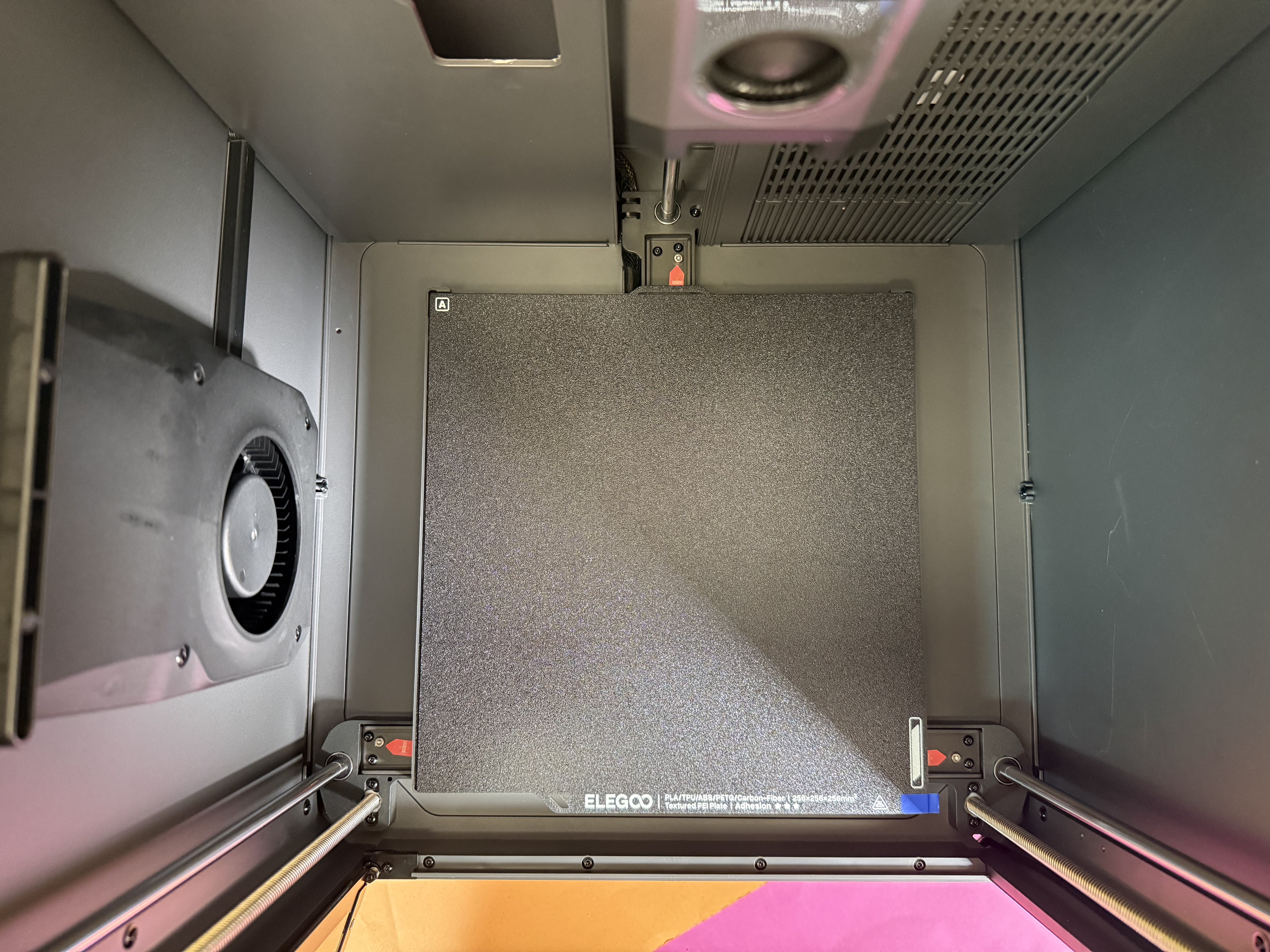
Der Drucker ist ein Core-XY-Aufbau: Das Druckbett fährt auf der z-Achse, der Druckkopf bewegt sich innerhalb des Bauraums auf der x- und auf der y-Achse. Der Bauraum misst die üblichen 25,6 × 25,6 × 25,6 cm.
Aufbau
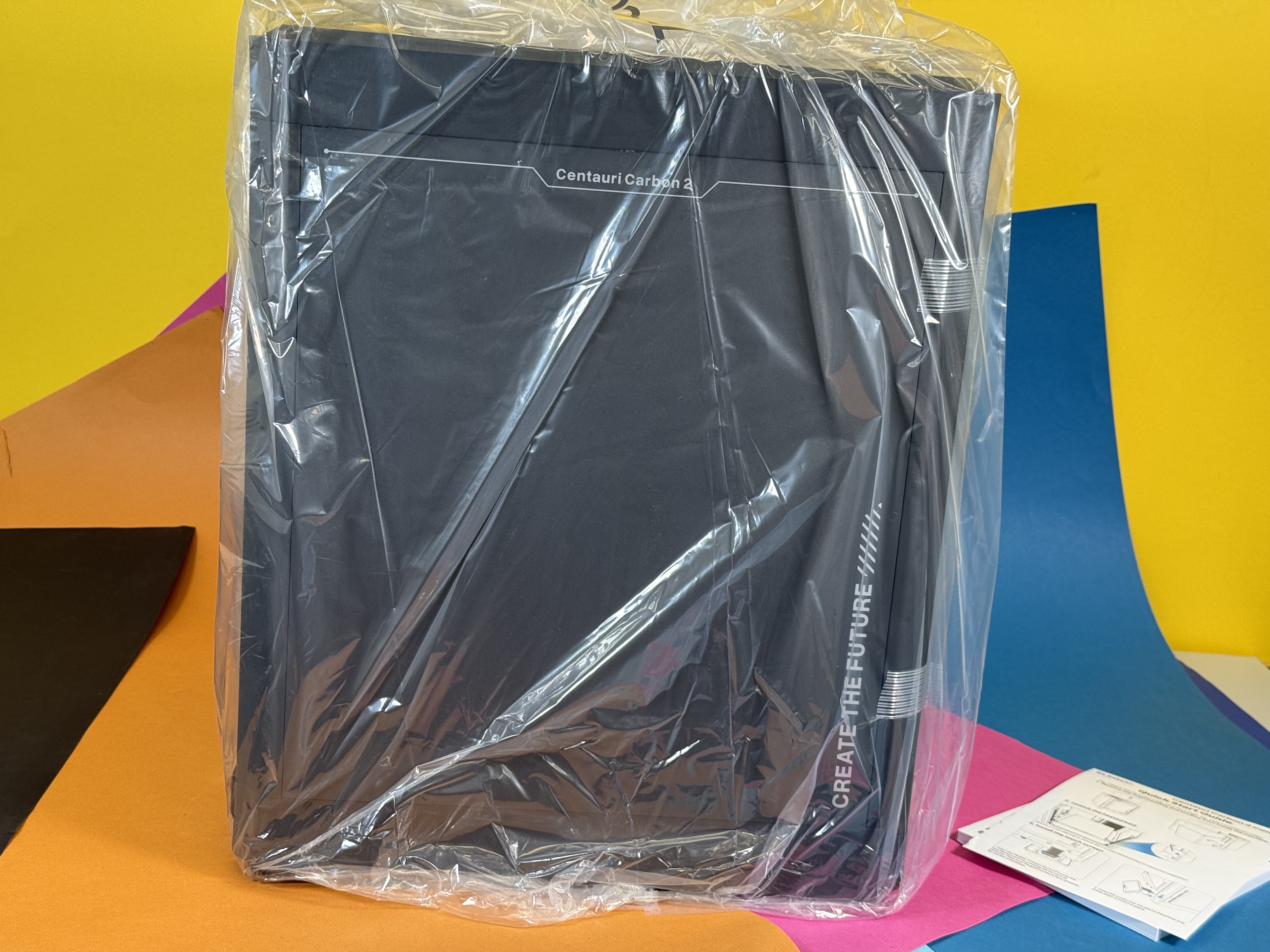
Im Inneren des stabilen Kartons befindet sich der gut in Schaumstoff eingepackte Drucker. Beim Öffnen springen einem zunächst die gedruckten Anleitungen in die Augen, die in englischer Sprache beim Aufbau und bei den ersten Schritten helfen. Zum Herausheben des Druckers aus dem Karton bietet sich eine zweite Person zur Hilfe an, im Notfall geht es aber auch allein.
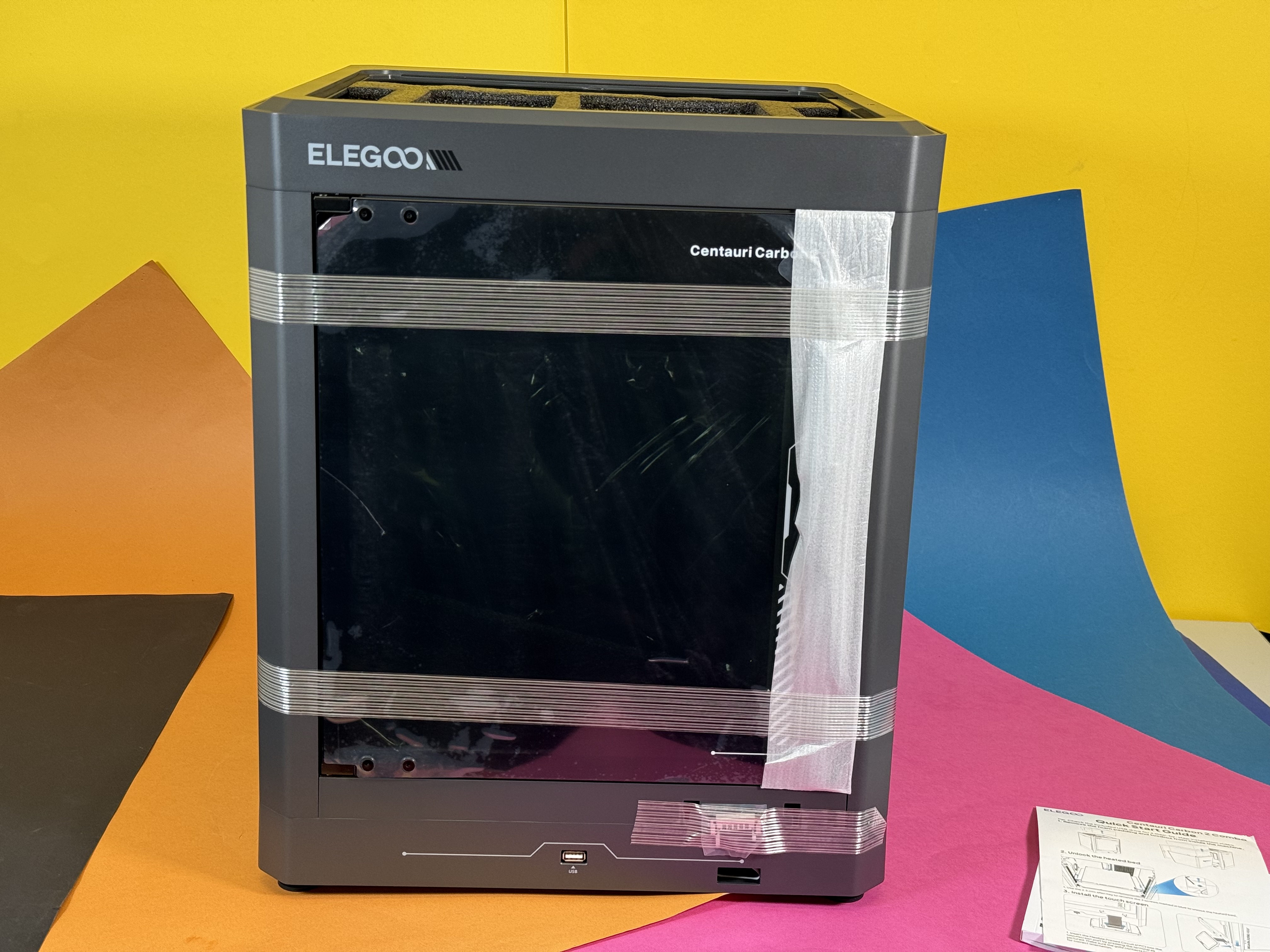
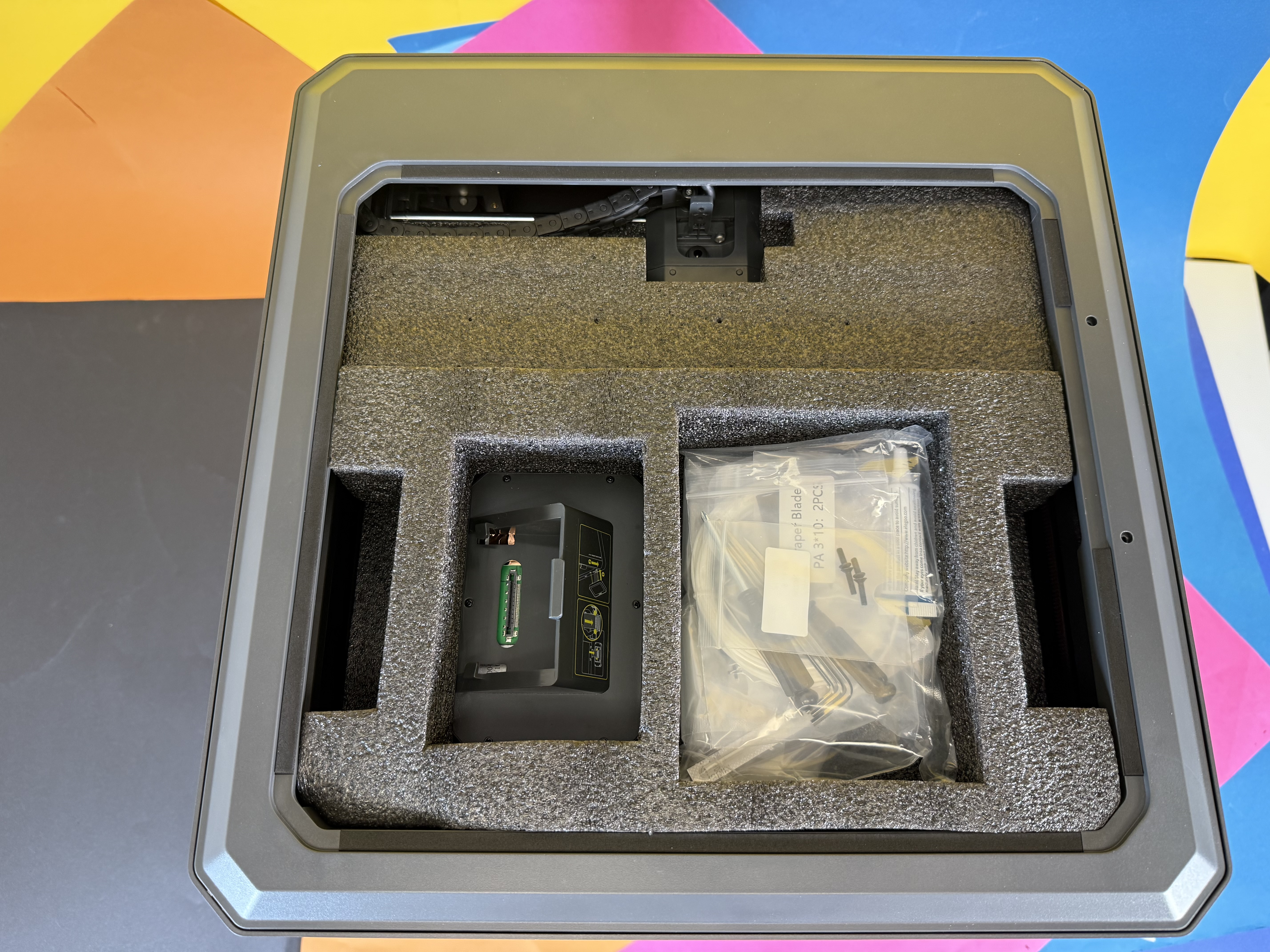
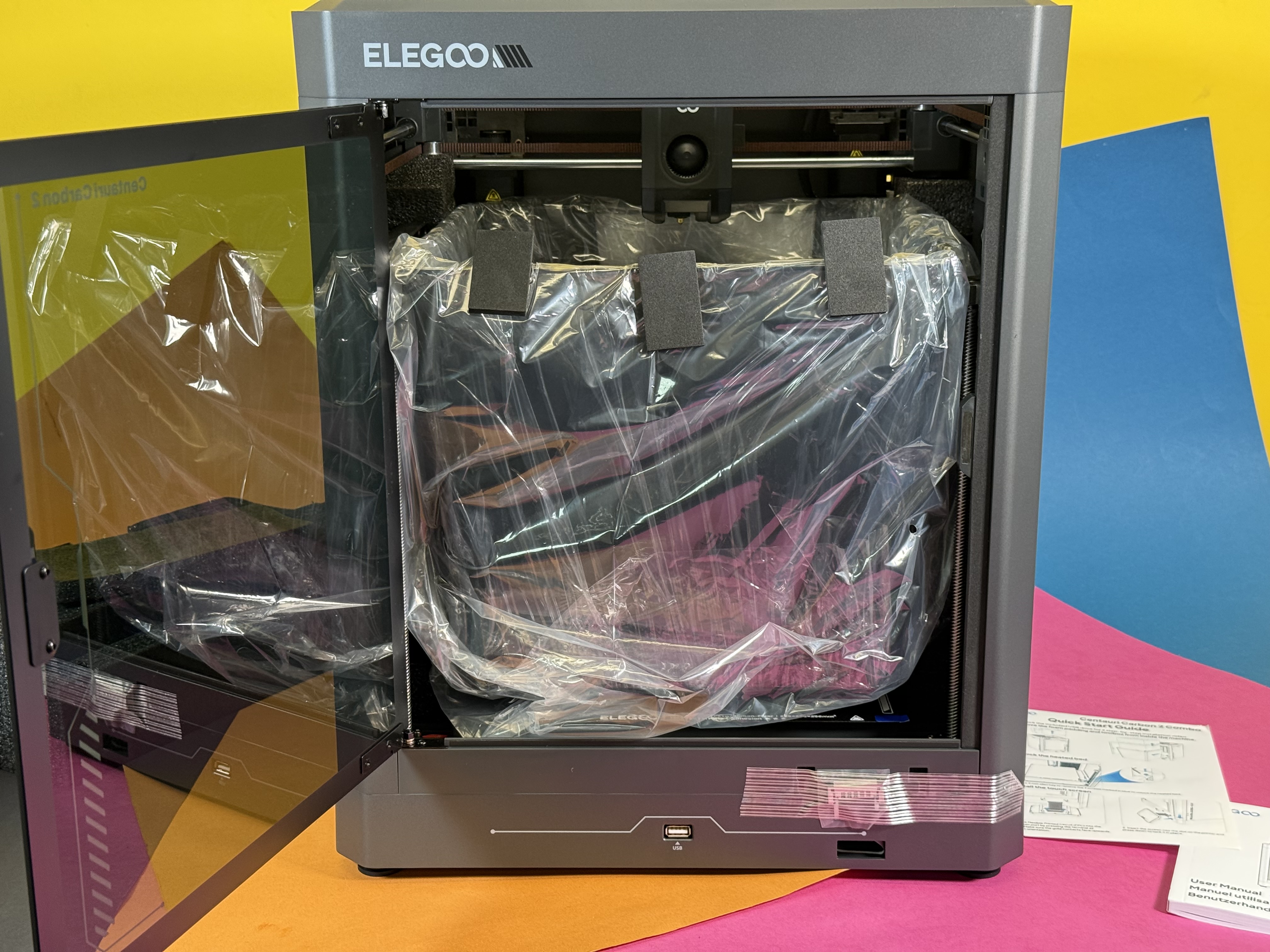
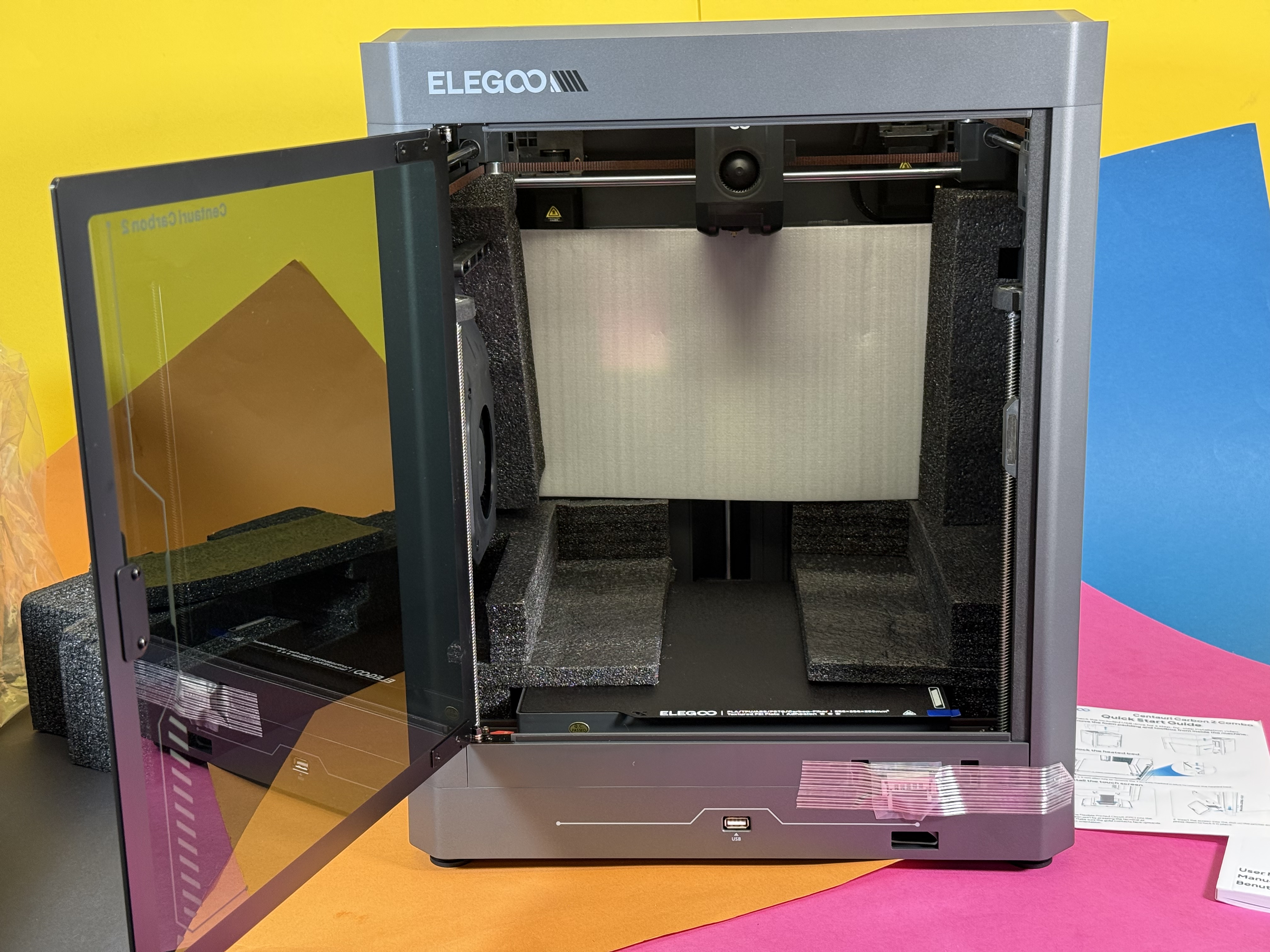
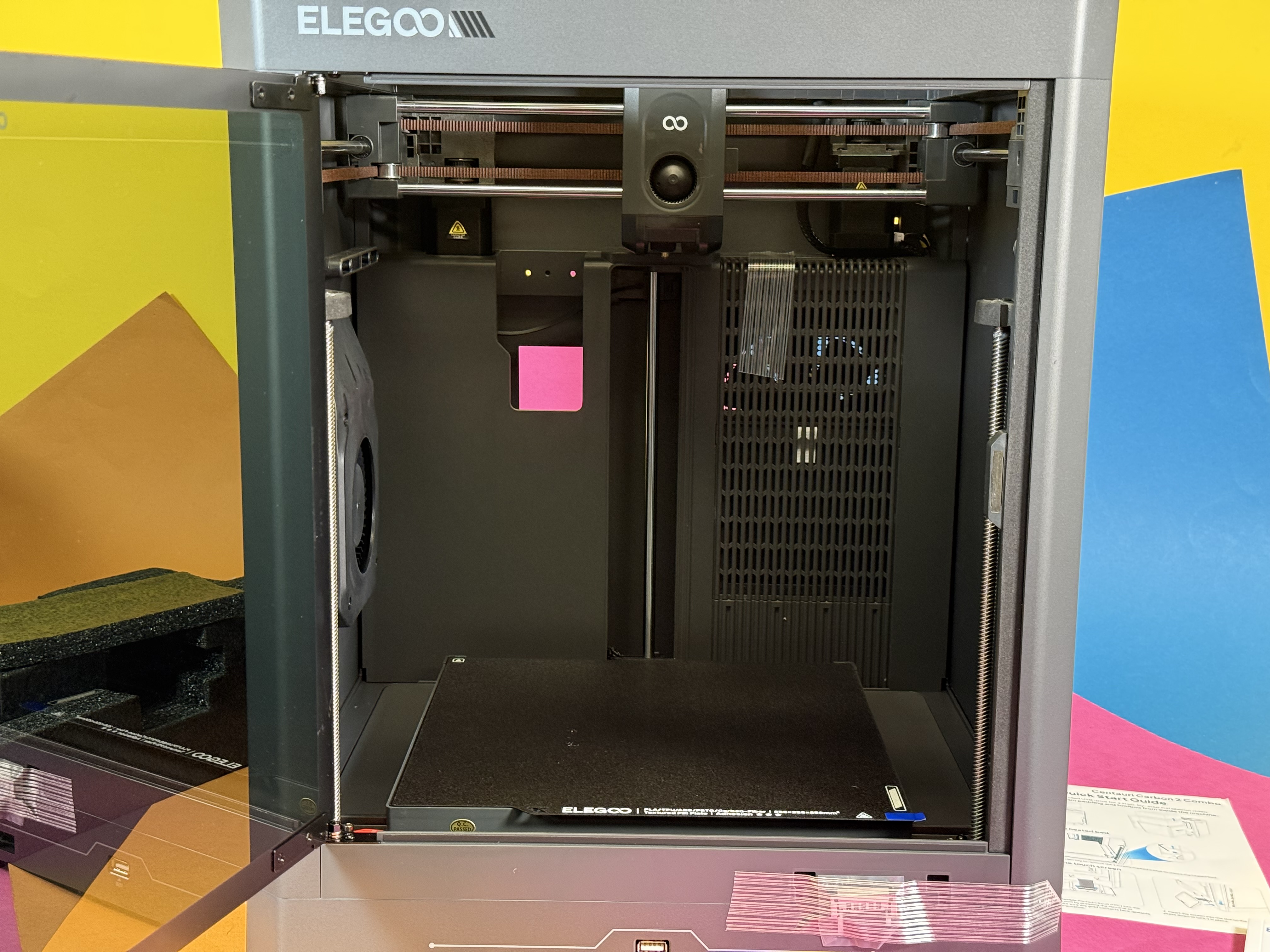
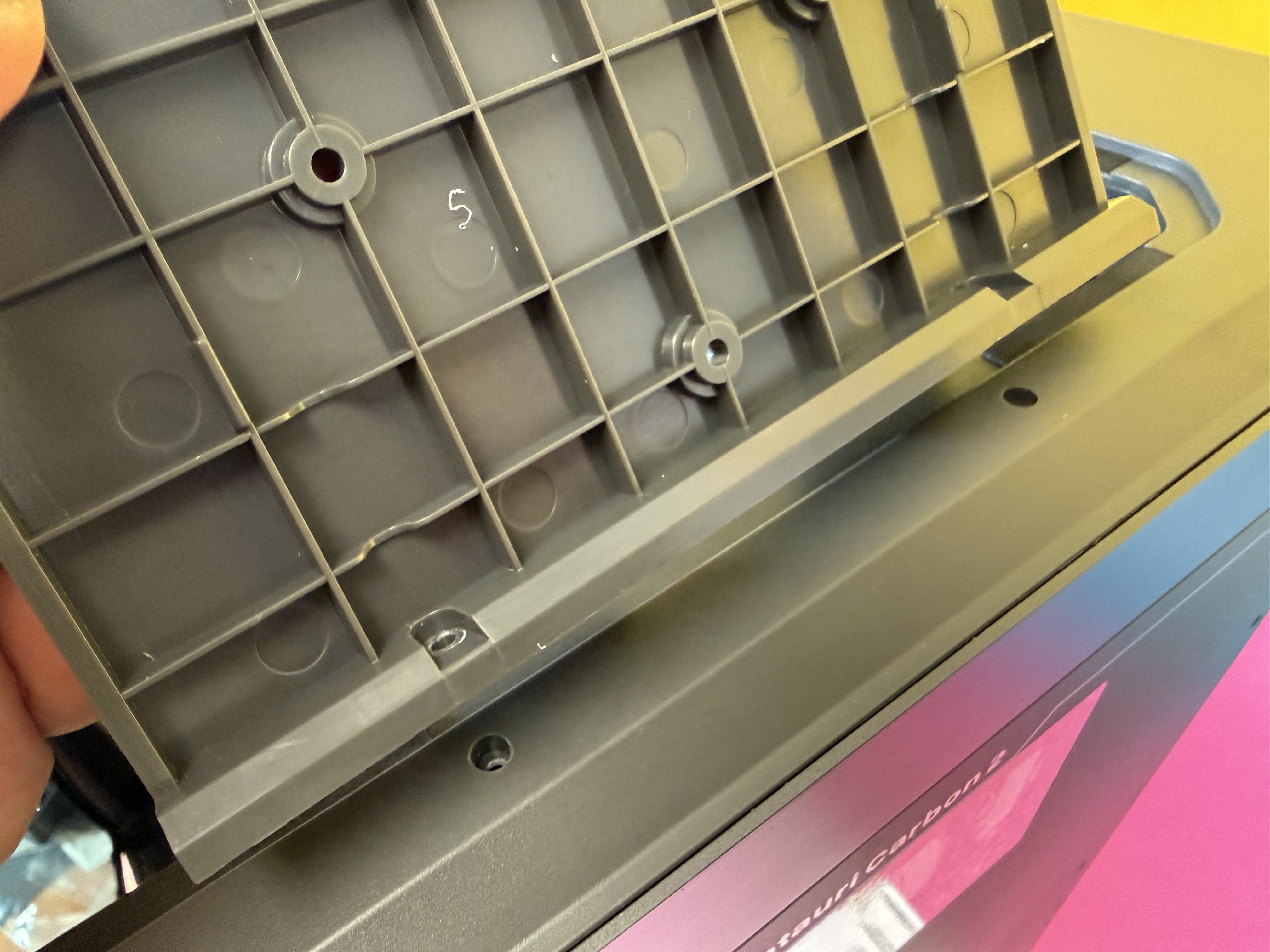
Der eigentliche Drucker ist vormontiert. Das Gehäuse ist aus Blech gefertigt, die Fronttür besteht aus echtem Glas. Eine Scheibe oben wie beim Vorgänger gibt es hier nicht mehr, stattdessen den besagten Kunststoffdeckel. Der Drucker ist gut gegen Kratzer und Beschädigungen geschützt. Nach dem Auspacken aus der Plastikfolie entfernt man diverse Klebestreifen, die die Tür geschlossen halten, die Kabel schützen und so weiter. Die Klebestreifen lassen sich grundsätzlich gut entfernen, hinterlassen vereinzelt leichte Klebespuren, die sich gut entfernen lassen. Sämtliche Anbauteile hat der Hersteller gut und sinnvoll im Inneren des Bauraums untergebracht. Diese entnimmt man zunächst nach oben. Dann kann man den Kunststoffdeckel durch die Tür nach vorn aus dem Drucker ziehen.
Elegoo Centauri Carbon 2: Aufbau & Einrichtung
Elegoo Centauri Carbon 2
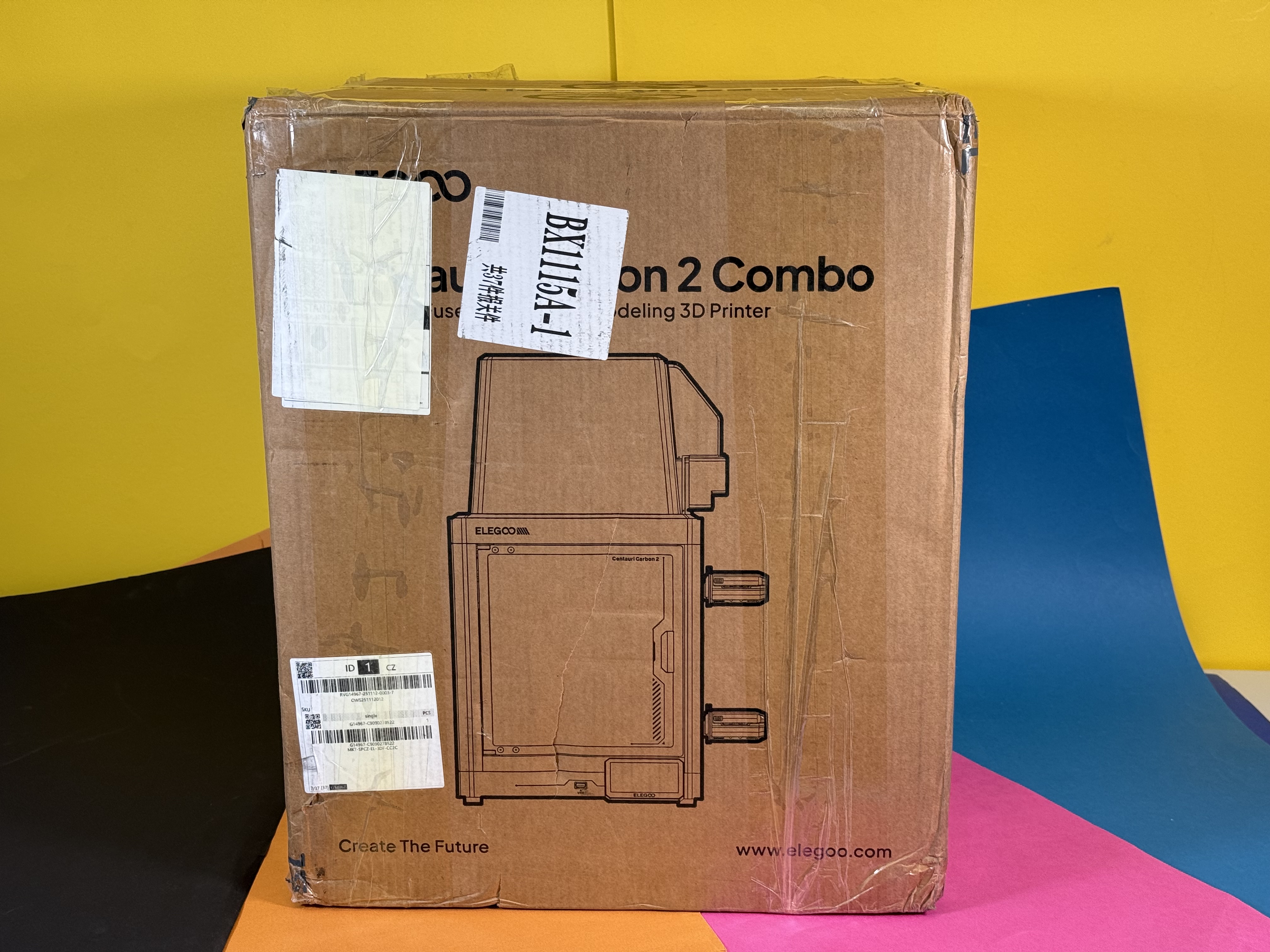
Elegoo Centauri Carbon 2
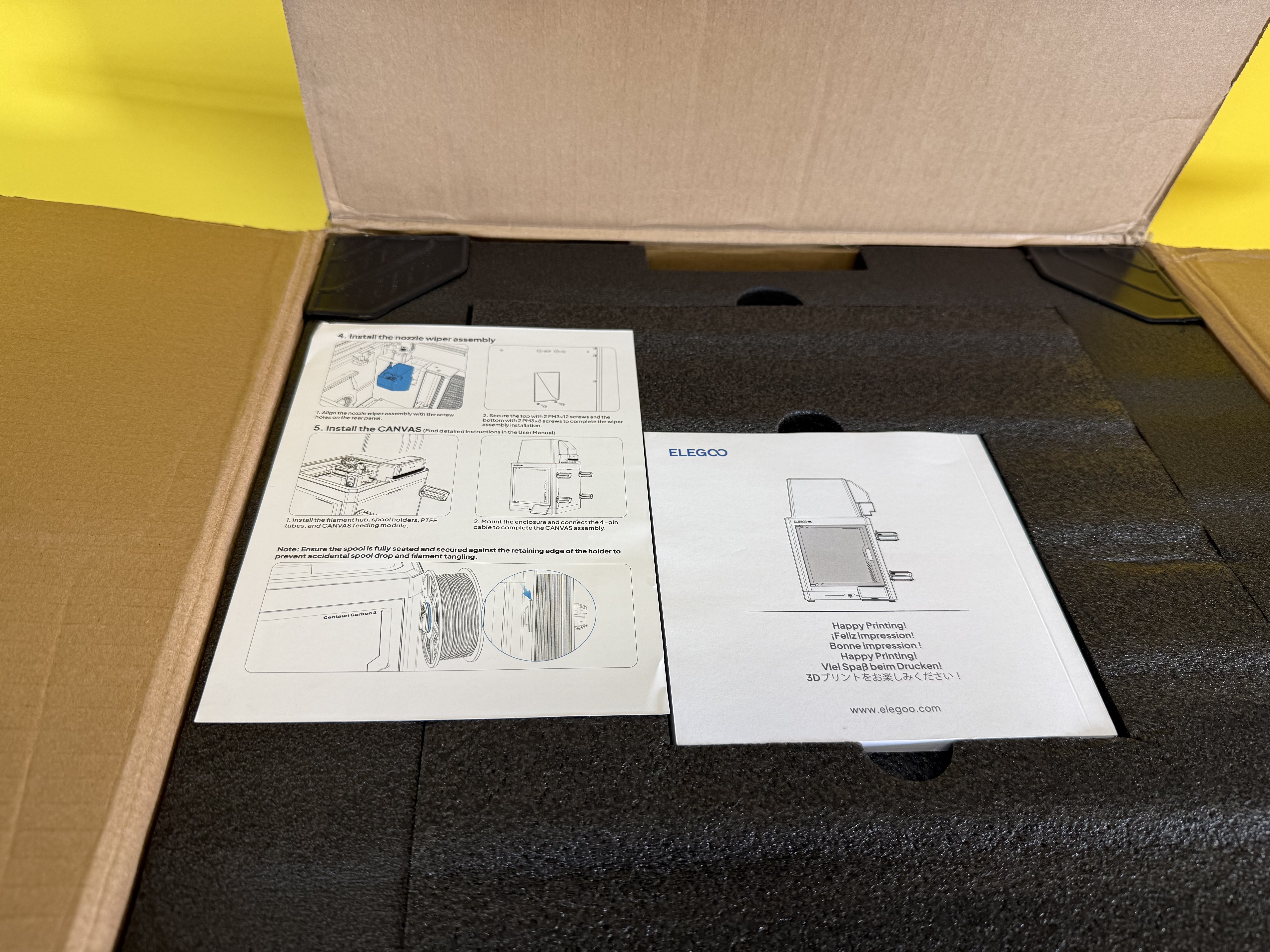
Elegoo Centauri Carbon 2
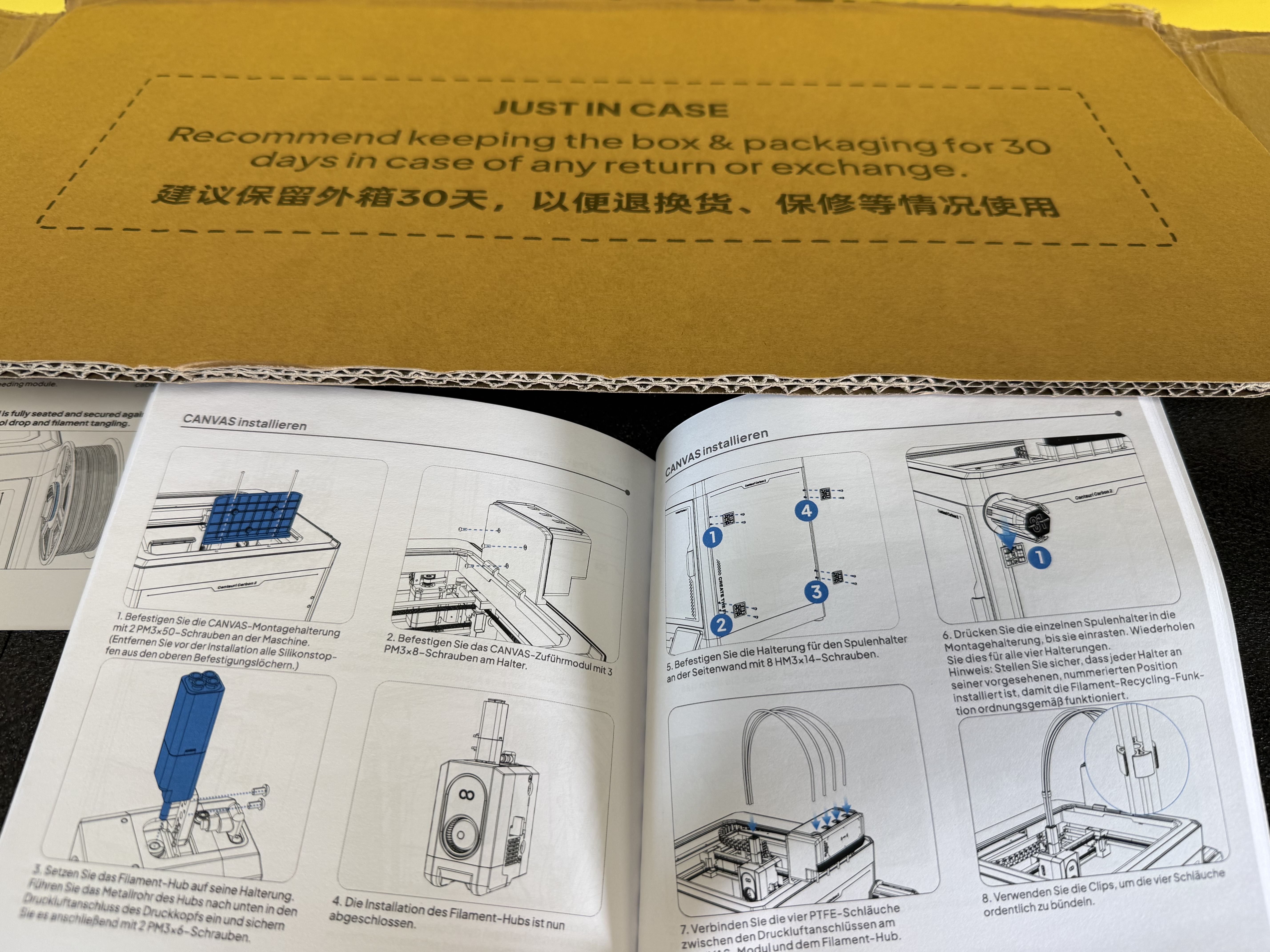
Elegoo Centauri Carbon 2
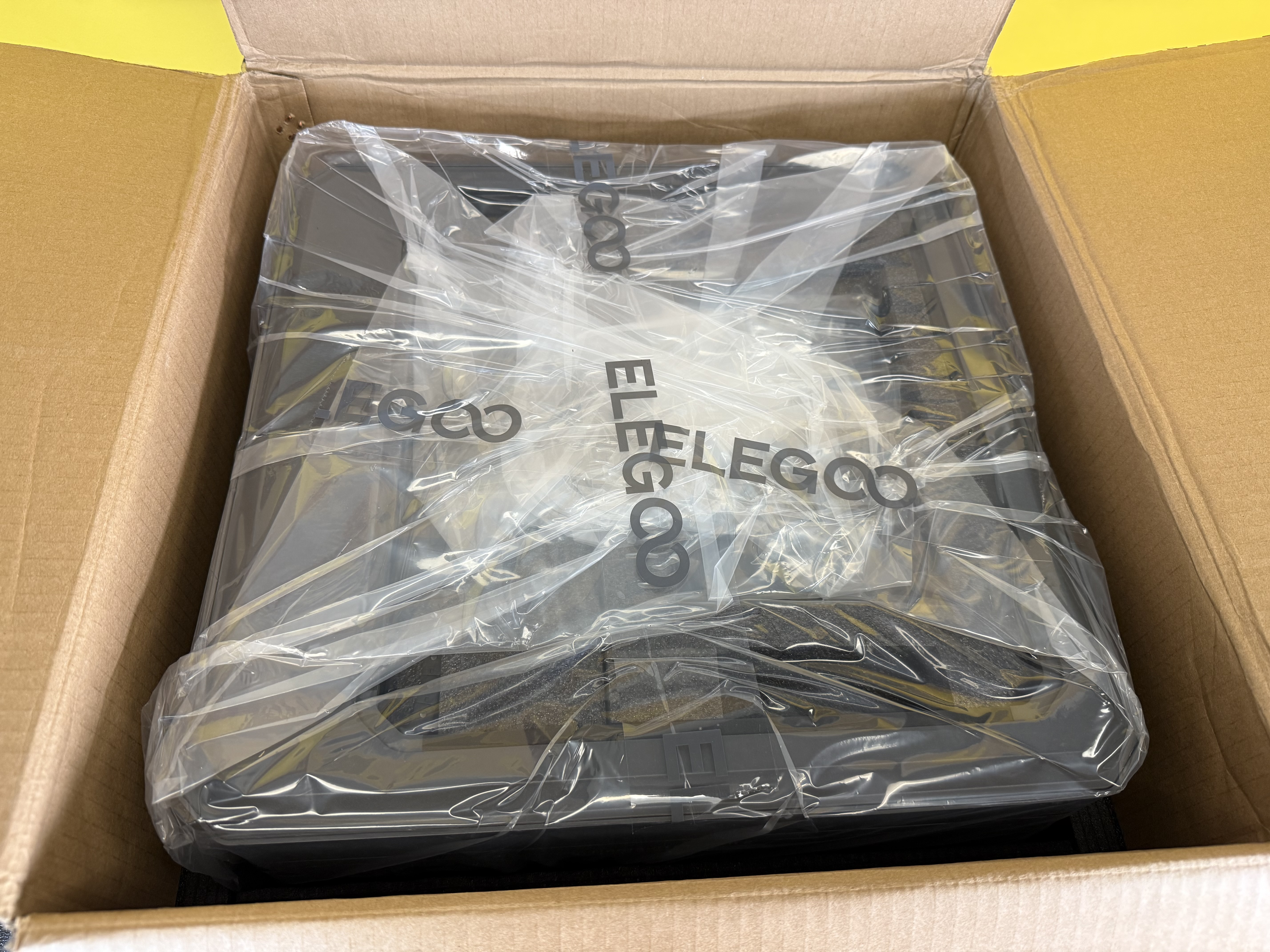
Elegoo Centauri Carbon 2
Elegoo Centauri Carbon 2
Elegoo Centauri Carbon 2
Elegoo Centauri Carbon 2
Elegoo Centauri Carbon 2
Elegoo Centauri Carbon 2
Elegoo Centauri Carbon 2
Elegoo Centauri Carbon 2
Elegoo Centauri Carbon 2
Elegoo Centauri Carbon 2
Elegoo Centauri Carbon 2
Elegoo Centauri Carbon 2
Elegoo Centauri Carbon 2
Elegoo Centauri Carbon 2
Elegoo Centauri Carbon 2
Elegoo Centauri Carbon 2
Elegoo Centauri Carbon 2
Elegoo Centauri Carbon 2
Elegoo Centauri Carbon 2
Elegoo Centauri Carbon 2
Elegoo Centauri Carbon 2
Elegoo Centauri Carbon 2
Elegoo Centauri Carbon 2
Elegoo Centauri Carbon 2
Elegoo Centauri Carbon 2
Elegoo Centauri Carbon 2
Elegoo Centauri Carbon 2
Elegoo Centauri Carbon 2
Elegoo Centauri Carbon 2
Elegoo Centauri Carbon 2
Elegoo Centauri Carbon 2
Elegoo Centauri Carbon 2
Elegoo Centauri Carbon 2
Elegoo Centauri Carbon 2
Elegoo Centauri Carbon 2
Elegoo Centauri Carbon 2
Elegoo Centauri Carbon 2
Elegoo Centauri Carbon 2
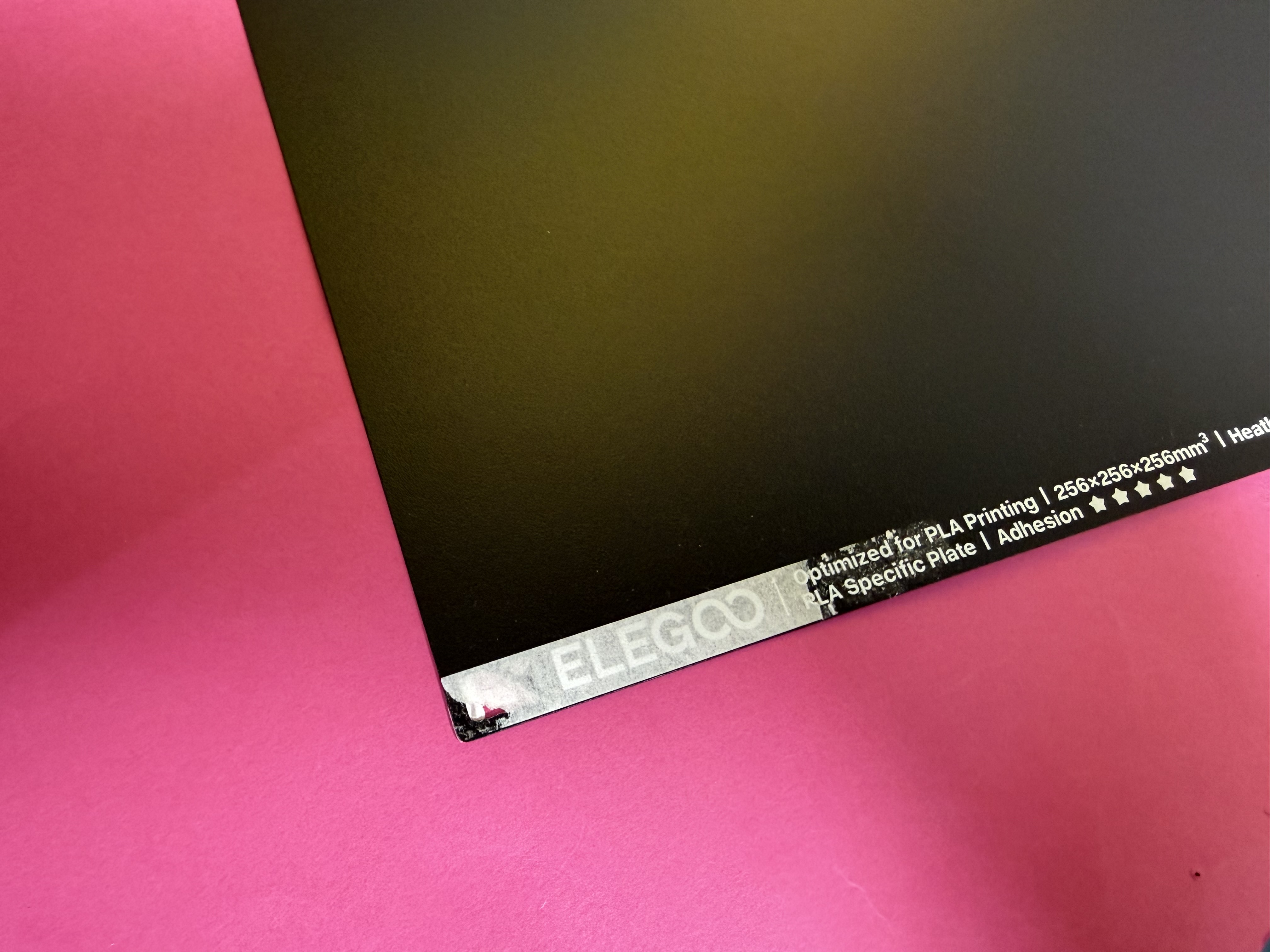
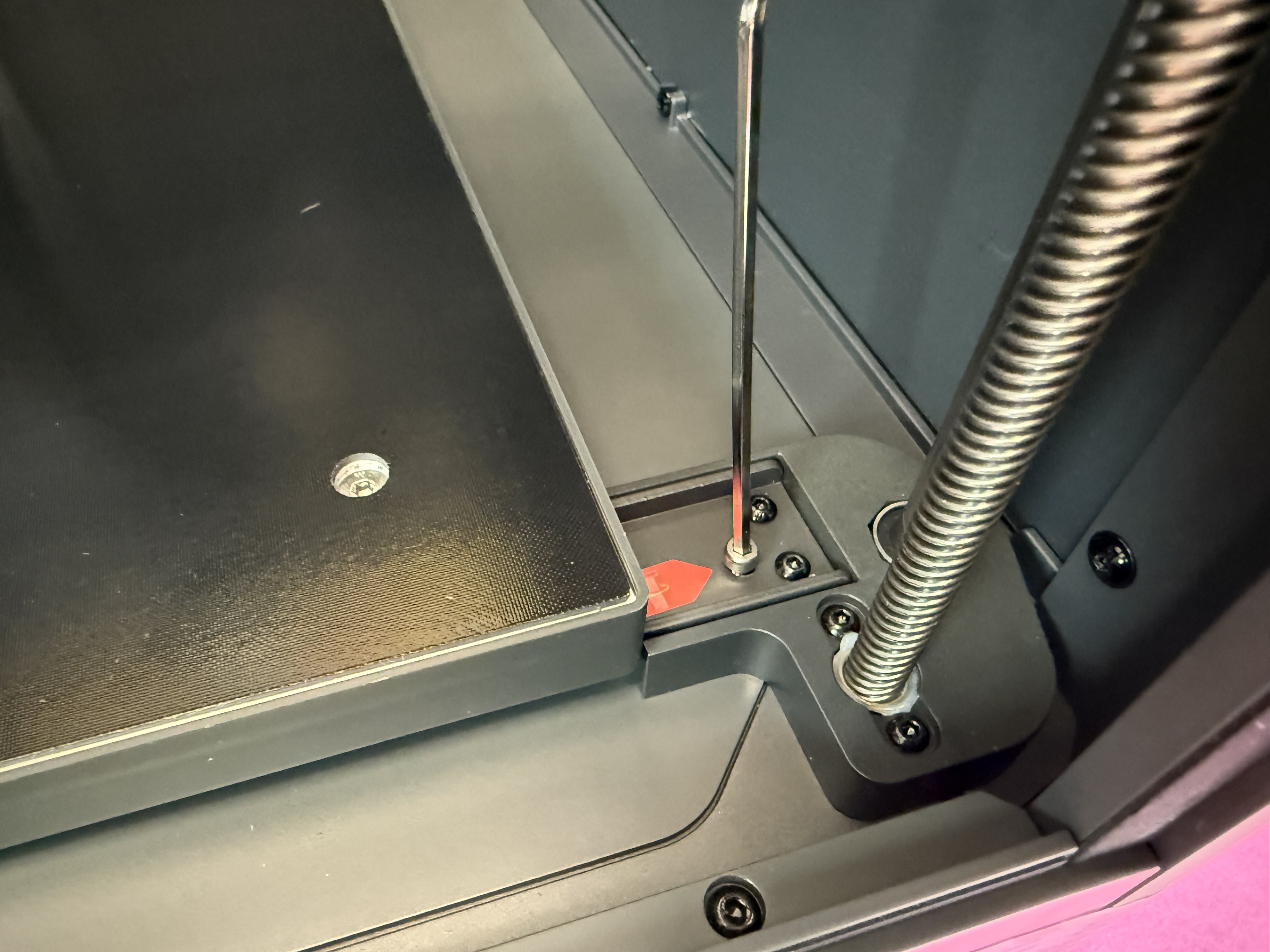
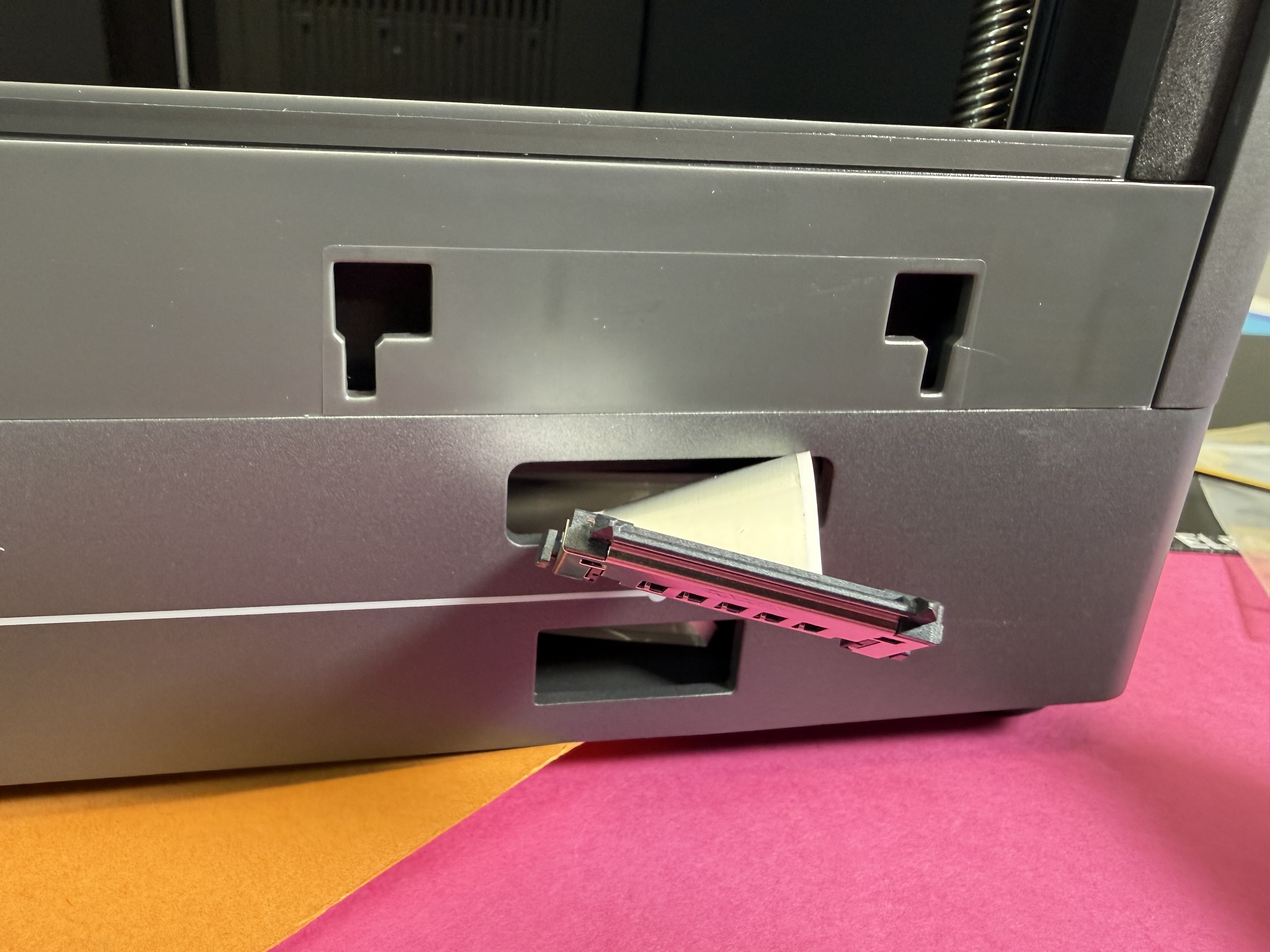
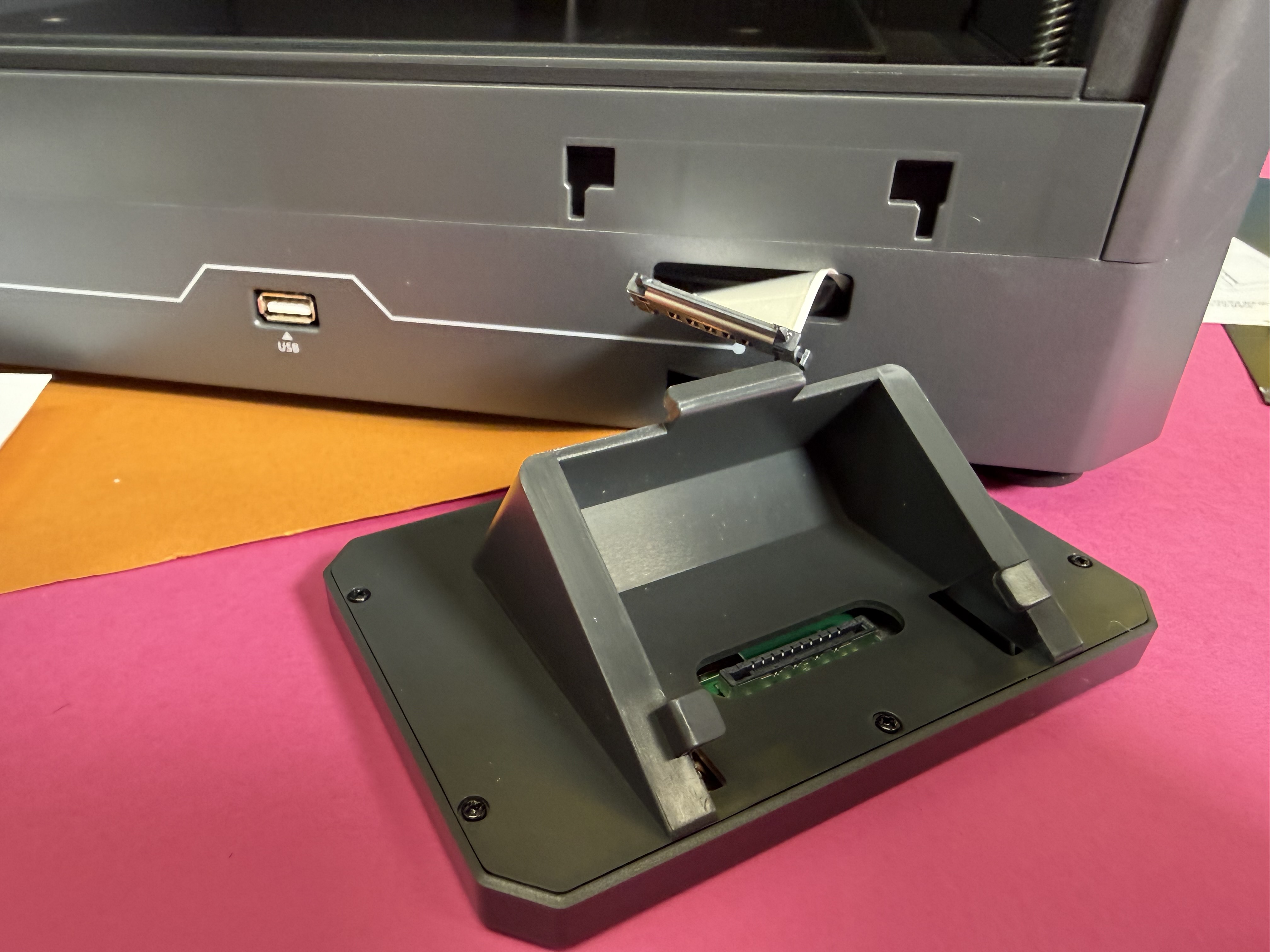
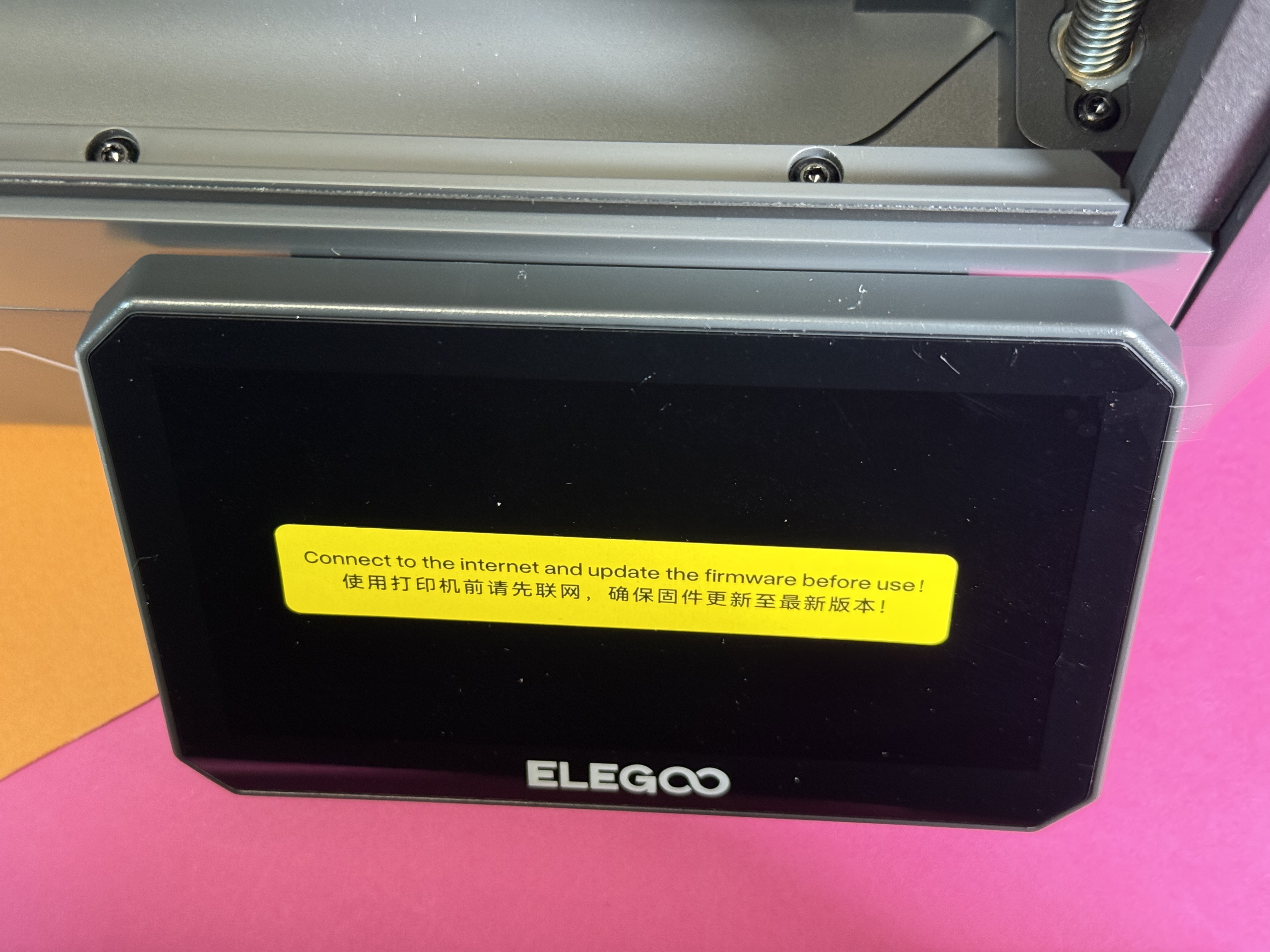
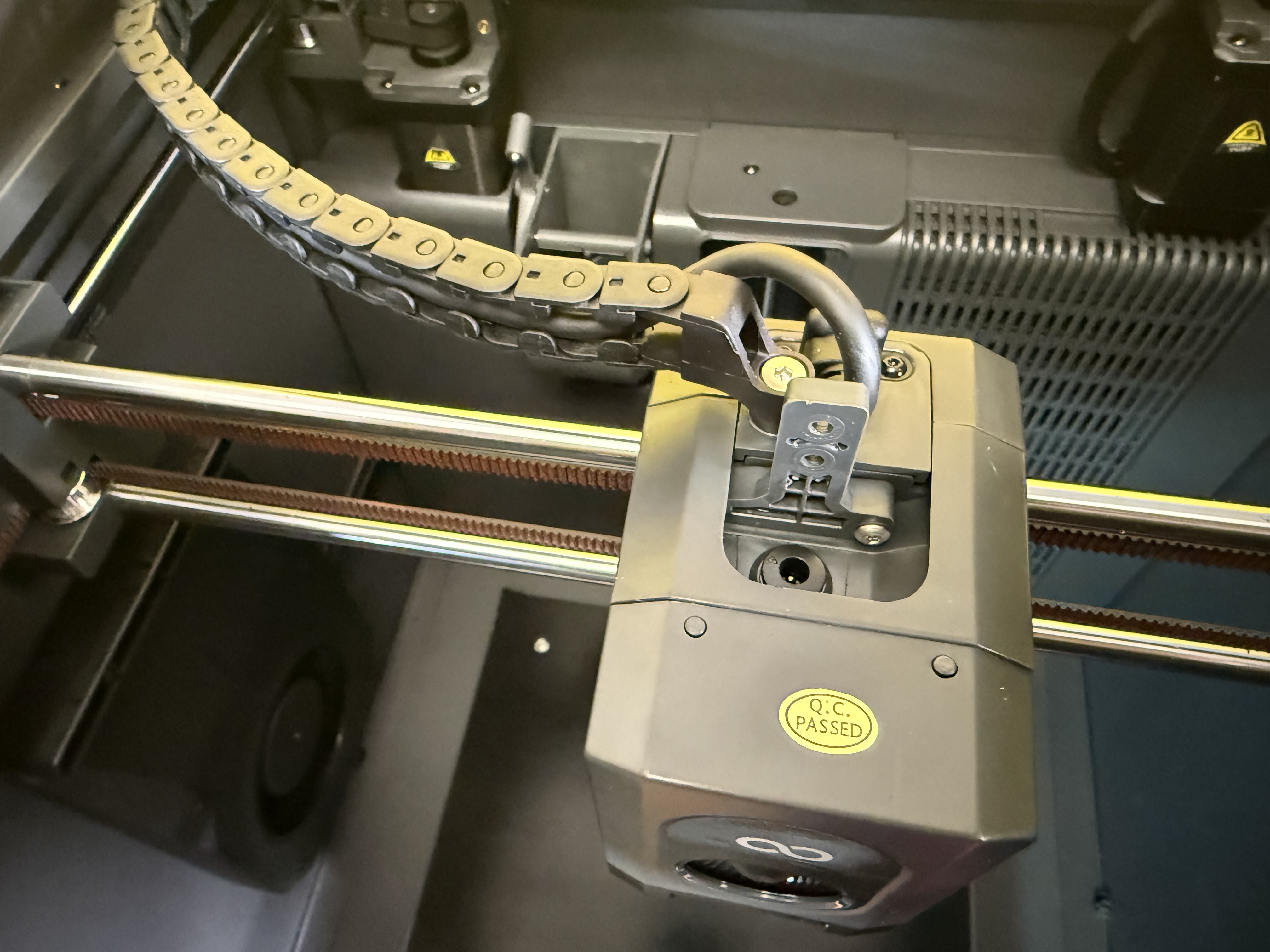
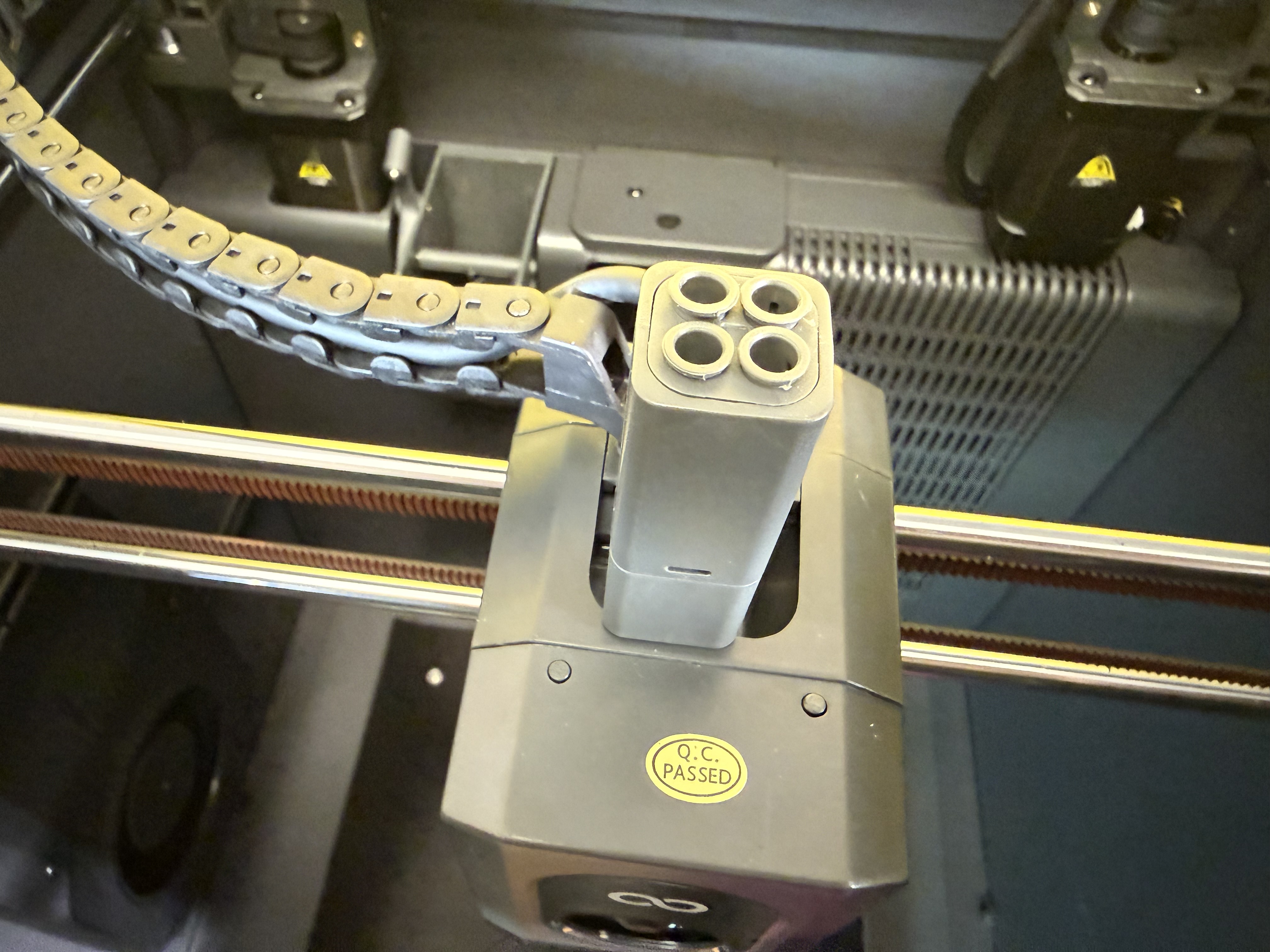
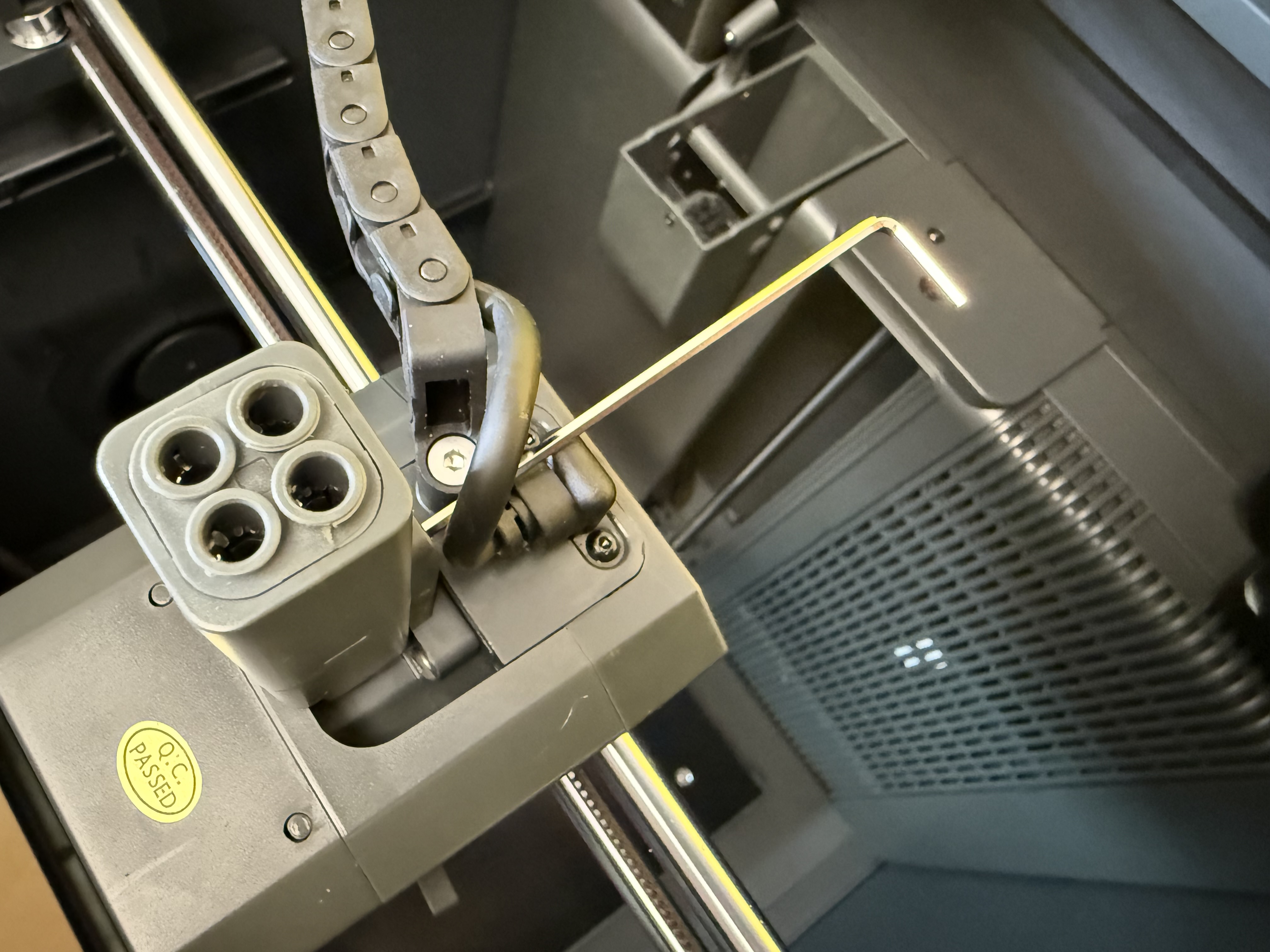
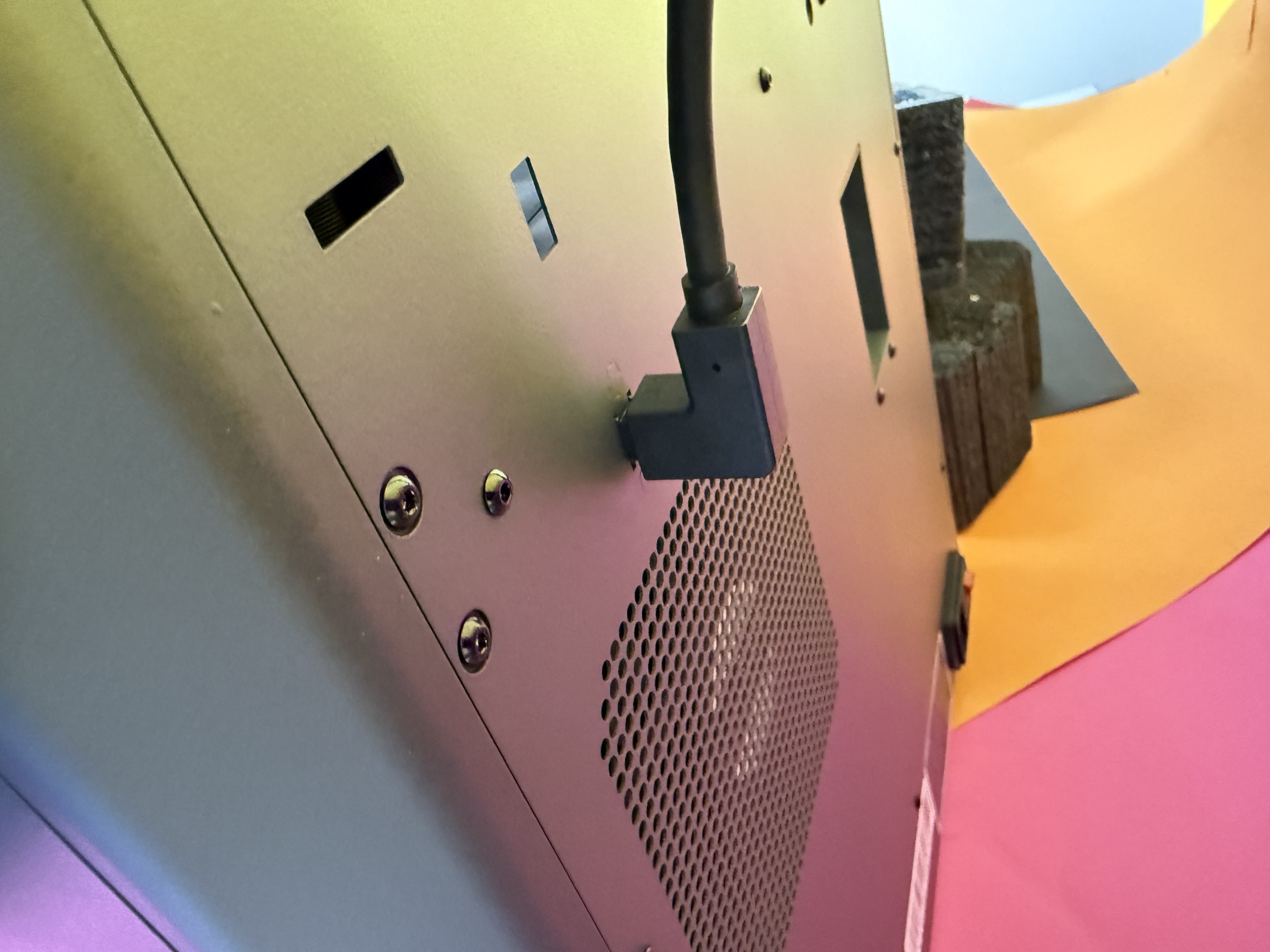
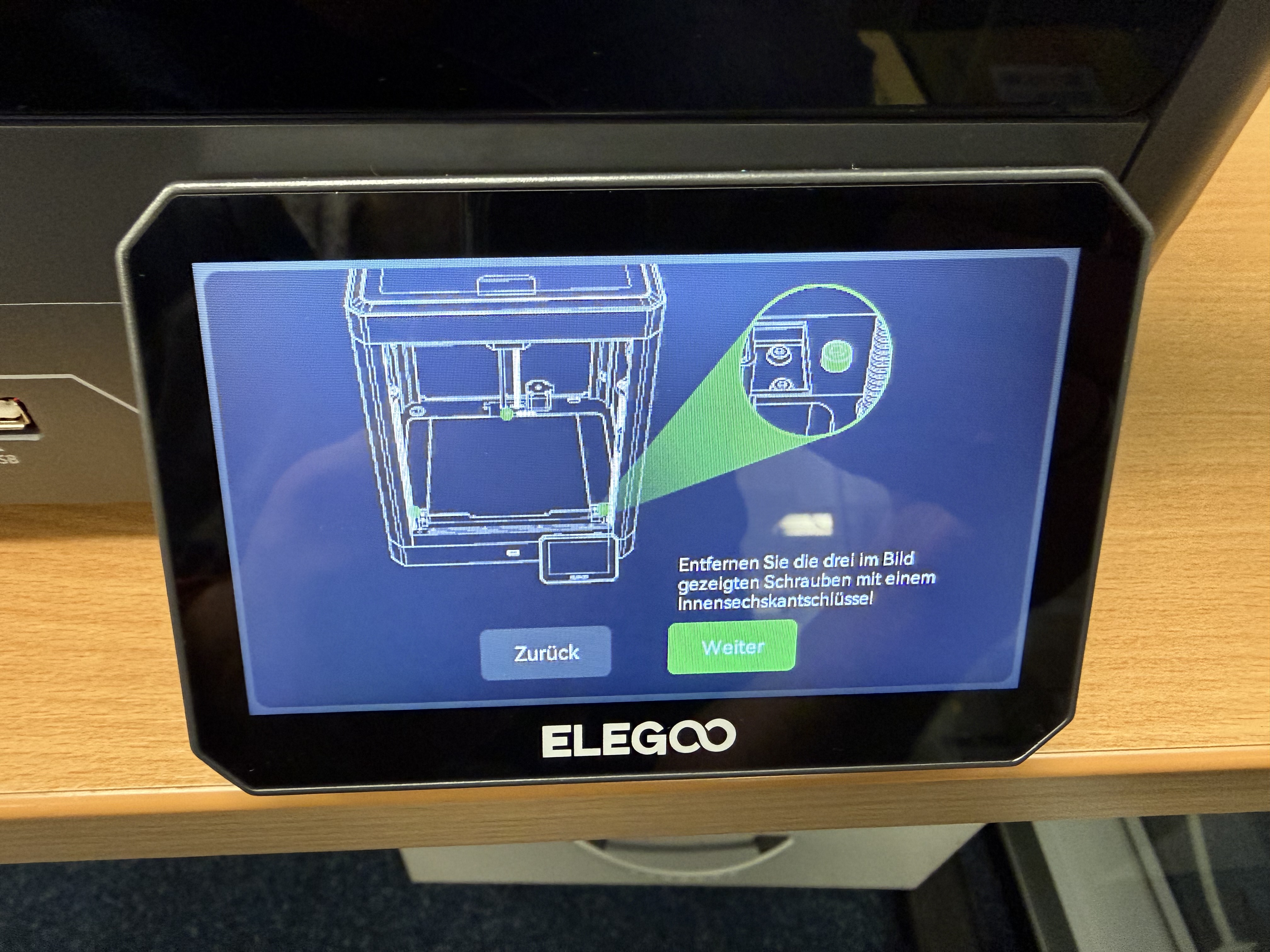
Weiter geht es mit dem Entfernen der Transportsicherungen. Es wird verständlich erklärt, wo die Schrauben sitzen; das nötige Werkzeug ist im Lieferumfang enthalten. Danach montieren wir die ersten Anbauteile, allen voran den Filamentauswurf und das Display. Sollte man den Stecker jemals wieder entfernen wollen, muss man aufpassen, dass die Plastiknasen nicht abbrechen – also am besten das Display daran lassen.
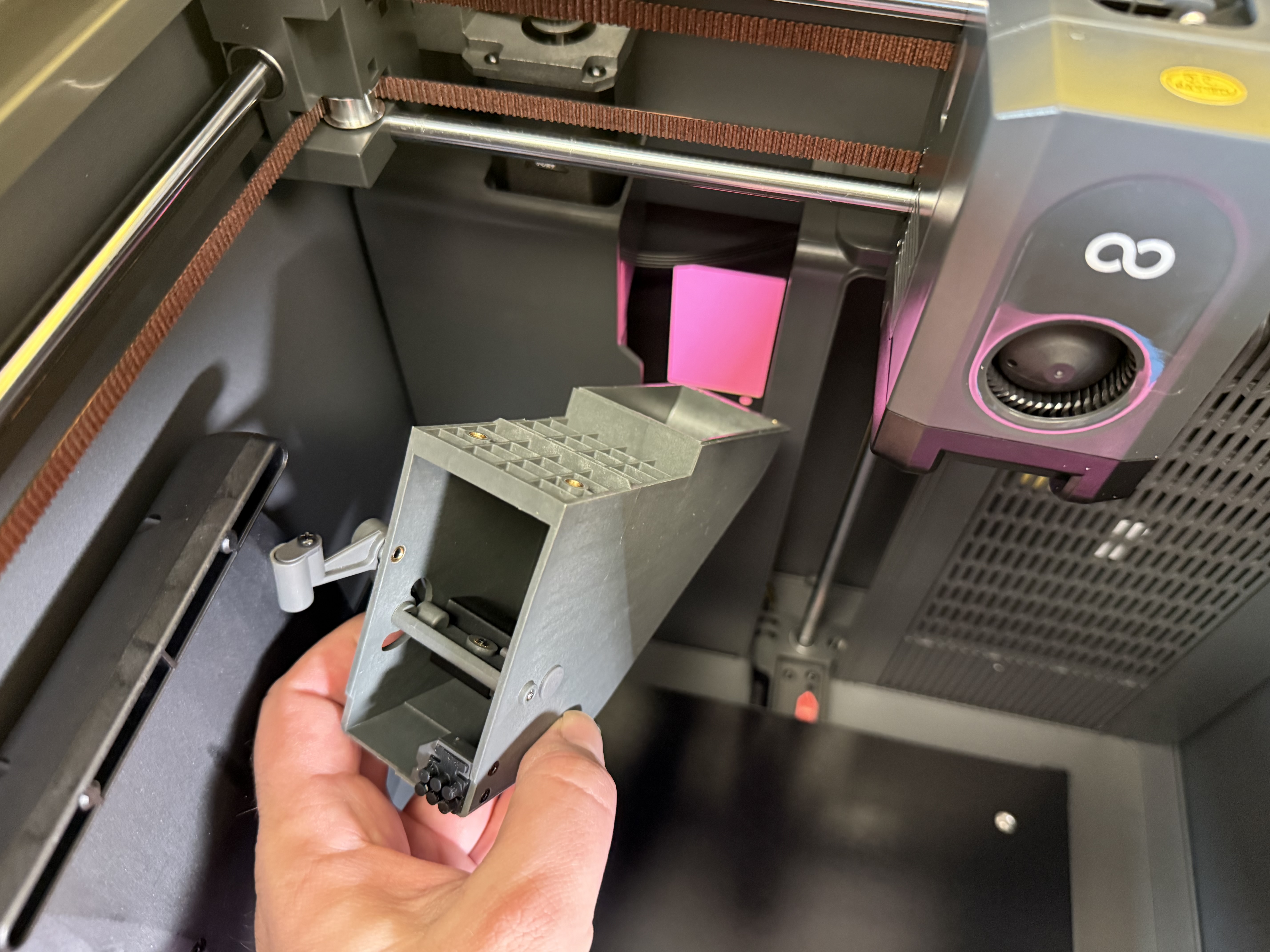
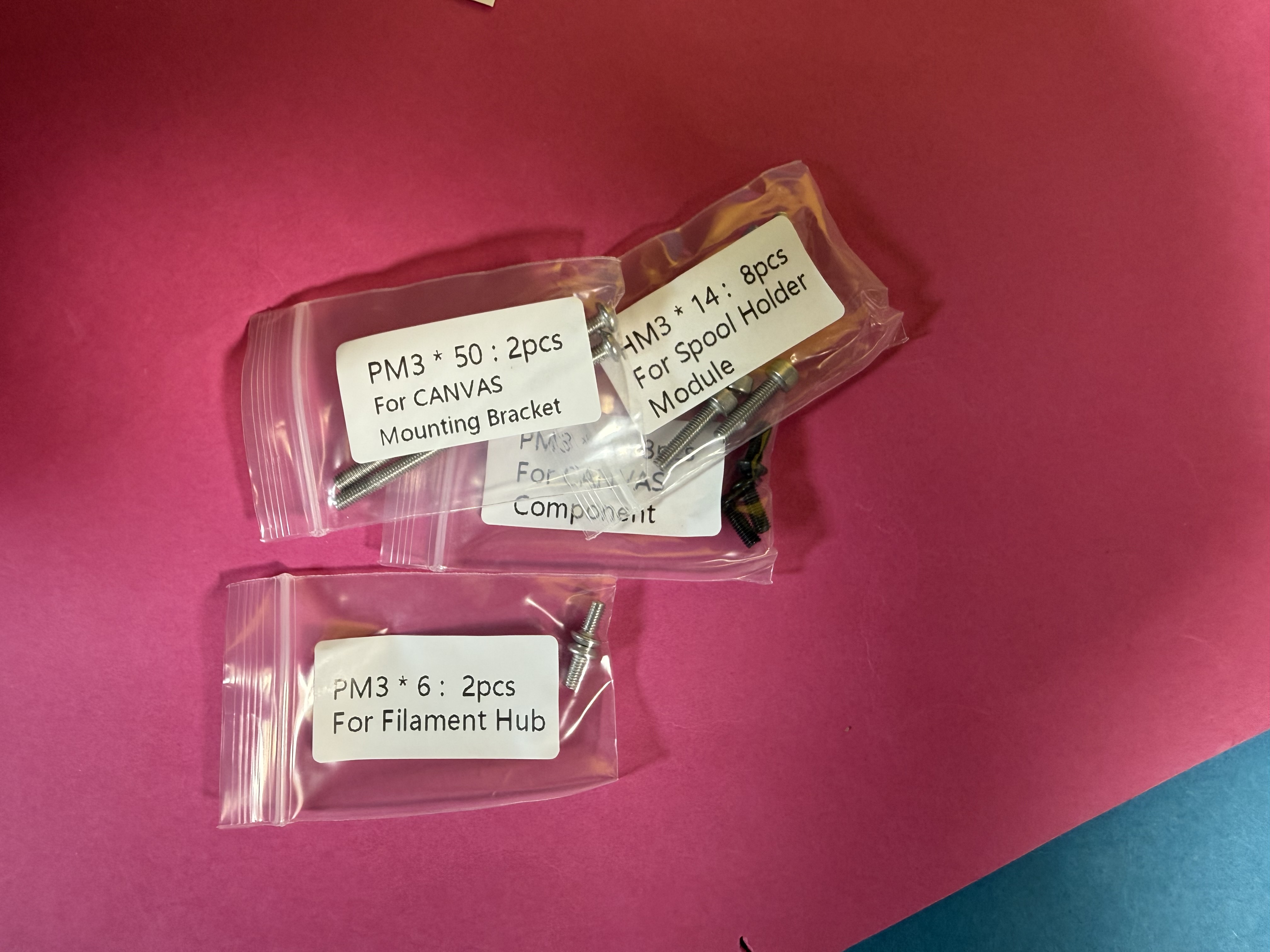
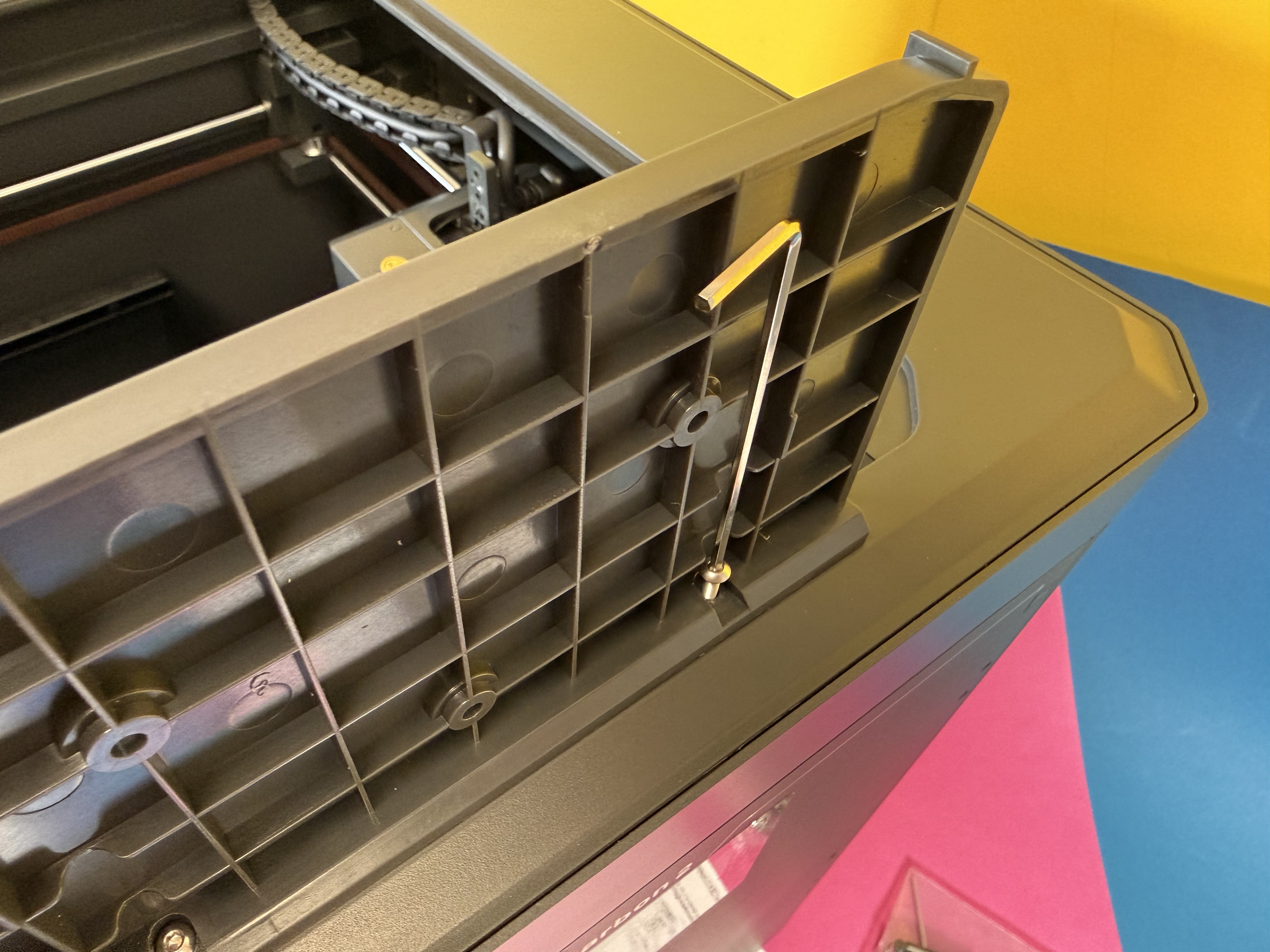
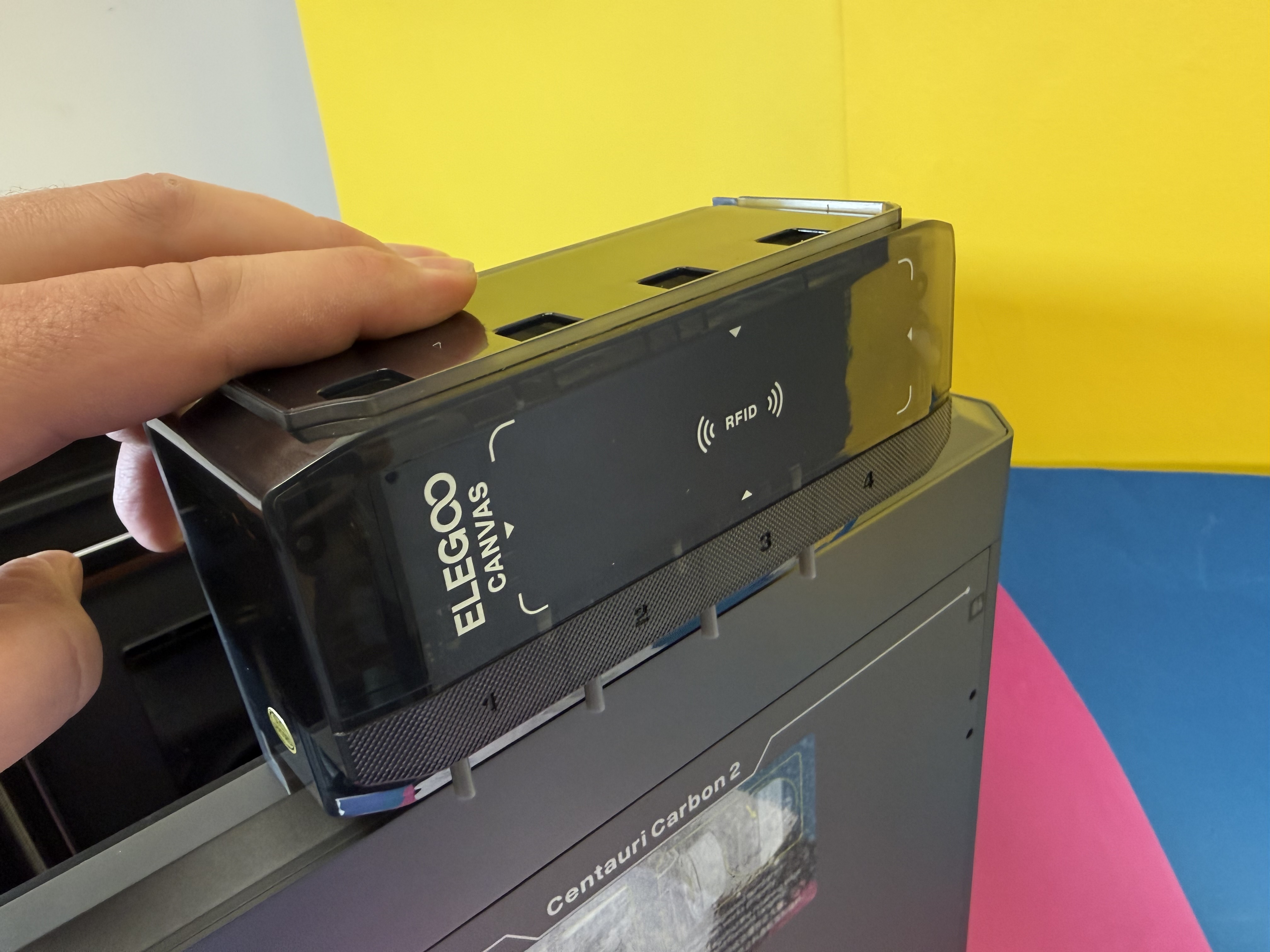
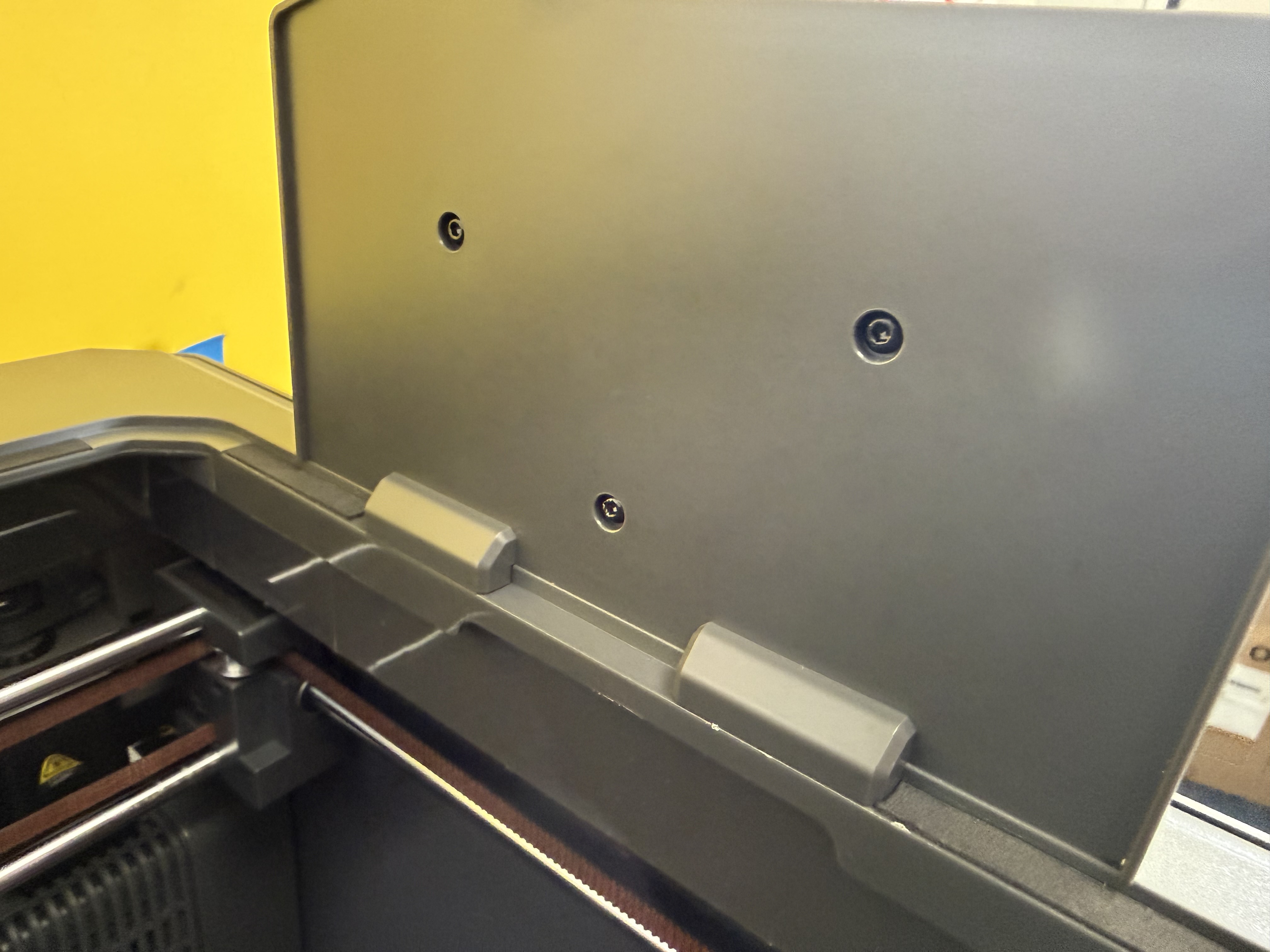
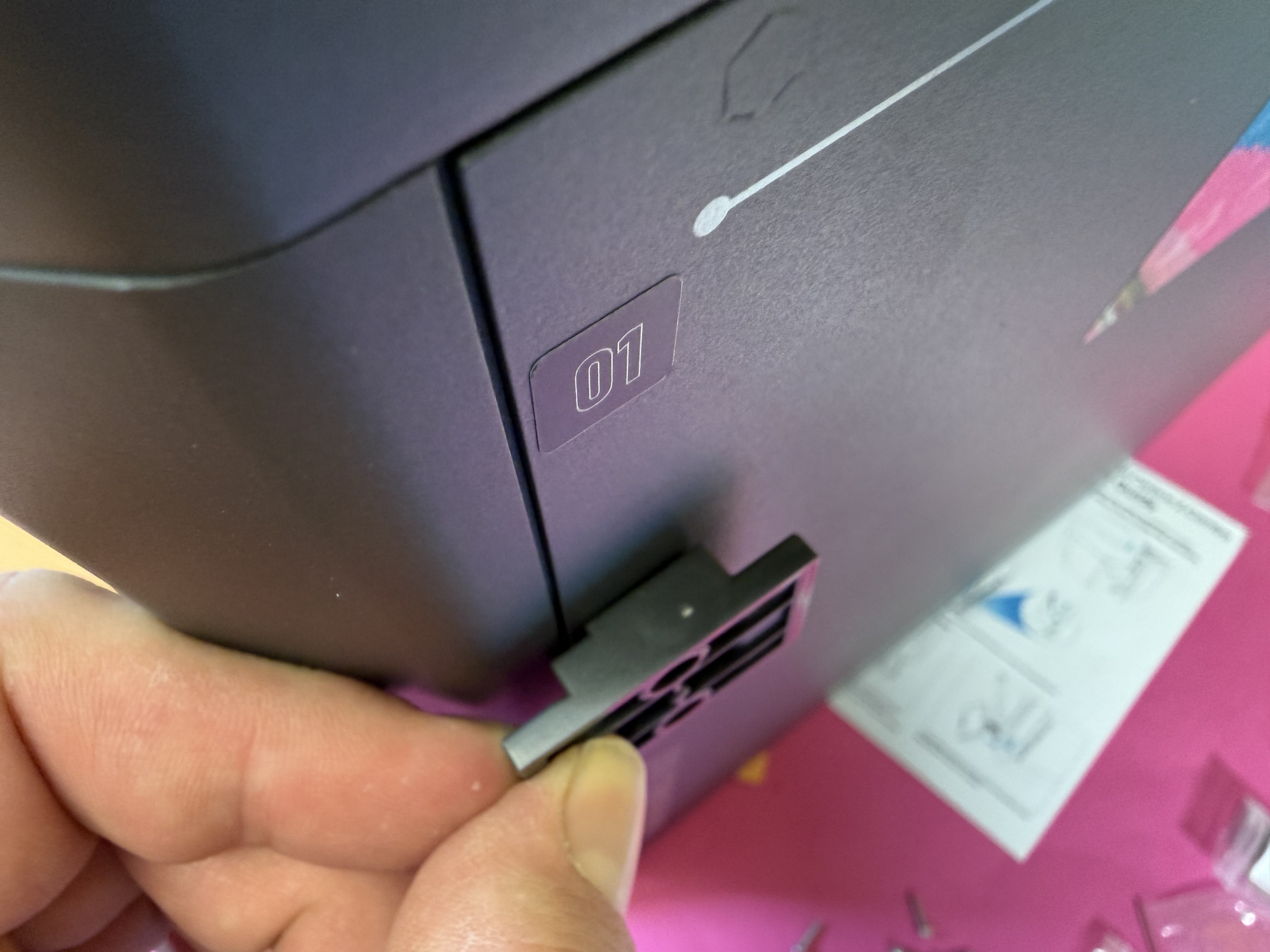
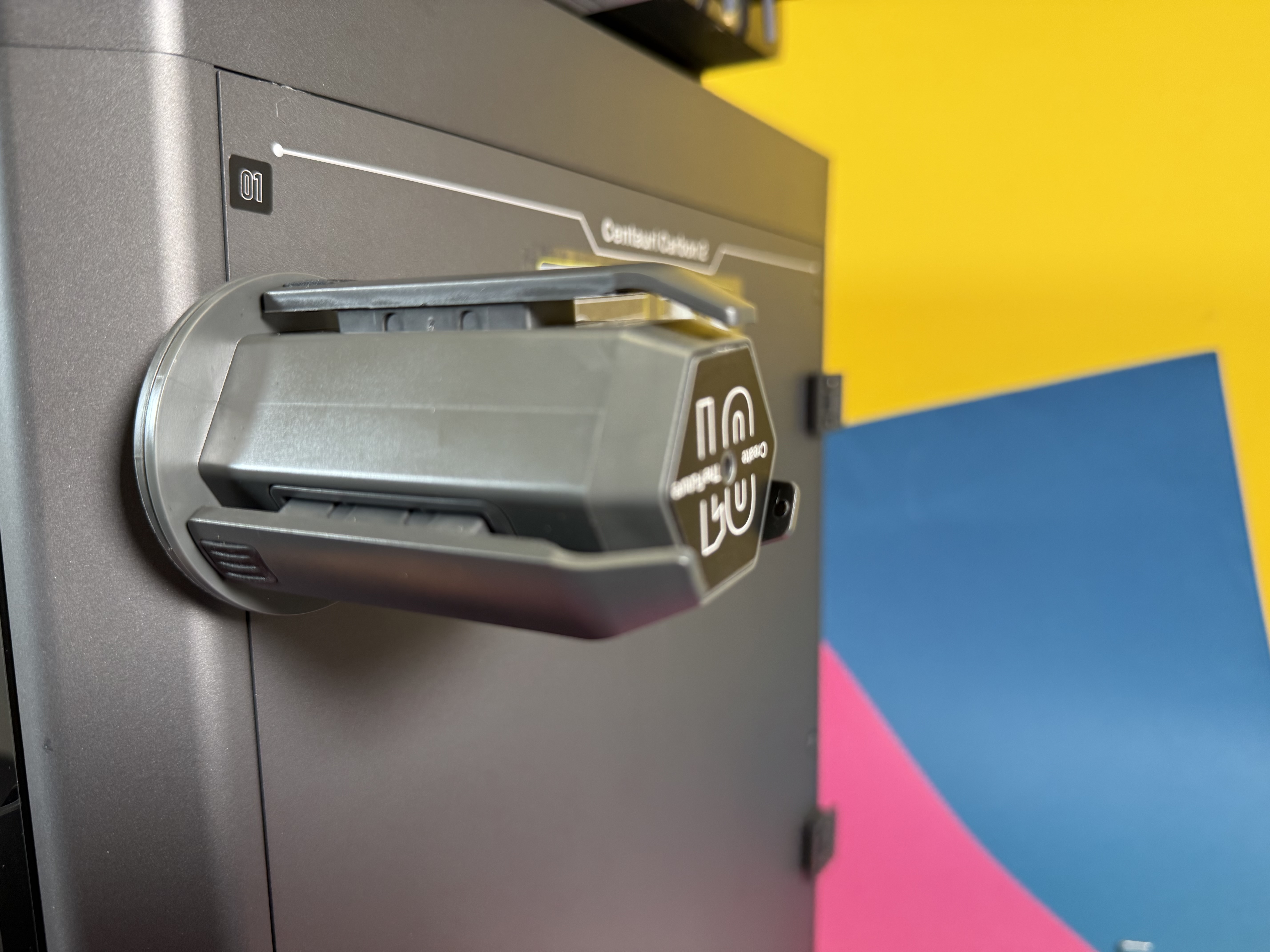
Etwas fummeliger ist die Montage des Materialwechselsystems. Man muss für jeden Filamentrollenhalter eine Adapterplatte am Gehäuse anschrauben, auf die die Spulenhalter gesteckt werden. Dann muss man den eigentlichen Materialwechsler und alle Teile zusammensetzen.
Im Vergleich zu anderen Druckern benötigen wir hier deutlich länger bei der Montage, doch ob es nun ein oder zwei Stunden sind, ist auf die Dauer nicht relevant. Insgesamt sind die Spulenhaltesysteme nicht unser Favorit. Zum einen passen hier nicht alle Spulen, weswegen sich in unserem Vorrat inzwischen eine große Menge an gedruckten Adaptern gesammelt hat, damit auch Spulen von anderen Herstellern aufgesteckt werden können. Zum anderen berichten andere Tester von abgebrochenen Spulenhaltern – uns ist das nicht passiert, aber wir können nachvollziehen, wie schnell das passiert.
Inbetriebnahme
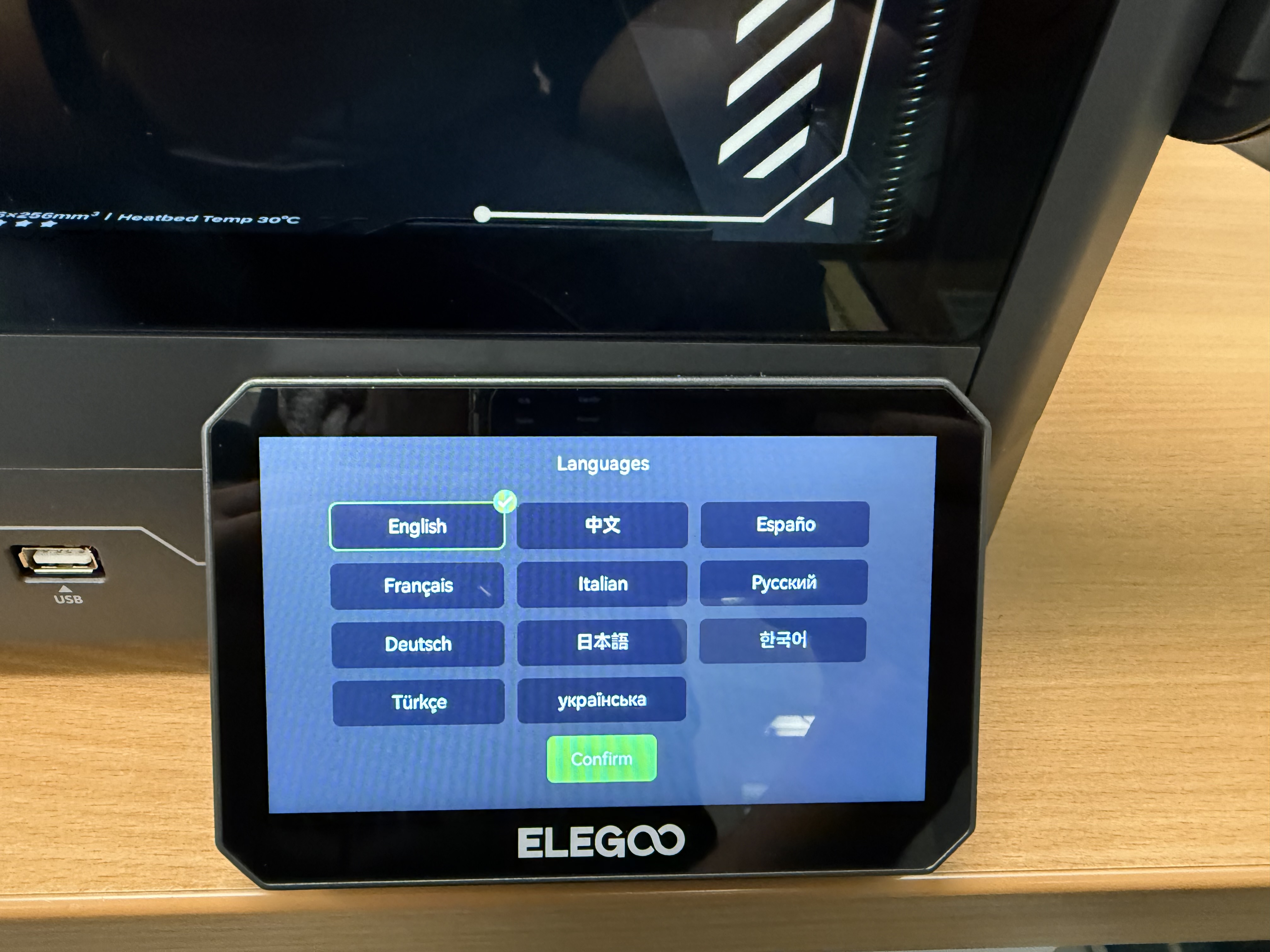
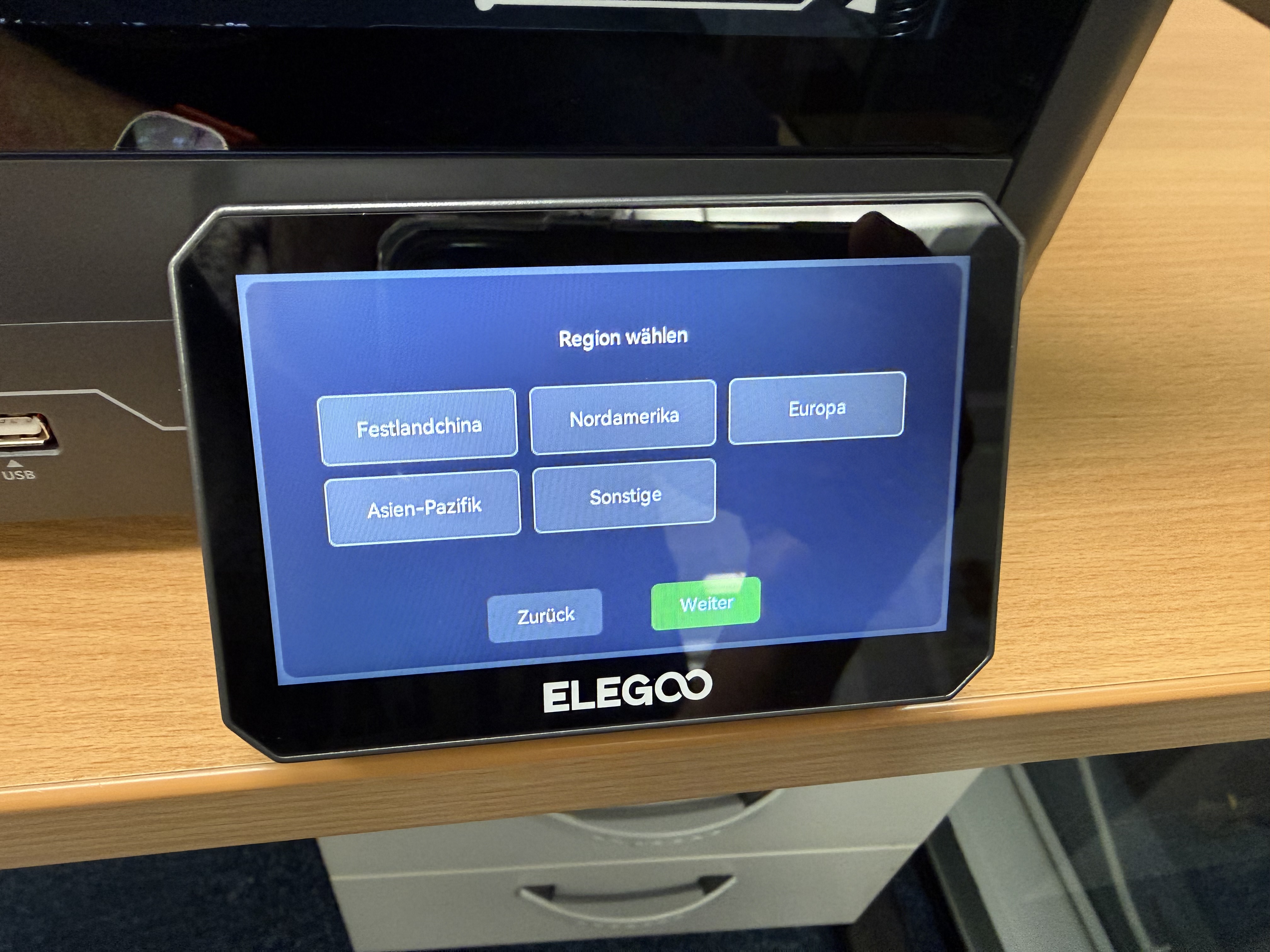
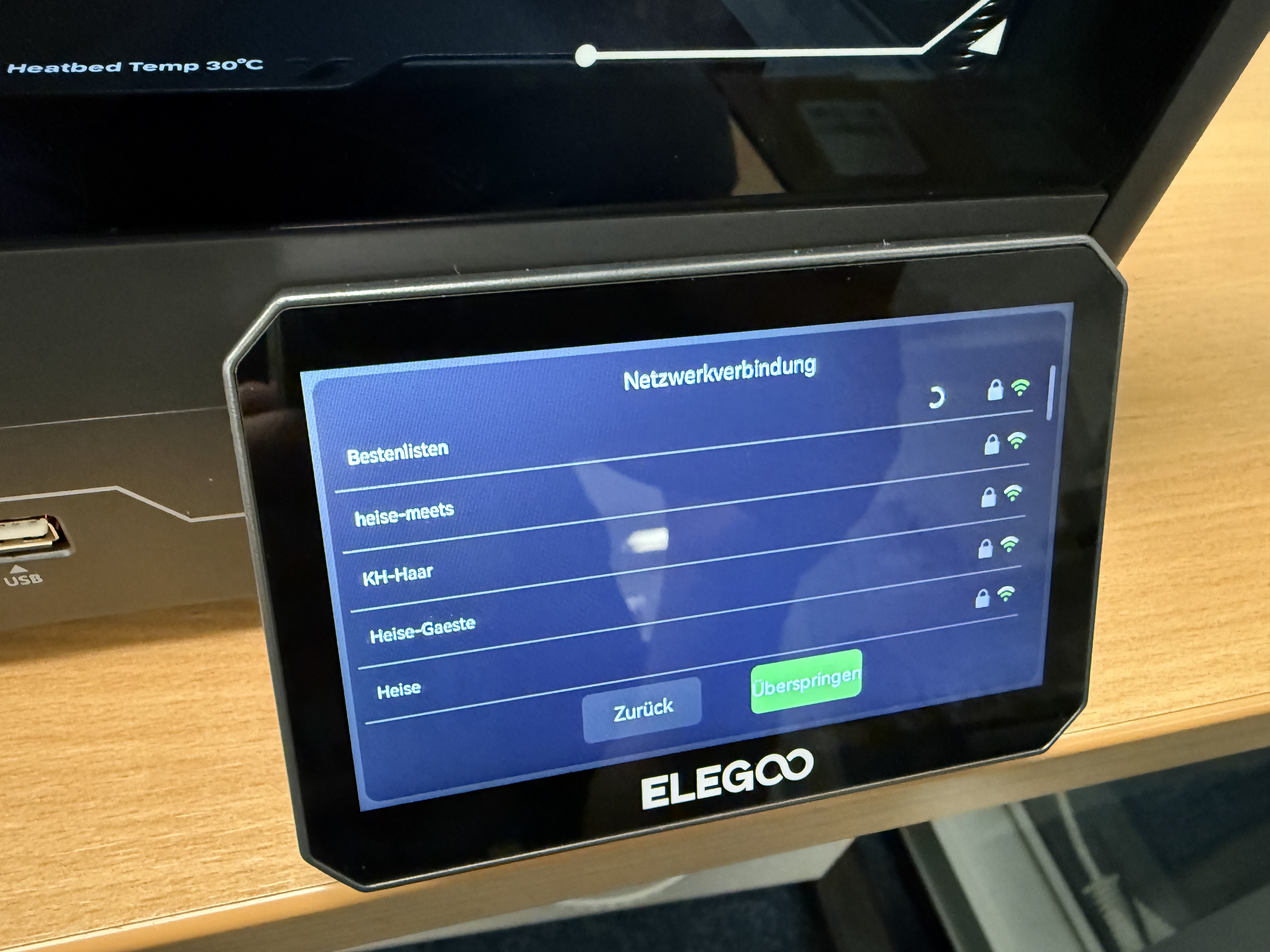
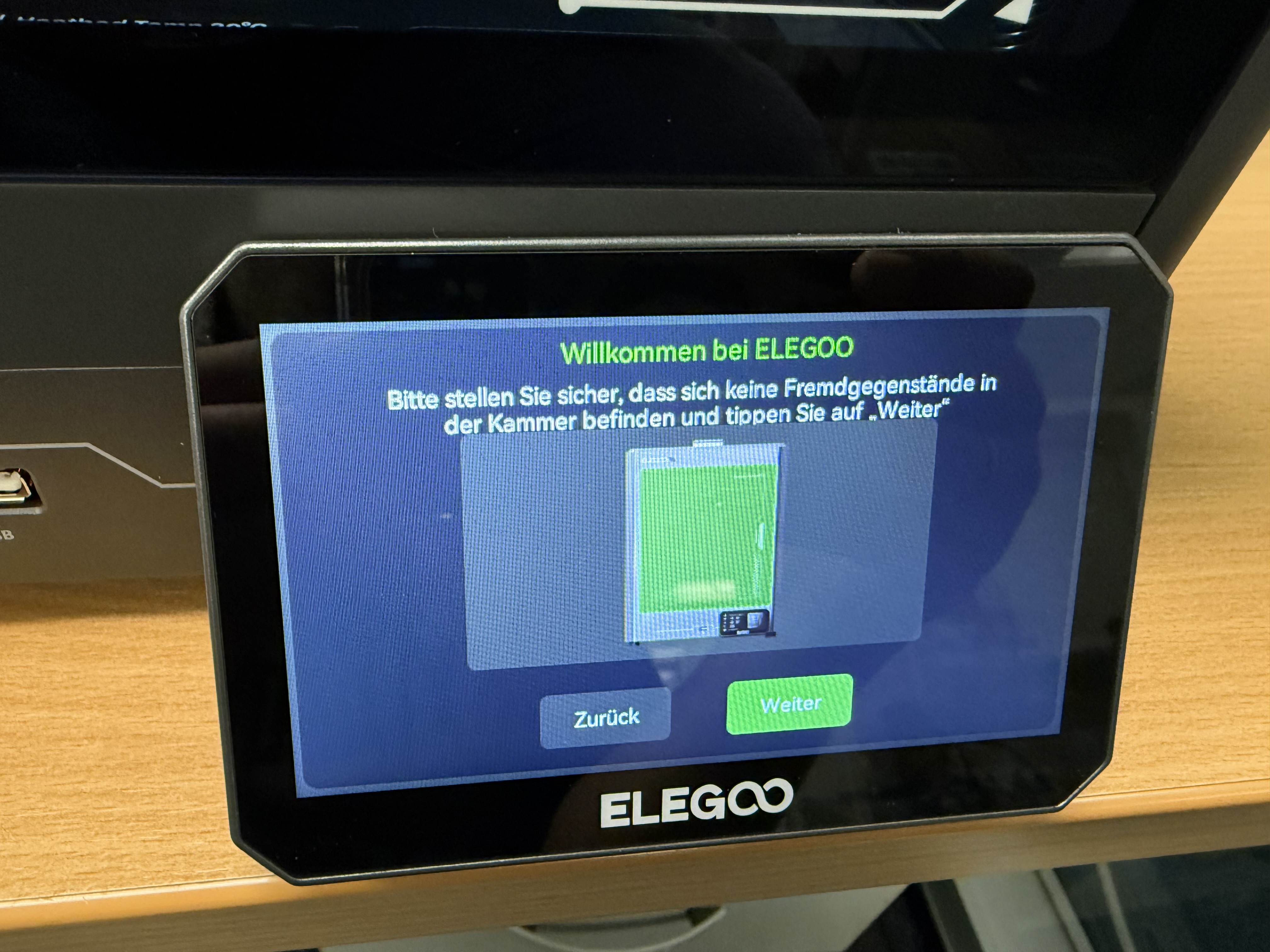
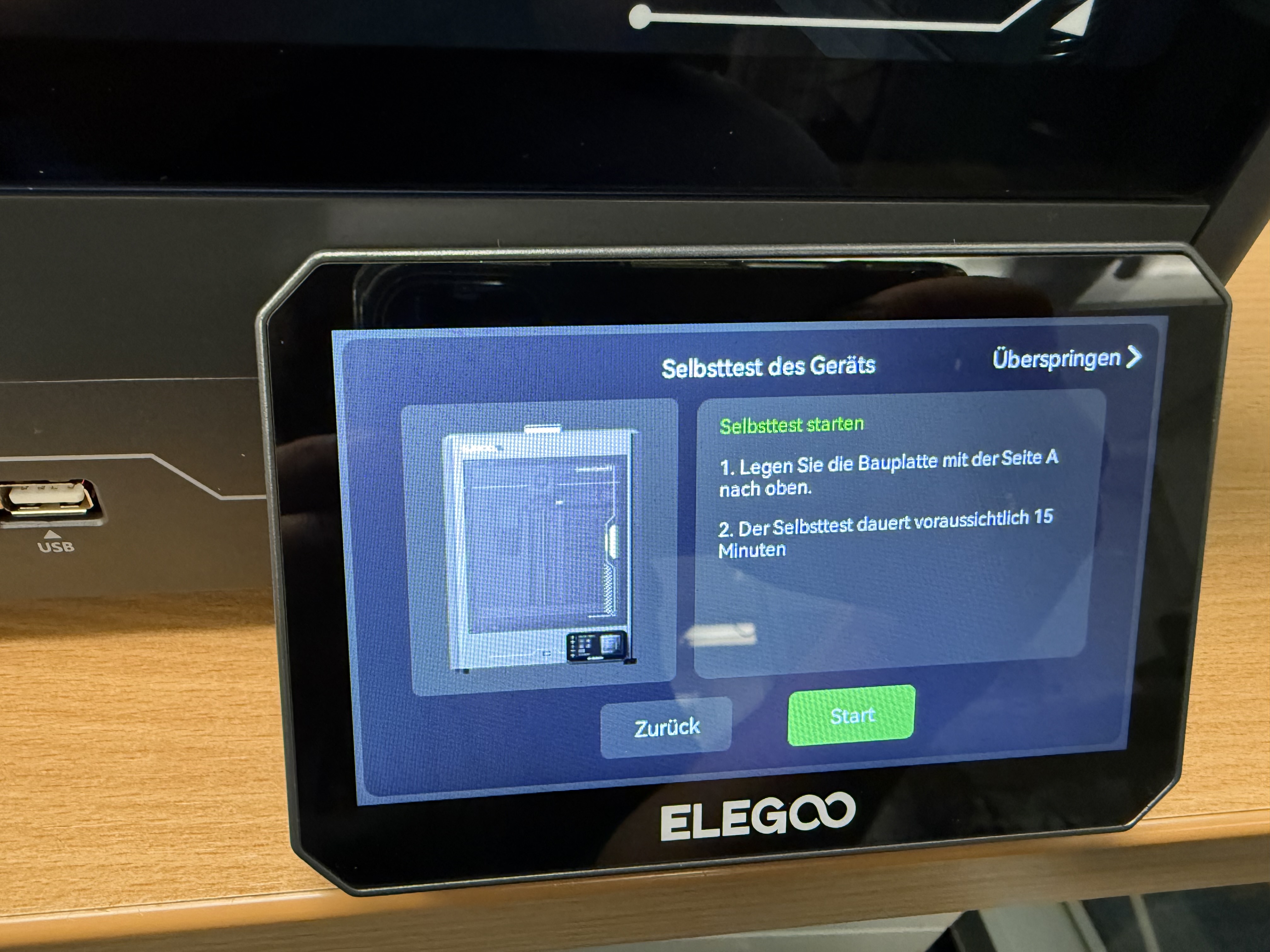
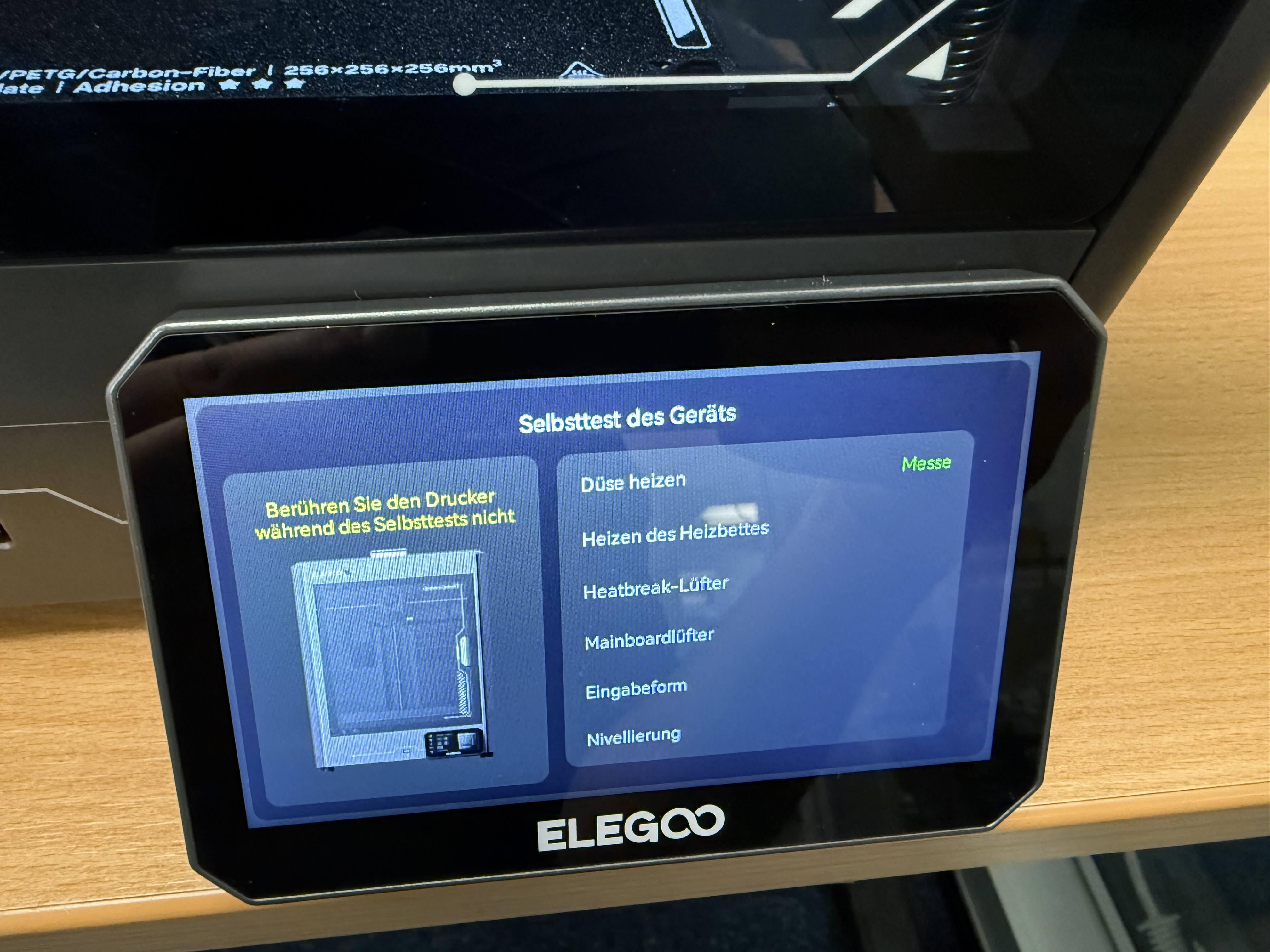
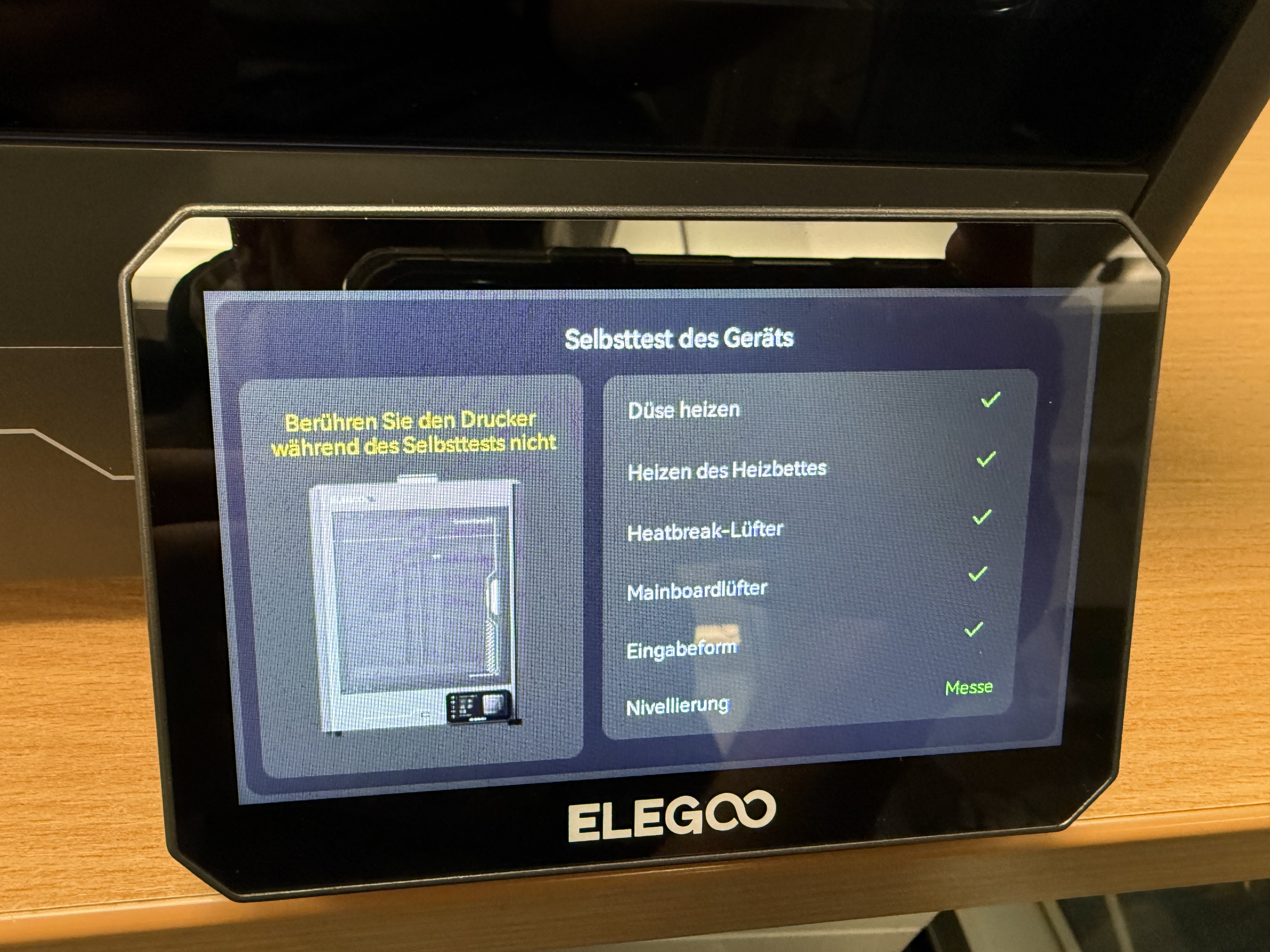
Nach dem Aufbau des Druckers erfolgt die Inbetriebnahme. Wie bei aktuellen 3D-Druckern üblich, läuft der Prozess komfortabel über das Menü ab. Schaltet man den Centauri Carbon 2 zum ersten Mal ein, öffnet sich ein Assistent, der durch die weiteren Schritte führt. Zunächst verbindet man den Drucker mit dem WLAN, wählt die Sprache und bestätigt, dass man die Transportsicherungen gelöst hat. Der Assistent spricht Deutsch – und das sehr ordentlich. Schritt für Schritt geht es an das automatische Leveln des Druckbetts, die Kalibrierung und den Selbsttest.
Ist das abgeschlossen, laden wir vier Filamentspulen in das Gerät. Spulen von Elegoo kann man direkt aufstecken, für Spulen von anderen Herstellern wie Sunlu oder Geeetech mussten wir uns Adapter drucken. Wer Elegoo-Spulen kauft (und aktuelle ausgeliefert bekommt), kann den NFC-Aufkleber der Spule vor dem Laden des Filaments einlesen. Dafür hat das Materialwechselsystem eine Scanner-Fläche. Spulen anderer Hersteller mit NFC-Chip – wir hatten Snapmaker und Bambu zur Auswahl – erkennt das System nicht. Man kann aber trotzdem jedes Filament verwenden, muss Kunststoffart, Hersteller und Farbe dann von Hand auswählen.
Wir installieren Handy-App und Slicer-Software. Beim Slicer handelt es sich um einen von Elegoo angepassten Orcaslicer. Eigentlich ist es der Orcaslicer, nur mit anderem Logo. Schade, uns wäre eine Integration der Elegoo-Erweiterungen in die Original-Software lieber, denn so würde es häufiger Software-Updates geben – zumindest die aktuelle Version 1.3.2.9 ist schon zwei Monate alt, während der Orcaslicer selbst kürzlich sein letztes Update erhalten hat.
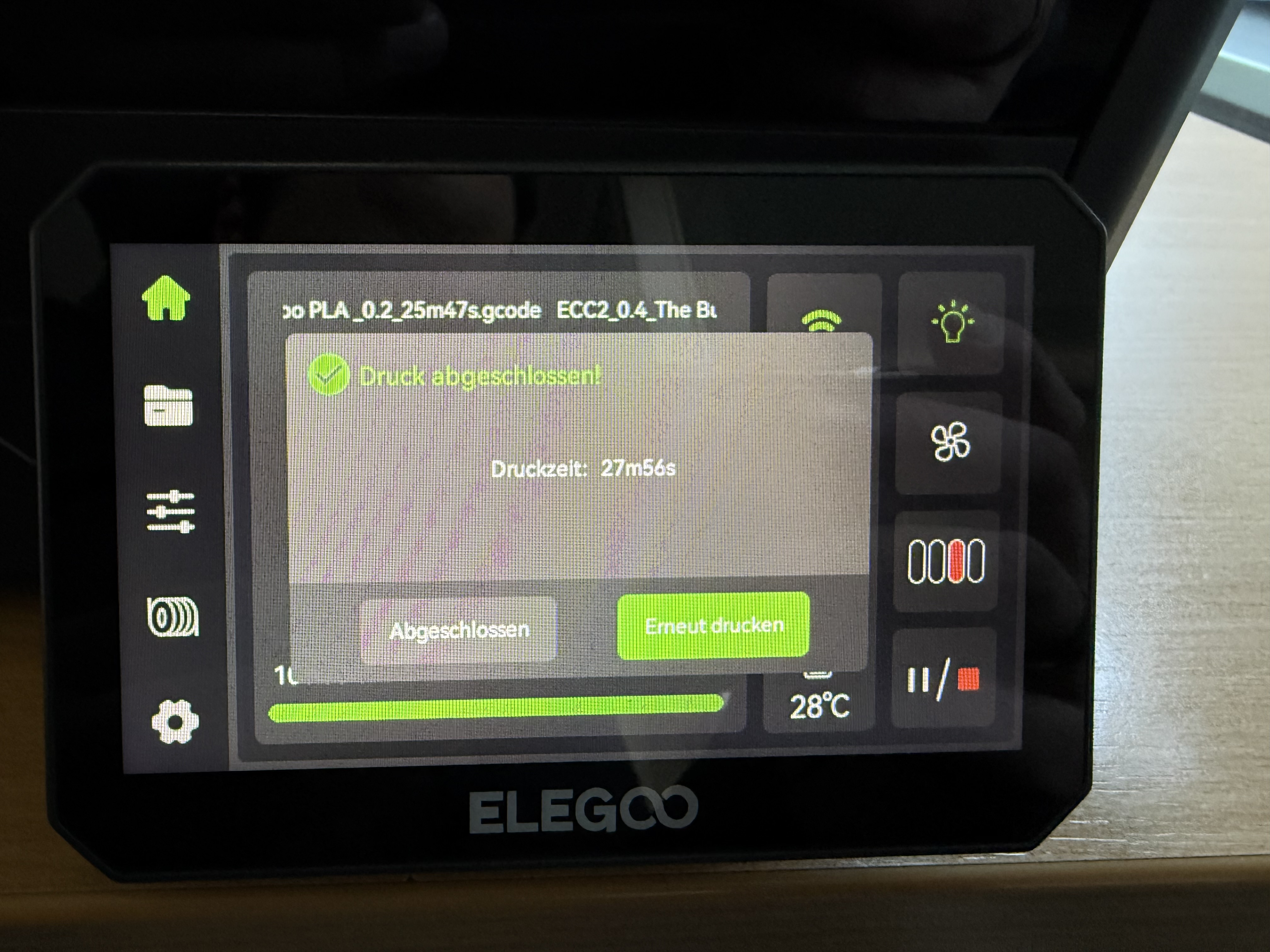
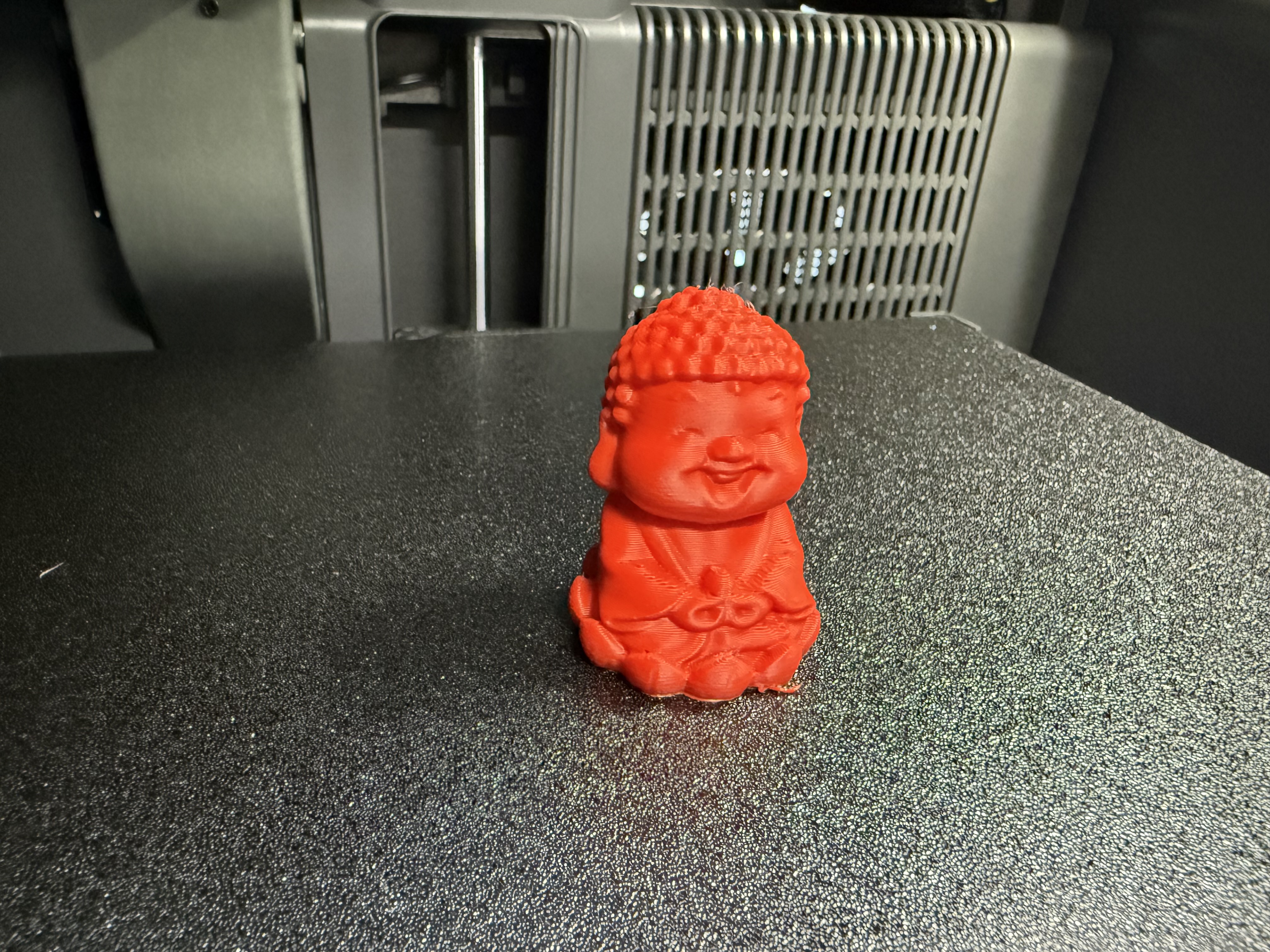
Wir drucken zunächst ein im internen Speicher des Centauri abgelegtes Modell, dann testen wir intensiv und über Wochen den Mehrfarbdruck sowie diverse STL-Dateien mit unterschiedlicher Gemeinheit und unterschiedlichen Materialien.
Filament & Materialien
Schon der Blick ins Datenblatt zeigt, dass der Carbon 2 ein Alleskönner ist – zumindest, was die Auswahl der unterstützten Filamente und Kunststoffe angeht. Eine Druckdüsentemperatur von bis zu 350 Grad und eine Druckbetttemperatur von bis zu 110 Grad: Da geht quasi alles, was man an Kunststoffen auf Rollen kaufen kann. Dazu kommt das komplett geschlossene Gehäuse samt Abluftfunktion.
Im Gegensatz zum Carbon 1 muss man den Deckel beim Druck von PLA & Co. nicht offen lassen; wird es im Bauraum zu warm, führt ein Lüfter die warme Luft ab – sehr komfortabel. Dass dieser Lüfter mal sehr laut sein kann, merkt man nur gelegentlich; etwa wenn ein ABS-Druck fertig ist und der Elegoo zum Abschluss für eine Minute den Lüfter voll aufdreht.
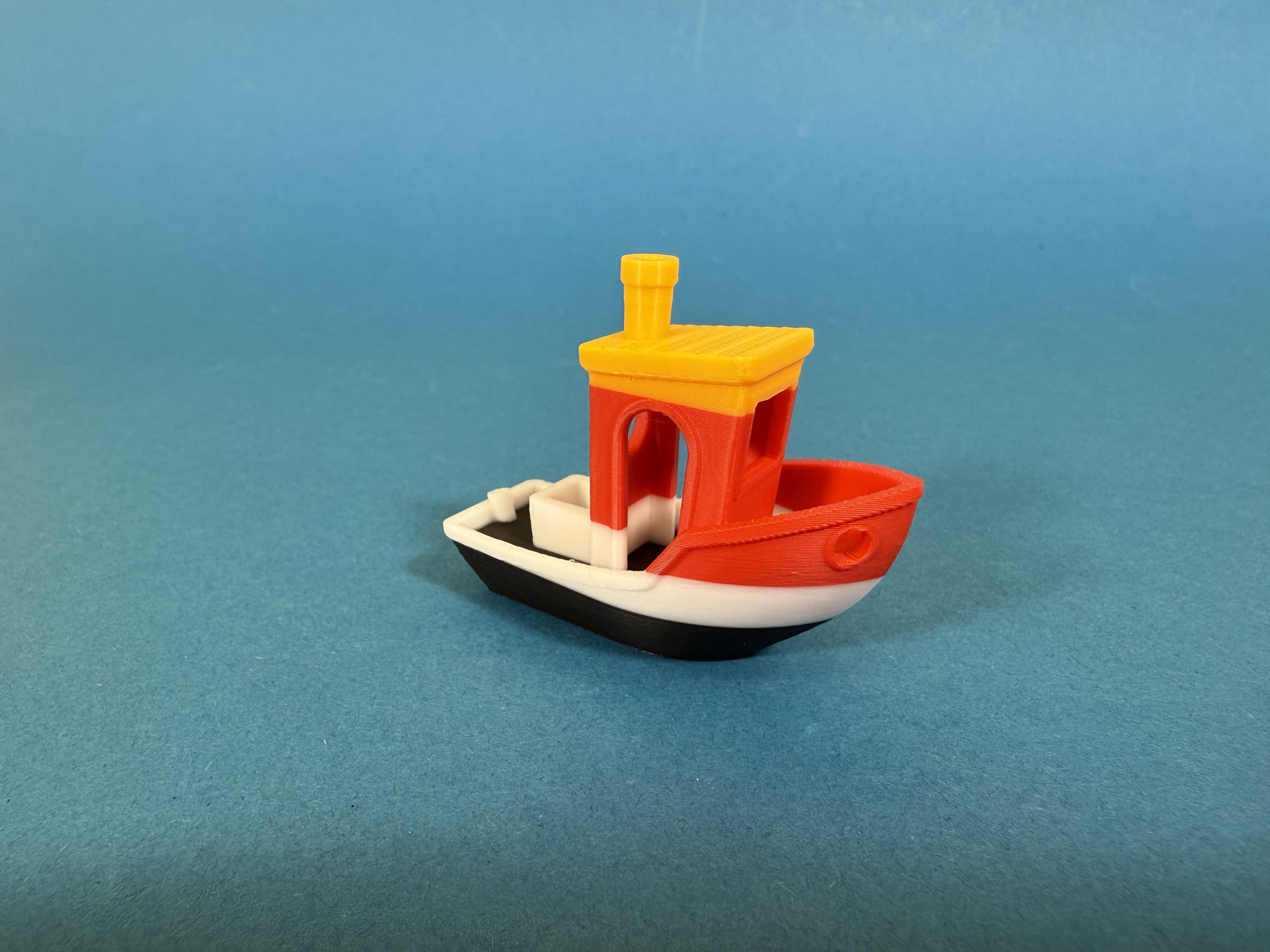
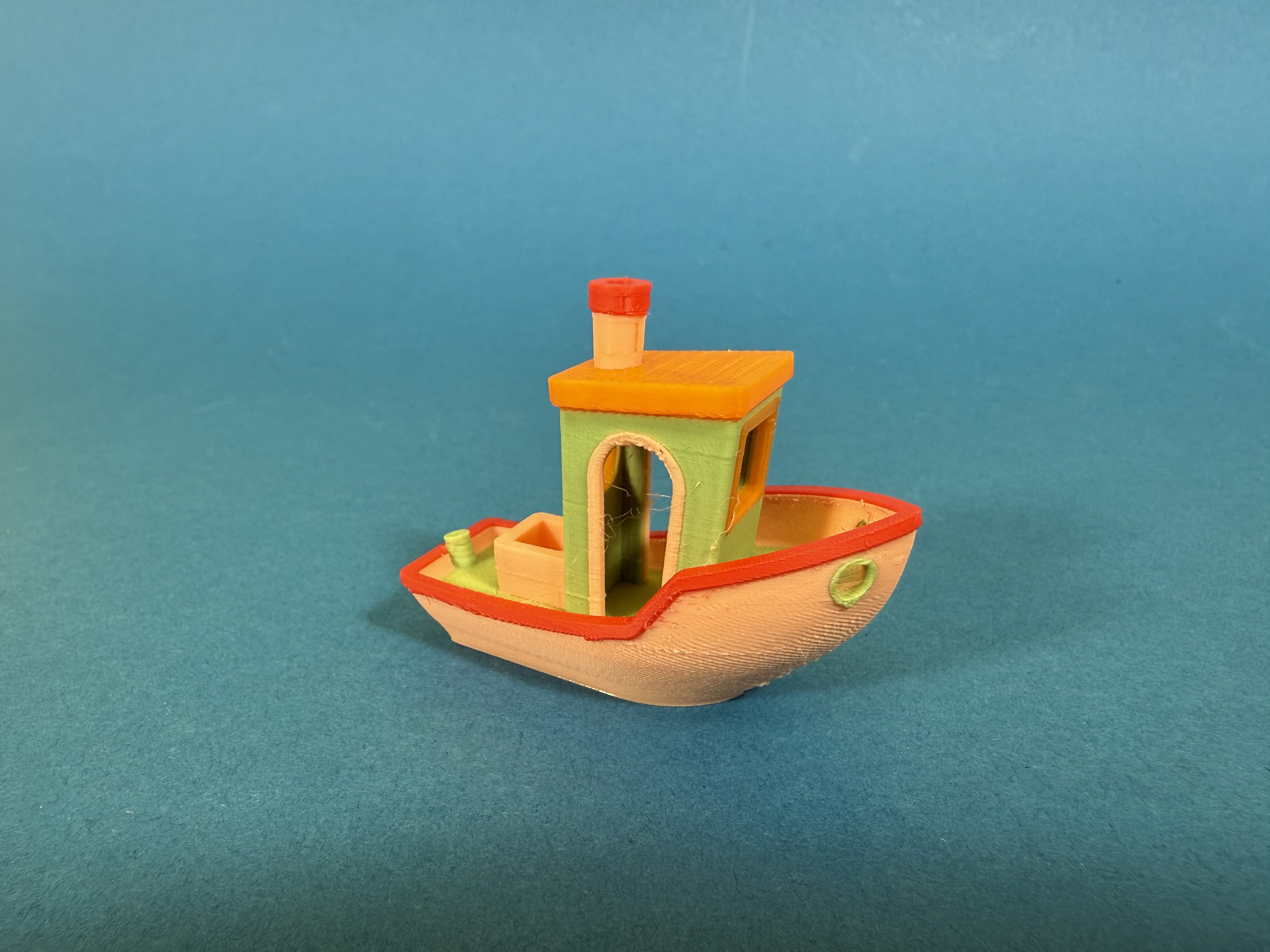
Wir haben vor allem PLA gedruckt, testweise auch ABS und TPU. In allen Fällen hat der Centauri Carbon 2 ein gutes Bild abgeliefert. Bei ABS hatten wir Haftungsprobleme, was nicht unüblich ist. Kleber auf dem Druckbett allein hat zur Unterstützung nicht gereicht. Es handelt sich hierbei um einen sehr schnellen Drucker, dessen Bewegungen für Schwingungen sorgen: Erst mit zusätzlichem Brim (einem Rand um das zu druckende Objekt) wollte unser Benchy aus ABS bei voller Geschwindigkeit haften.
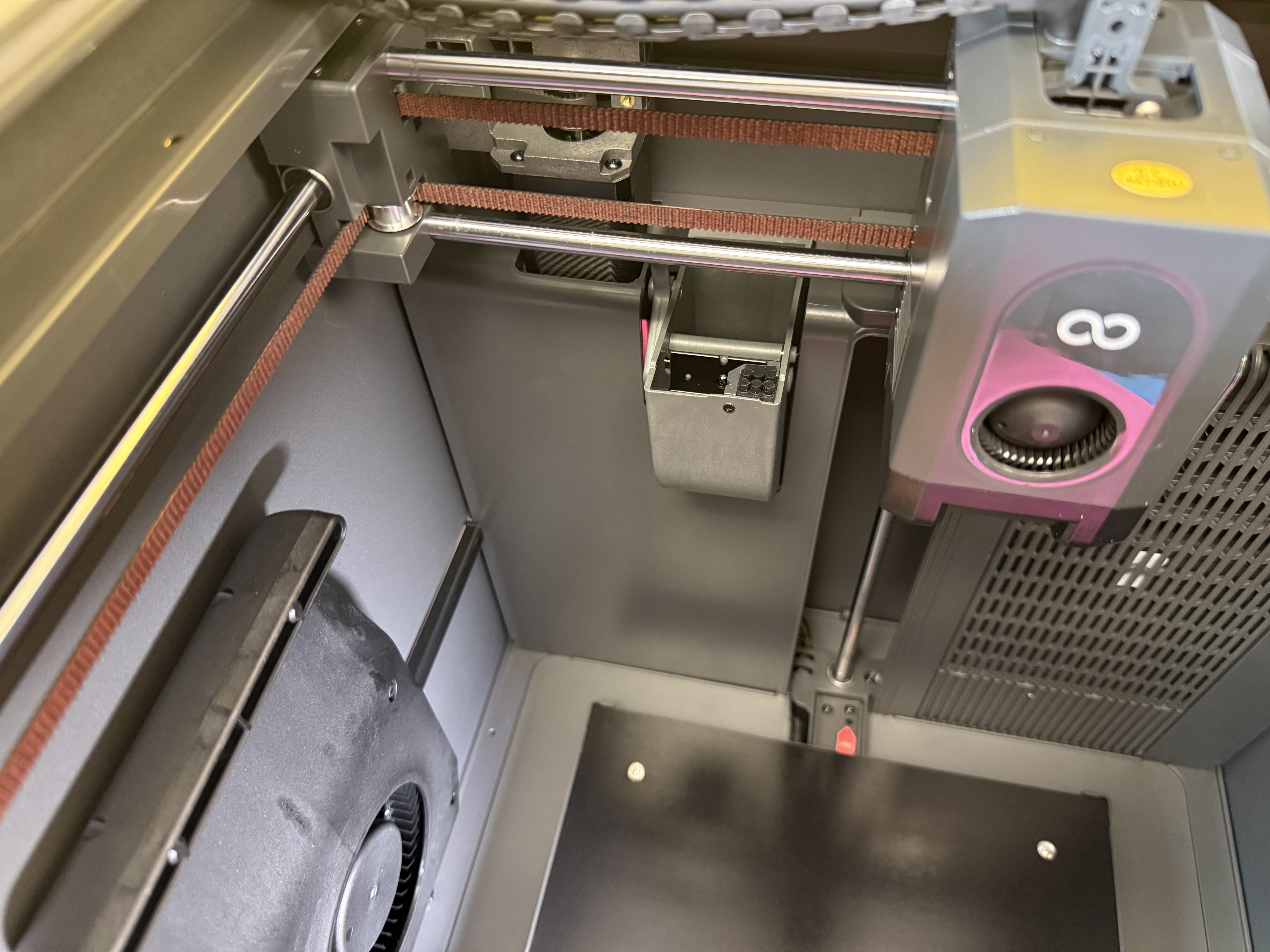
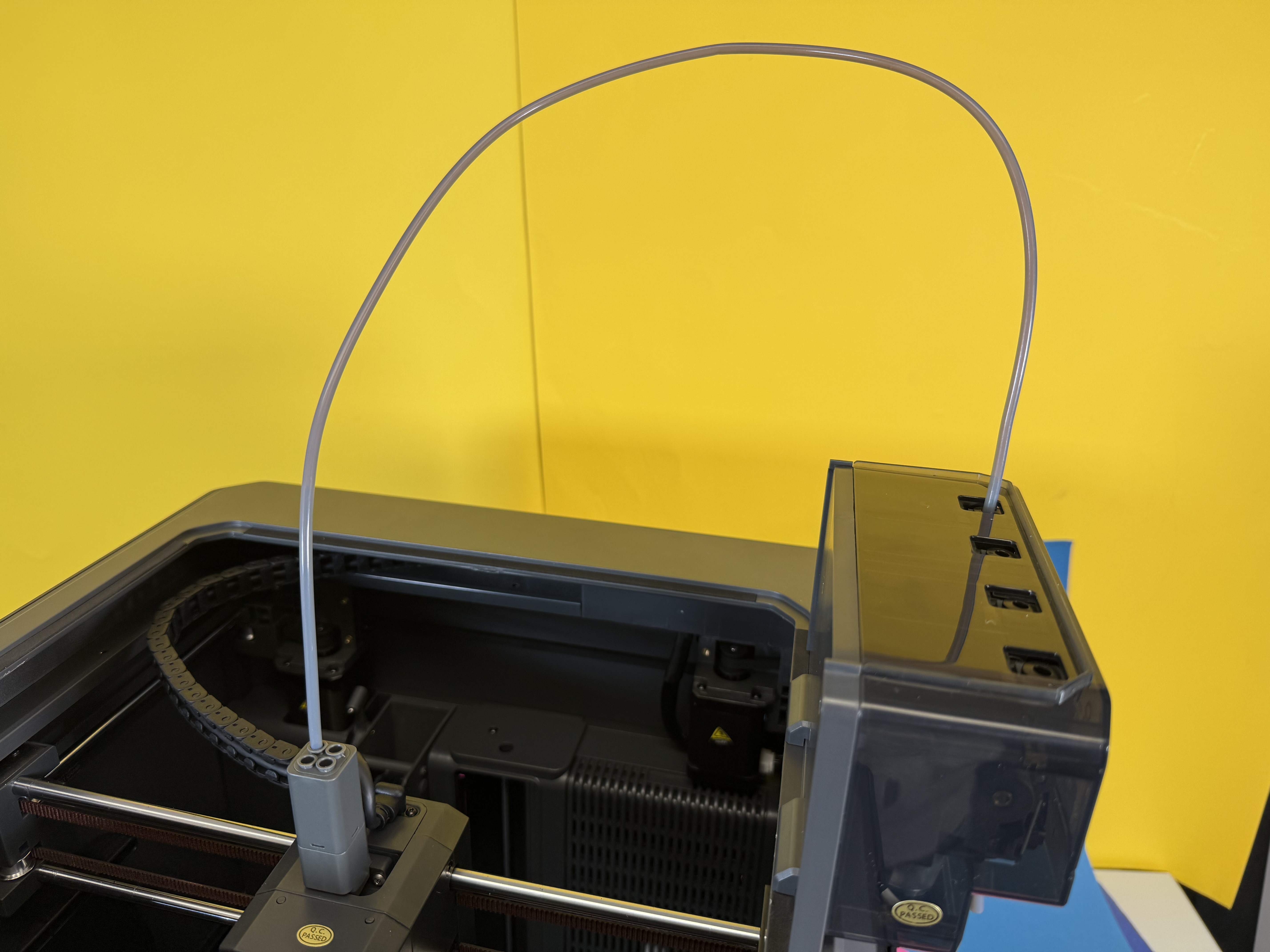
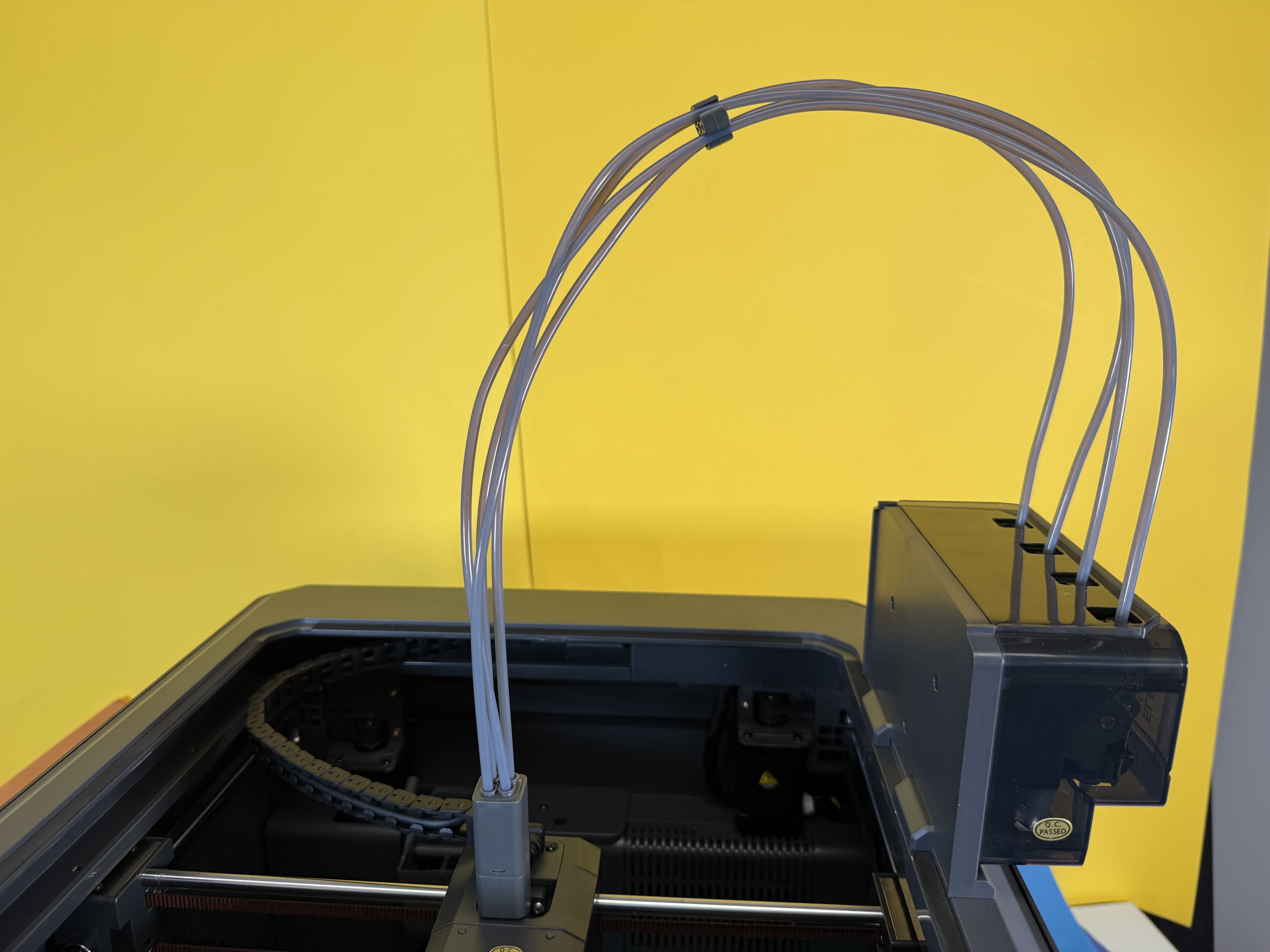
Etwas nervig: Wenn das Filament im PTFE-Schlauch zwischen dem Canvas genannten Materialwechsler und dem Druckkopf bricht, hat man eigentlich keine Chance mehr, den Druck erfolgreich zu Ende zu führen. Man kann den PTFE-Schlauch nicht einfach nach oben abziehen und es gibt keine Option in der Software des Druckers, das gerade eingelegte Filament zu extrudieren. Man muss den Filament-Hub, der die vier PTFE-Schläuche der Filamente zum Extruder des Druckers verbindet, abschrauben, um die Filament-Reste entnehmen zu können. Die Schrauben sitzen aber hinten, sodass man nicht drankommt, wenn der Druckkopf in seiner Ausgangsposition geparkt wird.
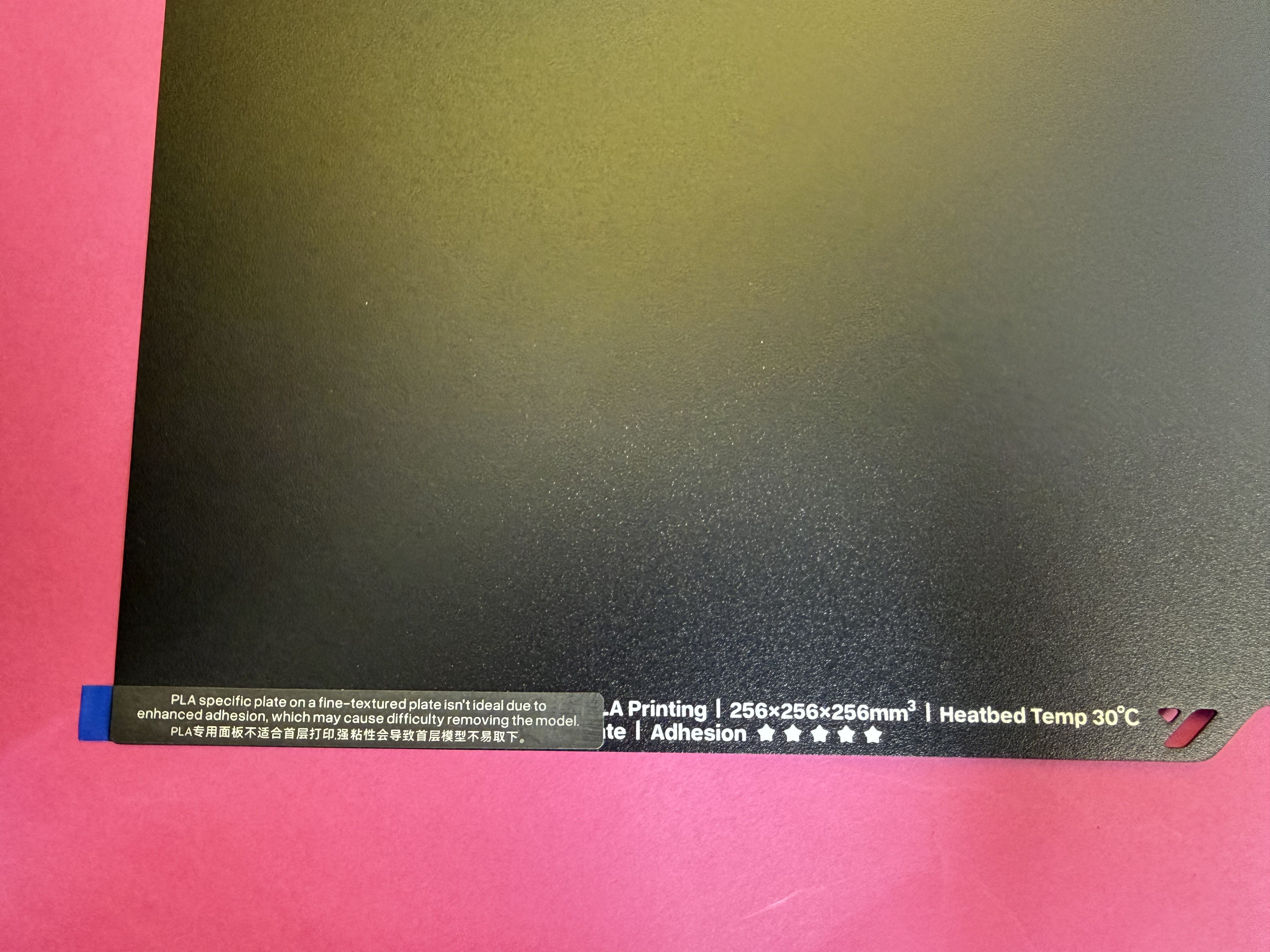
Das Druckbett ist eine Federstahlplatte mit PEI-Beschichtung, auf der einen Seite ist die Beschichtung strukturiert, auf der anderen Seite glatt. Das ist der Stand der Technik.
Druckbild & Geschwindigkeit
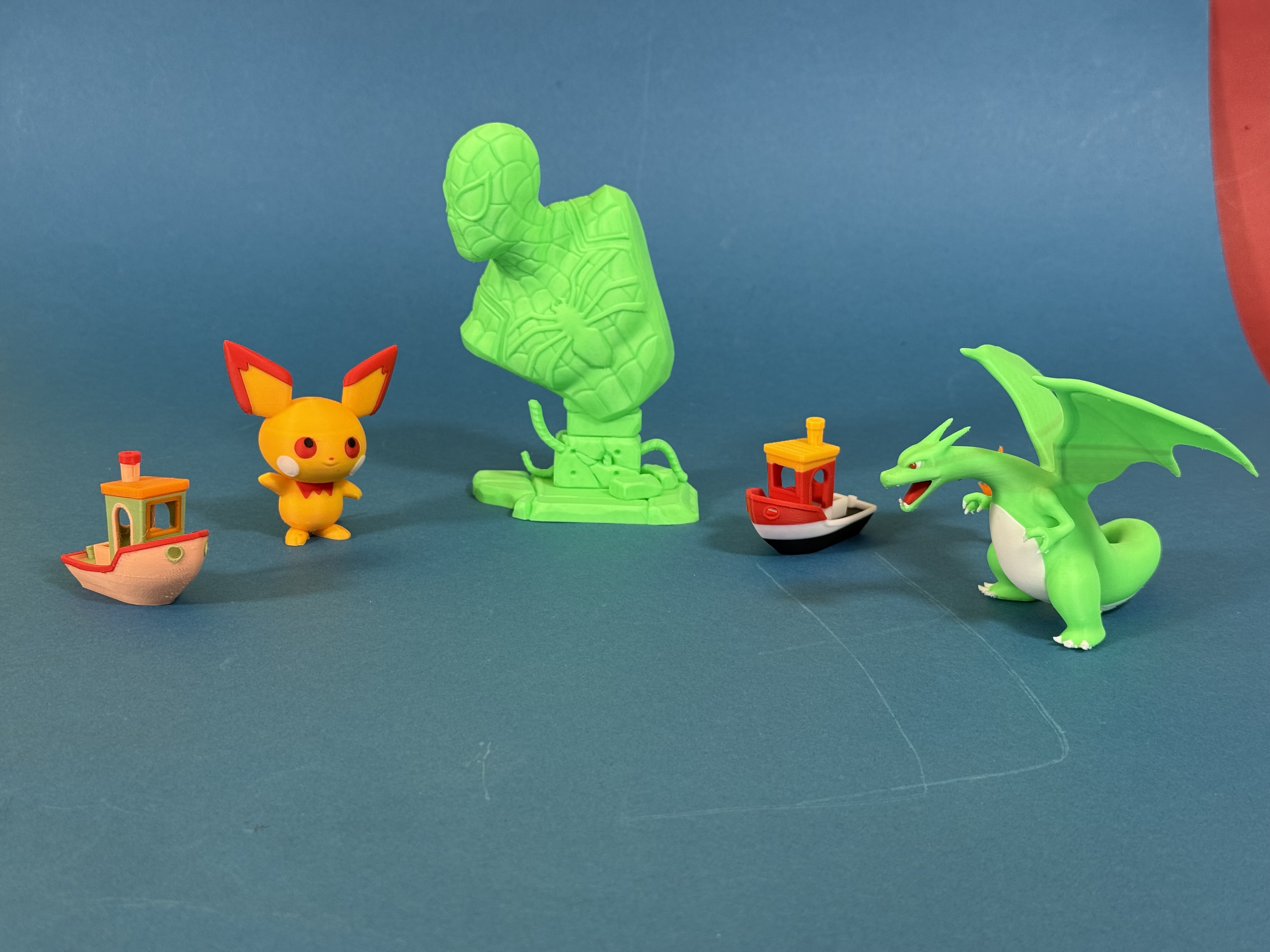
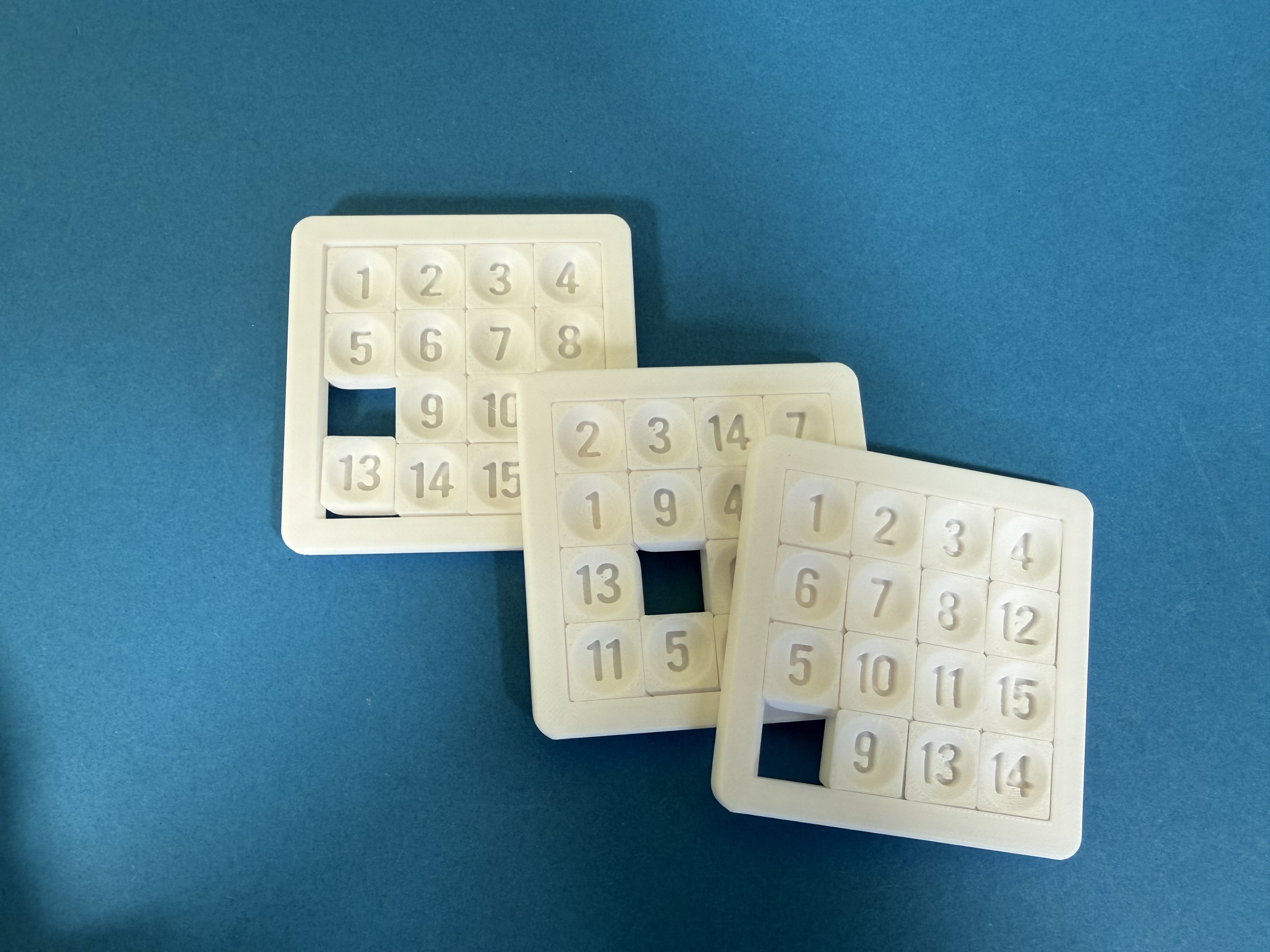
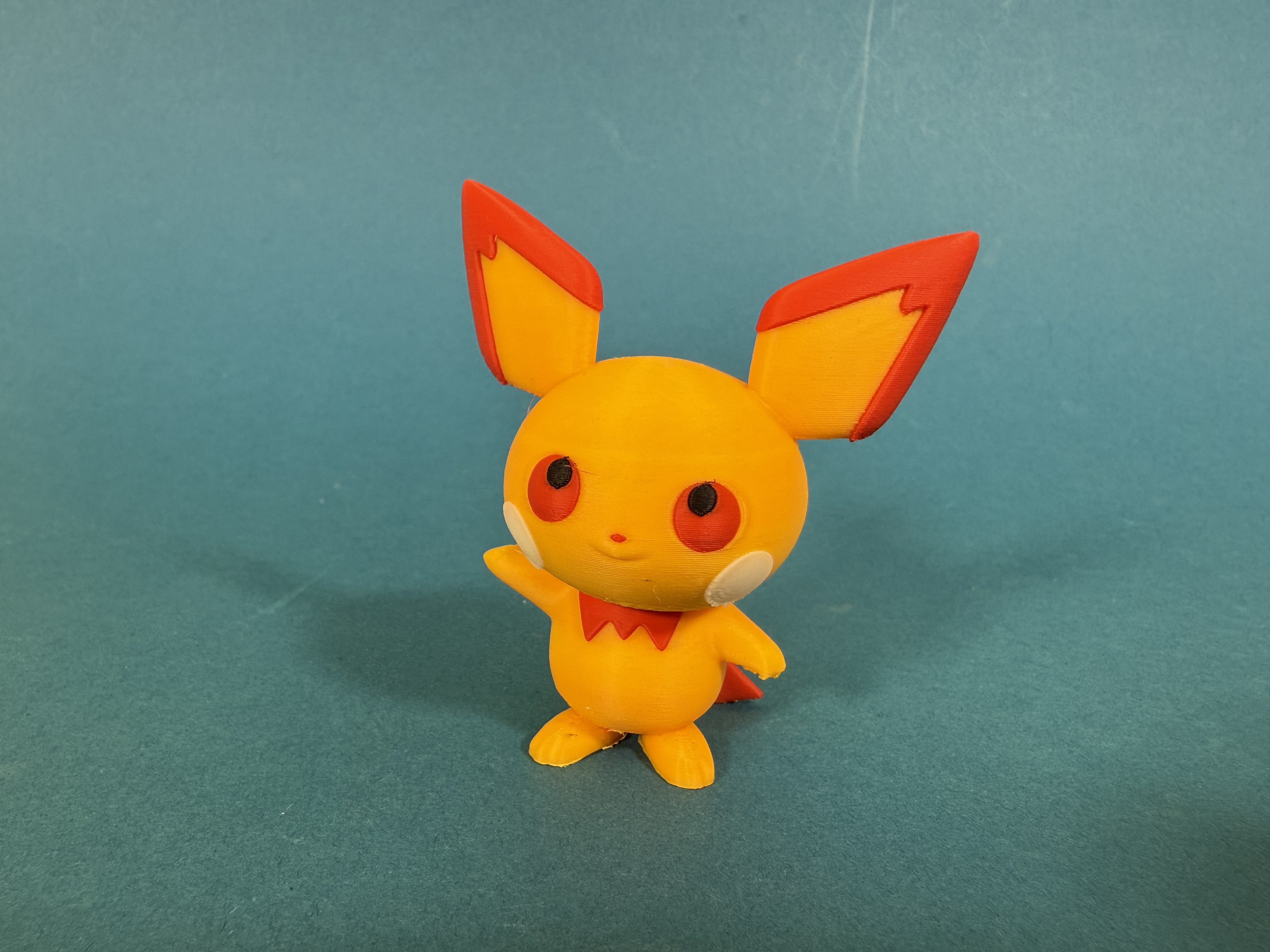
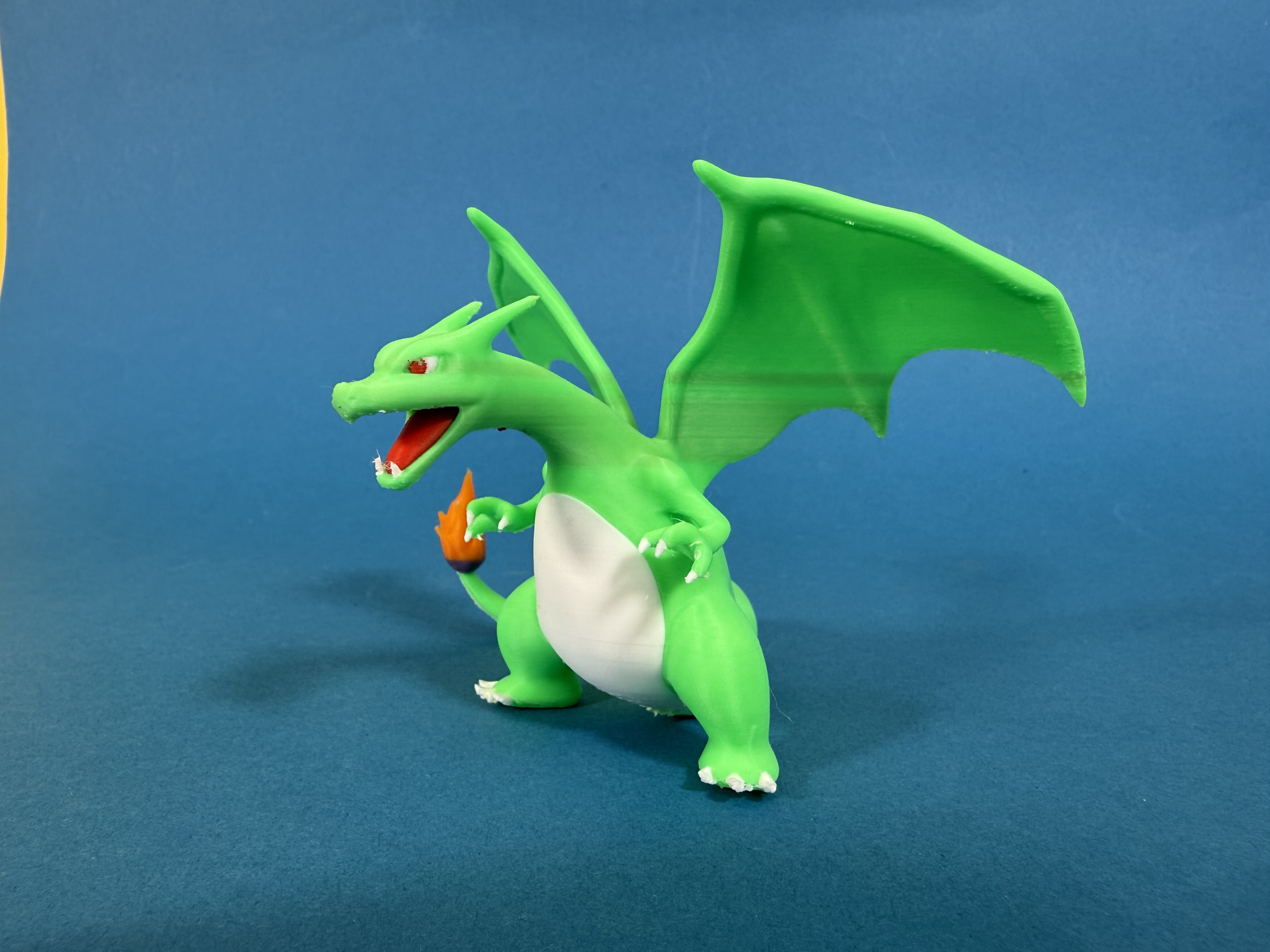
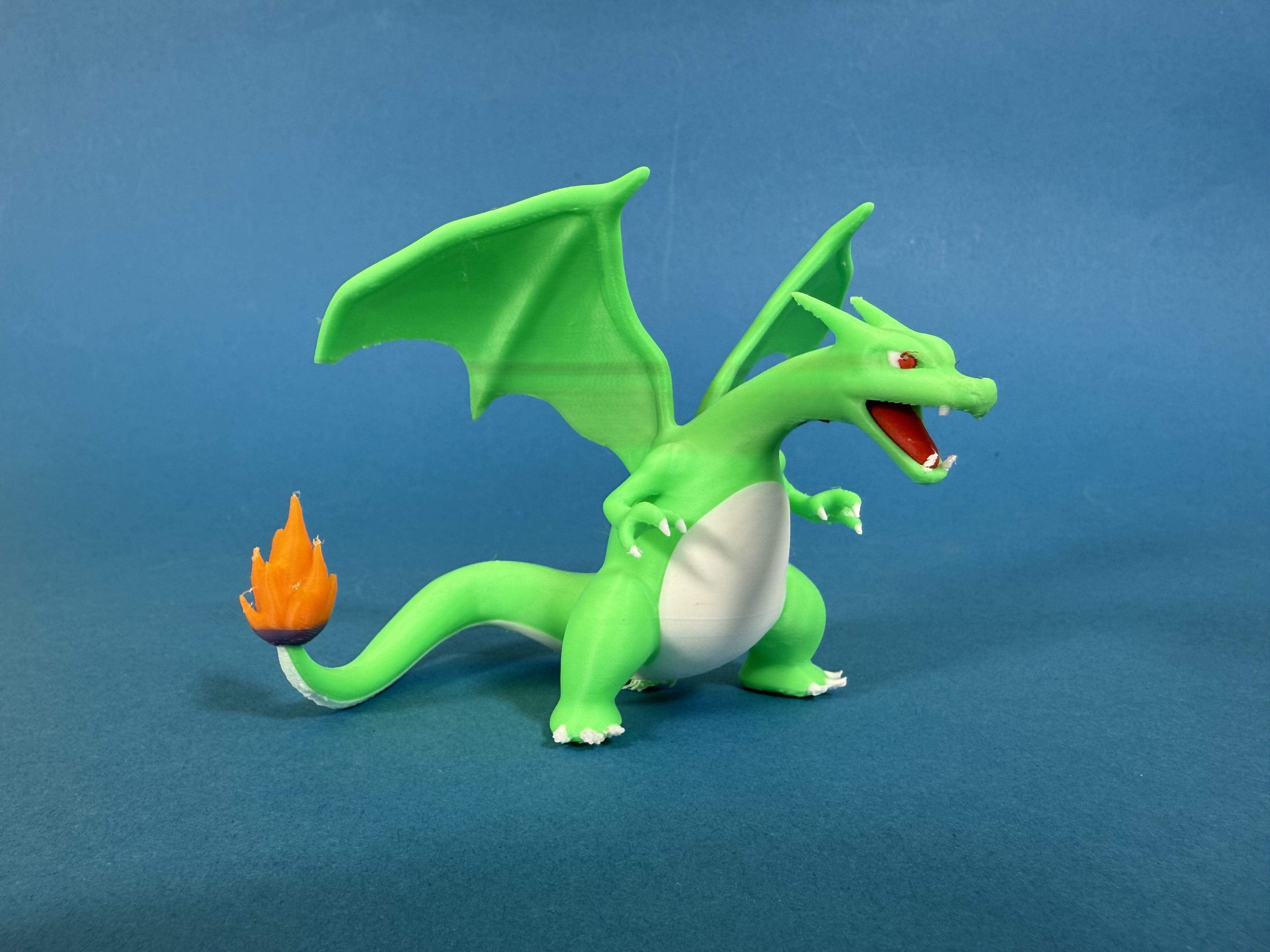
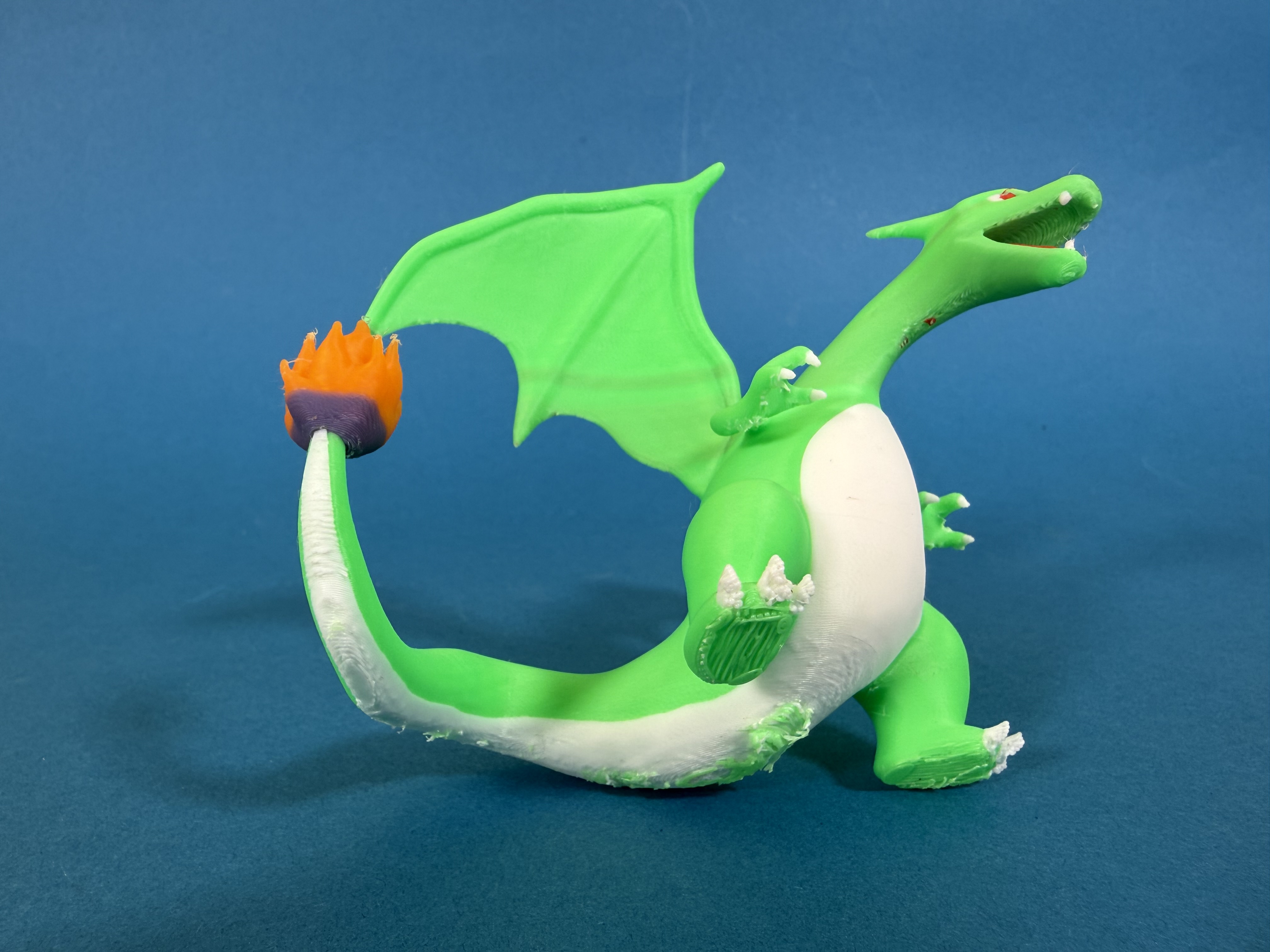
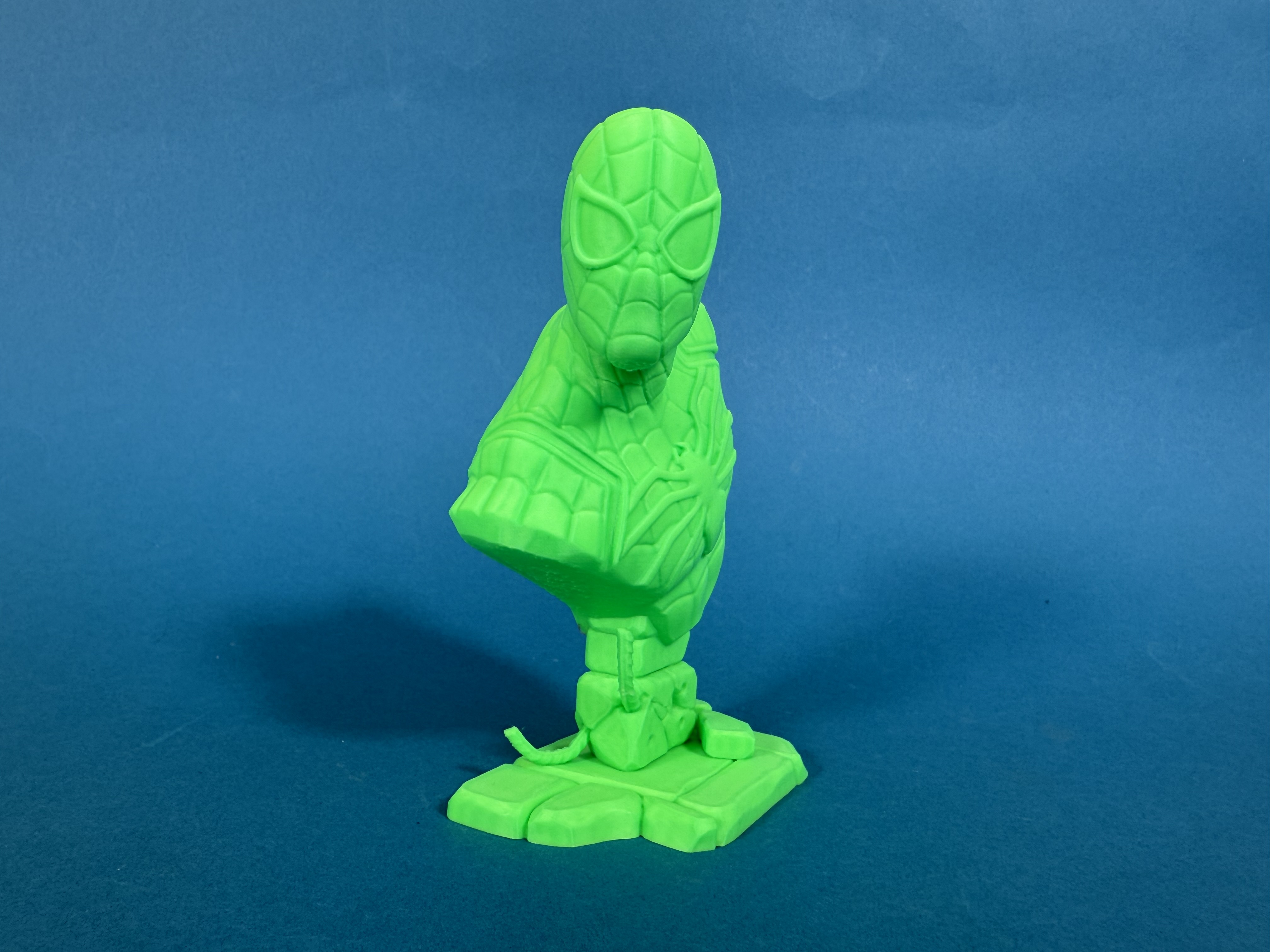
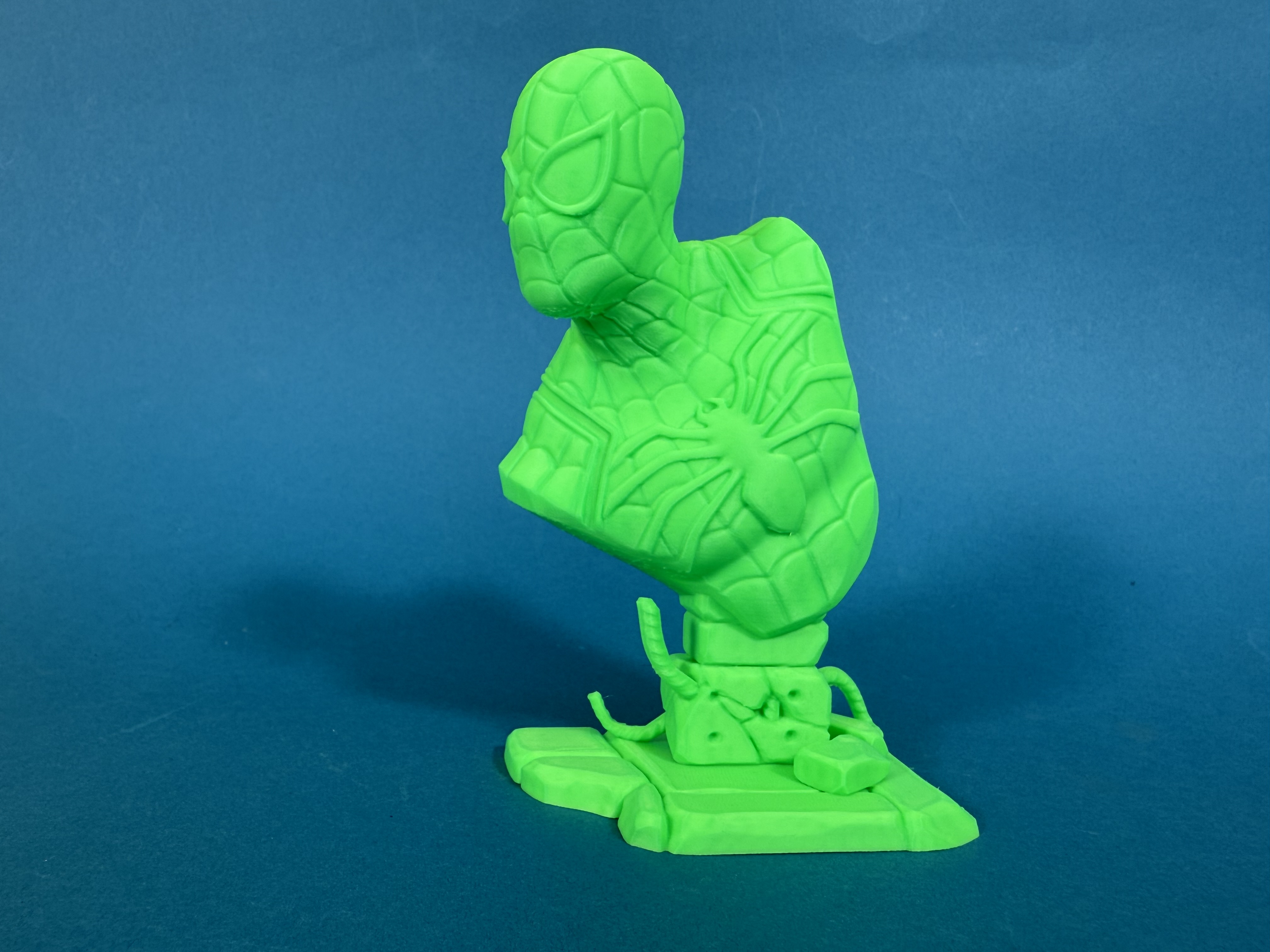
Die ersten Ausdrucke aus dem Speicher des Geräts gelingen auf Anhieb und sehen hervorragend aus. Auch die von uns manuell gesliceten Testmodelle überzeugen letztlich. Figuren wie die Spider-Man-Büste sehen ausgezeichnet aus, und auch die Präzision stimmt. Bei unserem Print-in-Place-Test, bei dem wir drei Schiebepuzzle mit größer werdendem Spalt zwischen den beweglichen Teilen drucken, bekommen wir mit wenig Nacharbeit selbst die feinste Version freigängig.
Elegoo Centauri Carbon 2: Druckergebnisse
Elegoo Centauri Carbon 2
Elegoo Centauri Carbon 2
Elegoo Centauri Carbon 2
Elegoo Centauri Carbon 2
Elegoo Centauri Carbon 2
Elegoo Centauri Carbon 2
Elegoo Centauri Carbon 2
Elegoo Centauri Carbon 2
Elegoo Centauri Carbon 2
Elegoo Centauri Carbon 2
Elegoo Centauri Carbon 2
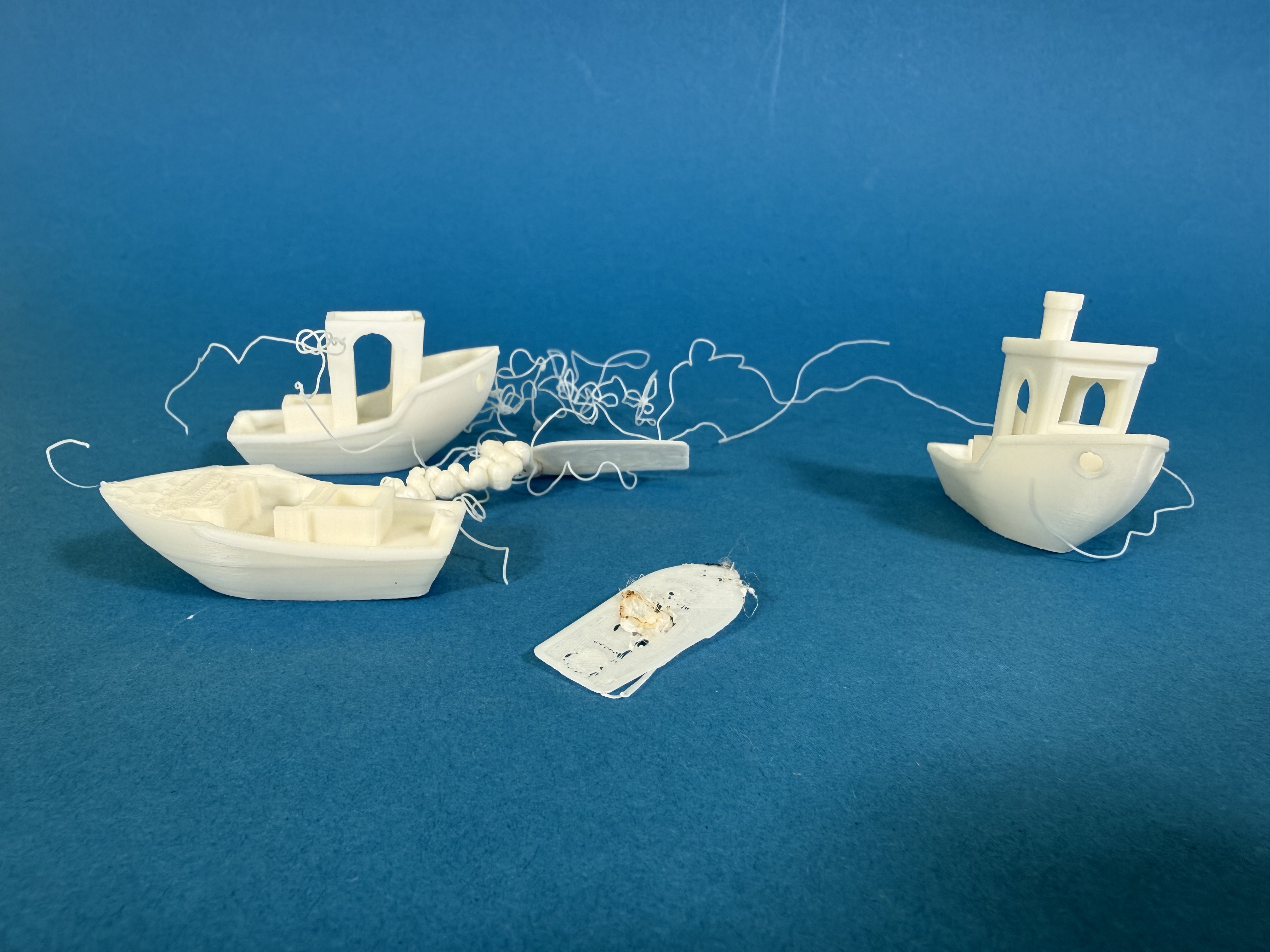
Elegoo Centauri Carbon 2
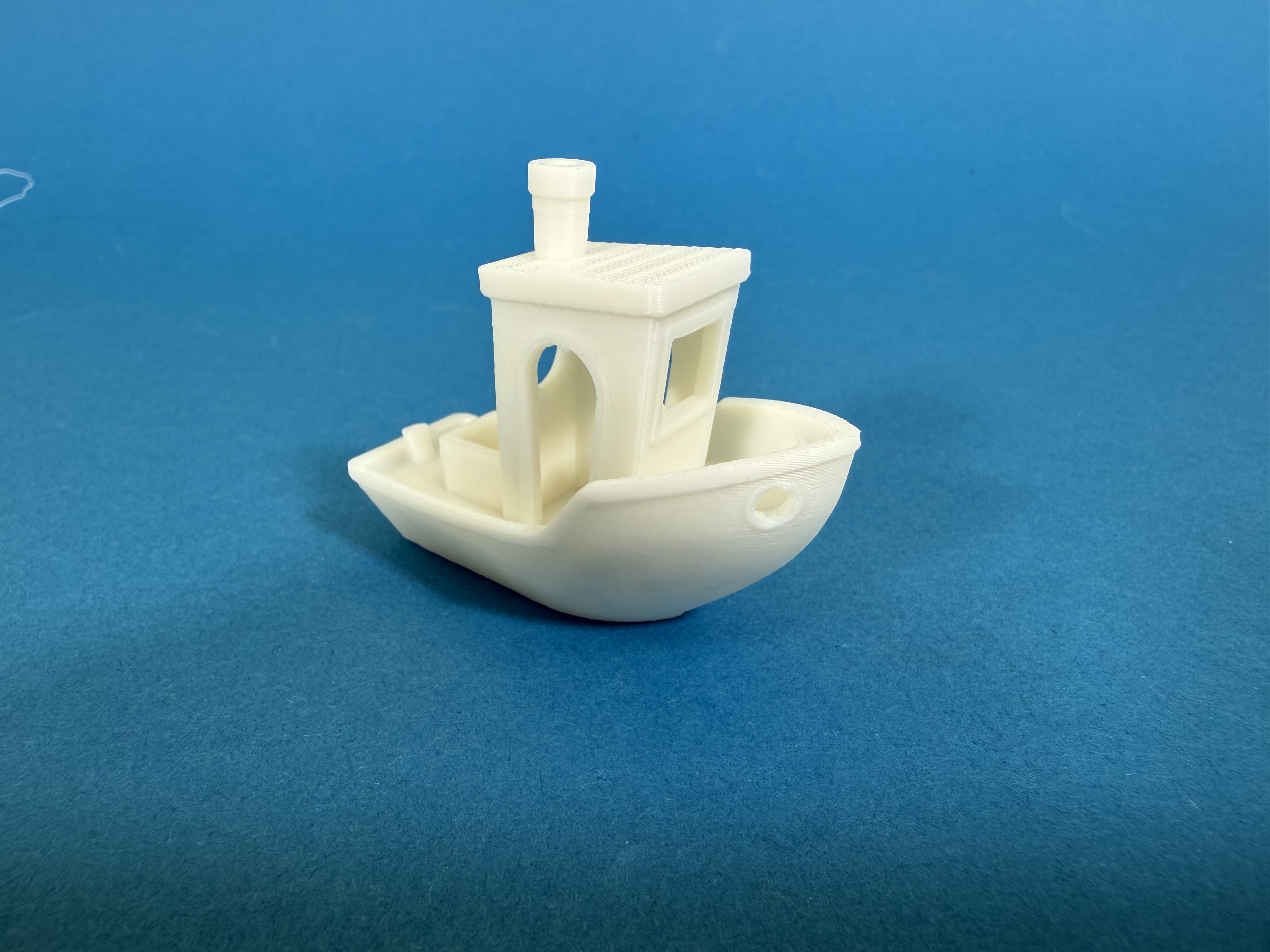
Elegoo Centauri Carbon 2
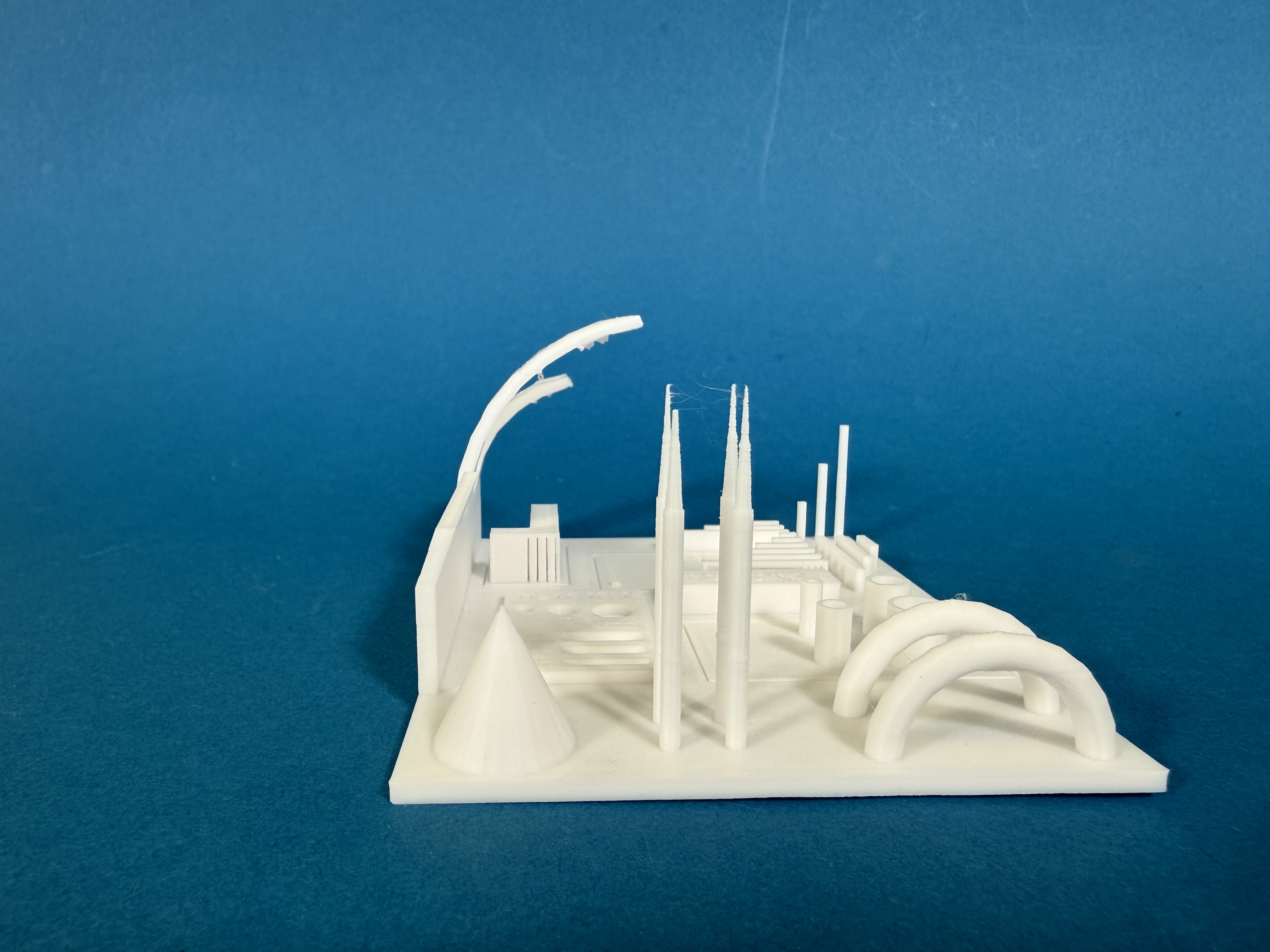
Elegoo Centauri Carbon 2
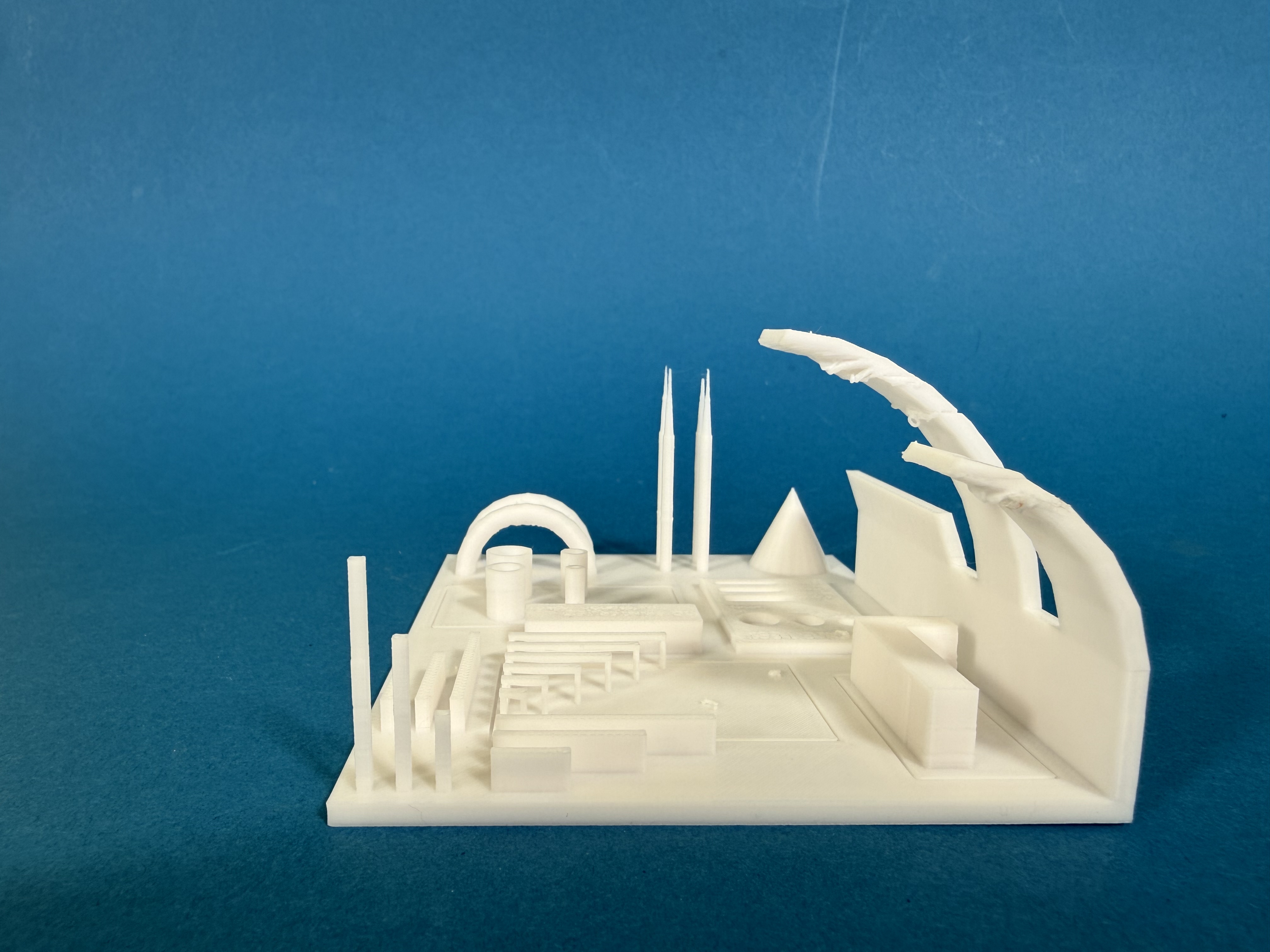
Elegoo Centauri Carbon 2
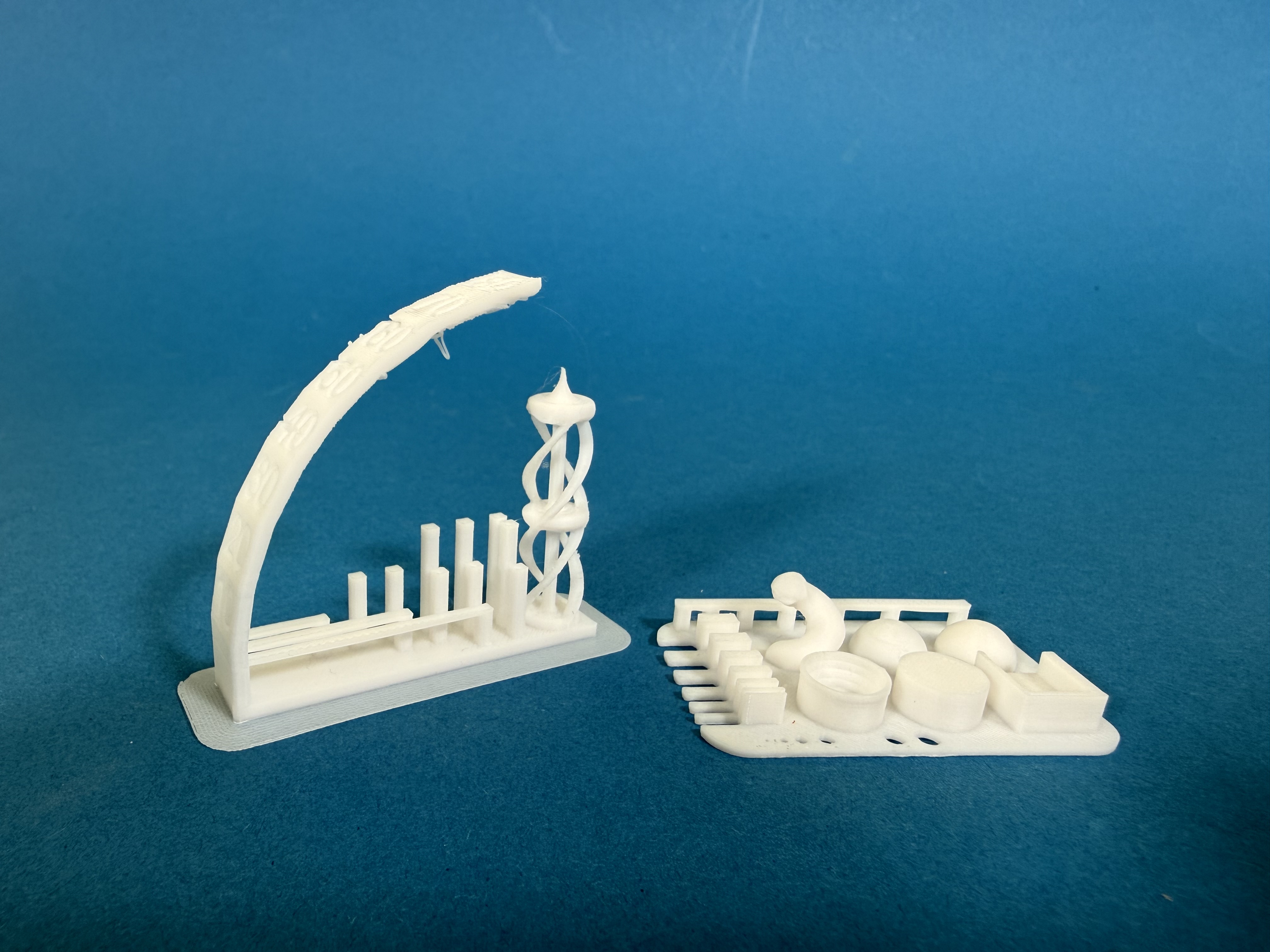
Elegoo Centauri Carbon 2
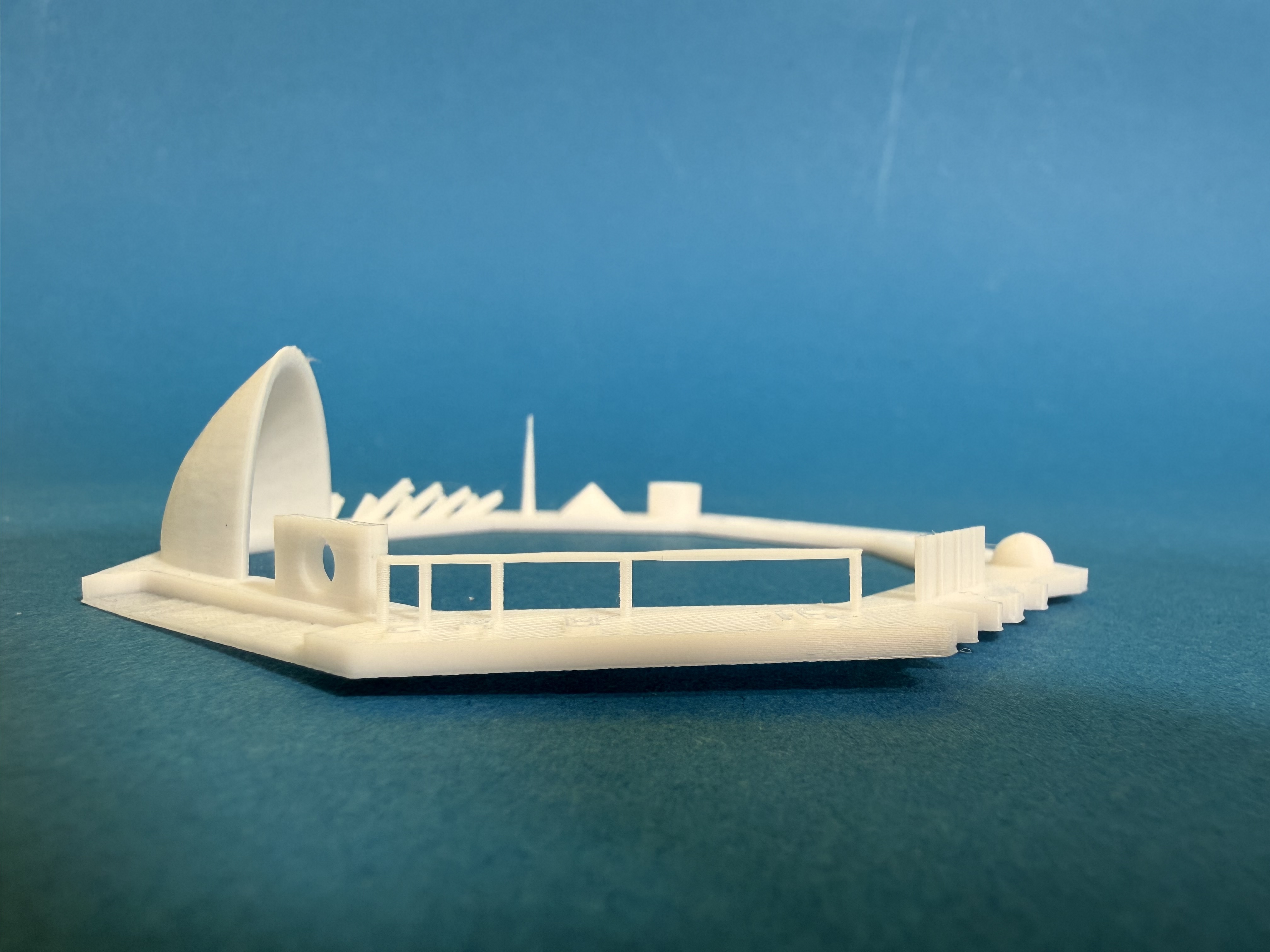
In der Praxis stolpern wir vereinzelt über nicht ganz perfekte Abstimmungen in der Software. Manche Farben „bluten“ in andere Farben aus, da offensichtlich nicht genug gespült wird. Wer solche Probleme entdeckt, kann sie einfach über Einstellungen in der Slicer-Software lösen – vorausgesetzt, man ist bereit, sich in die Thematik einzuarbeiten.
Insgesamt sind wir mit den Druckergebnissen sehr zufrieden. Dass beim mehrfarbigen Druck teilweise sehr viel Filament für den Spülvorgang aufgewendet wird, ist bei den Materialwechselsystemen prinzipbedingt.
Mit einer Arbeitsgeschwindigkeit von bis zu 500 mm/s läuft der Centauri Carbon auf dem gleichen Niveau wie andere aktuelle Drucker mit Core-XY-Aufbau. Etwas merkwürdig fanden wir, dass die KI-Erkennung der Kamera bei Fehlern zunächst nicht eingeschritten hat. Tief in den Einstellungen fanden wir den Grund dafür: Die Spaghetti-Erkennung ist standardmäßig abgeschaltet.
Preis
Der Elegoo Centauri Carbon 2 kostet derzeit mindestens 419 Euro.
Fazit
Der Elegoo Centauri Carbon 2 überzeugt in der Praxis. Im Vergleich zu anderen Druckern wie dem Bambu P1S gefällt uns die außen liegende Montage der Filamentrollen aber nicht sonderlich, außerdem ist das Einlesen der Filament-NFC-Tags ein zusätzlicher Schritt.
Schlussendlich bekommt man hier aber ein leistungsfähiges Gerät mit guter Ausstattung zum mehr als fairen Preis. Vor allem, wenn man mit den hohen Temperaturen von Hot-End und Druckbett etwas anzufangen weiß, ist man hier gut aufgehoben – oder wenn man keinen Bambu-Lab-Drucker möchte, aber einen geschlossenen Core-XY in Standard-Größe mit Materialwechselsystem. In dieser Kategorie gehört der Elegoo zu den günstigsten Geräten – und überzeugt in der Praxis.
Absolute Anfänger, die gerne auch mal etwas farbig drucken wollen, fühlen sich bei einem Bambu-Drucker vermutlich wohler. Der ist zwar ein Stück teurer, aber dafür besser abgestimmt und damit einfacher in der Bedienung.