
Apps & Mobile Entwicklung
HDDs und SSDs: Wie viel Speicherplatz welcher Art habt ihr im PC verbaut?
Auf welche Formfaktoren, Schnittstellen und NAND-Typen setzt ihr beim PC-Massenspeicher? Wie viele TB sind insgesamt verbaut? Wie viele SSDs tragen dazu bei und wie hoch ist das tägliche Schreibaufkommen? In der heutigen Sonntagsfrage geht es um diese und weitere Fragen zum Thema Festplatten und Flash-Speicher im eigenen PC.
Worauf speichert ihr an eurem Computer?
Passend zur gerade erst neu aufgelegten SSD-Kaufberatung auf ComputerBase geht es in der heutigen Sonntagsfrage um Massenspeicher im PC. Los geht es mit der Umfrage, welche Speichertypen und Formfaktoren die Community überhaupt in ihren eigenen Rechnern im Einsatz hat.
Und auf welche Schnittstellen wird dabei gesetzt?
-
SATA
-
NVMe – PCIe 3.0
-
NVMe – PCIe 4.0
-
NVMe – PCIe 5.0
-
U.2 / U.3
Wie viel Speicherplatz habt ihr verbaut?
Wenn ihr alle verbauten HDDs und SSDs aufsummiert, wie viel Speicherplatz habt ihr an eurem Rechner zur Verfügung? Es geht ausschließlich um direkt im Gerät verbaute Speichermedien. Externe Laufwerke, NAS-Speicher oder auch Cloud-Speicher sind folglich außen vor.
-
unter 1 TB
-
1 TB bis unter 2 TB
-
2 TB bis unter 3 TB
-
3 TB bis unter 4 TB
-
4 TB bis unter 5 TB
-
5 TB bis unter 6 TB
-
6 TB bis unter 7 TB
-
7 TB bis unter 8 TB
-
8 TB bis unter 9 TB
-
9 TB bis unter 10 TB
-
10 TB bis unter 15 TB
-
15 TB bis unter 20 TB
-
20 TB bis unter 30 TB
-
30 TB oder mehr
Falls ihr im System HDDs nutzt: Wie viele TB bietet das größte verbaute Modell? Wer keine HDD verbaut hat, sollte sich hier enthalten.
-
unter 1 TB
-
ab 1 TB
-
ab 2 TB
-
ab 4 TB
-
ab 8 TB
-
ab 10 TB
-
ab 14 TB
-
ab 16 TB
-
ab 18 TB
-
ab 20 TB
Die gleiche Frage folgt jetzt für SSDs: Wie viele GB oder TB Speicherplatz bietet die größte im PC verbaute SSD? Wer gar keine nutzt, sollte sich enthalten.
-
unter 256 GB
-
ab 256 GB
-
ab 512 GB
-
ab 1 TB
-
ab 2 TB
-
ab 4 TB
-
ab 8 TB
Welcher Machart sind eure SSDs?
Die nachfolgenden beiden Fragen dürften aufmerksamen Leserinnen und Lesern bekannt vorkommen, denn sie entstammen der Sonntagsfrage vom vergangenen Wochenende und beziehen sich entsprechend ausschließlich auf Gaming-PCs im Eigenbau. Der Vollständigkeit halber sind sie an dieser Stelle aber noch einmal eingebettet. Wer vor einer Woche nicht abgestimmt hat, kann das also jetzt nachholen. Zuerst geht es um die Anzahl der SSDs.
-
1
-
2
-
3
-
4
-
5
-
mehr als 5
-
gar keine
Und anschließend um deren Hersteller. Gerne könnt ihr in den Kommentaren ins Detail gehen und konkret nennen, welche Modelle ihr verbaut habt.
Noch nicht gefragt wurde hingegen, welche NAND-Typen ihr im Rechner verbaut habt: Setzt ihr beispielsweise ausschließlich auf SSDs mit TLC- oder gar MLC-SSDs? Oder habt ihr vielleicht auch Modelle mit QLC-Technik verbaut?
-
SLC (Single-Level Cell, 1 Bit pro Zelle)
-
MLC (Multi-Level Cell, 2 Bit pro Zelle)
-
TLC (Triple-Level Cell, 3 Bit pro Zelle)
-
QLC (Quad-Level Cell, 4 Bit pro Zelle)
Wie viel schreibt ihr täglich auf eure SSDs?
Die verschiedenen NAND-Flash-Typen machen unter anderem einen Unterschied bei der Haltbarkeit. Gemeinhin bieten SSDs mit weniger Spannungszuständen pro Zelle eine bessere Langlebigkeit. Relevant ist daher, wie viel auf den jeweiligen Laufwerken durchschnittlich pro Tag geschrieben wird.
Die zur Berechnung dieses Werts nötigen Parameter lassen sich beispielsweise mit der freien Software CrystalDiskInfo (Download auf ComputerBase) auslesen.

So werden unter anderem die über die bisherige Lebenszeit der SSD insgesamt geschriebenen GB an Daten sowie die totalen Betriebsstunden angezeigt. Diese beiden im Screenshot markierten Werte gilt es anschließend, in diese Formel einzusetzen:
Tägliches Schreibaufkommen = Schreibvorgänge (gesamt) / Betriebsstunden × 24
Das durchschnittliche tägliche Schreibaufkommen ergibt sich entsprechend aus den gesamt geschriebenen GB geteilt durch die Betriebsstunden mal 24 Stunden. Wie sieht es bei eurer primären SSD aus, auf der das Betriebssystem installiert ist?
-
0 bis unter 20 GB / Tag
-
20 bis unter 40 GB / Tag
-
40 bis unter 60 GB / Tag
-
60 bis unter 80 GB / Tag
-
80 bis unter 100 GB / Tag
-
100 bis unter 120 GB / Tag
-
120 bis unter 140 GB / Tag
-
140 bis unter 160 GB / Tag
-
160 bis unter 180 GB / Tag
-
180 bis unter 200 GB / Tag
-
über 200 GB / Tag
Und auf welches Ergebnis kommt ihr bei eurer Spiele-SSD, falls vorhanden? Wer keine dedizierte SSD für Spiele verwendet, sollte sich bei dieser Umfrage enthalten.
-
0 bis unter 20 GB / Tag
-
20 bis unter 40 GB / Tag
-
40 bis unter 60 GB / Tag
-
60 bis unter 80 GB / Tag
-
80 bis unter 100 GB / Tag
-
100 bis unter 120 GB / Tag
-
120 bis unter 140 GB / Tag
-
140 bis unter 160 GB / Tag
-
160 bis unter 180 GB / Tag
-
180 bis unter 200 GB / Tag
-
über 200 GB / Tag
Betriebsstunden, TBW und Ausfälle
Zum Abschluss gibt es eine bunt gemischte Multiple-Choice-Umfrage. Gerne könnt ihr den Kommentaren im Detail auf einen oder mehrere Aspekte eingehen – und etwa die von euch bisher maximal erreichten TBW auf einer SSD nennen.
-
In meinem PC setze ich ausschließlich auf SSDs.
-
Ich habe drei oder mehr M.2-SSDs in meinem PC im Einsatz.
-
Ich habe in meinem PC eine SSD im Einsatz, die schon über 30 Tausend Betriebsstunden angesammelt hat.
-
Mir ist schon einmal eine SSD im Betrieb wegen Altersschwäche oder Materialermüdung ausgefallen.
-
Ich habe in meinem PC eine SSD im Einsatz, auf die ich insgesamt schon über 50 TB geschrieben habe.
-
Ich habe in meinem PC eine SSD im Einsatz, auf die ich insgesamt schon über 100 TB geschrieben habe.
-
Eine meiner SSDs erreicht im normalen Betrieb eine Temperatur von 50 °C oder mehr.
-
Eine meiner SSDs erreicht im normalen Betrieb eine Temperatur von 60 °C oder mehr.
Mitmachen ist ausdrücklich erwünscht
Die Redaktion freut sich wie immer über fundierte und ausführliche Begründungen zu euren Entscheidungen in den Kommentaren zur aktuellen Sonntagsfrage. Wenn ihr persönlich ganz andere Ansichten vertretet, die von den bei den Umfragen im Artikel gegebenen Antwortmöglichkeiten nicht abgedeckt werden, könnt ihr davon ebenfalls im Forum berichten. Auch Ideen und Anregungen zu inhaltlichen Ergänzungen der laufenden oder zukünftigen Umfragen sind gerne gesehen.
Leser, die sich noch nicht an den vergangenen Sonntagsfragen beteiligt haben, können dies gerne nachholen, denn die Umfragen laufen stets über eine Dauer von 30 Tagen. Voraussetzung zur Teilnahme ist lediglich ein kostenloser ComputerBase-Account. Insbesondere zu den letzten Sonntagsfragen sind im Forum häufig nach wie vor spannende Diskussionen im Gange.
Die letzten zehn Sonntagsfragen in der Übersicht
Motivation und Datennutzung
Die im Rahmen der Sonntagsfragen erhobenen Daten dienen einzig und allein dazu, die Stimmung innerhalb der Community und die Hardware- sowie Software-Präferenzen der Leser und deren Entwicklung besser sichtbar zu machen. Einen finanziellen oder werblichen Hintergrund gibt es dabei nicht und auch eine Auswertung zu Zwecken der Marktforschung oder eine Übermittlung der Daten an Dritte finden nicht statt.
Downloads
-

4,9 Sterne
CrystalDiskInfo ist ein umfangreiches Analyse-Tool für Festplatten und SSDs sämtlicher Hersteller.




Apps & Mobile Entwicklung
Lego 31380: Handheld aus Klemmbausteinen angekündigt

Nachdem Lego in der Vergangenheit bereits mit dem Game Boy, dem Atari 2600 und dem NES mehrere Retro-Konsolen aus Klemmbausteinen umgesetzt hatte, folgt nun erstmals die Umsetzung eines Handhelds für die jüngere Generation.
Gaming, Computer und mehr
So widmet sich das im Rahmen der „3 in 1“-Reihe erscheinendem Set der „Retro-Spielkonsole“ (31380) dem Thema Computer und Gaming. Das Hauptmodell stellt dabei ein generisches Handheld dar, das keinem konkreten Vorbild nachempfunden ist. Dieses verfügt mit Joysticks, ein Steuerkreuz, in Rautenform angeordnete Funktionstasten sowie Schultertasten über die typischen Bedienelemente einer solchen Konsole. Zwar lassen sich keine Cartridges austauschen, dafür können die im Display dargestellten Spiele gewechselt werden – dafür sind drei Modulen zum Einschub, Bestandteile des Modells.
Mit dem neuen Set lassen sich zudem zwei alternative Modelle bauen – ein Arcade-Automat sowie ein kleiner Computer mit Bildschirm, Tastatur und Maus.
-

Die Retro-Spielkonsole (31380) von Lego (Bild: Lego)
Bild 1 von 4


Verkaufsstart Anfang des nächsten Jahres
Das Set ist laut Lego für Kinder ab acht Jahren geeignet und soll ab dem 1. Januar 2026 zu einem unverbindlichen Verkaufspreis von 19,99 Euro in den Handel kommen.
Apps & Mobile Entwicklung
Das nächste Update: RAM-Preise machen ideale Gaming-PC-Builds teurer

Der von der ComputerBase-Community gut gepflegte Leserartikel „Der ideale Gaming-PC – Spiele-PC selbst zusammenstellen“ hat ein weiteres Update erhalten, der Anlass liegt nahe: „Die System-Preise wurden an die aktuellen RAM-/SSD-Preise angepasst“, vermeldet die Änderungshistorie. SSD, aber insbesondere RAM treiben den Preis.
RAM, aber auch SSDs deutlich teurer
Die empfohlenen Konfigurationen beginnen ab sofort bei 900 Euro statt vormals bei 850 Euro, der Einstieg in „PC Gaming“ wird mit neuer Hardware zurzeit stetig teurer. Wie schnell das geht, zeigt der Blick auf die Komponenten-Wunschliste im Preisvergleich: Am 7. Dezember als 900-Euro-Konfiguration angelegt, werden inzwischen schon fast 950 Euro aufgerufen.
Seit Oktober 2025 sind die Preise für Arbeitsspeicher massiv gestiegen.
Stand Dezember 2025 haben sich die Preise etwa verdreifacht. Das ergibt bei einem 32-GB-DDR5-RAM-Kit eine Preissteigerung von etwa 200 €. Auch die Preise für SSDs sind in den letzten Monaten moderat gestiegen. Eine Besserung der Lage ist kurz- und mittelfristig nicht zu erwarten.Na-Krul zur Update der FAQ
Gerade mit Blick auf den RAM kann der Griff zu gebrauchten Modulen zurzeit eine lohnenswerte Alternative sein, oder es wird gegenüber den vorgeschlagenen, sicherlich üppig dimensionierten 32 GB auf 24 oder 16 GB zurückgefahren. Ebenfalls einem Preisanstieg unterliegen SSDs. Er ist aber noch nicht so groß und die Gefahr, dass ein gebrauchtes Laufwerk schon stark gealtert ist, größer.
Konfigurationen von 950 bis 2.800 Euro
Preise und Angebote vergleichen
Die in der FAQ verlinkten Preisvergleich-Seiten geben bereits einen guten Überblick, müssen aber nicht immer den aktuell besten Preis widerspiegeln.
Auch in den Technik-Deals von ComputerBase finden sich immer wieder aktuelle Angebote, die nicht unbedingt bei Preisvergleichsportalen gelistet sein müssen. Dazu kommen Angebotsseiten der verschiedenen Shops, z.B. Mindfactory mit MindStar* oder NBB (notebooksbilliger) mit wöchentlichen Deals*. Das Stöbern kann sich also lohnen.
Empfehlungen für Gehäuse, Netzteile, SSDs und Kühler
CPU und GPU sind die zentralen Bestandteile eines Gaming-PCs, aber auch zu Komponenten wie Gehäuse, Netzteil, SSD oder Kühlung liefert „die FAQ“ Hilfestellung. Auch im Bereich Monitore gibt es eine aktuelle Neuerung. So werden vorläufig keine Modelle empfohlen, sondern der geneigte Käufer soll sich diese im entsprechenden Unterforum je nach seinen Wünschen holen.
Tipps für den Gebraucht-Komponenten-Kauf
Da nicht jeder Neuteile erwerben, oder (parallel) eventuell doch auf Konsolen zurückgreifen möchte, gibt es weitere Tipps für den Gebraucht- oder Konsolenmarkt sowie Cloud-Gaming.
Gaming-PC-Kaufberatung seit 19 Jahren
Mittlerweile gibt es diesen umfangreichen Leserartikel seit über 19. Jahren. Er bietet den Hilfesuchenden eine der besten Anlaufstellen zum Thema „Welchen Gaming-PC kaufen?“ und ist vollständig unabhängig von externen Einflüssen (= Herstellern) erstellt worden.
Einst von dem User _DJ2P-GER ins Leben gerufen, wechselten im Laufe der Zeit die verantwortlichen User. Über Campino219 ging die Verantwortung im späteren Verlauf auf die drei User Mork-von_ork, Silver4Monsters und den ehemaligen Moderator Na-Krul über.
Folgende Kaufberatungen finden sich zusätzlich im ComputerBase-Forum:
(*) Bei den mit Sternchen markierten Links handelt es sich um Affiliate-Links. Im Fall einer Bestellung über einen solchen Link wird ComputerBase am Verkaufserlös beteiligt, ohne dass der Preis für den Kunden steigt.
Apps & Mobile Entwicklung
X870E AERO X3D WOOD: Gigabytes Wood-Mainboard verzichtet auf echtes Holz
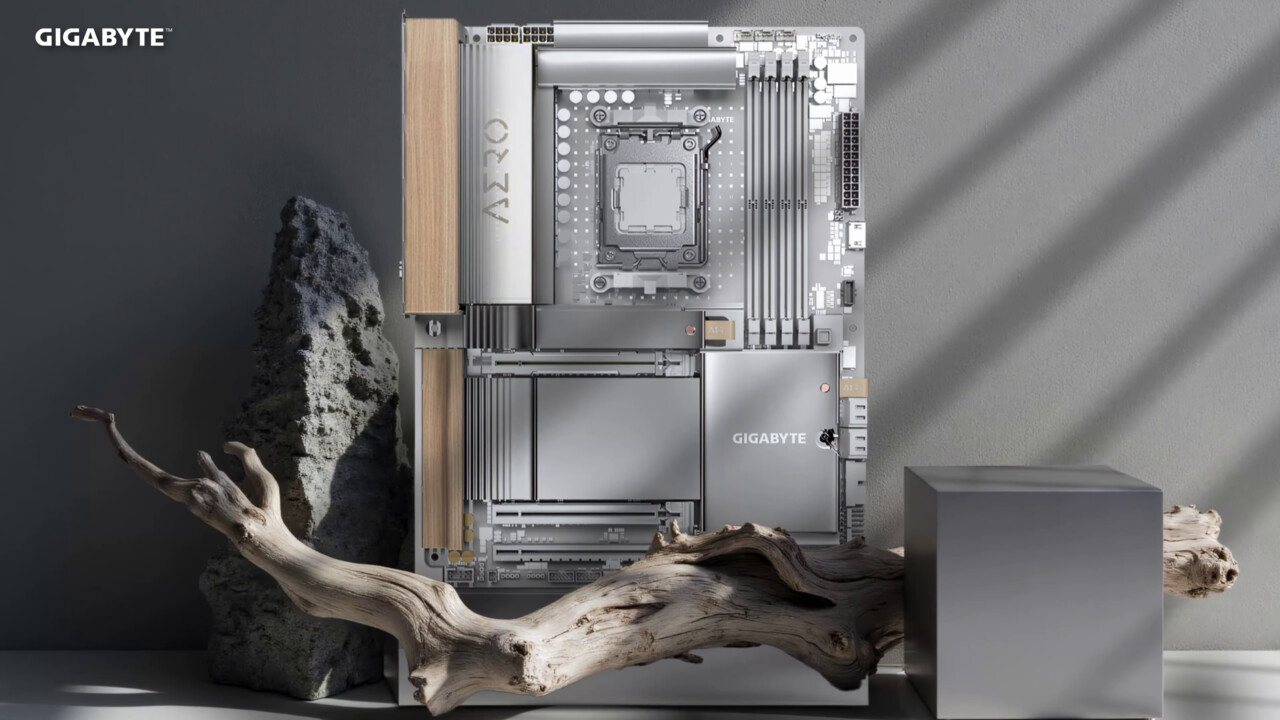
PC-Hardware mit Holzoptik liegt im Trend. Bei Gigabyte hält nun das erste Mainboard mit „Holz“ Einzug: das X870E Aero X3D Wood. Im September erstmals gezeigt, kommt es jetzt auf den Markt. Holz-Optik liefert das „Wood“ dann auch, echtes Holz dürfen Kunden aber nicht erwarten.
Holzoptik mit PVC erzeugt
Wie Gigabyte auf Nachfrage bestätigte, nutzt das Modell PVC, um eine „authentic wood appearance“ zu erzeugen. 420 Euro kostet das Board in ersten Listungen.

Das Mainboard mit X870E-Chipsatz und dem Sockel AM5 ist für alle aktuellen Prozessoren der Serien Ryzen 7000, Ryzen 8000 und Ryzen 9000 gedacht und adressiert diese im ATX-Format. In den vier DDR5-Slots können bis zu 256 GB RAM untergebracht werden, bei Übertaktung soll DDR5 mit bis zu 9.000 MT/s unterstützt werden. Alles, was nicht direkt gesteckt oder gesockelt werden muss (das variiert bei der Unterstützung wie üblich nach verbauter CPU oder APU) ist mit einer Abdeckung versehen – sowohl auf der Vorder- als auch auf der Rückseite. Das Mainboard kommt deshalb sehr schlicht und aufgeräumt daher.
Inklusive zweimal USB 4 und 5-Gbit-Ethernet
Die weitere Ausstattung entspricht ebenfalls dem heutigen Niveau der gehobenen Mittelklasse. Dazu zählen zweimal USB 4.0 inklusive DisplayPort, zweifaches 5-Gbit/s-LAN durch Realtek-Chips und Wi-Fi 7 durch eine MediaTek-Lösung. Am I/O-Shield sind zudem gleich vier kleine Taster verbaut, die den PC einschalten, resetten, das BIOS flashen und auf den Werkszustand zurücksetzen können.
Nach dem kürzlichen Hype um 64-MB-BIOS-Bausteine setzt Gigabyte bei dieser neuen Platine auf klassische 32 MB. Das dürfte der Kompatibilität mit zukünftigen AMD-Prozessoren aber nicht im Weg stehen, denn der „64-MB-Baustein für Zen 6“ war im Kern nach aktuellem Kenntnisstand eher eine Marketing-Aktion.
Bei Gehäusen sind Echt-Holz-Zierelemente schon länger Zeit im Trend, mit der RTX 5080 ProArt hatte Asus diesen Spätsommer auch eine Grafikkarte mit Holz-Zierleiste präsentiert.


-

 UX/UI & Webdesignvor 2 Monaten
Illustrierte Reise nach New York City › PAGE online
-

 Datenschutz & Sicherheitvor 3 Monaten
Jetzt patchen! Erneut Attacken auf SonicWall-Firewalls beobachtet
-

 Künstliche Intelligenzvor 2 Monaten
Aus Softwarefehlern lernen – Teil 3: Eine Marssonde gerät außer Kontrolle
-
Künstliche Intelligenzvor 2 Monaten
Top 10: Die beste kabellose Überwachungskamera im Test
-

 UX/UI & Webdesignvor 3 Monaten
Fake It Untlil You Make It? Trifft diese Kampagne den Nerv der Zeit? › PAGE online
-

 UX/UI & Webdesignvor 2 Monaten
SK Rapid Wien erneuert visuelle Identität
-

 Entwicklung & Codevor 3 Wochen
Kommandozeile adé: Praktische, grafische Git-Verwaltung für den Mac
-

 Social Mediavor 3 Monaten
Schluss mit FOMO im Social Media Marketing – Welche Trends und Features sind für Social Media Manager*innen wirklich relevant?

