Adobe Photoshop Update: Neue Firefly-Features für generative Bildbearbeitung im Test › PAGE online
Adobe erweitert Photoshop erneut um KI-gestützte Funktionen. Im Fokus stehen diesmal präzisere Bildbearbeitung, realistischere generative Ergebnisse und neue Möglichkeiten für typografische Gestaltung.
Adobe Photoshop & Adobe Firefly: Wie KI die Bildbearbeitung verändert
Photoshop gehört seit Jahrzehnten zu den zentralen Werkzeugen für Bildbearbeitung und Compositing. Mit der Integration von Adobe Firefly hat sich das Programm in den letzten Jahren allerdings deutlich verändert, denn KI-gestützte Funktionen übernehmen zunehmend Aufgaben, die früher zeitaufwendig manuell erledigt werden mussten.
Dazu gehören etwa generative Bildbearbeitung, automatisches Entfernen von Objekten oder das Erweitern von Bildern per Prompt. Firefly bildet dabei die technische Grundlage für viele dieser Funktionen und ist inzwischen tief in Photoshop integriert. Die neuesten Updates setzen genau an diesem Punkt an: Sie sollen repetitive Arbeitsschritte reduzieren und gleichzeitig mehr Kontrolle über generative Ergebnisse ermöglichen.
Ein Aspekt, der Adobe Firefly besonders macht, ist die sichere, kommerzielle Nutzbarkeit der mit Firefly generierten Inhalte. Adobe verwendet für das Training des Firefly-Modells ausschließlich lizenzierten Content, etwa von Adobe Stock, sowie gemeinfreie Inhalte, für die kein Urheberrechtsschutz mehr besteht. Damit positioniert sich Adobe bewusst in einer Debatte, die die KI-Entwicklung aktuell stark prägt: die Frage, wie sich neue Technologien mit den Rechten und Interessen von Kreativen vereinbaren lassen.
Wichtig ist dabei, dass diese Form der kommerziellen Absicherung nur für Inhalte gilt, die direkt mit Adobe Firefly erstellt werden. Nutzer:innen haben zwar die Möglichkeit, auch andere KI-Modelle in ihre Workflows zu integrieren, bewegen sich dann jedoch außerhalb dieses von Adobe definierten Rahmens. Entsprechend liegt die Verantwortung für die rechtliche Einordnung und Nutzung der dort generierten Inhalte stärker bei den Anwender:innen selbst.
Bildkorrekturen mit KI
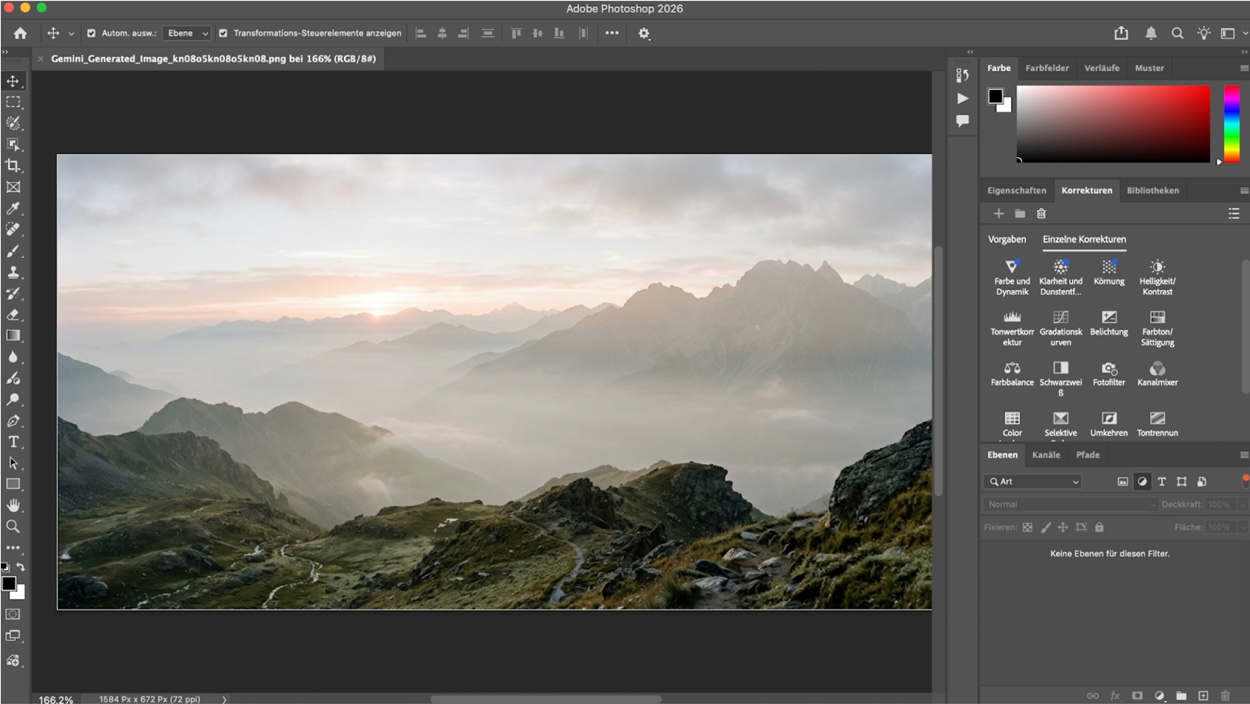
Eine der auffälligsten Neuerungen betrifft die klassischen Bildkorrekturen. Photoshop erweitert seine Adjustment Layers um drei Funktionen, die bisher eher aus RAW-Bearbeitungstools bekannt waren: Klarheit, Dunst entfernen und Körnung. Der entscheidende Unterschied ist, dass alle drei vollständig nicht-destruktiv arbeiten und sich wie andere Einstellungsebenen maskieren, überblenden und kombinieren lassen. So können Kreative direkt im Dokument Struktur, Kontrast oder Atmosphäre verändern, ohne die ursprüngliche Bilddatei zu überschreiben.
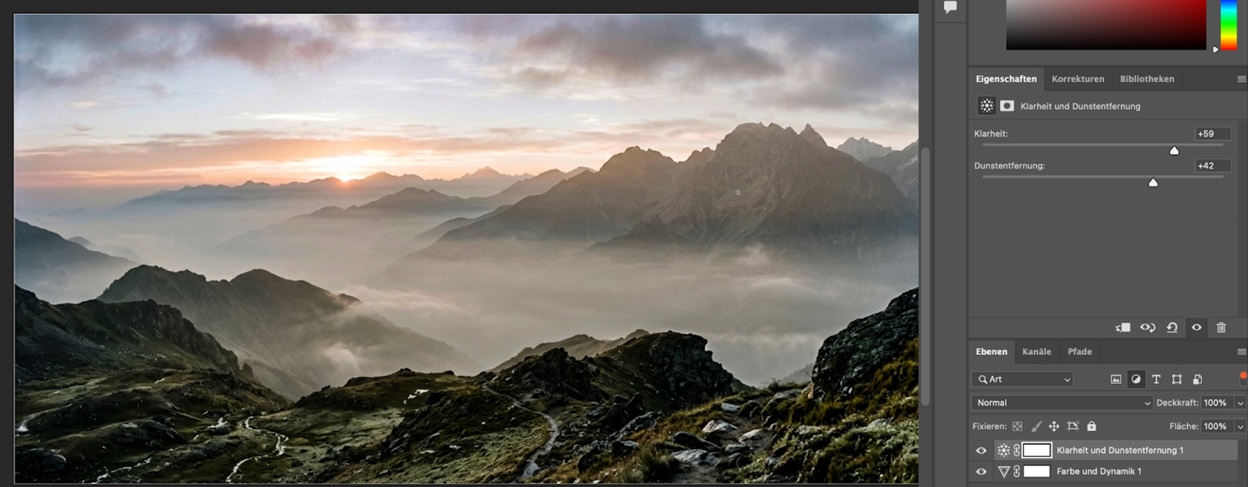
Klarheit verstärkt die Struktur und den lokalen Kontrast eines Motivs und hebt Details stärker hervor. Mit Dunst entfernen lassen sich atmosphärische Schleier oder flache Kontraste ausgleichen, wodurch Bilder oft deutlich mehr Tiefe erhalten. Die Körnung wiederum fügt kontrollierte Textur hinzu und kann Fotos einen analogen Look oder mehr Charakter verleihen – ideal, wenn ein bewusstes Film- oder Korn-Feeling erzeugt werden soll. Diese Layer sparen im Workflow Zeit, weil Anpassungen direkt im Dokument vorgenommen werden können, ohne dass externe Filter oder zusätzliche Tools nötig sind.
Über das Layers-Panel lässt sich eine neue Einstellungsebene erstellen, in der die Optionen Klarheit, Dunst entfernen und Körnung verfügbar sind.
Die Funktionen Klarheit und Dunst entfernen haben im Test besonders gut funktioniert. Sie holten deutlich mehr Tiefe und Kontrast aus dem Bild heraus und bewirken eine spürbare Verbesserung bei Gegenlicht und nebligen Situationen.
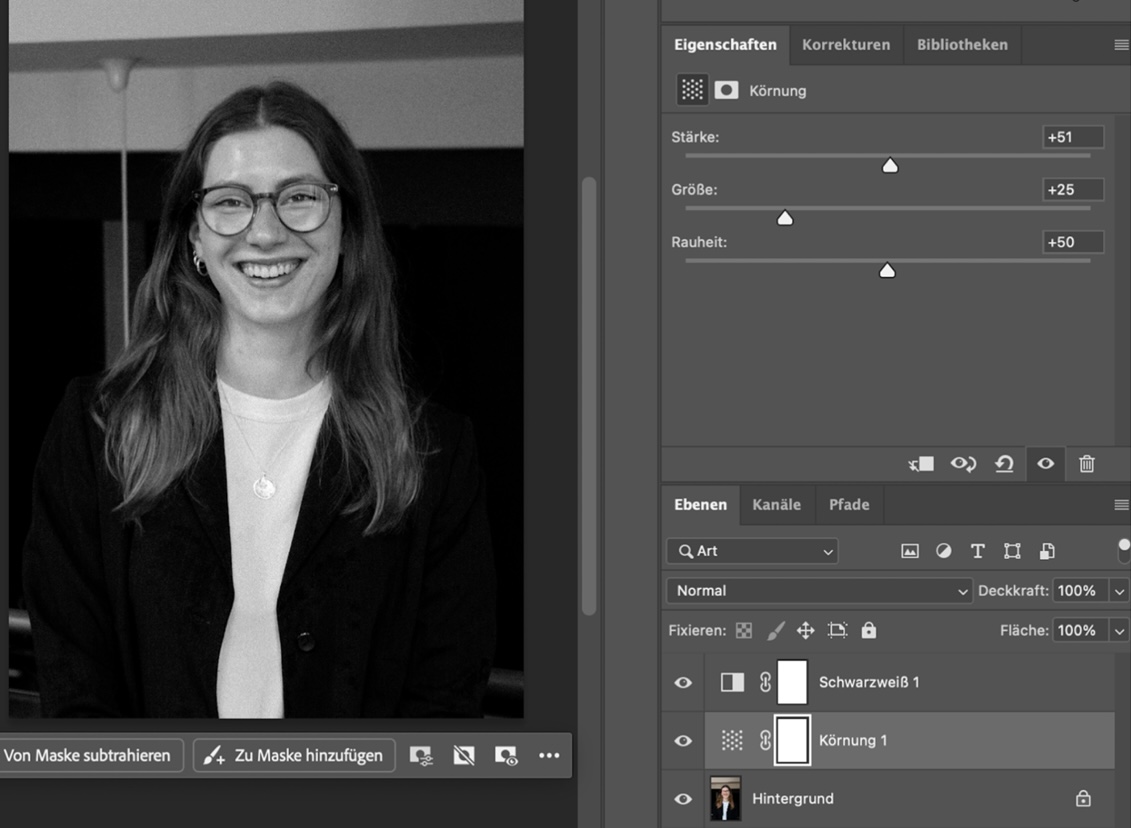
Die Körnung haben wir an einem Porträt getestet. Dabei fiel auf, dass die Wirkung subtiler ist und sich weniger für jedes Bild eignet, sie kann schnell den Eindruck einer leichten Unschärfe erzeugen. Normalerweise wird sie eingesetzt, um Fotos eine analoge Textur oder künstlerische Körnung zu verleihen, etwa für Editorial-Design oder Retro-Optik.
Mit einer stärkeren Körnung kann man einem modernen Porträtfoto schnell eine Retro-Optik verleihen.
Die Bedienung ist sehr intuitiv. Über das Layers-Panel lässt sich der Schieberegler direkt anwenden und in Echtzeit beobachten, wie das Bild sich verändert. Besonders bei Landschaftsaufnahmen mit Nebel oder Gegenlicht liefert die Kombination aus Klarheit und Dunst entfernen einen starken, sofort sichtbaren Effekt. Die Einstellungsebenen lassen sich jederzeit wieder anpassen oder maskieren, sodass der Workflow flexibel bleibt.
Präzisere generative Werkzeuge
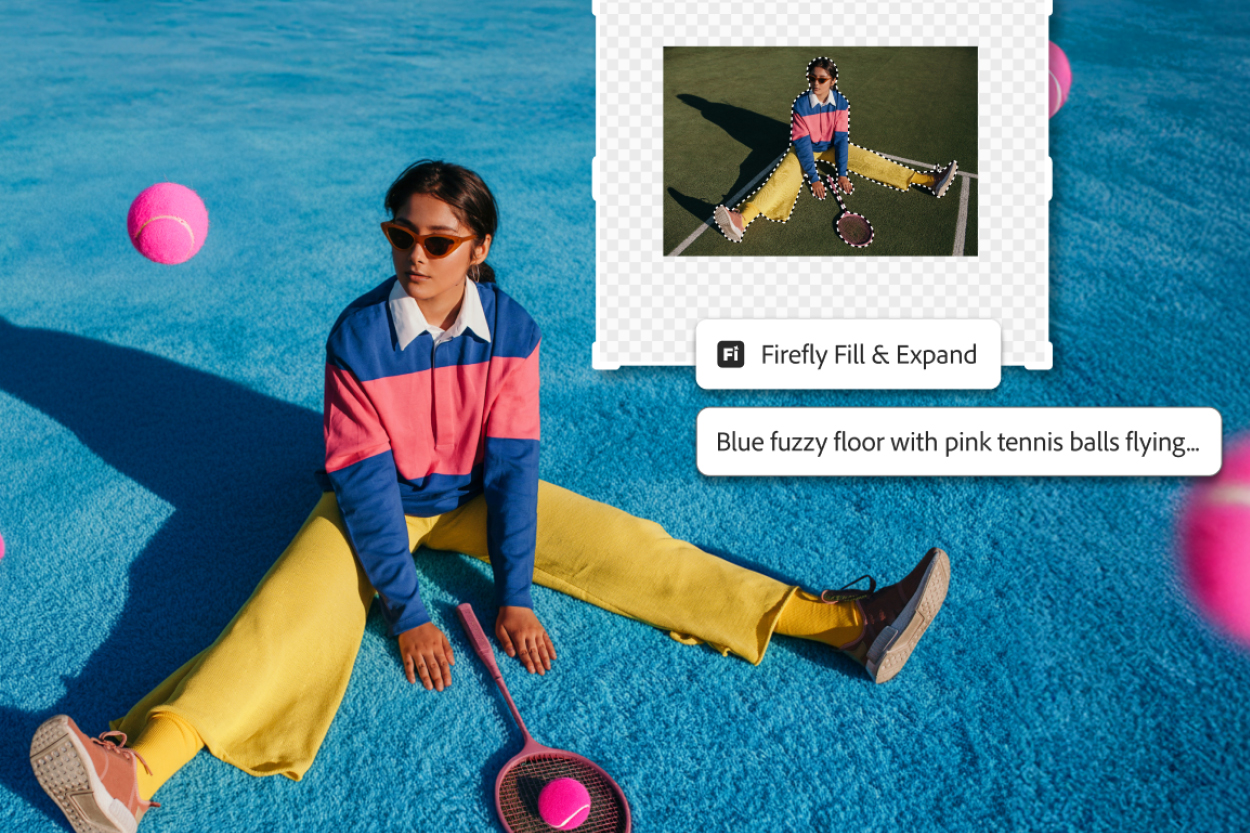
Auch die generativen Werkzeuge in Photoshop wurden überarbeitet. Generatives Füllen, generatives Erweitern und das Remove Tool liefern nun Ergebnisse in höherer Qualität und mit einer Auflösung von bis zu 2K. Adobe verspricht außerdem schärfere Details, weniger Artefakte und natürlichere Übergänge zwischen generierten und bestehenden Bildbereichen. Besonders beim Compositing oder bei Retuschen soll dies ein realistischeres Gesamtbild erzeugen, bei dem generierte Elemente weniger auffallen.
Gerade beim Erweitern von Bildrändern oder beim Entfernen von Objekten sind diese Verbesserungen entscheidend, da hier oft sichtbare Übergänge auftreten.
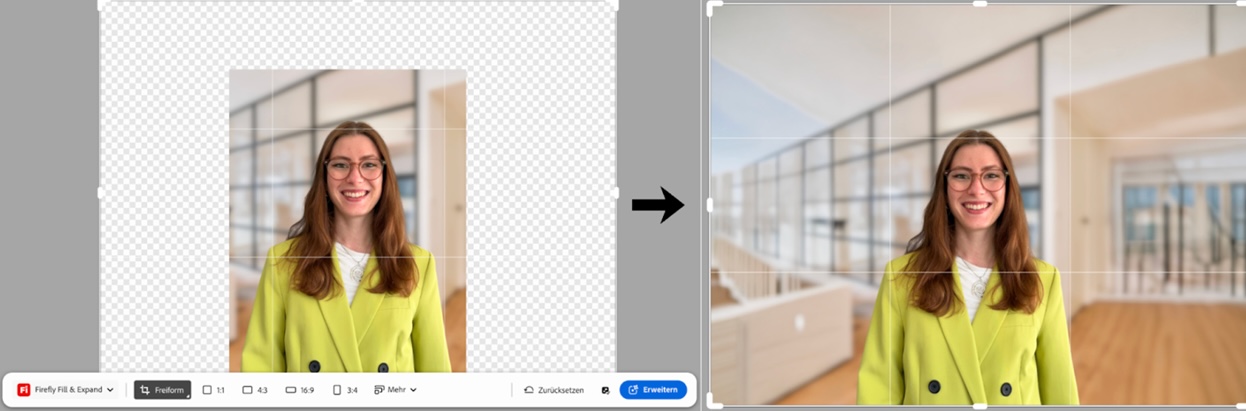
Beim Erweitern eines Bildes haben wir statt eines konkreten Prompts die Funktion »Fill and Expand« genutzt und ein bestehendes Foto mit Bürohintergrund automatisch vergrößern lassen. Dabei zeigt sich, dass das Tool besonders in solchen Szenarien überzeugend arbeitet: Perspektive, Tiefenschärfe und Proportionen werden konsistent weitergeführt, sodass die Erweiterung visuell stimmig und überraschend realistisch wirkt.
Das Entfernen-Werkzeug funktionierte auch sehr gut: Auf einem Tischfoto wurde eine Pflanze entfernt, und Photoshop fügte automatisch eine passende Schale ein. Farben und Lichtstimmung passen sich nahtlos an, sodass das Ergebnis sehr natürlich wirkt.
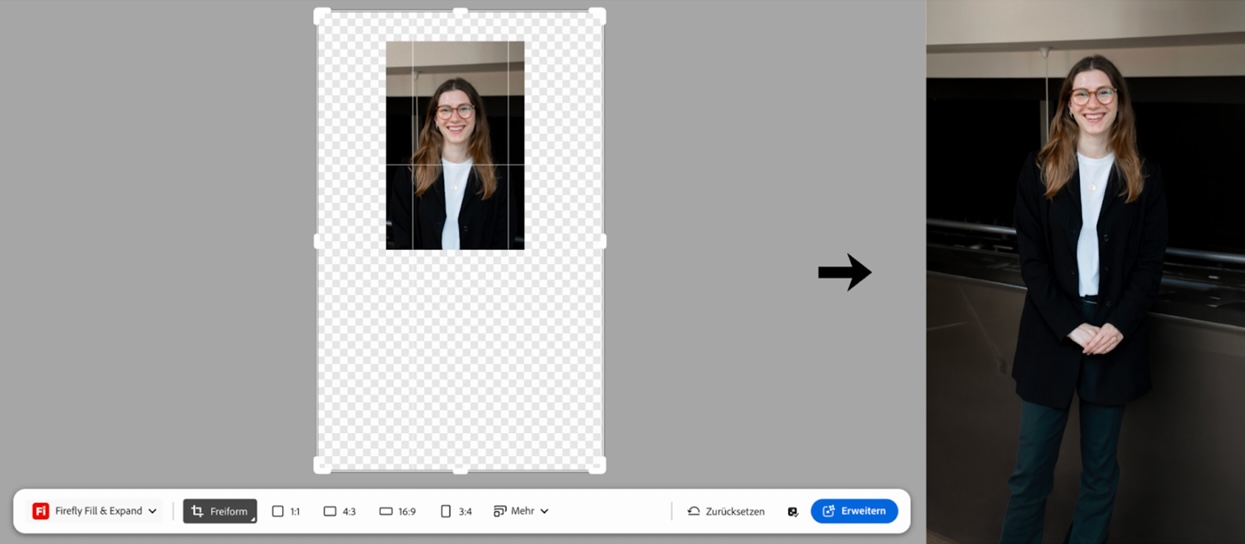
Beim generativen Erweitern eines Porträtfotos probierten wir, den Körper nach unten zu verlängern. Das Tool erzeugte zwar einen proportional etwas verzerrten Körper, die Person wirkte deutlich größer, dennoch waren die Übergänge flüssig, und die Erweiterung wirkte insgesamt stimmig. Bei Landschafts- oder Raumfotos funktionierte das Erweitern besonders gut und lieferte überzeugende Resultate.
Das Entfernen von Objekten und das Erweitern von Bildern funktionieren in der Praxis zuverlässig, während das Füllen komplexerer Szenen noch limitiert ist, vor allem wenn Hintergrundinformationen fehlen. Firefly übernimmt die vorhandene Lichtstimmung sehr gut, und generierte Elemente lassen sich in den meisten Fällen harmonisch ins Bild einfügen.
Mehr Kontrolle beim Generativen Füllen
Eine weitere Verbesserung betrifft die Funktion Referenzbild beim generativen Füllen. Mit ihr können Nutzer:innen ein Bild als Referenz für Stil oder Objekt verwenden und dieses gezielt in eine neue Szene integrieren. Adobe hebt besonders hervor, dass Photoshop das Aussehen des Referenzobjekts beibehält. Das System analysiert dabei verschiedene Eigenschaften des Referenzbildes und versucht, diese konsistent in die neue Komposition zu übertragen. Dazu gehören unter anderem Perspektive, Skalierung, Beleuchtung, Farbgebung und die räumliche Ausrichtung innerhalb der Szene.
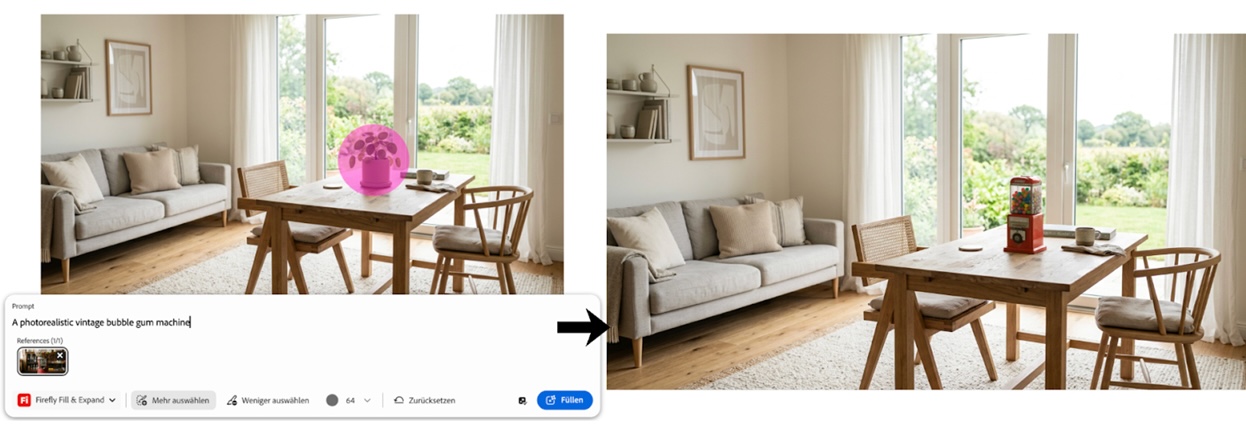
Für einen weiteren Test haben wir ein Esszimmer-Foto genutzt, auf dessen Tisch ursprünglich eine Pflanze stand, und diese durch ein anderes Objekt ersetzt. Dafür haben wir die Pflanze markiert, ein Referenzbild einer kleinen Vintage-Kaugummimaschine hochgeladen und die generative Füllfunktion verwendet. Mit einem entsprechend präzisierten Prompt, der den gewünschten fotorealistischen Stil definiert, wird das Referenzobjekt überzeugend in die Szene integriert. Die Kaugummimaschine orientiert sich klar an Form und Farbgebung des Referenzbildes und fügt sich insgesamt stimmig und realistisch in die Umgebung ein, auch wenn sie leicht variiert.
Der Test zeigt vor allem, wie entscheidend die Prompt-Gestaltung für das Ergebnis ist: Wird der gewünschte Stil klar benannt, lassen sich deutlich konsistentere Resultate erzielen. Adobe stellt dazu auch eigene Guidelines und Hilfestellungen bereit, die bei der Formulierung präziser Prompts unterstützen und besonders bei komplexeren Bildbearbeitungen hilfreich sein können.
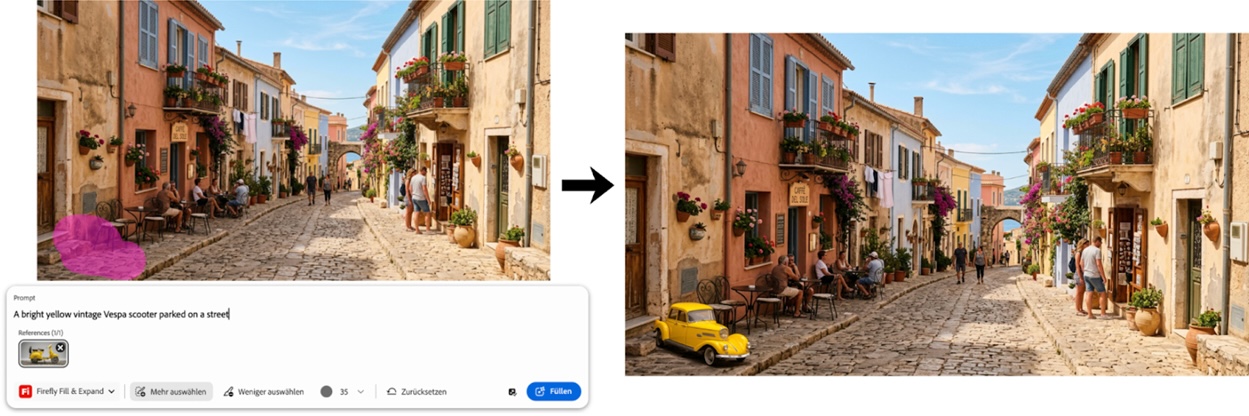
Im zweiten Versuch nutzten wir ein Straßenbild aus Italien, den Prompt »A bright yellow vintage Vespa scooter parked on a street« und luden als Referenz eine gelbe Vespa mit weißem Hintergrund hoch. Dabei zeigte sich etwas Interessantes und zwar wurden grundlegende visuelle Eigenschaften wie Farbe und Form teilweise übernommen, das Ergebnis wirkte jedoch bewusst verändert und entfernte sich deutlich vom Original-Design.
Auch nach mehreren Durchläufen ließ sich kein überzeugend realistisch wirkender Motorroller erzeugen. Stattdessen entstanden wiederholt uneindeutige, teils verzerrte Formen, die weder klar als Vespa noch als klassischer Roller oder Motorrad erkennbar waren, sondern eher wie eine schwer einzuordnende Mischung aus verschiedenen Fahrzeugtypen wirkten.
Das ist kein Zufall, sondern vielmehr eine bewusste Entscheidung im Modell-Design. Firefly ist darauf ausgelegt, keine markengeschützten Produkte oder eindeutig identifizierbaren Designs zu reproduzieren.
Die Funktion hält, was sie verspricht, insofern, dass sie die Hauptattribute eines Objekts erkennt und überträgt.
Im Vergleich zu anderen generativen KI-Modellen, die solche Schutzmechanismen oft gar nicht oder nur eingeschränkt berücksichtigen, wird deutlich, wie stark Adobe auf rechtliche Sicherheit und den Schutz von geistigem Eigentum setzt. Für Nutzer:innen bedeutet das: Wer mit konkreten Marken oder geschützten Designs arbeitet, muss damit rechnen, dass diese bewusst abstrakter dargestellt werden. Gleichzeitig schafft genau dieser Ansatz eine Grundlage für kommerziell nutzbare Inhalte, bei denen rechtliche Risiken reduziert werden.
Dynamic Text in Photoshop Beta
Neben Bildbearbeitung und KI-Features bekommt auch die Typografie ein kleines Update. Mit Dynamic Text lassen sich Textebenen mit wenigen Klicks entlang von Formen anordnen, etwa kreisförmig, gebogen oder gewölbt. Photoshop passt dabei automatisch Größe und Position des Textes an den gewählten Pfad an. Damit entfällt ein Teil der manuellen Arbeit mit klassischen Text-on-Path-Werkzeugen, bei denen der Text zunächst an einem Pfad ausgerichtet und anschließend oft noch manuell angepasst werden muss.
Wichtig: Die Funktion ist derzeit nur in Photoshop Beta verfügbar. Um sie zu nutzen, muss die Beta-Version zunächst über die Creative-Cloud-App installiert werden. Gerade für Logos, Verpackungsdesign oder Poster kann Dynamic Text Zeit sparen, weil sich typografische Experimente schneller umsetzen lassen.
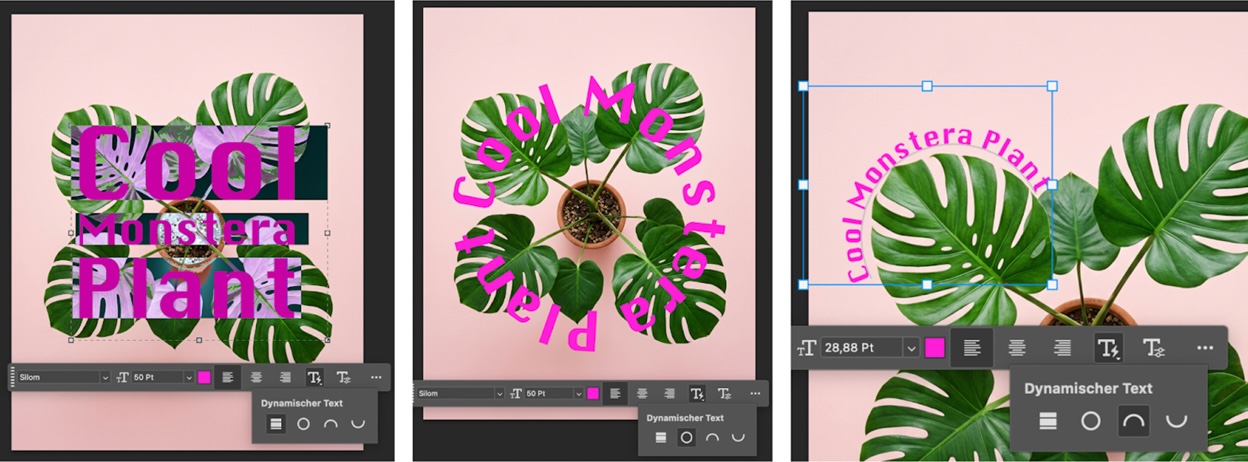
Für unseren Test haben wir ein Foto einer Monstera-Pflanze verwendet und den Schriftzug „Cool Monstera Plant“ darüber gelegt.
Zunächst erscheint der Text ganz normal als klassischer Textblock. Über die Dynamic-Text-Option lässt sich dieser anschließend mit wenigen Klicks in verschiedene Formen umwandeln.
Im Test haben wir mehrere Varianten ausprobiert: einen kreisförmigen Text, eine nach oben gewölbte Version sowie eine Variante mit nach unten gebogenem Schriftzug. Auffällig ist dabei, dass Photoshop die Textgröße automatisch an die jeweilige Form anpasst, sodass der Schriftzug sauber entlang des Pfades verläuft.
Die Bedienung wirkt im Test überraschend unkompliziert. Nachdem der Text gesetzt ist, lässt sich die Form direkt auswählen und anschließend über Ankerpunkte weiter anpassen. Diese können verschoben werden, sodass sich der Verlauf des Textes flexibel verändern lässt. Auch Größe und Position des Schriftzugs lassen sich weiterhin wie gewohnt anpassen. Insgesamt wirkt die Funktion sehr intuitiv und lässt sich ohne große Umwege in bestehende Layouts integrieren.
Dynamic Text eignet sich vor allem für Layouts, bei denen Schrift eine stärkere grafische Rolle spielt. Denkbar sind etwa kreisförmige Logos, Schriftzüge auf Verpackungen, Poster Designs oder Social-Media-Visuals, bei denen Text um ein Motiv herum angeordnet wird. Gerade bei Produktfotos oder Branding-Elementen kann es hilfreich sein, wenn sich Typografie schnell an Formen oder Bildmotive anpassen lässt, ohne dass dafür aufwändig mit Pfaden gearbeitet werden muss.
Lohnt sich das neue Photoshop-Update?
Viele der neuen Features wirken auf den ersten Blick subtil, aber zeigen in der Praxis eine spürbare Wirkung. Nicht-destruktive Bearbeitung wird weiter ausgebaut, während KI-gestützte Funktionen direkt in den Workflow integriert werden. Besonders die verbesserten generativen Werkzeuge (Füllen, Erweitern und Entfernen) liefern nun realistischere Ergebnisse und erleichtern Retusche und Compositing erheblich.
Mit den neuen Einstellungsebenen für Klarheit, Dunst entfernen und Körnung können Bildkorrekturen direkt im Dokument durchgeführt werden, ohne die Originaldatei zu verändern. In Kombination mit Dynamic Text lassen sich sowohl Bilder als auch Typografie flexibler und kreativer gestalten.
Unser erster Eindruck nach den Tests:
Nach den ersten Anwendungen wird deutlich, wie stark KI-gestützte Funktionen den Workflow in Photoshop verändern. Viele Prozesse wirken flüssiger, Übergänge realistischer und Anpassungen lassen sich dank non-destruktiver Ebenen deutlich präziser steuern. Gerade Funktionen wie generatives Füllen oder Dynamic Text eröffnen neue kreative Möglichkeiten und beschleunigen klassische Arbeitsschritte spürbar.
Gleichzeitig zeigt sich, dass das Zusammenspiel aus Prompt, Referenzbild und Anwendungsszenario entscheidend für das Ergebnis ist. Je klarer Stil, Kontext und gewünschte Wirkung definiert werden, desto konsistenter und überzeugender fallen die Resultate aus.
Für komplexere Aufgaben kann es sich daher lohnen, schrittweise zu arbeiten, Ergebnisse zu iterieren oder gezielt mit Referenzen und präziseren Prompts zu experimentieren. Auch ein Blick in die von Adobe bereitgestellten Prompt-Guides und Best Practices kann helfen, das volle Potenzial der Tools auszuschöpfen und Ergebnisse gezielt zu steuern. Die kommerzielle Nutzbarkeit der mit Firefly generierten Inhalte ist dabei definitiv eine Besonderheit und ein klarer Vorteil gegenüber anderen Bildgenerierungstools.