
Apps & Mobile Entwicklung
Akku platt? So überprüft Ihr Eure Smartphone-Batterie
Habt Ihr Schwierigkeiten mit Eurem Smartphone-Akku? Lädt das Handy nicht mehr oder entleert es sich zu schnell? Egal, ob Samsung-, Xiaomi– oder sonstiges Smartphone: Hier solltret Ihr dringend Euren Akku checken. In dieser Anleitung zeigt Euch die nextpit-Redaktion, wie Ihr den Akkustatus Eures Android-Smartphones mit Bordmitteln oder Apps von Drittherstellern überprüft.
„Warum hört mein Smartphone plötzlich auf zu laden?“ Diese Frage ist schwer zu beantworten, wenn Ihr zu der Mehrheit der Nutzer:innen gehört, die ein Android-Smartphone mit einem nicht entfernbaren Lithium-Akku gehört. Nur wenige Anbieter wie das Fairphone 5 (Test) oder Senioren-Smartphones besitzen einen wechselbaren Akku.
Glücklicherweise gibt es Wege, den Zustand des Akkus Eures Smartphones zu ermitteln, damit Ihr wisst, ob es an defekter Hardware, oder aber doch an der Software liegt. Findet hier nun heraus, welche der vielen Möglichkeiten für Euch die richtige ist, wobei einige davon auch von dem Hersteller direkt angeboten werden.
So überprüft Ihr den Akkustand Eures Samsung-Smartphones
Allerdings funktioniert der USSD-Code nicht mehr, der Euch in vielen älteren Artikeln im Netz gerne empfohlen wird. Wir haben den Abschnitt zum Samsung-Code aus einer früheren Version des Artikels daher entfernt.
Überprüft den Akku Eures Samsung-Smartphones mit der Diagnosefunktion von OneUI
Bei Samsung könnt Ihr eine ganze Reihe von Diagnosefunktionen starten, um zu überprüfen, ob Euer Smartphone auf Hardware-Ebene einwandfrei funktioniert. Insgesamt könnt Ihr 25 Funktionen und Komponenten testen. Von den Sensoren über die Netzwerkkonnektivität bis hin zum Akku. Ihr könnt auf diese Diagnosefunktion auf zwei Arten zugreifen, je nachdem, ob Ihr One UI 6 oder gar schon One UI 7 installiert habt oder nicht.
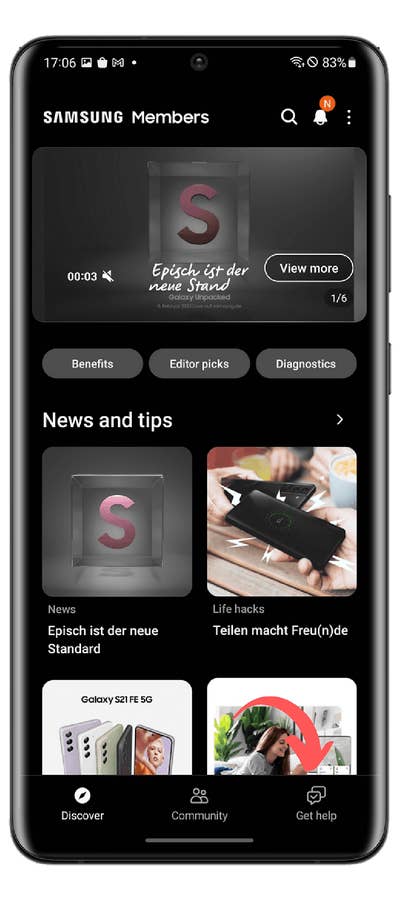
- Öffnet die „Samsung Members“-App (oder installiert sie).
- Tippt in der unteren Navigationsleiste auf Hilfe.
- Tippt im Bereich Diagnose auf Tests anzeigen.
- Wählt Akkustatus und startet den Test.
Ihr seht nun den Zustand Eures Akkus, der im besten Fall „Gut“ sein sollte. Weiterhin wird die Ladekapazität angezeigt, welche der Angabe auf dem Datenblatt Eures Smartphones entsprechen sollte.
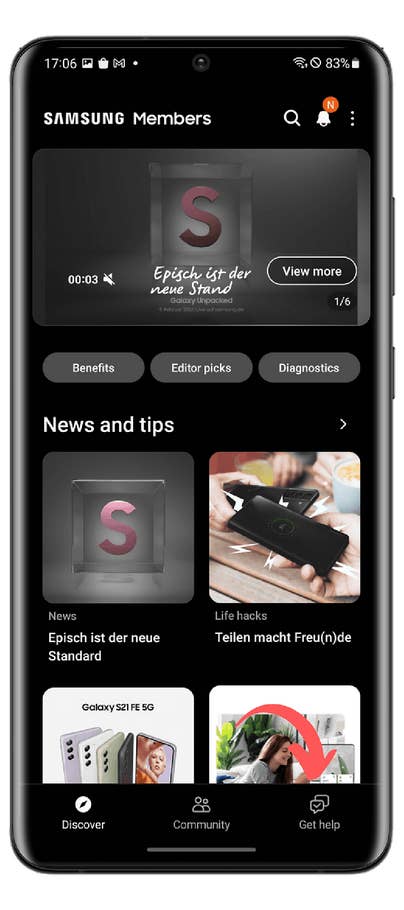
Geht in die Samsung-Members-App.
Quelle: nextpit
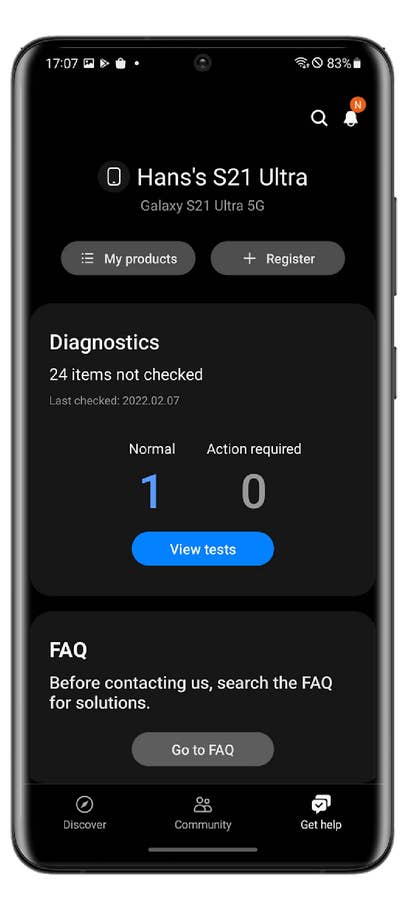
Hier könnt Ihr u.a. unzählige Bereiche diagnostizieren …
Quelle: nextpit
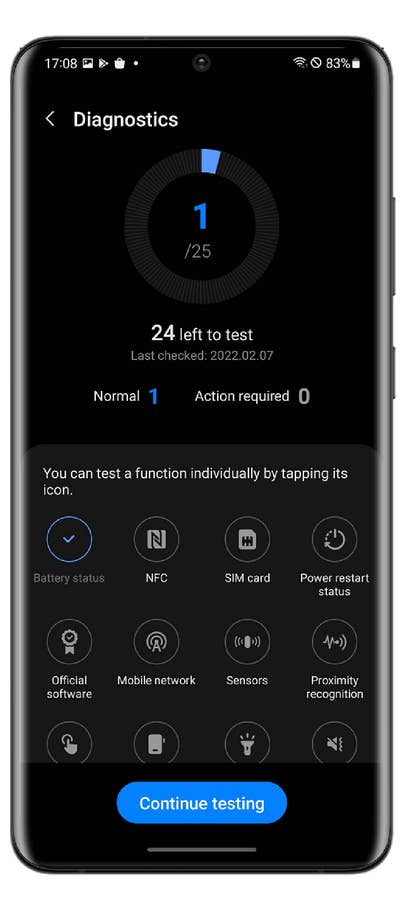
… und unter anderem findet Ihr dort auch einen expliziten Akkubereich.
Quelle: nextpit
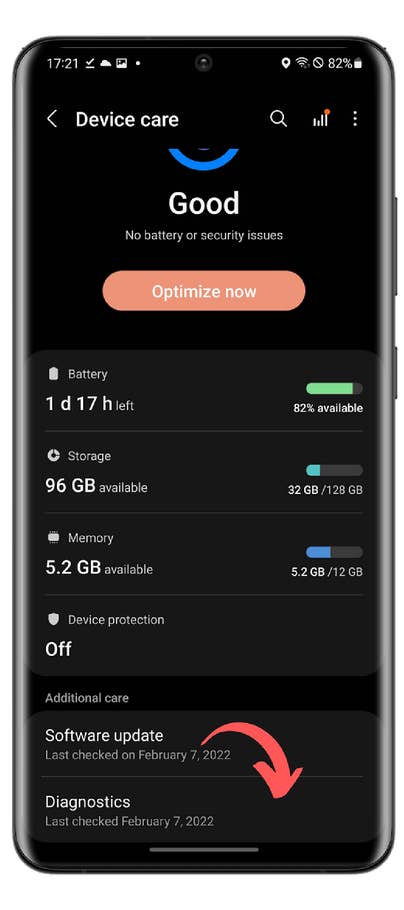
Geht direkt über die Akku-Einstellungen, wenn Ihr schon OneUI 5 oder 6 habt.
Quelle: nextpit
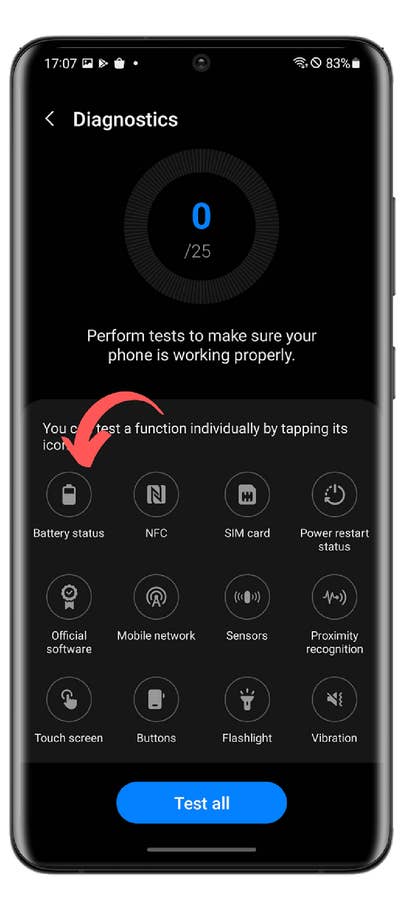
Tippt dort auf Batteriestatus.
Quelle: nextpit
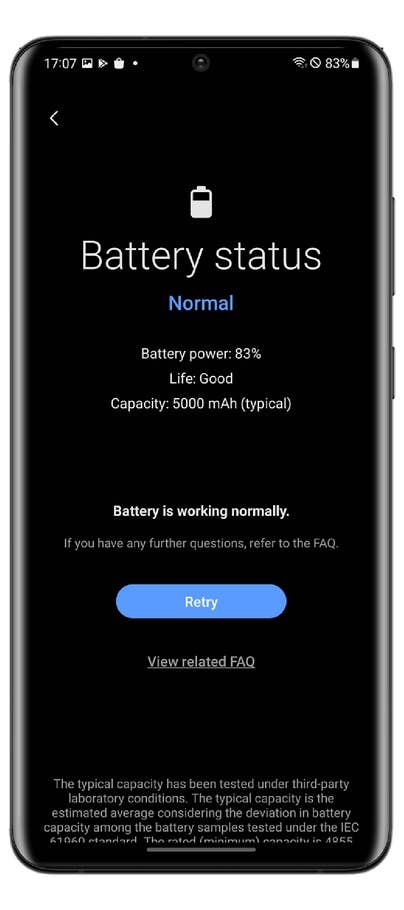
Dort bekommt Ihr dann diese Informationen zum Akkuzustand angezeigt.
Quelle: nextpit
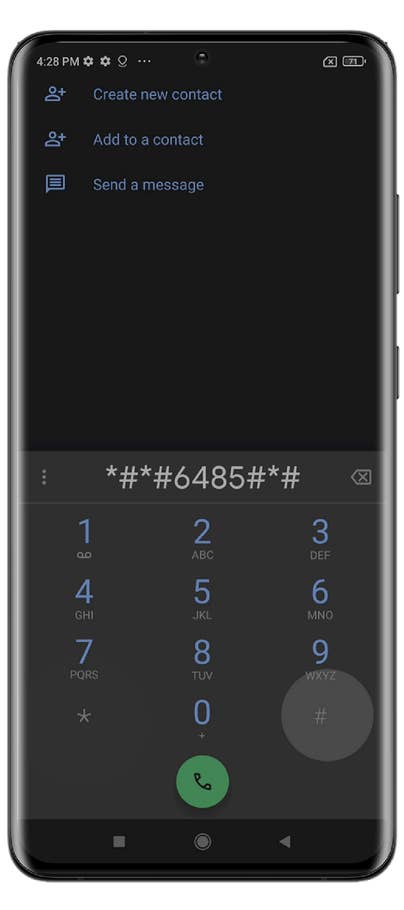
Bei Xiaomi müsst Ihr einen Code angeben.
Quelle: nextpit
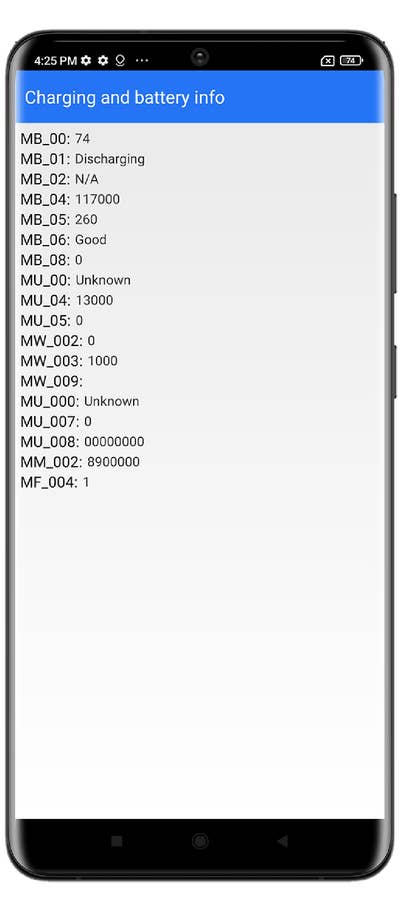
Dann erscheint eine Information mit diversen Informationen über Euren Akku.
Quelle: nextpit
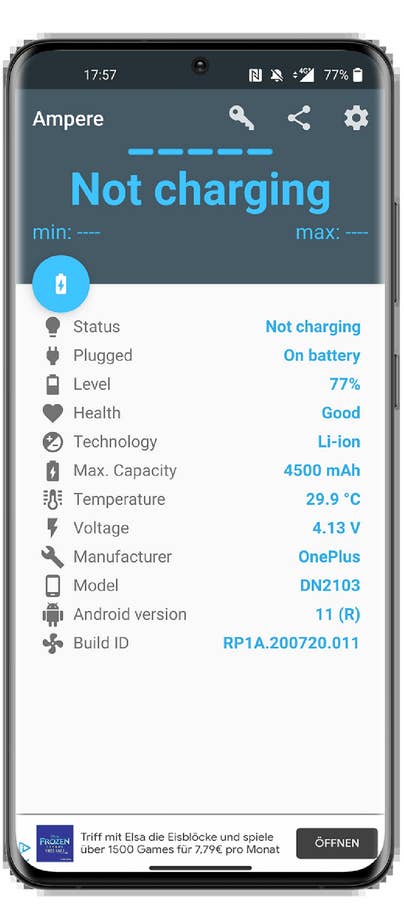
Die Ampere-App gibt Euch viele Auskünfte zu Eurem Smartphone.
Quelle: nextpit
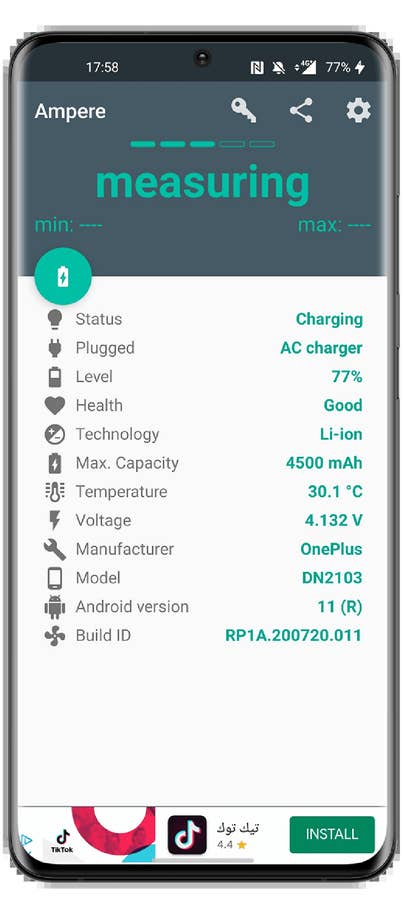
Und klar, dazu gehören auch Informationen über den Akku.
Quelle: nextpit
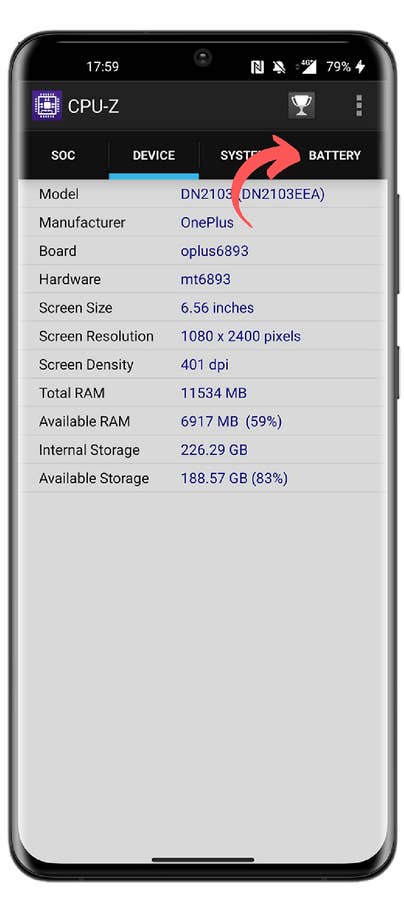
Ähnlich verhält es sich beim Diagnose-Tool CPU-Z.
Quelle: nextpit
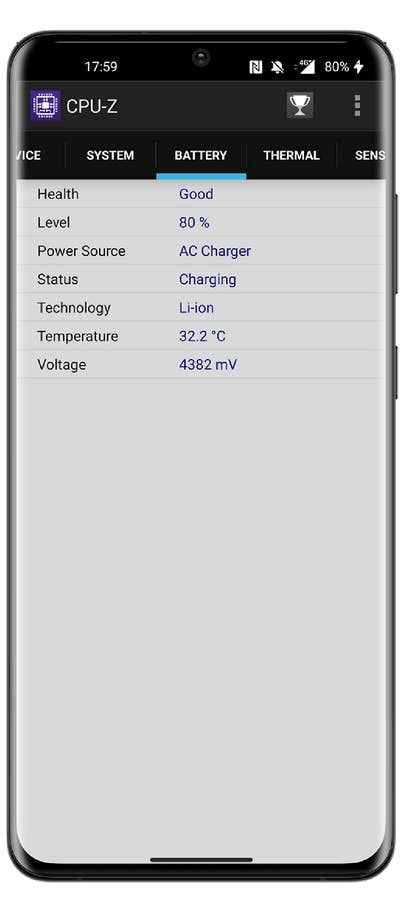
Auch hier erfahrt Ihr, in welchem Zustand der Akku ist, wie voll er geladen ist und mehr.
Quelle: nextpit
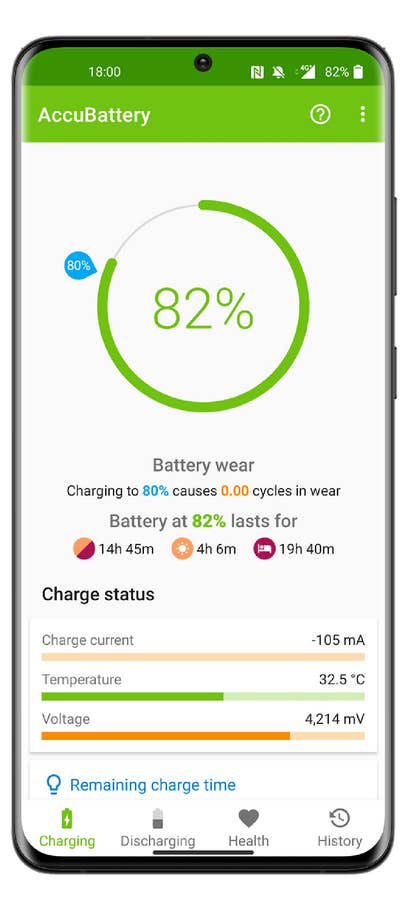
AccuBattery hingegen fokussiert sich auf die Akku-Diagnose.
Quelle: nextpit
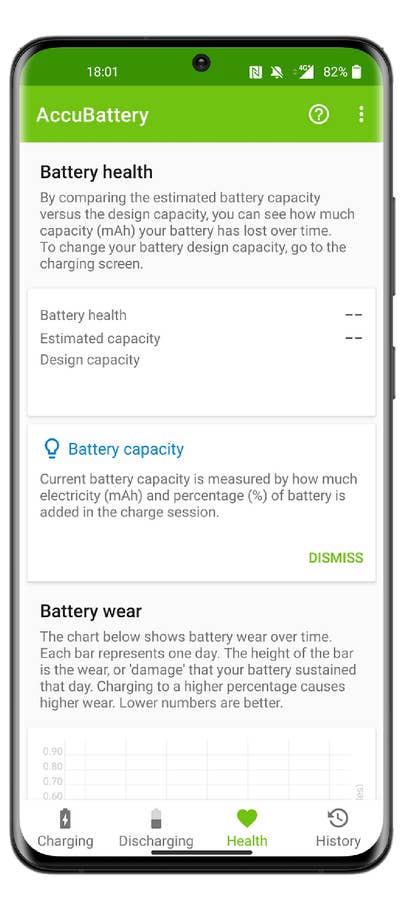
Ihr müsst die App erst eine Weile benutzen, bevor Ihr mehr über den Zustand des Akkus erfahrt.
Quelle: nextpit
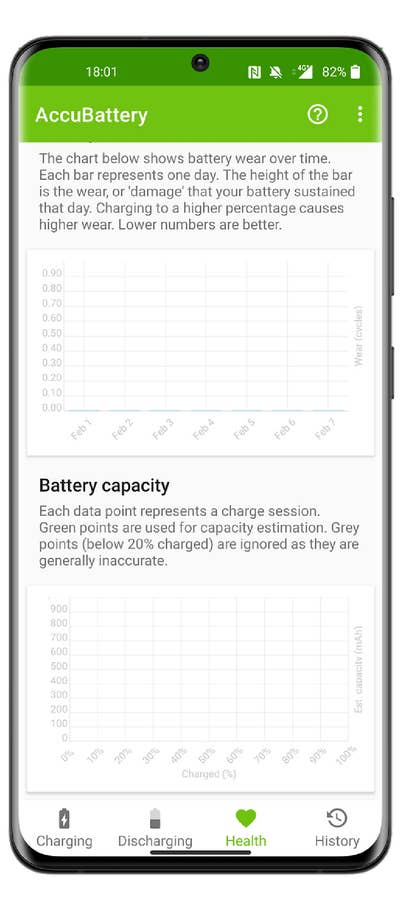
Dann allerdings bekommt Ihr sogar Charts angezeigt.
Quelle: nextpit
Beachtet bitte, dass bei Eurem Samsung-Galaxy-Smartphone die neueste hauseigene Benutzeroberfläche läuft, in diesem Fall also One UI 7 (Android 15) oder bereits One UI 8, die auf Android 16 basiert. Mit der könnt Ihr diese Diagnosefunktion direkt über die Akku-Einstellungen aufrufen, ohne Samsung Members zu benutzen.
- Geht zu den Einstellungen.
- Tippt auf Gerätewartung.
- Scrollt runter bis zur Diagnose und führt die oben erwähnten Schritte 3 und 4 aus.
Geht in die Samsung-Members-App.
Quelle: nextpit
Hier könnt Ihr u.a. unzählige Bereiche diagnostizieren …
Quelle: nextpit
… und unter anderem findet Ihr dort auch einen expliziten Akkubereich.
Quelle: nextpit
Geht direkt über die Akku-Einstellungen, wenn Ihr schon OneUI 5 oder 6 habt.
Quelle: nextpit
Tippt dort auf Batteriestatus.
Quelle: nextpit
Dort bekommt Ihr dann diese Informationen zum Akkuzustand angezeigt.
Quelle: nextpit
Bei Xiaomi müsst Ihr einen Code angeben.
Quelle: nextpit
Dann erscheint eine Information mit diversen Informationen über Euren Akku.
Quelle: nextpit
Die Ampere-App gibt Euch viele Auskünfte zu Eurem Smartphone.
Quelle: nextpit
Und klar, dazu gehören auch Informationen über den Akku.
Quelle: nextpit
Ähnlich verhält es sich beim Diagnose-Tool CPU-Z.
Quelle: nextpit
Auch hier erfahrt Ihr, in welchem Zustand der Akku ist, wie voll er geladen ist und mehr.
Quelle: nextpit
AccuBattery hingegen fokussiert sich auf die Akku-Diagnose.
Quelle: nextpit
Ihr müsst die App erst eine Weile benutzen, bevor Ihr mehr über den Zustand des Akkus erfahrt.
Quelle: nextpit
Dann allerdings bekommt Ihr sogar Charts angezeigt.
Quelle: nextpit
So überprüft Ihr den Batteriestatus Eures Xiaomi-Smartphones
Bei Xiaomi gibt es leider nur wenige Optionen, um den Gesundheitszustand Eures Xiaomi-Smartphones zu überprüfen. Die einzige Möglichkeit, die Ihr habt, ist die Eingabe des Geheimcodes.
- Gebt auf der Tastatur Eurer Telefon-App (nativ) den Code *#*#6485#*#* ein.
- Überprüft, ob die Angabe MB_06 „Gut“ angezeigt wird.
Geht in die Samsung-Members-App.
Quelle: nextpit
Hier könnt Ihr u.a. unzählige Bereiche diagnostizieren …
Quelle: nextpit
… und unter anderem findet Ihr dort auch einen expliziten Akkubereich.
Quelle: nextpit
Geht direkt über die Akku-Einstellungen, wenn Ihr schon OneUI 5 oder 6 habt.
Quelle: nextpit
Tippt dort auf Batteriestatus.
Quelle: nextpit
Dort bekommt Ihr dann diese Informationen zum Akkuzustand angezeigt.
Quelle: nextpit
Bei Xiaomi müsst Ihr einen Code angeben.
Quelle: nextpit
Dann erscheint eine Information mit diversen Informationen über Euren Akku.
Quelle: nextpit
Die Ampere-App gibt Euch viele Auskünfte zu Eurem Smartphone.
Quelle: nextpit
Und klar, dazu gehören auch Informationen über den Akku.
Quelle: nextpit
Ähnlich verhält es sich beim Diagnose-Tool CPU-Z.
Quelle: nextpit
Auch hier erfahrt Ihr, in welchem Zustand der Akku ist, wie voll er geladen ist und mehr.
Quelle: nextpit
AccuBattery hingegen fokussiert sich auf die Akku-Diagnose.
Quelle: nextpit
Ihr müsst die App erst eine Weile benutzen, bevor Ihr mehr über den Zustand des Akkus erfahrt.
Quelle: nextpit
Dann allerdings bekommt Ihr sogar Charts angezeigt.
Quelle: nextpit
Der Begriff MB_06 steht für den Gesundheitszustand Eures Akkus. Aber es gibt noch andere Daten in diesem speziellen Menü, die interessant sein könnten. Auch hier sind die offiziellen Quellen sehr lückenhaft, daher habe ich Euch eine Auflistung zusammengestellt, die auf dem basiert, was ich in den verschiedenen Xiaomi-Foren gefunden habe:
Die „MB_“-Codes:
- MB_00 Prozent der verbleibenden Batterie
- MB_01 Batteriestatus: geladen/entladen
- MB_02 Ladeprotokoll (schnell, etc.)
- MB_03 Spannung des Ladevorgangs
- MB_04 Verbrauchte Spannung (Volt), z.B. 117000 entspricht 1,17 Volt.
- MB_05 Temperatur der Batterie, hier entspricht 260 26 °C.
- MB_06 Gesundheit der Batterie
- MB_07 Temperatur des Ladegeräts/Adapters.
- MB_08 Stand der Temperaturüberwachung
- MB_09 Maximale Spannung der Batterie bei voller Ladung.
Die „MU_“-Codes:
- MU_00 Typ des Ladegeräts
- MU_01 Lademodus
- MU_02 Richtung des Ladevorgangs: (0: kein Laden / 2: Laden / 3: umgekehrtes Laden)
- MU_03 Maximale Eingangsspannung über USB
- MU_04 Aktuelle Eingangsspannung über USB.
Die „MF_“-Codes:
- MF_01: Aktueller Ladezustand. Wenn dieser Wert von dem unter MB_00 abweicht, ist das ein Hinweis auf ein Batterieproblem.
- MF_02: Anzahl der Ladezyklen (Aufladung von 0 auf 100 % seit der ersten Verwendung).
- MF_05: Tatsächliche Kapazität des Akkus
- MF_06: Die vom Hersteller angegebene Ladekapazität.
Die „MM_“-Codes:
- MM_00: AICL-Ergebnis (adaptive Eingangsstrombegrenzung)
- MM_01: USB-Eingangsstrom
- MM_02: Maximale Ladespannung des Ladegeräts
- MM_03: Aktuelle maximale Ladekapazität. Wenn sie von den in MF_06 oder MF_05 (oder im Datenblatt) angegebenen Werten abweicht, ist Euer Akku beschädigt.
Diese 3 Apps zur Überprüfung des Zustands Eures Akkus funktionieren mit allen Marken
Bisher haben wir uns mit Lösungen beschäftigt, die sehr spezifisch für bestimmte Hersteller sind und die, ähnlich wie Geheimcodes, nicht unbedingt die intuitivsten sind. Am einfachsten ist es, eine Android-App zu installieren, mit der Ihr den Zustand des Akkus Eures Telefons überprüfen könnt.
Die drei gängigsten Apps sind Ampere, CPU-Z und AccuBattery.
Überprüft den Zustand Eures Smartphone-Akkus mit der Ampere-App
Einfach und umfassend: Ampere zeigt die elektrische Stromstärke an, während Ihr Euer Smartphone aufladet. Auf diese Weise könnt Ihr verschiedene Ladegeräte testen und das beste für Euer Smartphone auswählen. Mit der App könnt Ihr auch überprüfen, wie schnell sich Euer Akku entlädt.
Sie zeigt auch an, wie gesund Euer Akku ist, liefert aber keine genaueren Daten, sondern man kann nur erkennen, ob der Stand gut oder schlecht ist. Ampere ist vor allem dazu gedacht, herauszufinden, ob Ihr das richtige Ladegerät für Euer Smartphone benutzt oder nicht.
- Preis: kostenlos / Werbung: ja / In-App-Käufe: ja (1,19 €) / Konto: nicht erforderlich / Deutsche Sprache: nein
Hier könnt Ihr u.a. unzählige Bereiche diagnostizieren …
Quelle: nextpit
… und unter anderem findet Ihr dort auch einen expliziten Akkubereich.
Quelle: nextpit
Geht direkt über die Akku-Einstellungen, wenn Ihr schon OneUI 5 oder 6 habt.
Quelle: nextpit
Tippt dort auf Batteriestatus.
Quelle: nextpit
Dort bekommt Ihr dann diese Informationen zum Akkuzustand angezeigt.
Quelle: nextpit
Bei Xiaomi müsst Ihr einen Code angeben.
Quelle: nextpit
Dann erscheint eine Information mit diversen Informationen über Euren Akku.
Quelle: nextpit
Die Ampere-App gibt Euch viele Auskünfte zu Eurem Smartphone.
Quelle: nextpit
Und klar, dazu gehören auch Informationen über den Akku.
Quelle: nextpit
Ähnlich verhält es sich beim Diagnose-Tool CPU-Z.
Quelle: nextpit
Auch hier erfahrt Ihr, in welchem Zustand der Akku ist, wie voll er geladen ist und mehr.
Quelle: nextpit
AccuBattery hingegen fokussiert sich auf die Akku-Diagnose.
Quelle: nextpit
Ihr müsst die App erst eine Weile benutzen, bevor Ihr mehr über den Zustand des Akkus erfahrt.
Quelle: nextpit
Dann allerdings bekommt Ihr sogar Charts angezeigt.
Quelle: nextpit
Überprüft den Zustand Eures Smartphone-Akkus mit der App CPU-Z
Ihr könnt auch einen Blick auf CPU-Z werfen, das Euch nicht nur Informationen über Euren Akku, sondern auch über viele andere Elemente Eures Smartphones gibt. Dinge wie die Build-Nummer über die Geschwindigkeit der Prozessorkerne bis hin zu den Temperaturen und Sensoren werden angezeigt.
- Preis: kostenlos / Werbung: ja / In-App-Käufe: ja (1,77 €) / Konto: nicht erforderlich / Deutsche Sprache: nein
Geht in die Samsung-Members-App.
Quelle: nextpit
Hier könnt Ihr u.a. unzählige Bereiche diagnostizieren …
Quelle: nextpit
… und unter anderem findet Ihr dort auch einen expliziten Akkubereich.
Quelle: nextpit
Geht direkt über die Akku-Einstellungen, wenn Ihr schon OneUI 5 oder 6 habt.
Quelle: nextpit
Tippt dort auf Batteriestatus.
Quelle: nextpit
Dort bekommt Ihr dann diese Informationen zum Akkuzustand angezeigt.
Quelle: nextpit
Bei Xiaomi müsst Ihr einen Code angeben.
Quelle: nextpit
Dann erscheint eine Information mit diversen Informationen über Euren Akku.
Quelle: nextpit
Die Ampere-App gibt Euch viele Auskünfte zu Eurem Smartphone.
Quelle: nextpit
Und klar, dazu gehören auch Informationen über den Akku.
Quelle: nextpit
Ähnlich verhält es sich beim Diagnose-Tool CPU-Z.
Quelle: nextpit
Auch hier erfahrt Ihr, in welchem Zustand der Akku ist, wie voll er geladen ist und mehr.
Quelle: nextpit
AccuBattery hingegen fokussiert sich auf die Akku-Diagnose.
Quelle: nextpit
Ihr müsst die App erst eine Weile benutzen, bevor Ihr mehr über den Zustand des Akkus erfahrt.
Quelle: nextpit
Dann allerdings bekommt Ihr sogar Charts angezeigt.
Quelle: nextpit
Überprüft den Zustand Eures Smartphone-Akkus mit der App AccuBattery
AccuBattery ist eine App, die ich nur denjenigen unter Euch empfehlen würde, die wirklich den genauen Zustand ihres Akkus kennen wollen. Wenn Ihr einfach nur neugierig seid, ist AccuBattery nichts für Euch, da Ihr der App Zeit geben müsst um Eure Nutzung zu messen und Schätzungen zu berechnen.
Je öfter Ihr AccuBattery nutzt, desto genauer wird die App bei der Analyse Eurer Batterieleistung. AccuBattery hat vier Tabs: Aufladen, Entladen, Gesundheit und Verlauf. Wenn Ihr Euer Handy aufladet, schätzt AccuBattery die Ladekapazität. Durch den Vergleich mit der „offiziellen“ Ladekapazität, die Ihr manuell eingeben müsst, kann AccuBattery den Zustand Eures Akkus bestimmen.
- Preis: kostenlos / Werbung: nein / In-App-Käufe: ja (3,49 €) / Konto: nicht erforderlich / Deutsche Sprache: nein
Geht in die Samsung-Members-App.
Quelle: nextpit
Hier könnt Ihr u.a. unzählige Bereiche diagnostizieren …
Quelle: nextpit
… und unter anderem findet Ihr dort auch einen expliziten Akkubereich.
Quelle: nextpit
Geht direkt über die Akku-Einstellungen, wenn Ihr schon OneUI 5 oder 6 habt.
Quelle: nextpit
Tippt dort auf Batteriestatus.
Quelle: nextpit
Dort bekommt Ihr dann diese Informationen zum Akkuzustand angezeigt.
Quelle: nextpit
Bei Xiaomi müsst Ihr einen Code angeben.
Quelle: nextpit
Dann erscheint eine Information mit diversen Informationen über Euren Akku.
Quelle: nextpit
Die Ampere-App gibt Euch viele Auskünfte zu Eurem Smartphone.
Quelle: nextpit
Und klar, dazu gehören auch Informationen über den Akku.
Quelle: nextpit
Ähnlich verhält es sich beim Diagnose-Tool CPU-Z.
Quelle: nextpit
Auch hier erfahrt Ihr, in welchem Zustand der Akku ist, wie voll er geladen ist und mehr.
Quelle: nextpit
AccuBattery hingegen fokussiert sich auf die Akku-Diagnose.
Quelle: nextpit
Ihr müsst die App erst eine Weile benutzen, bevor Ihr mehr über den Zustand des Akkus erfahrt.
Quelle: nextpit
Dann allerdings bekommt Ihr sogar Charts angezeigt.
Quelle: nextpit
Was sind die Android-Geheimcodes, um den Zustand des Akkus zu überprüfen?
Als Erstes solltet Ihr Euch unseren ausführlichen Artikel über Android-Geheimcodes ansehen. Ich werde Euch die Kurzversion geben, und dafür müssen wir zunächst zwischen USSD-Codes und Android-Geheimcodes unterscheiden, da die beiden Begriffe oft verwechselt werden.
USSD-Codes oder Unstructured Supplementary Service Data sind ein Protokoll, mit dem Informationen über GSM-, 3G- oder 4G/5G-Netze gesendet werden können. Die Idee dahinter ist, dass man Aktionen aus der Ferne auslösen kann, indem man für jede Aktion einen bestimmten Code sendet. Die #123# von Orange wird Euch zum Beispiel sicherlich etwas sagen.
Android-Geheimcodes ähneln USSD-Codes, da sie oft mit einem Sternchen beginnen. Der Unterschied zu USSD-Codes besteht darin, dass man kein Netzwerk braucht, um die Geheimcodes zu aktivieren. Sie sind in Systemdateien gespeichert und hängen von der auf dem Smartphone installierten Version ab.
Viele Codes sind beim Wechsel auf Android 4.3 Jelly Bean und später Lollipop veraltet. Tatsächlich werden bei jeder neuen Version Codes entfernt und andere hinzugefügt. Ganz zu schweigen von den spezifischen Codes für bestimmte Android-Overlays wie One UI oder MIUI, die weiter oben in diesem Artikel erwähnt wurden.
Beachtet einfach, dass neben den Samsung- und Xiaomi-Codes auch der Code *#*#4636#*#* mit fast allen Android-Smartphones funktioniert und ein Informationsmenü mit u. a. dem Status Eures Akkus anzeigt. Aber ich persönlich habe es auf einem Samsung mit OneUI 5, einem OnePlus mit OxygenOS 13, einem Xiaomi mit MIUI 13 und einem Asus mit Zen UI 9 versucht. Und ich konnte mit dem berühmten Code *#*#4636##*#* keine Informationen über den Akku erhalten.
Welche Geheimcodes benutzt Ihr am häufigsten auf Eurem Android-Smartphone? Kennt Ihr noch andere Tipps oder Apps, um den Zustand Eures Smartphone-Akkus zu überprüfen? Erzählt es uns in den Kommentaren.
Dieser Beitrag wurde am 19. Dezember 2025 aktualisiert.
Mit diesem Symbol kennzeichnen wir Partner-Links. Wenn du so einen Link oder Button anklickst oder darüber einkaufst, erhalten wir eine kleine Vergütung vom jeweiligen Website-Betreiber. Auf den Preis eines Kaufs hat das keine Auswirkung. Du hilfst uns aber, nextpit weiterhin kostenlos anbieten zu können. Vielen Dank! Preisangaben basieren auf dem Zeitpunkt der Veröffentlichung dieses Artikels und können Schwankungen unterliegen.



Apps & Mobile Entwicklung
Google Pixel Watch 4: Smartwatch war nie günstiger
Mit der Google Pixel Watch 4 schnappt Ihr Euch die aktuellste Version der beliebten Android-Smartwatch. Ausgestattet mit einem Top-Display und zahlreichen Sensoren ist sie ein starker Begleiter im Alltag.. Bei MediaMarkt bekommt Ihr sie dank verschiedener Aktionen jetzt zum Tiefpreis geboten.
Die Google Pixel Watch 4 befindet sich bereits seit einigen Wochen im Preisfall. MediaMarkt markiert nun einen neuen Tiefpunkt und bietet die Smartwatch in der 45-mm-Variante schon ab 260,30 Euro an. Wie das möglich ist, erfahrt Ihr in den folgenden Zeilen.
Google Pixel Watch 4 zum Bestpeis: Lohnt sich der Deal?
Derzeit ist beim Elektronikfachmarkt einiges los. So können eingeloggte MyMediaMarkt-Kunden gerade von der Mehrwertsteuer-Aktion profitieren und sich 19 Prozent Rabatt auf eine Vielzahl von Produkten schnappen. Dadurch fällt der angezeigte Preis über 399 Euro bereits auf 335,30 Euro, was bereits dem aktuellen Bestpreis entspricht. Nutzt Ihr jedoch zusätzlich die aktuelle Trade-In-Aktion, könnt Ihr bis zum 07.04. auf ausgewählte Google-Produkte einen weitere Rabatt einheimsen. Bei der Pixel Watch 4 erwartet Euch eine Ankaufprämie über 75 Euro, die zusätzlich zum Restwert Eures Altgerätes abgerechnet wird. Dadurch kommt Ihr auf einen Endpreis von gerade einmal 260,30 Euro für die begehrte Smartwatch. Günstiger war sie noch nie.
So funktionieren die Aktionen
Damit Ihr Euch die Mehrwertsteuer spart, müsst Ihr Teil des Treueprogramms von MediaMarkt sein. Dieses nennt sich myMediaMarkt und ist völlig kostenlos. Die Anmeldung nimmt zudem kaum mehr als zwei Minuten. Bis heute Abend (05.02.) spart Ihr jedoch nur über die App. Erst am Abend könnt Ihr auch auf der Website von der Aktion profitieren. Die Trade-In-Aktion hingegen ist eine altbekannte. Ihr schickt ein Gerät ein und erhaltet einen fixen Ankaufsbonus. Zusätzlich gibt es noch Geld für Euer Altgerät. Welche Geräte Ihr einsenden könnt, findet Ihr auf der Aktionsseite heraus. Kombiniert Ihr beide Spar-Events, gibt’s die Google Pixel Watch 4 jetzt besonders günstig.
Das bietet Euch die Smartwatch
Natürlich sollt Ihr auch erfahren, für was Ihr hier Euer Geld ausgebt. Während das Design der Pixel Watches auf den ersten Blick recht ähnlich ist, verbergen sich die Upgrades etwas. So setzt Google seit zwei Generationen auf zwei verschiedene Größenvarianten, wobei die aktuellere Version dünnere Ränder erhielt und zusätzlich auf bis zu 3000 nits aufhellen kann. Zusätzlich nutzte die Pixel Watch 3 noch den Chip der Vorgänger-Variante, was sich mit der neuen Iteration ändert. Hier kommt (endlich) der frischere Snapdragon W5 Gen 2 zum Einsatz. Dies verspricht neben einer höheren Gesamtleistung auch eine effizientere KI-Verarbeitung und präzsisere GPS-Genauigkeit.
Zusätzlich wurde die Akkulaufzeit auf bis zu 40 Stunden erhöht und die Ladezeit deutlich verkürzt. So stehen Euch nach rund 15 Minuten wieder 50 Prozent Leistung zur Verfügung. Welche Änderungen es im Tracking gibt und worauf Ihr unbedingt noch achten solltet, könnt Ihr übrigens in unserem ersten Test zur Pixel Watch 4 nachlesen. Habt Ihr das Wearable schon länger ins Auge gefasst, möchtet Euer Google-Ökosystem erweitern oder seid einfach auf der Suche nach einer schicken und leistungsfähigen Android-Smartwatch, können wir Euch diesen Deal von MediaMarkt definitiv empfehlen.
Was haltet Ihr von dem Angebot? Ist die Pixel Watch 4 interessant für Euch oder greift Ihr lieber zu Apple/Samsung? Lasst es uns in den Kommentaren wissen!
Mit diesem Symbol kennzeichnen wir Partner-Links. Wenn du so einen Link oder Button anklickst oder darüber einkaufst, erhalten wir eine kleine Vergütung vom jeweiligen Website-Betreiber. Auf den Preis eines Kaufs hat das keine Auswirkung. Du hilfst uns aber, nextpit weiterhin kostenlos anbieten zu können. Vielen Dank!
Apps & Mobile Entwicklung
Flache Dual-Kamera: Google zeigt das Pixel 10a vor dem Start am 18. Februar

Im Zuge der jüngsten Leaks hat sich Google für eine pragmatische Lösung entschieden und zeigt das bevorstehende Pixel 10a in einem Teaser, der den 18. Februar für die Ankündigung nennt. Optisch weist das Pixel 10a viele Parallelen zum Pixel 9a auf, darunter eine flache Dual-Kamera. Der Startpreis soll gleich bleiben.
Google stellt das Pixel 10a am 18. Februar vor
Das Pixel 10a folgt demnach nicht ganz ein Jahr später auf das Pixel 9a (Test). Das noch aktuelle Modell hatte Google am 19. März vorgestellt und – nach Problemen – mit leichter Verzögerung im April auf den Markt gebracht. Vollständig vorstellen und zur Vorbestellung freigeben will Google das Pixel 10a am 18. Februar. Wann genau das Smartphone ausgeliefert werden soll, ist dem Teaser nicht zu entnehmen.

Vollständig flache Dual-Kamera
Der Teaser zeigt ein Smartphone, das viele Parallelen zum Pixel 9a aufweist. Das 9a überzeugte im Test als Pixel-Smartphone mit der bislang längsten Akkulaufzeit. Auch die flache Bauweise mit der annähernd vollständig im Gehäuse versenkten Dual-Kamera war ein positives Alleinstellungsmerkmal. In diesem Punkt scheint Google dem Teaser zufolge nachgelegt zu haben, denn die bislang minimale Lippe, die beim Pixel 9a noch um die zwei Linsen verbaut war, weist das Pixel 10a nicht mehr auf. Die Kamera wird diesmal vollständig im Gehäuse verschwinden.
Technik laut Leaks sehr ähnlich
Zur Technik hat sich Google hingegen nicht geäußert, in diesem Punkt muss man sich noch auf Gerüchte verlassen. Die französische Seite Dealabs meldete im Januar, dass Google in Bereichen wie Bildschirm, Kameras und Speicher keine Veränderungen vornehmen wird. Das Smartphone soll mit 8 GB RAM und 128 GB oder 256 GB Speicher angeboten werden.
Gleicher Startpreis, teureres Speicher-Upgrade
Auch der Startpreis soll nicht angepasst werden. Dealabs nennt 549 Euro für das Pixel 10a mit 128 GB. Der Vorgänger ist zwischenzeitlich ab 364 Euro zu bekommen. Teurer soll die größere Speicherkonfiguration ausfallen: 649 statt 609 Euro für 256 GB. Gerüchten zufolge soll das 10a in den Farben Obsidian, Fog, Lavender und Berry am 5. März in den Verkauf gehen.
Apps & Mobile Entwicklung
Speicher zu teuer: Valve verschiebt den Start der Steam Machine, Preis offen

Aus Q1 wird offiziell H1, doch gesichert ist wohl auch das noch nicht. Valves neue Steam Machine kommt später, die Preise vor allem für DRAM, NAND und weitere Komponenten sind laut Valve Schuld. Jetzt fertige Produkte zu bauen und angemessen zu bepreisen ist derzeit kaum möglich – diese Erfahrung machen einige Firmen aktuell.
Speicher ist teuer und schlecht verfügbar
In einem Blog-Post beschreibt das Unternehmen die Misere, vor der so einige Unternehmen aktuell stehen: (Preissensible) Produkte auf den Markt zu bringen, wenn die Preise vor allem für Speicher jeder Art weiterhin massiv steigen und gewisse Bauteile kaum verfügbar sind, ist eine Herausforderung.
Und so antwortet Valve auf die wohl wichtigste Frage potenzieller Kunden („Wann kommt die Hardware und was kostet sie?“): Sie kommt später und den finalen Preis wissen wir nicht. Die in CB-Funk-Podcast #154 erst am Mittwoch von Fabian und Jan erneut geäußerte Vermutung, die steigenden Preise für Speicher hätten Valve im 4. Quartal kalt erwischt, haben sich also bestätigt.
Als wir die Produkte im November ankündigten, gingen wir davon aus, bis jetzt konkrete Preise und Termine zur Markteinführung bekanntgeben zu können. Wie viele andere Hersteller der Branche ist jedoch auch Valve von den aktuellen globalen Engpässen bezüglich der Verfügbarkeit von Speicherkomponenten betroffen. Aufgrund dessen und der damit verbundenen steigenden Preise müssen wir unsere Preisgestaltung und Markteinführungspläne insbesondere in Bezug auf Steam Machine und Steam Frame überarbeiten.
Unser Ziel ist nach wie vor, die Geräte in der ersten Jahreshälfte auf den Markt zu bringen. Der genaue Zeitpunkt und die Preisgestaltung stehen jedoch bisher nicht endgültig fest und können sich den Umständen entsprechend noch ändern. Wir halten Sie natürlich weiterhin so gut wie möglich auf dem Laufenden.
Valve
Alle Planungen über den Haufen geworfen
Ursprünglich sollten inzwischen der offizielle Termin und der Preis feststehen, führt Valve in dem Beitrag etwas genauer aus. „Anfang 2026“ sollte die neue Steam Machine erscheinen. Doch die Preise und die Verfügbarkeit von Speicher machen dies unmöglich. Das Unternehmen versucht das erste Halbjahr als Startfenster zu halten, doch auch hier bleibt Spielraum für Anpassungen. Denn Valve will erst dann auf den Markt gehen, wenn etwas mehr Stabilität im Markt herrscht und der genannte Preis auch dauerhaft zu halten ist.
Wie teuer wird die Steam Machine 2.0?
Im November hatte Valve die Steam Machine mit einem Preis auf dem „Niveau eines vergleichbaren PCs“ angekündigt, subventionieren wollte Valve die Hardware dabei nicht.
Im November sah es so aus, als wären 749 Euro denkbar, doch wie der DIY-Nachbau in aktualisierter Form Anfang dieses Jahres gezeigt hatte, war ein vergleichbarer Komplett-PC binnen Wochen schon 250 Euro teurer geworden. Vor allem kleinere Hersteller mussten zuletzt ihre Preise massiv erhöhen. Ein Beispiel dafür ist Framework mit Notebooks und PCs, die dies sehr transparent kommunizieren.
Auch Steam Frame betroffen
Auch das neue VR-Headset Steam Frame (Steam Frame vs. Valve Index) ist betroffen, auch hier wird jetzt nur noch das 1. Halbjahr anvisiert – und der Preis bleibt offen.

Microsoft veröffentlicht LiteBox: Rust-basiertes Sandboxing-Library-OS

Wie KI-Bilder Marketing und Unternehmenskommunikation verändern

Digital Health: DMEA findet ab 2027 in München statt

Kommandozeile adé: Praktische, grafische Git-Verwaltung für den Mac

Schnelles Boot statt Bus und Bahn: Was sich von London und New York lernen lässt

Huawei Mate 80 Pro Max: Tandem-OLED mit 8.000 cd/m² für das Flaggschiff-Smartphone
-
 Entwicklung & Codevor 3 Monaten
Kommandozeile adé: Praktische, grafische Git-Verwaltung für den Mac
-
 Künstliche Intelligenzvor 1 Monat
Schnelles Boot statt Bus und Bahn: Was sich von London und New York lernen lässt
-
 Apps & Mobile Entwicklungvor 2 Monaten
Huawei Mate 80 Pro Max: Tandem-OLED mit 8.000 cd/m² für das Flaggschiff-Smartphone
-

 Apps & Mobile Entwicklungvor 2 Monaten
Fast 5 GB pro mm²: Sandisk und Kioxia kommen mit höchster Bitdichte zum ISSCC
-

 Entwicklung & Codevor 2 Monaten
Kommentar: Anthropic verschenkt MCP – mit fragwürdigen Hintertüren
-

 Social Mediavor 2 Monaten
Die meistgehörten Gastfolgen 2025 im Feed & Fudder Podcast – Social Media, Recruiting und Karriere-Insights
-

 Datenschutz & Sicherheitvor 2 Monaten
Syncthing‑Fork unter fremder Kontrolle? Community schluckt das nicht
-

 Künstliche Intelligenzvor 3 Monaten
Weiter billig Tanken und Heizen: Koalition will CO₂-Preis für 2027 nicht erhöhen