
Apps & Mobile Entwicklung
Apple drängt Nutzer zu automatisierten Updates
Wenn ihr euer iPhone schon auf iOS 26.2 upgedatet habt, ist es euch vielleicht aufgefallen: Apple hat eine Änderung eingebaut, die automatische Updates standardmäßig aktiviert. Wir verraten euch, wie ihr sie wieder deaktiviert.
Apples automatische Updates in iOS gibt es schon seit Jahren. Sie bieten eine bequeme Option für viel beschäftigte Menschen, die ihre Geräte auf dem neuesten Stand halten möchten, ohne dass sie sie manuell installieren müssen. Sie waren immer optional und nicht obligatorisch. Doch mit dem jüngsten iOS 26 Update scheint Apple die Nutzer dazu bewegen zu wollen, diese Funktion standardmäßig zu aktivieren.
Undurchsichtige Einstellungsauswahl
Apple rollte iOS 26.2 letzte Woche aus, und viele Nutzer bemerkten eine Änderung in der Art und Weise, wie der Installationsprozess abläuft (via MacRumors). Im letzten Schritt zeigt der Bildschirm zwei Schaltflächen an: Fortfahren und Automatisch herunterladen.
Das Problem tritt auf, wenn der Benutzer auf die blaue Schaltfläche Fortfahren tippt. Auf diese Weise werden automatische Aktualisierungen aktiviert, ohne dass eine eindeutige Zustimmung erforderlich ist. Tippt man dagegen auf die weniger auffällige Option, wird die Installation abgeschlossen, ohne die Einstellung für automatische Updates zu ändern.
Nutzer haben darauf hingewiesen, dass das Design und die Platzierung dieser Schaltflächen irreführend sind und diejenigen austrickst, die zuvor die automatischen Updates deaktiviert hatten. Anstatt eine klare Wahlmöglichkeit zu bieten, drängt die Option die Nutzer auf subtile Weise dazu, die Funktion zu aktivieren.
Deaktivieren Sie automatische Updates auf dem iPhone
Automatische Updates mit Download und Installation können eine nützliche Funktion für diejenigen sein, die ihr iPhone von heute auf morgen mit dem neuesten iOS betreiben möchten, sobald die Firmware veröffentlicht wird.
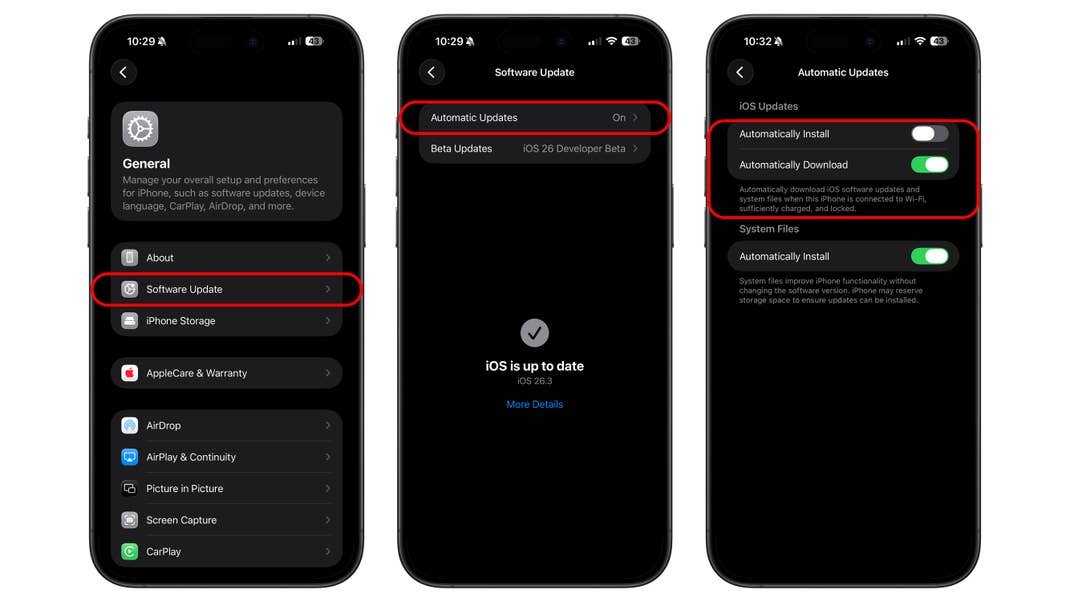
Viele Benutzer ziehen es jedoch vor, diese Funktion zu deaktivieren. Sie möchten vielleicht warten, bevor sie neue Software installieren, um zu prüfen, ob sich die Änderungen lohnen und ob Fehler oder Probleme auftreten.
Glücklicherweise könnt ihr die automatischen Updates immer noch deaktivieren. Geht dazu einfach zu Einstellungen > Allgemein > Software-Aktualisierung > Automatische Updates und schaltet sie aus.
Habt ihr iOS 26.2 auf eurem iPhone installiert? Ist euch der neue Installationsprozess aufgefallen und habt ihr die automatischen Updates aktiviert, ohne es zu bemerken? Teilt eure Erfahrungen mit uns in den Kommentaren.



Apps & Mobile Entwicklung
Klapphandy: Apple soll an einem „iPhone Flip“ arbeiten

Nach Samsung und Motorola soll nun auch Apple überlegen, ein faltbares Smartphone im Stil eines Klapphandys auf den Markt zu bringen. Die Entwicklung eines „iPhone Flip“ soll gerade erst gestartet sein und damit deutlich nach der Veröffentlichung eines „iPhone Fold“ in den kommenden Jahren folgen.
Apple experimentiert mit einem Flip-iPhone
Wie Mark Gurman von Bloomberg aus internen Kreisen des Konzerns erfahren haben will, soll Apple mit dem Gedanken spielen, ein faltbares Klapp-Smartphone auf den Markt zu bringen. Das Modell soll bekannten Android-Smartphones wie dem Samsung Galaxy Z Flip 7 (Test) oder Motorola Razr 60 Ultra (Test) ähneln.
I’ve written about plans for a giant, foldable iPad, but that project has hit development snags. Now there’s another foldable device under consideration inside Apple labs (and it won’t come as a shock given what Motorola and Samsung Electronics Co. have already done): a square, clamshell-style foldable phone.
Mark Gurman
Zugeklappt soll das Smartphone wie bei der Android-Konkurrenz quadratisch („square“) sein, während es aufgefaltet einen deutlich längeren Formfaktor bieten dürfte. Zum Vergleich: Das iPhone 17 Pro besitzt zurzeit ein Seitenverhältnis von 19,5:9, Samsung verbaut im Galaxy Z Flip 7 jedoch ein Display mit einem Verhältnis von 21:9.
Entwicklung hat erst begonnen
Gurman stellt jedoch auch direkt klar, dass sich die Entwicklung noch in einem frühen Stadium befinde und ein „iPhone Flip“ auch gar nicht den Markt erreichen könnte. Intern hoffe der Konzern, dass das erste eigene „iPhone Fold“, das diesen Spätsommer auf den Markt kommen soll, genügend Marktsentiment oder auch Hype erzeugt, um später weitere Modelle an die neue Käuferschicht zu bringen.
The product is far from guaranteed to reach the market. Still, Apple is betting that its first foldable iPhone will be successful enough to generate real demand for the category and that customers will want additional shapes and sizes, much as they have with traditional slab-style iPhones.
Mark Gurman
Erstes Foldable im Herbst erwartet
Ob Apple mit dem „iPhone Fold“ die faltbaren Smartphones in den Mainstream bringen kann, bleibt nämlich noch abzuwarten. Die Vorstellung dürfte erst im September mit der Vorstellung des neuen iPhone 18 Pro erfolgen – vorausgesetzt, der Konzern hält sich an seinen traditionellen Rhythmus. Das normale iPhone 18 soll sogar erst im Frühjahr 2027 vorgestellt werden, um Platz für das Fold zu machen.
Ob das reicht, um Foldables aus der Nische zu holen, bleibt genauso offen wie der Preis, der Gerüchten zufolge bei um die 2.000 US-Dollar liegen soll. Das wäre eine deutliche Steigerung zum iPhone 17 Pro Max, welches ab 1.336 Euro erhältlich ist. Ob die breite Masse bereit ist, noch einmal deutlich mehr für ein faltbares Endgerät auszugeben, ist selbst bei Apple nicht garantiert. Die Konkurrenz hatte damit bisher nur wenig Erfolg.
Apps & Mobile Entwicklung
Apple AirTag 2: Schlüsselfinder mit nützlichen Verbesserungen
Apple hat nach rund fünf Jahren eine neue Version der AirTags vorgestellt. Die Veränderungen liegen vor allem im Inneren der kleinen Plastikchips. Wir verraten euch, welche Verbesserungen die neuen Schlüsselfinder konkret bieten.
Mit dem AirTag hat Apple seit der Vorstellung im April 2021 nicht nur bei iPhone-Nutzern eine Welle von kleinen Trackern losgetreten. Egal ob Gepäck, Fahrrad, Schlüsselbund oder TV-Fernbedienung – sie sollen euch dabei helfen, die verlorenen Gegenstände wiederzufinden. Für die Suche nach Hund oder Katze sind sie laut Apple explizit nicht gedacht. Nun hat der iPhone-Hersteller die zweite Generation der eigenen Tracker vorgestellt. Dabei handelt es sich in erster Linie um eine Modellpflege mit kleineren Verbesserungen im Inneren.
AirTag 2: Vieles beim Alten – am Äußeren
Während es mit dem bloßen Auge schwer ist, einen AirTag der ersten und zweiten Generation zu unterscheiden, werden die Unterschiede bei der Nutzung deutlicher. Die Abmessungen beider Versionen sind gleich geblieben. Die silberne Rückseite lässt sich ebenfalls weiterhin mit einer kleinen Rotation öffnen, um die CR2032-Batterie bei Bedarf auszutauschen.
Die Einrichtung ist auch weiterhin kinderleicht. Beim Entfernen der Verpackung schaltet sich der AirTag ein. Wenige Sekunden später erscheint auf dem in der Nähe befindlichen iPhone ein Assistent, der euch bei der Einrichtung begleitet. Hier könnt ihr dem Tracker unter anderem einen Namen und ein Emoji geben.
Nach der Einrichtung findet ihr den AirTag in der „Wo ist?“-App im Reiter „Objekte“. Mithilfe des gleichnamigen „Wo ist?“-Netzwerks, an dem etwa iPhones, iPads und Macs teilnehmen, übermittelt er euch den aktuellen Standort. In der App seht ihr eine Karte mit genau diesem Standort und habt auch Zugriff auf die Funktionen des Schlüsselfinders.
AirTag 2: Mehr Reichweite, anderer Sound
Das wichtigste Feature des AirTag ist das Finden eurer Gegenstände, an denen ihr den kleinen Plastikchip befestigt habt. Hier hat Apple auch die Verbesserungen in der zweiten Generation vorgenommen. So hat Apple sowohl die Reichweite im Bluetooth- als auch im Ultrabreitband-Betrieb verbessert.
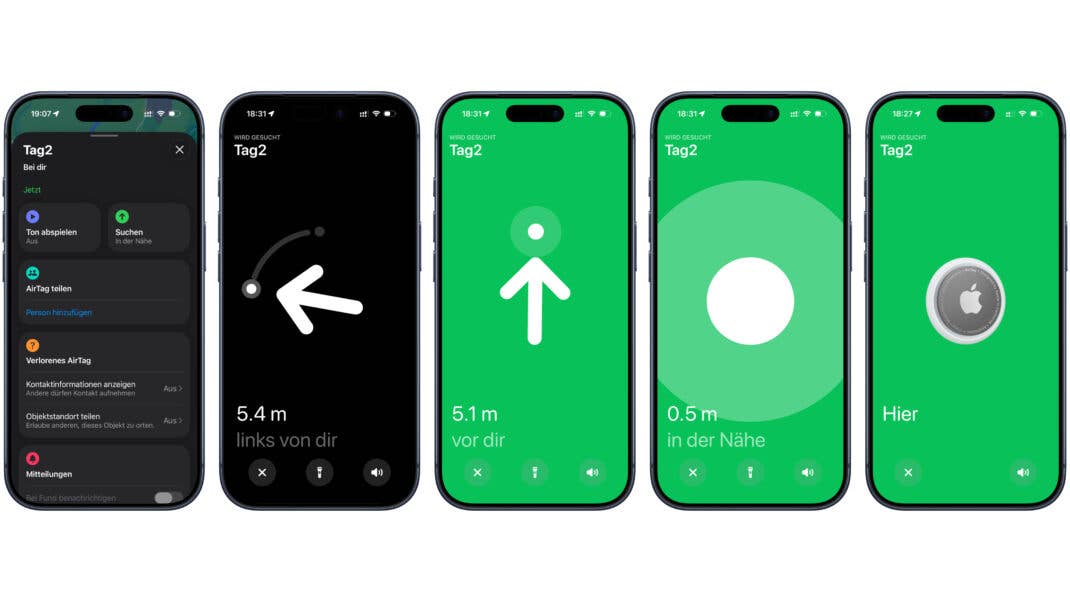
Der Ultrabreitband-Chip (UWB) ist dabei einer der Vorteile des AirTag im Vergleich zu alternativen Trackern für iPhone-Nutzer. Er erlaubt euch das sogenannte „Genaue Suchen“. Statt einer groben Entfernung seht ihr eine genaue Distanz mit einem Pfeil, der euch die Richtung angibt, in der sich der Tag befindet. Das hilft bei der Suche ungemein.
Im Vergleich zur ersten Generation hat Apple diese Distanz deutlich verbessert. Bei unseren Tests aktivierte sich die genaue Suche erst bei drei bis vier Metern. Die Distanz und Richtung zu einem AirTag 2 konnte hingegen schon bei rund zehn Metern präzise festgestellt werden. Das Ziel ist also deutlich einfacher zu finden.
Wenn die Distanz oder Richtung nicht genug sind, bieten der AirTag einen integrierten Lautsprecher. Auch hier hat Apple nachgebessert. Durch die Veränderung der Tonlage ist es etwas leichter, die zweite Generation zu orten. Der Unterschied war dabei in unseren Tests jedoch minimal. Möglicherweise gibt es Situationen, in denen der neue Ton auffälliger ist, zum Beispiel in lauten Umgebungen am Flughafen am Schalter der Gepäcksuche.
Genaue Suche auf der Apple Watch: Komplizierter als erhofft
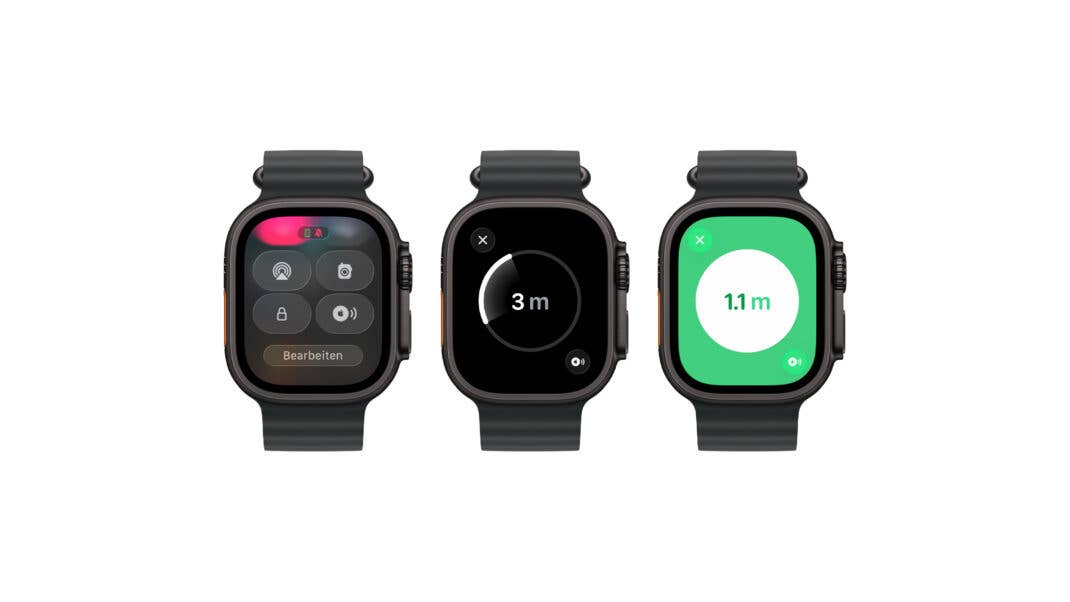
Eine der Neuheiten des AirTag 2 ist die Unterstützung der genauen Suche auf der Apple Watch. Voraussetzung dafür ist mindestens eine Apple Watch Series 9 oder Ultra 2 und neuer. Diese Suchfunktion ist nicht in der App „Objekte suchen“ zu finden, sondern muss separat im Kontrollzentrum der Watch eingerichtet werden:
- Aktiviert das Kontrollzentrum durch Drücken der Seitentaste
- Scrollt im Kontrollzentrum nach unten und tippt auf „Bearbeiten“
- Tippt oben links auf das Plus-Symbol und wählt aus der Kategorie „Objekte suchen“ den AirTag aus
- Tippt auf „Auswählen“ und dann den entsprechenden AirTag
- Tippt oben rechts auf das grüne Häkchen
- Der AirTag erscheint nun im Kontrollzentrum, tippt unten auf „Fertig“
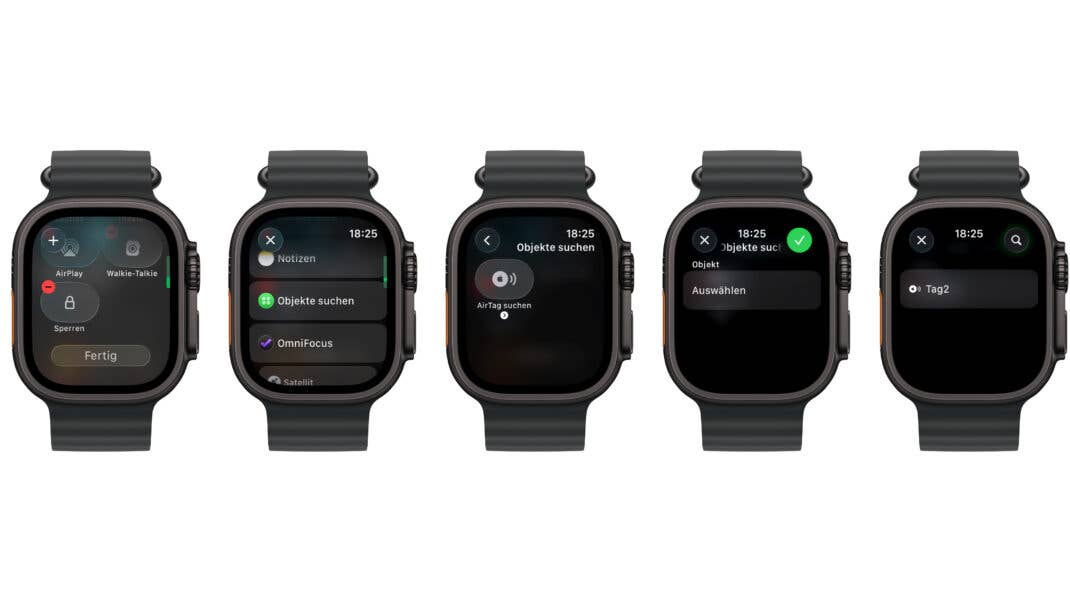
Habt ihr mehrere AirTags 2, die ihr über die genaue Suche der Apple Watch finden wollt, müsst ihr diese Schritte wiederholen. Einmal eingerichtet, startest du die genaue Suche mit einem Druck auf den jeweiligen Tag. Selbst wenn er in der Nähe ist, kann es ein paar Sekunden dauern, bis die Verbindung aufgebaut wurde.
Wie auf dem iPhone gibt euch die Apple Watch während der Suche haptisches Feedback, wenn ihr in unmittelbarer Nähe zum gesuchten AirTag seid. Je näher ihr seid, desto stärker sind die Vibrationen.
AirTags (2. Generation) setzen mindestens iOS 26.2.1, iPadOS 26.2.1 auf iPhone oder iPad voraus. Auf der Apple Watch ist mindestens watchOS 26.2.1 erforderlich.
Ist ein Upgrade sinnvoll?
Wenn ihr bereits AirTags der ersten Generation besitzt, ist ein Upgrade für die meisten Nutzer nicht nötig. Die Unterschiede sind sehr gering. In einigen Fällen könnte die verbesserte Reichweite der genauen Suche einen Austausch rechtfertigen. Ein Tracker im eingecheckten Gepäck ist zum Beispiel ein nützlicher Trick, der dabei hilft, zu wissen, wann der Koffer auf dem Gepäckband landet. Den alten Tracker könnt ihr in so einem Fall auch anderswo weiterverwenden.
Apple verkauft den AirTag im Einzel- und Viererpack zu 35 beziehungsweise 119 Euro. Ihr könnt außerdem kostenlos eine Gravur hinzufügen, um einen oder alle vier zu personalisieren. Häufig sind die Tags aber auch bei Amazon zu deutlich günstigeren Preisen erhältlich.
Mit diesem Symbol kennzeichnen wir Partner-Links. Wenn du so einen Link oder Button anklickst oder darüber einkaufst, erhalten wir eine kleine Vergütung vom jeweiligen Website-Betreiber. Auf den Preis eines Kaufs hat das keine Auswirkung. Du hilfst uns aber, nextpit weiterhin kostenlos anbieten zu können. Vielen Dank!
Apps & Mobile Entwicklung
Optionales Januar-Update: Windows 11 erhält kleinere Neuerungen und Fehlerbehebungen

Mit dem optionalen Januar-Update für Windows 11 25H2 und 24H2 (KB5074105) bringt Microsoft kleinere Neuerungen im Bereich der Android-Anbindung, MIDI-Dienste und Sprachsteuerung. Zusätzlich behebt der Konzern einige Fehler.
Einer der Fehler konnte dazu führen, dass die Explorer.exe nicht mehr reagierte, wenn Nutzer sich zum ersten Mal bei einem PC angemeldet haben. Der Grund war eine bestimmte Konfiguration der Apps, die beim Start geladen werden. Im Rahmen dieses Fehlers konnte auch die Taskleiste verschwinden.
Ein weiterer Fehler verhinderte Lizenz-Upgrades; in manchen Fällen konnte eine neue Lizenz nicht beim Aktivierungsserver registriert werden. Dass ein System sich im Sperrbildschirm aufhängt, wurde ebenso beseitigt wie ein Problem mit Desktopsymbolen, die sich ungewollt verschoben haben. Hinzu kommen noch weitere Bug-Fixes.
Kleinere Neuerungen
Bei den Neuerungen gibt es ein Upgrade für das geräteübergreifende Arbeiten. Aktivitäten auf Android-Smartphones lassen sich unmittelbar auf dem PC fortsetzen, unterstützt werden Dienste wie Spotify, Word, Excel, PowerPoint und Browser-Sitzungen.
Zusätzlich verbessert das Update MIDI unter Windows mit einer erweiterten Unterstützung für MIDI 1.0 und MIDI 2.0. Windows Hello ESS (Enhanced Sign-in Security) ermöglicht es nun, sich mit externen Fingerabdrucksensoren anzumelden. Optimiert wurde zudem die Sprachsteuerung von Windows.
Installation ist optional
Bei dem Vorschau-Update ist die Installation optional. Nutzer können also selbst wählen, ob sie es einspielen wollen. Die Neuerungen werden in der Regel als schrittweiser Rollout verteilt.
Microsoft selbst erklärt, derzeit wären keine Probleme mit dem Vorschau-Update bekannt. Angesichts der Bug-Welle beim ersten Patchday, bei dem Microsoft zwei Notfall-Fixes ausspielen musste, herrscht aber eine gewisse Unruhe.
Erste Fehlermeldungen kursieren bereits. Wie Neowin berichtet, meldeten Nutzer, dass es nach der Installation des Vorschau-Updates zu Problemen mit der Kamera und beim Sperrbildschirm kam.

Klapphandy: Apple soll an einem „iPhone Flip“ arbeiten

Pentagram redesignd das National Building Museum › PAGE online

Großangelegter Online-Betrug: Erneut vier Personen in China hingerichtet

Kommandozeile adé: Praktische, grafische Git-Verwaltung für den Mac

Schnelles Boot statt Bus und Bahn: Was sich von London und New York lernen lässt

Huawei Mate 80 Pro Max: Tandem-OLED mit 8.000 cd/m² für das Flaggschiff-Smartphone
-
 Entwicklung & Codevor 3 Monaten
Kommandozeile adé: Praktische, grafische Git-Verwaltung für den Mac
-
 Künstliche Intelligenzvor 1 Monat
Schnelles Boot statt Bus und Bahn: Was sich von London und New York lernen lässt
-
 Apps & Mobile Entwicklungvor 2 Monaten
Huawei Mate 80 Pro Max: Tandem-OLED mit 8.000 cd/m² für das Flaggschiff-Smartphone
-

 Apps & Mobile Entwicklungvor 2 Monaten
Fast 5 GB pro mm²: Sandisk und Kioxia kommen mit höchster Bitdichte zum ISSCC
-

 Entwicklung & Codevor 2 Monaten
Kommentar: Anthropic verschenkt MCP – mit fragwürdigen Hintertüren
-

 Social Mediavor 2 Monaten
Die meistgehörten Gastfolgen 2025 im Feed & Fudder Podcast – Social Media, Recruiting und Karriere-Insights
-

 Datenschutz & Sicherheitvor 2 Monaten
Syncthing‑Fork unter fremder Kontrolle? Community schluckt das nicht
-

 Künstliche Intelligenzvor 3 Monaten
Weiter billig Tanken und Heizen: Koalition will CO₂-Preis für 2027 nicht erhöhen