
Künstliche Intelligenz
Erstklassiges WLAN-Mesh-System mit Top-Software: Ubiquiti Unifi im Test
Schickes Design, hervorragende Software: Das Mesh-System aus Unifi Dream Router 7 und Unifi Express 7 bietet weitaus mehr als reine Durchsatzraten.
Das Unifi-Mesh von Ubiquiti folgt einem ähnlichen Konzept wie das Fritz-Mesh. So gibt es einen vollwertigen Meshrouter und einen reinen Knoten/Access Point, der sich nahezu vollständig auf das Weiterreichen des WLAN-Signals fokussiert. Unsere gewählte Zusammensetzung besteht aus dem Ubiquiti Unifi Dream Router 7 und dem Access Point Unifi Express 7.
Wir haben uns hier für den Express 7 entschieden, weil wir ein klassisches Mesh abbilden möchten, das sowohl eine drahtlose als auch kabelgebundene Kommunikation zwischen den Knoten unterstützt (Wireless und wired Backhaul) – so wie alle anderen Mesh-Systeme in unserer Bestenliste. Andere Unifi-Modelle unterstützten mitunter ausschließlich kabelgebundenes Backhaul.
Unser gewählter Aufbau dient somit exemplarisch, ist aber so gewählt, dass er eine ähnliche Funktionalität wie die anderen Mesh-Systeme in unserer Bestenliste bietet. Welchen AP man am Ende nutzt, kommt aber auf den persönlichen Bedarf und die eigenen Vorlieben an – hier kann man flexibel wählen.
Der Dream Router und der Unifi Express unterstützen beide das durchsatzstarke 6-GHz-Band, MLO (Multi-Link Operation) und besitzen ein kleines Status-Display. Im Test zeigen sich die Stärken und Schwächen des Aufbaus und wie das System im Vergleich zur Konkurrenz bestehen kann.
Die Testgeräte haben uns die Kollegen von Mindfactory zur Verfügung gestellt.
Ausstattung: Welche Funktionen und Anschlüsse bietet das Ubiquiti Unifi Mesh?
Auch wenn es Unifi nicht so bewirbt, hat der Unifi Dream Router 7 (UDR 7) eine theoretische Übertragungsrate von maximal 11.000 Mbps. Erwartungsgemäß ist das 6-GHz-Band mit 5,7 Gbps am durchsatzstärksten, dicht gefolgt vom 5-GHz-Band mit 4,3 Gbps. Deutlich schwächer ist dann wiederum das 2,4-GHz-Band mit nurmehr 688 Mbps.
MLO wird in den neueren Firmwareversionen nun unterstützt, wenn auch nur als „alternating MLO“ – das ist aber aktuell bei allen bekannten Mesh-Systemen mit Wifi 7 der Fall. So wechselt der Router nur flüssig zwischen den Frequenzbändern, sollte es etwa Signalstörungen auf einem Band geben. Das gleichzeitige Senden auf mehreren Frequenzbändern (simultaneous MLO) ist damit aber eben nicht abgedeckt, wodurch die Pseudoklassen, etwa von 11.000 BE, noch rein theoretische Werte sind.
Abgesehen davon nutzt das Mesh im 6-GHz-Band den erweiterten Kanal von 320 MHz und allgemein die 4K-QAM, was den Datendurchsatz zu vorherigen Standards noch einmal deutlich erhöht.
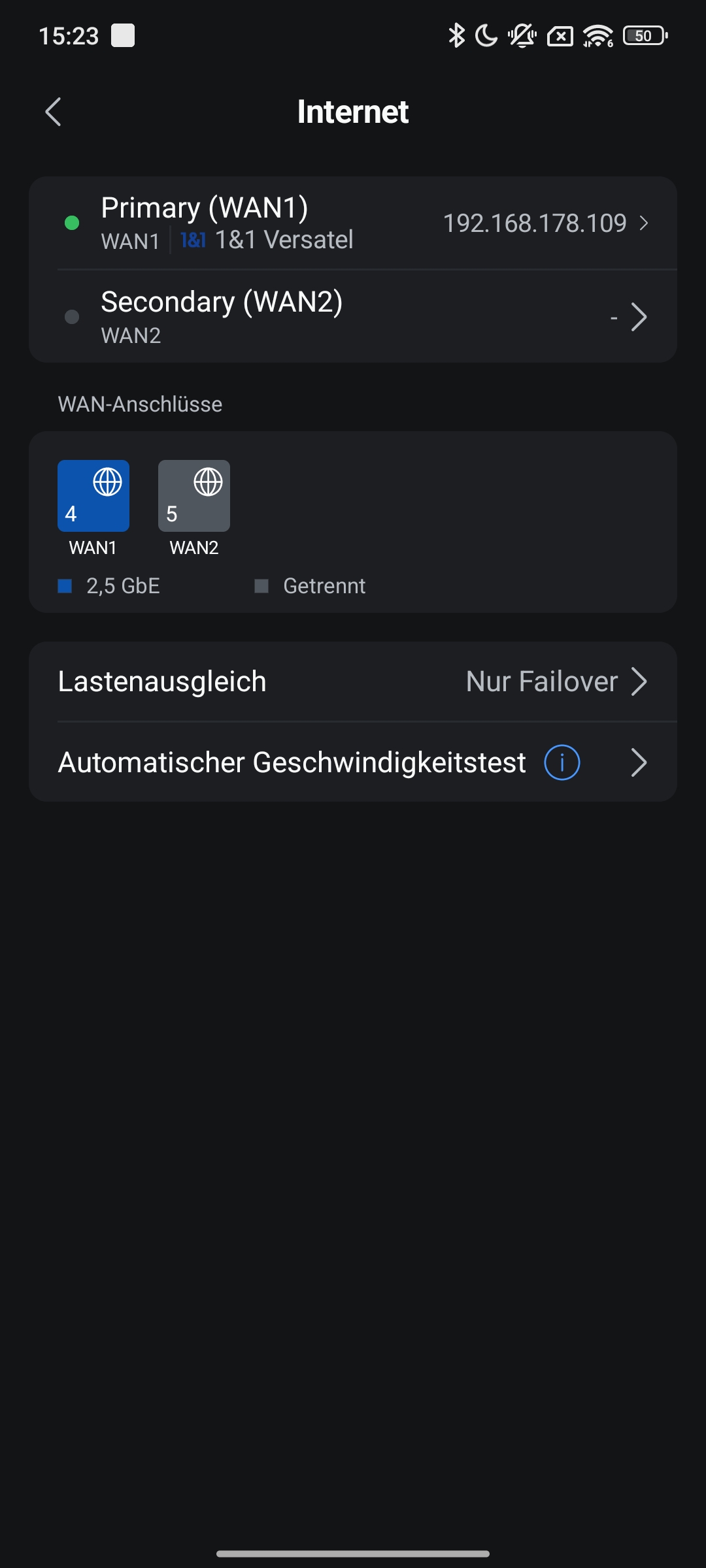
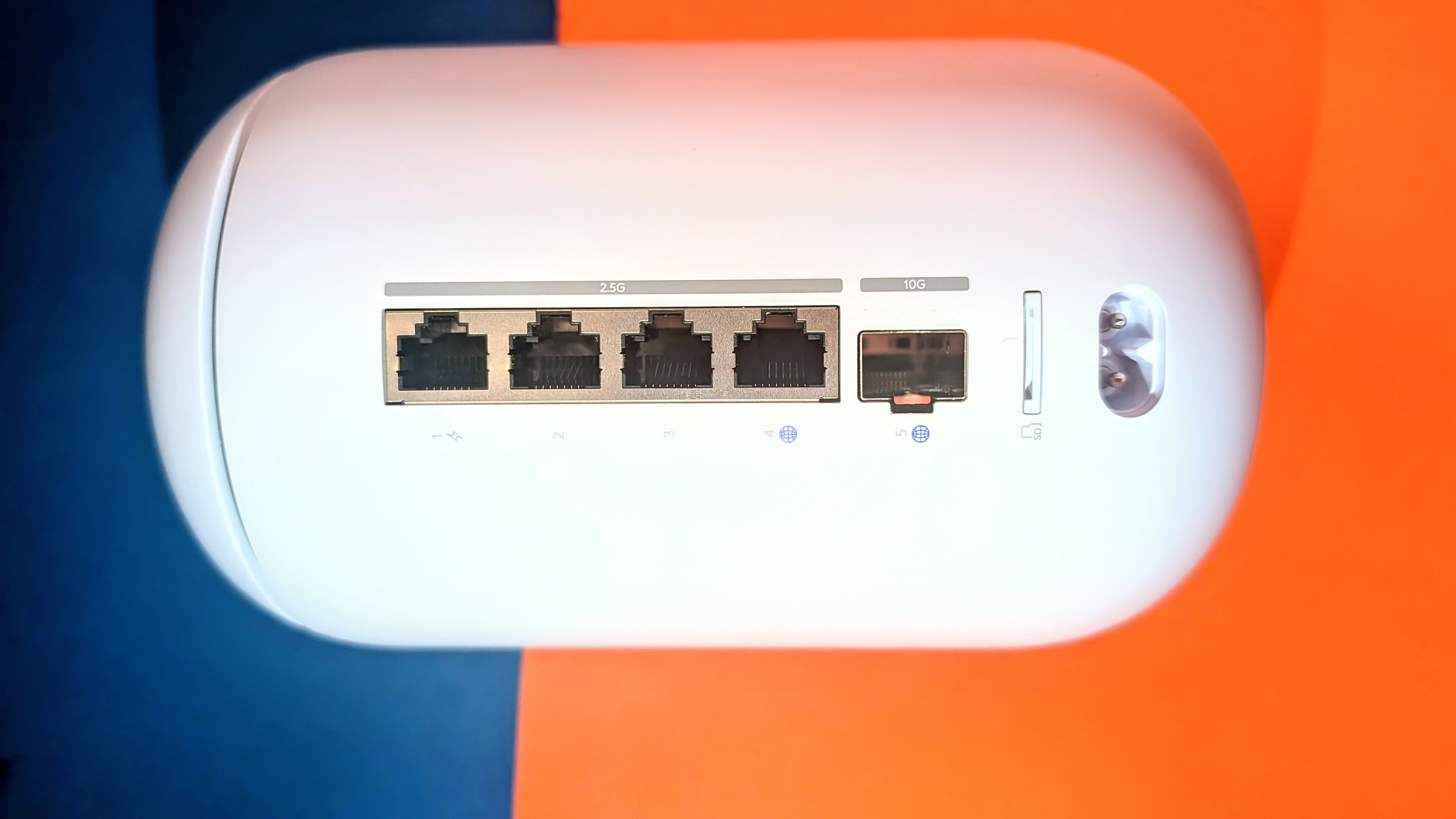
Der UDR 7 bietet dreimal 2,5-Gigabit-LAN, einmal 2,5-Gigabit-WAN und noch einmal WAN als 10-Gigabit-SFP+-Port. Für den üblichen Nutzer ist das erst einmal wenig sinnvoll. Wer aber höchstmögliche Stabilität benötigt, hat so auch beim WAN immer die Option für ein „Fallback“, sodass die Verbindung zum Internet eine gewisse Redundanz aufweist. Das ist etwa dann sinnvoll, wenn man selbst Services hosten möchte. Am ersten LAN-Port liefert der UDR 7 auch PoE (Power over Ethernet) mit einem Budget von 15,4 W.
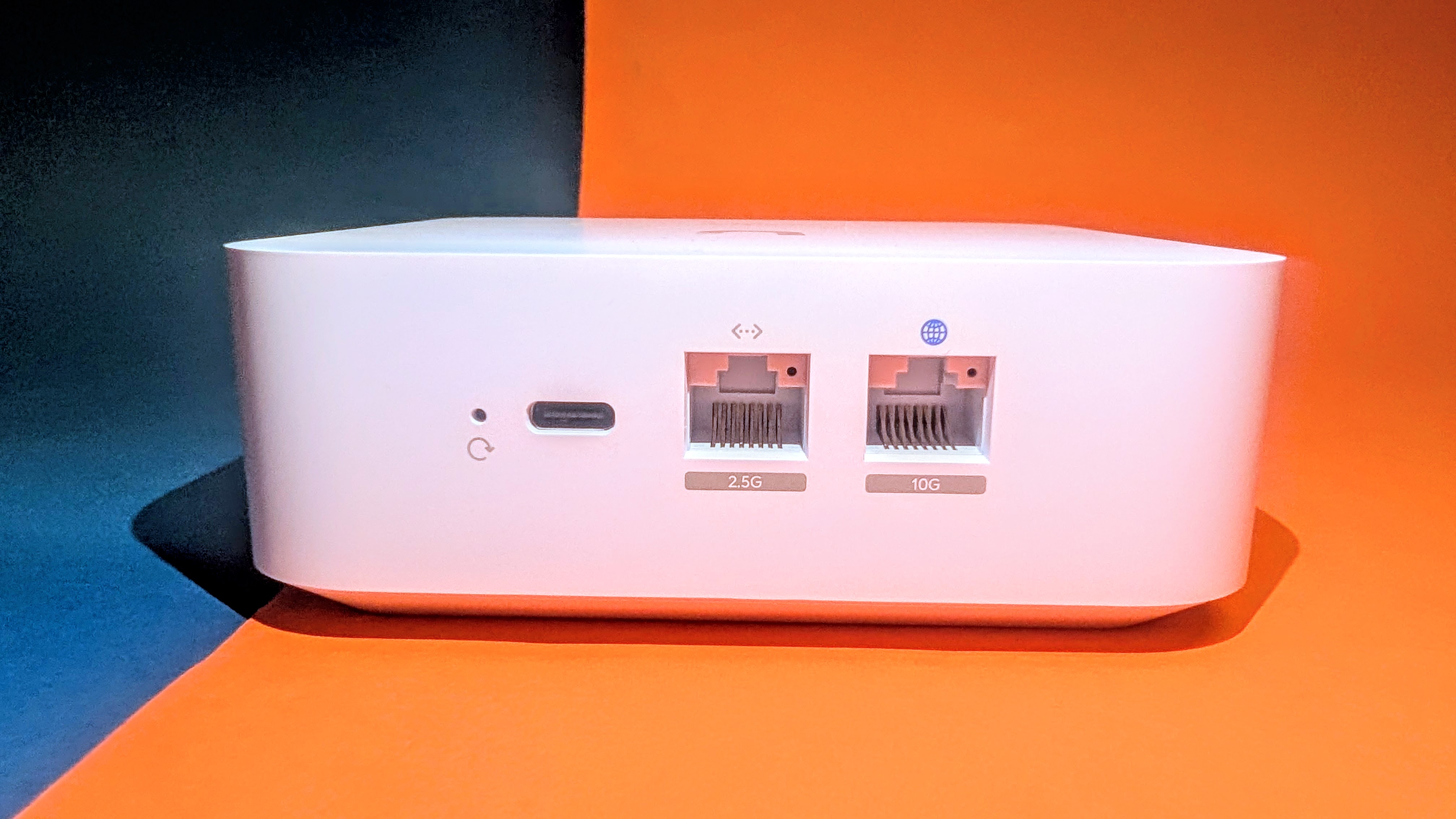
Der Unifi Express 7 (UX 7) verfügt über einen LAN-Anschluss mit 2,5 Gigabit und einen WAN-Anschluss mit 10 Gigabit – hier als üblicher RJ45-Stecker. Die Stromversorgung erfolgt am Dream Router mittels zweipoligem Netzstecker und am Express 7 mit dem mitgelieferten USB-C-Netzteil. Beim VPN stellt das Unifi-Mesh die Protokolle Ipsec, OpenVPN, Wireguard und L2TP, sowie das proprietäre „Site Magic“.
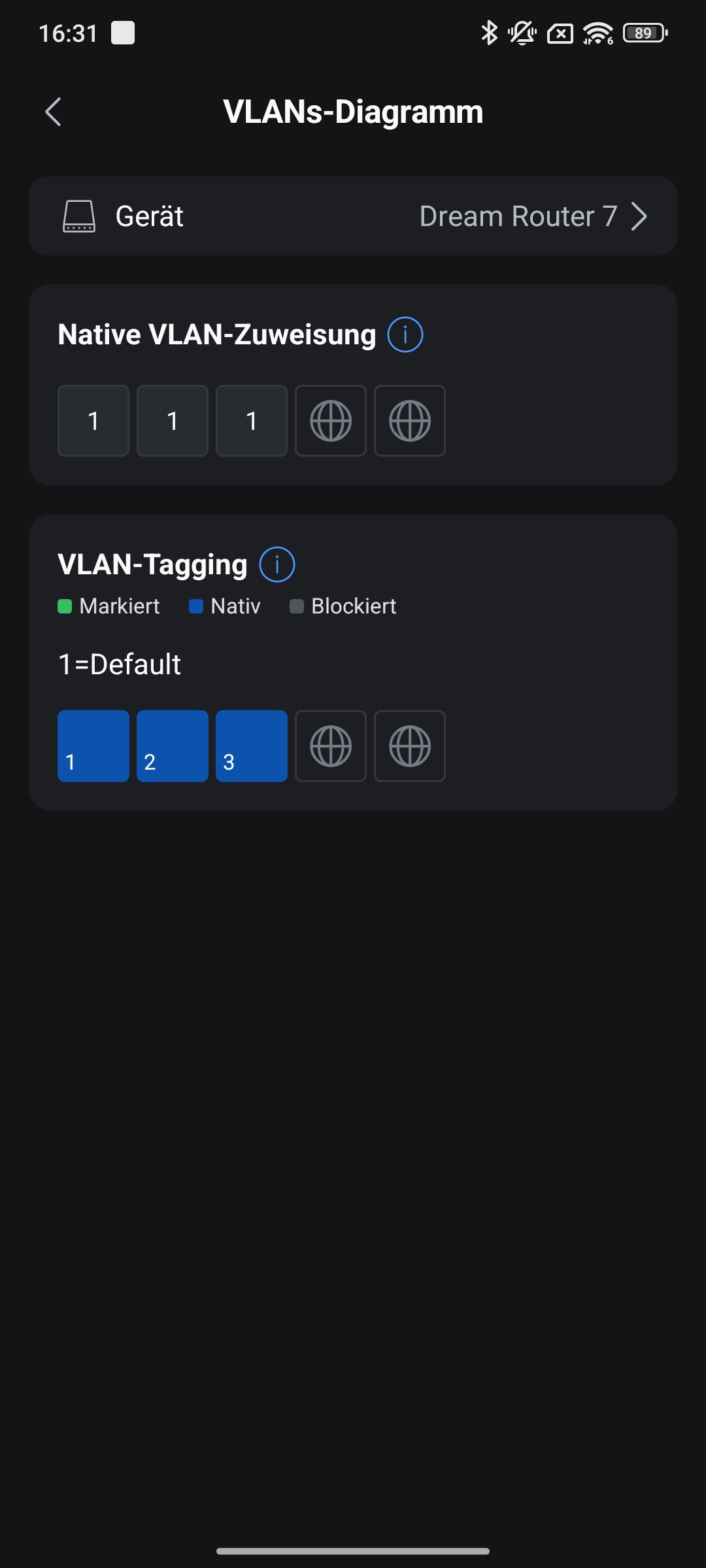
Zudem gibt es umfangreiche VLAN-Funktionen, sowohl zur Trennung der Drahtlosnetzwerke, als auch für die LAN-Ports am Gerät selbst. Der Dream Router 7 verfügt außerdem noch über einen Steckplatz für eine microSD-Karte, mit der der interne Netzwerk-Speicher von 64 GB (62,5 GB nutzbar) noch einmal erweitert werden kann.
Einrichtung: Welche Schritte sind beim Ubiquiti Unifi Mesh erforderlich?
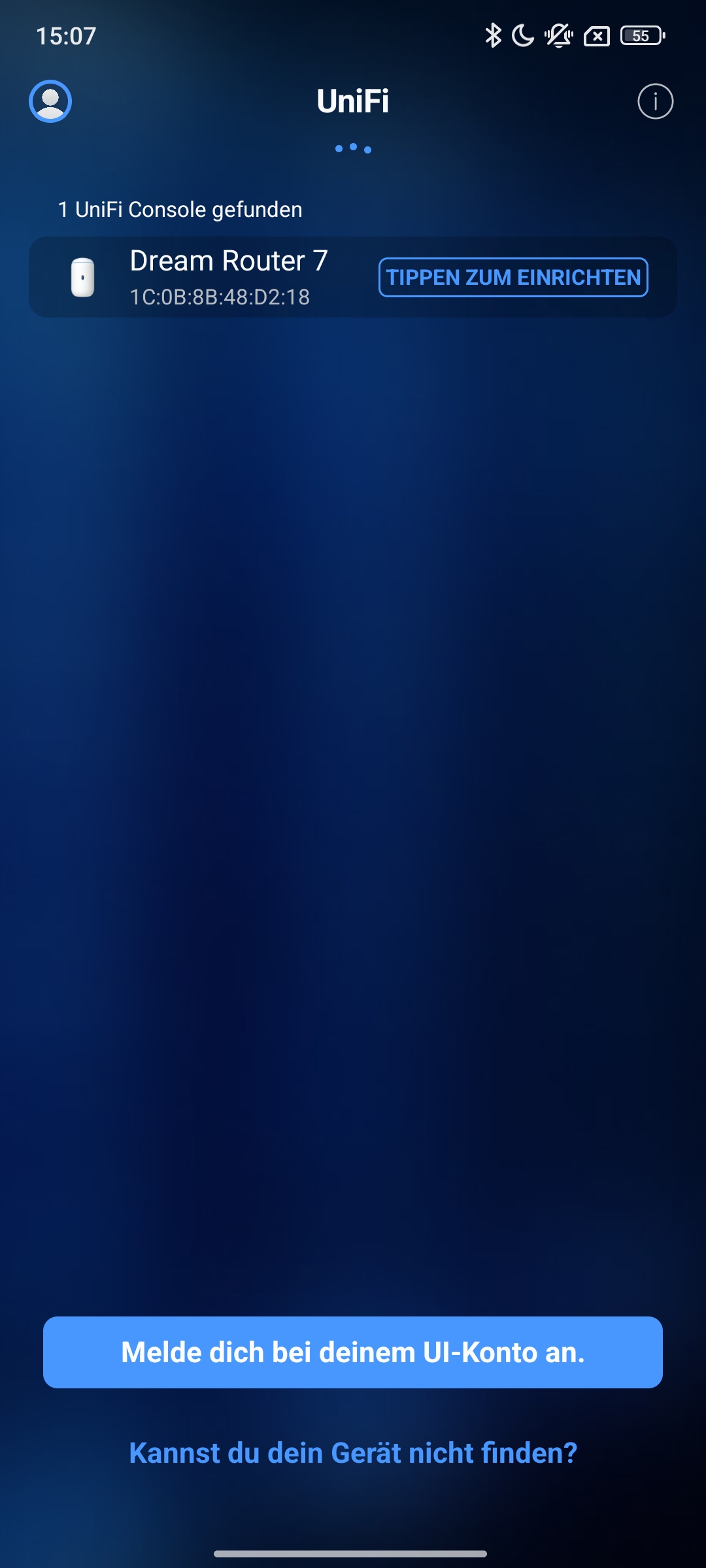
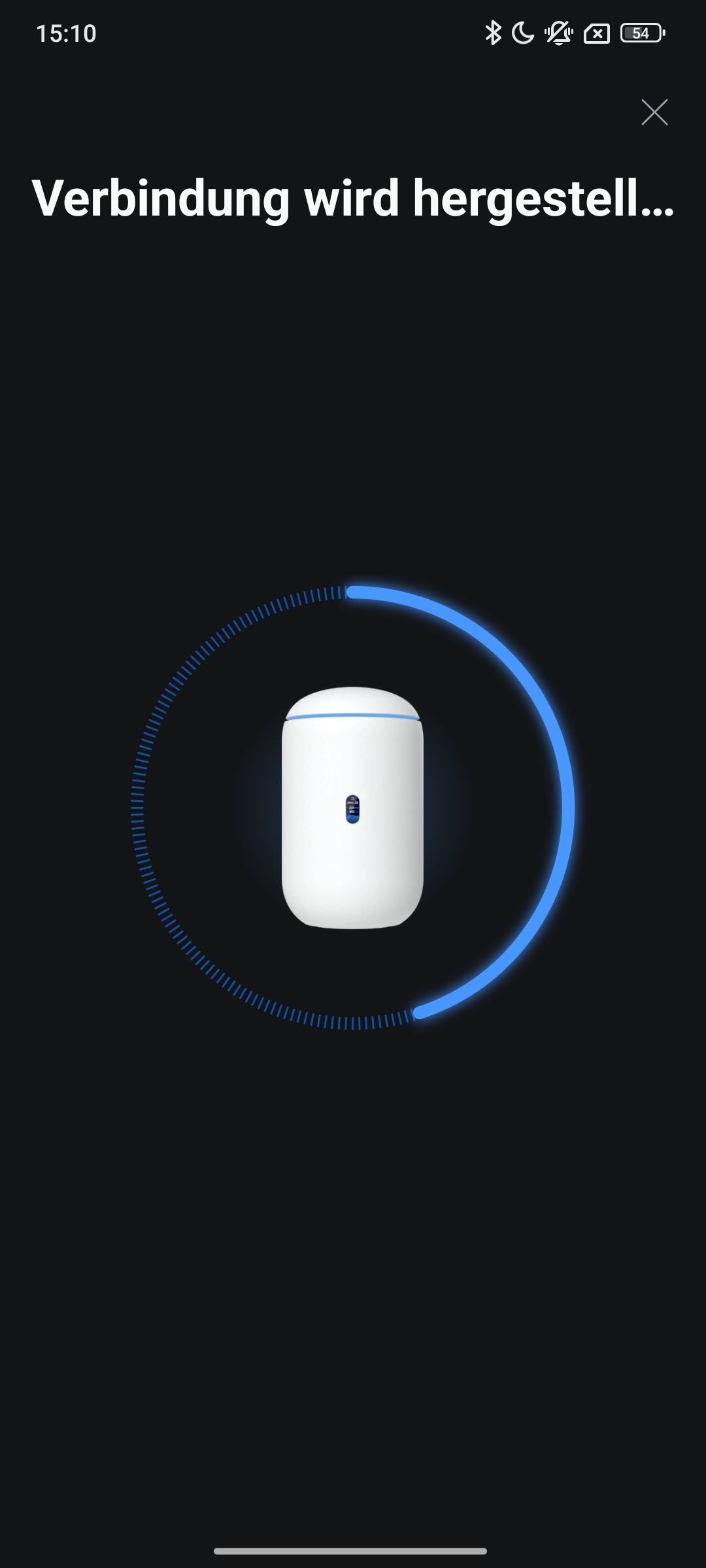
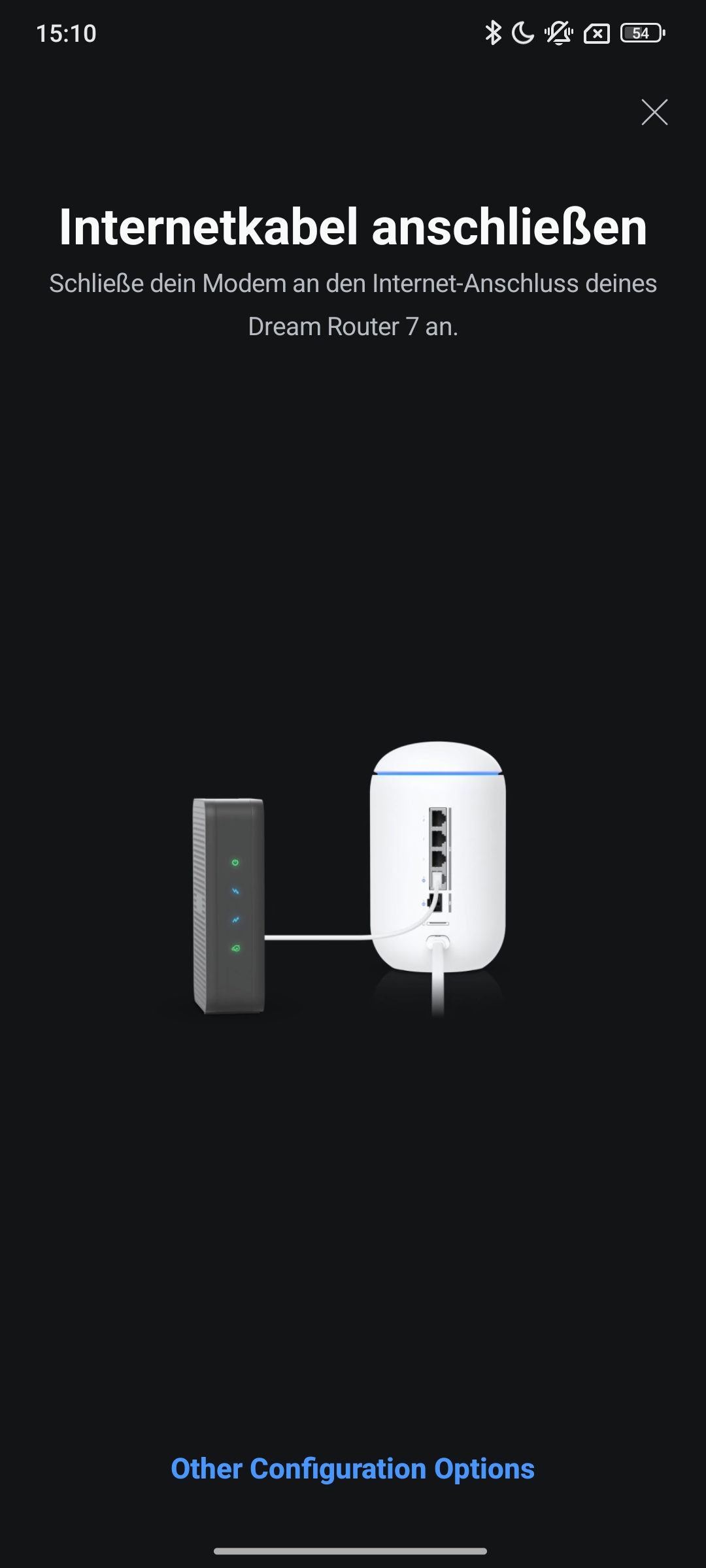
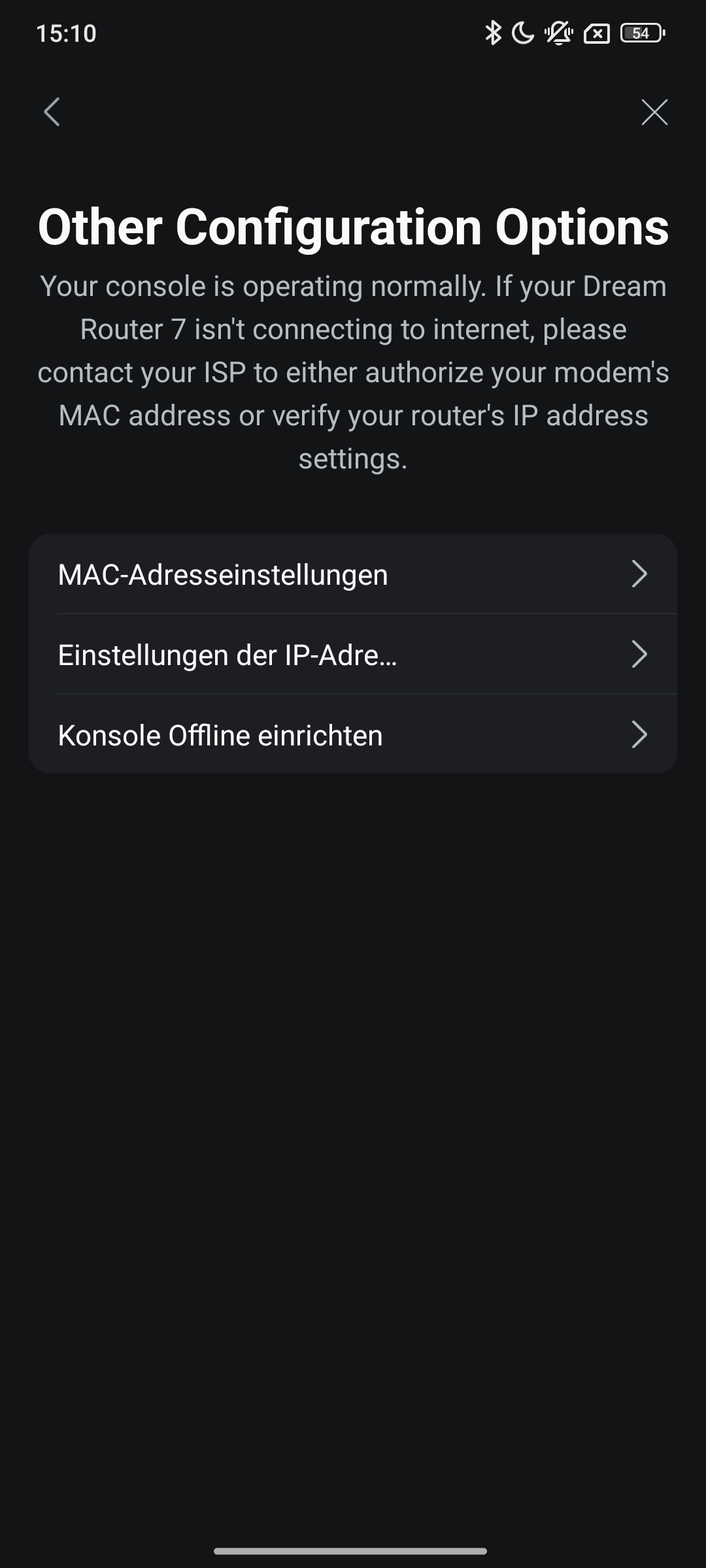
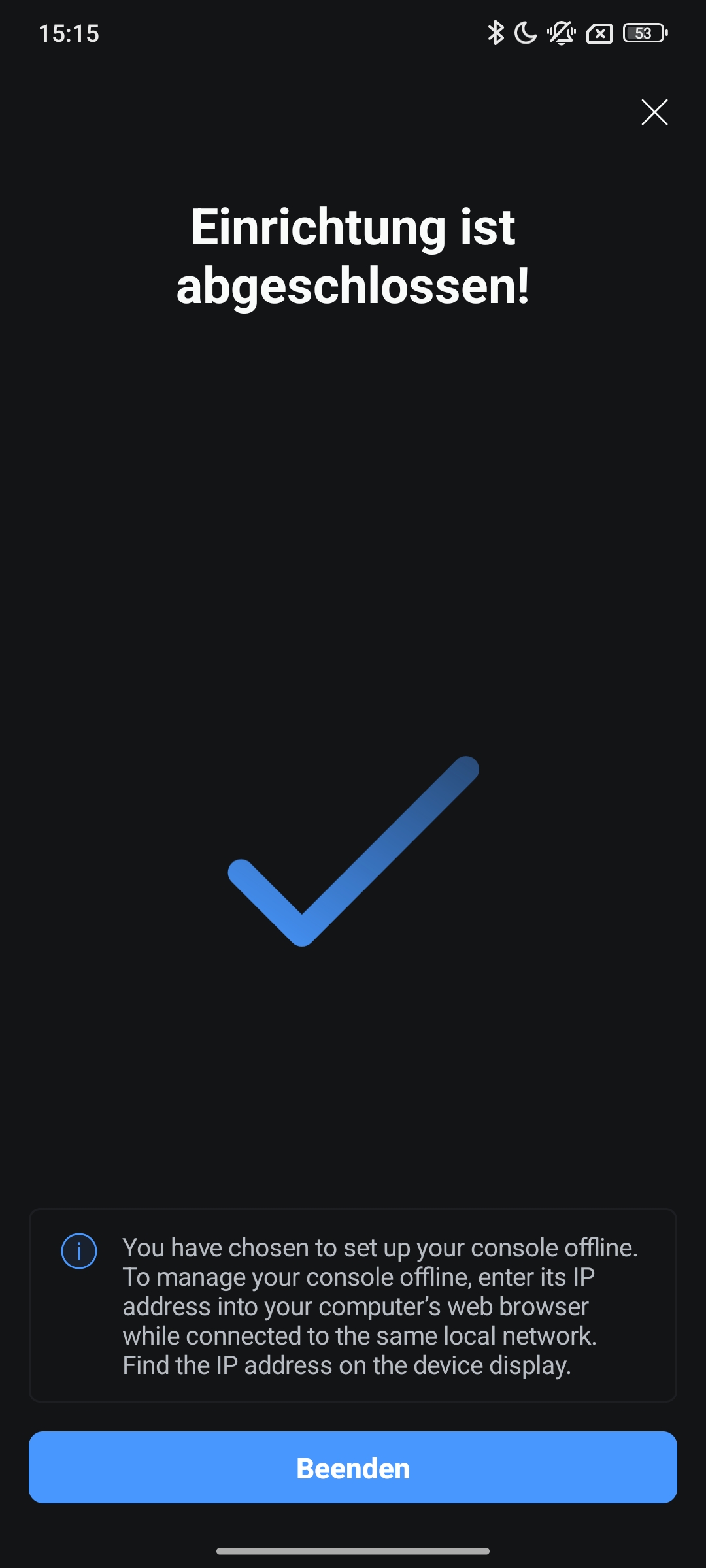
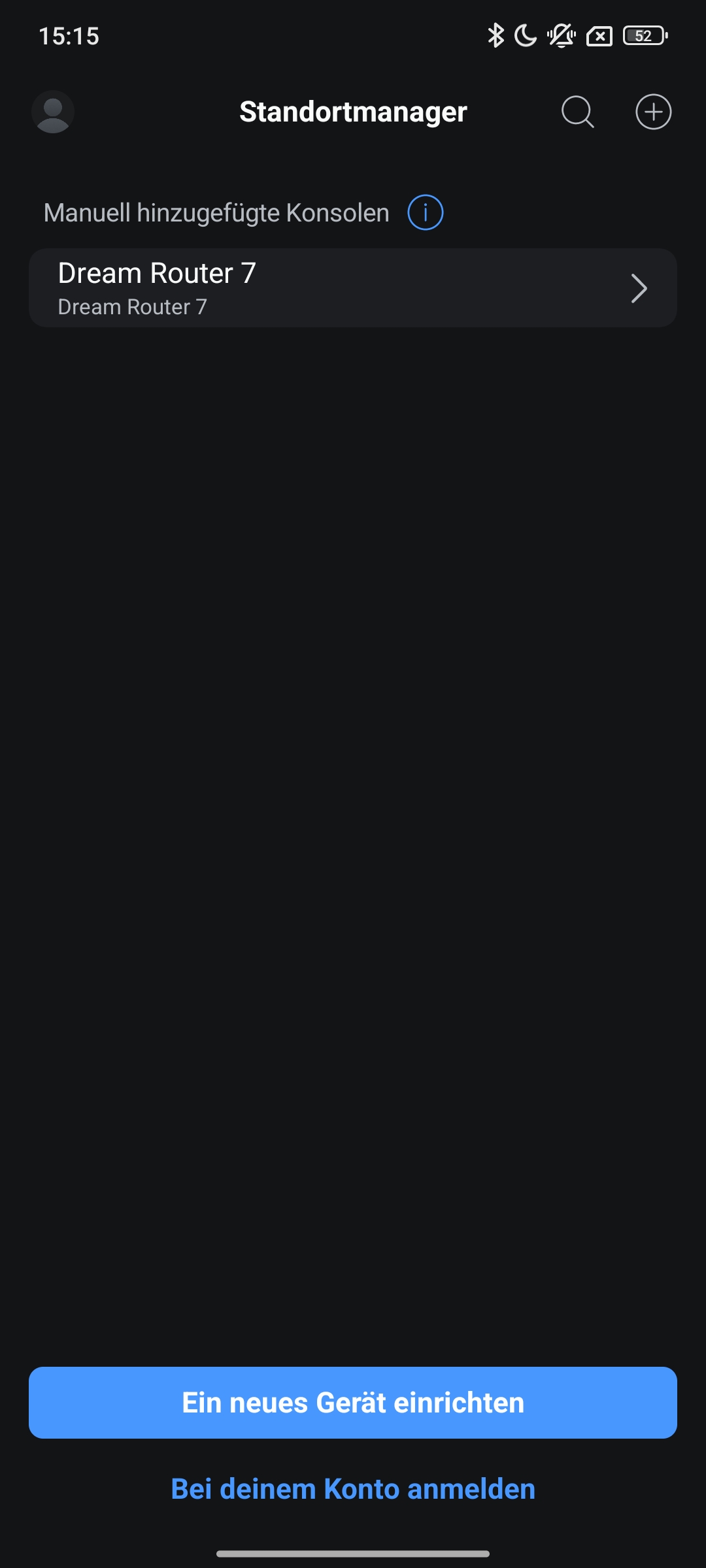
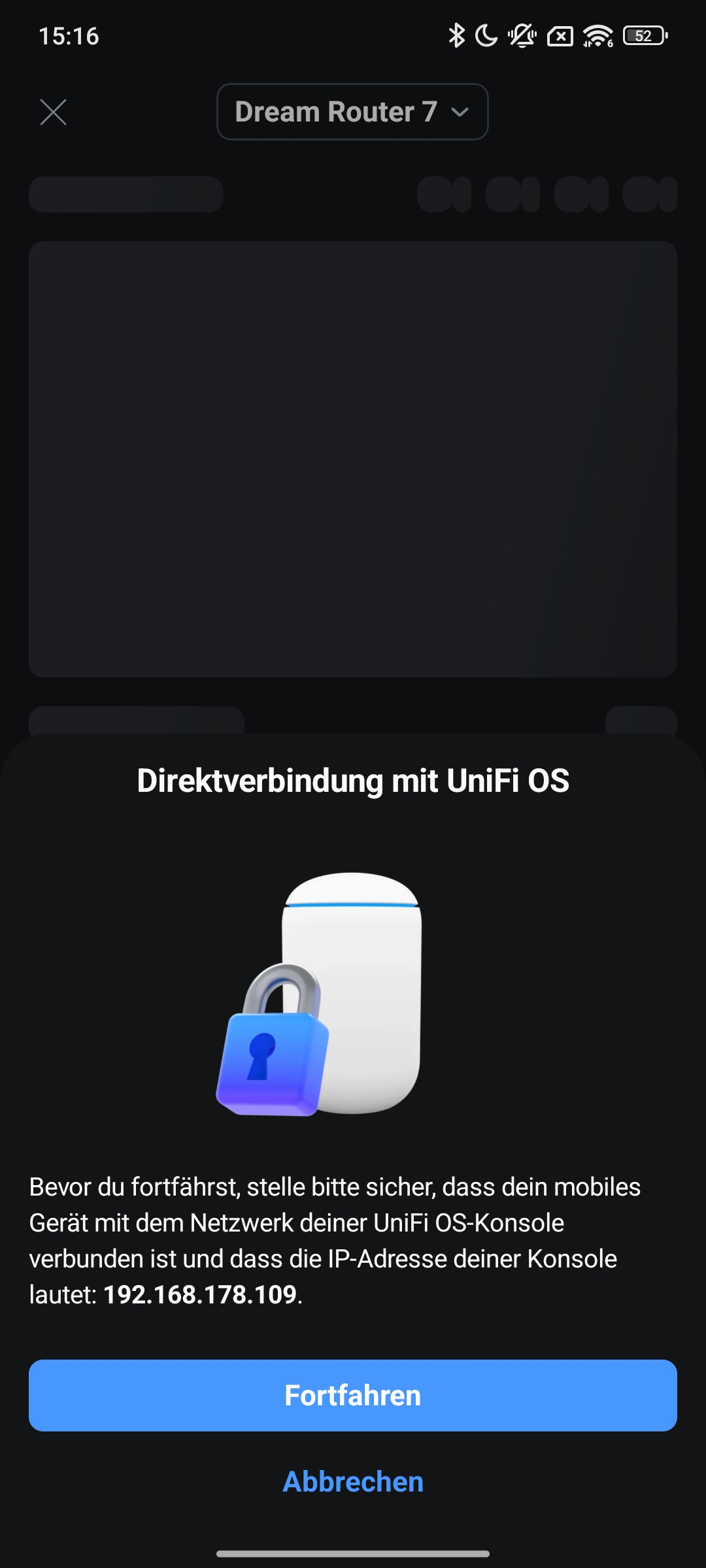
Zum Einrichten des Routers laden wir zunächst die „UniFi“-App herunter. In der App werden wir dann dazu aufgefordert, das Bluetooth zu aktivieren, über das der eingeschaltete Router dann anschließend gefunden wird. Als Nächstes sollen wir wieder über den WAN-Anschluss eine Verbindung zum Internet herstellen. Wir nutzen einen OpnSense-Router in unserem Netzwerk, über den der Unifi-Router eine IP-Adresse zugewiesen und den gewünschten Internetzugriff bekommt.
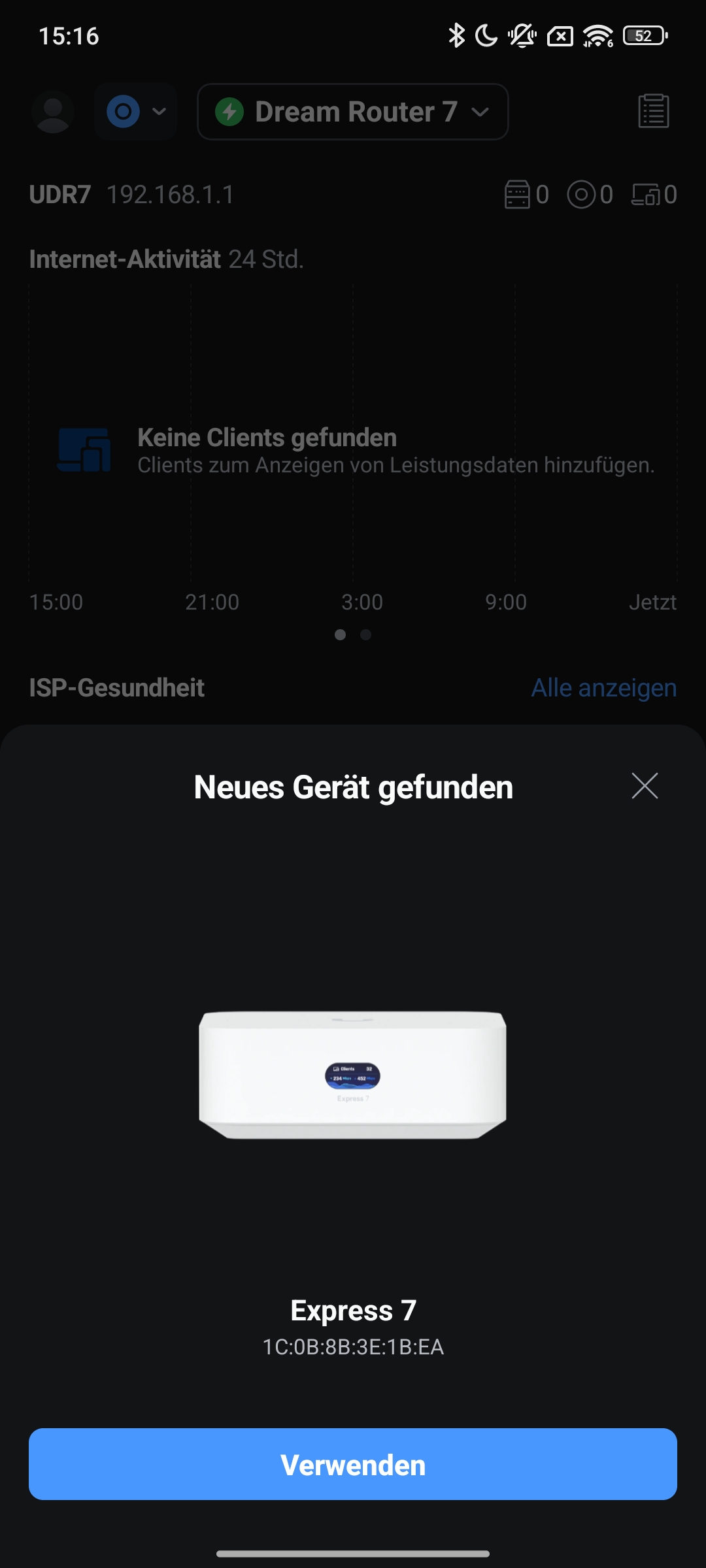
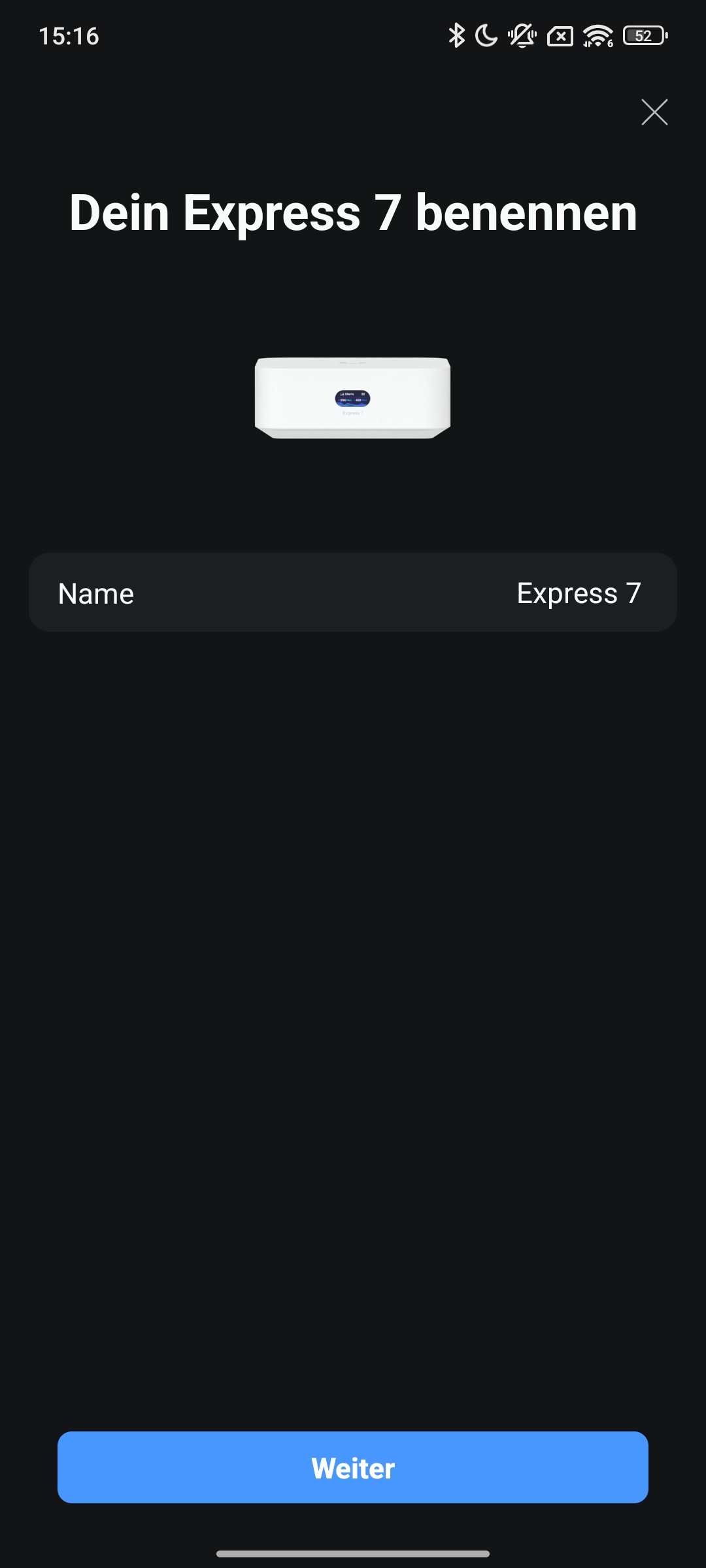
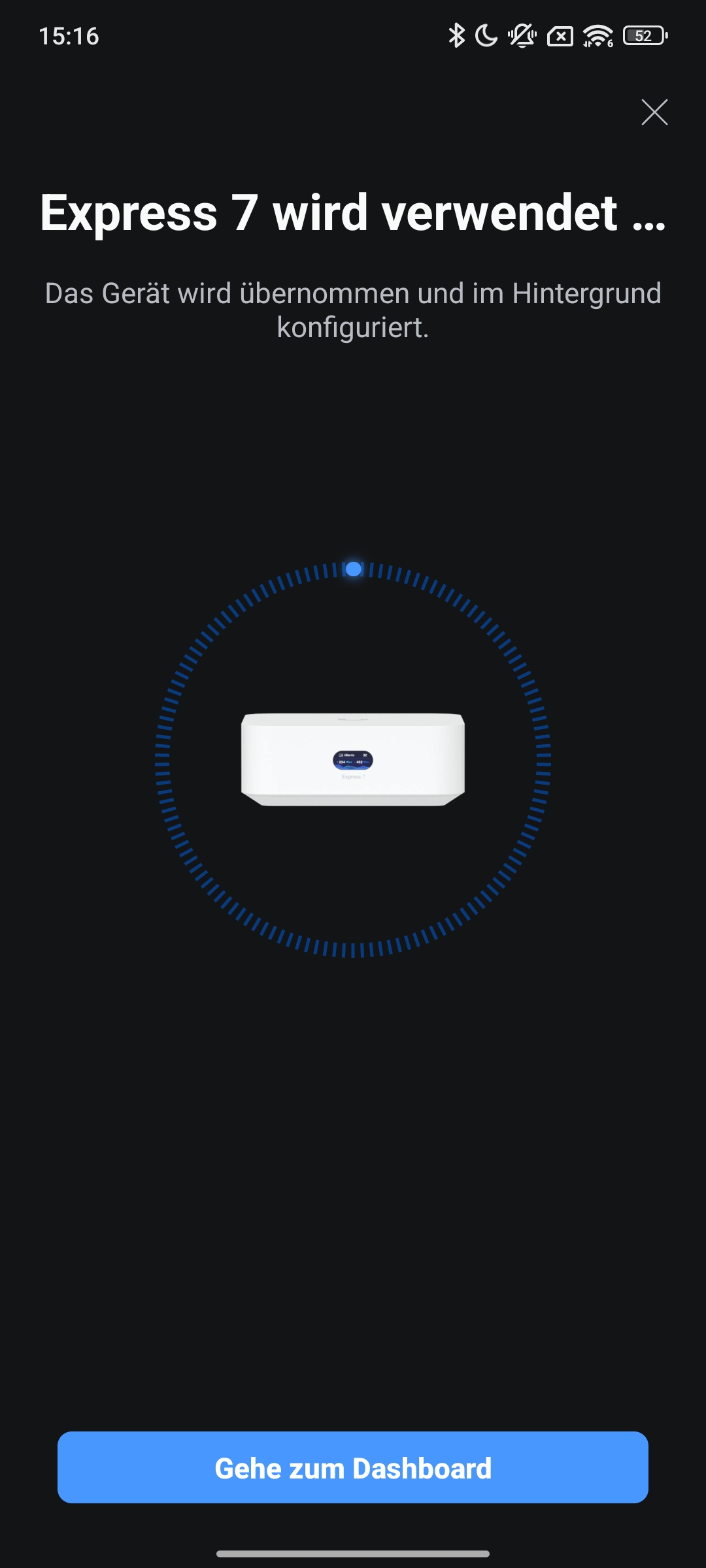
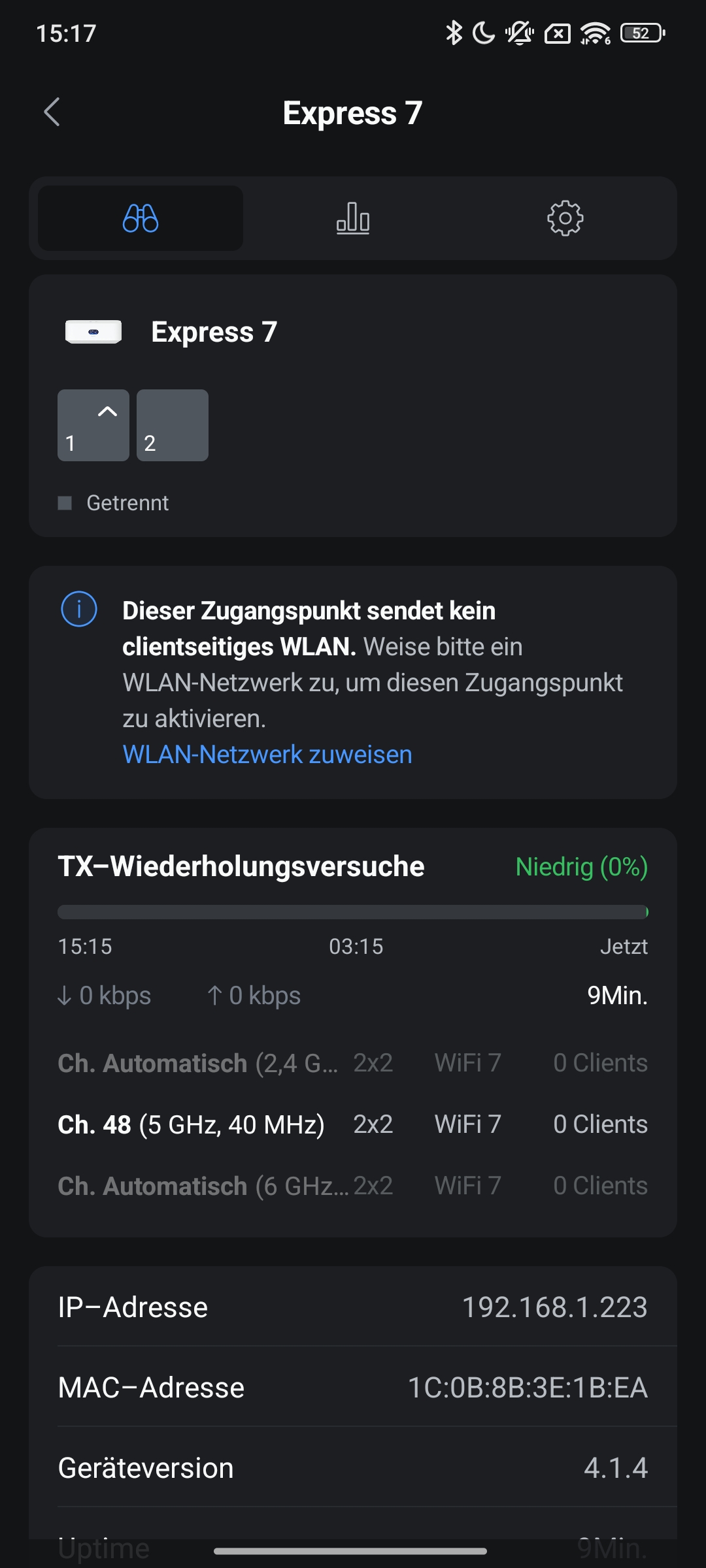
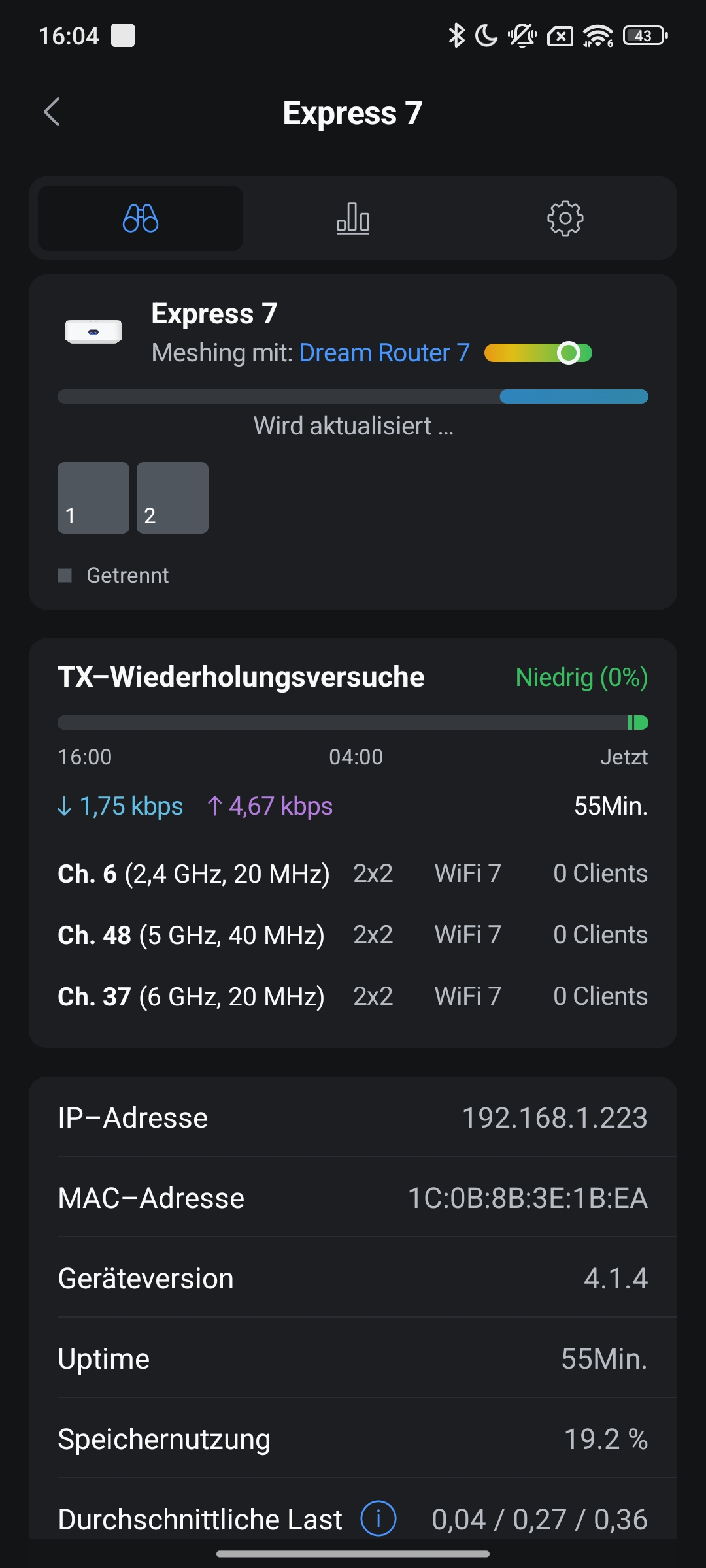
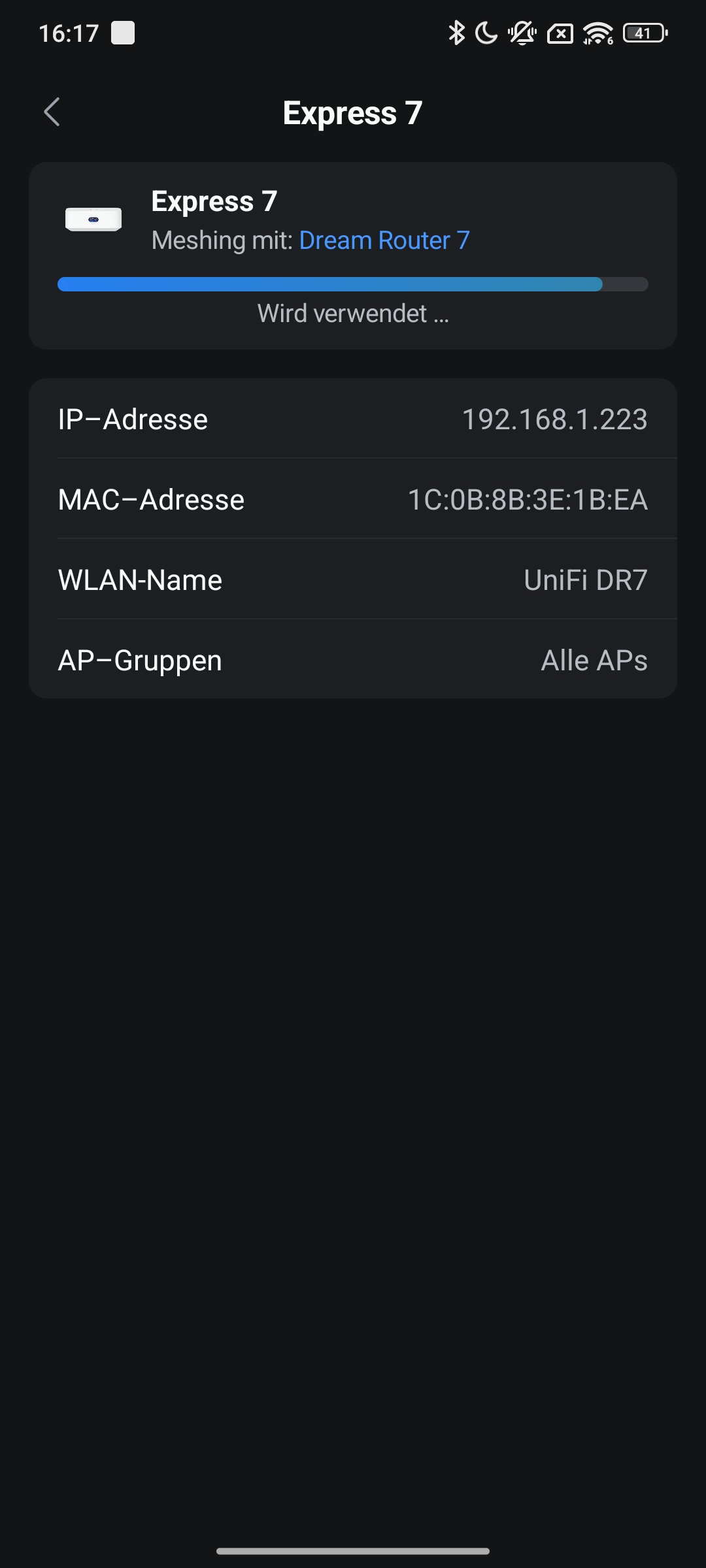
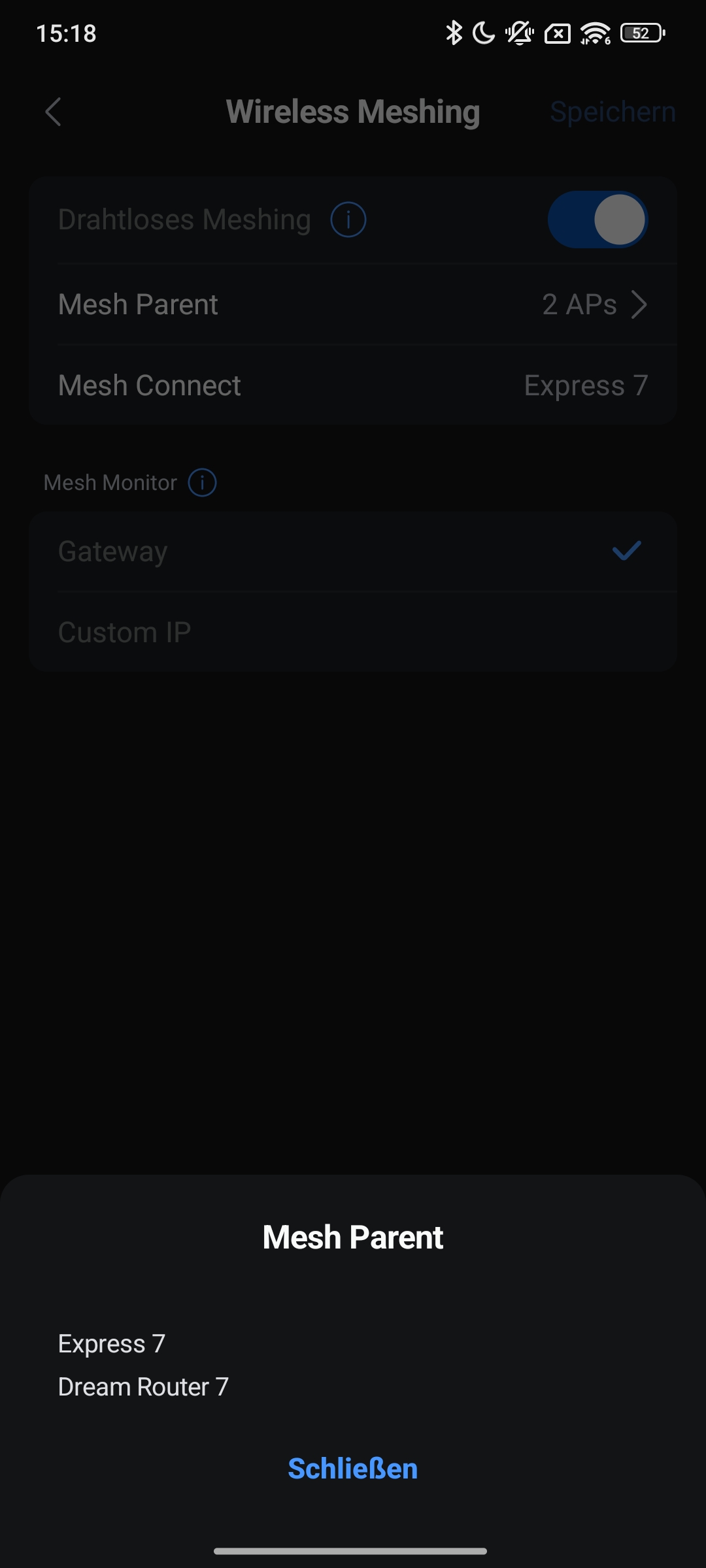
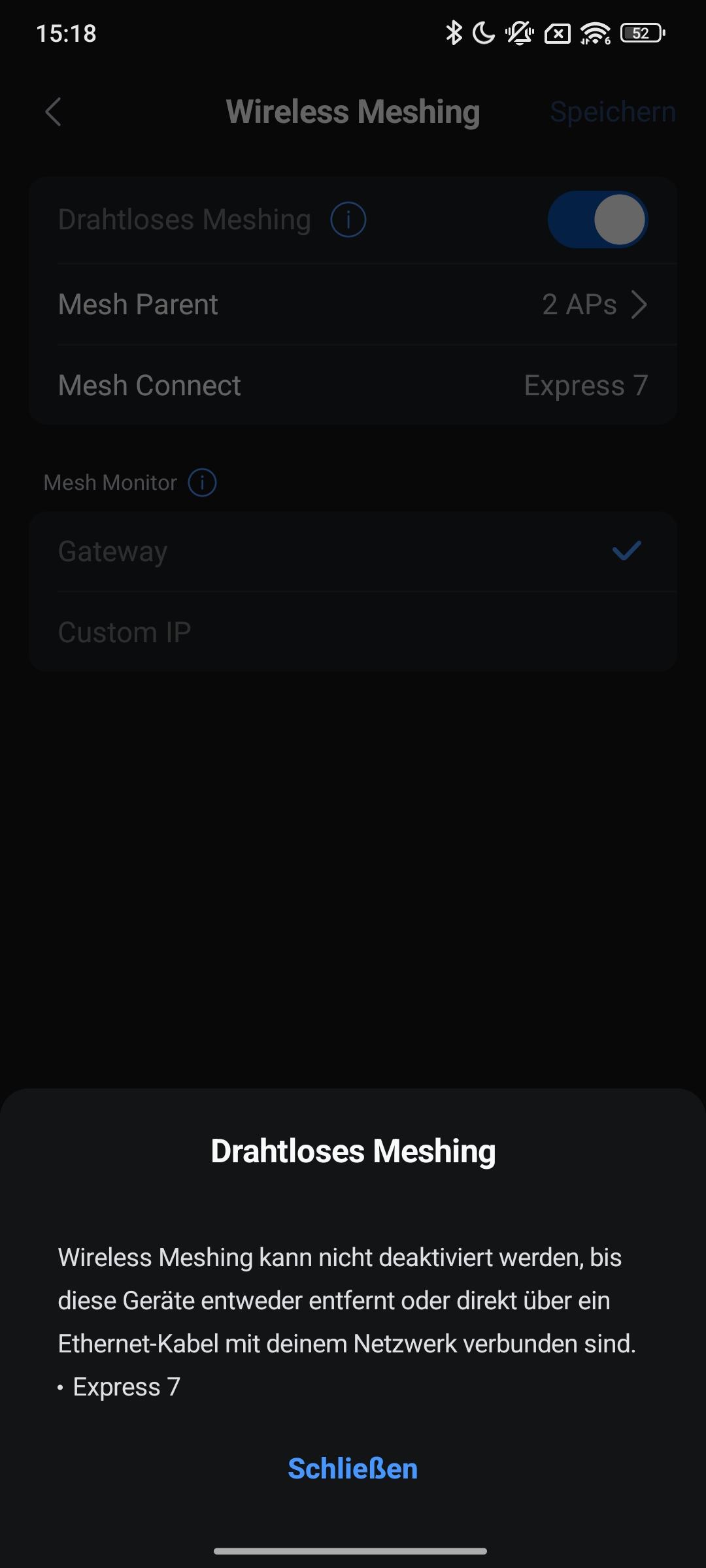
Es folgt nun schon die Einrichtung des WLANs, wobei wir den Knoten selbst auch umbenennen können. Im Folgenden vergeben wir noch ein Passwort für den sicheren Zugriff auf die Oberfläche des Routers, sei es über die App oder Weboberfläche. Damit ist der erste Teil der Einrichtung bereits problemlos abgeschlossen. Die App teilt uns sofort mit, sobald der Mesh-Knoten Unifi Express 7 hochgefahren ist, dass sie ein kompatibles Gerät gefunden hat und die Integration ins Mesh beginnen kann.
Ubiquiti Unifi – Einrichtung & App
Ubiquiti Unifi – Einrichtung & App
Ubiquiti Unifi – Einrichtung & App
Ubiquiti Unifi – Einrichtung & App
Ubiquiti Unifi – Einrichtung & App
Ubiquiti Unifi – Einrichtung & App
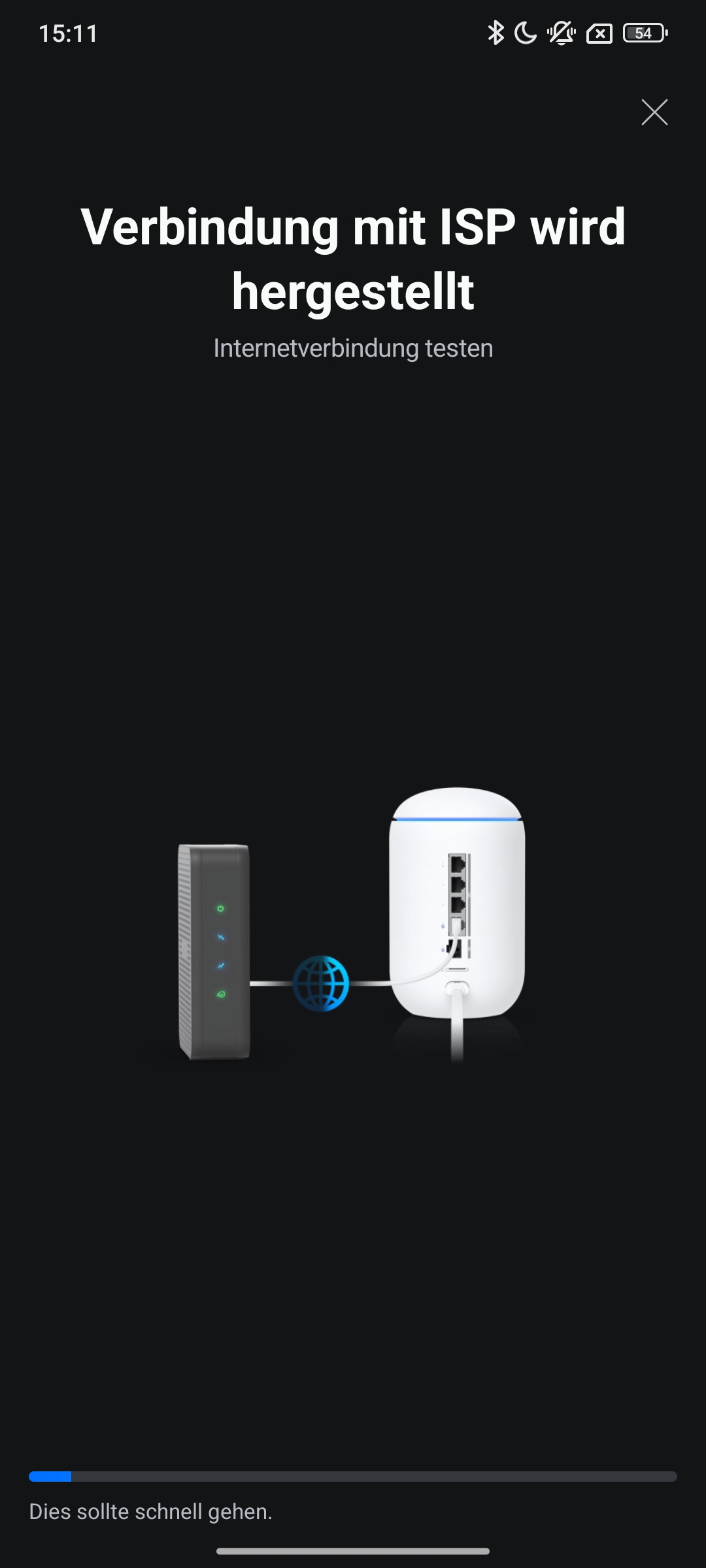
Ubiquiti Unifi – Einrichtung & App
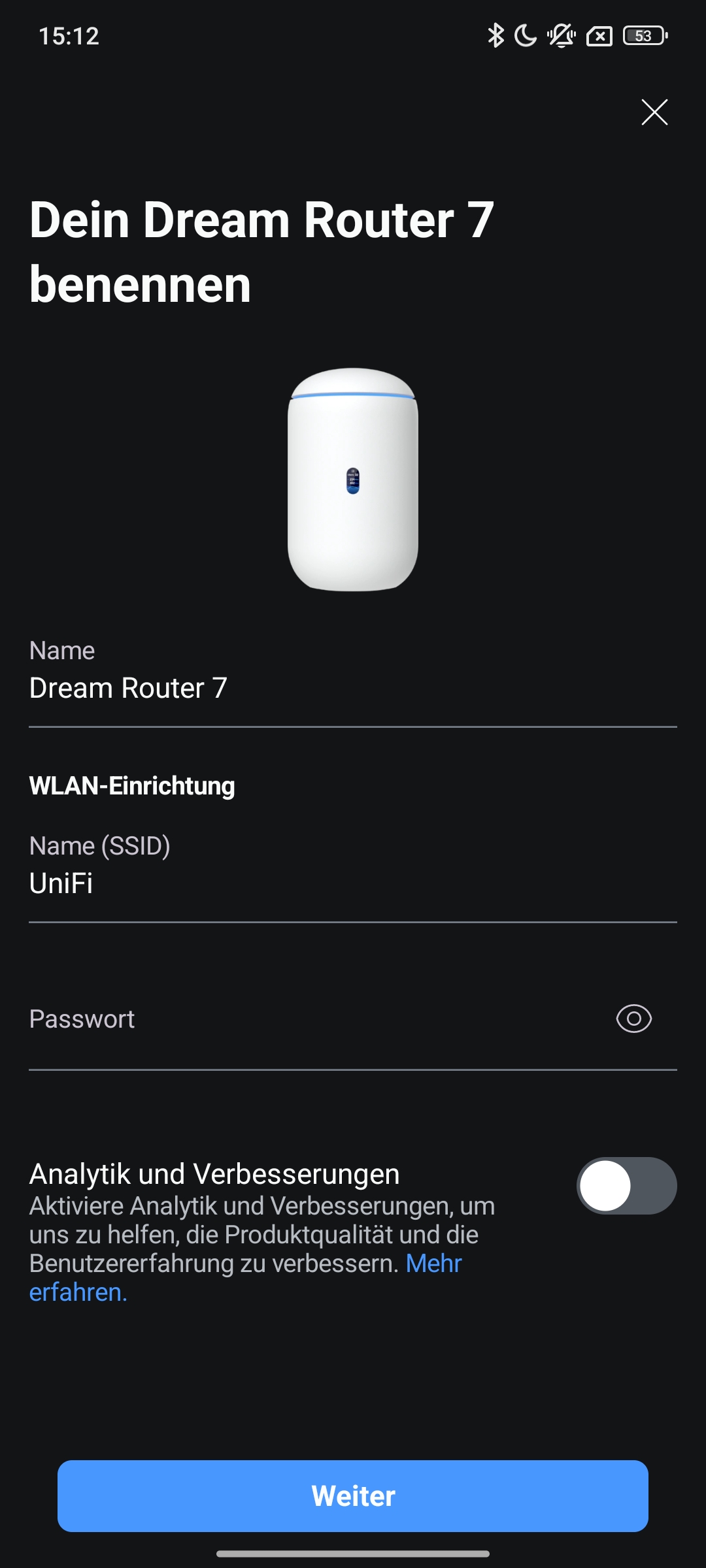
Ubiquiti Unifi – Einrichtung & App
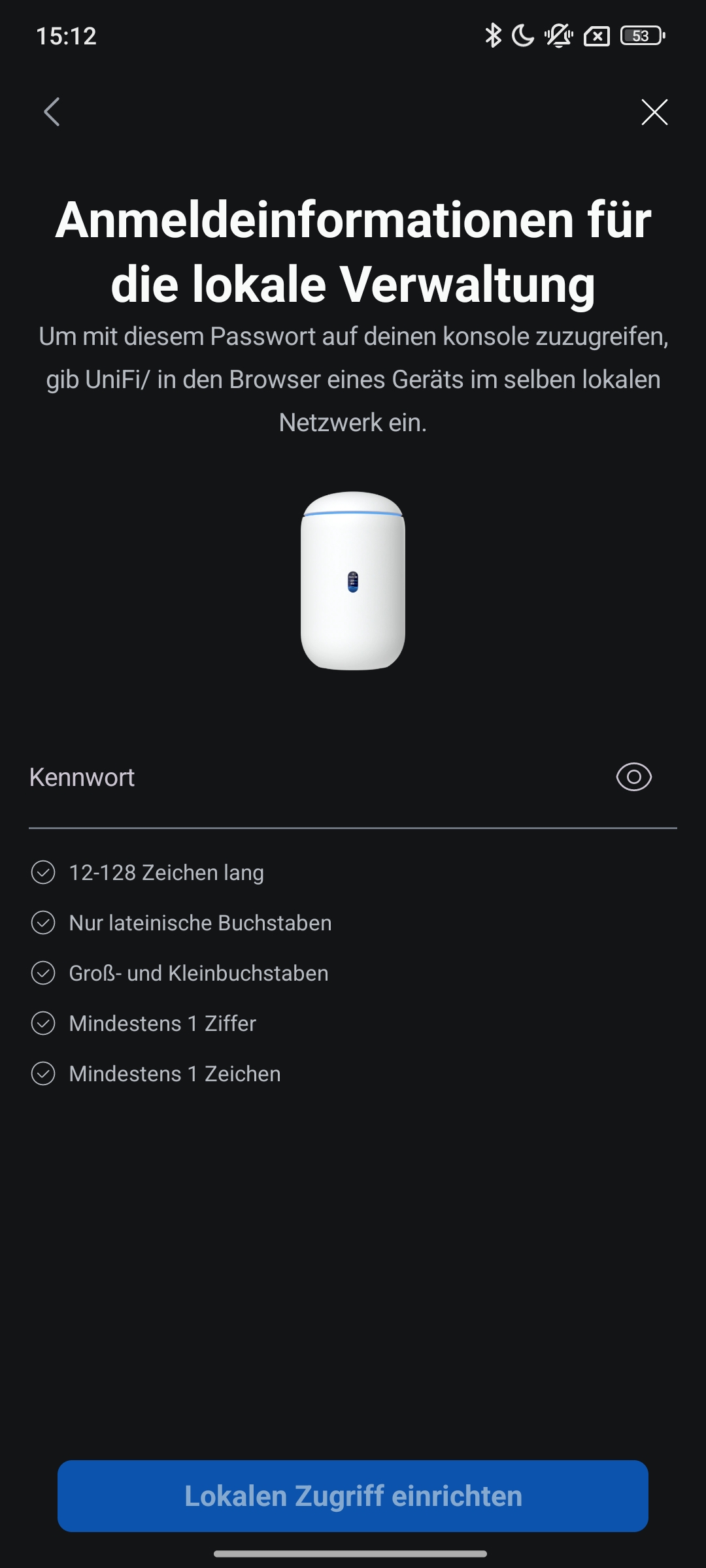
Ubiquiti Unifi – Einrichtung & App
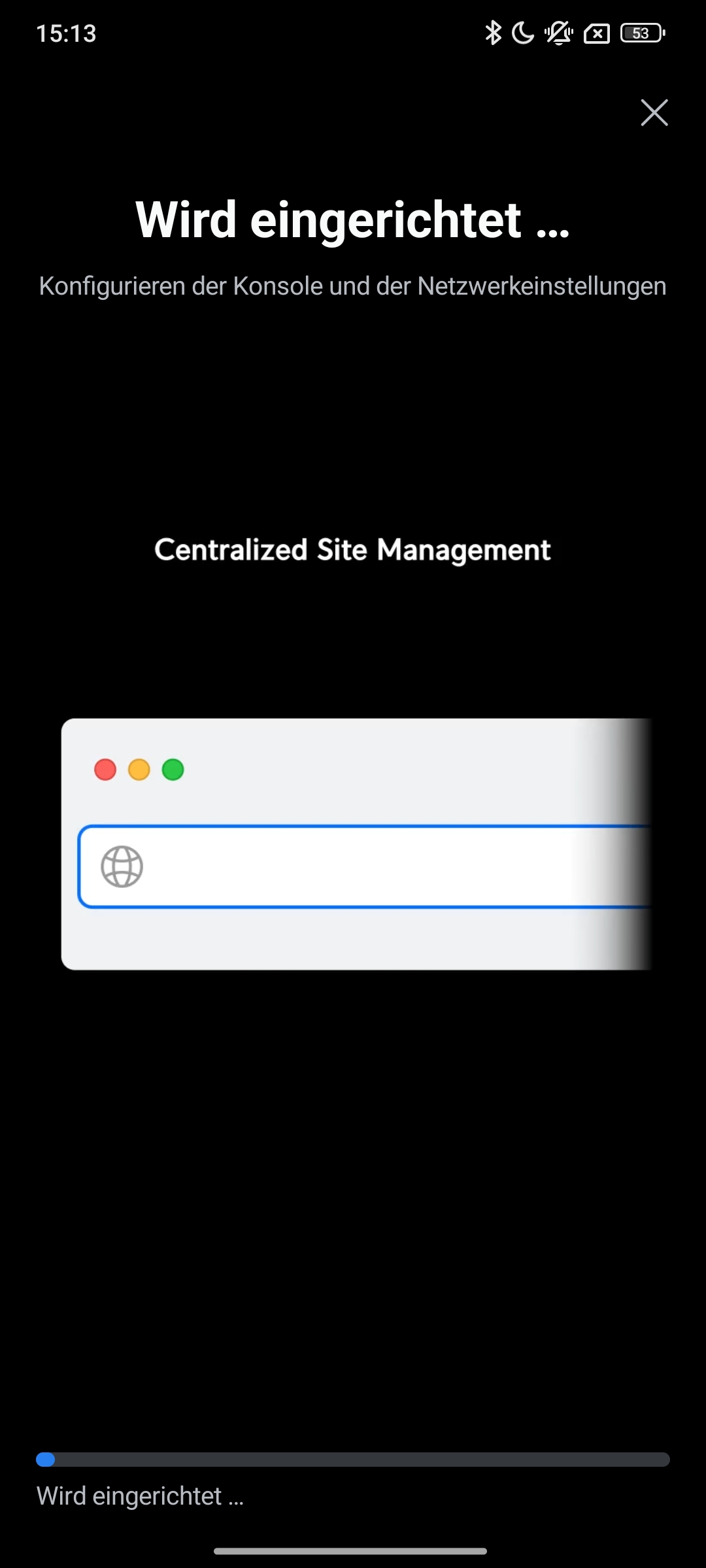
Ubiquiti Unifi – Einrichtung & App
Ubiquiti Unifi – Einrichtung & App
Ubiquiti Unifi – Einrichtung & App
Ubiquiti Unifi – Einrichtung & App
Ubiquiti Unifi – Einrichtung & App
Uniquiti Unifi – Einrichtung & App
Ubiquiti Unifi – Einrichtung & App
Ubiquiti Unifi – Einrichtung & App
Ubiquiti Unifi – Einrichtung & App
Ubiquiti Unifi – Einrichtung & App
Ubiquiti Unifi – Einrichtung & App
Ubiquiti Unifi – Einrichtung & App
Ubiquiti Unifi – Einrichtung & App
Ubiquiti Unifi – Einrichtung & App
Ubiquiti Unifi – Einrichtung & App
Ubiquiti Unifi – Einrichtung & App
Ubiquiti Unifi – Einrichtung & App
Ubiquiti Unifi – Einrichtung & App
Ubiquiti Unifi – Einrichtung & App
Ubiquiti Unifi – Einrichtung & App
Ubiquiti Unifi – Einrichtung & App
Ubiquiti Unifi – Einrichtung & App
Ubiquiti Unifi – Einrichtung & App
Ubiquiti Unifi – Einrichtung & App
Ubiquiti Unifi – Einrichtung & App
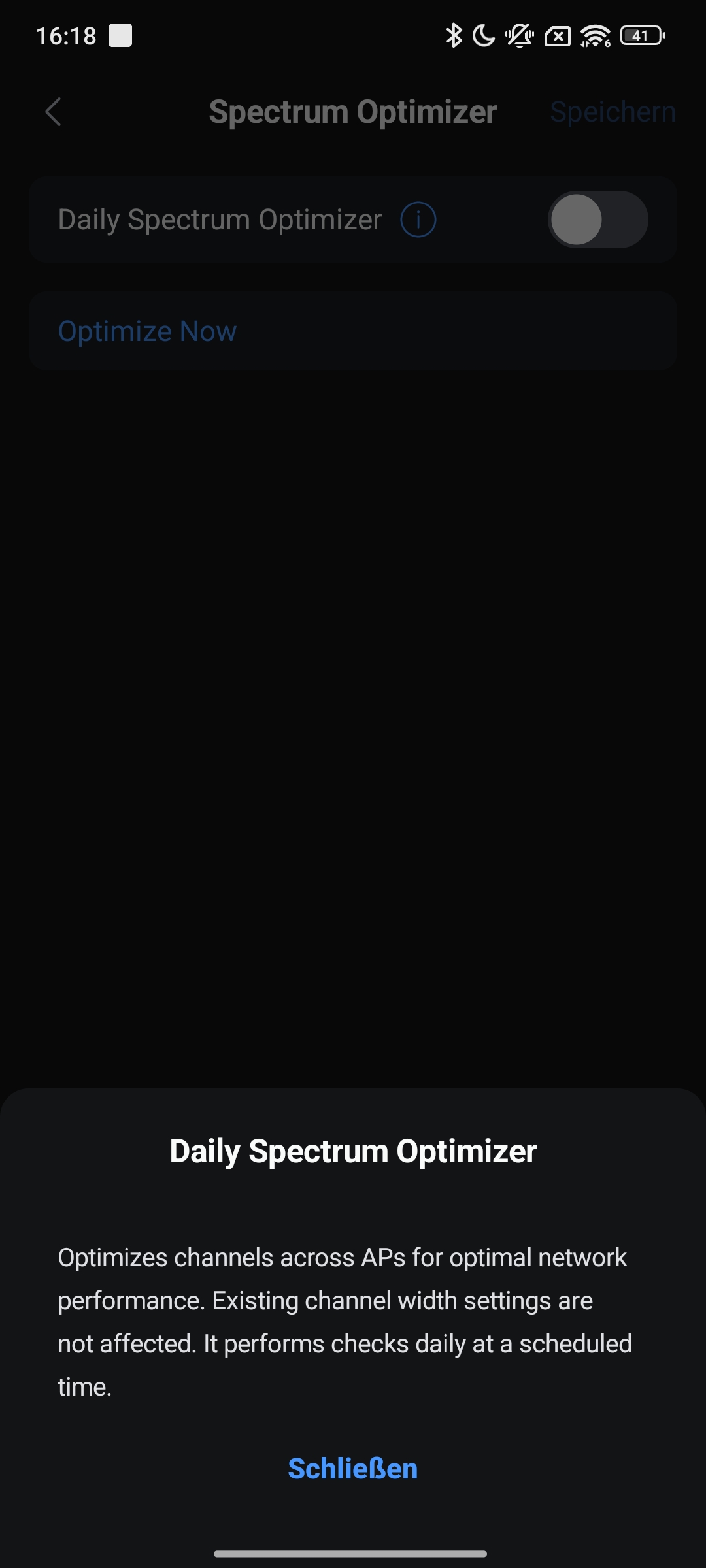
Ubiquiti Unifi – Einrichtung & App
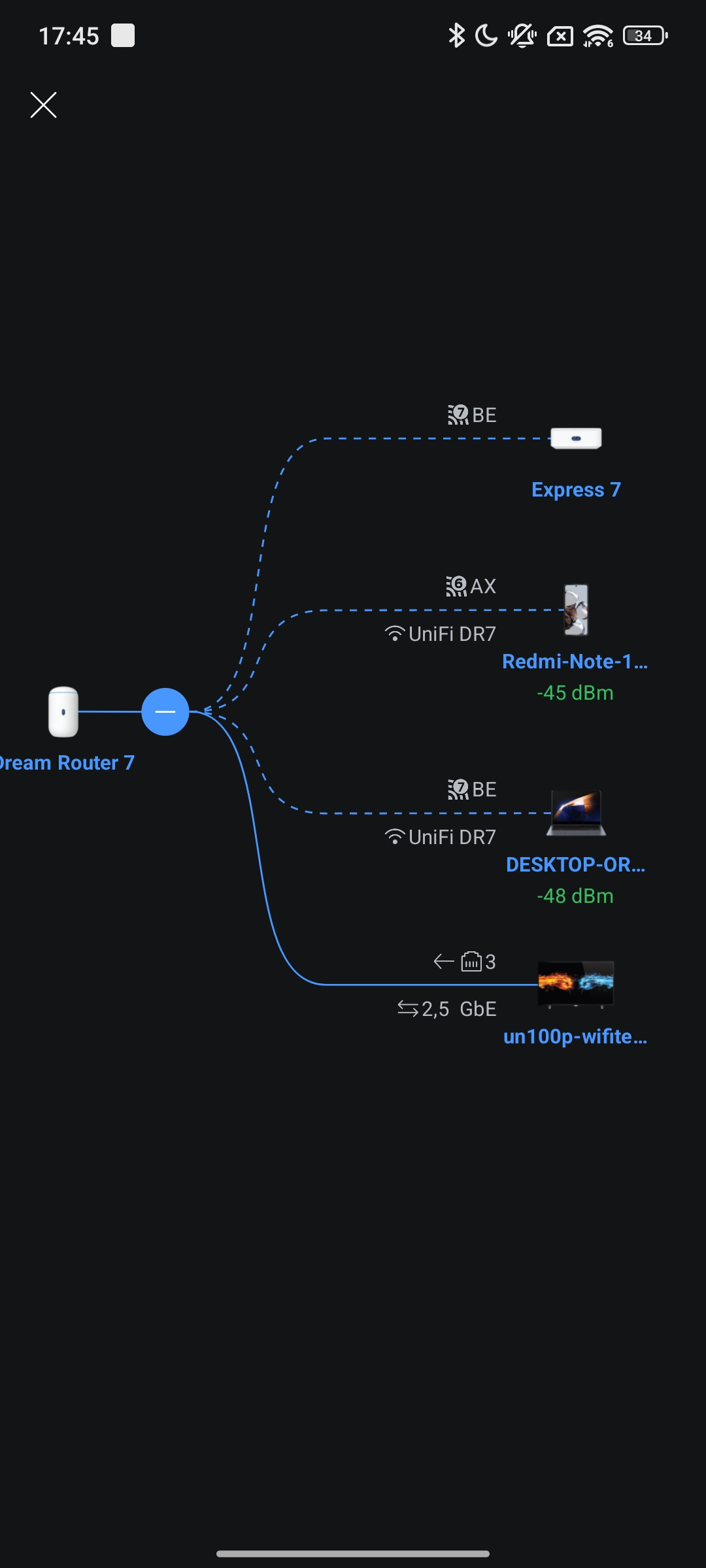
Ubiquiti Unifi – Einrichtung & App
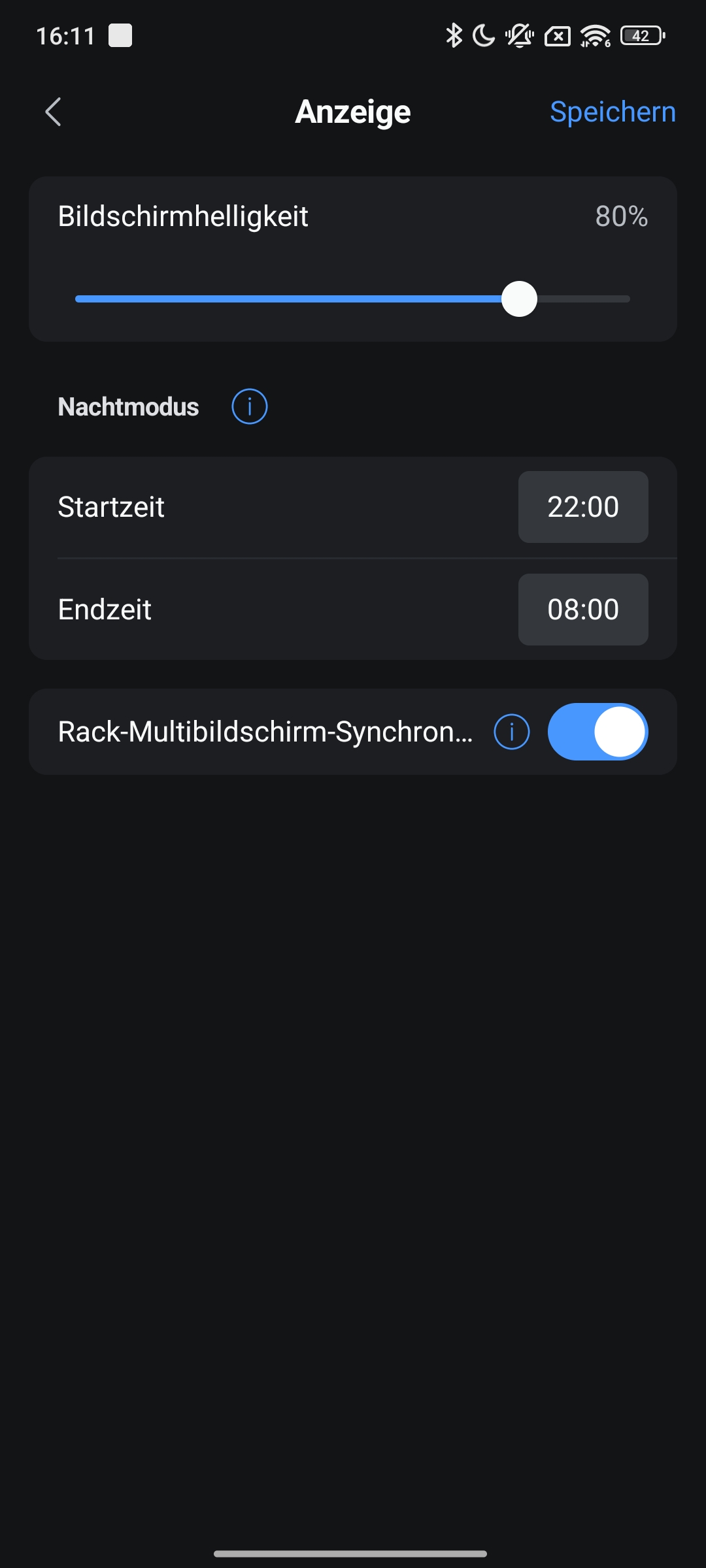
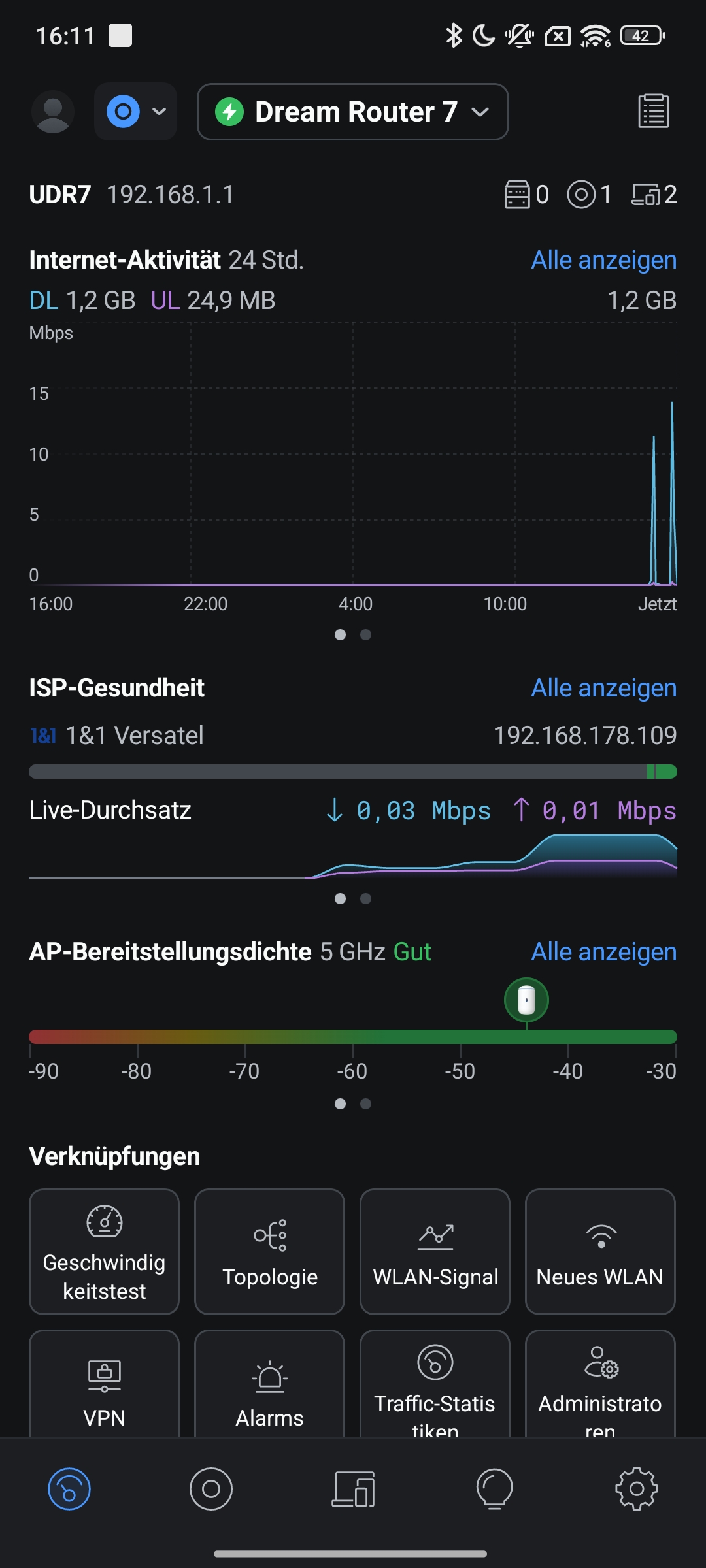
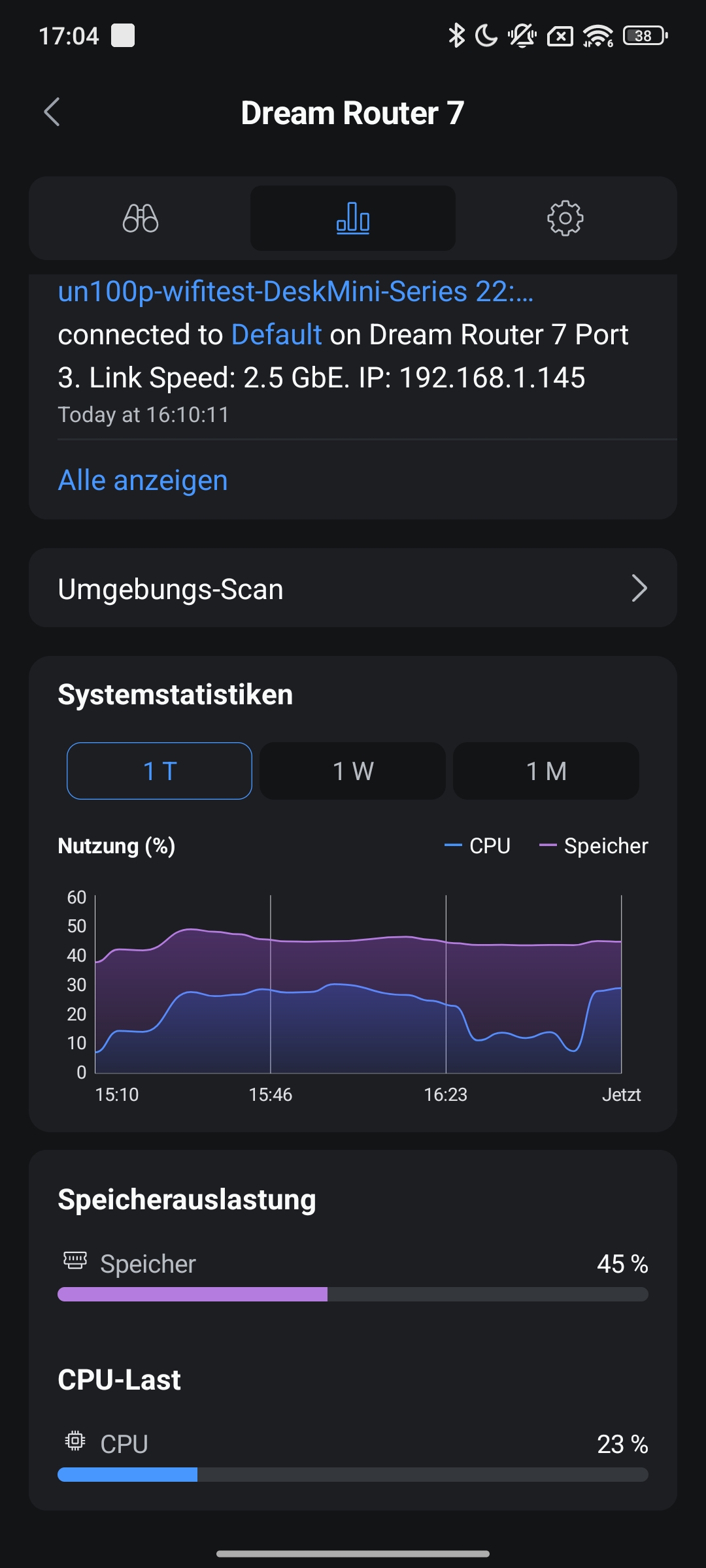
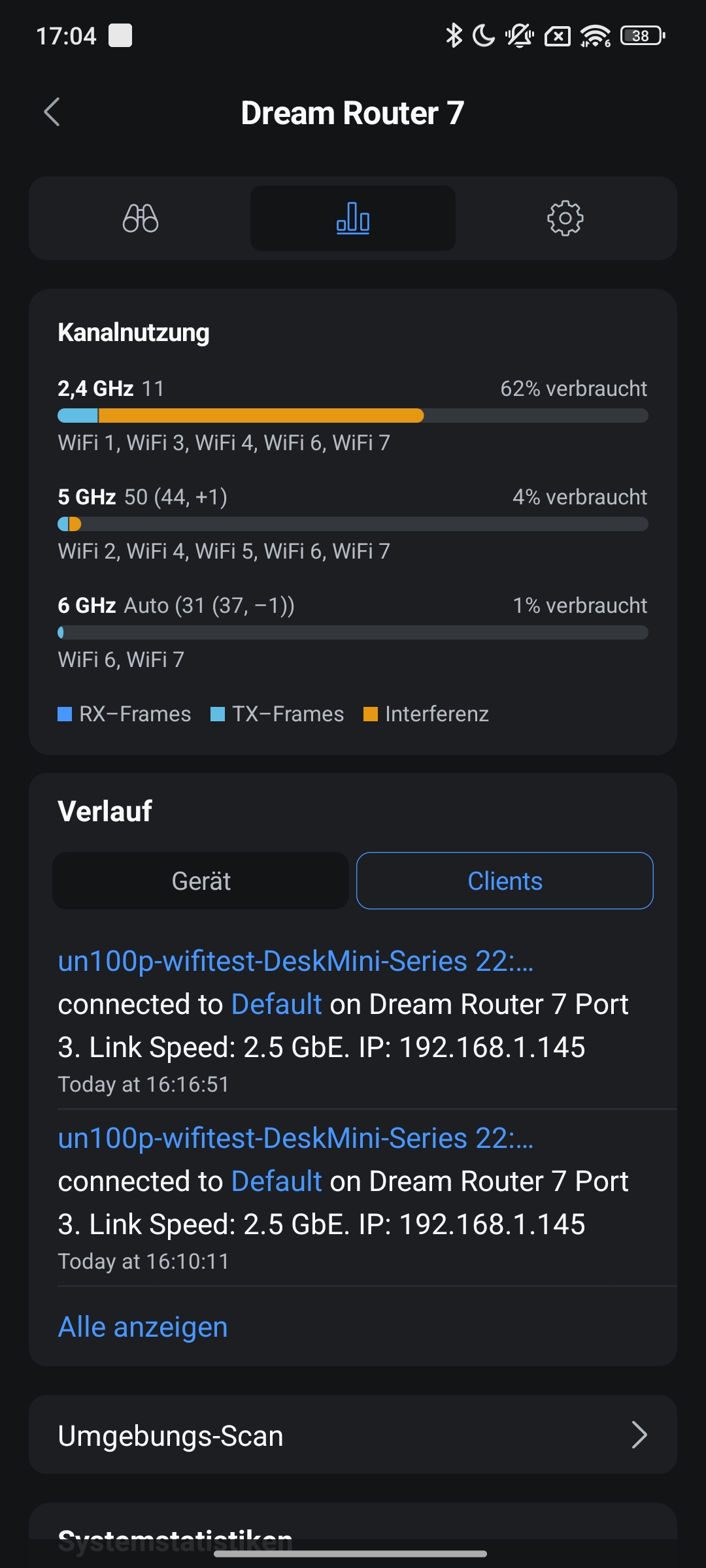
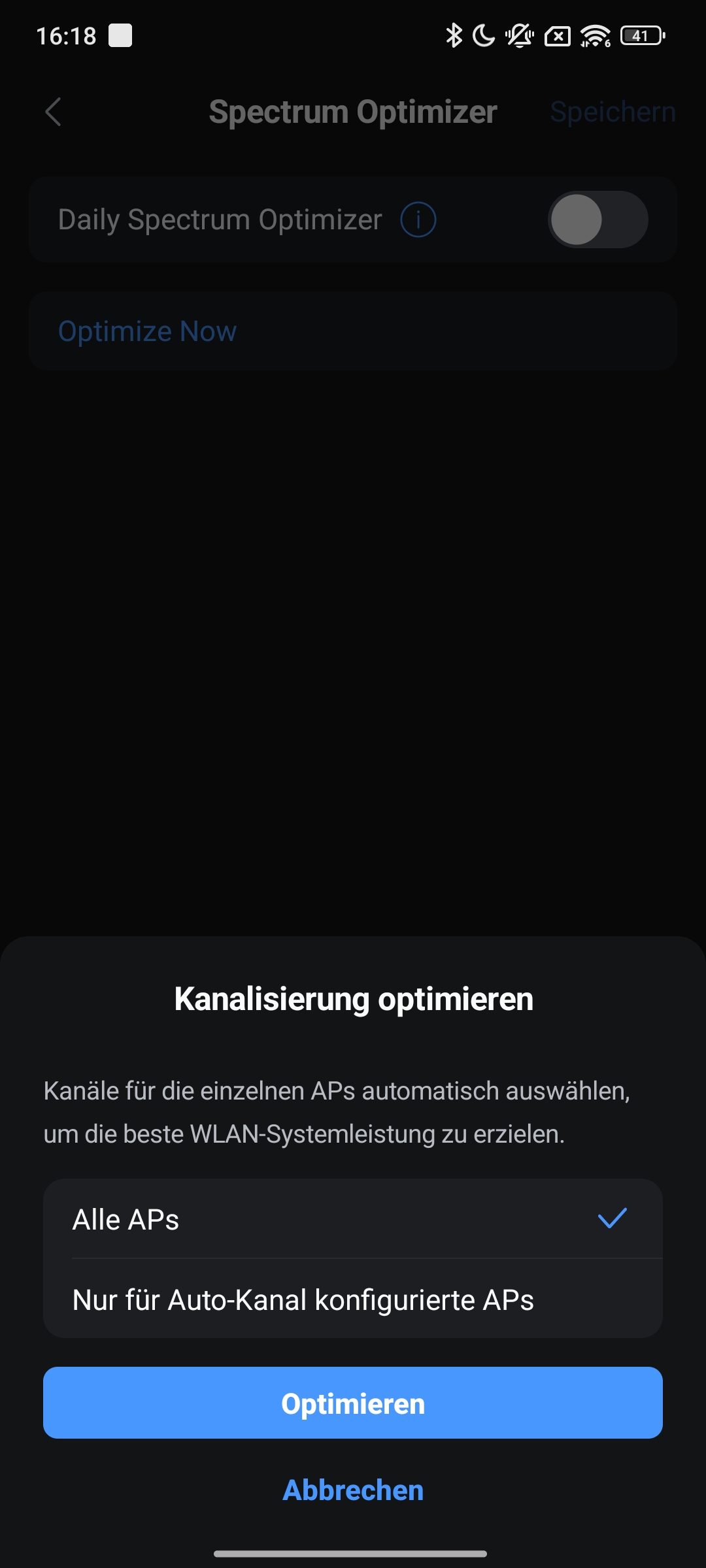
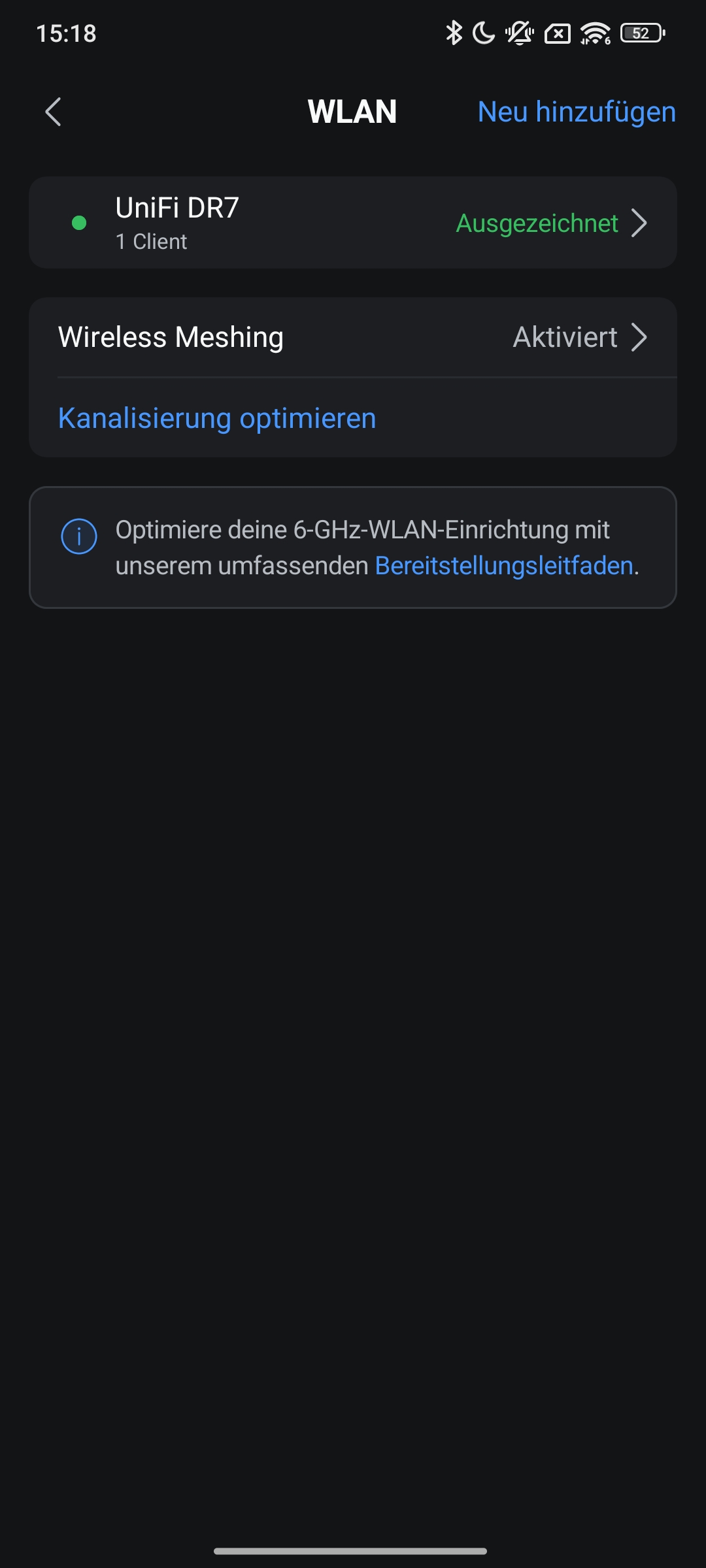
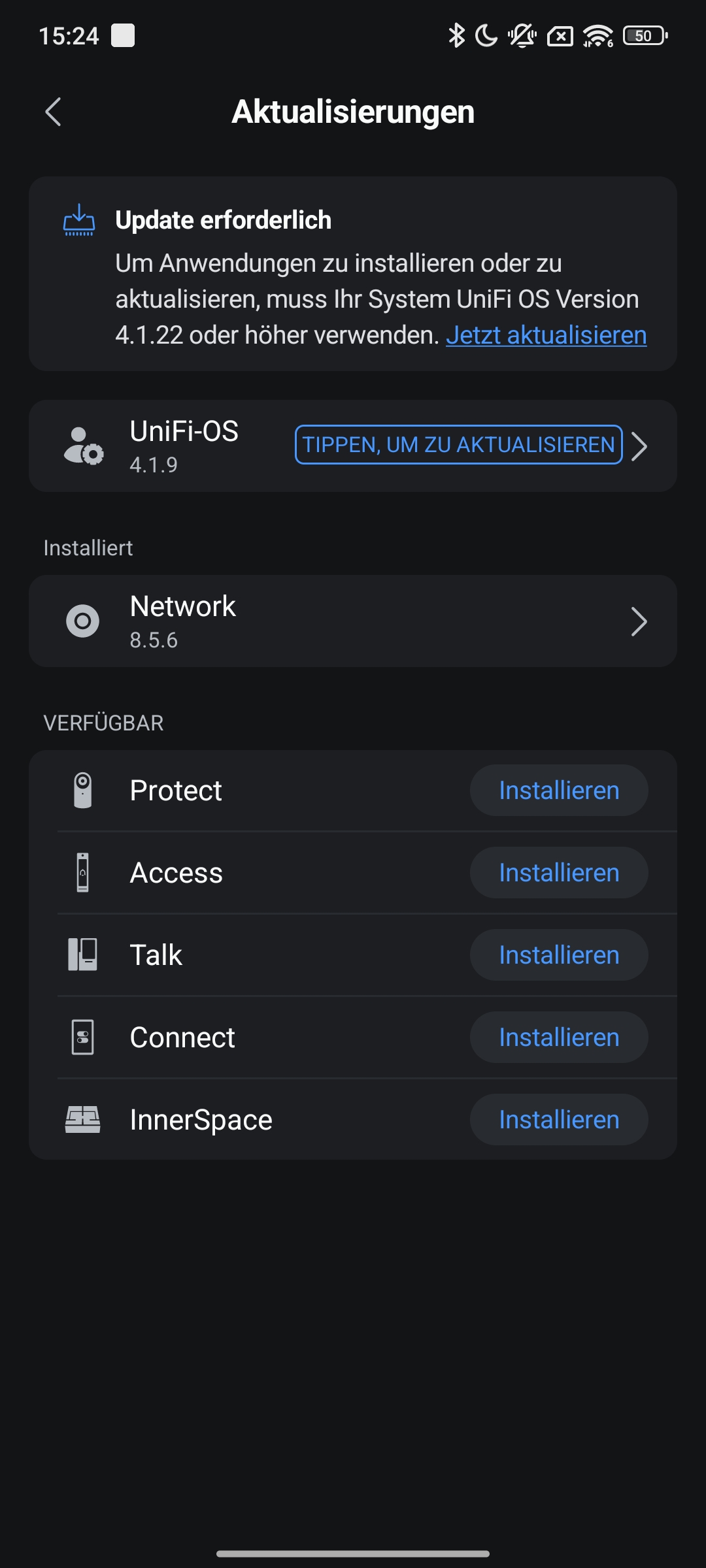
Nach einer kurzen Wartezeit, wobei der Fortschritt auch auf den Displays an den Gerät live angezeigt wird, ist das Mesh bereits einsatzbereit. Wir aktualisieren jetzt noch die Firmware des Routers auf die neueste Version 4.1.22 und die des „Unifi Network“ auf 10.0.162. Die App ist sehr übersichtlich, optisch ansprechend gestaltet und bietet obendrein eine enorme Menge an Optionen – so muss eine moderne Netzwerk-App aussehen.
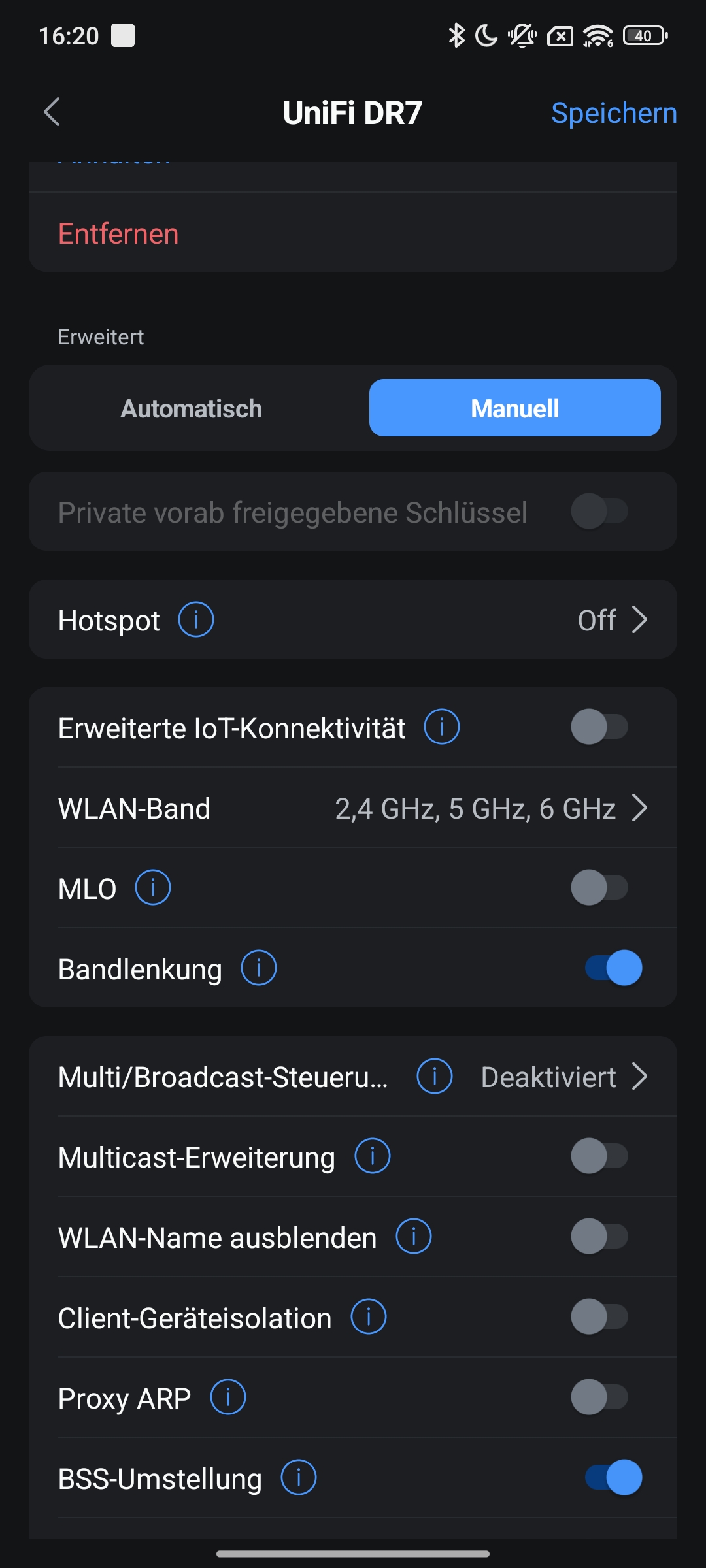
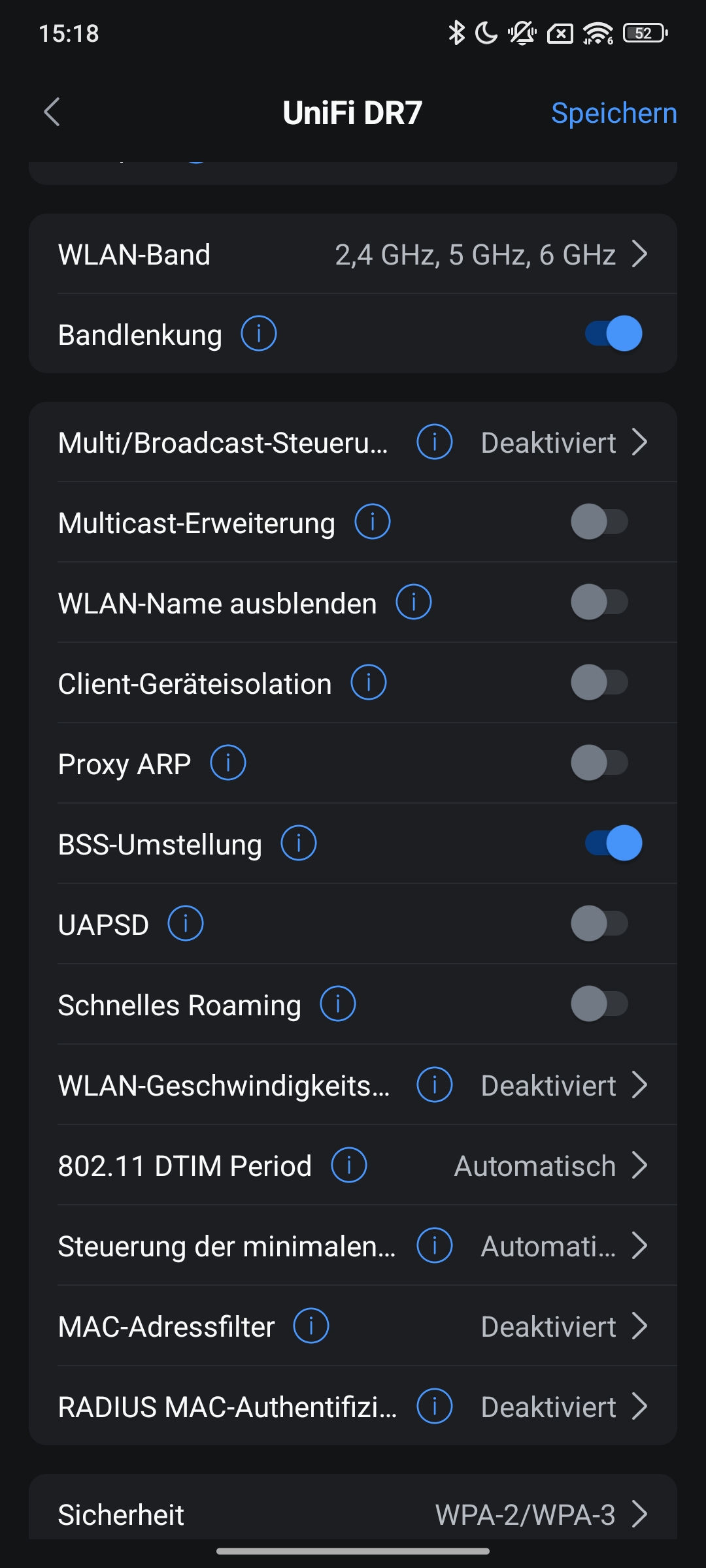
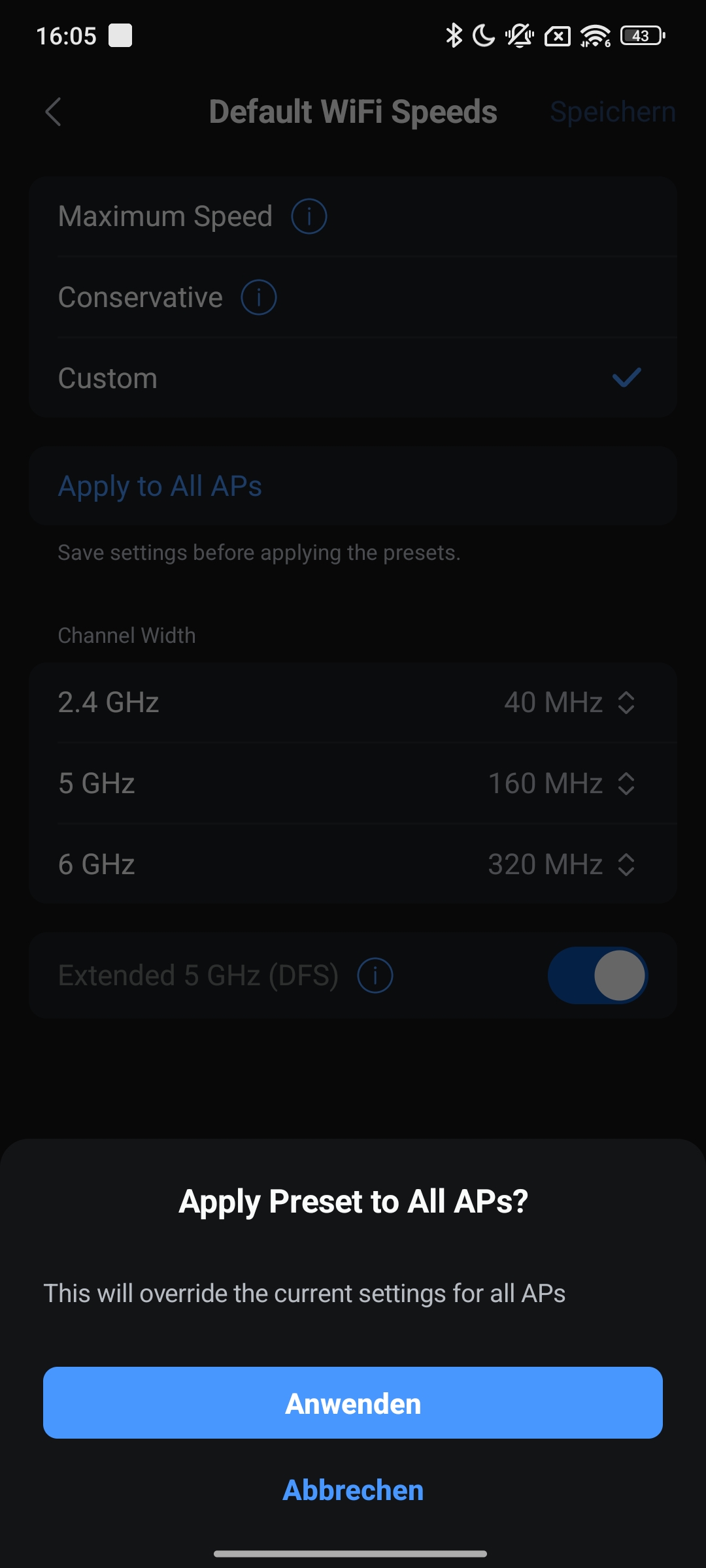
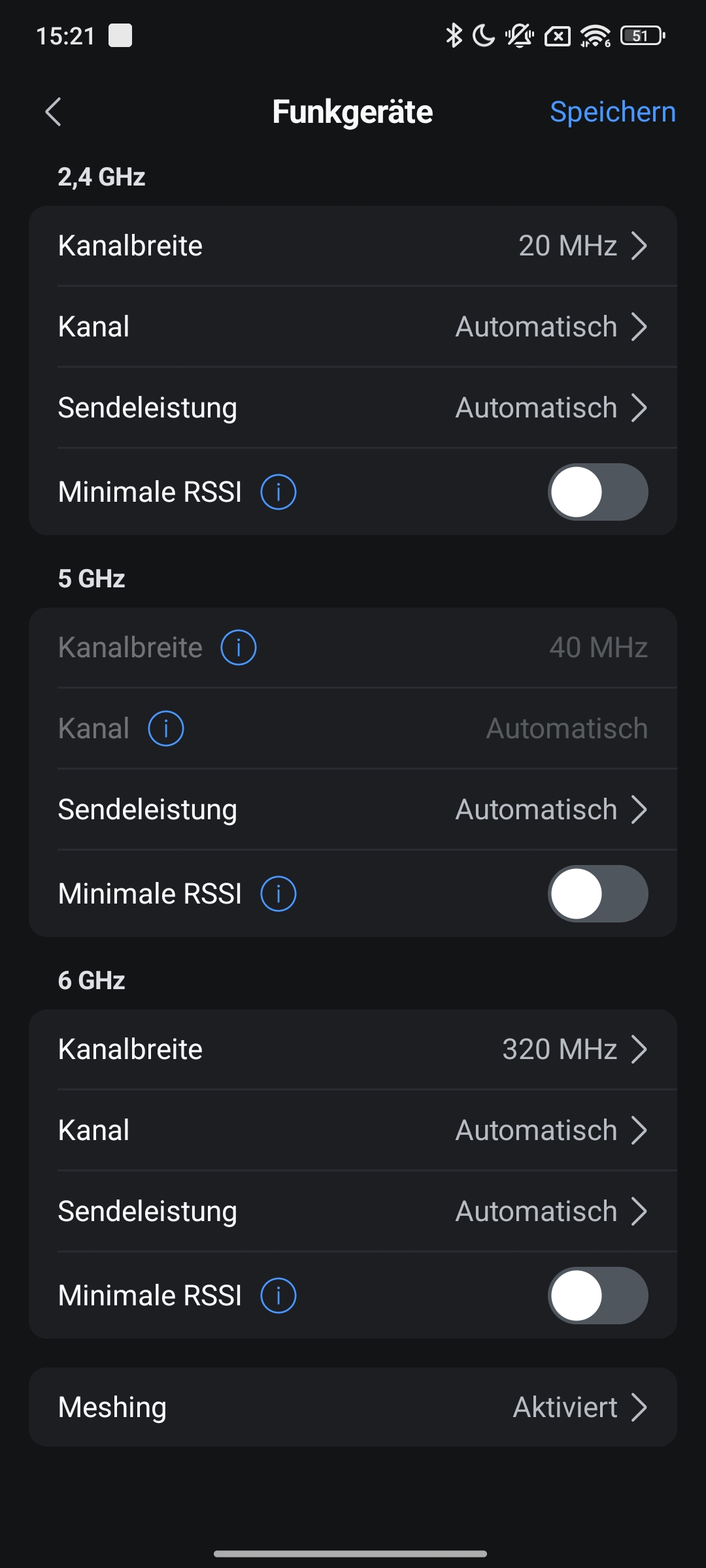
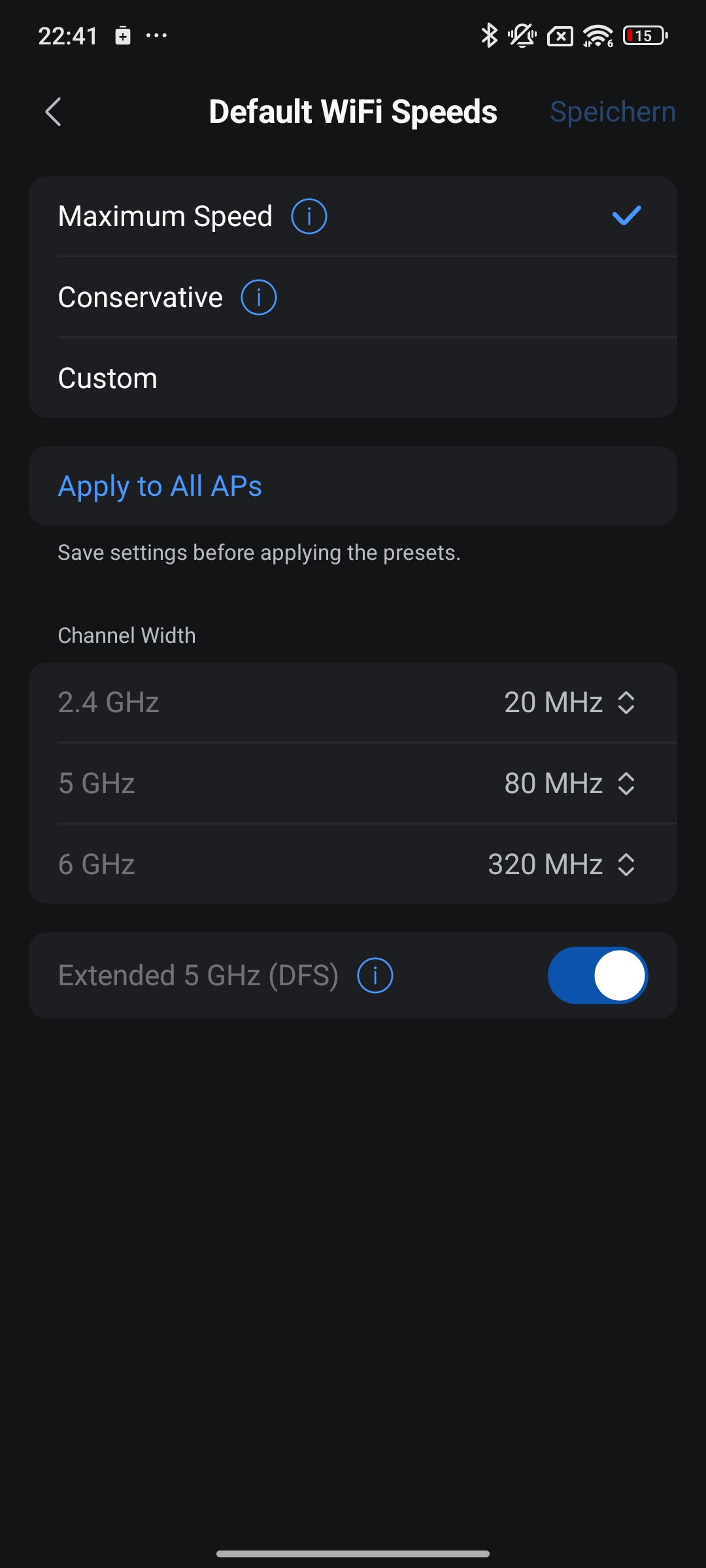
Was uns zuerst gar nicht aufgefallen ist, für den ein oder anderen allerdings störend sein könnte: Die App ist in einigen Teilen nur auf Englisch. Die Weboberfläche ist ähnlich gestaltet und liefert auch eine gute Nutzererfahrung, wir bleiben allerdings erst einmal bei der App. Für unsere Tests setzen wir eigene Werte für die Wifi-Geschwindigkeit, indem wir für jedes Frequenzband die maximale Kanalbreite einstellen.
MLO ist nach dem Firmwareupdate ebenfalls verfügbar und wir schalten es trotz der minimalen Umsetzung an – was man hat, will man ja auch nutzen. Wir hatten anfänglich Probleme, dass sich unsere Testgeräte mit dem Wifi-7-Standard verbinden. Das konnten wir anhand der grafischen Wifi-Topologie in der App aber schnell feststellen und durch einen Neustart aller Geräte beheben.
Performance: Wie schnell ist das Ubiquiti Unifi Mesh?
Wir testen die reale Geschwindigkeit des Meshs wieder zuerst an unseren drei statischen Messpunkten. Dabei steht der UDR 7 im Büro im Obergeschoss und der Express 7 im Flur des Untergeschosses bei drahtloser Koppelung (Wireless Backhaul).
Allerdings können wir nur mit dem Minisforum M1 Pro (Wifi-Chipsatz: Intel BE200) einen starken Durchsatz von 2334 Mbps Down- und 2173 Mbps Upload mit dem Openspeedtest messen. Mit Iperf sind es noch 1,82 Gbps in einem Messzeitraum von 10 Sekunden. Wichtig zu erwähnen ist, dass beim Openspeedtest bereits 4 Prozent Toleranz beaufschlagt sind, die durch das andere Messverfahren in etwa verloren gehen. Dabei handelt es sich um den Standardwert der Software, den wir unverändert lassen.
Unsere weiteren Testgeräte erzielen nur 1892 Mbps im Down- und 1644 Mbps im Upload (Geekom A9 Max) bzw. 1727 Mbps und 1836 Mbps im Falle des Pixel 10 Pro XL. Mit Iperf 3 messen wir nur 992 Mbps mit dem A9 Max, beim Pixel sind es wiederum 1,43 Gbps im Upload und 1,41 Gbps im Download.
Am zweiten Messpunkt im Flur, direkt neben dem Mesh-Satelliten, messen wir zunächst wieder die gesamte WLAN-Geschwindigkeit. Dabei muss das Signal aus dem 1. OG vor allem den Fußboden mit Heizung durchdringen. Hier liegen die Messwerte wieder sehr nah beieinander, wobei das Pixel die höchsten Ergebnisse erreicht. Im Openspeedtest sind es zwischen 47 (M1 Pro) und 60 Mbps (A9 Max) im Down- und 138 (Pixel) bis 193 Mb/s (A9 Max) im Upload. Mit Iperf liegen die Werte nur noch zwischen 139 (M1 Pro) und 170 Mb/s (A9 Max) für die Mini-PCs.
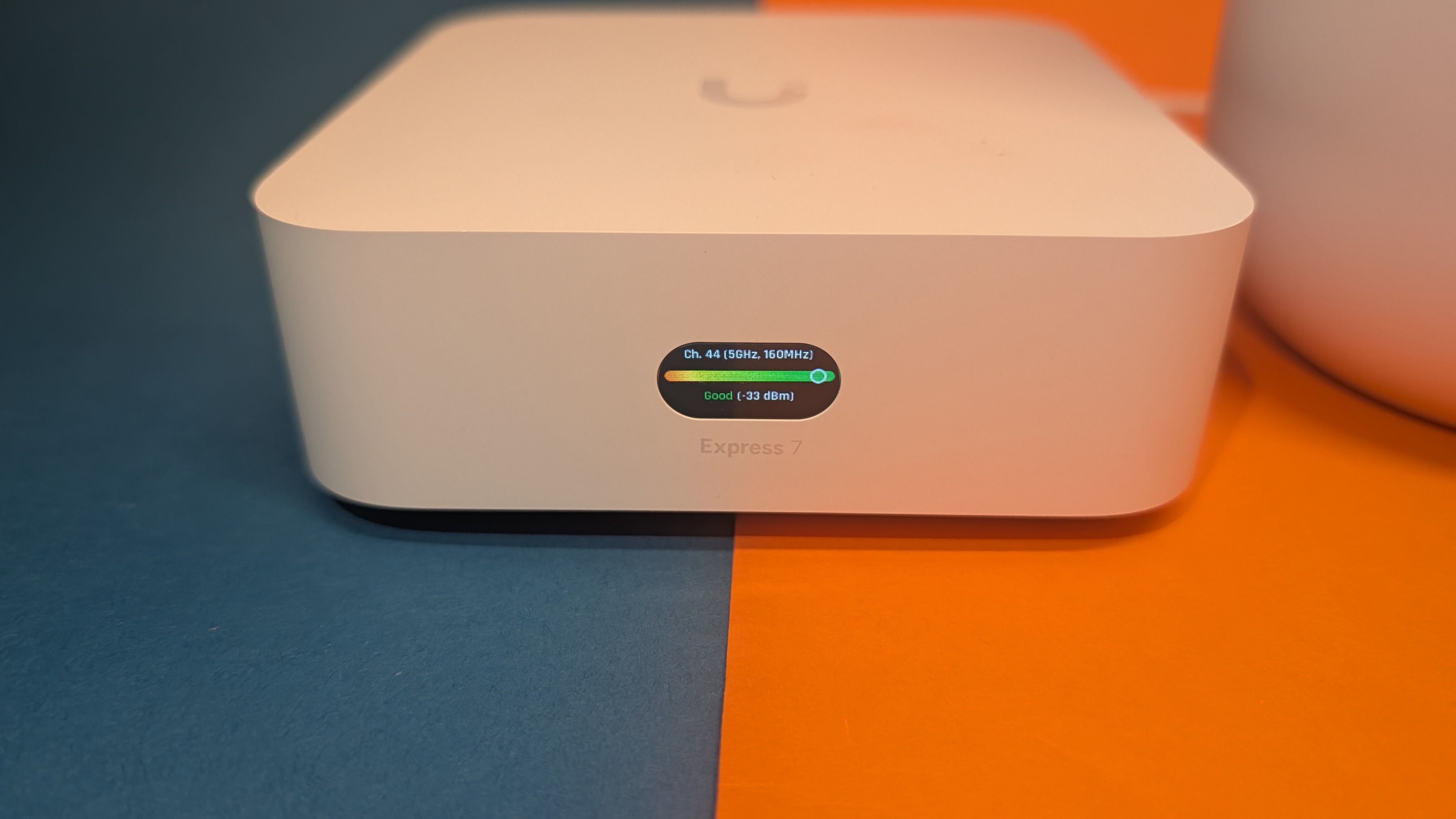
Das Pixel bildet hier das Schlusslicht mit 98 Mbps im Up- und 53 Mbps im Download. Mithilfe der App können wir sehen, dass sich unsere Testgeräte mit dem richtigen Knoten verbinden, was sonst zumindest die vergleichsweise schlechten Werte erklärt hätte. Über das Display meldet der Express 7 allerdings eine schlechte Verbindungsqualität an unserem Standard-Messpunkt.
Bei direkter Verbindung der Mini-PCs mit dem Satelliten im Flur per LAN messen wir die Übertragungsgeschwindigkeit zwischen den beiden Mesh-Knoten. Die Messungen fallen hier entgegen unserer Erwartungen bei beiden Mini-PCs sogar schlechter aus – vielleicht nur durch ein ungünstiges Verschieben des Mesh-Knotens. Im Download des Openspeedtest liegen wir bei 48 bis 53 Mbps und im Upload bei 135 bis 165 Mbps. Die Messwerte in Iperf ähneln stark den Upload-Werten mit 120 bis 141 Mbps. Uns ist schon seit einiger Zeit aufgefallen, dass die Werte im Upload gerade bei schlechterer Verbindungsqualität deutlich besser sind, als der Download – einen klaren Grund hierfür kennen wir zum aktuellen Zeitpunkt aber nicht.
Am dritten Messpunkt in der Küche, wobei der Satellit auf halbem Weg zum Hauptknoten liegt, sinken die Werte natürlich abermals. Hier messen wir im Openspeedtest zwischen 36 (A9 Max) und 73 Mbps (Pixel) im Down- und 126 (Pixel) bis 160 Mbps (M1 Pro) im Upload. Das sind nicht sonderlich gute Messwerte, ein solches Ergebnis war aber nach den Werten aus dem vorherigen Test schon in gewisser Art vorauszusehen.
Als Nächstes bewegen wir uns vom Hauptknoten im Obergeschoss durch den Flur in die Küche und anschließend wieder zurück. Wir gehen also an allen vorherigen Messpunkten vorbei und beobachten auf dem Pixel mit dem Openspeedtest, wie gut der Wechsel im Mesh vonstattengeht. Dafür nutzen wir wie bisher zunächst eine drahtlose Verbindung zwischen den Mesh-Knoten (Wireless-Backhaul).
Dabei sehen wir in einem von drei Durchläufen einen vollständigen Verbindungsabbruch während des Download-Tests beim Zurückwechseln zum Hauptknoten. Die Verbindung kann automatisch nicht rechtzeitig wiederhergestellt werden, womit der Upload-Test in diesem Fall fehlschlägt. In den beiden anderen Durchläufen funktioniert alles genauso, wie es soll. Mit einem Wired Backhaul können wir einen Verbindungsabbruch vollständig umgehen.
Zuletzt testen wir den Hauptrouter alleine und ohne Hindernisse. Dazu messen wir mit dem Pixel in einer Entfernung von 15 und 30 Metern im Freien. Bei 15 m erhalten wir 763 Mbps im Down- und 543 Mbps im Upload, die Werte sind auch durchweg sehr stabil. Bei 30 Metern messen wir noch 473 Mb/s im Download und 313 Mb/s im Upload, ebenfalls sehr stabil.
So lässt sich sagen, dass das Unifi-Mesh, bestehend aus dem Dream Router 7 und Express 7, die in Deutschland übliche Internetgeschwindigkeit von 31 bis 100 Mb/s bei uns im gesamten Haus bereitstellen kann. Bei einer optimalen Platzierung sind auch noch höhere Geschwindigkeiten bei den genutzten Flächen drin.
Der Verbrauch des Dream Routers beläuft sich auf 11 W im Idle und 13 W bei aktivem Geschwindigkeitstest.
Gehäuse: Wie ist die Verarbeitung des Ubiquiti Unifi Mesh?
Ubiquiti Unifi – Bilderstrecke
Ubiquiti Unifi – Bilderstrecke
Ubiquiti Unifi – Bilderstrecke
Ubiquiti Unifi – Bilderstrecke
Ubiquiti Unifi – Bilderstrecke
Ubiquiti Unifi – Bilderstrecke
Ubiquiti Unifi – Bilderstrecke
Ubiquiti Unifi – Bilderstrecke
Ubiquiti Unifi – Bilderstrecke
Ubiquiti Unifi – Bilderstrecke
Ubiquiti Unifi – Bilderstrecke
Ubiquiti Unifi – Bilderstrecke
Ubiquiti Unifi – Bilderstrecke
Ubiquiti Unifi – Bilderstrecke
Ubiquiti Unifi – Bilderstrecke
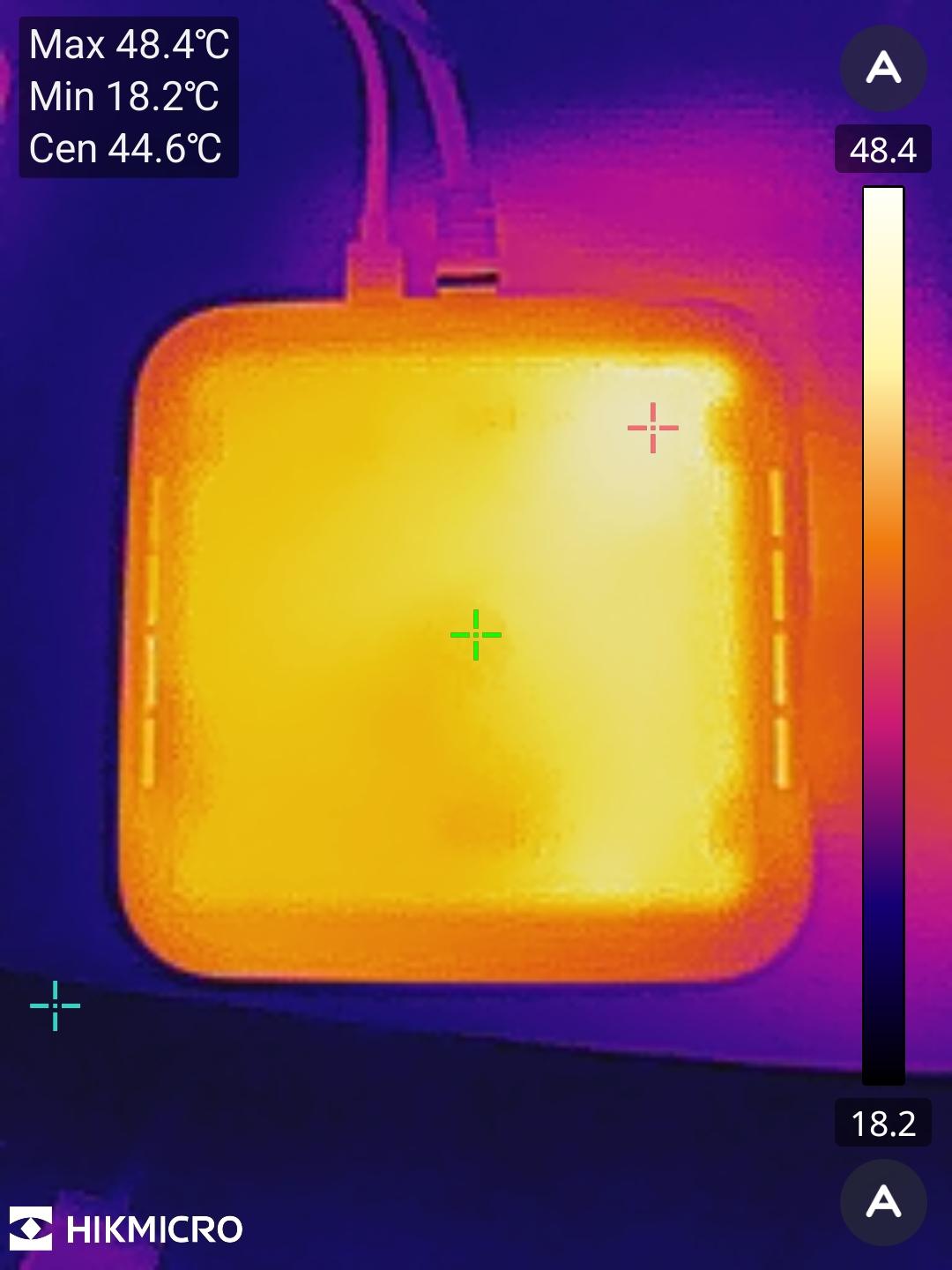
Ubiquiti Unifi – Bilderstrecke
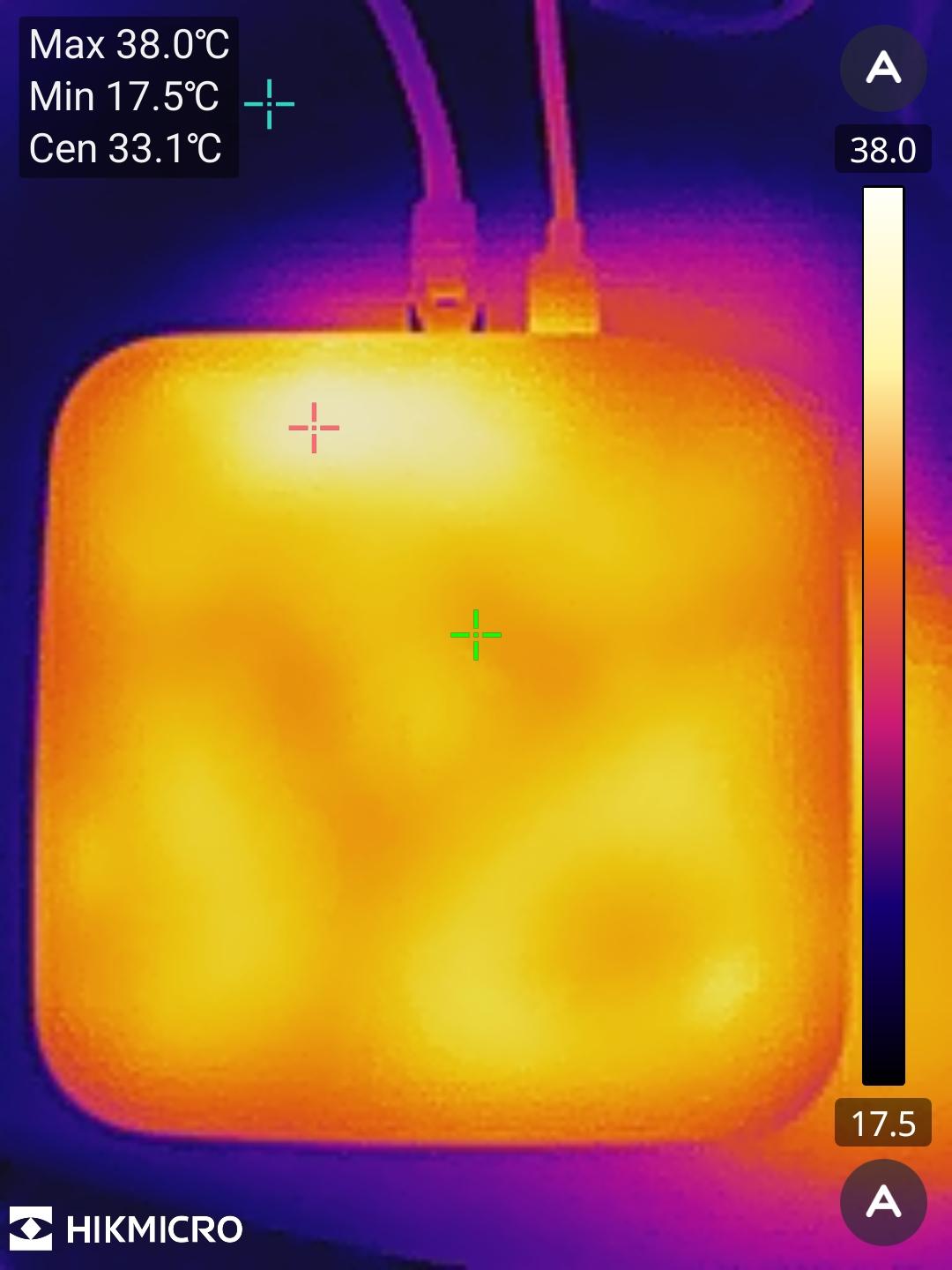
Ubiquiti Unifi – Bilderstrecke
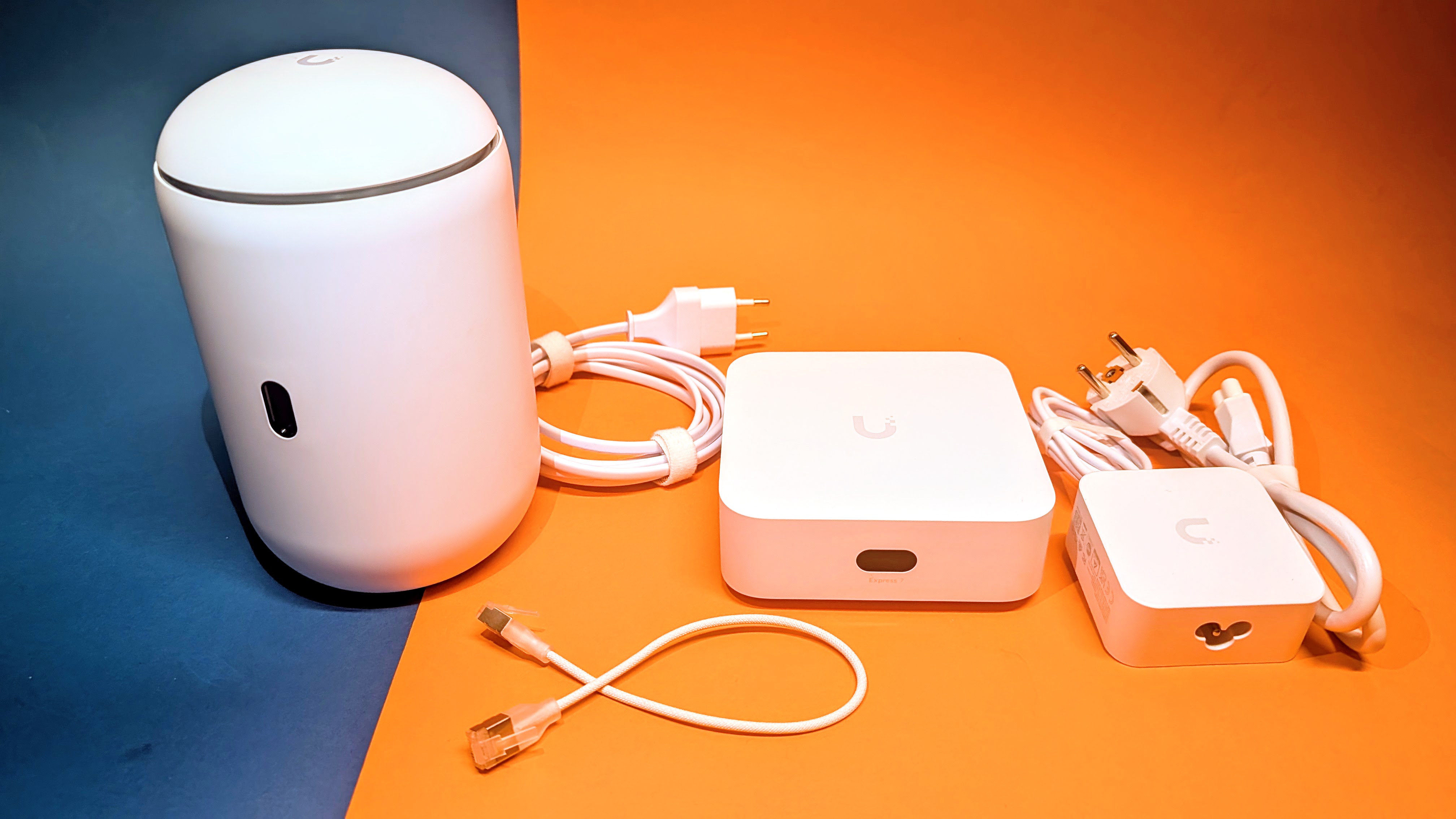
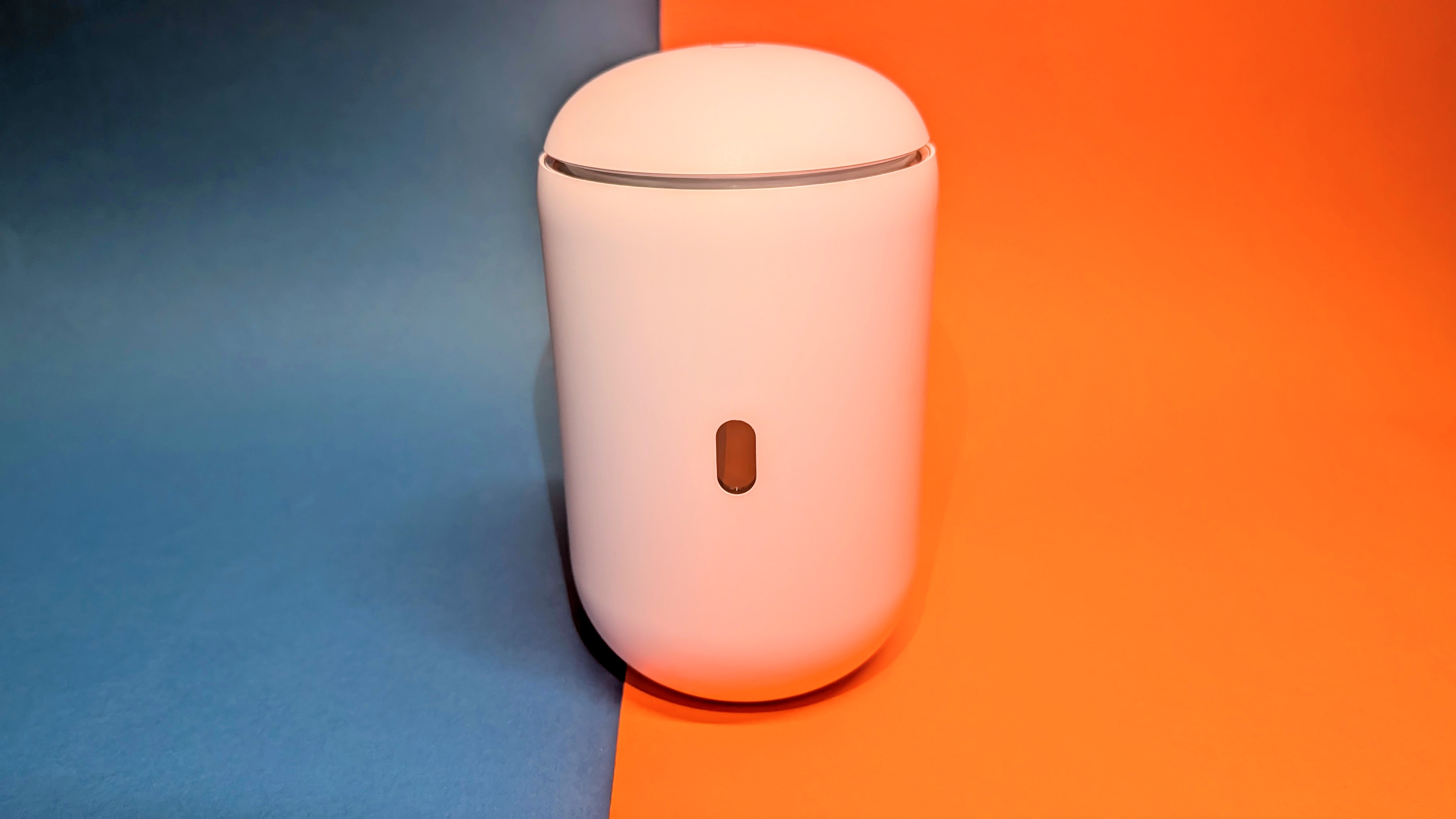
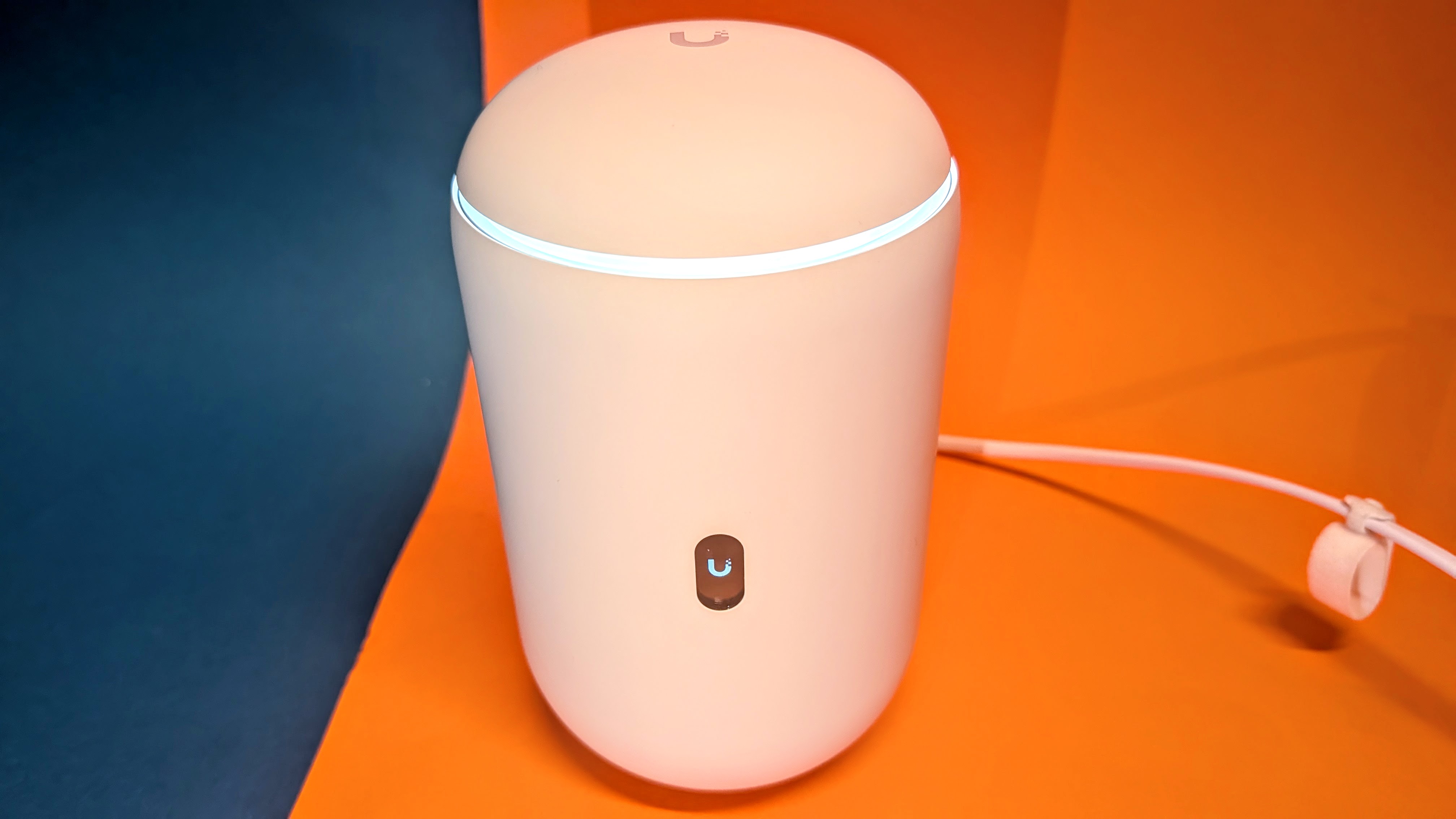
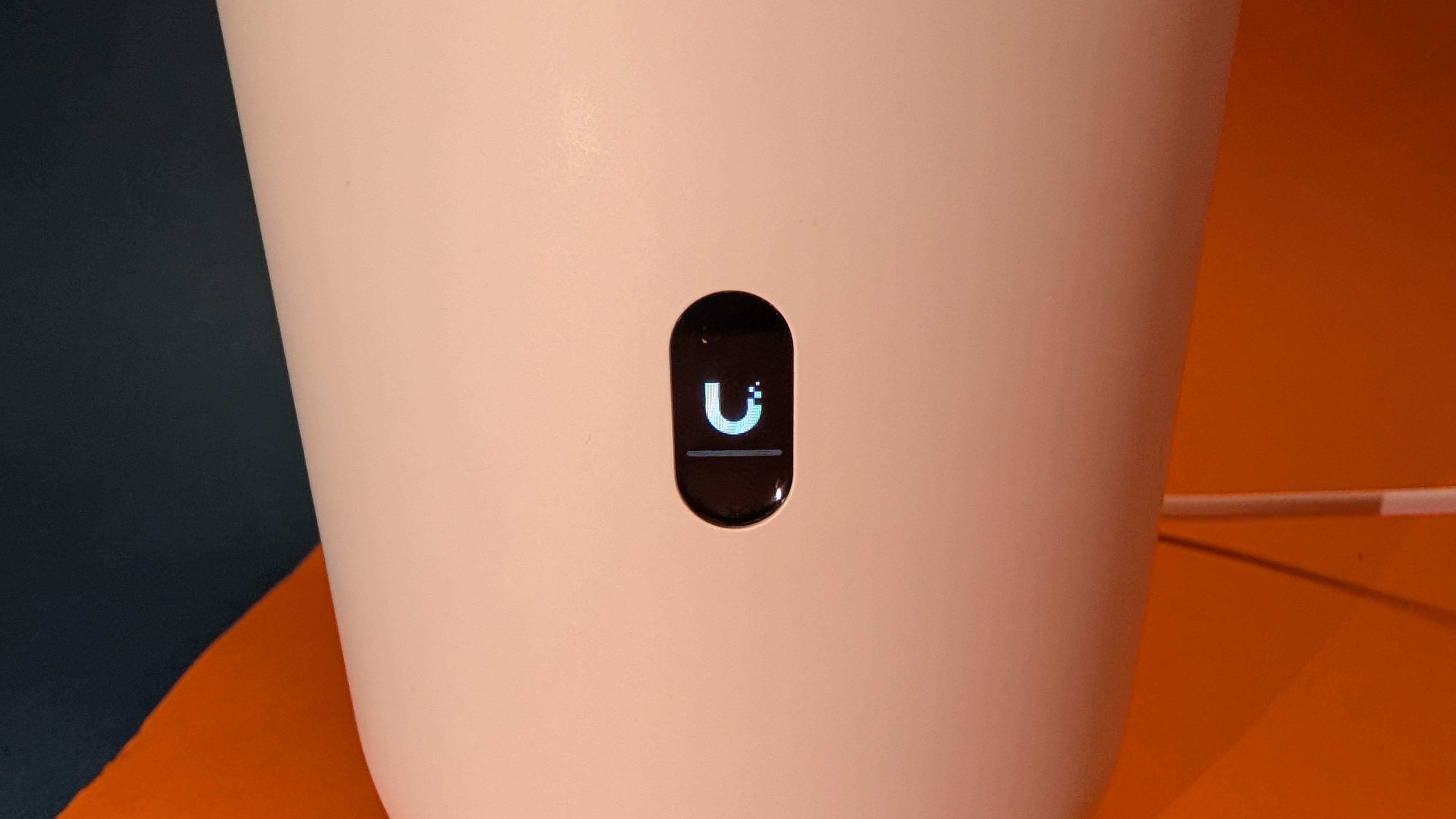
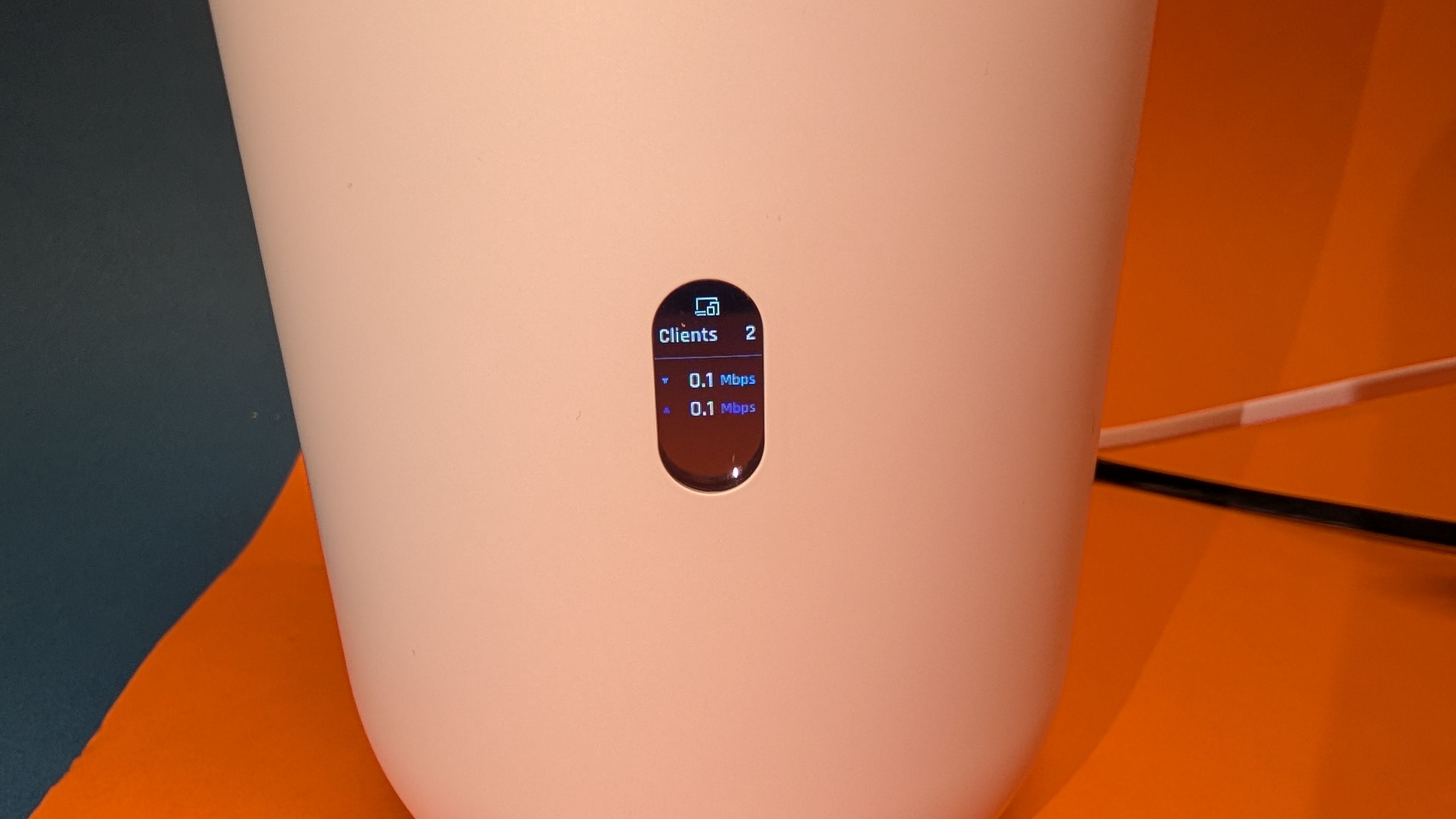
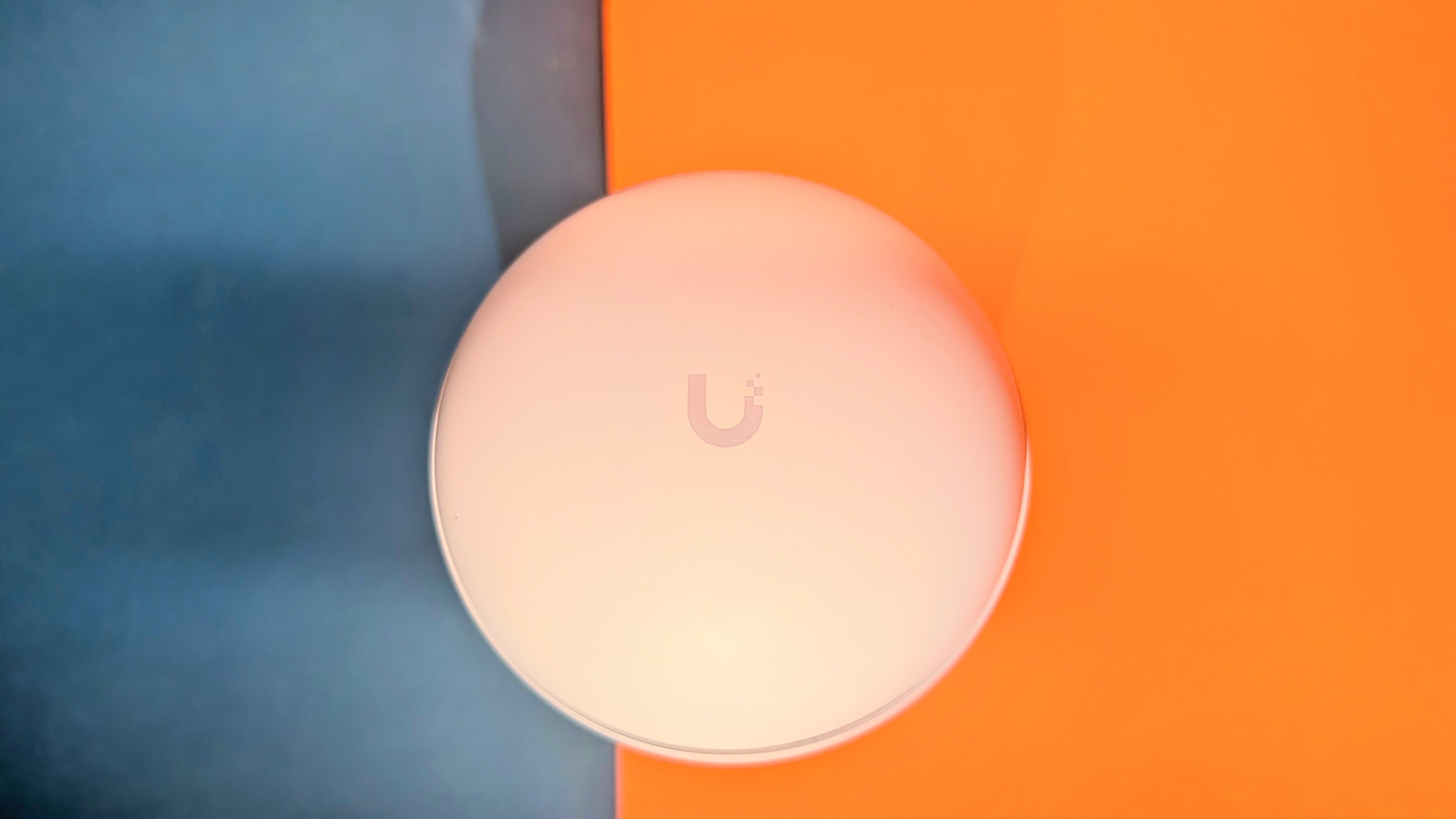
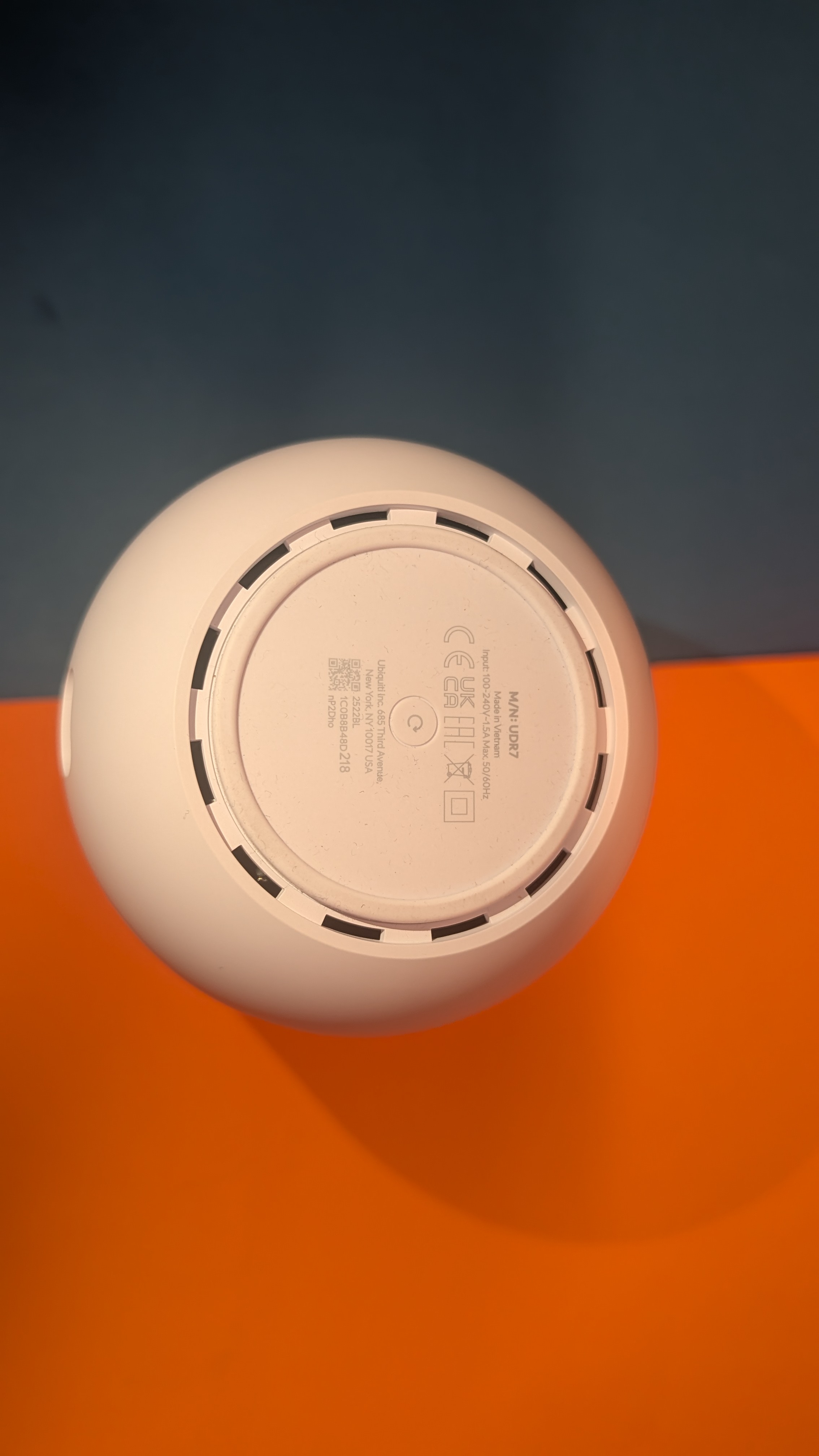
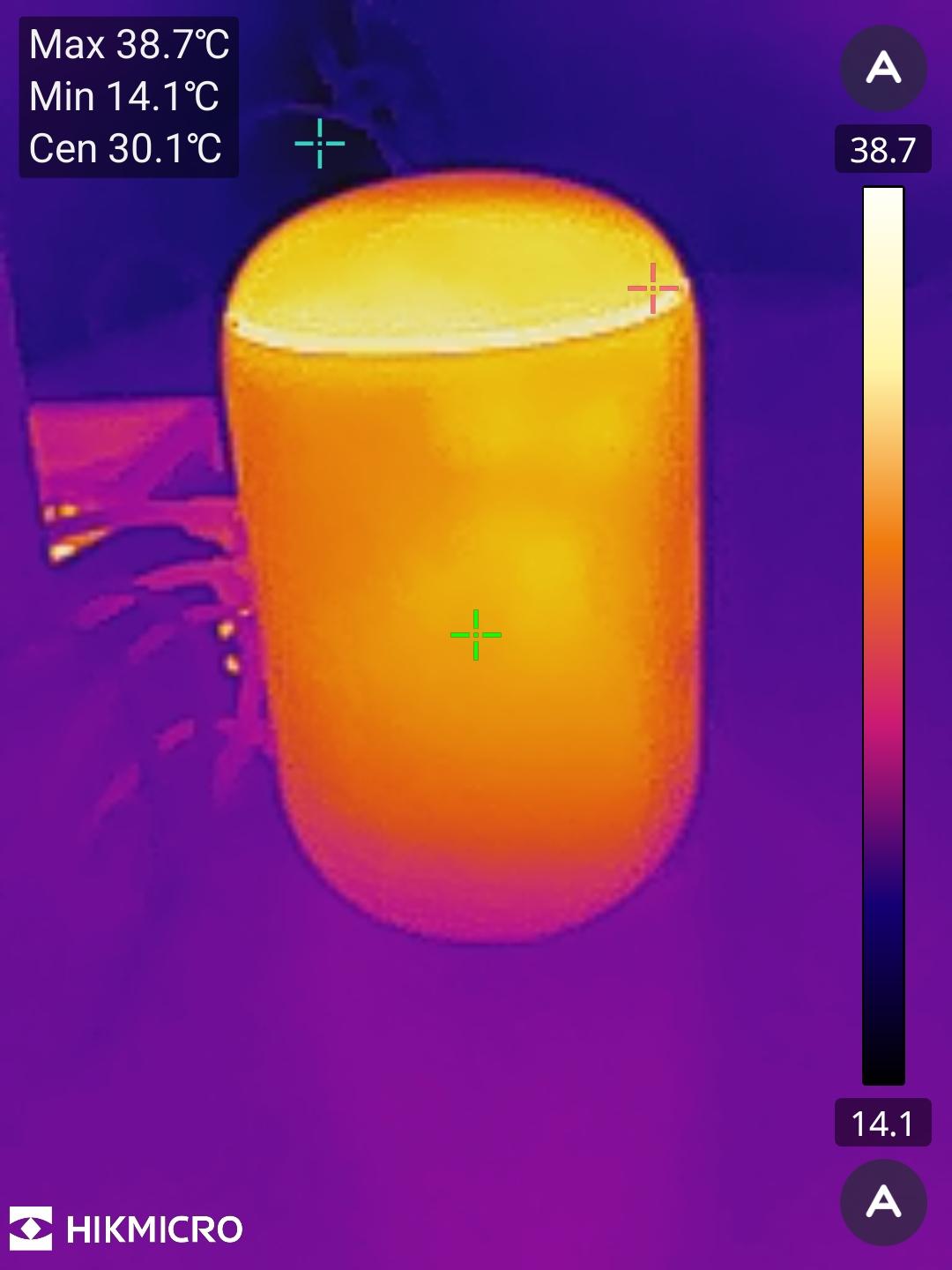
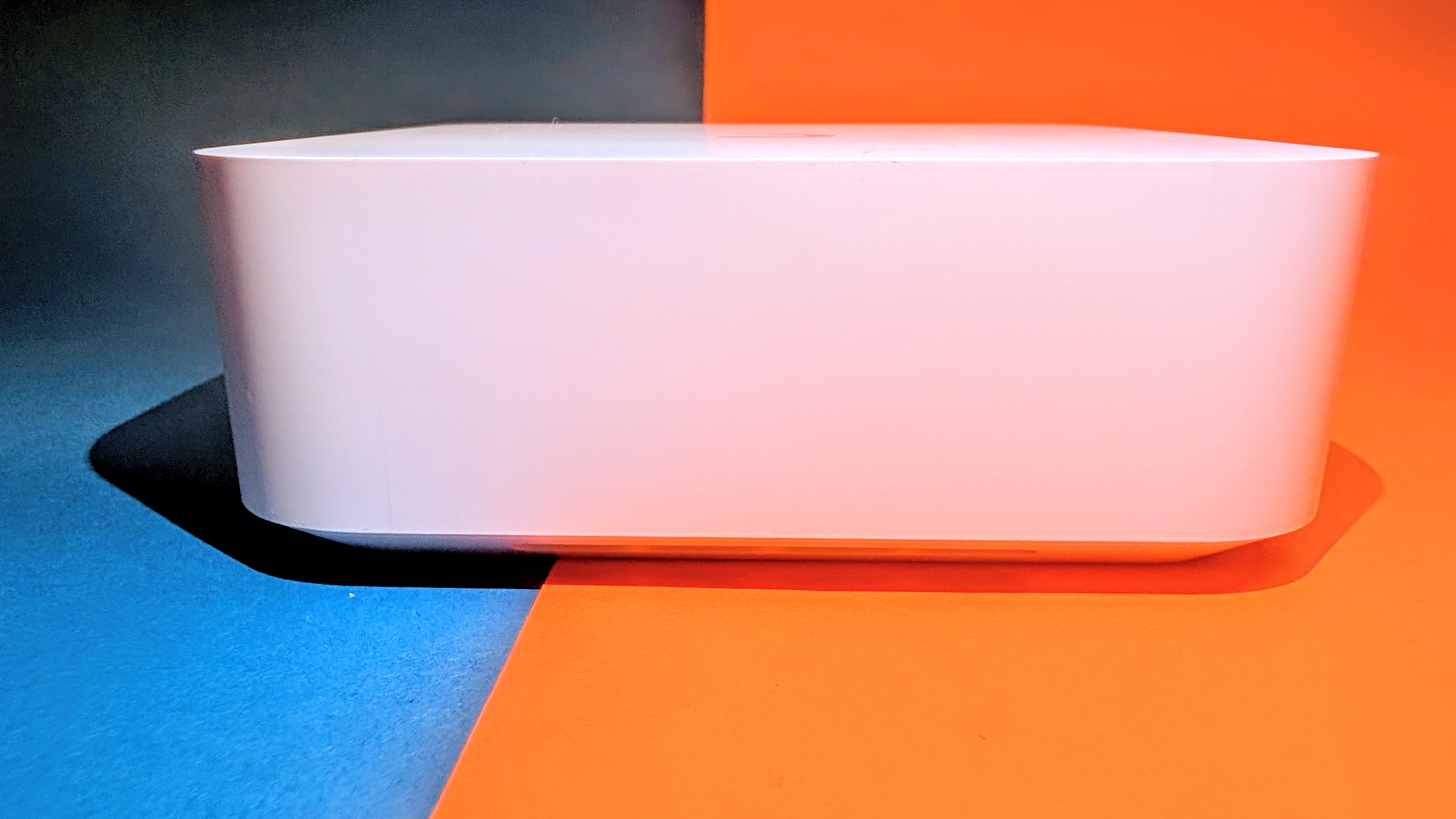
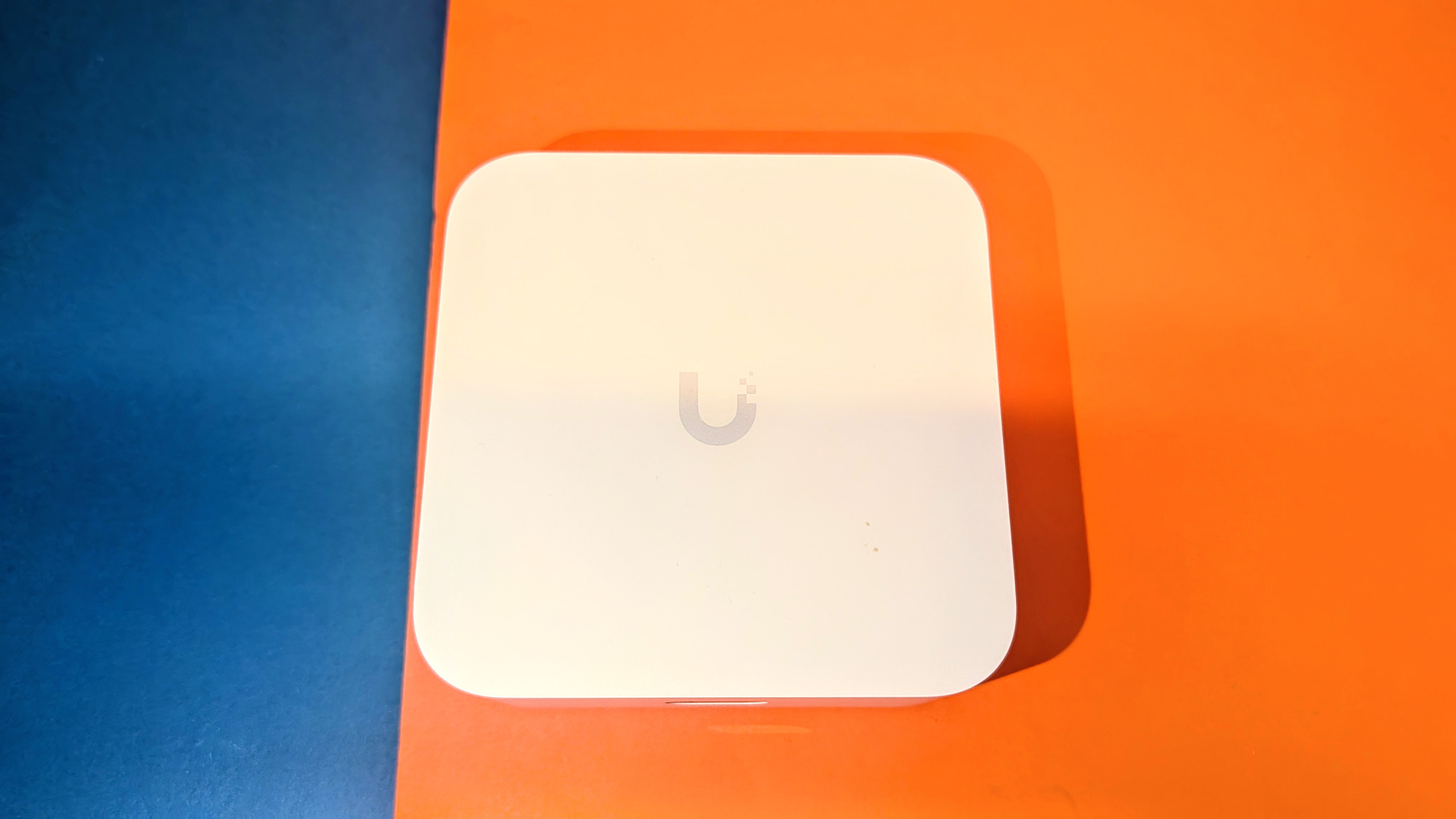
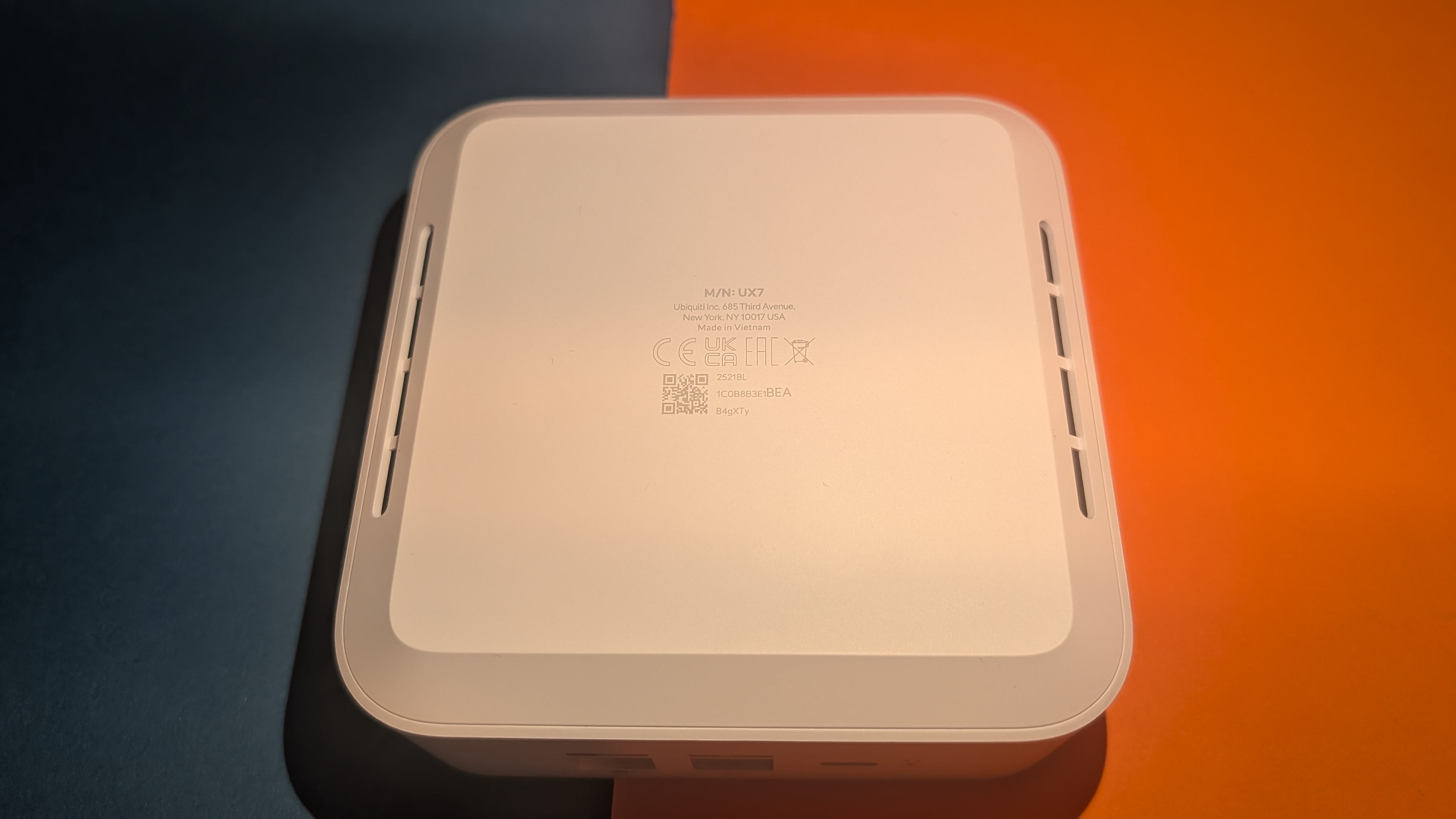
Optisch spielen sowohl der Dream Router als auch das Express 7 in einer ganz anderen Liga. Beide sind in schlichtem Weiß gehalten und aus PC (Polycarbonate) gefertigt. Die Geräte wirken so enorm hochwertig und weisen auch keine scharfen Kanten, etwa an der Unterseite, auf. Auf den Mesh-Knoten findet sich nur dezent das Logo des Herstellers wieder. Der Dream Router 7 kommt in einer eher zylindrischen Form mit abgerundeten Kanten und misst 110 mm im Radius, bei einer Höhe von 184,1 mm. Der Express 7 erinnert an einen kompakten Mini-PC und misst 117 × 117 × 42,5 mm. Beide haben ein 0,95-Zoll-großes Farbdisplay auf der Vorderseite, das die aktuelle Bandbreitennutzung des Geräts, sowie die Anzahl verbundener Clients anzeigt.
Die Stromversorgung des Dream Routers erfolgt über einen zweipoligen Netzstecker und beim Express 7 über USB-C. Für beides sind die benötigten Kabel und das Netzteil im Lieferumfang enthalten. Im Lieferumfang gibt es zudem ein Werkzeug, um den Adapter für den SFP+-Port wieder entfernen zu können.
Preis: Was kostet das Ubiquiti Unifi Mesh?
Der Unifi Dream Router 7 ist bei Galaxus aktuell am günstigsten mit 242 Euro. Den Unifi Express 7 gibt es derzeit für 180 Euro. Insgesamt kommt man also für das gesamte Mesh in dieser Zusammenstellung auf 422 Euro.
Bei Amazon kostet der Dream Router 7 derzeit knapp 283 Euro. Das Unifi Express 7 ist dort zudem aktuell im Angebot für 184 Euro (467 Euro insgesamt).
Fazit:
Das Ubiquiti Unifi Mesh, in unserem Fall bestehend aus dem Dream Router 7 und dem Express 7, zielt vor allem auf ein ideales Nutzererlebnis ab – egal ob Netzwerkprofi oder absoluter Anfänger. Das kostet aber auch, denn für mindestens 422 Euro (UDR7: 242 Euro + UX7: 180 Euro) liefert das Mesh am Ende des Tages weniger Durchsatzleistung als andere Mesh-Systeme in diesem Preisbereich.
Die Geschwindigkeiten halten wir für den üblichen Haushalt trotzdem für mehr als ausreichend und die Tests zeigen grundsätzlich eine dauerhaft stabile Verbindung. So hat uns das Mesh insgesamt doch überzeugt, allen voran durch die hervorragende Software, die wir im Vergleich für am besten strukturiert halten – bis auf einzelne fehlende deutsche Übersetzungen. Wir gehen davon aus, dass Ubiquiti das Mesh mit der Zeit noch weiter durch Softwareupdates verbessern wird, auch wenn das natürlich kein Grund sein sollte, das System zu kaufen, wenn der aktuelle Zustand einem noch nicht ausreicht.



Künstliche Intelligenz
Intel Foundry: Elon Musks Firmen könnten die ersten langersehnten Kunden werden
Intel steigt beim Projekt Terafab ein: „Intel ist stolz darauf, sich gemeinsam mit SpaceX, xAI und Tesla am Terafab-Projekt zu beteiligen, um die Halbleiterfertigungstechnologie neu zu gestalten“, schreibt die Firma auf X. Intel-Chef Lip-Bu Tan und Elon Musk sprachen am Wochenende über die Pläne.
Weiterlesen nach der Anzeige
Musk will einen riesigen Halbleiterkomplex bauen, der die meisten Schritte der Chipproduktion übernimmt. Die komplexesten Bestandteile sind ein Halbleiterwerk und die anschließende Verarbeitung (Packaging). Das Ganze soll KI-Beschleuniger produzieren können, die pro Jahr eine Rechenkapazität von einem Terawatt erreichen. Analysten schätzen die notwendigen Kosten auf fünf Billionen US-Dollar.
Intel Foundry bietet sich an
Da SpaceX, xAI und Tesla ohne jahrelange und teure Entwicklung keine moderne Fertigungstechnik aus dem Boden stampfen können, sind Partner notwendig. Bei der modernsten Fertigungstechnik für Logikchips sind nur noch TSMC, Samsung und die Intel Foundry im Rennen. Sie alle haben auch einiges an Packaging-Know-how, etwa beim Zusammensetzen mehrerer Chiplets auf einem gemeinsamen Träger.
So übertrieben das Vorhaben klingt, dürfte Intel unter den drei Herstellern am meisten an einer Beteiligung interessiert sein. Die Foundry-Sparte sucht seit Jahren händeringend nach Großkunden für die eigenen Halbleiterwerke. Selbst wenn aus dem Bau nichts wird, könnte Intel die Musk-Firmen künftig als Kunden willkommen heißen. Das wäre ein potenzieller Rettungsanker für die Intel Foundry. Sollten auch mit der nächsten Prozessgeneration 14A externe Kunden ausbleiben, denkt Intel über ein Ende der Foundry-Sparte nach.
Elon Musk will in der Terafab aber auch Speicher herstellen lassen. DRAM und Logikchips werden unterschiedlich hergestellt. Für eine Speicherkooperation kämen nur die Weltmarktführer Samsung, SK Hynix oder Micron infrage. Diese baden allerdings aufgrund der Speicherkrise in Geld – fraglich, wie viel Interesse sie an dem Terafab-Projekt haben.
Weiterlesen nach der Anzeige
(mma)
Künstliche Intelligenz
Meta: Neue KI-Modelle sollen teils Open-Source werden
Meta will Teile seiner kommenden KI-Modelle unter Open-Source-Lizenzen veröffentlichen. Das Unternehmen wolle einen wesentlichen Teil des Quellcodes neuer Modelle frei zugänglich machen, berichtet die US-Nachrichtenplattform Axios. Allerdings werde Meta einige Komponenten des Codes aus Sicherheitsgründen proprietär halten.
Weiterlesen nach der Anzeige
Einige der neuen KI-Modelle von Meta könnten damit über die Open-Weight-Architektur bisheriger Modelle hinausgehen. Mit „Open-Weight“ werden teiloffene KI-Modelle bezeichnet, deren trainierte Parameter („Weights“) frei verfügbar sind, nicht aber der Code und die Trainingsdaten. Meta setzt bei seinen KI-Modellen schon lange auf solche teiloffenen Modelle.
Hybride KI-Strategie
Axios zufolge plant Meta insgesamt aber eine hybride KI-Strategie: Die leistungsstärksten der kommenden Modelle sollen mutmaßlich als geschlossene Modelle veröffentlicht werden, andere hingegen quelloffen. Das könnte dazu dienen, KI-Entwickler anzulocken und gleichzeitig mögliche Wettbewerbsvorteile der größten Modelle abzusichern, schreibt Axios.
Die neuen KI-Modelle wären die ersten, die unter der Leitung von Alexandr Wang entwickelt wurden. Die neue Open-Source-Strategie im Bereich der KI-Entwicklung soll maßgeblich von ihm geprägt sein. Wang will Metas KI-Technologien weiter öffnen und dadurch attraktiver für Entwickler machen. Zudem will man sich bei Meta vermehrt auch auf Endverbraucher fokussieren – insbesondere weil die Konkurrenz, allen voran Anthropic und OpenAI, sich zunehmend auf das Geschäft mit Großkonzernen und Regierungen konzentriert.
KI-Offensive mit wenig Erfolg
Wang wurde erst Mitte vergangenen Jahres zu Metas Chief AI Officer ernannt. Der 29-Jährige ist Co-Gründer und ehemaliger CEO von Scale AI, einem Unternehmen, das annotierte Trainingsdaten für KI-Anwendungen vertreibt. Im Sommer vergangenen Jahres hatte Meta 49 Prozent von Scale AI für rund 14 Milliarden US-Dollar übernommen, woraufhin Wang zu Meta wechselte.
Weiterlesen nach der Anzeige
Die Übernahme der Unternehmensanteile von Scale AI ist Teil einer seit 2025 laufenden milliardenschweren KI-Offensive, mit der Meta gezielt hoch qualifizierte KI-Fachkräfte anwirbt. Ziel ist es, im Wettbewerb um fortschrittliche KI-Modelle bis hin zur Superintelligenz eine führende Rolle einzunehmen. Zentraler Baustein dieser Strategie ist die im Sommer 2025 gegründete Einheit Meta Superintelligence Labs (MSL), deren Leiter Alexandr Wang seit seinem Wechsel zu Meta ist.
Bislang blieben die KI-Modelle von Meta aber weit hinter der Leistungsfähigkeit der konkurrierenden Modellfamilien von Anthropic oder OpenAI zurück. Erhebliche Probleme machte vor allem das Top-Modell Llama 4. Die Veröffentlichung wurde mehrfach verschoben, das Unternehmen manipulierte Benchmarks und Entwickler zeigten sich enttäuscht von der Leistung. Meta begann daraufhin die Anwerbeoffensive und baute seine KI-Abteilung um.
(rah)
Künstliche Intelligenz
Teardown der AirPods Max 2: Apple hat mit Reparateuren kein Mitleid
Das Innenleben der AirPods Max 2 hat sich zwar verändert, doch im Hinblick auf die Reparaturfähigkeit macht Apple keine Fortschritte. Das zeigt ein Teardown, den der Reparaturdienstleister iFixIt nun durchgeführt hat. Nach wie vor verwendet Apple unnötig viel Kleber und bestimmte Teile der Over-Ears sind nur mit großem Aufwand zu erreichen. Außerdem wurden bekannte Probleme wie das Auftreten von Kondenswasser in den Ohrmuscheln (was bei Sport und hoher Luftfeuchtigkeit, aber auch bei längerer Tragezeit passieren kann) oder Kabelbruchstellen an den Bügeln nicht behoben. Das verwundert, verlangt Apple für die AirPods Max 2 doch nach wie vor viel Geld: 579 Euro stehen auf der Preisliste.
Weiterlesen nach der Anzeige
Gleiche Wertung wie der Vorgänger
iFixIt kommt nach dem Teardown zum Schluss, dass die Neuauflage der 2020 erstmals erschienenen Kopfhörer keine bessere Bewertung als die erste Variante verdient: 6 von 10 Punkten auf der „Repairability Score”-Skala. Weder Batterie noch USB-Anschlüsse, beides Bereiche, die vergleichsweise schnell kaputtgehen können, sind leicht zugänglich. Apple hat die AirPods Max zudem nach wie vor nicht in sein Self Service Repair Program (SSRP) aufgenommen, sodass es für Bastler und Interessierte keine Ersatzteile gibt. Hätte der Konzern nur kleine Verbesserungen vorgenommen, wären die Max 2 wohl deutlich länger haltbar.
Platz ist genug: Im Gegensatz zu den AirPods Pro 3 und AirPods 4 ANC, die aufgrund ihrer Miniaturisierung Wegwerfprodukte sind, hätte Apple hier mit einem leicht veränderten Design punkten können. Dass das geht, zeigt etwa das MacBook Neo, das kaum mehr kostet als die AirPods Max 2. Für die Over-Ears gibt es zudem keine Reparaturhandbücher, Kunden sind bei der Arbeit an den Kopfhörern auf sich allein gestellt.
Apple könnte deutlich mehr tun
Intern gibt es kaum Überraschungen. Hauptneuerung ist der verbaute H2-Chip in den Ohrmuscheln, der besseren Klang und bessere Geräuschunterdrückung (ANC) verspricht. Grundsätzlich ist das Design seit sechs Jahren unverändert. Apple hatte den Geräten mit ihrer USB-C-Variante im Jahr 2024 nur neue Farben spendiert. Auch unverändert ist das sogenannte Smartcase, das magnetisch geschlossen wird, die Over-Ears aber nicht kleiner macht und auch nicht besonders gut schützt.
„In der Hand eines geduldigen Bastlers könnten die AirPods Max 2 ewig halten“, lautet das Fazit von iFixIt, würde Apple Ersatzteile und Reparaturhandbuch liefern. Insgesamt seien sie nicht die schlimmsten Produkte, was die Reparierbarkeit betrifft.
Weiterlesen nach der Anzeige
(bsc)

Intel Foundry: Elon Musks Firmen könnten die ersten langersehnten Kunden werden

Meta: Neue KI-Modelle sollen teils Open-Source werden

Teardown der AirPods Max 2: Apple hat mit Reparateuren kein Mitleid

Top 10: Die beste kabellose Überwachungskamera im Test – Akku, WLAN, LTE & Solar

Community Management und Zielgruppen-Analyse: Die besten Insights aus Blog und Podcast

Community Management zwischen Reichweite und Verantwortung
-
Künstliche Intelligenzvor 2 Monaten
Top 10: Die beste kabellose Überwachungskamera im Test – Akku, WLAN, LTE & Solar
-
 Social Mediavor 1 Monat
Community Management und Zielgruppen-Analyse: Die besten Insights aus Blog und Podcast
-
 Social Mediavor 2 Monaten
Community Management zwischen Reichweite und Verantwortung
-

 UX/UI & Webdesignvor 2 Monaten
Eindrucksvolle neue Identity für White Ribbon › PAGE online
-

 Künstliche Intelligenzvor 3 Monaten
eHealth: iOS‑App zeigt Störungen in der Telematikinfrastruktur
-

 Entwicklung & Codevor 4 Wochen
Community-Protest erfolgreich: Galera bleibt Open Source in MariaDB
-

 Entwicklung & Codevor 3 Monaten
Kommentar: Entwickler, wacht auf – oder verliert euren Job
-

 Künstliche Intelligenzvor 2 Monaten
Interview: Massiver Anstieg der AU‑Fälle nicht durch die Telefon‑AU erklärbar
