Connect with us

Apps & Mobile Entwicklung

Motorola Edge 70: Schlankes Design ohne Abstriche?


Motorola zeigt Apple und Samsung mit dem neuen Edge 70 wie schlanke und leichte Smartphones aussehen können, ohne dass der Nutzer auf den gewohnten Komfort verzichten muss. Abstriche im Vergleich zu echten Flaggschiffen müssen dennoch gemacht werden.

Immer größere Displays und Akkus haben das Gewicht von Smartphones in den vergangenen Jahren immer weiter anwachsen lassen, sodass Apple und Samsung die Gelegenheit für einen neuen Trend sehen. Mit dem iPhone 17 Air und dem Galaxy S25 Edge setzen Apple und Samsung auf extra schlanke Modelle mit einem niedrigen Gewicht. Allerdings sorgen eine begrenzte Akku-Größe und eine damit entsprechend knappe Laufzeit für ein begrenztes Interesse.

Motorola will ebenfalls von dem neuerlichen Interesse an leichten und schlanken Smartphones profitieren und überarbeitet dazu das Topmodell der Edge-Serie. Das neue Edge 70 ist mit einer Bauhöhe von 5,9 Millimetern und einem Gewicht von 159 Gramm sehr schlank geraten. Die Schwächen der Konkurrenten, die noch ein paar Zehntel Millimeter dünner sind, will der Hersteller jedoch vermieden haben.

Keine Grenzen bei Akku und Display

Das beginnt beim Akku, der eine Kapazität von 4.800 mAh bereitstellt und damit bei intensiver Nutzung eine lange Nutzungsdauer gewährleisten soll. Möglich wird dies durch einen Akku, der auf einer Silizium-Kohlenstoff-Anode basiert. Damit fällt nicht nur die Energiedichte deutlich höher aus, auch die Ladegeschwindigkeiten sind bei dieser Art Akku höher. Allerdings birgt das Silizium auch einen entscheidenden Nachteil. Es neigt beim Ladevorgang dazu, sich auszudehnen und zu brechen. 

Auch beim Bildschirm zeigt sich der zu Lenovo gehörende Hersteller technisch aufgeschlossen. Bei dem auf der pOLED-Technologie basierenden Display erhält Kunstsoff den Vorzug vor Glas. Neben einer höheren Flexibilität sorgt dieser Schritt vor allem für ein geringeres Gewicht. Hinsichtlich der physischen Eigenschaften vertraut der Hersteller jedoch auf klassische Parameter. Die Diagonale des Bildschirms misst 6,67 Zoll, die Auflösung  bietet 2.712 x 1.220 Pixel, die Bildwiederholrate wurde auf 120 Hz festgelegt. Maximal soll das Display seinem Nutzer mit einer Helligkeit von 4.500 Nits entgegen strahlen. Für satte Farben wird beim DCI-P3-Farbraum auf eine Abdeckung von 100 Prozent gesetzt.
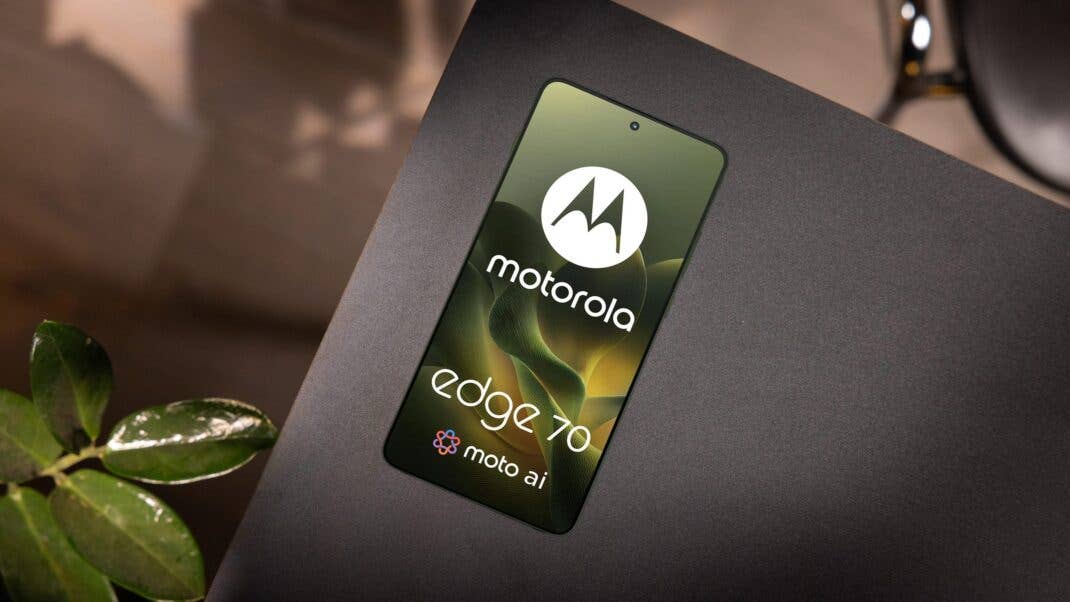
Ein Motorola Edge 70 Smartphone liegt auf einer schwarzen Oberfläche und zeigt sein Logo und das Bildschirmdesign.

Der Prozessor ist nicht High-End

Beim Prozessor hält Motorola jedoch an einem Mittelklasse-SoC fest. Das Edge 70 wird mit einem Qualcomm Snapdragon 7 Gen 4 bestückt. Dieses besteht aus acht Kernen. Der schnellste ist ein sogenannter Kryo-Prime-Core mit einem Takt von arbeitet 2,8 GHz. Es basiert allerdings – wie die vier daran anschließenden CPU-Kerne auf der Cortex-A720-Architektur von ARM. Für weniger rechenintensive Aufgaben bringt das SoC zudem drei weitere Cortex-A520-Kerne mit. Die grafische Berechnungen werden von einer Adreno-GPU aus eigenem Hause erledigt, eine Hexagon-NPU soll die KI-Fähigkeiten um das 1,5-Fache steigern.

Auch wenn High-End-SoCs bei der Performance noch mal eine Schippe drauflegen, sollte das Qualcomm-SoC auch bei anspruchsvollen Anwendungen über genügend Reserven verfügen, zumal üppig dimensionierter Arbeitsspeicher von zwölf Gigabyte zur Seite steht.

Motorola Edge 70 mit drei 50-MP-Sensoren

Auch für Daten hält  Motorola beim Edge 70, das von Haus aus mit Android 16 ausgeliefert wird, viel Platz bereit und verbaut von Haus aus eine Kapazität von 512 Gigabyte. Das dürfte gerade bei Nutzern auf viel Anklang stoßen, die ausgiebig die Kameras nutzen. Denn sowohl der Sensor an der Front als auch die Hauptkamera und der Sensor für Ultraweitwinkel-Aufnahmen bieten jeweils eine Auflösung von 50 Megapixeln.

Die ersten Käufer des Smartphones werden zudem mit zahlreichen Dreingaben verwöhnt. Das 800 Euro teure Motorola Edge 70 wird anfänglich mit Netzteil, Kopfhörern, einer Smartwatch und dem Tracker Moto Tag ausgeliefert.



Source link

Apps & Mobile Entwicklung

First Level Support: Werdet ihr über Weihnachten zum IT-Helfer eurer Familie?


First Level Support: Werdet ihr über Weihnachten zum IT-Helfer eurer Familie?

Weihnachten steht vor der Tür, das Zusammensein mit der Familie zum Fest und zwischen den Jahren entsprechend ebenso. Seid ihr vor diesem Hintergrund schon für allerlei IT-Probleme als Lösung eingeplant? Und falls ja, wo drückt der Schuh?

IT-Support am Feiertag

Wenn die Familie Bescheid weiß, dass man beruflich „irgendwas mit Computern“ macht, Informatik studiert oder gar nur als Hobby an PCs schraubt, dauert es in der Regel nicht lange, bis die ersten Hilfegesuche eintrudeln. Ein neues Gerät will eingerichtet werden, ein anderes kämpft seit Monaten mit vollem Speicher, der WLAN-Empfang im hintersten Ecken des Gartens lässt zu wünschen übrig und der Browser ist vor lauter Adware-Toolbars kaum noch sichtbar. Die Lösung ist für die betroffenen dabei stets trivial: Ihr seid es – oder?

Bist du der (unfreiwillige) First-Level-IT-Support deiner Familie?
  • Ja, unfreiwillig – ich hab da wirklich keine Lust mehr drauf, aber was soll man denn machen.

  • Ja, freiwillig. Ich helfe meiner Familie gerne in allerlei IT-Belangen.

  • Nein – das hätten die so zwar gerne, ich mach das aber nicht mehr mit.

  • Nein, die fragen mich erst gar nicht mehr.

  • Nein, die können das auch allein.

Wem darfst du bei was helfen?

Falls ihr zum Jahresende regelmäßig für Technik-Probleme eingespannt werdet, von wem?

Wem darfst du über die Festtage und zwischen den Jahren mit der Technik helfen?
  • Eltern

  • Schwiegereltern

  • Großeltern

  • Geschwistern

  • Partner(in)

  • Schwager oder Schwägerin

  • Onkel, Tante etc.

  • Kinder, Enkelkinder, Neffen, Nichten etc.

  • Freunden und Bekannten

  • Nachbarn

Und wobei dürft ihr dann helfen?

In welchen Bereichen ist deine Hilfe gefragt?
  • PC und Notebook (Hardware)

  • PC und Notebook (Software)

  • PC-Peripherie (Tastatur, Maus, Webcam etc.)

  • Smartphone und Tablet

  • Heimnetzwerk und Festnetz

  • Drucker, Scanner etc.

  • E-Mail- und Online-Konten, Passwörter (zurücksetzen)

  • Online-Banking

  • Streaming-Dienste und Fernsehen

  • Spielkonsolen

  • Videospiele

  • Smart Home

  • Infotainment im Auto

Was sind eure liebsten Geschichten als (unfreiwilliger) IT-Support?

Gerne könnt ihr in den Kommentaren berichten, welche Themen üblicherweise aufkommen, wie ihr damit umgeht und welche vielleicht besonders erinnerungswürdige Geschichte zum Thema IT-Hilfe in der Familie ihr parat habt. Nachfolgend hat die Redaktion bereits einige Klassiker zusammengetragen, mit denen das ein oder andere Community-Mitglied bestimmt schon persönlich Bekanntschaft gemacht hat.

Welche dieser Klassiker hast du persönlich schon erlebt?
  • Das Micro-USB- oder Lightning-Kabel passt nicht in den USB-C-Port des neuen Smartphones

  • „Das Teil hat volles WLAN, aber das Internet geht nicht!“

  • Der Drucker ist leer

  • „Ich wurde gehackt!“

  • Der interne Speicher des Smartphones ist voll

  • Ist diese Phishing-E-Mail / -Nachricht echt?

  • Das Profilbild deiner Mutter ist eine Blume

  • „Ich hab‘ gar nichts gemacht!“

  • Der Cloud-Speicher ist voll (Whatsapp-Chatverläufe sind schuld)

  • Virenschutzprogramme, Adware, drei Toolbars im Browser und ungewollte Bundle-Installationen quälen den Heim-PC

  • „Früher war das alles einfacher“

  • Das Passwort ist dein Name und Geburtsdatum

  • Im Keller ist kein WLAN

  • „Gestern ging das noch“

  • Die Fehlermeldung wird in rekordverdächtiger Geschwindigkeit weggeklickt, ohne sie gelesen zu haben

Mitmachen ist ausdrücklich erwünscht

Die Redaktion freut sich wie immer über fundierte und ausführliche Begründungen zu euren Entscheidungen in den Kommentaren zur aktuellen Sonntagsfrage. Wenn ihr persönlich ganz andere Ansichten vertretet, die von den bei den Umfragen im Artikel gegebenen Antwort­möglichkeiten nicht abgedeckt werden, könnt ihr davon ebenfalls im Forum berichten. Auch Ideen und Anregungen zu inhaltlichen Ergänzungen der laufenden oder zukünftigen Umfragen sind gerne gesehen.

Leser, die sich noch nicht an den vergangenen Sonntagsfragen beteiligt haben, können dies gerne nachholen, denn die Umfragen laufen stets über eine Dauer von 30 Tagen. Voraussetzung zur Teilnahme ist lediglich ein kostenloser ComputerBase-Account. Insbesondere zu den letzten Sonntagsfragen sind im Forum häufig nach wie vor spannende Diskussionen im Gange.

Die letzten zehn Sonntagsfragen in der Übersicht

Motivation und Datennutzung

Die im Rahmen der Sonntagsfragen erhobenen Daten dienen einzig und allein dazu, die Stimmung innerhalb der Community und die Hardware- sowie Software-Präferenzen der Leser und deren Entwicklung besser sichtbar zu machen. Einen finanziellen oder werblichen Hintergrund gibt es dabei nicht und auch eine Auswertung zu Zwecken der Marktforschung oder eine Übermittlung der Daten an Dritte finden nicht statt.


Source link

Weiterlesen

Apps & Mobile Entwicklung

Akku platt? So überprüft Ihr Eure Smartphone-Batterie


Habt Ihr Schwierigkeiten mit Eurem Smartphone-Akku? Lädt das Handy nicht mehr oder entleert es sich zu schnell?  Egal, ob Samsung-, Xiaomi– oder sonstiges Smartphone: Hier solltret Ihr dringend Euren Akku checken. In dieser Anleitung zeigt Euch die nextpit-Redaktion, wie Ihr den Akkustatus Eures Android-Smartphones mit Bordmitteln oder Apps von Drittherstellern überprüft.

Warum hört mein Smartphone plötzlich auf zu laden?“ Diese Frage ist schwer zu beantworten, wenn Ihr zu der Mehrheit der Nutzer:innen gehört, die ein Android-Smartphone mit einem nicht entfernbaren Lithium-Akku gehört. Nur wenige Anbieter wie das Fairphone 5 (Test) oder Senioren-Smartphones besitzen einen wechselbaren Akku.

Glücklicherweise gibt es Wege, den Zustand des Akkus Eures Smartphones zu ermitteln, damit Ihr wisst, ob es an defekter Hardware, oder aber doch an der Software liegt. Findet hier nun heraus, welche der vielen Möglichkeiten für Euch die richtige ist, wobei einige davon auch von dem Hersteller direkt angeboten werden.

So überprüft Ihr den Akkustand Eures Samsung-Smartphones

Beginnen wir mit Samsung, da die Galaxy-Smartphones die am weitesten verbreiteten Smartphones sind. Um den Akkustand Eures Samsung-Handys zu überprüfen, konntet Ihr bislang zwischen zwei Möglichkeiten wählen: dem Geheimcode *#0228# oder der Diagnosefunktion. Letztere könnt Ihr sowohl über die Einstellungen als auch die Samsung-Members-App aufrufen.

Allerdings funktioniert der USSD-Code nicht mehr, der Euch in vielen älteren Artikeln im Netz gerne empfohlen wird. Wir haben den Abschnitt zum Samsung-Code aus einer früheren Version des Artikels daher entfernt. 

Überprüft den Akku Eures Samsung-Smartphones mit der Diagnosefunktion von OneUI

Bei Samsung könnt Ihr eine ganze Reihe von Diagnosefunktionen starten, um zu überprüfen, ob Euer Smartphone auf Hardware-Ebene einwandfrei funktioniert. Insgesamt könnt Ihr 25 Funktionen und Komponenten testen. Von den Sensoren über die Netzwerkkonnektivität bis hin zum Akku. Ihr könnt auf diese Diagnosefunktion auf zwei Arten zugreifen, je nachdem, ob Ihr One UI 6 oder gar schon One UI 7 installiert habt oder nicht.

  1. Öffnet die „Samsung Members“-App (oder installiert sie).
  2. Tippt in der unteren Navigationsleiste auf Hilfe.
  3. Tippt im Bereich Diagnose auf Tests anzeigen.
  4. Wählt Akkustatus und startet den Test.

Ihr seht nun den Zustand Eures Akkus, der im besten Fall „Gut“ sein sollte. Weiterhin wird die Ladekapazität angezeigt, welche der Angabe auf dem Datenblatt Eures Smartphones entsprechen sollte.

Screenshot der Samsung-Diagnose-Funktion

Geht in die Samsung-Members-App.

Quelle: nextpit

Screenshot der Samsung-Diagnose-Funktion

Hier könnt Ihr u.a. unzählige Bereiche diagnostizieren …

Quelle: nextpit

Screenshot der Samsung-Diagnose-Funktion

… und unter anderem findet Ihr dort auch einen expliziten Akkubereich.

Quelle: nextpit

Screenshot der Samsung-Diagnose-Funktion

Geht direkt über die Akku-Einstellungen, wenn Ihr schon OneUI 5 oder 6 habt.

Quelle: nextpit

Screenshot der Samsung-Diagnose-Funktion

Tippt dort auf Batteriestatus.

Quelle: nextpit

Screenshot der Samsung-Diagnose-Funktion

Dort bekommt Ihr dann diese Informationen zum Akkuzustand angezeigt.

Quelle: nextpit

Screenshot von der Xiaomi-Diagnose per Code

Bei Xiaomi müsst Ihr einen Code angeben.

Quelle: nextpit

Screenshot von der Xiaomi-Diagnose per Code

Dann erscheint eine Information mit diversen Informationen über Euren Akku.

Quelle: nextpit

Screenshot der Ampere-App

Die Ampere-App gibt Euch viele Auskünfte zu Eurem Smartphone.

Quelle: nextpit

Screenshot der Ampere-App

Und klar, dazu gehören auch Informationen über den Akku.

Quelle: nextpit

Screenshot der App CPU-Z

Ähnlich verhält es sich beim Diagnose-Tool CPU-Z.

Quelle: nextpit

Screenshot der App CPU-Z

Auch hier erfahrt Ihr, in welchem Zustand der Akku ist, wie voll er geladen ist und mehr.

Quelle: nextpit

Screenshot der App AccuBattery

AccuBattery hingegen fokussiert sich auf die Akku-Diagnose.

Quelle: nextpit

Screenshot der App AccuBattery

Ihr müsst die App erst eine Weile benutzen, bevor Ihr mehr über den Zustand des Akkus erfahrt.

Quelle: nextpit

Screenshot der App AccuBattery

Dann allerdings bekommt Ihr sogar Charts angezeigt.

Quelle: nextpit

Beachtet bitte, dass bei Eurem Samsung-Galaxy-Smartphone die neueste hauseigene Benutzeroberfläche läuft, in diesem Fall also One UI 7 (Android 15) oder bereits One UI 8, die auf Android 16 basiert. Mit der könnt Ihr diese Diagnosefunktion direkt über die Akku-Einstellungen aufrufen, ohne Samsung Members zu benutzen.

  1. Geht zu den Einstellungen.
  2. Tippt auf Gerätewartung.
  3. Scrollt runter bis zur Diagnose und führt die oben erwähnten Schritte 3 und 4 aus.
Screenshot der Samsung-Diagnose-Funktion

Geht in die Samsung-Members-App.

Quelle: nextpit

Screenshot der Samsung-Diagnose-Funktion

Hier könnt Ihr u.a. unzählige Bereiche diagnostizieren …

Quelle: nextpit

Screenshot der Samsung-Diagnose-Funktion

… und unter anderem findet Ihr dort auch einen expliziten Akkubereich.

Quelle: nextpit

Screenshot der Samsung-Diagnose-Funktion

Geht direkt über die Akku-Einstellungen, wenn Ihr schon OneUI 5 oder 6 habt.

Quelle: nextpit

Screenshot der Samsung-Diagnose-Funktion

Tippt dort auf Batteriestatus.

Quelle: nextpit

Screenshot der Samsung-Diagnose-Funktion

Dort bekommt Ihr dann diese Informationen zum Akkuzustand angezeigt.

Quelle: nextpit

Screenshot von der Xiaomi-Diagnose per Code

Bei Xiaomi müsst Ihr einen Code angeben.

Quelle: nextpit

Screenshot von der Xiaomi-Diagnose per Code

Dann erscheint eine Information mit diversen Informationen über Euren Akku.

Quelle: nextpit

Screenshot der Ampere-App

Die Ampere-App gibt Euch viele Auskünfte zu Eurem Smartphone.

Quelle: nextpit

Screenshot der Ampere-App

Und klar, dazu gehören auch Informationen über den Akku.

Quelle: nextpit

Screenshot der App CPU-Z

Ähnlich verhält es sich beim Diagnose-Tool CPU-Z.

Quelle: nextpit

Screenshot der App CPU-Z

Auch hier erfahrt Ihr, in welchem Zustand der Akku ist, wie voll er geladen ist und mehr.

Quelle: nextpit

Screenshot der App AccuBattery

AccuBattery hingegen fokussiert sich auf die Akku-Diagnose.

Quelle: nextpit

Screenshot der App AccuBattery

Ihr müsst die App erst eine Weile benutzen, bevor Ihr mehr über den Zustand des Akkus erfahrt.

Quelle: nextpit

Screenshot der App AccuBattery

Dann allerdings bekommt Ihr sogar Charts angezeigt.

Quelle: nextpit

So überprüft Ihr den Batteriestatus Eures Xiaomi-Smartphones

Bei Xiaomi gibt es leider nur wenige Optionen, um den Gesundheitszustand Eures Xiaomi-Smartphones zu überprüfen. Die einzige Möglichkeit, die Ihr habt, ist die Eingabe des Geheimcodes.

  1. Gebt auf der Tastatur Eurer Telefon-App (nativ) den Code *#*#6485#*#* ein.
  2. Überprüft, ob die Angabe MB_06Gut“ angezeigt wird.
Screenshot der Samsung-Diagnose-Funktion

Geht in die Samsung-Members-App.

Quelle: nextpit

Screenshot der Samsung-Diagnose-Funktion

Hier könnt Ihr u.a. unzählige Bereiche diagnostizieren …

Quelle: nextpit

Screenshot der Samsung-Diagnose-Funktion

… und unter anderem findet Ihr dort auch einen expliziten Akkubereich.

Quelle: nextpit

Screenshot der Samsung-Diagnose-Funktion

Geht direkt über die Akku-Einstellungen, wenn Ihr schon OneUI 5 oder 6 habt.

Quelle: nextpit

Screenshot der Samsung-Diagnose-Funktion

Tippt dort auf Batteriestatus.

Quelle: nextpit

Screenshot der Samsung-Diagnose-Funktion

Dort bekommt Ihr dann diese Informationen zum Akkuzustand angezeigt.

Quelle: nextpit

Screenshot von der Xiaomi-Diagnose per Code

Bei Xiaomi müsst Ihr einen Code angeben.

Quelle: nextpit

Screenshot von der Xiaomi-Diagnose per Code

Dann erscheint eine Information mit diversen Informationen über Euren Akku.

Quelle: nextpit

Screenshot der Ampere-App

Die Ampere-App gibt Euch viele Auskünfte zu Eurem Smartphone.

Quelle: nextpit

Screenshot der Ampere-App

Und klar, dazu gehören auch Informationen über den Akku.

Quelle: nextpit

Screenshot der App CPU-Z

Ähnlich verhält es sich beim Diagnose-Tool CPU-Z.

Quelle: nextpit

Screenshot der App CPU-Z

Auch hier erfahrt Ihr, in welchem Zustand der Akku ist, wie voll er geladen ist und mehr.

Quelle: nextpit

Screenshot der App AccuBattery

AccuBattery hingegen fokussiert sich auf die Akku-Diagnose.

Quelle: nextpit

Screenshot der App AccuBattery

Ihr müsst die App erst eine Weile benutzen, bevor Ihr mehr über den Zustand des Akkus erfahrt.

Quelle: nextpit

Screenshot der App AccuBattery

Dann allerdings bekommt Ihr sogar Charts angezeigt.

Quelle: nextpit

Der Begriff MB_06 steht für den Gesundheitszustand Eures Akkus. Aber es gibt noch andere Daten in diesem speziellen Menü, die interessant sein könnten. Auch hier sind die offiziellen Quellen sehr lückenhaft, daher habe ich Euch eine Auflistung zusammengestellt, die auf dem basiert, was ich in den verschiedenen Xiaomi-Foren gefunden habe:

Die „MB_“-Codes:

  • MB_00 Prozent der verbleibenden Batterie
  • MB_01 Batteriestatus: geladen/entladen
  • MB_02 Ladeprotokoll (schnell, etc.)
  • MB_03 Spannung des Ladevorgangs
  • MB_04 Verbrauchte Spannung (Volt), z.B. 117000 entspricht 1,17 Volt.
  • MB_05 Temperatur der Batterie, hier entspricht 260 26 °C.
  • MB_06 Gesundheit der Batterie
  • MB_07 Temperatur des Ladegeräts/Adapters.
  • MB_08 Stand der Temperaturüberwachung
  • MB_09 Maximale Spannung der Batterie bei voller Ladung.

Die „MU_“-Codes:

  • MU_00 Typ des Ladegeräts
  • MU_01 Lademodus
  • MU_02 Richtung des Ladevorgangs: (0: kein Laden / 2: Laden / 3: umgekehrtes Laden)
  • MU_03 Maximale Eingangsspannung über USB
  • MU_04 Aktuelle Eingangsspannung über USB.

Die „MF_“-Codes:

  • MF_01: Aktueller Ladezustand. Wenn dieser Wert von dem unter MB_00 abweicht, ist das ein Hinweis auf ein Batterieproblem.
  • MF_02: Anzahl der Ladezyklen (Aufladung von 0 auf 100 % seit der ersten Verwendung).
  • MF_05: Tatsächliche Kapazität des Akkus
  • MF_06: Die vom Hersteller angegebene Ladekapazität.

Die „MM_“-Codes:

  • MM_00: AICL-Ergebnis (adaptive Eingangsstrombegrenzung)
  • MM_01: USB-Eingangsstrom
  • MM_02: Maximale Ladespannung des Ladegeräts
  • MM_03: Aktuelle maximale Ladekapazität. Wenn sie von den in MF_06 oder MF_05 (oder im Datenblatt) angegebenen Werten abweicht, ist Euer Akku beschädigt.

Diese 3 Apps zur Überprüfung des Zustands Eures Akkus funktionieren mit allen Marken

Bisher haben wir uns mit Lösungen beschäftigt, die sehr spezifisch für bestimmte Hersteller sind und die, ähnlich wie Geheimcodes, nicht unbedingt die intuitivsten sind. Am einfachsten ist es, eine Android-App zu installieren, mit der Ihr den Zustand des Akkus Eures Telefons überprüfen könnt.

Die drei gängigsten Apps sind Ampere, CPU-Z und AccuBattery.

Überprüft den Zustand Eures Smartphone-Akkus mit der Ampere-App

Einfach und umfassend: Ampere zeigt die elektrische Stromstärke an, während Ihr Euer Smartphone aufladet. Auf diese Weise könnt Ihr verschiedene Ladegeräte testen und das beste für Euer Smartphone auswählen. Mit der App könnt Ihr auch überprüfen, wie schnell sich Euer Akku entlädt.

Sie zeigt auch an, wie gesund Euer Akku ist, liefert aber keine genaueren Daten, sondern man kann nur erkennen, ob der Stand gut oder schlecht ist. Ampere ist vor allem dazu gedacht, herauszufinden, ob Ihr das richtige Ladegerät für Euer Smartphone benutzt oder nicht.

  • Preis: kostenlos / Werbung: ja / In-App-Käufe: ja (1,19 €) / Konto: nicht erforderlich / Deutsche Sprache: nein

Überprüft den Zustand Eures Smartphone-Akkus mit der App CPU-Z

Ihr könnt auch einen Blick auf CPU-Z werfen, das Euch nicht nur Informationen über Euren Akku, sondern auch über viele andere Elemente Eures Smartphones gibt. Dinge wie die Build-Nummer über die Geschwindigkeit der Prozessorkerne bis hin zu den Temperaturen und Sensoren werden angezeigt.

  • Preis: kostenlos / Werbung: ja / In-App-Käufe: ja (1,77 €) / Konto: nicht erforderlich / Deutsche Sprache: nein
Screenshot der Samsung-Diagnose-Funktion

Geht in die Samsung-Members-App.

Quelle: nextpit

Screenshot der Samsung-Diagnose-Funktion

Hier könnt Ihr u.a. unzählige Bereiche diagnostizieren …

Quelle: nextpit

Screenshot der Samsung-Diagnose-Funktion

… und unter anderem findet Ihr dort auch einen expliziten Akkubereich.

Quelle: nextpit

Screenshot der Samsung-Diagnose-Funktion

Geht direkt über die Akku-Einstellungen, wenn Ihr schon OneUI 5 oder 6 habt.

Quelle: nextpit

Screenshot der Samsung-Diagnose-Funktion

Tippt dort auf Batteriestatus.

Quelle: nextpit

Screenshot der Samsung-Diagnose-Funktion

Dort bekommt Ihr dann diese Informationen zum Akkuzustand angezeigt.

Quelle: nextpit

Screenshot von der Xiaomi-Diagnose per Code

Bei Xiaomi müsst Ihr einen Code angeben.

Quelle: nextpit

Screenshot von der Xiaomi-Diagnose per Code

Dann erscheint eine Information mit diversen Informationen über Euren Akku.

Quelle: nextpit

Screenshot der Ampere-App

Die Ampere-App gibt Euch viele Auskünfte zu Eurem Smartphone.

Quelle: nextpit

Screenshot der Ampere-App

Und klar, dazu gehören auch Informationen über den Akku.

Quelle: nextpit

Screenshot der App CPU-Z

Ähnlich verhält es sich beim Diagnose-Tool CPU-Z.

Quelle: nextpit

Screenshot der App CPU-Z

Auch hier erfahrt Ihr, in welchem Zustand der Akku ist, wie voll er geladen ist und mehr.

Quelle: nextpit

Screenshot der App AccuBattery

AccuBattery hingegen fokussiert sich auf die Akku-Diagnose.

Quelle: nextpit

Screenshot der App AccuBattery

Ihr müsst die App erst eine Weile benutzen, bevor Ihr mehr über den Zustand des Akkus erfahrt.

Quelle: nextpit

Screenshot der App AccuBattery

Dann allerdings bekommt Ihr sogar Charts angezeigt.

Quelle: nextpit

Überprüft den Zustand Eures Smartphone-Akkus mit der App AccuBattery

AccuBattery ist eine App, die ich nur denjenigen unter Euch empfehlen würde, die wirklich den genauen Zustand ihres Akkus kennen wollen. Wenn Ihr einfach nur neugierig seid, ist AccuBattery nichts für Euch, da Ihr der App Zeit geben müsst um Eure Nutzung zu messen und Schätzungen zu berechnen.

Je öfter Ihr AccuBattery nutzt, desto genauer wird die App bei der Analyse Eurer Batterieleistung. AccuBattery hat vier Tabs: Aufladen, Entladen, Gesundheit und Verlauf. Wenn Ihr Euer Handy aufladet, schätzt AccuBattery die Ladekapazität. Durch den Vergleich mit der „offiziellen“ Ladekapazität, die Ihr manuell eingeben müsst, kann AccuBattery den Zustand Eures Akkus bestimmen.

  • Preis: kostenlos / Werbung: nein / In-App-Käufe: ja (3,49 €) / Konto: nicht erforderlich / Deutsche Sprache: nein
Screenshot der Samsung-Diagnose-Funktion

Geht in die Samsung-Members-App.

Quelle: nextpit

Screenshot der Samsung-Diagnose-Funktion

Hier könnt Ihr u.a. unzählige Bereiche diagnostizieren …

Quelle: nextpit

Screenshot der Samsung-Diagnose-Funktion

… und unter anderem findet Ihr dort auch einen expliziten Akkubereich.

Quelle: nextpit

Screenshot der Samsung-Diagnose-Funktion

Geht direkt über die Akku-Einstellungen, wenn Ihr schon OneUI 5 oder 6 habt.

Quelle: nextpit

Screenshot der Samsung-Diagnose-Funktion

Tippt dort auf Batteriestatus.

Quelle: nextpit

Screenshot der Samsung-Diagnose-Funktion

Dort bekommt Ihr dann diese Informationen zum Akkuzustand angezeigt.

Quelle: nextpit

Screenshot von der Xiaomi-Diagnose per Code

Bei Xiaomi müsst Ihr einen Code angeben.

Quelle: nextpit

Screenshot von der Xiaomi-Diagnose per Code

Dann erscheint eine Information mit diversen Informationen über Euren Akku.

Quelle: nextpit

Screenshot der Ampere-App

Die Ampere-App gibt Euch viele Auskünfte zu Eurem Smartphone.

Quelle: nextpit

Screenshot der Ampere-App

Und klar, dazu gehören auch Informationen über den Akku.

Quelle: nextpit

Screenshot der App CPU-Z

Ähnlich verhält es sich beim Diagnose-Tool CPU-Z.

Quelle: nextpit

Screenshot der App CPU-Z

Auch hier erfahrt Ihr, in welchem Zustand der Akku ist, wie voll er geladen ist und mehr.

Quelle: nextpit

Screenshot der App AccuBattery

AccuBattery hingegen fokussiert sich auf die Akku-Diagnose.

Quelle: nextpit

Screenshot der App AccuBattery

Ihr müsst die App erst eine Weile benutzen, bevor Ihr mehr über den Zustand des Akkus erfahrt.

Quelle: nextpit

Screenshot der App AccuBattery

Dann allerdings bekommt Ihr sogar Charts angezeigt.

Quelle: nextpit

Was sind die Android-Geheimcodes, um den Zustand des Akkus zu überprüfen?

Als Erstes solltet Ihr Euch unseren ausführlichen Artikel über Android-Geheimcodes ansehen. Ich werde Euch die Kurzversion geben, und dafür müssen wir zunächst zwischen USSD-Codes und Android-Geheimcodes unterscheiden, da die beiden Begriffe oft verwechselt werden.

USSD-Codes oder Unstructured Supplementary Service Data sind ein Protokoll, mit dem Informationen über GSM-, 3G- oder 4G/5G-Netze gesendet werden können. Die Idee dahinter ist, dass man Aktionen aus der Ferne auslösen kann, indem man für jede Aktion einen bestimmten Code sendet. Die #123# von Orange wird Euch zum Beispiel sicherlich etwas sagen.

Android-Geheimcodes ähneln USSD-Codes, da sie oft mit einem Sternchen beginnen. Der Unterschied zu USSD-Codes besteht darin, dass man kein Netzwerk braucht, um die Geheimcodes zu aktivieren. Sie sind in Systemdateien gespeichert und hängen von der auf dem Smartphone installierten Version ab.

Viele Codes sind beim Wechsel auf Android 4.3 Jelly Bean und später Lollipop veraltet. Tatsächlich werden bei jeder neuen Version Codes entfernt und andere hinzugefügt. Ganz zu schweigen von den spezifischen Codes für bestimmte Android-Overlays wie One UI oder MIUI, die weiter oben in diesem Artikel erwähnt wurden.

Beachtet einfach, dass neben den Samsung- und Xiaomi-Codes auch der Code *#*#4636#*#* mit fast allen Android-Smartphones funktioniert und ein Informationsmenü mit u. a. dem Status Eures Akkus anzeigt. Aber ich persönlich habe es auf einem Samsung mit OneUI 5, einem OnePlus mit OxygenOS 13, einem Xiaomi mit MIUI 13 und einem Asus mit Zen UI 9 versucht. Und ich konnte mit dem berühmten Code *#*#4636##*#* keine Informationen über den Akku erhalten.

Welche Geheimcodes benutzt Ihr am häufigsten auf Eurem Android-Smartphone? Kennt Ihr noch andere Tipps oder Apps, um den Zustand Eures Smartphone-Akkus zu überprüfen? Erzählt es uns in den Kommentaren.


Dieser Beitrag wurde am 19. Dezember 2025 aktualisiert.


Mit diesem Symbol kennzeichnen wir Partner-Links. Wenn du so einen Link oder Button anklickst oder darüber einkaufst, erhalten wir eine kleine Vergütung vom jeweiligen Website-Betreiber. Auf den Preis eines Kaufs hat das keine Auswirkung. Du hilfst uns aber, nextpit weiterhin kostenlos anbieten zu können. Vielen Dank! Preisangaben basieren auf dem Zeitpunkt der Veröffentlichung dieses Artikels und können Schwankungen unterliegen.


Source link

Weiterlesen

Apps & Mobile Entwicklung

Lian Li Vector V100 Mini: Gehäuse mit Deko-Option schrumpft auf mATX-Format


Das Vector V100 ist ein Gehäuse, das seinen Showcase-Charakter weiter denkt. Neben Hardware stellt es bei Bedarf auch Deko-Objekte aus. Als „Mini“ baut Lian Li den Glaskasten nun in einer etwas kleineren Variante – bei Größe und Preis.

Im Rahmen der Schrumpfkur wird das Vector 100 für den Micro-ATX-Formfaktor verkleinert. Dabei verringert Lian Li nicht nur die Höhe etwas, sondern nimmt allen Dimensionen des Gehäuses etwas weg, um die Proportionen zu erhalten und noch etwas mehr Platz zu sparen. Etwa 20 Prozent Volumen gehen so verloren.

Der durchschnittliche Anwender dürfte davon aber wenig merken. Fünf statt der mindestens nötigen vier Erweiterungsslots verschaffen Grafikkarten mit großen Kühlern Luft zum Atmen, ihre Länge wird unmerklich beschnitten, besonders lange Modelle stützt eine Halterung. CPU-Kühler müssen nun etwas flacher sein, 163 Millimeter in der Höhe sind aber genug Platz, um gängige Modelle unterzubringen. Ausnahmen, die noch höher bauen, müssen gezielt gesucht werden und sind überaus selten.

Lian Li Vector V100 Mini (Bild: Lian Li)

Die Montage von Festplatten folgt erneut einem Sparkurs. Zwei Datenträger werden einfach direkt an den Boden des Gehäuses gesetzt. Das hat Konsequenzen, denn diese Montagepositionen gehen sukzessive verloren, je länger das Netzteil ist. Beide können nur mit 150 Millimeter langem Netzteil besetzt werden. Übrig bleibt dann eine 2,5″-Halterung hinter dem Mainboard – was im Zeitalter von nVME-Datenträgern bei neuen Systemen häufig genug sein sollte.

Die Belüftung bleibt bis auf den Entfall von 140-mm-Lüftern an der Oberseite identisch; Lüfter an Seitenteil und über dem Netzteil saugen Luft erneut über das rechte, zu diesem Zweck durchlöcherte Seitenteil an. Die 26 LEDs am Netzteil bleiben beim Mini-Modell ebenso wie das „Podest“ neben dem seitlichen Lüfter, wo Dekorationen, etwa kleine Statuen, ausgestellt werden kann.

Preis und Verfügbarkeit: Niedrig und nächstes Jahr

Bereits das Vector 100 zählt mit Preisen ab rund 80 Euro zu den günstigeren Glaskasten-Towern. Das Mini unterbietet dieses Niveau noch: Beim Online-Händler Caseking wird das Modell bereits für rund 65 Euro* gelistet, die Auslieferung soll voraussichtlich ab dem 21. Januar beginnen. Dabei handelt es ich um die „R“-Variante mit vier ARGB-Lüftern, das lüfterlose-Basis-Modell wird demnach etwa um 50 Euro zu erwarten sein.

(*) Bei den mit Sternchen markierten Links handelt es sich um Affiliate-Links. Im Fall einer Bestellung über einen solchen Link wird ComputerBase am Verkaufserlös beteiligt, ohne dass der Preis für den Kunden steigt.


Source link

Weiterlesen

Beliebt