
Apps & Mobile Entwicklung
Schaltet Android-Funktionen mit geheimen Codes frei
Seid Ihr schon mal über diese „Geheimcodes“ für Handys gestolpert, die in der Regel mit „#“ beginnen? Diese Codes gibt es schon ewig, und Ihr könnt mit ihnen auf versteckte Einstellungen und Infos zugreifen.nextpit erklärt Euch, was es mit diesen Codes auf sich hat – und verrät Euch die wichtigsten.
Die Codes lassen sich grob in zwei Hauptkategorien einteilen: USSD-Codes und MMI-Codes. Obwohl sie für durchschnittliche Smartphone-Besitzer:innen meist nicht sehr nützlich sind, könnt Ihr mit diesen versteckten Codes hin und wieder zumindest Eure Neugier befriedigen. Der Zweck dieses Artikels ist es daher, Euch eine umfassende Liste dieser Geheimcodes für Android-Geräte zu liefern.
Bevor wir beginnen, ist es vielleicht eine gute Idee zu erfahren, was diese Codes sind und was die Unterschiede zwischen MMI- und USSD-Codes sind. Nehmt aber vorher diesen Hinweis unbedingt noch zur Kenntnis: Die in diesem Artikel genannten Codes funktionieren nicht auf jedem Android-Smartphone gleich. Viele davon sind hersteller- oder versionsabhängig, einige wurden in neueren Android-Versionen deaktiviert. Außerdem können bestimmte Codes tief ins System eingreifen. Nutzt sie daher mit Vorsicht und nur, wenn Ihr wisst, was Ihr tut.
Inhaltsverzeichnis:
Was sind USSD- und MMI-Codes?
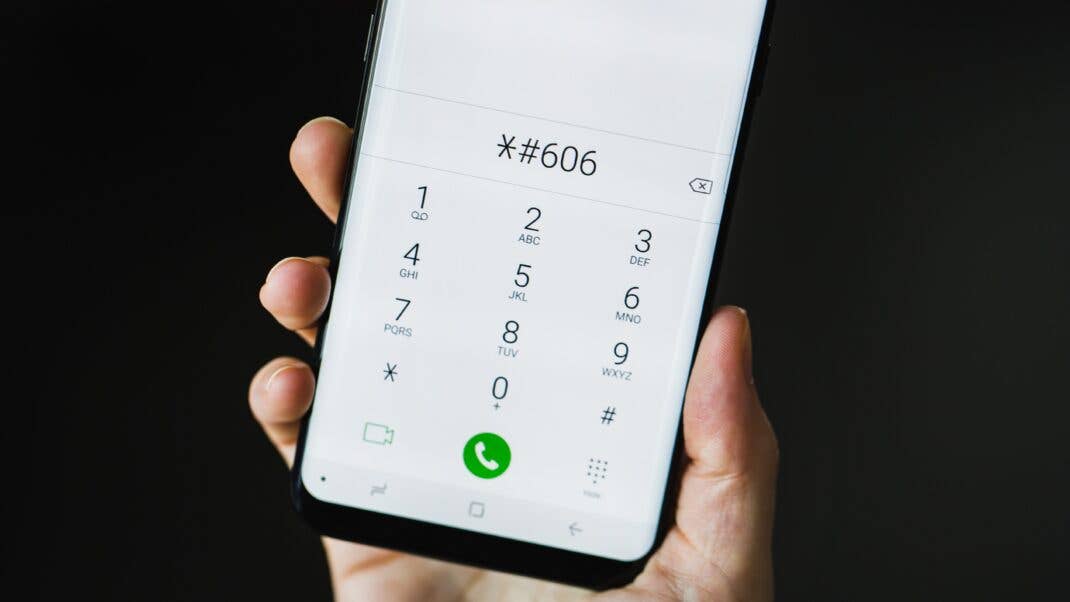
Obwohl die meisten den Unterschied zwischen diesen beiden Codes vielleicht gar nicht kennen müssen, ist es immer gut zu wissen, was hier Phase ist. Sowohl USSD- als auch MMI-Codes beginnen normalerweise mit einem Sternchen oder der Doppelraute bzw. einem Hashtag. Diese Codes werden regelmäßig aktualisiert, wenn neue Versionen der Android-Software veröffentlicht werden, und einige Hersteller haben ihre eigenen zusätzlichen Spezialcodes.
Die Code-Eingabe ist sehr einfach und erfordert nur, dass Ihr Eure Anruf-Tastatur aufruft und die entsprechende Zahlenfolge eingebt. Es ist wichtig zu wissen, dass einige Codes anbieterabhängig sind und daher nicht auf allen Geräten funktionieren bzw. nur auf älteren Modellen. Wenn Euer Handy auf einen Code nicht reagiert, solltet Ihr Euch keine Gedanken darüber machen, sondern einfach weitergehen und einen anderen Code finden.
USSD-Codes
USSD steht für Unstructured Supplementary Service Data und diese Codes werden normalerweise für die Kommunikation zwischen Eurem Smartphone und Eurem Mobilfunkbetreiber verwendet. Das bedeutet auch, dass Ihr fast immer mit Eurem Anbieter verbunden sein müsst, damit USSD-Codes funktionieren.
In der Vergangenheit wurden USSD-Codes verwendet, um bestimmte Mehrwertdienste zu starten oder zu stoppen. Sie waren auch hilfreich, um Euch über die Datennutzung und das Prepaid-Guthaben zu informieren und um auf eine ganze Reihe von anbieterspezifischen Informationen zuzugreifen.
Während sie von Smartphone-Enthusiasten immer noch verwendet werden, sind USSD-Codes bei den allgemeinen Nutzer:innen weitgehend in Ungnade gefallen, weil die meisten Anbieter ihre eigene App/Website haben, auf der die meisten dieser Informationen leicht abgerufen werden können. USSD-Codes sind in der Regel anbieterspezifisch und unterscheiden sich von Anbieter zu Anbieter. Ihr müsst Euch bei Eurem Anbieter nach den für Euch relevanten Codes erkundigen.
MMI-Codes
MMI-Codes sind Teil des sogenannten Mensch-Maschine-Schnittstellen-Schemas und sind in der Regel spezifisch für eine bestimmte Smartphone-Marke oder ein bestimmtes Modell vorgesehen. Mit MMI-Codes könnt Ihr auf verschiedene interessante Dinge auf Eurem Smartphone zugreifen – von der IMEI-Nummer und den SAR-Werten bis hin zu versteckten Menüs, die normalerweise von Smartphone-Techniker:innen und Reparaturdiensten verwendet werden.
Bei einigen Smartphones können Nutzer:innen etwa einen MMI-Code eingeben, der ihnen Zugang zu einem „Test“-Menü verschafft. Mit diesem Menü können sie schnell verschiedene Tests an ihrem Smartphone durchführen, von der Kamera über den Vibrationsmotor bis hin zu Lautsprecher- und Displaytests.
Beachtet, dass es nur wenige MMI-Codes gibt, die in der Regel auf allen Android-Smartphones funktionieren. Wir haben die gängigsten in der allgemeinen Liste der Codes unten aufgeführt.
Allgemeine Geheimcodes für Android
Diese Codes sind meist universell und sollten auf allen Android-Geräten funktionieren, unabhängig vom Hersteller. Es kann jedoch sein, dass bestimmte Codes von den Netzbetreibern eingeschränkt werden, sodass sie nicht alle garantiert funktionieren.
Allgemeine Geheimcodes für Android-Handys (Info-Codes)
| CODE | FUNKTION |
|---|---|
| *#06# | Anzeige der IMEI des Telefons |
| *#07# | Anzeige der spezifischen Absorptionsrate (SAR) des Geräts |
| *#*#225#*#* | Zeigt die Speicherinformationen des Kalenders an |
| *#*#426#*#* | Google Play Services Info oder Firebase Cloud Messaging Diagnose (nur ausgewählte Geräte) |
| *#*#759#*#* | Zugriff auf die Rlz Debug UI (nur für ausgewählte Geräte) |
| *#0*# | Info-Menü (nur bei ausgewählten Geräten) |
| *#*#4636#*#* | Info-Menü (nur Geräte auswählen) |
| *#*#34971539#*#* | Kamerainfo (nur bei ausgewählten Geräten) |
| *#*#1111#*#* | FTA-Softwareversion (nur bei ausgewählten Geräten) |
| *#*#1234#*#* | PDA-Software-Version |
| *#12580*369# | Software- und Hardware-Informationen |
| *#7465625# | Status der Gerätesperre |
| *#*#232338#*#* | MAC-Adresse |
| *#*#2663#*#* | Touchscreen-Version |
| *#*#3264#*#* | RAM-Version |
| *#*#232337#*# | Bluetooth Adresse |
| *#*#2222#*#* | Hardware-Version |
| *#*#44336#*#* | Software Version und Update Info |
| *#*#273282*255*663282*#*#* | Sicherung aller Medien |
| *#2263# | RF (Radio Frequency) Bandauswahl |
Prüfcodes
| Code | Funktion |
|---|---|
| *#*#197328640#*#* | Testmodus |
| *#*#232339#*#* oder *#*#526#*#** | Wi-Fi- oder WLAN-Test |
| *#*#0842#*#* | Helligkeits- und Vibrationstest |
| *#*#2664#*#* | Touchscreen-Test |
| *#*#232331#*#* | Bluetooth-Test |
| *#*#7262626#*#* | Feldtest |
| *#*#1472365#*#* | GPS-Schnelltest |
| *#*#1575#*#* | Vollständiger GPS-Test |
| *#*#0283#*#* | Packet Loopback Test |
| *#*#0*#*#* | Test der LCD-Anzeige |
| *#*#0289#*#* oder *#*#0673#*#* | Audio-Test |
| *#*#0588#*#* | Test des Näherungssensors |
| *#*#0589#*#* | Lichtsensortest |
| #0782*# | Uhrentest |
Konfigurationscodes
| Code | Funktion |
|---|---|
| *#9090# | Einstellungen für die Diagnose |
| *#301279# | HSDPA/HSUPA-Einstellungen |
| *#872564# | USB-Protokollierungseinstellungen |
| #0782*# | USB 12C-Modus-Steuerung |
Entwickler-Codes
| Code | Funktion |
|---|---|
| *#9900# | System-Dump-Modus |
| ##778 (+Grün/Ruftaste) | EPST-Menü |
| *#745# | RIL-Dump-Modus |
| *#746# | Debug-Dump-Modus |
SIM-Karte und Anrufverwaltung
| Code | Funktion |
|---|---|
| **04*altePIN*neuePIN*neuePIN# | PIN abändern |
| **05*PUK*Neue PIN*Neue PIN# | Gesperrte PIN mittels PUK entsperren |
| *#21# | Status der Rufumleitung anzeigen |
| *21# | Rufumleitung aktivieren |
| ##21# | Rufumleitung deaktivieren |
| *#*#8255#*#* | Google Talk Überwachungsdienst |
| *5005*7672# | Nummer der SMS-Zentrale anzeigen |
| *#67# | Informationen und Menü zur Anrufweiterleitung öffnen |
| *31# | Anrufer-ID einschalten oder aktivieren |
| #31# | Ausschalten oder Deaktivieren der Anrufer-ID |
| *43# | Anklopfen einschalten oder aktivieren |
| #43# | Anklopfen ausschalten oder deaktivieren |
| *#22558463# | Anrufzeit zurücksetzen |
Herstellerspezifische Codes
Samsung
| Code | Funktion |
|---|---|
| *#0*# | Zugang zur Diagnose |
| *#011# | Netzwerkdetails und Informationen zur Serving Cell |
| *#0228# | Akku-Status |
| *#0283# | Menü Loopback Test |
| *#0808# | USB-Einstellungen |
| *#1234# | Softwareversion/ Modelldetails |
| *#2663# | Firmware Details (Erweitert) |
| *#7353# | Menü Schnelltest |
| *#9090# | Erweiterte Debugging-Tools |
| *#9900# | SysDump |
| *#2683662# | Servicemodus (Erweitert) |
| *#34971539# | Details zur Kamera-Firmware |
Xiaomi
| Code | Funktion |
|---|---|
| *#*#64663#*#* | Zugang zum Testmenü |
Realme
| Code | Funktion |
|---|---|
| *#800# | Feedback-Menü |
| *#888# | Ingenieurmodus – zeigt die PCB-Nummer an |
| *#6776# | Software Version |
OnePlus
| Code | Funktion |
|---|---|
| *#66# | Verschlüsselte IMEI |
| *#888# | Ingenieurmodus – zeigt die PCB-Nummer an |
| *#1234# | Software-Version |
| 1+= (In der Taschenrechner-App) | Zeigt ‚NEVER SETTLE‘ in der Taschenrechner-App an |
| *#*#2947322243#*#* | Löscht den internen Speicher |
Asus
| Code | Funktion |
|---|---|
| *#07# | Regulatorische Etiketten |
| .12345+= (Im Taschenrechner) | Ingenieursmodus öffnen |
Motorola
| Code | Funktion |
|---|---|
| *#*#2486#*#* | Öffnet den Entwicklungsmodus |
| *#07# | Zeigt regulatorische Informationen an |
| ##7764726 | Verstecktes Motorola Droid Menü |
Sony
| Code | Funktion |
|---|---|
| *#*#73788423#*#* | Zugang zum Servicemenü |
| *#07# | Details zur Zertifizierung |
Nokia
| Code | Funktion |
|---|---|
| *#*#372733#*#* | Servicemenü öffnen (FQC-Menü) |
HTC
| Code | Funktion |
|---|---|
| *#*#3424#*#* | HTC-Testprogramm |
| ##786# | (Vorsicht!) Menü zum Zurücksetzen des Telefons |
| ##3282# | EPST-Menü |
| ##3424# | Diagnosemodus |
| ##33284# | Feldtest |
| ##8626337# | Vocoder starten |
| *#*#4636#*#* | HTC-Infomenü |
Andere Codes
| Code | Funktion |
|---|---|
| *#*#7594#*#* | Ausschalten des Telefons |
| *#*#8351#*#* | Wählprotokollmodus aktivieren |
| #*#8350#*#* | Deaktiviert den Wählprotokollmodus |
Haltet Euch von diesen Codes fern!
Denkt nach, bevor Ihr sie benutzt!
| Code | Funktion |
|---|---|
| (Vorsicht! Gefahr von Datenverlust und Unbrauchbarmachen des Telefons) Zurücksetzen der Datenpartition auf die Werkseinstellungen | |
| (Achtung! Gefahr von Datenverlust und Unbrauchbarmachung des Telefons) Gerät formatieren |
USSD-Codes für US-Anbieter
Diese Codes sind zwar nicht geheim, aber sie sind nicht so bekannt. USSD-Codes (Unstructured Supplementary Service Data) werden nach dem Wählen mit dem Telefonnetz verbunden, um bestimmte Funktionen auszuführen, z. B. um herauszufinden, wie viel Guthaben Ihr noch auf Eurem Prepaid-Handy habt oder wie viel Daten Ihr diesen Monat verbraucht habt. Sie ändern sich oft und die Codes variieren von Anbieter zu Anbieter. Die Deutsche Telekom pflegt zum Beispiel eine offizielle Seite für die eigenen spezifischen Codes.
Hier sind einige Codes, die Ihr für einige der wichtigsten US-Anbieter ausprobieren könnt, sowie Links zu weiteren anbieterspezifischen Codes:
AT&T
| Code | Funktion | Code mit spanischer Antwort |
|---|---|---|
| *3282# | Überprüft Eure Daten- und Messaging (SMS)-Nutzung (*DATA# | *DATO#) | *3286# |
| *646# | Überprüft Euer verbleibendes Minutenguthaben (*MIN# | *USO#) | *876# |
| *225# | Überprüft Euer Guthaben, erfahre das nächste Fälligkeitsdatum der Rechnung und den letzten Zahlungseingang (*BAL# | *SAL#) | *725# |
Verizon
| Code | Funktion |
|---|---|
| #3282 | Überprüft Euren Datenverbrauch (#DATA) |
| #225 | Prüfe Euer Guthaben (#BAL) |
| #646 | Überprüft Eure Minuten (#MIN) |
T-Mobile
| Code | Funktion |
|---|---|
| #225# | Prüfe deinen Kontostand und die letzte Vertragszahlung (#BAL#) |
| #999# | Prepaid-Kontostand prüfen |
| #646# | Minutenverbrauch prüfen (#MIN#) |
| #674# | SMS-Nutzung prüfen (#MSG#) |
| #932# | Überprüft verbrauchte Daten, Datentarif und Ablaufdatum (#WEB#) |
Die Wahrscheinlichkeit ist groß, dass Ihr die meisten dieser Codes nie brauchen werdet, aber wenn doch, dann wisst Ihr jetzt, wo Ihr sie findet.
Gibt es Geheimcodes, die Ihr immer wieder benutzt? Oder gibt es welche, die wir hier nicht aufgeführt haben und die wirklich interessant sind? Lasst es uns in den Kommentaren wissen!
We mark partner links with this symbol. If you click on one of these links or buttons–or make a purchase through them–we may receive a small commission from the retailer. This doesn’t affect the price you pay, but it helps us keep nextpit free for everyone. Thanks for your support! Prices are based on the date of publication of this article and may be subject to change.



Apps & Mobile Entwicklung
6G-Entwicklung: 3 Gbit/s im 7-GHz-Band mit X-MIMO erreicht

In Zusammenarbeit mit der Korea Telecom (KT) und dem US-Messgeräte-Hersteller Keysight hat Samsung Electronics in einem Feldversuch die Funktionalität der X-MIMO-Technik im 7-GHz-Band demonstriert. Die Technik mit ihrer hohen Antennendichte gilt als Grundstein für kommende 6G-Funknetze.
X-MIMO mit hoher Antennendichte ein Schlüssel für 6G
X-MIMO steht für „eXtreme multiple-input multiple-output“ und ist eine Weiterentwicklung des Verfahrens zur drahtlosen Übertragung von Daten. Dank kürzerer Wellenlängen soll die Antennendichte das Vierfache der bisherigen 5G-Systeme erreichen. Die hohe Antennendichte sei der Schlüssel dafür, den Datendurchsatz weiter zu erhöhen und gleichzeitig die niedrigere Ausbreitungsdistanz im 7-GHz-Band zu kompensieren. So könne dennoch eine vergleichbare Abdeckung wie bei 5G erzielt werden.
3 Gbit/s im Feldversuch bei 7 GHz
In dem Feldversuch am Forschungs- und Entwicklungscampus von Samsung Electronics in Seoul wurden Daten mit einer Downlink-Rate von bis zu 3 Gbit/s (375 MB/s) erfolgreich übertragen. Während Samsung den Prototypen einer 6G-Basisstation mit 256 digitalen Ports beisteuerte, halfen KT und Keysight dabei, eine drahtlose Testumgebung im Freien aufzubauen. Dabei kam Keysights 6G-Terminal-Testbed zum Einsatz.
Noch ist nicht gesichert, welcher Frequenzbereich für den kommenden 6G-Funkstandard genau genutzt werden wird. Allerdings gilt das 7-GHz-Band als „vielversprechender Kandidat“, erklärt Samsung.
„Die Validierung der Leistungsfähigkeit der Antennentechnologie mit ultrahoher Dichte im 7-GHz-Band ist ein entscheidender Schritt hin zur Kommerzialisierung von 6G“, wird Jong-Sik Lee, der Executive Vice President und Leiter des Future Network Laboratory bei KT zitiert. „Durch unsere Zusammenarbeit mit KT und Keysight haben wir das Potenzial für signifikante Verbesserungen der Datenraten in der Kommunikation der nächsten Generation aufgezeigt“, sagte wiederum JinGuk Jeong, Executive Vice President und Leiter des Advanced Communications Research Center bei Samsung Research.
Kailash Narayanan, Senior Vice President und Präsident der Communications Solutions Group bei Keysight erklärte: „Diese Zusammenarbeit mit Samsung und KT unterstreicht, wie die branchenführenden 6G-Fähigkeiten von Keysight Innovationen in der Praxis beschleunigen, neue Frequenzbereiche für frühe 6G-Einsätze erschließen und die Lücke zwischen Forschung und Marktreife schließen, um KI-gesteuerte drahtlose Kommunikation der nächsten Generation zu ermöglichen, die den Kunden einen größeren Mehrwert bietet“.
AI-RAN ist auch ein Thema der nächsten Generation
Samsung und KT hatten im Dezember 2025 bereits gemeinsam den Einsatz von KI in einem kommerziellen Netz validiert. Artificial Intelligence – Radio Access Network (kurz AI-RAN) heißt diese Technik, die KI in die Infrastruktur von Mobilfunknetzen integriert, um damit die Leistung des Netzwerks zu optimieren.
Diese Technik ruft auch den KI-Pionier Nvidia auf den Plan. Das US-Unternehmen war im Oktober 2025 mit 1 Milliarde US-Dollar bei Nokia eingestiegen, um gemeinsam KI-gestützte Mobilfunknetzwerke zu entwickeln.
Apps & Mobile Entwicklung
Smartphone-weiter Dark Mode per App? Kein Problem
Wer das Display seines Smartphones in dunkle Farben hüllen möchte, kann das dank App-Unterstützung bewerkstelligen. Zumal die hierfür erforderliche Anwendung aktuell kostenlos angeboten wird. Allerdings nur für kurze Zeit.
In den beiden App-Stores von Google und Apple, dem Play Store und dem App Store, findet sich eine schier endlose Anzahl von Anwendungen. Einige dieser Apps sind kostenlos, andere wiederum kostenpflichtig. Was viele Nutzer jedoch nicht wissen: Viele kostenpflichtige Apps gibt es zeitweise auch ohne Gebühr, wenn sie Teil eines speziellen Angebots sind. Wir haben einige der spannendsten Apps, die aktuell gratis erhältlich sind, für Euch zusammengestellt.
Kostenlose Pro-Apps (Android)
- Dark screen filter (
0,69 Euro) – Diese Anwendung erweist sich ebenfalls als äußerst nützlich. Insbesondere für alle, die den Dark Mode zu schätzen wissen. Mit ihr kann das Display in dunkle Farbtöne getaucht werden, wobei sich die Intensität individuell einstellen lässt. Darüber hinaus besteht die Möglichkeit, den Nachtmodus zu festgelegten Zeiten automatisch zu aktivieren. In den Bewertungen wird jedoch davor gewarnt, die Transparenz auf 100 Prozent zu erhöhen, da der Bildschirminhalt ansonsten nicht mehr sichtbar ist. (3,9 Sterne, 1.230 Bewertungen) - Defense Zone 2 HD (
2,69 Euro) – Wer diese Anwendung herunterlädt, den erwartet ein fesselndes Tower-Defense-Erlebnis mit markanter Militär-Atmosphäre. Statt bunter Ballons stehen hier schwere Geschütze und Bomber bereit, um Panzer und andere Gefechtsfahrzeuge ins Visier zu nehmen. Für eine kurzweilige Unterhaltung zwischendurch ist dieser Titel bestens geeignet. (3,8 Sterne, 14.700 Bewertungen) - Touch Lock : Lock touch screen (
0,69 Euro) – Welchen Nutzen hat eine App, die den Bildschirm blockiert, ohne ihn dabei auszuschalten? Ganz klar: Sie schützt Euch davor, bei der Wiedergabe von Videos oder Musik unbeabsichtigt Eingaben auf dem Display auszulösen. Darüber hinaus erweist sich das Programm als praktisch, wenn Ihr Euren Kindern Inhalte auf dem Tablet präsentieren möchtet. (3,9 Sterne, 365 Bewertungen) - 80er Jahre Musik Radio Pro (
0,50 Euro) – Hier trifft der Titel den Kern der Sache. Denn mit dem Download dieser Anwendung erhält man Zugang zu zahlreichen Radiosendern, die jedoch eines verbindet: Überall läuft Musik aus den 1980er-Jahren. Wer sich klanglich auf eine Reise in die Vergangenheit begeben möchte, findet in dieser App die passende Begleitung. (4,0 Sterne, 1.440 Bewertungen)
Gratis Premium-Apps (iOS)
- Tasks Pro: To-Do & Planner (
6,99 Euro) – Diese App ist als Organisationstool konzipiert und fällt zwar eher schlicht aus, deckt dabei aber nahezu alle wichtigen Features ab. Dazu zählen unter anderem farbige Kennzeichnungen, frei einstellbare Erinnerungen, eine zentrale Übersicht sowie die Option, Notizen per Sprache aufzunehmen. Gesprochene Inhalte werden automatisch in Text umgewandelt. Zusätzlich überzeugt die Anwendung durch eine klare Struktur und eine leicht verständliche Navigation. (keine Bewertungen) - The Secret of Crimson Manor (
0,99 Euro) – Wer diese Anwendung herunterlädt, taucht in eine Vielzahl fesselnder Mini-Rätsel ein. Welche Geheimnisse verbergen sich hinter den Wänden des Crimson Manor? Entdeckt es selbst. Zusätzlich überzeugt das Spiel mit ansprechender Grafik, einer unkomplizierten Point-and-Click-Steuerung und zahlreichen unterschiedlichen Schauplätzen, die erkundet werden wollen. (4,3 Sterne, 7 Bewertungen)
Gratis-Apps und ihre Fallstricke
Alle Apps, die wir hier vorstellen, waren zum Zeitpunkt der Veröffentlichung des Artikels kostenlos verfügbar. Doch leider ist es häufig so, dass Entwickler nicht angeben, wie lange diese Angebote Bestand haben. Wenn Euch also eine App gefällt, solltet Ihr nicht zu lange warten und sie schnell herunterladen.
Bevor Ihr eine kostenlose App herunterladet, solltet Ihr jedoch immer einen Blick auf die App-Seite im Store werfen. Denn manchmal gibt es versteckte Stolpersteine, auf die ihr achten solltet.
In-App-Käufe
Die meisten kostenlosen Apps enthalten entweder Werbung oder bieten In-App-Käufe an. Bei einigen kostenpflichtigen Apps bleibt das jedoch ebenfalls nicht aus. Besonders dann, wenn es sich um ein Spiel handelt, das für Kinder gedacht ist, ist es wichtig, solchen Aspekten die nötige Aufmerksamkeit zu schenken.
Berechtigungen
Zahlreiche Apps sammeln Nutzerdaten und verkaufen diese oftmals weiter. Wenn Ihr also auf Nummer sicher gehen wollt, achtet darauf, dass Ihr nur die Berechtigungen erteilt, die die App wirklich benötigt. Ein Wecker benötigt beispielsweise keinen Zugriff auf Eure Kameras oder Kontakte, und eine Taschenlampe sollte auch nicht an Euren Standortdaten interessiert sein.

Apps & Mobile Entwicklung
Im Test vor 15 Jahren: AMDs Radeon HD 6950 mit 1 GByte war 20 Euro günstiger

Nachdem die Radeon HD 6950 ursprünglich mit 2 GByte Speicher auf den Markt kam und sich später an der Nvidia GeForce GTX 560 Ti messen musste, brachte AMD eine Variante der Radeon HD 6950 mit 1 GByte Speicher (Test) als kostengünstige Alternative heraus.
Alles gleich bei halbem Speicher
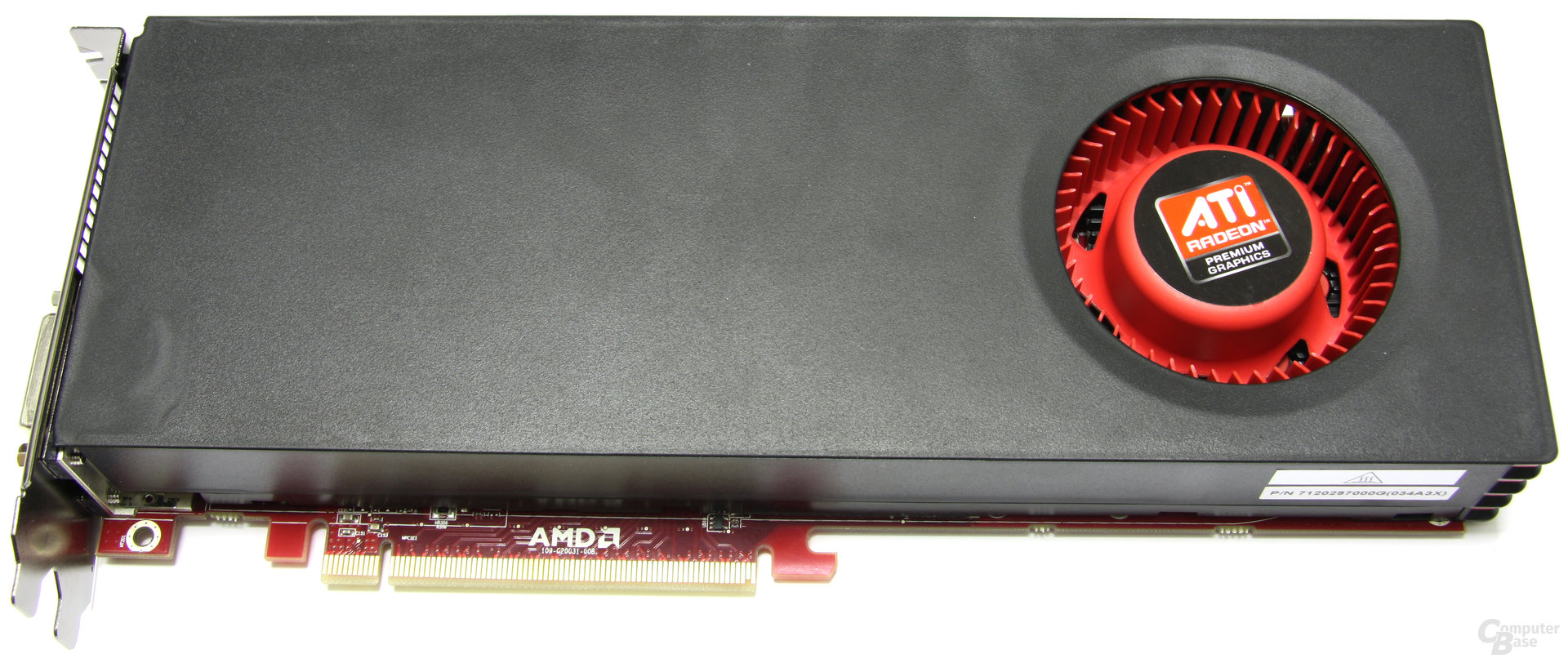
Die neue Version der AMD Radeon HD 6950 war identisch mit der vorherigen abgesehen von der von 2.048 MByte auf 1.024 MByte reduzierten Speicherkapazität. Das Speicherinterface war weiterhin 256 Bit breit und der Speichertakt lag wie zuvor bei 2.500 MHz, woraus sich eine Speicherbandbreite von 160.000 MByte/s ergab.
-
AMD Radeon HD 6950 1GB
Bild 1 von 10
Preislich ging das mit einem mäßigen Rabatt einher. Die 2-GByte-Variante lag bei 231 Euro, während das 1-GByte-Modell ab 212 Euro erhältlich war. Nvidias GeForce GTX 560 Ti startete bei 202 Euro.
Optisch glich das Referenzdesign der 1-GByte-Version der Radeon HD 6950 dem größeren Modell nahezu wie ein Ei dem anderen. Einzig das Fehlen der Rückplatte gab einen Hinweis darauf, dass es sich nicht um das gleiche Modell handelte. Der Dual-Slot-Kühler mit dem 80-mm-Radiallüfter und Vapor Chamber wurde ebenfalls ohne Änderungen übernommen. Boardpartner wie HIS, Sapphire und XFX setzten auf ihre eigenen Kühllösungen anstatt auf das Referenzdesign.
Gewohnt gute Leistung
In den Benchmarks lieferte die AMD Radeon HD 6950 (1 GByte) die gewohnt sehr gute Leistung. Nvidias GeForce GTX 560 Ti ließ sie zwischen 5 und 18 Prozent hinter sich, abhängig von der Auflösung und den Einstellungen. Gegenüber der 2-GByte-Variante gab es in den meisten Szenarien keinen messbaren Unterschied. Einen echten Vorteil konnte das größere Modell nur in extremen Einstellungen von 2.560 × 1.600 Bildpunkten mit aktivierter vierfacher Kantenglättung erzielen.
Wer sich weniger Leistungsaufnahme oder niedrigere Temperaturen von dem kleineren Speicher erhoffte, der sollte enttäuscht werden. Im Gegenteil, im Test war die 1-GByte-Version sowohl energiehungriger als auch wärmer. Eine gute Erklärung gab es dafür nicht, außer dass die angelegte Spannung eventuell höher ausfiel – zum Testzeitpunkt ließ sich das aber nicht evaluieren. Wer der Radeon HD 6950 etwas mehr Leistung entlocken wollte, der konnte mittels Übertaktung auf eine mäßige Leistungssteigerung von etwa 6 bis 7 Prozent hoffen.
Fazit
Insgesamt gab es an der 1-GByte-Variante der Radeon HD 6950 wenig zu beanstanden. Das Kühlsystem der Referenzversion war nicht ideal, allerdings boten Boardpartner ohnehin ihre eigenen Lösungen an. Der kleinere Speicher machte sich Anfang 2011 in den meisten Titeln und typischen Einstellungen nicht bemerkbar. Andererseits war die Ersparnis von 20 Euro für den halbierten Speicher sehr mäßig. Gegenüber der GeForce GTX 560 Ti konnte die Radeon mit einer höheren Leistung glänzen, war aber lauter und energiehungriger.
In der Kategorie „Im Test vor 15 Jahren“ wirft die Redaktion seit Juli 2017 jeden Samstag einen Blick in das Test-Archiv. Die letzten 20 Artikel, die in dieser Reihe erschienen sind, führen wir nachfolgend auf:
Noch mehr Inhalte dieser Art und viele weitere Berichte und Anekdoten finden sich in der Retro-Ecke im Forum von ComputerBase.

6G-Entwicklung: 3 Gbit/s im 7-GHz-Band mit X-MIMO erreicht

OpenAI: Erstes KI-Gadget wird angeblich ein Smart Speaker für 200 bis 300 Dollar

+++Kombo +++ Metafuels +++ Flinn +++ Plato +++ Stark +++ sofatutor +++ Sanity Group +++ Lucid Capital +++

Schnelles Boot statt Bus und Bahn: Was sich von London und New York lernen lässt

Community Management zwischen Reichweite und Verantwortung

Fast 5 GB pro mm²: Sandisk und Kioxia kommen mit höchster Bitdichte zum ISSCC
-
 Künstliche Intelligenzvor 2 Monaten
Schnelles Boot statt Bus und Bahn: Was sich von London und New York lernen lässt
-
 Social Mediavor 1 Woche
Community Management zwischen Reichweite und Verantwortung
-
 Apps & Mobile Entwicklungvor 3 Monaten
Fast 5 GB pro mm²: Sandisk und Kioxia kommen mit höchster Bitdichte zum ISSCC
-

 Apps & Mobile Entwicklungvor 3 Monaten
Huawei Mate 80 Pro Max: Tandem-OLED mit 8.000 cd/m² für das Flaggschiff-Smartphone
-

 Entwicklung & Codevor 2 Monaten
Kommentar: Anthropic verschenkt MCP – mit fragwürdigen Hintertüren
-

 Datenschutz & Sicherheitvor 2 Monaten
Syncthing‑Fork unter fremder Kontrolle? Community schluckt das nicht
-

 Social Mediavor 2 Monaten
Die meistgehörten Gastfolgen 2025 im Feed & Fudder Podcast – Social Media, Recruiting und Karriere-Insights
-

 Künstliche Intelligenzvor 2 Monaten
Game Over: JetBrains beendet Fleet und startet mit KI‑Plattform neu