
Apps & Mobile Entwicklung
Steam Frame, Quest 3 & PSVR 2: Valves neue PC-VR-Brille im Vergleich
Das Steam Frame hat es zwar noch nicht auf den Markt geschafft, doch Valves Spezifikationen lassen schon jetzt einen groben Vergleich mit der Konkurrenz zu. ComputerBase hat sich die Datenblätter angeschaut und ordnet das Frame im Vergleich zur Sony PSVR 2 und Meta Quest 3 bei Display, Komfort und Preis ein.
Grundsätzlich gilt: Alle drei VR‑Headsets eignen sich für PC-VR über SteamVR. Auf der Meta Quest 3 (Test) ist Steam Link über den integrierten App Store verfügbar und per 60-Euro-Adapter kann eine Sony PSVR2 (Test) mit SteamVR am Desktop ebenfalls verbunden werden, seit letztem Jahr.
Display: Sony verbaut exklusiv OLED
Zwar haben bisher nur ausgewählte Journalisten einen Blick auf die Displays des Steam Frame werfen können, doch schon jetzt zeichnet sich ab, dass Valve nur ein einfaches LC-Display ohne Mini-LED-Hintergrundbeleuchtung verbaut. Auch Meta nutzt für die Quest 3(s) bloß ein LCD. Nur Sony bietet daher mit einem OLED-Panel perfektes Schwarz.
Alle Panels unterstützen bis zu 120 Hz, das Frame soll experimentell sogar 144 Hz ermöglichen. Bei der Anzahl der Pixel pro Auge kann sich Valves neue Brille zwar vor den beiden Konkurrenten platzieren, grundsätzlich leuchten bei allen drei Brillen jedoch vergleichbar viele Pixel aufs Auge. Wie scharf die Erfahrung ist, kommt jedoch auf das Sichtfeld (FOV) an. Dieses ist je nach Brille unterschiedlich, Valve hält sich beim Frame hierzu noch bedeckt.
Das Steam Frame ist zudem das einzige Headset, welches nativ das Tracking der Augen für foveated Rendering unterstützt. Meta verbaut gar keinen Sensor hierfür und bei Sony ist Software von Drittanbietern am PC notwendig.
Komfort: Steam Frame ist leichter und gemütlicher
Große Unterschiede gibt es dann auch beim Gewicht. Das Steam Frame kann sich mit 440 Gramm deutlich von Sony und Meta absetzen, die 560 Gramm respektive 515 Gramm wiegen. Damit ist das Steam Frame die leichteste Brille im Vergleich, auch wenn es mit der Bigscreen Beyond leichtere PC-VR-Brillen gibt. Zum Kopfband des Steam Frame kann ohne einen Test zwar noch kein Urteil gefällt werden, doch das geringere Gewicht sollte das Tragen des Steam Frame angenehmer gestalten.
Kabellos wird langsam Standard
Ein Vorteil der Quest 3 und des Frame: Beide Brillen können kabellos Daten vom PC empfangen und abspielen. Ein Kabel wird nach einer gewissen Zeit nur für die Stromversorgung benötigt, eine starke Powerbank in der Hosentasche reicht aber zumindest bei der Quest im Alltag auch dann noch aus. Nur die PSVR 2 benötigt dauerhaft ein Kabel für die Bildübertragung.
Zudem liefert auch nur Valve einen Wi-Fi-6E-USB-Stick mit und bietet eine 6-GHz-Verbindung zum Nachrüsten. Zudem soll die Verbindung mittels foveated Streaming qualitativer zum Headset gelangen. Was alle drei Headsets mitbringen: Keine Basistationen sind notwendig, die Brillen erkennen selbstständig, wo im Raum sie sich und die Controller befinden.
Preis: Quest 3(s) und PSVR2 sind die günstigsten
Die Brillen lassen sich auch kostentechnisch differenzieren. Zwar hat Valve noch keinen konkreten Preis für das Steam Frame genannt, doch versprochen, es würde weniger als die Valve Index kosten, welche ab 999,99 Euro angeboten wurde. Mehr Details soll es zum Neujahr geben, doch es ist bereits absehbar, dass das Unternehmen mit dieser Aussage einen Preis anvisiert, der deutlich über der im Test ausgewählten Konkurrenz liegt: Meta verkauft die Quest 3 ab 549 Euro und die Quest 3s gibt es sogar ab 329 Euro. Sonys PlayStation VR2 startet unterdessen ab 449,99 Euro und bietet damit OLED-Panels für relativ kleines Geld.
Gerade im Vergleich zum Steam Frame, das dann wohl einige Hundert Euro teurer werden dürfte, bietet Sony damit mutmaßlich das bessere Display. Die Wahl des PC-VR-Headsets ist damit, wie so vieles, auch immer eine Frage des Geldbeutels.



Apps & Mobile Entwicklung
Legacy of the Dark Knight: Lego Batman braucht doch weniger extrem teuren RAM

Speicherpreise schnellen nach oben. Lego Batman: Legacy of the Dark Knight korrigiert seine Anforderungen nach unten und halbiert den Speicherbedarf. Der Grund dafür entspricht exakt dem Vorwurf, den die ersten Systemanforderungen den Entwicklern eingebracht haben.
Ursprünglich hatte TT Games für Legacy of the Dark Knight 32 Gigabyte RAM empfohlen. Für ein überschaubares Lego-Spiel war das eine Menge, vor allem aber vier Mal so viel wie für das letzte Lego-Spiel des Studios, die Skywalker-Saga. Im Netz wurde daraufhin der Vorwurf erhoben, das Spiel sei schlicht schlecht optimiert. Genau das ist der Grund gewesen.
Noch schlecht optimiert
In diesem Fall handelt es sich um einen gut erklärbaren Grund. Legacy of the Dark Knight erscheint erst am 29. Mai, die Produktseite sollte, um Vorbestellungen sammeln zu können, aber schon frühzeitig online gehen. Die Anfang des Jahres veröffentlichten Systemanforderungen haben schlicht lediglich den damaligen Stand abgebildet. Das erscheint normal: Optimierungen am Ressourcenbedarf erfolgen tendenziell, wenn alles andere steht.
In einem kurzen Statement weisen die Entwickler darauf hin, dass auch der aktuelle noch nicht der endgültige Stand sein muss, man werde „weiterhin optimieren und Verbesserungen vornehmen“. Ob das Spiel auch mit weniger als 16 Gigabyte RAM auskommt, wird sich zeigen. Entscheidend ist das jedoch nicht mehr: 16 Gigabyte sind oberhalb von reinen Office-Rechnern seit Jahren Standard, was keinerlei Investitionen zu einem ungünstigen Zeitpunkt erforderlich machen sollte.
Aktuelle Systemanforderungen
Besonders niedrig fallen die übrigen Anforderungen jedoch nicht aus. Minimal sind laut Jetzt-Stand ein Sechskern-Prozessor und eine GeForce RTX 2070 zum Spielen nötig. Eine SSD gehört zudem zur Pflichtausstattung. Empfohlen wird gar ein relativ moderner Achtkern-Prozessor mit Mittelklasse-Grafikleistung in Form einer GeForce RTX 3080 oder Radeon RX 6800 XT. Preislich sind die Mindestanforderungen beträchtlich: Rund 70 Euro werden auf Steam verlangt, die Deluxe Edition, die das Erscheinungsdatum drei Tage nach vorne verlegt, kostet gar knapp 90 Euro.
Apps & Mobile Entwicklung
Highguard, der „Raid Shooter“: Nächstes Free-to-Play-Spiel rollt Richtung Scheitern
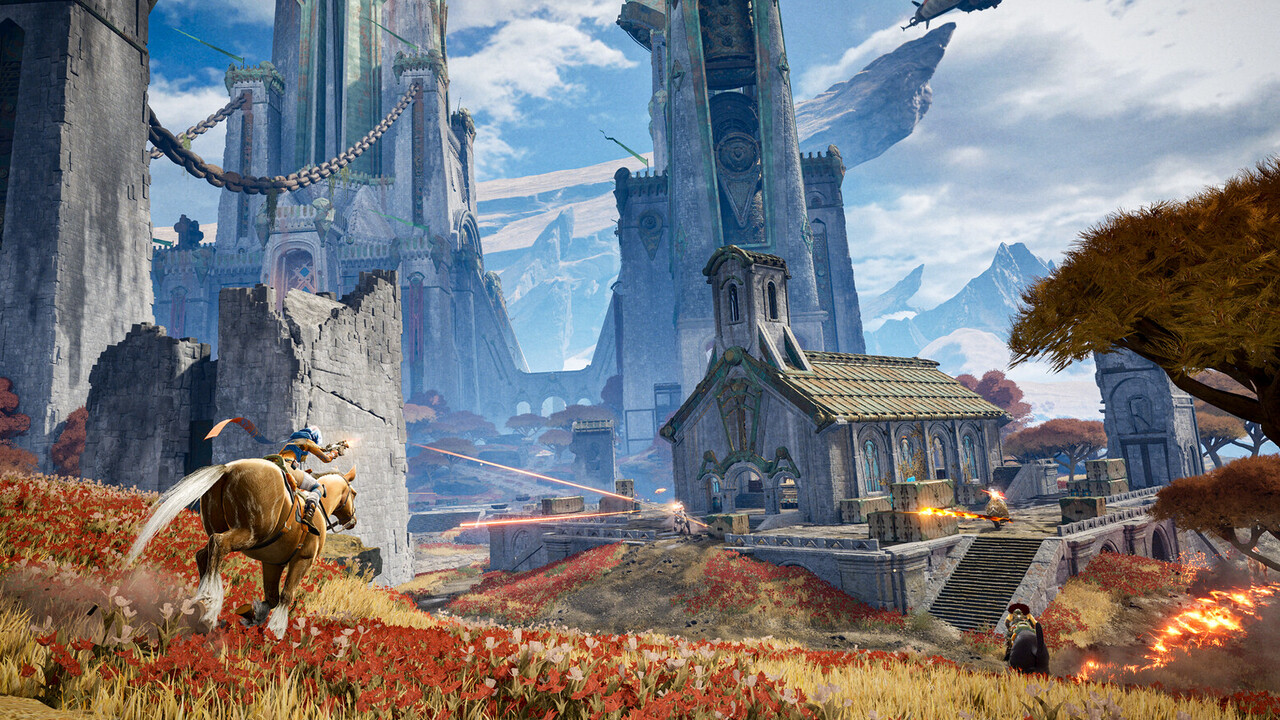
Highguard schickt sich an der nächste Free-to-Play-Fehlschlag zu werden. Negative Vorzeichen haben sich massiv verdichtet: Der Shooter verliert Spieler, sein Studio Mitarbeiter. Eine Trendwende für den „Raid-Shooter“ ist so kaum noch absehbar.
In den vergangenen Tagen berichteten Medien, darunter Kotaku und der Game Informer, übereinstimmend von Entlassungen beim Highguard-Studio Wildlight Entertainment.
So sieht die Zukunft aus
Ehemalige Angestellte berichteten unter anderem auf Karriereportalen und in sozialen Netzwerken von ihrer Entlassung und davon, dass ein Großteil des Teams habe gehen müssen. In einer Stellungnahme erklärte das Studio selbst lediglich, dass „eine Reihe von Teammitgliedern“ entlassen worden seien. Eine „Kernmannschaft“ arbeite weiter daran, Highguard zu verbessern und den Betrieb zu gewährleisten. Was das für die Zukunft heißt ist unklar. In ihren Äußerungen erwähnen Betroffene, sie hätten sich auf bereits entworfene, unveröffentlichten Dinge für den Shooter gefreut. Zumindest ein paar Dinge sind demnach noch in der Pipeline, die veröffentlicht werden können.
Mit Blick auf die Spielerzahlen erklärt sich das fast von selbst: Das Studio hatte demnach offenbar wenig finanzielle Reserven und zu wenig Spieler, um sich weiter zu tragen. Spielerzahlen sind seit dem letzten Blick kurz nach Launch von niedrigem Niveau aus weiter gesunken, in der Spitze bleiben aktuell kaum noch 1.500 Nutzer gleichzeitig auf dem PC. Bei weiterhin „ausgeglichenen“ Bewertungen, negativem Image nach der Vorstellung auf den Game Awards und einem einem anhaltenden Abwandungstrend ist so kaum absehbar, dass Highguard eine Trendwende schafft.

Gründe für den Flop
Den Fehlschlag führt GamesIndustry auf mehrere Faktoren zurück. Zwar könne der Shooter eine „ernsthaft interessante Mischung von Spielelementen“ für sich verbuchen, mache seinen Spielern aber nicht klar, was er sei, wolle und könne. Dazu komme eine riskante „Shadow-Drop-Strategie“, bei der das Spiel kurz nach der ersten Ankündigung, aber unter vollständigem Schweigen erschienen sei. Dieser Zeitraum hätte entweder auf Null reduziert oder mit Videos, Infos und Details zum Spiel gefüllt werden müssen.
und ein technisch ausbaufähiger Zustand, der sich durch eine Early-Access-Phase hätte… . Auch das Fehlen finanzieller Reserven, auf die die schnellen Entlassungen hinweisen, sei ein Faktor, es brauche monetären Spielraum, um eine schwierige Launch-Phase zu überstehen, vor allem in einem hart umkämpften Bereich wie dem eines Free-to-Play-Shooters. So bliebe ein Spiel voller Konjunktive, das sich vielleicht einen Platz hätte schaffen können.
Die Redaktion dankt den ComputerBase-Lesern „johnieboy“ und „xHadesN7“ für den Hinweis zu dieser Meldung!
Apps & Mobile Entwicklung
So schaffst du wieder mehr Platz » nextpit
Hat dein iPhone keinen freien Speicherplatz mehr? Mit diesen 5 Tipps kannst du ganz einfach Speicher freiräumen und dein iPhone wieder normal nutzen. Das funktioniert nicht nur auf dem iPhone, sondern auch auf dem iPad.
Viele Nutzer klagen über zu wenig Speicher auf ihrem Smartphone. Viele iPhones haben nur 64 oder 128 Gigabyte Speicherplatz, wovon viel bereits vom System belegt ist. Und nach einigen Monaten kommt dann die Meldung „Speicher voll“. Doch was tun? Mit diesen 5 Tipps schaffst du wieder Platz auf deinem iPhone.
Große Daten finden
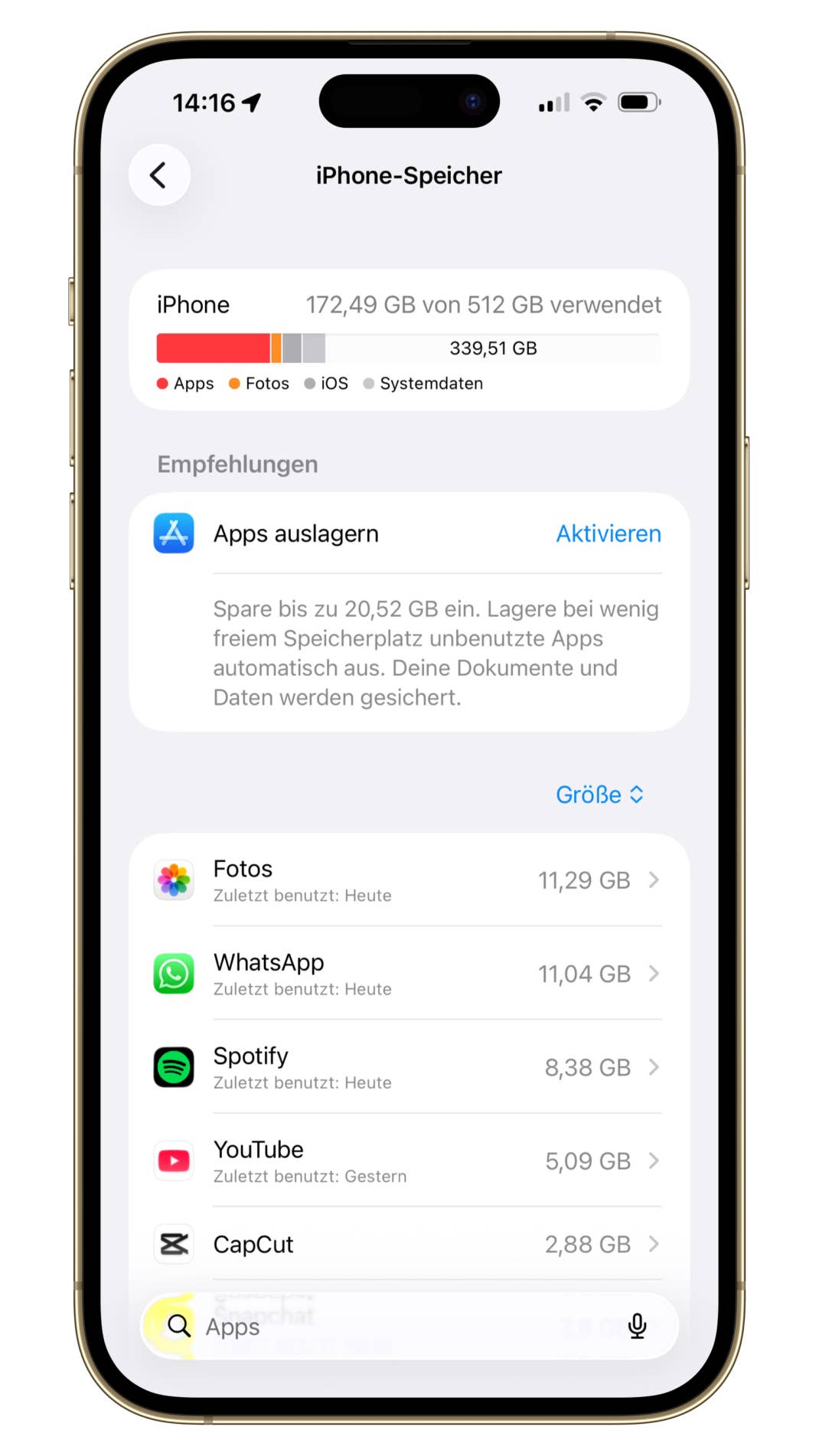
Zuerst solltest du dir einmal einen Überblick verschaffen, welche Daten auf deinem iPhone eigentlich den meisten Speicherplatz verbrauchen. Gehe dazu in den Einstellungen auf Allgemein → iPhone-Speicher. Hier kannst du sehen, welche App wie viel Speicherplatz verbraucht.
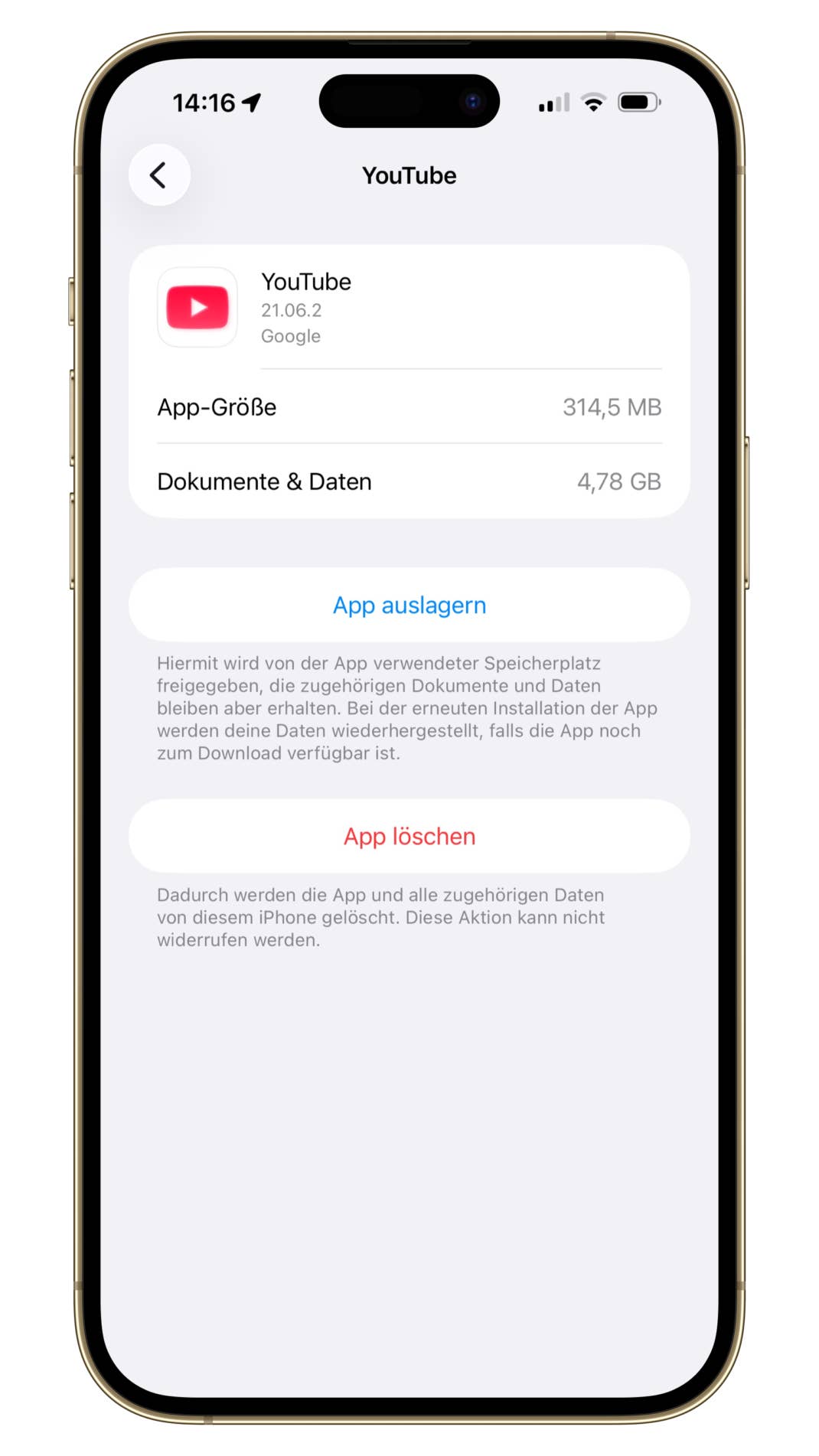
Tippst du auf eine App, siehst du, wie viel Platz die App selbst benötigt und wie viel Platz von deinen Daten in der App in Anspruch genommen wird. Bei Netflix oder YouTube sind das etwa deine heruntergeladenen Videos. Andere Apps belegen hier viel Platz, auch wenn du nichts extra gespeichert hast.
Cache leeren
Belegt eine App viel Speicherplatz, obwohl du eigentlich keine Daten in der App gespeichert hast, handelt es sich in den meisten Fällen um den sogenannten Cache. Also Daten, die von Apps automatisch auf deinem Gerät abgelegt werden, weil du sie häufig verwendest. So müssen diese nicht jedes Mal neu aus dem Internet heruntergeladen werden. Einige Apps gehen dabei jedoch nicht gerade sparsam mit deinem Speicherplatz um. So beispielsweise CapCut, Snapchat oder OneDrive.
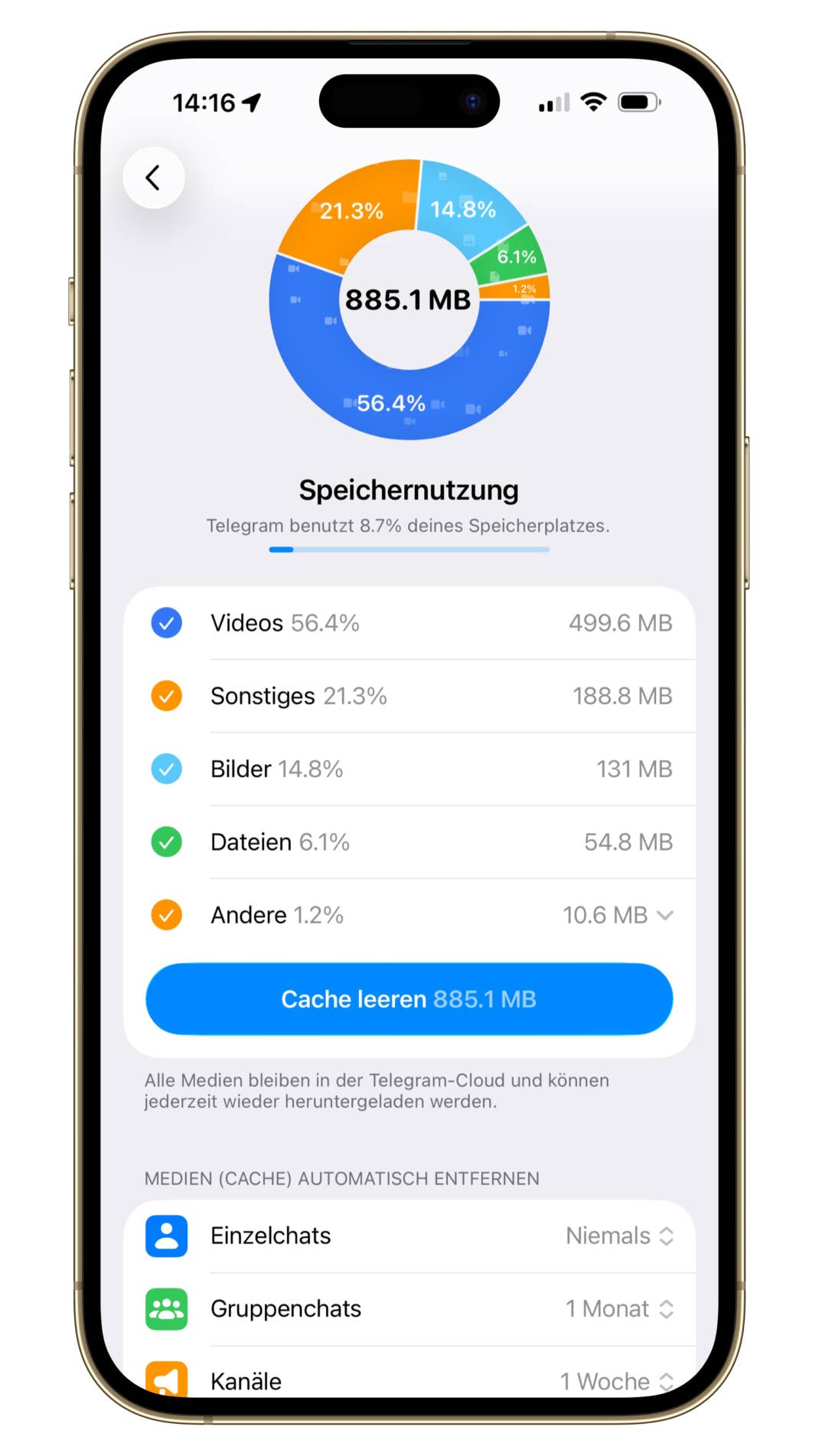
Bei manchen Apps, wie etwa bei Telegram, kannst du in den Einstellungen der App den Cache leeren. Dabei werden diese Daten entfernt und Speicherplatz auf deinem iPhone freigegeben. Deine Daten gehen dabei nicht verloren. Sie werden einfach erneut heruntergeladen, wenn du diese wieder aufrufst.
Andere Apps bieten diese Möglichkeit leider nicht. Hier ist die einzige Möglichkeit, die entsprechende App zu löschen und neu zu installieren. Bei Apps, in denen du keine Daten abgelegt hast, ist das schnell erledigt. Etwa bei TikTok: App löschen, neu herunterladen und wieder einloggen. Schon ist alles wie vorher und du hast teils mehrere Gigabyte Speicherplatz gewonnen.
Apps löschen oder auslagern
Unter den Apps und ihrem Speicherverbrauch steht auch, wann du die jeweilige App zum letzten Mal geöffnet hast. Steht kein Wert dort, wurde sie schon sehr lange nicht mehr geöffnet. Lösche nicht mehr benötigte Apps von deinem Gerät – auch gekaufte Anwendungen kannst du jederzeit wieder kostenlos aus dem Appstore herunterladen.
Sind in der App noch persönliche Daten von dir? Dann kannst du die App auch auslagern, statt sie zu löschen. Dabei bleibt das Icon der App auf deinem Home-Bildschirm erhalten und die Nutzerdaten werden in der iCloud gespeichert. Klickst du später wieder auf die App, wird sie erneut heruntergeladen und die Daten wiederhergestellt.
Fotos & Videos
Der größte Speicherfresser auf den meisten iPhones sind Fotos und Videos. Über die Jahre sammeln sich immer mehr Erinnerungen an und benötigen nun einmal Speicherplatz. Die einfachste Möglichkeit wäre nun, diese einfach zu löschen. Doch wer möchte sich schon von seinen kostbaren Erinnerungen trennen?
Hier kann eigentlich nur die Cloud weiterhelfen. So hast du auf deinem iPhone wieder mehr Speicherplatz frei und die Fotos sind gleichzeitig sicher geschützt, falls dein iPhone einmal kaputtgehen sollte oder gestohlen wird.
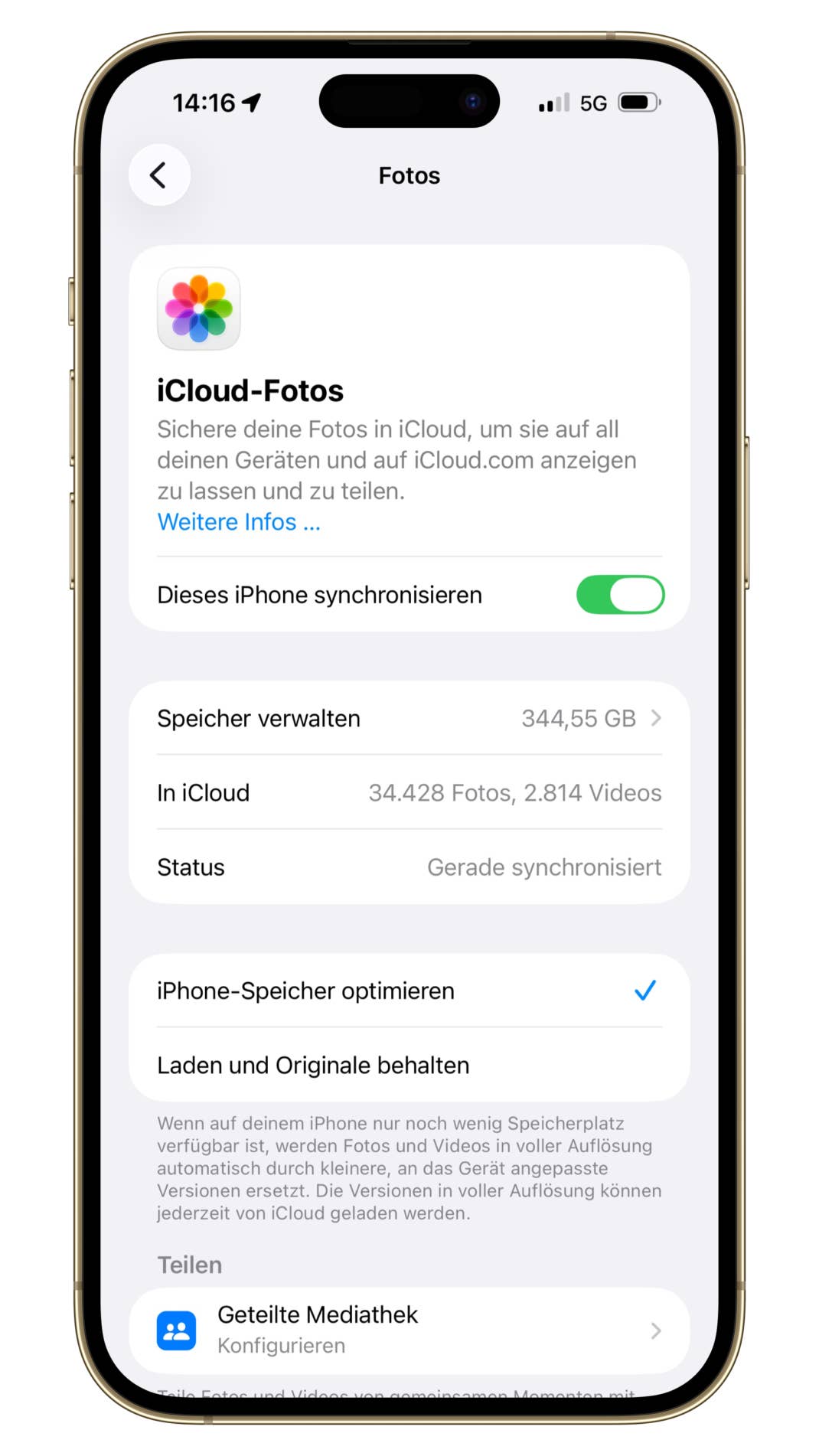
Am komfortabelsten geht das Sichern der Fotos mit der iCloud. Tippe in den Einstellungen ganz oben auf dein Profil, dann auf „iCloud“ und anschließend auf „Fotos“. Hier kannst du den Schalter „Dieses iPhone synchronisieren“ aktivieren. Anschließend werden all deine Fotos in der Cloud gesichert. Je nach Menge der Fotos kann dies Tage bis Wochen dauern. Dein iPhone sichert die Fotos nämlich nur, wenn du gerade mit einem WLAN verbunden bist und das Gerät nicht verwendest
Um nun Speicher auf deinem Gerät freizugeben, musst du die Option „iPhone-Speicher optimieren“ einschalten. Dann behält das iPhone deine Fotos nur in niedriger Auflösung auf dem Gerät und in voller Auflösung in der Cloud. Ein Beispiel gefällig? Meine rund 37.000 Fotos und Videos haben rund 340 Gigabyte Speicherplatz auf dem iPhone belegt. Nach dem Aktivieren von „iPhone-Speicher optimieren“ belegen sie nur noch rund 12 Gigabyte auf dem Gerät. Sobald ich ein Foto aufrufe, wird es im Bruchteil einer Sekunde heruntergeladen und in voller Auflösung angezeigt. Nur ohne Internetverbindung bemerkt man, dass die Fotos eigentlich gar nicht auf dem Gerät liegen.
Da der Speicherplatz in der Cloud nicht kostenlos ist, bietet es sich trotzdem an, die Mediathek einmal aufzuräumen. Also Duplikate zu entfernen oder lange Videos zu löschen. Diese benötigen nämlich am meisten Speicherplatz.
WhatsApp-Speicher reduzieren
WhatsApp ist auf fast jedem iPhone installiert. Auch hier sammeln sich mit der Zeit große Datenmengen an, die oftmals nicht mehr benötigt werden. Doch sich komplett von seinen Chats und Erinnerungen zu trennen, kommt für die wenigsten infrage. Vollkommen verständlich. Dennoch kann es nicht schaden, in WhatsApp einmal aufzuräumen.
Öffne dazu die App, klicke unten rechts auf das Zahnrad, dann auf „Speicher und Daten“ und anschließend auf „Speicher verwalten“. Hier siehst du, welche Chats und Gruppen den meisten Speicherplatz benötigen. Mit einem Klick auf die jeweilige Konversation kannst du Fotos und Videos daraus löschen. Die Medien sind dabei praktischerweise nach Größe sortiert. Wenn du Fotos und Videos löschst, werden diese aus deinem Chatverlauf entfernt. Hast du sie zuvor in der Galerie gespeichert, bleiben sie dort erhalten. Auch dein Chatpartner bekommt von dem Löschen nichts mit.


World Computer Day: 80 Jahre ENIAC

Legacy of the Dark Knight: Lego Batman braucht doch weniger extrem teuren RAM

Digitale Schule in Brandenburg: Millionen investiert, wenig erreicht

Kommandozeile adé: Praktische, grafische Git-Verwaltung für den Mac

Schnelles Boot statt Bus und Bahn: Was sich von London und New York lernen lässt

Huawei Mate 80 Pro Max: Tandem-OLED mit 8.000 cd/m² für das Flaggschiff-Smartphone
-
 Entwicklung & Codevor 3 Monaten
Kommandozeile adé: Praktische, grafische Git-Verwaltung für den Mac
-
 Künstliche Intelligenzvor 2 Monaten
Schnelles Boot statt Bus und Bahn: Was sich von London und New York lernen lässt
-
 Apps & Mobile Entwicklungvor 3 Monaten
Huawei Mate 80 Pro Max: Tandem-OLED mit 8.000 cd/m² für das Flaggschiff-Smartphone
-

 Apps & Mobile Entwicklungvor 3 Monaten
Fast 5 GB pro mm²: Sandisk und Kioxia kommen mit höchster Bitdichte zum ISSCC
-

 Social Mediavor 5 Tagen
Community Management zwischen Reichweite und Verantwortung
-

 Entwicklung & Codevor 2 Monaten
Kommentar: Anthropic verschenkt MCP – mit fragwürdigen Hintertüren
-

 Datenschutz & Sicherheitvor 2 Monaten
Syncthing‑Fork unter fremder Kontrolle? Community schluckt das nicht
-

 Social Mediavor 2 Monaten
Die meistgehörten Gastfolgen 2025 im Feed & Fudder Podcast – Social Media, Recruiting und Karriere-Insights