
Künstliche Intelligenz
Top 7: Das beste WLAN-Mesh-System mit Wifi 7 – Asus vor Unifi, Xiaomi & Fritzbox
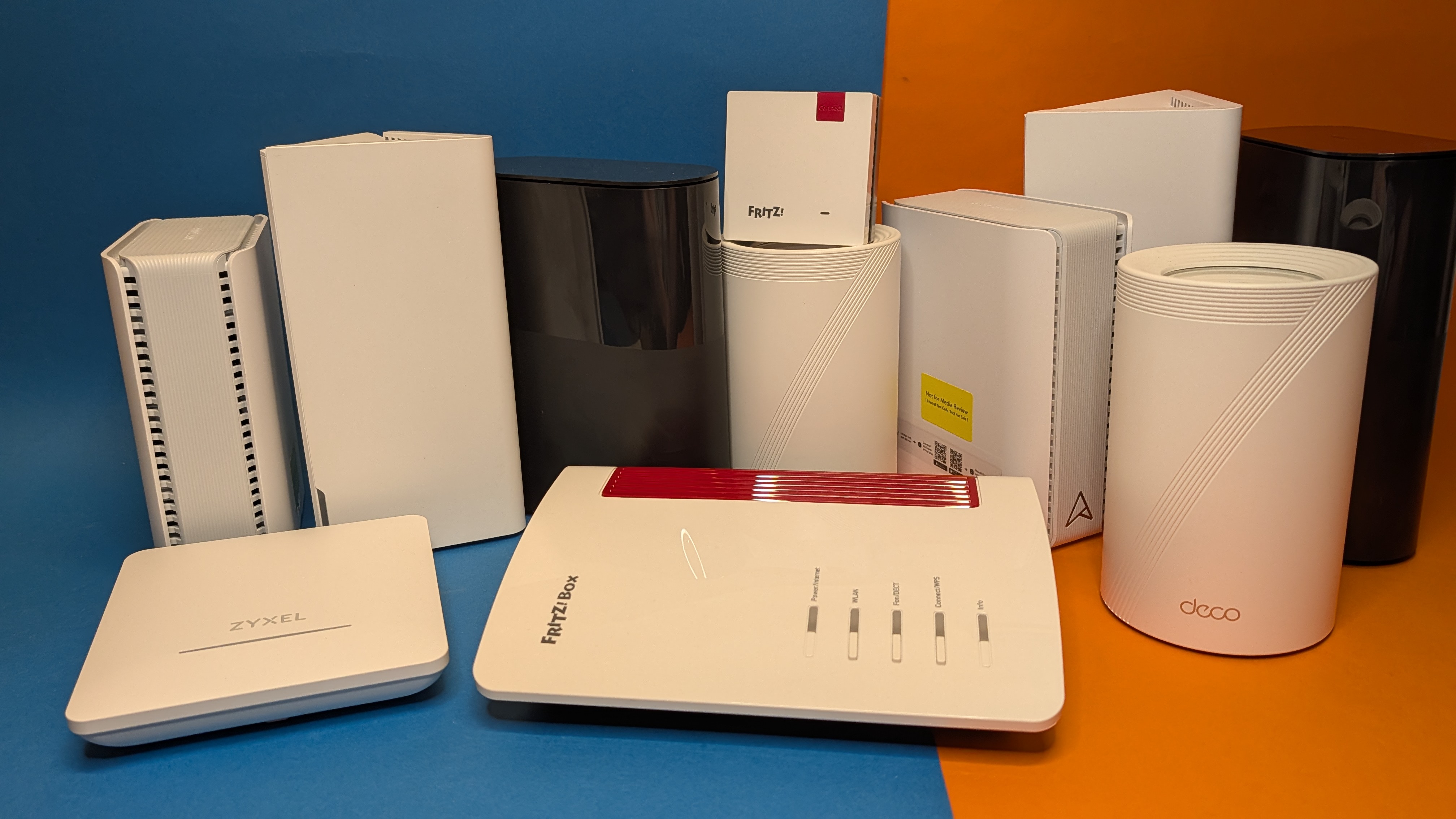
Mesh-Systeme eignen sich ideal für einen flächendeckenden und unterbrechungsfreien WLAN-Empfang. Wir zeigen die besten Modelle ab 150 Euro.
Egal, ob Asus, Fritzbox oder Xiaomi: Wifi 7 ist mittlerweile bei allen verfügbar – und das mit den unterschiedlichsten Features und Ausstattungen. Der Empfang ist damit noch einmal zuverlässiger und schneller geworden. Davon profitiert man sogar schon jetzt, auch wenn man noch keine Endgeräte mit Wifi 7 besitzt: Die einzelnen Mesh-Knoten kommunizieren untereinander nämlich stärker und stabiler – sofern man nicht ohnehin auf LAN setzt.
Wir fokussieren uns im Rahmen dieser Bestenliste auf Wifi-7-Mesh-Systeme aller Preis- und Ausstattungsklassen. Access-Point-Systeme – eine etwas andere Lösung für das gleiche Problem – testen wir zusätzlich. Diese sind aber nicht Kernbestandteil der Bestenliste und sollen nur eine weitere Option im komplexen Wifi-Kosmos beleuchten.
Welches ist das beste WLAN-Mesh-System?
Das Asus Zenwifi BT8 ist unser Testsieger, da es eine hohe Geschwindigkeit bereitstellt und viele Einstellungsmöglichkeiten bietet. Zudem deckt es einen Großteil der neuen Features von Wifi 7 ab. Das System kostet aktuell 391 Euro bei Amazon.
Das Ubiquiti Unifi Mesh-System zeichnet sich nicht durch das beste Mesh, dafür durch eine hervorragende Software aus. Auch die Hardware kann sich sehen lassen: zweimal WAN am Dream Router, davon eines als SFP+-Port und dreimal LAN mit 2,5 Gigabit, davon ein Port sogar mit PoE (Power over Ethernet). Daher wird es unser Technologiesieger. Aktuell kostet das Gesamtpaket im günstigsten Fall 422 Euro, davon werden 242 Euro für den Router und 180 Euro für den Express 7 fällig.
Das Xiaomi BE3600 Pro bietet enorm viel Mesh fürs Geld und ist daher klar unser Preis-Leistungs-Sieger. Das System richtet sich eher an den schmalen Geldbeutel, verzichtet dabei aber nicht auf eine schnelle Verbindung sowie praktische Features. Ein einzelnes Modul des Xiaomi BE3600 Pro ist bereits ab 69 Euro (chinesische Version) erhältlich oder in der globalen Version bei Joybuy für 80 Euro sowie bei Amazon für 110 Euro. Das Dreierpack gibt es für 199 Euro bei Joybuy (globale Version).
Das Asus Zenwifi BT 8 ist ein Mesh-System der Mittelklasse, unterstützt dabei aber schon viele der neuen Wifi-7-Funktionen. So liefert das System mit dem 6-GHz-Band und MLO eine starke Leistung. Der theoretische Maximaldurchsatz liegt bei 14.000 Mb/s. Jeder, der regelmäßig das WLAN nutzt, profitiert hier von einer stabilen und reaktionsschnellen Verbindung. Dank umfangreicher App- und Web-Steuerung, kann das System sehr präzise an die eigenen Anforderungen angepasst werden. Aktuell kostet das Dual-Pack – für eine Abdeckung bis zu 548 m² – 391 Euro bei Amazon.
- gute App mit vielen Funktionen
- 6-GHz-Band
- schnelle Einrichtung
- USB-Port an jedem Knoten
- nicht alle Ports mit 2,5 Gigabit
- kein Modem
Das Ubiquiti Unifi Mesh richtet sich an alle, die neben einer soliden Wifi-Leistung auch eine moderne und übersichtliche Software schätzen. Die Unifi-App komplementiert das hochwertige Auftreten des Dream Router 7 und Express 7 perfekt und gibt dem Nutzer eine Vielzahl an Optionen, ohne dabei zu überwältigend zu wirken. Auch die Hardware kann sich sehen lassen: zweimal WAN am Dream Router, davon eines als SFP+-Port und dreimal LAN mit 2,5 Gigabit, davon einer sogar mit PoE (Power over Ethernet).
Der Express 7 ist eher ein reiner Mesh-Repeater muss sich mit seinem 10-Gigabit-WAN und 2,5-Gigabit-LAN, sowie 6-GHz-Band aber definitiv nicht verstecken. Insgesamt ist das Unifi ein Wifi-Mesh der Oberklasse und setzt den Fokus auf weit mehr als reine Durchsatzraten. Aktuell kostet das Gesamtpaket im günstigsten Fall 422 Euro, davon werden 242 Euro für den Router und 180 Euro für den Express 7 fällig.
- gute Wifi-Leistung
- kleine Status-Displays am Gerät
- 6-GHz-Band
- LAN mit PoE
- hervorragende App (aber noch nicht ganz übersetzt)
- Dual-WAN auch mit SFP+-Port
Das Xiaomi ist ein günstiges WLAN-Mesh-System mit Wifi 7. Dabei hat es NFC und Bluetooth mit an Bord, wodurch das Mesh viele praktische Zusatzfeatures bietet. Trotzdem richtet es sich an budgetorientierte Kunden, die nach starker Preis-Leistung suchen und auf dem neuesten Stand in puncto Wifi sein wollen. Das Mesh ist bereits ab einem Stückpreis von 69 Euro erhältlich, das Dreierpack gibt es für 199 Euro bei Joybuy (globale Version).
- WLAN-Verbindung via NFC
- Bluetooth-Mesh
- einmal 2,5-Gigabit-LAN/WAN
- kein Modem
- teilweise fehlende Übersetzung in App
- keine VPN-Optionen
Ratgeber
Was ist ein Mesh?
Ein Wifi-Mesh-Netzwerk (auch Mesh-WLAN) besteht aus mehreren kooperierenden Netzwerkgeräten (typischerweise einem zentralen Router oder Gateway und mehreren Satelliten oder Knoten), die gemeinsam ein einziges, logisches WLAN-Netzwerk unter einem einheitlichen Namen (SSID) und einem einzigen Kennwort bereitstellen.
Das zentrale und wichtigste Merkmal ist die intelligente Koordination der Knoten (Roaming). Das Mesh-System verwendet standardisierte Protokolle oder herstellerspezifische Algorithmen, um Endgeräte automatisch und nahtlos an den Knoten mit der besten Verbindungsqualität zu übergeben. Dies geschieht clientseitig (Client Roaming) und netzwerkseitig (Network Roaming).
Die Kommunikationskanäle zwischen den Mesh-Knoten werden als Backhaul bezeichnet. Bei einer drahtlosen Verbindung (Wireless Backhaul) nutzt das System dafür Frequenzbänder – oft ein dediziertes drittes Band bei Tri-Band-Systemen oder das gleiche Band wie die Clients bei Dual-Band-Systemen. Bei Letzteren halbiert sich der potenziell maximale Nettodurchsatz für Endgeräte auf dem jeweiligen Knoten, da das Band abwechselnd für Client-Kommunikation und Backhaul genutzt wird. Die Verbindung der Knoten per LAN-Kabel (Wired Backhaul) bietet hingegen die höchstmögliche Stabilität und den maximalen Durchsatz, da die gesamte Drahtloskapazität des Knotens vollständig für die Endgeräte zur Verfügung steht.
Was ist der Unterschied zu Access Points und Repeatern?
Ein Access Point (AP) ist ein Gerät, das ein kabelgebundenes Netzwerk (LAN) in ein drahtloses Netzwerk (WLAN) umwandelt. Der AP erweitert die Reichweite des WLANs, bietet aber keine oder nur minimale Router-Funktionalität. APs sind dabei immer über ein LAN-Kabel mit dem zentralen Router/Netzwerk verbunden.
Sie fungieren in der Regel als Netzwerkbrücke („Übersetzer“ von LAN auf WLAN) und sind nicht für Funktionen wie NAT, DHCP-Server oder VPN-Services zuständig; diese werden vom zentralen Router bereitgestellt. Im Gegensatz zum Mesh erfolgt das Roaming zwischen herkömmlichen, unverwalteten APs passiv und ist primär vom Endgerät abhängig. Das Endgerät entscheidet, wann es zu einem stärkeren Signal wechselt, was zu Verbindungsproblemen oder Verzögerungen führen kann.
Institutionelle Systeme (Enterprise/Managed Wifi) nutzen jedoch einen zentralen WLAN-Controller, der die Roaming-Entscheidungen der APs steuert. Diese Systeme ähneln in ihrer Funktion einem Mesh-Netzwerk sehr, sind aber technisch komplexer und auf größere Umgebungen ausgelegt. Die meisten Mesh-Systeme können auch in einem AP-Modus betrieben werden, wobei etwa der DHCP-Server und das Routing abgeschaltet sind.
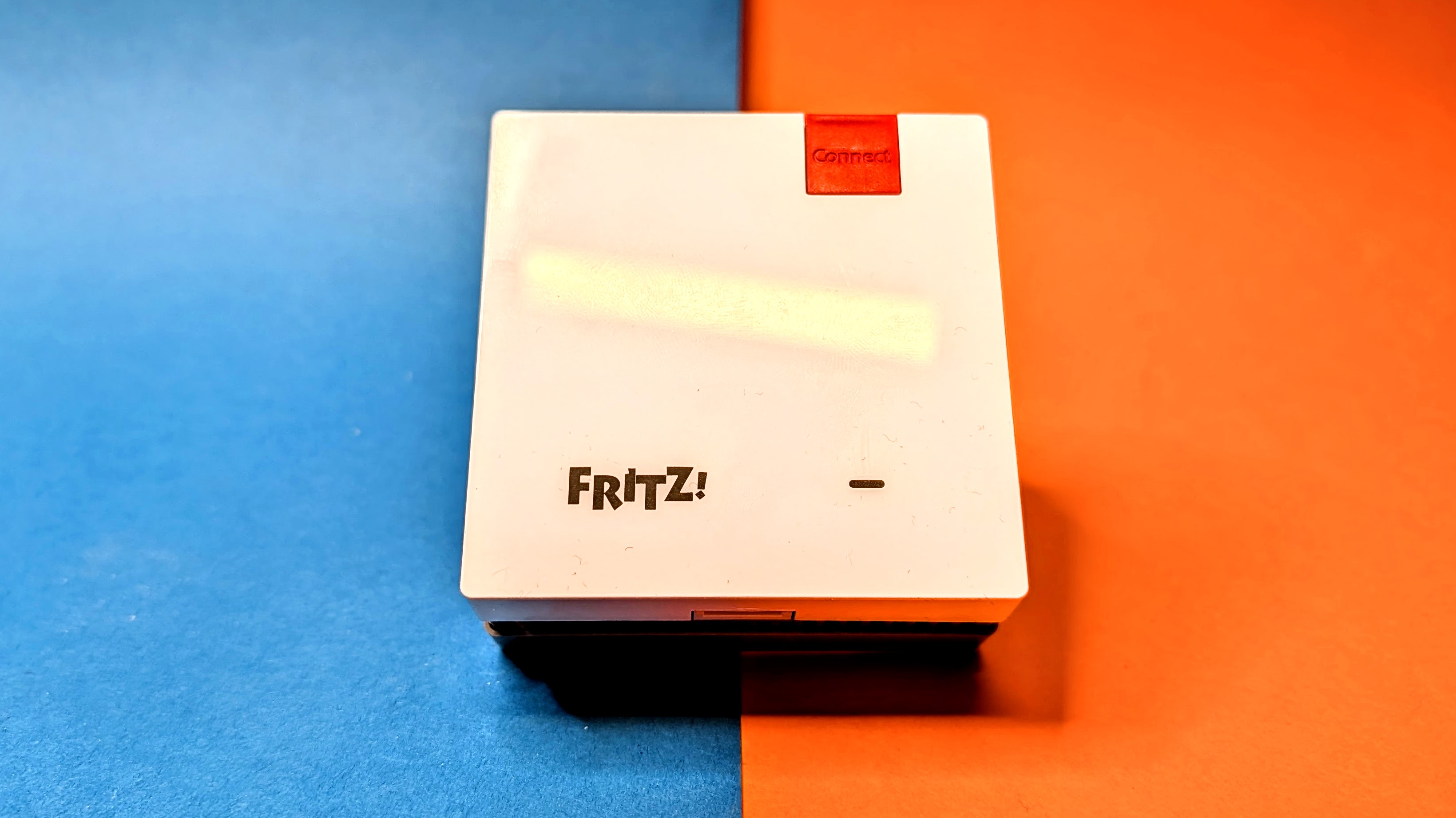
Ein Wifi-Repeater (oder Range Extender) ist ein Gerät, das ein bestehendes WLAN-Signal drahtlos empfängt und verstärkt weiterleitet. Ein Repeater nutzt das gleiche Frequenzband wie der Ursprungs-Router, um sowohl Daten zu empfangen als auch weiterzuleiten. Dadurch halbiert sich der theoretisch verfügbare maximale Nettodurchsatz für alle Endgeräte, die mit dem Repeater verbunden sind. Repeater können entweder die gleiche SSID des Ursprungsnetzwerks nutzen, was zu Problemen beim automatischen Wechseln (Roaming) führen kann, oder ein eigenes, unabhängiges Netzwerk (eigene SSID) aufspannen. Bei Letzterem muss ein Nutzer zwischen den Netzwerken selbst manuell wechseln. Für mobile Geräte ist es daher die am wenigsten geeignete Lösung.
Wie kann man ein Mesh anschließen?
Der Vorteil von Mesh-Systemen ist, dass die einzelnen Satelliten nicht zwangsläufig verkabelt werden müssen, dies jedoch jederzeit nachgeholt werden kann. Bei vielen Mesh-Systemen halbiert sich bei einem Wireless-Backhaul allein schon die Durchsatzrate am Satelliten – ein Teil der Bandbreite wird ja auch zur Kommunikation mit dem Hauptrouter benötigt. Tri-Band-Systeme können dieses Problem teilweise mit weniger Bandbreitenverlust lösen. Dafür ist der Aufbau schnell erledigt und die Verbindungsstärke meist ausreichend.
Die beste Abdeckung und Verbindungsqualität gibt es aber immer bei einer LAN-Verbindung der Knoten, also einem Wired-Backhaul. Der Verbindungsaufbau, gerade bei mehreren Satelliten, kann dabei verschiedene Formen annehmen, etwa „Daisy-Chain“ (alle Knoten aneinandergereiht) oder „Stern“ (alle Satelliten mit dem Hauptrouter verbunden). In jedem Fall benötigt jeder Knoten mindestens eine LAN-Verbindung. Eine Mischung aus beiden Formen ist natürlich auch möglich und schöpft zumindest in Teilen die Vorteile des Wired-Backhauls aus.
Was kann Wifi 7?
Wifi 7 bietet einige Vorteile gegenüber den älteren Standards. Wie schon Wifi 6E kann es das 6-GHz-Band unterstützen, das auf kürzere Distanz eine enorm hohe Geschwindigkeit liefert. In Kombination mit einem verbreiterten Sendekanal auf 320 MHz sowie MLO liegt die theoretische Höchstgeschwindigkeit bei 46 Gb/s. Das MLO (Multi-Link-Operation) ist dabei eine zentrale neue Technologie, bei der ein Gerät gleichzeitig über mehrere Drahtlosbänder wie 5 GHz und 6 GHz kommunizieren kann. Diese Funktion summiert also die Einzelgeschwindigkeiten und stabilisiert zudem die Verbindung.
Fällt ein Band etwa aus, kann die Verbindung über die übrigen Frequenzbänder fortgeführt werden. Die Funktion kommt nicht nur bei der Kommunikation mit den Endgeräten, sondern auch zwischen den Satelliten, also als Wireless-Backhaul, zum Einsatz. Auch die Modulationsart konnte verbessert werden, wodurch Daten 20 Prozent effizienter gesendet werden – Stichwort 4K-QAM. Insgesamt ist Wifi 7 also deutlich durchsatzstärker, stabiler und hat weniger Latenz als seine Vorgänger.
Ist Wifi 7 weiterhin abwärtskompatibel?
Wie schon alle bisherigen Wifi-Standards ist auch Wifi 7 weiterhin abwärtskompatibel. Ein Wifi-7-Router kann also auch mit Wifi-5-Endgeräten problemlos kommunizieren – allerdings ohne die Vorteile der moderneren Standards.
Unterstützen alle Wifi-7-Router die neuen Funktionen?
Nein, hier haben die Firmen nahezu völlige Freiheit, welche der neuen Features es in ihre Produkte schaffen. Dadurch gibt es bei den Routern auch verschiedene Preisklassen, die mehr oder weniger Funktionen implementieren. Dadurch kann es auch sein, dass manche Wifi-6E-Router schneller sind als andere mit Wifi-7. Eine übliche Einsparung ist etwa das mit Wifi-6E eingeführte 6-GHz-Band.
Für wen lohnt sich das Upgrade auf Wifi 7?
Dank stabilerer und schnellerer Verbindungen lohnt sich ein Upgrade auf Wifi 7 grundsätzlich für jeden, der WLAN häufig und intensiv nutzt. Besonders beim Wechsel von älteren Standards wie Wifi 5, das noch sehr verbreitet ist, sind die Unterschiede deutlich spürbar. Hier können wir ein Upgrade besonders empfehlen, da die Router bereits viele Jahre gedient haben und teilweise schon keine Updates mehr bekommen.
Für Nutzer eines Wifi-6- oder Wifi-6E-Routers lohnt sich das Upgrade auch, ist aber nicht immer unbedingt sinnvoll. Power-User und Gamer, vor allem bei VR, profitieren hier deutlich, für alle anderen wird die Verbindung etwas stabiler. Ein Investment kann sich hier lohnen, aktuell gibt es dafür aber eigentlich noch zu wenige Endgeräte mit Wifi 7. Wir sprechen eine Upgrade-Empfehlung für alle mit Wifi-5-Router/-Mesh aus, da man die Vorteile deutlich wahrnimmt und mit der Investition wieder für viele Jahre auf dem aktuellen Stand ist.
Was muss man beim Upgrade beachten?
Bei Wifi-7 gibt es grundsätzlich nicht viel mehr zu beachten als bei den älteren Standards. Die Features unterscheiden sich je nach Preisklasse – hier muss man für sich selbst festlegen, was wirklich nötig ist und wie groß das Budget ist. Ansonsten gilt auch das Übliche: Hat das System bereits ein Modem integriert? Möchte ich ein NAS? Nutze ich ein DECT-Telefon? Soll der Router die Smart-Home-Zentrale werden? Oder welche Fläche muss mit WLAN abgedeckt sein? All diese Aspekte beleuchten wir in unseren Tests und vergleichen die Mesh-Systeme in den Preisklassen.
Wie testen wir die Mesh-Systeme?
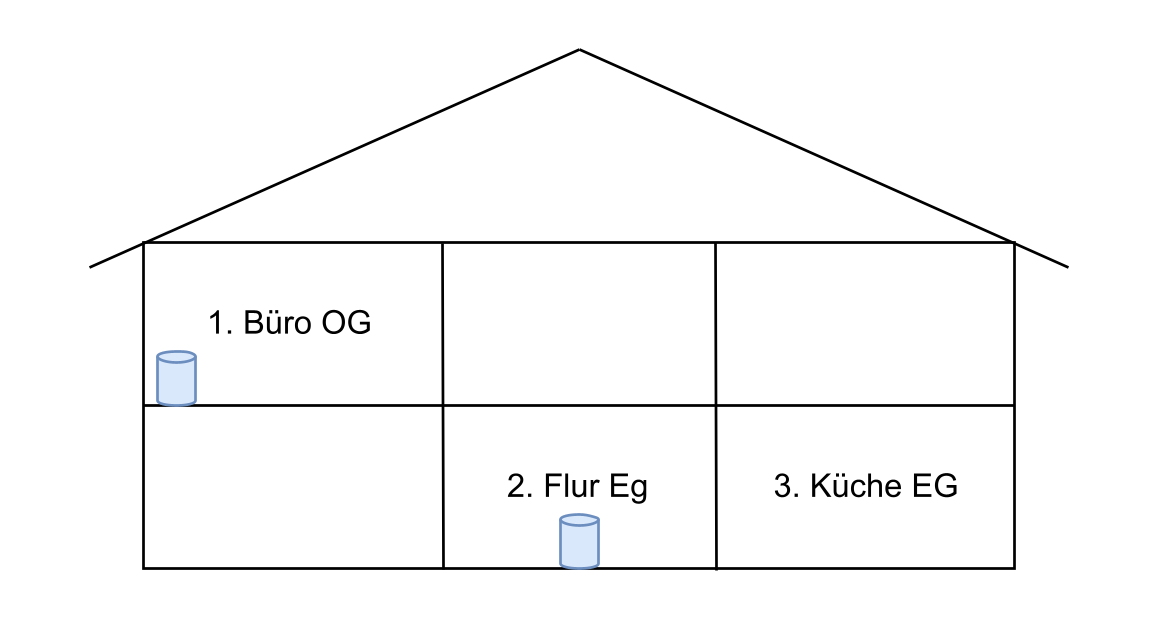
Für jedes WLAN-Mesh nutzen wir genau zwei Knoten, die immer an den gleichen Positionen aufgestellt werden. Einer steht im ersten Stock des Hauses, der zweite im Flur im Erdgeschoss. Die beiden Punkte liegen nur wenige Meter voneinander entfernt, allerdings muss das Signal durch den Boden mit Fußbodenheizung dringen.
Um eine breite Spanne an potenziellen Endgeräten abzudecken, nutzen wir gleich drei verschiedene Endgeräte für unsere Tests. Zum einen den Mini-PC Geekom A9 Max (Testbericht) mit AMD-Ryzen-CPU und viel wichtiger: dem Wifi-Chipsatz Mediatek MT7925. Als weiteren Mini-PC nutzen wir den Minisforum M1 Pro (Testbericht) mit Intel-CPU und Intel-BE200-Chipsatz. Zuletzt verwenden wir das Pixel 10 Pro XL (Testbericht) mit dem Tensor G5, welcher bereits einen Wifi-7-Chipsatz integriert hat.
Dabei messen wir die Geschwindigkeit zunächst stationär an drei verschiedenen Stellen im Haus. Diese sind einmal nahe am Hauptrouter im ersten Stock und im Erdgeschoss, einmal im Flur neben dem Router sowie in der Küche. Der Messpunkt in der Küche ist dabei am weitesten vom Hauptrouter entfernt, der Mesh-Satellit im Flur liegt so etwa auf halbem Weg. Die Geschwindigkeitsmessung erfolgt lokal über einen Server mit Iperf3 und Openspeedtest.
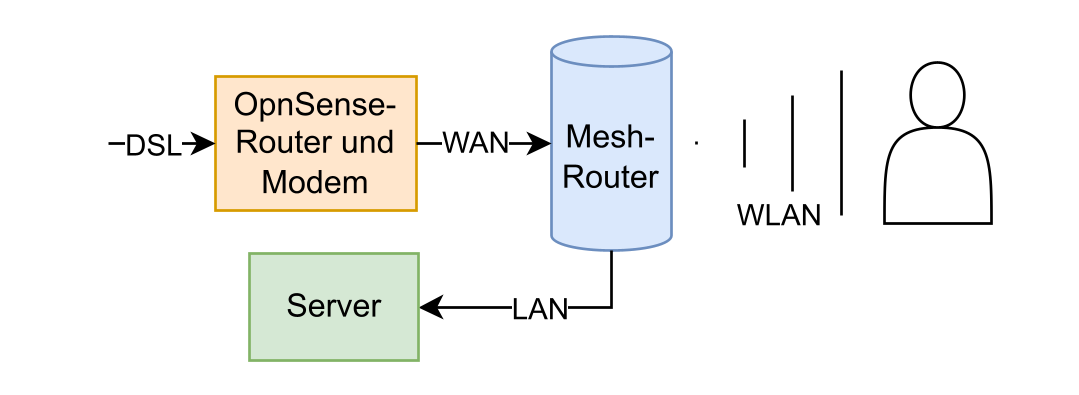
Bei dem Server handelt es sich um den Minisforum UN100P (Testbericht), der mit seinem 2,5-Gigabit-LAN direkt mit dem schnellsten Port des Hauptrouters verbunden ist. Dieser erste Test soll zeigen, wie sich das WLAN in einer üblichen Umgebung schlägt. Die Mesh-Knoten sind absichtlich nicht für eine optimale Abdeckung platziert, sondern so, dass die Verbindung am letzten Messpunkt in der Küche schon deutlich abgeschwächt ist.
Die besten WLAN-Mesh-Systeme – Testaufbau
Die besten WLAN-Mesh-Systeme: Aufbau Einzelmessung Router
Die besten WLAN-Mesh-Systeme: Aufbau Wired Backhaul
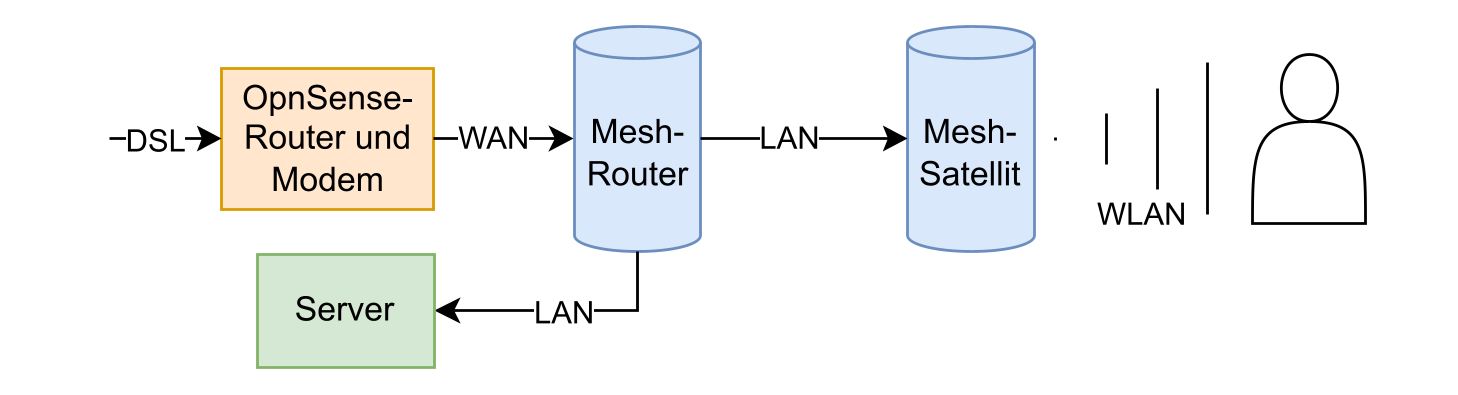
Die besten WLAN-Mesh-Systeme: Aufbau Wireless Backhaul mit Backhaul-Messung
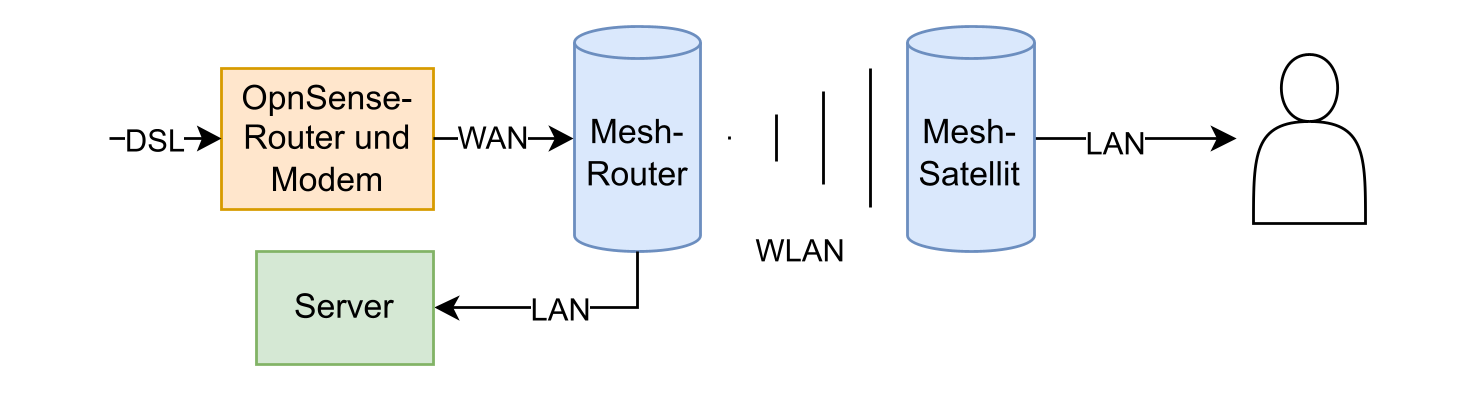
Die besten WLAN-Mesh-Systeme: Aufbau Wireless Backhaul mit WLAN-Endpoint-Messung
Im zweiten Test messen wir die Verbindungsstärke vom Mesh-Satelliten zum Router, indem wir unsere Endgeräte (nur Mini-PCs) direkt per LAN mit dem Mesh-Satelliten im Flur verbinden.
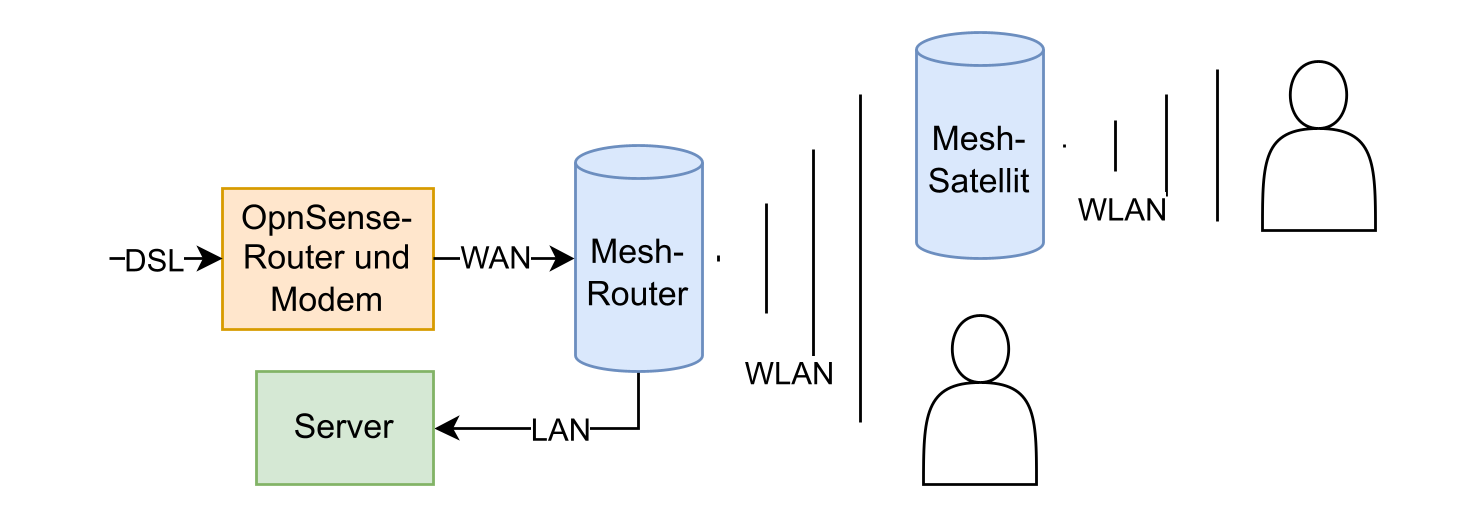
Im dritten Testszenario laufen wir während eines aktiven Stresstests mit dem Openspeedtest vom Hauptrouter am Satellitenrouter vorbei in die Küche und anschließend wieder zurück. Diesen Test können wir nur mit dem Pixel 10 Pro XL ausführen, er soll zeigen, wie zuverlässig das Mesh die Clients zwischen den einzelnen Knoten wechseln kann. Diesen Test führen wir sowohl mit einem Wireless-, als auch Wired-Backhaul im Mesh aus.
Im letzten Testfall platzieren wir den Hauptrouter, bei deaktiviertem Mesh, auf der Fensterbank und messen die Reichweite ohne Hindernisse. Dabei haben wir einen Messpunkt in 15 m und einen weiteren in 30 m Entfernung. Dieser Test wird ebenfalls nur mit dem Pixel durchgeführt und soll einen Anhaltspunkt für die Reichweite eines Knotens geben. So können die Mesh-Knoten optimal im eigenen Zuhause aufgestellt werden.
Das Einrichten des Mesh probieren wir immer erst ohne eine Internetverbindung, aktivieren diese dann aber nachträglich für unsere Tests. Dazu verbinden wir unseren OpnSense-Router mit dem WAN-Port des Haupt-Mesh-Knotens. Anschließend aktualisieren wir die Firmware und aktivieren, sofern vorhanden, MLO. Auch wenn die Unterstützung noch nicht für alle Endgeräte optimal umgesetzt ist, finden wir die Funktion enorm sinnvoll für eine zuverlässigere Verbindung.
Wie genau sind die Messwerte?
Wir bemühen uns, alle Testgeräte unter denselben Bedingungen zu testen, doch WLAN ist bekanntermaßen anfällig für diverse Störungen und im Vergleich zur kabelgebundenen Übertragung sehr instabil. Wir möchten die Geräte unter realistischen Bedingungen testen, wodurch unkontrollierbare Einflüsse nicht auszuschließen sind. Daher können die Ergebnisse teilweise deutlich von anderen Tests abweichen und unterliegen zudem immer einer gewissen Schwankung. Daher betrachten wir die Resultate nie als gesetztes Ergebnis, sondern vor allem als Anhaltspunkt für die tatsächliche Leistung. Deswegen tendieren wir zu längeren Messzeiten und mitteln daraus die Ergebnisse, um eine gewisse Vergleichbarkeit herzustellen.
Fazit
Wifi 7 ist mittlerweile keine Nische mehr und bietet deutliche Vorteile gegenüber den älteren Standards. Selbst wer aktuell noch kein Smartphone und keinen PC mit Wifi 7 hat, kann davon profitieren. Denn die drahtlose Kommunikation zwischen den Knoten ist dank Wifi 7 deutlich schneller und stabiler.
Wir haben verschiedene Modelle aus unterschiedlichen Preisklassen und mit unterschiedlichsten Features und Ausstattungen getestet. Dabei sind unser Testsieger Asus Zenwifi BT8, das Ubiquiti Unifi – bestehend aus Dream Router 7 und Express 7 – sowie das Xiaomi BE3600 Pro besonders aufgefallen. Alle bieten dabei die neue MLO-Funktion, also die Kombination von mindestens zwei Frequenzbändern.
Der Asus BT8 zeichnet sich durch den besten WLAN-Empfang aus, während die Fritzbox vor allem mit vielen und schnellen Anschlüssen glänzt. Der Xiaomi BE3600 Pro liefert sehr viel Mesh zu einem vergleichsweise niedrigen Preis. Features wie die passwortlose Verbindung zu WLAN via NFC sind dabei enorm praktisch. Doch auch die Konkurrenz, wie TP-Link bot im Test eine gute Wifi-Leistung.
Ein Problem, das auf alle Testgeräte zutrifft, ist das Fehlen eines integrierten Modems. Dieses muss zusätzlich erworben werden, was in manchen Situationen allerdings auch ein Vorteil sein kann.
Die Bestenliste zeigt zudem, dass ein 6-GHz-Band für ein modernes, schnelles und zuverlässiges Mesh nicht zwingend erforderlich ist. Meist sorgt dies für deutlich höhere Preise, allerdings auch für mehr Flexibilität und Zukunftssicherheit. Wir sehen immer mehr Geräte und damit eine immer größer werdende Auswahl, wodurch auch etablierte Hersteller wie Asus oder Fritzbox gezwungen sind, gute Features und eine starke Preis-Leistung zu liefern.
Asus Zenwifi BT8
Das Asus Zenwifi BT8 ist ein schnelles Mesh mit Wifi 7, 6-GHz-Band und MLO. In der Theorie schafft es so eine Übertragungsrate von bis zu 14.000 Mb/s.
- gute App mit vielen Funktionen
- 6-GHz-Band
- schnelle Einrichtung
- USB-Port an jedem Knoten
- nicht alle Ports mit 2,5 Gigabit
- kein Modem
Starkes WLAN-Mesh-System mit Wifi 7 und 6 GHz: Asus Zenwifi BT8 im Test
Das Asus Zenwifi BT8 ist ein schnelles Mesh mit Wifi 7, 6-GHz-Band und MLO. In der Theorie schafft es so eine Übertragungsrate von bis zu 14.000 Mb/s.
Asus ist bereits seit einiger Zeit für seine preis-leistungsstarken Router, etwa aus der TUF-Serie, bekannt. Mit dem Zenwifi BT8 bietet der Hersteller ein Mesh-System der Mittelklasse im neuen Wifi-7-Standard. Das System nutzt viele der neuen Funktionen von Wifi 7 und erreicht dabei eine starke theoretische Übertragungsrate von 14.000 Mb/s. Wie gut sich das System in der Praxis schlägt, zeigt unser Test.
Ausstattung: Welche Funktionen und Anschlüsse bietet das Asus Zenwifi BT8 Mesh?
Das Asus Zenwifi BT8 hat eine theoretische Übertragungsrate von maximal 14 Gb/s – in der Praxis natürlich durchaus weniger. Wie der Name „BT8“ bereits vermuten lässt, handelt es sich hier um einen Triband-Router („T“). Damit funkt jeder Knoten auf 2,4, 5 und 6 GHz über sieben interne Antennen. Das System verfügt über die neue MLO-Technik (Multi-Link-Operation), also die Kommunikation über mehrere Frequenzbänder parallel. Für den höchsten Datendurchsatz gibt es auch die 4K-QAM, welche mit Wifi 7 neu dazugekommen ist. Auch in der Bandbreite nutzt das System die vollen 320 MHz, was die Anzahl an parallel möglichen Verbindungen maximiert.
Asus Zenwifi BT8 – Bilderstrecke
Asus Zenwifi BT8 – Bilderstrecke
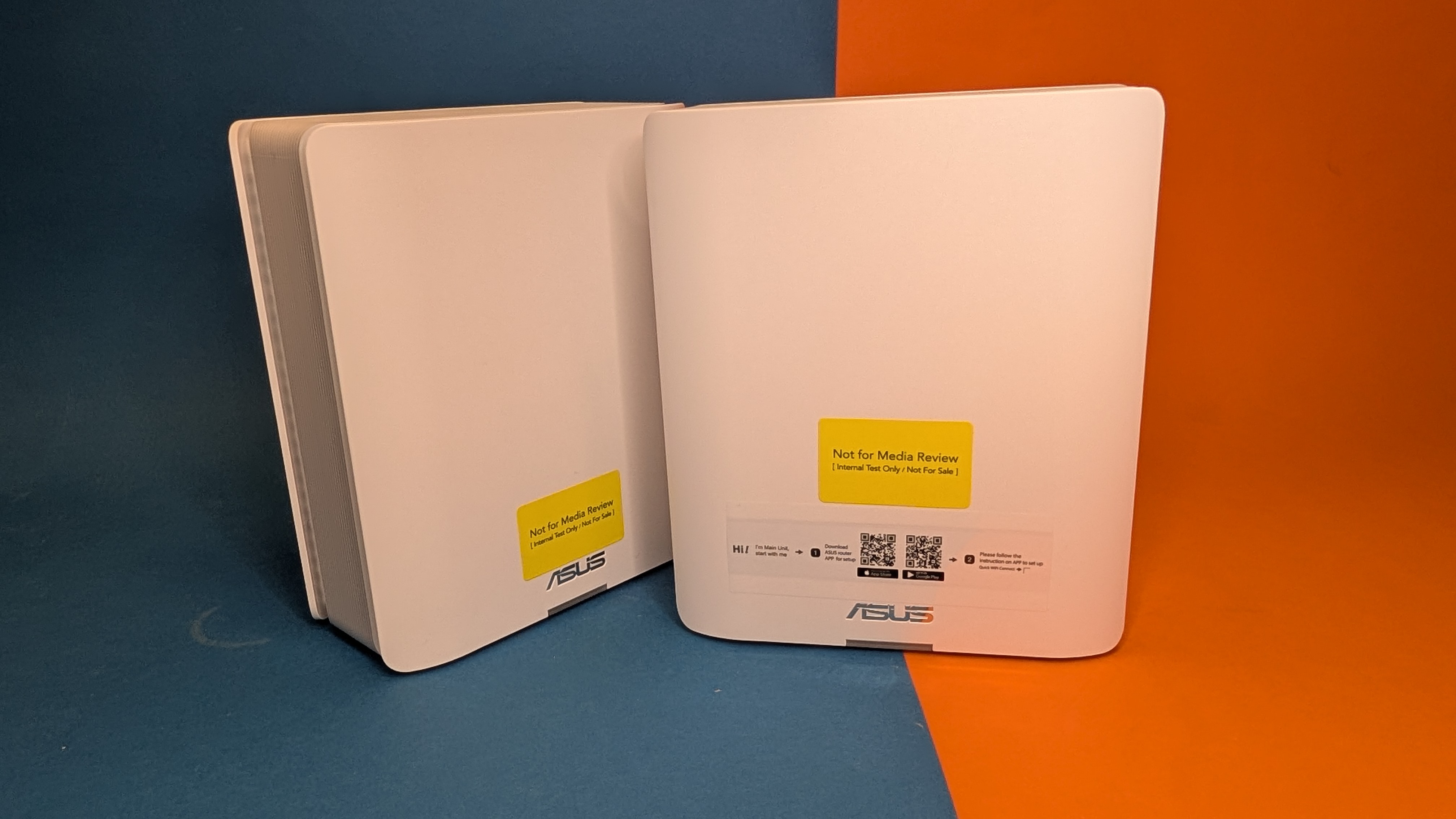
Asus Zenwifi BT8 – Bilderstrecke
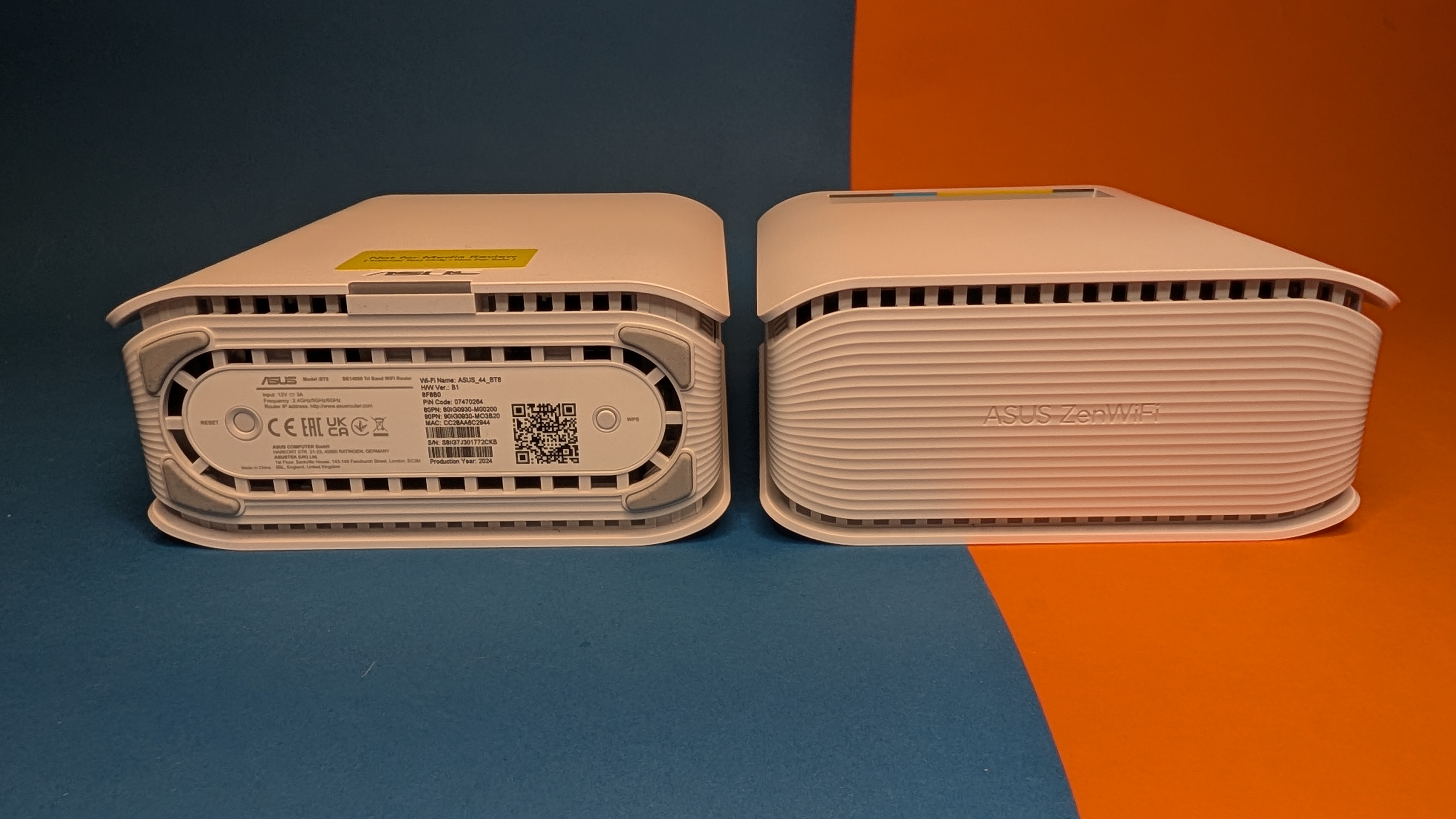
Asus Zenwifi BT8 – Bilderstrecke
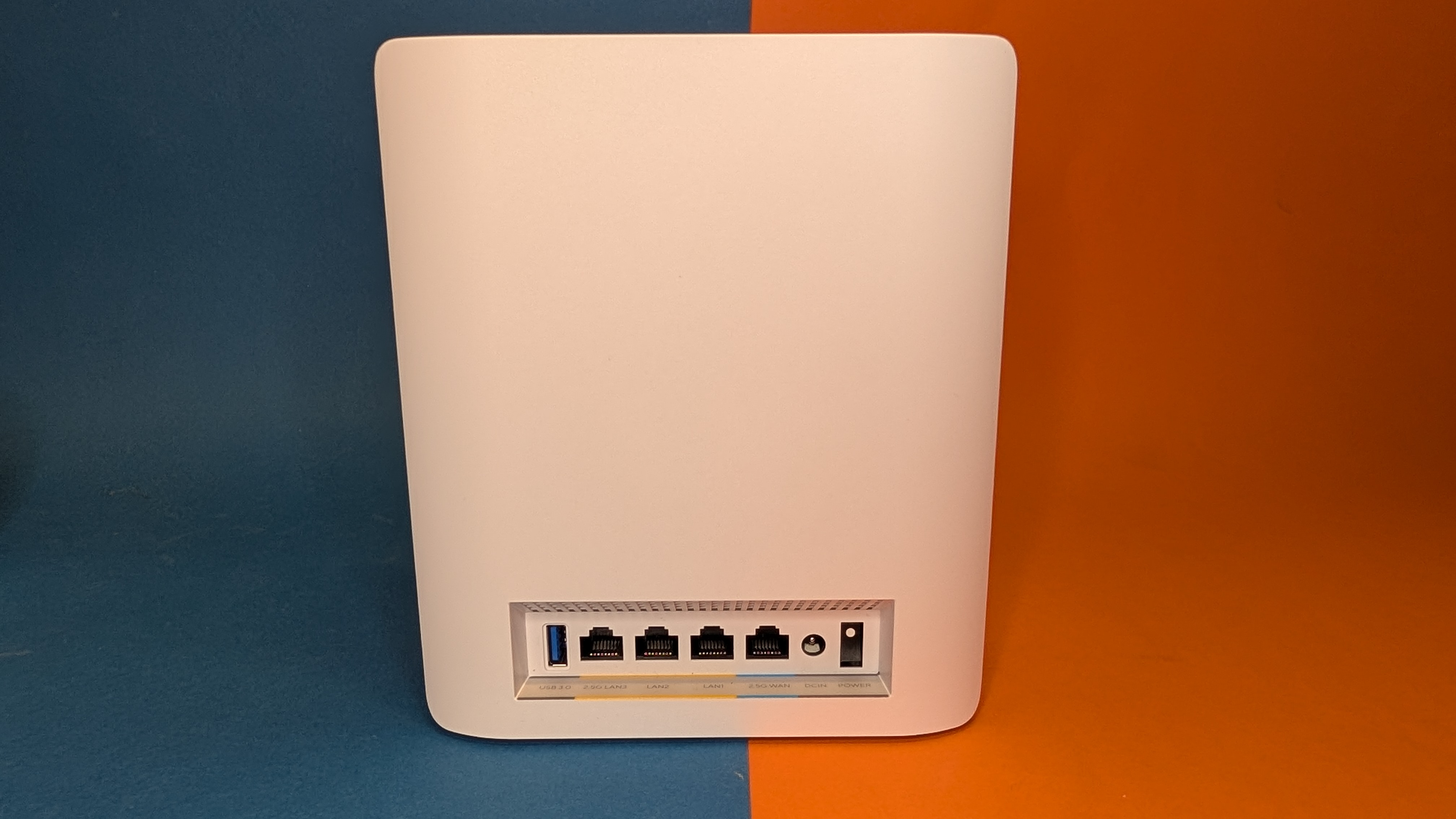
Asus Zenwifi BT8 – Bilderstrecke
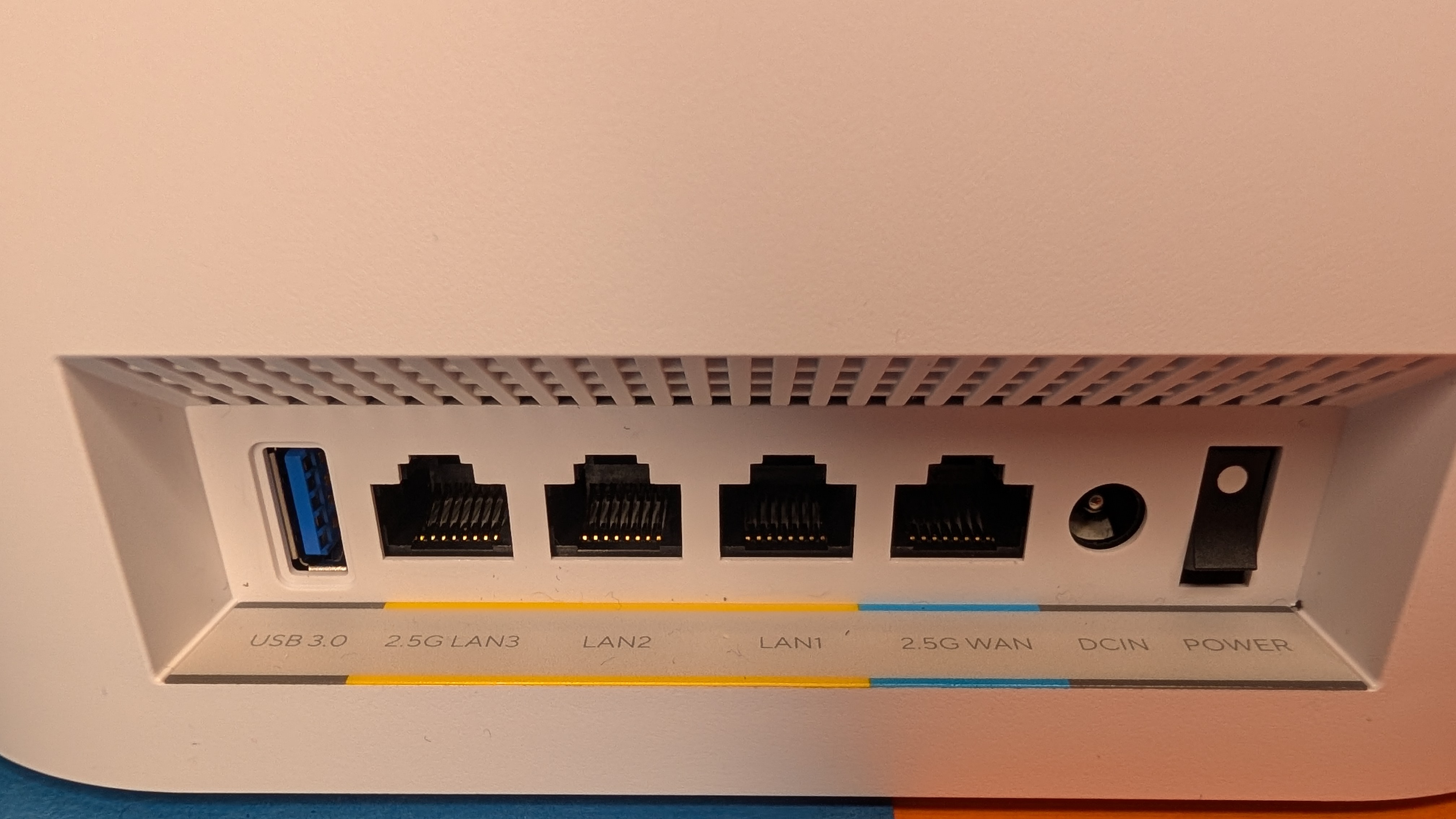
Asus Zenwifi BT8 – Bilderstrecke
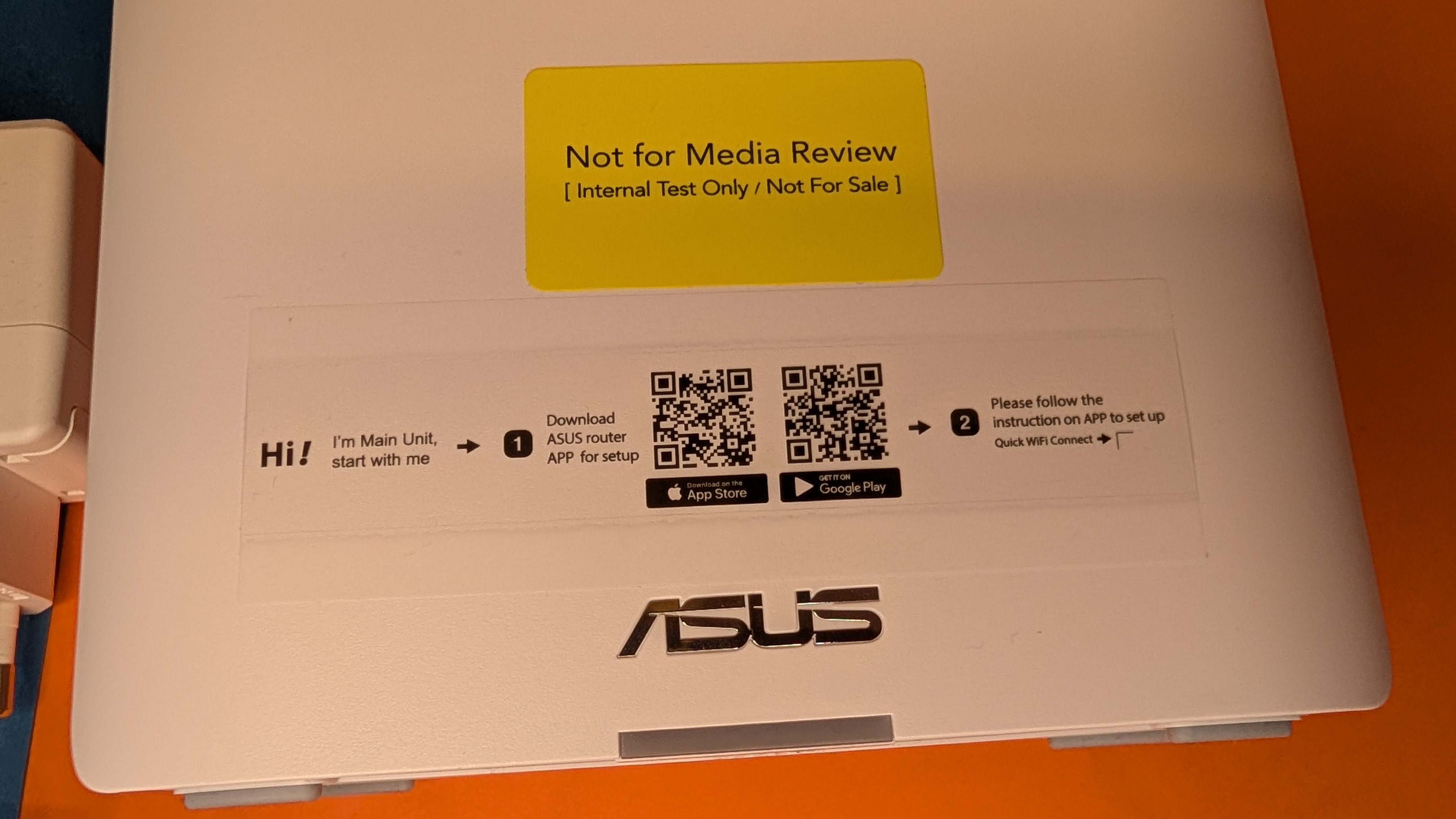
Asus Zenwifi BT8 – Bilderstrecke
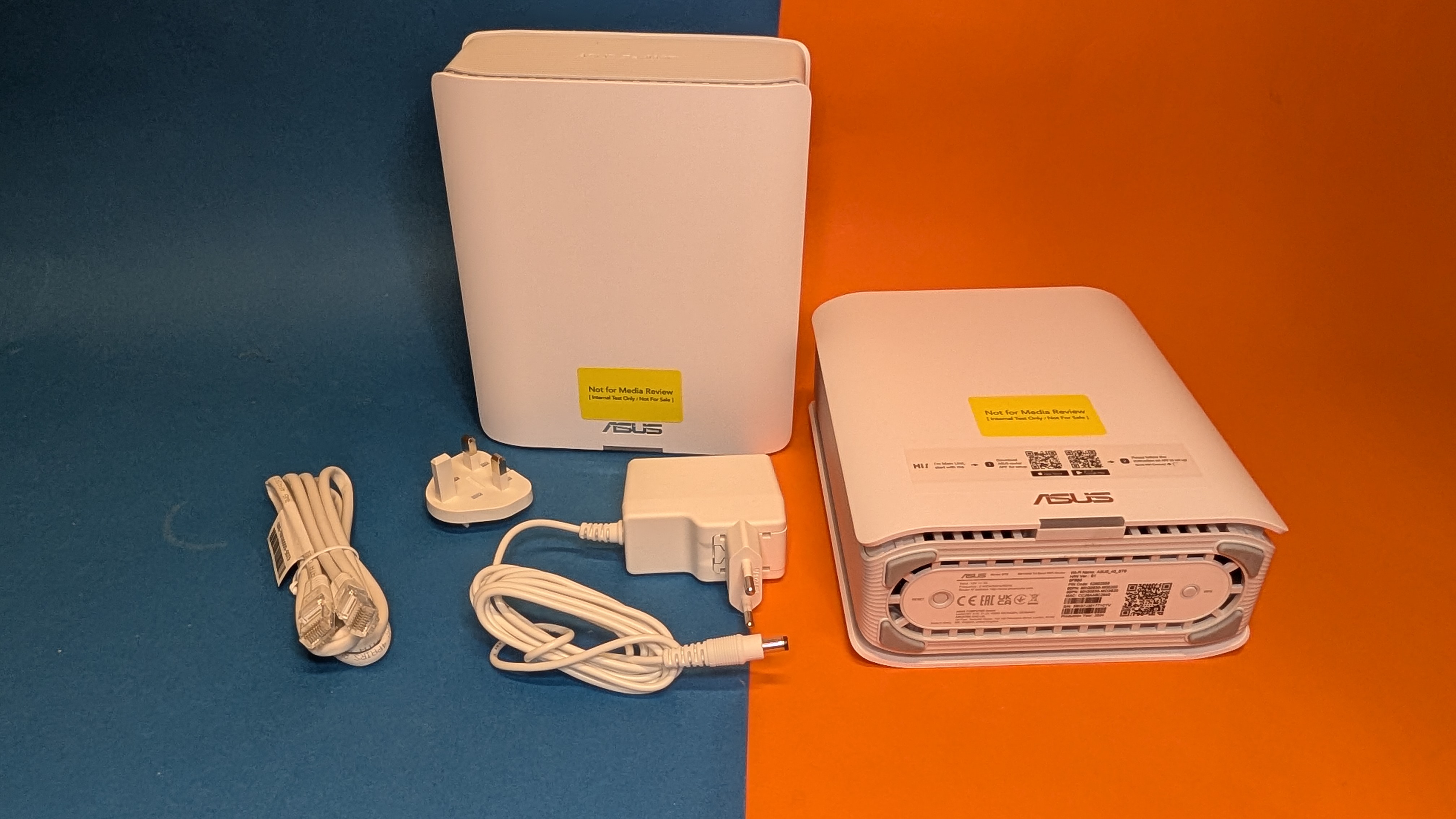
Die Knoten verfügen über kein Modem, weshalb die Anschlüsse für DSL oder Kabelinternet wegfallen. Stattdessen wird das Internet via 2,5-Gigabit-WAN an einen der Mesh-Knoten vom Modem übergeben. Damit können auch die schnellsten Heimanschlüsse ohne Begrenzung genutzt werden, ein zusätzliches Modem ist so allerdings zwingend erforderlich. Zudem gibt es drei gewöhnliche RJ45-Ethernet-Anschlüsse, davon einer mit 2,5-Gigabit und die restlichen mit einem Gigabit Durchsatz.
Anschlussmöglichkeiten für Kabeltelefone, etwa über RJ11 oder TAE, besitzen die Knoten nicht. Der USB-A-Port (USB 3.0) kann entweder mit einem Telefonmodem oder einem NAS (Network Attached Storage) genutzt werden.
Software: Wie funktioniert die Einrichtung des Asus Zenwifi BT8 Mesh?
Zuerst schalten wir einen der Knoten an, bei uns war per Aufkleber einer als Hauptknoten bezeichnet. Nach kurzer Zeit finden wir bereits die Netzwerke des Routers mit dem Smartphone und die LED am Gerät wechselt zu einem konstanten Blau. Zur Einrichtung verbinden wir uns mit dem Smartphone mit einem WLAN-Netzwerk des Routers, eine Verbindung per LAN ist ebenfalls möglich.
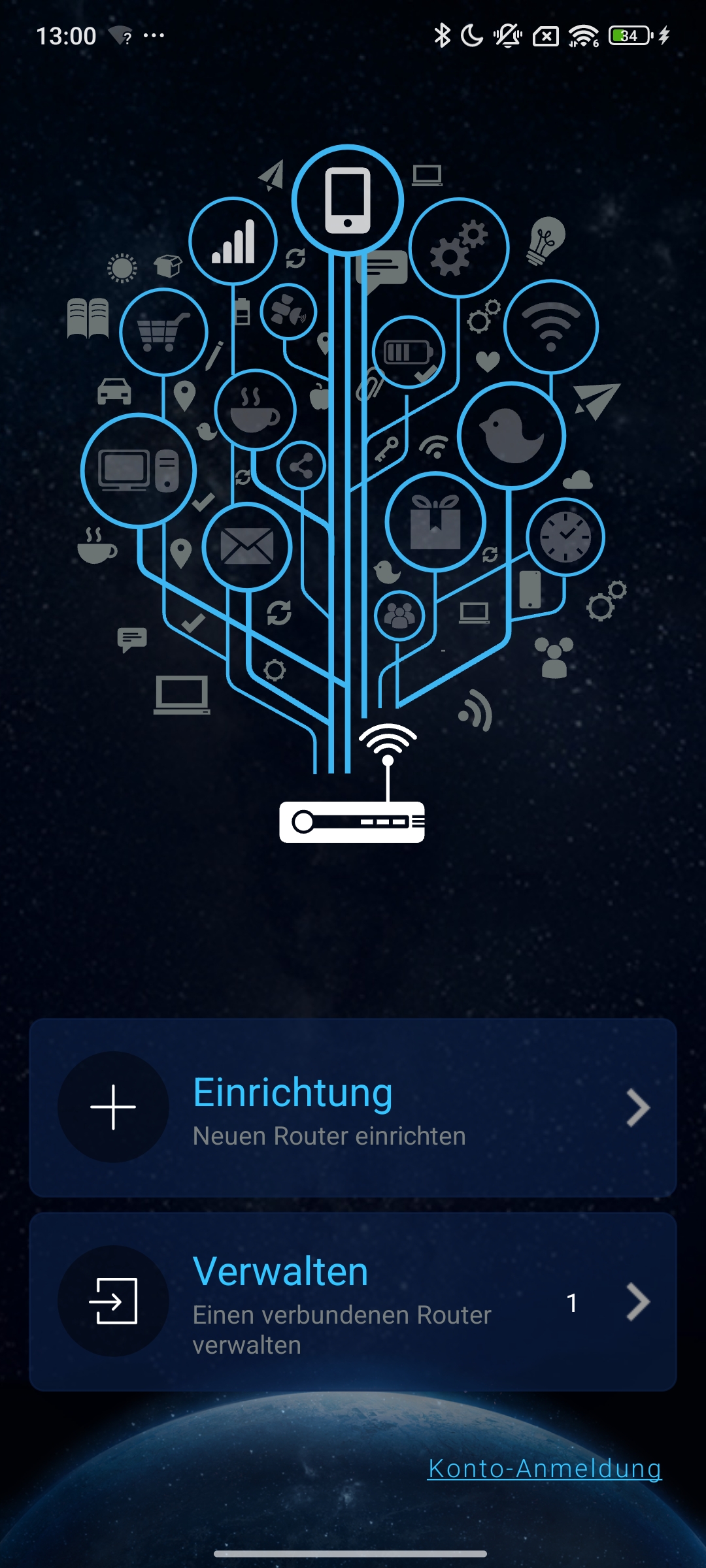
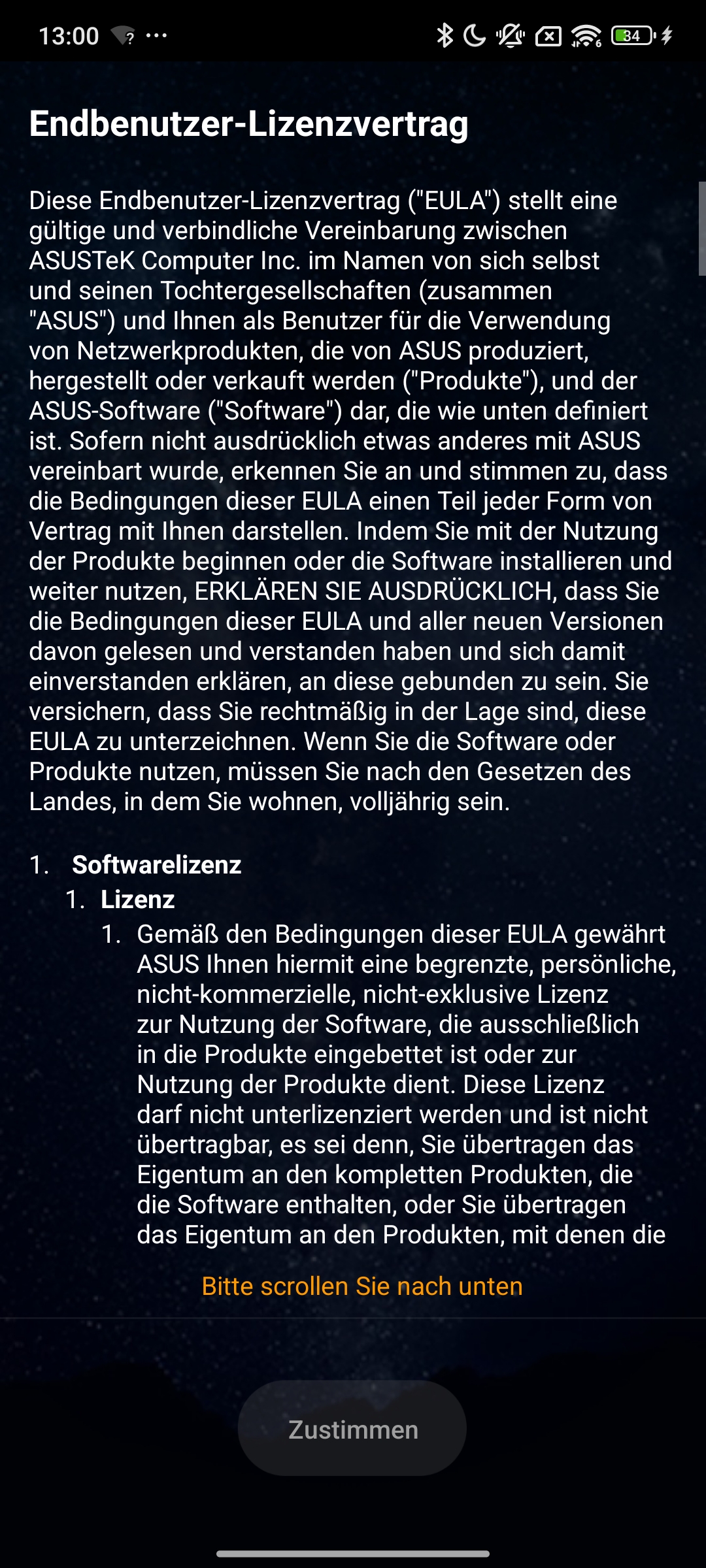
Zum Einrichten des Mesh gibt es neben der üblichen Weboberfläche (192.168.50.1) auch die Asus-App – wir haben uns beides angesehen. Besonders für unerfahrene Nutzer ist die Asus-App zu empfehlen, da diese sehr übersichtlich gestaltet ist. Für erfahrene Nutzer ist die Weboberfläche meist besser, da nur dort die vollen Einstellungen angezeigt werden. Wir haben die App bereits vorab heruntergeladen. Zuerst müssen wir die AGBs akzeptieren und einen lokalen Account erstellen, mit dem wir uns später auf dem Router einloggen.
Asus Zenwifi BT8 – App
Asus Zenwifi BT8 – App
Asus Zenwifi BT8 – App
Asus Zenwifi BT8 – App
Asus Zenwifi BT8 – App
Asus Zenwifi BT8 – App
Asus Zenwifi BT8 – App
Asus Zenwifi BT8 – App
Asus Zenwifi BT8 – App
Asus Zenwifi BT8 – App
Asus Zenwifi BT8 – App
Asus Zenwifi BT8 – App
Asus Zenwifi BT8 – App
Asus Zenwifi BT8 – App
Asus Zenwifi BT8 – App
Asus Zenwifi BT8 – App
Asus Zenwifi BT8 – App
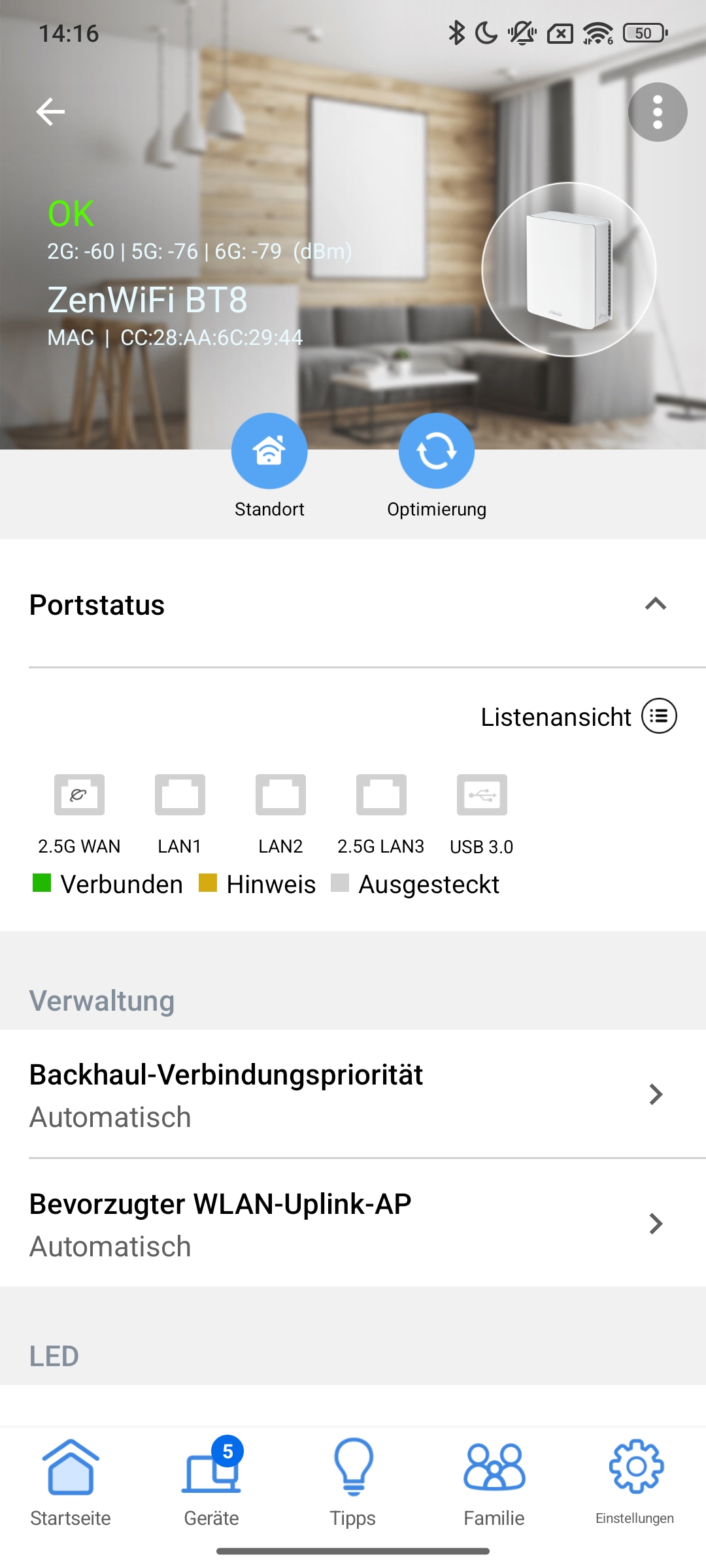
Asus Zenwifi BT8 – App
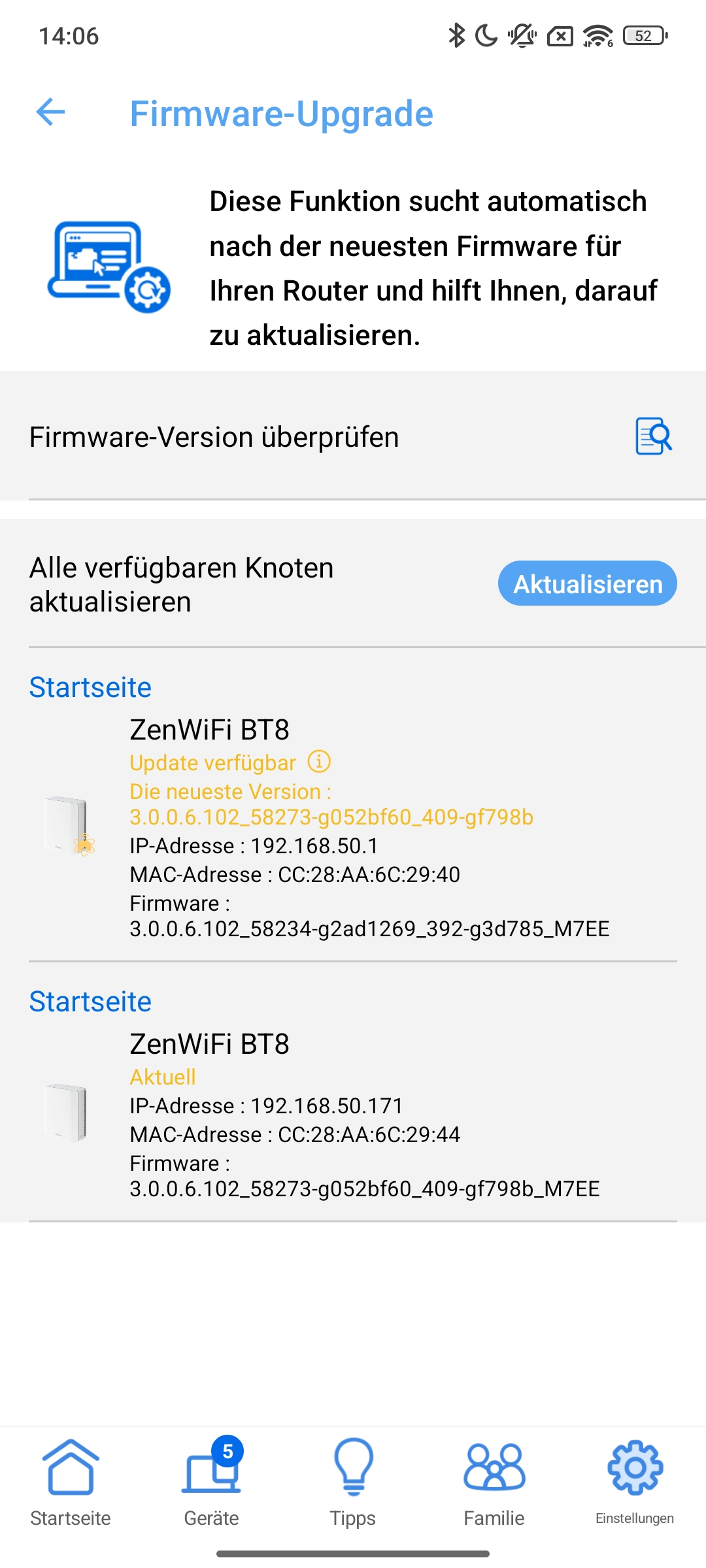
Asus Zenwifi BT8 – App
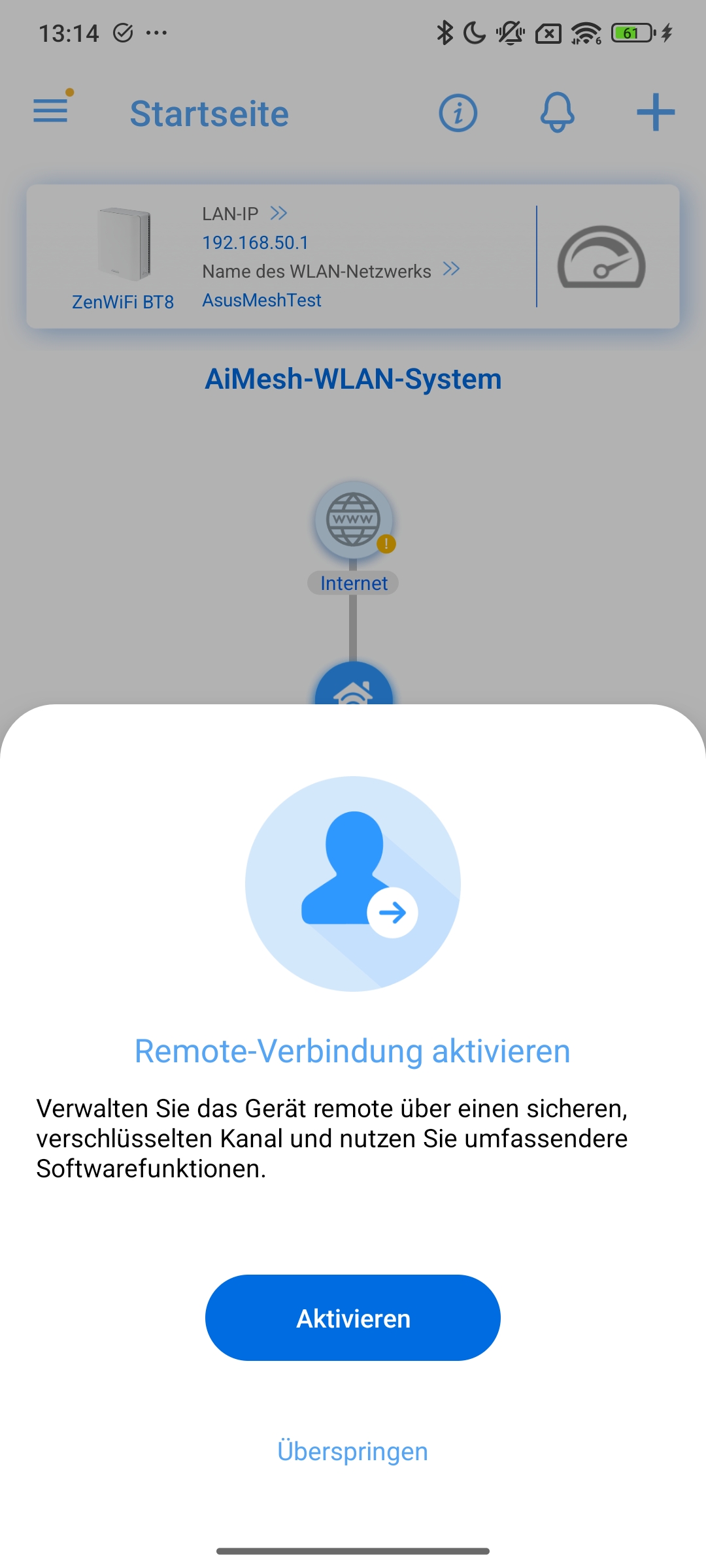
Asus Zenwifi BT8 – App
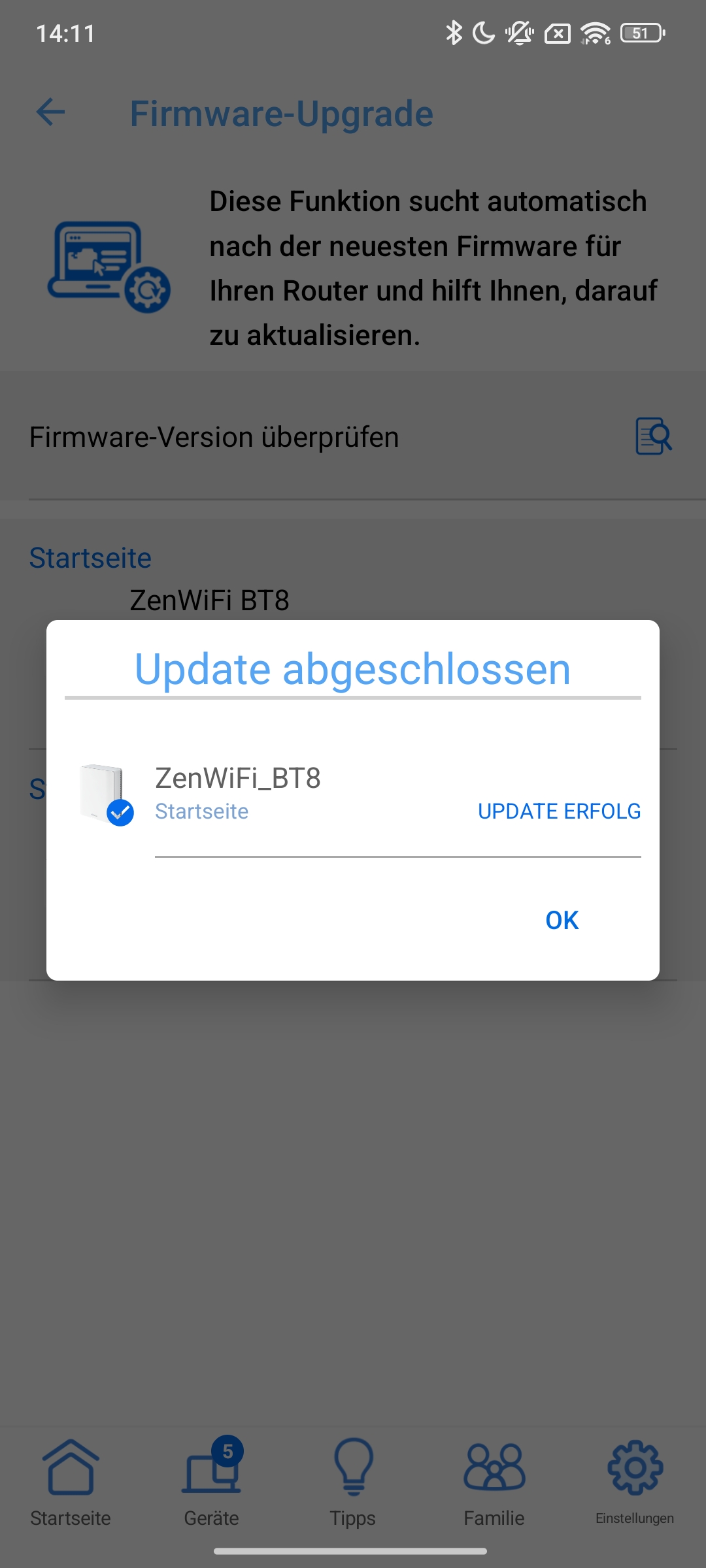
Asus Zenwifi BT8 – App
Asus Zenwifi BT8 – App
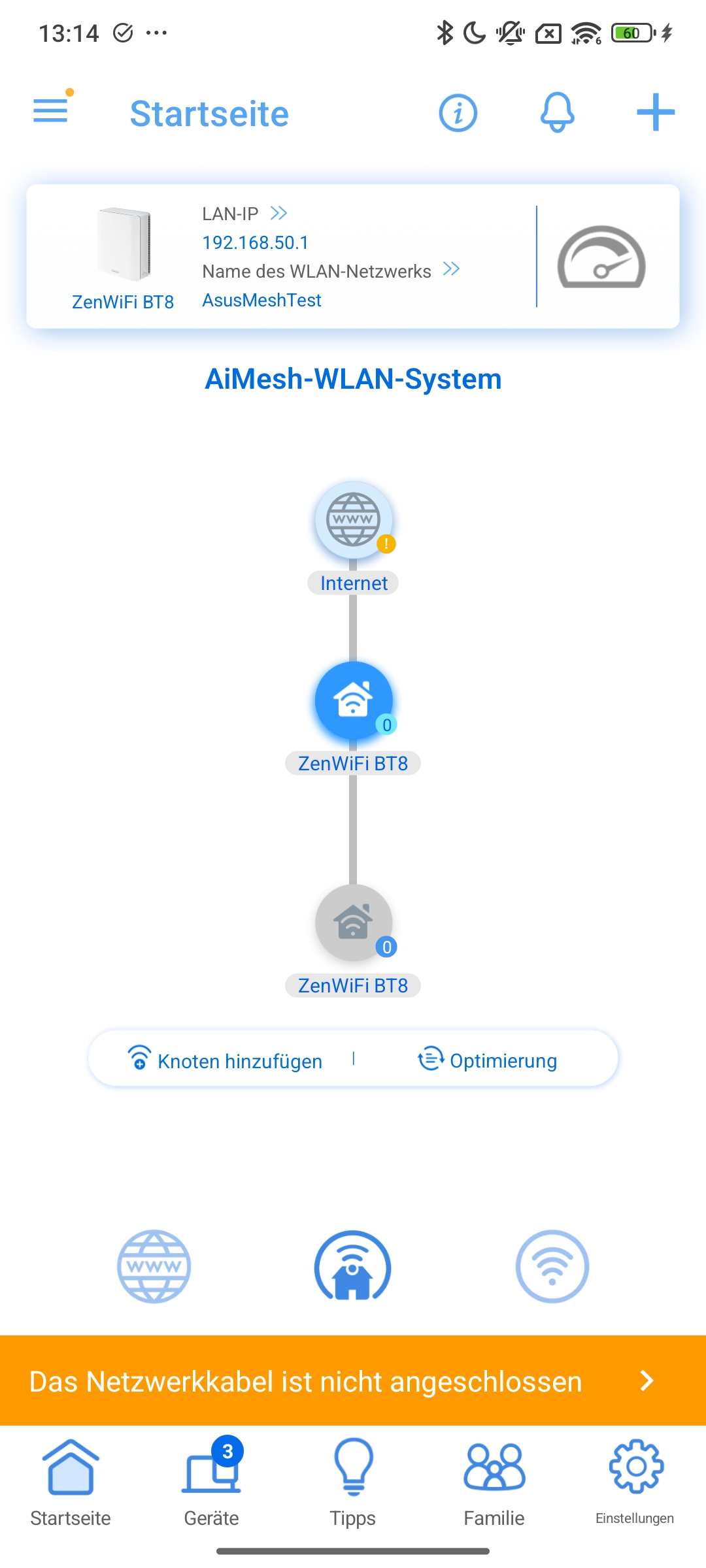
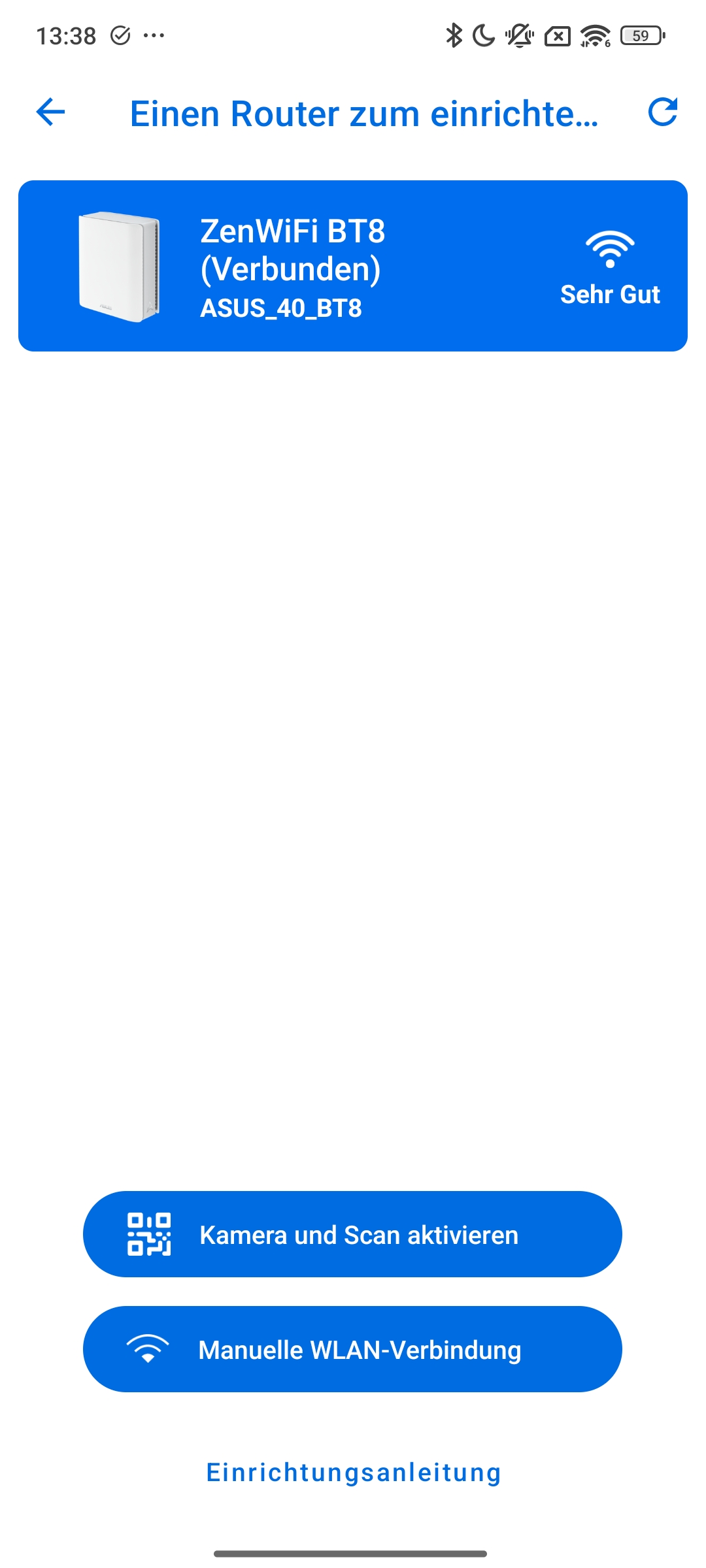
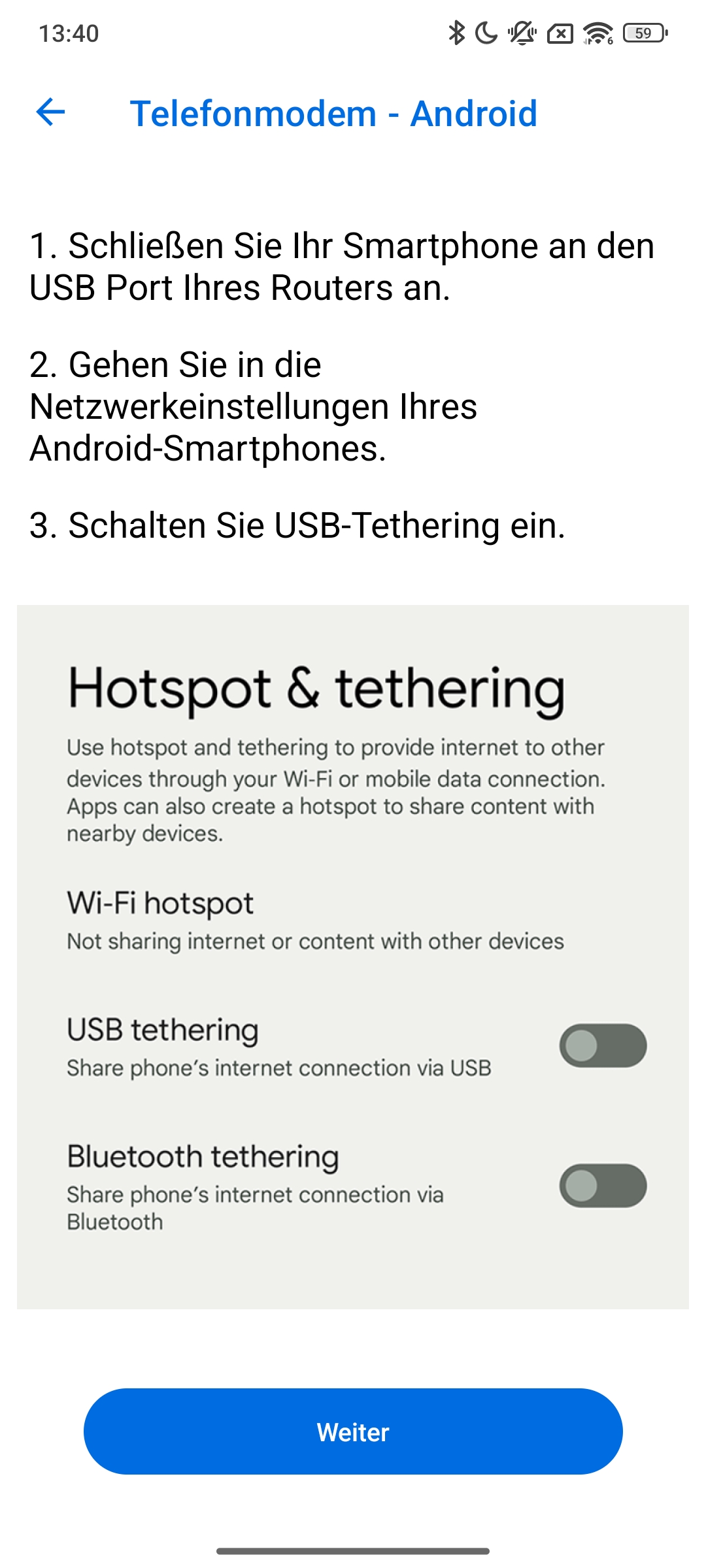
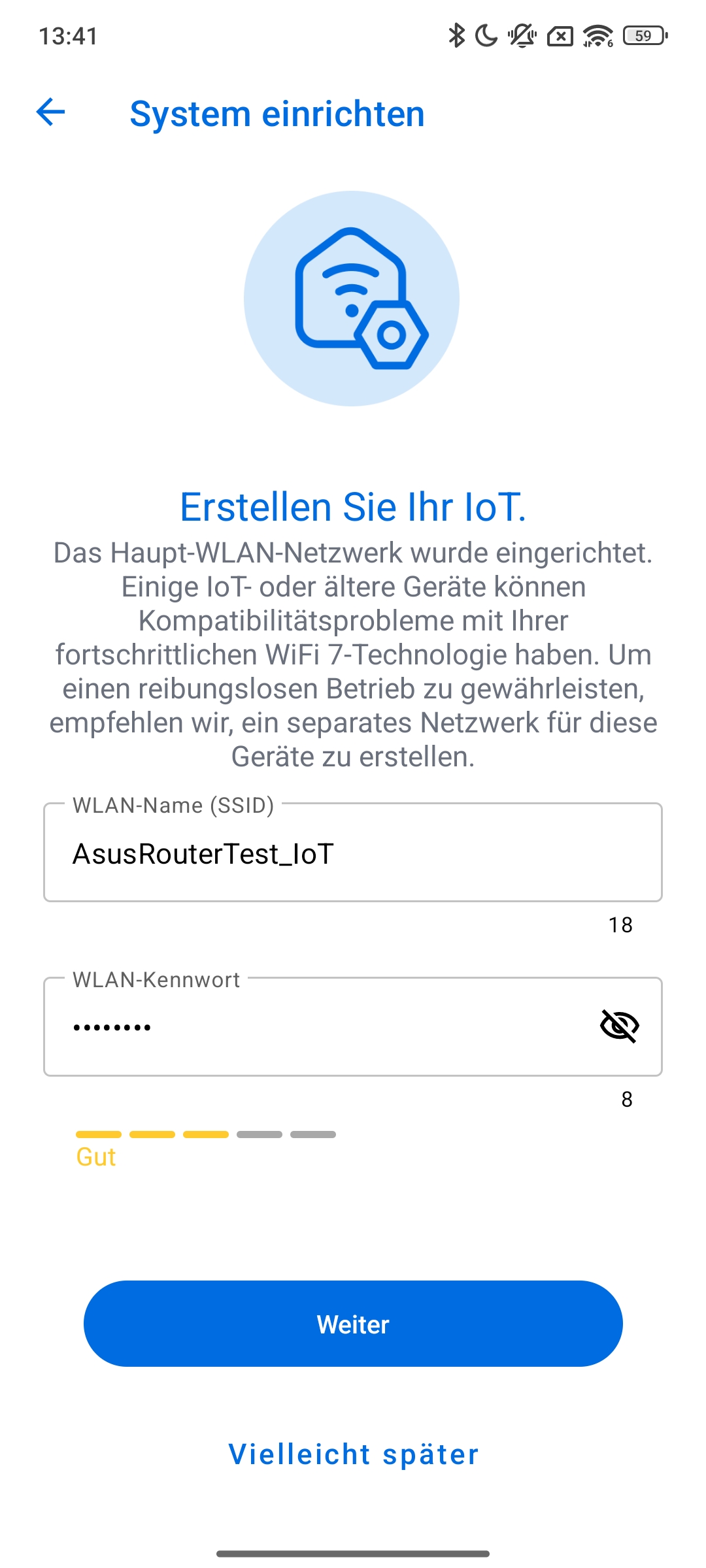
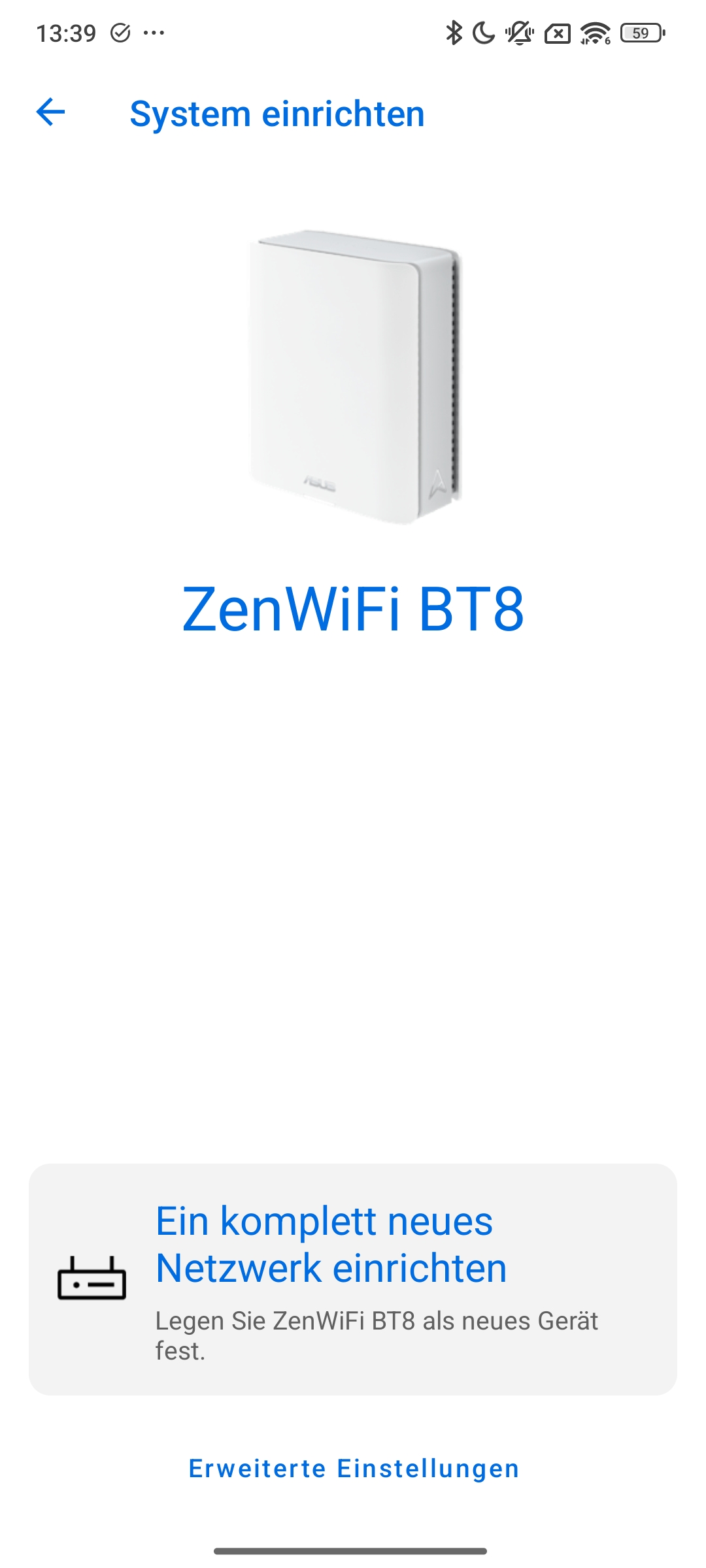
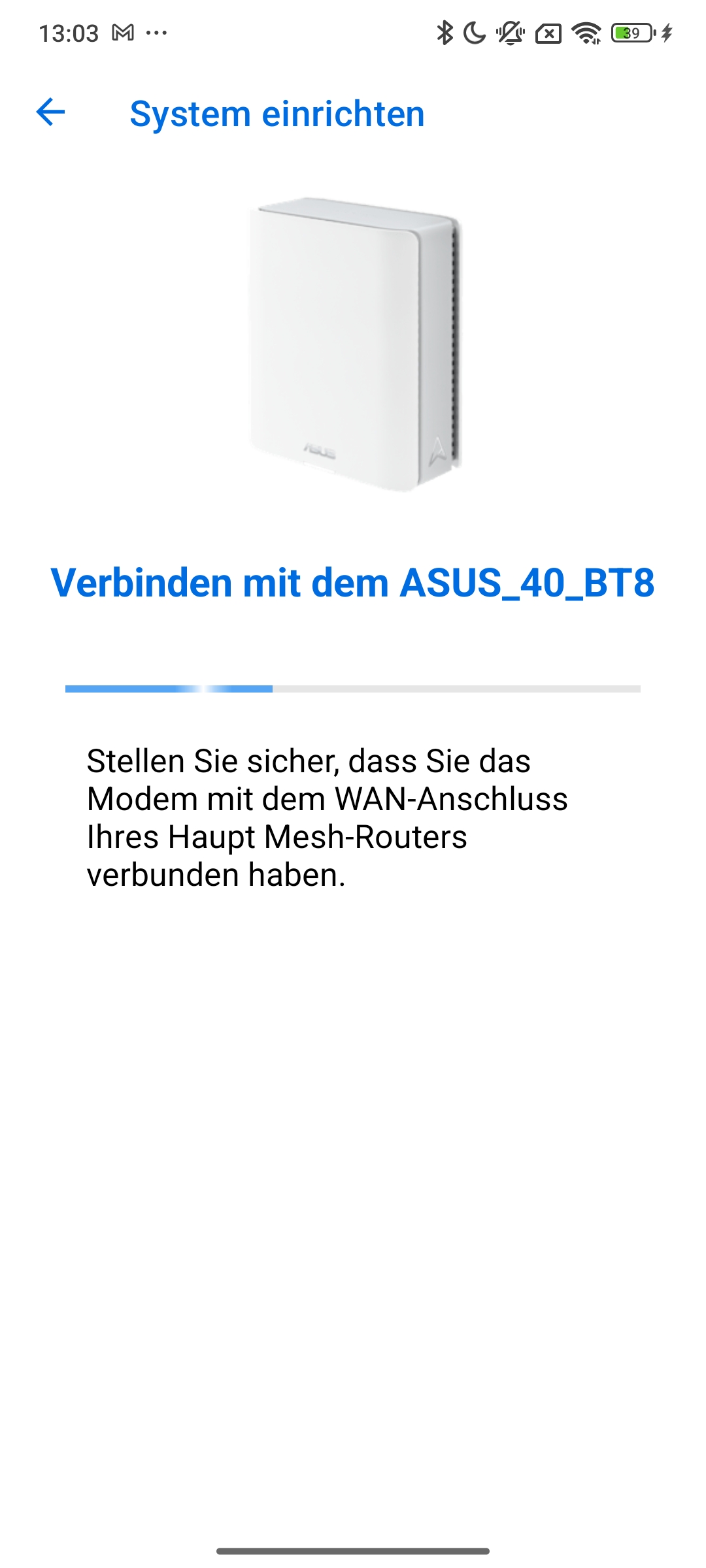
Sobald wir die App öffnen, sucht und findet sie den aktiven Router und erinnert daran, ein Modem an diesen anzuschließen. Wenngleich das zu empfehlen ist, können wir die restliche Einrichtung auch ohne Modem fortsetzen. Dazu wählen wir die Option für ein Telefonmodem, schließen aber im Folgenden keines an. Als Nächstes schlägt uns die App die Einrichtung eines IoT-Netzwerks vor, was allgemein sehr sinnvoll ist. So bleiben diese vom restlichen Netzwerk klar getrennt. Im Rahmen des Tests überspringen wir diesen Punkt allerdings.
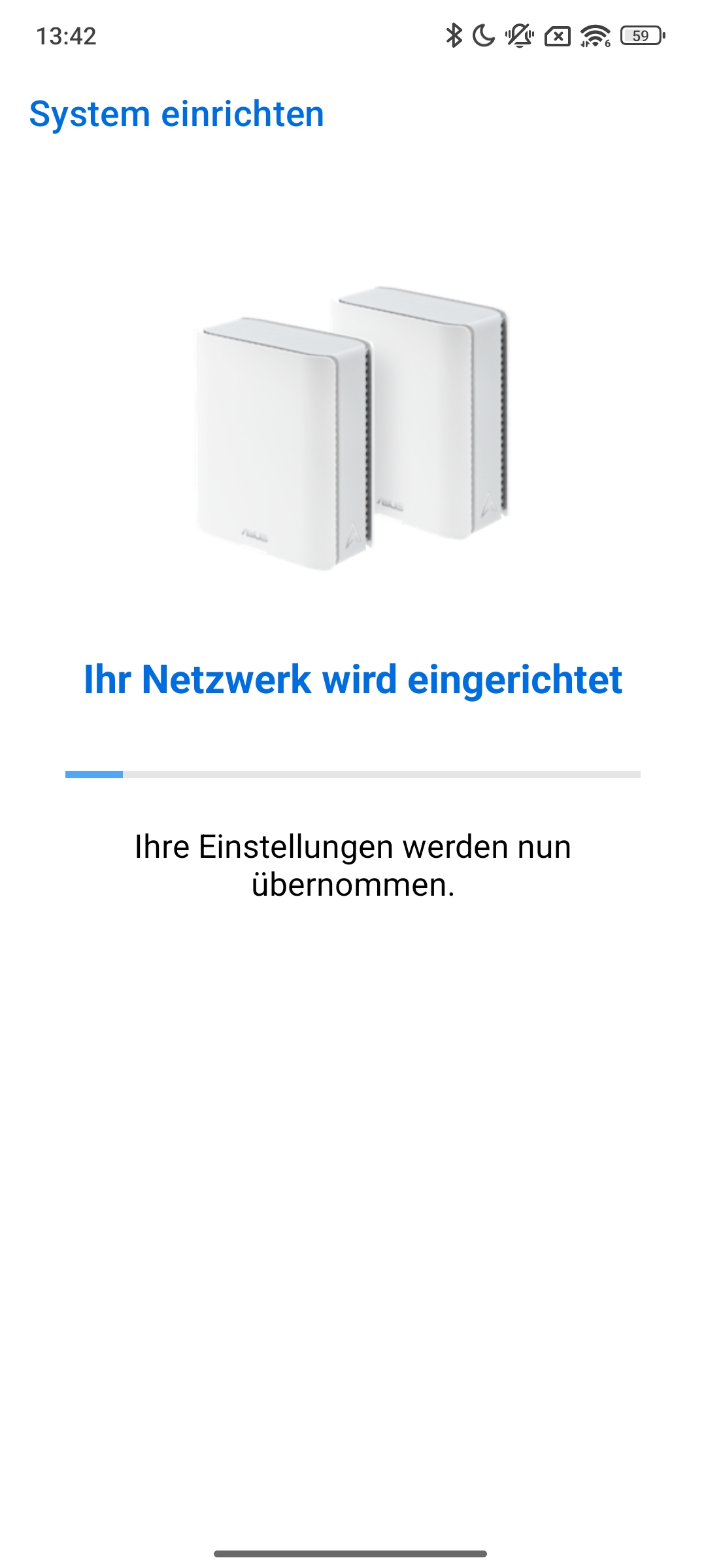
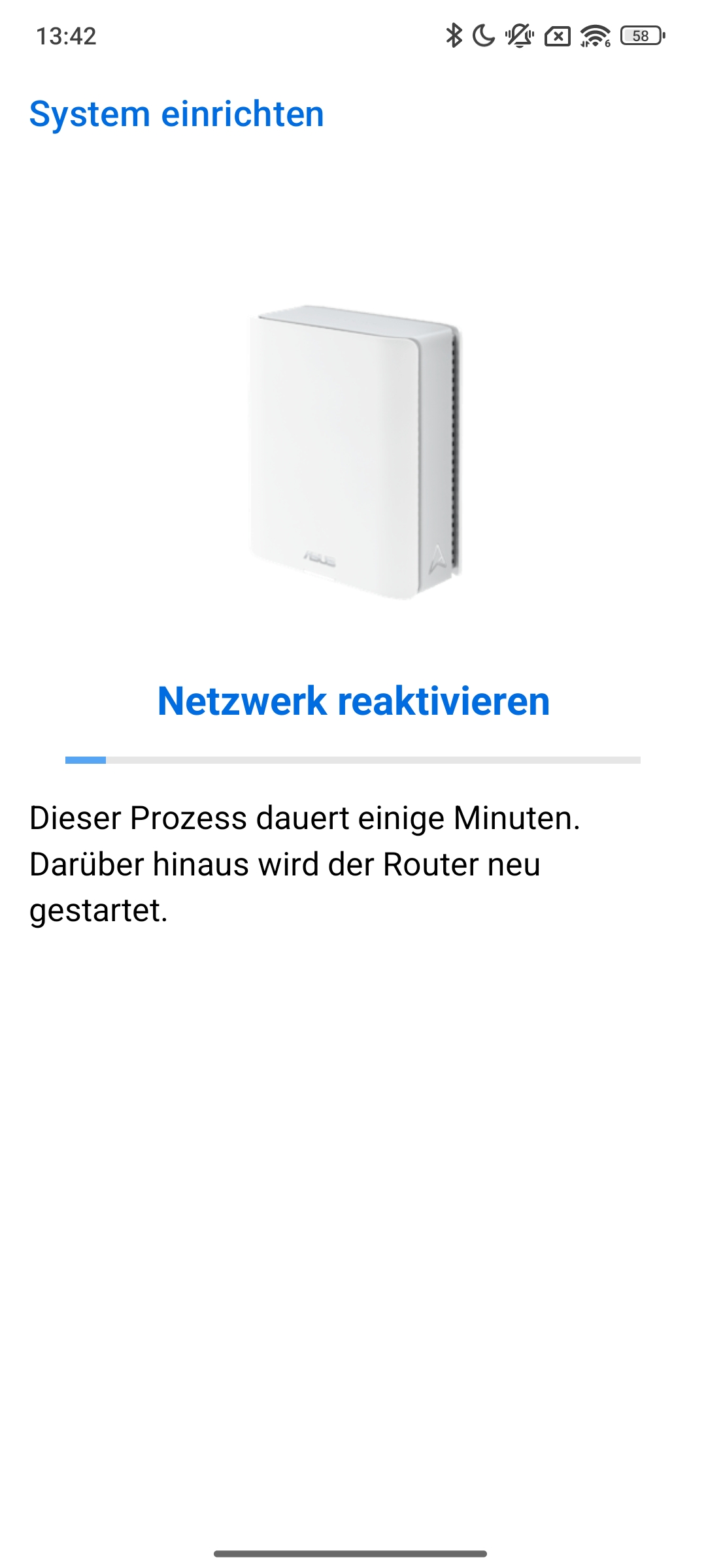
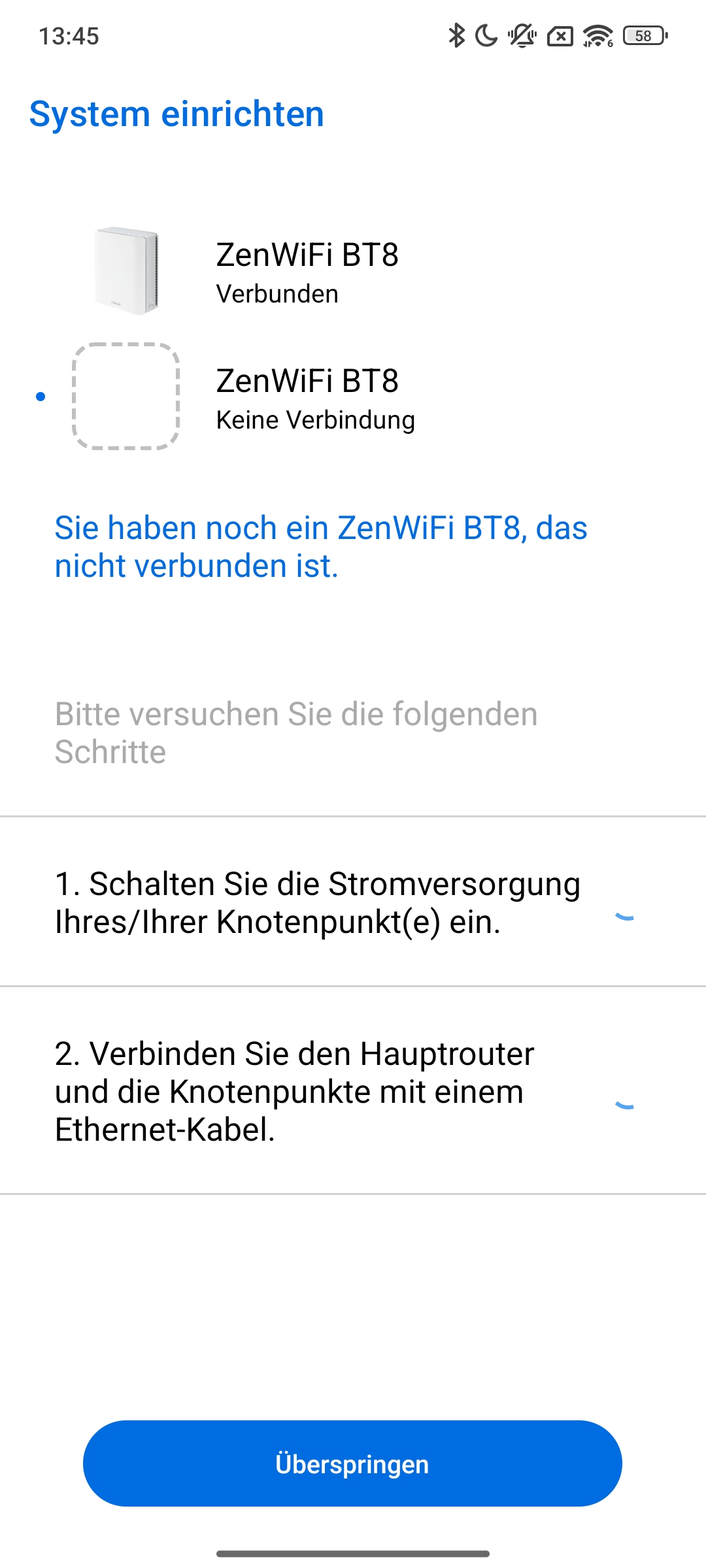
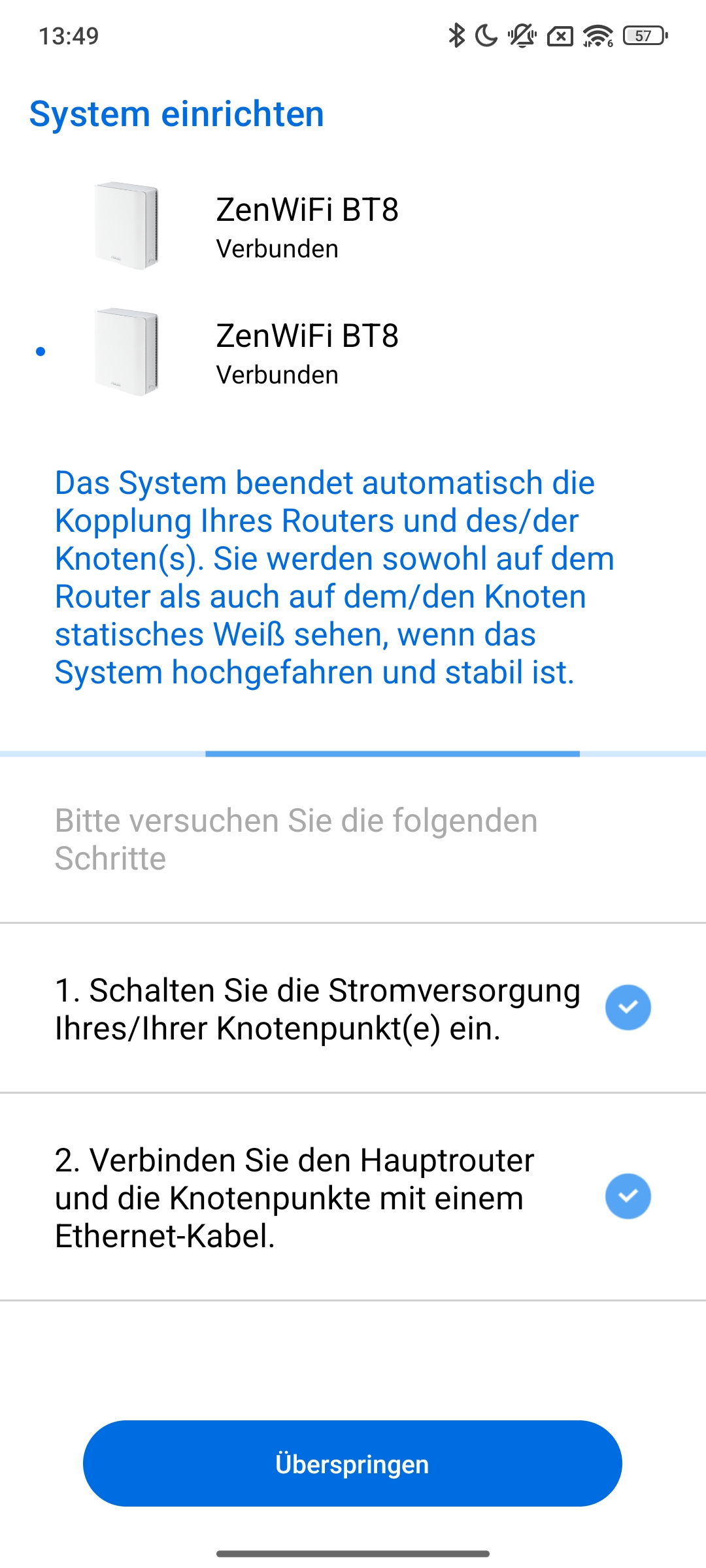
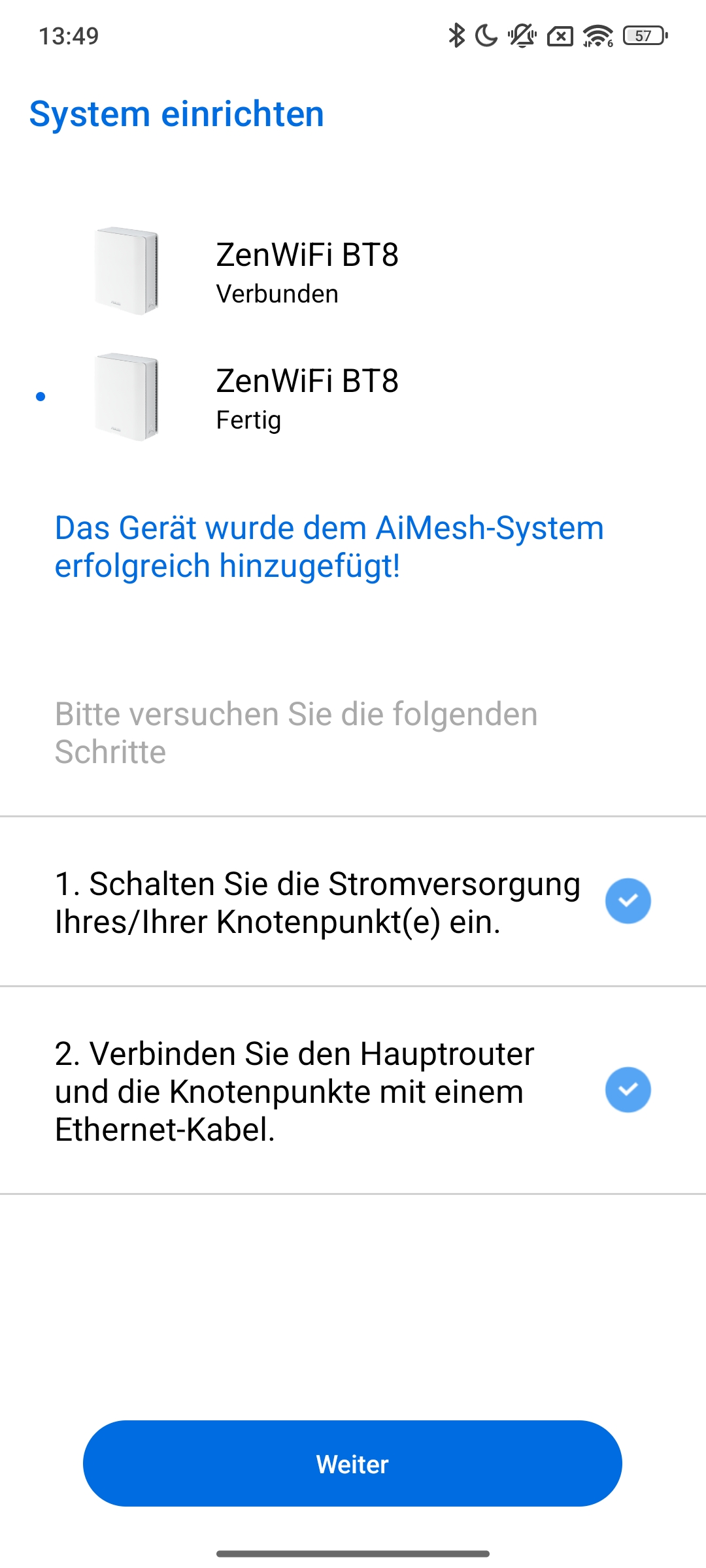
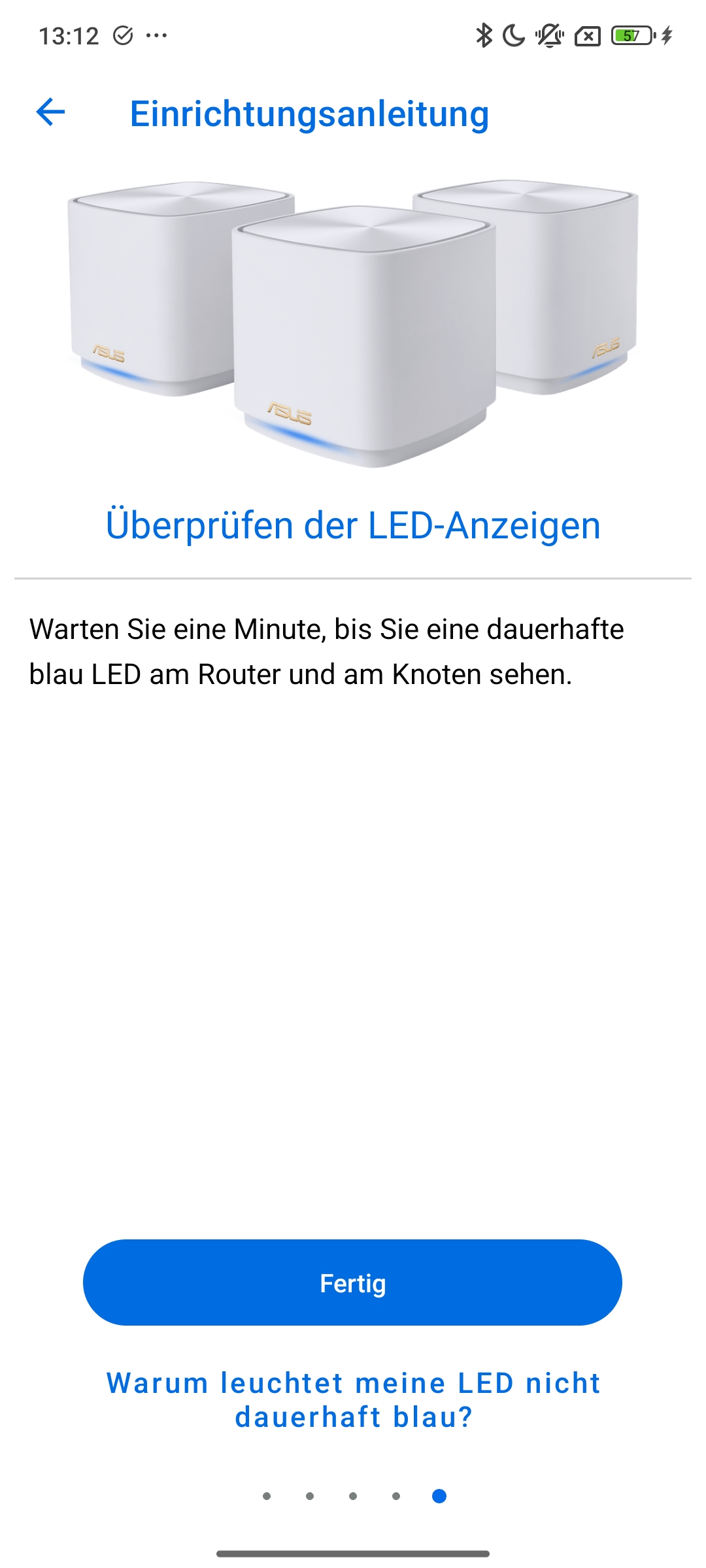
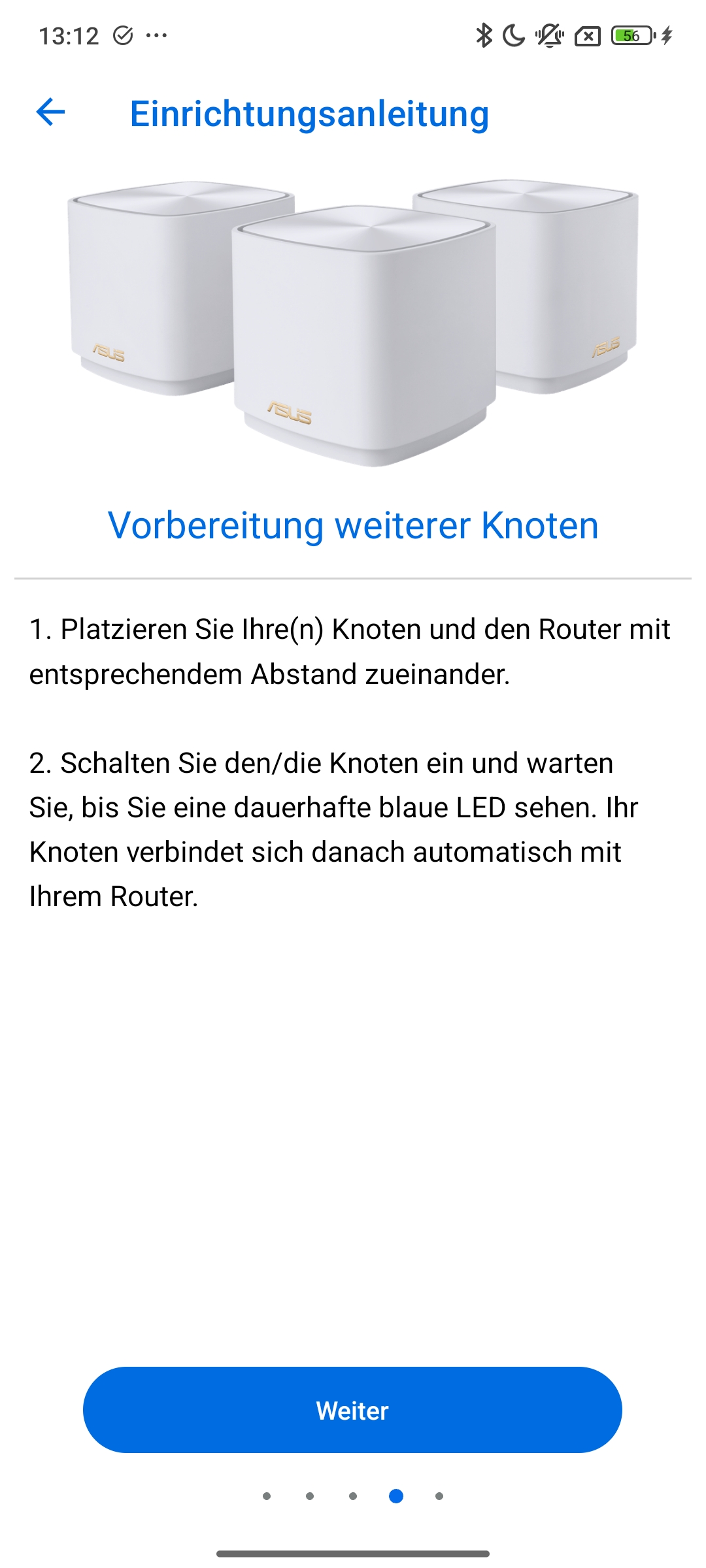
Sobald die App den Hauptrouter nun selbstständig konfiguriert hat, fordert diese uns auf, weitere Mesh-Knoten einzurichten. Diese sollen wir mit etwas Abstand – aus unserer Erfahrung mindestens 1 m – aufstellen, anschließen und wieder warten, bis die LED dauerhaft blau leuchtet. Anschließend drücken wir in der App auf „Weiter“ und das System richtet sich wieder selbst ein. Da unser Mesh nur aus zwei Knoten besteht, sind wir nach diesem Schritt bereits fertig und das Netzwerk ist voll funktionsfähig. Für die nachfolgenden Tests haben wir das Mesh dann an unser Heimnetz angeschlossen, wobei die LED binnen weniger Sekunden auf ein konstantes Weiß wechselt.
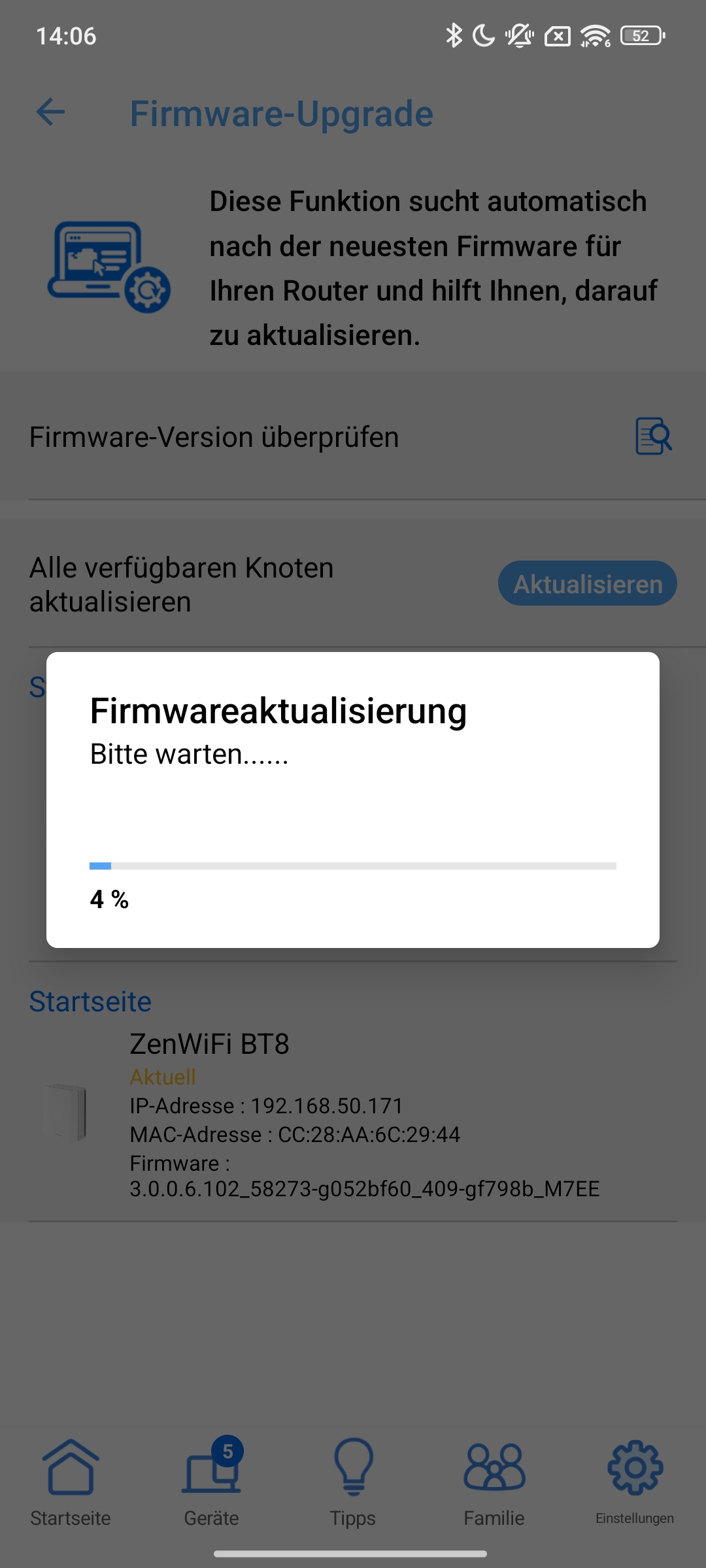
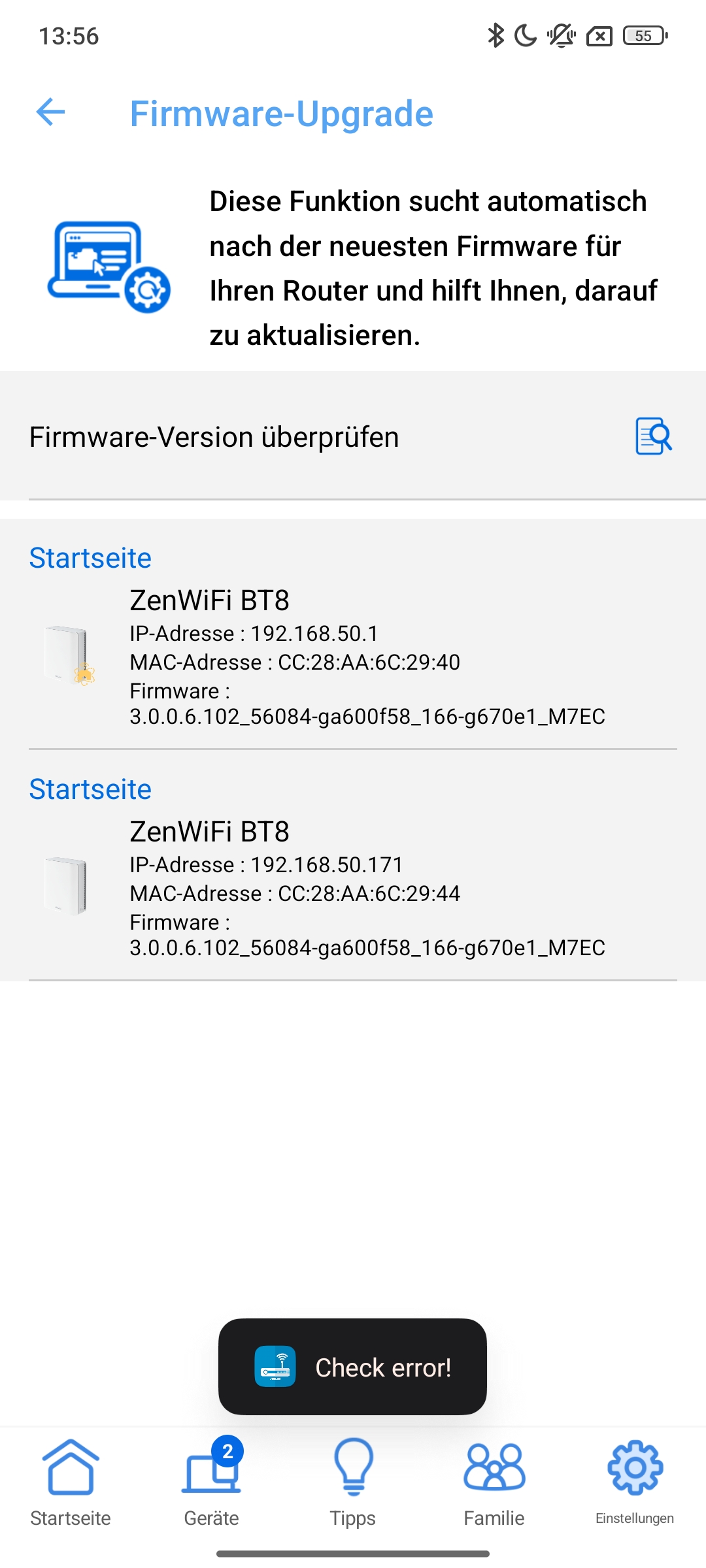
In der Software können wir nun eine Remote-Verbindung einrichten, damit wir den Router auch außerhalb unseres Netzwerks steuern können – dies haben wir erst einmal übersprungen, die Steuerung im Heimnetz ist natürlich jederzeit möglich. Wir haben das System indessen auf den aktuellen Firmwarestand 3.0.0.6.102_58273 gebracht.
Über die App können wir auch weitere Netzwerke, wie ein Kinder-, Gäste- oder IoT-Netzwerk, aktivieren, verwalten, Netzwerkfilter festlegen sowie einen VPN über Wireguard, OpenVPN, PPTP oder IPSec einrichten. Zudem gibt es allgemeine WLAN-Einstellungen, in denen wir MLO für alle Geräte aktivieren können (MLO Fronthaul) – standardmäßig ist dies nur zur Kommunikation zwischen den Mesh-Knoten aktiv (Backhaul).
Performance: Wie schnell ist das Asus Zenwifi BT8 Mesh?
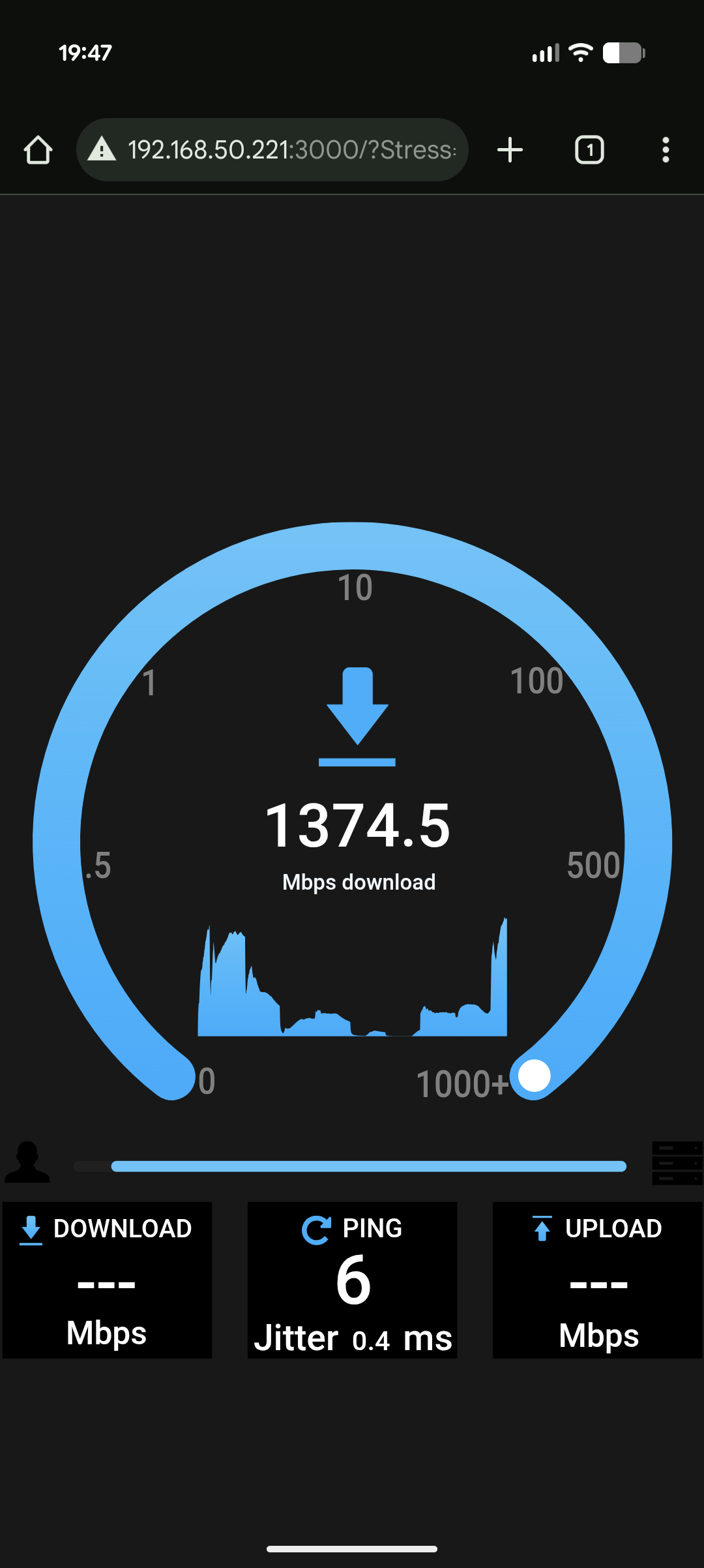
Mit dem eben aktivierten MLO messen wir zuerst in geringer Entfernung zum Hauptrouter. Dabei ist der zweite Knoten über das AiMesh drahtlos verbunden. Wir messen maximal 2433,8 Mb/s im Upload und 2433,0 Mb/s im Download (Chipsatz Intel BE200) über den lokalen Openspeedtest (Pixel 10 Pro XL: 1592 Mb/s und 1076 Mb/s; Mediatek MT7925: 2281Mb/s und 2110,1 Mb/s). Der Server ist dabei über das 2,5-Gigabit-LAN verbunden, welches so im Grunde vollständig ausgelastet wird. Auf den Wert ist allerdings wie üblich eine Toleranz von +4 Prozent angesetzt, weshalb wir die Werte mit Iperf überprüfen. Hier messen wir im Schnitt über 10 Sekunden 2,35 Gb/s – etwas weniger, aber definitiv in derselben Größenordnung. Damit kann das Mesh in jedem Fall die bereitgestellte Internetgeschwindigkeit an die entsprechenden Mobilgeräte weiterreichen.
Als Nächstes messen wir mit einem halben Meter Entfernung zwischen dem Endgerät und dem ersten Mesh-Knoten, welcher sich ein Stockwerk tiefer befindet. Auch hier liefert der Intel-Chipsatz die besten Ergebnisse mit 576,0 Mb/s im Download, 289,0 Mb/s im Download und 273 Mb/s mit Iperf (BCM4398: 574,6 Mb/s und 190,7 Mb/s; Mediatek MT7925: 340,7 Mb/s und 303,3 Mb/s). Dabei ist bei allen Chipsätzen über den Testzeitraum eine deutliche Volatilität in der Verbindungsstärke zu erkennen. An unserem dritten statischen Messpunkt in der Küche befindet sich der Mesh-Satellit im Flur genau zwischen dem Hauptrouter und den Endgeräten. Das ist der Extremfall, wo wir über den Repeater am Rand der Meshabdeckung testen. Auch hier liefert der BE200 die höchsten Geschwindigkeiten im Openspeedtest mit 337,6 Mb/s im Download und 243,4 Mb/s im Upload, sowie 205 Mb/s mit Iperf. Das Pixel 10 Pro XL schneidet mit 153,2 und 98,9 Mb/s im Openspeedtest auch noch gut ab. Nur der Mediatek-Chipsatz kommt mit dem schwächeren Signal schlechter klar, hier sind es 48,7 und 89,9 Mb/s – mit Iperf messen wir hier wiederum solide 154 Mb/s.
Asus Zenwifi BT8 – Tests
Asus Zenwifi BT8 – Wireless Backhaul Pixel 10 Pro XL: Download
Asus Zenwifi BT8 – Wireless Backhaul Pixel 10 Pro XL: Upload
Asus Zenwifi BT8 – Wired Backhaul Pixel 10 Pro XL: Download
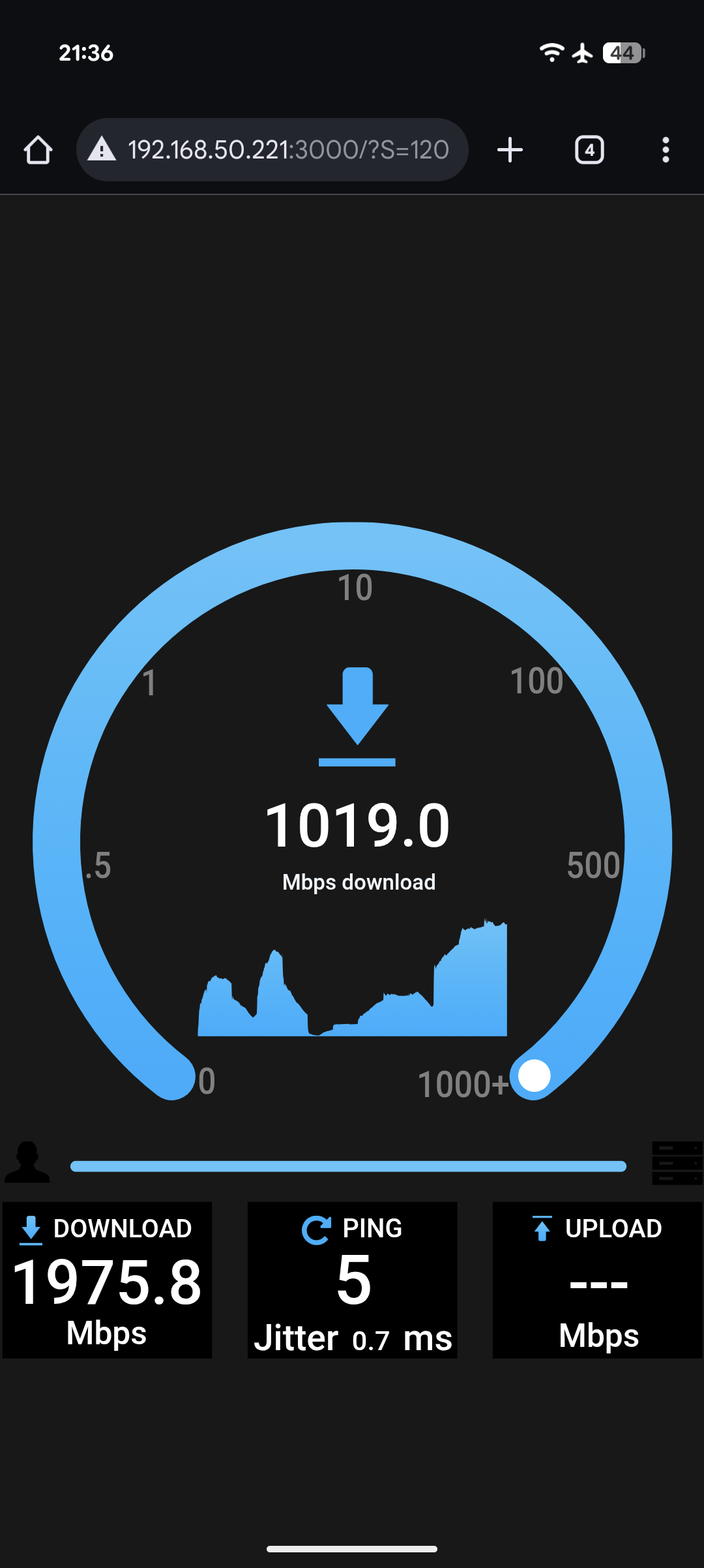
Asus Zenwifi BT8 – Wired Backhaul Pixel 10 Pro XL: Upload
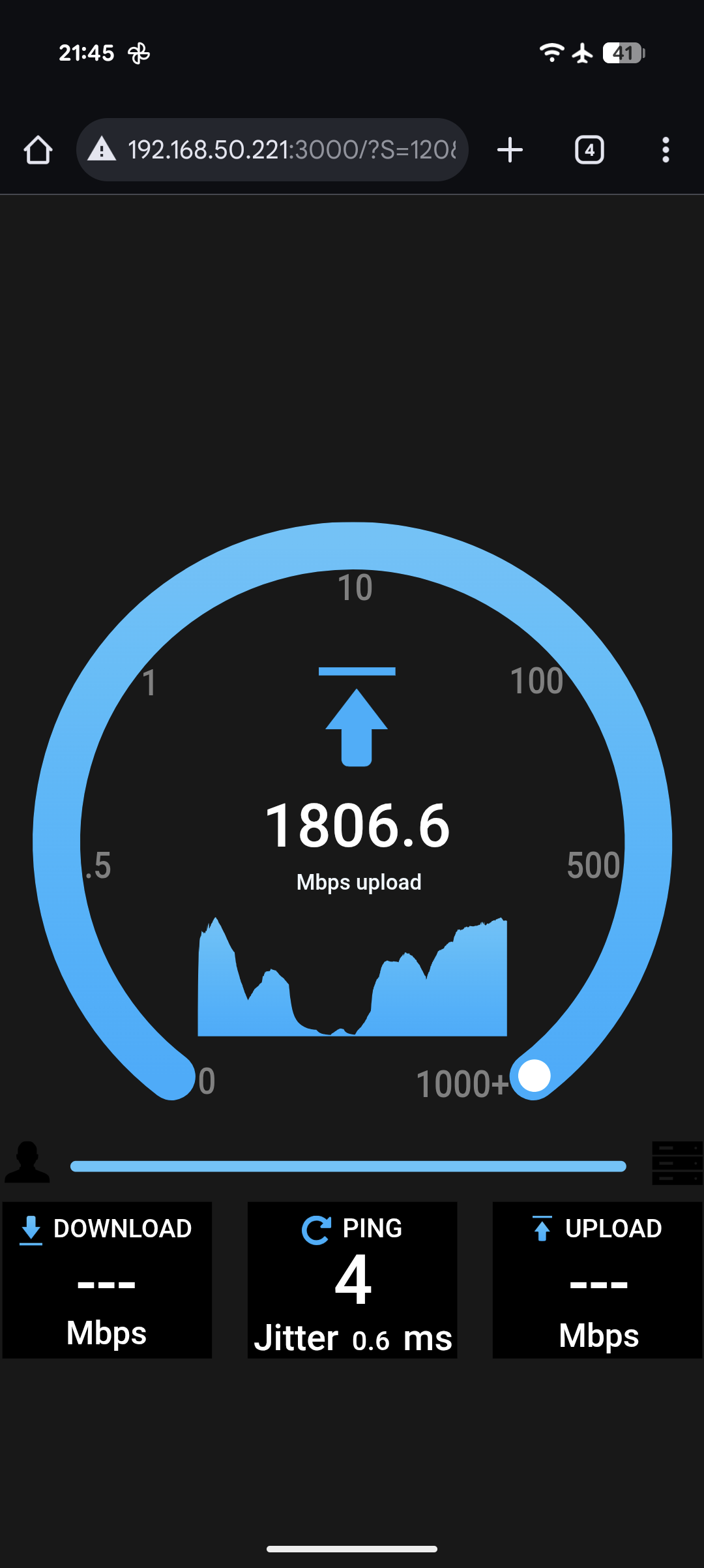
Die statischen Messungen zeigen, dass das Asus Zenwifi Mesh grundsätzlich das zweistöckige Haus, auch bei nicht optimaler Platzierung der Knoten, vollständig mit ausreichend Empfangsstärke versorgen kann. Falls wir uns im Haus bewegen, sollte die Verbindung zum Endgerät beim Wechsel zwischen den Knoten möglichst nicht abbrechen – dafür haben wir ja schließlich ein Mesh. Bewegen wir uns also mit dem Pixel 10 Pro XL vom Hauptrouter in die Küche und wieder zurück, sehen wir, dass das grundsätzlich gut funktioniert. In der Küche angekommen, wird die Verbindung sehr langsam, fängt sich dann aber wieder. Auf dem Rückweg verlieren wir kurz komplett die Verbindung. Der Wechsel auf den Hauptrouter funktioniert dann aber wieder einwandfrei. Ein kurzer Aussetzer ist leider auch bei Mesh noch üblich, wird aber in den meisten Fällen kaum auffallen.
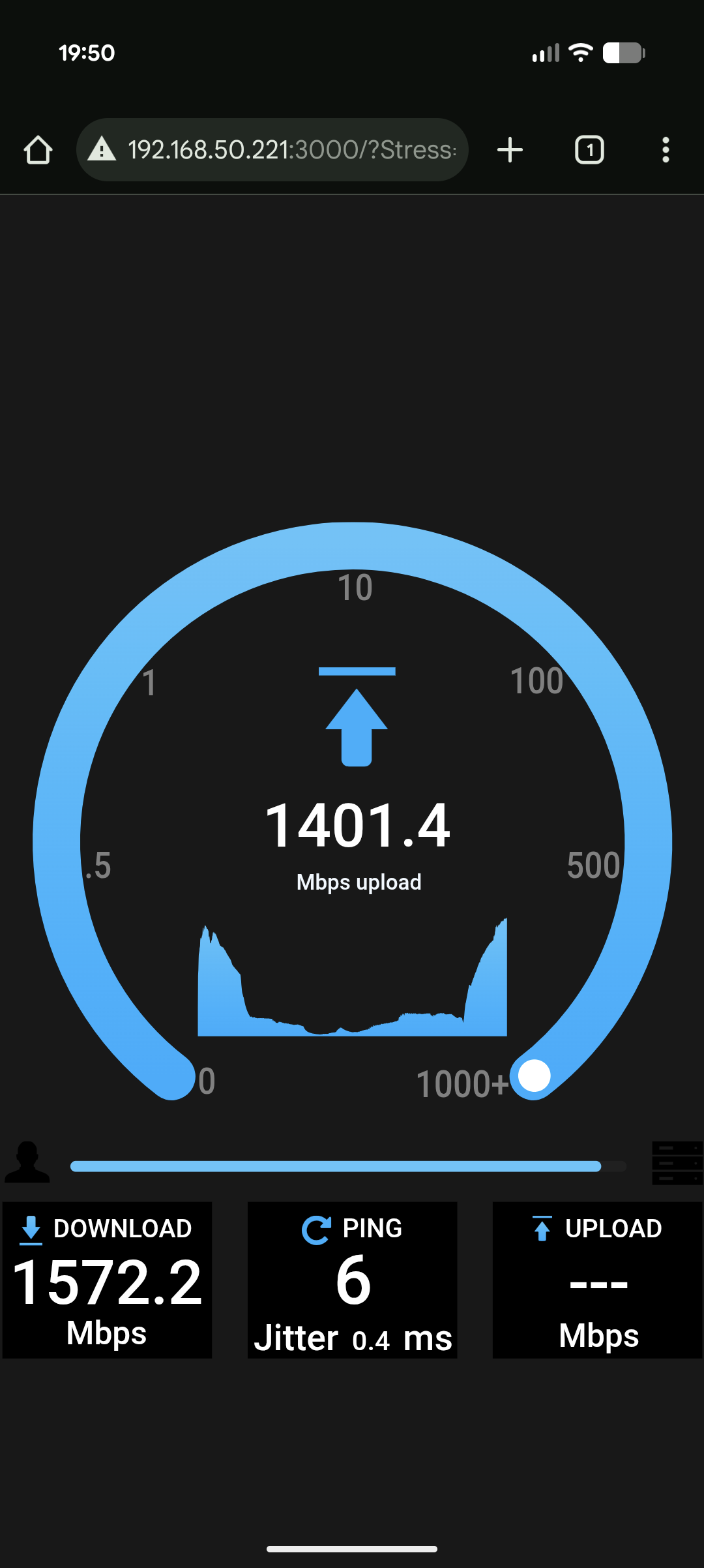
Mit einem LAN-Backhaul erhalten wir bei gleichem Test höhere Geschwindigkeiten am Satelliten und einen deutlich verbesserten Übergang zwischen den Mesh-Knoten.
Abschließend messen wir die Stärke des WLANs ohne Hindernisse in 15 und 30 Metern Entfernung – der Mesh-Satellit ist dabei ausgeschaltet. Bei 15 m messen wir mit dem Pixel etwa 1500 Mb/s im Down- und 1000 Mb/s im Upload. Gerade im Download bricht so die Geschwindigkeit häufiger ein. Bei einer Distanz von 30 m sind es noch 570 Mb/s im Down- und 360 Mb/s im Upload – dieses Mal sehr konstant.
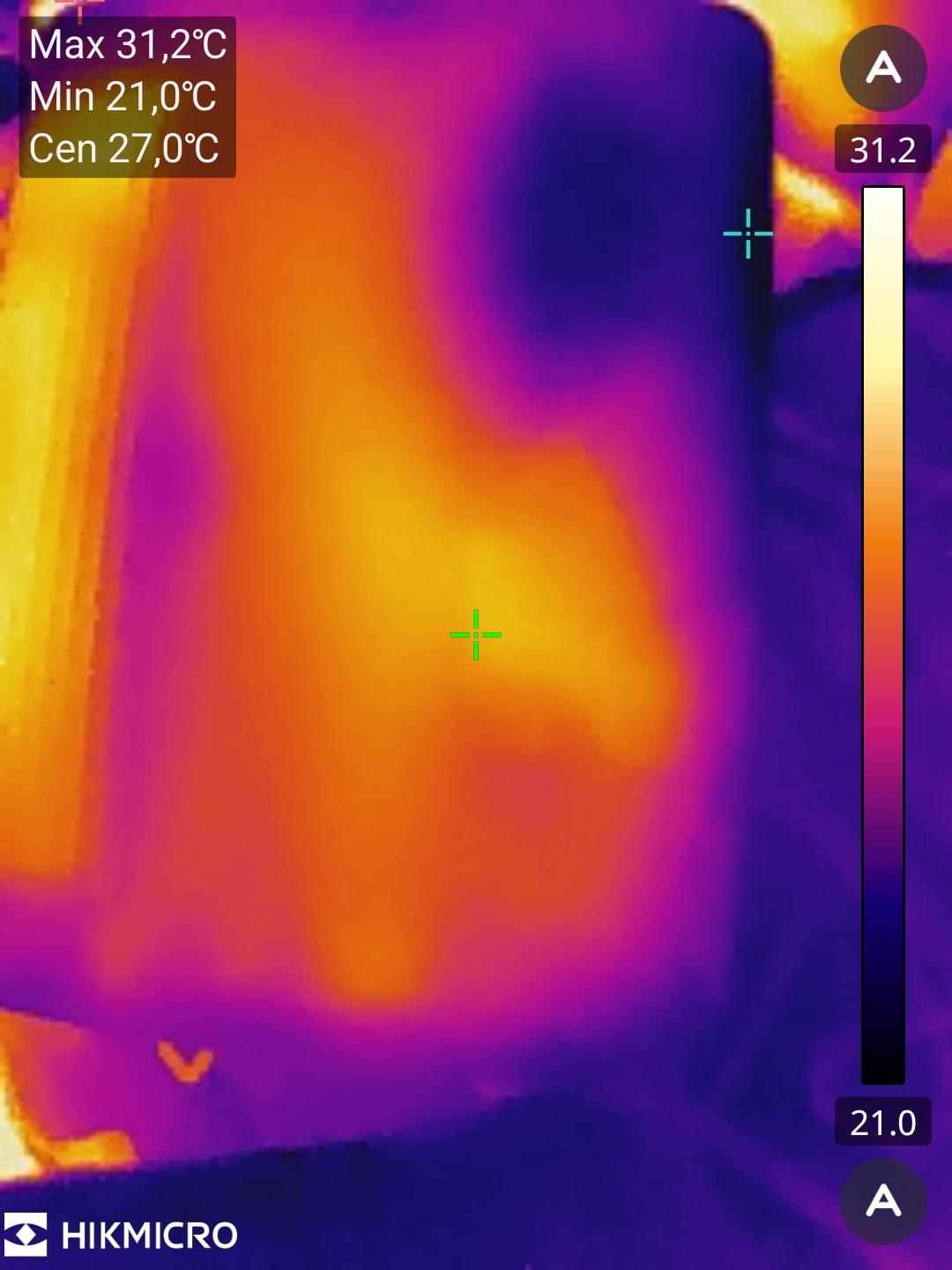
Der Verbrauch des BT8-Routers liegt im Idle bei 10 W und steigt bei aktivem Geschwindigkeitstest auf 16 W an. Die Temperatur ist bei längerer Übertragung mit 24 Grad bestens unter Kontrolle.
Gehäuse: Wie ist die Verarbeitung des Asus Zenwifi BT8?
Optisch und bei der Verarbeitung spielt das Asus Zenwifi BT8 auch ganz weit oben mit. Die einzelnen Knoten sind in schlichtem Weiß-Grau gehalten, jede Seite ist mit einem Schriftzug des Herstellers versehen. An den langen Kanten gibt es zudem Aussparungen für den Luftaustausch zur Umgebung. Auf der großen Vorderseite befindet sich unterhalb die Status-LED – falls diese stört, kann man sie über die App oder Weboberfläche jederzeit deaktivieren. Wie es sich gehört, hat der Asus BT8 keine scharfen Kanten oder anderweitig unsaubere Verarbeitung. Der Router zählt allerdings nicht zu den kompaktesten, er misst 159 × 72 × 186 mm. Das 12-V-Netzteil ist extern und wird an die DC-Buchse angeschlossen. Der Aufsatz für die Steckdose ist austauschbar; mitgeliefert sind in unserem Fall ein EU-Schuko- und ein amerikanischer Stecker.
Leider sehen wir keinen offensichtlichen Weg, das Gerät zu öffnen. Neben allgemeiner Wartung gibt es allerdings auch keinen Grund zu.
Preis: Was kostet das Asus Zenwifi BT8?
Die UVP für das Asus Zenwifi BT8 als Dual-Pack (Abdeckung: bis zu 548 m²) liegt bei 640 Euro, seit über 6 Monaten liegt der Preis aber deutlich unter 450 Euro. Am günstigsten ist es derzeit bei Galaxus für 391 Euro sowie bei Amazon für 391 Euro erhältlich. Ein einzelner Router deckt bis zu 275 m² ab und kostet 266 Euro bei Proshop.
Fazit
Das Asus Zenwifi BT8 überzeugt mit einer leichten Einrichtung und umfassenden App. Das sorgt für einen schnellen und einfachen Start mit dem System. Doch auch danach endet der positive Eindruck nicht. Es liefert eine starke WLAN-Leistung und solide Wechsel zwischen den Mesh-Knoten. Übliche Funktionen wie VPN oder ein Gast-, Kinder- und IoT-Netzwerk sind ebenfalls mit an Board.
Allerdings gilt es zu beachten, dass kein integriertes Modem vorhanden ist – das wird zusätzlich benötigt. Dafür steht ein schneller 2,5-Gigabit-WAN-Anschluss an allen Knoten bereit, alternativ kann man auch das Telefon als Modem verwenden. Leider ist nur einer der übrigen LAN-Anschlüsse mit 2,5 Gigabit, die restlichen bleiben auf den bisher üblichen 1 Gigabit.
Ubiquity Unifi Dream Router 7 mit Unifi Express 7
Schickes Design, hervorragende Software: Das Mesh-System aus Unifi Dream Router 7 und Unifi Express 7 bietet weitaus mehr als reine Durchsatzraten.
- gute Wifi-Leistung
- kleine Status-Displays am Gerät
- 6-GHz-Band
- LAN mit PoE
- hervorragende App (aber noch nicht ganz übersetzt)
- Dual-WAN auch mit SFP+-Port
Erstklassiges WLAN-Mesh-System mit Top-Software: Ubiquiti Unifi im Test
Schickes Design, hervorragende Software: Das Mesh-System aus Unifi Dream Router 7 und Unifi Express 7 bietet weitaus mehr als reine Durchsatzraten.
Das Unifi-Mesh von Ubiquiti folgt einem ähnlichen Konzept wie das Fritz-Mesh. So gibt es einen vollwertigen Meshrouter und einen reinen Knoten/Access Point, der sich nahezu vollständig auf das Weiterreichen des WLAN-Signals fokussiert. Unsere gewählte Zusammensetzung besteht aus dem Ubiquiti Unifi Dream Router 7 und dem Access Point Unifi Express 7.
Wir haben uns hier für den Express 7 entschieden, weil wir ein klassisches Mesh abbilden möchten, das sowohl eine drahtlose als auch kabelgebundene Kommunikation zwischen den Knoten unterstützt (Wireless und wired Backhaul). Andere Unifi-Modelle sind mitunter reine Access Points und unterstützen somit nur ein kabelgebundenes Backhaul.
Unser gewählter Aufbau dient somit exemplarisch, ist aber so gewählt, dass er eine ähnliche Funktionalität wie die anderen Mesh-Systeme in unserer Bestenliste bietet. Welchen AP man am Ende nutzt, kommt aber auf den persönlichen Bedarf und die eigenen Vorlieben an – hier kann man flexibel wählen.
Der Dream Router und der Unifi Express unterstützen beide das durchsatzstarke 6-GHz-Band, MLO (Multi-Link Operation) und besitzen ein kleines Status-Display. Im Test zeigen sich die Stärken und Schwächen des Aufbaus und wie das System im Vergleich zur Konkurrenz bestehen kann.
Die Testgeräte haben uns die Kollegen von Mindfactory zur Verfügung gestellt.
Ausstattung: Welche Funktionen und Anschlüsse bietet das Ubiquiti Unifi Mesh?
Auch wenn es Unifi nicht so bewirbt, hat der Unifi Dream Router 7 (UDR 7) eine theoretische Übertragungsrate von maximal 11.000 Mbps. Erwartungsgemäß ist das 6-GHz-Band mit 5,7 Gbps am durchsatzstärksten, dicht gefolgt vom 5-GHz-Band mit 4,3 Gbps. Deutlich schwächer ist dann wiederum das 2,4-GHz-Band mit nurmehr 688 Mbps.
MLO wird in den neueren Firmwareversionen nun unterstützt, wenn auch nur als „alternating MLO“ – das ist aber aktuell bei allen bekannten Mesh-Systemen mit Wifi 7 der Fall. So wechselt der Router nur flüssig zwischen den Frequenzbändern, sollte es etwa Signalstörungen auf einem Band geben. Das gleichzeitige Senden auf mehreren Frequenzbändern (simultaneous MLO) ist damit aber eben nicht abgedeckt, wodurch die Pseudoklassen, etwa von 11.000 BE, noch rein theoretische Werte sind.
Abgesehen davon nutzt das Mesh im 6-GHz-Band den erweiterten Kanal von 320 MHz und allgemein die 4K-QAM, was den Datendurchsatz zu vorherigen Standards noch einmal deutlich erhöht.
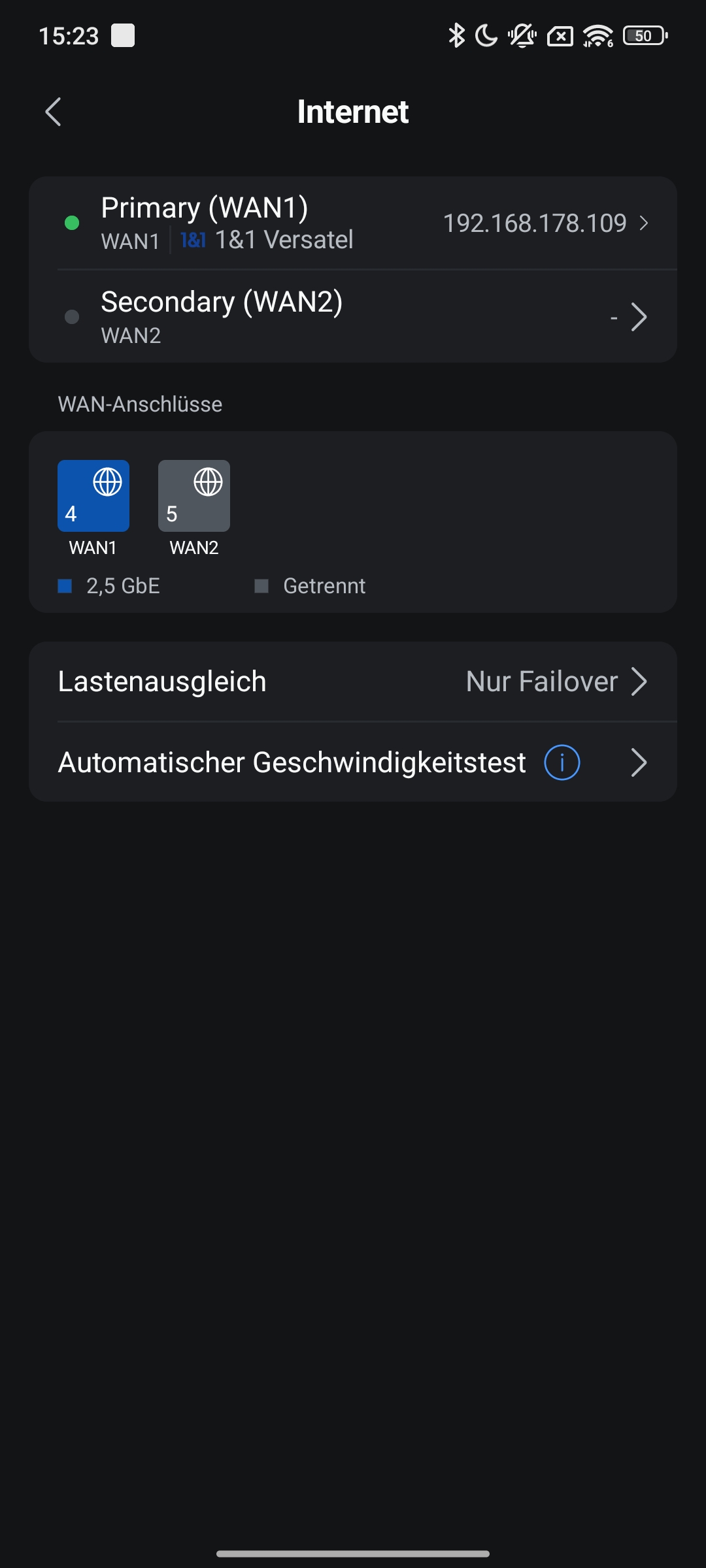
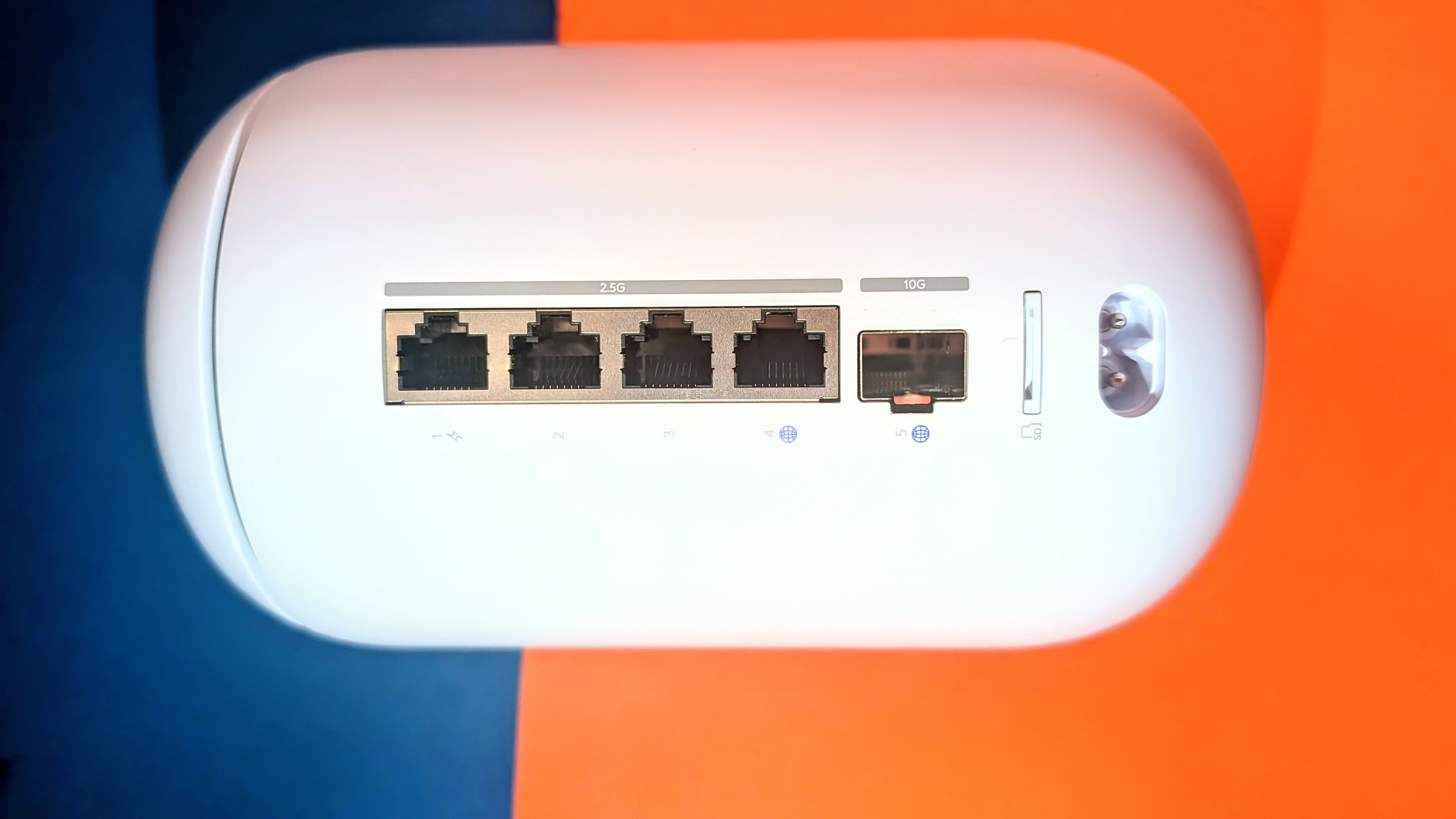
Der UDR 7 bietet dreimal 2,5-Gigabit-LAN, einmal 2,5-Gigabit-WAN und noch einmal WAN als 10-Gigabit-SFP+-Port. Für den üblichen Nutzer ist das erst einmal wenig sinnvoll. Wer aber höchstmögliche Stabilität benötigt, hat so auch beim WAN immer die Option für ein „Fallback“, sodass die Verbindung zum Internet eine gewisse Redundanz aufweist. Das ist etwa dann sinnvoll, wenn man selbst Services hosten möchte. Am ersten LAN-Port liefert der UDR 7 auch PoE (Power over Ethernet) mit einem Budget von 15,4 W.
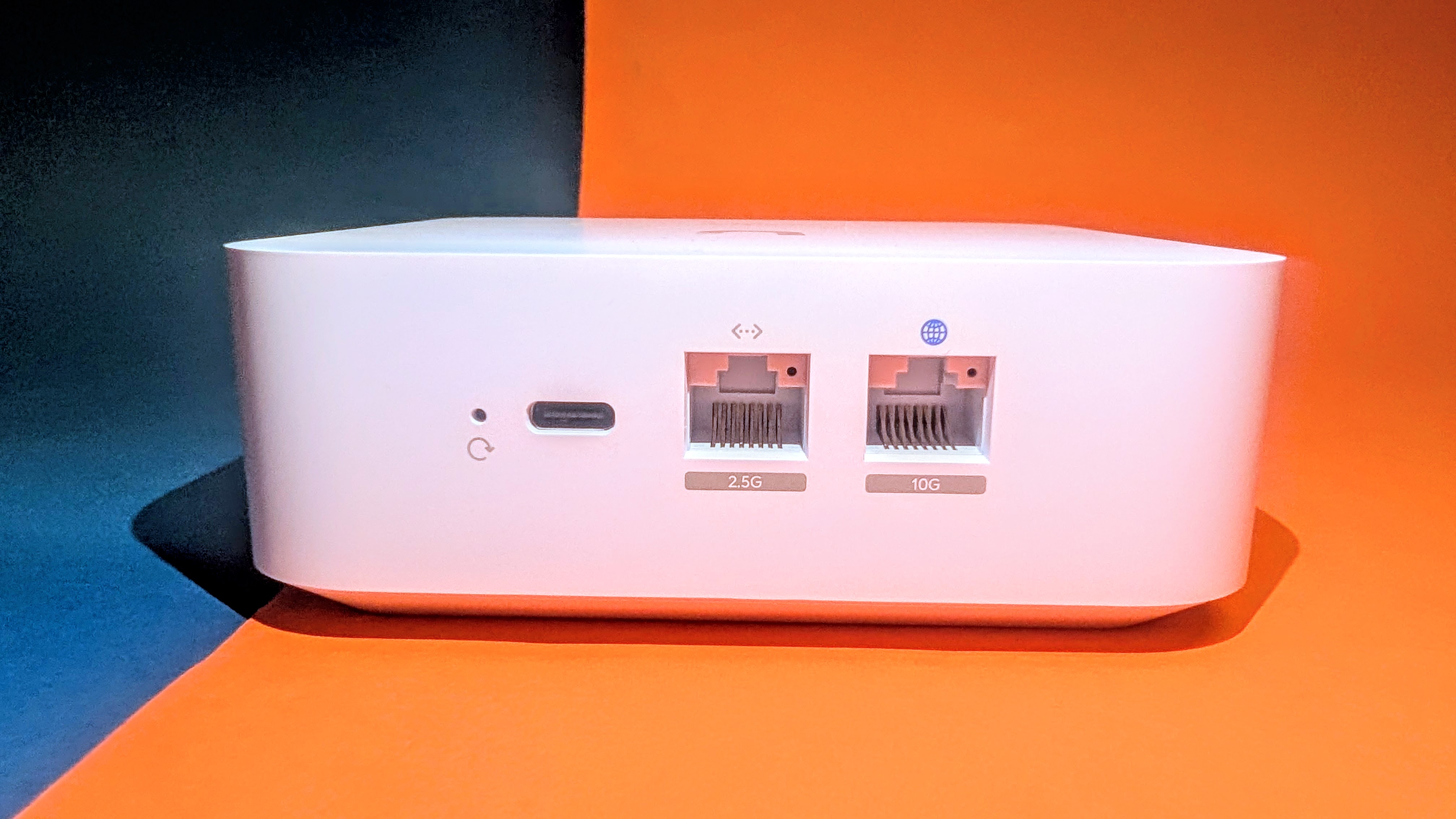
Der Unifi Express 7 (UX 7) verfügt über einen LAN-Anschluss mit 2,5 Gigabit und einen WAN-Anschluss mit 10 Gigabit – hier als üblicher RJ45-Stecker. Die Stromversorgung erfolgt am Dream Router mittels zweipoligem Netzstecker und am Express 7 mit dem mitgelieferten USB-C-Netzteil. Beim VPN stellt das Unifi-Mesh die Protokolle Ipsec, OpenVPN, Wireguard und L2TP, sowie das proprietäre „Site Magic“.
Zudem gibt es umfangreiche VLAN-Funktionen, sowohl zur Trennung der Drahtlosnetzwerke, als auch für die LAN-Ports am Gerät selbst. Der Dream Router 7 verfügt außerdem noch über einen Steckplatz für eine microSD-Karte, mit der der interne Netzwerk-Speicher von 64 GB (62,5 GB nutzbar) noch einmal erweitert werden kann.
Einrichtung: Welche Schritte sind beim Ubiquiti Unifi Mesh erforderlich?
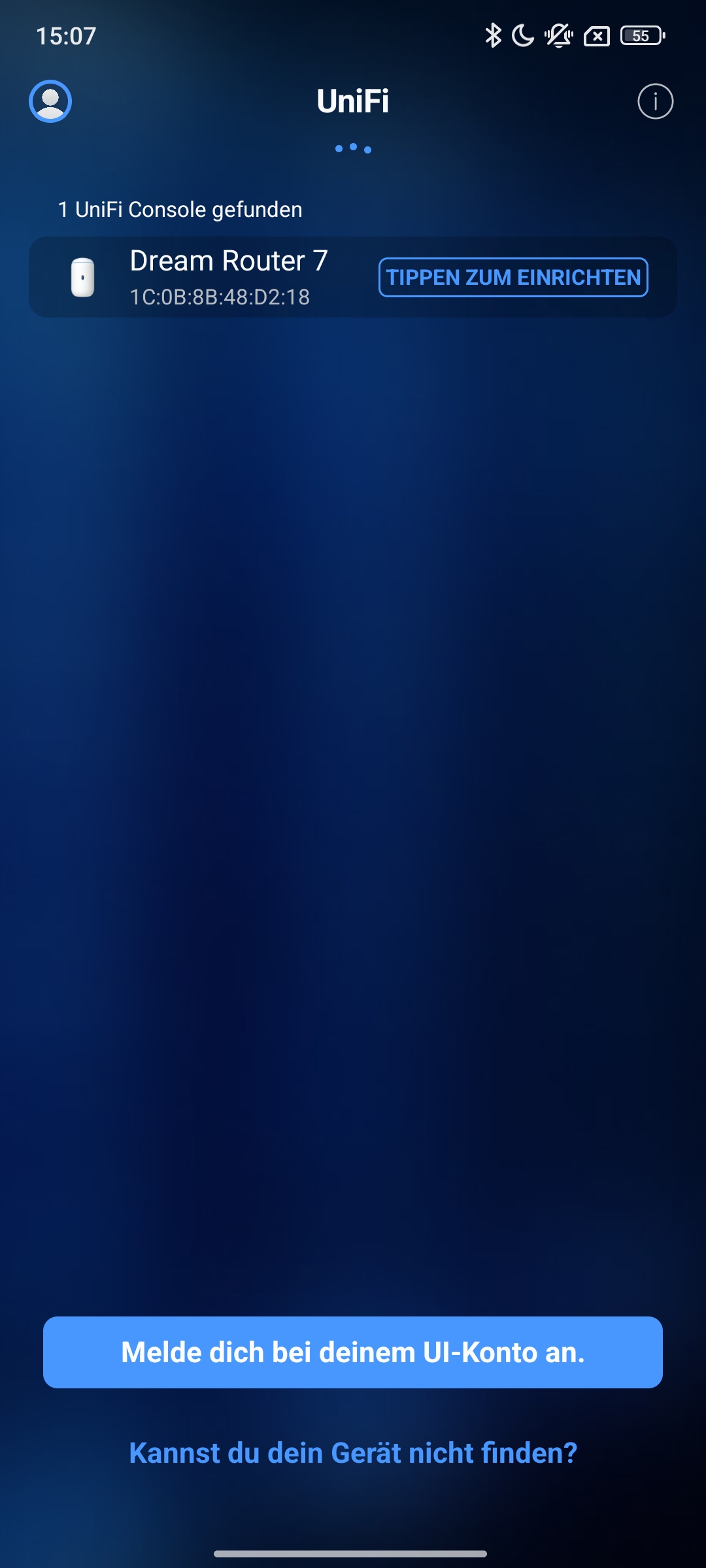
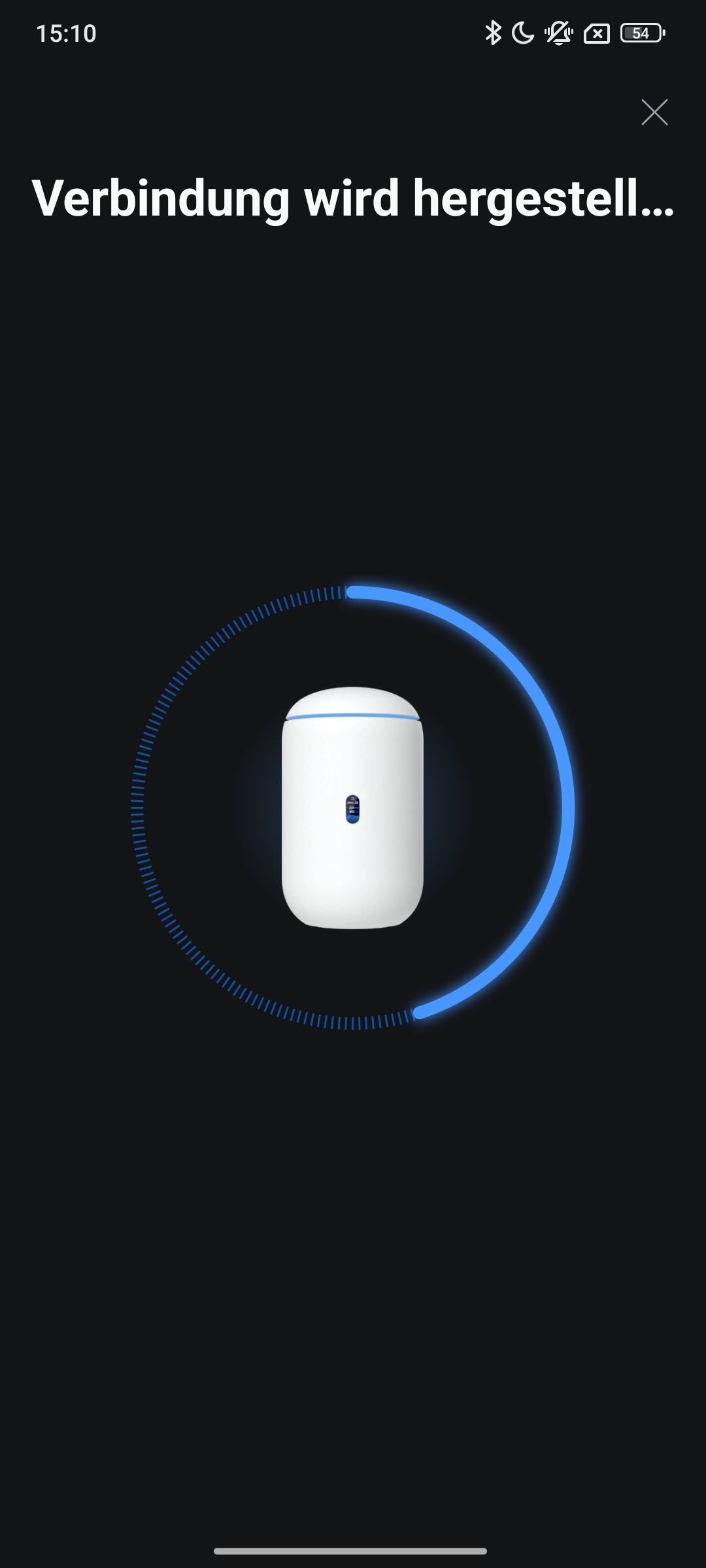
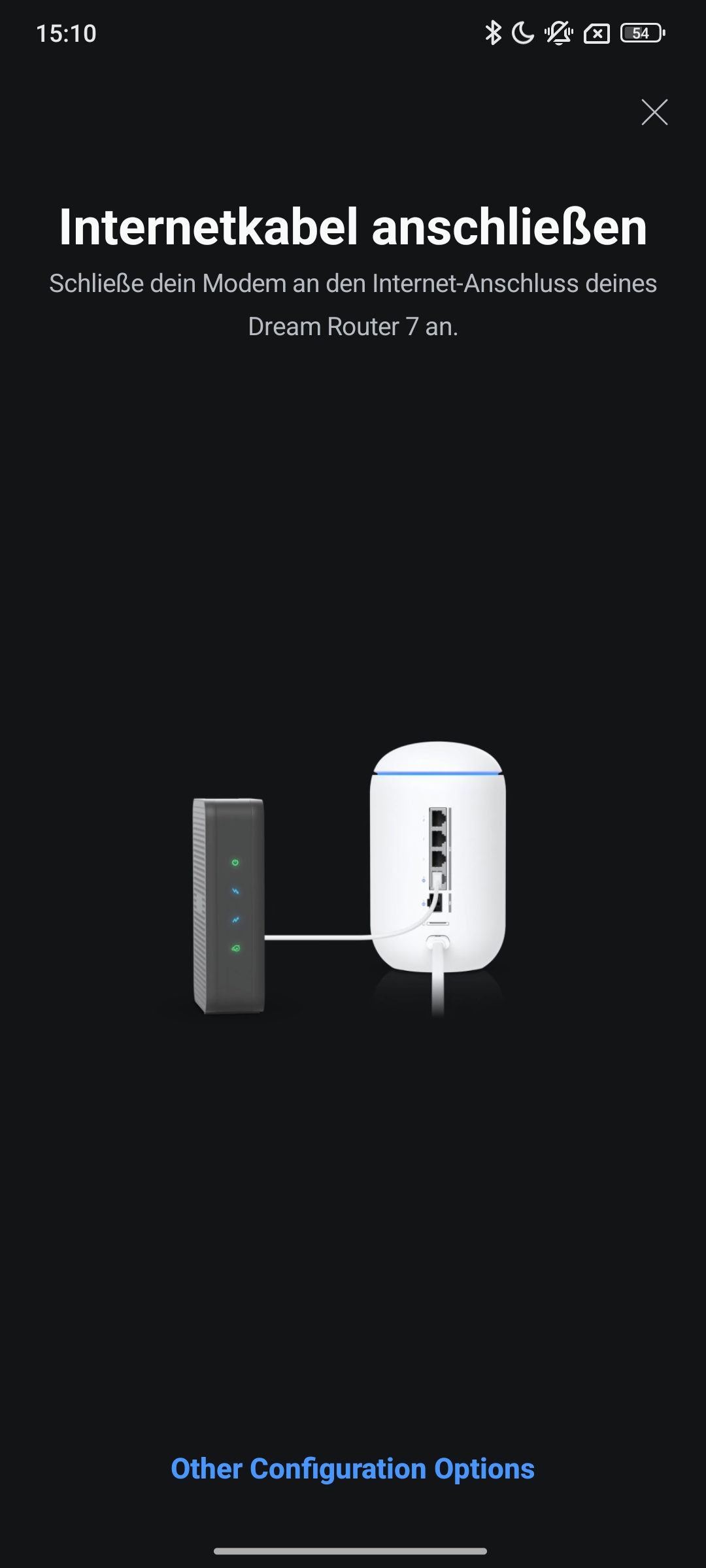
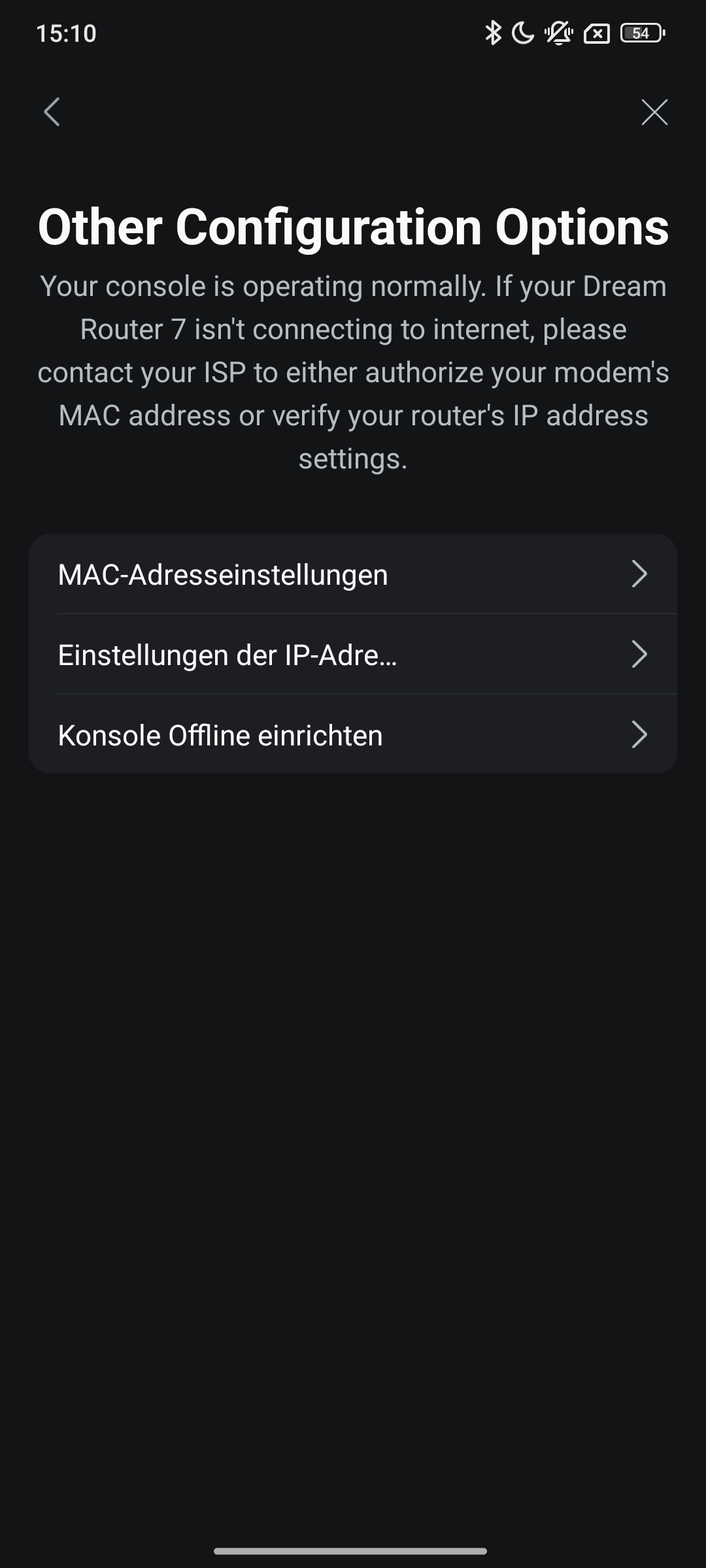
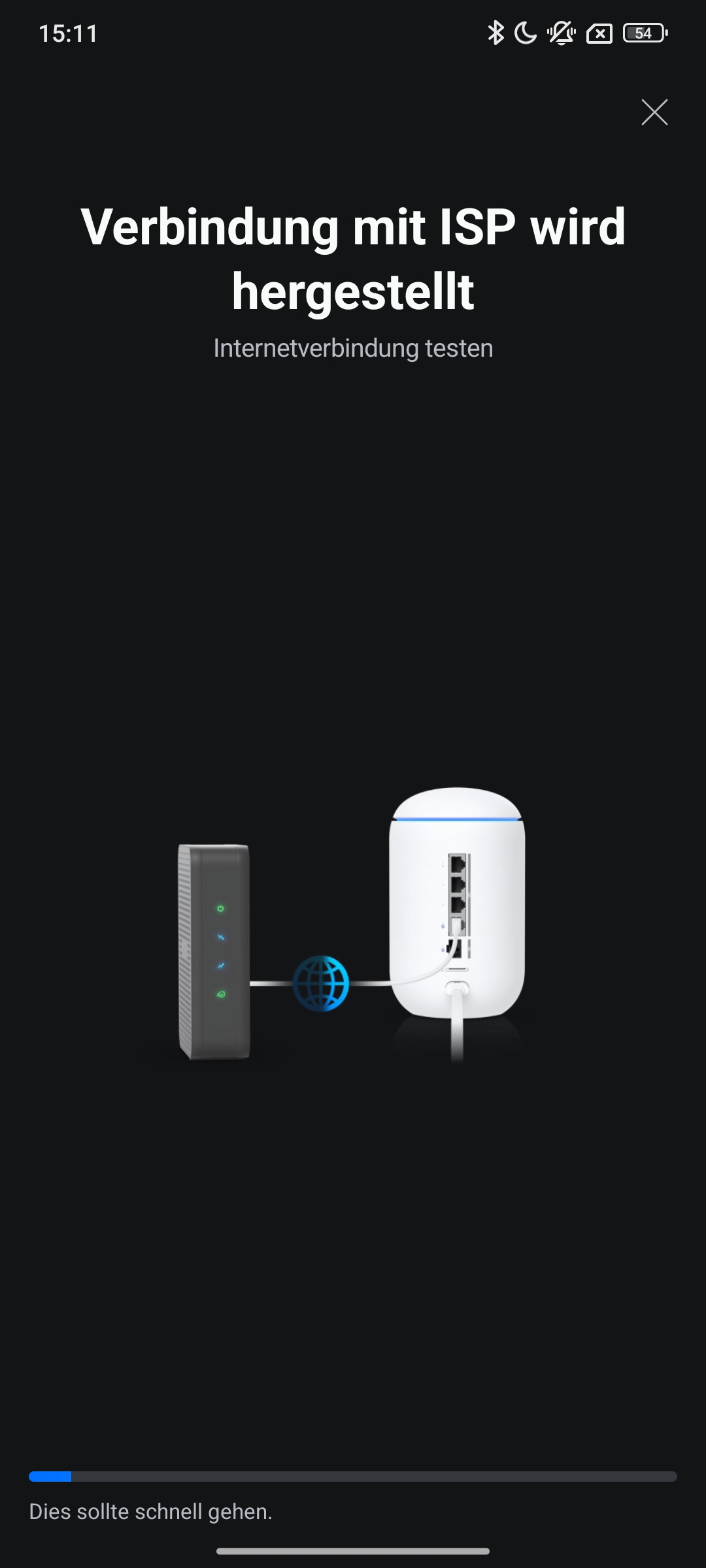
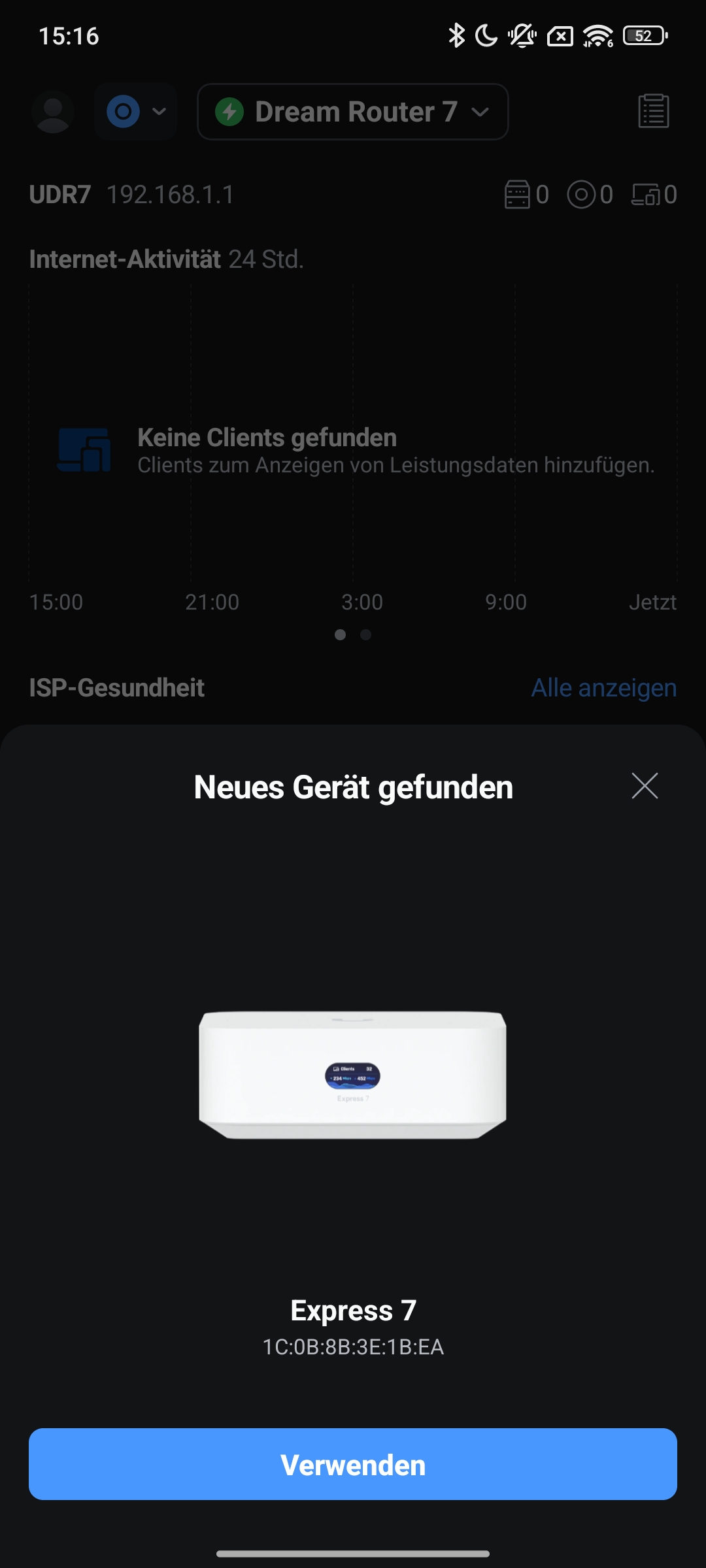
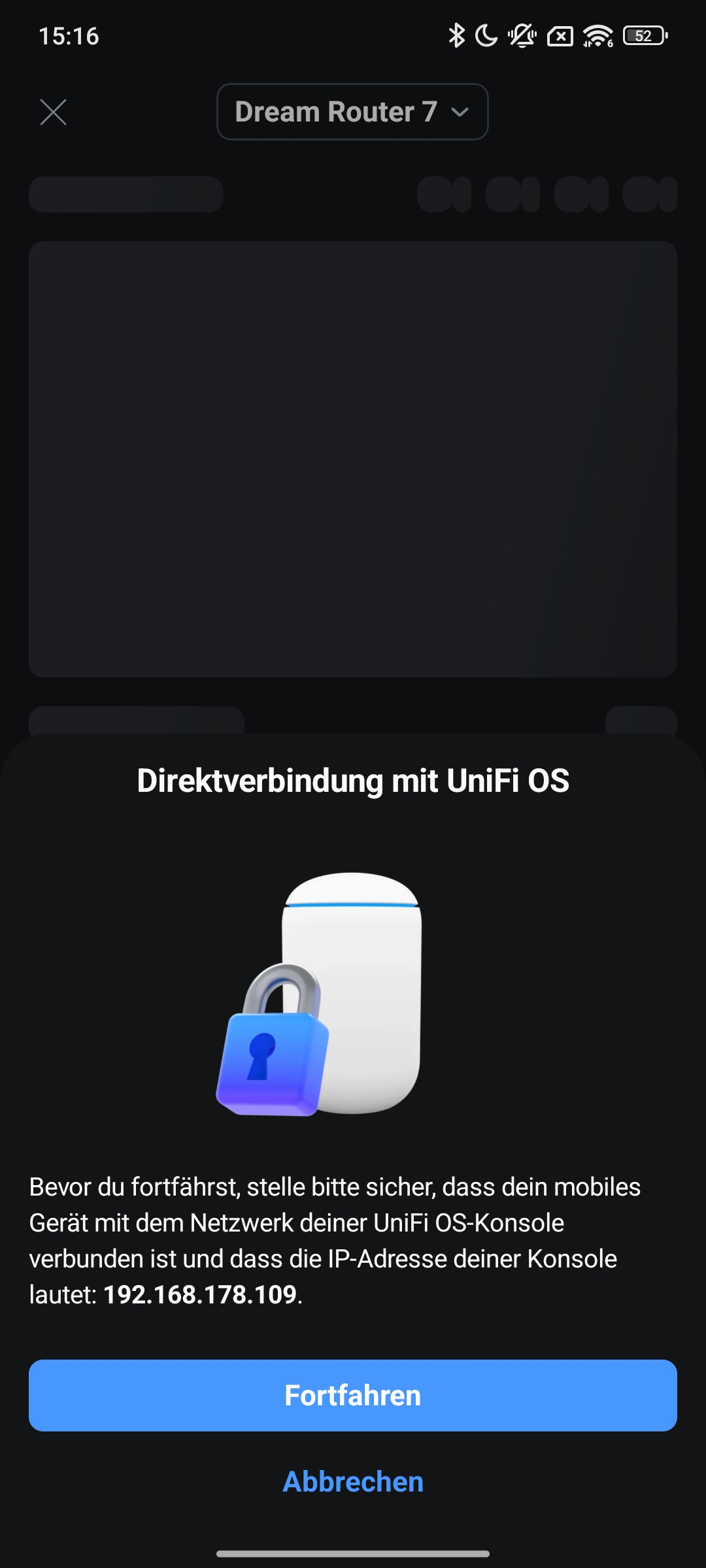
Zum Einrichten des Routers laden wir zunächst die „UniFi“-App herunter. In der App werden wir dann dazu aufgefordert, das Bluetooth zu aktivieren, über das der eingeschaltete Router dann anschließend gefunden wird. Als Nächstes sollen wir wieder über den WAN-Anschluss eine Verbindung zum Internet herstellen. Wir nutzen einen OpnSense-Router in unserem Netzwerk, über den der Unifi-Router eine IP-Adresse zugewiesen und den gewünschten Internetzugriff bekommt.
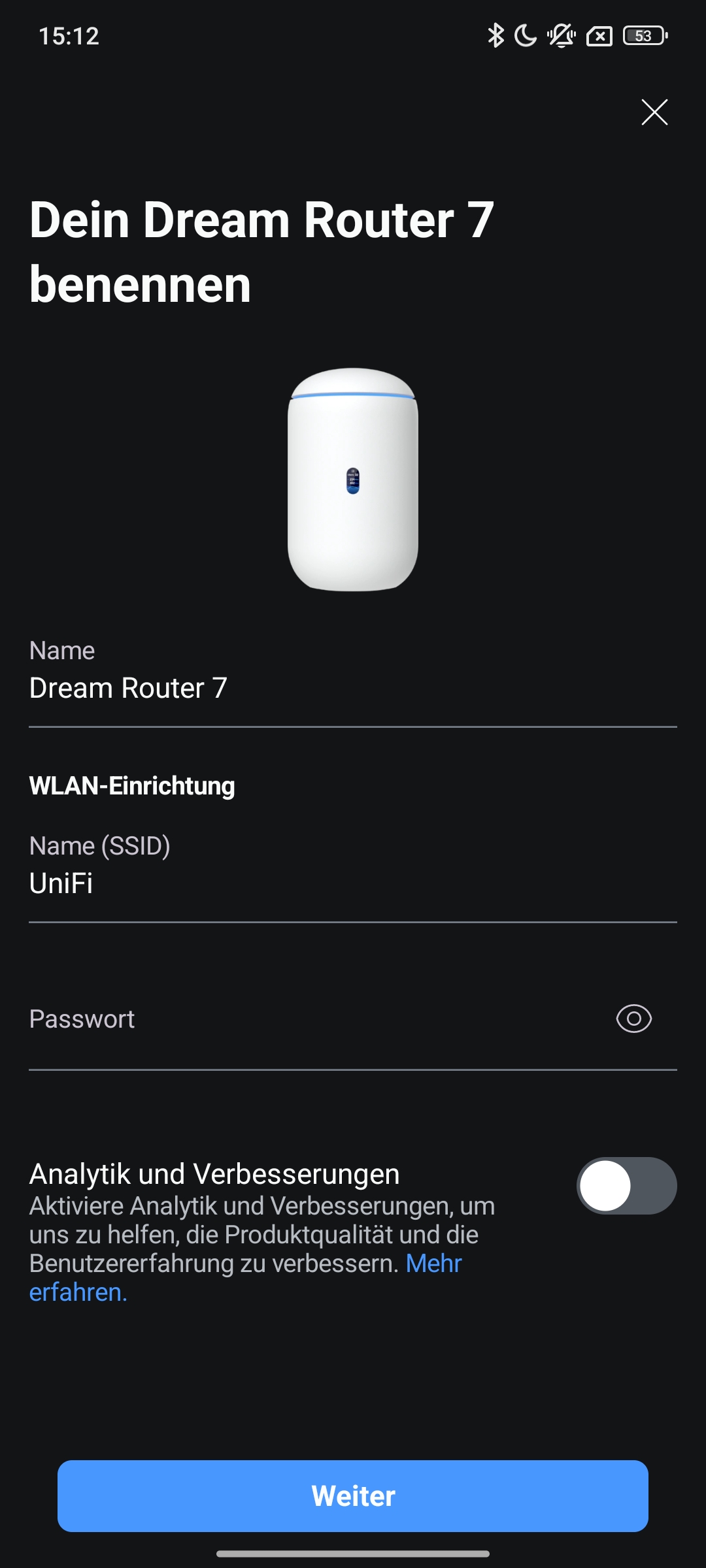
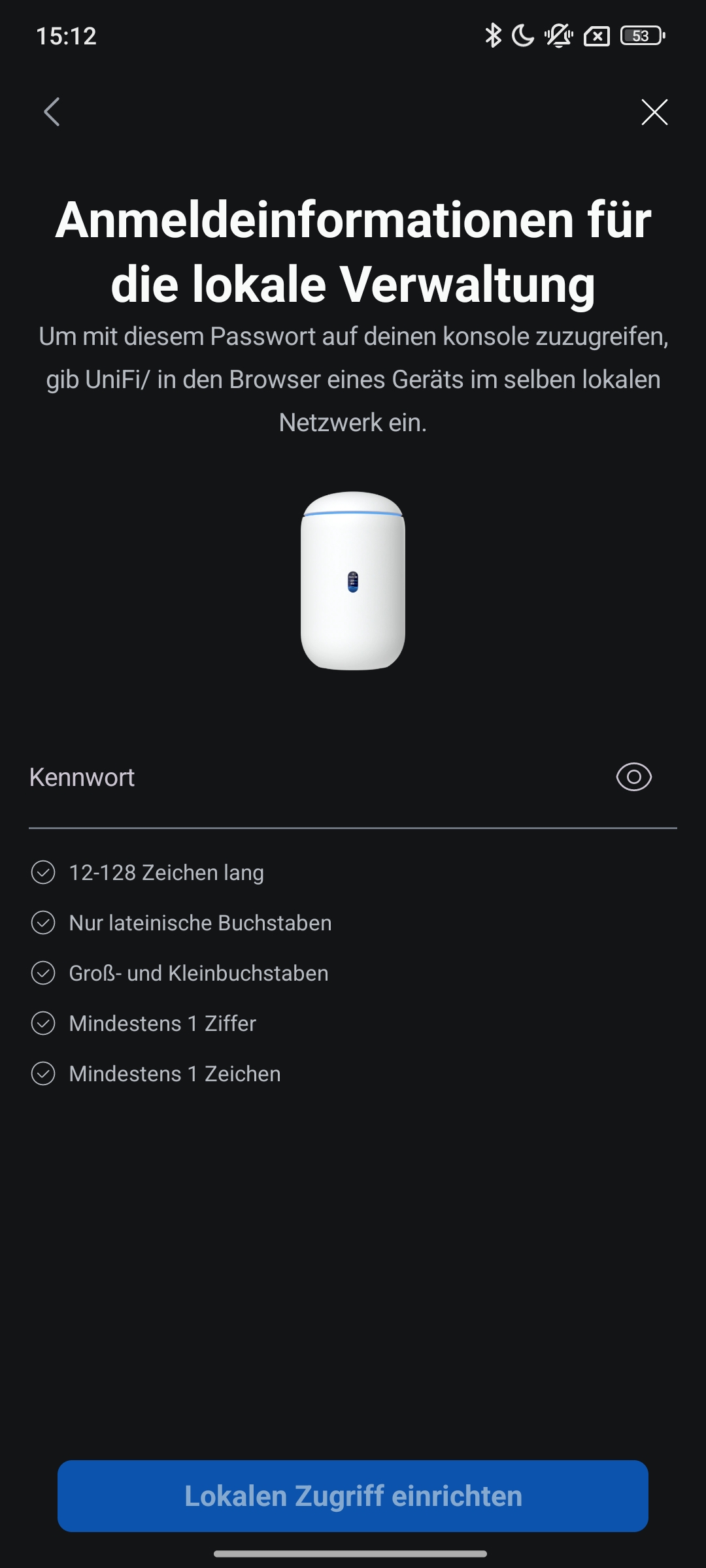
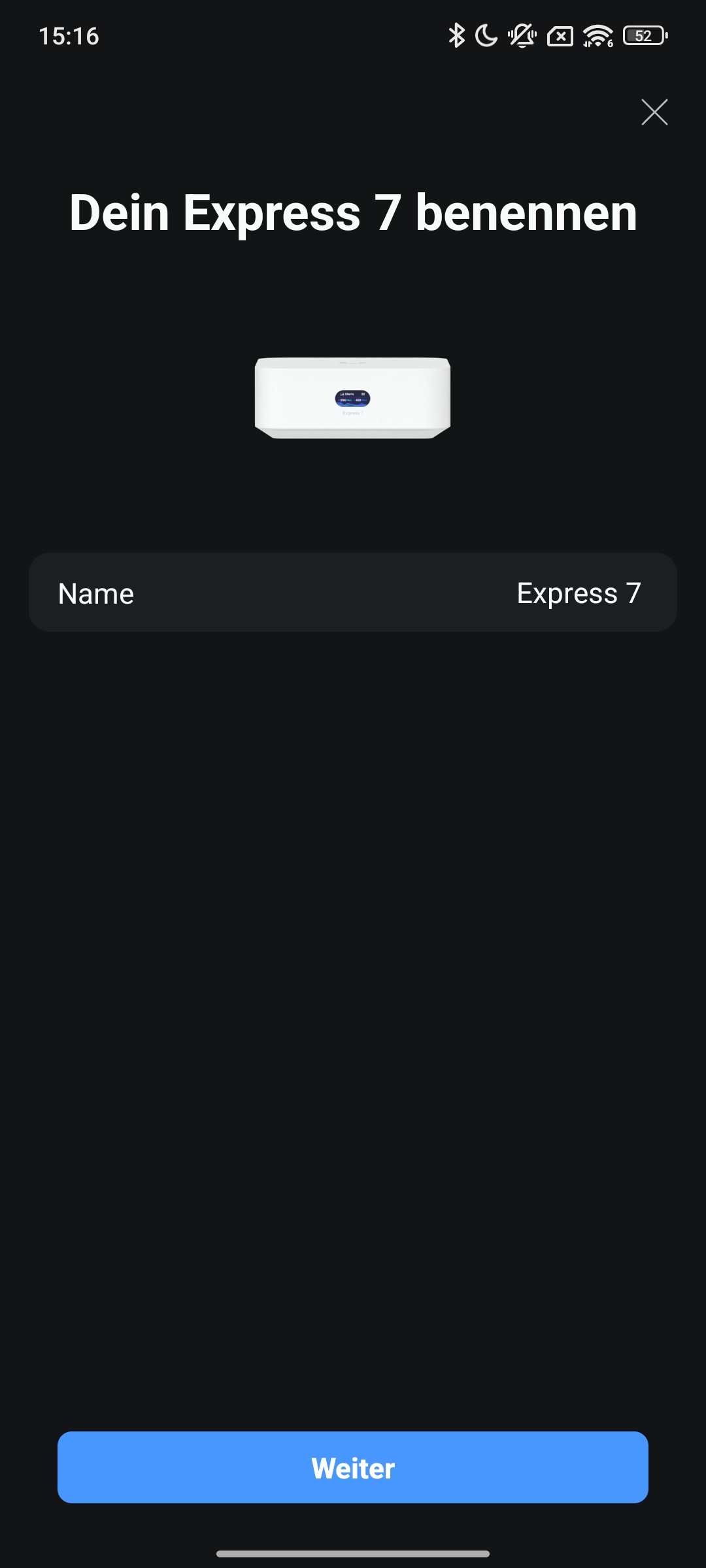
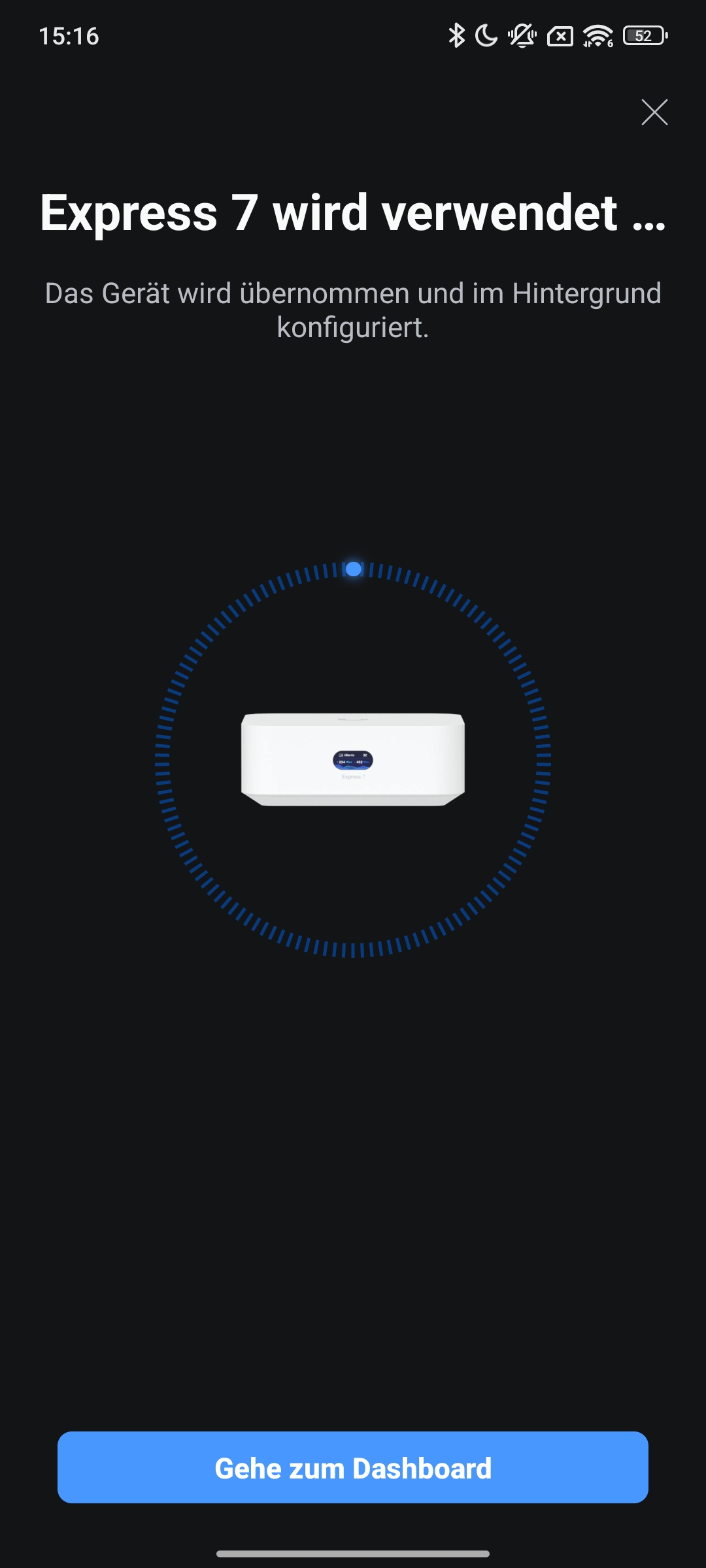
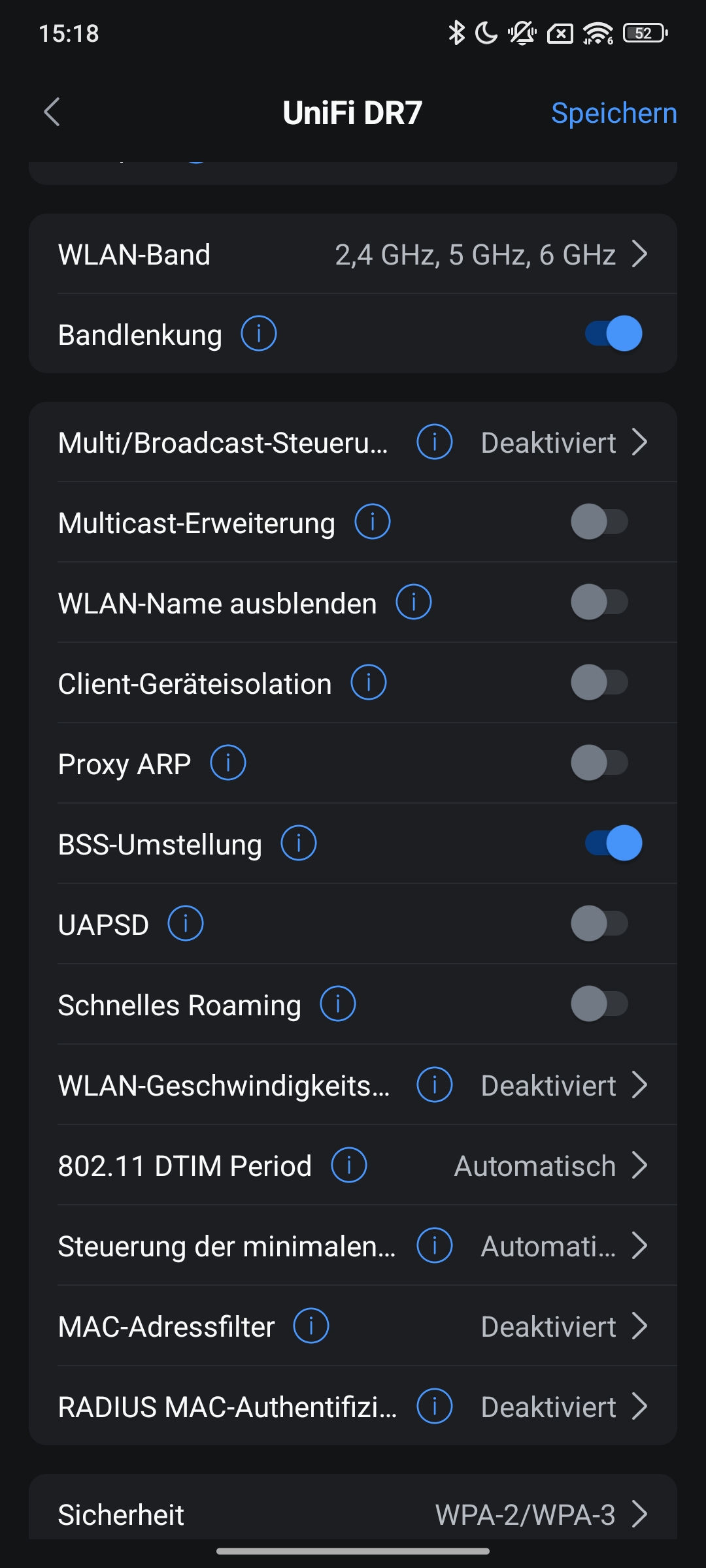
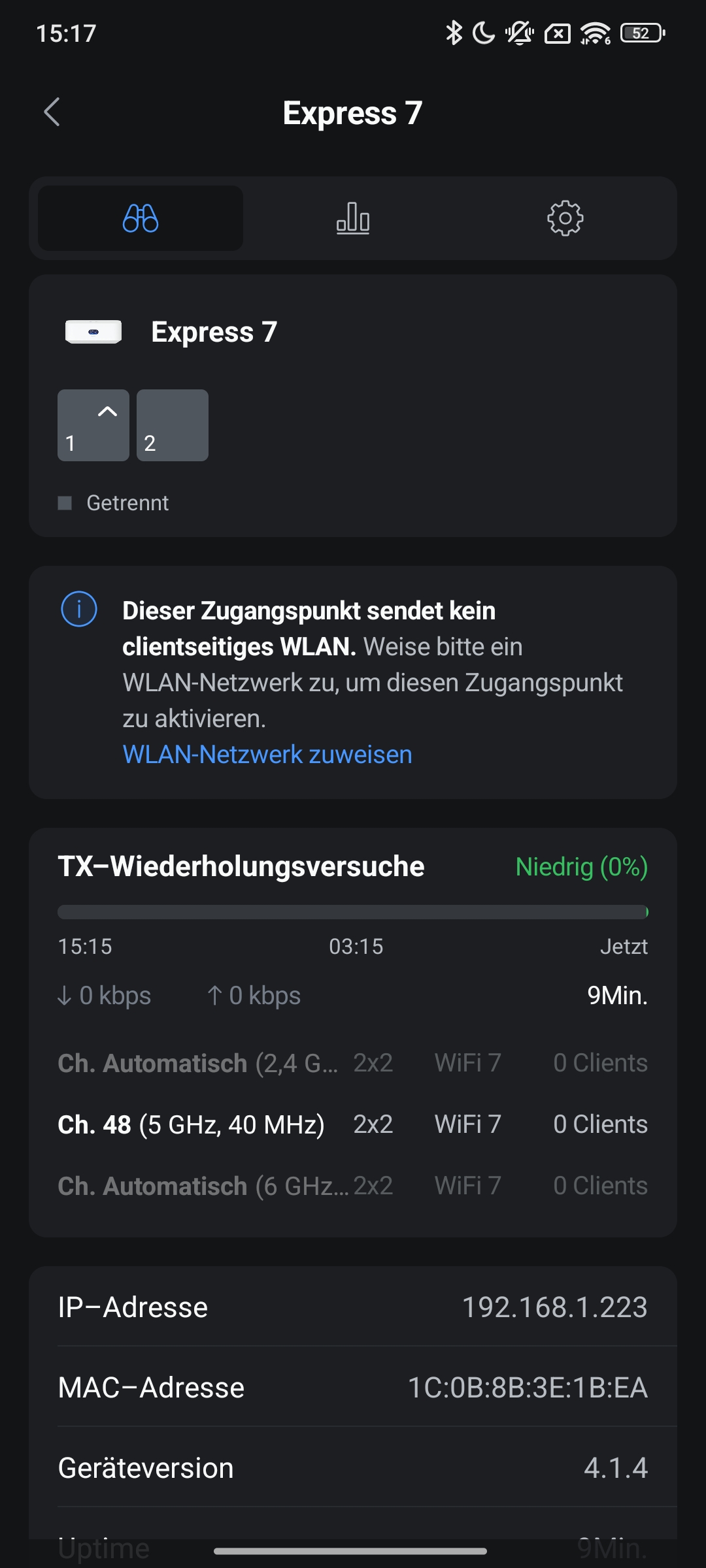
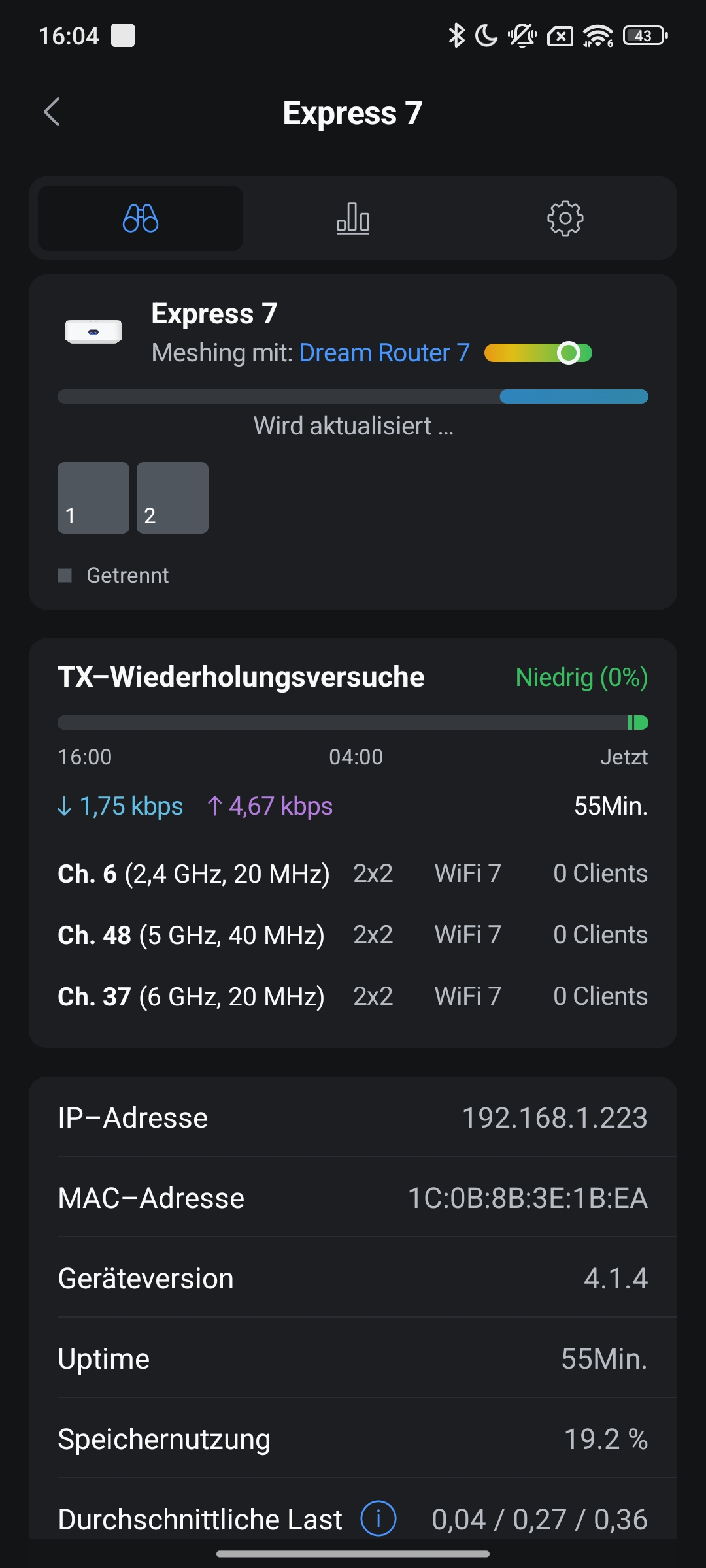
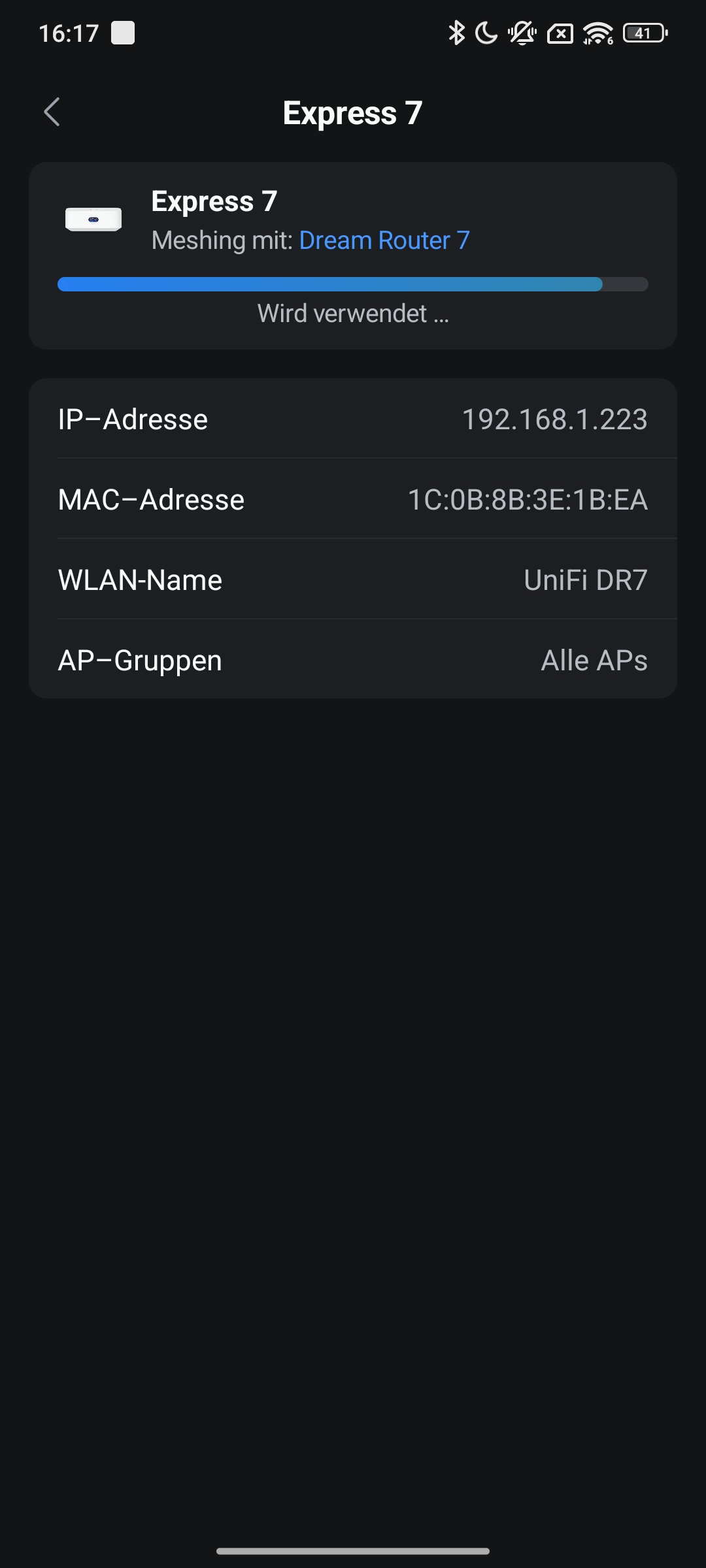
Es folgt nun schon die Einrichtung des WLANs, wobei wir den Knoten selbst auch umbenennen können. Im Folgenden vergeben wir noch ein Passwort für den sicheren Zugriff auf die Oberfläche des Routers, sei es über die App oder Weboberfläche. Damit ist der erste Teil der Einrichtung bereits problemlos abgeschlossen. Die App teilt uns sofort mit, sobald der Mesh-Knoten Unifi Express 7 hochgefahren ist, dass sie ein kompatibles Gerät gefunden hat und die Integration ins Mesh beginnen kann.
Ubiquiti Unifi – Einrichtung & App
Ubiquiti Unifi – Einrichtung & App
Ubiquiti Unifi – Einrichtung & App
Ubiquiti Unifi – Einrichtung & App
Ubiquiti Unifi – Einrichtung & App
Ubiquiti Unifi – Einrichtung & App
Ubiquiti Unifi – Einrichtung & App
Ubiquiti Unifi – Einrichtung & App
Ubiquiti Unifi – Einrichtung & App
Ubiquiti Unifi – Einrichtung & App
Ubiquiti Unifi – Einrichtung & App
Ubiquiti Unifi – Einrichtung & App
Ubiquiti Unifi – Einrichtung & App
Ubiquiti Unifi – Einrichtung & App
Uniquiti Unifi – Einrichtung & App
Ubiquiti Unifi – Einrichtung & App
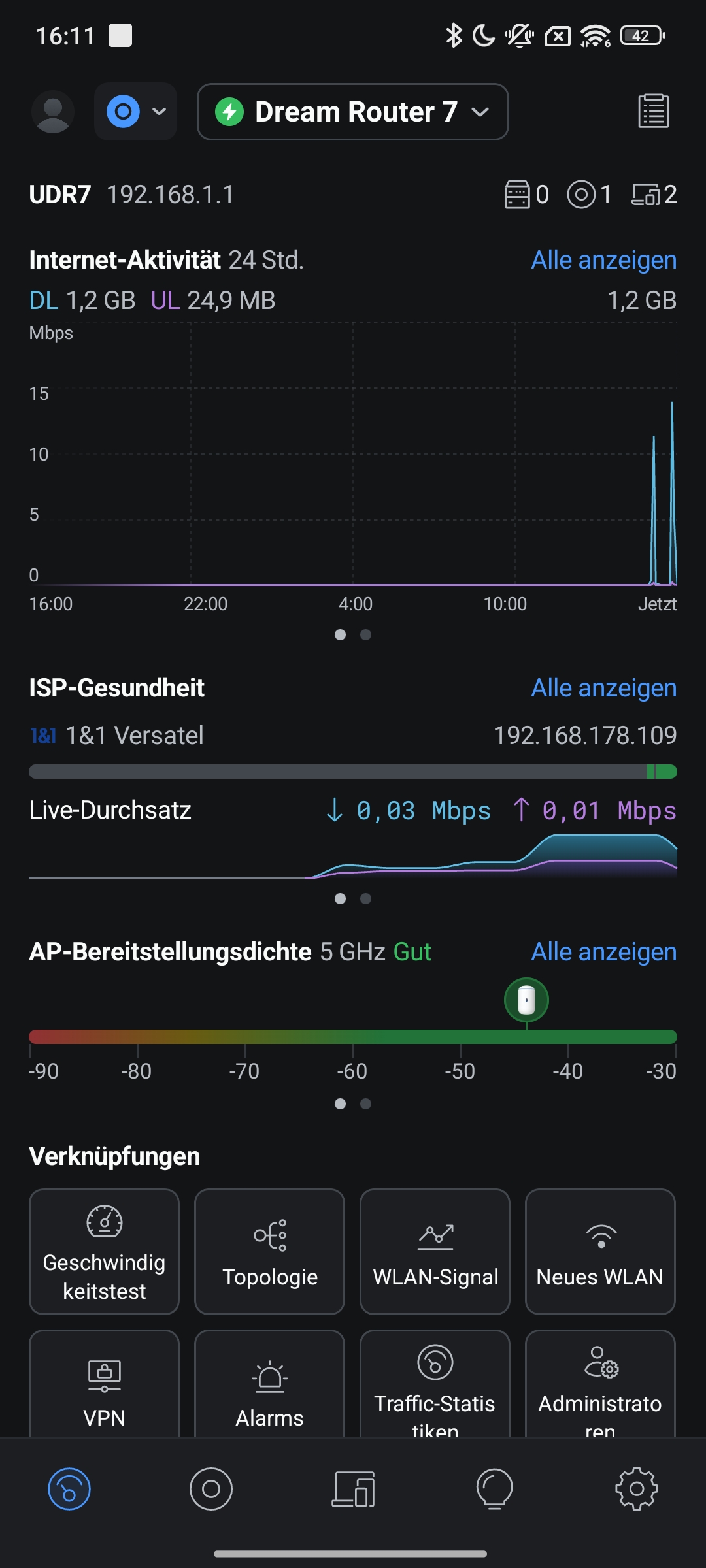
Ubiquiti Unifi – Einrichtung & App
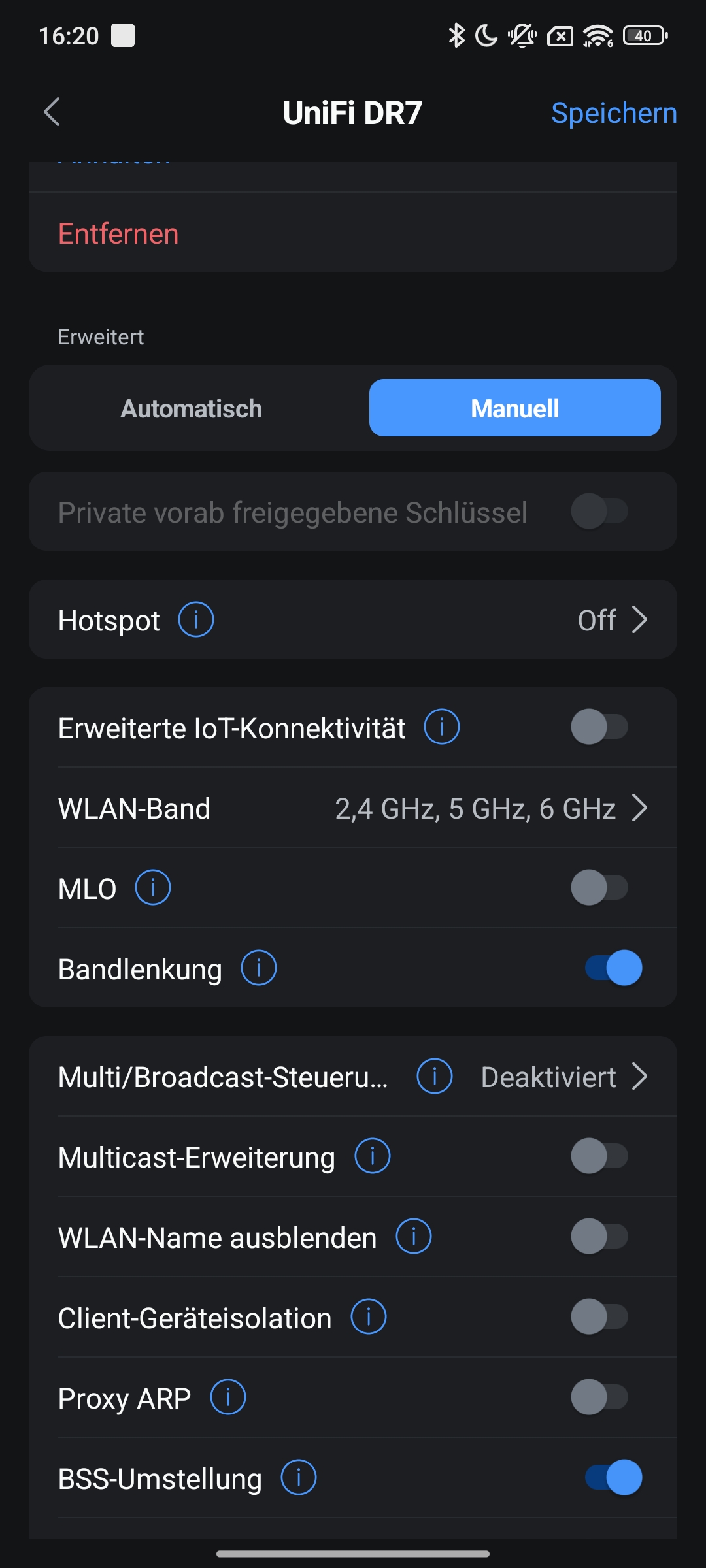
Ubiquiti Unifi – Einrichtung & App
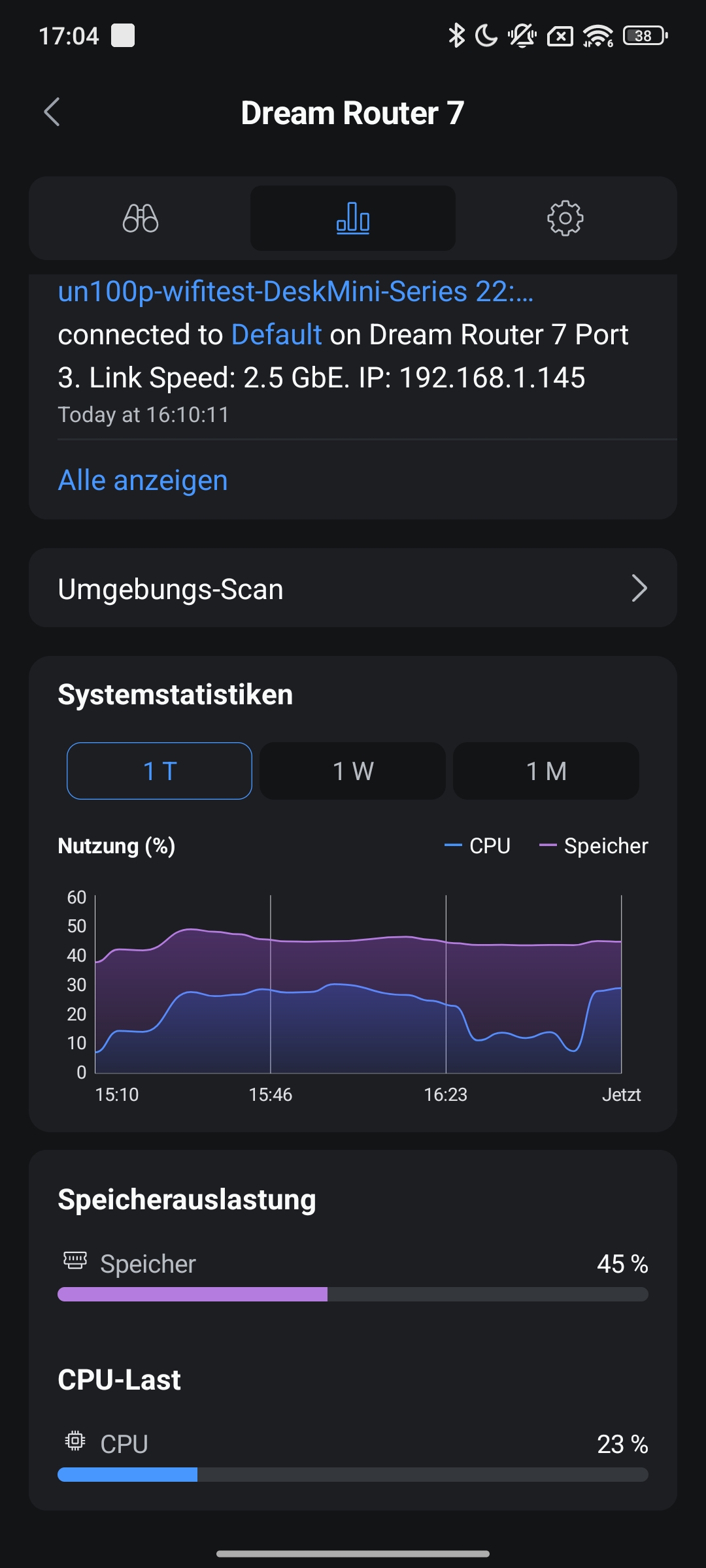
Ubiquiti Unifi – Einrichtung & App
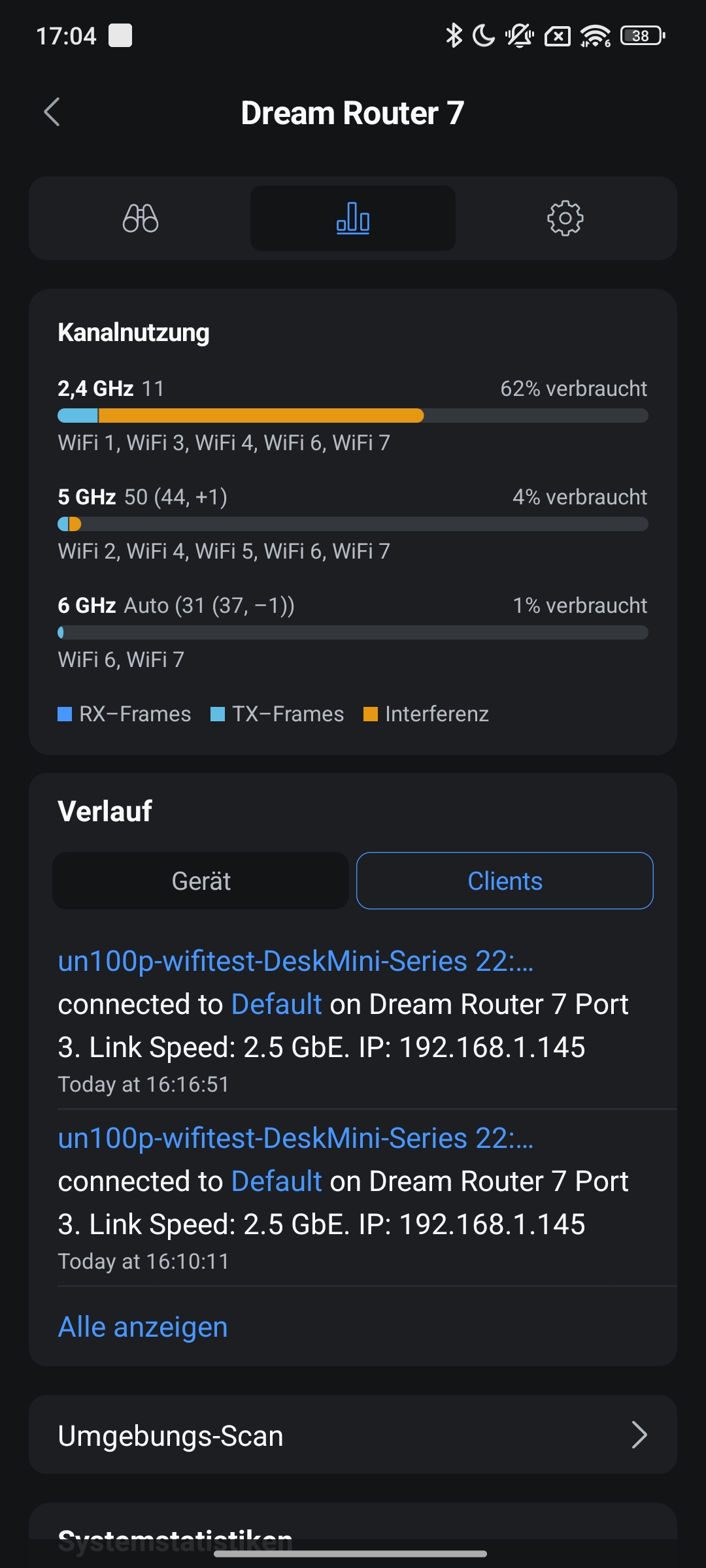
Ubiquiti Unifi – Einrichtung & App
Ubiquiti Unifi – Einrichtung & App
Ubiquiti Unifi – Einrichtung & App
Ubiquiti Unifi – Einrichtung & App
Ubiquiti Unifi – Einrichtung & App
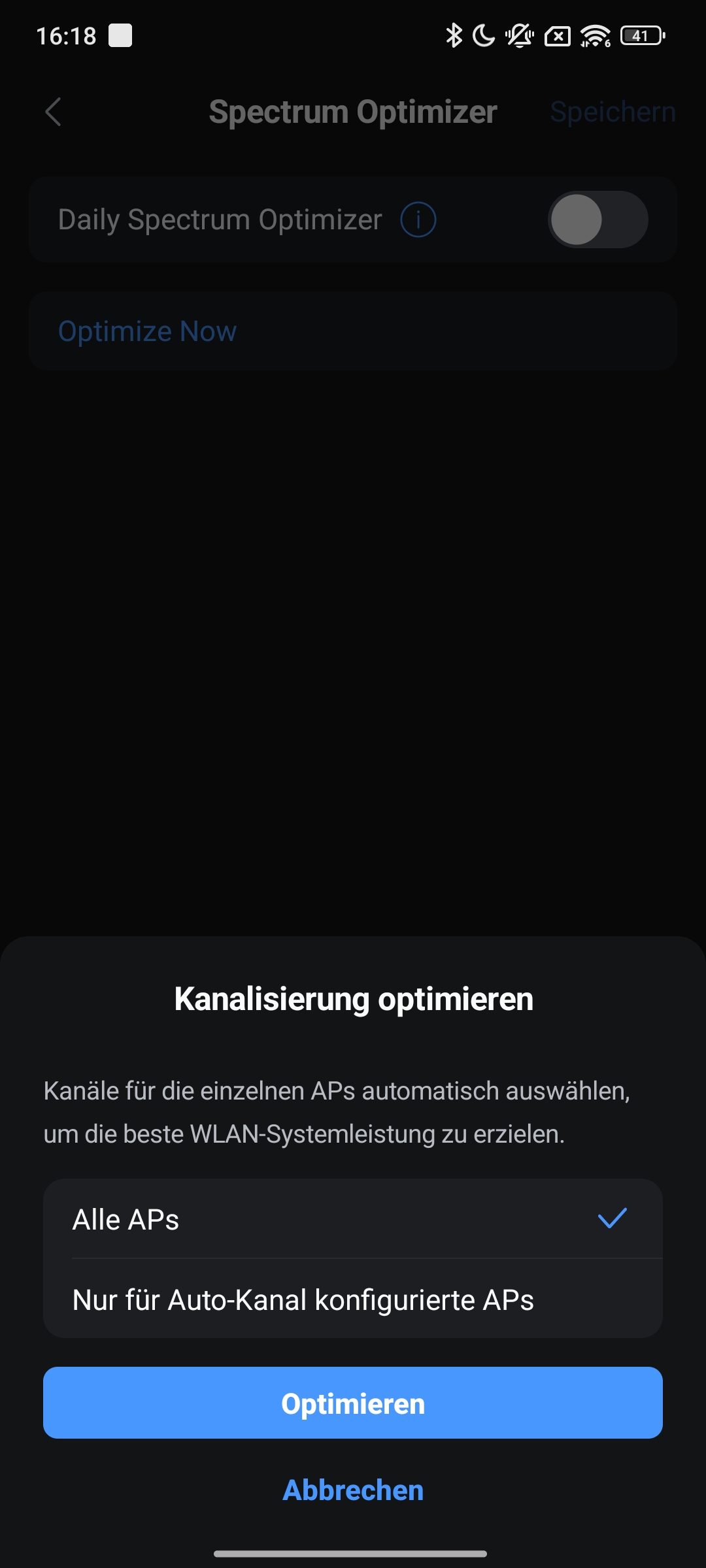
Ubiquiti Unifi – Einrichtung & App
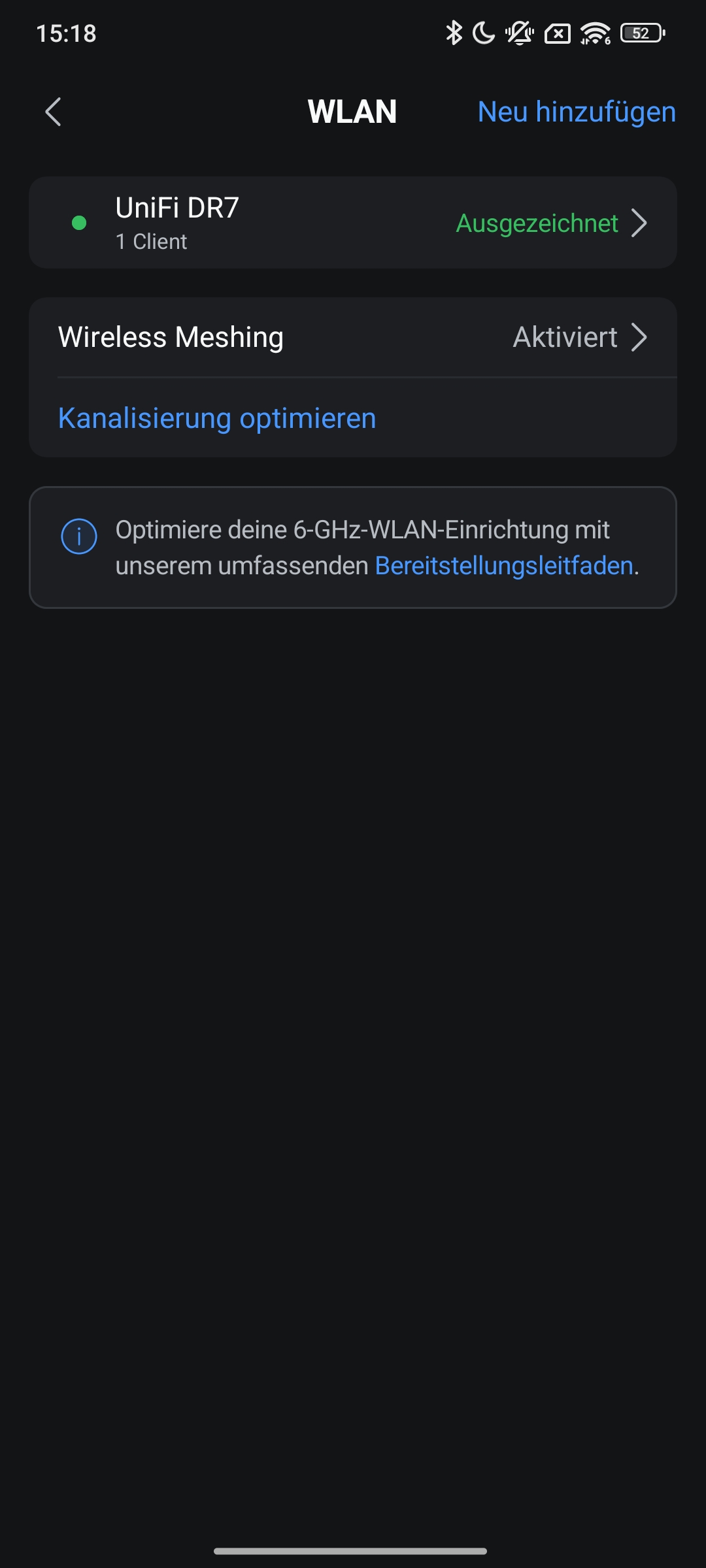
Ubiquiti Unifi – Einrichtung & App
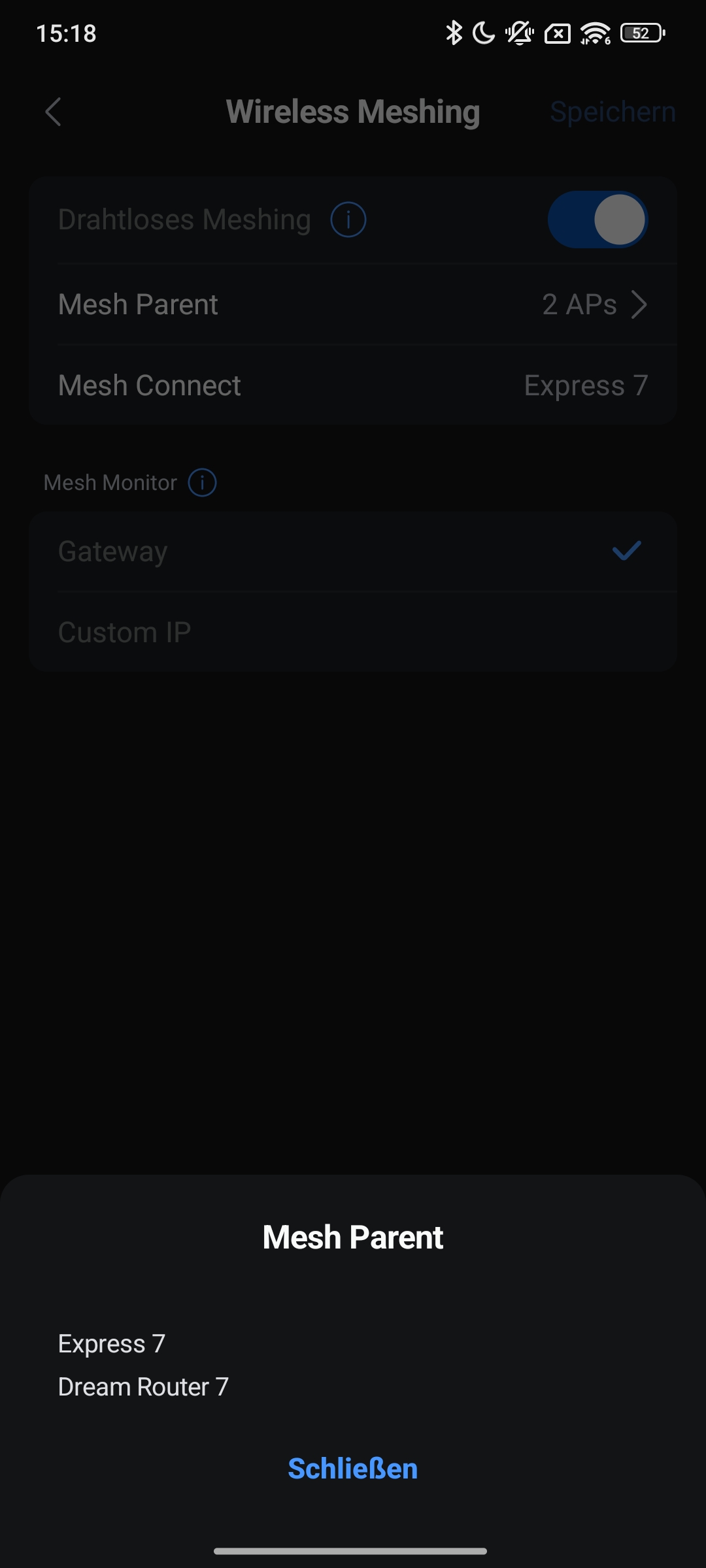
Ubiquiti Unifi – Einrichtung & App
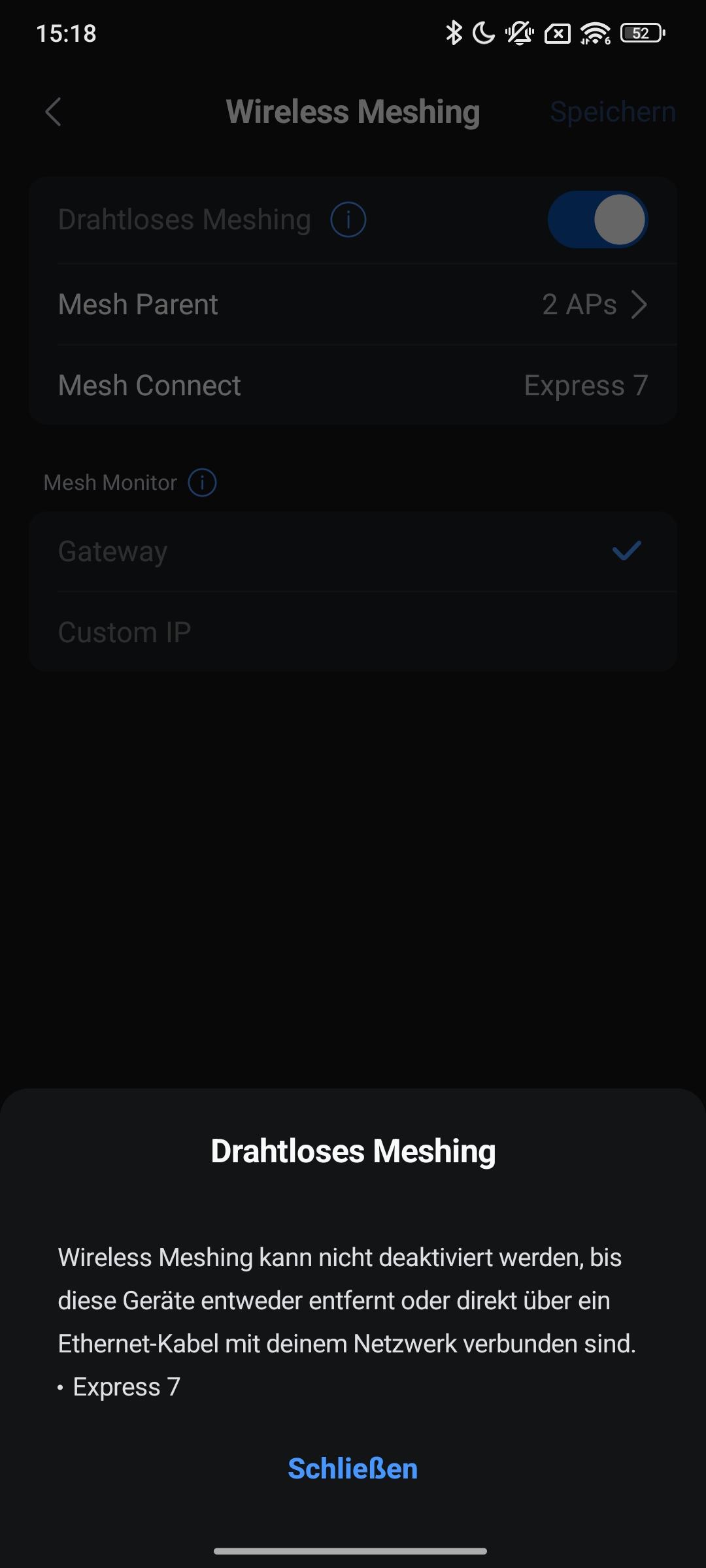
Ubiquiti Unifi – Einrichtung & App
Ubiquiti Unifi – Einrichtung & App
Ubiquiti Unifi – Einrichtung & App
Ubiquiti Unifi – Einrichtung & App
Ubiquiti Unifi – Einrichtung & App
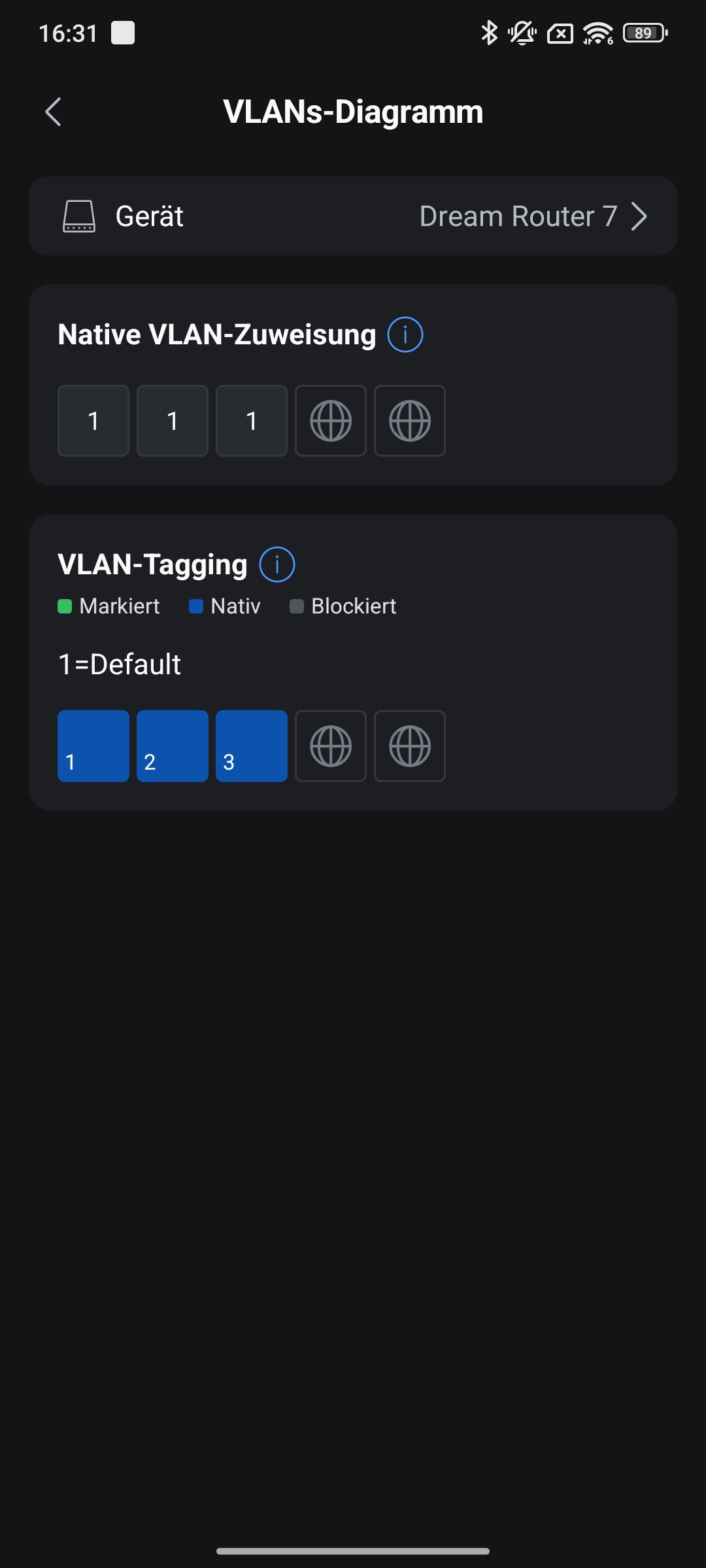
Ubiquiti Unifi – Einrichtung & App
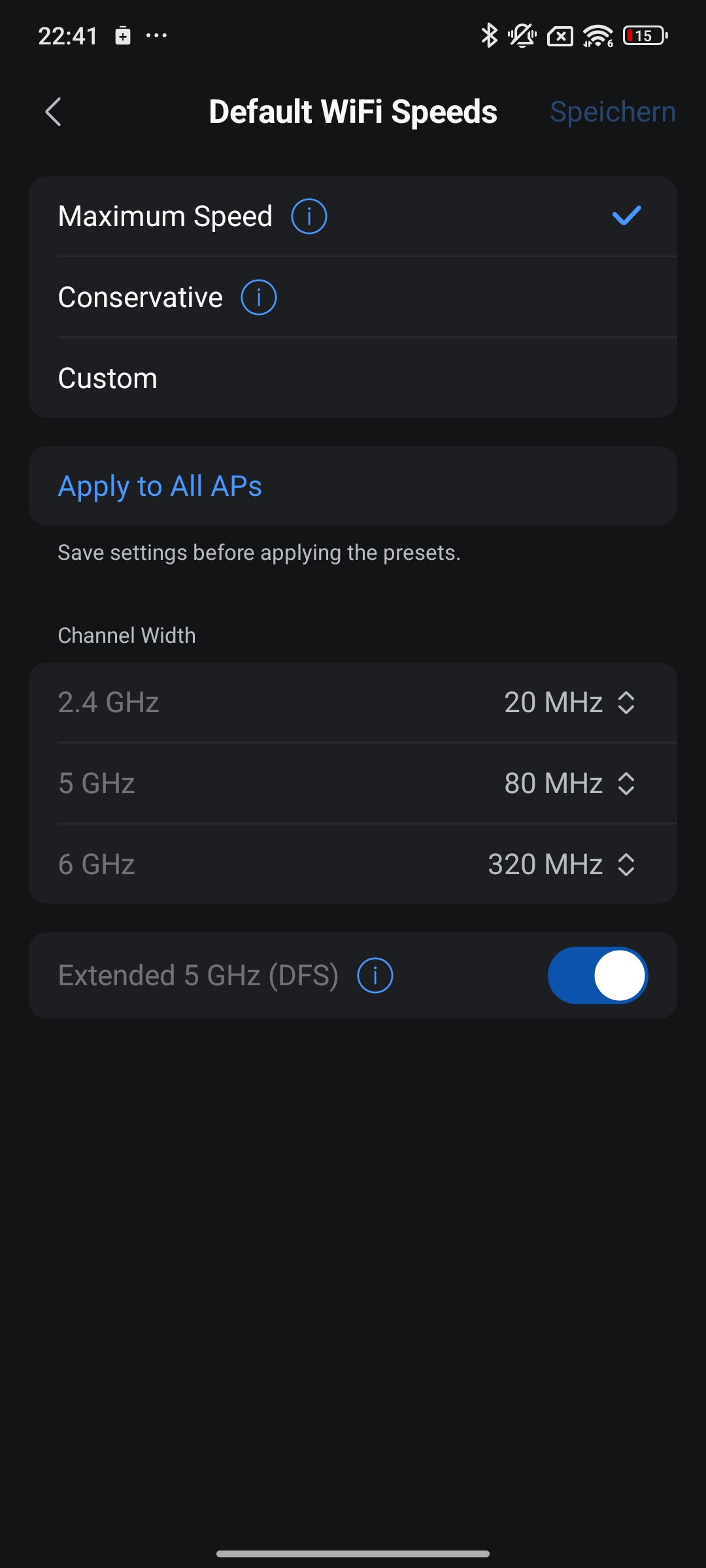
Ubiquiti Unifi – Einrichtung & App
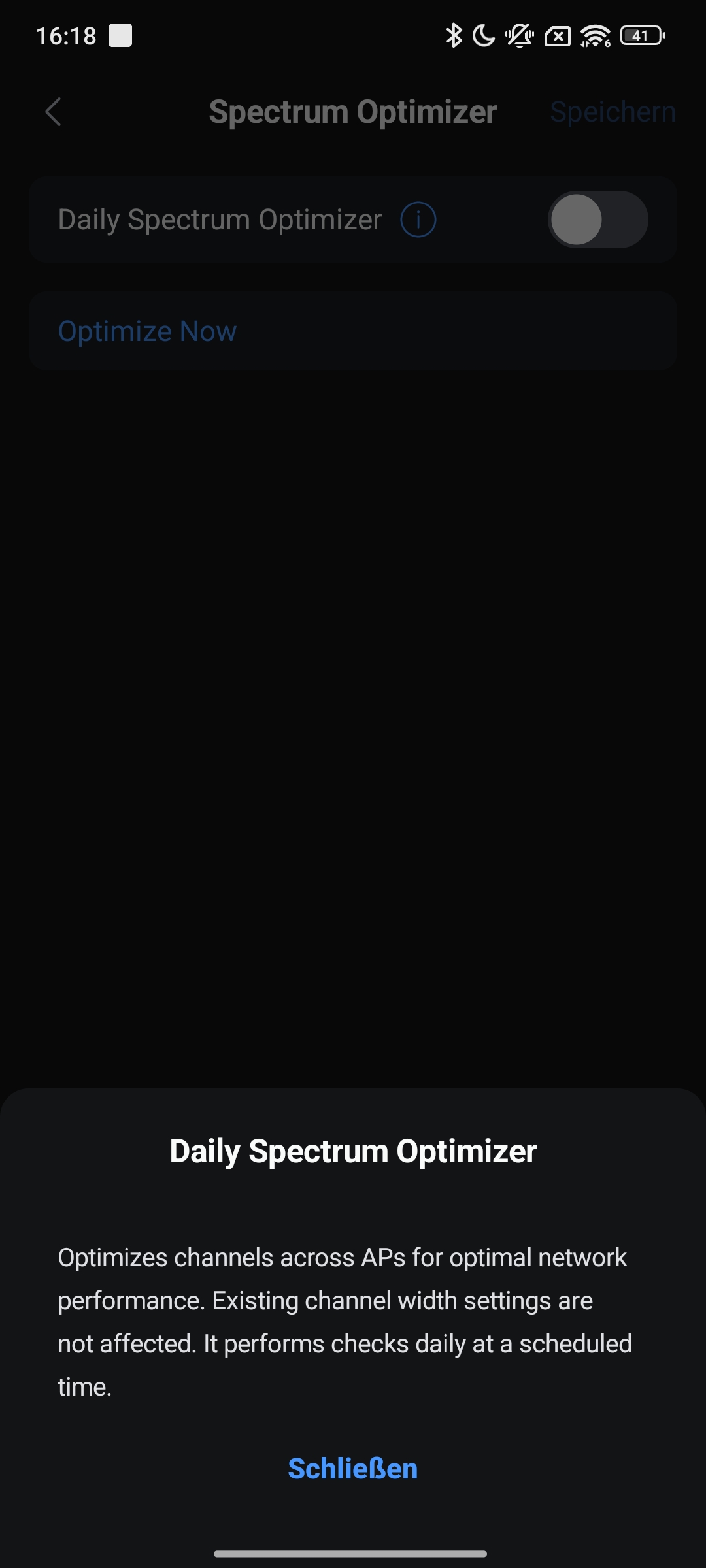
Ubiquiti Unifi – Einrichtung & App
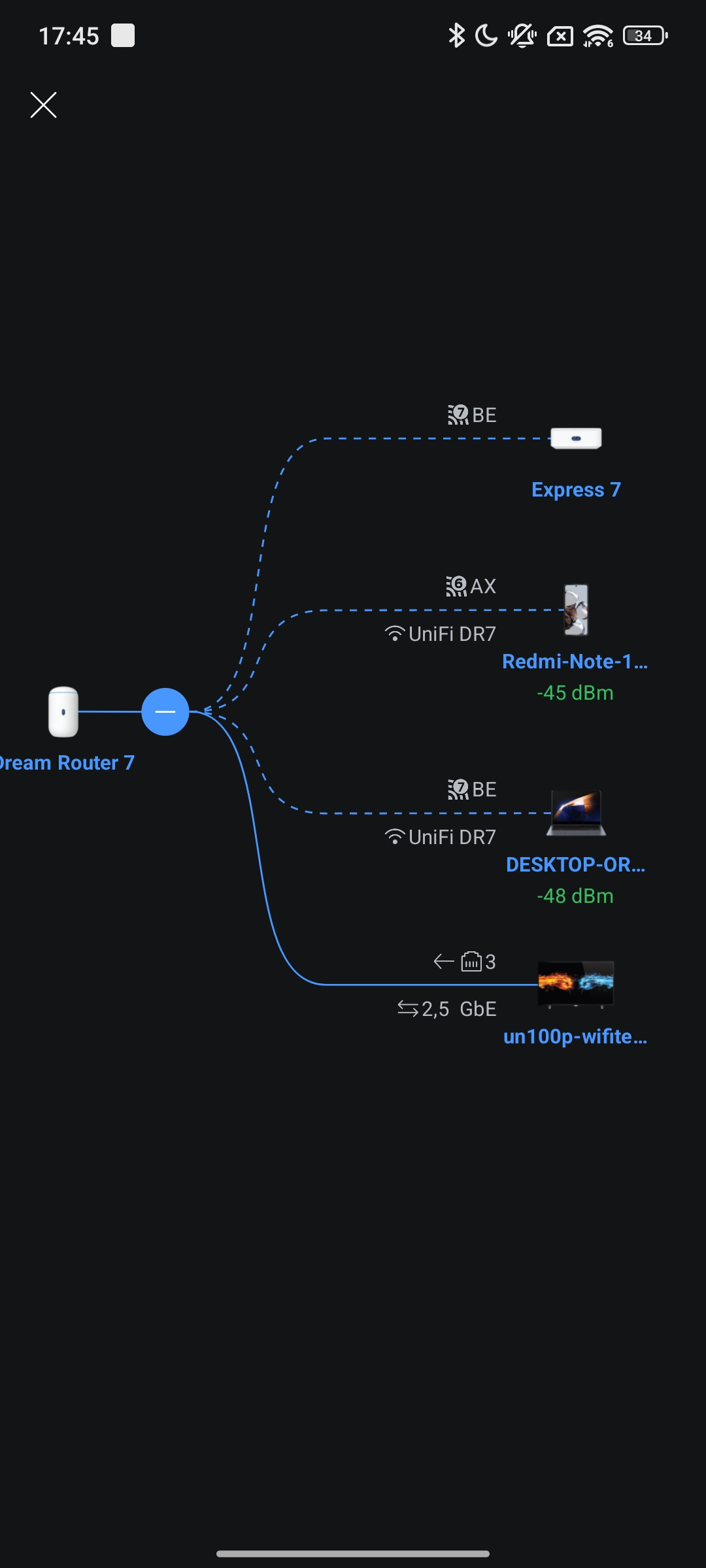
Ubiquiti Unifi – Einrichtung & App
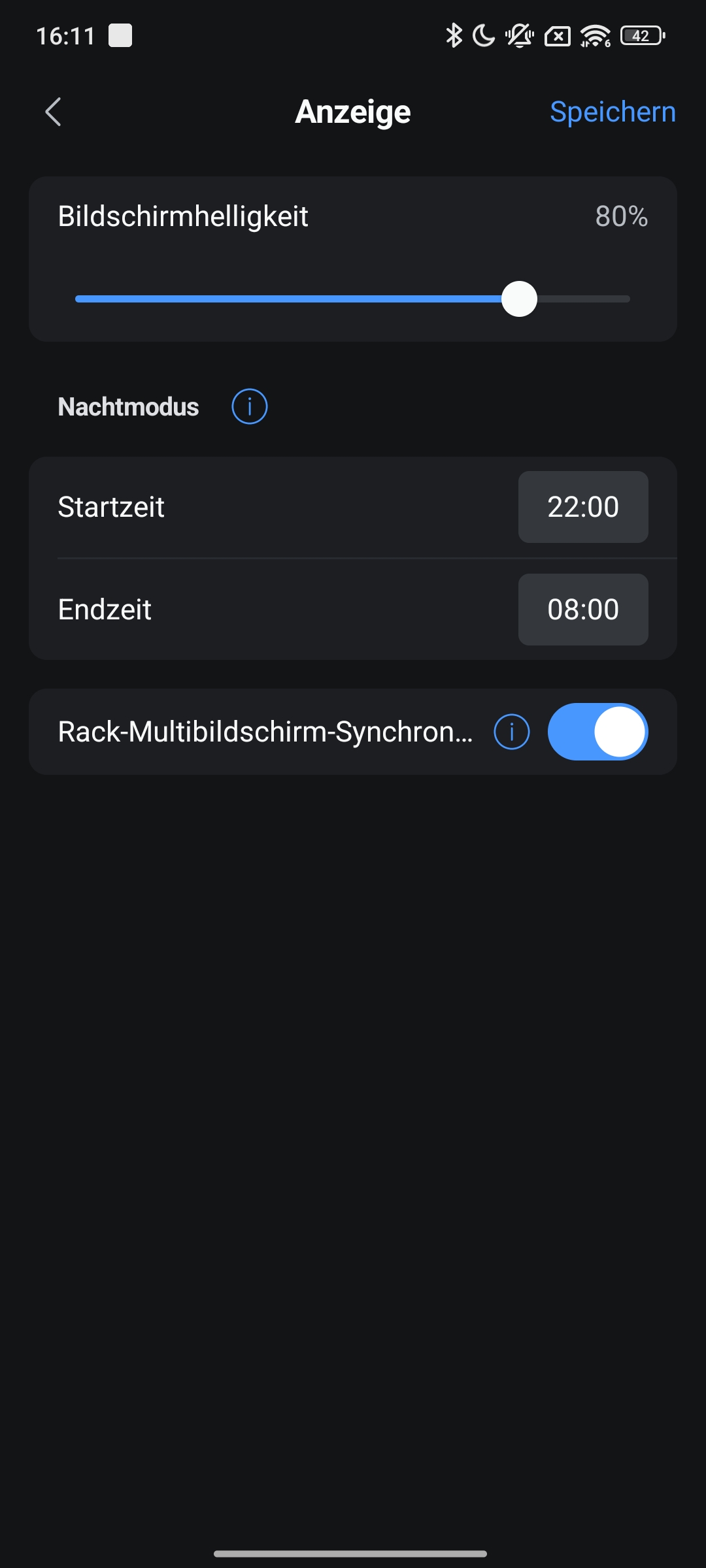
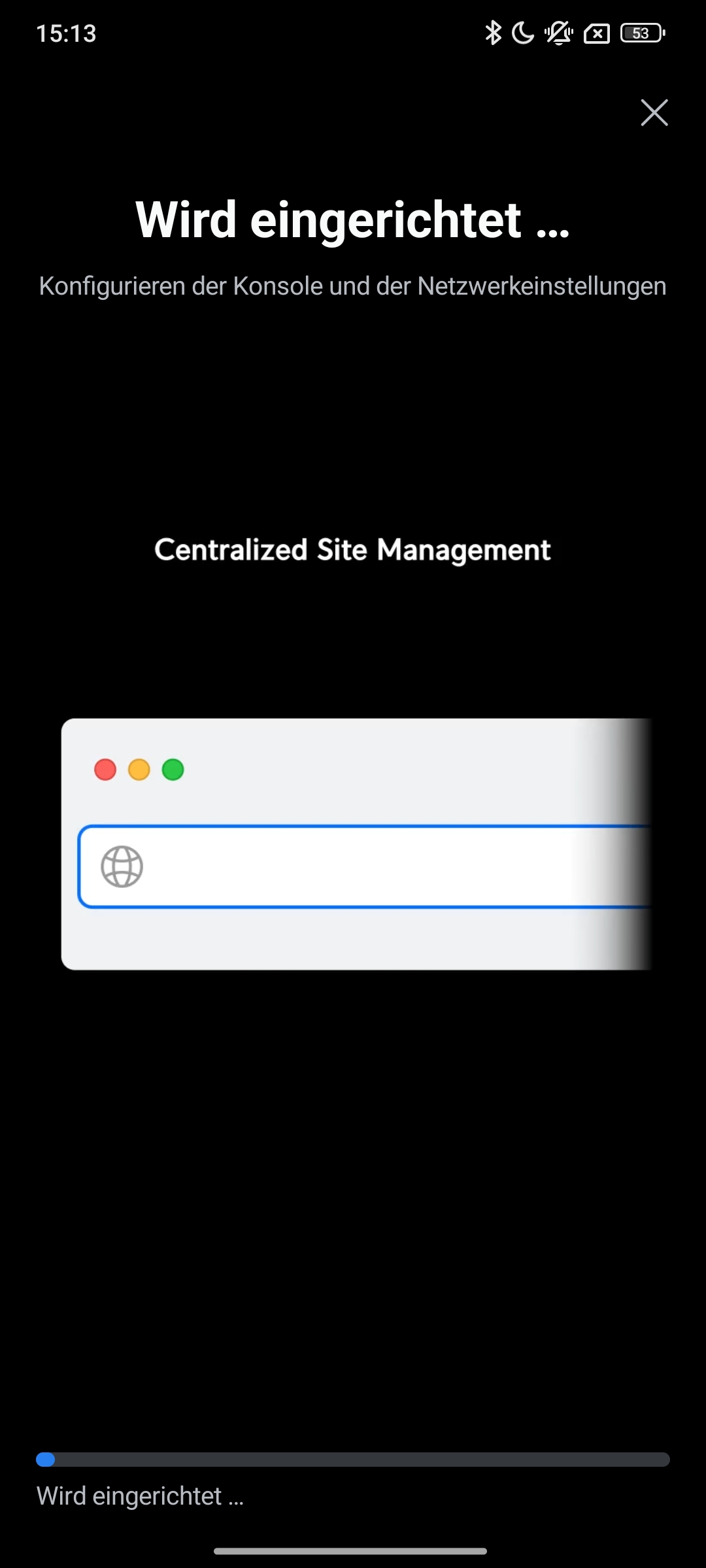
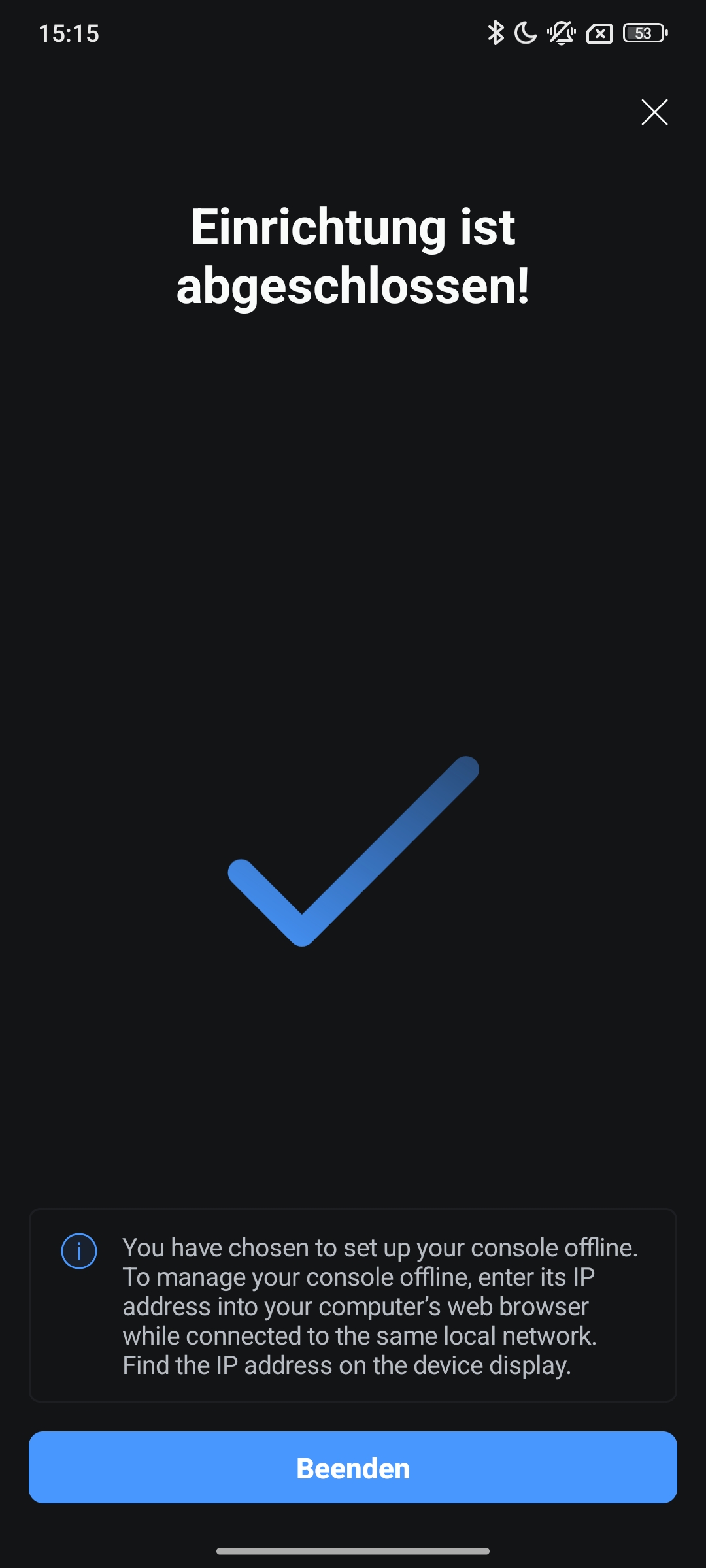
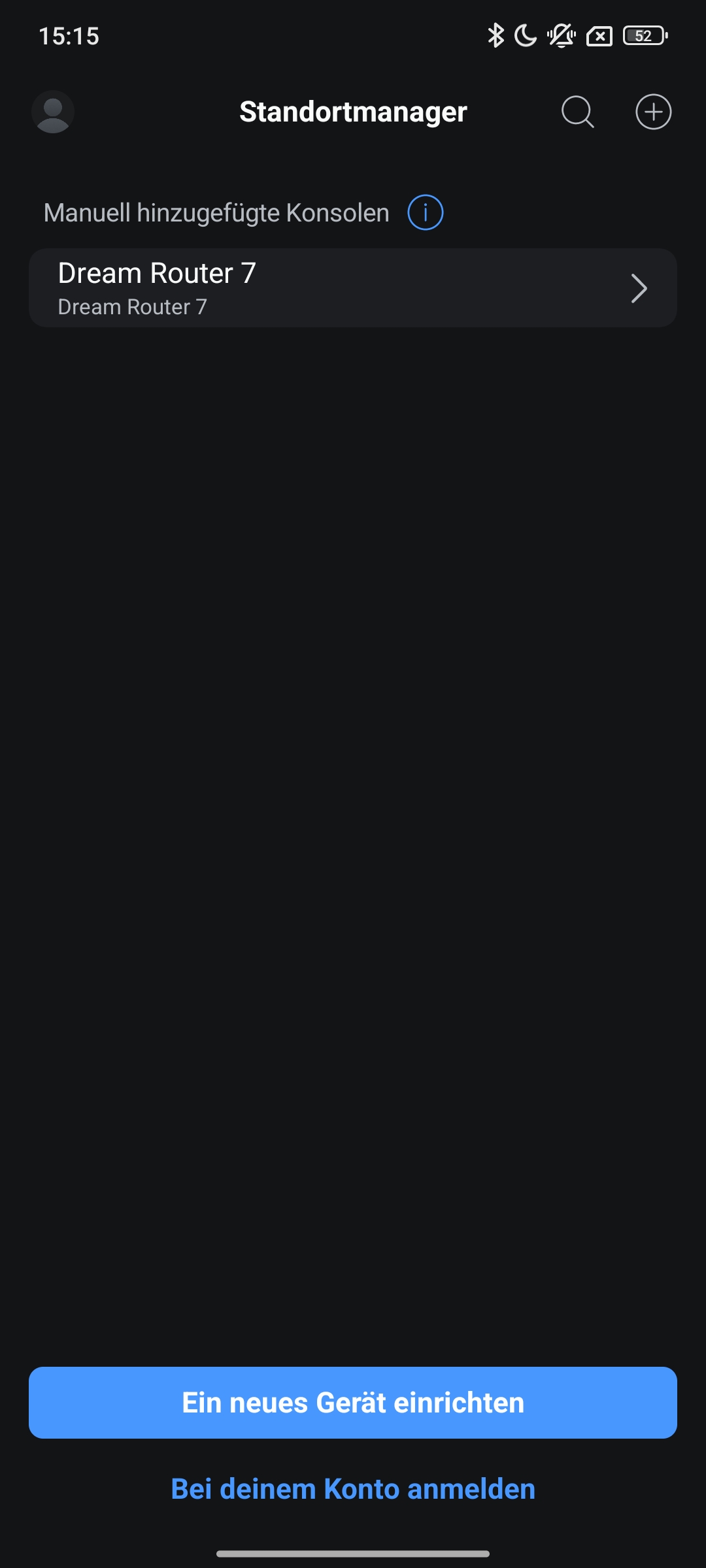
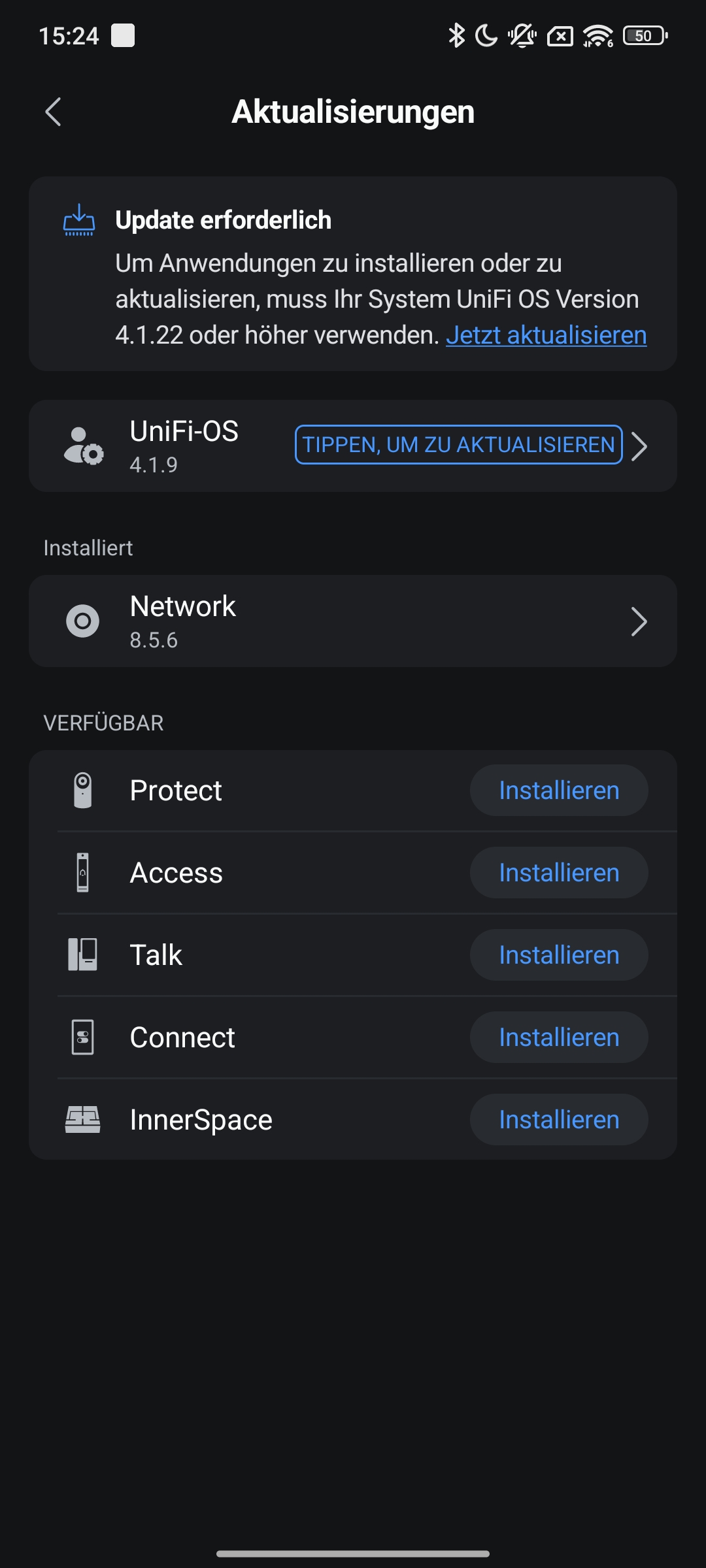
Nach einer kurzen Wartezeit, wobei der Fortschritt auch auf den Displays an den Gerät live angezeigt wird, ist das Mesh bereits einsatzbereit. Wir aktualisieren jetzt noch die Firmware des Routers auf die neueste Version 4.1.22 und die des „Unifi Network“ auf 10.0.162. Die App ist sehr übersichtlich, optisch ansprechend gestaltet und bietet obendrein eine enorme Menge an Optionen – so muss eine moderne Netzwerk-App aussehen.
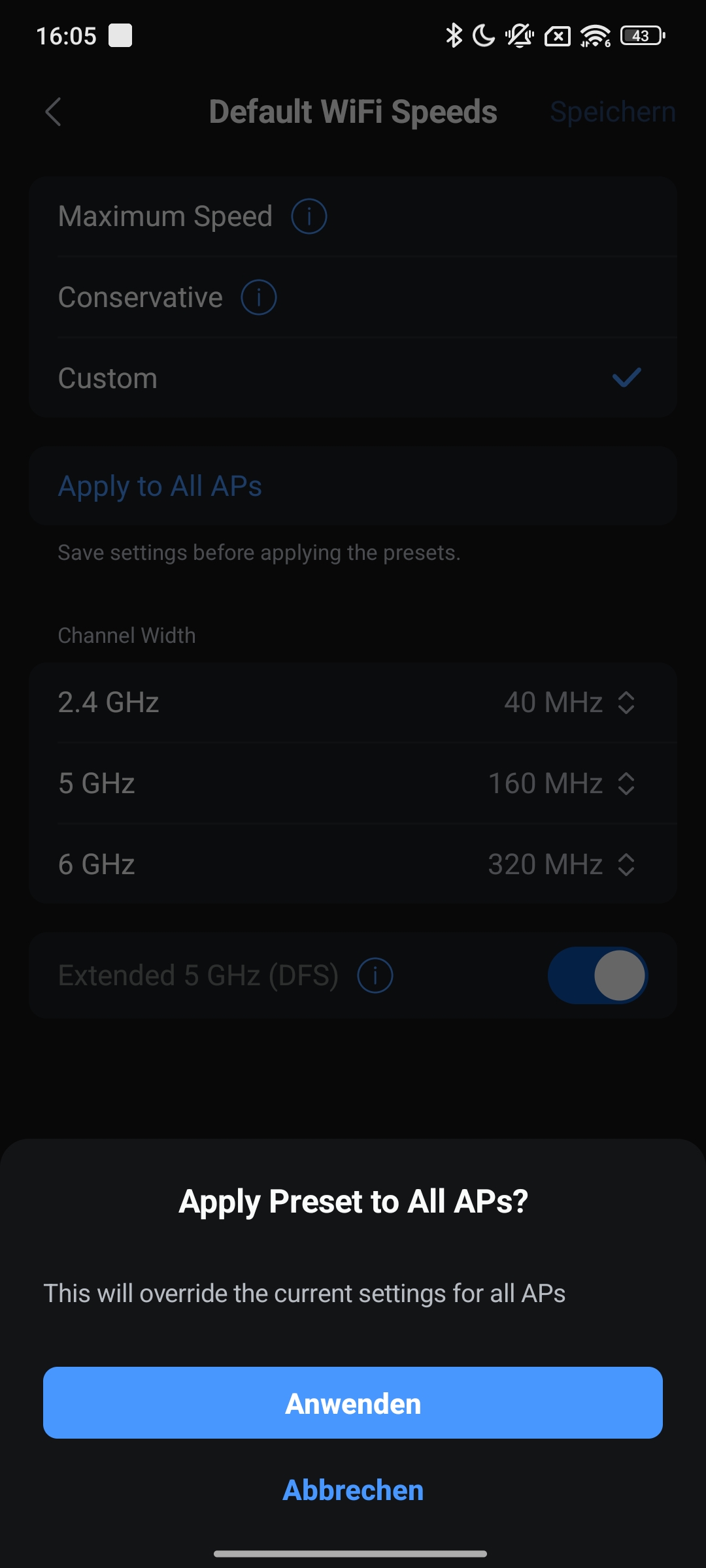
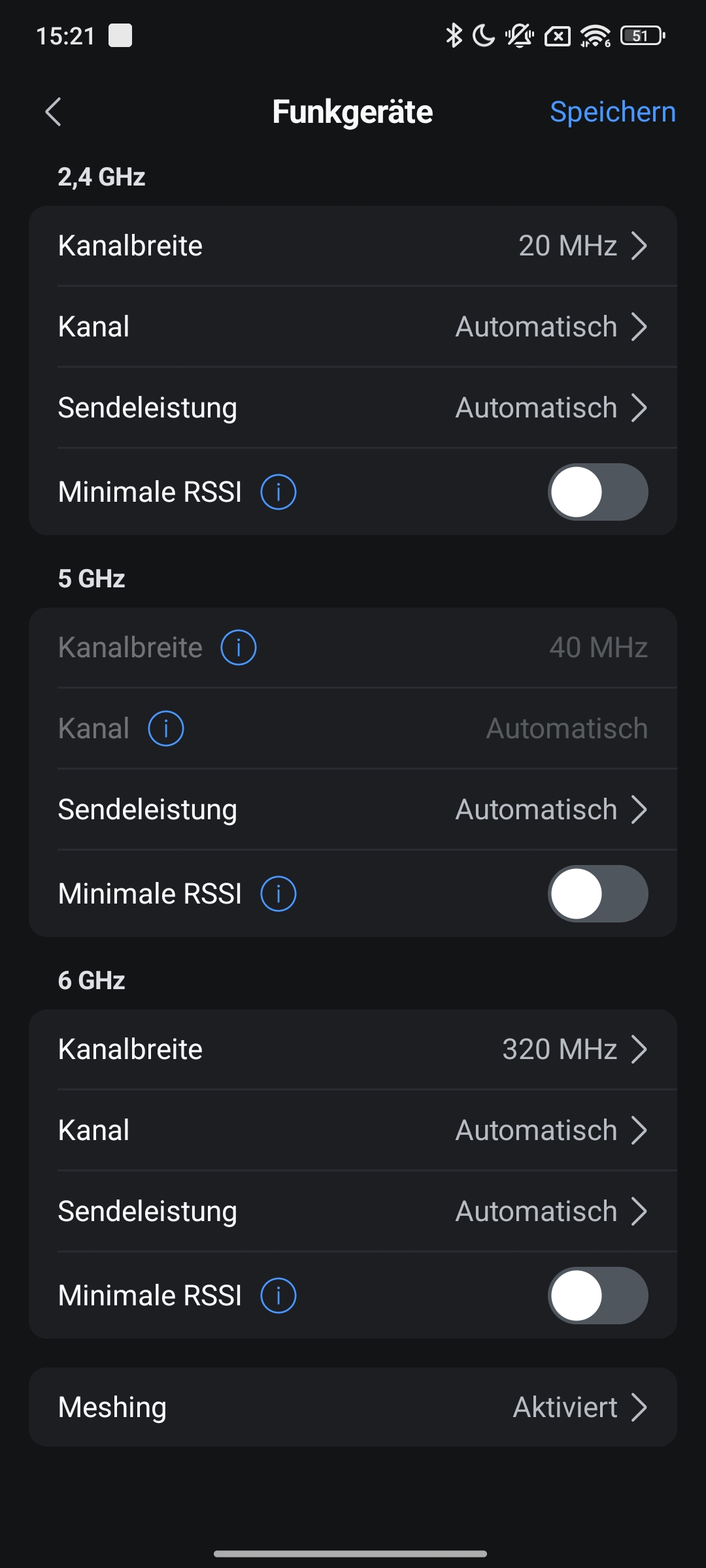
Was uns zuerst gar nicht aufgefallen ist, für den ein oder anderen allerdings störend sein könnte: Die App ist in einigen Teilen nur auf Englisch. Die Weboberfläche ist ähnlich gestaltet und liefert auch eine gute Nutzererfahrung, wir bleiben allerdings erst einmal bei der App. Für unsere Tests setzen wir eigene Werte für die Wifi-Geschwindigkeit, indem wir für jedes Frequenzband die maximale Kanalbreite einstellen.
MLO ist nach dem Firmwareupdate ebenfalls verfügbar und wir schalten es trotz der minimalen Umsetzung an – was man hat, will man ja auch nutzen. Wir hatten anfänglich Probleme, dass sich unsere Testgeräte mit dem Wifi-7-Standard verbinden. Das konnten wir anhand der grafischen Wifi-Topologie in der App aber schnell feststellen und durch einen Neustart aller Geräte beheben.
Performance: Wie schnell ist das Ubiquiti Unifi Mesh?
Wir testen die reale Geschwindigkeit des Meshs wieder zuerst an unseren drei statischen Messpunkten. Dabei steht der UDR 7 im Büro im Obergeschoss und der Express 7 im Flur des Untergeschosses bei drahtloser Koppelung (Wireless Backhaul).
Allerdings können wir nur mit dem Minisforum M1 Pro (Wifi-Chipsatz: Intel BE200) einen starken Durchsatz von 2334 Mbps Down- und 2173 Mbps Upload mit dem Openspeedtest messen. Mit Iperf sind es noch 1,82 Gbps in einem Messzeitraum von 10 Sekunden. Wichtig zu erwähnen ist, dass beim Openspeedtest bereits 4 Prozent Toleranz beaufschlagt sind, die durch das andere Messverfahren in etwa verloren gehen. Dabei handelt es sich um den Standardwert der Software, den wir unverändert lassen.
Unsere weiteren Testgeräte erzielen nur 1892 Mbps im Down- und 1644 Mbps im Upload (Geekom A9 Max) bzw. 1727 Mbps und 1836 Mbps im Falle des Pixel 10 Pro XL. Mit Iperf 3 messen wir nur 992 Mbps mit dem A9 Max, beim Pixel sind es wiederum 1,43 Gbps im Upload und 1,41 Gbps im Download.
Am zweiten Messpunkt im Flur, direkt neben dem Mesh-Satelliten, messen wir zunächst wieder die gesamte WLAN-Geschwindigkeit. Dabei muss das Signal aus dem 1. OG vor allem den Fußboden mit Heizung durchdringen. Hier liegen die Messwerte wieder sehr nah beieinander, wobei das Pixel die höchsten Ergebnisse erreicht. Im Openspeedtest sind es zwischen 47 (M1 Pro) und 60 Mbps (A9 Max) im Down- und 138 (Pixel) bis 193 Mb/s (A9 Max) im Upload. Mit Iperf liegen die Werte nur noch zwischen 139 (M1 Pro) und 170 Mb/s (A9 Max) für die Mini-PCs.
Das Pixel bildet hier das Schlusslicht mit 98 Mbps im Up- und 53 Mbps im Download. Mithilfe der App können wir sehen, dass sich unsere Testgeräte mit dem richtigen Knoten verbinden, was sonst zumindest die vergleichsweise schlechten Werte erklärt hätte. Über das Display meldet der Express 7 allerdings eine schlechte Verbindungsqualität an unserem Standard-Messpunkt.
Bei direkter Verbindung der Mini-PCs mit dem Satelliten im Flur per LAN messen wir die Übertragungsgeschwindigkeit zwischen den beiden Mesh-Knoten. Die Messungen fallen hier entgegen unserer Erwartungen bei beiden Mini-PCs sogar schlechter aus – vielleicht nur durch ein ungünstiges Verschieben des Mesh-Knotens. Im Download des Openspeedtest liegen wir bei 48 bis 53 Mbps und im Upload bei 135 bis 165 Mbps. Die Messwerte in Iperf ähneln stark den Upload-Werten mit 120 bis 141 Mbps. Uns ist schon seit einiger Zeit aufgefallen, dass die Werte im Upload gerade bei schlechterer Verbindungsqualität deutlich besser sind, als der Download – einen klaren Grund hierfür kennen wir zum aktuellen Zeitpunkt aber nicht.
Am dritten Messpunkt in der Küche, wobei der Satellit auf halbem Weg zum Hauptknoten liegt, sinken die Werte natürlich abermals. Hier messen wir im Openspeedtest zwischen 36 (A9 Max) und 73 Mbps (Pixel) im Down- und 126 (Pixel) bis 160 Mbps (M1 Pro) im Upload. Das sind nicht sonderlich gute Messwerte, ein solches Ergebnis war aber nach den Werten aus dem vorherigen Test schon in gewisser Art vorauszusehen.
Als Nächstes bewegen wir uns vom Hauptknoten im Obergeschoss durch den Flur in die Küche und anschließend wieder zurück. Wir gehen also an allen vorherigen Messpunkten vorbei und beobachten auf dem Pixel mit dem Openspeedtest, wie gut der Wechsel im Mesh vonstattengeht. Dafür nutzen wir wie bisher zunächst eine drahtlose Verbindung zwischen den Mesh-Knoten (Wireless-Backhaul).
Dabei sehen wir in einem von drei Durchläufen einen vollständigen Verbindungsabbruch während des Download-Tests beim Zurückwechseln zum Hauptknoten. Die Verbindung kann automatisch nicht rechtzeitig wiederhergestellt werden, womit der Upload-Test in diesem Fall fehlschlägt. In den beiden anderen Durchläufen funktioniert alles genauso, wie es soll. Mit einem Wired Backhaul können wir einen Verbindungsabbruch vollständig umgehen.
Zuletzt testen wir den Hauptrouter alleine und ohne Hindernisse. Dazu messen wir mit dem Pixel in einer Entfernung von 15 und 30 Metern im Freien. Bei 15 m erhalten wir 763 Mbps im Down- und 543 Mbps im Upload, die Werte sind auch durchweg sehr stabil. Bei 30 Metern messen wir noch 473 Mb/s im Download und 313 Mb/s im Upload, ebenfalls sehr stabil.
So lässt sich sagen, dass das Unifi-Mesh, bestehend aus dem Dream Router 7 und Express 7, die in Deutschland übliche Internetgeschwindigkeit von 31 bis 100 Mb/s bei uns im gesamten Haus bereitstellen kann. Bei einer optimalen Platzierung sind auch noch höhere Geschwindigkeiten bei den genutzten Flächen drin.
Der Verbrauch des Dream Routers beläuft sich auf 11 W im Idle und 13 W bei aktivem Geschwindigkeitstest.
Gehäuse: Wie ist die Verarbeitung des Ubiquiti Unifi Mesh?
Ubiquiti Unifi – Bilderstrecke
Ubiquiti Unifi – Bilderstrecke
Ubiquiti Unifi – Bilderstrecke
Ubiquiti Unifi – Bilderstrecke
Ubiquiti Unifi – Bilderstrecke
Ubiquiti Unifi – Bilderstrecke
Ubiquiti Unifi – Bilderstrecke

Ubiquiti Unifi – Bilderstrecke
Ubiquiti Unifi – Bilderstrecke
Ubiquiti Unifi – Bilderstrecke
Ubiquiti Unifi – Bilderstrecke
Ubiquiti Unifi – Bilderstrecke
Ubiquiti Unifi – Bilderstrecke
Ubiquiti Unifi – Bilderstrecke
Ubiquiti Unifi – Bilderstrecke
Ubiquiti Unifi – Bilderstrecke
Ubiquiti Unifi – Bilderstrecke
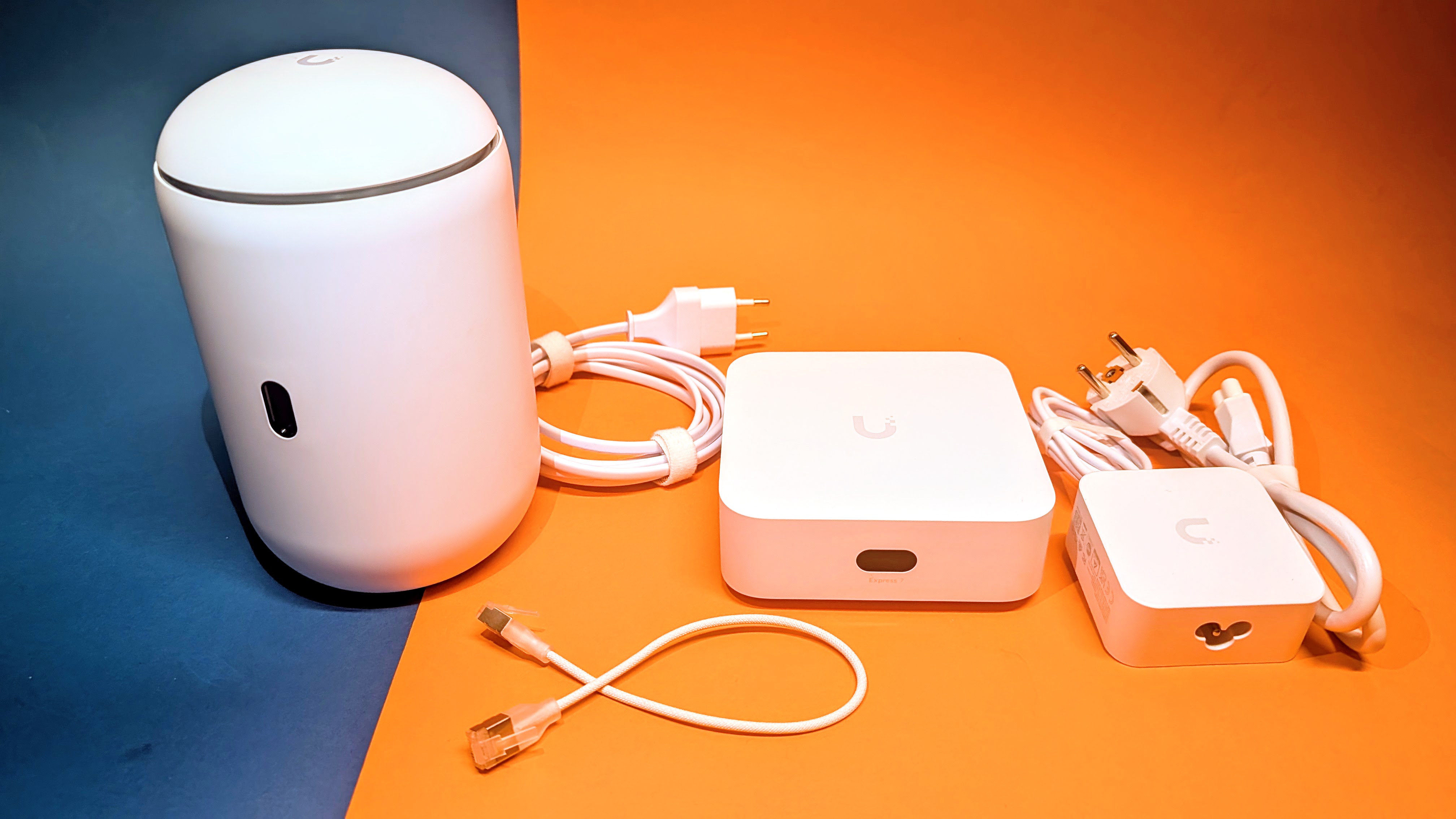
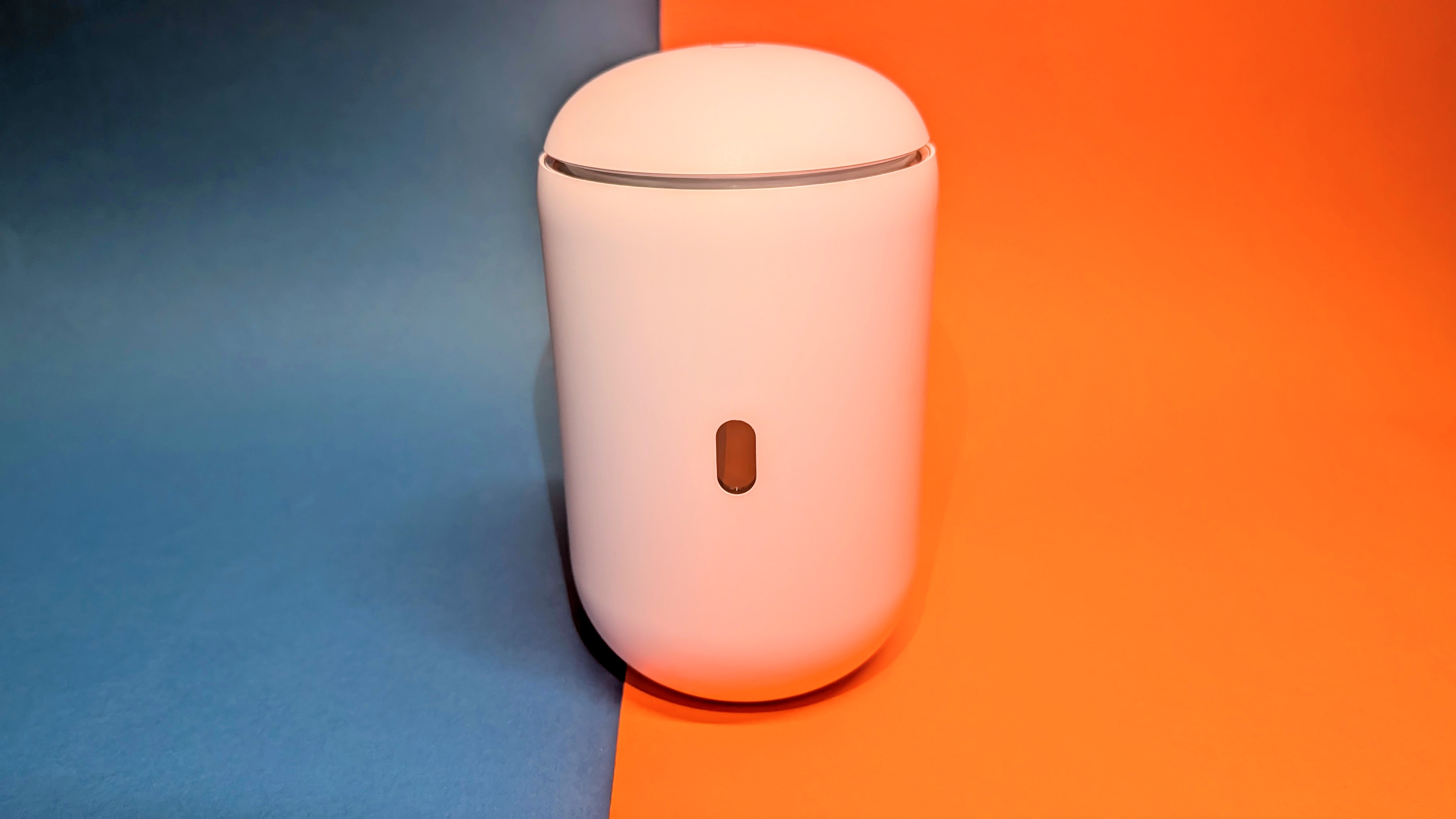
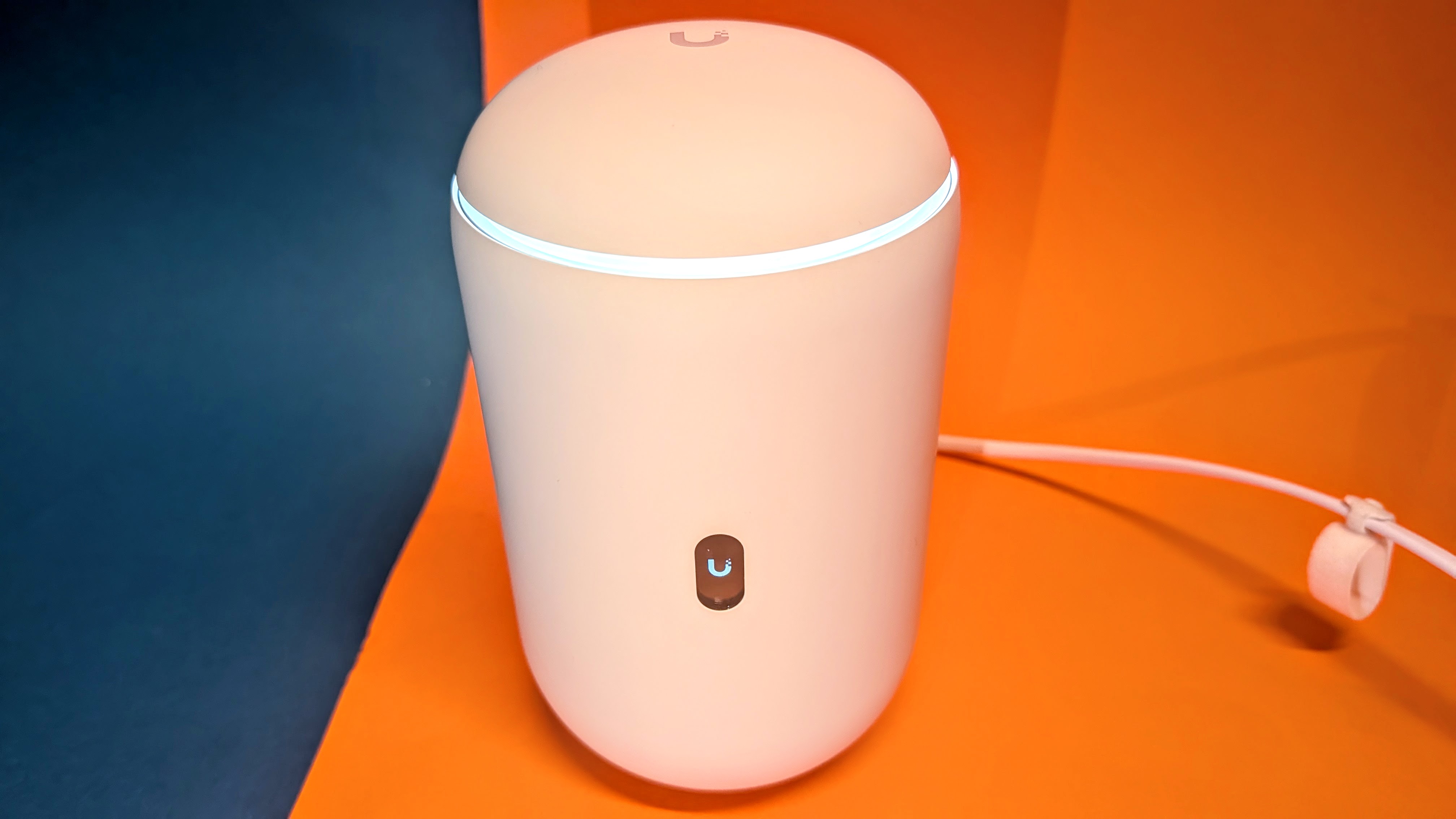
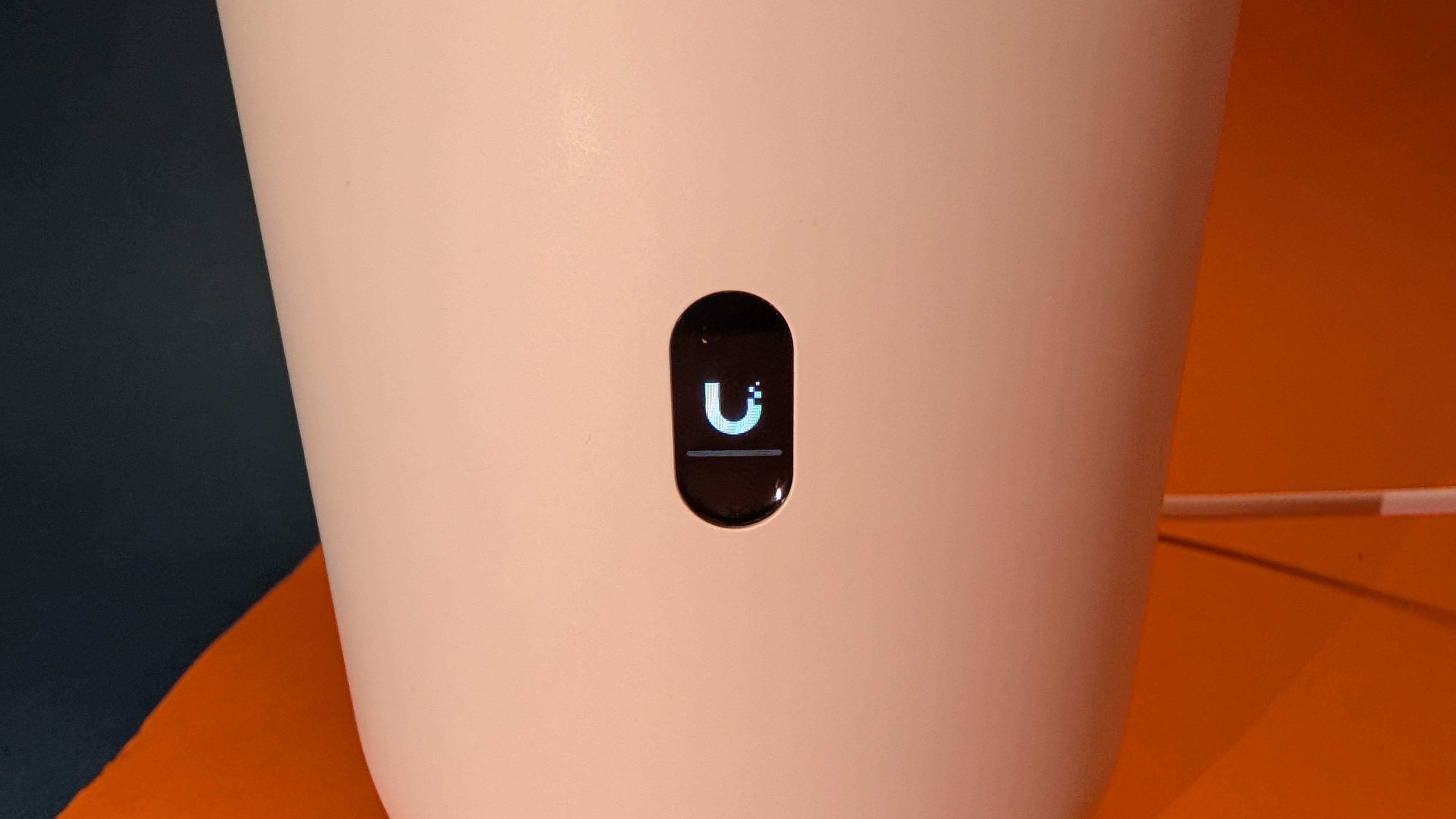
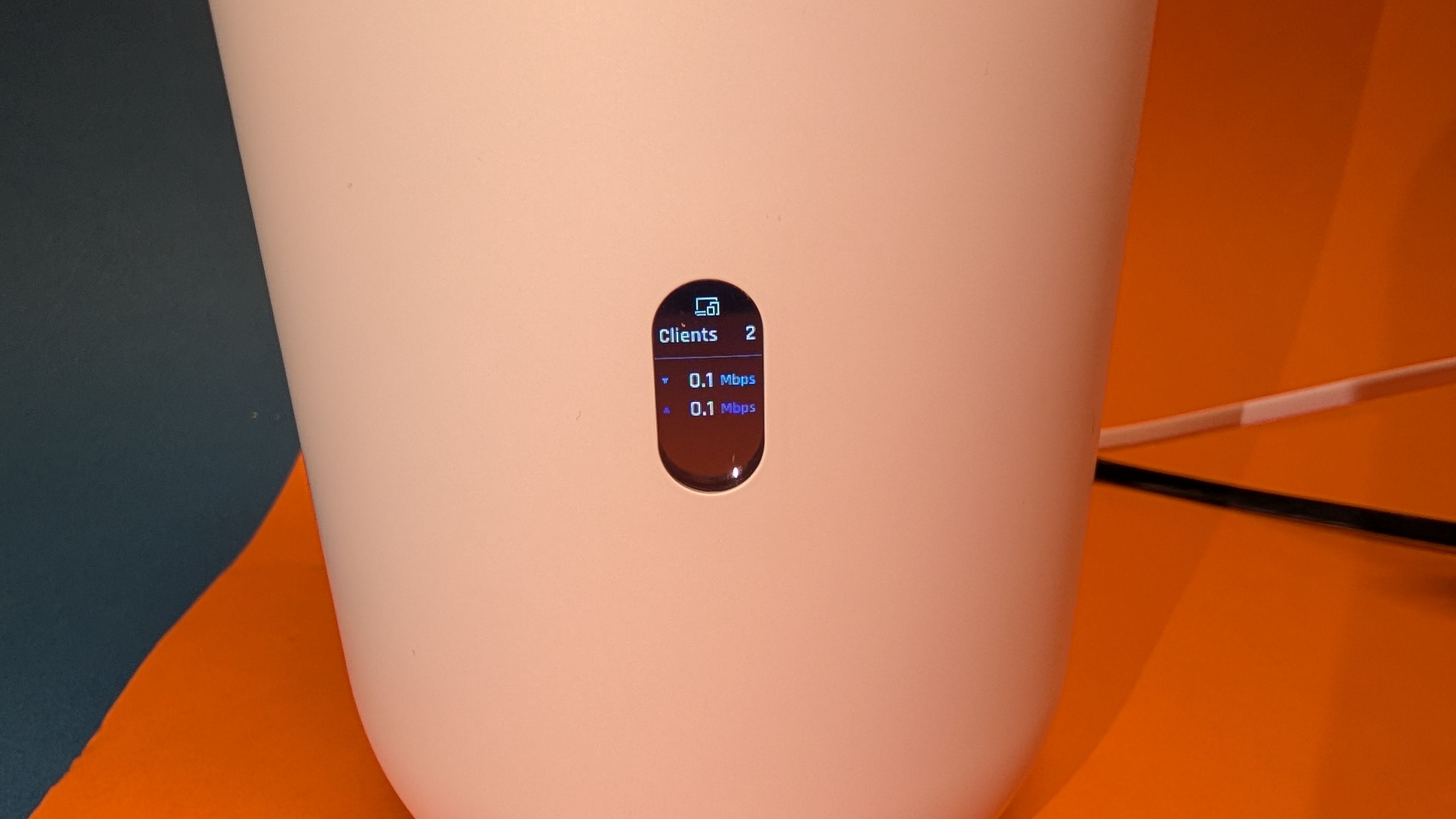
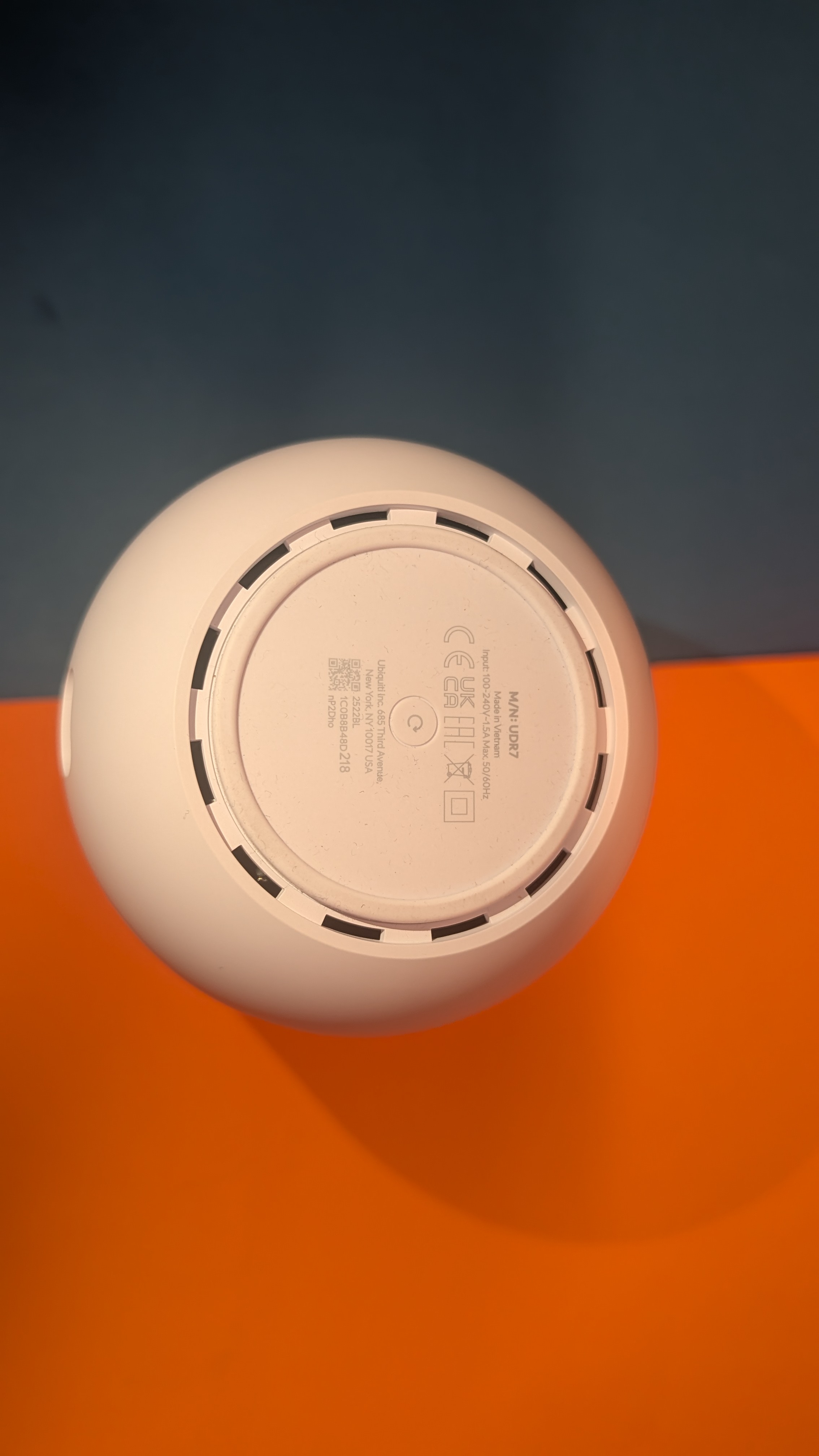
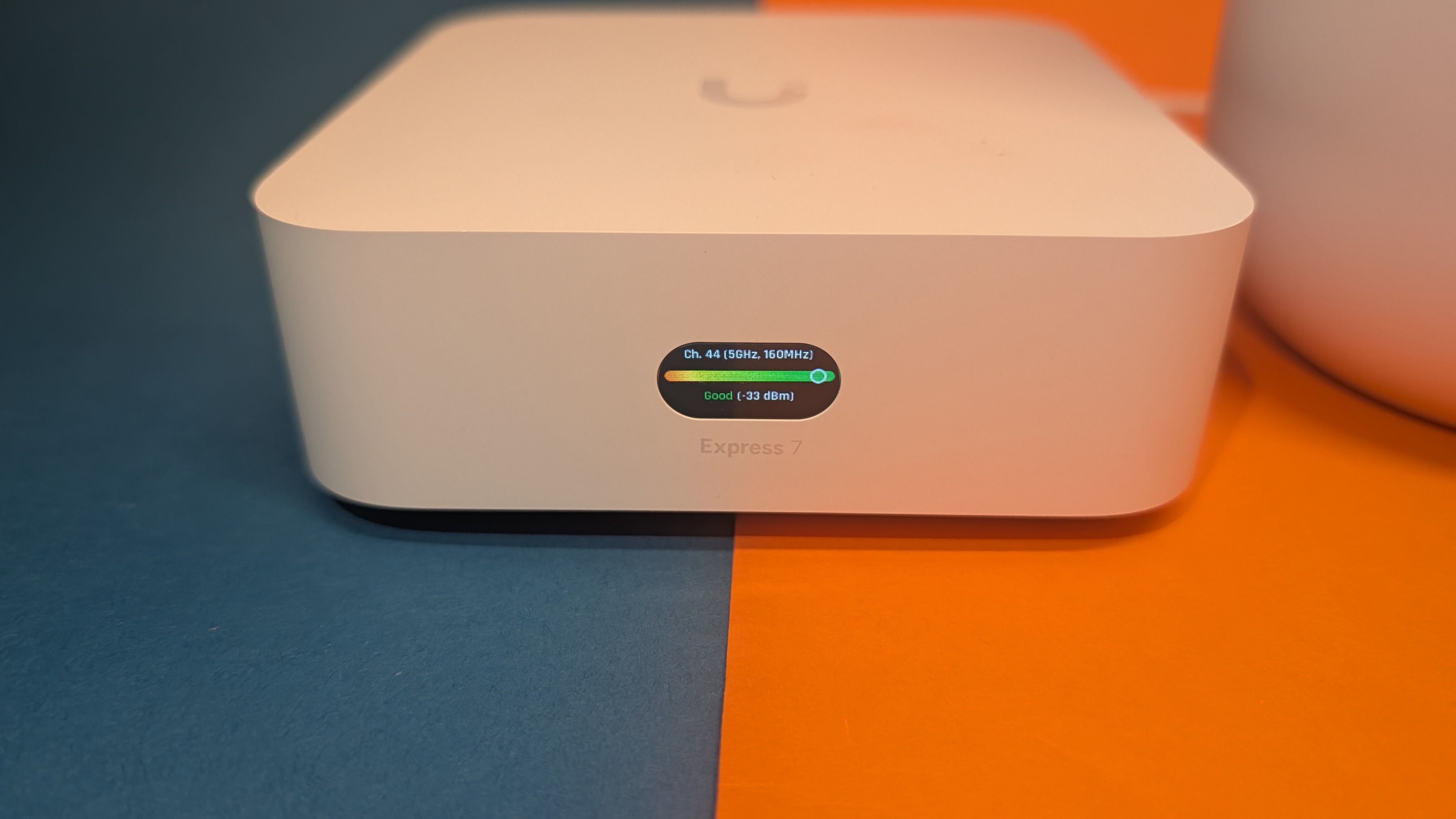
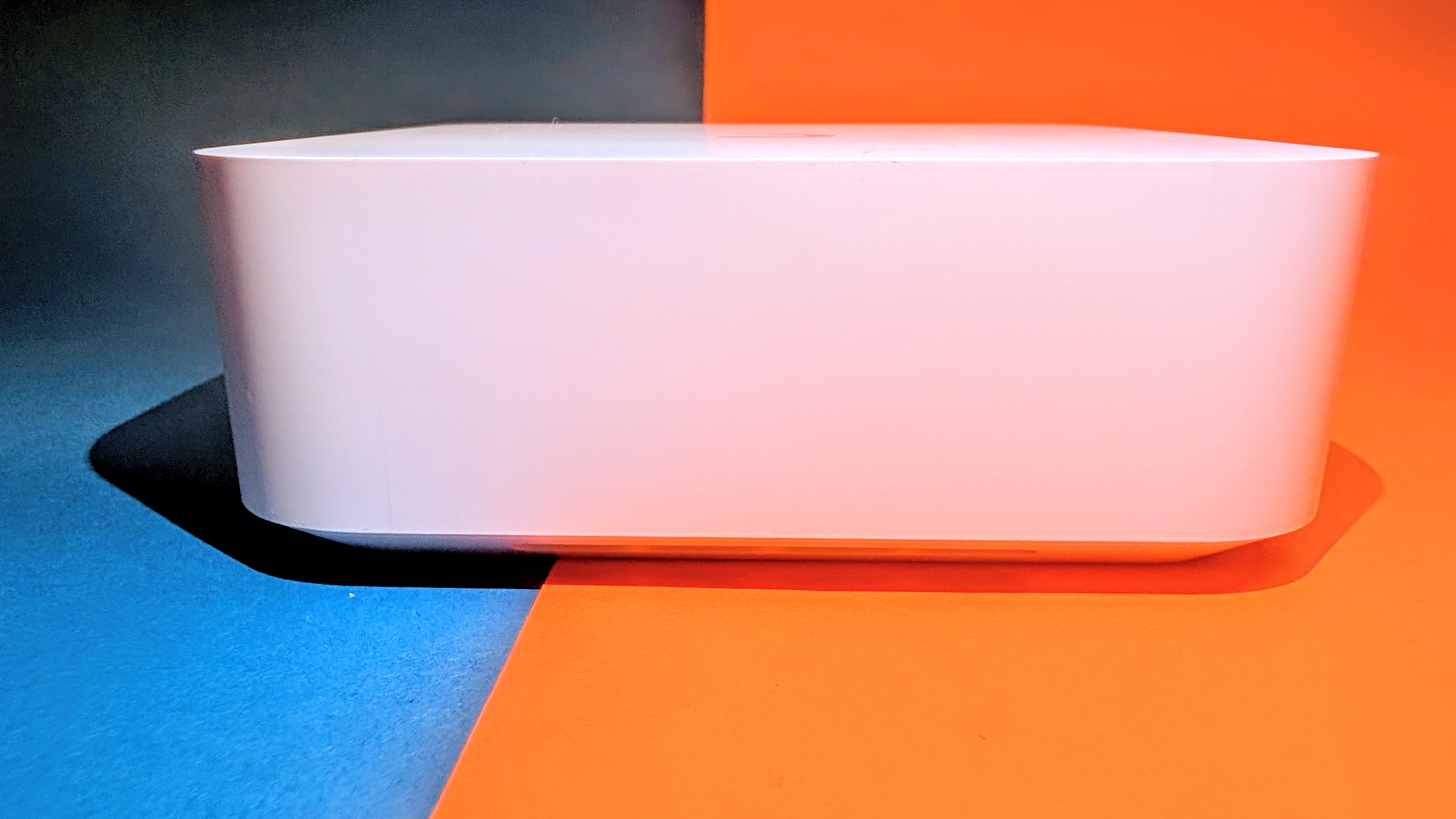
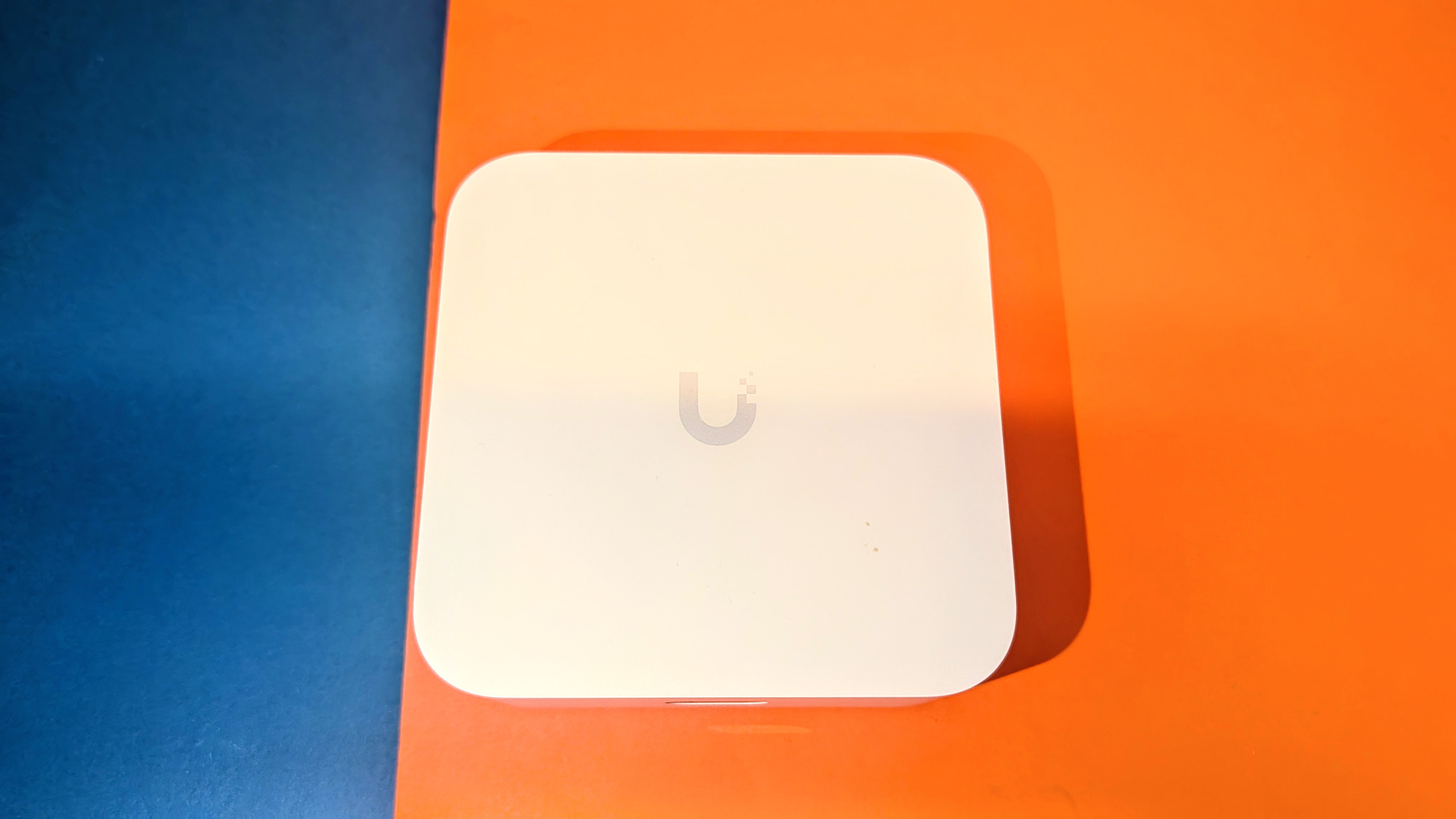
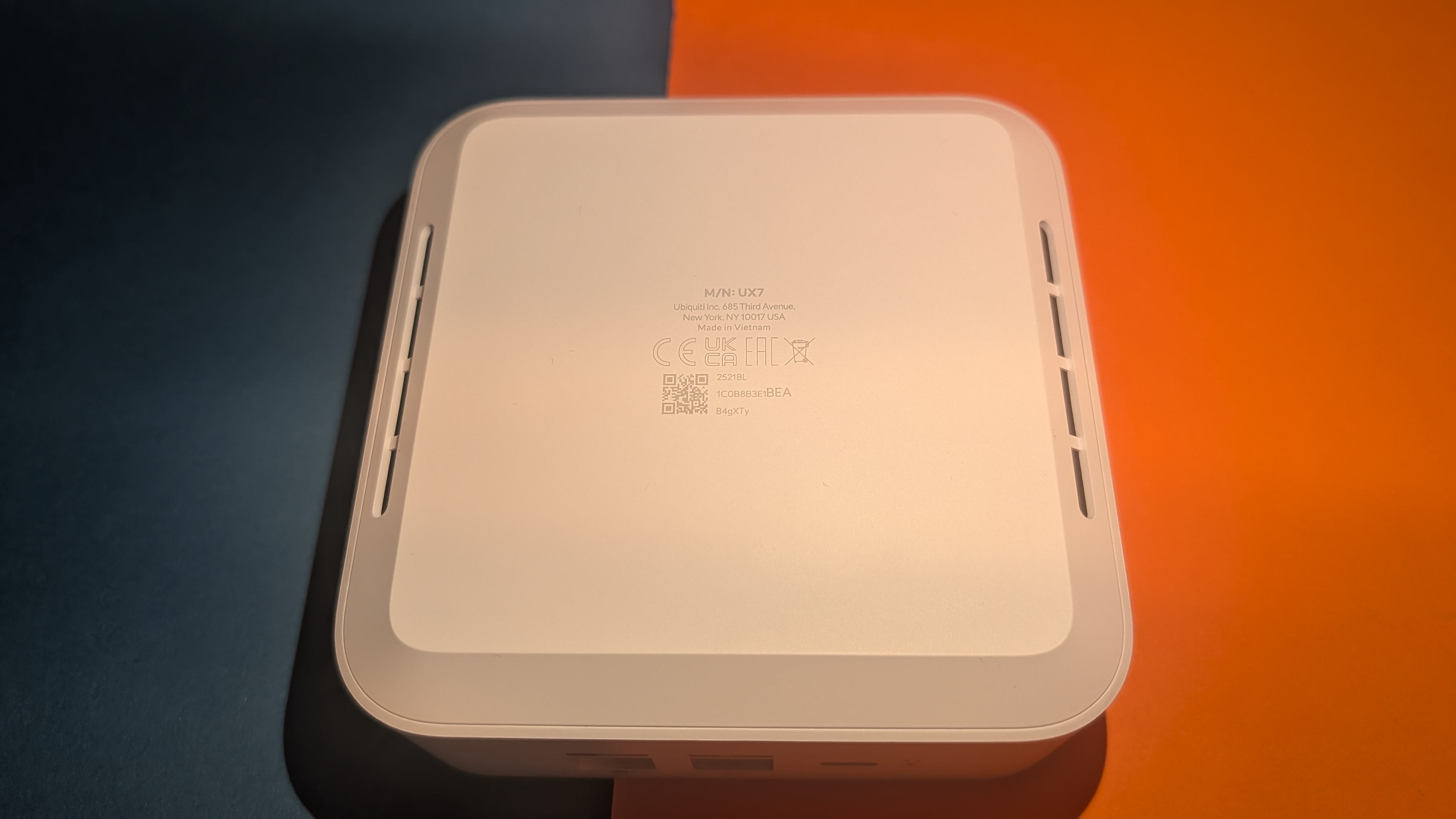
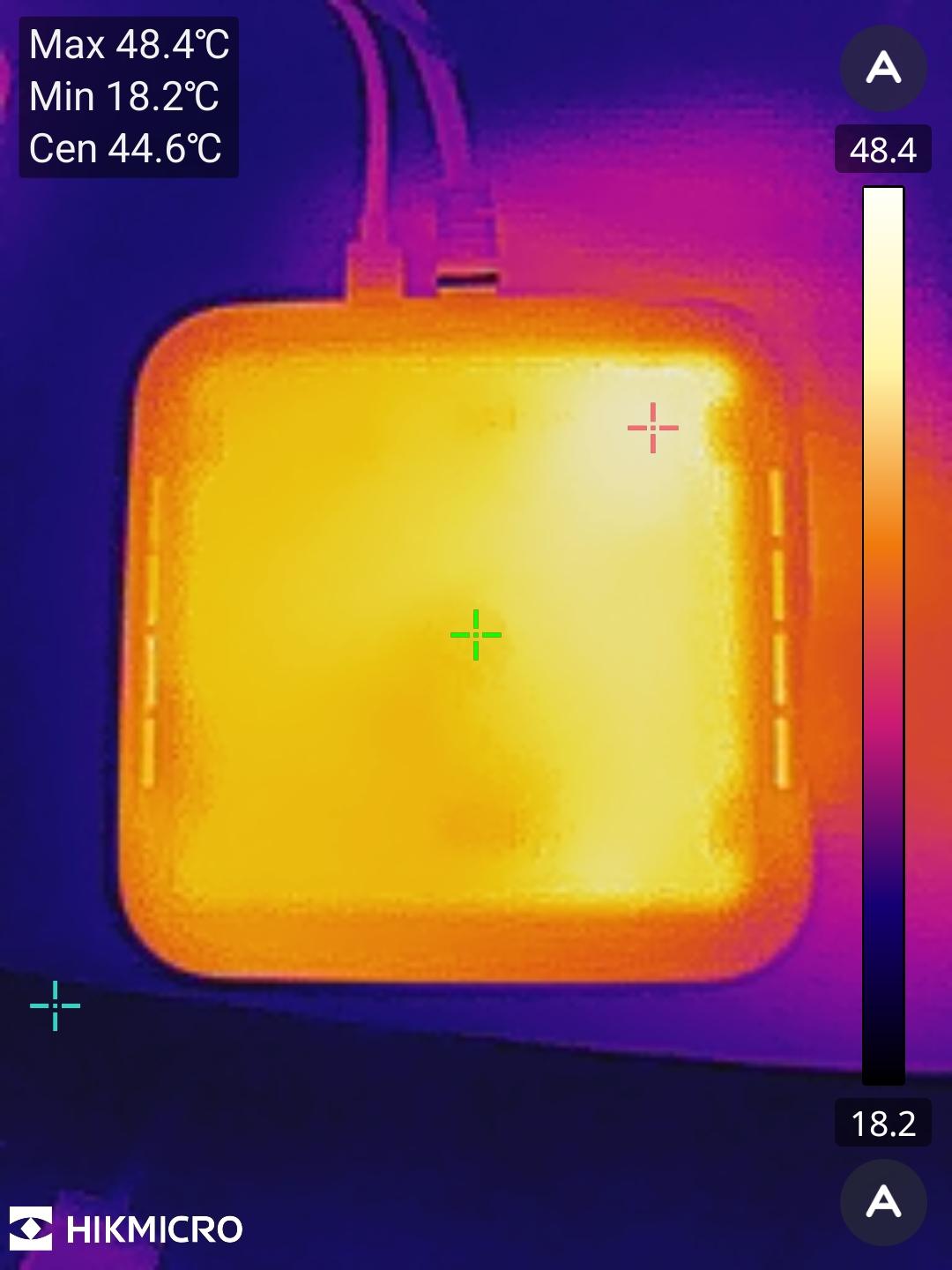
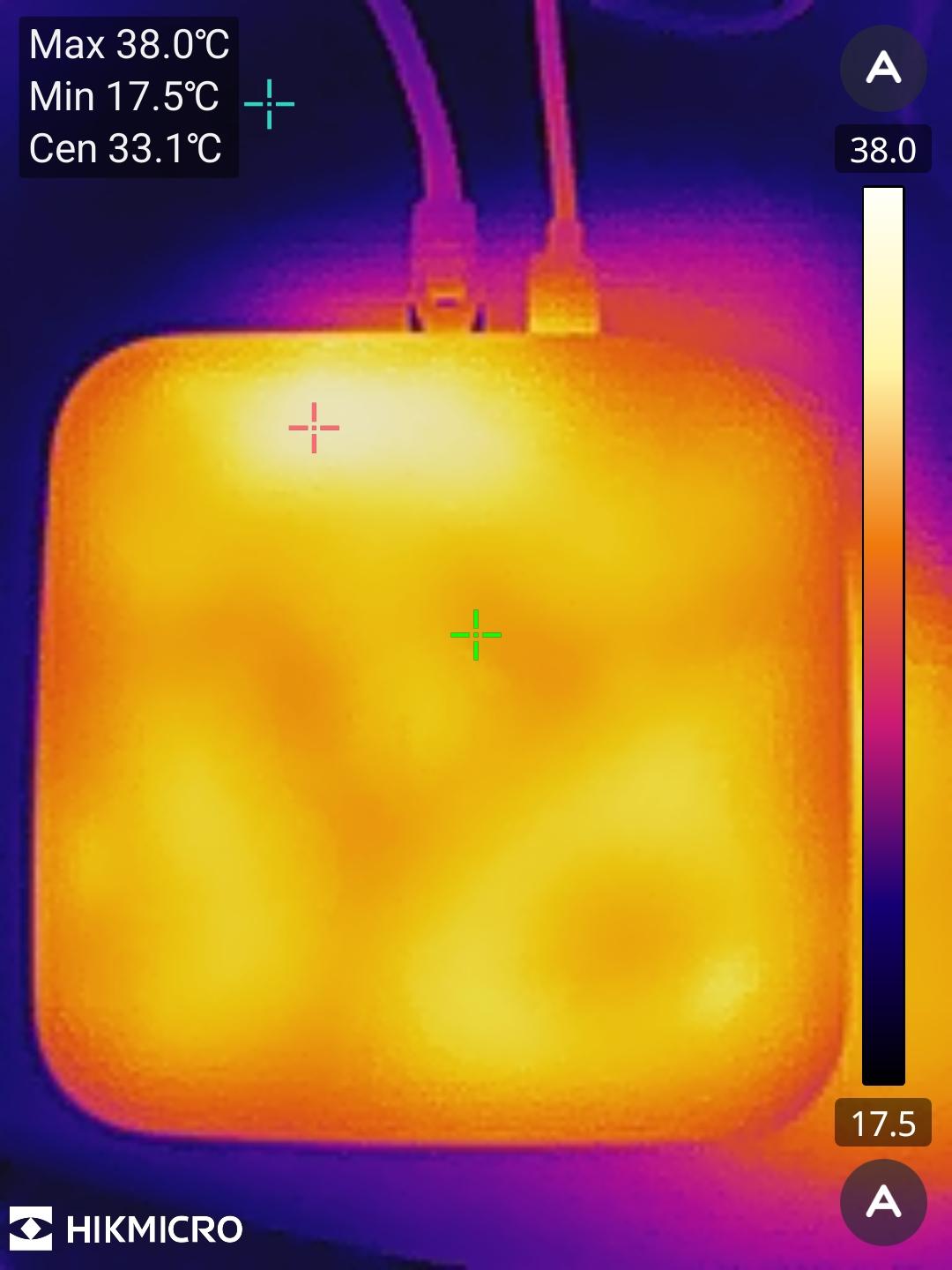
Optisch spielen sowohl der Dream Router als auch das Express 7 in einer ganz anderen Liga. Beide sind in schlichtem Weiß gehalten und aus PC (Polycarbonate) gefertigt. Die Geräte wirken so enorm hochwertig und weisen auch keine scharfen Kanten, etwa an der Unterseite, auf. Auf den Mesh-Knoten findet sich nur dezent das Logo des Herstellers wieder. Der Dream Router 7 kommt in einer eher zylindrischen Form mit abgerundeten Kanten und misst 110 mm im Radius, bei einer Höhe von 184,1 mm. Der Express 7 erinnert an einen kompakten Mini-PC und misst 117 × 117 × 42,5 mm. Beide haben ein 0,95-Zoll-großes Farbdisplay auf der Vorderseite, das die aktuelle Bandbreitennutzung des Geräts, sowie die Anzahl verbundener Clients anzeigt.
Die Stromversorgung des Dream Routers erfolgt über einen zweipoligen Netzstecker und beim Express 7 über USB-C. Für beides sind die benötigten Kabel und das Netzteil im Lieferumfang enthalten. Im Lieferumfang gibt es zudem ein Werkzeug, um den Adapter für den SFP+-Port wieder entfernen zu können.
Preis: Was kostet das Ubiquiti Unifi Mesh?
Der Unifi Dream Router 7 ist bei Galaxus aktuell am günstigsten mit 242 Euro. Den Unifi Express 7 gibt es derzeit für 180 Euro. Insgesamt kommt man also für das gesamte Mesh in dieser Zusammenstellung auf 422 Euro.
Bei Amazon kostet der Dream Router 7 derzeit knapp 283 Euro. Das Unifi Express 7 ist dort zudem aktuell im Angebot für 184 Euro (467 Euro insgesamt).
Fazit:
Das Ubiquiti Unifi Mesh, in unserem Fall bestehend aus dem Dream Router 7 und dem Express 7, zielt vor allem auf ein ideales Nutzererlebnis ab – egal ob Netzwerkprofi oder absoluter Anfänger. Das kostet aber auch, denn für mindestens 422 Euro (UDR7: 242 Euro + UX7: 180 Euro) liefert das Mesh am Ende des Tages weniger Durchsatzleistung als andere Mesh-Systeme in diesem Preisbereich.
Die Geschwindigkeiten halten wir für den üblichen Haushalt trotzdem für mehr als ausreichend und die Tests zeigen grundsätzlich eine dauerhaft stabile Verbindung. So hat uns das Mesh insgesamt doch überzeugt, allen voran durch die hervorragende Software, die wir im Vergleich für am besten strukturiert halten – bis auf einzelne fehlende deutsche Übersetzungen. Wir gehen davon aus, dass Ubiquiti das Mesh mit der Zeit noch weiter durch Softwareupdates verbessern wird, auch wenn das natürlich kein Grund sein sollte, das System zu kaufen, wenn der aktuelle Zustand einem noch nicht ausreicht.
Xiaomi BE3600 Pro
Das Xiaomi BE3600 Pro ist ein WLAN-Mesh-System mit Bluetooth und NFC. Gerade für seinen niedrigen Preis bietet es viele unübliche Features und solide Leistung.
- WLAN-Verbindung via NFC
- Bluetooth-Mesh
- einmal 2,5-Gigabit-LAN/WAN
- kein Modem
- teilweise fehlende Übersetzung in App
- keine VPN-Optionen
Xiaomi BE3600 Pro im Test: Günstiges WLAN-Mesh-System ist Preis-Leistungs-Sieger
Das Xiaomi BE3600 Pro ist ein WLAN-Mesh-System mit Bluetooth und NFC. Gerade für seinen niedrigen Preis bietet es viele unübliche Features und solide Leistung.
Xiaomi hat viel Erfahrung darin, mit preisleistungsstarken Produkten den Markt umzukrempeln. Das BE3600 Pro mit Wifi 7, NFC und Bluetooth versucht das ebenfalls und setzt dabei auf unübliche, aber praktische Features. Das günstige Mesh kommt dabei ohne 6-GHz-Band. Wie sich das Mesh in der Praxis schlägt, zeigt unser Test.
Das Testgerät hat uns Banggood zur Verfügung gestellt, da der Hersteller selbst uns keines zukommen lassen konnte.
Ausstattung: Welche Funktionen und Anschlüsse bietet das Xiaomi BE3600 Pro?
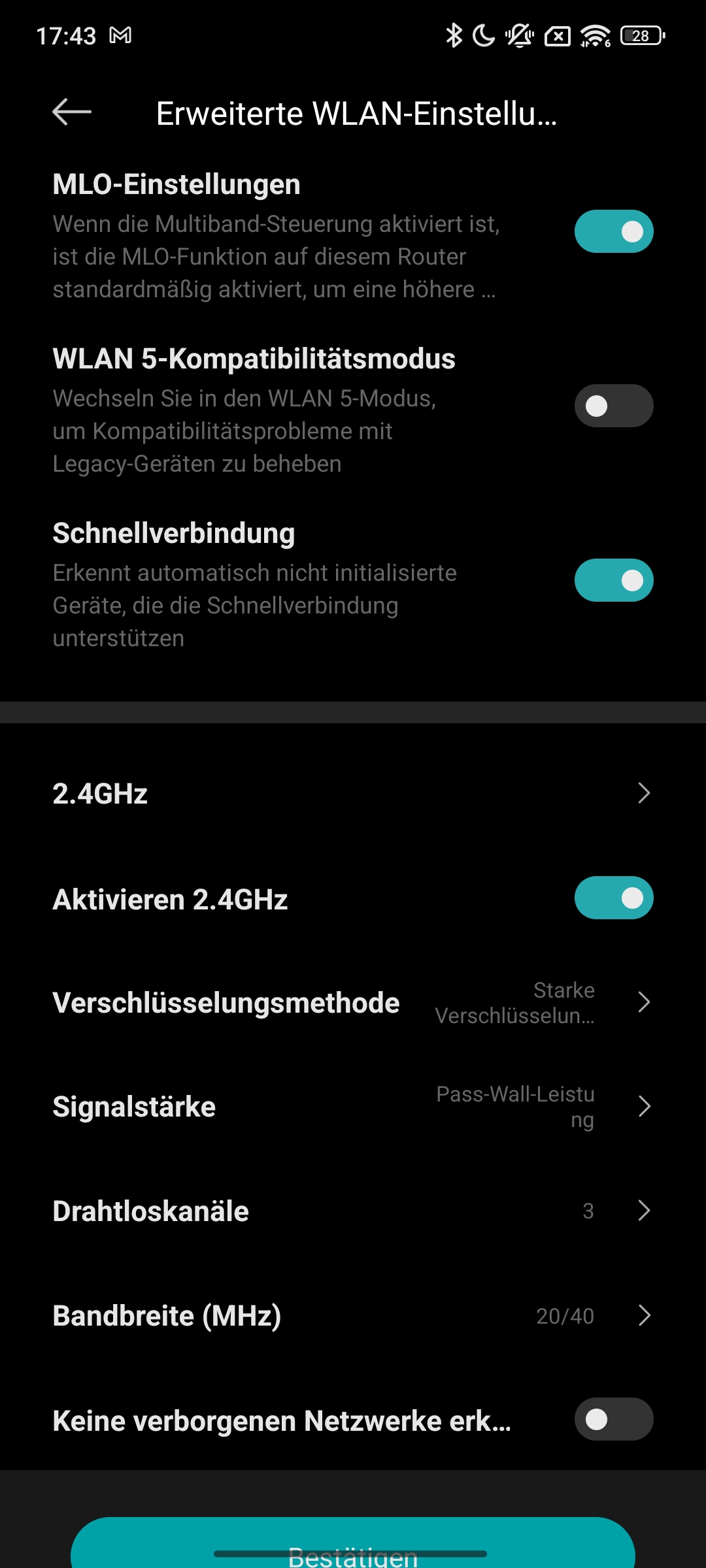
Das Xiaomi BE3600 Pro setzt auf zwei identische Knoten, die über Dual-Band funken. Der Name setzt sich dabei aus „BE“ – dem Kürzel für Wifi 7 – sowie 3600 für die maximale theoretische Sendeleistung von 3600 Mb/s („Megabit / s“), zusammen. Diese ist aufgeteilt in 688 Mb/s im 2,4- und 2882 Mb/s im 5-GHz-Band – beide im Wifi-7-Standard. Die Leistung kann mittels der neuen MLO-Funktion (Multi Link Operation) kombiniert werden. Jeder Knoten sendet dabei mit vier separaten, integrierten Antennen. Zudem setzt das System auf eine 4K-QAM, wodurch die Daten 20 Prozent effizienter verpackt und gesendet werden können.
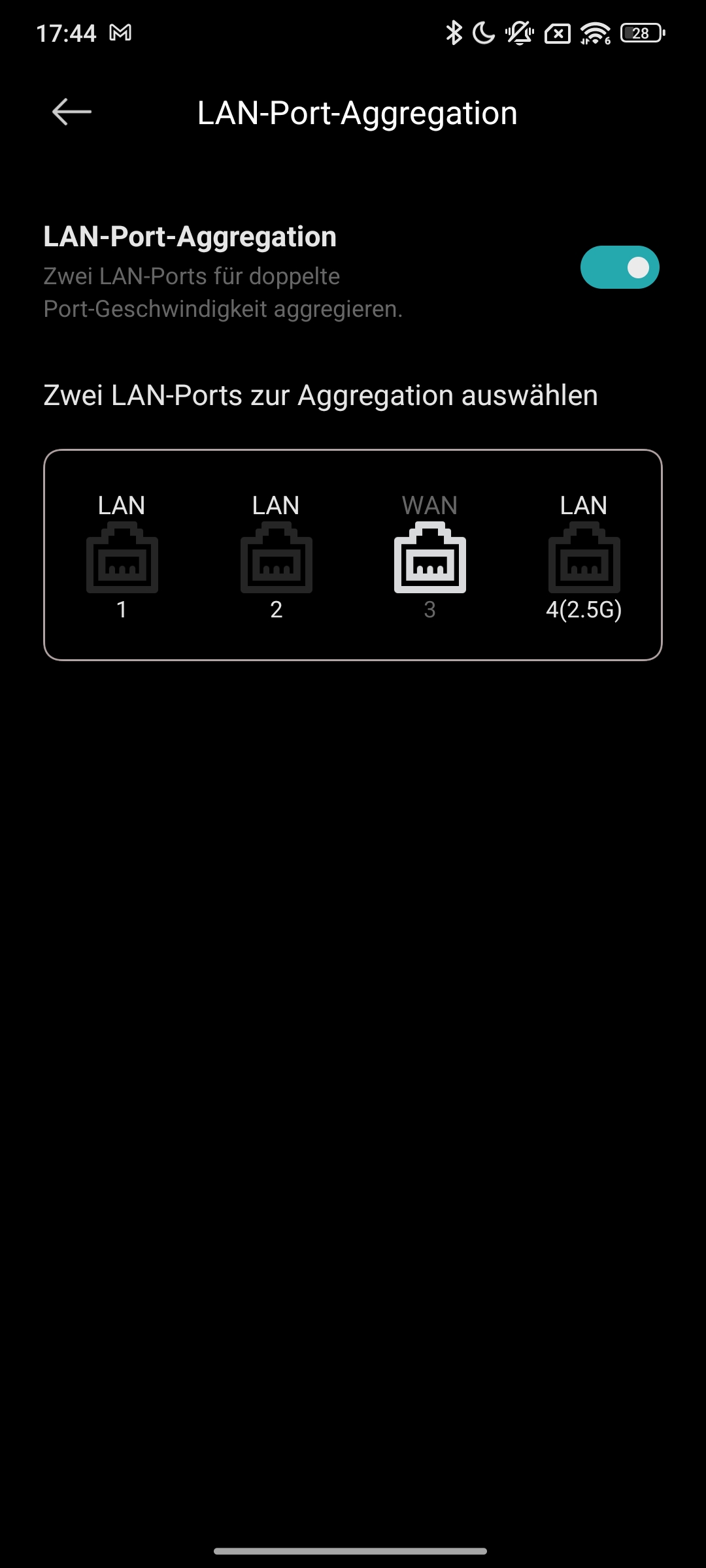
Bei den LAN-Anschlüssen bietet Xiaomi dreimal 1 Gigabit und einmal 2,5 Gigabit. Die Ports lassen sich zudem auch für WAN nutzen, außerdem können zwei 1-Gigabit-Ports kombiniert werden (Link-Aggregation).
Xiaomi BE3600 Pro – Bilderstrecke
Xiaomi BE3600 Pro – Bilderstrecke
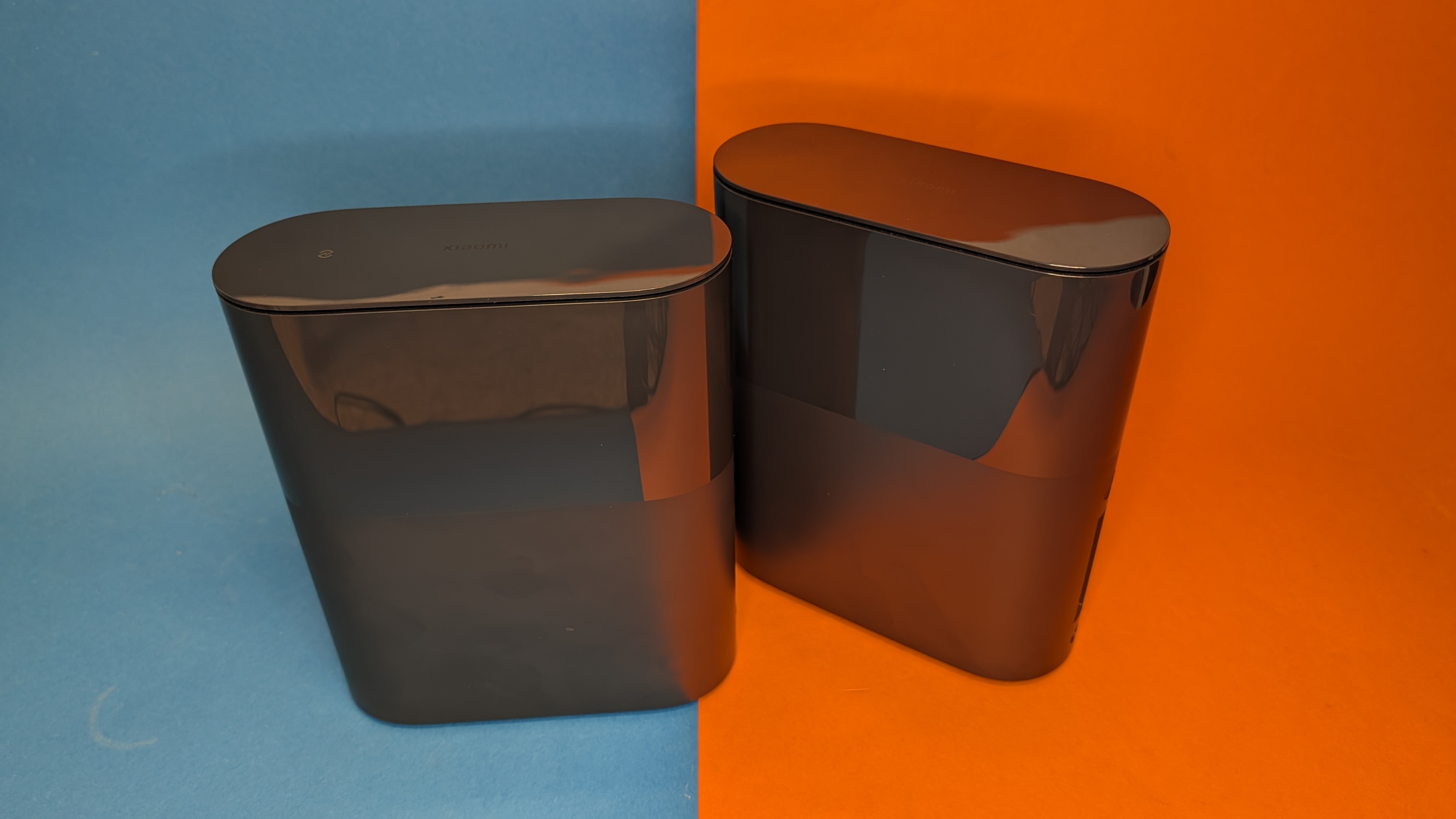
Xiaomi BE3600 Pro – Bilderstrecke
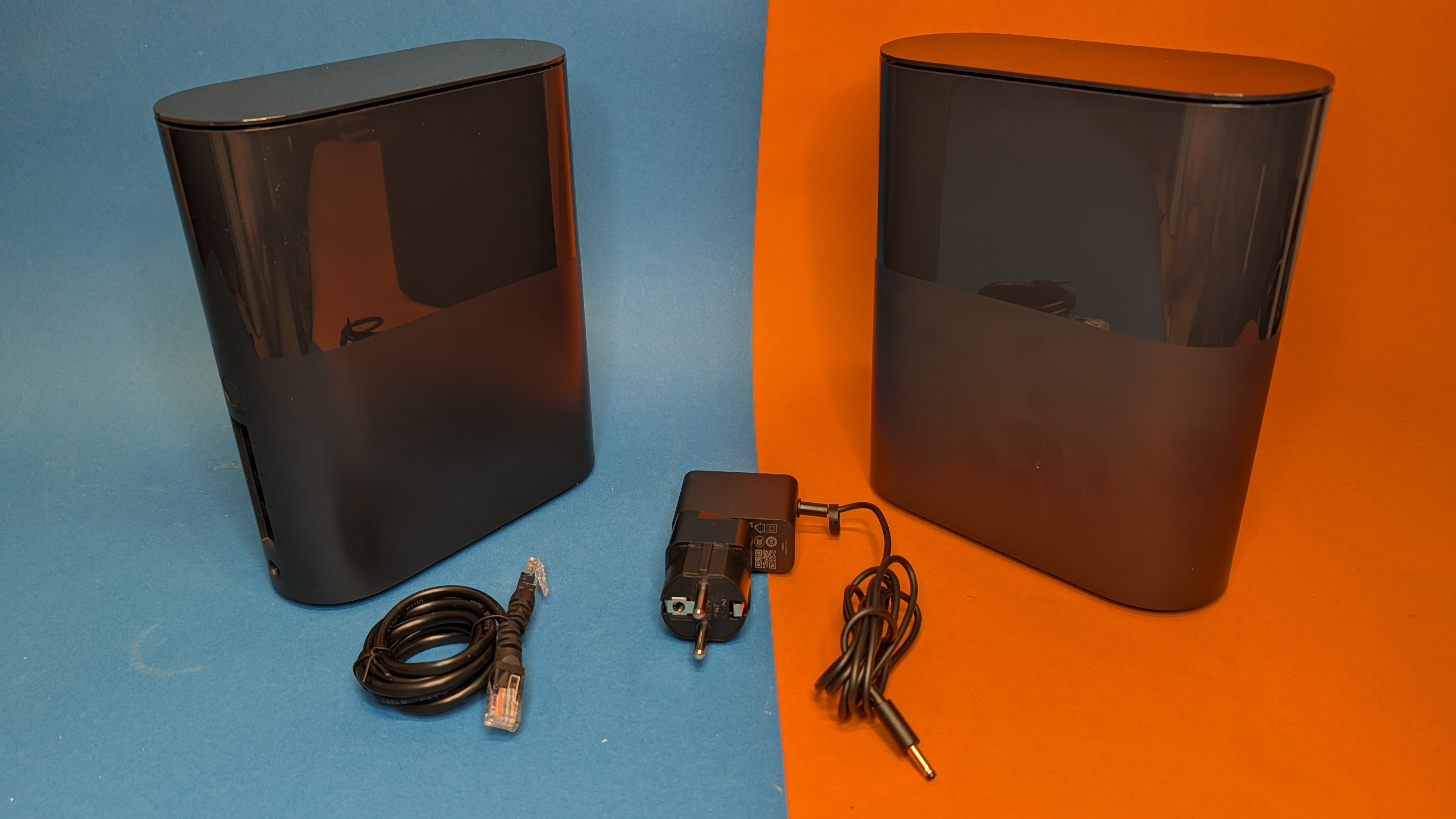
Xiaomi BE3600 Pro – Bilderstrecke

Xiaomi BE3600 Pro – Bilderstrecke
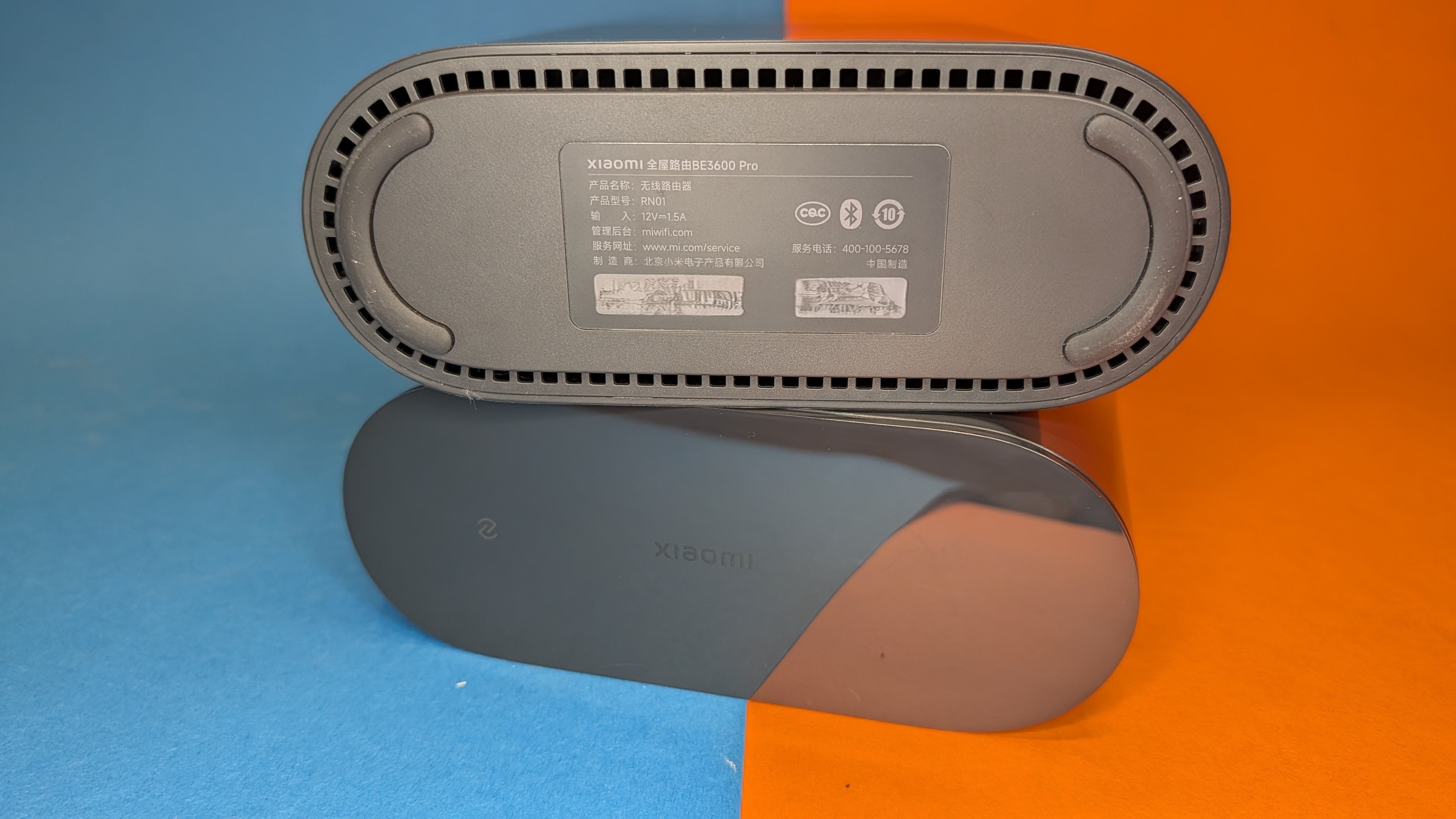
Xiaomi BE3600 Pro – Bilderstrecke
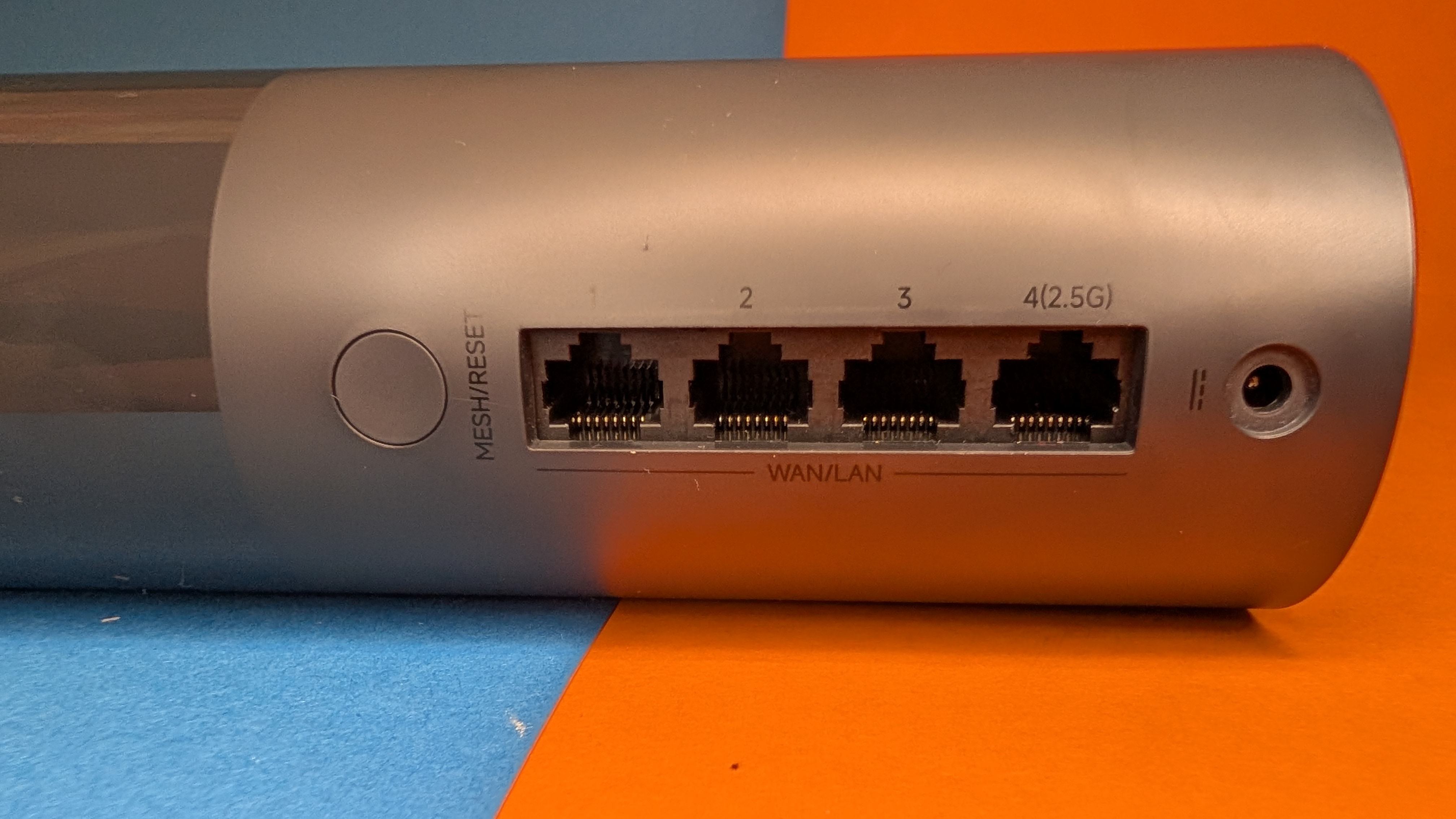
Xiaomi BE3600 Pro – Bilderstrecke
Xiaomi BE3600 Pro – Bilderstrecke
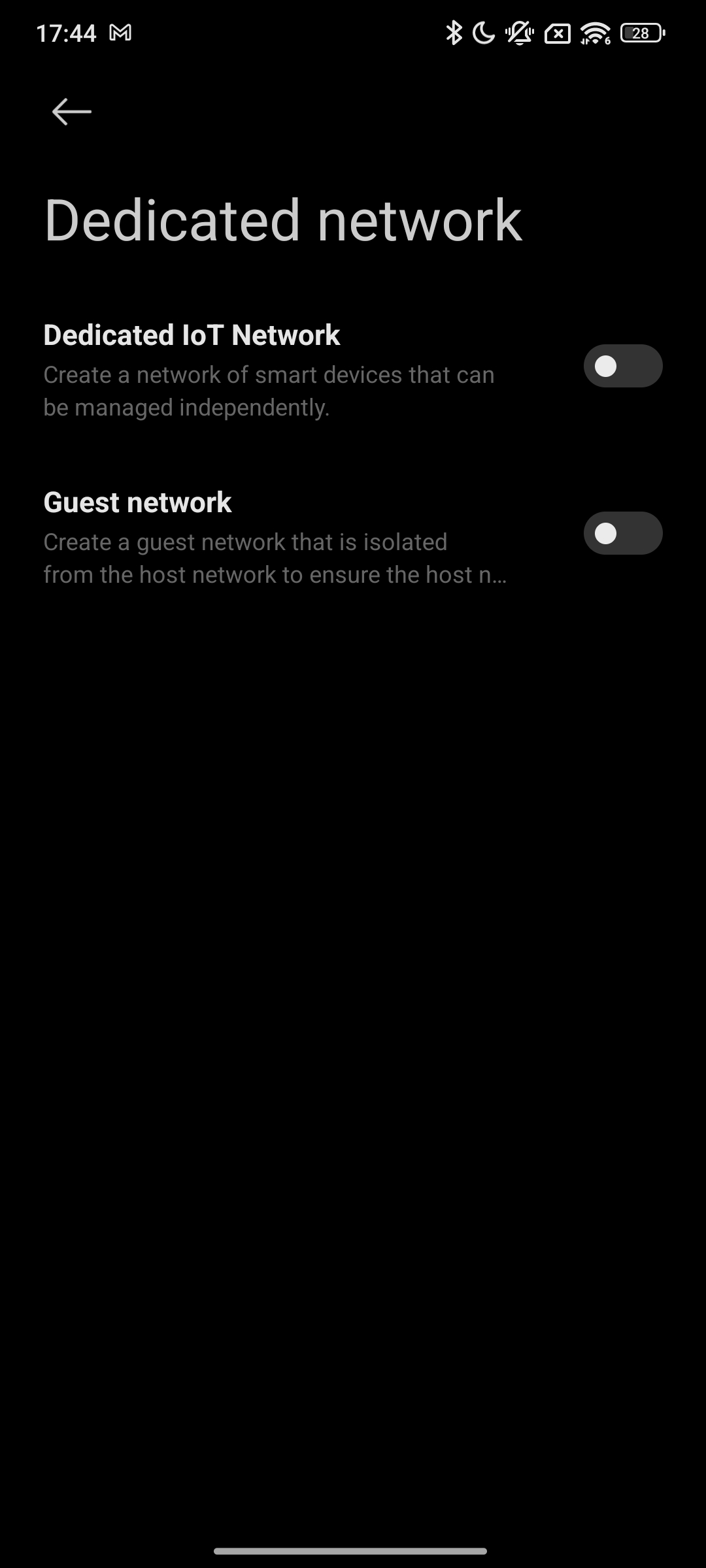
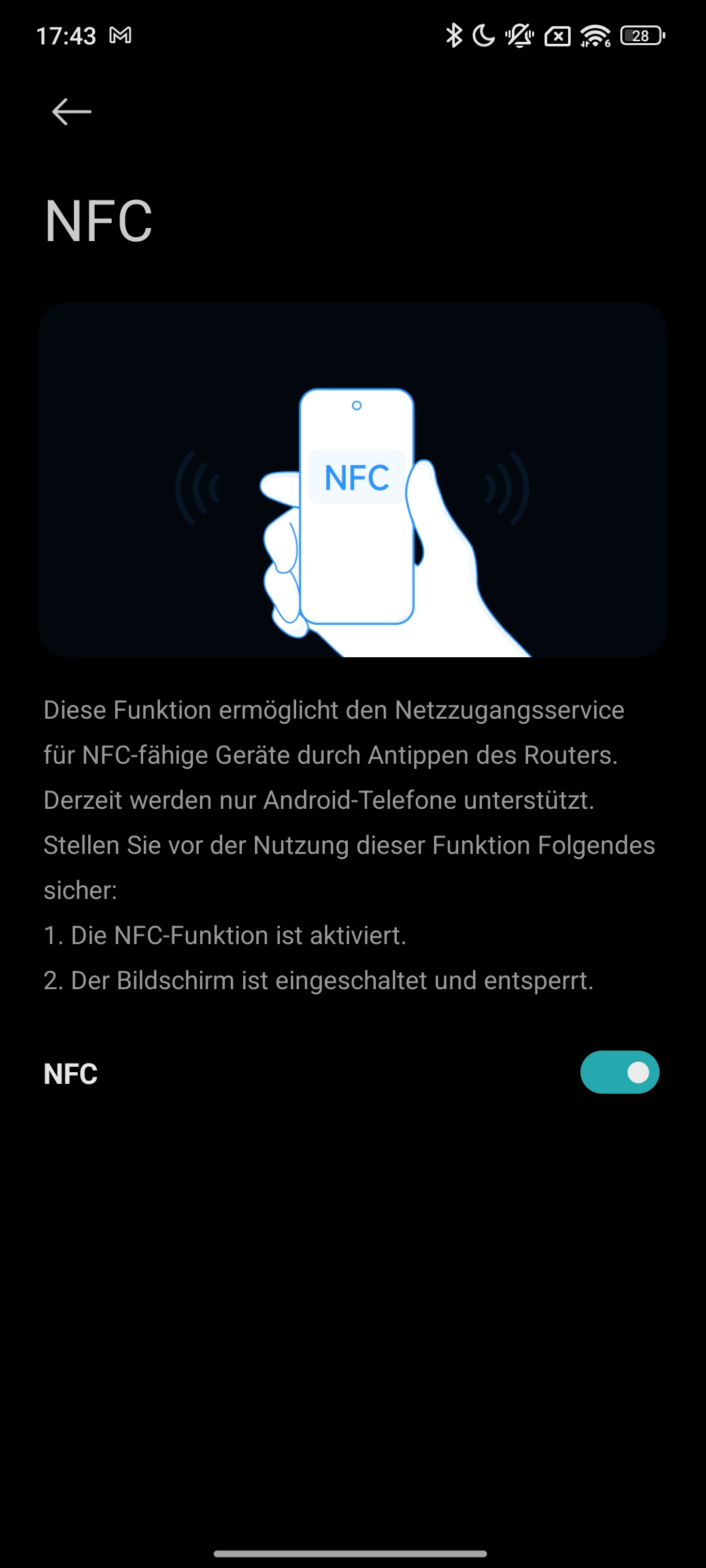
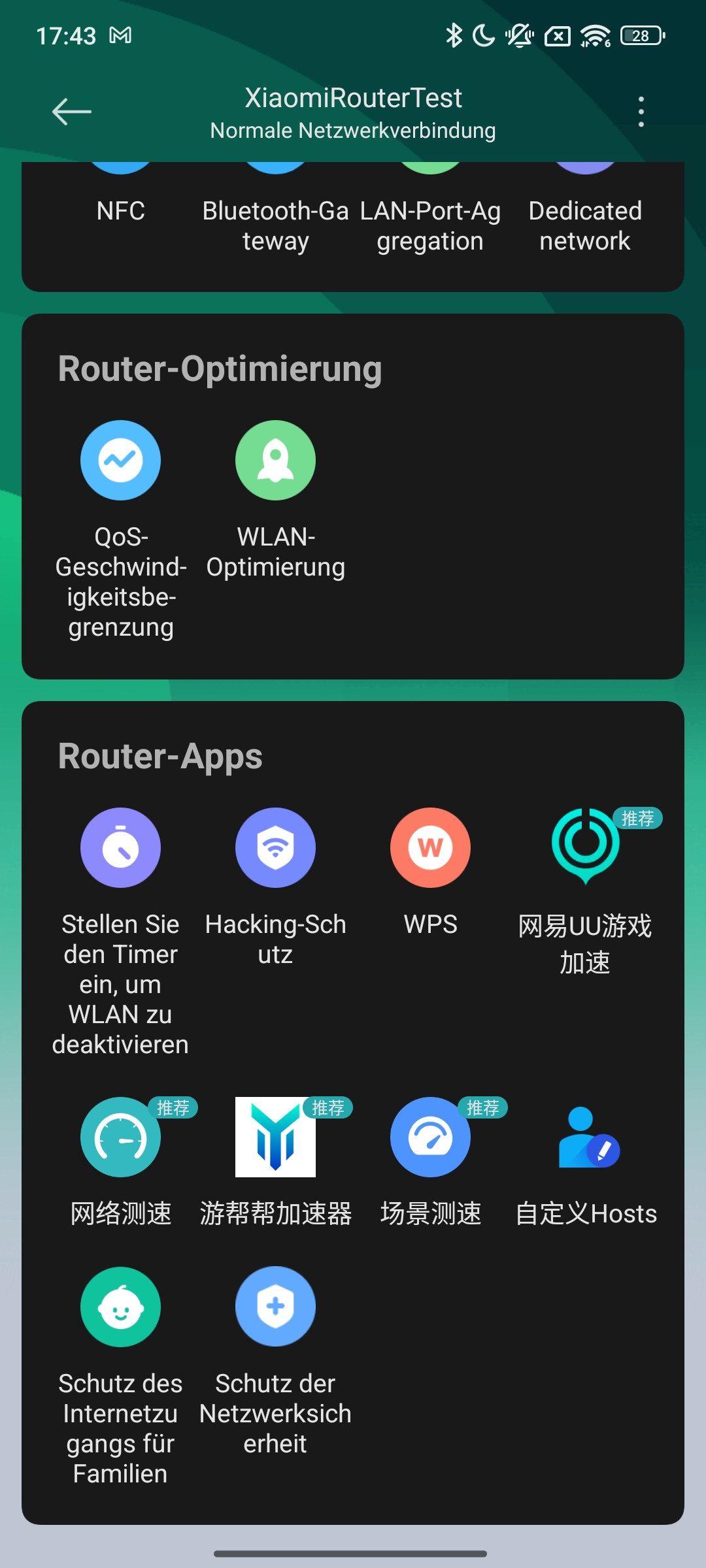
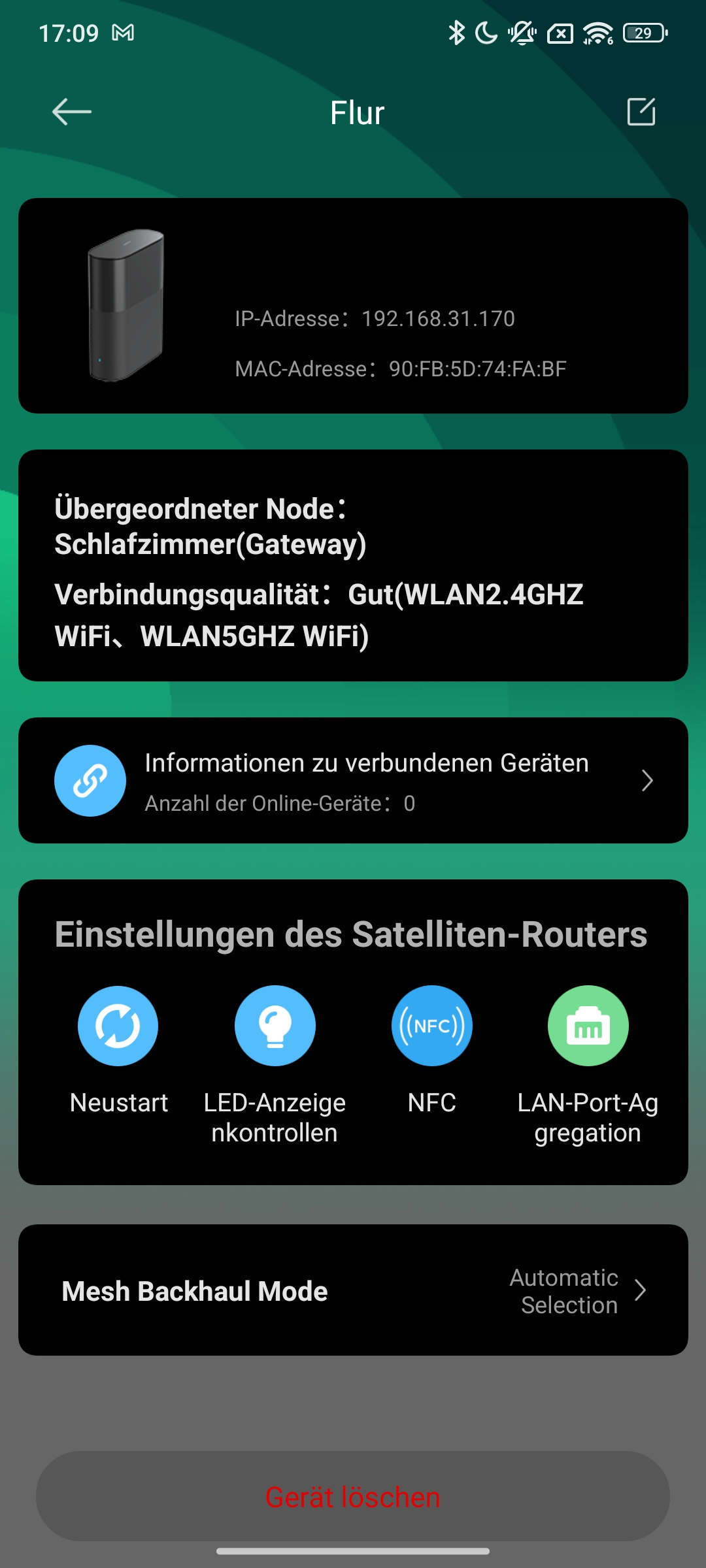
Zusätzlich fungiert das BE3600 Pro auch als Bluetooth-Mesh für Xiaomis Smart-Home-Geräte. Ebenfalls soll die Verbindung von Xiaomi-Endgeräten priorisiert verarbeitet werden – das konnten wir leider aufgrund fehlender Wifi-7-Testgeräte nicht testen. Für alle Geräte geeignet ist die Schnellverbindung via NFC auf der Oberseite jedes Knotens. Somit kann man dem Wifi unkompliziert und vor allem auch ohne Passwort beitreten. Das ist vor allem sinnvoll für das unterstützte Gastnetzwerk. Zudem lässt sich auch ein weiteres Netzwerk für alle IoT-Geräte, Saugroboter oder Lampen, aufsetzen. VPN-Optionen können wir nicht finden. Durch die Integration in die Xiaomi-Home-App lassen sich Router und Smart-Home-Geräte zentral in einer App verwalten. Der Router selbst fungiert aber nicht als Zentrale des Smart-Home. Das System integriert allerdings kein Modem und bietet keine Funktionen für Telefonie.
Einrichtung: Welche Schritte sind beim Xiaomi BE3600 Pro erforderlich?
Bei unserem Testgerät handelt es sich um die chinesische Version des BE3600 Pro. Deshalb hatten wir gerade beim Einrichten einige Komplikationen, die bei der globalen Version entfallen dürften. Das grundlegende Vorgehen sollte bei beiden Versionen allerdings identisch sein.
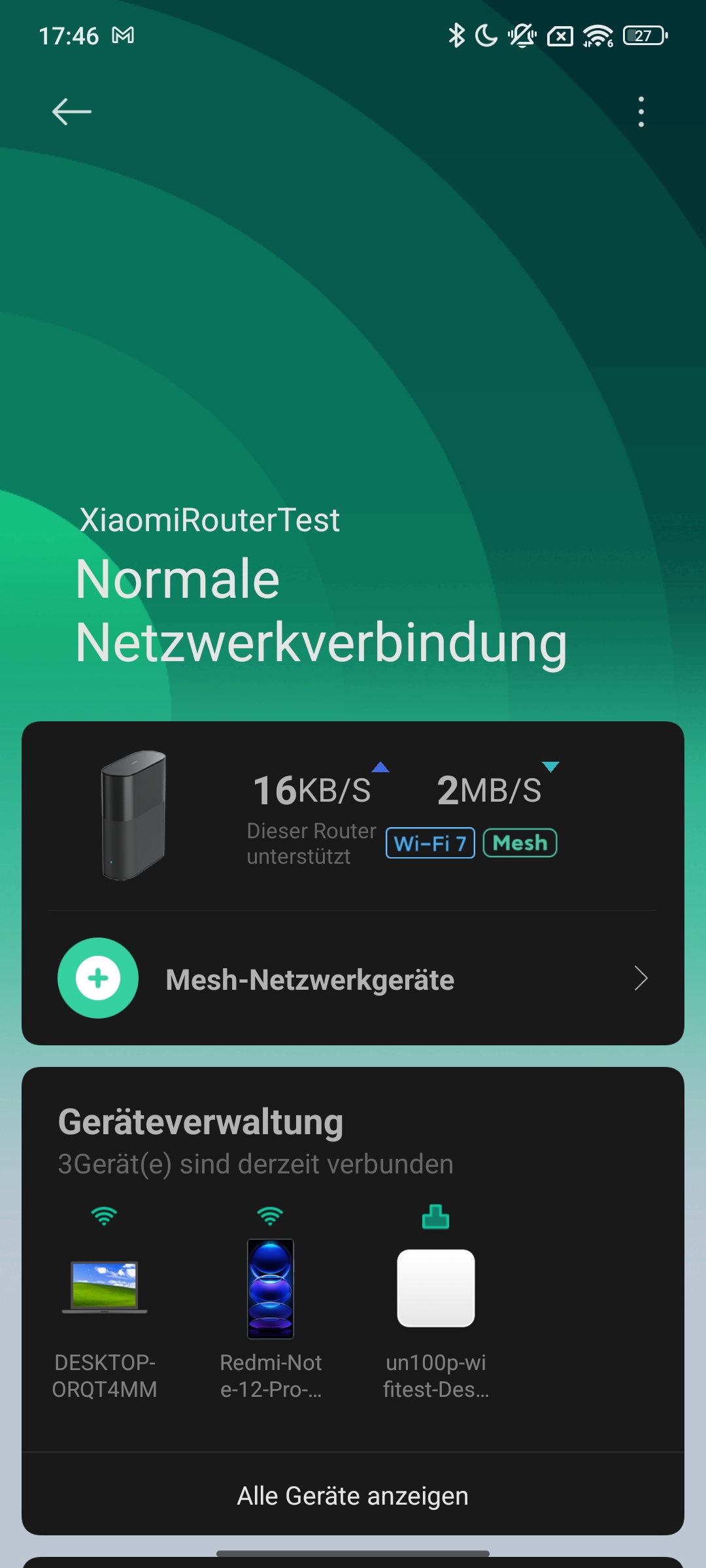
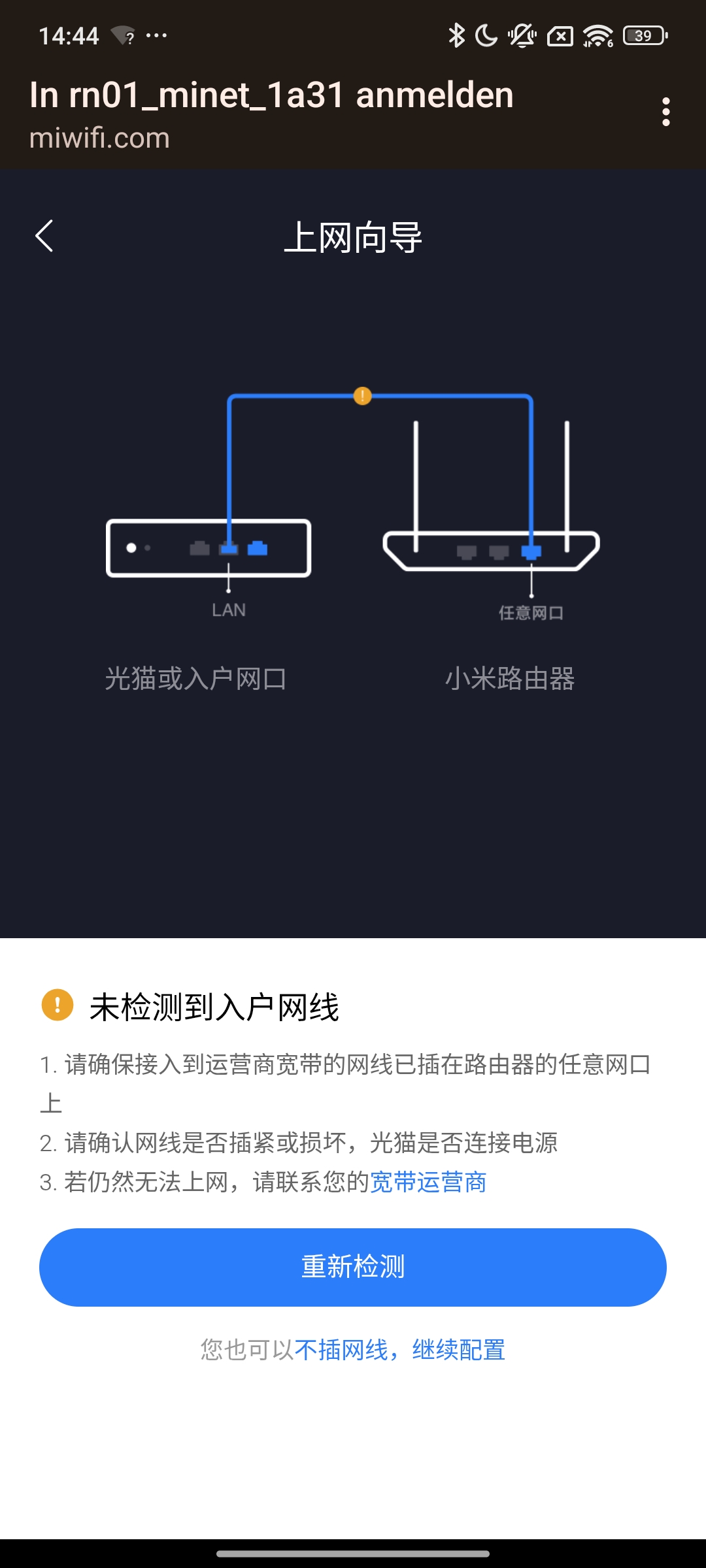
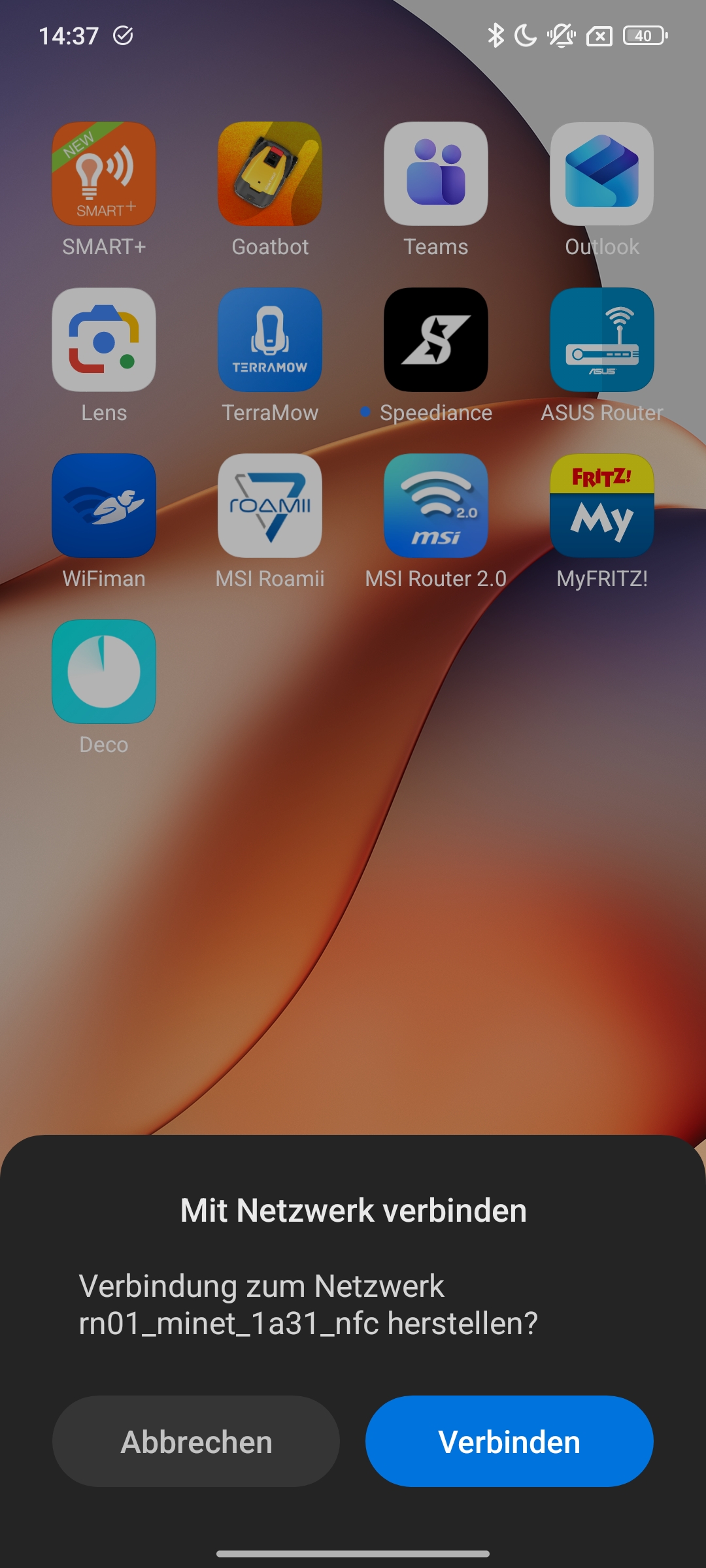
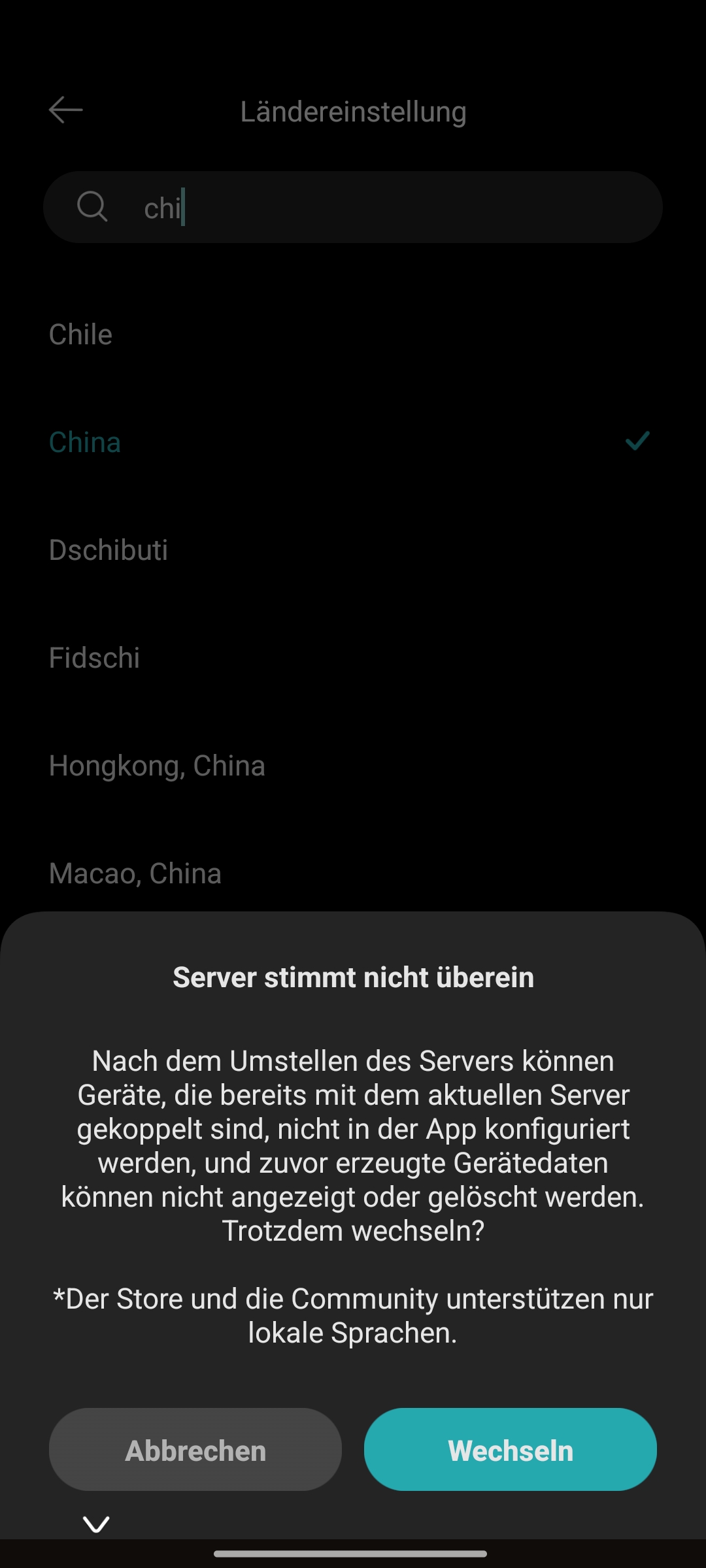
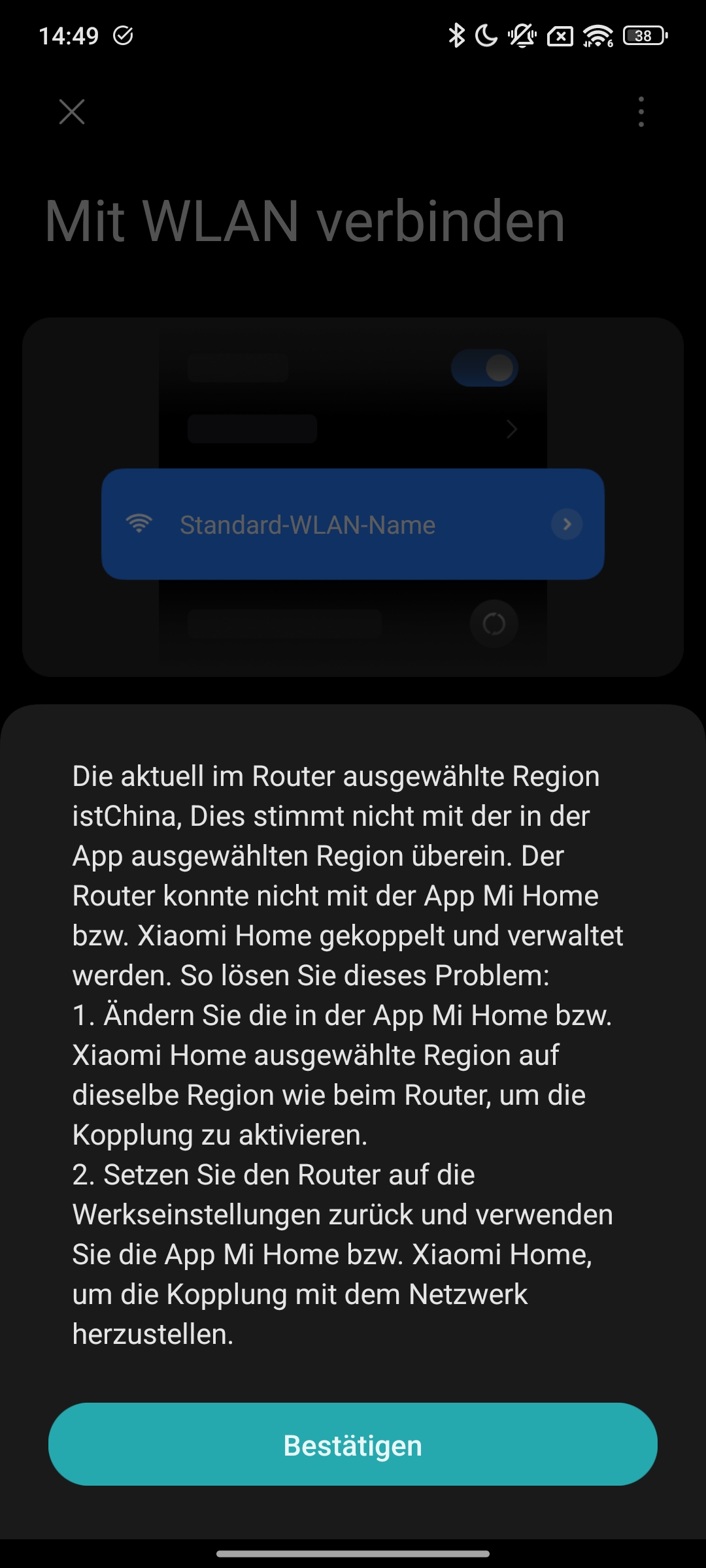
Wir haben im Vorfeld die Xiaomi-Home-App heruntergeladen und uns per NFC mit dem Netzwerk verbunden. Eine Einrichtung per Web-Oberfläche wäre auch möglich. Der Router selbst ist aber, wie üblich, noch nicht mit dem Internet verbunden. Anschließend melden wir uns mit einem Xiaomi-Account an oder erstellen einen neuen. Wichtig ist hierbei, die Region auf China umzustellen, sofern es sich nicht um die globale Version handelt. Andernfalls konnten wir den Router nicht vollständig einrichten.
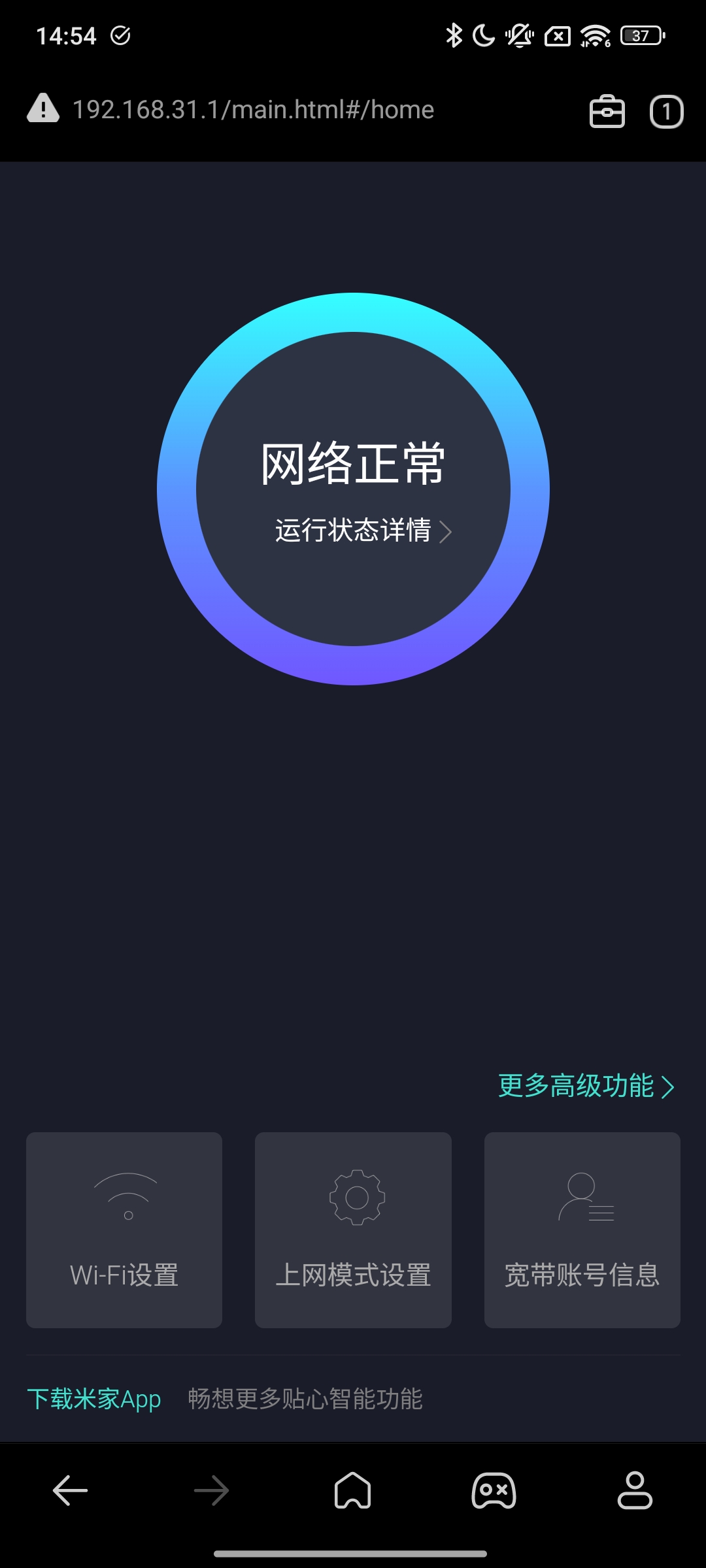
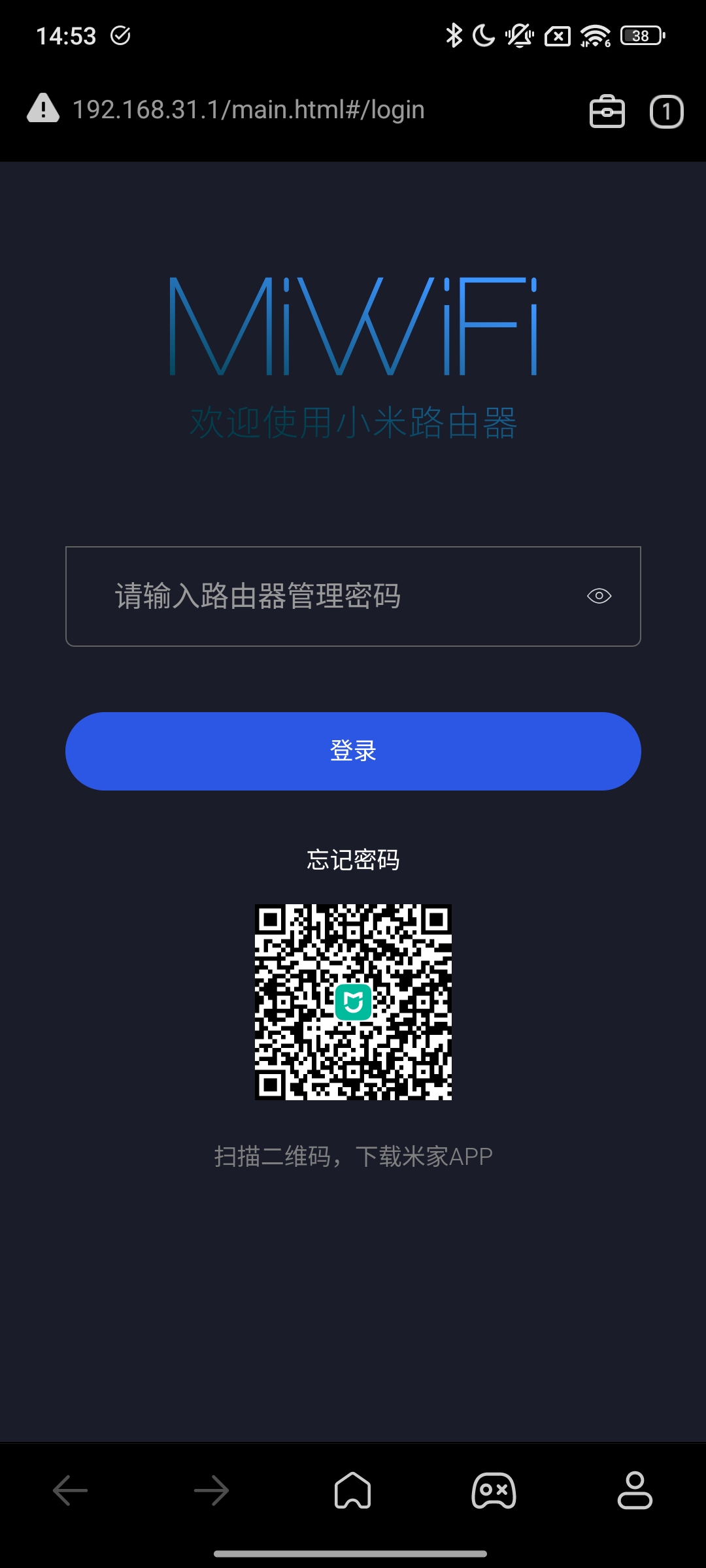
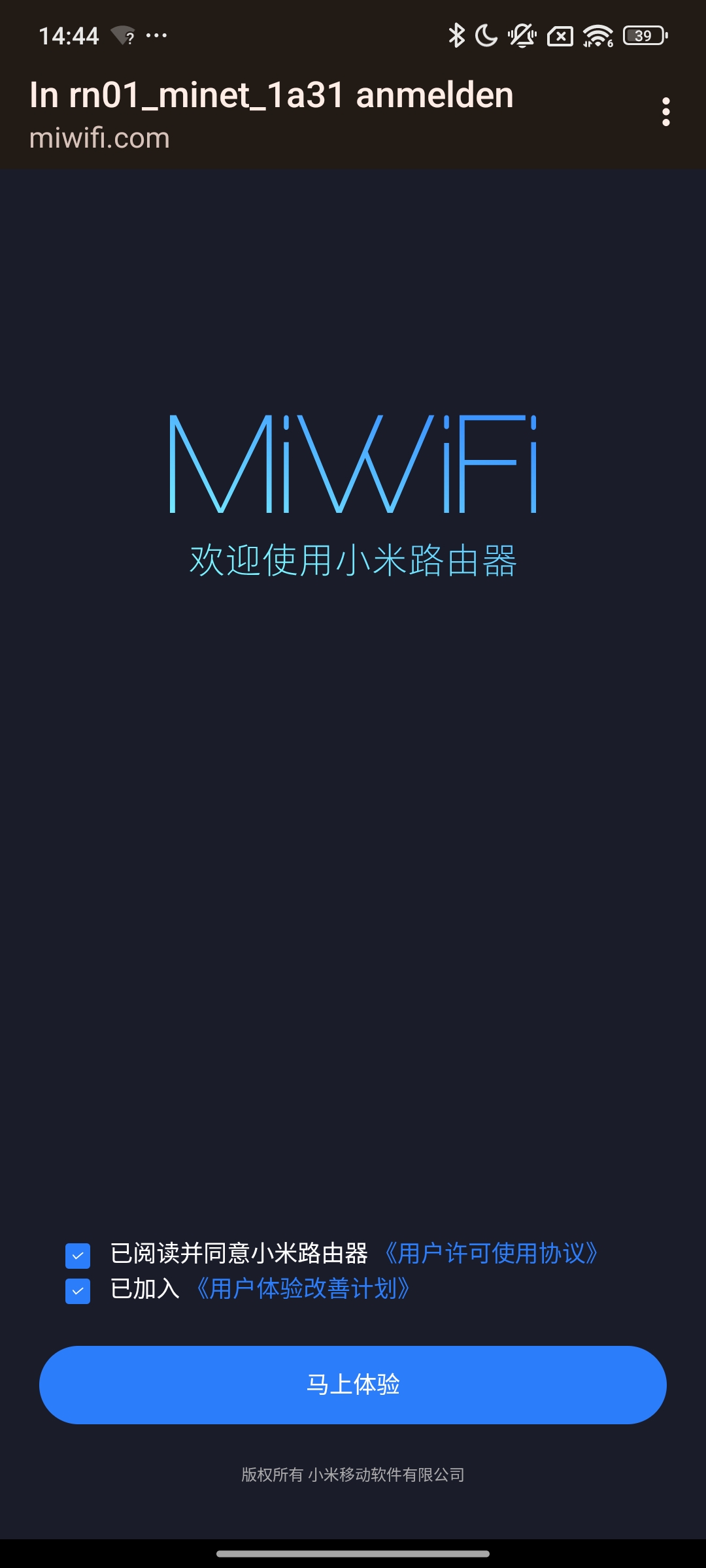
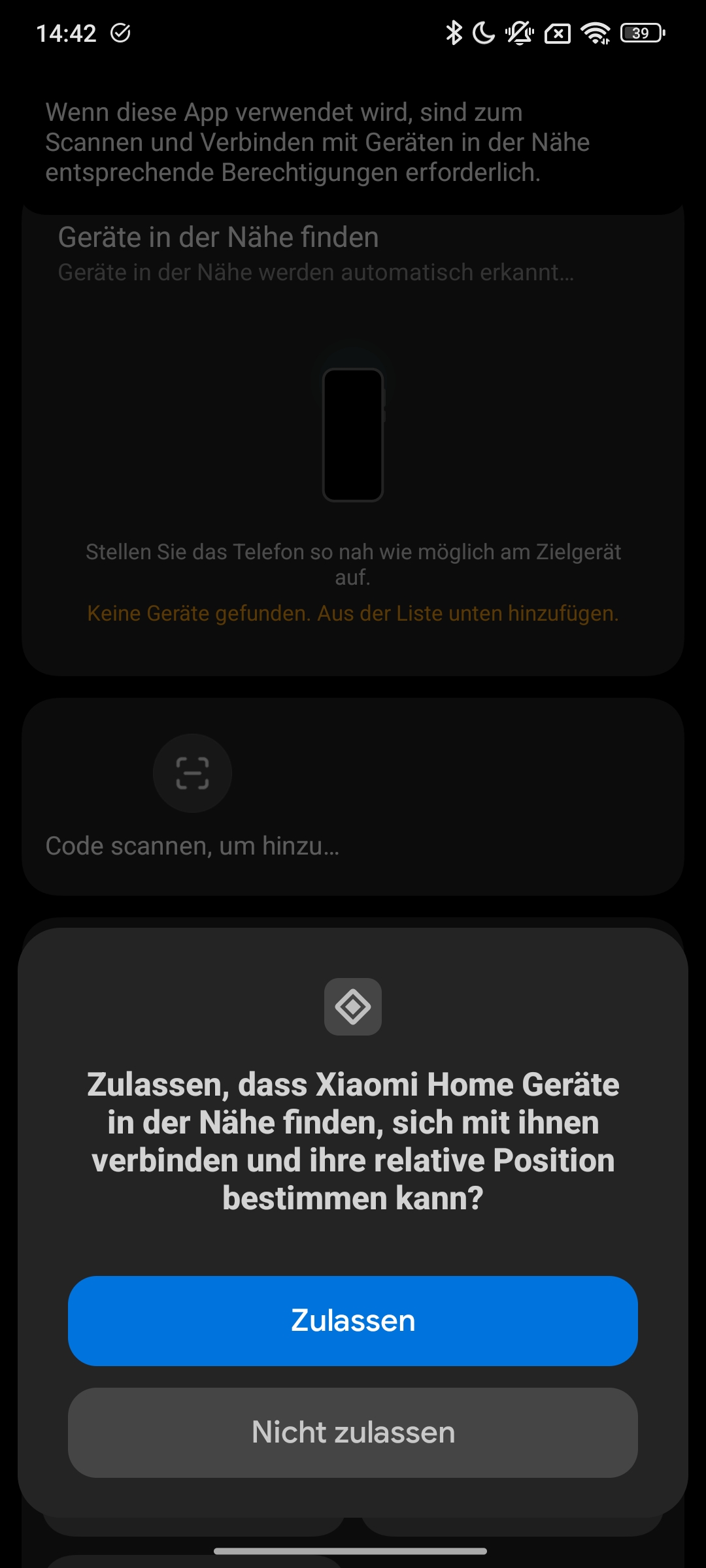
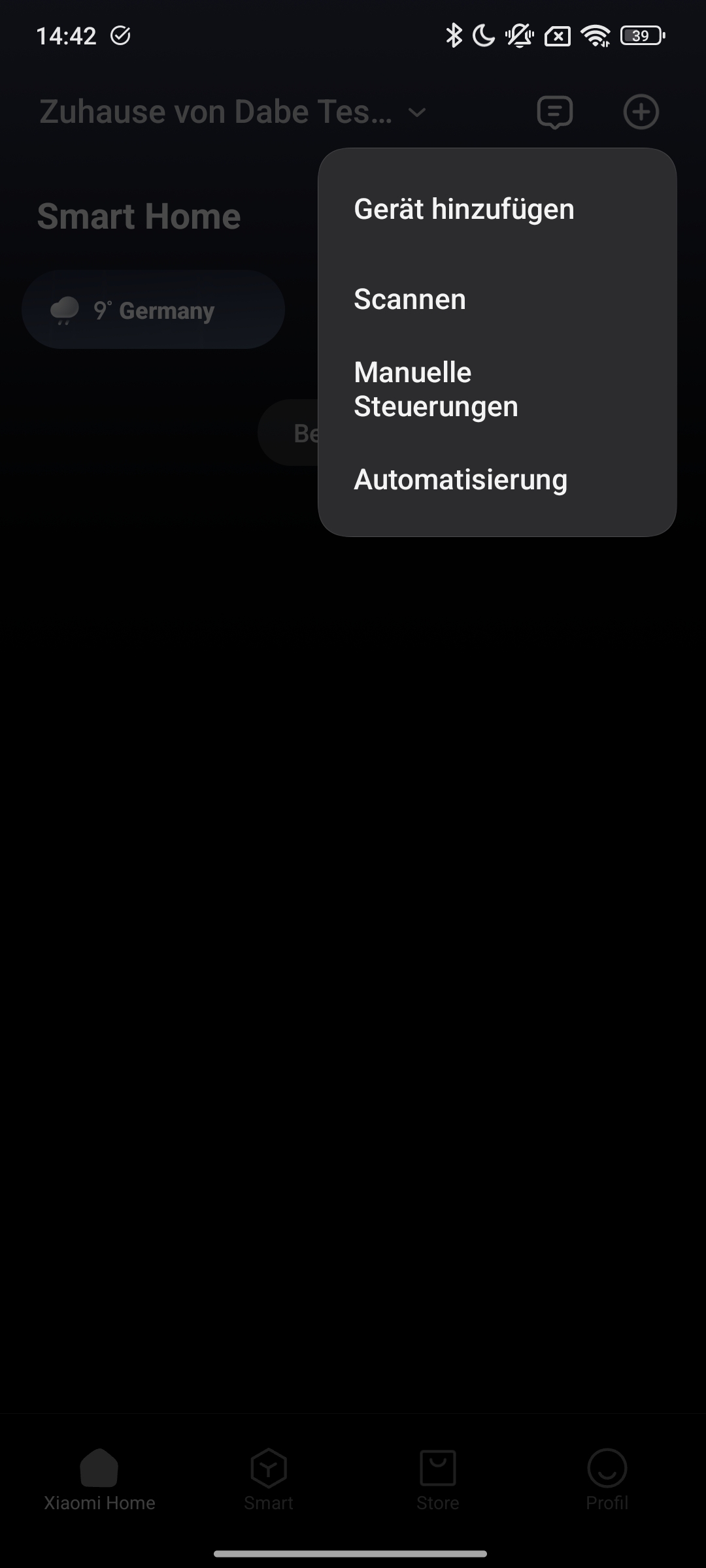
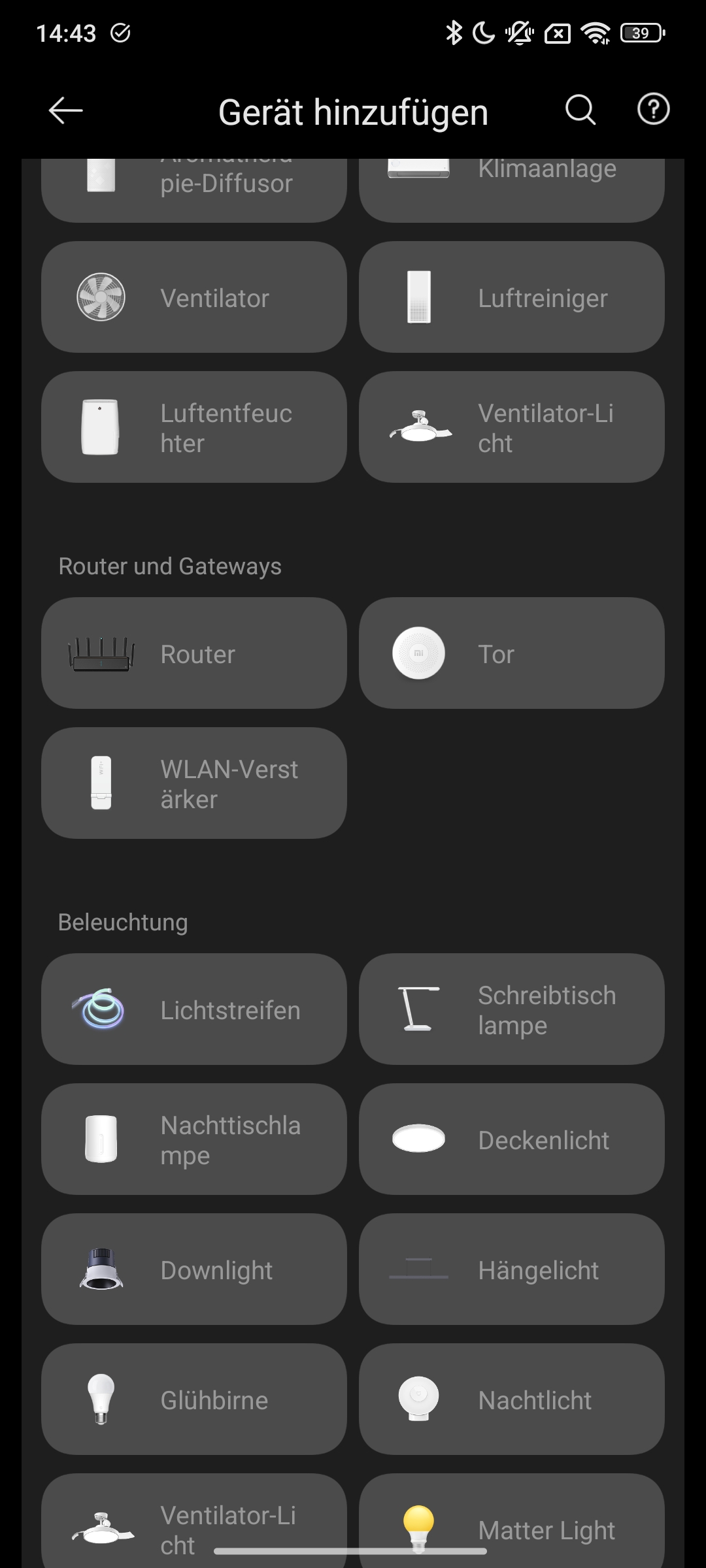
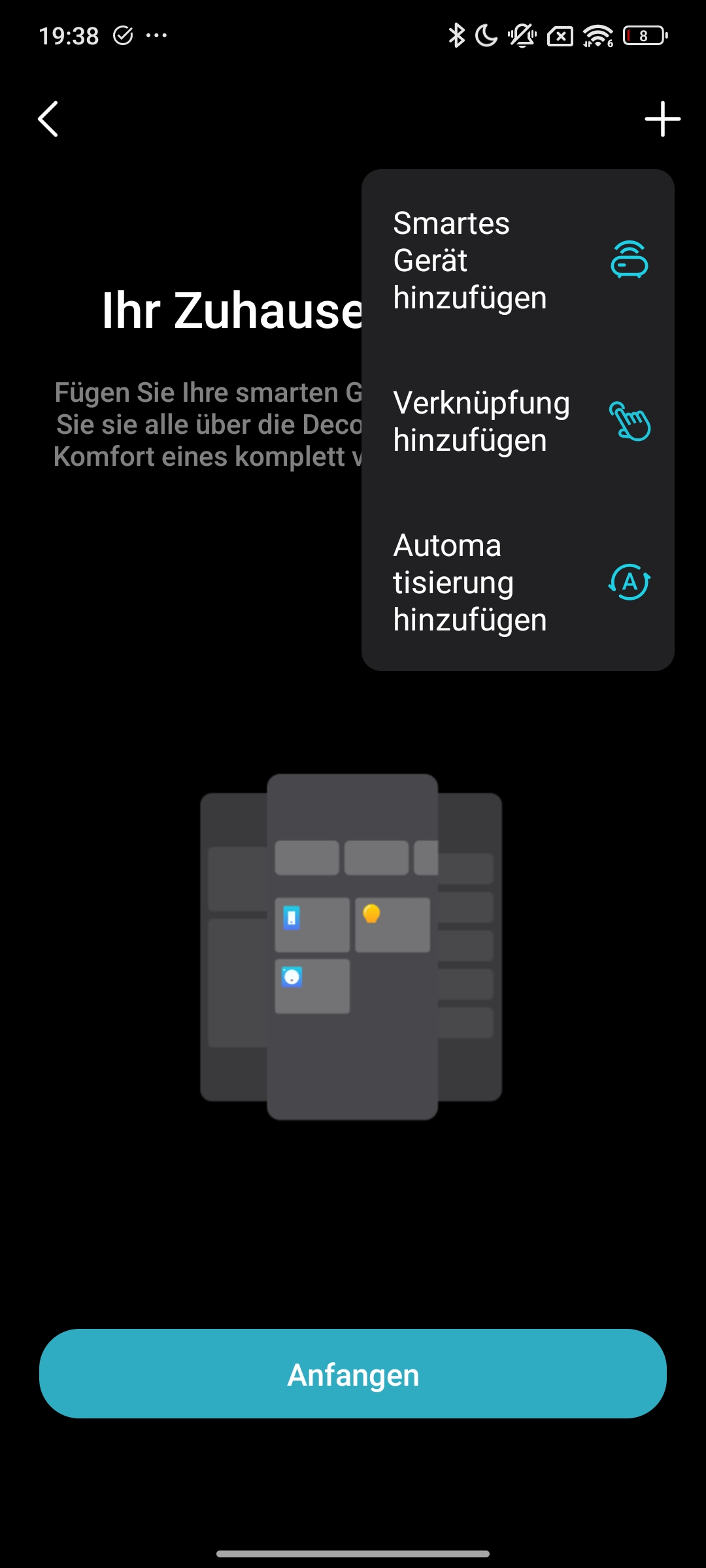
Nun klicken wir auf der Hauptseite auf das Plus-Zeichen und wählen „Gerät hinzufügen“. Anschließend suchen wir aus der Vielzahl an Produkten das BE3600 Pro aus. Die App fragt daraufhin nach einer Berechtigung für das GPS, um umliegende Netzwerke selbstständig zu finden – dies erlauben wir. Sodann finden wir das richtige Netzwerk in der App und verbinden uns. Das System leitet uns dabei in die Web-Oberfläche weiter, auf der alles auf Chinesisch geschrieben ist – zu diesem Zeitpunkt hatten wir allerdings die Region noch auf Deutschland gesetzt.
Xiaomi BE3600 Pro – App
Xiaomi BE3600 Pro – App
Xiaomi BE3600 Pro – App
Xiaomi BE3600 Pro – App
Xiaomi BE3600 Pro – App
Xiaomi BE3600 Pro – App
Xiaomi BE3600 Pro – App
Xiaomi BE3600 Pro – App
Xiaomi BE3600 Pro – App
Xiaomi BE3600 Pro – App
Xiaomi BE3600 Pro – App
Xiaomi BE3600 Pro – App
Xiaomi BE3600 Pro – App
Xiaomi BE3600 Pro – App
Xiaomi BE3600 Pro – App
Xiaomi BE3600 Pro – App

Xiaomi BE3600 Pro – App
Xiaomi BE3600 Pro – App
Xiaomi BE3600 Pro – App
Xiaomi BE3600 Pro – App
Xiaomi BE3600 Pro – App
Xiaomi BE3600 Pro – App
Xiaomi BE3600 Pro – App
Xiaomi BE3600 Pro – App
Xiaomi BE3600 Pro – App

Xiaomi BE3600 Pro – App
Xiaomi BE3600 Pro – App
Xiaomi BE3600 Pro – App
Xiaomi BE3600 Pro – App
Xiaomi BE3600 Pro – App
Xiaomi BE3600 Pro – App
Xiaomi BE3600 Pro – App
Xiaomi BE3600 Pro – App
Xiaomi BE3600 Pro – App
Xiaomi BE3600 Pro – App
Xiaomi BE3600 Pro – App
Xiaomi BE3600 Pro – App
Xiaomi BE3600 Pro – App
Xiaomi BE3600 Pro – App
Xiaomi BE3600 Pro – App
Xiaomi BE3600 Pro – App
Xiaomi BE3600 Pro – App
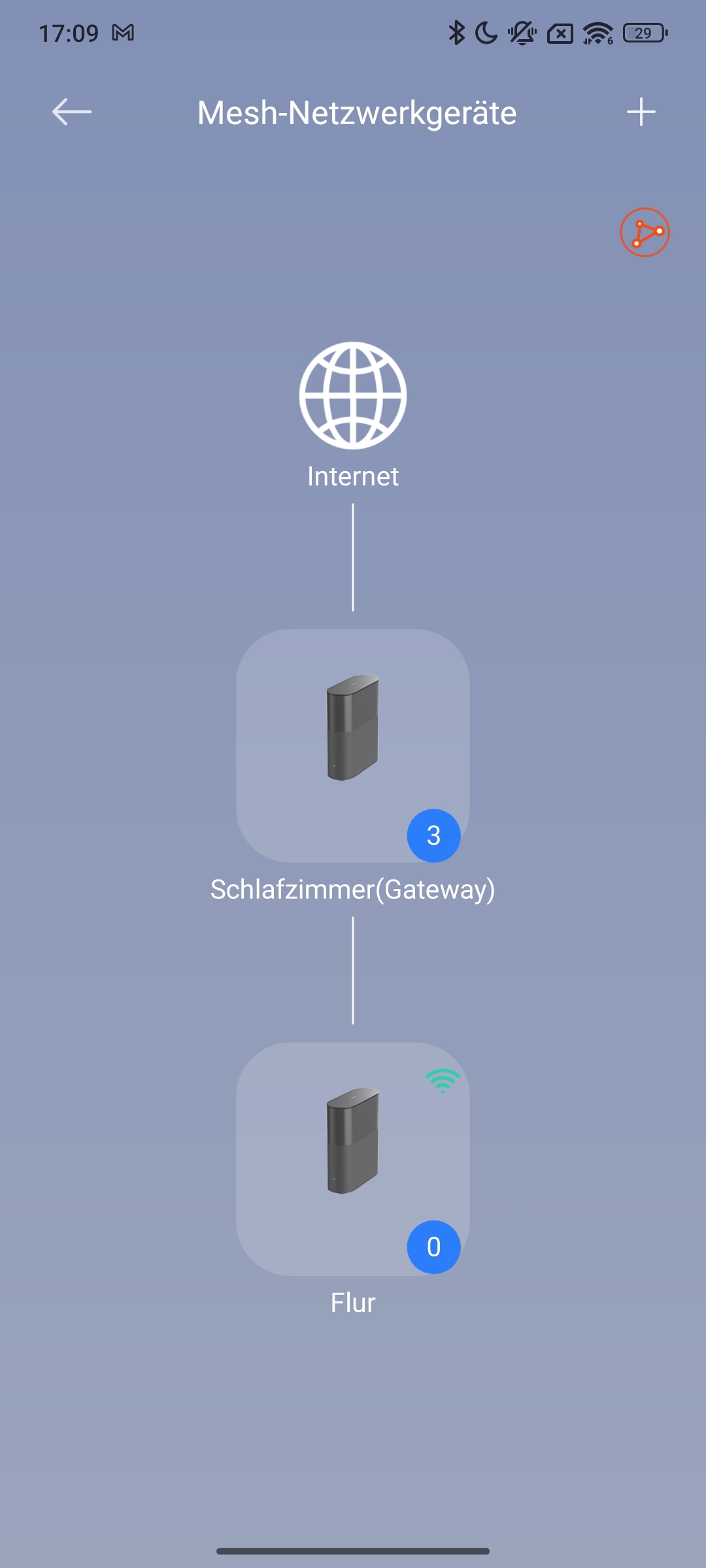
Xiaomi BE3600 Pro – App
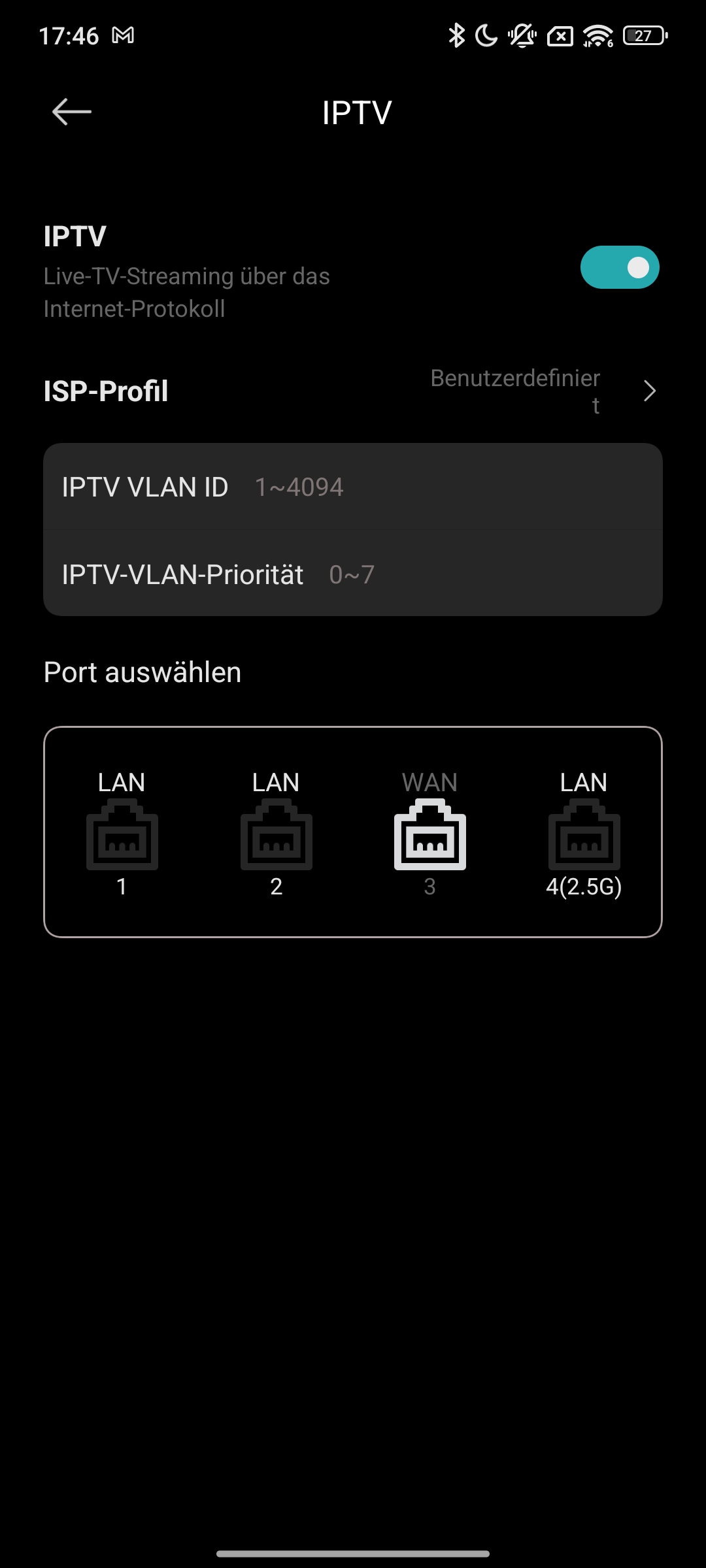
Xiaomi BE3600 Pro – App
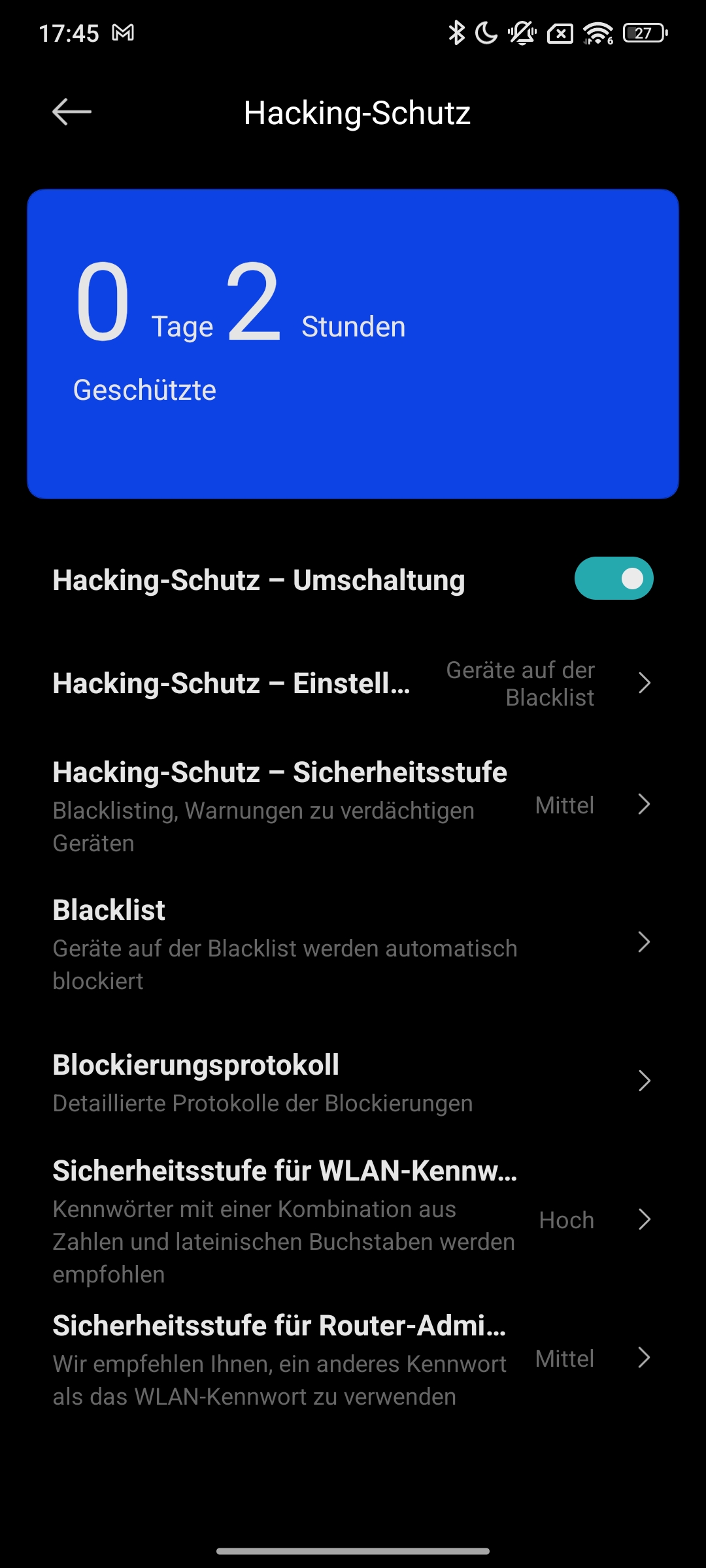
Xiaomi BE3600 Pro – App
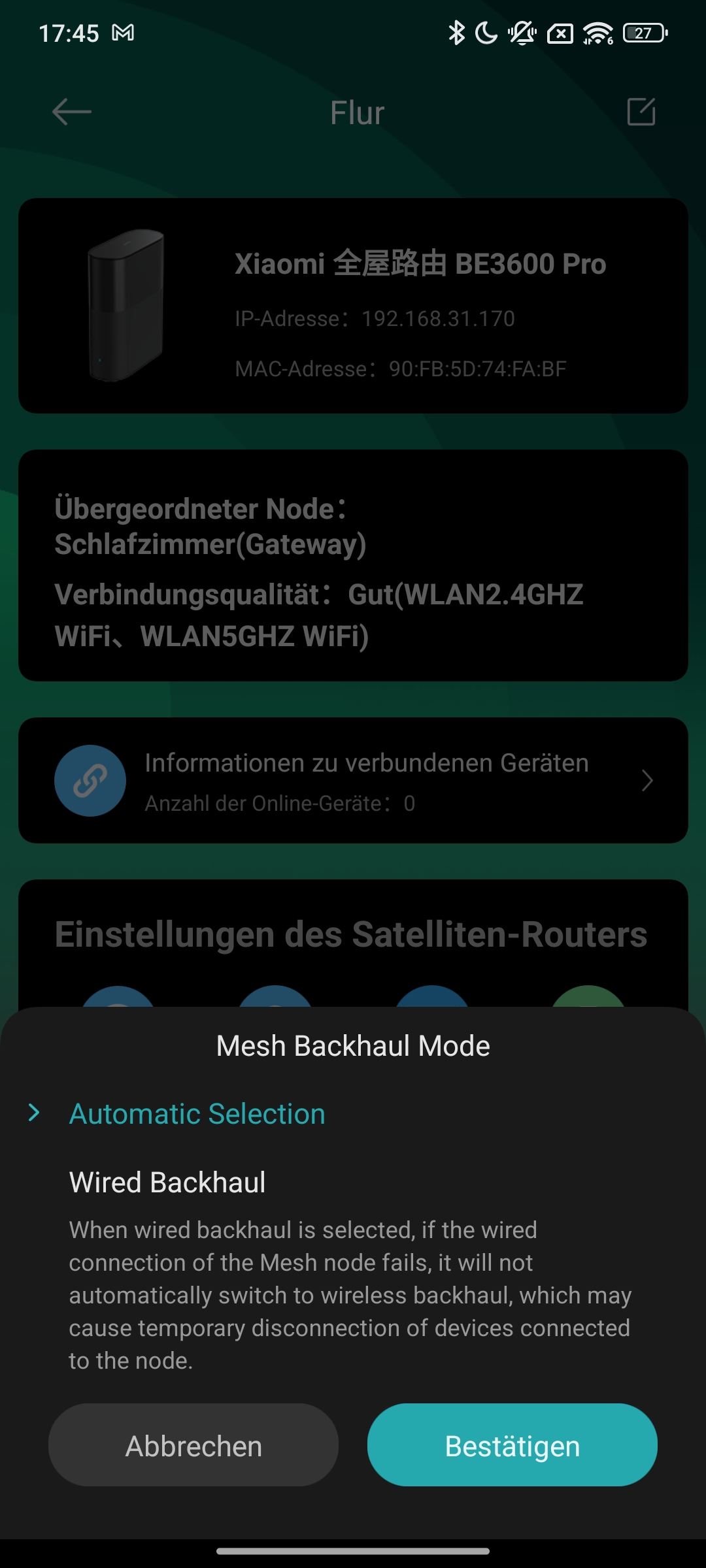
Xiaomi BE3600 Pro – App
Xiaomi BE3600 Pro – App
Xiaomi BE3600 Pro – App
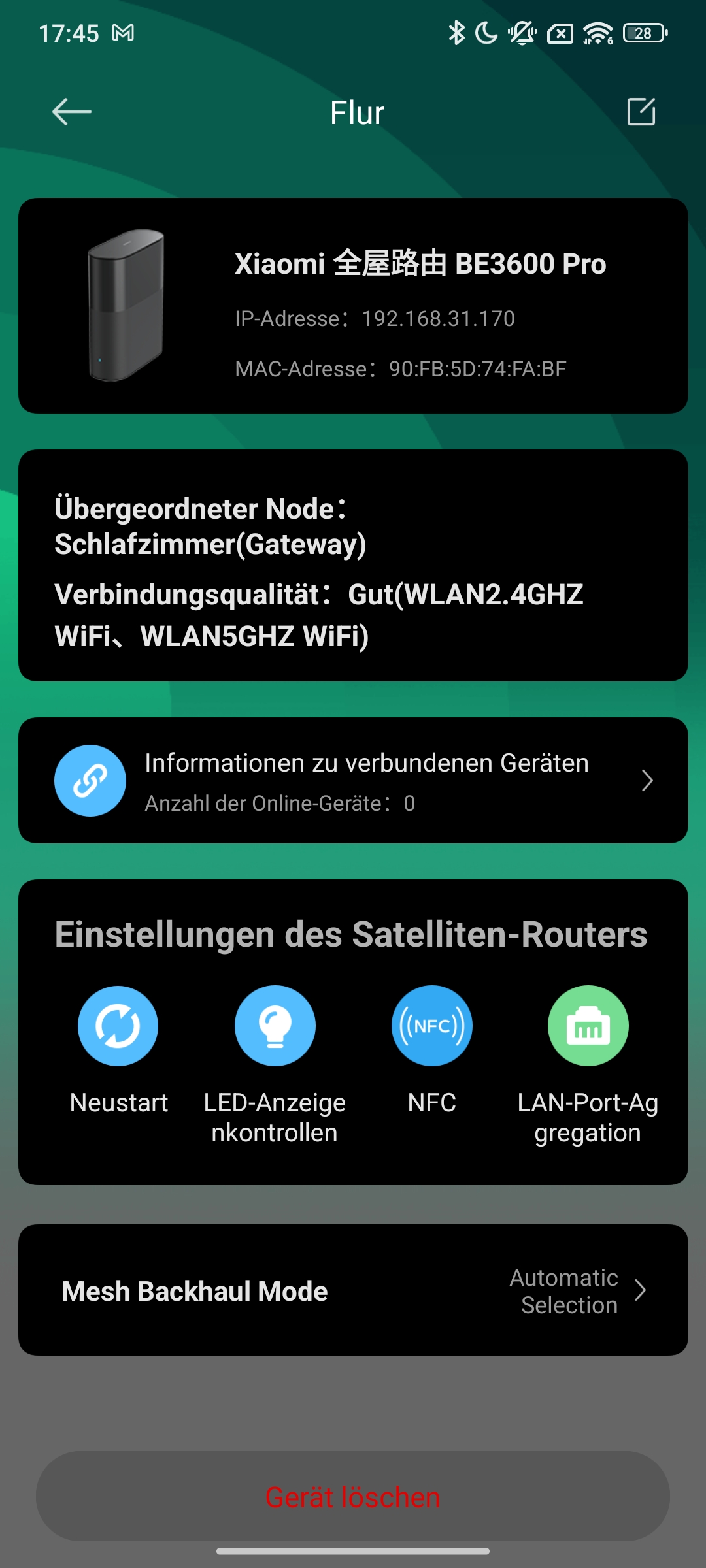
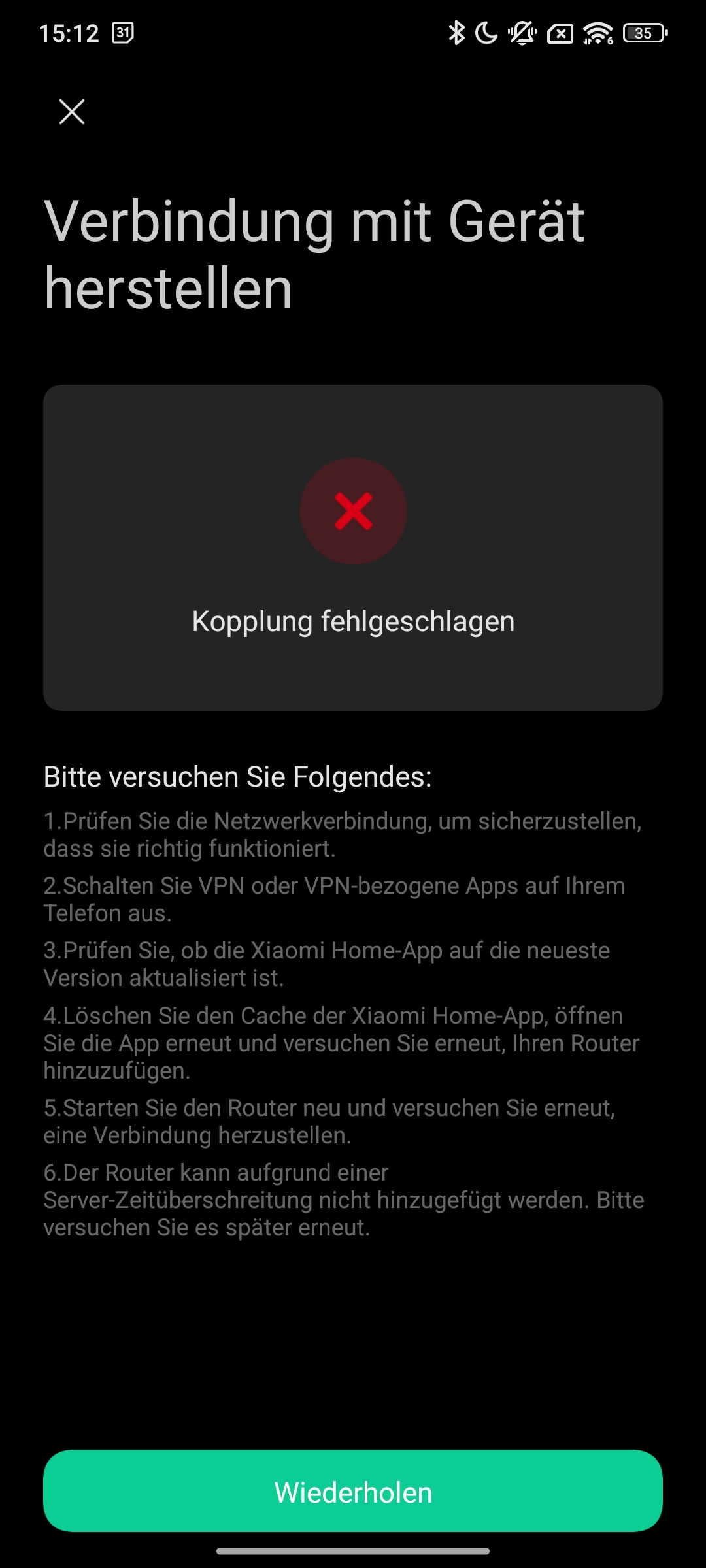
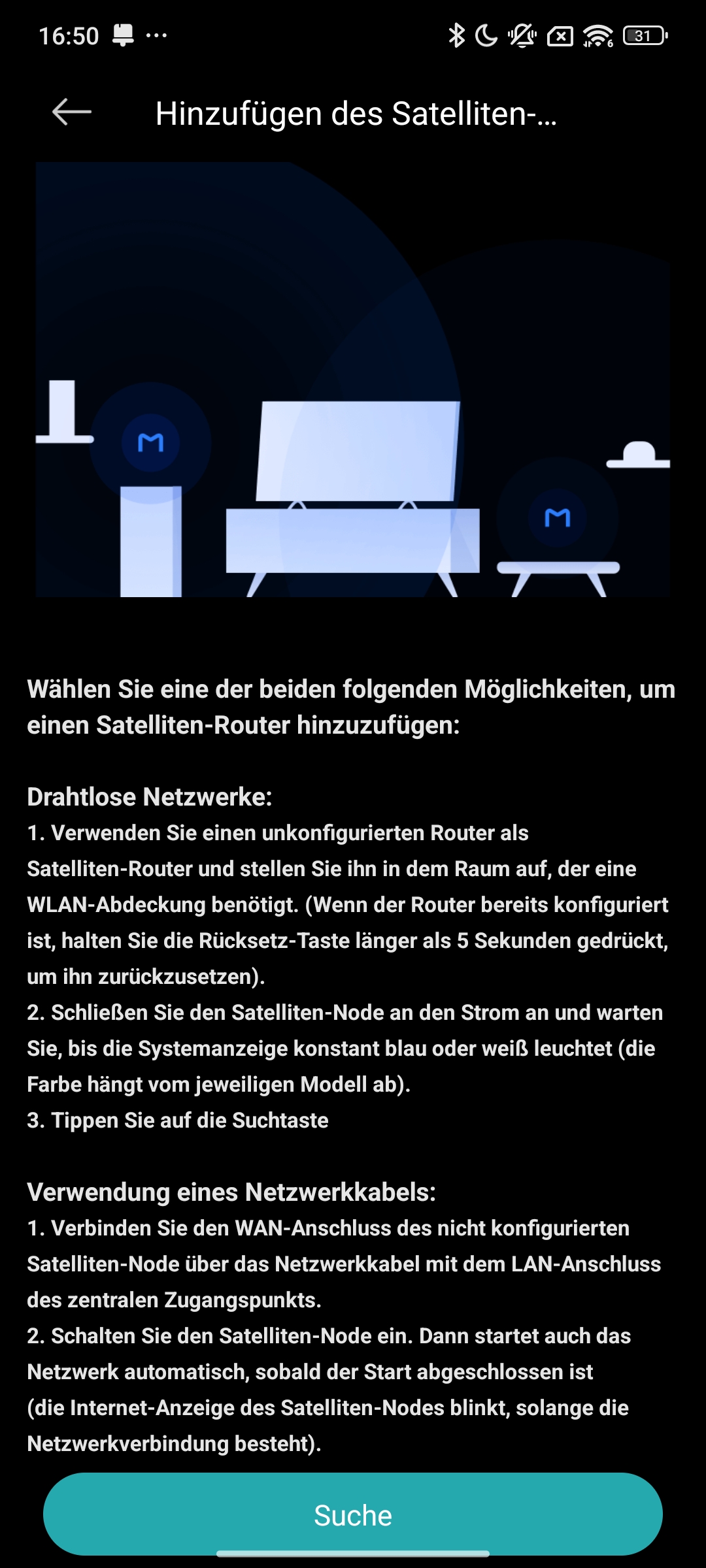
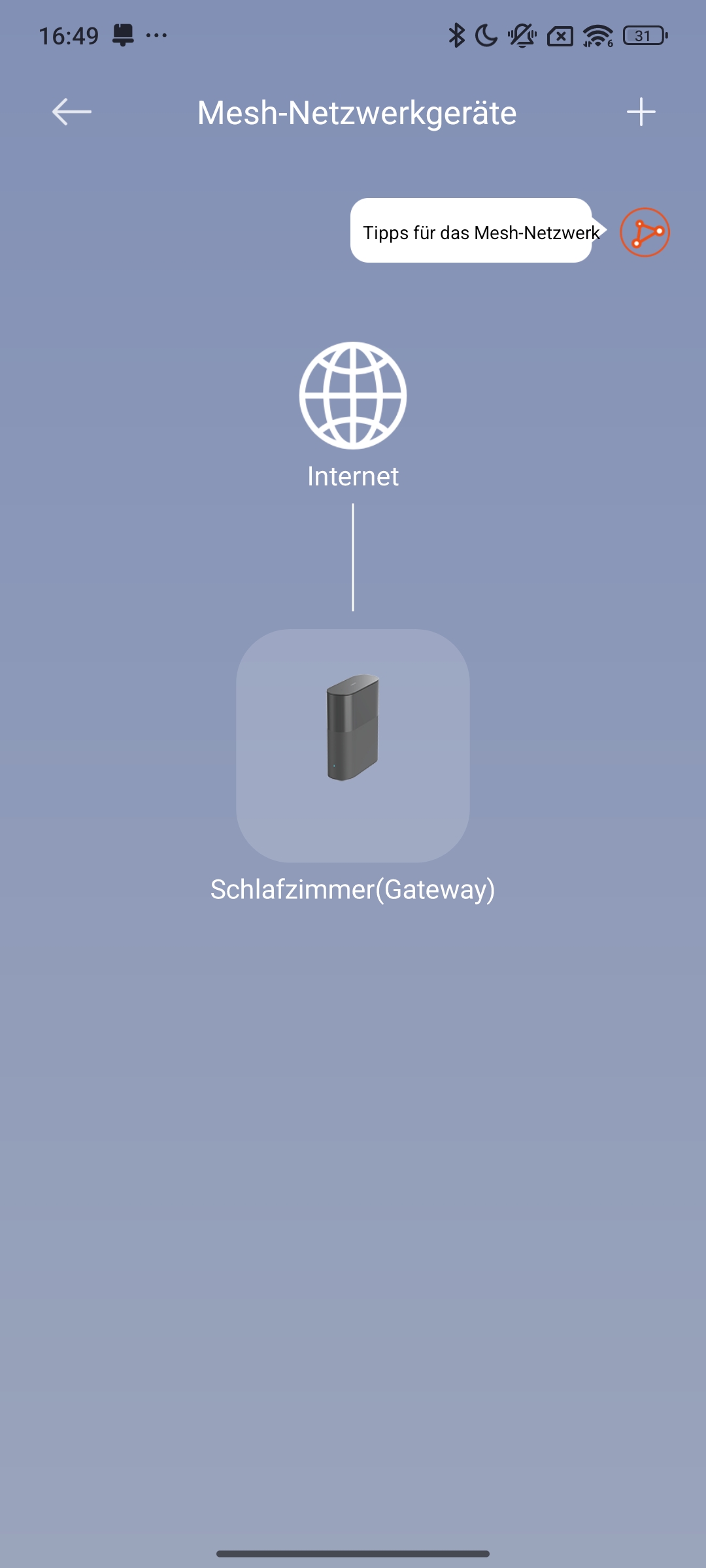
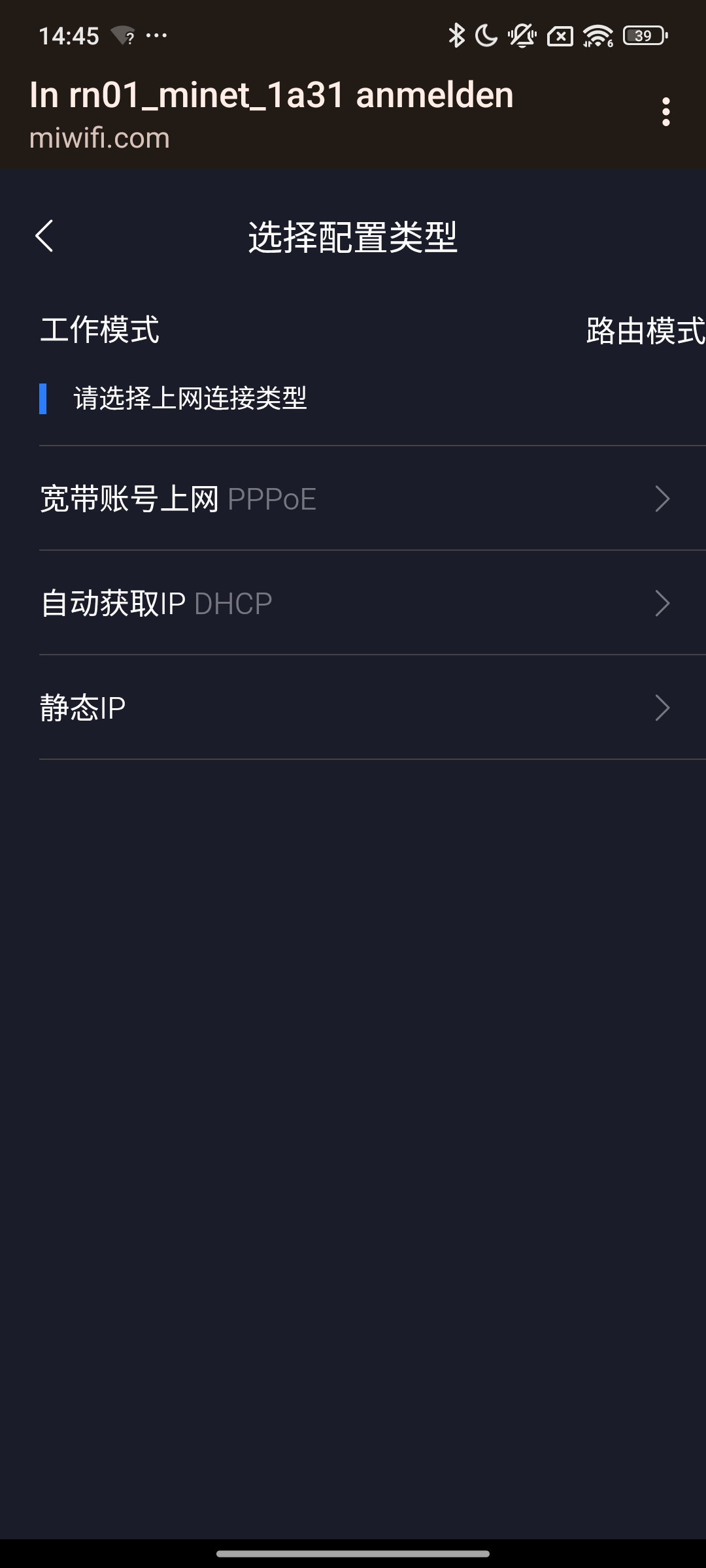
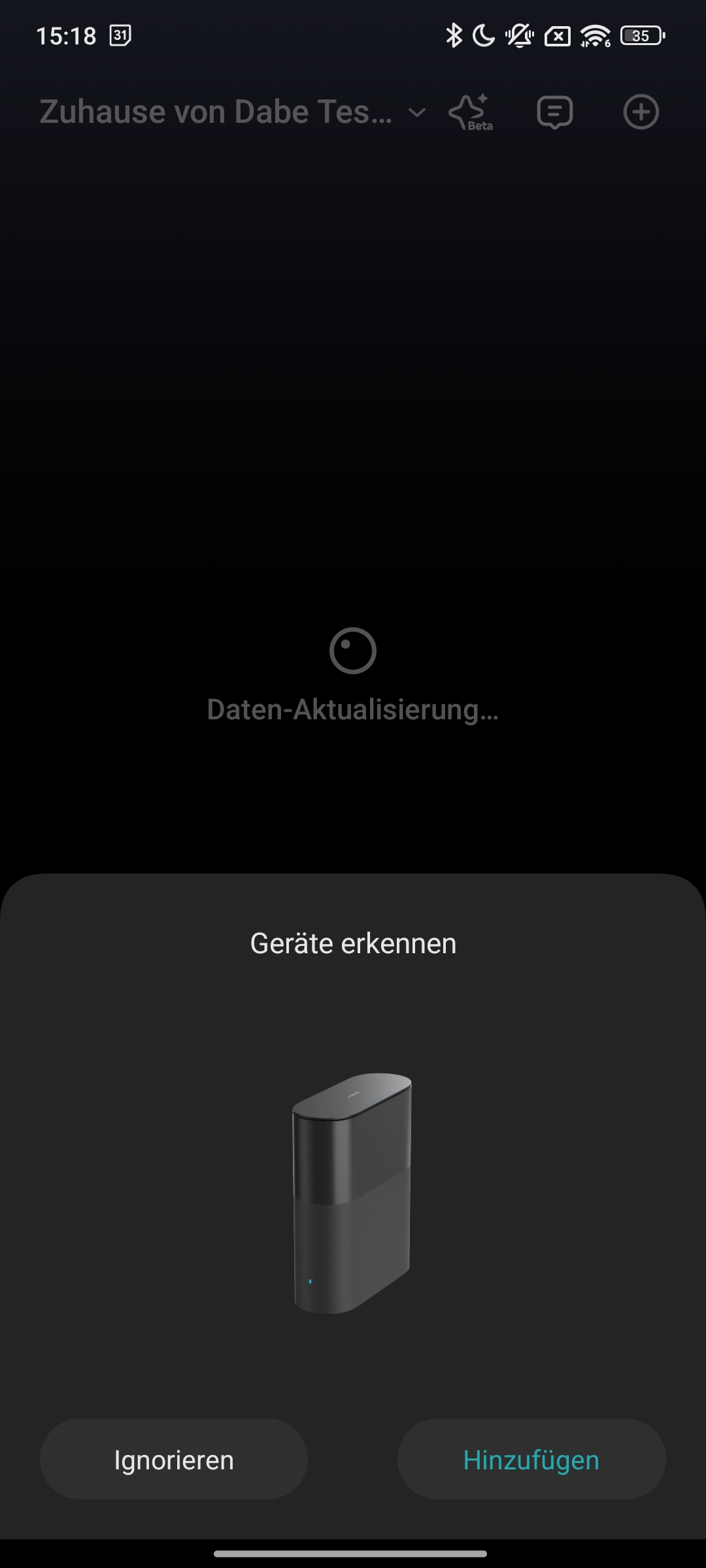
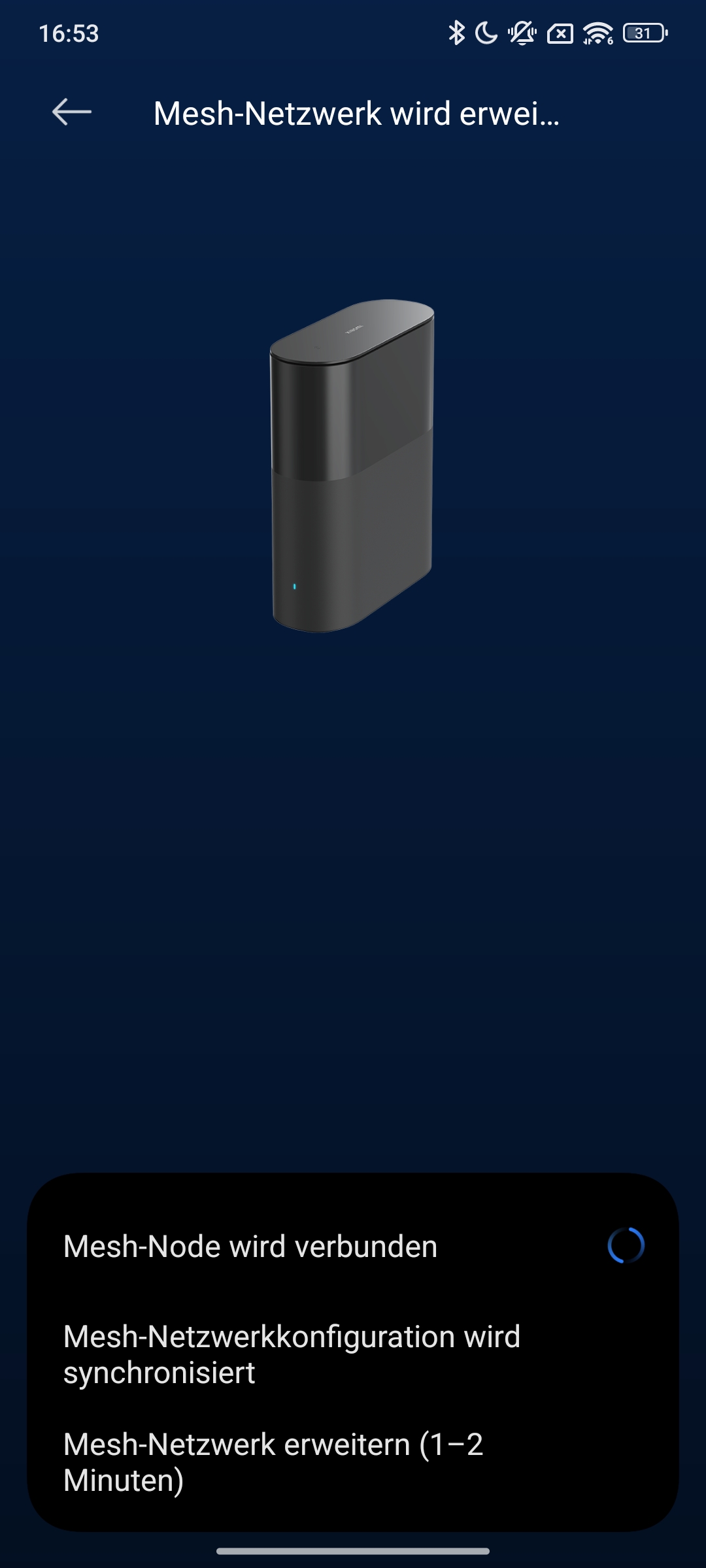
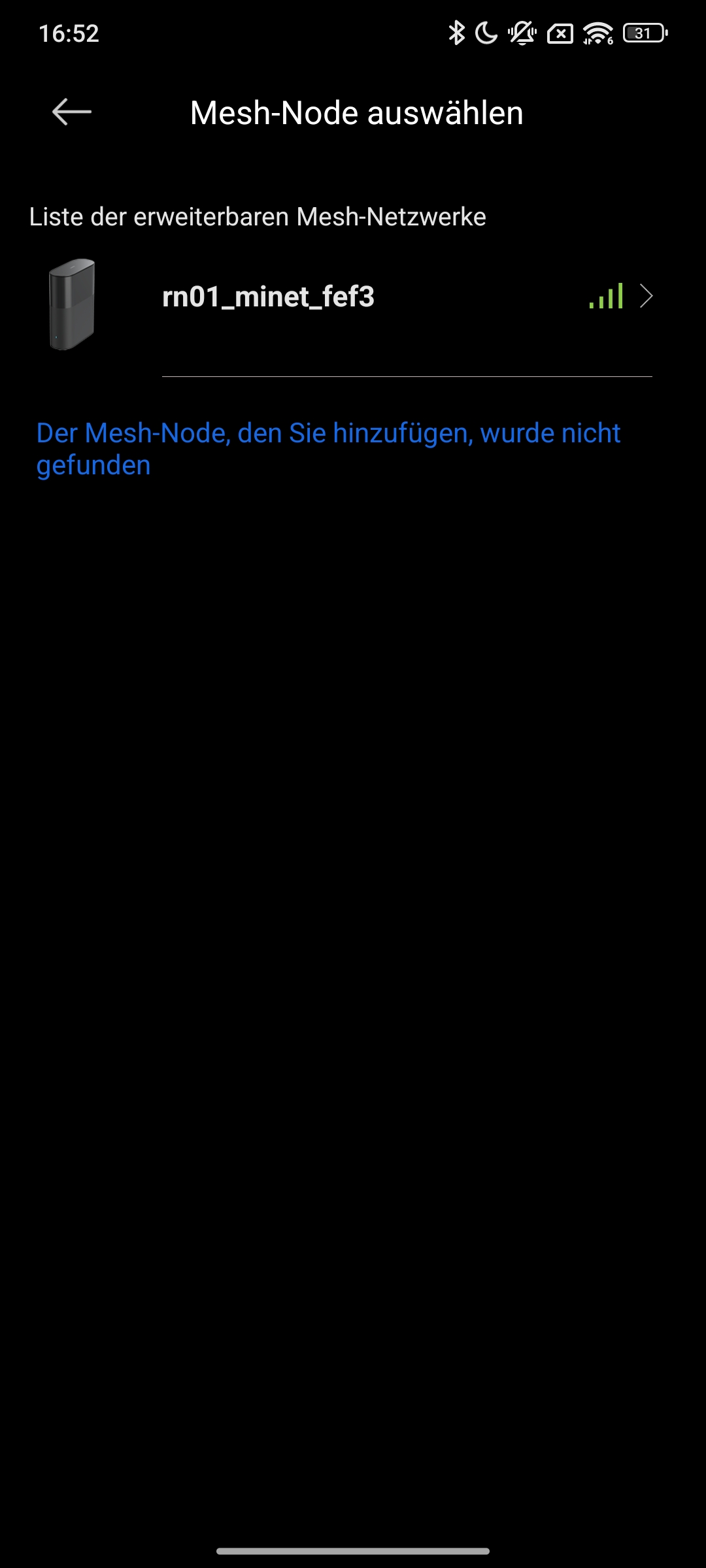
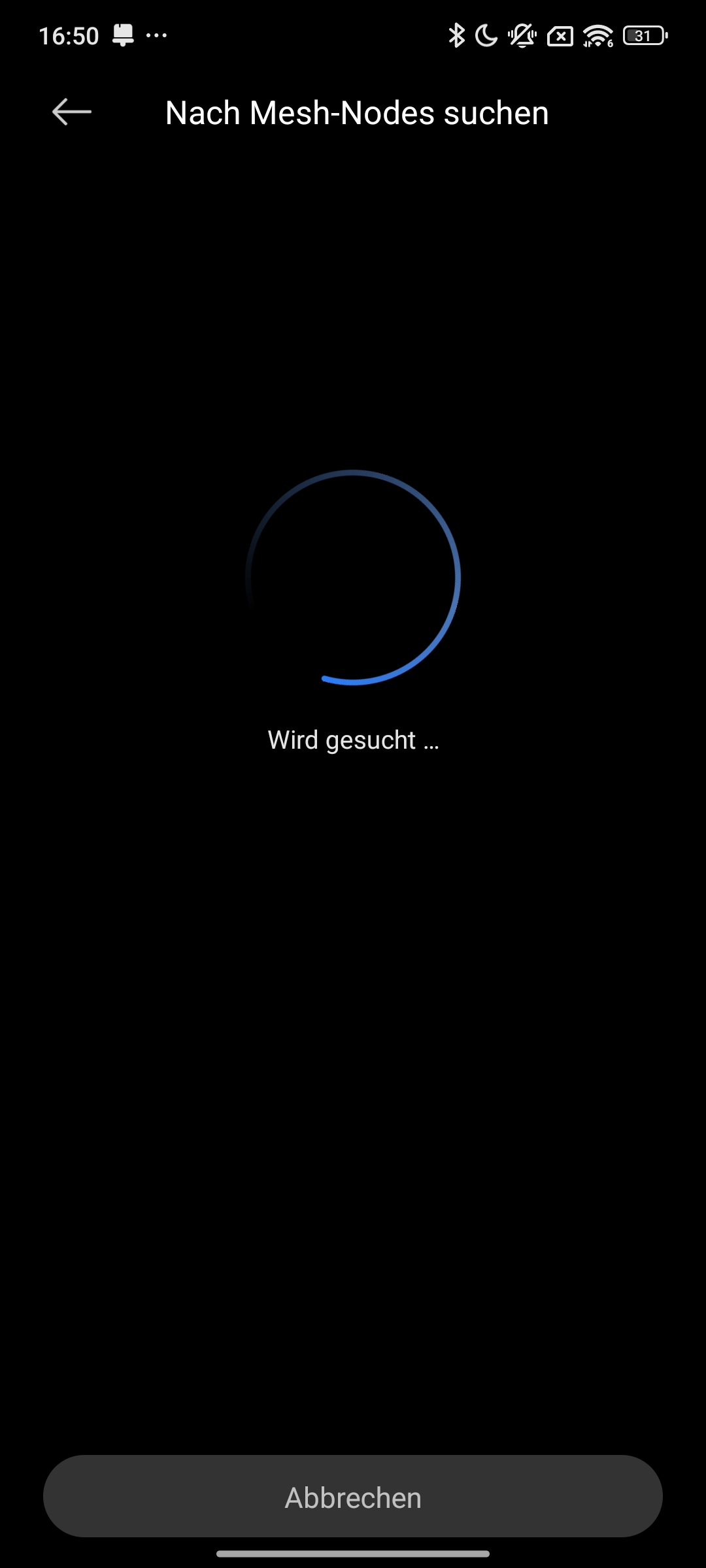
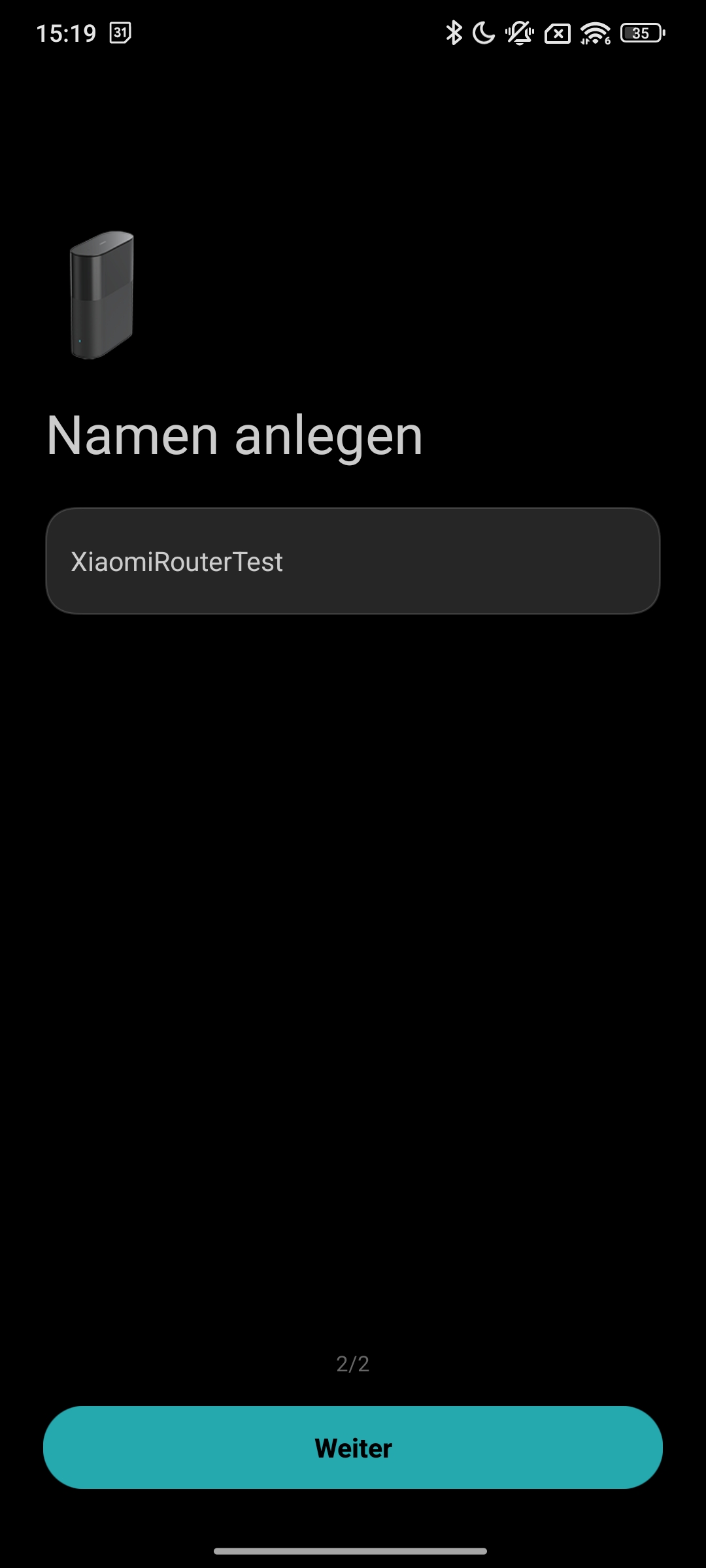
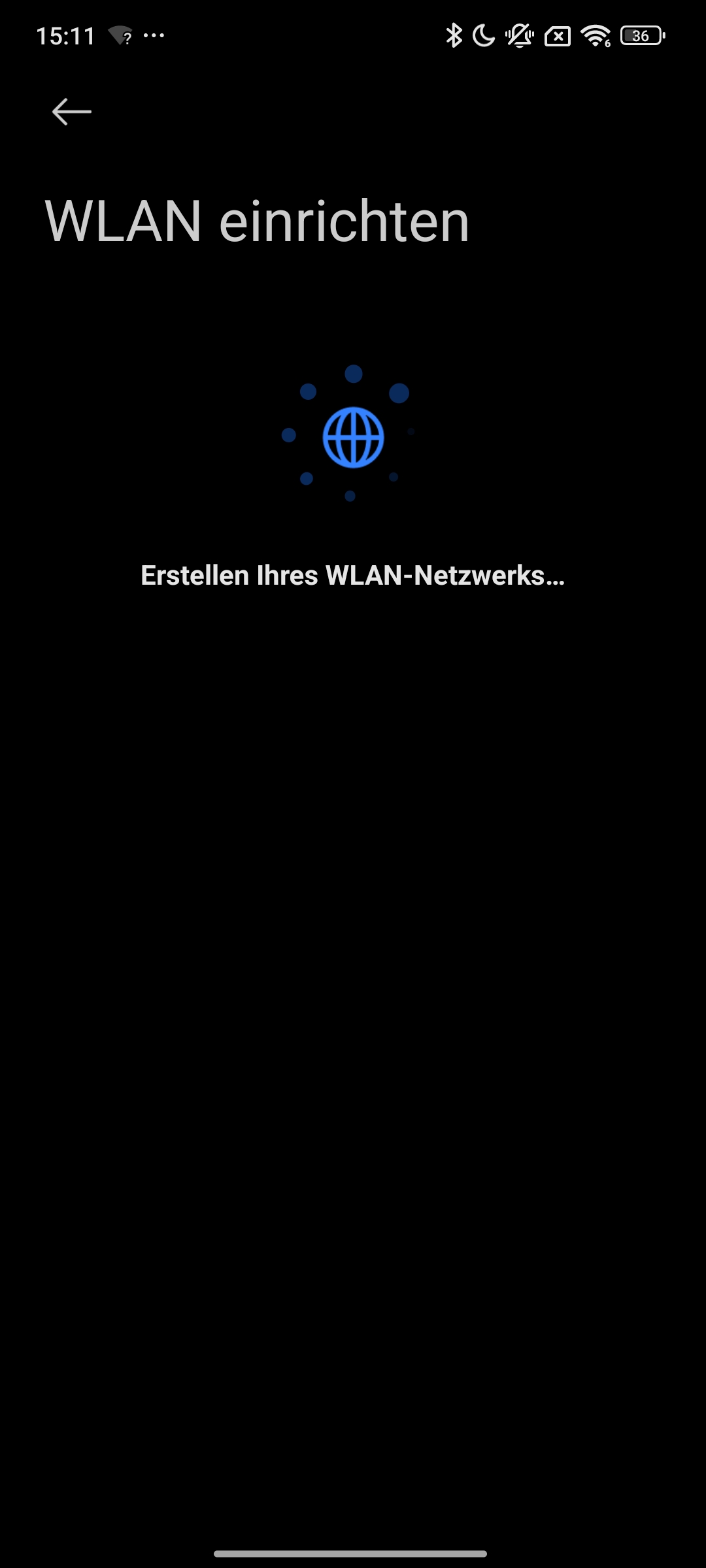
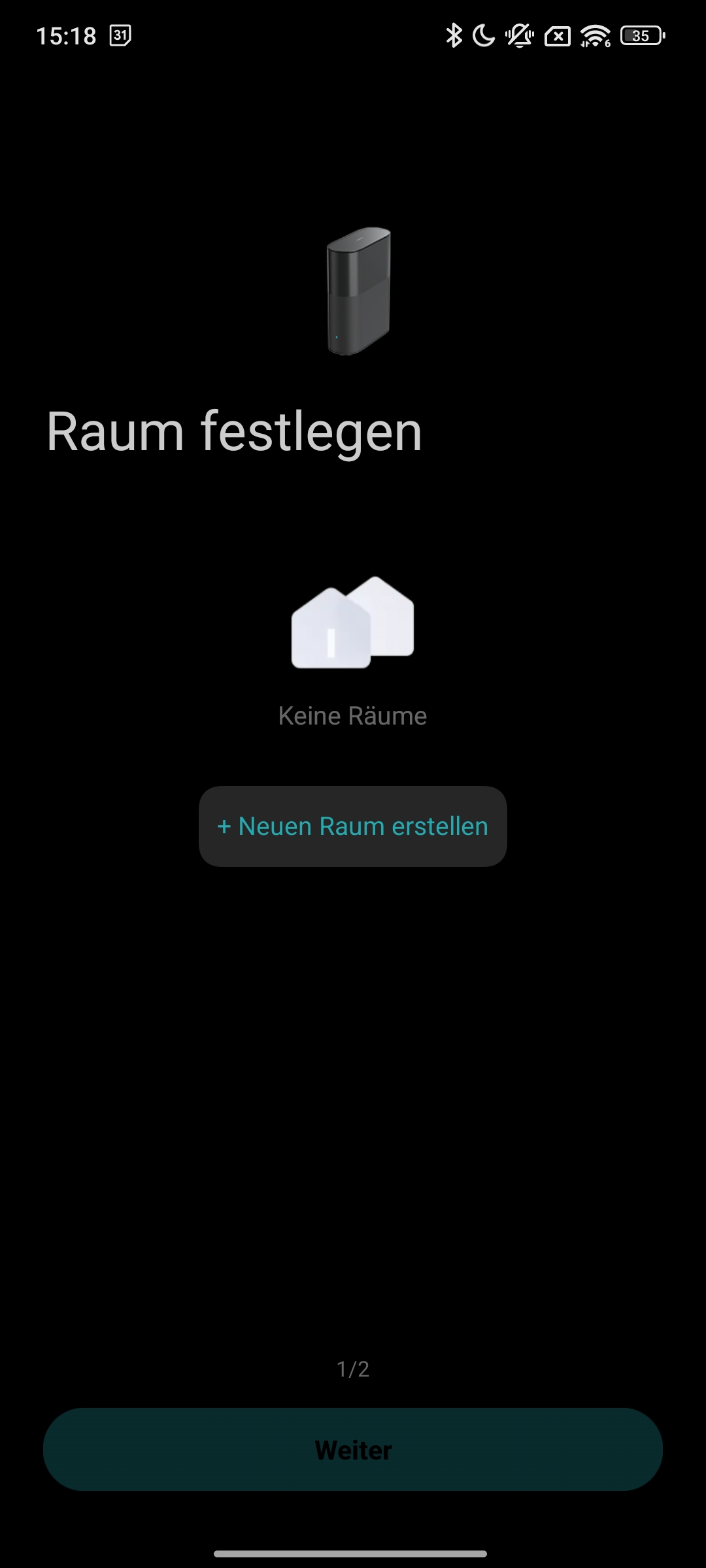
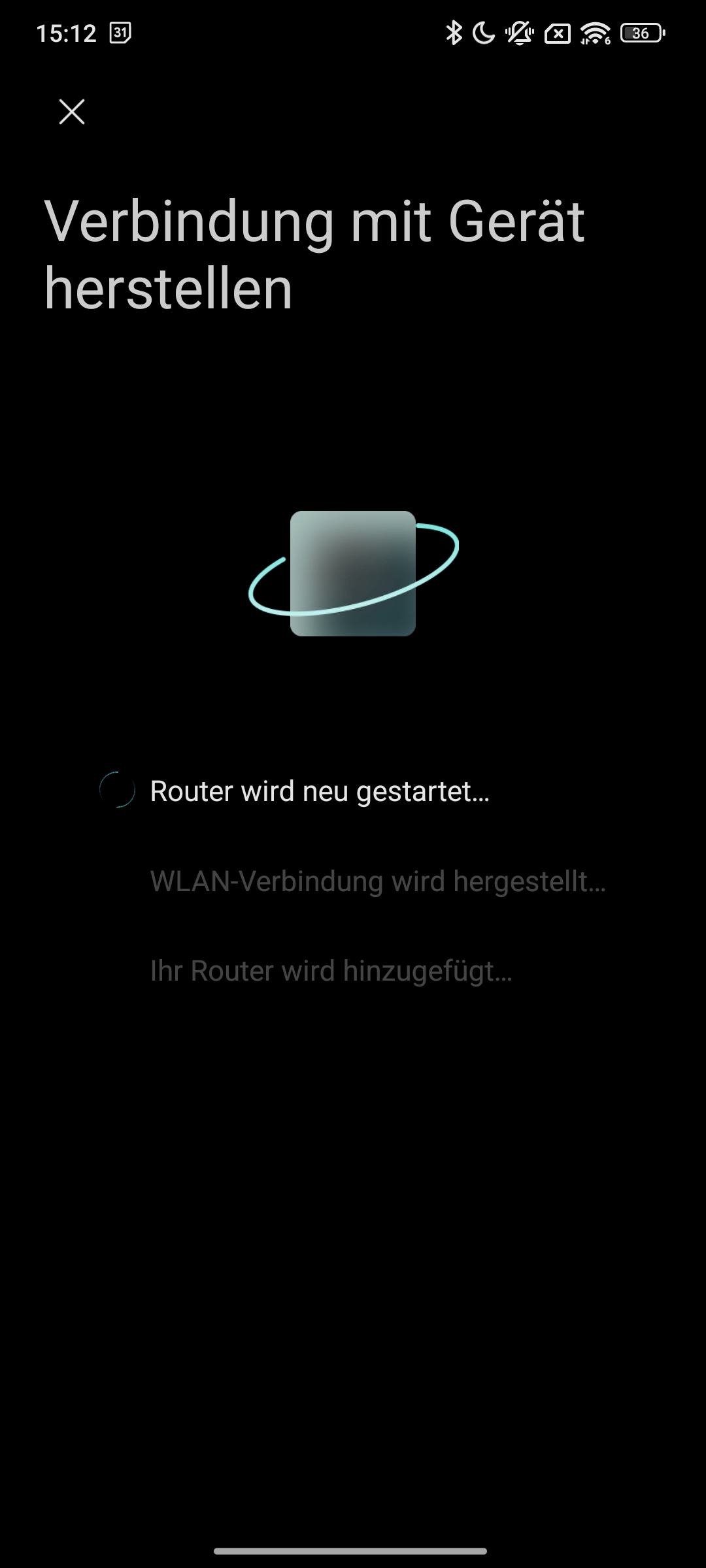
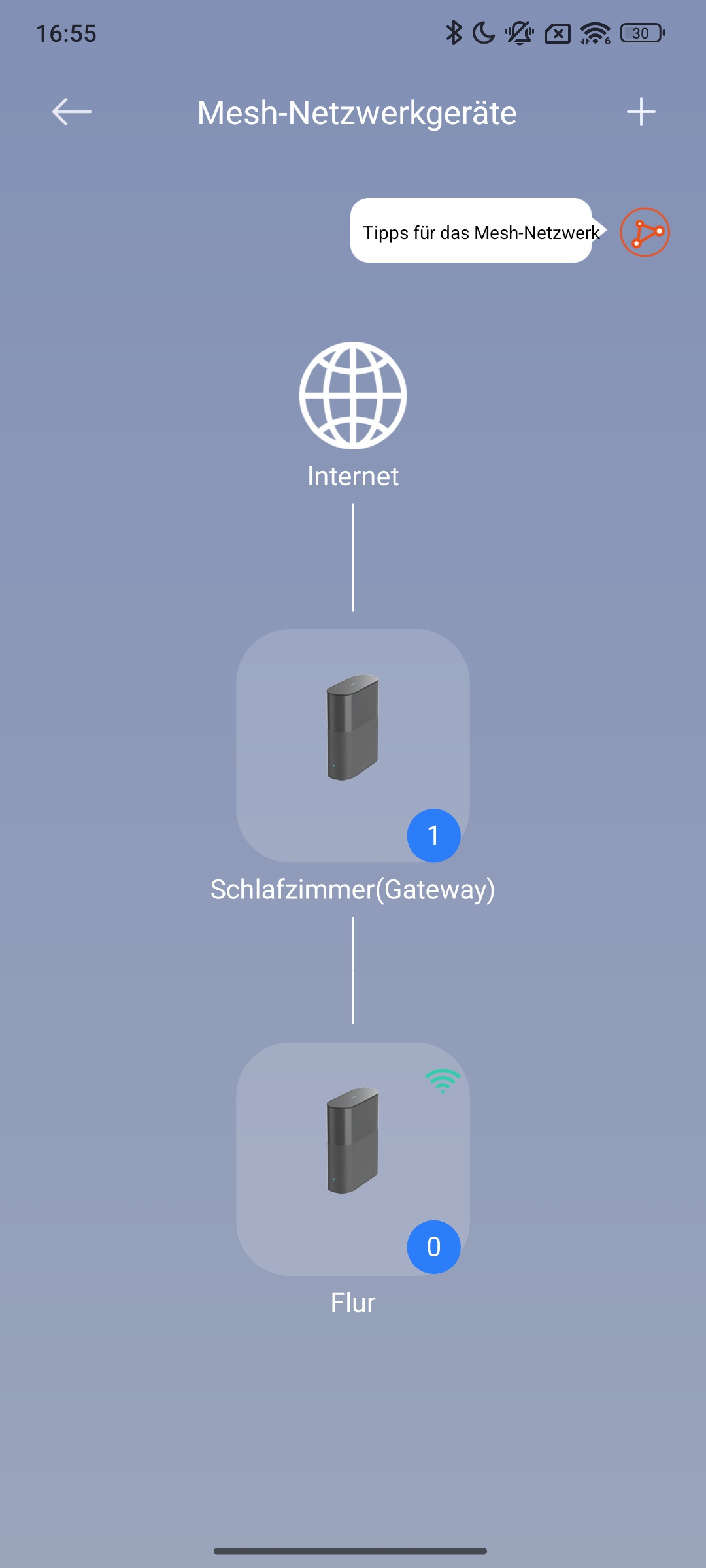
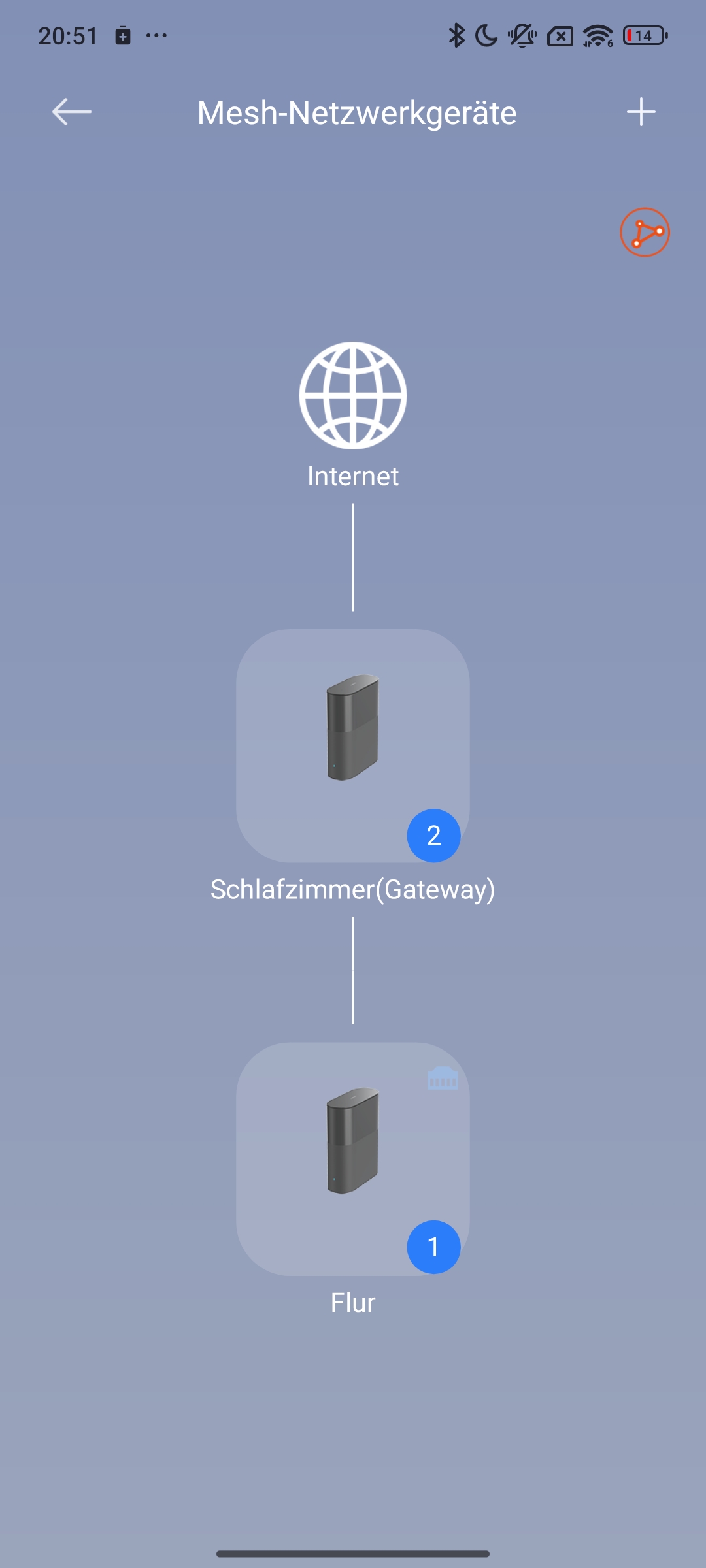
Wir entscheiden uns, wieder auf die App zurückzugehen, wobei die nachfolgenden Schritte fehlschlagen. Deshalb ändern wir die eingestellte Region. Daraufhin können wir einen Raum und einen Namen für das Mesh festlegen – die restliche Konfiguration erfolgt vollkommen automatisch. Den Mesh-Satelliten fügen wir anschließend über das neue Plus-Symbol hinzu. Die App sucht automatisch nach passenden Geräten und findet den zweiten Knoten schon nach kurzer Zeit. Die Verbindung und Synchronisierung funktionieren autonom und sind nach etwa zwei Minuten abgeschlossen.
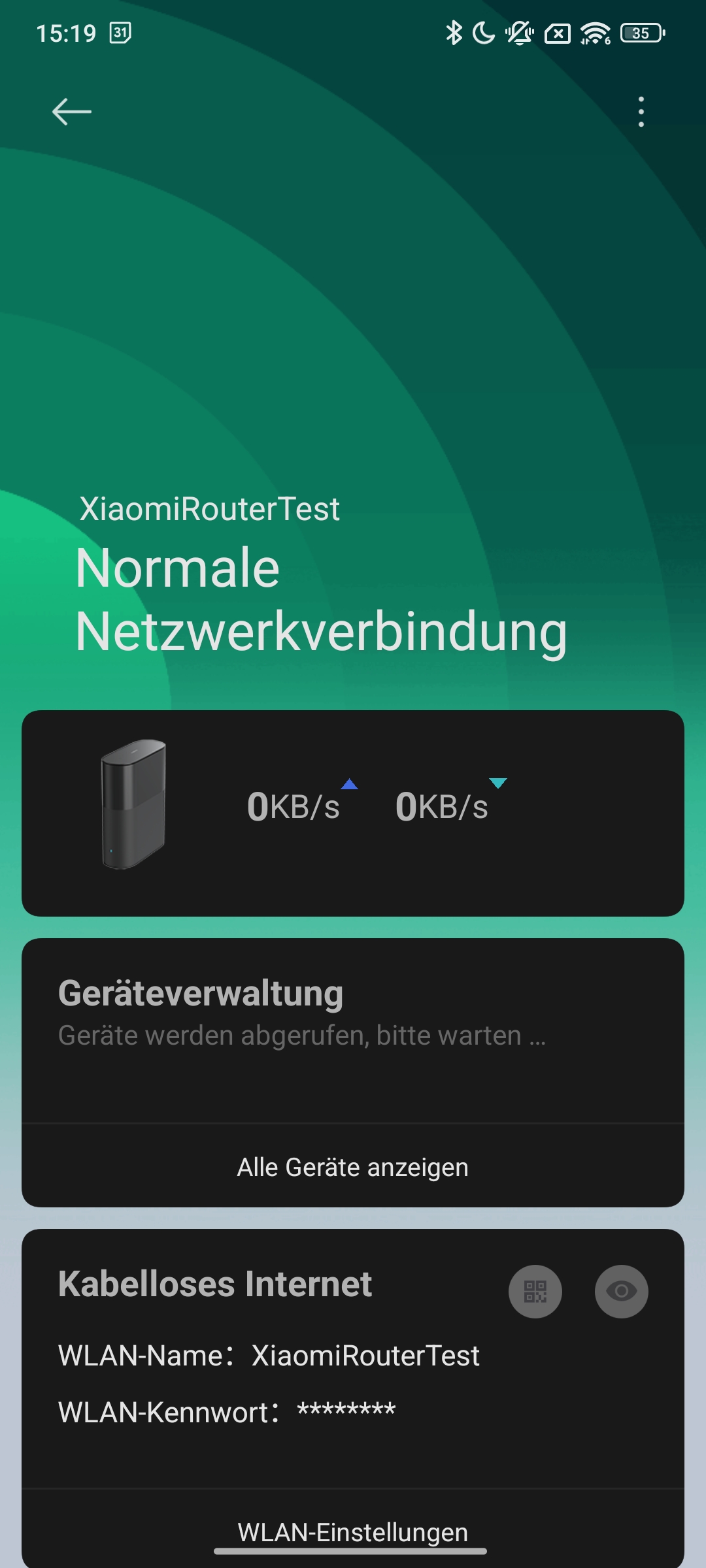
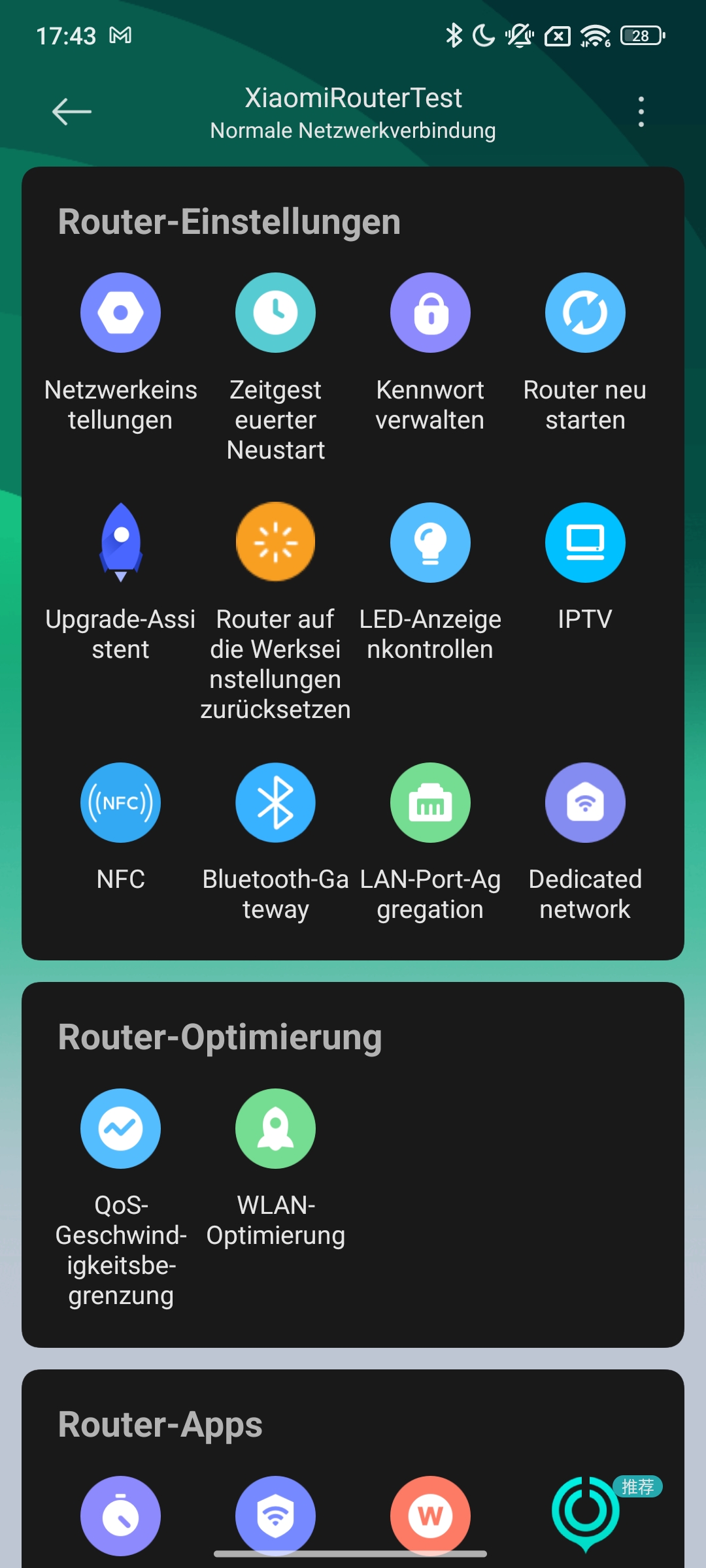
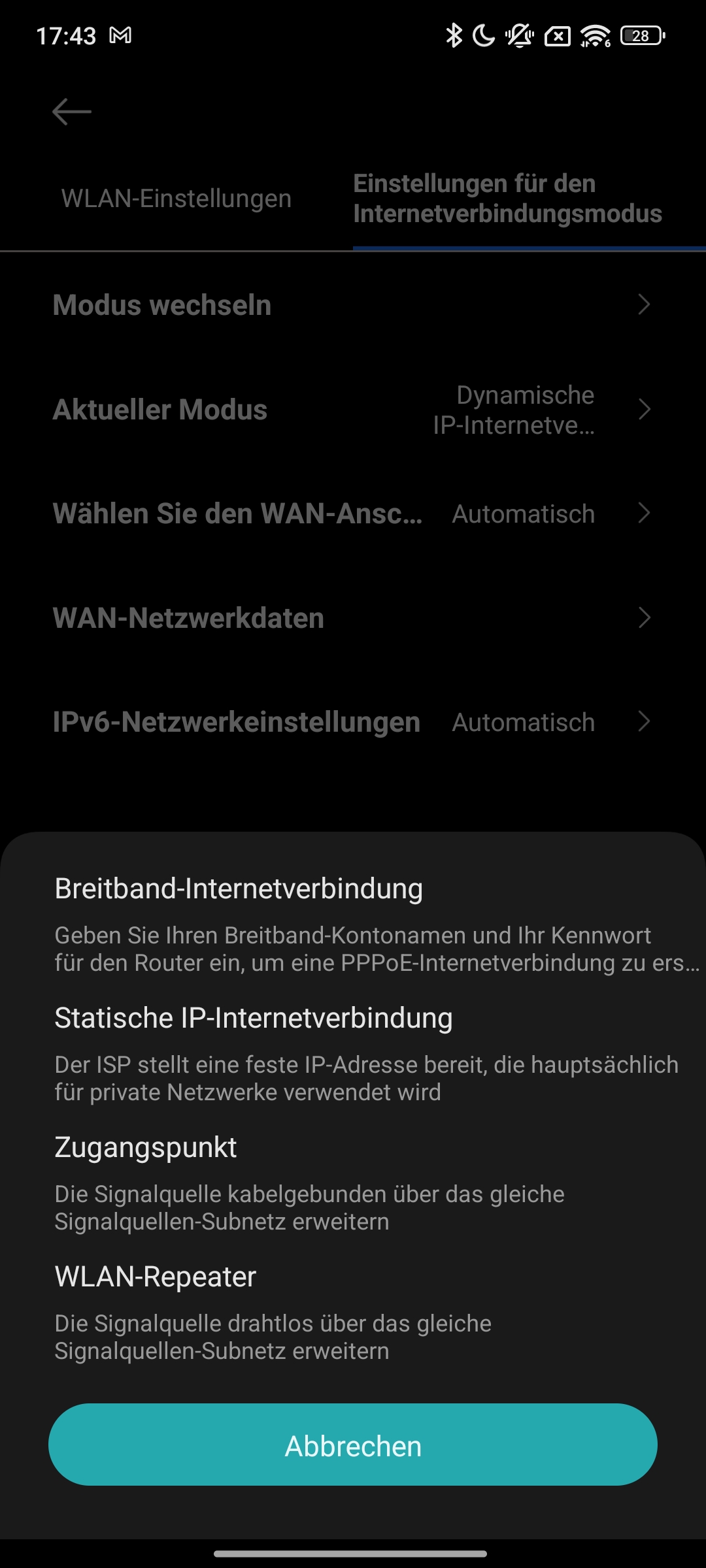
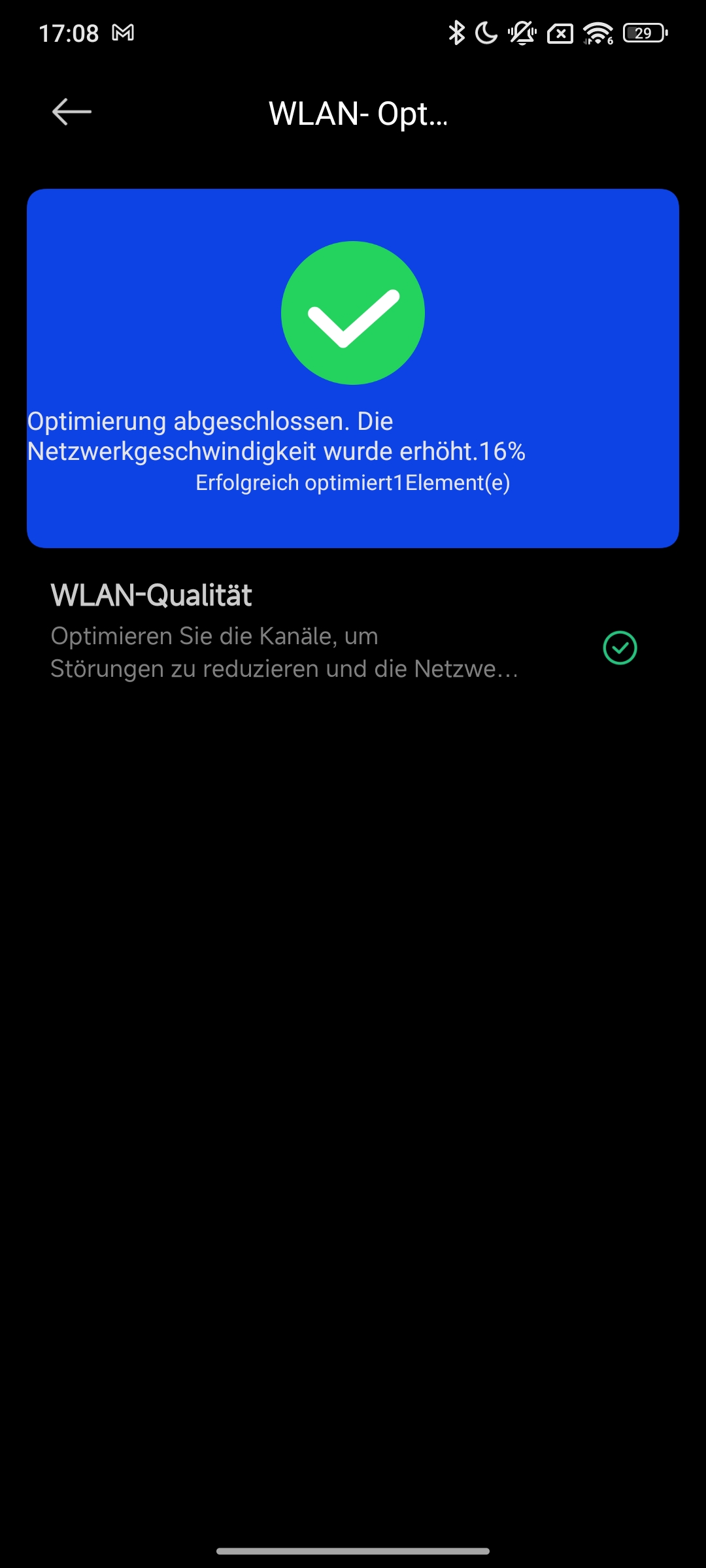
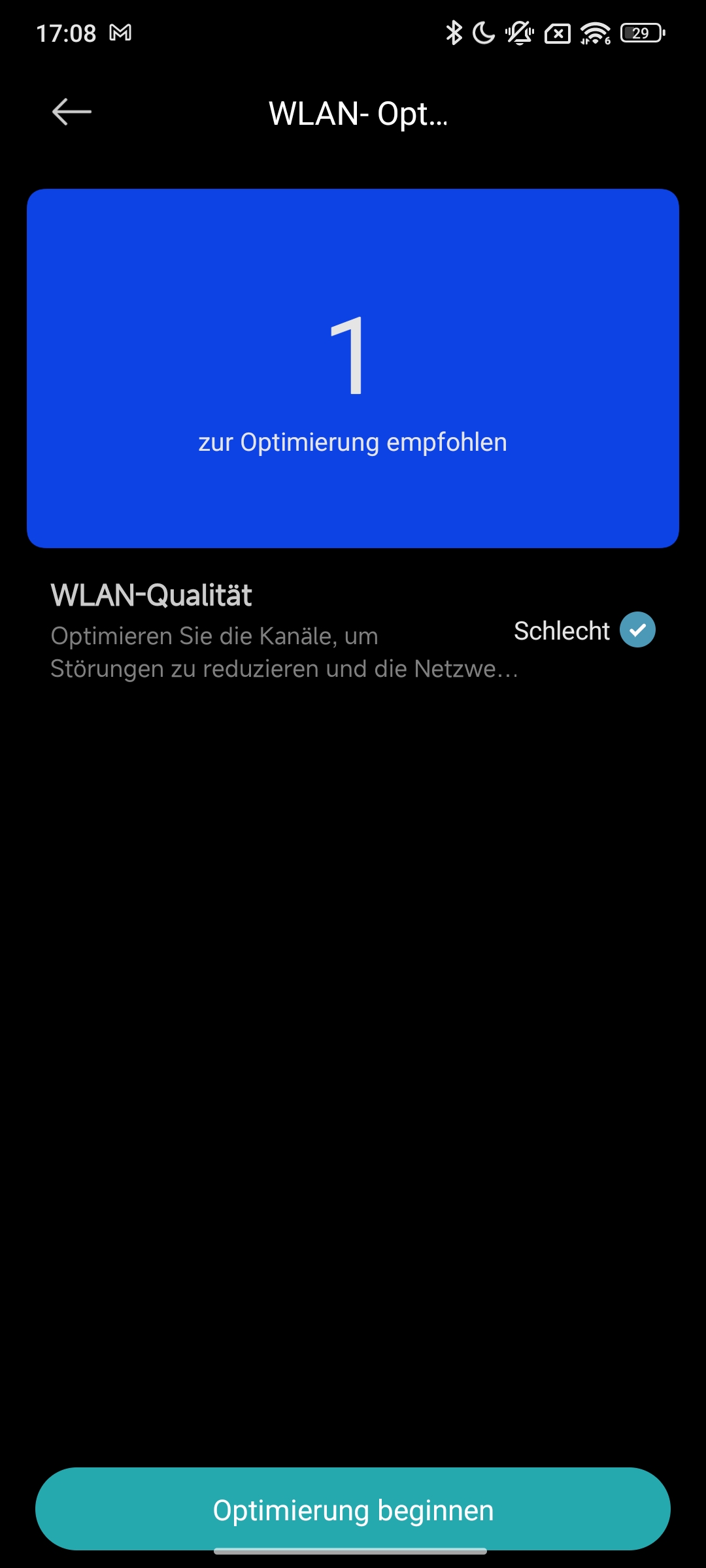
Schließlich verbinden wir das System mit dem Internet und installieren die neueste Firmware-Version. Nachdem der Satellit an der finalen Position steht, optimieren wir das Mesh noch mithilfe der integrierten Funktion. MLO ist bereits ab Werk aktiv, die Netzwerke für Gäste oder IoT-Geräte lassen wir deaktiviert. Die Knoten lassen sich auch beispielsweise zu einem einfachen Access Point umkonfigurieren. Ansonsten gibt es die üblichen Filter- und Freigabeoptionen. Nur zum Thema VPN finden wir nichts. In unserem Fall sind auch in der App manche Bereiche noch gar nicht übersetzt, sodass wir chinesische Schriftzeichen angezeigt bekommen – das wird hoffentlich per App-Update zeitnah behoben.
Performance: Wie schnell ist das Xiaomi BE3600 Pro?
Die Leistungsmessungen erfolgen mit aktivem MLO und als Benchmark verwenden wir Openspeedtest und Iperf via 2,5-Gigabit-LAN. Bei den Werten des Openspeedtest gilt es zu beachten, dass diese mit einer Korrektur von 4 Prozent beaufschlagt sind. Das liegt schlichtweg an einem Unterschied im Messverfahren, verglichen mit Iperf. Beim ersten Test messen wir stationär nahe dem Hauptknoten im Büro des 1. OG. Dabei verwenden wir unsere üblichen Testgeräte und haben das Mesh mit Drahtlosverbindung (Wireless-Backhaul) aktiv. Wir messen im Openspeedtest zwischen 1404 (M1 Pro) und 1773 Mb/s (Pixel 10 Pro XL) im Download und 1399 (M1 Pro) bis 1892 Mb/s (Pixel) im Upload. Mit Iperf erhalten wir 1300 (A9 Max) bis 1600 Mb/s (M1 Pro) an der gleichen Position. Bis auf zwei kurze Wert-Einbrüche waren die Geschwindigkeiten auch sehr konstant. Das sind durchweg solide Werte, selbst teurere Systeme können nicht viel mehr als 2000 Mb/s bereitstellen.
Anschließend gehen wir zu unserem zweiten stationären Messpunkt im Flur des EG, wobei wir weiterhin ein Wireless-Backhaul verwenden. Das Signal muss zwar nur wenige Meter weit, dabei allerdings durch den Boden mit Fußbodenheizung. Wir messen nahe des zweiten Knotens zwischen 314 (A9 Max) und 423 Mb/s (M1 Pro) im Download sowie 213 (A9 Max) bis 310 Mb/s (Pixel) im Upload des Openspeedtest. Mit Iperf liegen die Ergebnisse bei 207 (A9 Max) bis 313 Mb/s (M1 Pro), also nahe beieinander.
Xiaomi BE3600 Pro – Tests
Xiaomi BE3600 Pro – Tests: Wired Backhaul Pixel 10 Pro XL
Xiaomi BE3600 Pro – Tests: Wired Backhaul Pixel 10 Pro XL
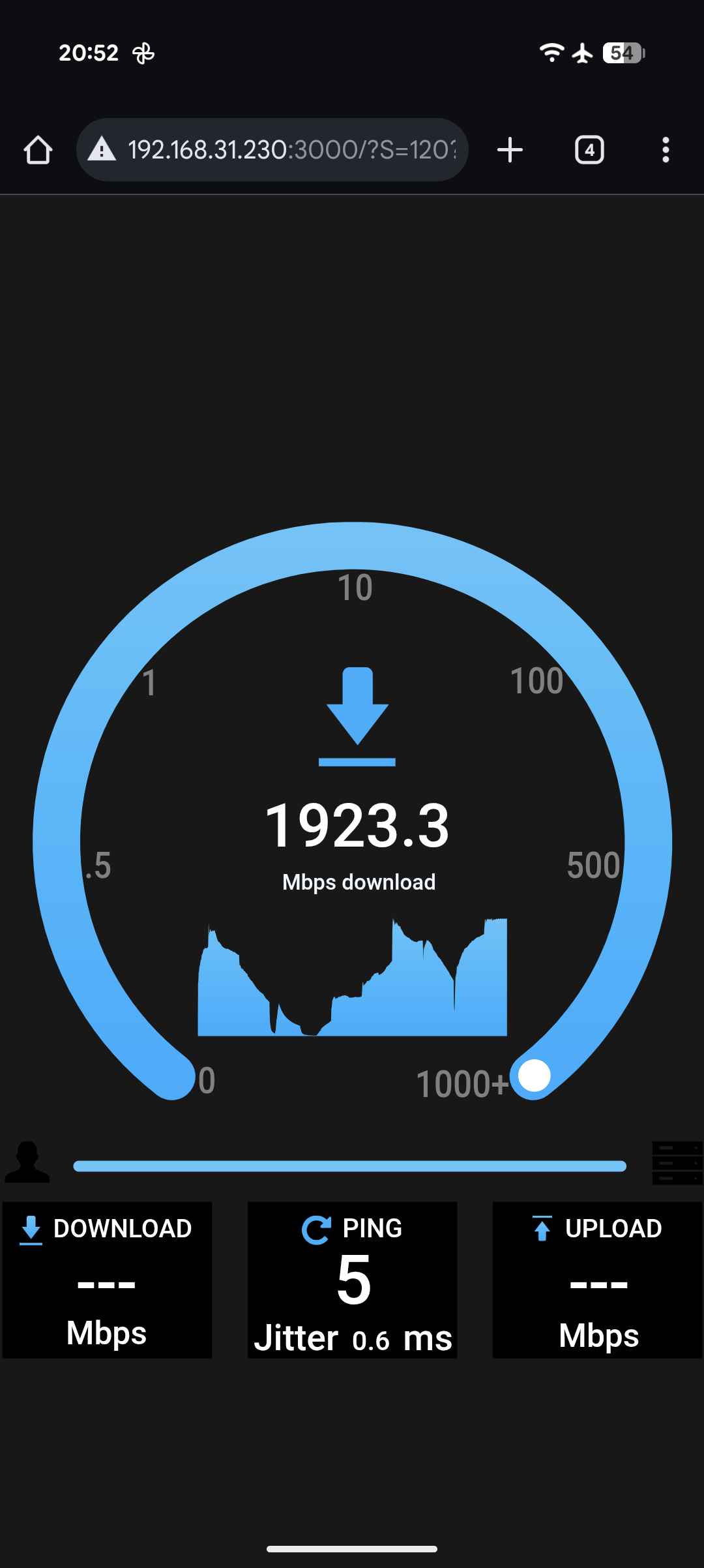
Xiaomi BE3600 Pro – Tests: Wireless Backhaul Pixel 10 Pro XL
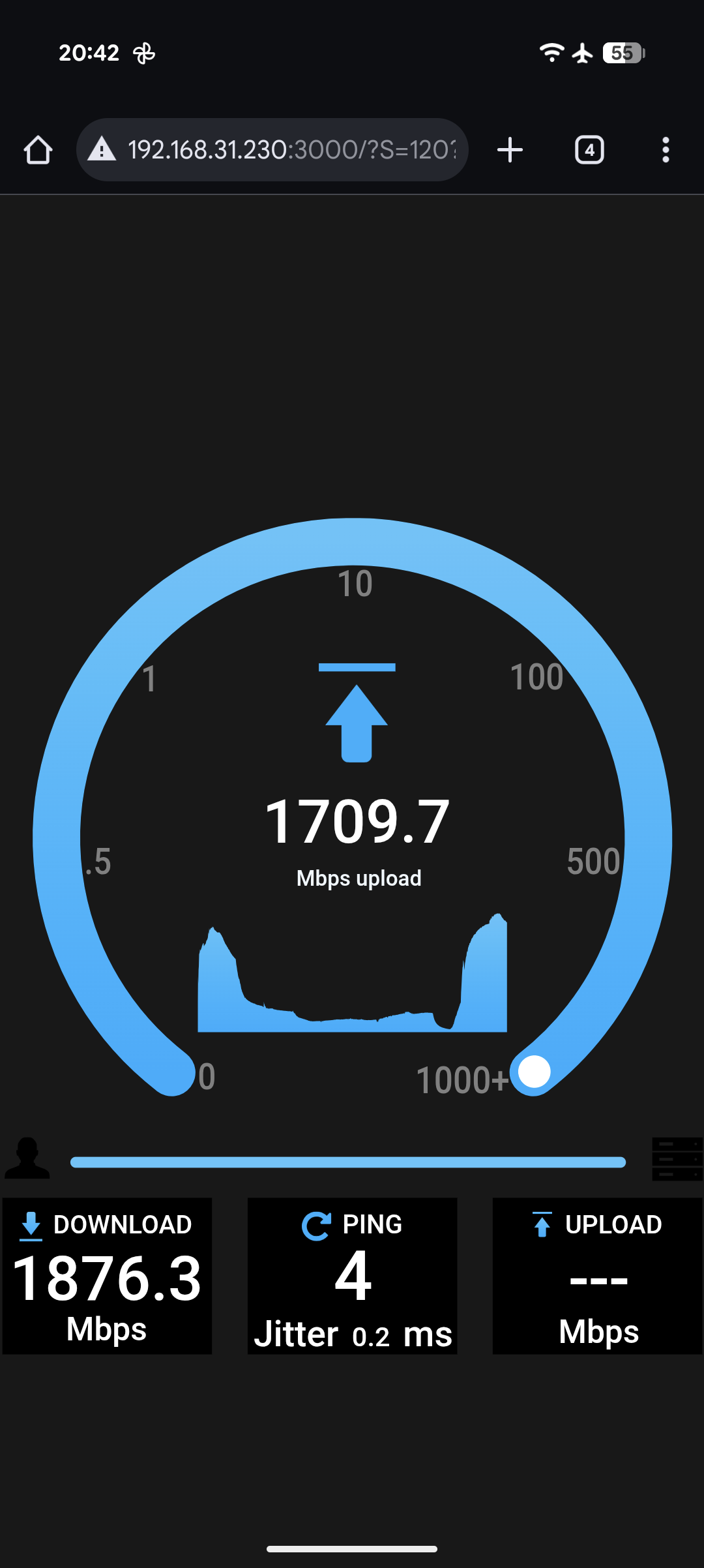
Xiaomi BE3600 Pro – Tests: Wireless Backhaul Pixel 10 Pro XL
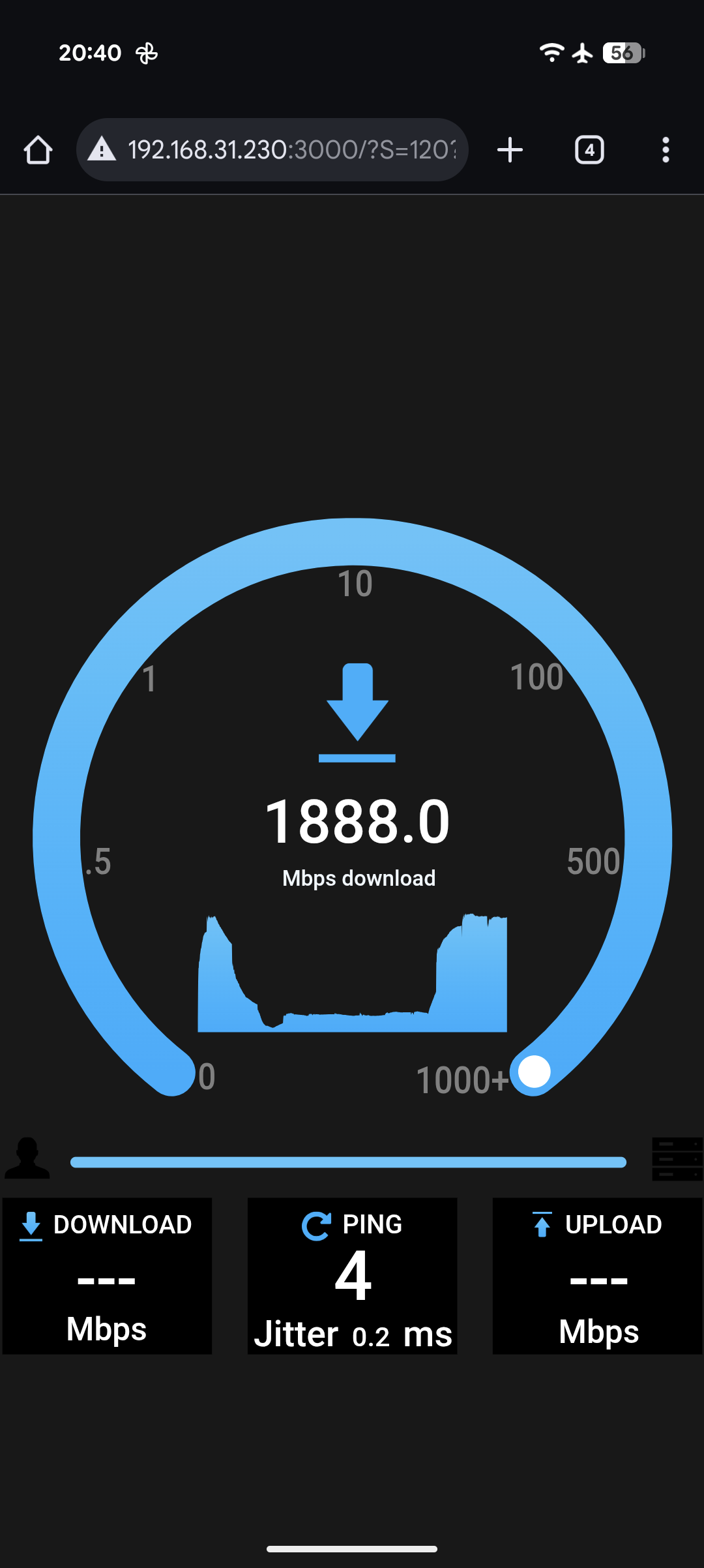
An dieser Station messen wir zudem die reine Verbindungsstärke zwischen den Mesh-Knoten, indem wir unsere Mini-PCs per LAN mit diesem verbinden. Wie zu erwarten, messen wir im Openspeedtest mit 430 (M1 Pro) bis 608 Mb/s (A9 Max) im Download sowie 492 (M1 Pro) bis 497 Mb/s (A9 Max) im Upload durchweg höhere Werte. Iperf bestätigt dies mit Geschwindigkeiten zwischen 457 (M1 Pro) und 515 Mb/s (A9 Max).
Nun kommen wir zum letzten stationären Messpunkt in der Küche, wobei sich der zweite Mesh-Knoten etwa auf halbem Wege zwischen der Küche und dem Büro im ersten Stock befindet. Wir starten wieder zuerst den Openspeedtest. Dabei erhalten wir zwischen 58 (A9 Max) und 165 Mb/s (M1 Pro) im Download und 57 (Pixel) bis 146 Mb/s (M1 Pro). In Iperf sind es 77,9 (A9 Max) bis 130 (M1 Pro) Mb/s. Die Messwerte schwanken hier deutlich und brechen auch zeitweise auf wenige Megabit ein. Einen vollständigen Abbruch haben wir aber nie festgestellt.
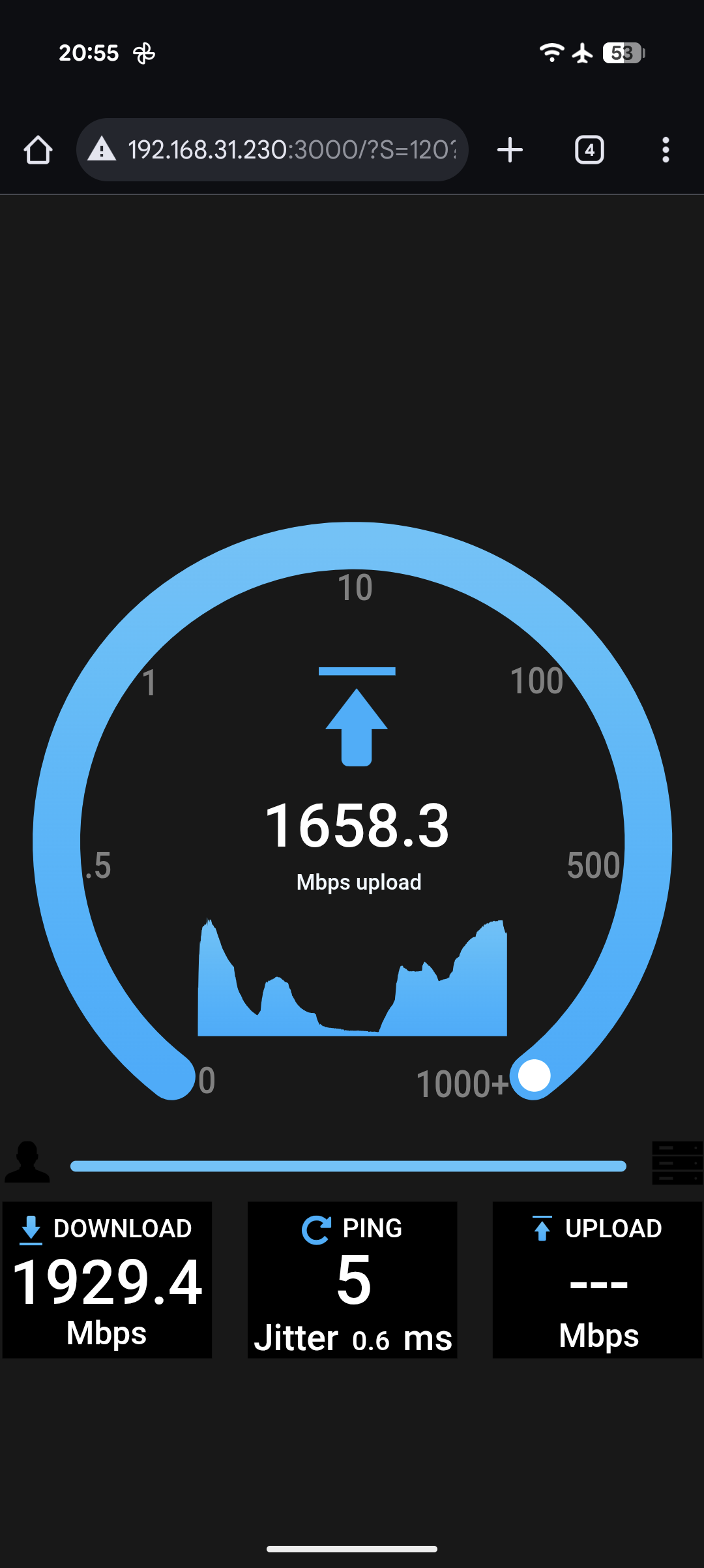
Als Nächstes beobachten wir das Wechselverhalten (Roaming) zwischen den Knoten, wenn wir uns zwischen diesen bewegen. Dazu gehen wir bei aktivem Openspeedtest vom Hauptrouter im 1. OG vorbei am zweiten Knoten im Flur des EG bis in die Küche und anschließend wieder zurück. Dabei können wir keinerlei Verbindungsabbrüche feststellen, auch wenn die Geschwindigkeit sich mitunter kurzzeitig deutlich verschlechtert. Im nächsten Schritt wiederholen wir denselben Test, dieses Mal mit einer LAN-Verbindung zwischen den Knoten (Wired-Backhaul). Wir verwenden hier einen 2,5-Gigabit-Switch, damit sowohl unser Server als auch der zweite Knoten von der höchstmöglichen Geschwindigkeit profitieren. Hier können wir einen deutlichen Unterschied sehen: Die Geschwindigkeit steigt jetzt auch beim zweiten Knoten auf weit über 1000 Mb/s an. Eine Übergangsphase ist allerdings in gewissem Umfang weiterhin gegeben.
Damit schneidet das Xiaomi gut ab und schafft es in unserem Fall auch bei nicht idealer Platzierung, unsere Internetgeschwindigkeit von 100 Mb/s in nahezu jedes Eck des Hauses zu senden.
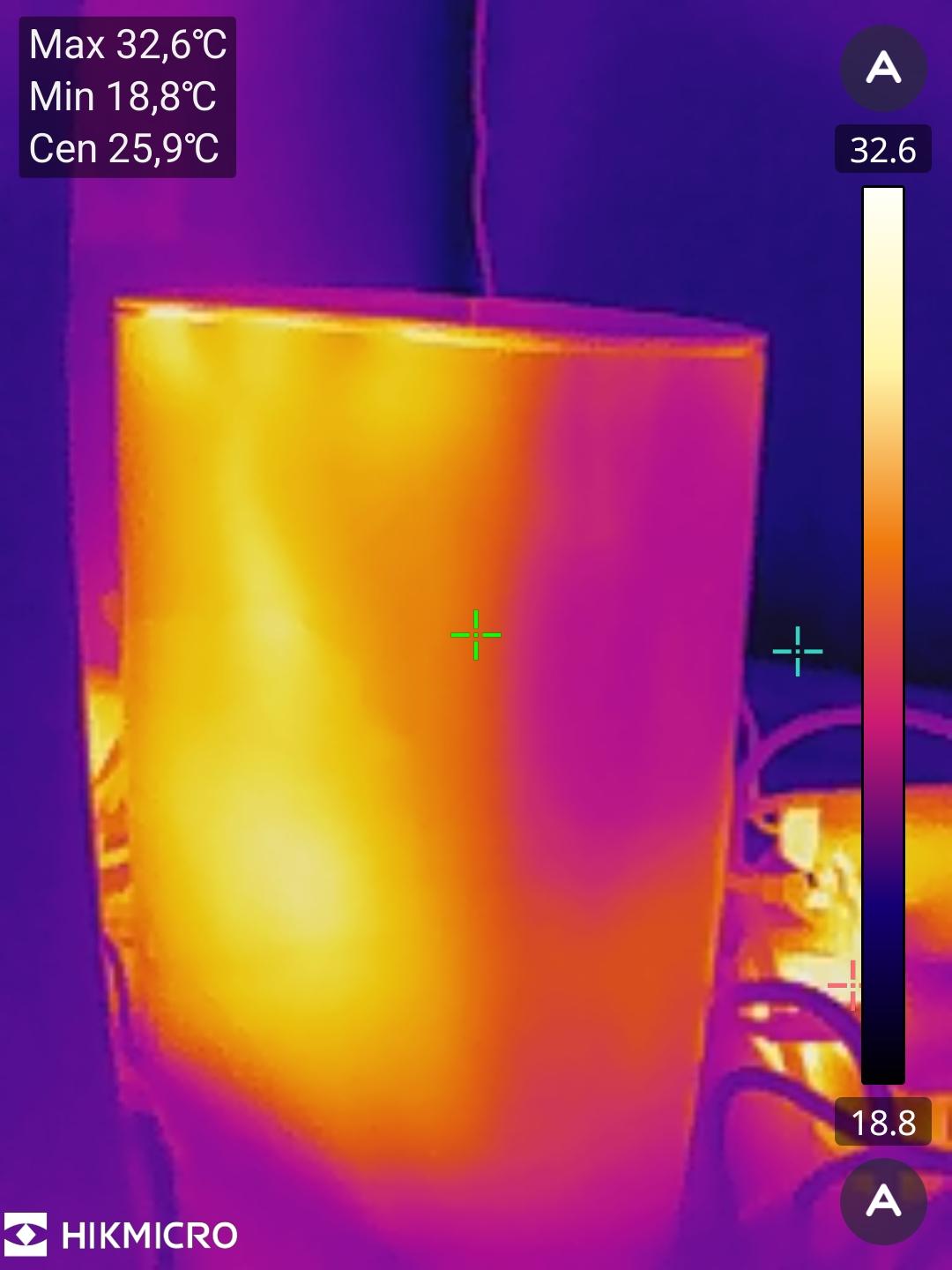
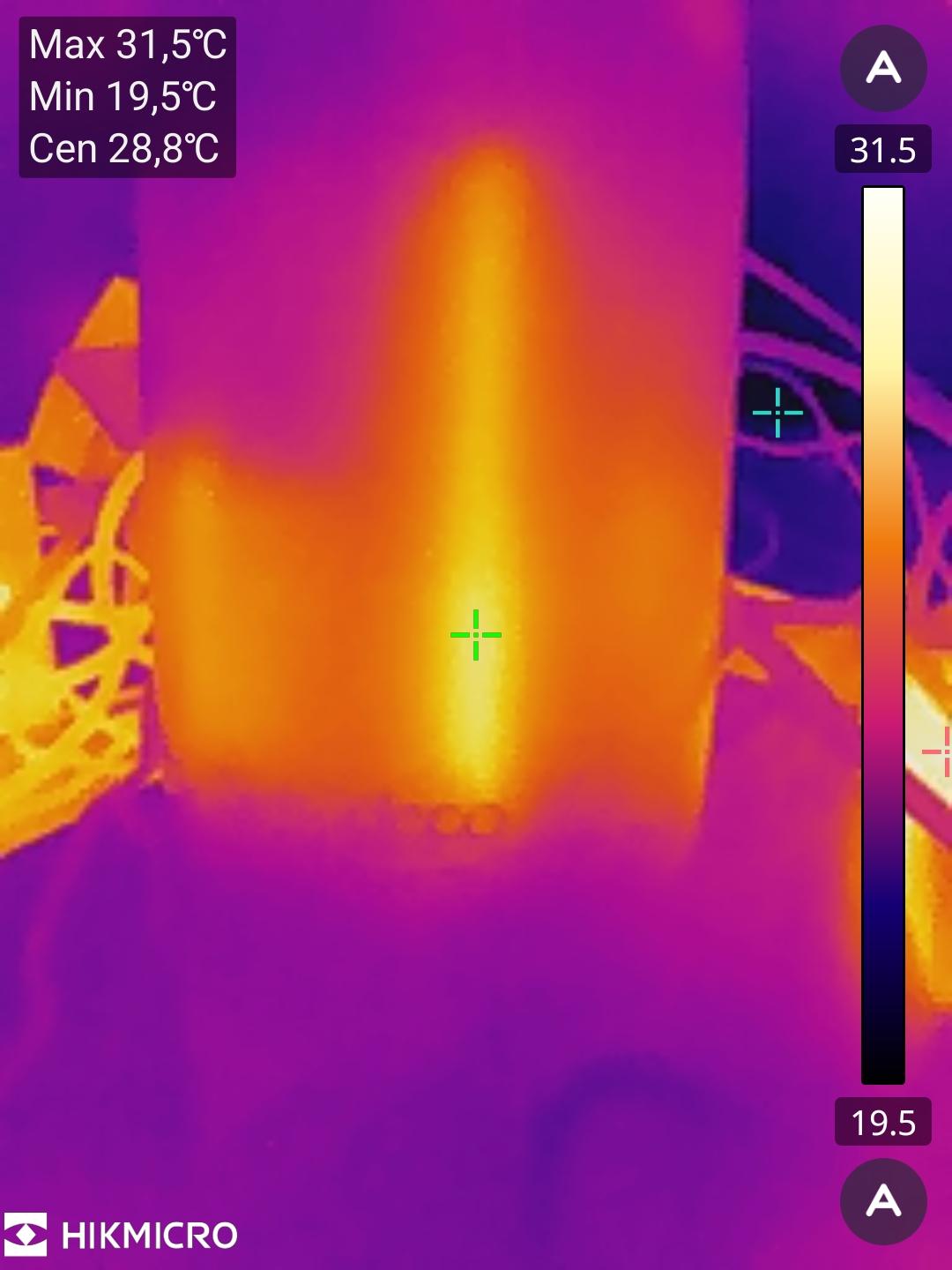
Der Verbrauch beläuft sich auf 9 Watt im Idle und knapp 13 Watt bei aktivem Geschwindigkeitstest. Die Temperatur ist mit knappen 30 Grad nach mehrminütiger Übertragung gänzlich unbedenklich.
Gehäuse: Wie ist die Verarbeitung des Xiaomi BE3600 Pro?
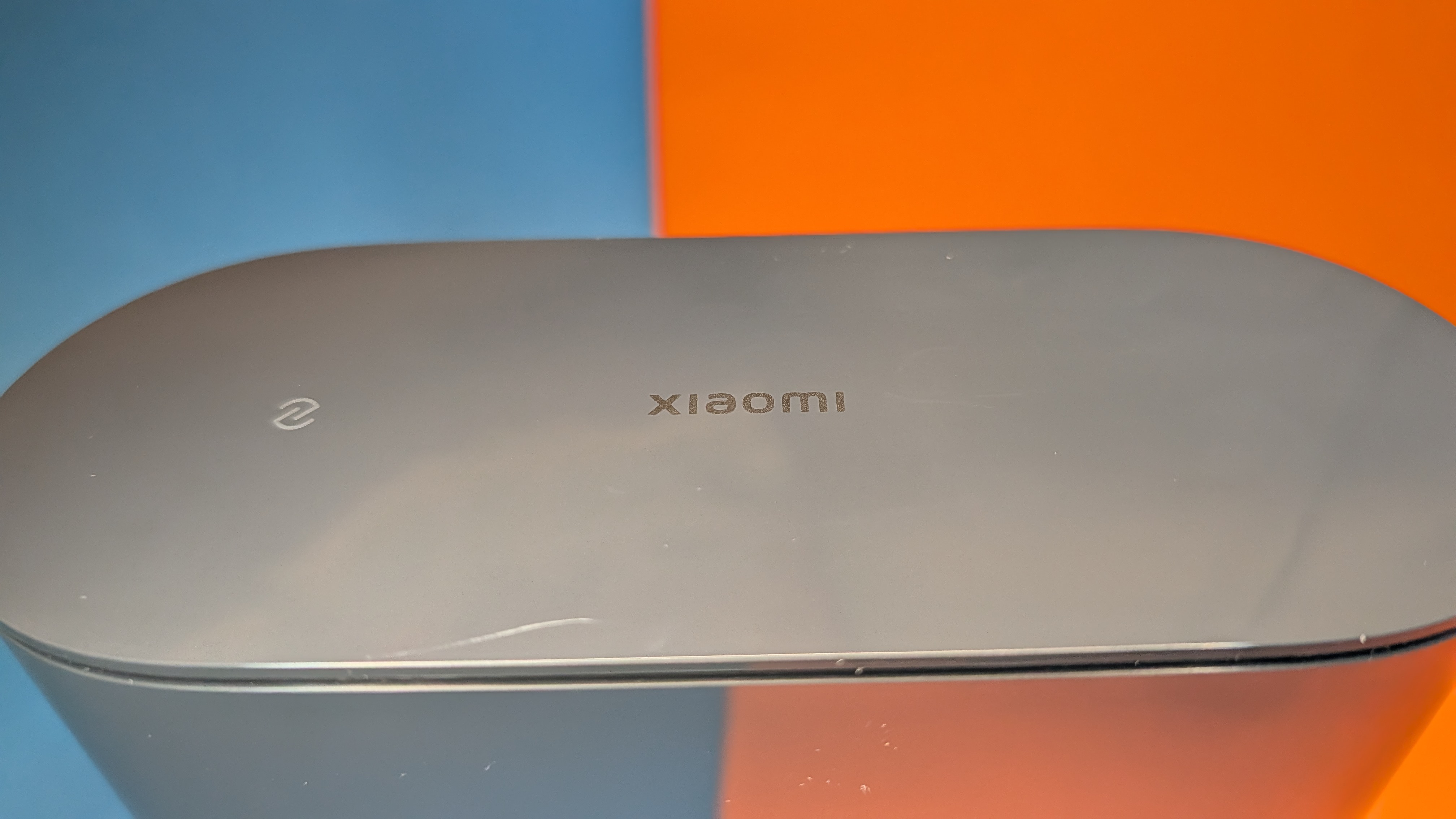
Das Xiaomi BE3600 Pro sieht optisch hochwertig aus. Das Gehäuse besteht vollständig aus Kunststoff, wobei die obere Hälfte in Klavierlack-Optik gehalten ist. Fingerabdrücke zieht das gesamte Gehäuse magisch an, besonders sichtbar sind diese aber im oberen Teil. Auf der Oberseite befindet sich neben dem Xiaomi-Logo auch die Kontaktfläche für das NFC. Zudem gibt es eine kleine Aussparung, die den Deckel vom restlichen Gehäuse abtrennt, vermutlich zum Luftaustausch. Für die Frischluftzufuhr gibt es weitere Aussparungen auf der Unterseite des Gehäuses.
Die Vorderseite ziert nur eine kleine Status-LED. An der Rückseite befinden sich alle vier LAN/WAN-Anschlüsse, die DC-Buchse zur Stromversorgung sowie die WPS-Taste. Die Kanten um diese herum sind allerdings nicht ausreichend entgratet und wirken dadurch recht scharf. Das Mesh fühlt sich erstaunlich leicht an, lässt sich allerdings schon mit wenig Kraft eindrücken. Angesichts des Preises ist die Verarbeitung wie erwartet. Das Gehäuse misst 178 × 70 × 217,2 mm. Wir haben ein Netzteil mit US-Stecker bekommen, das sollte bei der globalen Version natürlich nicht mehr der Fall sein.
Preis: Was kostet das Xiaomi BE3600 Pro?
Bei Banggood kostete zuletzt ein einzelner BE3600 Pro aktuell 64 Euro mit dem Code BGa9a390. Dabei handelt es sich um die chinesische Version mit US-Stecker, wie wir sie auch getestet haben. Allerdings ist er dort nicht mehr verfügbar. Bei Aliexpress gibt es diese Version für 69 Euro.
Alternativ ist der Router auch bei Joybuy für 80 Euro oder auf Amazon für 101 Euro in der globalen Version erhältlich. Das Kombipaket aus drei Mesh-Knoten kostet bei Joybuy 199 Euro (globale Version) oder 265 Euro bei Amazon (globale Version).
Fazit
Der Xiaomi BE3600 Pro ist technisch gesehen ein starkes Mesh, vor allem für den vergleichsweise günstigen Preis. Dadurch muss man aber zwingend Kompromisse eingehen, die wir vorwiegend bei der App sehen. Wir hatten hier einige Schwierigkeiten bei der Einrichtung, wofür wir aber die chinesische Version des Gerätes als Übeltäter sehen – bei der globalen Version sollten diese nicht auftreten. Allerdings sind die fehlenden Übersetzungen in der App davon eigentlich unabhängig. Auch die fehlenden VPN-Optionen sind ärgerlich. Das Fehlen des 6-GHz-Bands ist für den extrem attraktiven Preis zu erwarten, die restliche WLAN-Leistung ist erstaunlich gut. Das praktische NFC-Feature rundet hier den positiven Eindruck des Testgeräts ab.
Wer bei einem chinesischen Händler kauft, bezahlt in vielen Fällen weniger. Allerdings besteht im Gewährleistungs- oder Garantiefall die Gefahr eines schlechteren Service. Außerdem ist das Einfordern von Verbraucherrechten (Rückgabe, Gewährleistung) mit Hürden versehen oder nicht möglich. Wir verlinken hier Händler, mit denen wir im Allgemeinen gute Erfahrungen gemacht haben.
TP-Link Deco BE65
Das TP-Link BE65 ist ein gutes Mesh-System fürs heimische WLAN. Es unterstützt Wifi 7, funkt mit 6 GHz und bietet schnelle LAN-Ports.
- alle LAN-/WAN-Anschlüsse mit 2,5 Gigabit
- starke Wifi-Performance
- viele Konfigurationsoptionen
- kein Wireguard-VPN
- App noch mit Übersetzungsfehlern
- kein integriertes Modem
- 2,4-GHz-Band nur mit Wifi 6
TP-Link Deco BE65 im Test: WLAN-Mesh-System mit Wifi 7, schnellem LAN & Tri-Band
Das TP-Link BE65 ist ein gutes Mesh-System fürs heimische WLAN. Es unterstützt Wifi 7, funkt mit 6 GHz und bietet schnelle LAN-Ports.
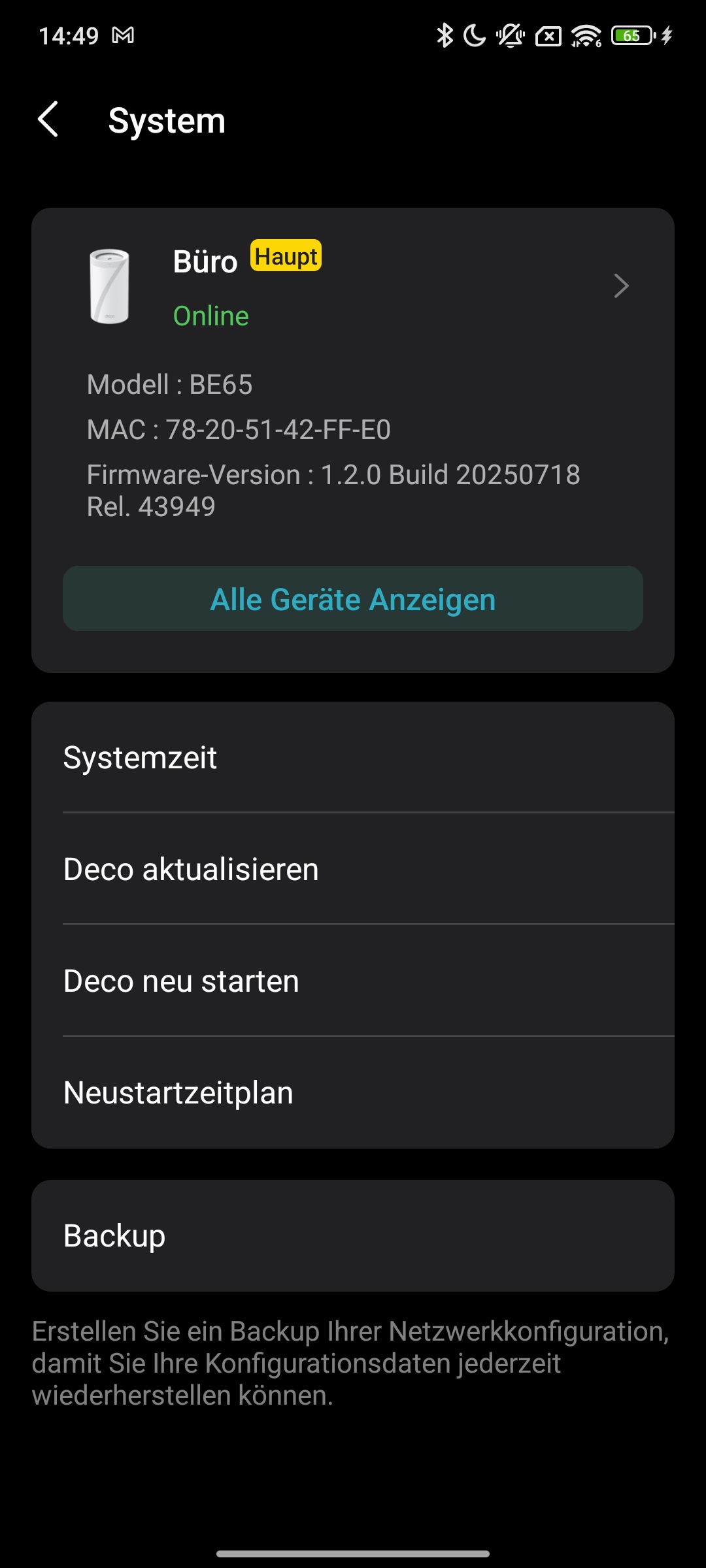
TP-Link ist vielen durch ihre Netzwerktechnik bekannt. Der Deco BE65 ist ihre Antwort für ein Wifi-7-Mesh der Mittelklasse. Dabei handelt es sich um ein Tri-Band-System, es verfügt also über ein 6-GHz-Band und unterstützt auch die neue MLO-Funktion. Somit erreicht man eine theoretische, maximale Übertragungsrate von 9300 Mb/s (Megabit/s). In der Praxis sind die Werte natürlich deutlich niedriger und weitere Aspekte, wie VPN-Unterstützung oder allgemein die Software, spielen eine entscheidende Rolle. Wir haben das TP-Link Deco BE65 auf den Prüfstand gestellt und zeigen, was er kann.
Das Testgerät hat uns der Hersteller zur Verfügung gestellt.
Ausstattung: Welche Funktionen und Anschlüsse bietet das TP-Link Deco BE65?
Das TP-Link Deco BE65 ist ein Tri-Band-Mesh mit ein bis drei Knoten. Die 2,4, 5 oder 6 GHz werden über vier interne Antennen ausgestrahlt und lassen sich dank MLO (Multi Link Operation) zu einer theoretischen Geschwindigkeit von 9300 Mb/s kombinieren (6 GHz: 5760 Mb/s, 5 GHz: 2880 Mb/s, 2,4 GHz: 574 Mb/s). Leider unterstützt das 2,4-GHz-Band nur den Wifi-6-Standard. Dafür nutzt das BE65 die vollen 320 MHz an Kanalbreite, die seit Wifi 7 eröffnet sind. Durch eine 4K-QAM (Quadratur-Amplituden-Modulation) sendet das Mesh die Daten nun auch 20 Prozent effizienter, wodurch die Latenz sinkt und der Durchsatz steigt. Mit 2×2 MU-MIMO kann das Mesh zudem über mehrere Kanäle und mit mehreren Geräten gleichzeitig kommunizieren.
TP-Link Deco BE65 – Bilderstrecke
TP-Link Deco BE65 – Bilderstrecke
TP-Link Deco BE65 – Bilderstrecke
TP-Link Deco BE65 – Bilderstrecke
TP-Link Deco BE65 – Bilderstrecke
TP-Link Deco BE65 – Bilderstrecke
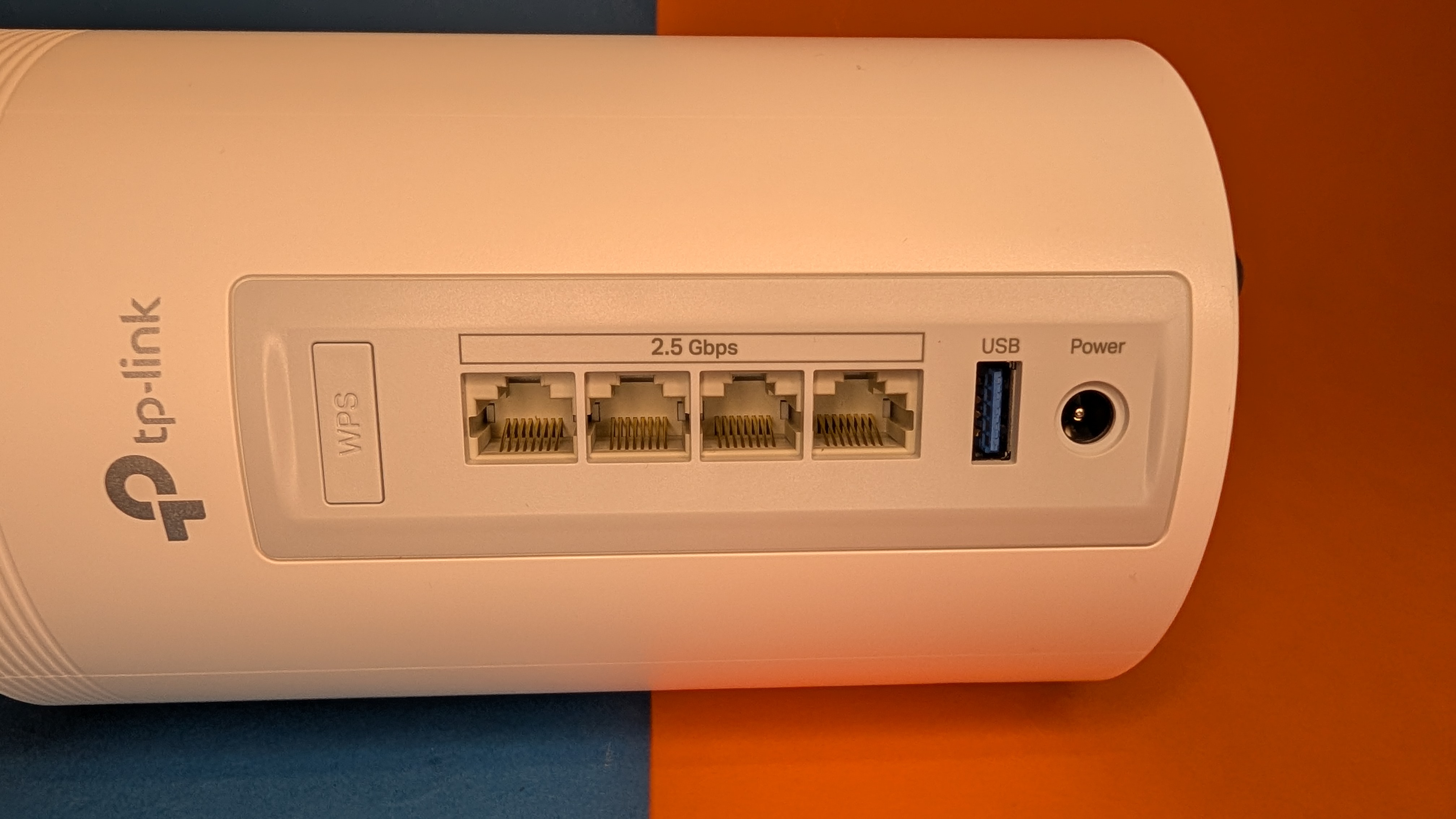
Bei den LAN/WAN-Ports spart TP-Link nicht, alle vier Anschlüsse unterstützen 2,5 Gigabit. Zudem gibt es eine automatische Erkennung, womit eine Trennung in LAN und WAN entfällt. Der USB-A-Anschluss (USB 3.0) ist für den Anschluss eines NAS (Network Attached Storage) gedacht. Anschlüsse für Telefone entfallen hier, ein Modem ist ebenfalls nicht integriert.
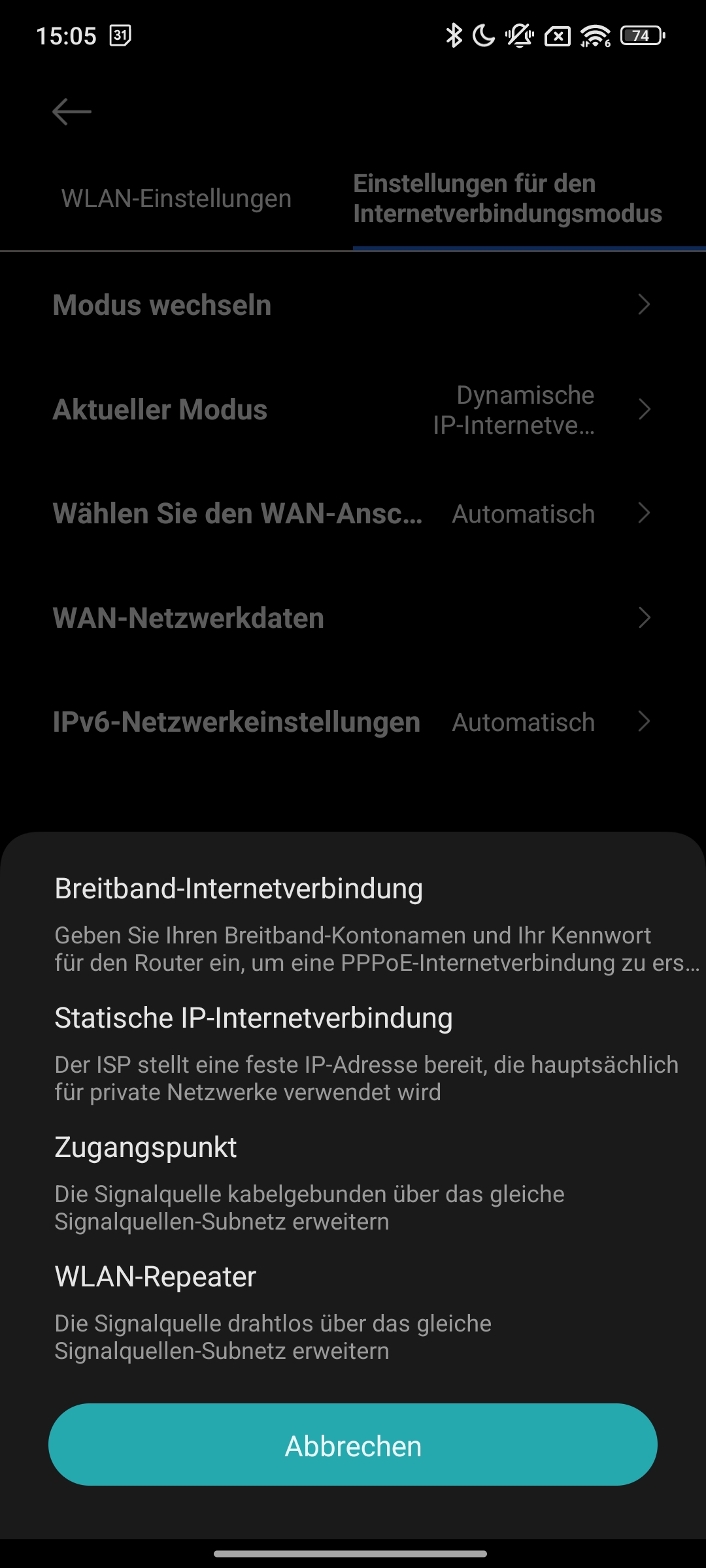
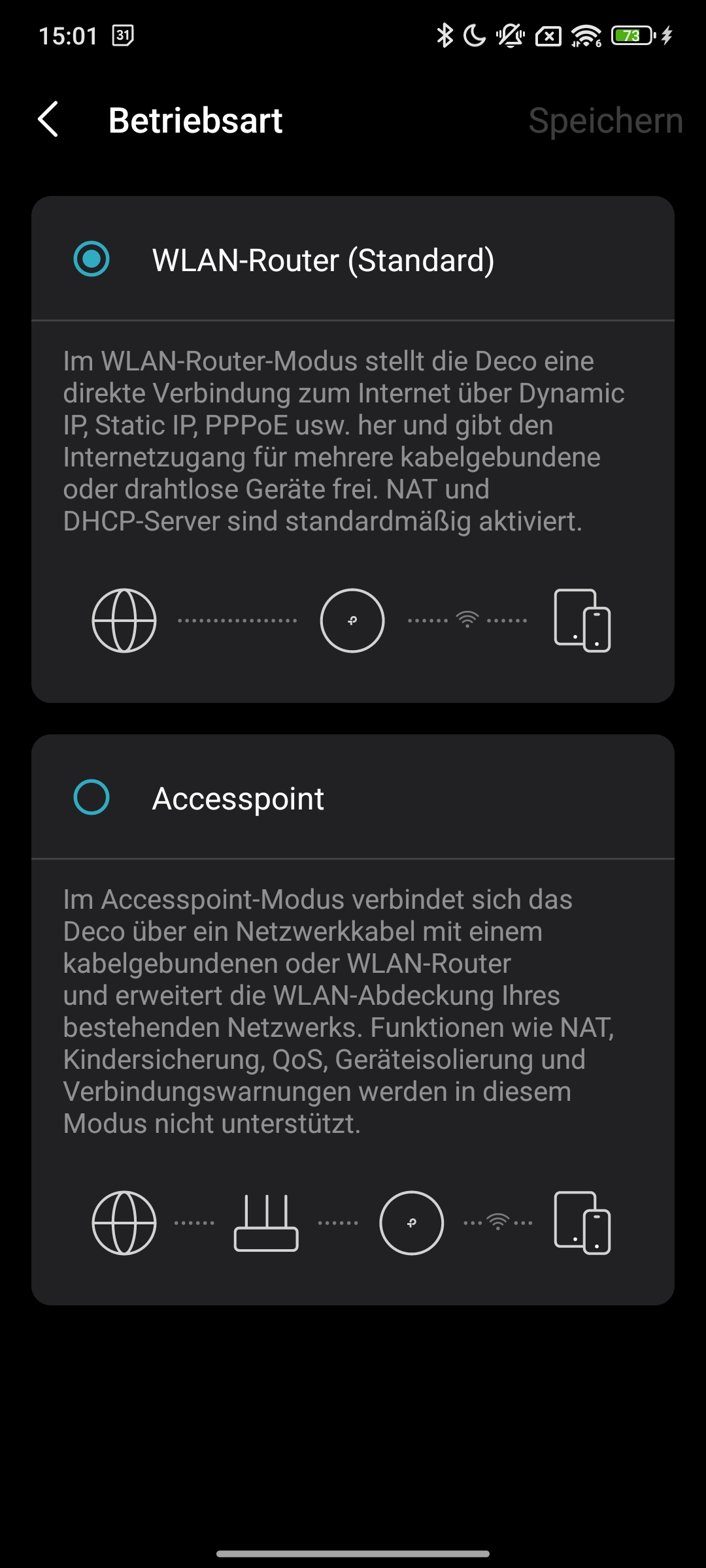
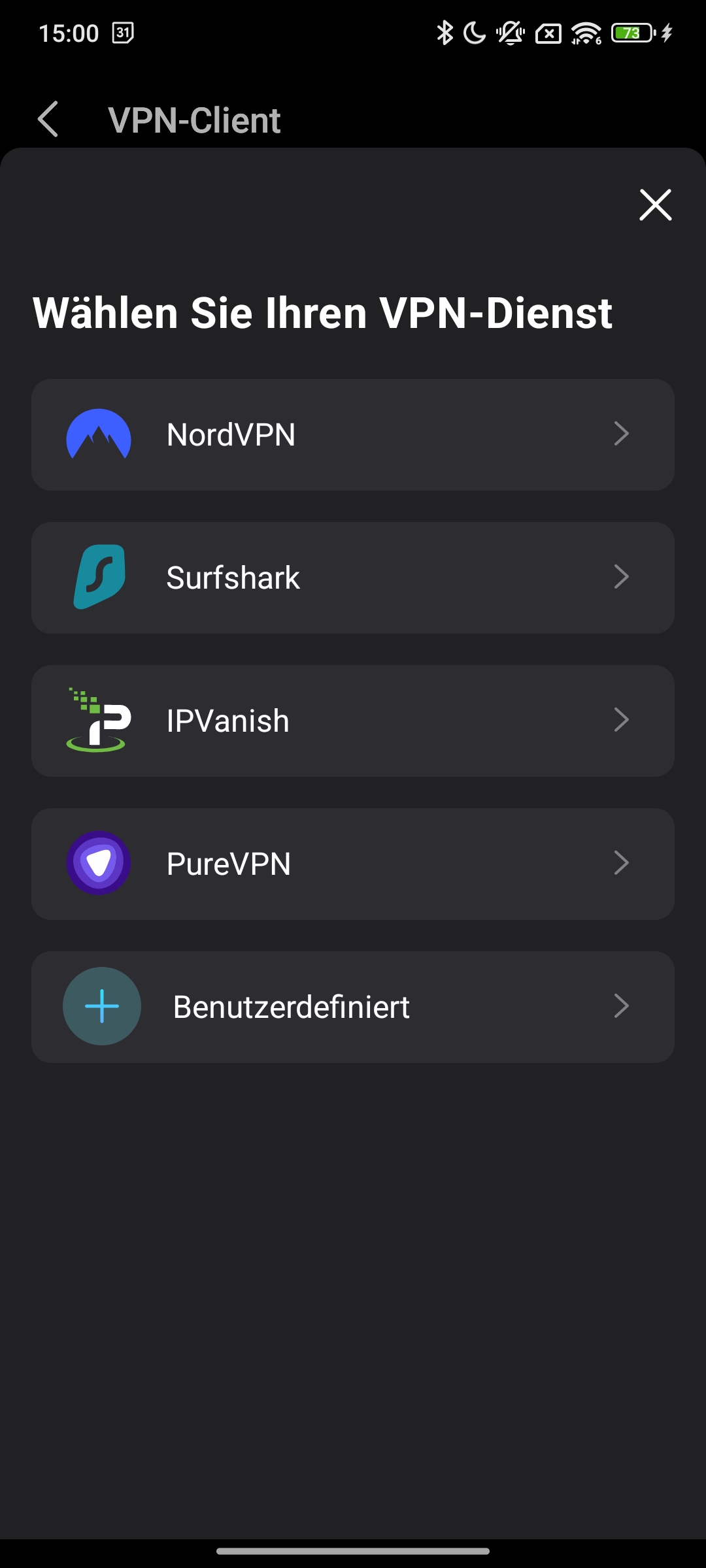
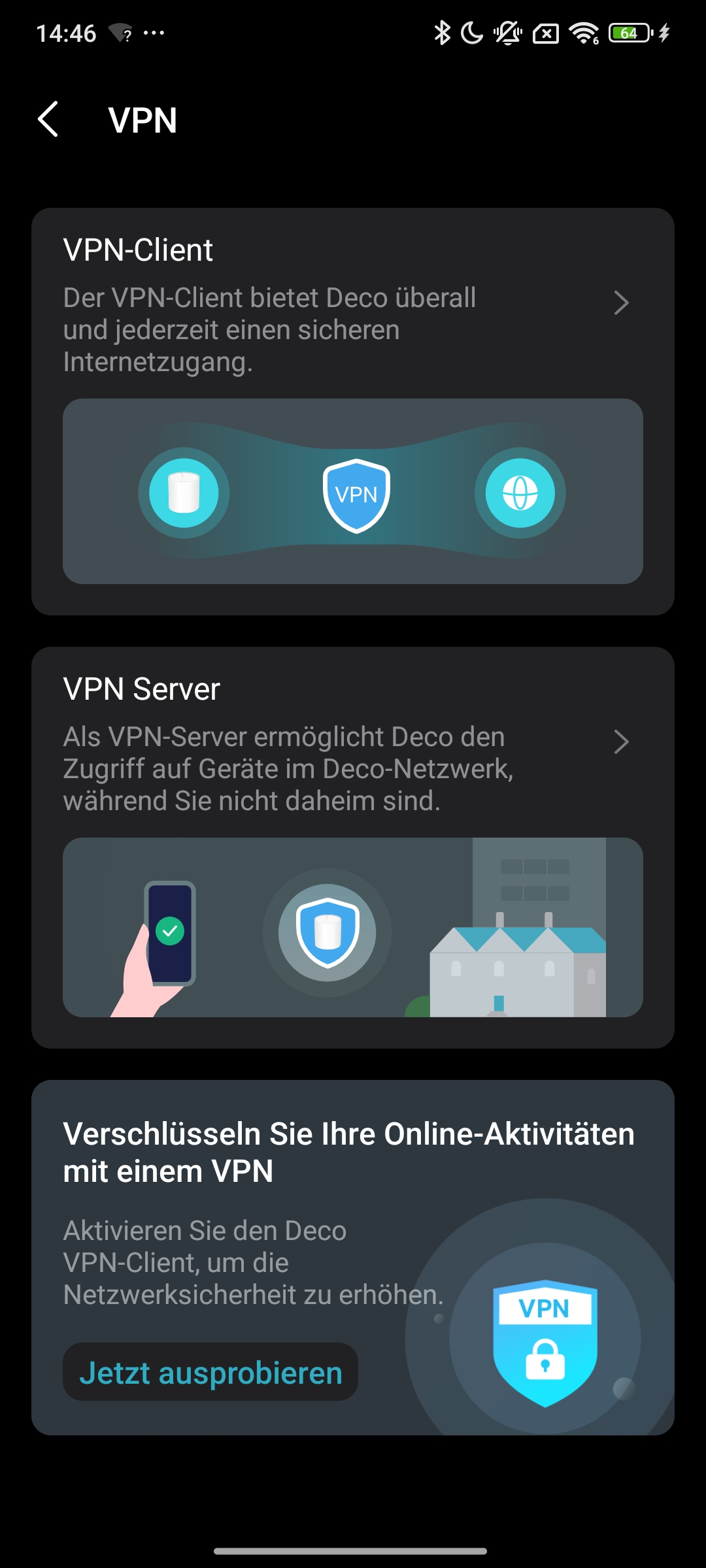
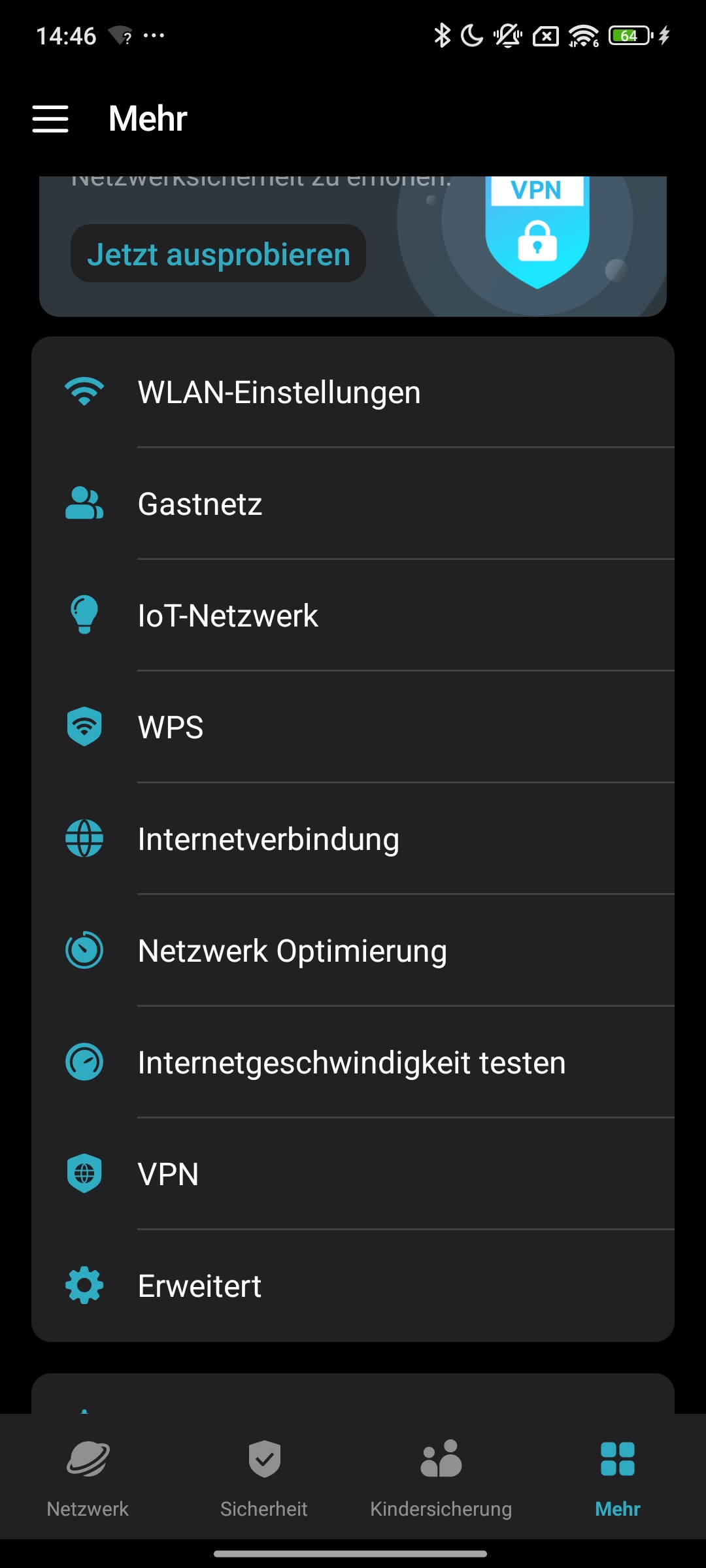
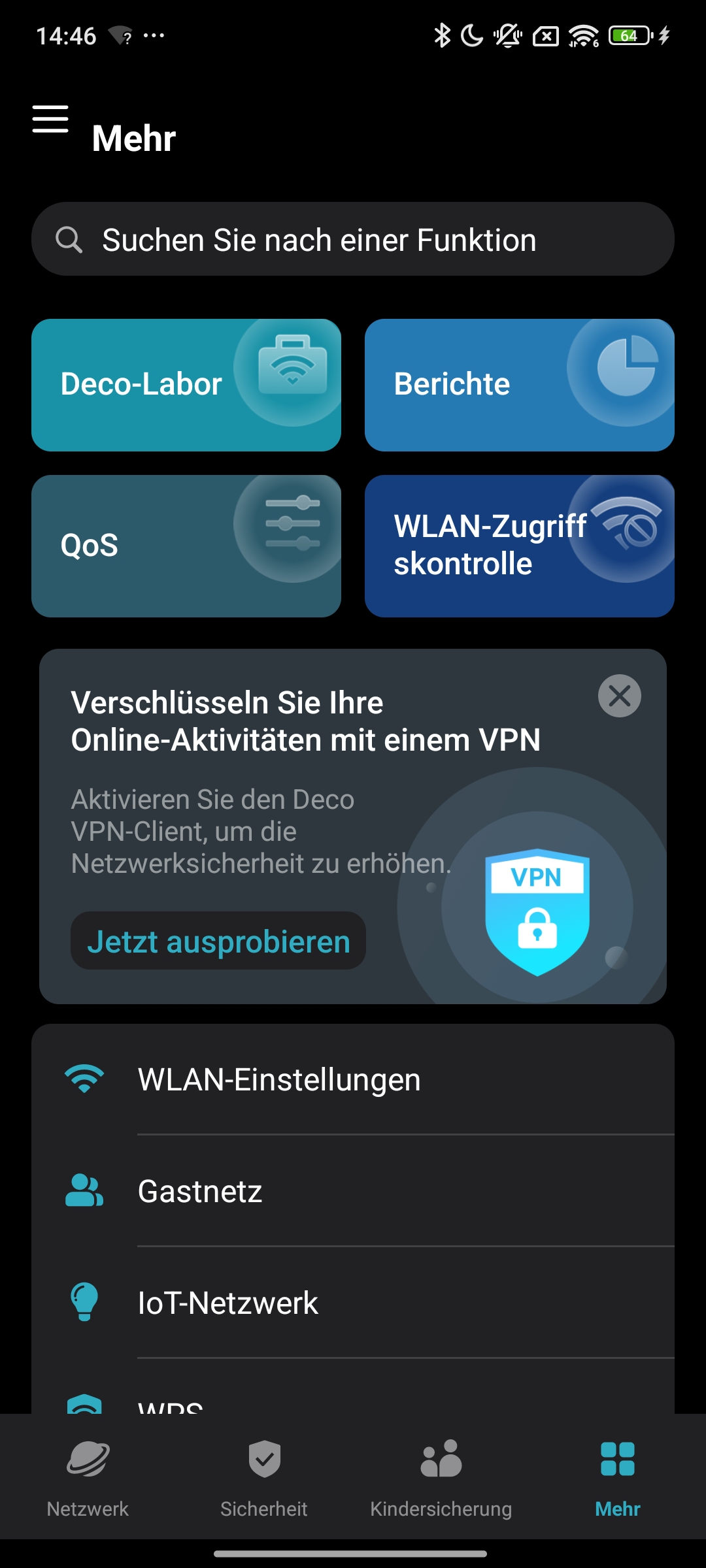
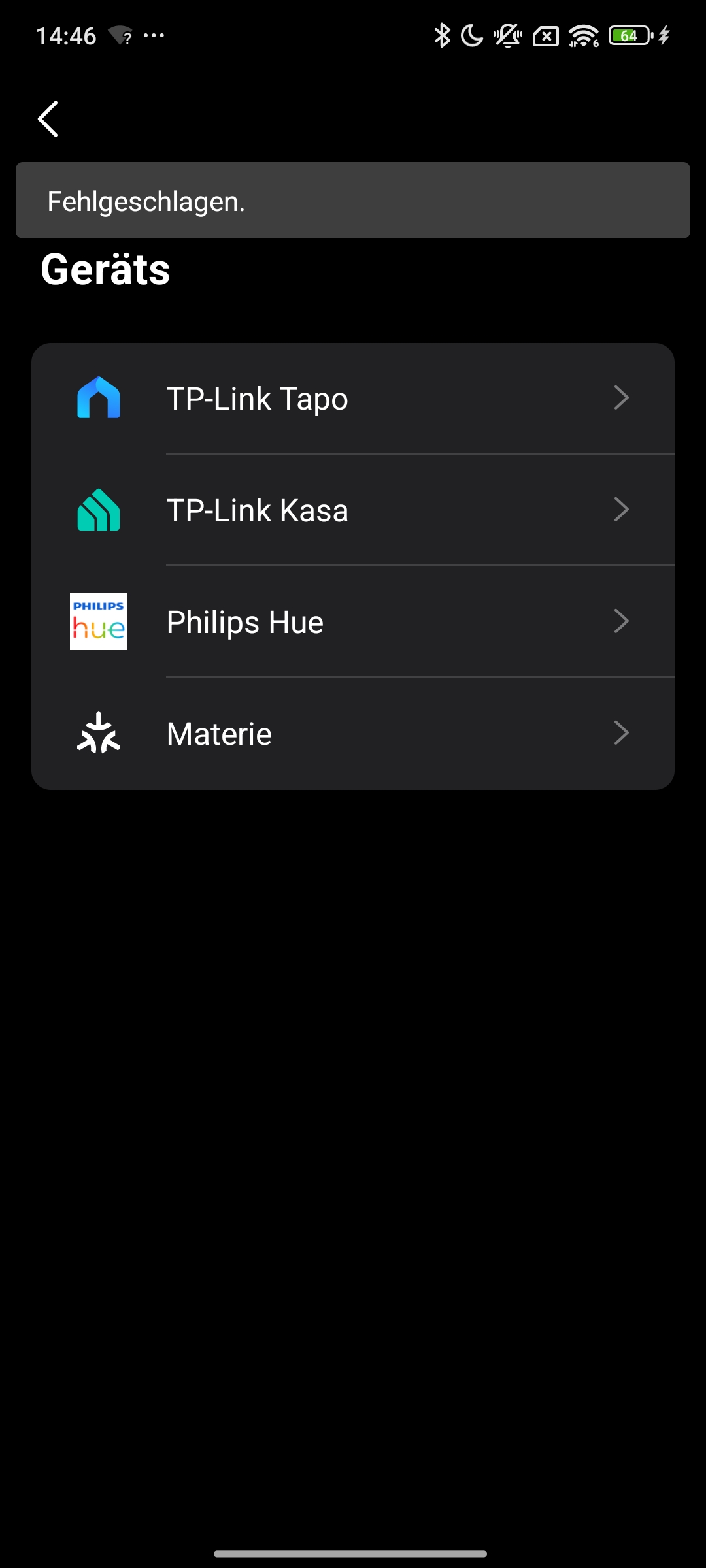
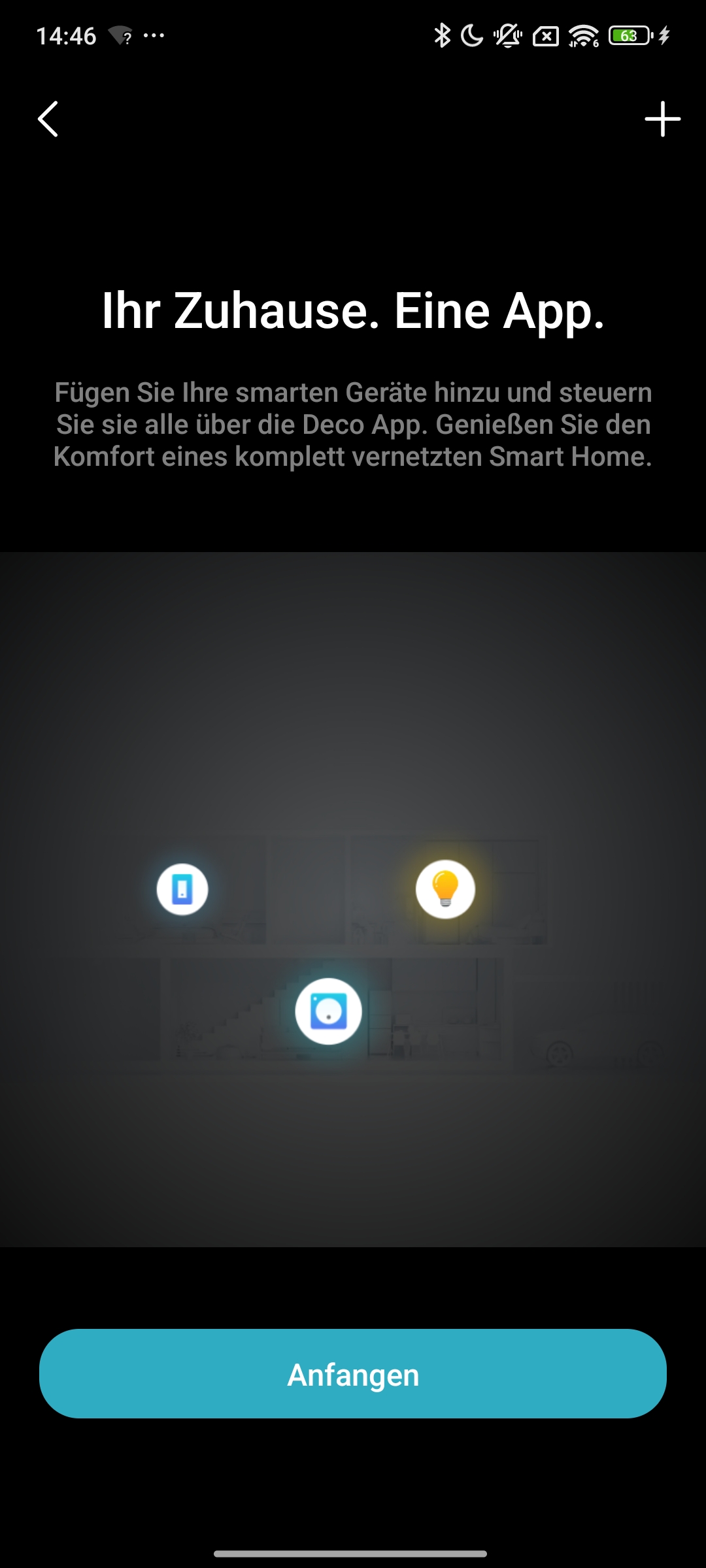
Die Knoten können sowohl im üblichen Router-Modus als auch im Access-Point-Modus arbeiten. Dabei würden Funktionen wie der DHCP-Server oder VPN abgeschaltet. Bei Letztem besteht die Wahl zwischen OpenVPN, PPTP und L2TP/IPSec – Wireguard ist nicht dabei. Zudem lässt sich ein eigenes Netzwerk für IoT-Geräte oder Gäste aufziehen und zahlreiche Netzwerkfilter einstellen. Außerdem gibt es viele Funktionen zur Netzwerksicherheit, etwa über Home Shield. Das System dient ebenfalls als Smart-Home-Zentrale für Tapo/Kasa- und Philips-Hue-Produkte sowie Matter-Geräte.
Einrichtung: Welche Schritte sind beim TP-Link Deco BE65 erforderlich?
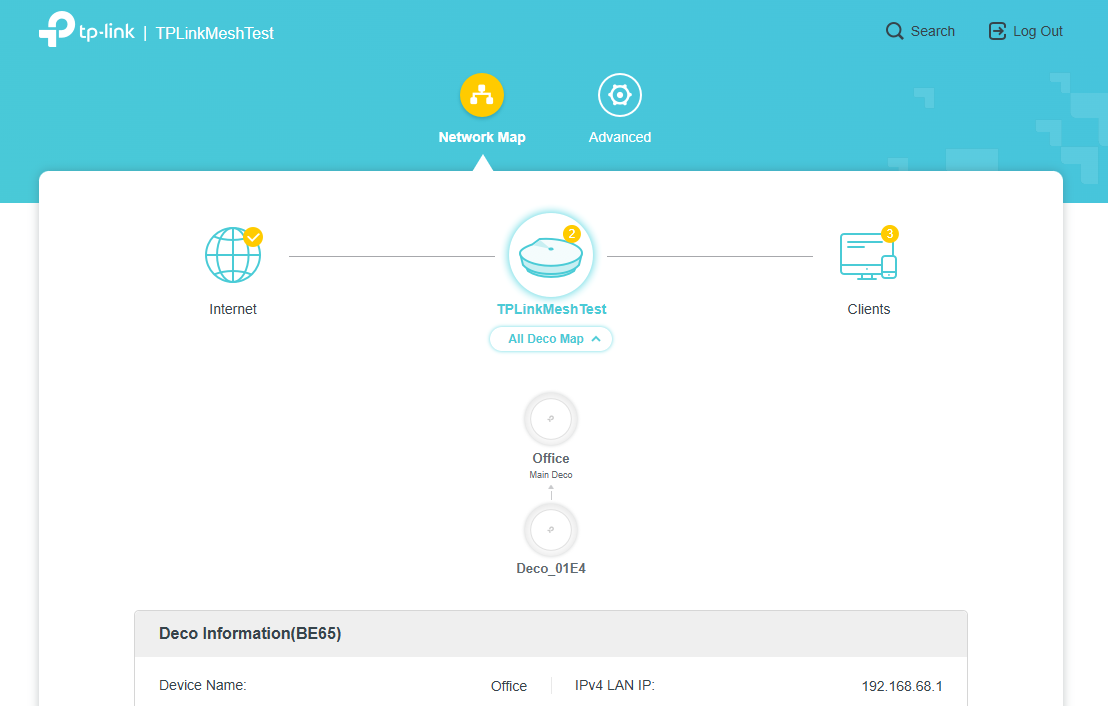
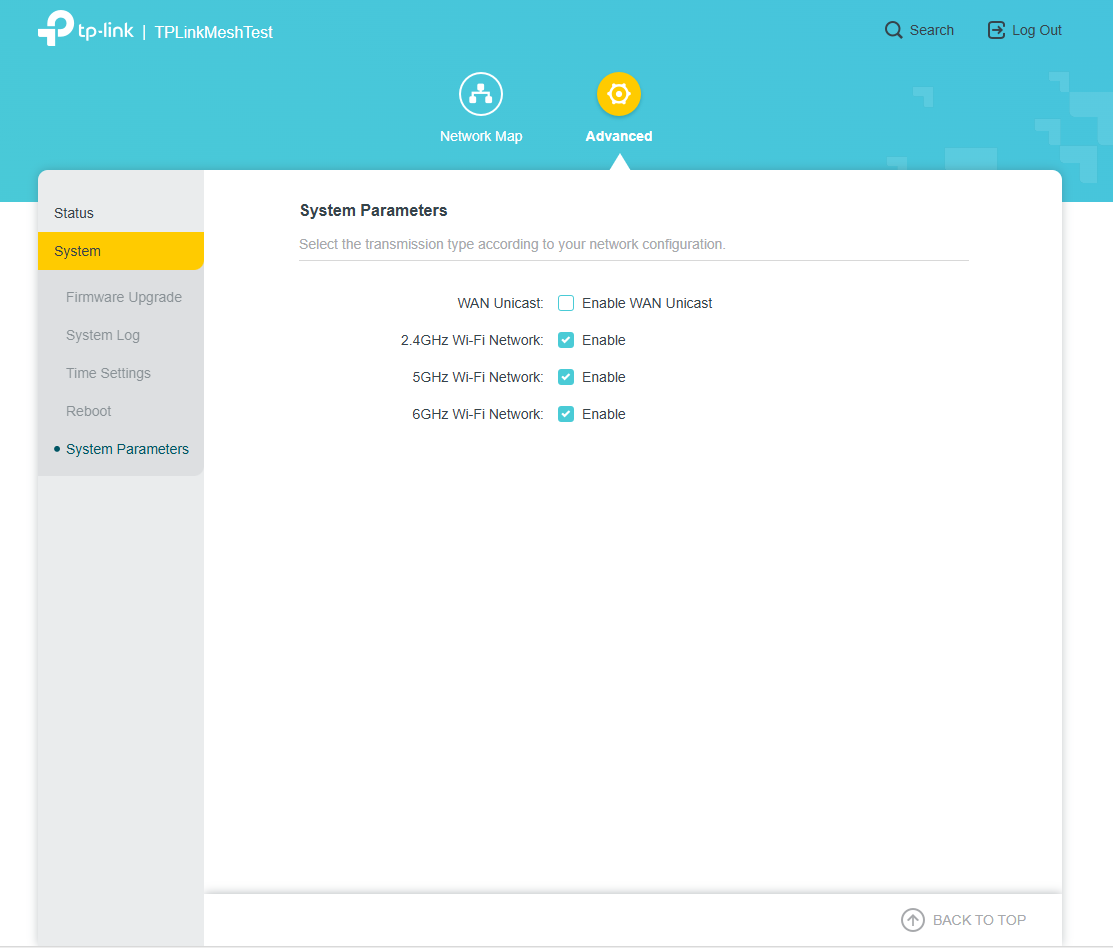
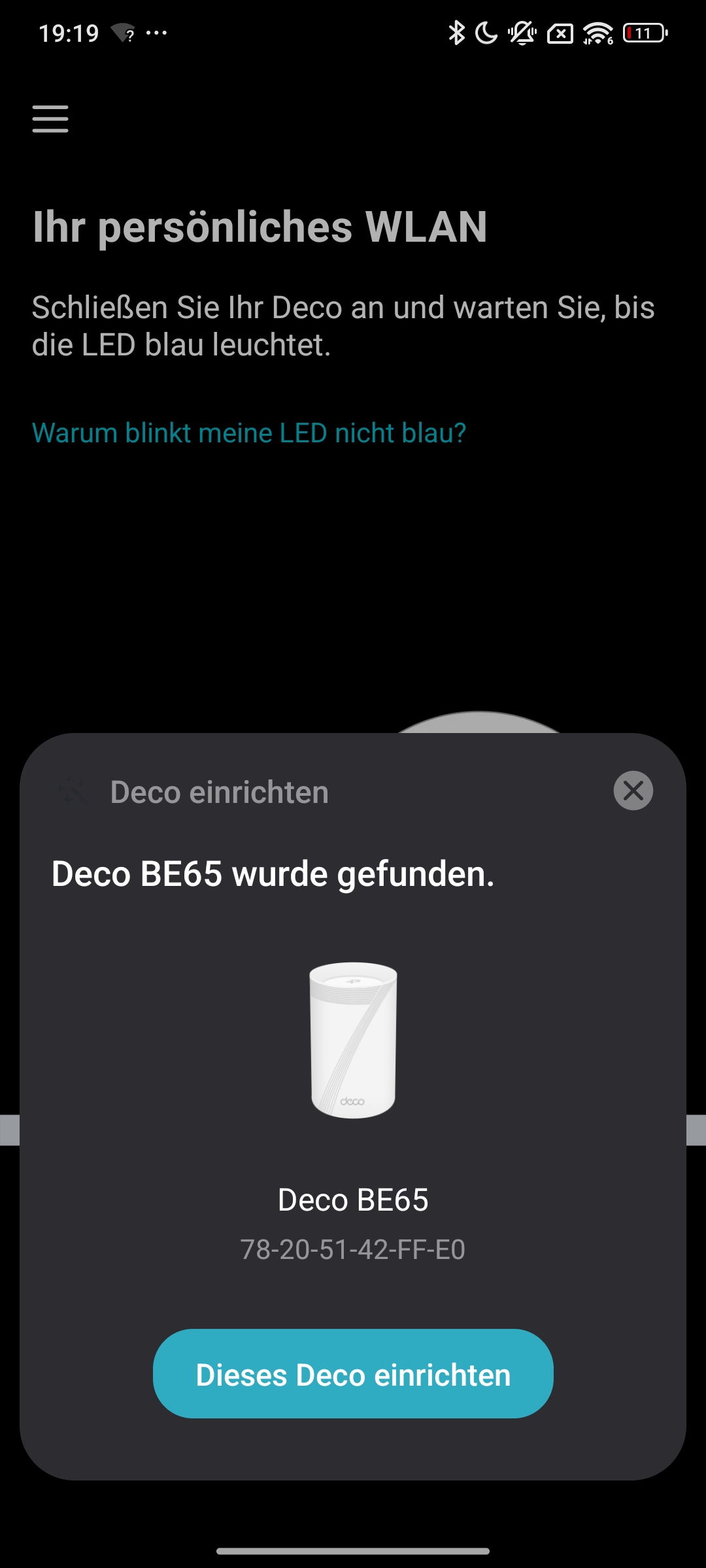
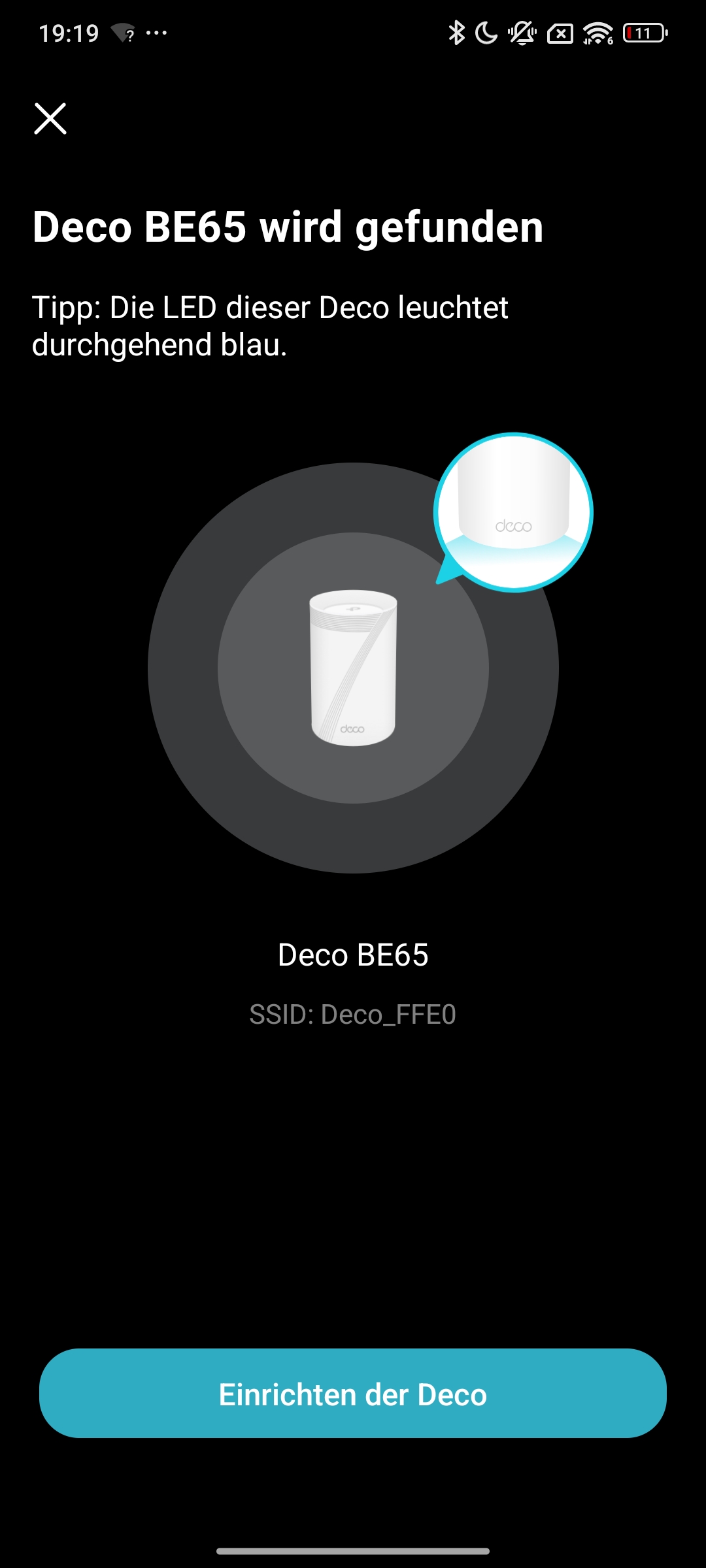
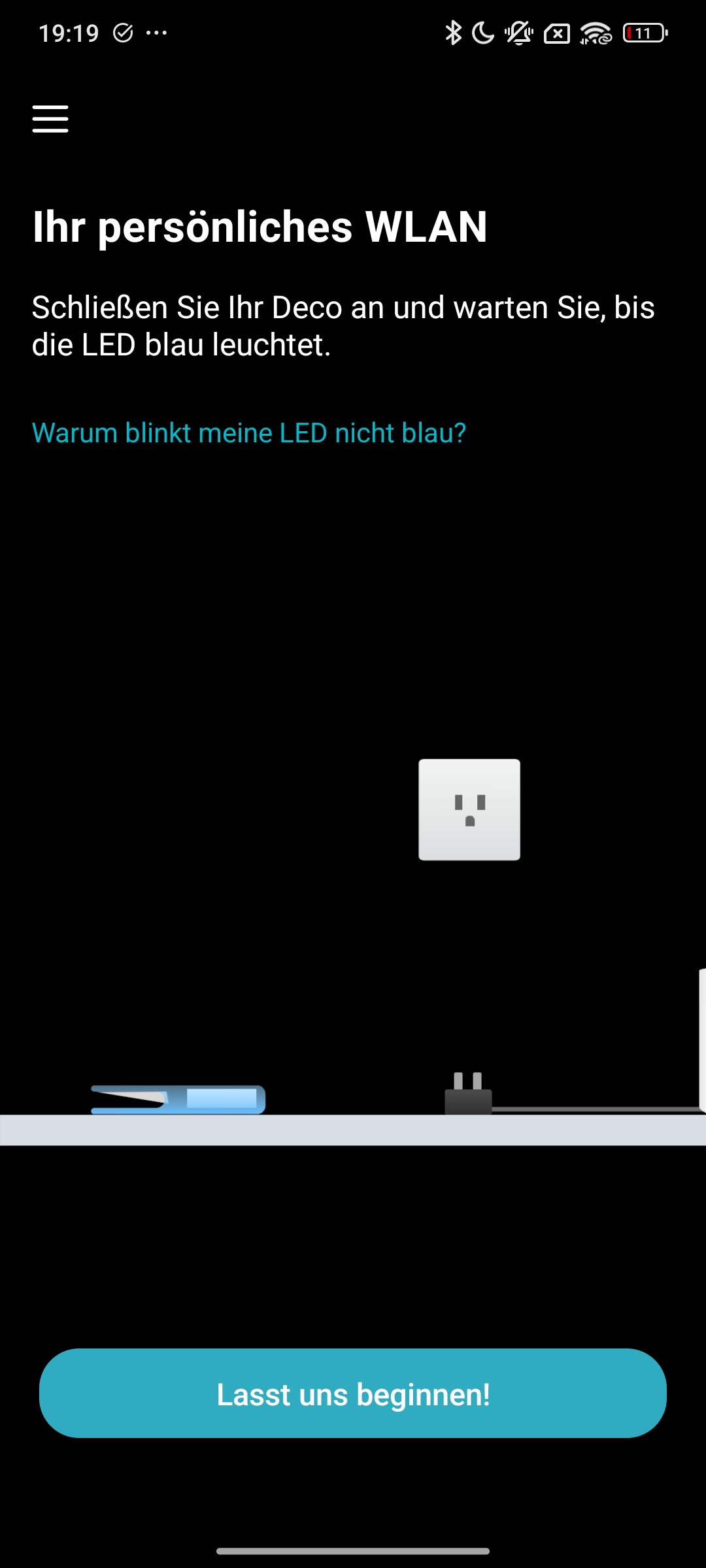
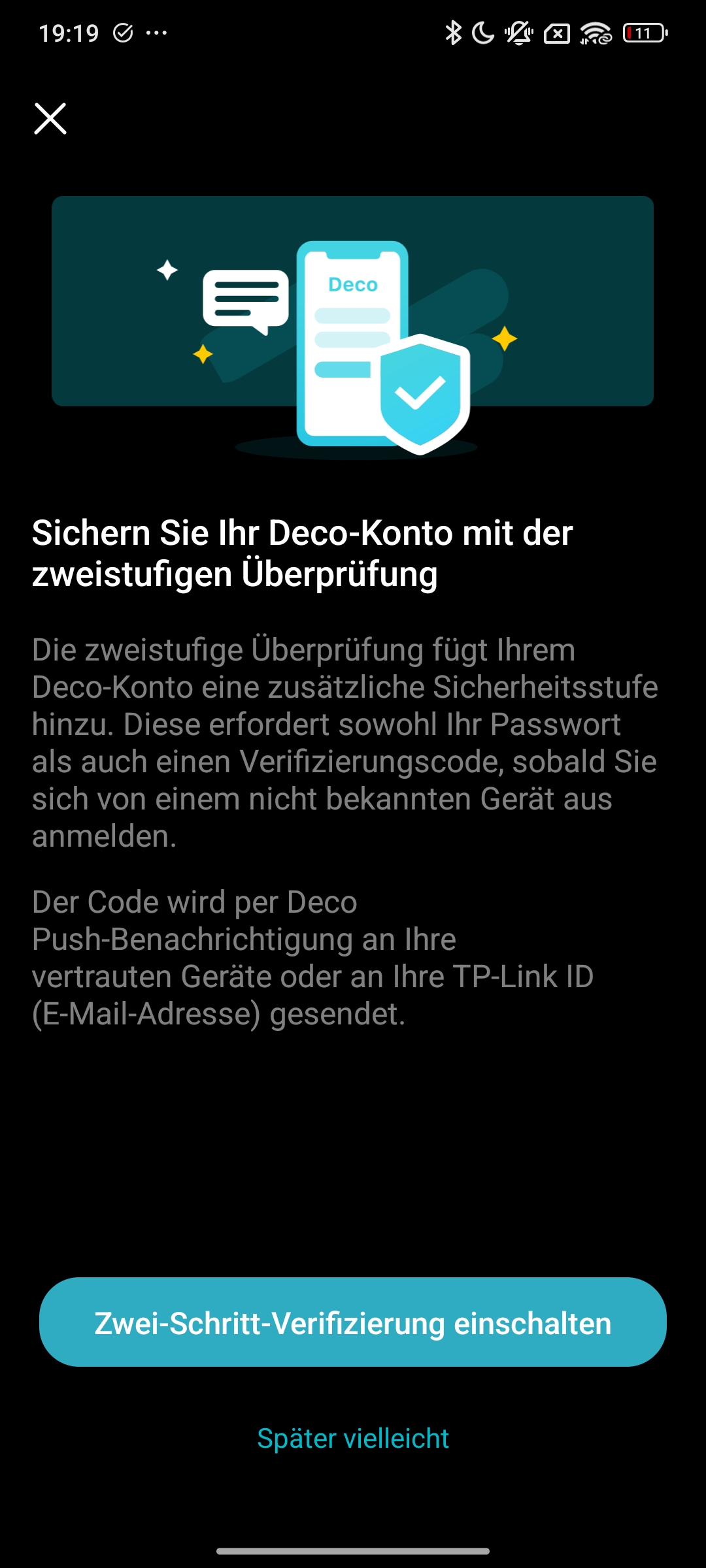
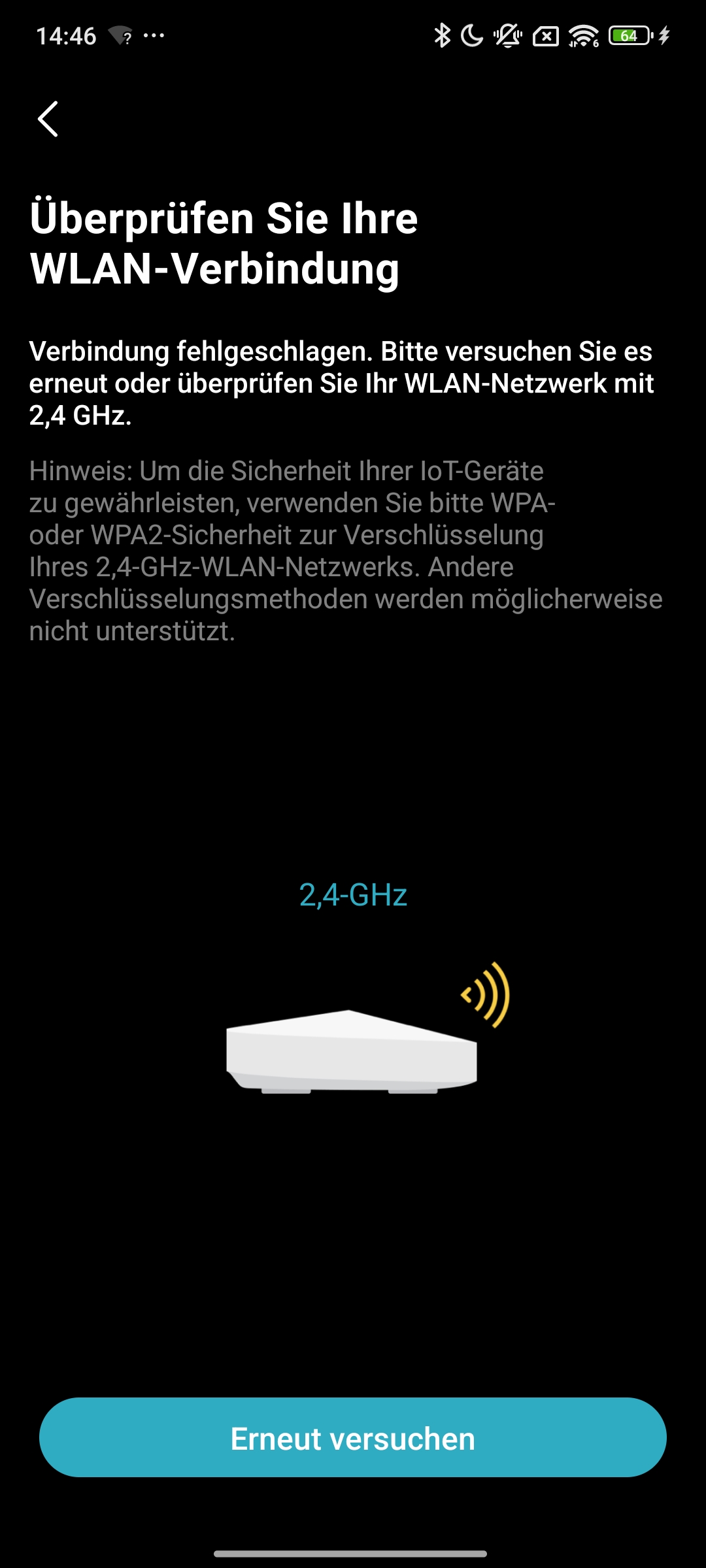
Das TP-Link Deco wird entweder über die App oder die Weboberfläche eingerichtet. Wir haben zum Einrichten die App genommen, aber uns beides einmal angeschaut. In der App müssen wir erst die AGBs akzeptieren, bevor wir einen Online-Account erstellen. Anschließend gibt die App die Option, eine 2-Faktor-Authentifizierung einzurichten. Das ist sehr sinnvoll und erhöht die Sicherheit enorm – wir haben es allerdings für den Test erst einmal übersprungen. Anschließend sollen wir den ersten Knoten anschalten und warten, bis die LED blau leuchtet.
TP-Link Deco BE65 – App & Weboberfläche
TP-Link Deco BE65 – App & Weboberfläche
TP-Link Deco BE65 – App & Weboberfläche
TP-Link Deco BE65 – App & Weboberfläche
TP-Link Deco BE65 – App & Weboberfläche
TP-Link Deco BE65 – App & Weboberfläche
TP-Link Deco BE65 – App & Weboberfläche
TP-Link Deco BE65 – App & Weboberfläche
TP-Link Deco BE65 – App & Weboberfläche
TP-Link Deco BE65 – App & Weboberfläche
TP-Link Deco BE65 – App & Weboberfläche
TP-Link Deco BE65 – App & Weboberfläche
TP-Link Deco BE65 – App & Weboberfläche
TP-Link Deco BE65 – App & Weboberfläche
TP-Link Deco BE65 – App & Weboberfläche
TP-Link Deco BE65 – App & Weboberfläche
TP-Link Deco BE65 – App & Weboberfläche
TP-Link Deco BE65 – App & Weboberfläche
TP-Link Deco BE65 – App & Weboberfläche

TP-Link Deco BE65 – App & Weboberfläche
TP-Link Deco BE65 – App & Weboberfläche
TP-Link Deco BE65 – App & Weboberfläche
TP-Link Deco BE65 – App & Weboberfläche
TP-Link Deco BE65 – App & Weboberfläche
TP-Link Deco BE65 – App & Weboberfläche
TP-Link Deco BE65 – App & Weboberfläche
TP-Link Deco BE65 – App & Weboberfläche
TP-Link Deco BE65 – App & Weboberfläche
TP-Link Deco BE65 – App & Weboberfläche
TP-Link Deco BE65 – App & Weboberfläche
TP-Link Deco BE65 – App & Weboberfläche
TP-Link Deco BE65 – App & Weboberfläche
TP-Link Deco BE65 – App & Weboberfläche
TP-Link Deco BE65 – App & Weboberfläche
TP-Link Deco BE65 – App & Weboberfläche
TP-Link Deco BE65 – App & Weboberfläche
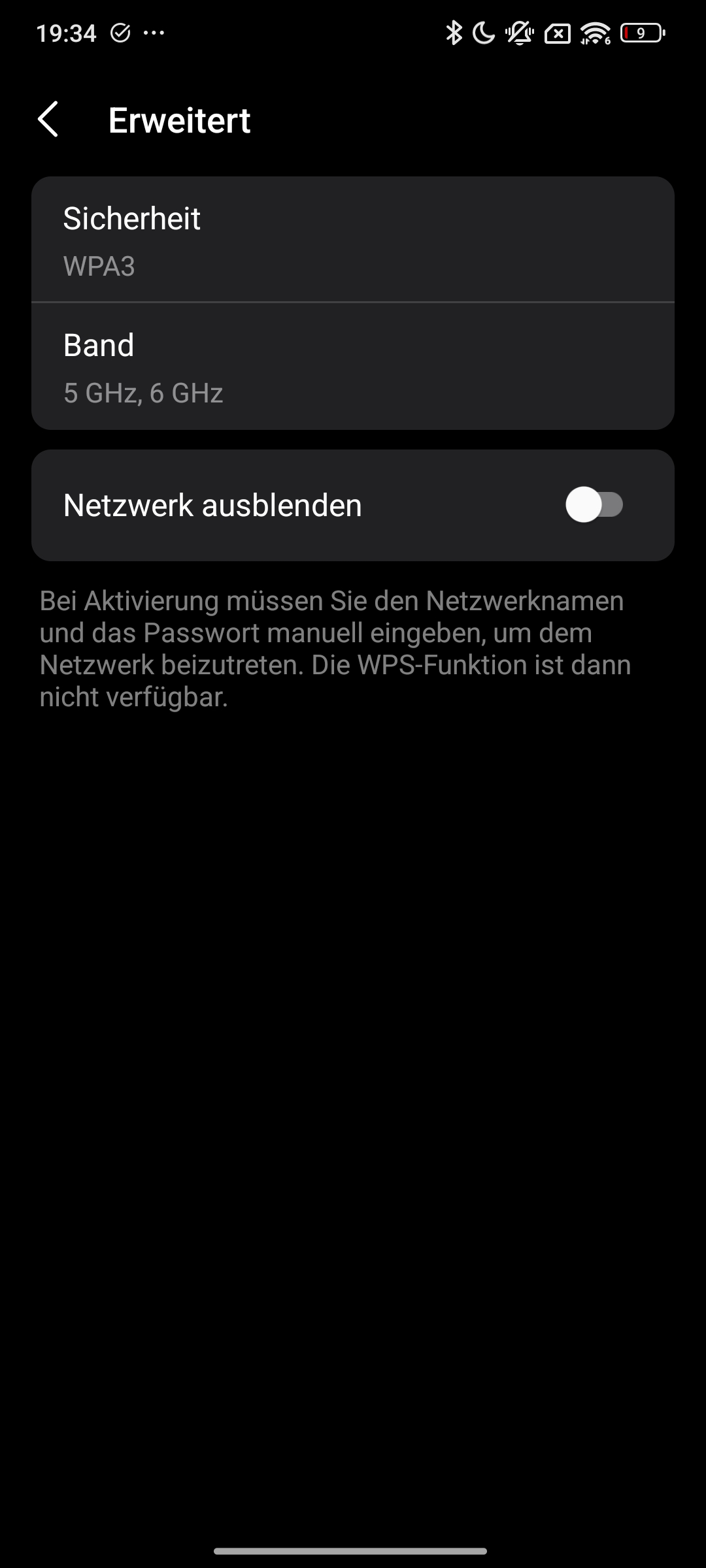
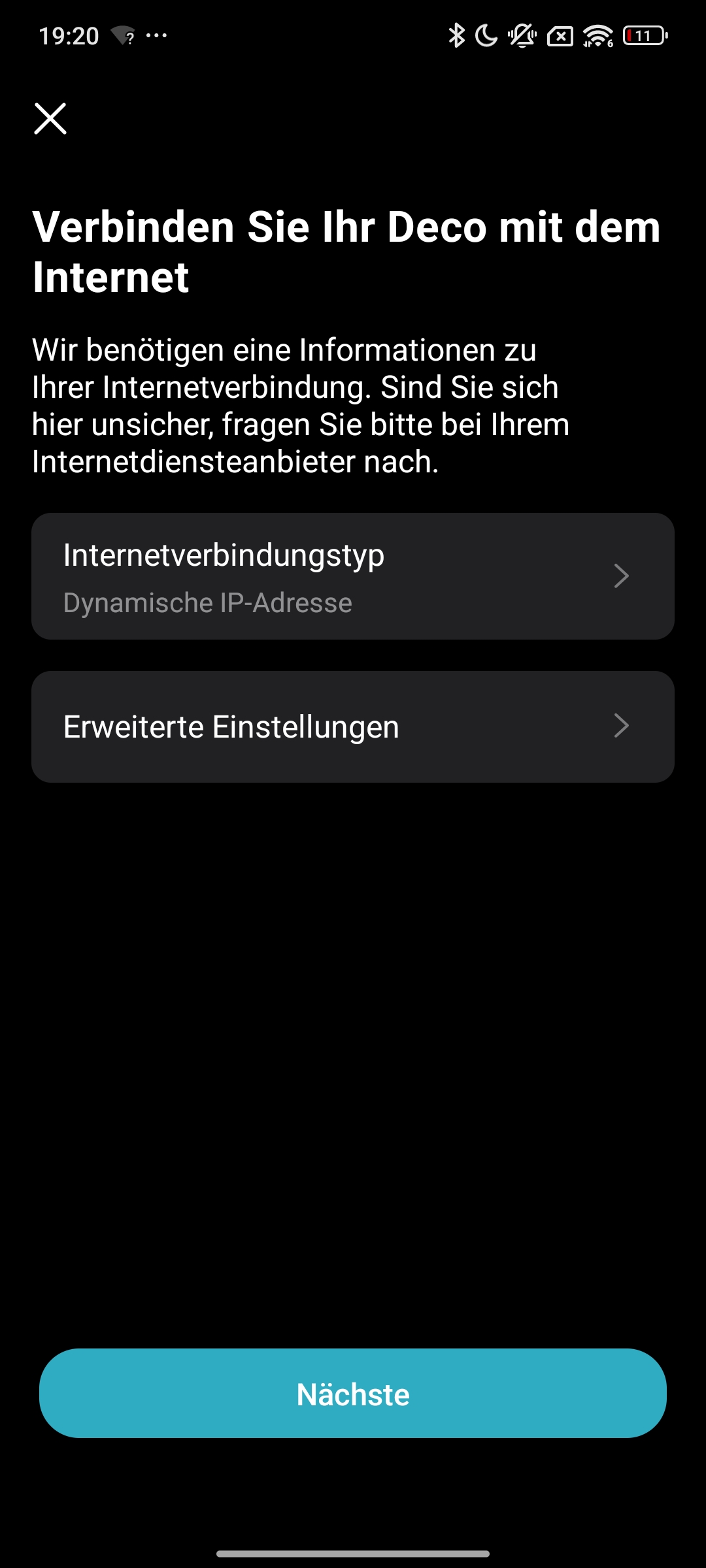
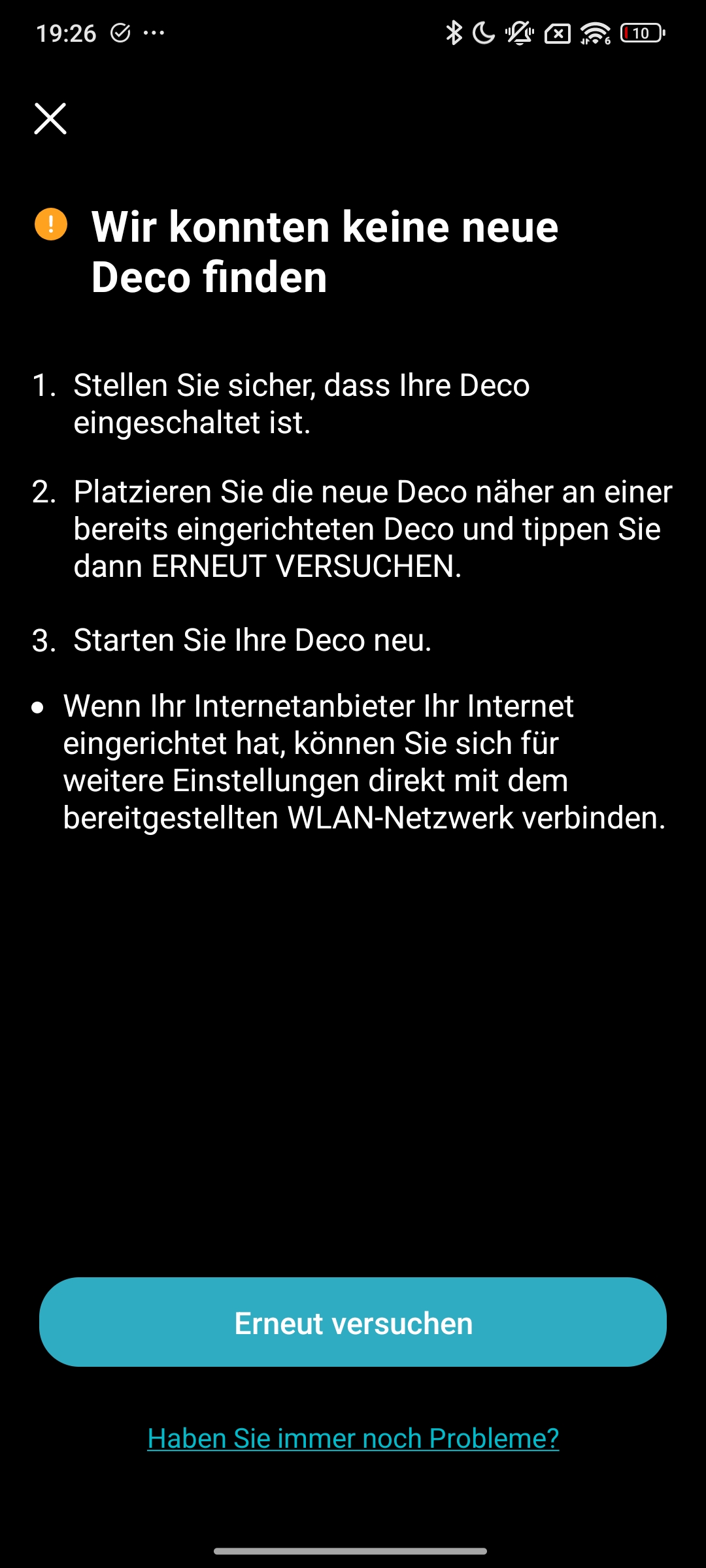
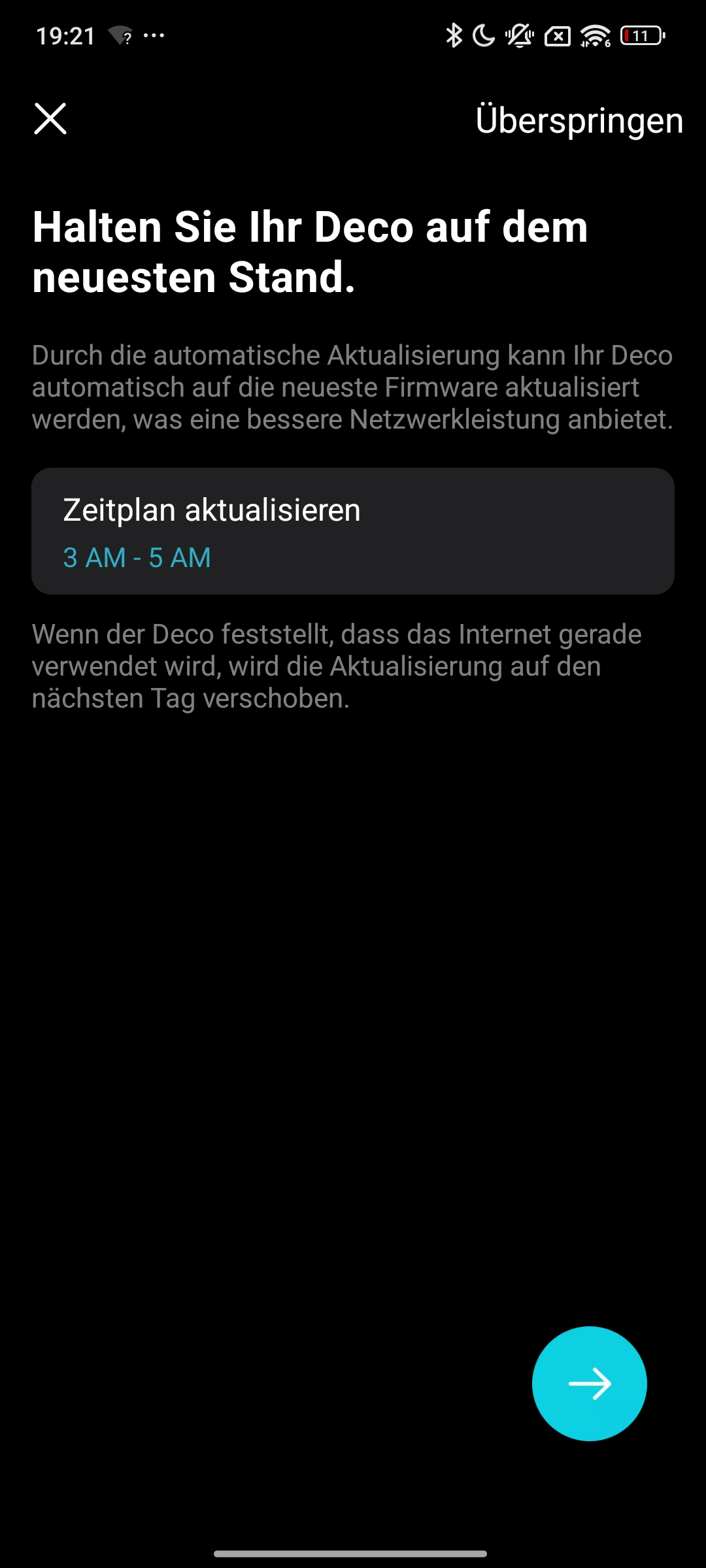
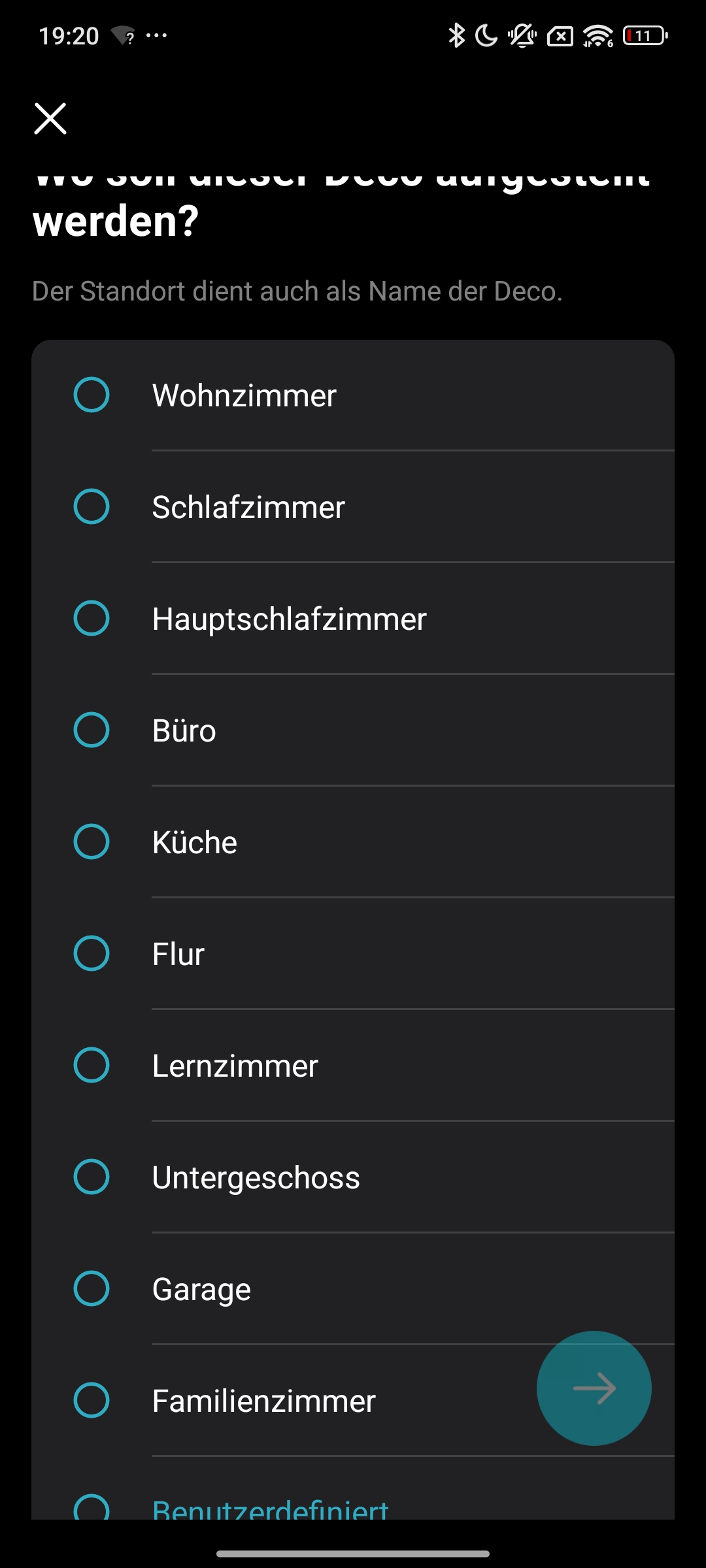
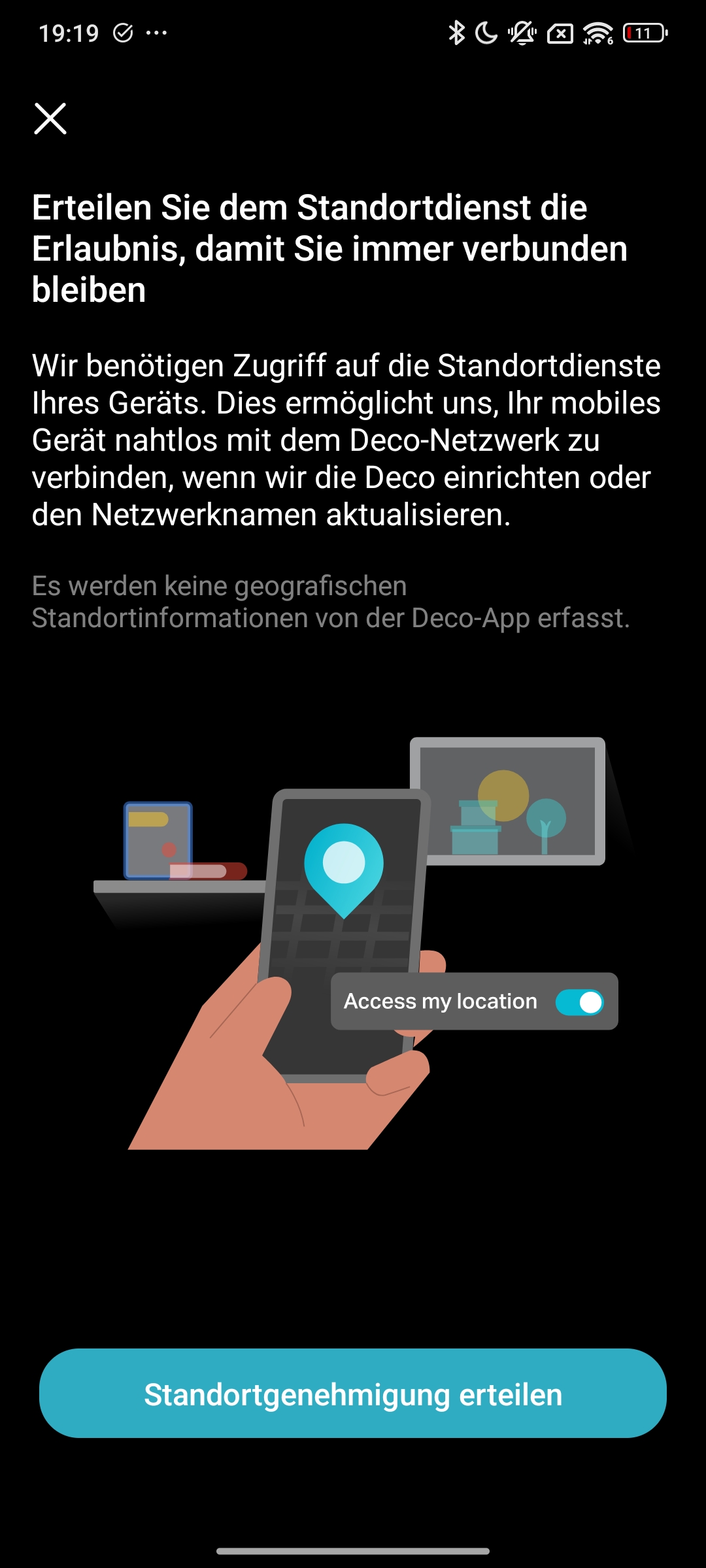
Als Nächstes aktivieren wir GPS an unserem Smartphone, womit die App das Mesh automatisch findet. Auch hier werden wir dazu aufgefordert, den Knoten per WAN mit dem Internet zu verbinden – wir überspringen diesen Schritt aber zunächst einfach. Daraufhin sollen wir dem Deco einen Raum zuweisen und die Internetverbindungsart angeben. Diese lassen wir einfach auf DHCP, also dass das Gerät automatisch eine IP zugewiesen bekommt. Danach fragt die App einen Zeitraum für regelmäßige automatische Installation von Updates ab; diesen Schritt kann man auch überspringen.
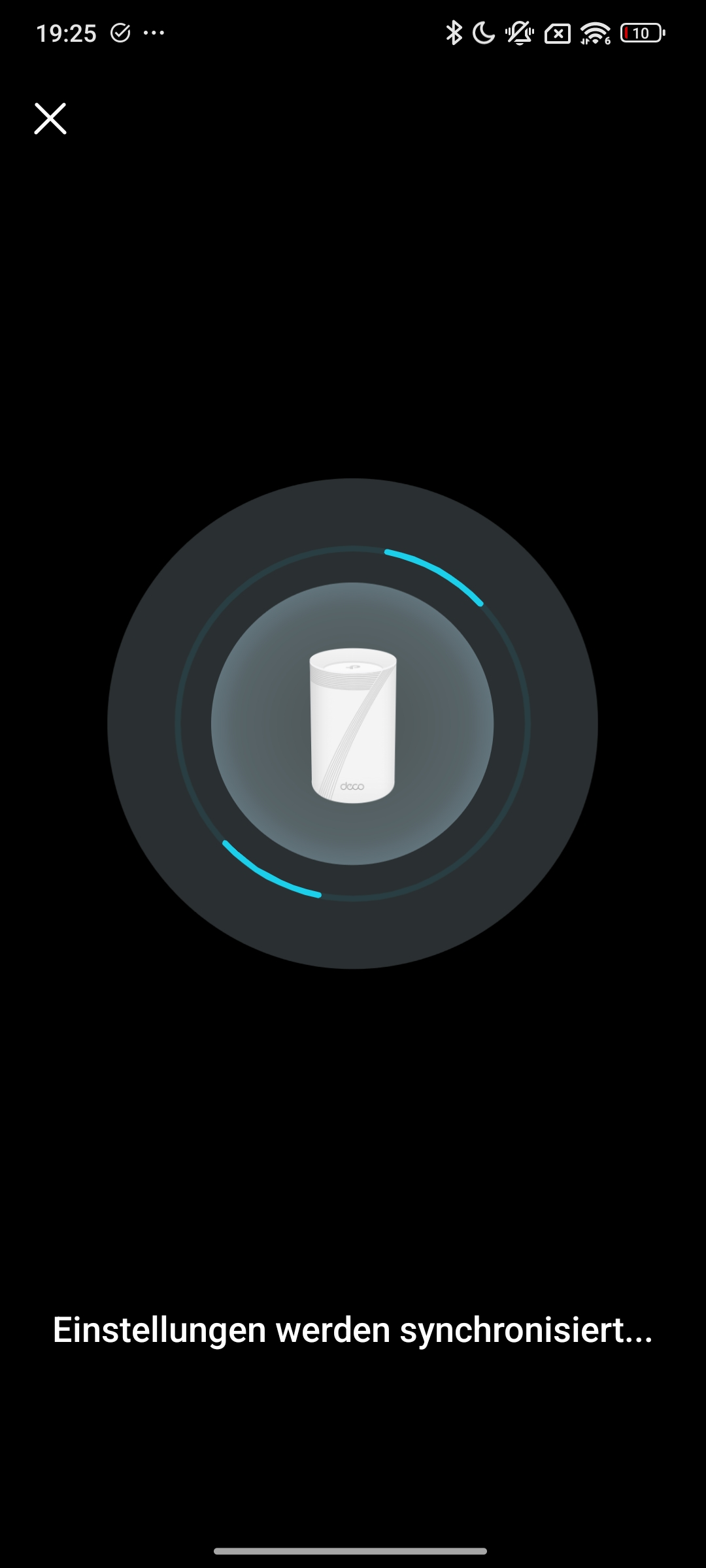
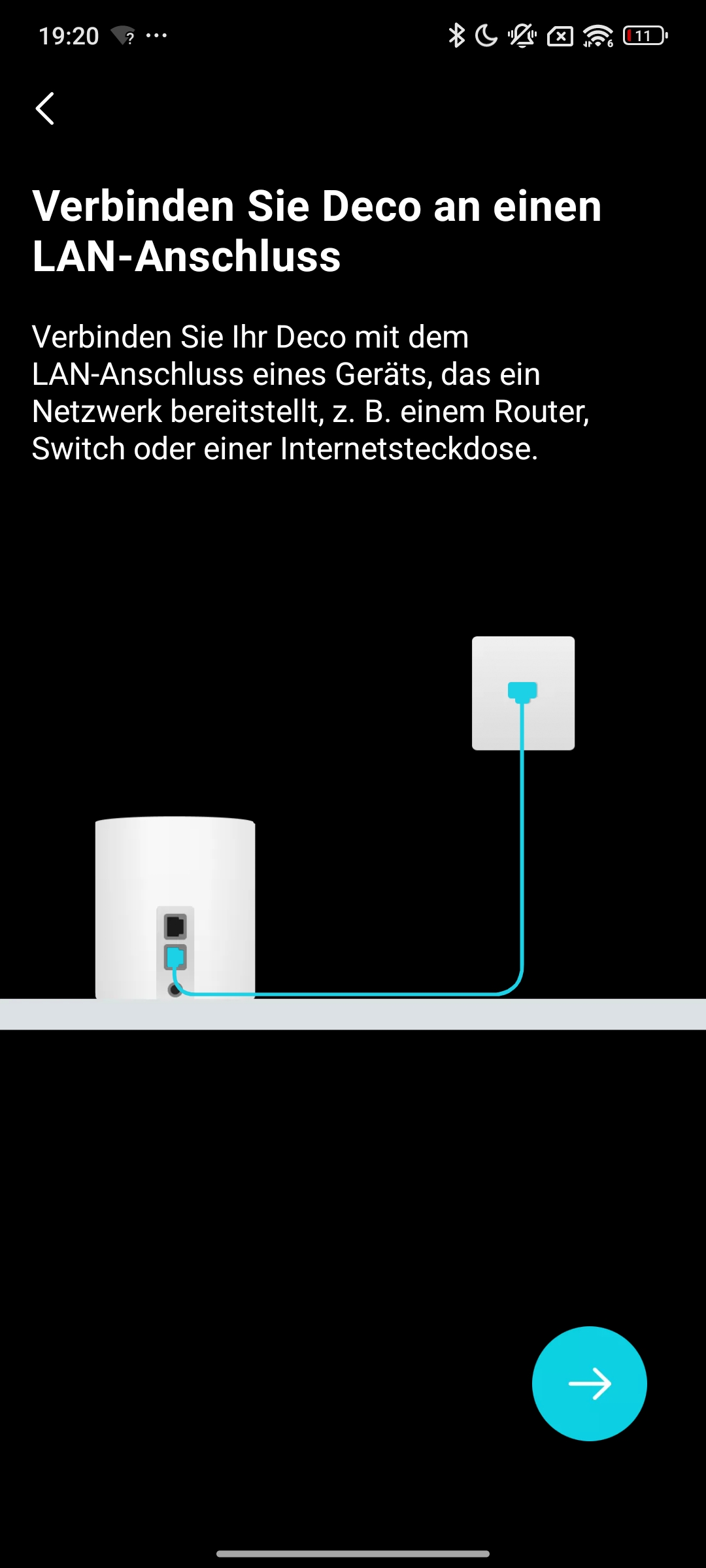
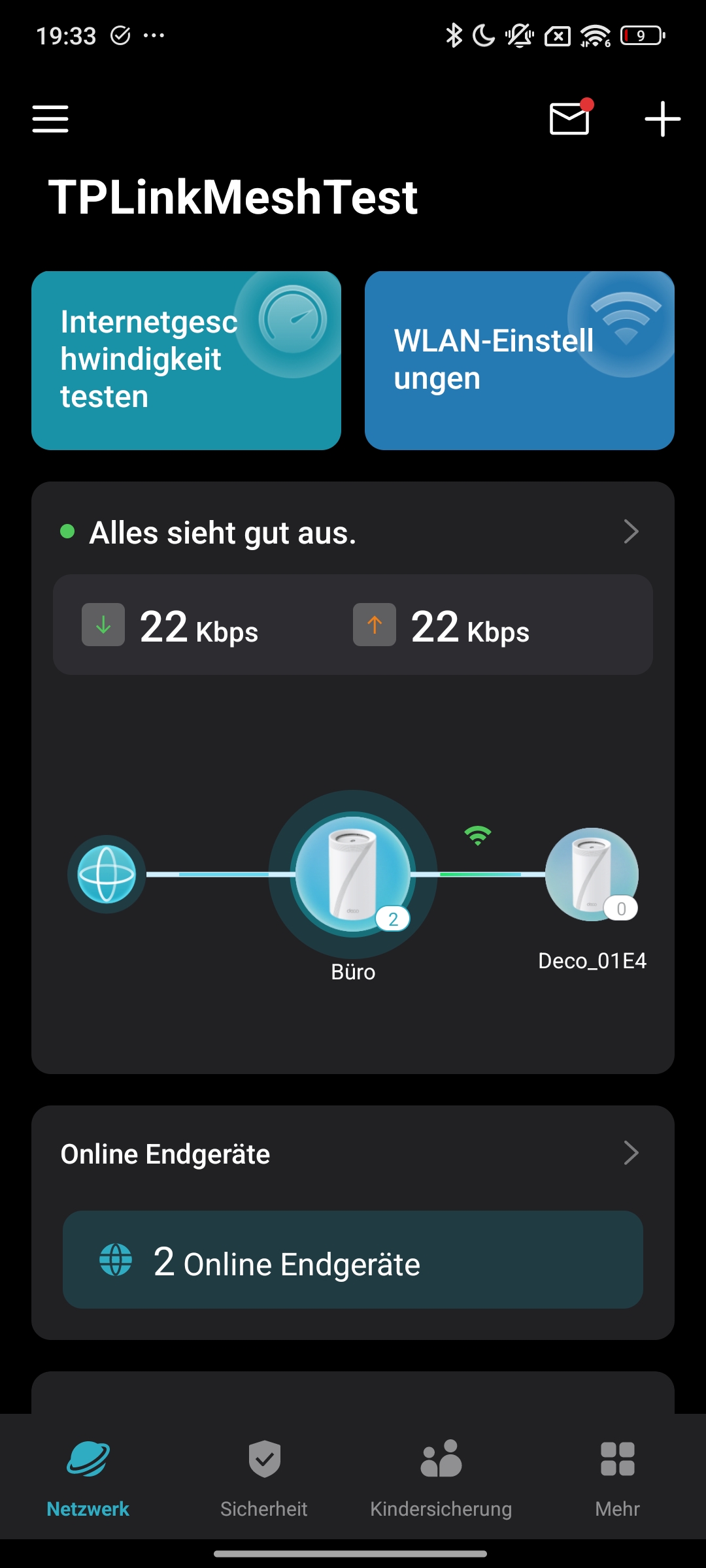
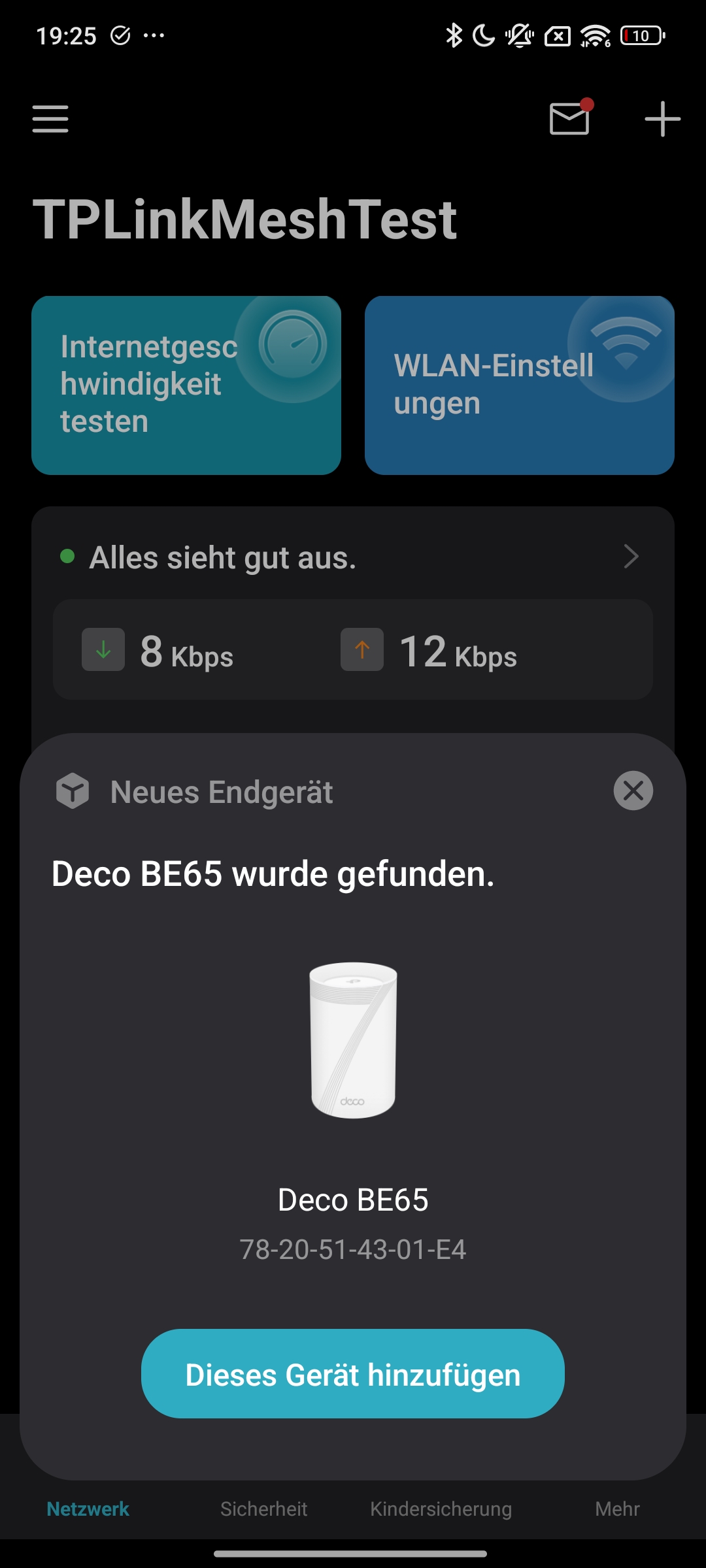
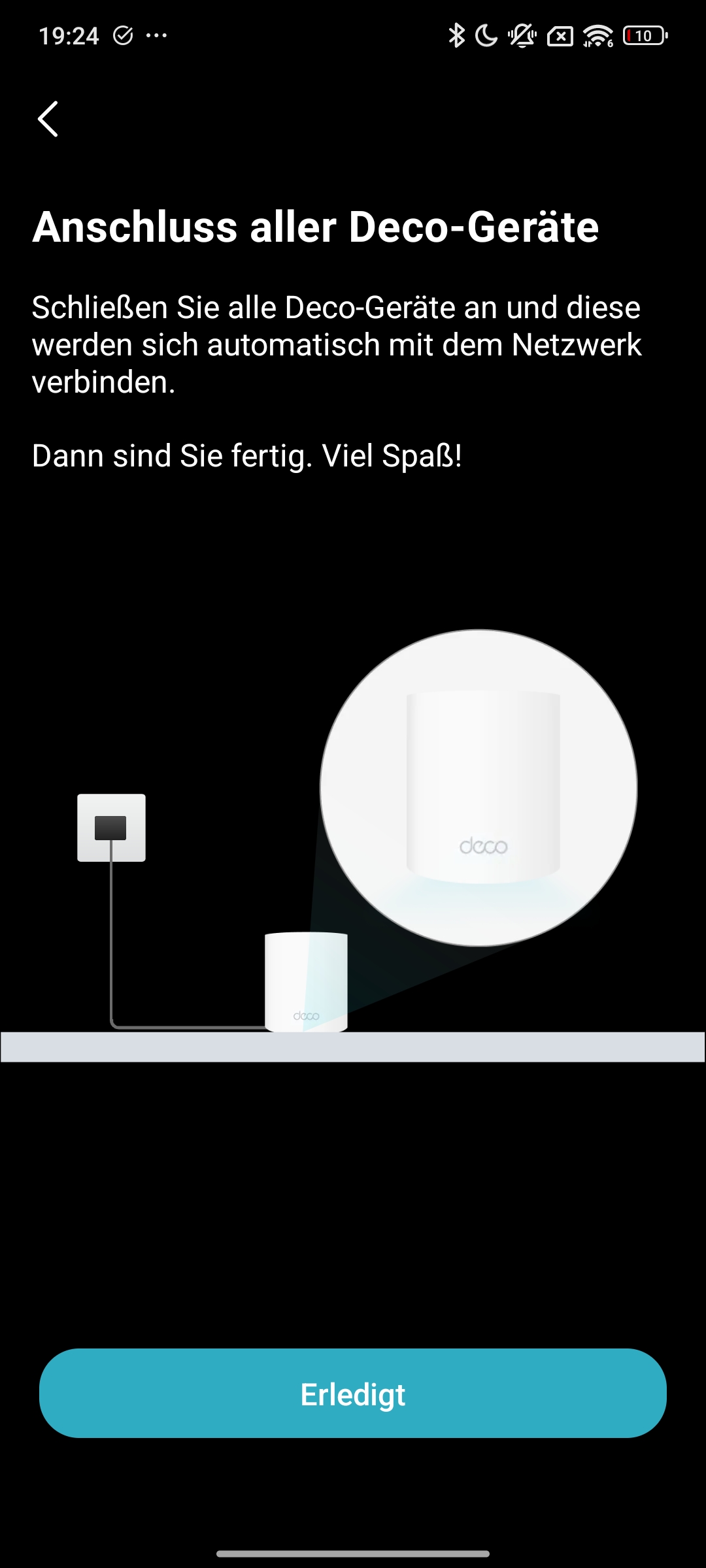
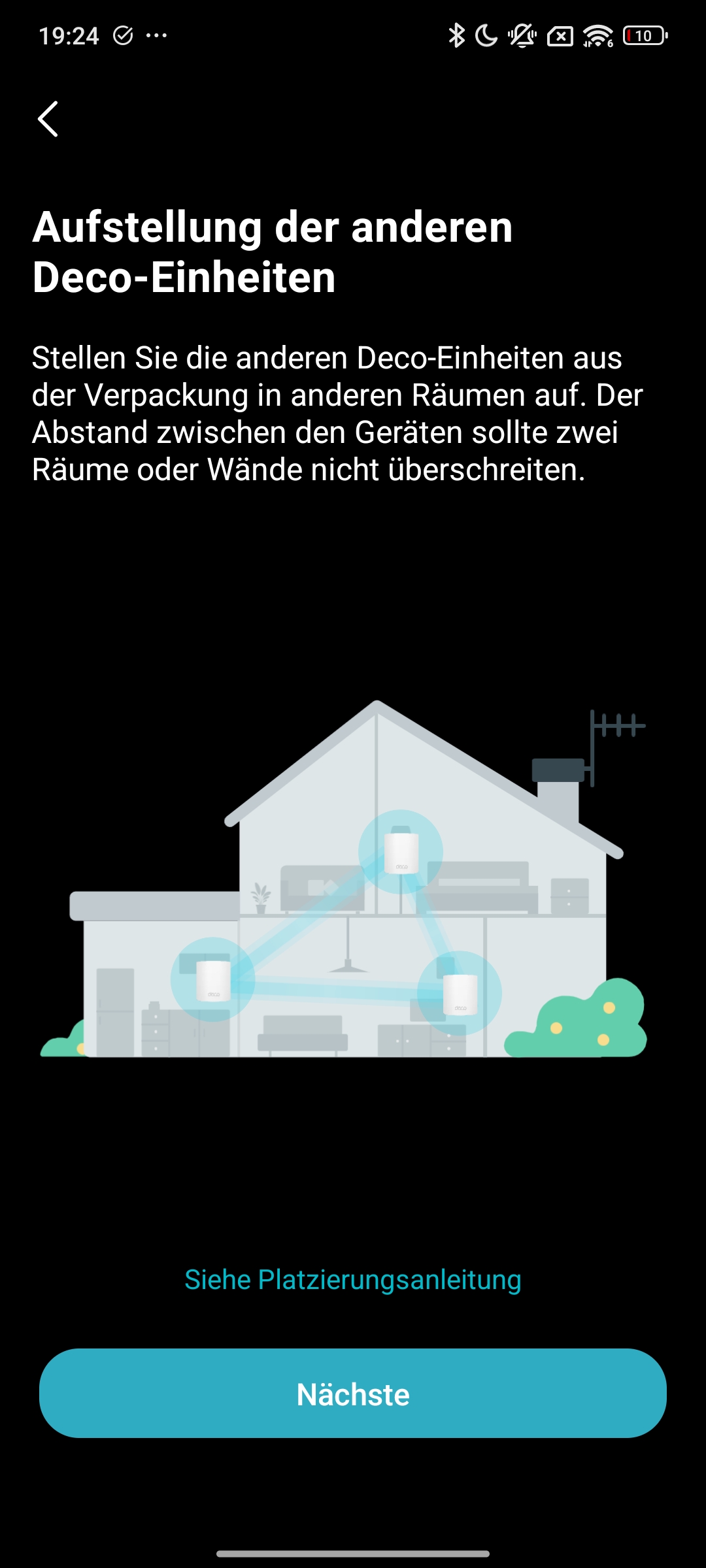
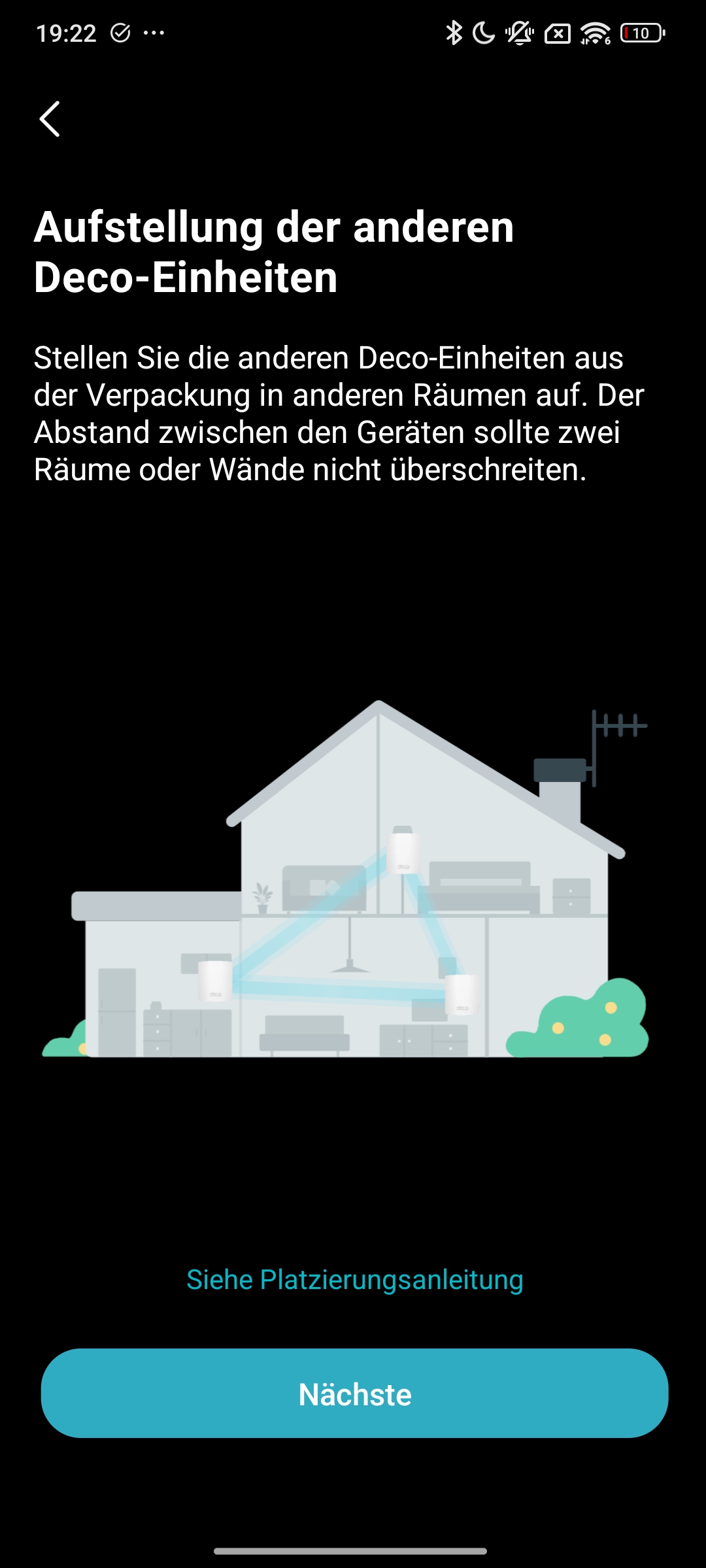
Der erste Knoten ist damit einsatzbereit, die App fragt direkt, ob weitere Knoten eingerichtet werden sollen. Dabei soll der Abstand zunächst zwei Räume nicht überschreiten. Wir stellen die Einheiten im selben Raum mit einem Meter Entfernung auf. Daraufhin hieß es, dass wir die Geräte nur anschließen sollen, die restliche Verbindung geschieht dann automatisch. Und tatsächlich: Als die LED am zweiten Knoten blau leuchtet, kommt eine Meldung in der App und der zweite Deco synchronisiert sich nach unserer Bestätigung. Hier ist bei uns einmal die Kommunikation abgebrochen, beim zweiten Versuch hat dann alles geklappt.
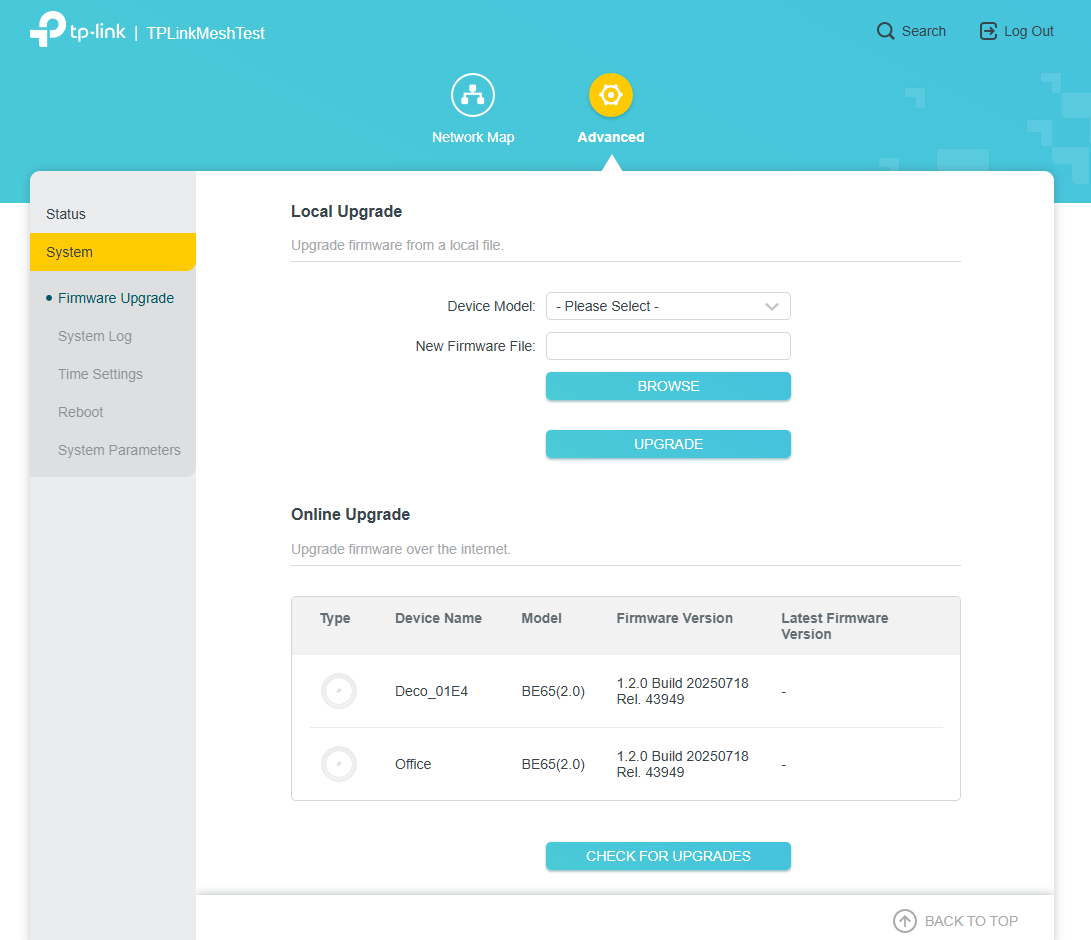
Zuletzt haben wir das Gerät mit unserem Heimnetz verbunden und alle verfügbaren Updates installiert.
Performance: Wie schnell ist das TP-Link Deco BE65?
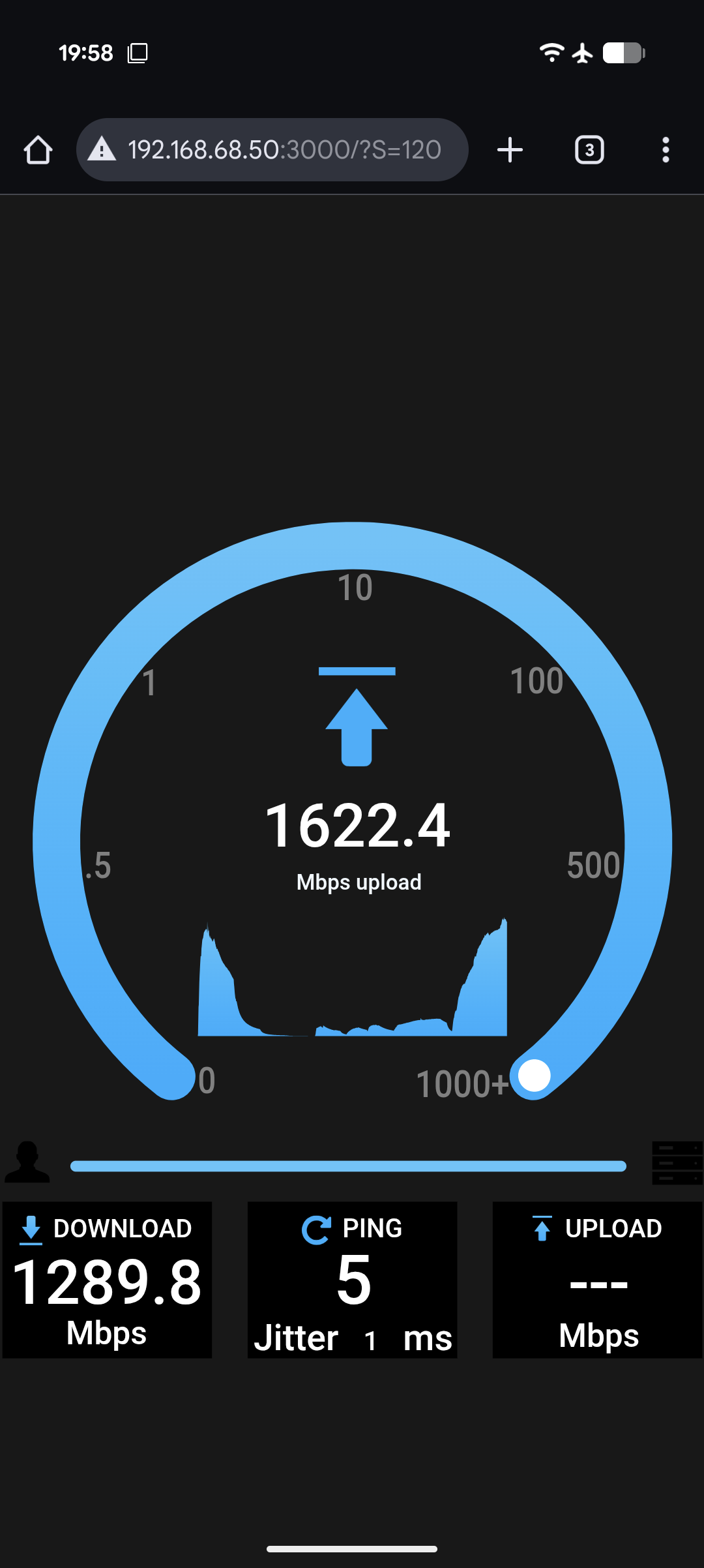
Bevor wir mit den Tests beginnen, aktivieren wir wieder MLO, auch für alle Client-Geräte (MLO-Fronthaul). Wir starten wie üblich mit den stationären Tests, zunächst direkt neben dem Hauptrouter. Allerdings können wir nur mit dem Minisforum M1 Pro einen starken Durchsatz von 2340 Mb/s Down- und 2425 Mb/s Upload mit dem Openspeedtest messen. Mit Iperf sind es noch 2280 Mb/s in einem Messzeitraum von 10 Sekunden. Wichtig zu erwähnen ist, dass beim Openspeedtest bereits 4 Prozent Toleranz beaufschlagt sind, die durch das andere Messverfahren in etwa verloren gehen. Dabei handelt es sich um den Standardwert der Software, den wir unverändert lassen. Unsere weiteren Testgeräte erzielen nur 1454 Mb/s im Down- und 1660 Mb/s im Upload (Geekom A9 Max) bzw. 1520 Mb/s und 1810 Mb/s im Falle des Pixel 10 Pro XL. Beim Geekom messen wir zudem 1160 Mb/s mit Iperf.
Am zweiten Messpunkt im Flur, direkt neben dem Mesh-Satelliten, messen wir zunächst wieder die gesamte WLAN-Geschwindigkeit. Dabei muss das Signal aus dem 1. OG vor allem den Fußboden mit Heizung durchdringen. Hier liegen die Messwerte wieder sehr nah beieinander, wobei der M1 Pro erneut die höchsten Ergebnisse erreicht. Im Openspeedtest sind es zwischen 383 (Pixel) und 455 Mb/s (M1 Pro) im Down- und 241 (A9 Max) bis 320 Mb/s (Pixel) im Upload. Mit Iperf liegen die Werte nur noch zwischen 156 und 182 Mb/s, wobei der M1 Pro wiederum die schnellste Verbindung bietet.
Bei direkter Verbindung der Mini-PCs mit dem Satelliten im Flur messen wir die Übertragungsgeschwindigkeit zwischen den beiden Mesh-Knoten. Die Messungen fallen hier, wie erwartet, noch einmal besser aus. Im Download des Openspeedtest messen wir 455 bis 503 Mb/s und im Upload 283 bis 384 Mb/s. In Iperf sind es allerdings nur noch 163 bis 210 Mb/s – diesen großen Unterschied können wir uns leider nicht erklären. Der M1 Pro liefert dabei durchweg die besseren Ergebnisse.
TP-Link Deco BE65 – Tests
TP-Link Deco BE65 – Tests: Wireless Backhaul Pixel 10 Pro XL
TP-Link Deco BE65 – Tests: Wireless Backhaul Pixel 10 Pro XL
TP-Link Deco BE65 – Tests: Wired Backhaul Pixel 10 Pro XL
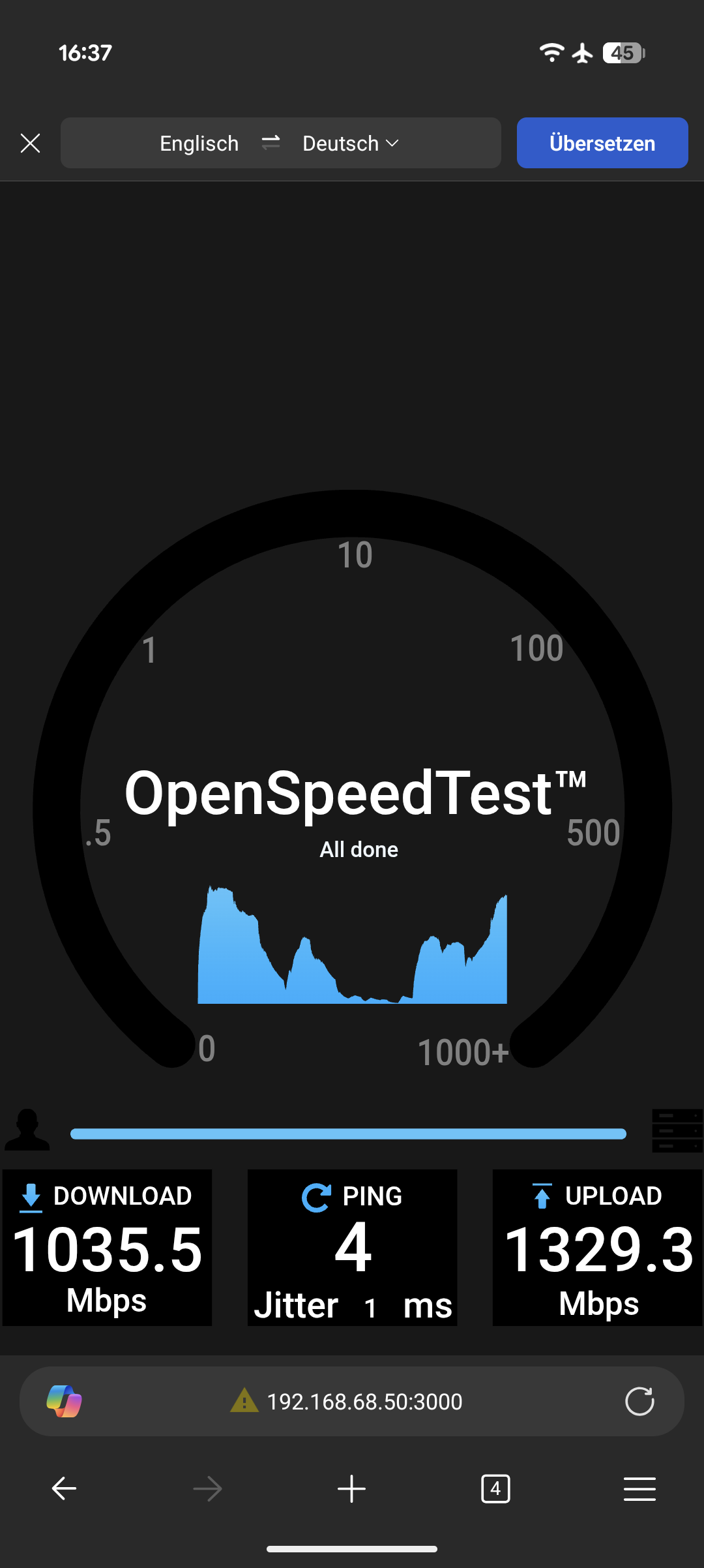
TP-Link Deco BE65 – Tests: Wired Backhaul Pixel 10 Pro XL
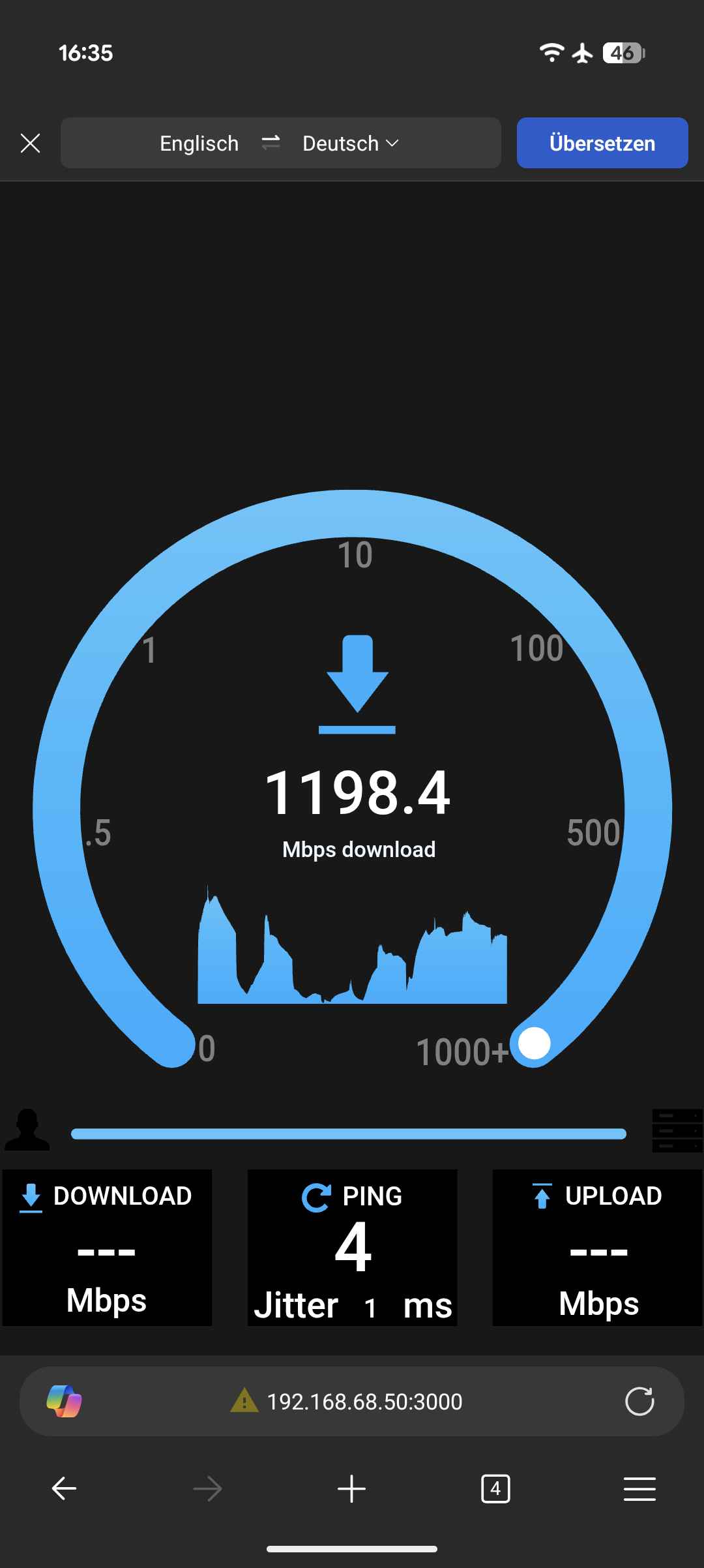
Am dritten Messpunkt in der Küche, wobei der Satellit auf halbem Weg zum Hauptknoten liegt, sinken die Werte noch einmal weiter. Hier messen wir im Openspeedtest zwischen 227 (Pixel) und 288 Mb/s (M1 Pro) im Down- und 84 (Pixel) bis 226 Mb/s (A9 Max) im Upload. Auffällig ist dabei, dass etwa beim M1 Pro die Werte stark periodisch schwanken. Selbiges sehen wir auch beim Pixel, dort allerdings nur beim Upload.
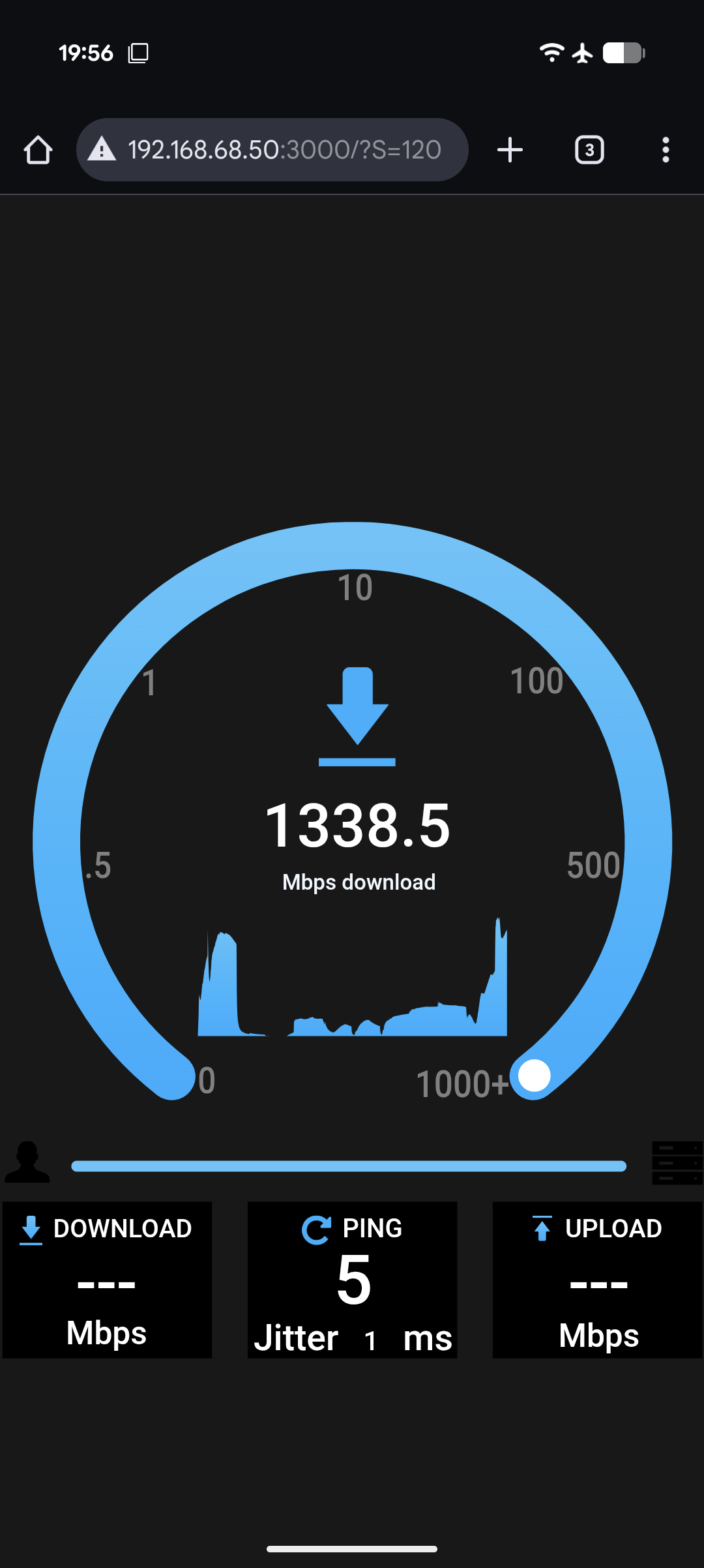
Als Nächstes bewegen wir uns vom Hauptknoten im Obergeschoss durch den Flur in die Küche und anschließend wieder zurück. Wir gehen also an allen vorherigen Messpunkten vorbei und beobachten auf dem Pixel mit dem Openspeedtest, wie gut der Wechsel im Mesh vonstattengeht. Dafür nutzen wir wie bisher zunächst eine drahtlose Verbindung zwischen den Mesh-Knoten (Wireless-Backhaul). Dabei sehen wir sowohl im Download als auch im Upload einen vollständigen Verbindungsabbruch beim Wechsel zum Satelliten. In der Praxis wird das nur wenig auffallen, da die Verbindung bereits nach wenigen Sekunden wieder stabil hergestellt ist. Mit einem Wired Backhaul können wir einen Verbindungsabbruch vollständig umgehen.
Zuletzt testen wir den Hauptrouter alleine und ohne Hindernisse. Dazu messen wir mit dem Pixel in einer Entfernung von 15 und 30 Metern im Freien. Bei 15 m erhalten wir 648 Mb/s im Down- und 406 Mb/s im Upload, die Werte sind auch durchweg sehr stabil. Bei 30 Metern messen wir noch 313 Mb/s im Download und 157 Mb/s im Upload. Ersterer weist dabei schon stärkere Schwankungen auf.
So lässt sich sagen, dass der TP-Link Deco BE65 die in Deutschland übliche Internetgeschwindigkeit von 31 bis 100 Mb/s bei uns im gesamten Haus bereitstellen kann. Bei einer optimalen Platzierung sind auch noch höhere Geschwindigkeiten bei den genutzten Flächen drin.
Der Verbrauch eines Knotens beläuft sich auf 10 W im Idle und 13 W bei aktivem Geschwindigkeitstest.
Gehäuse: Wie ist die Verarbeitung des TP-Link Deco BE65?
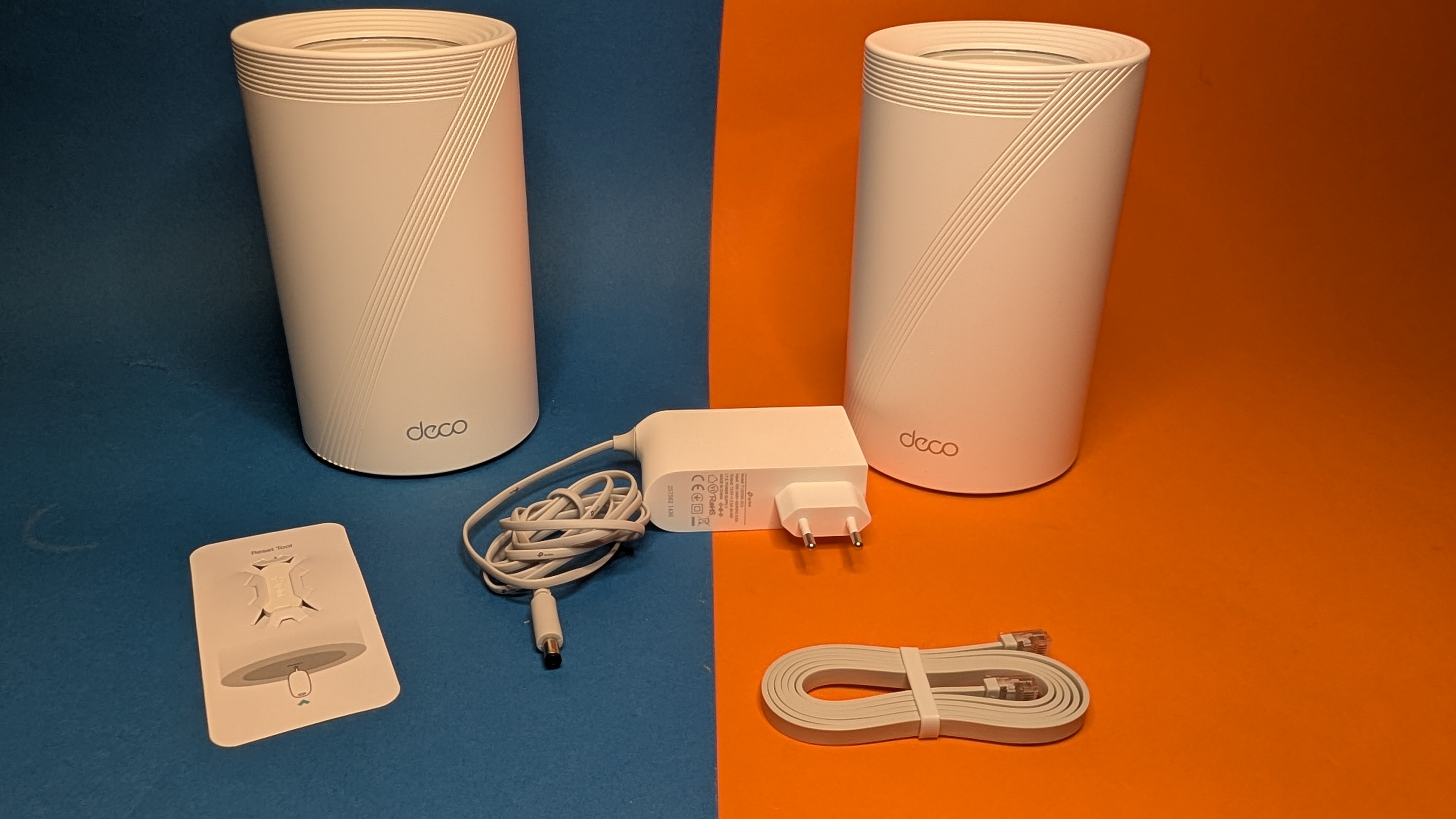
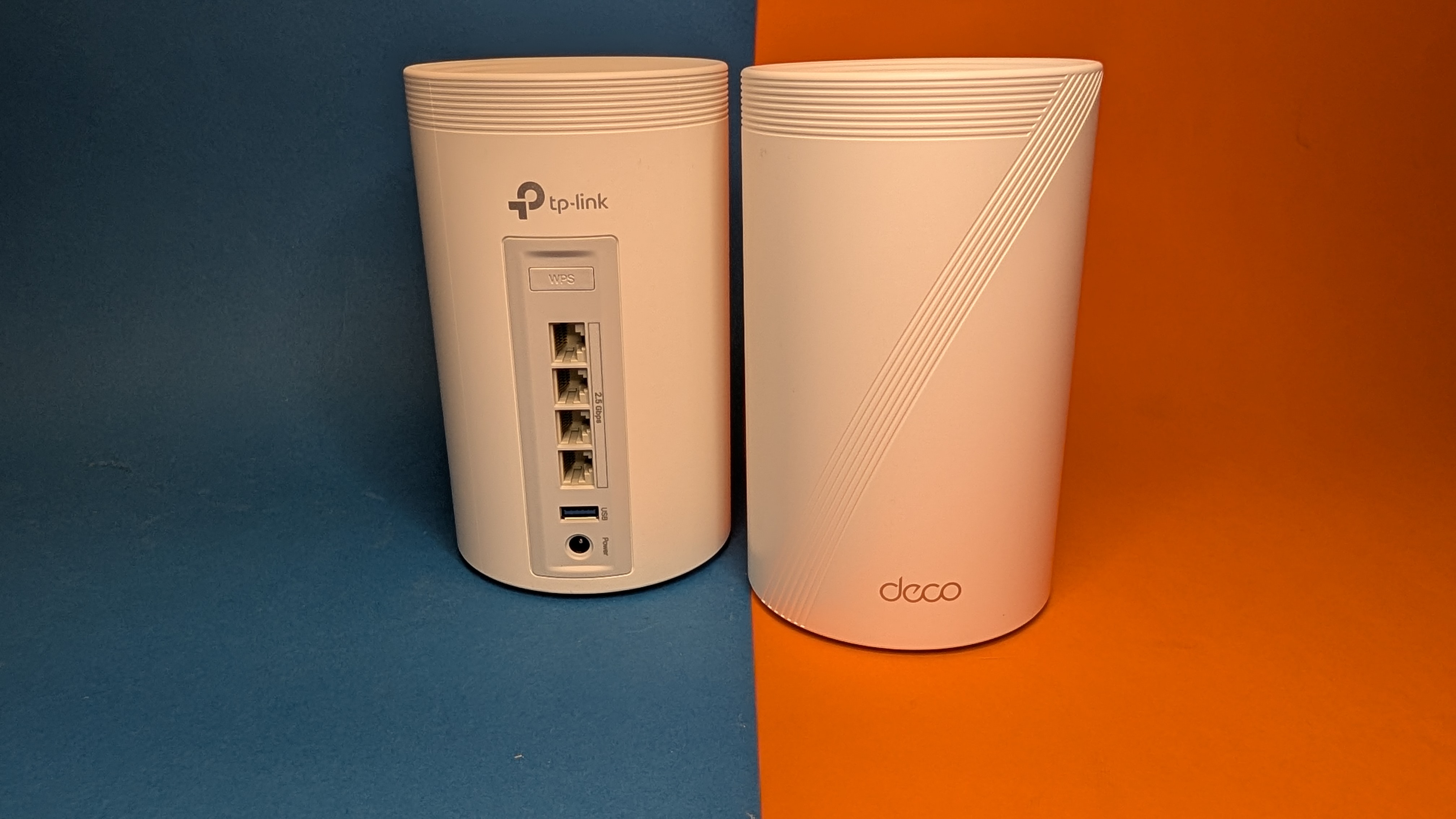
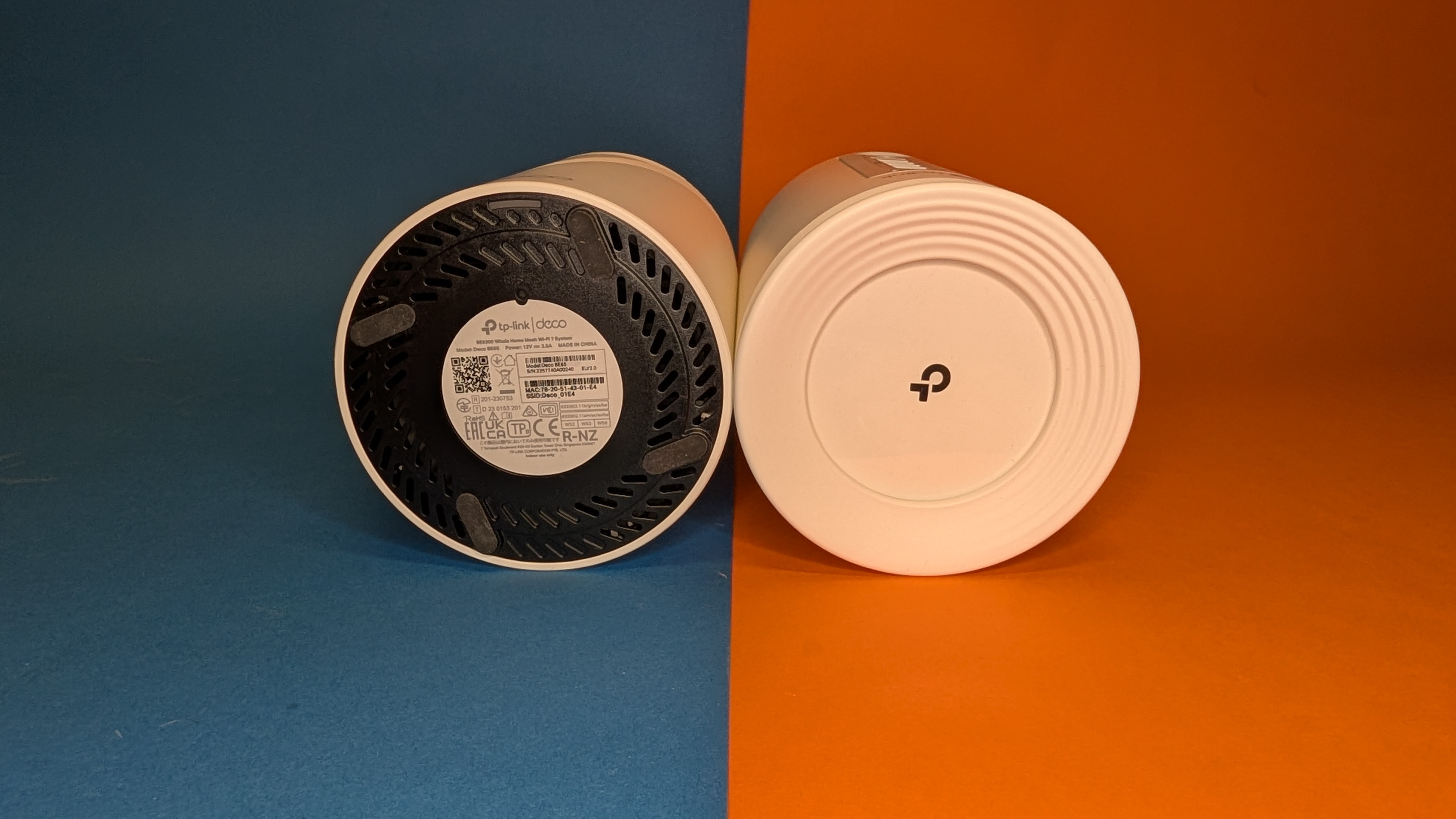
Das Deco BE65 setzt auf eine Zylinderform im schlichten Weiß. Die „Vorderseite“ ziert dabei der Schriftzug „Deco“ sowie mehrere eingelassene Streifen in Form einer 7. Die Oberseite ist etwas nach innen versetzt und mit dem Logo des Herstellers versehen. Die Lüftungsschlitze an der Innenkante fallen so kaum auf. Auf der „Rückseite“ befinden sich die vier RJ45-Ports mit 2,5 Gigabit, der USB-3.0-Anschluss als Typ-A sowie die WPS-Taste fürs schnelle Verbinden von Geräten. Zuletzt befindet sich dort auch die 12-V-DC-Buchse zur Stromversorgung.
Die Unterseite weist weitere Lüftungsschlitze, den Reset-Knopf sowie die Status-LED auf. Zum Zurücksetzen legt TP-Link auch ein überdimensioniertes SIM-Werkzeug bei, das das Betätigen der Taste deutlich erleichtert – zumindest, solange man es nicht verliert. Das Gehäuse hat einen Durchmesser von 107,5 mm und ist 176 mm hoch.
Die Verarbeitung ist tadellos und das Design hebt sich positiv von den üblichen Routern ab. Damit sticht es nirgendwo ungewollt heraus, sondern wirkt schon eher wie eine gewollte Deko – daher vermutlich der Name.
Preis: Was kostet das TP-Link Deco BE65?
Das TP-Link Deco BE65 kostet im 2er-Pack aktuell 367 Euro auf Amazon. Das 1er-Set kostet 253 Euro auf Amazon. TP-Link gibt leider nirgendwo einen Wert zur Flächenabdeckung an, dazu gibt unser Test einen realistischen Richtwert.
Fazit
Das TP-Link Deco BE65 ist ein solides Mittelklasse-Mesh mit 6-GHz-Band. Es überzeugt im Test mit durchweg hohen Geschwindigkeiten, auch wenn die Verbindung bei Wechseln der Knoten kurzzeitig abbricht. Das ist aber auch bei Wifi 7 einfach noch üblich und im Alltag nur selten bemerkbar. Die App bietet viele Funktionen wie VPN, Netzwerksicherheit sowie Gast- und IoT-Netze.
Leider finden wir vermehrt Übersetzungsfehler, die allerdings nur die subjektive Wahrnehmung verschlechtern. Bei den LAN-Anschlüssen, welche auch für WAN verwendet werden können, glänzt das Mesh mit durchweg 2,5 Gigabit. Der übliche Haushalt hat dafür allerdings noch keine Verwendung. Sobald man etwa ein NAS aufsetzt, wird man die erhöhte Geschwindigkeit jedoch sehr wertschätzen. Zudem kann man so auch die schnellsten hierzulande verfügbaren Verträge nutzen, vorausgesetzt, man hat ein entsprechendes Modem. Bei 2,4 GHz steht überdies nur Wifi 6 zur Verfügung. Gerade dieses Band wird üblicherweise als einziges von IoT-Geräten unterstützt und bietet die beste Reichweite durch Hindernisse.
Fritzbox 4690 mit Fritzrepeater 1700
Fritz bietet mit der Kombination aus Fritzbox 4690 und Fritzrepeater 1700 ein WLAN-Mesh-System mit Wifi 7. Die Ausstattung hebt sich stark von Konkurrenten ab.
- integrierte Telefoneinheit
- Mit DECT
- 10-Gigabit-WAN und -LAN
- solide App
- kein 6-GHz-Band
- 2,4 GHz nur über Wifi 6
- schwaches Mesh durch Repeater
- kein integriertes Modem
WLAN-Mesh-System Fritzbox 4690 mit Fritzrepeater 1700 im Test: Mit DECT
Fritz bietet mit der Kombination aus Fritzbox 4690 und Fritzrepeater 1700 ein WLAN-Mesh-System mit Wifi 7. Die Ausstattung hebt sich stark von Konkurrenten ab.
Die Router von Fritz sind allseits bekannt, wodurch die Marke schon fast zu einem Gattungsbegriff für diese geworden ist. Das deutsche Unternehmen AVM wurde erst letztes Jahr von einem Investor übernommen und wechselte im August den Firmennamen zu „FRITZ!“.
Beim Mesh geht der Konzern einen eigenen Weg und setzt meist auf eine Kombination aus Router und einem oder mehreren Repeatern. Andere Hersteller verwenden üblicherweise mehrere gleichwertige Knoten mit identischem Funktionsumfang. Die Ausstattung der Fritzbox sieht erst einmal vielversprechend aus, nur das Fehlen des 6-GHz-Bands trübt die Vorfreude ein wenig. Wie sich das Fritz-Mesh in der Praxis schlägt, zeigt unser Test.
Die beiden Testgeräte hat uns der Hersteller zur Verfügung gestellt.
Ausstattung: Welche Funktionen und Anschlüsse bietet die Fritzbox 4690 und der Fritzrepeater 1700?
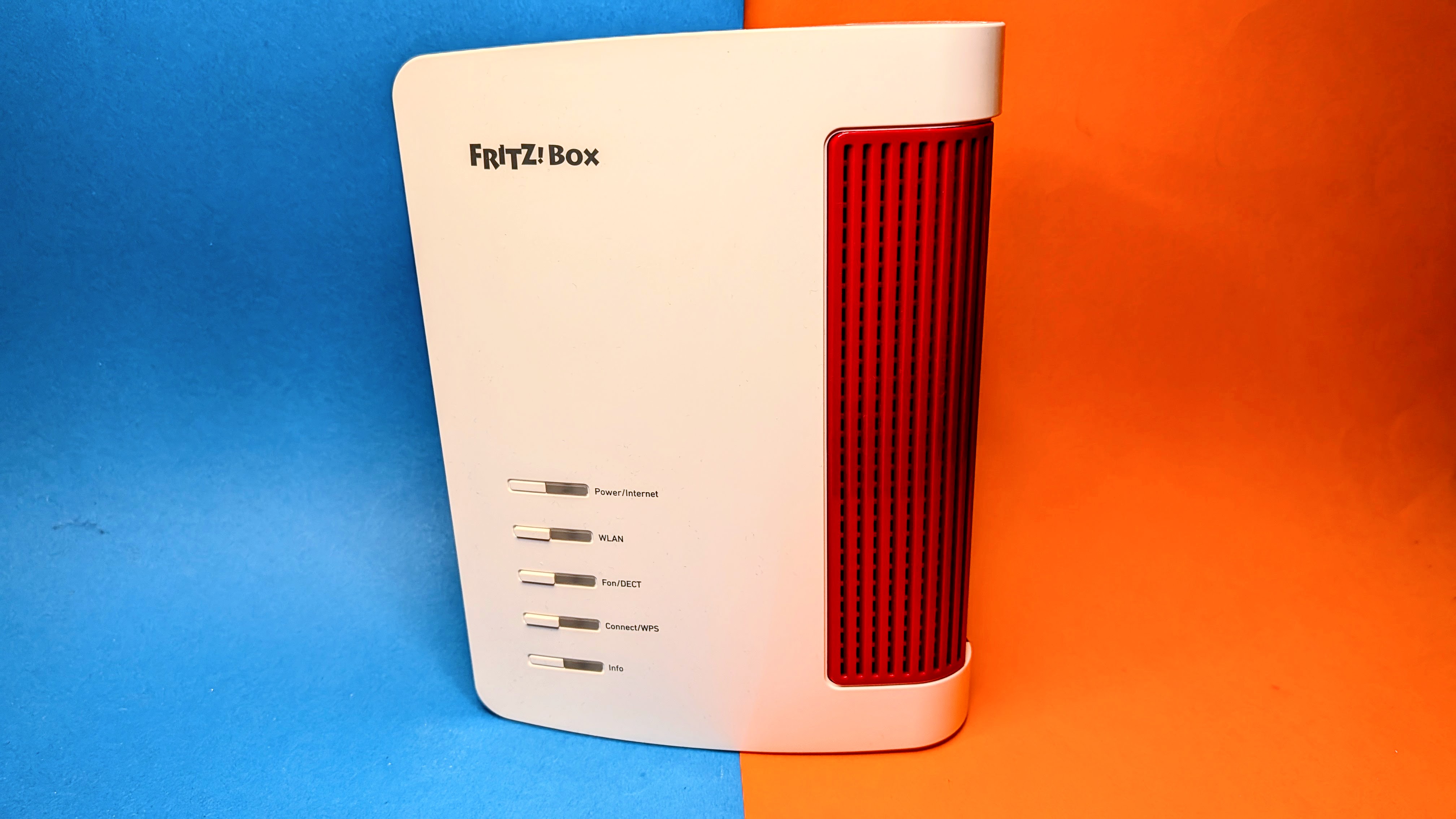
Die Fritzbox 4690 ist üppig ausgestattet und bietet so mehr Anschlüsse und Funktionen als Vergleichsprodukte. Dafür wurde ein wenig beim zentralen Aspekt, dem WLAN, gespart: Die Fritzbox hat nämlich kein 6-GHz-Band. Stattdessen ist sie ein Dual-Band-Router, der mit maximal 5760 Mb/s (Megabit/s) im 5-GHz-Band funkt. Mit 2,4 GHz sind es starke 1200 Mb/s, leider aber nur über das ältere Wifi 6. Die Daten werden über 4×4-MIMO-Kanäle (Multiple Input Multiple Output) gesendet, was den hohen Durchsatz erklärt. Zum Thema MLO können wir kaum Informationen des Herstellers finden, es soll aber unterstützt sein. Damit können die Geschwindigkeiten der einzelnen Frequenzbänder also auf maximal 7000 Mb/s summiert und im Falle einer Störung eines Bands unterbrechungsfrei gewechselt werden. Ein zusätzliches Netzwerk für Gäste wird ebenfalls unterstützt.
Fritzbox 4690 mit Fritzrepeater 1700 – Bilderstrecke
Fritzbox 4690 mit Fritzrepeater 1700 – Bilderstrecke
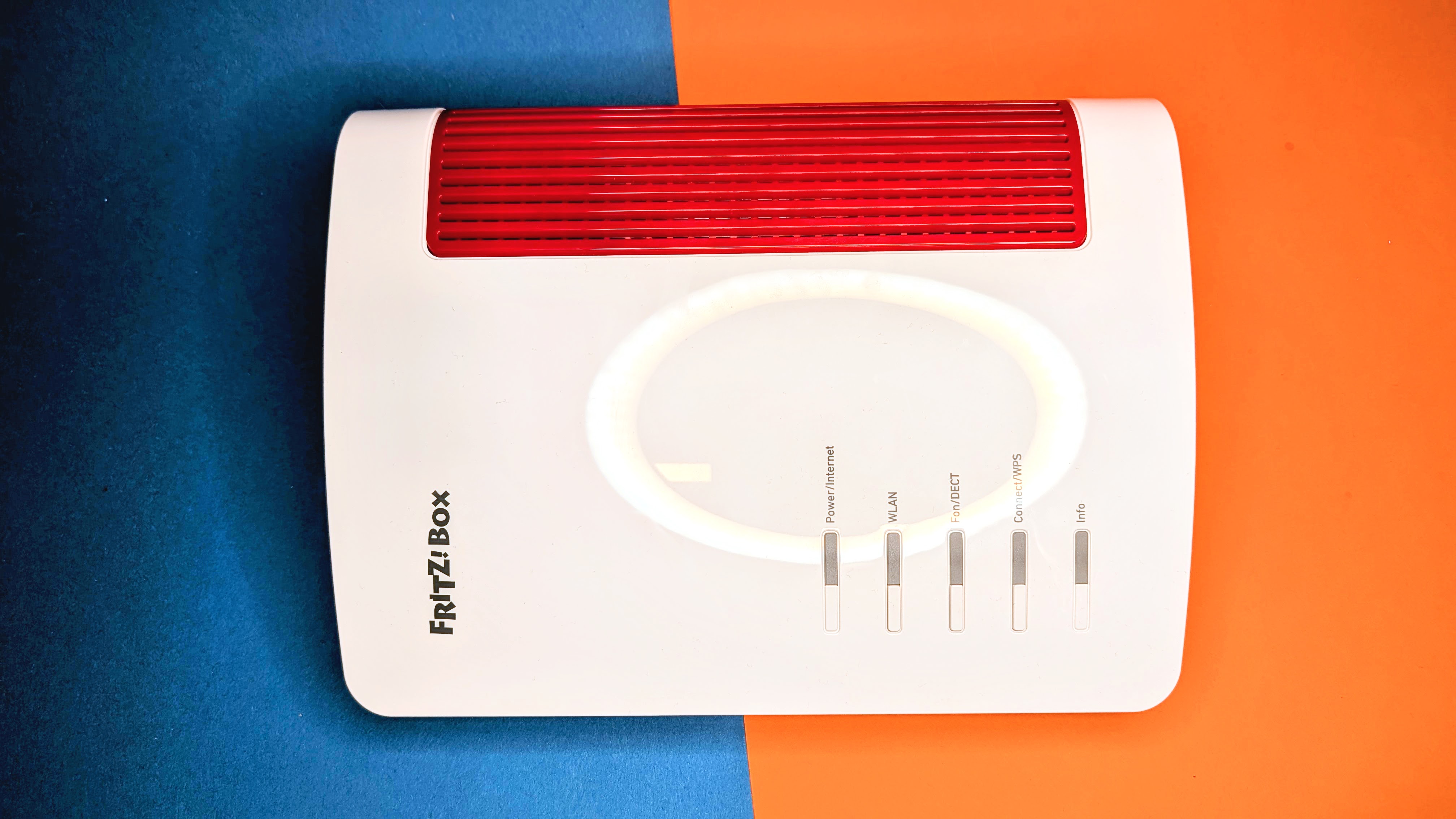
Fritzbox 4690 mit Fritzrepeater 1700 – Bilderstrecke
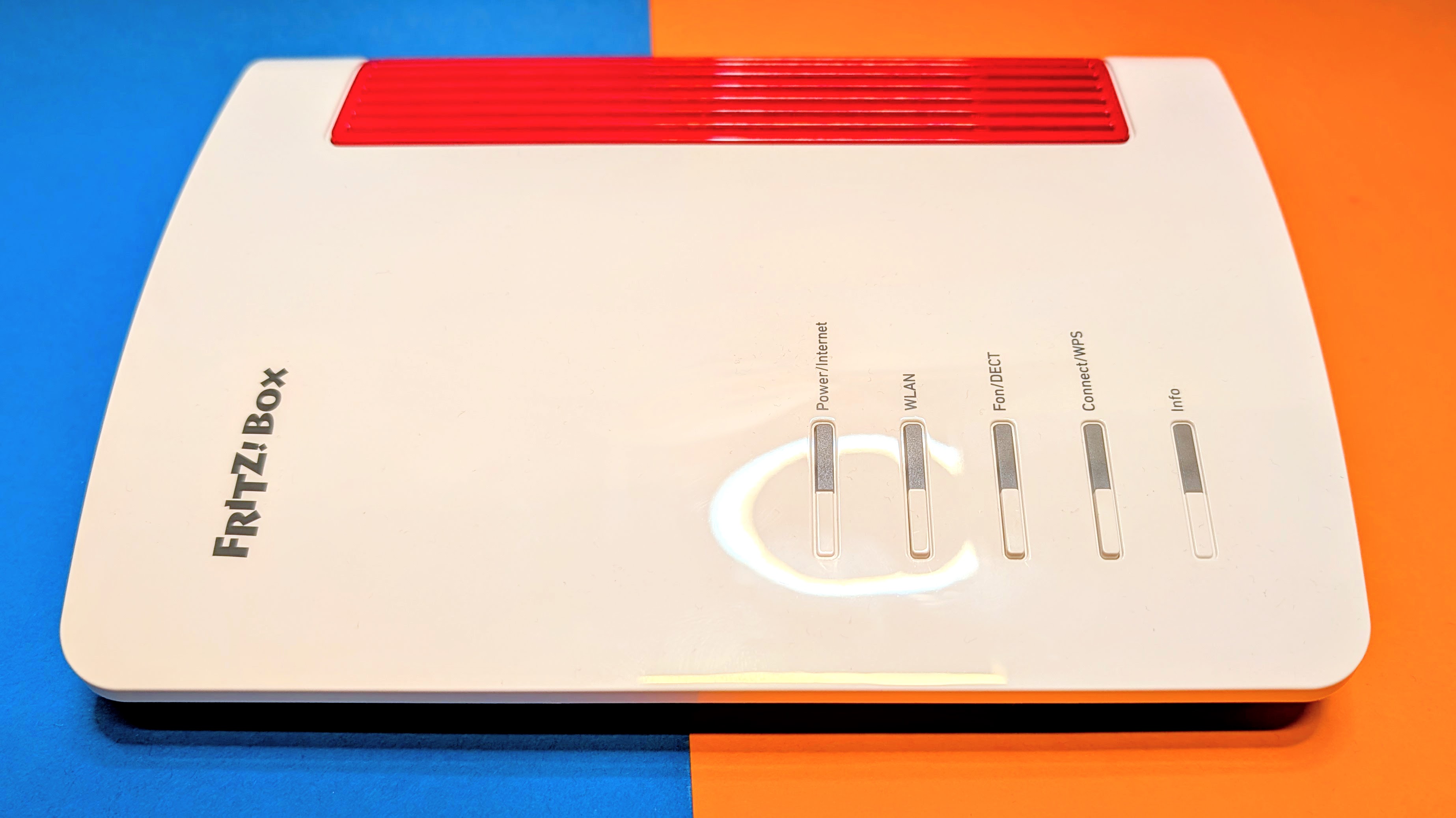
Fritzbox 4690 mit Fritzrepeater 1700 – Bilderstrecke
Fritzbox 4690 mit Fritzrepeater 1700 – Bilderstrecke
Fritzbox 4690 mit Fritzrepeater 1700 – Bilderstrecke
Fritzbox 4690 mit Fritzrepeater 1700 – Bilderstrecke
Fritzbox 4690 mit Fritzrepeater 1700 – Bilderstrecke
Fritzbox 4690 mit Fritzrepeater 1700 – Bilderstrecke
Fritzbox 4690 mit Fritzrepeater 1700 – Bilderstrecke
Fritzbox 4690 mit Fritzrepeater 1700 – Bilderstrecke
Fritzbox 4690 mit Fritzrepeater 1700 – Bilderstrecke
Fritzbox 4690 mit Fritzrepeater 1700 – Bilderstrecke
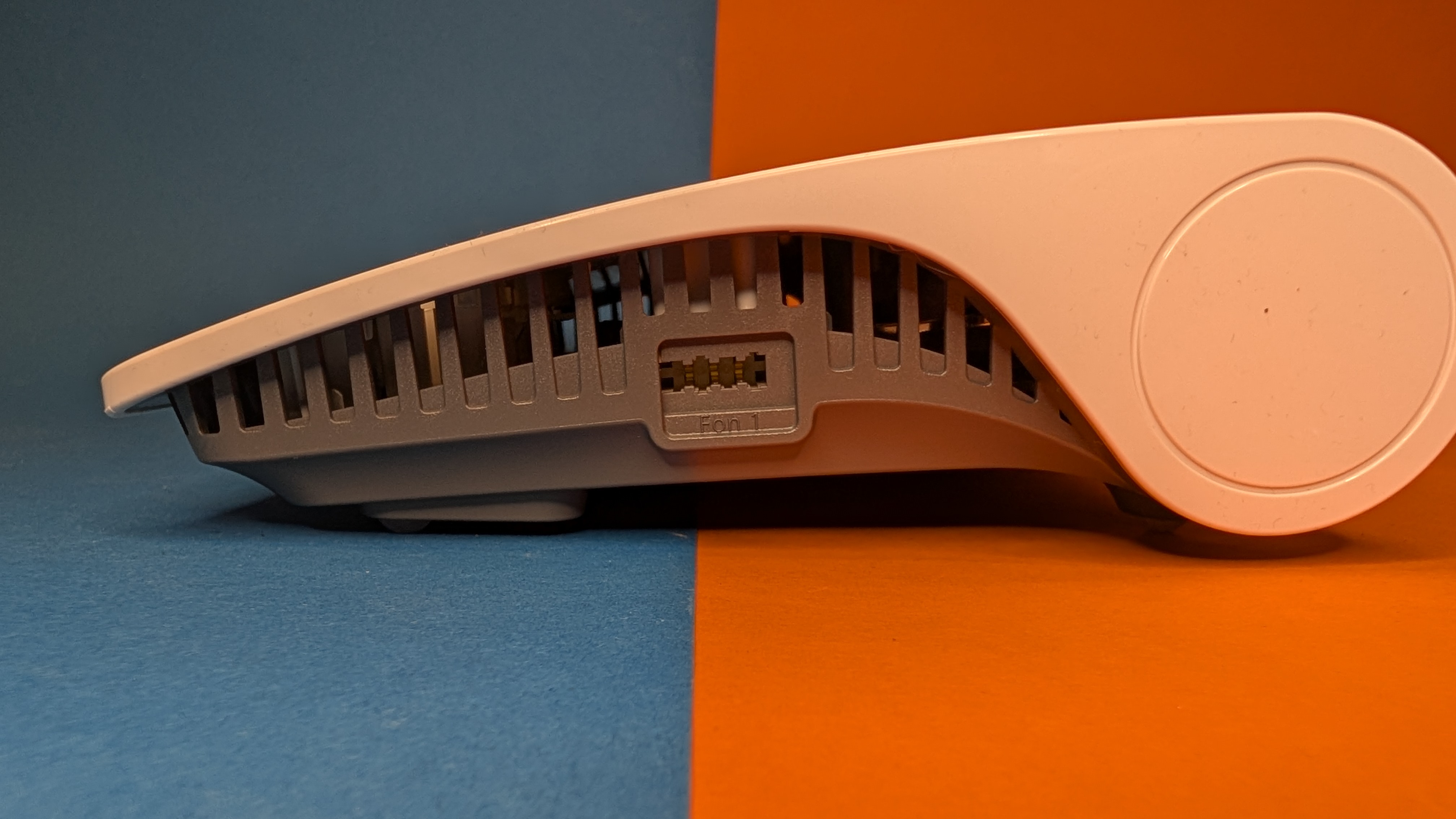
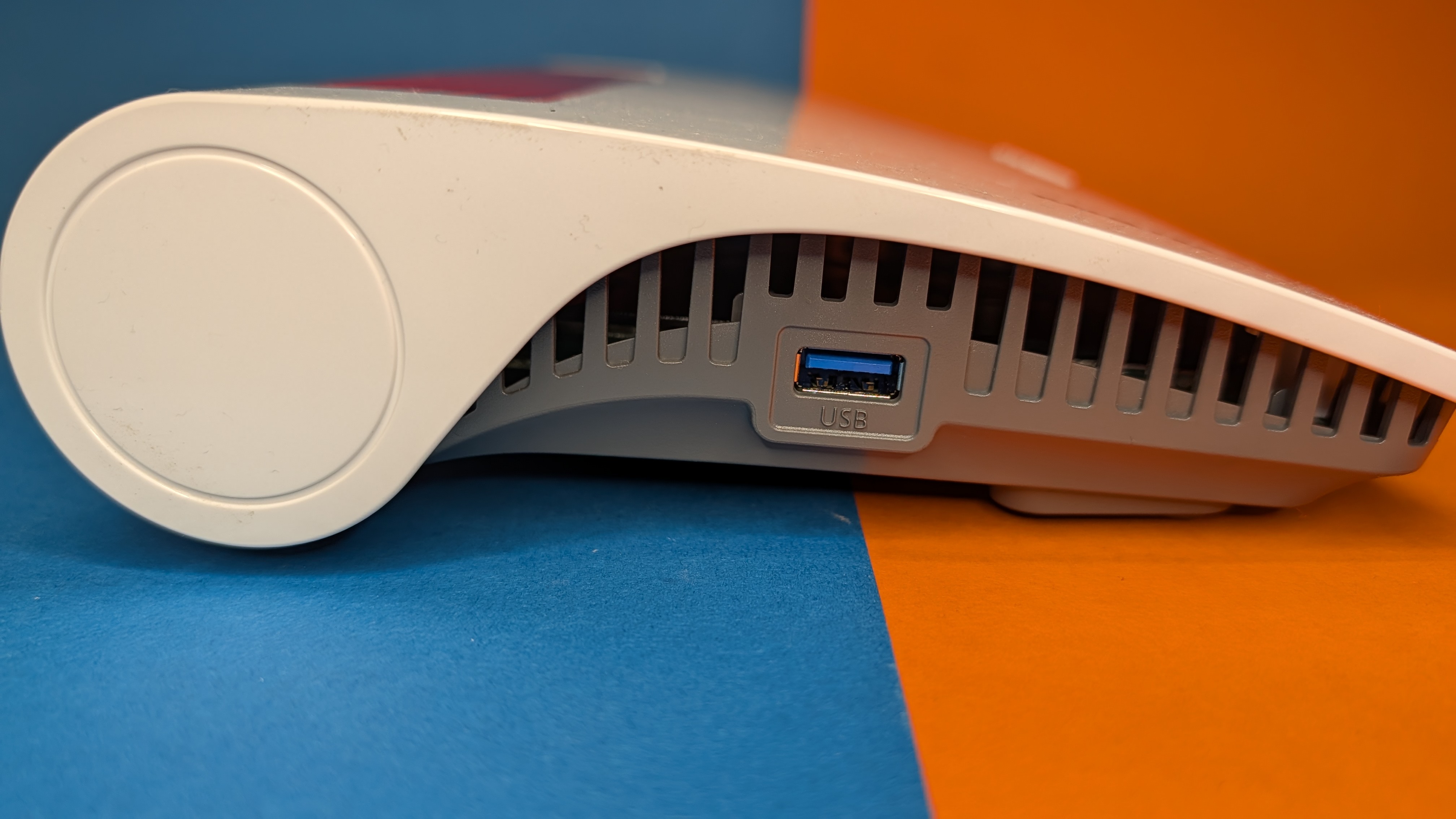
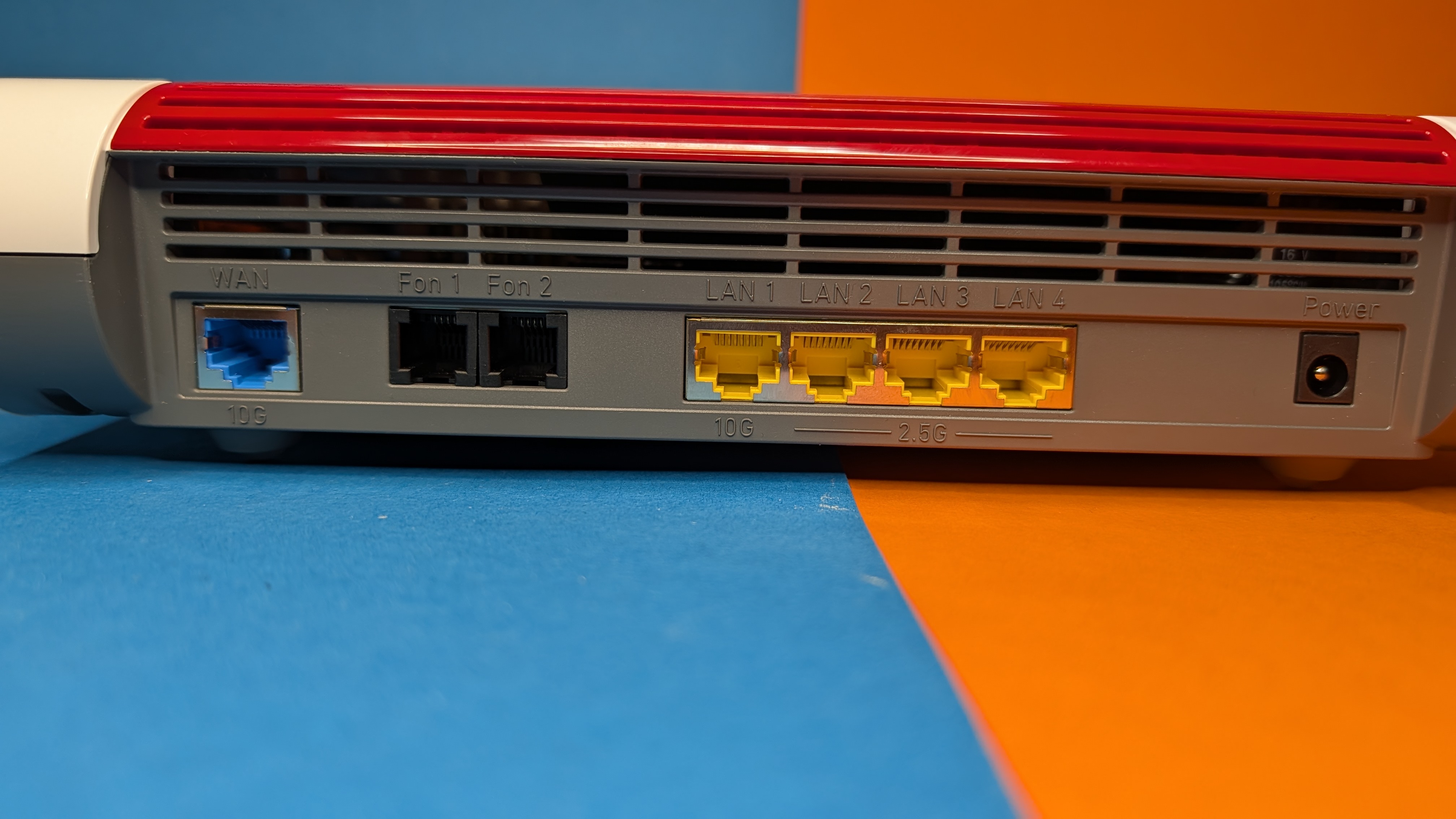
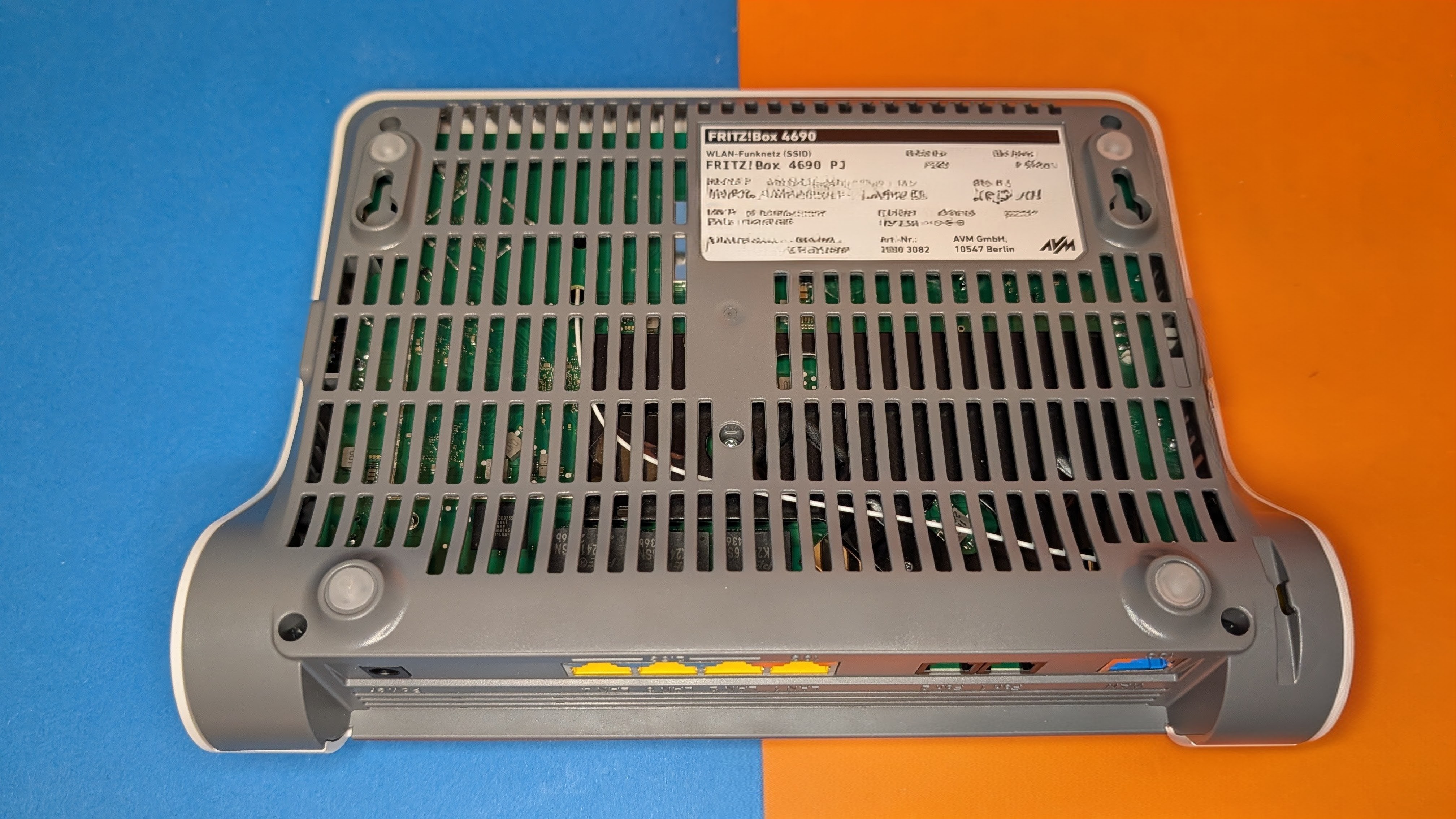
Bei den kabelgebundenen Anschlüssen glänzt die Fritzbox mit einmal 10-Gigabit-WAN, einmal 10-Gigabit-LAN, sowie dreimal 2,5-Gigabit-LAN. Wer also ein NAS zu Hause hat, erreicht mit der Fritzbox die höchstmögliche Geschwindigkeit. Für WAN sind die 10 Gigabit hierzulande allerdings stark überdimensioniert, aber dafür absolut zukunftssicher. Über USB-A (USB 3.0) lassen sich ebenfalls ein NAS anschließen oder auch ein Drucker. Die Fritzbox kommt bereits mit 1,5 GB integriertem NAS-Speicher. Zudem dient die Fritzbox als Telefonanlage, sei es über den Drahtlosstandard DECT oder klassisch über TAE (einmal) oder RJ11 (zweimal). Des Weiteren lässt sich die Fritzbox mit DECT als Smart-Home-Zentrale einsetzen. Die Steuerung erfolgt dann ausschließlich über die My-Fritz-App oder die Weboberfläche. Dort lässt sich auch ein VPN konfigurieren, allerdings begrenzt auf Wireguard und IPSec. Zudem gibt es zahlreiche Einstellungen bezüglich Zeitschaltungen, Netzwerkfilter, Mediaserver und Telefonie.
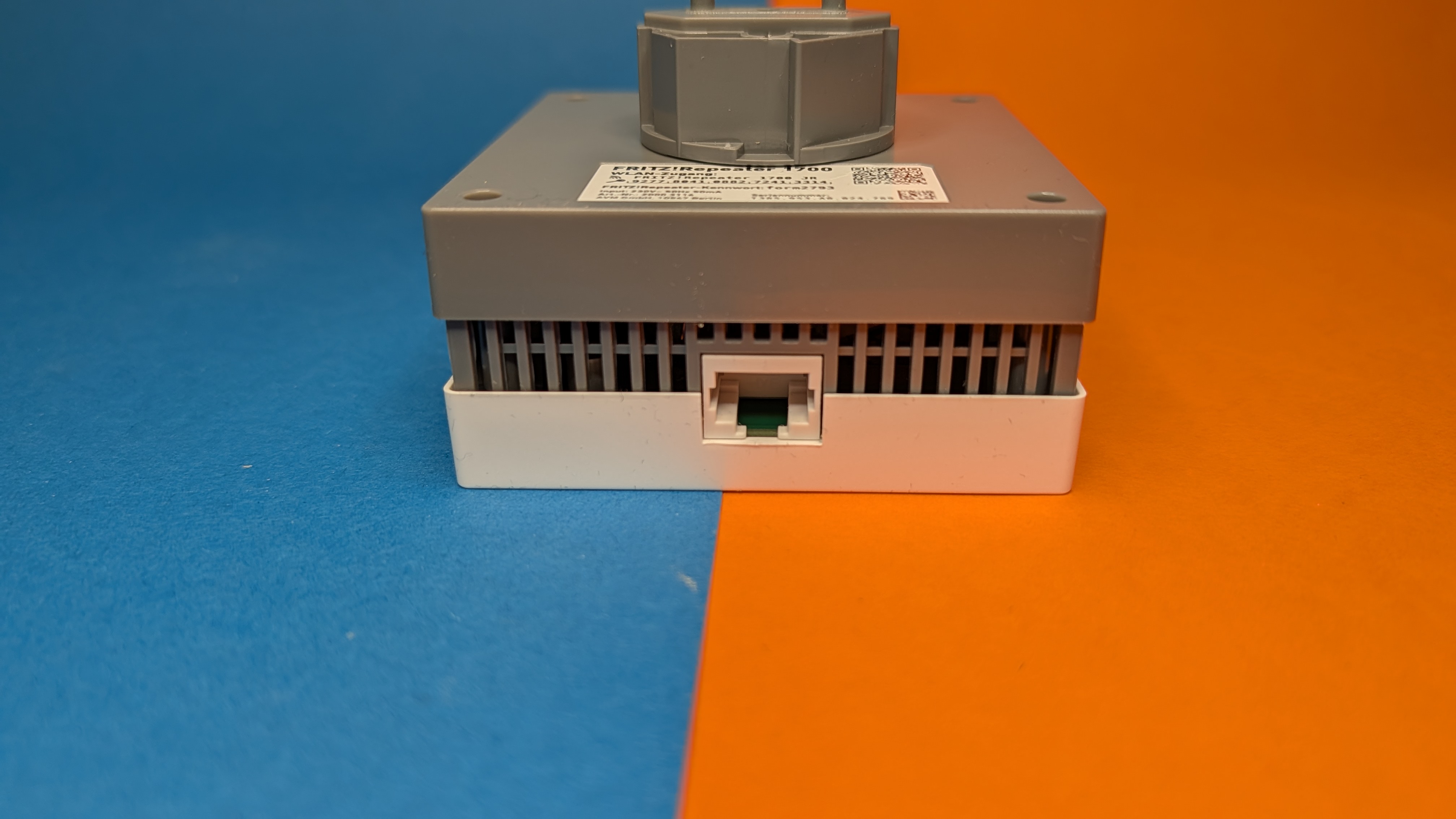
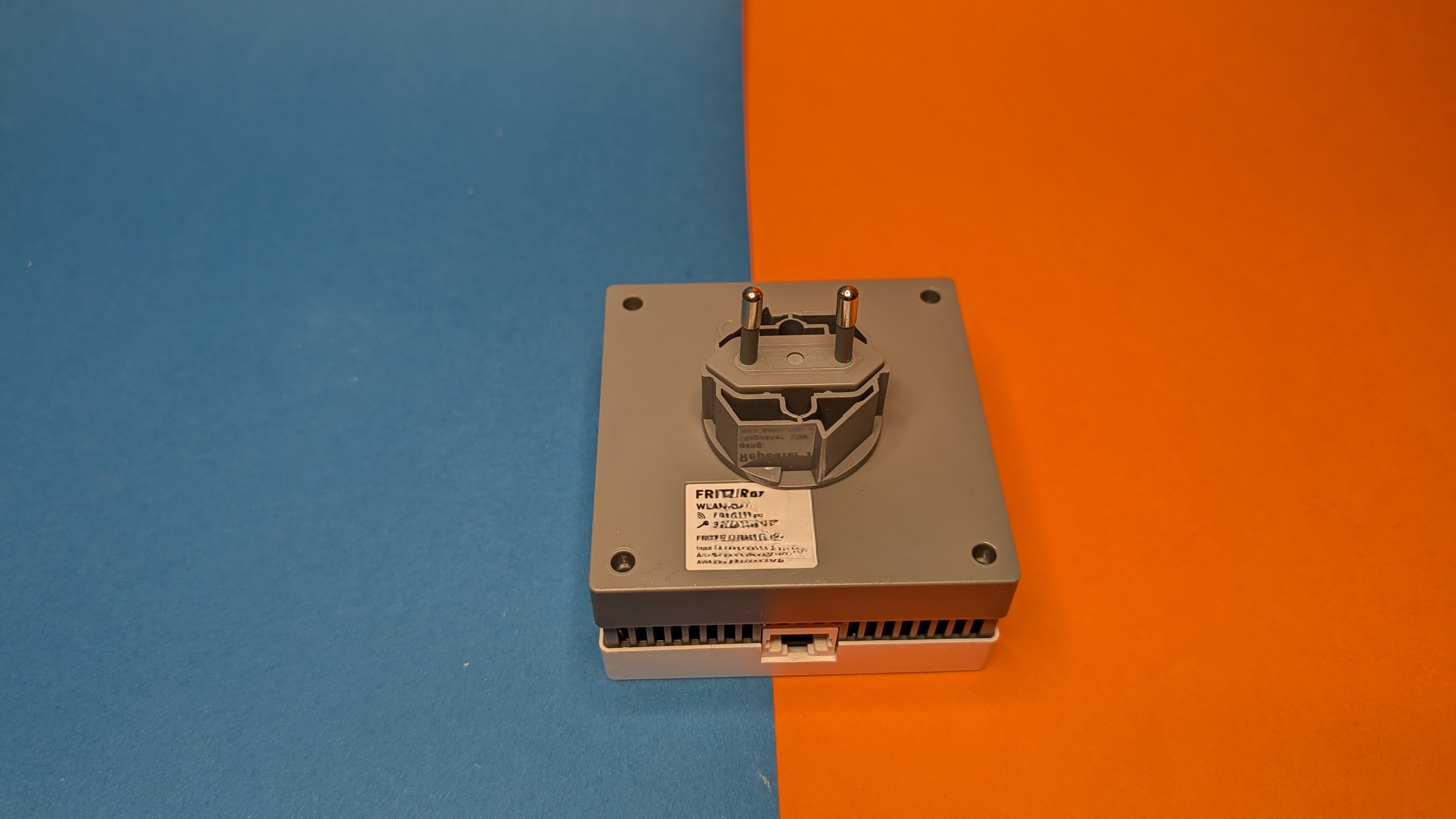
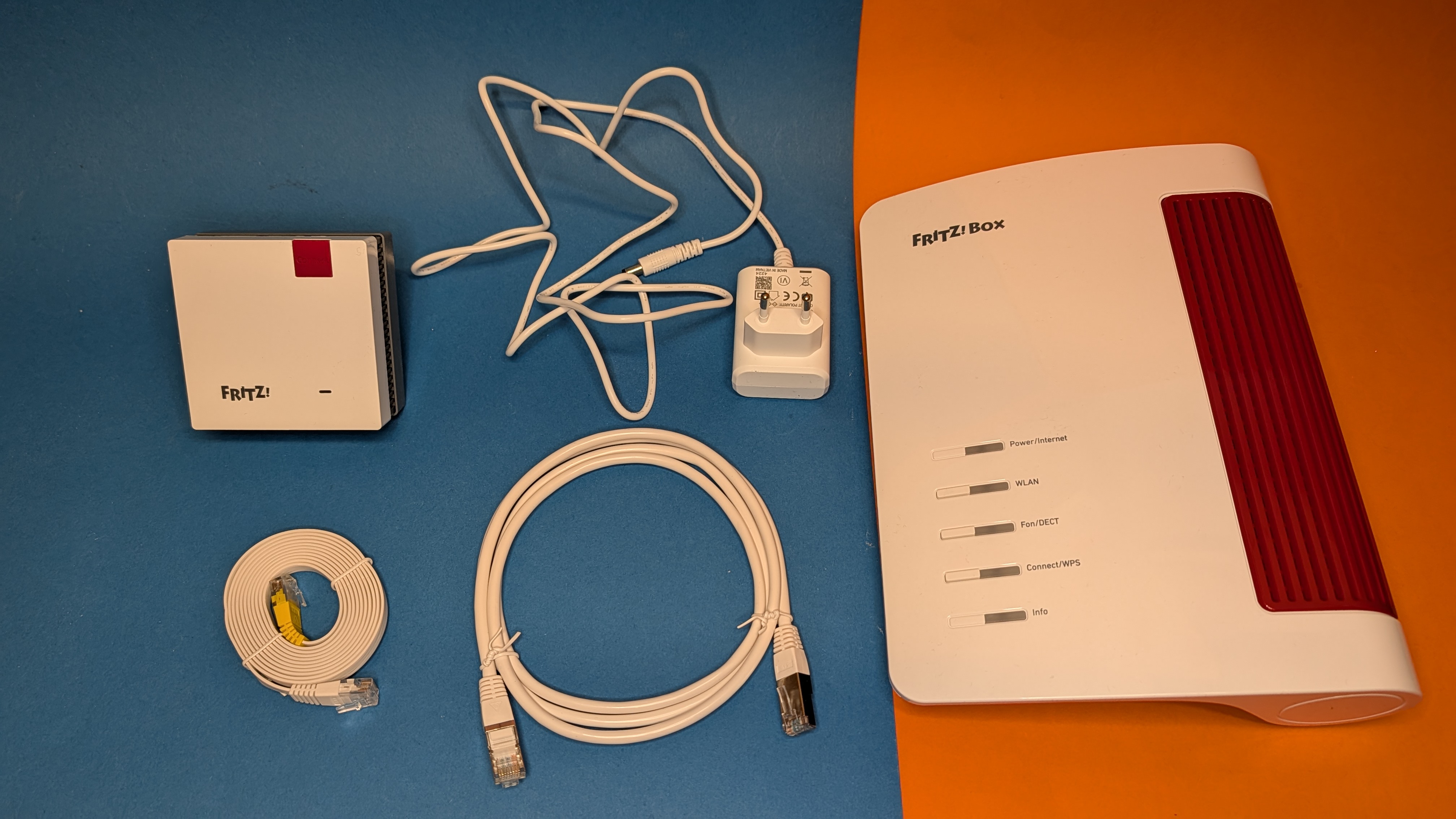
Die Kopplung von Geräten, wie unserem Mesh-Repeater 1700 mit Wifi 7, erfolgt via WPS. Der kompakte Repeater ist auch auf das Dualband aus 2,4 und 5 GHz beschränkt. Im Vergleich zur Fritzbox halbiert sich der Durchsatz der einzelnen Frequenzbänder – in Kombination sind es nur mehr 3500 Mb/s. Das gilt es auch bei der Platzierung des Repeaters zu berücksichtigen, weil die Kommunikation ansonsten sehr einseitig wird. Das Gerät hat zusätzlich einen LAN-Anschluss mit 1-Gigabit-Durchsatz, wodurch man diesen auch direkt per LAN an die Fritzbox anschließen kann (Wired-Backhaul).
Einrichtung: Welche Schritte sind bei der Fritzbox 4690 und dem Fritzrepeater 1700 erforderlich?
Die Einrichtung der Fritzbox und des Mesh ist einfach und selbsterklärend. Wir nutzen dafür die App My Fritz, die Weboberfläche auf „fritz.box“ ist aber ebenfalls empfehlenswert. Wir verbinden uns mit dem Standard-Passwort zuerst mit dem WLAN der Fritzbox, welches dem Gerät in Papierform beigelegt ist. Nach den allgemeinen Hinweisen können wir den Router als neues Gerät konfigurieren oder nur mit der App verknüpfen. Wir richten die Fritzbox neu ein und scannen zuerst den QR-Code auf dem beigelegten Quick-Start-Guide. Die Fritzbox selbst ist noch nicht mit dem Internet verbunden, was die App auch direkt erkennt und uns mitteilt. Wir können keine Möglichkeit finden, diesen Schritt vorerst zu überspringen, weshalb wir unser Netzwerk mit dem WAN-Port verbinden.
Anschließend geht es in der App weiter, wo unsere Fritzbox angezeigt wird und wir diese als korrektes Gerät bestätigen. Darauf folgt der lokale Login mit dem beigelegten Standard-Passwort. Damit ist die Einrichtung der Fritzbox bereits abgeschlossen, das Mesh müssen wir separat aktivieren. Dazu schalten wir den Repeater ein und warten, bis dieser vollständig hochgefahren ist. Das sehen wir daran, dass die LED nach dem Drücken der WPS-Taste schnell zu blinken beginnt. Daraufhin betätigen wir auch an der Fritzbox die WLAN/WPS-Taste und die Geräte schließen die Verbindung nach etwa einer Minute selbstständig ab. Wir haben einen Abstand von etwa 1,5 Metern für die erste Synchronisation gewählt, bevor wir den Repeater an den üblichen Platz im Flur versetzen.
Fritzbox 4690 mit Fritzrepeater 1700 – App & Weboberfläche
Fritzbox 4690 mit Fritzrepeater 1700 – App & Weboberfläche
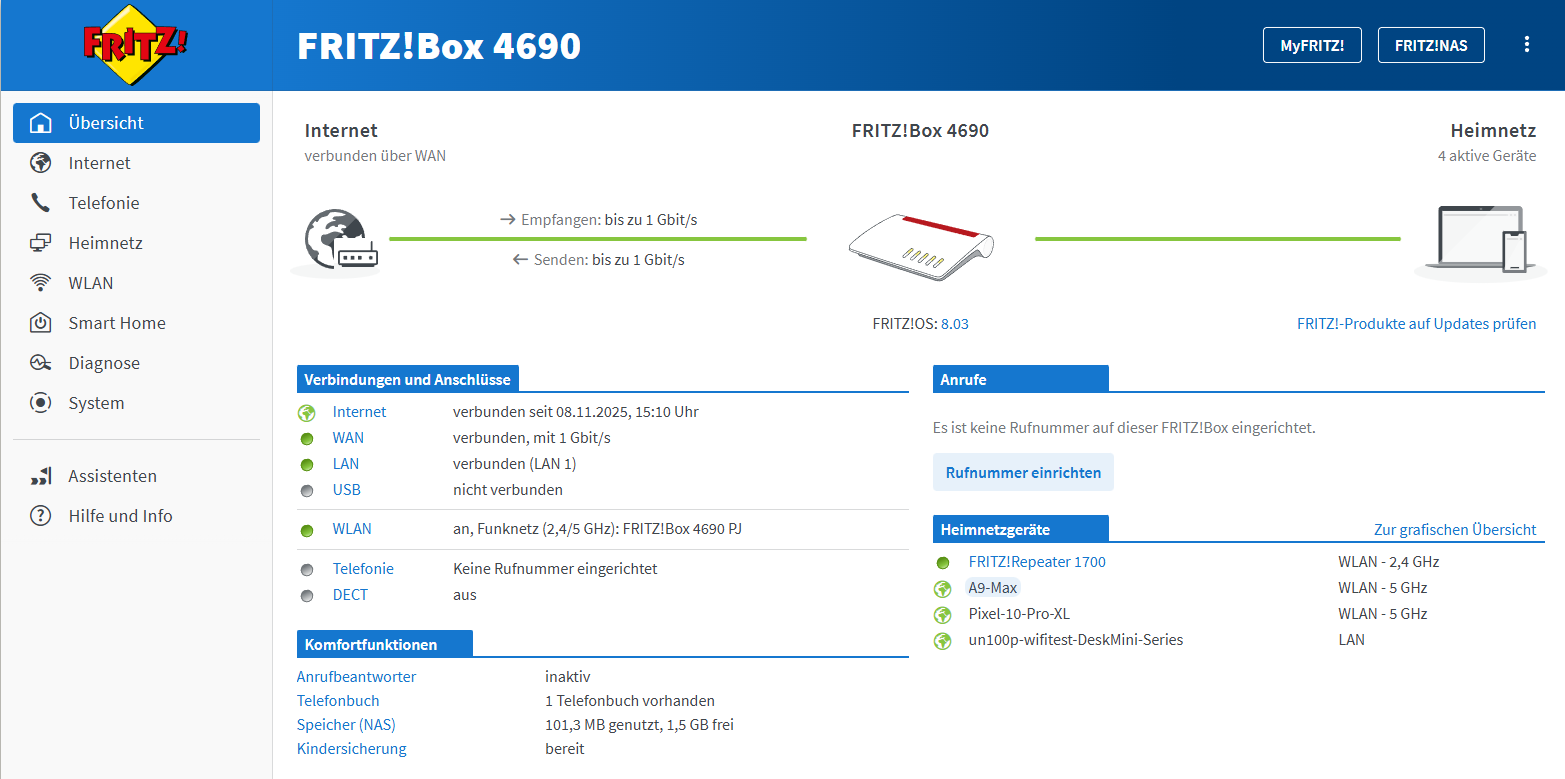
Fritzbox 4690 mit Fritzrepeater 1700 – App & Weboberfläche
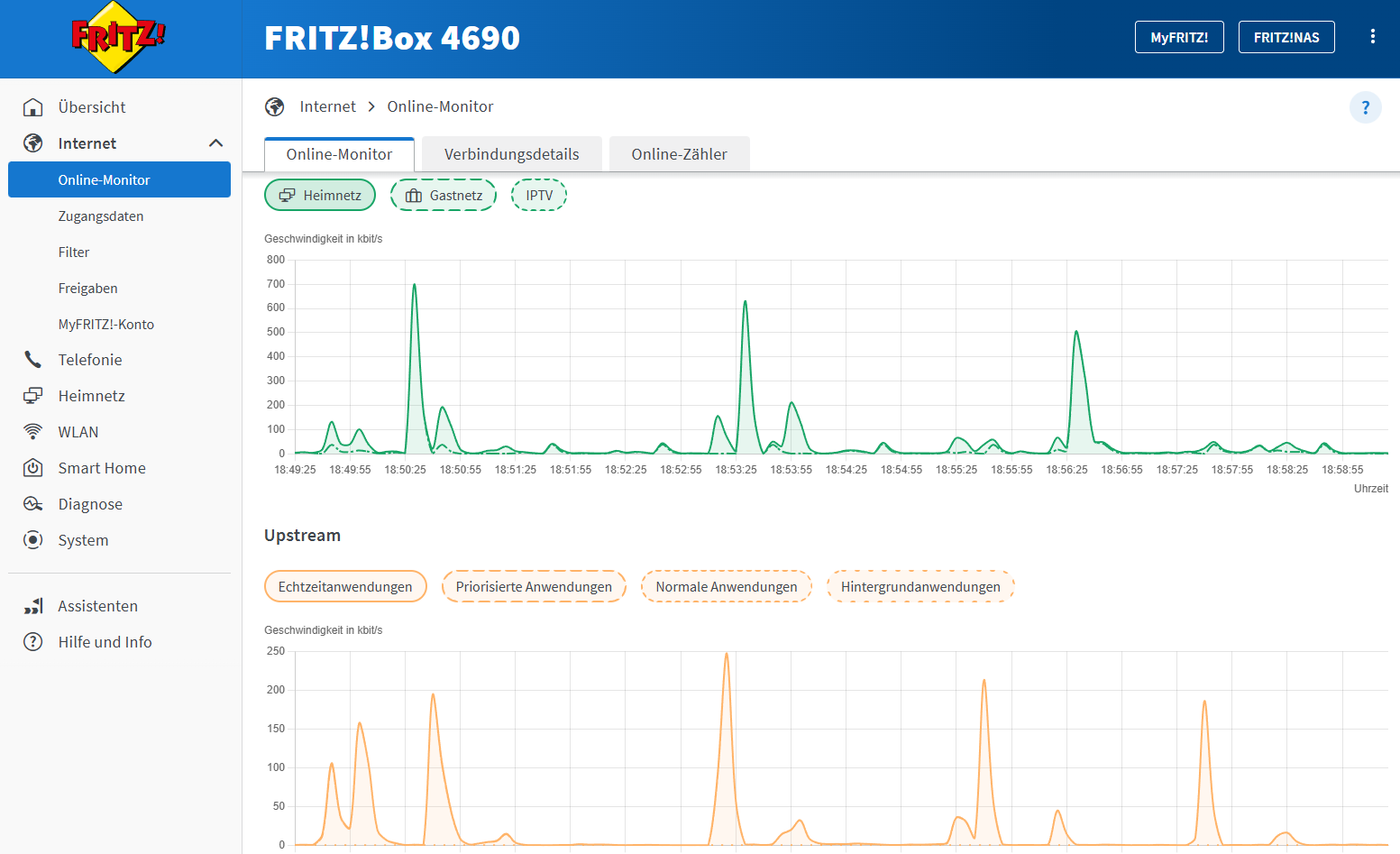
Fritzbox 4690 mit Fritzrepeater 1700 – App & Weboberfläche
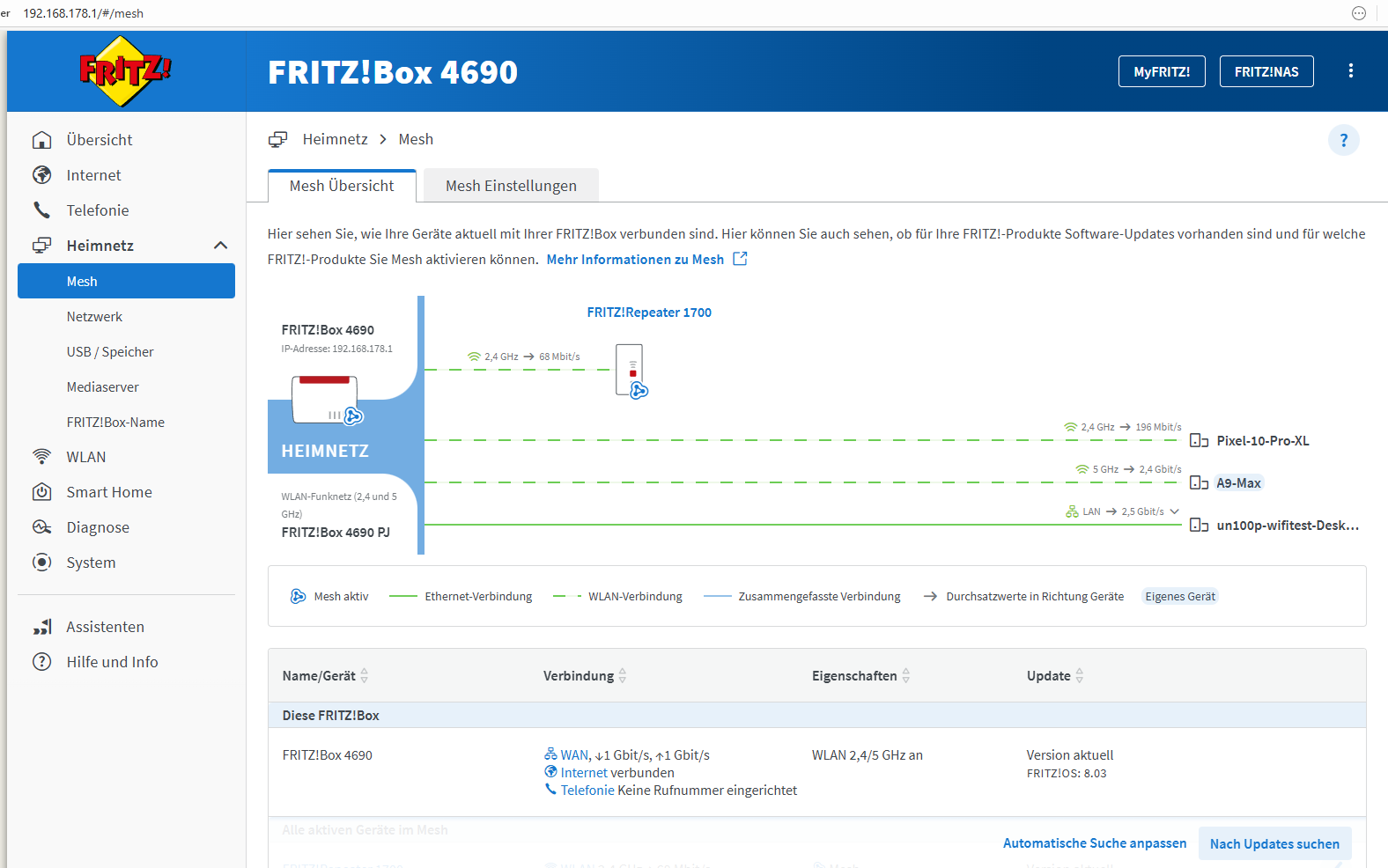
Fritzbox 4690 mit Fritzrepeater 1700 – App & Weboberfläche
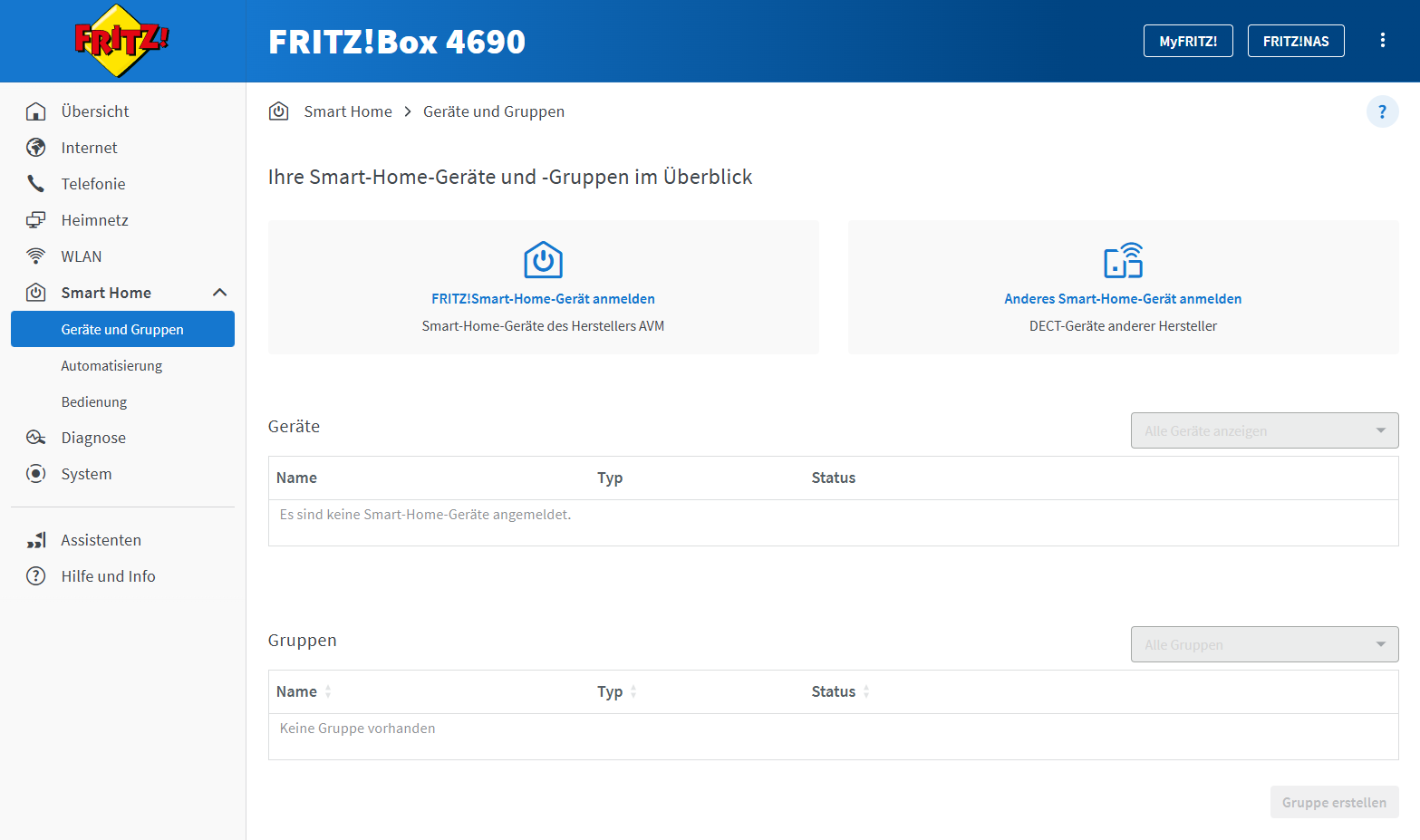
Fritzbox 4690 mit Fritzrepeater 1700 – App & Weboberfläche
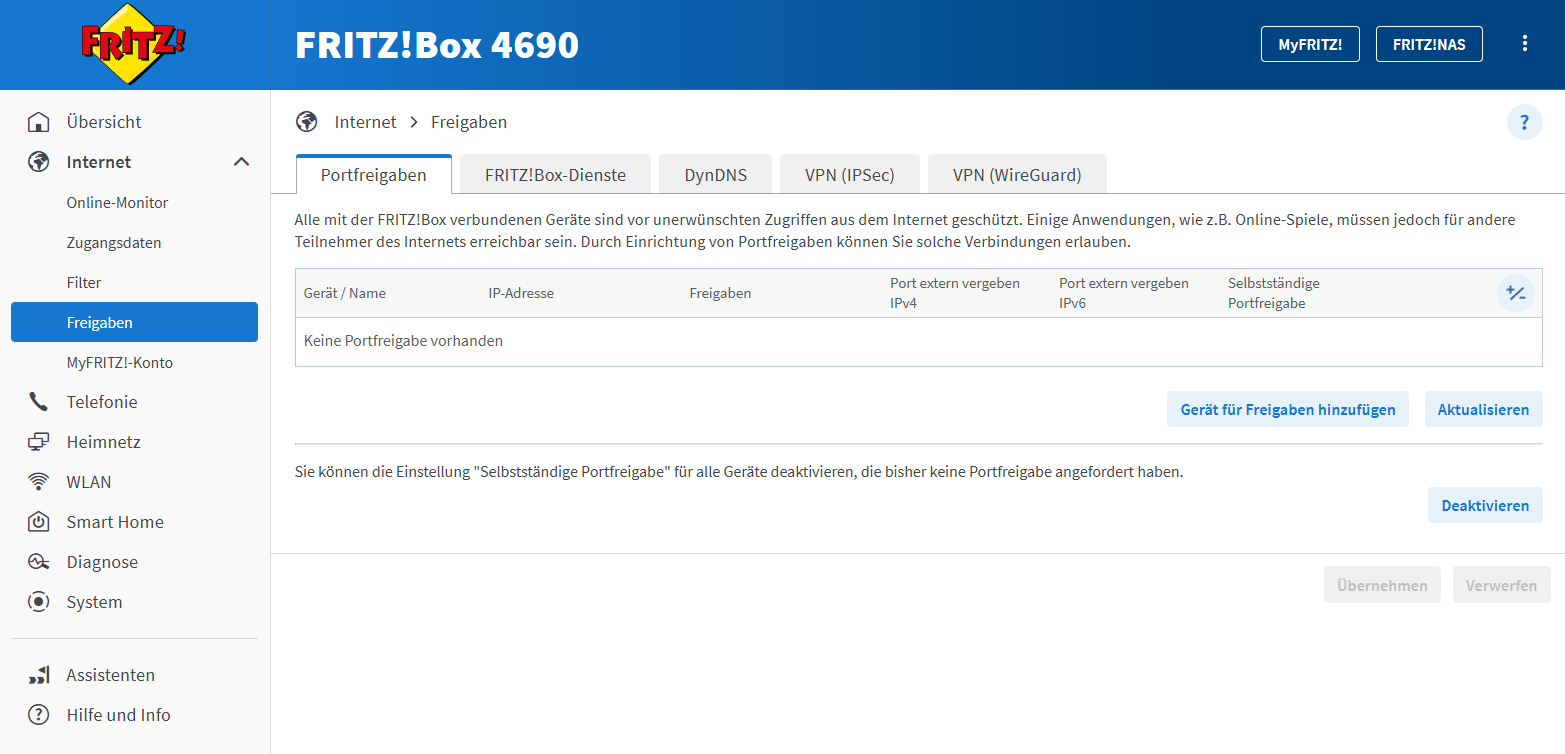
Fritzbox 4690 mit Fritzrepeater 1700 – App & Weboberfläche
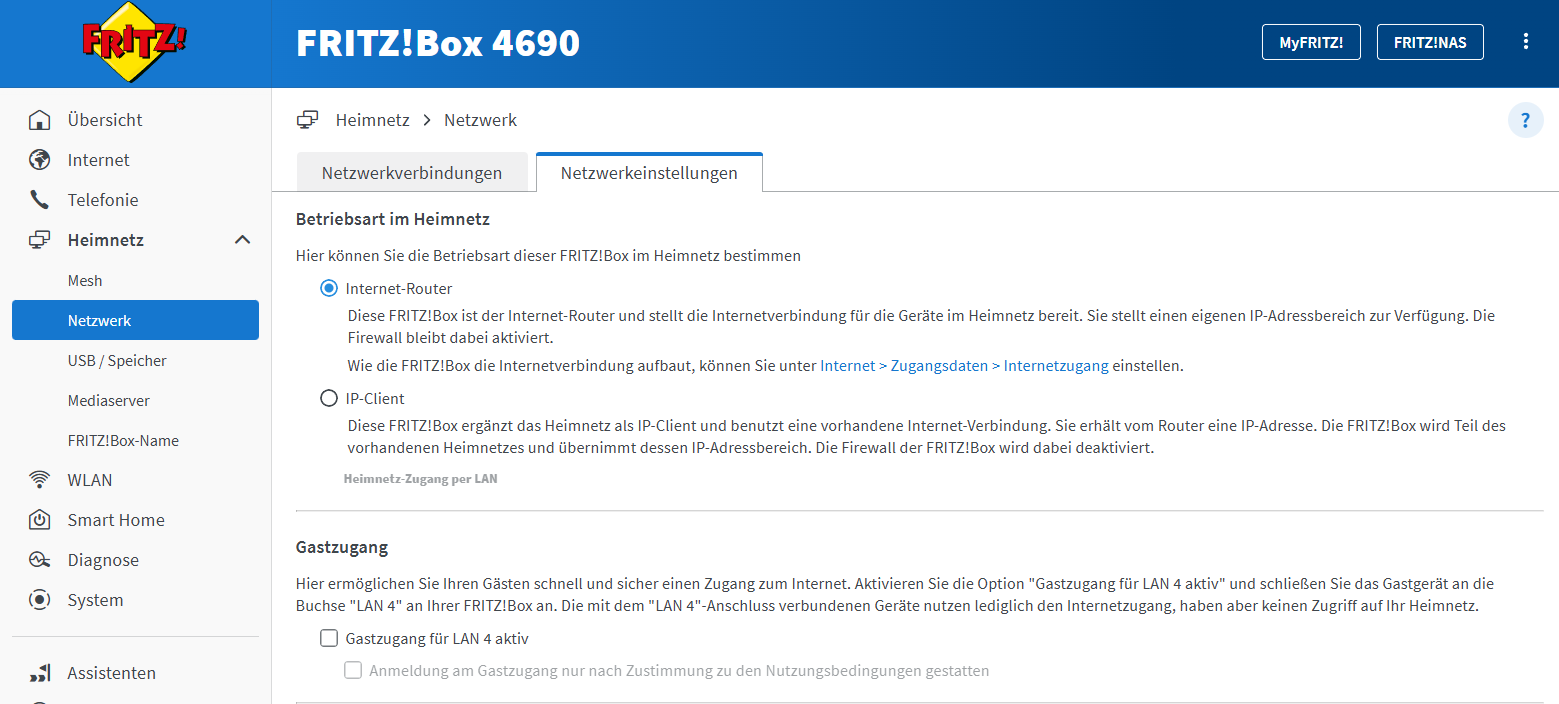
Fritzbox 4690 mit Fritzrepeater 1700 – App & Weboberfläche
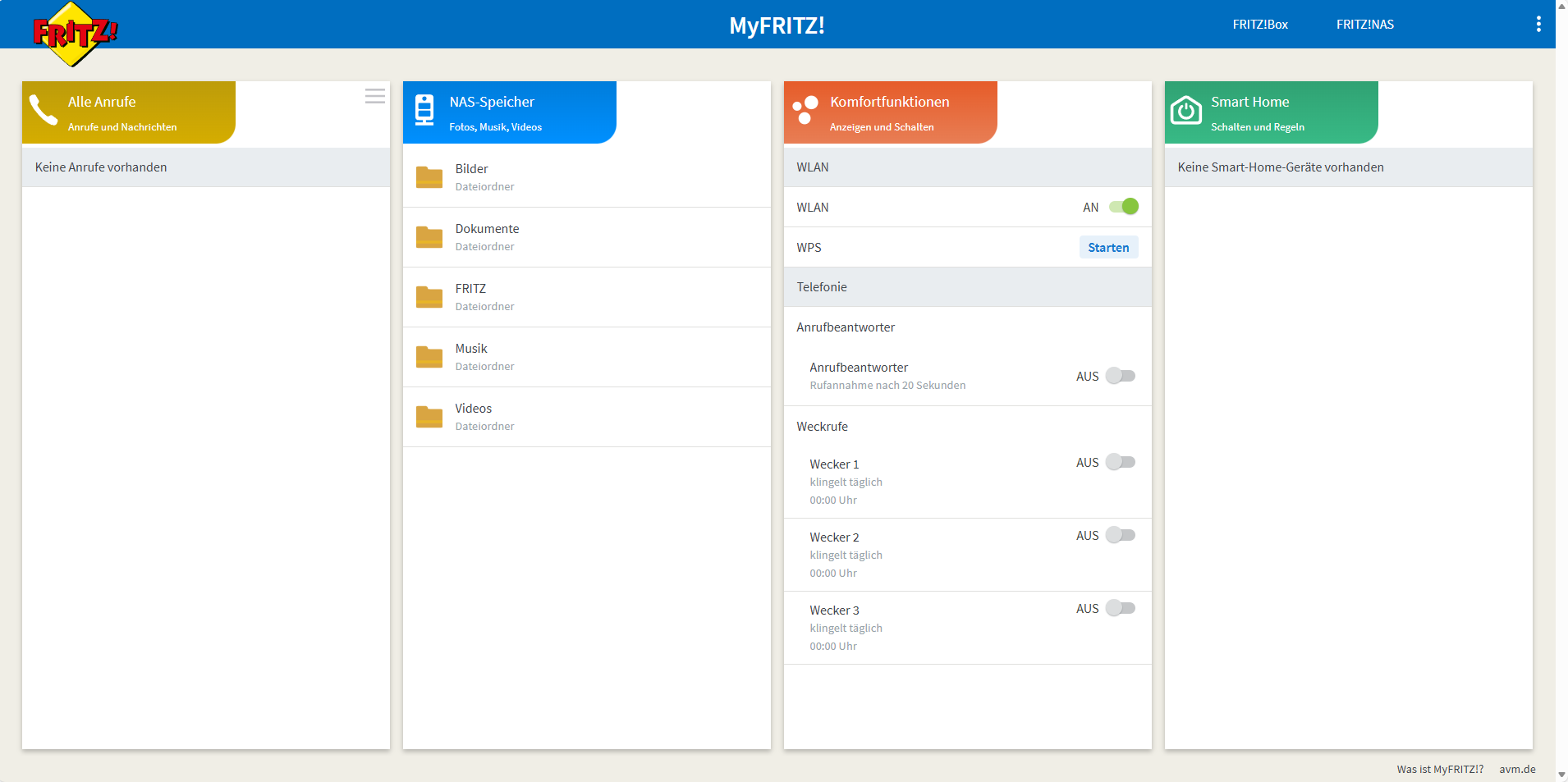
Fritzbox 4690 mit Fritzrepeater 1700 – App & Weboberfläche
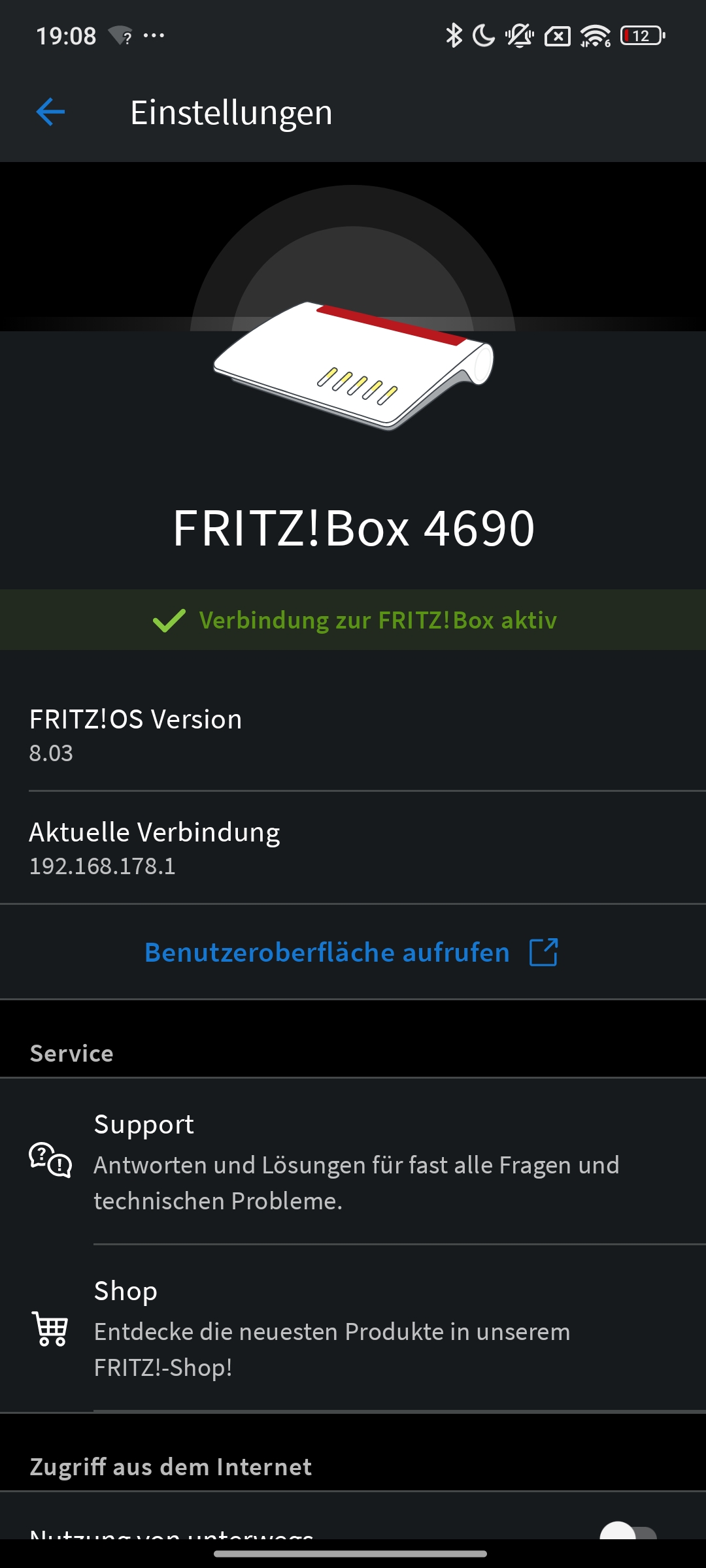
Fritzbox 4690 mit Fritzrepeater 1700 – App & Weboberfläche
Fritzbox 4690 mit Fritzrepeater 1700 – App & Weboberfläche
Fritzbox 4690 mit Fritzrepeater 1700 – App & Weboberfläche
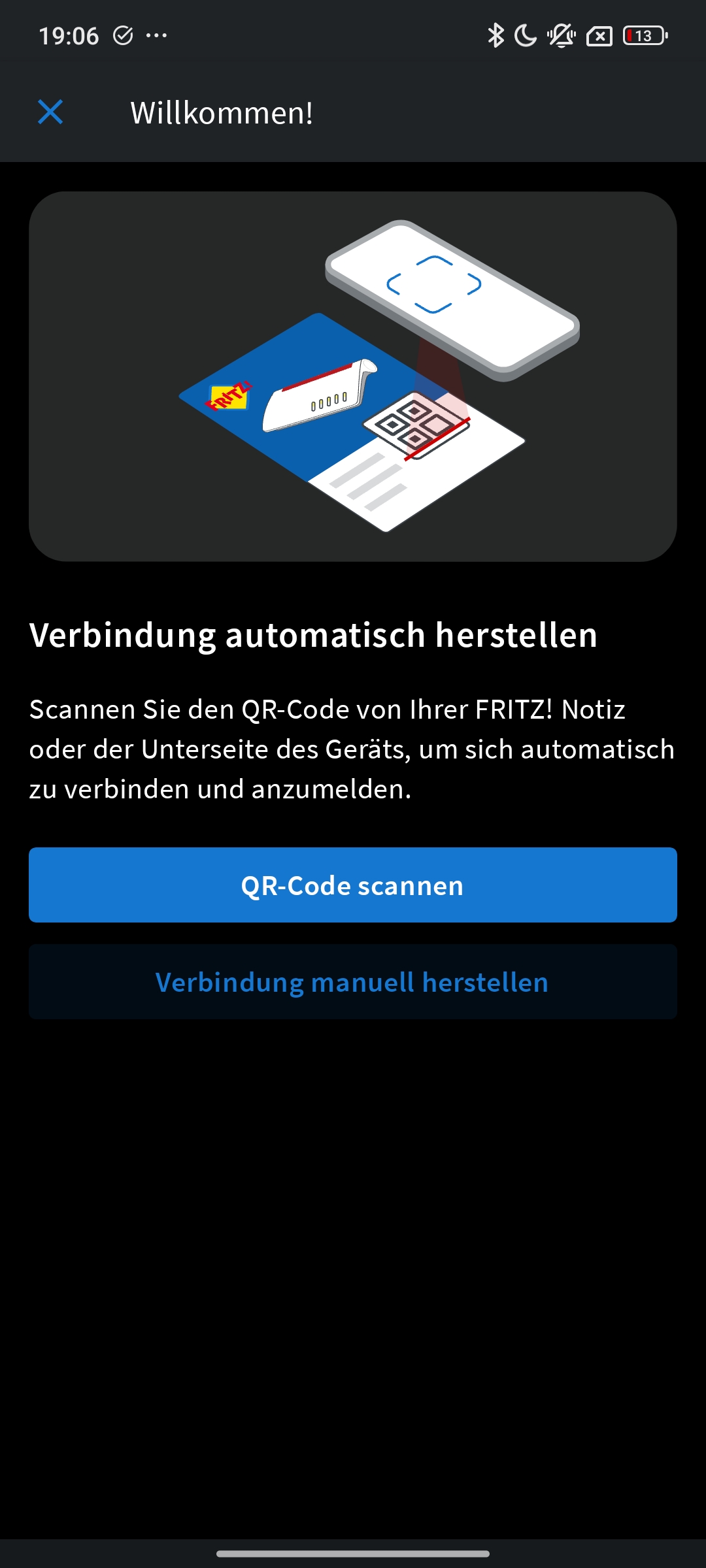
Fritzbox 4690 mit Fritzrepeater 1700 – App & Weboberfläche
Fritzbox 4690 mit Fritzrepeater 1700 – App & Weboberfläche
Fritzbox 4690 mit Fritzrepeater 1700 – App & Weboberfläche
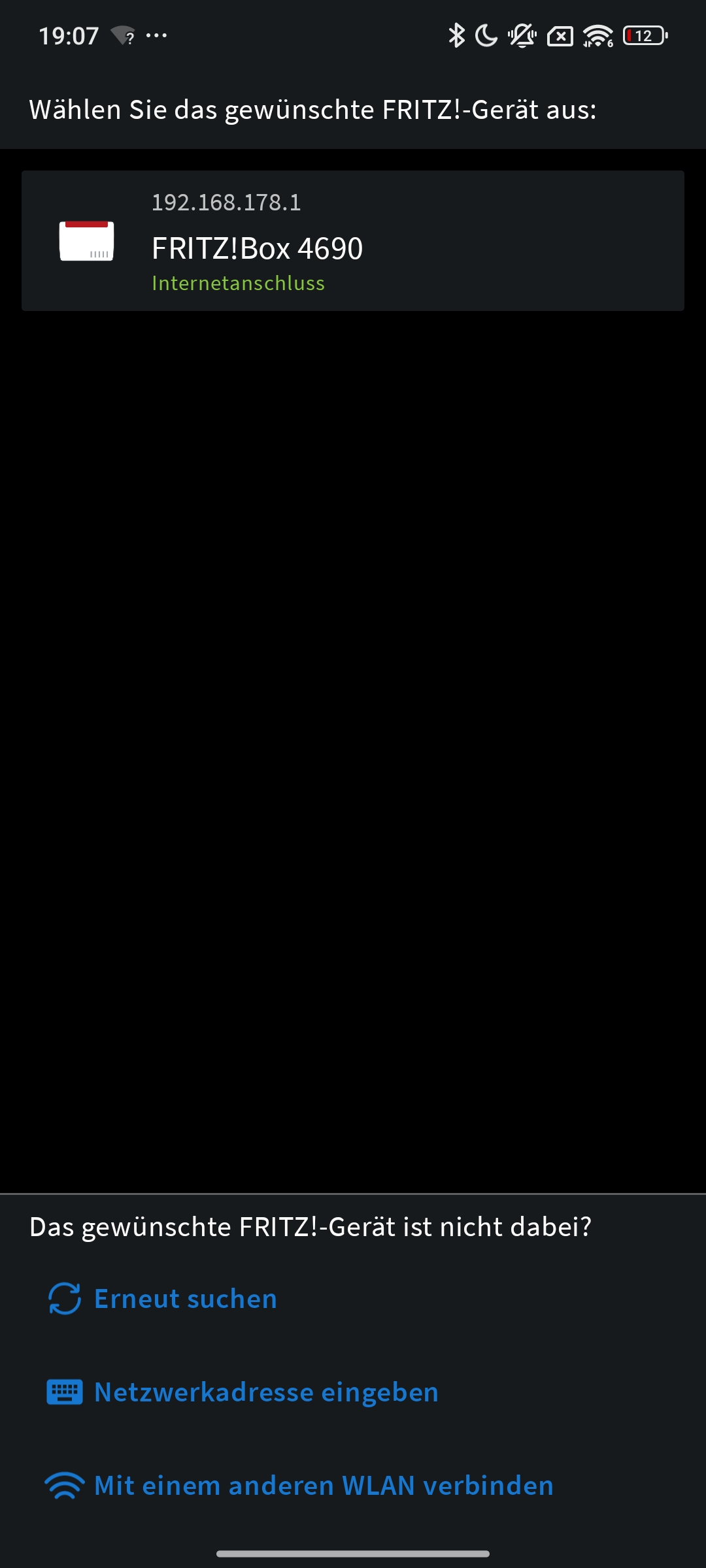
Fritzbox 4690 mit Fritzrepeater 1700 – App & Weboberfläche
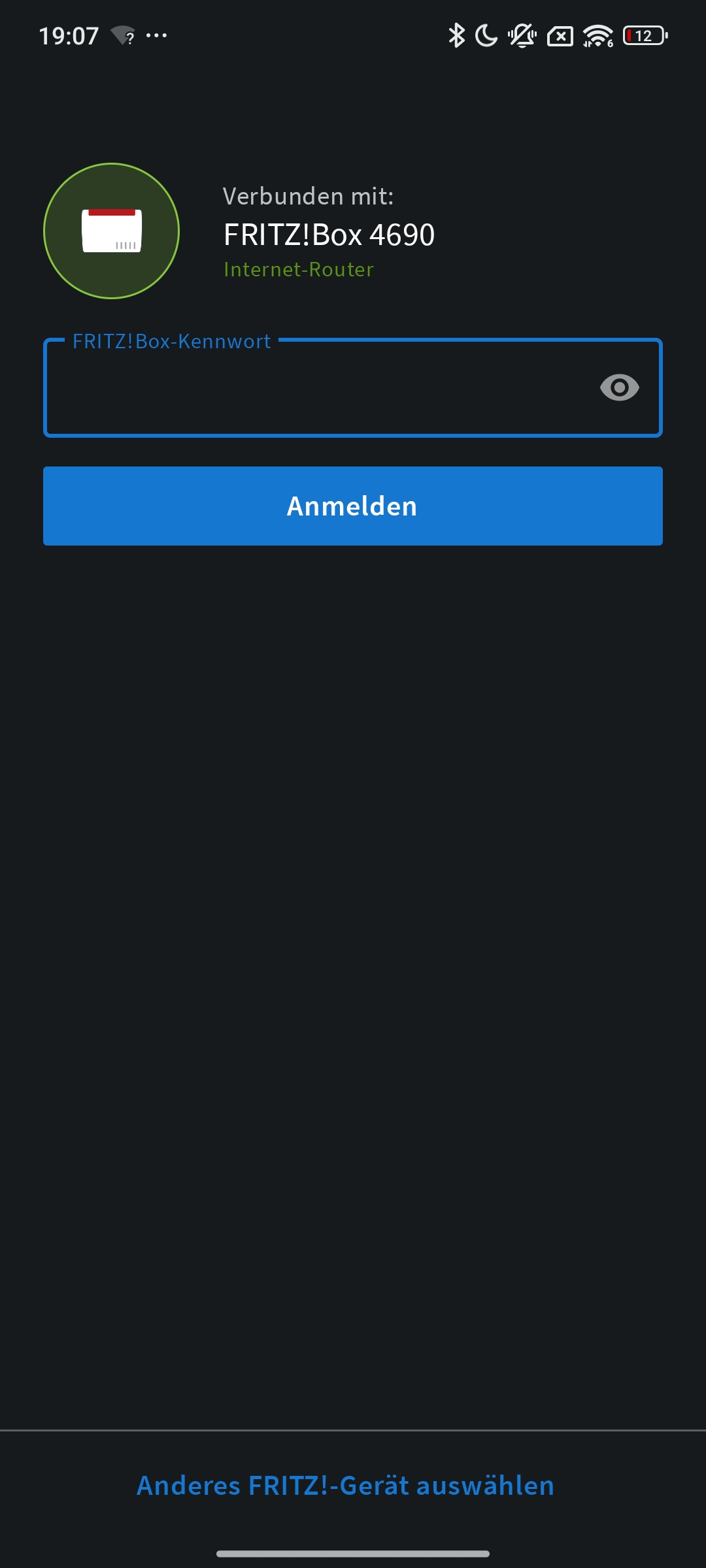
Fritzbox 4690 mit Fritzrepeater 1700 – App & Weboberfläche
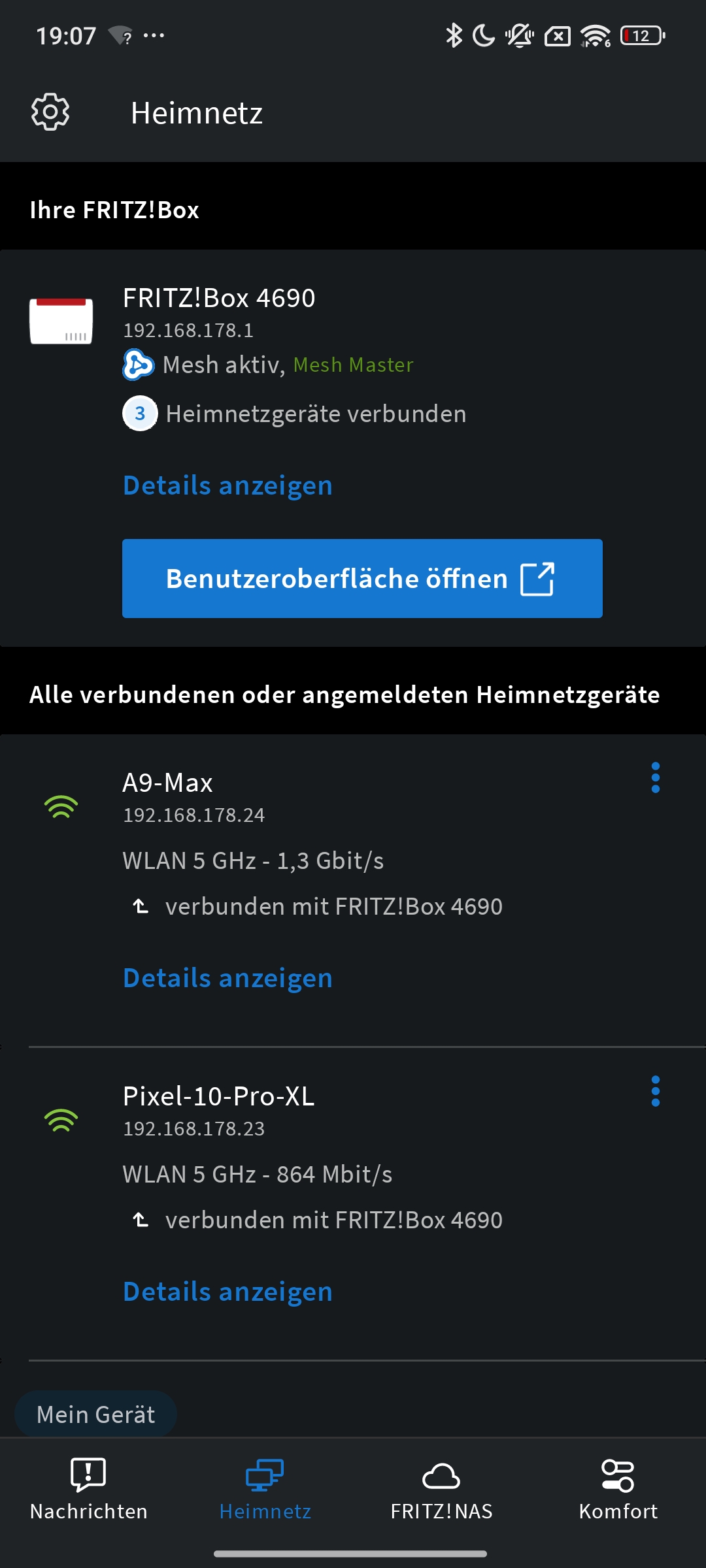
Fritzbox 4690 mit Fritzrepeater 1700 – App & Weboberfläche
Die App stellt die grundlegenden Einstellungen des WLAN bereit, zeigt aktuell verbundene Geräte und gibt Zugriff auf das integrierte NAS der Fritzbox. Firmware-Updates lassen sich ebenfalls in der App installieren – wir nutzen das aktuelle FritzOS 8.03 im Rahmen unserer Tests. Für tiefgreifendere Einstellungen verlinkt die App immer auf die Weboberfläche. Diese ist identisch mit anderen Routern mit FritzOS 8 und reagiert sehr schnell. Wir nutzen privat eine Fritzbox 7590, die mehrere Sekunden zum Laden einer Einstellungsseite benötigt – das ist hier nicht mehr der Fall. In der Weboberfläche haben wir etwa die Option, den Betriebsmodus auf IP-Client umzustellen, womit die Fritzbox nur noch als Access Point (AP) arbeitet. Der DHCP-Server oder VPN-Funktionen sind dabei deaktiviert.
Performance: Wie schnell ist das Fritzmesh?
Wir konnten leider keine Optionen für MLO finden, weshalb wir die Fritzbox im unangepassten Zustand testen. Wir messen wieder zuerst direkt am Hauptknoten im Büro des ersten Stockwerks. Die Fritzbox hat eine aktive Internetverbindung und das Mesh ist über eine Drahtlosverbindung zum Repeater im Flur aktiv. Dabei nutzen wir wieder unseren Server mit Openspeedtest und Iperf – direkt per 2,5-Gigabit-LAN mit der Fritzbox verbunden – sowie unsere Endgeräte: Minisforum M1 Pro (Intel BE200), Geekom A9 Max (Mediatek MT7925) und Pixel 10 Pro XL (Tensor G5).
Wir messen im Download mit dem Openspeedtest zwischen 1585 (M1 Pro) und 2152 Mb/s (Pixel) sowie 1816 (Pixel) bis 2184 Mb/s (M1 Pro) im Upload. In Iperf sind es zwischen 1070 (A9 Max) und 2030 Mb/s (M1 Pro). Bis auf den Ausreißer beim A9 Max sind die Geschwindigkeiten enorm stark, vor allem in Anbetracht, dass es kein 6-GHz-Band gibt.
Fritzbox 4690 mit Fritzrepeater 1700 – Tests
Fritzbox 4690 mit Fritzrepeater 1700 – Tests: Wired Backhaul Pixel 10 Pro XL
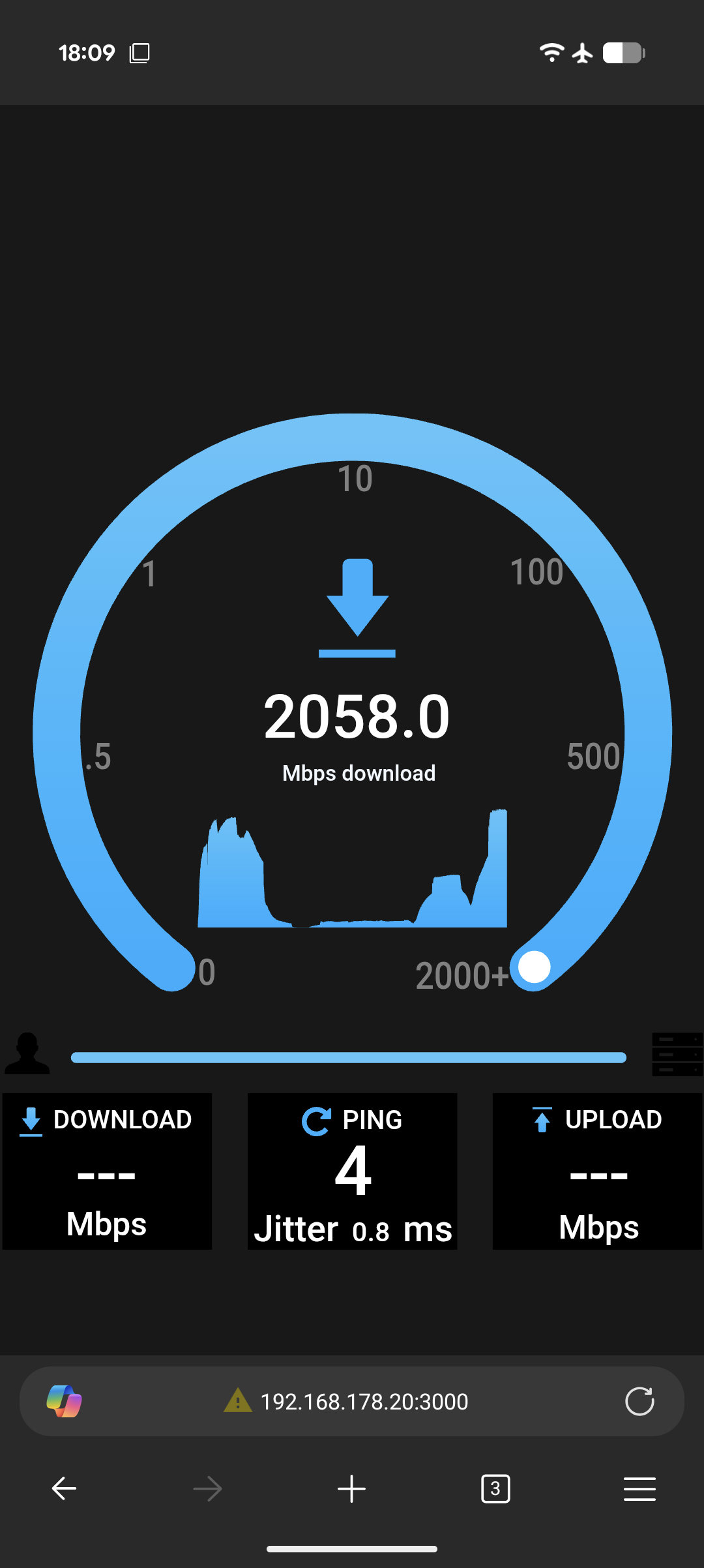
Fritzbox 4690 mit Fritzrepeater 1700 – Tests: Wired Backhaul Pixel 10 Pro XL
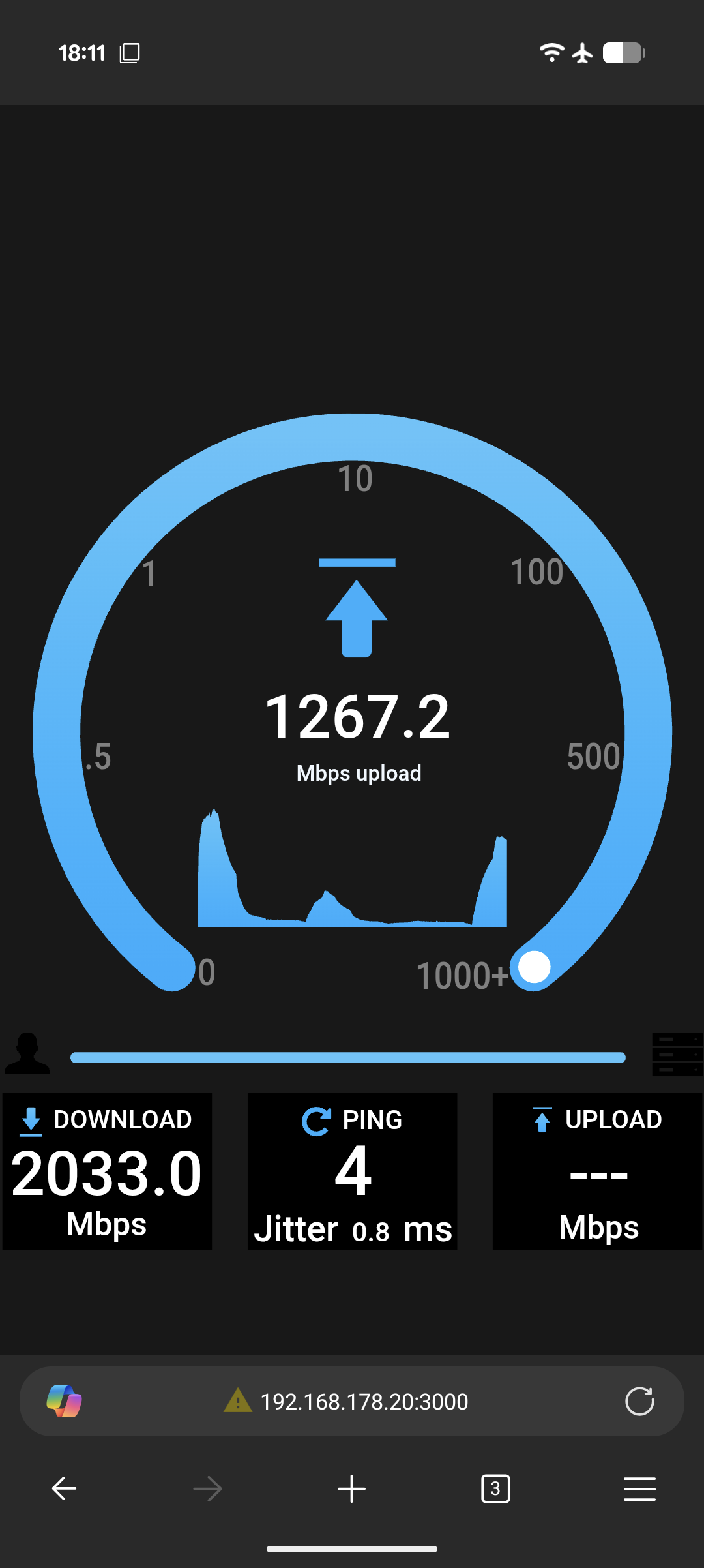
Fritzbox 4690 mit Fritzrepeater 1700 – Tests: Wireless Backhaul
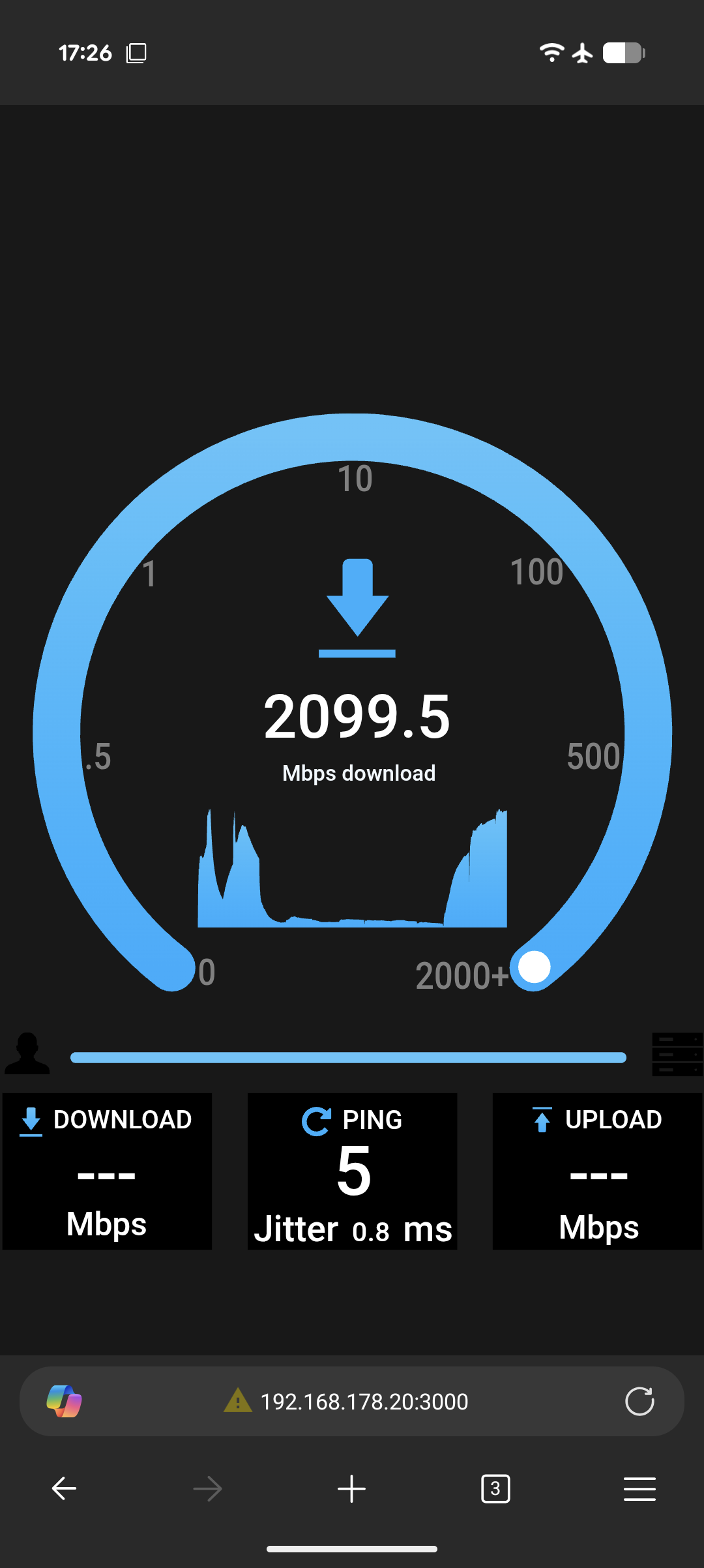
Fritzbox 4690 mit Fritzrepeater 1700 – Tests: Wireless Backhaul
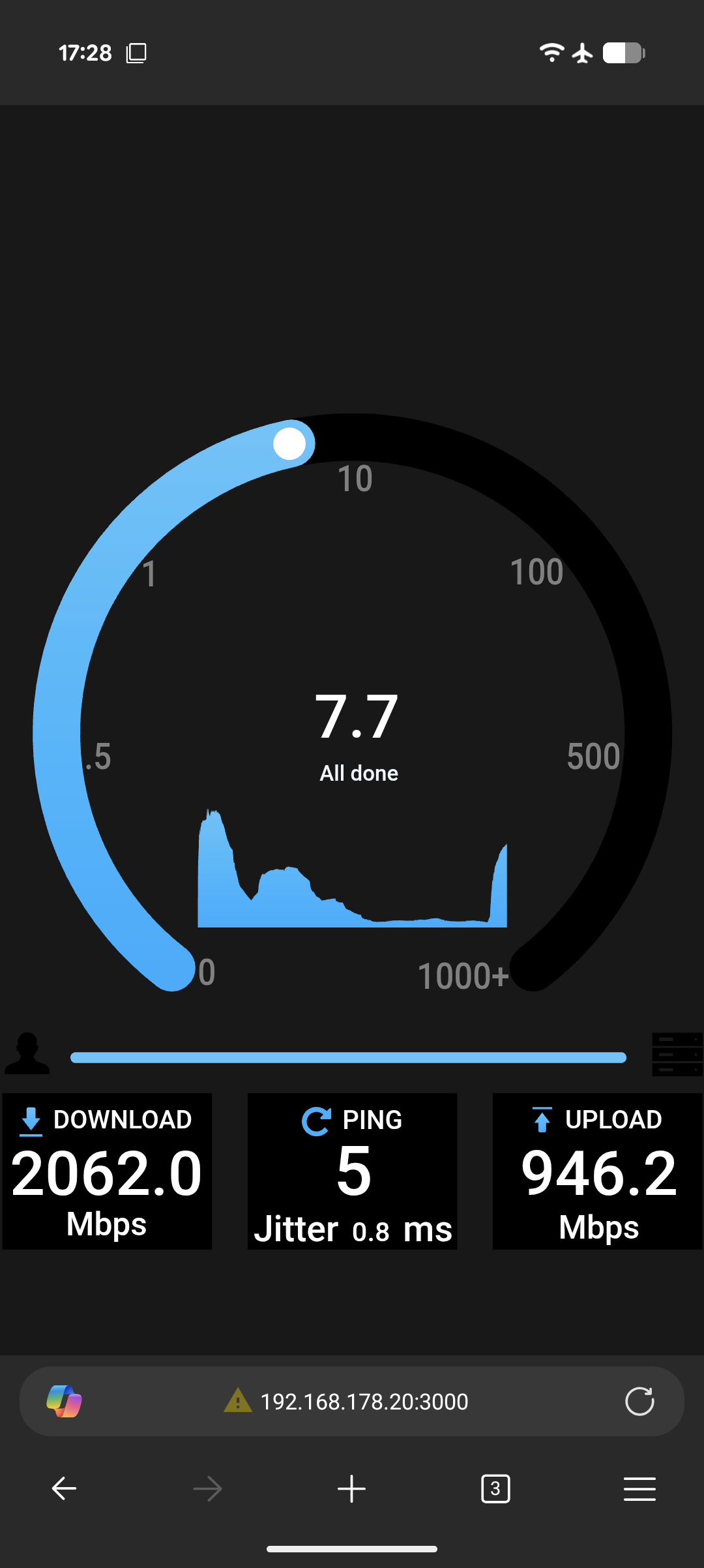
Der zweite Messpunkt ist wieder im Flur, ein Stockwerk tiefer, direkt neben dem Repeater. Das Wifi-Signal muss also durch den Fußboden mitsamt Heizung gelangen, da der Repeater nur per WLAN verbunden ist. Wir messen Geschwindigkeiten zwischen 98 (M1 Pro) und 102 Mb/s (Pixel) im Download und 34 (M1 Pro) bis 48 Mb/s (A9 Max) im Upload des Openspeedtest. Iperf liefert Ergebnisse zwischen 55,7 (M1 Pro) und 60,7 Mb/s (A9 Max). Das Funknetz schafft es also jetzt gerade so noch, die in Deutschland üblichen 31 bis 100 Mb/s der Internetanbindung weiterzugeben.
An unserem letzten Messpunkt in der Küche erhalten wir im Download im Openspeedtest 64 (M1 Pro) bis 95 Mb/s (Pixel). Im Upload erreichen wir nur mit dem Pixel ein Ergebnis von rund 14 Mb/s. Bei den Mini-PCs kommt es trotz mehrerer Durchläufe immer wieder zu Verbindungsabbrüchen. Mit Iperf messen wir 33,7 (A9 Max) bis 45,4 Mb/s beim Download.
Beim folgenden Test gehen wir während aktivem Openspeedtest von der Fritzbox im Obergeschoss die Treppe runter, am Repeater vorbei in die Küche und anschließend wieder zurück zur Fritzbox. Dabei schauen wir, wie gut der Wechsel zwischen den Mesh-Knoten abläuft. Im ersten Durchlauf mit einer Drahtlosverbindung zwischen Fritzbox und Repeater können wir keinen Verbindungsabbruch feststellen. Der Wechsel funktioniert gut, sobald wir aber mit dem Repeater verbunden sind, sinkt die Performance erheblich. Wir sehen dabei in der Fritz-App, dass die Verbindung zum Repeater gut ist, das Problem liegt am Repeater selbst. Dieser schafft es leider nicht, auf die Distanz eine solide Verbindung herzustellen. Das Problem liegt hier einfach an einer zu schwachen WLAN-Hardware. Wer das System selbst nutzt, sollte das auf jeden Fall beachten und die Repeater deutlich näher an der Fritzbox positionieren.
Mit einer kabelgebundenen Verbindung zwischen Fritzbox und Repeater (Wired-Backhaul) führen wir den Test noch einmal durch. Wir stellen zudem in der Weboberfläche die LAN-Verbindung zum Repeater ein. Dieses Mal bricht die Verbindung beim Download kurzzeitig ab, die durchschnittliche Übertragungsgeschwindigkeit verbessert sich zudem kaum. Das entspricht definitiv nicht unserer Erwartung, deckt sich aber mit unserer Erfahrung aus den bisherigen Tests. Eine genaue Ursache können wir leider nicht festmachen.
Zuletzt messen wir die Fritzbox noch bei deaktiviertem Mesh und ohne Hindernisse. Dabei erhalten wir in 15 m Entfernung bereits nur noch rund 50 Mb/s im Down- und 56 Mb/s im Upload des Openspeedtest. In 30 m Entfernung sind es plötzlich 60 Mb/s im Down- und 63 Mb/s im Upload.
Wir können uns die teilweise unschlüssigen Ergebnisse nur dadurch erklären, dass die WLAN-Abdeckung durch die Fritzbox vergleichsweise inhomogen ist. Dies könnte an weniger Antennen liegen oder einfach daran, dass die Fritz sowohl für den liegenden als auch „stehenden“ Betrieb bei einer Wandmontage gedacht ist. Bei unseren Tests haben wir die Fritzbox immer hingelegt.
Der Verbrauch der Fritzbox fällt mit knapp 10 Watt im Idle und 15 Watt unter Last üblich aus. Nach mehreren Minuten Stresstest messen wir eine Außentemperatur von unter 30 Grad.
Gehäuse: Wie ist die Verarbeitung der Fritzbox 4690 und des Fritzrepeater 1700?
Das Kunststoffgehäuse der Fritzbox 4690 misst 250 × 69 × 184 mm und setzt auf eine weiß-rotes Design mit einer Glossy-Oberfläche. Sie unterscheidet sich damit optisch kaum von älteren Fritzboxen, ist aber weiterhin tadellos verarbeitet. Beim Hochheben gibt das Gehäuse allerdings immer knirschende Geräusche von sich, und die Oberfläche ist anfällig für Fingerabdrücke. Ansonsten sind die üblichen fünf Status-LEDs für Power, WLAN, Fon/DECT, Connect/WPS und Info vorzufinden, neben drei Drucktasten. Darüber lassen sich die Funktionen direkt ein- und ausschalten, die Tasten vermitteln durch ihren schweren Druckpunkt und schlechte Stabilisierung einen eher billigen Eindruck.
An den Seiten befinden sich zum einen der TAE-Stecker sowie der USB-A-Anschluss für NAS und Drucker. Auf der Rückseite sind neben zwei RJ11-Ports die Anschlüsse für das 10-Gigabit-WAN sowie einmal 10-Gigabit-LAN und dreimal 2,5-Gigabit-LAN. Für Heimnetz-Enthusiasten ist das natürlich optimal. Auf der in Grau gehaltenen Unterseite sind noch Vorrichtungen für eine Wandmontage angebracht, ansonsten gibt es viele Aussparungen für eine effektive passive Kühlung. Über vier Schrauben auf der Unterseite lässt sich die Fritzbox zudem sehr einfach öffnen.
Der Repeater ist von der Optik identisch in Weiß gehalten, mit roten Akzenten, misst allerdings nur 80 × 80 × 37 mm (ohne Stecker). Dieser verfügt nur über eine rote WPS-Taste für die Kopplung sowie einen 1-Gigabit-LAN-Port. Damit ist er, gerade im Vergleich zur Fritzbox, nur spärlich ausgestattet. Rundherum befinden sich Aussparungen für den Luftaustausch. Auch hier können wir nur das Druckgefühl der WPS-Taste bemängeln.
Preis: Was kosten die Fritzbox 4690 und Fritzrepeater 1700?
Die Fritzbox 4690 ist aktuell für 269 Euro erhältlich. Alternativ gibt es die Fritzbox auch bei Amazon für 279 Euro. Der passende Fritzrepeater 1700 kostet aktuell 95 Euro bei Amazon. Der zum Testzeitpunkt günstigste Gesamtpreis der Kombi aus Router und Repeater liegt demnach bei 364 Euro.
Fazit
Die Fritzbox 4690 liefert viele zusätzliche Funktionen, die bei Mesh-Systemen unüblich sind. So fungiert sie als Smart-Home-Zentrale mit DECT und als Telefonanlage dank TAE-, RJ11- und DECT-Konnektivität. Zudem verfügt sie bereits über ein 1,5 GB großes, internes NAS. Auch beim WLAN macht die Fritzbox trotz Abwesenheit eines 6-GHz-Bandes und nur Wifi 6 im 2,4-GHz-Band eine solide Figur. Allein der Repeater wird seiner Funktion im Mesh nicht ganz gerecht, da er schlichtweg unterdimensioniert wirkt. Bei den kabelgebundenen Optionen macht die Fritzbox mit 2,5- und 10-Gigabit-Anschlüssen jedoch vieles wett. Als reines Mesh-System können wir die Fritzbox aber nur bedingt weiterempfehlen. Wer allerdings von den zusätzlichen Funktionen profitiert, trifft mit der Fritzbox sicherlich keine schlechte Entscheidung.
In einer früheren Version dieses Testberichts war davon die Rede, dass die Fritzbox 4690 Zigbee unterstützen würde. Wir haben diese fehlerhafte Angabe nun korrigiert.
MSI Roamii BE Lite
Das MSI Roamii BE Lite ist ein günstiges, minimalistisches WLAN-Mesh-System, das sich klar auf hohe Geschwindigkeit fokussiert.
- Solide Wifi-Leistung
- WAN mit 2,5 Gigabit
- erhöhte Sicherheit mit FortiSecu
- Wandhalterung mitgeliefert
- kein Modem
- nur zweimal LAN und 1 Gigabit
- Probleme beim Verbinden der Mesh-Knoten
- teilweise schlechte Übersetzungen in App
MSI Roamii BE Lite im Test: Starkes & günstiges WLAN-Mesh-System mit Wifi 7
Das MSI Roamii BE Lite ist ein günstiges, minimalistisches WLAN-Mesh-System, das sich klar auf hohe Geschwindigkeit fokussiert.
MSI liefert mit dem Roamii BE Lite ein kostengünstiges Wifi-7-Mesh ohne 6-GHz-Band. Auch bei den restlichen Anschlüssen ist Minimalismus angesagt. Der Hauptfokus liegt stattdessen auf einer hohen WLAN-Leistung. Freunde schaffen möchte sich das MSI-Mesh jedoch insbesondere durch den attraktiven Preis von 150 Euro für zwei Mesh-Knoten. Ob ein Kauf zu empfehlen ist und wie gut sich das Roamii BE Lite schlägt, haben wir getestet.
Das Testgerät hat uns MSI zur Verfügung gestellt.
Ausstattung: Welche Funktionen und Anschlüsse bietet das MSI Roamii BE Lite?
Das MSI Roamii BE Lite ist ein Meshsystem mit zwei Dualband-Routern, funkt also nur über das 2,4-GHz- und 5-GHz-Band. Dabei stehen jeweils 40 MHz bzw. 160 MHz Bandbreite bei 5 GHz zur Verfügung. Somit kommt ein Router in der Theorie auch nur auf eine maximale Geschwindigkeit von 3600 Mb/s. Das ist möglich, da das System dank der neuen MLO-Funktion gleichzeitig mit einem Endgerät über 2,4 und 5 GHz kommunizieren kann (5 GHz: max. 2882 Mb/s + 2,4 GHz: max. 688 Mb/s). Zudem nutzt das System das Modulationsverfahren 4096-QAM, wodurch der Kanal noch effektiver genutzt wird.
MSI Roamii BE Lite – Bilderstrecke
MSI Roamii BE Lite – Bilderstrecke
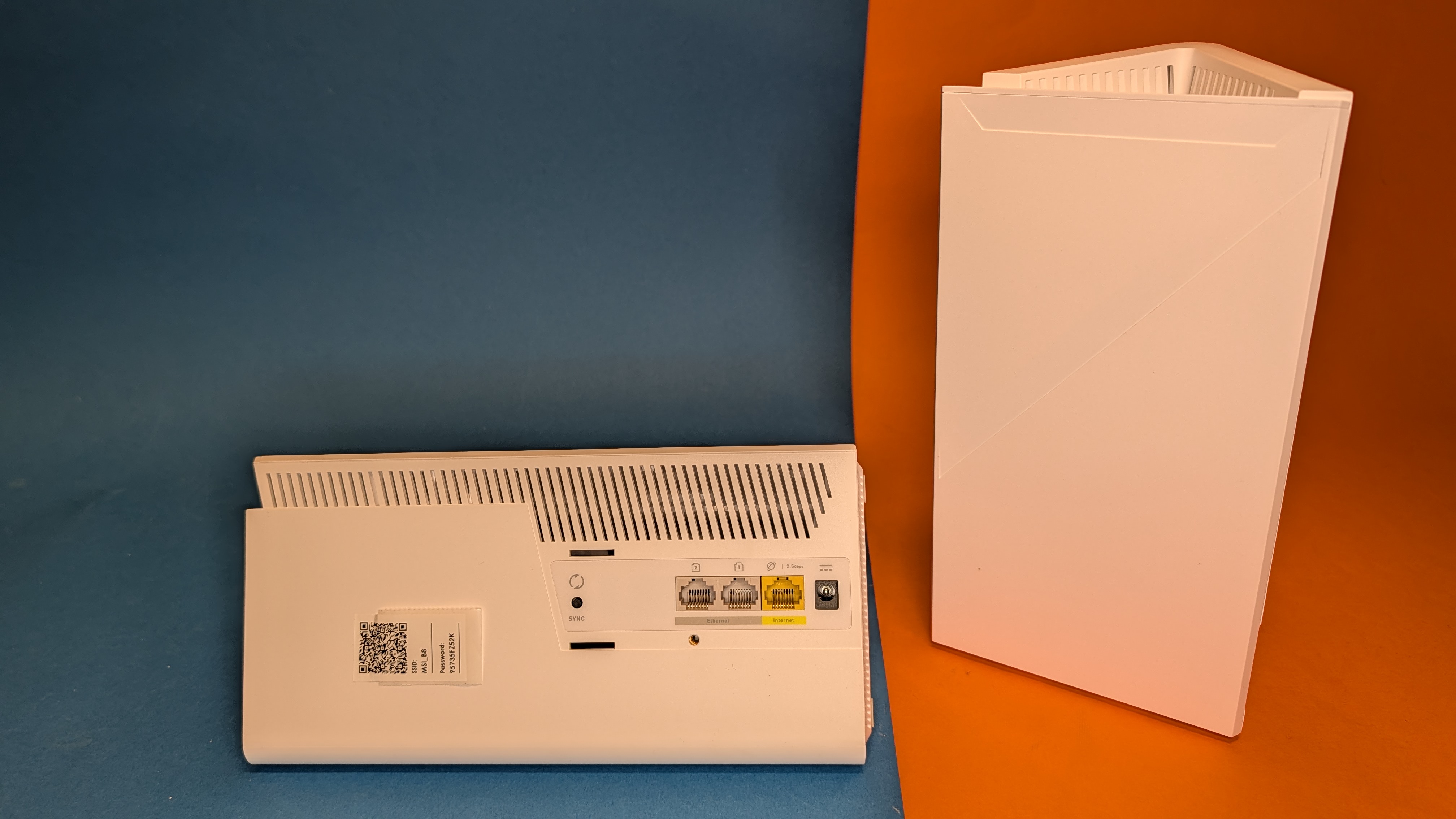
MSI Roamii BE Lite – Bilderstrecke
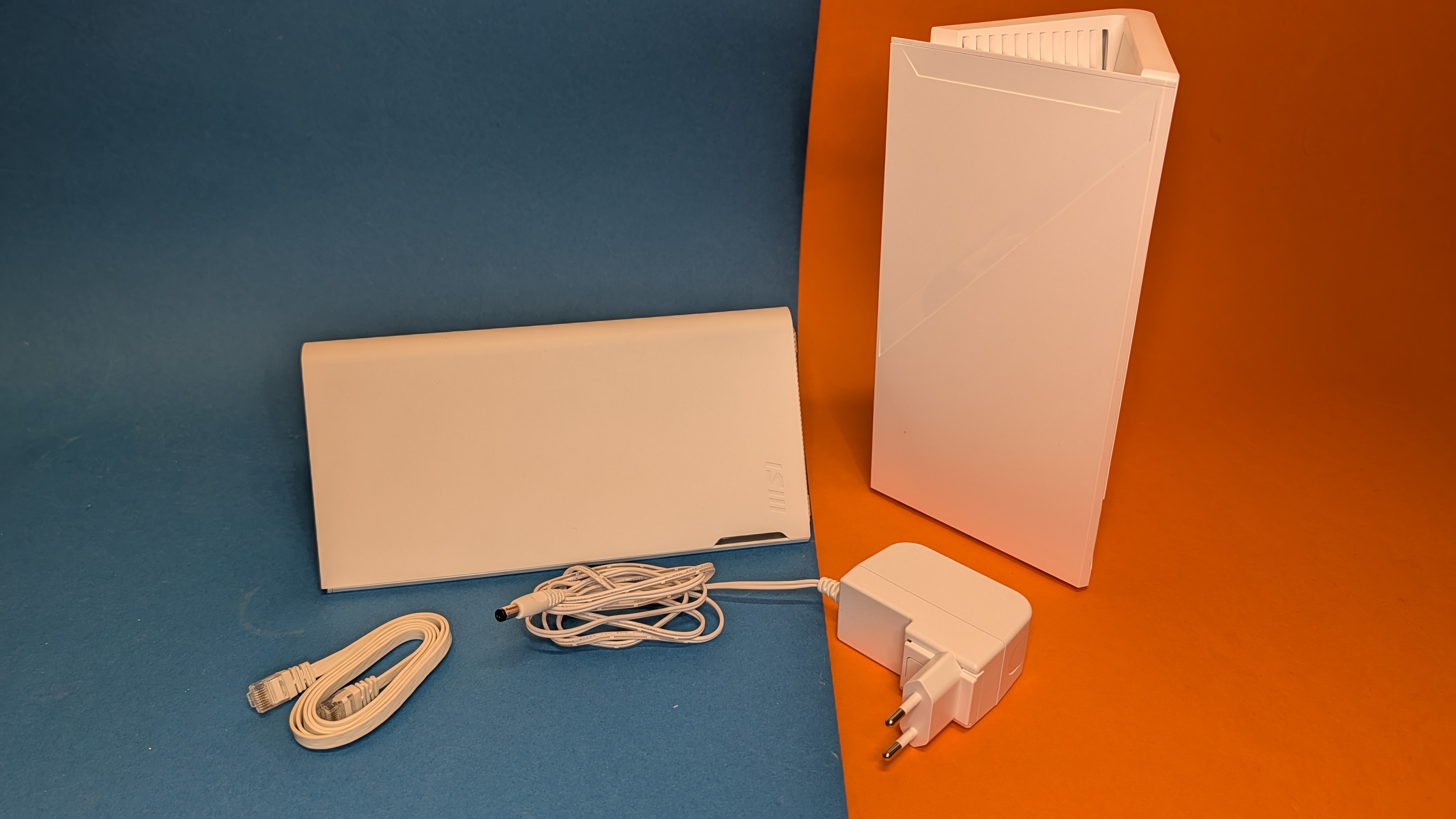
MSI Roamii BE Lite – Bilderstrecke
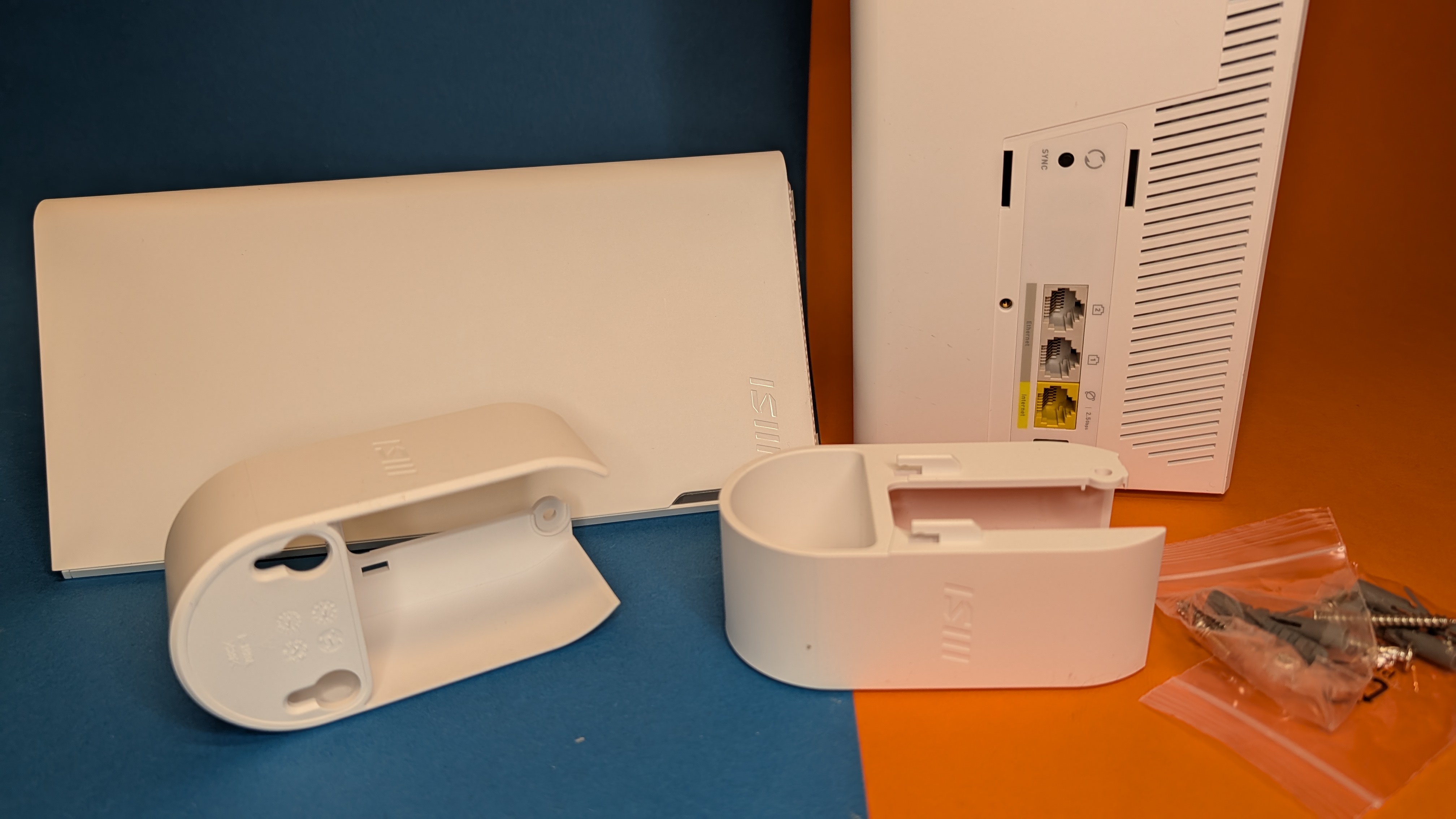
MSI Roamii BE Lite – Bilderstrecke
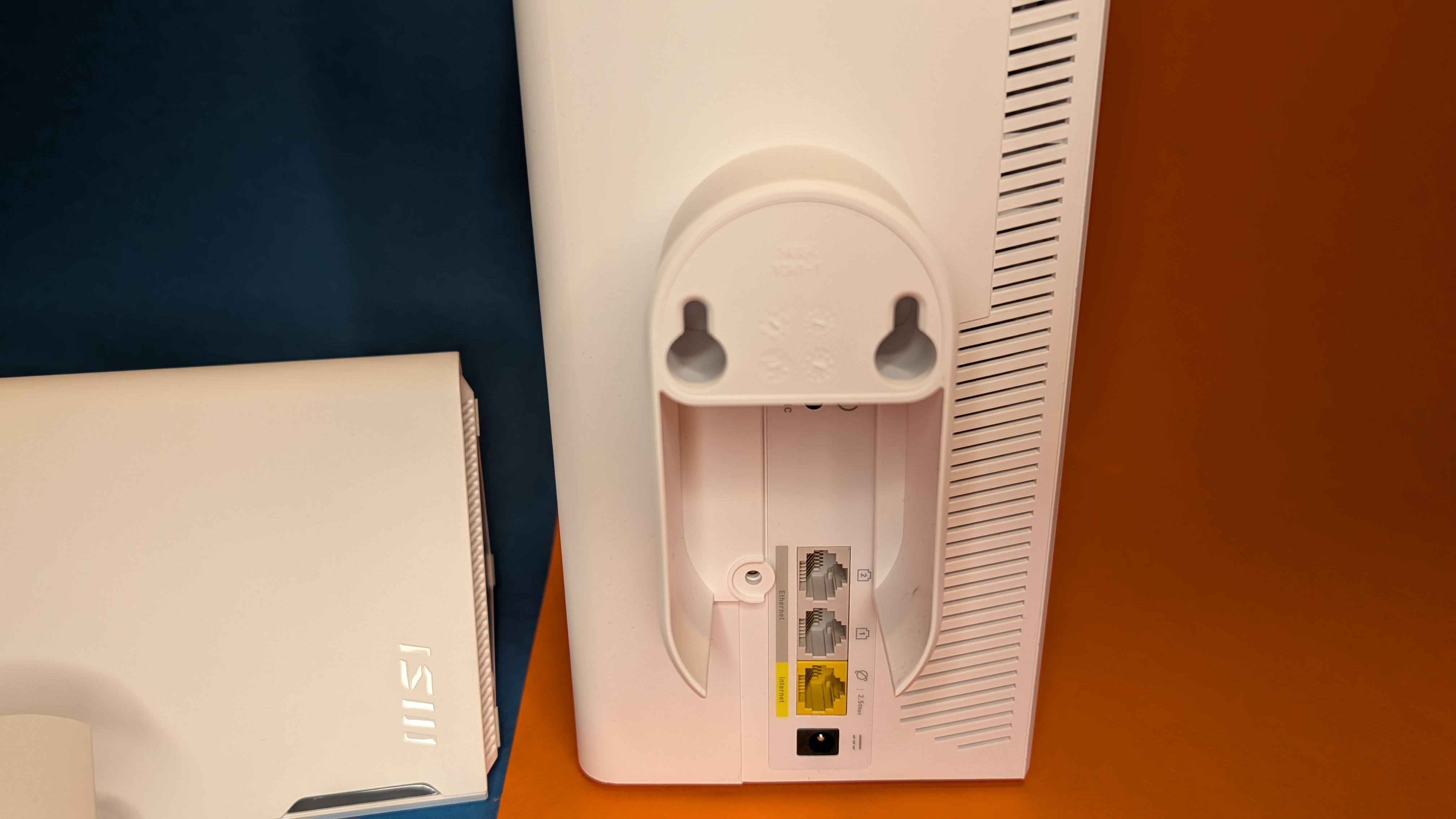
MSI Roamii BE Lite – Bilderstrecke
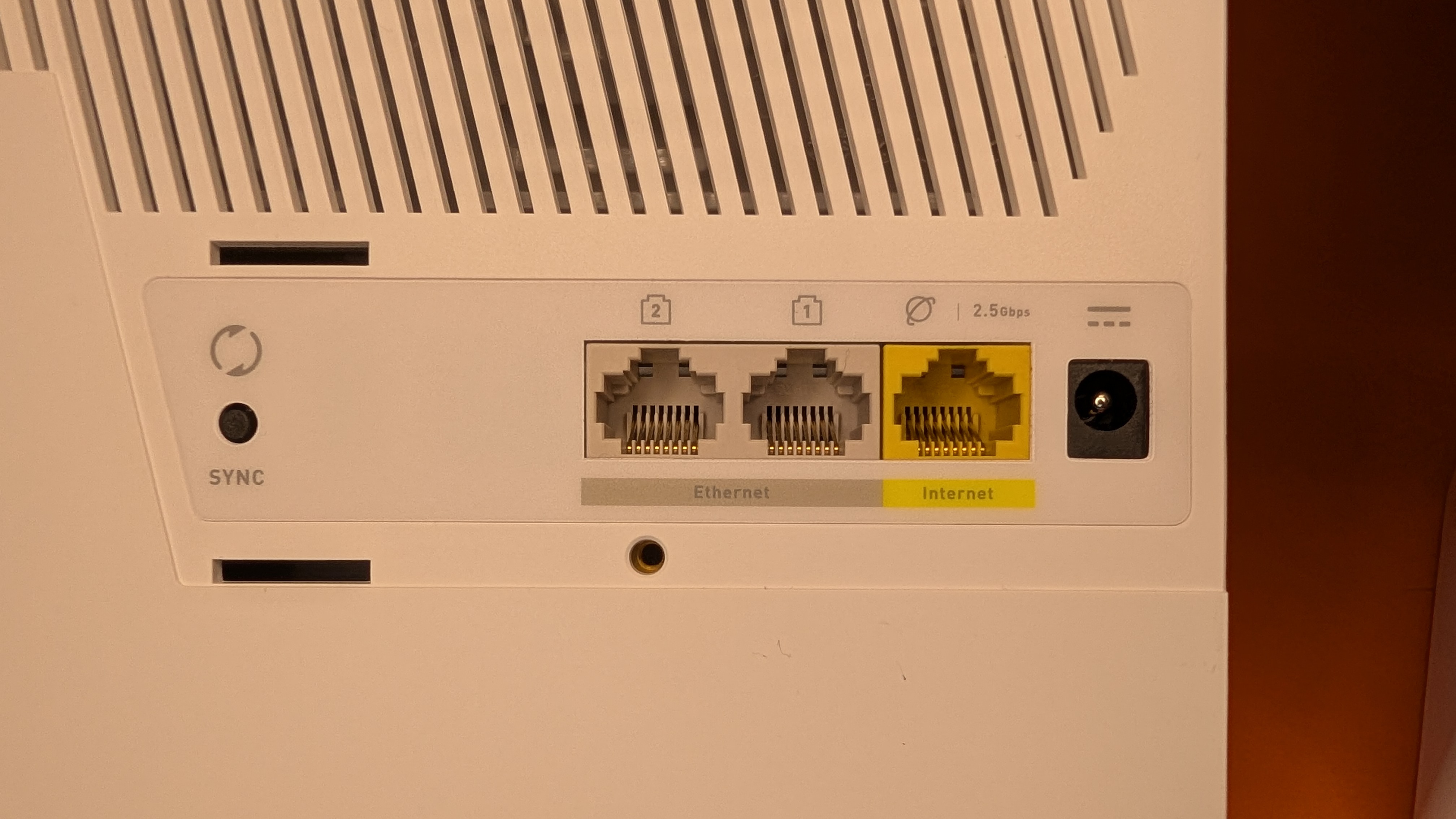
MSI Roamii BE Lite – Bilderstrecke
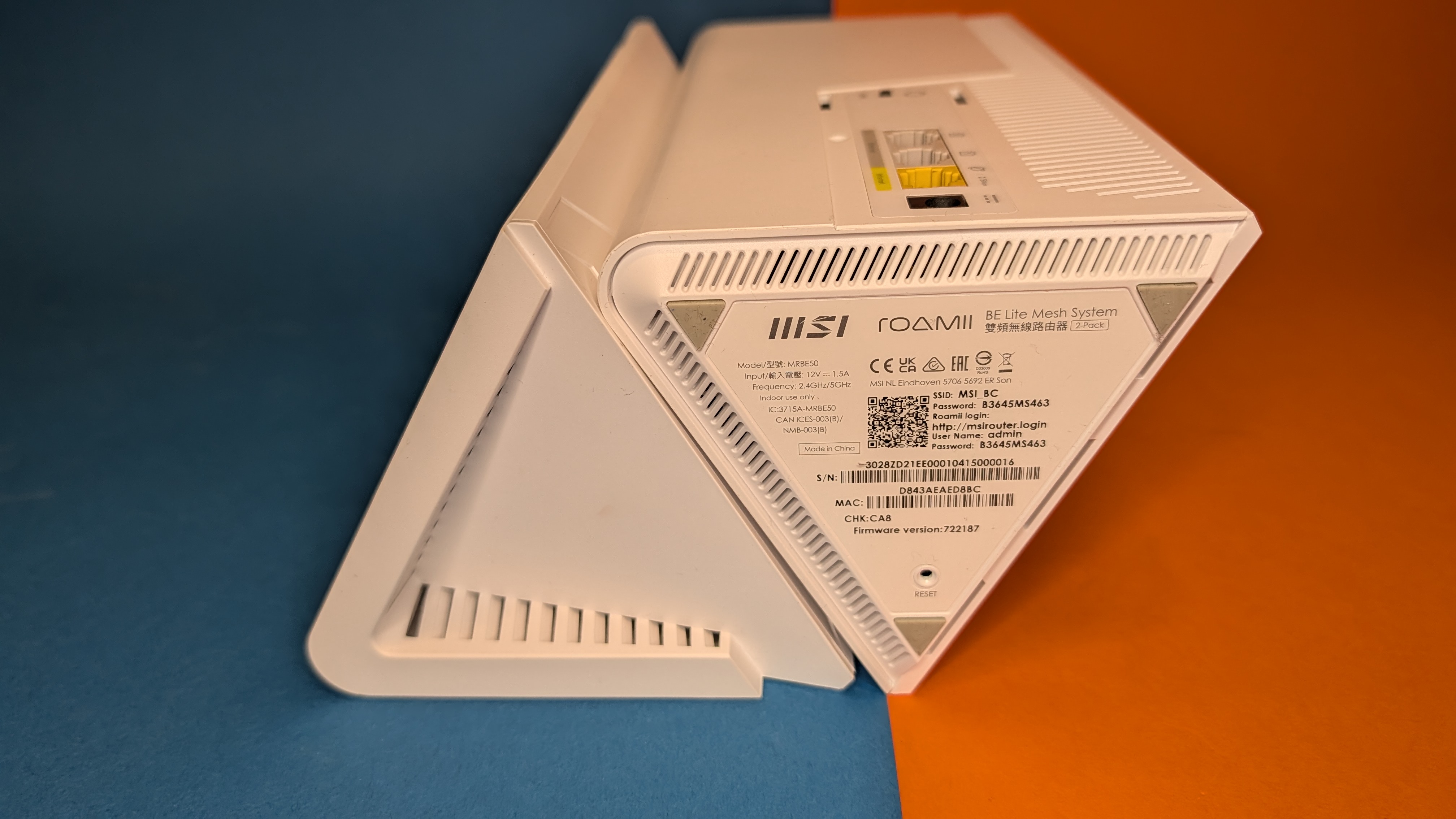
MSI Roamii BE Lite – Bilderstrecke
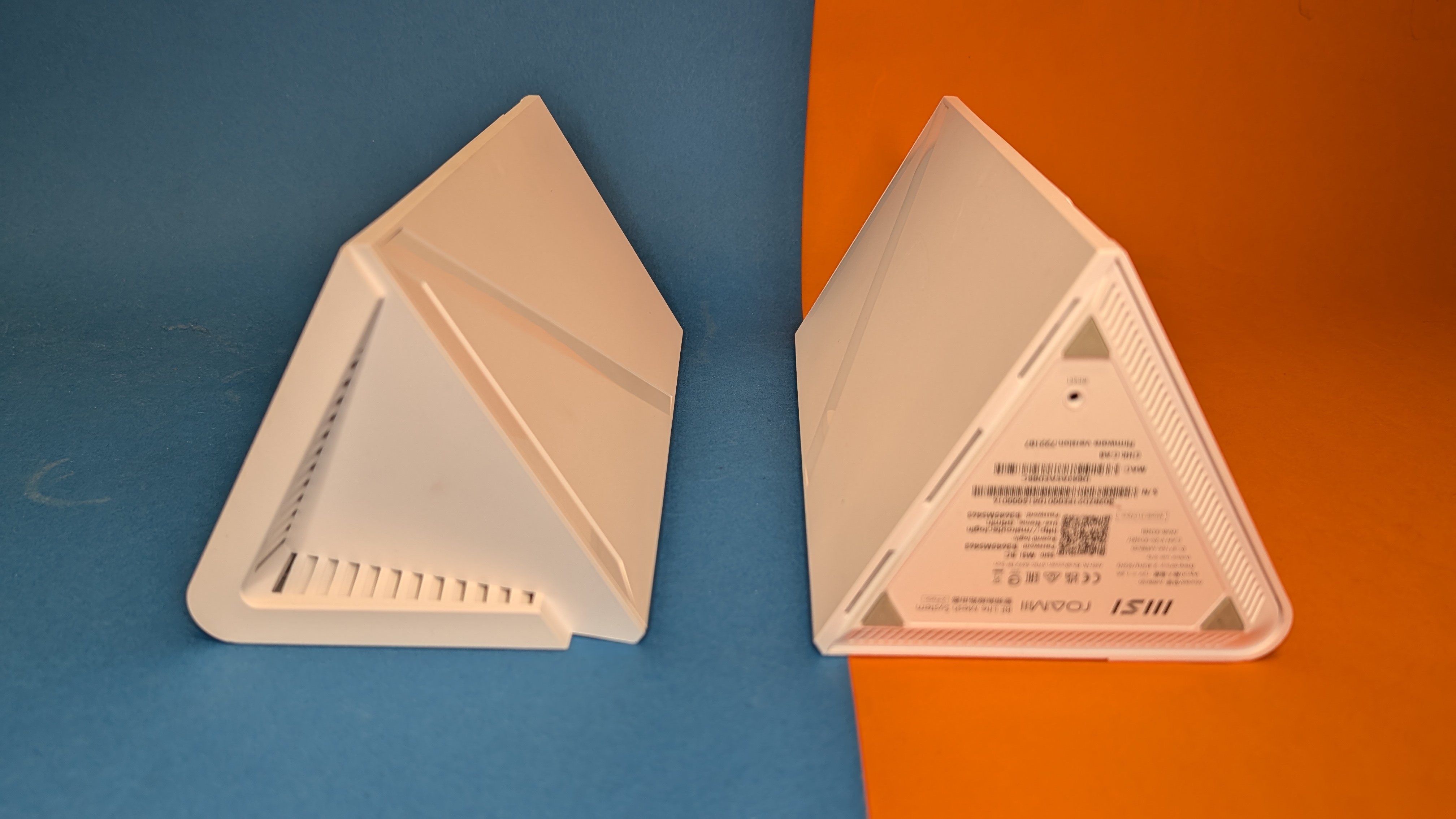
MSI Roamii BE Lite – Bilderstrecke
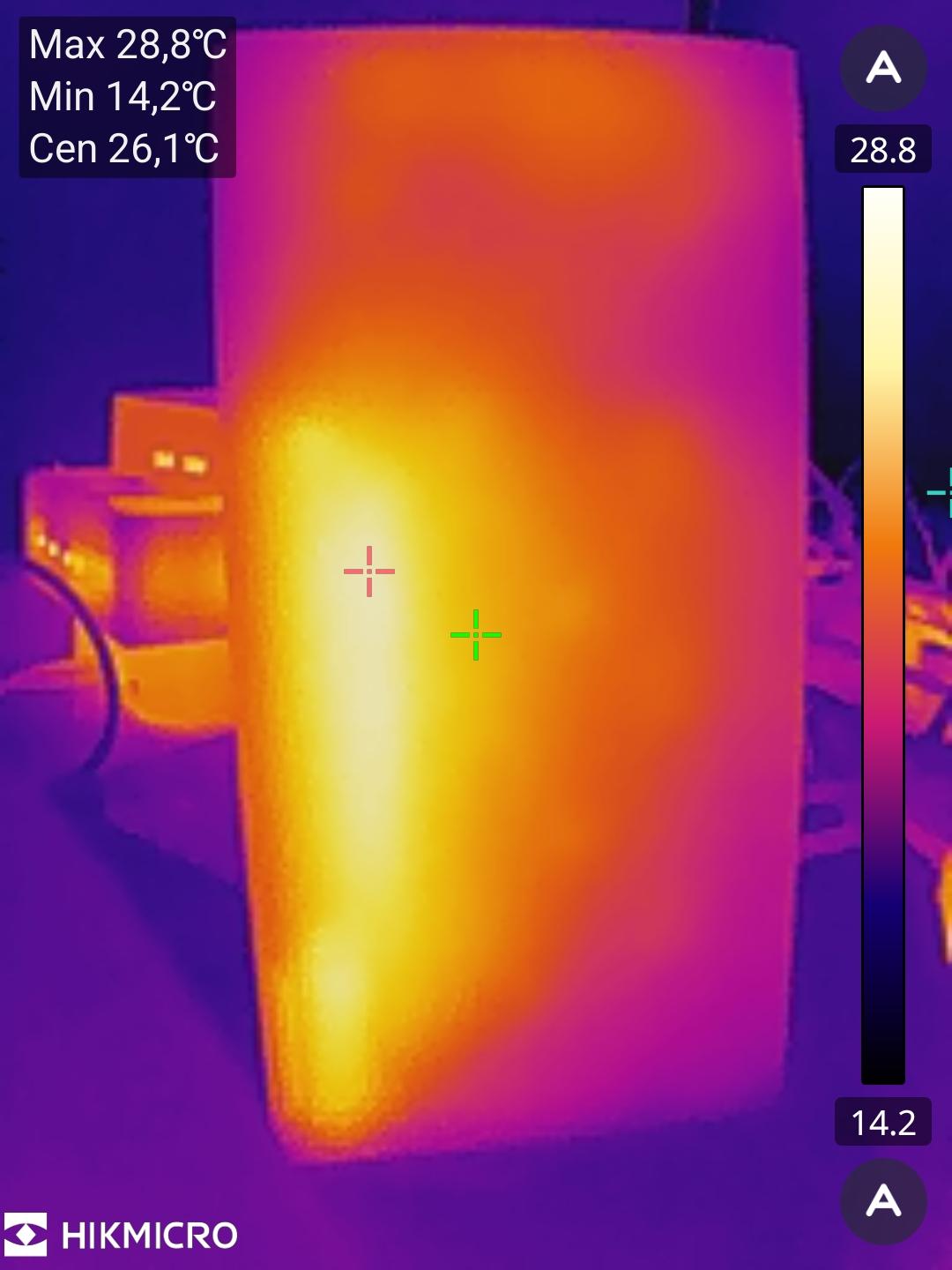
Gesendet werden die Daten mit vier internen Antennen über zwei MIMO-Streams (2×2-Konfiguration). Auch bei den LAN-Anschlüssen hat man ein wenig gespart: Der Roamii BE Lite hat einen schnellen WAN-Anschluss mit 2,5 Gigabit, die beiden LAN-Ports bieten nur 1 Gigabit. Die Router besitzen selbst kein Modem, weshalb ein externes Modem für die Internetverbindung zwingend erforderlich ist. Mit dem durchsatzstarken WAN kann die volle Internetgeschwindigkeit über das WLAN weitergegeben werden. Der WAN-Anschluss lässt sich leider nicht als schnelles LAN umkonfigurieren, bei einer Kabelverbindung zwischen den Knoten ist man also auf 1 Gigabit limitiert. Zur drahtlosen Kopplung von Geräten gibt es jeweils einen „Sync“-Knopf auf der Rückseite, welcher das WPS aktiviert.
Anschlussmöglichkeiten für Kabeltelefone, etwa über RJ11 oder TAE besitzen die Knoten nicht. Eine integrierte NAS-Funktion bietet der Roamii nicht, der erforderliche USB-Anschluss fehlt ebenfalls.
Einrichtung: Welche Schritte sind beim MSI Roamii BE Lite erforderlich?
Die Einrichtung des Mesh erfolgt per App, allerdings nicht mit der verlinkten „MSI Roamii“-App. Stattdessen gibt es mittlerweile die „MSI Router 2.0“-App – eine Weboberfläche steht natürlich auch zur Verfügung.
In der App werden wir fast direkt darauf hingewiesen, ein Modem per WAN zu verbinden. Wir können jedoch auch ohne fortfahren. Sobald die Status-LED des Roamii blau leuchtet, dürfen wir fortfahren. Die App fragt zuerst ob wir uns mit dem Router verbinden wollen, und anschließend, ob sie GPS-Daten zum Finden umliegender Router nutzen darf. Wir akzeptieren beides und können den Roamii einem Raum zuweisen. Anschließend erstellen wir ein lokales Gerätekonto und die neuen Zugangsdaten für das WLAN-Netz.
MSI Roamii BE Lite – App & Weboberfläche
MSI Roamii BE Lite – Weboberfläche
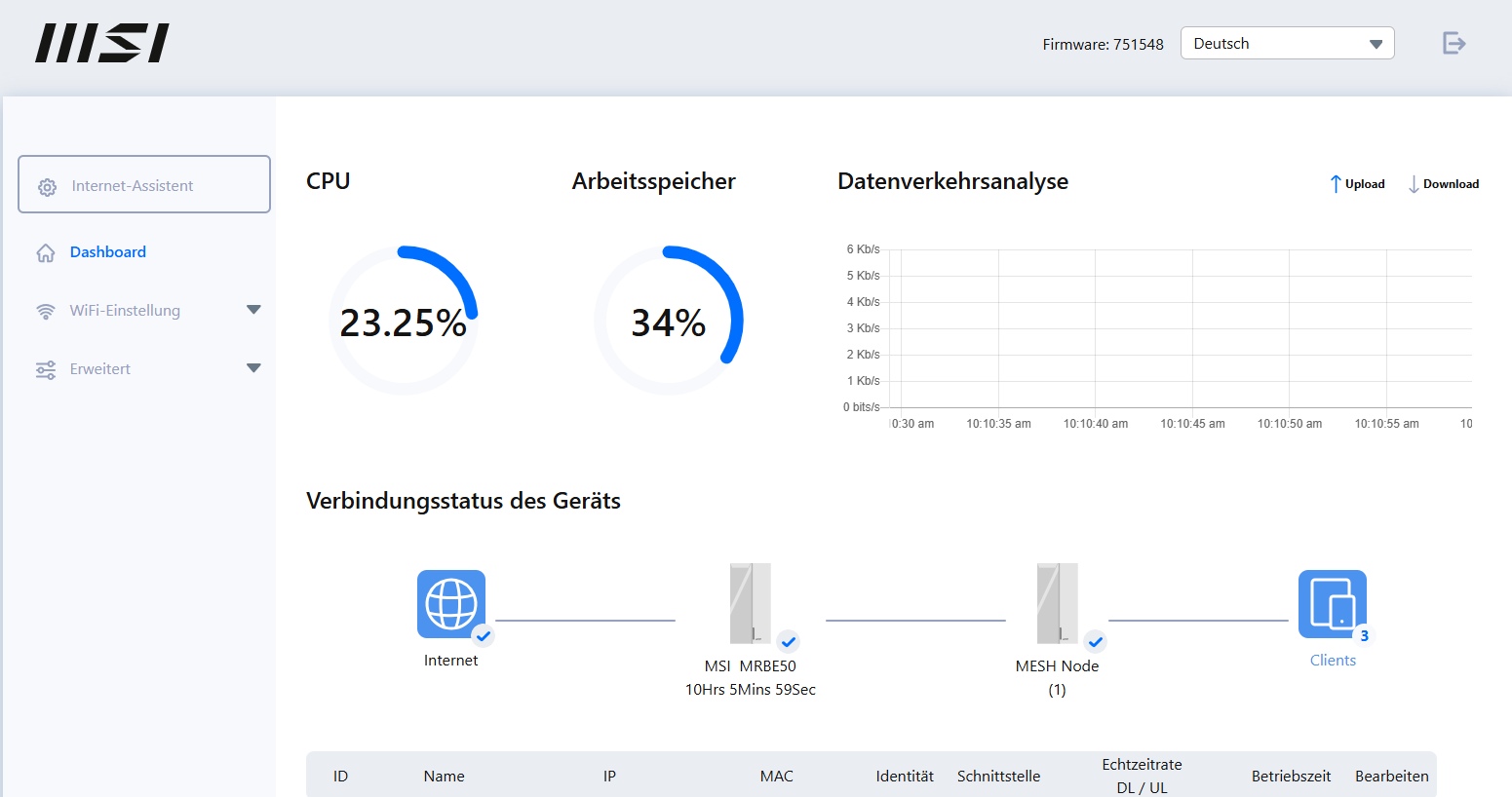
MSI Roamii BE Lite – Weboberfläche
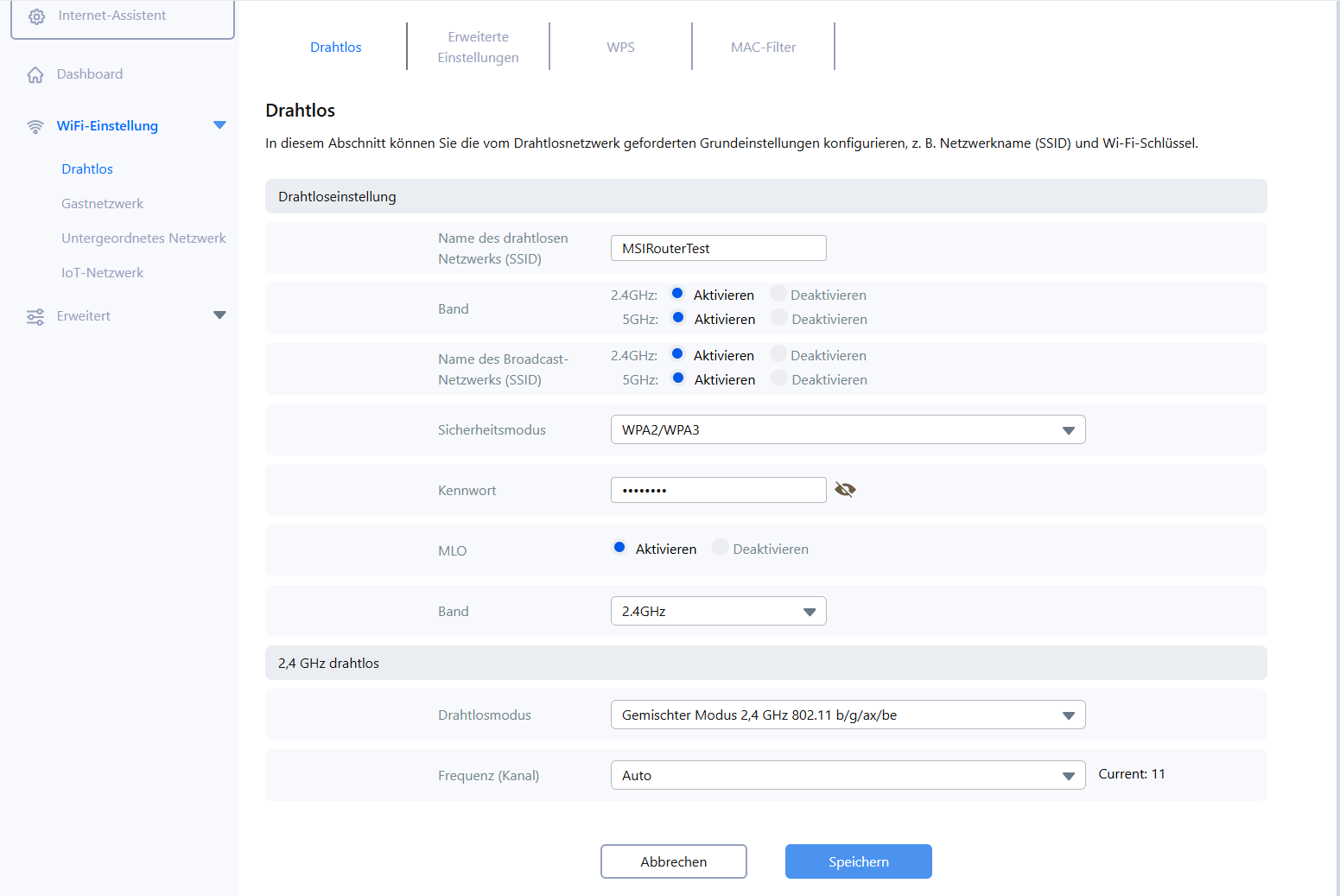
MSI Roamii BE Lite – Weboberfläche
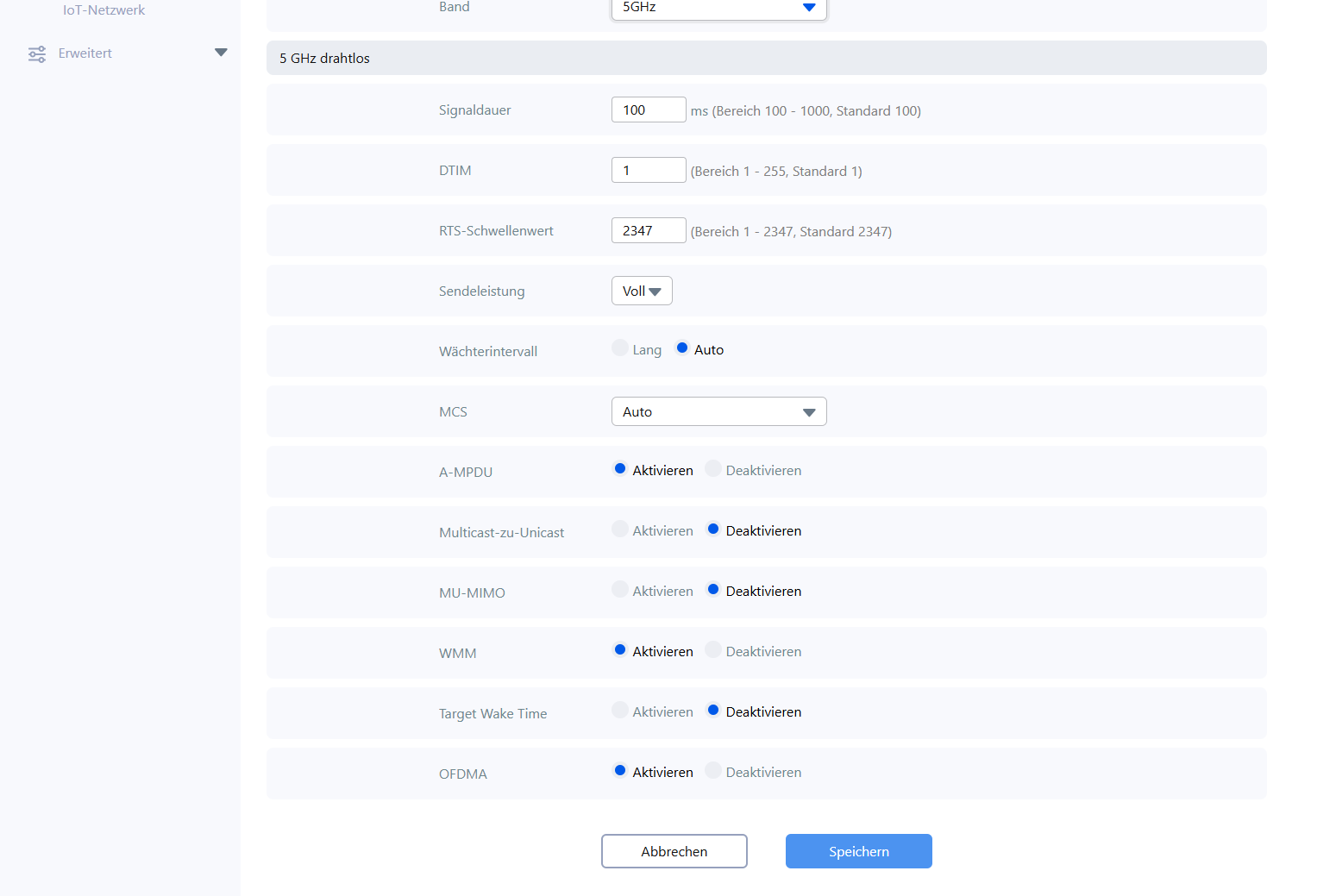
MSI Roamii BE Lite – Weboberfläche
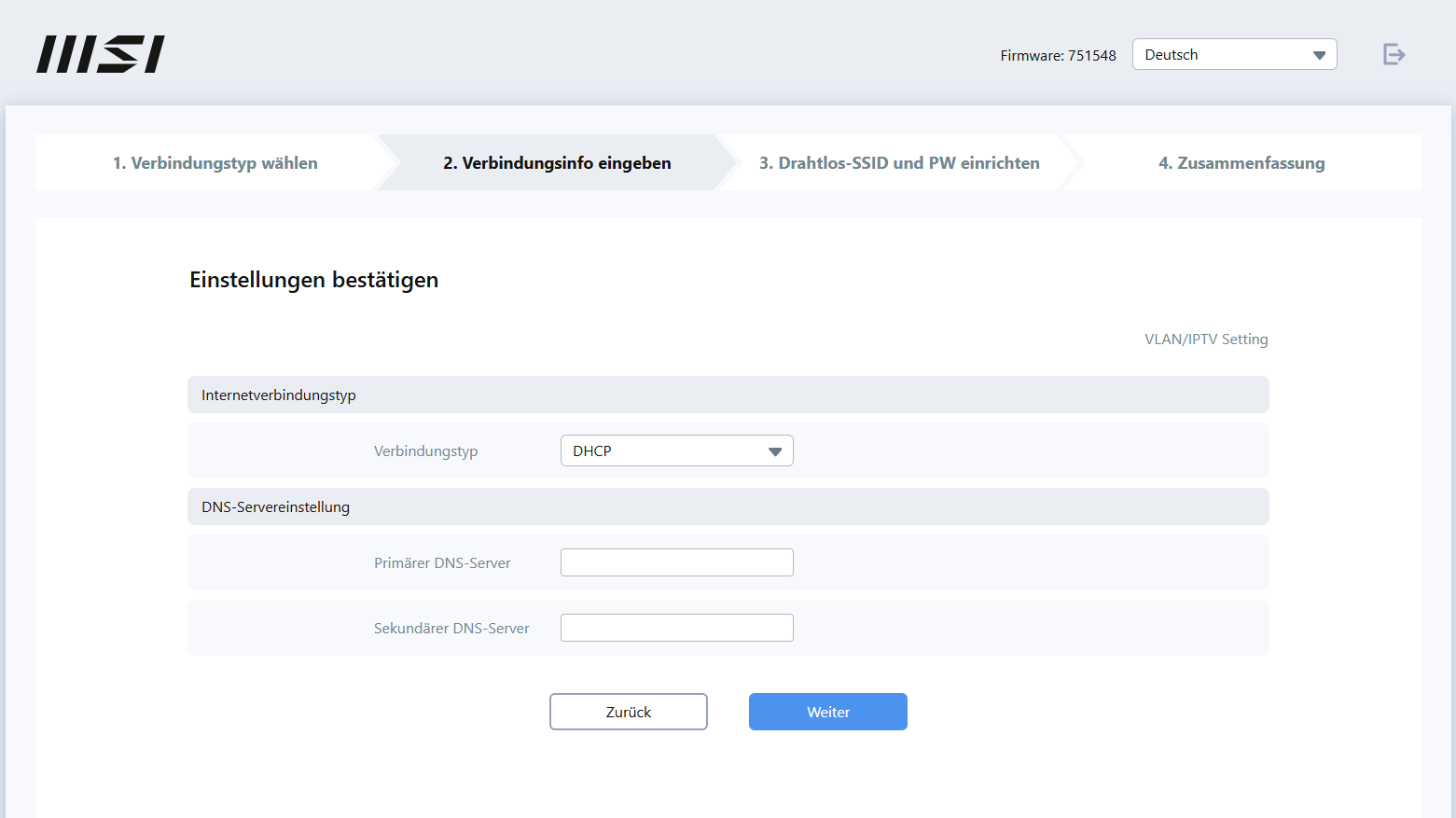
MSI Roamii BE Lite – Weboberfläche
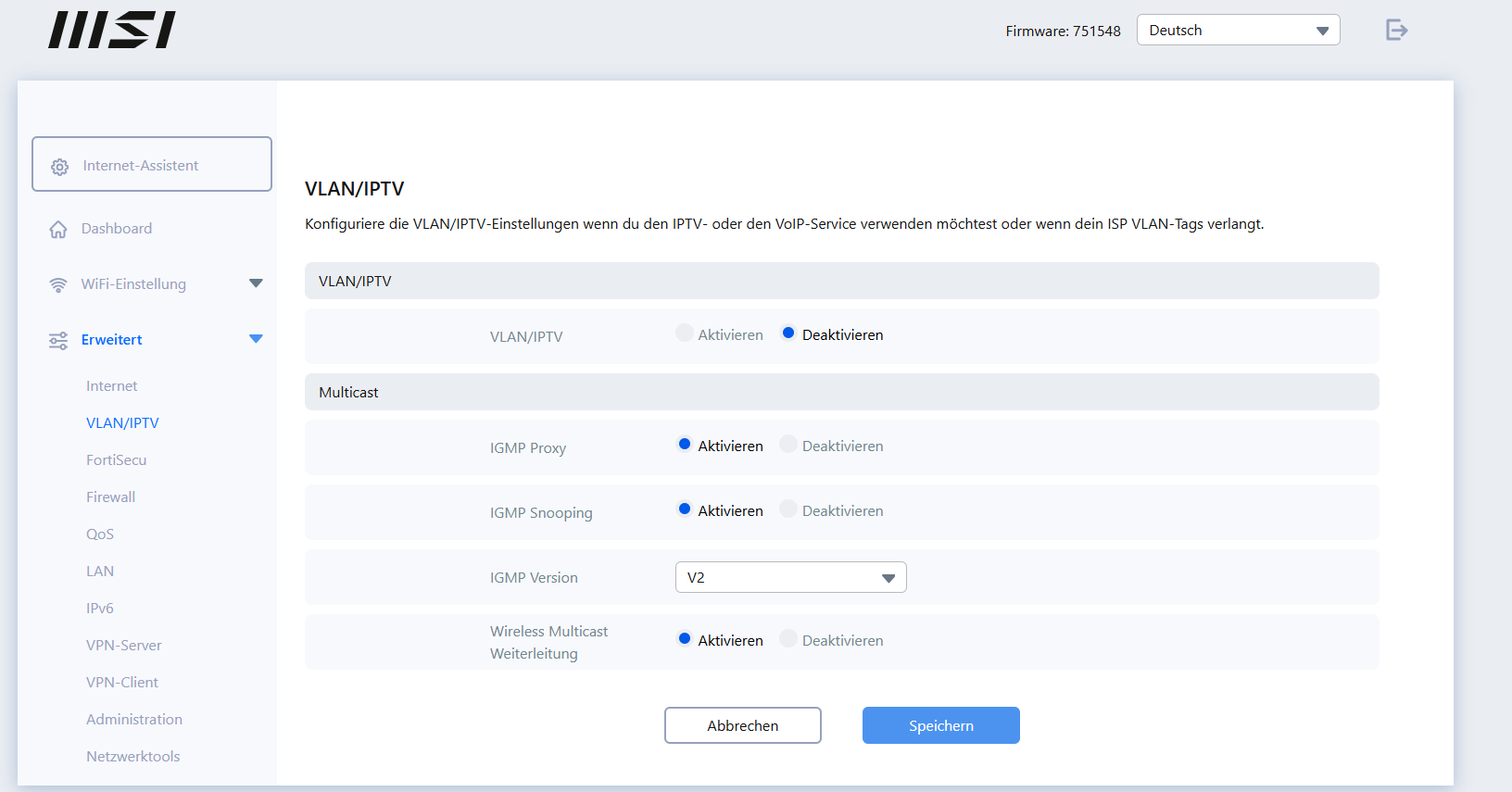
MSI Roamii BE Lite – Weboberfläche
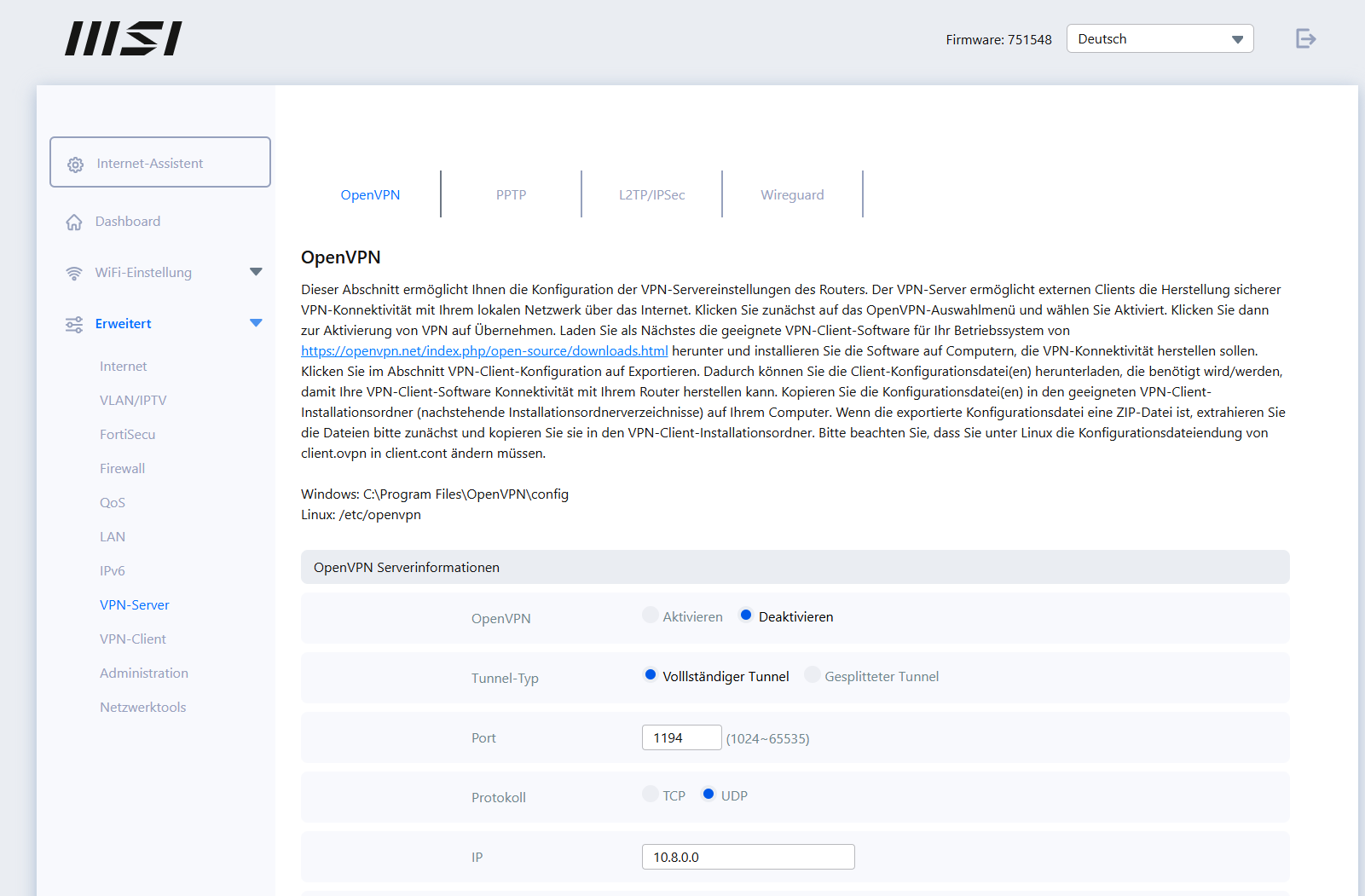
MSI Roamii BE Lite – App
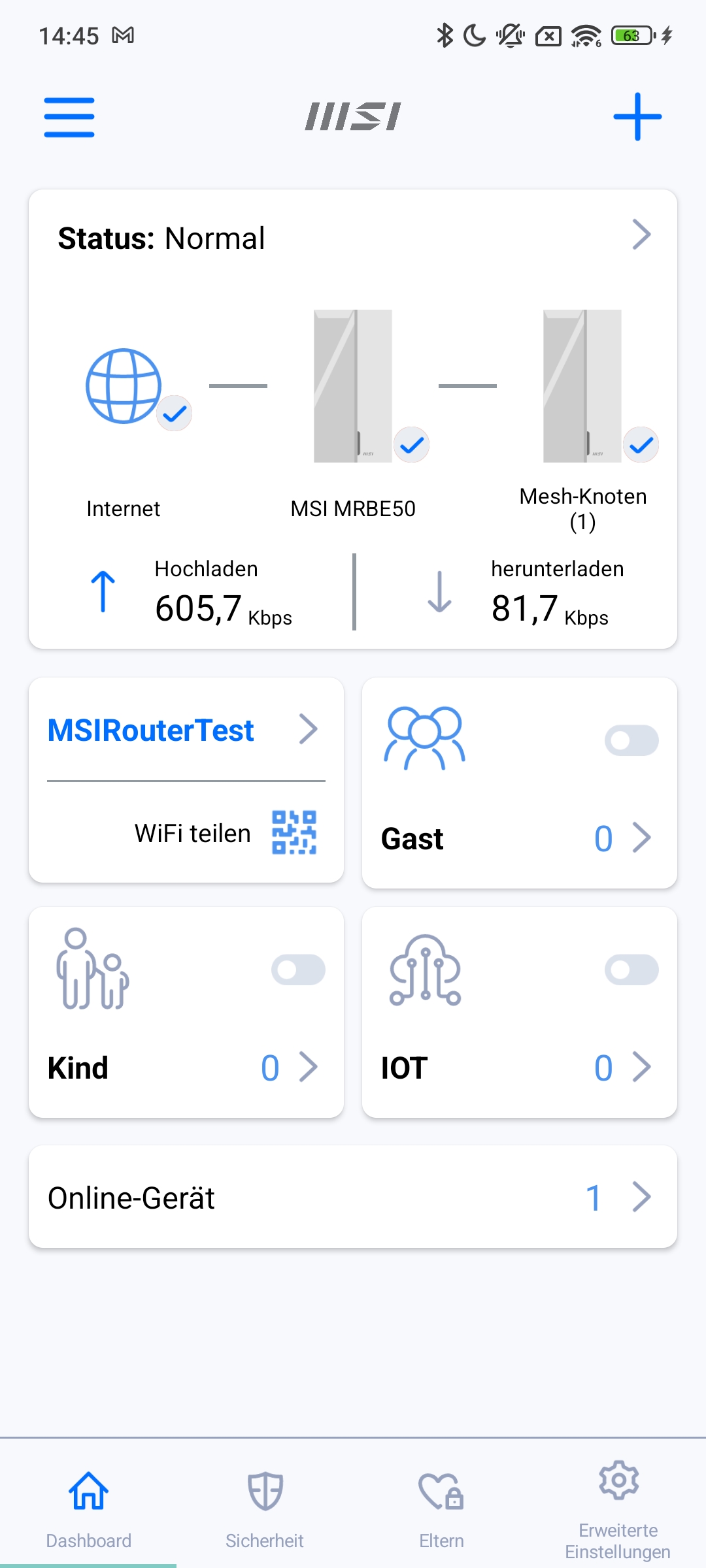
MSI Roamii BE Lite – App
MSI Roamii BE Lite – App
MSI Roamii BE Lite – App
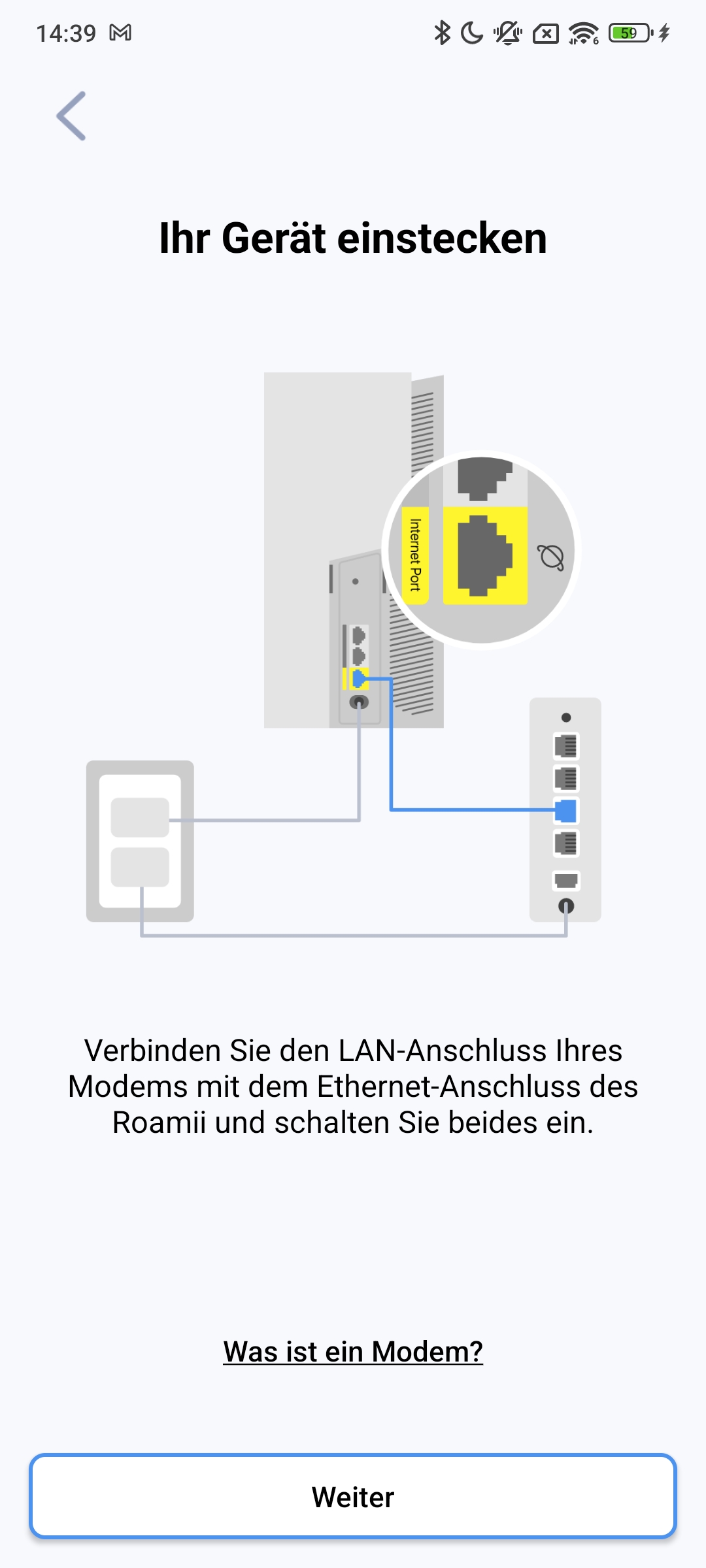
MSI Roamii BE Lite – App
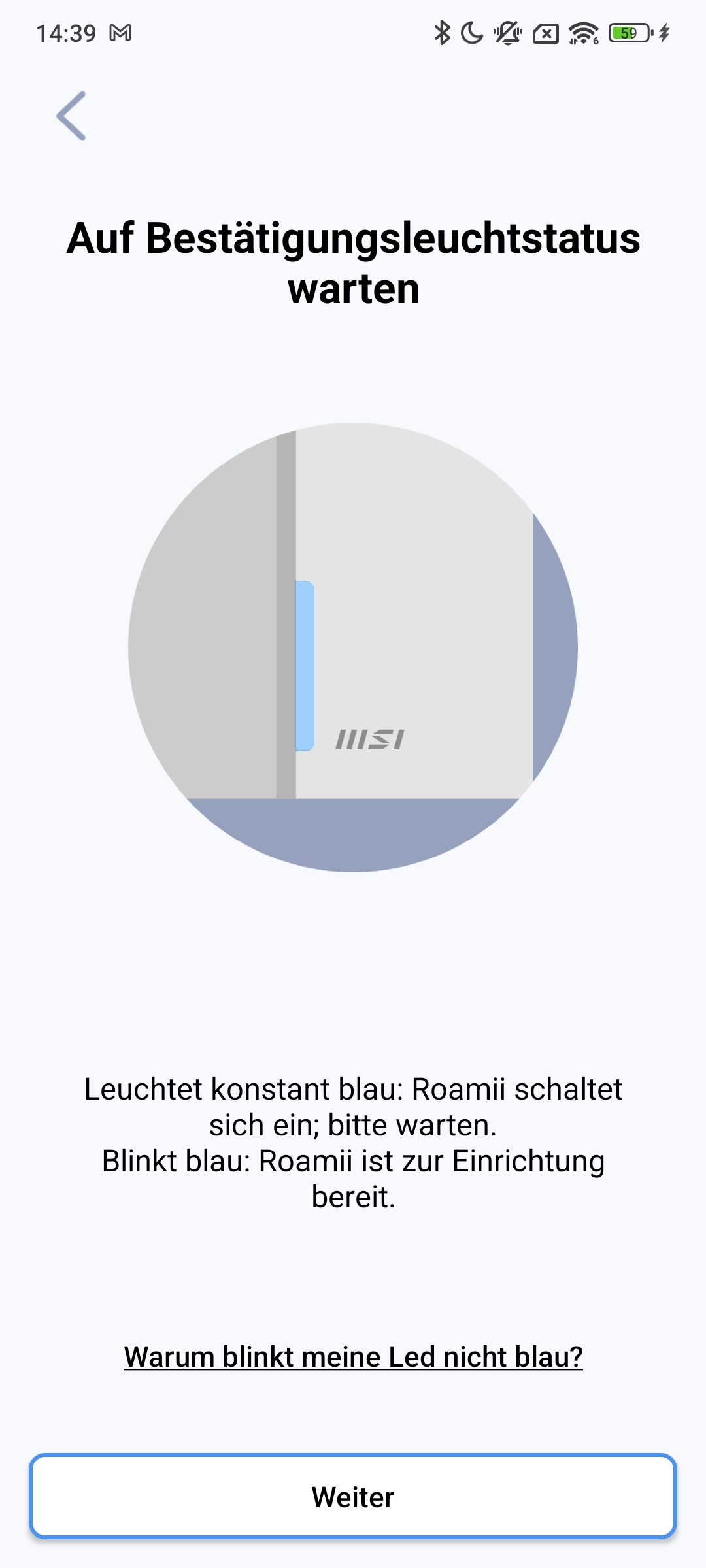
MSI Roamii BE Lite – App
MSI Roamii BE Lite – App
MSI Roamii BE Lite – App
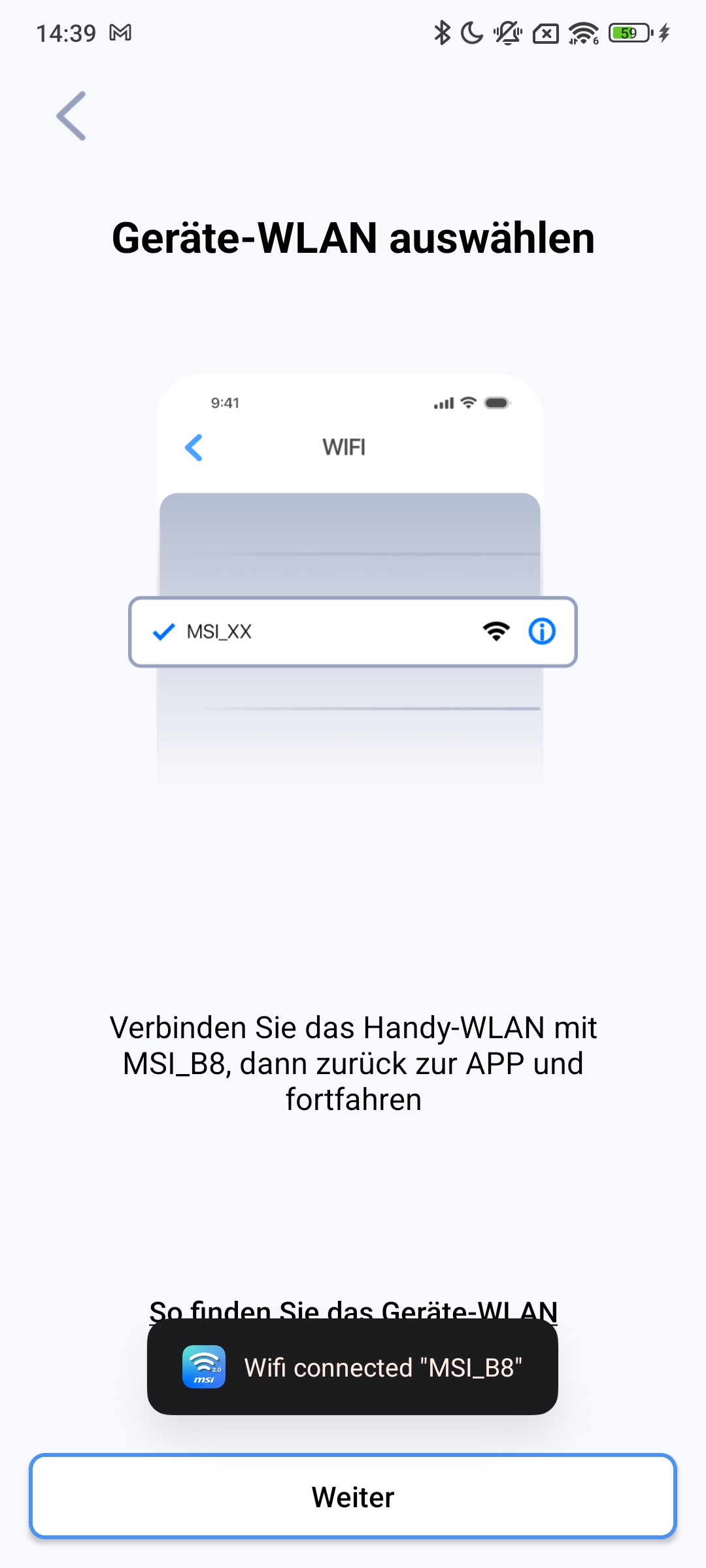
MSI Roamii BE Lite – App
MSI Roamii BE Lite – App
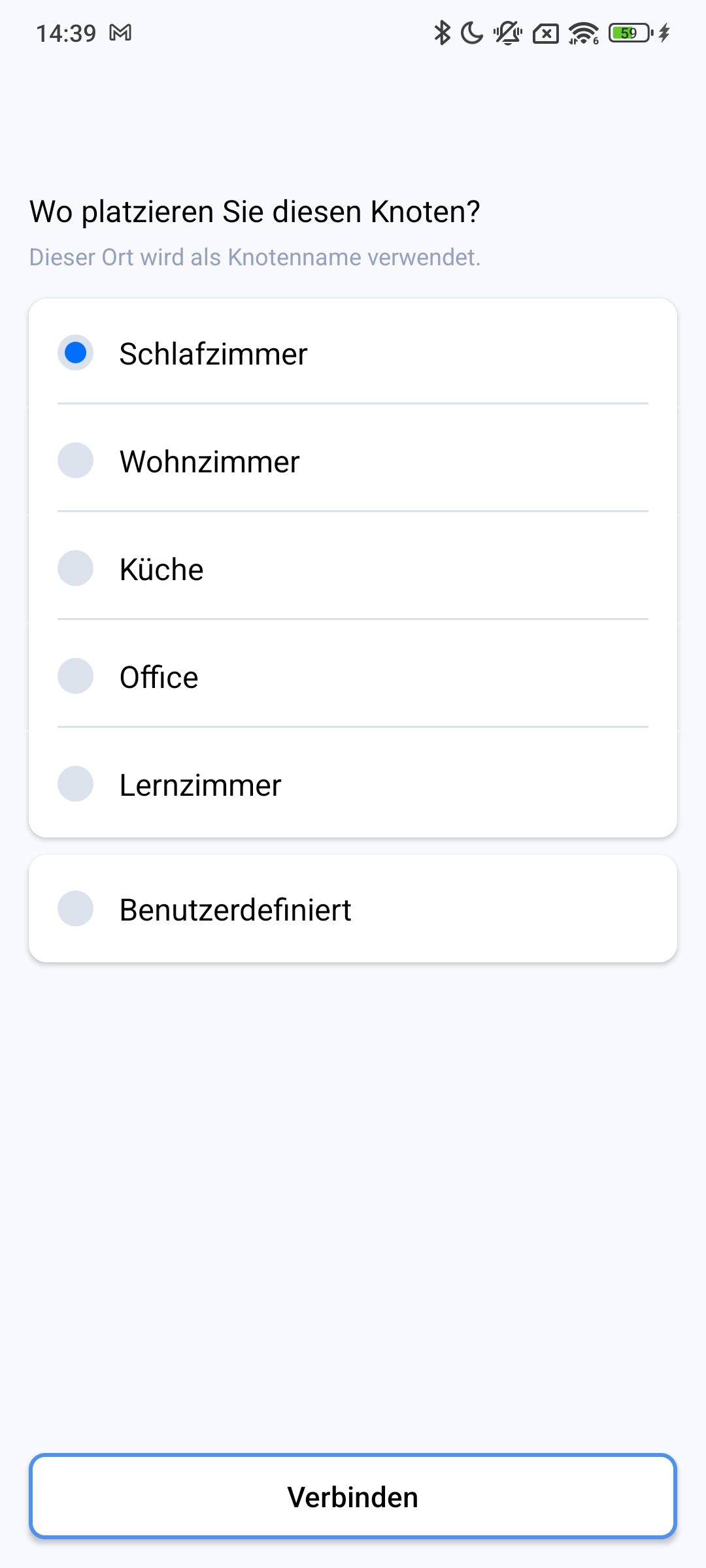
MSI Roamii BE Lite – App
MSI Roamii BE Lite – App
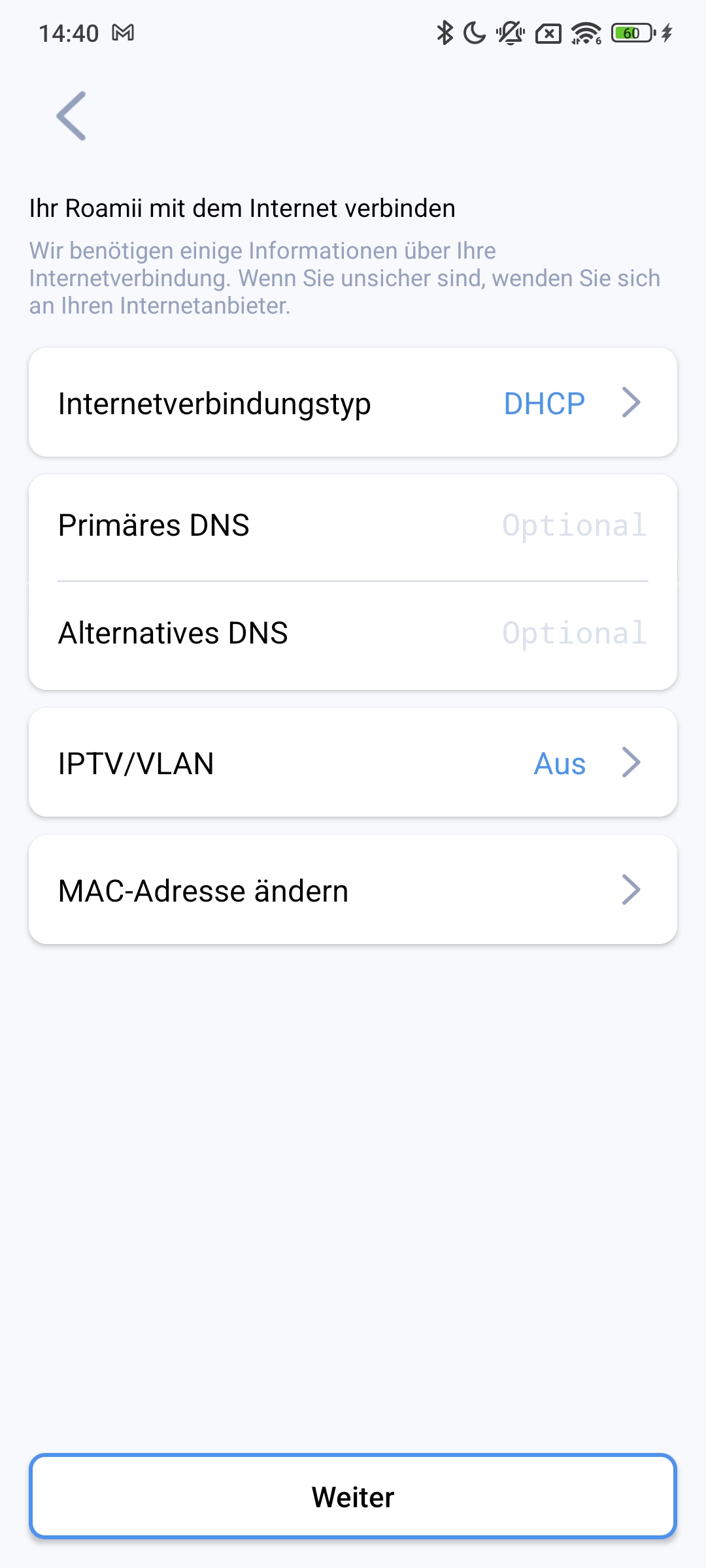
MSI Roamii BE Lite – App
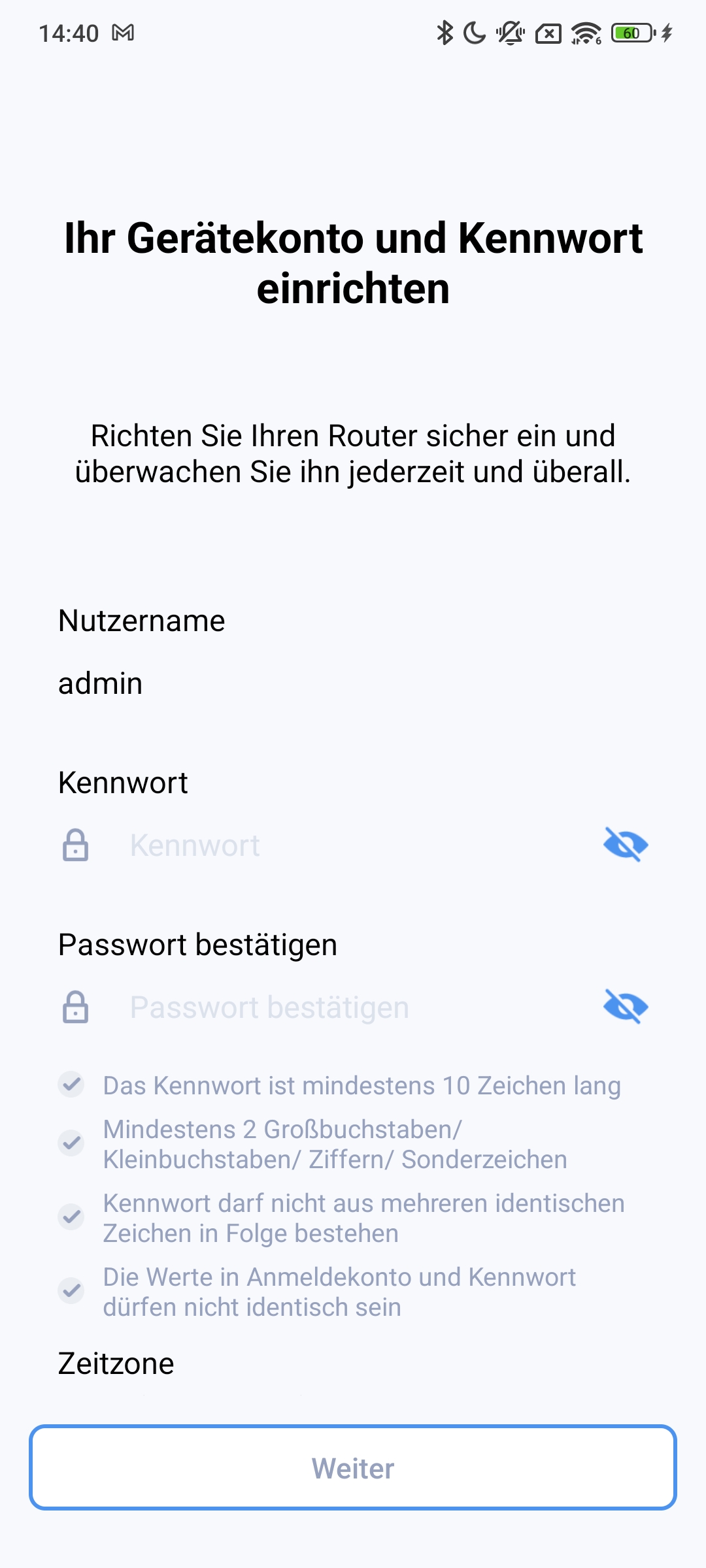
MSI Roamii BE Lite – App
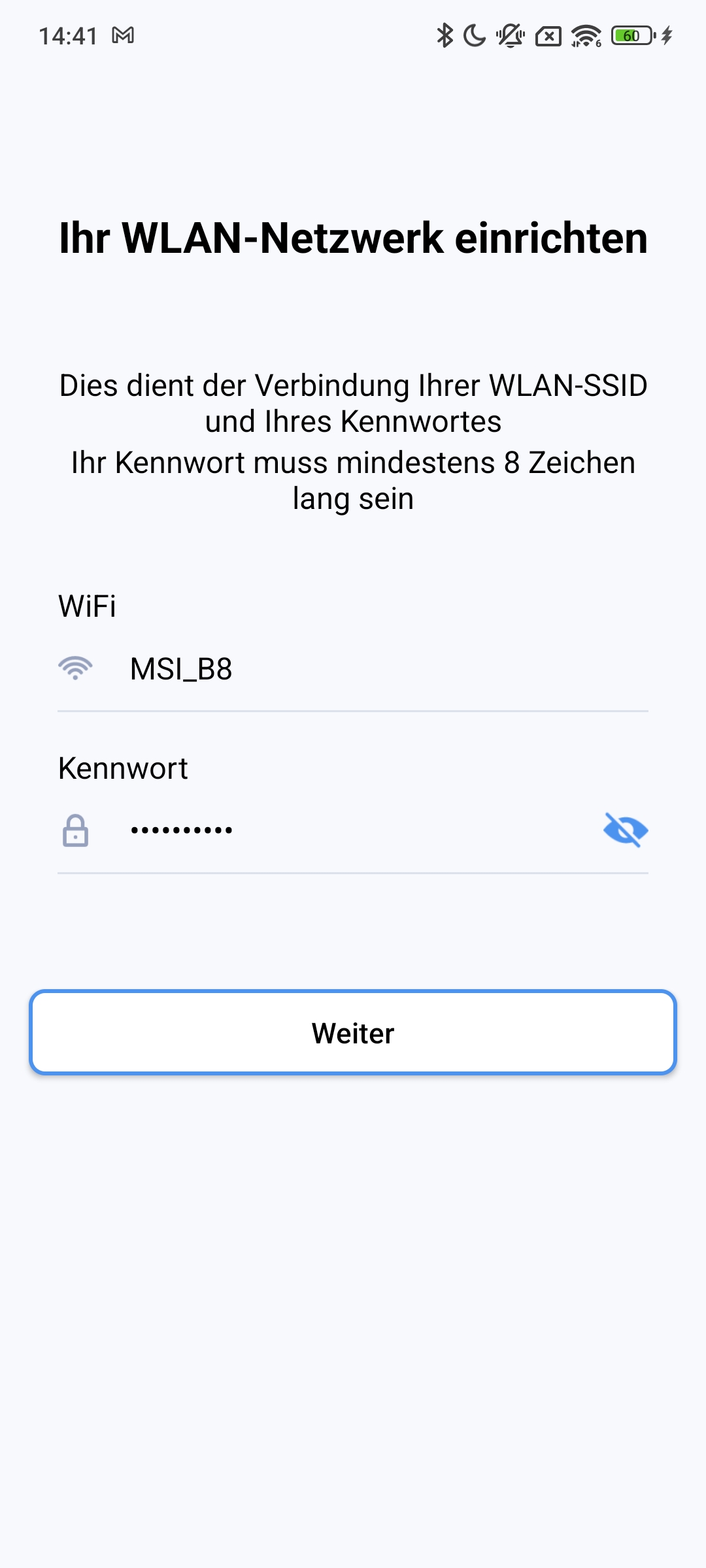
MSI Roamii BE Lite – App
MSI Roamii BE Lite – App
MSI Roamii BE Lite – App
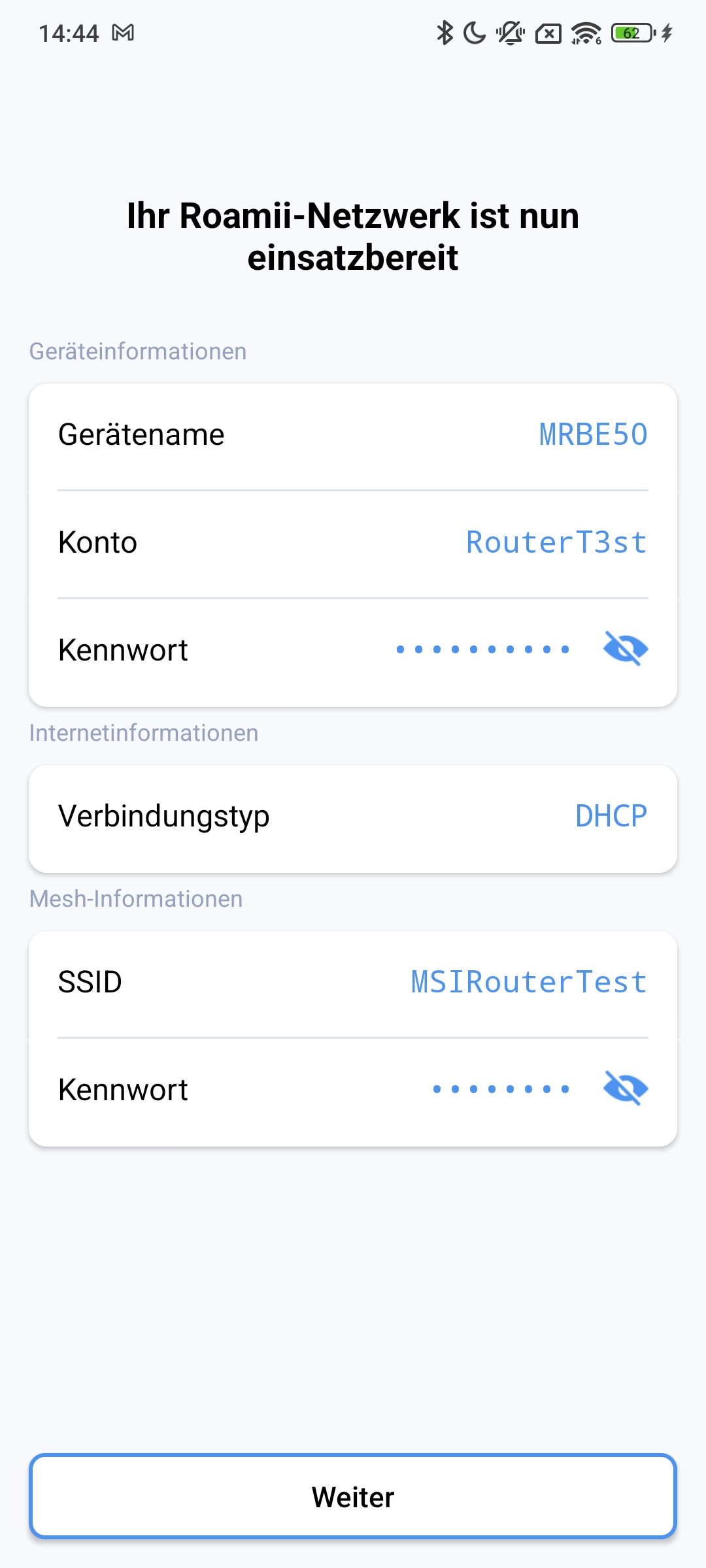
MSI Roamii BE Lite – App
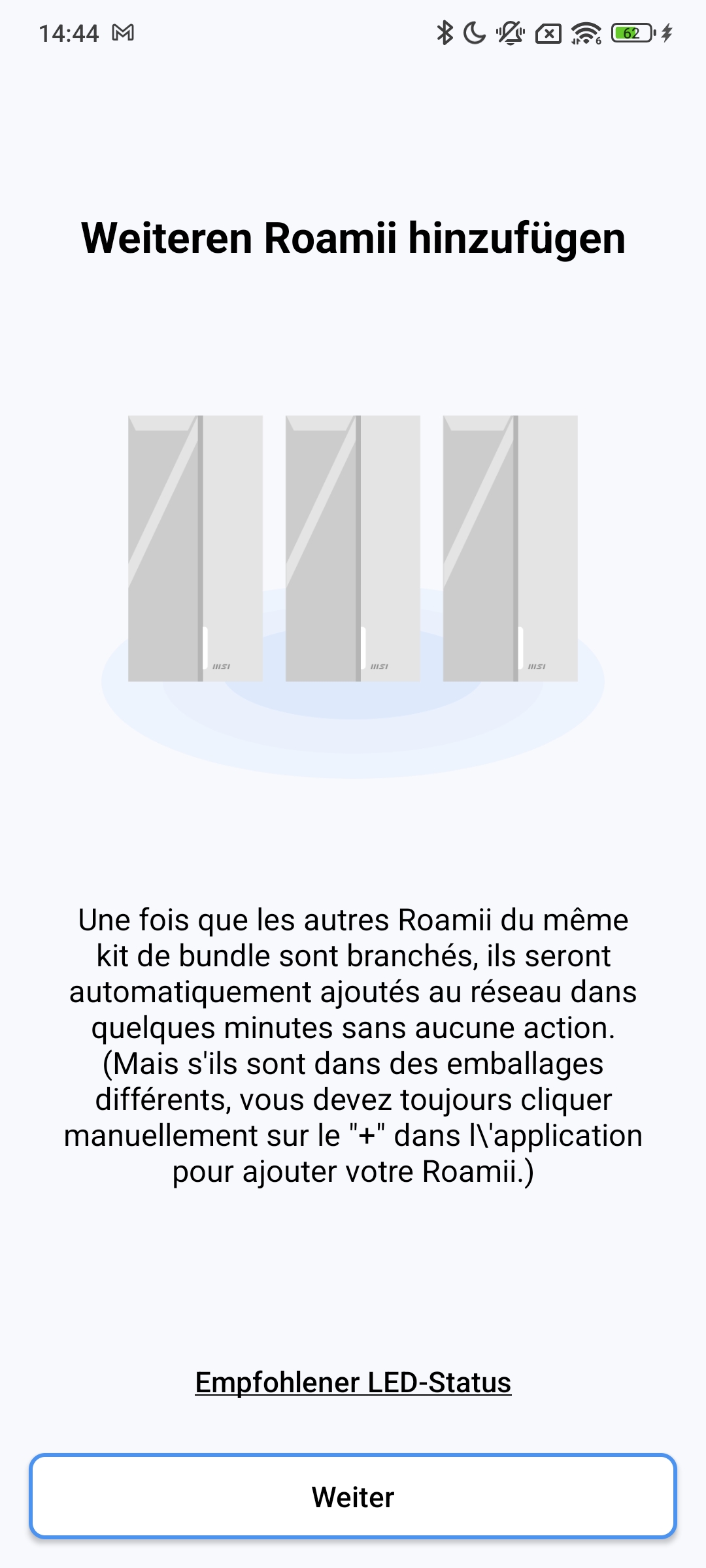
MSI Roamii BE Lite – App
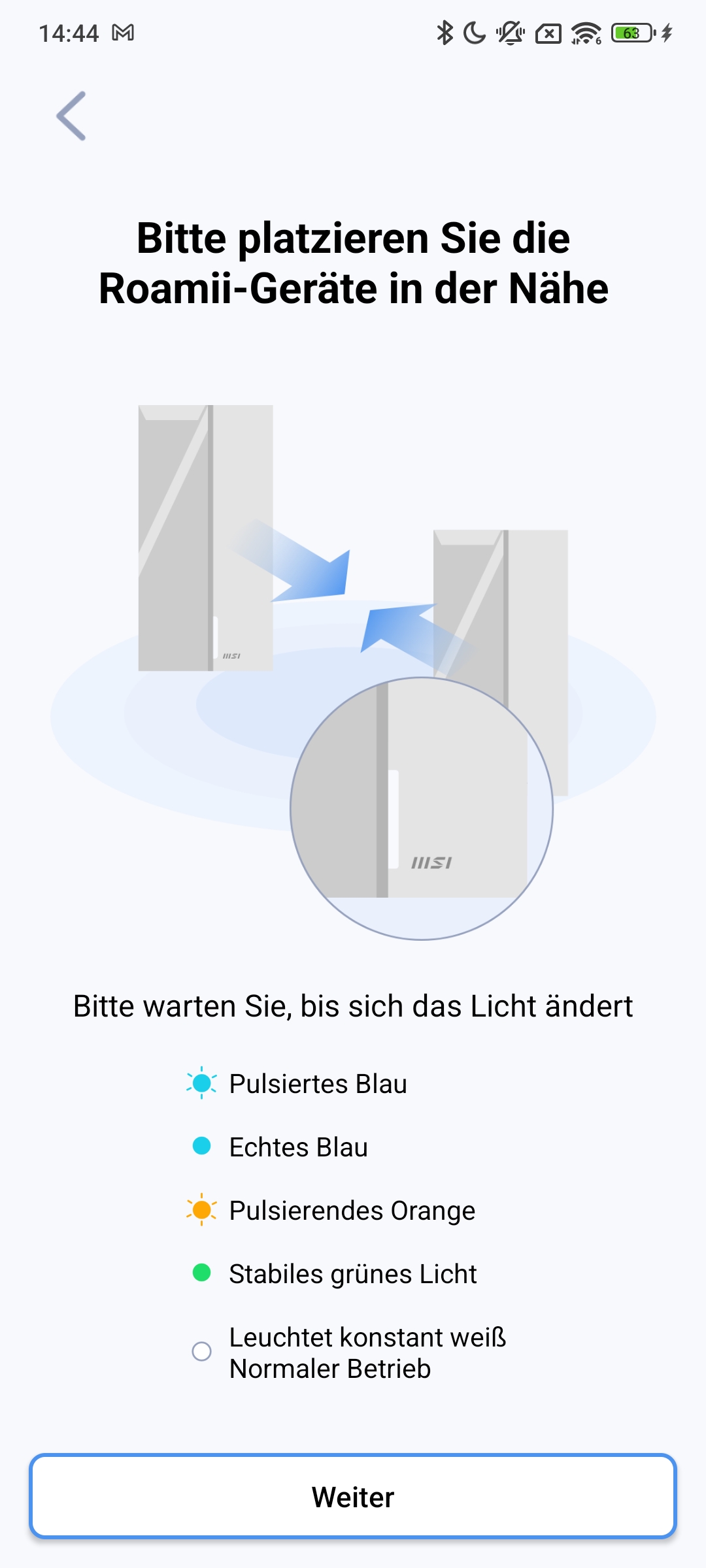
MSI Roamii BE Lite – App
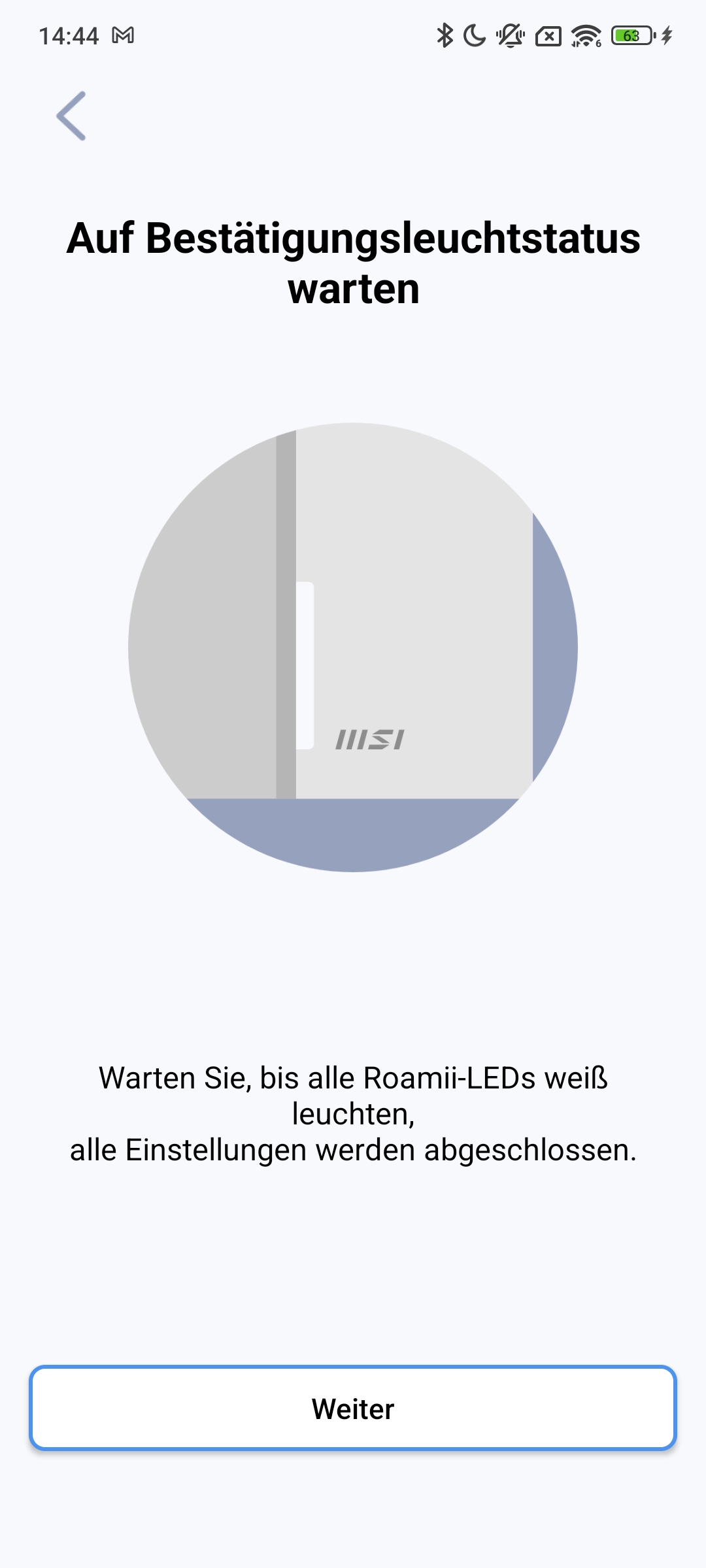
MSI Roamii BE Lite – App
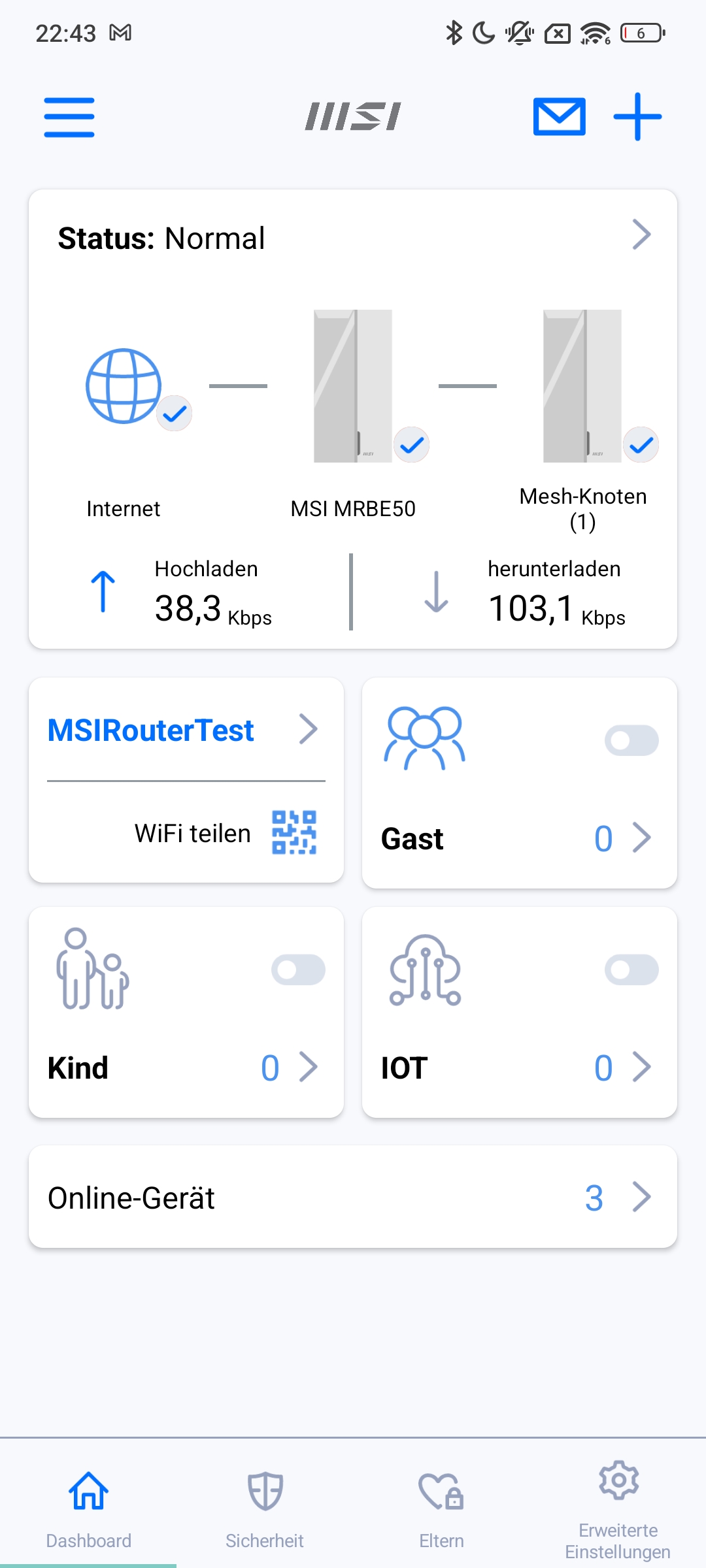
MSI Roamii BE Lite – App
MSI Roamii BE Lite – App
MSI Roamii BE Lite – App
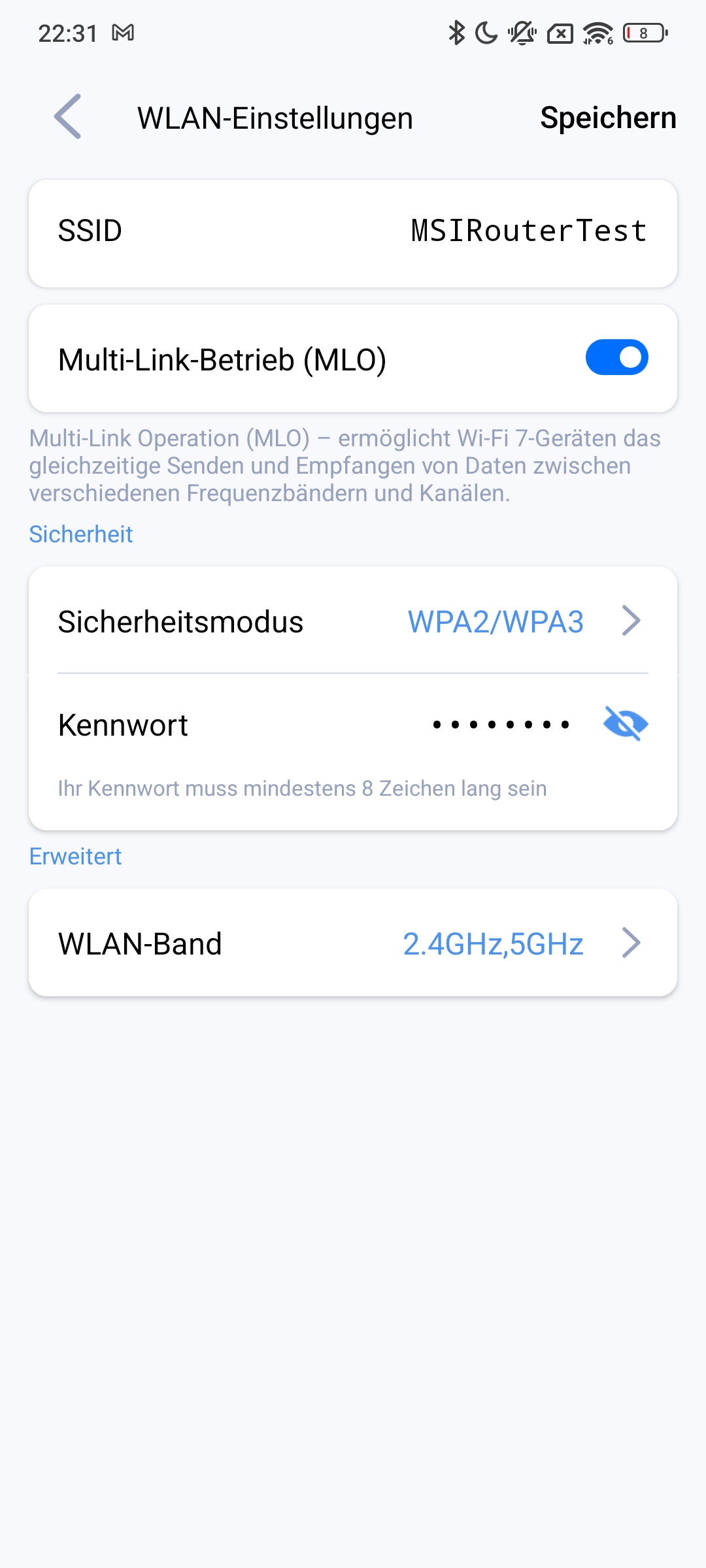
MSI Roamii BE Lite – App
MSI Roamii BE Lite – App
MSI Roamii BE Lite – App
MSI Roamii BE Lite – App
MSI Roamii BE Lite – App
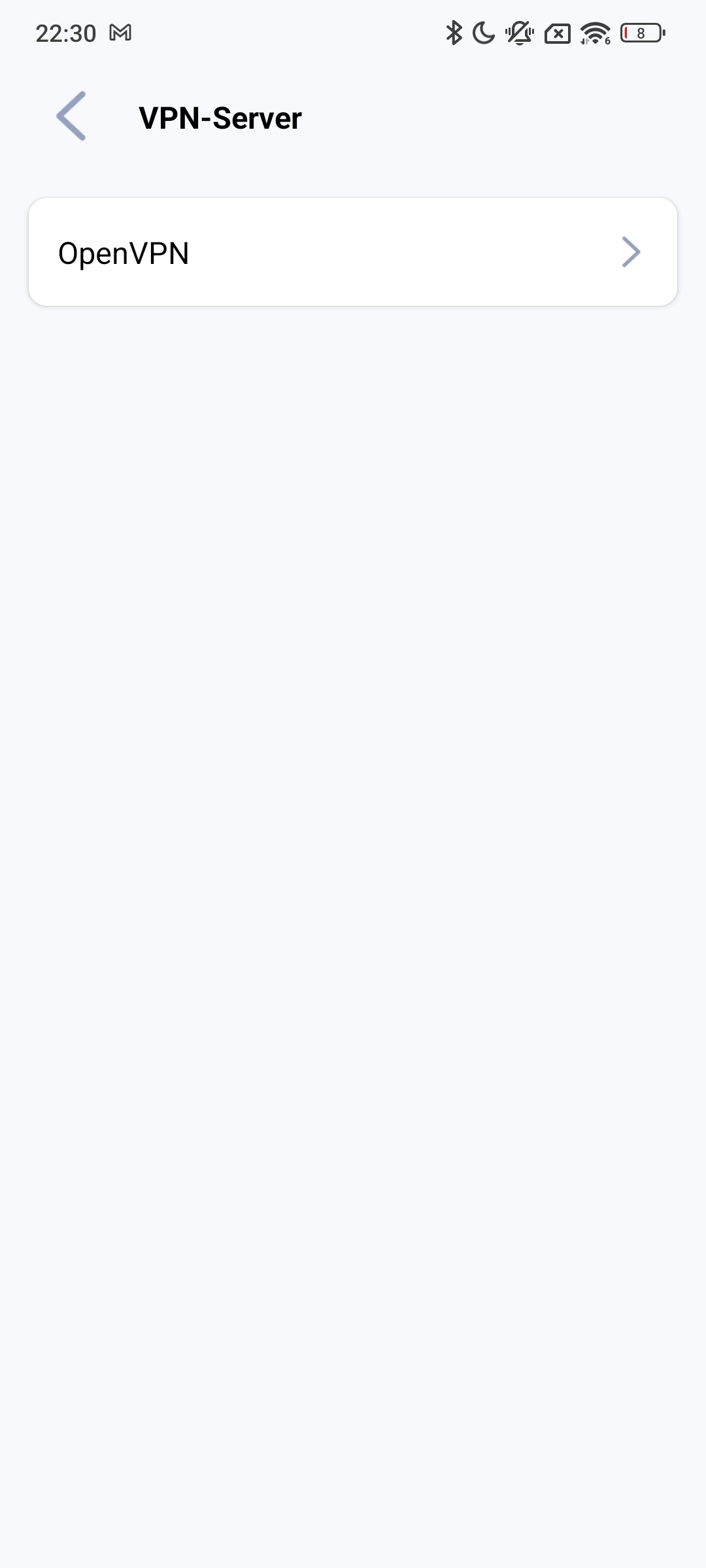
MSI Roamii BE Lite – App
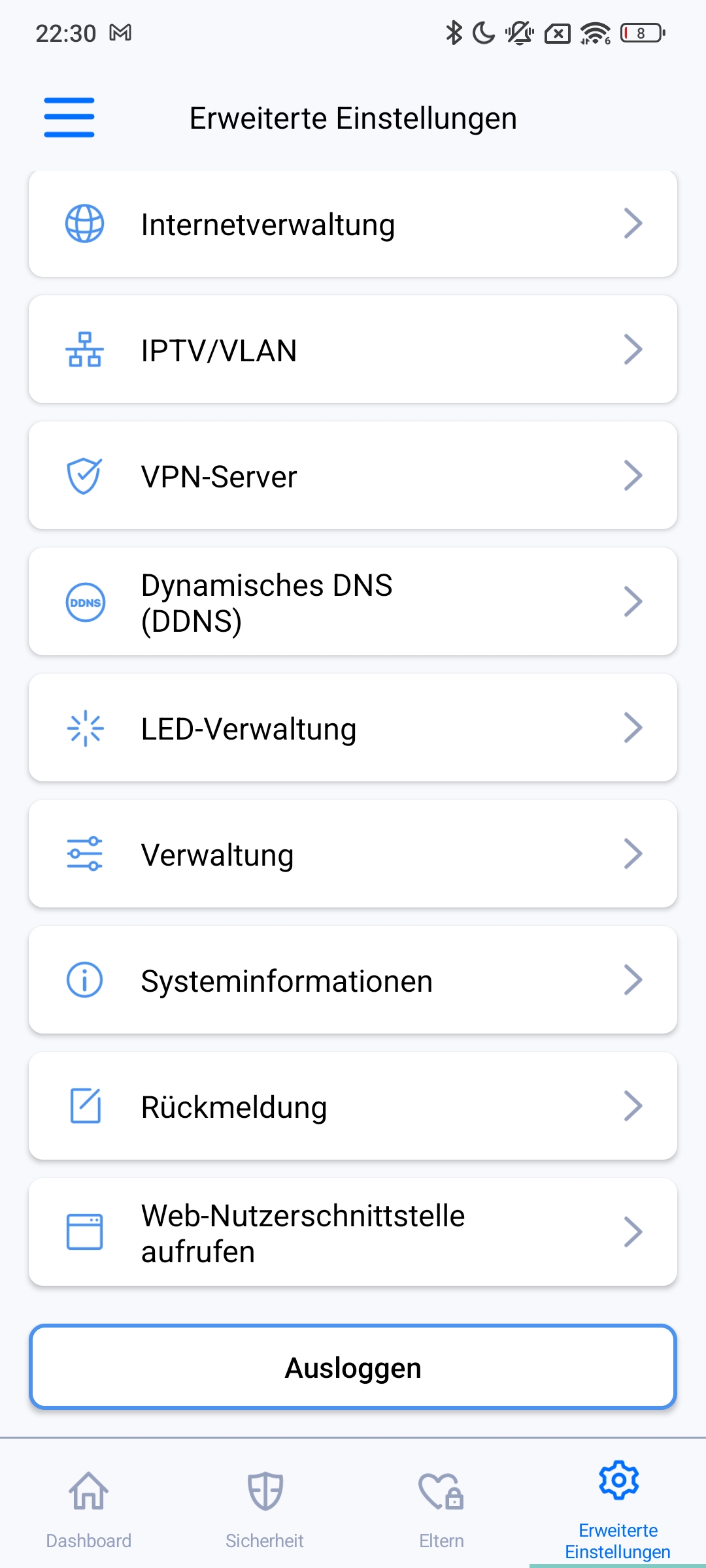
MSI Roamii BE Lite – App
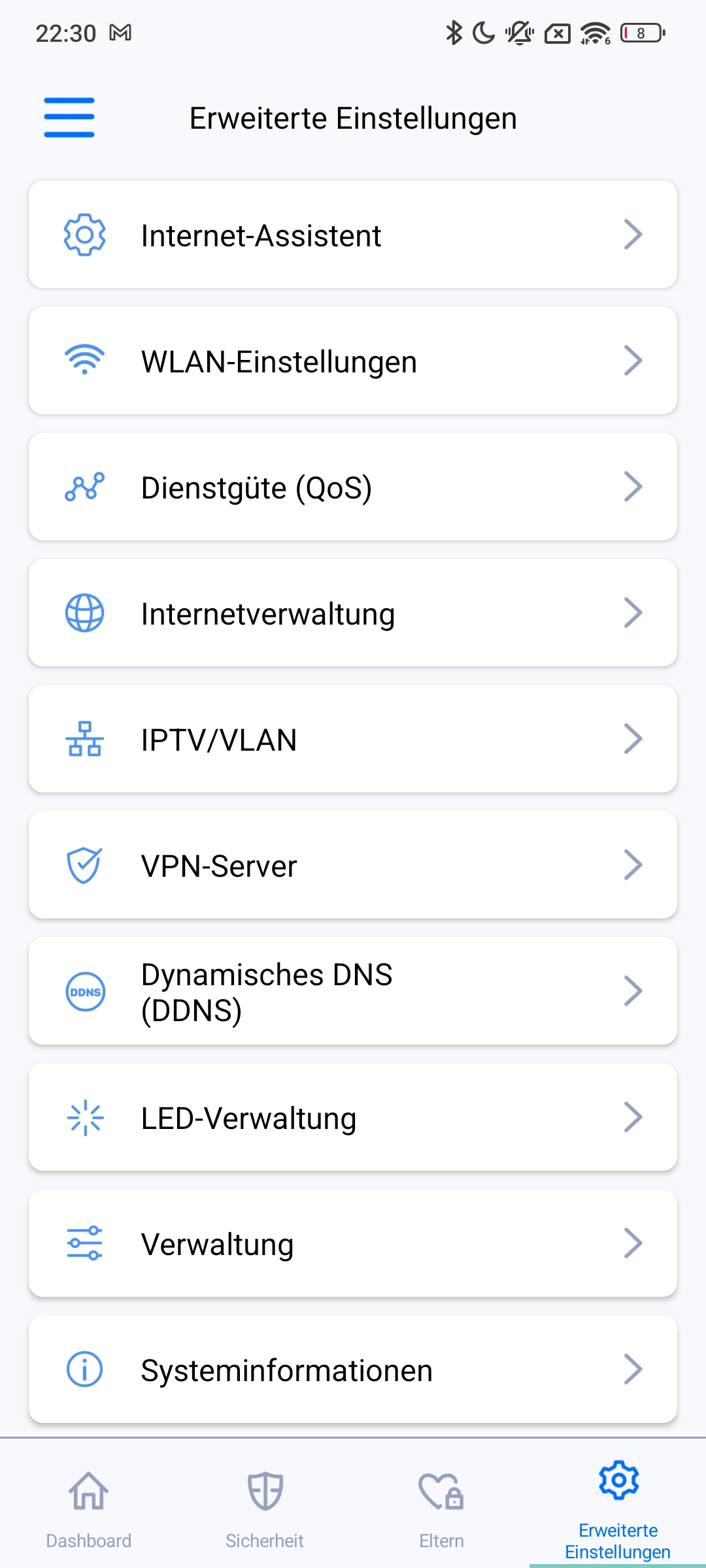
MSI Roamii BE Lite – App
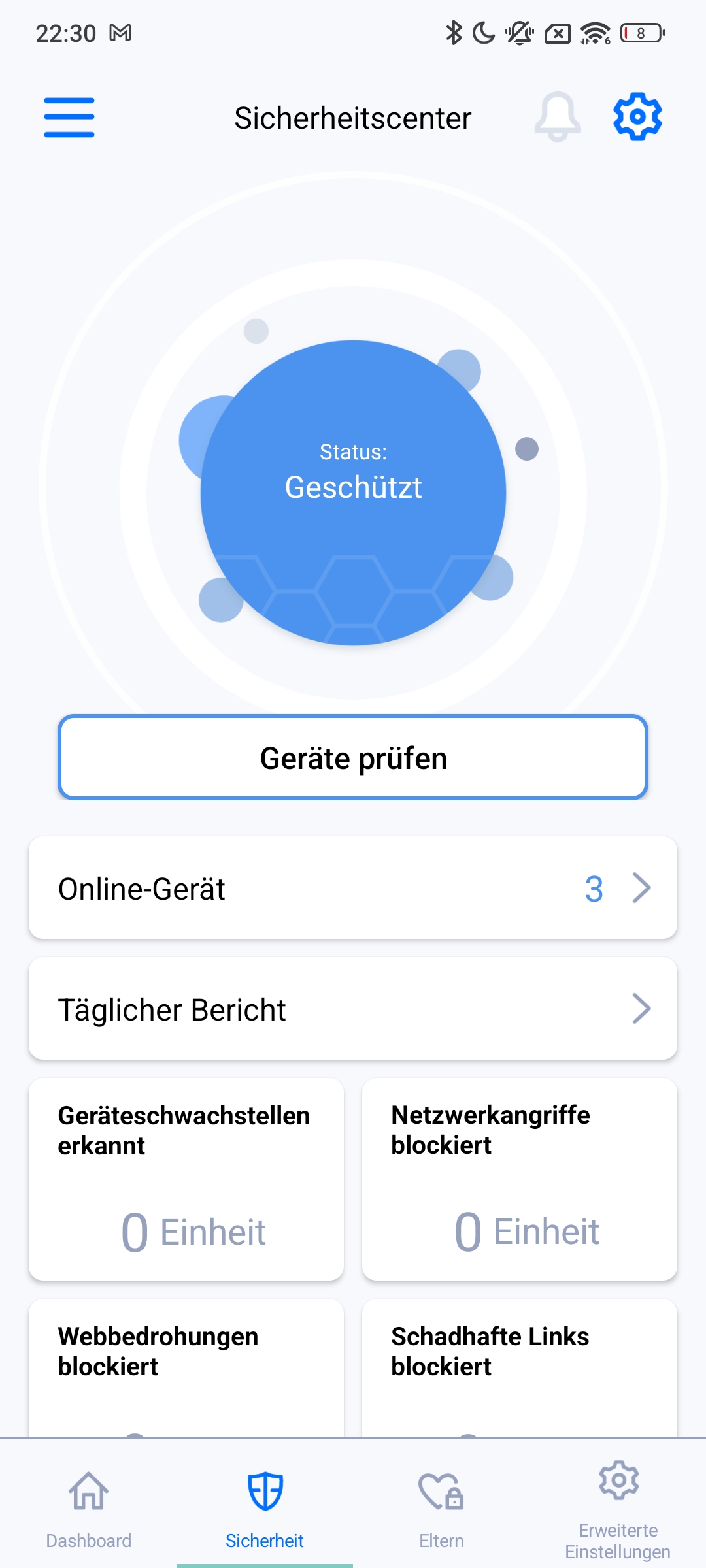
MSI Roamii BE Lite – App
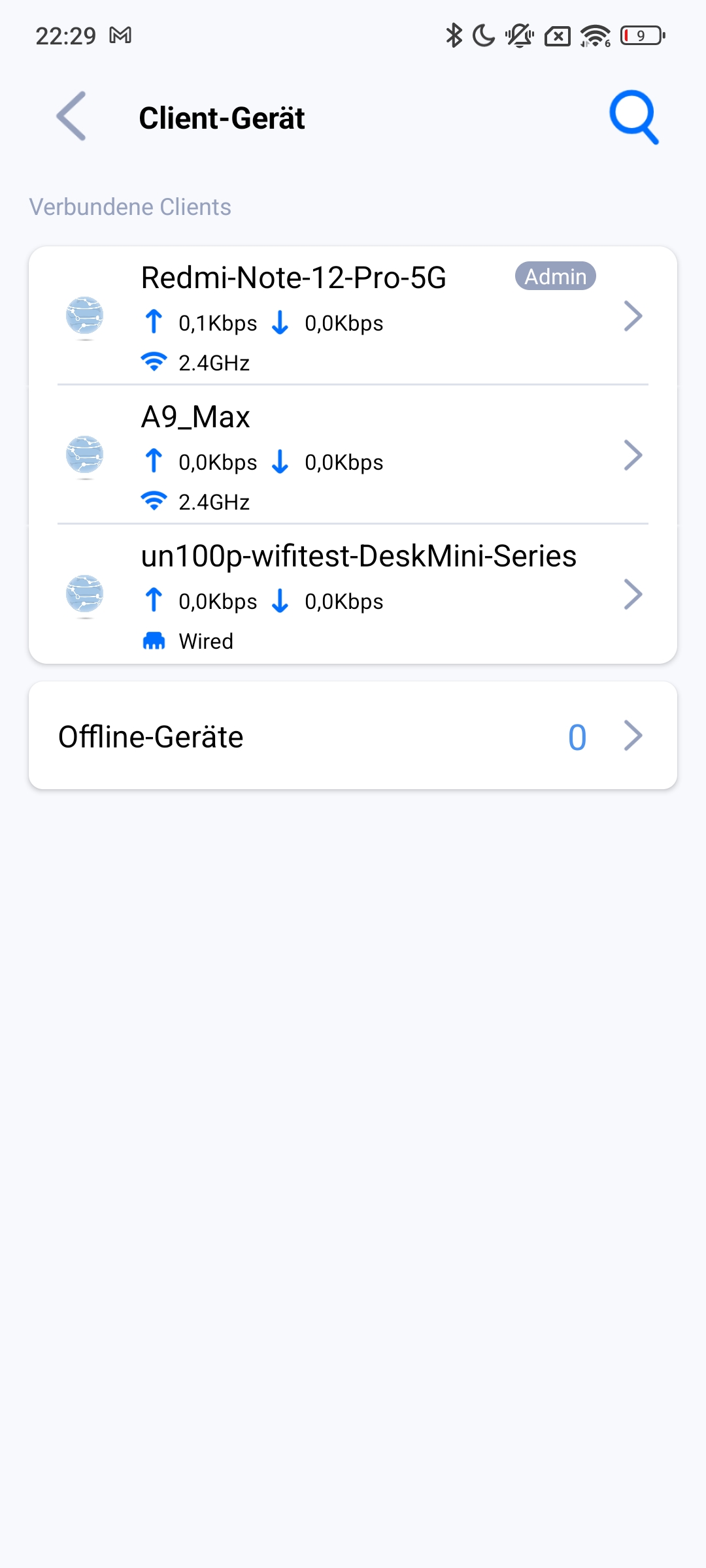
MSI Roamii BE Lite – App
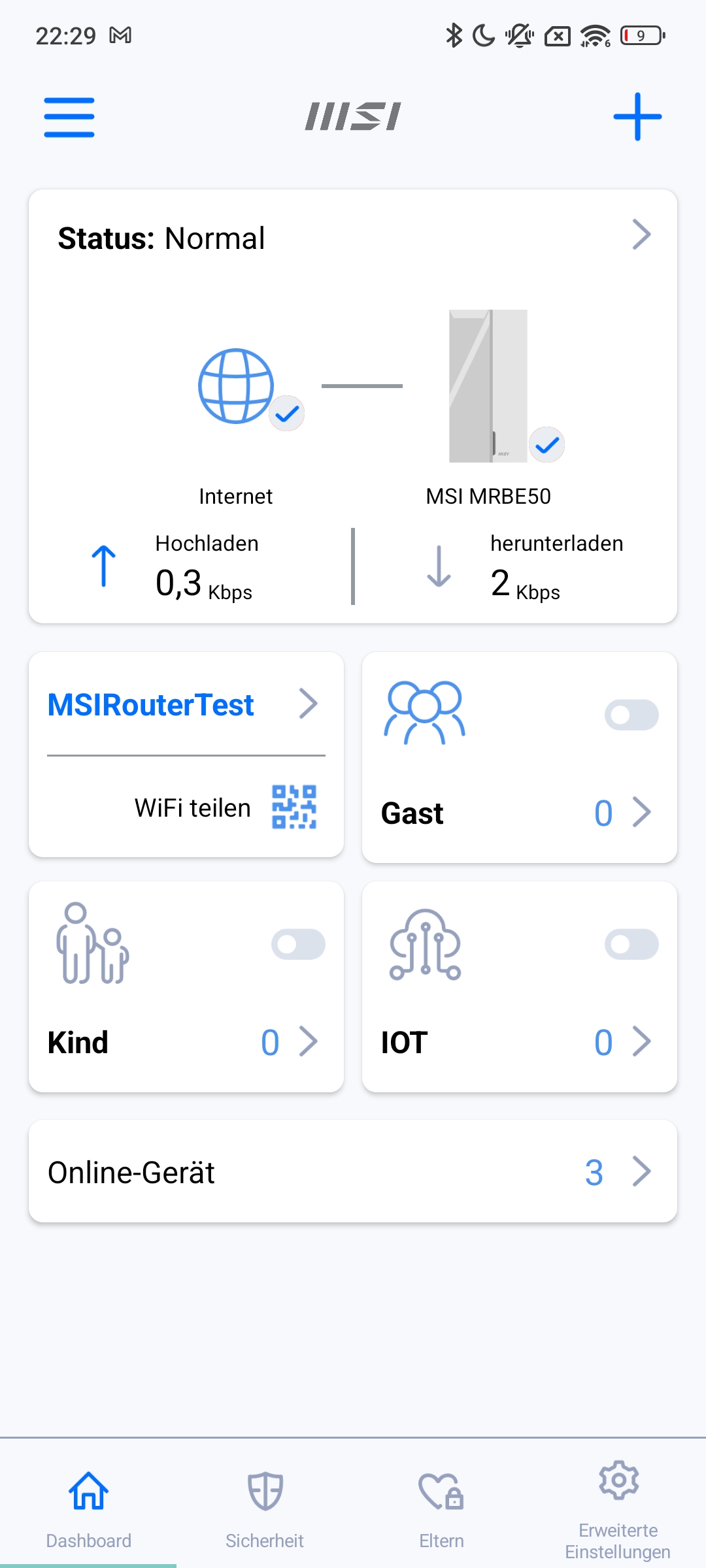
MSI Roamii BE Lite – App

Zuletzt gibt es noch eine Übersicht der Einstellungen, danach geht es mit dem Mesh-Satelliten weiter. Hier erscheint auf einmal Text in Französisch, davon lassen wir uns aber nicht beirren. Wir schalten nun auch den zweiten Roamii in knapp einem Meter Entfernung an und warten, bis dieser blau leuchtet. Anschließend konfiguriert das System beide Knoten, bis die LED dieser konstant weiß ist.
In der App angekommen, haben wir eine direkte Übersicht unseres Netzwerks und können ein Kinder-, Gast- und IoT-WLAN per Knopfdruck aktivieren. Als VPN steht uns nur OpenVPN zur Verfügung. In den WLAN-Einstellungen aktivieren wir zunächst MLO, bevor wir die Firmware auf den aktuellen Stand bringen. Auffällig ist: Das Übernehmen der Einstellungen dauert teilweise bis zu einer Minute. Auch die allgemeine App-Steuerung wirkt nicht ganz intuitiv und ausgereift. Manchmal springt ein Zurück-Wischen zur vorherigen Seite und manchmal beenden wir damit die App. Die wichtigsten Funktionen sind jedenfalls an Bord, ein Access-Point-Modus steht beispielsweise ebenfalls bereit.
Performance: Wie schnell ist das MSI Roamii BE Lite?
Beim MSI Roamii BE Lite messen wir ebenfalls mit aktivem MLO, können unseren Testserver für Iperf und den lokalen Openspeedtest jedoch nur über 1-Gigabit-LAN verbinden. Auch hier gilt es bei den Werten des Openspeedtest zu beachten, dass diese mit einer Korrektur von 4 Prozent beaufschlagt sind. Beim ersten Test messen wir stationär nahe des Hauptknotens, wobei die Geräte etwa einen Meter entfernt sind. Dabei verwenden wir unsere üblichen Testgeräte und haben das Mesh mit Drahtlosverbindung (Wireless-Backhaul) aktiv. Aufgrund des Gigabit-Limits messen wir sowohl für Iperf, als auch für den Openspeedtest konstant zwischen 950 und 980 Mb/s (alle Geräte). Die tatsächliche Geschwindigkeit dürfte dementsprechend noch etwas höher sein, ist mit diesem Aufbau allerdings nicht mehr messbar.
Anschließend gehen wir zu unserem zweiten stationären Messpunkt im Flur des Erdgeschosses, der sich ein Stockwerk tiefer befindet. Laut der App ist die Verbindung zwischen den Knoten OK. Wir messen nahe des zweiten Knotens sehr ähnliche Ergebnisse im Downloadtest des Openspeedtest, nämlich rund 305 bis 320 Mb/s (alle Geräte). Nur beim Upload weichen die Werte deutlicher voneinander ab: Die schnellste Verbindung hat der Geekom A9 Max (A9 Max) mit 315 Mb/s, die langsamste Verbindung haben wir beim Google Pixel 10 Pro XL (Pixel) mit nur 187 Mb/s gemessen. Die Werte waren dabei durchweg sehr konstant. Mit Iperf liegen die Ergebnisse bei rund 290 Mb/s (M1 Pro und A9 Max).
MSI Roamii BE Lite – Tests
MSI Roamii BE Lite – Tests: Wireless Backhaul Pixel 10 Pro XL
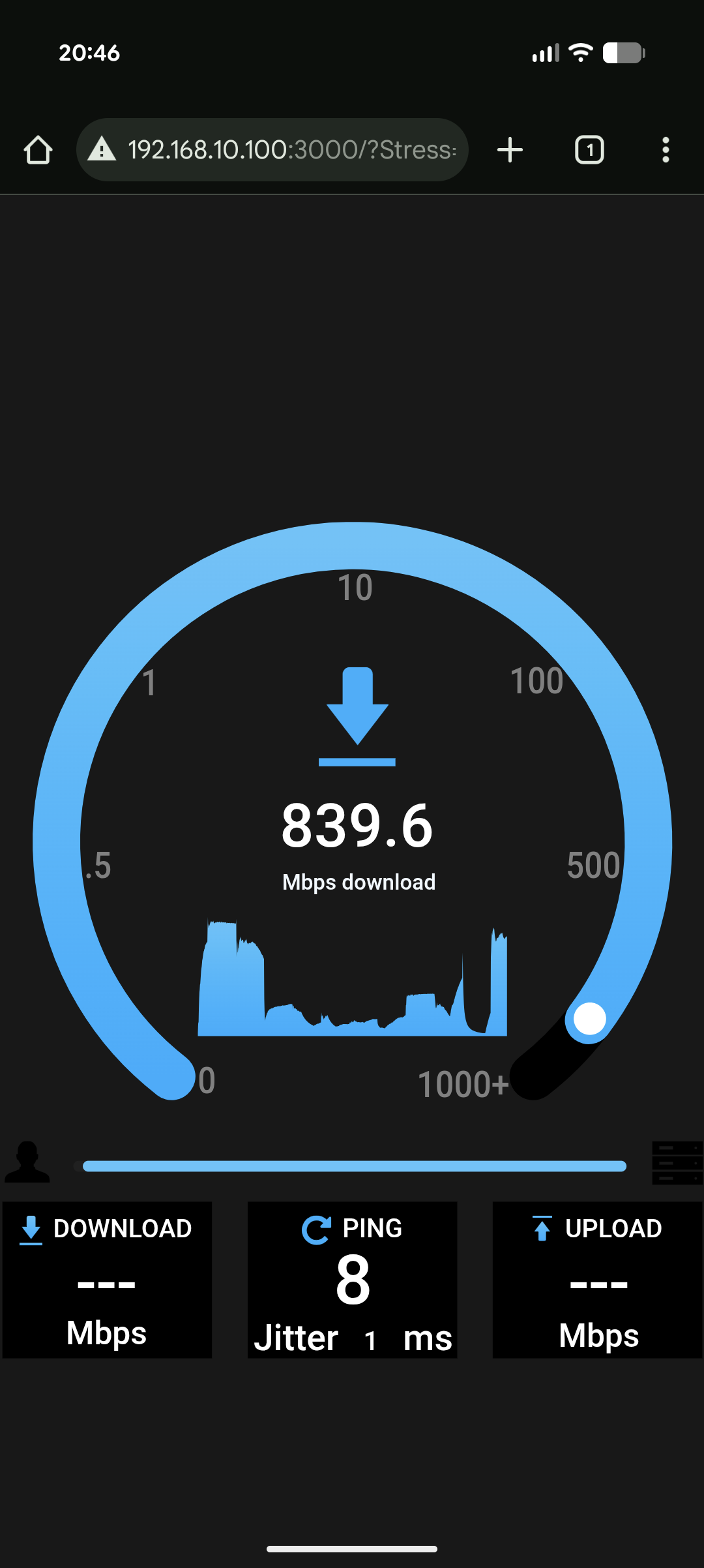
MSI Roamii BE Lite – Tests: Wireless Backhaul Pixel 10 Pro XL
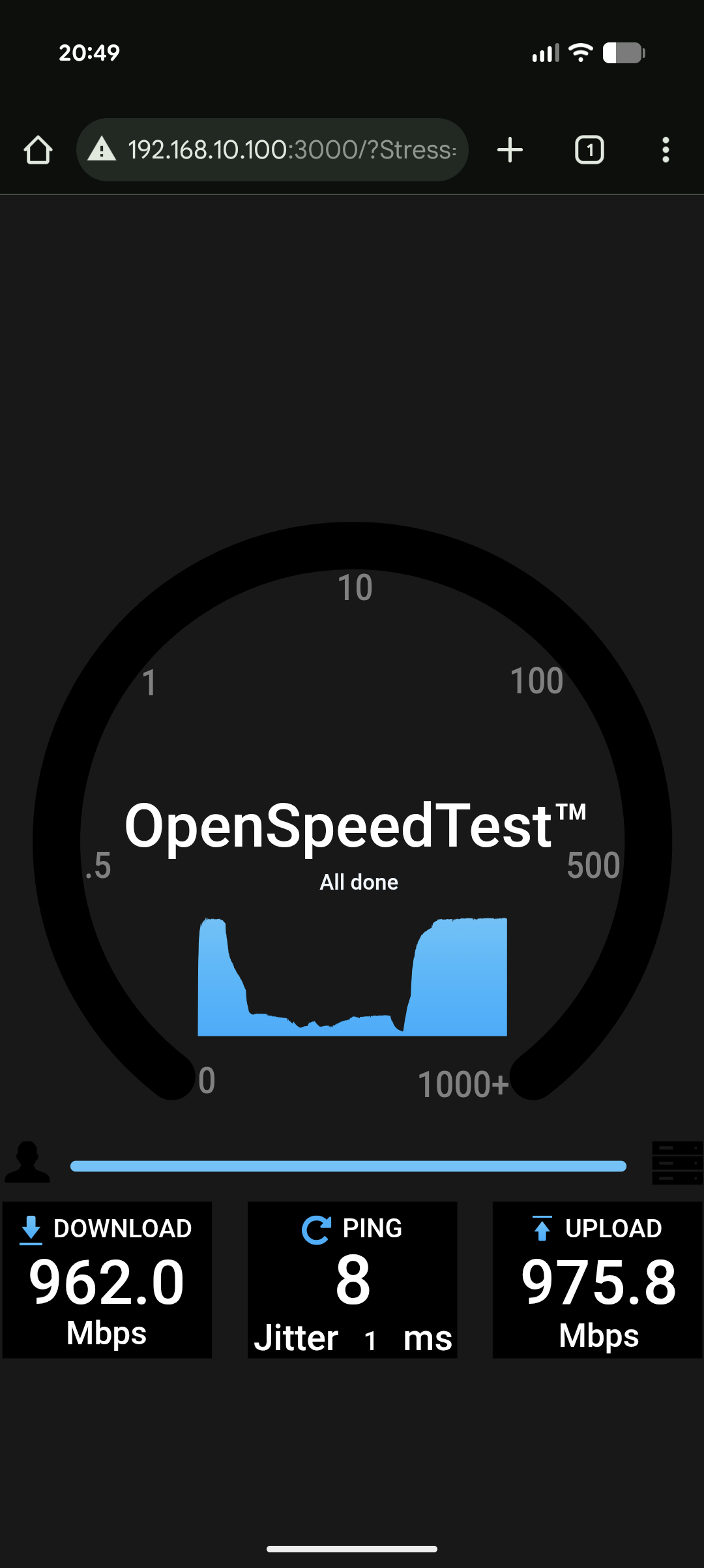
MSI Roamii BE Lite – Tests: Wired Backhaul Pixel 10 Pro XL
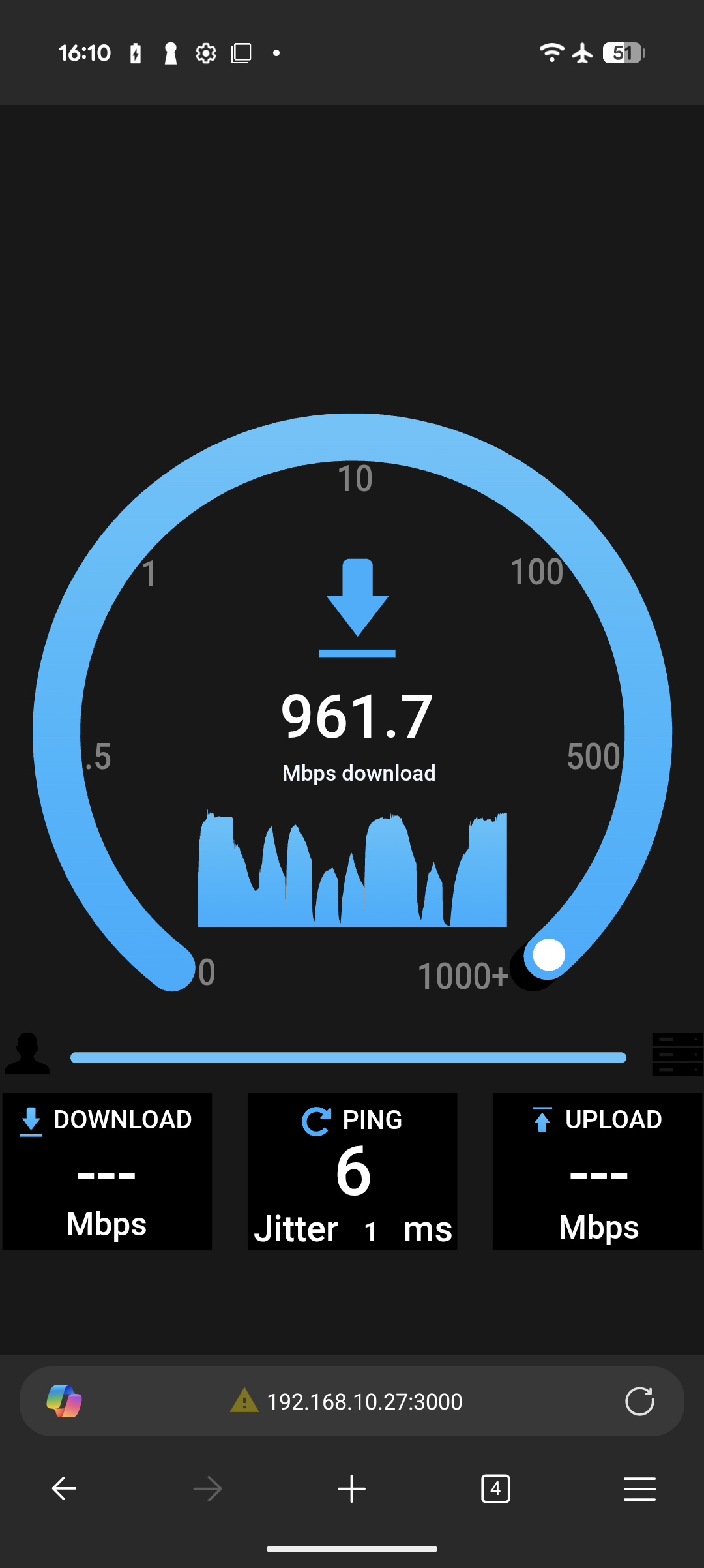
MSI Roamii BE Lite – Tests: Wired Backhaul Pixel 10 Pro XL
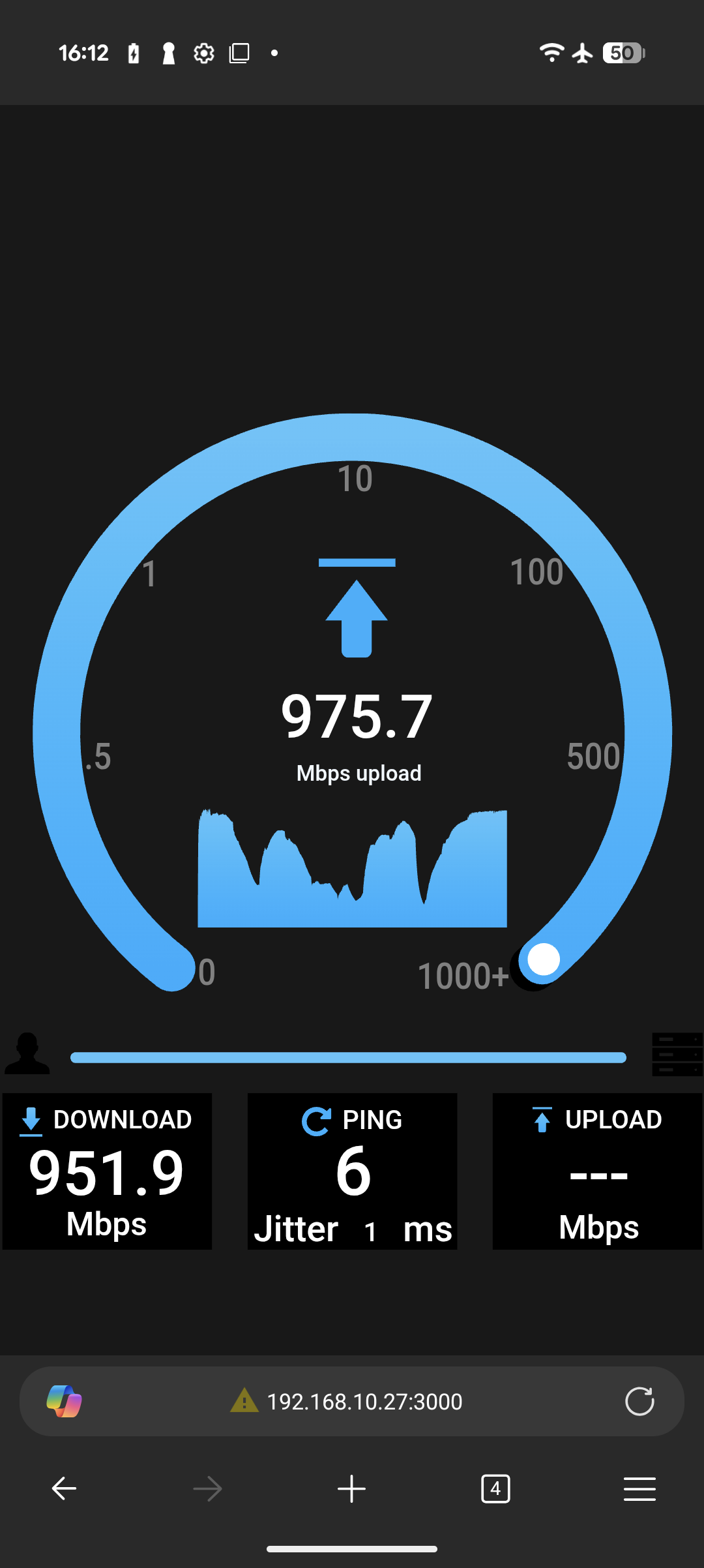
Nun kommen wir zum letzten und am weitesten vom Hauptrouter entfernten Messpunkt in der Küche. Wir starten wieder zuerst den Openspeedtest. Dabei erhalten wir zwischen 47,6 und 124,5 Mb/s im Download – der Topwert diesmal mit dem Pixel – und beim Upload zwischen 103 und 150 Mb/s. Die Geschwindigkeit variiert bei dieser Distanz schon deutlich, wobei selbst ein Download von 47,6 Mb/s am Smartphone für die meisten Anwendungen ausreichen wird.
Als Nächstes schauen wir uns das Wechselverhalten (Roaming) zwischen den Knoten an, wenn wir uns zwischen diesen bewegen. Dazu gehen wir vom Hauptrouter am Satelliten-Router vorbei in die Küche und anschließend wieder zurück. Dabei messen wir nur mit dem Openspeedtest am Pixel und beobachten, wie sich die Signalstärke verhält. Wir konnten keinen Verbindungsabbruch feststellen, nur beim Wechsel vom Satelliten- zum Hauptrouter ist die Geschwindigkeit kurzzeitig stark eingebrochen, hat sich aber nach wenigen Sekunden wieder vollständig erholt. Der Wechsel funktioniert also grundsätzlich zuverlässig.
Schließlich wiederholen wir denselben Test, diesmal mit einer LAN-Verbindung zwischen den Knoten (Wired-Backhaul). Tatsächlich haben wir so beim Download sogar mehrere Verbindungs-Einbrüche, dafür jeweils nur für weniger als eine Sekunde. Der Upload profitiert deutlich von der Kabelverbindung und fängt den Routerwechsel deutlich besser ab. Wir haben den Router zudem im Freien getestet, jedoch mit Einfluss der umliegenden Drahtlosnetzwerke. Dabei messen wir nur mit dem Pixel über den Openspeedtest. In 15 Metern Entfernung zum Router erhalten wir 800 Mb/s im Download und 607 Mb/s im Upload. In 30 Metern Entfernung sind es noch 413 Mb/s Download- und 337,8 Mb/s Upload-Geschwindigkeit.
Wir hatten während unserer Tests häufiger das Problem, dass die Mesh-Knoten bei Einschalten keine Verbindung mehr herstellen konnten. Dabei hat es nur geholfen, die Roamii näher aneinander zu bringen – ist aber nur wenig hilfreich, wenn man diese an den vorgesehenen Plätzen braucht.
Der Verbrauch eines Knotens liegt im Idle bei gerade einmal 8 W. Bei aktiver Übertragung steigt der Verbrauch auf maximal 12 W an. Die Temperatur liegt nach mehrminütiger, dauerhafter Übertragung unter 27 Grad.
Gehäuse: Wie ist die Verarbeitung des MSI Roamii BE Lite?
Der weiße MSI Roamii BE Lite präsentiert sich in der Form eines Prismas und misst 118,5 × 108 × 238 mm. Das Gehäuse ist vollständig aus Kunststoff gefertigt, weist allerdings große Spaltmaße auf – die Verarbeitungsqualität ist eher mäßig. Frontal befinden sich dabei nur die Status-LED und eine angedeutete 7 – für Wifi 7. Auf der Rückseite liegen die beiden LAN-Ports, sowie das WAN. Zudem ist dort auch die DC-Buchse für das 12-V-Netzteil angebracht, neben der „Sync“-Taste für das WPS. Zudem gibt es Aussparungen für den Luftaustausch sowie für die mitgelieferte Wandhalterung. Die Unterseite ist nur mit dem Reset-Knopf versehen. Auf der Oberseite gibt es durch den eingelassenen Deckel noch weitere Luftschlitze.
Preis: Was kostet das MSI Roamii BE Lite?
Das 2er-Pack ist am günstigsten bei Notebooksbilliger für 150 Euro. Auf Amazon kostet es 153 Euro erhältlich, ein einzelner Knoten liegt bei 98 Euro.
Fazit
Das MSI Roamii BE Lite liefert eine starke Wifi-Performance für seinen Preis. Allerdings spart man dafür an vielen Ecken und Kanten. So steht kein schneller LAN-Port und allgemein nur zwei Stück zur Verfügung. Auch die App enttäuscht mit unausgereifter Bedienung und zahlreichen Übersetzungsproblemen. Für die reine Mesh-Leistung ist das Roamii BE Lite gut, aber drumherum besteht viel Potenzial zur Nachbesserung.
MSI Roamii BE Pro
Das MSI Roamii BE Pro ist eines der günstigsten WLAN-Mesh-Systeme mit Wifi 7 und Tri-Band.
- starke Wifi-Leistung
- 6-GHz-Band
- alle LANs und WAN mit 2,5-Gigabit
- FortiSecu
- Wandhalterung mitgeliefert
- kein Modem
- Zustand der App
Mesh-System MSI Roamii BE Pro für 295 Euro im Test: WLAN top, App flop
Das MSI Roamii BE Pro ist eines der günstigsten WLAN-Mesh-Systeme mit Wifi 7 und Tri-Band.
Das MSI Roamii BE Pro ist ein klares Upgrade zur Einsteigervariante Roamii BE Lite (Testbericht). Das Pro-Modell bietet nun auch das schnelle 6-GHz-Band, schnelle 2,5-Gigabit-Ports und NAS-Unterstützung via USB. Für den aktuellen Preis von nur 295 Euro ist das System auf den ersten Blick ein echter Schnapper – das nächst-günstigste Tri-Band-Mesh mit Wifi 7, das wir bisher getestet haben, ist das TP-Link Deco BE65 (Testbericht) für aktuell 386 Euro.
Wenn MSI die Probleme der App seit dem letzten Test der Lite-Version in den Griff bekommen hat, könnte die Pro-Variante ein echter Geheimtipp sein – mehr dazu im Test. Das Testgerät hat uns MSI zur Verfügung gestellt.
Ausstattung: Welche Funktionen und Anschlüsse bietet das MSI Roamii BE Pro Mesh?
Das MSI Roamii BE Pro ist ein Triband-Wifi-Mesh mit zwei identischen Knoten. Dank MLO soll das Gerät die Frequenzbänder (2,4, 5 und 6 GHz) gleichzeitig nutzen und bei einer Störung in einem Band dynamisch umschalten können (alternating MLO). So ergibt sich eine theoretische maximale Durchsatzrate von knapp 11.000 Mbps (Megabit pro Sekunde), wären alle Bänder parallel aktiv (2,4 GHz: 688 Mbps + 5 GHz: 4323 Mbps + 6 GHz: 5764 Mbps). Damit ist das System etwa dreimal so durchsatzstark wie die Einsteigervariante Roamii BE Lite (Testbericht).
Das 6-GHz-Band stellt hier auch mit 320 MHz eine verdoppelte Bandbreite bereit, wodurch auch etwa doppelt so viele Daten gleichzeitig übertragen werden können. Auch hier nutzt man die sogenannte 4K-QAM, mit der die vorhandenen Sendekanäle noch einmal effektiver genutzt werden. Der Roamii Pro sendet mit sechs internen Antennen in alle Richtungen für stets stabilen Empfang.
Jeder der Mesh-Knoten bietet drei LAN- und einen WAN-Port mit 2,5 Gigabit Durchsatzrate. Das ist primär dann interessant, wenn man ein eigenes NAS (Network Attached Storage) betreibt oder lokal Services hostet – von derartigen Geschwindigkeiten sind aktuelle Netzverträge noch weit weg.
Im Gegensatz zum üblichen Router, aber typisch für reine Mesh-Systeme, gibt es kein integriertes Modem. Dieses muss separat gekauft und über WAN angeschlossen werden, wodurch man aber langfristig flexibel bleibt. Zudem gibt es noch einen USB-Port auf der Rückseite, über den man ein NAS direkt mit dem Router realisieren kann.
Der Router unterstützt so ziemlich alle VPN-Protokolle, darunter OpenVPN, PPTP, IPSec und Wireguard. Zusätzlich gibt es die Sicherheitssoftware FortiSecu, über die weitere Sicherheitsfunktionen, Netzwerkfilter und Isolationsfunktionen zur Verfügung stehen.
Einrichtung: Welche Schritte sind beim MSI Roamii BE Pro Mesh erforderlich?
Die Einrichtung nehmen wir, wie vom Hersteller primär vorgesehen, über die App „MSI Router 2.0“ – über die Weboberfläche unter msirouter.login oder 192.168.10.1 geht es aber natürlich auch. An der App hat sich seit unserem letzten Test des Einsteigermodells Roamii BE Lite leider wenig getan. „Leider“ deswegen, weil wir dort schon das Nutzungserlebnis und vor allem die fragwürdigen Übersetzungen kritisiert haben.
In der App angekommen, werden wir nach einer kurzen Begrüßung direkt dazu aufgefordert, eine Internetverbindung mit einem Modem über das WAN herzustellen. Dazu verbinden wir den Hauptknoten mit unserem lokalen Netzwerk, welches von einem OpnSense-Router verwaltet wird. Anschließend geht es weiter mit der Einrichtung, nachdem die LED des Roamii konstant blau leuchtet. Wir verbinden uns nun mit dem Wifi-Netzwerk und nutzen das Standardpasswort des Knotens.
Der Roamii wird von der App erkannt und kann anschließend einem Raum zugeordnet werden. Als Nächstes richten wir die Art der Netzwerkverbindung ein, in unserem Fall per DHCP, weil OpnSense die IP-Adresse vergibt und die Internetverbindung schlussendlich herstellt. Es folgt die Erstellung eines lokalen Gerätekontos, wobei relativ hohe Mindeststandards für das Passwort erforderlich sind – zurecht. Die anschließenden Sicherheitsfragen können übersprungen werden, womit jetzt die Einrichtung des WLAN-Netzwerks folgt – hier muss das Passwort lediglich acht Zeichen aufweisen.
MSI Roamii BE Pro – Einrichtung & App
MSI Roamii BE Pro – Einrichtung & App
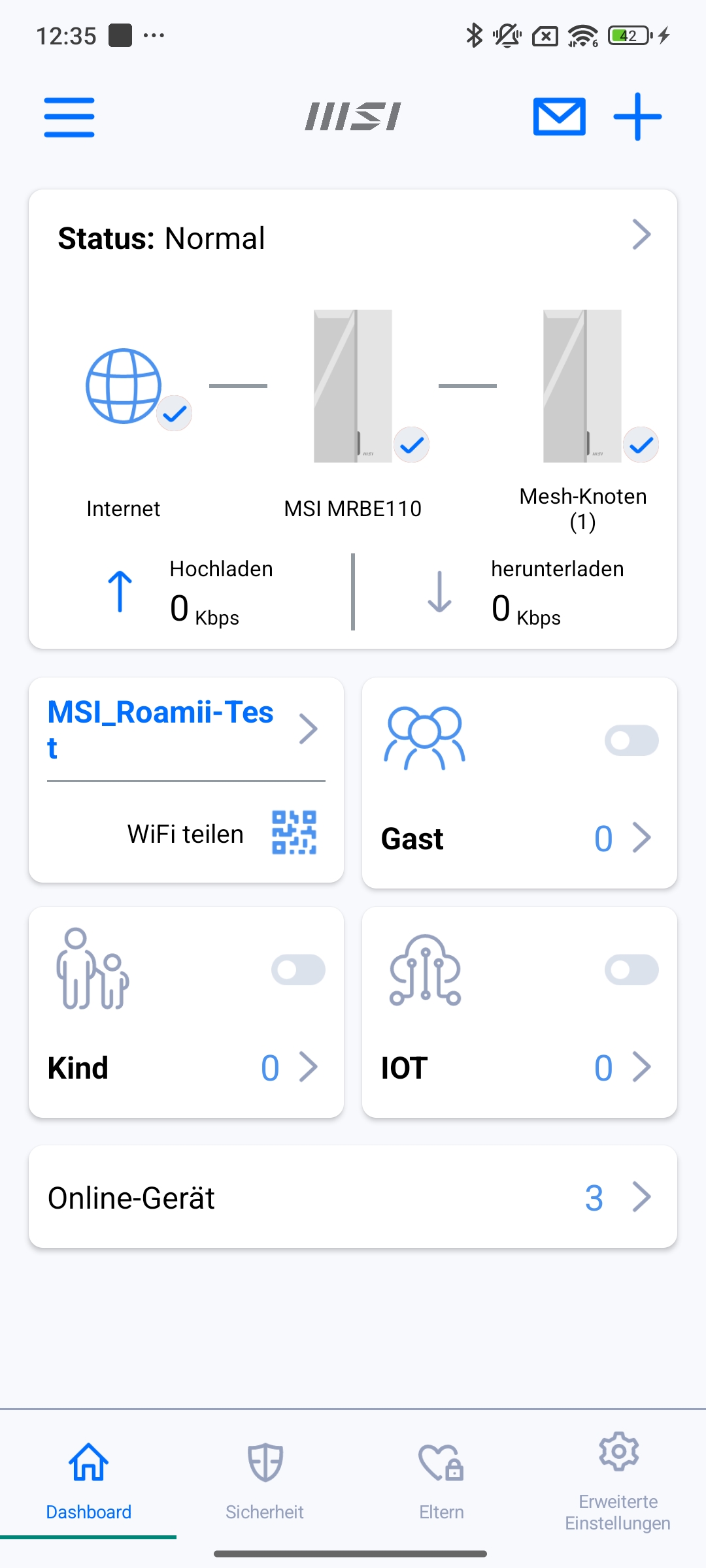
MSI Roamii BE Pro – Einrichtung & App
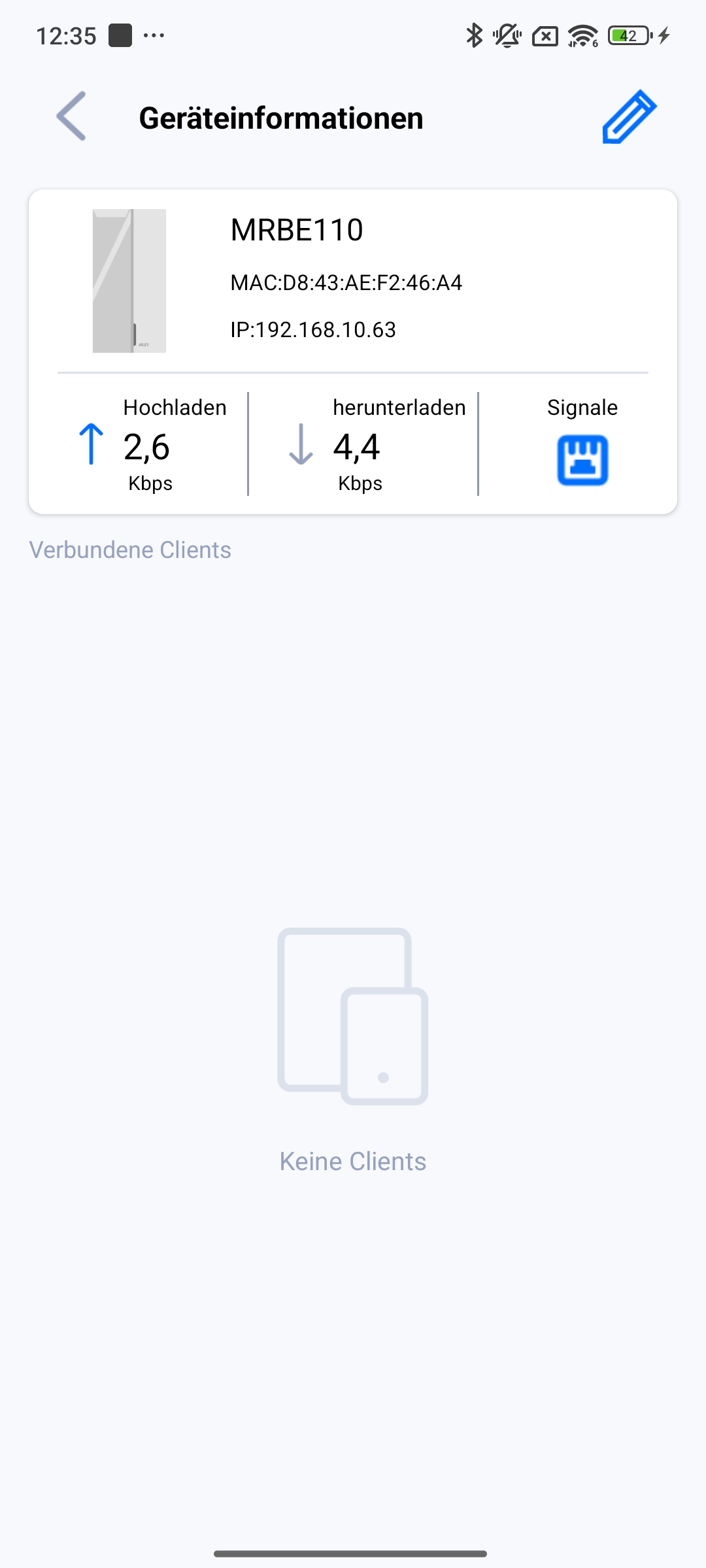
MSI Roamii BE Pro – Einrichtung & App
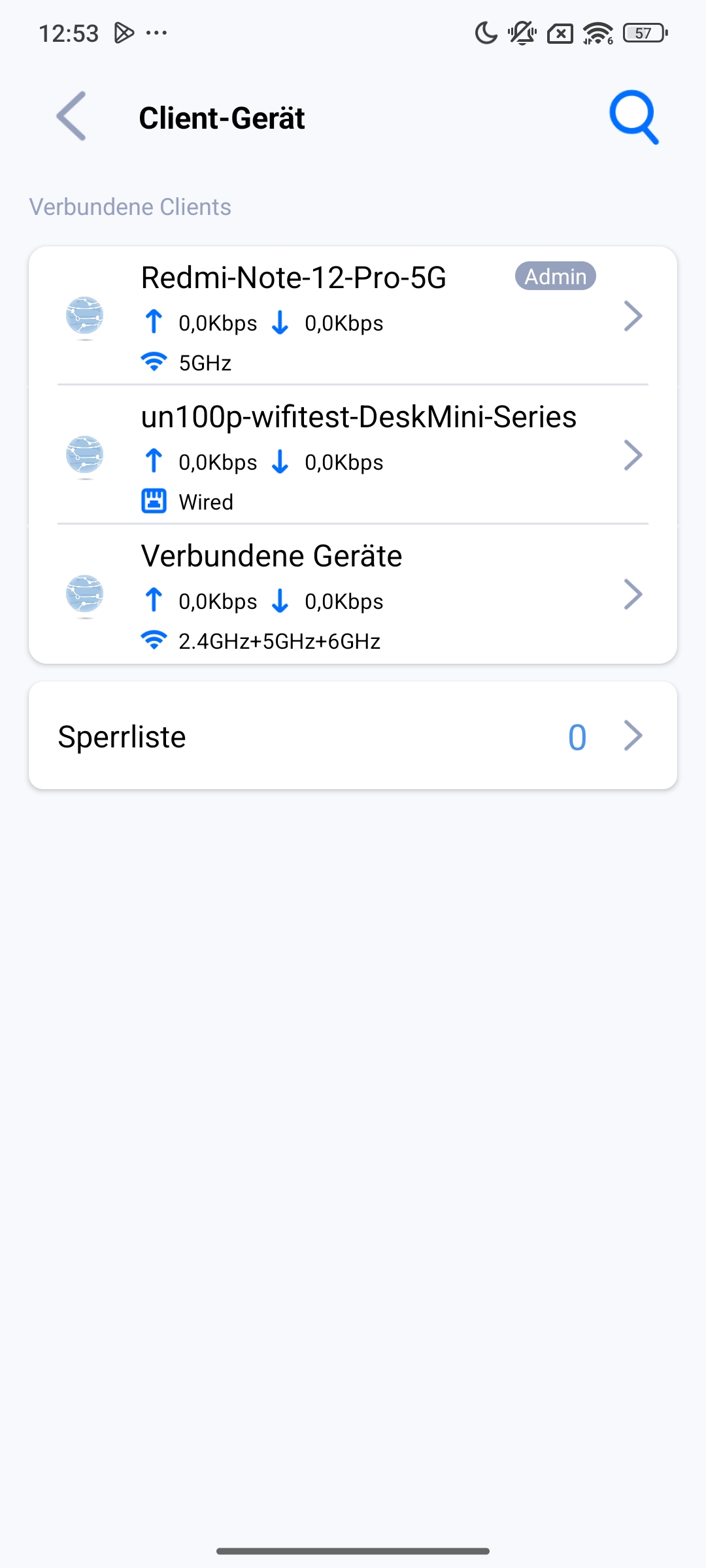
MSI Roamii BE Pro – Einrichtung & App
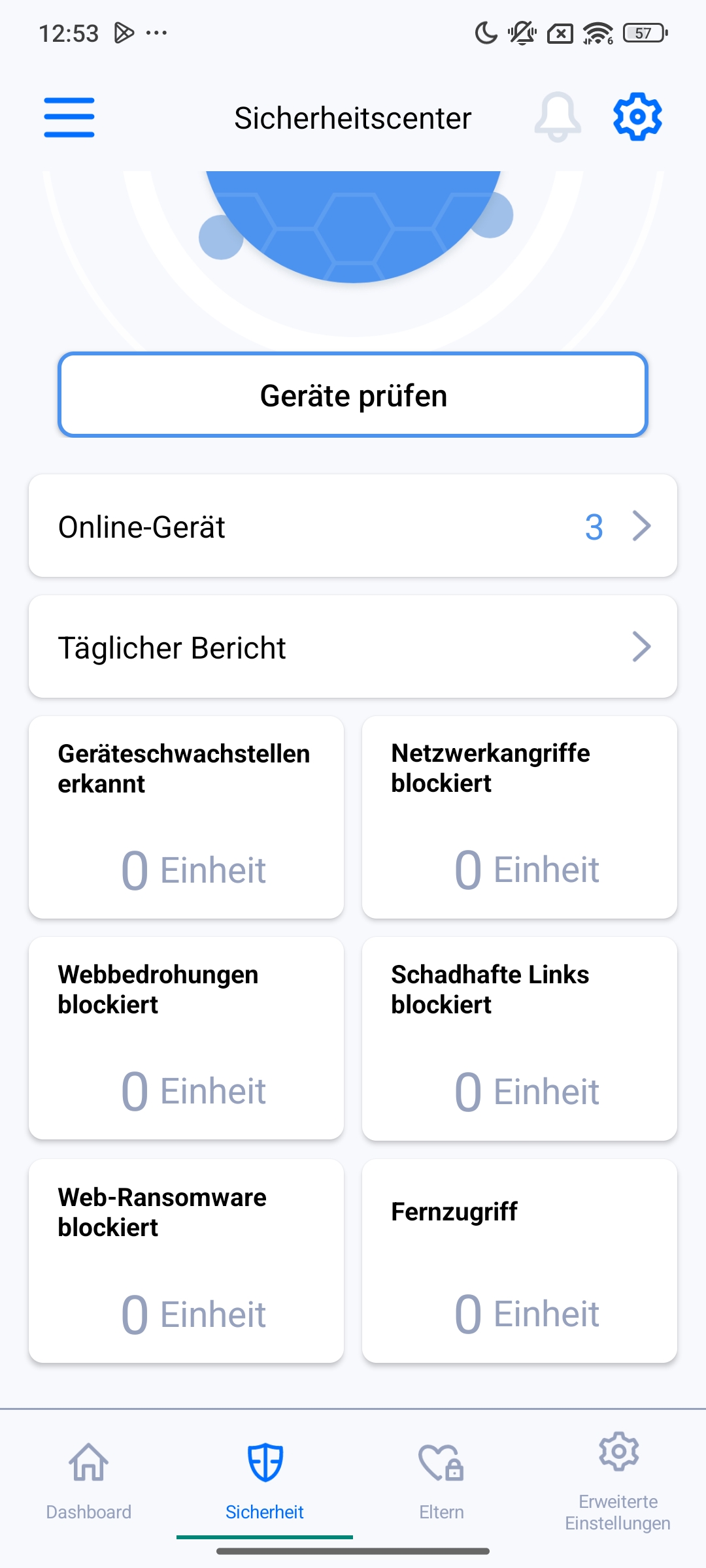
MSI Roamii BE Pro – Einrichtung & App
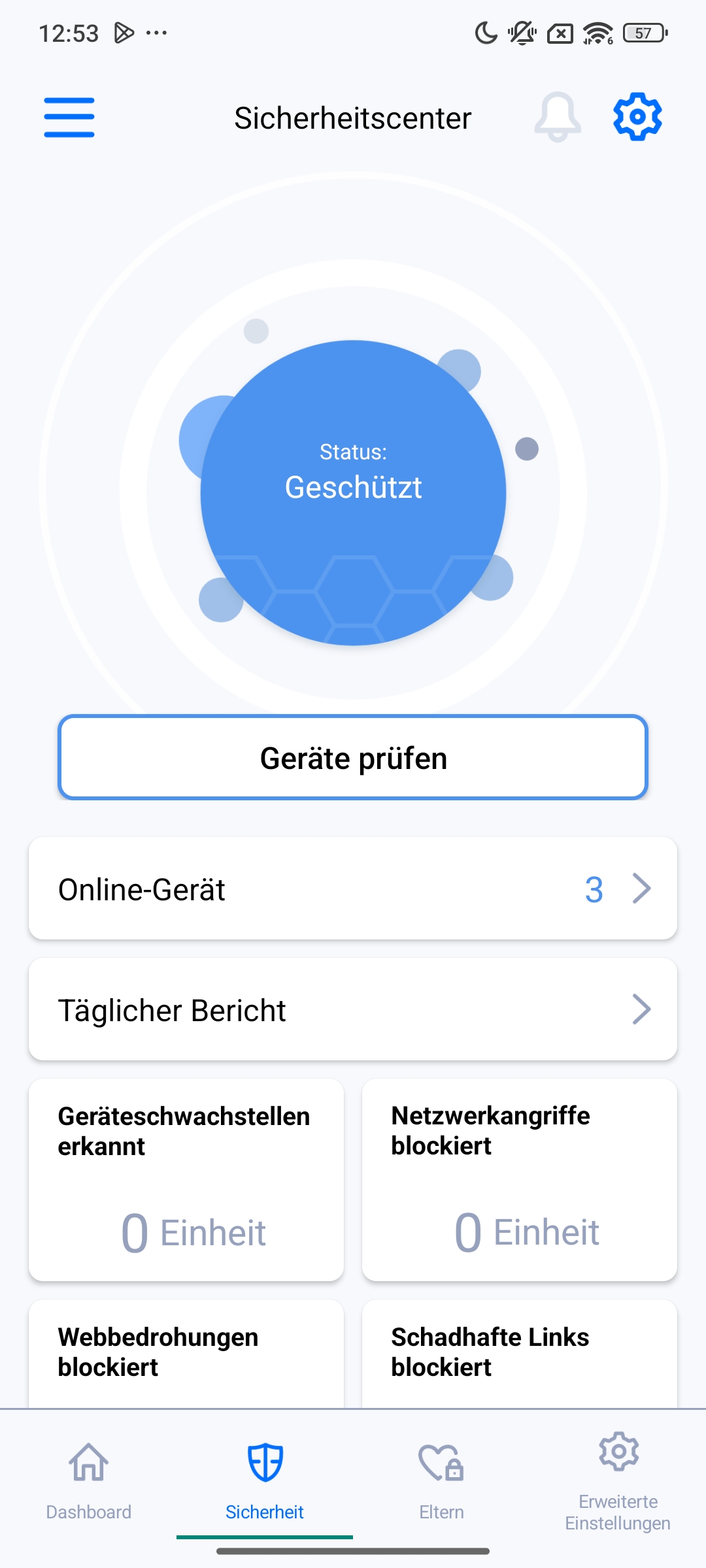
MSI Roamii BE Pro – Einrichtung & App
MSI Roamii BE Pro – Einrichtung & App
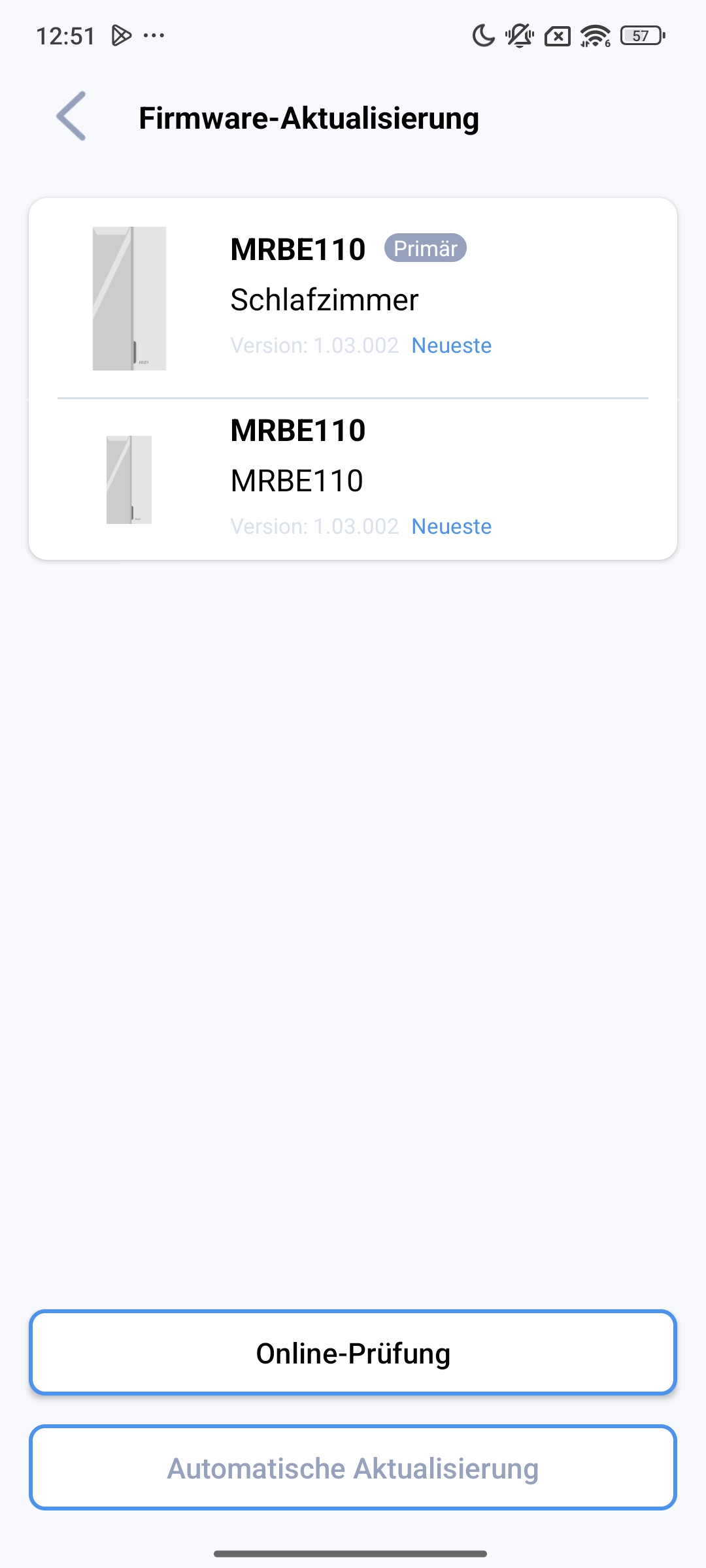
MSI Roamii BE Pro – Einrichtung & App

MSI Roamii BE Pro – Einrichtung & App
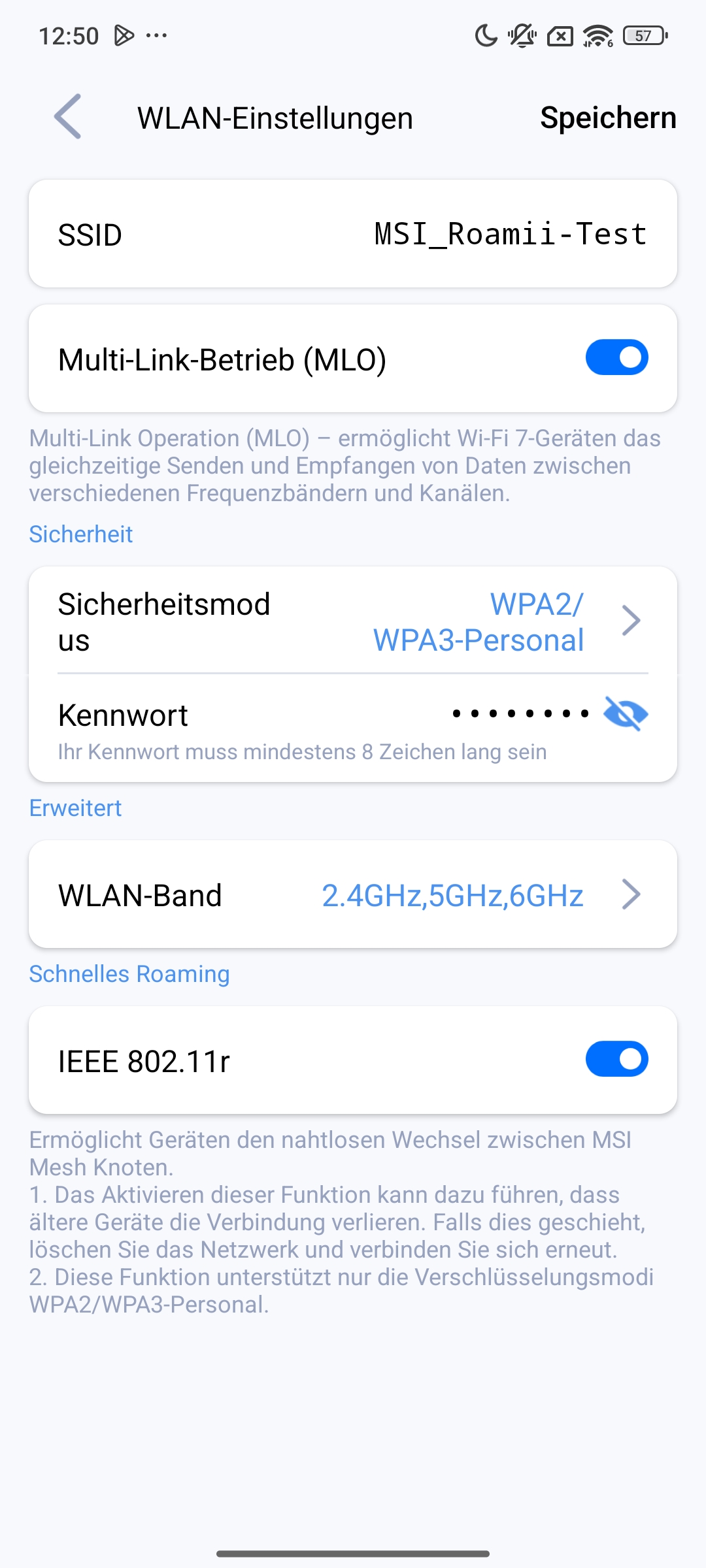
MSI Roamii BE Pro – Einrichtung & App
MSI Roamii BE Pro – Einrichtung & App
MSI Roamii BE Pro – Einrichtung & App
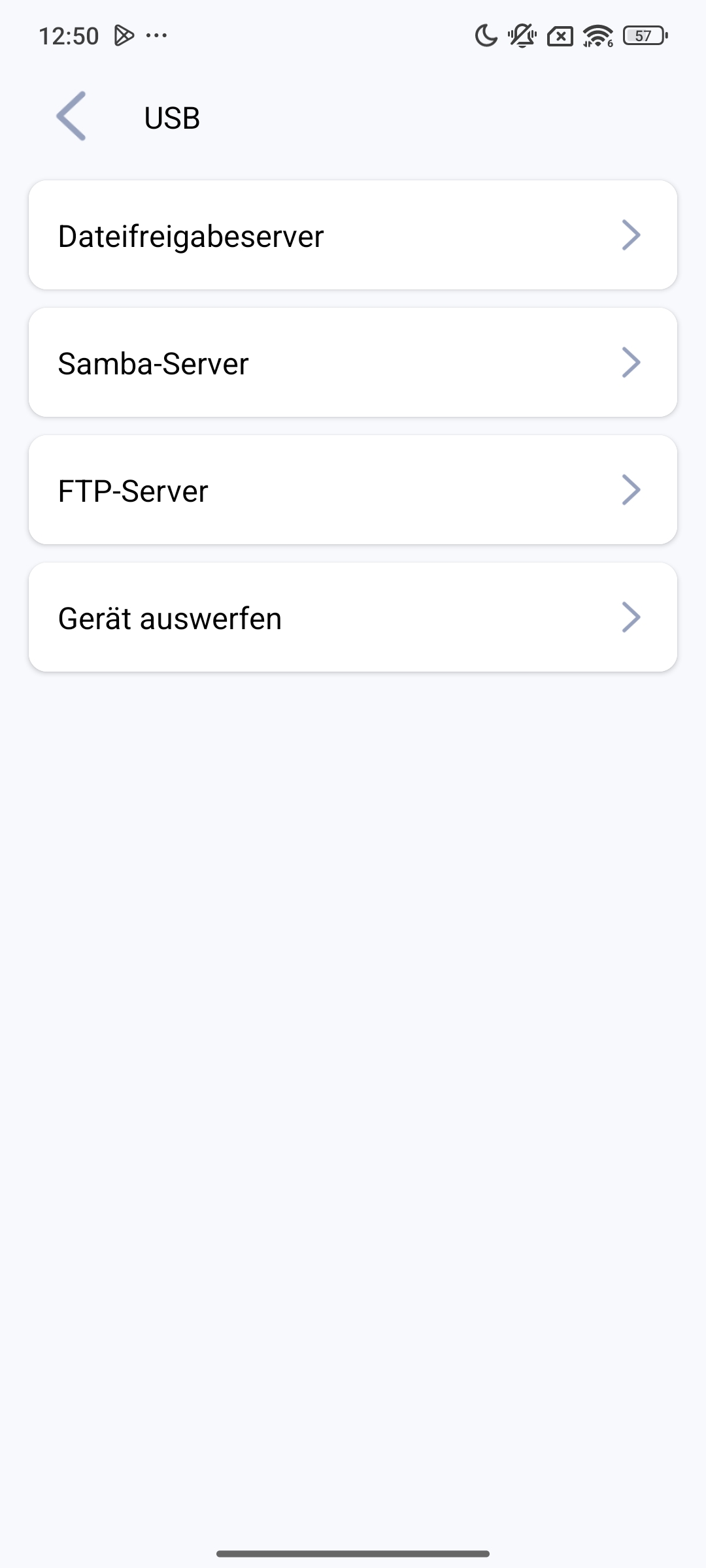
MSI Roamii BE Pro – Einrichtung & App
MSI Roamii BE Pro – Einrichtung & App
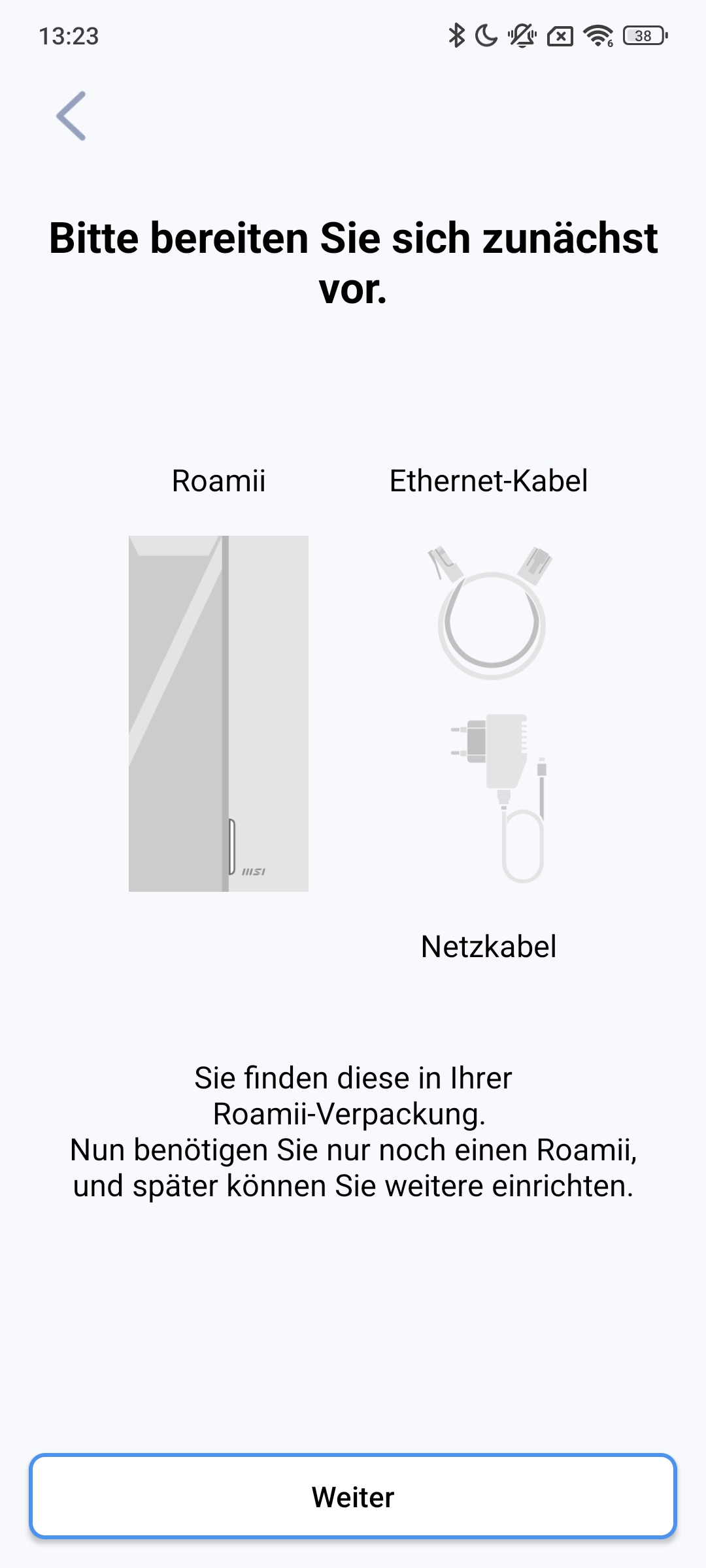
MSI Roamii BE Pro – Einrichtung & App
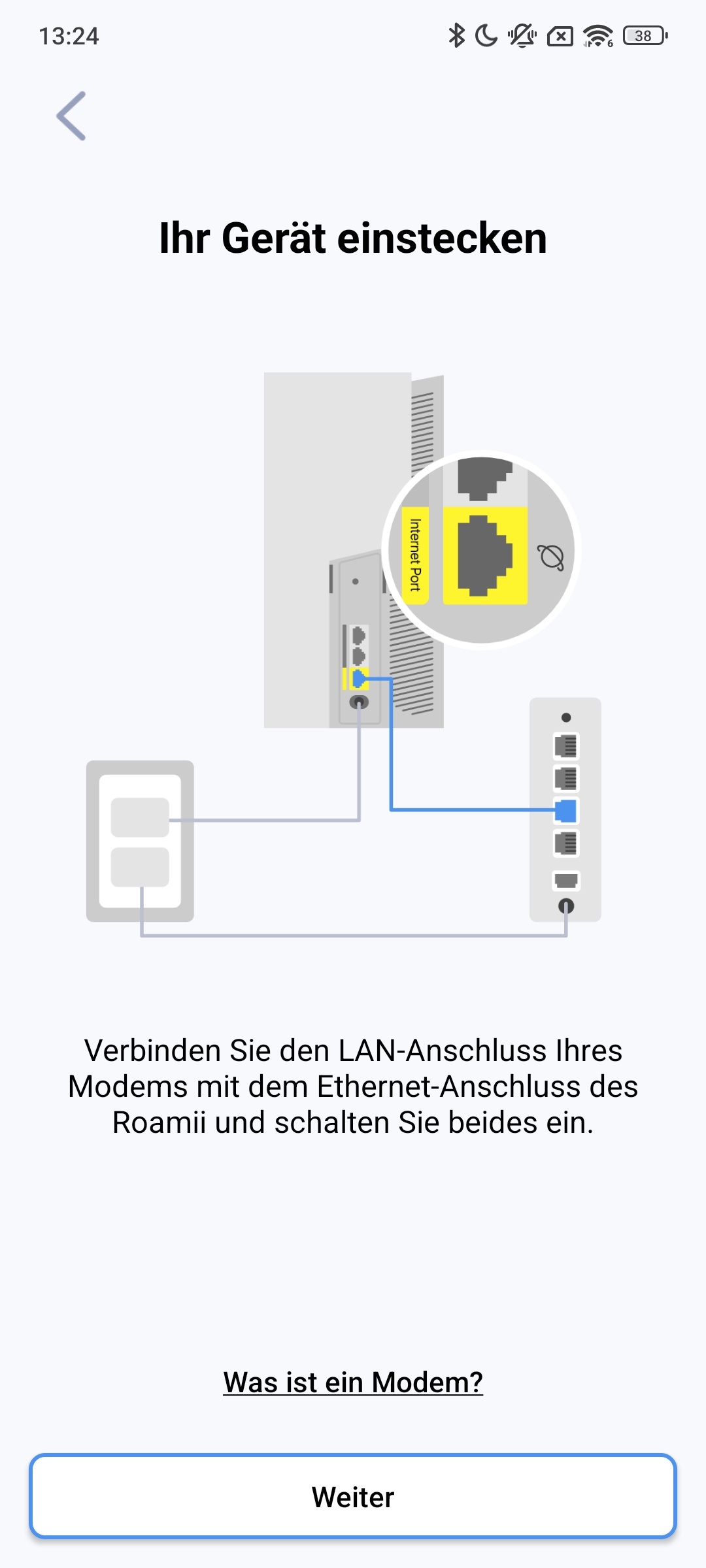
MSI Roamii BE Pro – Einrichtung & App
MSI Roamii BE Pro – Einrichtung & App
MSI Roamii BE Pro – Einrichtung & App
MSI Roamii BE Pro – Einrichtung & App
MSI Roamii BE Pro – Einrichtung & App
MSI Roamii BE Pro – Einrichtung & App
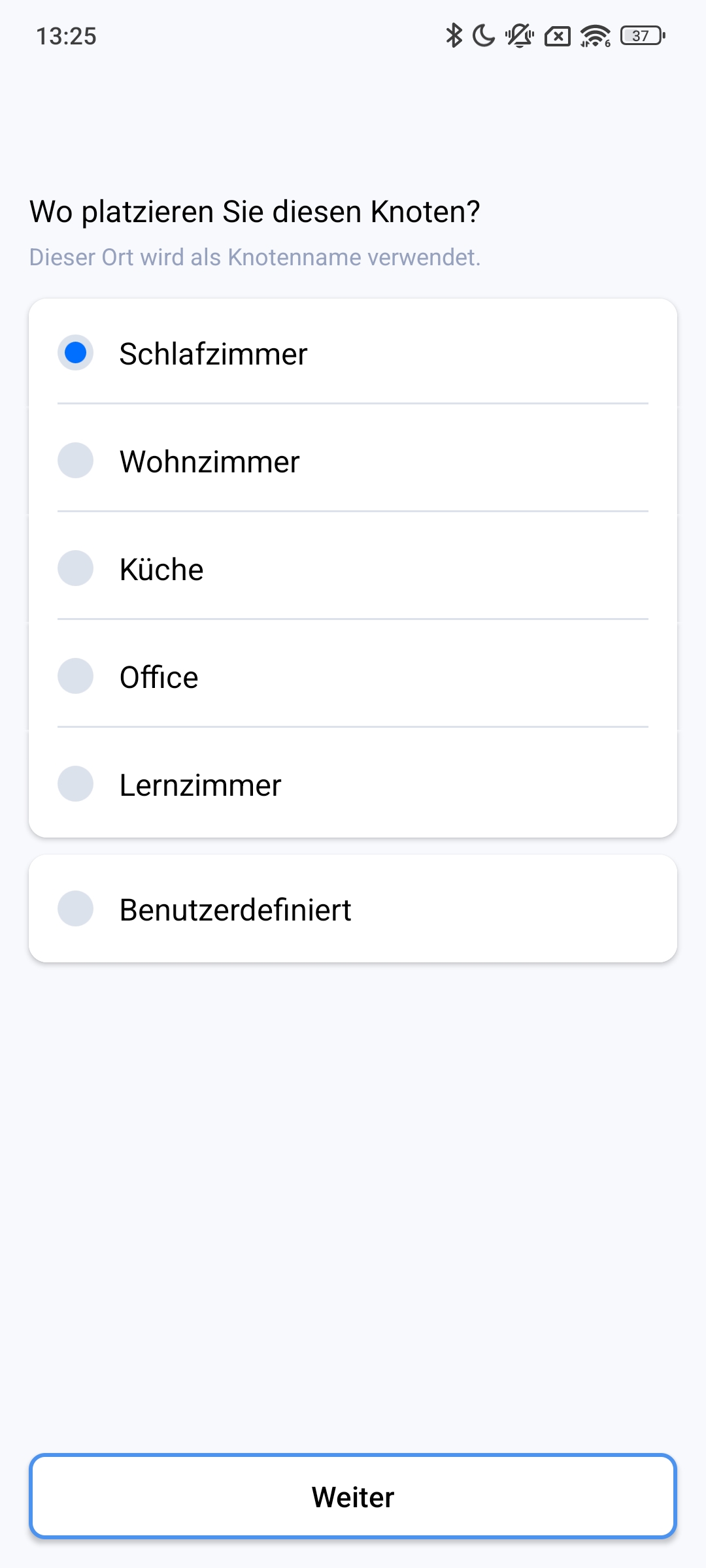
MSI Roamii BE Pro – Einrichtung & App
MSI Roamii BE Pro – Einrichtung & App
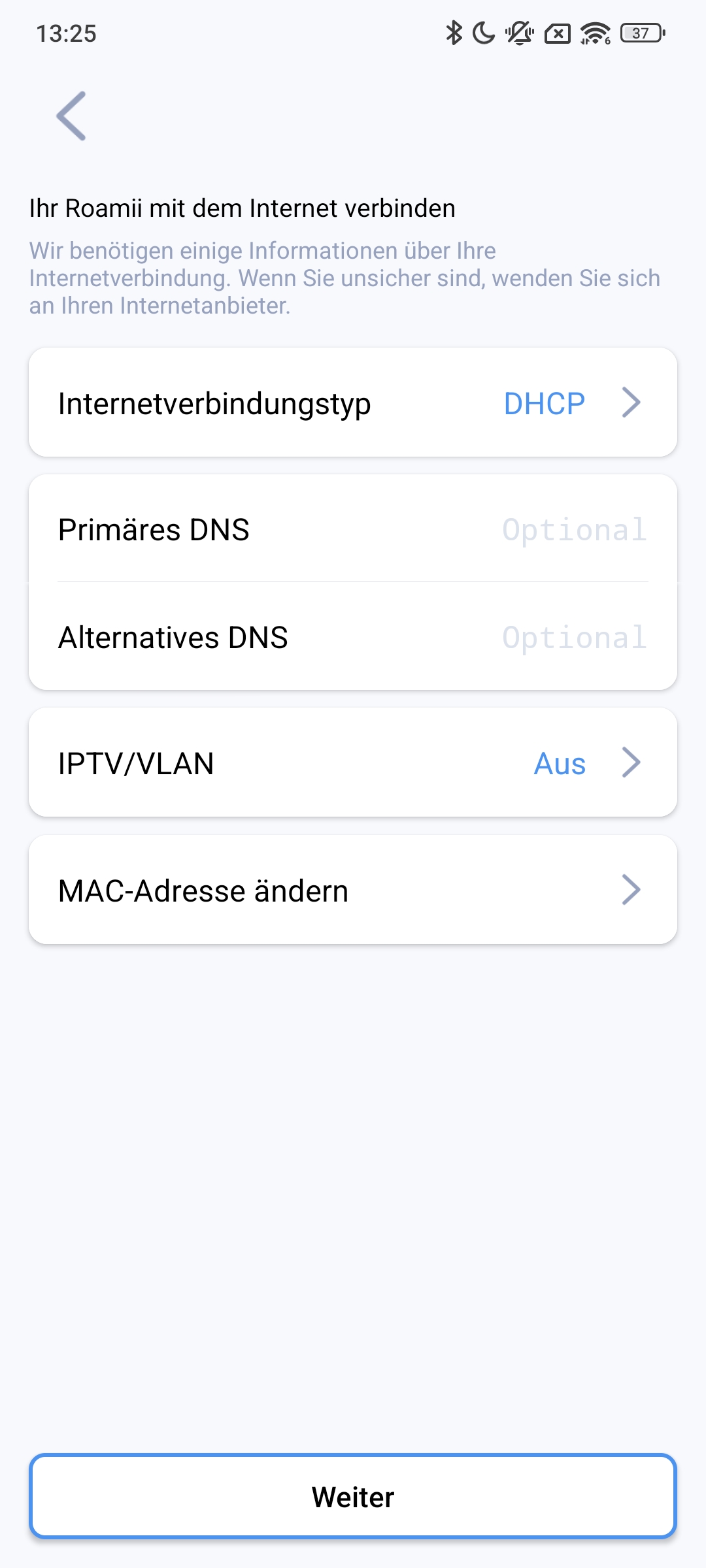
MSI Roamii BE Pro – Einrichtung & App
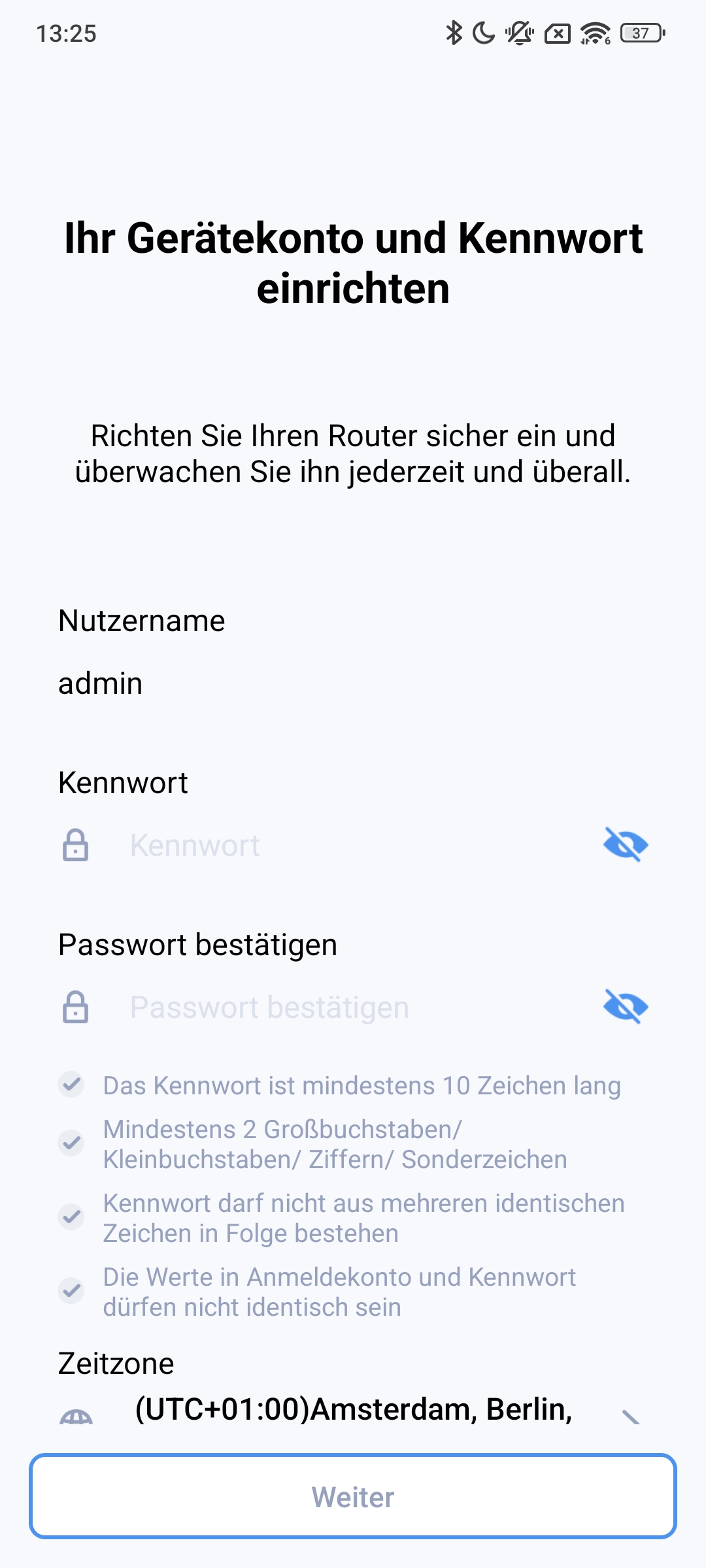
MSI Roamii BE Pro – Einrichtung & App
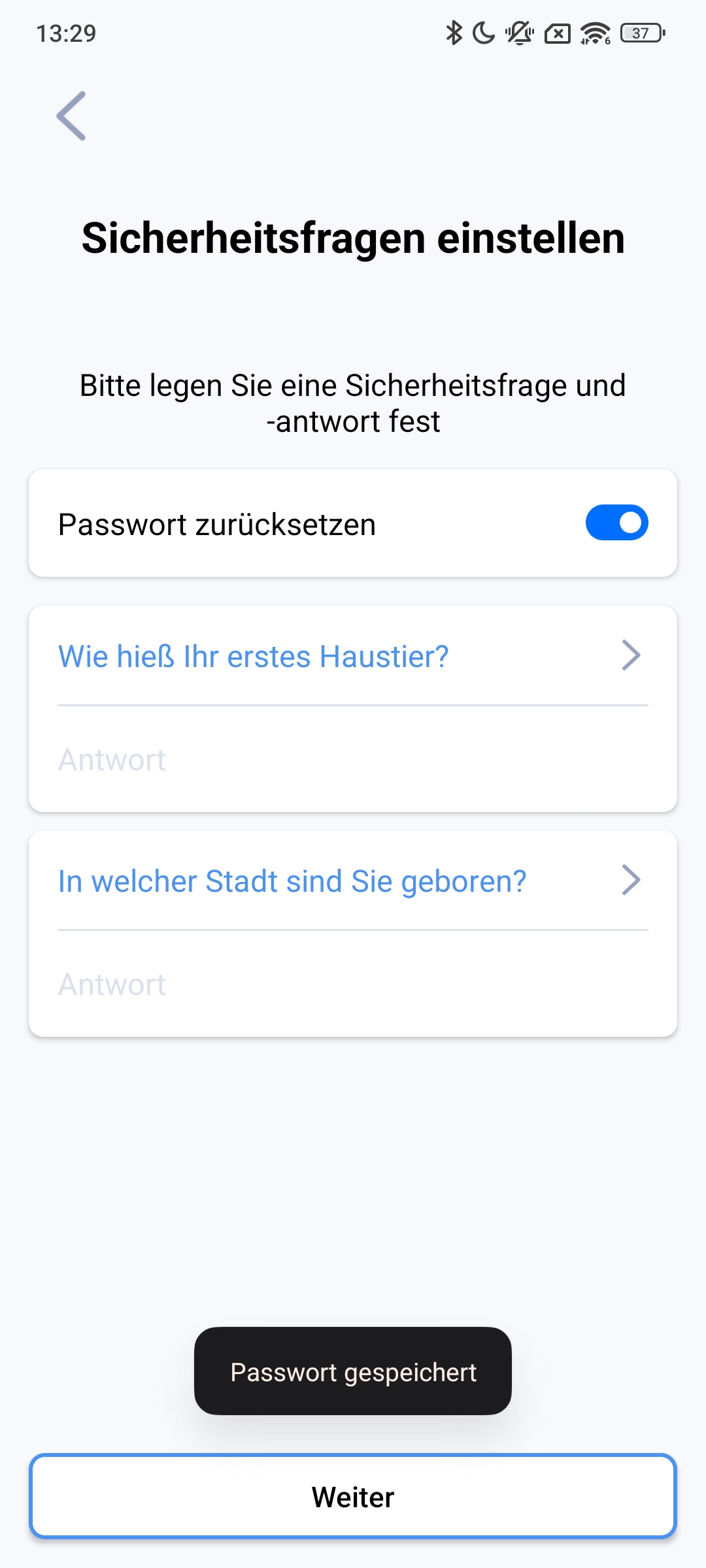
MSI Roamii BE Pro – Einrichtung & App
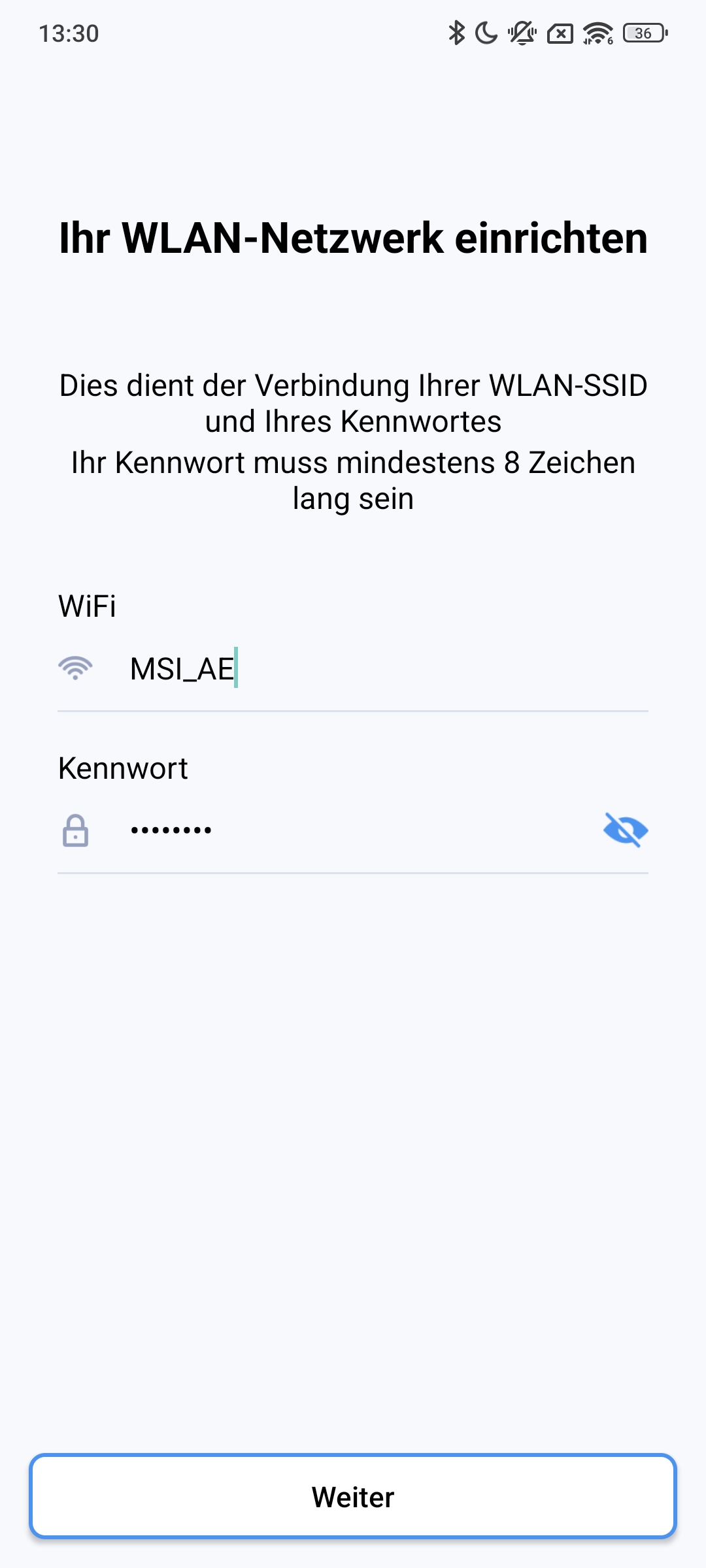
MSI Roamii BE Pro – Einrichtung & App
MSI Roamii BE Pro – Einrichtung & App
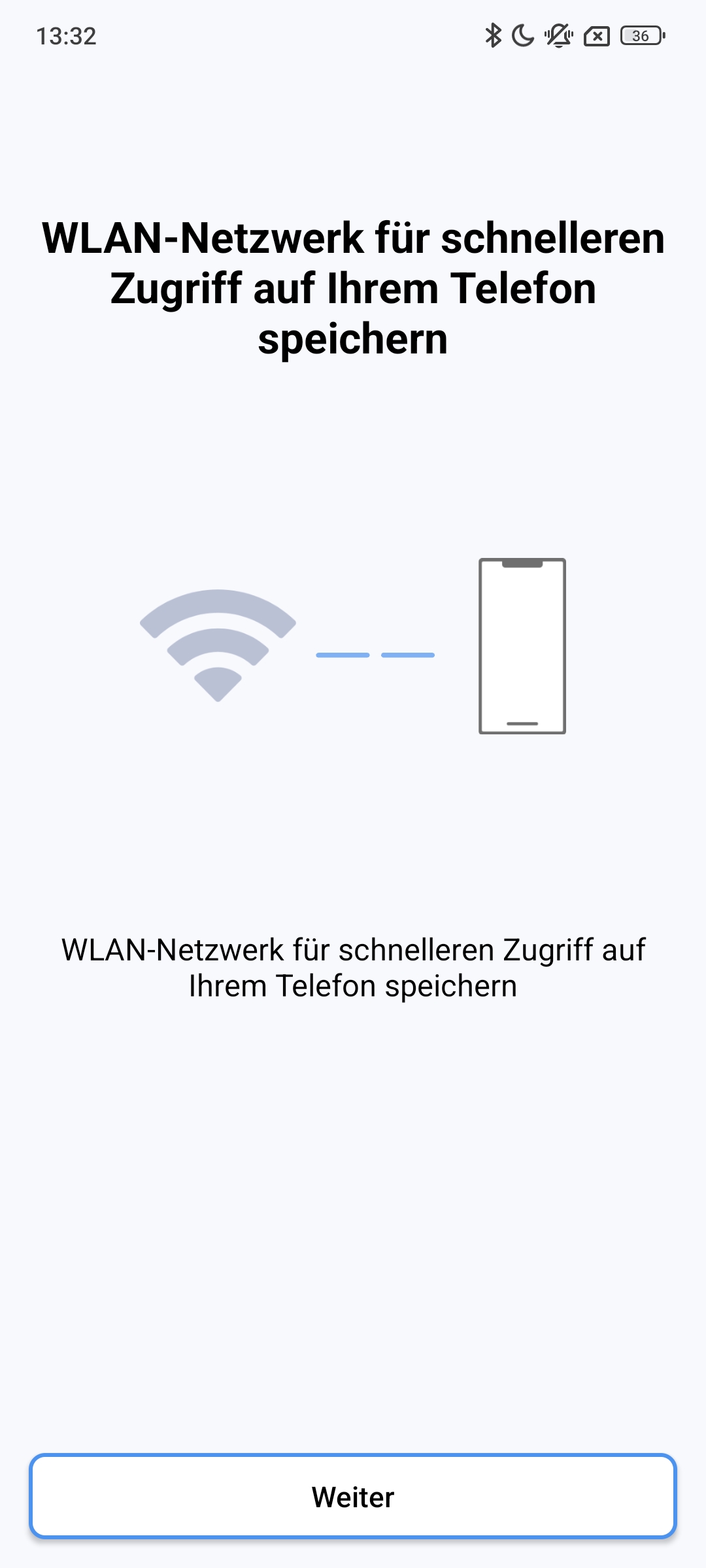
MSI Roamii BE Pro – Einrichtung & App
MSI Roamii BE Pro – Einrichtung & App
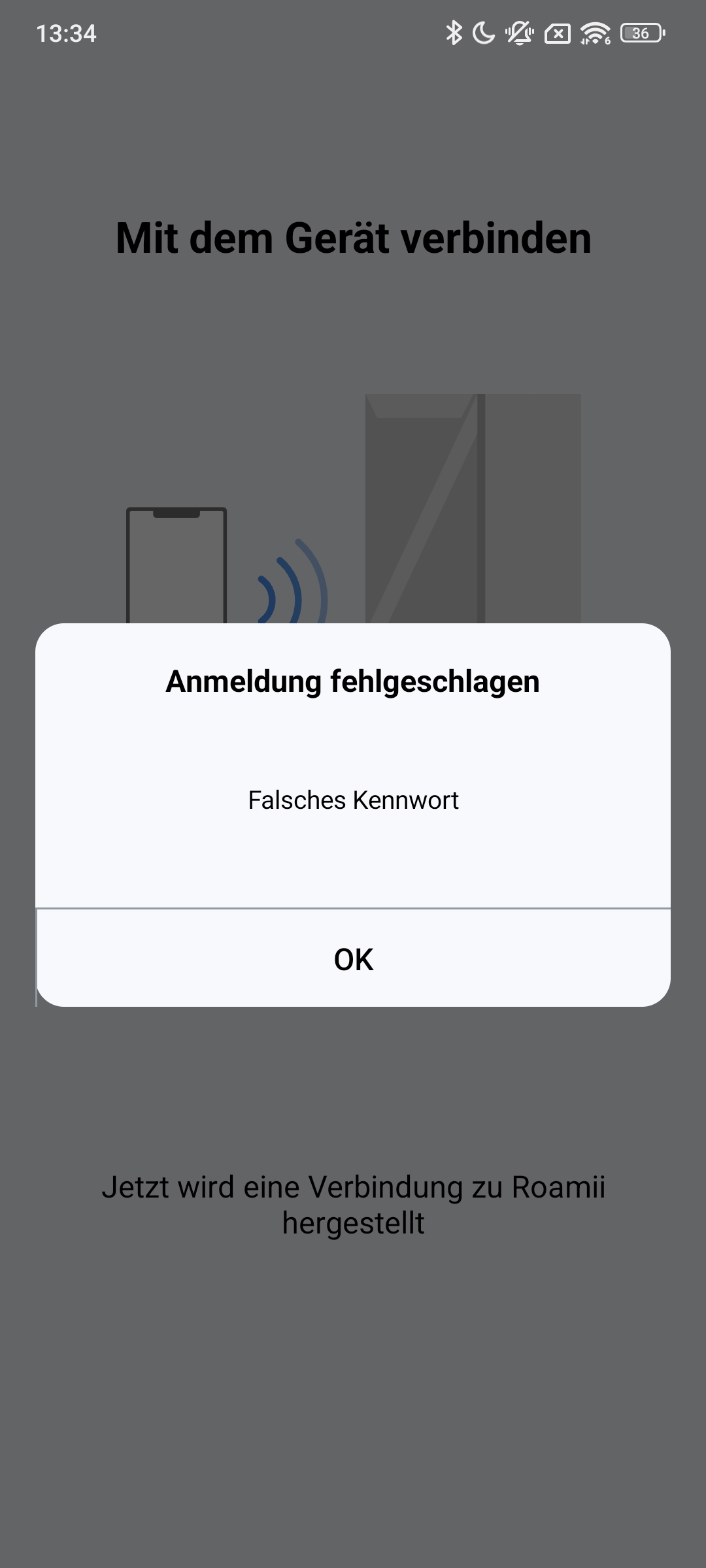
MSI Roamii BE Pro – Einrichtung & App
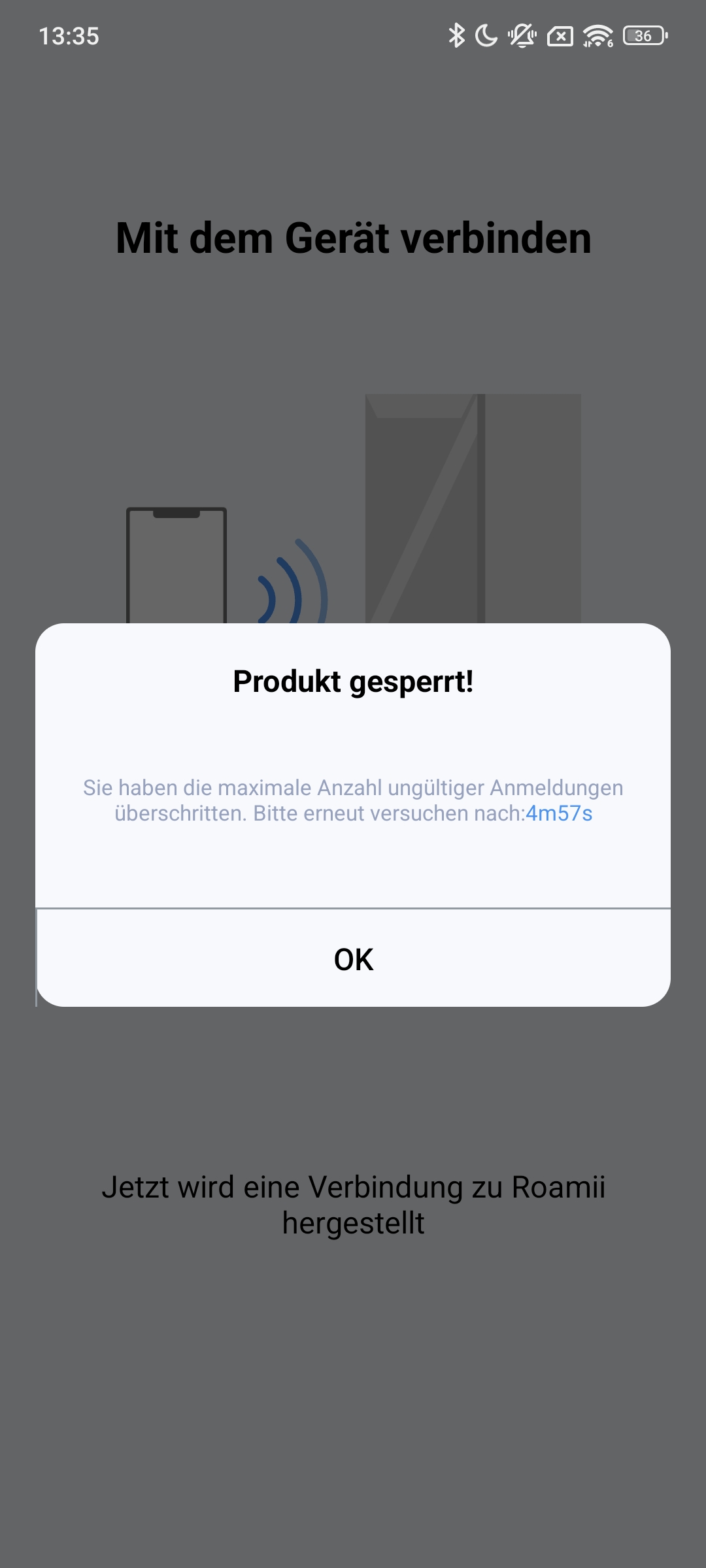
MSI Roamii BE Pro – Einrichtung & App
MSI Roamii BE Pro – Einrichtung & App
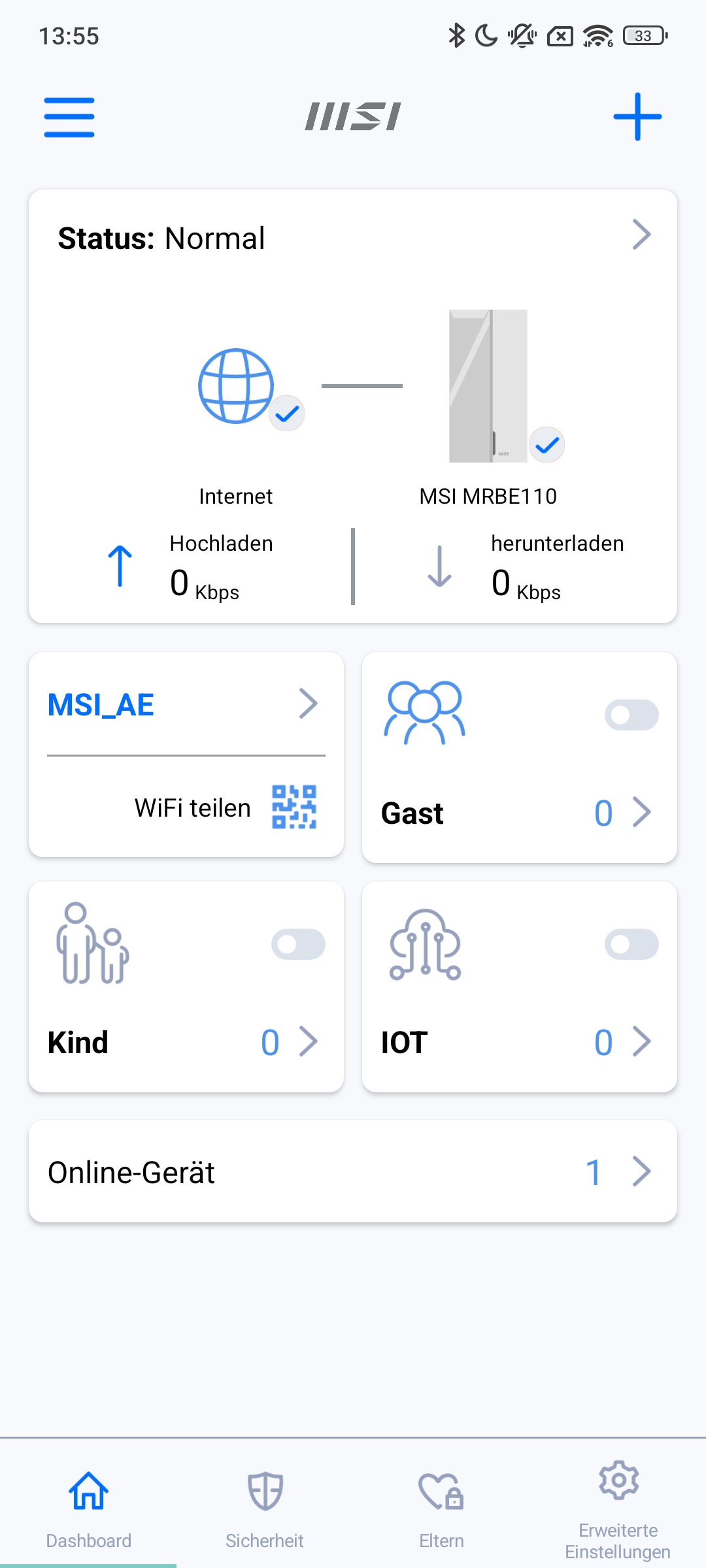
MSI Roamii BE Pro – Einrichtung & App
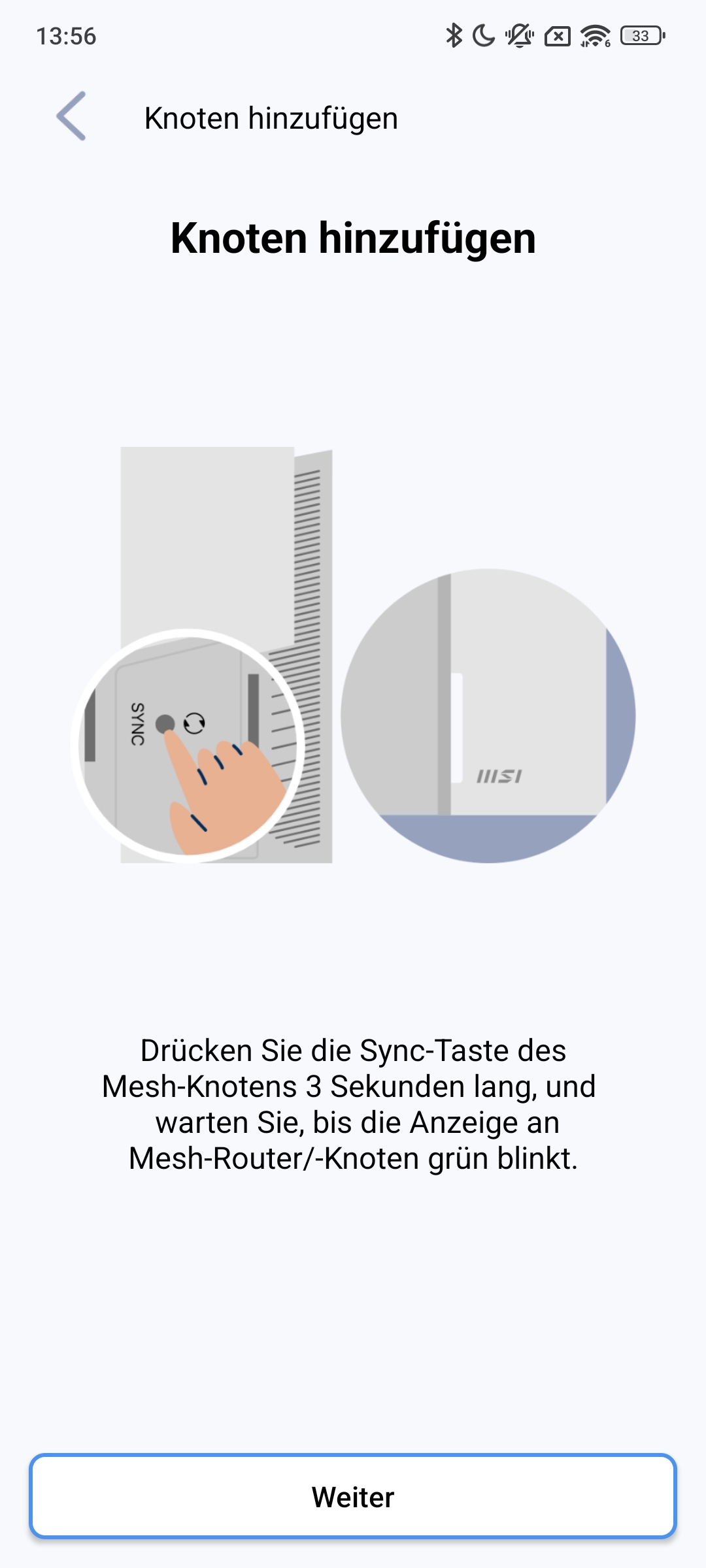
MSI Roamii BE Pro – Einrichtung & App
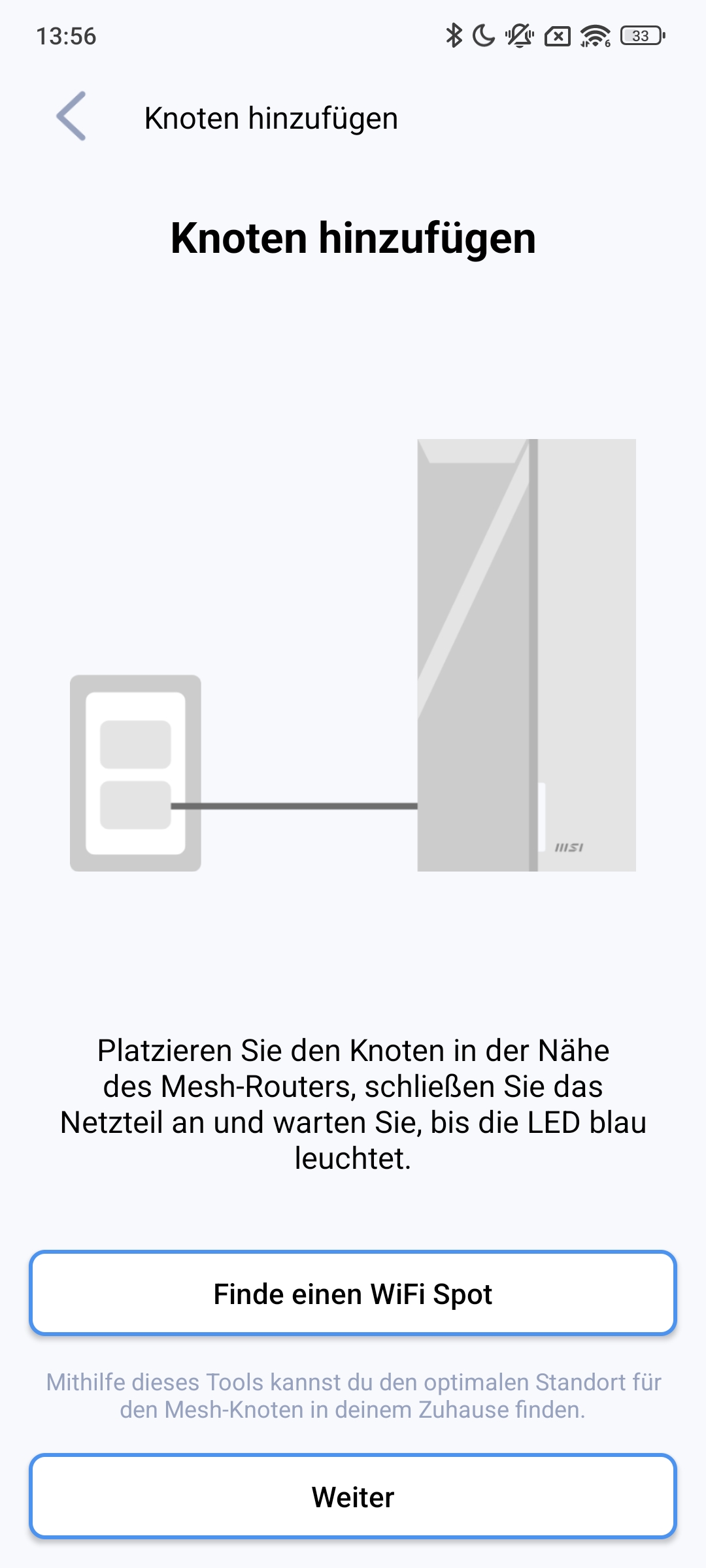
MSI Roamii BE Pro – Einrichtung & App
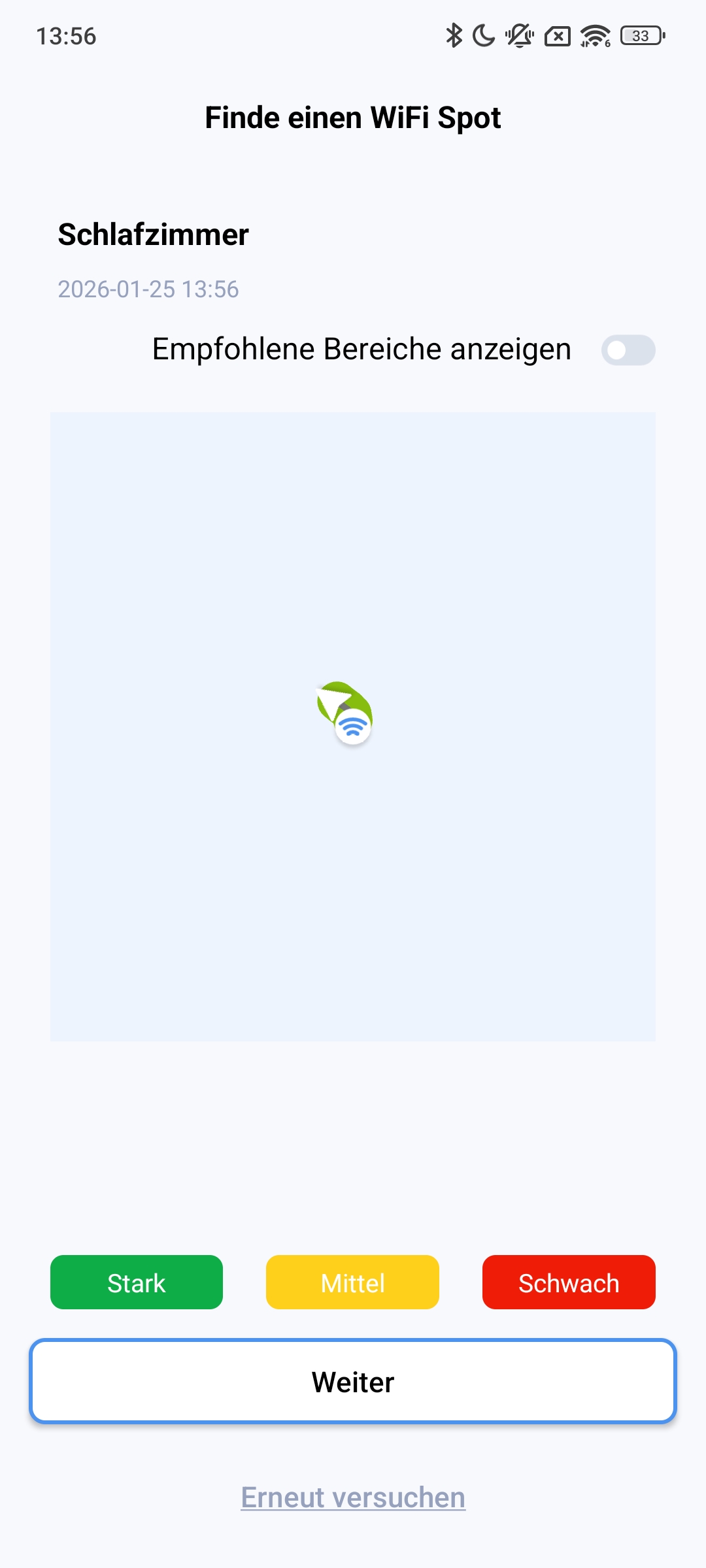
MSI Roamii BE Pro – Einrichtung & App
MSI Roamii BE Pro – Einrichtung & App
MSI Roamii BE Pro – Einrichtung & App
Während sich das WLAN einstellt, ist wie üblich die Verbindung zum Router unterbrochen und eine Pseudo-Fortschrittsleiste läuft ab. Wir können uns aber auch schon vor Erreichen der 100 Prozent wieder mit der neuen WLAN-SSID verbinden. Die App fragt uns noch, ob das Netzwerk auf dem Gerät gespeichert werden soll, bevor wir auf das Dashboard gelangen. Allerdings gibt es immer wieder Probleme, dass wir uns nicht im lokalen Account des Routers einloggen können.
Die Lösung in unserem Fall: Wir geben zuerst ein falsches Passwort ein, bestätigen, warten auf die Fehlermeldung und geben anschließend das korrekte Passwort ein. Auch nur durch verzweifeltes Probieren sind wir auf diese durchaus amüsante „Lösung“ gestoßen. Nun können wir endlich den zweiten Knoten koppeln.
Vor lauter Erkundungsdrang starten wir jetzt schon das Firmware-Update auf die neueste Version – vermutlich ein Fehler, wie sich im Folgenden herausstellt. Wir warten auch, bis dieser mit einer konstant blauen LED mitteilt, dass er vollständig hochgefahren ist. Die App bietet hier eine recht nützliche Funktion Namens „Find WiFi Spot“. Mit dieser zeigt sie auf der Karte farblich, wie gut die WLAN-Abdeckung an der aktuellen und bisher abgelaufenen Positionen ist, und hilft somit, einen optimalen Platz für den Mesh-Knoten zu finden.
Die Einrichtung erfolgt wie beim kleinen Bruder Roamii BE Lite über das Drücken und Halten der „Sync“-Taste für drei Sekunden. Anschließend blinken beide Knoten grün und koppeln sich – so zumindest in der Theorie. Bei uns hat das auch nach wiederholtem Probieren und Umstellen der Router nicht klappen wollen. Wir haben die Knoten zwischenzeitlich sogar per LAN verbunden, allerdings ohne Erfolg.
So haben wir uns dazu entschlossen, den aktuellen Hauptrouter zurückzusetzen und den zweiten Knoten als Hauptknoten zu verwenden – schließlich sind diese ja identisch. Doch auch hier haben sich die Mesh-Knoten einfach nicht verbinden wollen. Die Lösung war dann schließlich, beide Knoten einzurichten, die neueste Firmware (Version 1.03.002) zu installieren und einen Roamii dann wieder zurückzusetzen. So funktionierte der Vorgang wie gewünscht und vorgesehen – natürlich zu unserer Verärgerung, aber auch gleichzeitigen Erleichterung. Für Endkunden ist dieser Prozess allerdings ärgerlich und schwer vermittelbar, weshalb MSI unbedingt an der Software arbeiten sollte.
Nach einem so holprigen Start stört die noch immer unintuitive Bedienung der App besonders: Klappen wir etwa das Seitenmenü auf, können wir es nicht wieder schließen, indem wir auf den Rest des Dashboards klicken oder die Wischgeste für „Zurück“ machen. Wir müssen in diesem Fall den Touch-Knopf in der Seitenleiste drücken.
Die App bietet leider einige derartige Implementierungen, was uns in unserer Nutzung immer wieder stört. Dennoch schaffen wir es, unsere Standardeinstellung für das WLAN, bestehend aus aktivem MLO sowie Senden und Empfangen auf allen drei Frequenzbändern, zu aktivieren. Zudem lassen wir die Option für schnelles Roaming (IEEE 802.11r) aktiviert, was den Verbindungswechsel zwischen den Knoten verbessern soll.
Die LED-Beleuchtung können wir in der App anpassen oder auch ganz ausschalten.
Performance: Wie schnell ist das MSI Roamii BE Pro Mesh?
Mit dem eben aktivierten MLO messen wir zuerst in geringer Entfernung zum Hauptrouter. Dabei ist der zweite Knoten bereits aktiv im Mesh eingebunden. Wir messen maximal 2206 Mbps im Download und 2449 Mbps im Upload mit dem Mini-PC M1 Pro von Minisforum (Chipsatz Intel BE200) über den lokalen Openspeedtest (Pixel 10 Pro XL: max. 1733 Mbps und 1713 Mbps; Geekom A9 Max mit Mediatek MT7925: max. 1553 Mbps und 2110,1 Mbps).
Der Server ist dabei über das 2,5-Gigabit-LAN verbunden, welches so nahezu vollständig ausgelastet wird. Auf das Ergebnis von Openspeedtest ist allerdings wie üblich eine Toleranz von +4 Prozent aufgrund des Messverfahrens angesetzt.
Deshalb überprüfen wir die Werte mit Iperf 3 welches eher die rohe Übertragungsleistung misst. Hier erhalten wir im Schnitt über 10 Sekunden 2,32 Gbps (M1 Pro) – etwas weniger, aber definitiv in derselben Größenordnung. Die anderen Systeme sind wiederum deutlich schwächer mit 1,4 Gbps (A9 Max) und 1,31 Gbps im Upload und 1,35 Gbps im Download für das Pixel 10 Pro. Damit kann das Mesh in jedem Fall die hierzulande bereitgestellte Internetgeschwindigkeit an die entsprechenden Mobilgeräte weiterreichen, wenn auch wie immer deutlich langsamer als theoretisch möglich.
Als Nächstes messen wir mit einem halben Meter Entfernung zwischen dem Endgerät und dem ersten Mesh-Knoten, welcher sich ein Stockwerk tiefer befindet. Auch hier liefert der Intel-Chipsatz im M1 Pro mitunter die besten Ergebnisse mit 430 Mbps im Download, 431 Mb/s im Upload und 339 Mbps mit Iperf 3. Ähnlich gute Ergebnisse liefert der A9 Max mit 410 Mbps Down- und 435 Mbps Upload, sowie 378 Mbps in Iperf. Beim Pixel sind die Geschwindigkeiten nicht nur langsamer, sondern schwanken auch deutlich mehr. Im besten aller unserer Durchläufe erhalten wir 287,2 Mbps im Download und 387 Mbps im Upload mit dem Openspeedtest. Mit Iperf 3 sind es 282 Mbps im Up- und 302 Mbps im Download.
Bei Verbindung der Mini-PCs mit dem Satelliten im Flur per LAN messen wir direkt die Übertragungsgeschwindigkeit zwischen den beiden Mesh-Knoten. Die Messungen fallen hier, wie erwartet, noch ein wenig besser aus. Im Download des Openspeedtest liegen wir bei 447 (M1 Pro) bis 455 Mbps (A9 Max) und im Upload bei 427 (A9 Max) bis 476 Mbps (M1 Pro). Die Messwerte in Iperf betragen 377 bis 421 Mbps. Uns ist schon seit einiger Zeit aufgefallen, dass die Werte im Upload gerade bei schlechterer Verbindungsqualität deutlich besser sind, als der Download – einen klaren Grund hierfür kennen wir zum aktuellen Zeitpunkt aber nicht.
An unserem dritten statischen Messpunkt in der Küche befindet sich der Mesh-Satellit im Flur genau zwischen dem Hauptrouter und den Endgeräten. Das ist der Extremfall, wo wir über den Repeater am Rand der Meshabdeckung testen. Auch hier liefert der M1 Pro die höchsten Geschwindigkeiten: Wir messen mit dem Openspeedtest erst nur 187 Mbps im Download, aber enorm starke 339 Mbps im Upload, sowie 298 Mbps mit Iperf. Der M9 Max bildet erneut das Mittelfeld und erreicht 118 und 149 Mbps – mit Iperf messen wir ebenfalls solide 136 Mbps. Das Pixel 10 Pro XL schneidet mit 110 und 108 Mbps im Openspeedtest am schlechtesten ab (iperf: 103 Mbps im Upload und 151 Mbps im Download).
Auch bei nicht optimaler Platzierung der Knoten kann das MSI Roamii BE Pro also im statischen Fall unsere Geräte bei einer üblichen 100-Mbit-DSL-Leitung mit der vollen Geschwindigkeit versorgen. Falls wir uns im Haus bewegen, sollte die Verbindung zum Endgerät beim Wechsel zwischen den Knoten möglichst nicht abbrechen – dafür haben wir ja schließlich ein Mesh.
Das Roamii Pro bewirbt hier speziell die Unterstützung von schnellem Roaming, das in genau diesen Fällen noch einmal helfen soll. Bewegen wir uns also mit dem Pixel 10 Pro XL vom Hauptrouter in die Küche und wieder zurück, sehen wir, dass das grundsätzlich gut funktioniert. In der Küche angekommen, wird die Verbindung erwartet langsam, mit ähnlichen Werten wie beim statischen Test.
Auf dem Rückweg steigt die Geschwindigkeit wieder, während wir uns dem zweiten Mesh-Knoten nähern, und sinkt danach wieder – aber dauerhaft. Auch nach einigen Versuchen wird das Pixel nicht wieder auf den Hauptrouter zurückgeleitet und hat eine Übertragungsrate unter 0,1 Mbps. Wenn wir das WLAN kurz ausschalten, löst sich das Problem nicht direkt. Wir müssen das WLAN für mehrere Sekunden am Pixel deaktivieren, bis die Probleme behoben sind.
Testen wir nur den Upload im Openspeedtest existiert das Problem plötzlich nicht mehr. Komisch, aber schauen wir mal, ob es mit dem Wired-Backhaul besser läuft. Und tatsächlich: Plötzlich funktioniert der Wechsel absolut problemlos und wir haben nur leichte, aber zu erwartende Geschwindigkeitsrückgänge, wenn wir beispielsweise in der Küche sind – dem Extrempunkt des Tests.
Abschließend messen wir die Stärke des WLANs ohne Hindernisse in 15 und 30 Metern Entfernung – der Mesh-Satellit ist dabei ausgeschaltet. Bei 15 m messen wir mit dem Pixel etwa 1009 Mb/s im Down- und 709 Mb/s im Upload. Bei einer Distanz von 30 m sind es noch 557 Mb/s im Down- und 373 Mb/s im Upload. Alle Werte sind dabei sehr konstant.
Der Verbrauch des Hauptknotens liegt im Idle bei 11 W und steigt bei aktivem Geschwindigkeitstest auf bis zu 16 W an – mit aktiver LED-Beleuchtung.
Gehäuse: Wie ist die Verarbeitung des MSI Roamii BE Pro Mesh?
MSI Roamii BE Pro – Bilderstrecke
MSI Roamii BE Pro – Bilderstrecke
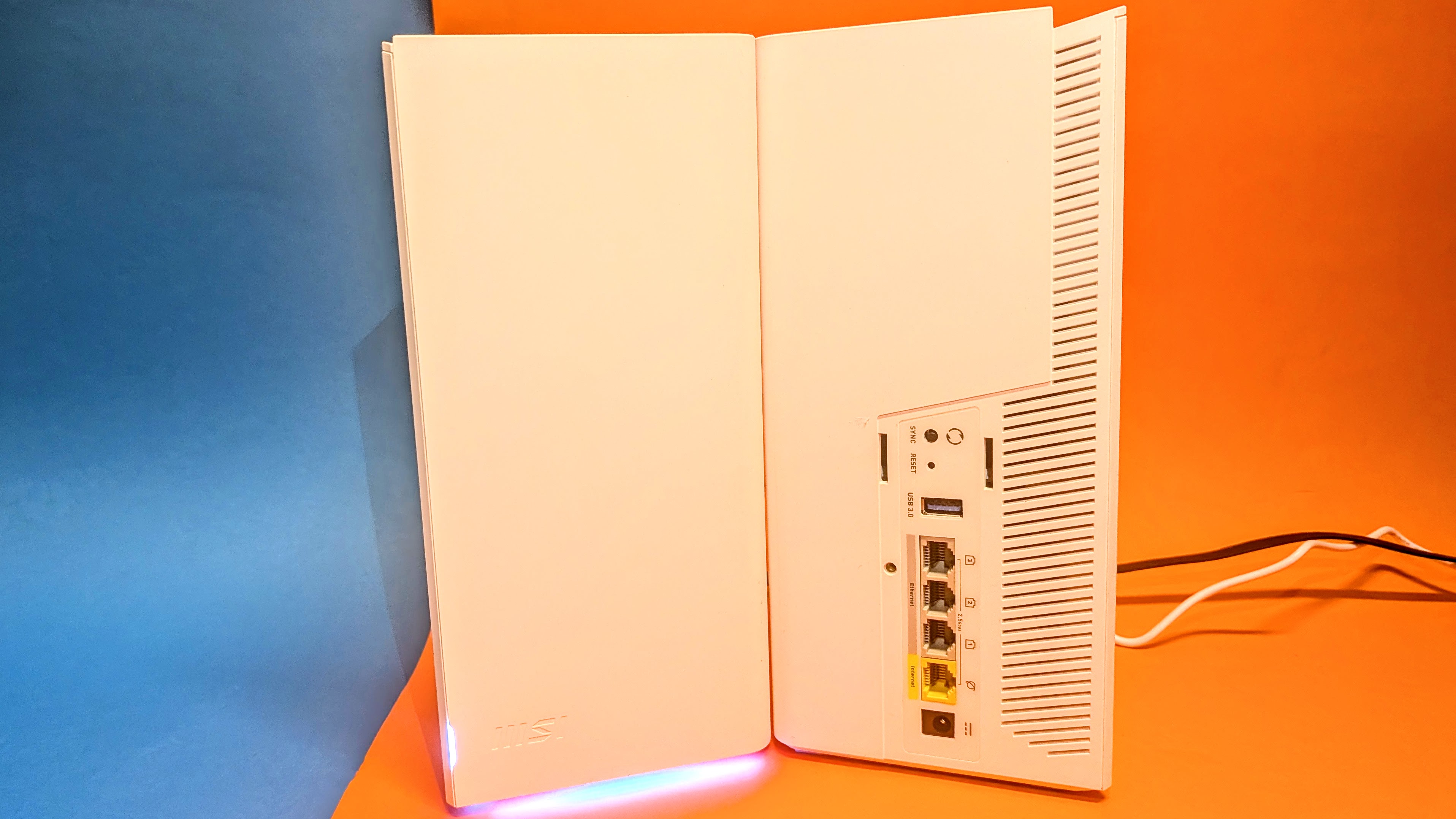
MSI Roamii BE Pro – Bilderstrecke
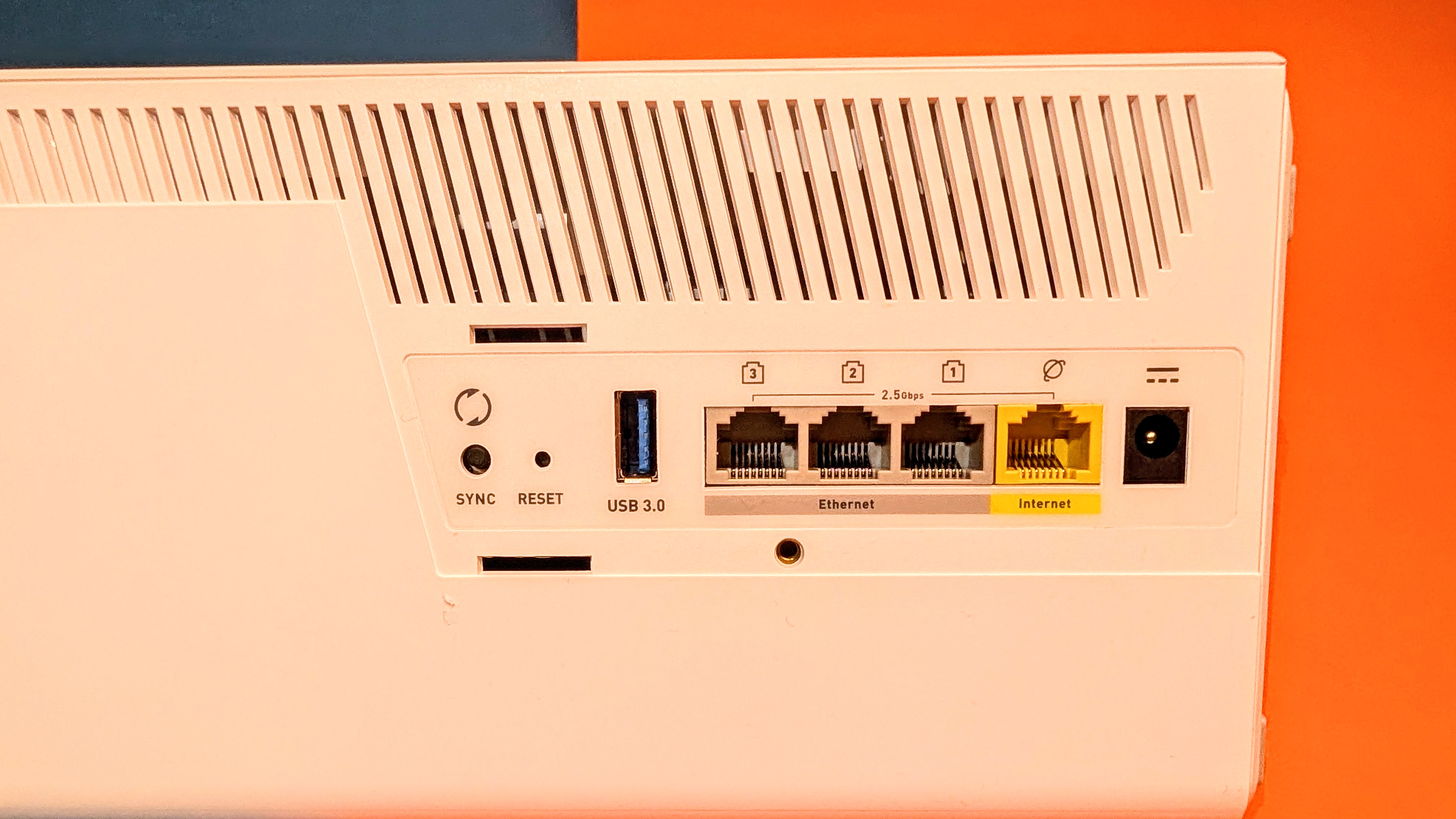
MSI Roamii BE Pro – Bilderstrecke
MSI Roamii BE Pro – Bilderstrecke
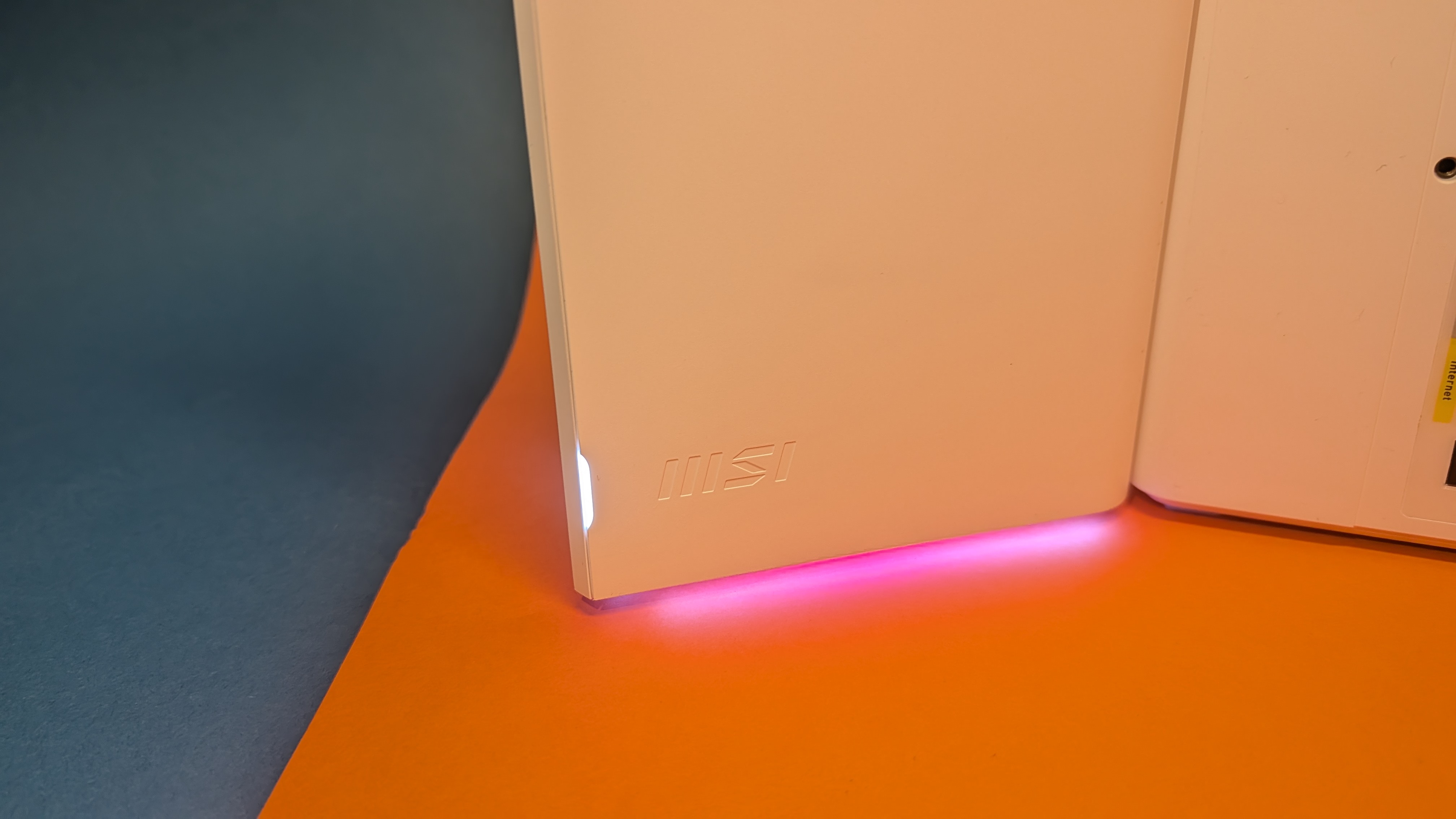
MSI Roamii BE Pro – Bilderstrecke

MSI Roamii BE Pro – Bilderstrecke

MSI Roamii BE Pro – Bilderstrecke
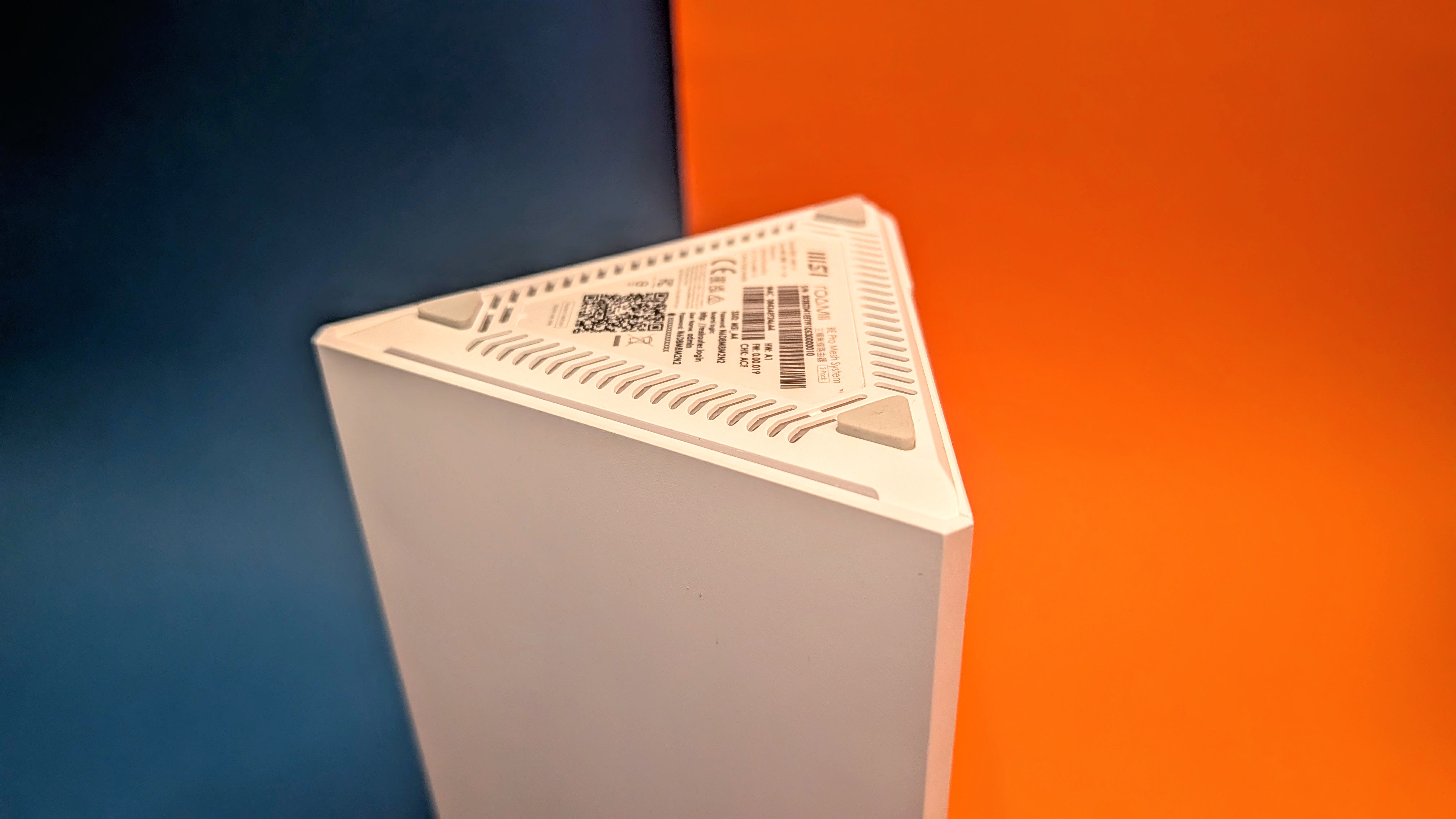
MSI Roamii BE Pro – Bilderstrecke
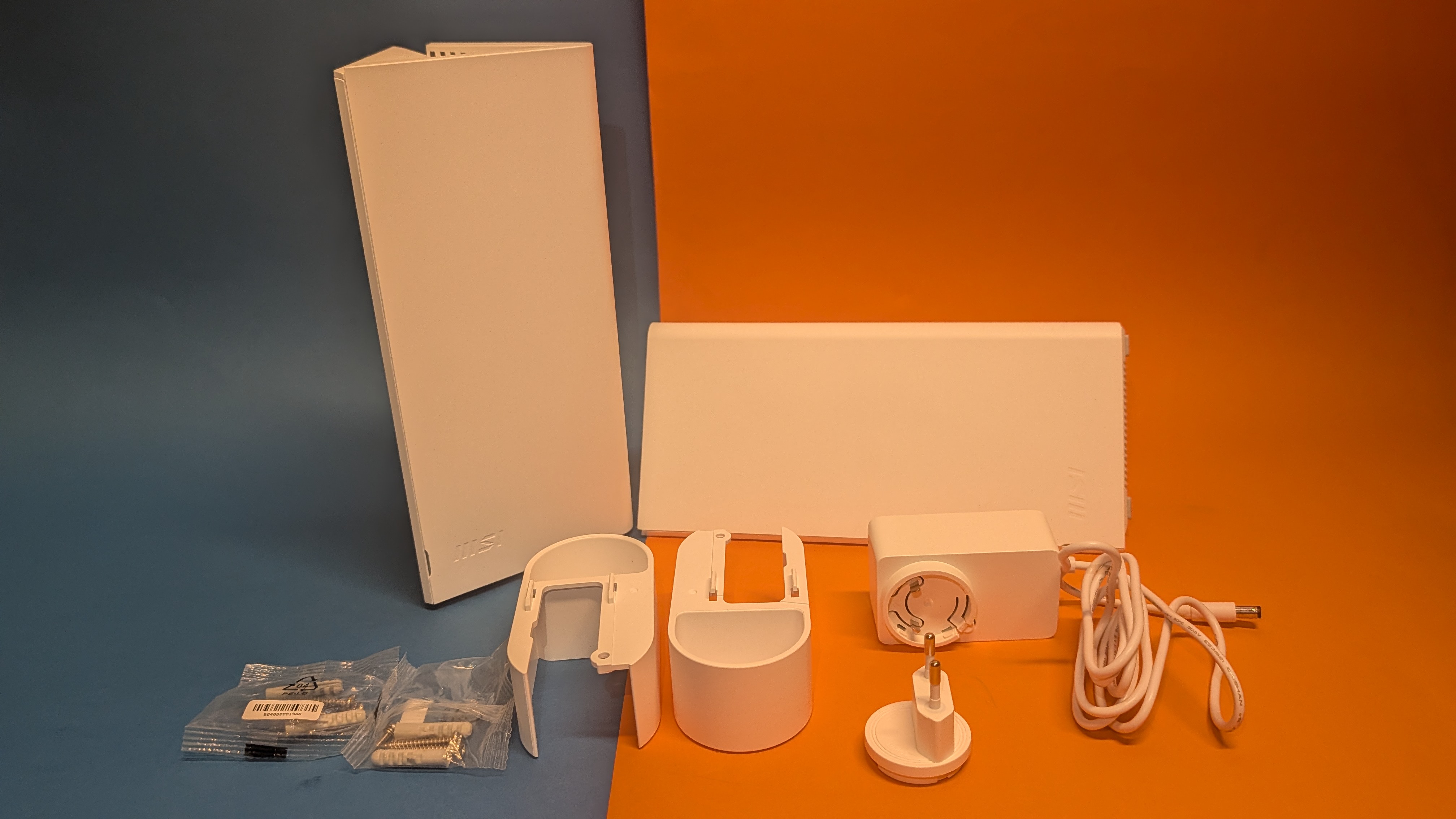
Das MSI Roamii BE Pro ist auf den ersten Blick kaum von der Einstiegsvariante Roamii BE Lite zu unterscheiden – zumindest, solange die RGB-Beleuchtung ausgeschaltet ist. Das Gehäuse ist mit Maßen von 118,5 × 108 × 252,5 mm im Vergleich nur etwa 14,5 mm höher. Zudem wirkt die Unterbringung der Status-LED ein wenig eleganter. Ansonsten bekommt man hier das gleiche weiße Vollkunststoffgehäuse in Prismaform, wie beim Lite-Modell.
Auf der Vorderseite versteckt sich ebenfalls wieder eine subtile „7“ in der Gehäuseform für Wi-Fi 7. Auf der Rückseite befinden sich neben den LAN- und WAN-Ports zahlreiche Luftöffnungen, besagte „Sync“-Taste, der Reset-Knopf und die DC-Buchse für die Stromversorgung. Zudem finden sich dort auch Aussparungen zum Einhaken der mitgelieferten Wandhalterung. Leider wirkt die Verarbeitung des Roamii BE Pro nicht sonderlich hochwertig. Für einen Mesh-Router ist dieses Kriterium in der Praxis aber vermutlich weniger wichtig – wer will und muss schon täglich den Router anfassen?
Preis: Was kostet das MSI Roamii BE Pro Mesh?
Am günstigsten ist der MSI Roamii BE Pro aktuell im 2er-Pack bei Mindfactory für 295 Euro. Bei Amazon ist das Mesh (2er-Pack) aktuell ab 320 Euro erhältlich.
Fazit
Leistungstechnisch schlägt sich der Roamii BE Pro enorm gut, selbst bei großem Abstand vom Endgerät zum Hauptrouter. Der Preis von aktuell 295 Euro wirkt dafür schon fast zu gut, um wahr zu sein. Aktuell ist er das in unseren Augen aber auch, da uns insbesondere die unreife Software stört. Die App bietet weniger Features als die Konkurrenz und wirkt aktuell noch etwas unübersichtlich – bestimmt auch wegen der vielen fraglichen Übersetzungen ins Deutsche. Zudem gelingt die Kopplung beider Mesh-Knoten im Test nur durch Glück und Engelsgeduld. Dadurch wirkt das Produkt einfach noch nicht ganz ausgereift, was zum Testzeitpunkt zu einer Abwertung des Geräts auf dreieinhalb Sterne führt.
Der Roamii BE Pro ist allerdings erst seit Kurzem auf dem Markt, weshalb eine zeitnahe Behebung der Problemstellen seitens MSI nicht unwahrscheinlich ist. Bis dahin empfehlen wir das Gerät aber nur denjenigen, die ausschließlich rohe Wifi-7-Leistung wollen und denen die Firmware relativ egal ist. Ansonsten raten wir dazu, noch abzuwarten oder eine Alternative aus unserer Bestenliste in Erwägung zu ziehen. Zieht MSI nach und löst die Software-Probleme sowie die allgemeine Bedien- und Übersetzungsqualität der App, kann sich unser Fazit und die Produktbewertung auch noch verbessern.



Künstliche Intelligenz
Tankstellenbranche unter Druck: Kartellamt verlangt zügige Preisanpassung
Deutschlands oberster Wettbewerbshüter hat die Tankstellenbranche aufgefordert, die Preise für Benzin und Diesel rasch zu senken. Der Präsident des Bundeskartellamts, Andreas Mundt, sagte dem Handelsblatt mit Blick auf die Waffenruhe im Iran-Krieg und die damit gesunkenen Ölpreise: „Sinkende Rohölpreise sind ein klares Signal – und sie sollten sich auch zeitnah an der Zapfsäule widerspiegeln.“ In der Vergangenheit seien Preise als Folge höherer Kosten rasant gestiegen und langsamer gesunken, wenn die Kosten wieder gesunken seien. Mundt machte deutlich, dass er das kritisch sieht und nun „eine zügige Weitergabe der Entlastung“ erwarte.
Weiterlesen nach der Anzeige
Rapider Anstieg, kaum Rückgang
Als Folge des Iran-Krieges sind die Preise für Benzin und Diesel in den vergangenen Wochen deutlich gestiegen, da der Iran eine für den Öltransport wichtige Meerenge zum Oman blockiert. Das bekommen auch Deutschlands Autofahrer zu spüren, die fürs Tanken viel mehr Geld zahlen müssen.
Dieselkraftstoff kostete im bundesweiten Tagesdurchschnitt zwischenzeitlich 2,447 Euro pro Liter – 70 Cent mehr als vor Kriegsausbruch und so viel wie nie zuvor. Superbenzin der Sorte E10 verfehlte sein Allzeithoch aus dem Jahr 2022 mit bis zu 2,192 Euro nur knapp. Zwischenzeitlich war der Kraftstoff um gut 41 Cent teurer als vor Kriegsbeginn. Beide Sorten haben sich am Mittwoch um rund drei Cent verbilligt. Die Preiserhöhungen seien sehr schnell weitergegeben worden, sagt Mundt im Handelsblatt-Interview. „Es wäre nur folgerichtig, wenn das in die andere Richtung genauso gilt.“
Begründungspflicht für Teuerungen
Deutschlands Wettbewerbshüter beobachten die Ölbranche seit langem kritisch. In der Branche sind einige wenige große Konzerne in mehreren Teilen der Wertschöpfungskette stark präsent, etwa bei Raffinerien. Kürzlich bekam das Bundeskartellamt mehr Befugnisse: Unternehmen sollen künftig darlegen müssen, dass Preissteigerungen sachlich gerechtfertigt sind. Dadurch soll es für das Kartellamt leichter werden, gegen überhöhte Spritpreise vorzugehen. Außerdem dürfen Tankstellenbetreiber den Preis nur noch einmal am Tag anheben.
Seine Behörde könne die Preise nicht „auf Knopfdruck senken“, sagt Mundt: „Unsere Aufgabe ist es, zu prüfen, ob Regeln verletzt werden, und dann konsequent einzugreifen.“ Das gehe nicht in wenigen Tagen, weil man belastbare Belege brauche. „Ein möglicher Missbrauch von Marktmacht muss gerichtsfest nachgewiesen werden – daran führt in einem Rechtsstaat kein Weg vorbei.“ Hohe Preise allein seien noch kein Verstoß gegen das Kartellrecht. Vielmehr gehe es um die Frage, ob solche hohen Preise durch Wettbewerb zustande kamen oder durch missbräuchliches Verhalten.
Zum Benzinpreis-Streit mit Unternehmen sagte Mundt der Frankfurter Allgemeinen Sonntagszeitung (FAS), dass Gerichtsverfahren lange dauerten. Kürzlich hatte die Bundesregierung solche Verfahren zwar beschleunigt. „Jetzt können betroffene Unternehmen nicht mehr zweimal im Verfahren vor Gericht ziehen, sondern nur noch einmal“, so Mundt. „Das spart uns im Ernstfall einige Jahre, aber es bleibt dabei, dass diese Verfahren leider dauern.“
Weiterlesen nach der Anzeige
(fpi)
Künstliche Intelligenz
Update für APT: Debian-Pakete installieren, zurückspulen, weitermachen
Mit APT 3.2.0 erscheint die stabile Freigabe der 3.2-Entwicklungslinie, die die bereits in den 3.1-Vorversionen eingeführten History-Funktionen sowie die dort entwickelten Änderungen am Dependency-Solver bündelt. Admins können Paketoperationen damit gezielter nachvollziehen und rückgängig machen, während komplexe Upgrades stabiler ablaufen sollen.
Weiterlesen nach der Anzeige
Das APT (Advanced Package Tool) verwaltet Softwarepakete unter Debian und darauf aufbauenden Distributionen wie Ubuntu. Es installiert, aktualisiert und entfernt Software und setzt dabei auf dpkg und das .deb-Paketformat.
Transaktions-Historie: Paketänderungen nachvollziehen
Zu den auffälligsten Funktionen der 3.2-Serie gehört die bereits in 3.1.6 und 3.1.7 angelegte History für strukturierte Paket-Transaktionen. Bisher ließen sich Änderungen nur über Logdateien wie /var/log/apt/history.log rekonstruieren. Jetzt stehen dafür eigene Befehle bereit: apt history-list zeigt vergangene Transaktionen, apt history-info liefert Details zu einer bestimmten Aktion. apt history-undo und apt history-redo machen Änderungen rückgängig oder wiederholen sie, apt history-rollback setzt den Paketzustand auf einen früheren Zeitpunkt zurück.
Ein Beispiel: Ein Upgrade installiert inkompatible Paketversionen. Der Admin identifiziert die betroffene Transaktion über apt history-list, prüft die Details mit apt history-info und macht die Änderung mit apt history-undo rückgängig. Im Unterschied zu Snapshot-basierten Ansätzen wie Btrfs oder ZFS arbeitet die Funktion ausschließlich auf Paketebene – Konfigurationsdateien oder andere Systemzustände erfasst sie nicht. Die Funktionen entstanden in den Vorabversionen 3.1.6 und 3.1.7 und sind mit 3.2.0 Teil der 3.2-Serie.
Überarbeiteter Dependency-Solver
Die zweite große Baustelle betrifft den Dependency-Solver. Er berechnet, welche Paketkombinationen bei einer Installation oder einem Upgrade zusammenpassen. APT bündelt hier mit dem Update mehrere Arbeiten am Solver, darunter Änderungen am Backtracking – also der Fähigkeit, bei Sackgassen in der Abhängigkeitsauflösung systematisch alternative Wege zu prüfen. Auch das Verhalten bei virtuellen Paketen (Provides) wurde angepasst: Bieten mehrere Pakete dieselbe Abhängigkeit an, kann der Solver dadurch in manchen Fällen andere Kombinationen wählen als bisher.
Besonders relevant ist das bei umfangreichen Dist-Upgrades und Setups mit externen Repositories, wo viele Paketquellen oder komplexe Abhängigkeiten aufeinandertreffen.
Weiterlesen nach der Anzeige
Weitere Änderungen
Daneben enthält APT auch die im Changelog genannte Funktion „Upgrade by source package“ – relevant vor allem für Entwickler und automatisierte Build-Prozesse. Hinzu kommen interne Optimierungen bei der Abhängigkeitsauflösung.
Technische Details zum Update lassen sich im Changelog des Projekts nachvollziehen.
(fo)
Künstliche Intelligenz
High-End-Smartphones: iPhone, Pixel und Galaxy im Vergleich
Auf der Suche nach einem High-End-Smartphone führt kein Weg an den drei großen Namen der Branche vorbei. Apple und Samsung ziehen seit Jahren an der Spitze ihre Kreise, der Android-Entwickler Google mischt nun auch schon seit zehn Jahren im Hardwaregeschäft mit. Wir haben die drei aktuellen Topmodelle zum Vergleich gebeten.
Kein Wunder im Luxussegment: Alle drei sind keine Schnäppchen. Apple verlangt zwischen 1449 und 2449 Euro für das iPhone 17 Pro Max, Samsung ruft Preise zwischen 1449 und 1949 Euro für das Galaxy S26 Ultra auf. Das Google Pixel 10 Pro XL reißt ein 1299 bis 1429 Euro großes Loch in den Geldbeutel.
Apple und Samsung hatten zuletzt bei ihren Topmodellen auf Titan als Material gesetzt. Davon haben sie sich mit dem iPhone 17 Pro Max und dem Galaxy S26 Ultra wieder verabschiedet. Die Smartphones bestehen aus dem sattsam bekannten Materialmix aus Glas und Aluminium, auch Google baut das Pixel 10 Pro XL so. Während Apple und Samsung das Metall matt gestalten, glänzt der Rahmen des Pixel – und zieht Fingerabdrücke stärker an. Die Verarbeitung aller drei Smartphones ist tadellos, die Gehäuse sind durch die Bank nach IP68 gegen das Eindringen von Staub und Wasser geschützt. Auch das Untertauchen in bis zu anderthalb Meter Tiefe über 30 Minuten verkraftet das Trio, wenngleich nur in Süßwasser.
Das war die Leseprobe unseres heise-Plus-Artikels „High-End-Smartphones: iPhone, Pixel und Galaxy im Vergleich“.
Mit einem heise-Plus-Abo können Sie den ganzen Artikel lesen.

5 brandneue Kölner Startups, die wir im Blick behalten

Kampagne von Styleheads: Rossmann pusht Skincare-Marke Isana mit Creator-Offensive

Asustor Lockerstor 24R Pro Gen2: NAS mit 24 Einschüben setzt auf AMD Ryzen 7 Pro

Top 10: Die beste kabellose Überwachungskamera im Test – Akku, WLAN, LTE & Solar

Community Management und Zielgruppen-Analyse: Die besten Insights aus Blog und Podcast

Community Management zwischen Reichweite und Verantwortung
-
Künstliche Intelligenzvor 2 Monaten
Top 10: Die beste kabellose Überwachungskamera im Test – Akku, WLAN, LTE & Solar
-
 Social Mediavor 1 Monat
Community Management und Zielgruppen-Analyse: Die besten Insights aus Blog und Podcast
-
 Social Mediavor 2 Monaten
Community Management zwischen Reichweite und Verantwortung
-

 UX/UI & Webdesignvor 2 Monaten
Eindrucksvolle neue Identity für White Ribbon › PAGE online
-

 Künstliche Intelligenzvor 3 Monaten
eHealth: iOS‑App zeigt Störungen in der Telematikinfrastruktur
-

 Entwicklung & Codevor 4 Wochen
Community-Protest erfolgreich: Galera bleibt Open Source in MariaDB
-

 Entwicklung & Codevor 3 Monaten
Kommentar: Entwickler, wacht auf – oder verliert euren Job
-

 Künstliche Intelligenzvor 2 Monaten
Smartphone‑Teleaufsätze im Praxistest: Was die Technik kann – und was nicht
