
Apps & Mobile Entwicklung
Antigravity A1 8K-360-Grad-Drohne im Test
Die Antigravity A1 von Insta360 ist die erste echte 360-Grad-Drohne mit 8K-Video, Free Motion und Point & Fly, bei der der Blick durch die virtuelle Brille unabhängig von der Flugrichtung und Ausrichtung der Drohne möglich ist. Das ermöglicht völlig neue Aufnahmen und bietet eine extrem hohe Immersion. ComputerBase hat den Test.
Die 8K-360°-Drohne A1 von Antigravity will vieles anders machen als klassische Drohnen. Als 8K-Drohne nimmt sie als erste 360-Grad-Aufnahmen auf, so dass man erst nach dem Flug mit der 249 Gramm wiegenden Drohne festlegt, worauf der Blick im Video fallen soll. So verpasst man nicht nur keinen Blickwinkel und ist in der Videoerstellung enorm flexibel, sondern Dank der Rundumsicht sind auch zahlreiche Effekte in der Nachbearbeitung möglich. Mit dem Headset mit Headtracking und Micro-OLED-Displays kann man sich zudem auch während des Flugs in jede beliebige Richtung umsehen. ComputerBase hatte die Antigravity A1, an deren Entwicklung auch Insta360 beteiligt war, in den letzten Wochen im Test. Während die Hardware bereits überzeugt, zeigen sich bei der Software, insbesondere bei der Video-Nachbearbeitung, noch die ein oder anderen Detailprobleme.
Preis und Verfügbarkeit
Die Antigravity A1 ist ab heute zu einem Preis ab 1.399 Euro bei Antigravity und im Handel erhältlich. Antigravity bietet insgesamt drei verschiedene Bundles an – Standard (1.399 Euro), Explorer (1.599 Euro) und Infinity (1.699 Euro). Die Bundles Standard und Explorer gehören zur Kategorie C0. Das Infinity-Bundle gehört zur Kategorie C1.
Der Akku-Ladehub bietet nicht nur die Möglichkeit, drei Akkus gleichzeitig aufzuladen. Über ihn lässt sich auch ein „Smart Power Pooling“ nutzen, wenn zwei oder drei Akkus eingesetzt sind. Denn in der Regel nützen dem Drohnenpiloten drei Akkus mit jeweils 30 Prozent weniger als ein Akku mit 80 Prozent. Deshalb kann man über die seitliche Taste am Hub das Power Pooling starten, woraufhin die ganze Energie auf den Akku mit dem höchsten Ladestand übertragen wird. Zudem kann der Hub mit eingestecktem Akku auch als Powerbank genutzt werden, so dass man über den USB-C-Anschluss das Smartphone oder auch den Grip Motion Controller oder den Akku der Vision Goggles laden kann.


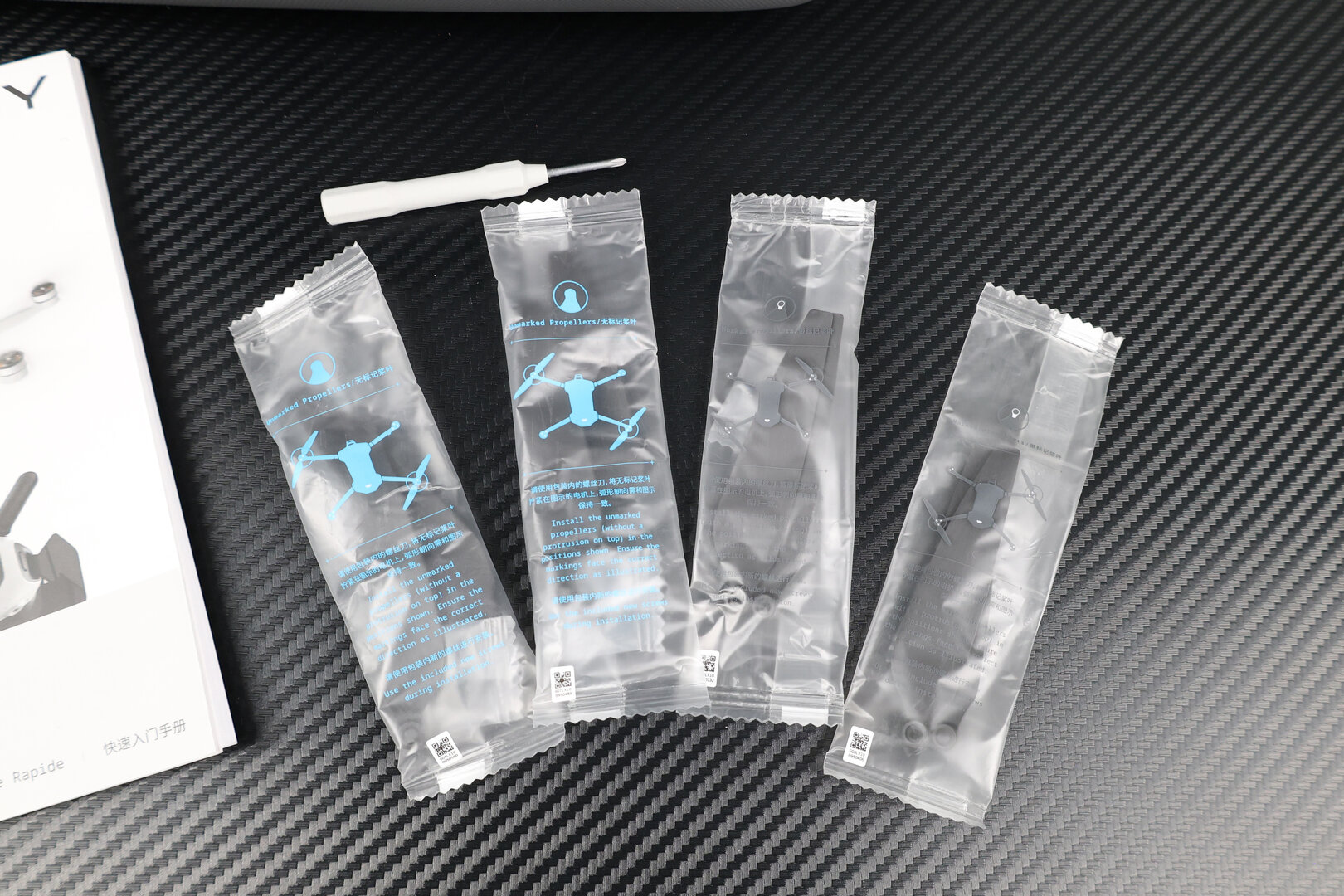

Einen Clou bieten auch die Akkus für die A1 selbst, denn ihren Ladestand kann man jederzeit durch kurzes Berühren der nach außen gerichteten Seite überprüfen. Eine bis vier LEDs leuchten dann kurz entsprechend dem Akkustand auf, so dass man zumindest eine Orientierung hat, ob der Akku geladen werden sollte.
-

Der Lade-Hub der A1 zeigt nicht nur den Akkustand an
Bild 1 von 7
Antigravity bietet zudem eine Landematte für die automatische Rückkehr und punktgenaue Landung der A1 an. Im Test ist die A1 mit automatischem RTH immer exakt auf der Matte gelandet. Welche Seite oben liegt, orange oder blau, scheint dabei keine Rolle zu spielen.


Technische Details der Antigravity A1
249 Gramm, C0 mit Spotter
Mit einem Gewicht von 249 Gramm fällt die A1 – wenn man nicht das Infinity Bundle kauft – in die offene Drohnenklasse EU C0, so dass vereinfachte Regelungen gelten. Von der Registrierungspflicht des UAS-Betreibers (Unmanned Aircraft Systems) beim Luftfahrt-Bundesamt (LBA) ist sie aber nicht entbunden, da diese auch für UAS von weniger als 250 Gramm gilt, wenn das UAS mit einem Sensor zur Erfassung personengebundener Daten, wie beispielsweise einer Kamera, ausgestattet ist. Da die A1 zweifellos über mehrere Kameras verfügt, muss man sich demzufolge beim LBA registrieren und eine Haftpflichtversicherung, die das Führen von Drohnen abdeckt, angeben. Die vom LBA erteilte eID für den Betreiber muss zudem auf dem Drohne beispielsweise in Form einer kleinen Plakette kenntlich gemacht werden.
-

Zusammengefaltete Antigravity A1
Bild 1 von 3


Der High-Capacity-Akku im Infinity Bundle sorgt allerdings dafür, dass die A1 nicht mehr in der Kategorie C0 starten kann, da er schwerer als der Standard-Akku ist. Er bietet 4.345 mAh, während der normale Akku mit 2.360 mAh auskommen muss, um das Gesamtgewicht von 249 Gramm einhalten zu können.


Wichtig bei der A1 ist zudem, dass sie in der EU beim Einsatz der Vision-Brille nicht allein betrieben werden darf, sondern eine zusätzliche Person als Spotter dabei sein muss, die den Luftraum um die Drohne herum im Auge behält, den der Vision-Träger aufgrund seines eingeschränkten Sichtfeldes nicht überwachen kann.

Um sicherzustellen, dass die Antigravity A1 ausschließlich für Erkundungszwecke und zum Storytelling verwendet wird, verfügt sie über eine Nutzlasterkennung, um Missbrauch oder unbefugte Änderungen zu verhindern. Bei zu hohem Gewicht landet die Drohne nach dem Start automatisch sofort wieder.
- 8K-360-Grad-Aufnahme mit oben und unten angeordneten Linsen
- 249 g für lizenzfreies Fliegen in den meisten Ländern und Regionen
- Unsichtbarer Drohneneffekt durch Bildstitching
- automatisch aus- und einklappende Landebeine
- Point-to-Fly-Steuerung mit dem Griff-Controller
- 360°-Live-Ansicht und Head-Tracking über die Vision-Brille mit OLED-Displays
- Einfaches Reframing und Bearbeitung nach dem Flug
- Sicherheitsmerkmale wie Return-to-Home (RTH), Hinderniserkennung und ein Nutzlasterkennungssystem
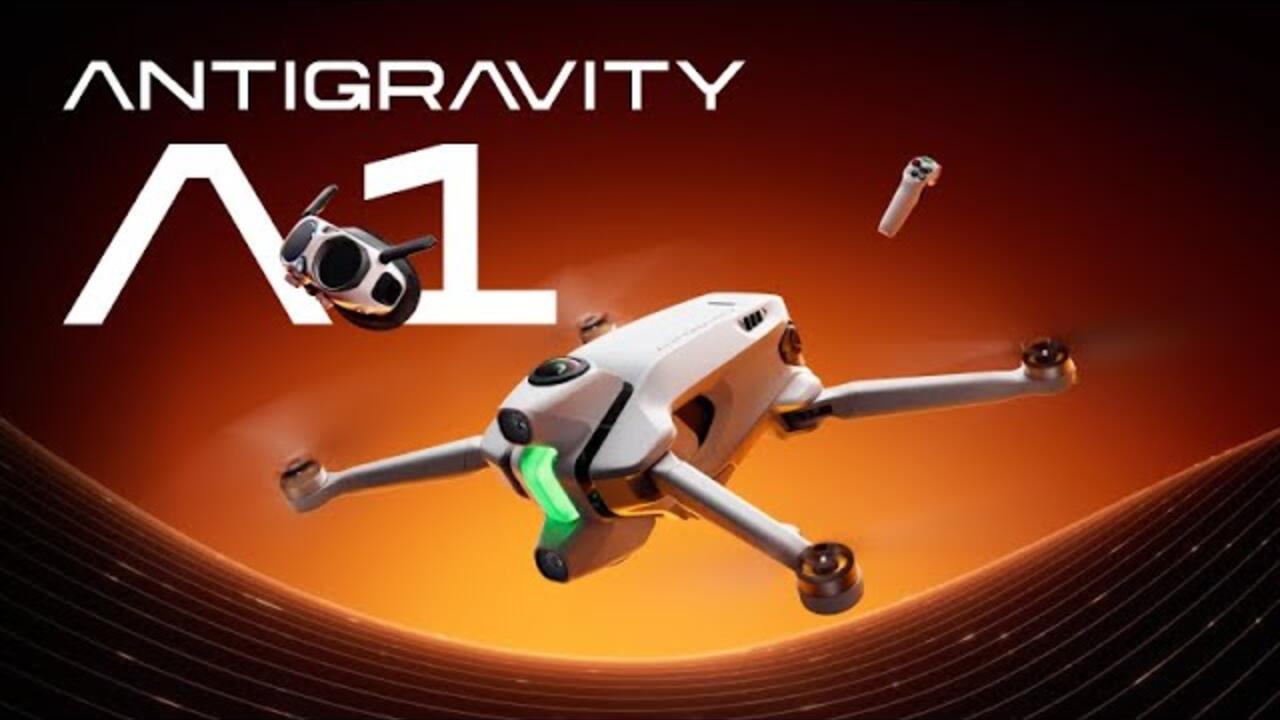
Zwei Kameras oben und unten für Rundumsicht
Das Herzstück der Antigravity A1 ist ein Kamerasystem mit zwei Linsen, das die Umgebung um die Drohne herum 360 Grad aufnimmt. Die Linsen sind oben und unten am Rumpf der Drohne angebracht und ermöglichen eine vollständige Erfassung der Umgebung ohne tote Winkel. Der Algorithmus von Insta360 sorgt nicht nur dafür, dass die Bilder nahtlos zusammengefügt werden, sondern auch, dass die Drohne selbst auf den Aufnahmen verschwindet. Im Test waren einzig beim Start und bei der Landung der Drohne das automatisch ausfahrende Fahrwerk auf dem Video zu sehen – Momente, die man in der Regel ohnehin herausschneidet. Die Landebeine schützen die Kameralinse an der Unterseite bei der Landung vor dem Aufsetzen auf hartem Grund.
Die Stabilisierung des Kamerabildes erfolgt digital und wird mit den erfassten Daten der Sensoren abgeglichen. So werden auch Windböen, die für ein kurzes Wackeln sorgen, herausgerechnet.
An der Vorderseite verfügt die A1 zudem über zwei Vision-Sensoren (105° vertikal, 93° horizontal), an der Unterseite über einen (90° vertikal, 107° horizontal) und einen Infrarot-Sensor. Sie arbeiten zusammen, um den Flug der Drohne abzusichern, Hindernisse zu erkennen und sicher automatisch landen zu können. An der Vorder-, Rück- und Unterseite sind zudem Signallichter angebracht. Neben einem USB-C-Anschluss, über den sich ein eingesetzter Akku laden lässt, ist an der Rückseite auch ein microSD-Kartenslot verbaut, mit dem man den internen Speicher erweitern kann. Antigravity empfiehlt Speicherkarten mit A2- und V30-Kennzeichnung, um ausreichend schnell Daten übertragen zu können.
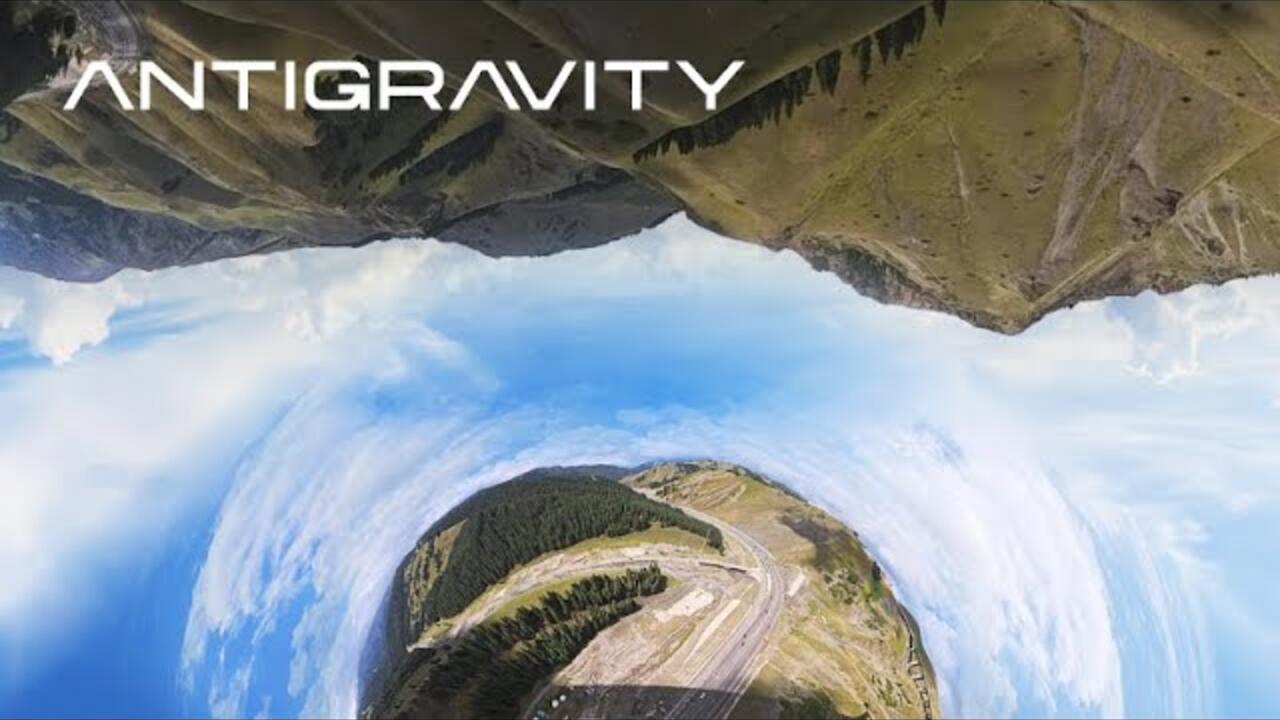
Mit der A1 lässt sich aber nicht nur das 360°-Video der Drohne aufzeichnen, sondern auch dass Live-Bild der Vision Goggles. So lässt sich während des Flugs aufzeichnen, was der Pilot gesehen hat, wobei auf Wunsch auch das OSD und Sprache mit aufgenommen werden kann. Aufzeichnungen lassen sich auch direkt über die Brille ansehen – und theoretisch kann man auch andere, eigene Videos, die man per microSD-Karte in die Brille lädt, auf der Brille abspielen.
Vision Goggles: 360-Grad-Flüge mit Wow-Effekt
Während man durch die 360-Grad-Aufnahmen erst im Nachhinein festlegt, welcher Blickwinkel im fertigen Video genutzt werden soll – oder welche, denn dieselbe Aufnahme lässt sich natürlich auch aus verschiedenen Perspektiven aneinanderreihen –, erhält man mit den Vision Goggles auch während des Flugs mit der A1 eine uneingeschränkte 360-Grad-Sicht auf das Umfeld der Drohne. Über den Grip Controller kann man die Sicht zunächst zentrieren, um sich dann mittels Kopfbewegungen frei umsehen zu können, wenn man die Brille trägt. Mit Head-Tracking erkennt die Vision-Brille, wohin man gerade blickt und passt das dargestellte Bild auf den Displays im Inneren nahtlos an.

Die Video-Übertragung erfolgt über OmniLink 360 mit 2K@30FPS. Die Latenz liegt laut Antigravity zischen 120 und 180 ms, je nachdem ob ein Video aufgenommen wird oder nicht und welche Auflösung dabei gewählt wurde.
Und auch auf dem Außendisplay, denn am linken Auge verfügt die Vision-Brille auch an der Außenseite über ein Display, das zu jeder Zeit den aktuellen Blick des Trägers zeigt. Die Außenseite vor dem rechten Auge ist hingegen ein Touchpad, das im Test aber noch keinerlei Funktion hatte. Was sich Antigravity hierfür einfallen lässt, müssen Firmware-Updates zeigen.


Das dargestellte Bild und die Bewegung der Drohne können völlig unabhängig voneinander ablaufen. Während die Drohne geradeaus zu einem Zielpunkt fliegt, kann man über die Brille in alle Himmelsrichtungen die Umgebung erkunden. Ein großer Unterschied im Vergleich zu herkömmlichen Kameradrohnen oder FPV-Drohnen, bei denen die Sicht immer auf die Flugbahn beziehungsweise Sicht der Drohne beschränkt ist. Im Free-Motion-Modus mit 360-Grad-Rundumsicht, öffnet sich in der Vision-Brille ein kleines Bild-in-Bild-Fenster, wenn die Blickrichtung von Drohne und Brille nicht mehr übereinstimmt, das die Vorderansicht der Drohne anzeigt.
Das Versprechen, dass hierdurch ein völlig neues Fluggefühl und eine extrem hohe Immersion entsteht, löst Antigravity dabei vollends ein. Fliegen mit der A1 erzeugt einen zusätzlichen Wow-Effekt, den man von anderen Drohnen nicht kennt.
Damit man die Umgebung sehen kann, ohne jedes Mal die Brille abnehmen zu müssen, verfügt sie zusätzlich über eine Kamera an der Vorderseite. Über die Home-Taste an der Seite der Brille kann man einen See-Through-Modus aktivieren, mit dem man das Bild der Kamera über die Brille sieht. Dieses Bild wird in Schwarz-Weiß dargestellt und erlaubt einen schnellen Blick auf die Umgebung, wenn nötig.

Ein integrierter Lautsprecher informiert über die Brille über wichtige Statusmeldungen, wobei sich die Lautstärke direkt über Tasten an der rechten Seite der Brille einstellen lässt. Ein microSD-Kartenslot an der Innenseite der Brille ermöglicht das Erweitern des internen Speichers. Der USB-C-Anschluss dient zur Datenübertragung, der externe Akku, den man sich im Betrieb um den Hals hängt, wird an einen separaten Stromanschluss angeschlossen und nicht über USB-C. Dank des externen Akkus sinkt das Gewicht der Brille. Wer ohne Blick in die Anleitung zunächst direkt das mitgelieferte USB-C-Kabel für den Betrieb der Brille nutzen möchte, wundert sich, warum sie sich nicht einschalten lässt.

Die Vision Goggles – und so auch das Gesicht des Trägers – werden übrigens aktiv mit einem Lüfter gekühlt und auch an eine Anpassung des Augenabstandes sowie eine Einstellung der Dioptrien für Brillenträger hat Antigravity gedacht. Optional lassen sich auch Kurzsichtigkeitskorrekturlinsen einsetzen und gegen die verbauten Linsen tauschen. Im Tutorial wird man durch alle Einstellungsmöglichkeiten der Brille geführt, damit man vor dem ersten Flug ein optimales Bild eingestellt hat. Im Test dichtet der weiche, abnehmbare Schaumstoff der Brille gut ab, so dass kein Licht von außen in die Brille fällt. Für ein optimales Bild und einen festen Halt muss sie aber vergleichsweise fest umgeschnallt werden.

Nahezu alle Einstellungen kann man über das Menü der Vision-Brille einstellen. Neben grundsätzlichen Einstellungen zur Video-Auflösung und den FPS, der Hinderniserkennung, der Flughöhe, maximalen Distanz zum Nutzer und der Höhe für die automatische Rückkehr sowie Zeitraffer oder Slow-Motion lassen sich hier extrem viele Detaileinstellungen vornehmen.
Ist die Drohne am Boden oder schwebt still in der Luft, kann man mit dem Motion Controller das Menü der Brille über einen virtuellen Strahl mit rundem Kreis am Ende bedienen. Dieser lässt sich über den Controller auch neu zentrieren. Über den Trigger werden Schaltflächen angeklickt.

Das HUD der Vision-Brille
Das Overlay-HUD, das der Nutzer beim Flug sieht, zeigt zahlreiche Informationen an. Ganz oben ist eine Leiste integriert, die als Statusleiste angesehen werden kann. Ist sie grün, ist alles ok, leuchtet sie gelb oder rot, ist die Aufmerksamkeit des Nutzers gefragt. Darunter wird bei abweichendem Blickwinkel die Liveansicht der Frontkamera der Drohne im Picture-In-Picture eingeblendet. Wird ein Video aufgezeichnet, wird dies links oben im Bild mitsamt der Aufnahmedauer angezeigt. Rechts oben wird der Videomodus mit Auflösung und FPS eingeblendet.


Ein orangenes H mit Pfeil zeigt die Position des Start- und Landepunktes für RTH an. In der Mitte des Bildes ist der Navigationspunkt zu sehen, der anzeigt, wohin die Drohne fliegt. Ist er gelb oder rot, wurden Hindernisse erkannt.
Im unteren Bereich des HUDs sieht man hingegen, wie lange man noch Videos aufzeichnen kann und wie lang der Akku der Drohne, des Controllers und der Brille noch durchhält. Eine Mini-Map zeigt die Ausrichtung der Drohne zum Horizont und in Relation zum Startpunkt und bei RTH eine kleine Kartenansicht an. Werden Hindernisse unter der Drohne über die nach unten gerichteten Sensoren erkannt, wird der Abstand zu diesen eingeblendet. Rechts unten werden Informationen zum Flugmodus, der Geschwindigkeit und der Höhe dargestellt. Kleine Symbole geben zudem Auskunft über die Signalstärke der Funkverbindung und ob die Hinderniserkennung und das Landelicht eingeschaltet sind.

Auch das Menü der Vision-Brille ist vollgestopft mit Optionen und Einstellungsmöglichkeiten.
Links lassen sich Einstellungen zum automatischen RTH und zum Tracking oder eine Flugroute vorab festlegen (Sky Path). Sky Path ermöglicht es, Flugrouten zu entwerfen, zu speichern und zu automatisieren. Sobald man einen Pfad konfiguriert hat, kann man die A1 diesen alleine abfliegen lassen. Um die Steuerung muss man sich dann nicht mehr kümmern. Durch die Möglichkeit, die Route zu speichern, kann man sie auch wiederholt abfliegen, etwa zu unterschiedlichen Tages- oder Jahreszeiten. So lassen sich anschließend Übergänge zwischen unterschiedlichen Zeitpunkten erstellen, ohne dass das Bild springt. Zudem kann man so auch anderen, die die Drohne nicht fliegen, aber einen Blick durch die Vision Goggles werfen wollen, einmal einen Einblick gewähren, ohne dass sie selbst steuern müssen.
In der Mitte lassen sich schnell einige Sicherheitseinstellungen wie die Hinderniserkennung und die maximale Flughöhe einstellen und ein Blick auf eine kleine Karte werfen, wenn die Drohne mit der App verbunden ist, um etwaige Flugrestriktionen einzusehen. Hierfür muss man allerdings eine json- oder GEOjson-Datei mit den geographischen Zonen importieren, die für Deutschland nicht frei zum Download angeboten werden. Sie steht nur den Drohnenherstellern selbst zum Download zur Verfügung. Antigravity wurde auf diese Problematik während des Tests aufmerksam gemacht. Hat man nämlich eine solche Datei importiert, würde die A1 während des Flugs automatisch warnen, wenn man in eine Geozone fliegt.
Darunter wird das Fotoalbum mit Aufnahmen von den Vision Goggles angezeigt. Noch eine Leiste darunter lassen sich die allgemeinen Einstellungen und Tutorial aufrufen.

Rechts im Menü können einige Optionen direkt umgestellt werden, beispielsweise der Wechsel zwischen Free Motion und FPV-Modus, das Aufnehmen der First-Person-Ansicht, die Helligkeit des Displays, die Lautstärke des Lautsprechers der Brille oder auch Einstellungen zur Videoübertragung. Auch ein De-fog lässt sich aktivieren, bei dem der integrierte Lüfter hochdreht, um schnell Feuchtigkeit abtransportieren zu können.
Neben diesem großen Menü bietet die A1 aber auch noch ein Quick Menu, auf das sich über den Menü-Button des Controllers zugreifen lässt. Solange die Taste gedrückt wird, kann man über eine Handbewegung des Controllers die im Kreis angeordneten Optionen wie Hinderniserkennung aufrufen beziehungsweise schnell ein- oder ausschalten. Ist ein Feld ausgewählt, lässt man die Taste los, was die aktuelle Option automatisch bestätigt.

Steuerung über den Grip Motion Controller
Der einhändig zu bedienende „Griff-Controller“ verbindet die Steuerung über Tasten mit einer Bewegungssteuerung. Richtet man ihn gen Himmel, steigt die Drohne senkrecht nach oben. Bewegt man ihn seitwärts, fliegt die Drohne eine Kurve. Über ein Drehrad kann man die Drohne auf der Stelle drehen.

An die Position der Tasten am Controller muss man sich zunächst gewöhnen. Wer ein fotografisches Gedächtnis hat, ist hier eindeutig im Vorteil, während man mit den Fingern versucht die richtige Taste zu erfühlen. Denn der Grip Controller verfügt abseits der Bewegungserkennung über elf Tasten beziehungsweise Steuerungselemente, die teilweise auch noch doppelt belegt sind, je nachdem wie lange oder wie oft man sie drückt. Da man während des Flugs die Brille trägt, also meistens keinen Blick über die See-Through-Funktion der Brille auf ihn werfen kann oder will, um die richtige Taste zu finden, empfiehlt es sich, sich vor dem ersten ausgiebigen Flug mit diesem und der Lage der Tasten eingehend vertraut zu machen.

An der Oberseite mit dem Daumen befindet sich links oben eine rote Tasten, um eine Notbremsung durchzuführen oder beim Halten zur Ausgangsposition zurückzukehren (Return-to-Home, RTH). RTH wird automatisch ausgelöst, wenn der Akkuladestand gering ist oder das Signal zum Controller verloren wurde. Im Test hat dies bei niedrigem Akkustand problemlos und zuverlässig funktioniert. Die Drohne zeigt kurz an, dass der Akku nur noch für den Rückflug ausreicht und tritt diesen daraufhin selbst an. Die Reserve für den Rückweg ist dabei durchaus großzügig gewählt, so dass man meistens, wenn unbedingt nötig, noch ein paar Minuten manuell herausholen kann.
Über einen kleinen Slider darunter lässt man die Rotoren starten, die Drohne abheben und kann während des Flugs die Flughöhe anpassen. Zwei Tasten unter dem Drehrad, mit dem man die Drohne schwenken und gleichzeitig den Blick um 360 Grad drehen sowie durch Drücken den Blick wieder auf den Blick der Drohne zentrieren kann, steuern die Video- und Fotoaufnahmen.
Ebenfalls am Controller ist ein Schalter zum Umstellen des Flugmodus untergebracht. Mit ihm kann zwischen N, S und C gewählt werden. N steht für den normalen Flugmodus, S für Sport und C für Cine. Je nach gewähltem Modus kann die Drohne unterschiedlich schnell fliegen. Während der Sport-Modus die maximale Geschwindigkeit bietet und die Hinderniserkennung deaktiviert, ist der Cine-Modus für ruhige, flüssige Aufnahmen gedacht.
Die Menü-Taste über dem Trigger ist erneut ein gutes Beispiel für eine Mehrfachbelegung. Ein kurzes Drücken ruft das Menü der Brille auf. Drücken und Halten hingegen aktiviert das Shortcut-Menü. Doppeltes Drücken wechselt dann wiederum zwischen dem Free-Motion- und FPV-Modus, denn auch dieser klassische Drohnen-Flugmodus lässt sich auf Wunsch jederzeit aktivieren. In diesem steuert man die Drohne über eine Handgelenksbewegung statt über eine Armbewegung. Dennoch ist auch im FPV-Modus eine freie 360-Grad-Sicht möglich, wobei das Bewegen des Kopfes keine Auswirkungen auf die Flugrichtung der Drohne hat. Die Live-Ansicht ändert sich jedoch synchron mit der Bewegung des Handgelenks.
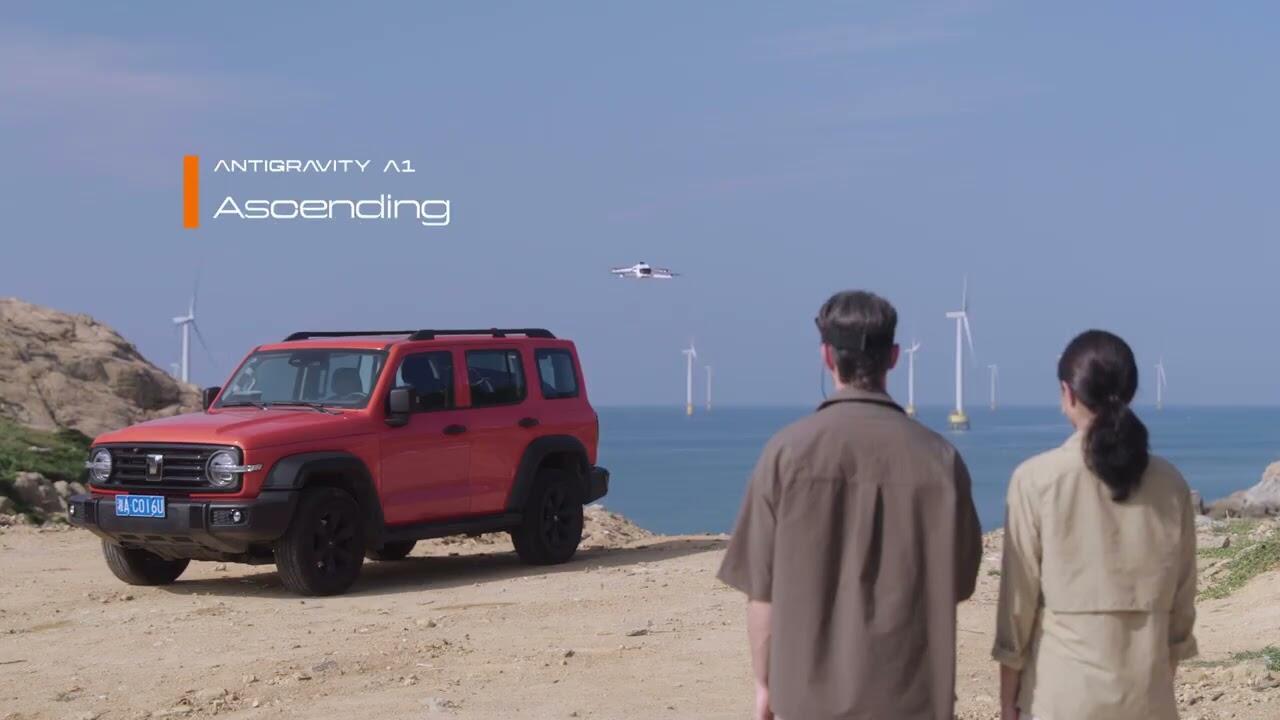
Der Trigger dient im Flug zur Beschleunigung. Lässt man ihn los, bremst die Drohne automatisch. Im Menü der Brille dient er wie erwähnt hingegen zur Bestätigung von markierten Schaltflächen. Hält man ihn in Menüs gedrückt, kann man scrollen.
Rückwärts kann die Drohne nicht fliegen. Um umzudrehen, muss man sie drehen.
Dass bei all diesem Bedienen und allen Manövern während des Flugs eine Hinderniserkennung aktiv ist, die Zusammenstöße vermeiden soll, ist bei heutigen Drohnen und somit auch der A1 selbstverständlich.
Die A1 bietet aber auch eine Deep-Tracking-Funktion, mit der man Objekte markieren und automatisch verfolgen kann. Im Menü lässt sich einstellen, dass Objekte im Sichtfeld automatisch erkannt werden, damit man sie dann per Tastendruck für das Tracking auswählen kann. Aber ein Tracking lässt sich eben auch erst nach dem eigentlichen Flug in der Videosoftware vornehmen, da man alle Blickwinkel zur Auswahl hat. Dass die Kamera ein Objekt im Bild behalten soll, lässt sich problemlos auch hinterher umsetzen.
Problemloses Reframing
Während man bei normalen Kameradrohnen schon beim Flug den richtigen Winkel finden muss und es kein Zurückspulen gibt, ist dies bei der Antigravity A1 kein Problem. Die perfekte Ausrichtung des Bildes nimmt man erst nach dem Flug vor und kann ihn auch jederzeit im Post-Processing frei anpassen. Die 360-Grad-Ansicht, die man während des Fluges genießen darf, kann man auch nach dem Flug bei der Videoerstellung noch nutzen und das finale Video, das schlussendlich eine Ansicht in 4K zeigt, optimieren. Wiederholungsflüge sind mit der A1 deshalb in der Regel nicht nötig. Aus den 8K-360°-Aufnahmen werden also 4K-Reframing-Videos.
Selbst gleichzeitige Bildszenen, die sich sonst aufgrund ihrer Position zur Drohne ausschließen, da sie entgegengesetzt zur Drohne stehen, lassen sich mit der A1 und ihrer 360°-Aufnahme einfangen, so dass man hinterher gleichzeitige Vorwärts-, Top-Down-, Seiten- oder Rückwärtsansichten extrahieren kann, um diese zu einem Video zusammenzuschneiden.
Auch das Seitenverhältnis der Videos kann dabei im Nachhinein gewählt werden, je nachdem für welchen Zweck man das Video nutzen möchte. 16:9 ist ebenso möglich wie 1:1 und 9:16. Social Media hat Antigravity bei der A1 in jedem Fall mitgedacht, denn vor allem Content Creator dürften mit der A1 beeindruckende Aufnahmen erzeugen, die bestens für Social Media geeignet sind.

Solch spektakuläre Effekte und Aufnahmen wie im Video zu sehen, sind mit der A1 zwar möglich, in Deutschland beziehungsweise der EU aber aufgrund der Vorgaben, wo man fliegen darf, schon gar nicht möglich. Über bewohntes Gebiet darf man ohne die Zustimmung der Eigentümer mit der A1 gar nicht fliegen, Aufnahmen in Hochhäuserschluchten und Flüge durch Brücken, sind aufgrund der rechtlichen Vorgaben nicht möglich.
Aufnahmen übertragen und bearbeiten
Transfer per Kartenleser
Dem Explorer Bundle liegt ein kleiner Adapter für die microSD-Karte bei, den man per Lightning oder USB-C an Smartphones anschließen kann. Sofern man eine SD-Karte in der A1 nutzt und Aufnahmen auf dieser gespeichert werden, kann man diese nach dem Flug einfach entnehmen und in den Kartenleser einsetzen. Mit dem Smartphone verbunden lassen sich die Videos in die Antigravity-App laden. Um Daten von der Vision-Brille zu exportieren, ist der Kartenleser aber nicht geeignet.
Per WLAN über die App
Alternativ kann man auch direkt die Antigravity-App aufrufen und sich mit der noch eingeschalteten Drohne verbinden, um über Funk Daten von ihr auf das Smartphone zu übertragen. Im Test mit einer frühen Beta-Version der App hat dies nicht immer fehlerfrei funktioniert und der Download ist selbst bei kurzen Aufnahmen wiederholt abgebrochen. Anschließend waren manche Dateien dann jedoch trotzdem übertragen, andere wurden im lokalen Speicher der App zwar angezeigt, ließen sich aber nicht öffnen.


Schnelle Videos in der App
Möchte man aus den Aufnahmen schnell ein kurzes Video erstellen, kann man auch auf die Antigravity-App auf dem Smartphone zurückgreifen. Sie kann automatisch anhand der Videos und gewählter Vorlagen mittels KI ein kurzes Video erstellen, bei dem die wichtigsten Momente im Video automatisch erkannt, mit passenden Kamerabewegungen und mit Musik unterlegt werden.

Vor allem für Anfänger, die sich nicht mit Programmen wir Adobe Premiere, dem Plug-in für die Drohne und einem gegebenenfalls langwierigen Videoschnitt auseinandersetzen möchten, ist dies ein durchaus einfacher und schneller Einstieg.
-

Videoerstellung in der Antigravity-App auf dem Smartphone
Bild 1 von 10
Individuelle Videos in Antigravity Studio
Sehr intuitiv zu bedienen ist auch die Desktop-Software Antigravity Studio, mit der sich 360°-Videos direkt von der Drohne oder aus dem lokalen Speicher öffnen und bearbeiten lassen.
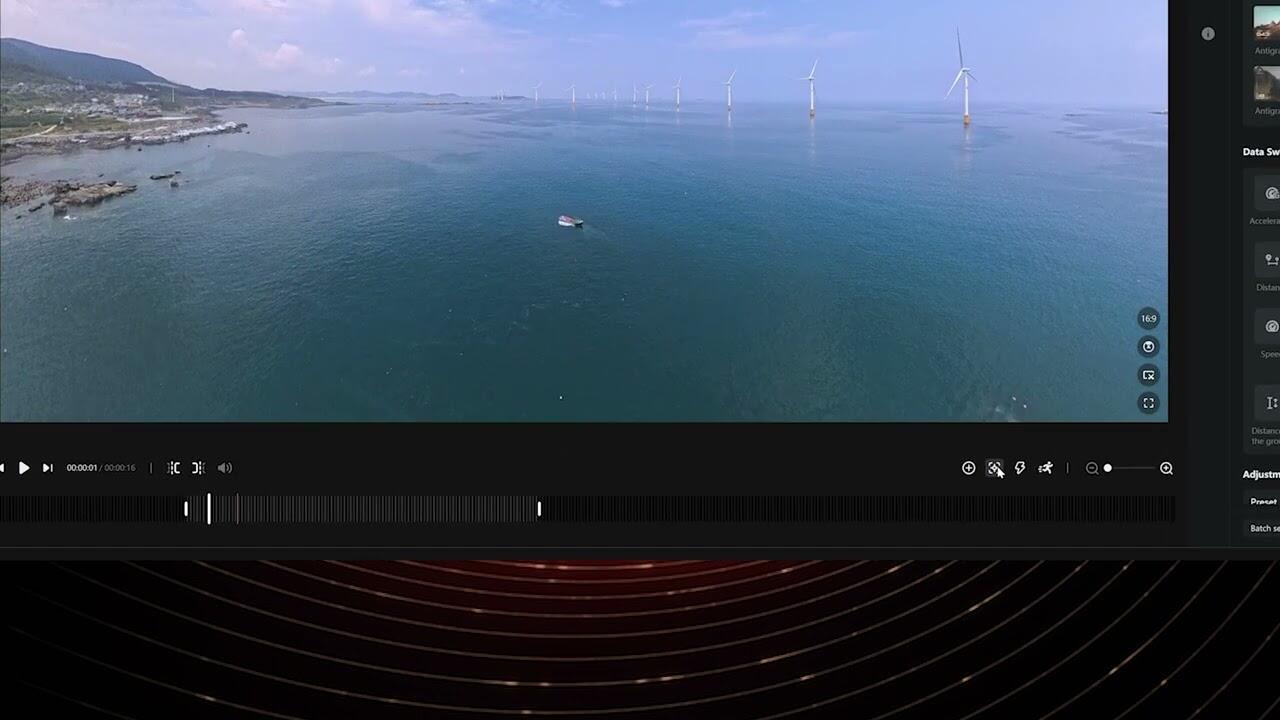
In ihr kann über Keyframes die Perspektive für einzelne Abschnitte des Videos und deren Übergang festgelegt werden. Dabei lässt sich auch das Seitenverhältnis schnell ändern und völlig frei im 8K-360°-Video umsehen, um die jeweils beste Perspektive zu wählen. Das funktioniert auch auf einem Notebook überraschend flüssig und völlig ohne ständige Ruckler.
-

In Antigravity Studio können die 360°-Videos geschnitten, bearbeitet und mit zahlreichen Effekten versehen werden
Bild 1 von 17
Hat man die Perspektive und das Seitenverhältnis gewählt, Keyframes gesetzt und vielleicht noch das Tracking eines Objekts festgelegt – denn auch dies geht einfach hinterher im Schnitt und muss nicht beim Fliegen erfolgen –, kann man rechts über ein ausklappbares Menü weitere Einstellungen etwa zum Stitching und der Bildstabilisierung vornehmen. Auch ein Wasserzeichen oder die Telemetriedaten der Drohne lassen sich auf Wunsch über das Bild legen.

Möchte man mehrere Videos bearbeiten und zusammenfügen, kann man ein Projekt erstellen. In diesem können auch Musik, Texte und Übergänge zwischen den Videos hinzugefügt werden. Beim Exportieren des bearbeiteten Videos kann man die hierbei üblichen Einstellungen wie Auflösung sowie Bild- und Bitrate wählen. Einzelne Videos können auch wieder als 360°-Videos exportiert werden, Projekte hingegen nicht.
Fazit
Eine neue Art des Flugs
Die Antigravity A1 bietet echte Innovation auf dem Drohnenmarkt. Sie verbindet hochauflösende 360-Grad-Aufnahmen mit moderner Drohnenfliegerei und der gewissen Technikbegeisterung, die allein die Vision Goggles mit ihren Displays, dem futuristischen Aussehen und dem Außendisplay bei technik-affinen Nutzern auslösen.
Spektakuläre Effekte in den Videos, die sich mitunter durch eine automatische Verarbeitung schon mit einem Klick direkt in der App erstellen lassen, sind Dank der 360-Grad-Aufnahmen, die eine völlig freie Kamerabewegung auch nach dem Flug erlauben, kein Problem. Alleine die Option, geradeaus fliegen, aber im Video nach hinten gucken zu können, oder aufzusteigen und dabei nach unten zu blicken, während alle Sicherheitsmaßnahmen aktiv sind, ist so bisher kaum möglich gewesen. Und auch Effekte wie der Flug einer Schraube oder eines Loopings, die die Drohne tatsächlich aber nie vollführt hat, lassen sich mit dem 360-Grad-Videomaterial problemlos im Nachhinein umsetzen. Und da die Kopfbewegung im Free-Motion-Modus vom Flug entkoppelt ist, kommt es mit der A1 auch nicht mehr zu ungewollten Richtungswechseln. Die Entkopplung vom Blick und der Flugrichtung, die sich nach dem Motion Controller richtet, ist einerseits intuitiv, sorgt andererseits aber auch für ein echtes Gefühl von Fliegen.
Allerdings erfordert nicht nur die Nachbearbeitung, sondern auch der Flug selbst etwas Umgewöhnung und Eingewöhnungszeit. Die Trennung von Sicht und Steuerung in Verbindung mit der Bewegungssteuerung über den Controller will erst auf dem freien Feld geübt und gelernt werden. Und die A1 bietet so viele Funktionen, dass einige davon auch erst im Laufe des Tests entdeckt wurden. Vorab einen ausführlichen Blick in die Anleitung zu werfen, ist bei der A1 deshalb tatsächlich lohnenswert.
Der Motion Controller ähnelt Produkten anderer Hersteller und lässt sich intuitiv bedienen. Allerdings ist das Drehen der Drohne über das Scrollrad keine flüssige Bewegung, da man notgedrungen eine Pause einlegen und den Finger neu positionieren muss. Dem entgegnen kann man, dass das Drehen der Drohne wegen der 360-Grad-Videos ja nie notwendig sei. Zumindest im Free-Motion-Modus ist dies richtig. Ob für die A1 auch noch eine klassische Fernsteuerung nachgeliefert wird, ist derzeit nicht bekannt.

Zu den Videoaufnahmen selbst sei gesagt, dass die A1 zwar 8K aufzeichnet, sich dies aber auf das 360-Grad-Bild bezieht. Das Ergebnis hieraus ist ein Video mit maximal 4K-Auflösung. Und das Bild selbst kann sich zwar sehen lassen, eine rein nach vorne gerichtete Kamera kann jedoch je nach Lichtverhältnissen unter Umständen bessere Ergebnisse erzielen. Antigravity hat deshalb auch betont, dass nicht einzelne technische Features, das beste Bild oder die längste Akkulaufzeit der Anspruch der A1 sind, sondern ihr neuer 360-Grad-Ansatz und die sich daraus ergebenden Möglichkeiten.
Wer bereit ist, für das Gesamtpaket im Explorer-Bundle den Preis von 1.599 Euro zu zahlen, erhält mit der Antigravity A1 deshalb auch eine Drohne, die sich nicht durch neue Bestmarken bei der Akkulaufzeit auszeichnet, sondern durch die Art des Fliegens und der Aufnahmen sowie der kreativen Möglichkeiten. Das Erlebnis in Verbindung mit der Brille, das man bei der A1 schon beim ersten Flug verspürt, bietet sonst derzeit keine andere Drohne. Es wird interessant sein zu sehen, wie DJI und Co auf diesen Einstieg von Insta360 reagieren. Für den Konsumenten kann die Entwicklung und der nun erhöhte Konkurrenzdruck nur positiv sein.
DJI könnte mit Avata 360 kontern
Bereits seit längerem halten sich Gerüchte, dass auch DJI an einer 360-Grad-Drohne namens DJI Avata 360 arbeiten soll und diese ebenfalls noch vor Jahresende vorstellen könnte. Die Technik für die Avata 360 soll von der bereits erhältlichen DJI Osmo 360 stammen und mittels zweier 1/1,1-Zoll-Sensoren ebenso eine 8K-Videoaufnahme erstellen.
Anders als bei der Antigravity A1 sollen bei der Avata 360 die Propeller jedoch durch Rahmen geschützt sein. Auch sie soll unter 250 Gramm wiegen und in die C0-Klasse eingeordnet werden. Die Steuerung soll wahlweise über die DJI Goggles N3 und den Motion 3 Controller oder aber klassisch über die DJI-RC2-Fernbedienung erfolgen.
Smartphone-App noch mit Abstürzen
Nicht verschwiegen werden soll jedoch, dass die Smartphone-App im Beta-Test mitunter noch für Probleme gesorgt hat. Unter anderem wurde angezeigt, dass die Drohne nicht verbunden werden konnte, war es dann nach dem Wegklicken der Fehlermeldung aber doch. Oder Videos konnten nicht von der Drohne in die App heruntergeladen werden oder ließen sich nach dem Herunterladen plötzlich in der App nicht mehr wiedergeben. Auch das Erstellen von Videos blieb mitunter minutenlang mit einem sich drehenden Kreis eingefroren, wobei man nie wusste, ob die Verarbeitung noch läuft oder die App hängt – meistens war letzteres der Fall. Beim Erstellen von Videos stürzte die App zudem mitunter ab und auch das Schließen des Editors war manchmal nicht möglich, so dass die App manuell beendet werden musste. All dies sind jedoch Punkte, die Antigravity in Kürze problemlos ausbessern können sollte.


Bei sehr nahen Objekten zeigt das Stitching zudem eine Überlappung des oberen und unteren Kamerabildes, was zu merkwürdigen Ergebnissen führen kann. In diesem Fall kann die AI-Unterstützung, die sich aktivieren lässt, das Ergebnis verbessern. Dennoch kann man das Ergebnis verbessern, indem man Objekte, die gezielt gefilmt werden sollen, nicht genau auf der Schnittachse beider Kameras einfängt.
Die A1 kommt in Europa ohne einen Propellerschutz, der in der Anleitung zwar erwähnt wird, in Europa aber nicht verkauft wird, da die A1 dann ihre Einstufung als C0-Drohne verlieren würde. Positiv anzumerken bleibt zum Schluss aber noch, dass sich auch beschädigte Linsen der A1 selbst ersetzen lassen. Hat man zu häufig vergessen die Landebeine vor dem Start der Drohne auszuklappen und die Linse an der Unterseite zerkratzt, kann man diese selbst auswechseln.
ComputerBase hat die A1 leihweise von Antigravity unter NDA zum Testen erhalten. Eine Einflussnahme des Herstellers auf den Testbericht fand nicht statt, eine Verpflichtung zur Veröffentlichung bestand nicht. Die einzige Vorgabe war der frühestmögliche Veröffentlichungstermin.
Dieser Artikel war interessant, hilfreich oder beides? Die Redaktion freut sich über jede Unterstützung durch ComputerBase Pro und deaktivierte Werbeblocker. Mehr zum Thema Anzeigen auf ComputerBase.



Apps & Mobile Entwicklung
Netto verkauft Makita-Werkzeug: Bundle mit Gutschein sichern!
Heimwerker, die Wert auf Qualität legen, kommen um Bosch oder Makita nicht herum. Letztere bekommt Ihr sogar bei Discountern immer wieder zu richtig spannenden Preisen geboten. Das gilt nun auch für einen Akku-Bohrhammer und Schlagbohrer, die Ihr im Bundle bei Netto abstauben könnt.
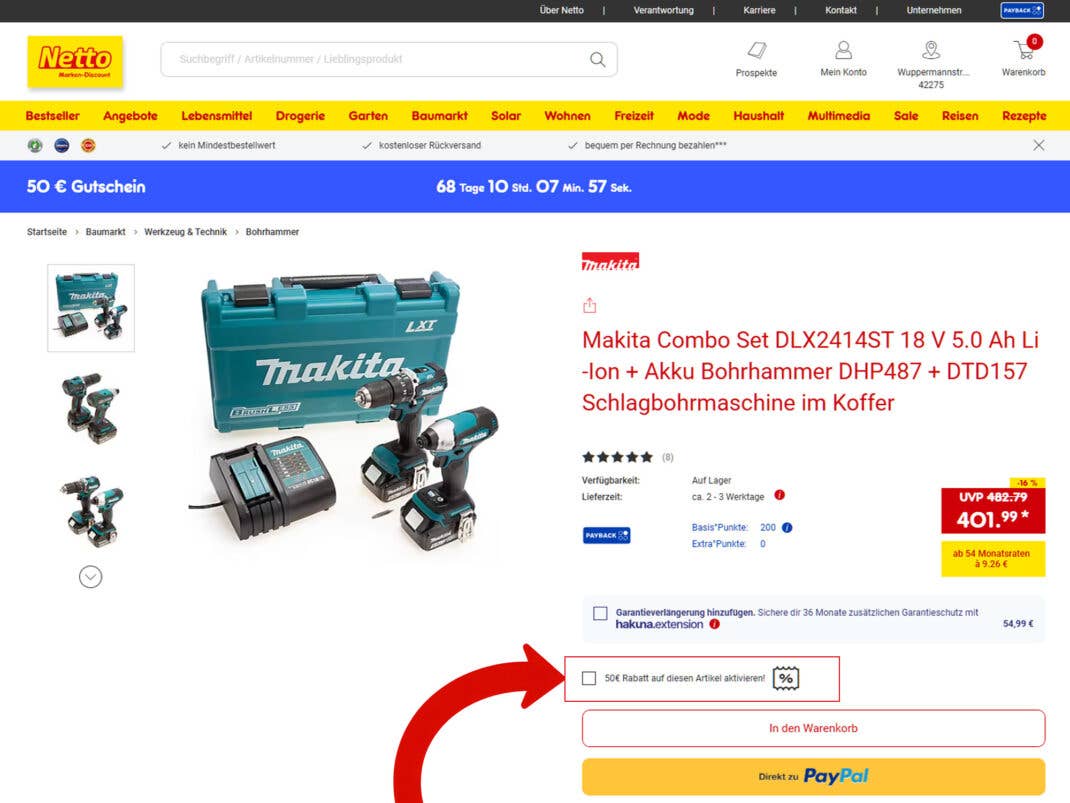
Neben den beiden Makita-Werkzeugen findet Ihr auch direkt zwei Akkus, ein Ladegerät und den passenden Tragekoffer im Lieferumfang. Dank einer aktuellen Aktion von Netto spart Ihr zudem 50 Euro auf den ohnehin schon reduzierten Preis. Wie Ihr den Rabatt erhaltet und ob sich das Angebot dadurch lohnt, erfahrt Ihr bei nextpit.
Makita-Set bei Netto: Das erwartet Euch im Discounter-Kracher?
Das Bundle (DLX2414ST) besteht aus dem Makita Akku-Bohrhammer DHP487 und der Schlagbohrmaschine DTD157. Wie für Makita üblich, könnt Ihr von einer hohen Verarbeitungsqualität und starken Leistung ausgehen. Diese drückt sich beim Schlagbohrer unter anderem durch das mechanische 2-Gang-Getriebe, die zahlreichen Moduseinstellungen, eine maximale Drehzahl von 1.700 U/min und das robuste Aluminium-Getriebegehäuse aus. Der Bohrhammer hingegen setzt ebenfalls auf einen leistungsstarken bürstenlosen Motor, nutzt jedoch „nur“ drei Arbeitsmodi und nutzt unter anderem die XPT-Extreme-Schutztechnologie, um die Staub- und Wasserbeständigkeit zu erhöhen. Beide Geräte verwenden zudem die beiliegenden 5.0-Ah-Li-Ion-Akkus.
Lohnt sich der Netto-Deal?
Regulär kostet bereits der DHP487 samt Akku rund 230 Euro – und das zum aktuell günstigsten Preis. Wählt Ihr hier noch den Schlagbohrer, kommen noch einmal knapp 180 Euro dazu. Im Netto-Bundle sind beide Geräte samt Tragekoffer, zwei Akkus und Ladegerät jetzt für 401,99 Euro enthalten. Versandkosten spart Ihr Euch ebenfalls. Mit einem Klick auf die entsprechende Schaltfläche auf der Aktionsseite, bekommt Ihr darüber hinaus noch einen 50-Euro-Gutschein geschenkt, wodurch der Deal-Preis auf 351,99 Euro sinkt. Erst vor wenigen Wochen konntet Ihr Euch das Set für effektiv rund 370 Euro schnappen. Jetzt gibt’s allerdings einen Direktabzug, der zu einem neuen Bestpreis führt.
Möchtet Ihr qualitativ hochwertige Werkzeuge, müsst Ihr solche Kosten in Kauf nehmen. Auch Konkurrenzprodukte, etwa von Bosch, liegen in diesem Preissegment. Dafür erhaltet Ihr zwei einsatzbereite Geräte, die jedes Heimwerker-Herz höher schlagen lassen dürften. Habt Ihr zudem keine Verwendung für den Gutschein, könnt Ihr diesen sicherlich weiterverkaufen oder verschenken.
Was haltet Ihr von dem Deal? Ist das Werkzeug-Set interessant oder greift Ihr doch lieber zur günstigen Parkside-Variante von Lidl? Wir freuen uns auf Eure Kommentare!
Mit diesem Symbol kennzeichnen wir Partner-Links. Wenn du so einen Link oder Button anklickst oder darüber einkaufst, erhalten wir eine kleine Vergütung vom jeweiligen Website-Betreiber. Auf den Preis eines Kaufs hat das keine Auswirkung. Du hilfst uns aber, nextpit weiterhin kostenlos anbieten zu können. Vielen Dank!
Apps & Mobile Entwicklung
Analyse: Wie hoch die Mehrkosten des Glasfaserausbaus auf dem Land sind
Dass der Glasfaserausbau kostet, ist bekannt. Vor allem der Ausbau auf dem Land gilt als Kostentreiber. Eine Analyse des Provider-Verbands Breko zeigt aber, dass die Unterschiede zwischen Stadt und Land nicht allzu gravierend sind. Ein entscheidender Faktor ist vielmehr, wie viel Wohnungen sich in einem Gebäude befinden.
Die Auswertung, die ComputerBase exklusiv vorliegt, zeigt die Durchschnittskosten für ländliche, halbstädtische und städtische Regionen. Es handelt sich um die durchschnittlichen Nettopreise je Gebäude, wenn der Ausbau eigenwirtschaftlich erfolgt.
Glasfaser für ein Einfamilienhaus auf dem Land kostet 3.000 Euro
Um Glasfaserkabel auf dem Land bis zu einem Haus zu verlegen (Homes Passed), entstehen durchschnittliche Kosten in Höhe von 1.600 Euro. Hier besteht vor allem der Unterschied zu den halbstädtischen (1.300 Euro) und städtischen Regionen (1.250 Euro), das Verlegen auf Strecke kostet in solchen Gebieten weniger.

Etwas günstiger ist es auf dem Land, ein Gebäude direkt anzubinden (Homes Connected). Die durchschnittlichen Kosten pro Gebäude liegen bei 1.400 Euro, in städtischen und halbstädtischen Regionen sind es jeweils 1.500 Euro pro Gebäude.
Die Durchschnittskosten für die Glasfaseranbindung eines Gebäudes liegen auf dem Land also bei 3.000 Euro, in halbstädtischen Regionen bei 2.800 Euro und in der Stadt bei 2.750 Euro. Was in dieser Rechnung aber noch ausgeklammert ist, sind die Kosten, die beim Verkabeln von Mehrfamilienhäusern anfallen. Einzelne Wohneinheiten benötigen jeweils auch eine Anbindung innerhalb des Gebäudes. Dieser Ausbaupart wird als Netzebene 4 bezeichnet.
Mehrfamilienhäuser machen den Unterschied
Bei Einfamilienhäusern entfällt in der Regel die Netzebene 4. Bei Mehrfamilienhäusern liegen die durchschnittlichen Kosten bei 580 Euro pro Gebäude und steigen auf durchschnittlich 800 Euro, wenn sich mehr als zehn Wohneinheiten im Gebäude befinden. Den Unterschied zwischen Stadt und Land zu berechnen, ist also komplexer.
Das zeigen zwei Beispiele anhand der Durchschnittskosten:
- Ein Einfamilienhaus auf dem Land kostet im Durchschnitt 3.000 Euro. Für das Verlegen der Glasfaserleitung zum Haus sind durchschnittlich 1.600 Euro fällig, für die direkte Anbindung nochmals 1.400 Euro.
- Die Glasfaseranbindung für ein Haus mit sechs Wohneinheiten in der Stadt kostet hingegen 3.330 Euro. 2.750 Euro für den Glasfaseranschluss, dann nochmals 580 Euro für die Inhouse-Verkabelung (N4). Pro Wohneinheit liegt der Preis damit aber bei 555 Euro.
Netzbetreiber profitieren generell also, wenn sich mehrere Wohneinheiten in einem Haus befinden.
Wie viele Anschlüsse je nach Region noch offen sind
Interessant ist nun, wie viele Haushalte in den einzelnen Siedlungsgebieten überhaupt noch angebunden werden müssen. Zahlen liefert der Glasfaserbericht des Bundesdigitalministeriums vom Mai 2025. Die Datengrundlage ist der Breitbandatlas der Bundesnetzagentur mit dem Stand vom Juni 2024, den die Beratungsfirma WIK Consult ausgewertet hat. Die Einteilung in den einzelnen Regionen erfolgt ebenfalls anhand der Bevölkerungsdichte, die Vorgaben entsprechen der Breko-Analyse.
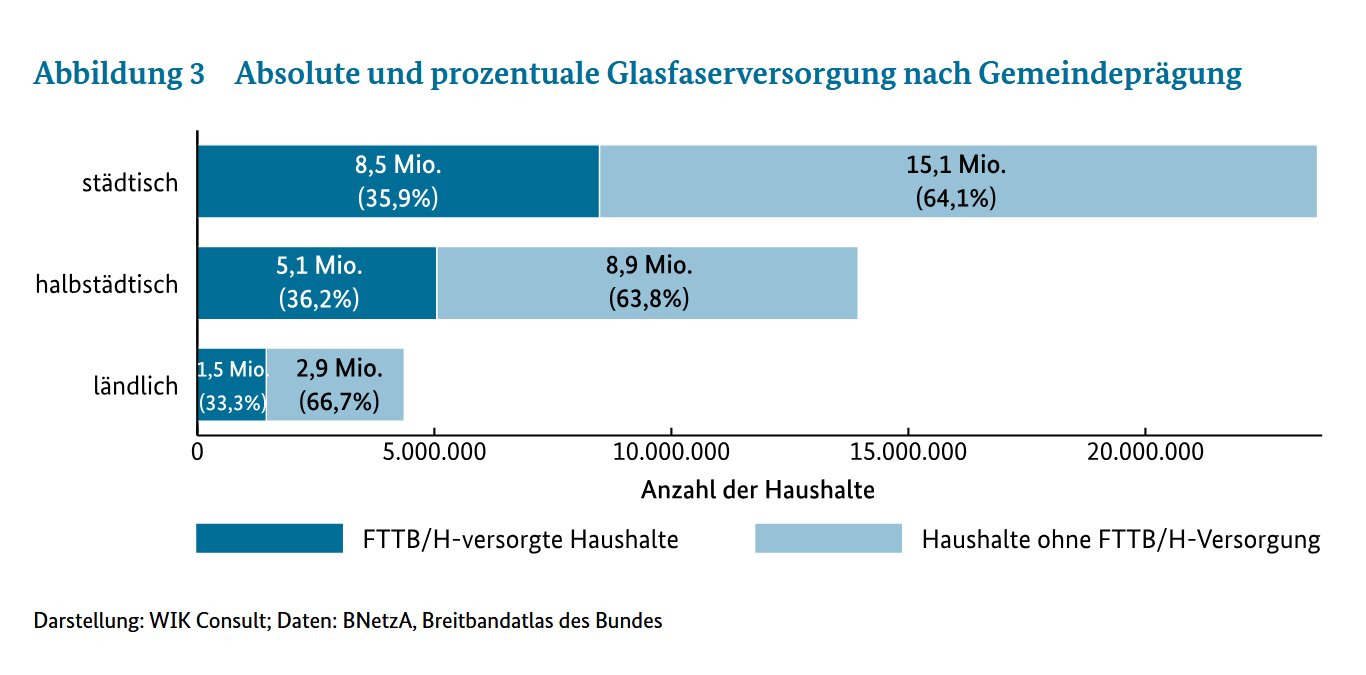
Die Glasfaserquote mit FTTB/H-Anschlüssen ist generell vergleichbar, je nach Besiedlungsdichte liegt diese bei einem Drittel oder etwas mehr. Das heißt im Umkehrschluss: Fast zwei Drittel der Haushalte haben noch keinen direkten Glasfaserzugang. Weil sich die meisten Haushalte in städtischen Regionen befinden, besteht dort mit 15,1 Millionen Haushalten ohne FTTB/H-Zugang noch der größte Handlungsbedarf. In halbstädtischen Regionen sind 8,9 Millionen Haushalte ohne FTTB/H-Zugang, auf dem Land sind es 2,9 Millionen Haushalte.
Wie viele Haushalte sich durchschnittlich in einem einzelnen Gebäude befinden, wird im Bericht des Bundesdigitalministeriums nicht erwähnt. Weil Mehrfamilienhäuser in städtischen Regionen dominieren, zeigt sich aber ein Thema für die nächsten Jahre. Die Inhouse-Verkabelung auf Netzebene 4 wird relevanter. Gerade in Bestandsgebäuden kann der Innenausbau äußerst aufwendig sein.
Glasfaserbranche fordert mehr Planungssicherheit
Generell gilt die Lage am Glasfasermarkt als angespannt. Im Dezember 2025 berichtete das Handelsblatt etwa, dass die Deutsche Glasfaser aufgrund gestiegener Finanzierungskosten die Ausbauziele reduziert habe. Das Unternehmen plant zudem Entlassungen.
Angesichts der Umstände fordert der Breko von der Politik klare Vorgaben für den weiteren Glasfaserausbau. „Die Telekommunikationsbranche braucht Investitions- und Planungssicherheit sowie einen fairen Wettbewerb, um weiter viele Milliarden zu investieren“, sagt Breko-Hauptstadtbüroleiter Sven Knapp.
Die Kosten für den Glasfaserausbau sind in den letzten Jahren stark gestiegen, das Preisniveau der Tarife habe sich hingegen denen von DSL-Anschlüssen angeglichen. Als erschwerend für die Refinanzierung bewertet Knapp zudem das Urteil des Bundesgerichtshofs, das die Mindestvertragslaufzeit reguliert. Diese startet ab dem Vertragsabschluss und nicht, wie es bis dato Praxis ist, mit der Anschlussschaltung.
Von der Politik sei hingegen bislang zu wenig gekommen, um die Bedingungen für ausbauende Unternehmen zu verbessern. Hoffnungen setzt man daher auf die Regeln für die Abschaltung der Kupfer-Infrastruktur. Die Bundesnetzagentur hatte diese Woche ein Konzept vorgelegt, das einen konkreten Ablaufplan vorsieht. Auf EU-Ebene wurde zudem ein Entwurf für den Digital Networks Act (DNA) vorgestellt, der vorsieht, die Abschaltung der Kupfernetze zwischen 2030 und 2035 zu vollziehen.
Apps & Mobile Entwicklung
Dieses Feature soll digitale und analoge Welt vereinen
Mit einer cleveren neuen Funktion will Spotify euch den Alltag erleichtern. Dabei geht es diesmal aber nicht um Musik. Stattdessen will man eifrigen Lesern unter die Arme greifen und so möglicherweise auch neue Nutzer finden.
Spotify ist bereits seit einiger Zeit nicht mehr ausschließlich für das Musikstreaming bekannt. So könnt ihr im Premium-Abo monatlich bis zu 15 Stunden lang in Hörbüchern stöbern. Nun arbeitet das Unternehmen an einem neuen Feature, das den fliegenden Wechsel zwischen einem traditionellen Buch und genau diesen Hörbüchern ermöglichen soll. Das ist zum Beispiel dann nützlich, wenn das analoge Buch einige Zeit vor der digitalen Audiovariante erscheint. Der Streamingdienst will euch den fliegenden Wechsel erlauben – und zwar auch in beide Richtungen.
Gefunden wurde die Entwicklung des neuen Features von Android Authority in einer aktuellen Android-App von Spotify. Die Macher bezeichnen die Funktion als „Page Match“, auf Deutsch „Seitenübereinstimmung“. Aktuell handelt es sich laut den Textblöcken in der App um eine Beta, also eine Testversion. Selbst ausprobieren könnt ihr das Feature jedoch bislang nicht.
Die gefundenen Texte und auch Bilder geben aber bereits einen tiefen Blick darauf, wie Page Match funktionieren soll. Die Idee ist denkbar einfach. Um den Sprung von einem regulären Buch oder auch einem eBook zum Hörbuch zu schaffen, müsst ihr lediglich mithilfe der Spotify-App ein Foto von der aktuell gelesenen Seite machen.
Wurde das Buch und die Seite mit der Worterkennung erkannt, landet ihr direkt im Hörbuch an der entsprechenden Stelle. Ihr könnt also direkt in Spotify weiter hören. Umgekehrt gehts aber auch. Die App zeigt euch an, auf welcher Seite im Buch ihr euch gerade befindet.
Ihr könnt also mithilfe des neuen Features ganz einfach zwischen mehreren Medien wechseln. Wenn ihr also unterwegs seid und keine Bücher mit euch herumtragen wollt, könnt ihr die Hörbuchfunktion von Spotify nutzen. Dank des Fotos der aktuellen Seite entfällt das nervige Suchen im Audioplayer. Wieder zuhause schaut ihr einfach in die App, auf welcher Seite ihr angekommen seid, um dann im traditionellen Buch weiterzulesen.
Die Funktion setzt voraus, dass ihr das entsprechende Hörbuch zunächst in der App freigeschaltet haben müsst. Erst dann erlaubt Spotify die Zuordnung.
Verfügbarkeit bislang unklar
Wie bereits erwähnt, könnt ihr das neue Feature aktuell noch nicht ausprobieren. Android Authority geht aber davon aus, dass Page Match dort verfügbar sein wird, wo Spotify auch Hörbücher anbietet. Das ist beispielsweise in vielen europäischen Ländern sowie in den USA, Kanada und Australien der Fall.
Mit diesem Symbol kennzeichnen wir Partner-Links. Wenn du so einen Link oder Button anklickst oder darüber einkaufst, erhalten wir eine kleine Vergütung vom jeweiligen Website-Betreiber. Auf den Preis eines Kaufs hat das keine Auswirkung. Du hilfst uns aber, nextpit weiterhin kostenlos anbieten zu können. Vielen Dank!


-

 Entwicklung & Codevor 2 Monaten
Kommandozeile adé: Praktische, grafische Git-Verwaltung für den Mac
-

 UX/UI & Webdesignvor 3 Monaten
Arndt Benedikt rebranded GreatVita › PAGE online
-

 Künstliche Intelligenzvor 3 Wochen
Schnelles Boot statt Bus und Bahn: Was sich von London und New York lernen lässt
-

 Entwicklung & Codevor 1 Monat
Kommentar: Anthropic verschenkt MCP – mit fragwürdigen Hintertüren
-

 Künstliche Intelligenzvor 3 Monaten
Google „Broadwing“: 400-MW-Gaskraftwerk speichert CO₂ tief unter der Erde
-

 Apps & Mobile Entwicklungvor 2 Monaten
Huawei Mate 80 Pro Max: Tandem-OLED mit 8.000 cd/m² für das Flaggschiff-Smartphone
-

 Social Mediavor 1 Monat
Die meistgehörten Gastfolgen 2025 im Feed & Fudder Podcast – Social Media, Recruiting und Karriere-Insights
-

 Apps & Mobile Entwicklungvor 2 Monaten
Fast 5 GB pro mm²: Sandisk und Kioxia kommen mit höchster Bitdichte zum ISSCC