
Künstliche Intelligenz
Dienstag: Rumble übernimmt Northern Data, Debatte um Social Media ab 16 Jahren
Die US-Videoplattform Rumble übernimmt den deutschen Cloudanbieter Northern Data und zahlt für seinen Einstieg ins Cloudgeschäft einen dreistelligen Millionenbetrag in Aktien. In der Summe ist das allerdings weniger als beim ersten Übernahmeangebot im Sommer angekündigt. Der Petitionsausschuss des Deutschen Bundestages widmete sich in einer Anhörung am Montag der Frage, ob es ein allgemeines Mindestalter für Soziale Netze braucht. Einfache Antworten gab es nicht. Und die Bürgerrechtsorganisation Statewatch beklagt eine unheilige Allianz zwischen Europol und US-Tech-Unternehmen – die wichtigsten Meldungen im kurzen Überblick.
Weiterlesen nach der Anzeige
Der US-Videodienst Rumble, Host des Social-Media-Dienstes Truth Social von US-Präsident Donald Trump, erwäge ein Übernahmeangebot für das deutsche KI-Cloud-Unternehmen Northern Data im Wert von 1,17 Milliarden US-Dollar (rund eine Milliarde Euro), hieß es im Sommer. Nun vermeldeten beide Unternehmen, sich auf eine Übernahmetransaktion geeinigt zu haben. Die Aktionäre von Northern Data müssen sich allerdings mit weniger zufriedengeben als noch im Sommer erhofft. Rumble dagegen erhält durch den Deal Tausende der begehrten Nvidia-Grafikprozessoren, ein globales Netzwerk von Rechenzentren und baut so sein Cloud-Angebot massiv aus. Rumble übernimmt deutschen Cloudbetreiber Northern Data
Einige Länder wie Australien haben ein Mindestalter für Soziale Netze bereits eingeführt. Forderungen nach einer solchen Altersgrenze von 16 Jahren haben auch in Deutschland immer mehr Befürworter. Auf Openpetition.de unterstützen das Anliegen schon mehr als 150.000 Menschen mit ihrer Unterschrift, auf der offiziellen Bundestags-Petitionsseite sind es immerhin etwa 35.000 Unterschriften. Doch der Teufel steckt im Detail. Lösungen können kompliziert sein – das zeigt die Anhörung des Petitionsausschusses des Deutschen Bundestages vom Montag zu dieser Frage. Social Media ab 16 Jahren? Großer Bahnhof für Mindestalterforderung
Angestellte des US-Konzerns Microsoft haben eigene Arbeitsplätze in der Zentrale der EU-Polizeibehörde Europol im niederländischen Den Haag. Und kürzlich hat ein Europol-Beamter Tech-Firmen dazu aufgerufen, unternehmenseigene Daten direkt über ein neues Cyber Intelligence Gateway weiterzuleiten, um die Zusammenarbeit zu verbessern. Unterstützt wird diese Entwicklung durch eine umstrittene Erweiterung des Europol-Mandats aus dem Jahr 2022, die den Datenaustausch mit privaten und öffentlichen Stellen vereinfacht, Big-Data-Analysen ermöglicht und den Einsatz KI-gestützter Ermittlungsinstrumente vorantreibt. Nun kritisiert die Bürgerrechtsorganisation Statewatch die Allianz von Europol und US-Tech-Unternehmen. Wie Europol mit Microsoft, Palantir, Clearview & Co auf Kuschelkurs geht
In Norwegen hat ein öffentlich-rechtliches Verkehrsunternehmen in Tests herausgefunden, dass ein digitaler Zugang für Softwareupdates und Diagnosedaten theoretisch auch dafür genutzt werden könnte, die 850 chinesischen Elektro-Busse der Marke Yutong in Norwegen aus der Ferne zu manipulieren. Ein entsprechender Bericht sorgte für einiges Aufsehen. Jetzte gehen Behörden in Großbritannien dem Verdacht nach, dass chinesische Elektrobusse im Vereinigten Königreich per Fernzugriff deaktiviert werden könnten. Laut britischen Medien sind etwa 700 Busse von Yutong auf britischen Straßen unterwegs. Untersuchung: Elektrobusse in Großbritannien aus China abschaltbar?
Angesichts der enormen Investitionen in energieintensive KI-Rechenzentren weltweit suchen Big-Tech-Unternehmen nach Möglichkeiten, die damit verbundenen Auswirkungen auf das Klima durch Handel mit CO2-Zertifikaten zu mildern. Der Zertifikatehandel ist ein marktbasiertes Klimaschutzinstrument, das mittels wirtschaftlicher Anreize zur Reduzierung der Treibhausgasemissionen beitragen soll. Die Resultate sind gemischt. Kurz vor der 30. Weltklimakonferenz (COP30), die gestern im brasilianischen Belém losgegangen ist, wurde bekannt, dass Google Ausgleichszertifikate für 200.000 Tonnen CO2 von dem brasilianischen Wiederraufforstungs-Startup Mombak kauft – laut Reuters der bislang größte Deal für CO2-Zertifikate. Amazonas-Aufforstung: Google-Deal mit brasilianischem Start-up
Auch noch wichtig:
Weiterlesen nach der Anzeige
- Der heutige 11. November ist in verschiedenen Teilen der Welt ein Feiertag. Es wird dem Ende des 1. Weltkriegs gedacht.
(akn)



Künstliche Intelligenz
Top 10: Die beste Gaming-Tastatur im Test – Akko vor Logitech, Asus ROG & Razer
Gaming-Tastaturen haben besondere Anforderungen. Wir zeigen die besten Keyboards mit mechanischen sowie Hall-Effect-Switches aus 25 Tests.
Beim Begriff Gaming-Tastatur hat wohl jeder eine etwas andere Vorstellung. Für manche ist die Optik mit bunter RGB-Beleuchtung ausschlaggebendes Kriterium. Für andere sind es Funktionen wie das Erstellen von Makros sowie das Neu- oder Mehrfachbelegen von Tasten. Auch die Wahl der Switches spielt in diesem Zusammenhang für viele eine Rolle.
Der Markt mechanischer und magnetischer Gaming-Tastaturen (Hall Effect) hat in den vergangenen Jahren immer mehr Zuwachs bekommen und ist von der Enthusiast-Nische in den Mainstream gewandert. Regelmäßig werben Hersteller mit neuen Funktionen und technologischen Durchbrüchen bei der Soft- und Hardware um die Gunst der Kunden.
Wir zeigen in dieser Bestenliste die besten Gaming-Tastaturen mit mechanischen sowie magnetischen Switches (Hall Effect), die uns durch ihre Funktionen, ihren einsteigerfreundlichen Preis oder ihr stimmiges Gesamtpaket überzeugen.
Welche ist die beste Gaming-Tastatur?
Die Akko Mod 007 HE Year of Dragon für 238 Euro ist unser Testsieger, da sie mit ihrem stimmigen Design, ihrem Funktionsumfang und der hochwertigen Verarbeitung ein exzellentes Schreib- und Gaming-Erlebnis schafft.
Der Technologiesieger ist die Asus ROG Azoth 96 HE, die mit Hall-Effect-Switches, einem Touch-Display und unglaublich starkem Akku für 361 Euro überzeugt.
Preis-Leistungs-Sieger ist die Royal Kludge RK84 für 63 Euro (Code heiseBestenlisten) – nicht zuletzt durch den preiswerten Einstieg in die Welt des Hot-Swapping.
Hinweis: Bei den in dieser Auflistung sowie in den Artikeln verlinkten Preisen handelt es sich um Momentaufnahmen, die sich jederzeit ändern können. Wir aktualisieren unsere Bestenlisten in der Regel mehrmals pro Jahr mit neuen Produkten und passen in diesem Zusammenhang auch immer die Preise an. Unsere Bestpreis-Widgets innerhalb der Bestenliste und der Einzeltests aktualisieren sich hingegen selbstständig und zeigen den tagesaktuellen Bestpreis des jeweiligen Produkts an.
Für 238 Euro bekommt man mit der Akko Mod 007 HE Year of Dragon eine fantastische Gaming-Tastatur mit Hall-Effect-Switches. Ihre hochwertige Verarbeitung, ihr edles Design und das perfekt abgestimmte Schreibfeeling bereiten wahre Freude auf dem Schreibtisch, egal ob beim Arbeiten oder Zocken. Die vielen Einstellungsmöglichkeiten der Switches ermöglichen zudem, die Tastatur den eigenen Wünschen entsprechend anzupassen.
- herausragende Verarbeitung
- schickes & hochwertiges Design
- gute Hall-Effect-Einstellungsmöglichkeiten
- 8000-Hz-Abtastrate
- fantastisches Schreibgefühl
- Web-App hat Verbesserungspotenzial
Die Asus ROG Azoth 96 HE kommt für 361 Euro mit starker Ausstattung: Hall-Effect-Switches, 8000-Hz-Abtastrate und einem OLED-Touchdisplay. Clevere Stromsparfunktionen verleihen dem Akku zudem eine äußerst lange Laufzeit, und die praktische Web-App vereinfacht die Einrichtung der Gaming-Peripherie ungemein.
- extrem starke Akkuleistung dank Stromsparfunktion
- farbiges OLED-Touchdisplay
- Web-App mit vielen Einstellungsmöglichkeiten
- guter Klang beim Tippen
- sehr teuer
- kein Vollaluminiumgehäuse
- Funktionen der App nur teilweise oder gar nicht erklärt
Die Royal Kludge RK84 75% Wireless bietet für 62 Euro (Code heiseBestenlisten) eine äußerst kompetente und überraschend gut verarbeitete mechanische Gaming-Tastatur. Sie ist nicht nur hot-swap-fähig und unterstützt drei verschiedene Verbindungsmodi, sondern hat auch einen pass-through USB-A-Port, mit dem man z.B. Geräte laden oder in bestimmten Fällen sogar Peripherien anschließen und verwenden kann.
- günstig
- drei Verbindungsmodi
- hot swappable
- zusätzlicher USB-Anschluss
- halb gare Software
- günstige ABS-Tasten
Ratgeber
Warum zu einer mechanischen Gaming-Tastatur greifen?
Im Grunde machen alle Tastaturen auf den ersten Blick dasselbe: Drückt man eine Taste, wird der Buchstabe ausgegeben oder der Charakter in eine bestimmte Richtung bewegt. Der Unterschied liegt allerdings darin, wie gut die Tastatur das macht.
Mechanische Tastaturen gehören im Gaming-Bereich seit Jahren zum Standard. Der Unterschied zu klassischen Membran-Tastaturen, wie sie oft im Büro stehen, liegt in den sogenannten Switches: Statt einer durchgehenden Gummimatte sitzt unter jeder Taste ein eigener mechanischer Switch. Das sorgt für ein klareres Tippgefühl, schnellere Reaktionen und mehr Präzision – entscheidend beim Spielen.
Ein weiterer Pluspunkt: Die Tasten halten länger und lassen sich bei vielen mechanischen Keyboards einzeln austauschen. Außerdem gibt es verschiedene Switch-Typen mit unterschiedlichen Eigenschaften. Welche Variante am besten passt, hängt vom persönlichen Geschmack und Einsatzzweck ab.
Neben den technischen Aspekten ist vor allem auch die Individualisierbarkeit von mechanischen Tastaturen für viele ein Kaufgrund. Angefangen bei unterschiedlichen Formfaktoren hin zum Design der Tastatur. Die Tastenkappen der meisten mechanischen Keyboards sind austauschbar – da genormt – und viele Geräte unterstützen auch den Austausch der darunterliegenden Switches.
Gefällt das Design der Tastenkappen (Keycaps im Englischen) nicht? Kein Problem: einfach durch ein neues Set ersetzen. Die verbauten Clicky-Switches sind zu laut? Im Handumdrehen sind sie durch eine lineare Variante ausgetauscht. Die Individualisierungsmöglichkeiten sind vielfältig, können aber auch getrost ignoriert werden, wenn man möchte.
Was gilt es bei den Tastaturgrößen zu beachten?
Mechanische Tastaturen gibt es in unterschiedlichen Größen, die teilweise eine Umgewöhnung erfordern, wenn man zuvor nur regulär große Keyboards verwendet hat. Man unterteilt die Größen dabei überwiegend in Prozente. Je nach Hersteller sind die Layouts der Tastaturen etwas anders, bewegen sich aber fast alle im selben prozentualen Bereich. Folgend beschreiben wir die gängigsten Formfaktoren:
Die 100-Prozent-Tastatur (fullsize) ist, wie der Name schon sagt, eine vollwertige Tastatur. Bei ihr vermisst man keinerlei Tasten, sie ist dafür aber auch besonders platzraubend auf dem Schreibtisch.
96-Prozent-Tastaturen sind im Prinzip 100-Prozent-Tastaturen, bei denen einzelne, meist selten genutzte, Tasten wie die Druck- oder Pause-Taste fehlen. Je nach Hersteller rücken Tastenfelder auch näher zusammen, um ungenutzte Fläche zu vermeiden. Dadurch ist das Layout der Tastatur etwas platzsparender, während man den Großteil der Funktionen beibehält.
TKL (auch 80 Prozent) steht für Tenkeyless und beschreibt Tastaturen, bei denen das Numpad fehlt. Man behält in diesem Design die wichtigsten Tasten der Peripherie bei, während durch das Entfernen des Numpads Platz gespart wird. TKL-Keyboards eignen sich besonders gut zum Zocken, da man so mehr Raum auf dem Schreibtisch für Mausbewegungen hat.
75-Prozent-Keyboards verzichten neben den Zifferntasten auch auf einzelne Navigationstasten, ähnlich wie beim 96-Prozent-Layout. Das ermöglicht ein noch kompakteres Design, bei dem so wenig dead space wie möglich auf der Tastatur übrig bleibt. Optisch kann das Ganze etwas zusammengequetscht wirken.
65-Prozent-Tastaturen sind deutlich kompakter und erfordern in der Regel eine Umgewöhnung, da sie komplett auf die F-Tasten verzichten. Stattdessen sind die Funktionen dieser auf die Tastenreihe darunter ausgelagert. Mithilfe der Fn-Taste, die immer bei 65-Prozent-Layouts vorhanden ist, greift man so weiter auf sie zu.
Mit 60-Prozent-Tastaturen erreicht man das Minimum an Tasten und Tastaturgröße, mit dem es sich noch sinnvoll arbeiten lässt. Im Vergleich zum etwas größeren 65-Prozent-Layout vermisst man hier zusätzlich noch die Pfeiltasten. Das kompakte Layout wurde vor allem in der Shooter-Szene durch Tastaturen des Herstellers Ducky populär. Für Büroarbeiten sind solche Modelle oft unpraktisch, weil viele Tasten fehlen oder nur über Hinzunahme der Fn-Ebene erreichbar sind.
Clicky, tactile oder doch linear – so unterscheiden sich Switches
Neben den Funktionen der Tastatur ist vorrangig die Wahl der Switches wichtig, denn sie verhalten sich alle unterschiedlich. Die drei am häufigsten verwendeten Switchtypen sind clicky, linear und tactile.
Drückt man eine Taste mit Tactile-Switch spürt man einen leichten Widerstand, wenn man am Auslösepunkt angekommen ist. Dieses taktile Feedback signalisiert also, dass die Taste erfolgreich anschlägt.
Clicky-Switches funktionieren ähnlich wie taktile Switches, mit dem Unterschied, dass zusätzlich zum taktilen Feedback auch ein deutlich hörbares Klick-Geräusch hinzukommt. Aufgrund dessen empfinden andere Menschen, die sich im gleichen Raum aufhalten, diese gerne mal als störend. Sie empfehlen sich daher zum Beispiel nicht unbedingt für den Bürogebrauch.
Linear-Switches sind häufig die beste Option, wenn man geräuscharmer tippen möchte, da ihnen sowohl taktiles als auch hörbares Feedback fehlen. Häufig erfordern sie eine niedrigere Betätigungskraft als die anderen Switches, was dazu führt, dass sie sich gut zum Zocken eignen.
Neben der Switch-Charakteristik sind vorrangig die Werte Betätigungskraft und Distanz zum Betätigungspunkt relevant. Die Betätigungskraft sagt aus, wie viel Kraft man ausübt, bis die Taste anschlägt. Die Distanz gibt an, wie weit der Switch reisen muss, bis er am Betätigungspunkt ankommt. Wie hoch oder niedrig man die Werte haben möchte, ist zum einen Geschmackssache, zum anderen abhängig vom Verwendungszweck der Tastatur. Möchte man die Tastatur hauptsächlich zum Zocken verwenden, lohnen sich etwa Switches, deren Auslösekraft und Distanz zur Betätigung niedrig sind.
Vor allem bei Switches geht Probieren häufig über Studieren, da Videos einem zwar die Soundkulisse etwas näher bringen, jedoch nicht in der Lage sind, das haptische Schreibgefühl erlebbar zu machen.
Zu den regulären mechanischen Switchtypen gesellen sich die optischen und magnetisch-mechanischen Switches dazu.
Hall-Effect-Switches sind besonders im Gaming-Bereich beliebt, da sie aufgrund ihres Designs Möglichkeiten schaffen, den Betätigungspunkt individuell anzupassen. Das gelingt aufgrund der Magnete und Hall-Effekt-Sensoren im Inneren der Switches. Wird der Switch betätigt, drückt der Magnet nach unten, wodurch sich das magnetische Feld verändert, was wiederum vom Hall-Effekt-Sensor registriert wird.
Tastaturen mit dieser Art von Switch sind in der Lage, den Betätigungspunkt zwischen 0,1 mm und 4,0 mm festzulegen. Hinzu kommt, dass bei vielen Keyboards dieser Art auch die sogenannte Rapid-Trigger-Funktion zum Einsatz kommt. Aktiviert man diese, wird eine Verzögerung zwischen Tastendruck und dem Loslassen der Taste komplett aufgehoben und die Taste registriert beides bereits bei der leichtesten Veränderung des ausgeübten Drucks. Dadurch verschafft man sich natürlich primär beim Zocken enorme Vorteile, da so bestimmte Aktionen in sehr kurzen Abständen immer und immer wieder erfolgen können.
Die Wahl der Switches ist schlussendlich immer Geschmackssache, da sie sich alle anders anfühlen oder anhören. Manche Switches eignen sich besser zum Zocken, während sich andere beim Schreiben besser anfühlen. Ideal ist es, wenn man vor dem Kauf der Tastatur die Möglichkeit hat, verschiedene Switches auszuprobieren, um den besten Fit für sich selbst zu finden.
Optical-Switches funktionieren über eine Lichtschranke. Wenn der Switch betätigt wird, unterbricht die Schranke, wodurch das Infrarotlicht nicht mehr auf den Sensor trifft und der Tastendruck damit registriert wird. Da bei optischen Switches kein physischer Kontakt entstehen muss, um Tastenanschläge zu registrieren, sind sie potenziell deutlich langlebiger als reguläre mechanische Switches. Ähnlich wie Hall-Effect-Switches profitieren auch Optical-Switches von individuell einstellbaren Betätigungspunkten. Hersteller wie Razer setzen vermehrt auf diese Technologie.
Häufig verwendete Begriffe auf einen Blick
In der Welt der mechanischen Gaming-Tastaturen haben sich so manche Begriffe – in der Regel auf Englisch – etabliert, deren Bedeutung auf den ersten Blick nicht immer ersichtlich ist. Wir haben daher die gängigsten einmal zusammengefasst:
N-Key-Rollover: Wenn bei den Spezifikationen einer Tastatur steht, dass sie N-Key-Rollover unterstützt, dann bedeutet das, dass sie in der Lage ist, alle Tasten auf der Tastatur gleichzeitig zu registrieren und zu verarbeiten. Steht bei einer Tastatur zum Beispiel 6-Key-Rollover, dann erkennt sie maximal sechs gleichzeitig gedrückte Tasten. Mit dem Key-Rollover Test stellt man rasch fest, ab wie vielen Tasten die eigene Tastatur Schluss macht.
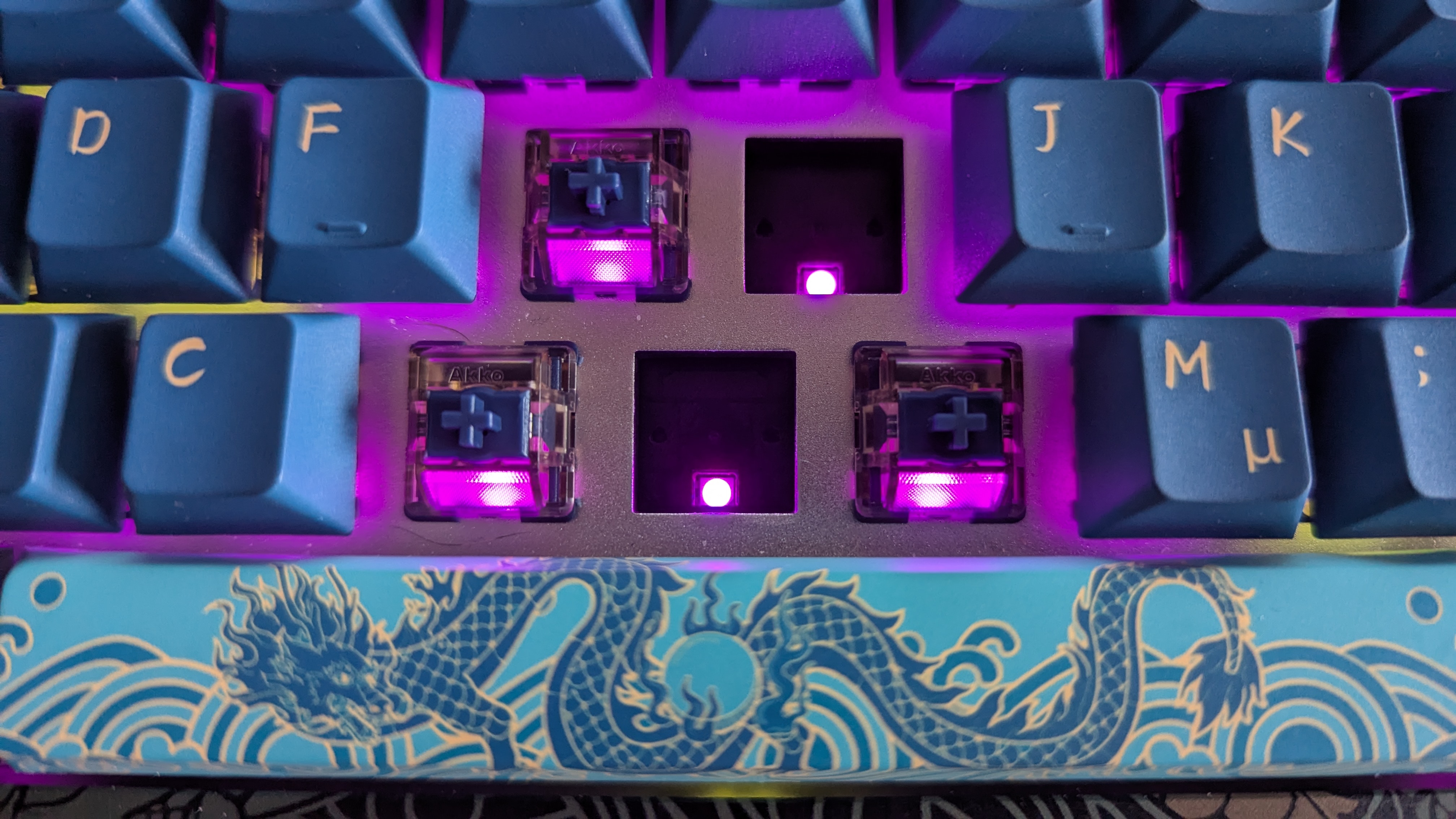
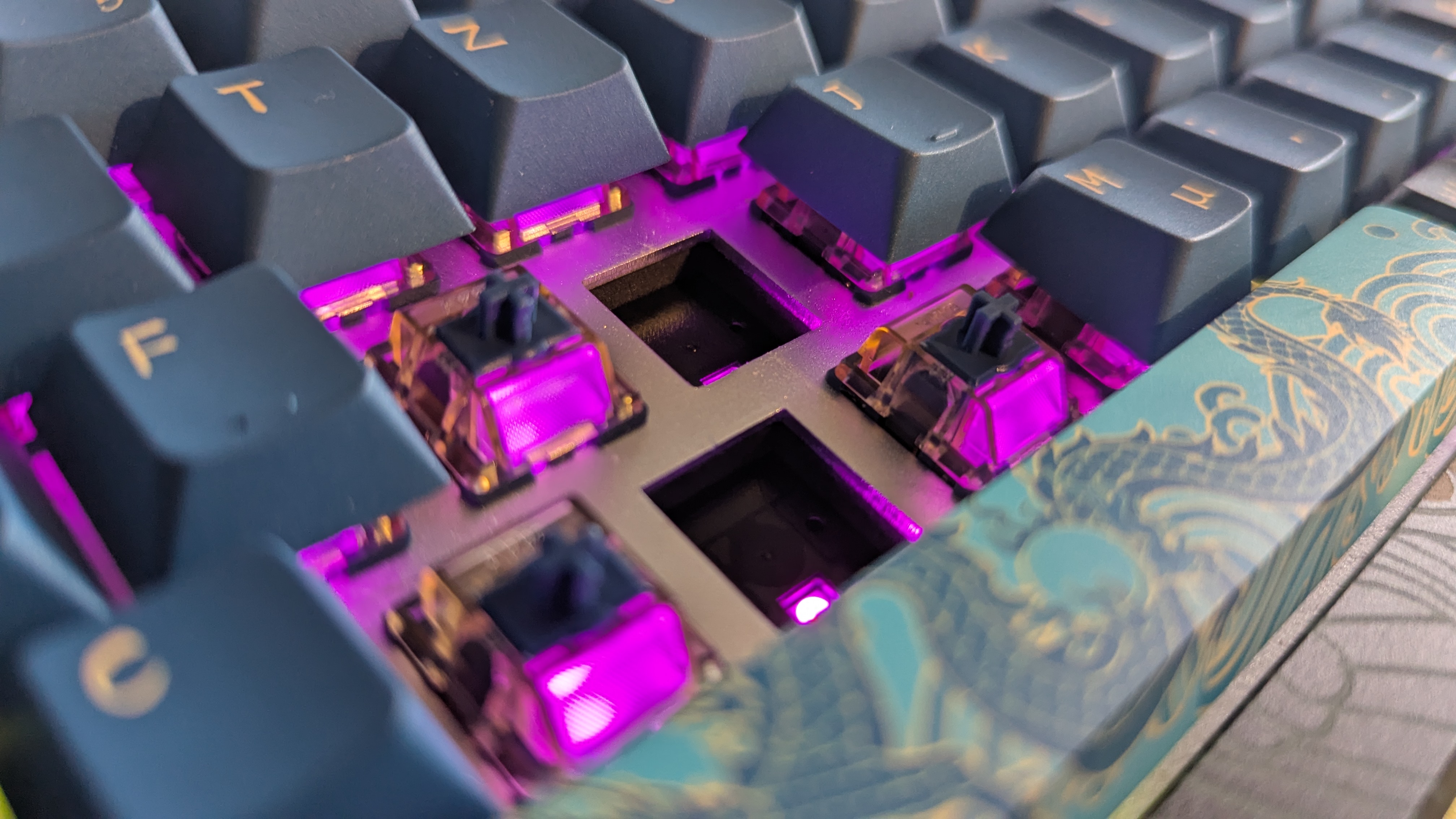
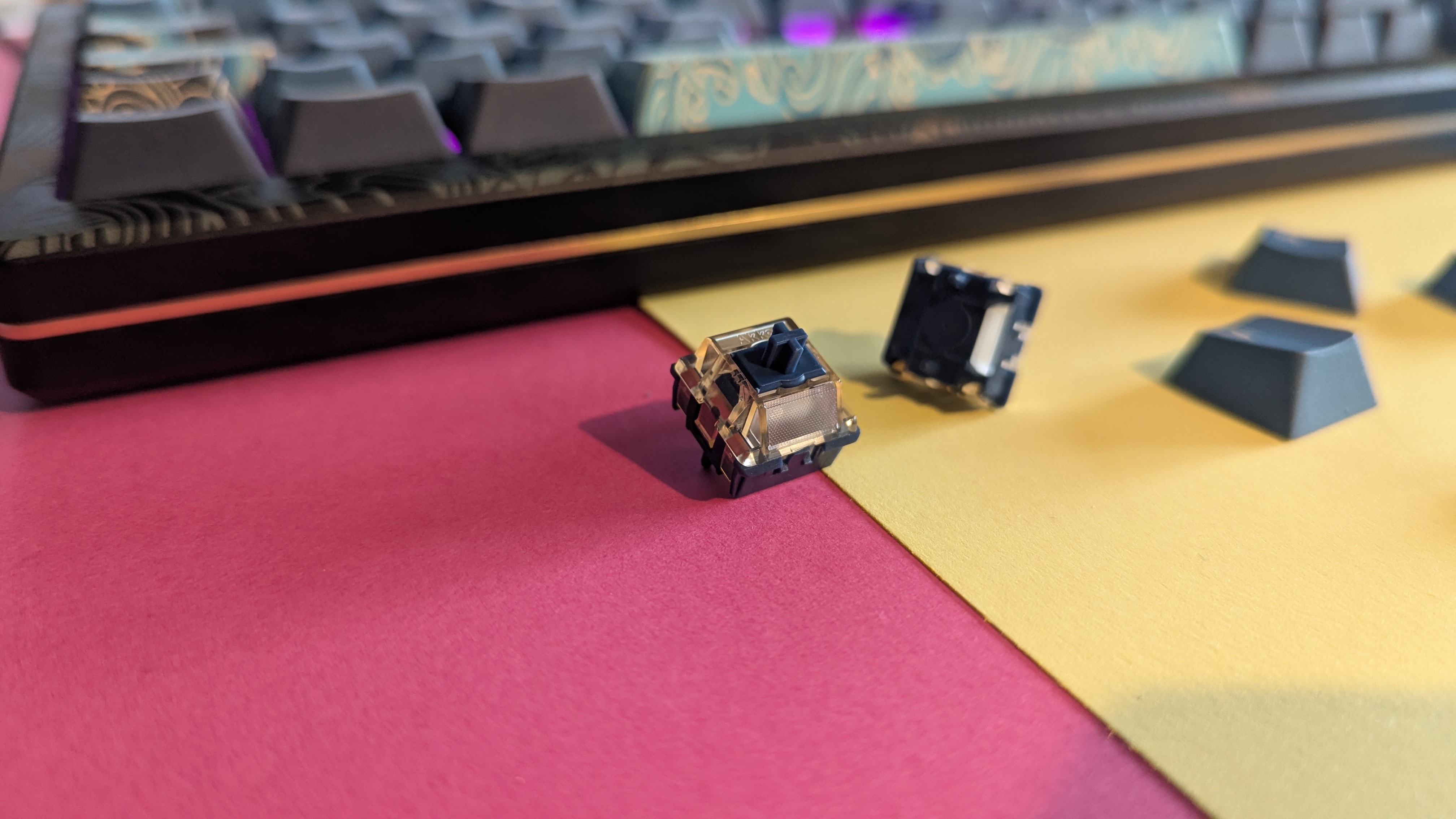
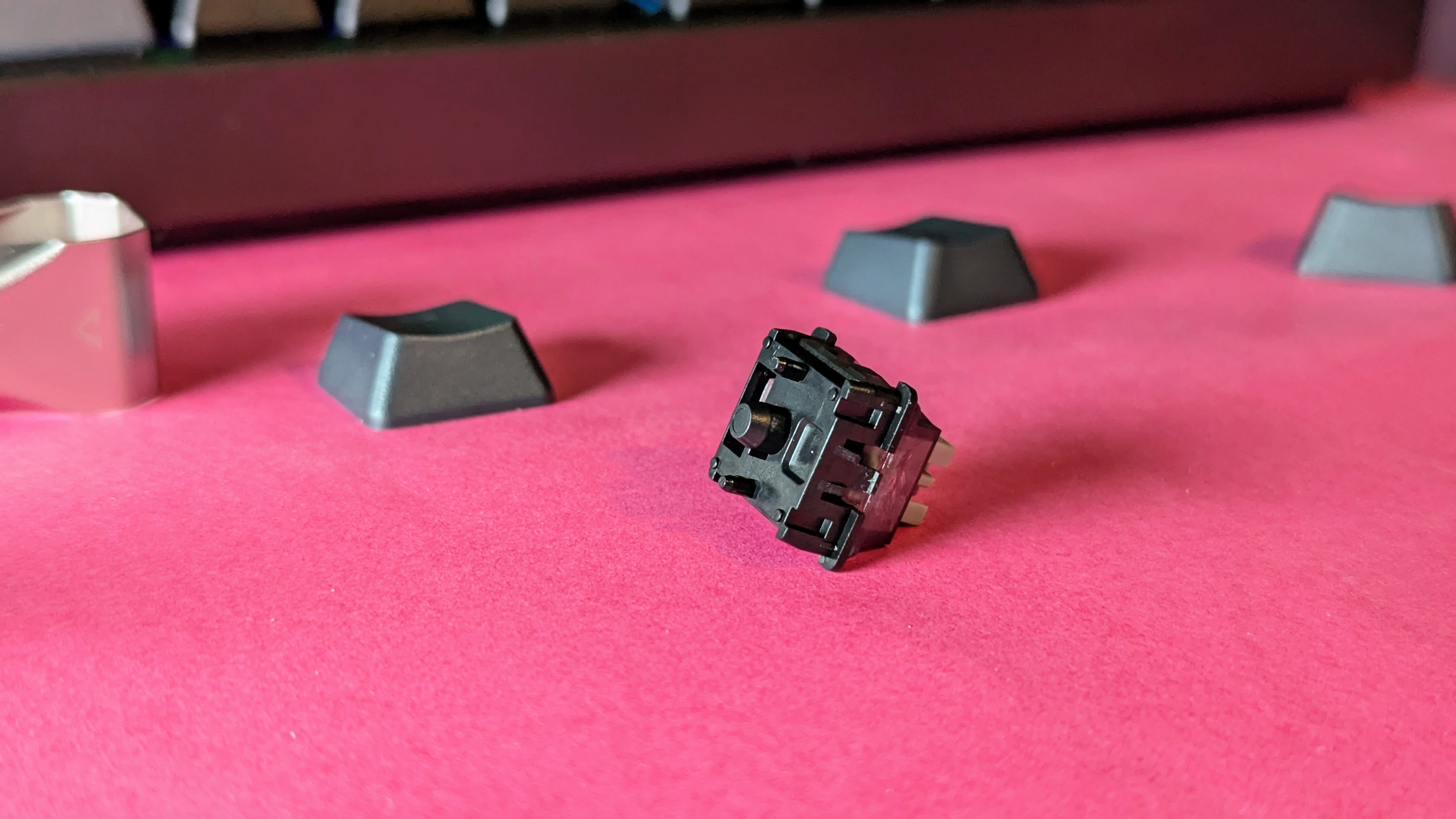
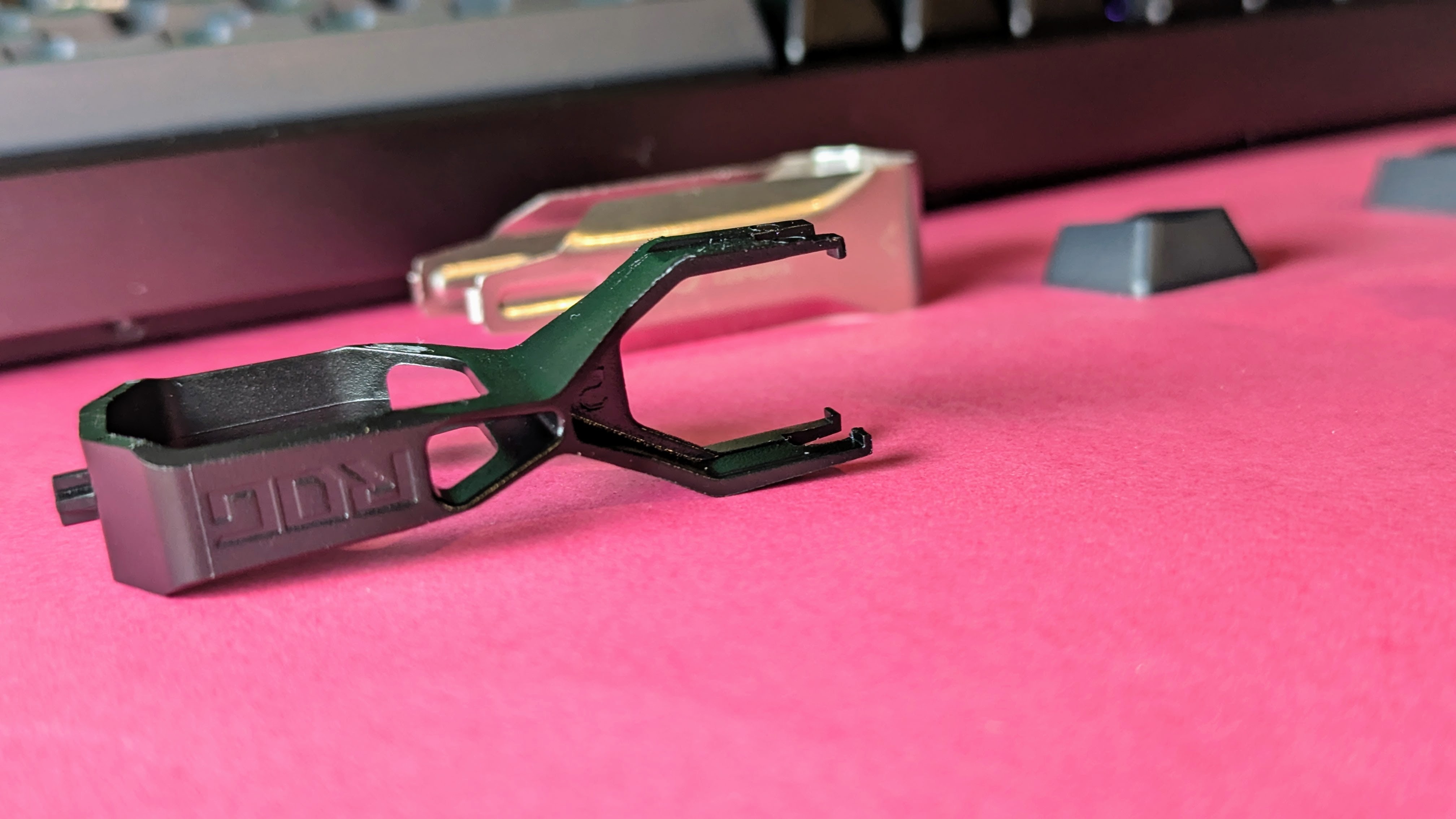
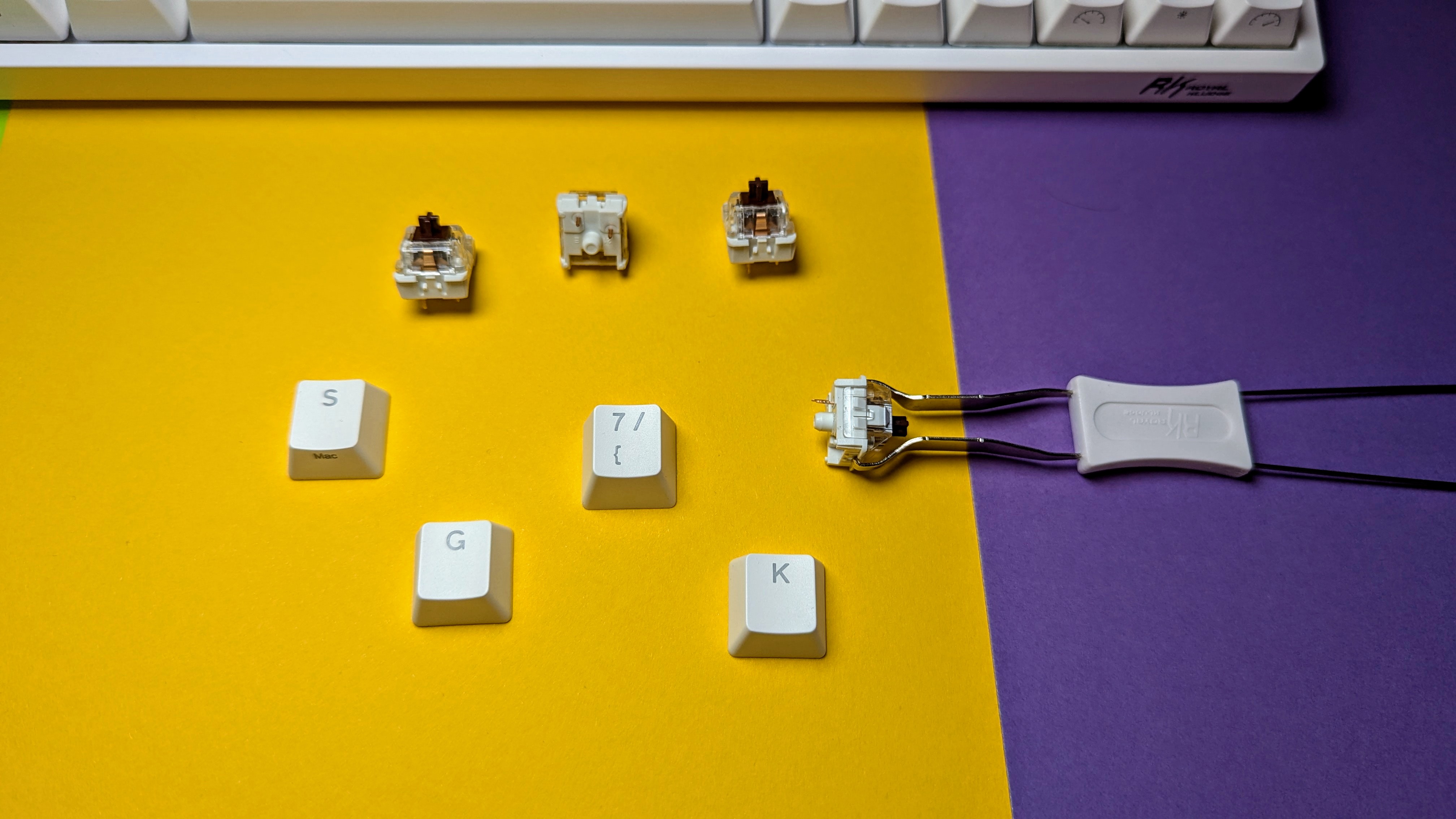
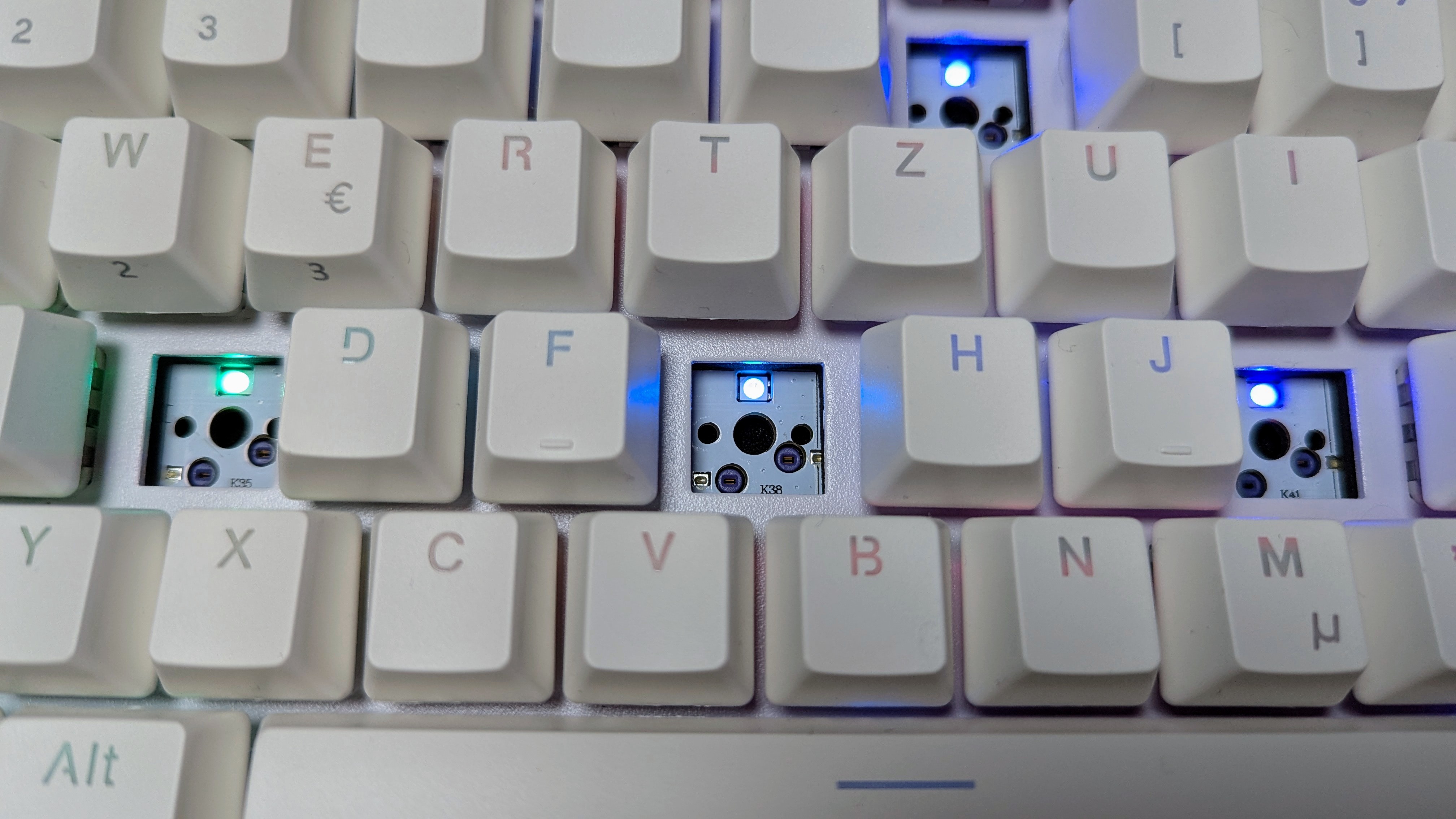
Hot-Swapping: Spricht man von einer Tastatur, die Hot-Swapping unterstützt, dann sind die mechanischen Switches des Geräts während des laufenden Betriebs durch andere austauschbar. Das bringt direkt mehrere Vorteile mit sich. Zum einen erlaubt es, kaputte Switches problemlos durch neue zu ersetzen. Zum anderen ermöglicht es, die Tastatur den eigenen Wünschen anzupassen. Etwa wenn einem die von Werk aus verbauten Switches der Tastatur nicht gefallen, weil sie vielleicht zu laut sind oder sich nicht gut anfühlen beim Tippen. Mit einem Switch-Puller, einer Art Zange, löst man die Switches vom Board. Achtung: Nicht jeder Switch passt auf jedes Keyboard. In der Regel steht bei den Spezifikationen einer Tastatur mit Hot-Swap-Unterstützung, welche Arten von Switches sie unterstützt.
Pre-lubed Switches: Viele Hersteller werben mit pre-lubed (vorgeschmierten) Switches und/oder Stabilisatoren. Das Vorschmieren der Switches sorgt primär dafür, dass sie sich sanfter beim Schreiben anfühlen und somit ein besseres Tippgefühl ermöglichen sollen. Durch das Schmieren wird das Aufeinandertreffen der Komponenten entschärft und ein kratziges Geräusch vermieden. Je nach Keyboard ist es auch möglich, nachträglich selbst zu schmieren.
Double-Shot-PBT-Keycaps: PBT-Keycaps sind Tastenkappen aus PBT-Plastik (Polybutylenterephthalat). Double-Shot ist ein Verfahren, bei dem man zwei oft verschiedenfarbig gegossene Tastenkappen aufeinander stülpt. Eine der beiden dient dabei nur für die Beschriftung der Tasten, während die andere hauptsächlich für den Körper der Tastenkappe genutzt wird. Das Verfahren ist deswegen so beliebt, da die so entstehenden Keycaps deutlich länger lesbar bleiben und aufgrund des PBT-Materials generell langlebiger sind. Dafür sind PBT-Keycaps aber auch etwas teurer.
ABS-Keycaps: Günstiger sind Keycaps aus ABS-Plastik (Acrylnitril-Butadien-Styrol-Copolymer). Sie fühlen sich glatter an als das PBT-Pendant und haben eine leicht glänzende Oberfläche im Vergleich zur matten Oberfläche der PBT-Tastenkappen. Leider nutzen sie auch deutlich schneller ab. Während PBT-Keycaps sehr langlebig sind, zeichnen sich bei ABS-Plastik bereits nach kürzerer Zeit Abnutzungen ab. Die Tasten haben dann häufig einen fettigen Look, den man auch nicht mehr aus dem Material bekommt.
Fazit
Die Welt der mechanischen Gaming-Tastaturen ist vielfältig. Egal, ob man nur bunte Beleuchtung möchte, eine voll anpassbare Peripherie, die einen sowohl beim Zocken als auch beim Schreiben unterstützt oder sich gar einen kompetitiven Vorteil durch die Wahl der Tastatur erhofft. Jeder wird über kurz oder lang fündig.
Neben schnellerer Reaktionszeit sprechen vorrangig eine gute Nachhaltigkeit durch austauschbare Switches sowie die nach Vorliebe auswählbare Tipp-Charakteristik für die Anschaffung einer mechanischen Tastatur. So kann man je nach Anspruch und Geschmack seine Wunsch-Tastatur auswählen und zusammenstellen. Zudem sind, wie unsere Bestenliste zeigt, mechanische Tastaturen nicht mehr zwangsläufig teuer. Im Gegenteil: Modelle von Royal Kludge beweisen, dass man selbst unter 100 Euro noch gute Tastaturen mit mechanischen Switches bekommt.
Wer preislich höher ins Regal greift, bekommt hochwertigere Materialien sowie zusätzliche, aber nicht für jedermann notwendige Premium-Funktionen, wie modulare Nummernblöcke und Multimedia-Displays oder magnetische Switches, mit denen man das Schreibverhalten der Tastatur bis ins kleinste Detail anpassen kann.
Akko Mod 007 HE Year of Dragon
Die Gaming-Tastatur Akko Mod 007 HE Year of Dragon mit Hall-Effect-Switches ist nicht nur stylish, sondern hat auch ordentlich was unter der Haube.
- herausragende Verarbeitung
- schickes & hochwertiges Design
- gute Hall-Effect-Einstellungsmöglichkeiten
- 8000-Hz-Abtastrate
- fantastisches Schreibgefühl
- Web-App hat Verbesserungspotenzial
Tastatur für 238 Euro im Test! Akko Mod 007 HE Year of Dragon ist unfassbar gut
Die Gaming-Tastatur Akko Mod 007 HE Year of Dragon mit Hall-Effect-Switches ist nicht nur stylish, sondern hat auch ordentlich was unter der Haube.
Die Mod 007 HE Year of Dragon von Akko überrascht nicht nur durch ihre auffällige Optik. Von der Verarbeitung bis zur Ausstattung spielt die Gaming-Tastatur nämlich ganz vorn mit. Dank Hall-Effect-Technologie profitiert man von individuell einstellbaren Betätigungspunkten der Switches und weiterer damit zusammenhängender Funktionen, die sowohl das Gaming als auch das reguläre Tippen bereichern sollen. Mit einer 8000-Hz-Abtastrate ist die kabelgebundene Tastatur außerdem, zumindest auf dem Papier, äußerst verzögerungsfrei. Das Vollaluminium-Gehäuse mit extra verbautem Gewicht gibt der Tastatur nicht nur festen Halt auf dem Schreibtisch, sondern unterstützt auch die Akustik beim Tippen. Wir haben das aktuelle Modell der Akko Mod 007 HE Year of Dragon getestet und verraten, ob und für wen sich der Kauf lohnt. Das Testgerät hat uns der Hersteller zur Verfügung gestellt.
Lieferumfang
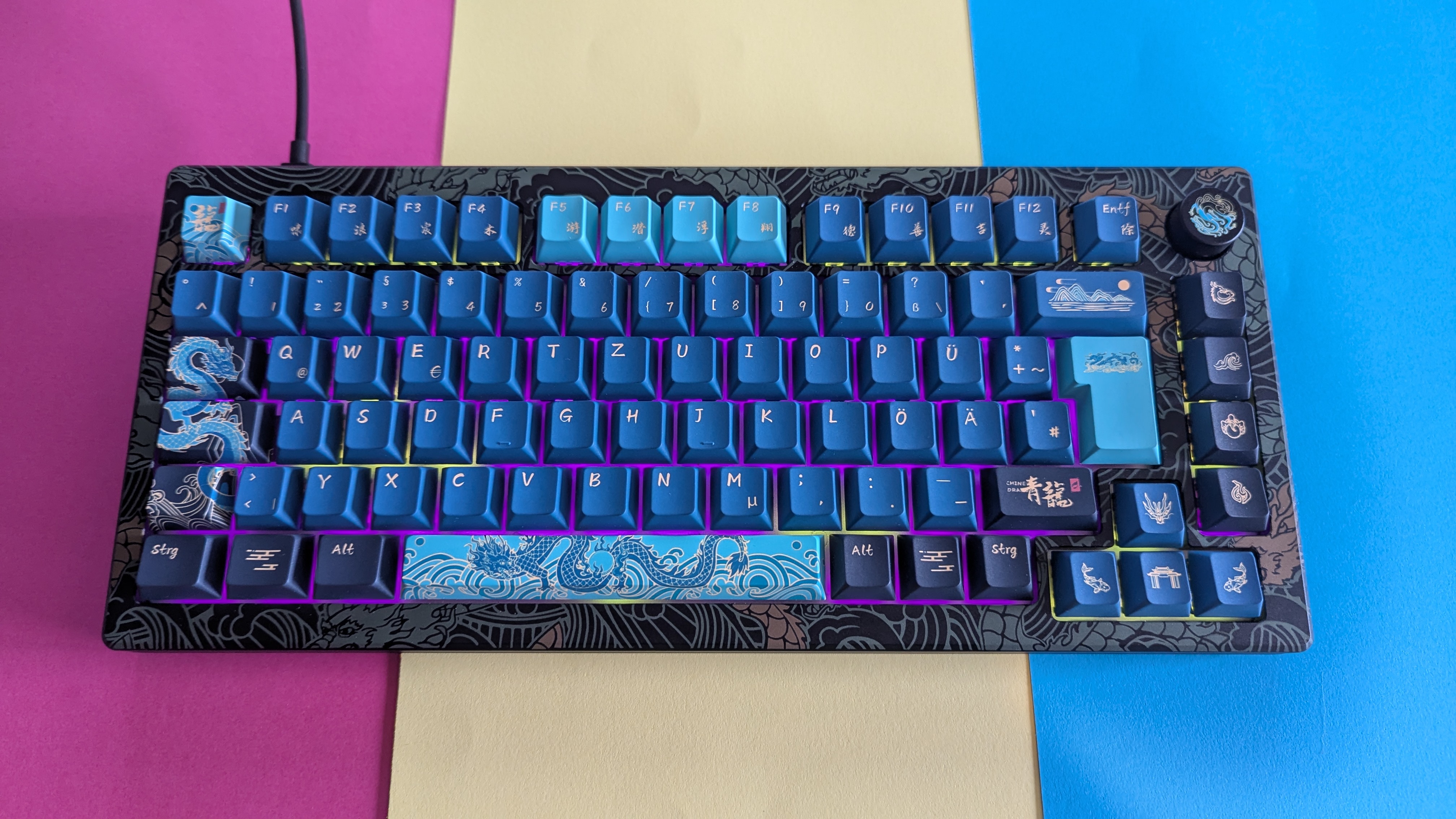
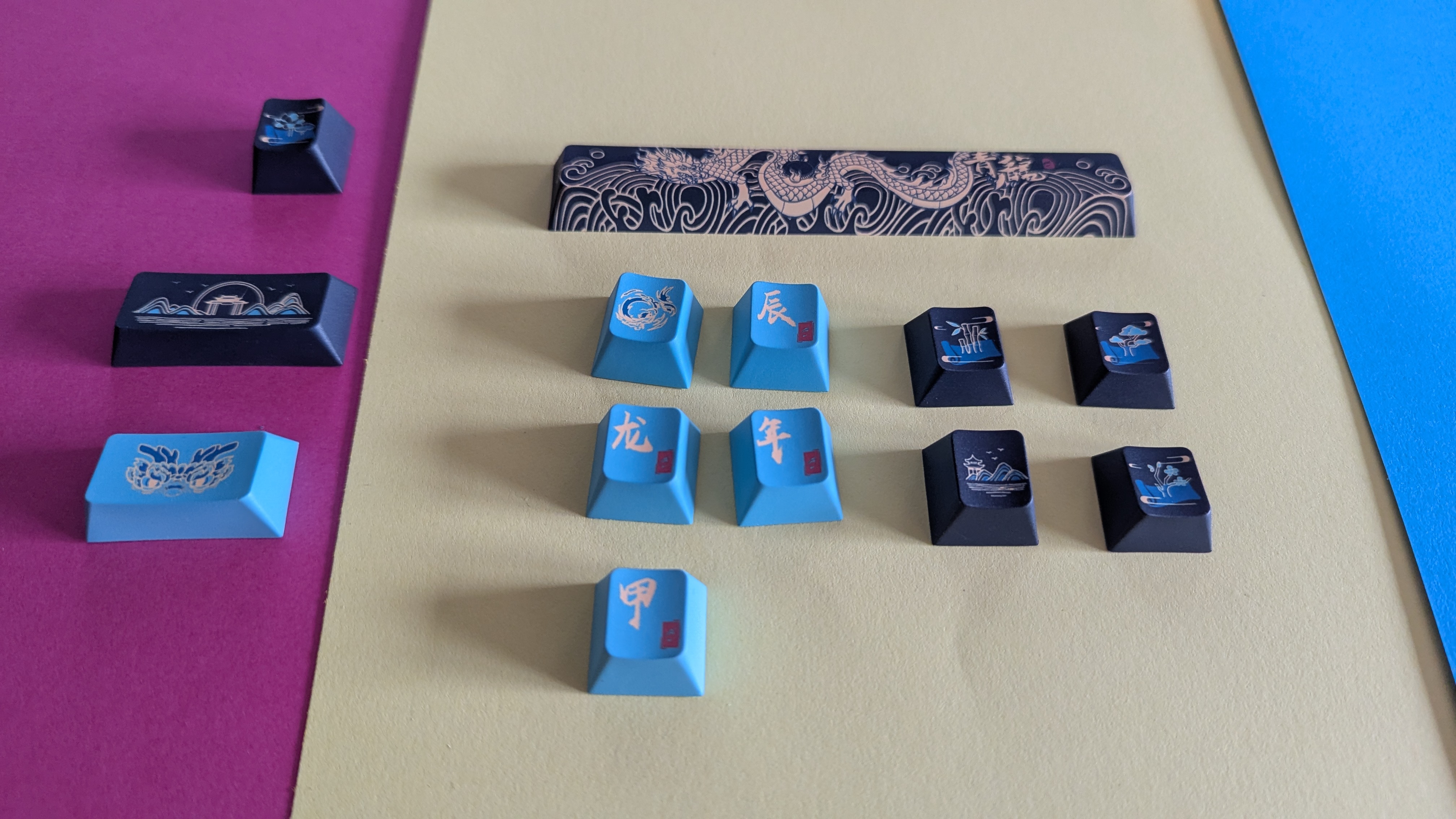
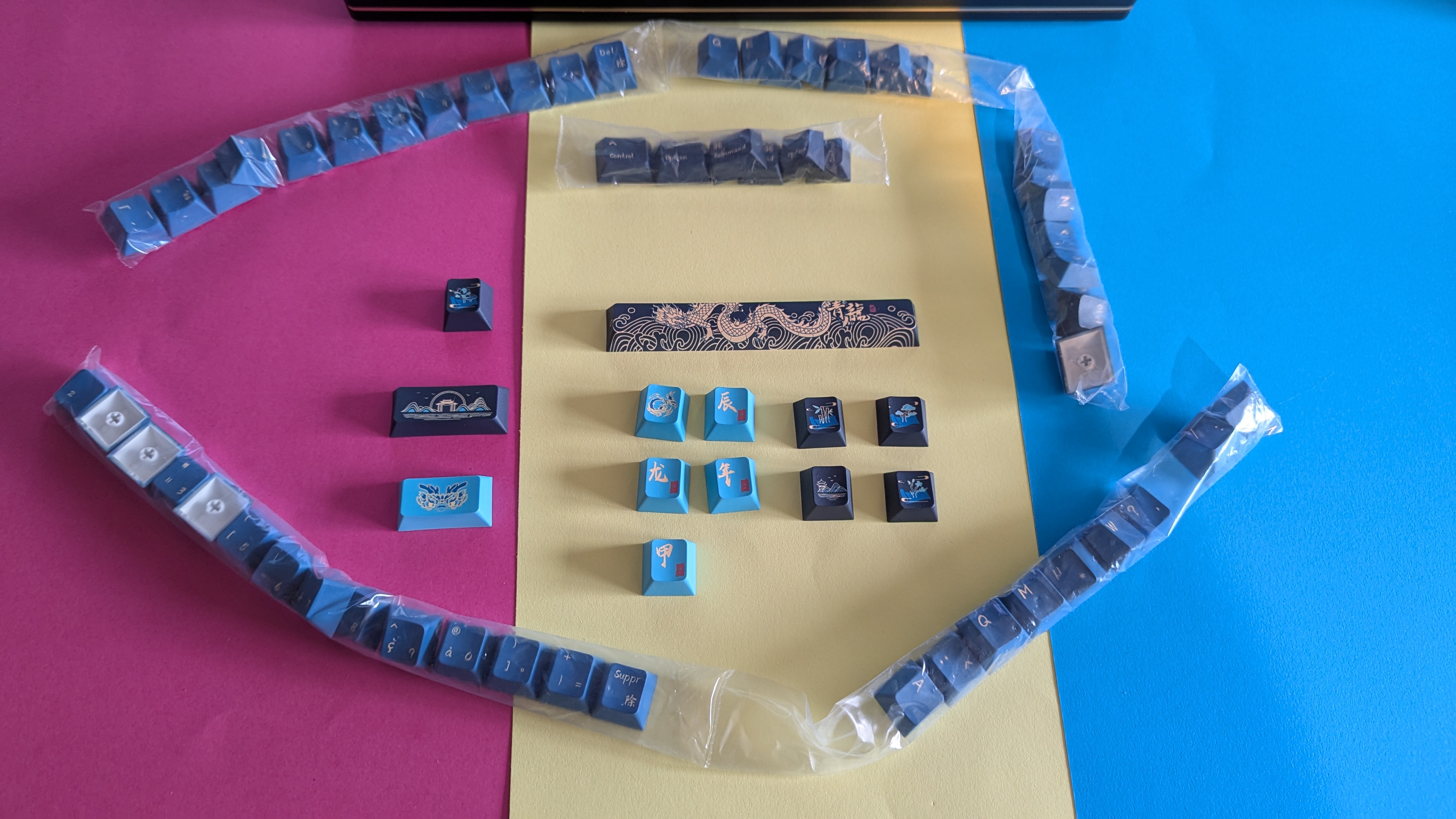
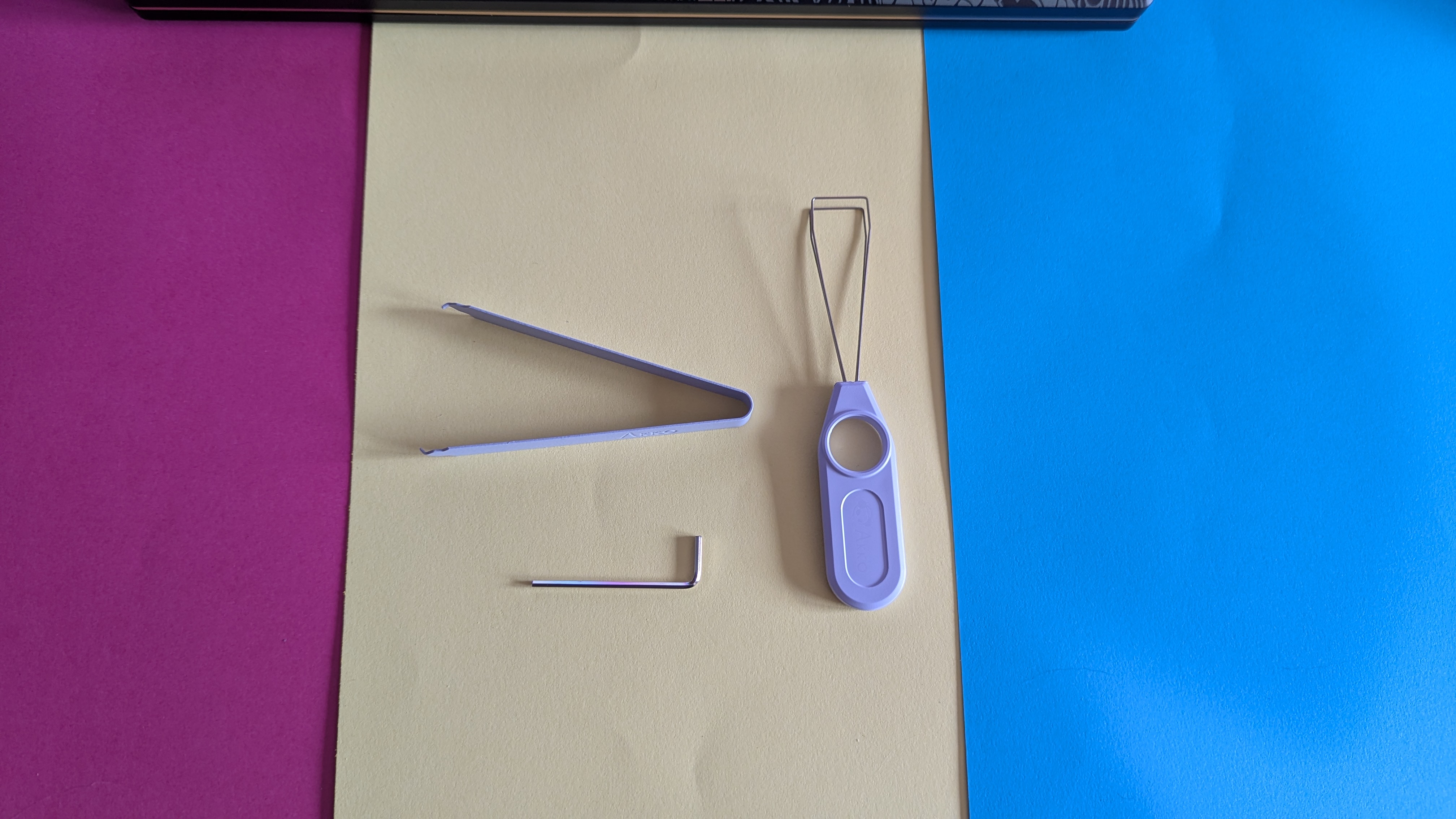
Neben den fast schon zum Standard gehörenden Essentials wie Staubschutz, Keycap- und Switch-Puller sowie dem unentbehrlichen USB-A-zu-USB-C-Verbindungskabel wartet die Mod 007 HE Year of Dragon mit ein paar Überraschungen auf: Zusammen mit der Tastatur im DE-Layout bekommt man auch Tastenkappen-Sets für das UK- und FR-Layout sowie Mac-spezifische Keycaps. Zudem ist ein Keycap-Set mit alternativen Designs inkludiert, das sich optisch ebenfalls in die Year-of-the-Dragon-Thematik einordnet.
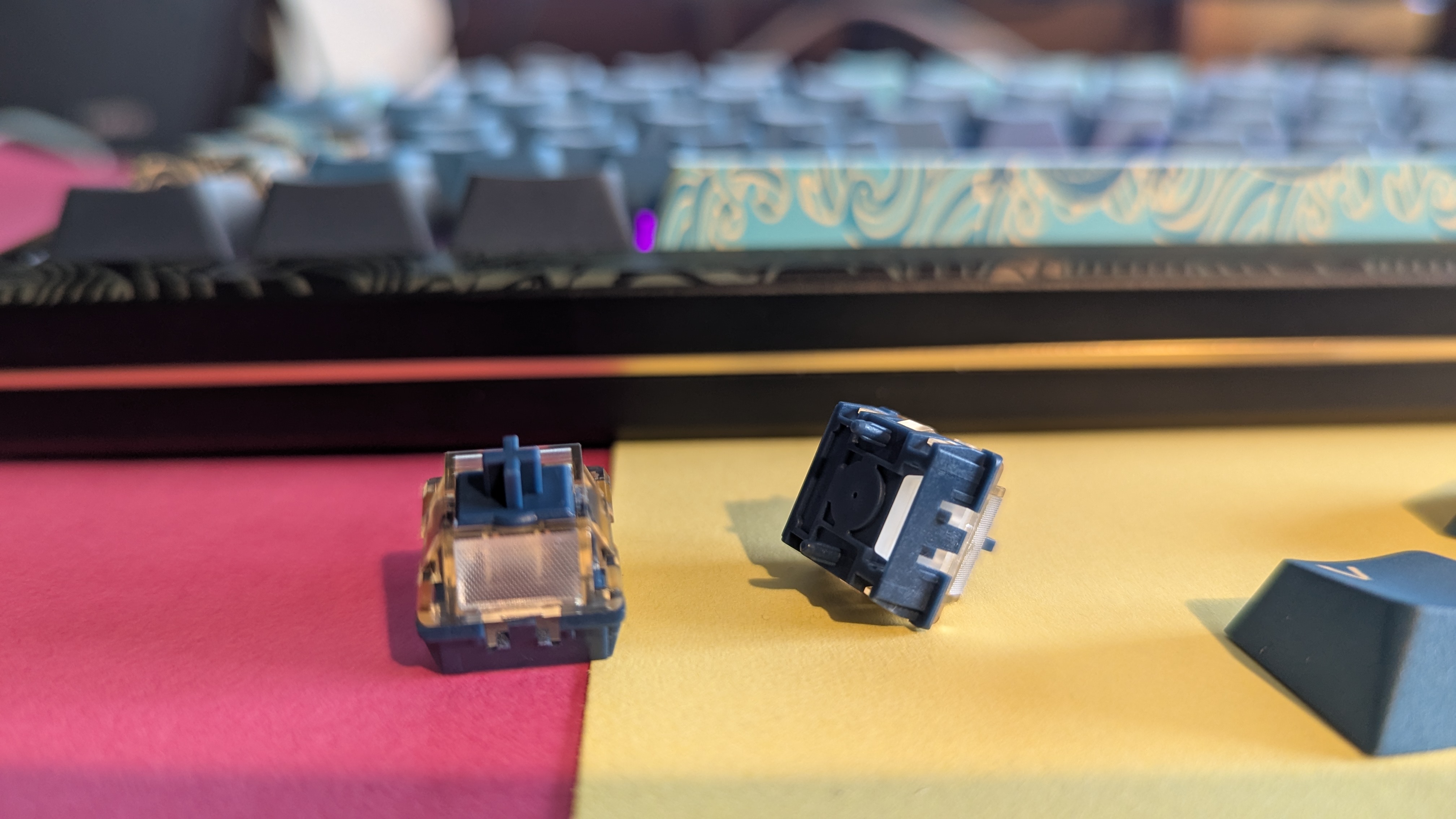
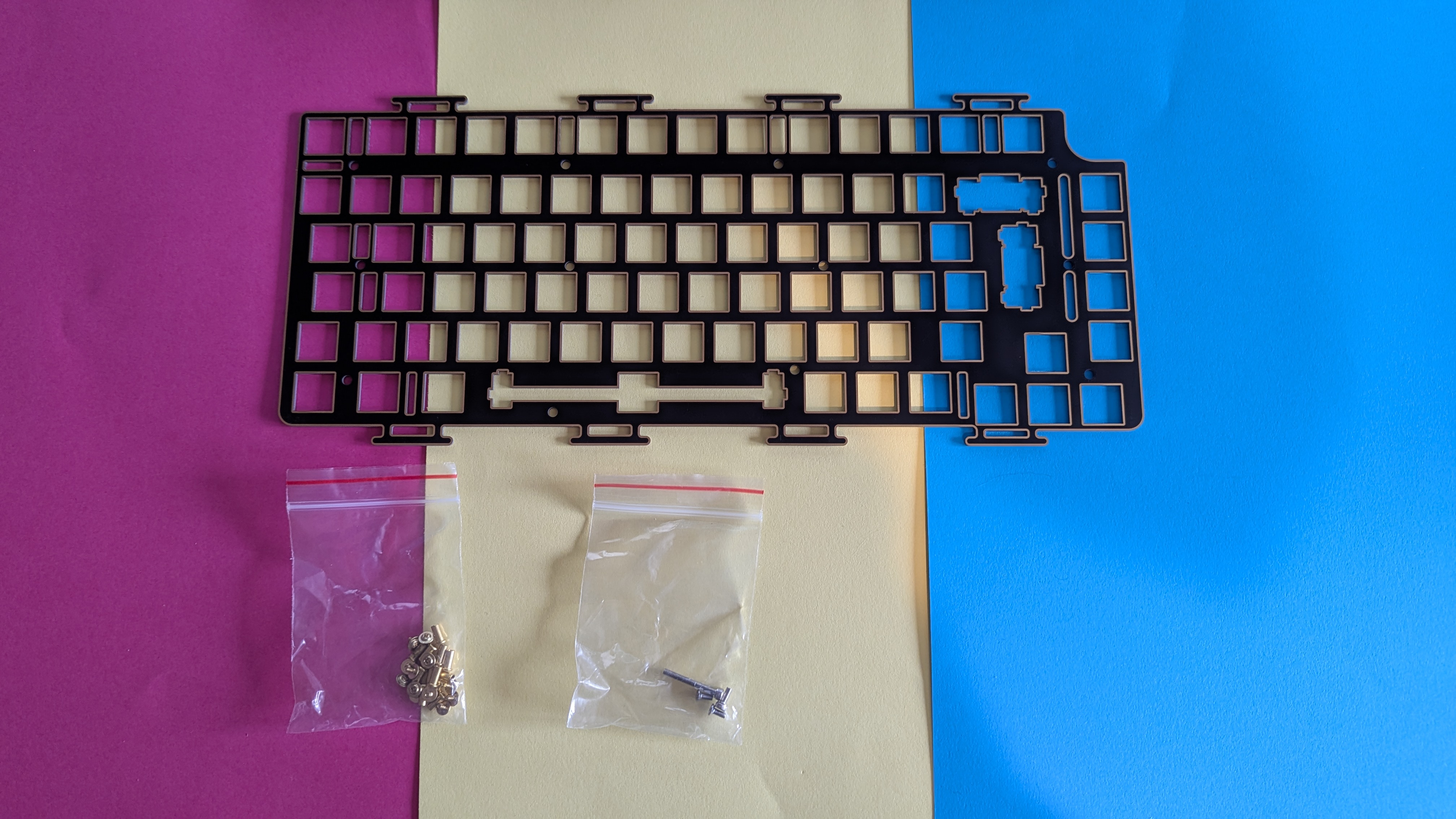
Ungewöhnlich ist die im Lieferumfang enthaltene FR4-Platte. Diese kann man, wenn gewünscht, durch die rigidere Aluminium-Platte im Inneren des Gehäuses austauschen, um das Schreibgefühl zu verändern. Den Inbusschlüssel, um das Gehäuse aufzuschrauben, gibt es mitsamt Ersatzschrauben ebenfalls dazu.
Design
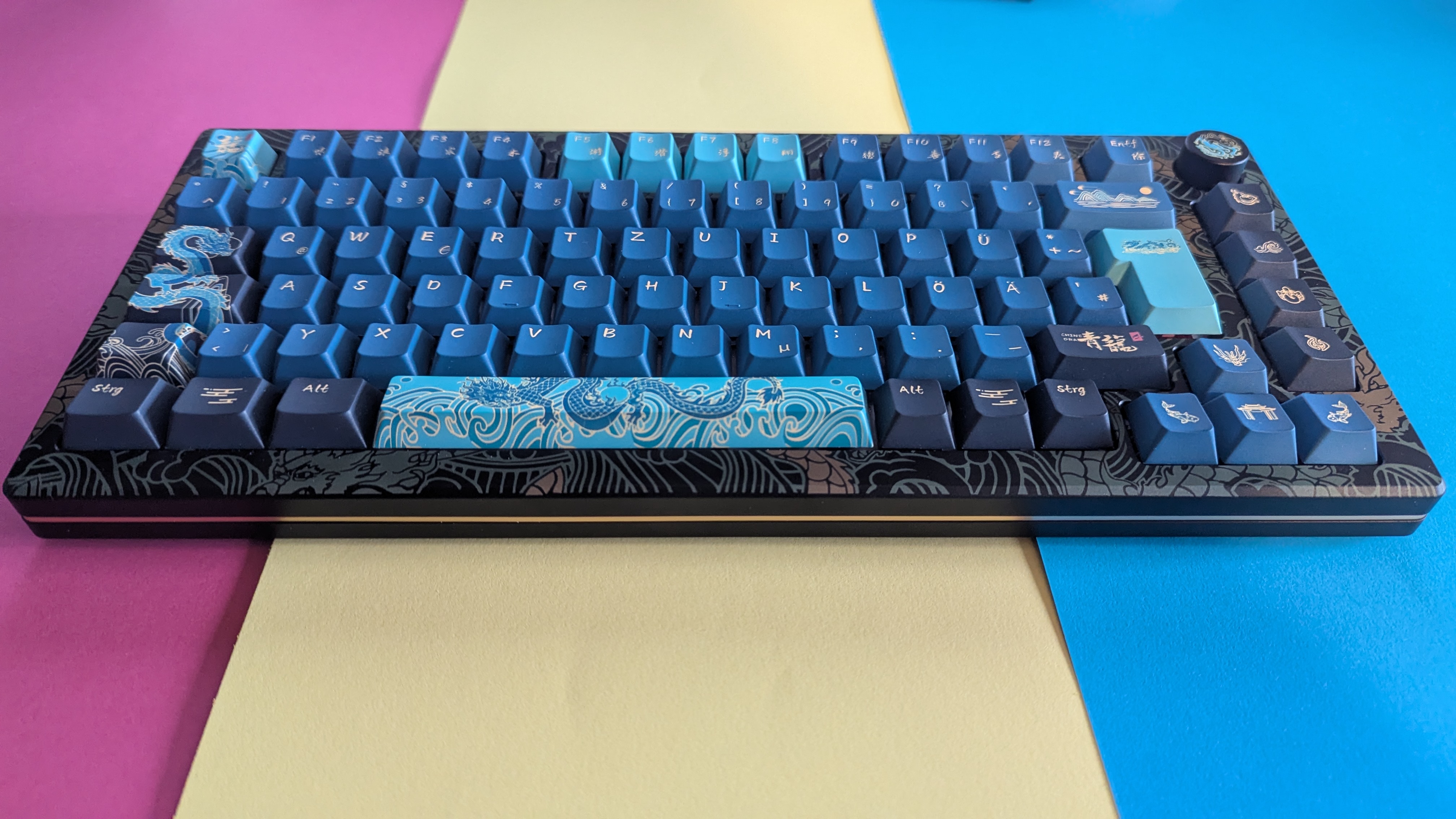
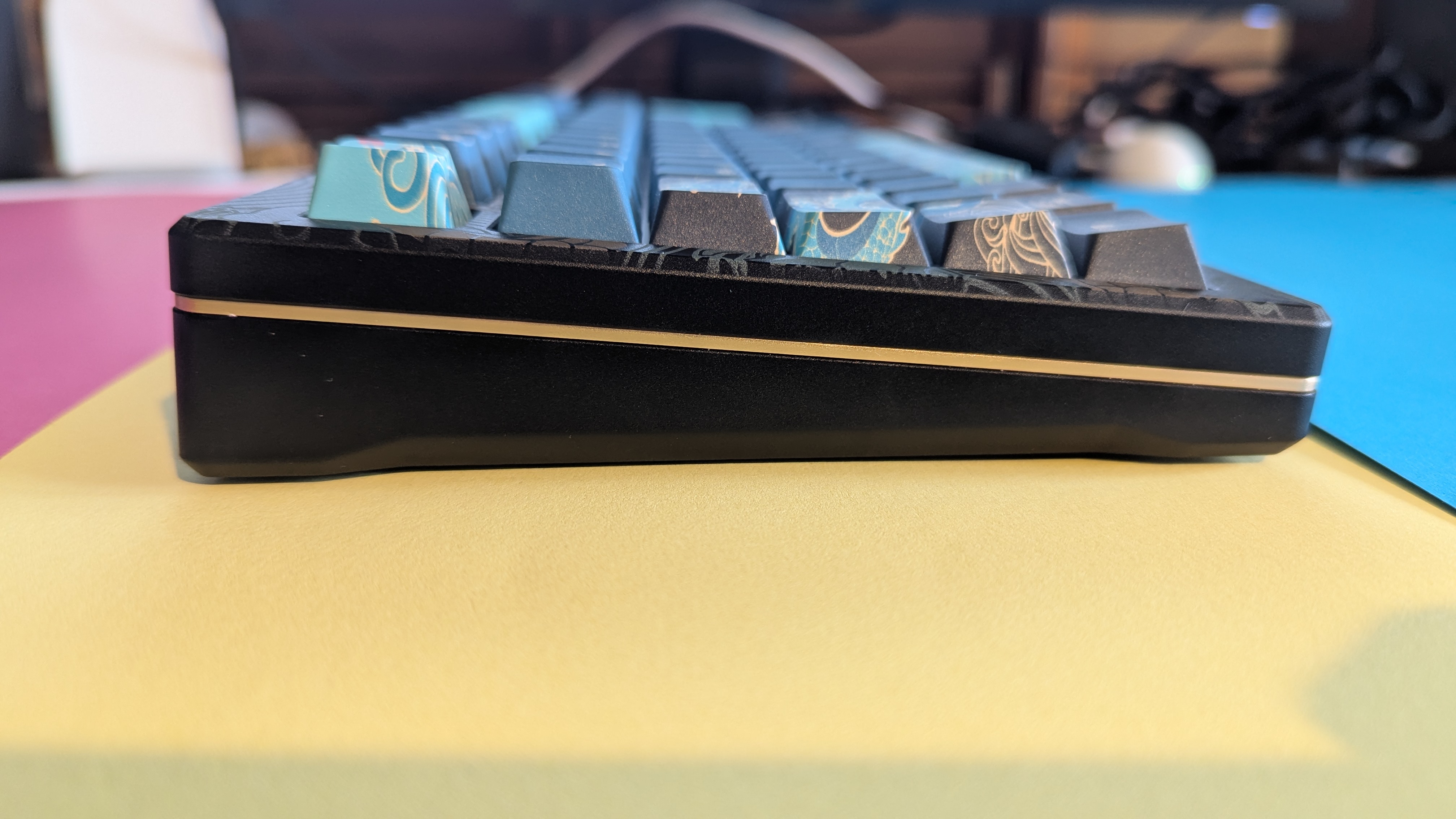
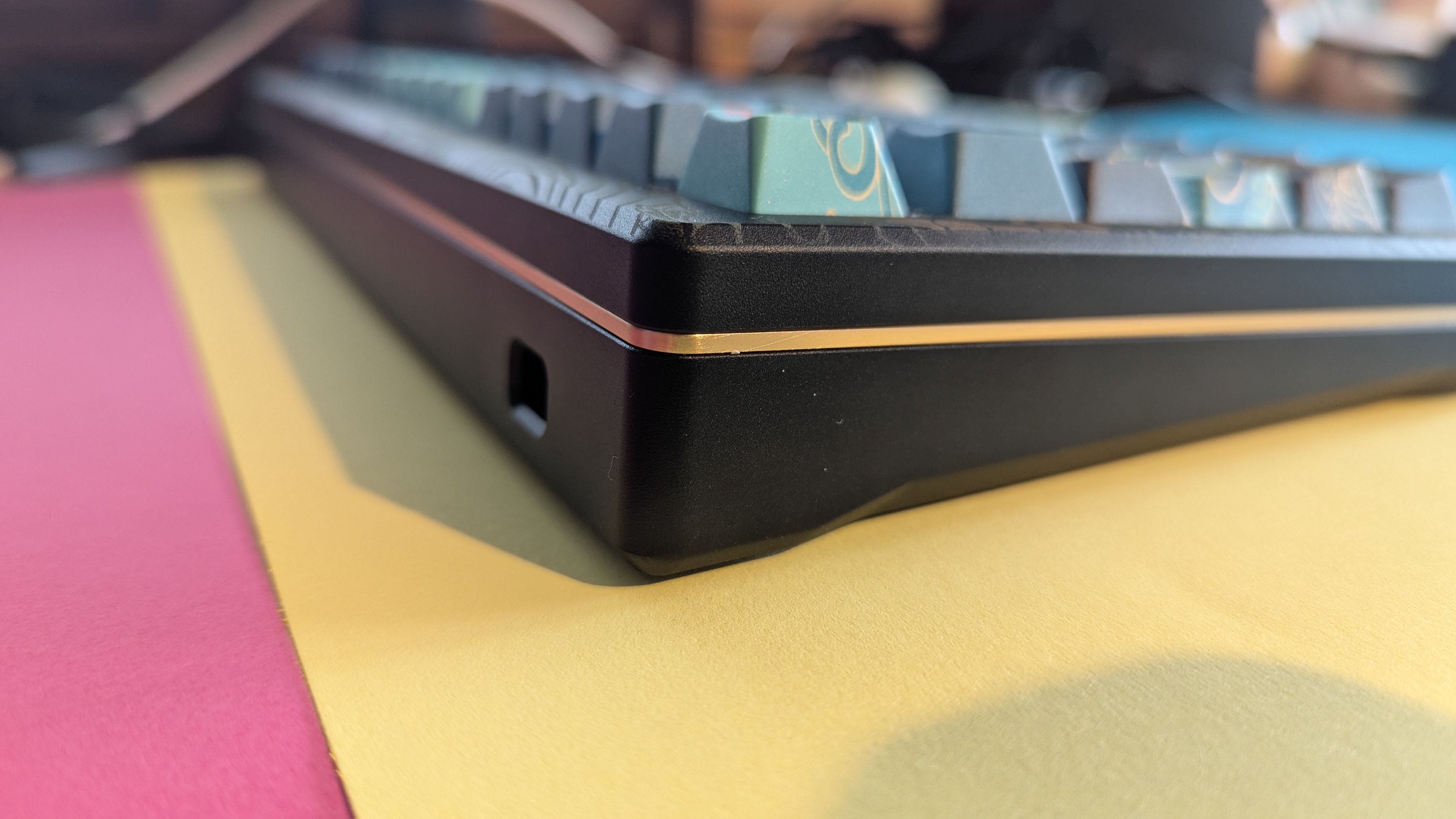
Direkt beim Auspacken der Tastatur fallen uns zwei Dinge auf. Erstens: Was für ein schwerer Brocken. Und zweitens: Was für eine schicke Tastatur. Die Masse kommt nicht von irgendwo her, denn am Boden des Gehäuses ist ein PVD-Gewicht mit Spiegel-Finish installiert. So bringt das Keyboard trotz des 75-Prozent-Formfaktors mit den Maßen 333 x 141 x 33 mm stolze 2,2 kg auf die Waage.
Akko Mod 007 HE Year of Dragon – Bilder
Akko Mod 007 HE Year of Dragon – Bilder
Akko Mod 007 HE Year of Dragon – Bilder
Akko Mod 007 HE Year of Dragon – Bilder
Akko Mod 007 HE Year of Dragon – Bilder
Akko Mod 007 HE Year of Dragon – Bilder
Akko Mod 007 HE Year of Dragon – Bilder
Akko Mod 007 HE Year of Dragon – Bilder
Akko Mod 007 HE Year of Dragon – Bilder
Akko Mod 007 HE Year of Dragon – Bilder
Akko Mod 007 HE Year of Dragon – Bilder
Akko Mod 007 HE Year of Dragon – Bilder
Akko Mod 007 HE Year of Dragon – Bilder
Akko Mod 007 HE Year of Dragon – Bilder
Akko Mod 007 HE Year of Dragon – Bilder
Akko Mod 007 HE Year of Dragon – Bilder
Akko Mod 007 HE Year of Dragon – Bilder
Akko Mod 007 HE Year of Dragon – Bilder
Akko Mod 007 HE Year of Dragon – Bilder
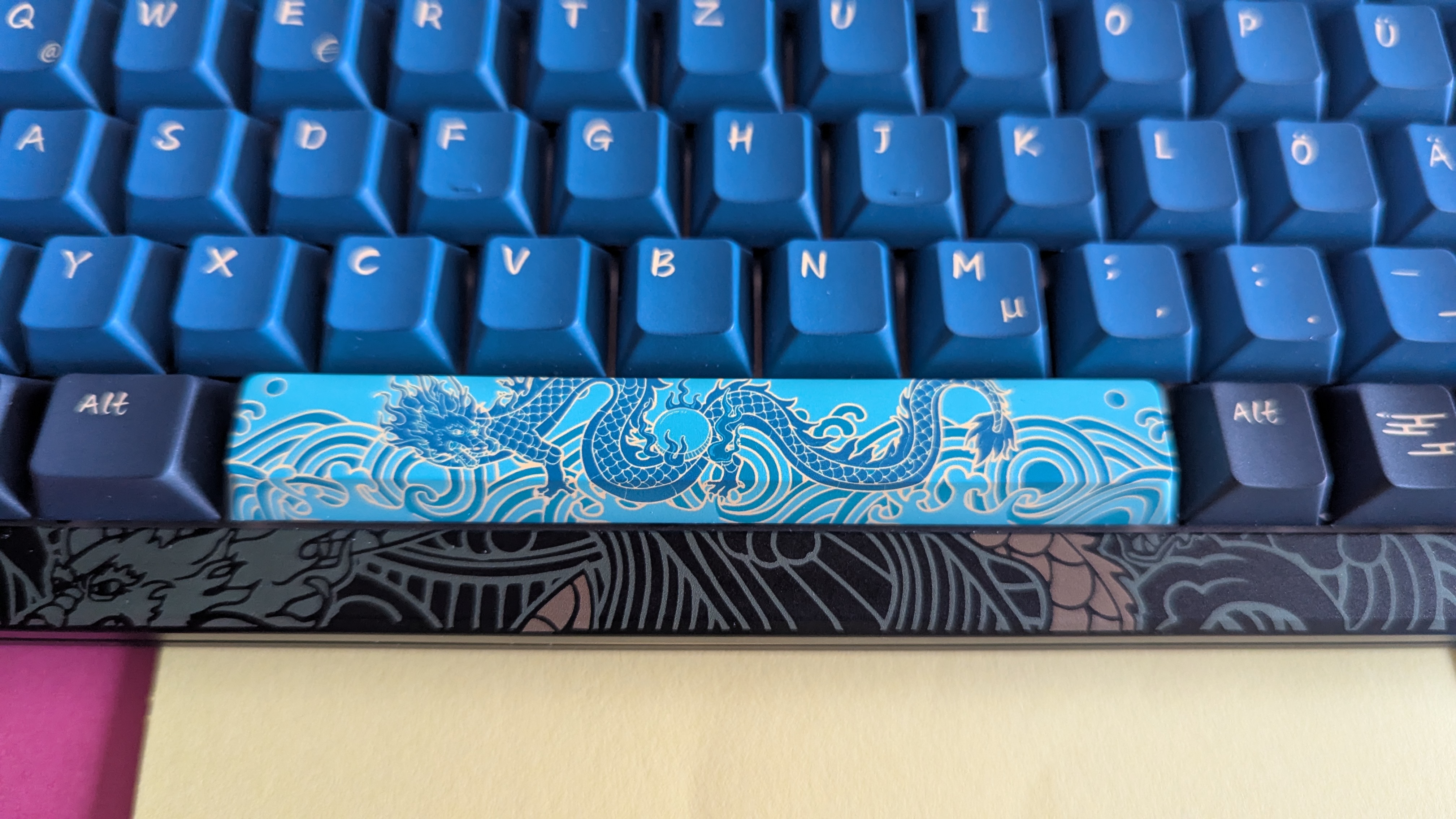
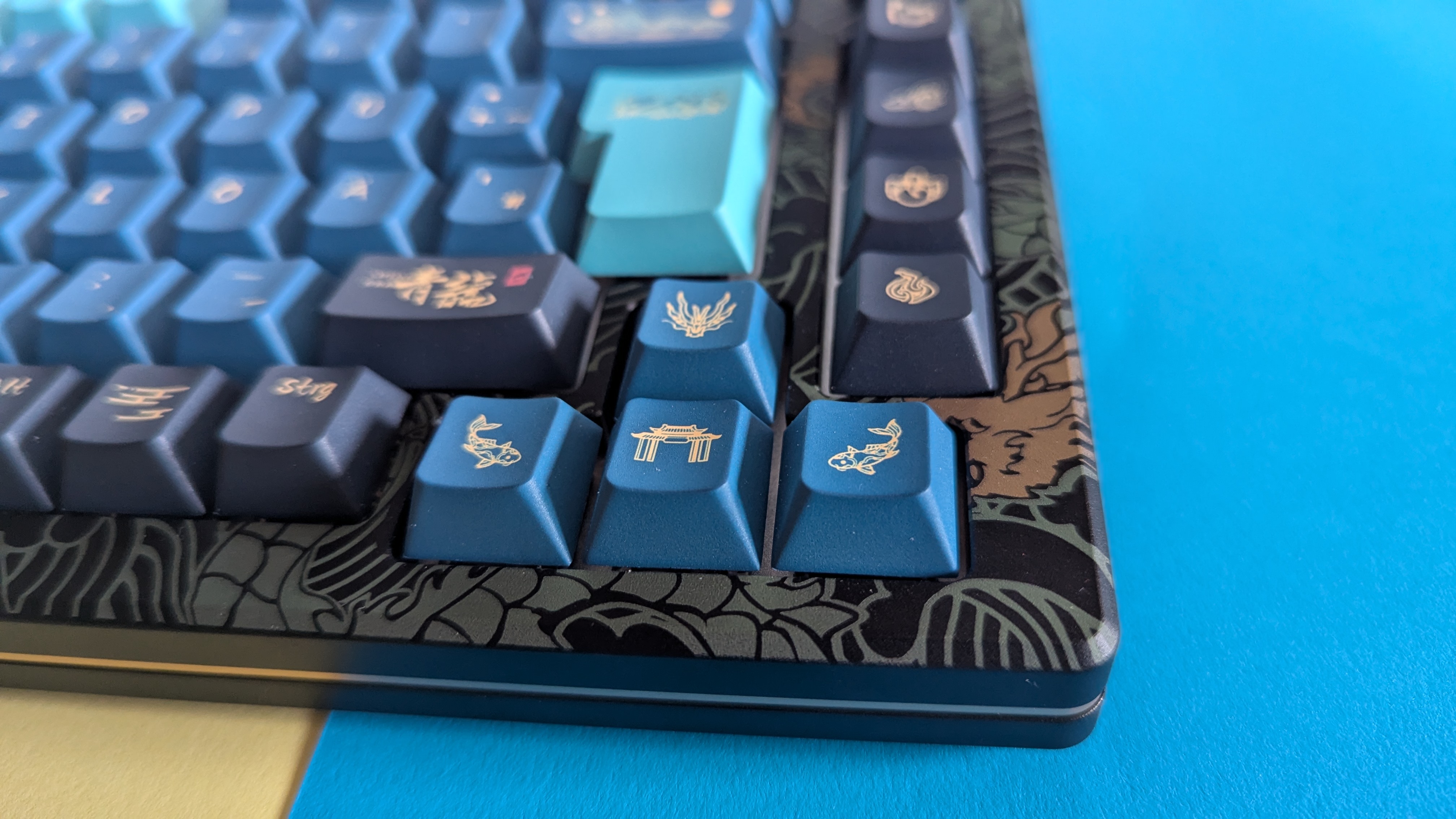
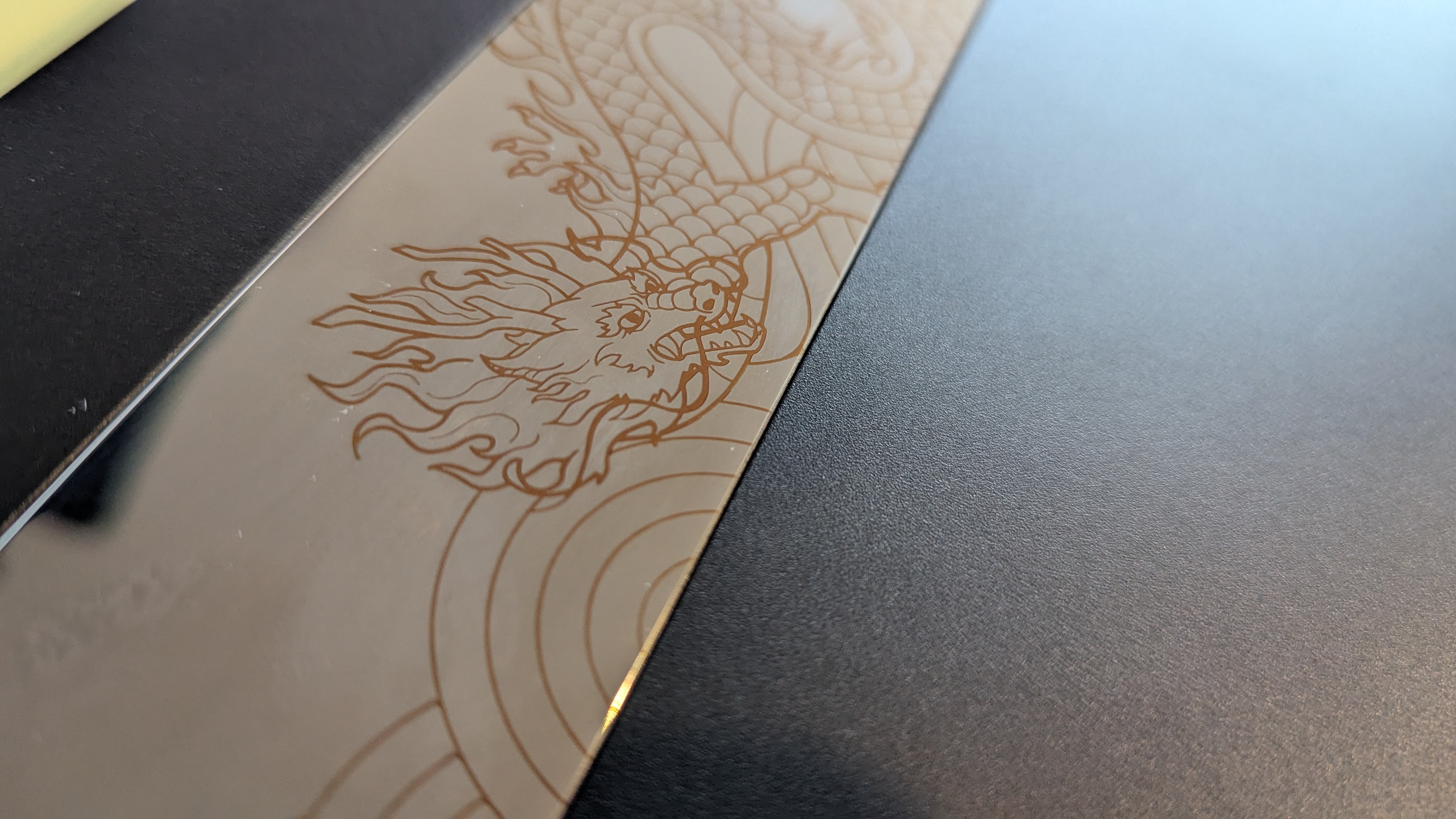
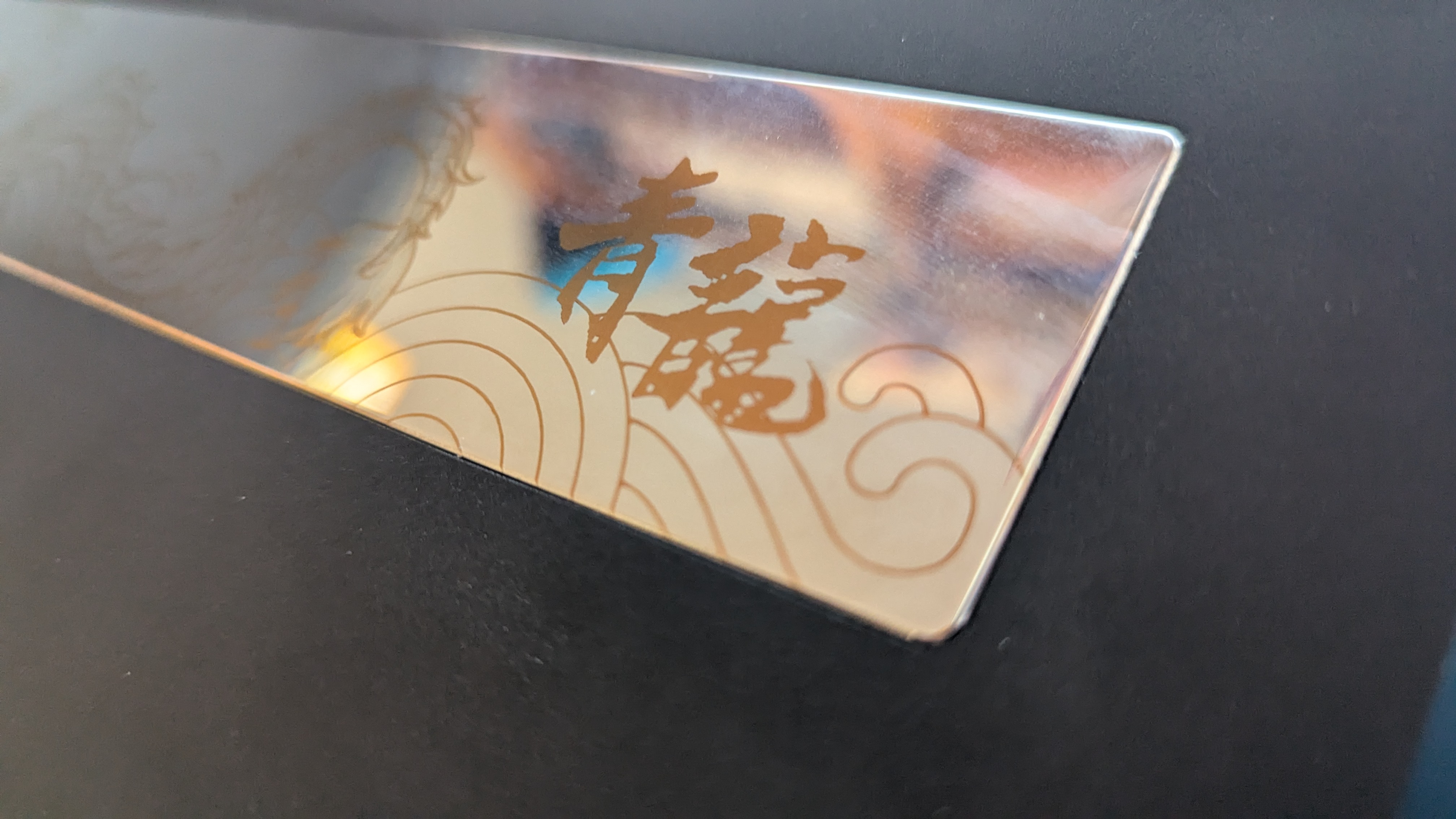
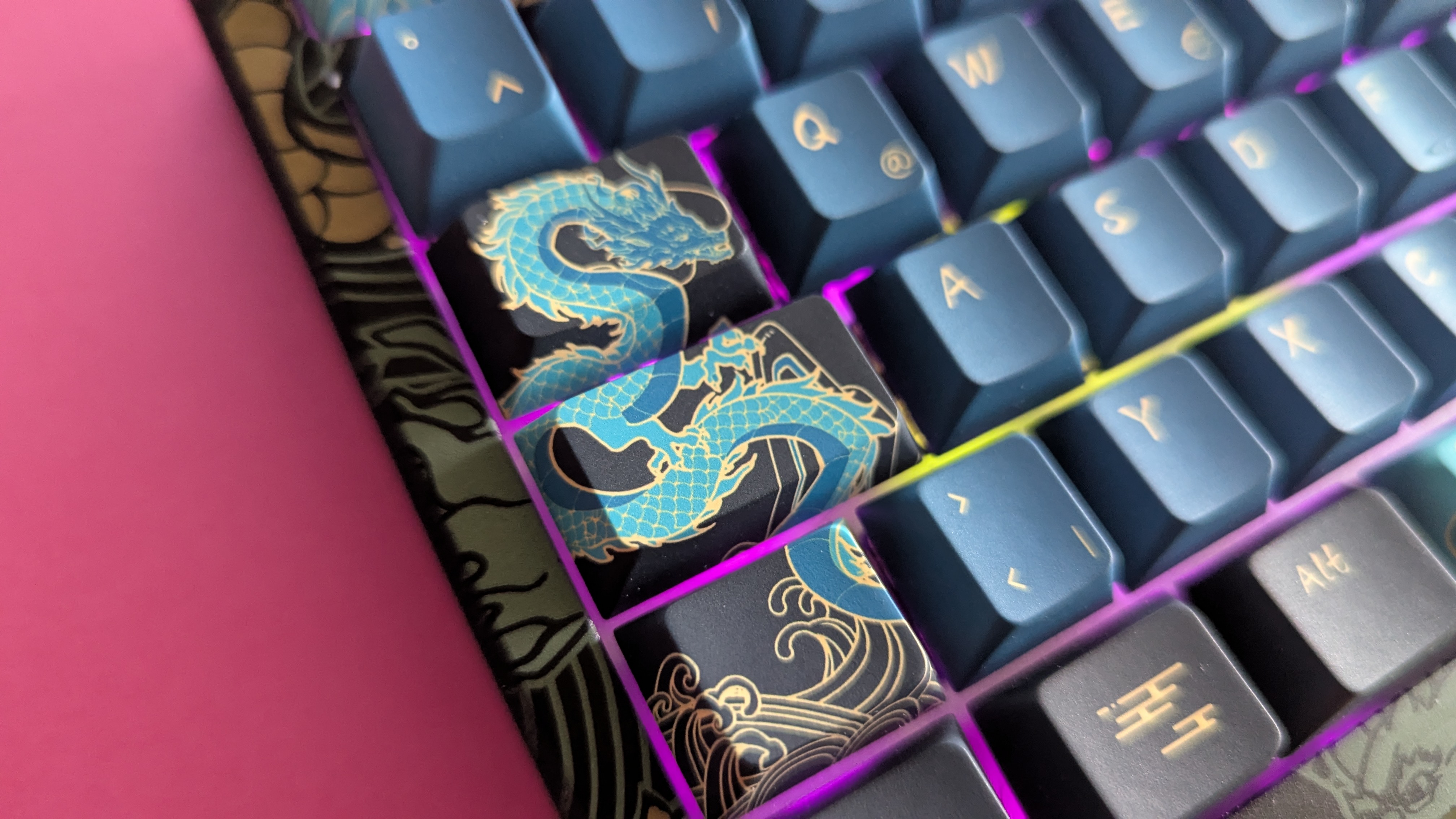
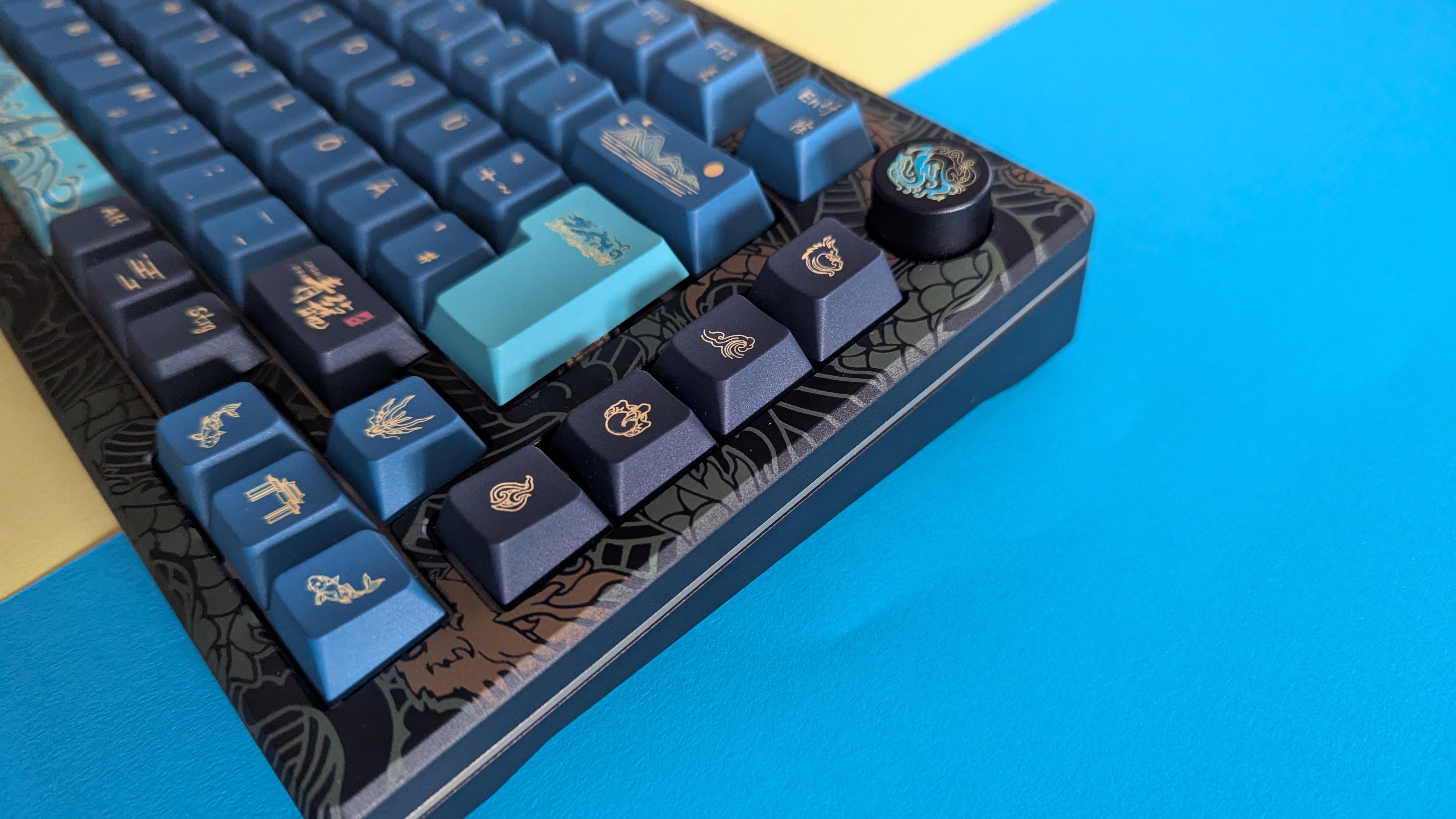
Das chinesische Jahr des Drachen ist der thematische Fokus des Designs. Die Tasten sowie das Gehäuse sind mit entsprechenden Motiven bedruckt. Zeichnungen, die an traditionelle Darstellungen von Drachen erinnern, sowie unter anderem chinesische Schriftzeichen schmücken die Keycaps der Tastatur. Die obere Hälfte des dreifach eloxierten Gehäuses ist ebenfalls mit Drachenillustrationen bedruckt und komplettiert den Look. Akko verzichtet hierbei auf knallige Farben und setzt bei der Mod 007 HE Year of Dragon stattdessen auf reduzierte Blau-, Grün- und Gelb/Goldtöne, wobei das Gehäuse selbst schwarz ist. Das verschafft dem Keyboard einen edlen Look, der nicht sofort nach verspieltem Gaming schreit. Der goldfarbene Mittelrahmen, der die obere von der unteren Gehäusehälfte optisch trennt, unterstreicht die ohnehin schon hochwertige Optik des Keyboards.
Das spiegelnde Gewicht auf der Unterseite der Tastatur hat ebenfalls einen Drachenaufdruck spendiert bekommen – ein cooles Detail. Allerdings sammelt es Fingerabdrücke ohne Ende, weswegen wir das Keyboard auch prompt wieder umdrehen, um uns dieser Realität nicht weiter stellen zu müssen.
Ausstattung
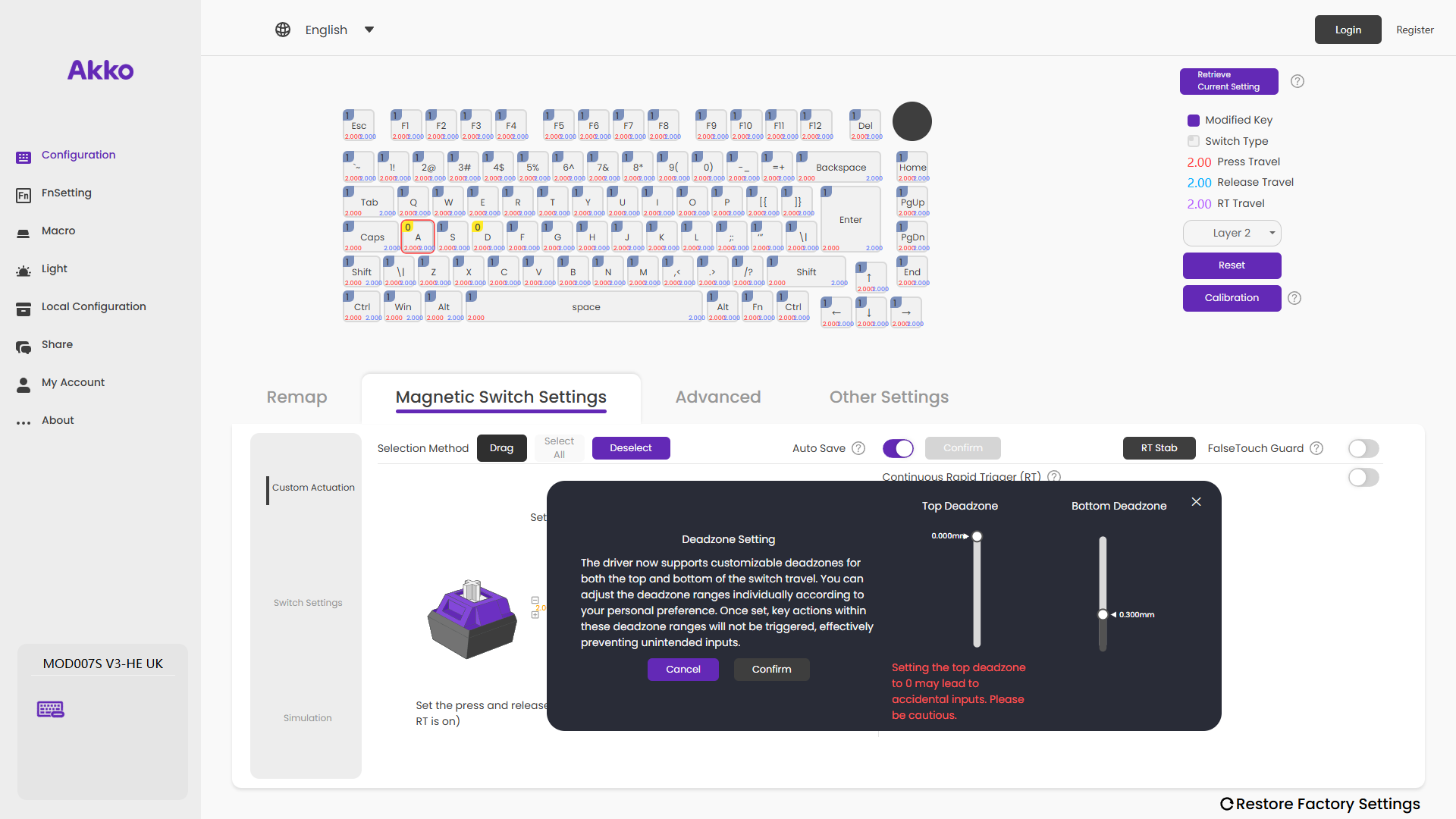
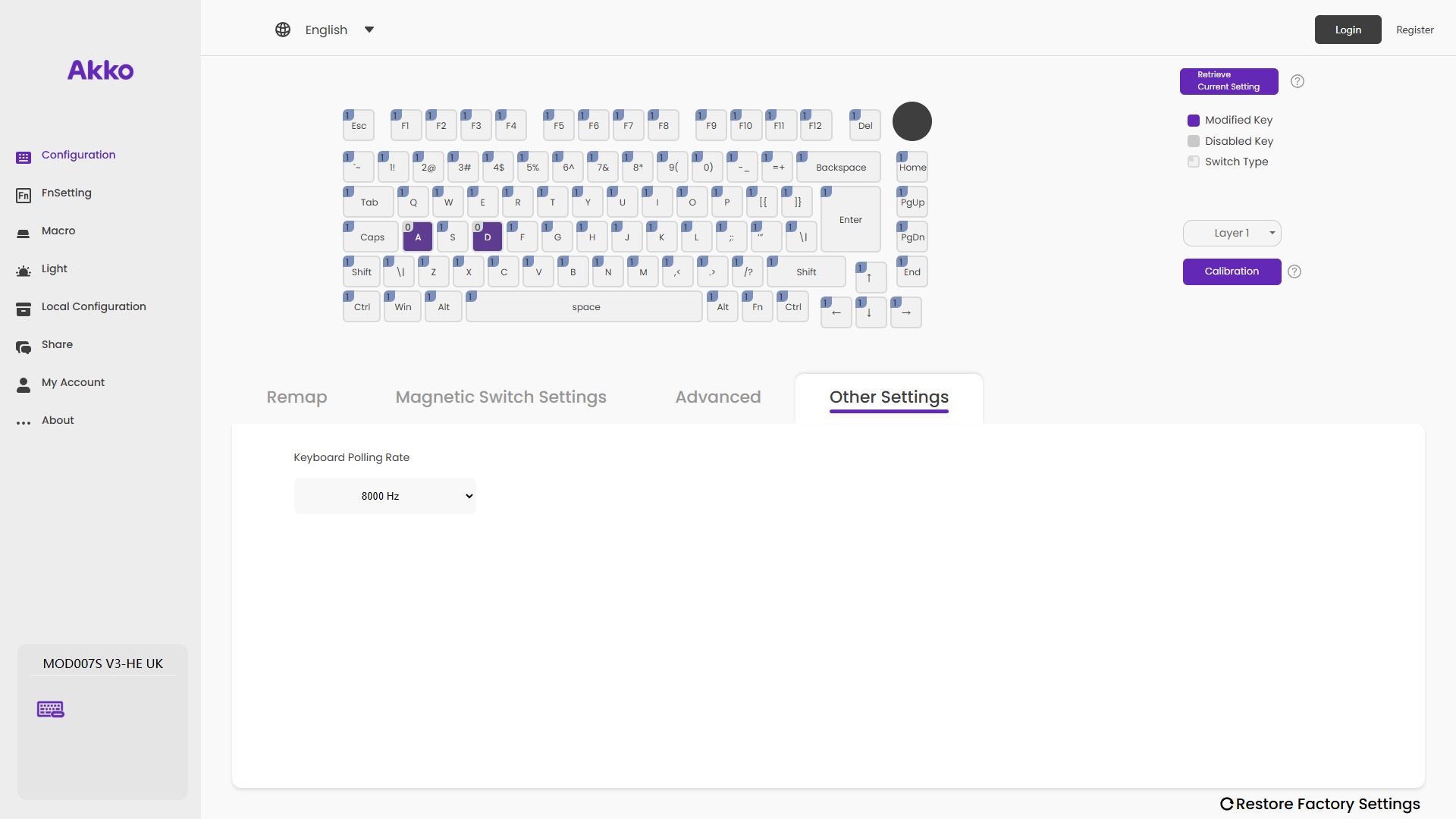
Auch unter der Haube hat die Akko Mod 007 HE Year of Dragon einiges zu bieten. Wie bei leichten Gaming-Mäusen (Bestenliste) zeichnet sich bei Gaming-Keyboards der Trend hin zur 8000-Hz-Abtastrate ab. Die höhere Frequenz soll für weniger Verzögerung beim Tippen und Zocken sorgen und so die Arbeit mit der Peripherie flüssiger gestalten. Akko hat der Mod 007 HE Year of Dragon ebendiese spendiert. Da die hohe Polling-Rate aber auch der CPU des PCs mehr abverlangt, kann man die Abtastrate bei Bedarf in der Web-App herunterschalten. Um von den vielen Funktionen der Tastatur Gebrauch machen zu können, arbeitet ein 32-Bit-ARM-Cortex-M4-Prozessor im Inneren des Keyboards.
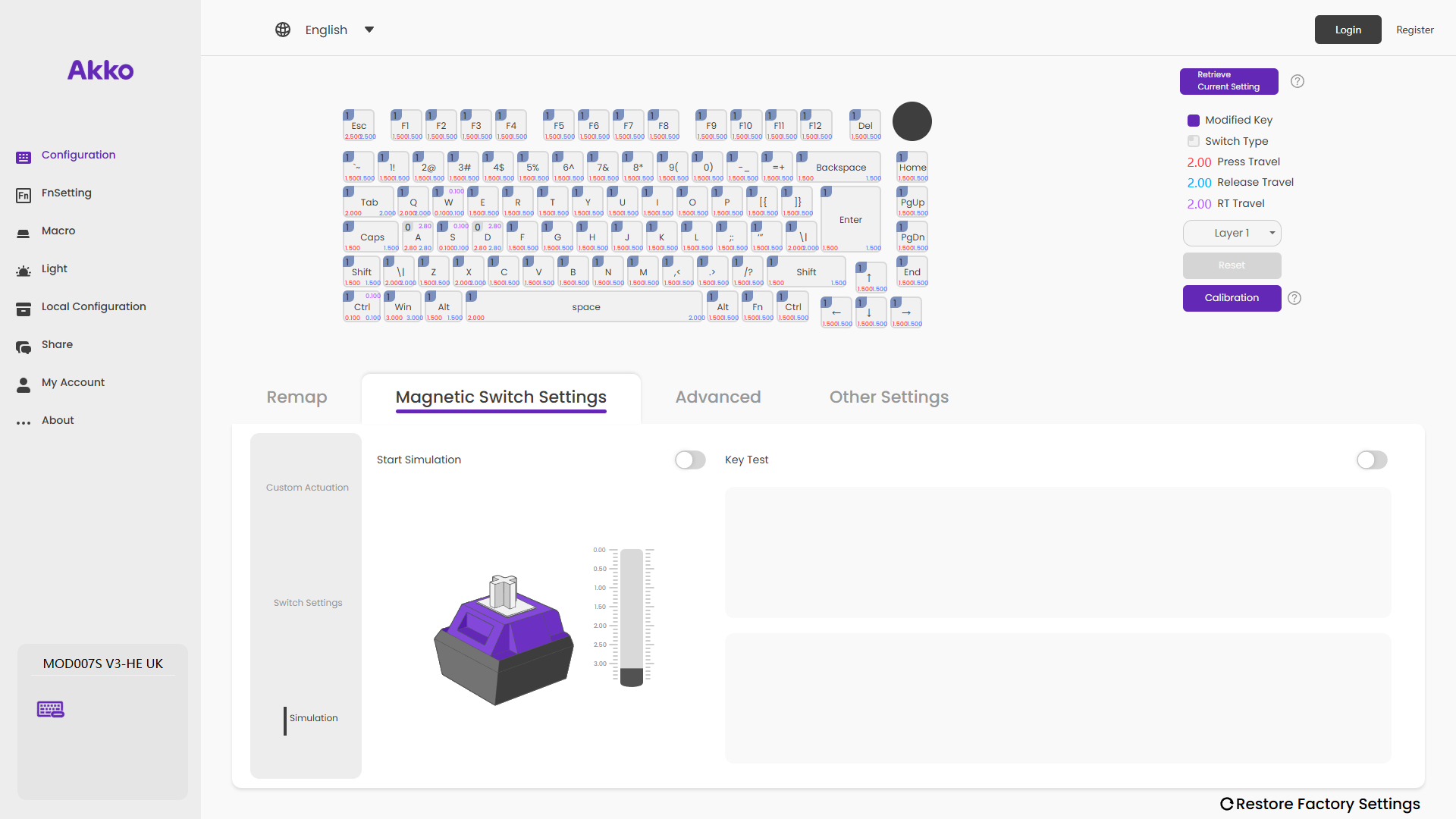
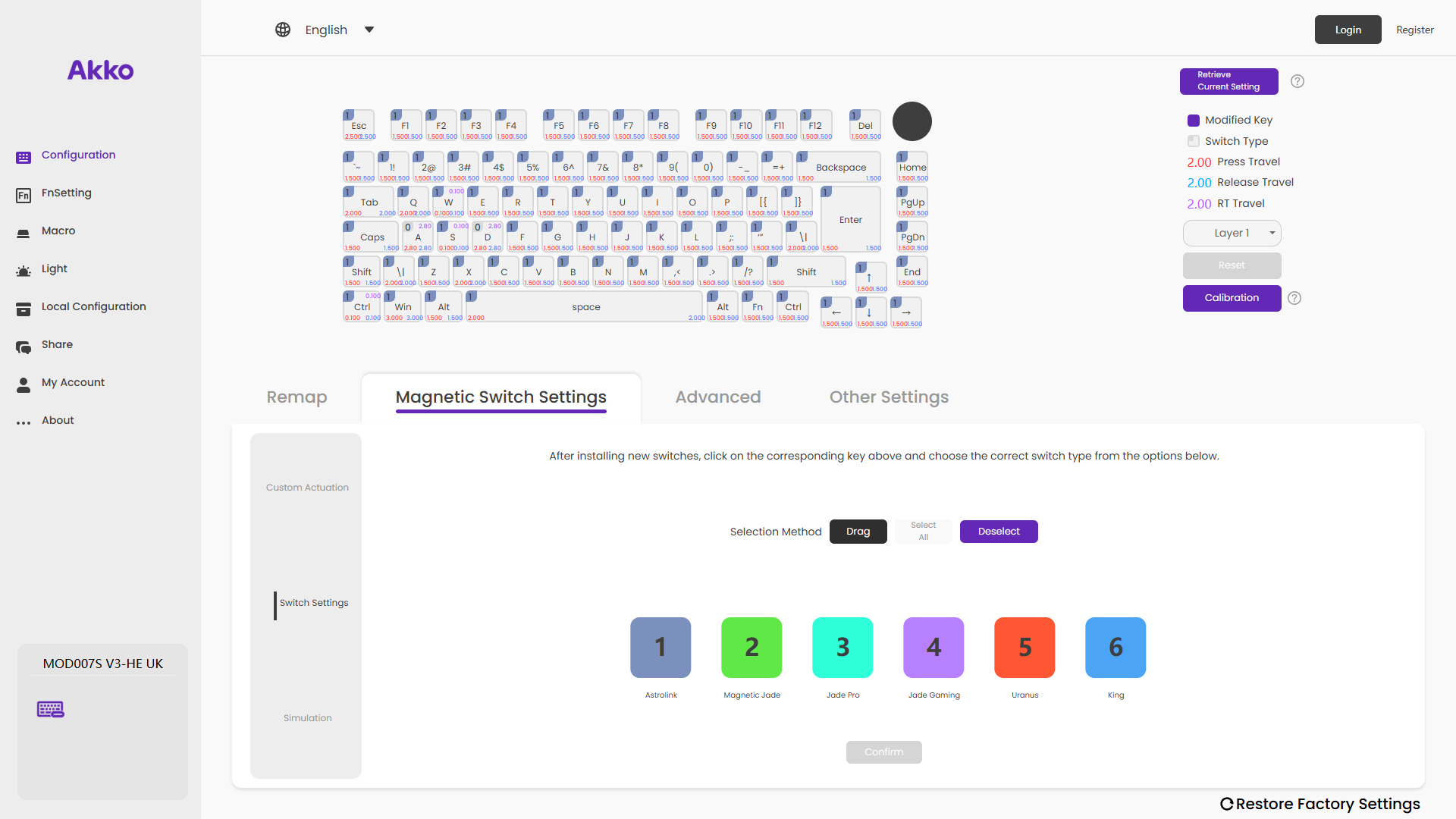
Als magnetische Hall-Effect-Switches kommen in der V2-Variante der Tastatur die hauseigenen Akko Astrolink zum Einsatz. Diese benötigen eine Initialkraft von 36±5 gf und haben einen Reiseweg von 3,4 mm. Den Betätigungspunkt stellt man via der Web-App ein. Hier steht ein Bereich von 0,1 mm bis 3,0 mm zur Verfügung.
Wie es sich für eine Gaming-Tastatur gehört, darf auch bei der Mod 007 HE Year of Dragon die Festbeleuchtung in Form von ARGB-LEDs nicht fehlen. Diese haben hier eine Wiederholfrequenz von 500 Hz, was angeblich Ermüdungserscheinungen verhindern soll. Ob und inwiefern das einen tatsächlichen Nutzen hat, können wir nicht beurteilen, allerdings haben die hier verbauten LEDs eine erstaunlich schwache Leuchtkraft und fallen tagsüber in gut beleuchteten Räumen ohnehin kaum auf, wozu auch die lichtundurchlässigen Keycaps beitragen. Uns stört das nicht, wer jedoch viel Wert auf eine intensive Leuchtkraft legt, muss sich nach einer anderen Tastatur umsehen.
Als Tastenkappen kommen Dye-Sub-PBTs im Cherry-Profil zum Einsatz, welche die gewohnt griffigere Textur im Vergleich zur günstigeren ABS-Alternative mit sich bringen.
Für eine feingetunte Akustik und ein ebenso abgestimmtes Tippgefühl sind mehrere Lagen an geräuschdämpfenden Materialien verbaut und die Aluminium-Platte der Tastatur mit Dichtungen versehen (Gasket-Mount). Neben einer Lage Poron-Schaumstoff unmittelbar unter der Aluminium-Platte gibt es eine weitere Lage, die den Boden des Gehäuses auskleidet. Eine PET-Schicht über der Leiterplatte und eine VHB-Schicht direkt darunter tragen ebenso zur Optimierung der Geräuschkulisse beim Tippen bei.
Software
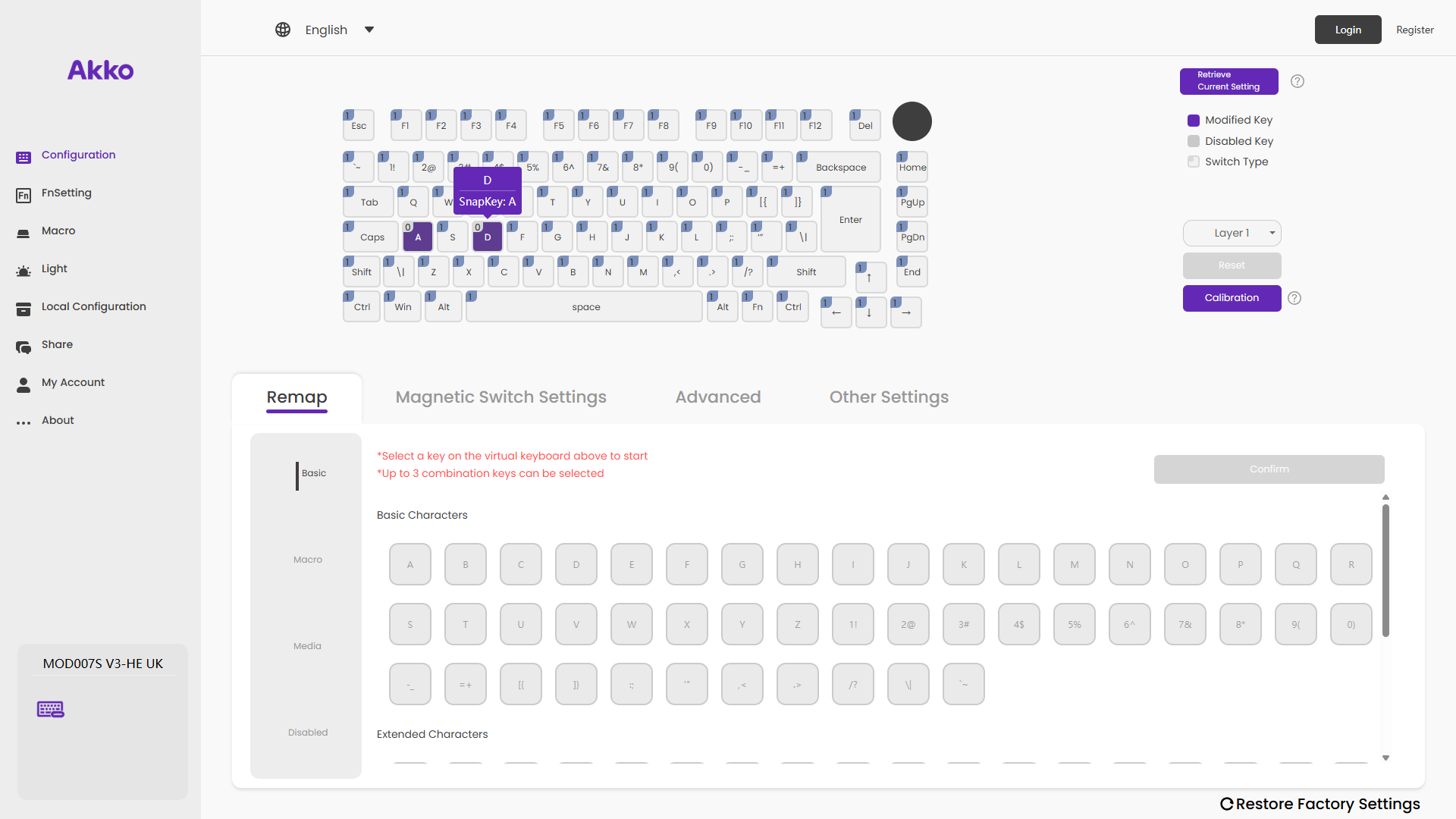
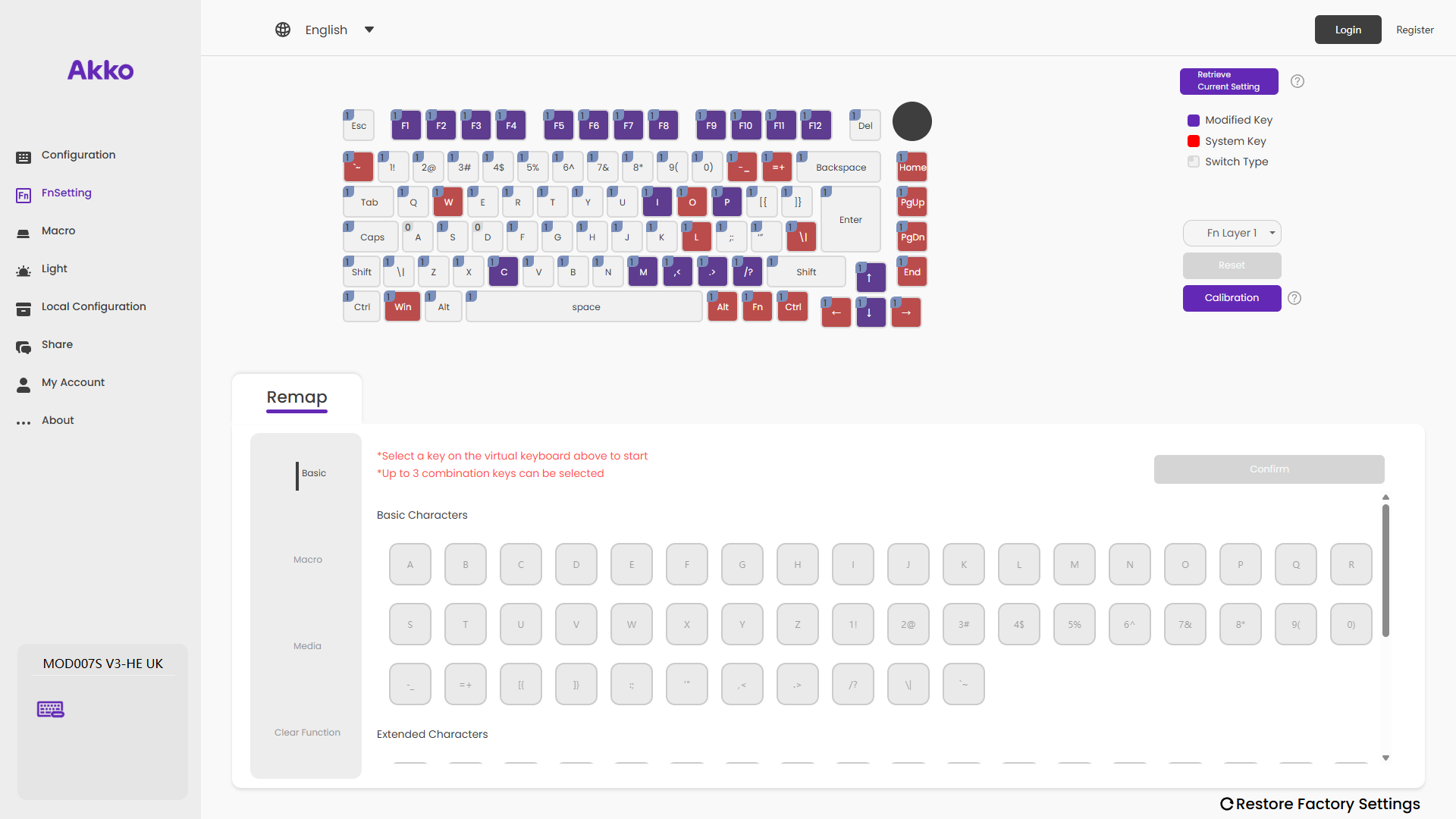
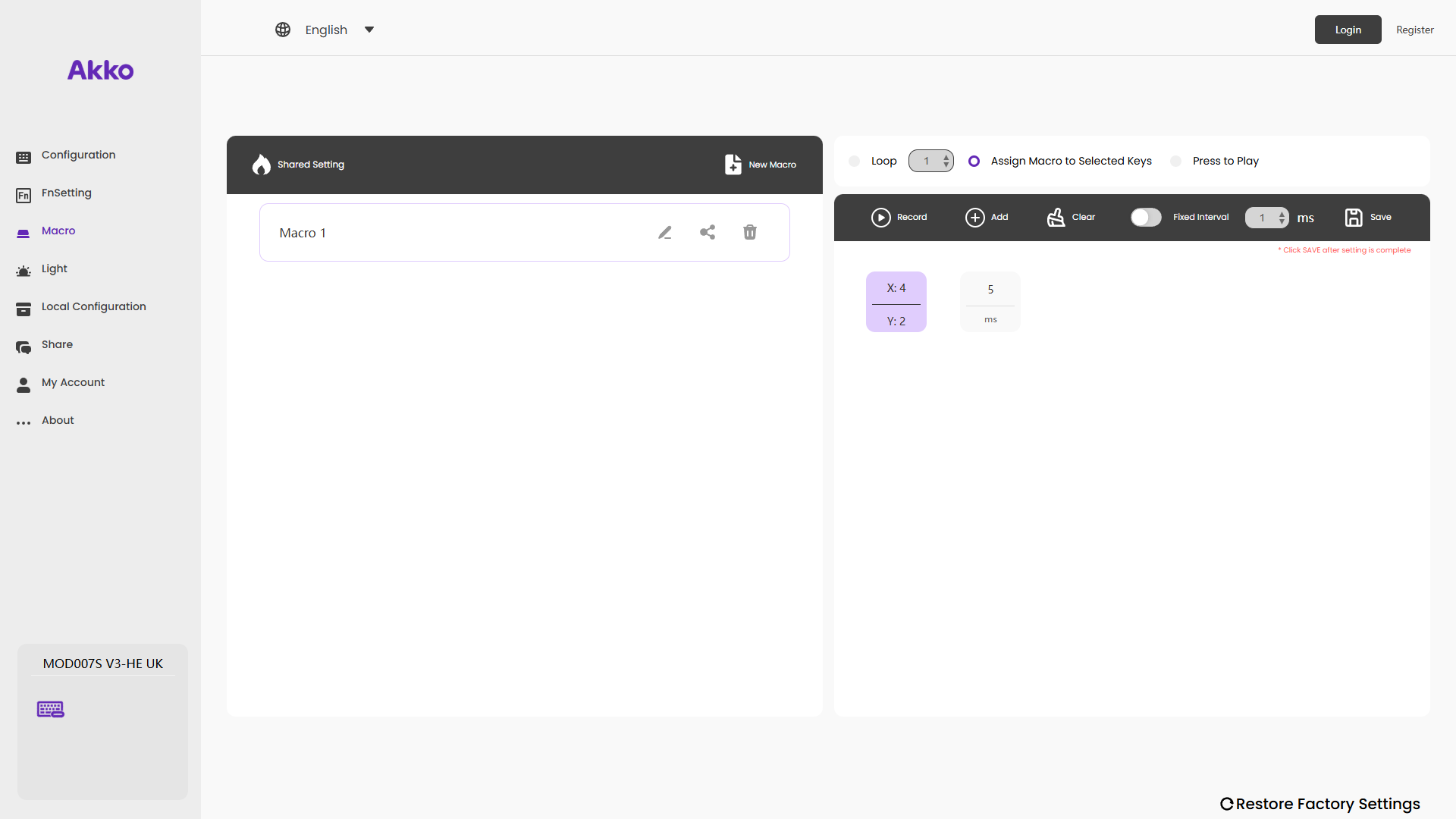
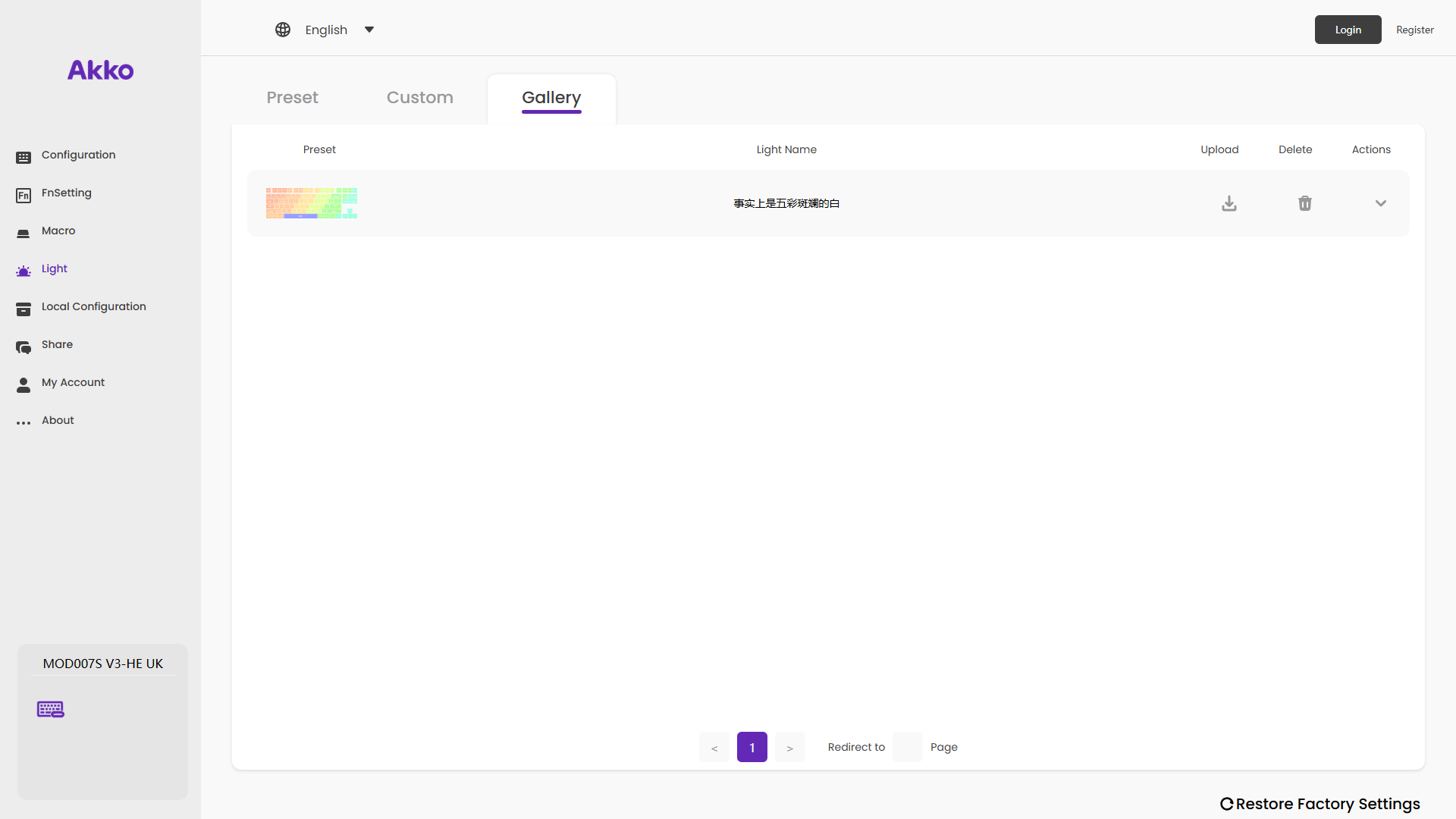
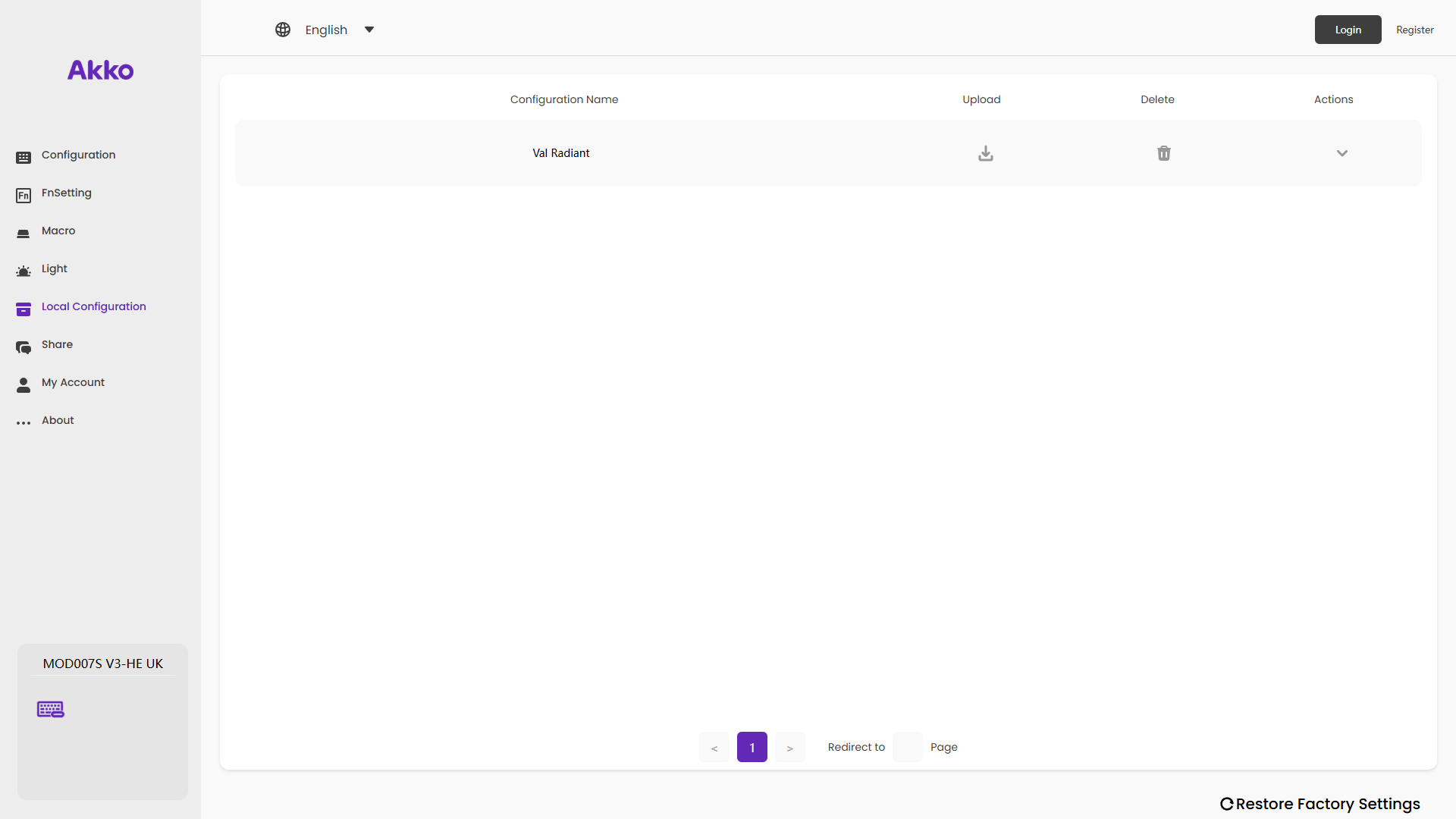
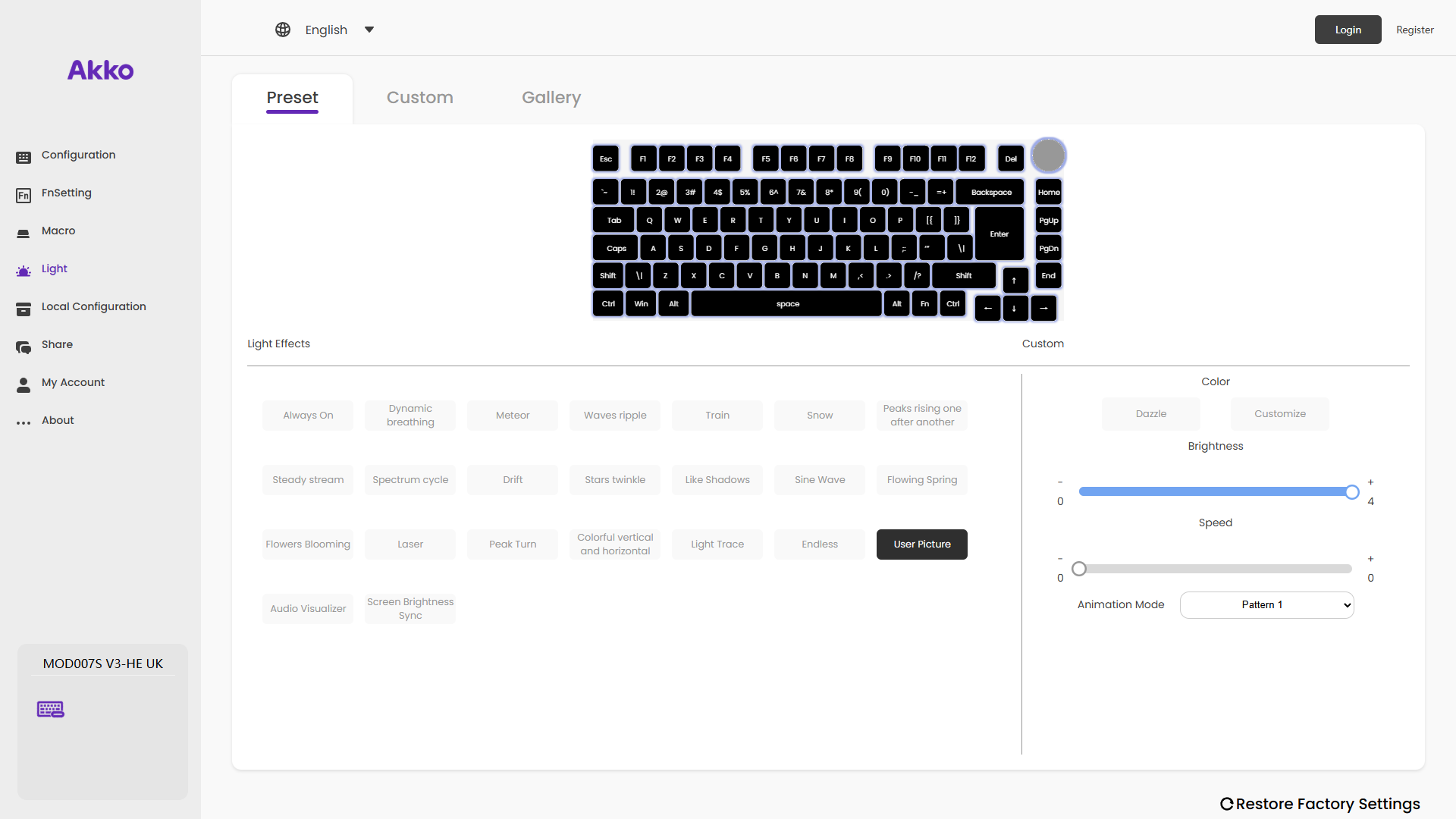
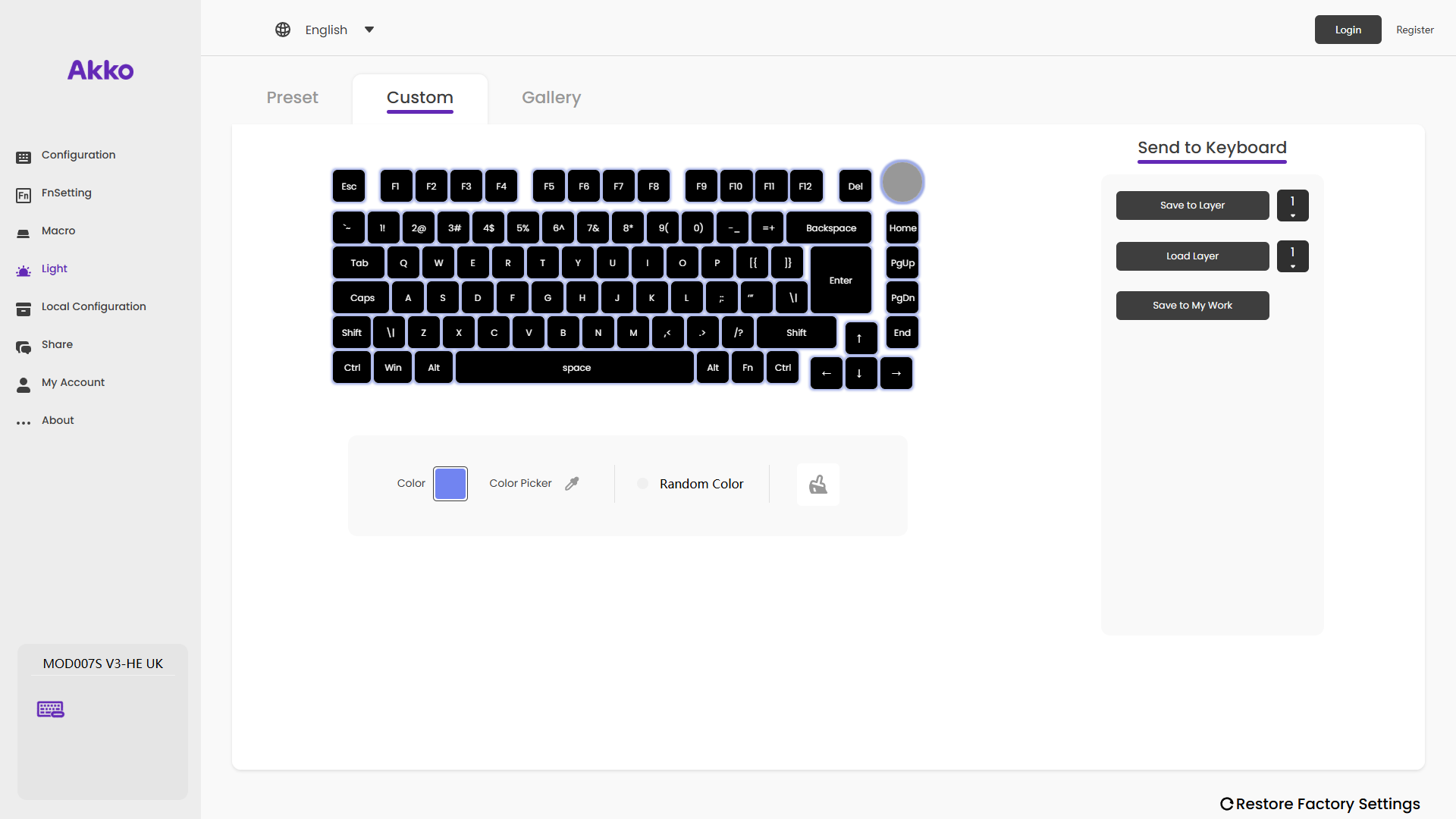
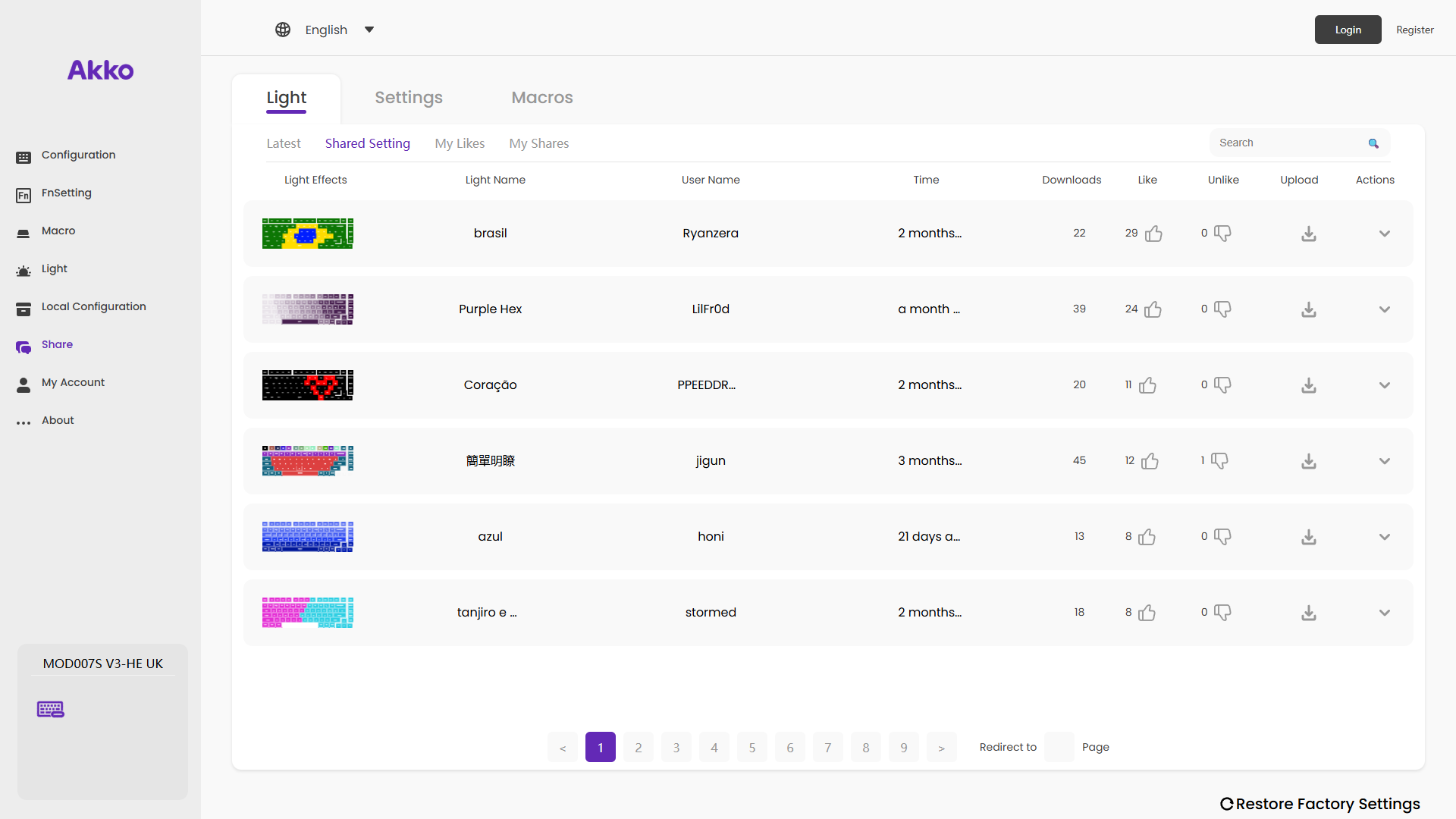
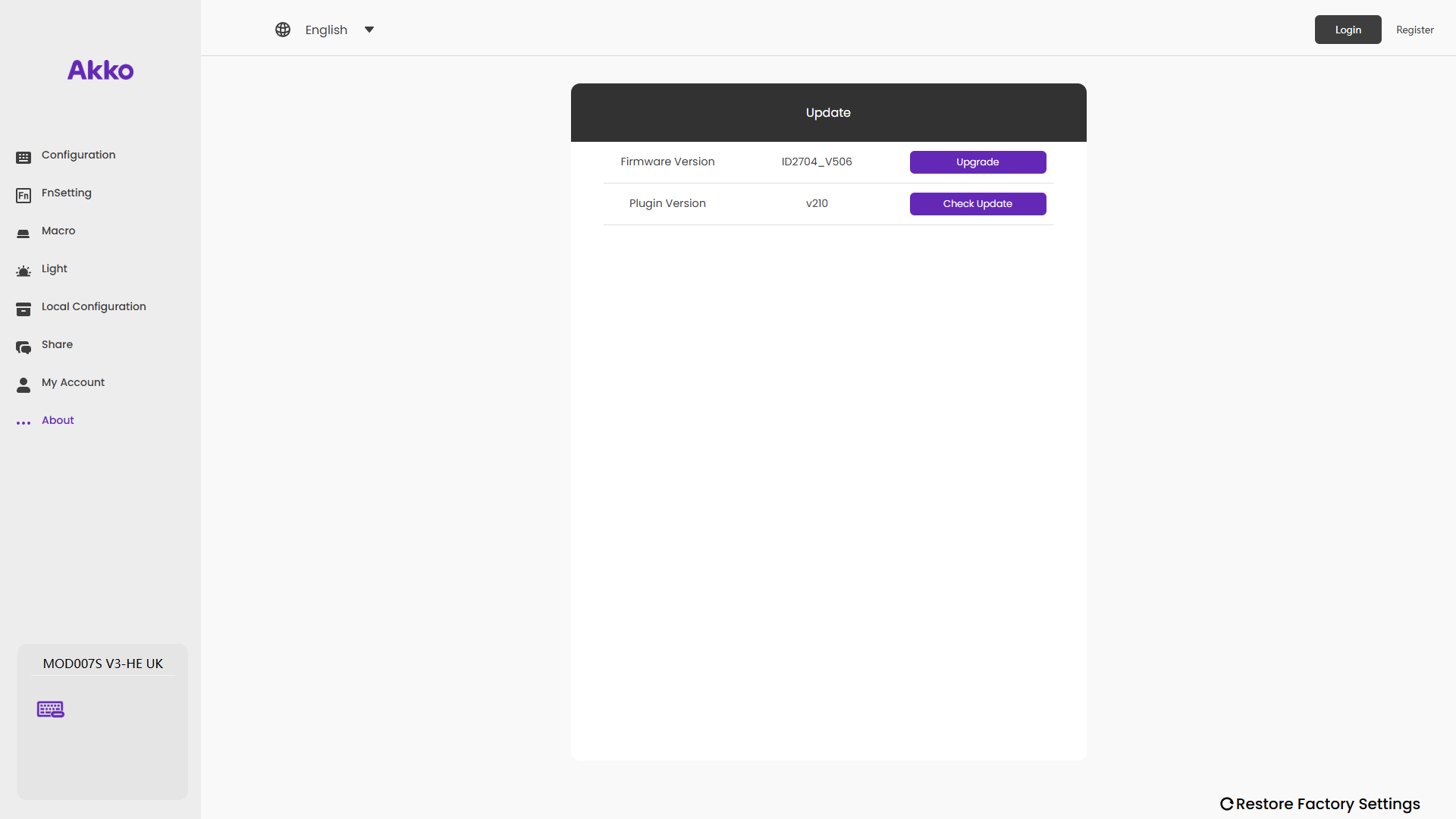
Sämtliche Keyboard-Einstellungen sind auf eine Web-App ausgelagert. Neben der Tastenneubelegung und dem Makro-Editor finden sich Beleuchtungseinstellungen sowie Hall-Effect-Funktionen wieder. Sogar die Möglichkeit, selbst erstellte Beleuchtungskompositionen, Makros und Tastenkonfigurationen hochzuladen und so mit anderen Nutzern zu teilen, gibt es.
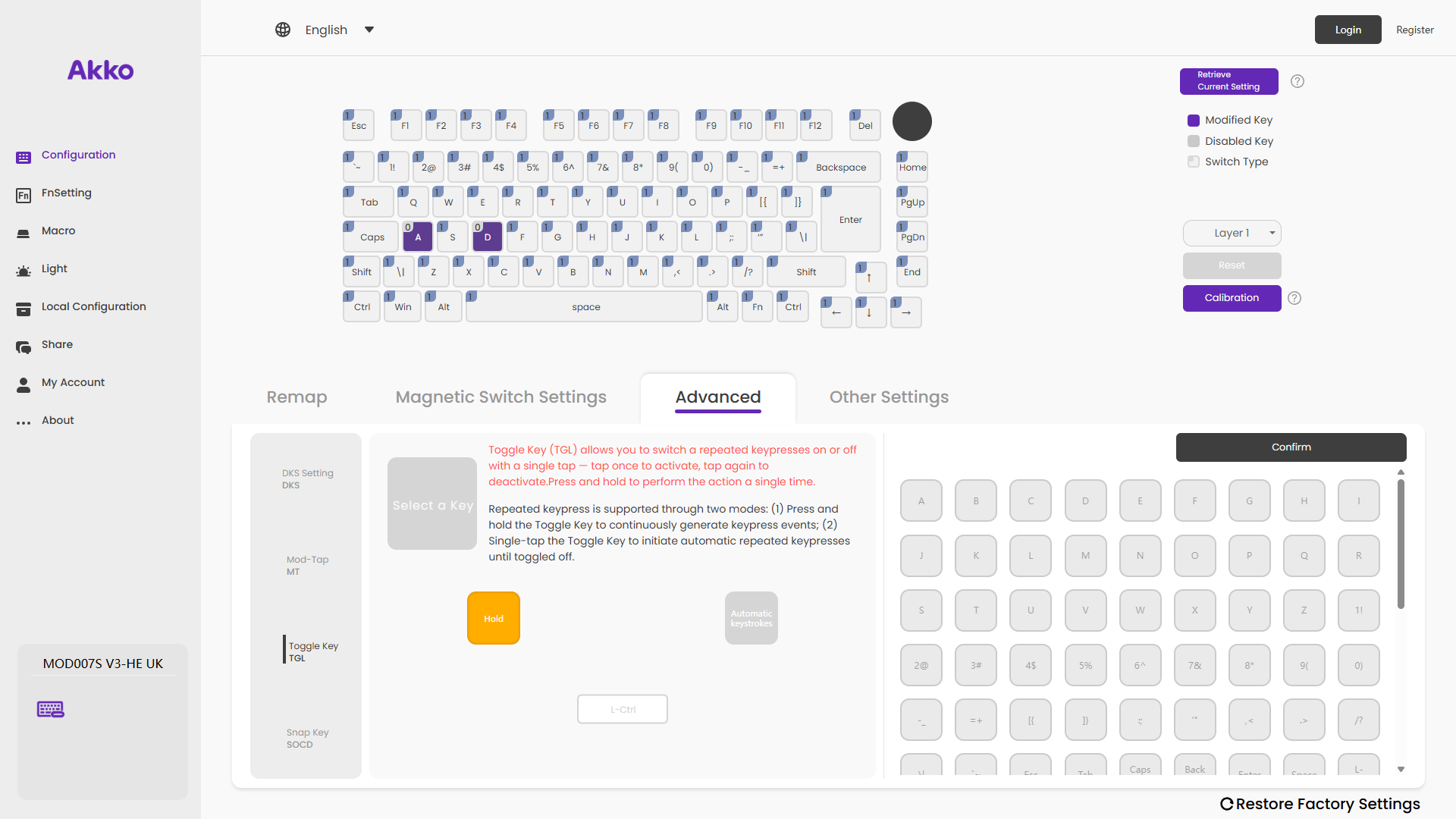
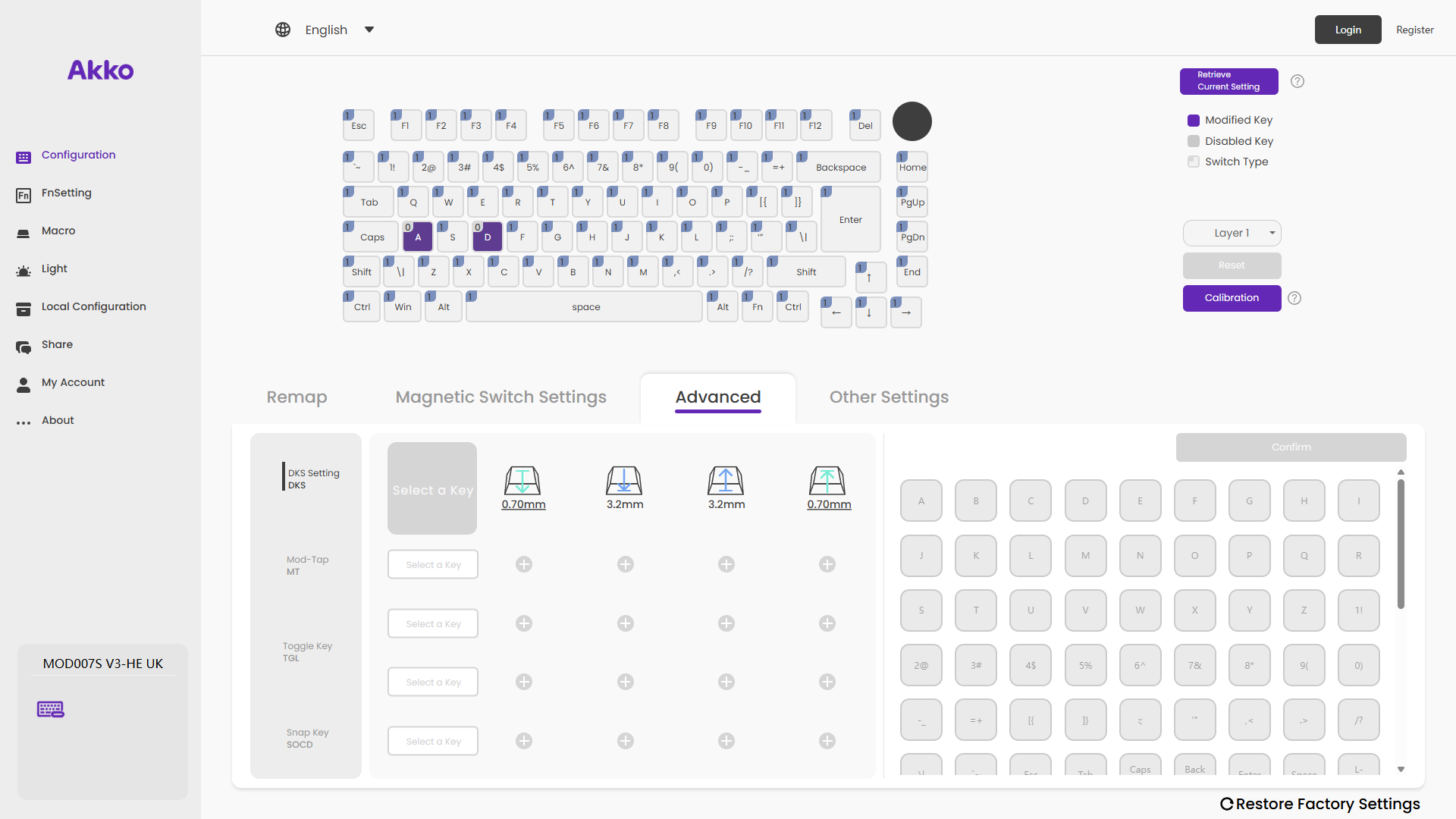
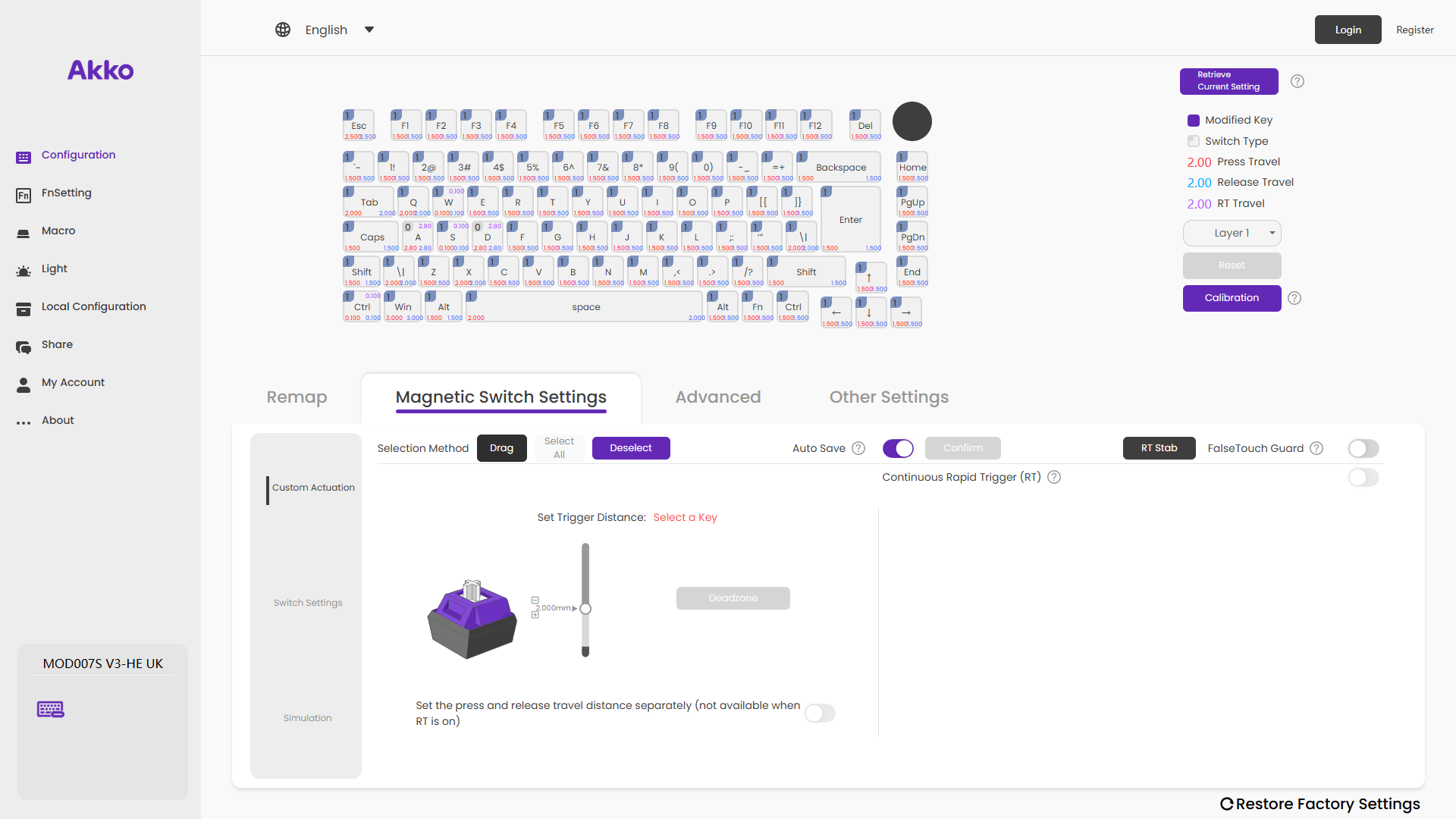
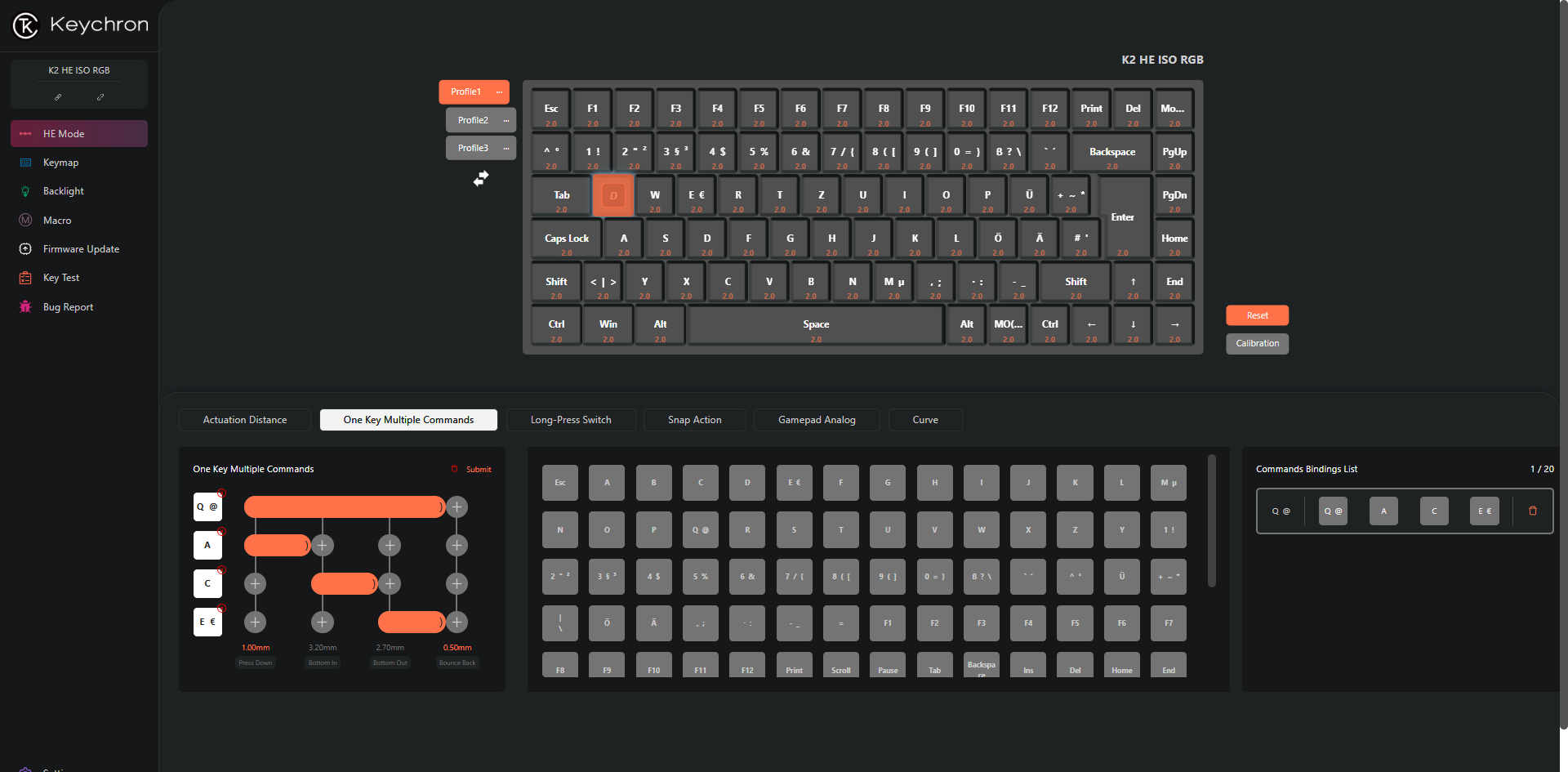
Um das Verhalten beim Tippen anzupassen, stehen Funktionen wie Dynamic Keystrokes, Mod-Tap, Toggle Key und Snap Key bereit. Selbstverständlich lässt sich auch der Betätigungspunkt jeder einzelnen Taste individuell verändern und die Rapid-Trigger-Funktion hinzuschalten. Über Dynamic Keystrokes richtet man für eine Taste bis zu vier unterschiedliche Aktionen ein, in Abhängigkeit der gedrückten Distanz. Beispielsweise gibt die D-Taste dann ab 0,7 mm die Funktion der Windows-Taste und beim kompletten Durchdrücken (3,2 mm) eine nochmals andere Funktion aus. Gleiches kann man auch für die Distanz beim Loslassen der gedrückten Taste konfigurieren.
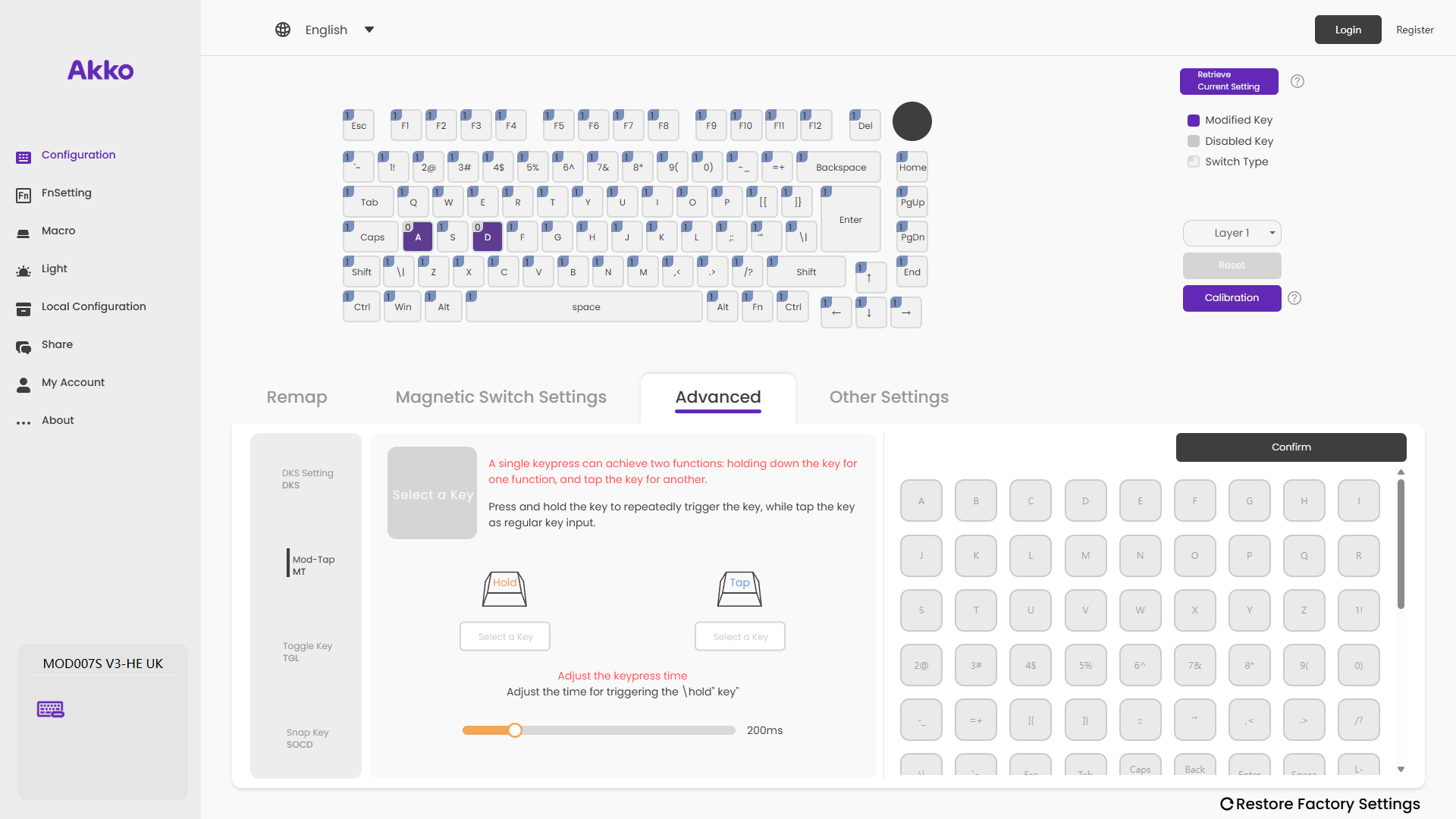
Mod-Tap ermöglicht hingegen, einer Taste zwei unterschiedliche Funktionen zuzuordnen, abhängig davon, ob man sie nur kurz antippt oder gedrückt hält. So kann man etwa beim Spielen zwei unterschiedliche Fähigkeiten auf eine Taste legen und erspart sich eine zusätzliche Bewegung auf der Tastatur. Wie lange man die Taste gedrückt halten muss, damit die zweite Funktion aktiviert, legt man in der App fest.
Akko Mod 007 HE Year of Dragon – Bilder App
Akkogear Mod 007 HE Year of Dragon – Bilder App
Akkogear Mod 007 HE Year of Dragon – Bilder App
Akkogear Mod 007 HE Year of Dragon – Bilder App
Akkogear Mod 007 HE Year of Dragon – Bilder App
Akkogear Mod 007 HE Year of Dragon – Bilder App
Akkogear Mod 007 HE Year of Dragon – Bilder App
Akkogear Mod 007 HE Year of Dragon – Bilder App
Akkogear Mod 007 HE Year of Dragon – Bilder App
Akkogear Mod 007 HE Year of Dragon – Bilder App
Akkogear Mod 007 HE Year of Dragon – Bilder App
Akkogear Mod 007 HE Year of Dragon – Bilder App
Akkogear Mod 007 HE Year of Dragon – Bilder App
Akkogear Mod 007 HE Year of Dragon – Bilder App
Akkogear Mod 007 HE Year of Dragon – Bilder App
Akkogear Mod 007 HE Year of Dragon – Bilder App
Akkogear Mod 007 HE Year of Dragon – Bilder App
Akkogear Mod 007 HE Year of Dragon – Bilder App
Akkogear Mod 007 HE Year of Dragon – Bilder App
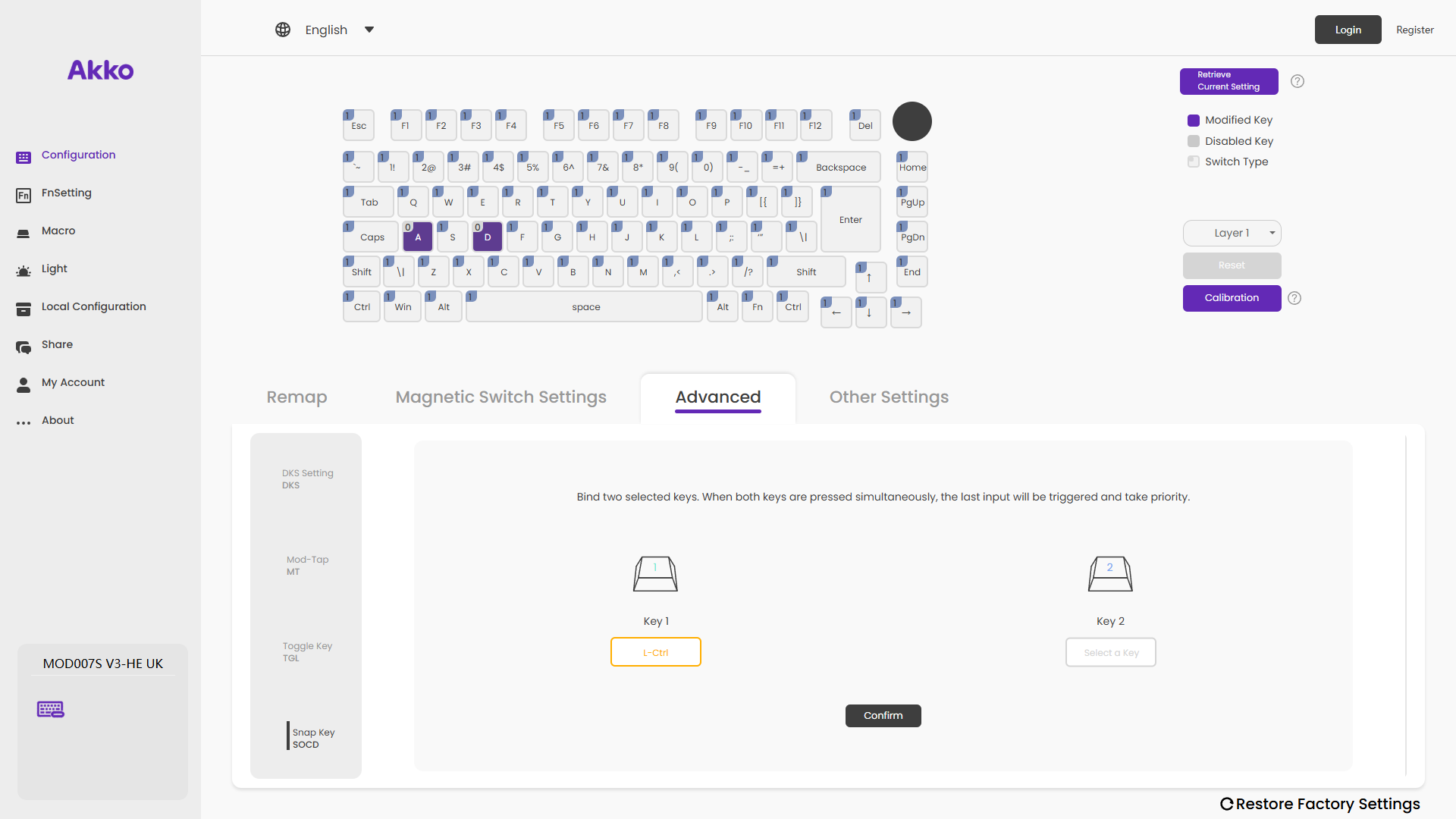
Toggle Key aktiviert eine ausgewählte Taste immer wieder, ohne sie dauerhaft gedrückt halten zu müssen. Der erste Tastenanschlag startet dabei den Vorgang, der zweite beendet ihn wieder. Snap Key gibt bei zwei gleichzeitig gedrückten Tasten der zuletzt gedrückten Taste Priorität. Hält man also im Spiel A gedrückt, um nach links zu laufen, und drückt dann D für eine Bewegung nach rechts, ohne dabei die A-Taste loszulassen, registriert die Tastatur nur den Input der D-Taste.
Die Beleuchtungseinstellungen liefern wenig Überraschendes. Insgesamt gibt es 23 verschiedene Modi zur Auswahl, die ein Stück weit konfigurierbar sind. Überwiegend in Bezug auf Helligkeit, Geschwindigkeit, Farbauswahl und die Ausrichtung des Effekts. Selbstverständlich lassen sich alle Tasten einzeln und unterschiedlich farblich anpassen. Ein so erstelltes Beleuchtungsprofil kann man dann anschließend hochladen und so mit anderen Nutzern der Web-App teilen. Ebenso ist es möglich, Kreationen anderer auf das eigene Keyboard zu laden.
Leider ist die Übersetzung der App aus dem Chinesischen ins Englische und ins Deutsche nicht optimal. Auch Menüführung und generelle Benutzerfreundlichkeit könnten an manchen Stellen besser sein. Das sollte bei diesem Preis nicht so sein. Die Funktion Rapid Trigger hat beispielsweise keinen eigenen Menüpunkt und ist über einen leicht zu übersehenden Toggle hinzu schaltbar. Ebenso ist das Abspeichern des eigenen Layouts im Dropdown-Menü der einzelnen Layer versteckt.
Tippgefühl
Kurz und bündig: Schreiben auf der Akko Mod 007 HE Year of Dragon klingt fantastisch und fühlt sich phänomenal gut an. Die aufwendige Geräuschoptimierung durch die verschiedenen Lagen an dämpfenden Materialien zahlt sich aus, denn sie spendiert der Tastatur einen butterweichen und hellen Thock-Sound. Störender Hall, kratzende Geräusche und Key Wobble gibt es nicht. Möchte man ein etwas nachgebendes Gefühl beim Tastendrücken, tauscht man die vorinstallierte Aluminium-Platte mit der mitgelieferten FR4-Platte aus.
Preis
Die UVP der Akko Mod 007 HE Year of Dragon liegt bei 238 Euro. Derzeit ist sie im offiziellen Akkogear-Shop für 238 Euro erhältlich.
Fazit
Die Mod 007 HE Year of Dragon von Akko ist eine geniale, wenngleich teure, Hall-Effect-Tastatur, die uns mit ihrem edlen Design, der hochwertigen Verarbeitung und ihrem Funktionsumfang überzeugt. Als Gaming-Tastatur liefert sie dank 8000-Hz-Polling-Rate, Hall-Effect-Switches und praktischen Funktionen über die Web-App eine top Performance ab. Auf ihr zu tippen ist sowohl akustisch als auch haptisch ein Vergnügen. Den hohen Preis von 226 Euro kann und möchte nicht jeder für eine Tastatur stemmen, dafür bekommt man hier aber auch eine wirklich hervorragend abgestimmte Peripherie. Einzig die Web-App hat bezüglich Benutzerfreundlichkeit Verbesserungspotenzial, ist ansonsten aber problemlos nutzbar.
Asus ROG Azoth 96 HE
Dank eines ausgeklügelten Stromsparmodus kann die ROG Azoth 96 HE problemlos mehrere Tage mit nur einer Akkuladung verwendet werden.
- extrem starke Akkuleistung dank Stromsparfunktion
- farbiges OLED-Touchdisplay
- Web-App mit vielen Einstellungsmöglichkeiten
- guter Klang beim Tippen
- sehr teuer
- kein Vollaluminiumgehäuse
- Funktionen der App nur teilweise oder gar nicht erklärt
ROG Azoth 96 HE im Test: Gaming-Tastatur mit Akku, der die Apokalypse überdauert
Dank eines ausgeklügelten Stromsparmodus kann die ROG Azoth 96 HE problemlos mehrere Tage mit nur einer Akkuladung verwendet werden.
Mit der ROG Azoth 96 HE geht Asus nun auch den Weg der Hall-Effect-Tastaturen und spendiert der kabellosen 96-Prozent-Peripherie zudem eine 8000-Hz-Abtastrate. Besonders beeindruckend ist aber tatsächlich der ausgeklügelte Stromsparmodus, der die Akkulaufzeit enorm steigert. Wir haben das Keyboard im Arbeitsalltag und beim Zocken getestet und verraten, ob es einen Platz auf dem Schreibtisch verdient hat. Das Testgerät hat uns der Hersteller zur Verfügung gestellt.
Lieferumfang
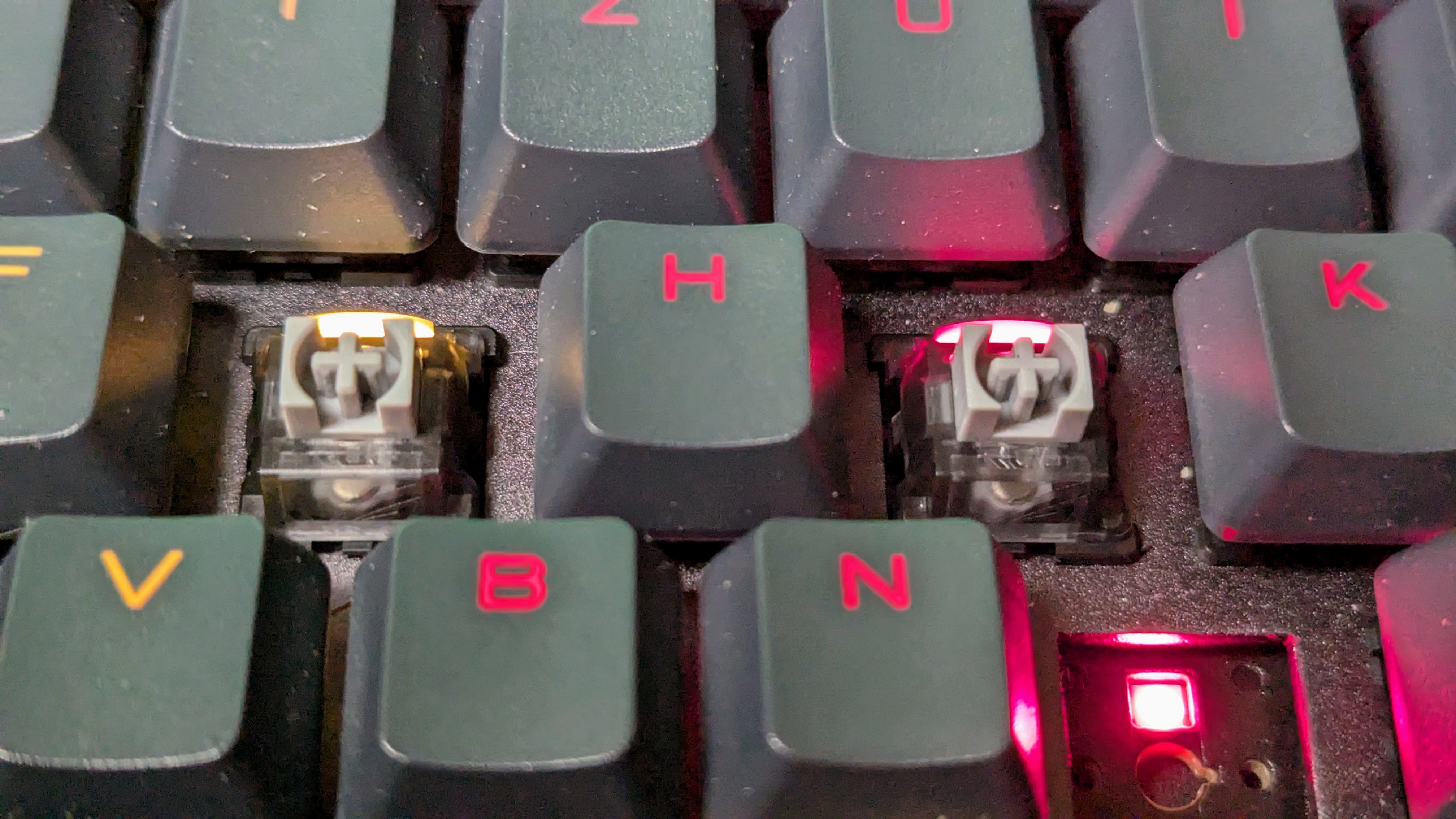
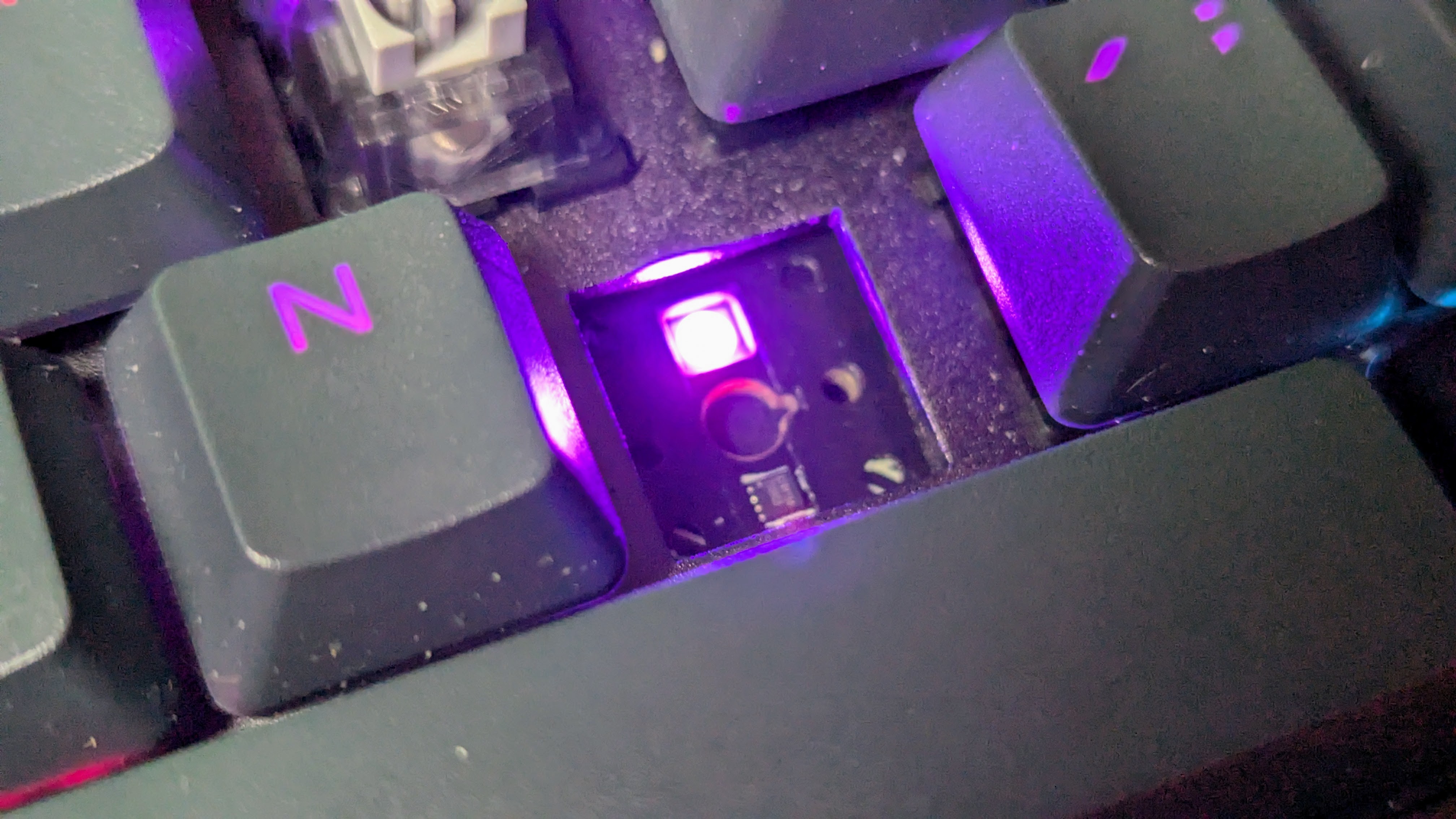
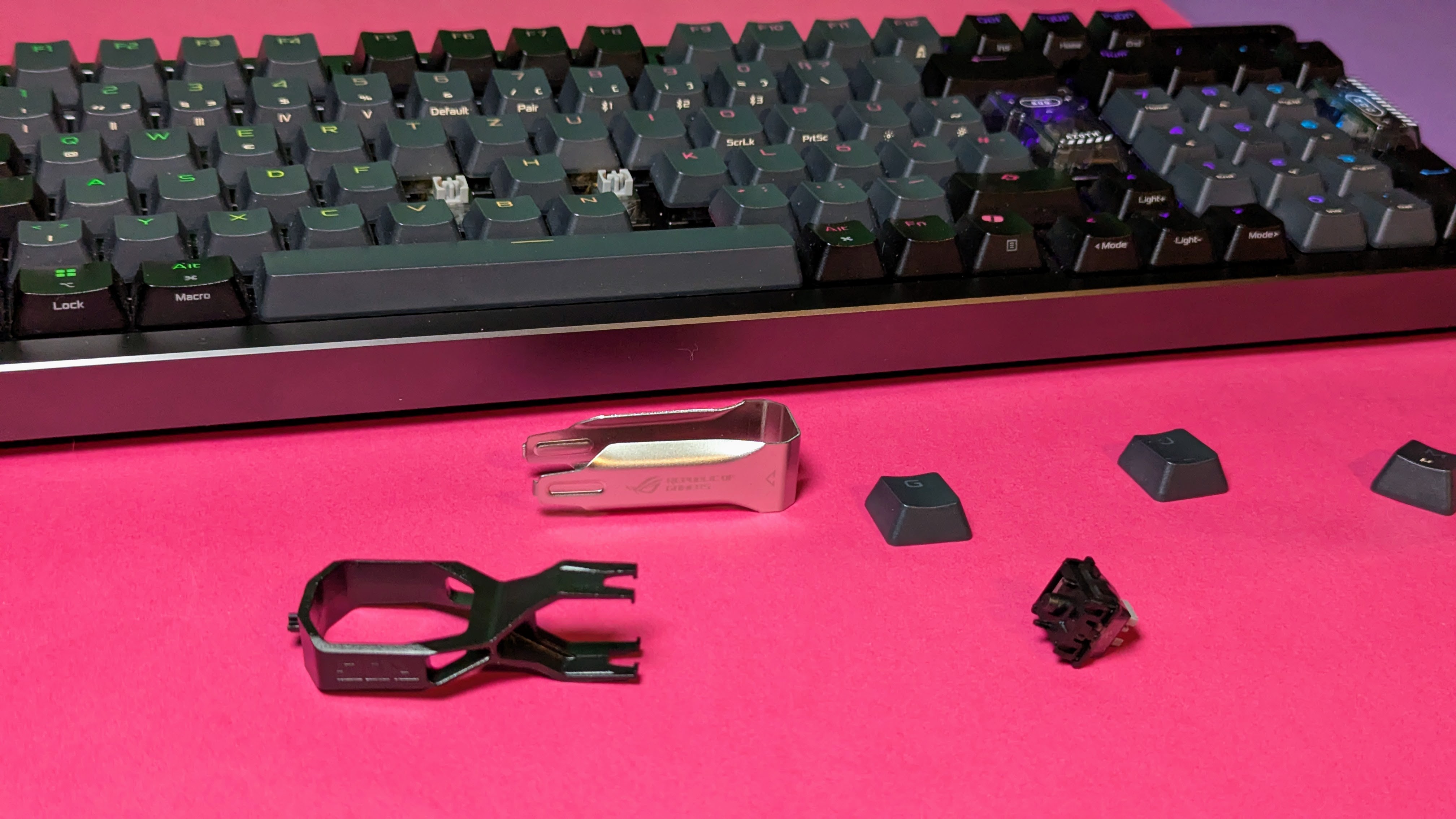
Mit der Tastatur bekommt man ein USB-C-zu-USB-C-Verbindungskabel samt USB-A-Adapter sowie den 2,4-GHz-Funkdongle inklusive Verlängerungsadapter. Da die Azoth 96 HE Hot-Swapping unterstützt, liegen der Tastatur ein Switch-Puller aus Plastik und ein Keycap-Puller aus Metall bei. Diese klicken praktischerweise platzsparend ineinander. Wie bei den anderen Azoth-Modellen bekommt man auch mit der 96 HE eine Handgelenkauflage aus Gummi, die leider nicht magnetisch an der Tastatur haftet und sich relativ leicht verschieben lässt.
Vier zusätzliche Tastenkappen – drei davon durchsichtig – liegen ebenfalls bei. Die vierte Keycap dient dazu, die vorinstallierte Menü-Taste mit Copilot-Aufdruck bei Bedarf gegen eine reguläre Ctrl-Tastenkappe (Strg) auszutauschen. Kurzanleitung und Sticker-Set runden das Paket ab.
Design
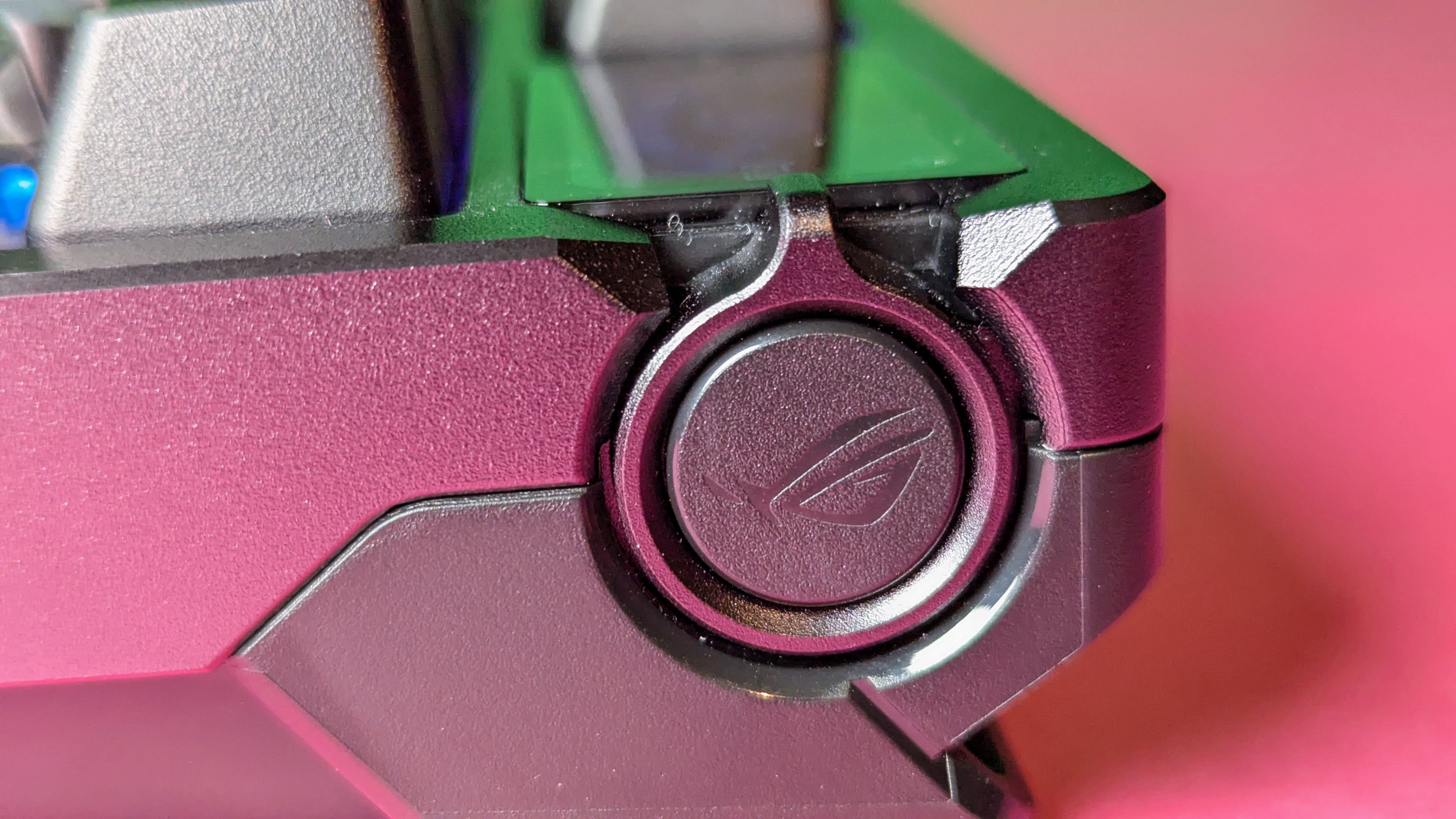
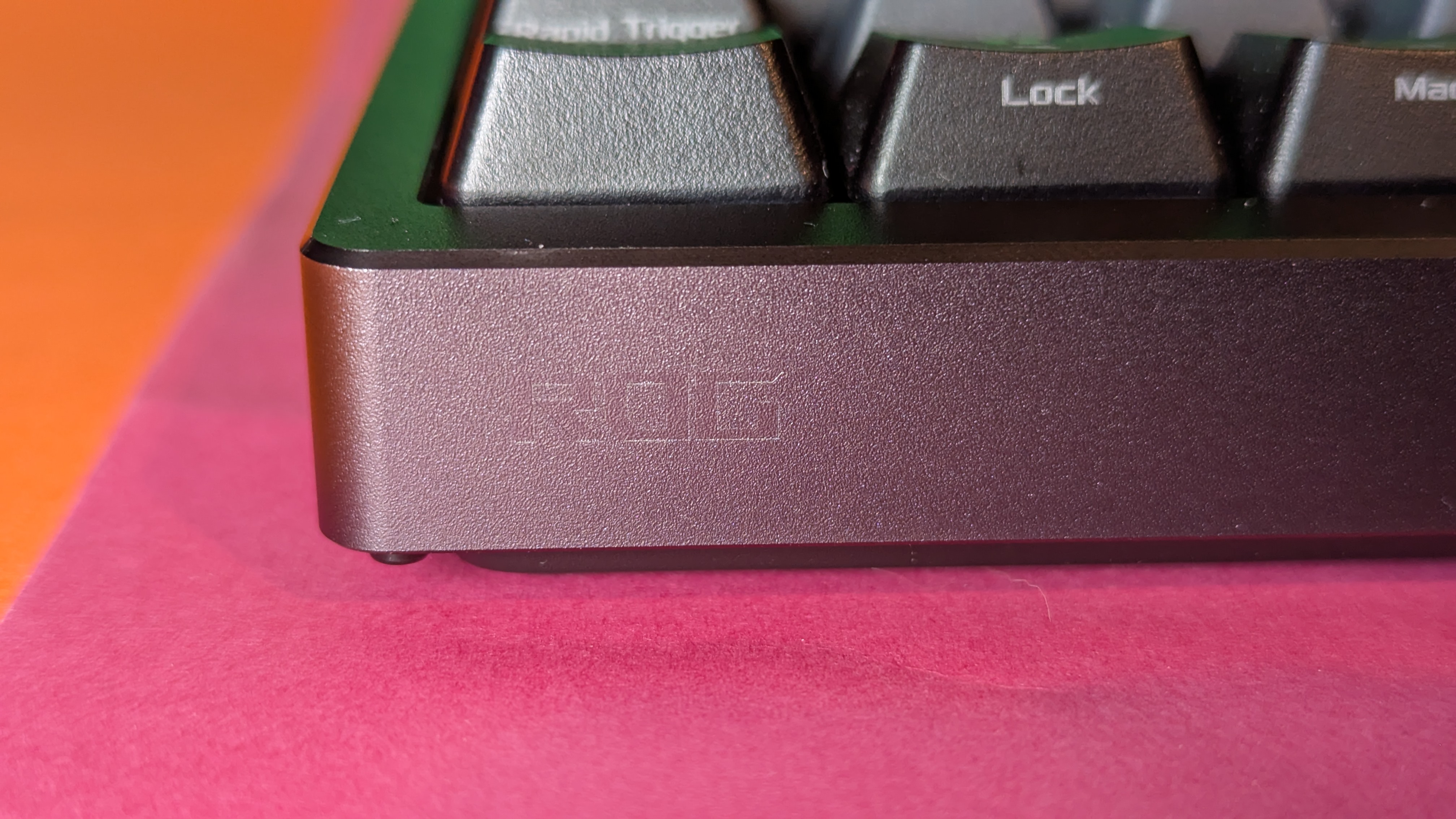
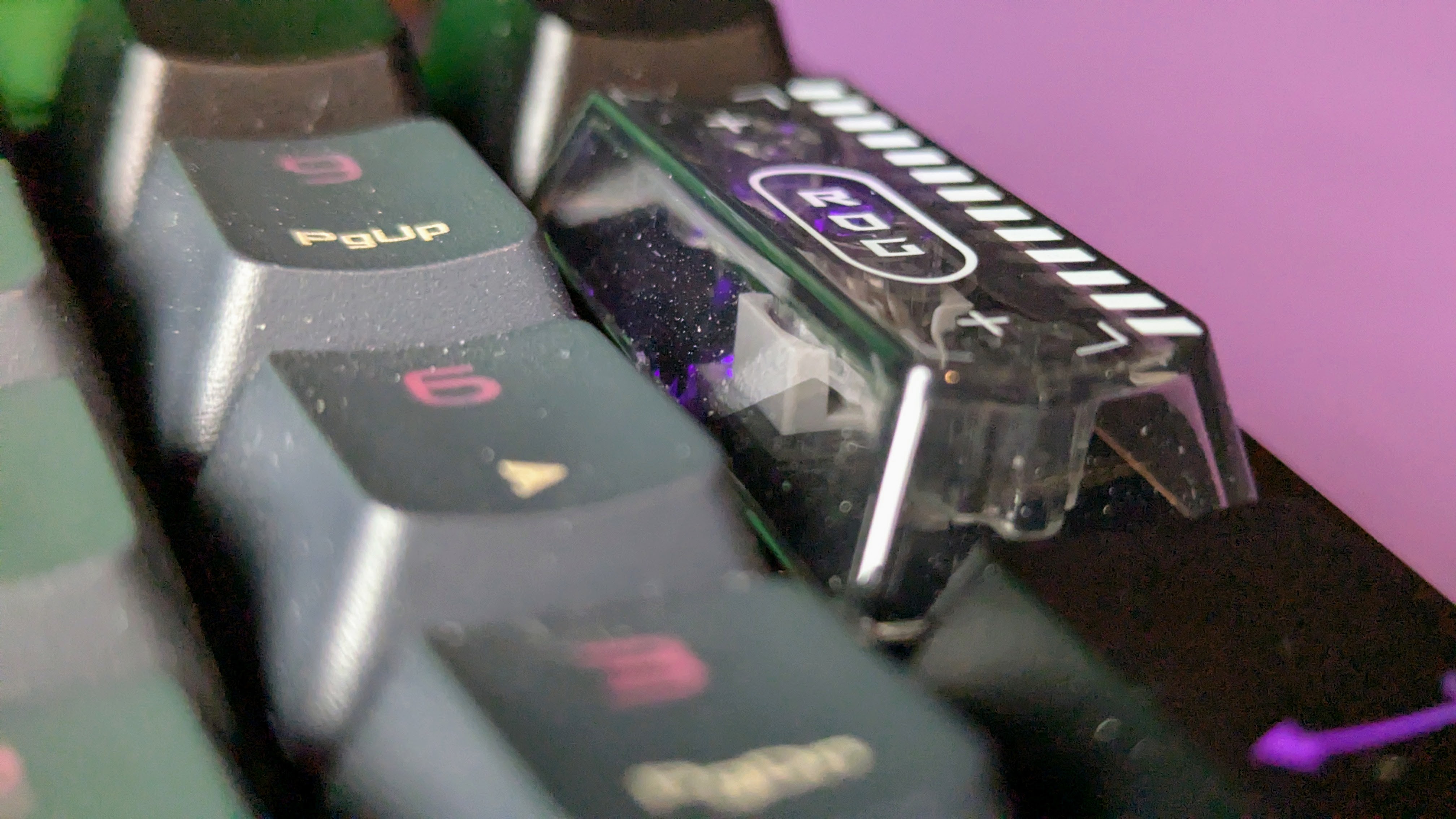
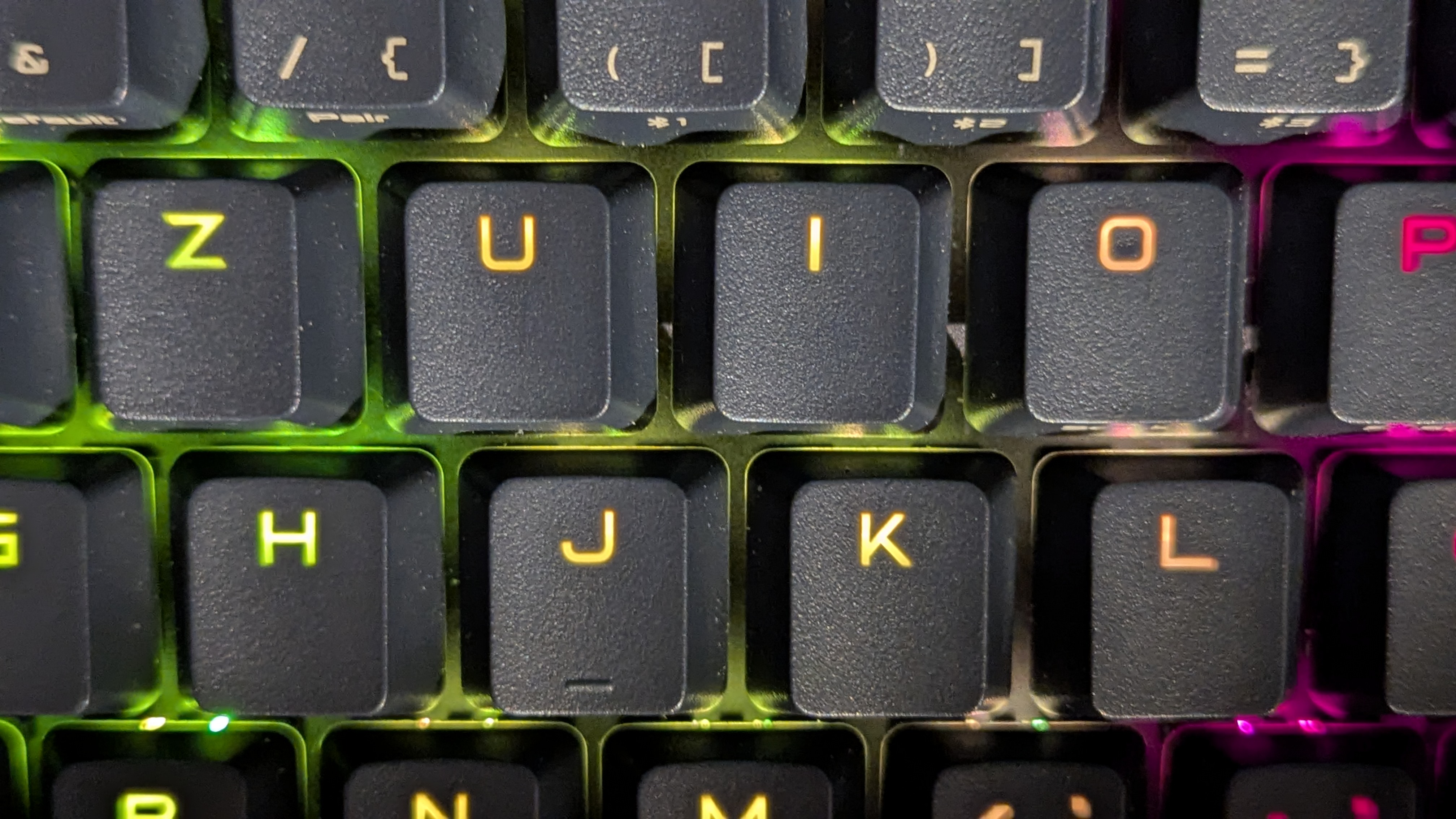
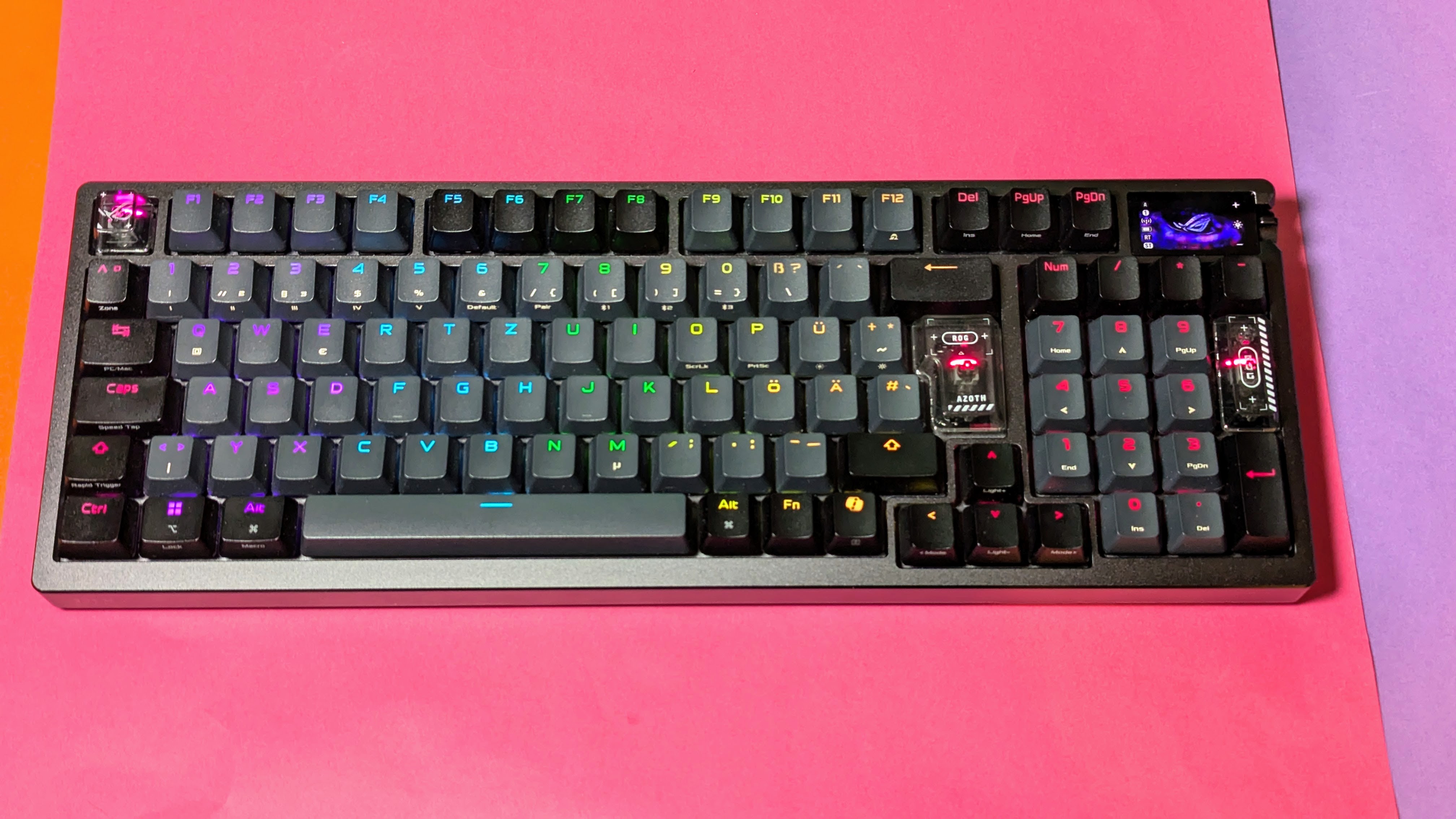
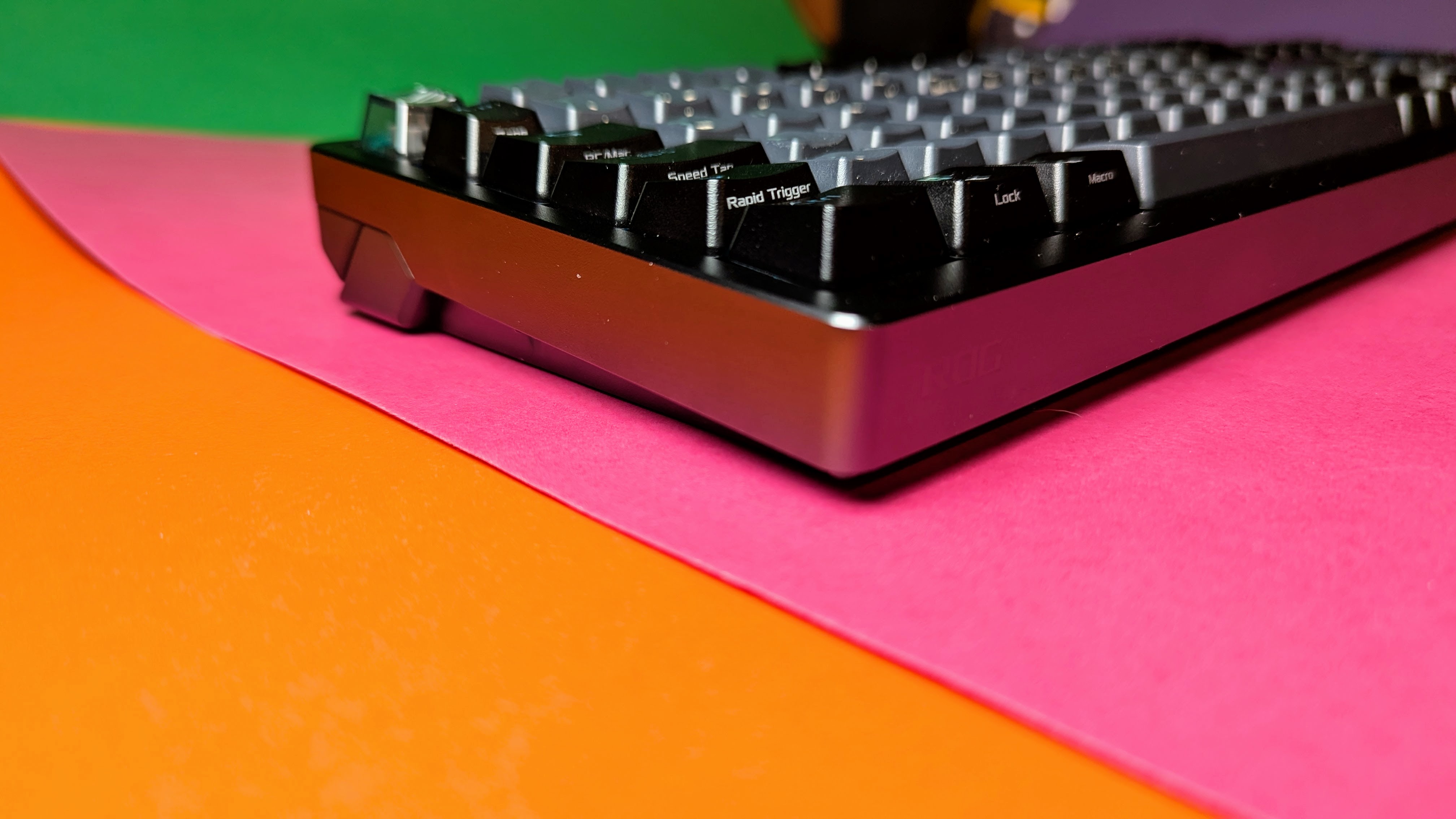
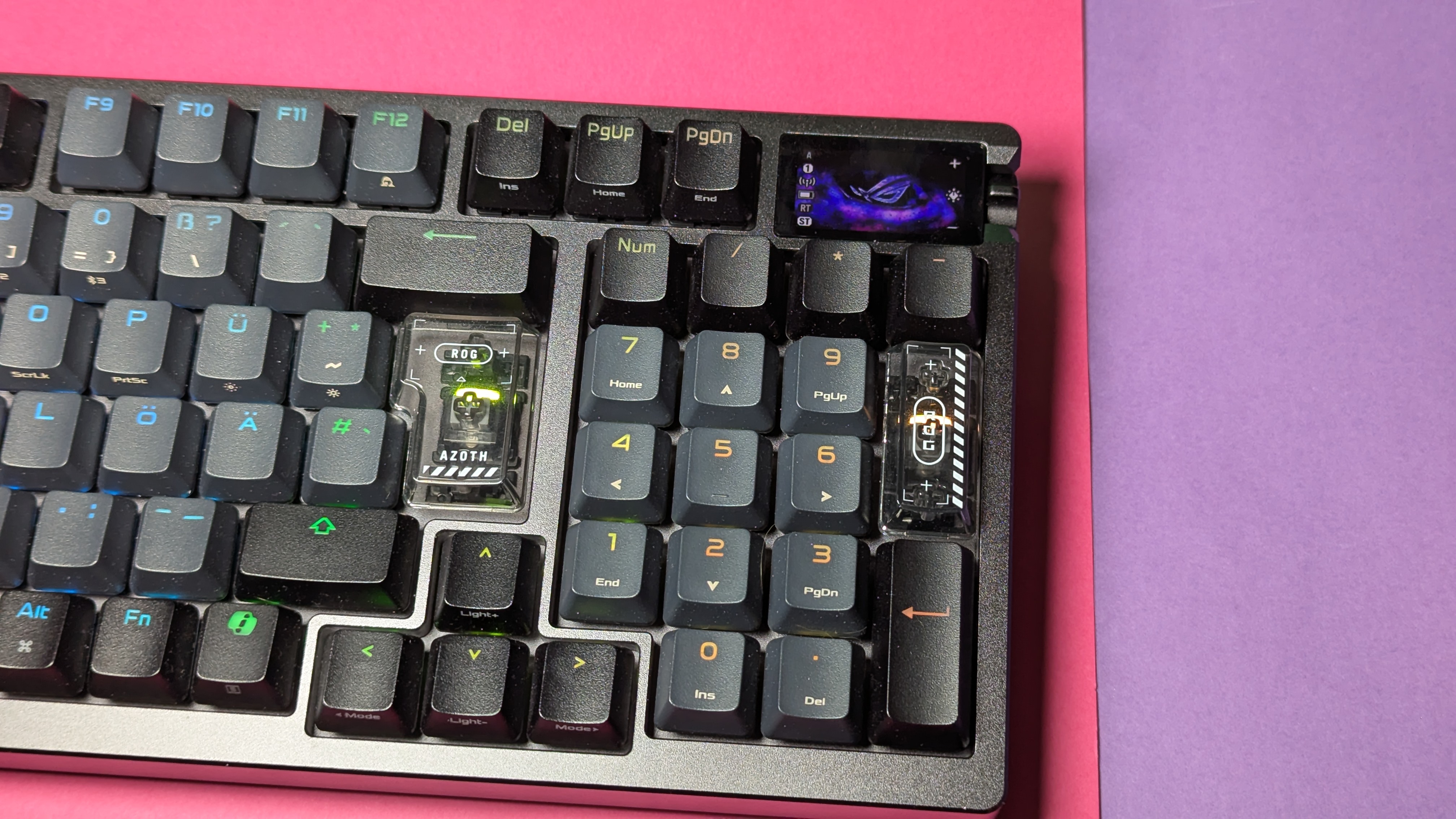
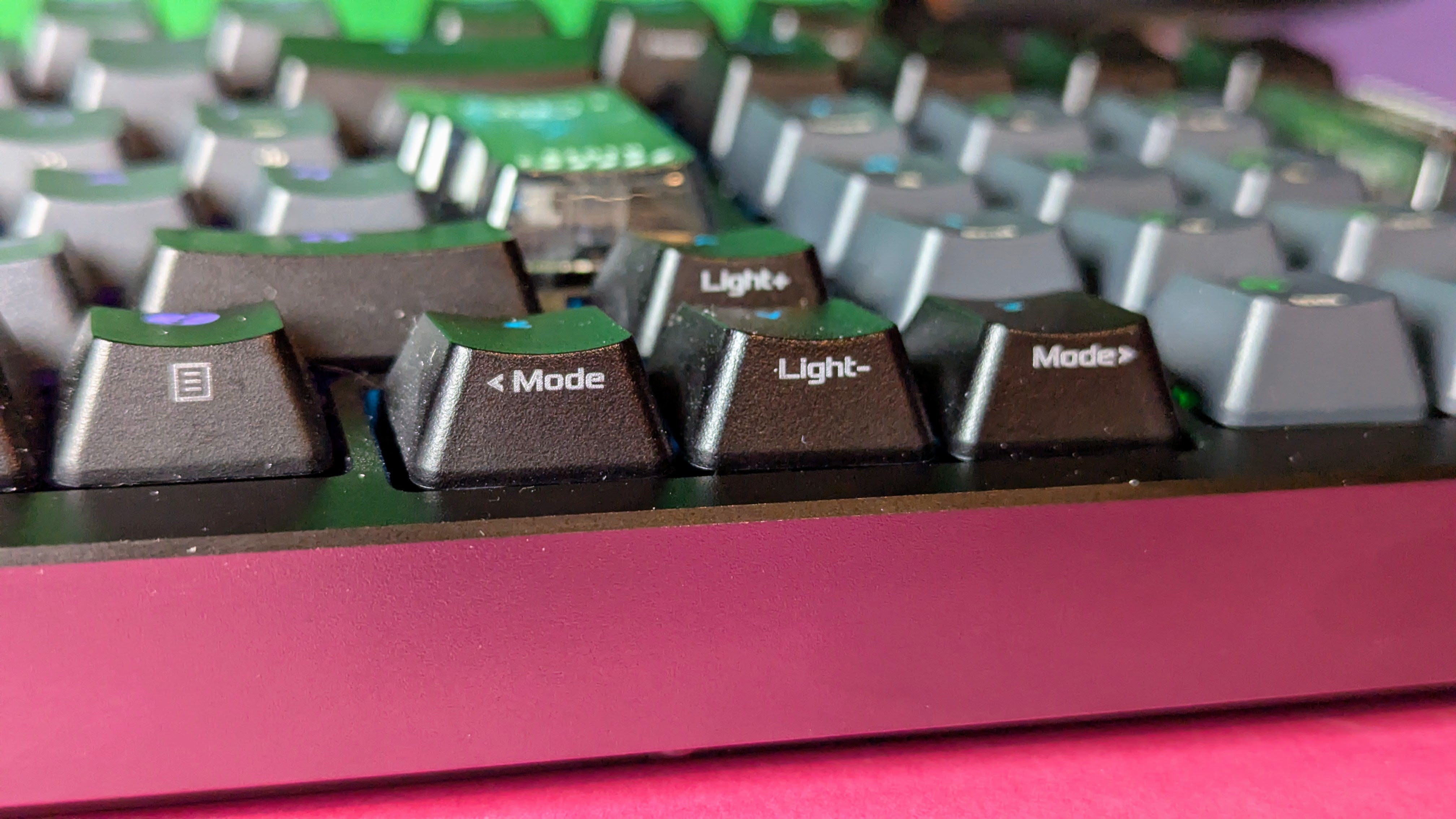
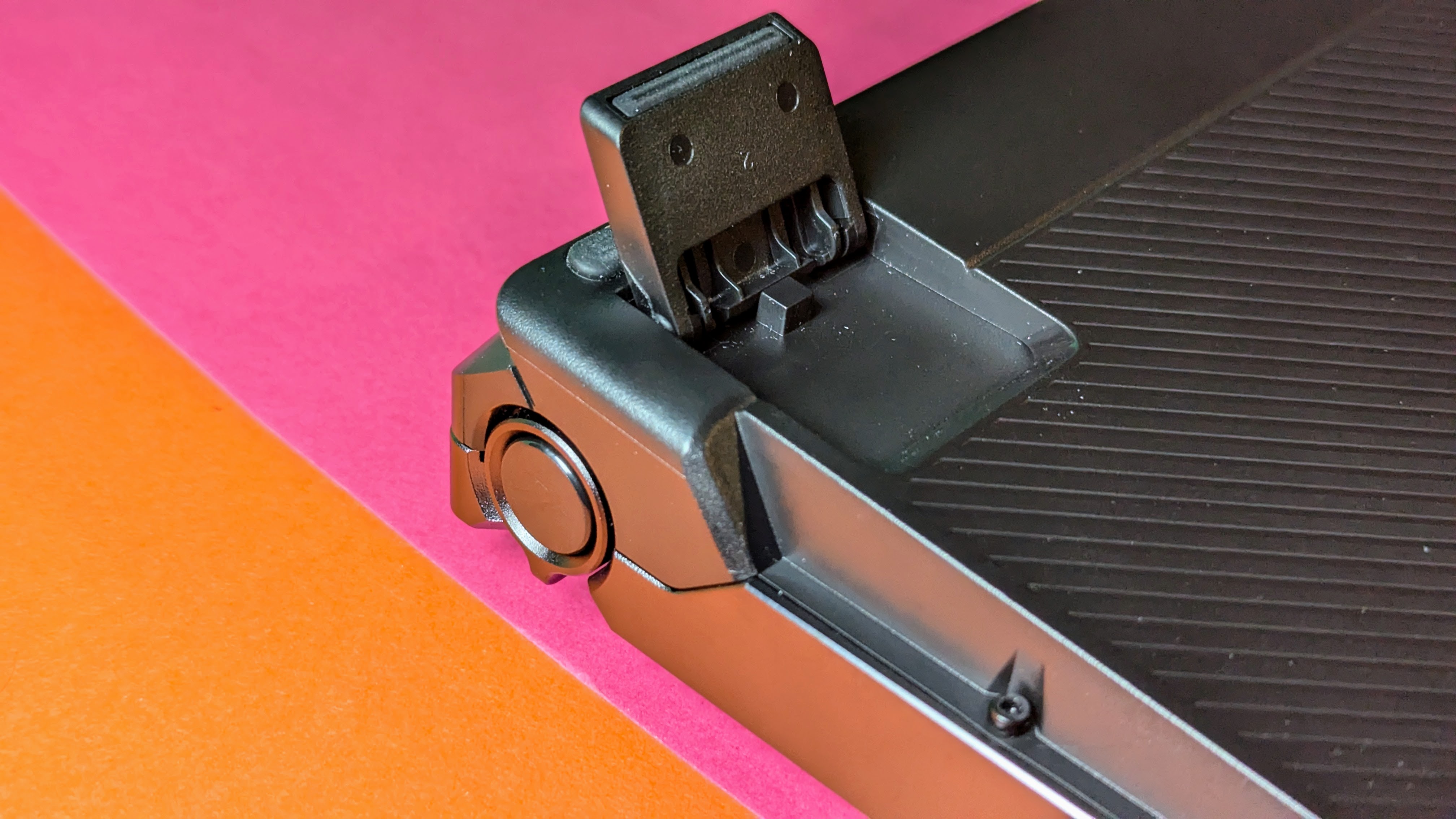
Mit ihrem 96-Prozent-Format misst die ROG Azoth 96 HE 382 x 42 x 136 mm und bringt etwa 1,37 kg auf die Waage. Die obere Hälfte des Gehäuses ist aus Aluminium, welches ihr Robustheit verleiht. Für den hohen Preis hätten wir hier definitiv ein Vollaluminiumgehäuse erwartet. Farblich bleibt es beim Gehäuse und den Tasten bei Grau und Schwarz. Letztere kommen aufgrund der RGB-Beleuchtung mit lichtdurchlässiger Beschriftung. Der OLED-Touchscreen samt Kontrollknopf befindet sich über dem Numpad. Die Verarbeitung ist makellos. Auch bei genauerer Inspektion finden wir keine Schönheitsfehler am Metall oder dem Plastik. Alles sitzt fest, nichts klappert.
ROG Azoth 96 HE – Bilder
ROG Azoth 96 HE – Bilder
ROG Azoth 96 HE – Bilder
ROG Azoth 96 HE – Bilder
ROG Azoth 96 HE – Bilder
ROG Azoth 96 HE – Bilder
ROG Azoth 96 HE – Bilder
ROG Azoth 96 HE – Bilder
ROG Azoth 96 HE – Bilder
ROG Azoth 96 HE – Bilder
ROG Azoth 96 HE – Bilder
ROG Azoth 96 HE – Bilder
ROG Azoth 96 HE – Bilder
ROG Azoth 96 HE – Bilder
ROG Azoth 96 HE – Bilder
ROG Azoth 96 HE – Bilder
ROG Azoth 96 HE – Bilder
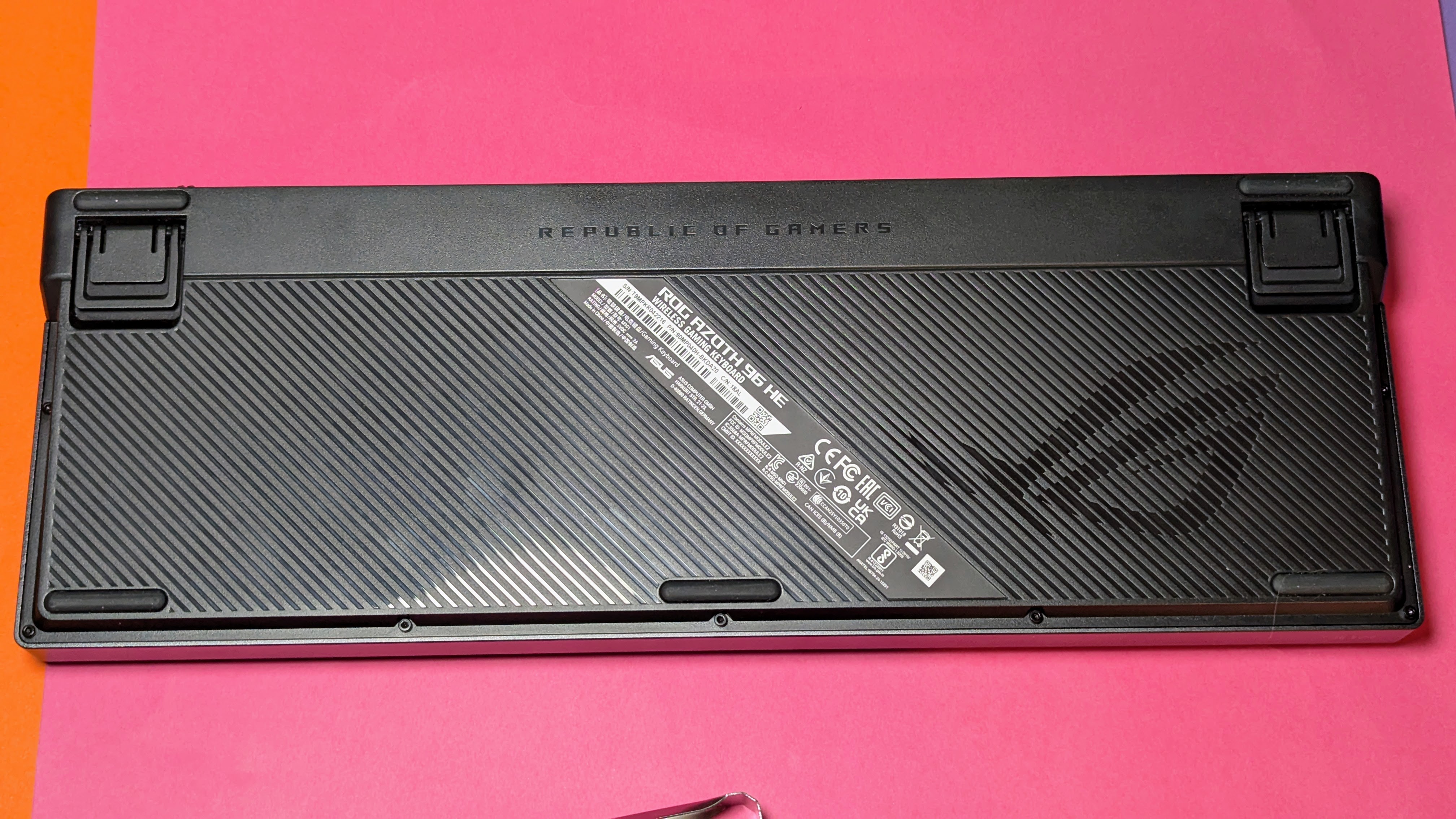
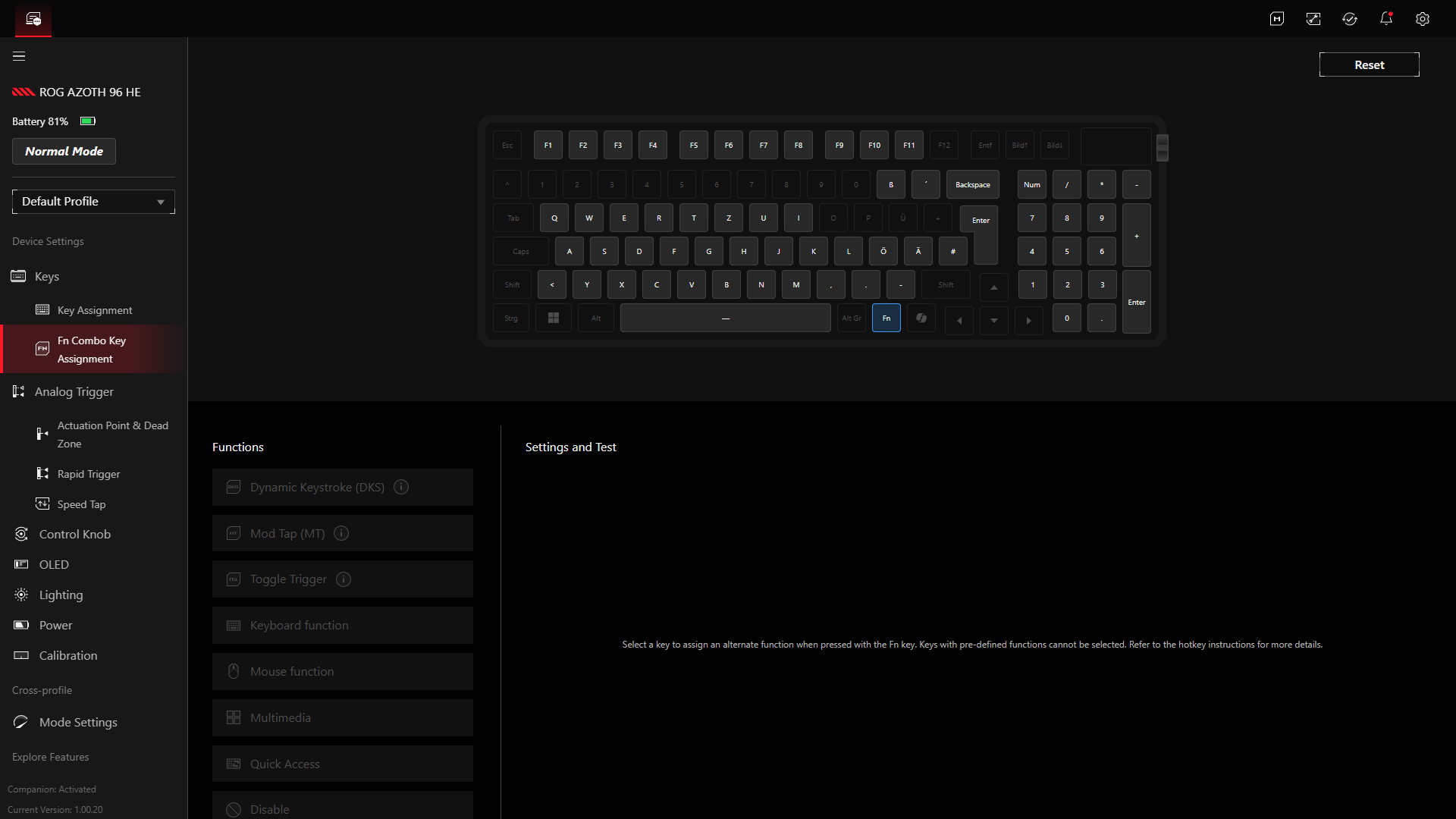
Im Vergleich zu einer 100-Prozent-Tastatur ist die Azoth 96 HE etwas kompakter. Das liegt daran, dass selten genutzte Tasten wie Rollen, Einfg und Pos 1 entfernt und das Numpad sowie die Pfeiltasten zusammengerückt wurden. Die Funktionen der nun fehlenden Tasten erreicht man weiterhin per Fn-Ebene.
Ausstattung
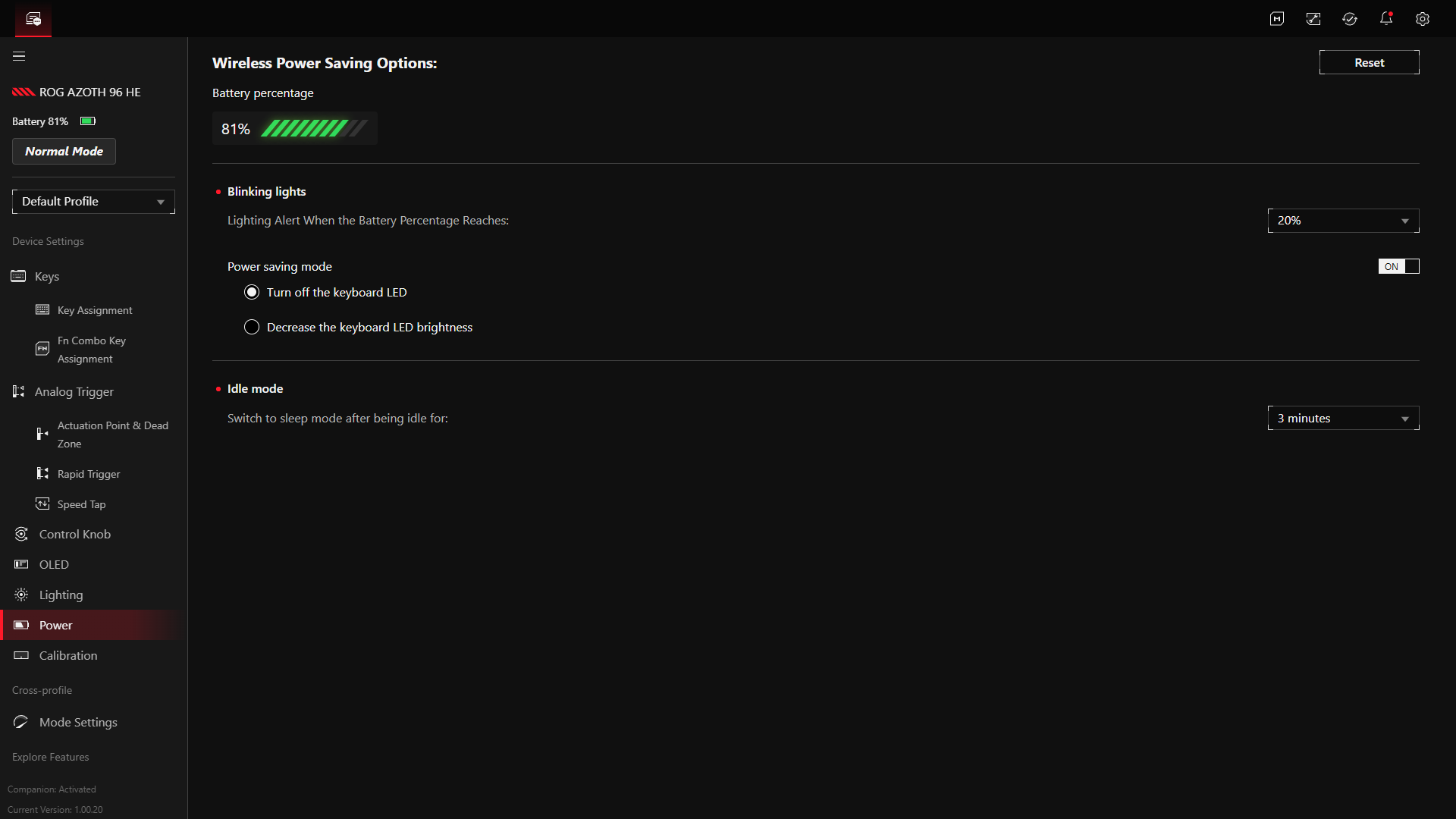
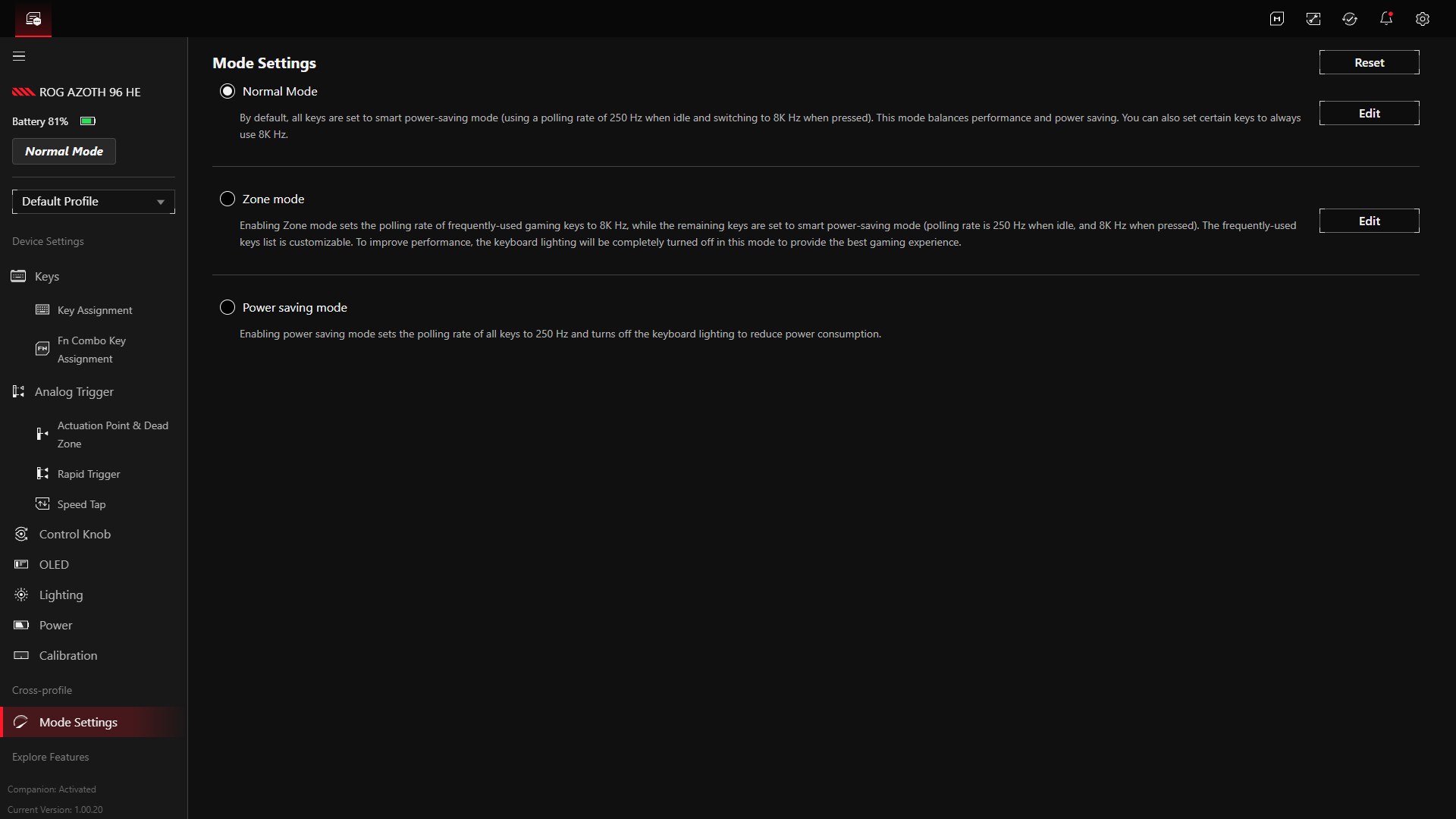
Als kabellose Gaming-Tastatur verbindet sich die Asus ROG Azoth 96 HE per 2,4-GHz-Funk, Bluetooth und per USB-C-Kabel mit dem PC. Dabei hat sie eine Abtastrate von 8000 Hz, die was für eine äußerst niedrige Latenz sorgt. Im Gegensatz zu vielen anderen Tastaturen mit einer so hohen Abtastrate verwendet die Azoth 96 HE einen ausgeklügelten Stromsparmodus, bei dem jede Taste nur dann mit einer Abtastrate von 8000 Hz arbeitet, wenn sie gedrückt wird, und ansonsten auf 250 Hz zurückfällt. Wer lieber permanent 8000 Hz haben möchte, kann das in der Web-App festlegen.
In Kombination mit weiteren Stromsparanpassungen hat der Akku der Gaming-Tastatur eine beachtliche Laufzeit. Nach über zwei Tagen im täglichen Einsatz bei der Arbeit und abends beim Zocken hat der Akku immer noch 93 Prozent Ladung. Nach etwa fünf Tagen sind es noch 65 Prozent. Hier hängt es natürlich davon ab, wie stark die Beleuchtung der Tasten und des Touchdisplays eingestellt ist. Wir nutzen beides mit 50 Prozent Helligkeit.
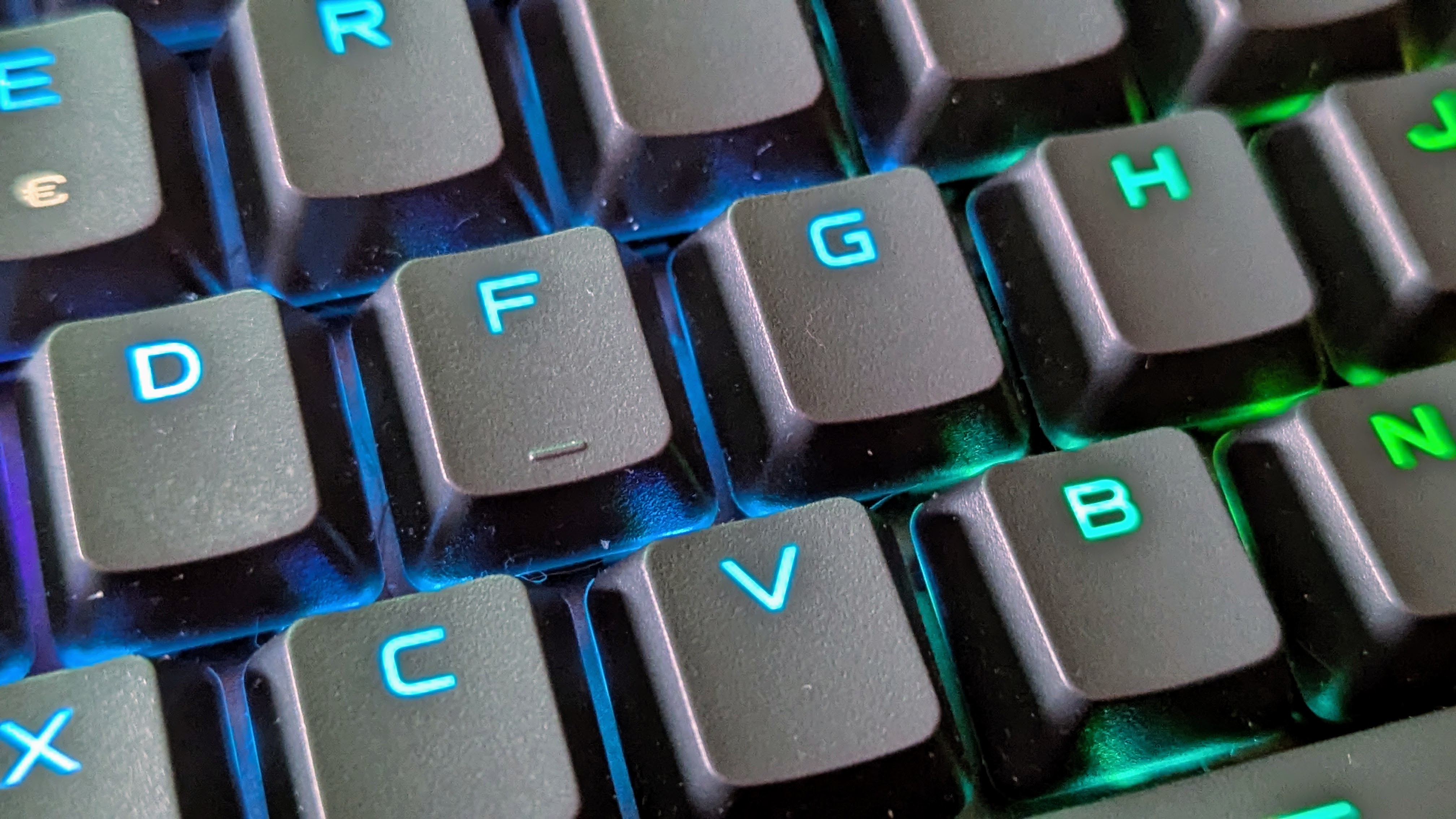
Bei den Switches handelt es sich um ROG HFX V2 mit Hall-Effect-Technologie und einer Initialbetätigungskraft von 32 gf und einer Gesamtbetätigungskraft von 49 gf. Der Betätigungspunkt ist zwischen 0,1 mm und 3,5 mm vollständig anpassbar – sowohl über das Keyboard direkt als auch per Web-App. Die Tastenkappen sind aus PBT-Plastik im Doubleshot-Verfahren hergestellt, was sie robuster und griffiger macht als günstigere ABS-Alternativen. Da die Tastatur einen Windows- und einen Mac-Modus hat, sind auch die Tasten mit spezifischen Icons beider Betriebssysteme versehen.
Das OLED-Display kann per Touch gesteuert werden und wartet mit kräftigen Farben auf. Einen Screensaver oder separaten Timer, damit der Bildschirm abdunkelt oder ganz ausschaltet, gibt es leider nicht. Wir hoffen, dass das noch per Software-Update nachgereicht wird. Aktuell schaltet der Bildschirm nur dann aus, wenn auch die Tastatur in den Sleep-Modus wechselt.
Software
Anstatt der lokalen App Armoury Crate, wie sie bei älteren Produkten noch Verwendung findet, kommt bei der Azoth 96 HE die Web-App Gearlink zum Einsatz. Damit muss keine zusätzliche Software installiert werden und die Einstellungen sind Betriebssystem-übergreifend verfügbar. Die Verbindung mit der Tastatur funktioniert einwandfrei, sowohl per Kabel als auch über den Funkreceiver.
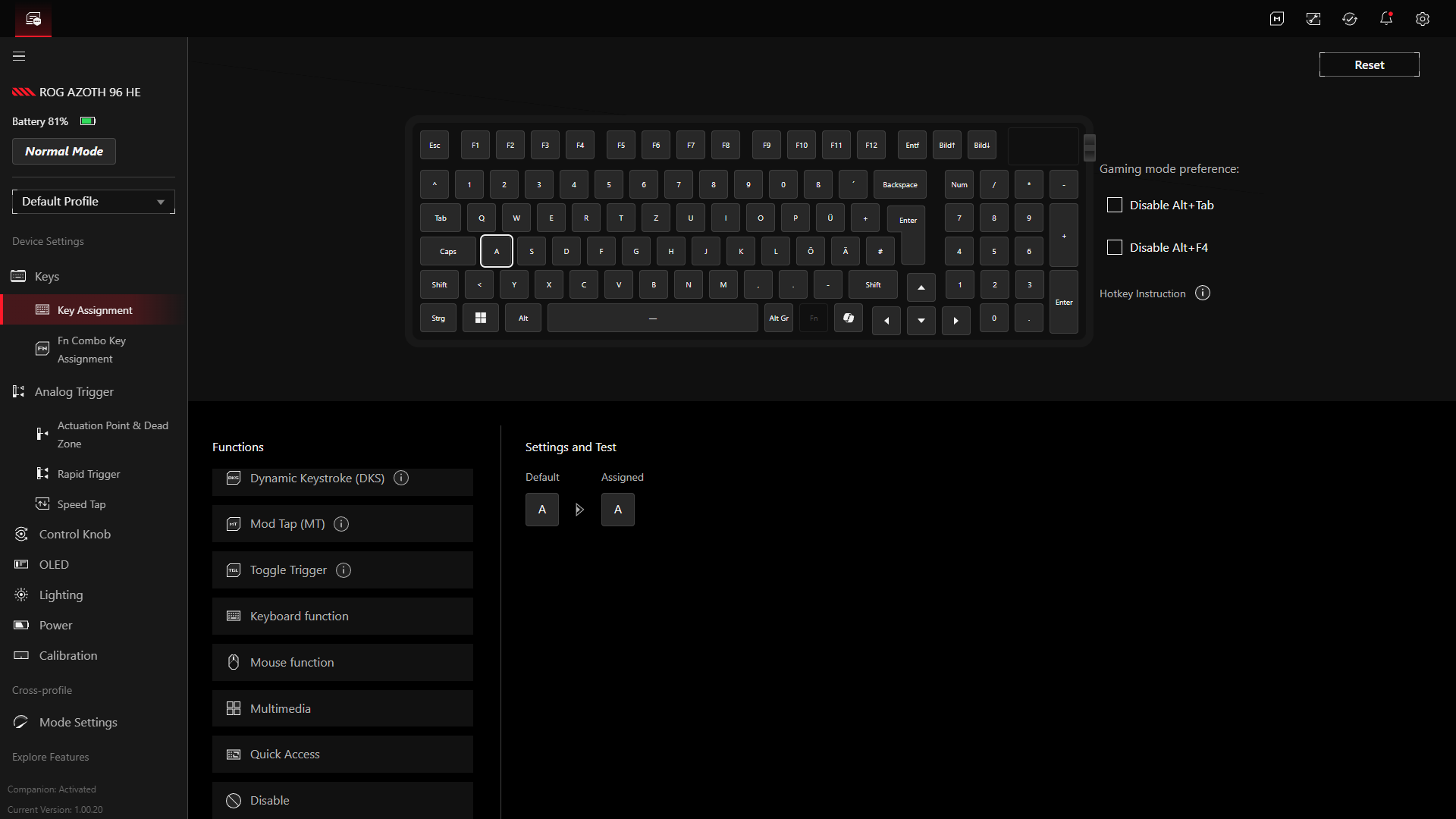
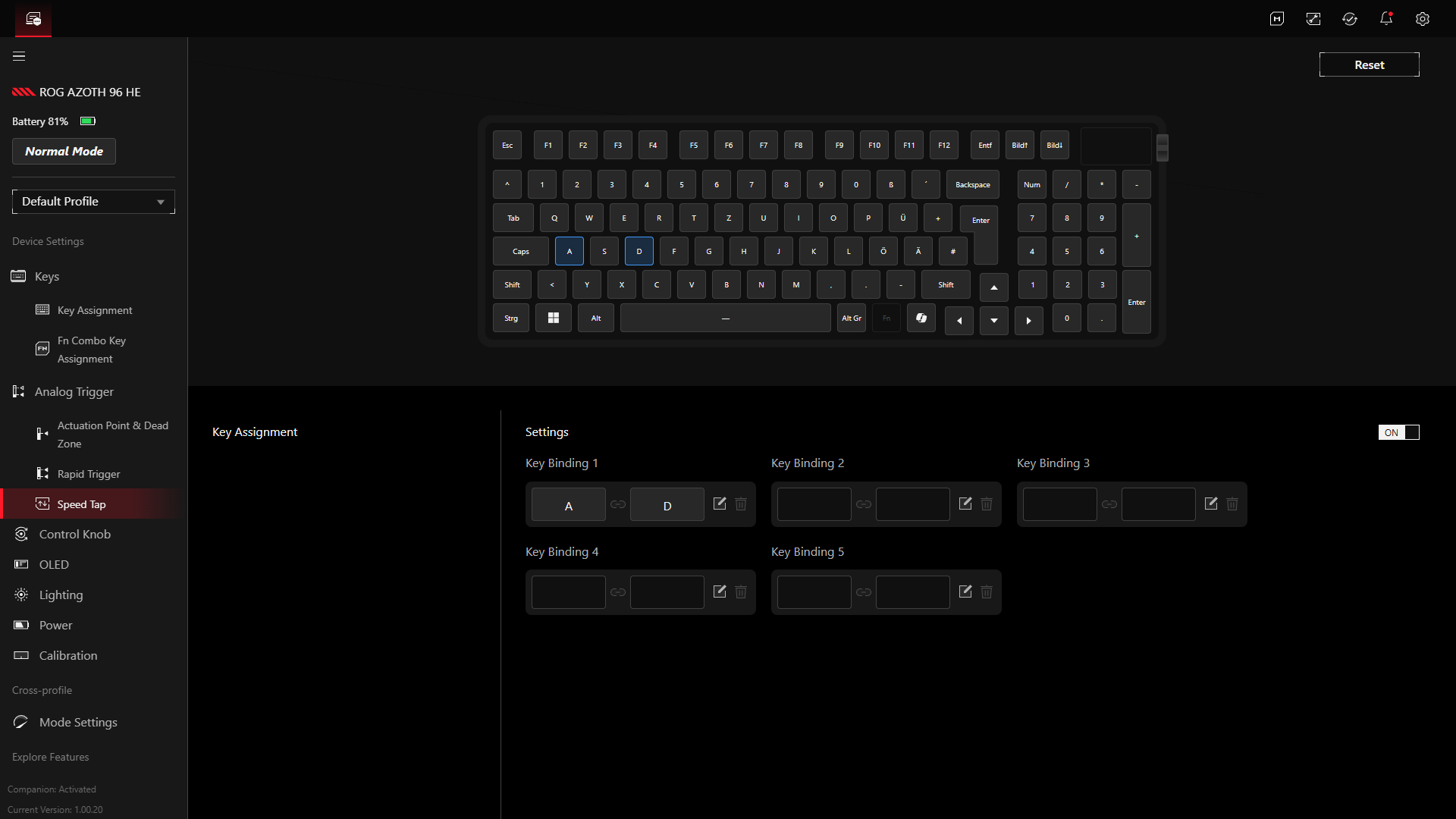
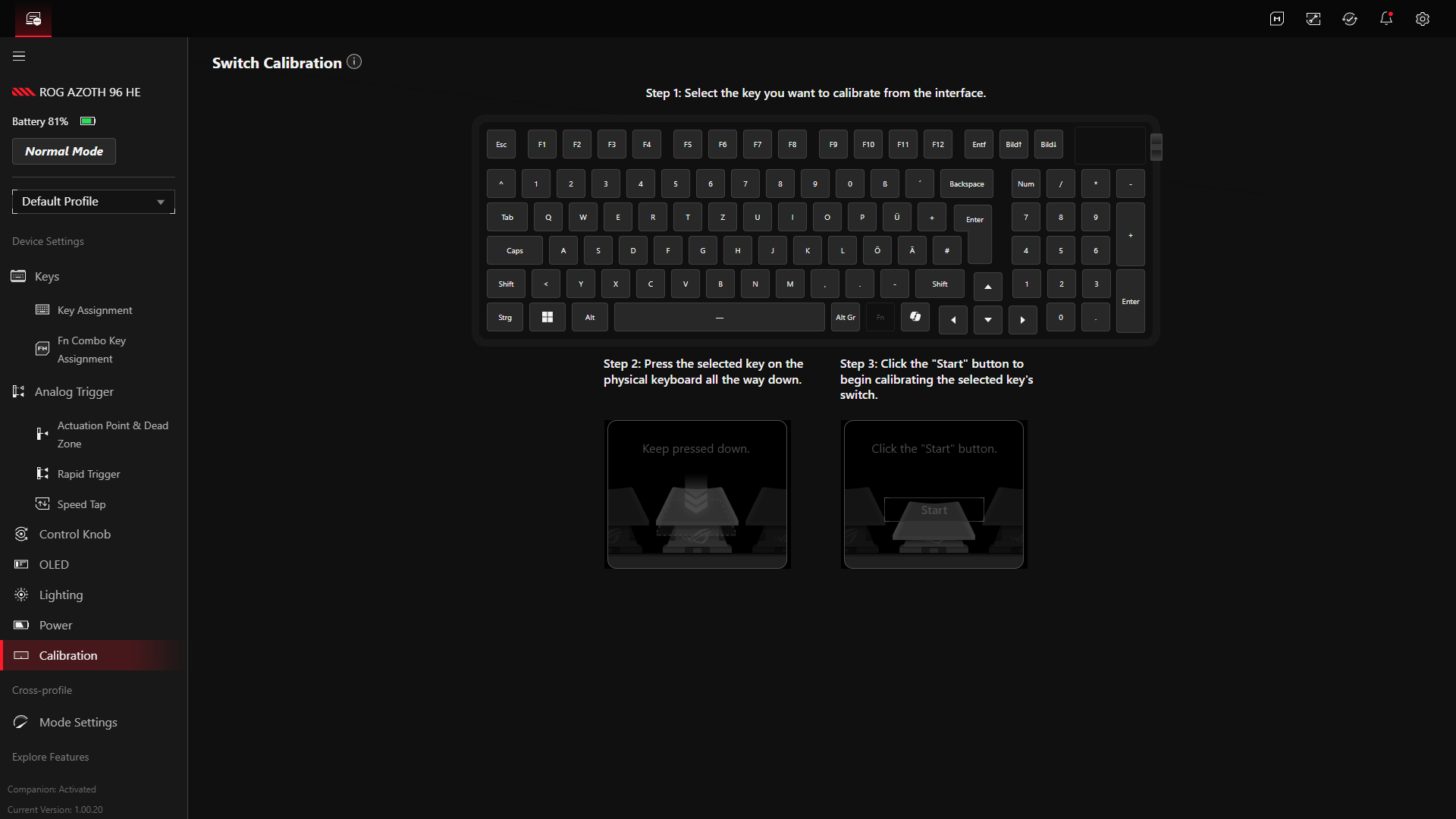
Neben Firmware-Updates für Receiver und Keyboard hält das Web-Tool auch Einstellungsmöglichkeiten für die Tastenbelegung, die Hall-Effect-Eigenschaften und die Beleuchtung bereit. Für die Tastenbelegung stehen die gängigen Funktionen wie Mediasteuerung, Mausklicks, Dynamic Keystroke, Toggle Trigger und Mod Tap parat. Makros kann man zwar über Gearlink aufzeichnen, wie man sie anschließend per Web-App auf die Tasten legt, konnten wir nicht herausfinden. Generell fehlt uns in der App das ein oder andere Tooltip für eine bessere Erklärung der verschiedenen Einstellungsmöglichkeiten.
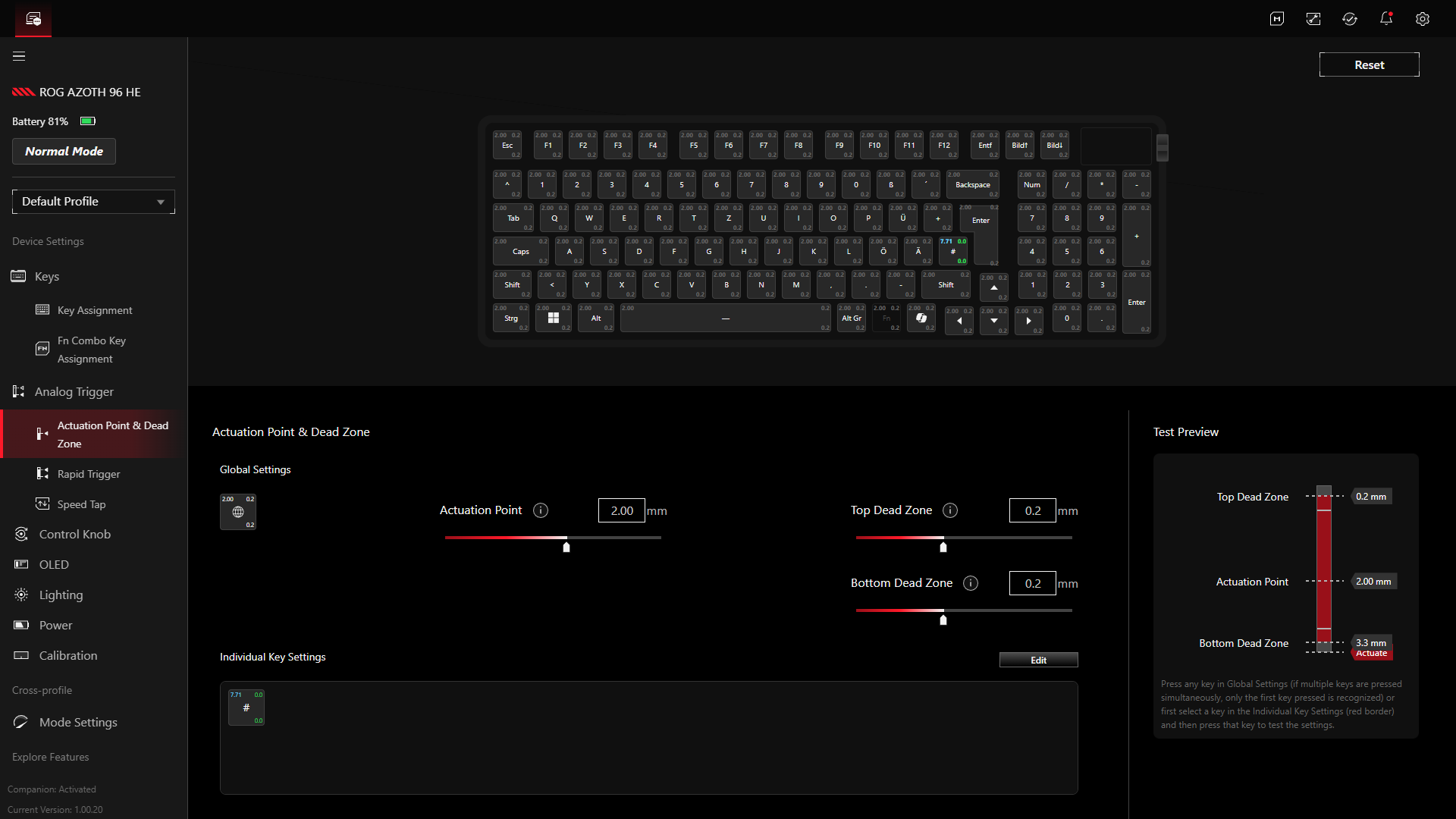
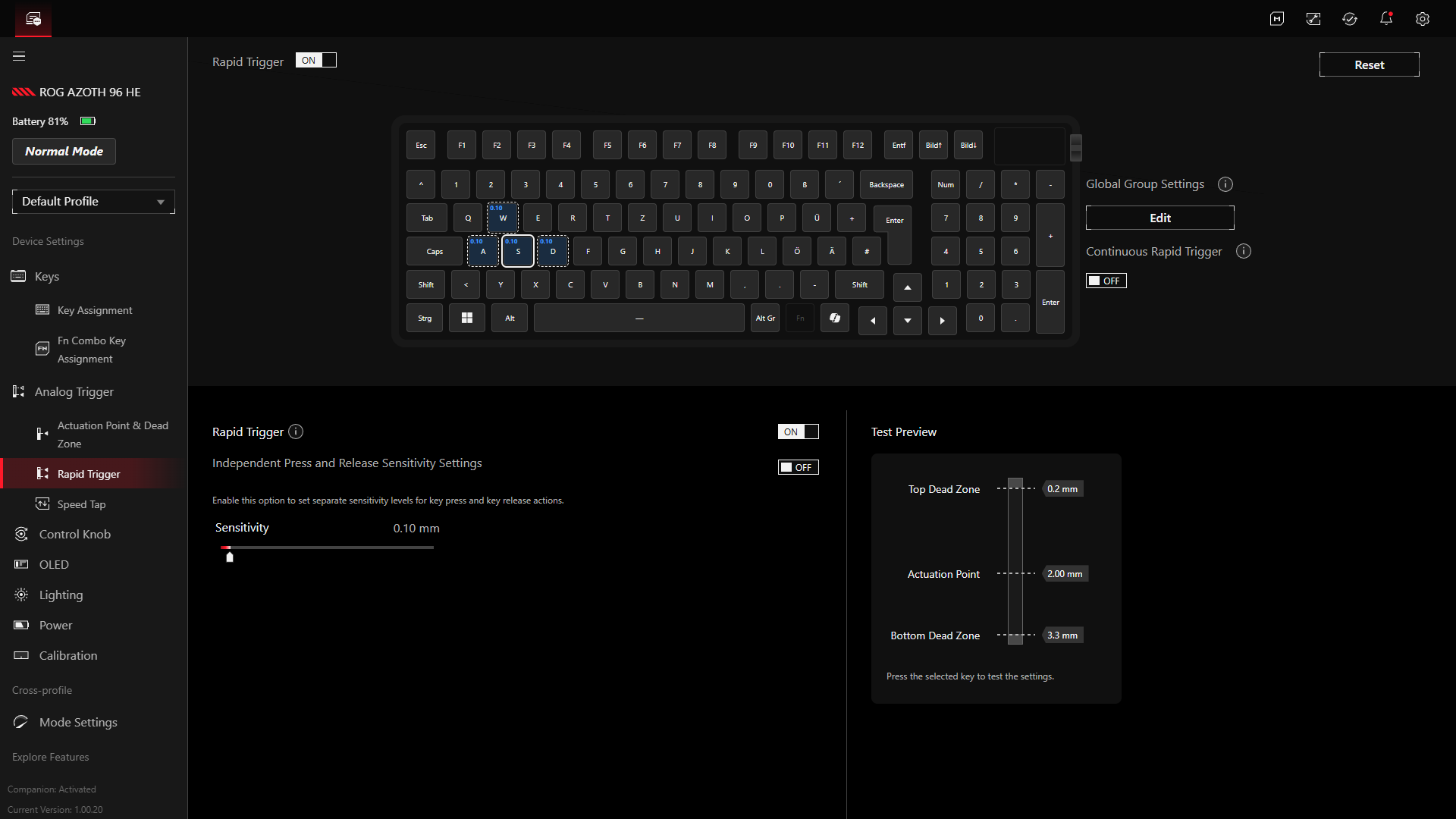
In 0,01er-Schritten legt man den Betätigungspunkt der Switches global oder nur für einzelne Tasten fest und auch die Deadzone ist anpassbar. Standardfeatures wie Rapid Trigger und Speed Tap kann man ebenfalls hinzuschalten und konfigurieren.
ROG Azoth 96 HE – Bilder App
ROG Azoth 96 HE – Bilder App
ROG Azoth 96 HE – Bilder App
ROG Azoth 96 HE – Bilder App
ROG Azoth 96 HE – Bilder App
ROG Azoth 96 HE – Bilder App
ROG Azoth 96 HE – Bilder App
ROG Azoth 96 HE – Bilder App
ROG Azoth 96 HE – Bilder App
ROG Azoth 96 HE – Bilder App
ROG Azoth 96 HE – Bilder App
ROG Azoth 96 HE – Bilder App
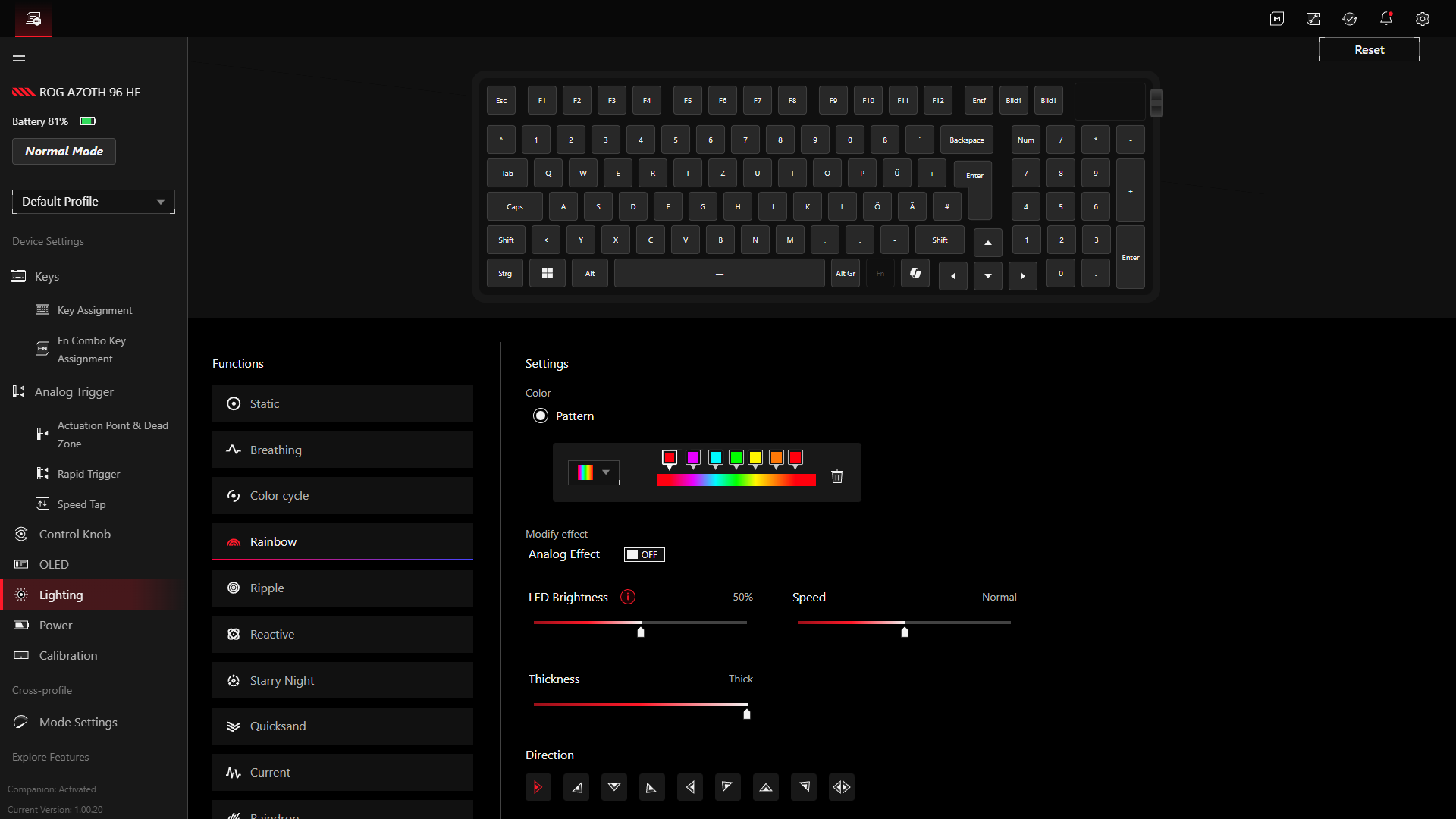
Die Beleuchtungseinstellungen bieten wenig Überraschendes. Insgesamt 10 verschiedene Effekte stehen zur Auswahl und lassen sich in Geschwindigkeit, Farbe und Helligkeit anpassen. Je nach Effekt kommen auch Ausrichtung und die Breite, also ob der Effekt die ganze Tastatur oder nur einen Teil gleichzeitig mit Farbe befüllt, hinzu.
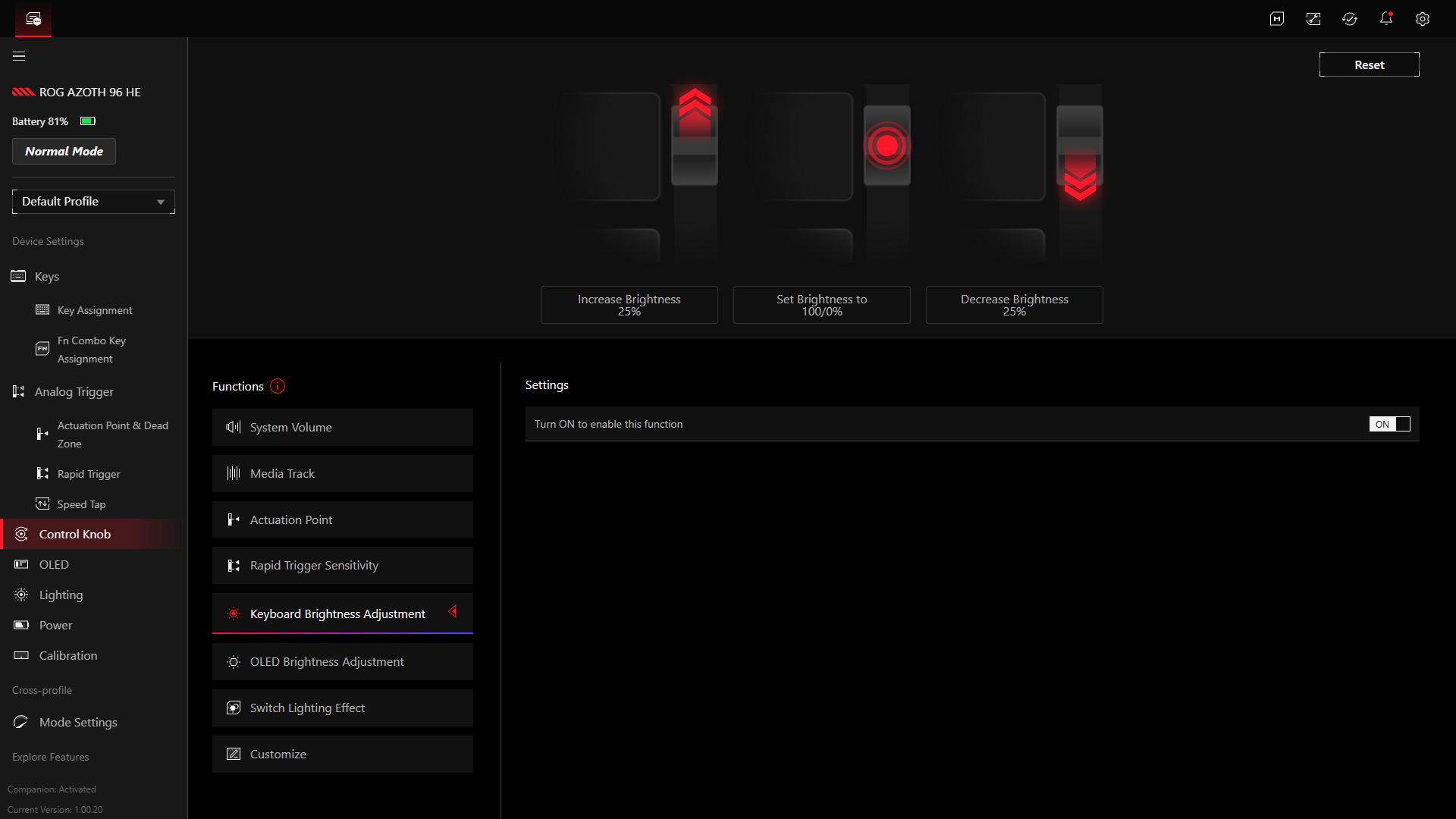
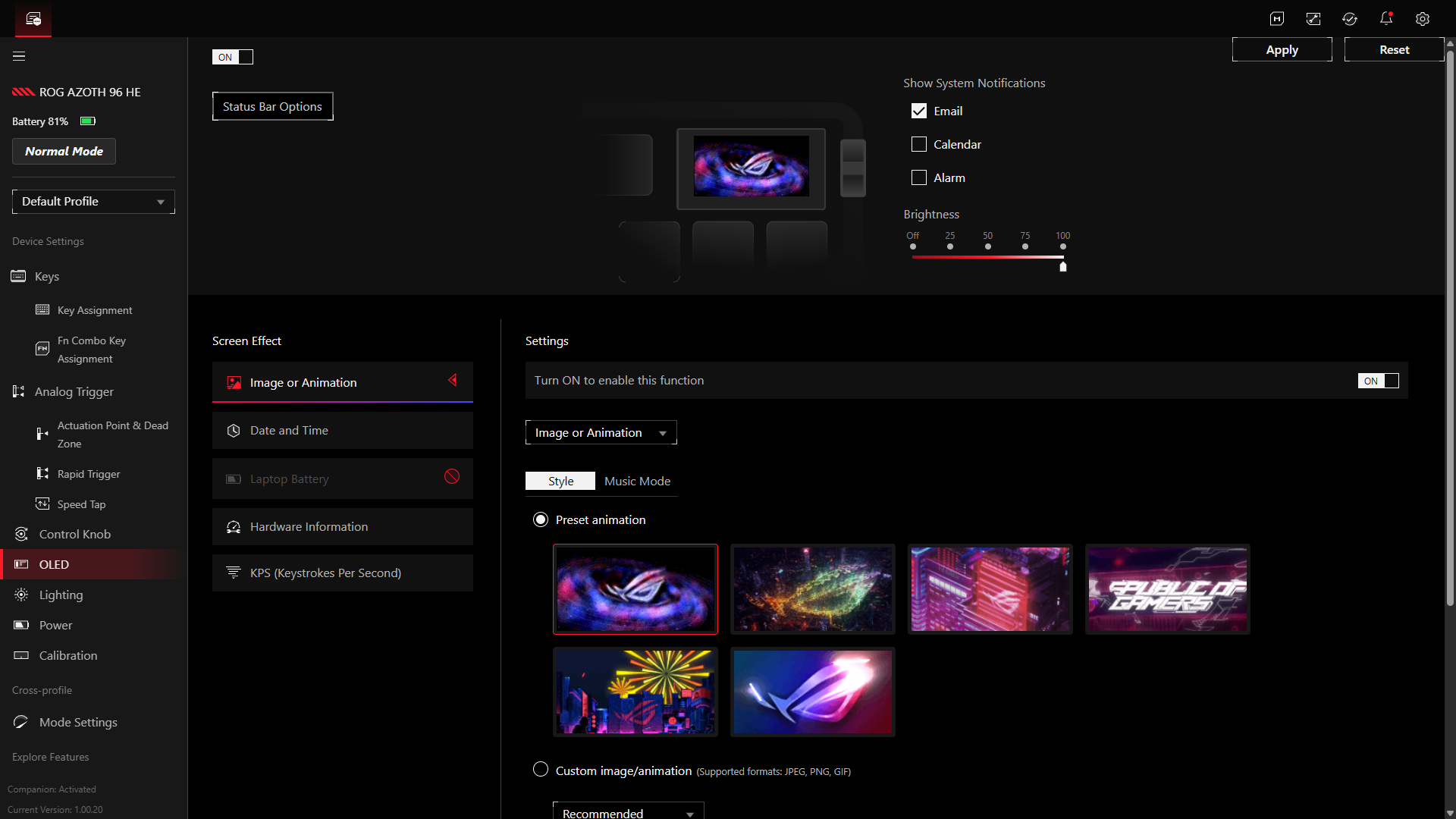
Einstellungen für das OLED-Touchdisplay beinhalten verschiedene Hintergrundbilder und Animationen – eigene Elemente hochladen ist ebenfalls möglich. Auch, welche Informationen das Display anzeigen soll, stellt man hier ein. Uns hat hier die Anzeige der Tastenanschläge pro Sekunde gut gefallen. Selbstverständlich gibt es auch einen Musik-Modus sowie eine Datumsanzeige. Mit dem Kontrollknopf navigiert man durch verschiedene On-Board-Funktionen der Tastatur. Per App lassen sich auch individuelle Aktionen, losgelöst von den Voreinstellungen, auf die einzelnen Bedienelemente des Kontrollknopfs legen.
Im Großen und Ganzen liefert die App eine gute Auswahl an nützlichen Einstellungsmöglichkeiten, gerade erklärungsbedürftigen Funktionen fehlt es aber an Tooltips. Hier hoffen wir, dass zukünftige Updates die Benutzerfreundlichkeit verbessern.
Tippgefühl
Für das Schreiberlebnis hat die Asus ROG Azoth 96 HE das volle Programm der Soundoptimierung spendiert bekommen. Zusätzlich zu den Silikondichtungen kleiden mehrere Lagen sound- und vibrationsdämpfende Materialien wie Poron-Schaumstoff, ein Poron-Pad, ein IXPE-Switch-Pad und ein Silikon-Pad das Innere der Tastatur aus.
Beim Tippen liefert die Azoth 96 HE einen präzisen Thock-Sound ab, der dank erwähnter Dämpfungsmaßnahmen klar und prägnant ertönt. Weder Kratzen, Hallen noch Pings machen sich beim Tippen bemerkbar. Auch die Stabilisatoren der Enter- und Leertaste leisten hier ganze Arbeit und verhindern das gerne mal hohl klingende und hallende Zurückschnalzen der größeren Tasten.
Beim Zocken machen sich hingegen die 8000 Hz bemerkbar, die in Kombination mit den magnetischen Hall-Effect-Switches für schnelle und präzise Tastenanschläge sorgen.
Preis
Die UVP der Asus ROG Azoth 96 HE liegt bei 399 Euro. Aktuell kostet sie 361 Euro.
Fazit
Die Asus ROG Azoth 96 HE überzeugt mit einem unglaublich ergiebigen Akku, einer hervorragenden Verarbeitung und einem OLED-Touchdisplay, das mit kräftigen Farben aufwartet. Nützliche Funktionen, auf die entweder per Web-App oder über die Steuerung per Kontrollknopf direkt am Keyboard zugegriffen wird, bereichern die Tastatur ungemein. Beim Zocken fühlen sich Tasteneingaben knackig und präzise an, was nicht zuletzt an der 8000-Hz-Abtastrate und den fein justierbaren Hall-Effect-Switches liegt.
Dem gegenüber steht die sehr hohe UVP von 399 Euro, die aus der Gaming-Tastatur ein Enthusiasten-Produkt macht. Für den Preis bekommt man zudem ein nur teilweise aus Aluminium bestehendes Gehäuse. Das ändert zwar alles nichts daran, dass die Azoth 96 HE eine super gelungene, mit Features nur so vollgestopfte Tastatur ist, dürfte für die meisten aber ein klares Ausschlusskriterium beim nächsten Tastaturkauf sein.
Royal Kludge RK84 75% Wireless
Die Royal Kludge RK84 75% Wireless liefert ein erstaunlich umfassendes Gesamtpaket für ihre Preiskategorie. Ob sie wirklich rundum überzeugt, zeigt der Test.
- günstig
- drei Verbindungsmodi
- hot swappable
- zusätzlicher USB-Anschluss
- halb gare Software
- günstige ABS-Tasten
Gaming-Tastatur Royal Kludge RK84 75% Wireless im Test: günstig, mechanisch, gut
Die Royal Kludge RK84 75% Wireless liefert ein erstaunlich umfassendes Gesamtpaket für ihre Preiskategorie. Ob sie wirklich rundum überzeugt, zeigt der Test.
Royal Kludge hat sich als Anbieter preiswerter mechanischer Keyboards etabliert und bringt mit der RK84 75% Wireless eine kompakte all-round Gaming-Tastatur an den Start. Features wie Hot Swapping, mehrere Verbindungsmodi, programmierbare Tasten und pass-through USB-Ports am Keyboard sollen dabei die Peripherie von der Konkurrenz aus dem Budget-Tastaturen-Markt abheben. Inwiefern das gelingt, erklären wir im Test.
Lieferumfang
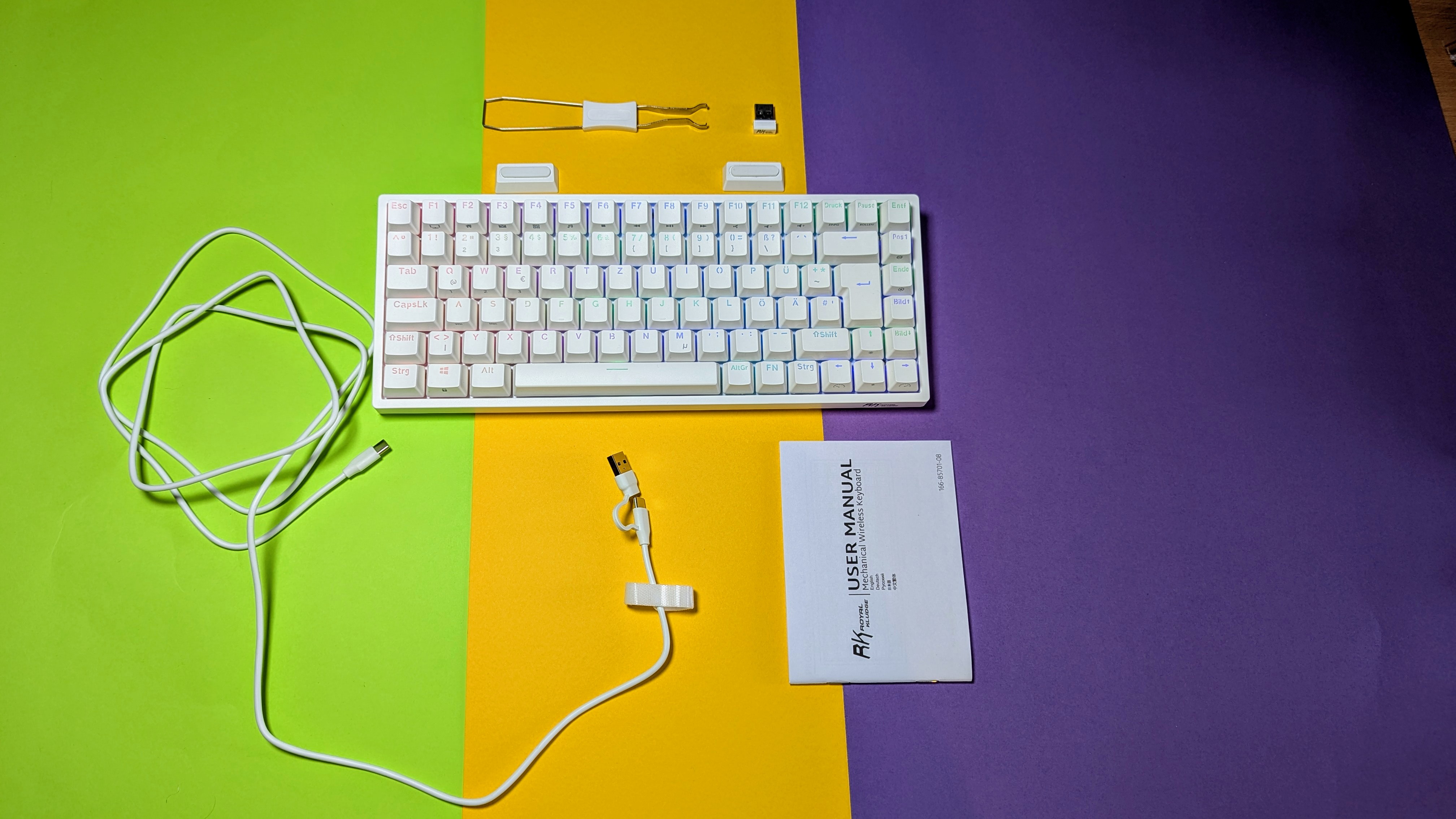
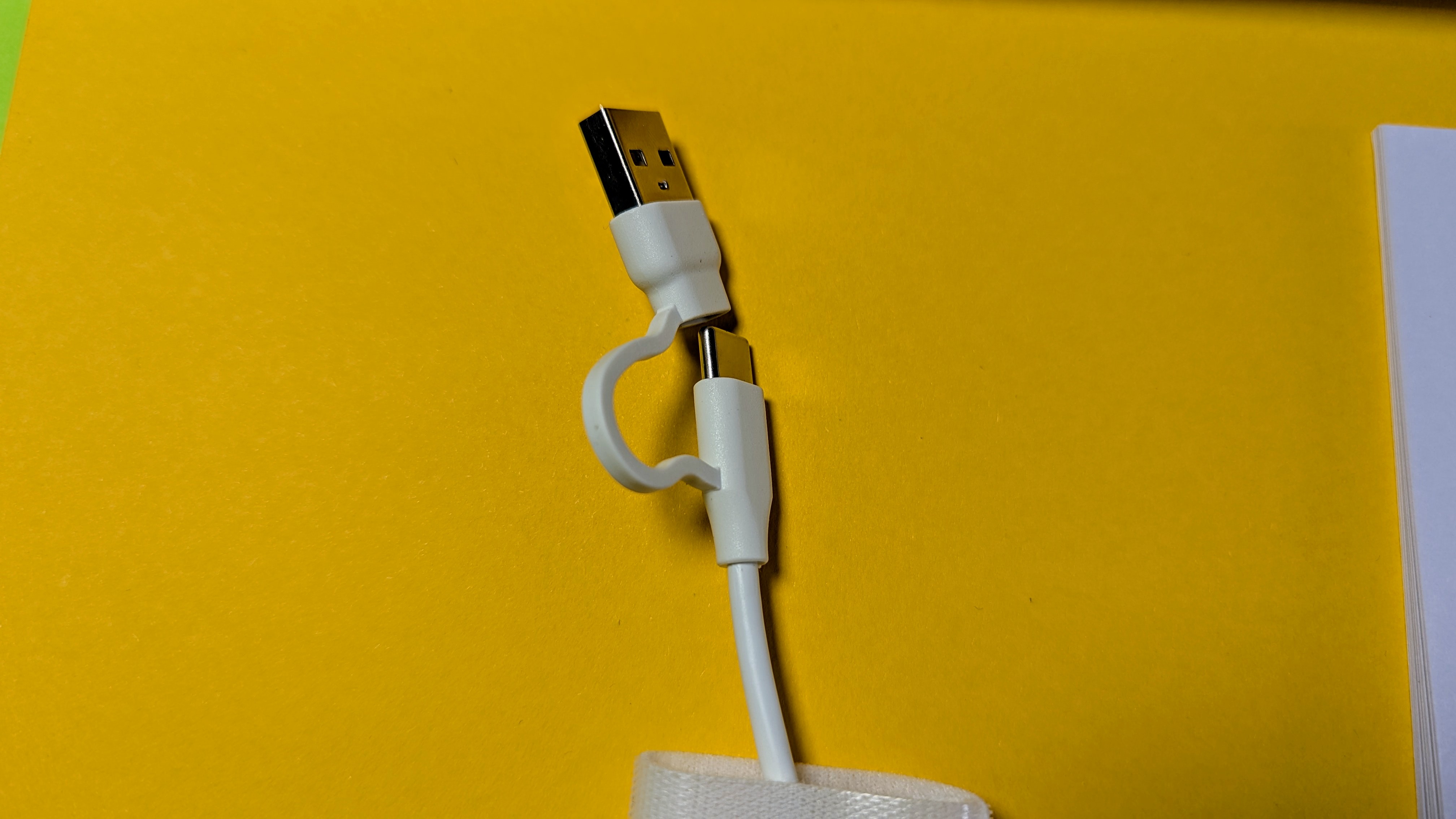
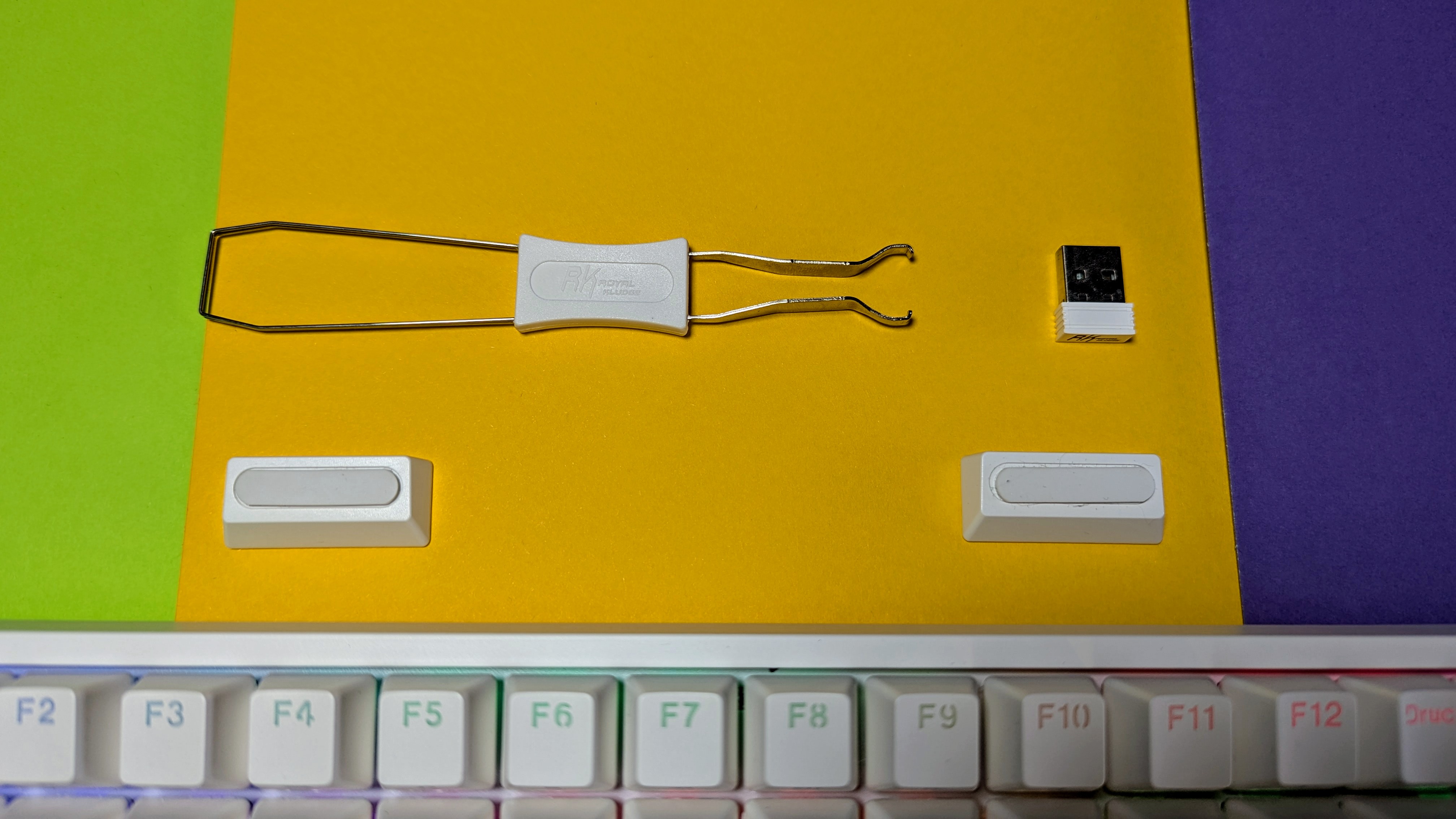
Die Royal Kludge RK84 75% kommt mit USB-C-auf-USB-C-Kabel, vier Ersatzswitches und einem 2-in-1 Tastenkappen- und Switch-Puller. Am Kabel befestigt ist zudem ein USB-A-Adapter, damit die Tastatur auch an PCs Anschluss findet, die nur über USB-A-Ports verfügen. Auch eine Betriebsanleitung ist im Paket inkludiert.
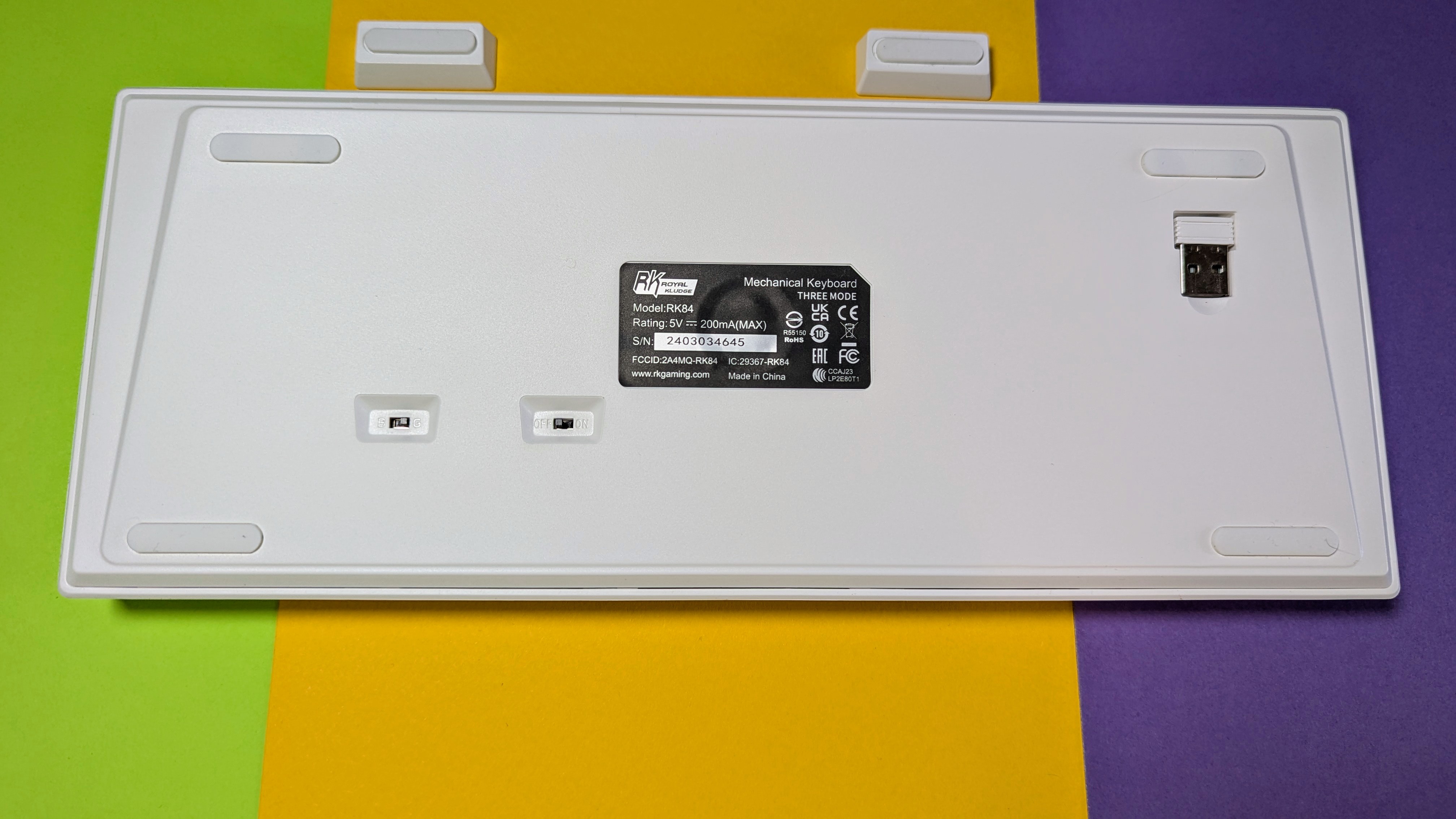
Der Rahmen der RK84 75% Wireless ist abnehmbar und löst sich, indem man von unten dagegen drückt. Anstatt fest verbauter Füßchen entschied man sich hier für die magnetisch anbringbare bzw. abnehmbare Variante. Leider gibt es keine Möglichkeit, diese in der Tastatur zu verstauen. Anders sieht es da beim Funk-Dongle aus. Für diesen gibt es eine Aussparung auf der Rückseite der Tastatur, in der er Platz findet. So besteht keine Gefahr, dass er leicht abhandenkommt.
Design
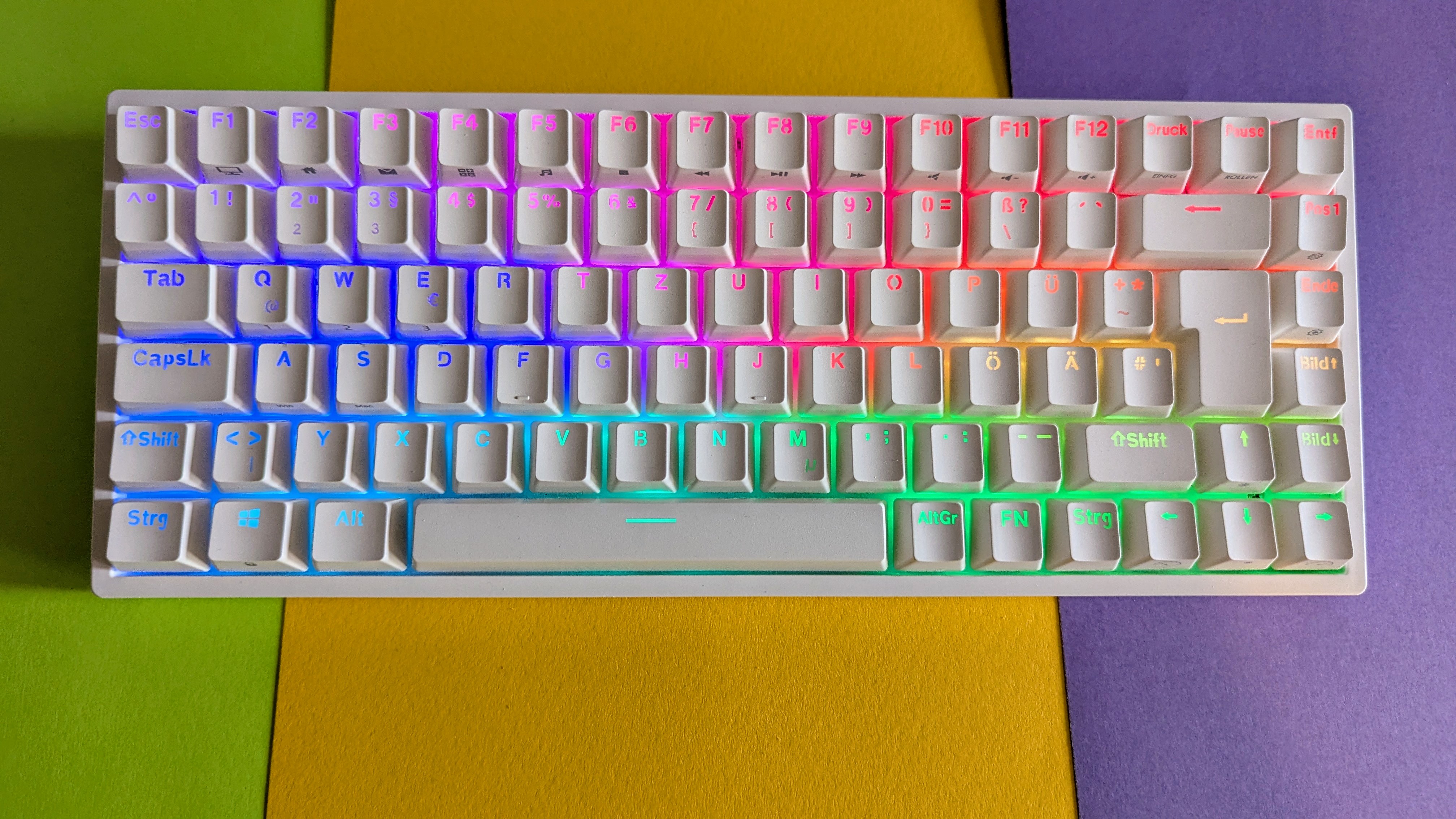
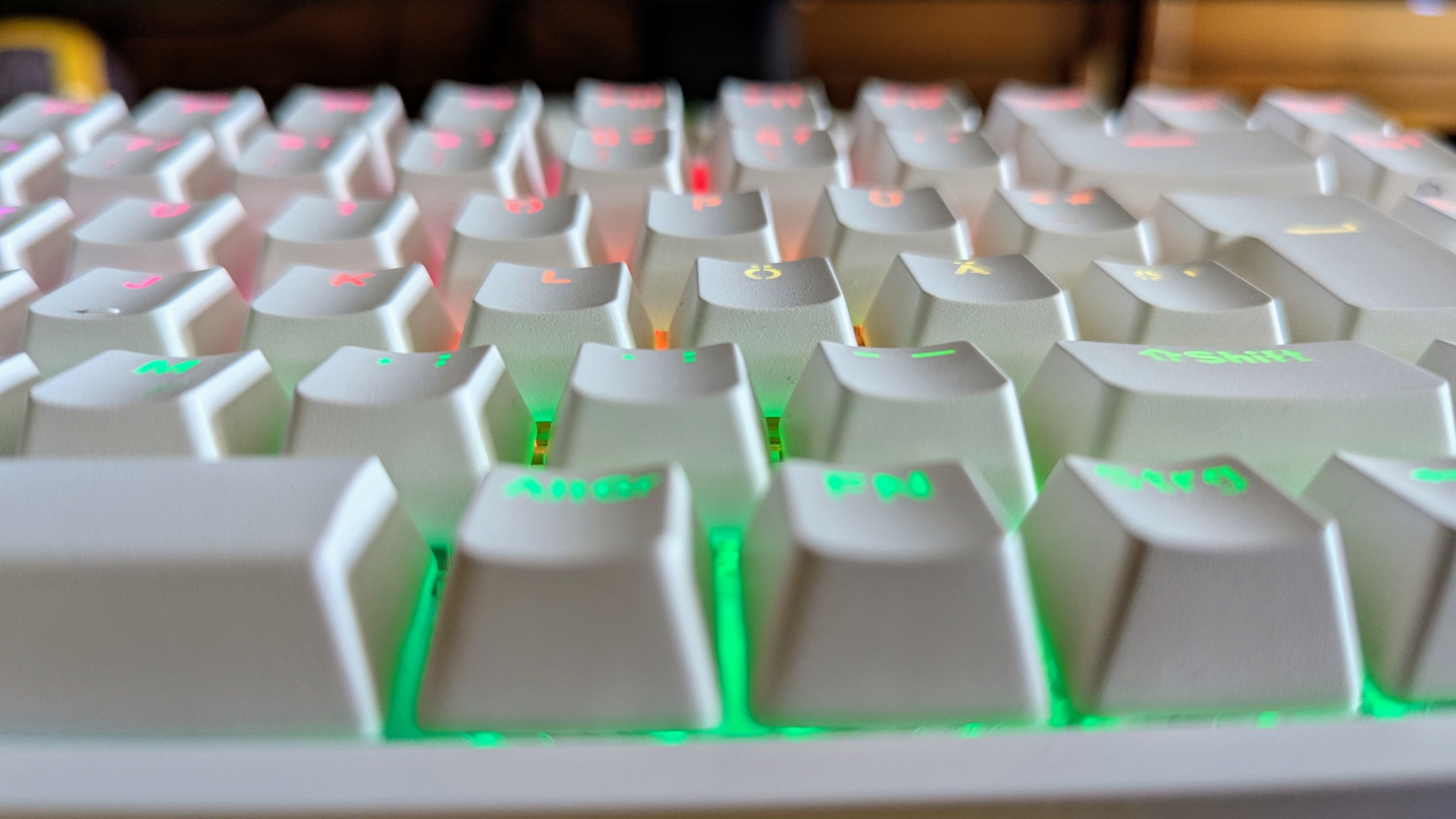
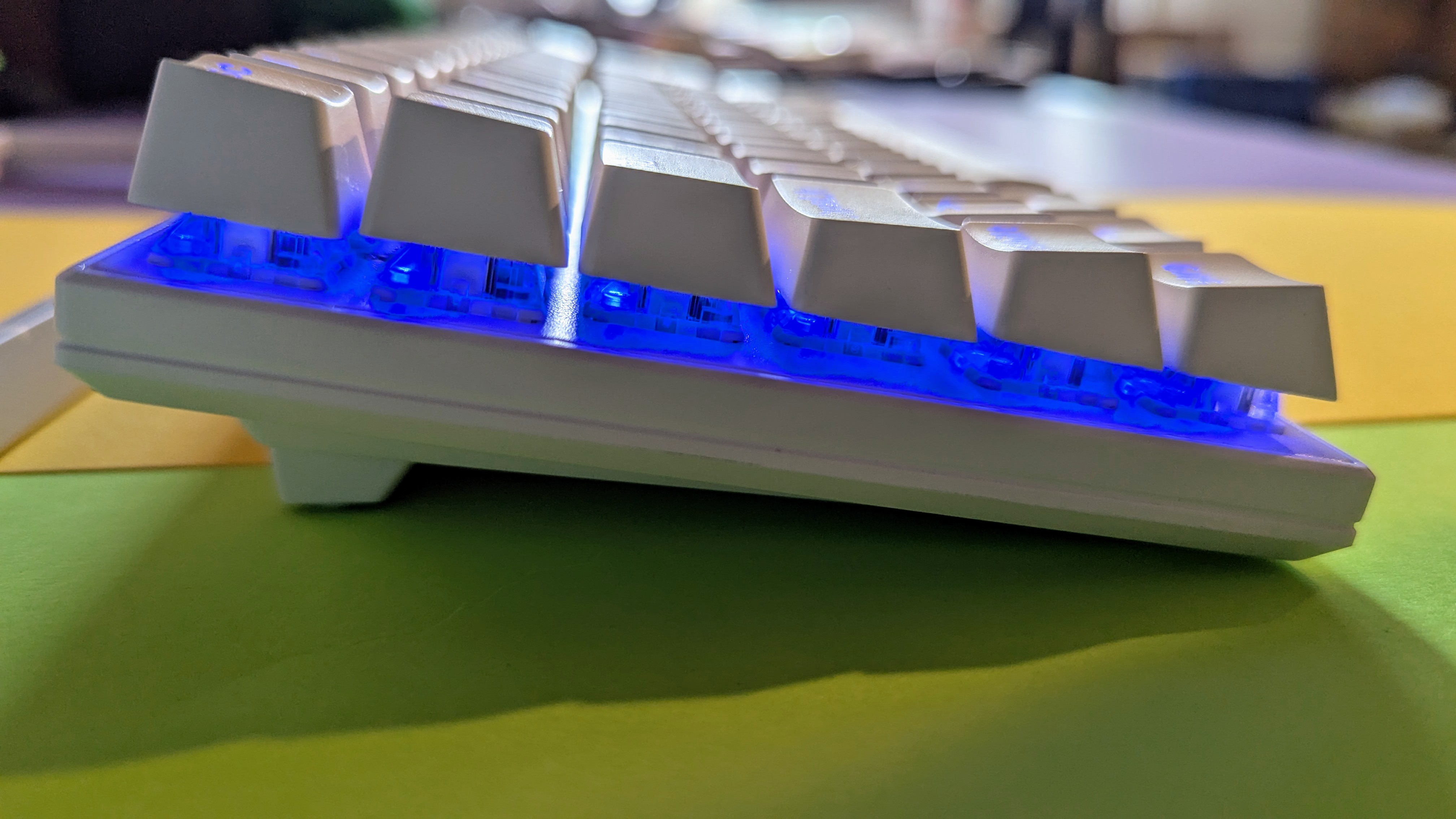
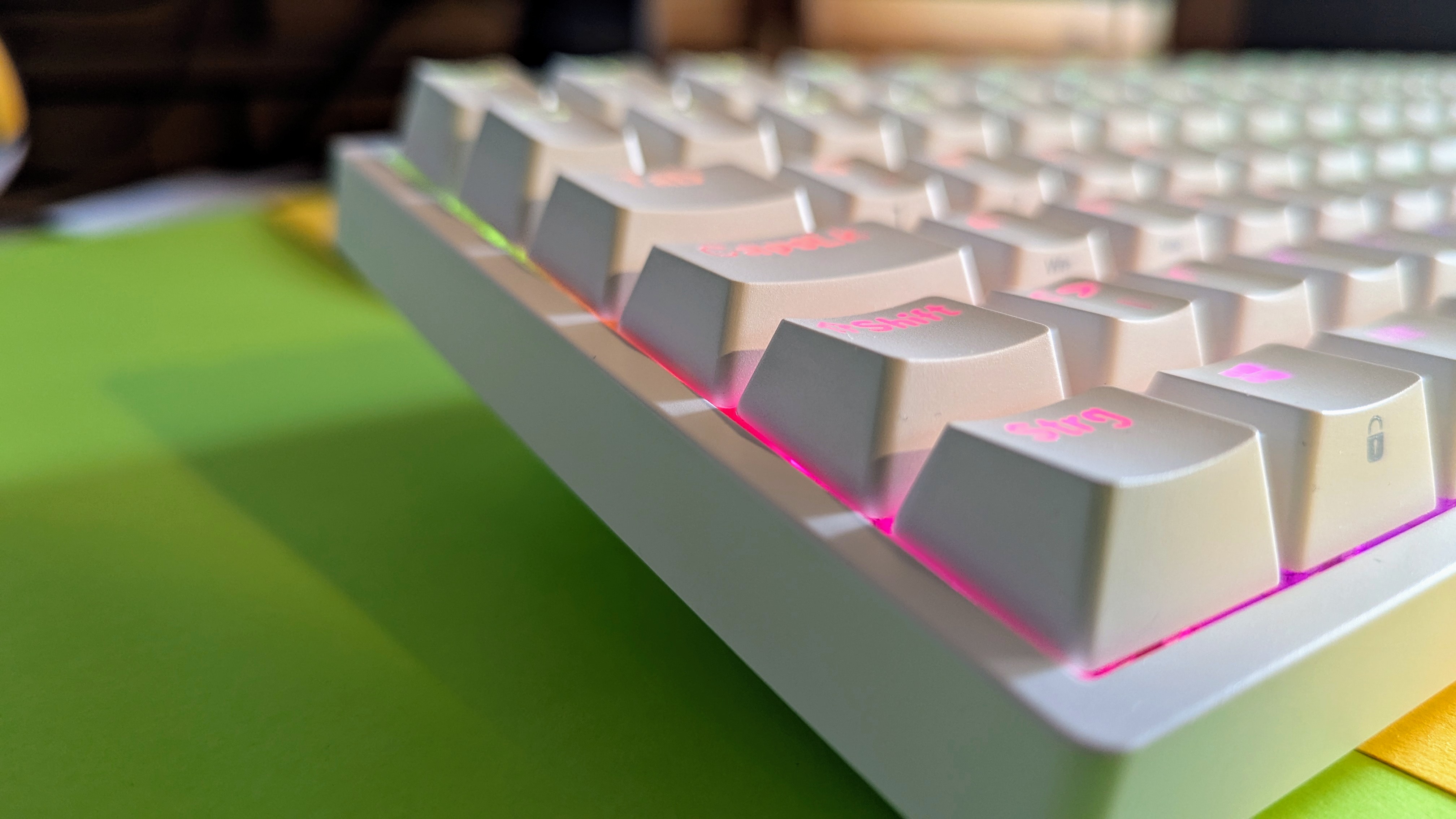
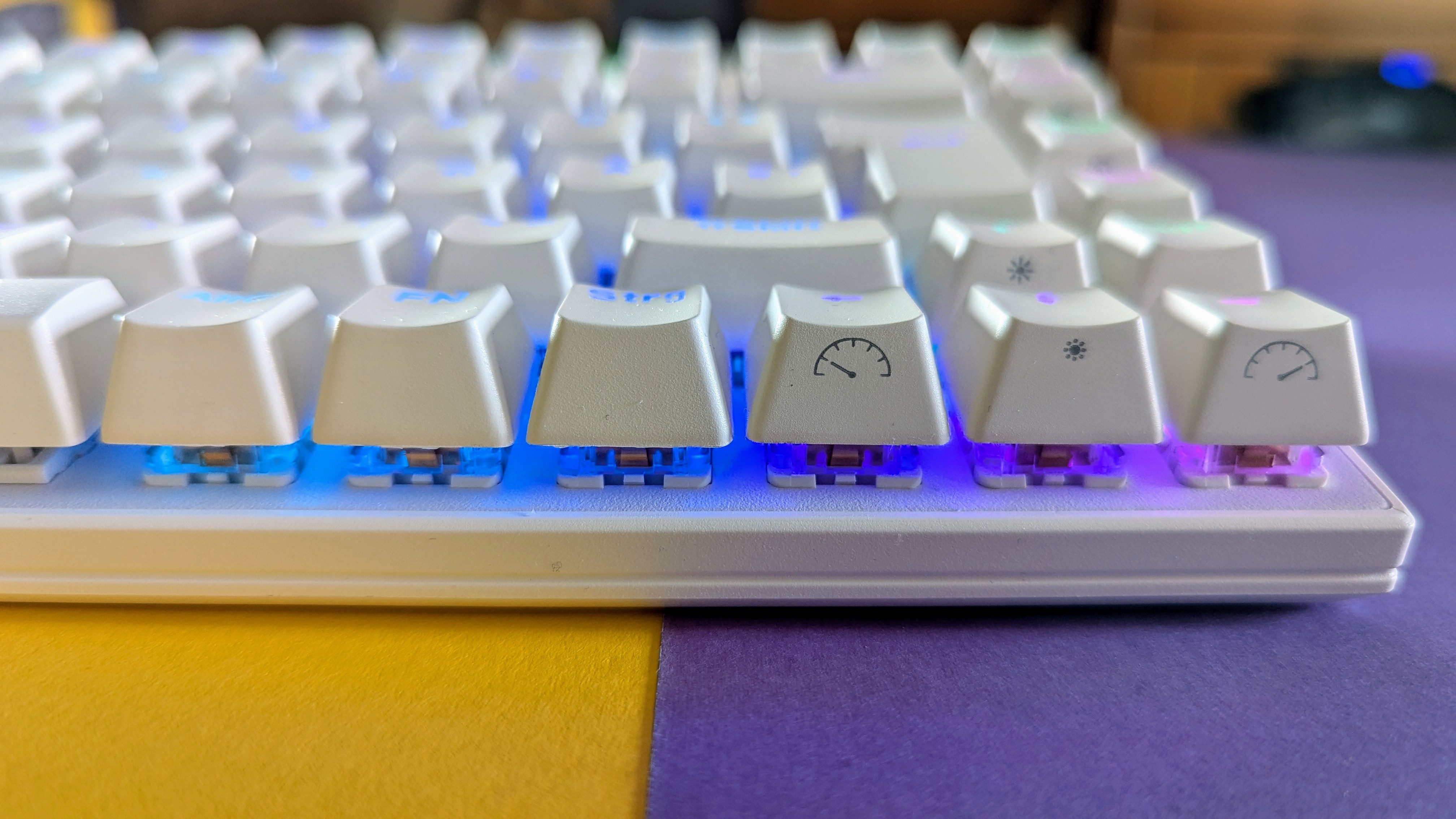
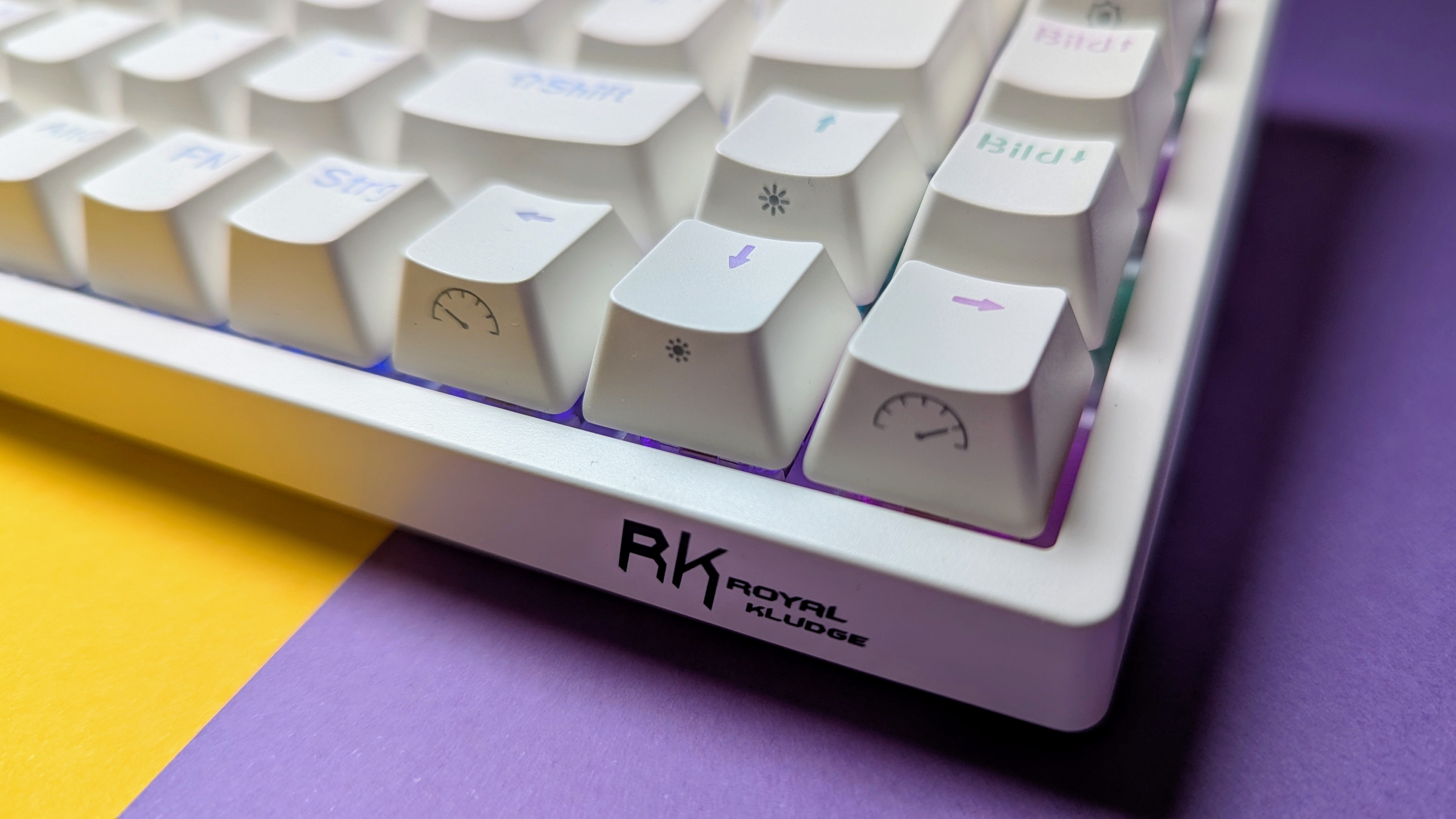
Die Royal Kludge RK84 75% Wireless kommt in zwei Farbvarianten – Schwarz und Weiß – daher. Als 75-Prozent-Tastatur fehlt ihr das Numpad und der Block an Funktionstasten ist vertikal neben Enter- und Pfeiltasten angeordnet.
Beim Rahmen hat man auf Magnete verzichtet, wodurch sich das Abnehmen beinahe so anfühlt, als würde man die Tastatur auseinanderreißen. Das ist verwunderlich, da bereits bei den Füßen und dem Funk-Dongle Magnete zum Einsatz kamen.
Royal Kludge RK84 75% Wireless – Bilder
Royal Kludge RK84 75% Wireless – Bilder
Royal Kludge RK84 75% Wireless – Bilder
Royal Kludge RK84 75% Wireless – Bilder
Royal Kludge RK84 75% Wireless – Bilder
Royal Kludge RK84 75% Wireless – Bilder
Royal Kludge RK84 75% Wireless – Bilder
Royal Kludge RK84 75% Wireless – Bilder
Royal Kludge RK84 75% Wireless – Bilder
Royal Kludge RK84 75% Wireless – Bilder
Royal Kludge RK84 75% Wireless – Bilder
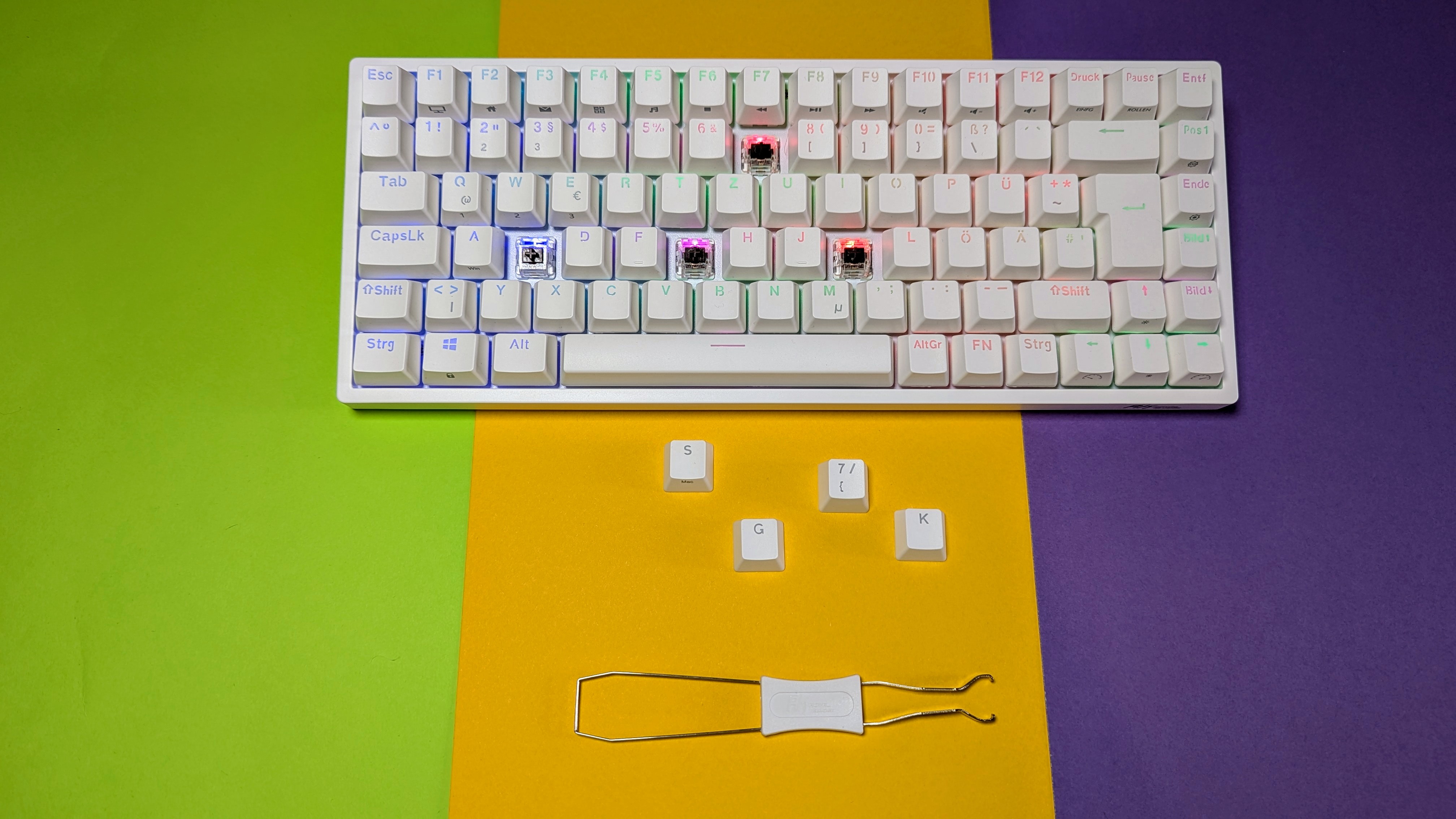
Royal Kludge RK84 75% Wireless – Bilder
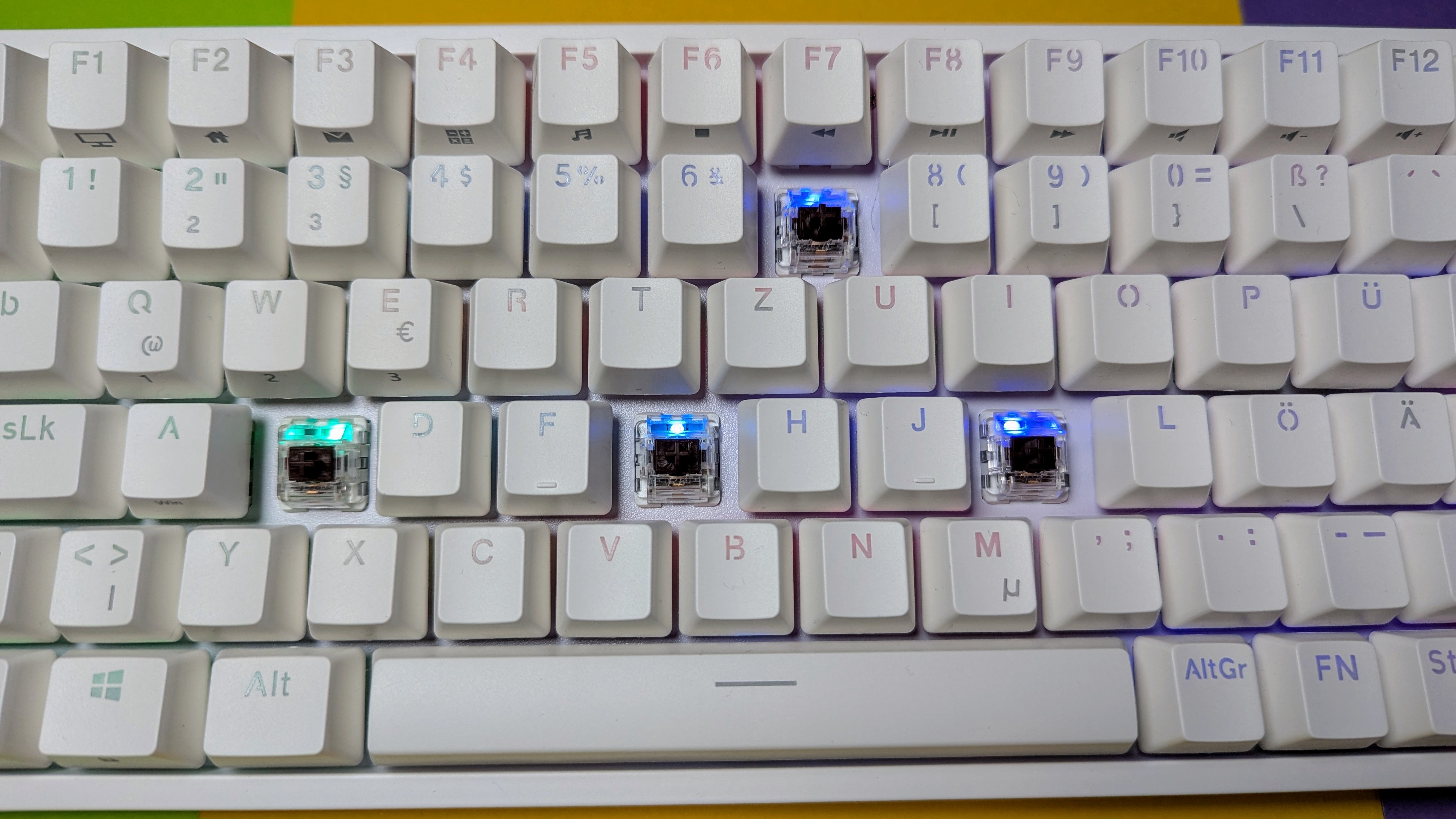
Royal Kludge RK84 75% Wireless – Bilder
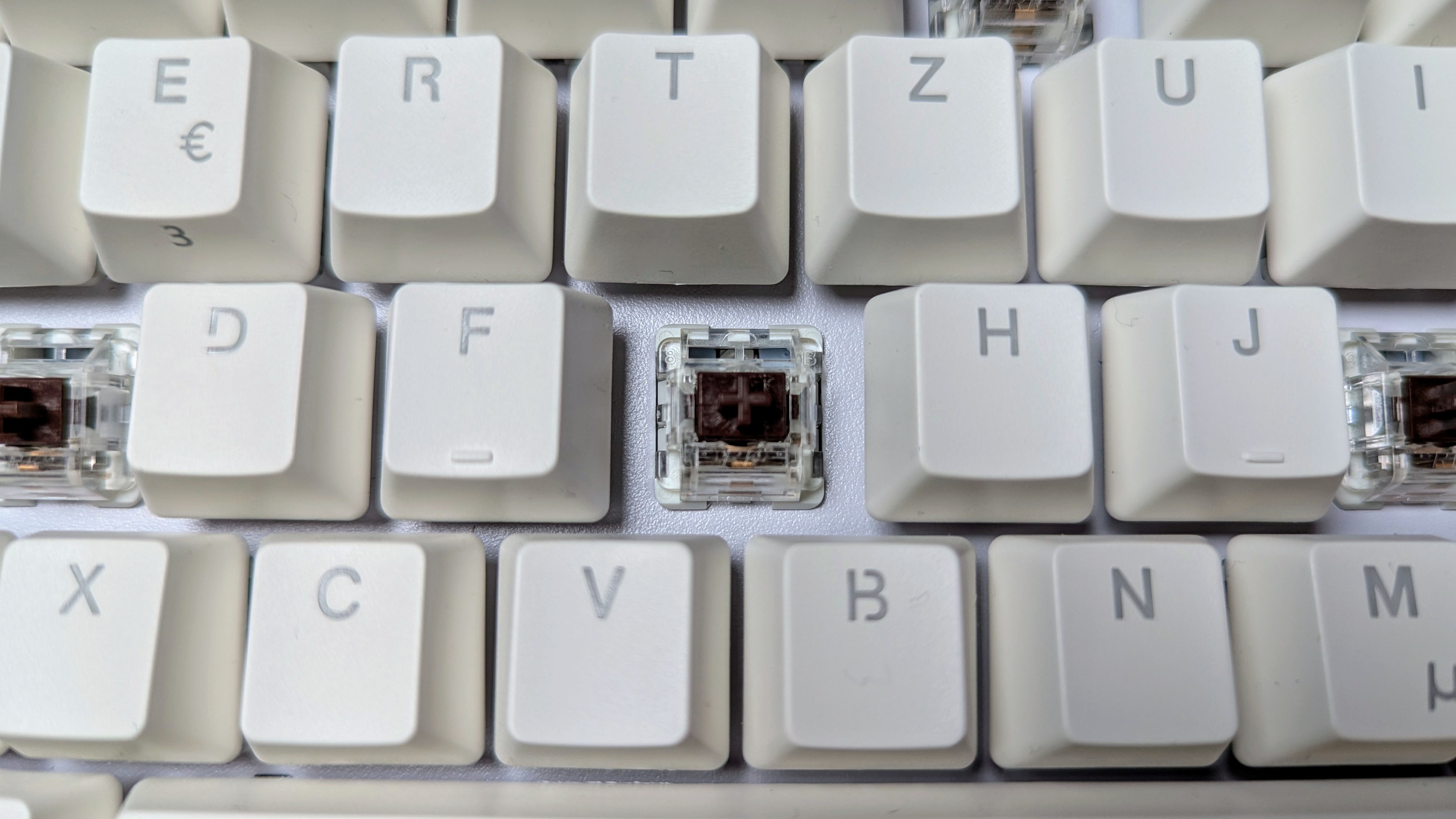
Royal Kludge RK84 75% Wireless – Bilder
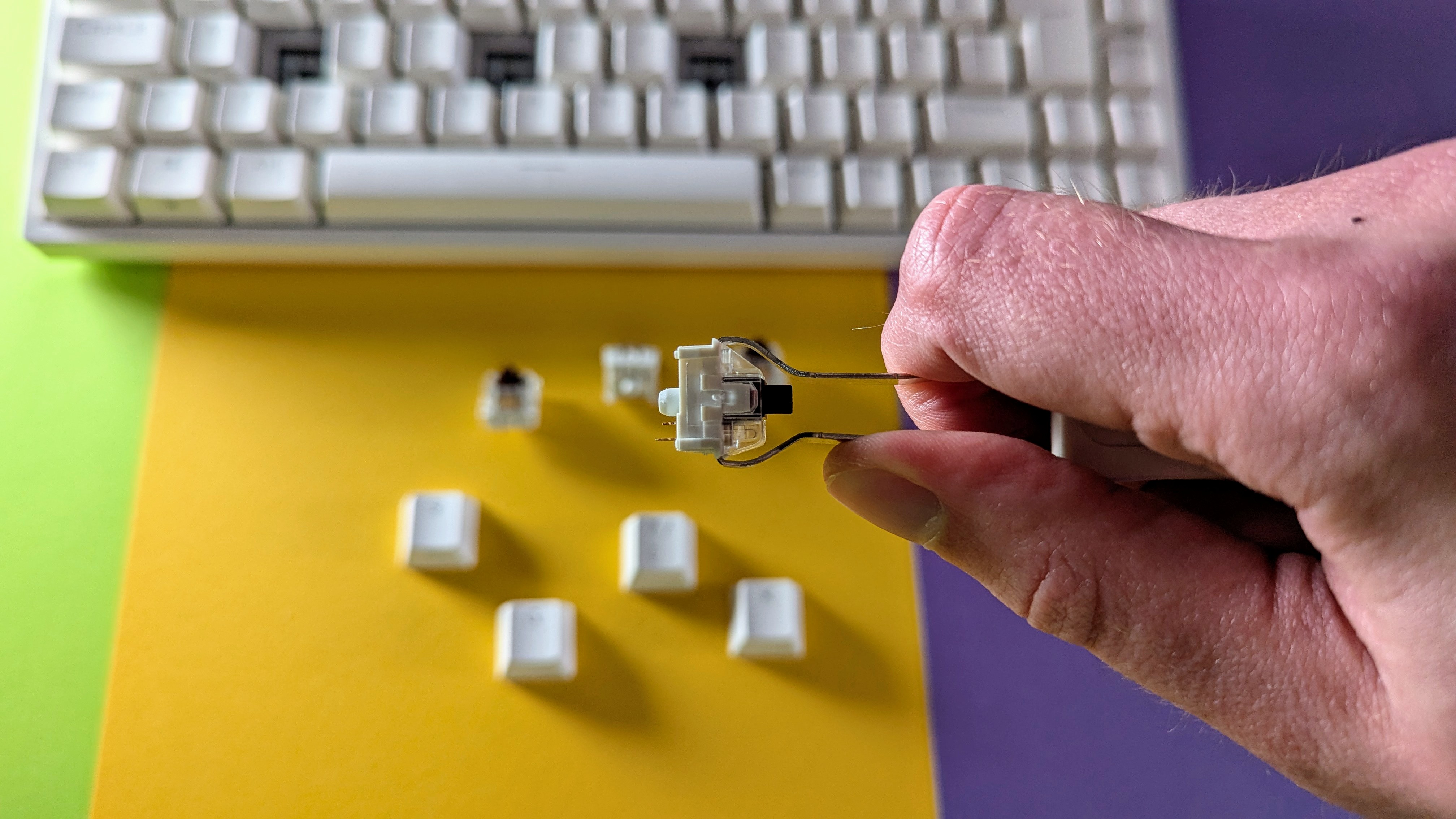
Royal Kludge RK84 75% Wireless – Bilder
Royal Kludge RK84 75% Wireless – Bilder
Royal Kludge RK84 75% Wireless – Bilder
Royal Kludge RK84 75% Wireless – Bilder
Royal Kludge RK84 75% Wireless – Bilder
Royal Kludge RK84 75% Wireless – Bilder
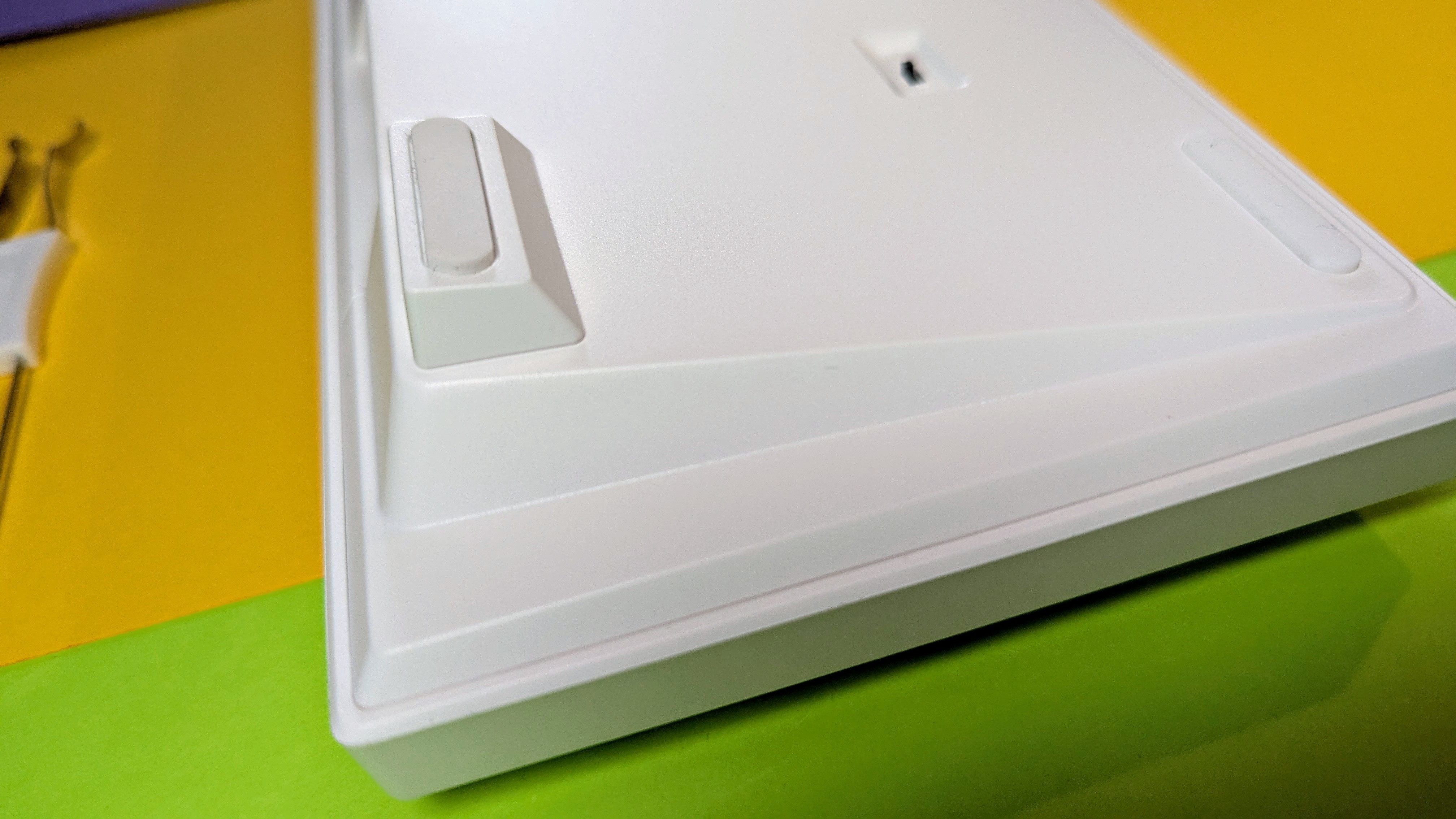
Das Gehäuse der Tastatur ist vollständig aus Plastik, was bei dem Preis aber normal ist. Die Tasten sind Double-Shot und aus günstigerem ABS-Plastik, was dazu führt, dass sie sich glatter beziehungsweise weicher anfühlen als das PBT-Pendant.
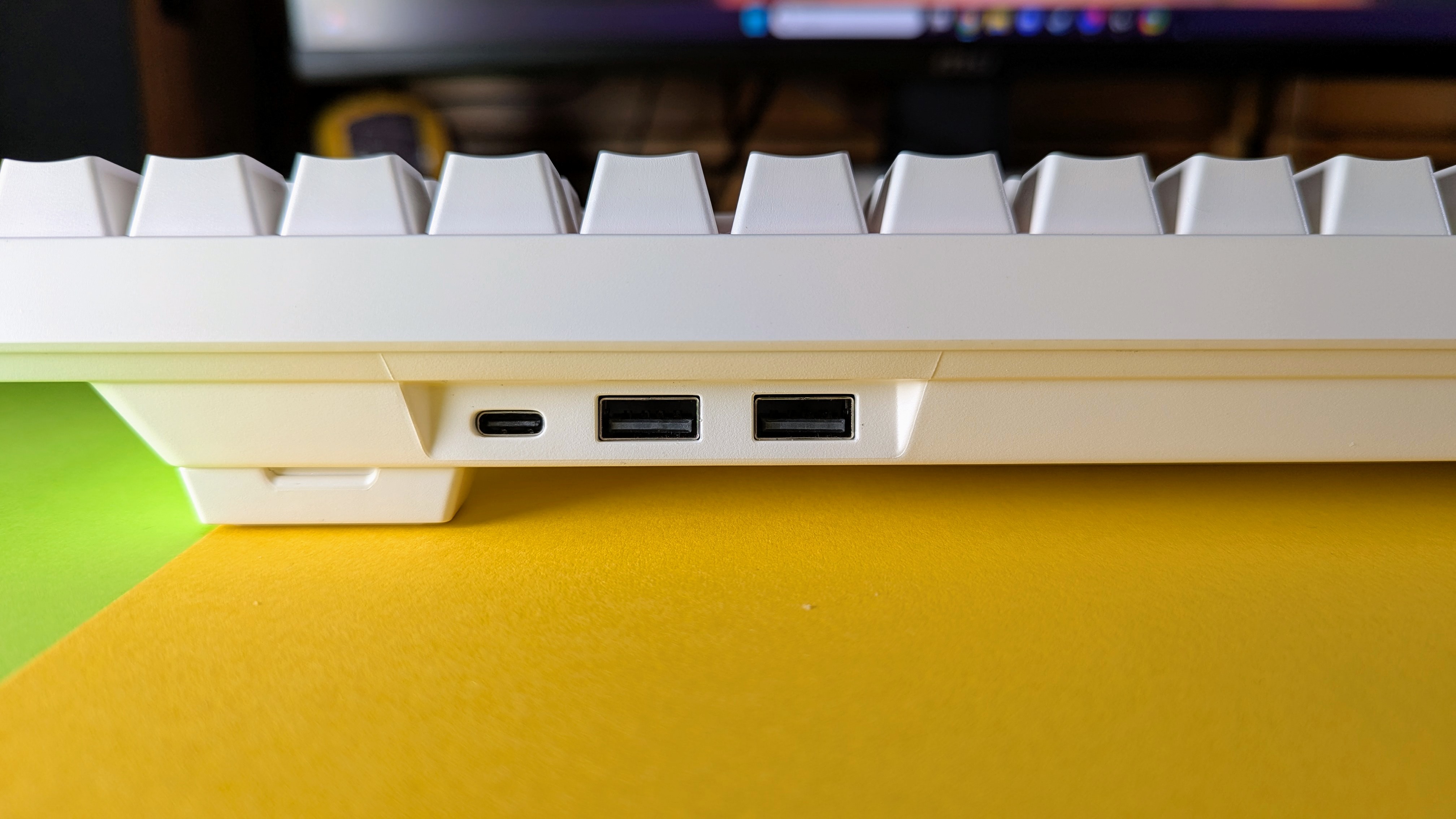
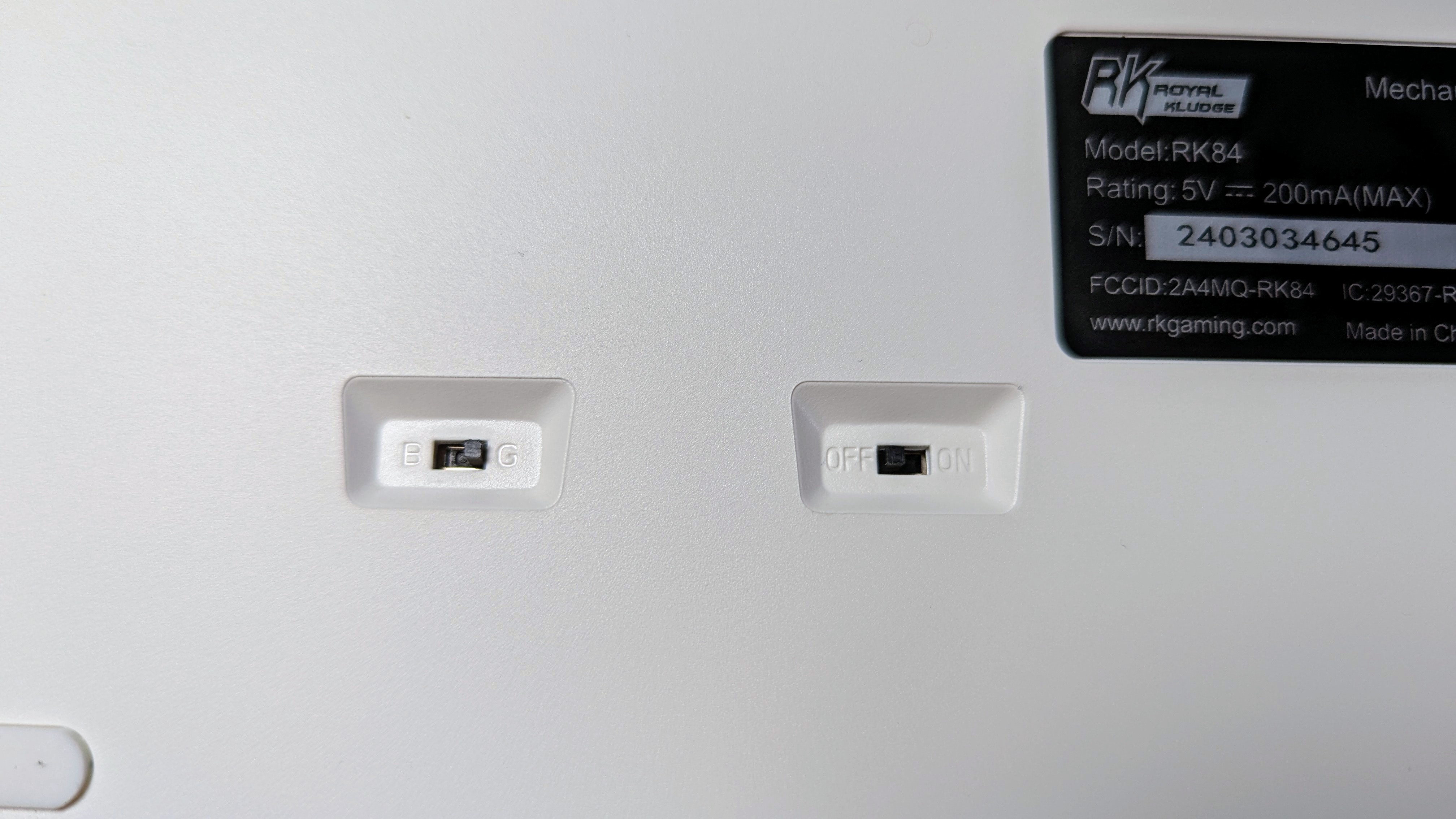
Auf der Rückseite des Keyboards befinden sich zwei Schalter – zum Ein- und Ausschalten der Tastatur und um zwischen dem Bluetooth- und Funkmodus zu wechseln.
Die zwei pass-through USB-A-Ports, die neben dem USB-C-Port platziert sind, erlauben es etwa weitere Peripherien anzuschließen, um sie am PC zu verwenden oder nur zu laden. Dafür muss die Tastatur jedoch im kabelgebundenen Modus sein. Während unseres Tests funktionierten nicht alle Geräte, die wir über die pass-through Ports angeschlossen hatten. Eine Razer-Maus funktionierte auf Anhieb problemlos, wohingegen eine Logitech-Maus nach dem Anschließen nicht ansprang. Leider ist es nicht ganz ersichtlich, welchen Datendurchsatz die pass-through USB-Ports haben, da man auch auf der Seite von Royal Kludge nicht näher auf deren Spezifikationen eingeht.
Inbetriebnahme
Die Royal Kludge RK84 75% Wireless ist theoretisch direkt nach dem Auspacken einsatzbereit. Man schließt sie entweder per Kabel an den PC, verwendet das Keyboard im Wireless-Mode per Funk-Receiver, der an einem USB-A-Port am PC Platz findet, oder wechselt in den Bluetooth-Modus.
Möchte man mehr aus seiner Tastatur herausholen, kommt man um die Royal Kludge Software nicht herum. Etwas verwirrend: Der angegebene Link in der Betriebsanleitung führt ins Leere, jedoch findet man die Download-Seite relativ schnell, wenn man eigenständig danach sucht.
Viel nerviger ist jedoch, dass nachdem man die Software heruntergeladen und installiert hat, diese direkt ein Update parat hat und es extremst langsam downloadet. In unserem Test hat es ganze 10 Minuten gedauert, bis der Download abgeschlossen war, und das bei einer 1 GBit-Leitung. Neben einem deutlich schnelleren Download wäre hier vor allem wünschenswert, dass die auf der Website zur Verfügung stehende Software immer die aktuellste Version darstellt.
Software
Von den niedrig auflösenden Icons bis hin zum rigiden Menü – die Royal-Kludge-App hat definitiv einen gewissen DIY-Charme. Das tut jedoch der Funktionalität zum Großteil keinen Abbruch. Zudem haben viele Keyboards in diesem Preissektor gar keine Software am Start.
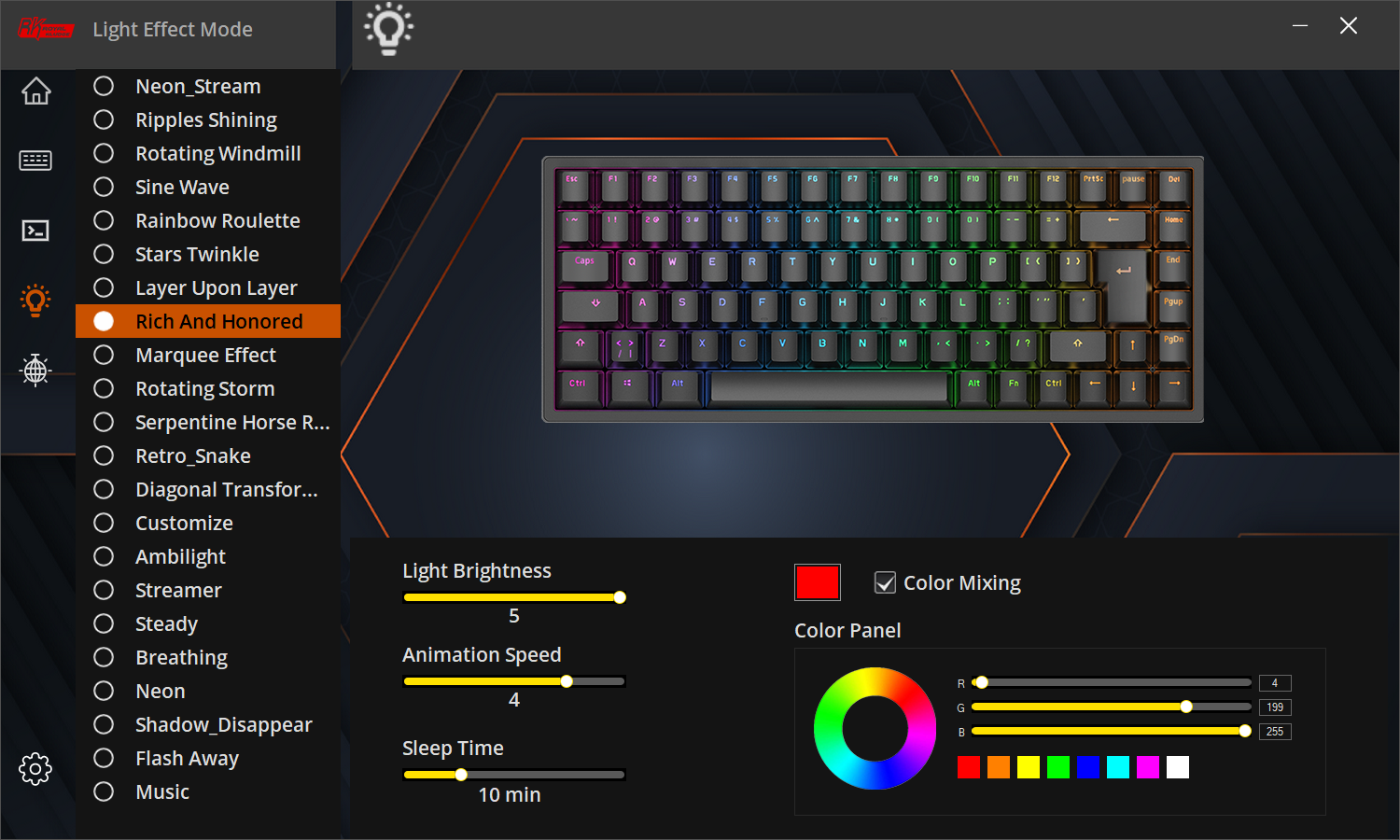
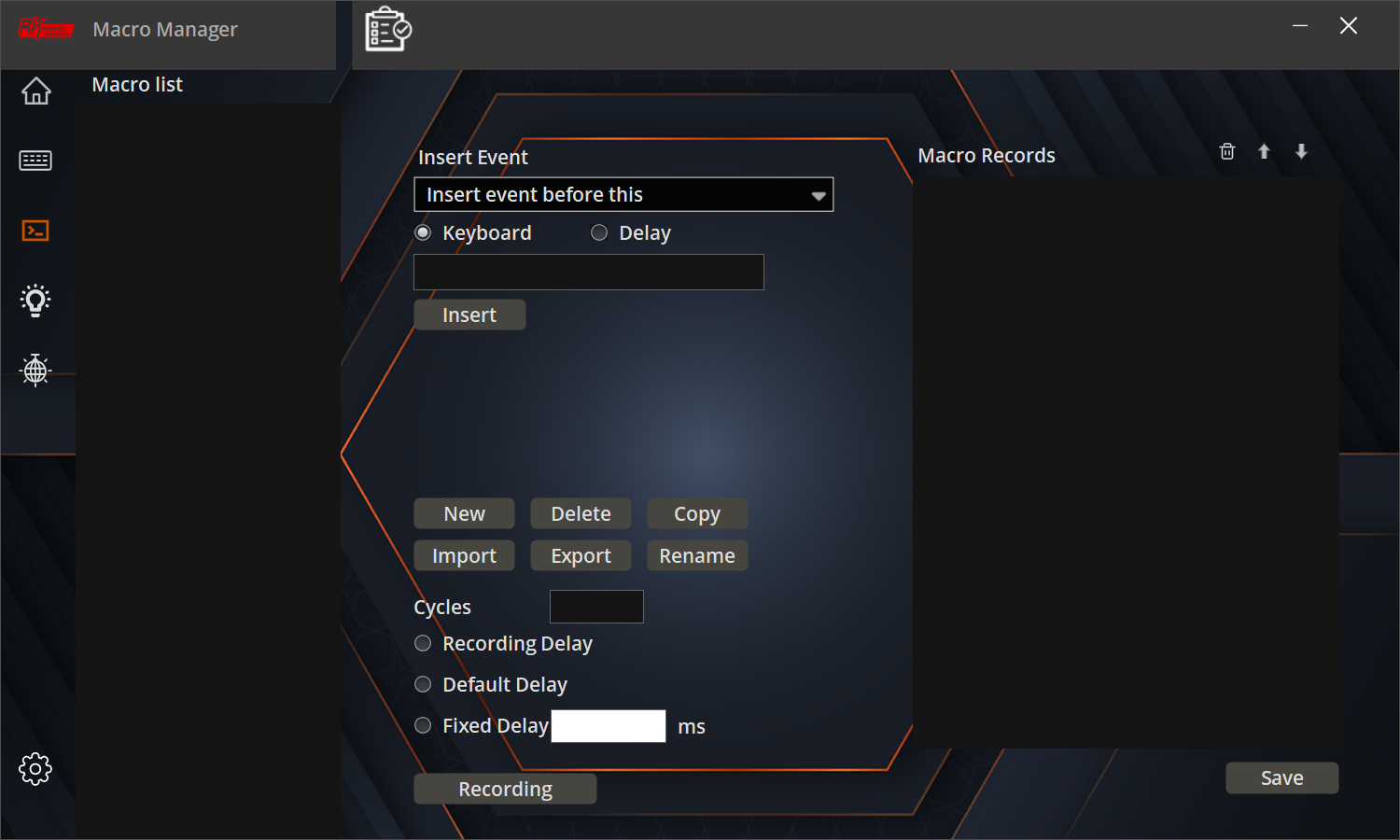
Die App hat vier verschiedene Menüs, wobei zwei davon den RGB-Einstellungen gewidmet sind. Unter Profile passt man die Tastenbelegung des Keyboards an und kann dafür gleich mehrere von ihnen einrichten. Über die abgebildete Tastatur legt man neue Funktionen auf die gewünschten Tasten. Zur Wahl stehen Makros, Tastenkombinationen, einzelne Tasten sowie Windows-Programme und Media-Controls.
Royal Kludge RK84 75% Wireless – Bilder App
Royal Kludge App – Bilder
Royal Kludge App – Bilder

Royal Kludge App – Bilder
Royal Kludge App – Bilder
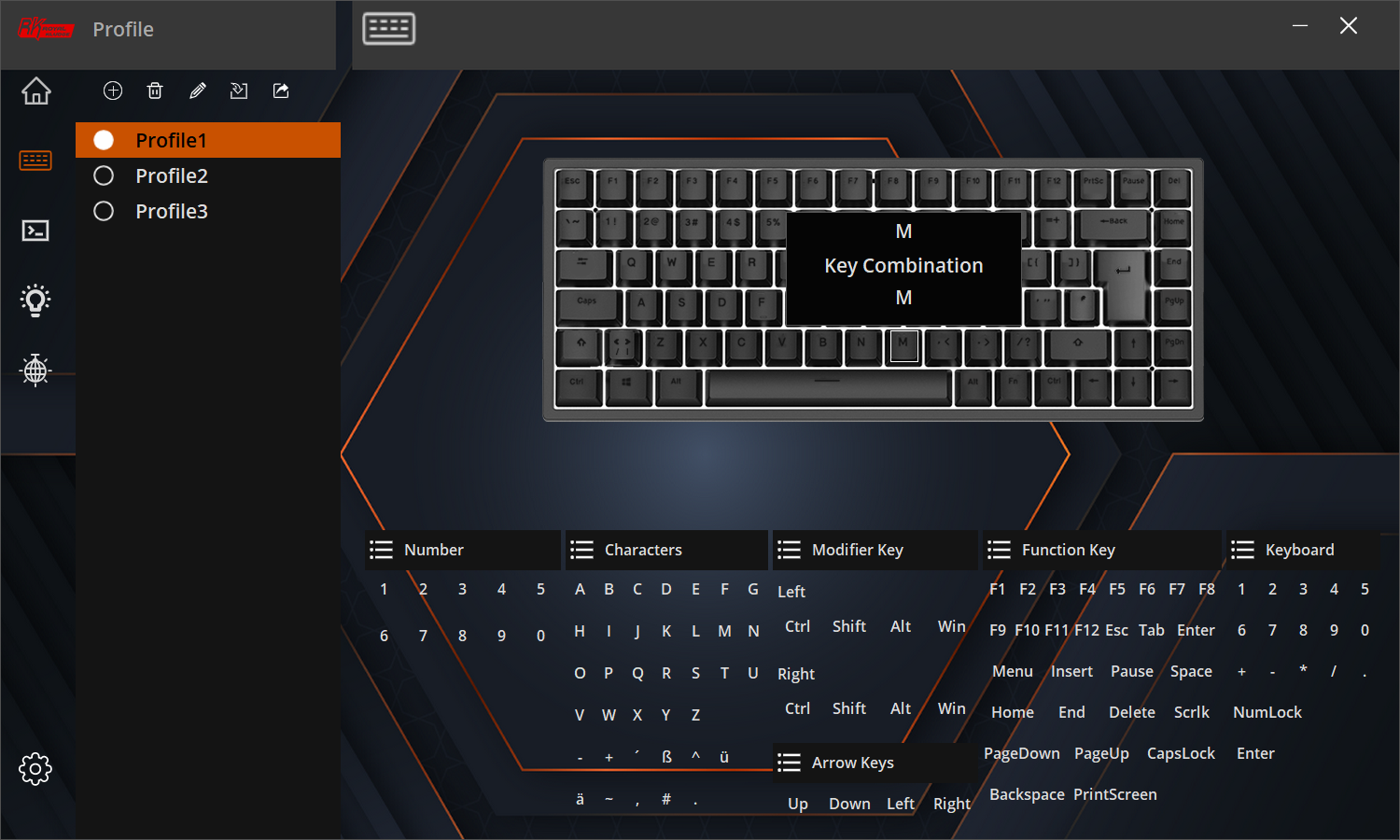
Royal Kludge App – Bilder
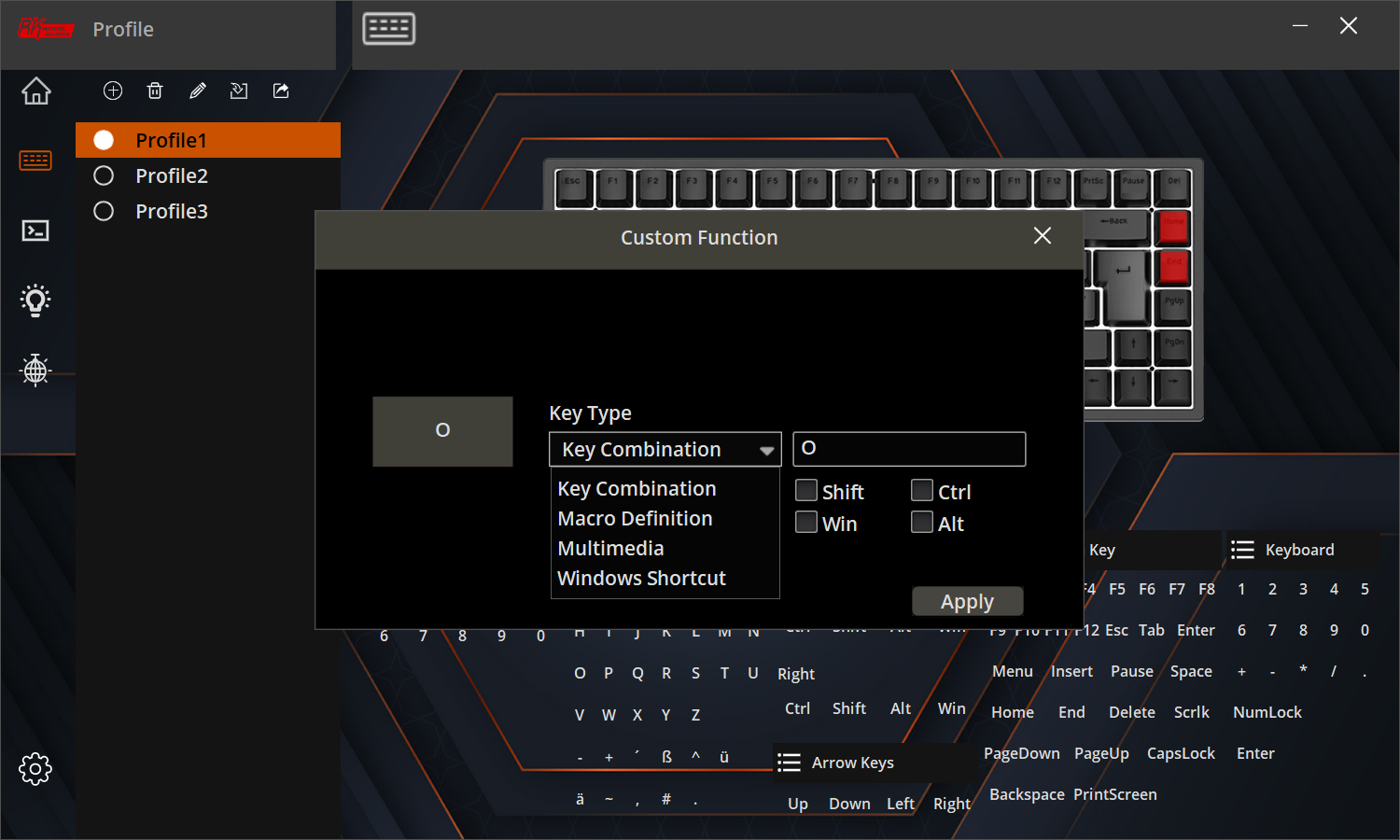
Insgesamt 21 unterschiedliche RGB-Effekte gibt es, die zumindest ein Stück weit individualisierbar sind. Das beschränkt sich auf Helligkeit, Geschwindigkeit und Farbe der LEDs. Zusätzlich zu den 21 Effekten gibt es im eigenständigen Menü Custom Lights acht weitere RGB-Settings, bei denen uns aber nicht ganz klar ist, warum man sie ausgelagert hat, da sie sich nicht wirklich von den anderen 21 unterscheiden und schlimmer noch – die Animationen dieser Custom Lights sind sehr abgehackt. Daran änderte auch das Anpassen der Animationsgeschwindigkeit nichts.
So tippt es sich auf der Royal Kludge RK84 75% Wireless
Die RK84 75% Wireless gibt es mit linear (red), clicky (blue) und tactile (brown) Switches. In unserem Exemplar sind taktile Schalter verbaut. Drückt man die Taste, erreicht man nach 2 mm einen Hubbel, den es zu überwinden gilt, damit sie anschlägt. Das bedeutet allerdings auch, dass sie eine höhere Betätigungskraft (55 g) benötigt, als etwa Tasten mit linearen Switches. Möchte man die Tastatur hauptsächlich zum Zocken verwenden, sollte man daher auf lineare Schalter zurückgreifen, da sie durch die geringere Betätigungskraft schneller aktivieren.
Für ein Keyboard dieser Preisklasse schreibt es sich auf der RK84 ziemlich rund und mit erstaunlich wenig Hall. Von der Lautstärke her verhalten sich die bei uns verwendeten braunen Schalter wie erwartet, da in der Tastatur keine speziellen Dämpfungsmaterialien verbaut sind. Hier gilt: Wer sich Büro oder Gaming-Zimmer mit anderen Personen teilt, sollte lieber aufgrund der Lautstärke zu den linearen Schaltern greifen.
Preis
Die Royal Kludge RK84 75% Wireless ist auf der Website von Royal Kludge für 62 Euro im ISO-DE-Layout erhältlich (Code heiseBestenlisten). Auf Amazon kostet die Tastatur aktuell 64 Euro.
Fazit
Mit der Royal Kludge RK84 75% Wireless holt man sich eine durchaus kompetente und vor allem günstige Hot-Swap-Tastatur ins Haus, bei der man das kleinere Budget an manchen Ecken und Kanten merkt. Abgesehen von den günstigeren ABS-Tasten ist es vor allem die Software, die an manchen Stellen etwas nervig und umständlich im Umgang ist. Da sie am Ende des Tages jedoch tut, was sie soll und das mit einer Ausnahme auch sehr zuverlässig, fällt die Kritik nicht so stark ins Gewicht.
Es ist generell erstaunlich, was man für den Preis mit der RK84 75% Wireless bekommt: Hot-Swapping, Pass-Through-USB, mehrere Verbindungsmöglichkeiten und eine dedizierte Software in Kombination mit einer für den Preisbereich soliden Verarbeitung.
Wenn man mit den Abstrichen einer Budget-Tastatur leben kann, dann bekommt man mit der Royal Kludge RK84 75% eine günstige mechanische Tastatur, die in einzelnen Bereichen durchaus auch mit teureren Konkurrenzprodukten mithalten kann.
Keychron K2 HE Special Edition
Die Hall-Effect Gaming-Tastatur Keychron K2 HE Special Edition bringt die Vorzüge von magnetischen Switches und einer edlen Optik, die sich nicht im Zockerstübchen verstecken muss, zusammen. Im Test zeigen wir, ob das Gesamtpaket überzeugt.
- edles Design
- hervorragende Verarbeitung
- gute Auswahl an Hall-Effect-Einstellungsmöglichkeiten
- sensationelles Schreibfeeling
- Hot Swap beschränkt sich auf Gateron Double-Rail Switches
Keychron K2 HE Special Edition Test: Geniale Gaming-Tastatur mit Holz und Alu
Die Hall-Effect Gaming-Tastatur Keychron K2 HE Special Edition bringt die Vorzüge von magnetischen Switches und einer edlen Optik, die sich nicht im Zockerstübchen verstecken muss, zusammen. Im Test zeigen wir, ob das Gesamtpaket überzeugt.
Hall-Effect-Tastaturen sind im Gaming-Bereich aufgrund ihrer individuell einstellbaren Auslösepunkte nach wie vor sehr beliebt. Auch Keychron versucht sich mit der K2 HE Special Edition an den Hall-Effect-Wunderwaffen und liefert dabei eine unglaublich schicke Tastatur, auf der sowohl Schreiben als auch Zocken Spaß macht. Welche Makel auch die schicke Optik nicht kaschieren kann, zeigt der Test.
Lieferumfang
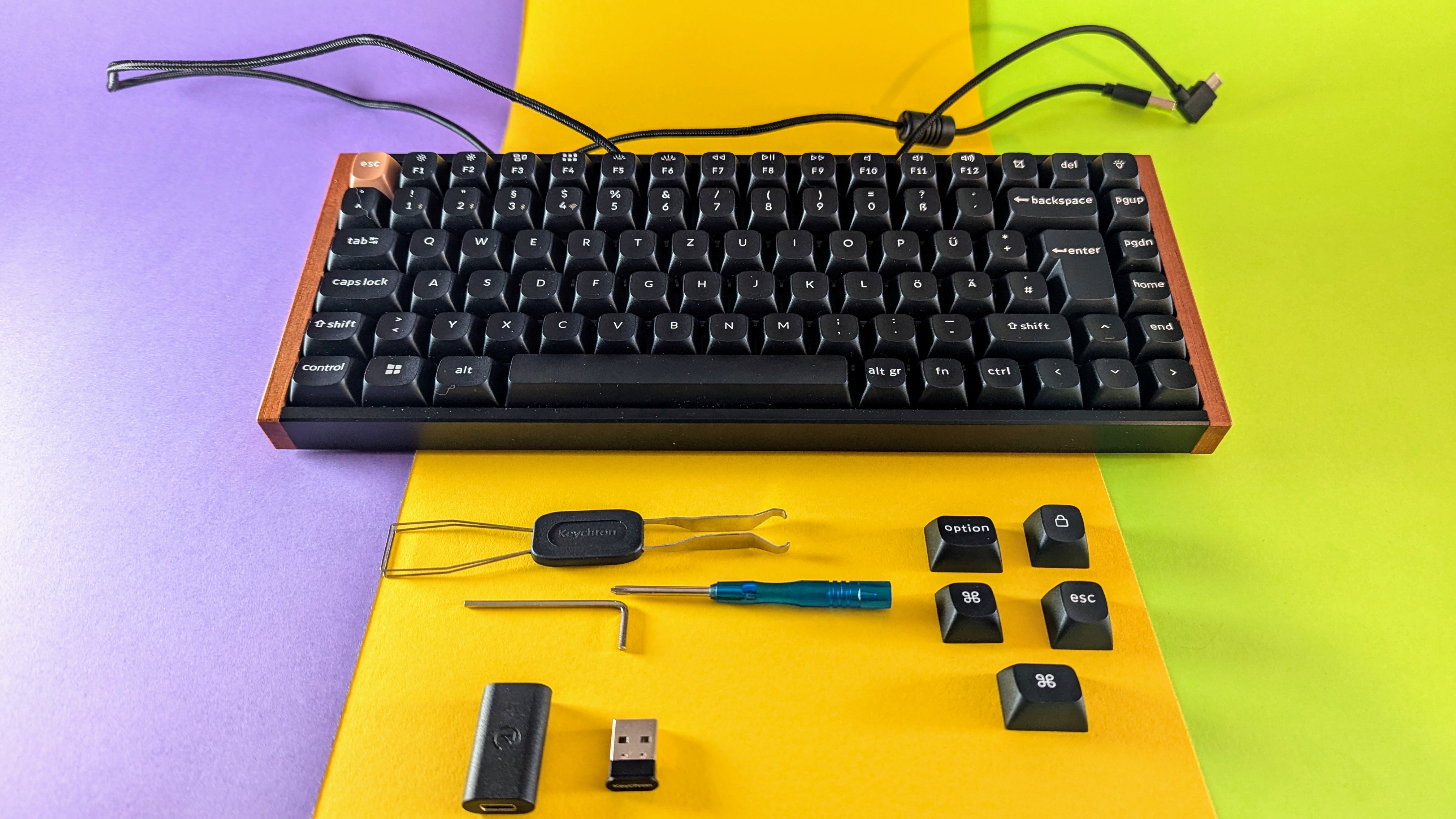
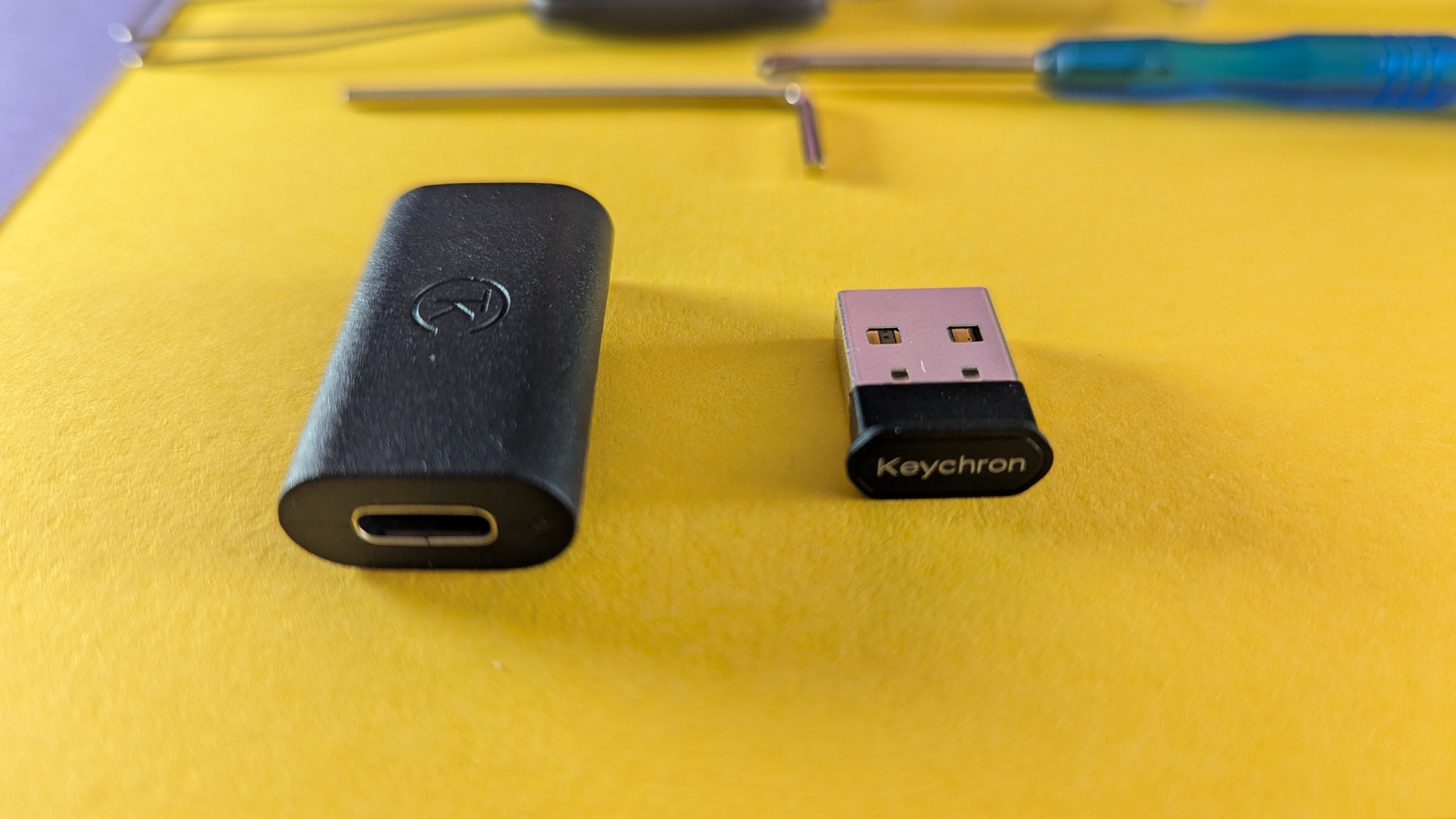
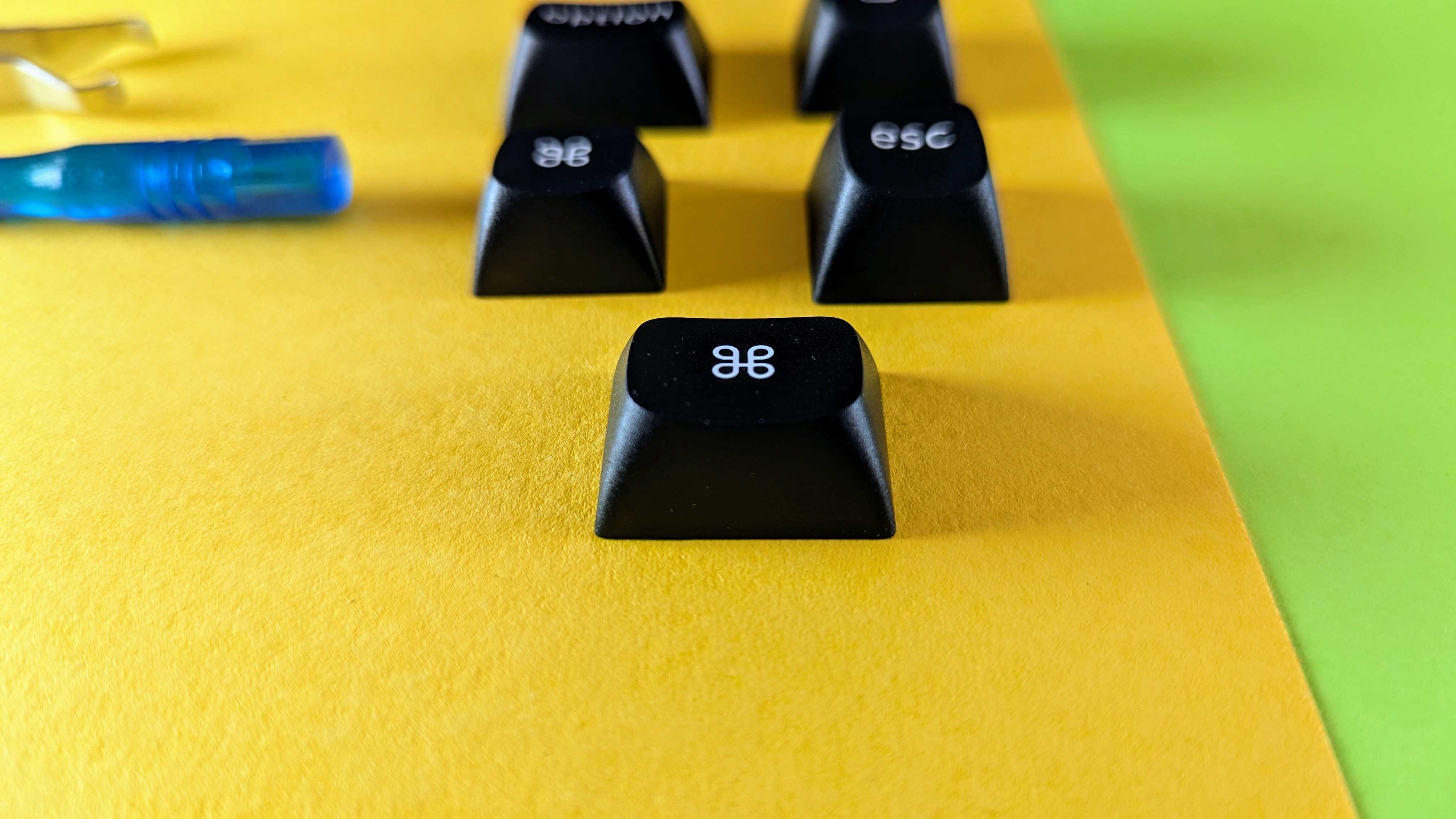
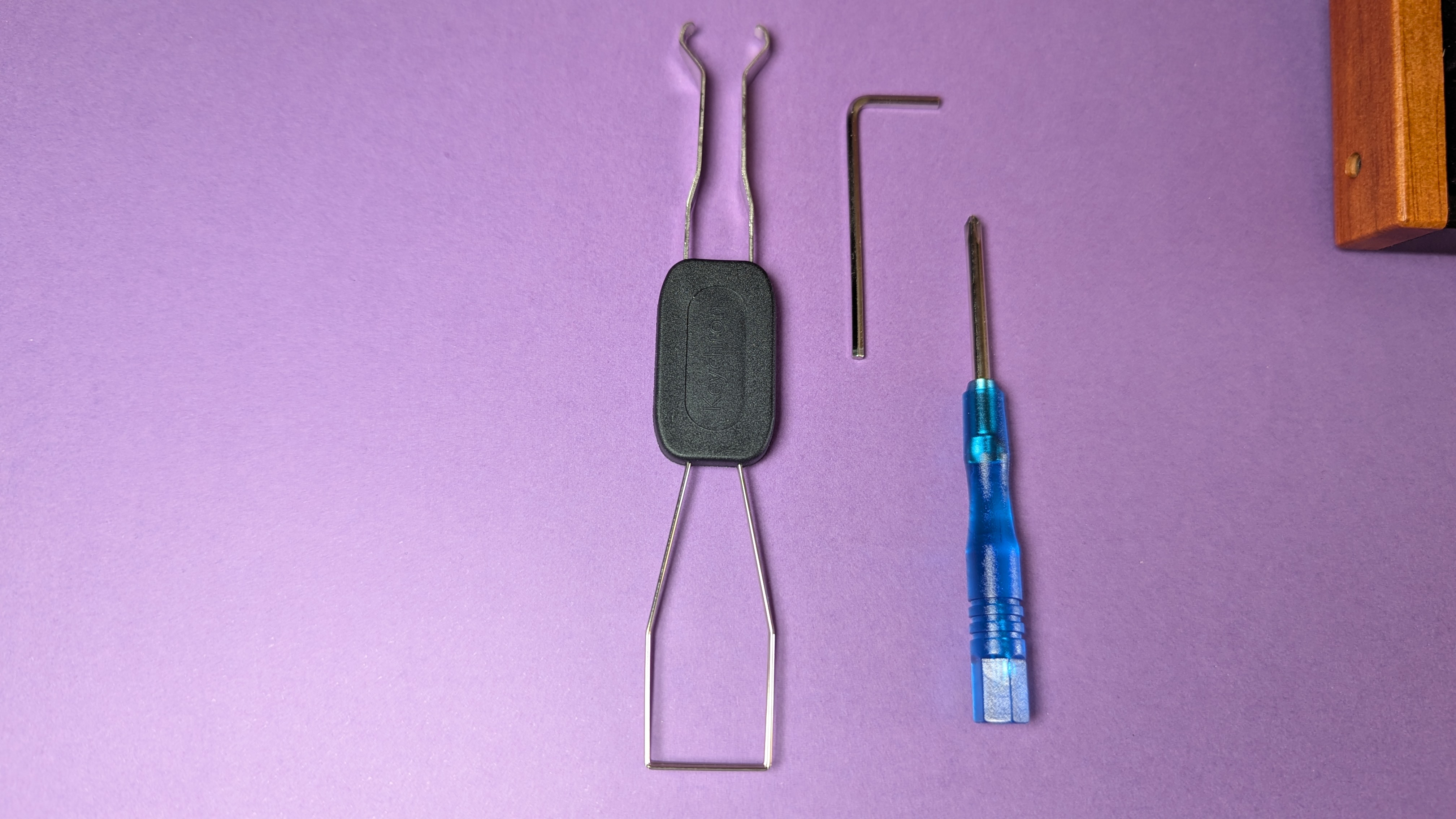
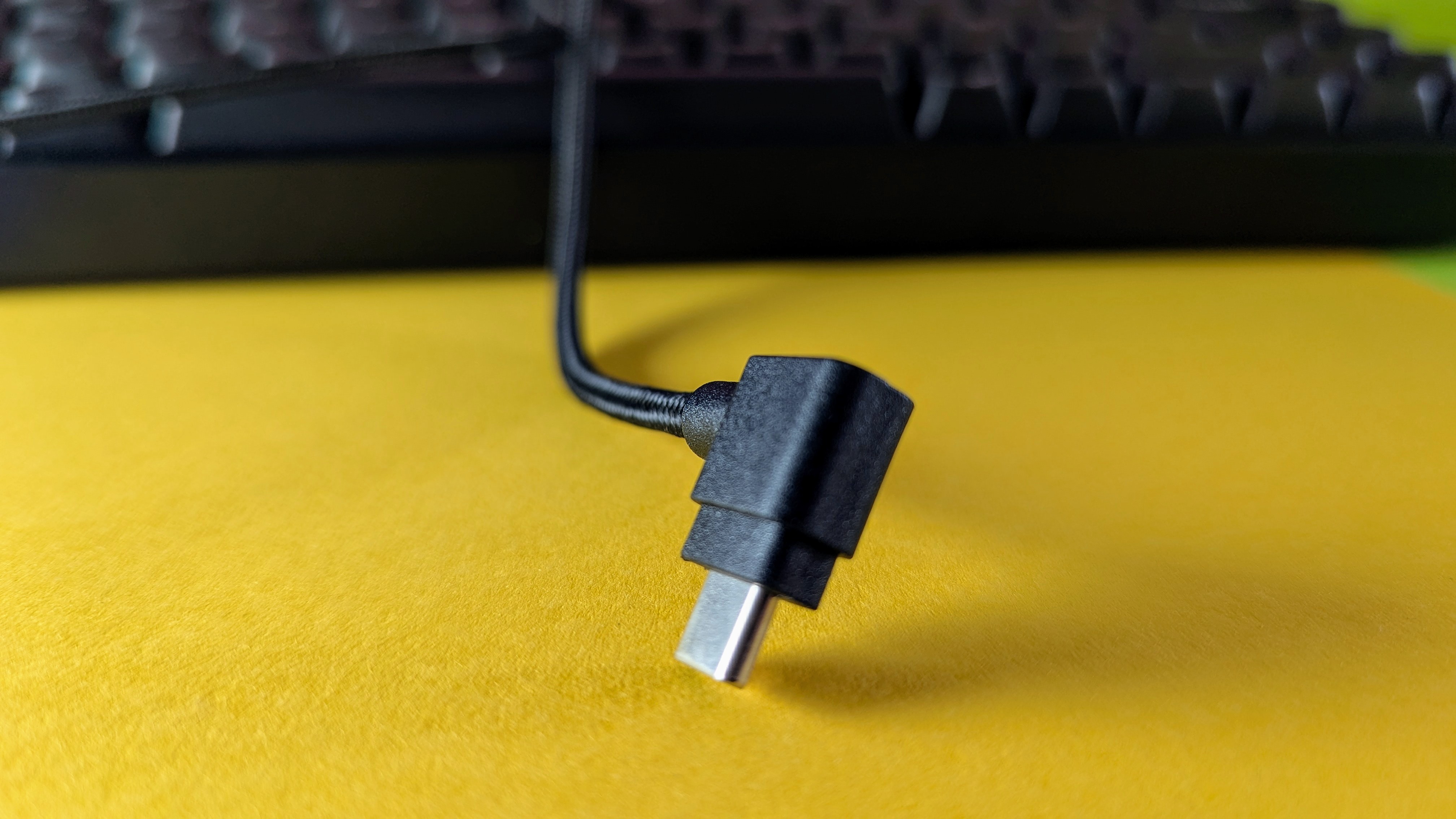
Zusammen mit der Tastatur erhält man zusätzliche Keycaps, um zwischen den Windows- und Mac-spezifischen Tasten zu wechseln, einen 2-in-1 Keycap- und Switchpuller sowie ein Nylon bestofftes USB-A-auf-USB-C-Verbindungskabel. Um die Keychron K2 HE Special Edition im 2,4-GHz-Wireless-Modus zu verwenden, ist ein Funk-Dongle samt Verlängerungsteil inkludiert.
Neben der Betriebsanleitung, die zumindest die wichtigsten Settings wie die Verbindungsmodi anreißt, gibt es zudem einen Quick Start Guide, der das Ganze noch einmal plakativ auf einer einzigen Seite zusammenfasst.
Ungewöhnlich: Für die Tüftler hat man Schraubenzieher und Inbusschlüssel beigelegt, um die Tastatur problemlos auseinanderzunehmen.
Design
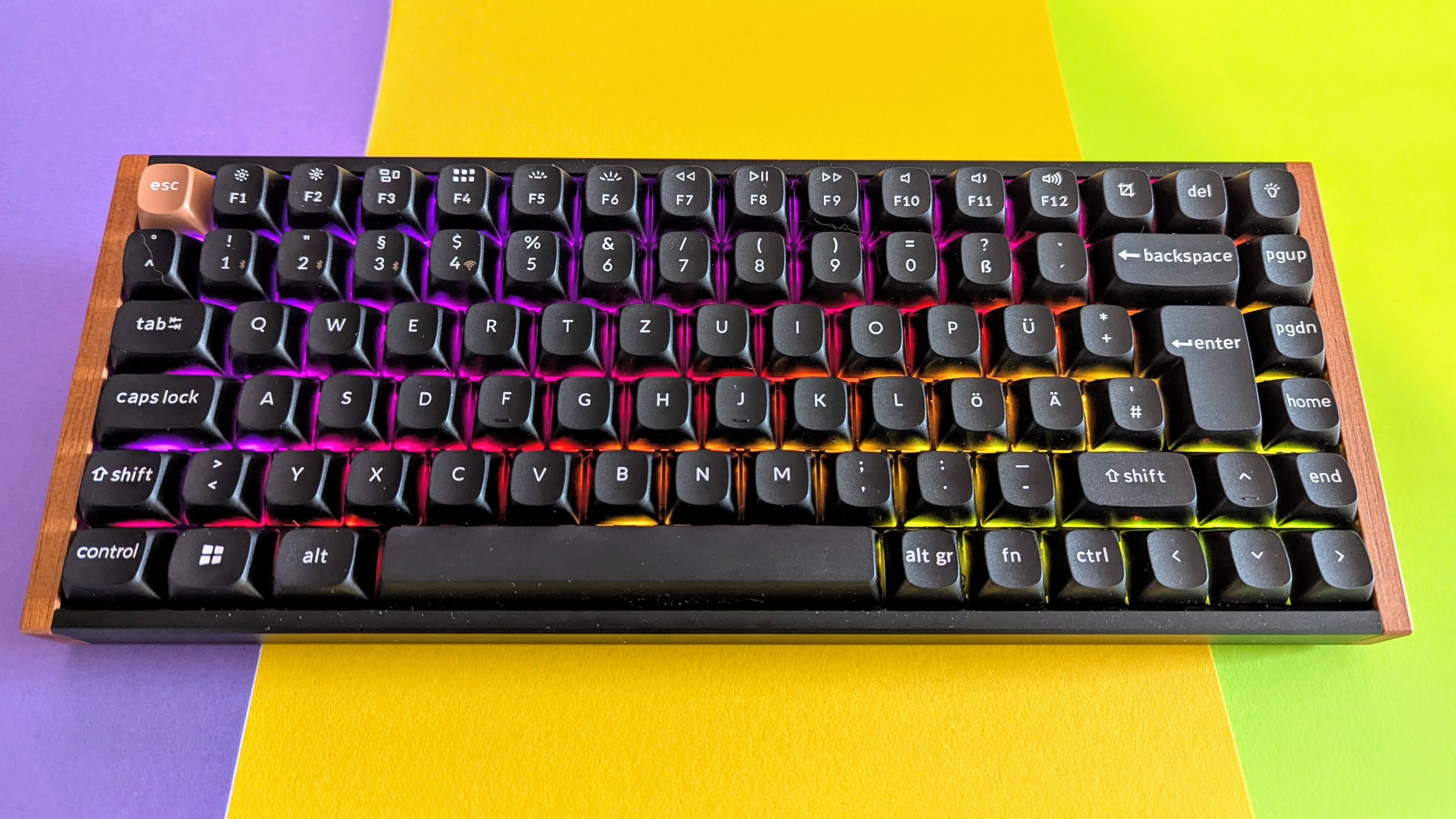
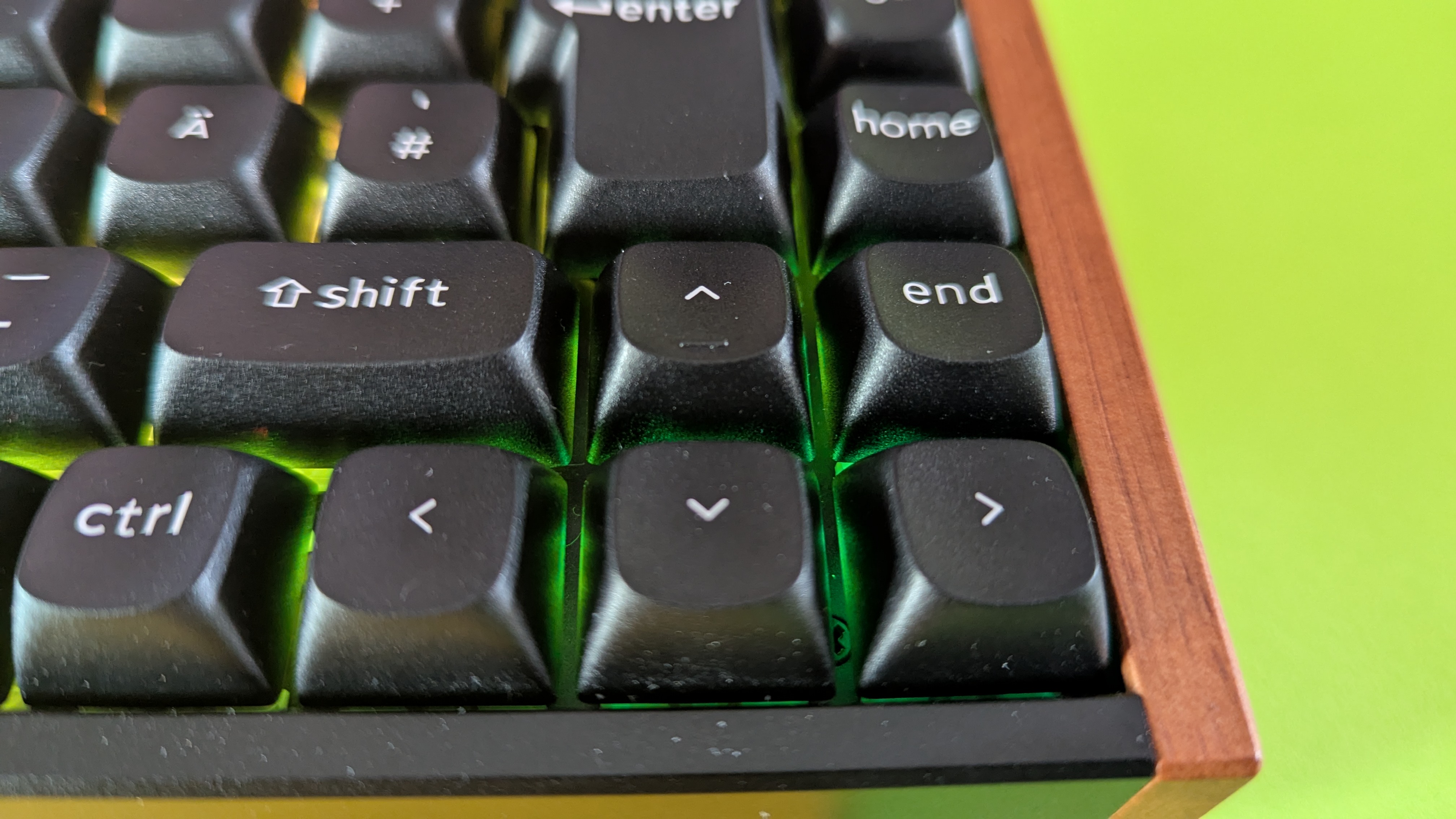
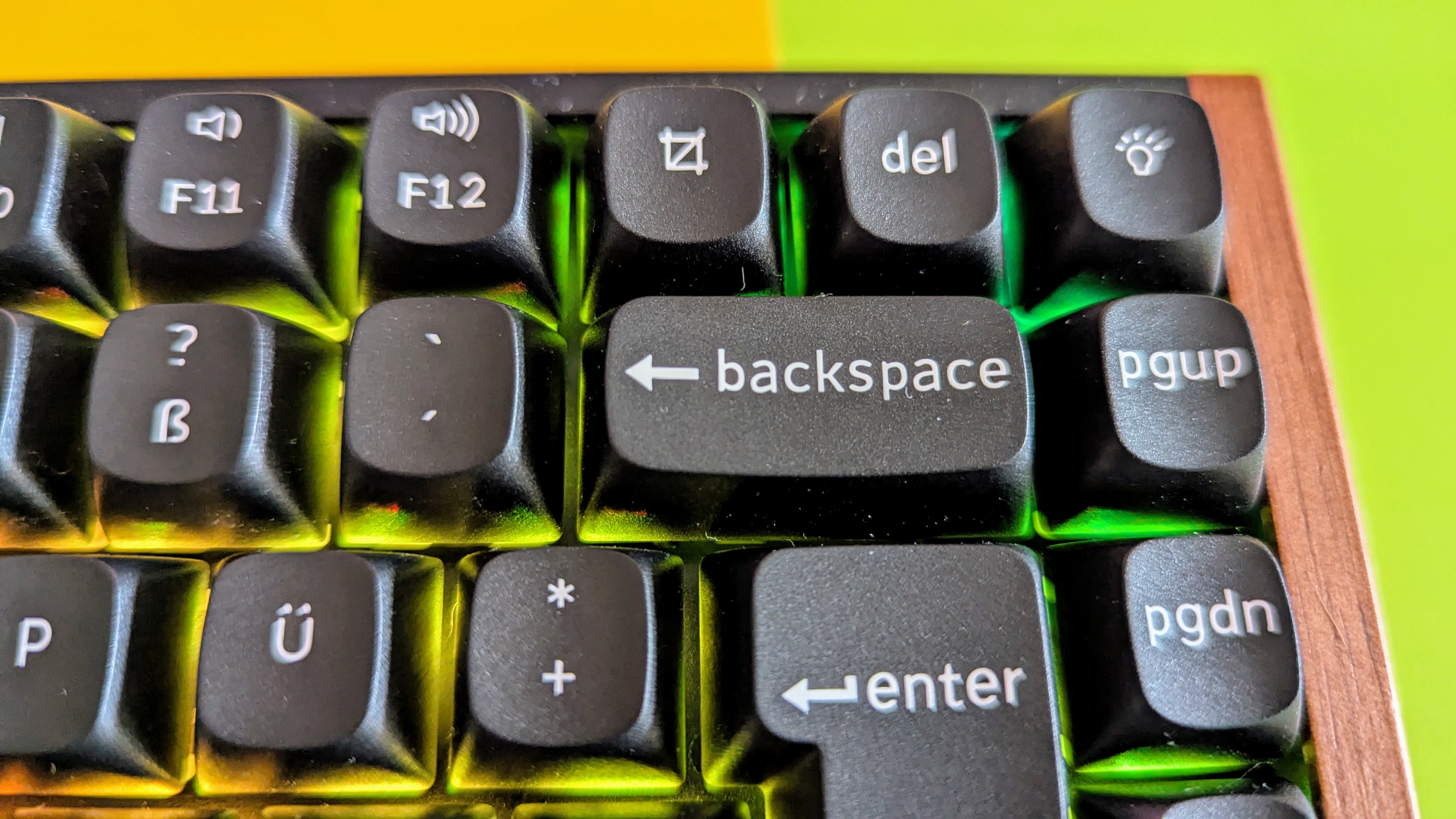
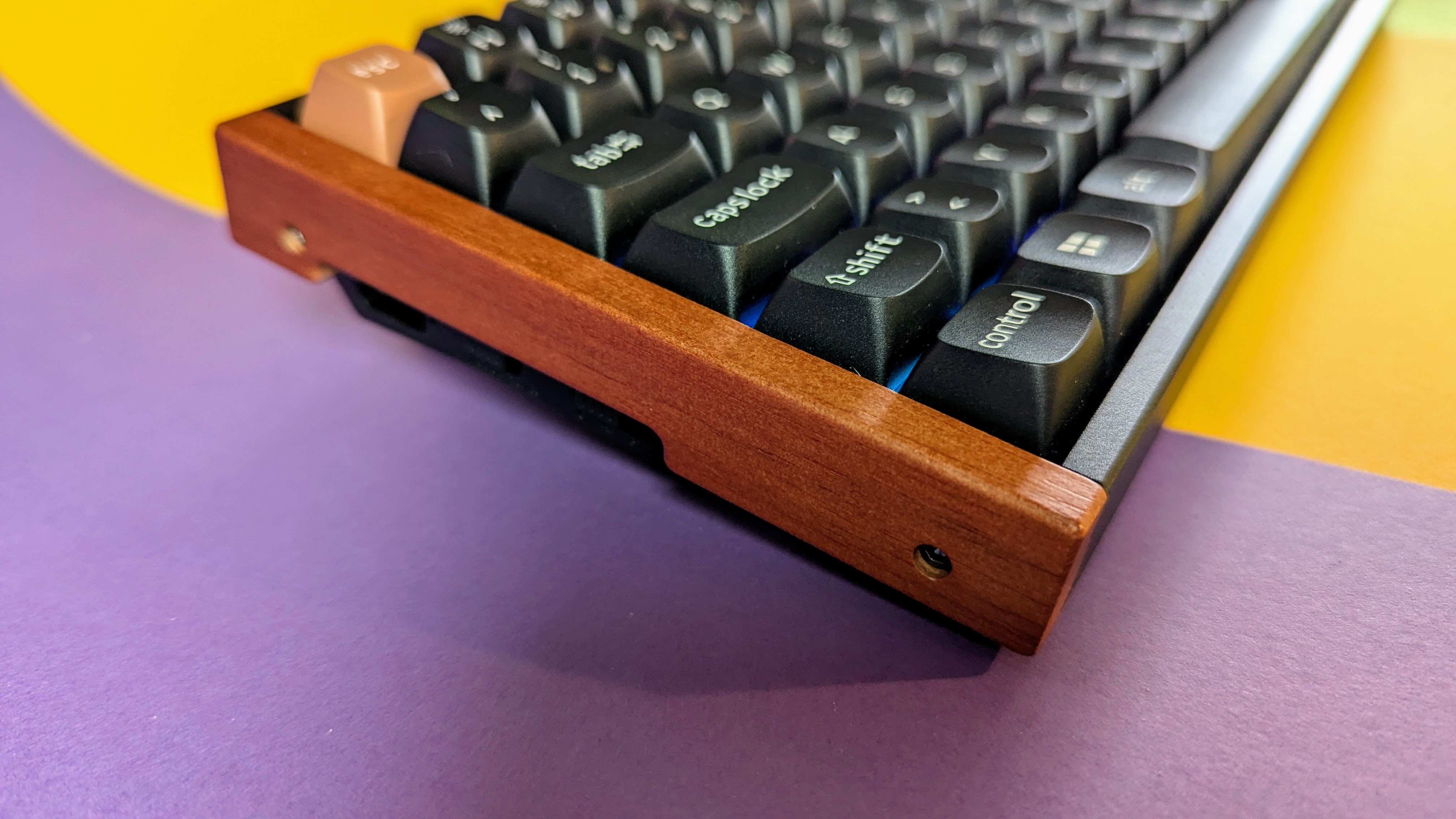
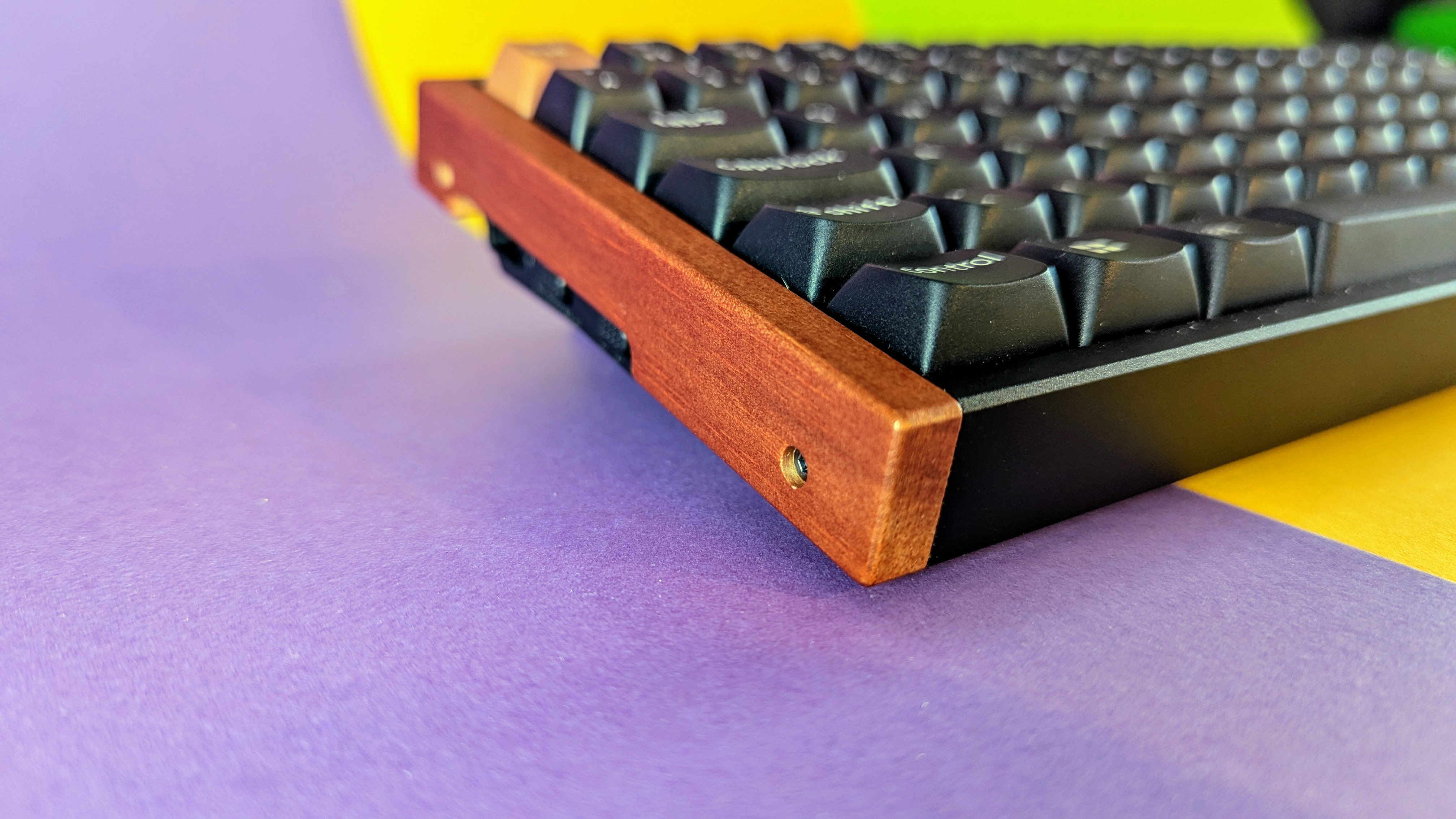
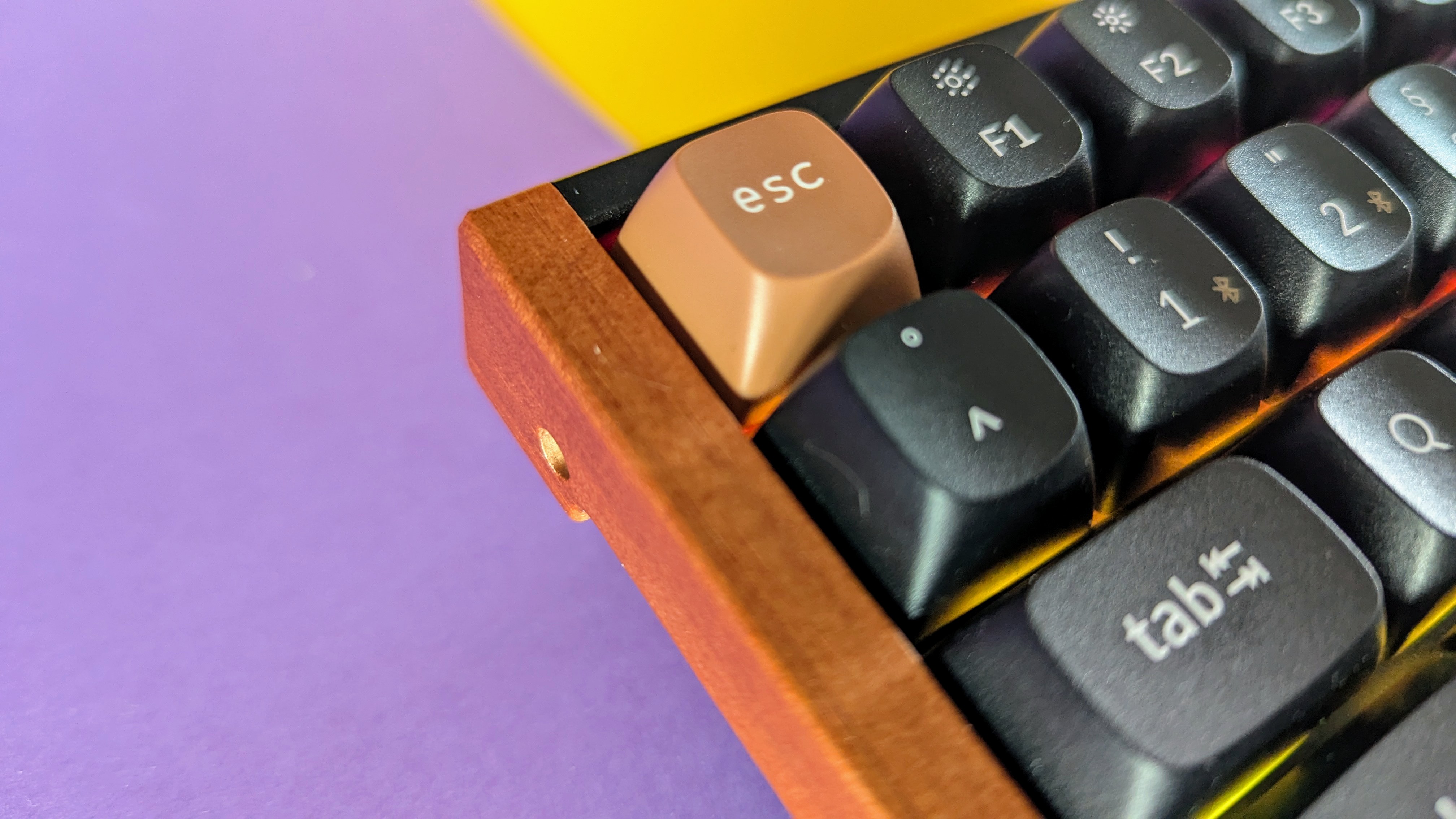
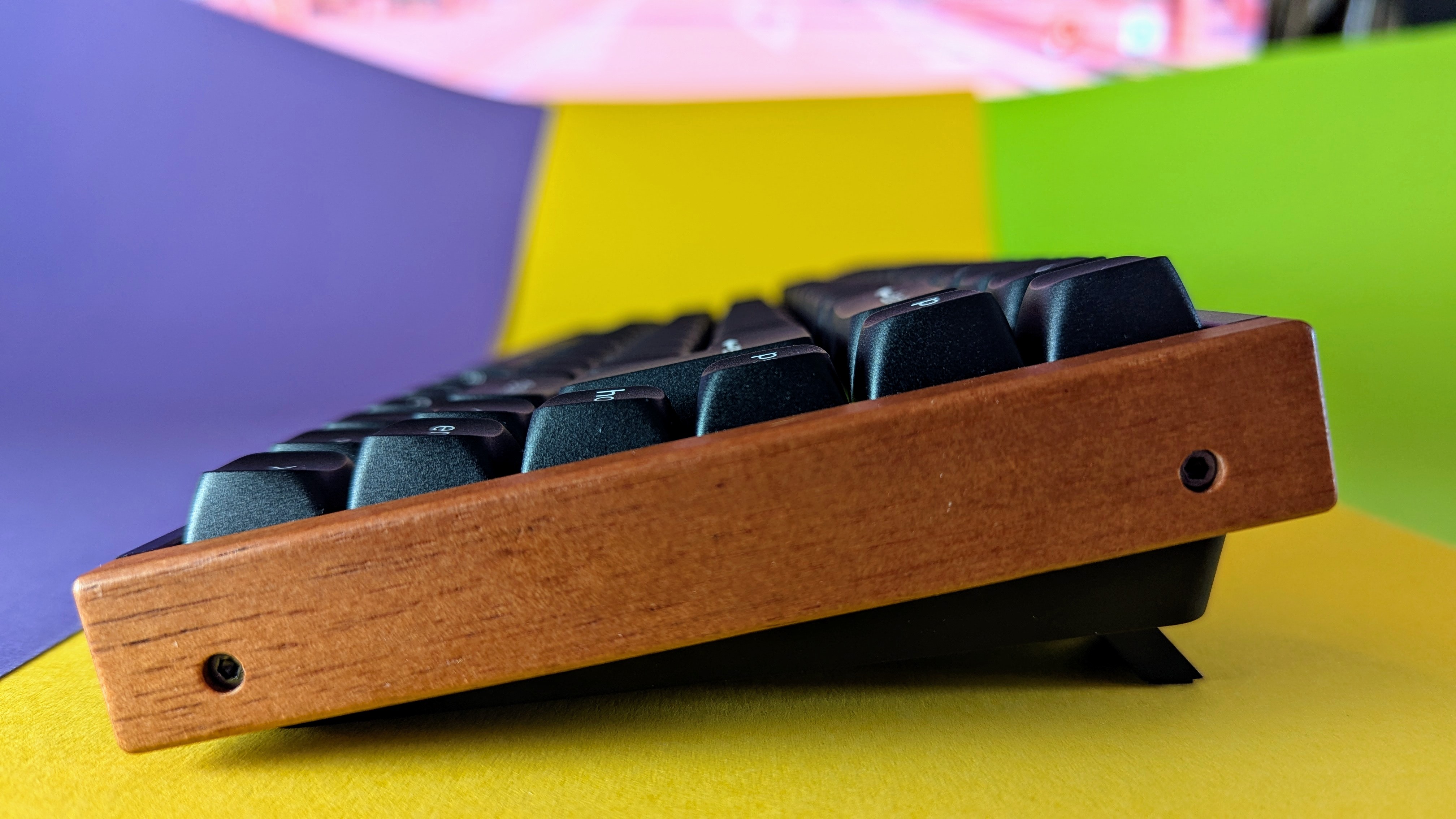
Die Keychron K2 HE Special Edition ist ein echter Hingucker im 75-Prozent-Formfaktor. Mit einem Aluminium-Gehäuse und Holz-Seitenteilen sieht sie sehr edel aus und fügt sich als Gaming-Tastatur trotzdem optisch hervorragend in ein Büro oder Arbeitszimmer ein.
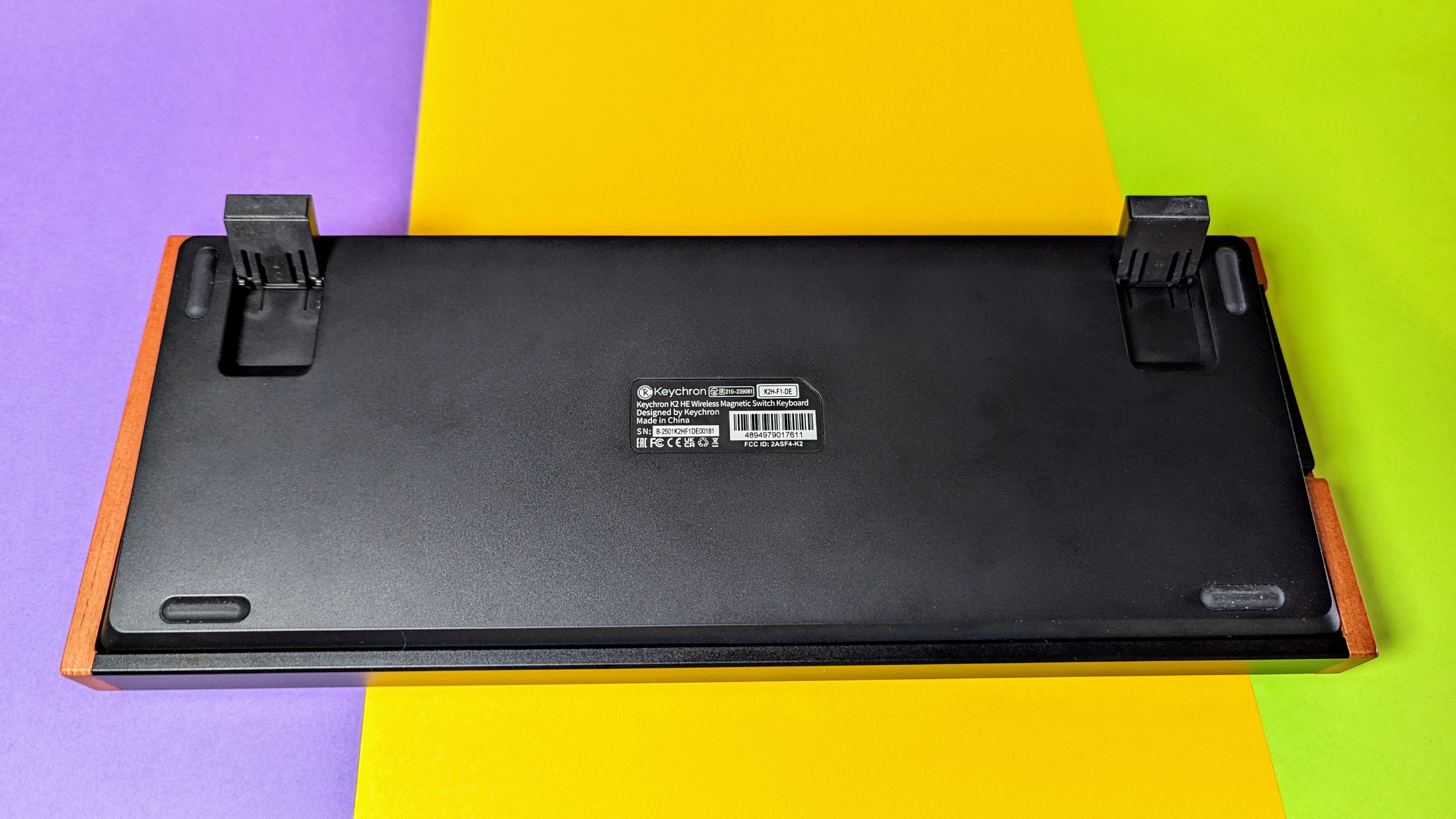
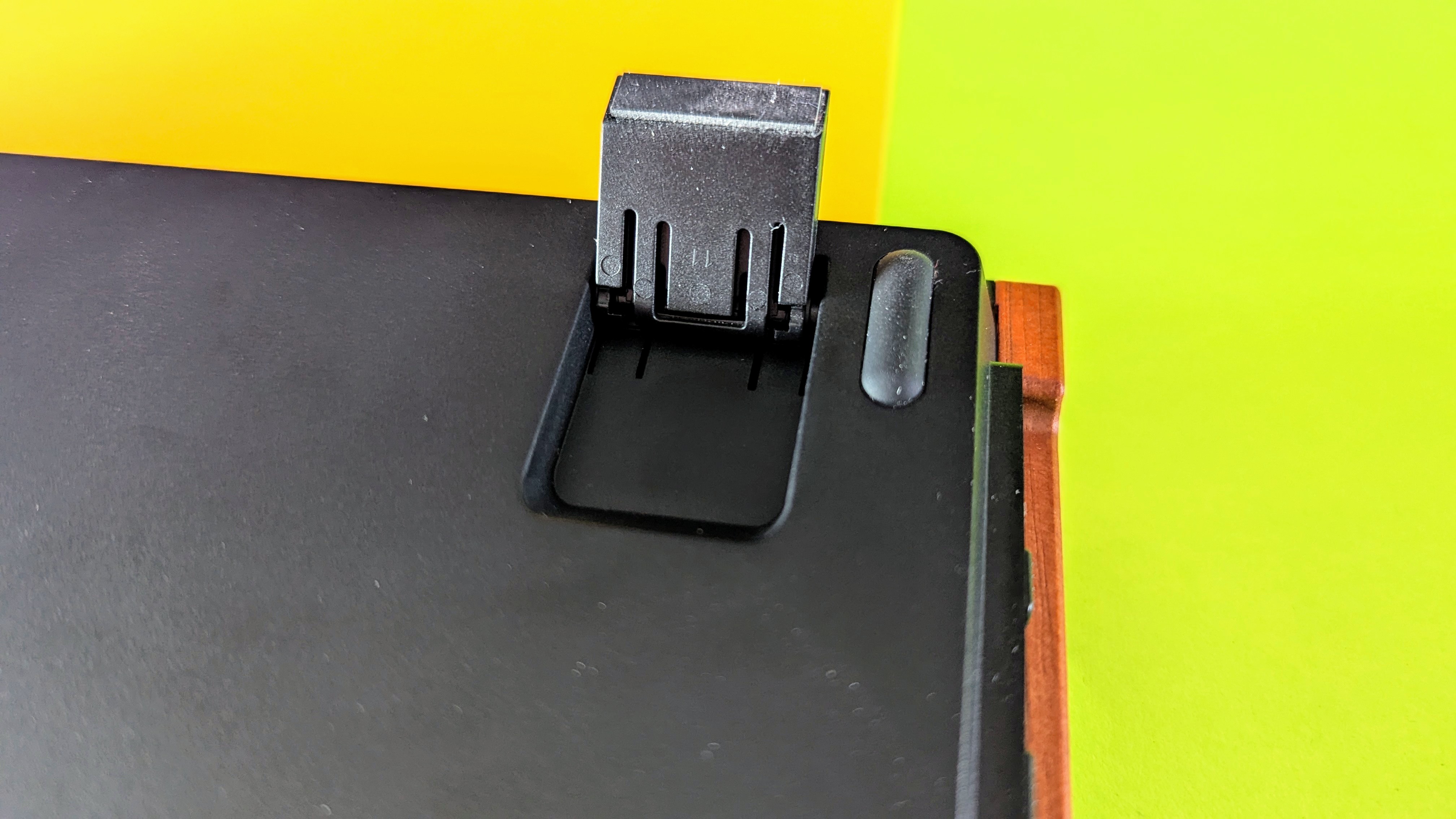
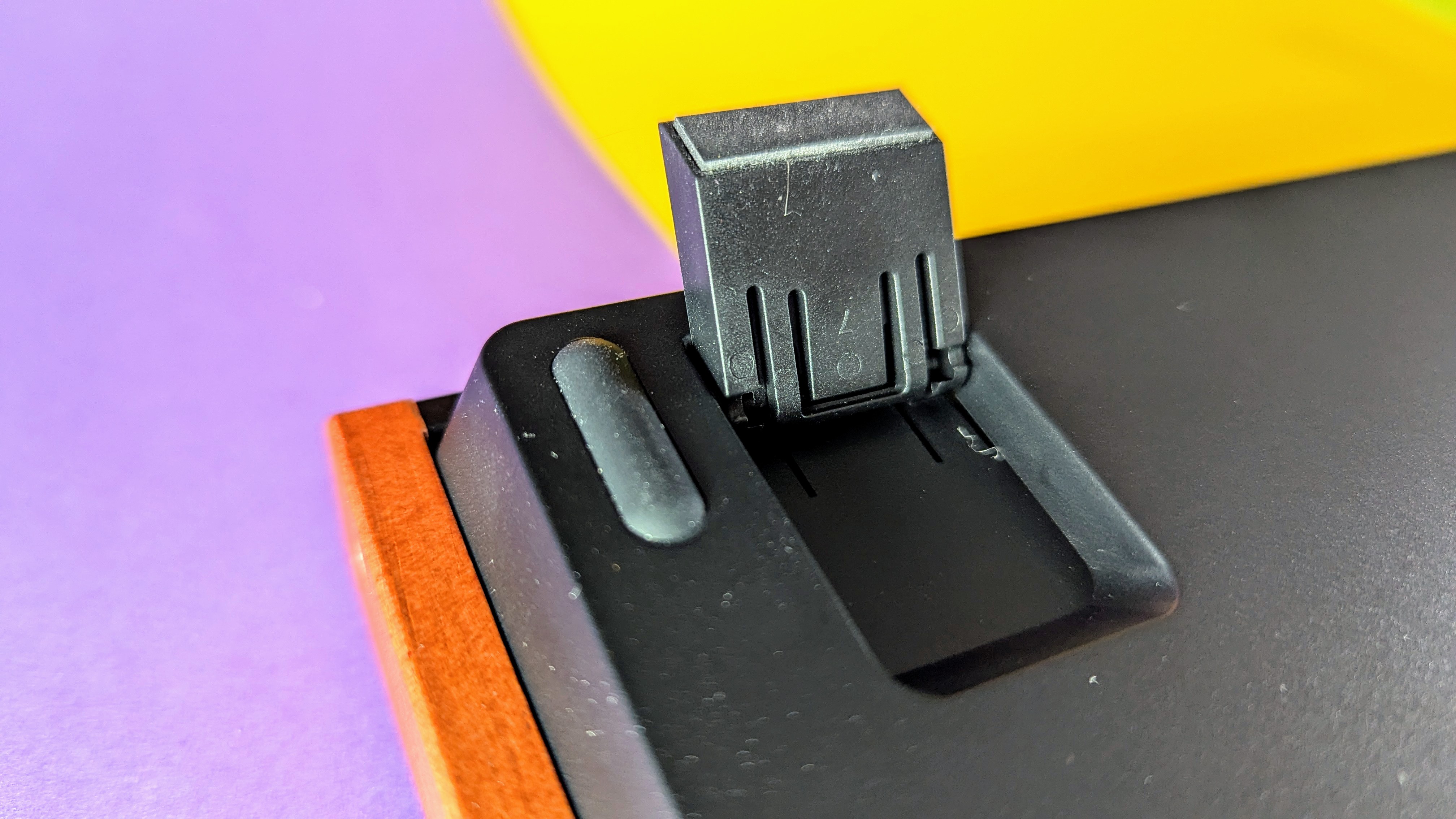
Auf der Rückseite der Tastatur befinden sich die fest verbauten Standfüße, die man in zwei unterschiedlichen Höhenstufen ausklappt. Schade: Für den Funk-Dongle gibt es nirgends an der Tastatur eine Verstaumöglichkeit, wie man sie sonst häufig bei anderen Keyboards vorfindet.
Keychron K2 HE Special Edition – Bilder
Keychron K2 HE Special Edition – Bilder
Keychron K2 HE Special Edition – Bilder
Keychron K2 HE Special Edition – Bilder
Keychron K2 HE Special Edition – Bilder
Keychron K2 HE Special Edition – Bilder
Keychron K2 HE Special Edition – Bilder
Keychron K2 HE Special Edition – Bilder
Keychron K2 HE Special Edition – Bilder
Keychron K2 HE Special Edition – Bilder
Keychron K2 HE Special Edition – Bilder
Keychron K2 HE Special Edition – Bilder
Keychron K2 HE Special Edition – Bilder
Keychron K2 HE Special Edition – Bilder
Keychron K2 HE Special Edition – Bilder
Keychron K2 HE Special Edition – Bilder
Keychron K2 HE Special Edition – Bilder
Keychron K2 HE Special Edition – Bilder
Keychron K2 HE Special Edition – Bilder
Keychron K2 HE Special Edition – Bilder
Keychron K2 HE Special Edition – Bilder
Keychron K2 HE Special Edition – Bilder
Keychron K2 HE Special Edition – Bilder
Keychron K2 HE Special Edition – Bilder
Keychron K2 HE Special Edition – Bilder
Keychron K2 HE Special Edition – Bilder
Keychron K2 HE Special Edition – Bilder
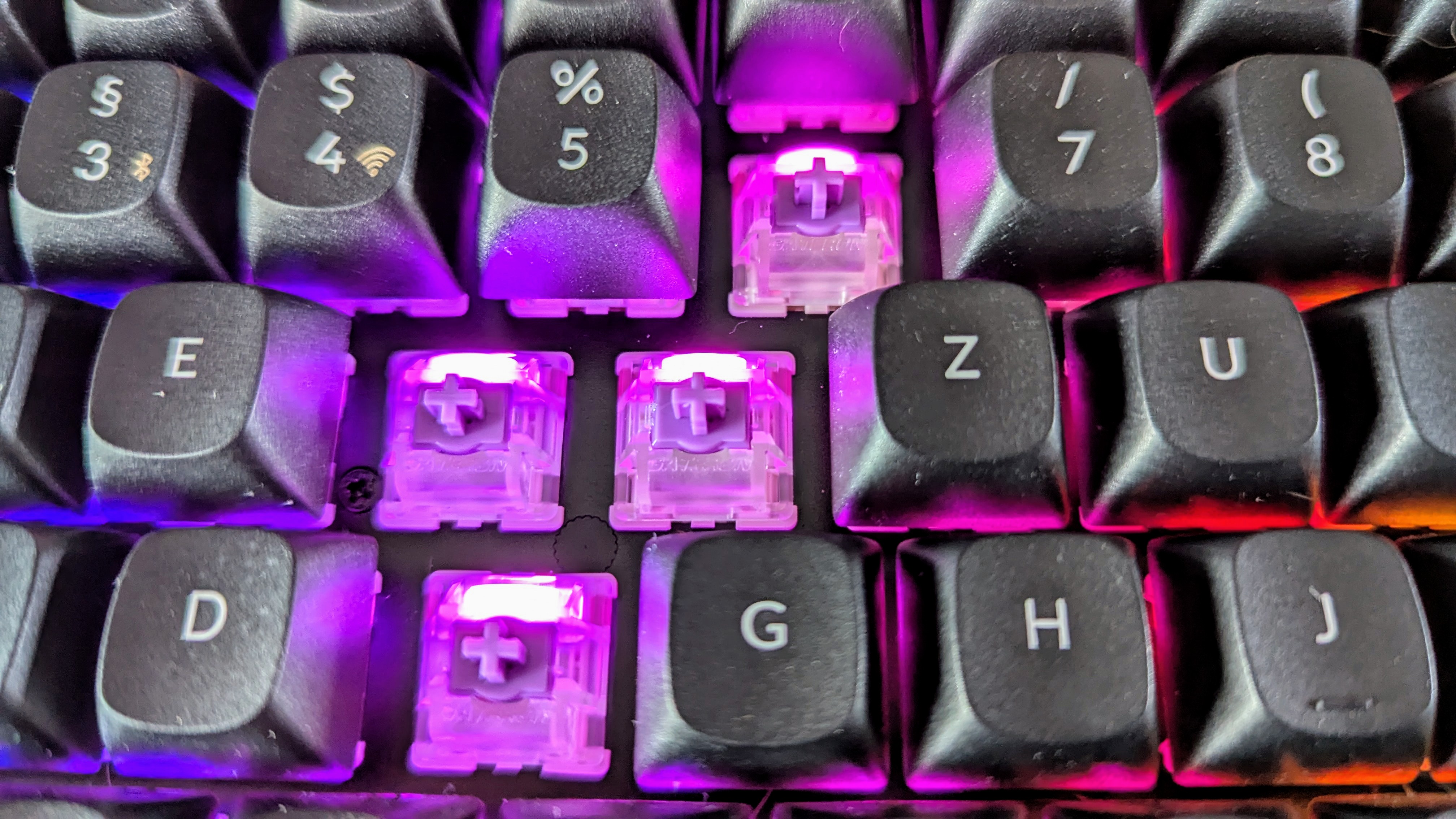
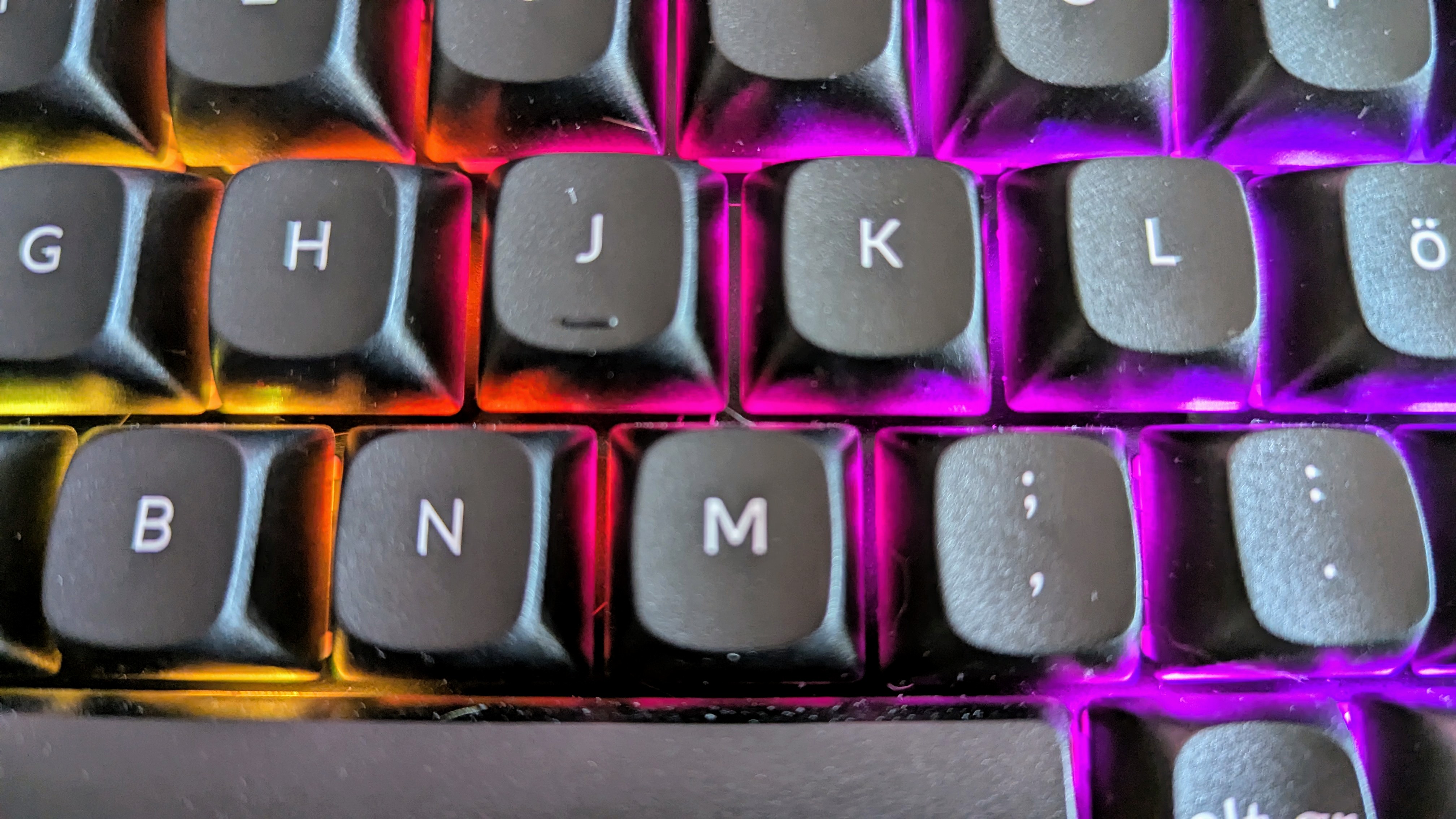
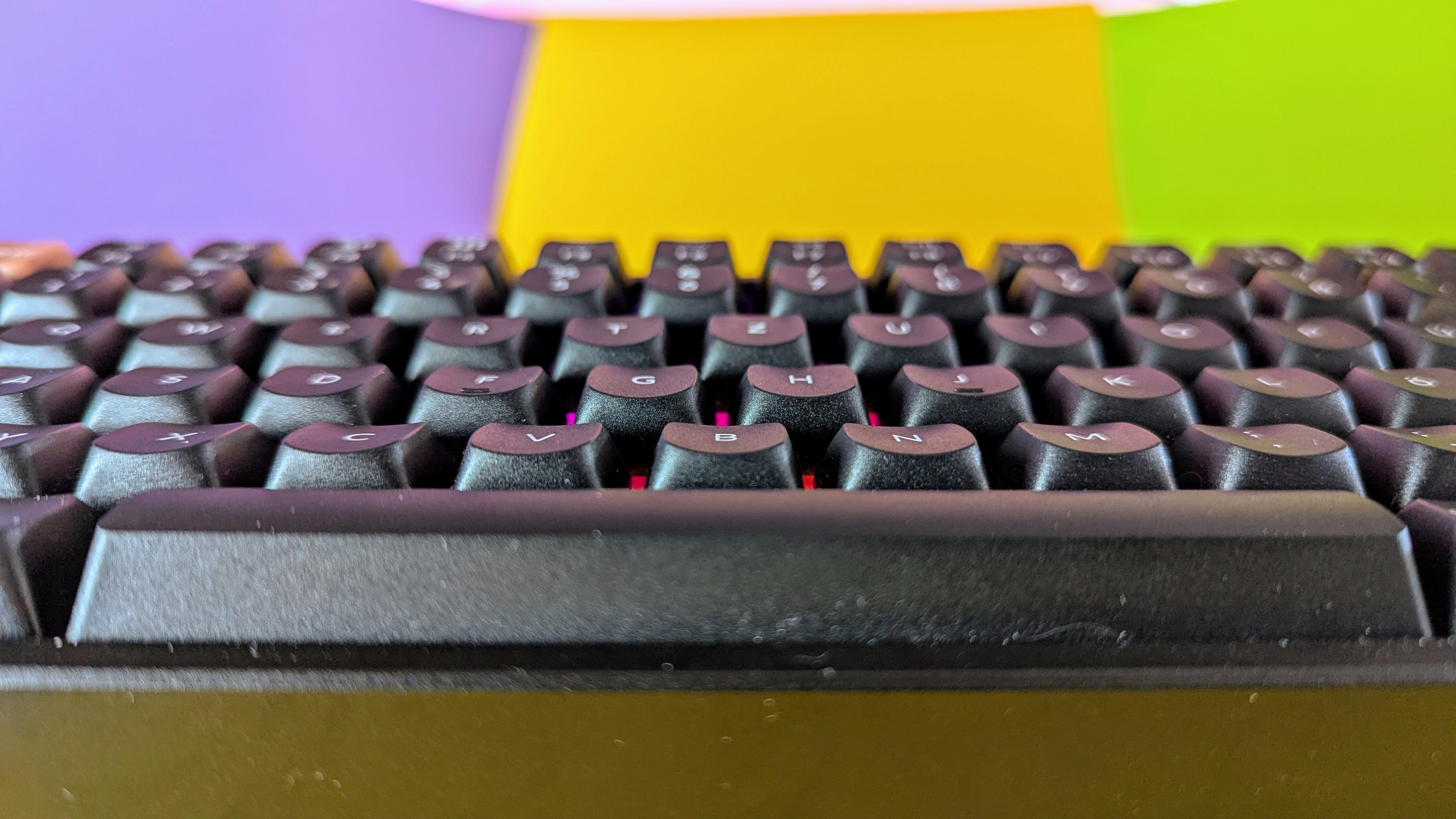
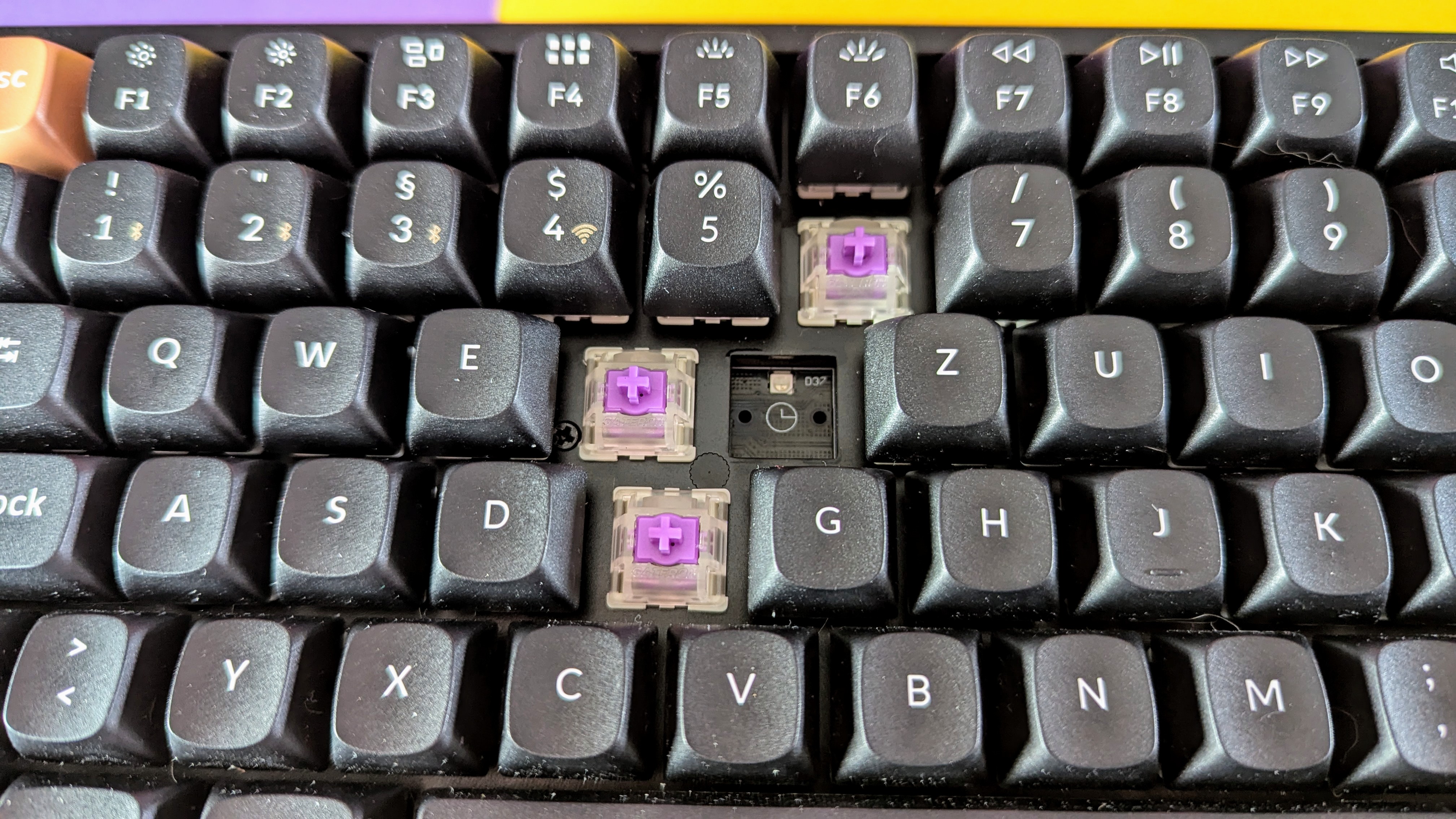
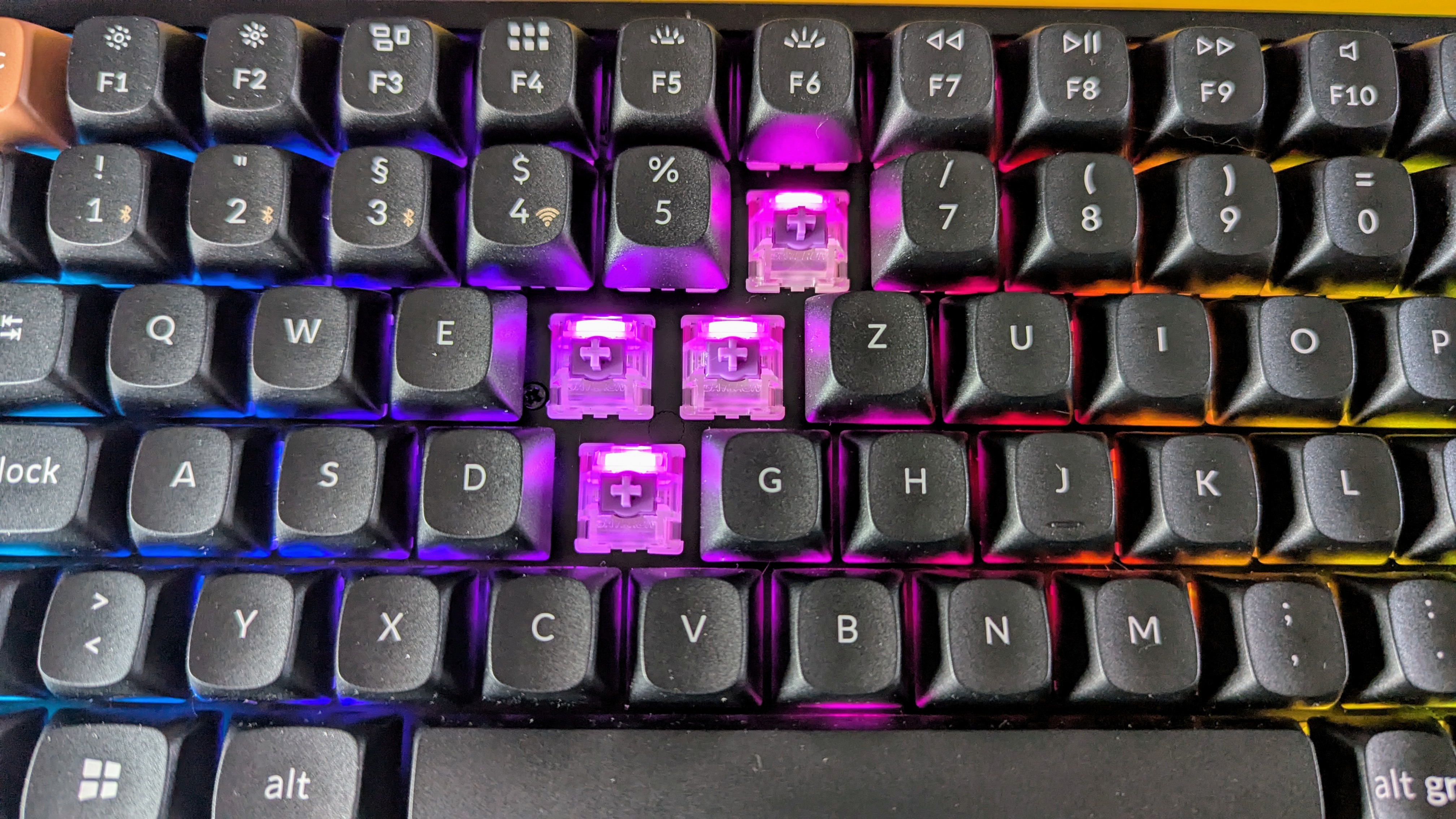
Die Double-Shot-PBT-Tasten haben das OSA-Profil und sind damit höher als die gängigen Cherry-Profil-Tasten. Sie zeichnen sich zudem durch ihre rundere Form aus.
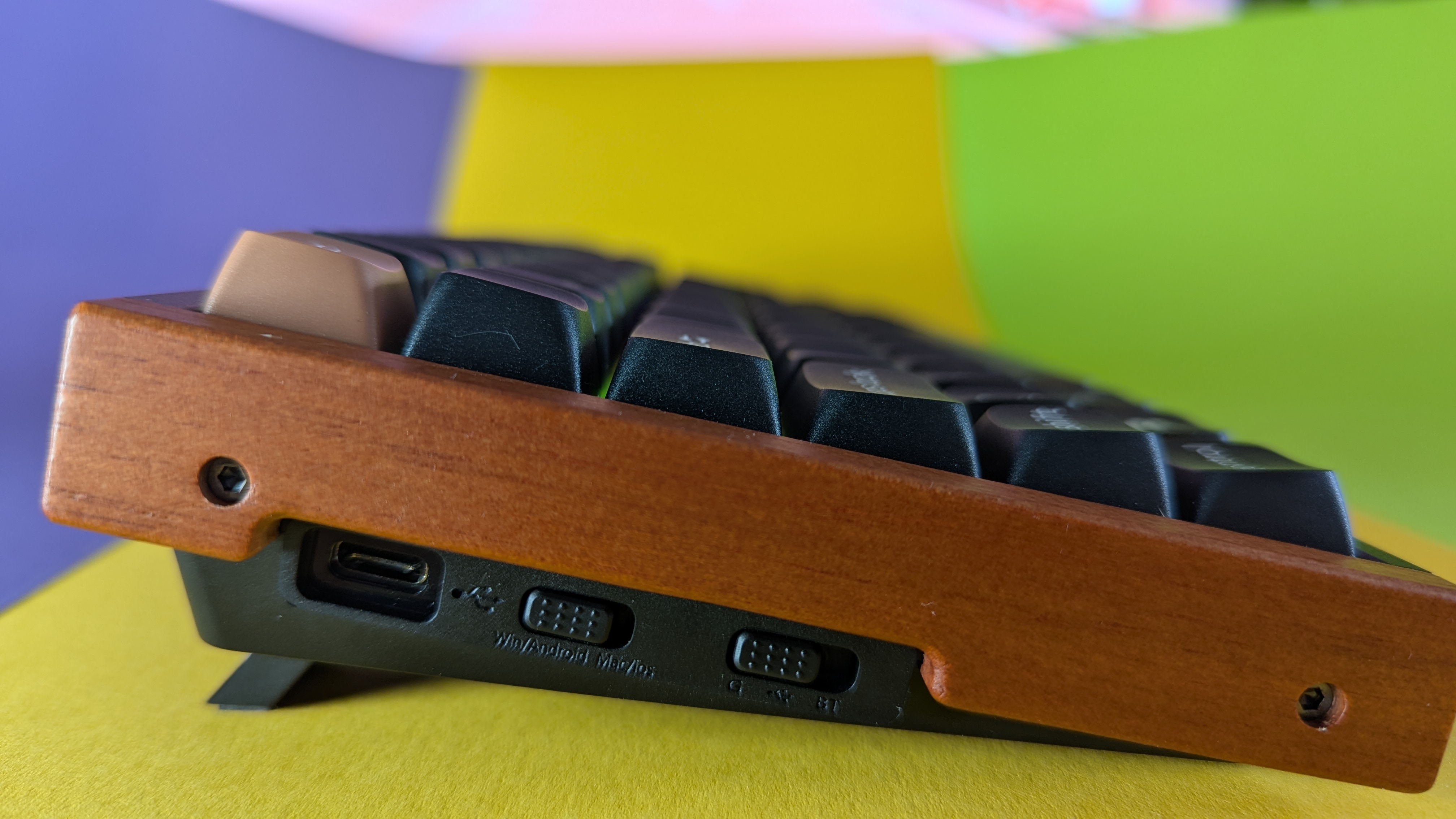
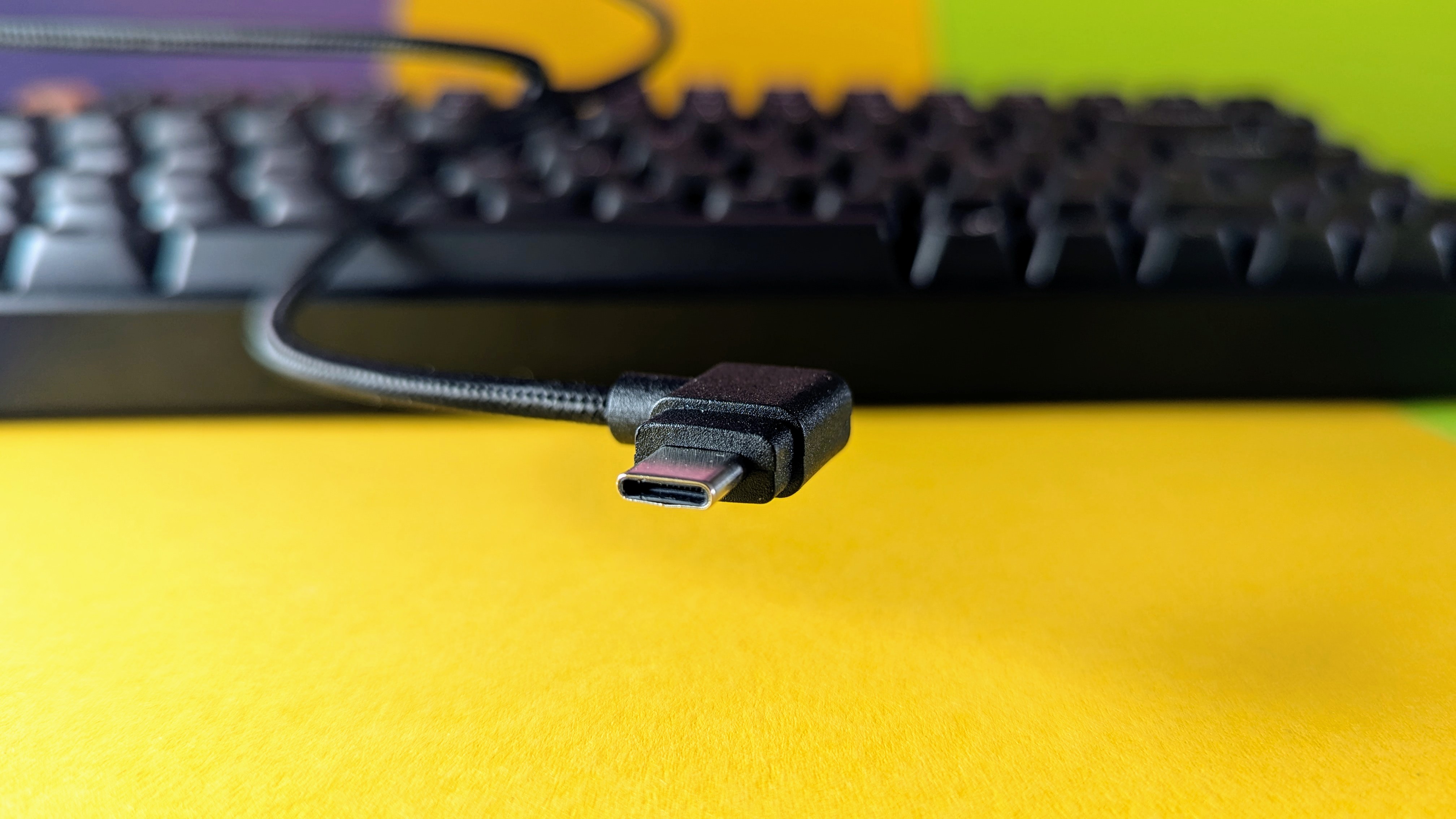
Auf der linken Seite der K2 HE Special Edition befindet sich der USB-C-Port für den kabelgebundenen Modus sowie zwei texturierte Wipp-Schalter, mit denen man zwischen der Mac-/iOS- oder Windows-/Android-Funktionalität schaltet sowie die Verbindungsmodi wechselt. Nur mit Kraftaufwand zieht man den USB-C-Stecker des Verbindungskabels unschöner Weise aus der Tastatur. Unterstützt wird neben 2,4-GHz-Funk auch Bluetooth als kabellose Verbindungsmöglichkeit.
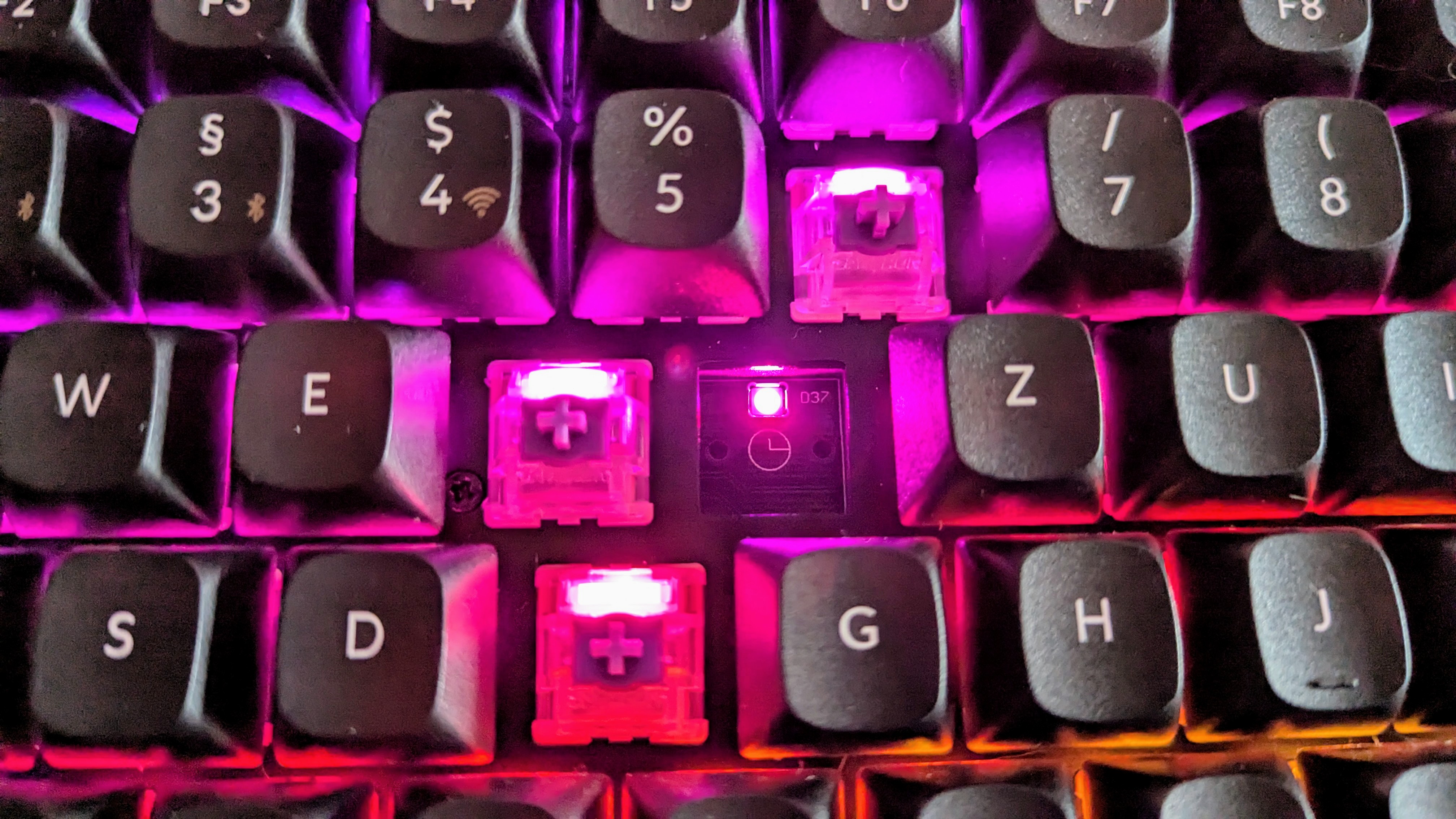
Die RGB-Beleuchtung scheint dezent zwischen den lichtundurchlässigen Tastenkappen hervor.
Die reguläre K2 HE hat im Unterschied zur Special Edition keine Rosenholz-Seitenteile sondern ist komplett aus Aluminium. Außerdem werden Cherry-Profil PBT-Tastenkappen mit lichtdurchlässiger Beschriftung verwendet anstatt den OSA-Profil-Tastenkappen der Special Edition.
Inbetriebnahme
Die Keychron K2 HE Special Edition ist direkt nach dem Auspacken einsatzbereit. Stört man sich an den von Werk aus installierten Mac-Tasten, tauscht man diese nach dem Auspacken mit den mitgelieferten Windows-Alternativen und dem ebenfalls inkludierten Werkzeug problemlos aus.
Den Funk-Dongle bringt man entweder direkt an einen USB-A-Port am PC an oder verwendet das mitgelieferte Verlängerungsstück, um ihn mit dem Verbindungskabel näher an die Tastatur zu bringen – sofern man sie kabellos verwenden möchte. Für Bluetooth muss man die Tastatur per Tastenkombination Fn + 1, 2 oder 3 mit einem kompatiblen Gerät pairen.
Software
Der Keychron Launcher ist eine Web-App, die ausschließlich über den Browser erreichbar ist. Die App unterstützt zum Zeitpunkt des Tests die aktuellsten Versionen von Chrome, Opera und Edge. Um die Tastatur zu konfigurieren, muss sie per Kabel mit dem PC verbunden sein.
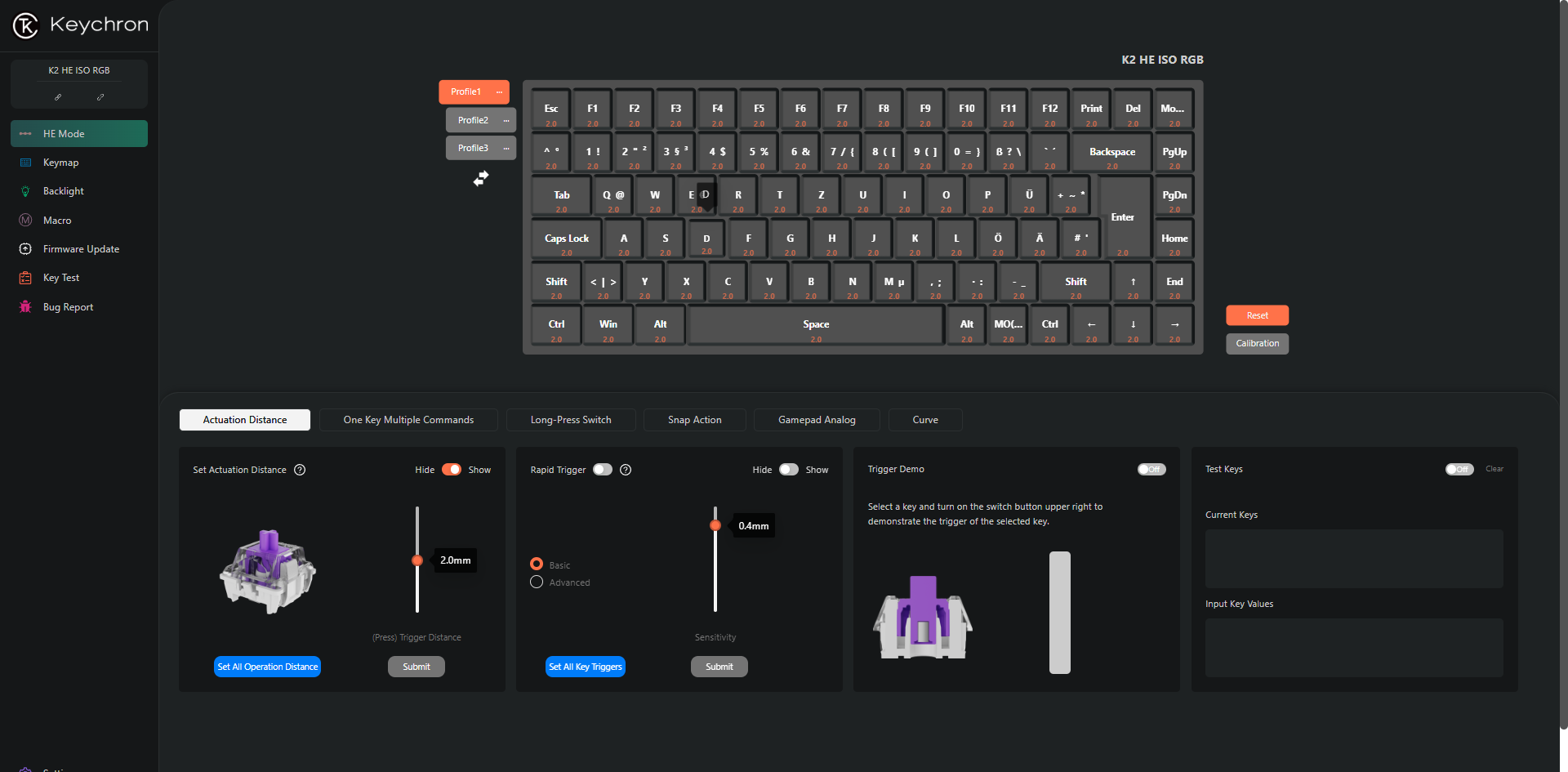
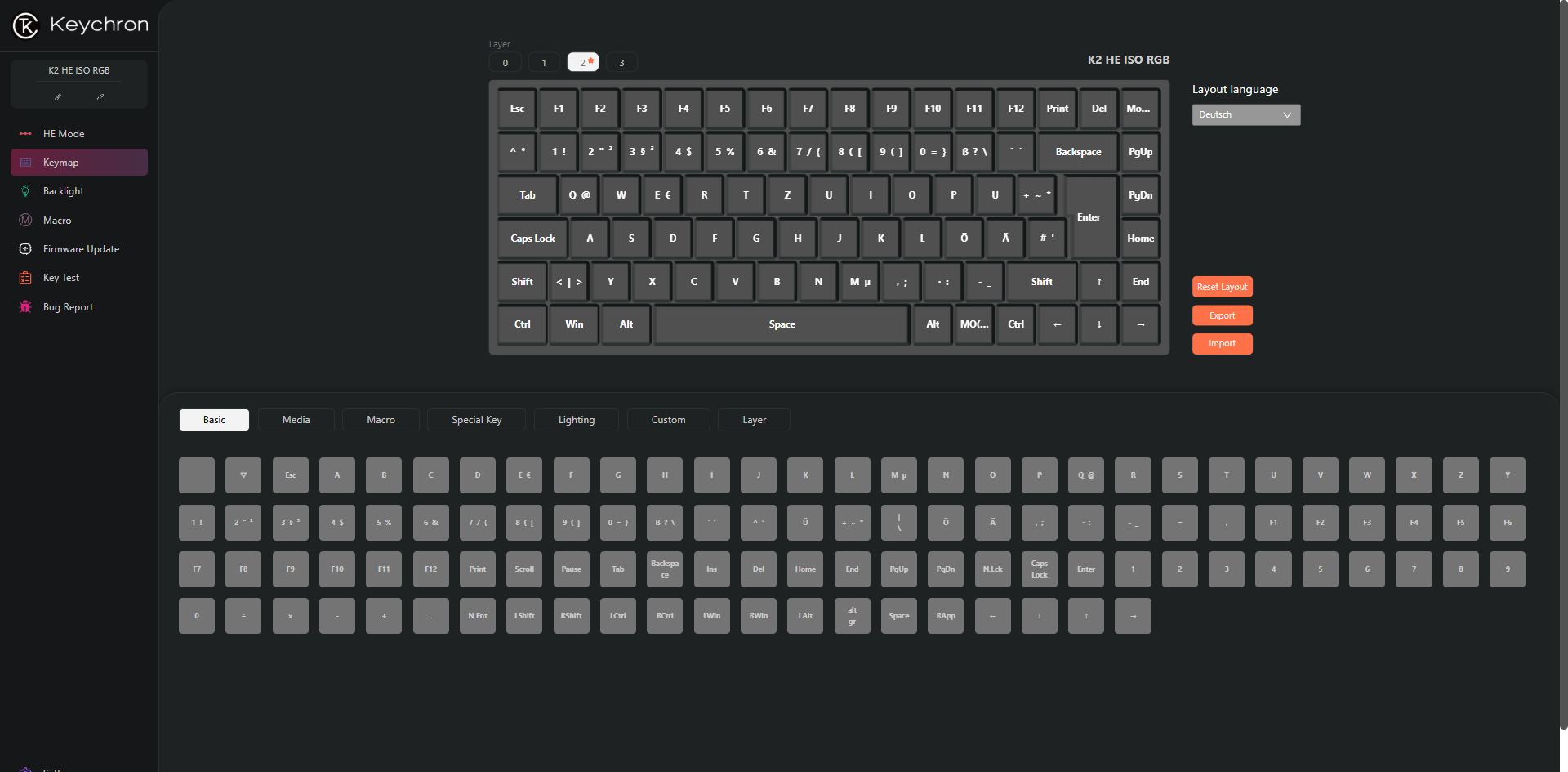
Das „HE“ im Menü HE Mode steht für Hall Effect und meint damit die in der Keychron K2 HE verbauten Switches. In diesem justiert man neben der Betätigungsdistanz auch die Rapid-Trigger-Sensitivität. Hier zeigt sich, warum Hall-Effect-Switches das Nonplusultra in der Gaming-Szene sind. Es ist beispielsweise möglich, dass man für eine Taste mehrere Funktionen bei unterschiedlichen Positionen festlegt (drückt man sie 0,5 mm tief, passiert X, bei 1,0 mm passiert Y usw.).
Rapid Trigger ist für kompetitive Spiele sehr beliebt, da dieser die Distanz zwischen Betätigung und Reset einer Taste extrem verkürzt und so erlaubt, schneller zu reagieren. Enttäuschend ist jedoch, dass es keine Möglichkeit gibt, die Hall-Effect-Einstellungen auch per Tastenbefehl ohne die Software zu verändern. Das machen andere Tastaturen besser.
Keychron K2 HE Special Edition Bilder – App
Keychron K2 HE Special Edition Bilder – App
Keychron K2 HE Special Edition Bilder – App
Keychron K2 HE Special Edition Bilder – App
Keychron K2 HE Special Edition Bilder – App
Keychron K2 HE Special Edition Bilder – App
Keychron K2 HE Special Edition Bilder – App
Keychron K2 HE Special Edition Bilder – App
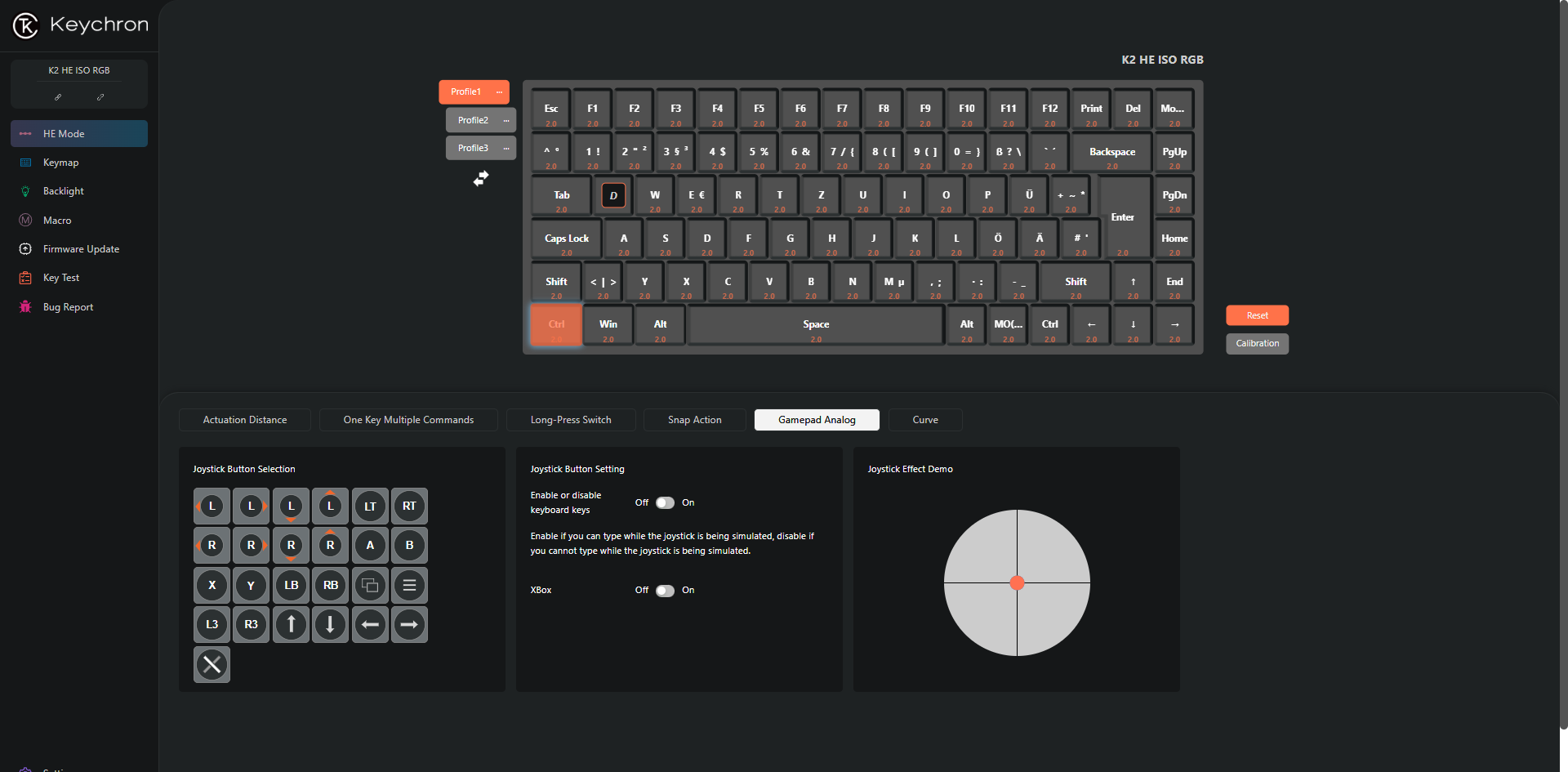
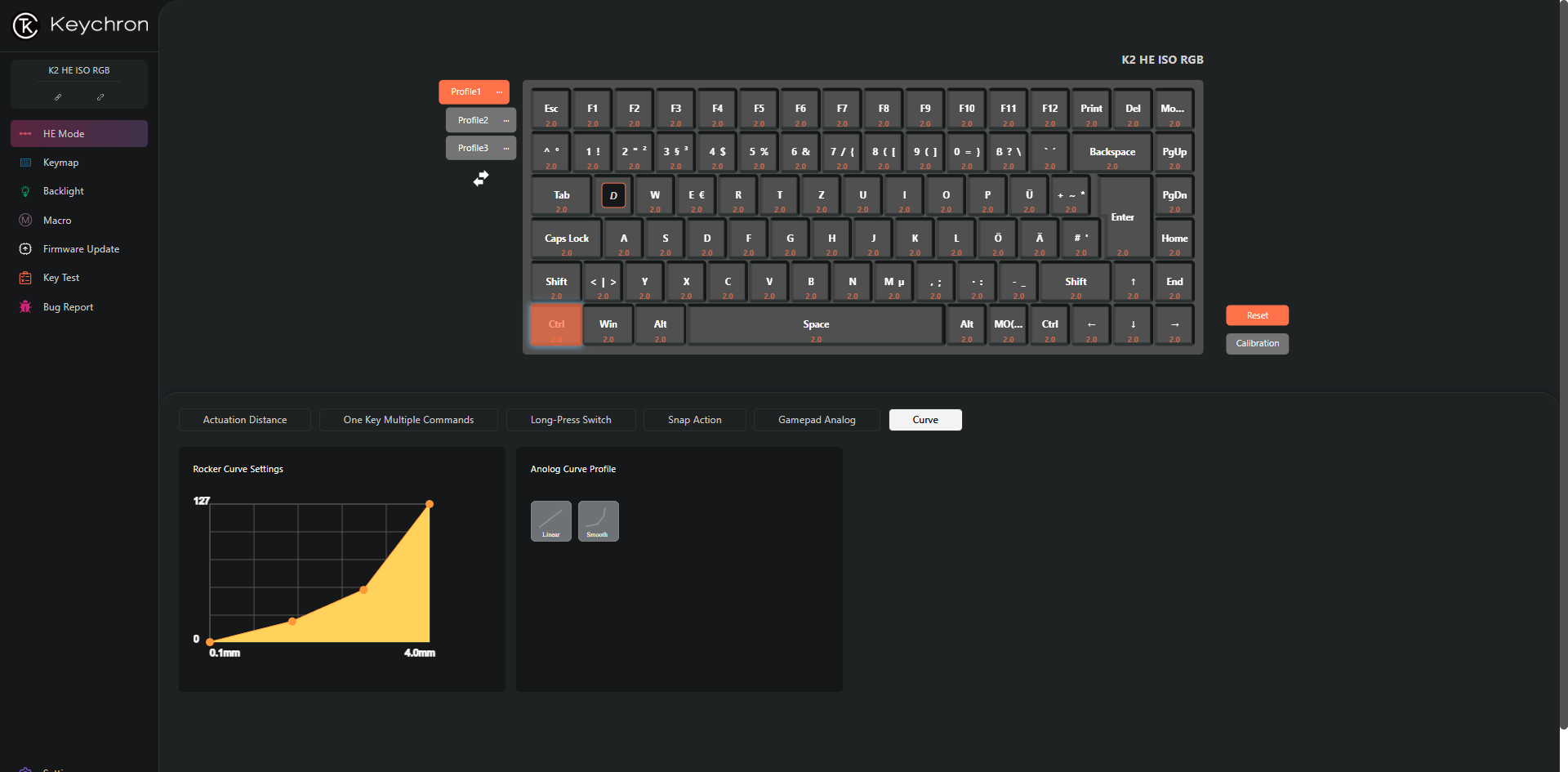
Spannend ist die Gamepad-Analog-Funktion. Aufgrund der sehr hohen Präzision der Hall-Effect-Sensoren ist die Tastatur in der Lage, das Gefühl eines Gamepads und dessen Analog-Sticks und Trigger zu simulieren. Ist sie aktiviert, reagieren Keyboard und Spiel darauf, wie stark man eine Taste drückt. Bei leichtem Drücken geht der Charakter dann beispielhaft, während er bei stärker gedrückter Taste rennt.
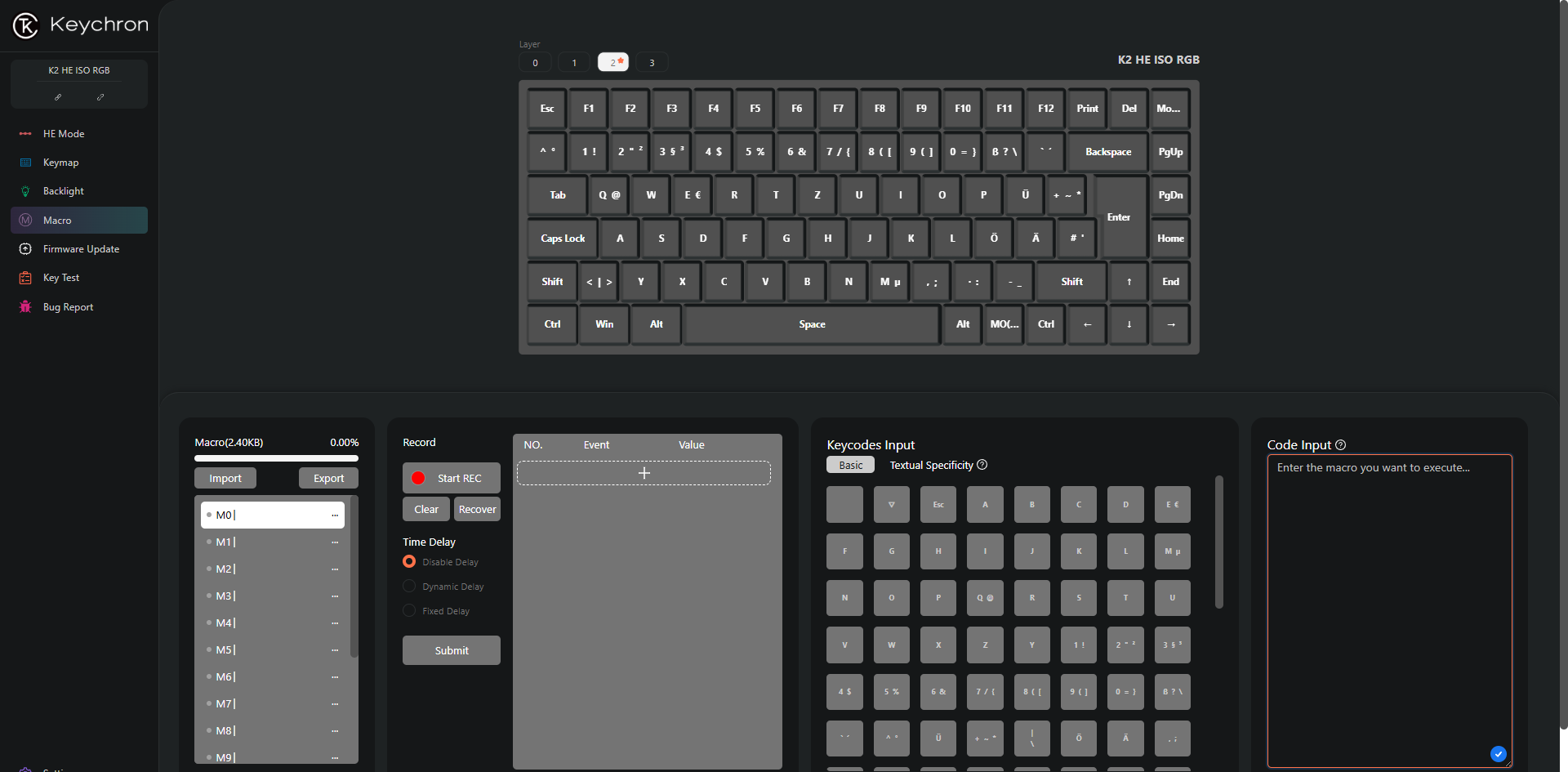
Keymap- und Macro-Menü bieten die erwarteten Funktionen, wobei das Macro-Menü hier mit der Option hervorsticht, Macros nicht nur einzeln händisch einzutragen oder sie aufzuzeichnen, sondern auch das Erstellen über die Eingabe von Keycodes in ein Textfeld ermöglicht.
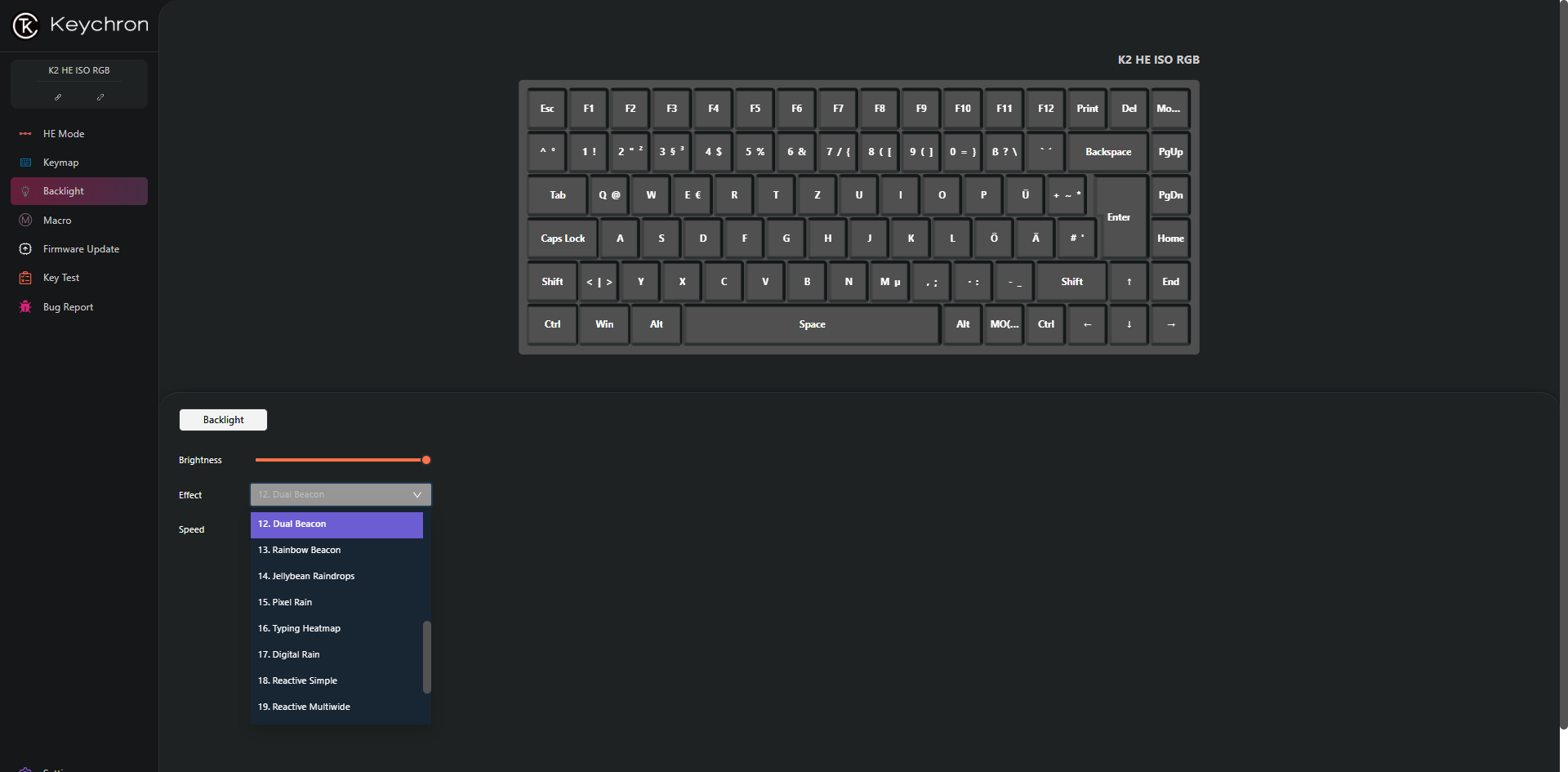
Mittels Backlight stellt man die RGB-Beleuchtung der Keychron K2 HE Special Edition ein. Hier erwarten einen keine Überraschungen. Im Gegenteil: Einstellungsmöglichkeiten gibt es enttäuschend wenig. Insgesamt 21 Effekte stehen zur Auswahl, wobei man bei den meisten nur die Helligkeit und Geschwindigkeit anpasst.
So tippt es sich auf der Keychron K2 HE Special Edition
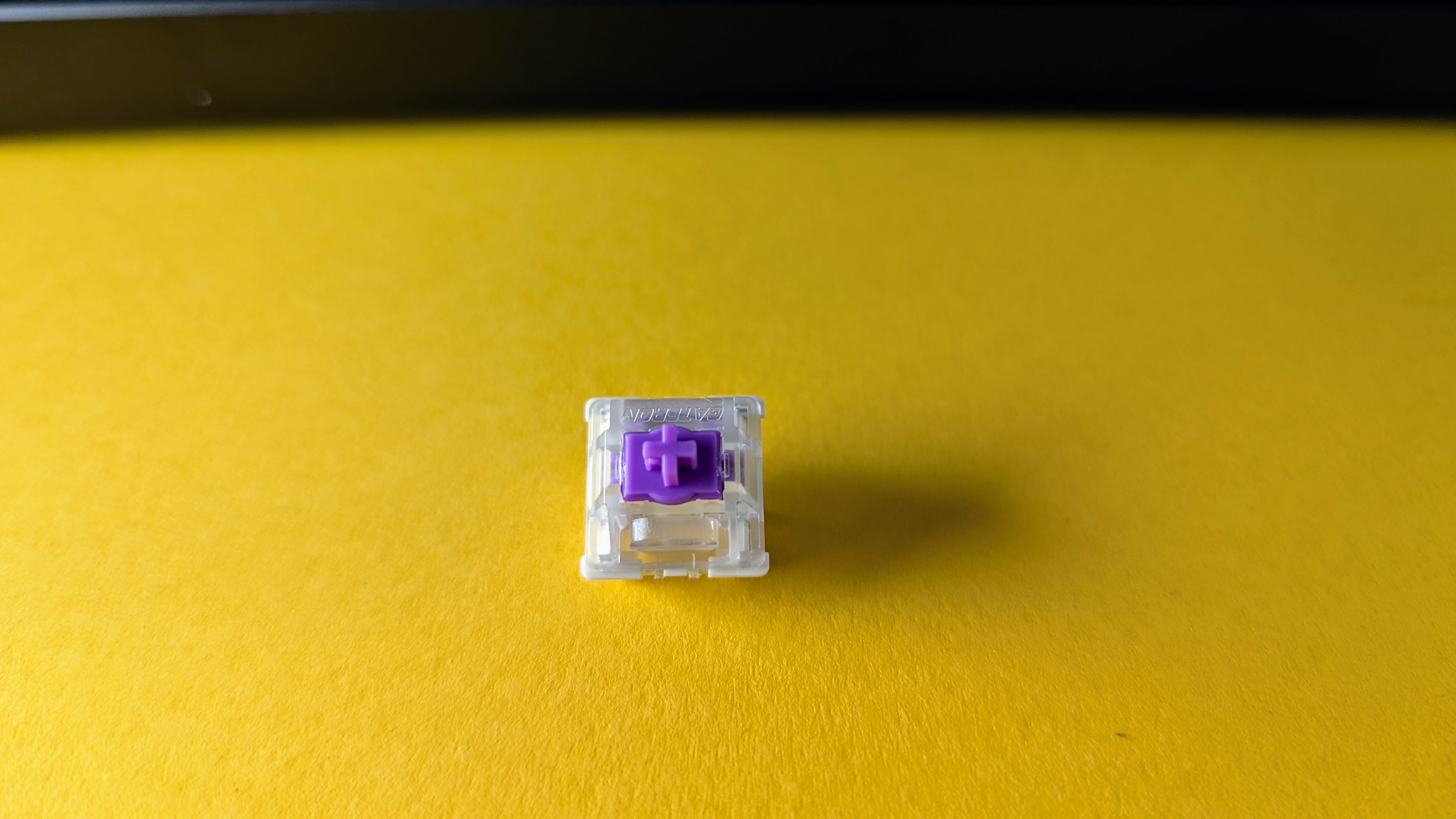
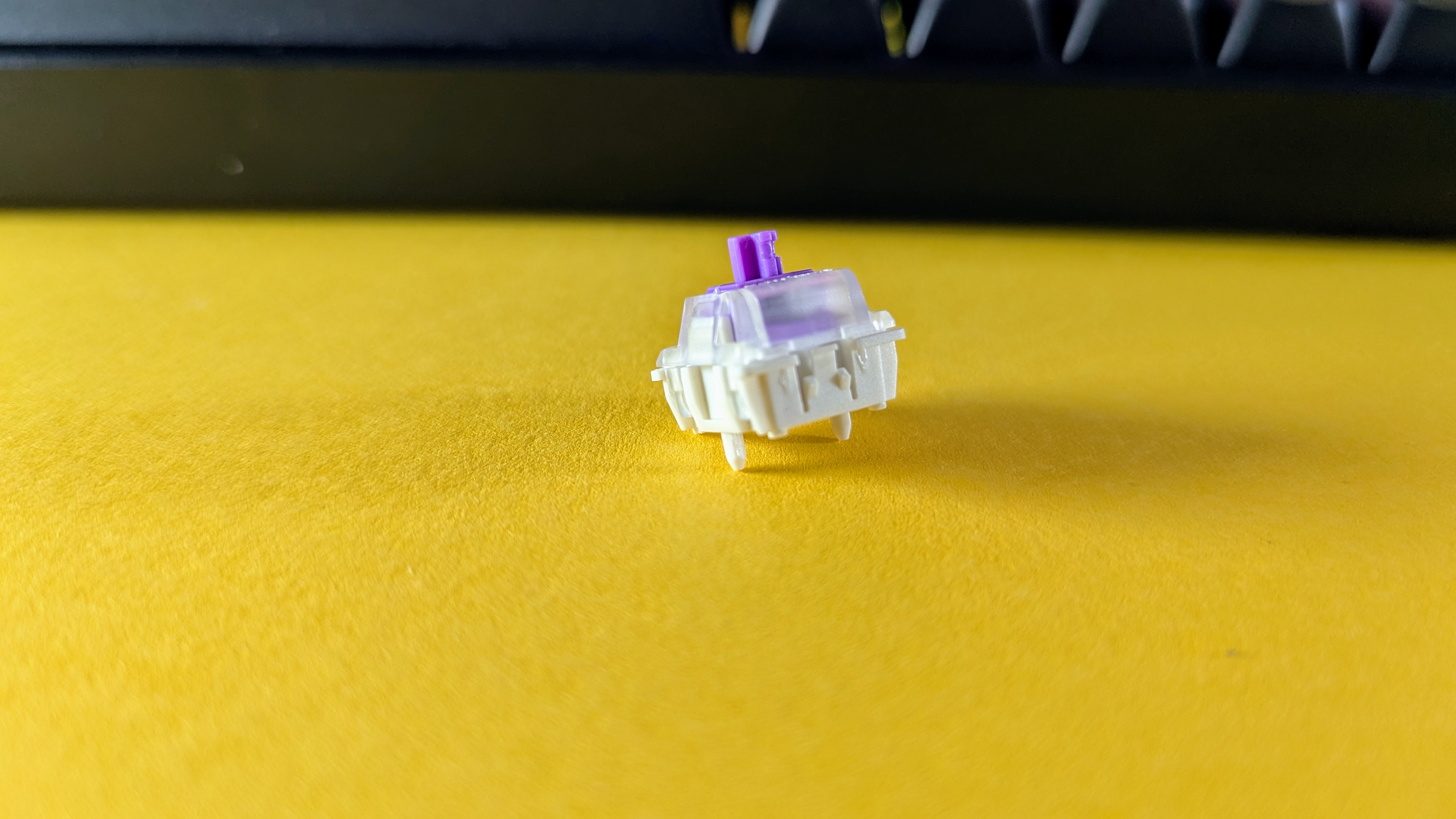
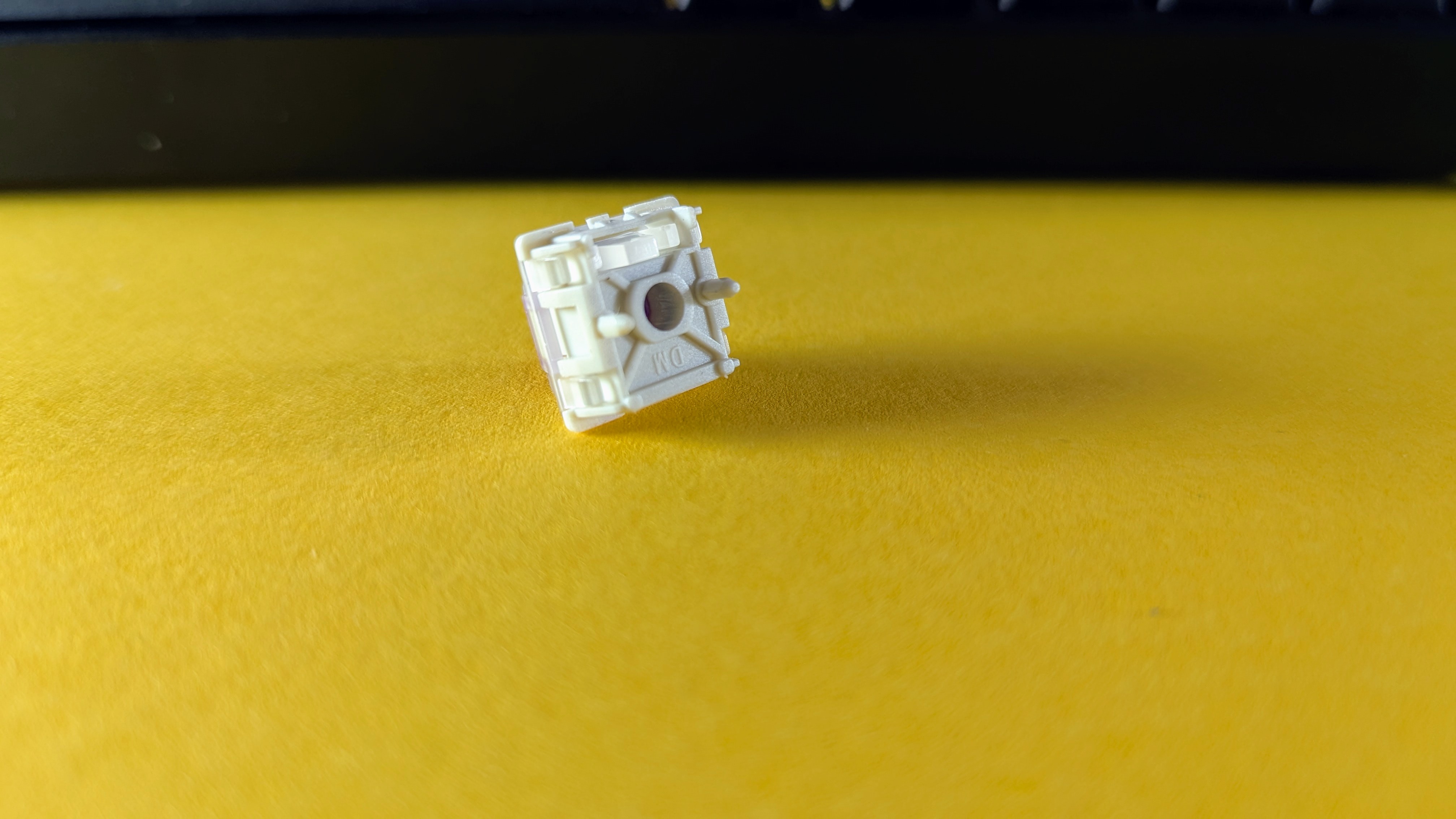
Die K2 HE Special Edition ist mit Gateron Nebula Double Rail Switches ausgestattet. Durch die Doppel-Schienen-Bauart sind sie sehr stabil, wodurch kein Wackeln der Tasten entsteht. Das sorgt wiederum dafür, dass es eine wahre Freude ist, mit ihnen zu tippen. Unterstützt wird das haptische Erlebnis durch die bereits erwähnten OSA-Profil-Tasten. Die Tastatur gibt den sehr beliebten Thock-Sound wieder, welcher die Ohren dank vorgeschmierter Schalter und Stabilisatoren ganz ohne Kratzgeräusche und Hall erreicht.
Die Keychron K2 HE ist zudem eine Hot-Swap-Tastatur – die Switches sind also austauschbar. Der Haken: Kompatibel ist das Keyboard nur mit den Gateron Magnetic Double Rail Switches. Diese gibt es zwar in drei Varianten mit unterschiedlichen Betätigungskräften im Keychron-Shop zu kaufen, schöner wäre es jedoch gewesen, wenn man auch magnetische Schalter anderer Hersteller unterstützt hätte.
Preis
Die Keychron K2 HE Special Edition kostet 160 Euro. Die reguläre Version kostet 157 Euro (nur im ANSI-Layout erhältlich).
Fazit
Die Keychron K2 HE Special Edition ist nicht nur unglaublich schick, sondern überzeugt auch mit ihren Gaming-Features. Außerhalb eines hitzigen Ranked-Matches stellt sie ein kompetentes Schreibutensil dar, das durch die verbauten Double-Rail-Switches sowie den Keycaps im OSA-Profil für einen tollen Sound beim Tippen sorgt und sich auch nach mehreren Stunden Schreiben gut anfühlt.
RGB-Enthusiasten vermissen eventuell das ein oder andere Feature, und auch Hot-Swapping ist nur eingeschränkt möglich. Das Gesamtpaket ist trotz alledem hervorragend. Wer auf der Suche nach einer kompetenten Hall-Effect-Tastatur im Premium-Look ist und das für einen verhältnismäßig angenehmen Preis – der kann hier bedenkenlos zuschlagen.
Logitech G Pro X TKL Rapid
Die Logitech G Pro X TKL Rapid ist die erste magnetisch-mechanische Tastatur des Peripherie-Herstellers und besticht neben den anpassbaren Auslösepunkten der Switches auch mit einer guten Software. Ob das Gesamtpaket überzeugt, zeigt der Test.
- astreine RGB-Einstellungsmöglichkeiten
- kompetente Software
- gute Verarbeitung
- Tasten ohne Beleuchtung nicht lesbar
Logitech G Pro X TKL Rapid Gaming-Tastatur im Test – magnetisch, mechanisch, gut
Die Logitech G Pro X TKL Rapid ist die erste magnetisch-mechanische Tastatur des Peripherie-Herstellers und besticht neben den anpassbaren Auslösepunkten der Switches auch mit einer guten Software. Ob das Gesamtpaket überzeugt, zeigt der Test.
Auch Logitech wagt sich jetzt mit der G Pro X TKL Rapid an die Sparte der magnetisch-mechanischen Gaming-Tastaturen heran. Im Vergleich zu regulären mechanischen Keyboards bestechen diese vor allem durch den individuell anpassbaren Auslösepunkt, der gerade beim Zocken hilfreich ist. In der Vergangenheit gerne mal als Cheating verteufelt, ermöglicht die Technologie in erster Linie präzisere Bewegungen und schnellere Tasteneingaben, die natürlich bei kompetitiven Games wie Counter-Strike, Valorant oder Fortnite sehr vorteilhaft sind.
Wie es sich für ein Logitech-Produkt gehört, darf auch bei der G Pro X TKL Rapid die G-Hub-Integration nicht fehlen, über die man die meisten Funktionen der Tastatur steuert. Inwiefern das Keyboard davon profitiert, erklären wir in unserem Test. Das Testgerät hat uns der Hersteller zur Verfügung gestellt.
Lieferumfang
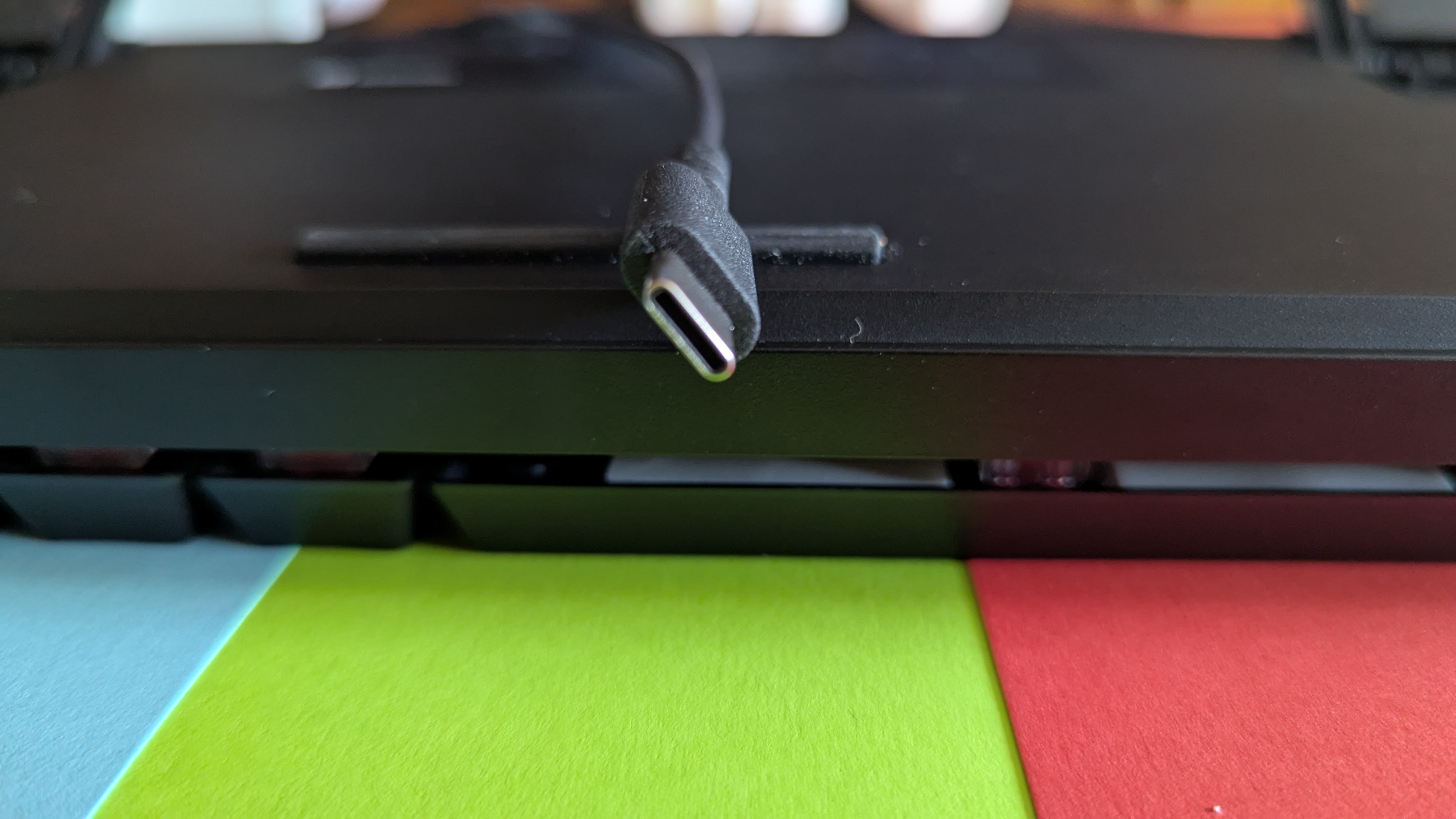
Die Logitech G Pro X TKL Rapid kommt in überschaubarem Umfang daher. Öffnet man das Paket, blickt man auf die Tastatur samt USB-A-auf-USB-C-Verbindungskabel, und das war’s auch schon.
Design
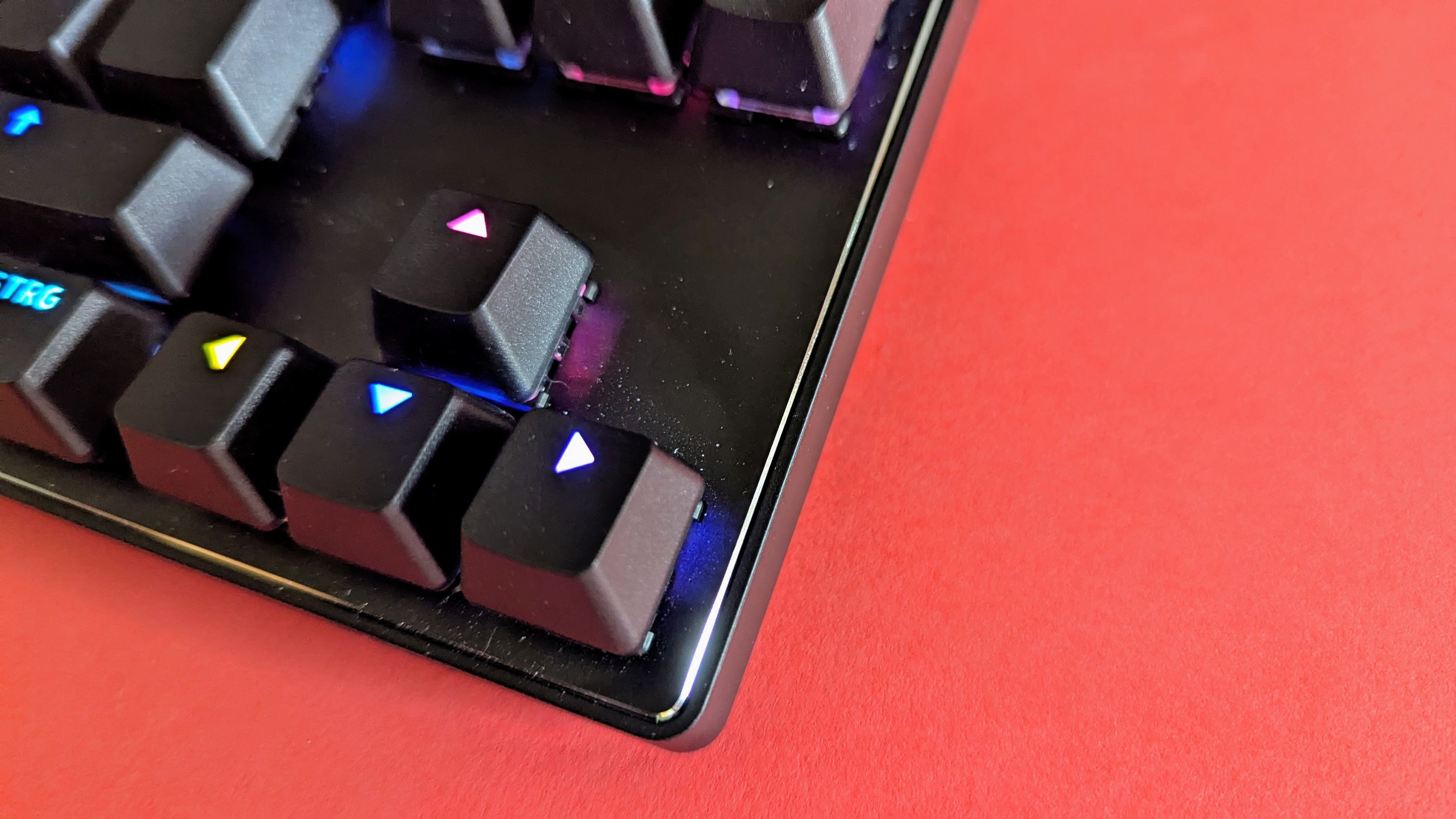
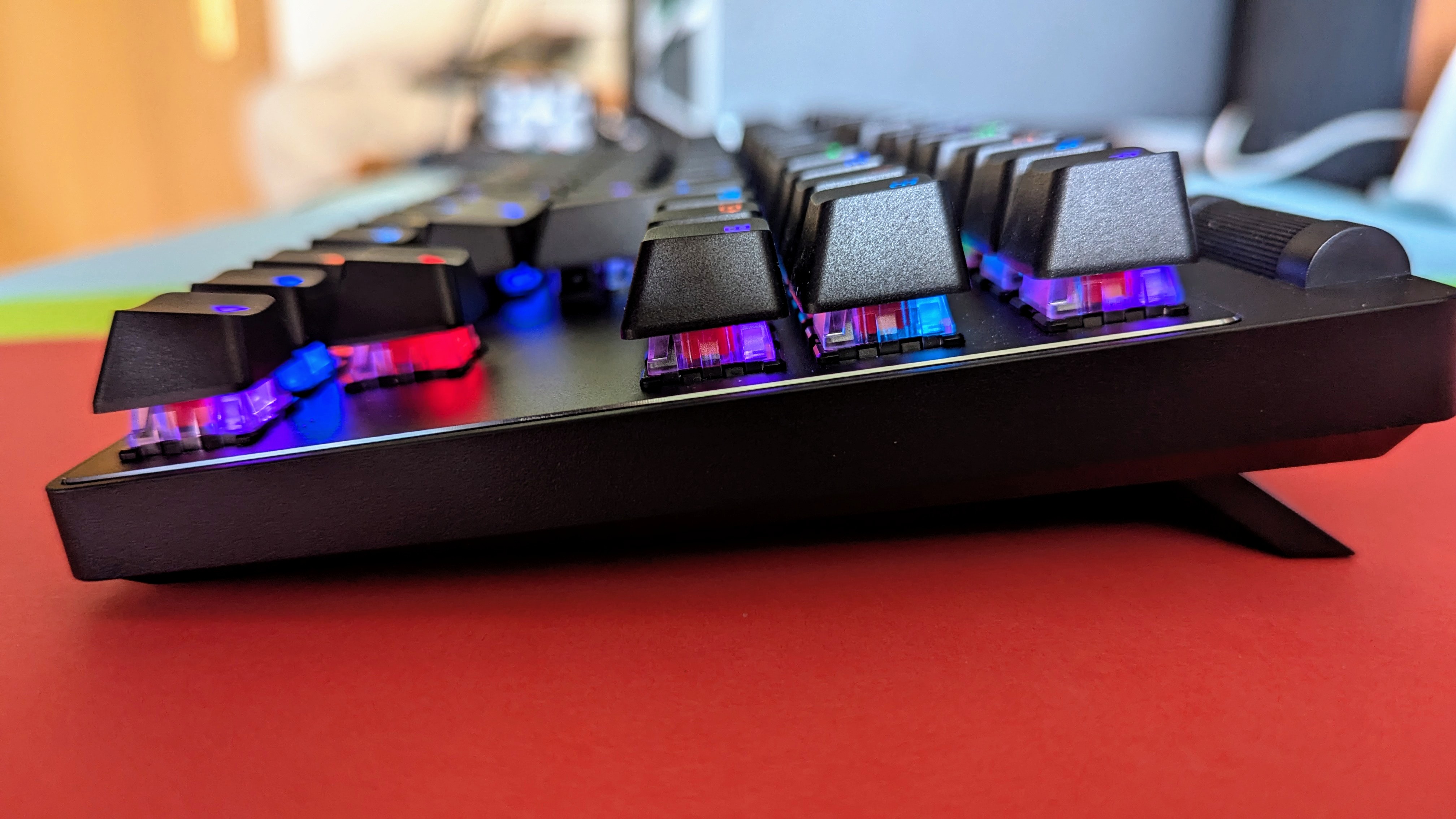
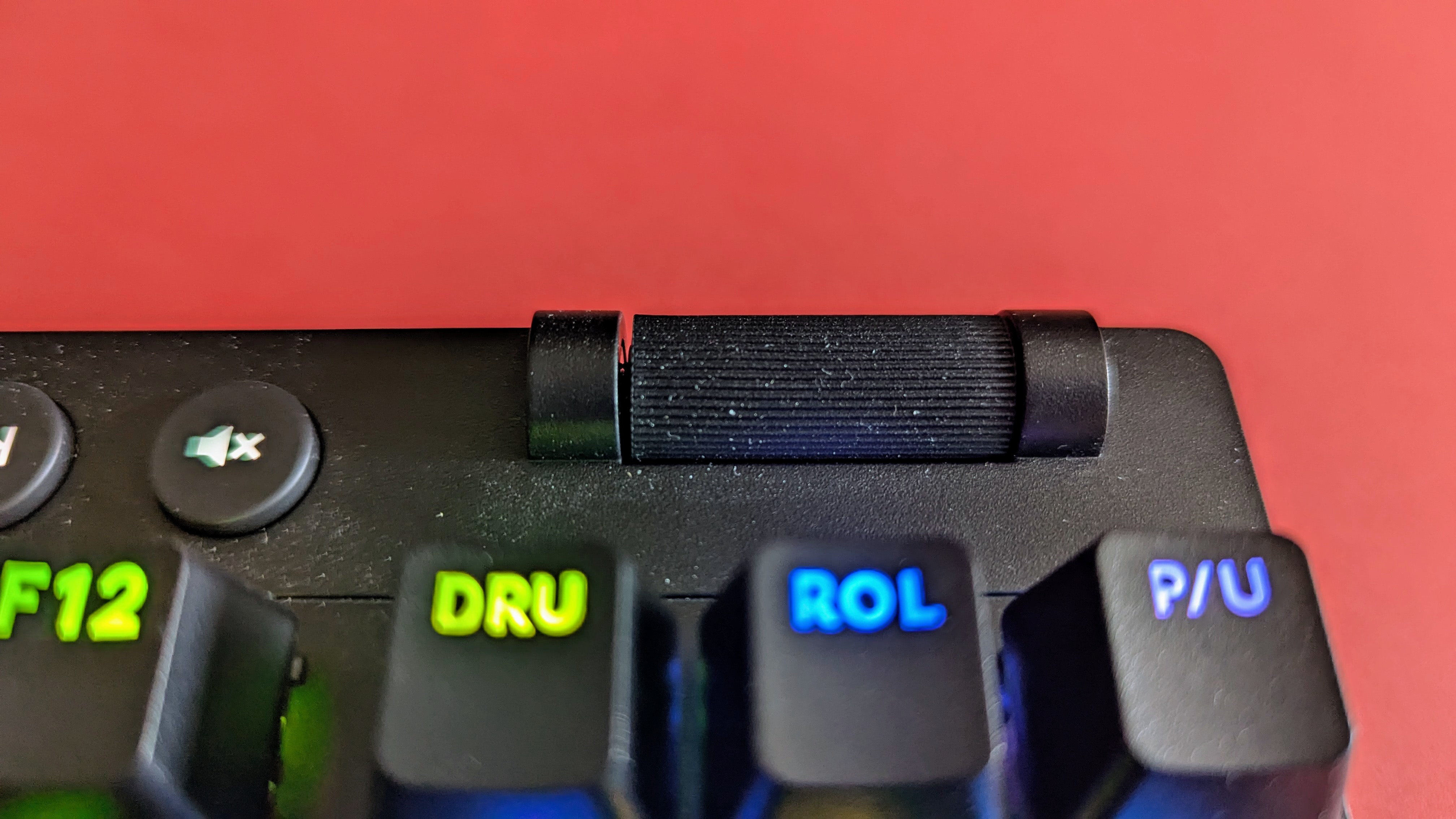
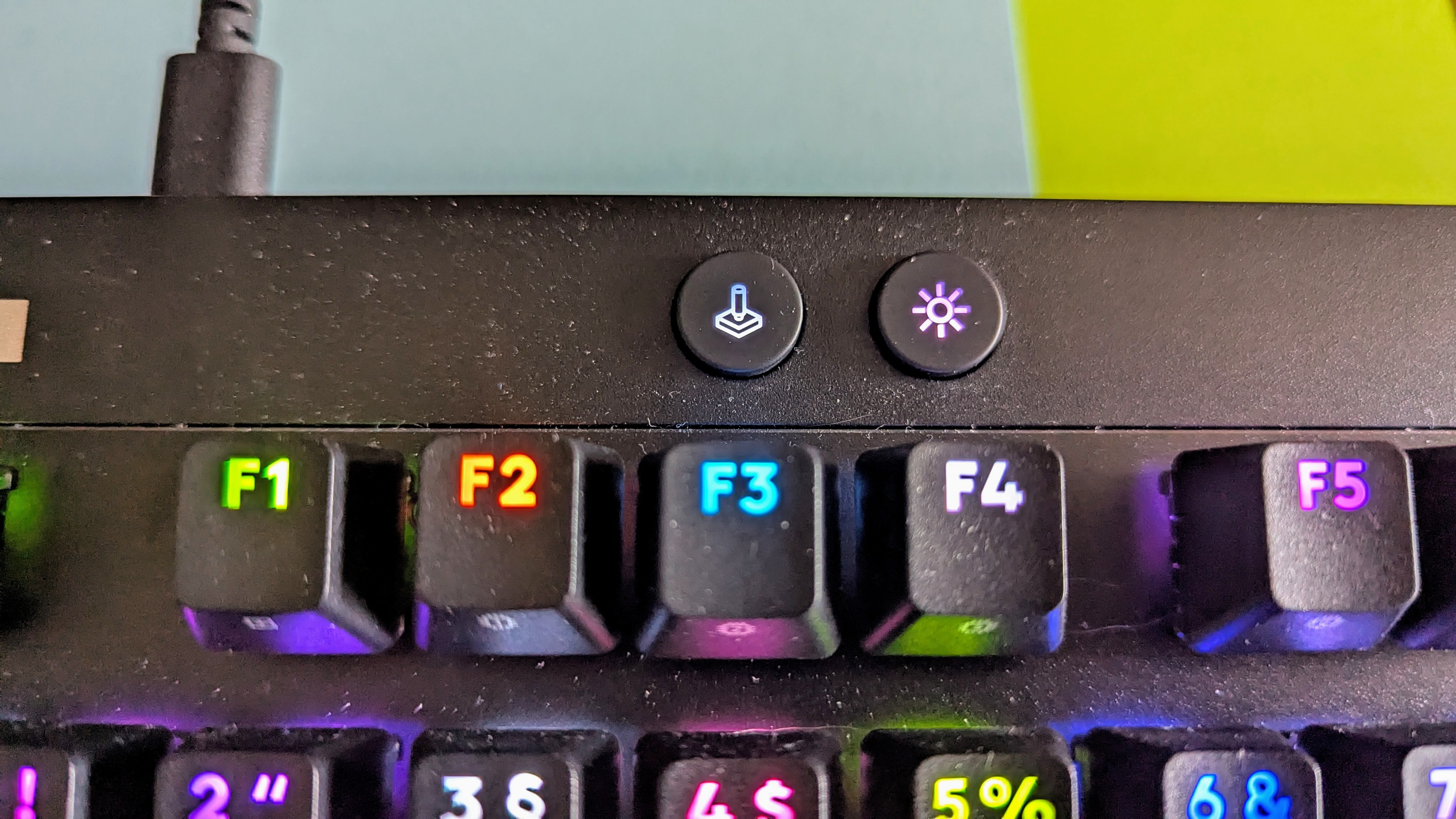
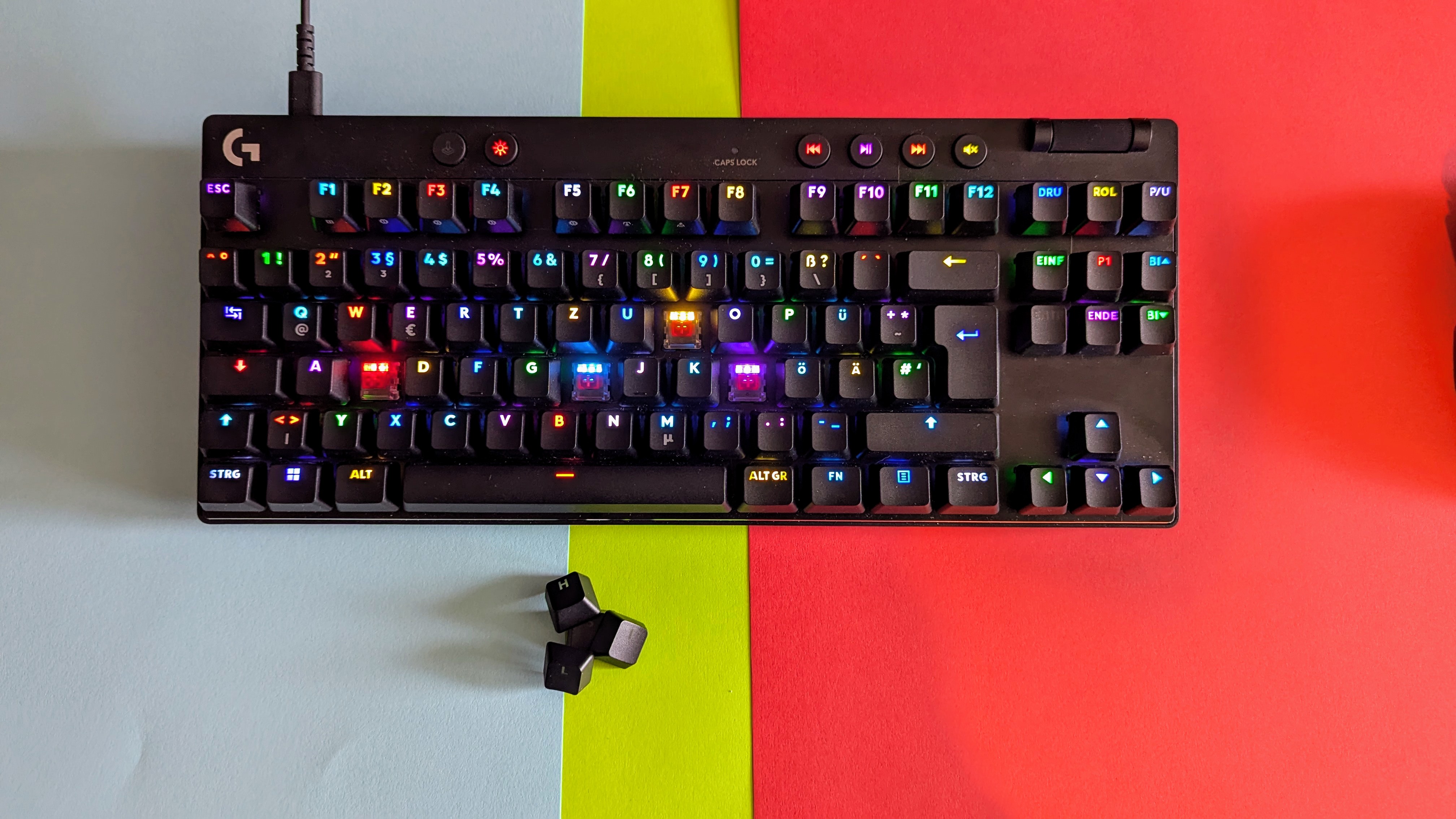
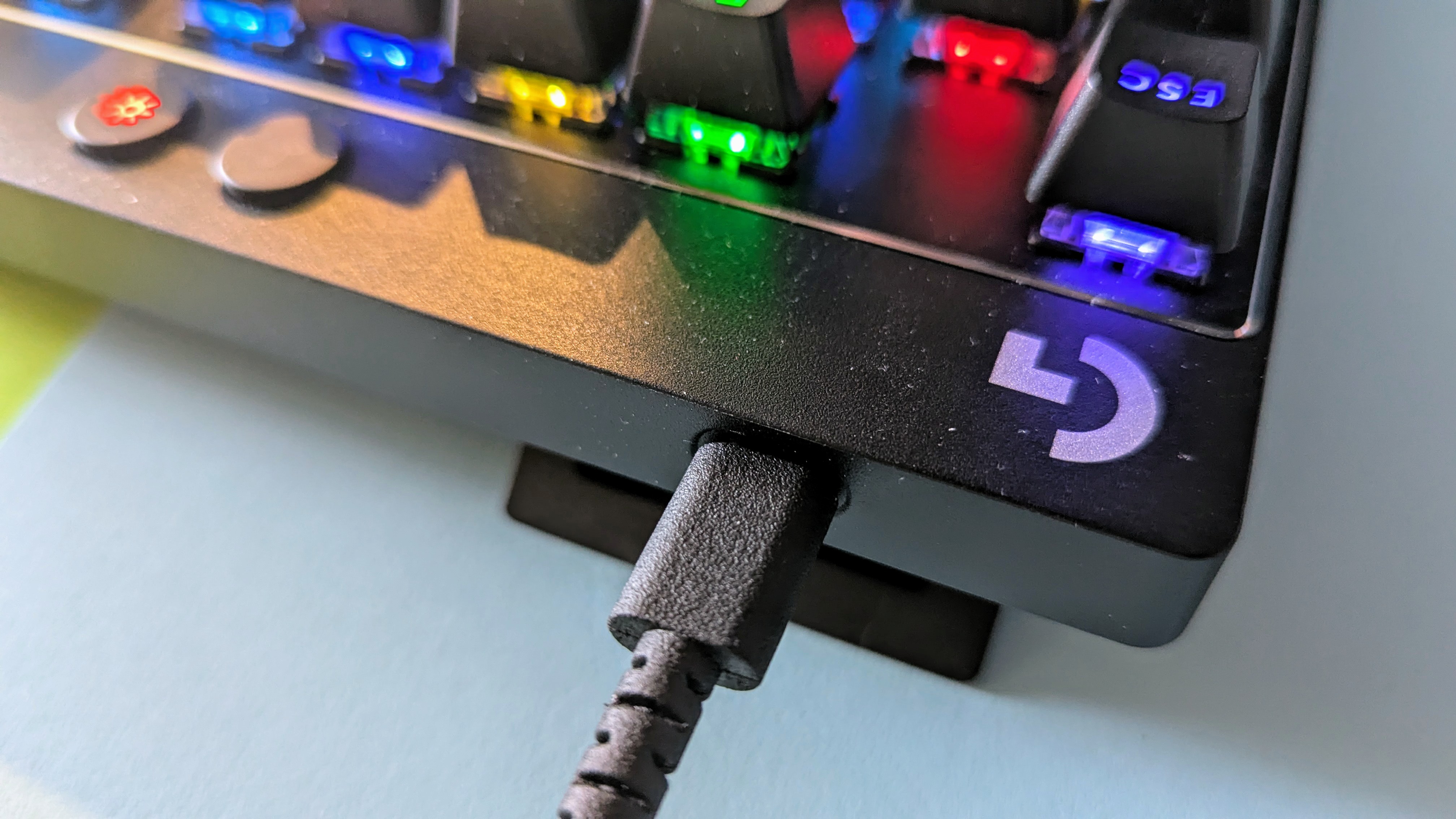
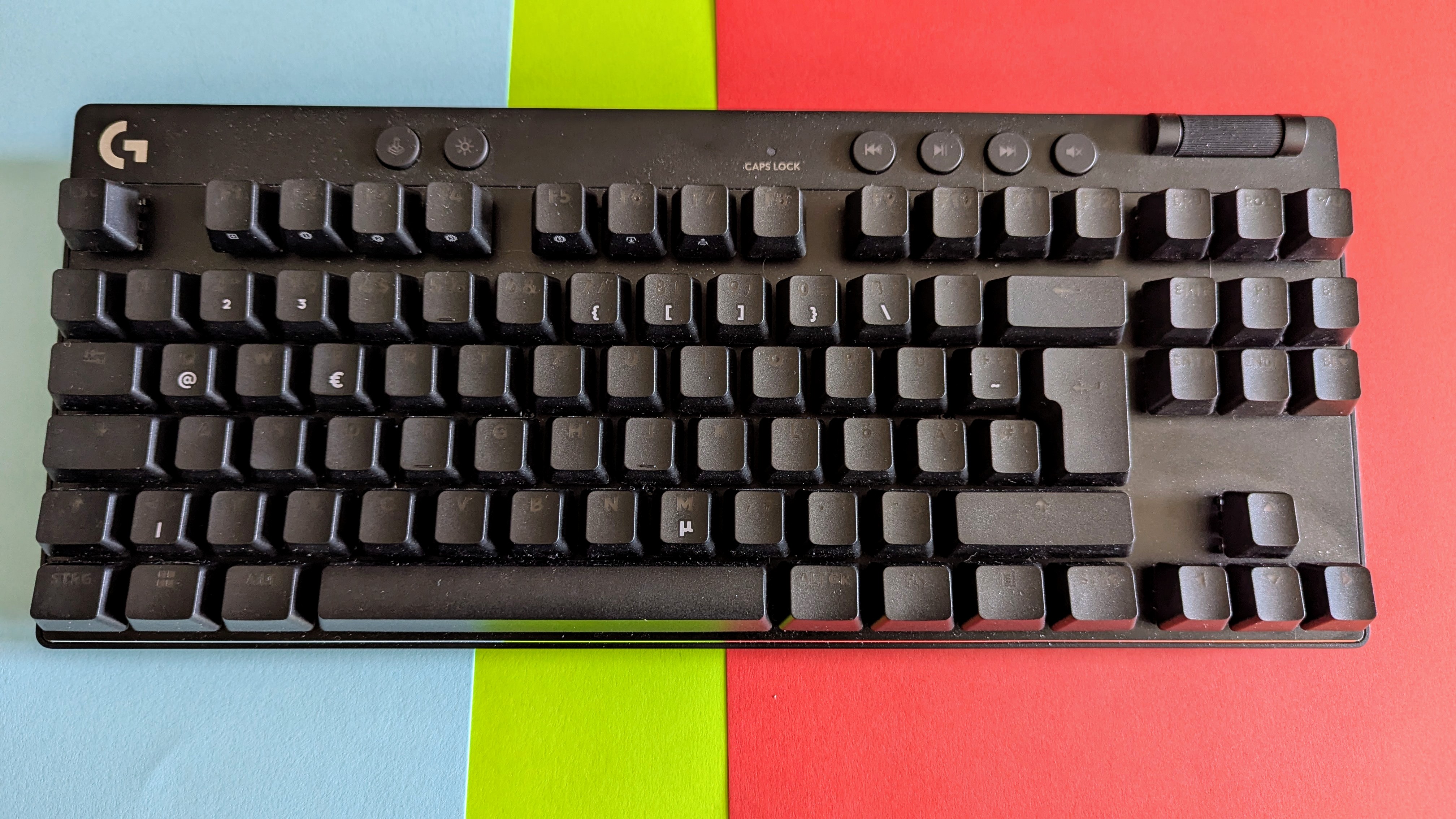
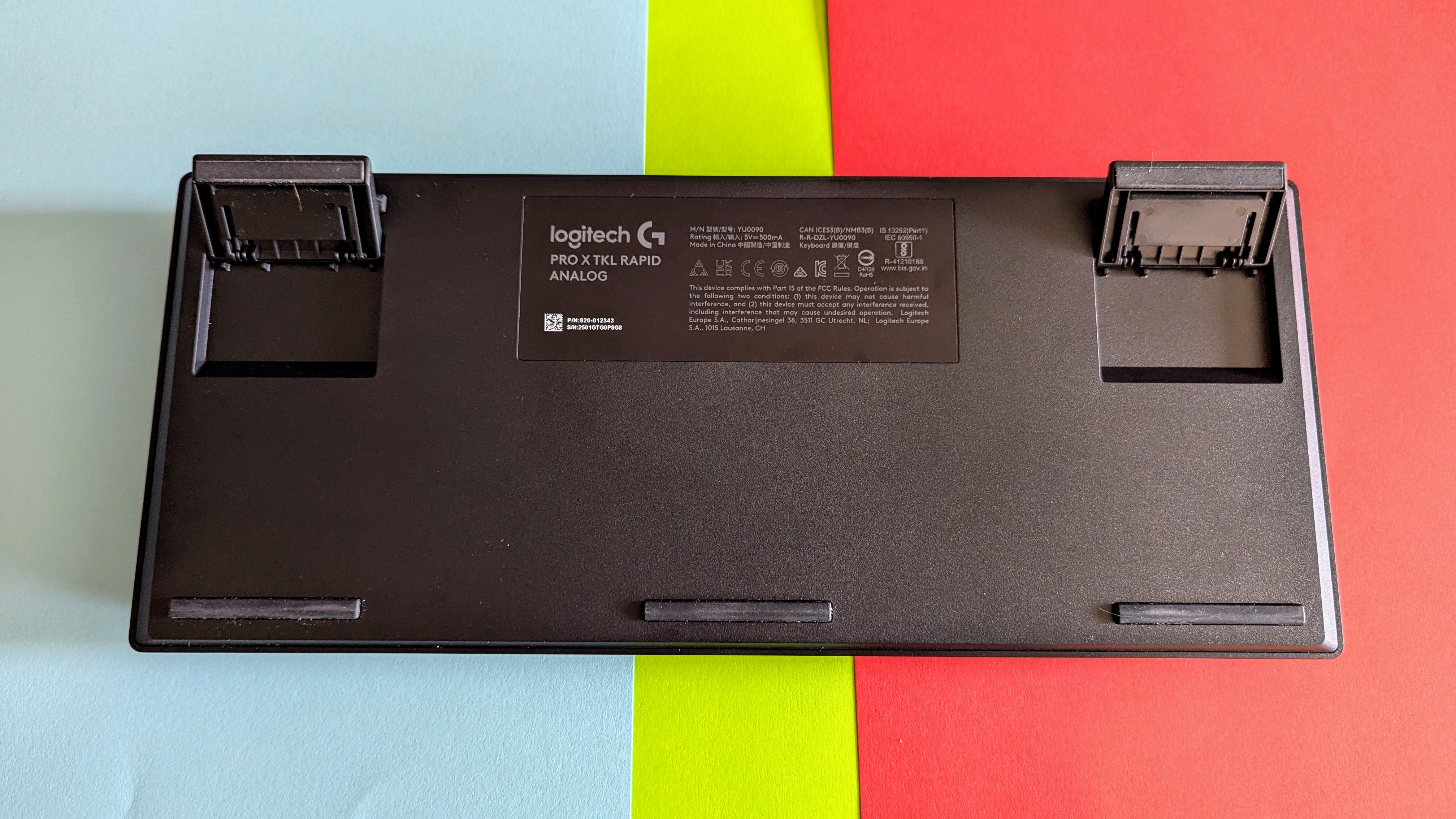
Die Tastatur ist in schlichtem Schwarz gehalten, wobei das Tastenfeld von einem dünnen metallischen Rahmen umzogen ist. Der Rest des Keyboards ist jedoch aus Plastik. Über den F-Tasten befinden sich Media-Control-Buttons sowie ein Scrollrad. Zudem gibt es einen dedizierten Knopf, um die Helligkeit der Beleuchtung stufenweise zu regulieren und einen Button, um den Game-Mode ein- bzw. auszuschalten. Alles in allem fühlt sich die Tastatur sehr robust an. Alternativ gibt es das Keyboard auch in Weiß oder Pink.
Wie es sich für eine Gaming-Tastatur gehört, setzt man hier auf einen platzsparenden Formfaktor, nämlich dem beliebten Tenkeyless-Design, bei dem das Numpad fehlt. Alle übrig gebliebenen Tasten sind mit RGB-Beleuchtung ausgestattet, welche individuell einstellbar ist.
Logitech G Pro X TKL Rapid im Test – Bilder
Logitech G Pro X TKL Rapid im Test – Bilder
Logitech G Pro X TKL Rapid im Test – Bilder
Logitech G Pro X TKL Rapid im Test – Bilder
Logitech G Pro X TKL Rapid im Test – Bilder
Logitech G Pro X TKL Rapid im Test – Bilder
Logitech G Pro X TKL Rapid im Test – Bilder
Logitech G Pro X TKL Rapid im Test – Bilder
Logitech G Pro X TKL Rapid im Test – Bilder
Logitech G Pro X TKL Rapid im Test – Bilder
Logitech G Pro X TKL Rapid im Test – Bilder
Logitech G Pro X TKL Rapid im Test – Bilder
Logitech G Pro X TKL Rapid im Test – Bilder
Logitech G Pro X TKL Rapid im Test – Bilder
Logitech G Pro X TKL Rapid im Test – Bilder
Logitech G Pro X TKL Rapid im Test – Bilder
Logitech G Pro X TKL Rapid im Test – Bilder
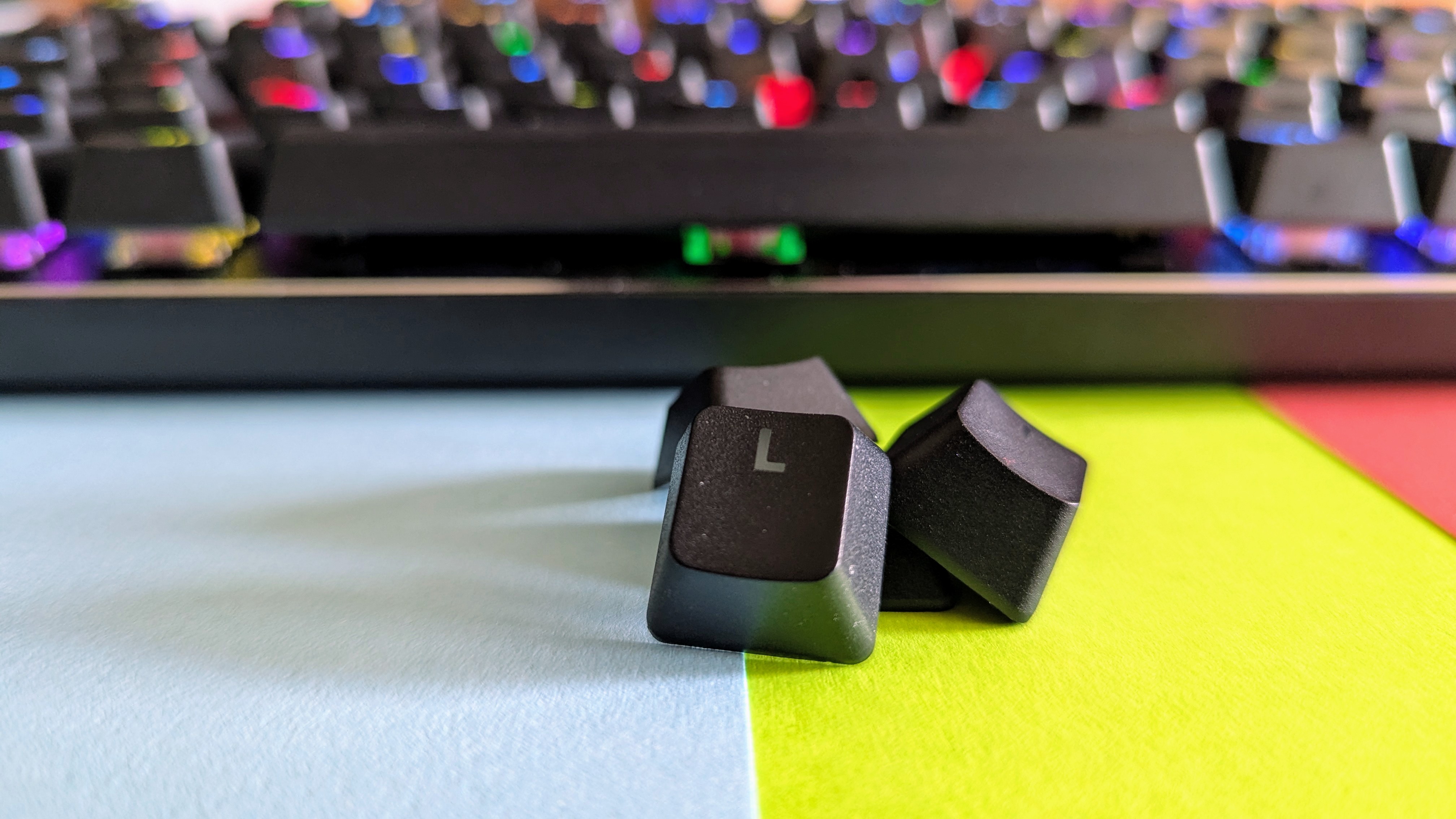
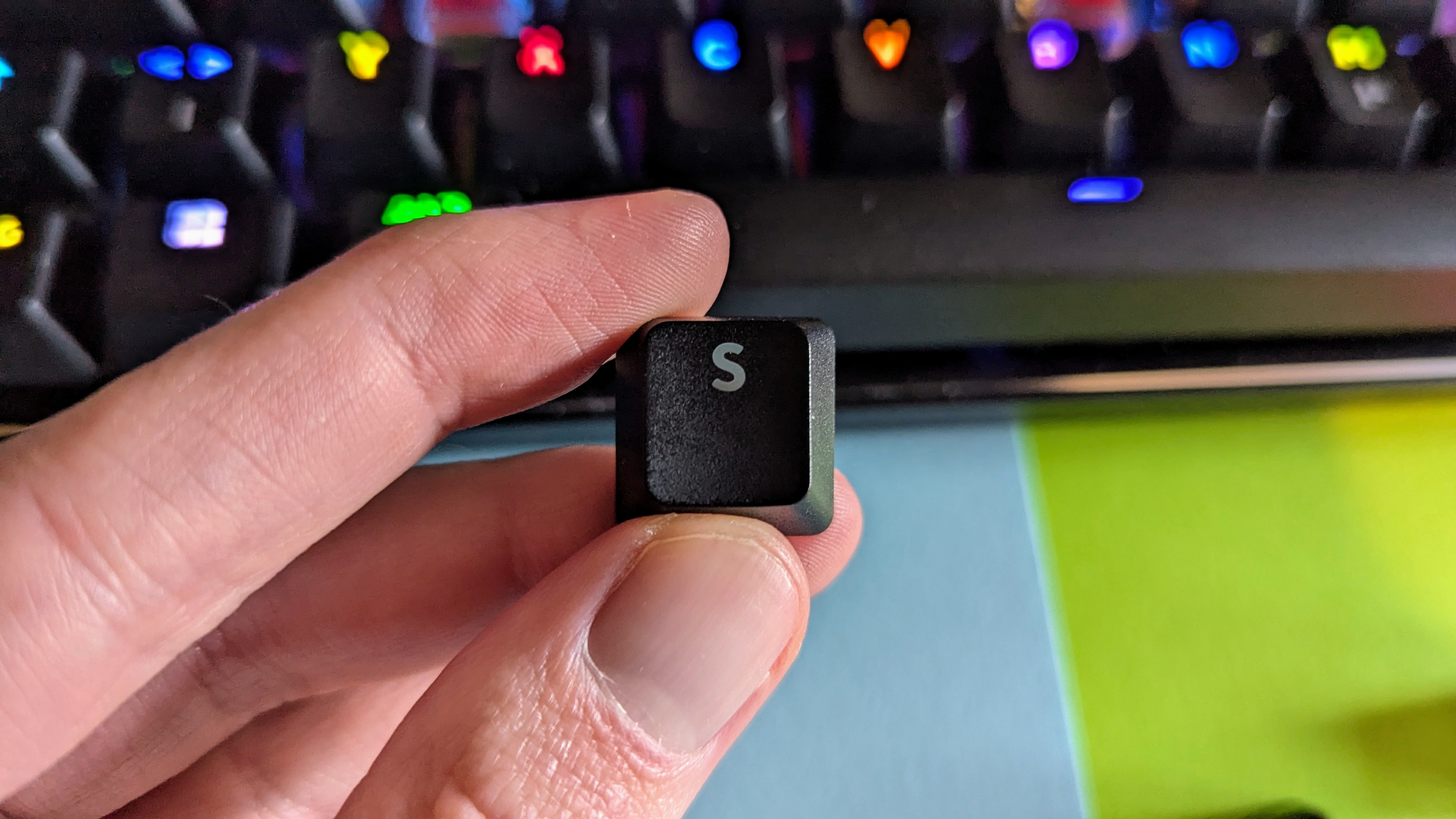
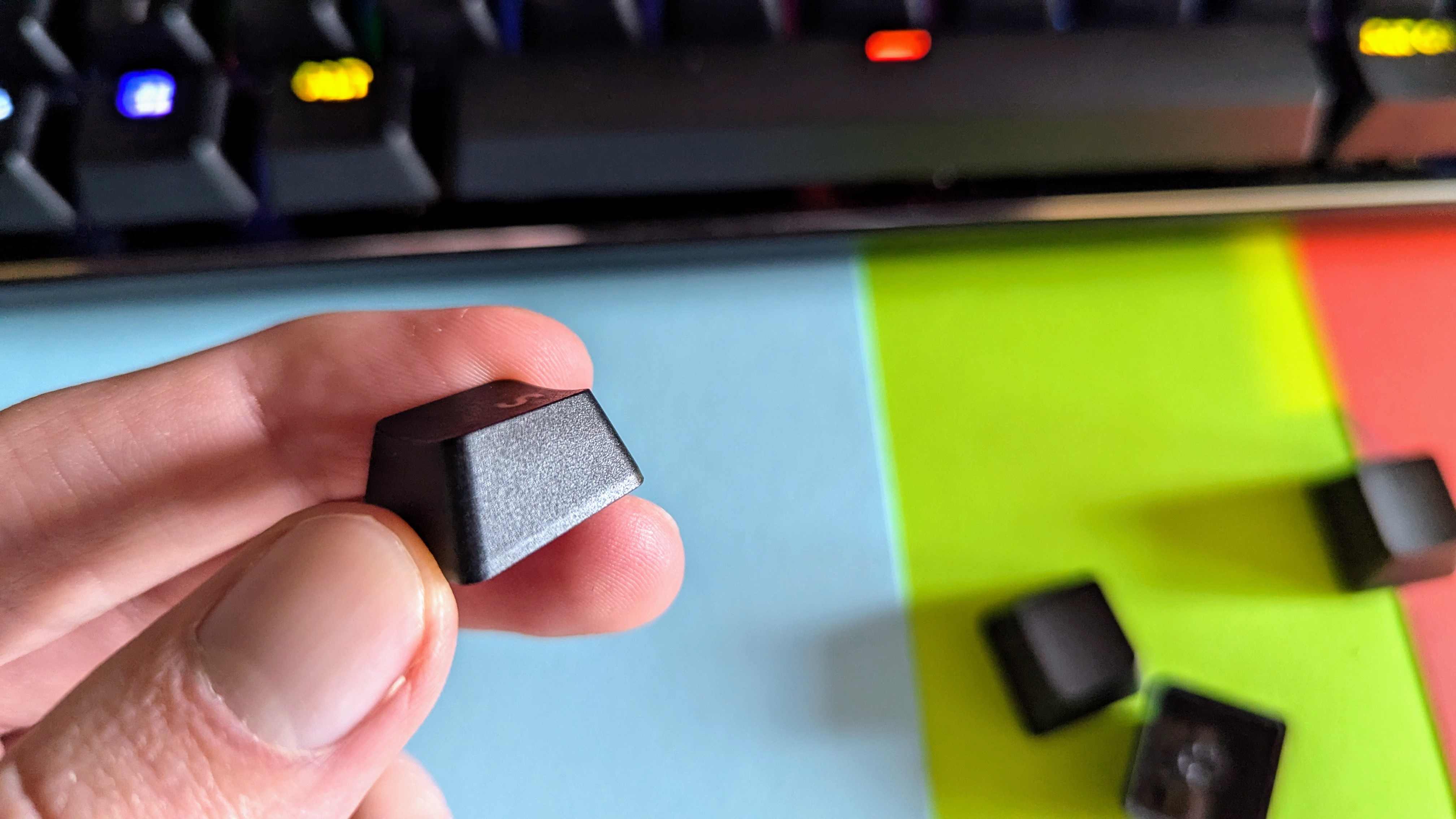
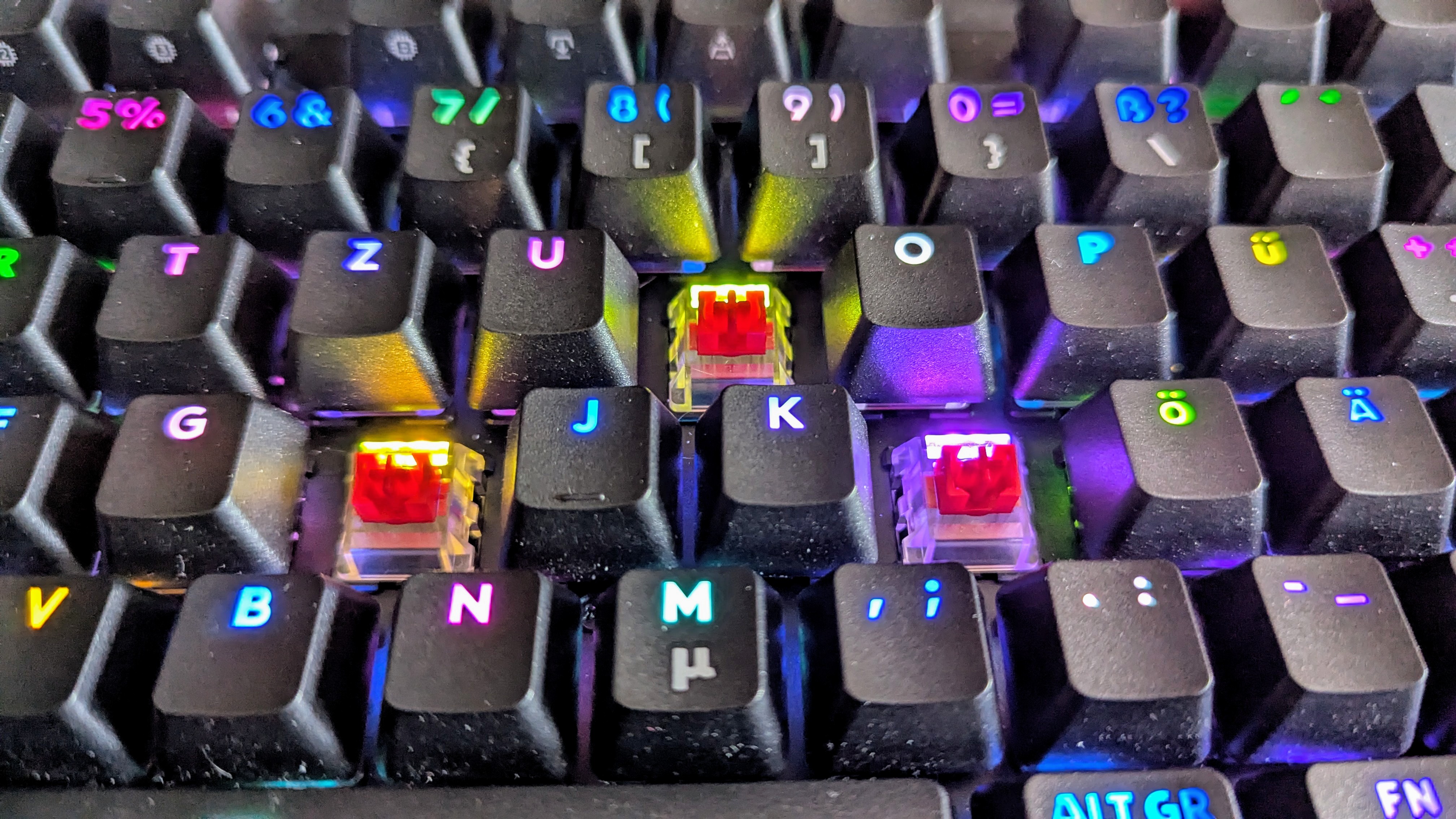
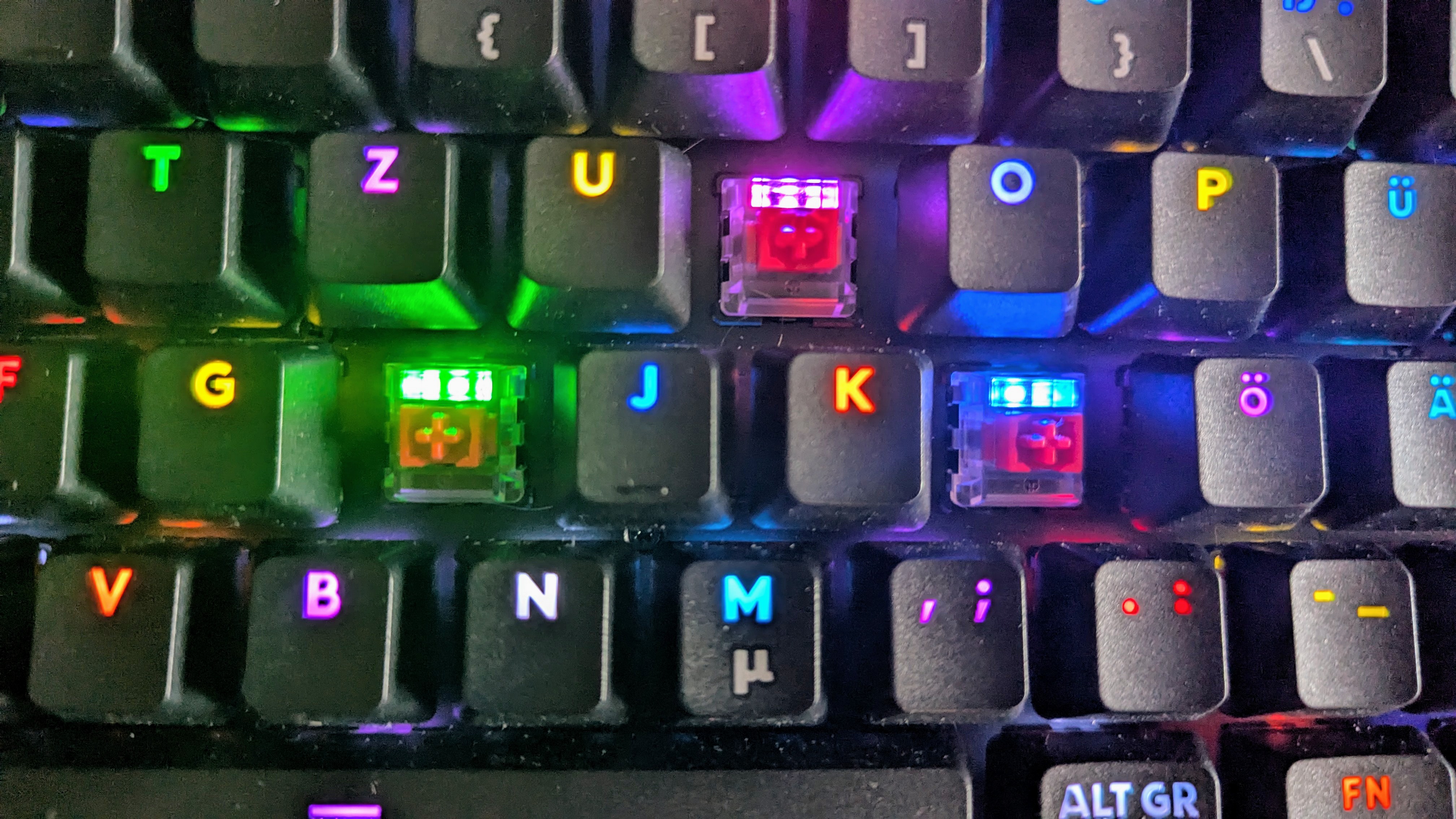
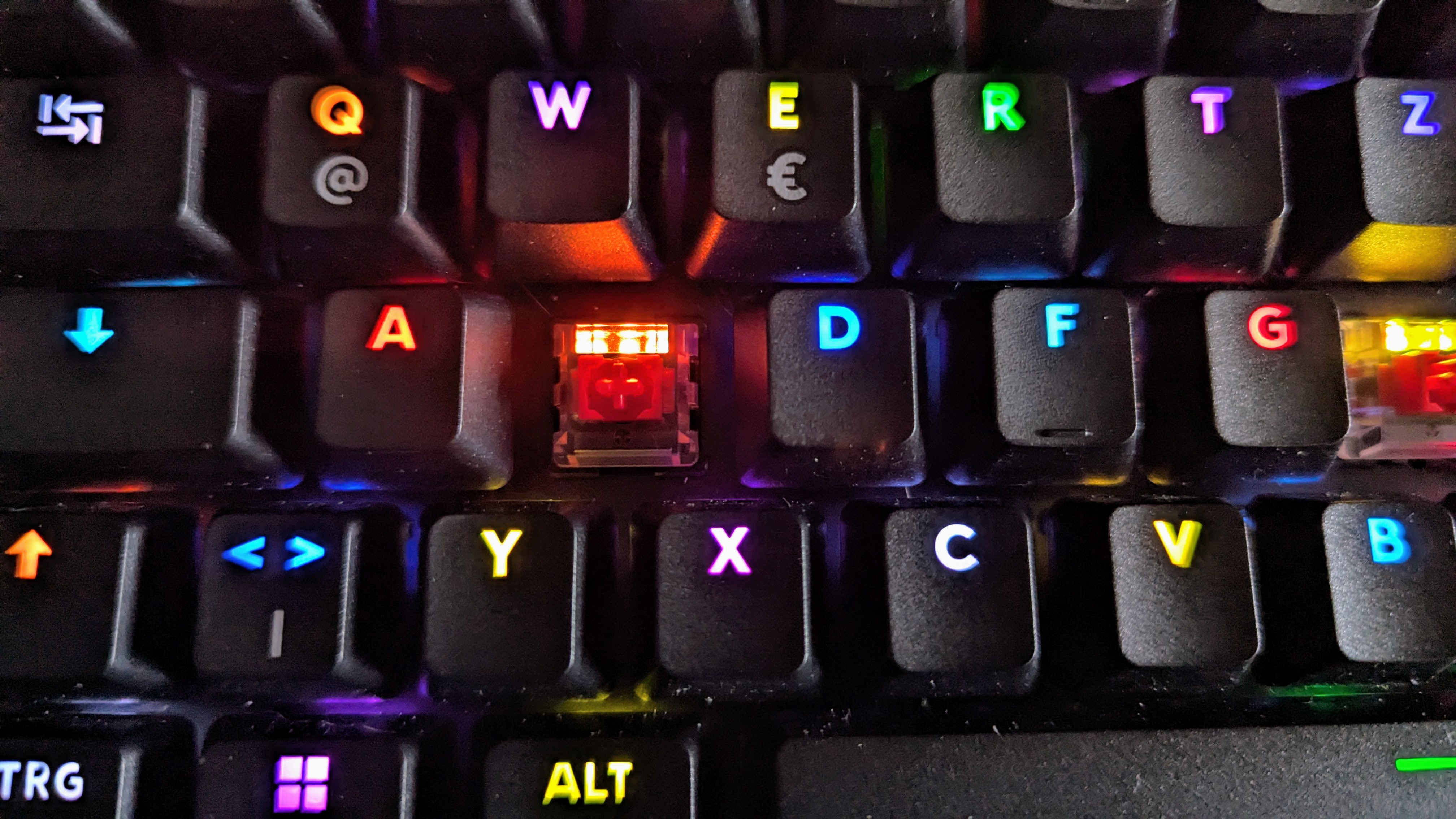
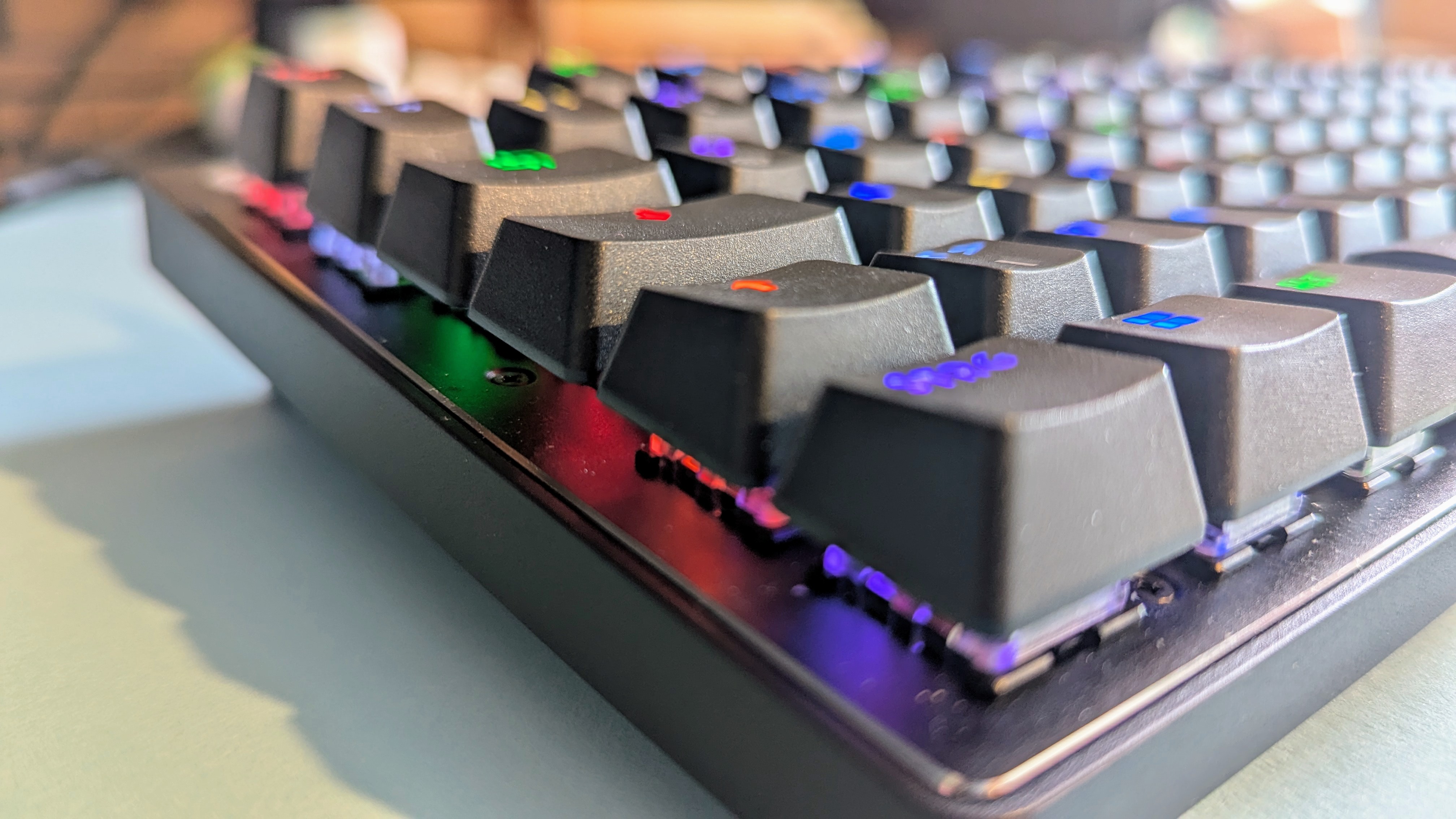
Man hat sich bei der Logitech Pro X TKL Rapid für das Double-Shot-Verfahren entschieden und auf eine transparente Beschriftung der PBT-Tastenkappen gesetzt. Dadurch kommt die RGB-Beleuchtung zwar hervorragend zur Geltung, ist diese jedoch deaktiviert, ist die Beschriftung der Tasten nicht mehr lesbar.
Das Keyboard ist mit analog-magnetischen Hall-Effect-Schaltern ausgestattet, welche vor allem in Kombination mit der Software ihre Magie wirken.
Inbetriebnahme
Wirft man einen Blick in die Verpackung der Pro X TKL Rapid, bekommt man in zwei Bildern erklärt, wie man die Tastatur das erste Mal in Betrieb nimmt. Schritt 1: Die Tastatur mit dem Kabel am PC verbinden. Schritt 2: Die Software G-Hub herunterladen und installieren. Anschließend ist die Tastatur einsatzbereit.
Software
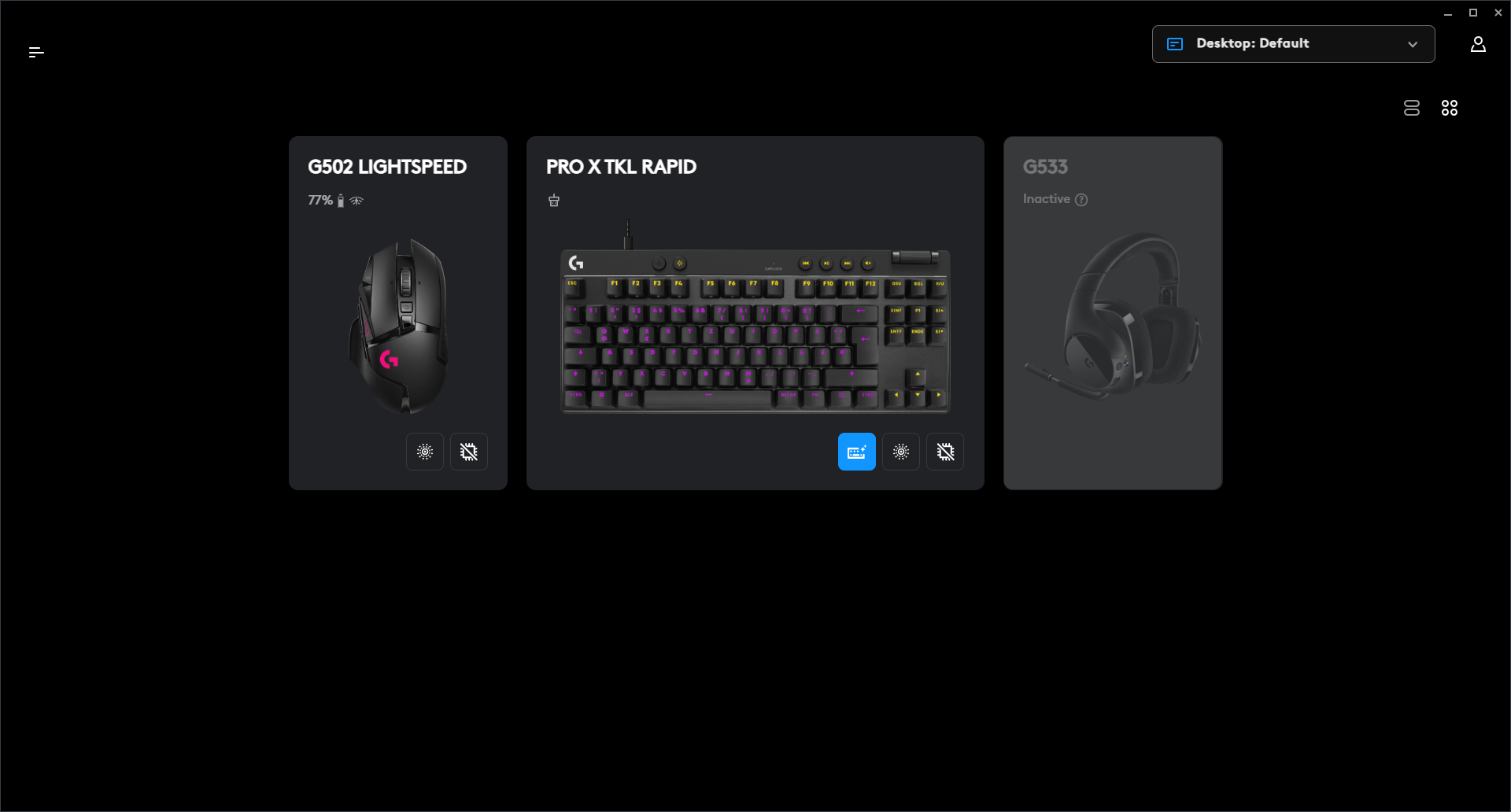
Hinter G-Hub verbirgt sich die zentrale Software, die alle Logitech-Produkte steuert. Wenn man das Programm bereits mit anderen Peripherien des Herstellers verwendet, findet man sich sofort zurecht. Da die Menüs aber sehr einfach gehalten und verständlich aufgebaut sind, dürften auch Unerfahrene keine Probleme mit der App haben. Für jedes Menü gibt es zudem eine Kurzübersicht mit zusätzlichen Tutorialvideos, die einen an die verschiedenen Features heranführen.
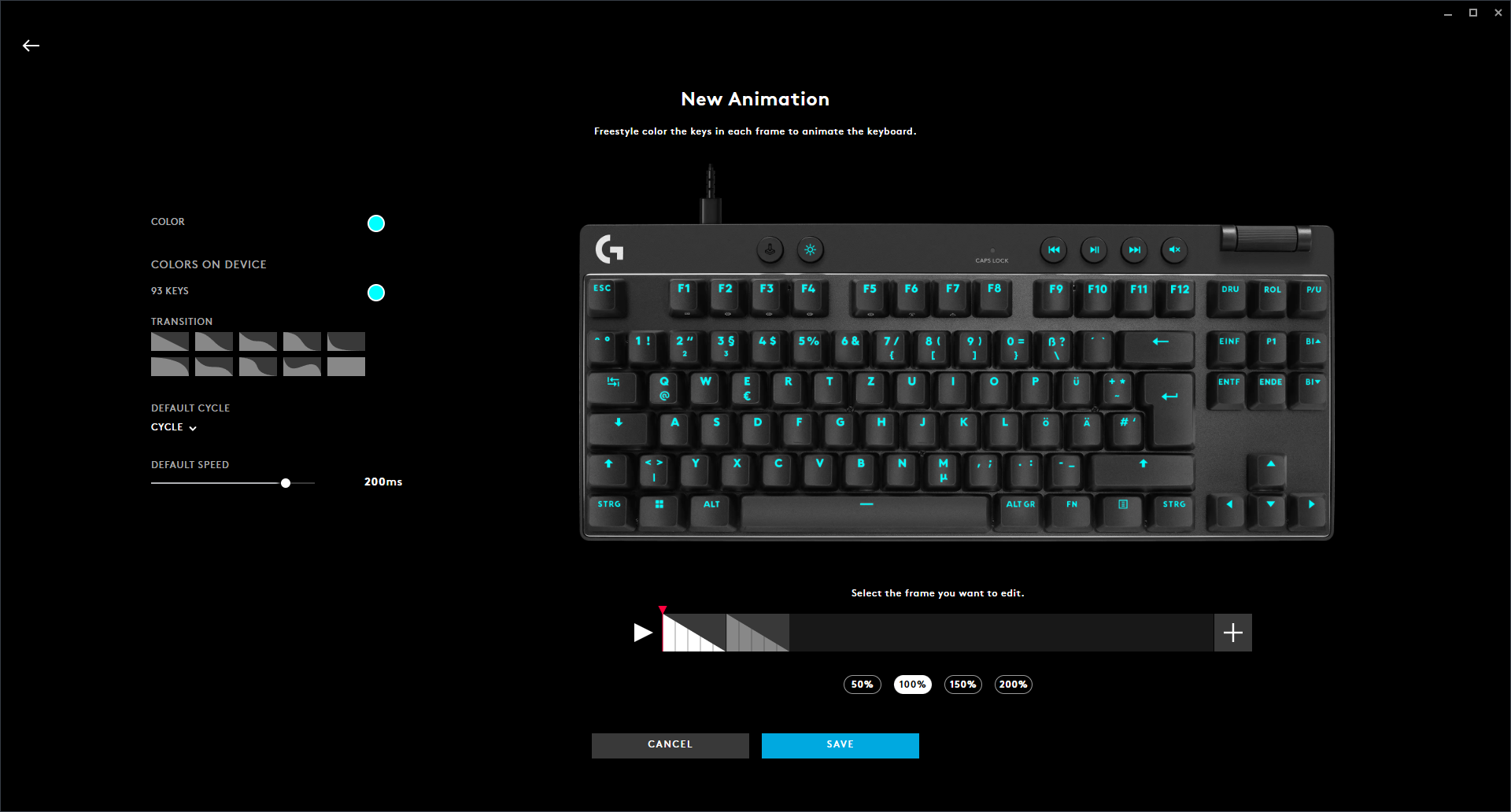
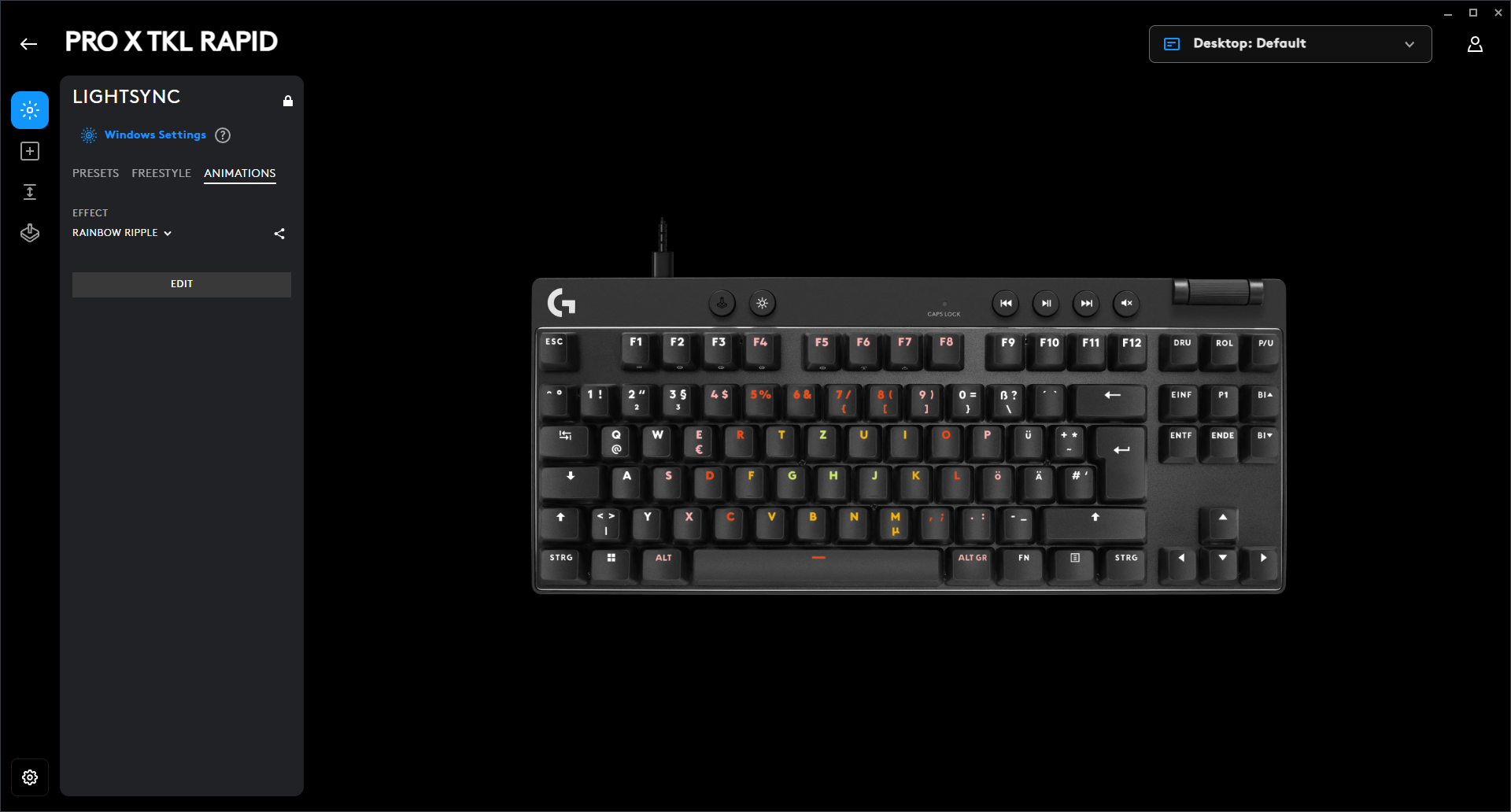
Die Beleuchtungseffekte sind vielfältig und die Einstellungsmöglichkeiten beeindruckend granular. Vom Auswählen vordefinierter bis hin zum Erstellen eigener Effekte ist hier alles drin, was man braucht. Das geht sogar so weit, dass man wahlweise jeden einzelnen Frame der RGB-Animation konfiguriert. Da jede App ein eigenes Profil im G-Hub erhält, spricht auch nichts dagegen, spielespezifische Beleuchtungseffekte einzurichten.
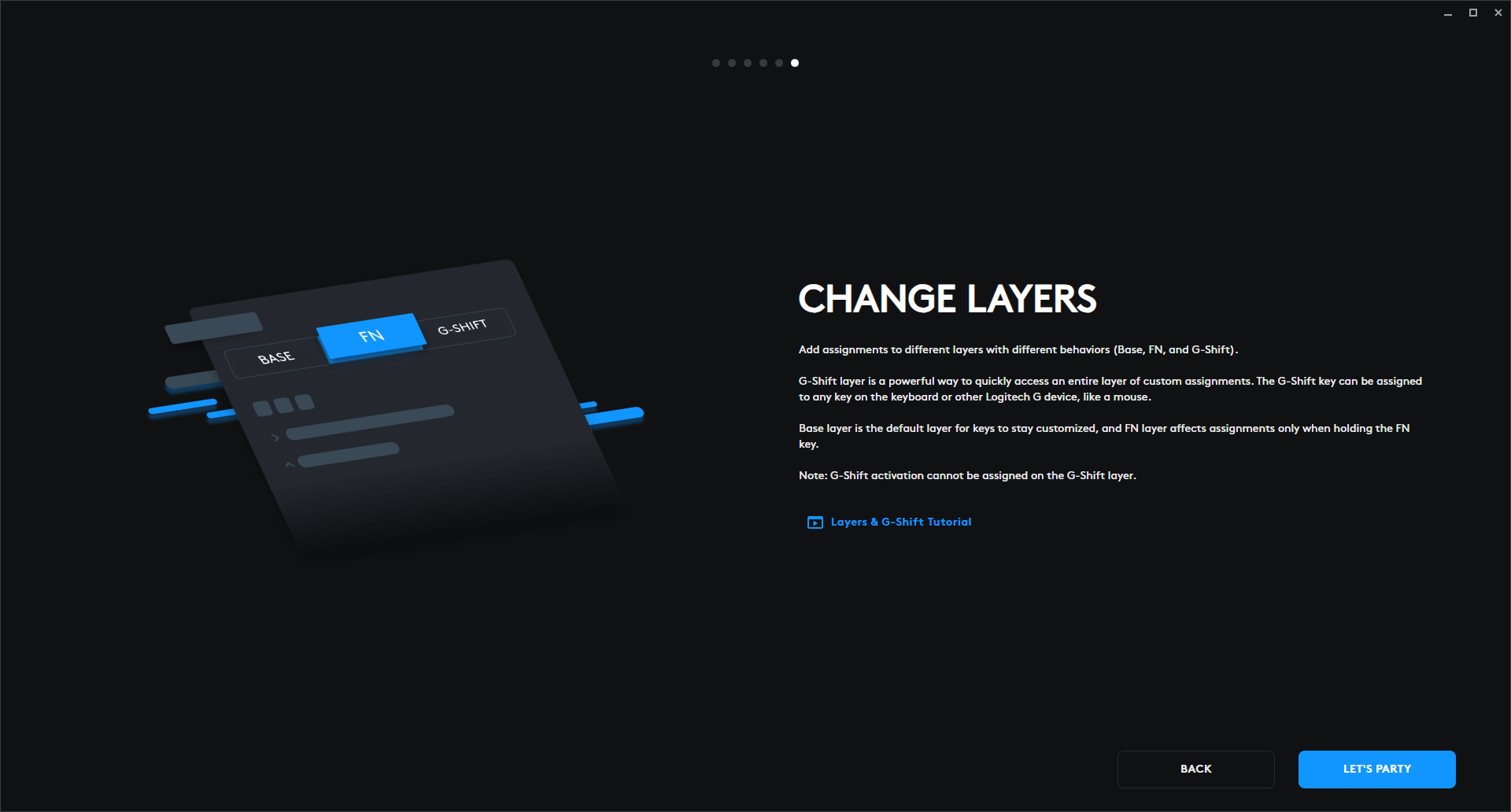
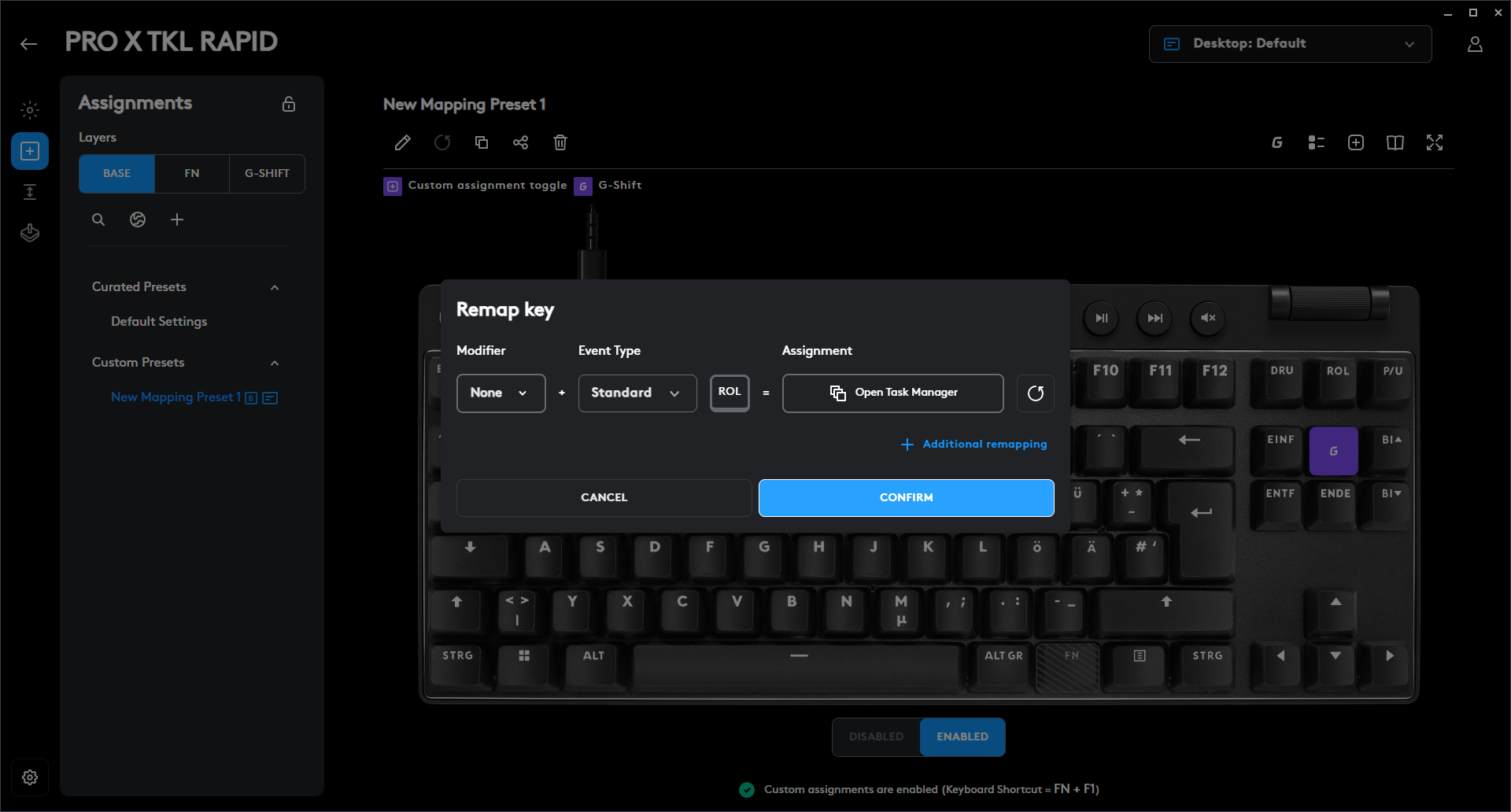
Erwartungsgemäß ermöglicht G-Hub auch, Tasten neu zu belegen, Macros einzurichten und sogar programmspezifische Aktionen auf bestimmte Tasten zu legen. Mit G Shift eröffnet sich zu der Fn-, Shift- und STRG-Taste eine zusätzliche Ebene, deren Betätigung man etwa auf den Button einer Logitech-Maus legt. Im Game-Mode legt man fest, ob und welche Tasten deaktiviert werden, wenn man den Button auf der Tastatur drückt. Das kann etwa nützlich sein, wenn man während hitziger Gefechte aus Versehen auf bestimmte Tasten kommt.
Logitech G Pro X TKL Rapid im Test – Bilder App
Logitech G Pro X TKL Rapid im Test – Bilder App
Logitech G Pro X TKL Rapid im Test – Bilder App
Logitech G Pro X TKL Rapid im Test – Bilder App
Logitech G Pro X TKL Rapid im Test – Bilder App
Logitech G Pro X TKL Rapid im Test – Bilder App
Logitech G Pro X TKL Rapid im Test – Bilder App
Logitech G Pro X TKL Rapid im Test – Bilder App
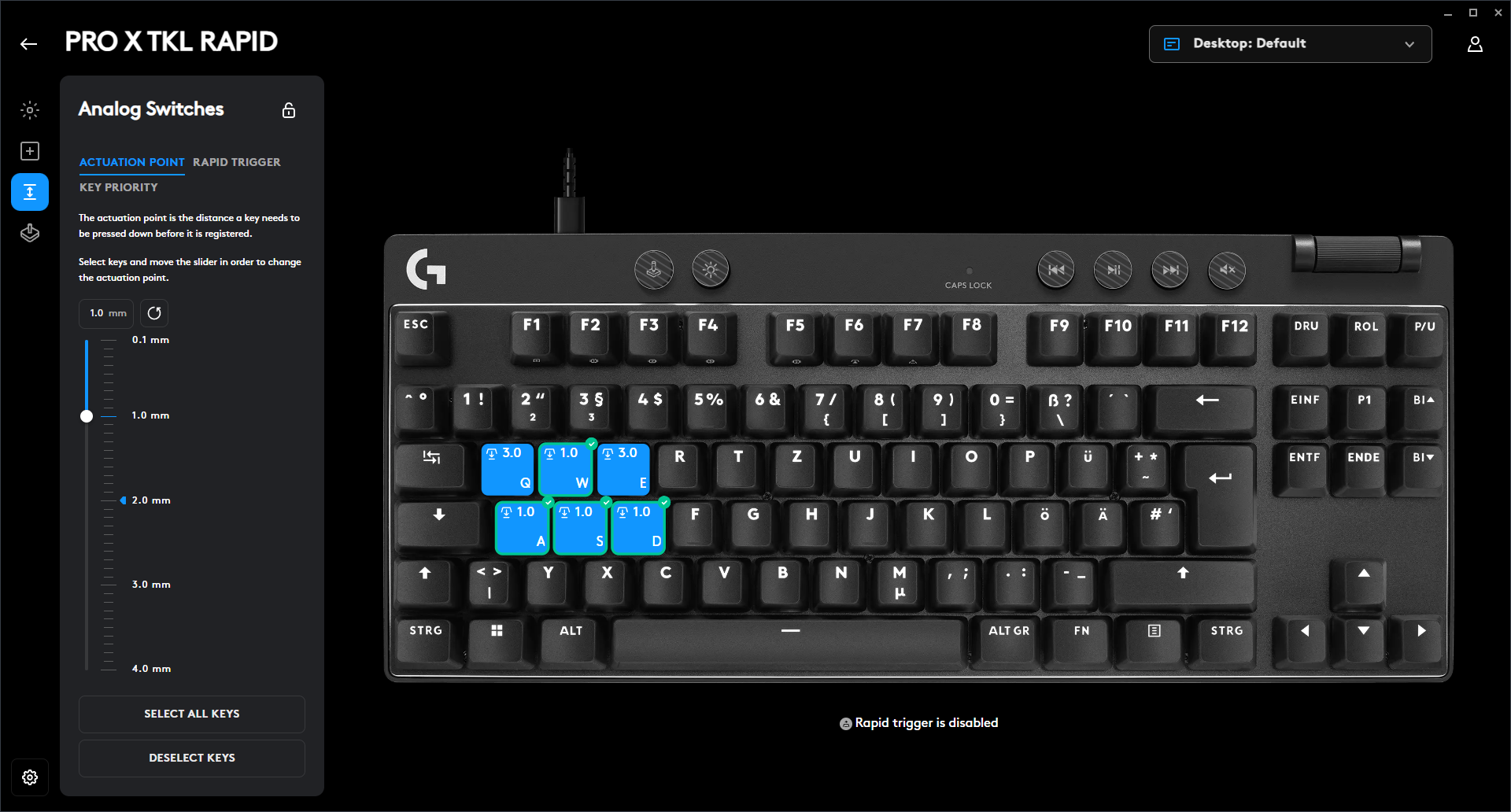
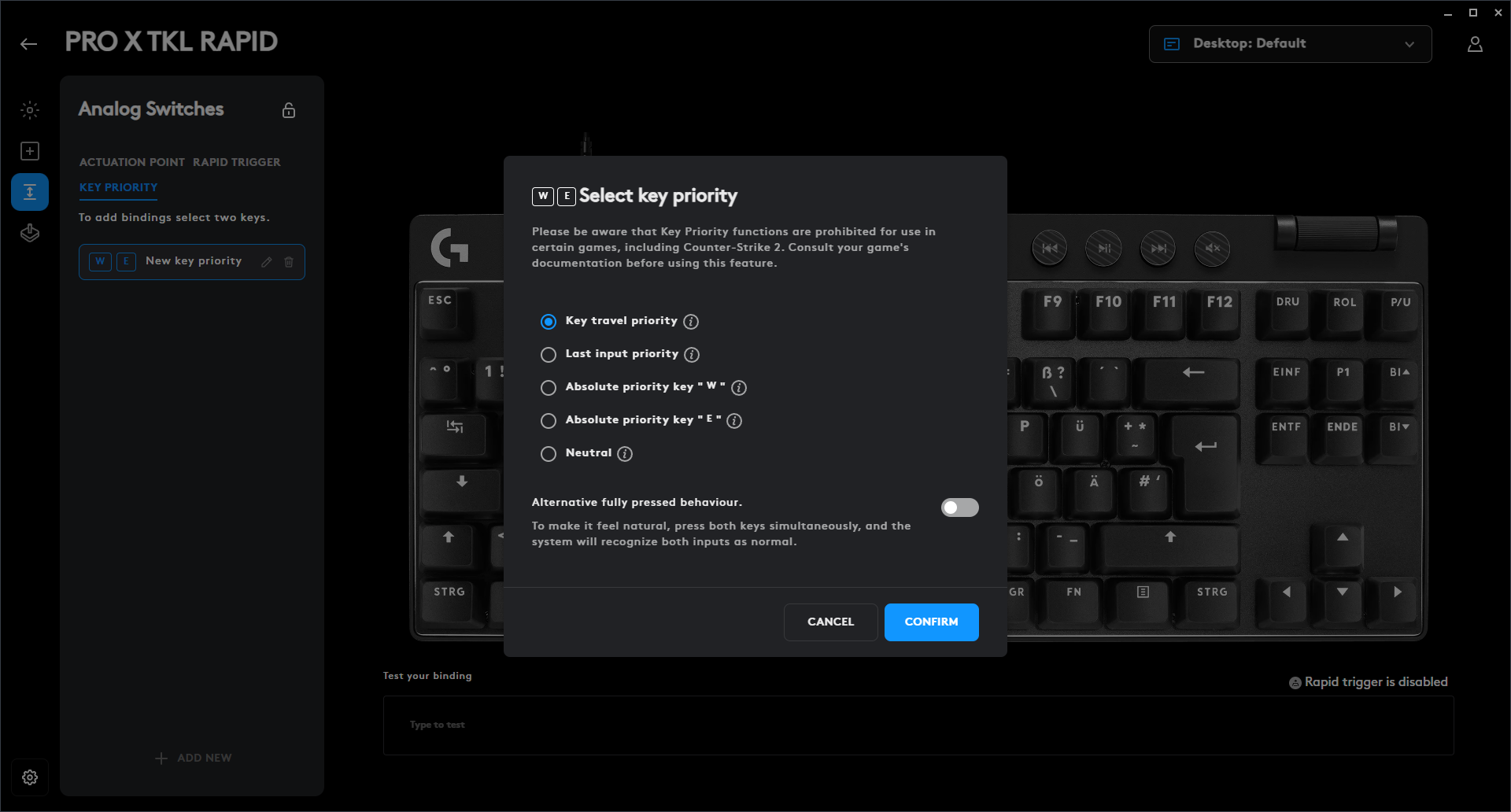
Wie auch bei anderen Tastaturen mit magnetischen Schaltern passt man Betätigungspunkt und Rapid-Trigger-Sensibilität wahlweise für jeden Switch einzeln an oder direkt für alle Tasten des Keyboards gleichzeitig. Außerdem spannend: Mit der Funktion Key Priority legt man fest, welche von zwei im Vorfeld definierten Tasten die Tastatur zuerst registrieren soll. Eine Möglichkeit ist zum Beispiel, der am weitesten gedrückten Taste die Priorität zu geben. Das Tool warnt jedoch davor, dass die Technologie in bestimmten Spielen verboten ist und man somit auf eigene Gefahr hin handelt.
Über den Onboard-Speicher der Tastatur greift man jederzeit auf die hinterlegten Einstellungen zu. Das ist vor allem dann sinnvoll, wenn die Tastatur nicht nur am heimischen Rechner Verwendung findet.
So tippt es sich auf der Logitech G Pro X TKL Rapid
Wer bereits auf einer magnetisch-mechanischen Tastatur geschrieben hat, für den bringt die Pro X TKL Rapid keine neue Offenbarung. Mit den linearen Schaltern tippt es sich einwandfrei und das Geräuschprofil lässt sich am besten als angenehmes Klackern beschreiben. Wer ein taktiles Feedback sucht, der muss zur regulären Logitech Pro X TKL ohne magnetische Schalter greifen oder bei anderen Herstellern fündig werden, verzichtet dann aber logischerweise auf die Vorzüge der Hall-Effect-Technologie.
Preis
Die UVP der Logitech G Pro X TKL Rapid liegt bei 189 Euro, sie ist aber derzeit für 124 Euro erhältlich.
Fazit
Die Logitech G Pro X TKL Rapid richtet sich mit ihrem Design und ihren Funktionen in erster Linie an Zocker und gerade die holen am meisten aus der magnetisch-mechanischen Tastatur heraus – egal, ob aufgrund der individuellen Beleuchtungsprofile oder den Vorteilen, die die unterschiedlichen Betätigungspunkte beim Zocken verschaffen.
Positiv fällt im Gesamtpaket vor allem die Software G-Hub auf, die neben einer übersichtlichen Menüführung vor allem durch ihre RGB-Settings besticht. Die Einstellungsmöglichkeiten in Bezug auf die magnetischen Switches entsprechen mehr oder weniger dem Standard, mit Ausnahme der Key Priority. Die Tastatur ist solide verarbeitet, man greift dabei allerdings auf ein reines Plastikgehäuse zurück.
Insgesamt gibt es wenig an der Logitech G Pro X TKL Rapid auszusetzen. Der Funktionsumfang überzeugt, die magnetischen Switches tun, was sie sollen, und auch der Preis ist angenehm. Man bekommt hier ein gutes Gesamtpaket, das seine Stärken vor allem aus den Synergien mit der Software zieht. Es macht wenig Sinn, das Keyboard zu kaufen, wenn man nicht von den magnetischen Schaltern Gebrauch macht – da gibt es günstigere Alternativen. Ansonsten bekommt man mit der Logitech G Pro X TKL Rapid eine sehr gute magnetisch-mechanische Tastatur für unter 200 Euro.
Dark Project Alu81a Terra Nova
Die mechanische Gaming-Tastatur Dark Project Alu81a Terra Nova fühlt sich wie eine hochwertige Gusseisenpfanne an. Auch das Weltall-Design ist äußerst schick.
- hochwertiger Look
- Gehäuse aus Aluminiumguss
- Software mit vielen Einstellungsmöglichkeiten
- grandioses Tippgefühl
- Firmware-Update ist umständlich
- Funkverbindung erst nach erneutem Pairing zuverlässig
Dark Project Alu81a Terra Nova im Test: Mechanische Tastatur mit Alugussgehäuse
Die mechanische Gaming-Tastatur Dark Project Alu81a Terra Nova fühlt sich wie eine hochwertige Gusseisenpfanne an. Auch das Weltall-Design ist äußerst schick.
Die Dark Project Alu81a Terra Nova sticht sofort ins Auge, denn dem 75-Prozent-Keyboard wurde ein Gehäuse aus Aluminiumguss spendiert. Das wirkt nicht nur unglaublich wertig, sondern fühlt sich auch hervorragend an. Wie es um den Rest des Gesamtpakets bestellt ist, zeigen wir im Test. Die Tastatur hat uns der Hersteller zur Verfügung gestellt.
Lieferumfang
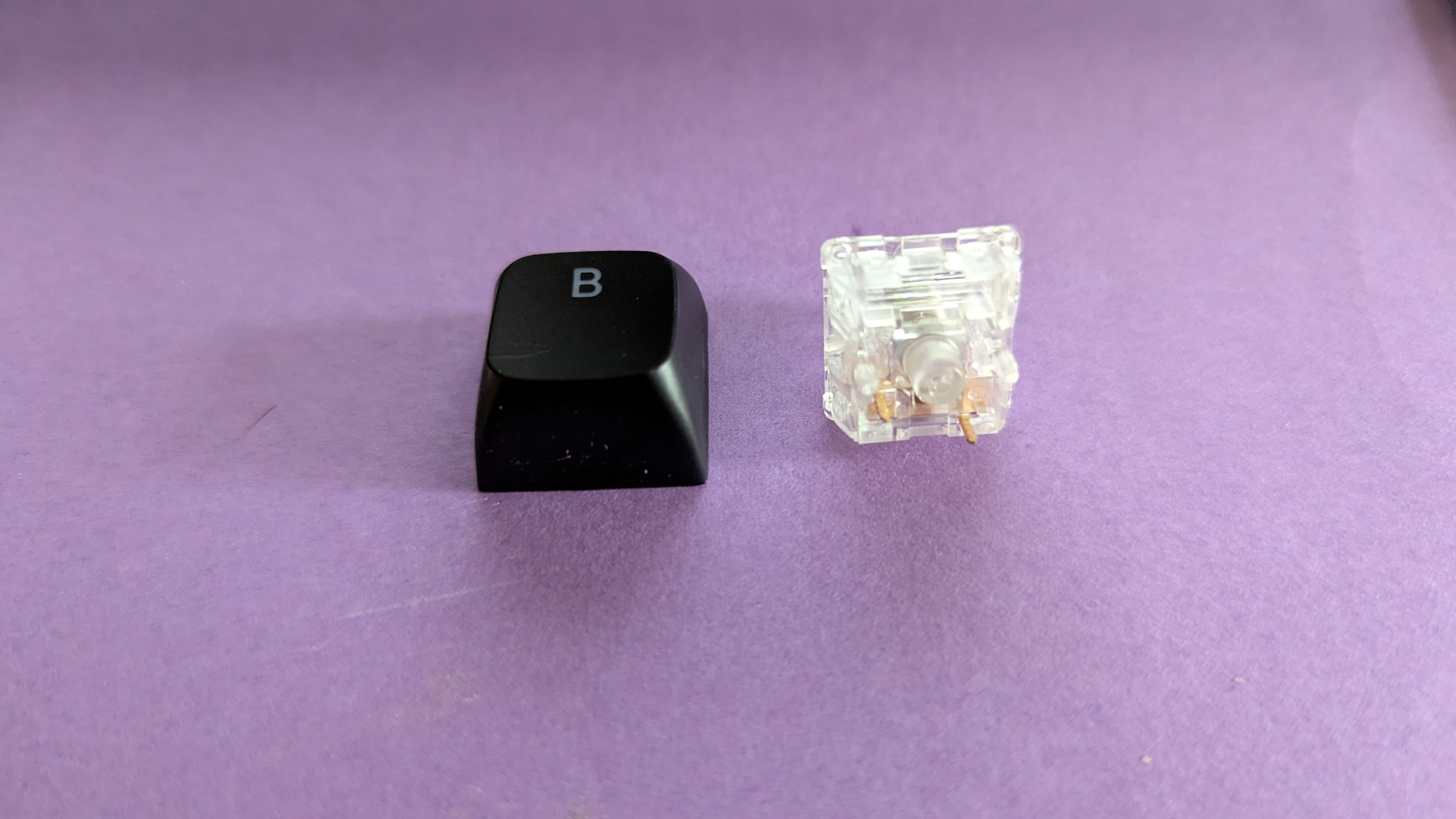
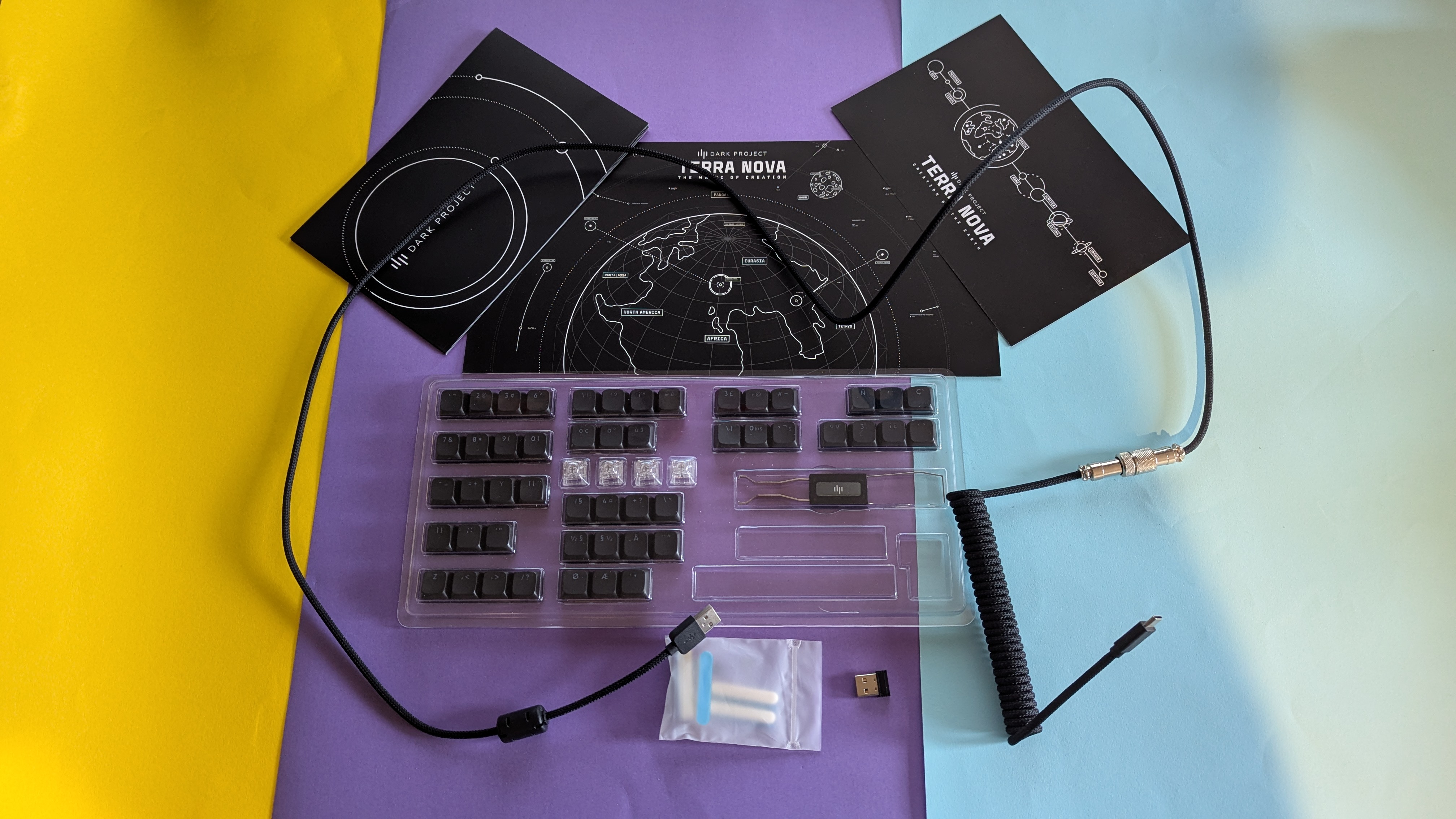
Zur Tastatur gibt es ein 1,8 m langes, stoffummanteltes Verbindungskabel mit USB-A-zu-USB-C-Konnektoren. Für den kabellosen 2,4-GHz-Funkmodus liegt ein Funk-Receiver bei. Neben vier Ersatz-Switches gibt es ein 2-in-1-Werkzeug, um Keycaps und Switches bei Bedarf zu entfernen und auszutauschen. Ungewöhnlich sind die zusätzlichen neun Tastenkappen-Sets für Sonderzeichen anderer Sprachen. Ersatzteile kommen außerdem in Form von vier extra Gummifüßen und vier Ersatzschrauben. Ein Staubschutz für das Keyboard ist ebenfalls enthalten.
Design
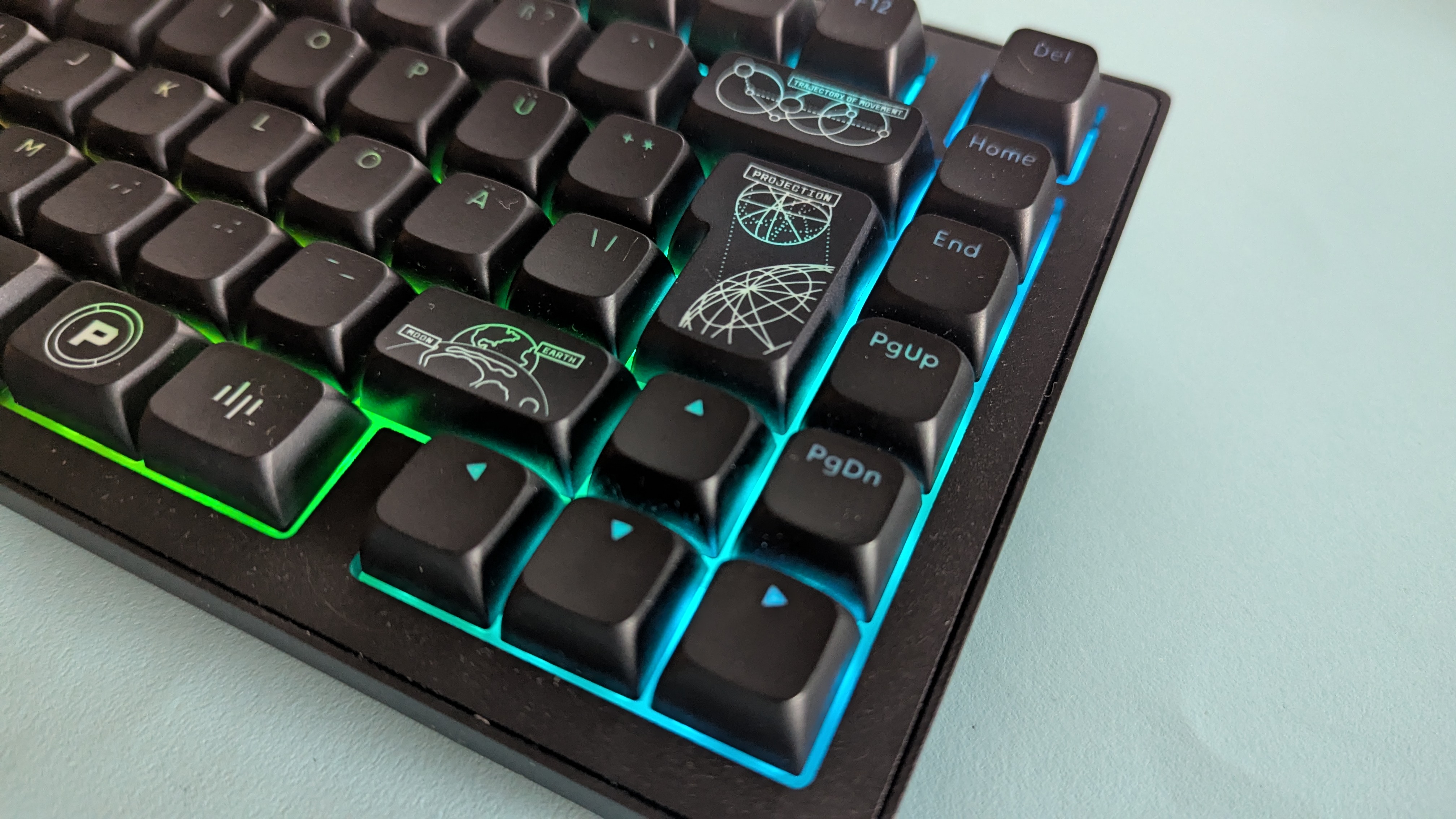
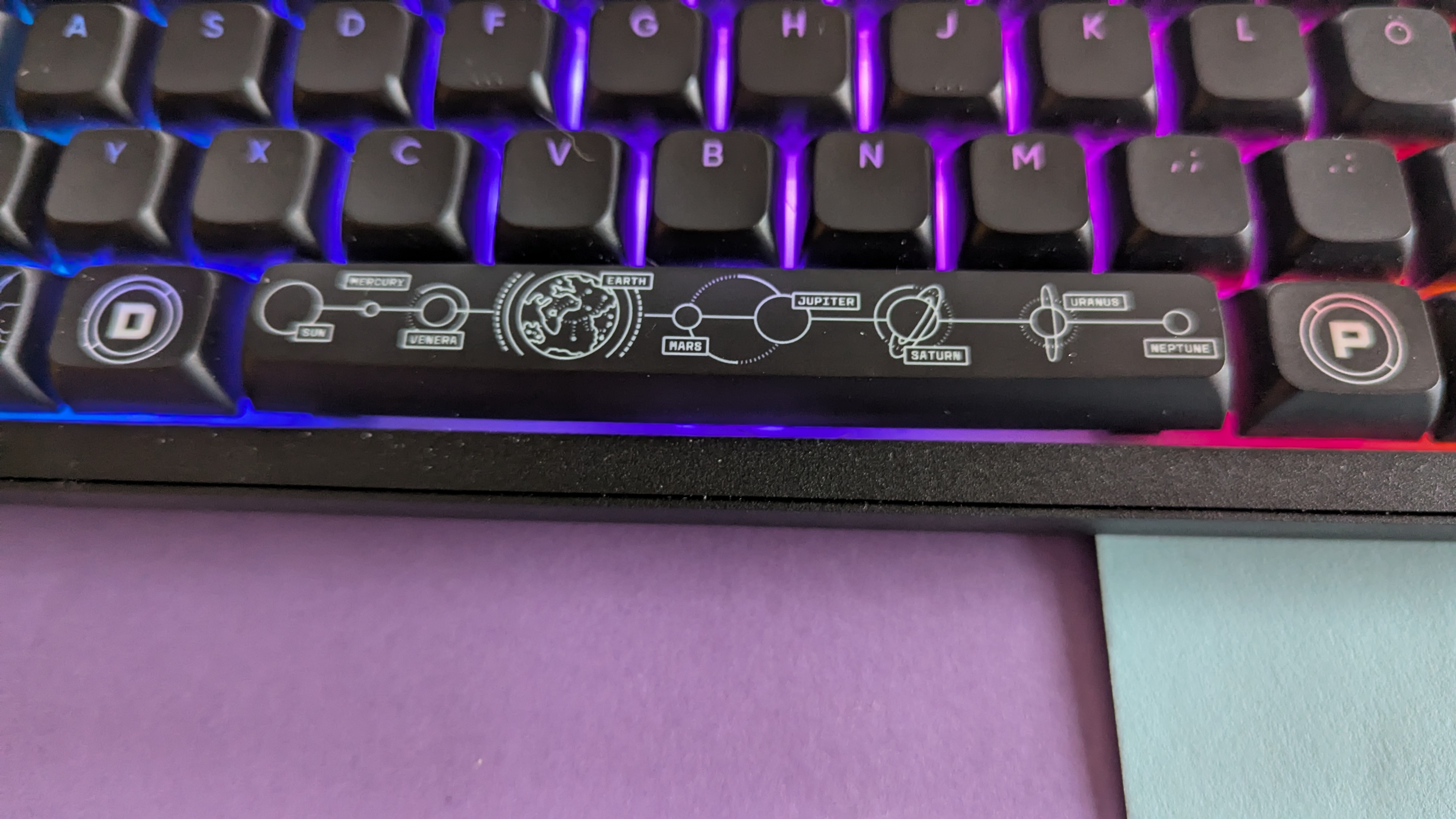
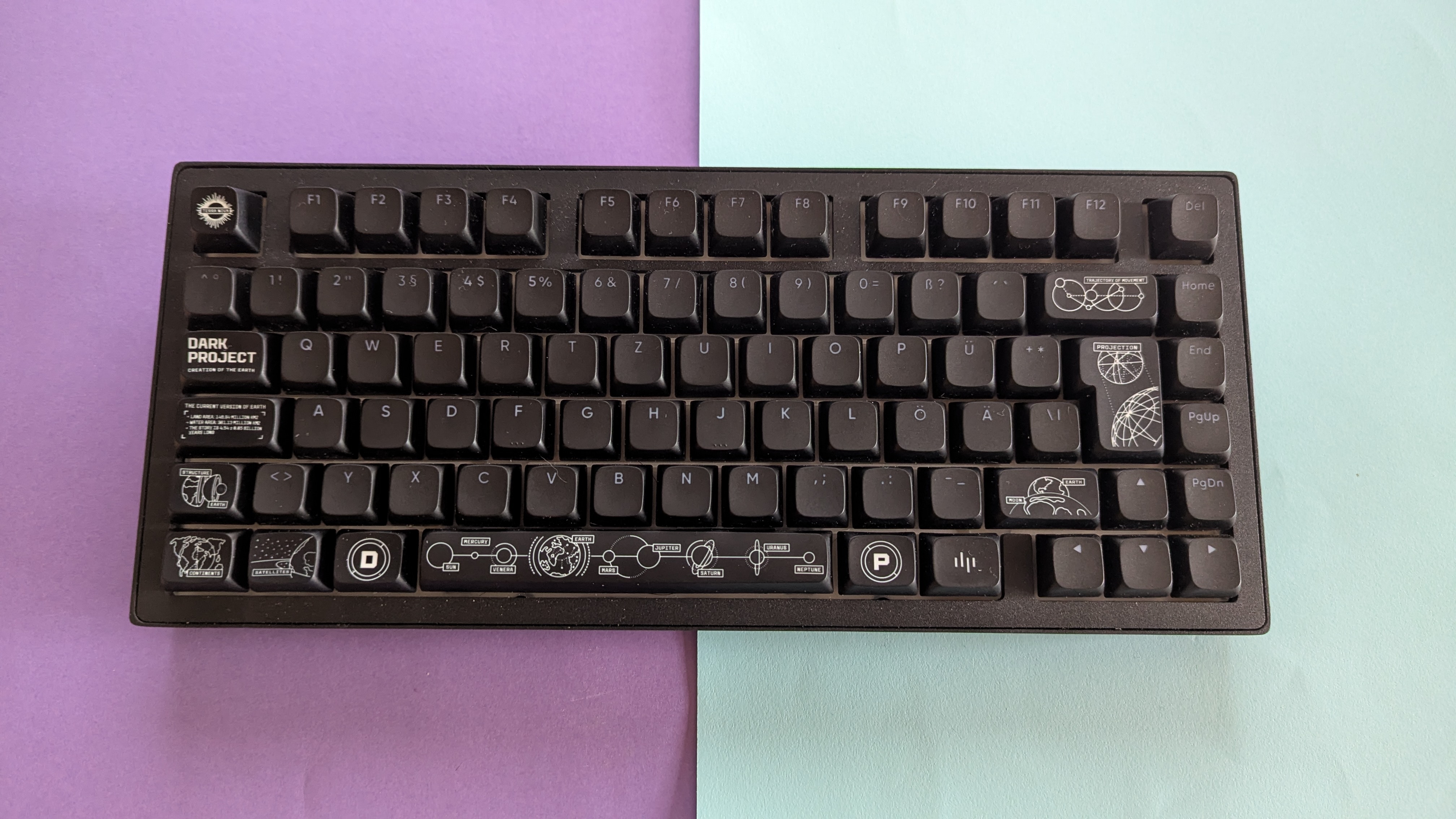
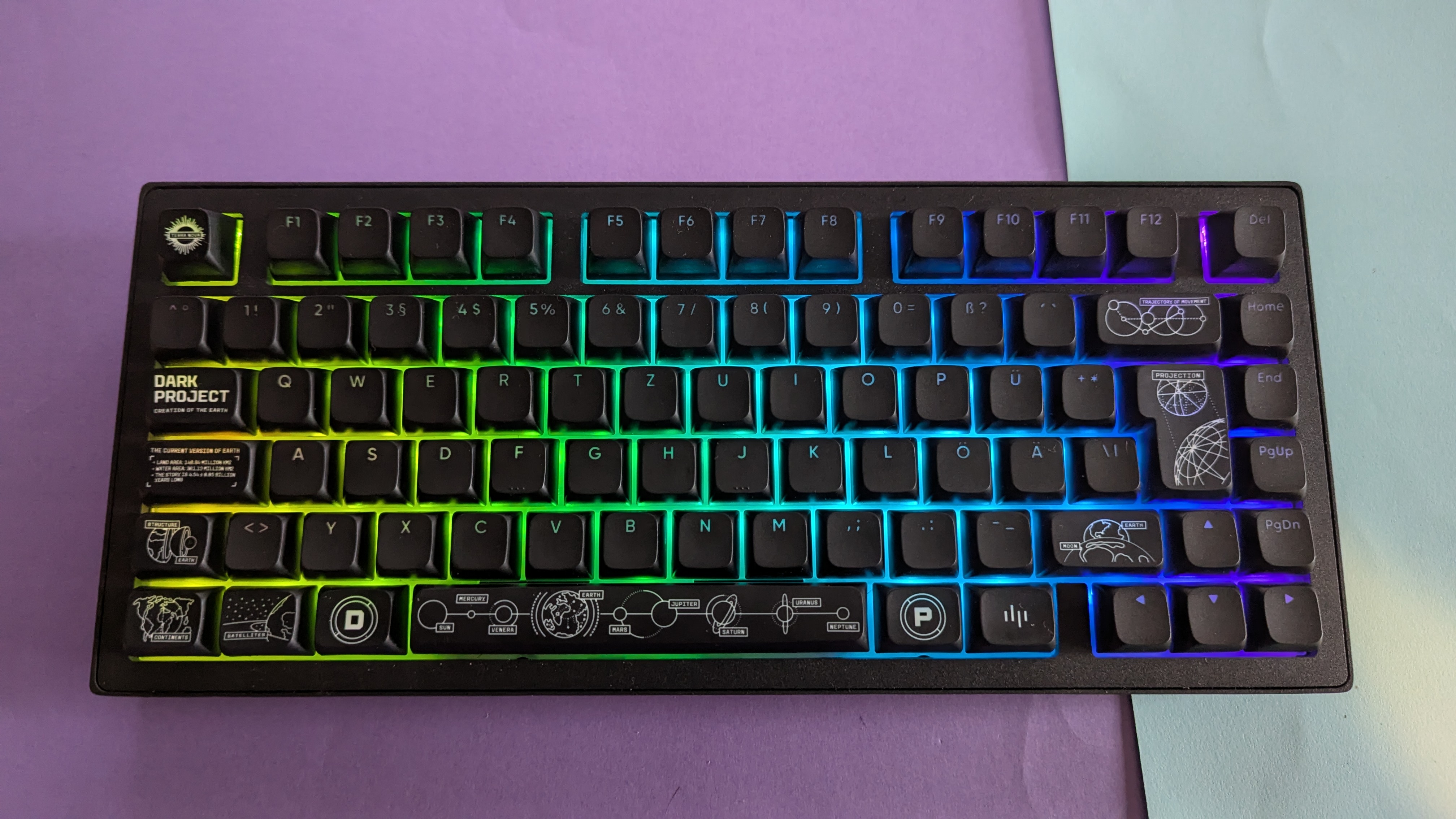
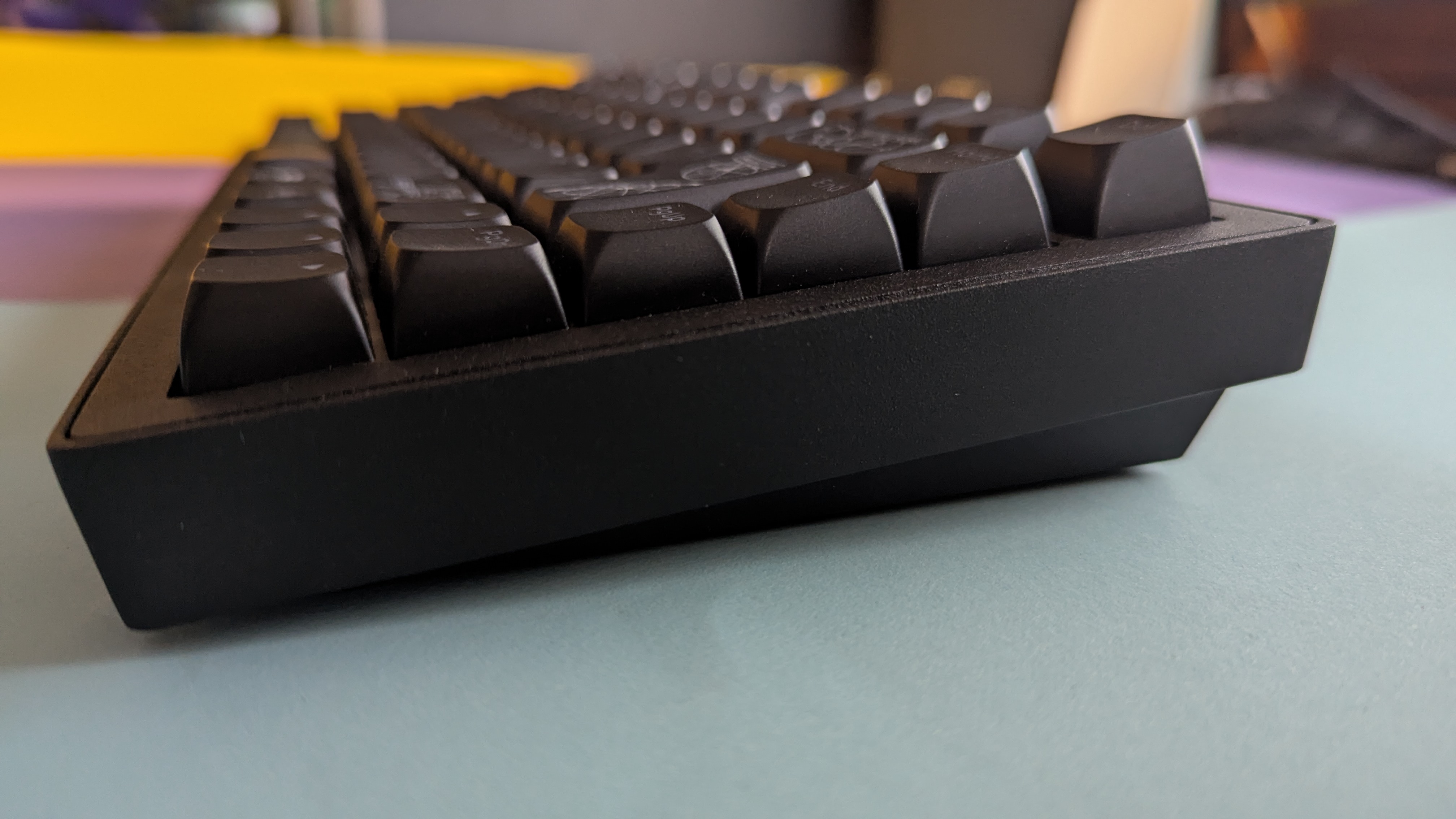
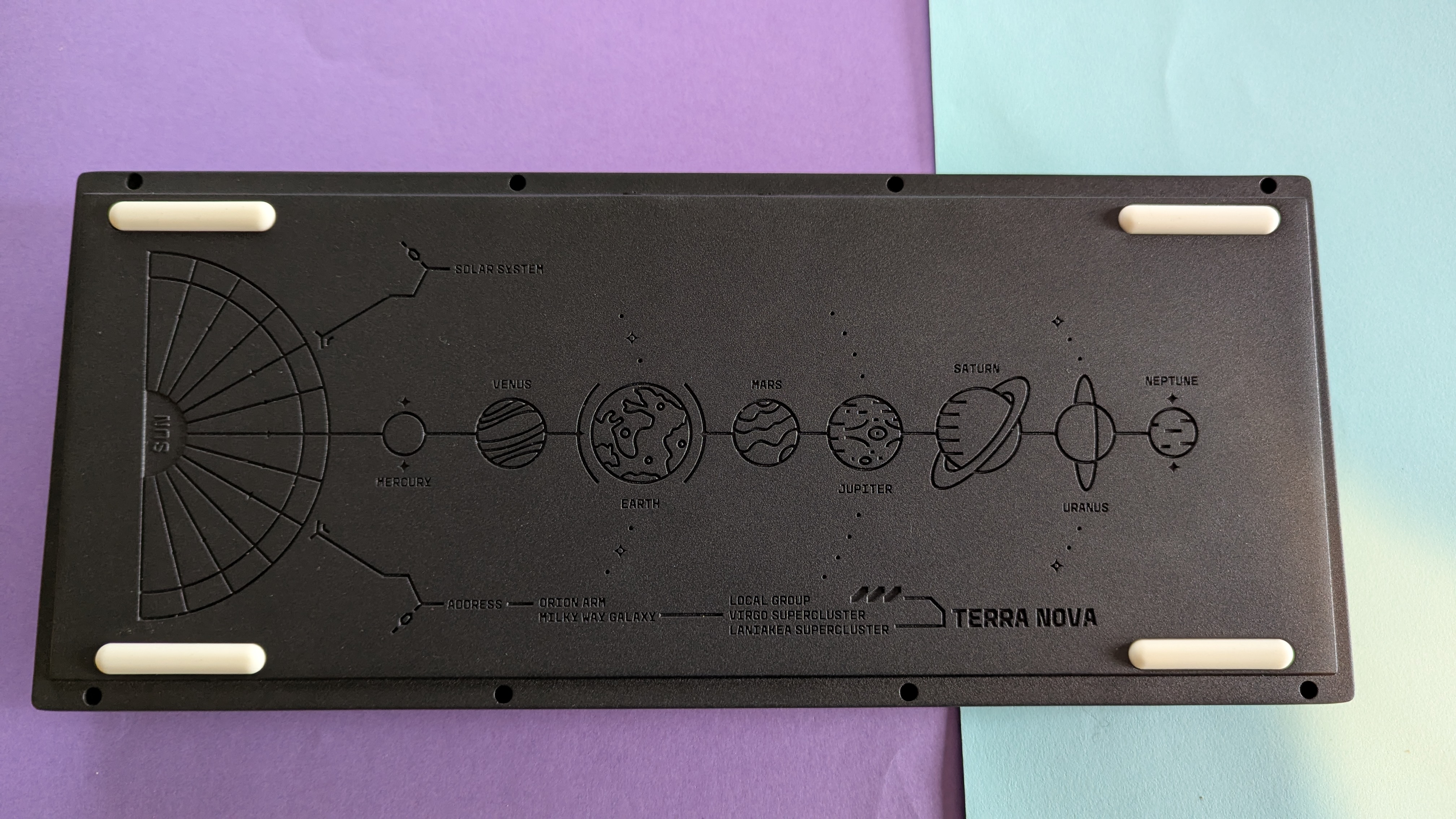
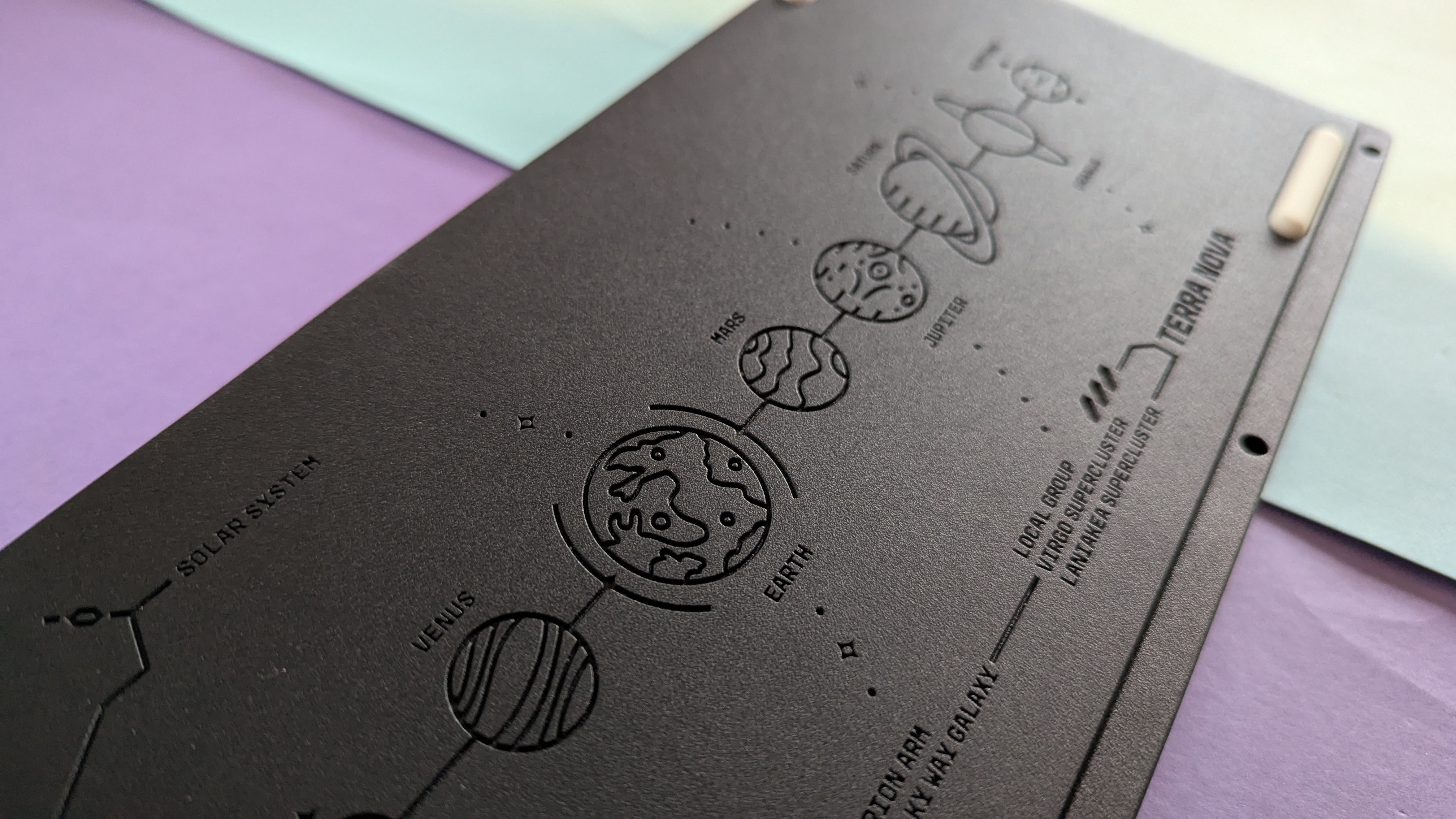
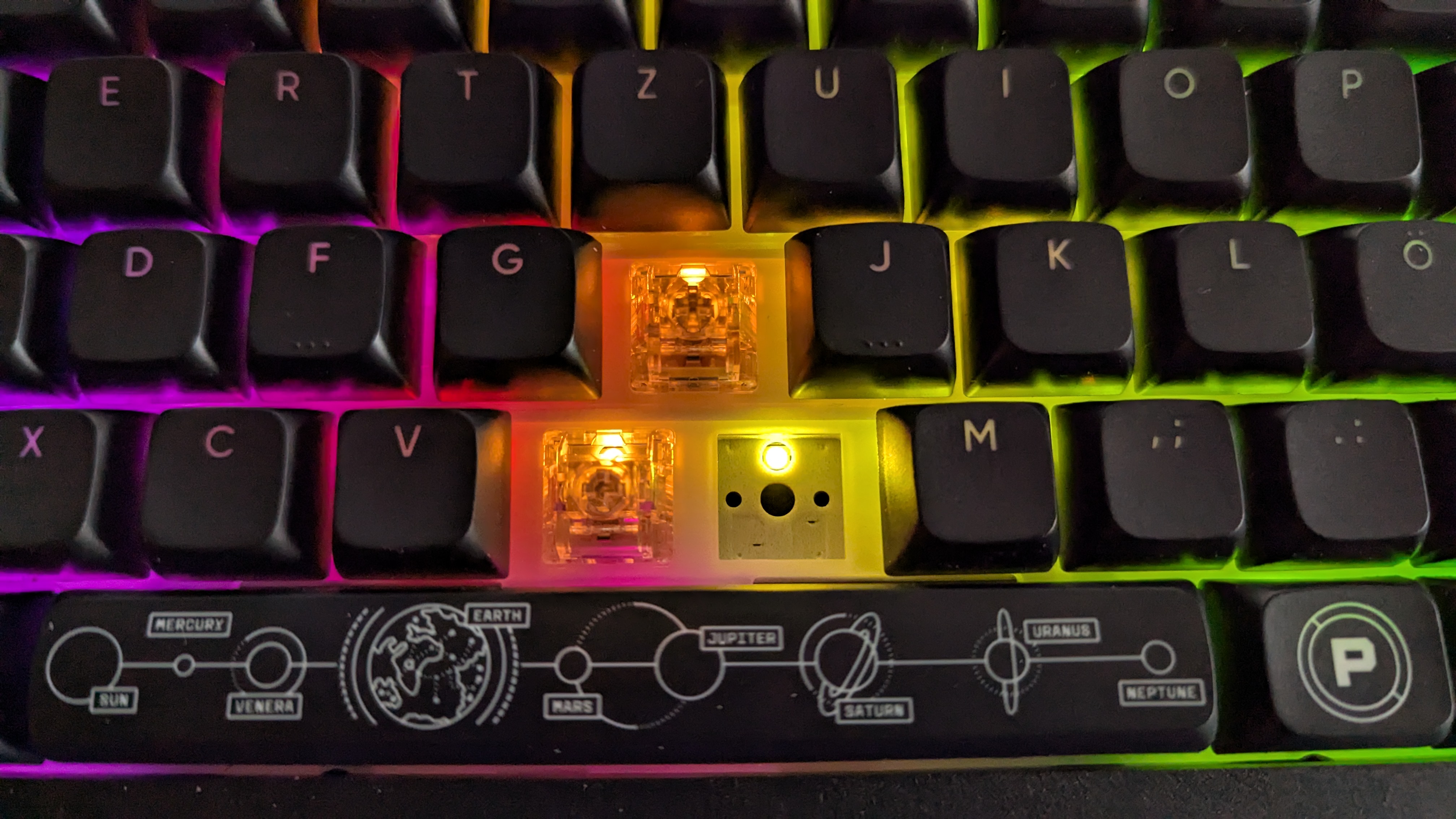
Eins ist sofort klar: Die Dark Project Alu81a Terra Nova ist unheimlich stylish. Die Tastatur ist sowohl in Schwarz als auch in Weiß erhältlich. In beiden Fällen zieren Skizzenzeichnungen der Erde und anderer Planeten einige der Tasten und erzeugen ein stimmiges Gesamtbild. Das Gehäuse aus Aluminiumguss hat eine Textur, die der einer Gusseisenpfanne nahekommt. Auf der Rückseite sind weitere planetarische Skizzen eingraviert. Schade ist, dass es keine höhenverstellbaren Standfüße gibt. Stattdessen hat die Tastatur vier Gummifüße, die sie rutschfest machen.
Am oberen Rand der Tastatur befinden sich der USB-C-Port sowie zwei Schalter. Der Schalter links neben dem Port wechselt zwischen den Verbindungsmodi, während der Schalter rechts neben dem Port zwischen Layer (Ebene) 1 und 2 der Tastenbelegung wechselt.
Dark Project Alu81a Terra Nova – Bilder
Dark Project Alu81a Terra Nova – Bilder
Dark Project Alu81a Terra Nova – Bilder
Dark Project Alu81a Terra Nova – Bilder
Dark Project Alu81a Terra Nova – Bilder
Dark Project Alu81a Terra Nova – Bilder
Dark Project Alu81a Terra Nova – Bilder
Dark Project Alu81a Terra Nova – Bilder
Dark Project Alu81a Terra Nova – Bilder
Dark Project Alu81a Terra Nova – Bilder
Dark Project Alu81a Terra Nova – Bilder
Die Alu81a Terra Nova ist mit LEDs ausgestattet, deren Farben gut zur Geltung kommen. Dazu trägt vorwiegend die transparente Beschriftung der Keycaps bei, durch die die Farben scheinen können.
Generell lässt die Verarbeitung der 1,5 kg schweren Tastatur kaum Wünsche übrig. Alles ist sauber verarbeitet und sitzt fest. Der 75-Prozent-Formfaktor balanciert zudem die Wuchtigkeit des Vollaluminium-Gehäuses aus und spendiert der Peripherie die Maße 324 × 140 × 36 mm. Sie ist dadurch kompakt genug, um Zockern, die mit niedrigen DPI-Einstellungen spielen, ausreichend Platz auf dem Schreibtisch zu lassen. Einzig die fehlende Aufbewahrungsmöglichkeit am Keyboard für den Funk-Receiver ist ärgerlich, da dieser sehr klein ist und schnell mal abhandenkommen kann.
Ausstattung
Die Dark Project Alu81a Terra Nova ist sowohl kabellos als auch kabelgebunden im Einsatz. Neben dem bereits erwähnten 2,4-GHz-Funk-Modus steht auch eine Bluetooth-Verbindung zur Verfügung. Zum Zocken – primär in Online-Games – ist die aber aufgrund der höheren Latenz nicht zu empfehlen. Im Idealfall spielt man per Funkverbindung oder direkt kabelgebunden. Während unseres Tests hatten wir immer mal wieder das Problem, dass die Funkverbindung unterbrach und sich die Tastatur nicht wieder mit dem Receiver verbunden hatte. Den Receiver erneut mit dem Keyboard zu paaren, hat das Problem dann aber permanent behoben. Dafür muss man diesen aus dem Port am PC entfernen, das Keyboard auf den Funkmodus stellen und die Tasten Fn + 4 so lange gedrückt halten, bis die 4 schnell grün zu blinken anfängt. Dann steckt man den Funk-Dongle wieder in den USB-Port am PC, und der Receiver und die Tastatur sind erneut gepaart.
Der 8000-mAh-Akku versorgt das Keyboard mit ausreichendem Strom, um es mehrere Tage ohne Kabel und aktivem RGB-Licht zu verwenden. Wie bei allen kabellosen Tastaturen gilt: Je stärker und effektvoller die Beleuchtung eingestellt ist, desto mehr Strom zieht der Akku. Leider gibt es außer einer rot leuchtenden Escape-Taste keine wirkliche Anzeige für den Akkustand. Es ist zudem nicht bekannt, ab wie viel Prozent Restakkuladung die Taste anfängt, rot zu leuchten.
Für die Tasten der Alu81a Terra Nova verwendet Dark Project Tastenkappen aus PBT-Plastik mit CSA-Profil. Das Profil zeichnet sich durch eine rundere Form der Ränder aus. Durch die leichte Erhöhung nach außen hin sitzen die Finger zudem angenehm mittig auf der Taste.
Das Keyboard unterstützt Hot-Swapping, die Switches lassen sich also bei Bedarf jederzeit austauschen. Vorinstalliert sind die linearen vorgeschmierten G3ms Moonstone, die eine Betätigungskraft von 50 g haben.
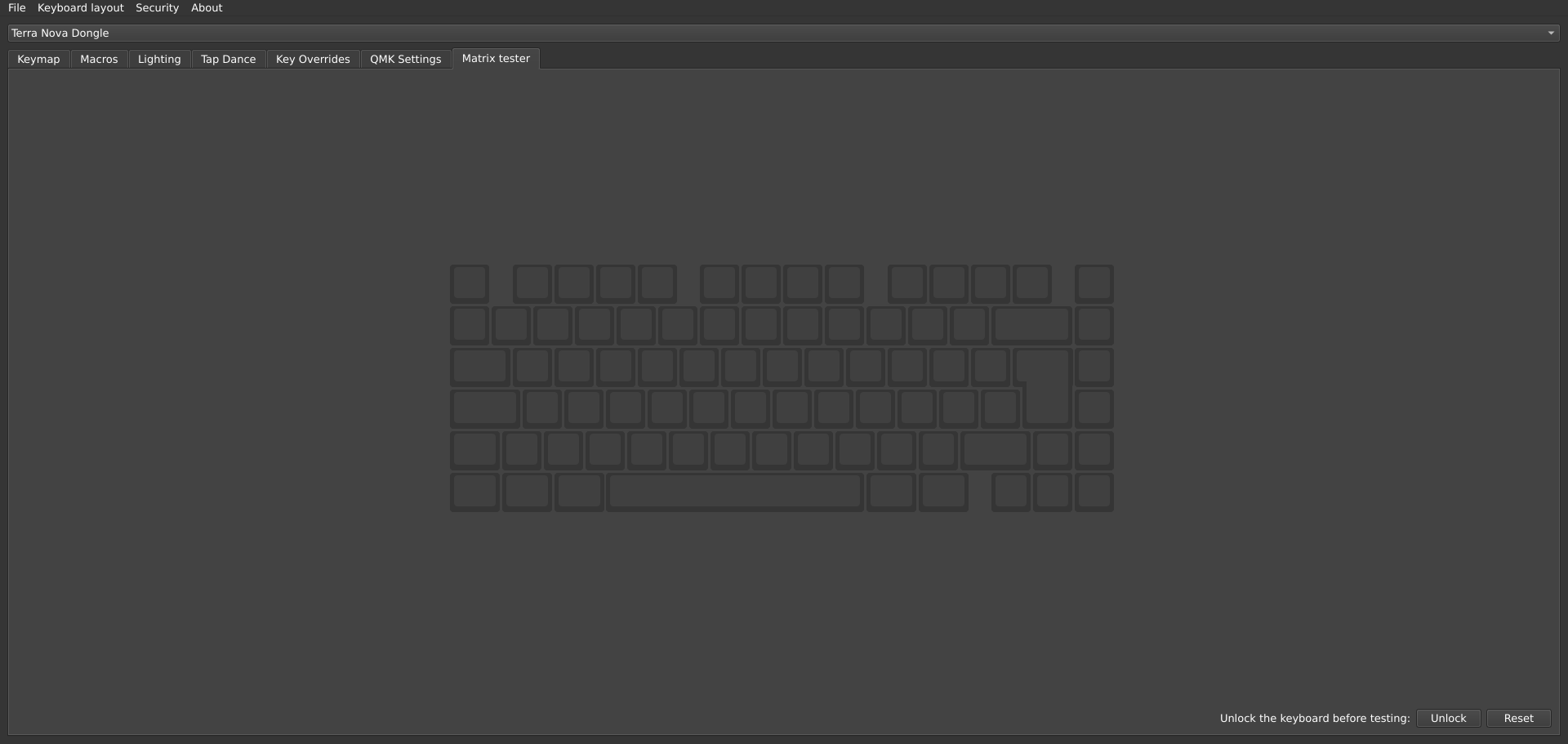
Einstellungen wie die Beleuchtung lassen sich direkt über Tastenkombinationen auf der Tastatur verändern. Umfangreichere Möglichkeiten bietet hingegen die Software Vial.
Software
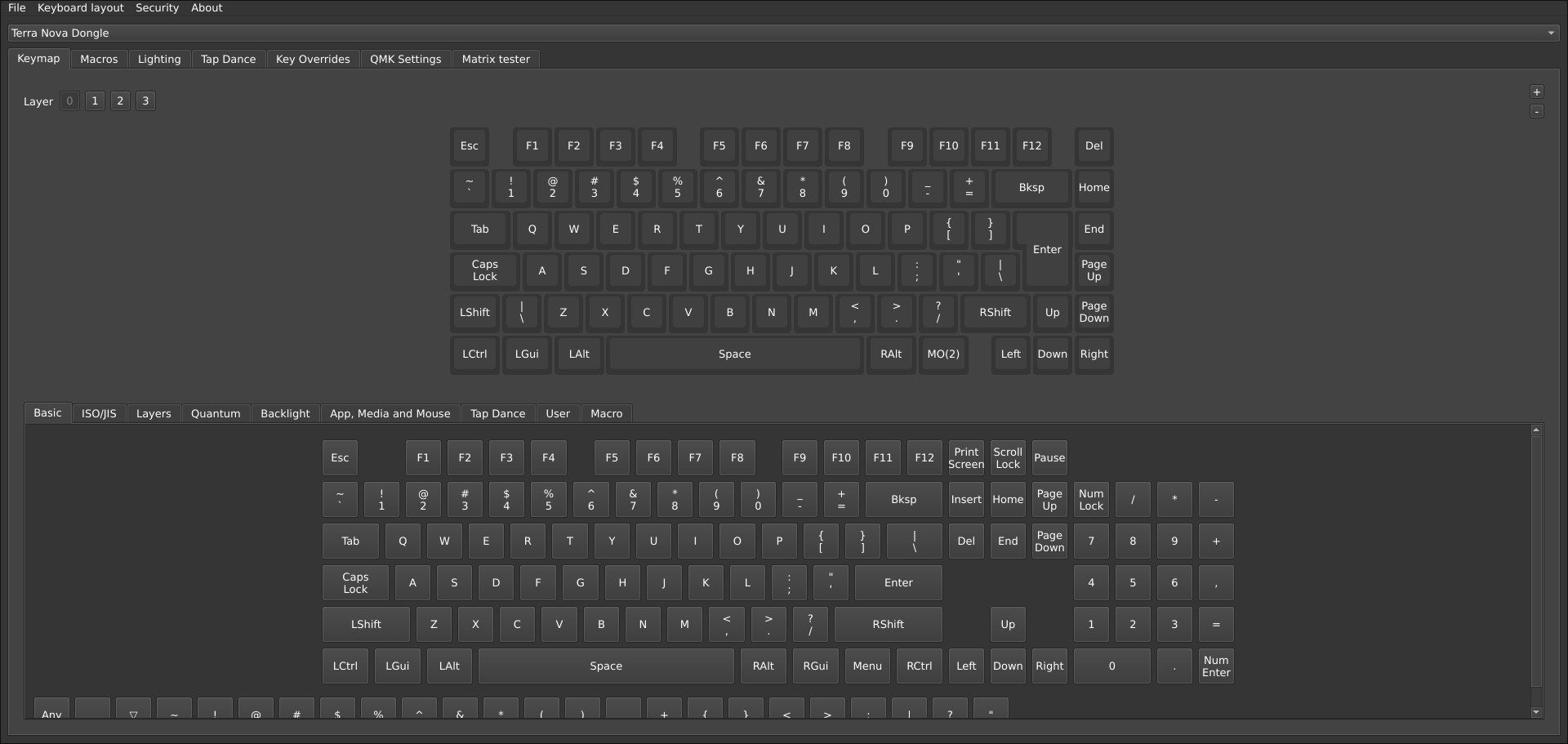
Die Dark Project Alu81a Terra Nova profitiert von der Open-Source-Software Vial, einem QMK-Ableger (Quantum Mechanical Keyboard). Sie läuft unter Windows, Linux und Mac – auch als Web-App. Das Firmware-Update der Tastatur erfolgt über die Software QMK Toolbox. Die Update-Datei, samt Anleitung, steht auf der Website von Dark Project zum Download bereit.
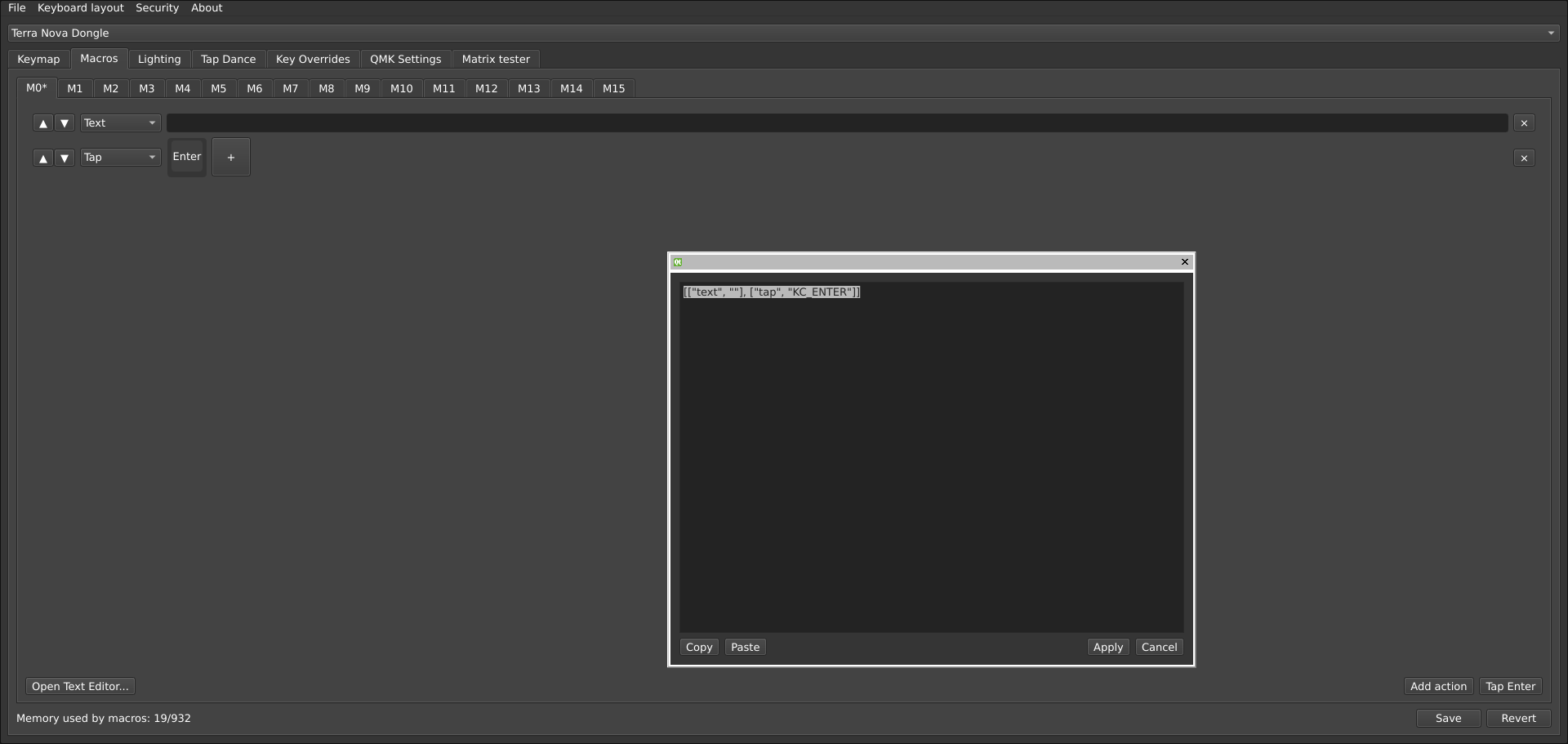
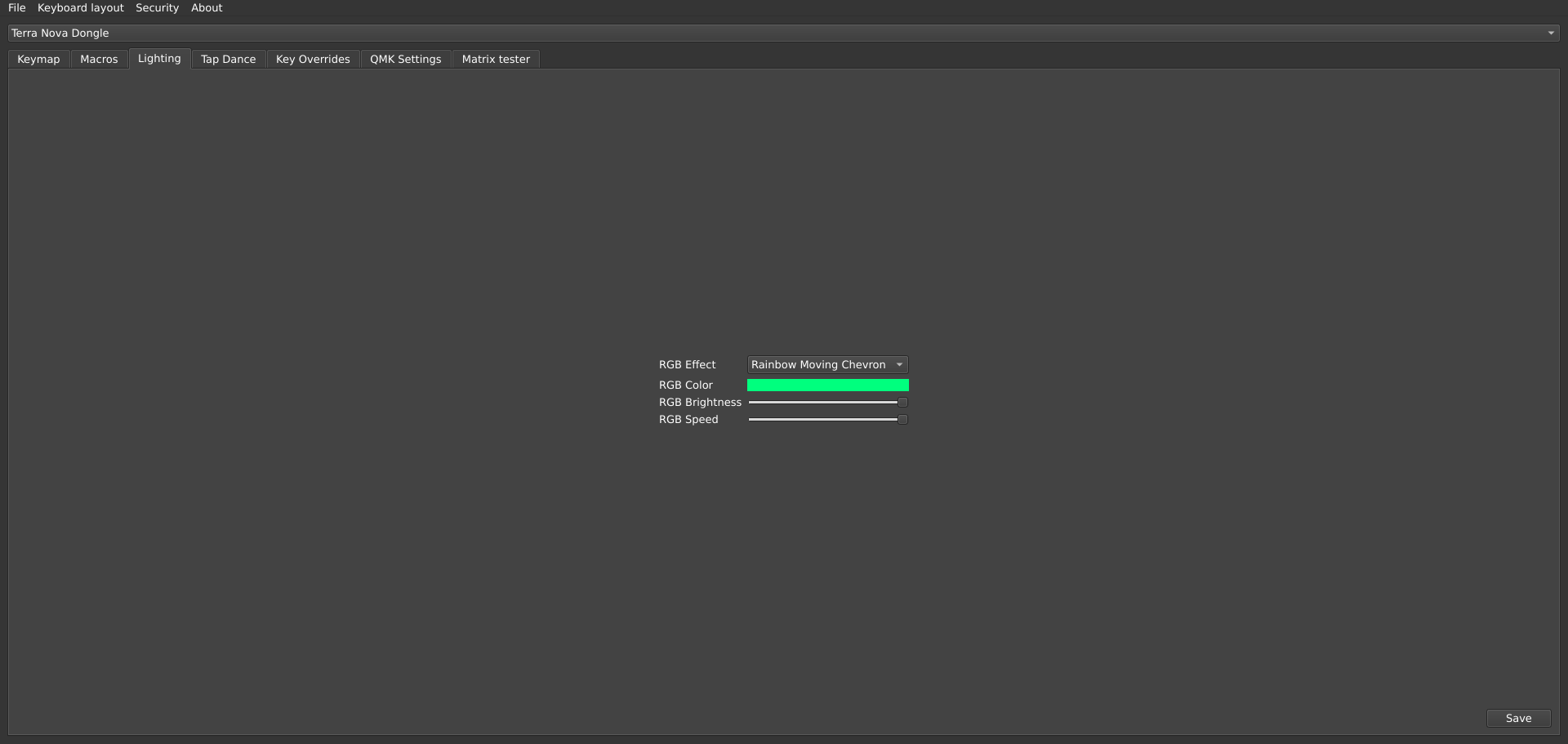
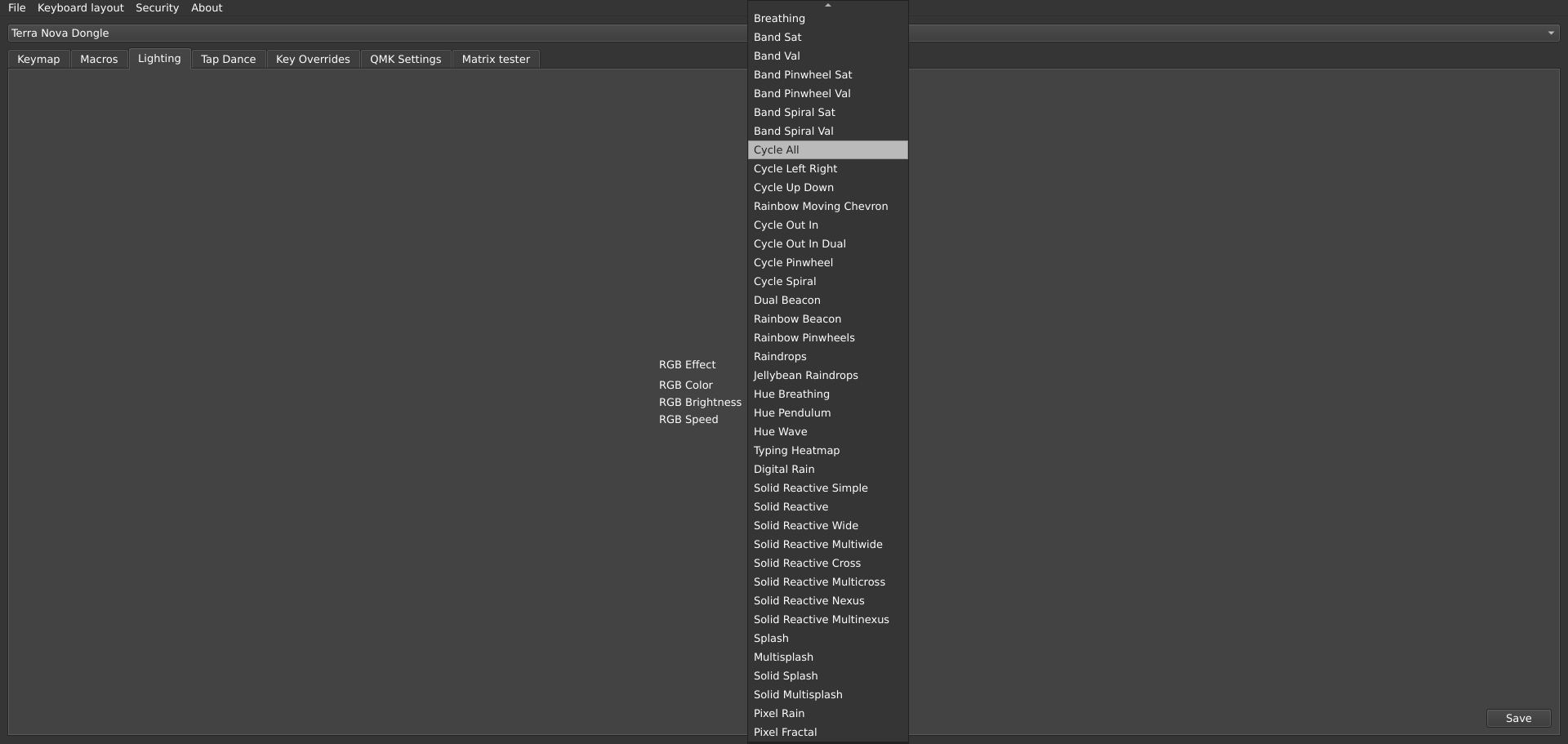
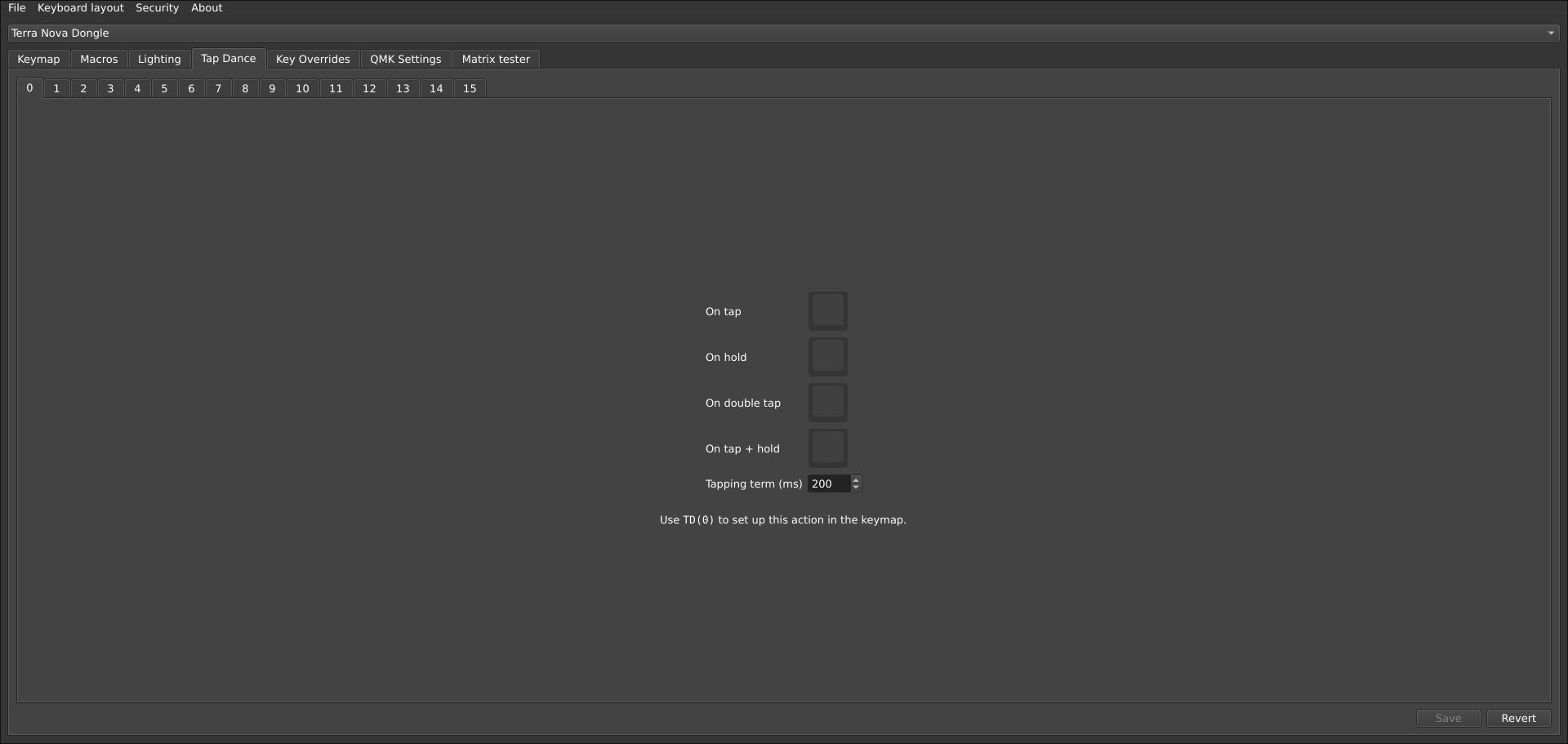
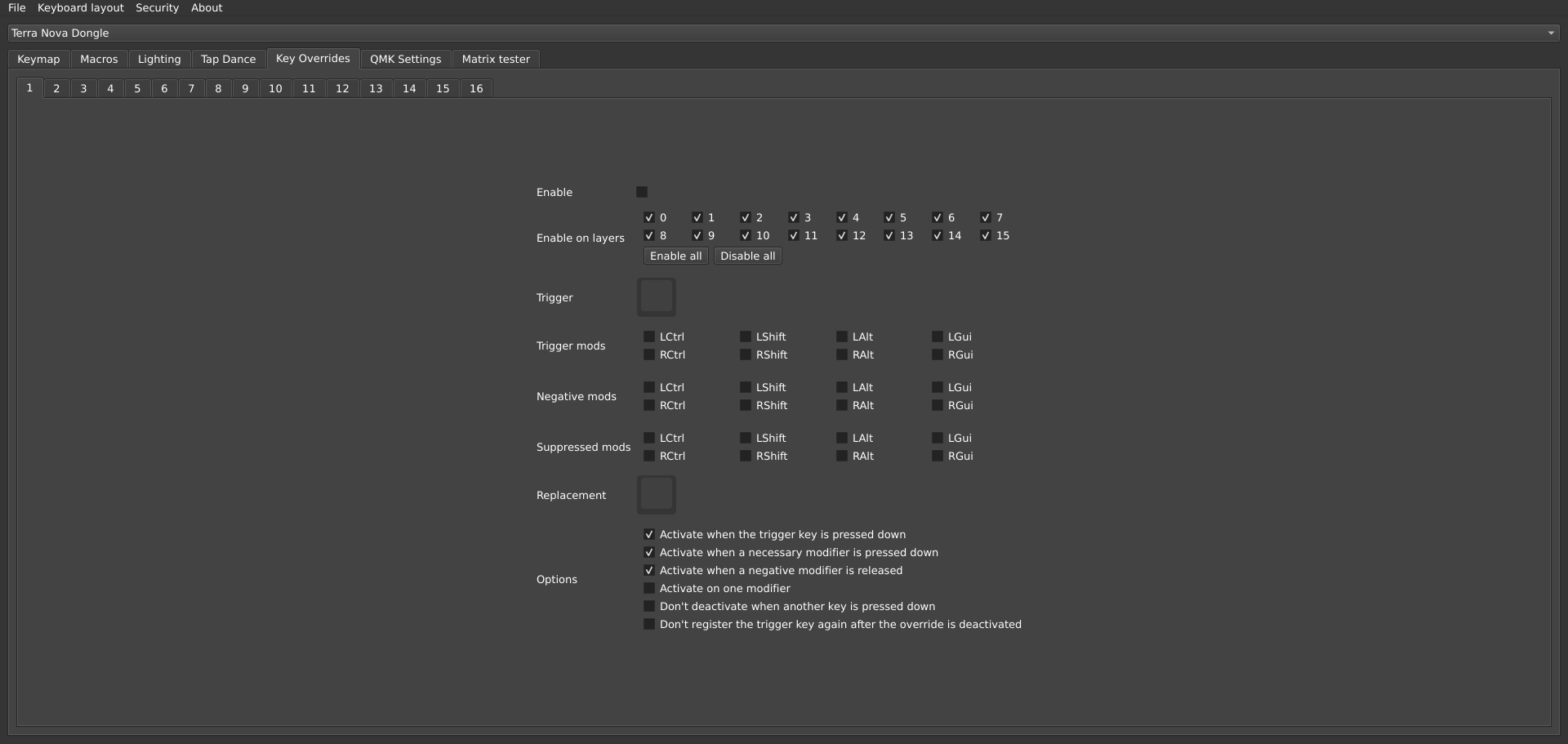
Ein Vorteil der Open-Source-Software Vial ist die Vielzahl an Einstellungsmöglichkeiten, die sie mitbringt. Natürlich gibt es Standardfunktionen wie das Verändern der Tastenbelegung, das Erstellen von Makros und das Anpassen der Beleuchtung, aber auch Funktionen wie Tap Dance und Key Override stehen zur Verfügung.
Tap Dance ermöglicht es, einer Taste mehrere Funktionen zuzuweisen. Abhängig davon, wie diese betätigt wird. Unterschieden wird hierbei zwischen einem einzelnen Tastendruck, einem doppelten Tastendruck, dem Halten der gedrückten Taste und einer Kombination aus Tastendruck und anschließendem Halten. Key Override erlaubt hingegen, die Funktionen regulärer Tastenkombinationen wie Strg + C mit selbst gewählten zu überschreiben.
Dark Project Alu81a Terra Nova – Bilder App
Dark Project Alu81a Terra Nova – Bilder App
Dark Project Alu81a Terra Nova – Bilder App
Dark Project Alu81a Terra Nova – Bilder App
Dark Project Alu81a Terra Nova – Bilder App
Dark Project Alu81a Terra Nova – Bilder App
Dark Project Alu81a Terra Nova – Bilder App
Dark Project Alu81a Terra Nova – Bilder App
Dark Project Alu81a Terra Nova – Bilder App
QMK Toolbox
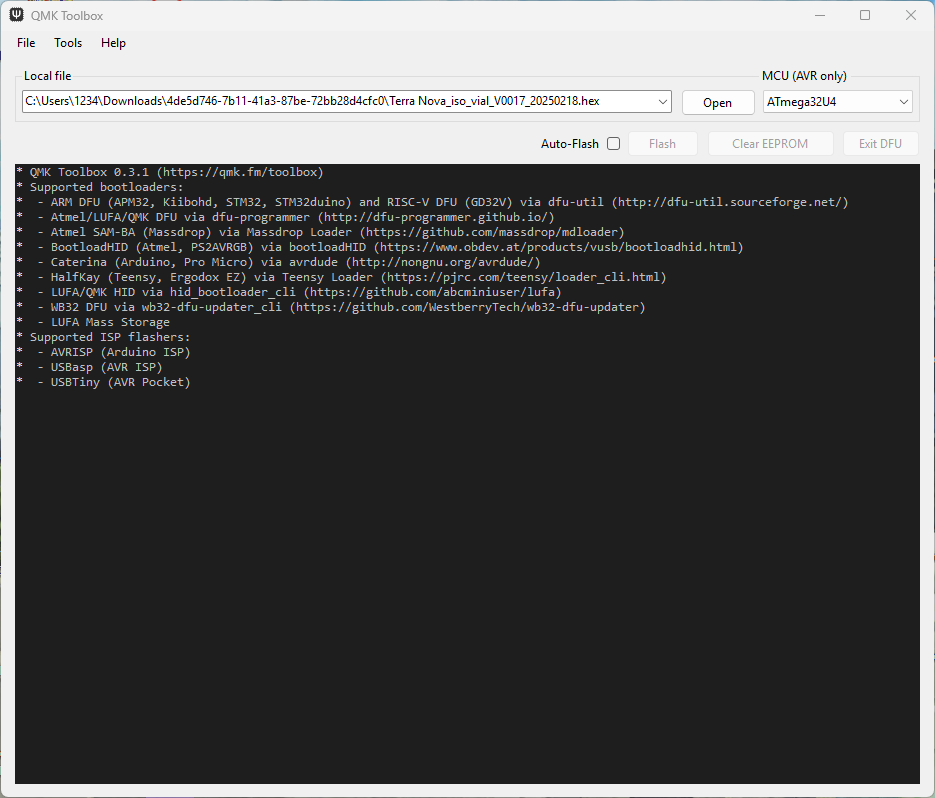
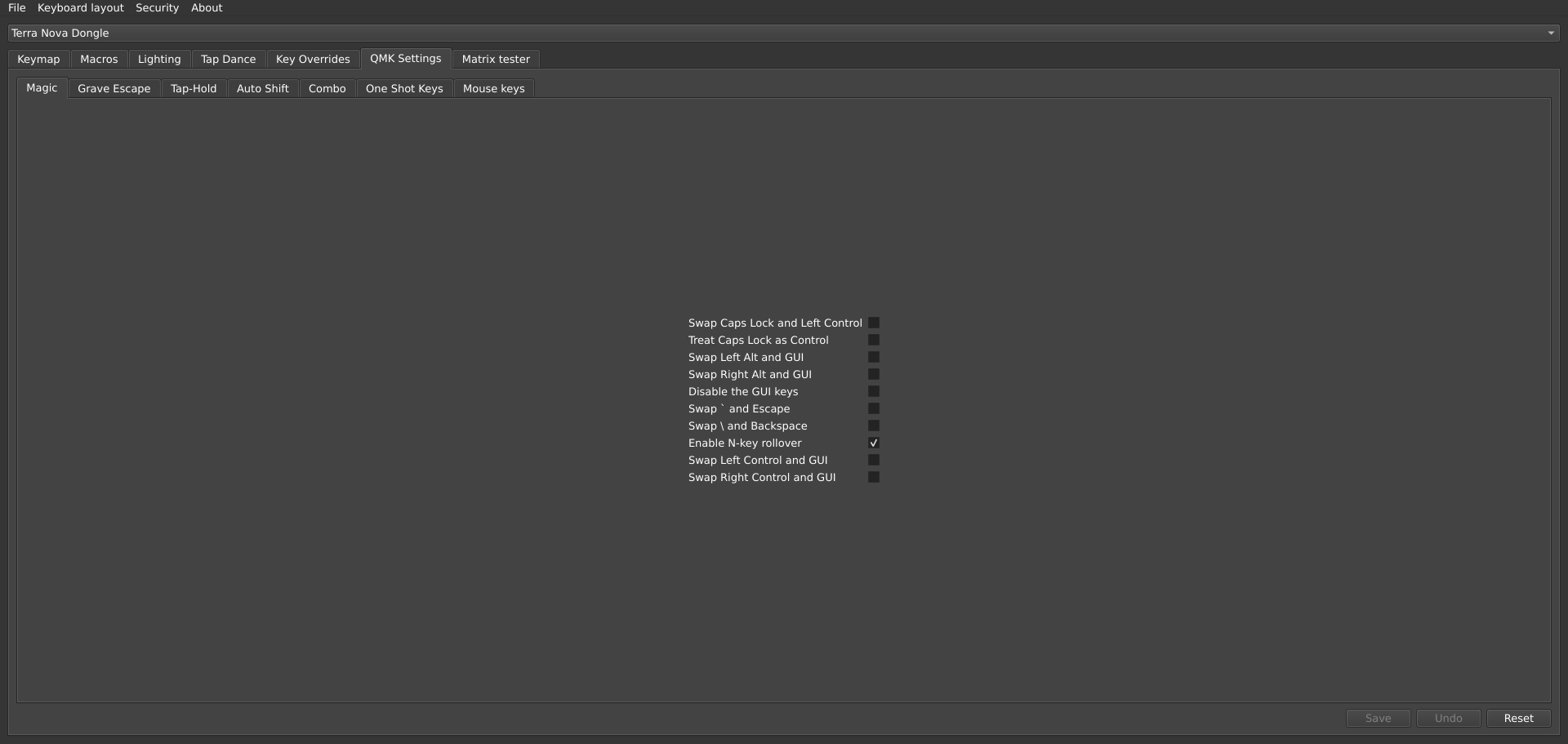
Da Vial auf der Open-Source-Firmware QMK basiert, stehen einem über das Programm weitere QMK spezifische Einstellungen zur Verfügung, auf die man mittels des Tabs QMK Settings zugreift. Allerdings erfordern manche davon, dass man sich die Dokumentation online durchliest, da Tooltips oder ausführliche Beschreibungen fehlen.
Zusammenfassend bietet die Software die gängigsten Funktionen, die man für eine Gaming-Tastatur benötigt, und wartet dank Open-Source mit einigen zusätzlichen Einstellungsmöglichkeiten auf, die jedoch etwas Eigenrecherche und Experimentierfreude erfordern, um sie in vollen Zügen zu genießen. Sie ist nicht ganz so poliert und benutzerfreundlich wie manch anderes Software-Angebot, erfüllt ihren Zweck aber rundum.
Tippgefühl
Die Dark Project Alu81a Terra Nova bietet ein wunderbares Tipperlebnis – sowohl haptisch als auch akustisch. Das Zusammenspiel der linearen G3ms-Moonstone-Switches, der verwendeten Dichtungen, der geräuschdämpfenden Schichten und des Aluminiumgussgehäuses sorgt für ein wohlklingendes Tippen, das vom Soundprofil her zwischen creamy und thocky angesiedelt ist. Die Tastenkappen fühlen sich angenehm weich an und die Betätigungskraft von 50 g ist für uns genau richtig. Dank der vorgeschmierten Stabilisatoren und Switches scheppert und kratzt zudem nichts und auch Key-Wobble beim Drücken der Tasten ist kaum vorhanden. Wer lieber mit clicky oder taktilen Switches tippt und zockt, kann dank Hot-Swap-Unterstützung jederzeit umsteigen.
Wir sind rundum zufrieden mit dem feingetunten Schreiberlebnis, das uns die Terra Nova beschert.
Preis
Die Dark Project Alu81a Terra Nova kostet derzeit 110 Euro. Sie ist in Schwarz und Weiß erhältlich.
Fazit
Die Dark Project Alu81a Terra Nova ist eine außergewöhnliche Tastatur. Das Gehäuse aus Aluminiumguss überzeugt sowohl visuell als auch haptisch und sorgt zudem für eine ganz eigene Akustik beim Tippen. Das Design ist stimmig und wird durch Details wie die gravierte Rückseite abgerundet. Die Terra Nova ist einwandfrei verarbeitet und wirkt äußerst hochwertig – vor allem für aktuell 97 Euro. Während Verarbeitung und Design auf höchstem Niveau sind, stolperten wir zu Beginn über die holprige Funkverbindung, die wir nachträglich stabilisieren konnten. Auch der etwas umständliche Update-Prozess der Firmware und die Open-Source-Software sind eventuell nicht jedermanns Geschmack.
Alles in allem überzeugt uns die Dark Project Alu81a Terra Nova aber in fast allen Punkten und ist eine klare Kaufempfehlung mit minimalen Abstrichen.
Steelseries Apex Pro TKL
Die Steelseries Apex Pro TKL besticht durch ein phänomenales Tippgefühl, hohe Individualisierbarkeit dank magnetisch-mechanischer Schalter und einer ausgereiften Software. Ob das den hohen Preis rechtfertigt, zeigt unser Test.
- hohe Individualisierbarkeit dank magnetischer Schalter
- umfangreiche Software mit granularen Einstellungsmöglichkeiten
- OLED-Display praktisch, um Änderungen schnell durchzuführen
- teuer
- Funktionen der Software teilweise schlecht erklärt
Steelseries Apex Pro TKL Wireless im Test: Gaming-Tastatur mit OLED-Display
Die Steelseries Apex Pro TKL besticht durch ein phänomenales Tippgefühl, hohe Individualisierbarkeit dank magnetisch-mechanischer Schalter und einer ausgereiften Software. Ob das den hohen Preis rechtfertigt, zeigt unser Test.
Steelseries fährt mit der Apex Pro TKL Wireless harte Geschütze auf. Ausgestattet mit magnetisch-mechanischen Schaltern, einem OLED-Bildschirm und diversen Software-Funktionen, will die Tastatur das Zock- und Schreiberlebnis bereichern. Hier allen voran die variable Sensibilität der Schalter, die über die App Steelseries GG für jedes Spiel individuell eingestellt werden kann.
Die Steelseries Apex Pro TKL Wireless erschlägt einen fast mit Einstellungsmöglichkeiten und aufregend klingenden Features wie Rapid Trigger oder Protection Mode, die Vorteile beim Zocken verschaffen sollen. Wie nützlich diese sind und ob das Konzept der Tastatur aufgeht, verraten wir im Test.
Lieferumfang
Bereits die Verpackung der Apex Pro TKL Wireless lenkt die Aufmerksamkeit auf sich: in schrillem Orange und vollgepackt bis obenhin kommt die Tastatur bei einem daheim an. Öffnet man die Box, begrüßt einen zuerst die Tastatur in mattem Schwarz. Unmittelbar über ihr befinden sich zwei herausnehmbare Karton-Einlagen, ebenfalls in knalligem Orange, in denen sich der USB-C-Wireless-Dongle samt Erweiterungsadapter befindet und ein Tastenkappen-Entferner. Links daneben haust das von Nylon ummantelte USB-C- auf USB-A-Kabel, welches für den kabelgebundenen Betrieb der Tastatur benötigt wird. Alternativ findet es auch Gebrauch, wenn der PC nicht über einen direkten USB-C-Port verfügt. Dann wird der Adapter an das Kabel angeschlossen, um den Funkempfänger zu verbinden.
Im Karton direkt unter der Tastatur befindet sich zu guter Letzt noch eine magnetisch befestigte Handballenauflage.
Design
Die Tastatur gibt es in zwei Farben: Schwarz und Weiß. Ausgeschaltet wirkt sie recht schlicht. Das Gehäuse ist aus Plastik, was bei dem stolzen Preis, den sie kostet, etwas schade ist. Auf der Tastatur befinden sich Double-Shot PBT-Tastenkappen, die sich gewohnt gut beim Tippen anfühlen. Die verwendete Schriftart auf den Funktionstasten, etwa der Shift-Taste, ist etwas gewöhnungsbedürftig, da sie dem sonst eher schlichten Design der Tastatur bricht und einen förmlich anschreit.
Oben rechts, direkt neben der F12-Taste, ist ein OLED-Bildschirm in die Tastatur eingelassen. Wird er nicht gerade genutzt, zeigt dieser standardmäßig den Steelseries-Schriftzug und den derzeitigen Akkustand an. Bedient wird der Bildschirm über ein geriffeltes Scroll-Wheel und einen Button direkt darunter. Das OLED-Display hat mehrere Funktionen. Zum einen ist die Taste neben dem Bildschirm eine Media-Taste, mit der man Musik oder Videos starten, stoppen oder skippen kann. Über den Bildschirm lässt sich auch die Sensitivität der Tasten außerhalb der Software einstellen. Genauso können Makros aufgezeichnet und abgespeichert sowie Konfigurationen gespeichert und geladen werden. Auch die Helligkeit der RGB-Beleuchtung stellt man über den Bildschirm ein. Weitere Funktionen für bestimmte Apps und Spiele werden über Steelseries GG freigeschaltet.
Oben links an der Tastatur befindet sich ein Wipp-Schalter, über den man zwischen Bluetooth- und Funkverbindung wechseln kann oder sie ausschaltet, wenn sie kabellos genutzt wird.
Unter der Tastatur befinden sich ausklappbare Füße, die zwei Höheneinstellungen ermöglichen, und um den Rahmen herum mehrere gummierte Stellen, die dem Keyboard Halt geben.
Die Apex Pro TKL Wireless ist, wie es für Gaming-Tastaturen typisch ist, mit RGB-Beleuchtung ausgestattet. Diese wird über die Software Steelseries GG gesteuert und bietet unzählige Möglichkeiten der Individualisierung.
Als Tastatur im TKL-Design ist die Apex Pro kürzer als eine vollständige Tastatur. Schließlich fehlt bei ihr das Numpad, wodurch sie im Umkehrschluss jedoch platzsparender ist und mehr Raum für Mausbewegungen auf dem Schreibtisch zulässt.
Steelseries hat in der Apex Pro TKL Wireless sogenannte Omnipoint 3.0 Schalter verbaut. Dabei handelt es sich um mechanisch-magnetische Schalter, durch die es möglich ist, den Betätigungspunkt jeder Taste anzupassen. Im Klartext ist damit gemeint, wie stark man eine Taste drücken muss, bis diese reagiert. Die Schalter sind nicht hot-swappable, was in diesem Fall einleuchtend ist, da die Funktionalität der Tastatur größtenteils von ihnen abhängt und es wenig sinnvoll erscheint, sie durch nicht magnetische Schalter zu ersetzen.
Im Inneren der Tastatur wurde eine dreilagige Schaumstoffmatte verbaut, um Geräusche beim Tippen zu reduzieren. Außerdem sind alle Schalter von Werk aus geschmiert und Stabilisatoren sorgen zum Beispiel bei der Leertaste dafür, dass diese nicht zu sehr wackelt.
Die mitgelieferte Handballenstütze ist zwar eine nette Dreingabe, aber leider nicht sonderlich bequem, da sie nicht gepolstert ist. Leider sind die Magnete, die an der Stütze angebracht sind, etwas zu schwach, wodurch diese beim Bewegen der Tastatur leicht aus der Position kommen und wieder an die richtige Stelle geschoben werden müssen. Da man die Tastatur im Idealfall aber nicht dauernd durch die Gegend schiebt, sollte sich der Frust in Grenzen halten.
Inbetriebnahme
Theoretisch kann die Tastatur direkt aus der Verpackung heraus genutzt werden. Hat man sie das erste Mal mit dem PC verbunden, ob kabelgebunden oder über Bluetooth oder Funk im Wireless-Mode, ist sie einsatzbereit. Um sie jedoch im vollen Umfang nutzen zu können, muss die Software Steelseries GG installiert werden. Sie schaltet nicht nur den vollen Funktionsumfang der Apex Pro TKL Wireless frei, sondern ermöglicht es auch, Firmware-Updates durchzuführen. Achtung: Wenn der Funk-Dongle ebenfalls ein Update erhält, muss ein zweites USB-A auf USB-C-Kabel vorhanden sein. Ein passendes Kabel haben wir unten im Preisvergleich verlinkt.
Geladen wird das Keyboard mittels des USB-A auf USB-C-Kabels. Dieses wird einfach an einen USB-Port am PC angeschlossen und mit der Tastatur verbunden. Laut Hersteller reicht eine Akku-Ladung im Funk-Betrieb 37,5 Stunden, was in der Praxis stimmt. Im Bluetooth-Modus soll eine Ladung sogar bis zu 45 Stunden reichen.
Software
Mit dem Programm Steelseries GG konfiguriert man die Tastatur vollumfänglich. Die zwei für die Tastatur relevanten Hauptkomponenten des Programms finden sich in der Kategorie Engine wieder. Hier stellt man zum einen die Funktionen der Tasten sowie die Sensitivität der Tastenanschläge ein, zum anderen passt man über Prism die Beleuchtung der Tastatur bis ins Detail an. Leider wird in der Software selbst nur wenig erklärt, weswegen man bei bestimmten Settings etwas herumdoktern oder gleich im Internet recherchieren muss. Eine Einführung oder Ähnliches gibt es nicht. Besonders Funktionen wie die duale Bindung würden stark von einem Erklärtext profitieren.
Das Besondere an der Steelseries Apex Pro TKL Wireless sind die magnetisch-mechanischen Schalter, die im Detail über die Software angepasst werden können. Das geht sogar so weit, dass man für jede Taste die Sensitivität einzeln einstellen kann. Beim Zocken kann das beispielhaft bedeuten, dass eine Fähigkeit auf der E-Taste schneller gezündet werden kann, weil die Taste schneller reagiert. Genauso kann einer Taste eine niedrigere Sensitivität zugewiesen werden, wenn man diese zum Beispiel nur sehr gezielt einsetzen möchte. Die Vielzahl an Möglichkeiten ist genial, und die Umsetzung in der Praxis hat im Test reibungslos funktioniert.
Im Rahmen von Steelseries GG profitiert die Tastatur von zwei weiteren Funktionen, nämlich dem sogenannten Rapid Trigger und dem Schutzmodus. Rapid Trigger ist eine Funktion, bei der man sich fast schon fragen muss: Ist das bereits Cheaten? Denn ist Rapid Trigger für eine Taste aktiviert, setzt sich diese sofort zurück, sobald man von der Taste loslässt. Bei den meisten anderen Tastaturen gibt es eine feste Distanz, die die Taste wandern muss, bis sie zurückgesetzt wird. Rapid Trigger eliminiert diese im Prinzip, wodurch präzisere Bewegungen in Spielen versprochen werden. Auch hier kann die Sensitivität nach Wahl auch selbst eingestellt werden.
Der Protection Mode geht in die entgegengesetzte Richtung. Ist dieser für eine Taste aktiviert, wird die Sensitivität der darum liegenden Tasten reduziert. Fat-Fingering, also aus Versehen im Eifer des Gefechts auf die falsche Taste zu kommen, soll durch dieses Feature eliminiert werden. Da dem Tester dies häufig genug in Valorant passiert, hat er sich unheimlich über diese Funktion gefreut und möchte sie nicht mehr missen.
Selbstverständlich ist die Software in der Lage, Makros einzuprogrammieren und Tasten doppelt zu belegen. Selbst die Art, wie eine eingespeicherte Funktion getriggert werden soll, also ob beim Herunterdrücken oder Loslassen der Taste, ist individuell anpassbar.
Prism steuert die Beleuchtung der Apex Pro TKL Wireless. Insgesamt gibt es drei Ebenen, auf denen die Farben eingestellt werden können. Auf der aktiven Ebene wird der automatisch laufende Effekt eingerichtet. Hier gibt es eine Vielzahl an verschiedenen Farbmodi, die natürlich auch für jede Taste individuell einrichtbar sind. Auf der reaktiven Ebene geht es um Effekte, die beim Tippen der Tasten zu sehen sind. Die Leerlaufebene verhält sich im Prinzip wie ein Bildschirmschoner und startet dann, wenn die Tastatur eine vordefinierte Zeit nicht in Benutzung ist. Insgesamt überzeugt die Auswahl an Effekten und Einstellungsmöglichkeiten der RGB-Beleuchtung und erlaubt jedem, das Farbspiel den eigenen Wünschen entsprechend anzupassen.
Eine Auswahl an Apps kann mit der Tastatur verknüpft werden, wodurch das OLED-Display neue Funktionen erhält. Verknüpft man unter anderem den Musik-Service Tidal mit dem Keyboard, zeigt das Display den derzeit laufenden Interpreten und den Namen des Lieds an. Das Gros der verknüpfbaren Apps sind jedoch Spiele. In diesem Fall zeigt der Bildschirm dann spielrelevante Informationen wie zum Beispiel Kills oder die Rundenanzahl an.
Tippgefühl
Das Tippen auf der Steelseries Apex Pro TKL Wireless macht unglaublich Spaß. Zumindest wenn man lineare Schalter mag, denn die Omnipoint 3.0 erzeugen keinen spürbaren Widerstand, wie es taktile Schalter tun würden und auch kein lautes Klicken, wie man es von clicky Schaltern gewohnt ist. Die Geräusche, die das Keyboard beim Tippen von sich gibt, sind dank dämpfendem Schaumstoff, vorgeschmierten Switches und den Stabilisatoren äußerst präzise und ohne Knarz- beziehungsweise Kratzgeräusche.
Preis
Der Preis der Apex Pro TKL Wireless ist nicht ohne. Die UVP der kabellosen Tastatur liegt bei 290 Euro, aktuell ist sie für 213 Euro erhältlich.
Fazit
Die Steelseries Apex Pro TKL Wireless bietet ein ansprechendes Gesamtpaket für diejenigen, die bereit sind, tief in die Tasche zu greifen. Dafür bekommt man jedoch auch einiges geboten. Besonders der hohe Grad an Individualisierbarkeit sticht hier positiv hervor. Die einzeln konfigurierbaren Tasten, das Programmieren von Makros und die verstellbare Sensibilität der magnetischen Schalter sind besonders für Zocker interessant und genau die soll das Produkt auch ansprechen. Interessiert man sich nur bedingt für diese Features, ergibt es wenig Sinn, dafür so tief in die Tasche zu greifen. Hat man jedoch Spaß daran, die Tastatur nach den eigenen Vorstellungen zu individualisieren, um am Ende in Valorant schneller seinen Ultimate zünden zu können, dann erhält man mit der Steelseries Apex Pro TKL Wireless sehr viel für sein Geld.
Wobkey Rainy 75 DE ISO
Die mechanische Tastatur Wobkey Rainy 75 DE ISO ist eine akustische Meisterleistung. Es gibt sie erstmals auch mit deutschem Layout.
- sensationell gute Akustik beim Schreiben
- hochwertige Verarbeitung mit Liebe zum Detail
- Energiesparmodus und Low-Latency-Modus
- Akkuschalter umständlich zu erreichen
- teuer
Erzeugt Kribbeln im Kopf: Mechanische Tastatur Wobkey Rainy 75 DE ISO im Test
Die mechanische Tastatur Wobkey Rainy 75 DE ISO ist eine akustische Meisterleistung. Es gibt sie erstmals auch mit deutschem Layout.
Die Rainy 75 von Wobkey macht ihrem Namen alle Ehre: Das Tippen auf ihr erinnert tatsächlich an prasselnden Regen. Ermöglicht wird das durch eine durchdachte Installation verschiedener geräuschoptimierender Materialien im Inneren der Tastatur. Für 169 Euro bietet sie neben der hervorragenden Akustik aber auch eine schicke Optik mitsamt hochwertigem Vollaluminiumgehäuse. Im Test nehmen wir sie genauer unter die Lupe.
Lieferumfang
Die 75-Prozent-Tastatur kommt mit einem USB-Verbindungskabel (USB-A-zu-USB-C), einem Tastenkappen- und Switch-Puller, drei Ersatz-Switches, einem Staubschutz sowie einem Quick-Start-Guide und einer Betriebsanleitung.
Design
Das Design der Rainy 75 macht schlicht und ergreifend Spaß und zudem auf dem Schreibtisch einiges her. Die Kombination aus Vollaluminiumgehäuse und dem auf der Unterseite installierten Gewicht verschafft dem Keyboard beachtliche 1,95 kg auf der Waage. Die Tastatur fühlt sich unheimlich wertig an und glänzt durch eine astreine Verarbeitung, Schönheitsfehler sucht man vergebens. Regnerisch geht es auf der Oberfläche der Tastatur zu: Details wie die in das Gehäuse gestanzte Regenwolke neben den Pfeiltasten oder die gefrästen Regenwolken auf der Rückseite zieren das Äußere der Peripherie. Anders als die US-Version, die es mittlerweile in verschiedenen Farben zu kaufen gibt, steht für die deutsche Variante nur eine Farbkombination zur Verfügung.
Wobkey Rainy 75 DE ISO – Bilder
Wobkey Rainy 75 DE ISO – Bilder
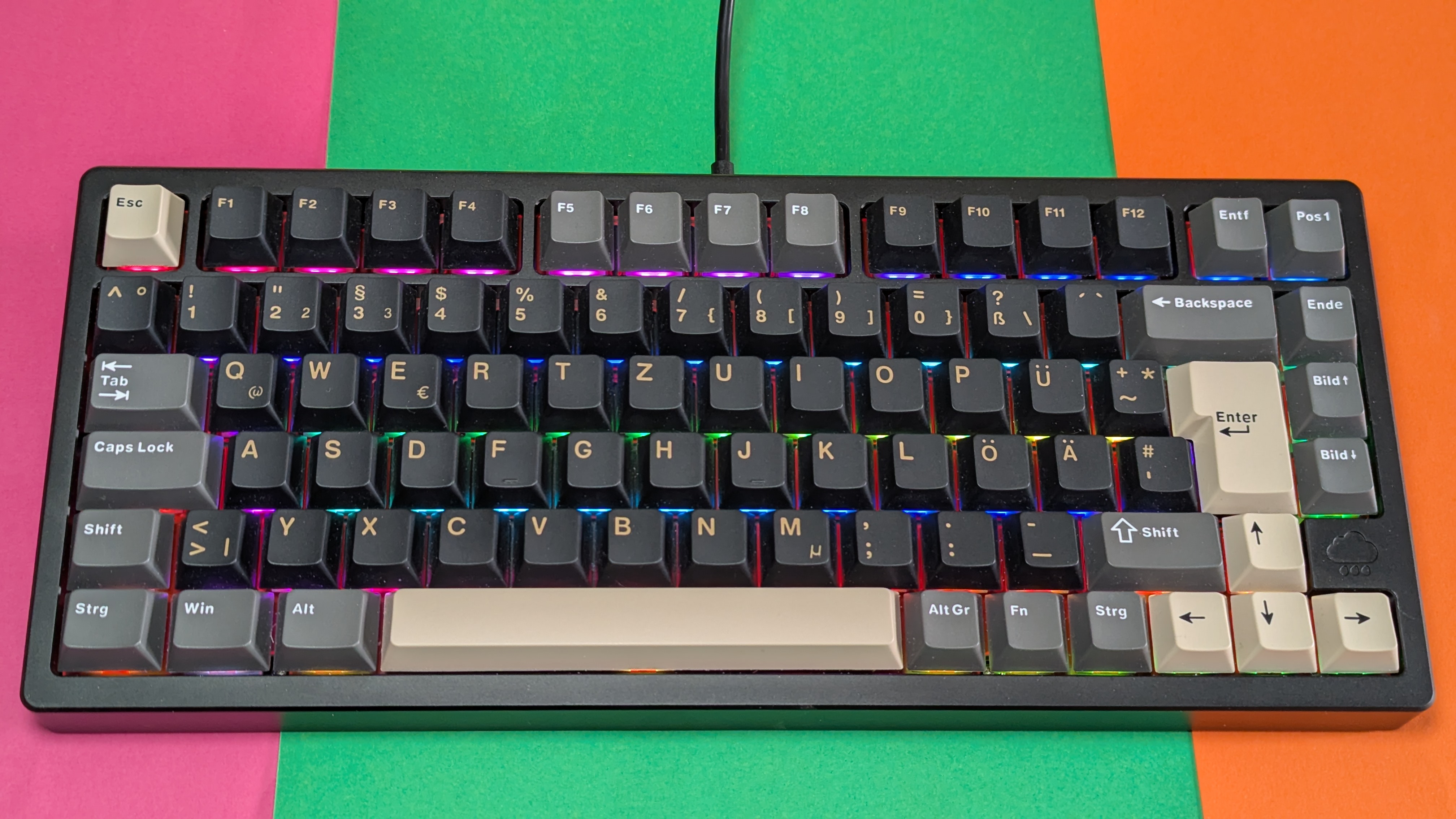
Wobkey Rainy 75 DE ISO – Bilder
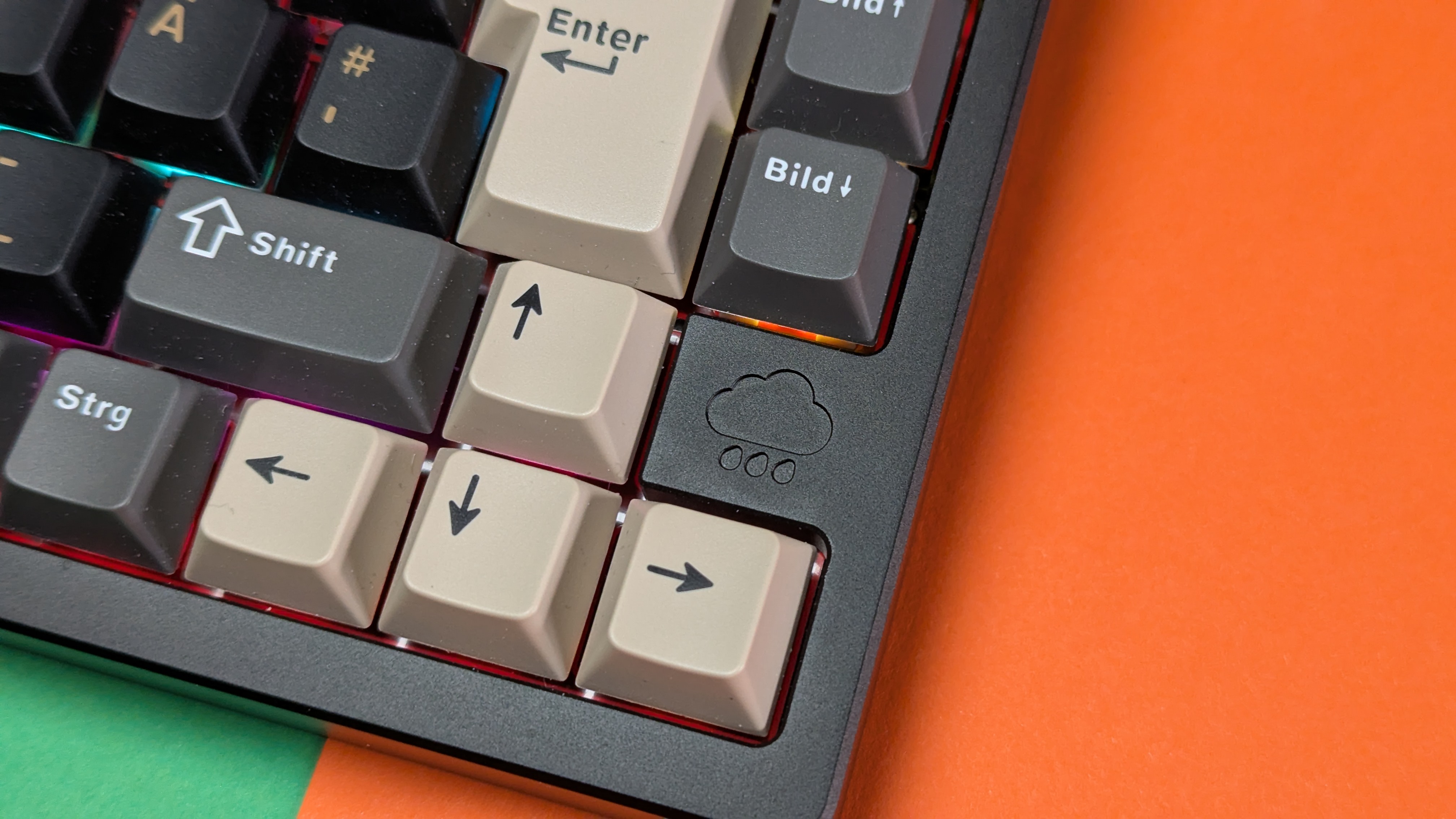
Wobkey Rainy 75 DE ISO
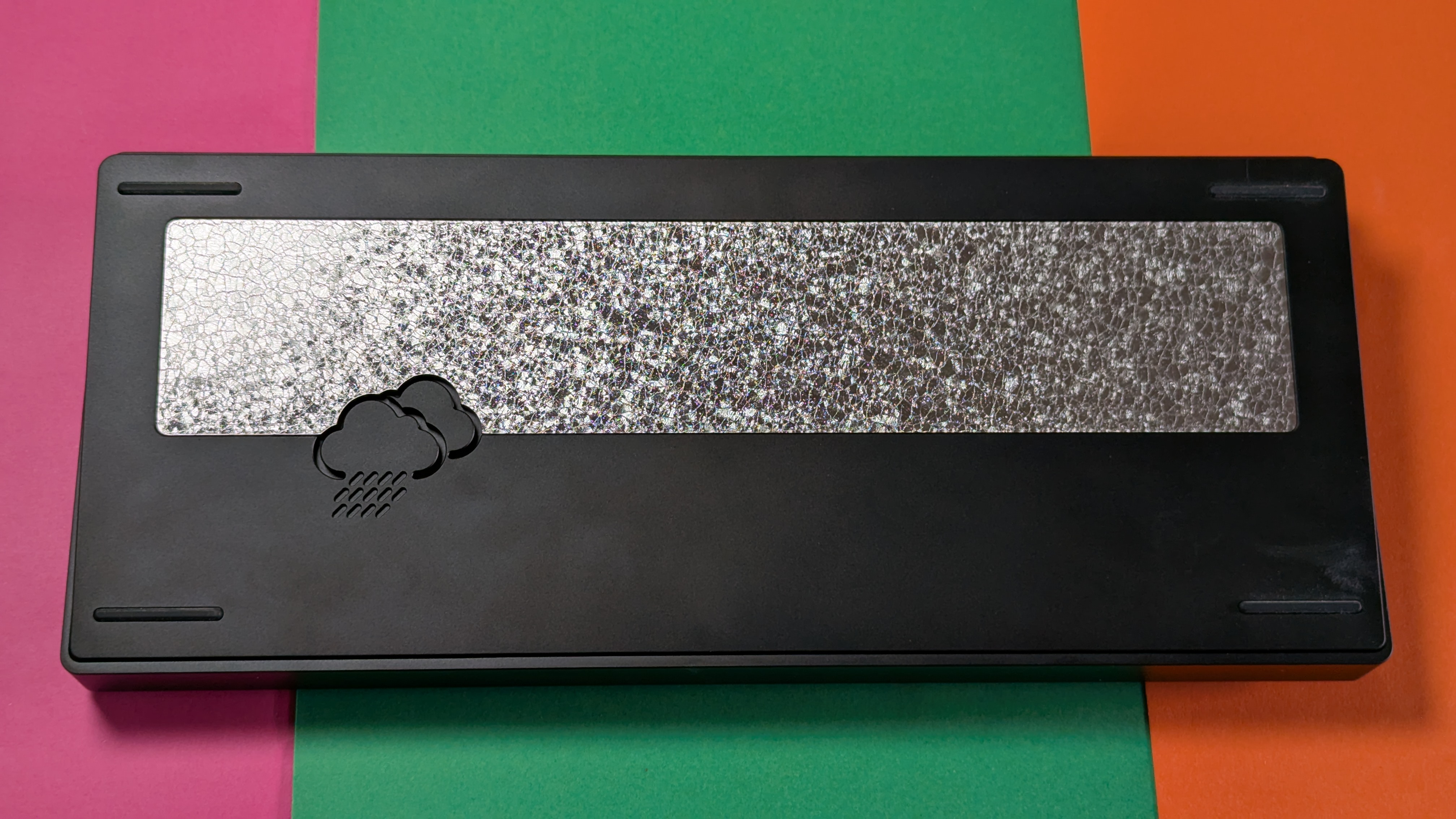
Wobkey Rainy 75 DE ISO – Bilder
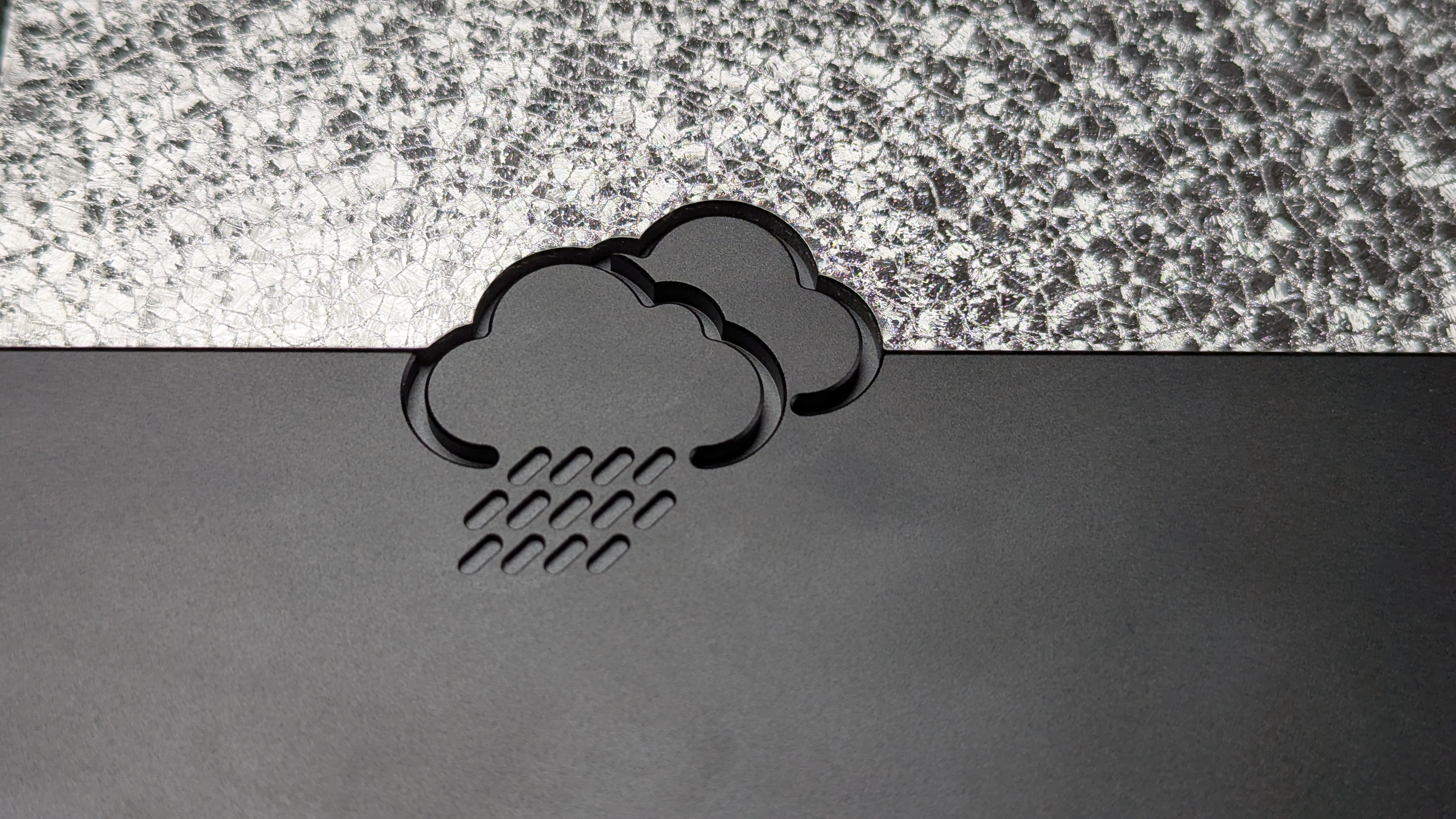
Wobkey Rainy 75 DE ISO – Bilder
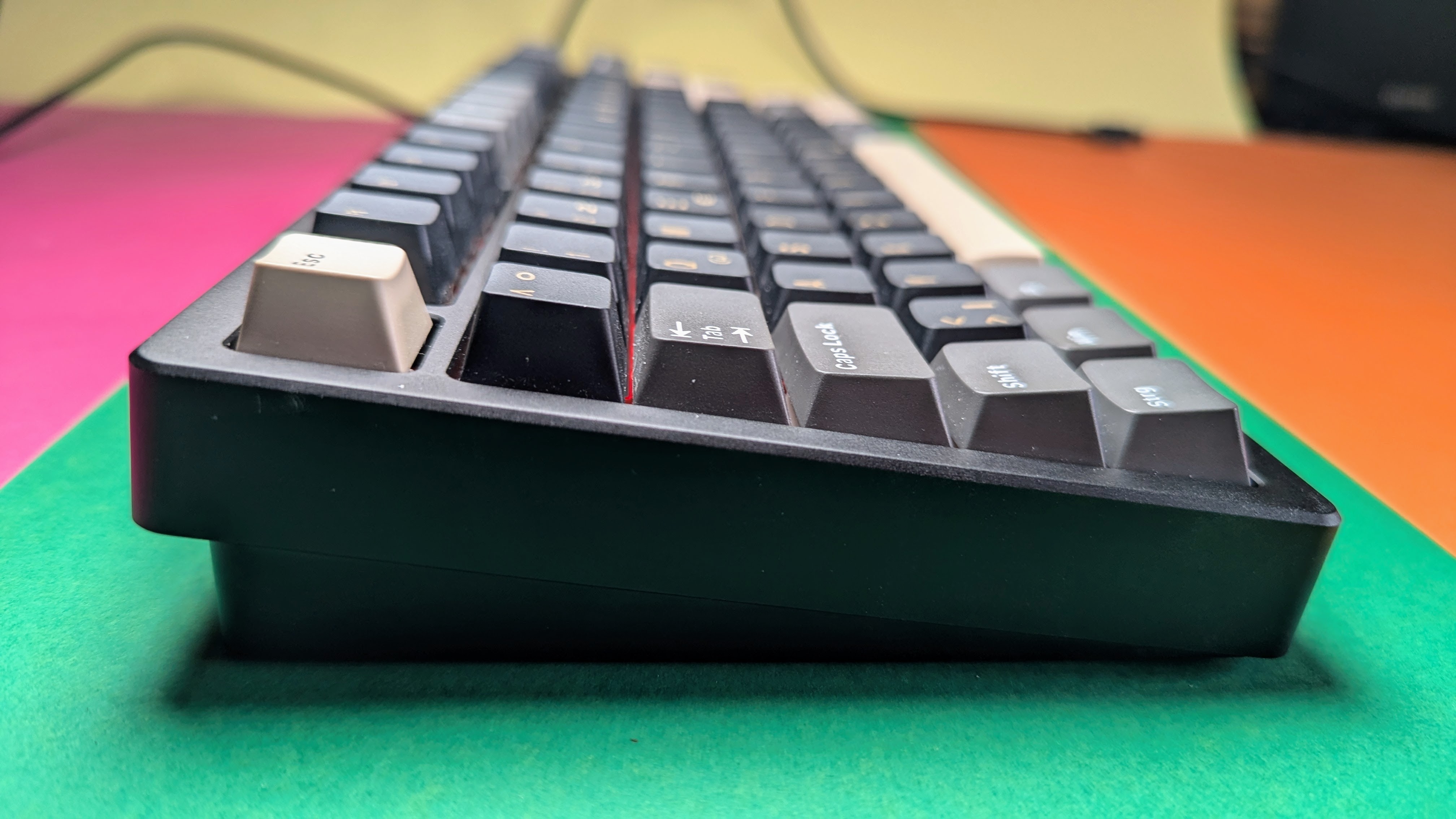
Wobkey Rainy 75 DE ISO – Bilder
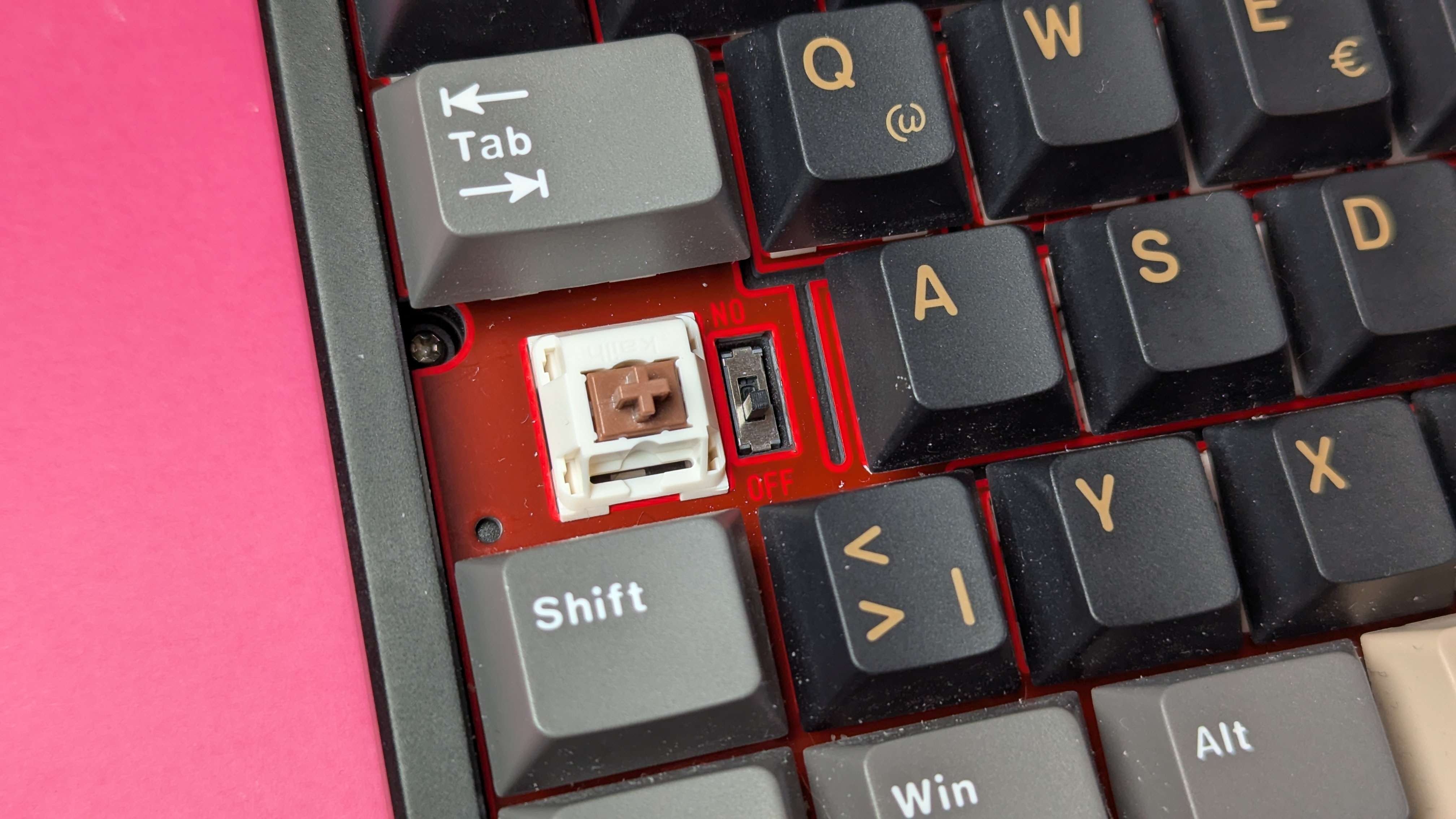
Wobkey Rainy 75 DE ISO – Bilder
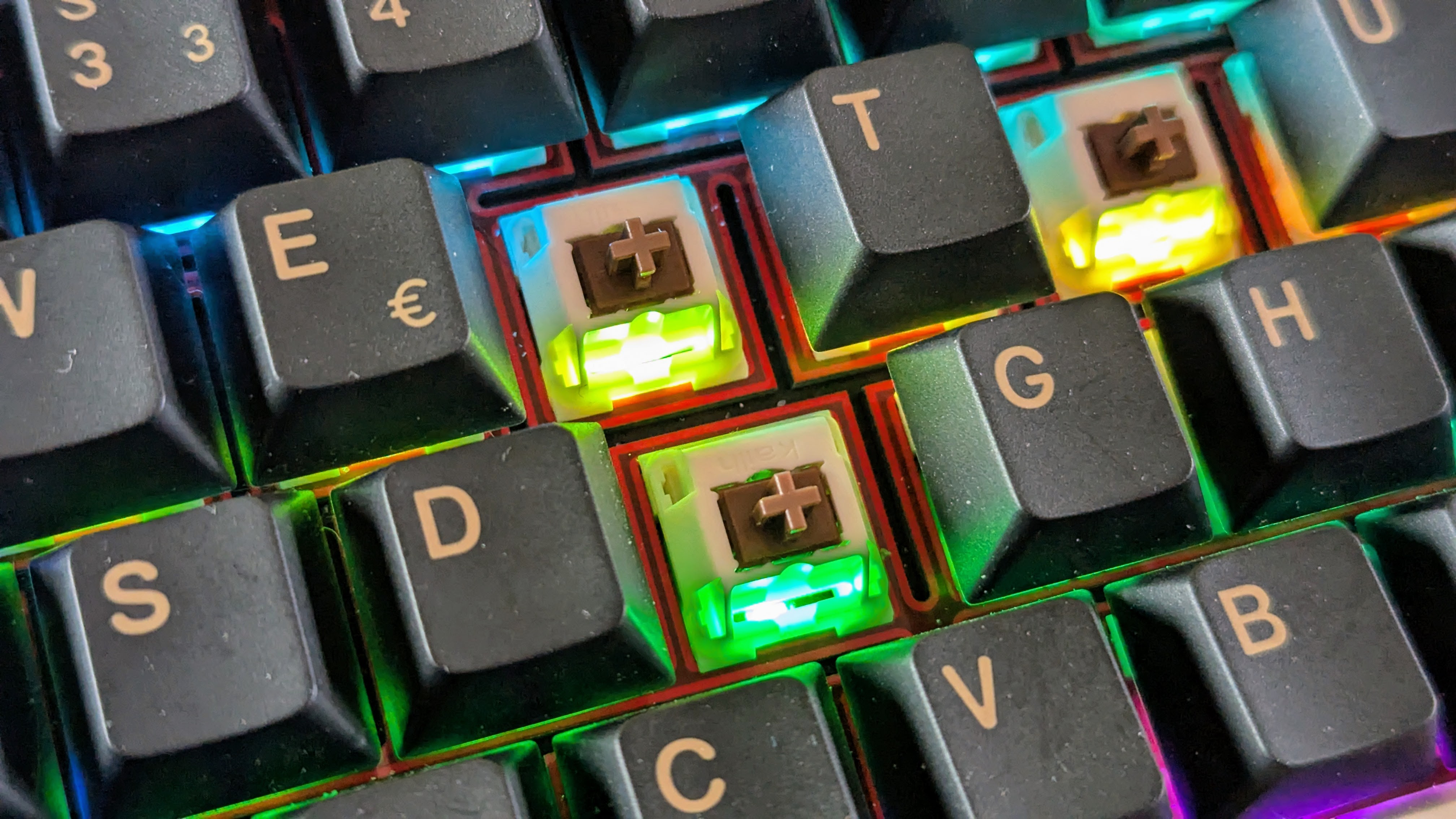
Wobkey Rainy 75 DE ISO – Bilder
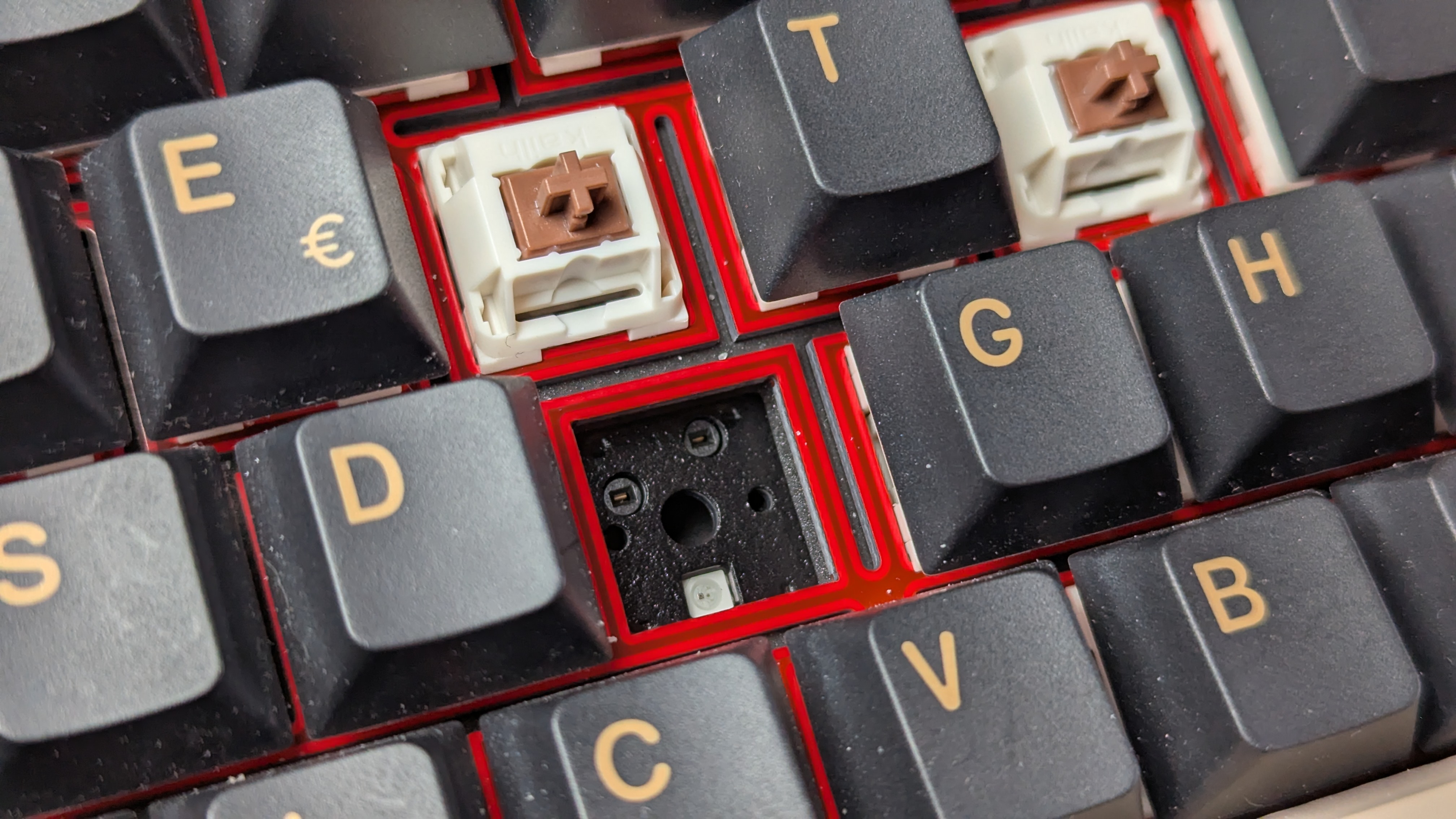
Die Tasten sind in dunklem Blau, in Grau und in Beige gehalten, die Beschriftungen hingegen in Gold, Weiß und Schwarz und erzeugen so ein stimmiges Zusammenspiel. Das Gewicht auf der Rückseite kommt in einer Optik von zerbrochenem Glas mit rauer Texturierung. In den Ecken befinden sich vier Gummistreifen, die die Tastatur rutschfest machen. Eine Möglichkeit, den Winkel der Tastatur anzupassen, gibt es nicht. Beim Schreiben hat uns das allerdings überhaupt nicht gestört und beim Zocken fiel es auch nicht ins Gewicht. Aufgrund des nach hinten steileren Gehäuses sind die Tasten der vordersten Reihe etwa 3,3 cm hoch, die der hintersten Reihe gut 4,7 cm.
Leider gibt es für den mitgelieferten Funk-Receiver keine Verstaumöglichkeit an der Tastatur. Wenn er nicht gerade am PC verwendet wird, muss man aufgrund seiner Größe ganz schön aufpassen, ihn nicht aus Versehen zu verlegen.
Ausstattung
Die Tasten der Rainy 75 sind aus robustem PBT-Kunststoff und fühlen sich gewohnt gut an. Als 75-Prozent-Tastatur (83 Tasten) fehlt ihr das Numpad, während die Navigationstasten seitlich neben der Enter-Taste positioniert wurden, um Platz zu sparen.
Für die drahtlose Verbindung stehen 2,4-GHz-Funk per Funk-Receiver und Bluetooth 5.0 zur Verfügung. Mit Fn + Tab-Taste wechselt man problemlos zwischen kabelgebundener, Funk- und Bluetooth-Verbindung. Letztere sollte man aber nicht zum Zocken verwenden, da hier die Verzögerung zu stark ist. Apropos Verzögerung: Die Wobkey Rainy 75 verfügt über einen Low-Latency-Mode (Fn + H), der die Verzögerung beim Tippen reduziert. Das ist natürlich besonders beim Spielen hilfreich.
Im kabellosen Betrieb greift die Tastatur auf einen 7000-mAh-Akku zurück, der bis zu 900 Stunden Betriebszeit pro Ladung verspricht – mit deaktivierter Beleuchtung versteht sich. Während unseres Tests macht der Akku einen guten Eindruck und hält – wie erwartet – bei permanent aktivierter Beleuchtung deutlich kürzer. Nach drei Tagen im täglichen Dauereinsatz auf der Arbeit und abends beim Zocken hat er noch 40 Prozent Ladung. Ohne Beleuchtung bietet er hingegen nach einer Woche noch 70 Prozent Restladung. Den Akkustand kann man sich jederzeit per Fn + Leertaste anzeigen lassen. Sehr nervig ist allerdings, dass der An-/Aus-Schalter des Akkus unter der Caps-Lock-Taste versteckt ist. Man muss die Taste immer erst entfernen, um an den Schalter zu gelangen. Ein dedizierter Schalter am Gehäuse wäre hier definitiv die bessere Lösung gewesen, auch wenn die Tastatur bei längerer Inaktivität automatisch in den Standby-Modus wechselt.
Die Beleuchtung mit südlich ausgerichteten LEDs kommt trotz lichtundurchlässiger Tastenkappen hervorragend zur Geltung und besticht durch kräftige Farben.
In der Rainy 75 stecken vorgeschmierte lineare Kailh-Cocoa-Switches (Lebensspanne von 70 Millionen Anschlägen) mit einer Betätigungskraft von 45±5 gf. Für Akustik und Tippgefühl verwendet man 14 PCB-Dichtungen (Gasket-Mount), eine FR4-Platte, zwei Lagen Schaumstoff und ein EPDM-Dämpfungspad zur Geräuschunterdrückung. Ein PET-Pad liegt unmittelbar über dem Akku zur Wärmeisolierung.
Software
Die Tastatur läuft mit der auf Quantum Mechanical Keyboard (QMK) basierenden Open-Source-App VIA. Eingangs muss man sich die betreffende JSON-Datei von der Wobkey-Website herunterladen. Zuvor sollte man allerdings ein Firmware-Update durchführen. Die Anleitung dafür sowie die benötigte Datei stehen ebenfalls zum Download bereit. In der Web-App VIA lädt man anschließend die JSON-Datei hoch und kann ab dann die Tastatur konfigurieren.
Wobkey Rainy 75 DE ISO – Bilder App
Wobkey Rainy 75 DE ISO – Bilder App
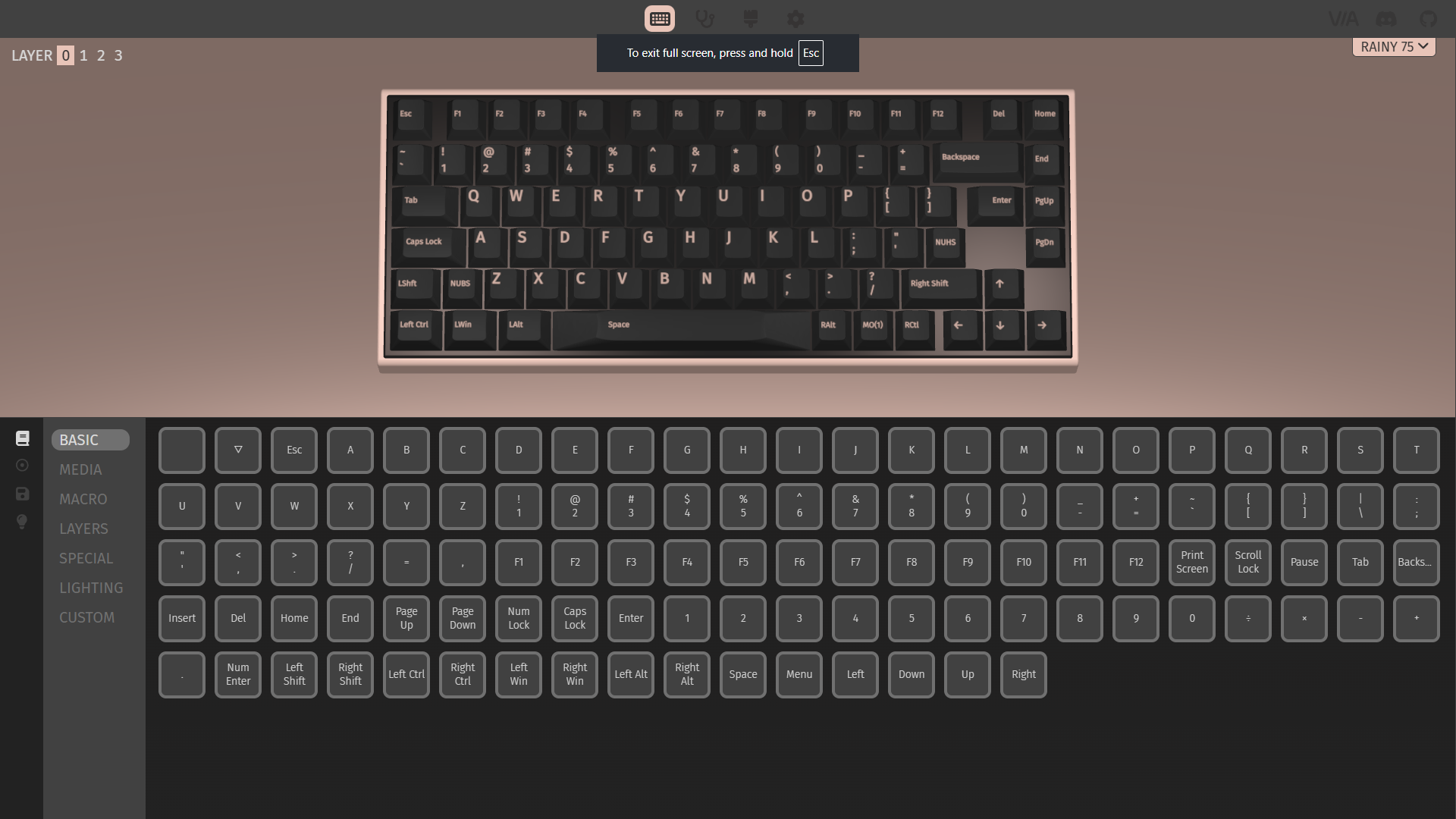
Wobkey Rainy 75 DE ISO – Bilder App
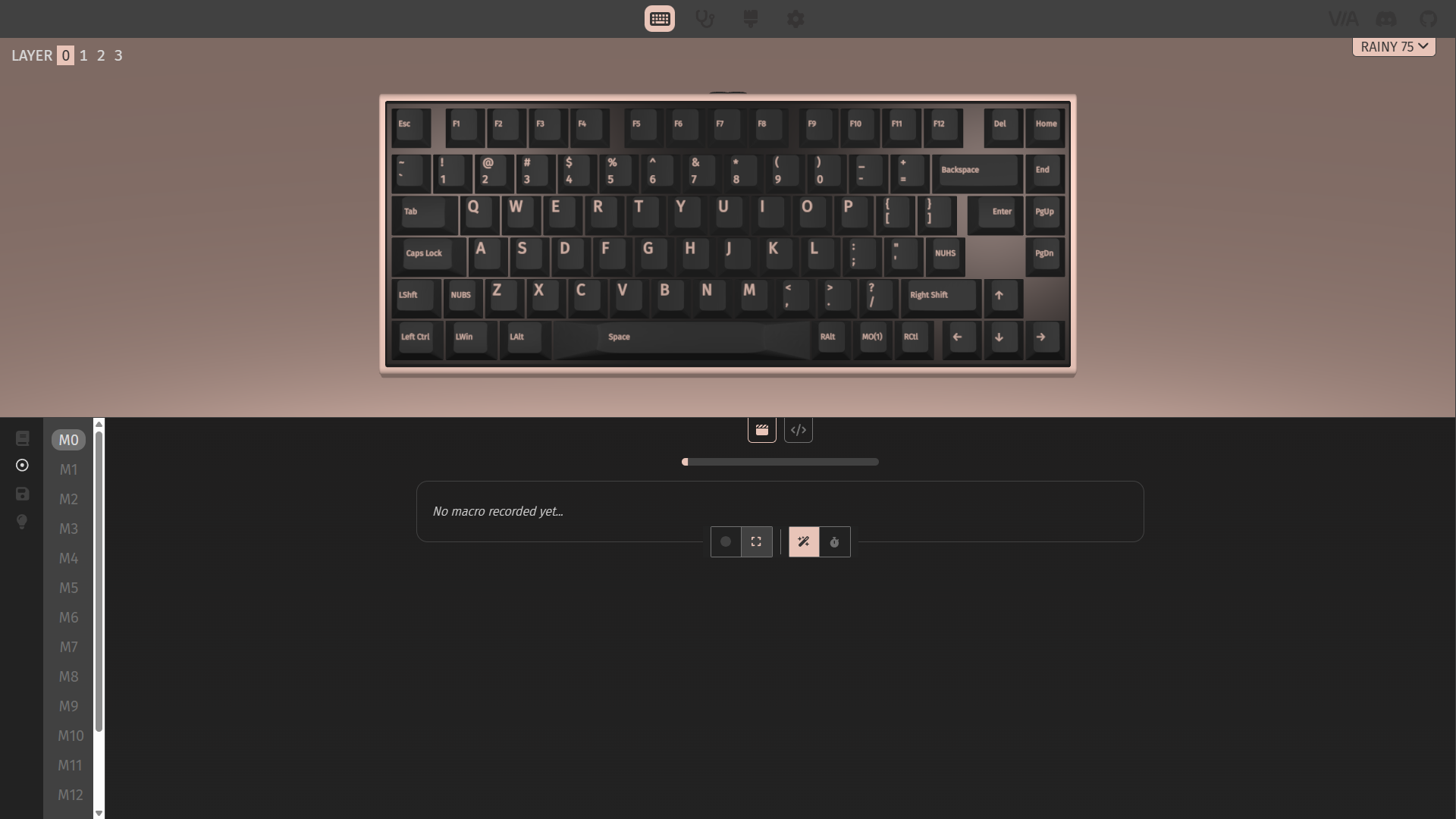
Wobkey Rainy 75 DE ISO – Bilder App
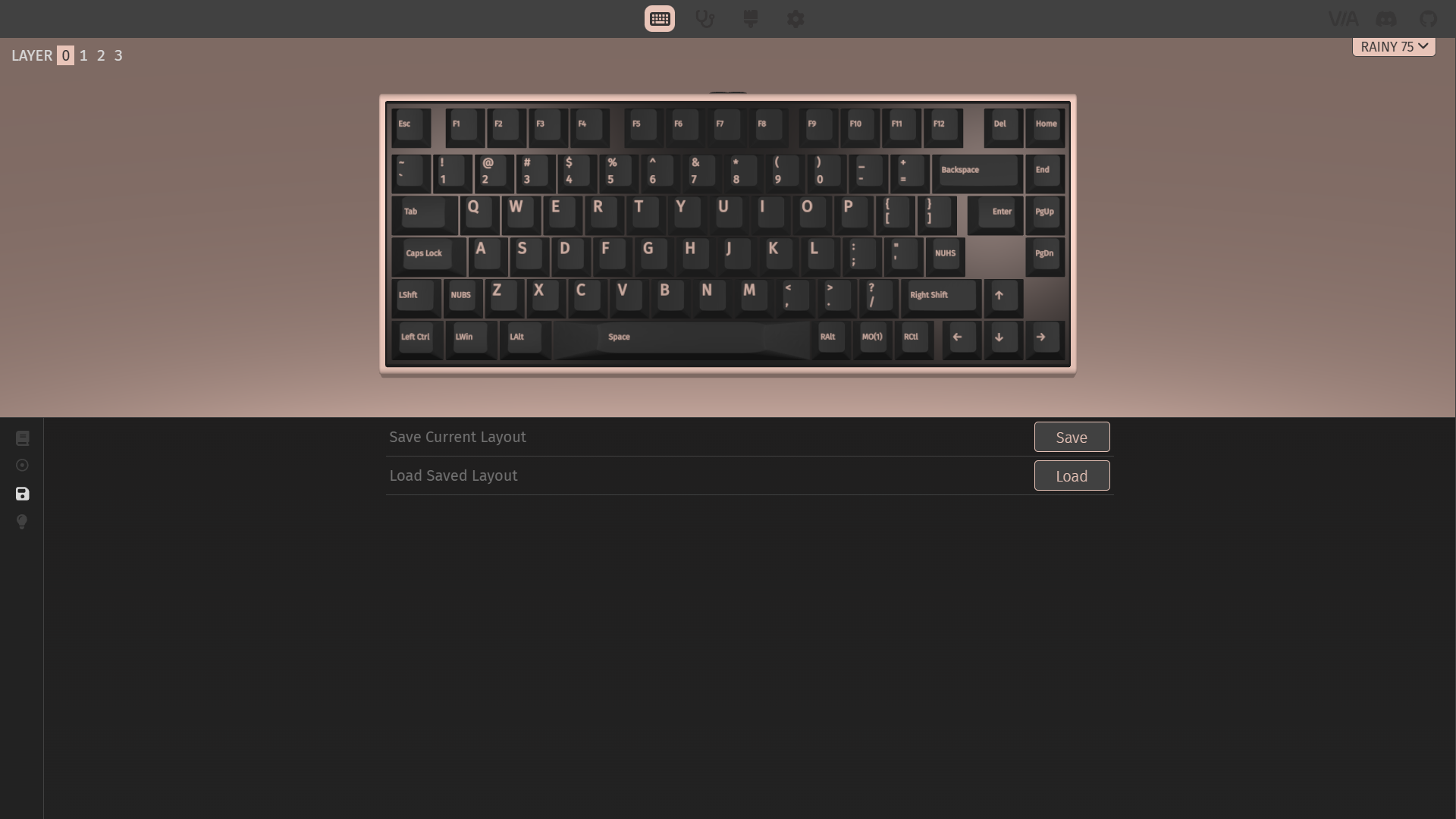
Wobkey Rainy 75 DE ISO – Bilder App
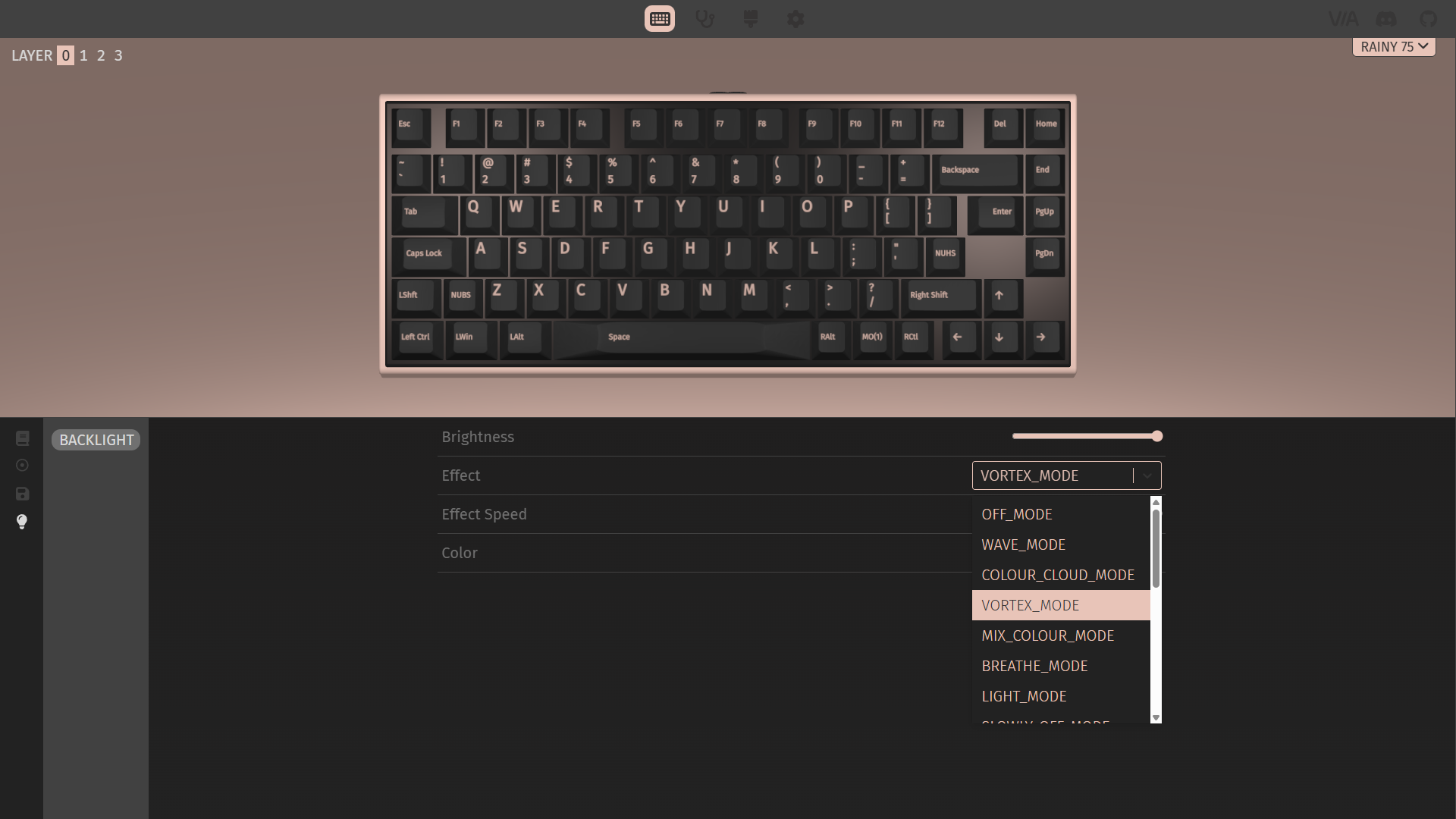
Wobkey Rainy 75 DE ISO – Bilder App
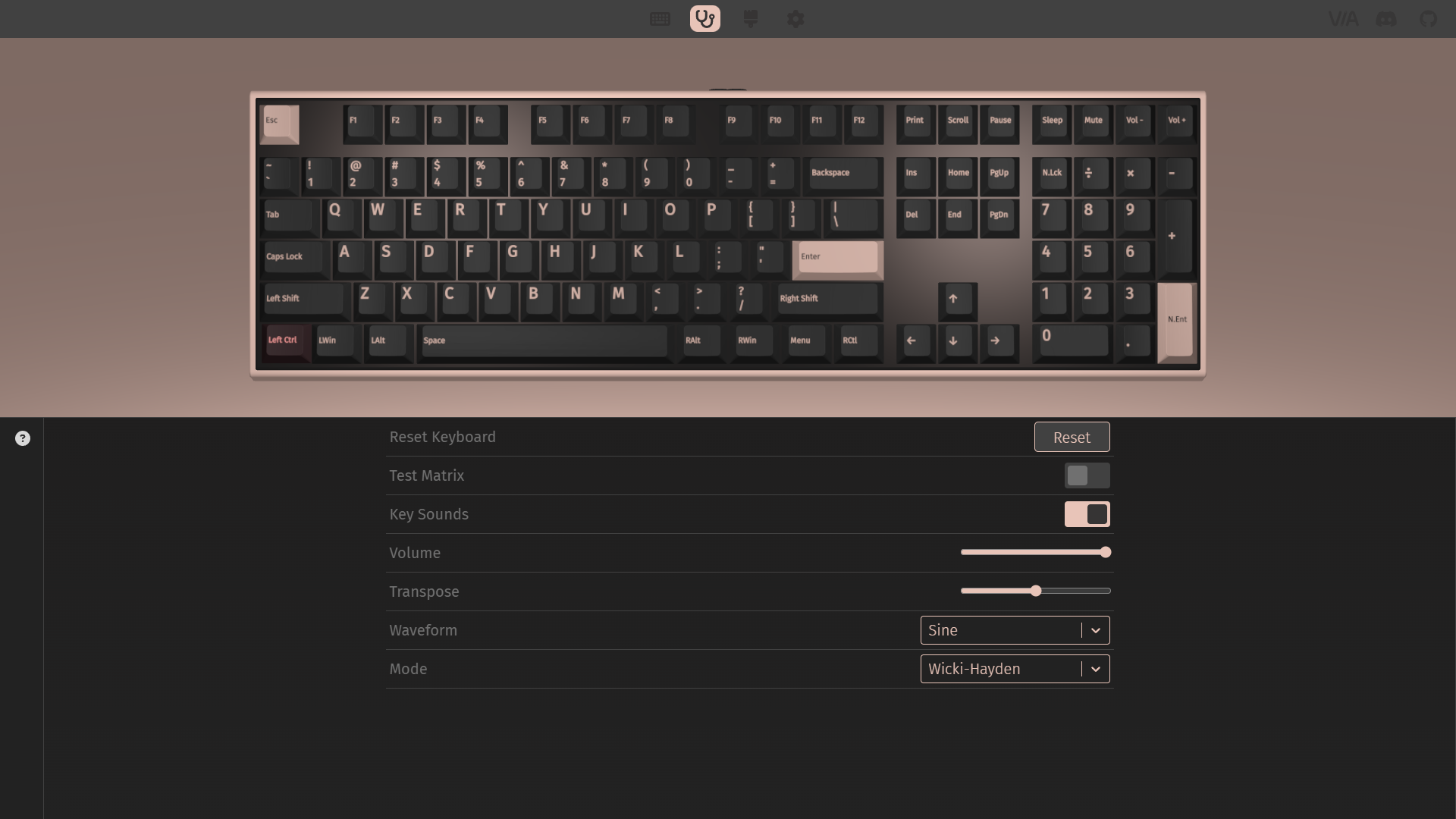
Wobkey Rainy 75 DE ISO – Bilder App
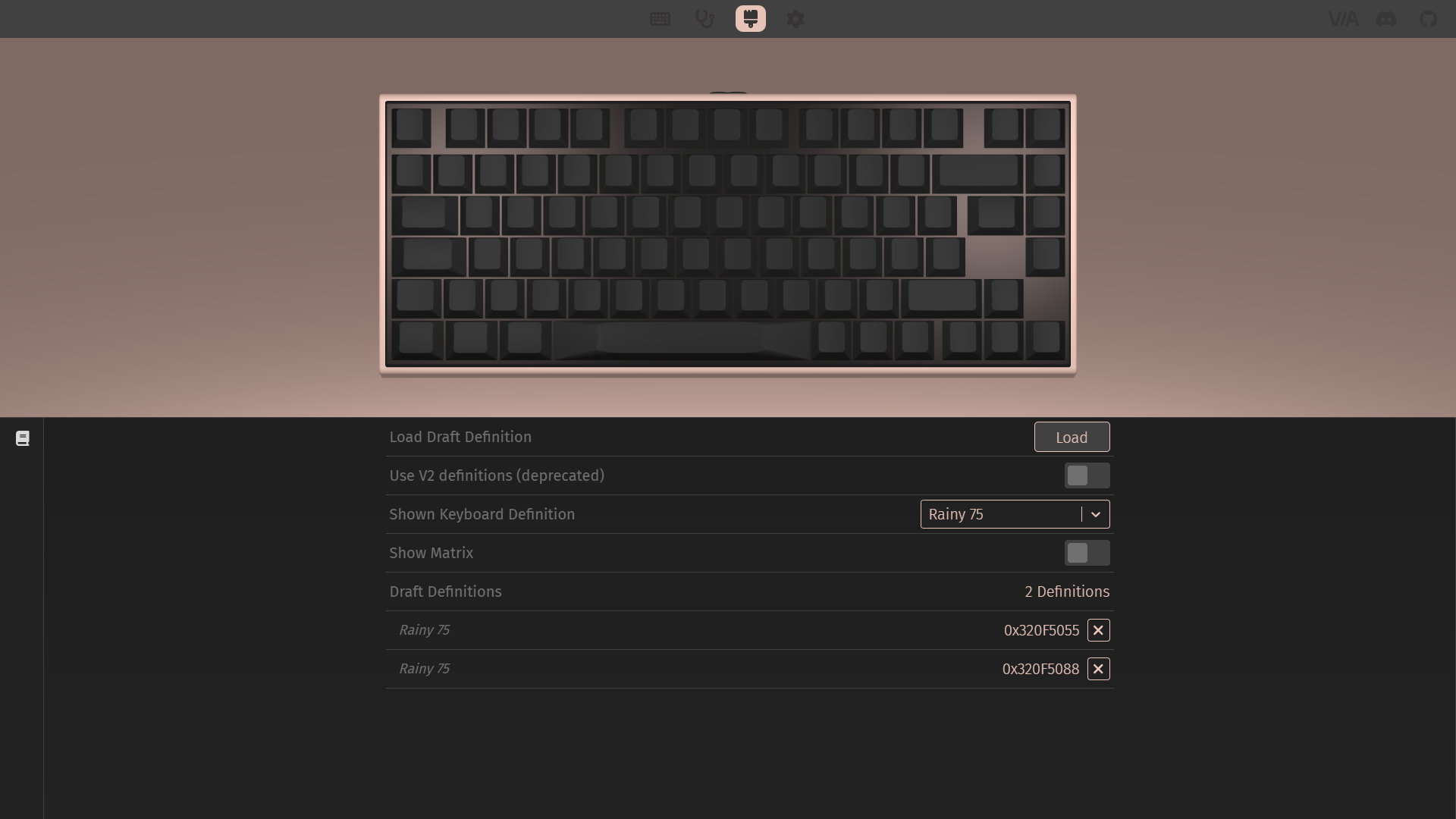
Wobkey Rainy 75 DE ISO – Bilder App
In der Software kann man dabei Tastenbelegungen verändern, Makros erstellen und die Beleuchtung anpassen. Die Bedienoberfläche ist leicht verständlich und aufgeräumt. Insgesamt gibt es 18 unterschiedliche Beleuchtungseffekte, die man in puncto Helligkeit, Geschwindigkeit und Farbe anpassen kann. Bis zu 16 Makros lassen sich auf Tasten legen. Der integrierte Makro-Editor ermöglicht sowohl Echtzeit-Aufzeichnungen als auch die Erstellung per Textfeld.
Tippgefühl
Beim Schreiben hat uns die Rainy 75 umgehauen. Tatsächlich kommt das Klackern der Tasten sehr nahe an das Geräusch des an die Fensterscheibe prasselnden Regens heran. Das kommt gerade bei längerem Tippen auf der Tastatur super zur Geltung und hat bei manchen von uns sogar zu einem angenehmen Kribbeln im Kopf geführt. Wer zugänglich für ASMR-Videos ist, wird das Gefühl kennen.
Die bereits erwähnte Riege an geräuschoptimierenden Maßnahmen im Inneren der mechanischen Tastatur sorgt für einen runden und prägnanten Sound. Hier kratzt, klappert oder hallt nichts beim Tippen. Bravo.
Preis
Die Wobkey Rainy 75 DE ISO kostet regulär 169 Euro.
Fazit
Die Wobkey Rainy 75 DE ISO überzeugt mit ihrem süchtig machenden Sound, der tatsächlich an prasselnden Regen erinnert. Auch das Schreibgefühl auf ihr ist unglaublich gut und sucht seinesgleichen. Beim Zocken macht sie ebenfalls eine gute Figur, wenngleich sie nicht als reine Gaming-Tastatur ausgelegt ist. Wer mehr Gaming-spezifische Funktionen möchte, greift besser zu einer anderen Tastatur, beispielsweise mit Hall-Effect-Technologie. Für 169 Euro bietet sie ein robustes und hochwertiges Gehäuse mit exzellenter Verarbeitung und viel Liebe zum Detail. Der umständlich zu erreichende Akkuschalter stört und wäre besser außen am Gehäuse aufgehoben anstatt unter einer Taste versteckt. Der Preis ist zwar nicht günstig, angesichts der hohen Qualität für uns aber durchaus nachvollziehbar.
Asus ROG Azoth X
Die mechanische Gaming-Tastatur Asus Rog Azoth X ist ein Refresh der bereits veröffentlichten Rog Azoth. Ob und für wen sich das Update lohnt, zeigt der Test.
- hochwertige Verarbeitung und Materialien
- neue, leise und angenehme Switches
- mehr Keycap-Kompatibilität durch südlich gerichtete LEDs
- Drei Verbindungsmodi & Hot-Swap-Support
- hoher Preis
- OLED-Display nur Schwarz-Weiß
- Armoury Crate weiterhin träge/problematisch
- kaum große Neuerungen gegenüber dem Vorgänger
Asus Rog Azoth X Test: Hochwertige mechanische Gaming-Tastatur mit OLED-Display
Die mechanische Gaming-Tastatur Asus Rog Azoth X ist ein Refresh der bereits veröffentlichten Rog Azoth. Ob und für wen sich das Update lohnt, zeigt der Test.
Mit der Rog Azoth X bringt Asus ein Refresh der bereits bekannten mechanischen Gaming-Tastatur Asus Rog Azoth Wireless (Testbericht) auf den Markt. Die 75-Prozent-Tastatur präsentiert sich nun in einem weißen Gehäuse mit PBT-Tastenkappen im Weltall-Sternen-Look und richtet sich weiterhin an das Premium-Segment.
Vom Vorgängermodell wurden das OLED-Display sowie die drei Verbindungsmodi für kabelgebundenen, 2,4-GHz- und Bluetooth-Betrieb übernommen. Neu sind dagegen ein südlich ausgerichtetes PCB sowie die linearen Nx Snow V2 Switches. Ob sich der Aufpreis für die Asus Rog Azoth X lohnt, klären wir im Test.
Ausstattung & Design
Im Lieferumfang der Asus Rog Azoth X ist die Tastatur, das USB-A-auf-USB-C-Verbindungskabel, der Funk-Receiver samt Erweiterungsadapter, Keycap- sowie Switch-Puller, vier Ersatz-Switches plus CTRL-Tastenkappe und eine wuchtige Silikon-Handballenauflage enthalten. Ein Schmierset wie beim Vorgänger gibt es nicht. Der Keycap-Puller ist zudem nicht wirklich zu gebrauchen, da er kaum um die Tastenkappen herum kommt. Wir empfehlen hier, einen deutlich flexibleren zu verwenden.
Der offensichtlichste Unterschied zur Azoth Wireless sind die PBT-Tastenkappen, die zum einen durch den Weltall-Print auffallen und zum anderen durch ihre Teiltransparenz. Wie auch bei der Azoth Wireless ist die verwendete Schriftart Geschmackssache, passt aber unserer Meinung nach deutlich besser zum hier verwendeten futuristischen Design der Tasten. Sowohl das weiße Gehäuse als auch die Oberschale aus Aluminium gab es schon beim Vorgänger, gerade letzteres trägt aber auch bei der X zum hochwertigen Look und Feel bei.
Asus Rog Azoth X – Bilder
Asus Rog Azoth X – Bilder
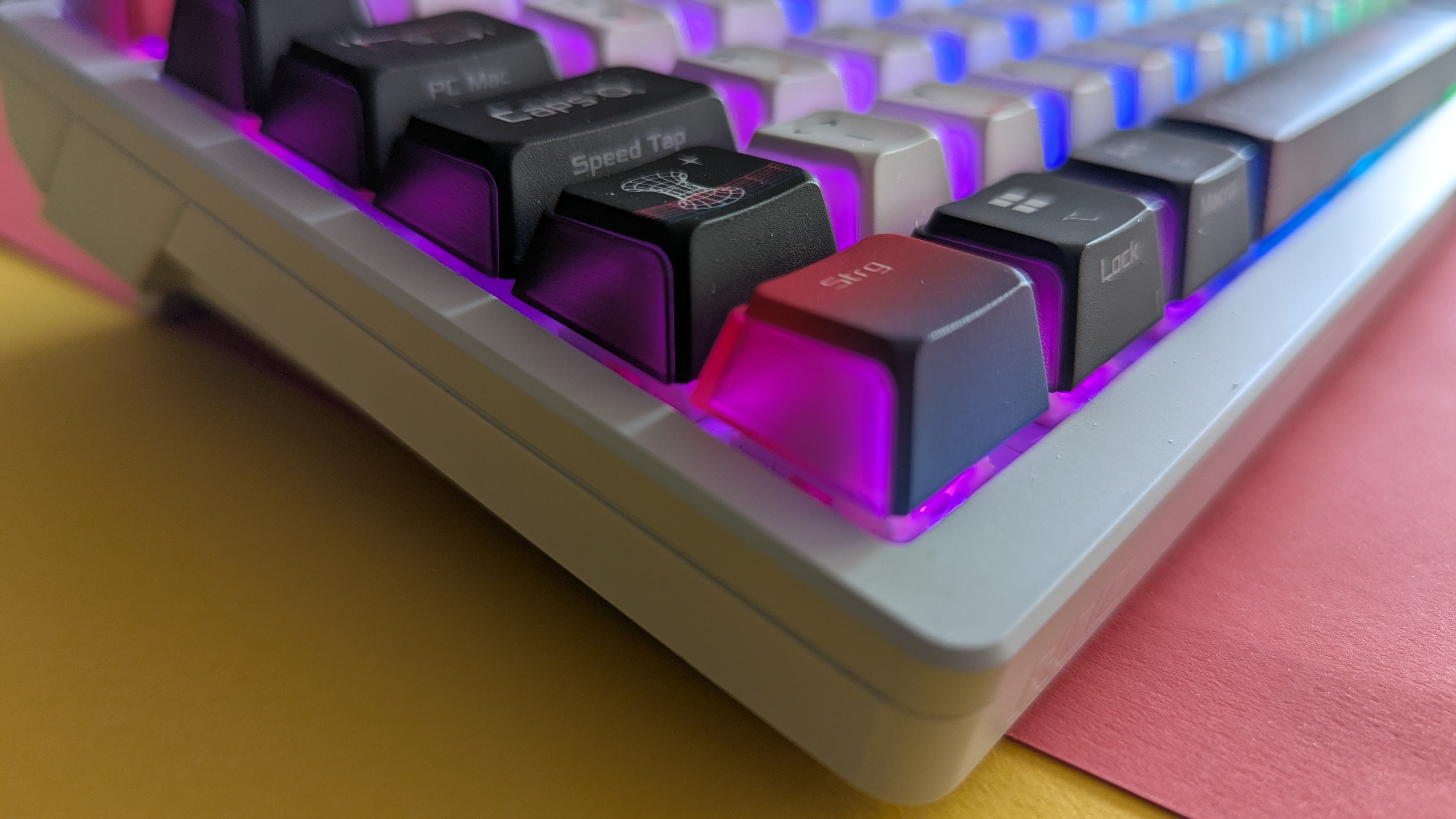
Asus Rog Azoth X – Bilder
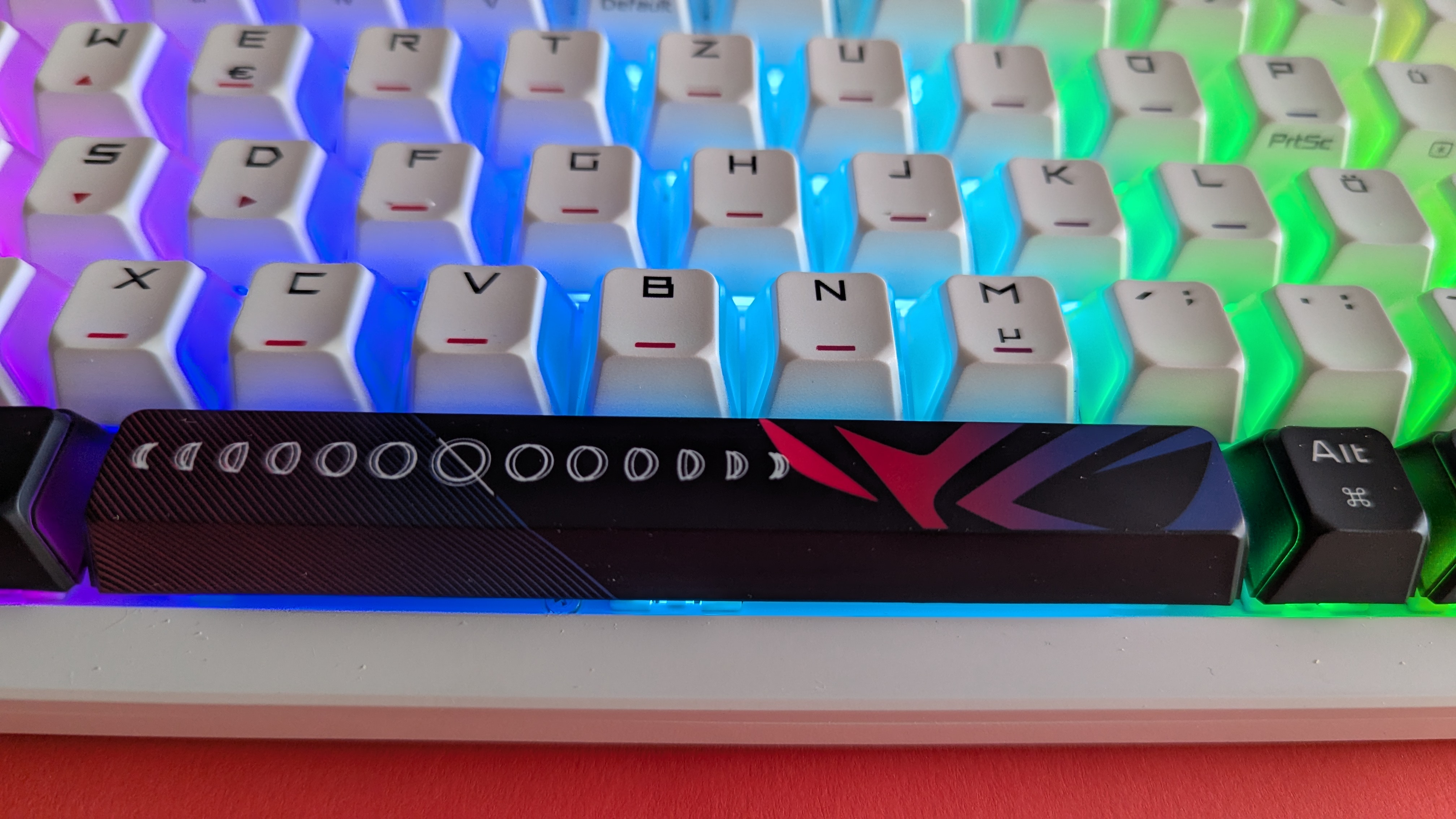
Asus Rog Azoth X – Bilder
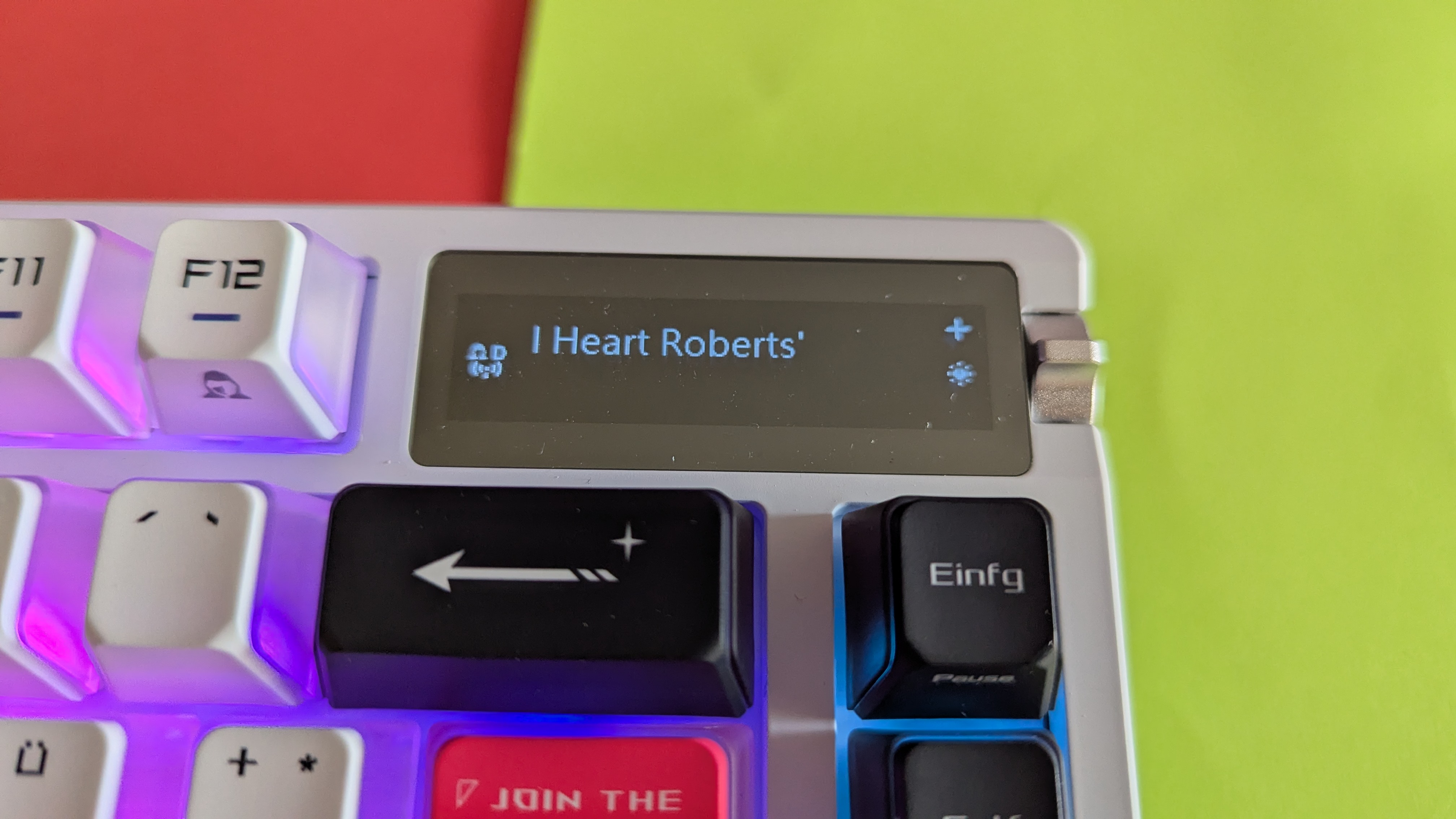
Asus Rog Azoth X – Bilder
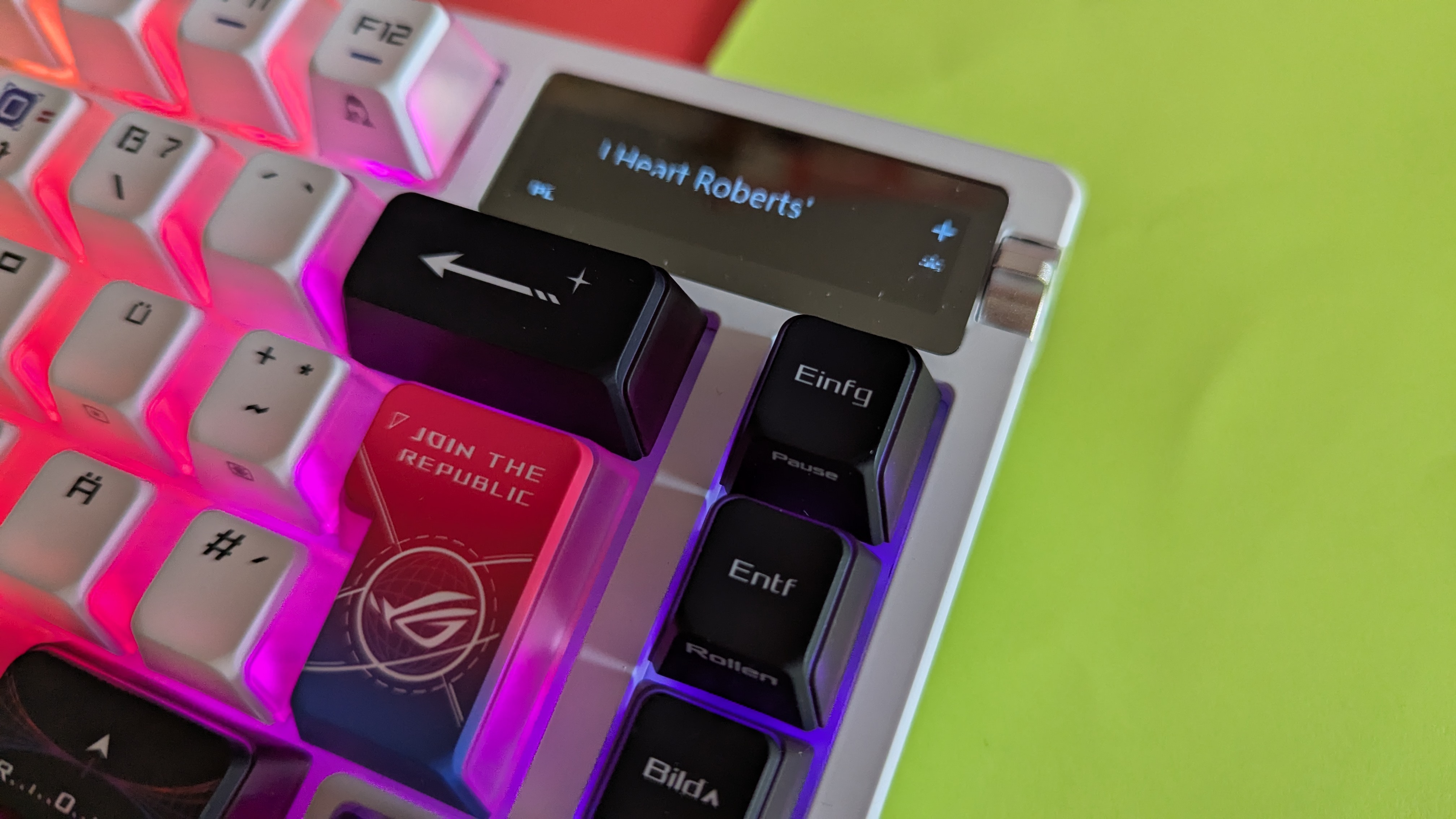
Asus Rog Azoth X – Bilder
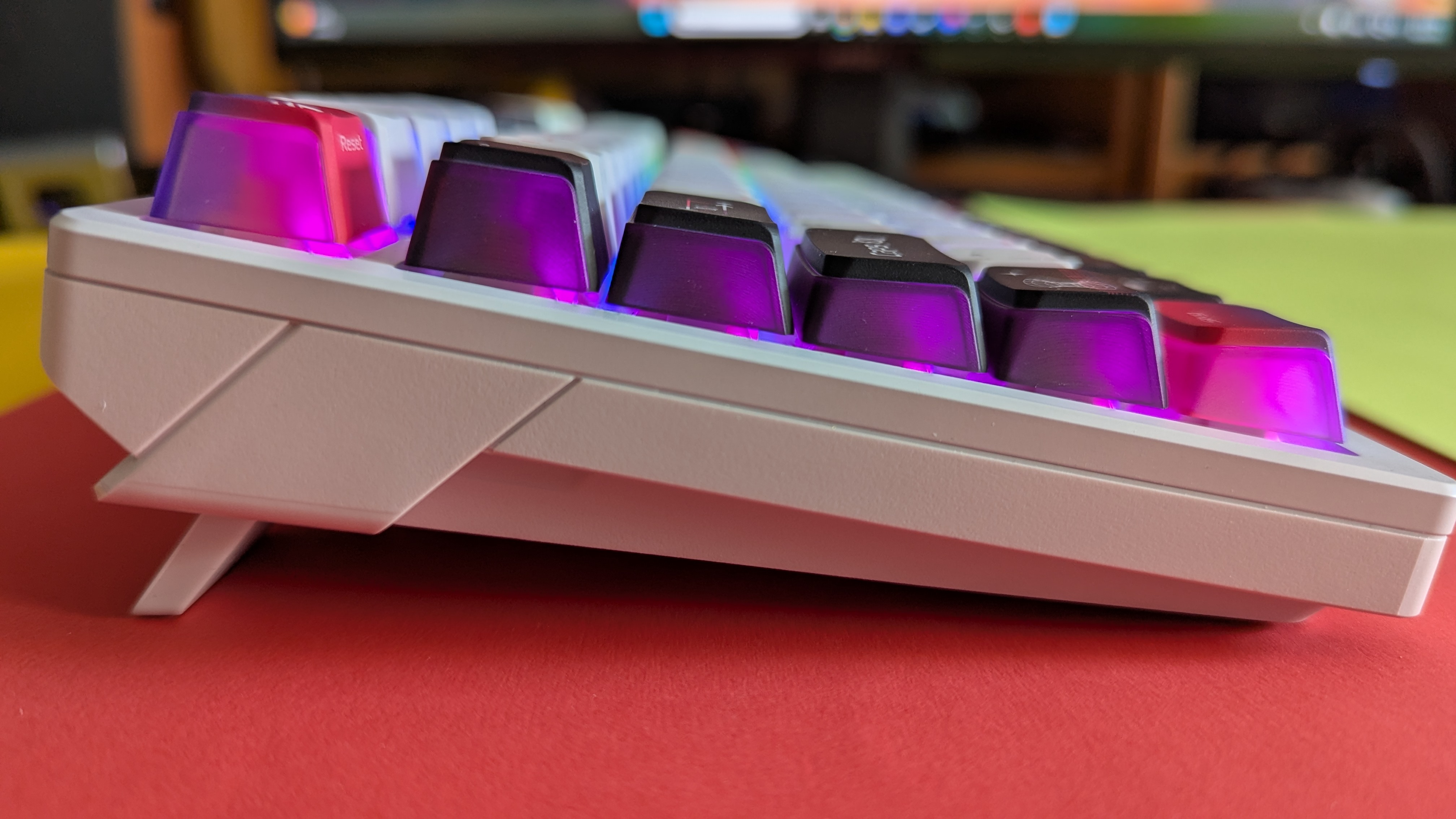
Asus Rog Azoth X – Bilder
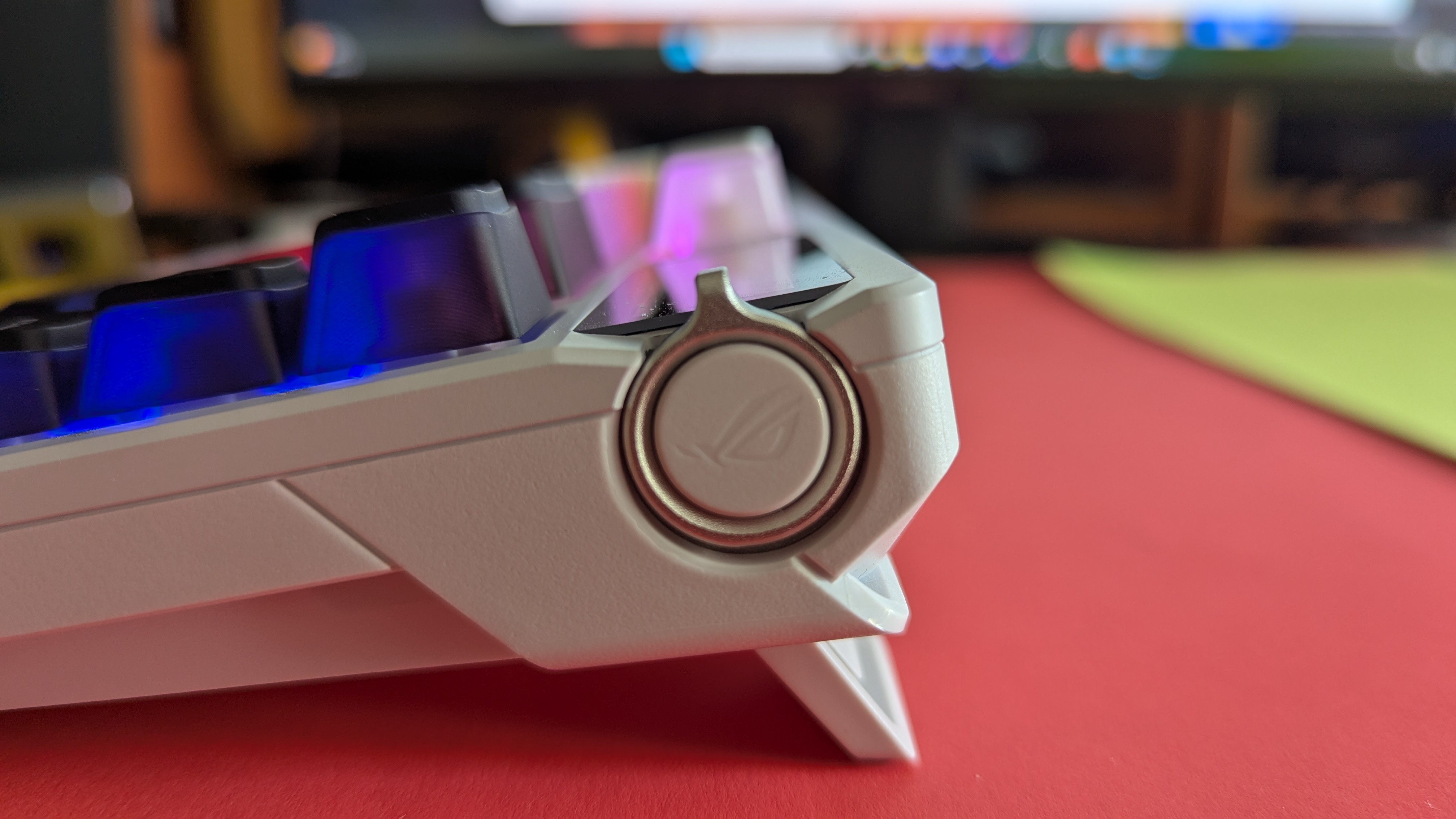
Asus Rog Azoth X – Bilder
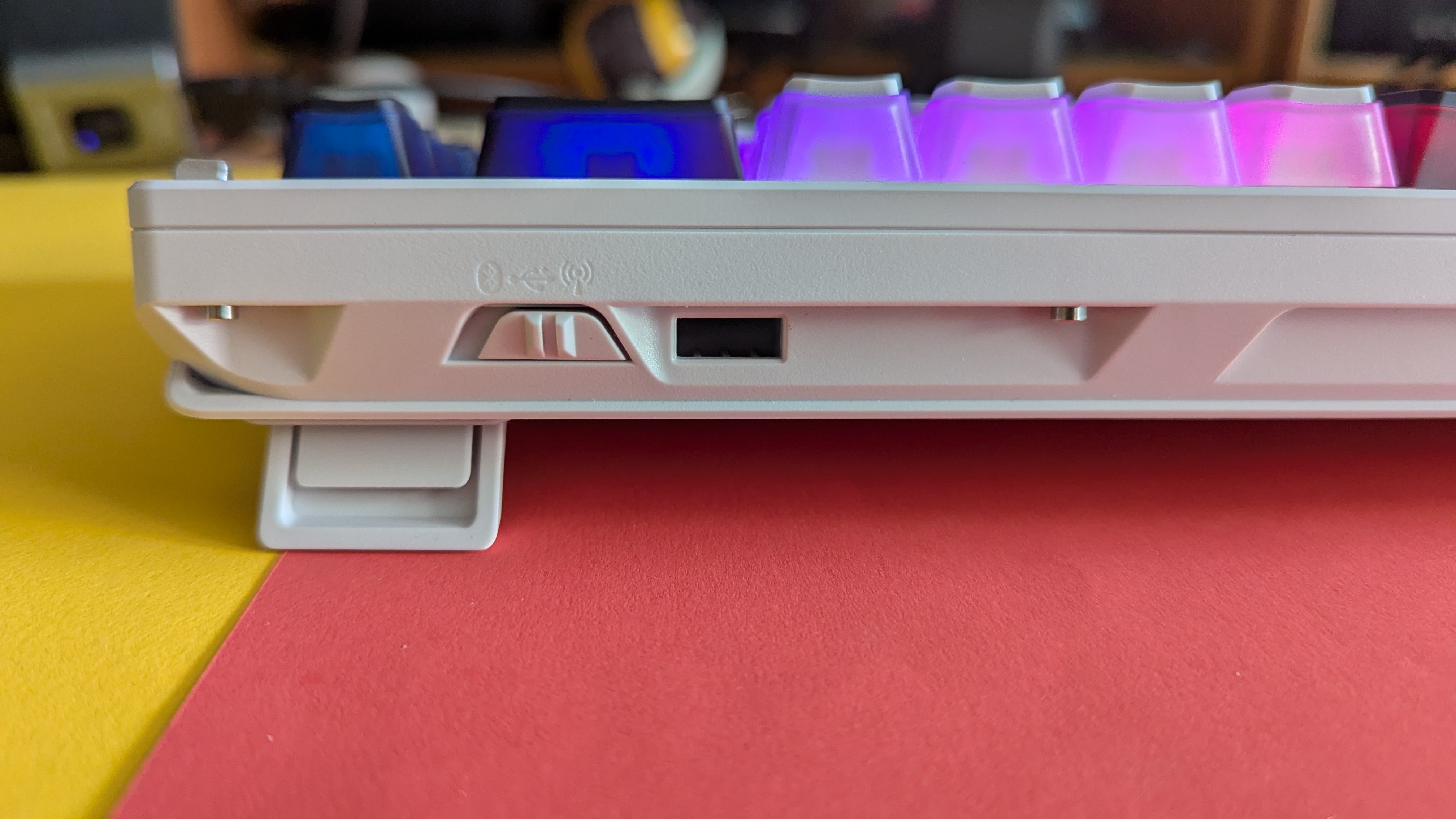
Asus Rog Azoth X – Bilder
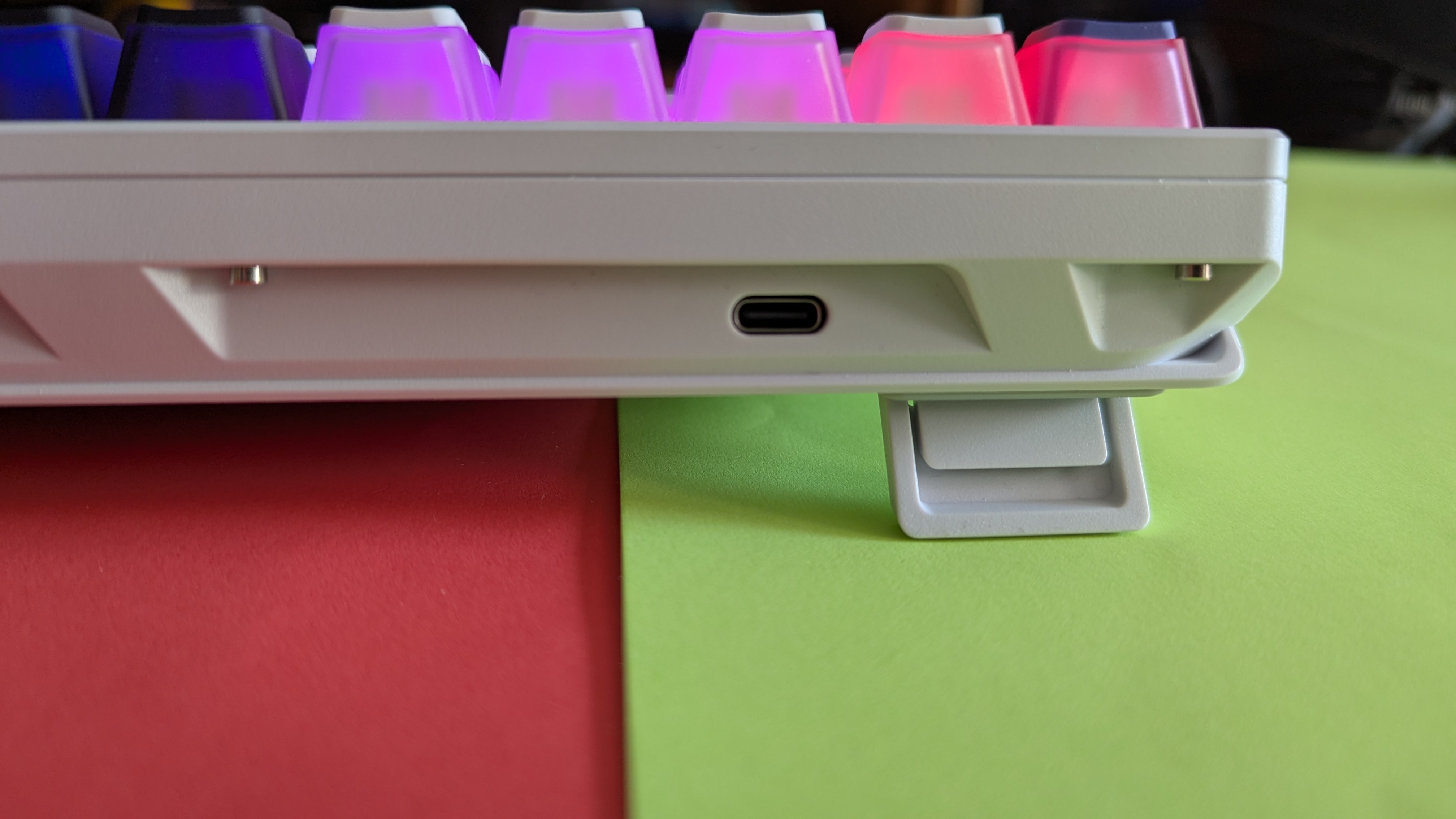
Asus Rog Azoth X – Bilder
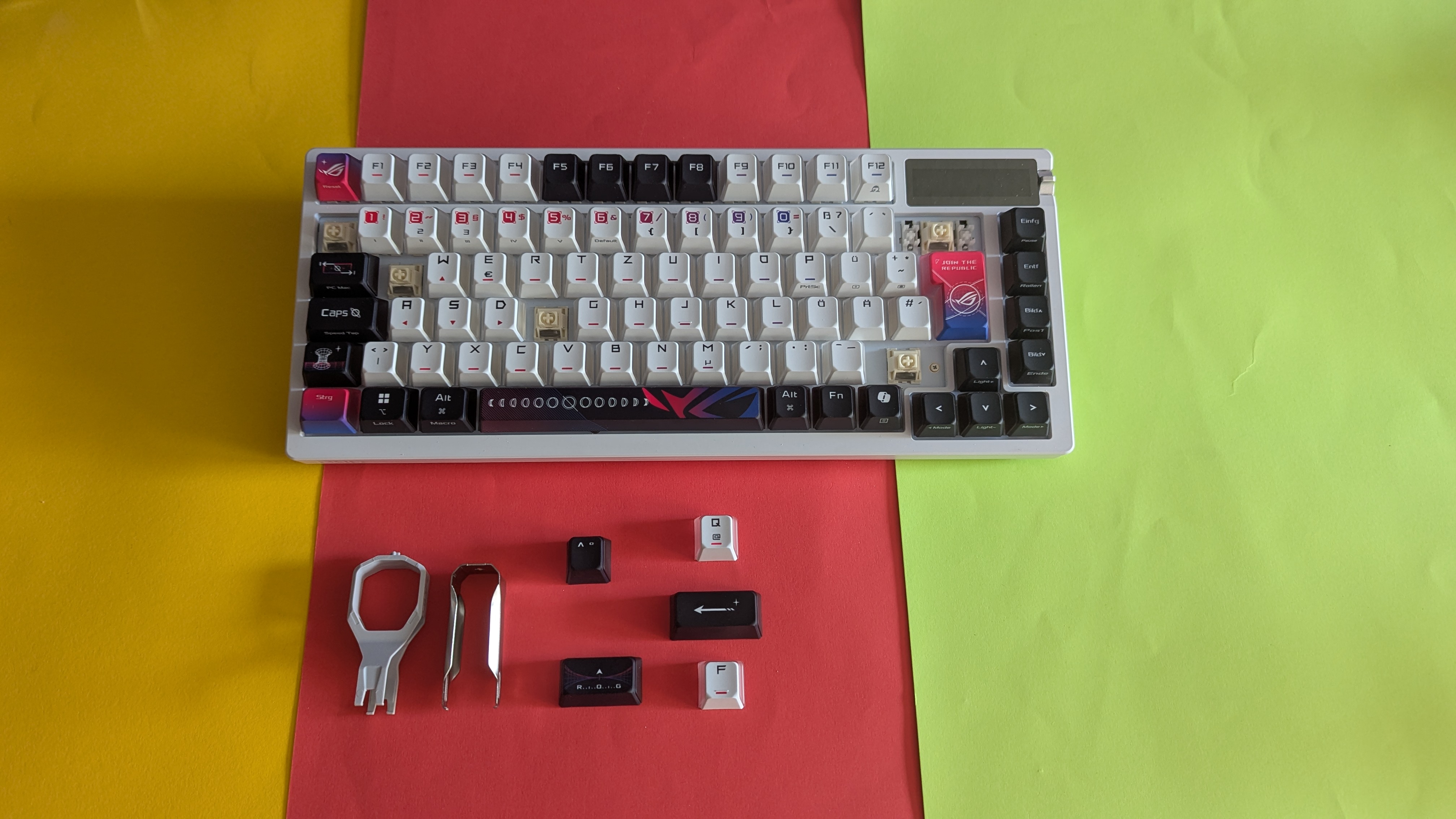
Asus Rog Azoth X – Bilder
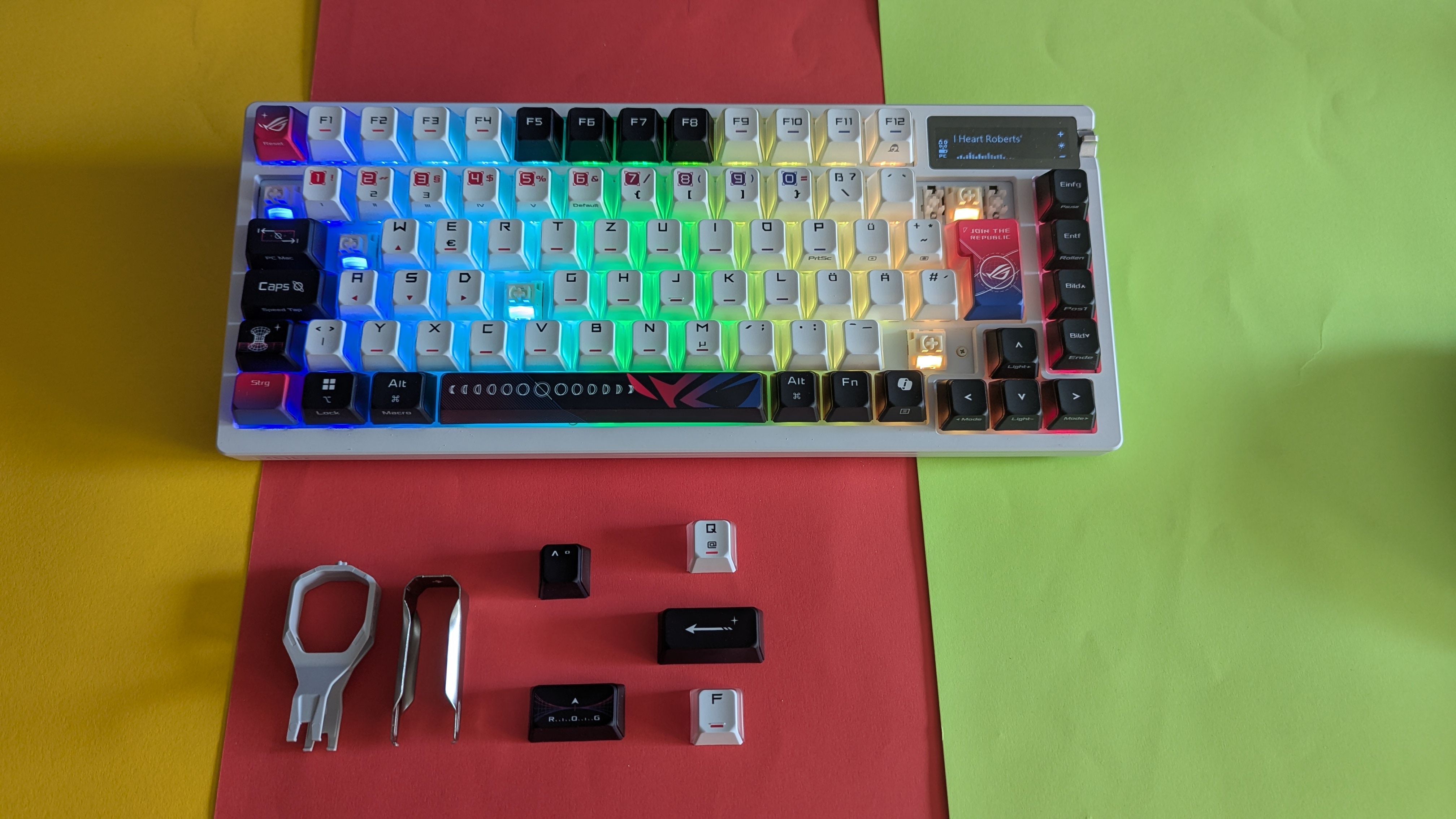
Asus Rog Azoth X – Bilder
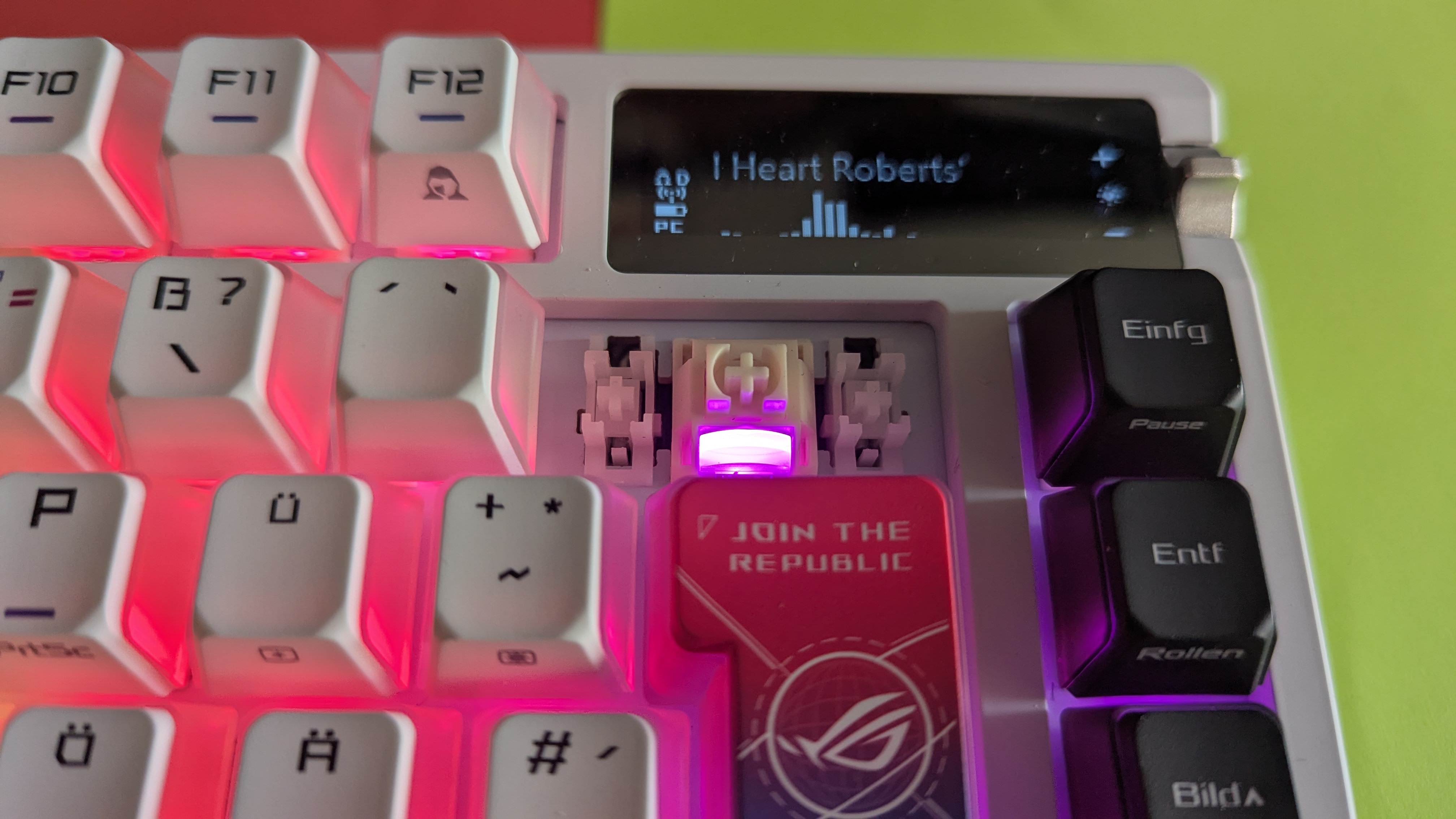
Asus Rog Azoth X – Bilder
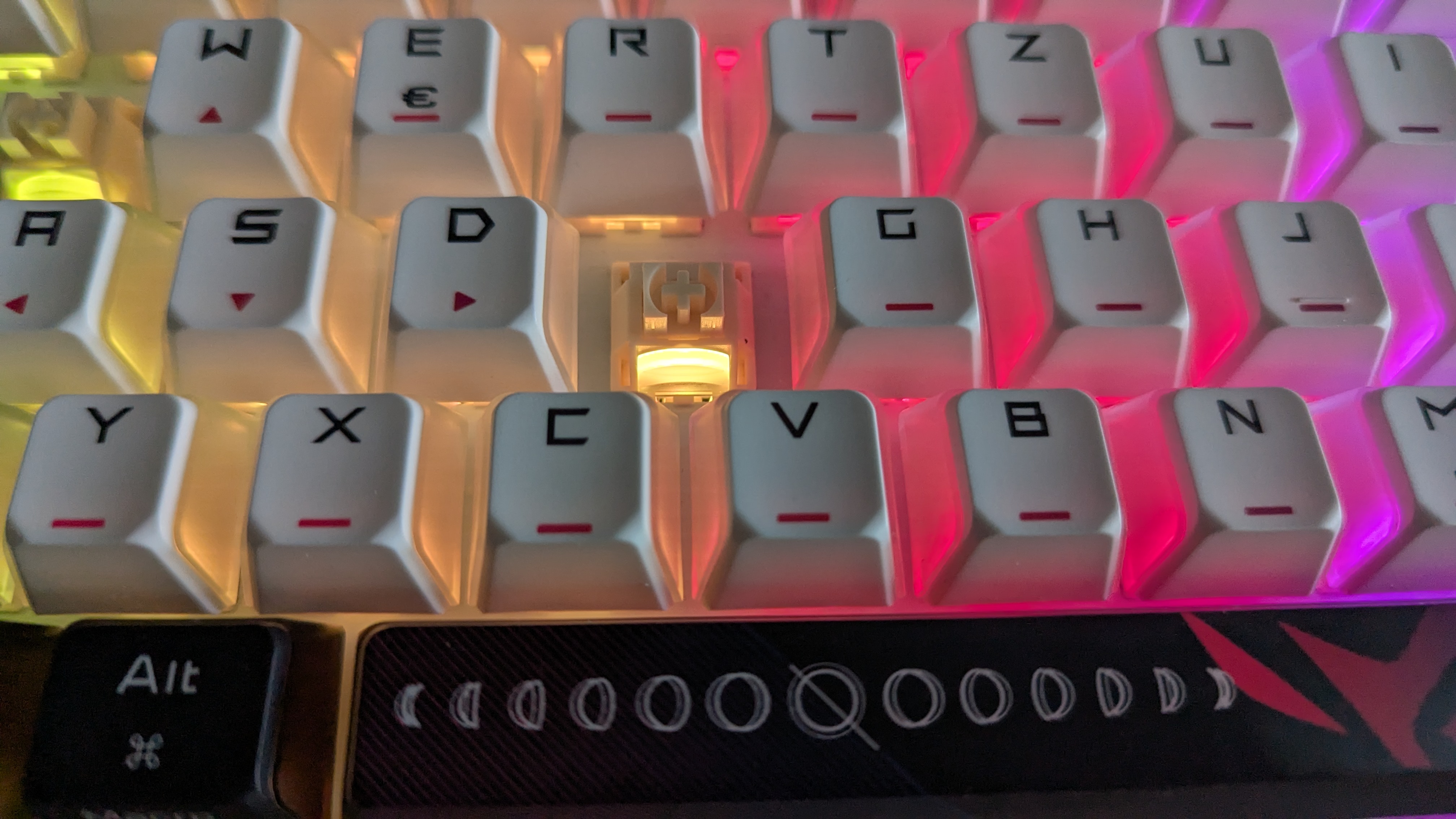
Asus Rog Azoth X – Bilder
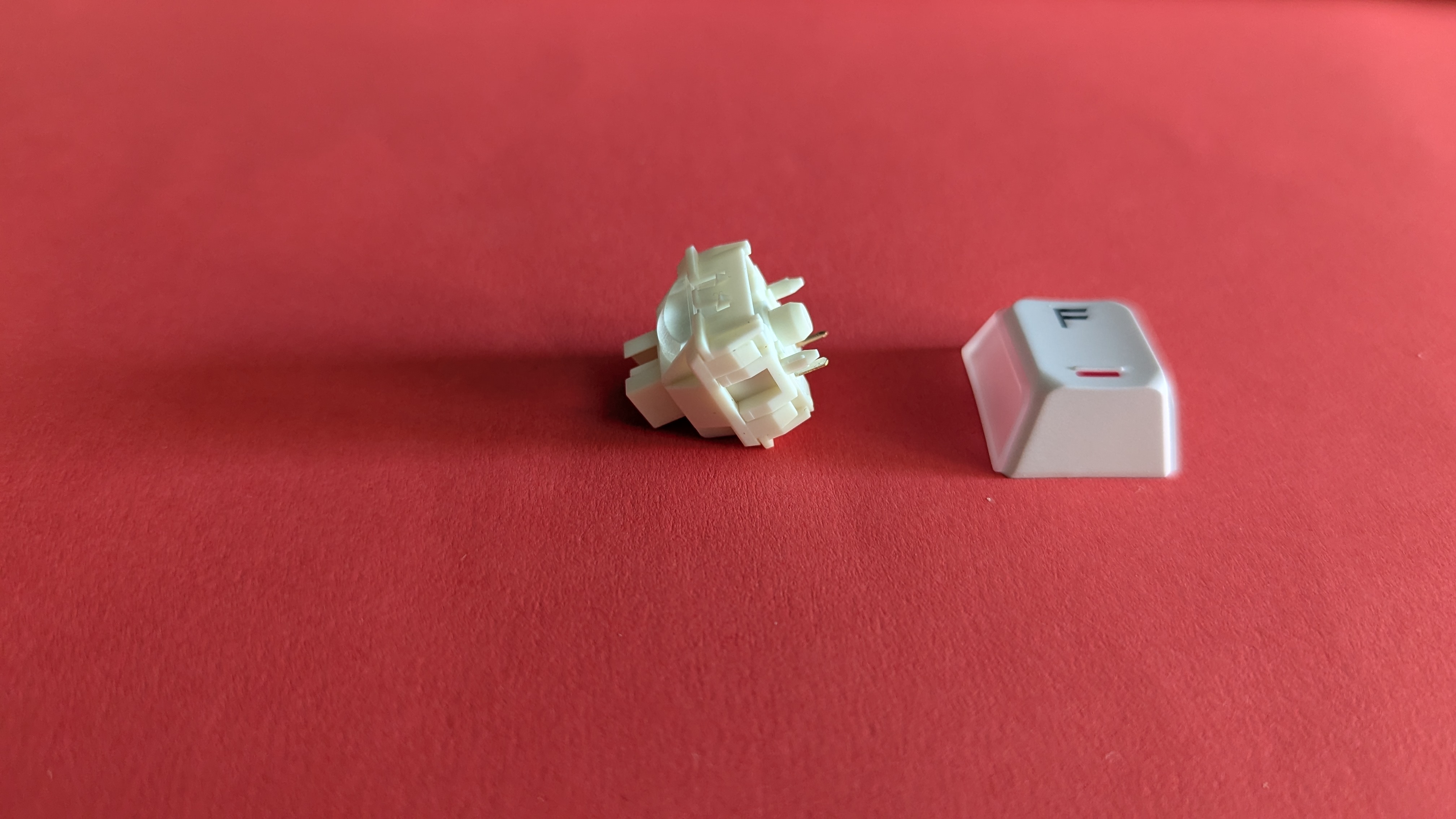
Asus Rog Azoth X – Bilder
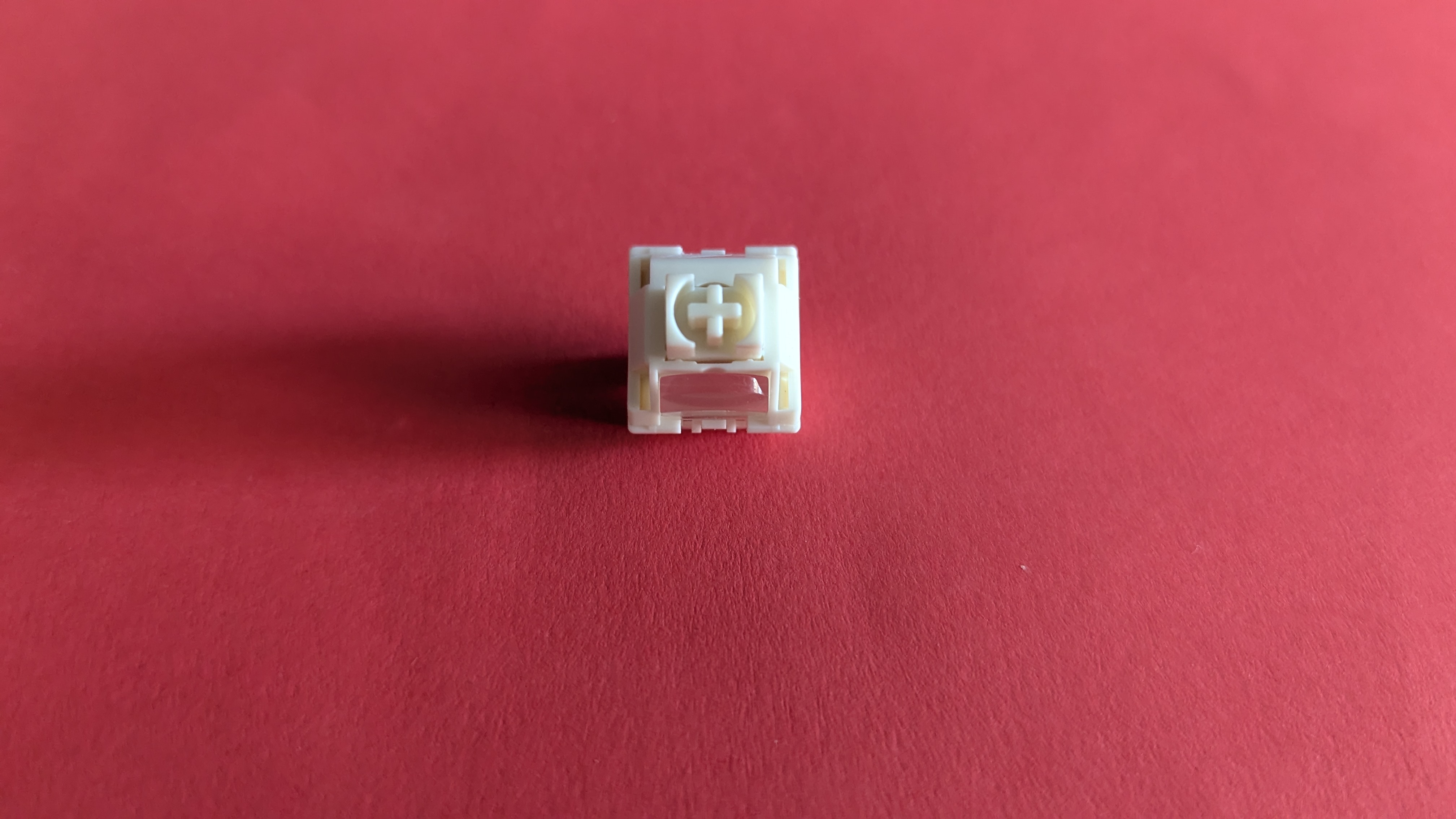
Asus Rog Azoth X – Bilder
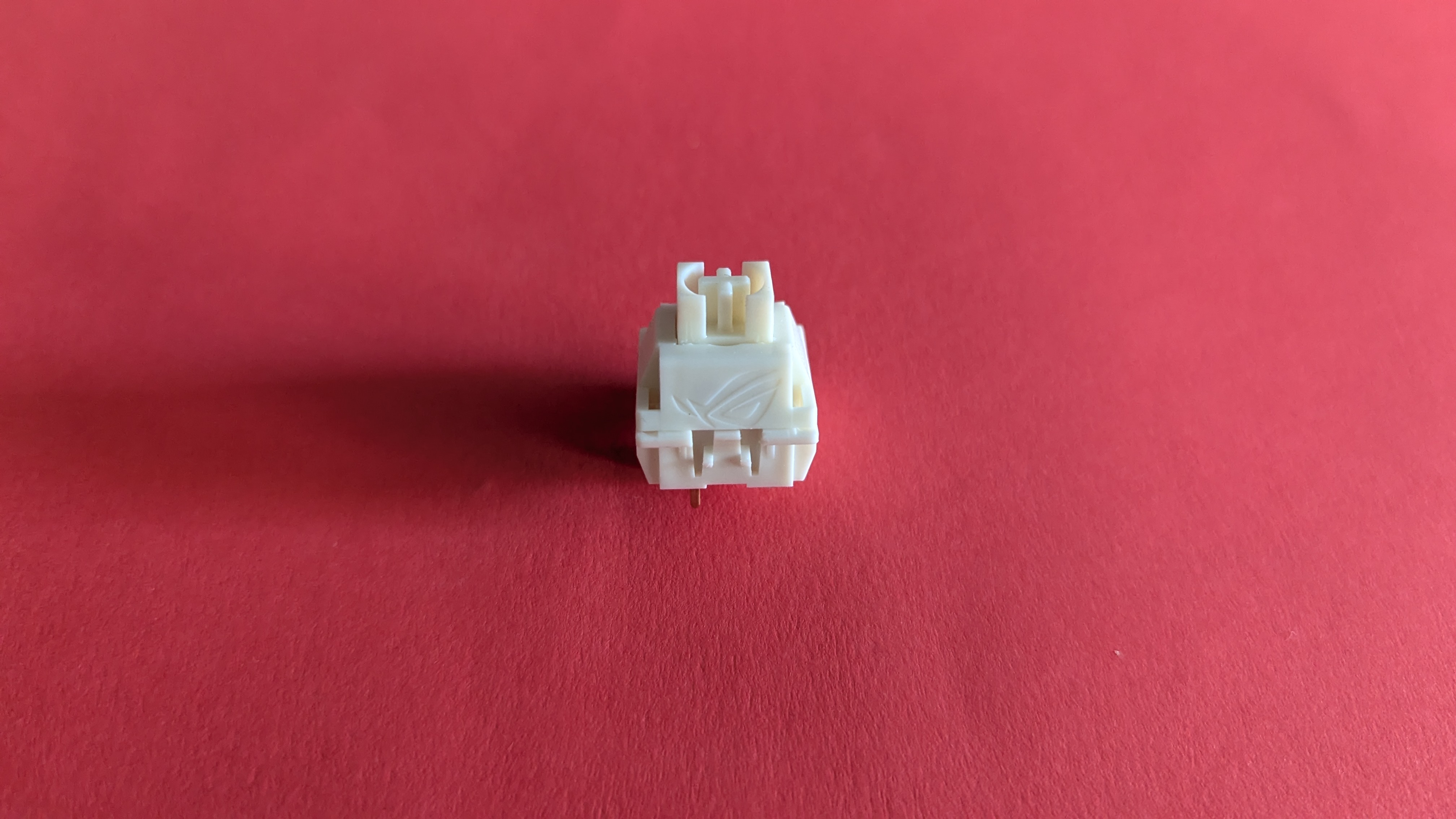
Asus Rog Azoth X – Bilder
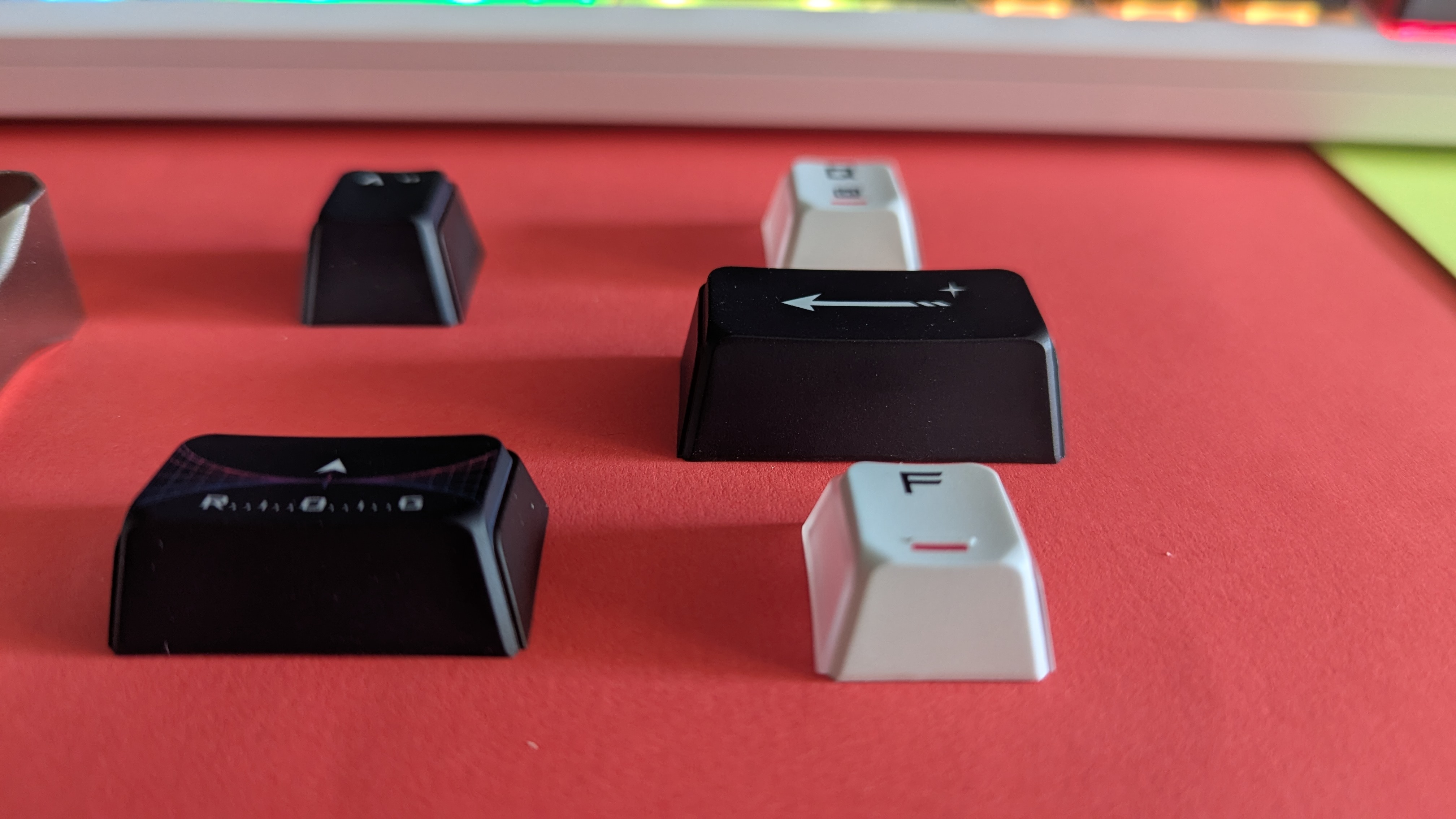
Asus Rog Azoth X – Bilder
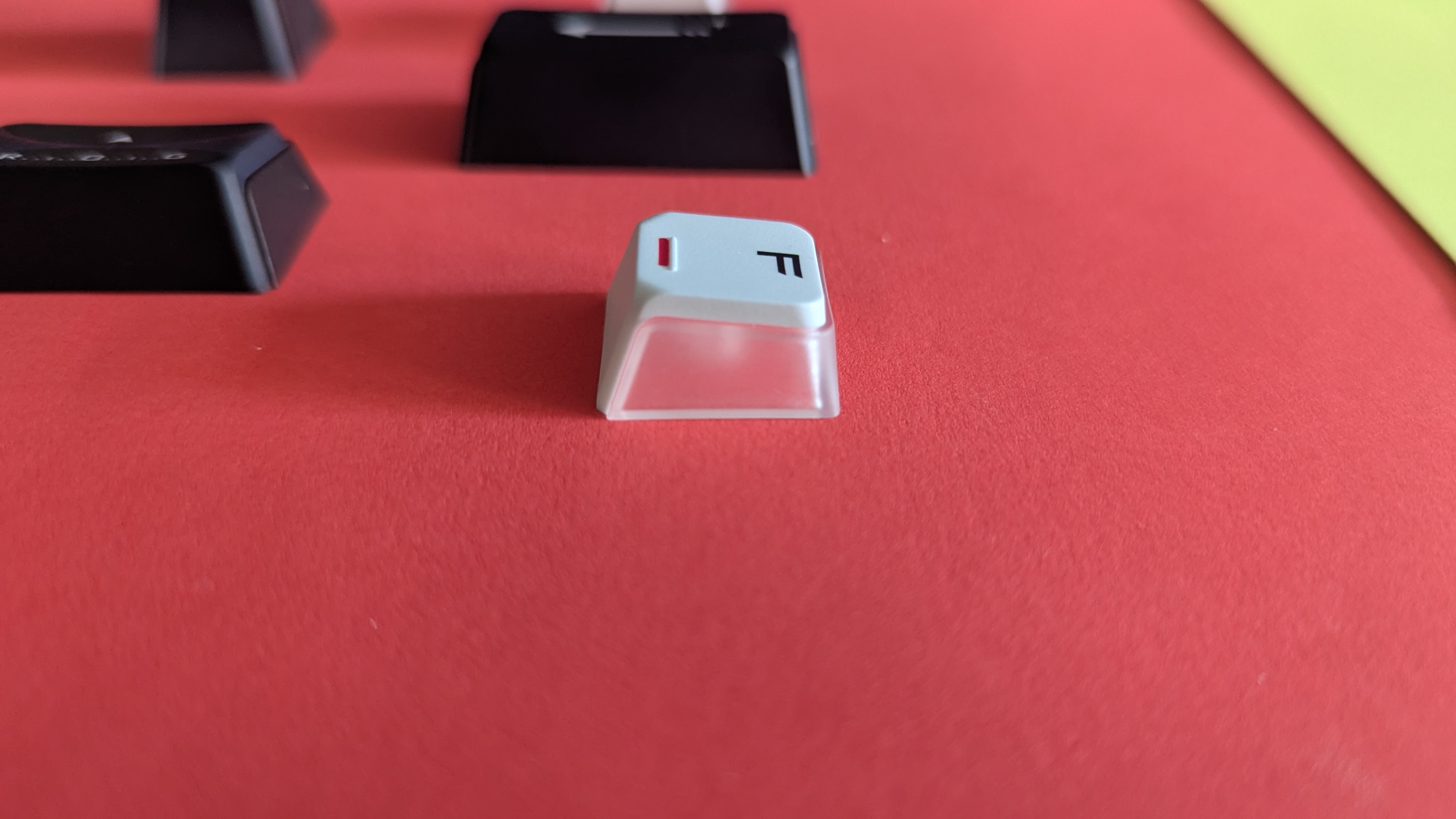
Asus Rog Azoth X – Bilder
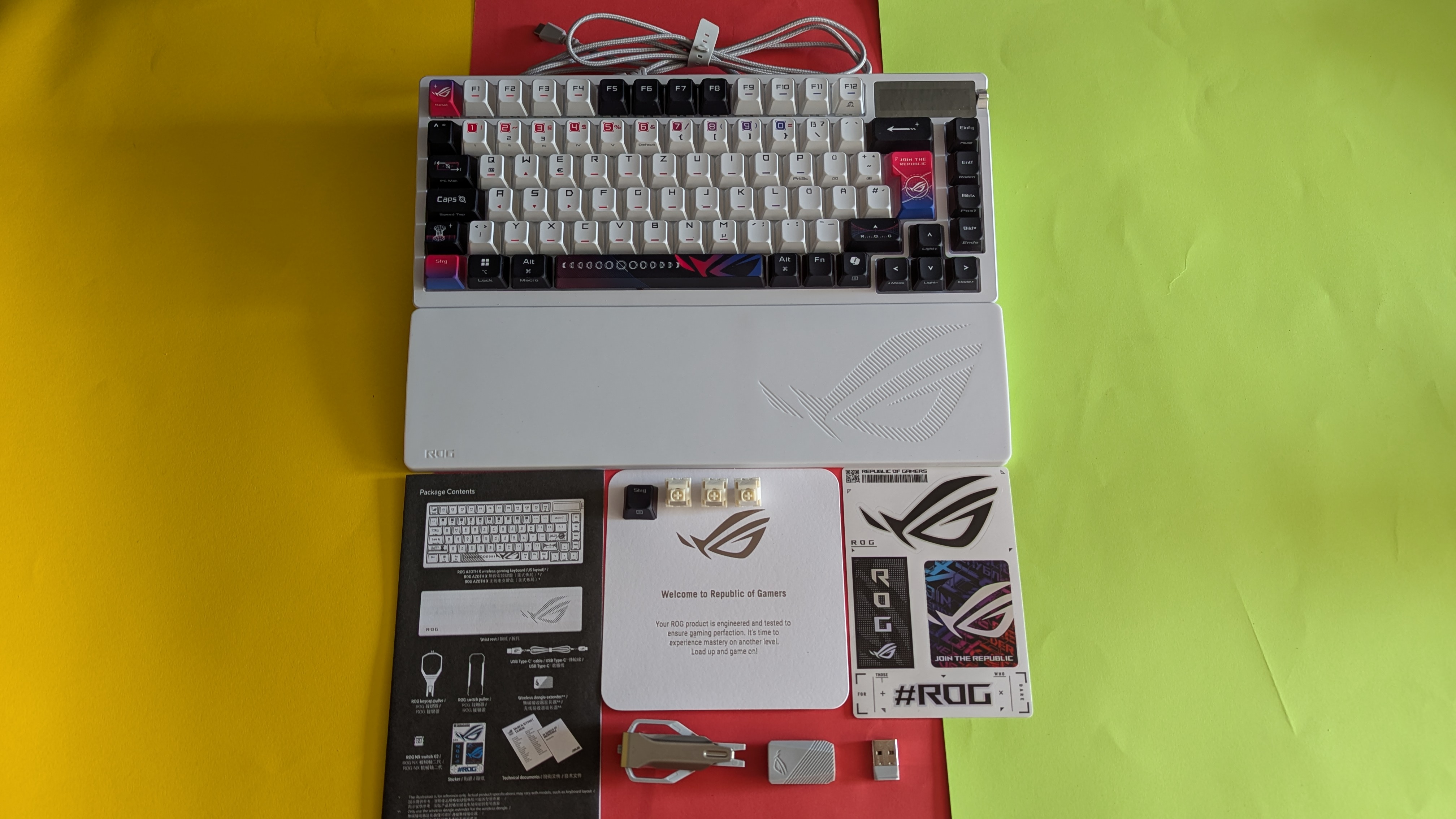
Asus Rog Azoth X – Bilder
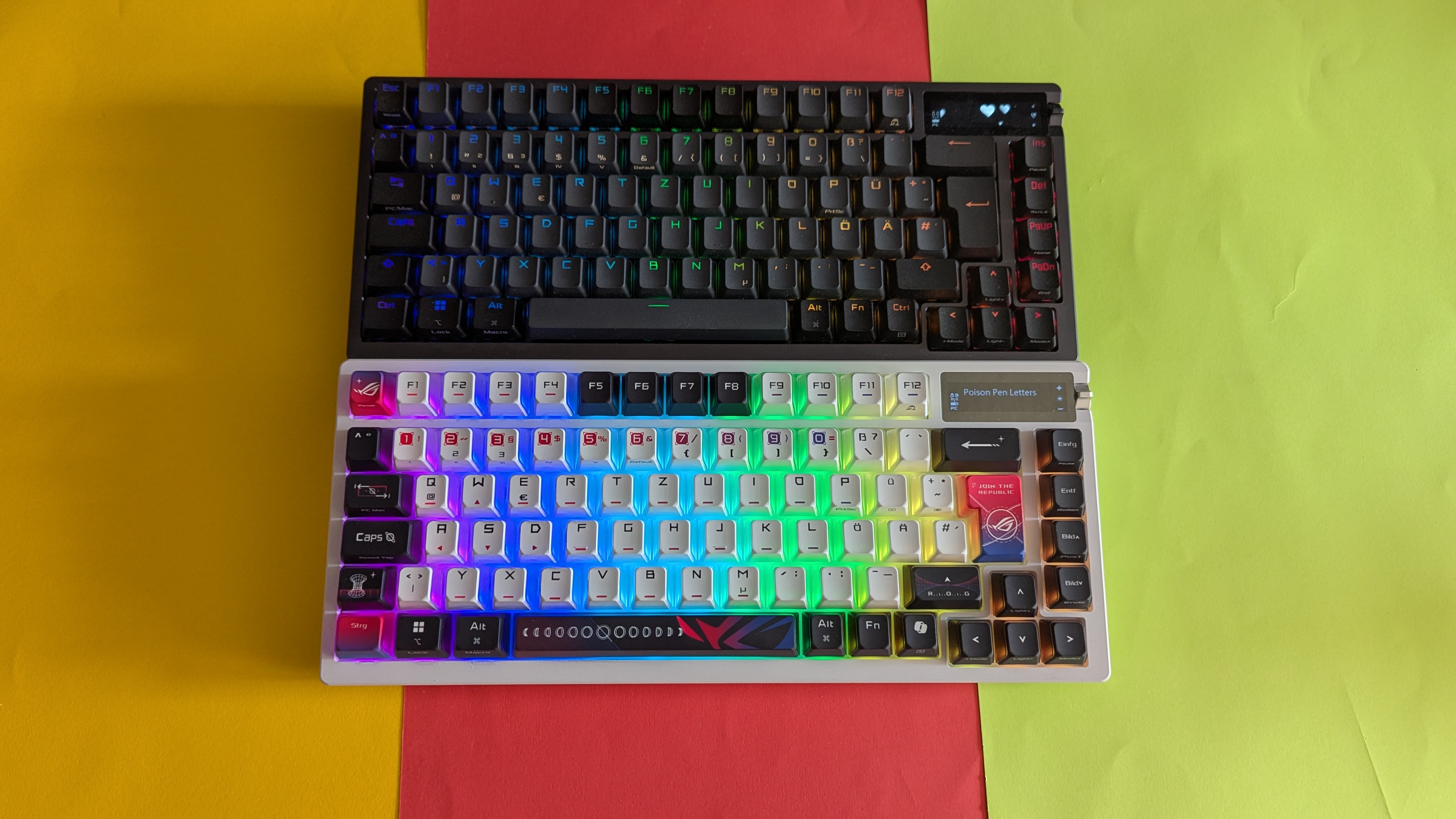
Auch bei der Azoth X setzt man auf den 75-Prozent-Formfaktor, welcher der Tastatur die Maße 325,42 × 136,16 × 40,05 mm beschert. Neu ist das südlich ausgerichtete PCB, bei dem die LEDs, wie der Name suggeriert, unterhalb und nicht oberhalb des Switch-Steckplatzes angebracht sind. Dadurch geht die Leuchtkraft etwas verloren, die Tastatur ist so aber deutlich flexibler und kompatibel mit einer Vielzahl von Tastenkappen. Zum neuen PCB gibt es die linearen Rog Nx Snow V2 Switches.
Ebenfalls stehen dem Keyboard wieder drei Verbindungsmodi zur Verfügung: kabelgebunden, worüber die Tastatur auch direkt geladen wird, per 2,4-GHz-Funk-Receiver oder via Bluetooth. Für den Funk-Receiver liegt ein Erweiterungsadapter bei, der am USB-C-Ende des Verbindungskabels angeschlossen wird. Das ist gerade dann praktisch, wenn der PC etwa unter dem Tisch oder ein Stück entfernt vom Schreibtisch steht.
Der OLED-Bildschirm dient ebenfalls wieder hauptsächlich dazu, Einstellungen an der Tastatur vorzunehmen, wie die Beleuchtung zu verändern oder sich System-Informationen anzeigen zu lassen. Das kann unter anderem die CPU- oder GPU-Temperatur sein. Leider ist das OLED-Display weiterhin nur in Schwarz-Weiß.
Software
Wie die meisten Peripherie-Produkte der Rog-Reihe von Asus läuft auch die Azoth X so wie das Vorgängermodell mit der Armoury Crate. In unserem Test der Azoth Wireless berichteten wir von frustrierenden Schwierigkeiten mit der Software beim Versuch, die Firmware der Tastatur zu aktualisieren.
Beim laufenden Betrieb sah es zeitweise nicht besser aus: Das Programm fror regelmäßig ein. Während es mit der Azoth X bei Weitem nicht so viele Probleme verursacht, läuft es nach wie vor nicht wirklich hundert Prozent rund. Das bemerken wir primär beim Updaten der Firmware, bei dem es mehrere Anläufe benötigt, bis der Download bzw. Update-Prozess startet.
Asus Rog Azoth X – Bilder Gear Link Web-App
Änderung der Tastenbelegung
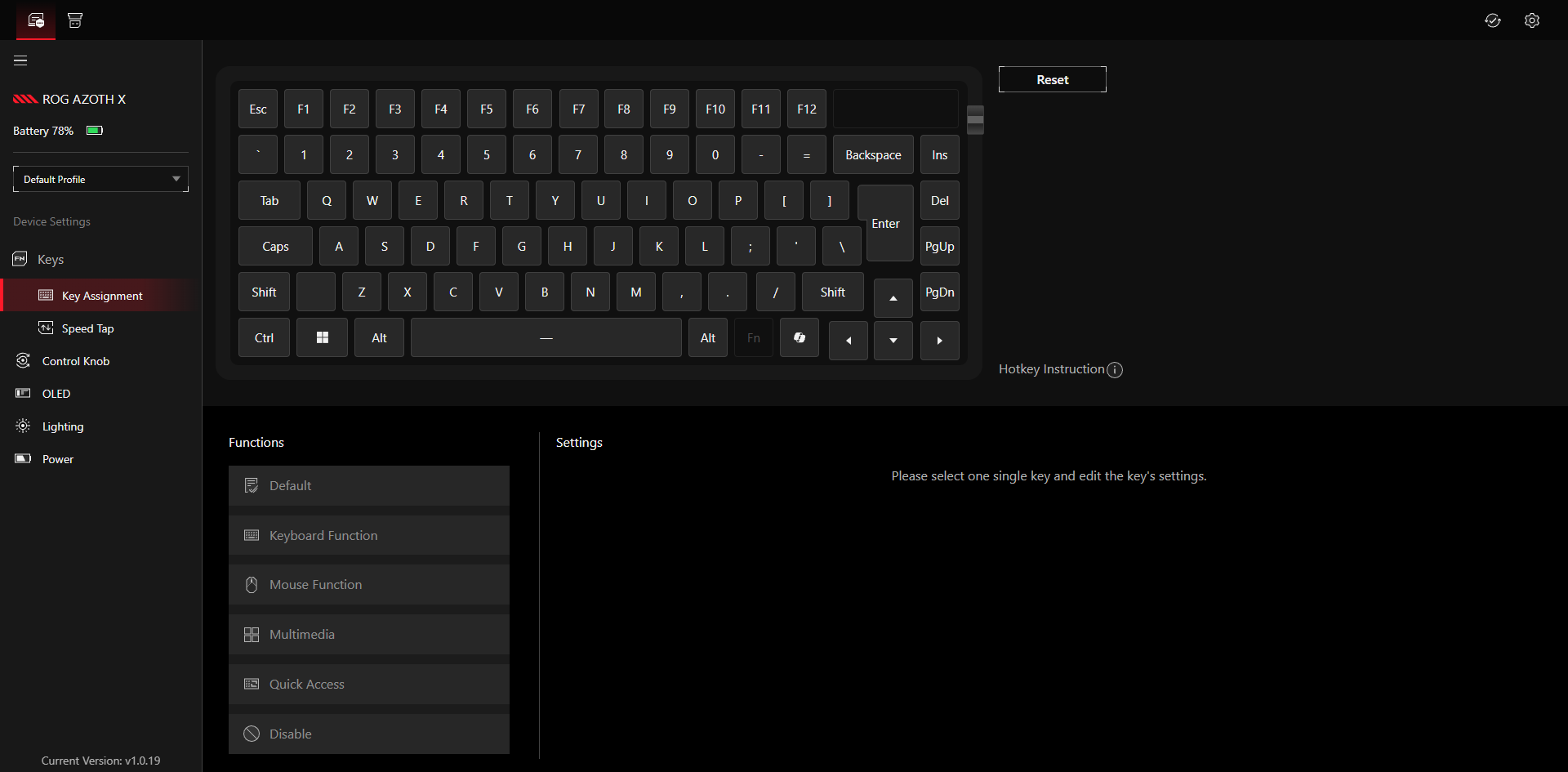
Mit Gear Link kann man auch die Speed-Tap-Funktion einstellen und aktivieren.
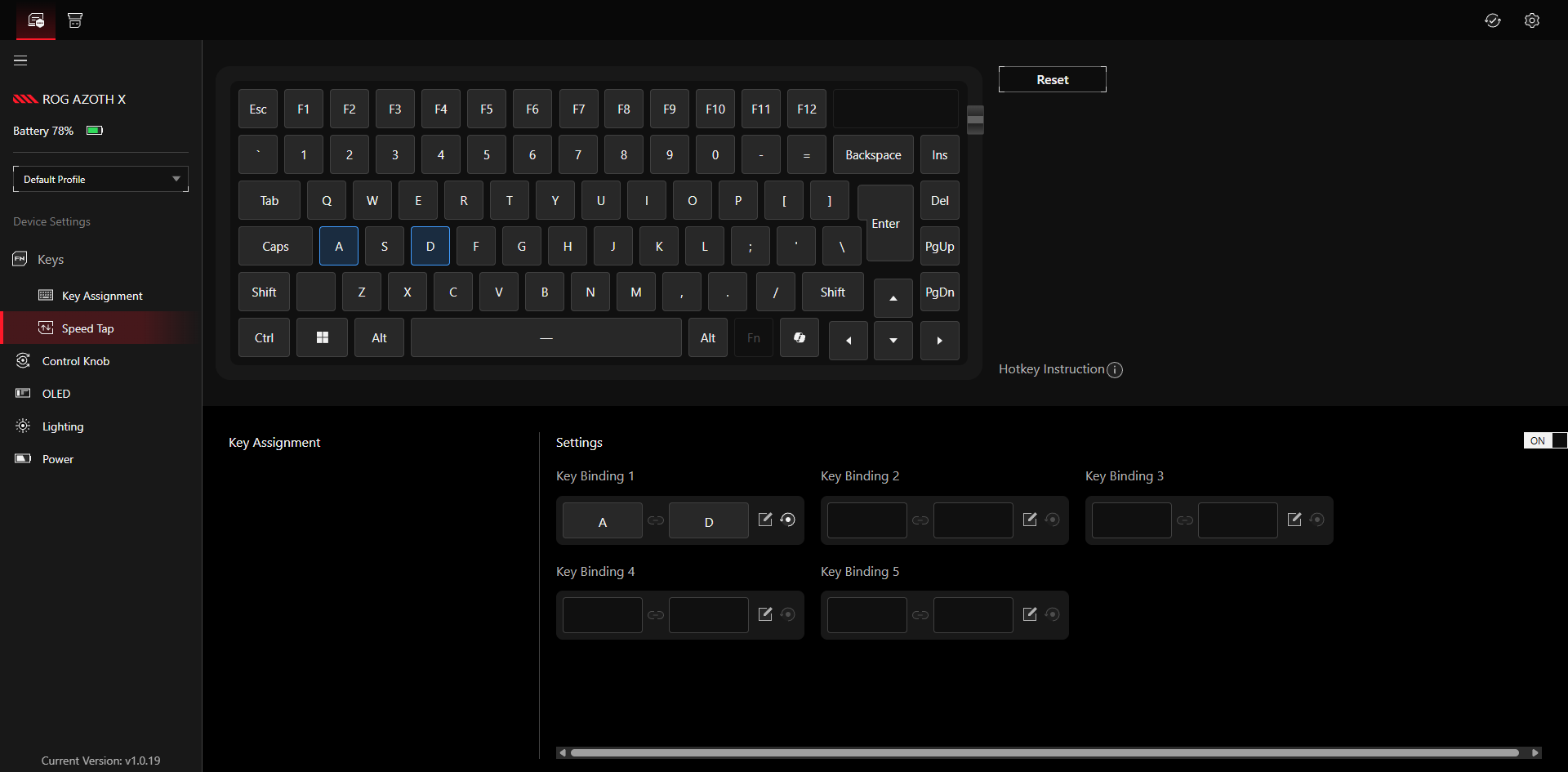
Auch wie sich das Bedienelement am OLED-Display verhält ist konfigurierbar.
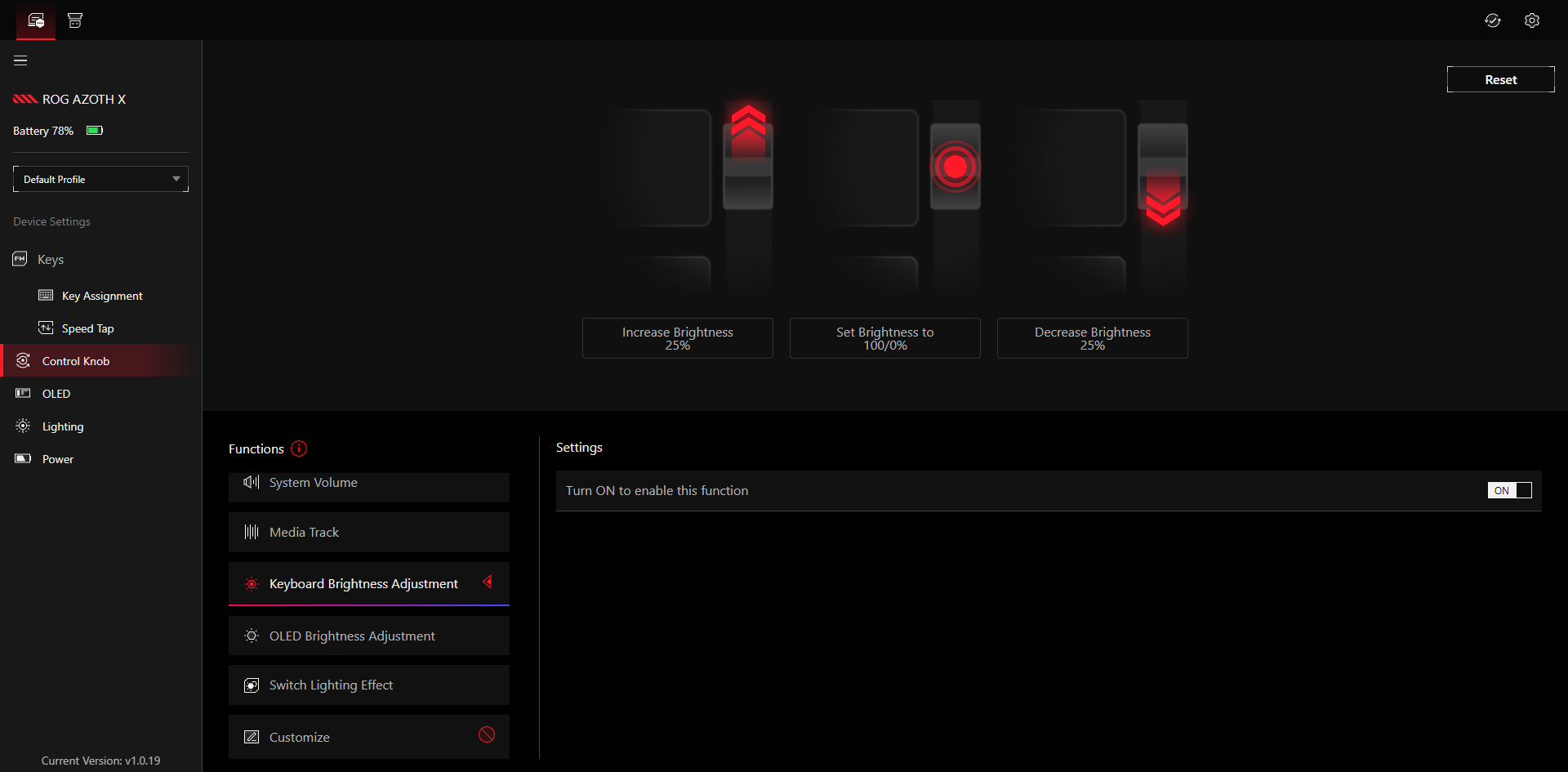
Man kann über Gear Link zwar keine eigenen Animationen hochladen, da muss Armoury Crate ran, aber zwischen den vorinstallierten immerhin wechseln.
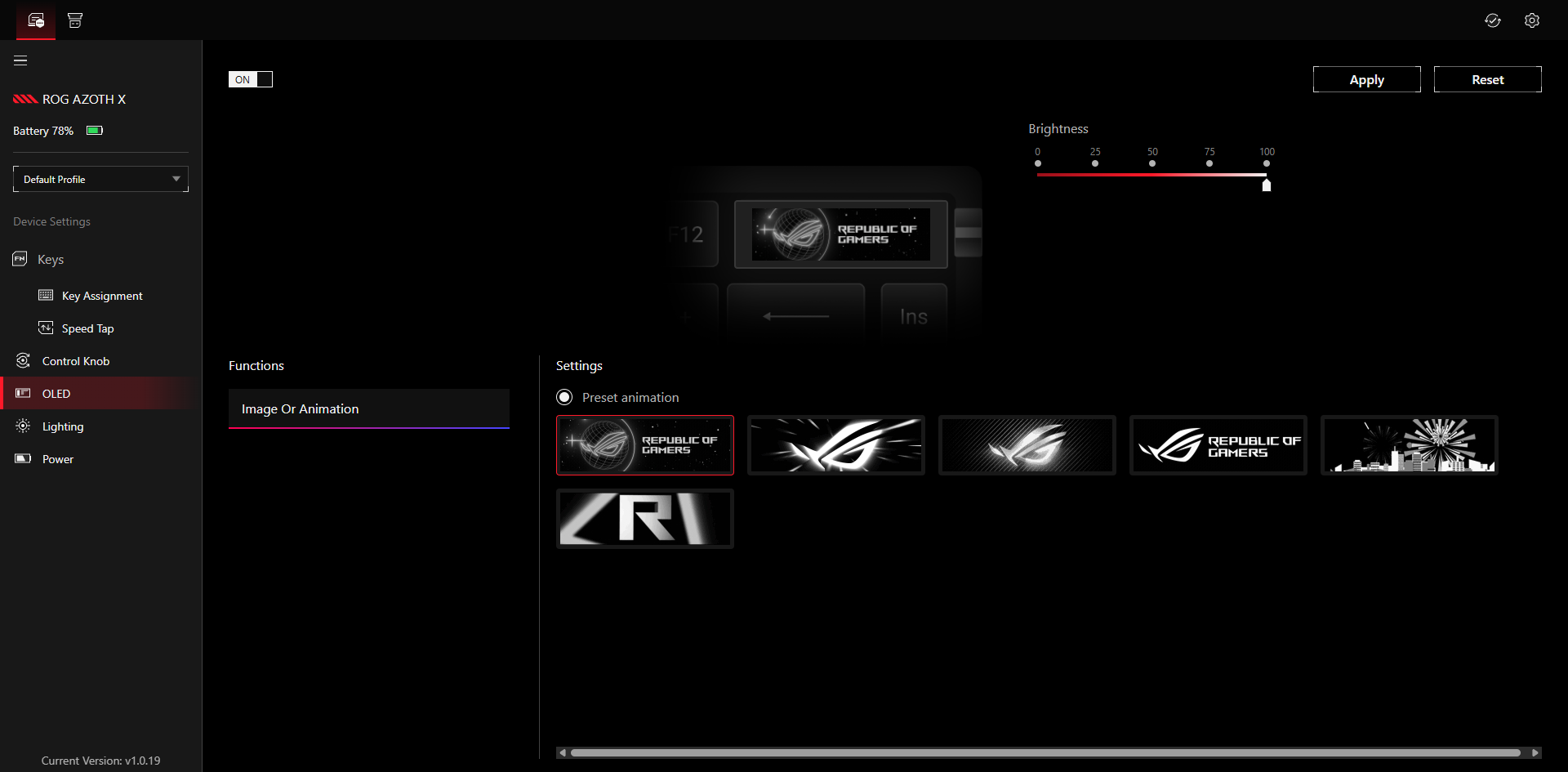
Die Beleuchtungseffekte stellt man zumindest zu einem gewissen Grad ebenfalls über Gear Link ein. Für detaillierte Anpassungen nutzt man die Software Aura Creator.
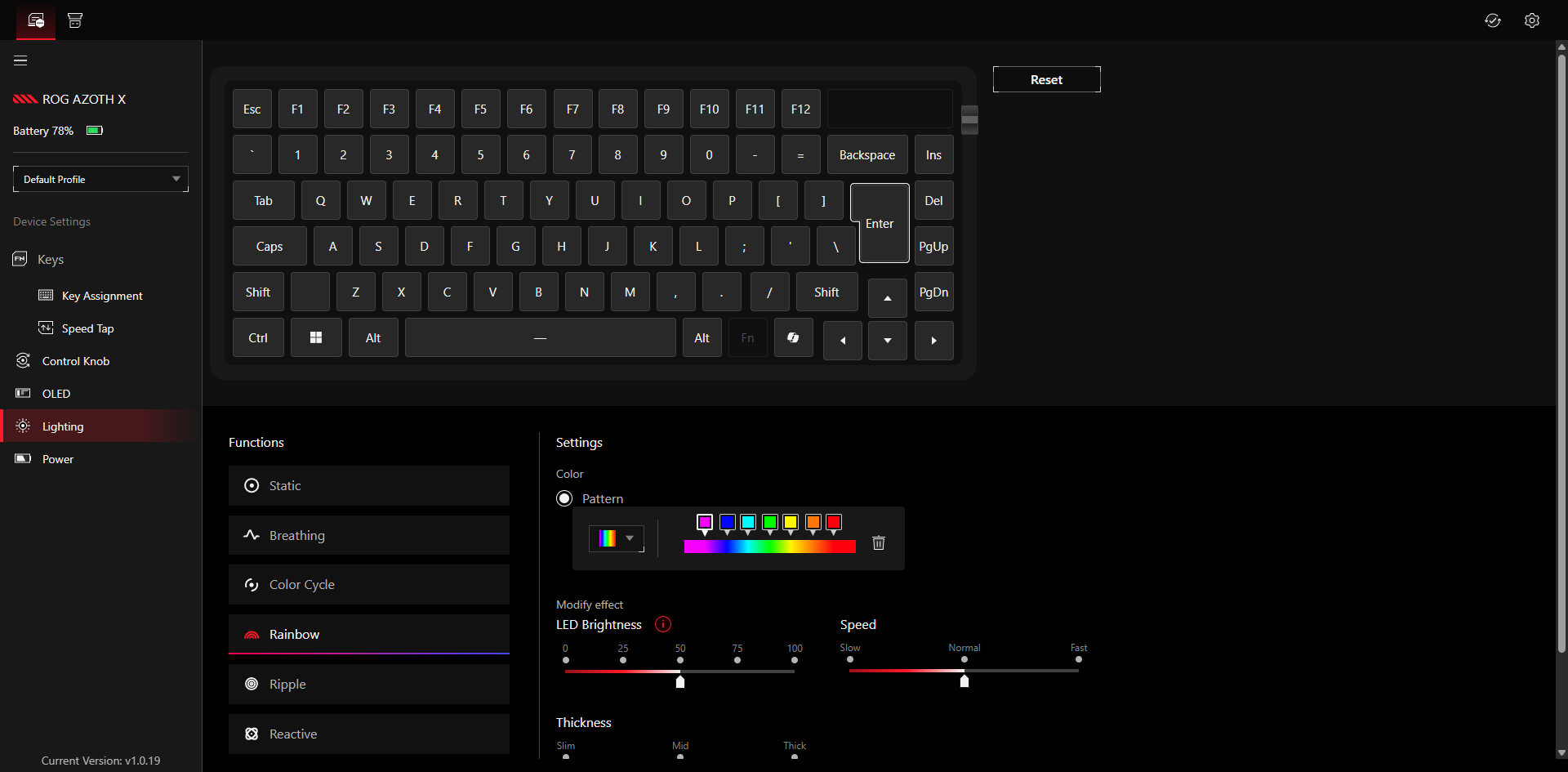
In den Power-Settings stellt man unter anderem ein, ab wie viel Minuten die Tastatur in den Standby-Modus wechselt.
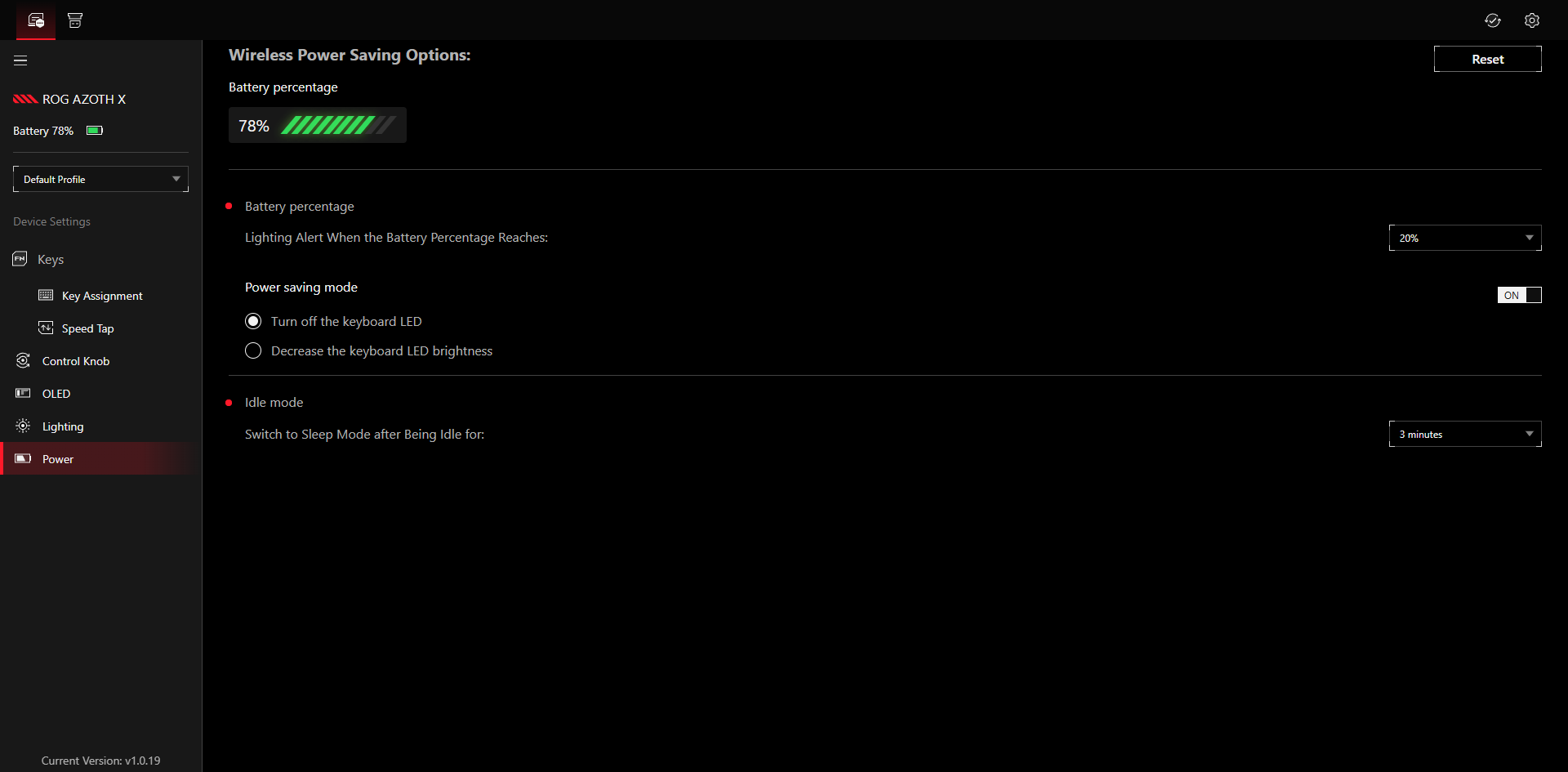
Eine Neuerung ist jedoch die Web-App Gear Link. Diese benötigt keinen extra Download, sondern öffnet sich ganz einfach über den Internetbrowser. Mit ihr können zwar nicht alle, aber zumindest ein Großteil der Einstellungen vorgenommen werden, die man auch in Armoury Crate vorfindet. Das ist besonders praktisch, wenn man die Tastatur an einem anderen Computer oder außer Haus verwenden möchte, ohne die Software installieren zu müssen.
Neue Funktionen sind mit der Azoth X nicht hinzugekommen. In Armoury Crate richtet man Beleuchtungseffekte ein, mit der zusätzlichen Software Aura Creator geht man damit sogar noch einmal in die Tiefe und kreiert per Editor angepasste Effekte. Makros erstellt man entweder in der Software oder zeichnet sich direkt über das Keyboard auf.
Das Bedienelement des OLED-Displays sowie die Anzeige des OLED-Displays konfiguriert man ebenfalls über Armoury Crate. Auch die Tastenbelegung stellt man hier nach wie vor den eigenen Wünschen entsprechend ein.
So tippt es sich auf der Asus Rog Azoth X
Die Asus Rog Azoth X wurde nach dem Gasket-Mount-Prinzip konstruiert. Dabei liegen Silikondichtungen zwischen der Platte mit den Switches und dem Gehäuse der Tastatur. Diese sollen Vibrationen absorbieren und so ein besseres Schreibgefühl erzeugen. Bei der Azoth X sind zudem eine Silikonplatte und vier Poron-Schaumstoff-Schichten verbaut.
Die linearen Schalter Rog Nx Snow V2 haben eine Betätigungskraft von 45 g und benötigen 53 g, um die Taste bis zum Anschlag durchzudrücken. Lineare Switches eignen sich aufgrund ihrer vergleichsweise niedrigen Betätigungskraft gut für den Einsatz in Gaming-Keyboards.
Im Vergleich zur Azoth, die mit linearen Rog Nx Red Switches ausgestattet ist, welche ein helles Klackern erzeugen, liefern die Snow V2 einen tieferen Thock-Sound. Sowohl Switches als auch Stabilisatoren sind pre-lubed (vorgeschmiert).
Die Azoth X unterstützt Hot-Swapping. Somit spricht nichts dagegen, die von Werk aus installierten linearen Switches gegen andere auszutauschen. Bei den Keycaps setzt man auf PBT-Plastik im Dye-Sub-Verfahren. Das Ergebnis ist schick, den Tastenkappen fehlt aber die etwas rauere Textur, die PBT-Keycaps im Double-Shot-Verfahren normalerweise haben. Genügend Halt beim Tippen bieten sie aber allemal.
Die Handballenauflage aus Silikon ist rutschfest und unserer Meinung nach nicht zu hart, haftet jedoch nicht magnetisch und muss daher manuell mit geschoben werden, wenn man die Tastatur anderweitig auf dem Schreibtisch platziert. Wir bevorzugen aber generell das Tippen ohne Handballenauflage.
Preis
Fazit
Mit der ROG Azoth X liefert Asus ein Update der bereits sehr kompetenten Azoth Wireless. Die nun südlich ausgerichteten LEDs machen das hochwertige Keyboard zu deutlich mehr Tastenkappen kompatibel als zuvor, während das Space-Design der installierten Keycaps schick, aber definitiv nicht jedermanns Geschmack ist. Die neuen Switches sorgen sowohl für ein deutlich anderes Schreibgefühl als auch eine andere Soundkulisse, die weg vom Klackern der Azoth Wireless und hin zum tieferen Thock-Sound geht – ebenfalls eine Frage der persönlichen Präferenz.
Vieles bleibt jedoch auch beim Alten. Dazu gehört etwa der OLED-Bildschirm. Hier wäre zumindest ein Update von Schwarz-Weiß zu Farbe schön gewesen. Ebenso hat die Software Armoury Crate, trotz ihrer vielen nützlichen Funktionen, weiterhin Verbesserungspotenzial, gerade im Hinblick auf die Performance. Auch der hohe Preis von knapp 293 Euro dürfte für viele eine schwer zu schluckende Pille sein.
Nennt man die Azoth Wireless bereits sein Eigen, ist ein Upgrade auf die Asus Rog Azoth X mit Blick auf den hohen Preis und die überschaubaren Neuerungen wirklich nur bedingt oder kaum zu empfehlen. Neukunden, die auf der Suche nach einer hochwertigen und kompakten Tastatur mit gutem Schreibfeeling und nützlichen Funktionen sind, bekommen mit der Azoth X ein gutes mechanisches Keyboard – wenn man bereit ist, dafür tief in die Tasche zu greifen.
Razer Blackwidow V4 Pro 75 %
Die Razer Blackwidow V4 Pro 75 überzeugt sowohl beim Schreiben als auch beim Zocken. Allerdings bremst der Preis die Freude etwas aus.
- starke Beleuchtung mit vielen Effekten
- Scrollrad mit nützlichen Funktionen belegbar
- super Verarbeitung
- angenehmes taktiles Tippen
- sehr teuer
- Akku schnell leer
- nur teilweise aus Aluminium
Razer Blackwidow V4 Pro 75 im Test: Richtig gute Gaming-Tastatur – aber zu teuer
Die Razer Blackwidow V4 Pro 75 überzeugt sowohl beim Schreiben als auch beim Zocken. Allerdings bremst der Preis die Freude etwas aus.
Die Razer Blackwidow V4 Pro 75 hat so einiges im Gepäck: 4000-Hz-Abtastrate, schickes OLED-Display, ein programmierbares Scrollrad und eine starke RGB-Beleuchtung. Die taktilen Switches sorgen zudem sowohl haptisch als auch akustisch für Freude beim Tippen. Wir haben die 75-Prozent-Tastatur getestet und verraten, wo ihre Stärken und Schwächen liegen. Das Testgerät hat uns der Hersteller zur Verfügung gestellt.
Lieferumfang
Die mechanische Gaming-Tastatur kommt mit einem 2-in-1-Keycap-und-Switch-Puller, einem USB-A-zu-USB-C-Verbindungskabel, dem 2,4-GHz-Razer-Hyperpolling-Funkdongle sowie einer magnetischen Handgelenkstütze. Ein Quick-Start-Guide, eine ausführlichere Betriebsanleitung und drei Ersatz-Switches liegen ebenfalls bei.
Design
Sowohl das Gehäuse als auch die Tasten der Razer Blackwidow V4 Pro 75 sind klassisch schwarz. Für etwas Farbe sorgt bei der 75-Prozent-Tastatur die üppige RGB-Beleuchtung. Zusätzlich zur Beleuchtung der Tasten hat die Blackwidow auch zwei LED-Streifen, einen auf der linken und einen auf der rechten Seite, spendiert bekommen. Die Oberfläche ist teilweise aus Aluminium, das betrifft jedoch nur eine dünne Schicht oben auf dem Keyboard. Der Großteil des Produkts besteht aus Kunststoff.
Zusätzliche Bedienelemente wie der Verbindungsmodusschalter hinten an der Tastatur, das Scrollrad sowie der daneben positionierte Modus-Button sind ebenfalls aus Aluminium und mit einer geriffelten Textur versehen. Diese verleiht Griffigkeit, sammelt dank der rauen Beschaffenheit aber auch sofort Hautpartikel.
Razer Blackwidow V4 Pro 75 – Bilder
Razer Blackwidow V4 Pro 75 – Bilder
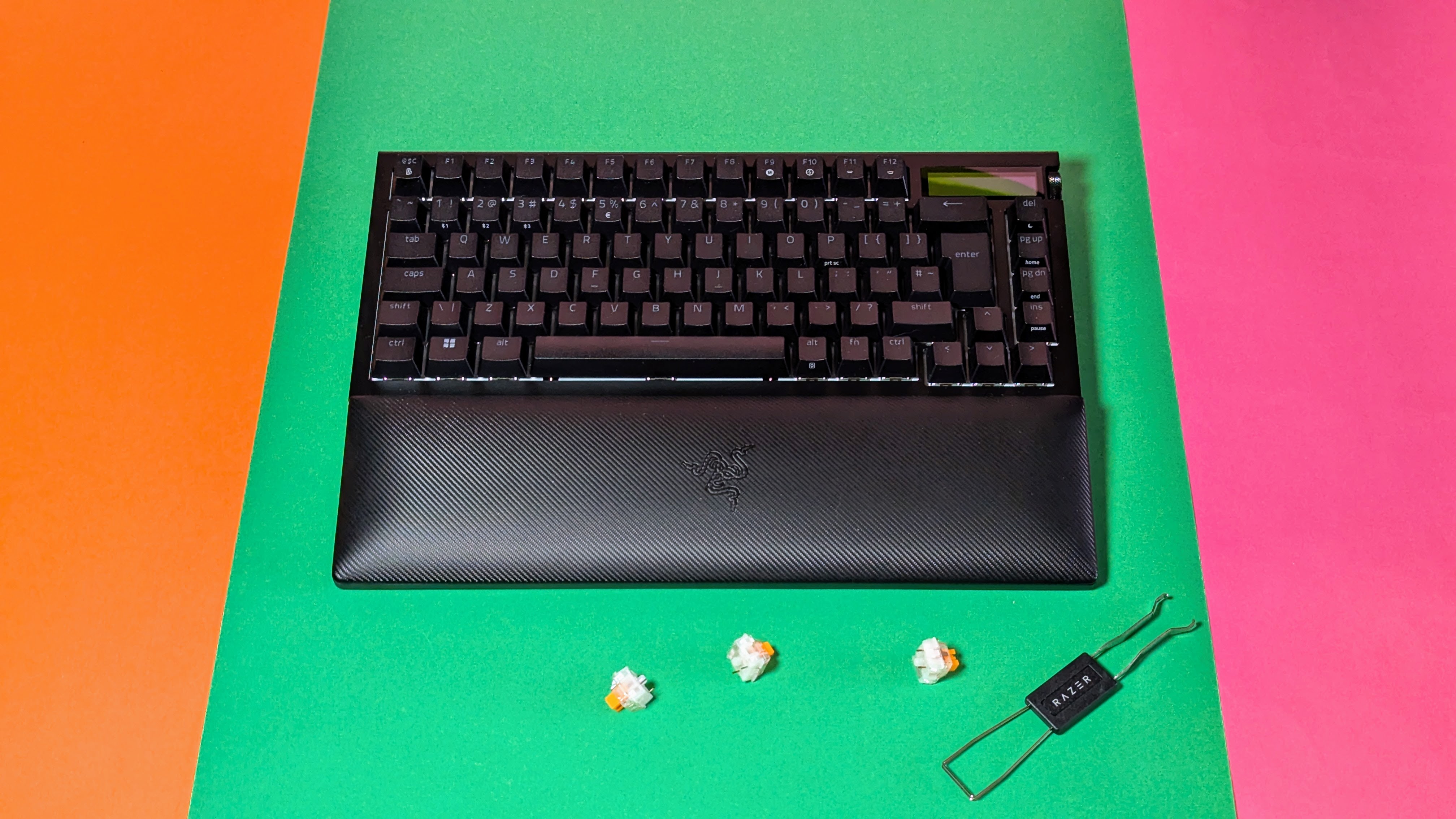
Razer Blackwidow V4 Pro 75 – Bilder
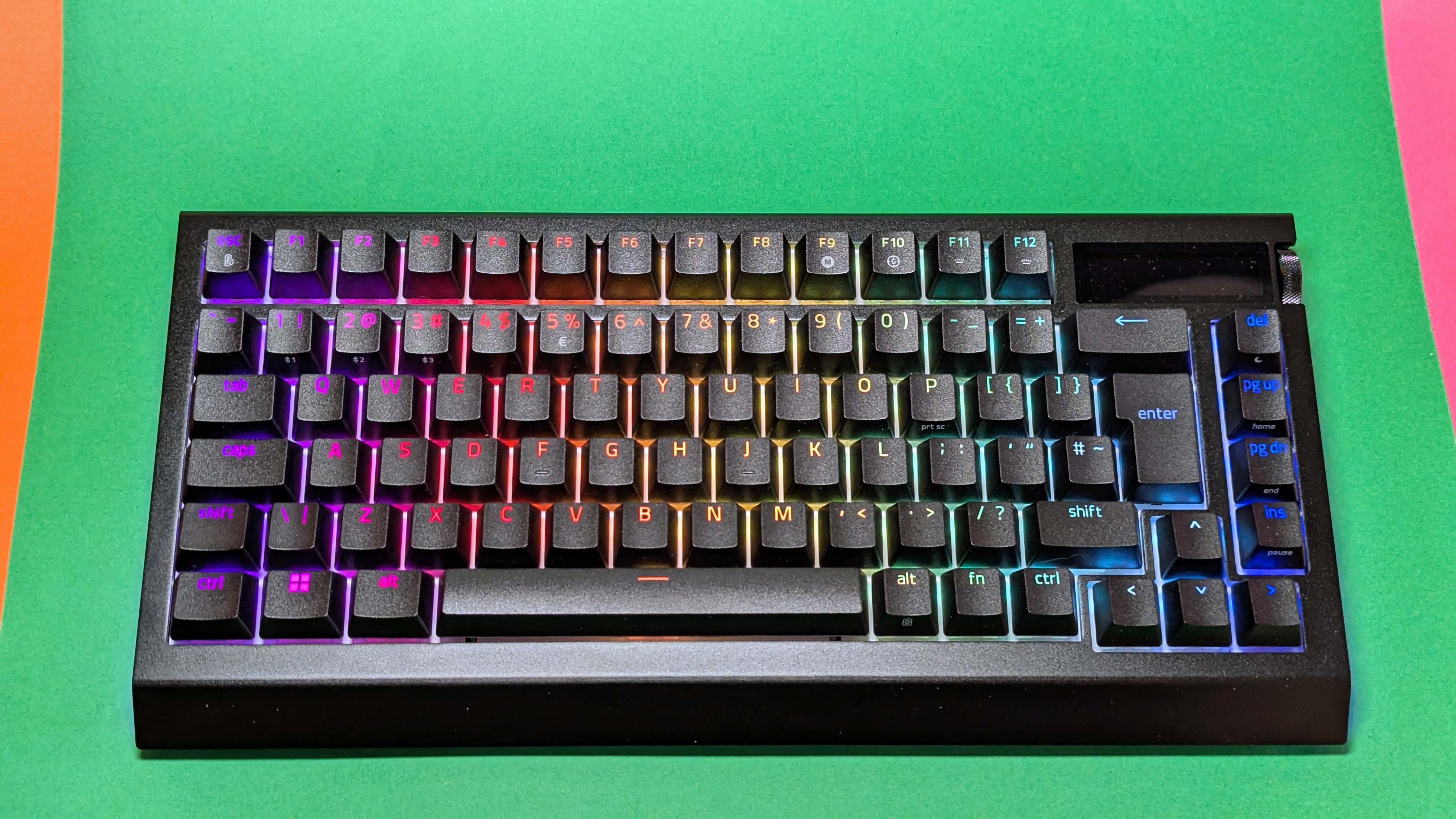
Razer Blackwidow V4 Pro 75 – Bilder
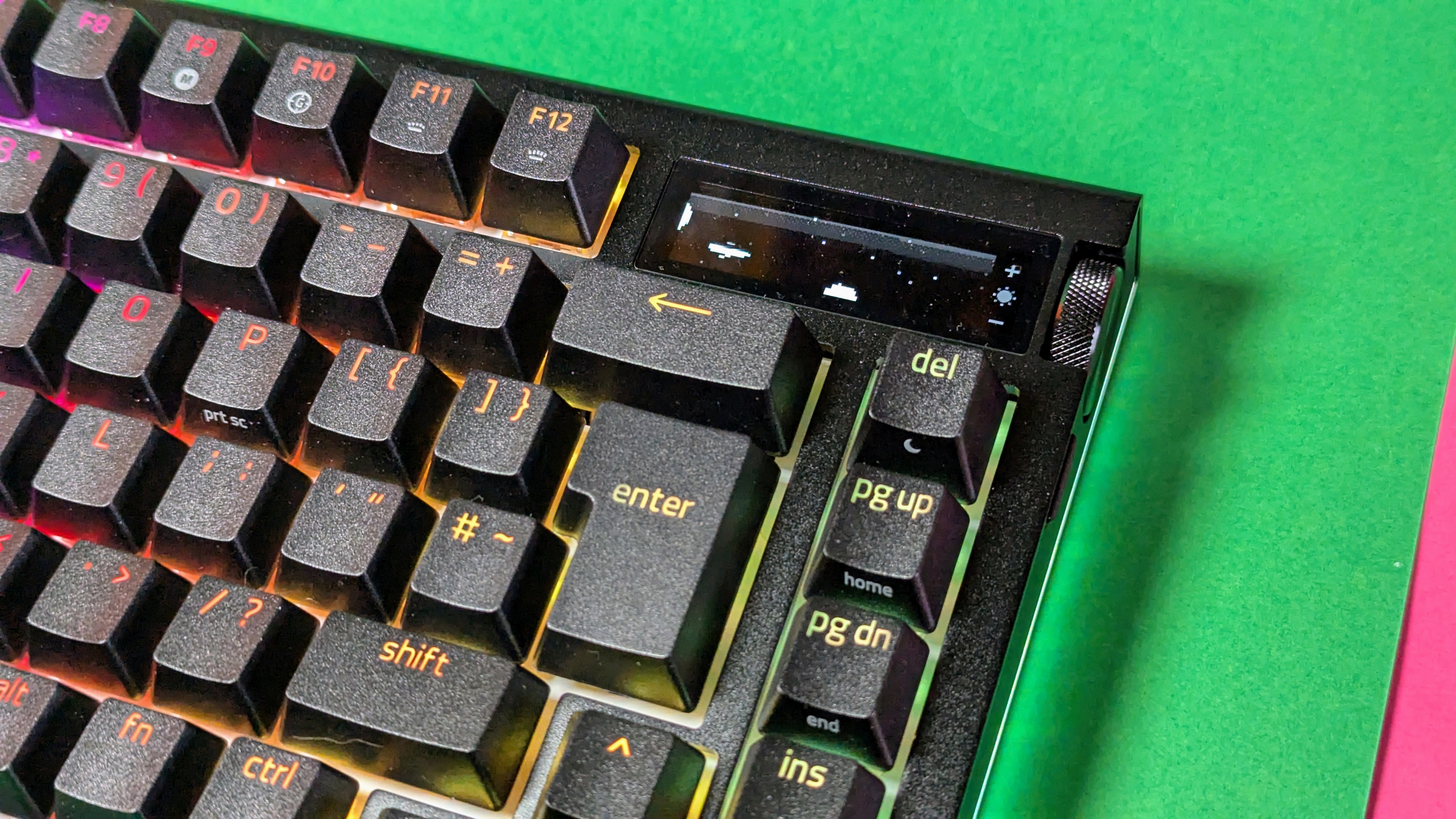
Razer Blackwidow V4 Pro 75 – Bilder
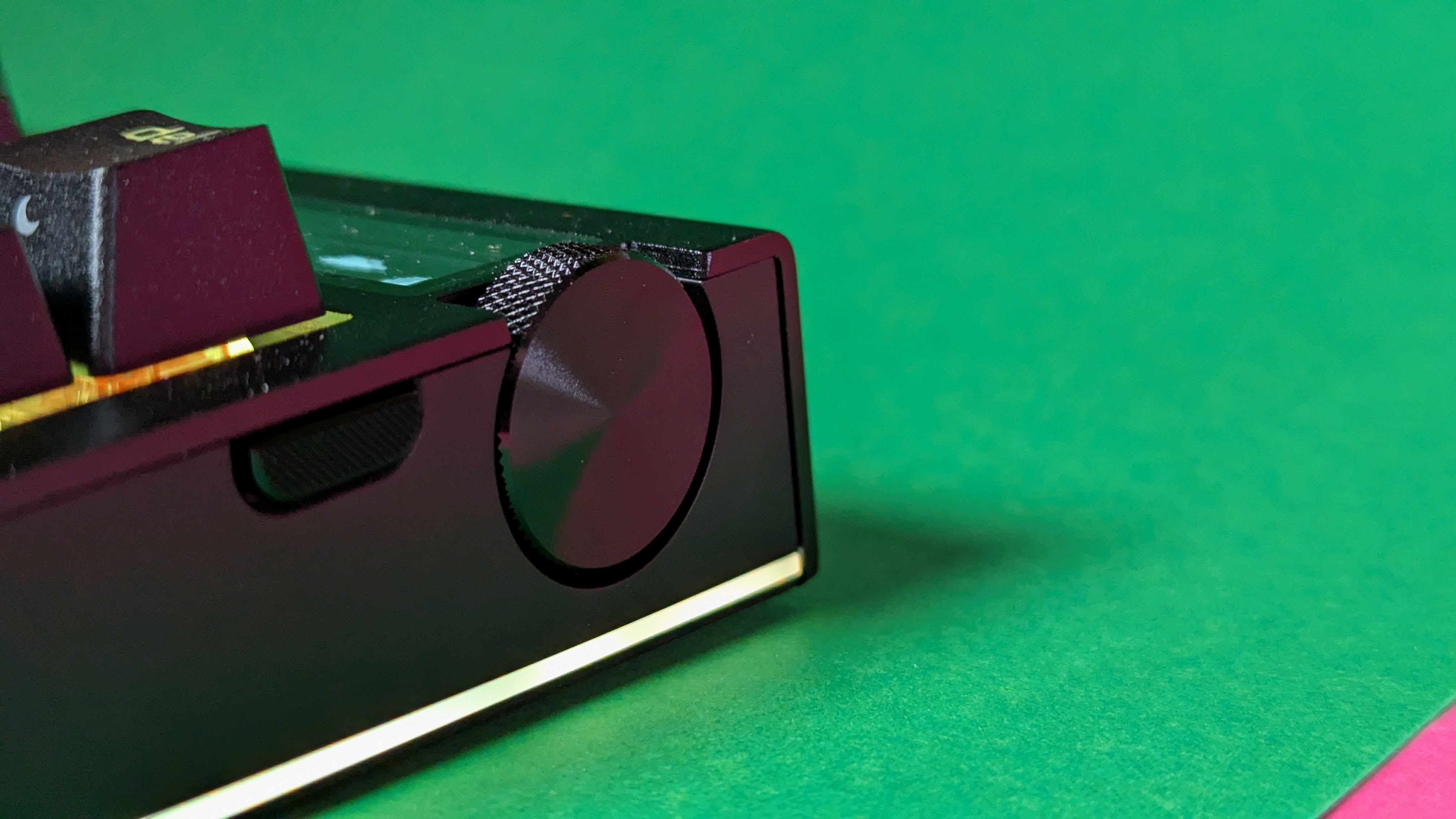
Razer Blackwidow V4 Pro 75 – Bilder
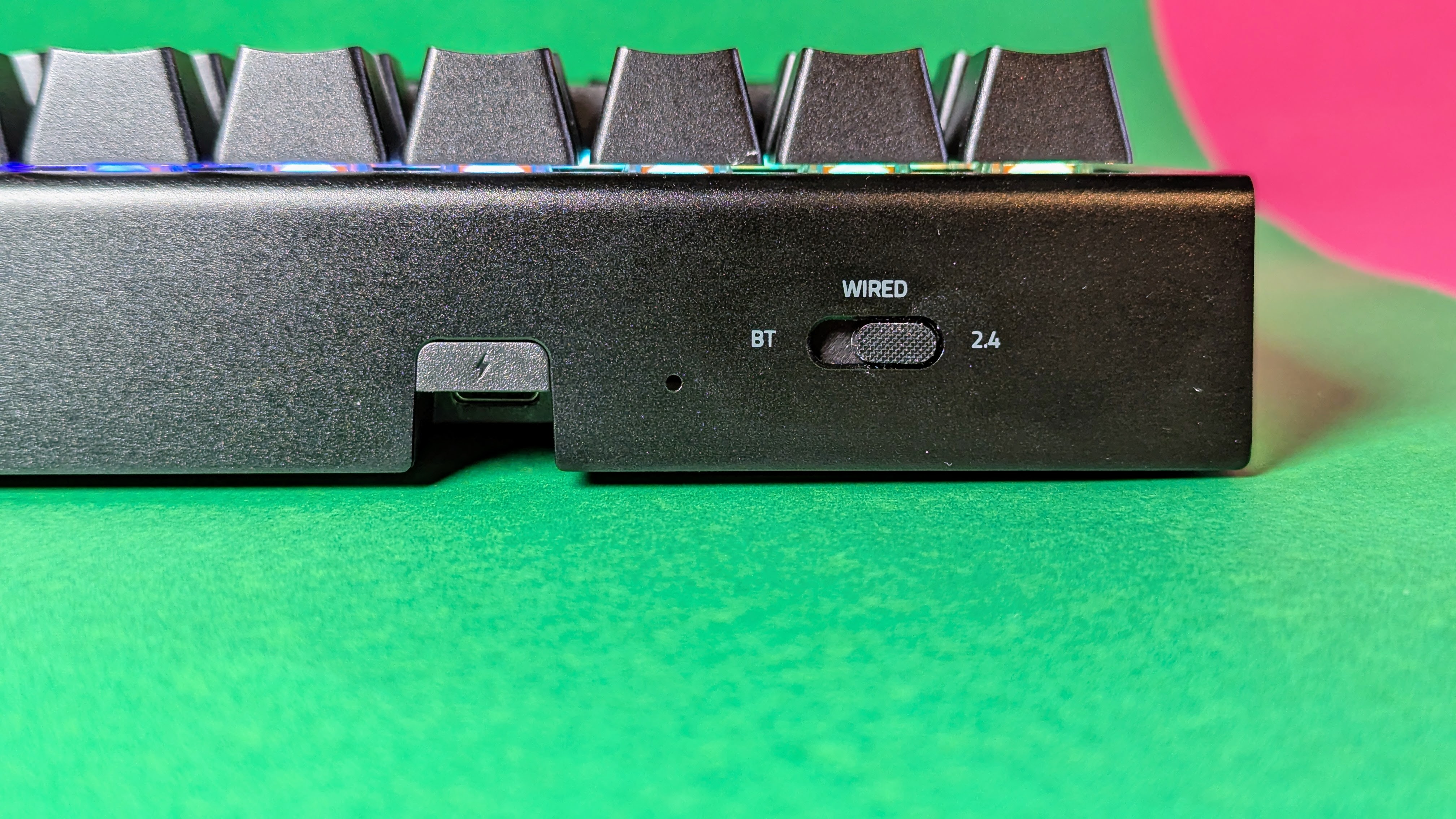
Razer Blackwidow V4 Pro 75 – Bilder
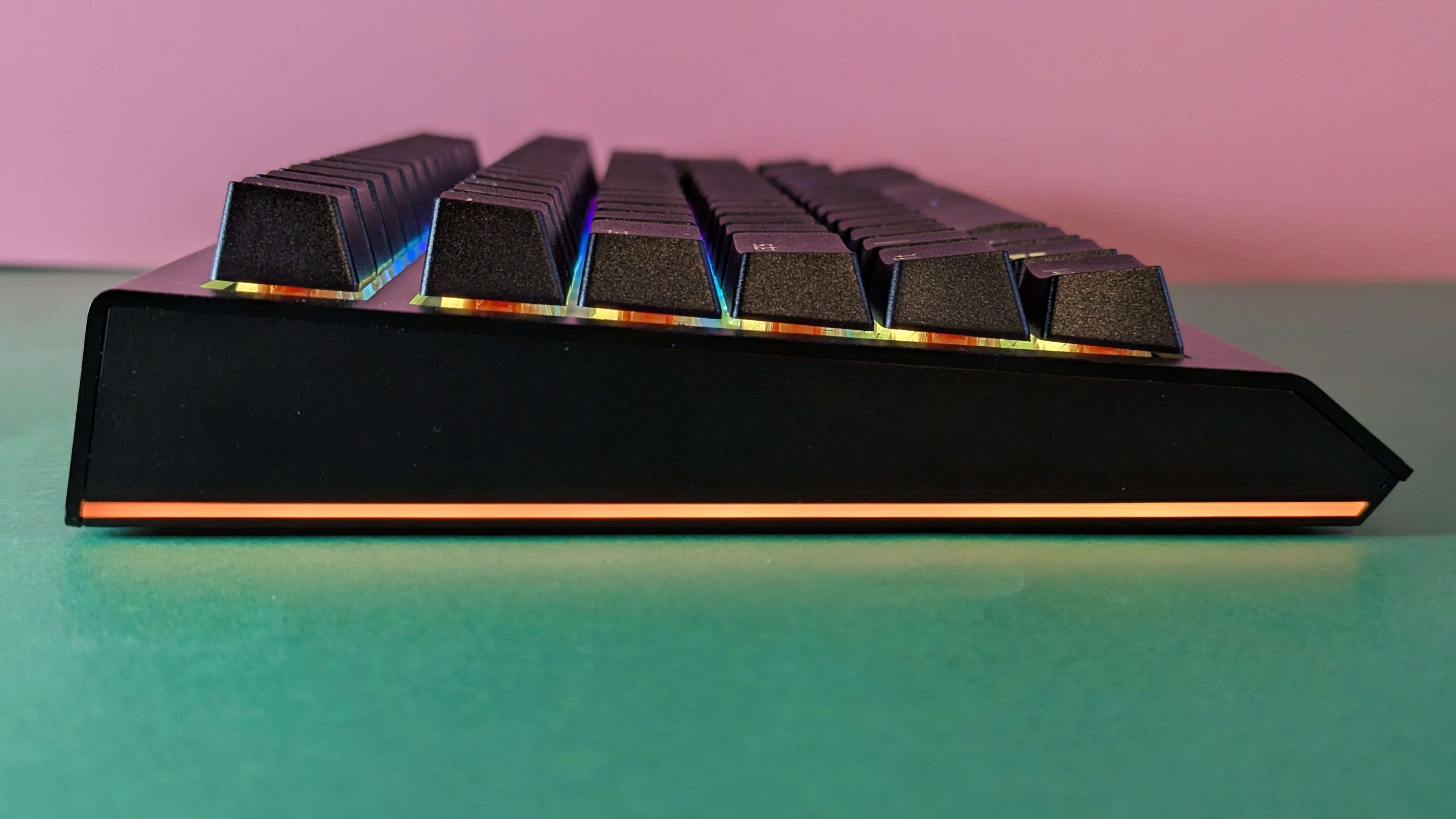
Razer Blackwidow V4 Pro 75 – Bilder
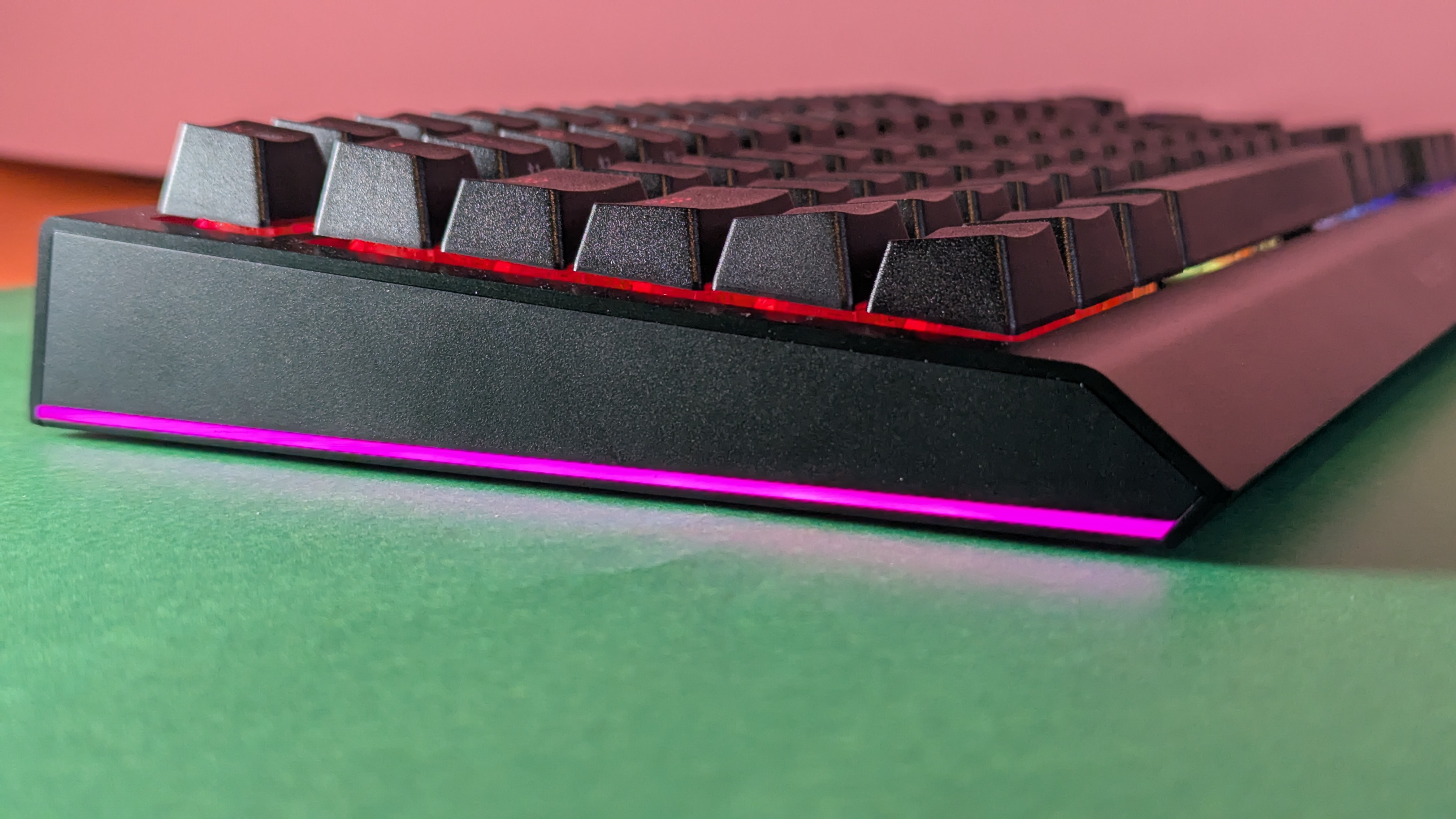
Razer Blackwidow V4 Pro 75 – Bilder
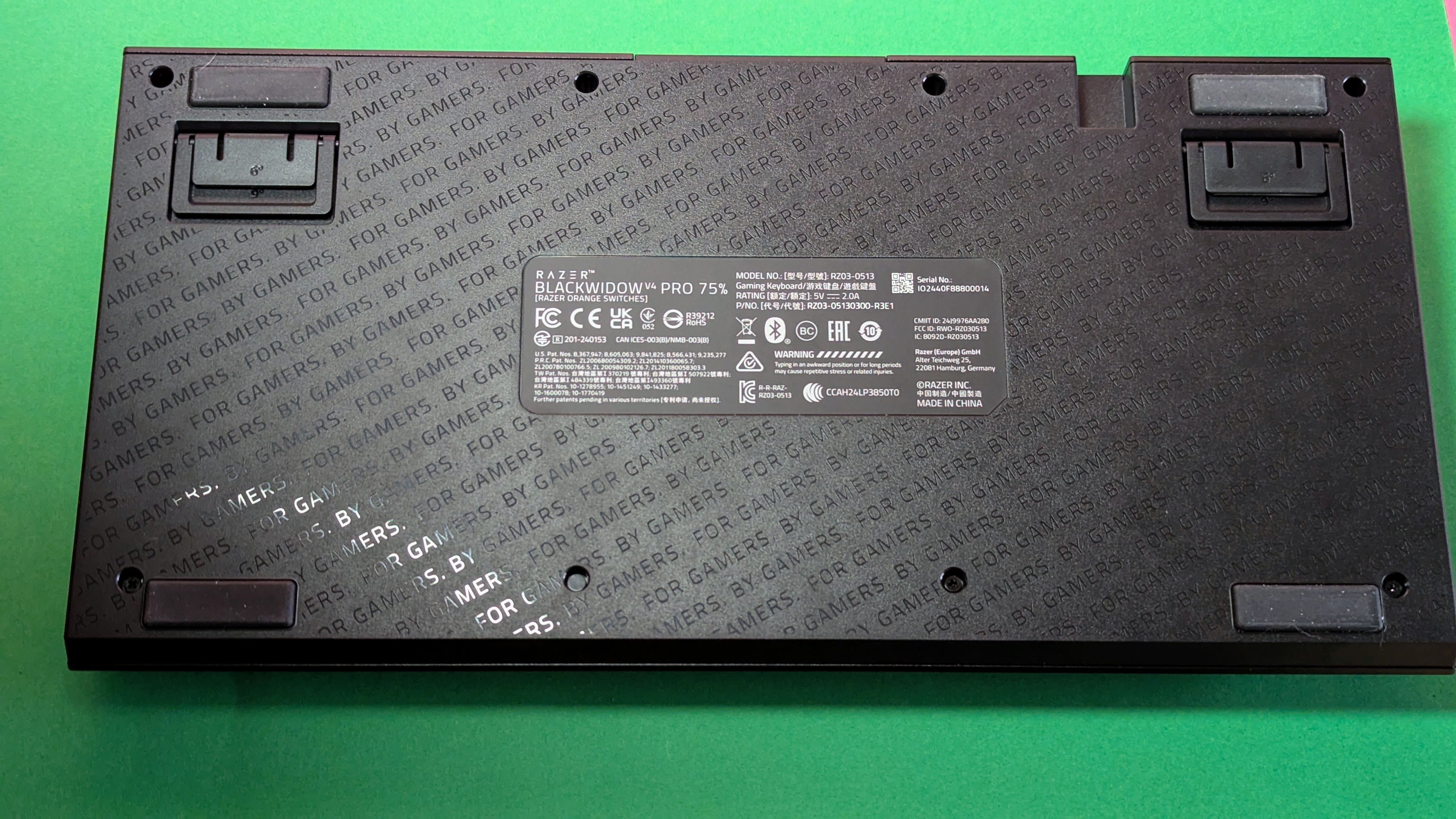
Razer Blackwidow V4 Pro 75 – Bilder
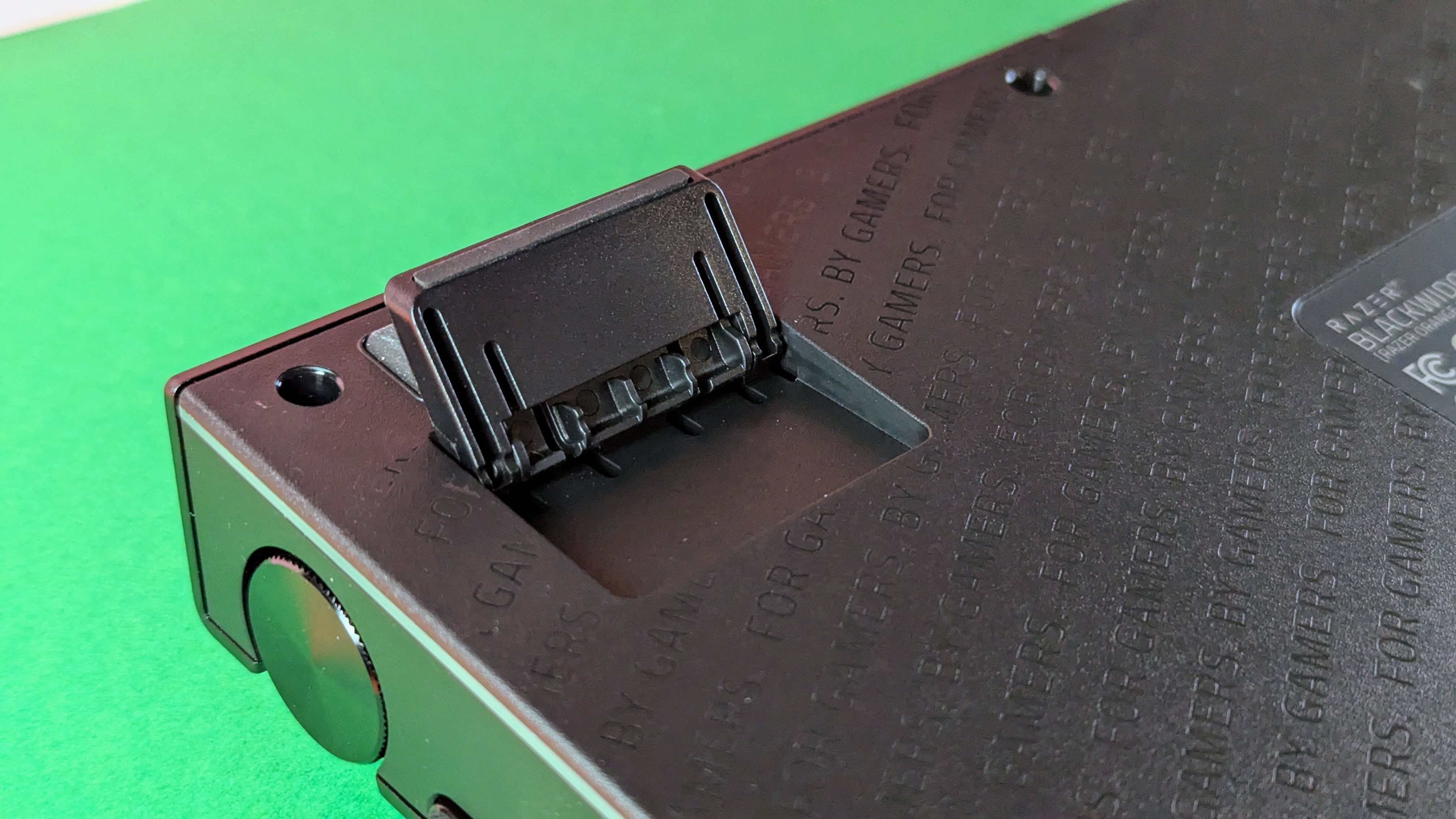
Razer Blackwidow V4 Pro 75 – Bilder
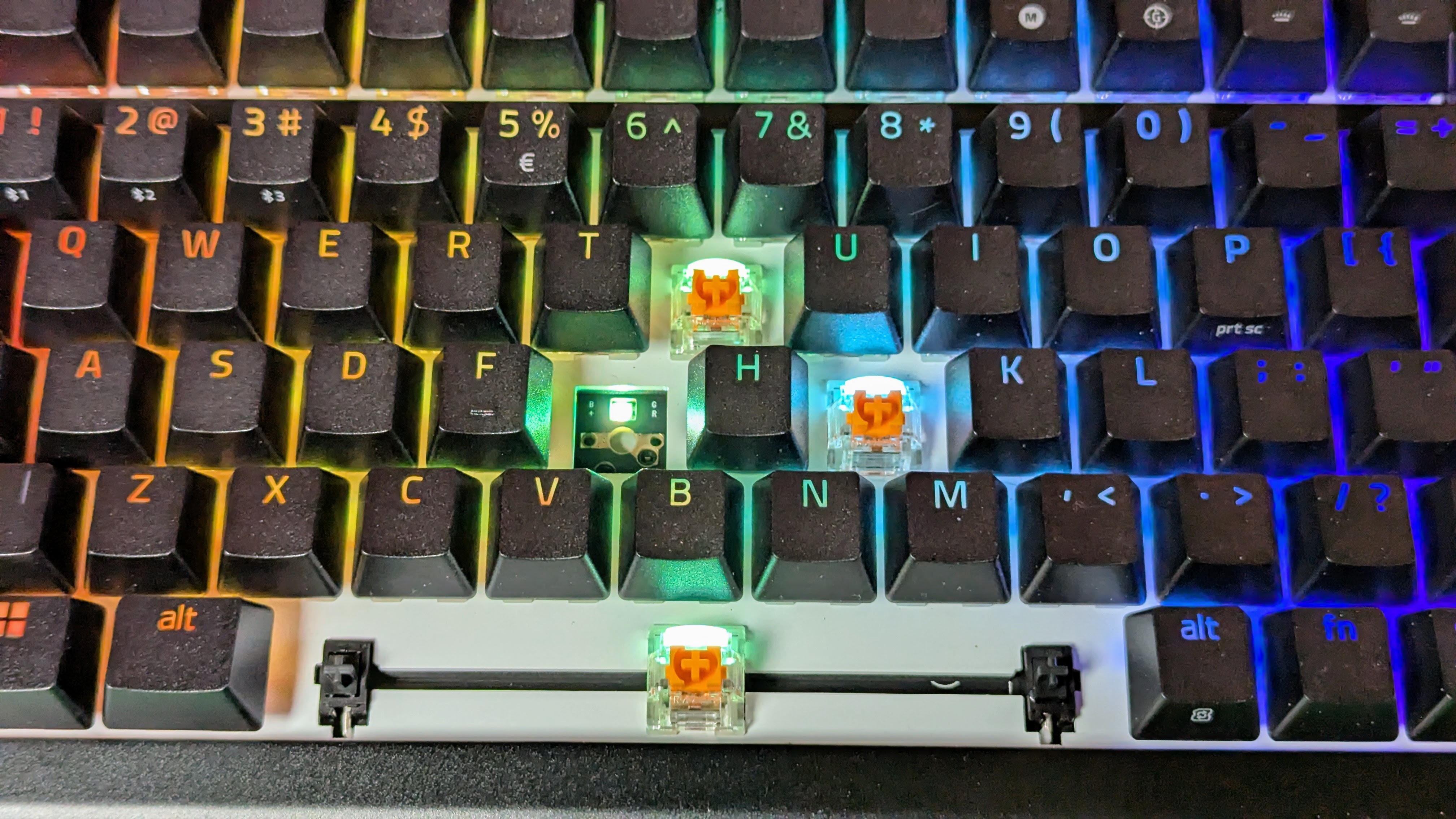
Razer Blackwidow V4 Pro 75 – Bilder
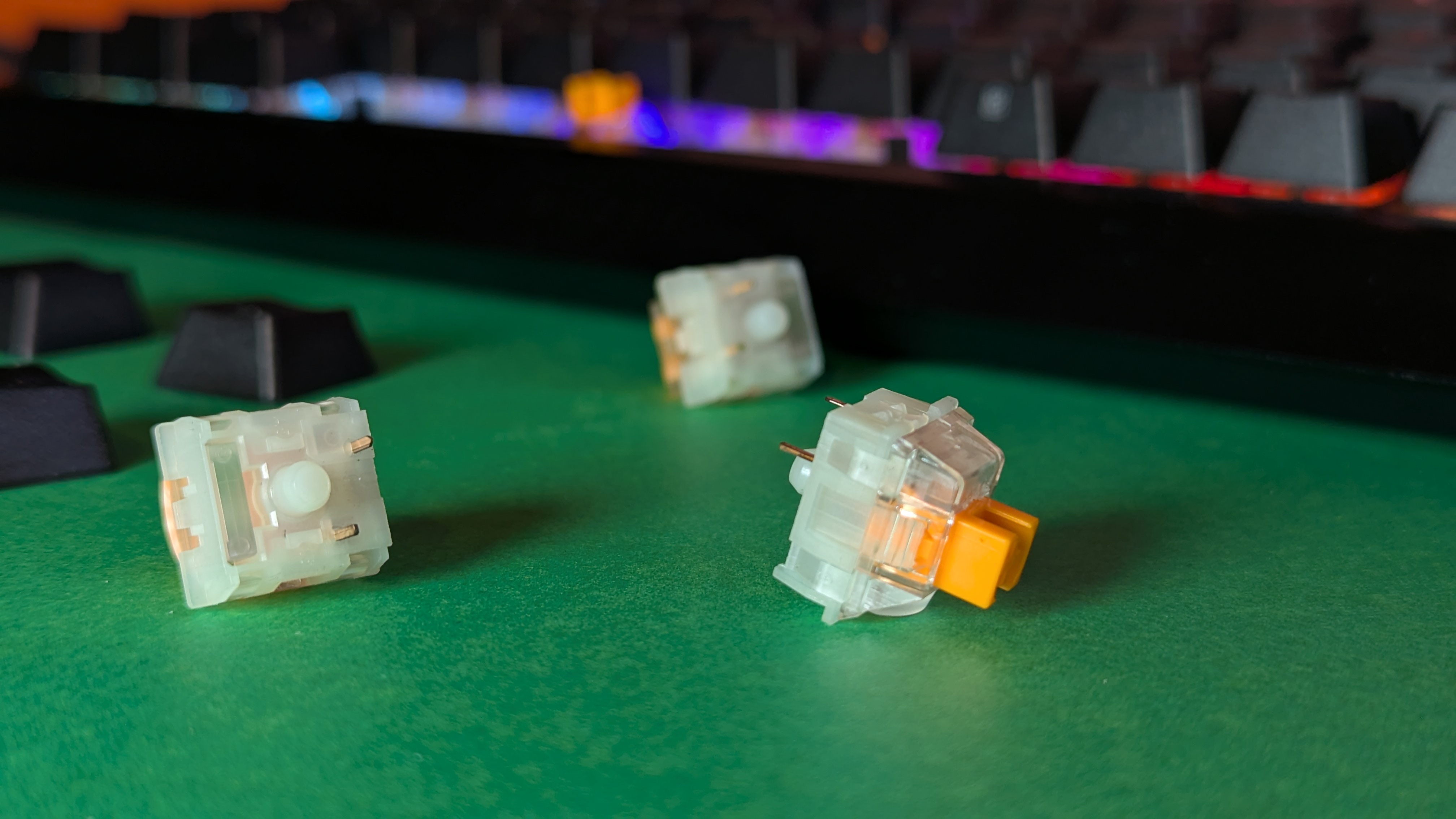
Razer Blackwidow V4 Pro 75 – Bilder
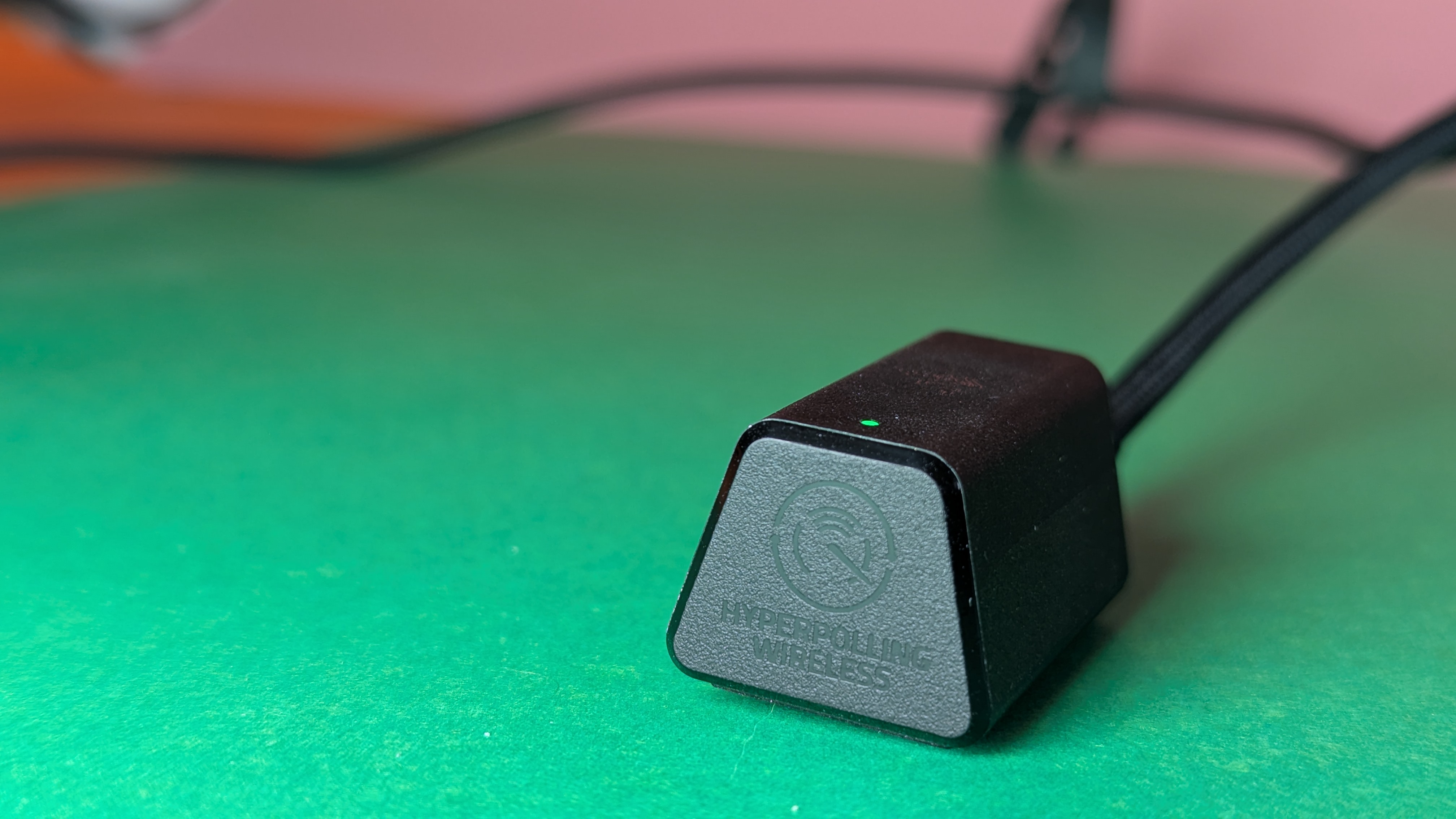
Razer Blackwidow V4 Pro 75 – Bilder
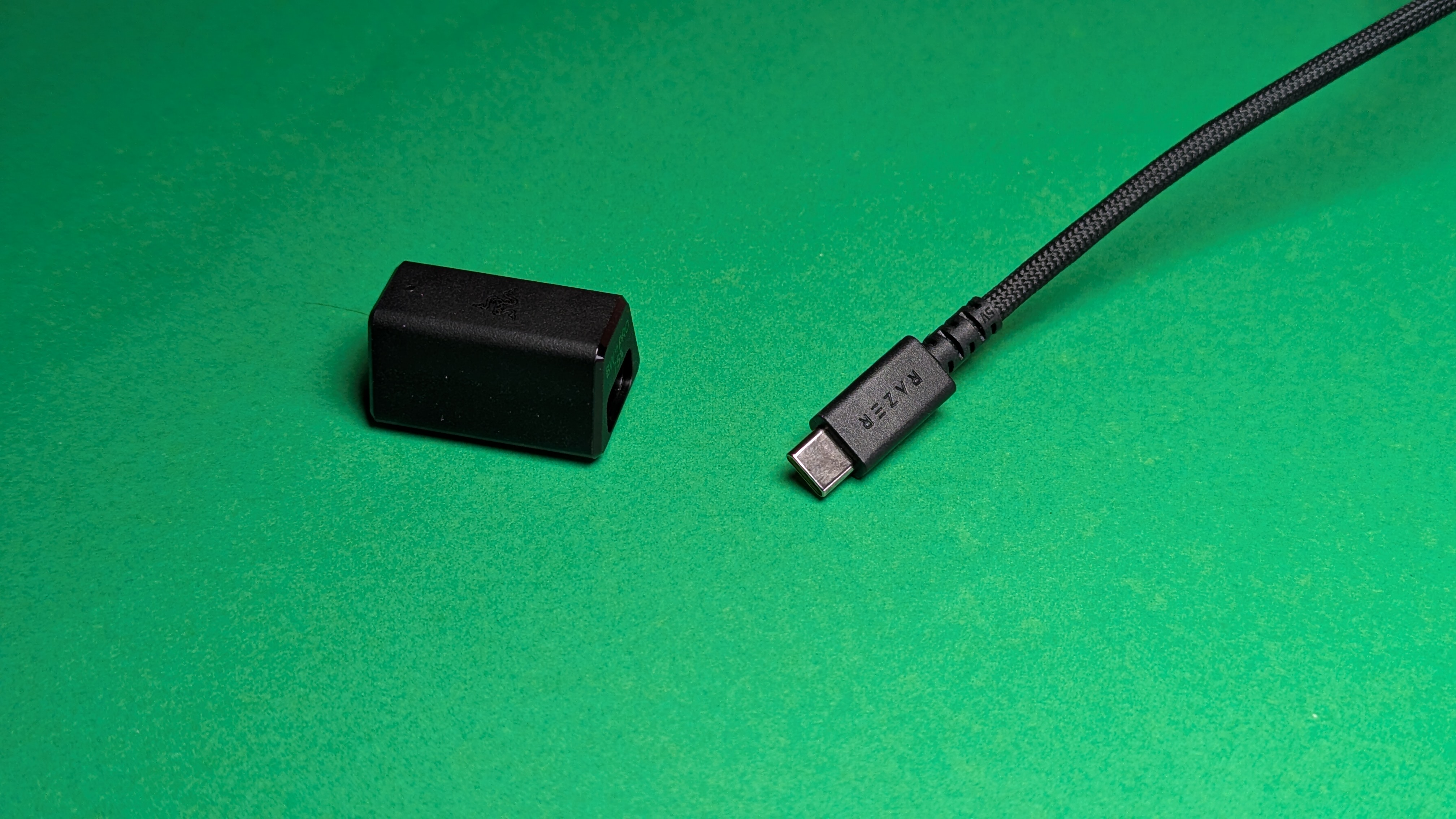
Die mit Fauxleder überzogene Handgelenkstütze klickt magnetisch an die Blackwidow, ist angenehm weich und dank zusätzlicher Antirutschfüßchen auch sehr stabil auf dem Schreibtisch platziert. Das OLED-Display befindet sich erwartungsgemäß oben rechts am Keyboard und fügt sich problemlos in die Gesamtoptik ein.
Insgesamt ist die Verarbeitung der Blackwidow makellos. Sie fühlt sich äußerst robust an und die Aluminiumoberfläche verleiht ihr Wertigkeit, wenngleich wir für den Preis hier definitiv ein Vollaluminiumgehäuse erwartet hätten, anstatt 90 Prozent Plastik. Immerhin wiegt sie aufgrund dessen nur etwa 984 g (ohne Kabel).
Ausstattung
Die Razer Blackwidow V4 Pro 75 kann auf drei Verbindungsarten verwendet werden: kabelgebunden per USB-C sowie kabellos per 2,4-GHz-Funk und per Bluetooth (5.1). Für den Funkmodus kommt der Razer-Hyperpolling-Dongle zum Einsatz, der dem Keyboard eine Abtastrate von bis zu 4000 Hz beschert. Kabelgebunden ist sie auf 1000 Hz beschränkt. Per Funk stellen wir keine merkbaren Verzögerungen fest. Sie reagiert schnell und präzise auf unsere Eingaben.
Der 4200-mAh-Akku der Blackwidow schwächelt leider stark und ist selbst mit auf 50 Prozent heruntergeschraubter Helligkeit des OLED-Displays und der RGB-Beleuchtung nach gut 5 Stunden schon zur Hälfte leer. Razer verspricht bis zu 2100 Stunden mit einer Akkuladung, wenn man den Energiesparmodus per Fn- + Esc-Taste aktiviert. Dieser deaktiviert allerdings den OLED-Bildschirm, die Beleuchtung und den Zugang zu den Software-Einstellungen. Der schwächelnde Akku wäre auch nicht ganz so tragisch, wenn man durch Anschließen des Ladekabels nicht auf die 4000-Hz-Abtastrate verzichten müsste.
Richtig praktisch ist hingegen die Kombination OLED-Display und Scrollrad. Das von Razer „Command Dial“ getaufte Bedienelement lässt sich sowohl drehen als auch klicken. Per Software Razer Synapse kann man sich so drei unterschiedliche Aktionen drauflegen. Das OLED-Display kann zudem auch Informationen wie die CPU-Temperatur anzeigen.
Bei den Tasten verwendet Razer PBT-Plastik im Doubleshot-Verfahren. Die Keycaps haben daher die typische leicht raue Textur und eine gute Griffigkeit. Die Beschriftung ist lichtdurchlässig, wodurch die Beleuchtung besser zur Geltung kommen kann. Das Keyboard gibt es zum Testzeitpunkt ausschließlich mit UK- und US-Layout und wird so auch offiziell in Deutschland vertrieben. Mit dem britischen Layout sind zwar die Tasten anders beschriftet, Enter- und Shift-Taste haben aber die gleiche Form und Größe wie beim deutschen Layout.
Software
Um die Blackwidow V4 Pro 75 zu konfigurieren, steht die produktübergreifende App Razer Synapse am Start. Mit ihr konfiguriert man die Tastenbelegung des Keyboards, die Beleuchtungseinstellungen, die OLED-Anzeige und die Stromsparfunktionen.
Für das Scrollrad kann man zu den vorkonfigurierten Aktionen auch bis zu 100 eigene anlegen. Das Aufzeichnen einzelner Tasten oder Tastenkombinationen erlaubt zum Beispiel, häufig genutzte Aktionen in Spielen oder anderen Programmen auf eine der drei Bewegungen des Scrollrads (hochscrollen, runterscrollen oder klicken) zu legen.
Hinzu kommen noch eine Liste weiterer Aktionen, etwa Mausfunktionen und Windows-Shortcuts, aus denen man ebenfalls wählen kann. Die Einrichtung geht ausgesprochen einfach von der Hand und die Steuerung des Scrollrads fühlt sich richtig gut an.
Razer Blackwidow V4 Pro 75 – Bilder App
Razer Blackwidow V4 Pro 75 – Bilder App
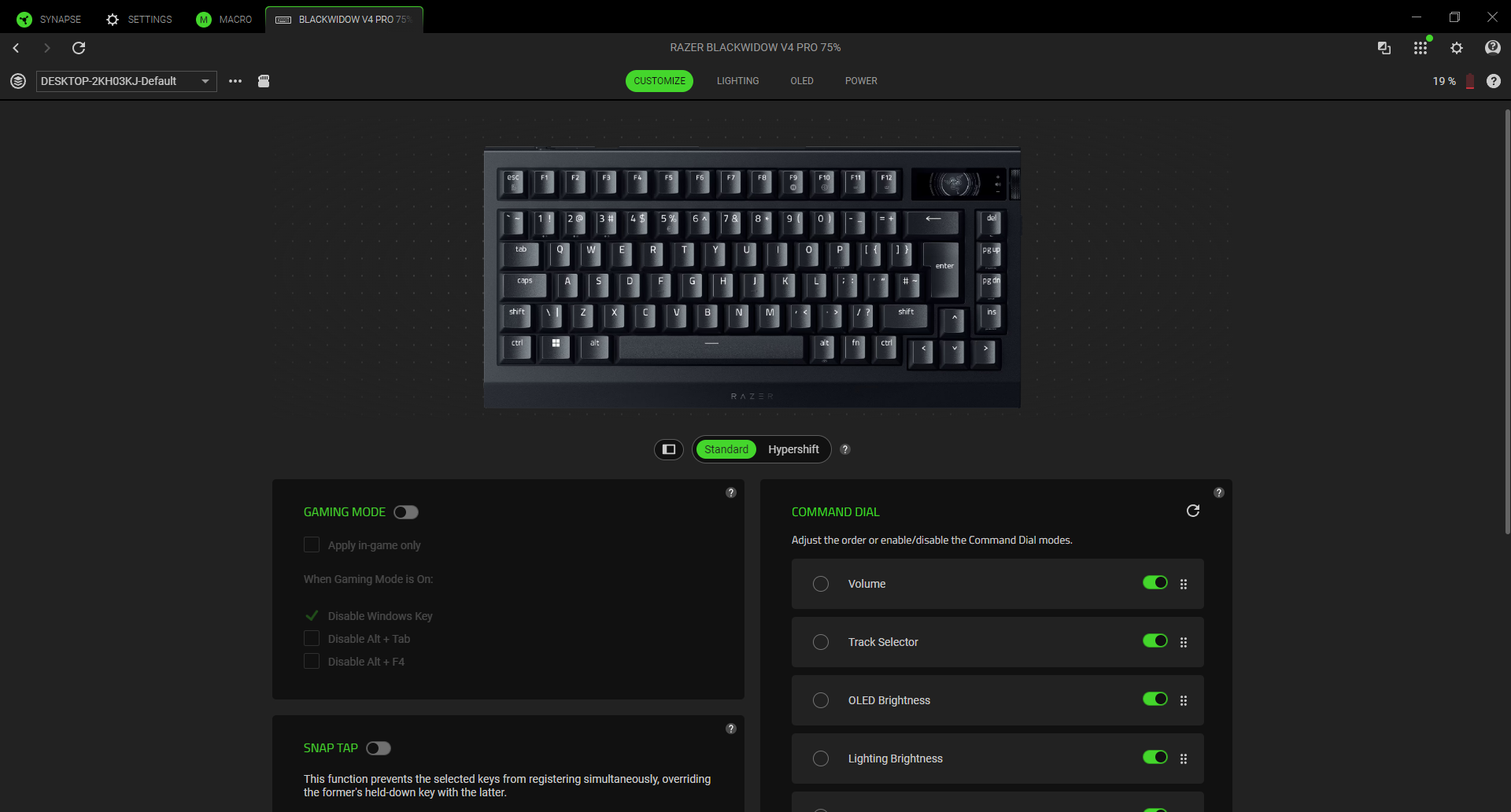
Razer Blackwidow V4 Pro 75 – Bilder App
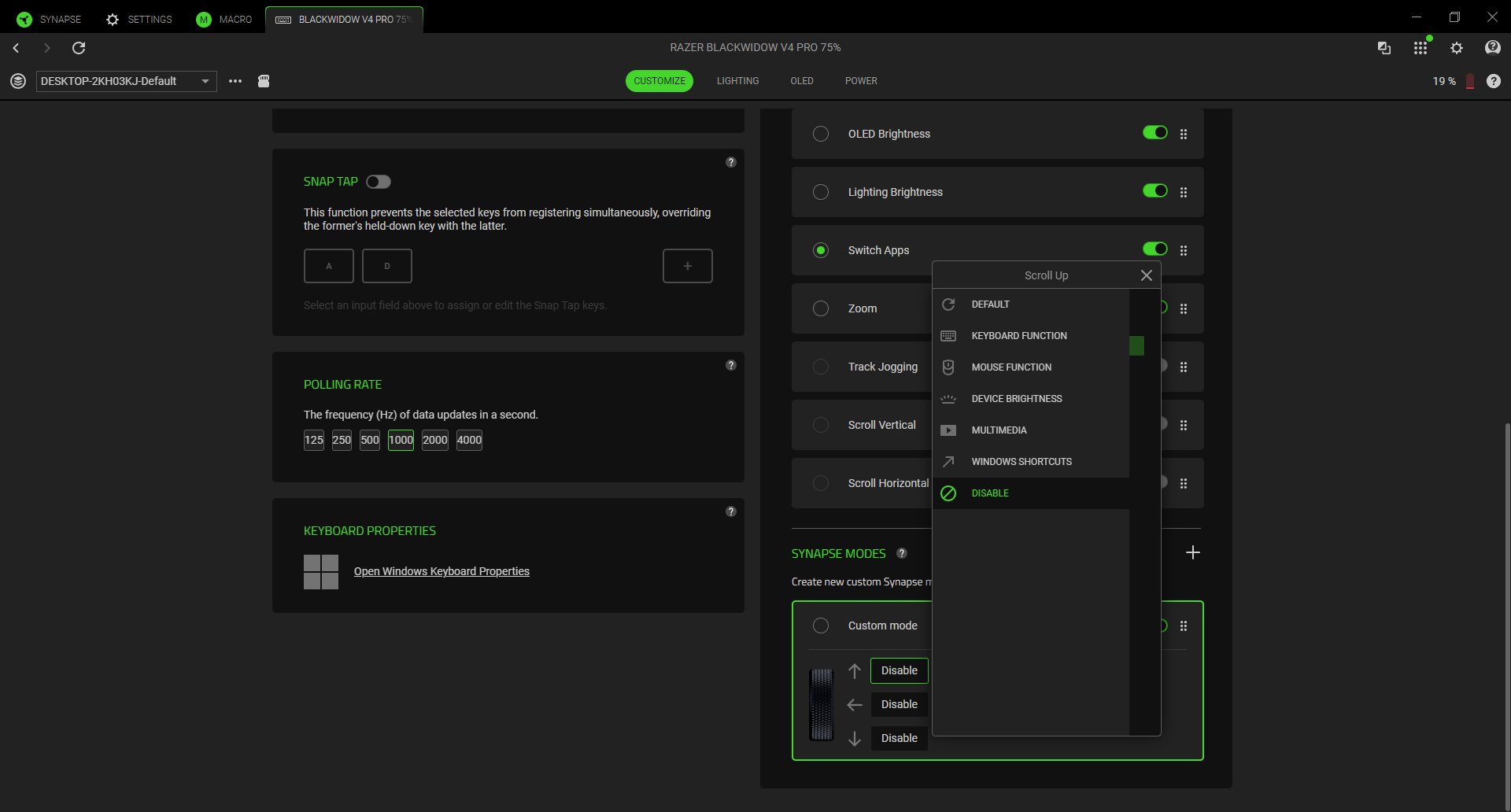
Razer Blackwidow V4 Pro 75 – Bilder App
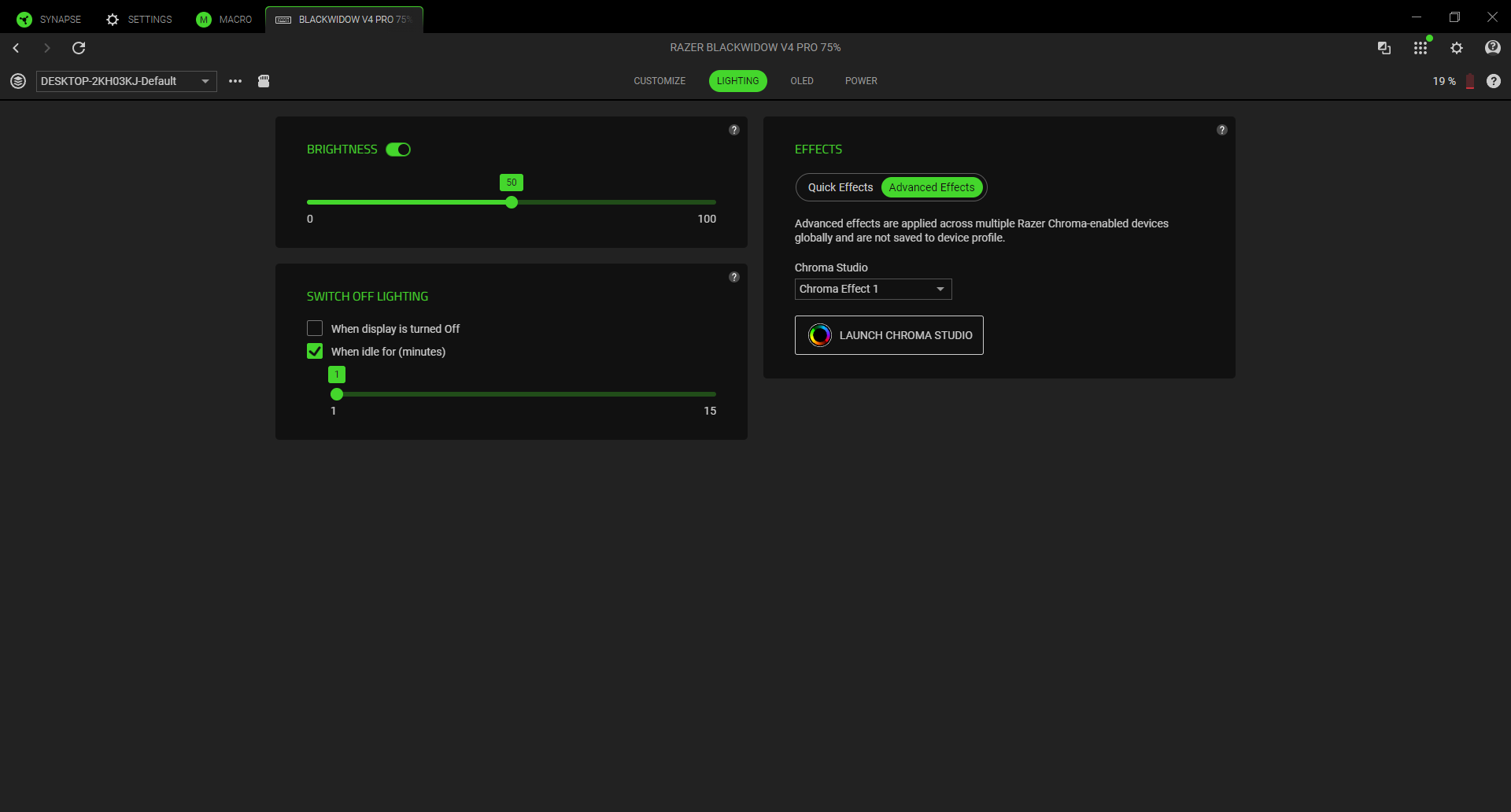
Razer Blackwidow V4 Pro 75 – Bilder App
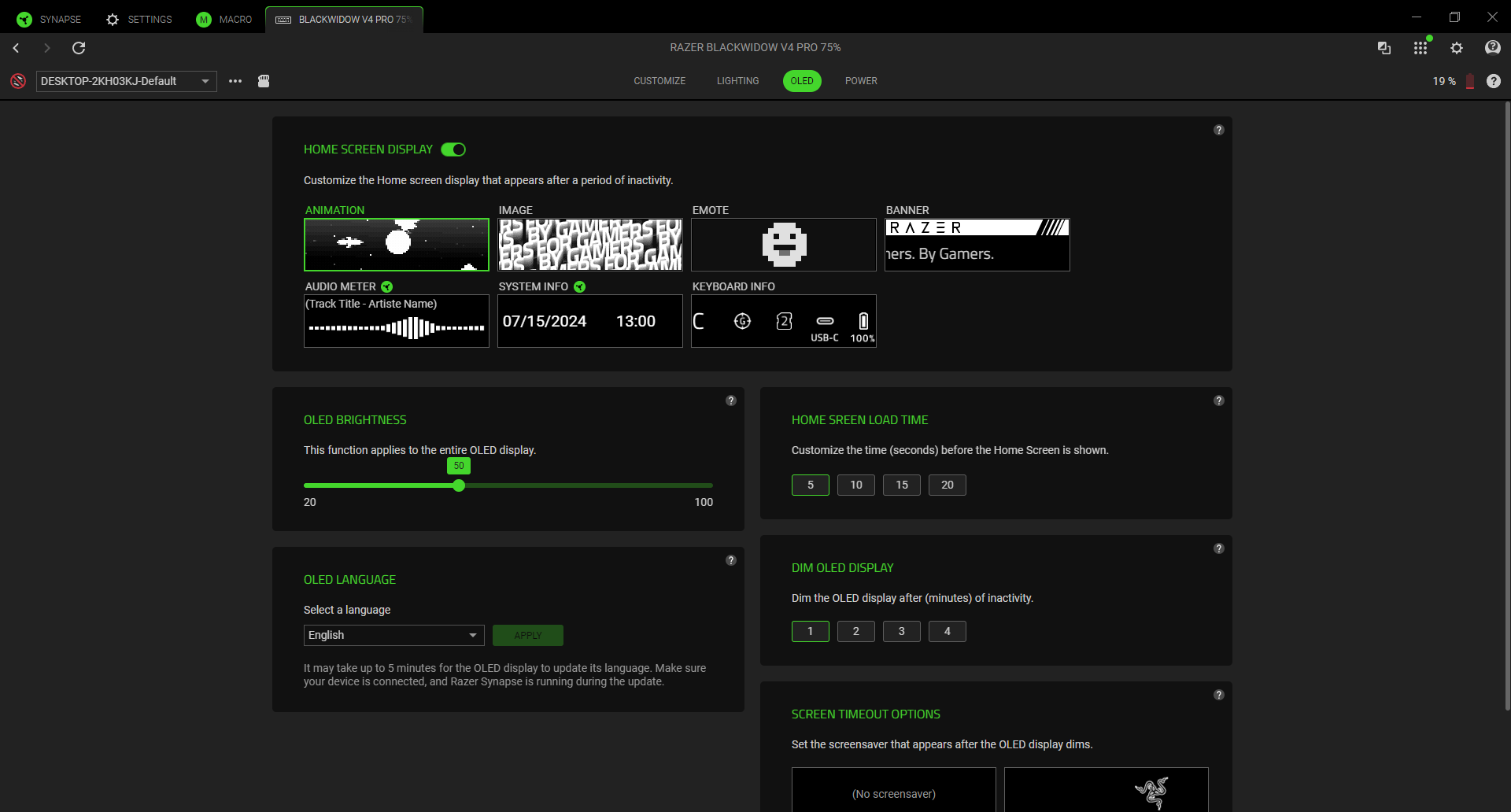
Razer Blackwidow V4 Pro 75 – Bilder App
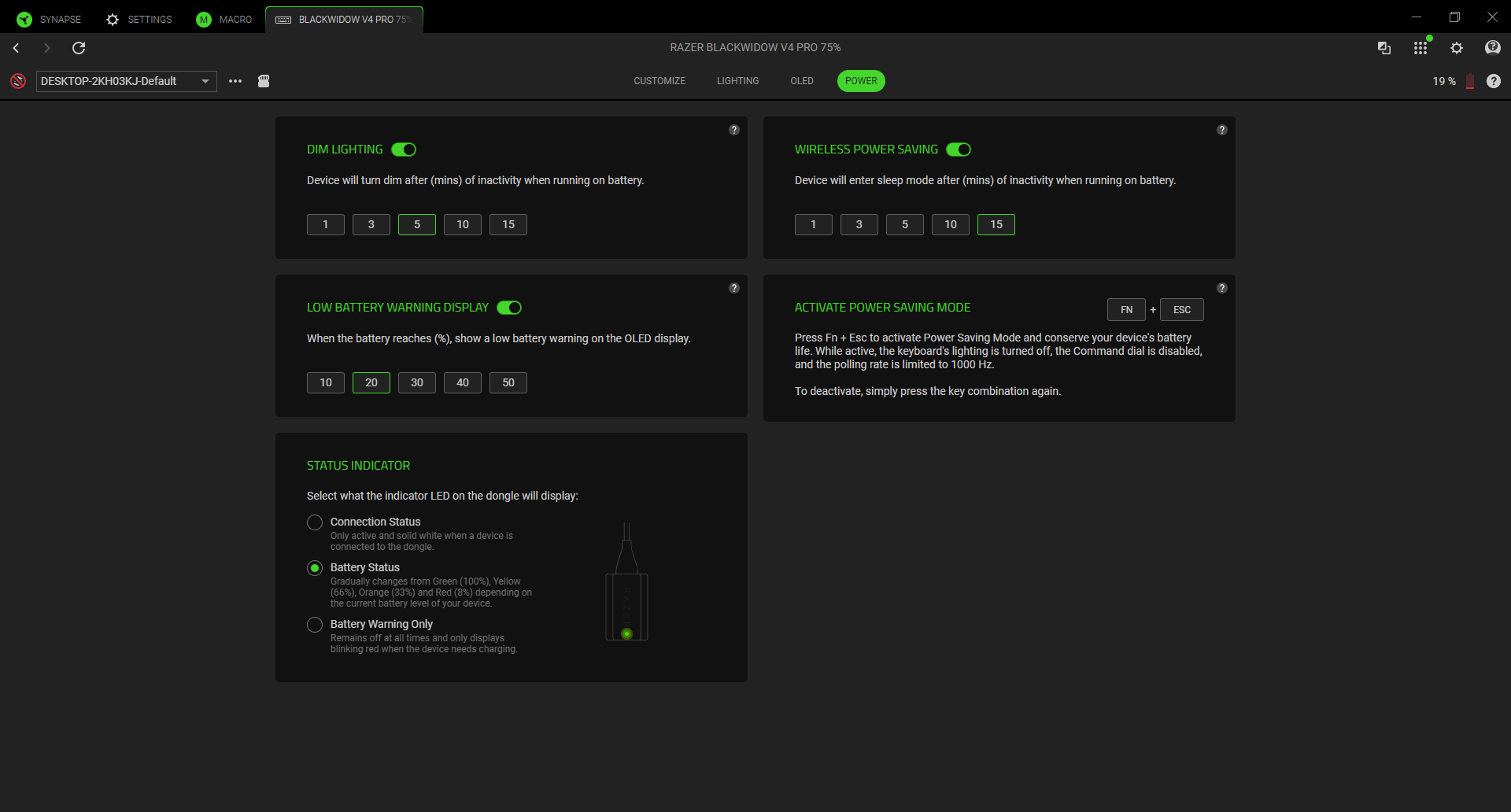
Razer Blackwidow V4 Pro 75 – Bilder App
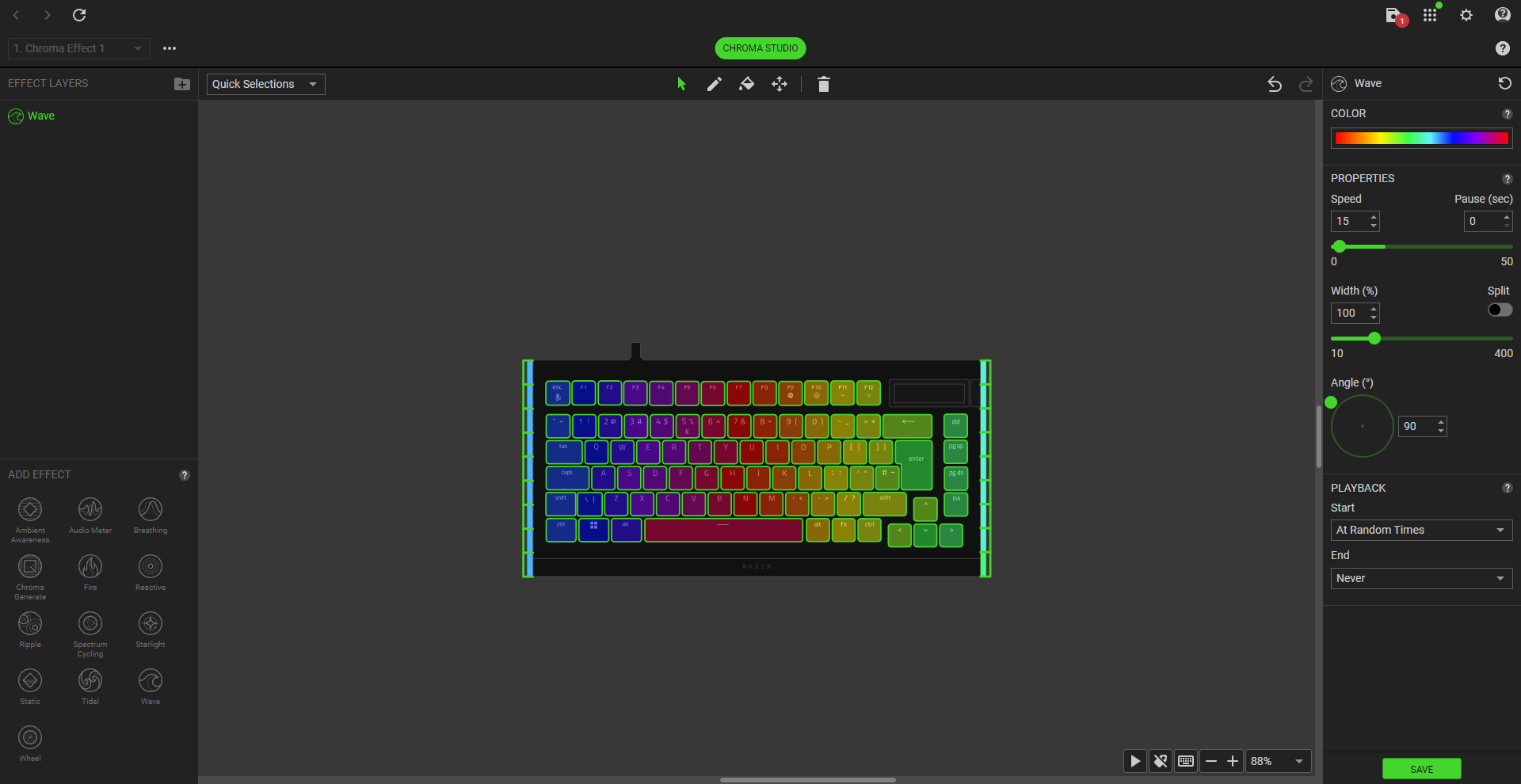
Die Beleuchtungseinstellungen über Razer Synapse halten sich in Grenzen und bieten insgesamt zwölf Effekte, zwischen denen man wechseln kann. Das liegt daran, dass Razer mit Chroma Studio einen eigenständigen Editor für Beleuchtungseffekte hat, den man bequem über Synapse installiert. Mit dem Programm kann man 13 verschiedene Effekte in mehreren Ebenen übereinanderlegen sowie Farben, Geschwindigkeit, Winkel und mehr individuell anpassen. Wer Spaß daran hat, seine Beleuchtung zu individualisieren, kommt hier uneingeschränkt auf seine Kosten.
Auch bei der Blackwidow V4 Pro 75 überzeugt uns die App Razer Synapse mit ihrem benutzerfreundlichen Aufbau und sinnvollen Einstellungsmöglichkeiten.
Tippgefühl
Mit vorgeschmierten taktilen Razer-Orange-Switches der dritten Generation ausgestattet, bietet die Tastatur Tippen mit charakteristischem spürbarem „Bump“. Der macht uns insbesondere beim Schreiben mit der Peripherie Freude. Die taktilen Switches benötigen hier eine Betätigungskraft von 50 g und sind damit etwas schwerer zu aktivieren als lineare. Letztere werden deswegen häufig bei Gaming-Tastaturen bevorzugt. Die Reisedistanz bis zum Auslösepunkt der Razer-Orange-Switches beträgt 2 mm.
Durch die Verwendung von Poron-Dichtungen zwischen Gehäuse und FR4-Platte (Gasket-Mount) und dämpfendem Schaumstoff an mehreren Stellen im Gehäuse bekommt die Razer Blackwidow V4 Pro 75 einen abgestimmten Sound beim Tippen. Das Gros der Tasten bietet ein helles Klackern, während die Leertaste mit einem tiefen und prägnanten Thock beim Anschlag erklingt. Entsprechend den Dämpfungsmaßnahmen und den Stabilisatoren kommt der Sound ohne störende Nebengeräusche wie Kratzen oder Hallen beim Ohr an. Jeder Tastenanschlag fühlt sich zudem präzise an.
Als Hot-Swapping-Tastatur unterstützt die Blackwidow V4 Pro 75 auch 3-Pin- und 5-Pin-Switches anderer Hersteller. Wer noch mehr am Soundprofil und Tippgefühl verändern möchte, dürfte sich über das einfach zu öffnende Gehäuse freuen. Dafür muss man lediglich die sieben Schrauben auf der Rückseite des Gehäuses öffnen.
Preis
Die UVP der Razer Blackwidow V4 Pro 75 liegt bei 350 Euro. Aktuell gibt es sie für etwa 287 Euro mit UK-Layout, obwohl die offizielle Amazon-Seite fälschlicherweise von einem ISO-US-Layout spricht. Mit dem amerikanischen ANSI-Layout kostet die Tastatur derzeit mit 261 Euro etwas weniger.
Fazit
Die Razer Blackwidow V4 Pro 75 bereitet sowohl beim Tippen als auch beim Zocken viel Freude. Das nützliche programmierbare Scrollrad bereichert die Tastatur ungemein und die intensive RGB-Beleuchtung überzeugt ebenfalls auf ganzer Linie. Hinzu kommt das gute taktile Tippgefühl, das uns beim Schreiben mit der Peripherie sehr gefallen hat. Auch für die Blackwidow bietet Razer mit der Software Synapse viele Einstellungsmöglichkeiten, mit denen man die 75-Prozent-Tastatur den eigenen Wünschen anpasst.
Allerdings stellt sich die Frage, ob eine UVP von kostenintensiven 350 Euro hier gerechtfertigt ist. Denn das Gehäuse besteht zum Großteil aus Plastik, der Akku macht verhältnismäßig schnell schlapp – und auch sonst sind keine wirklich innovativen Neuerungen mit an Bord, die einen so hohen Preis erklären würden. Das ist schade, denn letztlich ist die Razer Blackwidow V4 Pro 75 eine echt gute mechanische Tastatur, die uns im Test viel Freude bereitet hat. Aktuell würden wir aber definitiv empfehlen, auf eine Preissenkung zu warten.
ZUSÄTZLICH GETESTET
Razer Huntsman V3 Pro TKL
Razer Huntsman V3 Pro TKL
Die Razer Huntsman V3 Pro TKL ist dank ihrer analogen optischen Schalter in der Lage, das Verhalten eines Gamepads zu imitieren. Was sie sonst noch drauf hat, zeigt der Test.
- Software bietet sinnvolle Synergien zu anderen Razer-Produkten
- Viele Einstellungsoptionen
- Onboard-Speicher und Möglichkeit, Funktionen ohne App zu steuern
- optische Switches überzeugen durch ihre Präzision & Sensibilität
- Kein gutes Schreibgefühl
- frustrierender Einrichtungsprozess
- Verarbeitung spiegelt nicht den hohen Preis wider
Razer Huntsman V3 Pro TKL im Test: Diese Gaming-Tastatur ersetzt das Gamepad
Die Razer Huntsman V3 Pro TKL ist dank ihrer analogen optischen Schalter in der Lage, das Verhalten eines Gamepads zu imitieren. Was sie sonst noch drauf hat, zeigt der Test.
Die analogen optischen Switches in der Razer Huntsman V3 Pro TKL sind aufgrund ihrer lichtbasierten Aktivierung vor allem eins: äußerst präzise. Sie sind in der Lage, feinste Unterschiede in der Betätigung zu registrieren und wiederzugeben, wodurch schnellere Reaktionen – zum Beispiel beim Zocken – möglich sind.
Während das vorrangig bei kompetitiven Games zum Tragen kommt, ist die Technologie auch imstande, das Verhalten eines Gamepads mit der Tastatur zu simulieren. So fühlt sich etwa die Steuerung von Charakteren mit WASD ähnlich an, als würde man einen analogen Stick benutzen. Inwiefern auch der Rest der Tastatur überzeugen kann, zeigt sich in unserem Test.
Lieferumfang
Die Razer Huntsman V3 Pro TKL kommt mit Verbindungskabel im Format USB-A-auf-USB-C, einer Betriebsanleitung, einem Quick Guide und einer magnetischen Handballenauflage.
Design
Nimmt man die Razer Huntsman V3 Pro TKL das erste Mal aus der Verpackung, fällt auf, dass sie ein ziemliches Leichtgewicht ist. Das ist sicherlich nicht zuletzt auch dem Plastikgehäuse geschuldet, in welchem die Elektronikinnereien der Peripherie Platz finden.
Bei den Keycaps entschied man sich für die klassischen Cherry-Profil PBT-Tastenkappen im Double-Shot-Verfahren mit lichtdurchlässigem Aufdruck. Unter den Keycaps befinden sich frei stehende analoge Razer Optical Switches der zweiten Generation.
Razer Huntsman V3 Pro TKL Tastatur im Test – Bilder
Razer Huntsman V3 Pro TKL – Bilder
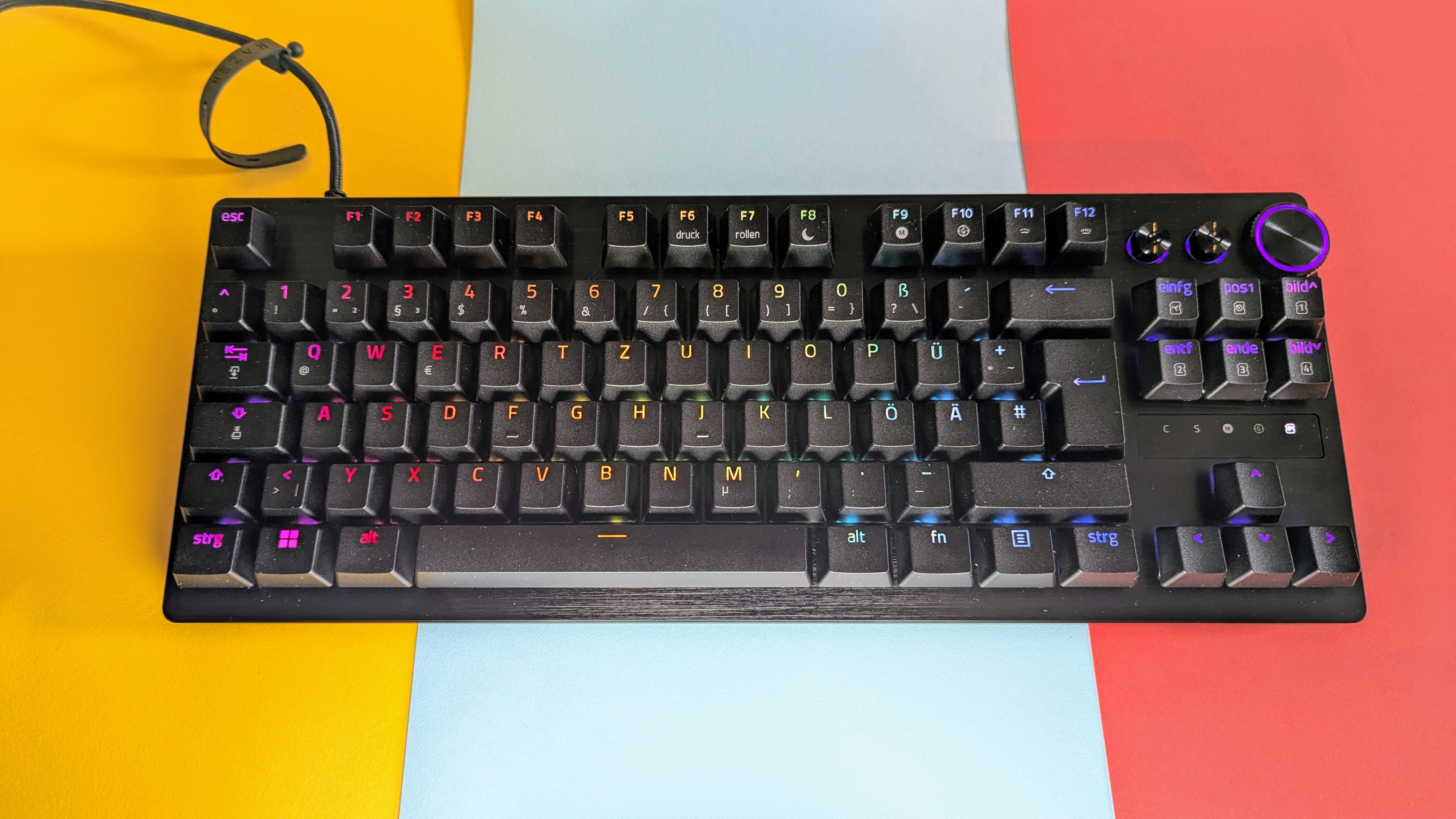
Razer Huntsman V3 Pro TKL – Bilder
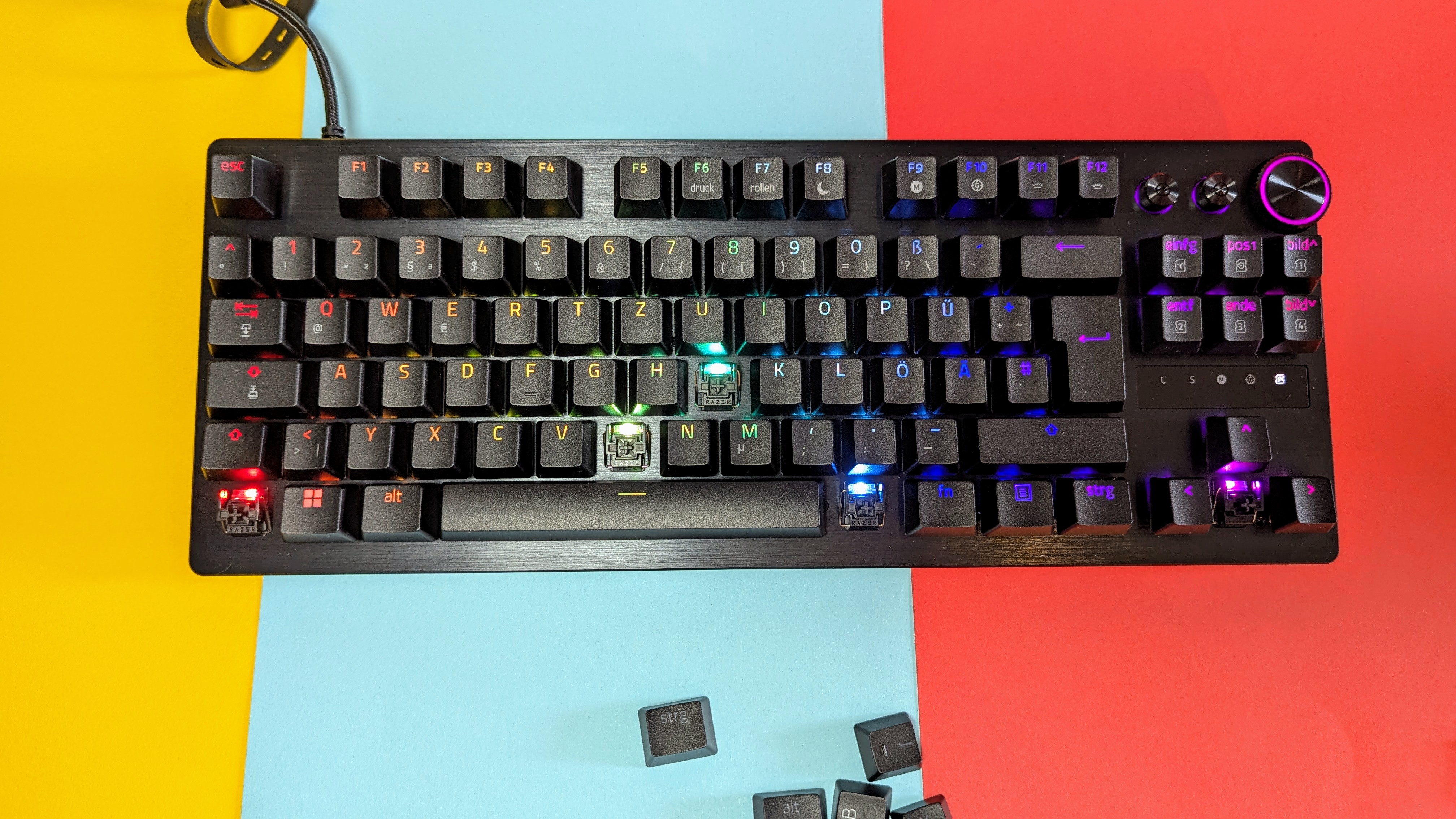
Razer Huntsman V3 Pro TKL – Bilder
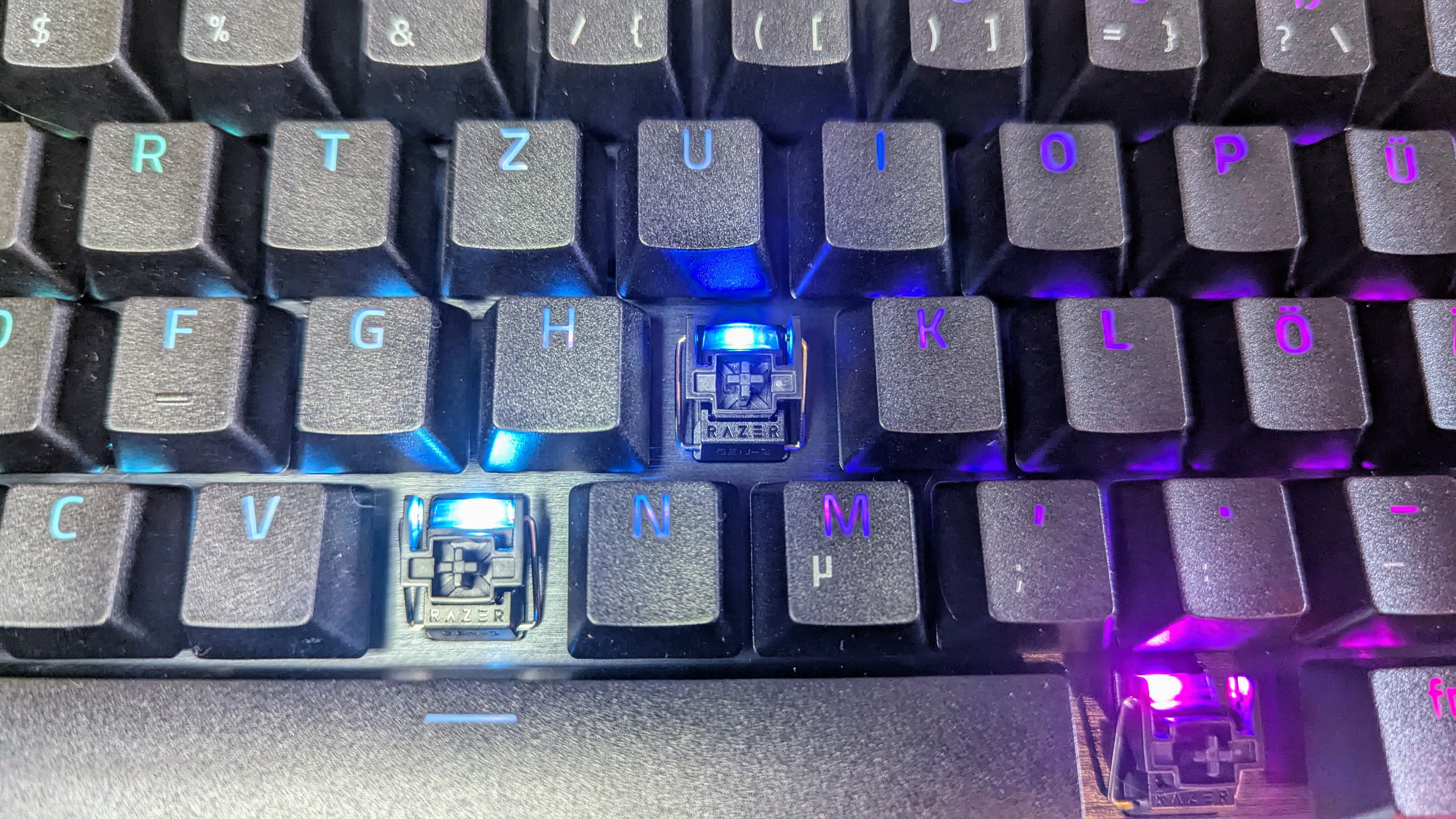
Razer Huntsman V3 Pro TKL – Bilder
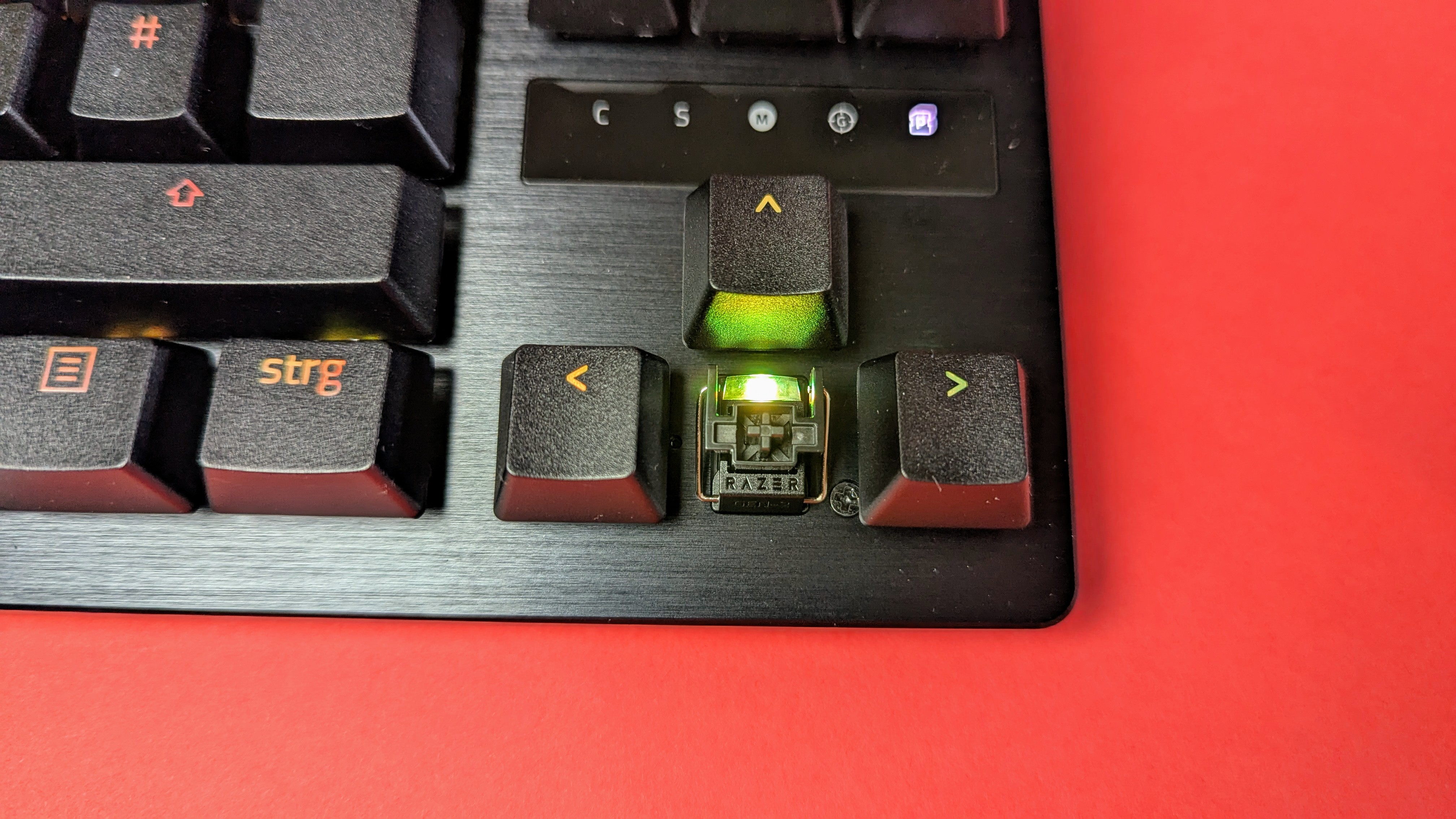
Razer Huntsman V3 Pro TKL – Bilder
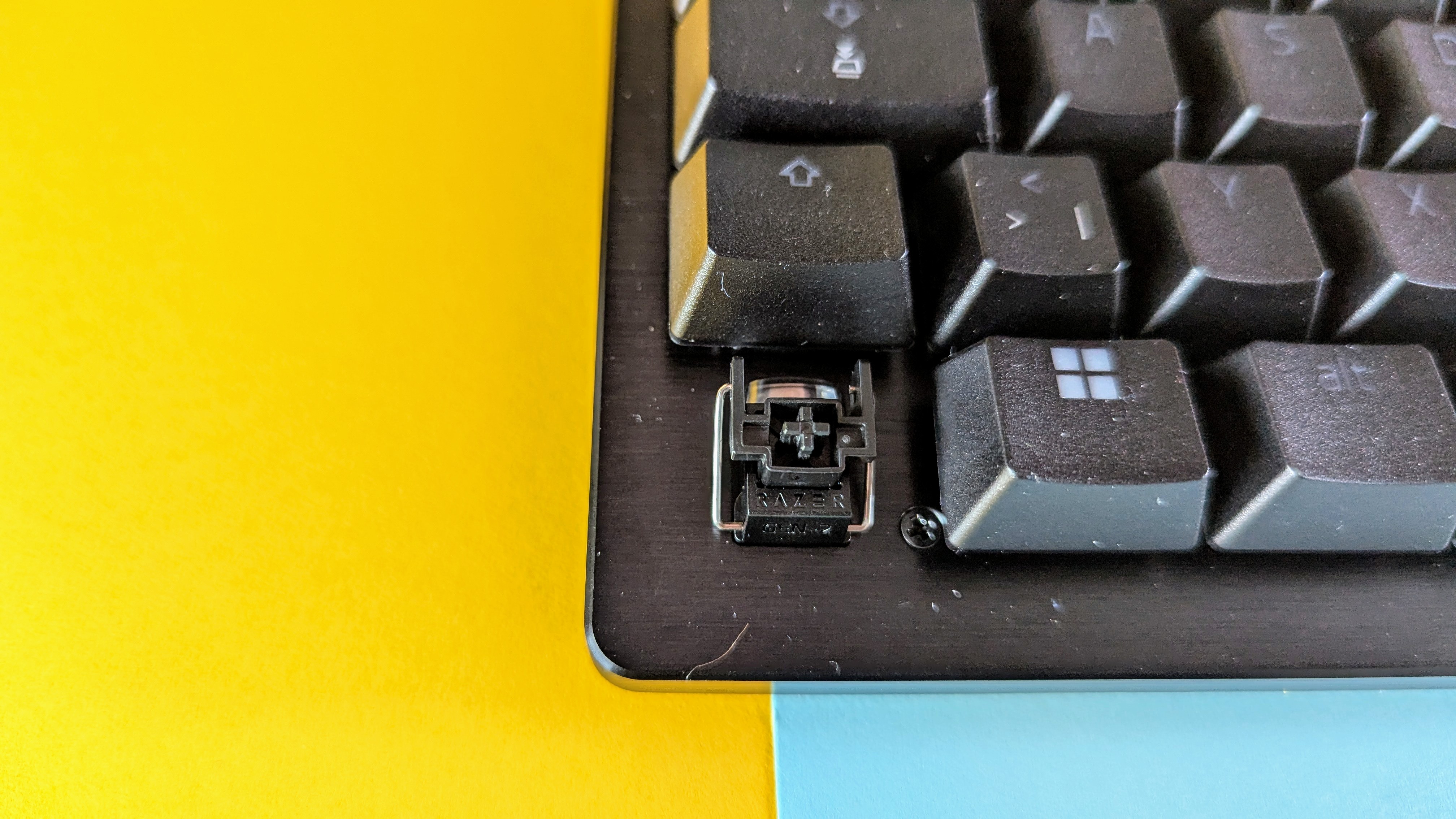
Razer Huntsman V3 Pro TKL – Bilder
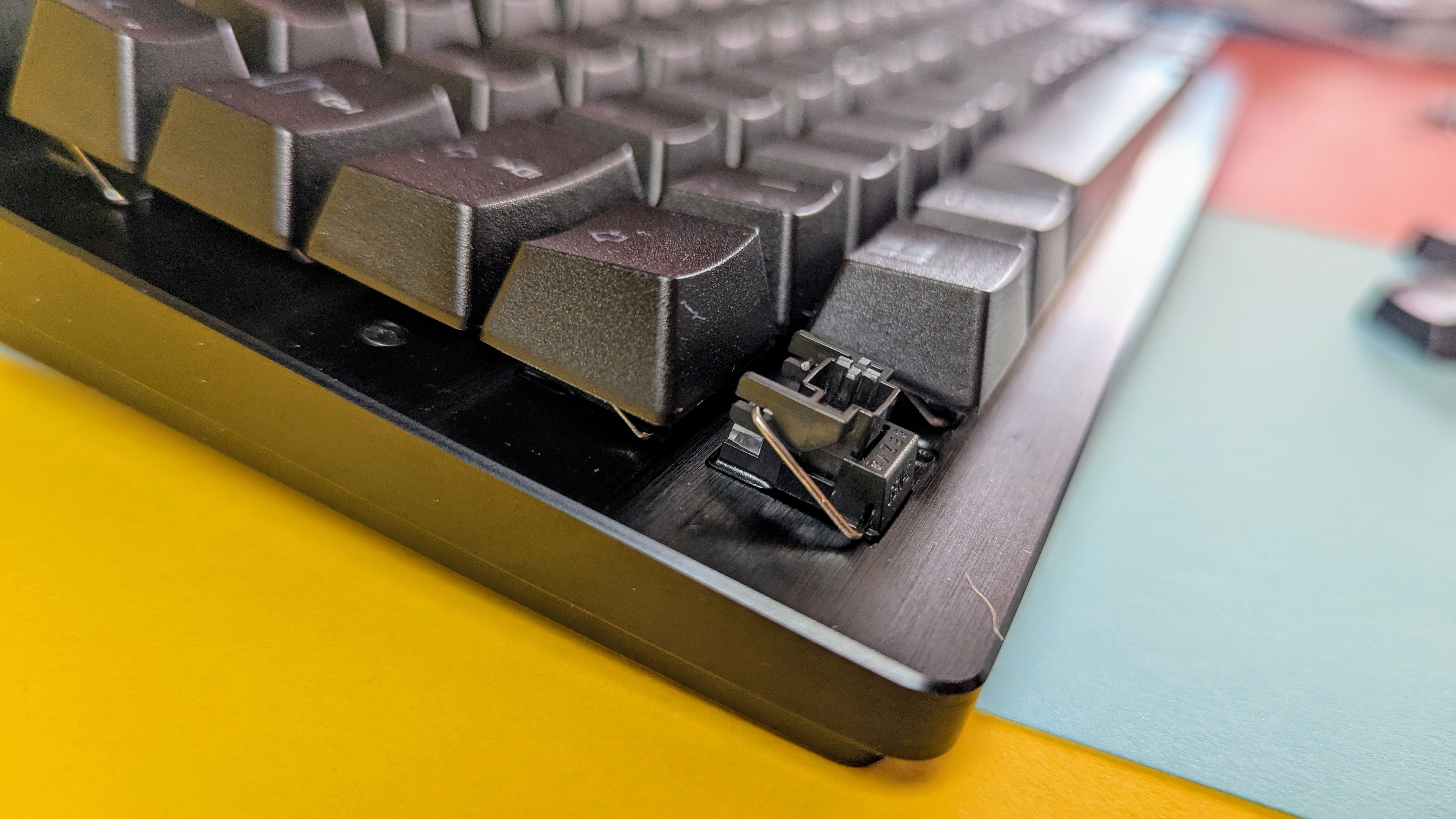
Razer Huntsman V3 Pro TKL – Bilder
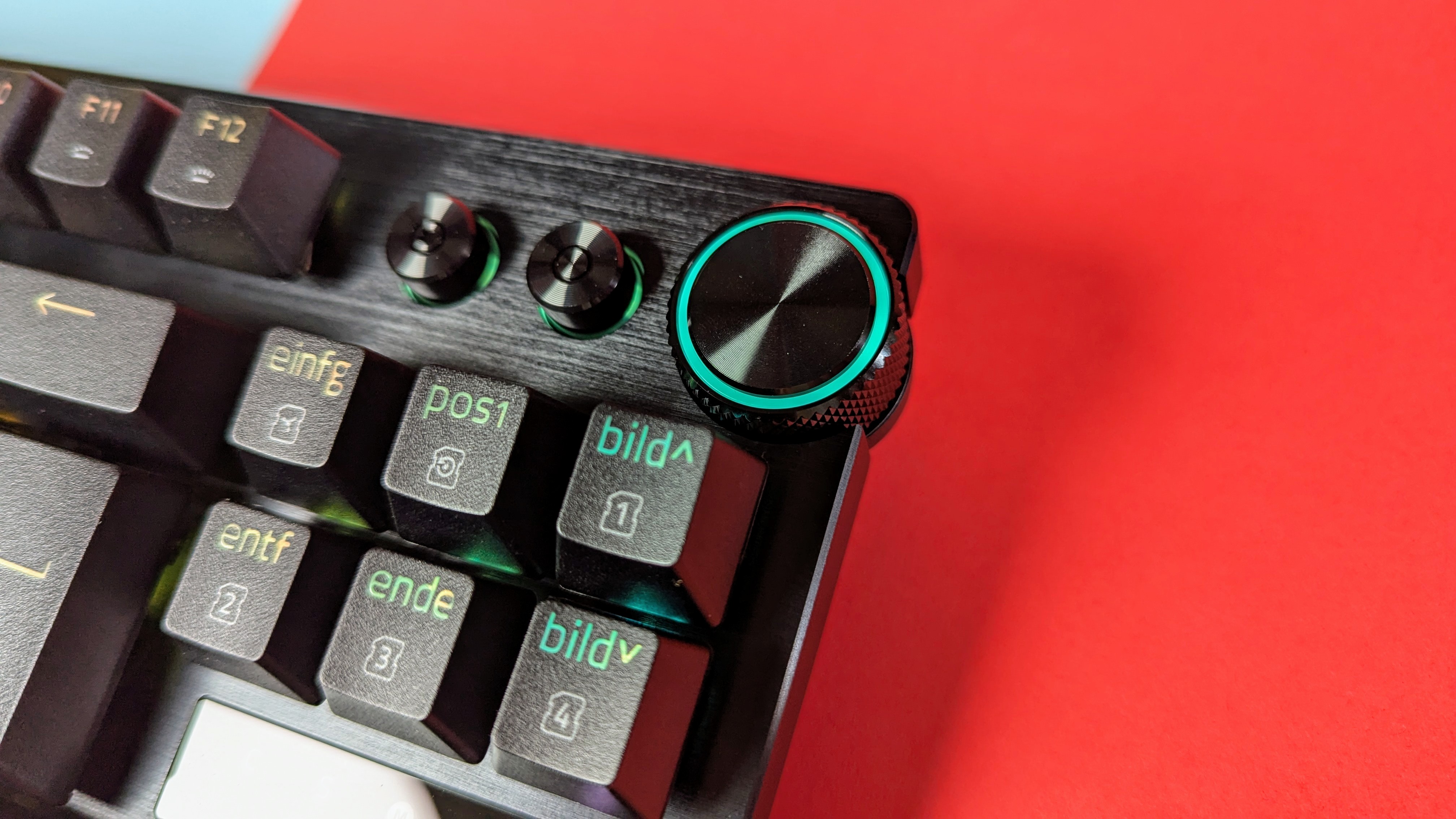
Razer Huntsman V3 Pro TKL – Bilder
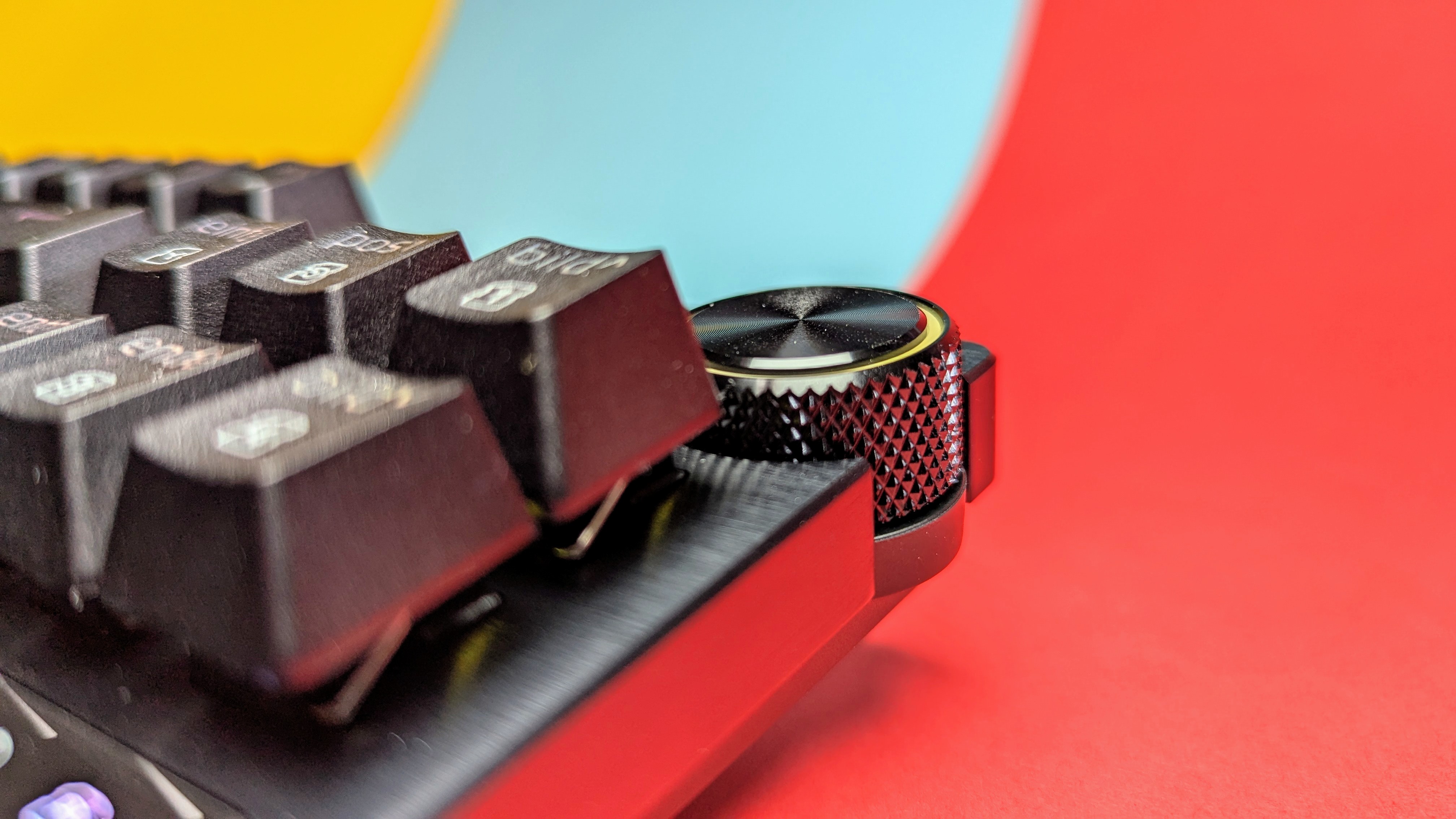
Razer Huntsman V3 Pro TKL – Bilder
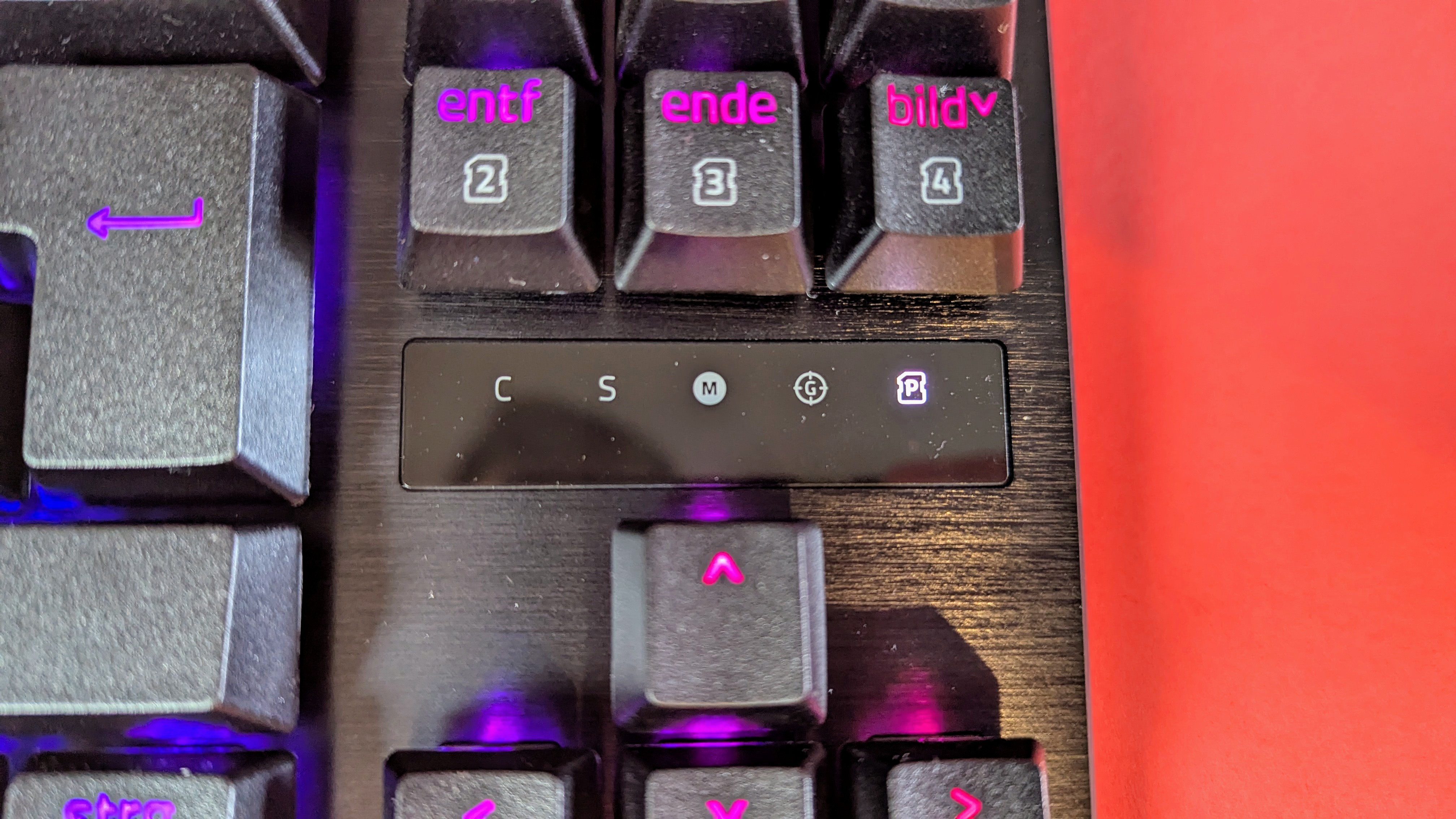
Razer Huntsman V3 Pro TKL – Bilder
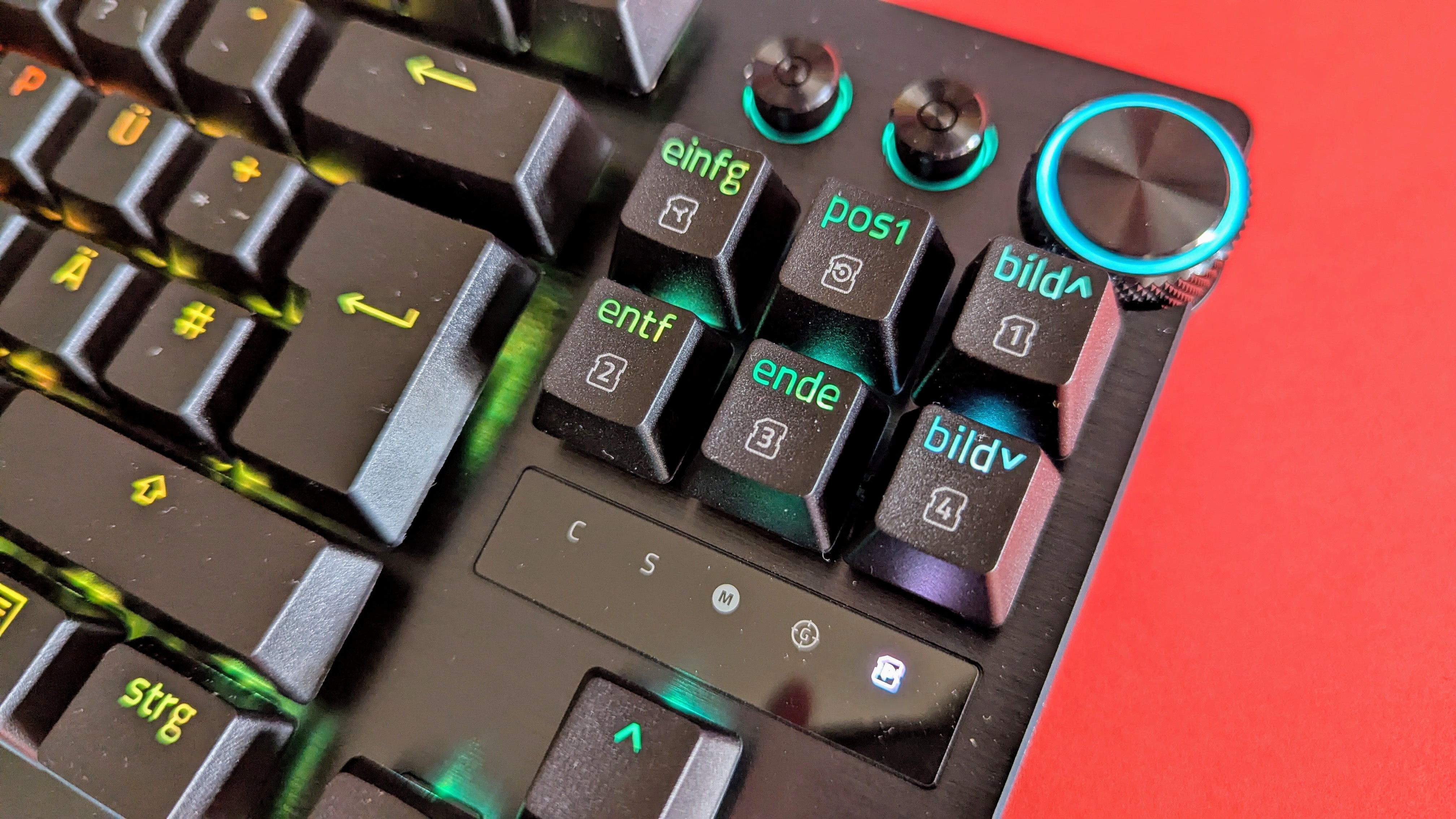
Razer Huntsman V3 Pro TKL – Bilder
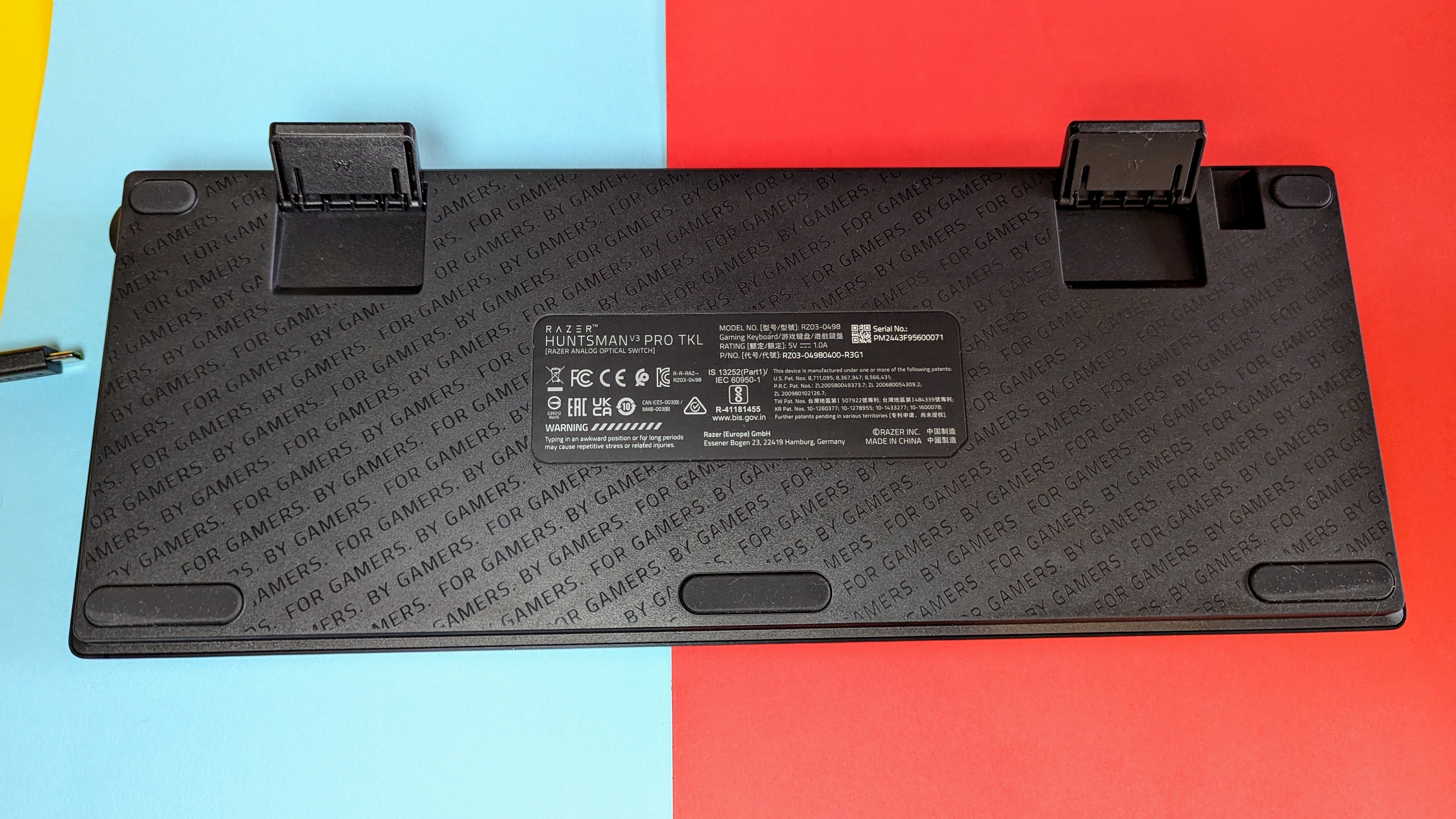
Razer Huntsman V3 Pro TKL – Bilder
Razer Huntsman V3 Pro TKL – Bilder
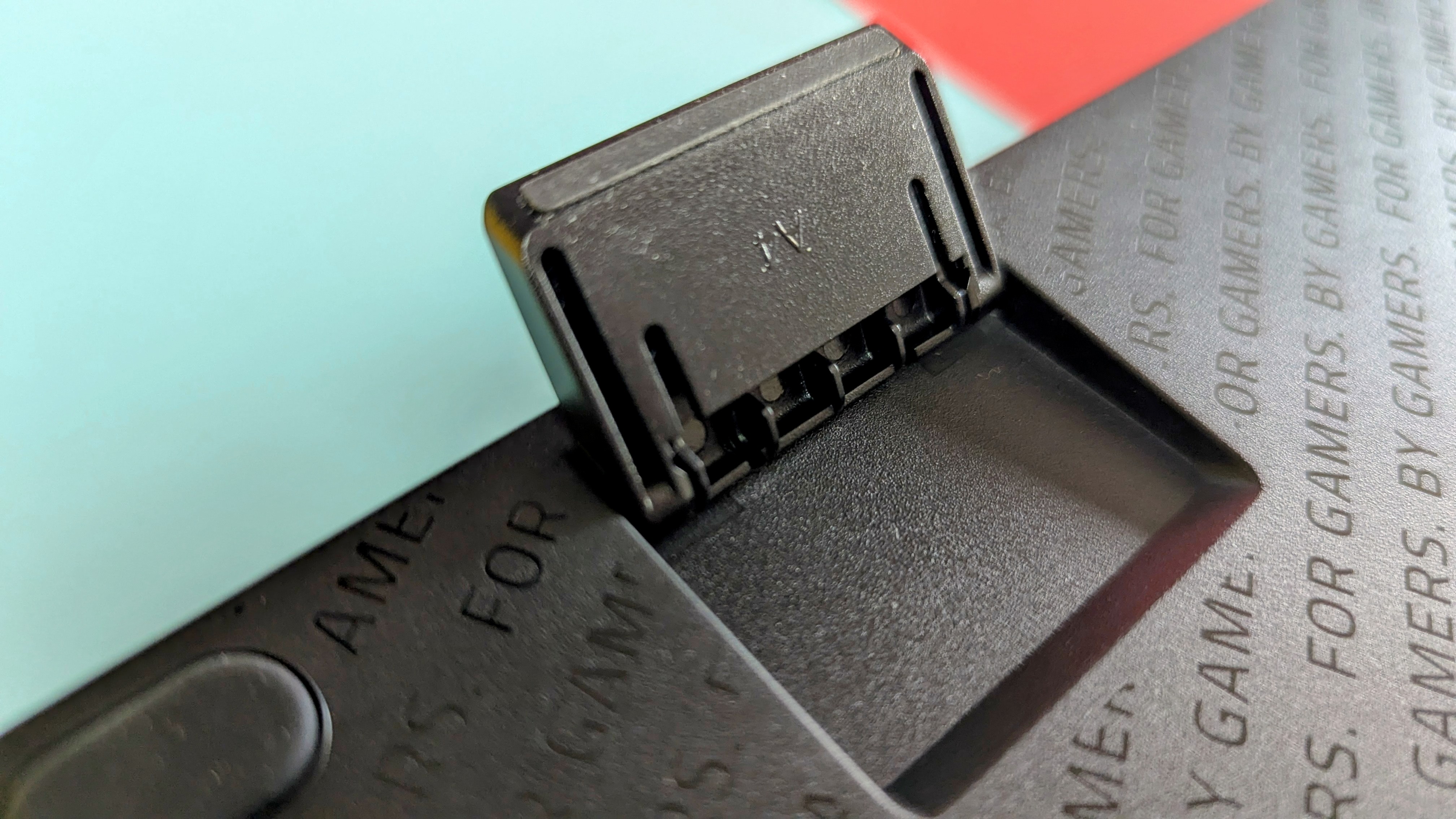
Razer Huntsman V3 Pro TKL – Bilder
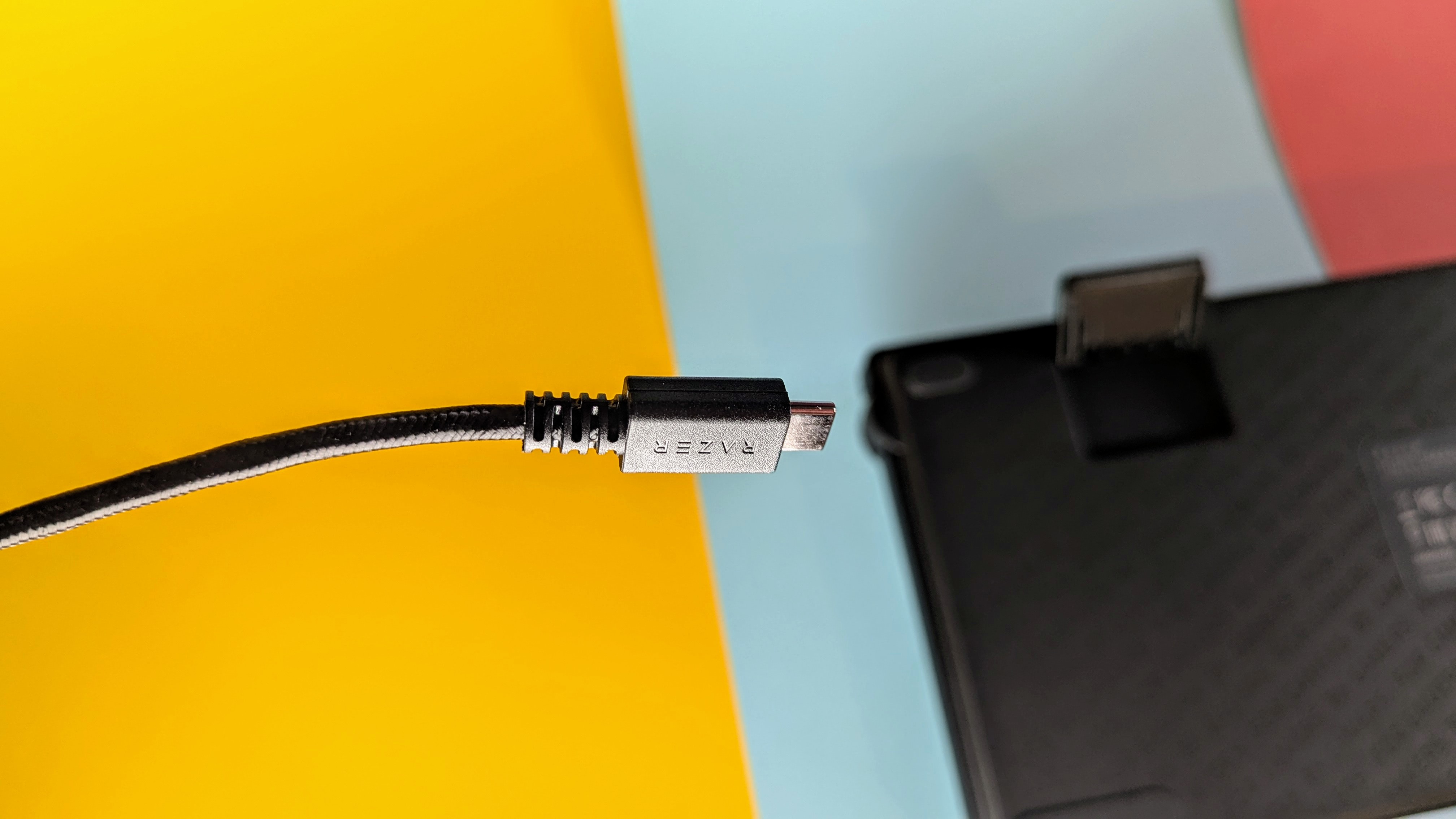
Razer Huntsman V3 Pro TKL – Bilder
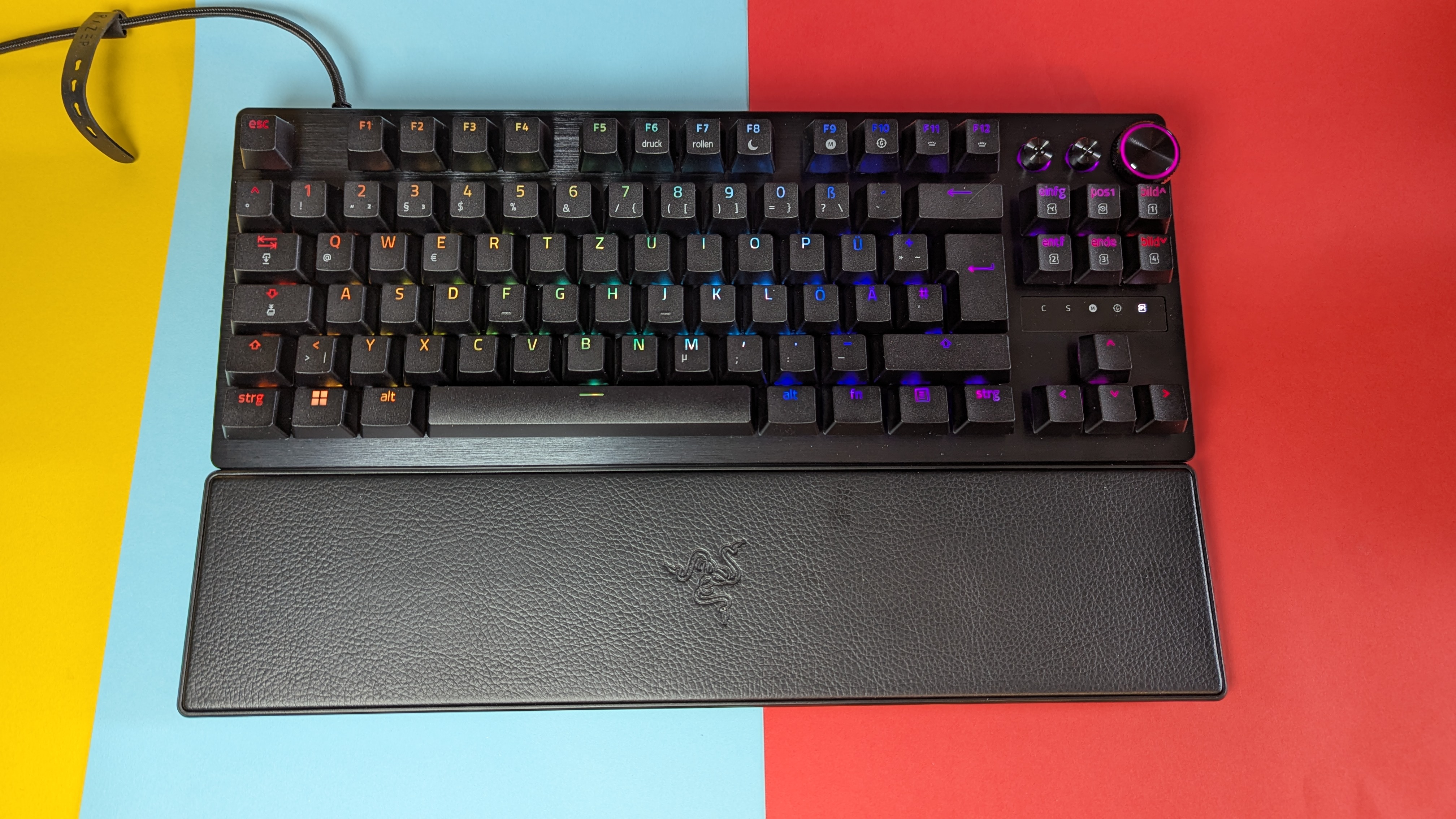
Razer Huntsman V3 Pro TKL – Bilder
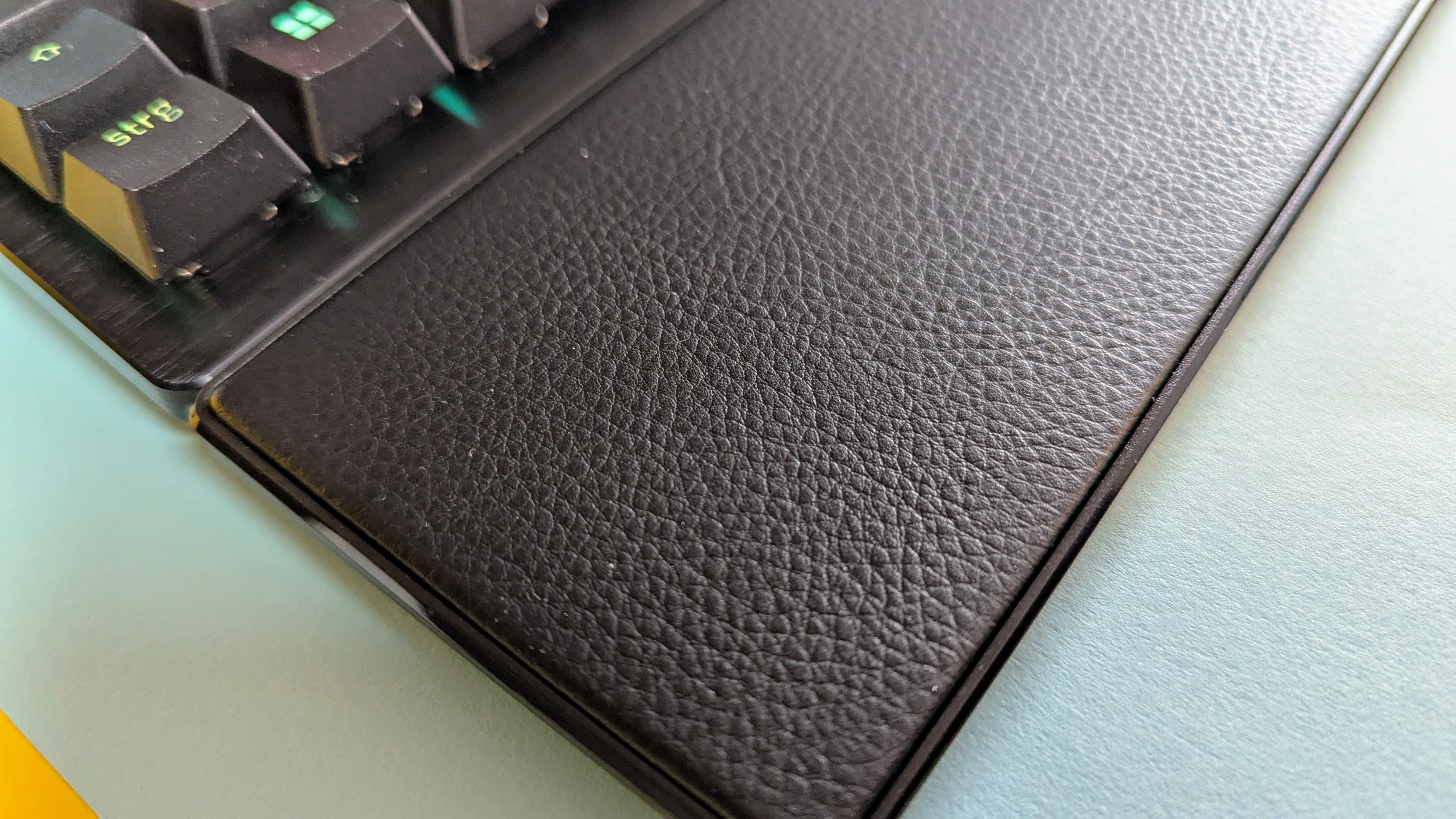
Razer Huntsman V3 Pro TKL – Bilder
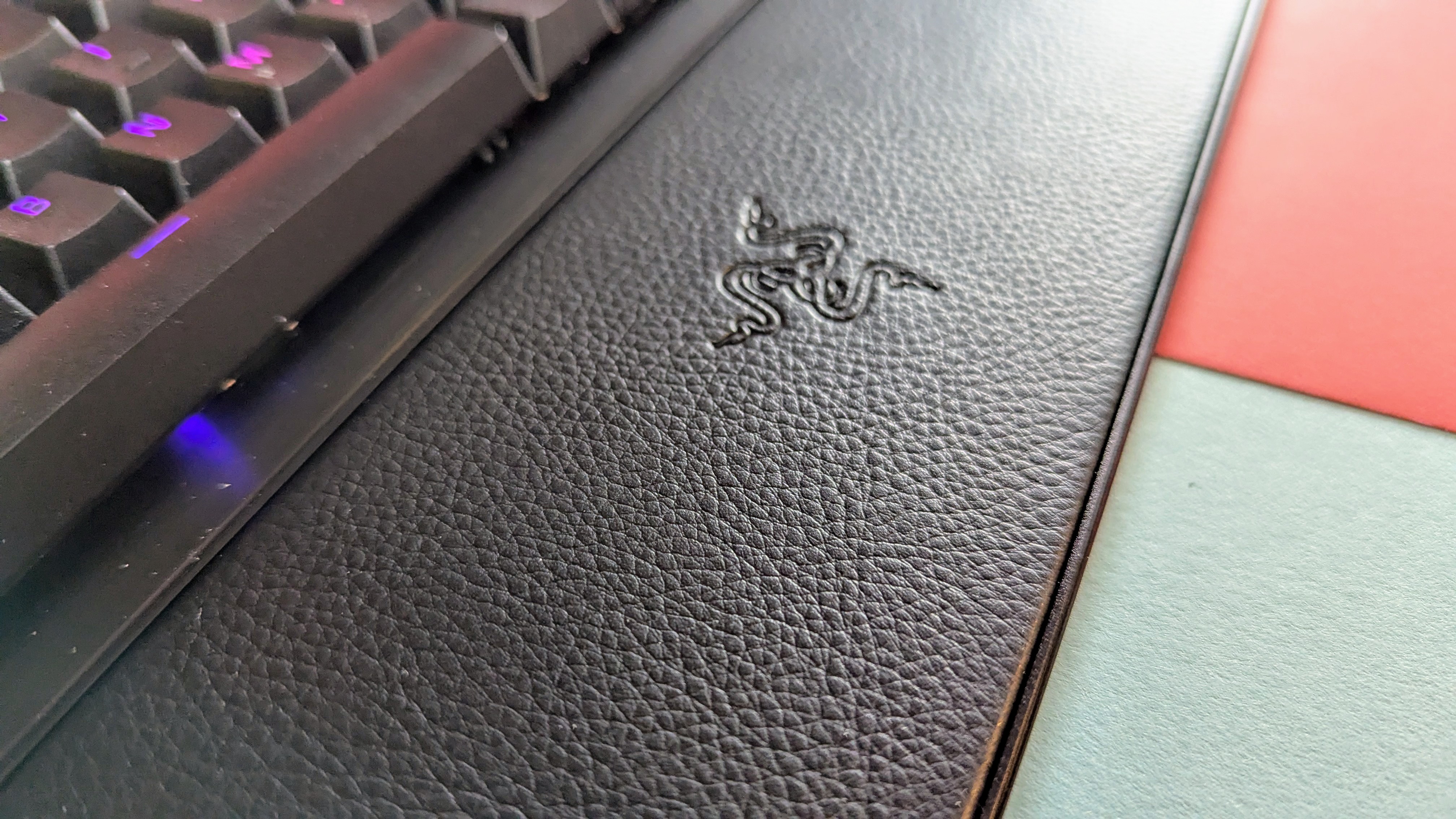
Oben rechts blickt man auf zwei Buttons – einen Macro- und einen Media-Button – sowie einen Media-Drehknopf, mit dem man die Lautstärke regelt oder stumm schaltet.
Die Anzeige über den Pfeiltasten gibt zum einen Aufschluss, ob bestimmte Tasten oder Modi der Tastatur derzeit aktiviert sind und dient außerdem als visuelle Hilfe bei der Einstellung der Betätigungspunkte, wenn man diese nicht über die Software einrichtet.
Die Oberfläche der Tastatur ist aus einer dünnen Schicht gebürstetem Aluminium. Auf der Rückseite befinden sich zwei Standfüße, die im 6-Grad- oder 9-Grad-Winkel ausklappbar sind.
Einrichtung
Nachdem man die Tastatur am PC angeschlossen hat, kann es theoretisch direkt mit Zocken oder Schreiben losgehen. Mit den Programmen Razer Synapse und Razer Chroma holt man jedoch noch mehr aus der Huntsman V3 Pro TKL. Das Problem: Razer Synapse, die Software, mit der man die Funktionen der Tastatur steuert und einrichtet, sorgte dafür, dass unser Keyboard zuerst nicht richtig funktionierte. Manche Tasteneingaben registrierte die Peripherie nicht oder gab diese auch gerne mal doppelt aus.
Erst nachdem wir die Software deinstalliert, unsere selbst erstellten Profile wieder gelöscht und manuell die Firmware upgedatet hatten, funktionierte die Tastatur wieder einwandfrei. Ein frustrierender Prozess, der bei einem Keyboard in dieser Preisklasse sehr enttäuscht.
Software
Vorneweg zu loben ist, dass die Razer Huntsman V3 Pro TKL viele Einstellungen auch ohne Software über das Keyboard ermöglicht. Möchte man das Ganze dennoch mit einem grafischen Interface modifizieren, lädt man die Programme Razer Synapse und Razer Chroma herunter. Beide Apps dienen als Schnittstelle für die meisten Geräte aus dem Razer-Ökosystem. Razer Chroma regelt dabei die RGB-Beleuchtung und Synapse die Funktionen der Tastatur.
Synapse bietet Einstellungsmöglichkeiten für die Huntsman V3 Pro TKL, die man auch von Herstellern magnetischer Hall-Effect-Tastaturen kennt, viel mehr aber nicht. Dazu zählt die individuelle Anpassung des Betätigungspunkts der verbauten Switches, Rapid Trigger sowie die Last-Key-Priority-Funktion – bei Razer Snap Tap genannt. Letztere sorgt dafür, dass immer die zuletzt gedrückte von zwei unterschiedlichen Tasten registriert wird. Hält man etwa die A-Taste gedrückt, um in einem Spiel nach links zu laufen und drückt anschließend die D-Taste, um nach rechts zu gehen, überschreibt der letzte Input den ersten, obwohl beide Tasten gedrückt sind.
Razer Huntsman V3 Pro TKL Tastatur im Test – Bilder App
Razer Huntsman V3 Pro TKL Tastatur im Test – Bilder App
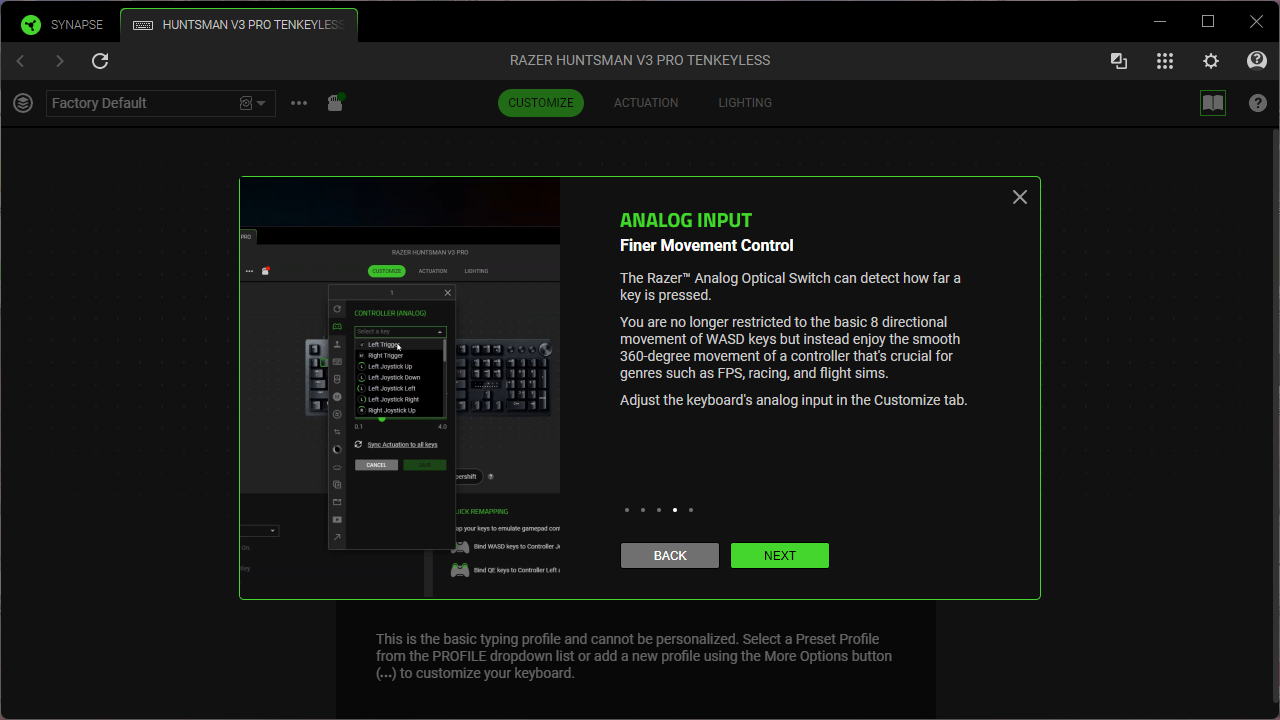
Razer Huntsman V3 Pro TKL Tastatur im Test – Bilder App
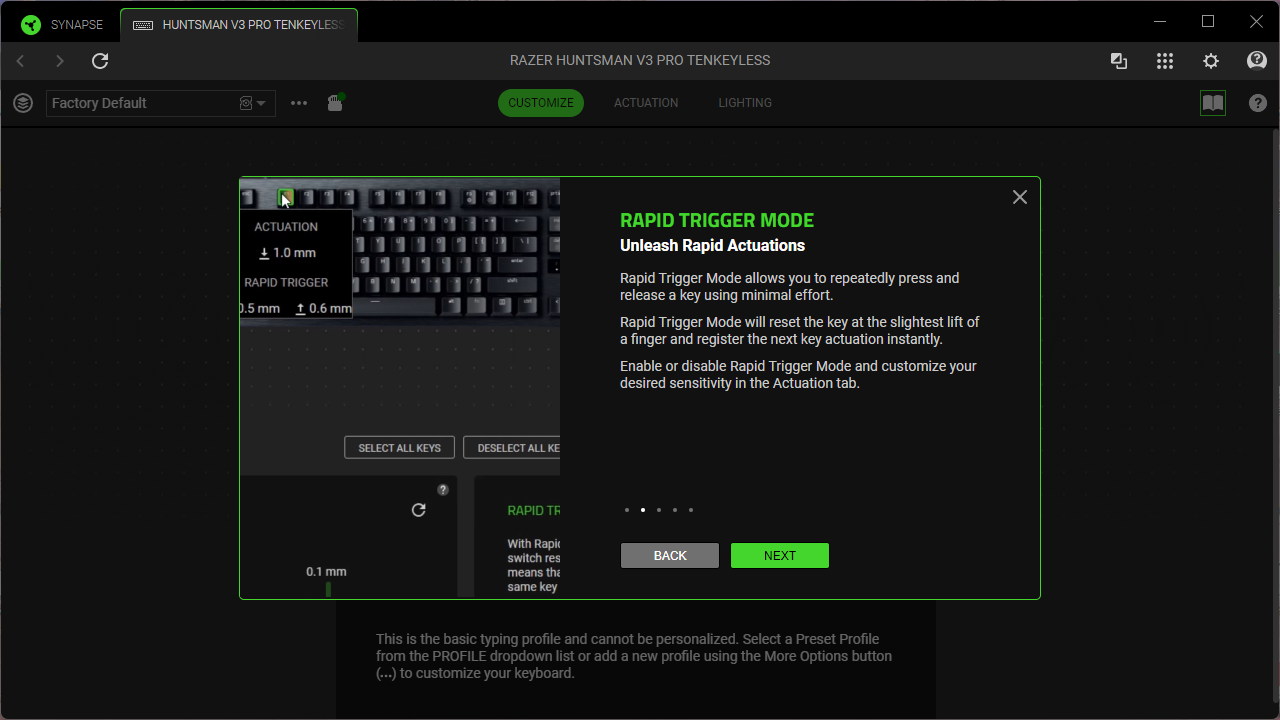
Razer Huntsman V3 Pro TKL Tastatur im Test – Bilder App
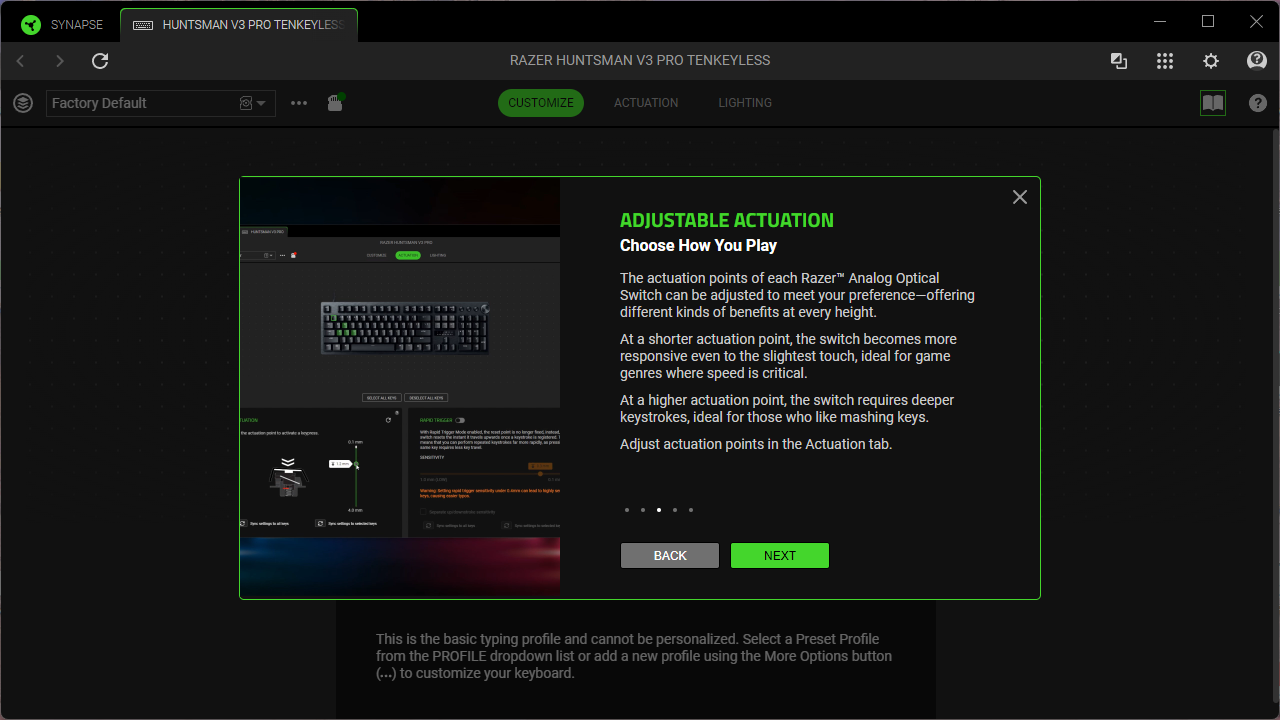
Razer Huntsman V3 Pro TKL Tastatur im Test – Bilder App
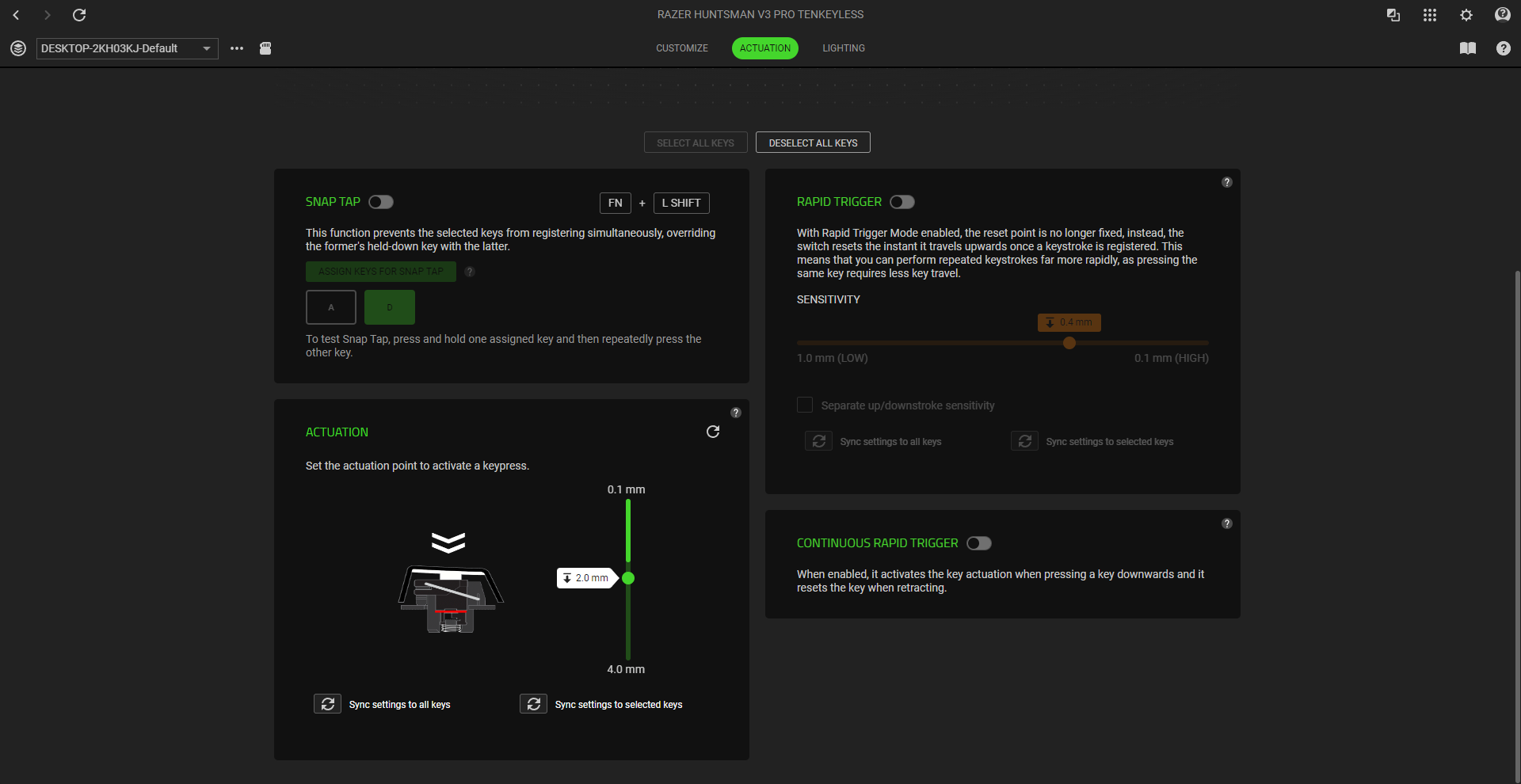
Razer Huntsman V3 Pro TKL Tastatur im Test – Bilder App
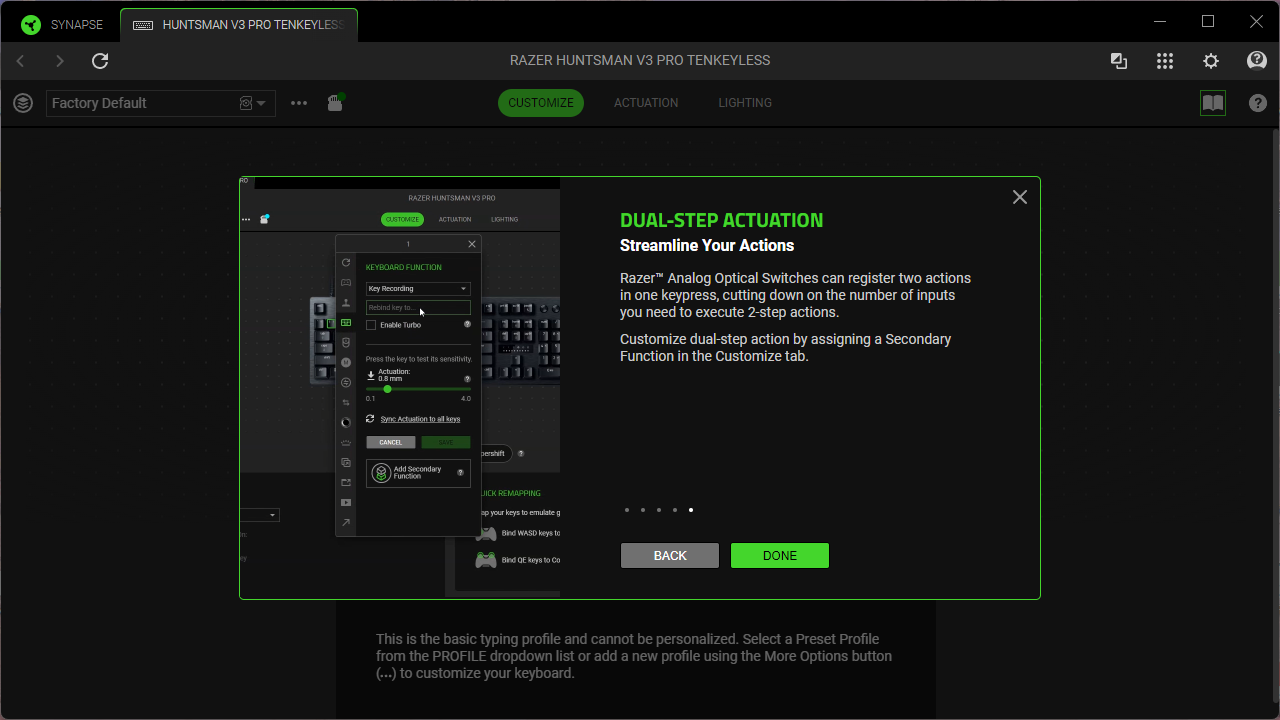
Razer Huntsman V3 Pro TKL Tastatur im Test – Bilder App
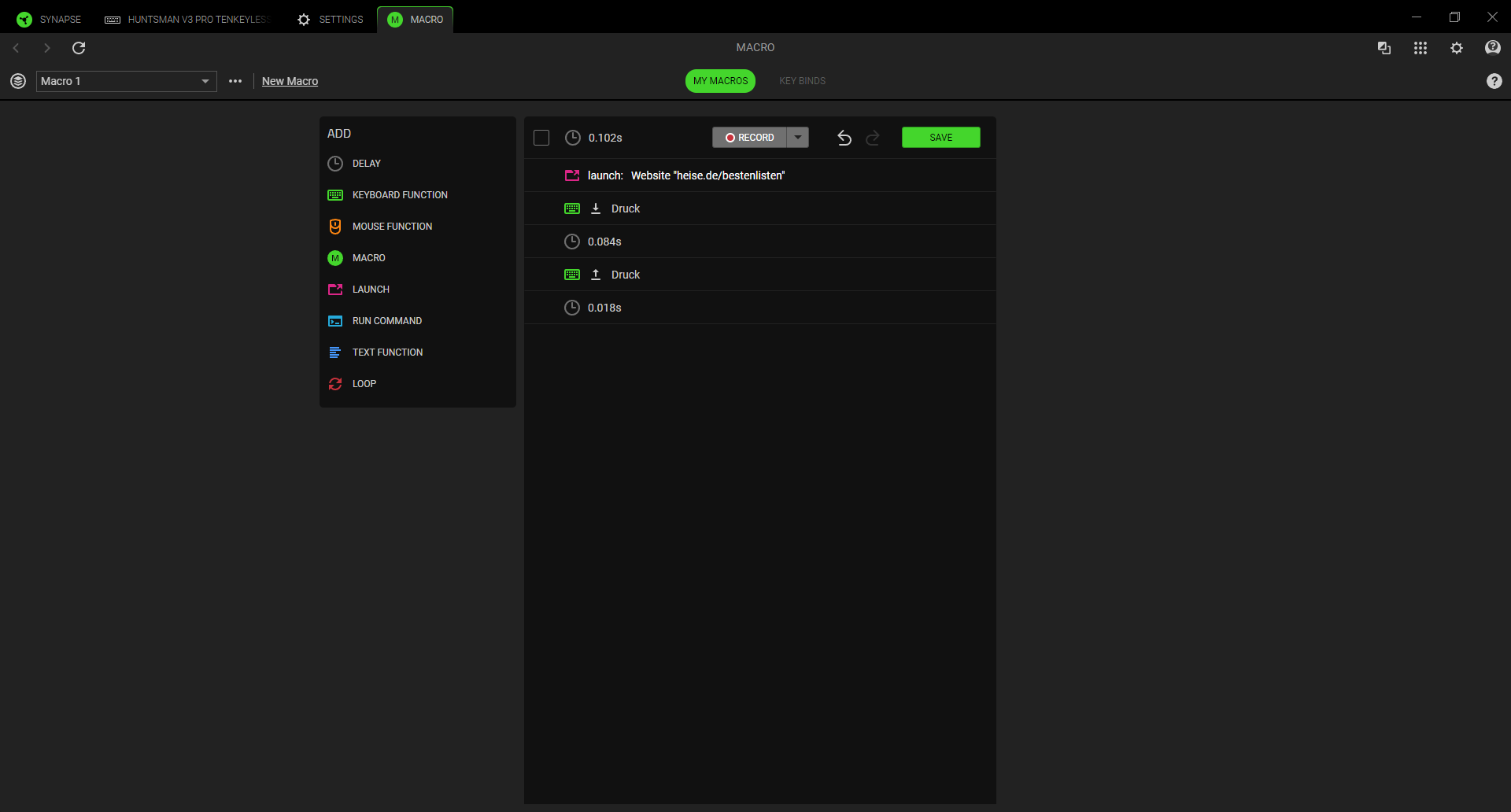
Razer Huntsman V3 Pro TKL Tastatur im Test – Bilder App
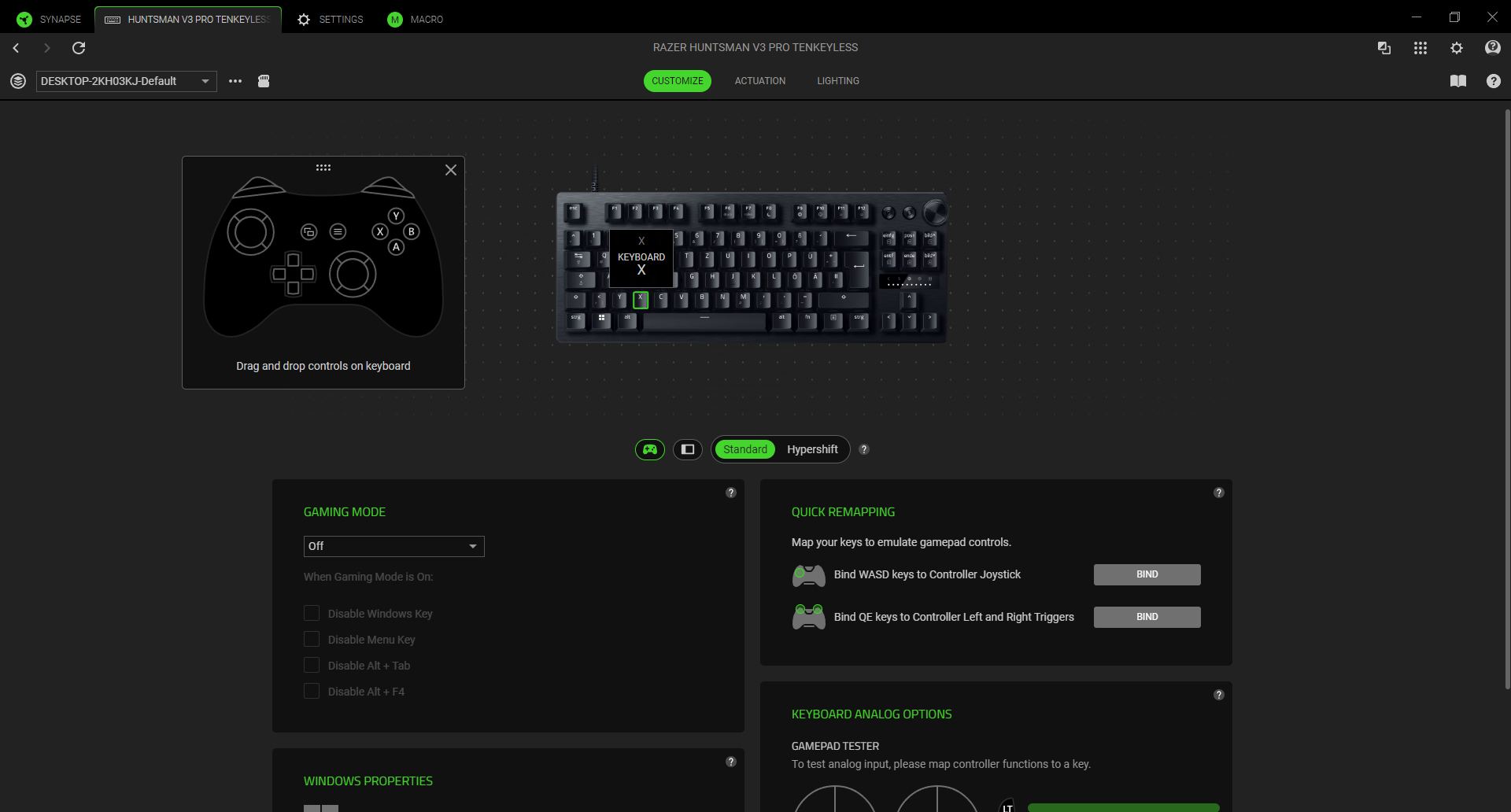
Razer Huntsman V3 Pro TKL Tastatur im Test – Bilder App
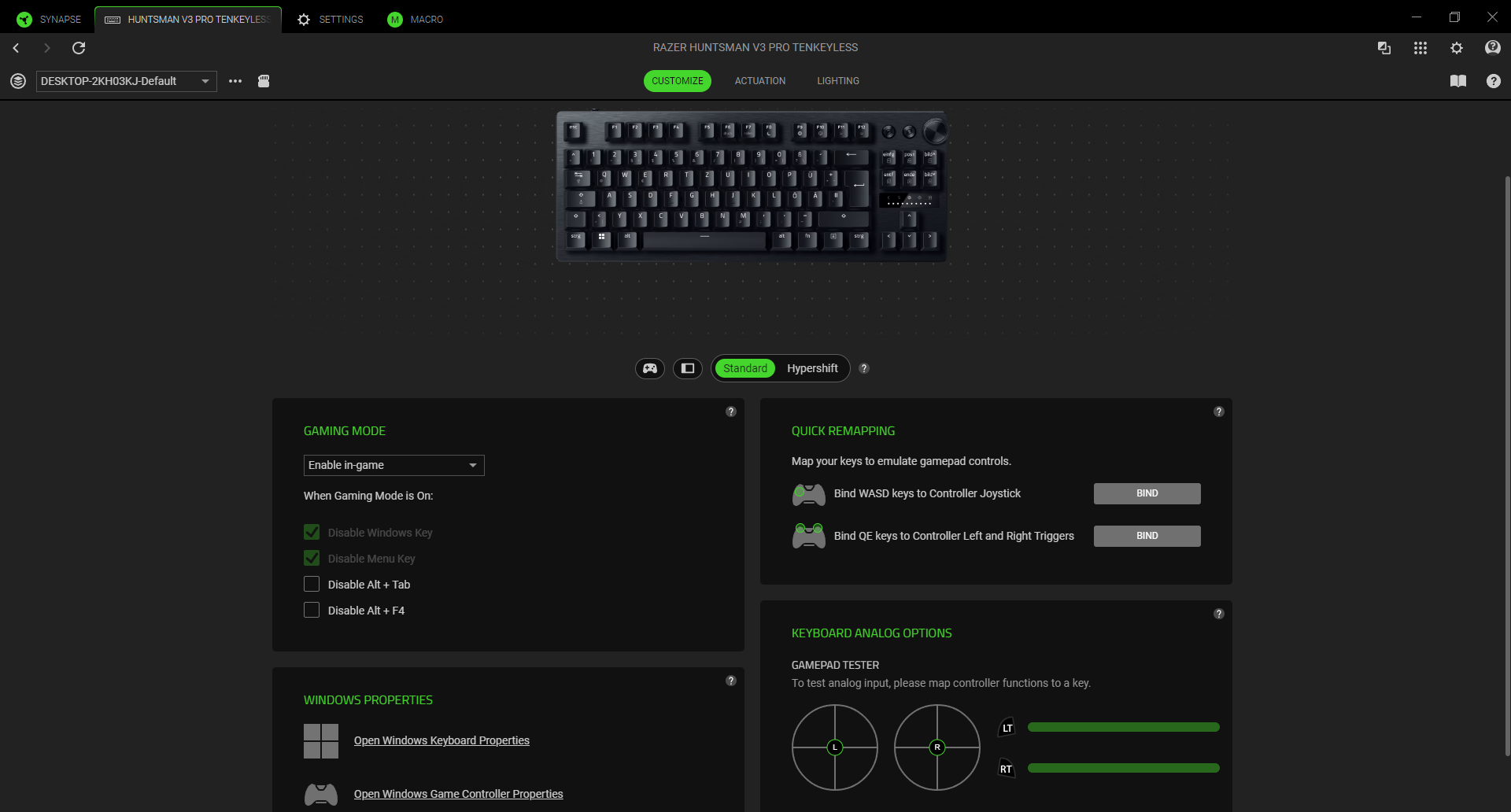
Razer Huntsman V3 Pro TKL Tastatur im Test – Bilder App
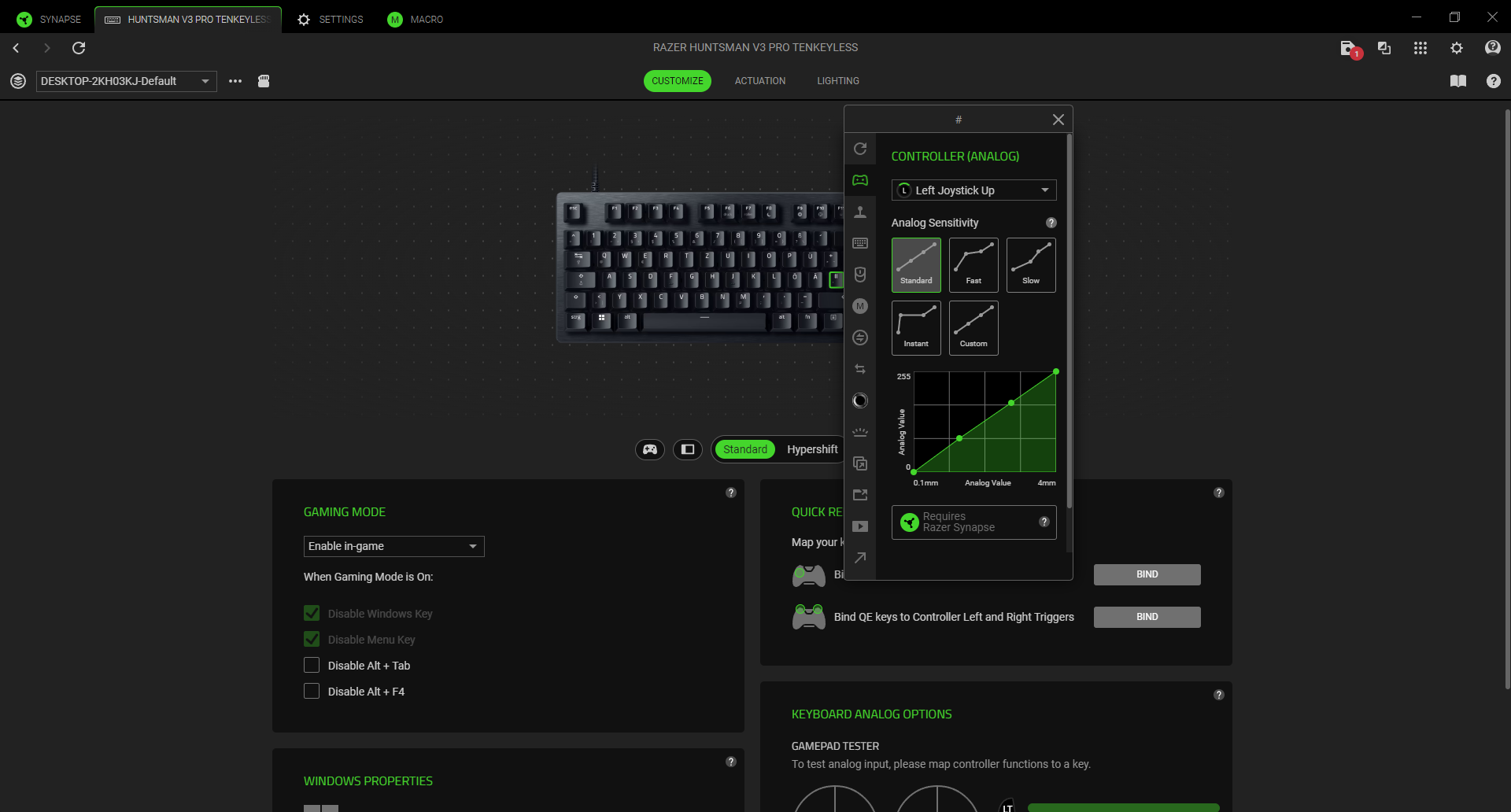
Über ein in Synapse eingeblendetes Gamepad legt man die entsprechenden Funktionen per Drag & Drop auf die Tasten des Keyboards. Zudem gibt es die Möglichkeit, die Sensitivität der simulierten Joysticks und Trigger anzupassen. Anschließend verhalten sich die auserkorenen Tasten wie die Joysticks eines Gamepads. Leichtes Drücken bewegt den simulierten Stick nur ein kleines Stück weit in eine Richtung, während das Durchdrücken den Stick maximal in eine Richtung schwenkt. Dieses Feature gibt es zwar auch bei anderen Tastaturen wie etwa der Keychron K2 HE Special Edition (Testbericht), allerdings ist es generell noch wenig verbreitet.
Razer Chroma bietet eine Auswahl an Beleuchtungseffekten, die man über ein Ebenen-System einrichtet. Insgesamt gibt es zwölf verschiedene Effekte, die einen jedoch zum Großteil nicht vom Hocker hauen. Die Einstellungsmöglichkeiten der Effekte dafür umso mehr: So ist es etwa möglich, bei manchen sogar den Winkel, die Breite, Pausen sowie Auslösetaste zu bestimmen. Hat man mehrere Geräte mit Chroma-Kompatibilität, kann man diese alle mit der gleichen Software steuern und ihnen dort eine virtuelle Position zuweisen – sodass die Anordnung innerhalb des Tools der entspricht, in der sie sich auch auf dem Schreibtisch befinden. Zudem kann man die Beleuchtung der einzelnen Peripherien visuell besser aufeinander abstimmen.
So tippt es sich auf der Razer Huntsman V3 Pro TKL
Zuallererst ist uns die hohe Lautstärke, die die Tasten der Huntsman V3 Pro TKL beim Schreiben erzeugen, aufgefallen. Es klappert und scheppert ganz schön und an manchen Stellen erzeugte auch die Feder im Inneren der Schalter beim Zurückspringen ein metallenes Geräusch. Eine feingetunte Geräuschkulisse klingt anders. Die PBT-Tastenkappen fühlen sich jedoch gewohnt gut beim Tippen an. Zum Zocken sind Tasten und Schalter ideal, beim längeren Schreiben könnte einem das Geratter und Geschepper der Tasten jedoch auf die Nerven gehen.
Preis
Die UVP der Razer Huntsman V3 Pro TKL liegt bei 250 Euro. Aktuell bekommt man sie bereits für 161 Euro.
Fazit
Die Razer Huntsman V3 Pro TKL macht auf dem Papier einiges richtig: Features wie Rapid Trigger und Snap Tap unterstützen einen beim Zocken und bringen ein Spielgefühl mit sich, wie man es von herkömmlichen mechanischen Tastaturen nicht kennt. An dieser Front überzeugt die Huntsman V3 Pro TKL, erfindet das Rad allerdings auch nicht neu. Manche Features von Razer Synapse und Razer Chroma sind vor allem für diejenigen interessant, die bereits Teil des Razer-Ökosystems sind oder planen, es in Zukunft zu werden. Enttäuschend ist vor allem die Ersteinrichtung der 250-Euro-Tastatur, die zumindest in unserem Test hauptsächlich durch Konflikte mit Razer Synapse ganz und gar nicht reibungslos verlief. Das darf in dieser Preiskategorie einfach nicht sein.
Scheppernde und hallende Tasten sowie ein hauptsächlich aus Plastik bestehendes Gehäuse lassen leider nicht vermuten, dass es sich um eine Premium-Tastatur handelt. Auf der technischen Seite gibt es jedoch einige Aspekte, die gefallen: etwa die Möglichkeit, auch ohne Software über die Tastatur direkt Macros aufzuzeichnen oder die Auslösepunkte der Switches einzurichten. Hat man die Ersteinrichtung überstanden, liefert die Software jedoch viel Spielraum, das Keyboard zu individualisieren und den eigenen Gaming-Bedürfnissen anzupassen. Wenn man bereits im Razer-Ökosystem ist, kann die Huntsman V3 Pro TKL aufgrund ihrer Integration in ebendieses sicherlich eine sinnvolle Ergänzung sein, für alle anderen ist der Blick zu anderen Herstellern eventuell ratsamer.
Be Quiet Light Mount
Be Quiet Light Mount
Mit der Light Mount liefert Be Quiet eine günstigere Alternative zur Dark Mount. Weniger modular, aber genauso präzise und leise beim Schreiben. Wir bringen Licht ins Dunkel und zeigen, wie sie sich im Gesamtpaket schlägt.
- sehr leise
- optimiertes Schreiberlebnis
- RGB-Beleuchtung kommt dank LED-Strip besser zur Geltung
- Keine TKL-Variante erhältlich
- teuer für das, was sie mitbringt
- Auswahl an RGB-Effekten lässt zu wünschen übrig
Be Quiet Light Mount Gaming-Tastatur im Test: leise beim Zocken und im Büro
Mit der Light Mount liefert Be Quiet eine günstigere Alternative zur Dark Mount. Weniger modular, aber genauso präzise und leise beim Schreiben. Wir bringen Licht ins Dunkel und zeigen, wie sie sich im Gesamtpaket schlägt.
Mit Light Mount und Dark Mount (Einzeltest) liefert Be Quiet ein Doppelpack an Tastaturen, die laut Hersteller vor allem eins versprechen: leise zu sein. Das gelingt auch vollends. Abgesehen davon sollen die Tastaturen aber auch ideal beim Zocken unterstützen – nicht zuletzt auch durch die mitgelieferte Software. In welchen Punkten sich die kostengünstigere Light Mount unterscheidet und ob sie trotz mancher Abstriche eine gute Figur macht, zeigt der Test.
Lieferumfang
Neben der Tastatur liegt das USB-A-auf-USB-C-Kabel mit Nylon-Ummantelung zum Anschließen der Peripherie bei. Für den Komfort ist außerdem eine Handballenauflage mit Schaumstoffpolsterung inkludiert. Ein 2-in-1 Tastenkappen- und Schalterzieher ist ebenfalls Teil des Gesamtpakets.
Design
Im Vergleich zur deutlich teureren Schwester ist die Light Mount ein vollwertiges 100-%-Keyboard (mit ein paar Extras). Ein weiterer Unterschied sind die fehlenden Komponenten, die aus dem Dark Mount ein modulares Keyboard machen. Das macht die Light Mount aber nicht weniger schick – im Gegenteil. Auch hier gefällt das gebürstete Aluminium, welches das Gros der Oberfläche bedeckt. Besonders sticht jedoch der breite LED-Streifen, der sich am oberen Rand des Keyboards entlang zieht, hervor. Im Vergleich zur Dark Mount, bei der sich die LEDs seitlich um das gesamte Keyboard ziehen, wird man hier direkt frontal beleuchtet. Das muss man natürlich mögen.
Auch die Light Mount hat diverse Multimedia-Steuerungsmöglichkeiten. Allen voran der Aluminiumdrehknopf, welcher oben links neben der Escape-Taste Platz findet. Dieser fühlt sich – dank der geriffelten Oberfläche – nicht nur gut an, sondern gibt beim Drehen auch ein befriedigendes Klicken von sich. Oben auf dem Knopf befindet sich ein darin eingelassener Mute-Button sowie ein LED-Ring. Direkt unter dem Drehkopf sind fünf senkrecht aufgereihte M-Tasten platziert. Auf ihnen sind standardmäßig Media-Control-Funktionen wie Pause und Skip hinterlegt. Dank der Software programmiert man die Funktionen der Tasten aber jederzeit wahlweise um.
Unter dem Keyboard befinden sich zwei kurze LED-Streifen, die jeweils an der linken und rechten Seite angebracht sind. Die Idee ist nett, der LED-Rahmen des teureren Pendants unterstreicht die Festbeleuchtung der Tasten allerdings einfach besser.
Bei der Light Mount verwendet man ebenfalls PBT-Double-Shot-Tastenkappen mit transparenter Schrift, wodurch sich die RGB-Beleuchtung einwandfrei ihren Weg bahnt.
Für die Füße der Tastatur wählt Be Quiet die fest verbaute Variante, ausklappbar in zwei Höhenstufen.
Trotz fehlender modularer Bestandteile überzeugt auch die Light Mount im Großen und Ganzen mit ihrem Design, wenngleich wir uns für das günstigere Modell ebenfalls einen voll umfassenden LED-Rahmen gewünscht hätten. Der Drehknopf fügt sich jedoch gut in die edle Optik der gebürsteten Aluminiumoberfläche ein. Schade ist, dass es die Tastatur ausschließlich im 100-Prozent-Format gibt und keine TKL-Variante angeboten wird.
Be Quiet Light Mount im Test – Bilder
Be Quiet Light Mount im Test – Bilder
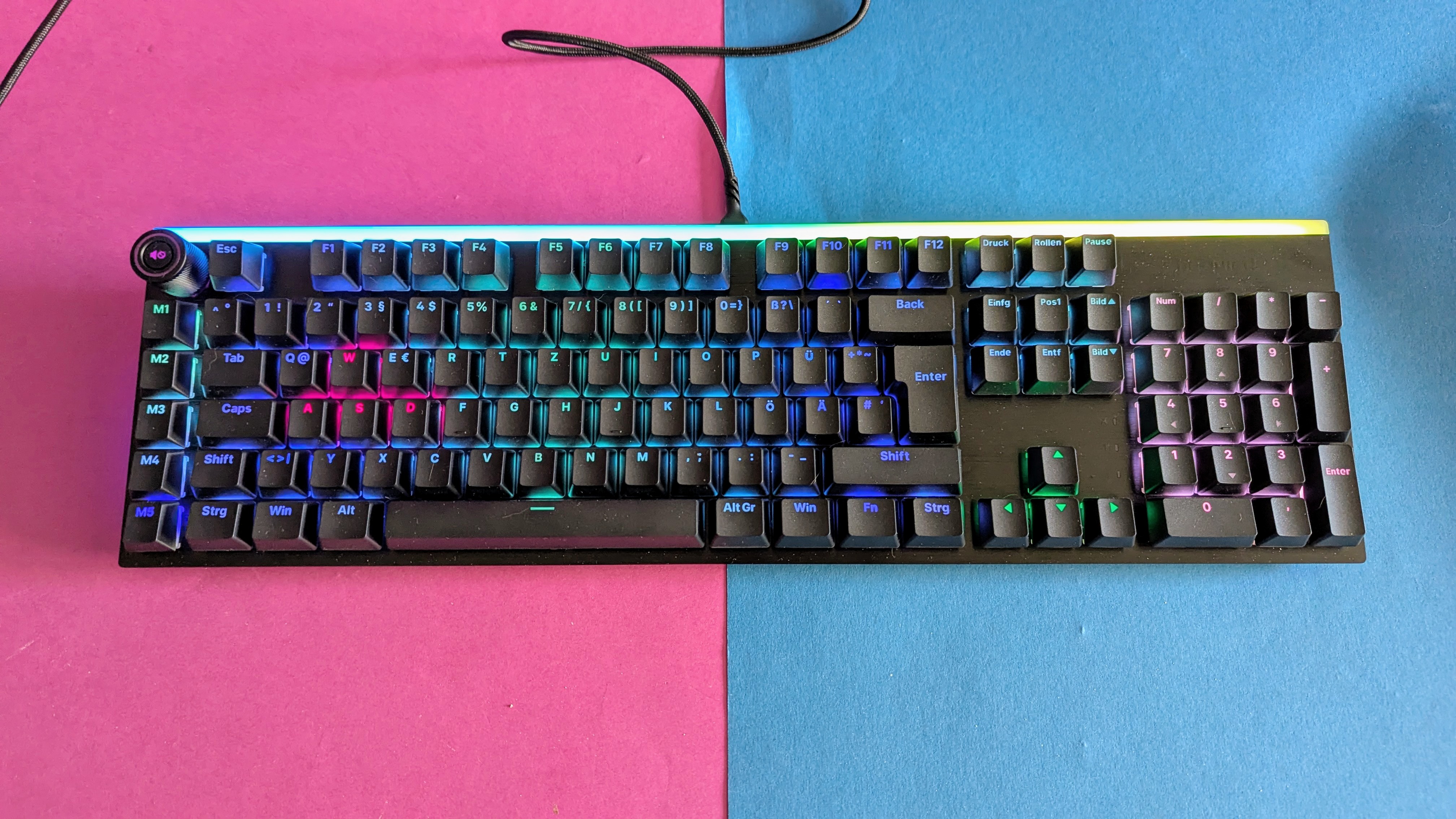
Be Quiet Light Mount im Test – Bilder
Be Quiet Light Mount im Test – Bilder
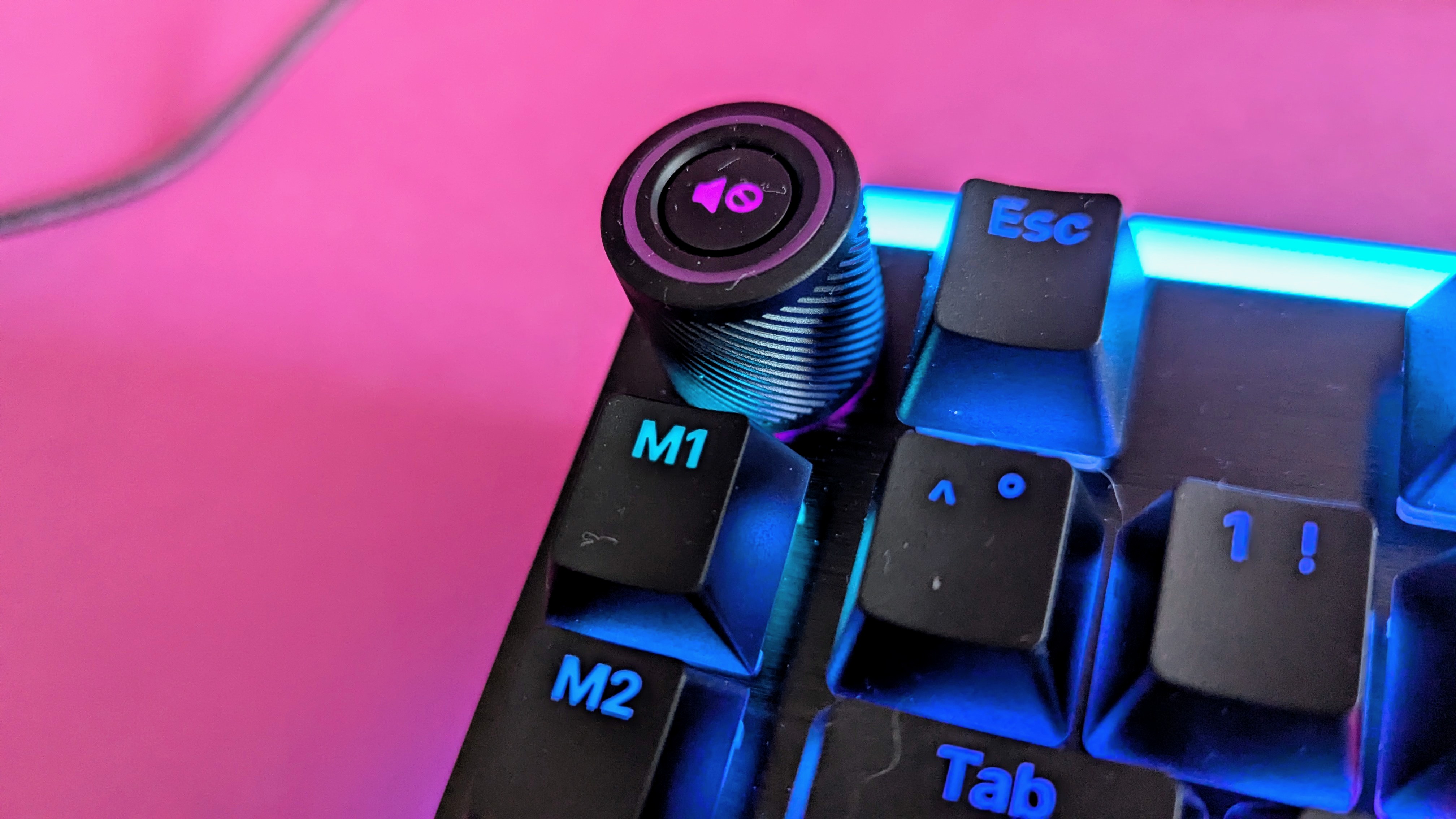
Be Quiet Light Mount im Test – Bilder
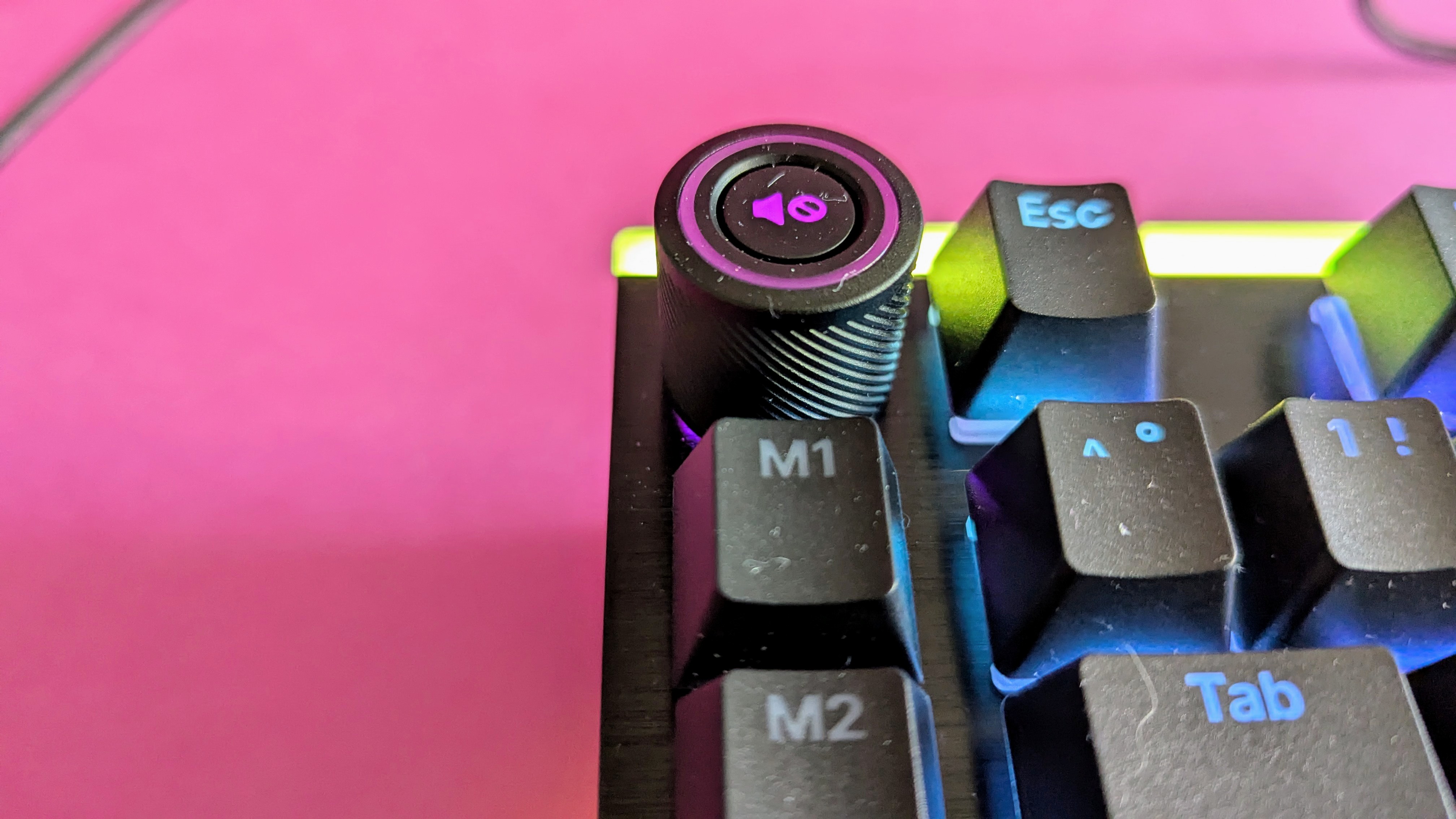
Be Quiet Light Mount im Test – Bilder
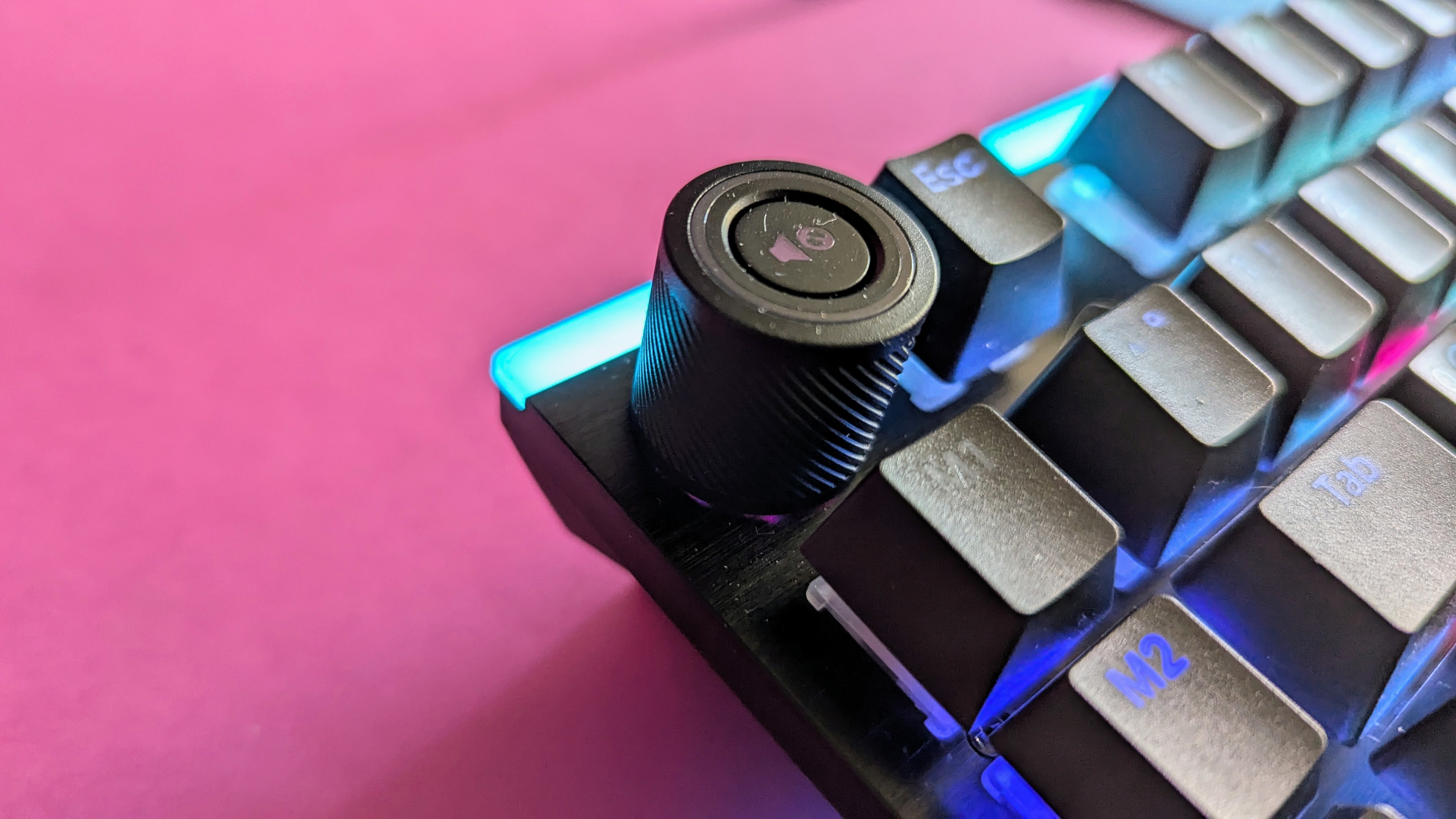
Be Quiet Light Mount im Test – Bilder
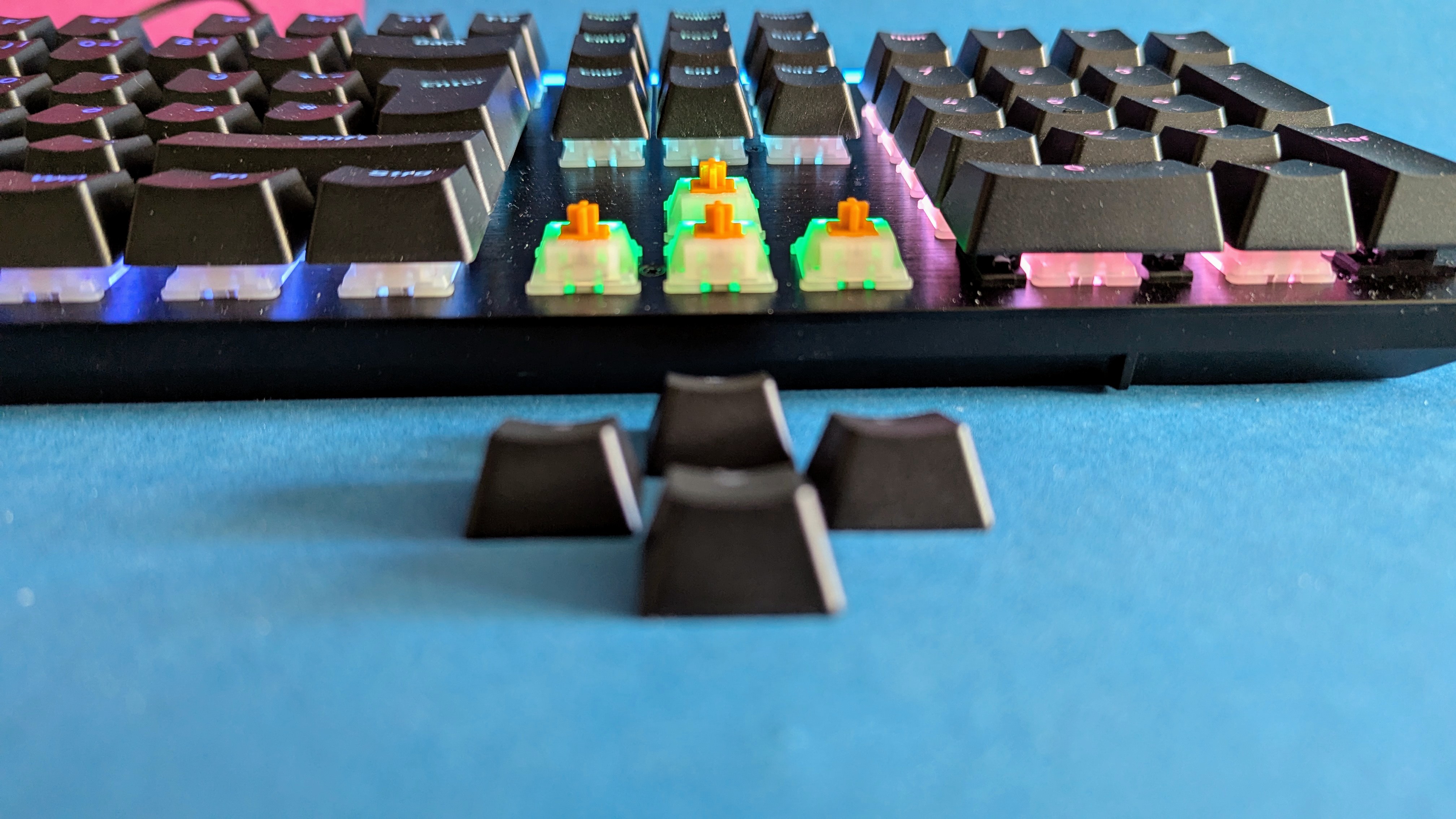
Be Quiet Light Mount im Test – Bilder
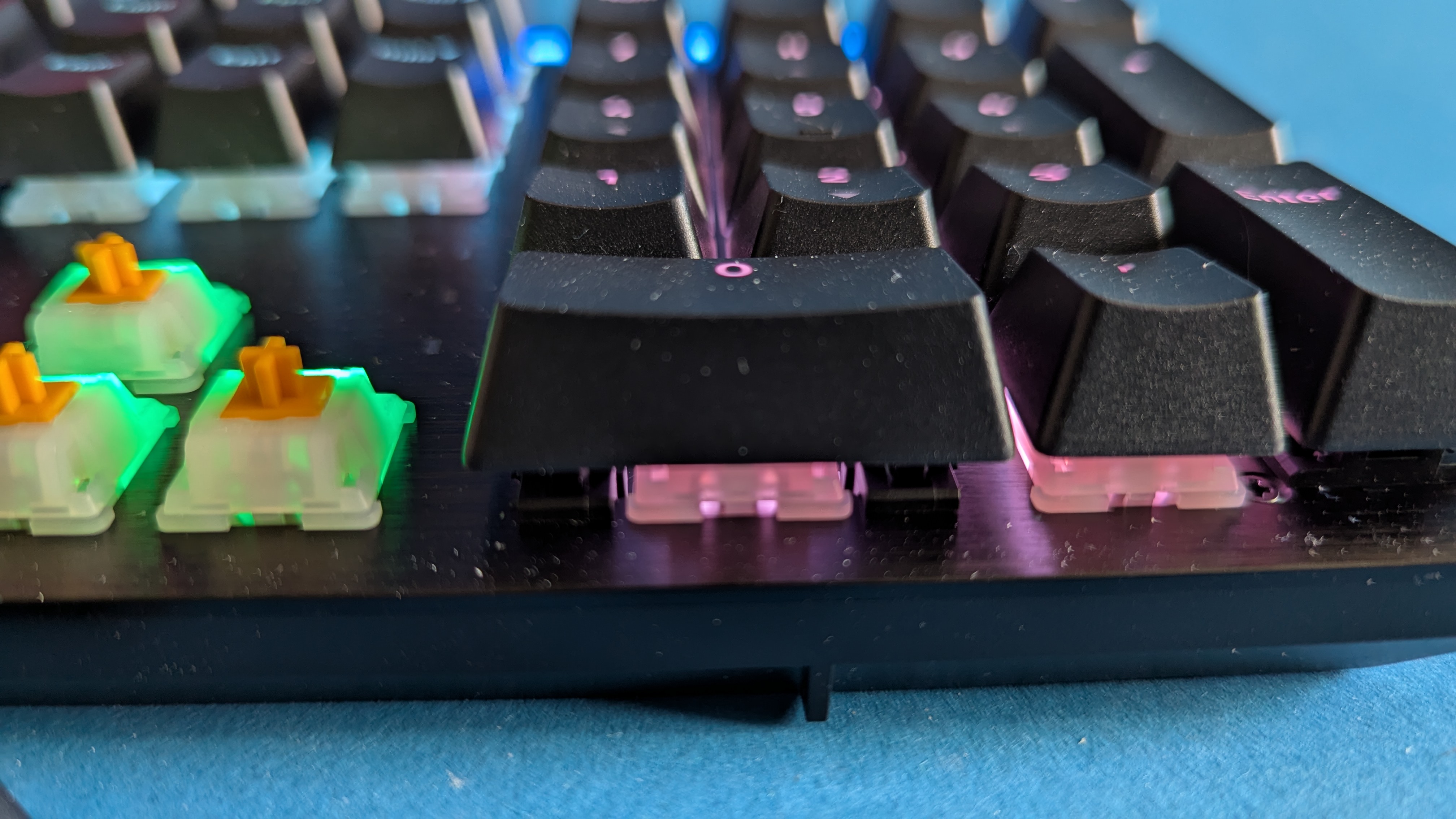
Be Quiet Light Mount im Test – Bilder
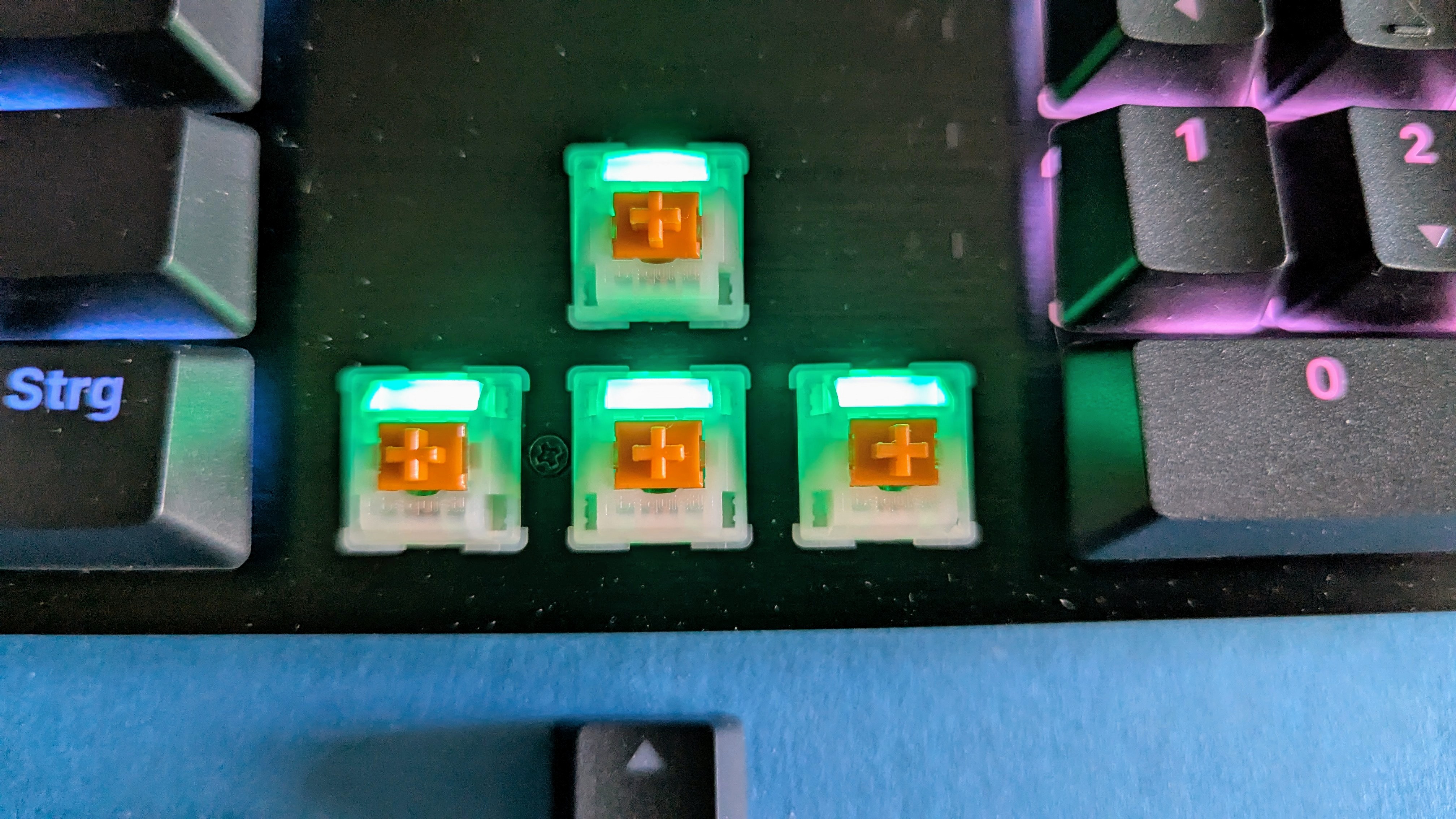
Be Quiet Light Mount im Test – Bilder
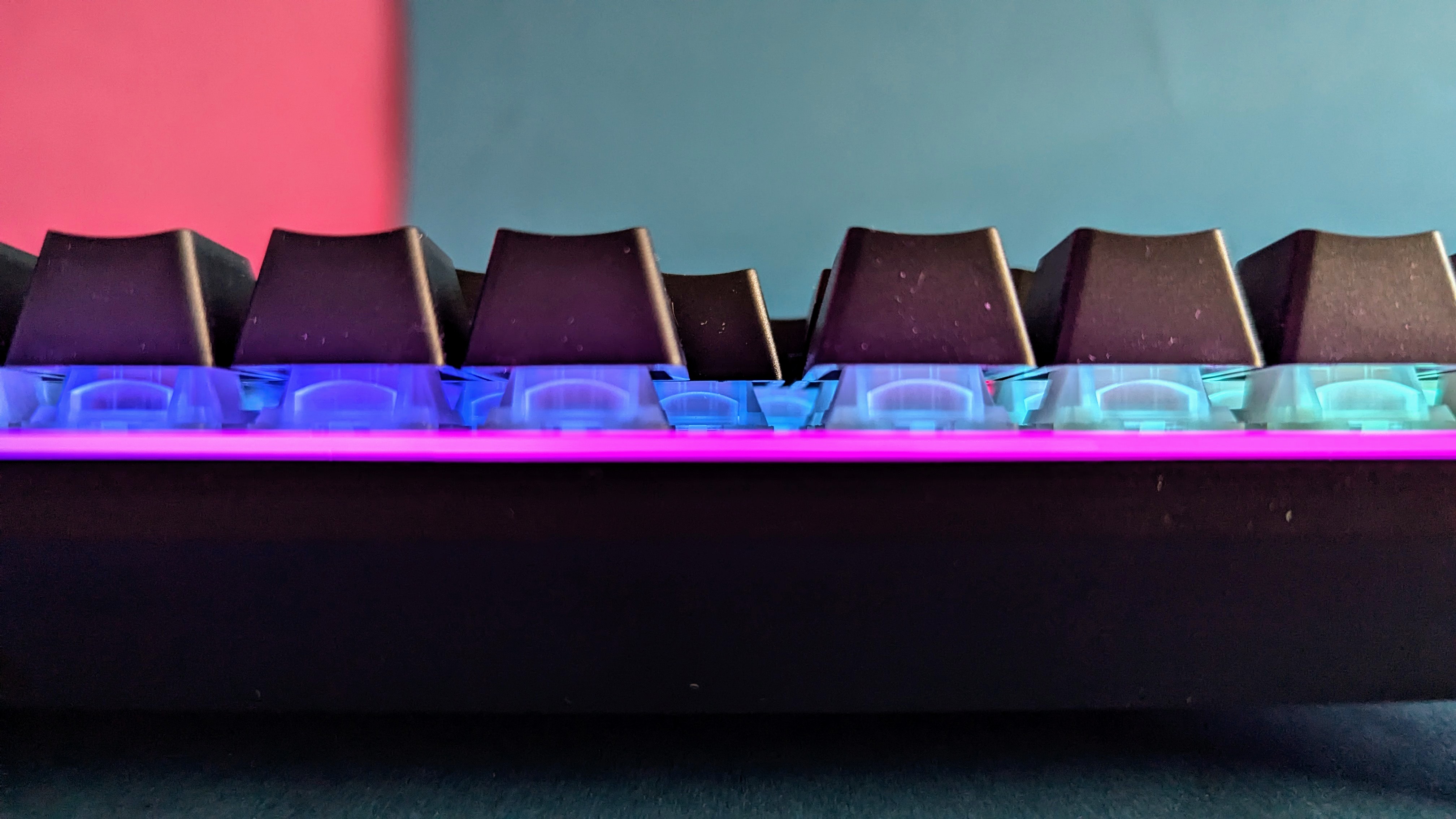
Be Quiet Light Mount im Test – Bilder
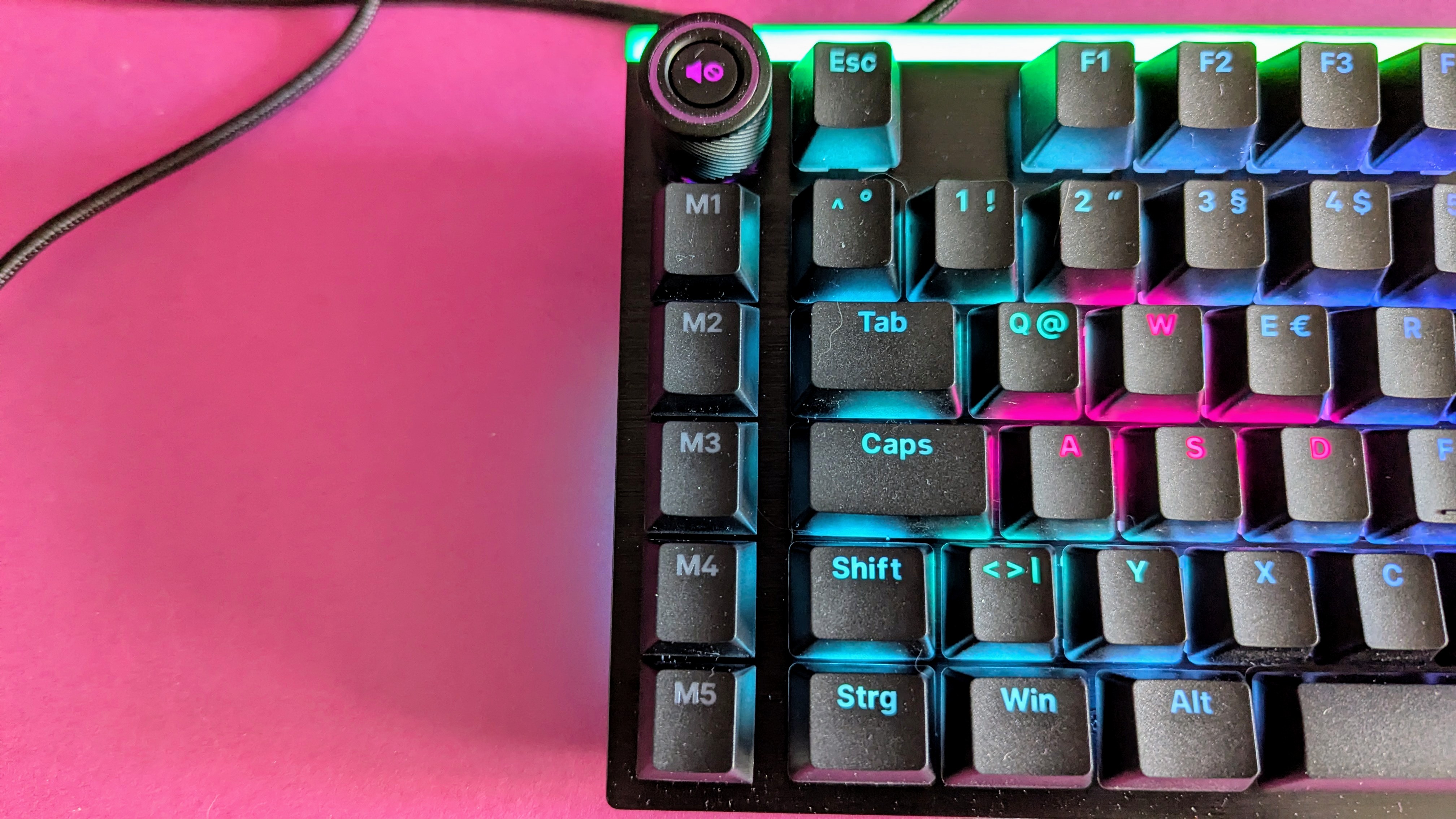
Be Quiet Light Mount im Test – Bilder
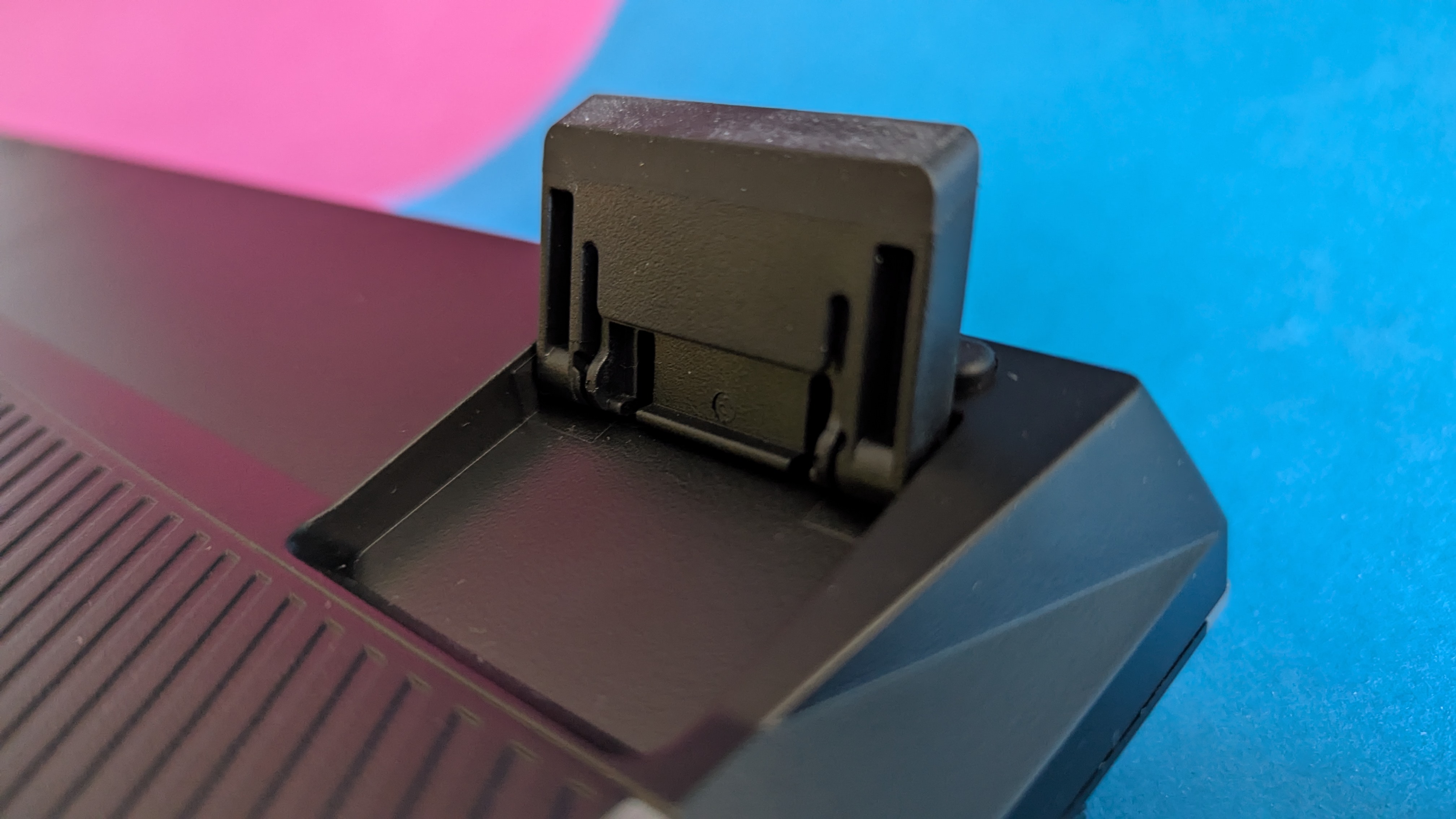
Be Quiet Light Mount im Test – Bilder
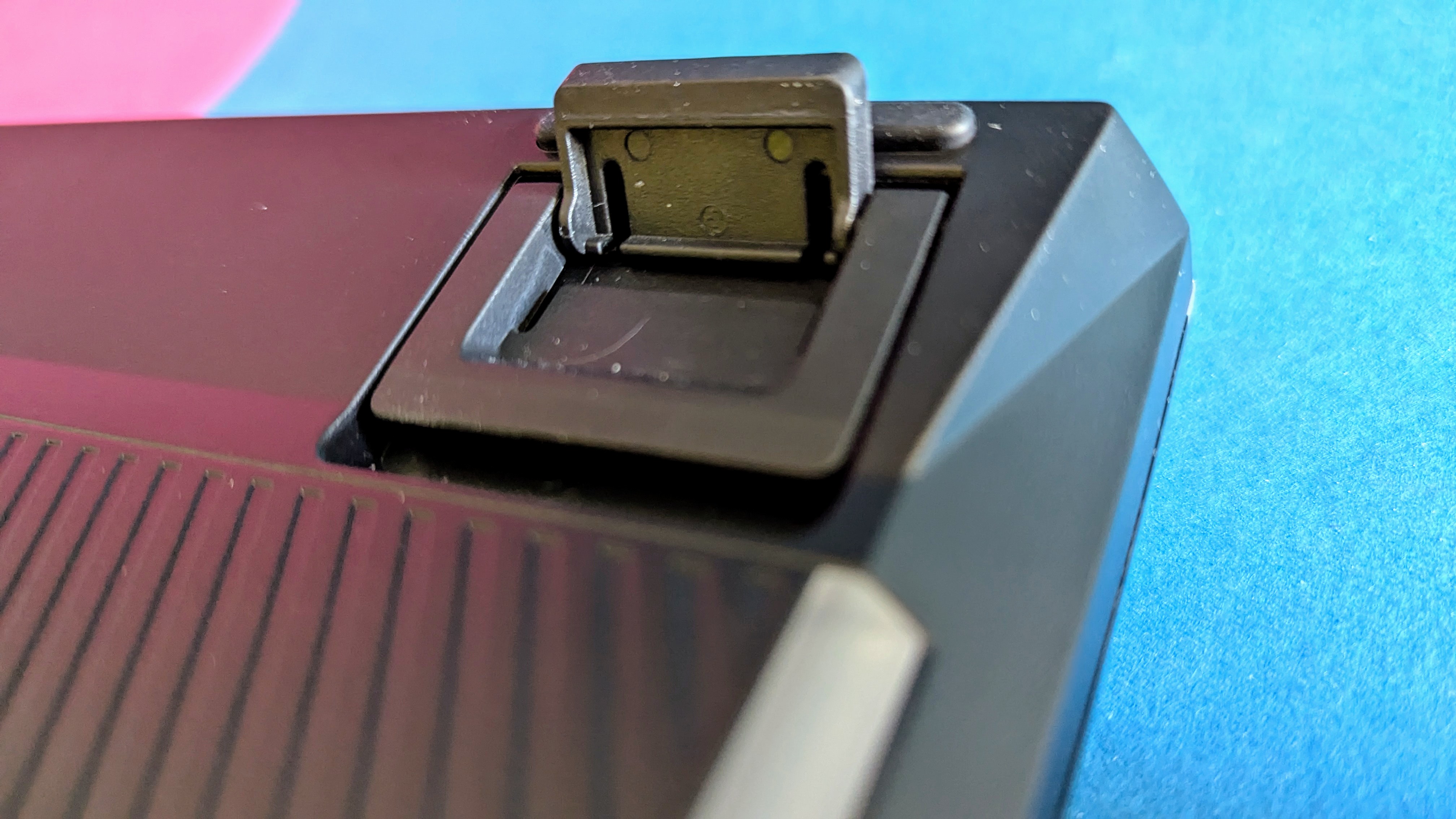
Be Quiet Light Mount im Test – Bilder
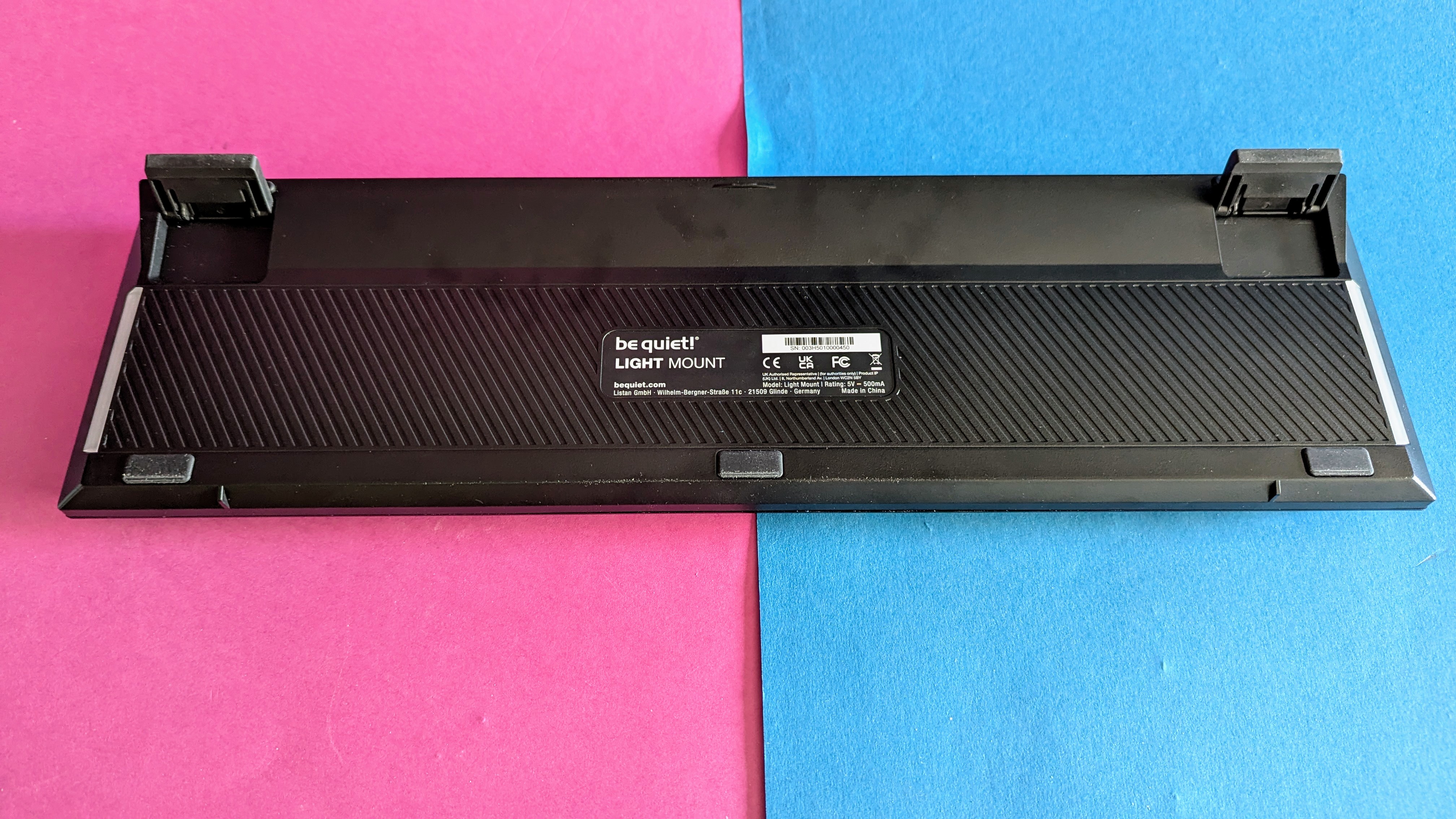
Be Quiet Light Mount im Test – Bilder
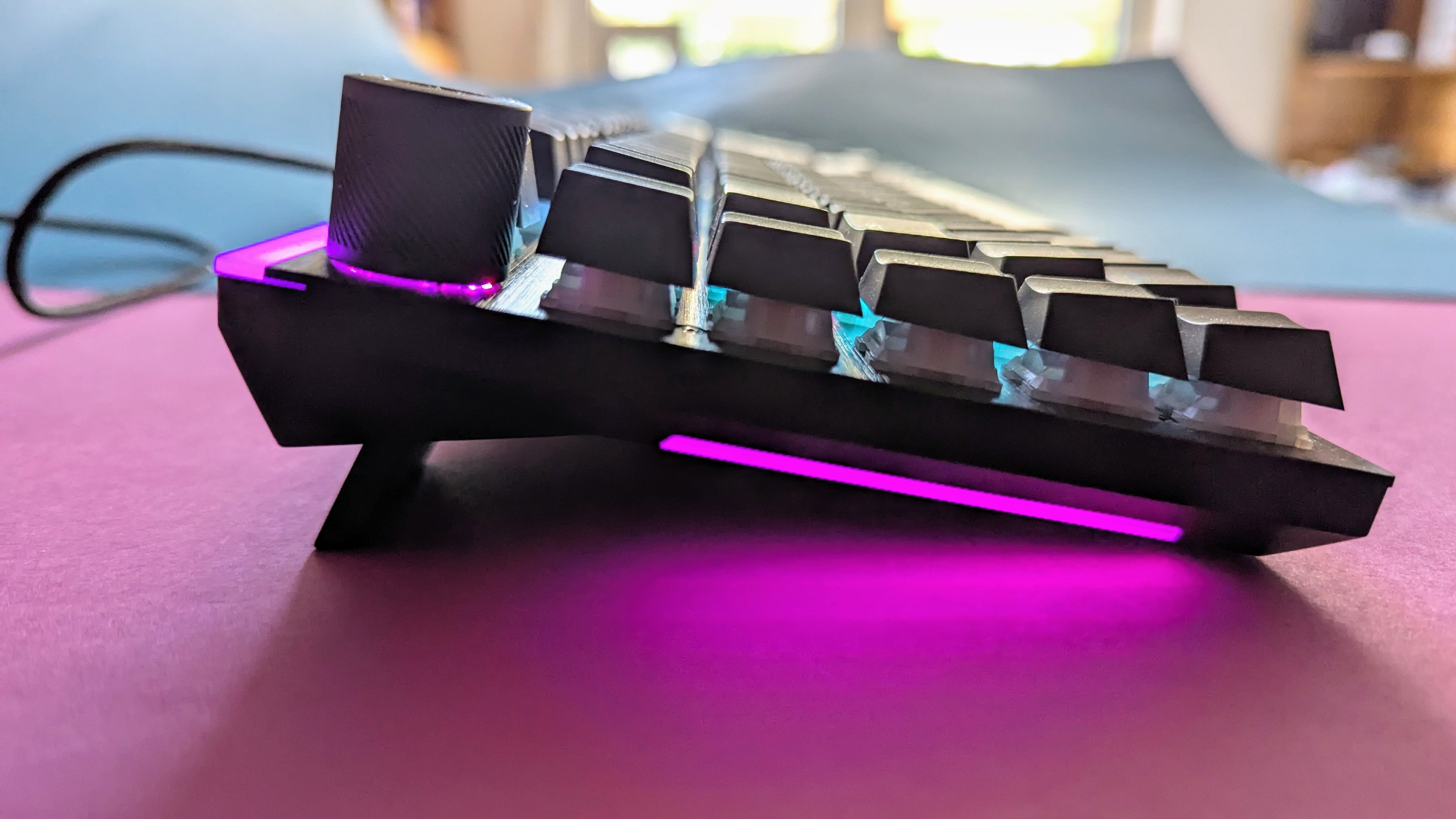
Be Quiet Light Mount im Test – Bilder
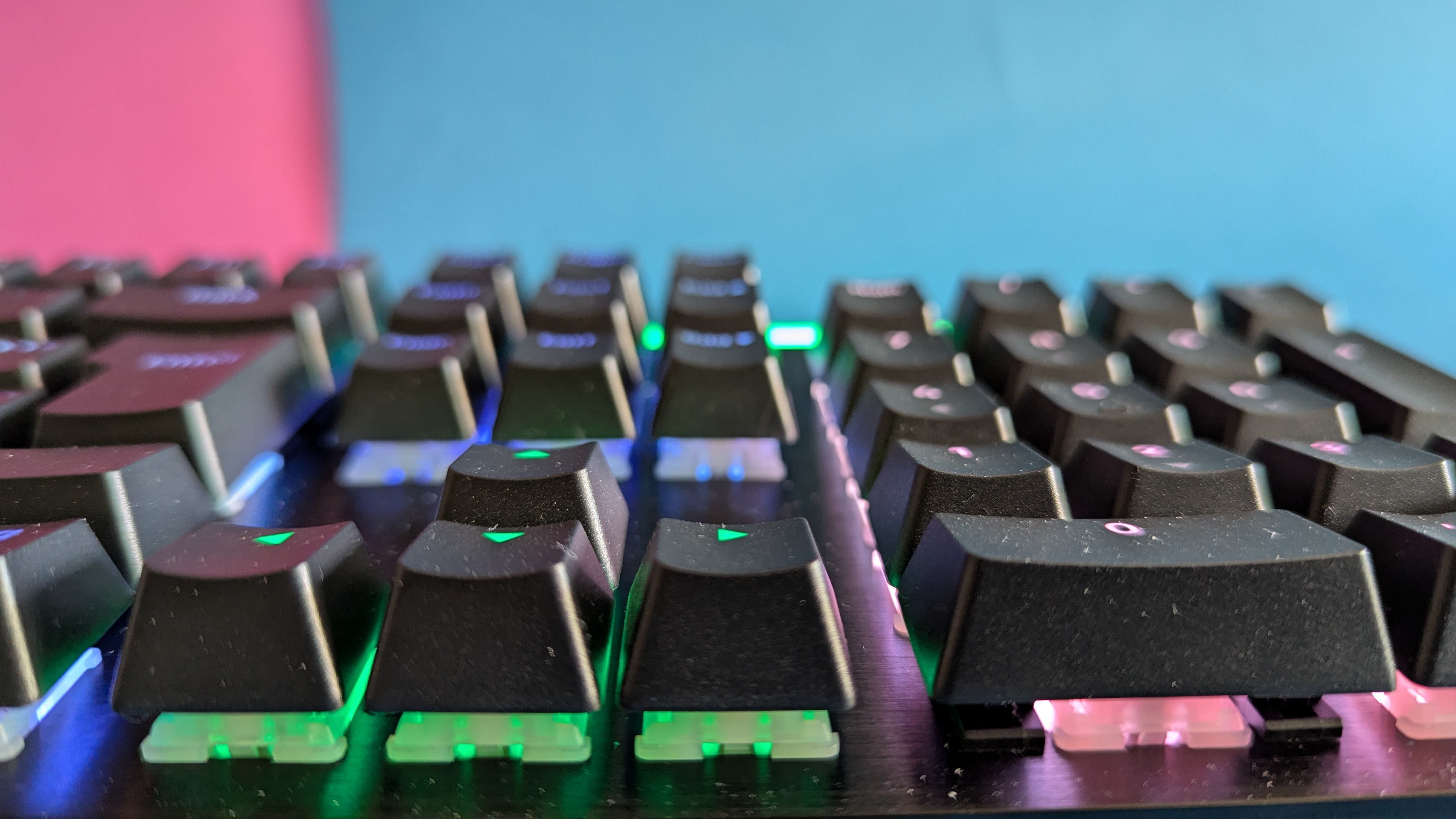
Inbetriebnahme
Wie bei anderen Keyboards mit Software-Unterstützung sollte auch hier zuerst die Installation der App erfolgen, bevor man die Tastatur verwendet. Das liegt vordergründig daran, dass über die Software häufig das Firmware-Update des Keyboards erfolgt. Per mitgeliefertem USB-Kabel verbindet sich die Tastatur mit dem PC. In der Regel weist die Software IO Center automatisch auf ein verfügbares Update hin. Ist die Tastatur aktualisiert, stehen auch die anderen Funktionen der App vollständig zur Verfügung.
Software
Das IO Center liefert für die Light Mount dieselben Funktionen wie für die Dark Mount, aber natürlich ohne die der modularen Komponenten.
Die Beleuchtungseinstellungen ermöglichen es, die Farben aller Tasten anzupassen und über sieben verschiedene Ebenen hinweg einzurichten. So leuchten zum Beispiel, wenn man möchte, die Tasten W, A, S und D in einem statischen Pink, während die restlichen Tasten in pulsierendem Grün erstrahlen.
Da es sich um die gleiche Software wie bei der Dark Mount handelt, gibt es auch hier nur sechs verschiedene Effekte – das finden wir schade. Der reaktive Effekt kommt zudem kaum zur Geltung, da die gedrückte Taste nur kurz in einer anderen Farbe aufleuchtet. Hier wäre eine optionale kaskadierende Bewegung schön gewesen, die sich auf die darum liegenden Tasten ausbreitet.
Über das Key-Binding-Menü verändert man die Tastenbelegung der Light Mount. Besonders spannend ist hier, dass auch dem Drehknopf andere Funktionen zuweisbar sind. Dazu bietet die Fn-Taste eine zusätzliche Möglichkeit, Tasten doppelt zu belegen. Funktionen wie Ordner öffnen und Mausinteraktionen wie Scrollen oder Links- und Rechtsklick sind unter anderem vorhanden.
Das IO Center ist außerdem in der Lage, Makros mit oder ohne Verzögerung aufzuzeichnen. Anschließend legt man die erstellten Makros über das Key-Binding-Menü auf eine beliebige Taste. Das Ganze funktioniert problemlos und ist schnell umgesetzt.
Interessanterweise machte die Software bei der Light Mount keine Probleme und behielt, im Gegensatz zur Dark Mount, die abgespeicherten Beleuchtungsprofile bei. Auch hing sie sich nicht auf, wie es ebenfalls bei der Dark Mount der Fall war.
Ohne diese Probleme macht die Software einen guten Job. Die Bedienoberfläche ist verständlich aufgebaut und die Tooltips geben weitere Informationen zu den einzelnen Menüpunkten.
Tippgefühl
In unserer Light Mount wurden lineare Orange-Linear-Switches verbaut, die dank der Hot-Swap-Unterstützung des Keyboards aber jederzeit bei Bedarf den Platz mit anderen 5-Pin-MX-Schaltern wechseln. Mag man es lieber taktil, gibt es die Light Mount auch mit Black-Tactile-Switches zu kaufen.
Die linearen Silent-Schalter, die sich in der Light Mount befinden, werden ihrem Namen mehr als gerecht, denn sie sind wahrlich leise und komplimentieren die verwendete Geräuschdämmung. Im Vergleich zur taktilen Variante verzichten lineare Schalter auf den spürbaren Widerstand beim Tippen. Das bedeutet zum einen, dass sie einfacher zu betätigen sind, da sie eine geringere Auslösekraft erfordern und zum anderen, dass sie dadurch auch minimal schneller ausgelöst werden.
Be Quiet hat neben den Switches auch die Stabilisatoren vorgeschmiert, um die Geräusche beim Tippen auf ein Minimum zu reduzieren. Das Gesamtpaket überzeugt: Das Betätigen der Tasten fühlt sich präzise an und es entsteht kein Hall. Besonders fällt das bei der Leertaste auf, die bei anderen Keyboards gerne mal knarzt oder hallt, wenn sie in ihre Ausgangsposition zurückspringt. Logischerweise ist das nicht jedermanns Geschmack. Wenn man auf Geräusche beim Tippen steht, ist man hier definitiv falsch beraten.
Preis
Die UVP der Light Mount liegt bei knapp 170 Euro, derzeit ist sie jedoch schon für 140 Euro zu bekommen. Wie auch bei der Dark Mount macht die Wahl der Switches beim Preis keinen Unterschied.
Fazit
Mit der Light Mount liefert Be Quiet eine kostengünstigere Alternative zur deutlich umfangreicheren Dark Mount. Während man sich bei beiden Versionen auf präzises und leises Tippen freuen kann, wird das Gesamtpaket der Light Mount von der Dark Mount etwas in den Schatten gestellt. Zwar macht die Software bei ihr einen deutlich besseren Job als bei der Dark Mount, jedoch bleiben Kritikpunkte wie eine geringe Auswahl an Beleuchtungseffekten weiterhin bestehen.
Zieht man all das ab, was die teurere Schwester hervorstechen lässt, bleibt bei der Light Mount das zugegebenermaßen ausgezeichnete Schreiberlebnis und die solide Verarbeitung des Keyboards zurück. Das kann für viele auch schon Kaufgrund genug sein, jedoch ist die unverbindliche Preisempfehlung von knapp 170 Euro trotz Hot-Swap-Unterstützung nicht gerade ein Schnäppchen. Stört einen der Preis und die fehlende Flexibilität nicht, kann man hier durchaus zuschlagen. Möchte man mehr Funktionen, greift man besser bei der teureren Dark Mount zu oder schaut sich bei anderen Herstellern um.
Be Quiet Dark Mount
Be Quiet Dark Mount
Mit der modularen Tastatur Dark Mount wagt das deutsche Unternehmen Be Quiet den ersten Versuch, auf dem Keyboard-Markt Fuß zu fassen. Ob das ungewöhnliche Konzept aufgeht, verrät der Test.
- Zuschaltbare Funktionen dank modularem Design
- Sehr leise durch aufwendige Geräuschdämmung
- Individualisierbare Display-Tasten
- Software noch unausgereift
- Geringe Auswahl an Beleuchtungseffekten
Das Schweigen der Finger: Mechanische Tastatur Be Quiet Dark Mount im Test
Mit der modularen Tastatur Dark Mount wagt das deutsche Unternehmen Be Quiet den ersten Versuch, auf dem Keyboard-Markt Fuß zu fassen. Ob das ungewöhnliche Konzept aufgeht, verrät der Test.
Die Be Quiet Dark Mount verspricht, geräuscharmes Tippen mit innovativem modularem Design zu verbinden und damit eine hoch individualisierbare Tastatur zu liefern. Im Klartext bedeutet das, dass aus der kompakteren TKL-Tastatur im Handumdrehen ein vollwertiges Keyboard wird. Die dafür benötigten Komponenten werden mitgeliefert. So soll das Gerät den Bedürfnissen anpassbar sein. Möchte man einen First Person Shooter spielen, verzichtet man auf das Numpad, um mehr Platz auf dem Tisch für die Mausbewegungen zu haben. Zockt man ein MMORPG, fügt man den Ziffernblock an der Tastatur an, um auf die zusätzlichen Display-Tasten zugreifen zu können. Die Idee klingt super auf dem Papier, doch wie schlägt sich die wandelbare Tastatur in der Praxis?
Lieferumfang
Bestellt man sich die Be Quiet Dark Mount nach Hause, erhält man eine wahrlich – im positiven Sinne – vollgestopfte Box. Während einen nach dem Öffnen der Verpackung zuerst die Tastatur begrüßt, befinden sich auf den Ebenen darunter die ganzen Einzelteile, die aus der TKL-Tastatur ein modulares Keyboard machen. Verbunden wird das Gerät mit einem USB-A-auf-USB-C-Kabel, welches dank Nylonbestoffung sehr robust ist.
Die weitaus spannenderen Komponenten des Gesamtpakets bilden jedoch das Media-Dock und das Numpad, welche wahlweise links oder rechts an der Tastatur Platz finden oder eben gar nicht, wenn man sie vorerst als reines TKL-Keyboard nutzen möchte.
Ebenfalls Teil der Ausstattung ist eine zweigeteilte Handballenstütze mit Schaumstoffpolsterung, die sich per Magnet an die Dark Mount anheftet. Um die Ergonomie der Tastatur auszubauen, gibt es acht mit Magneten versehene Plastikkappen, die als Füßchen der Tastatur dienen und wie auch die Handballenauflage magnetisch an der Dark Mount Halt finden.
Design
Die Dark Mount von Be quiet versteht sich als modulare Tastatur. Das bedeutet, dass sie durch zusätzliche Komponenten erweiterbar ist. Ohne diese ist sie ein TKL-Keyboard und somit etwas platzsparender als eine regulär große 100-Prozent-Tastatur. Während der Großteil des Gehäuses aus Plastik ist, erhält die Oberfläche der Peripherie eine Schicht aus gebürstetem Aluminium. Das sieht auch schick aus, kommt aber dank des RGB-Leuchtfeuers nicht so gut zur Geltung. Im Unterschied zu den meisten anderen TKL-Tastaturen ist sie nach oben hin deutlich länger, um Platz für das Media-Dock zu schaffen.
Unmittelbar unter der Aluminiumoberfläche befindet sich ein LED-Rahmen, der einmal komplett um die Tastatur herum gefasst ist. An der linken und rechten Seite des Keyboards findet sich jeweils eine magnetische Abdeckung, hinter der sich ein USB-C-Anschluss verbirgt. An diesen passt das mitgelieferte Numpad.
Hier zeigt sich auch das hervorragend durchdachte Design der Dark Mount, denn das Numpad kann dank eines Schiebemechanismus sowohl links als auch rechts am Keyboard angebracht werden. Durch Hereindrücken des Schiebereglers bewegt man diesen in eine der beiden Richtungen, wodurch ein USB-C-Konnektor herausfährt. Dieser verbindet die Tastatur mit dem Numpad und die eingelassenen Magnete geben zusätzlichen Halt. Die Oberfläche des Numpads ist ebenfalls aus gebürstetem Aluminium und wie auch bei der Tastatur ist es von LEDs umrahmt.
Weniger wertig fühlt sich hingegen das Media-Dock an. Im Vergleich zum Numpad wirkt dieses sehr fummelig und verzichtet obendrein auf die ansonsten verwendete Aluminiumoberfläche. Platz findet es am oberen Rand der Tastatur. Hier ist jeweils links und rechts ein USB-C-Port eingelassen, um das Dock zu verbinden.
Bei den Tasten hat man sich für PBT-Plastik im Double-Shot-Verfahren und eine transparente Beschriftung, durch die die darunter liegende RGB-Beleuchtung hindurch scheint, entschieden.
Die mitgelieferte Handballenauflage ist dank Schaumstoffpolsterung nicht nur bequem, sondern fügt sich durch die in ihr verarbeiteten Magnete mit einem befriedigenden Klick an die Tastatur an. Auch an dieser Stelle hat man beim Design mitgedacht, denn die Handballenauflage ist zweigeteilt. Das zusätzliche Stück findet, wenn das Numpad im Betrieb ist, unter diesem Platz und erweitert so die Auflage bei Bedarf.
Generell merkt man, dass sich Be Quiet im Hinblick auf das Design viele Gedanken gemacht hat. Nur das Media-Dock reiht sich nicht in das ansonsten schlüssige Design-Konzept ein und fällt aufgrund seines billig wirkenden Plastikgehäuses negativ auf.
Be Quiet Dark Mount im Test – Bilder
Be Quiet Dark Mount im Test – Bilder
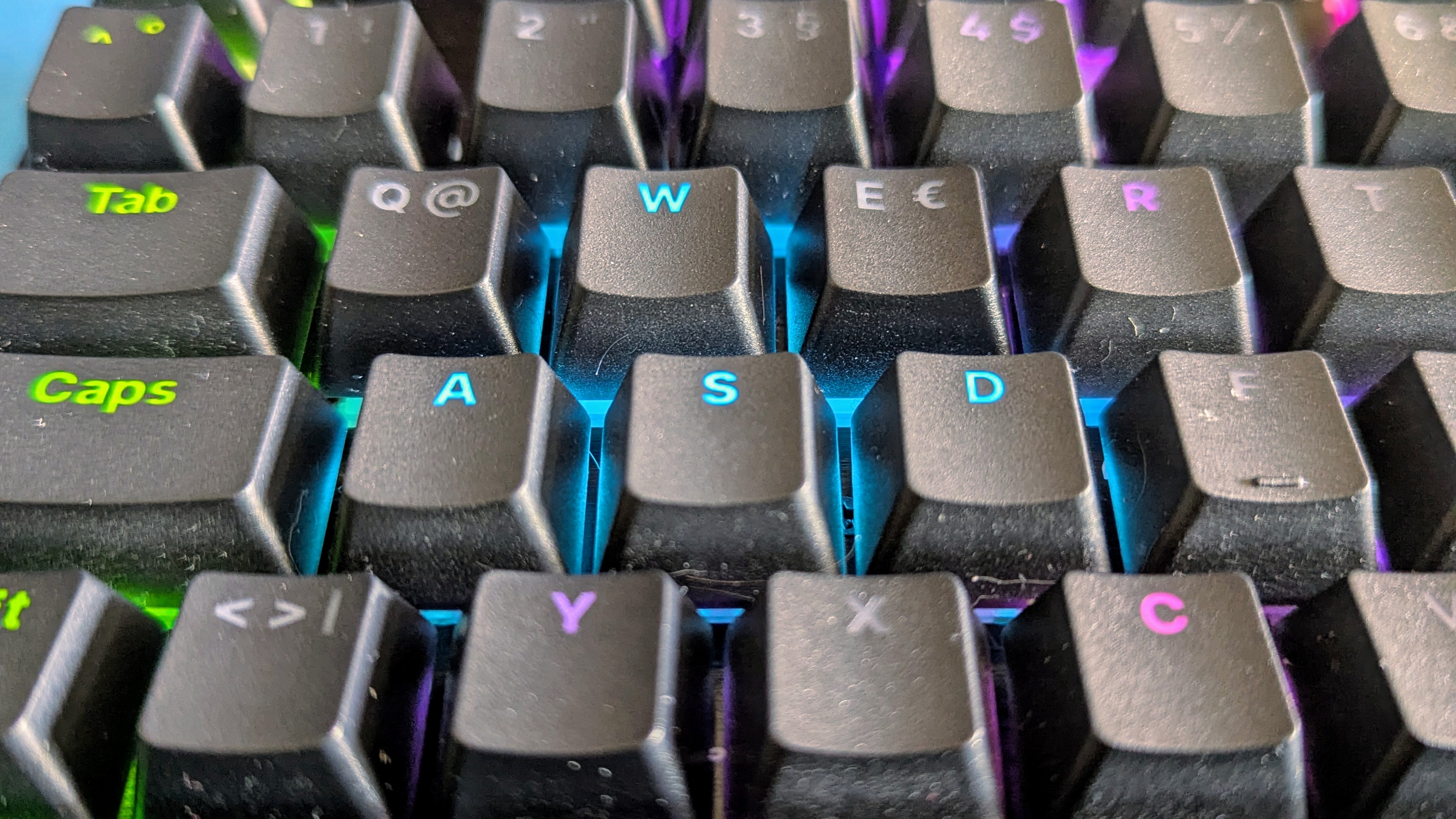
Be Quiet Dark Mount im Test – Bilder
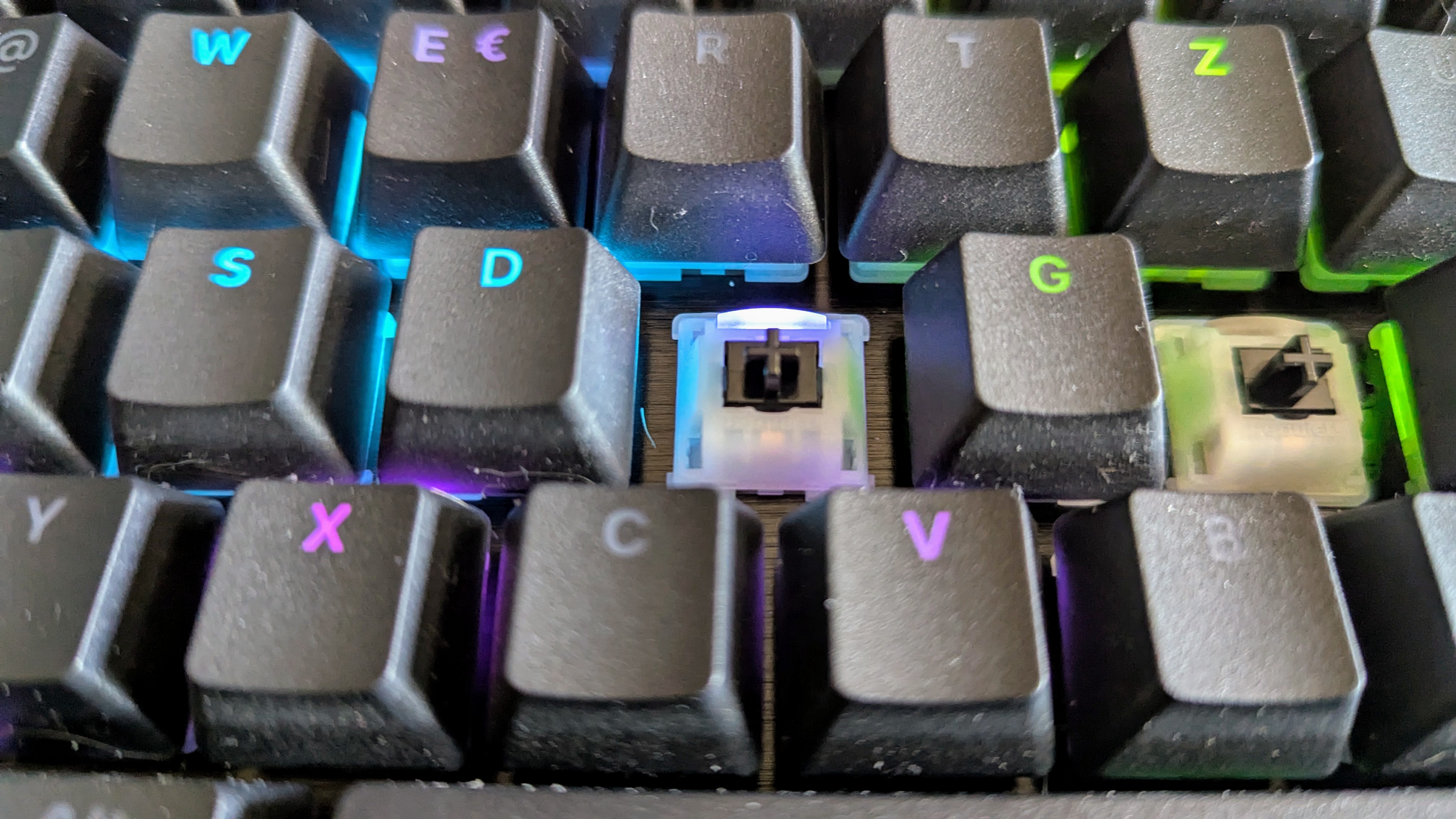
Be Quiet Dark Mount im Test – Bilder
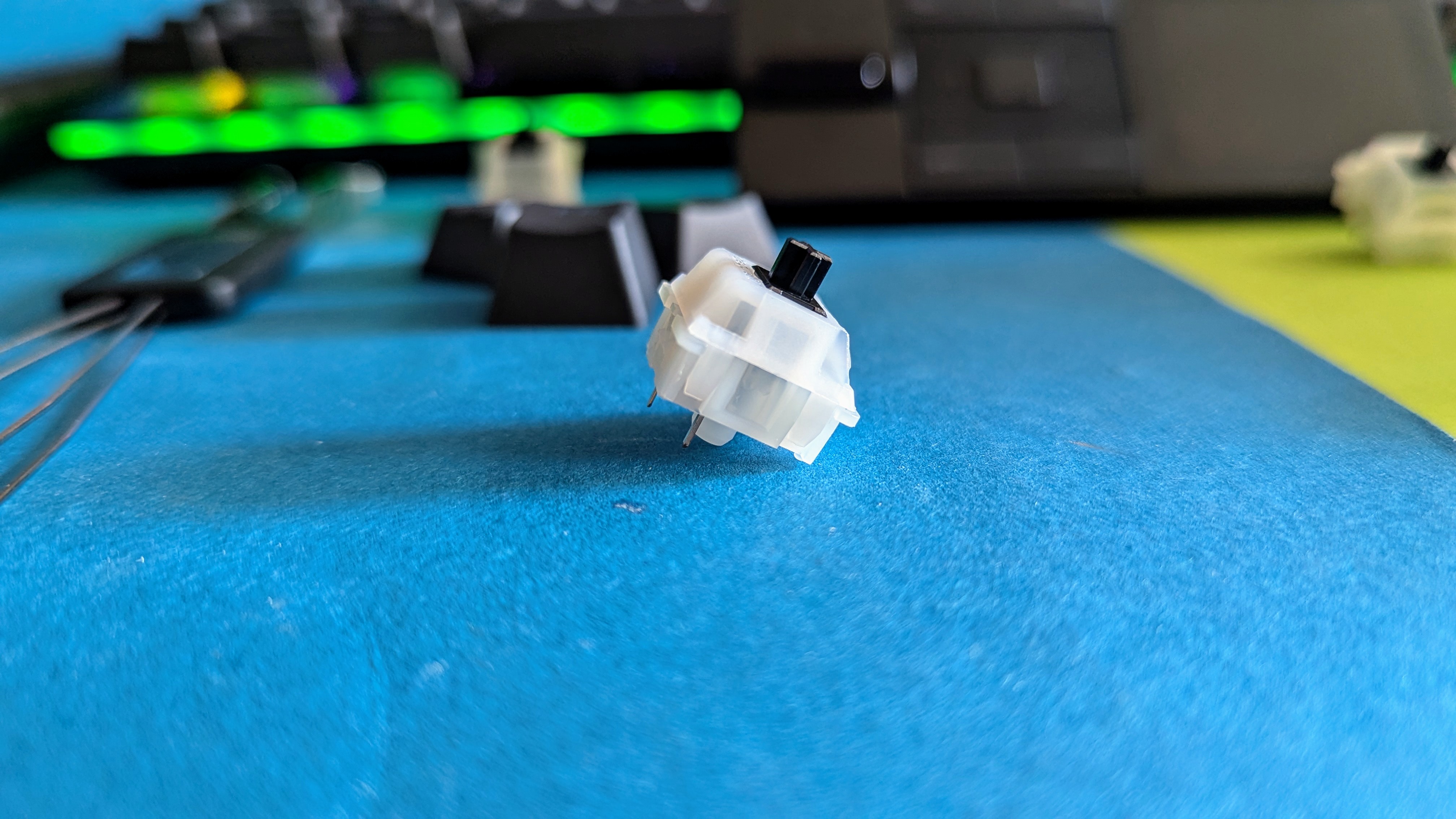
Be Quiet Dark Mount im Test – Bilder
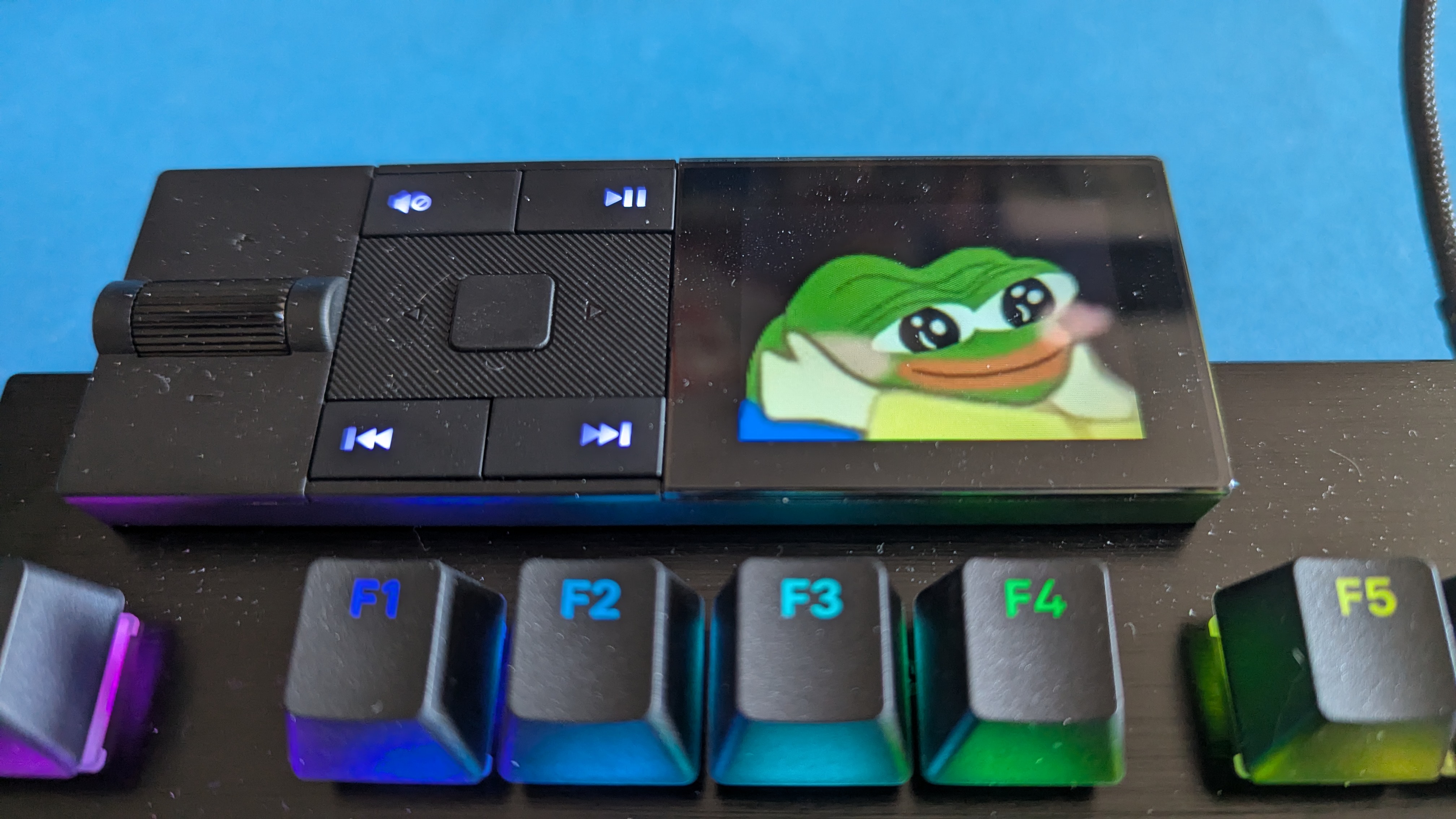
Be Quiet Dark Mount im Test – Bilder
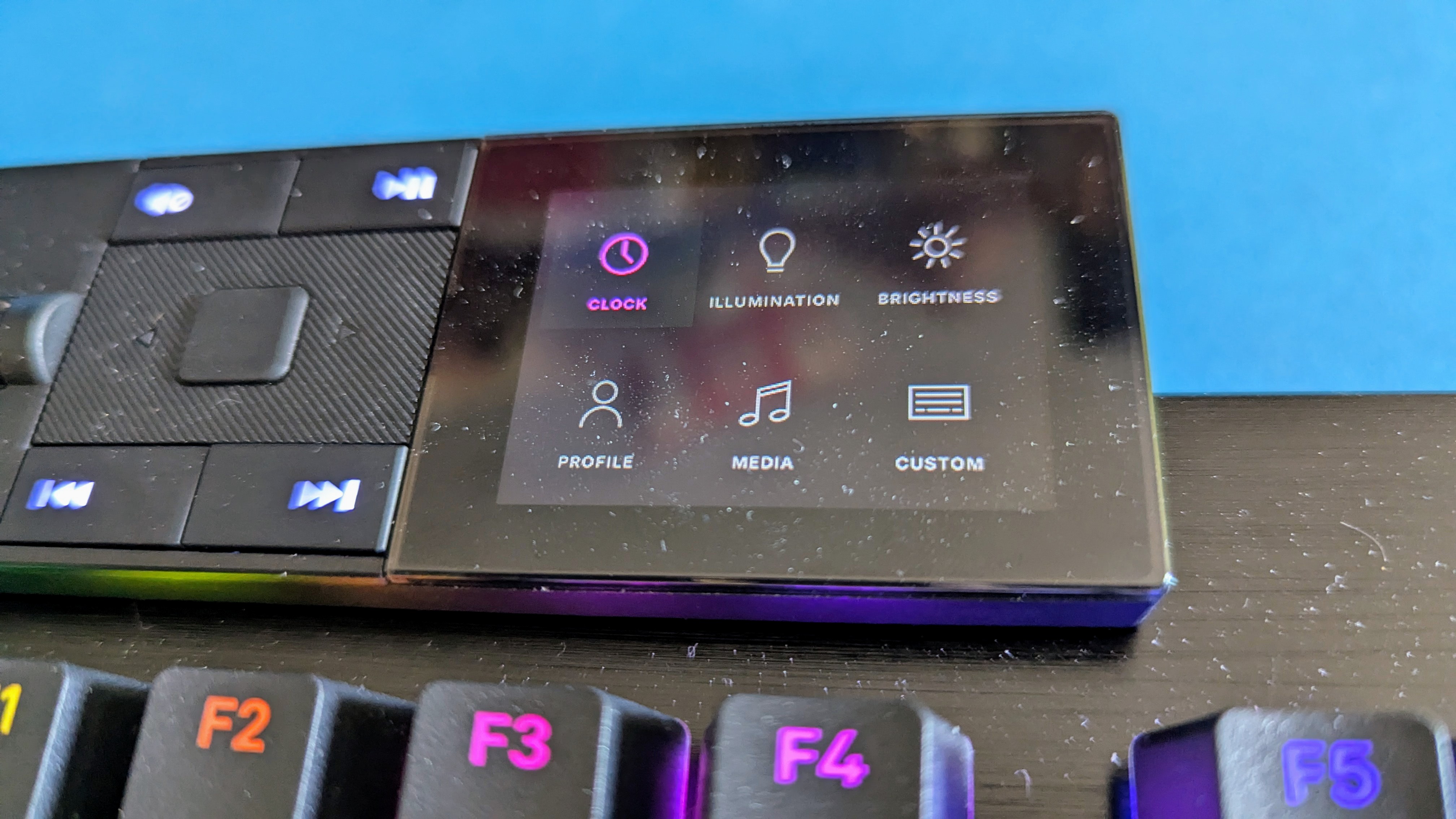
Be Quiet Dark Mount im Test – Bilder
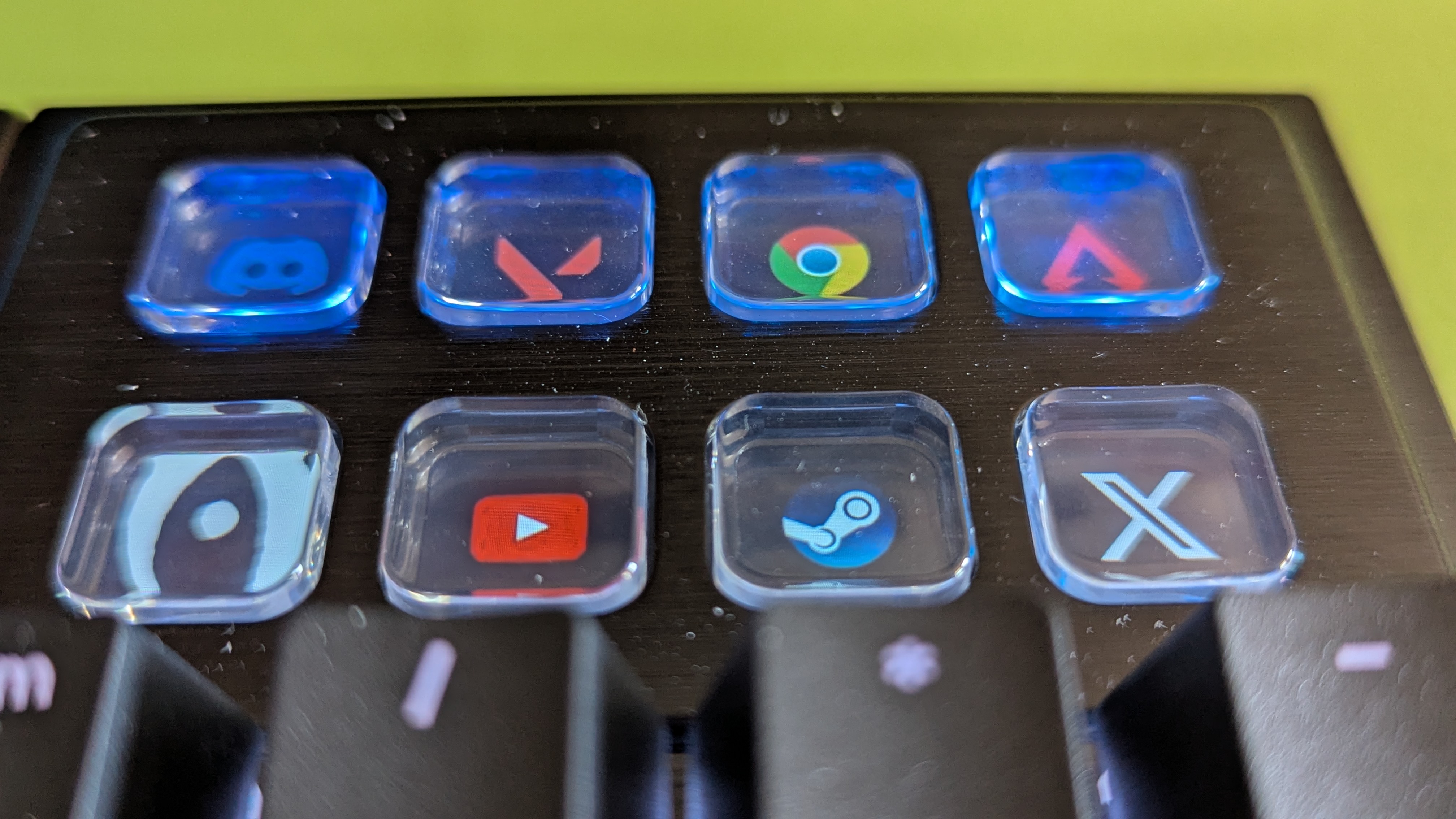
Be Quiet Dark Mount im Test – Bilder
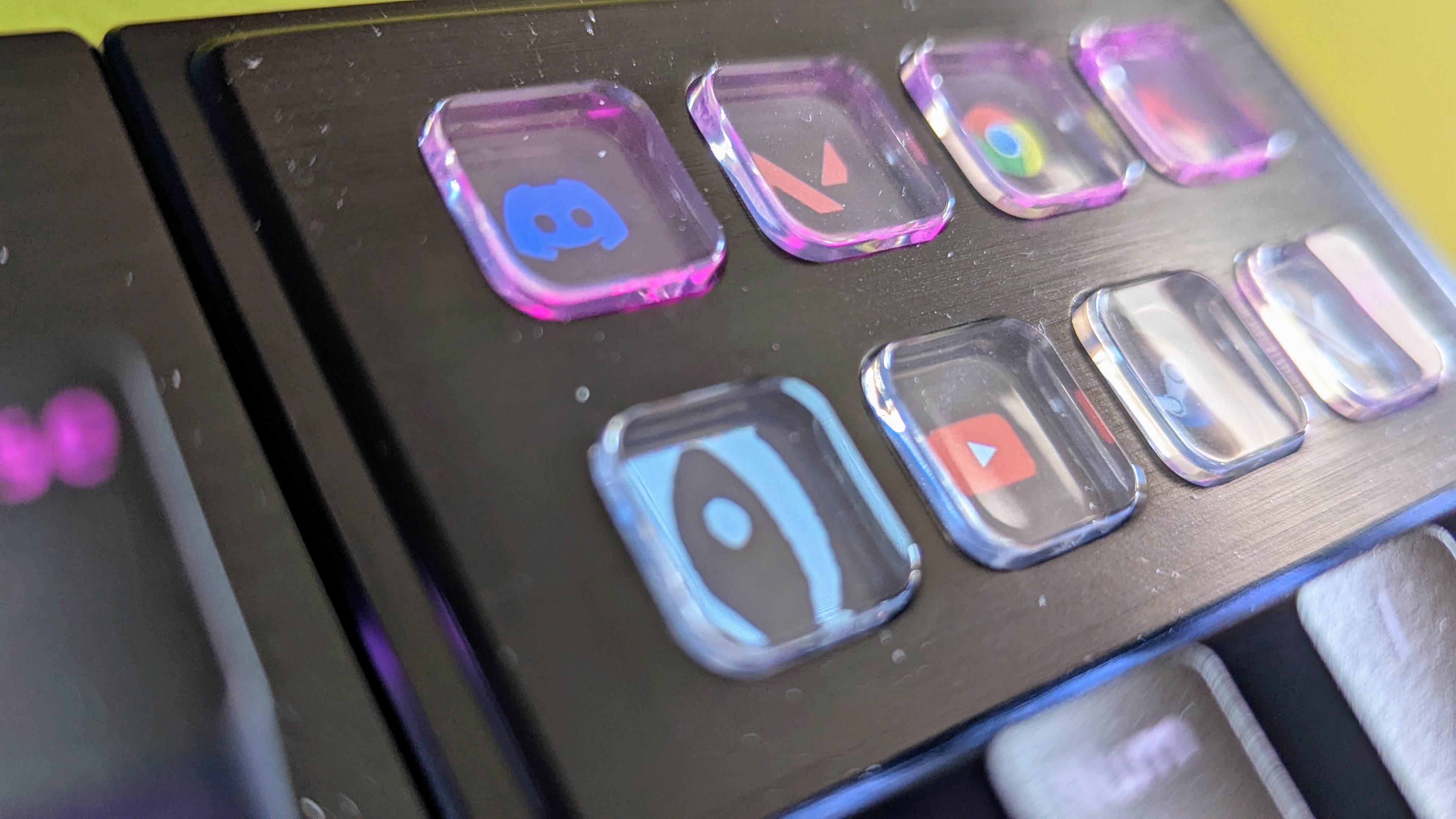
Be Quiet Dark Mount im Test – Bilder
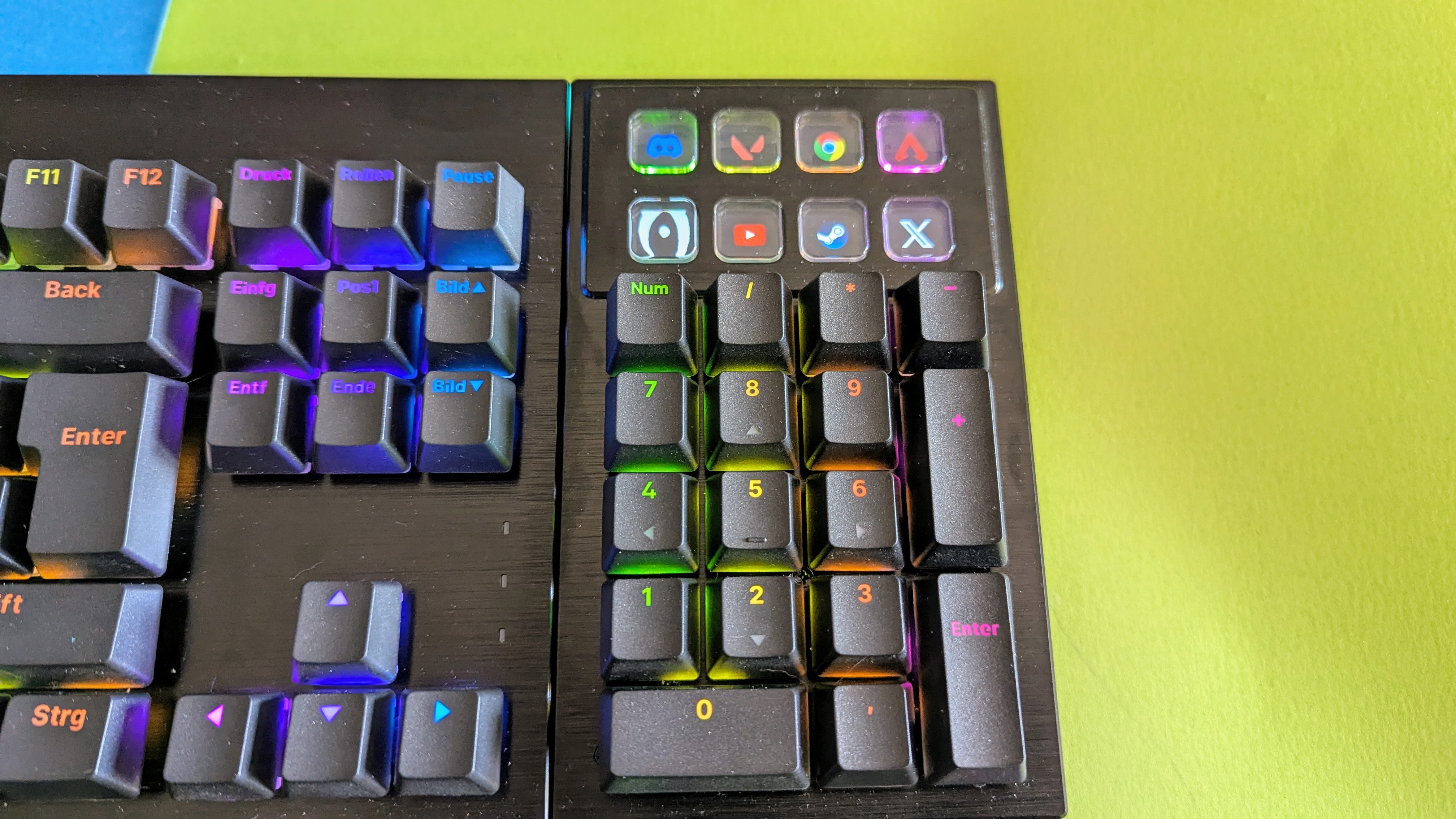
Be Quiet Dark Mount im Test – Bilder
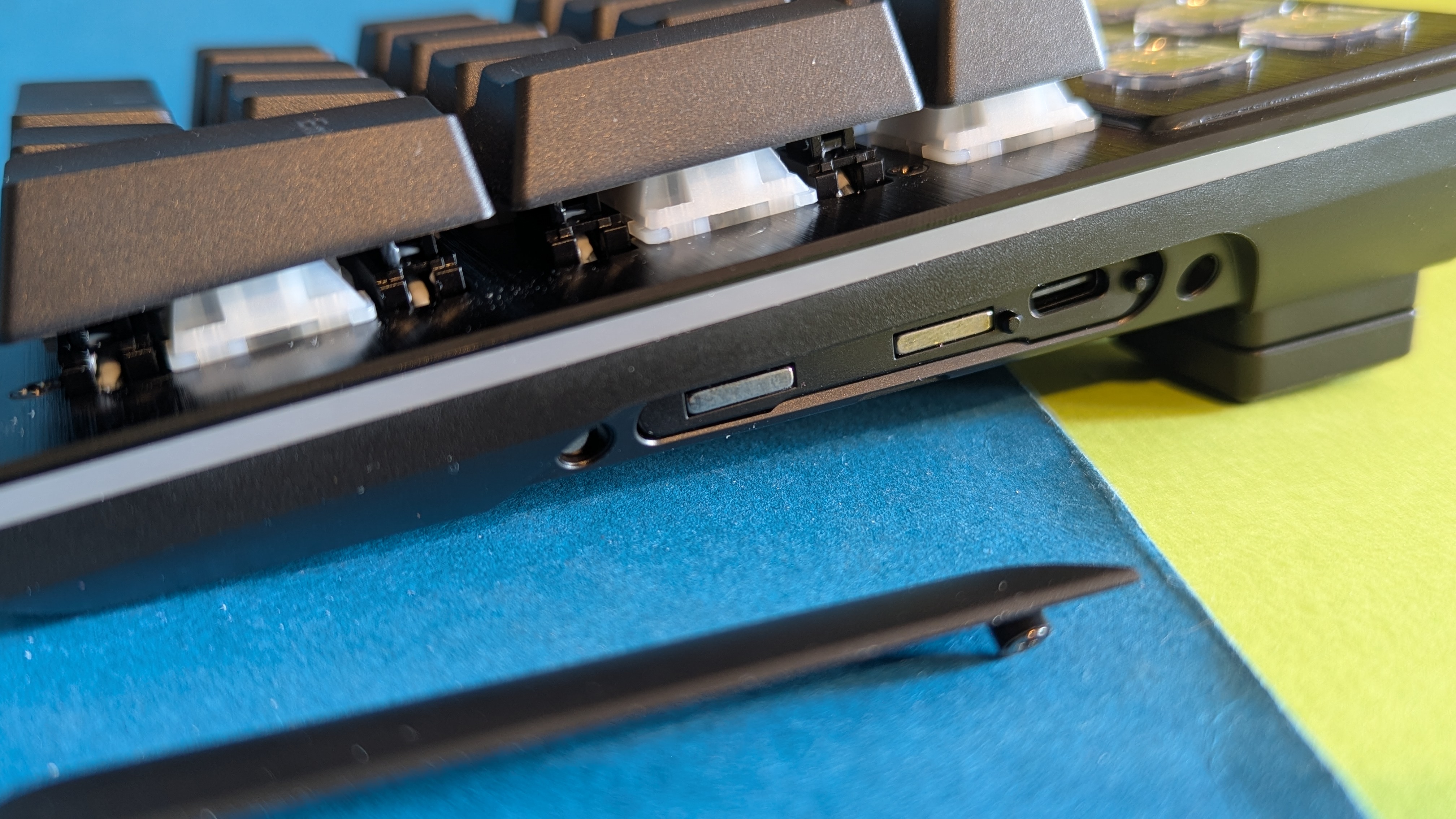
Be Quiet Dark Mount im Test – Bilder
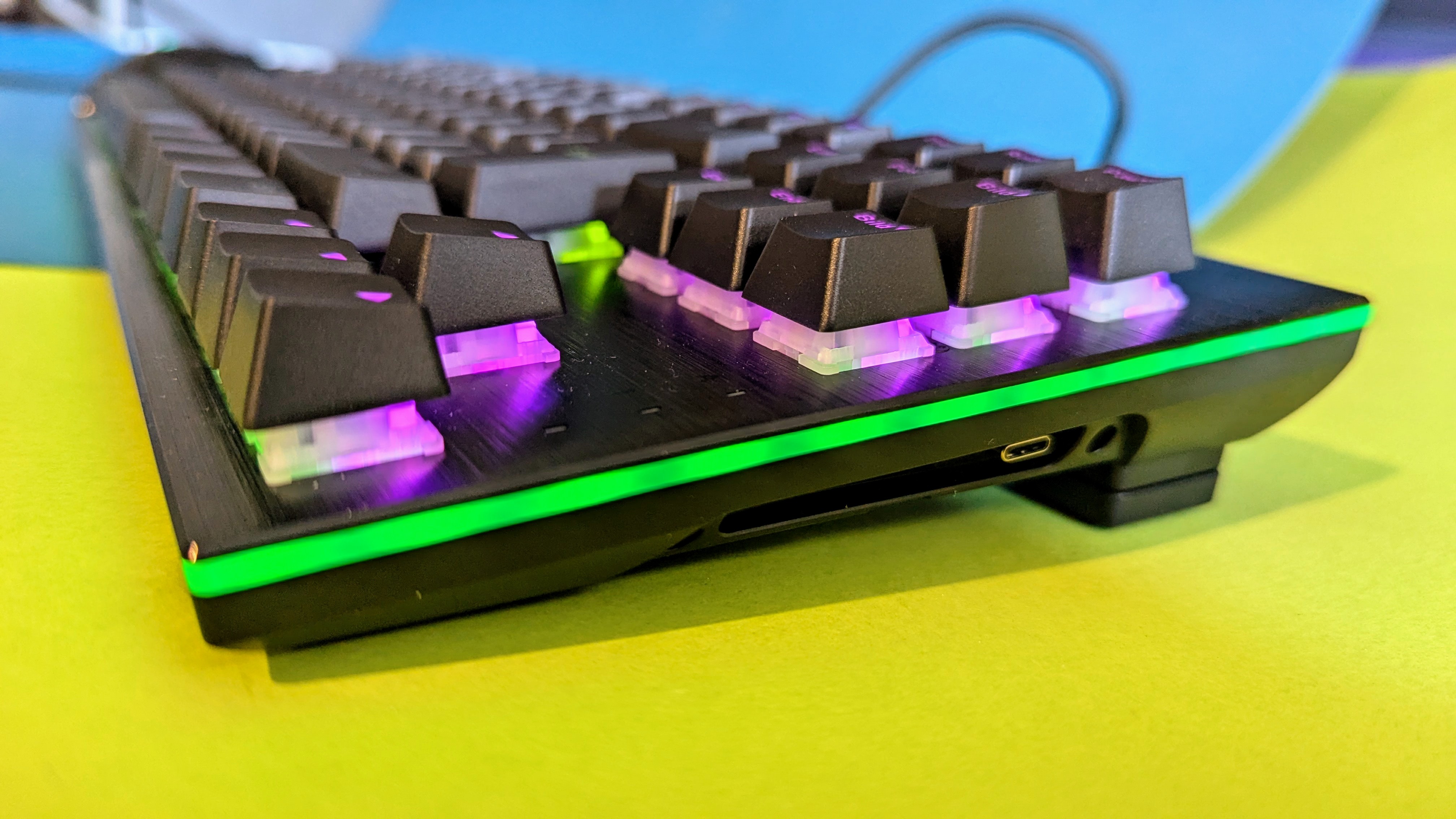
Be Quiet Dark Mount im Test – Bilder
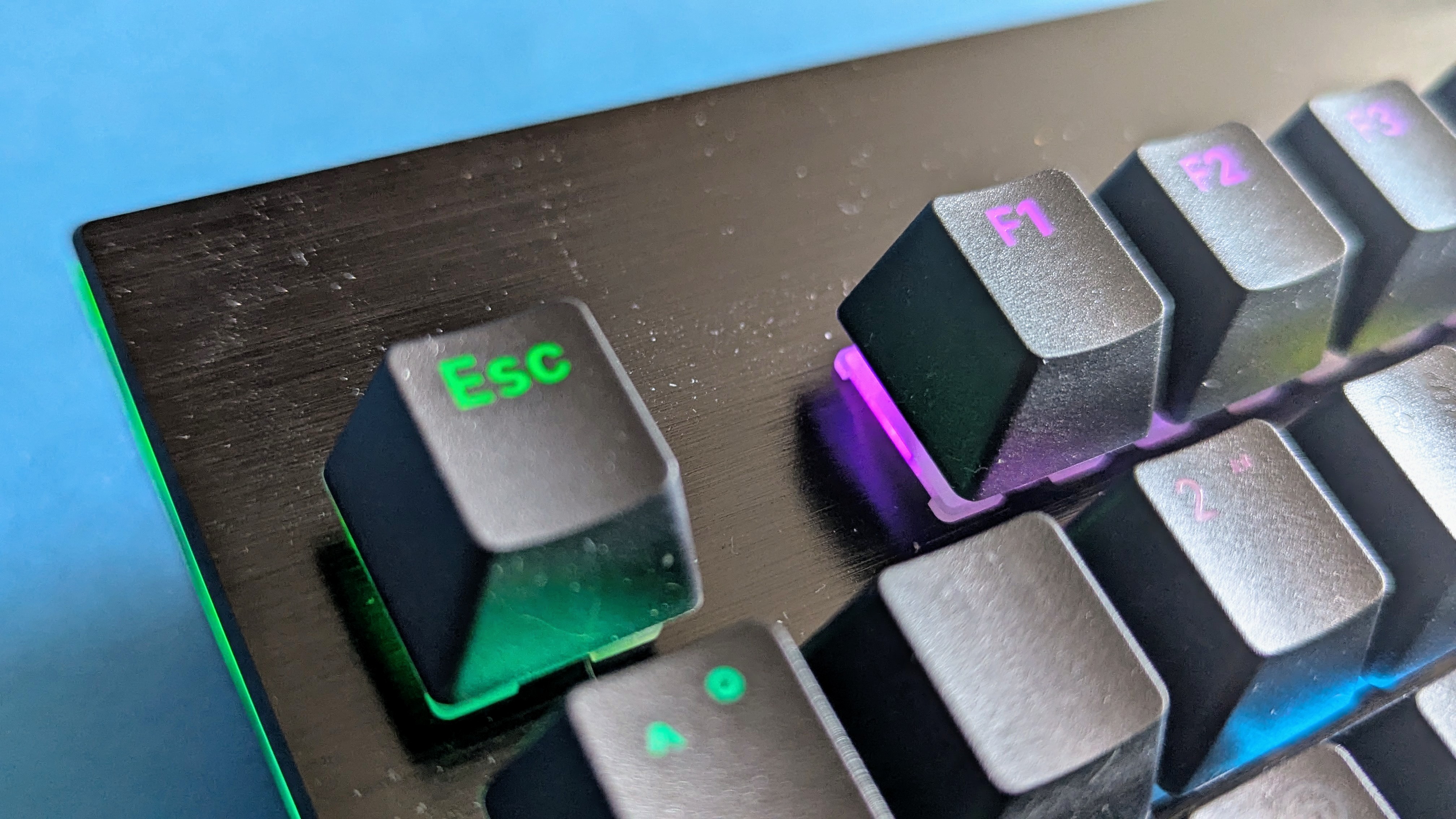
Be Quiet Dark Mount im Test – Bilder
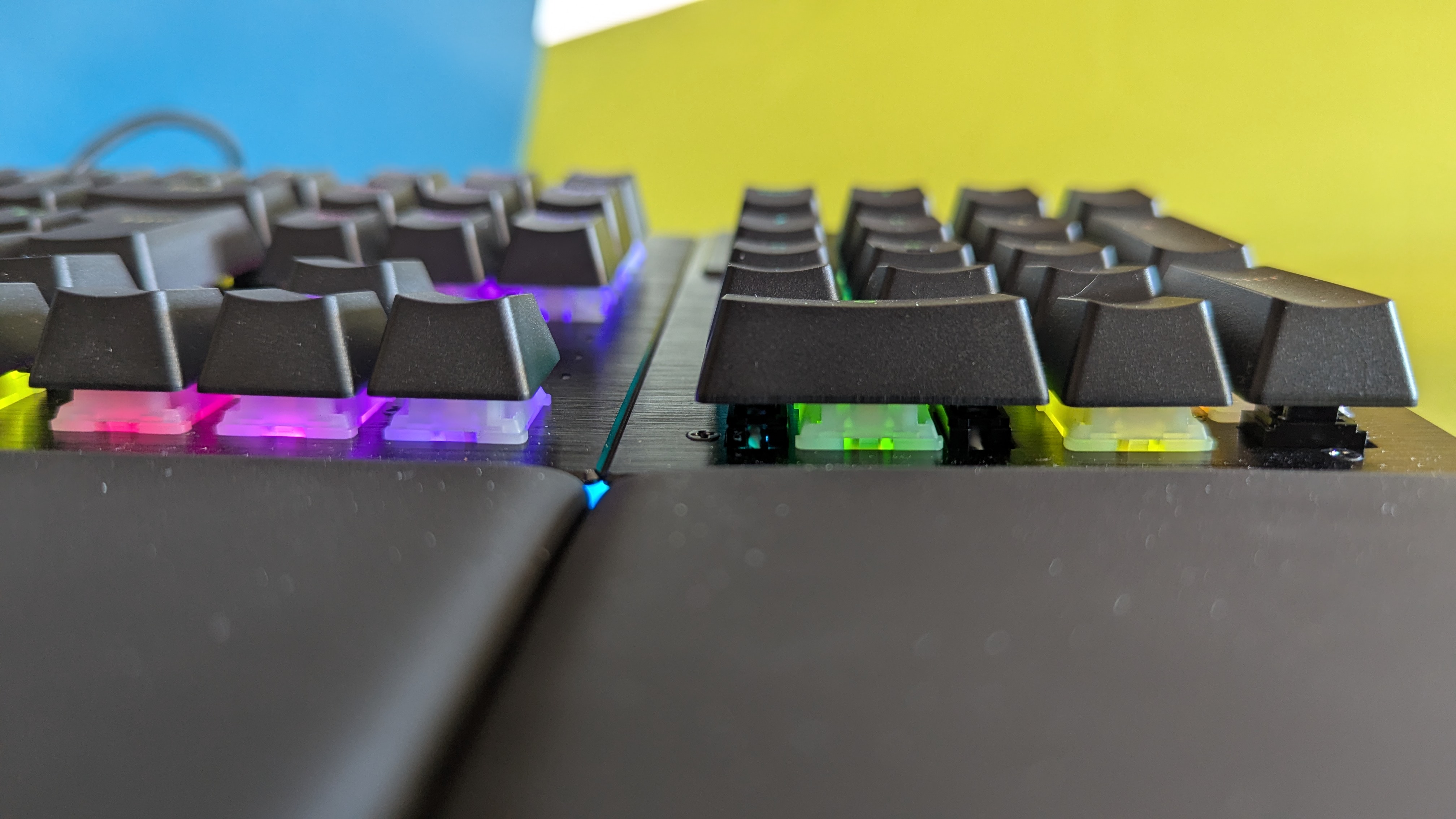
Be Quiet Dark Mount im Test – Bilder
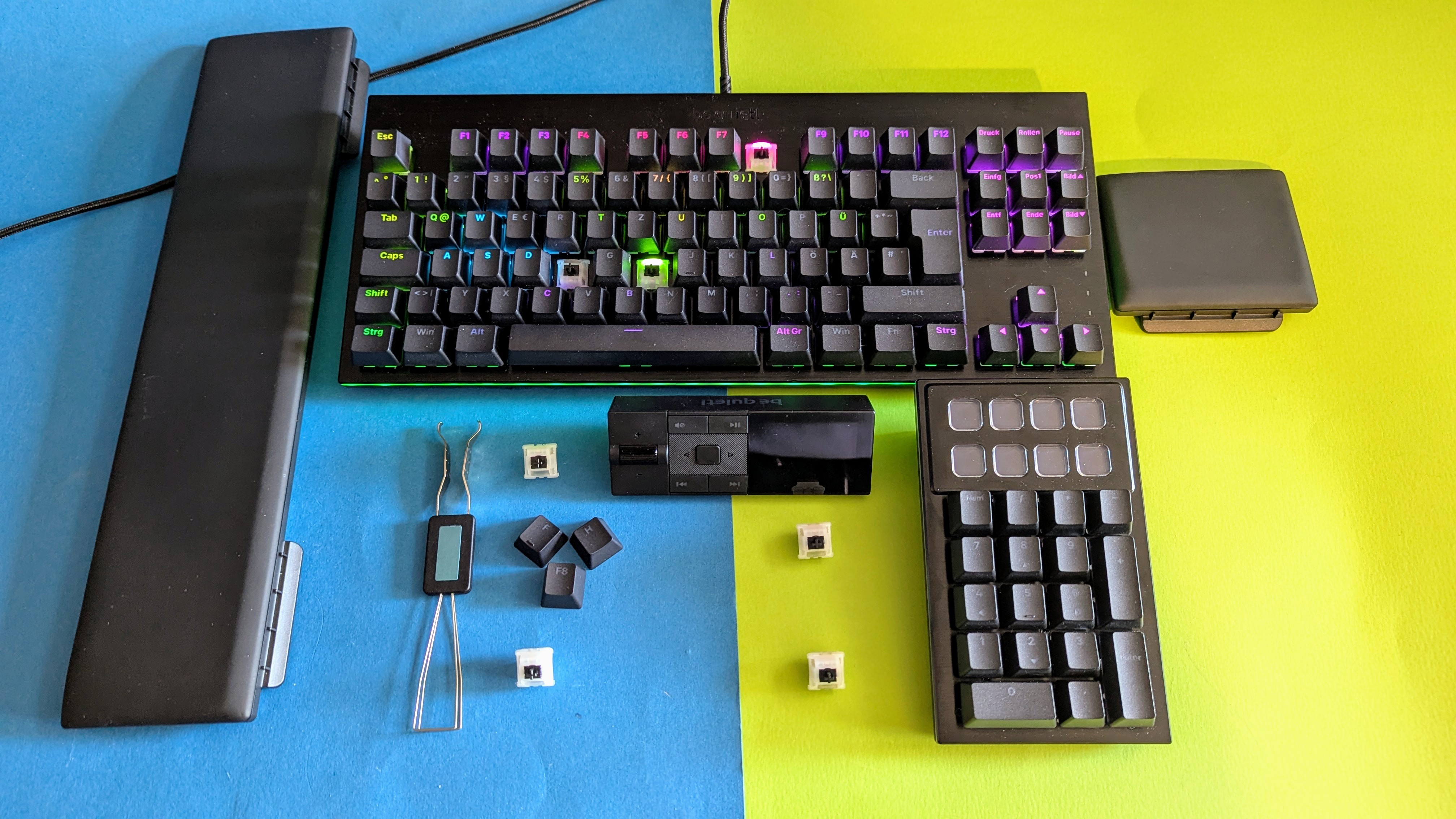
Inbetriebnahme
Wie auch bei anderen Tastaturen mit Software ist es ratsam, die Be Quiet Dark Mount zuerst auf die aktuellste Firmware upzudaten. Da es sich bei ihr um eine rein kabelgebundene Tastatur handelt, wird sie ohnehin per mitgeliefertem USB-A-auf-USB-C-Kabel mit dem PC verbunden. Zuvor sollte man jedoch das IO Center installiert haben. Dahinter verbirgt sich die Software, mit der man das Keyboard nach eigenem Ermessen konfiguriert. Über den Menüpunkt Produkteinstellungen bringt man die Firmware auf den neuesten Stand. Das Updaten kann unter Umständen etwas länger dauern, anschließend ist die Tastatur allerdings in vollem Umfang einsatzbereit. Der ganze Prozess verlief erwartungsgemäß unkompliziert.
Software
Beim ersten Starten des IO Centers erhält man eine kurze Übersicht zu den Funktionen der App und kann danach auch schon direkt loslegen. Aufgeteilt ist die Software in die Rubriken Beleuchtung, Key Binding, Media Dock und Produkteinstellungen.
Für die Beleuchtung der Dark Mount gibt es verschiedene Voreinstellungen; wer sich kreativ austoben möchte, kann Farbkompositionen und -effekte selbst zusammenstellen. Jede Taste ist theoretisch einzeln farblich anpassbar. Da nach sieben unterschiedlichen Ebenen jedoch Schluss ist, macht es mehr Sinn, ganze Tasten-Cluster auszuwählen. Das geht über die in der Software abgebildete Tastatur. Insgesamt liefert das Tool allerdings nur sechs unterschiedliche Effekte, was etwas zu wünschen übrig lässt.
Neben der Beleuchtung der Tasten sind vor allem die Key-Binding-Optionen interessant. Zusätzlich zu den regulären Tasten richtet man hier die Display-Tasten über dem Numpad ein. Jeder der acht transparenten Buttons erhält dabei – wenn gewünscht – eine dedizierte Funktion und ein eigenes Icon. Möglich ist zum Beispiel, ein Programm zu starten, einen Ordner zu öffnen oder ein Makro auszuführen. Gerade für häufig gebrauchte Anwendungen oder Tastenkombinationen ist das natürlich hilfreich – außerdem sieht es einfach cool aus. Die Icons wählt man entweder aus der vorhandenen Bibliothek aus, die jedoch zum Zeitpunkt des Tests nur eine sehr beschränkte Anzahl zur Verfügung stellt, oder lädt selbst welche hoch. Auch die vier beleuchteten Buttons des Media-Docks richtet man über dieses Menü ein.
Selbst das Media-Dock kann individualisiert werden: Über den Menüpunkt Media Dock verändert man die Farbe der Schrift und lädt ein eigenes Bild für den Bildschirmschoner des Docks hoch. Auch das klappt reibungslos.
Während des Tests lief sich die Software leider nicht ganz rund. Wurde der PC neu gestartet oder normal hochgefahren, registrierte das Programm regelmäßig die bereits eingerichtete Tastatur fälschlicherweise als neues Gerät. An und für sich nicht dramatisch, da sich dann immer ein Dialogfenster öffnete, um Einstellungen der Tastatur beizubehalten oder von der Software zu importieren, dennoch nervig. Weitaus frustrierender war die Tatsache, dass das von Hand eingerichtete Beleuchtungsprofil immer wieder in den Standardmodus wechselte. Das Ganze wirkte sehr willkürlich, da dies manchmal beim Spielen passierte, manchmal beim Tippen im Webbrowser oder sogar, wenn die Tastatur gar nicht aktiv im Einsatz war. Sogar während des Schreibens dieser Zeilen konnten wir aktiv beobachten, wie die Beleuchtung wieder ins Standardprofil wechselte.
Außerdem passierte es mehrmals, dass sich die Tastatur kurzzeitig aufhing, während wir die Beleuchtung einrichteten und einmal sogar komplett vom PC abgesteckt werden musste, um sie wieder in Betrieb zu nehmen.
Während die Einrichtung der Tastenbelegung problemlos funktionierte, sorgte die Beleuchtung der Tastatur für Frustration und zeigte deutliche Schwächen der Software auf, die den Spaß der versprochenen Individualisierungsmöglichkeiten zum Teil ausbremsten. Besonders in dieser Preisklasse darf man hier mehr erwarten.
Tippgefühl
Nachdem die Software für Ernüchterung sorgt, holt die Tastatur einen beim Tippen wieder ab. Durch die dreifache Dämpfung via Schaumstoffmatten und Silikonschicht werden Geräusche fast vollständig unterdrückt – übrig bleibt einzig ein wohlig klingendes “Tonk“ beim Tastenanschlag. Durch die herausragende Geräuschisolierung, die vorgeschmierten Schalter und die Stabilisatoren gibt es auch keinen hohl klingenden Hall, wenn die Taste zurück in ihre Ausgangsposition springt. Wer eine Gaming-Tastatur sucht, mit der man ohne Probleme auch im Büro arbeiten kann, findet mit der Dark Mount definitiv eine ideale Kombilösung.
An die taktilen Switches muss man sich gewöhnen, wenn man – wie der Tester – für den Eigengebrauch hauptsächlich lineare Schalter verwendet, da taktile Schalter eine höhere Auslösekraft erfordern. Während des Tests ist es eingangs häufig passiert, dass manche Tasten nicht mit ausreichend Druck angeschlagen wurden, wodurch die Tastatur Buchstaben oder teilweise ganze Wörter nicht registrierte. Das ist jedoch kein Defekt des Geräts, sondern gänzlich auf das zu Beginn ungewohnte Tippgefühl zurückzuführen.
Zum Vergleich: Der Tester nutzt im Alltag eine Tastatur mit linearen Cherry-MX-Silent-Red-Switches, deren Betätigungskraft bei 45 g liegt, während die Betätigungskraft der von Be Quiet ganz simpel getauften Black-Tactile-Schalter bei 55 g liegt. Der Unterschied ist spürbar und liefert – nicht zuletzt auch dem taktilen “Bump“ geschuldet – ein gänzlich anderes Schreibgefühl. Fakt ist jedoch, dass man sich zügig daran gewöhnt.
Am Ende kommt es auf die eigene Präferenz an, ob man das taktile Feedback des Schalters mag oder nicht. Für die, die lieber mit linearen Switches arbeiten, gibt es die Tastatur auch mit Linear-Orange-Schaltern. Ansonsten tauscht man sie einfach direkt gegen andere aus – dank der Hot-Swap-Unterstützung geht das super einfach. Die Dark Mount akzeptiert hierbei 5-Pin-MX-Switches.
Preis
Die UVP der Be Quiet Dark Mount liegt bei rund 260 Euro, unabhängig davon, für welchen Switch-Typ man sich entscheidet. Aktuell kostet sie 235 Euro.
Fazit
Be Quiet liefert mit der Dark Mount nicht nur ein kompetentes, gut durchdachtes und hochwertig verarbeitetes Keyboard, sondern wagt mit ihr auch den ersten Schritt auf den Tastatur-Markt. Dieser gelingt jedoch nicht ganz ohne zu stolpern, denn die Software schränkt derzeit das Potenzial der mechanischen Tastatur mehr ein, als es zu entfalten. Zwar beeinträchtigen die Probleme dieser nicht die wichtigsten Funktionen der Tastatur, sind bei einem Preis von rund 260 Euro aber nur schwer zu ignorieren.
Genau diese Funktionen sind es auch, die die Dark Mount attraktiv machen. Der modulare Aufbau der Peripherie überzeugt durch die reibungslose Inbetriebnahme, das gut durchdachte Design und die daraus entstehenden Individualisierungsmöglichkeiten. Gepaart mit den gewollt leisen Tastenanschlägen ist sie sowohl im Büro als auch beim Zocken einsetzbar. Wer keinen Wert auf die Erweiterbarkeit der Tastatur legt, bekommt trotz alledem ein hervorragendes Schreiberlebnis geboten, muss sich jedoch fragen, ob das alleine den Preis rechtfertigt. Alle anderen bekommen mit der Be Quiet Dark Mount eine vielseitig einsetzbare, hochwertige Tastatur, deren von Kinderkrankheiten geplagte Software den Spaß derzeit etwas ausbremst.
Sharkoon Crystal Shark
Sharkoon Crystal Shark
Die Sharkoon Crystal Shark besticht mit ihrem transparenten Design und austauschbaren Schaltern, die die RGB-Beleuchtung hervorheben. Überzeugt auch das Gesamtpaket?
- Auffälliger Transparent-Look, der RGB-Beleuchtung hervorhebt
- Hot-Swap-Tastatur zu einem angenehmen Preis
- Tools zum Entfernen von Tastenkappen und Schaltern werden mitgeliefert
- Tastenkappen anfällig für Fett- und Fingerabdrücke
- Tastaturabdeckung stört beim Tippen und Zocken
Sharkoon Crystal Shark im Test: Transparente Tastatur mit viel Bling-Bling
Die Sharkoon Crystal Shark besticht mit ihrem transparenten Design und austauschbaren Schaltern, die die RGB-Beleuchtung hervorheben. Überzeugt auch das Gesamtpaket?
Die Crystal Shark vom deutschen Hersteller Sharkoon bringt neben ihrem auffälligen Look auch ein immer mehr gefragtes und von Käufern erwartetes Feature mit sich – das Hot Swapping. Es ist nicht nur deswegen praktisch, weil man abgenutzte Schalter jederzeit während des laufenden Betriebs gegen neue austauschen kann, sondern auch, weil man so die Tastatur nach den eigenen Vorstellungen anpassen kann. Damit liefert sie etwas, das man sonst bei Sharkoon-Tastaturen häufig vermisst. Abgesehen davon kommt sie mit den gewohnten Einschränkungen einer Sharkoon-Tastatur daher. Für wen die Crystal Shark schlussendlich etwas ist, zeigt der Test.
Lieferumfang
Die Sharkoon Crystal Shark kommt im schlicht gehaltenen Karton daheim an. Top: Auf Plastik wird bei der Verpackung gänzlich verzichtet. Neben der Tastatur erhält man ein USB-A-auf-USB-C-Verbindungskabel mitsamt Dongle für den 2,4-GHz-Funk-Modus. Positiv zu erwähnen ist hier, dass der Dongle per Halterung am Verbindungskabel befestigt ist, wenn er nicht gerade am PC steckt. Dadurch entgeht man dem Verlegen des winzigen Sticks. Ebenfalls dem Keyboard beiliegend sind ein Tastenkappen- und Schalterentferner. Obendrein gibt es zu guter Letzt noch zwei Ersatz-Schalter.
Auf der Tastatur selbst liegt eine magnetische Gehäuseabdeckung, deren Magnete unerwartet stark sind. Nimmt man diese ab, stehen die Tasten frei, was vorrangig nützlich ist, wenn man die Keycaps oder die Schalter austauschen möchte. Eine Betriebsanleitung liegt der Tastatur allerdings nicht bei, diese muss man aus dem Internet herunterladen.
Design
Das Erste, was bei der Sharkoon Crystal Shark ins Auge fällt, sind die Polycarbonat-Tasten. Diese leicht transparenten Tasten geben dem Keyboard nicht nur einen auffälligen Look, sondern fühlen sich auch deutlich anders an beim Tippen als Keycaps aus PBT-Plastik. Generell erinnert die gesamte Optik der Tastatur etwas an die Unterhaltungselektronik aus den Neunzigern und frühen Zweitausendern, wie die Gameboys, die teilweise auch mit transparentem Gehäuse daherkamen. Das Keyboard ist jeweils in Schwarz und in Weiß verfügbar. Die obere Hälfte der Tastatur ist in einer durchgängigen Farbe gehalten, wohingegen die untere Hälfte den gleichen Transparent-Look hat wie die Tasten.
Dreht man die Sharkoon Crystal Shark um, blickt man dank des durchsichtigen Gehäuses auf die Platine des Keyboards. Auch die RGB-Beleuchtung blitzt hier auf – sofern sie denn aktiv ist. Die Crystal Shark hat, wie es standardmäßig der Fall ist, zwei ausklappbare Füße, um die Höhe der Tastatur in zwei Stufen anzupassen.
Die magnetische Gehäuseabdeckung platziert sich mit einem befriedigenden Klicken auf der Tastatur und sitzt danach auch bombenfest. Ärgerlich: Liegt die Abdeckung auf der Tastatur, reibt sich in unserem Fall die Strg-Taste häufig an ihr, was sich beim Tippen nicht gut anfühlt und manchmal dafür sorgt, dass die Taste auf halbem Weg hängen bleibt. Besonders beim Zocken ist das nervig, da dort die Strg-Taste häufiger Verwendung findet. Ist die Abdeckung aber entfernt, macht auch die Taste keine Probleme mehr.
Oben links, zwischen der Esc-Taste und der F1-Taste, befinden sich drei LEDs. Diese zeigen an, ob die Capslock-Taste aktiv ist, die Windows-Taste gesperrt ist und wie es um den Akkustand der Tastatur steht.
Entlang des oberen Rands der Crystal Shark ist ein Wipp-Schalter platziert, mit dem man die Tastatur einschaltet und zwischen den Verbindungsmodi wechselt. Dieser ist jedoch etwas widerspenstig, und so ist es beim Ausschalten der Tastatur regelmäßig passiert, dass man über die Position hinausschießt und das Keyboard stattdessen in den kabellosen oder kabelgebundenen Verbindungsmodus wechselt.
Etwas neben dem Wipp-Schalter befindet sich ein USB-C-Port, über welchen sich das Keyboard mit dem PC verbindet und den Akku auflädt. Bereits nach zwei Tagen im Gebrauch rieb sich jedoch die aufgedruckte Schrift über dem Wipp-Schalter fast gänzlich ab, was schade ist. Eine Radierung der Schrift in das Gehäuse wäre an dieser Stelle deutlich sinnvoller.
Die Polycarbonat-Tasten sind definitiv ein Blickfang, haben aber auch ihre Nachteile. Das Material ist anfällig für Fett-Flecken und Fingerabdrücke, die durch die natürlichen Öle der Haut entstehen können. Bereits nach einem Tag im Gebrauch konnte man diese deutlich auf der ausgeschalteten Tastatur wahrnehmen. Wenn einen das sehr stört, sollte man auf andere Tastenkappen wechseln oder eine gänzlich andere Tastatur kaufen. Auch Kratzer sind aufgrund des weicheren Plastiks im Vergleich zu PBT-Keycaps nach längerem Gebrauch eine Begleiterscheinung. Ein Austausch der Tastenkappen ist dank des mitgelieferten Werkzeugs jedoch schnell und einfach erledigt.
Wie es sich für Tastaturen gehört, die sich primär an Zocker richten, verfügt auch die Crystal Shark über eine RGB-Beleuchtung. Diese wird, wie es bei Sharkoon-Tastaturen üblich ist, nicht über eine Software gesteuert, sondern ausschließlich über Tastenkombinationen auf der Tastatur. Insgesamt 18 Beleuchtungseffekte bringt das Keyboard mit sich, wobei auch eine selbsterstellte Beleuchtung möglich ist. Die RGB-Effekte kommen dank der transparenten Keycaps viel besser zur Geltung und komplimentieren so das Gesamtdesign der Tastatur.
Als TKL-Tastatur (Tenkeyless) fehlt ihr traditionell das Numpad. Wer also auf dieses angewiesen ist, muss auf ein externes Numpad zurückgreifen.
Sharkoon Crystal Shark im Test – Bilder
Sharkoon Crystal Shark Bilder
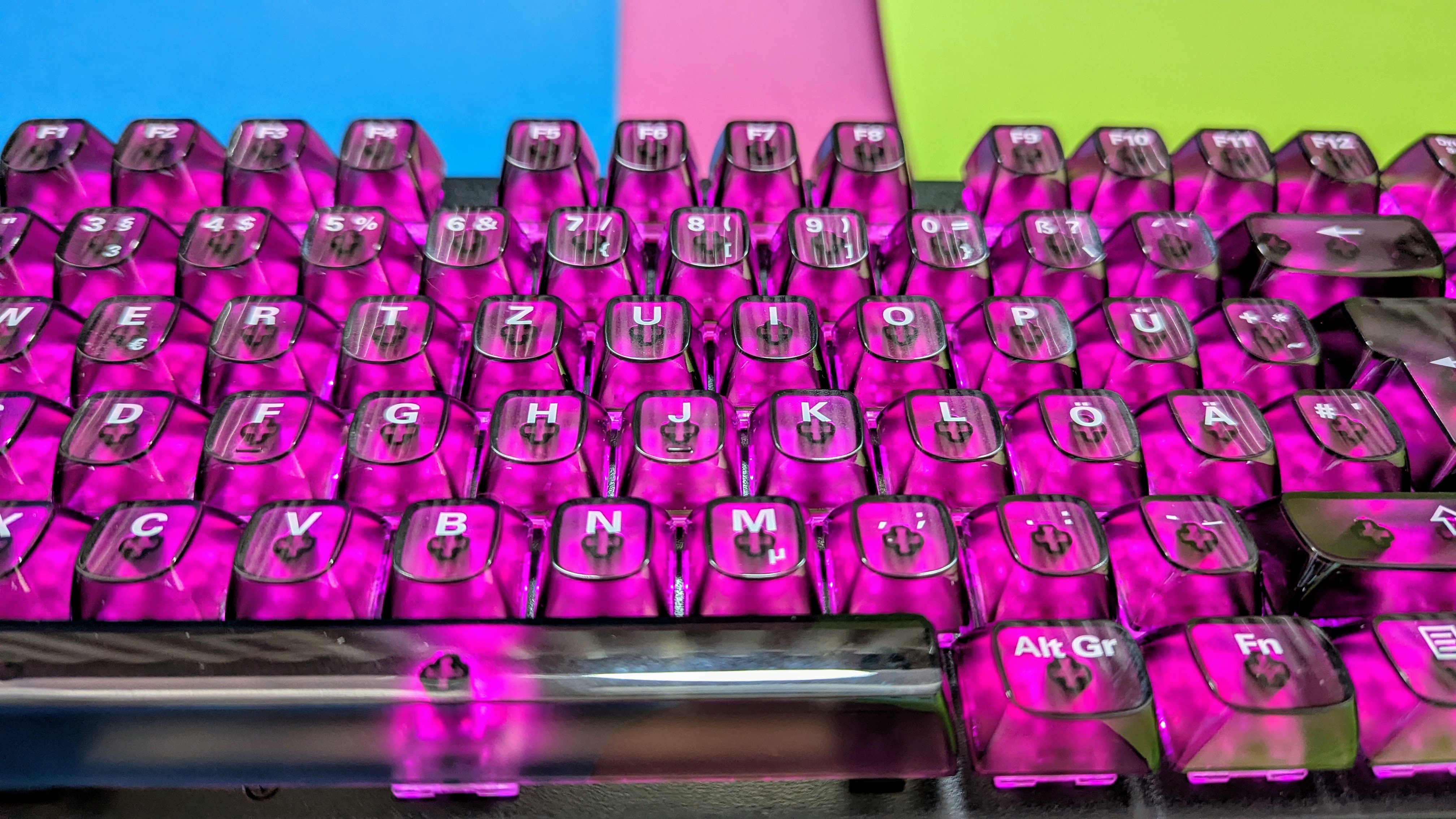
Sharkoon Crystal Shark Bilder
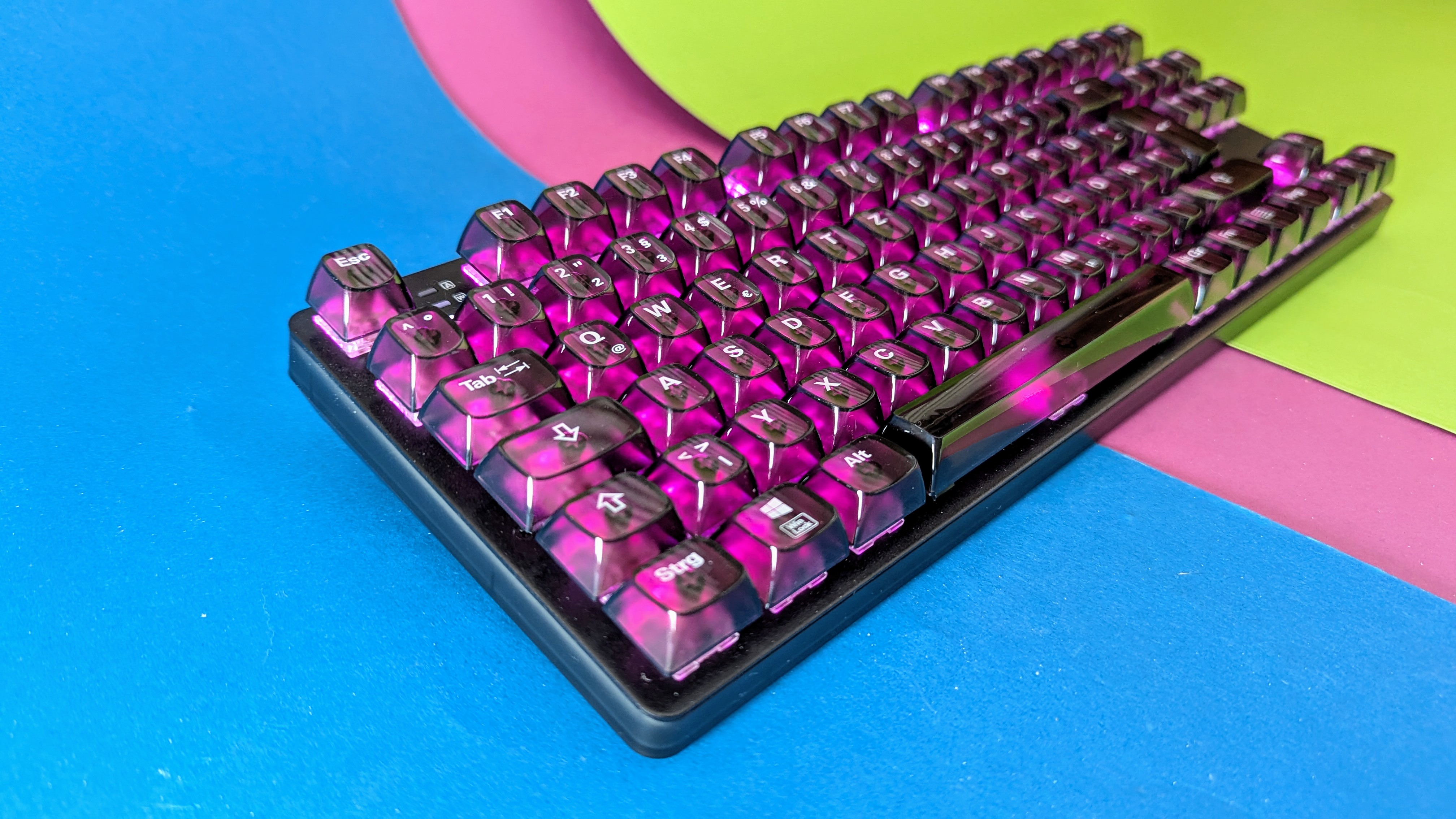
Sharkoon Crystal Shark Bilder
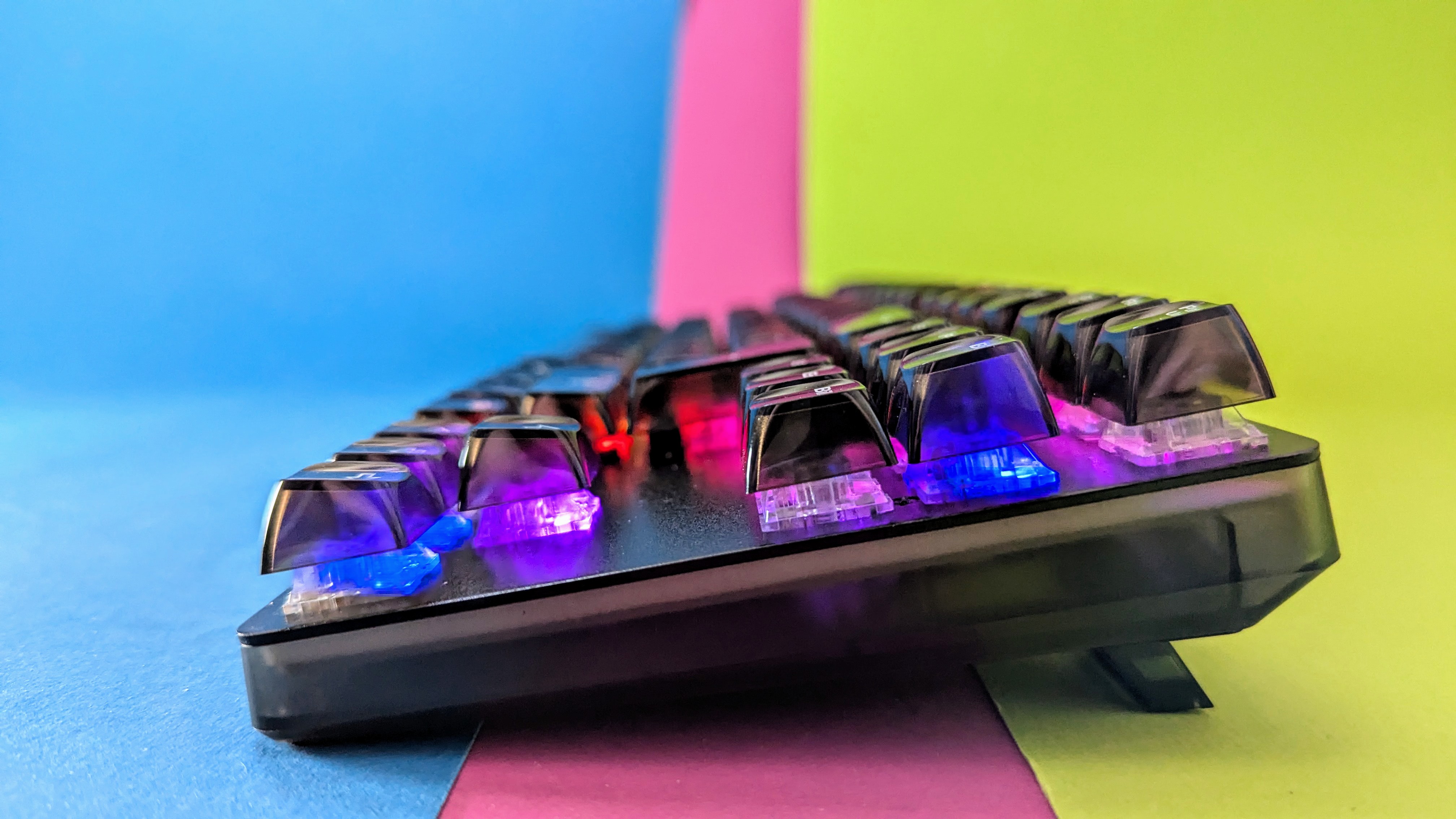
Sharkoon Crystal Shark Bilder
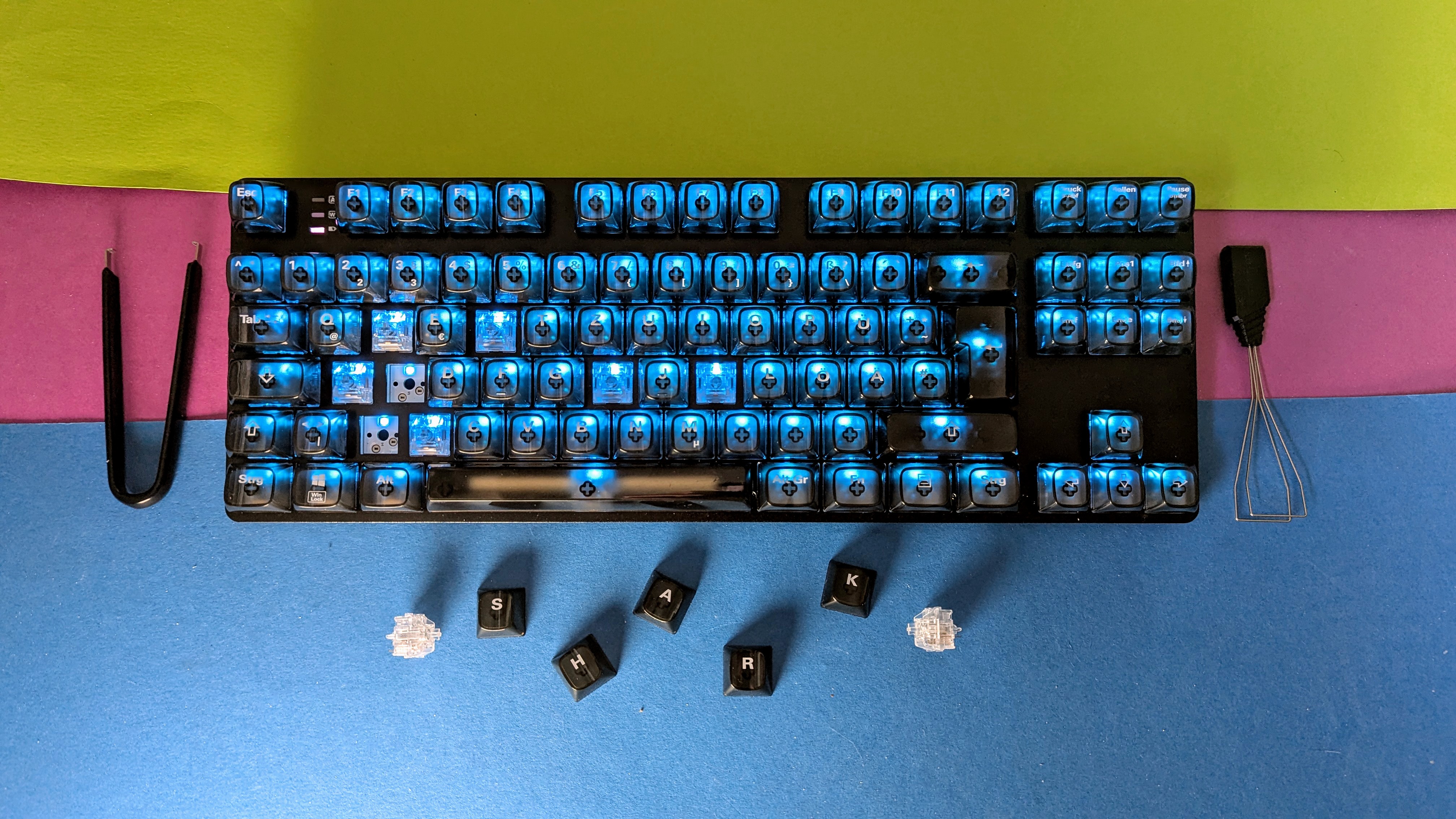
Sharkoon Crystal Shark Bilder
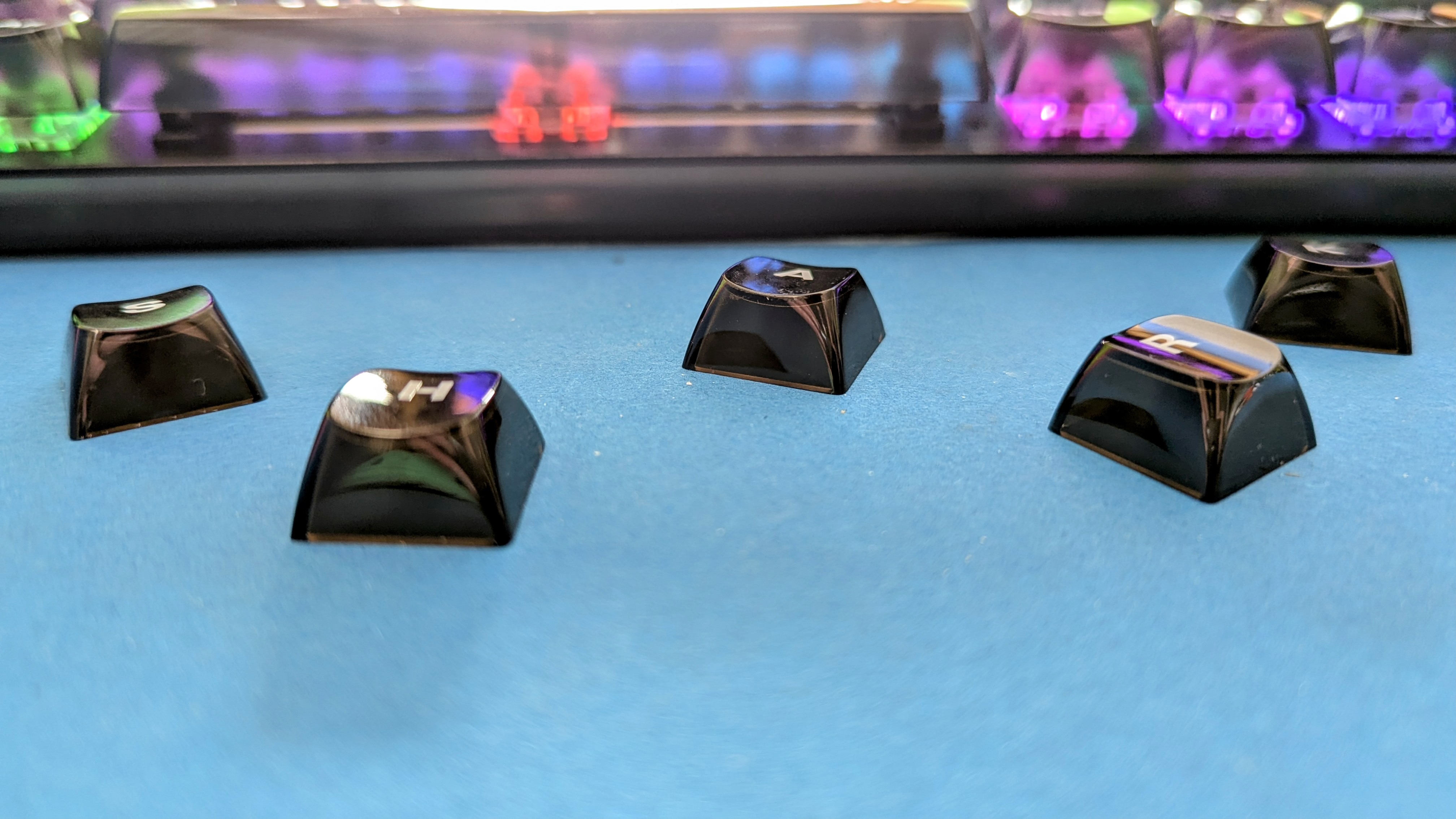
Sharkoon Crystal Shark Bilder
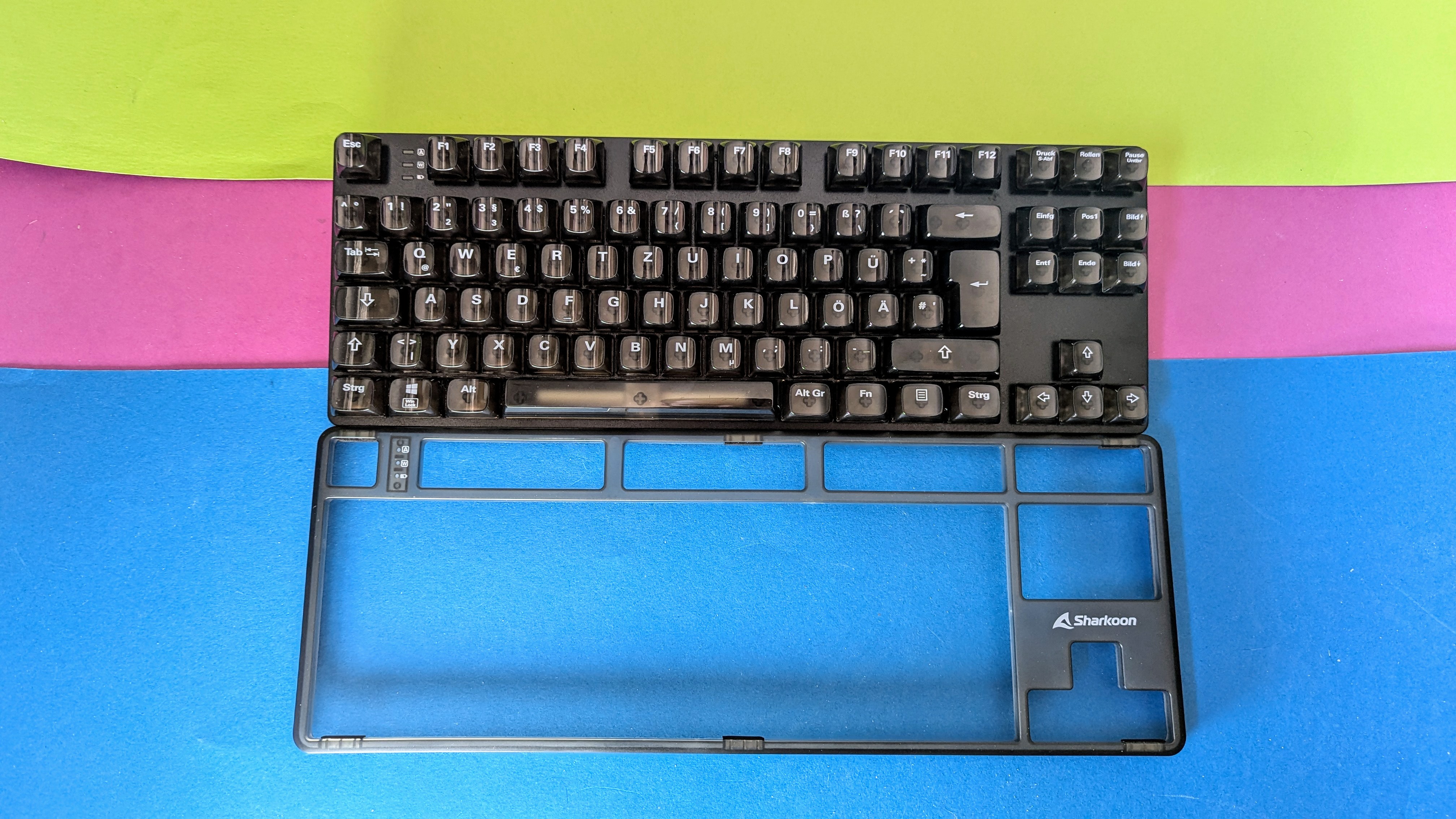
Sharkoon Crystal Shark Bilder
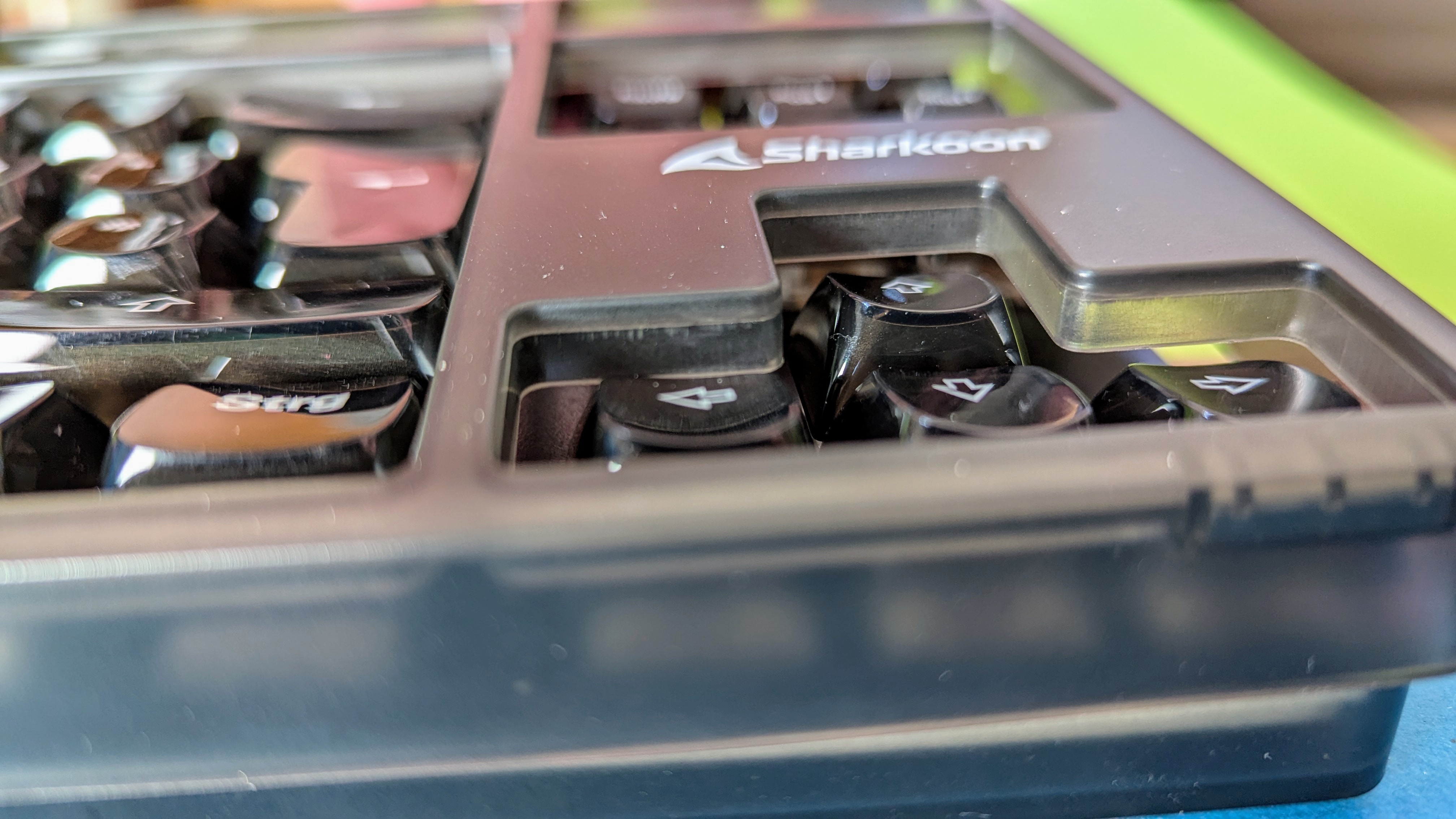
Sharkoon Crystal Shark Bilder
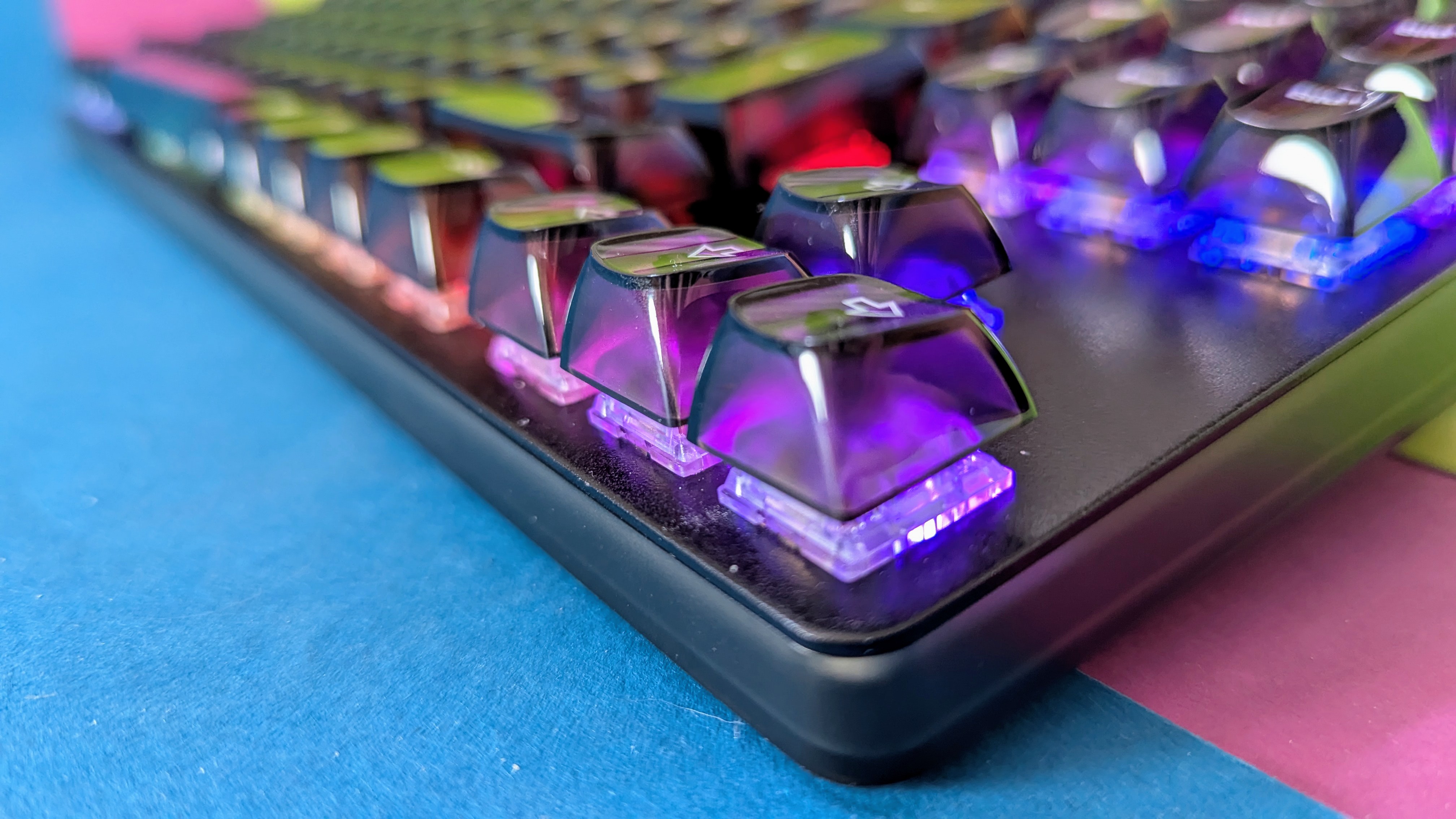
Inbetriebnahme
Der Ersteinsatz der Sharkoon Crystal Shark ist denkbar einfach. Da es für die Tastatur keine Software gibt, steckt man ganz simpel den Dongle am PC ein oder verbindet sie per mitgeliefertem USB-Kabel mit ebendiesem. Anschließend schaltet man das Keyboard ein. Nach wenigen Sekunden hat der PC die Tastatur erkannt und eingerichtet – mehr ist nicht nötig.
Die insgesamt 18 verschiedenen Beleuchtungseffekte steuert man über die Fn-Taste. Auch die Frequenz und Intensität der Beleuchtung verändert man so. Wie auch bei der Sharkoon Purewriter W65 (Testbericht) ist die Auswahl an vorhandenen Effekten zufriedenstellend, liefert jedoch nichts Weltbewegendes. Der Workflow ist dafür leicht verständlich und schnell verinnerlicht. Man tauscht hier ganz klar die Vielfalt an Einstellungsmöglichkeiten einer dedizierten Software gegen die schnelle und einfache Handhabung der Effekte per Knopfdruck ein. Das Einrichten von Makros oder umprogrammierbare Tasten sucht man bei der Crystal Shark vergebens.
Der Wechsel von kabelgebunden zu kabellos funktioniert, ist jedoch nicht immer ganz so reibungslos wie gewünscht. Auffällig war, dass es dann passierte, wenn die Tastatur vom kabelgebundenen Zustand in den kabellosen versetzt wurde. Andersherum gab es keine Probleme.
Achtung: Das Keyboard unterstützt laut Anleitung nur PCs, die mit Windows betrieben werden. Linux-, Mac- oder Android-Nutzer gehen hier leider leer aus. Verwirrend ist jedoch, dass weiter hinten in der Anleitung von einer Tastenkombination zum Umschalten der Tastatur zwischen Mac und Windows-PC die Rede ist. Drückt man diese, passiert jedoch augenscheinlich nichts. Da während des Tests kein Mac-Gerät zur Verfügung stand, konnte die Funktion jedoch nicht vollständig getestet werden.
Wie tippt es sich auf der Sharkoon Crystal Shark?
Die Crystal Shark ist von Werk aus mit linearen, geschmierten Schaltern von KTT ausgestattet. In Kombination mit den Polycarbonat-Tasten sorgen sie für ein angenehmes Klackern beim Tippen. Die Schalter weisen eine Auslösekraft von 43 ± 5 g auf, mit einer Distanz zum Auslösepunkt von 1,9 ± 0,3 mm. Das bedeutet primär, dass sie beim Tippen einfacher betätigt werden, es kann aber auch dafür sorgen, dass ungewollte Tasteneingaben stattfinden, wenn man zuvor mit einer höheren Auslösekraft gearbeitet hat. Schließlich sind Auslösekraft und Distanz Geschmackssache, wobei beim Zocken häufiger lineare Schalter aufgrund der schnelleren Betätigung bevorzugt werden.
Die Tasten selbst sind etwas gewöhnungsbedürftig, was nicht zuletzt der sehr glatten Oberfläche geschuldet ist, die den starken Kontrast zu den sonst eher rau texturierten PBT-Keycaps darstellt. Der Vorteil der Crystal Shark ist hier natürlich ganz klar, dass man sowohl Tasten als auch Schalter jederzeit austauschen und sie somit dem eigenen Geschmack anpassen kann. Das Keyboard akzeptiert 3- oder 5-Pin-Schalter.
Preis
Regulär kostet die Sharkoon Crystal Shark 80 Euro – derzeit liegt der Preis jedoch bei 45 Euro. Sie zählt damit definitiv zu den günstigeren Optionen, wenn es um mechanische Hot-Swap-Tastaturen geht, preiswertere Alternativen gibt es aber dennoch.
Fazit
Die Sharkoon Crystal Shark sticht vorwiegend durch ihr Design hervor. Die transparenten Polycarbonat-Tasten sieht man nicht alle Tage auf einer Tastatur und sie erweisen sich definitiv als ein Hingucker, vorrangig in Kombination mit der RGB-Beleuchtung, die dadurch perfekt zur Geltung kommt – das Tippen auf ihnen muss man jedoch mögen. Nicht alles am Design geht auf, da die abnehmbare Tastaturabdeckung eher stört und zumindest während des Tests das Tippen beeinträchtigt hat.
Mit der Crystal Shark bekommt man eine Tastatur ohne viel drumherum, die tut, was sie soll und die dank Hot Swapping sogar ein gutes Stück individualisierbarer ist als andere Produkte des deutschen Unternehmens. Wenn der fehlende Software-Support nicht stört und das Design trotz Makel gefällt, kann man hier zuschlagen.
Asus Rog Azoth Wireless
Asus Rog Azoth Wireless
Die Asus Rog Azoth Wireless bietet DIY-Charme, Schmierset und Top-Verarbeitung. Ob die Gaming-Tastatur auch funktional überzeugt, klärt unser Test.
- wertige Verarbeitung
- hervorragendes Schreibgefühl
- anpassbares OLED-Display liefert nützliche Informationen
- DIY-Schmierset & Werkzeuge als Teil des Gesamtpakets
- Software sorgt regelmäßig für Frust durch Abstürze & Performance-Probleme
Asus Rog Azoth Wireless im Test: Mechanische Gaming-Tastatur wie geschmiert
Die Asus Rog Azoth Wireless bietet DIY-Charme, Schmierset und Top-Verarbeitung. Ob die Gaming-Tastatur auch funktional überzeugt, klärt unser Test.
Neben den mechanischen Gaming-Tastaturen, die man vollständig und ganz unkompliziert online oder im Laden kaufen kann, gibt es auch – vorwiegend in Enthusiasten-Kreisen – den Drang, sein eigenes Keyboard von Grund auf selbst zusammenzubauen, die Komponenten aufeinander abzustimmen und zu individualisieren.
Mit der Rog Azoth Wireless liefert Asus, ganz untypisch für einen Massenproduzenten, eine Einstiegsmöglichkeit in die Welt der Keyboard-Tüftler. Denn die Tastatur kommt mit einem umfangreichen Schmierset, welches einem zumindest schon mal erste Werkzeuge an die Hand gibt, um sich auszuprobieren. Inwiefern sie sonst noch überzeugen kann, zeigt der Test.
Lieferumfang
Die 75-Prozent-Tastatur Rog Azoth Wireless kommt mit ungewohnt viel Inhalt daher. Zur Tastatur erhält man Tastenkappen- und Switch-Entferner, eine Silikon-Handballenauflage sowie ein Schmierset, um die verbauten Switches bei Bedarf nachzuschmieren. Das Set besteht aus Pinsel, Schmiermittel, einem Switch-Öffner und einer Schmierstation, um die geöffneten Switches zu fixieren und zu bearbeiten.
Mit dem mitgelieferten USB-A-auf-USB-C-Verbindungskabel oder dem 2,4-GHz-Funk-Dongle verwendet man die Tastatur kabelgebunden oder wireless. Sie unterstützt zudem von Haus aus Bluetooth und sowohl Windows als auch Mac OS.
Design
Das Gehäuse der Azoth Wireless ist aus Aluminium und Plastik. Im Vergleich zu vielen anderen Herstellern handelt es sich hierbei aber nicht um eine hauchdünne Schicht des Leichtmetalls, sondern um einen gut 1 cm dicken Rahmen. Dieser trägt nicht nur zum wuchtigen Design der mechanischen Tastatur bei, sondern auch zu deren 1,15 kg Kampfgewicht.
Farblich gibt es die Asus Rog Azoth Wireless in Grau/Schwarz und Silber/Weiß. Die Double-Shot-PBT-Tastenkappen haben eine lichtdurchlässige Beschriftung, wobei die Typografie für uns etwas gewöhnungsbedürftig ist.
Asus Rog Azoth Wireless – Bilder
Asus Rog Azoth Wireless – Bilder
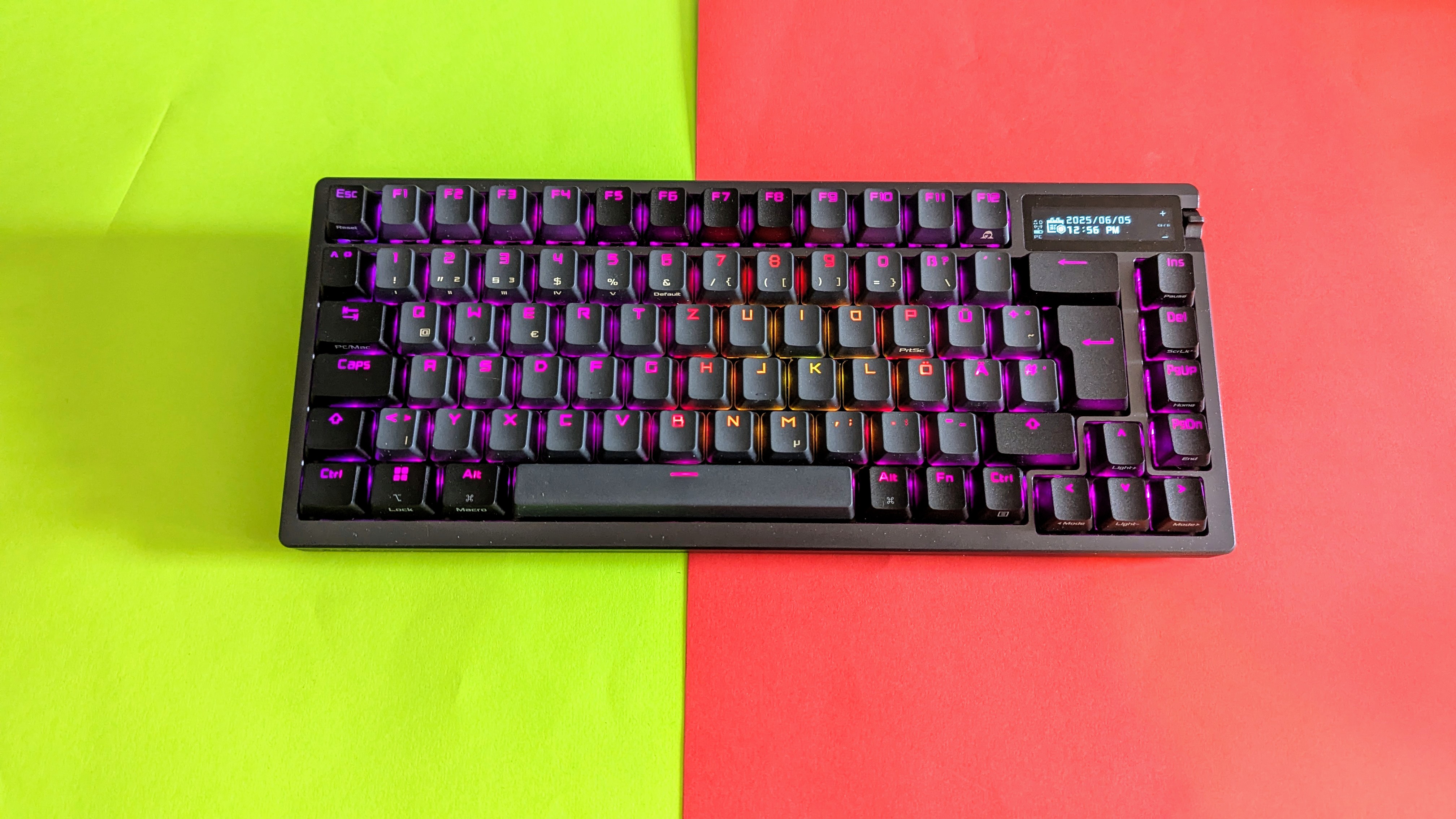
Asus Rog Azoth Wireless – Bilder
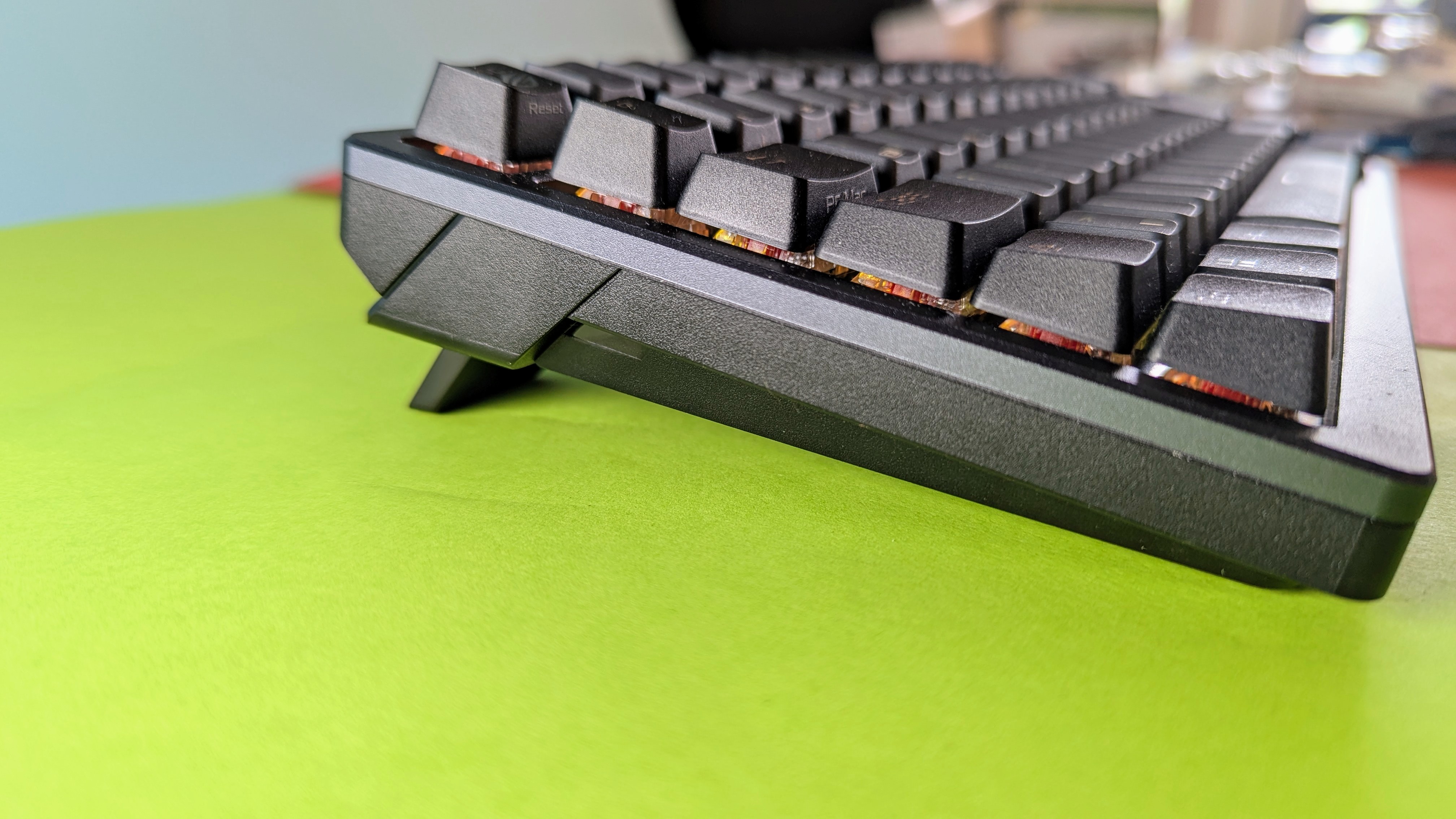
Asus Rog Azoth Wireless – Bilder
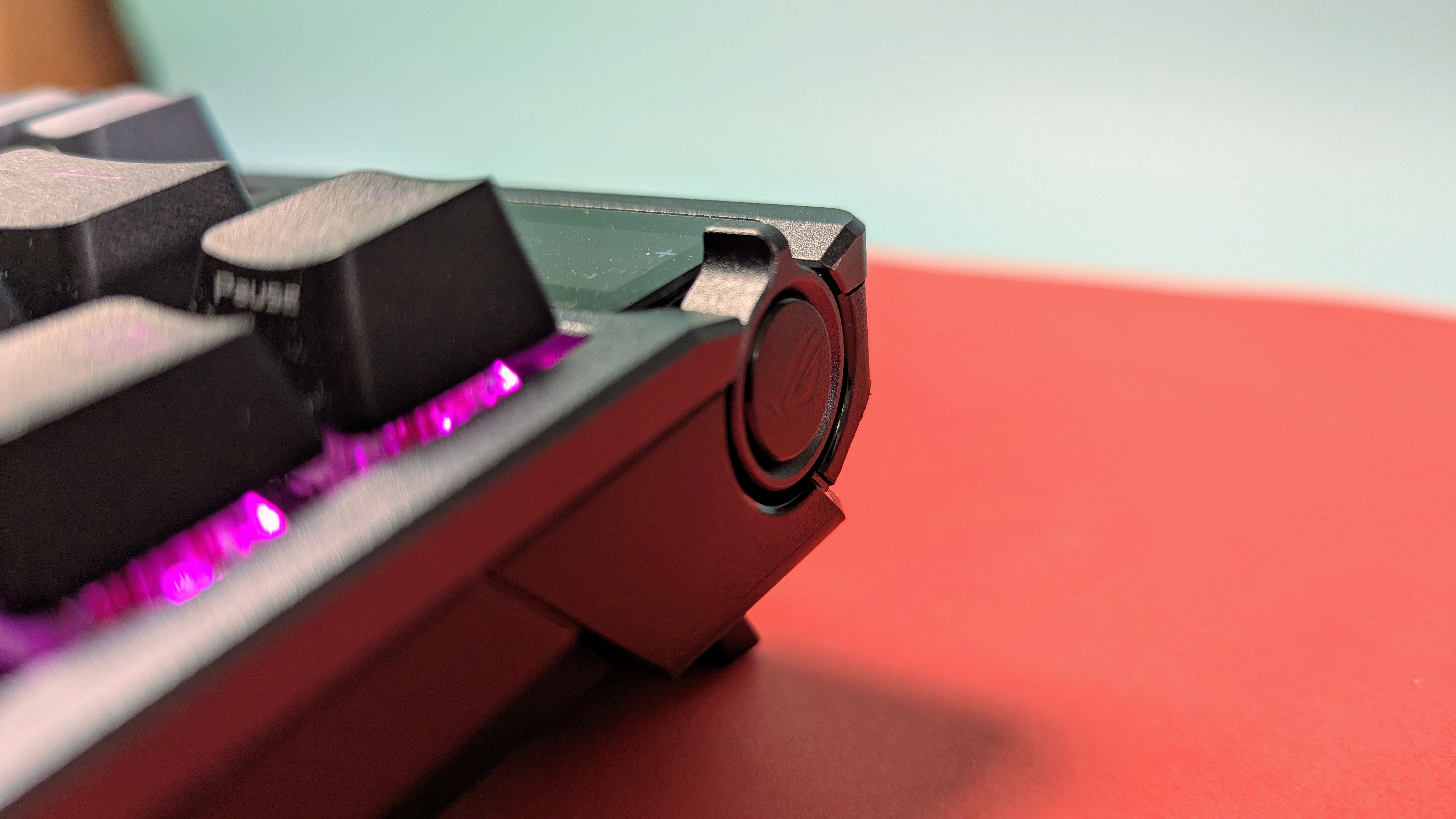
Asus Rog Azoth Wireless – Bilder
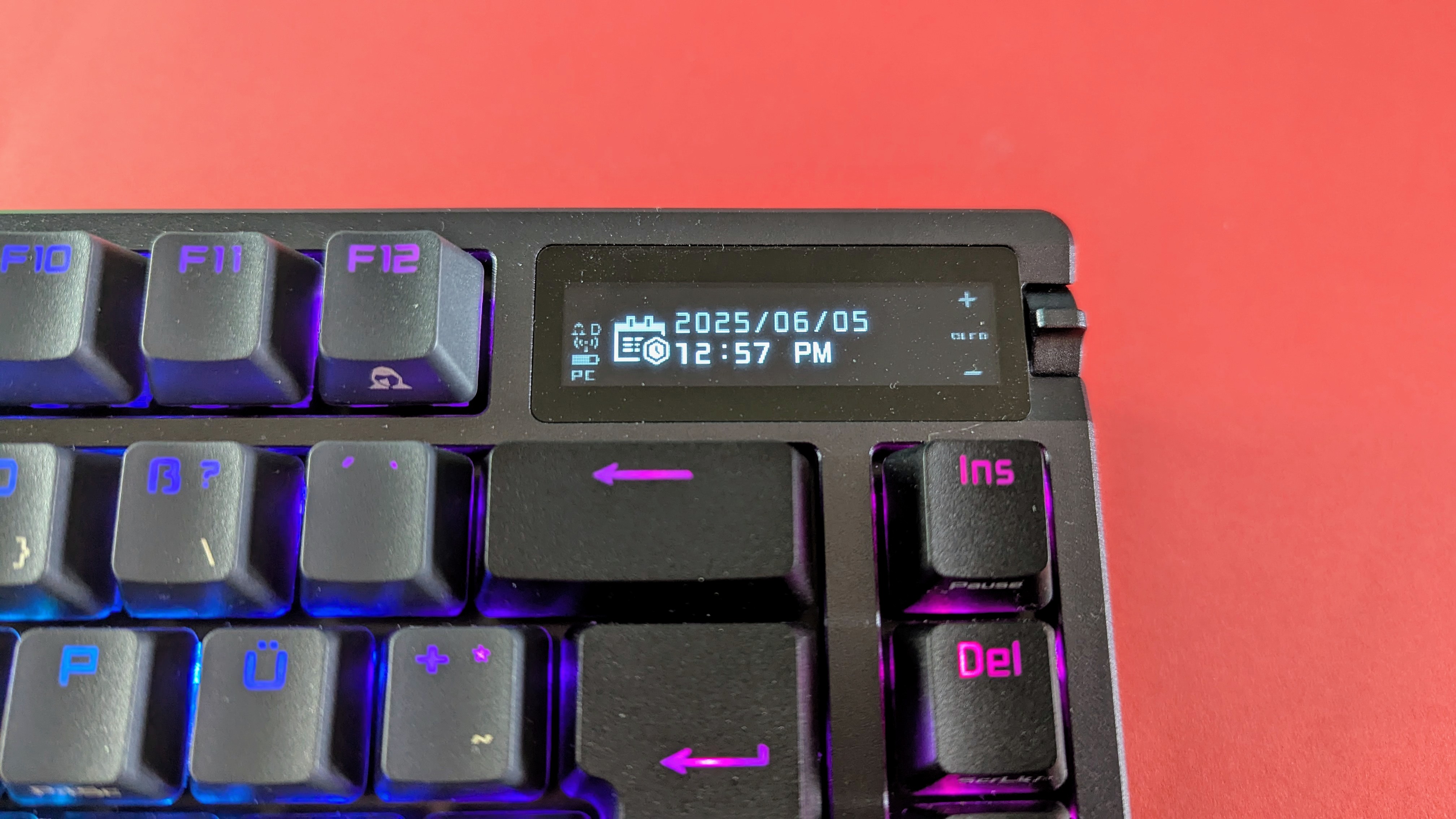
Asus Rog Azoth Wireless – Bilder
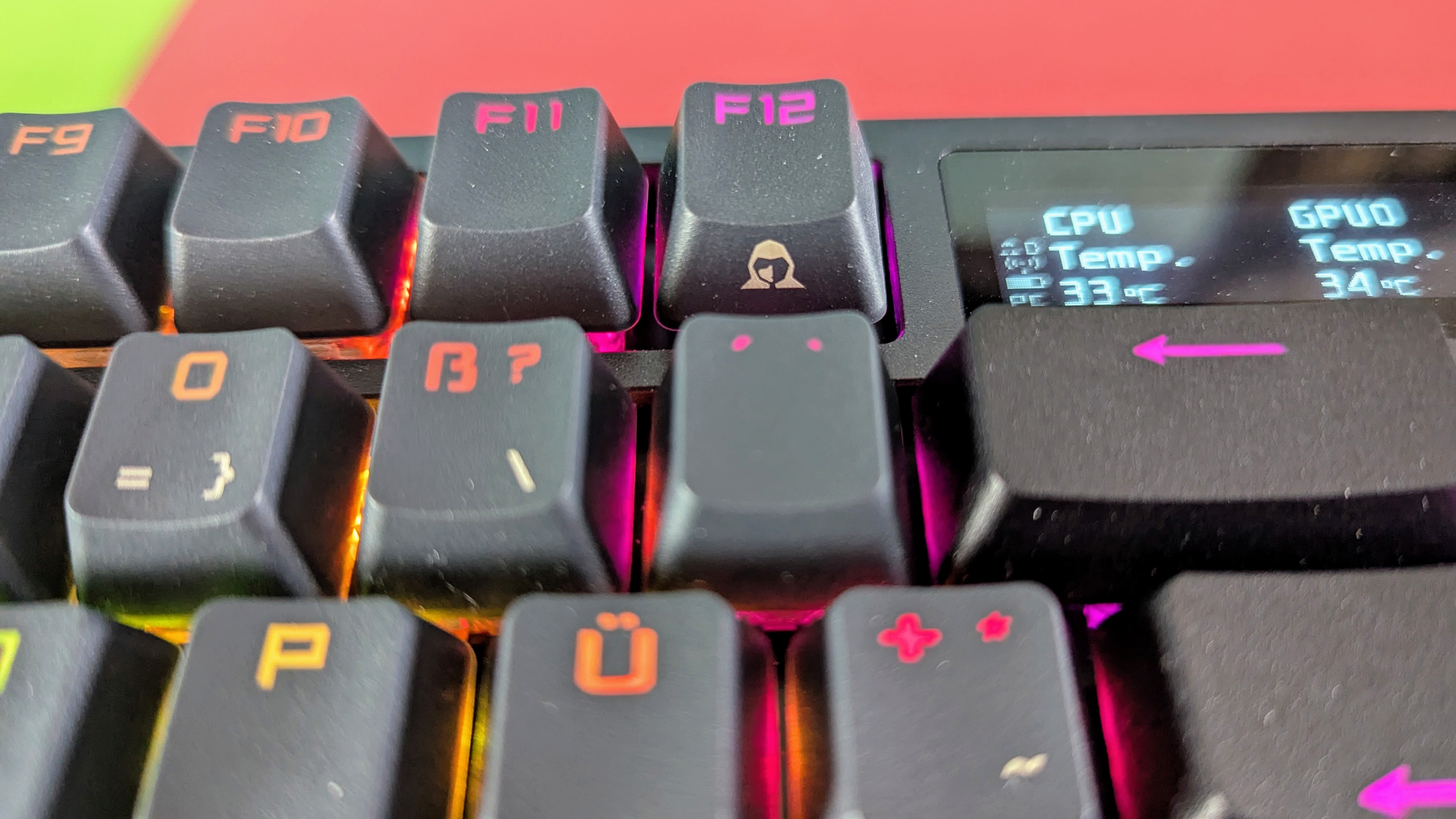
Asus Rog Azoth Wireless – Bilder
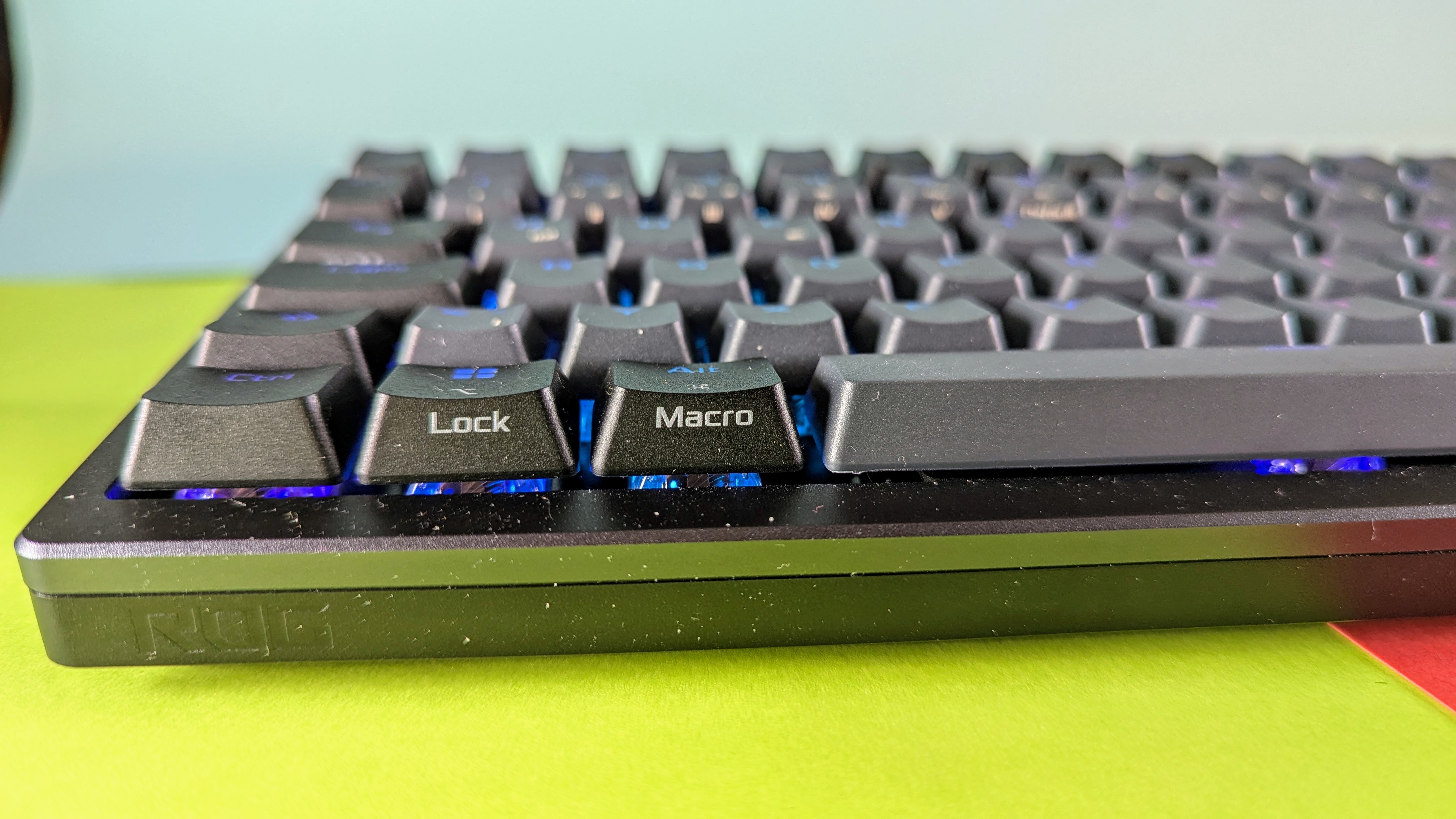
Asus Rog Azoth Wireless – Bilder
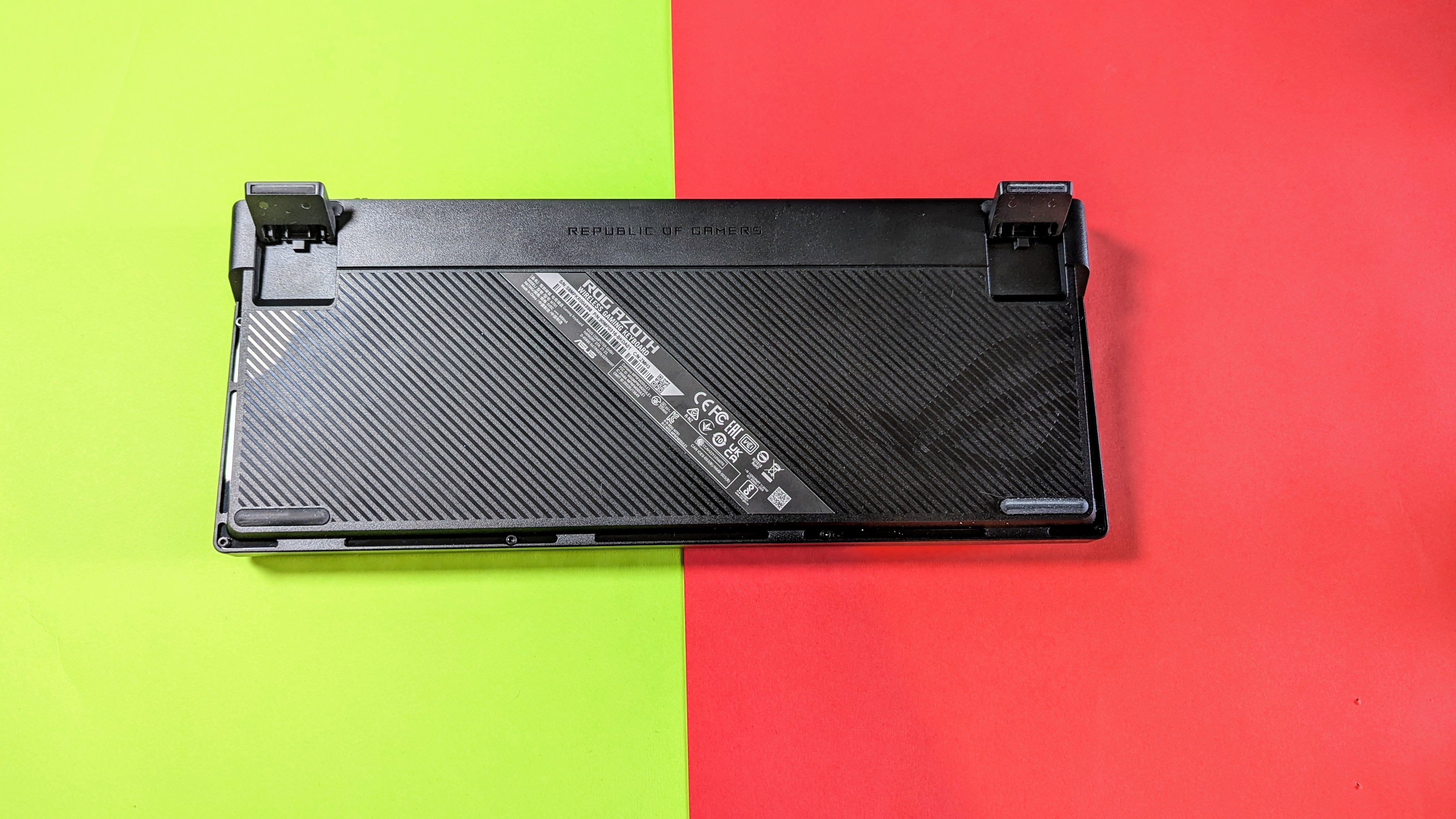
Asus Rog Azoth Wireless – Bilder
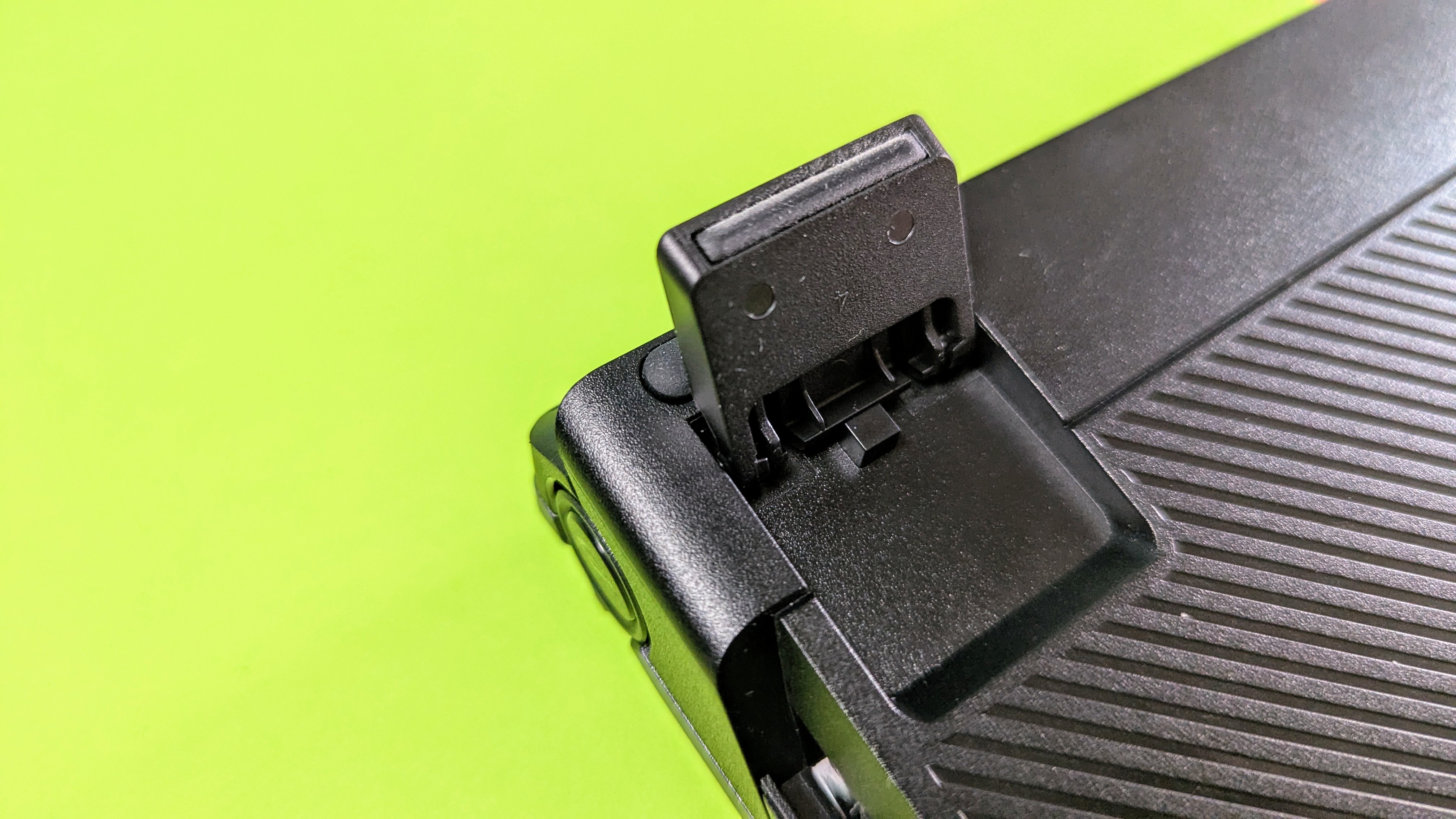
Asus Rog Azoth Wireless – Bilder
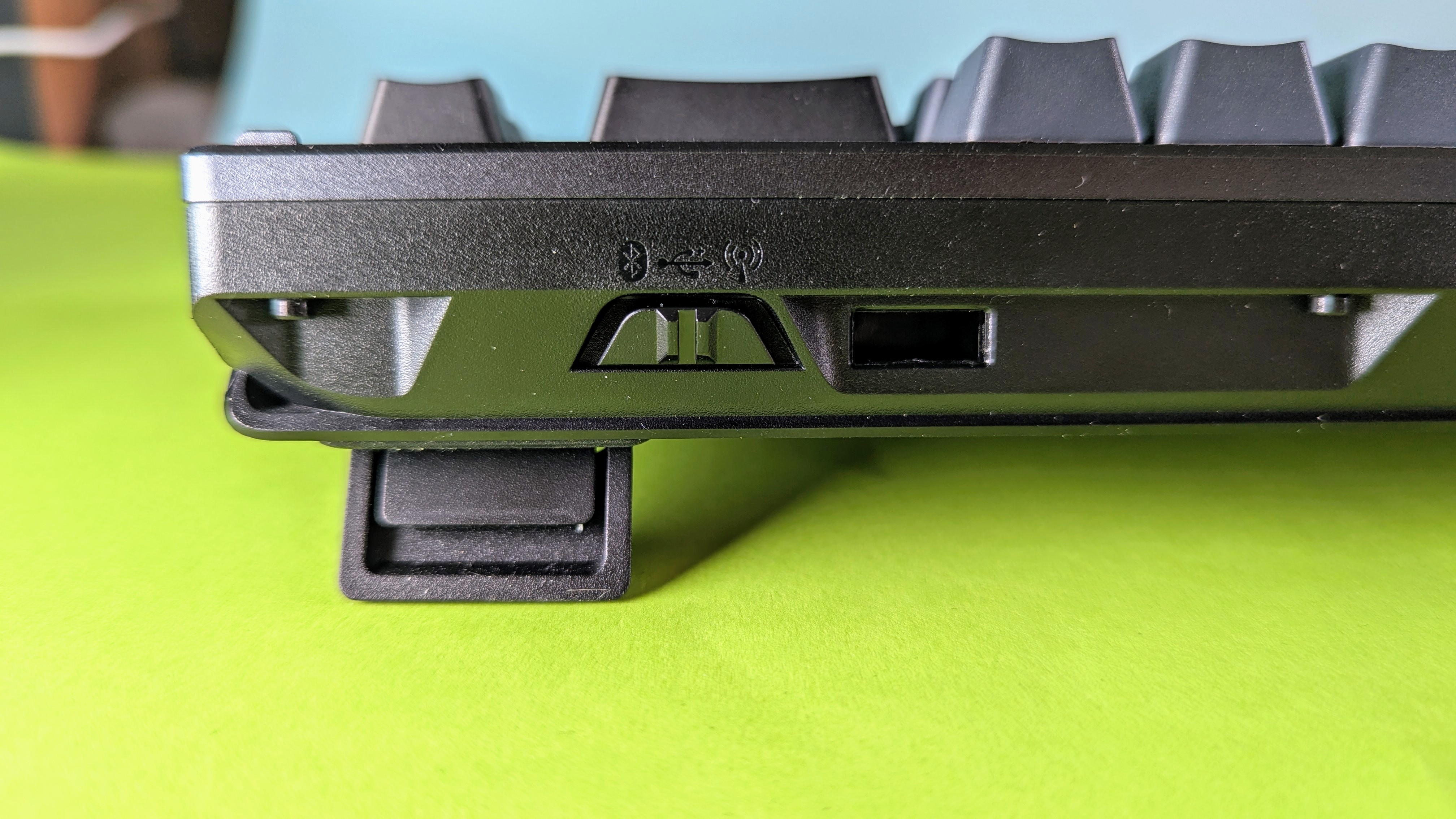
Asus Rog Azoth Wireless – Bilder
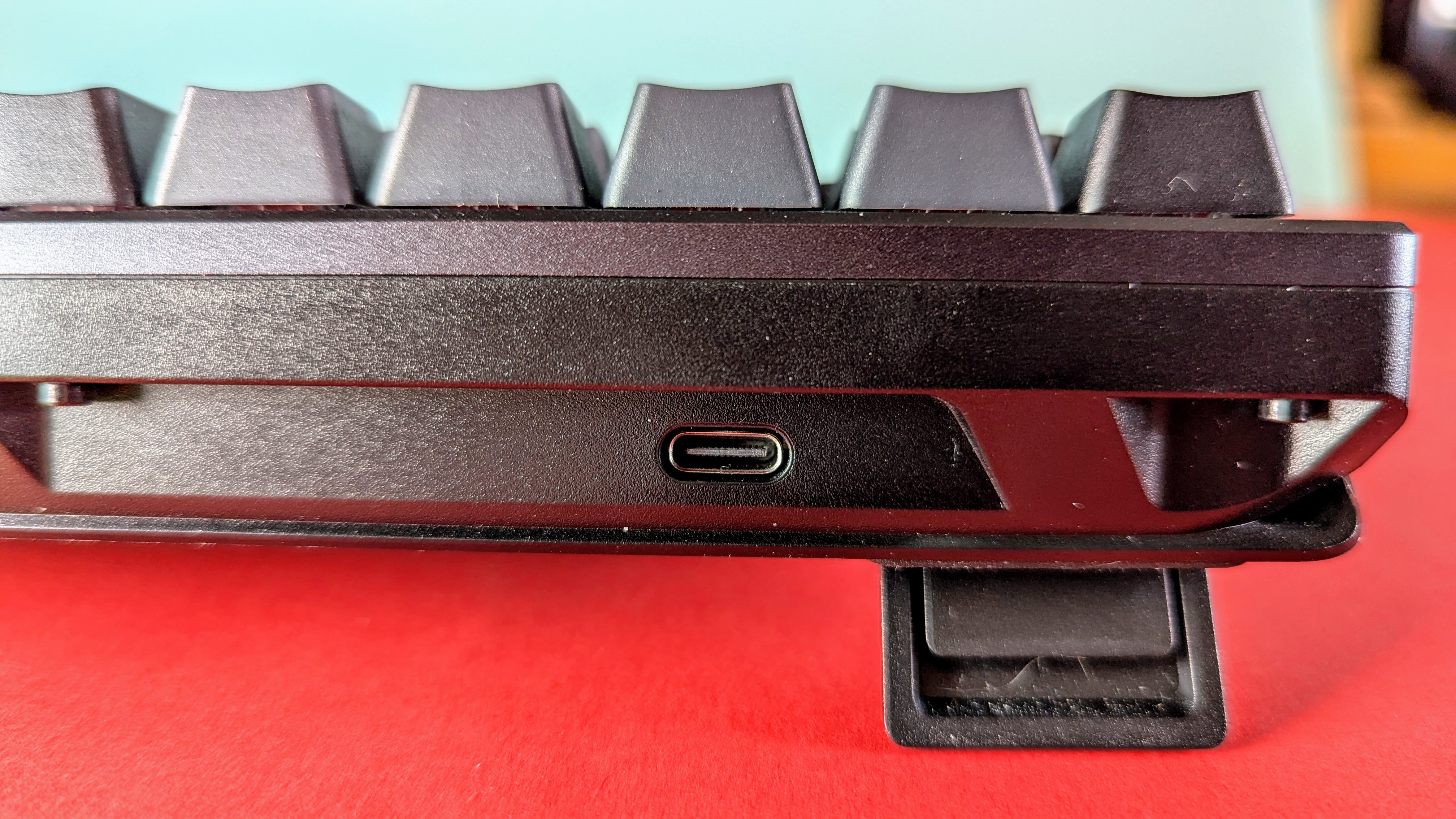
Asus Rog Azoth Wireless – Bilder
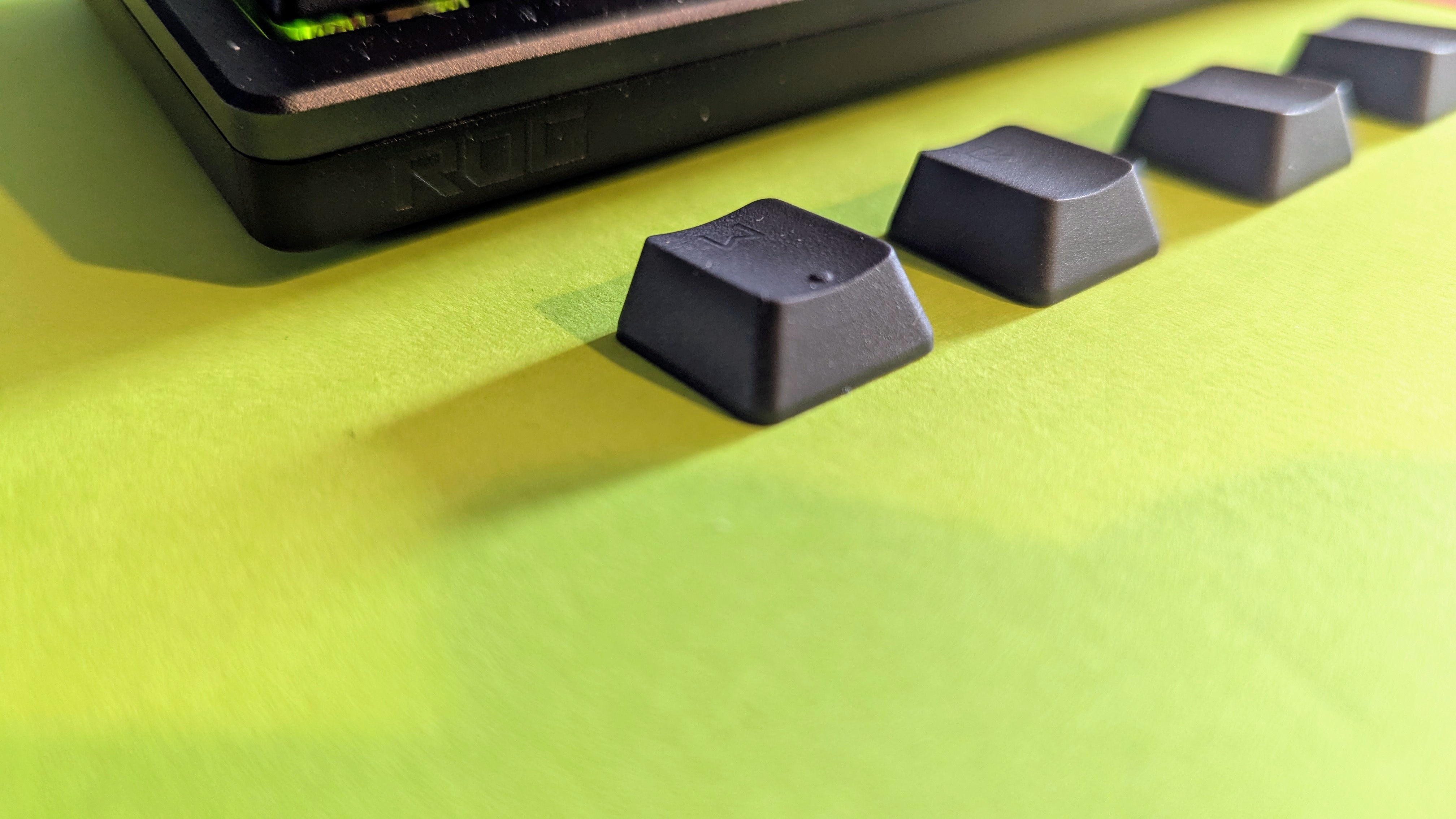
Asus Rog Azoth Wireless – Bilder
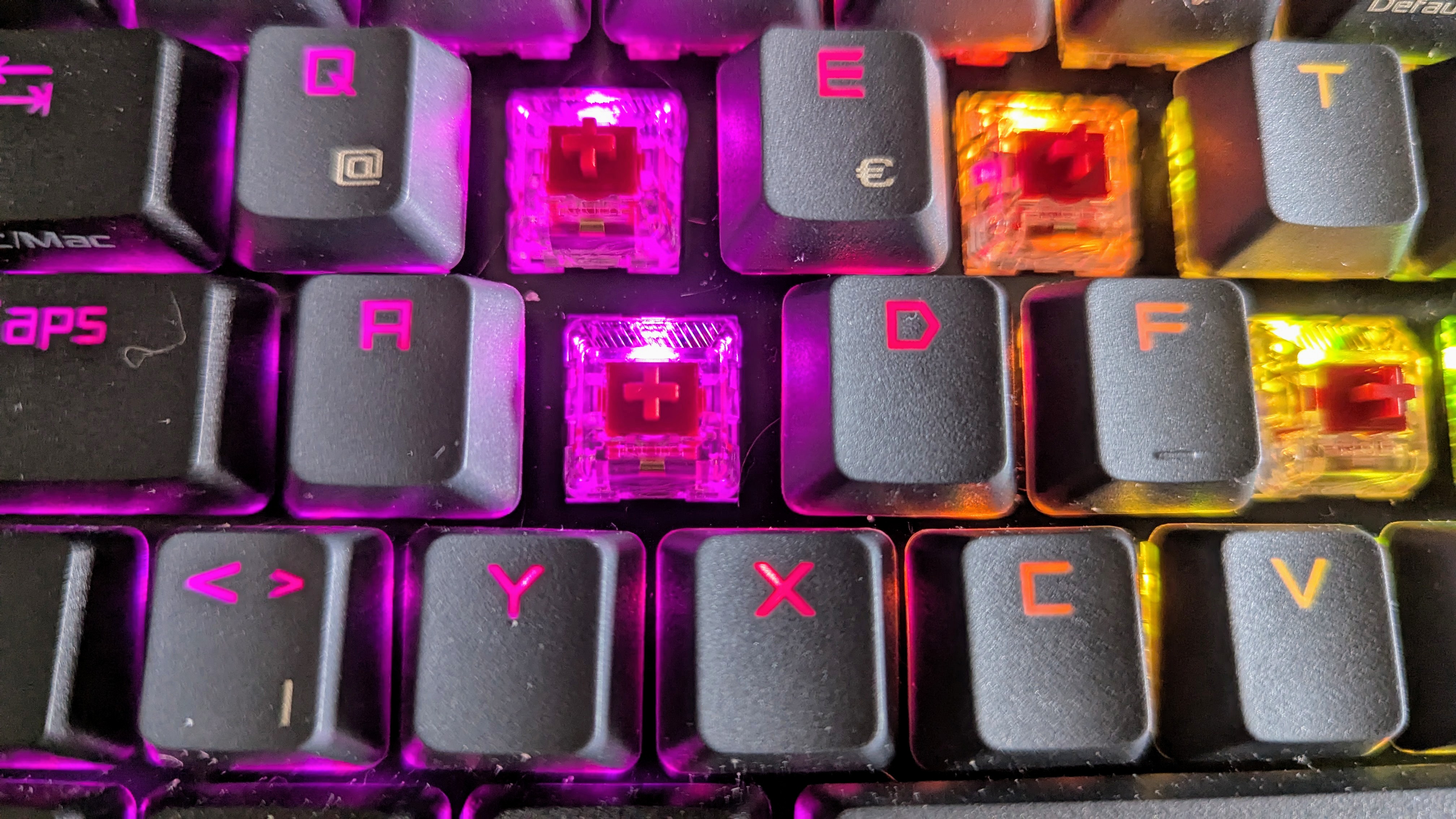
Asus Rog Azoth Wireless – Bilder
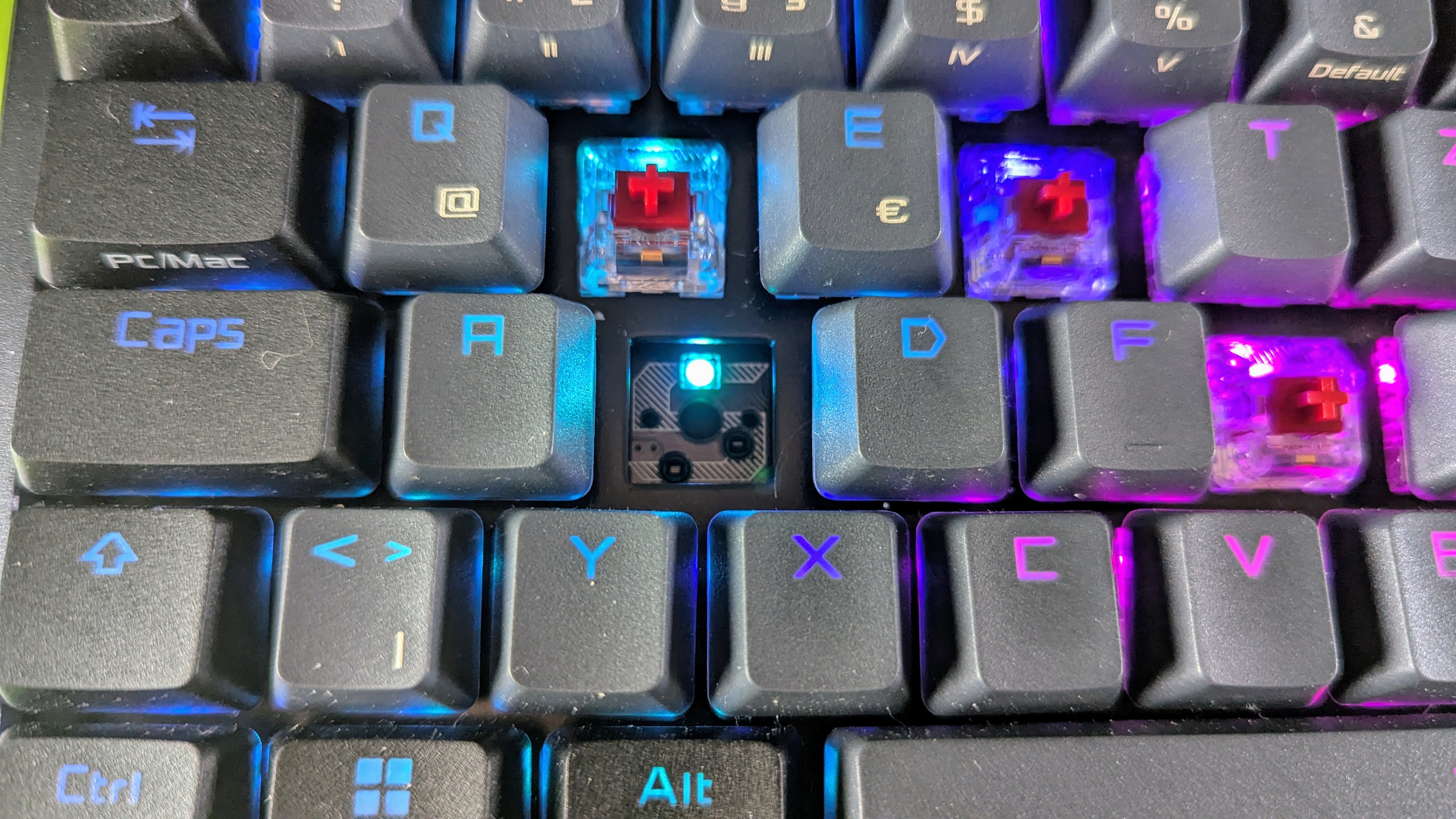
Asus Rog Azoth Wireless – Bilder
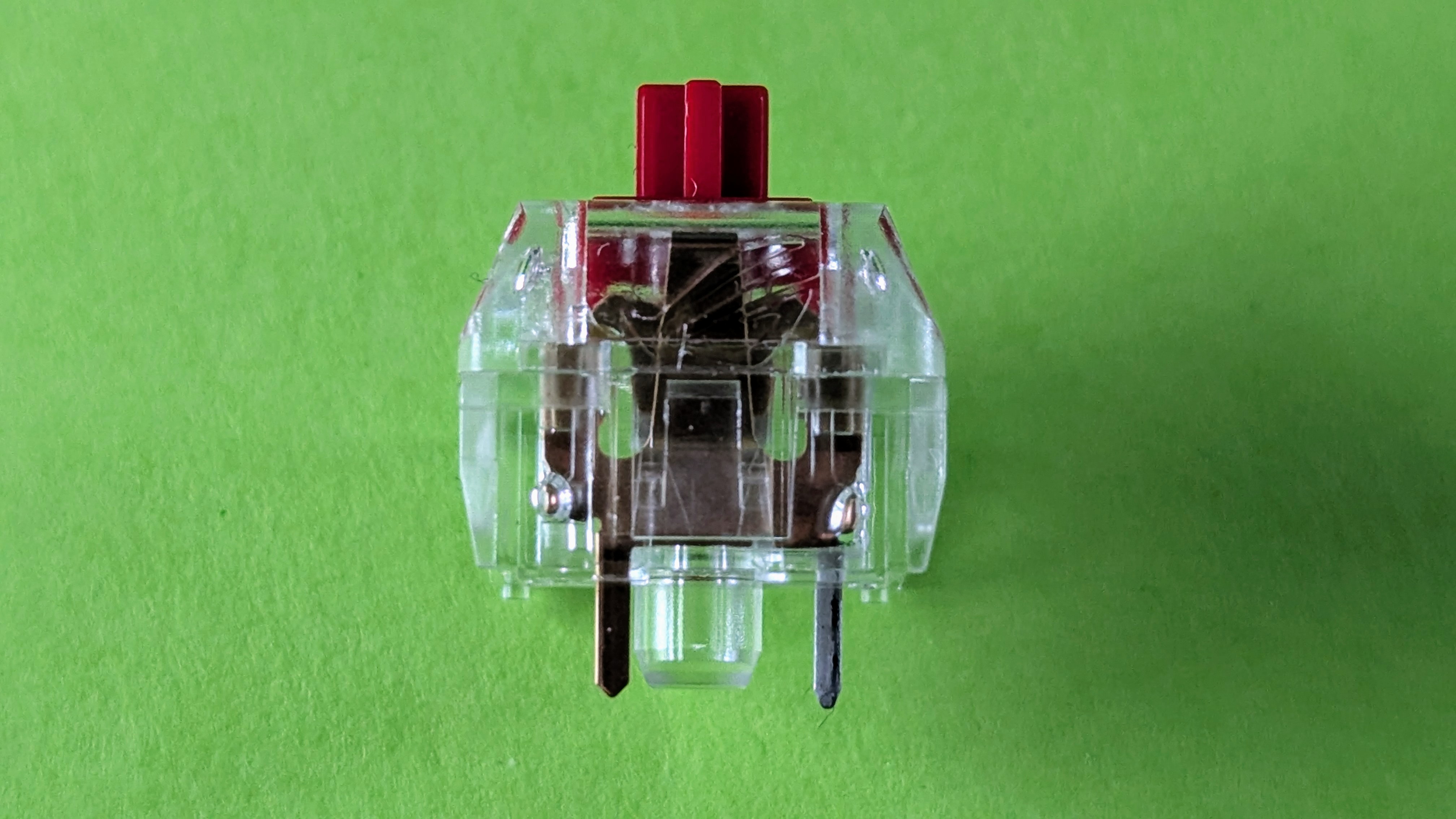
Asus Rog Azoth Wireless – Bilder
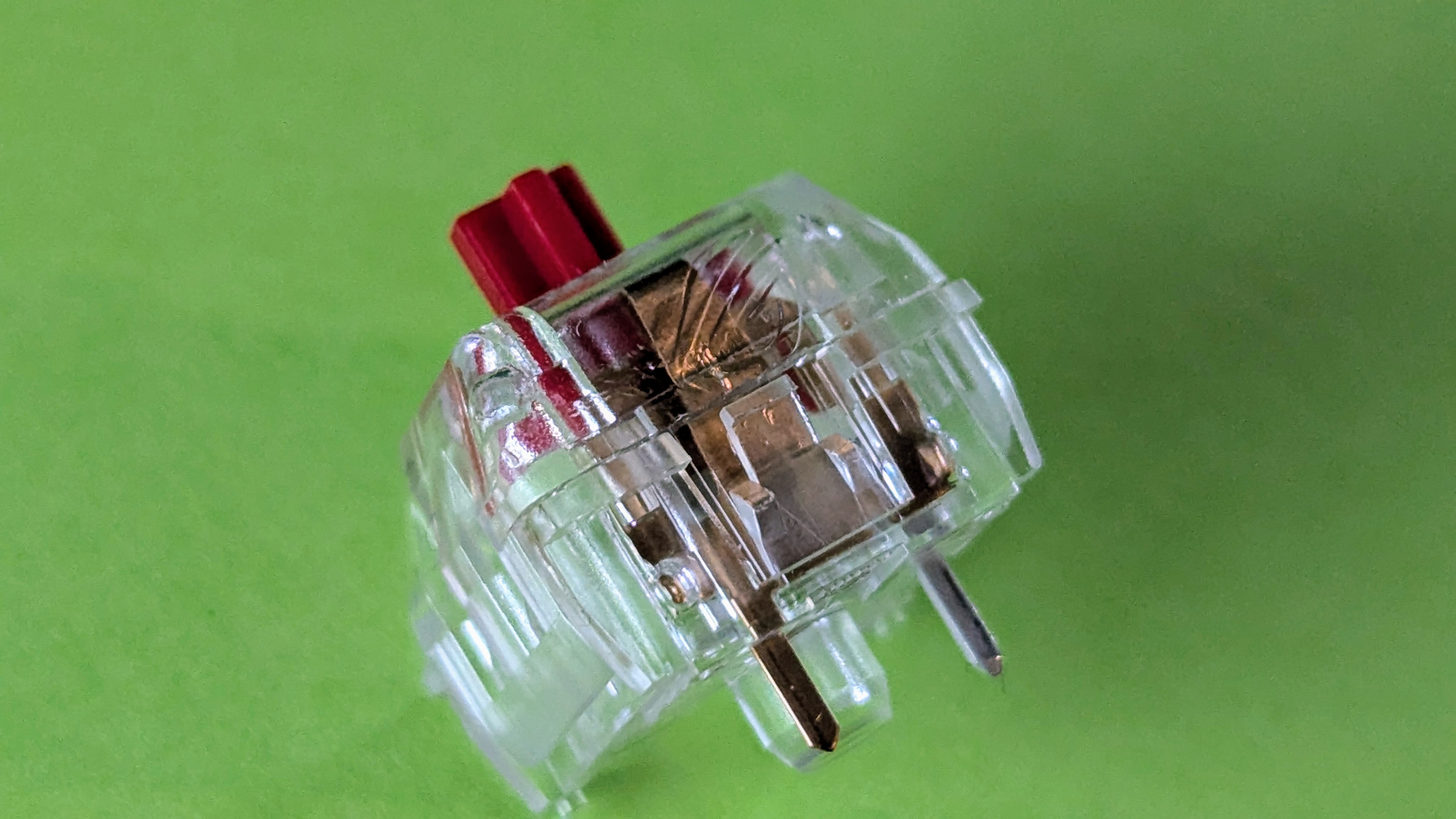
Asus Rog Azoth Wireless – Bilder
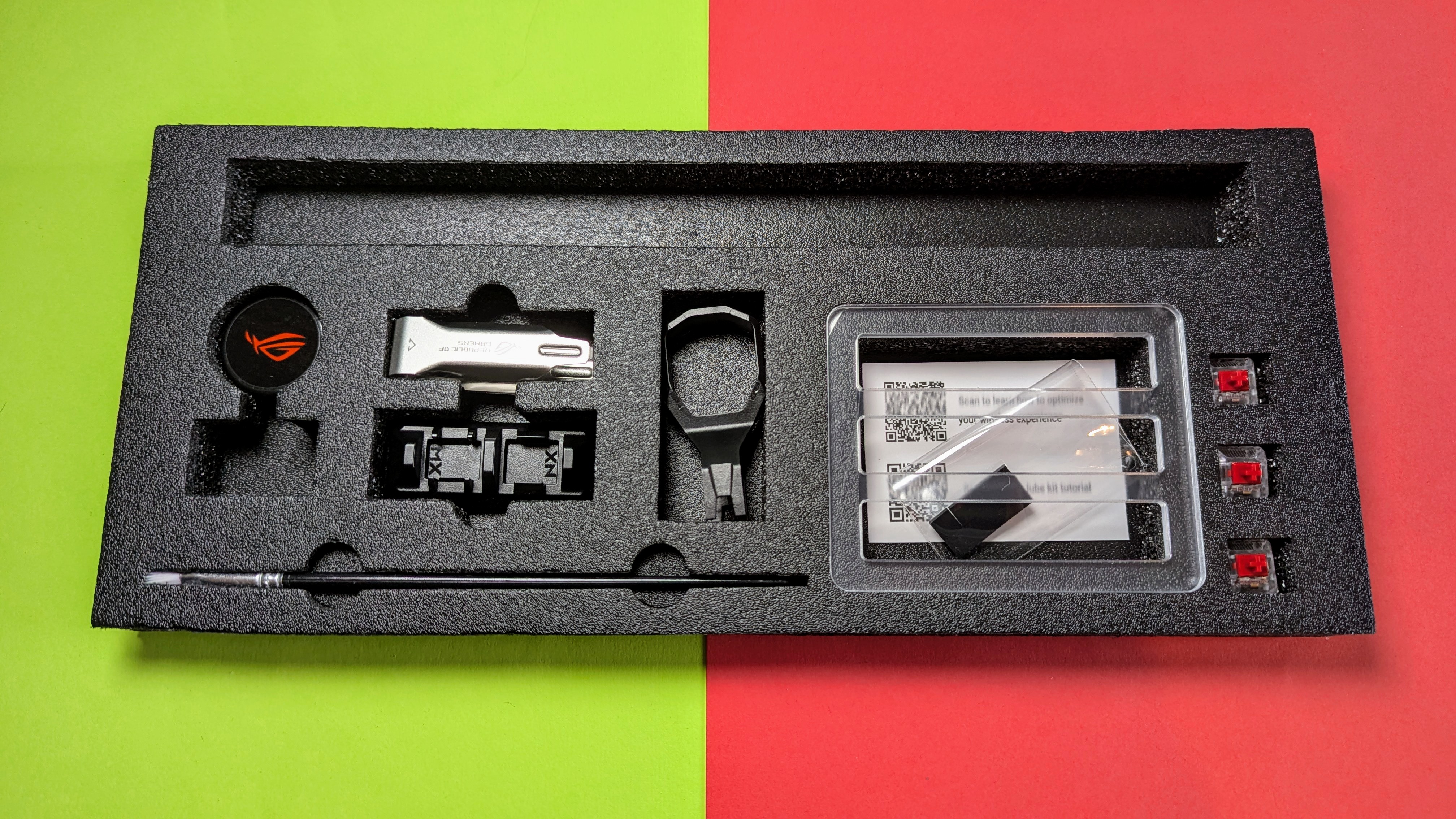
Asus Rog Azoth Wireless – Bilder
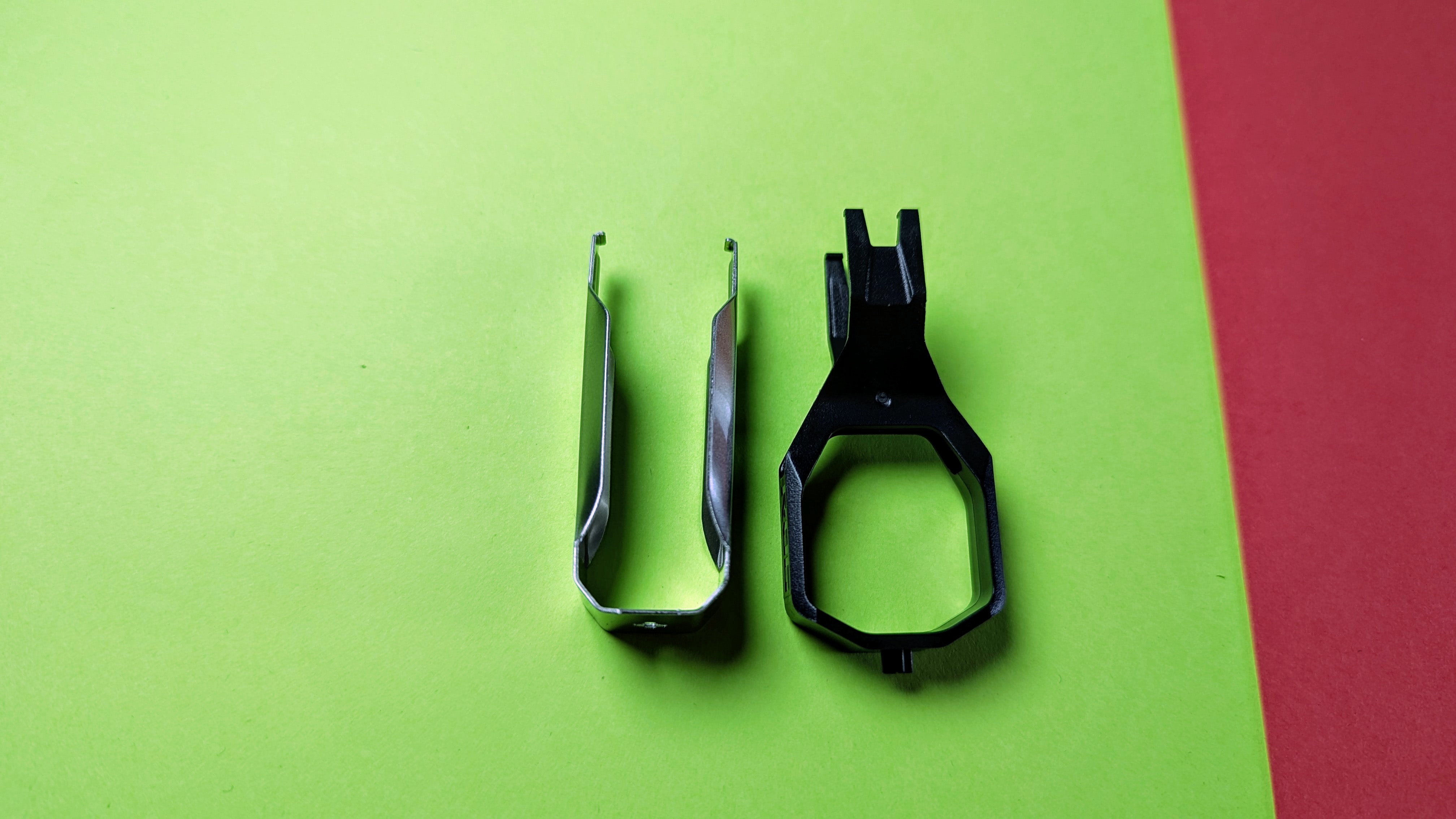
Asus Rog Azoth Wireless – Bilder
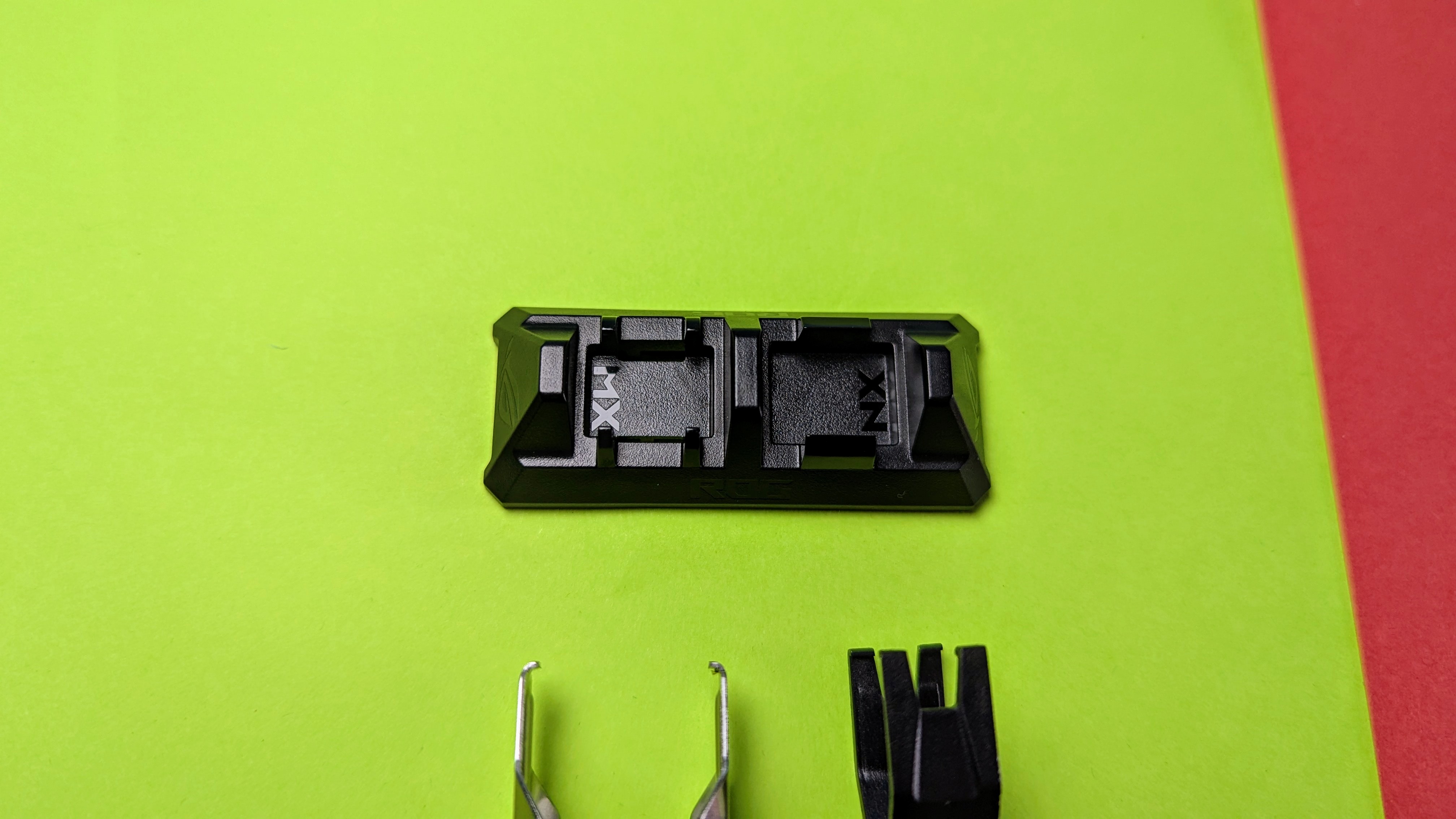
Asus Rog Azoth Wireless – Bilder
Asus Rog Azoth Wireless – Bilder
Asus Rog Azoth Wireless – Bilder
Asus Rog Azoth Wireless – Bilder
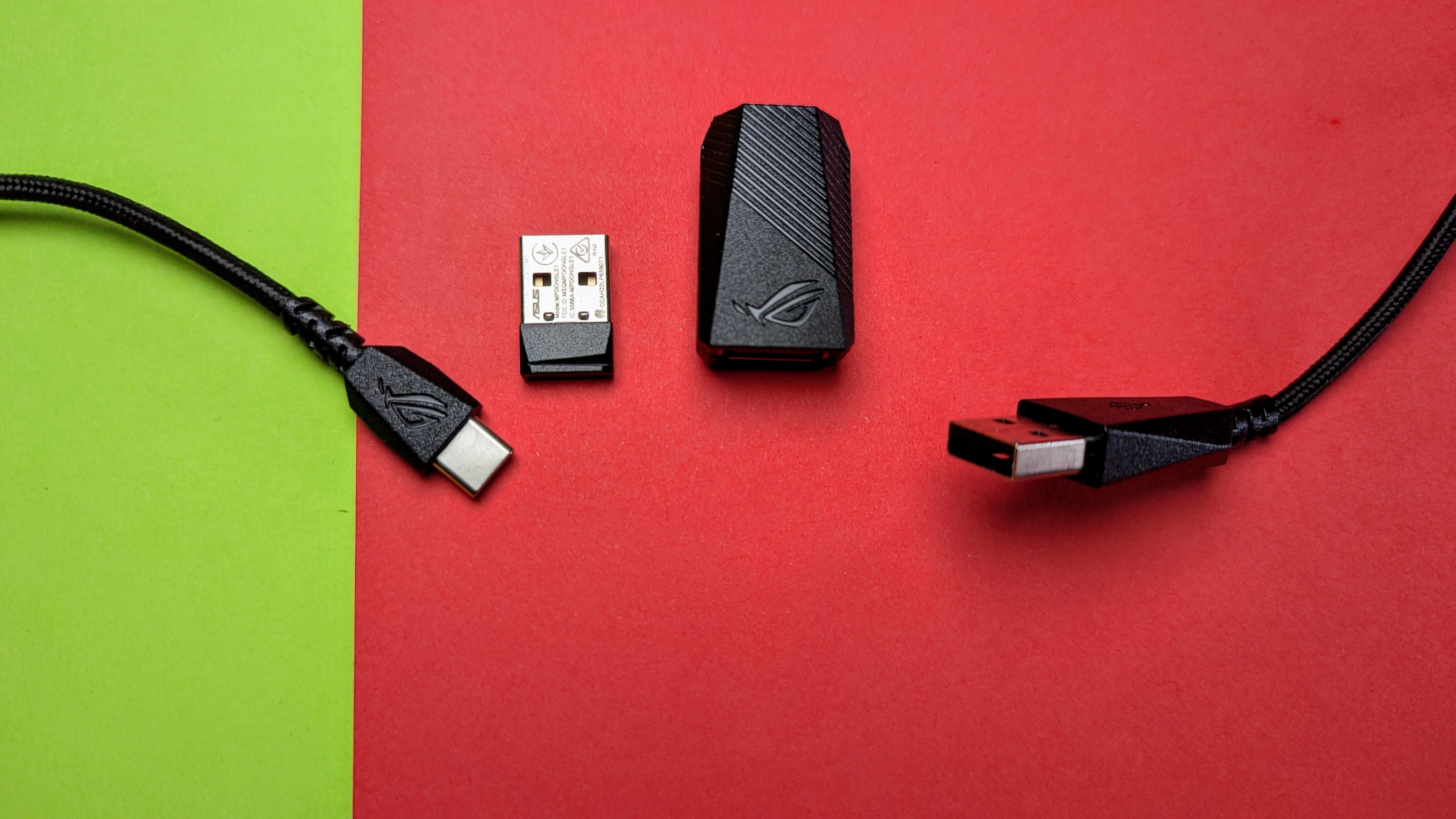
Oben rechts auf der Tastatur befindet sich ein OLED-Display mitsamt Drehknopf-Steuerung. Direkt darüber befindet sich entlang des Rands der Tri-Connection-Wippschalter, um zwischen den unterschiedlichen Verbindungsmodi kabelgebunden, Funk oder Bluetooth zu wechseln. Daneben ist eine Aussparung, in der man den Funk-Dongle verstaut, wenn er nicht im Einsatz ist. Der USB-C-Port für das Verbindungskabel befindet sich oben links am Keyboard. Auf der Rückseite der Tastatur sind zwei Standfüße verbaut, welche in zwei unterschiedlichen Winkeln ausklappen – der Standard.
Im Inneren der Peripherie befinden sich mehrere Lagen an geräuschdämpfenden Materialien wie Silikondichtungen, -pads und -schaum sowie Schaumstoff, um ungewollte Geräusche zu eliminieren.
Einrichtung
Beim Einrichten der Asus Rog Azoth Wireless sorgte bereits der Installationsprozess für Verwirrung. Mit der Software Armoury Crate konfiguriert man die Tastatur samt ihren Funktionen. Sucht man nach dieser im Zusammenhang mit der Azoth findet man auf der offiziellen Seite einen Installer, der partout nicht installieren wollte und immer bei 95 Prozent Fortschritt stehen blieb. Nach mehrmaligen erfolglosen Anläufen und einer weiteren Google-Suche stießen wir dann auf einen separaten – vermeintlich allgemeinen – Installer für Armoury Crate, welcher das Programm dann endlich installierte.
Dann das zweite Ärgernis: Beim Versuch, erst einmal sämtliche Firmware-Updates für Dongle und Keyboard durchzuführen, spuckte die Software regelmäßig Fehlermeldungen aus. Mal gab es einen Fehler bei der Firmware-Erkennung, mal hing das Update für den Dongle, woraufhin wir es händisch abbrechen mussten.
Nach mehreren Anläufen funktionierte es dann, nachdem wir jede Komponente einzeln in der Software ausgewählt hatten – ein alles in allem sehr frustrierendes Unterfangen.
Software
Nach der holprigen Installation liefert Armoury Crate jedoch ein paar nette Funktionen und vor allem der inkludierte Aura Creator – welcher streng genommen eine eigene App ist – überrascht. Leider ist die Performance der Armoury Crate sehr durchwachsen. Regelmäßig kommt sie ins Stocken und benötigt etwas, bis bestimmte Menüs geladen sind.
Über das Menü Devices gelangt man zu den Einstellungen der Tastatur. Hier verändert man die Tastenbelegungen den eigenen Wünschen nach: Es stehen die erwarteten Alternativen wie Mausfunktionen, Makros, das Öffnen von Apps oder Websites sowie Windows-Shortcuts zur Verfügung. Ungewöhnlich ist hier die dedizierte Microsoft Copilot-Funktion. Außer den Tastenbelegungen finden sich unter Devices auch die Einstellungsmöglichkeiten zur Beleuchtung, hier jedoch sehr rudimentär, des OLED-Bildschirms und des Drehknopfes. Letzterer hat eine zuschaltbare Ebene, die man, genau wie die regulären Tasten, mit nützlichen Funktionen versieht. Für den OLED-Bildschirm wählt man eine der vorhandenen Animationen oder lädt seine eigene hoch, wechselt in den Musik-Modus und stellt ein, welche Systeminformationen der Bildschirm einem anzeigen soll.
Asus Rog Azoth Wireless – Bilder App
Asus Rog Azoth Wireless
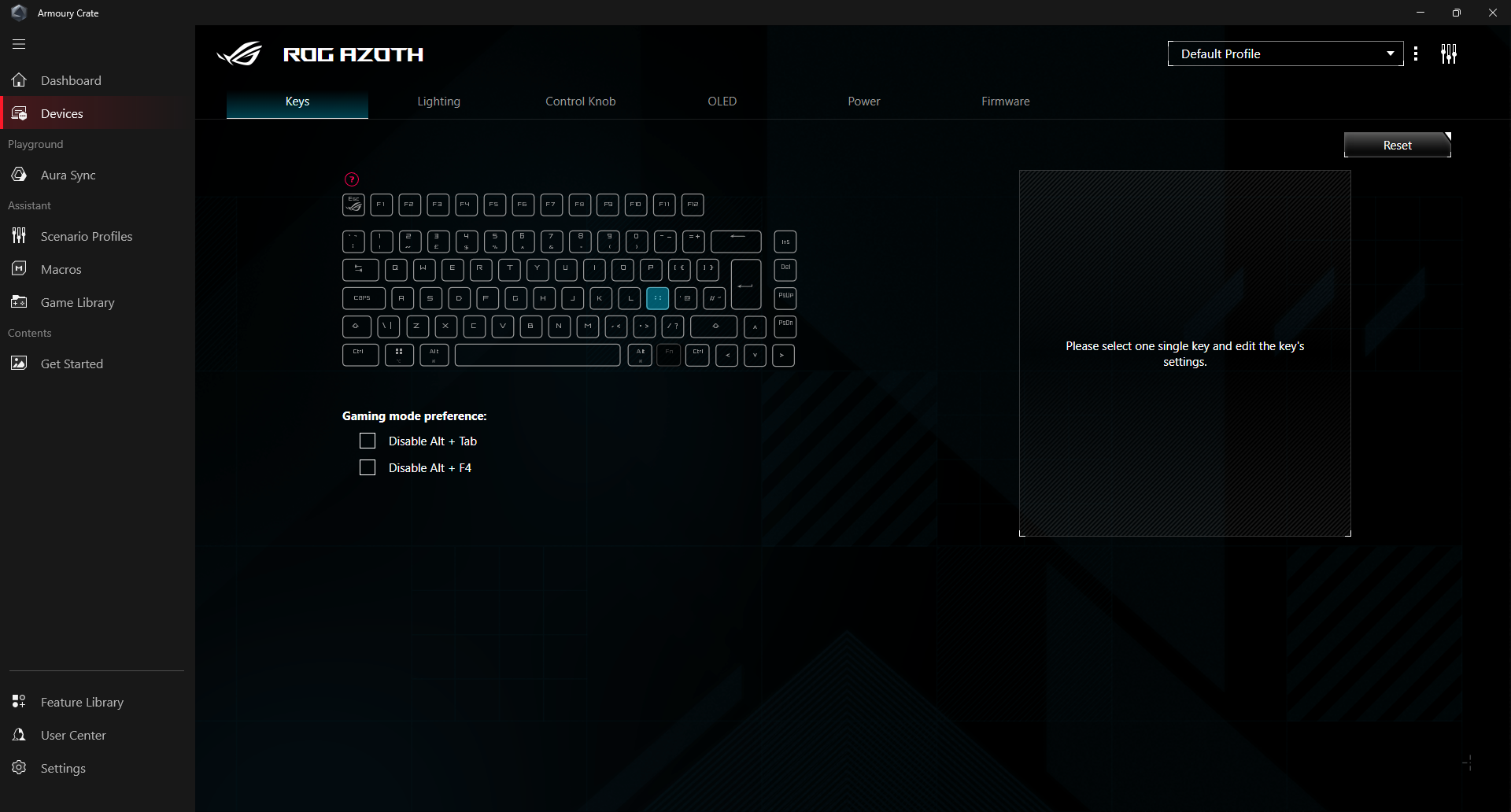
Asus Rog Azoth Wireless
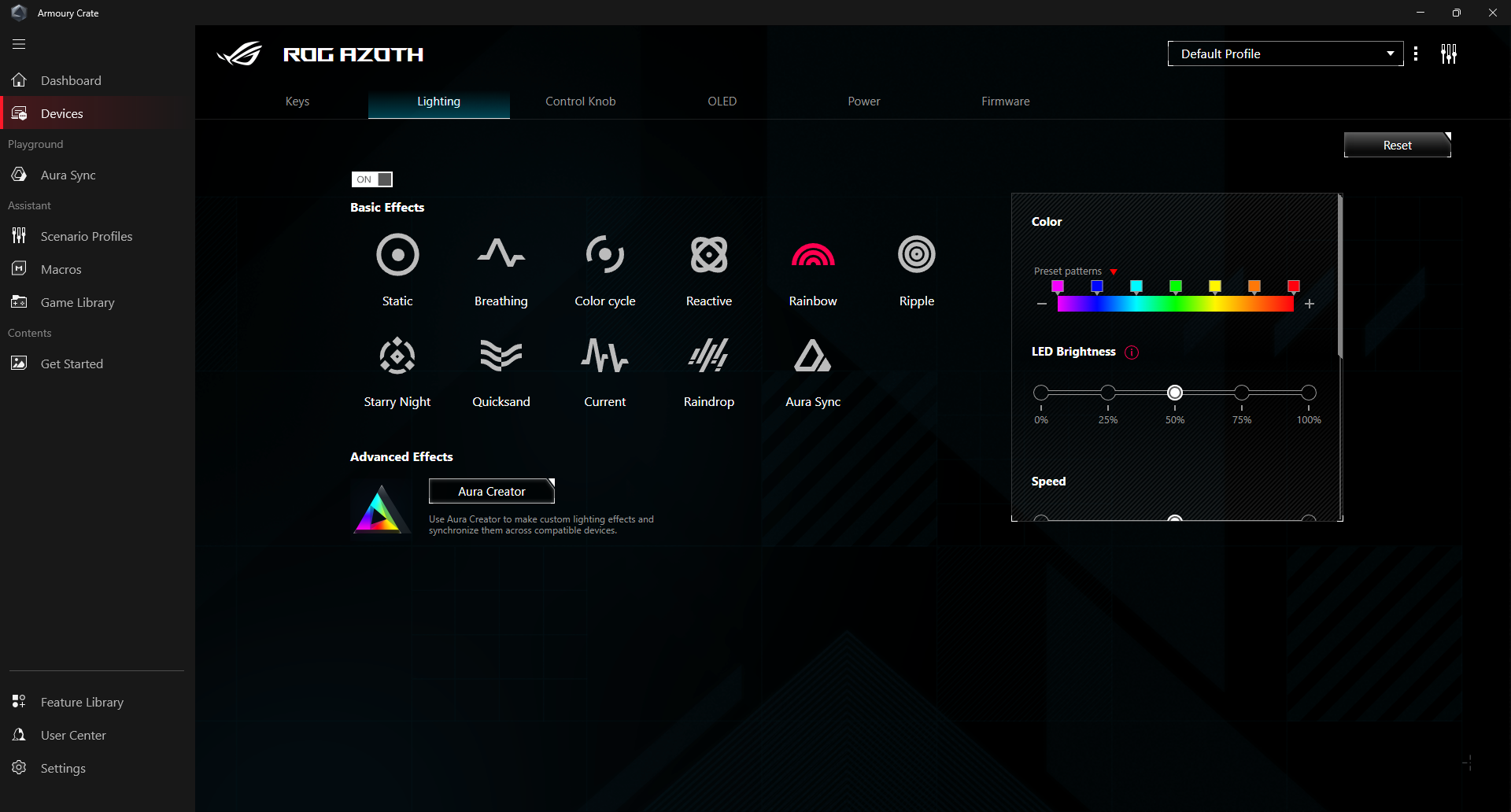
Asus Rog Azoth Wireless
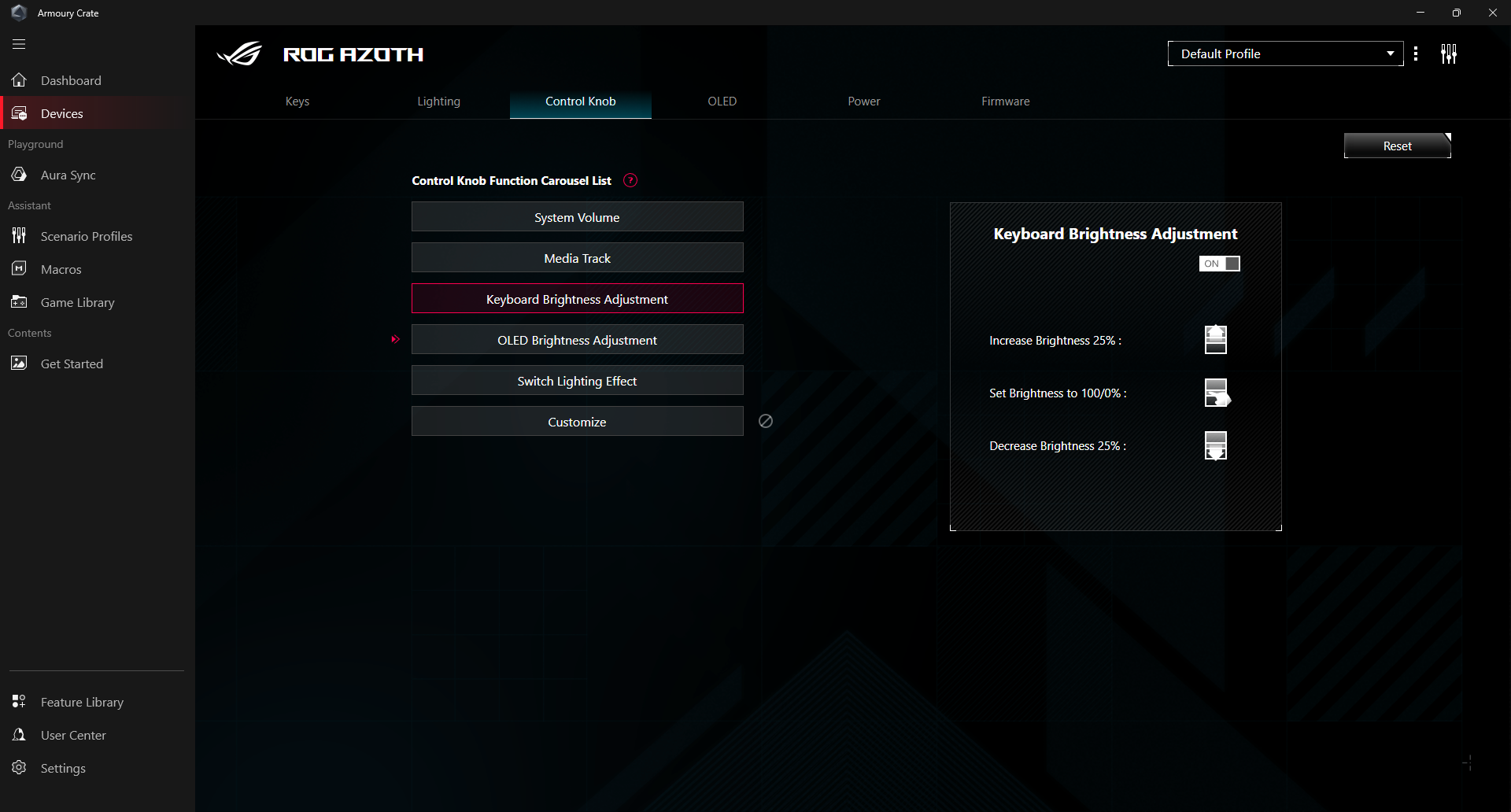
Asus Rog Azoth Wireless
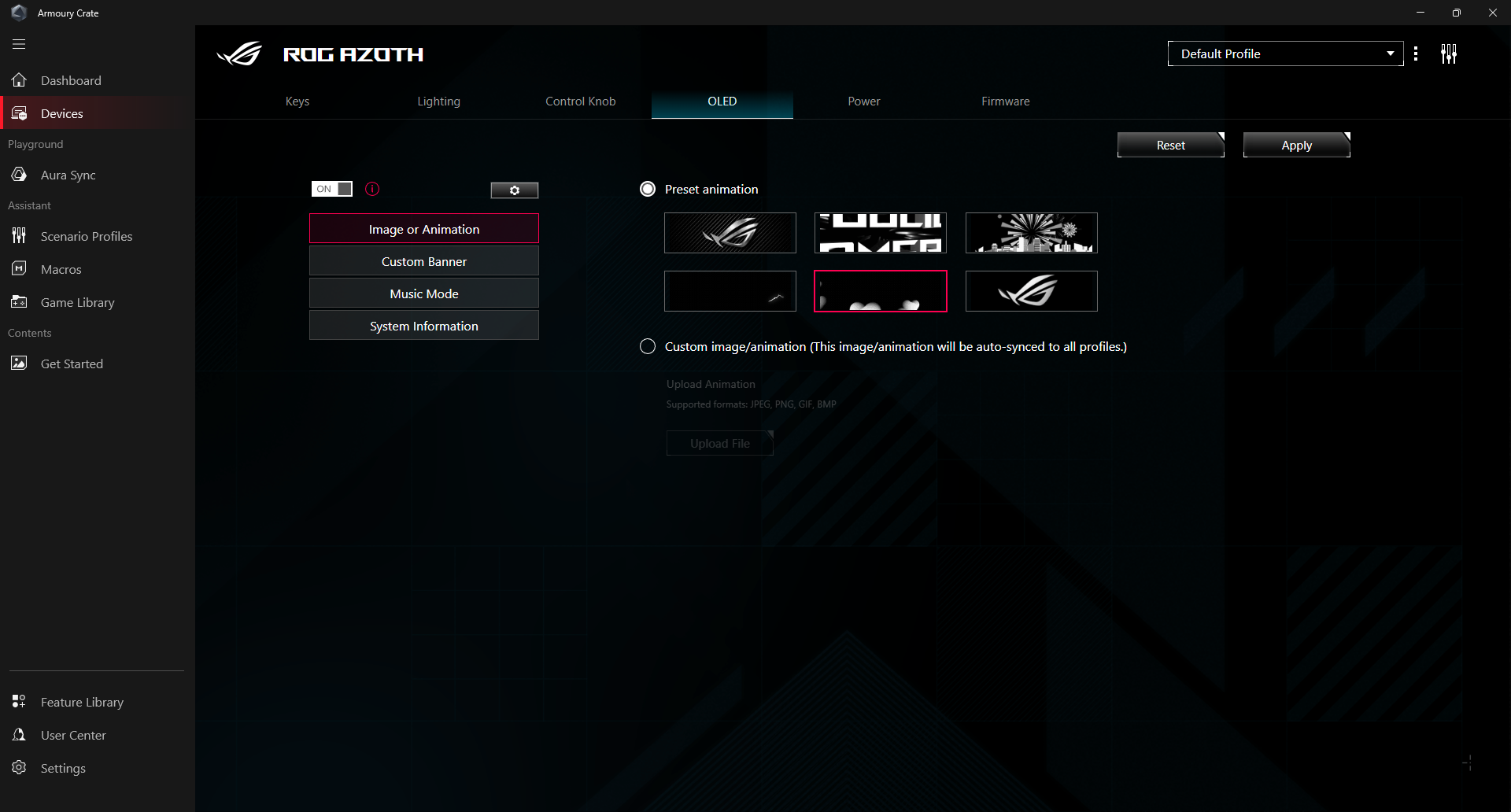
Asus Rog Azoth Wireless
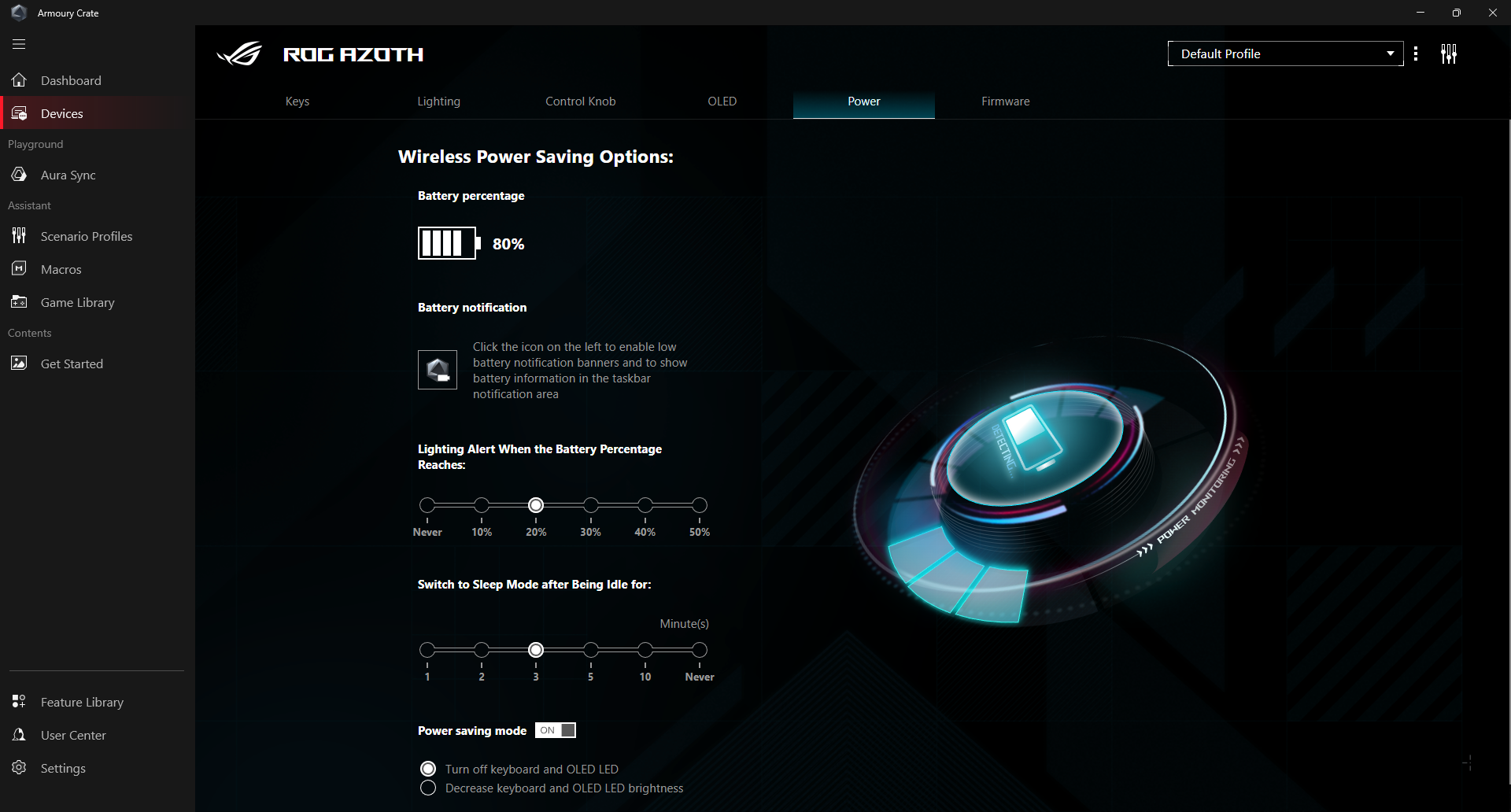
Asus Rog Azoth Wireless
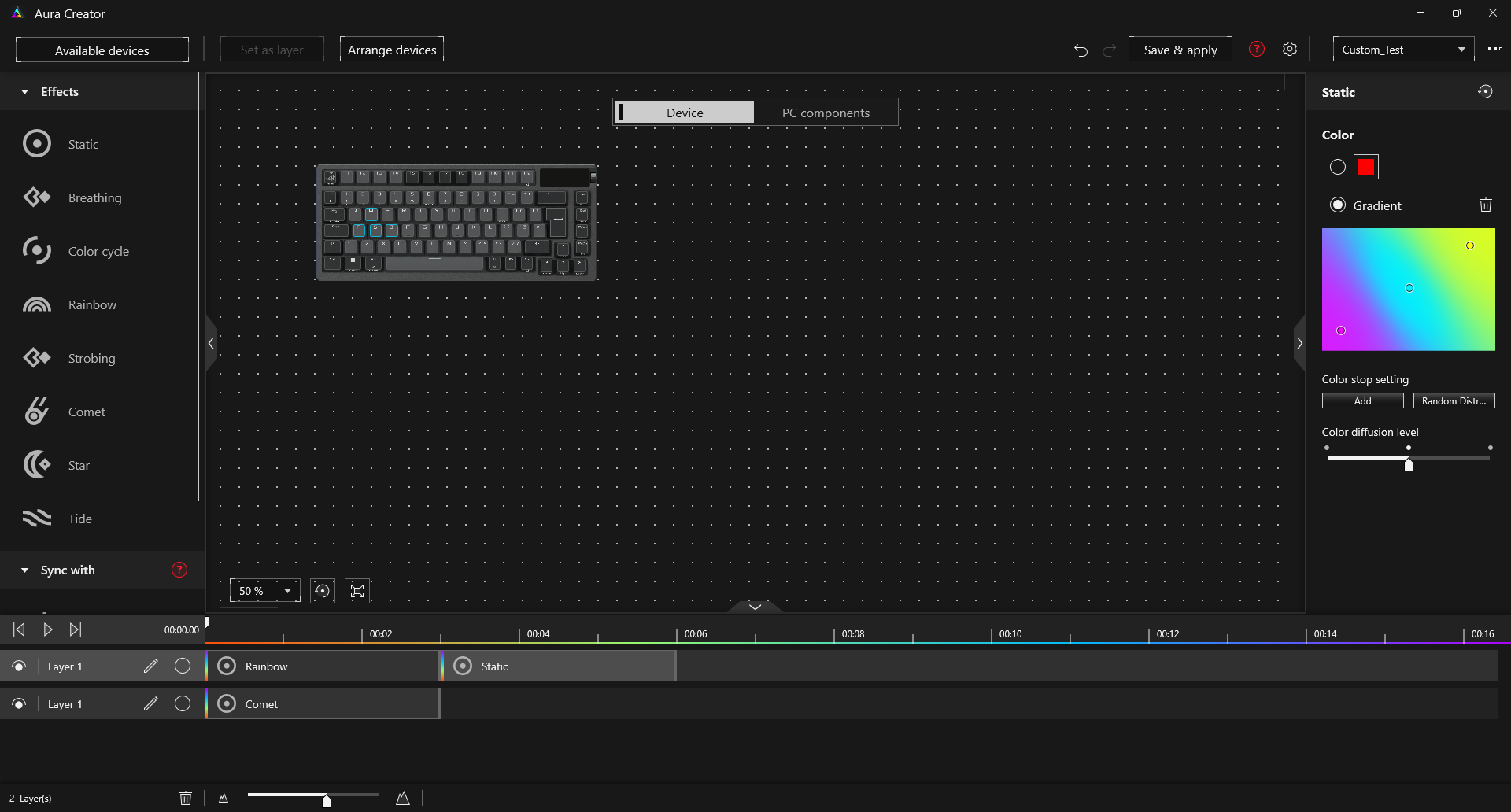
Asus Rog Azoth Wireless – Bilder App
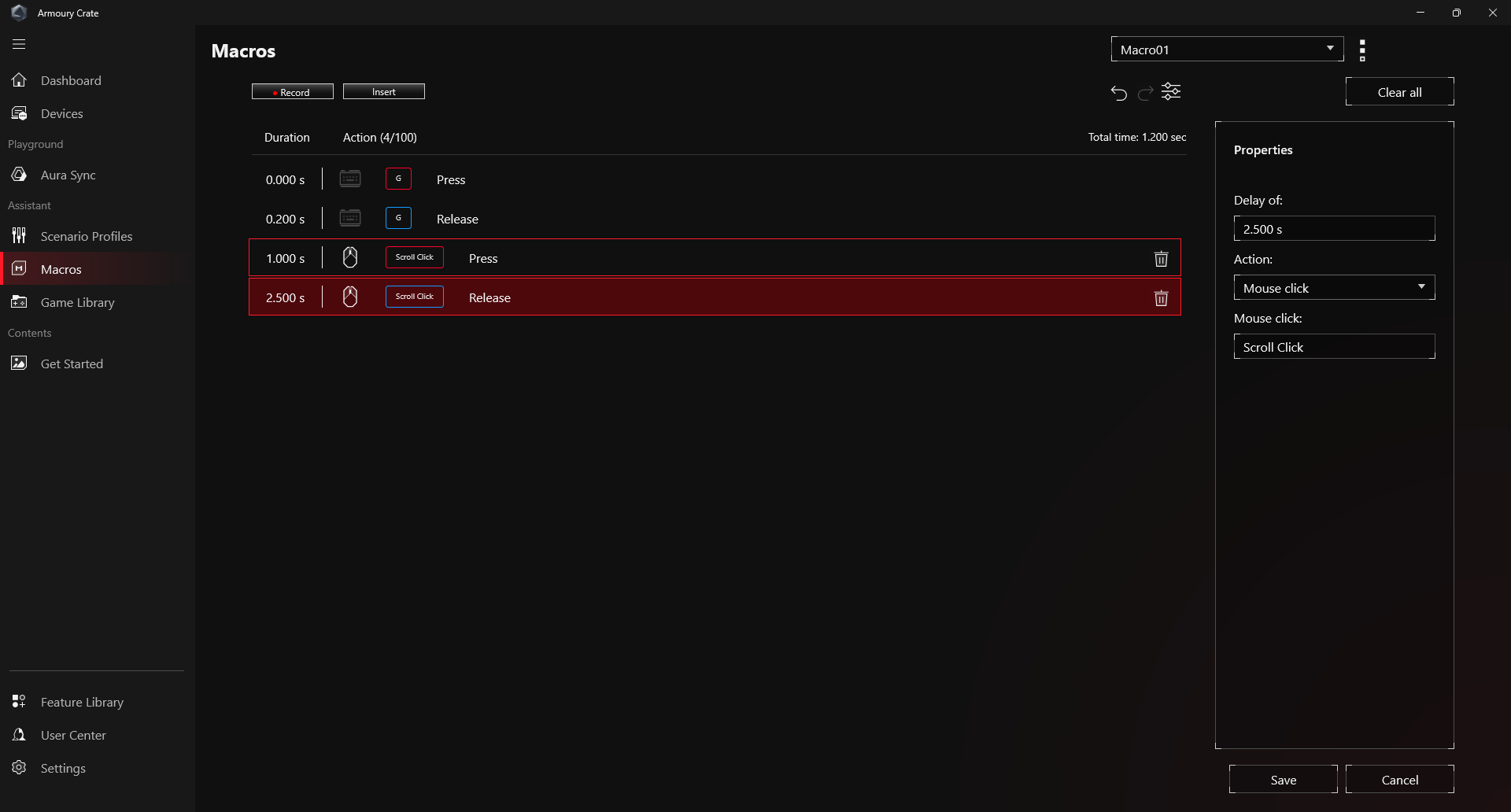
Asus Rog Azoth Wireless – Bilder App
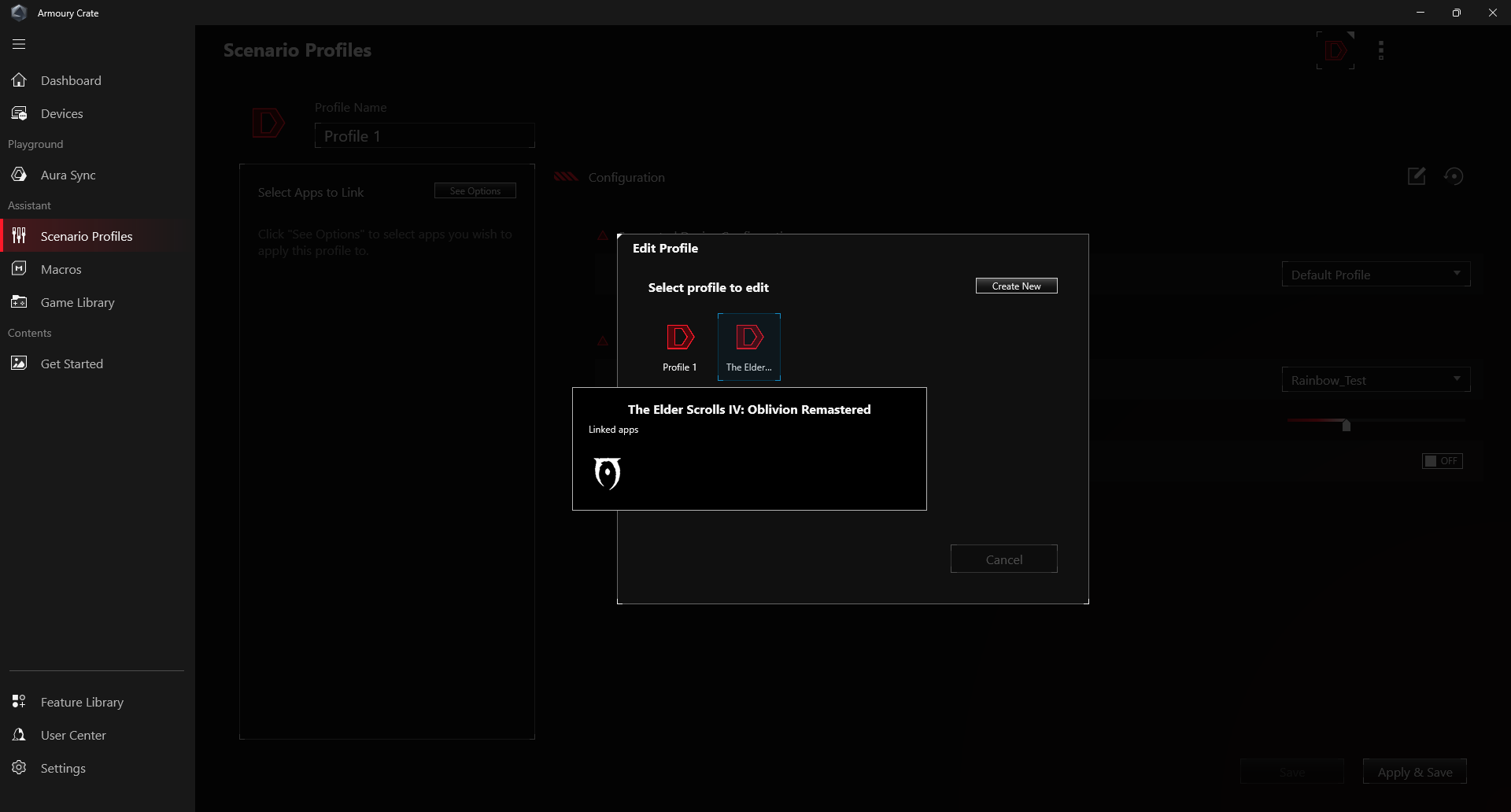
Asus Rog Azoth Wireless – Bilder App
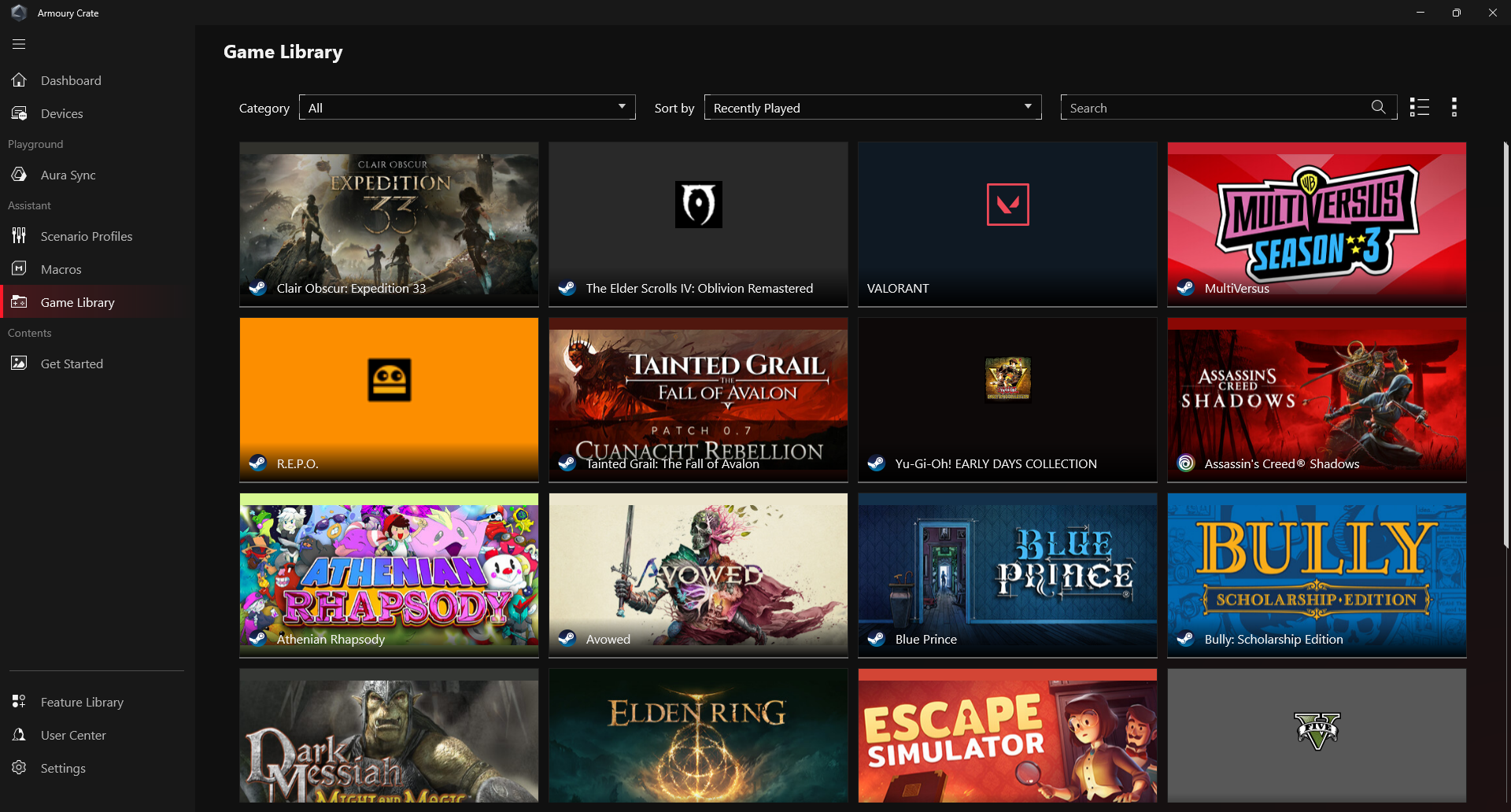
Mit Aura Sync und Aura Creator bekommt man ein sehr umfangreiches Programm an die Hand, um die Beleuchtungseffekte der Asus Rog Azoth Wireless anzupassen. Der Aura Creator ist ein Editor, mit dem man seine eigenen Beleuchtungskompositionen erstellt. Das Ganze geht über eine Zeitlinie, wie man sie etwa aus Programmen der Adobe Suite kennt. Zuerst wählt man die Tasten aus, die man farblich anpassen möchte, erstellt eine neue Ebene für diese und platziert dann die gewünschten Effekte für diese Ebene auf der Timeline. Anschließend justiert man die Effekte in Bezug auf Farbe, Geschwindigkeit und andere Parameter wie den Winkel.
Der Vorgang ist recht simpel und leicht verständlich, allerdings machte auch hier die durchwachsene Performance der App einen Strich durch unsere Rechnung, da sie zwischendrin ohne Vorwarnung einfach abstürzte und wir unsere Einstellungen vorher nicht abgespeichert hatten.
So tippt es sich auf der Asus Rog Azoth Wireless
Beim Schreiben auf dem 75-Prozent-Keyboard merkt man sofort die geräuschdämpfenden Maßnahmen, die das Unternehmen ergriffen hat. Jeder Tastenanschlag fühlt sich extrem präzise an und von wackelnden, hallenden oder gar scheppernden Tasten fehlt jede Spur. Die Federn geben kein metallisches Kratzen von sich und auch die Stabilisatoren für die größeren oder längeren Tasten machen ihren Job einwandfrei. Übrig bleibt ein leises, aber angenehmes Klackern beim Schreiben, das von der Lautstärke her auch in einem Büro völlig in Ordnung ist.
Die verbauten Rog NX Red linear Switches verhalten sich so, wie man es von linearen Tastern erwartet. Sie sind leise und entsprechen mit einer benötigten Betätigungskraft von 40 g (50 g, um die Taste komplett durchzudrücken) und einer Betätigungsdistanz von 1,8 mm der Norm. Als Hot-Swap-Tastatur und mit den gelieferten Werkzeugen sowie dem DIY-Schmierset steht einem jedoch nichts im Wege, auch andere Switches zu verwenden.
Preis
Die UVP der Asus Rog Azoth Wireless liegt bei 299 Euro, derzeit kostet sie jedoch nur 176 Euro.
Fazit
Die Asus Rog Azoth Wireless ist eine hochwertige, top verarbeitete mechanische Tastatur, die in einem umfangreichen Gesamtpaket daherkommt. Sie liefert ein rundum zufriedenstellendes Schreiberlebnis, welches durch Funktionen wie das Aufnehmen von Makros über die Tastatur, die umfangreichen RGB-Einstellungen und das nützliche OLED-Display ergänzt wird.
So stimmig und gut durchdacht die Funktionen der Tastatur auch sind – die Software Armoury Crate sticht dabei besonders negativ hervor. Regelmäßige Abstürze, Probleme beim Updaten der Firmware und eingefrorene Menüs waren während unseres Tests ein immer wieder auftretendes Ärgernis. Das darf bei einer UVP von 299 Euro nicht sein.
Selbst mit halb garer Software ist die Asus Rog Azoth Wireless jedoch eine gelungene Tastatur. Der Ansatz, mit dem Gesamtpaket einen Einstieg in das DIY-Tastaturgebastel zu liefern, ist erfrischend und gefällt und auch Menschen ohne Tüftlerdrang werden mit dem Keyboard ihre Freude haben – vorausgesetzt man kann über die Probleme mit der Software hinwegsehen.
Keychron C3 Pro 8K QMK
Keychron C3 Pro 8K QMK
Die mechanische Tastatur Keychron C3 Pro 8k QMK ist mit einer 8000-Hz-Abtastrate bestens für Gaming ausgestattet und ist zudem verhältnismäßig günstig.
- günstig
- top Verarbeitung
- umfangreiche Software
- 8000-Hz-Abtastrate
- Firmware-Update frustrierend
- nur kabelgebunden einsetzbar
Keychron C3 Pro 8k QMK im Test: günstige mechanische Tastatur für Windows & Mac
Die mechanische Tastatur Keychron C3 Pro 8k QMK ist mit einer 8000-Hz-Abtastrate bestens für Gaming ausgestattet und ist zudem verhältnismäßig günstig.
Die kabelgebundene Keychron C3 Pro 8k QMK wartet mit einigen attraktiven Funktionen auf: Hot-Swapping, eine umfangreiche Open-Source-Software sowie eine 8000-Hz-Abtastrate und das für 76 Euro. Inwiefern das Keyboard im Einsatz überzeugt, verraten wir im Test.
Das Testgerät hat uns der Hersteller zur Verfügung gestellt.
Lieferumfang
Die Keychron C3 Pro 8k QMK kommt mit einem Nylon-ummantelten USB-C-zu-USB-C-Verbindungskabel, einem Quick-Start-Guide, einer Betriebsanleitung, einem 2-in-1-Keycap-und-Switch-Puller sowie einem Satz extra Tastenkappen mit Windows-Beschriftung, um diese bei Bedarf gegen die vorinstallierten mit Mac-Aufdruck auszutauschen. Ein USB-A-Adapter ist ebenfalls enthalten, um die Tastatur auch an PCs ohne einen USB-C-Port anschließen zu können.
Design
Optisch sticht die Keychron C3 Pro 8k QMK im TKL-Format nicht sonderlich aus der Masse hervor. Das Gehäuse ist aus Plastik und schwarz. Mit Ausnahme der knallig roten Escape-Taste sind die Tasten ebenfalls allesamt in Schwarz. Sie ist außerdem derzeit nur im Qwerty-Layout (ANSI) erhältlich. Das erfordert zwar kurz etwas Umgewöhnung, ist unserer Erfahrung nach aber nicht wirklich schlimm, da die Tastenbelegung abhängig von der Sprache des Betriebssystems ist. Zudem kann man über die Web-App die Anordnung der Tasten jederzeit den eigenen Bedürfnissen anpassen. Mit Umlauten beschriftete Tasten zum Austauschen sind nicht im Lieferumfang enthalten. Da man die Tastenkappen aber problemlos mit dem beigefügten Werkzeug entfernen kann, ist ein Austausch durch hinzugekaufte nicht schwer. Lediglich die Enter-Taste lässt sich nicht durch eine mit deutschem Layout ersetzen.
Keychron C3 Pro 8k QMK – Bilder
Keychron C3 Pro 8k QMK – Bilder
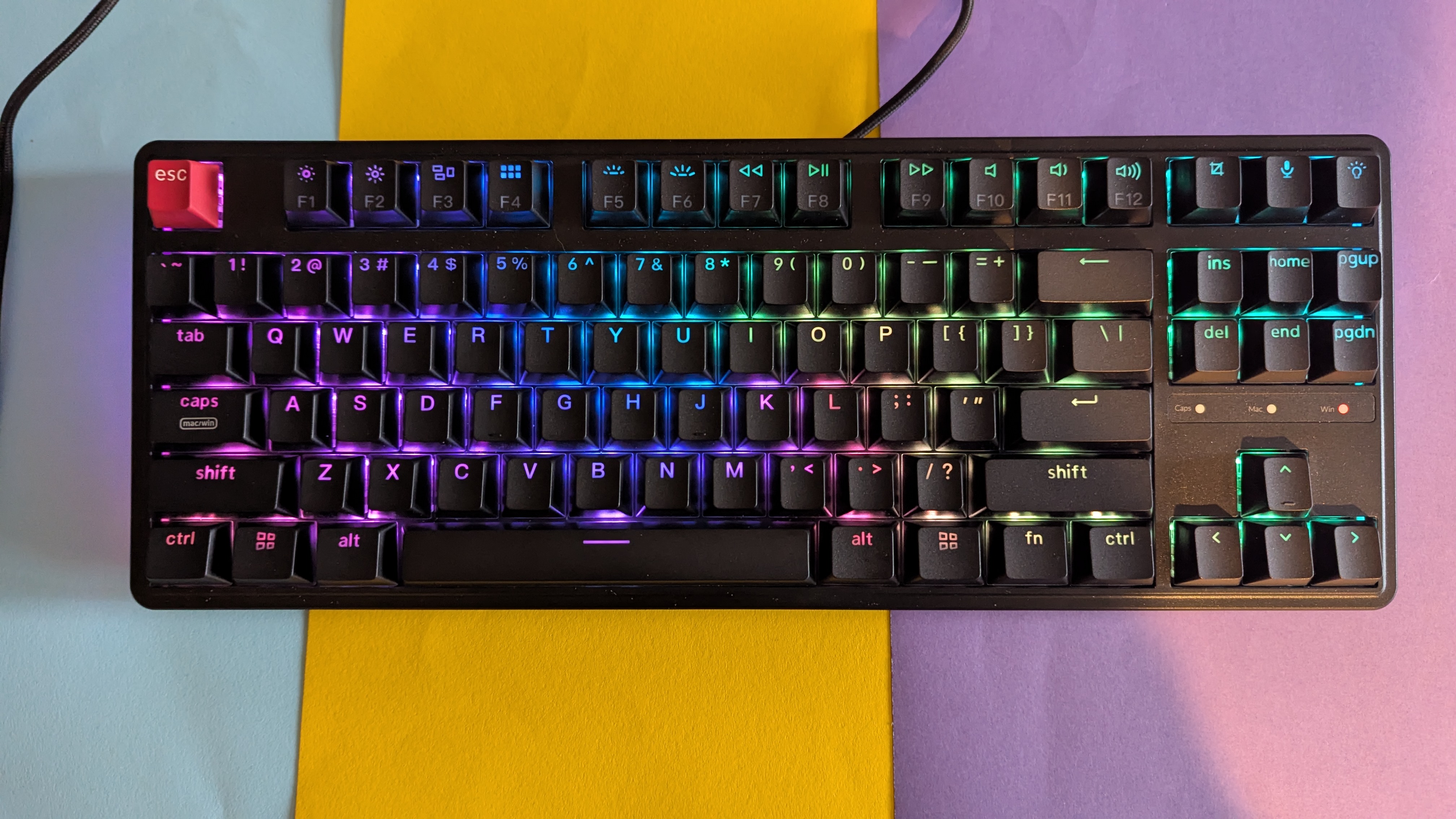
Keychron C3 Pro 8k QMK – Bilder
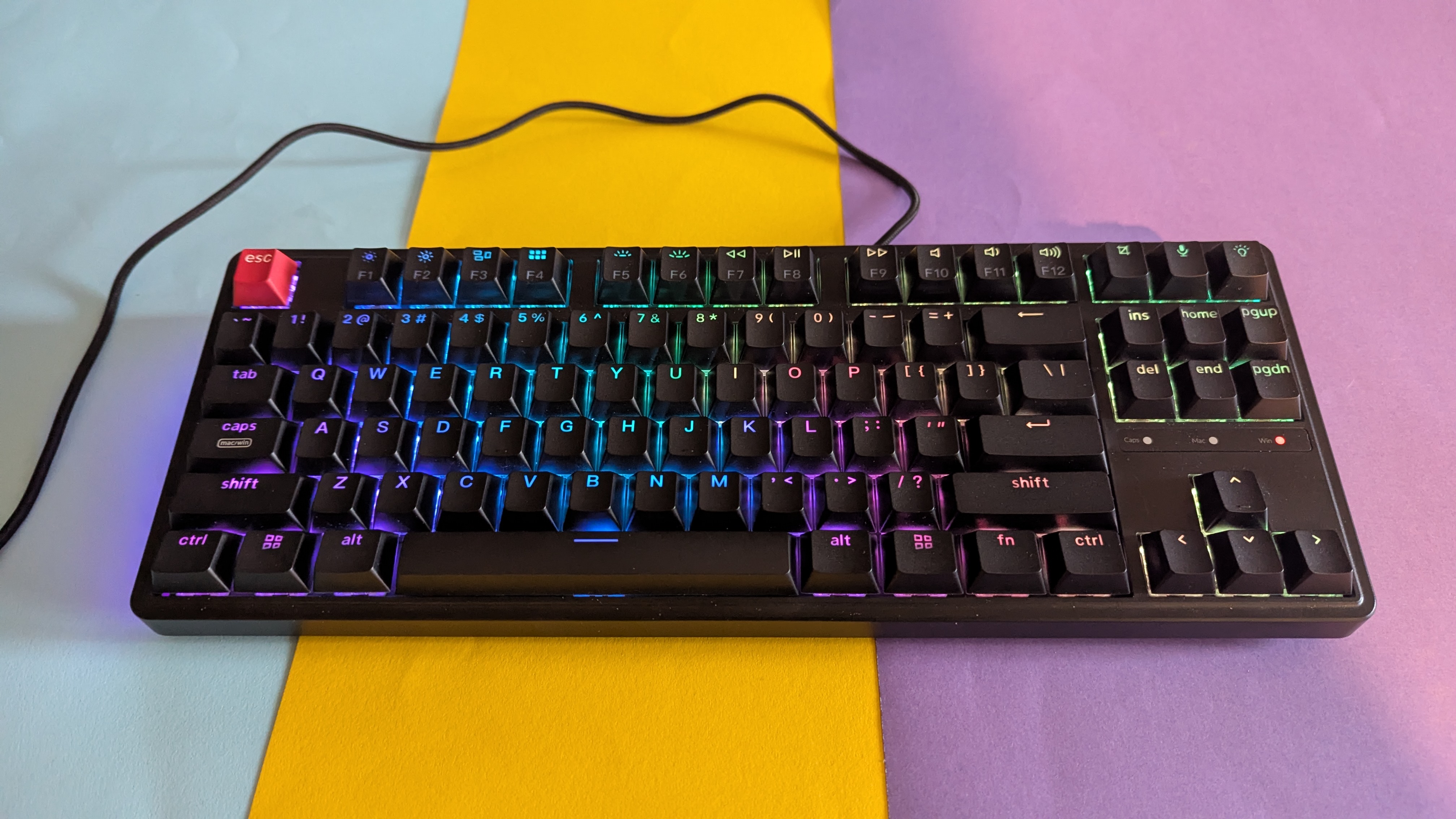
Keychron C3 Pro 8k QMK – Bilder
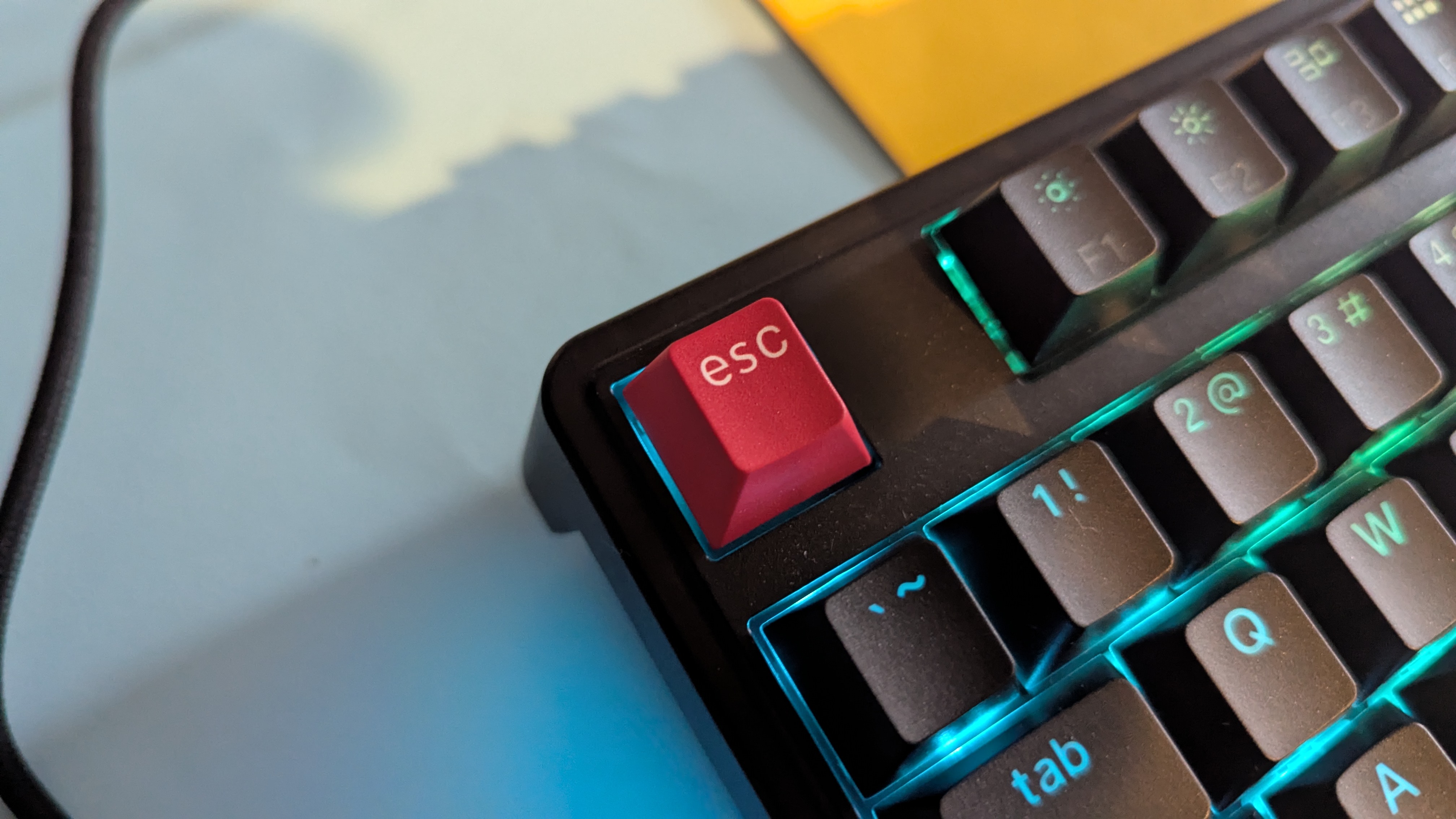
Keychron C3 Pro 8k QMK – Bilder
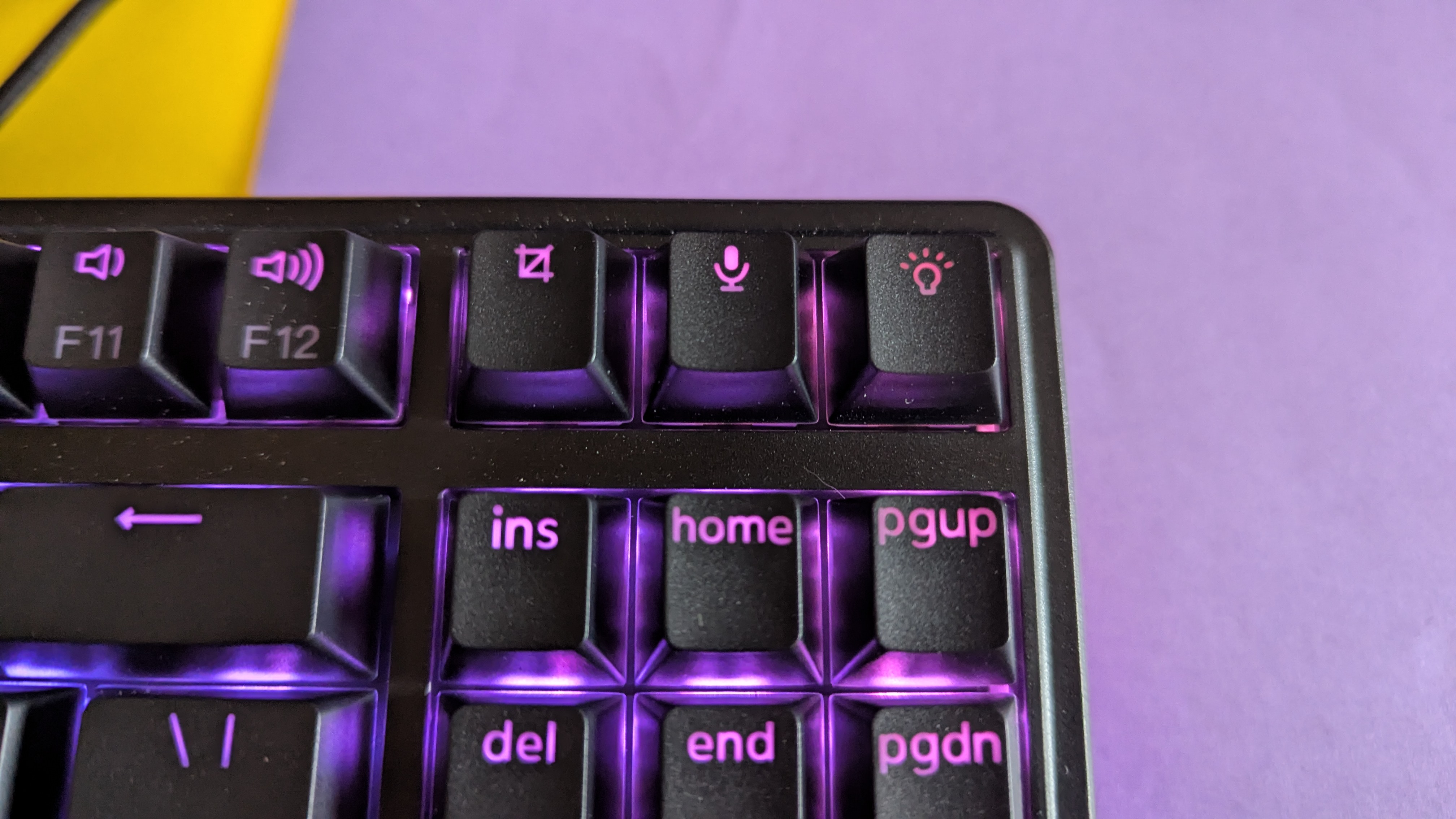
Keychron C3 Pro 8k QMK – Bilder
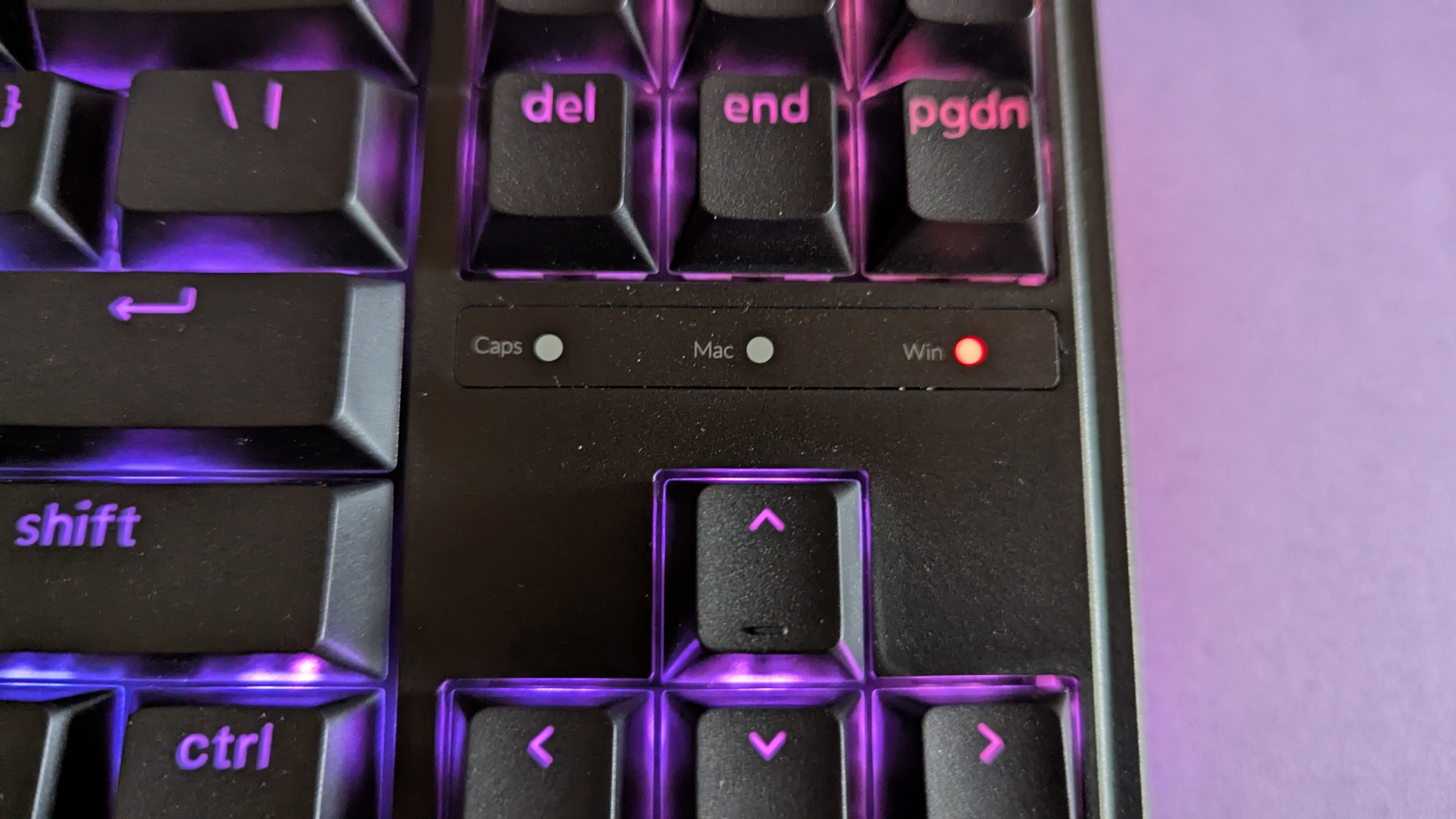
Keychron C3 Pro 8k QMK – Bilder
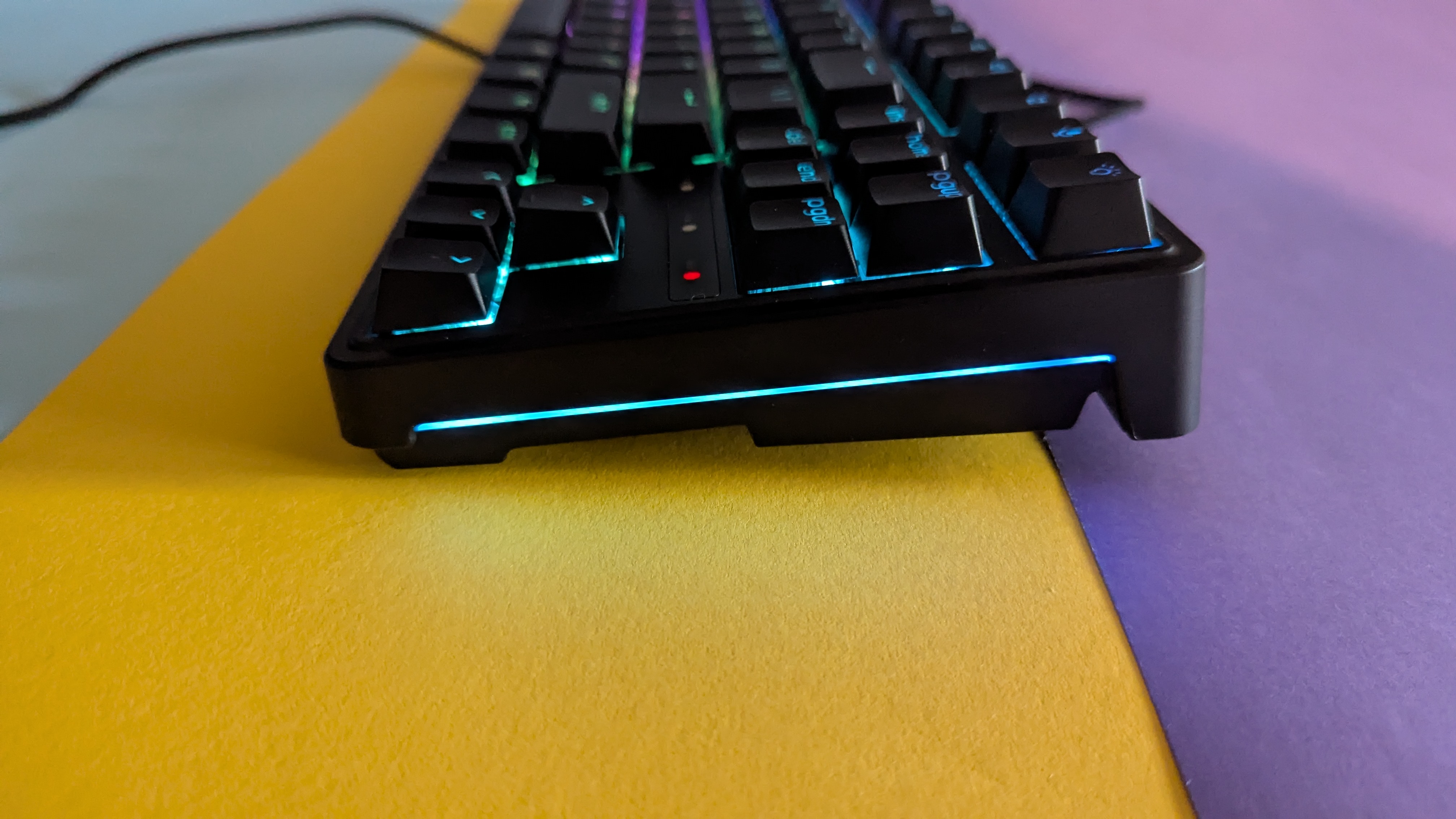
Keychron C3 Pro 8k QMK – Bilder
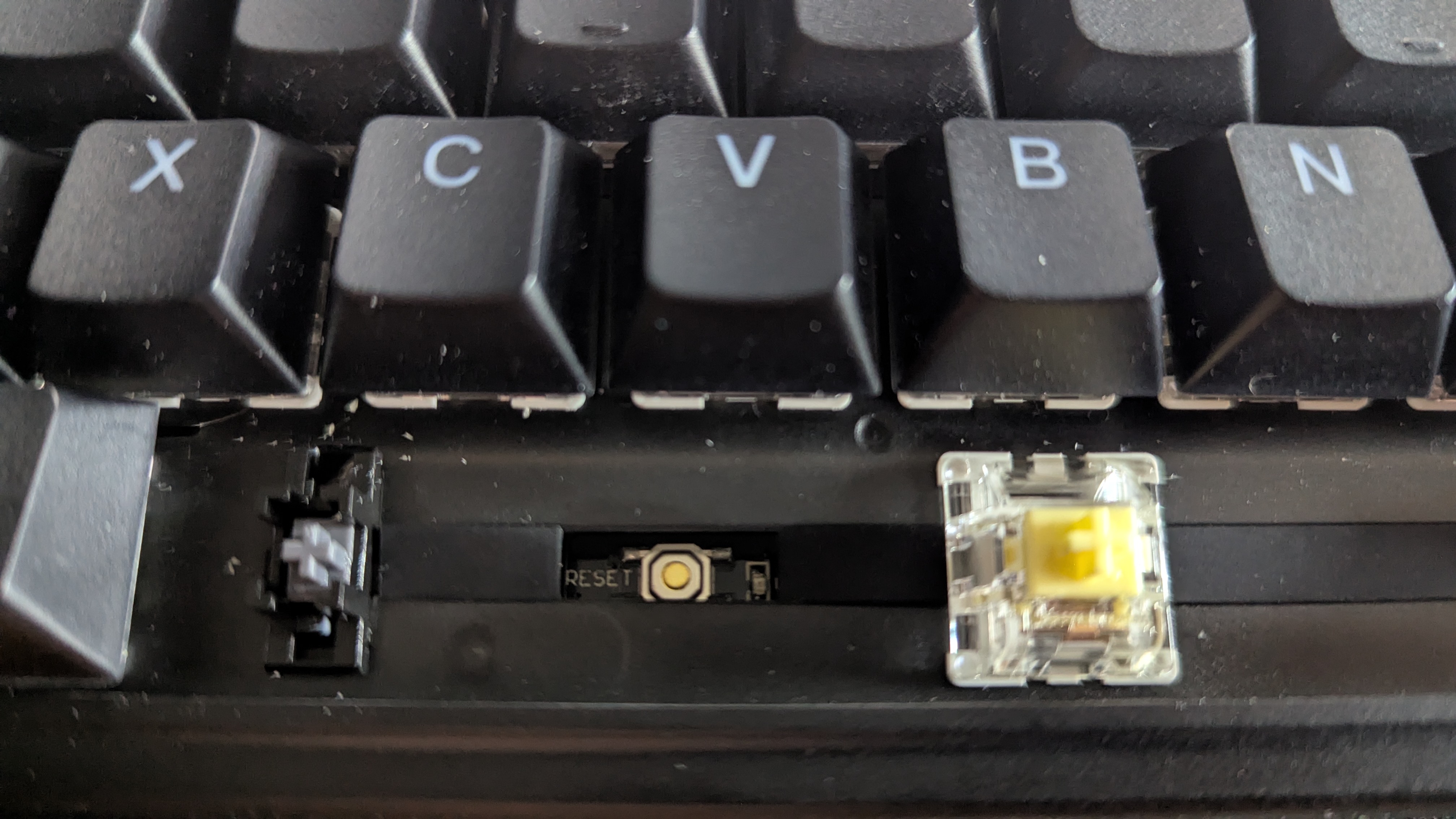
Keychron C3 Pro 8k QMK – Bilder
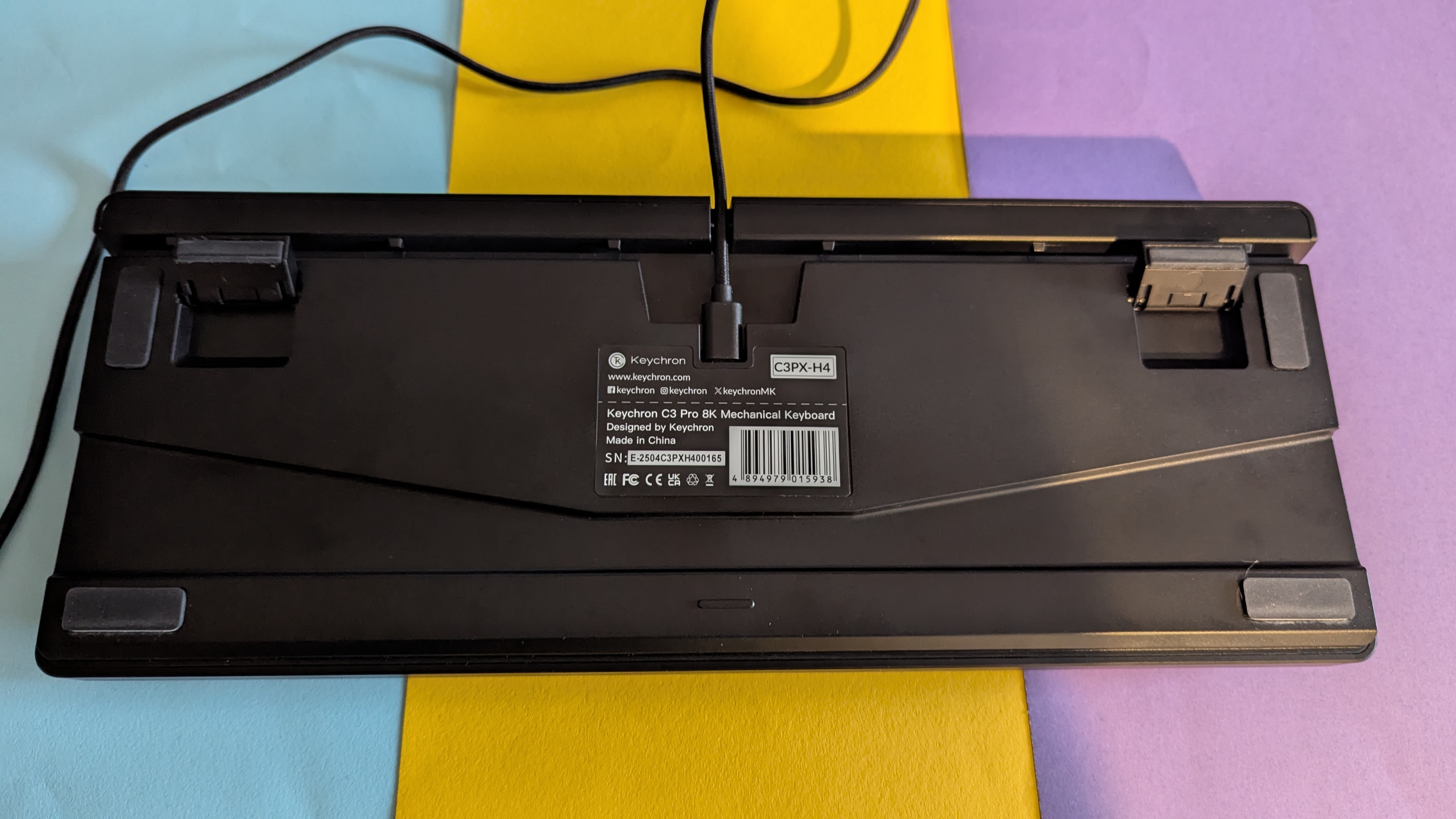
Keychron C3 Pro 8k QMK – Bilder
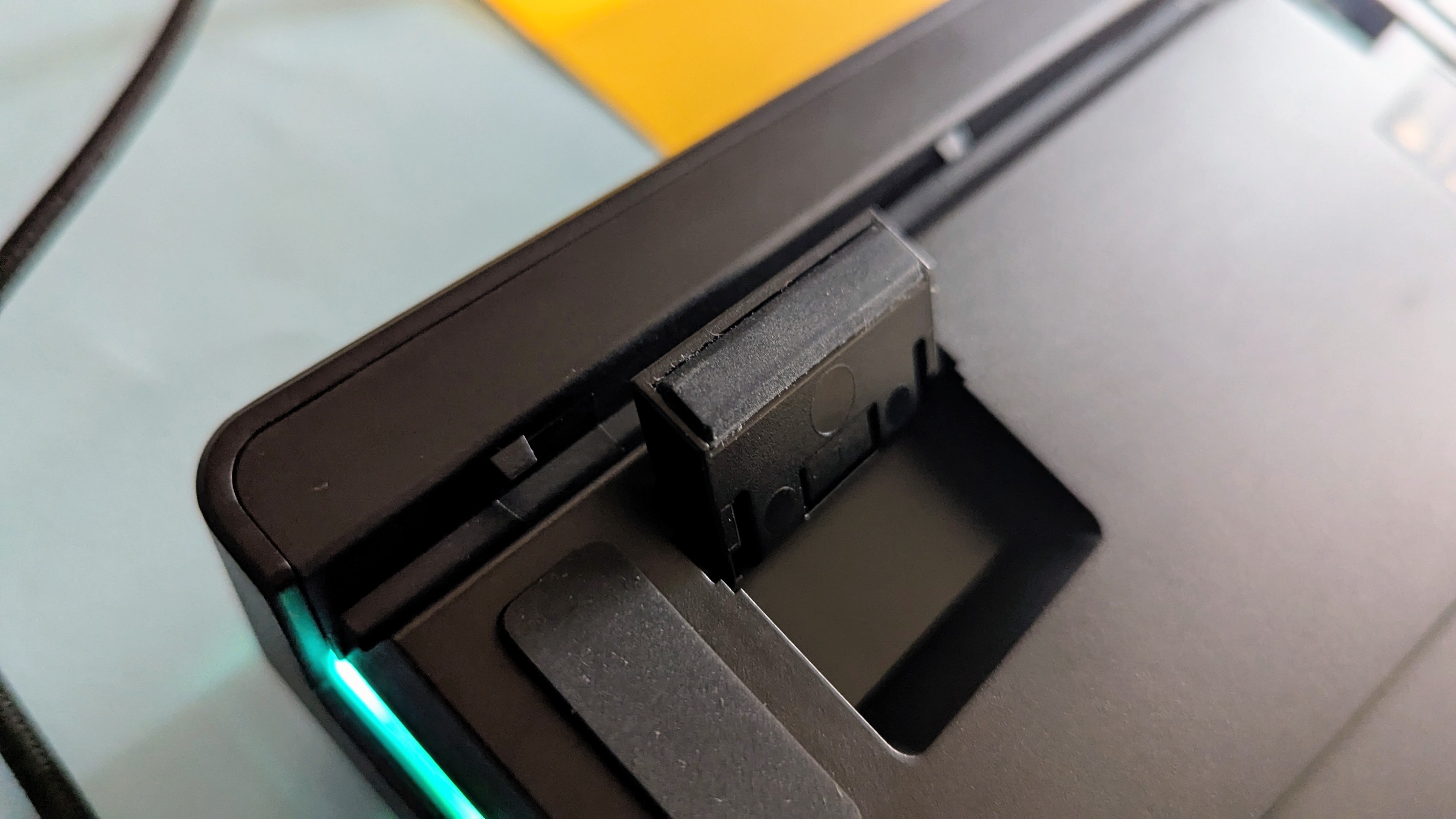
Keychron C3 Pro 8k QMK – Bilder
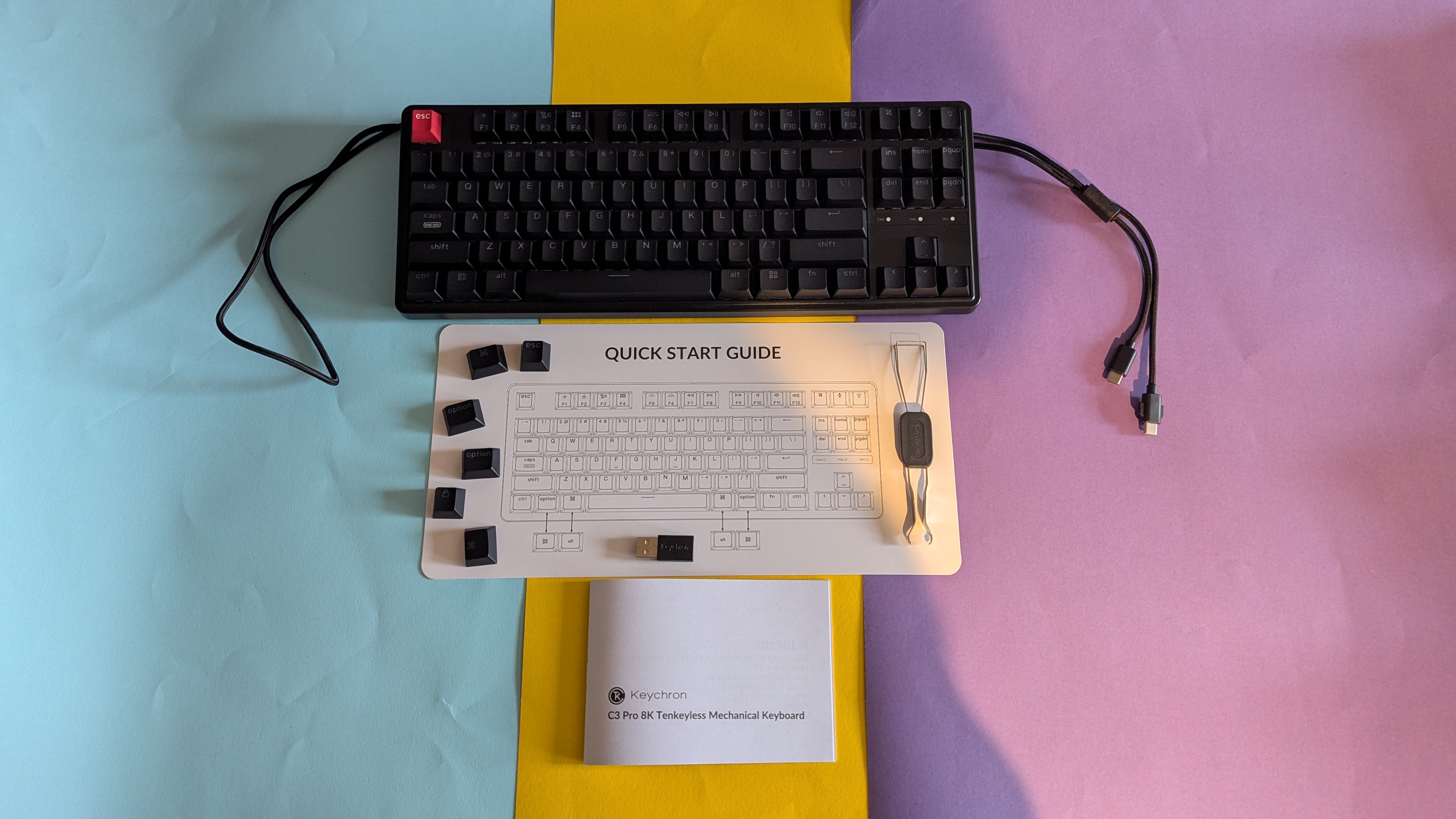
Zusätzlich hat die C3 Pro 8k QMK eine dedizierte Beleuchtungstaste, die per Knopfdruck zwischen den vorhandenen Effekten wechselt. Drei LEDs auf der rechten Seite zeigen an, ob die Capslock-Taste gedrückt ist und in welchem Betriebssystemmodus (Windows oder Mac) sich die Tastatur gerade befindet. Ein nettes Detail sind die seitlich angebrachten LED-Streifen, die entsprechend dem gewählten Effekt im Einklang mit den Tasten leuchten.
Generell ist die Verarbeitung der Tastatur einwandfrei. Das Keyboard gibt jedoch etwas nach, wenn man Druck ausübt. Die Standfüße lassen sich in zwei verschiedene Positionen ausrichten oder komplett einklappen. Ein Kabeltunnel auf der Rückseite der Peripherie ermöglicht zudem, das Kabel auch seitlich einzufädeln. Das sorgt für einen etwas aufgeräumten Look.
Ausstattung
Das Besondere an der Keychron C3 Pro 8k steckt bereits im Namen: Die 8000-Hz-Polling-Rate (Abtastrate), die die Tastatur um einiges reaktionsschneller macht. Der Standard bei Gaming-Tastaturen liegt hier bei 1000 Hz. Über den Web-Launcher schaltet man bei Bedarf von 125 bis maximal 8000 Hz durch.
Die Tasten sind aus PBT-Plastik, im Double-Shot-Verfahren gefertigt und haben das Cherry-Profil. Die Beschriftung ist transparent, damit die Beleuchtung durchscheinen kann.
Als Switches stehen lineare Keychron Super Red, taktile Keychron Super Brown und taktile Keychron Super Banana zur Auswahl. Der Unterschied zwischen den beiden taktilen Switches ist die etwas höhere Betätigungskraft der Super Banana sowie deren gut 6,3 mm längere Zwei-Phasen-Feder. Ebenso haben sie eine rund 0,4 mm kürzere Distanz zum Betätigungspunkt. Die C3 Pro 8k QMK unterstützt zudem Hot-Swapping, der Austausch der Switches ist also jederzeit möglich.
Die LEDs sind südlich, also nach unten, ausgerichtet. Das ist vor allem deswegen praktisch, weil das Keyboard dadurch kompatibel mit deutlich mehr Keycap-Profilen ist (das Cherry-Profil etwa beißt sich mit nördlich ausgerichteten LEDs).
Die Tastatur läuft mit Linux-, Windows- und Mac-Systemen. Da man Einstellungen an der C3 Pro 8k QMK per Web-App vornimmt, muss man auch nichts lokal installieren. Zugriff auf die Browser Chrome, Opera oder Edge ist jedoch zwingend notwendig.
Software
Die Web-App Keychron-Launcher liefert einige nützliche Funktionen und basiert auf der Open-Source-Firmware QMK (Quantum Mechanical Keyboard). So kann jede Taste neu belegt werden – etwa mit Makros – und das über zwei Ebenen hinweg. Auch spezielle Aktionen, wie das E-Mail-Programm zu öffnen, sind möglich.
Last Key Priority ist eine Einstellung, die vor allem beim Zocken nützlich ist. Drückt man beispielsweise beim Laufen in einem Spiel zwei Tasten gleichzeitig, etwa W und D, registriert die Tastatur die letzte der beiden gedrückten Tasten. Lässt man diese los, während man die andere weiterhin gedrückt hält, wird automatisch der Input der weiterhin gedrückten Taste registriert.
Auch die Optionen für die RGB-Beleuchtung können sich sehen lassen. Wenn gewünscht, lässt sich jede Taste farblich individuell konfigurieren. Hinzu kommen 23 weitere Beleuchtungseffekte. Die LED-Strips an der Seite kann man jedoch nicht bearbeiten. Mit Mix RGB richtet man zwei Zonen auf der Tastatur ein, mit bis zu fünf unterschiedlichen Beleuchtungseffekten pro Zone, die jeweils eigene Intervalle haben.
Keychron C3 Pro 8k QMK – Bilder App
Keychron C3 Pro 8k QMK – Bilder App
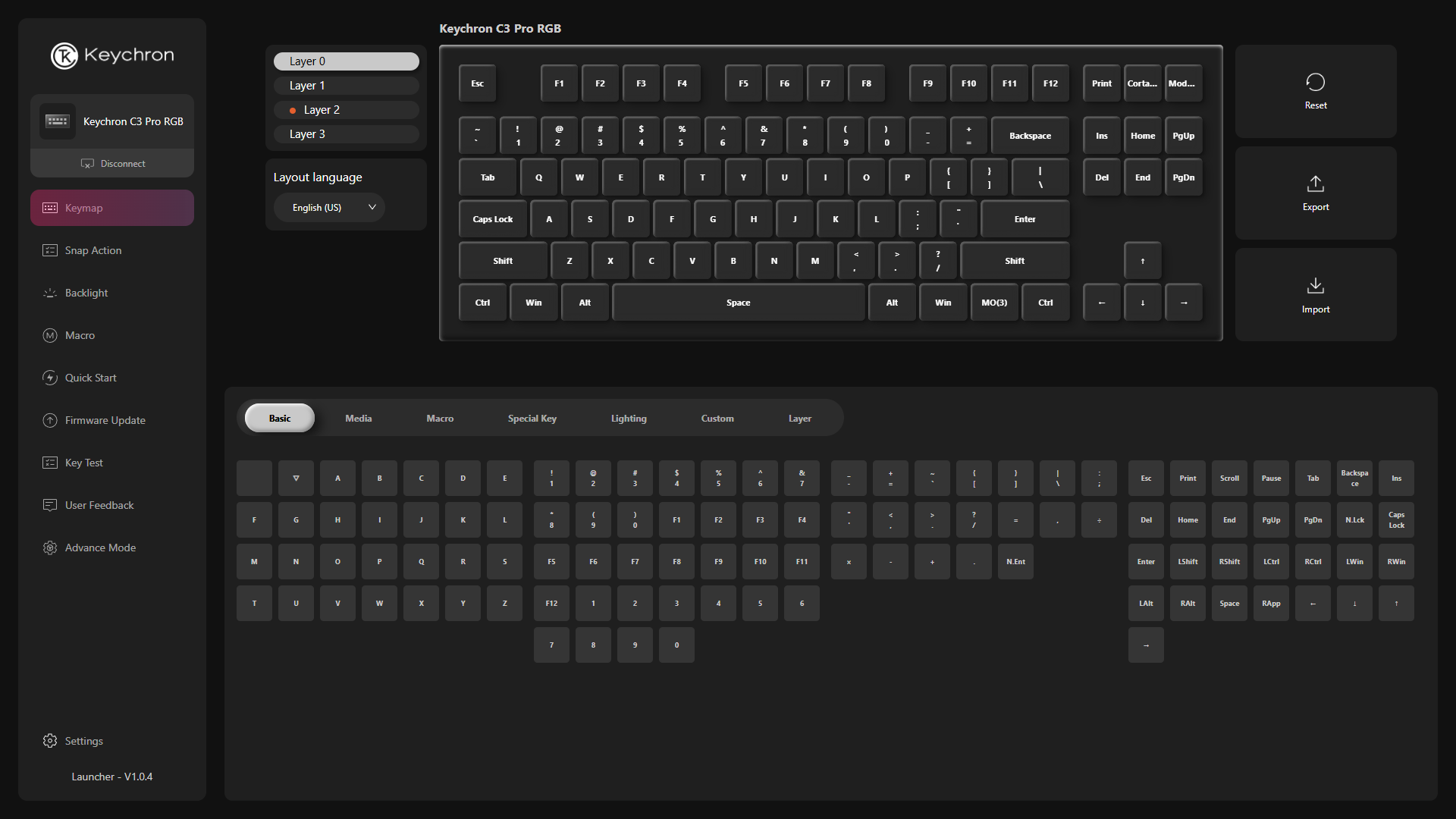
Keychron C3 Pro 8k QMK – Bilder App
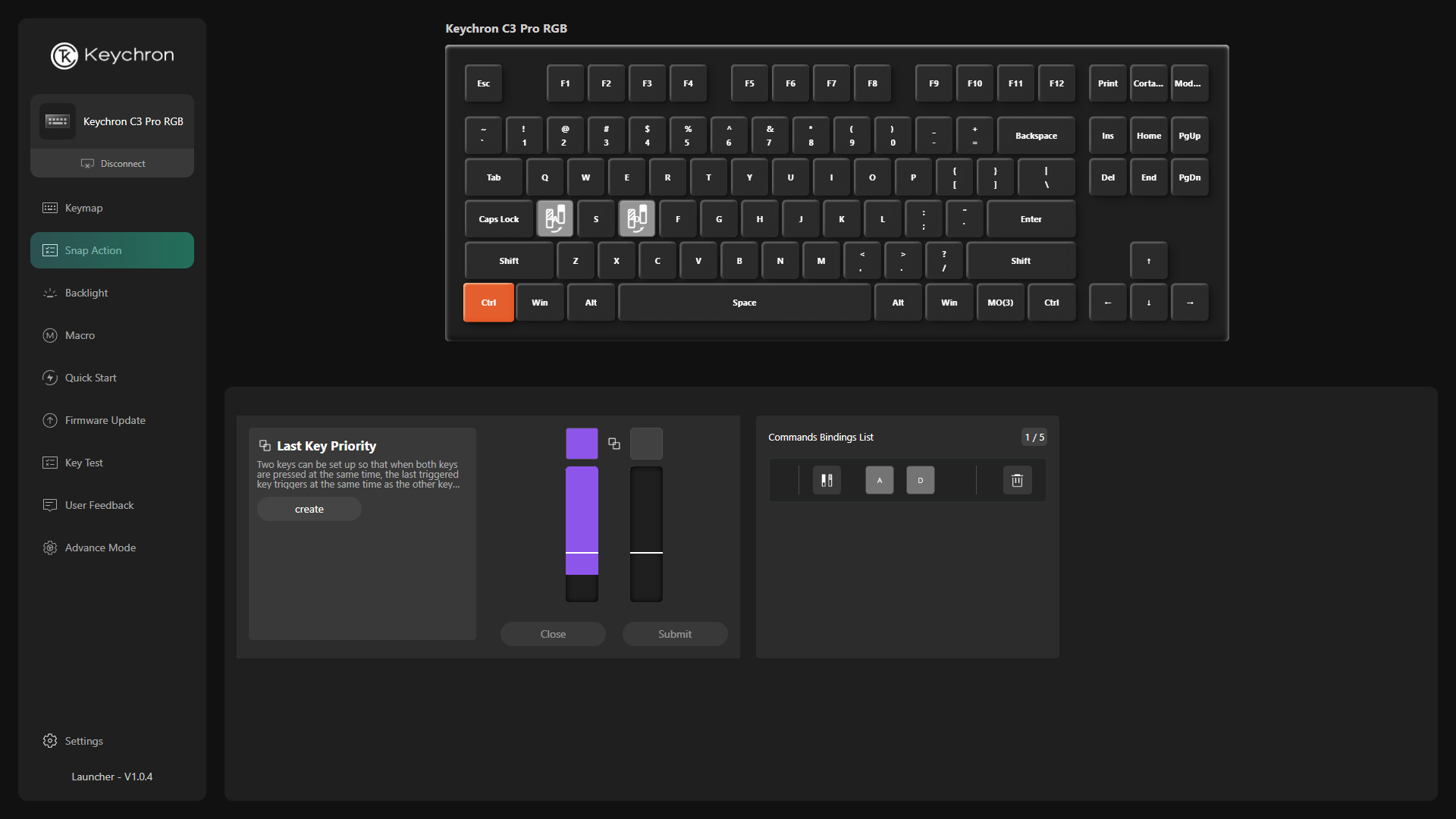
Keychron C3 Pro 8k QMK – Bilder App
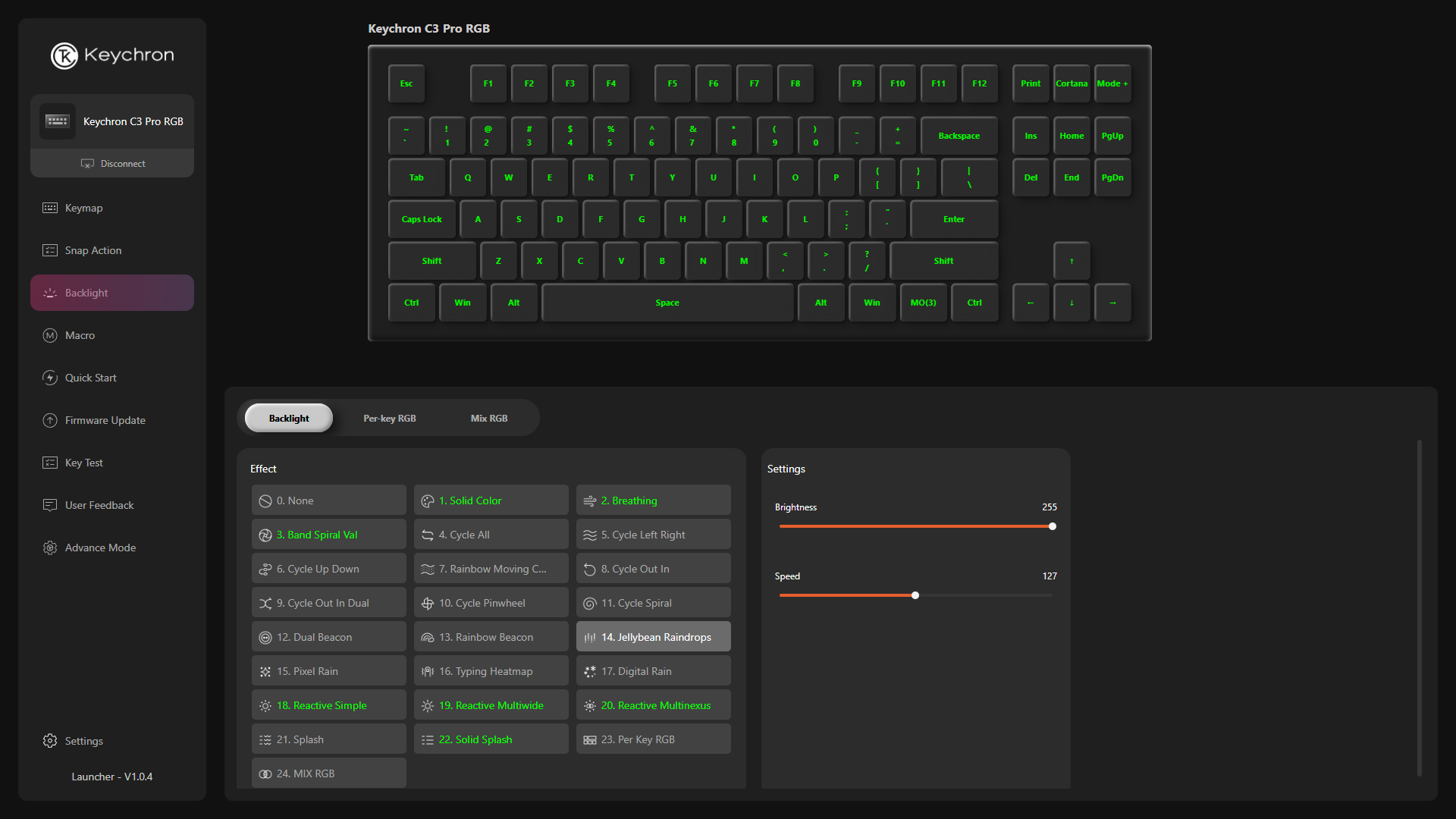
Keychron C3 Pro 8k QMK – Bilder App
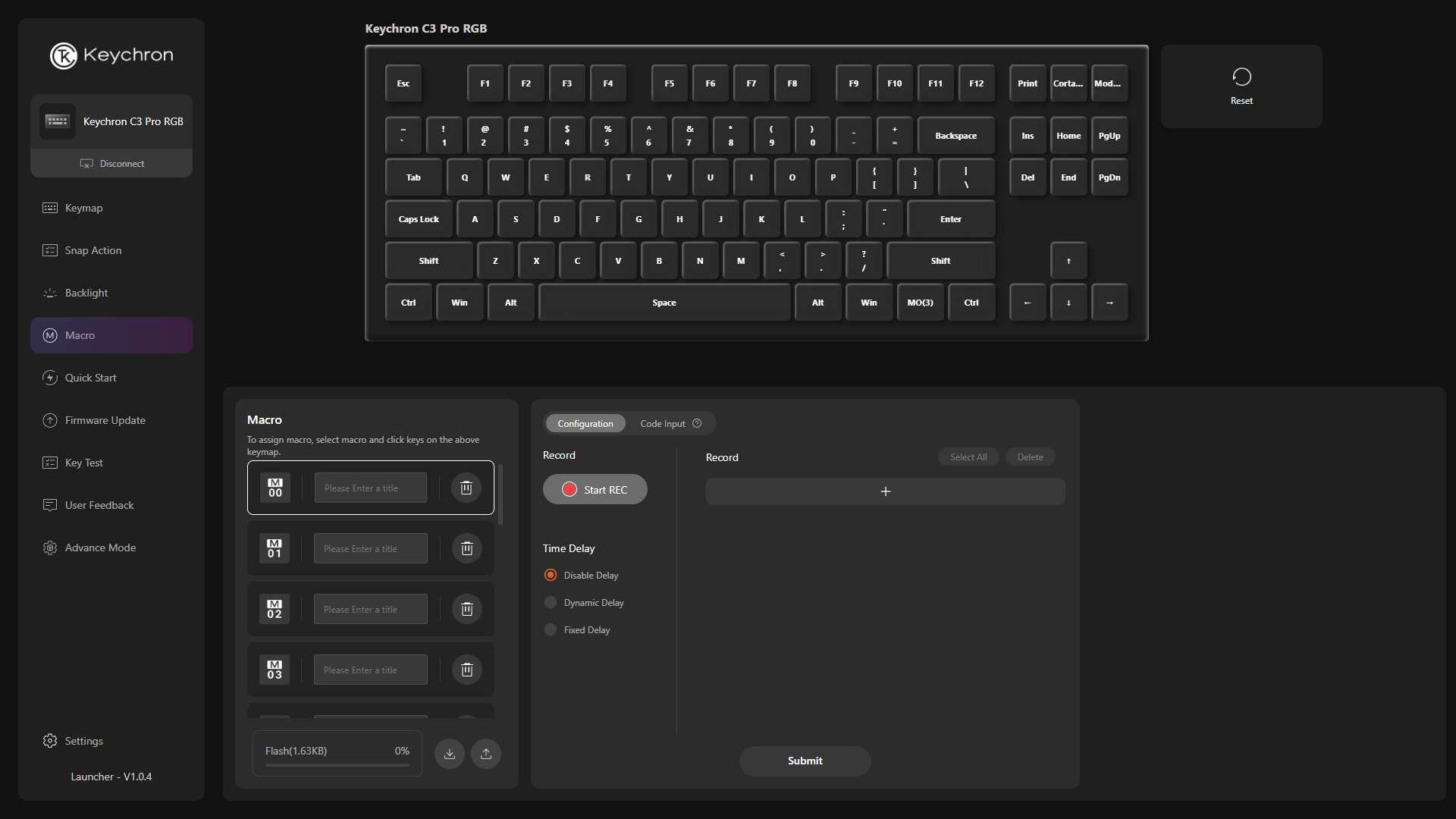
Keychron C3 Pro 8k QMK – Bilder App
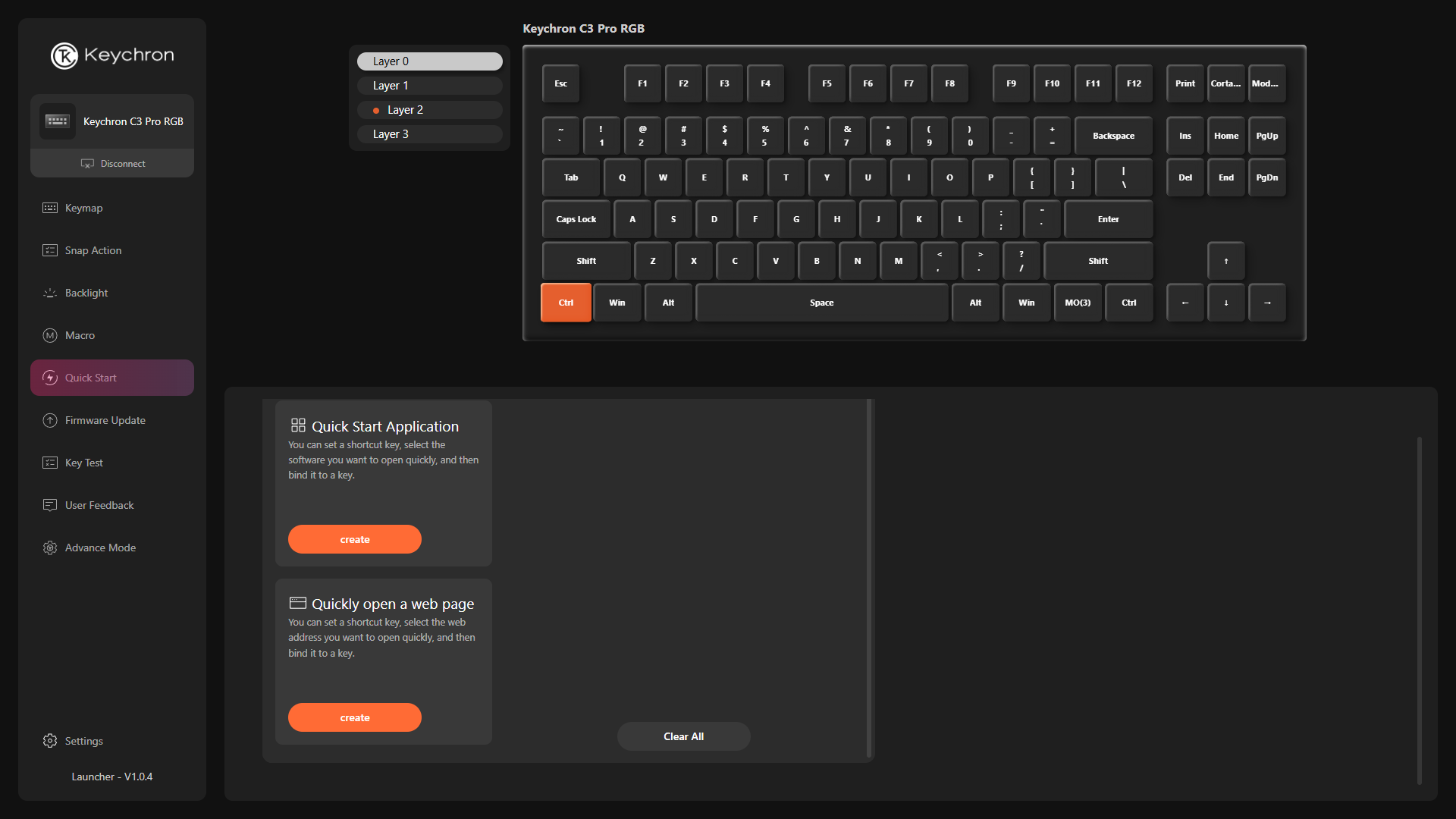
Keychron C3 Pro 8k QMK – Bilder App
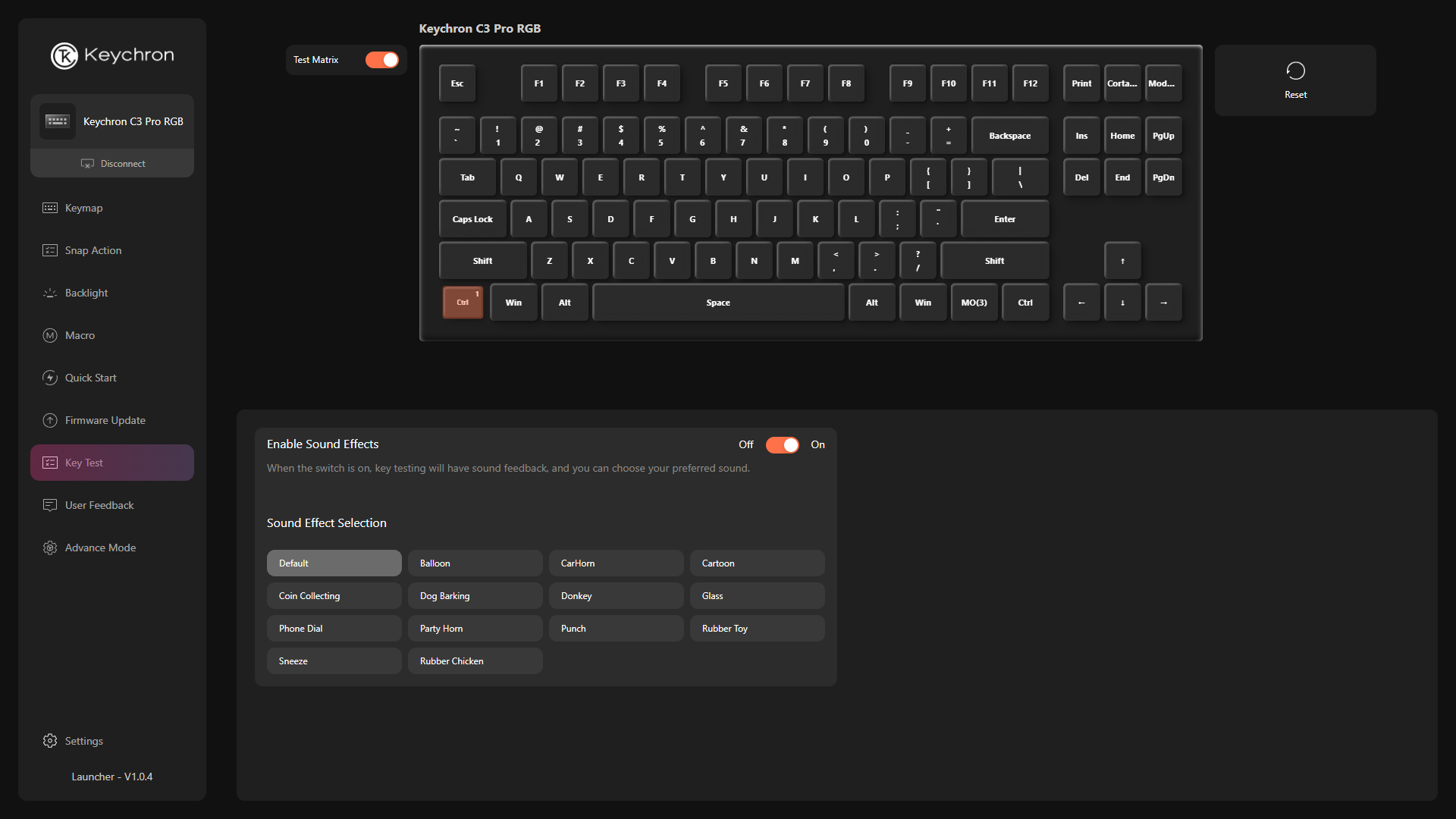
Keychron C3 Pro 8k QMK – Bilder App
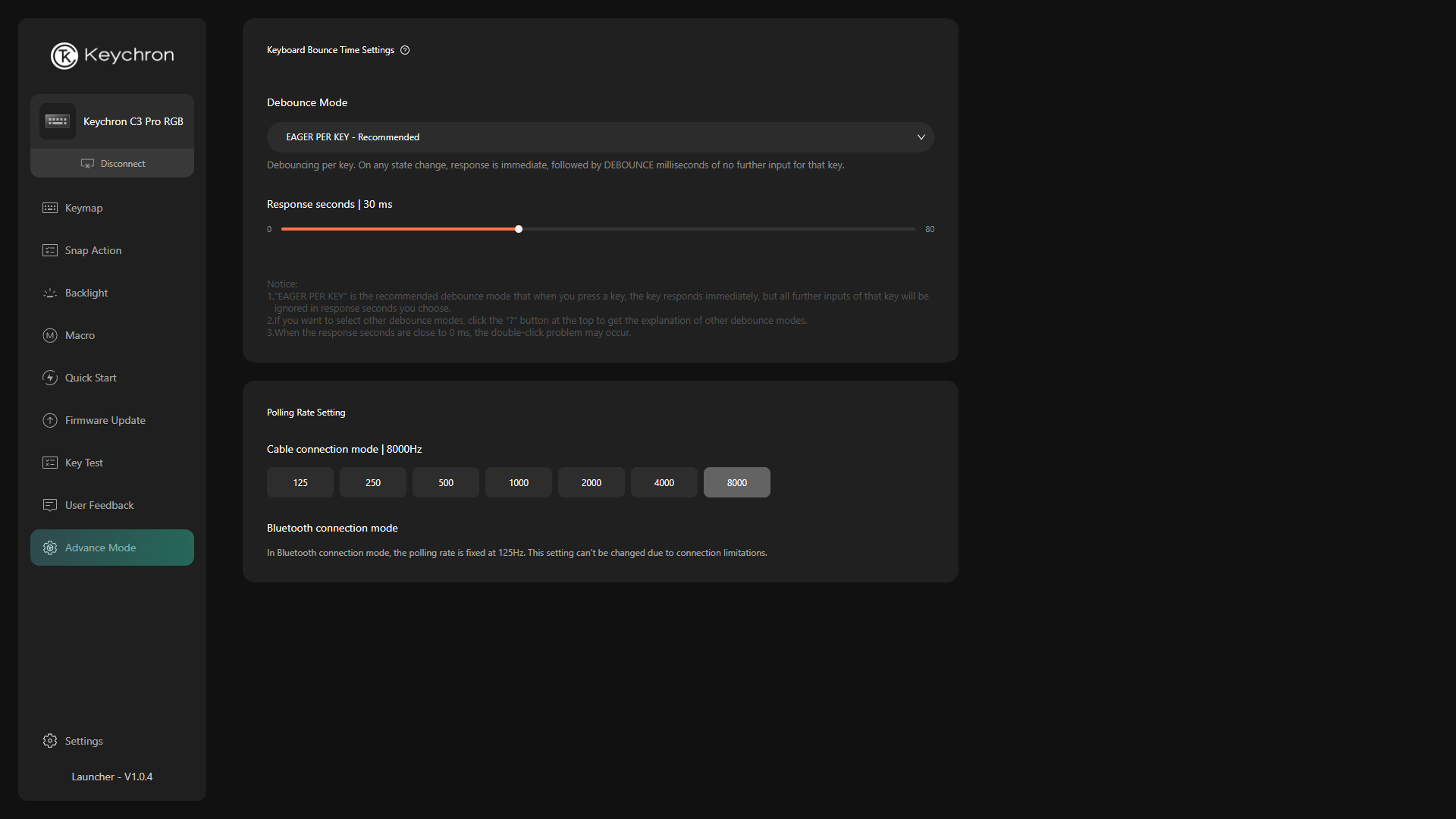
Der Makro-Editor ist ebenfalls erfreulich umfangreich: Bis zu 15 Makros lassen sich über den Web-Launcher erstellen und per Knopfdruck auf dem internen Speicher der Tastatur abspeichern. Neben der Live-Aufzeichnung kann man zudem Code in den integrierten Text-Editor reinkopieren oder händisch eintragen, um das Makro zu erstellen.
Das Firmware-Update stellte sich leider als besonders frustrierend heraus. Während es bei anderen Keychron-Tastaturen problemlos vonstattenging, stellte sich die C3 Pro 8k QMK mitsamt des Web-Launchers quer. Der reguläre Weg über die QMK-Toolbox ist auf unserem Rechner mit Windows 11 nicht ohne Weiteres möglich und erfordert die Verwendung des Command Prompts, um das Update auf Umwegen aufzuspielen. Die Anleitung dafür liefert uns ein Reddit-Beitrag.
Tippgefühl
Die Keychron C3 Pro 8k QMK liefert ein abgestimmtes Sounddesign dank einer Kombination aus Dichtungen, einer Silikoneinlage, zwei PET-Schichten und Akustikschaumstoff sowie geräuschdämpfendem Schaumstoff. In Kombination mit den verwendeten Tastenkappen und den taktilen Super-Banana-Switches erzeugt sie einen prägnanten Thock-Sound beim Tippen. Der mehrschichtige Aufbau und die vorgeschmierten Stabilisatoren verhindern zudem unschöne Geräusche wie Kratzen oder Hallen und auch Key-Wobble beim Drücken der Tasten können wir nicht feststellen.
Die Super-Banana-Switches bescheren den typischen taktilen Bump. Wer hingegen weniger Widerstand bevorzugt, greift hier lieber zur Variante mit den linearen Super-Red-Switches. Die Cherry-Profil-Tastenkappen aus PBT-Plastik fühlen sich hervorragend an und bieten dank ihrer etwas gröberen Textur ausgezeichneten Halt beim Schreiben.
Preis
Die Keychron C3 Pro 8K QMK gibt es derzeit ausschließlich im Keychron-Shop und nur mit ANSI-Layout zu kaufen. Dort kostet sie 76 Euro.
Fazit
Für 76 Euro bietet die Keychron C3 Pro 8k QMK eine ordentliche Menge an Funktionen sowie ein stimmiges Tippgefühl. Die 8000-Hz-Abtastrate machen sie zudem zu einer performanten Gaming-Tastatur. Der von Keychron gewohnte Web-Launcher liefert Flexibilität und eine Vielzahl an Einstellungsmöglichkeiten, um die Tastatur den eigenen Bedürfnissen anzupassen. Probleme mit dem Firmware-Update sorgen jedoch für Frustration. Wer sich damit nicht auseinandersetzen will oder es aufgrund fehlender Computerkenntnisse nicht kann, sollte besser zu einer anderen Tastatur greifen.
Fehlende kabellose Verbindungsmöglichkeiten fallen für uns weniger stark ins Gewicht, rauben der ansonsten gut aufgestellten Tastatur jedoch etwas Flexibilität. Ein kabelloser Betrieb mit 1000-Hz-Abtastrate wäre praktisch gewesen.
Letztlich macht die Keychron C3 8k QMK vieles richtig und stellt eine verhältnismäßig günstige mechanische Gaming-Tastatur mit vielen Einstellungsmöglichkeiten dar – wenn man über die fehlende Benutzerfreundlichkeit hinwegsehen kann.
Epomaker x Aula F75
Epomaker x Aula F75
Die mechanische Gaming-Tastatur Epomaker x Aula F75 ist nicht nur schick, sondern auch kompakt und erschwinglich. Wir testen, ob sie im Einsatz überzeugt.
- angenehmes Tippgefühl
- schickes Design
- guter Einsteiger-Preis
- Kratzer auf den Tastenkappen
- Software etwas simpel
Mechanische Gaming-Tastatur Epomaker x Aula F75 im Test: kompakt & günstig
Die mechanische Gaming-Tastatur Epomaker x Aula F75 ist nicht nur schick, sondern auch kompakt und erschwinglich. Wir testen, ob sie im Einsatz überzeugt.
Die mechanische Hot-Swap-Gaming-Tastatur F75 von den Keyboard-Herstellern Epomaker und Aula vereint ansprechendes Design mit einem kompakten 75-Prozent-Formfaktor. Zudem kommt die Budget-Tastatur mit drei Verbindungsmodi und einer dedizierten Software, um Beleuchtung, Makros und Tastenbelegungen zu konfigurieren. Ob das Gesamtpaket überzeugen kann, zeigt der Test.
Die Tastatur hat uns Epomaker zur Verfügung gestellt.
Ausstattung & Design
Mit ihrem 75-Prozent-Formfaktor und den Maßen 322,7 × 143,2 × 43,1 mm sitzt die Epomaker x Aula F75 relativ platzsparend auf dem Schreibtisch, bringt aber dennoch gut 975 g auf die Waage. Für das Gewicht verantwortlich sind unter anderem der verbaute Akku mit einer Kapazität von 4000 mAh sowie mehrere Dämpfungsschichten im Inneren der Tastatur.
Im Lieferumfang ist neben der Tastatur ein USB-A-auf-USB-C-Ladekabel, ein Funk-Receiver, eine Handvoll Ersatz-Switches und ein 2-in-1-Werkzeug enthalten, um sowohl Tastenkappen als auch Switches entfernen zu können. Auch ein Staubschutz aus Plastik, den man auf die Tastatur legen kann, gehört zum Lieferumfang.
Epomaker x Aula F75 – Bilder
Epomaker x Aula F75 – Bilder
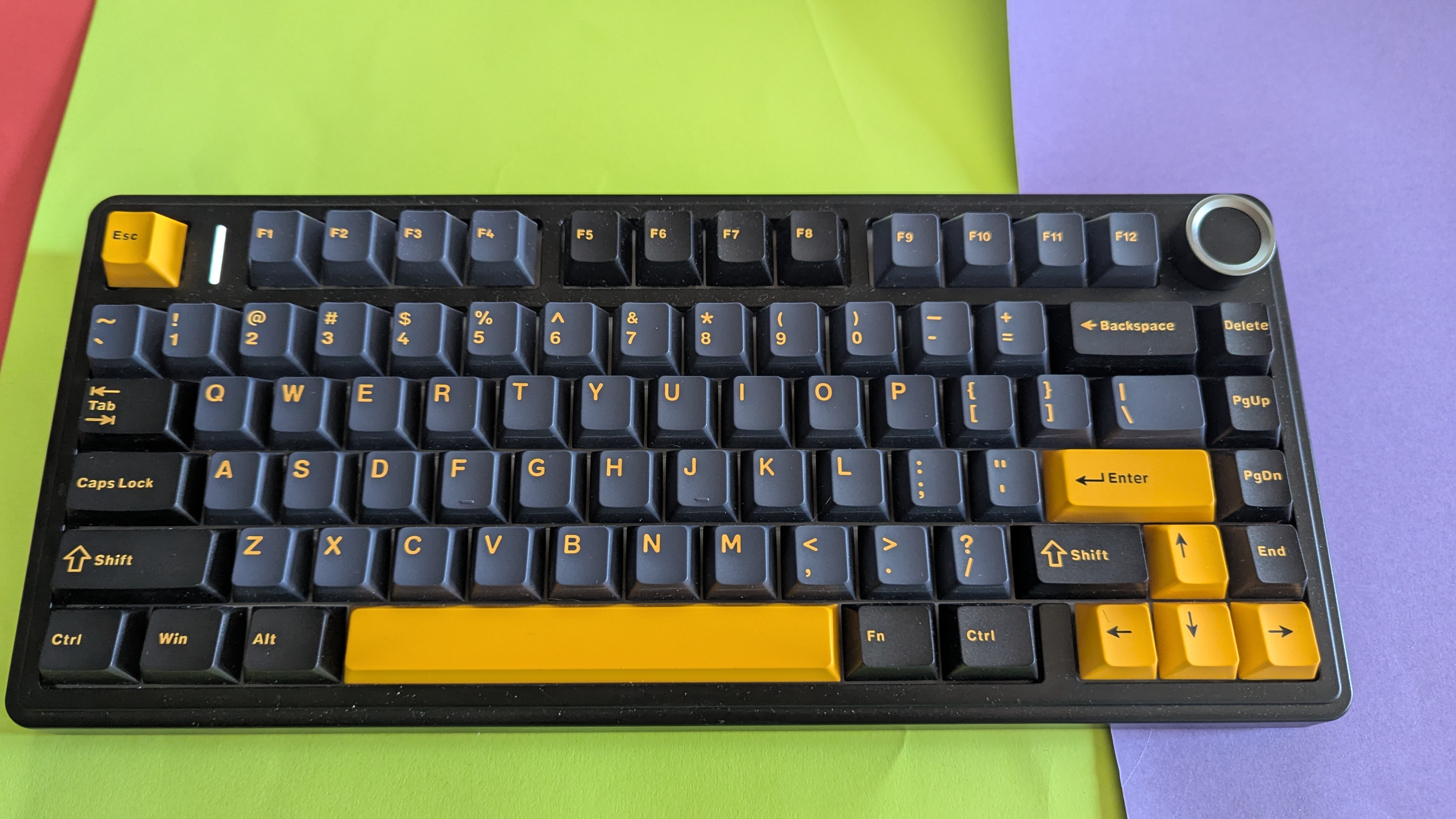
Epomaker x Aula F75 – Bilder
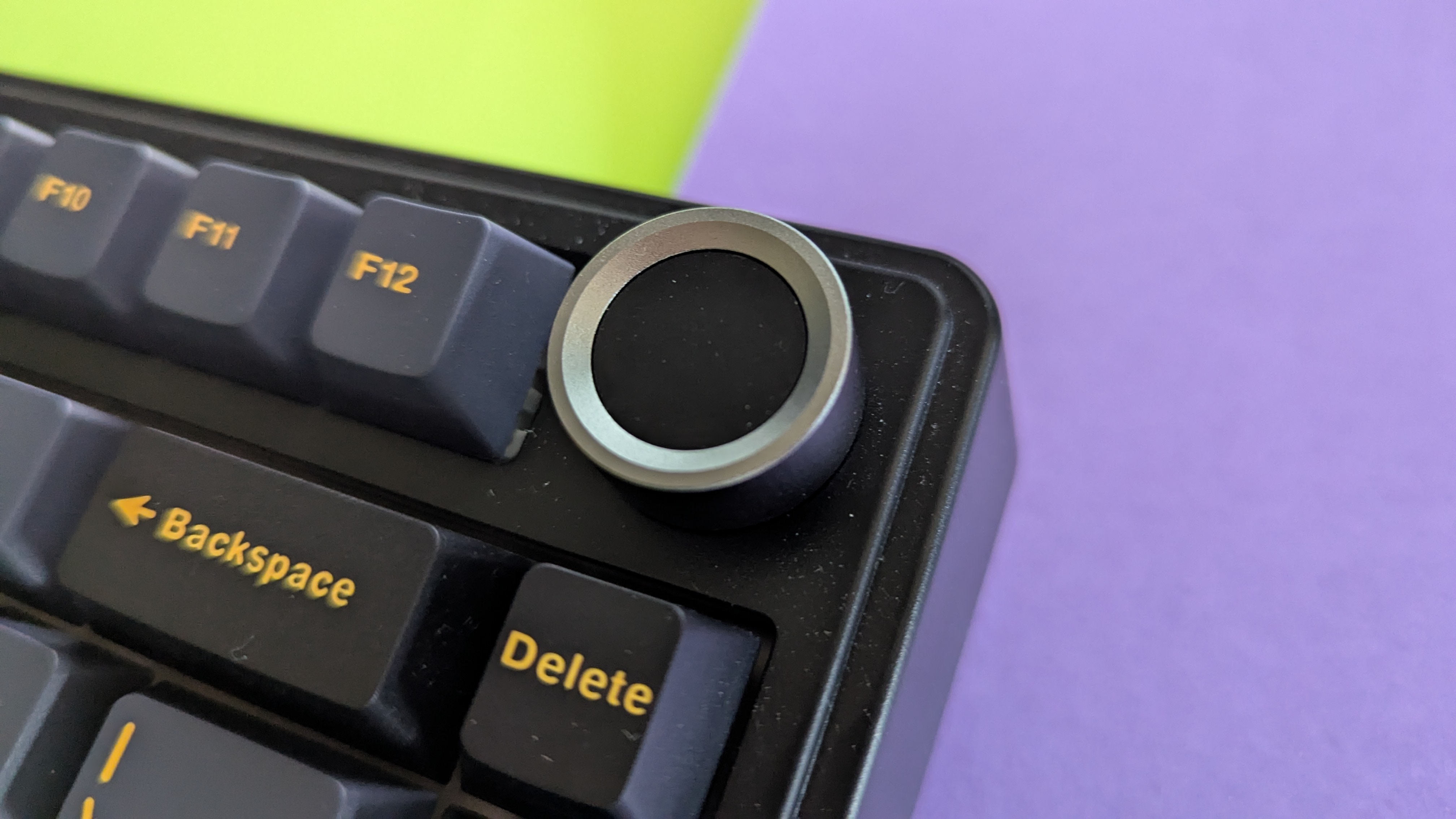
Epomaker x Aula F75 – Bilder
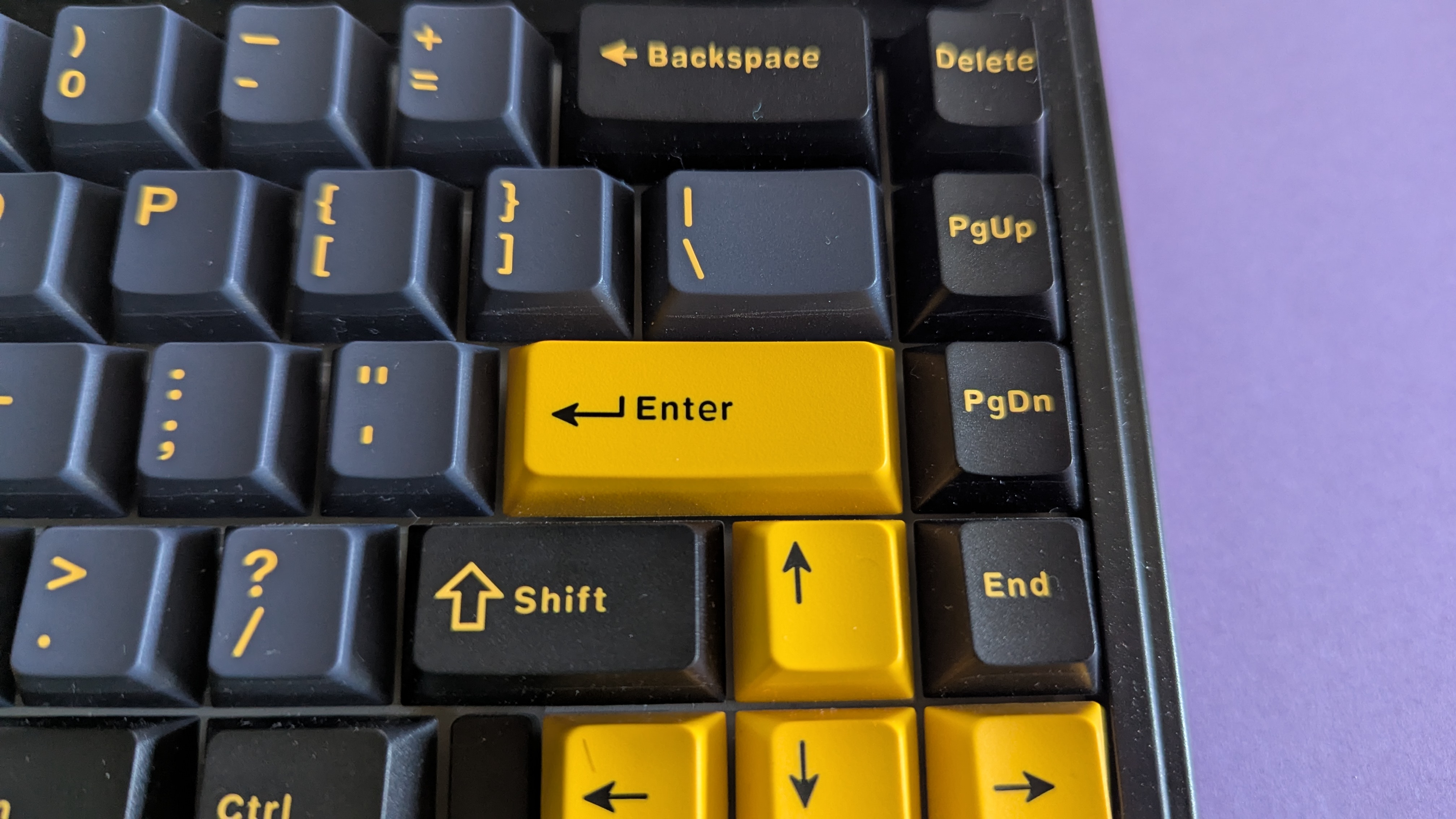
Epomaker x Aula F75 – Bilder
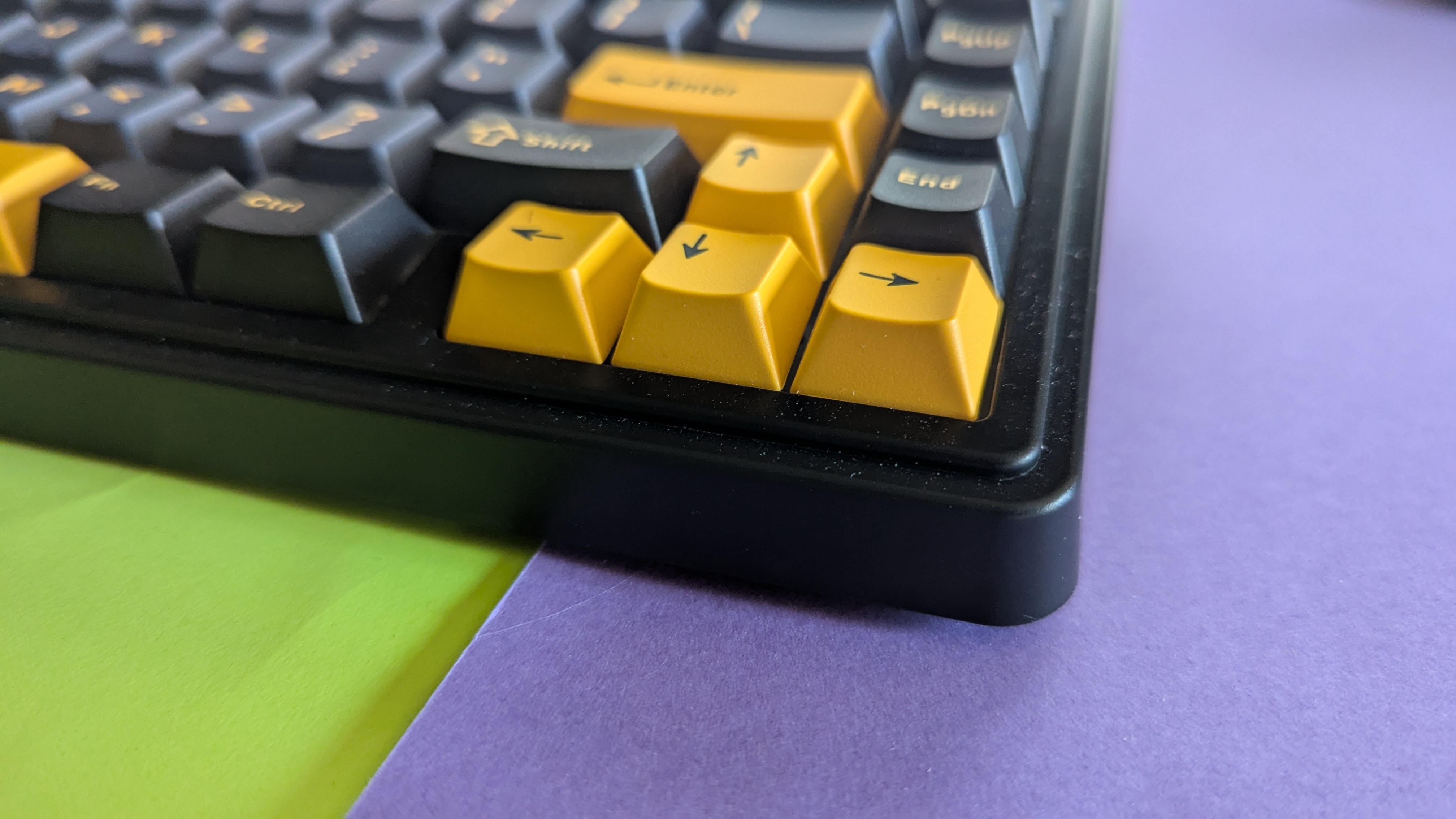
Epomaker x Aula F75 – Bilder
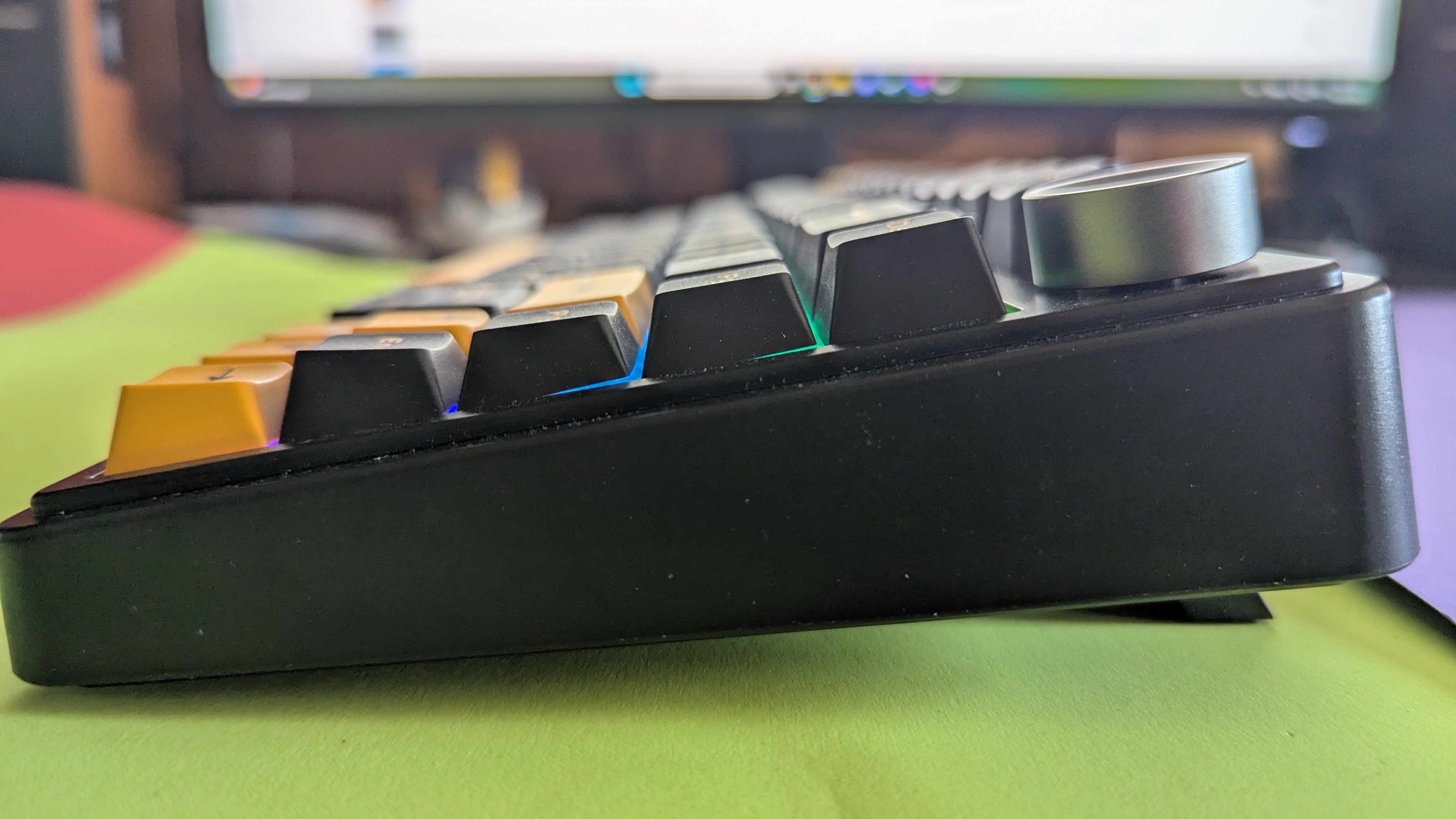
Epomaker x Aula F75 – Bilder
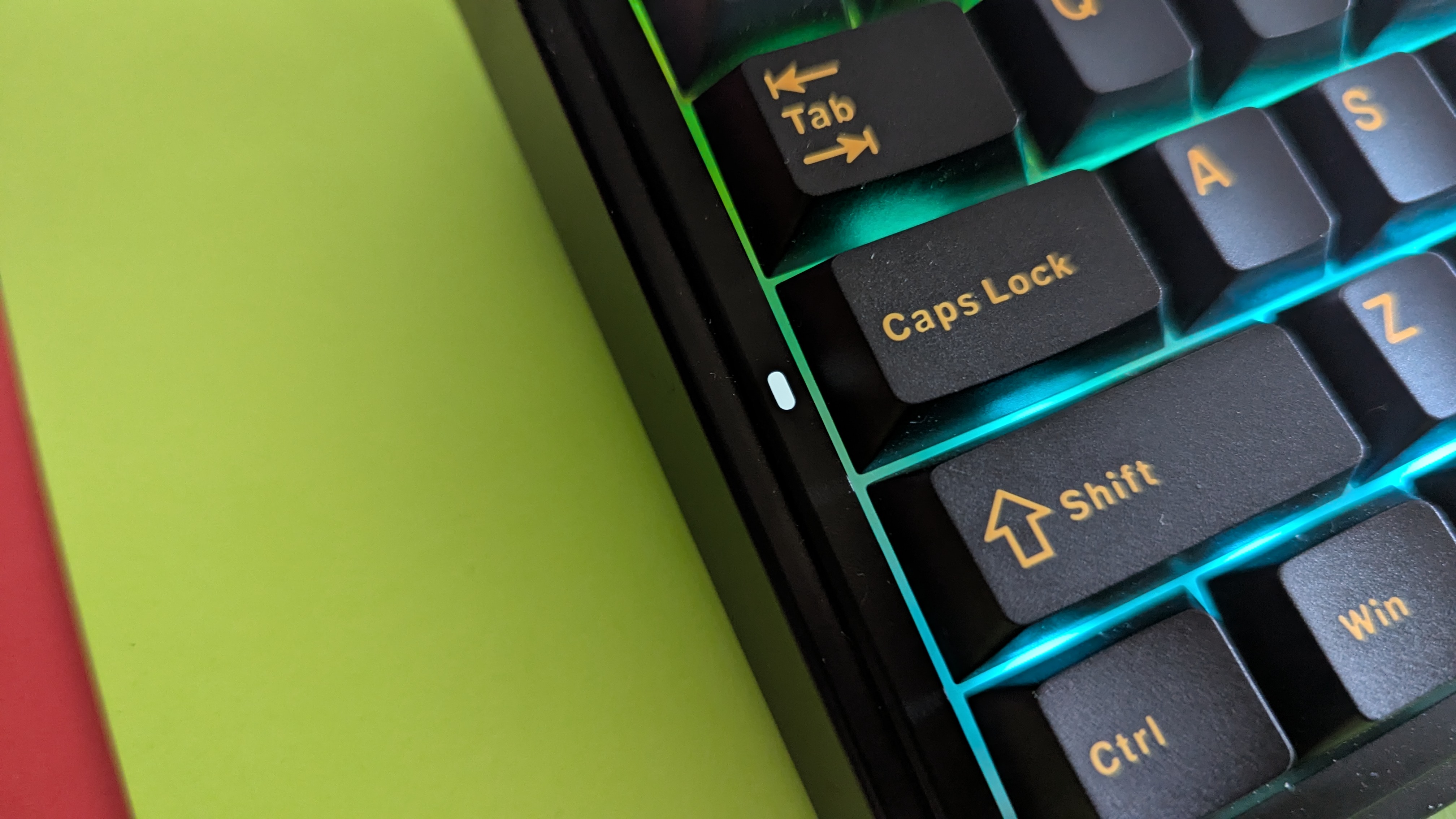
Epomaker x Aula F75 – Bilder
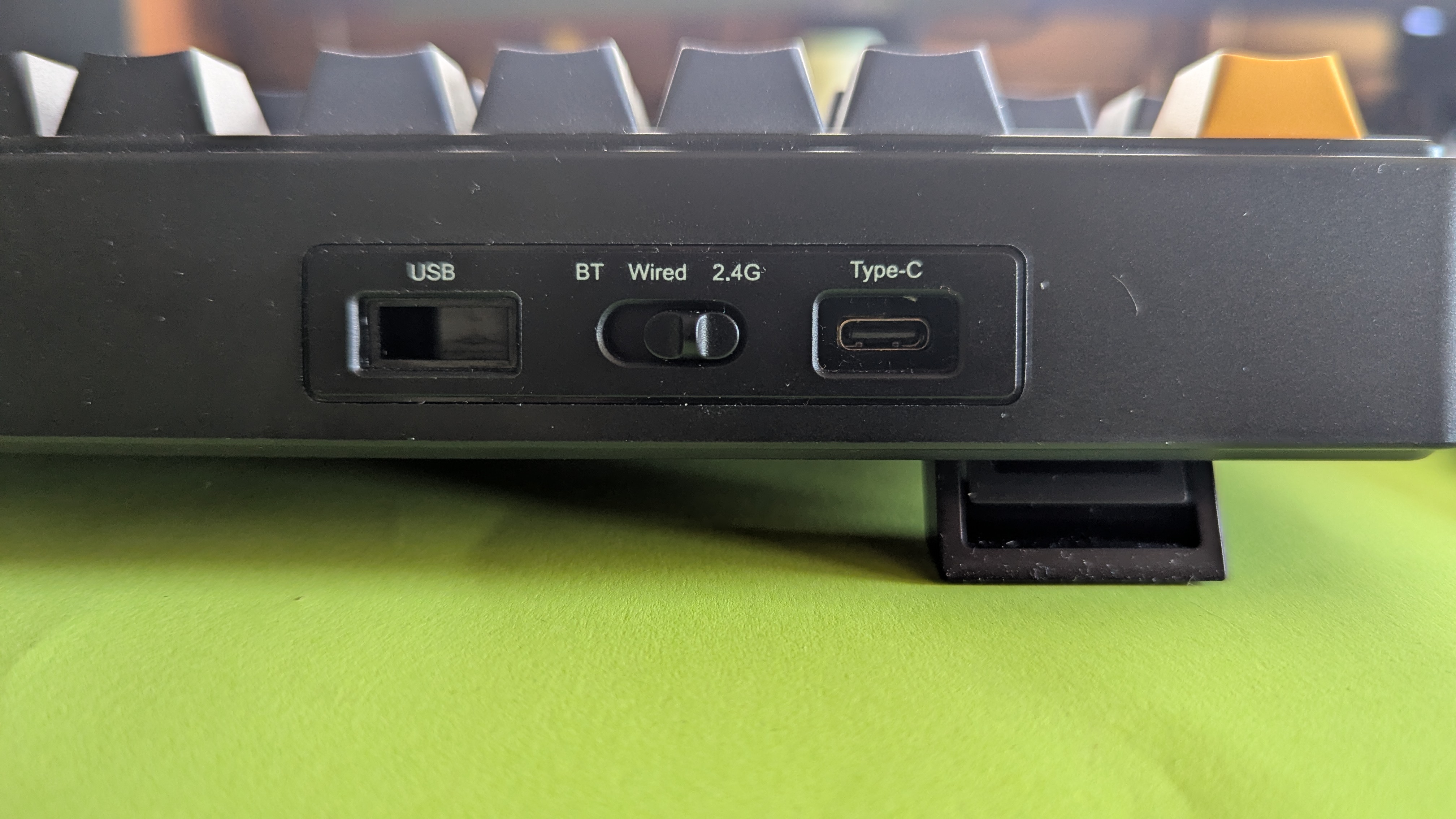
Epomaker x Aula F75 – Bilder
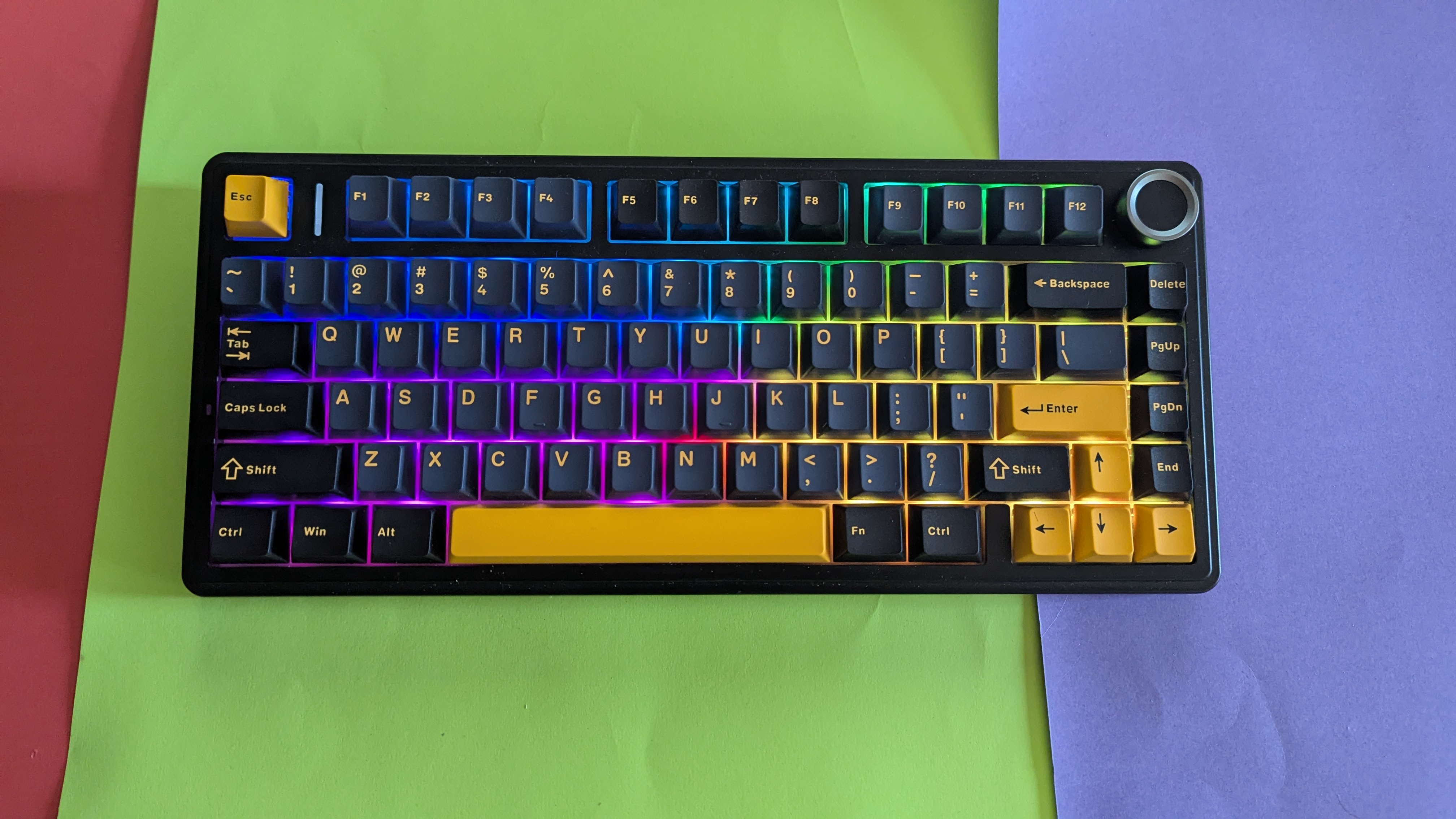
Epomaker x Aula F75 – Bilder
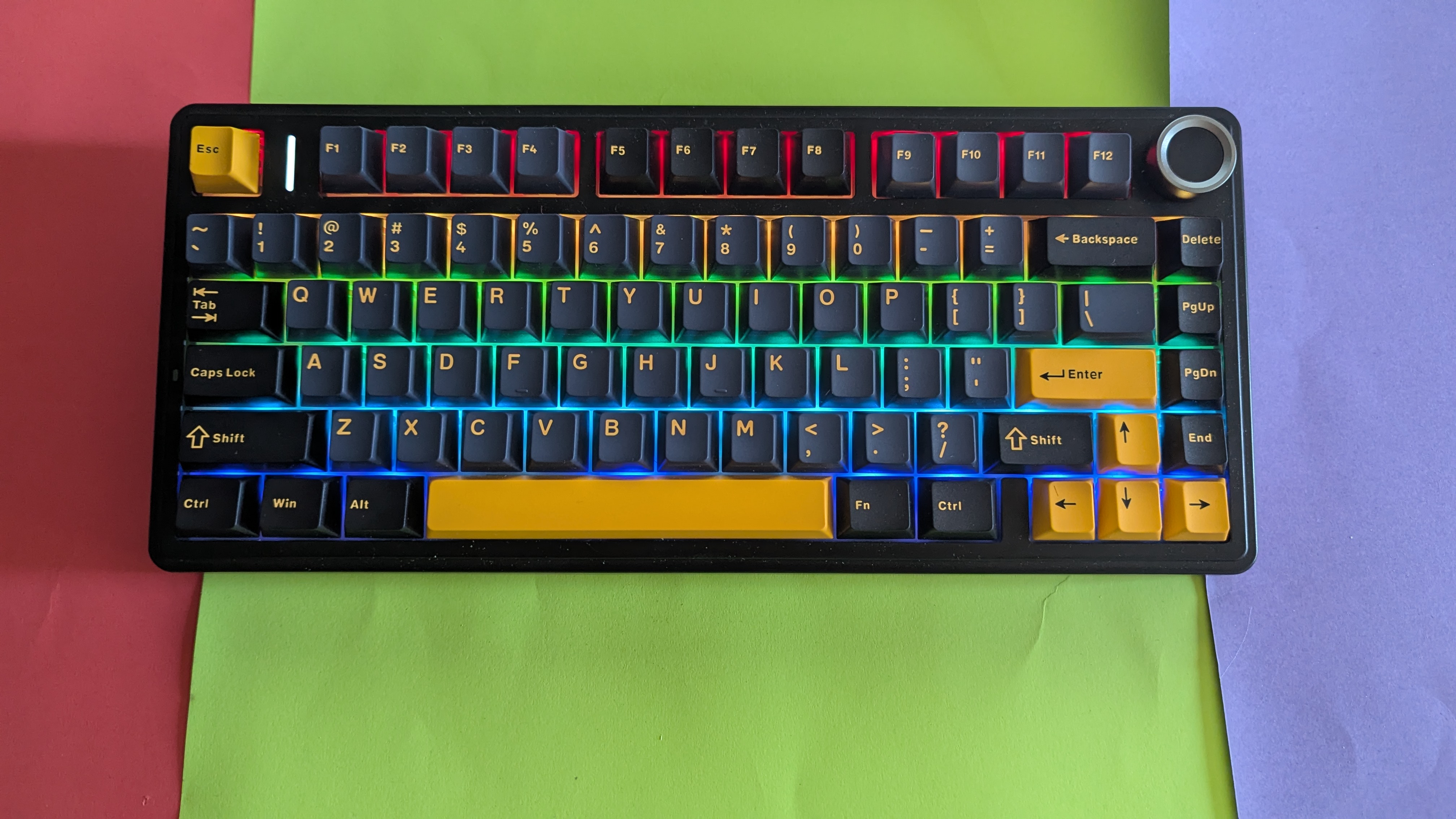
Epomaker x Aula F75 – Bilder
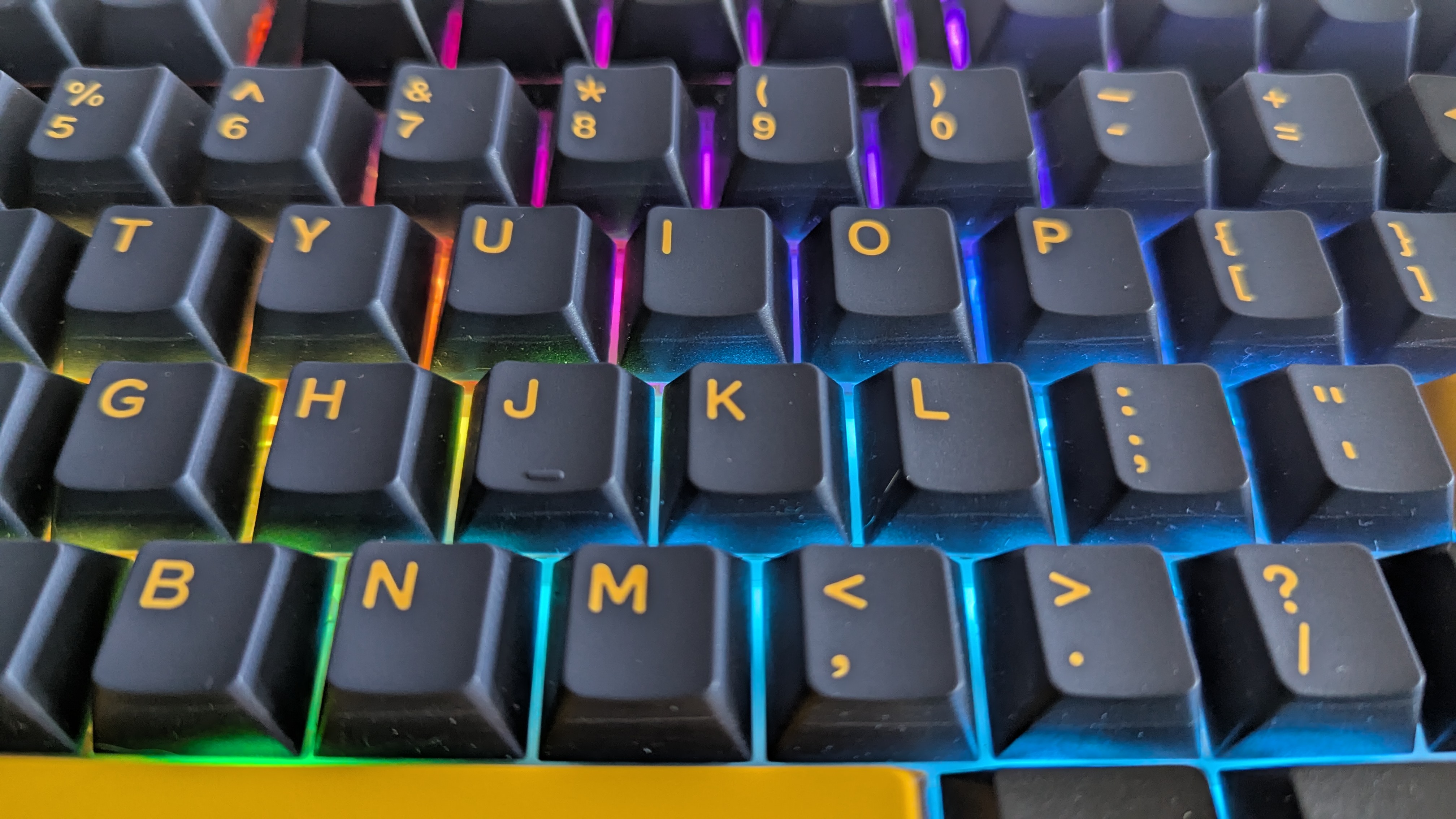
Epomaker x Aula F75 – Bilder
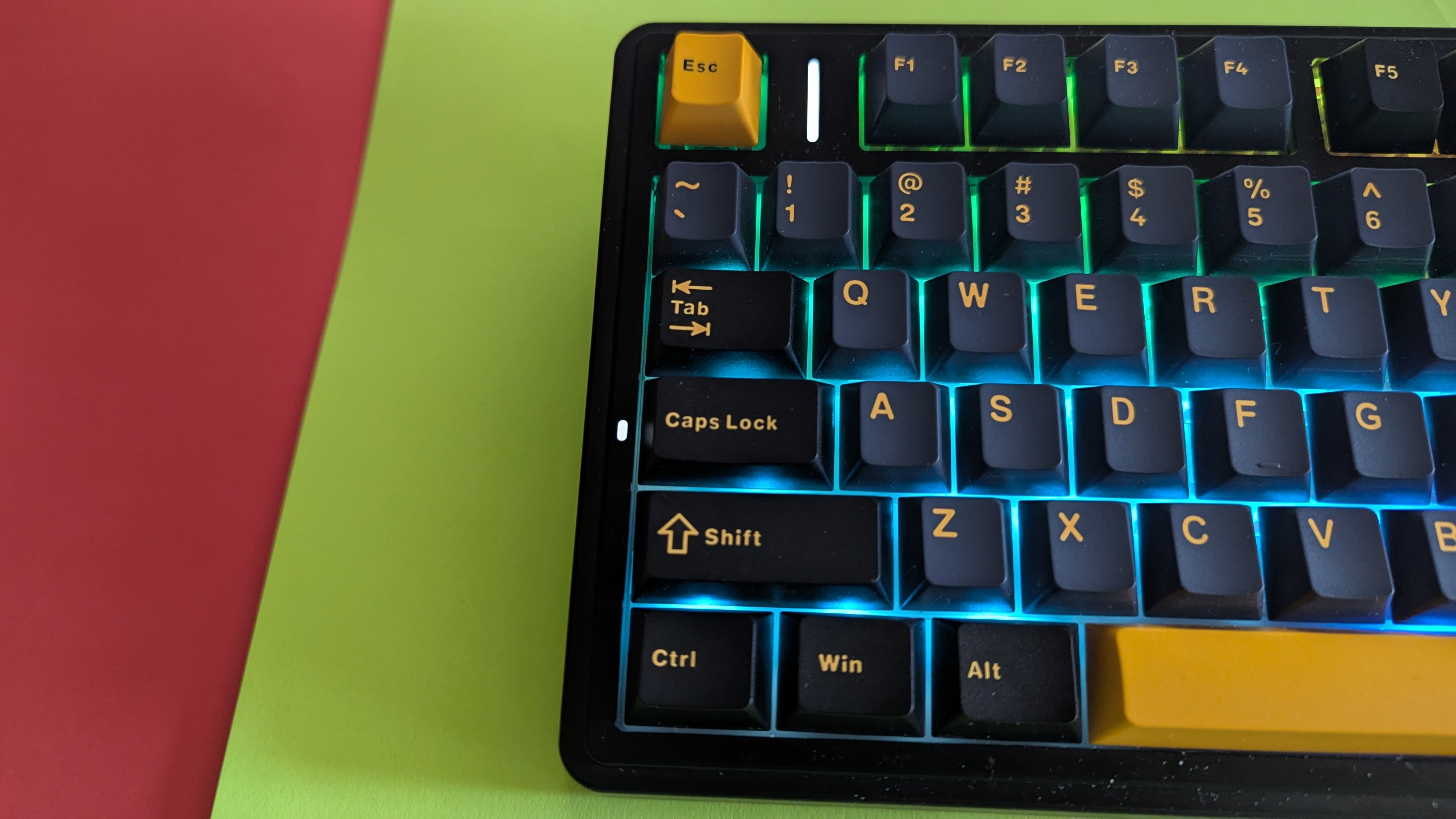
Epomaker x Aula F75 – Bilder
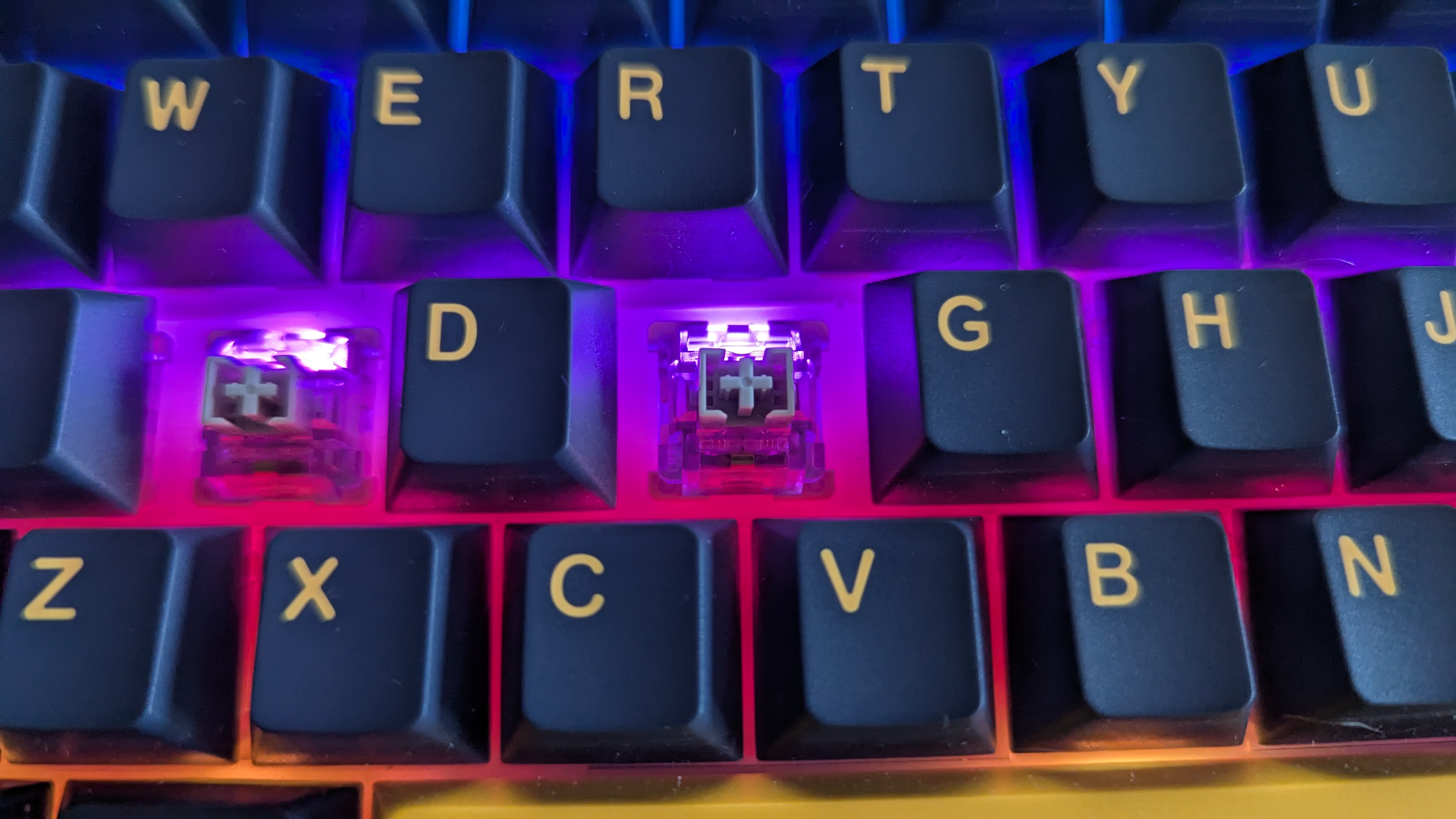
Epomaker x Aula F75 – Bilder
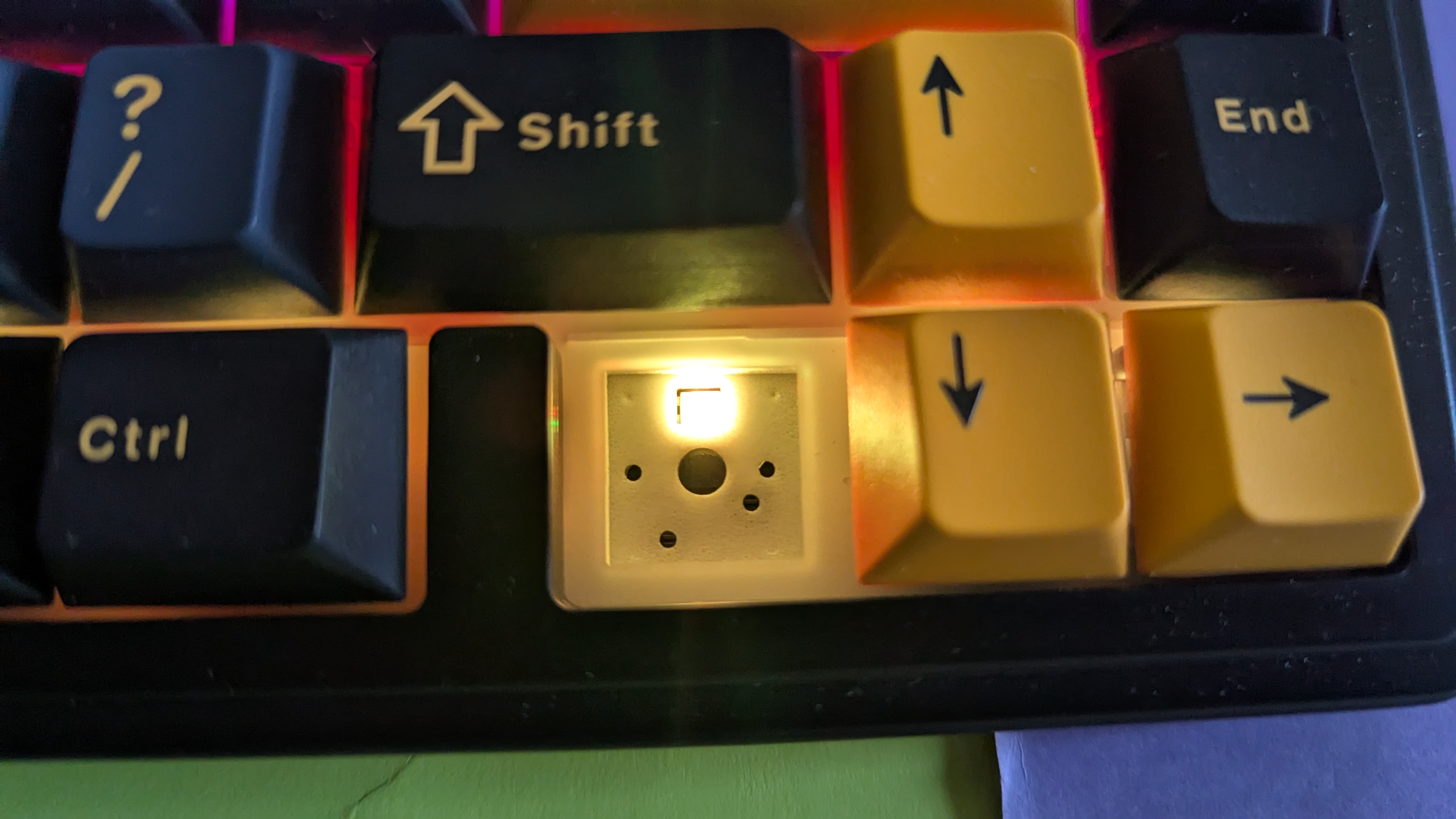
Epomaker x Aula F75 – Bilder
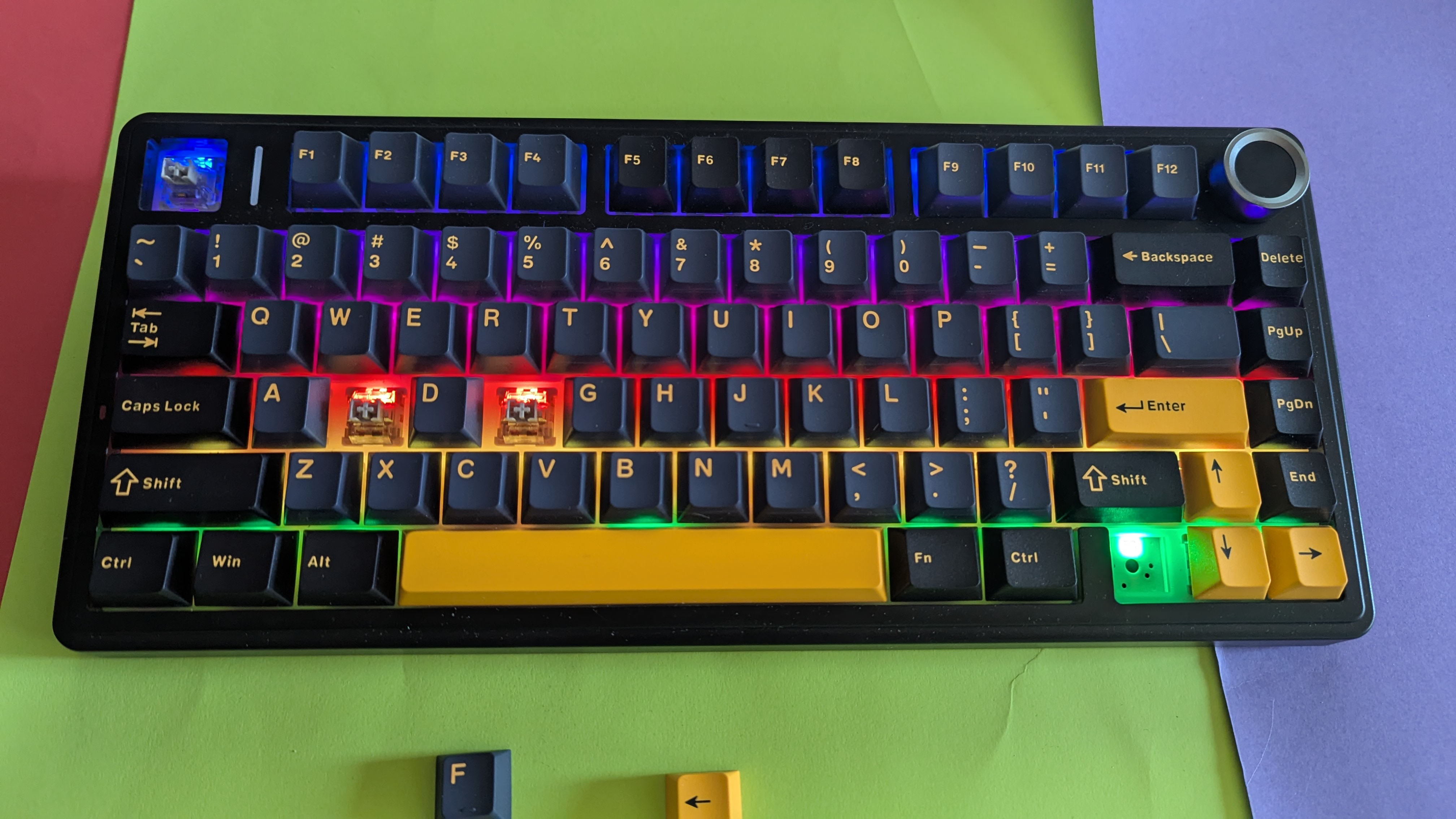
Epomaker x Aula F75 – Bilder
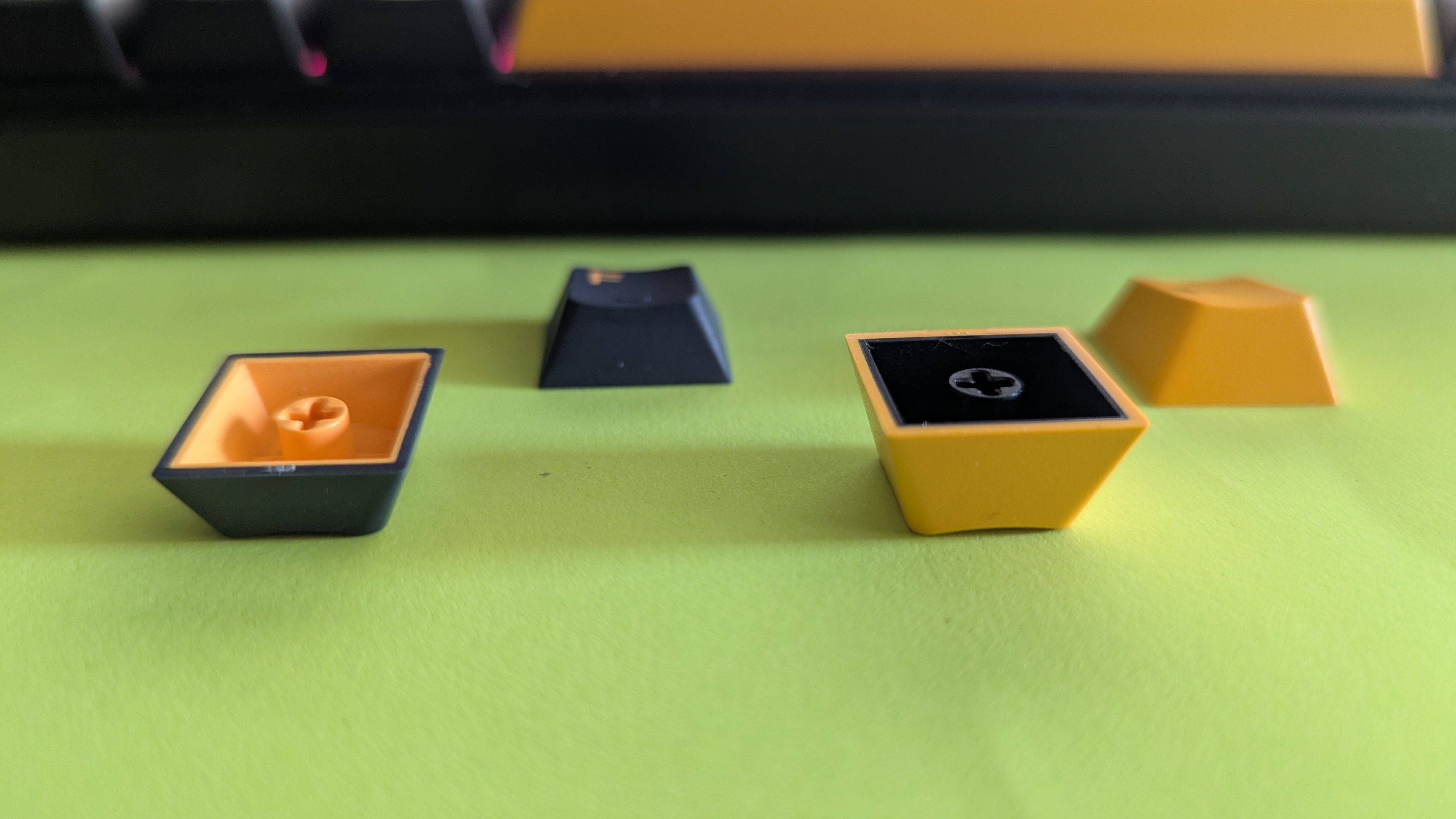
Epomaker x Aula F75 – Bilder
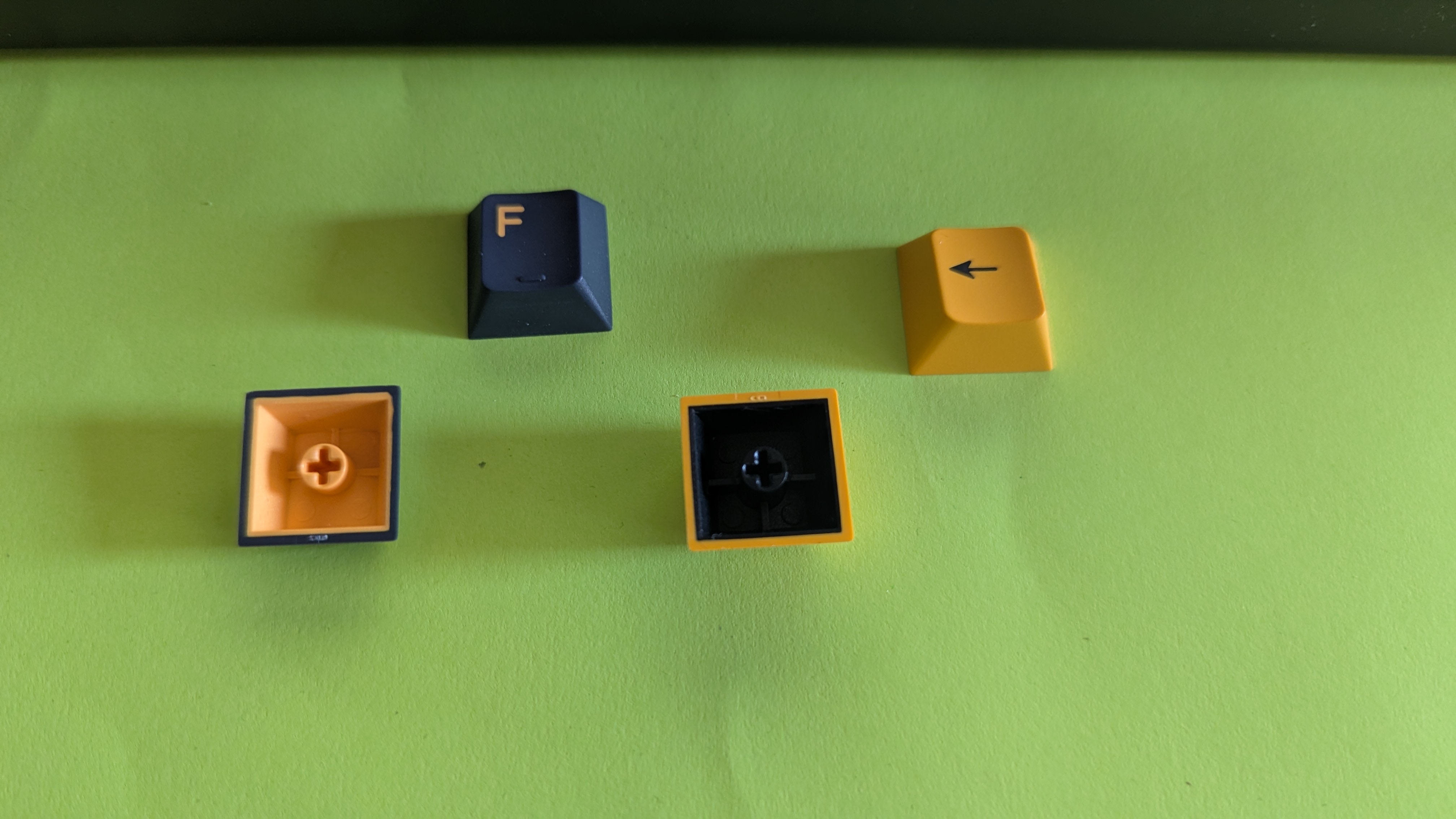
Epomaker x Aula F75 – Bilder
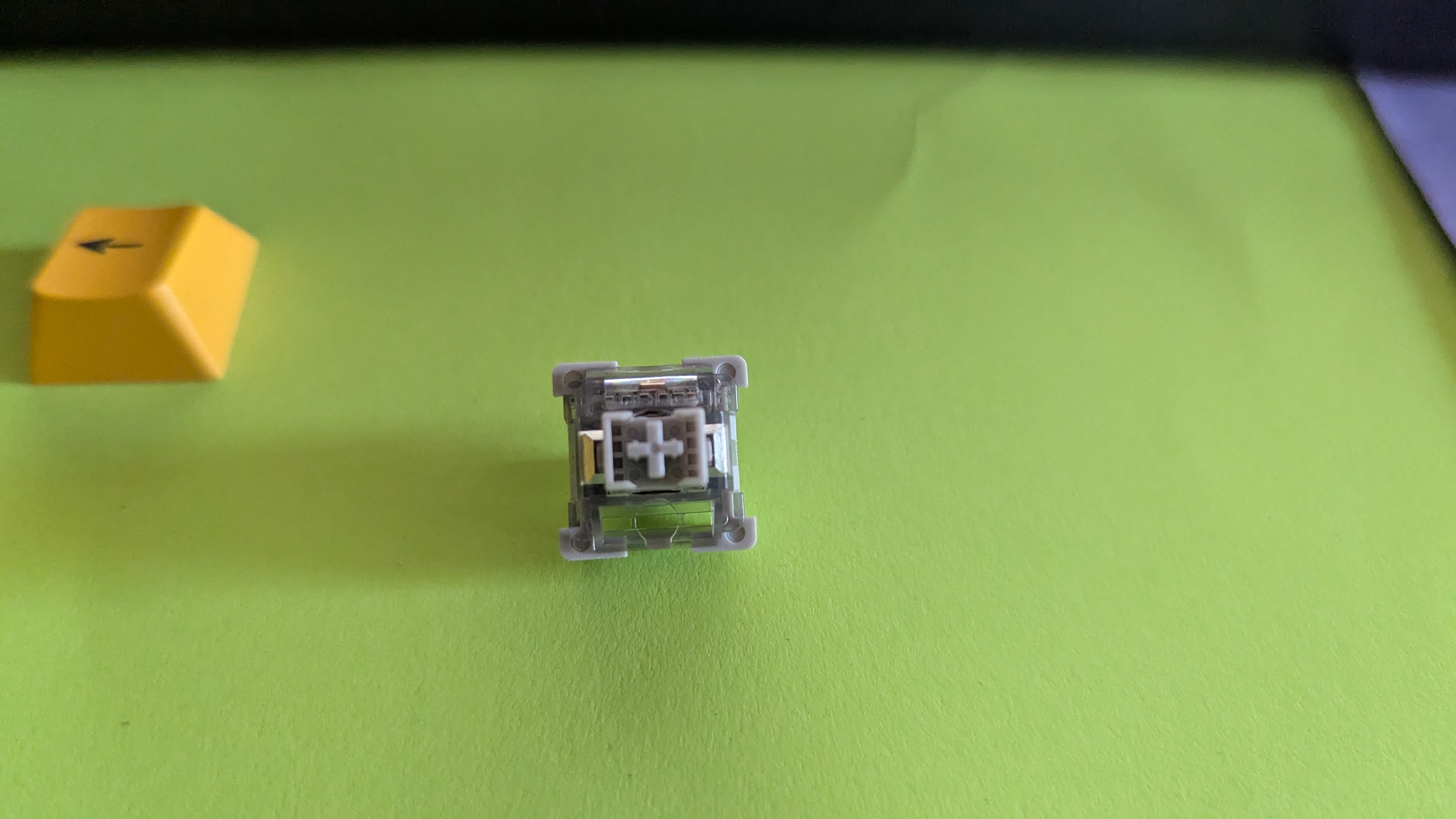
Epomaker x Aula F75 – Bilder
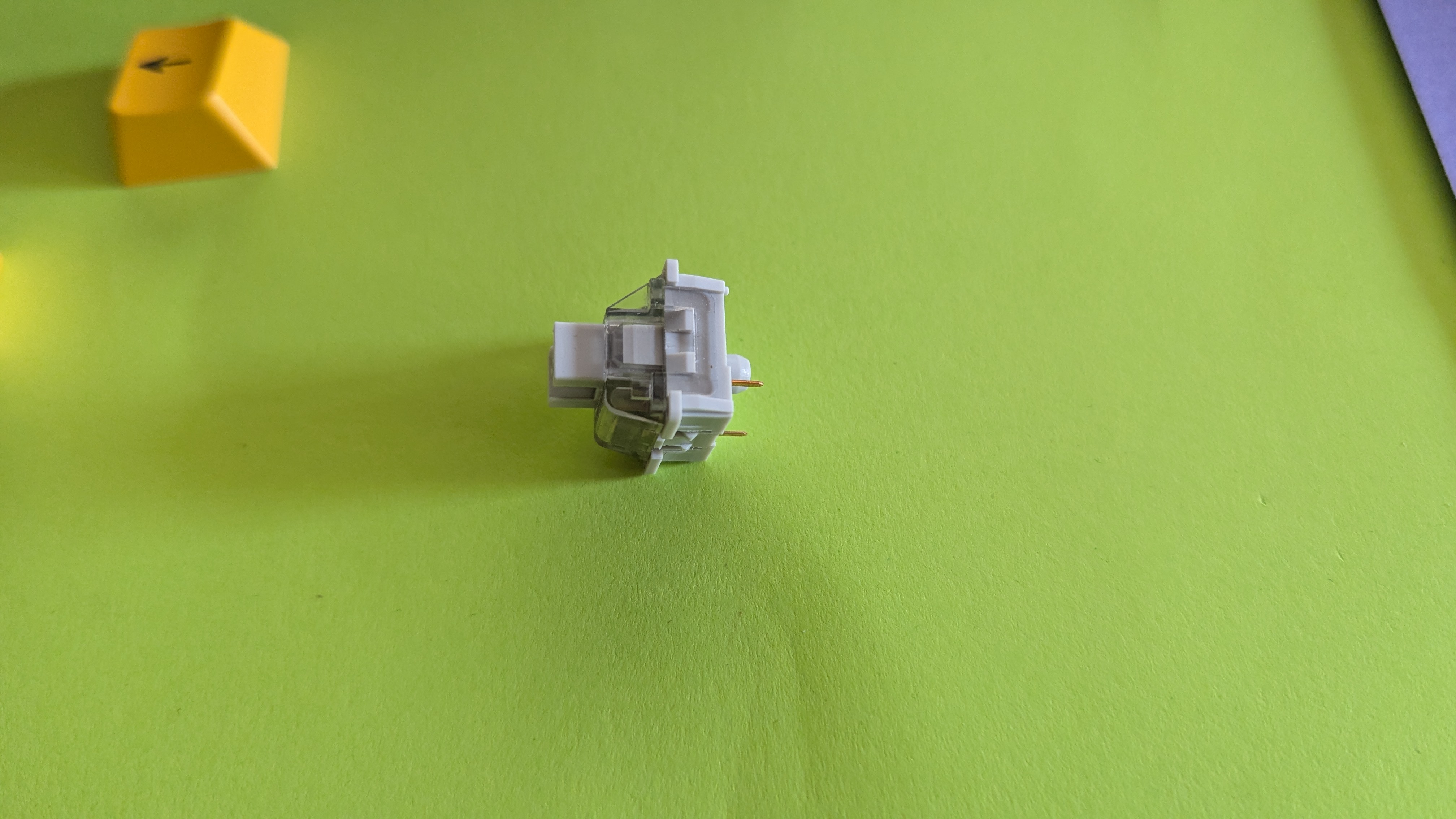
Epomaker x Aula F75 – Bilder
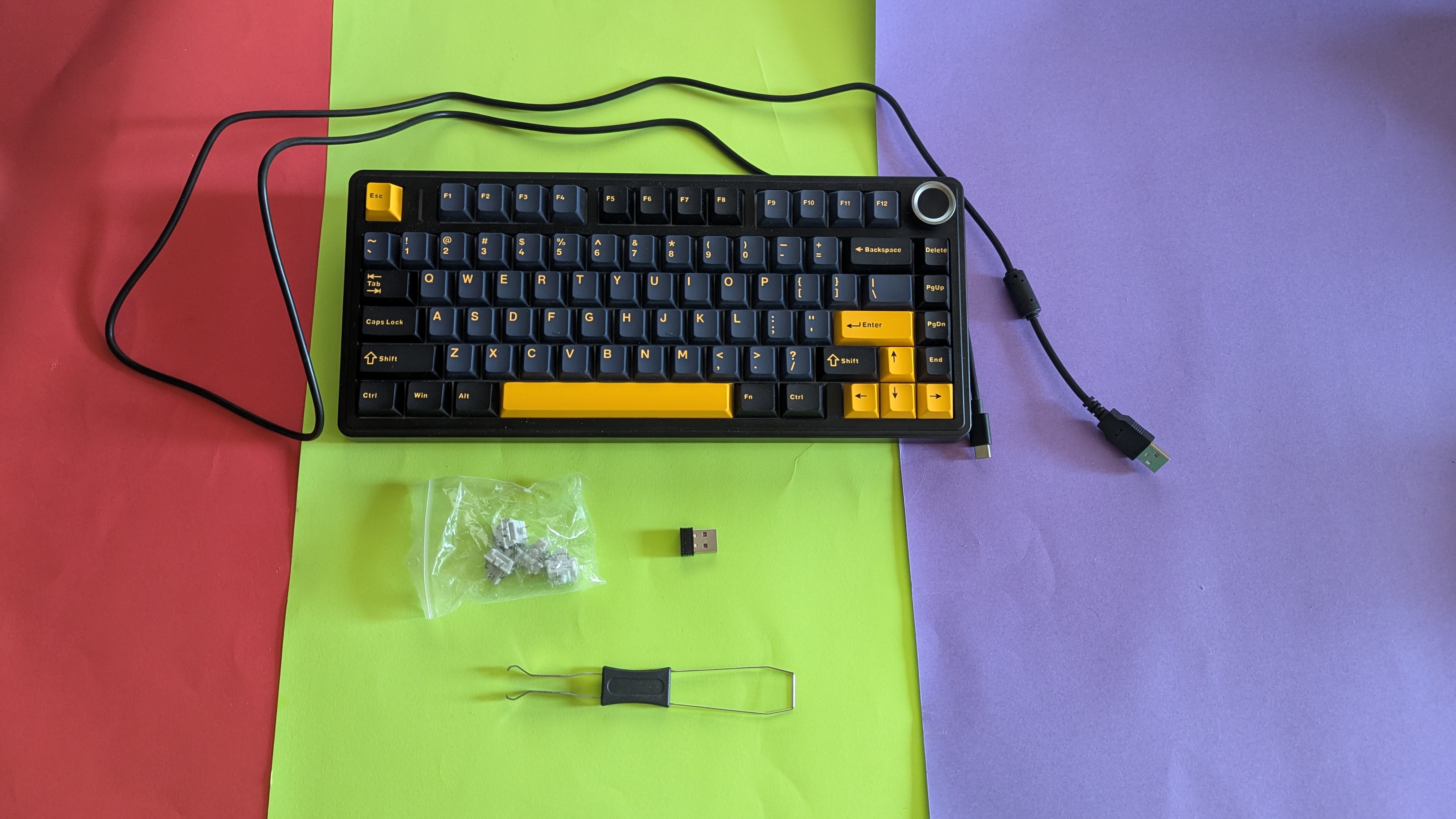
Epomaker x Aula F75 – Bilder
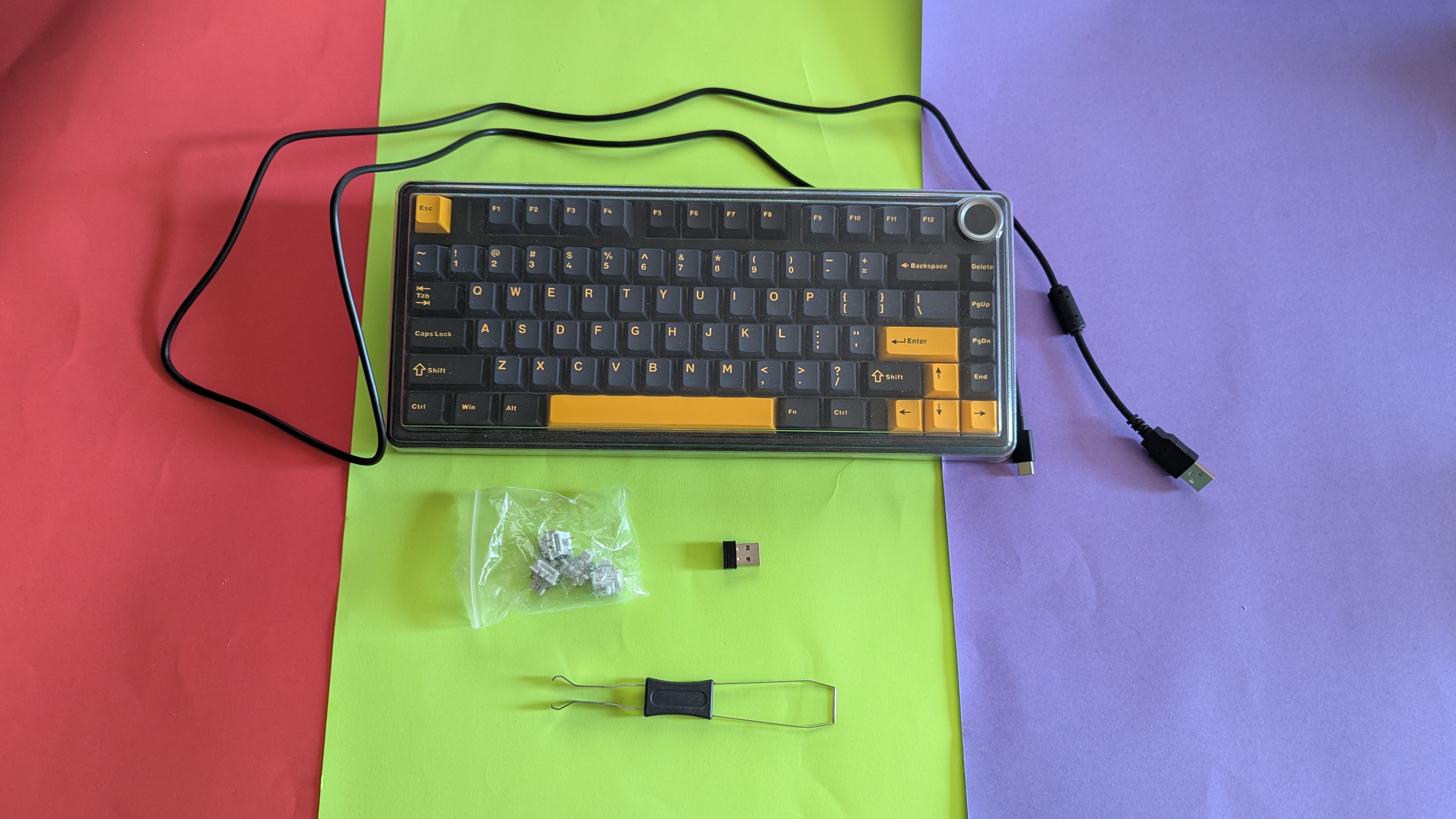
Epomaker x Aula F75 – Bilder
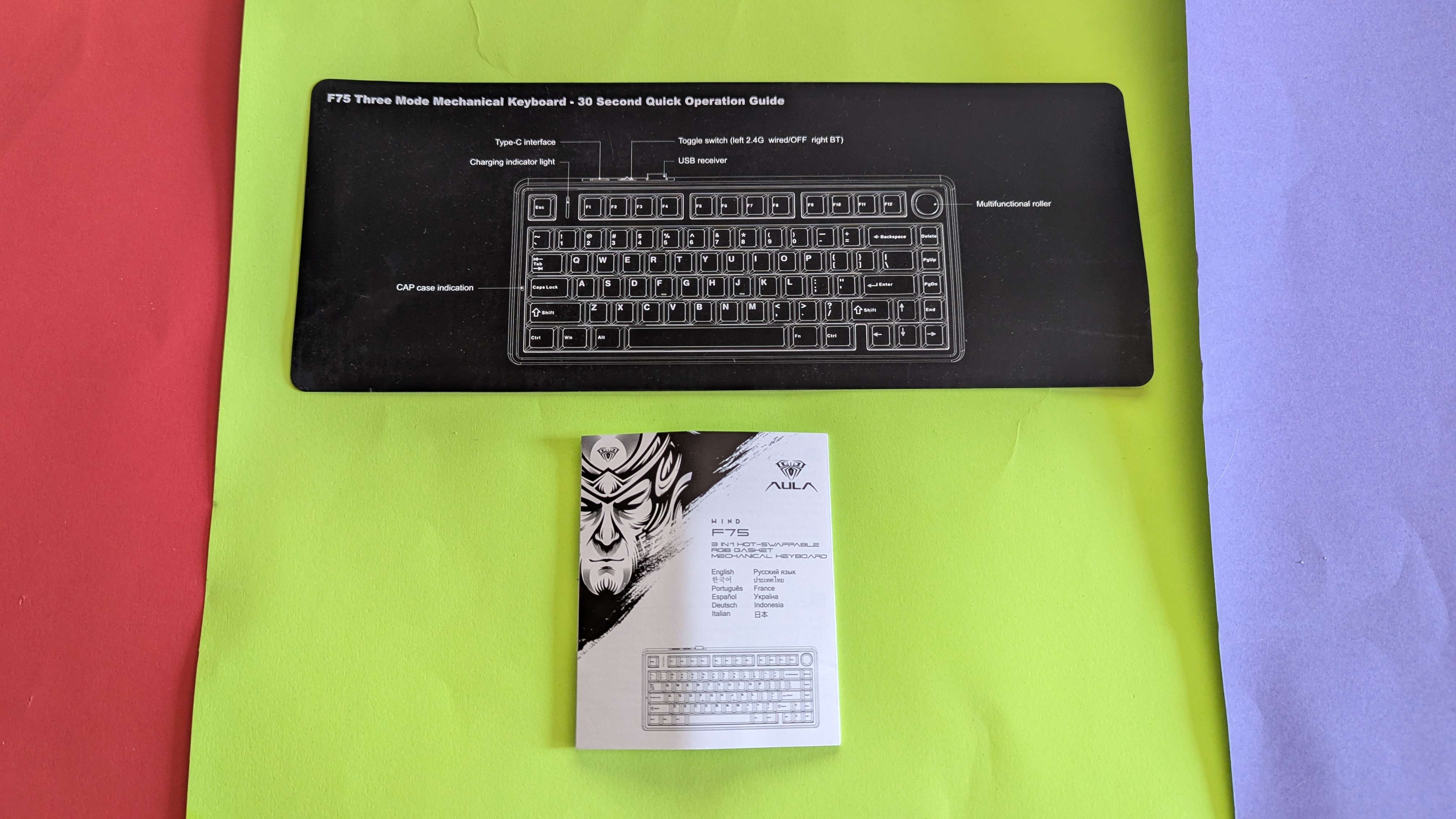
Epomaker x Aula F75 – Bilder
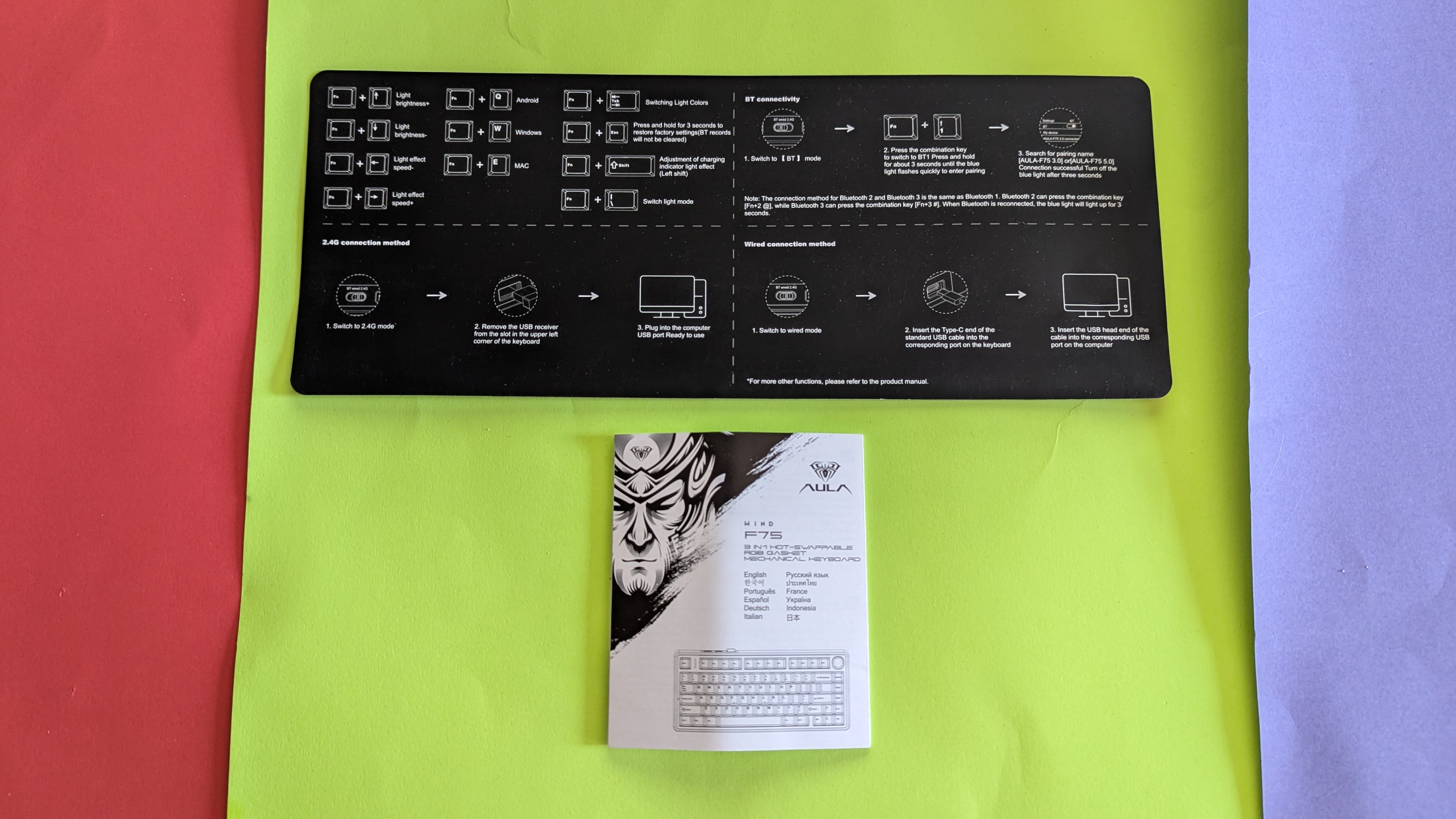
Die F75 gibt es in mehreren Farb- und Schalterkombinationen – unser Testmodell ist in Schwarz und hat die linearen Switches Leobog Graywood V3. Die PBT-Tastenkappen setzen Akzente in Schwarz, Dunkelblau und Gelb und sorgen alles in allem für ein stimmiges Design. Den Media-Drehbutton haben alle Varianten der Tastatur. Mit ihm regelt man entweder die Lautstärke oder verändert die Helligkeit und die Art der RGB-Beleuchtung. Eine Tastenkombination wechselt zwischen den beiden Modi. Praktisch: Die Capslock-LED blinkt auf, wenn man die höchste oder niedrigste Helligkeitsstufe erreicht hat. Auch der Akkustand hat eine dedizierte LED, allerdings hat sich uns während des Tests nicht ganz erschlossen, wie diese zu interpretieren ist.
Epomaker und Aula attestieren dem 4000-mAh-Akku eine Ausdauer von um die 17 Stunden bei permanent angeschalteter RGB-Beleuchtung und bis zu 265 Stunden, wenn diese aus ist. Nachdem die Tastatur über zwei Wochen bei uns im täglichen Einsatz gewesen ist, können wir diese Angaben bestätigen.
Verbinden kann man die Tastatur auf drei Arten: Per Kabel direkt am PC, via 2,4-GHz-Funk-Receiver, den man an den USB-Port am PC steckt oder per Bluetooth. Per Kabelverbindung wird die Tastatur auch gleichzeitig geladen. Für den Funk-Receiver gibt es eine Einbuchtung an der Tastatur, wo er magnetisch verstaut wird.
Während uns die Verarbeitung für den Preis größtenteils gefällt, bemerken wir, dass einige der Tasten – hauptsächlich die aus der Mitte des Keyboards – Kratzer nach unten hin aufweisen. Wir vermuten hier ein Montagsmodell erwischt zu haben, da es unserer Meinung nach aufgrund der Position der Kratzer fast unmöglich erscheint, dass diese durch den Transport entstanden sind.
Software
Die RGB-Beleuchtung, Tastenbelegung und Makros steuert und konfiguriert man allesamt mit der etwas unkreativ betitelten Software Aula F75. Im Großen und Ganzen bekommt man mit ihr alles, was man für die Tastatur benötigt – wenn auch etwas unpoliert. Tasten und Tastenkombinationen können mit anderen Funktionen belegt werden. Makros erstellt man entweder, indem man diese Schritt für Schritt über ein Menü einträgt oder mittels der Record-Funktion die Tastenbetätigungen live aufzeichnet.
Epomaker x Aula F75 – Bilder App
Epomaker x Aula F75 – Bilder App
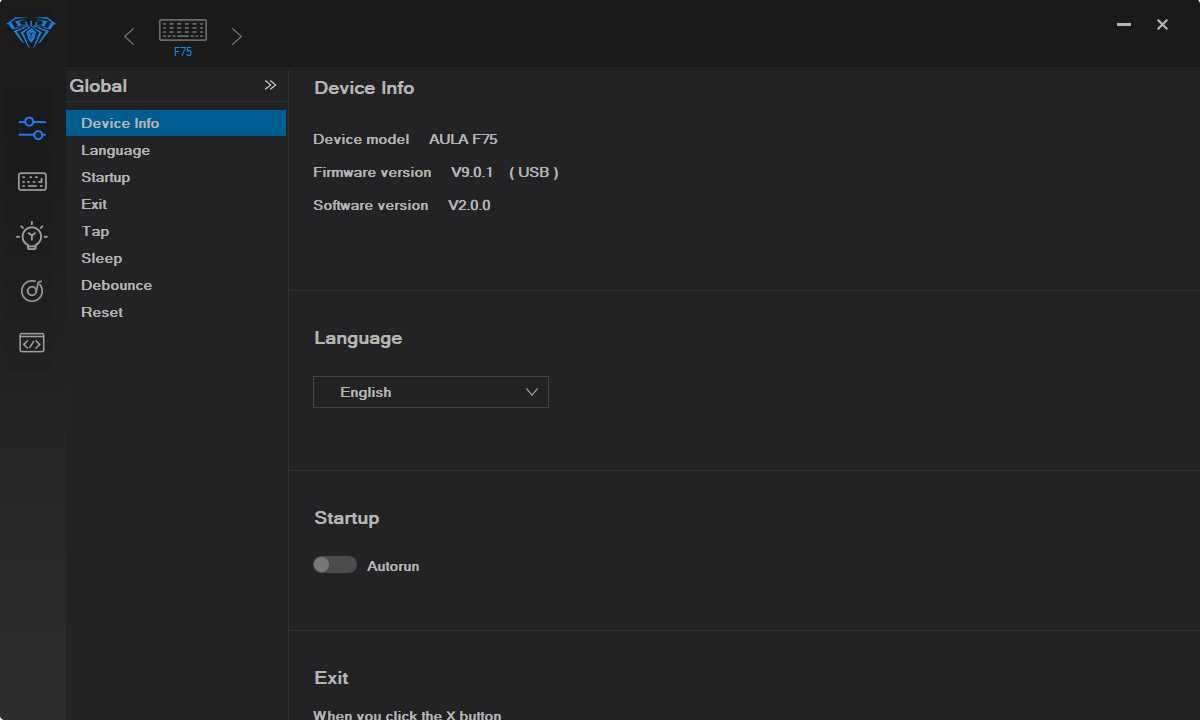
Epomaker x Aula F75 – Bilder App
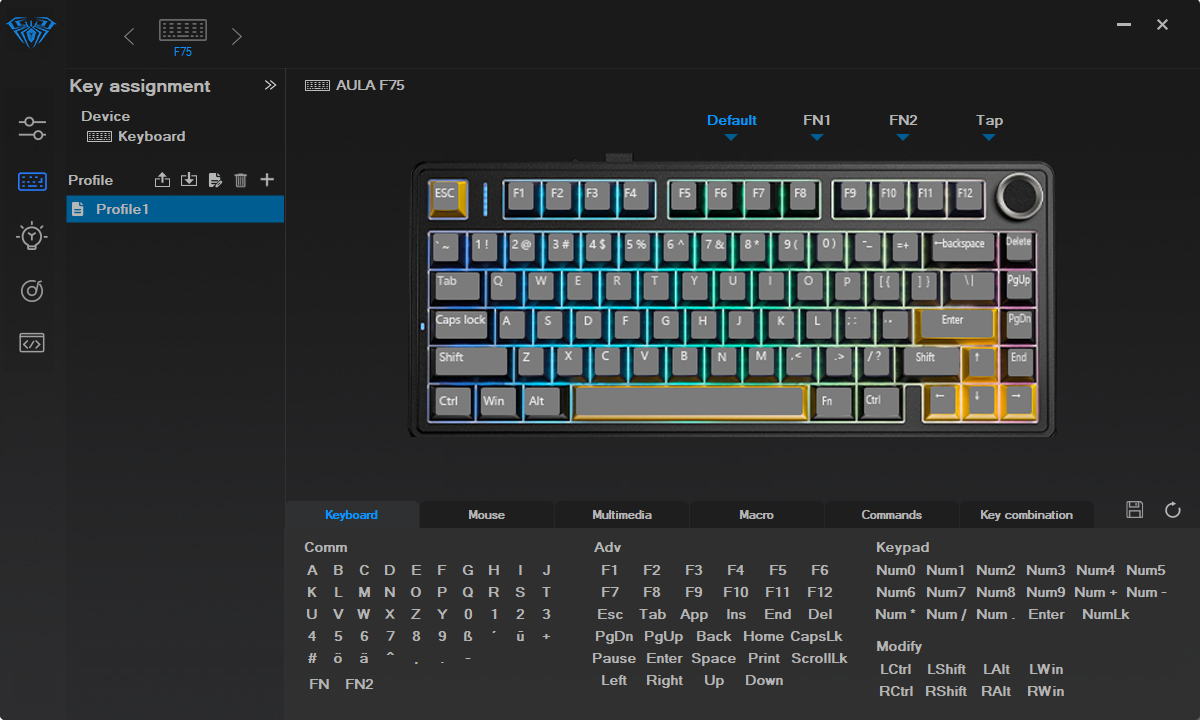
Epomaker x Aula F75 – Bilder App
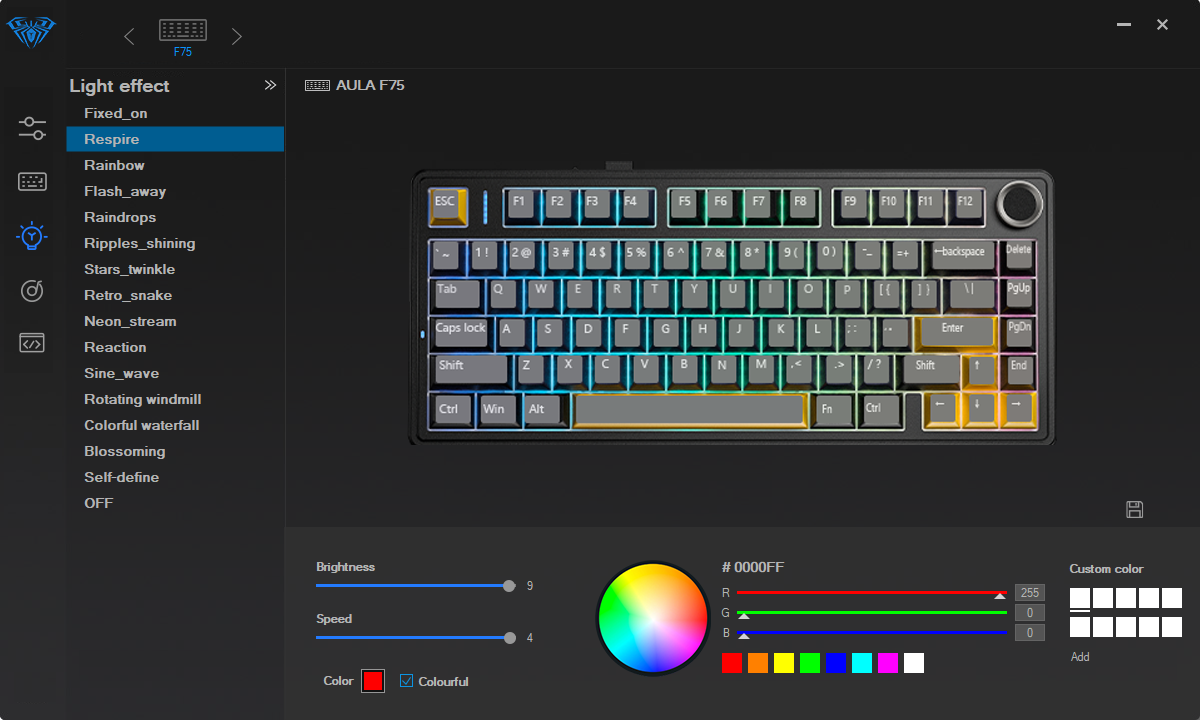
Epomaker x Aula F75 – Bilder App
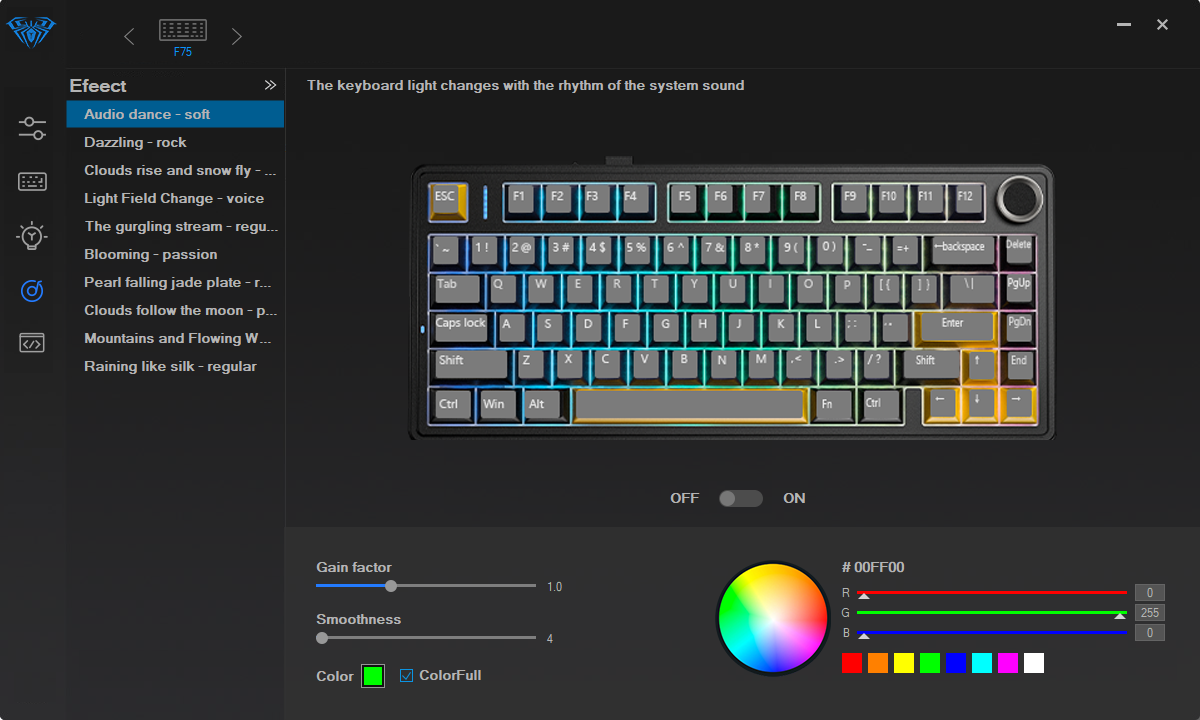
Epomaker x Aula F75 – Bilder App
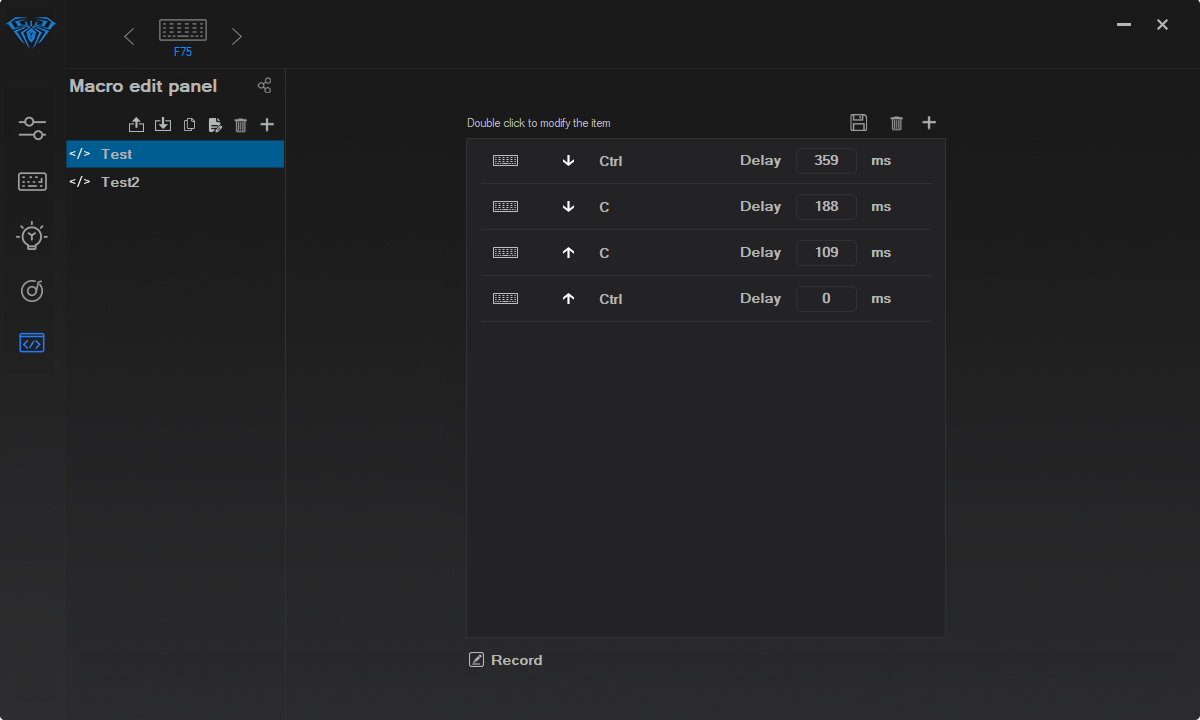
Die RGB-Effekte kann man zu einem gewissen Grad anpassen. Das beschränkt sich jedoch hauptsächlich auf die Geschwindigkeit, Helligkeit und Farbwahl. Nett sind die zusätzlichen, auf Audiosignale reagierenden Lichteffekte.
In den globalen Einstellungen der Software richtet man etwa den Sleep-Timer der Tastatur ein, legt die Startup-Einstellungen fest oder setzt die Tastatur auf Werkseinstellungen zurück.
So tippt es sich auf der Epomaker x Aula F75
Insgesamt fünf geräusch- und schockabsorbierende Lagen, bestehend unter anderem aus Silikon und Poron-Schaumstoff sitzen zwischen den Schaltern und dem Gehäuse. In Kombination mit verbauten Stabilisatoren und den vorgeschmierten Switches werden so ungewollte Geräusche wie ein Hallen der Tasten oder Kratzen der Schalter minimiert. Was bei der Epomaker x Aula F75 und den bei uns verwendeten Schaltern Leobog Graywood V3 zurückbleibt, ist ein präzises und wohlig klingendes Thock-Geräusch, das uns beim Tippen sehr gefällt.
Man bekommt hier für den Preis ein abgerundetes und feingetuntes Tipperlebnis. Die linearen Schalter haben dabei eine niedrige Betätigungskraft von 40 g und eignen sich somit hervorragend zum Zocken. Dank Hot Swap kann man die Switches der Tastatur jederzeit gegen andere austauschen. Unterstützt werden 3- und 5-Pin-Switches.
Preis
Die Epomaker x Aula F75 gibt es in verschiedenen Farb- und Switch-Kombinationen. Mit deutschem ISO-DE-Layout ist sie derzeit nicht mehr erhältlich. In unserer Konfiguration mit ANSI-Layout, schwarzem Gehäuse und den Schaltern Leobog Graywood V3 kostet die Tastatur 90 Euro.
Fazit
Die Epomaker x Aula F75 überzeugt mit einer Mischung aus ansprechendem Design und gutem Tippgefühl zu einem fairen Preis. Die Software ist nicht überragend, bietet aber grundlegende Funktionen, die man bei einer mechanischen Gaming-Tastatur erwartet. Sie sticht hauptsächlich mit ihrem feingetunten Schreibgefühl heraus, das dank der fünflagigen Dichtung kaum Wünsche offen lässt. Unschön waren die Kratzer auf unseren Tastenkappen, bei denen es sich im besten Fall um ein Montagsmodell handelt und im schlimmsten Fall um eine durchwachsene Qualitätskontrolle. Ohne die beschädigten Tastenkappen würde die Epomaker x Aula F75 von uns 4 Sterne erhalten, so sind es 3.5. Von den Schönheitsmakeln abgesehen bietet sie ein rundes Gesamtpaket, das vorwiegend für Einsteiger in die Welt der mechanischen Keyboards interessant sein dürfte.
Sharkoon Purewriter W65
Sharkoon Purewriter W65
Die Sharkoon Purewriter W65 zeichnet sich vor allem durch ihre abgeflachten Tasten aus, die man sonst eher von einer Laptop-Tastatur gewohnt ist. Wie sie sich beim Tippen und Zocken anfühlt, zeigt der Test.
- Dank Wireless-Mode und wenig Gewicht sehr portabel
- Solide Auswahl an Beleuchtungseffekten
- Stabiles Aluminium-Gehäuse
- Nur zwei Schalter-Typen zur Auswahl
- Zu laut für eine reine Bürotastatur
Sharkoon Purewriter W65 im Test: Mechanische Gaming-Tastatur mit flachen Tasten
Die Sharkoon Purewriter W65 zeichnet sich vor allem durch ihre abgeflachten Tasten aus, die man sonst eher von einer Laptop-Tastatur gewohnt ist. Wie sie sich beim Tippen und Zocken anfühlt, zeigt der Test.
In zweifacher Ausführung präsentiert sich die Purewriter W65. Nicht nur farblich – man bekommt sie in Schwarz und Weiß. Für Gamer interessanter sind die unterschiedlichen Schalter, die das Tippgefühl und auch die Geräuschkulisse verändern. Als kleine, kompakte und vor allem leichte Tastatur ist sie ideal, um mit ihr auf Reisen zu gehen. Ob sie leise genug ist, um damit im Ruheabteil zu tippen, zeigt der Test.
Lieferumfang
Die Sharkoon Purewriter W65 kommt in einer unscheinbaren Verpackung mit reduziertem Design daher, das sich an der gewählten Farbe der Tastatur orientiert. Diese gibt es entweder in Schwarz oder Weiß. Mitgeliefert wird zur Tastatur noch ein robustes, 180 cm langes USB-Spiralkabel mit Nylonbestoffung, welches entweder zum Laden des Geräts verwendet wird, oder um die Tastatur kabelgebunden mit dem PC zu nutzen. An der Rückseite der Tastatur ist der 2,4-GHz-Funk-Empfänger befestigt, der per USB an den Laptop oder den Desktop-PC angeschlossen wird.
Mehr gibt es nicht, aber mehr braucht es auch nicht, um sie in Betrieb zu nehmen, denn die Tastatur hat alles Weitere an Bord.
Design
Die Tastatur kommt erfreulicherweise im Aluminium-Rahmen daher, der ihr Stabilität verleiht. Das Besondere an der Purewriter W65 sind die abgeflachten Tasten. Sie machen das kleine Keyboard reisefreundlicher und vor allem schmaler. Bei den Tasten hat sich der Hersteller für ABS-Plastik entschieden. Im Vergleich zu Tastenkappen aus PBT-Plastik sind diese anfälliger für Gebrauchsspuren wie Kratzer und fühlen sich – so zumindest die Meinung des Testers – nicht so hochwertig an wie die PBT-Alternative. Das ist allerdings auch immer Geschmackssache, da PBT-Keycaps wiederum mehr Textur haben und wuchtiger daherkommen. Unter den flachen Tasten befinden sich ebenso flache Kailh Choc V2 low profile Schalter, die in linear red oder tactile brown zur Auswahl stehen. Dazu später mehr.
Auch das Gehäuse an sich kommt in zwei Farben daher, und zwar ganz klassisch in Schwarz oder Weiß. Wesentlich bunter sind dagegen die RGB-Lichteffekte, die sich mithilfe der Fn-Taste in verschiedensten Intervallen und Farben einstellen lassen. Insgesamt gibt es 18 unterschiedliche Beleuchtungseffekte, bei denen wiederum die Helligkeit, Geschwindigkeit und Richtung des Farbwechsels eingestellt werden können. Die Purewriter W65 bietet zwar nicht die vielfältigen RGB-Einstellungsmöglichkeiten, die man bei einer softwaregestützten Tastatur bekommt, die vorhandenen Beleuchtungseffekte und Farbvariationen können sich dennoch sehen lassen.
Der 65-Prozent-Formfaktor der Purewriter W65 bedeutet, dass einige Tasten keinen Platz mehr auf der reduzierten Fläche gefunden haben. Neben dem Numpad sind das allen voran die F-Tasten. Über die Fn-Taste, hier durch das Sharkoon-Logo gekennzeichnet, greift man auf die fehlenden Tasten zu. Im Fall der F-Tasten sind diese über die Zahlenreihe erreichbar. Die Arbeitsweise mit der Fn-Taste erfordert zu Beginn etwas Umgewöhnung, ist aber schnell verinnerlicht. Die Tastatur unterstützt zudem N-Key-Rollover, was bedeutet, dass es kein Limit an gleichzeitig gedrückten Tasten gibt. Das ist vor allem beim Zocken relevant, wo es schon mal vorkommen kann, dass viele Tasten gleichzeitig gedrückt werden.
Sharkoon Purewriter W65 – Bilder
Sharkoon Purewriter W65 – Bilder
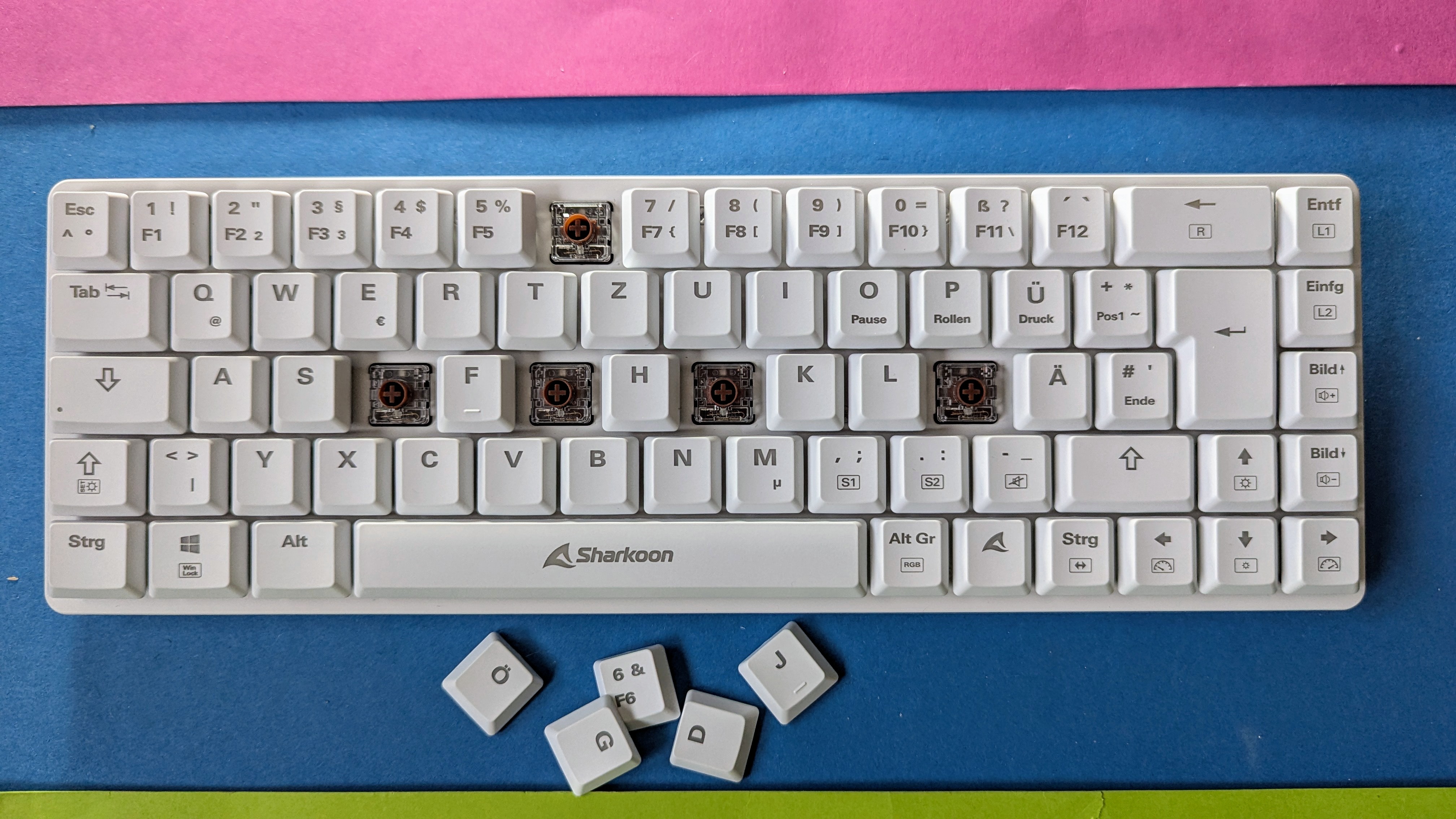
Sharkoon Purewriter W65 – Bilder
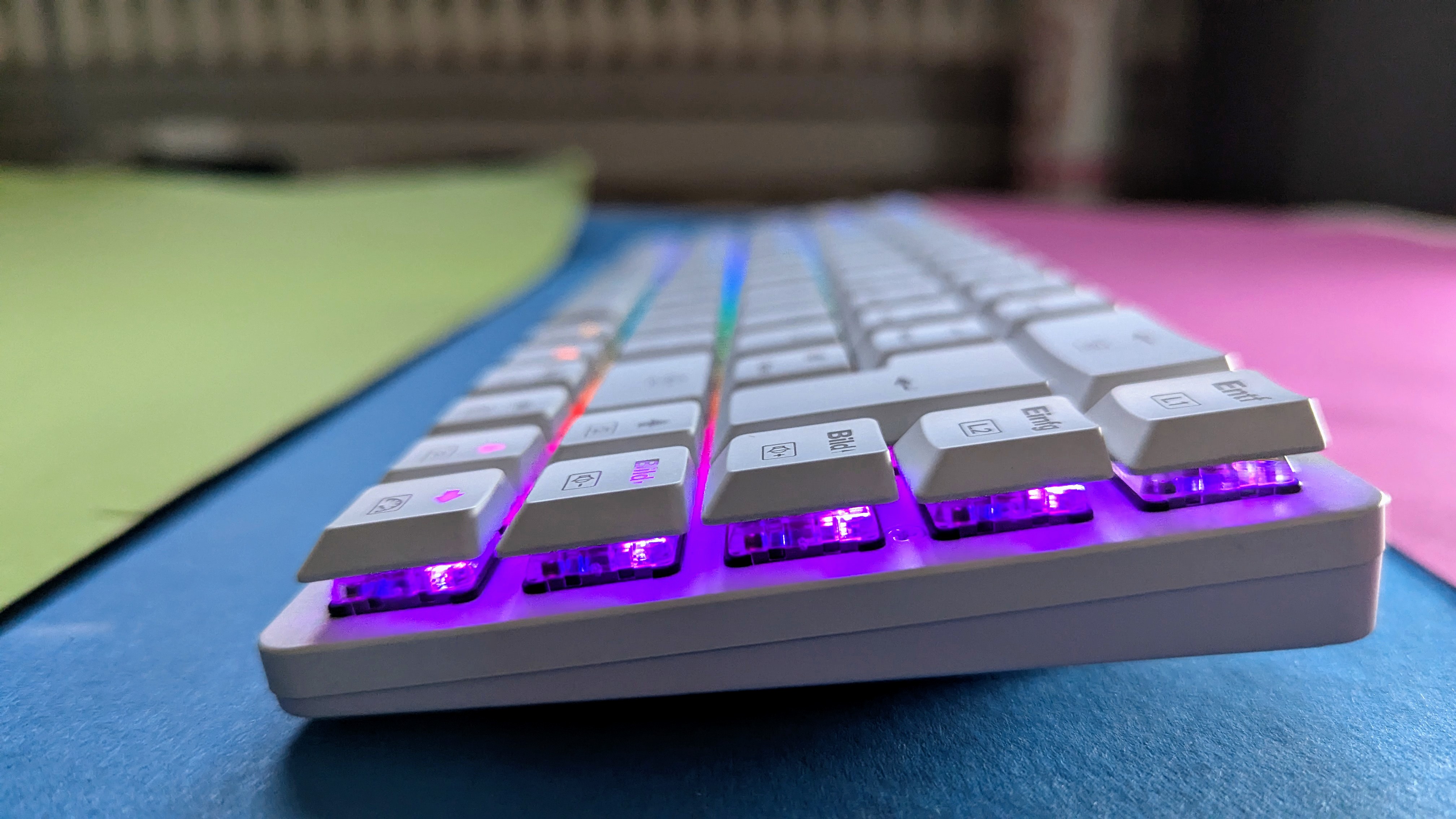
Sharkoon Purewriter W65 – Bilder
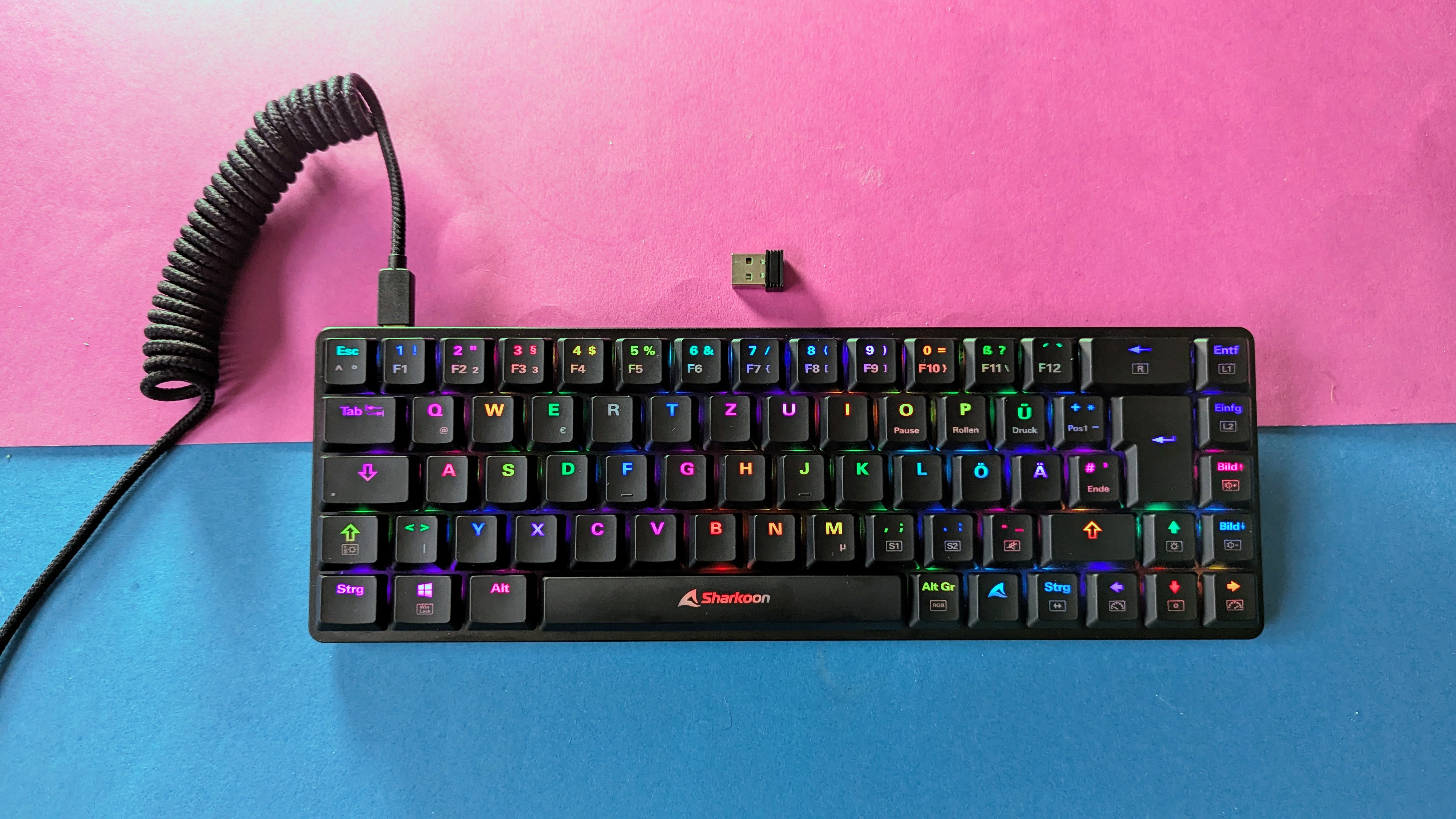
Sharkoon Purewriter W65 – Bilder
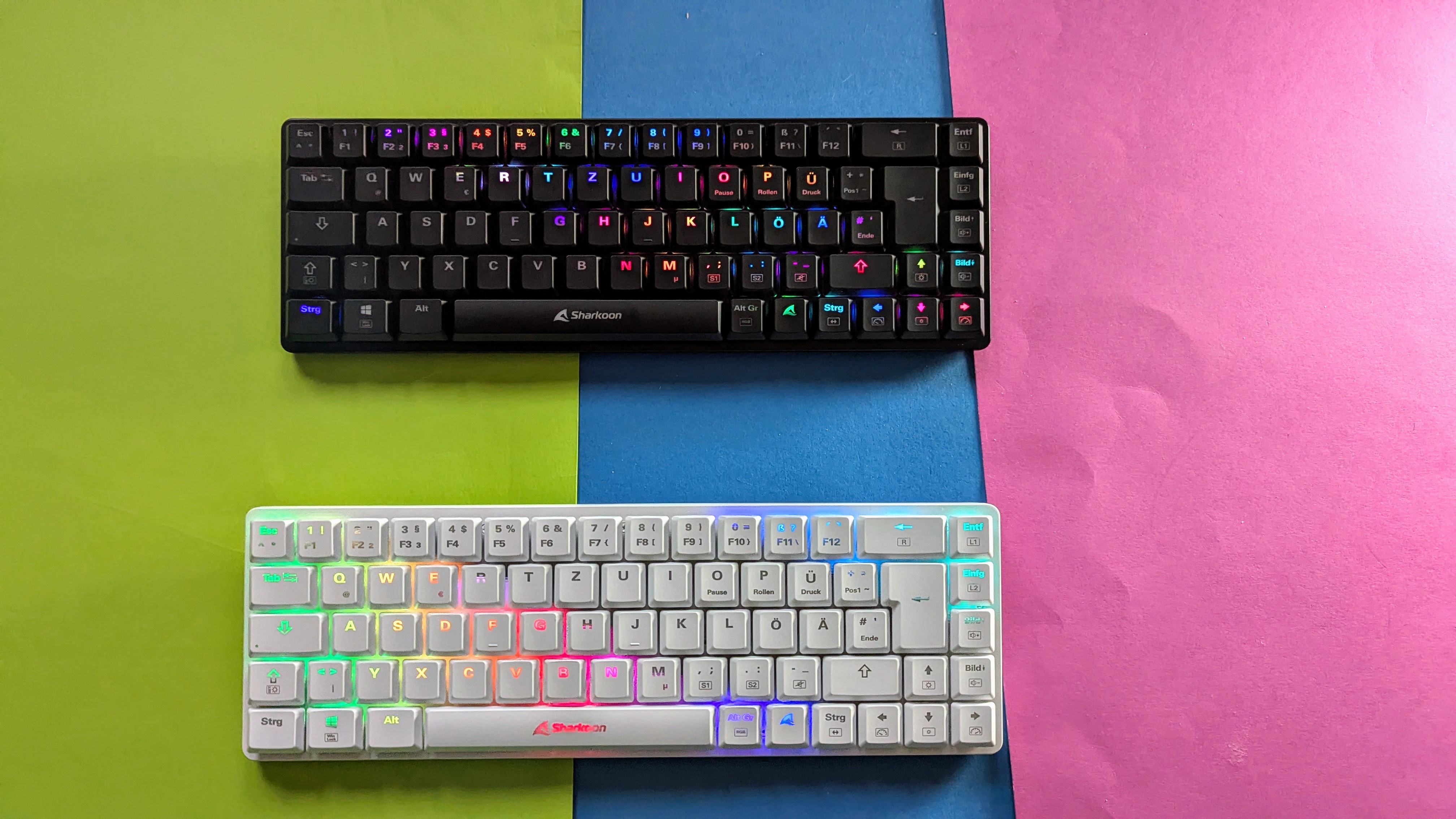
Inbetriebnahme
Um die Purewriter W65 einzuschalten, legt man den Wipp-Schalter auf der linken Seite der Tastatur um. Direkt daneben befindet sich ein weiterer Schalter, mit welchem die Tastatur zwischen Windows- und Mac-Funktionalitäten wechselt. Soll sie kabellos genutzt werden, muss der Funk-Empfänger zuvor am PC angesteckt werden.
Nach kurzem Ersteinrichten, wie bei jedem neu angeschlossenen USB-Gerät, ist die Tastatur sofort einsatzbereit. Eine Software gibt es nicht. Alle Funktionen sind an Bord. Neben den bereits erwähnten RGB-Einstellungen gibt es da jedoch nicht mehr viel. Features wie Makros oder das Umprogrammieren von Tasten fehlen hier komplett.
So tippt es sich auf der Purewriter W65
Die Purewriter W65 macht einen passablen Job, fühlte sich für den Tester beim Tippen aber einfach nicht befriedigend an. Das lag vor allem an den abgeflachten Tasten. Während das Aluminium-Gehäuse Stabilität liefert, fühlen sich die gekürzten Tasten etwas flimsig an. Das ist am Ende des Tages natürlich Geschmackssache und sollte im Idealfall selbst ausprobiert werden. Wer lieber mit flachen Tasten tippt, kommt hier aber definitiv mehr auf seine Kosten.
Die beiden zur Auswahl stehenden Schalter verhalten sich, wie man es erwartet. Der lineare Choc-V2-Red-Switch ist etwas leiser als das taktile braune Pendant, aber nicht annähernd so geräuscharm wie ein Silent-Switch, da hier die Dämpfer fehlen. Bedeutet: Wer sich die lineare Variante holen möchte, in der Hoffnung leise zu tippen, wird enttäuscht werden. Die taktilen braunen Schalter geben einen leichten, dennoch spürbaren Widerstand beim Drücken der Taste. Dadurch verändert sich auch minimal die Betätigungskraft im Vergleich zum linearen Schalter. Auch hier kommt es wieder auf den Geschmack des Einzelnen an. Der Tester tippt zum Beispiel am liebsten auf linearen Silent-Switches und kann taktilen oder clicky Schaltern wenig abgewinnen.
Wer die Purewriter W65 im Büro einsetzen will, tut seinen Kollegen damit keinen Gefallen. Wie zu erwarten, geben die ungedämpften Kailh Choc V2 Brown und Red-Schalter ordentlich Geräusche von sich. Beim Zocken alleine stellt das kein Problem dar, sobald man sich aber im selben Raum mit jemand anderem befindet, kann das je nach Person ziemlich stören.
Beim Spielen ist in erster Linie der 65-Prozent-Formfaktor ideal, da dieser der Maus mehr Platz auf dem Schreibtisch einräumt. Die Tasten selbst machen einen soliden Eindruck während einer Runde Team Deathmatch in Valorant, persönlich bevorzugt wird aber weiterhin das Spielen mit regulär hohen Tasten.
Preis
Derzeit gibt es die Sharkoon Purewriter W65 für 90 Euro.
Fazit
Die Sharkoon Purewriter W65 ist aufgrund des Plug-and-play-Designs ein gutes Einsteigermodell unter den mechanischen Tastaturen. Ihr Formfaktor eignet sich ideal zum Zocken und durch die abgeflachten Tasten und das geringe Gewicht ist sie portabel. Die Tastenkappen aus billigerem ABS-Plastik muss man mögen, genauso wie das Tippen mit den flachen Tasten.
Als eine reine Bürotastatur – vor allem im gleichen Raum mit anderen Menschen – ist sie zu laut. Wer eine Tastatur sucht, mit der man Makros programmieren oder individuelle Beleuchtungseffekte per Software erstellen kann, wird mit der Sharkoon Purewriter W65 nicht fündig. Möchte man hingegen eine kompetente Tastatur ohne viel Schnickschnack für den Einstieg in die Welt der mechanischen Keyboards, kann man bei der Sharkoon Purewriter W65 zuschlagen.
Akko Mod68 HE
Akko Mod68 HE
Hall-Effect-Switches im kleinen Formfaktor zum erschwinglichen Preis verspricht Akko mit dem Gaming-Keyboard Mod68 HE.
- günstige Hall-Effect-Tastatur
- hochwertige Verarbeitung
- 8000-Hz-Abtastrate
- praktische Funktionen via Web-App
- Web-App mangelt es teilweise an Benutzerfreundlichkeit
Gaming-Tastatur Akko Mod68 HE im Test: Für 90 € mit Hall-Effect traumhaft tippen
Hall-Effect-Switches im kleinen Formfaktor zum erschwinglichen Preis verspricht Akko mit dem Gaming-Keyboard Mod68 HE.
Als Hall-Effect-Tastatur für Einsteiger bezeichnet Akko die Mod68 HE und bepreist das 65-Prozent-Keyboard mit 8000-Hz-Abtastrate dementsprechend kompetitiv. Weniger Tasten, dafür deutlich mehr Flexibilität beim Zocken – magnetische Switches machen es möglich. Wie die Tastatur sich schlägt, zeigen wir im Test. Das Testgerät hat uns der Hersteller zur Verfügung gestellt.
Hinweis: Unser Testgerät hat das amerikanische ANSI-Format, die Tastatur ist aber auch in der deutschen ISO-DE-Variante verfügbar. Beide Versionen haben den gleichen Funktionsumfang und unterscheiden sich ausschließlich im Layout, wie uns Akko versichert.
Lieferumfang
Der Paketinhalt ist überschaubar: Die kompakte Gaming-Tastatur kommt mit einem USB-A-zu-USB-C-Verbindungskabel (1,8 m), einem Tastenkappenzieher mit integriertem Switchzieher, einem Staubschutz aus Plastik sowie einem Quick-Start-Guide.
Design
Die Mod68 HE gibt es sowohl in der kabellosen als auch kabelgebundenen Variante. Zum Launch der Tastatur im ISO-DE-Format steht nur die Farbe „Black Transparent“ zur Verfügung, weitere Farben sollen laut Akko folgen. Im ANSI-Format gibt es neben „Black Transparent“ noch „Misty White“, „Misty Black & Brown“, „White Transparent“ sowie die zwei etwas zusammengewürfelt wirkenden „Gradient Hybrid Black Transparent“ und „Gradient Hybrid White Transparent“.
In der Farbgebung „Misty White“ kommt die Tastatur im weißen Aluminiumgehäuse und die Tasten im namensgebenden vernebelten Weiß. Der Look wirkt aufgeräumt und dezent – und hätte das Keyboard nicht die typische RGB-Beleuchtung, würde man sie auf den ersten Blick eher in ein Büro anstatt ins Gaming-Zimmer verorten. Durch die Kombination von durchsichtigen und weißen Tastenkappen bei der Herstellung im Double-Shot-Verfahren entsteht ein gewollt milchiger Effekt.
Akko Mod68 HE – Bilder
Akko Mod68 HE – Bilder
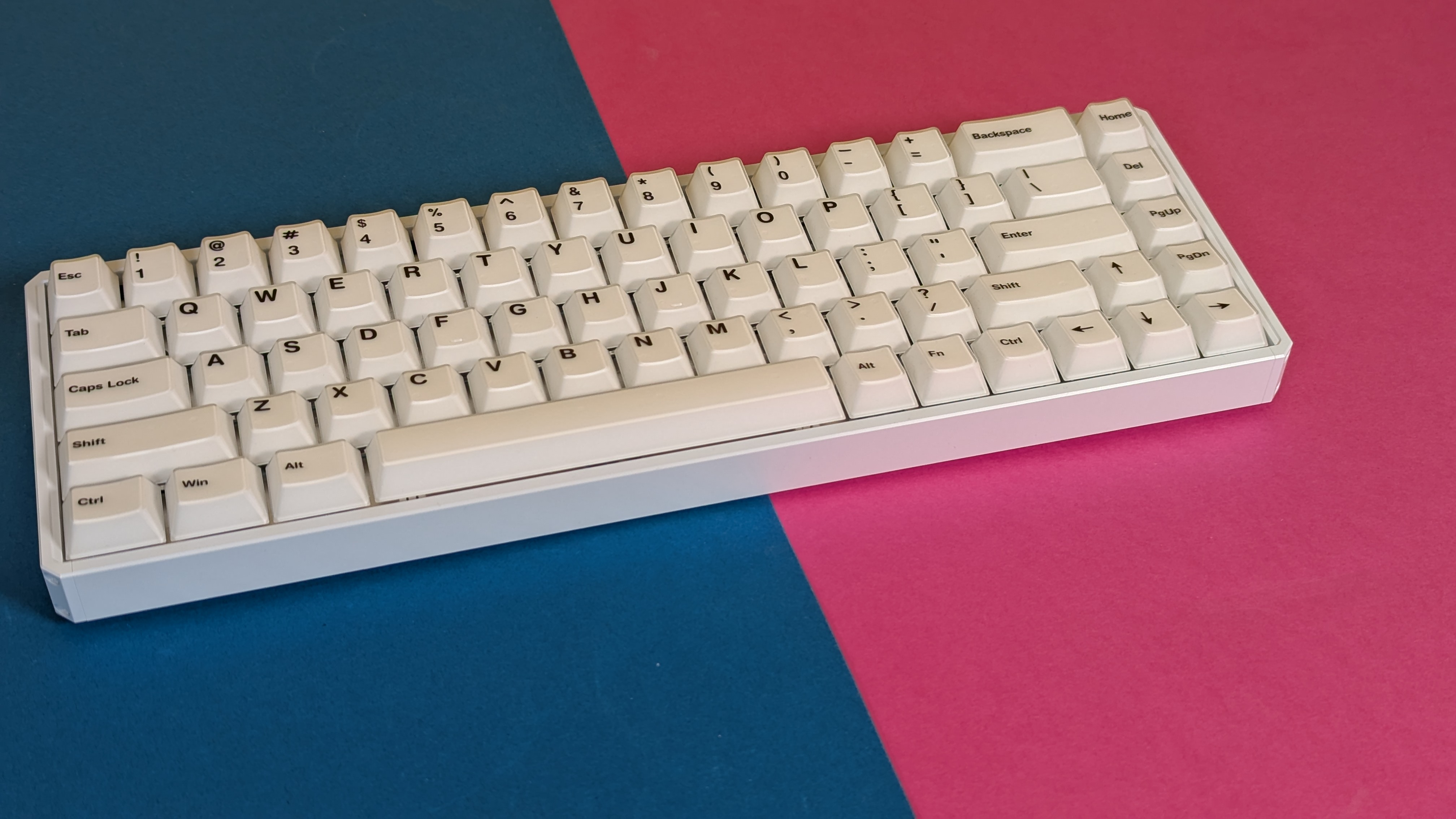
Akko Mod68 HE – Bilder
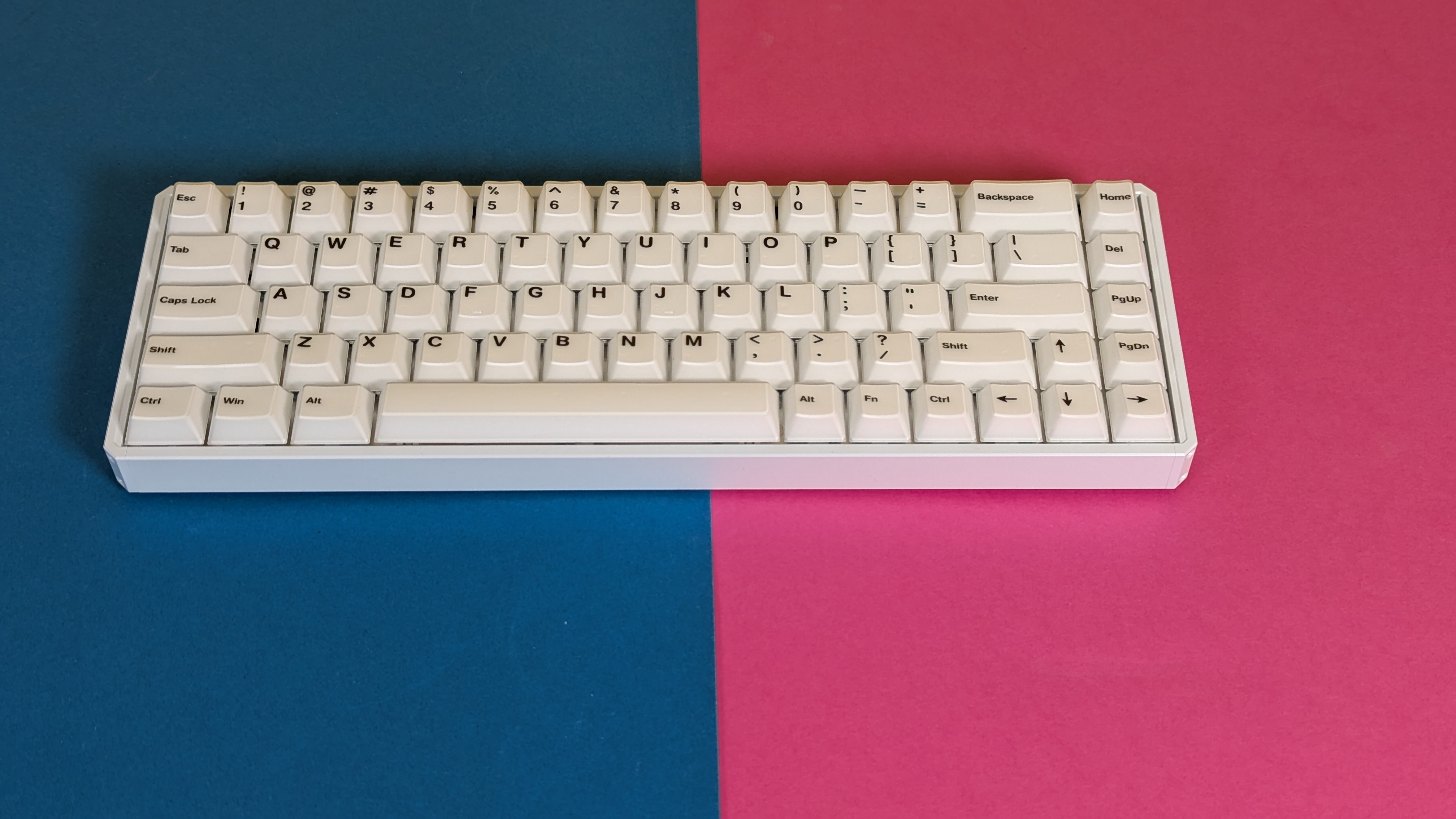
Akko Mod68 HE – Bilder
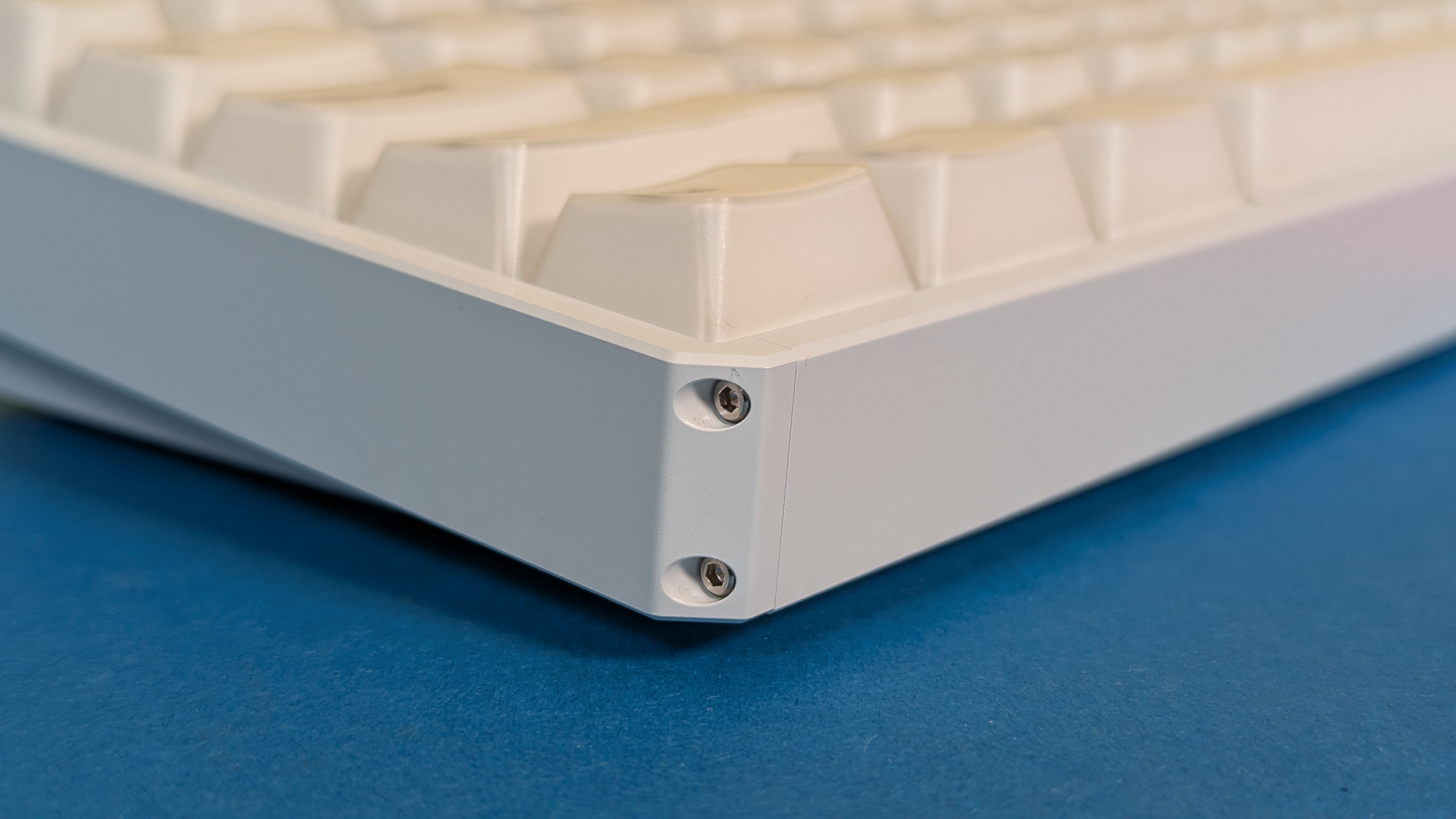
Akko Mod68 HE – Bilder

Akko Mod68 HE – Bilder
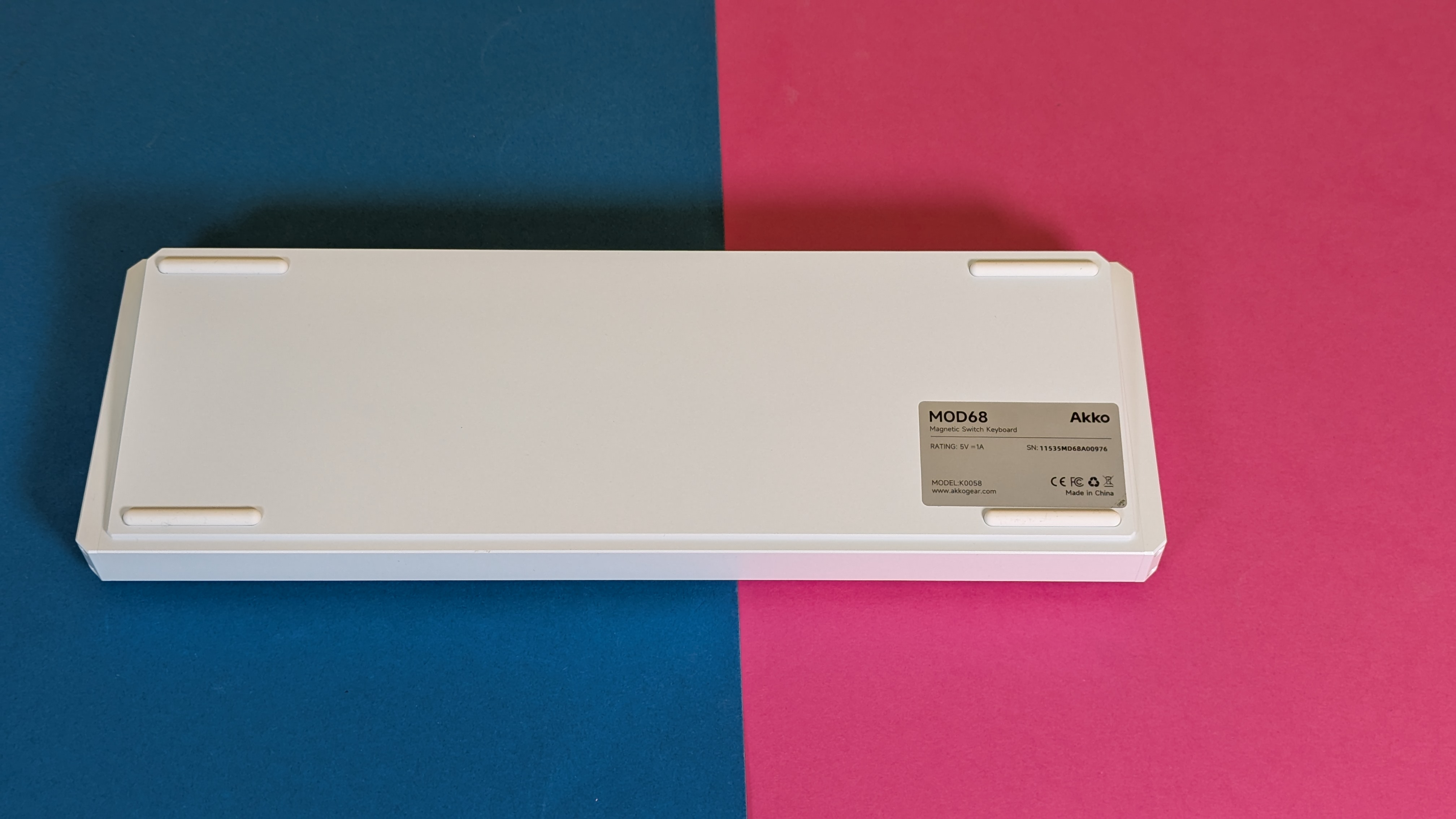
Akko Mod68 HE – Bilder

Akko Mod68 HE – Bilder
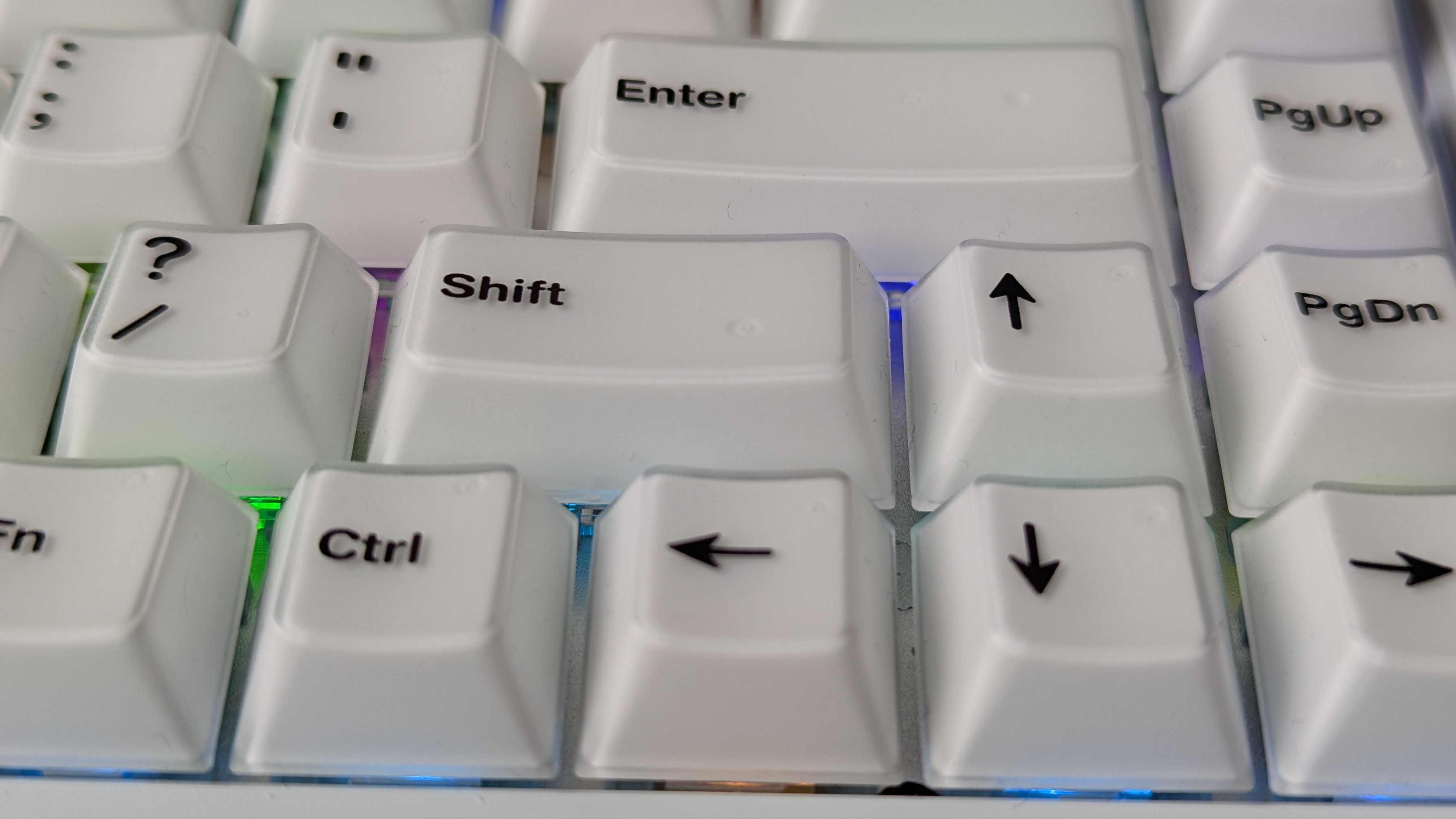
Akko Mod68 HE – Bilder
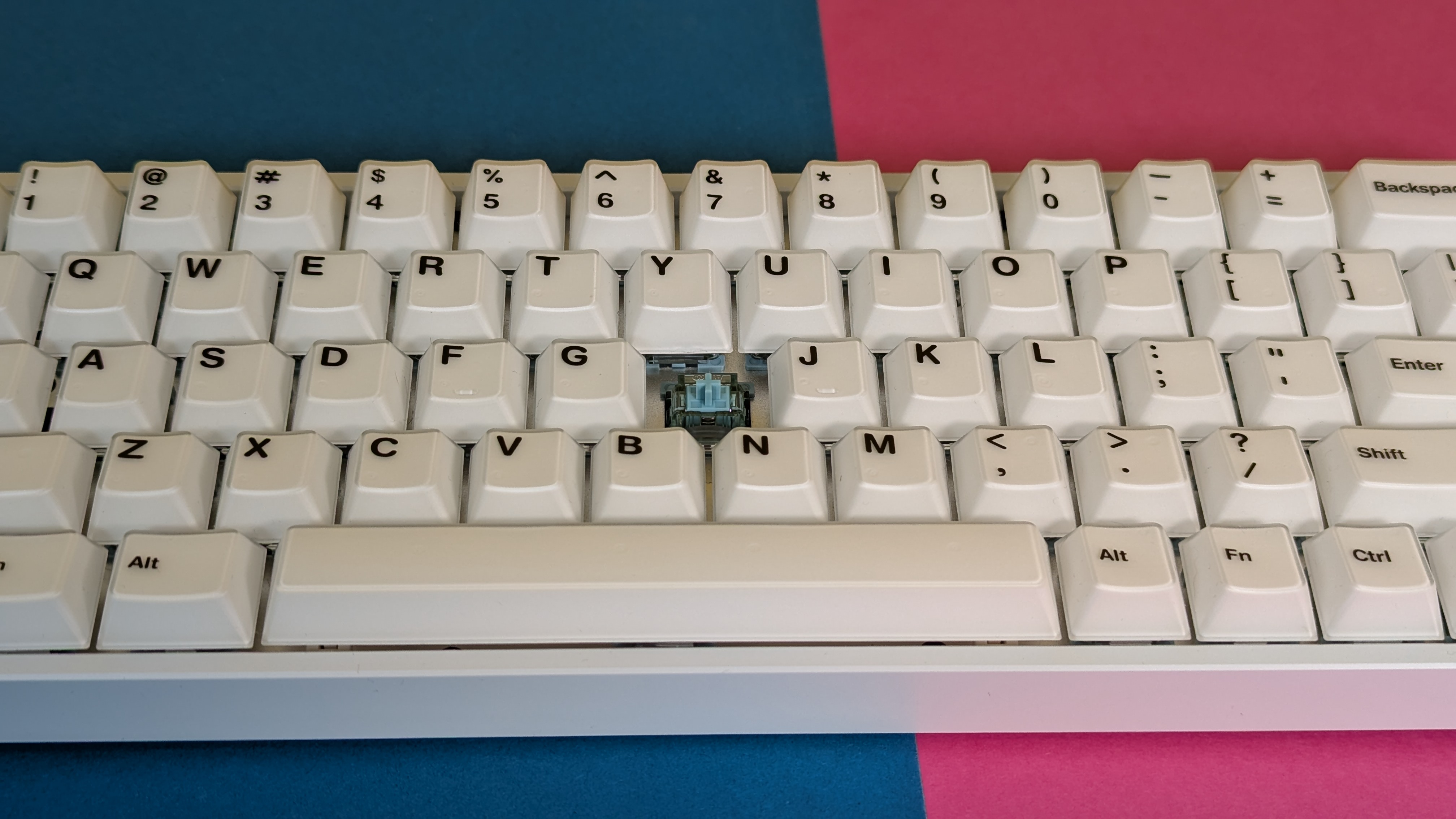
Akko Mod68 HE – Bilder
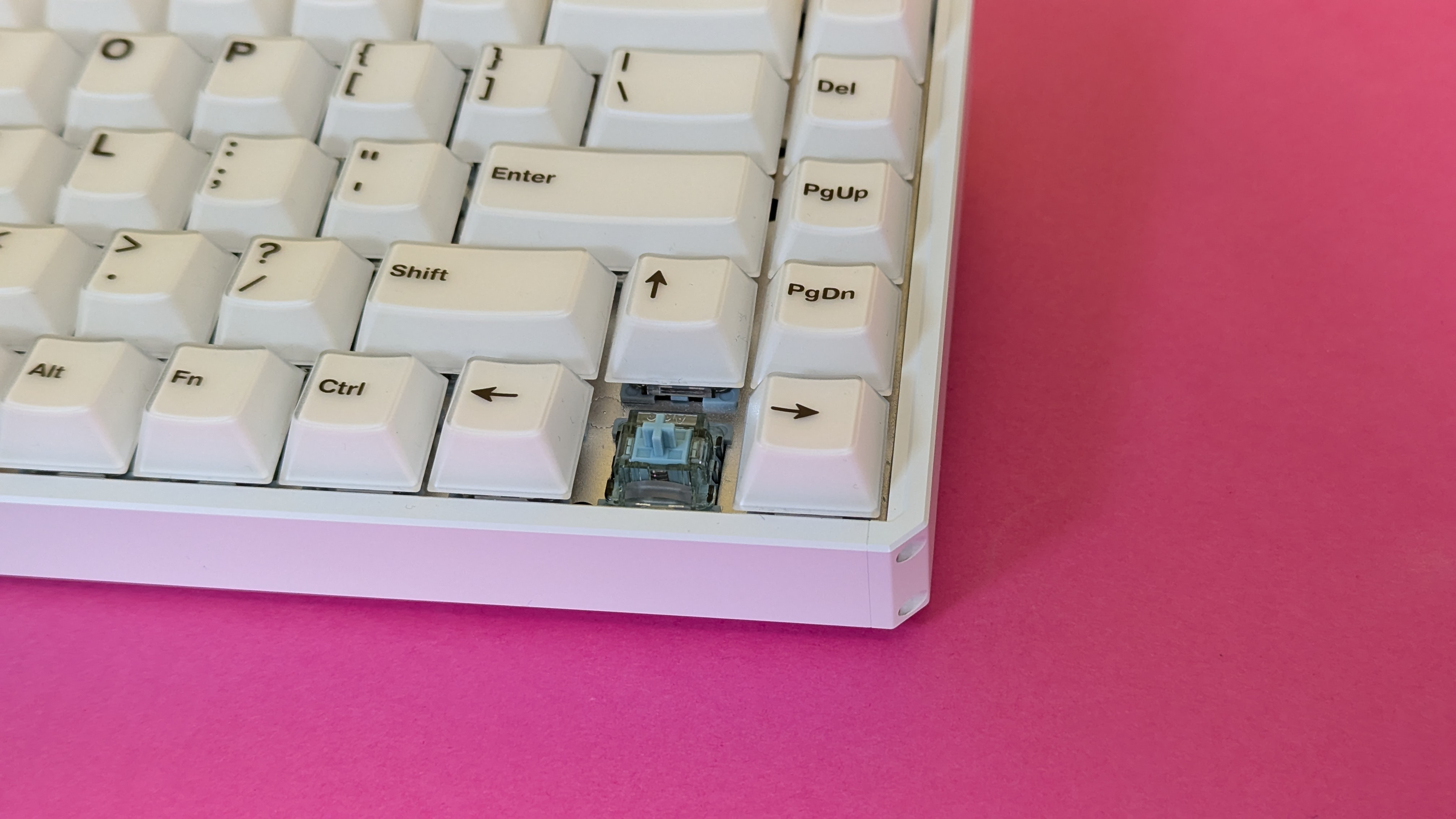
Akko Mod68 HE – Bilder
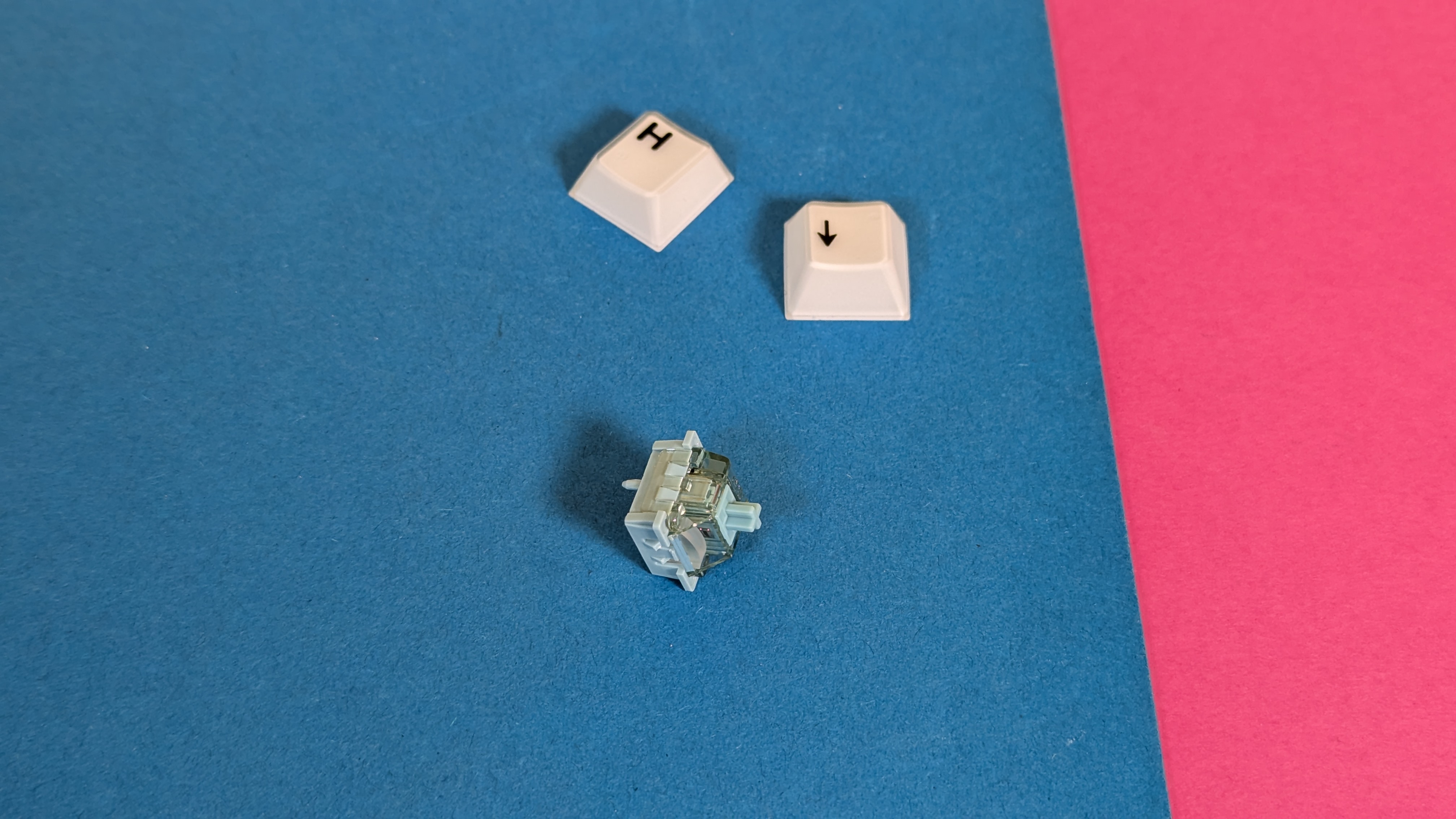
Akko Mod68 HE – Bilder
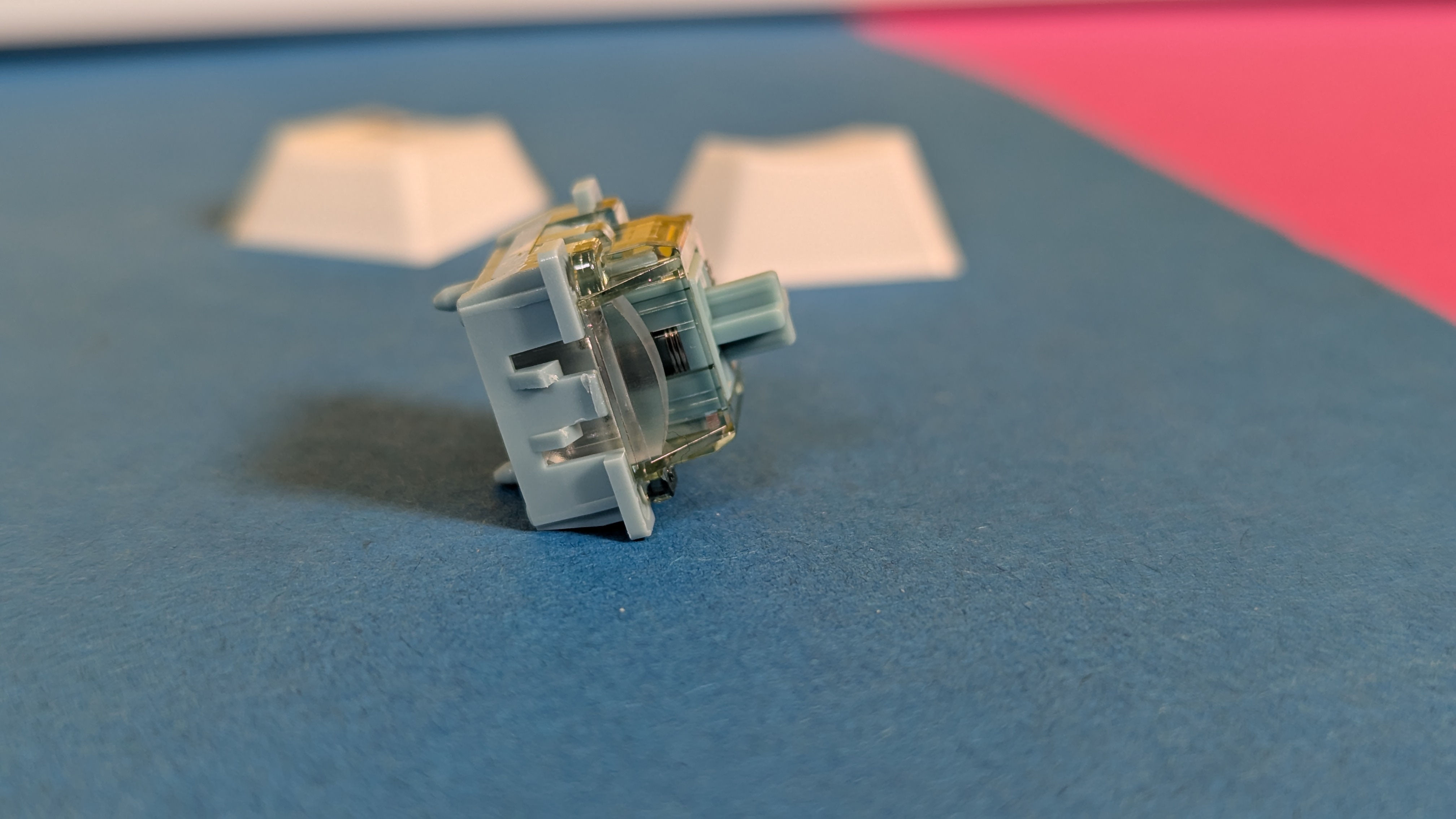
Akko Mod68 HE – Bilder
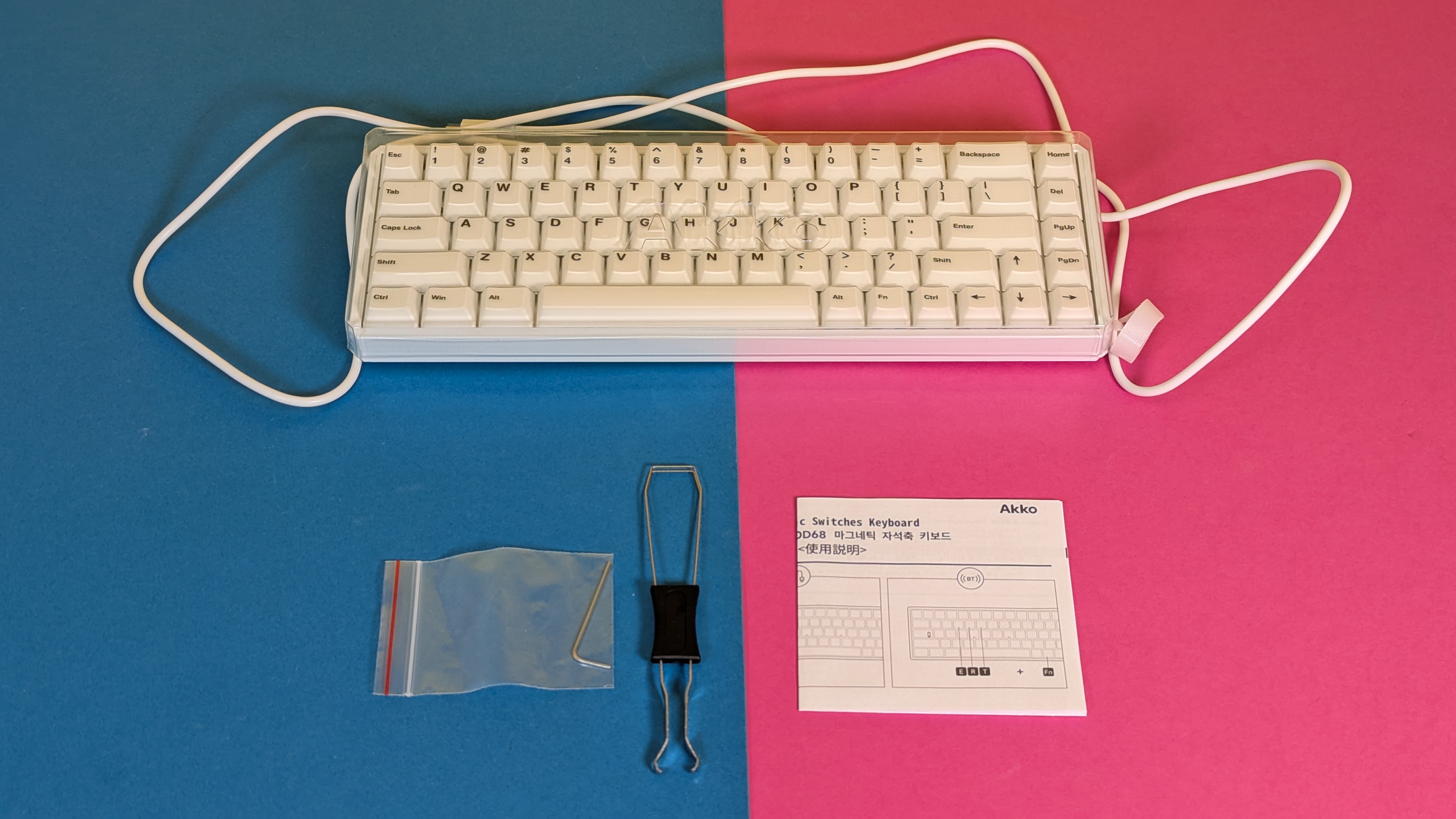
Akko Mod68 HE – Bilder
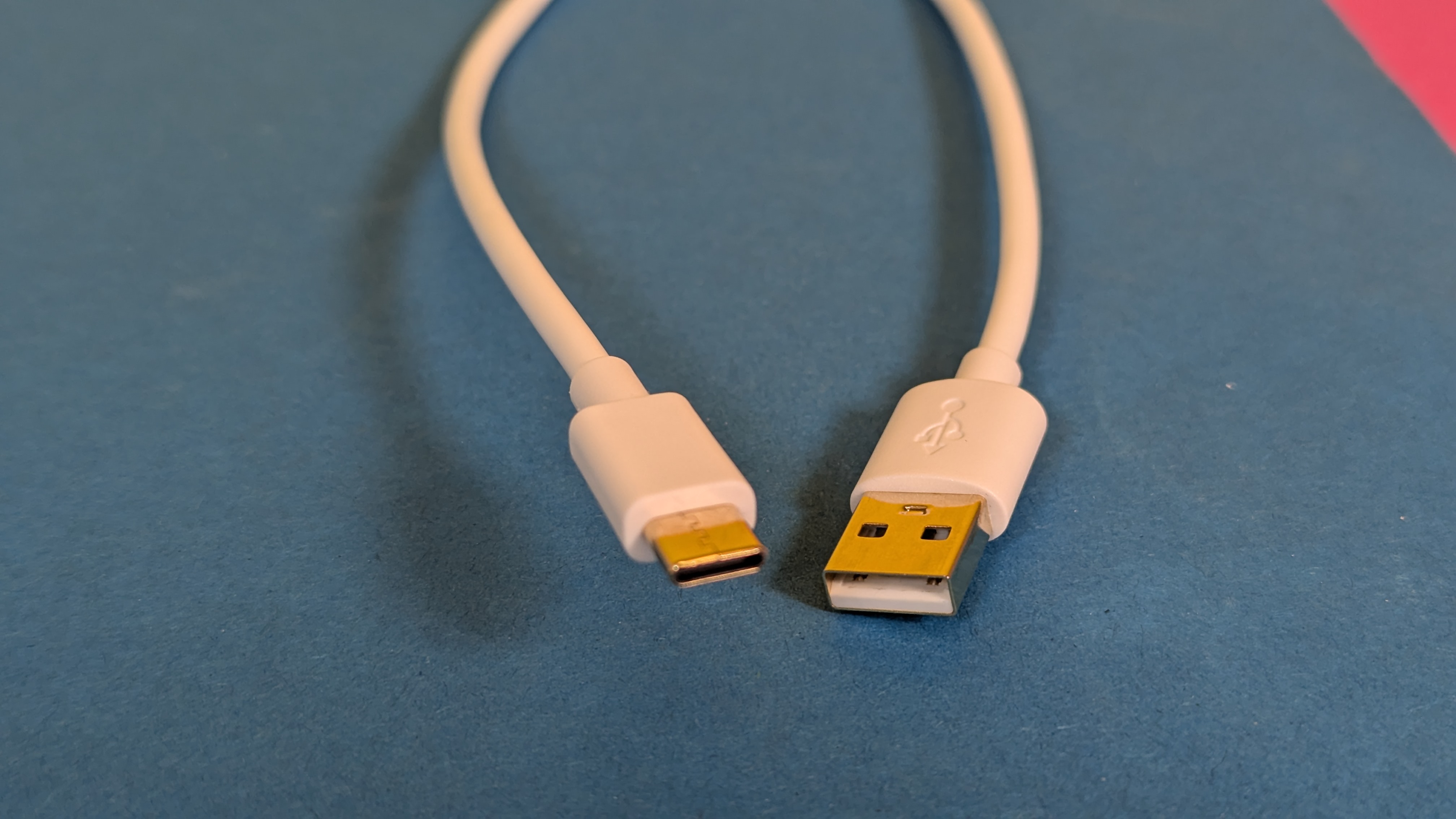
Die kompaktere Form der Tastatur fordert jedoch ihren Tribut: Das Numpad und die Reihe der F-Tasten wurden gestrichen und Pfeiltasten sowie die Home-, Entf-, Bild-hoch- und Bild-runter-Tasten wurden zusammengerückt. Die auf den fehlenden Tasten hinterlegten Funktionen ruft man über die Fn-Taste ab. Das macht die Bedienung jedoch etwas umständlicher – beim Zocken stört das weniger, bei der Arbeit dann doch mehr. Allerdings bleibt dank der Mini-Tastatur mehr Platz auf dem Schreibtisch, was besonders Freunden der niedrigen DPI zusagen dürfte.
Die Verarbeitung lässt wenig zu wünschen übrig: Das Keyboard wirkt hochwertig und robust, der Aluminiumrahmen sitzt bombenfest und weist keine Schönheitsmakel auf. Der Beleuchtung der Tastatur fehlt es erneut an Leuchtkraft, was wir aber ganz und gar nicht schlimm finden, weil es zum aufgeräumten und zurückhaltenden Look der Peripherie passt.
Ausstattung
Auch die Mod68 HE hat eine Abtastrate von 8000 Hz spendiert bekommen und ist damit noch einmal etwas reaktionsschneller als das Gros der Gaming-Tastaturen, die sonst mit 1000 Hz unterwegs sind. Unter der Haube befindet sich zudem eine ARM Cortex-M4-CPU.
Dank Gasket-Mount-Design, also der Verwendung von Dichtungen (Gaskets) bei der Montage der Tastatur, scheppert bei der Mod68 HE nichts. Zur Geräuschoptimierung und -reduzierung kommen zwei Poron-Schaumstoffschichten zum Einsatz.
Die magnetischen Akko-Astroaim-Switches benötigen eine Initialkraft von 35gf und 55gf bis zum Durchschlag. Die maximale Reisedistanz liegt bei 3,5±0,1 mm. Das Keyboard unterstützt Hot-Swapping mit magnetischen Switches anderer Hersteller. Die zur Verfügung stehenden Modelle werden in der Web-App angezeigt. Ein Feature, das andere Keyboard-Hersteller nach wie vor eher selten anbieten. Die LEDs sind südlich ausgerichtet, aufgrund der lichtundurchlässigen Tasten und Beschriftung strahlen diese aber nur schwach zwischen den Tasten hervor.
Auf der Misty-White-Version befinden sich Tasten aus Polycarbonat im Cherry-Profil. Die schwarze Beschriftung auf den weißen Keycaps (Tastenkappen) liest sich zudem hervorragend.
Software
Wie schon die MOD007 Year of Dragon HE bedient sich auch die Mod68 HE der Akko Web-App. Nach der Installation des IOT-Treibers über die Website benötigt man fortan nur noch einen Browser mit Internetverbindung, um an der Tastatur schalten und walten zu können.
Dank der Hall-Effect-Ausstattung lassen sich die Betätigungspunkte der Tasten per Software individuell anpassen. Das bedeutet im Klartext, dass Tasten, wenn gewünscht, schon bei ganz leichtem Antippen aktivieren oder eben erst, wenn man die Taste durchdrückt. Von Haus aus liegt der Betätigungspunkt bei 2 mm und ist auf mindestens 0,1 und maximal 3,0 mm einstellbar. Damit einhergehen praktische Funktionen: Dynamic Keystroke (DKS) etwa, womit vier verschiedene Aktionen einer einzelnen Taste zuweisbar sind.
Drückt man in einem Spiel die Q-Taste 0,5 mm weit runter, aktiviert sich Fähigkeit 1, drückt man weiter bis zum Anschlag, startet die zweite Fähigkeit. Selbes Spiel dann beim Loslassen der Taste. Weitere Standards wie Rapid Trigger und Last Key Priority, hier Snap Key genannt, stehen ebenfalls zur Auswahl. Generell bietet die Mod68 HE die gleichen Hall-Effect-Funktionen wie die Mod 007 Year of Dragon HE (Testbericht). Einen Makro-Editor sowie die Möglichkeit, Tasten neu zu belegen, gibt die Web-App selbstverständlich auch her. Die Abtastrate ist regulär auf 8000 Hz eingestellt, lässt sich aber bei Bedarf auf bis zu 125 Hz herunterschalten.
Akko Mod68 HE – Bilder App
Akko Mod68 HE – Bilder App
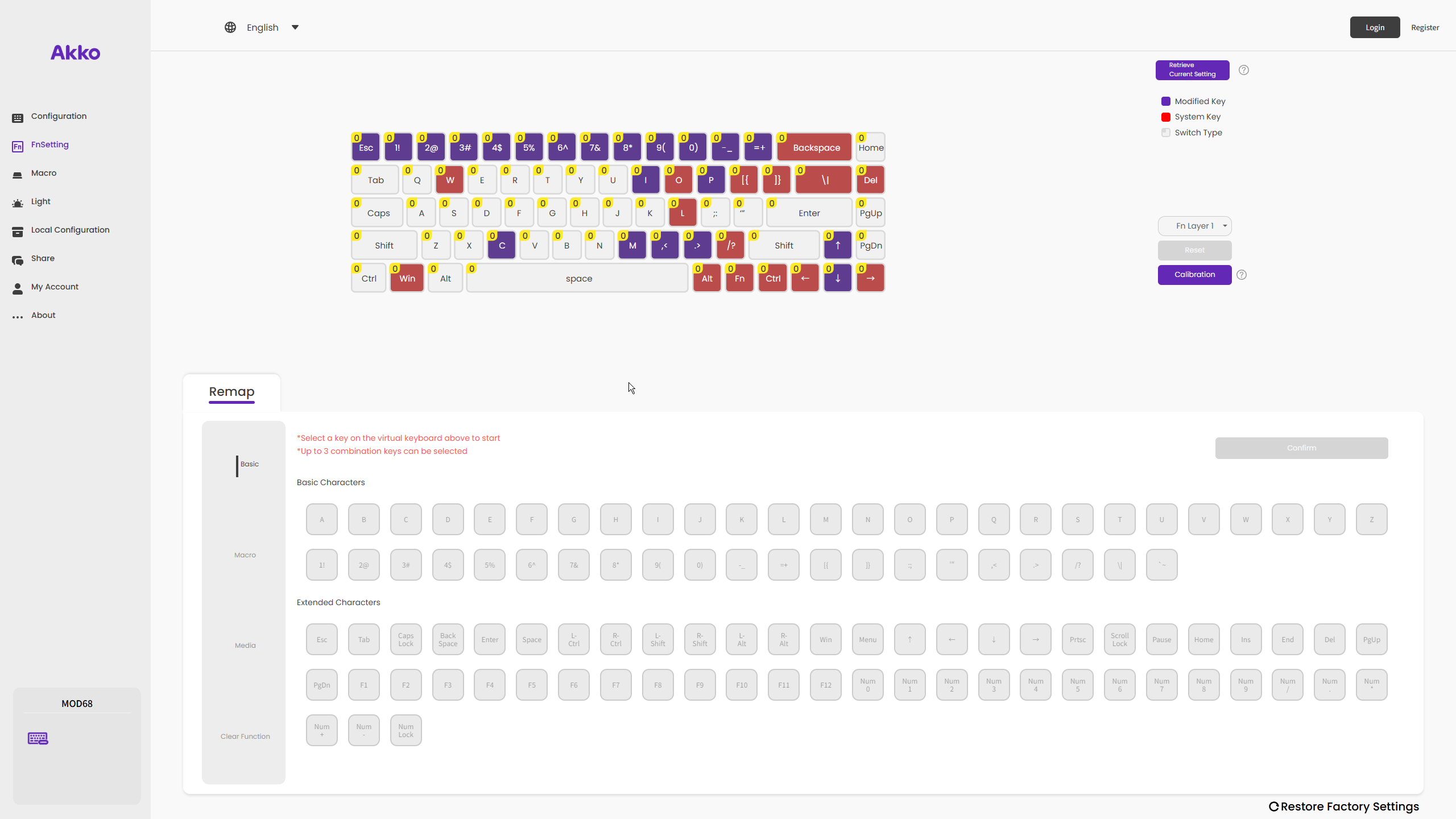
Akko Mod68 HE – Bilder App
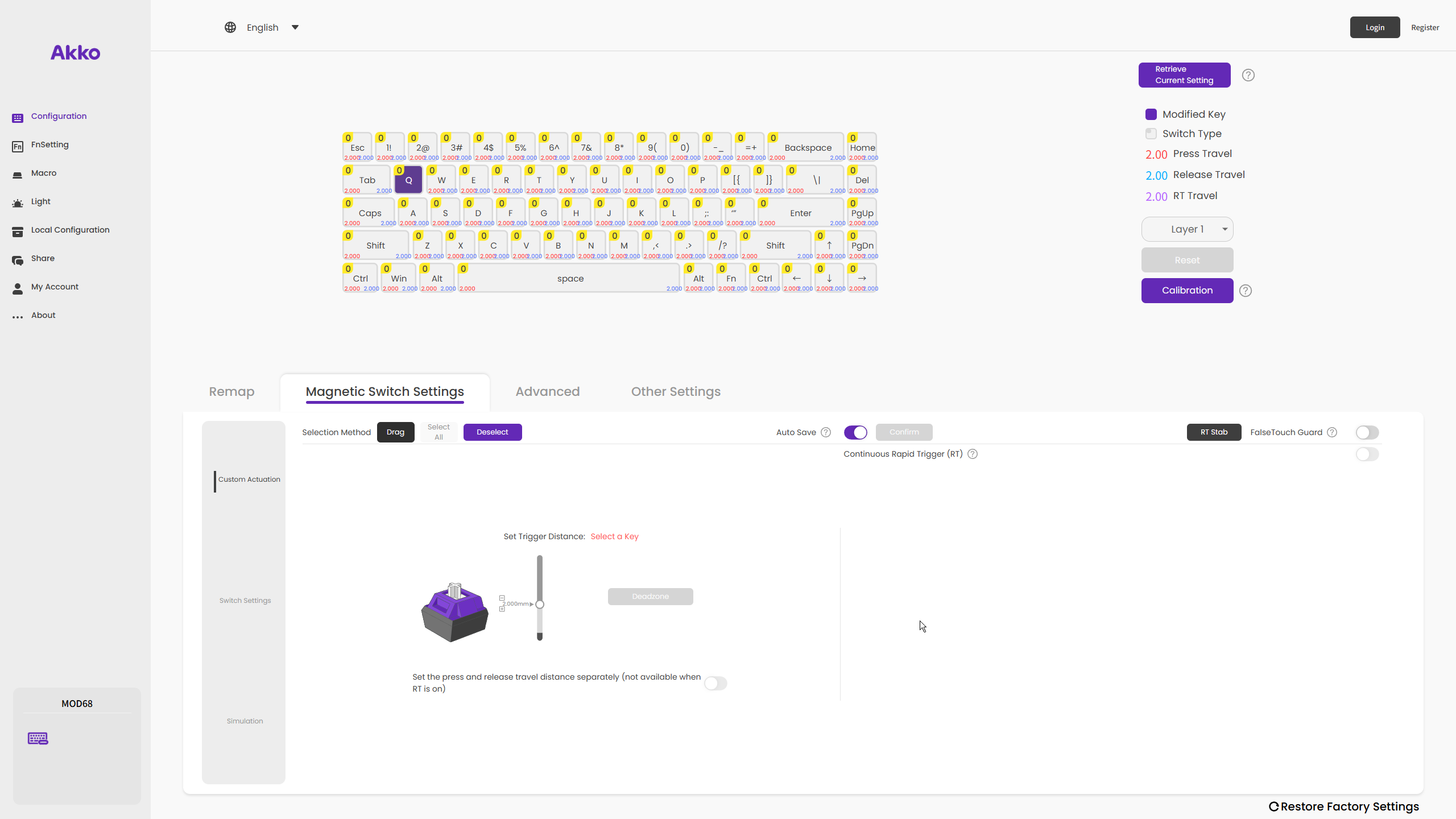
Akko Mod68 HE – Bilder App

Akko Mod68 HE – Bilder App
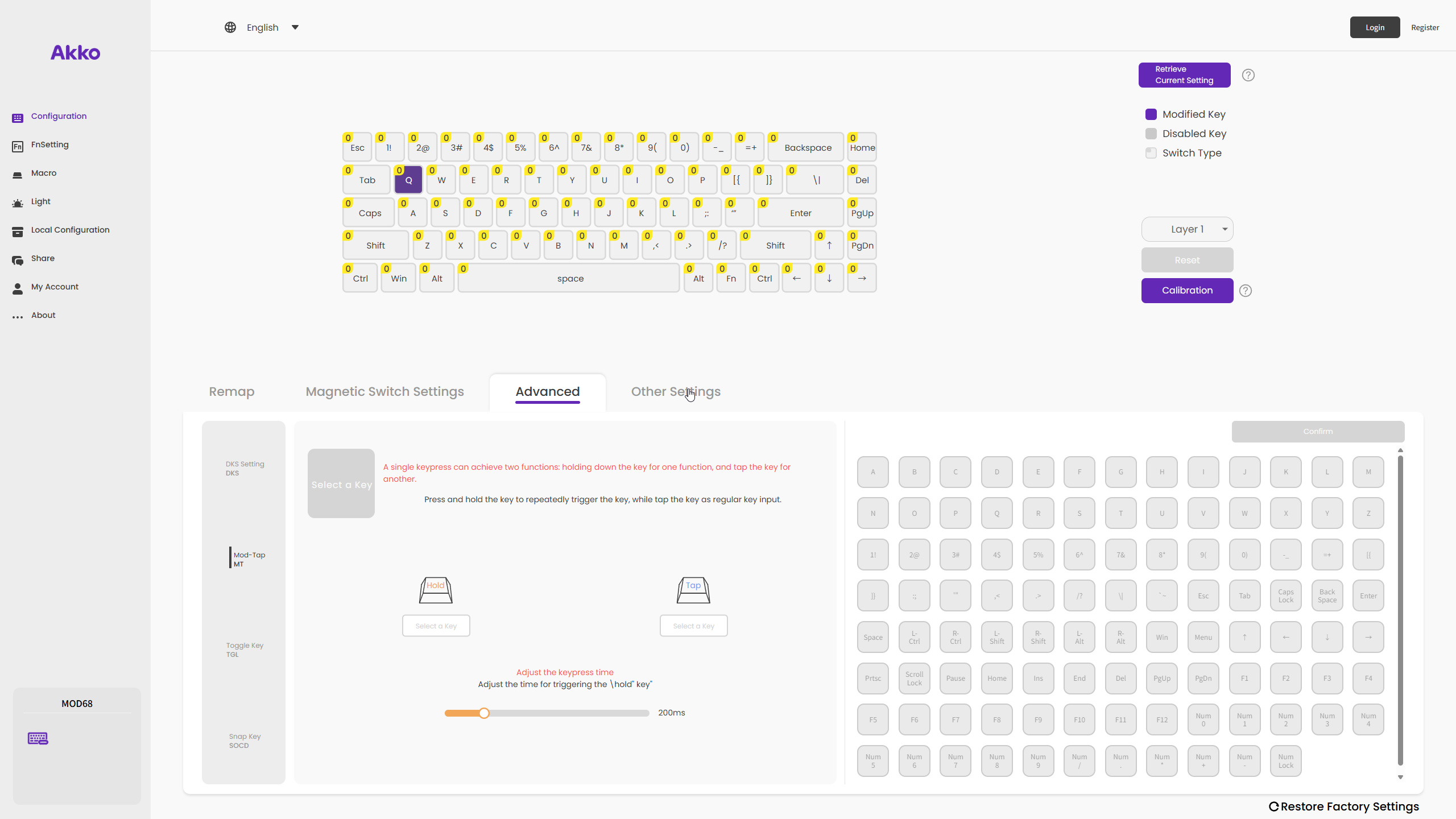
Akko Mod68 HE – Bilder App
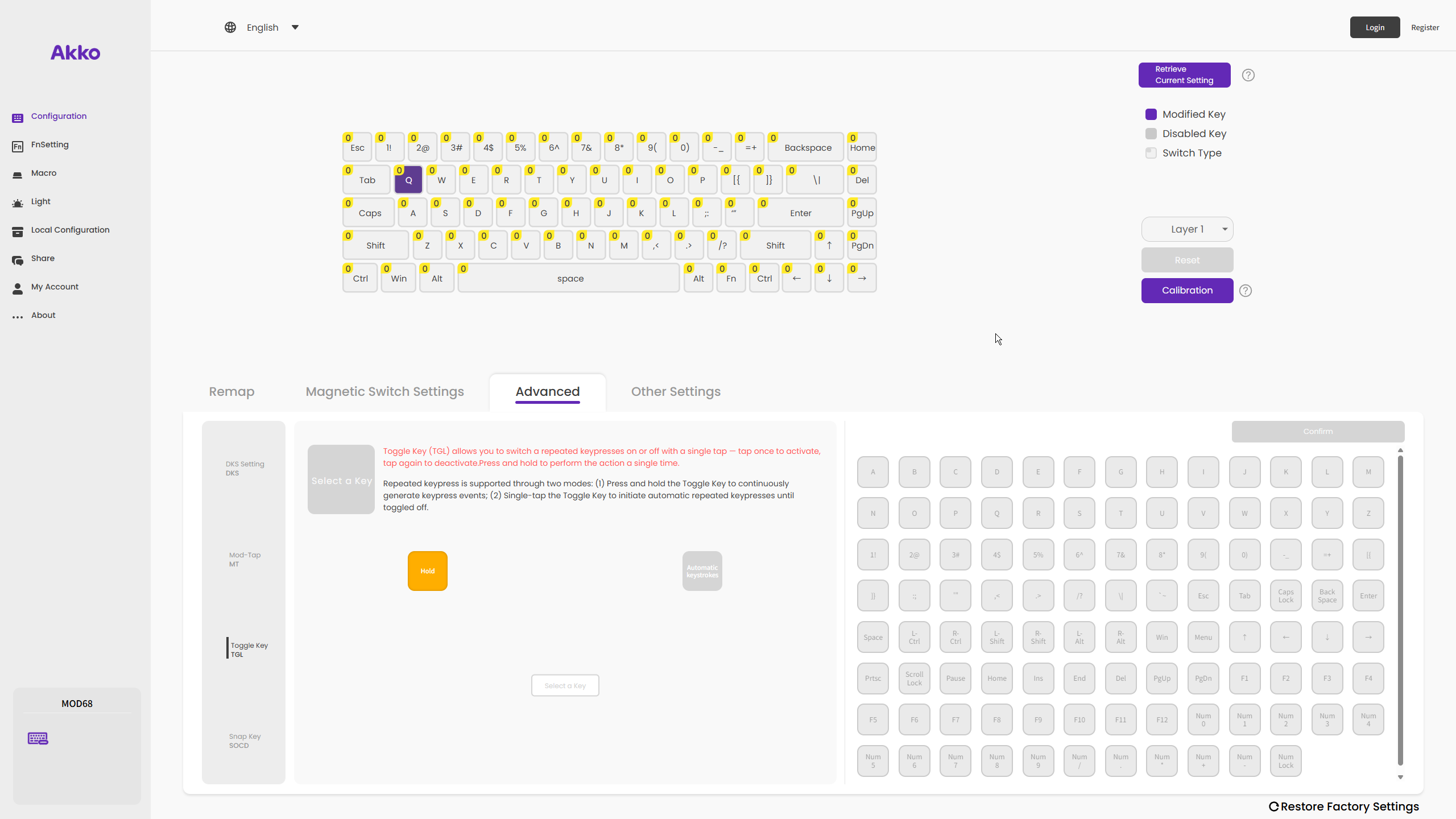
Akko Mod68 HE – Bilder App
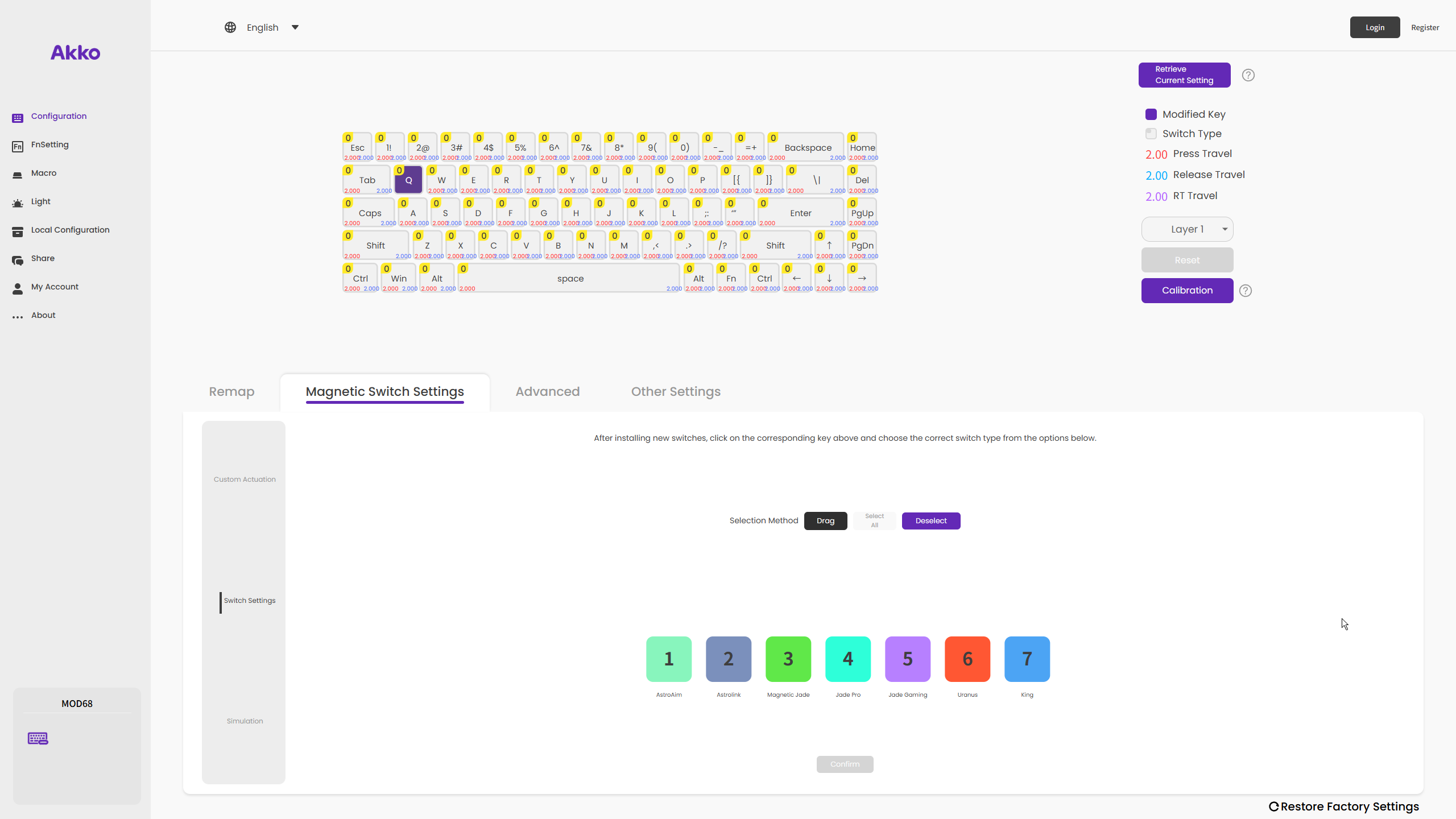
Akko Mod68 HE – Bilder App
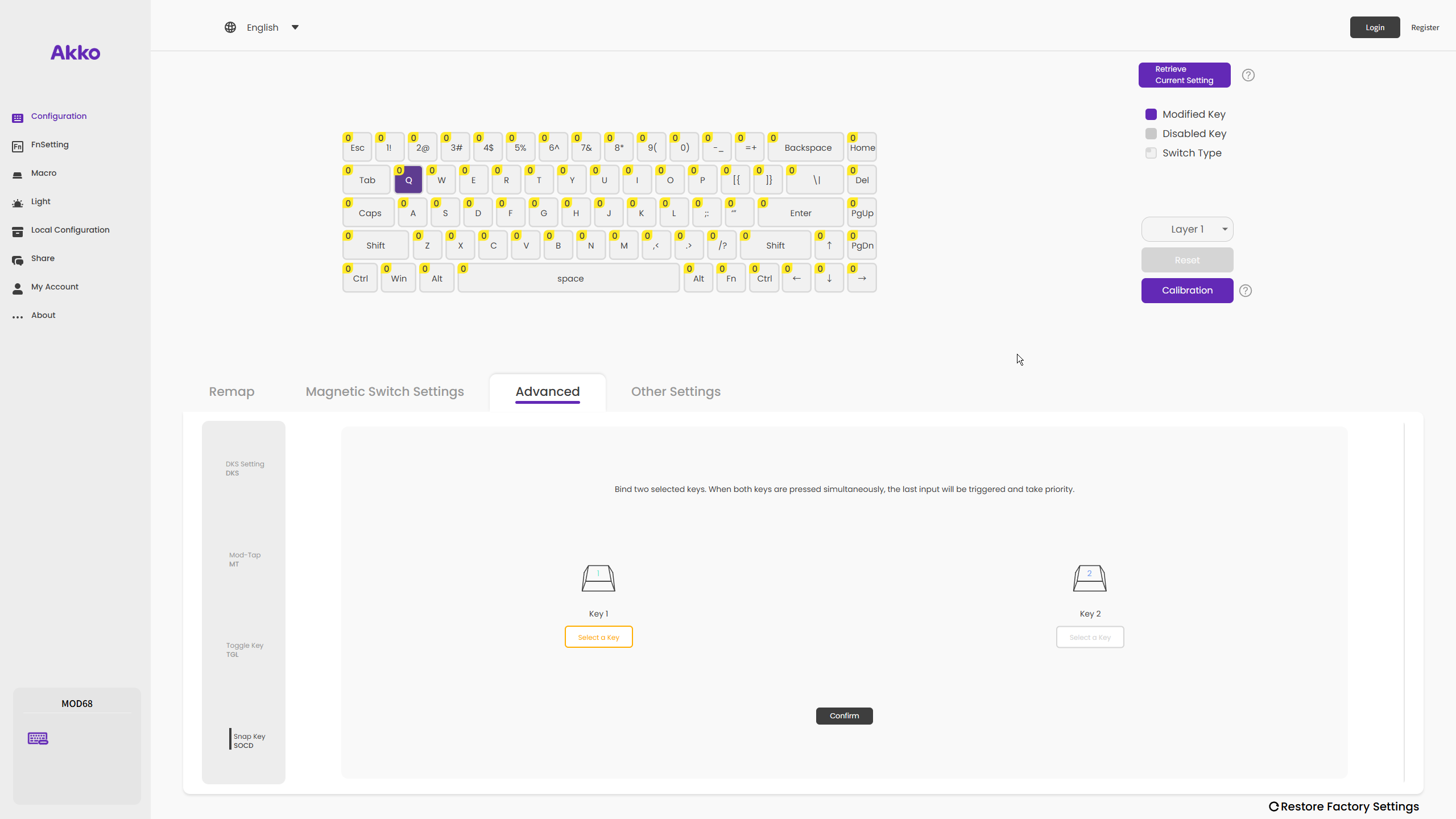
Akko Mod68 HE – Bilder App
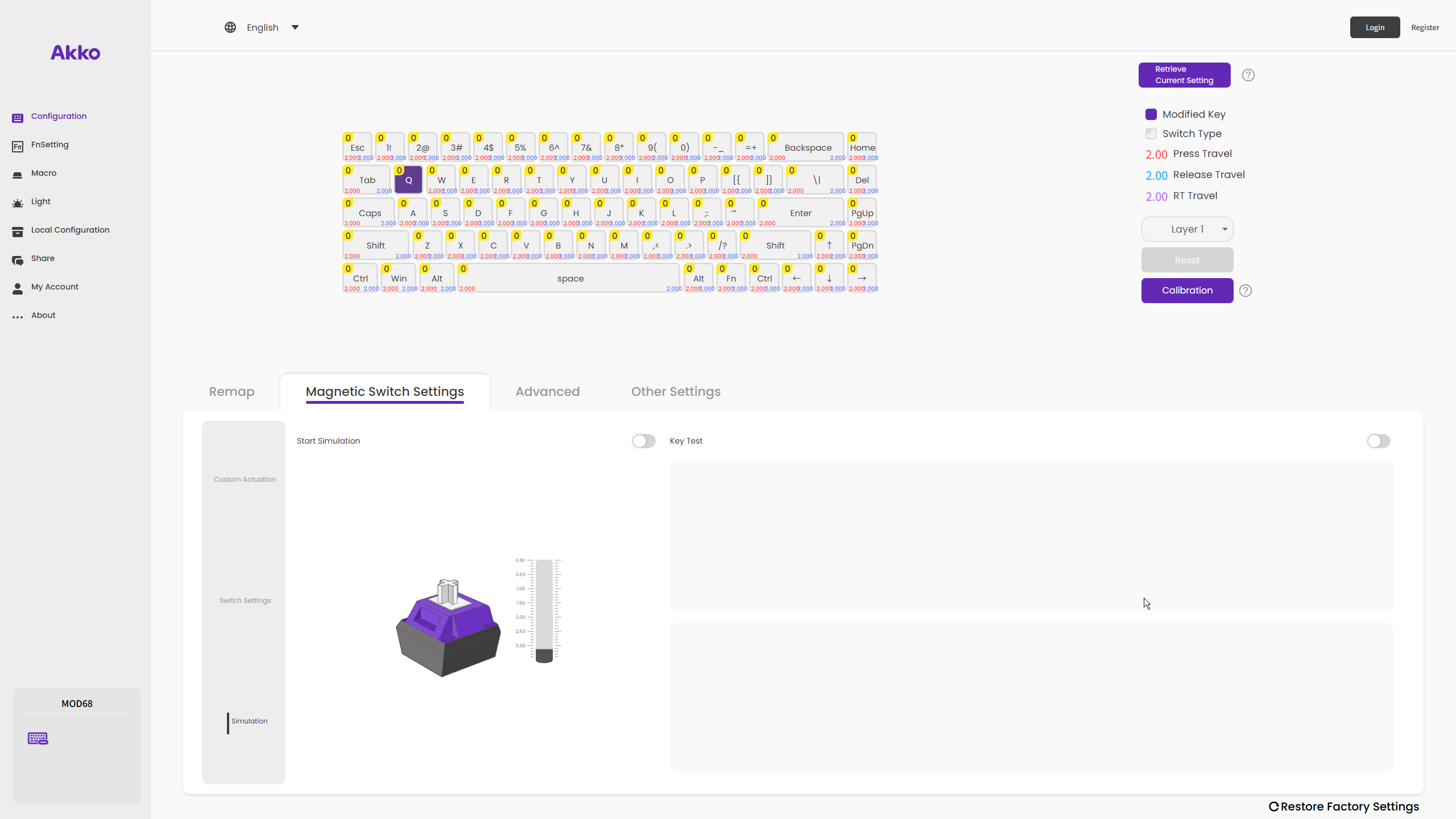
Akko Mod68 HE – Bilder App
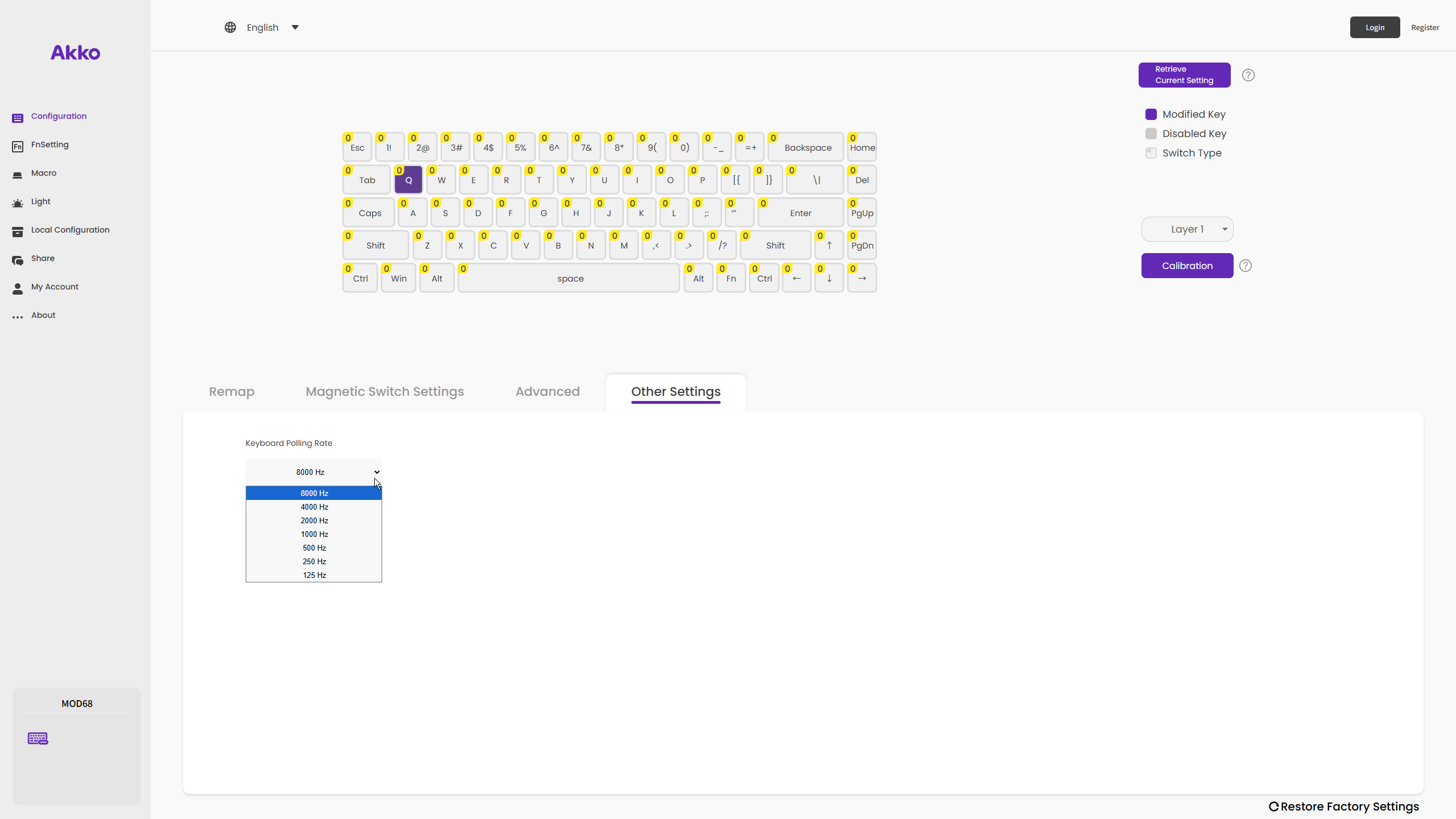
Akko Mod68 HE – Bilder App
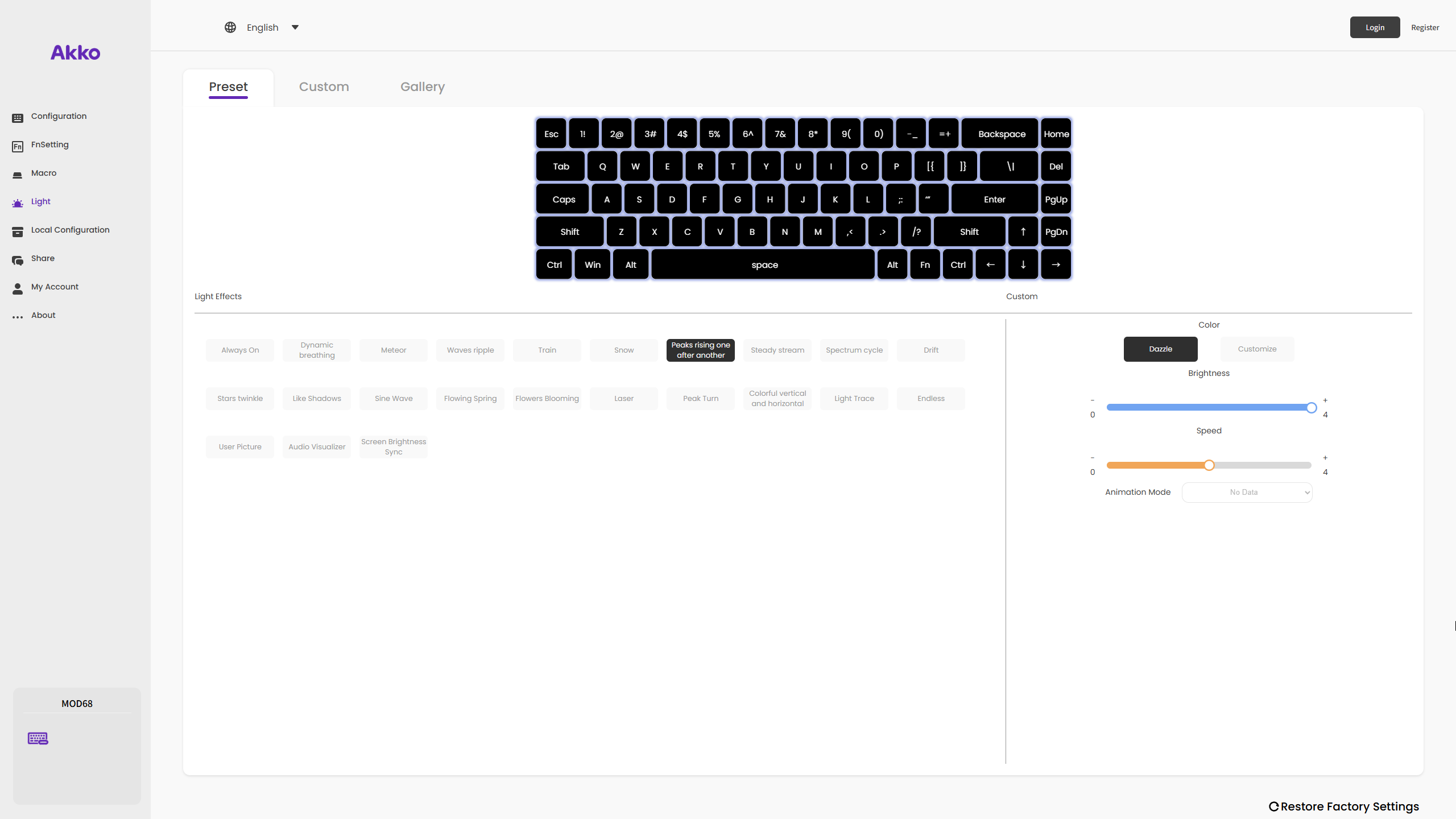
Akko Mod68 HE – Bilder App
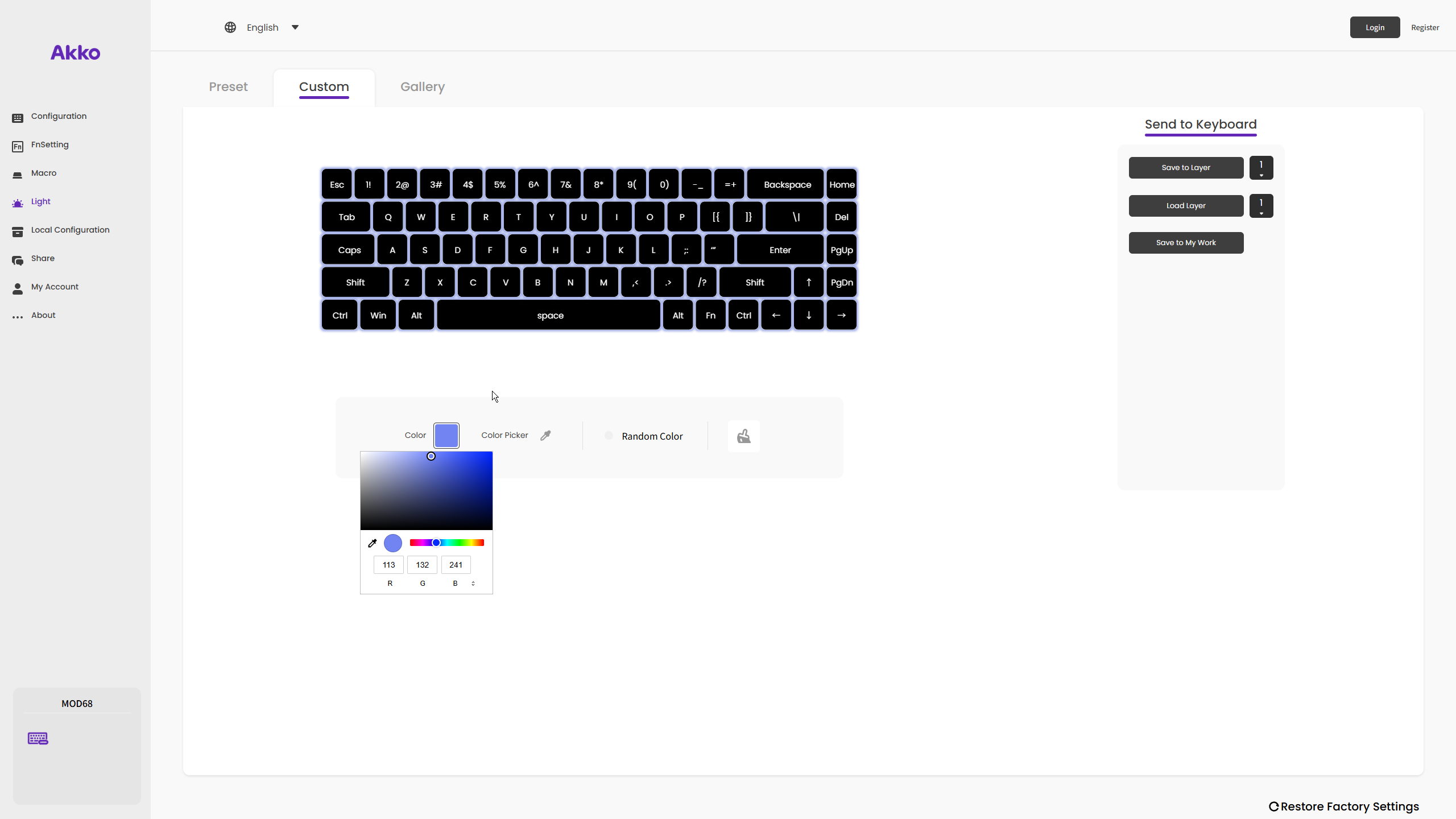
Akko Mod68 HE – Bilder App
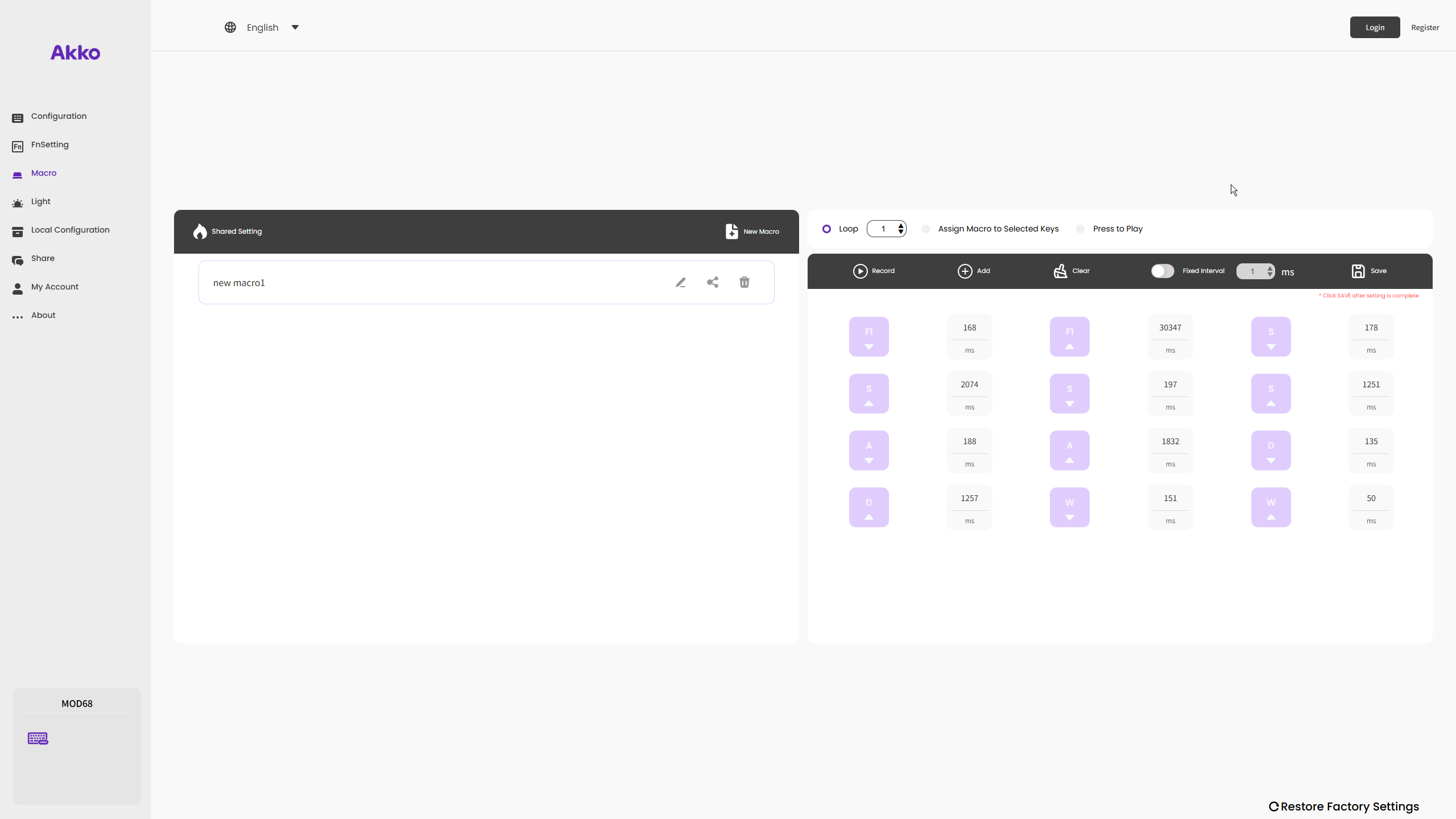
Akko Mod68 HE – Bilder App
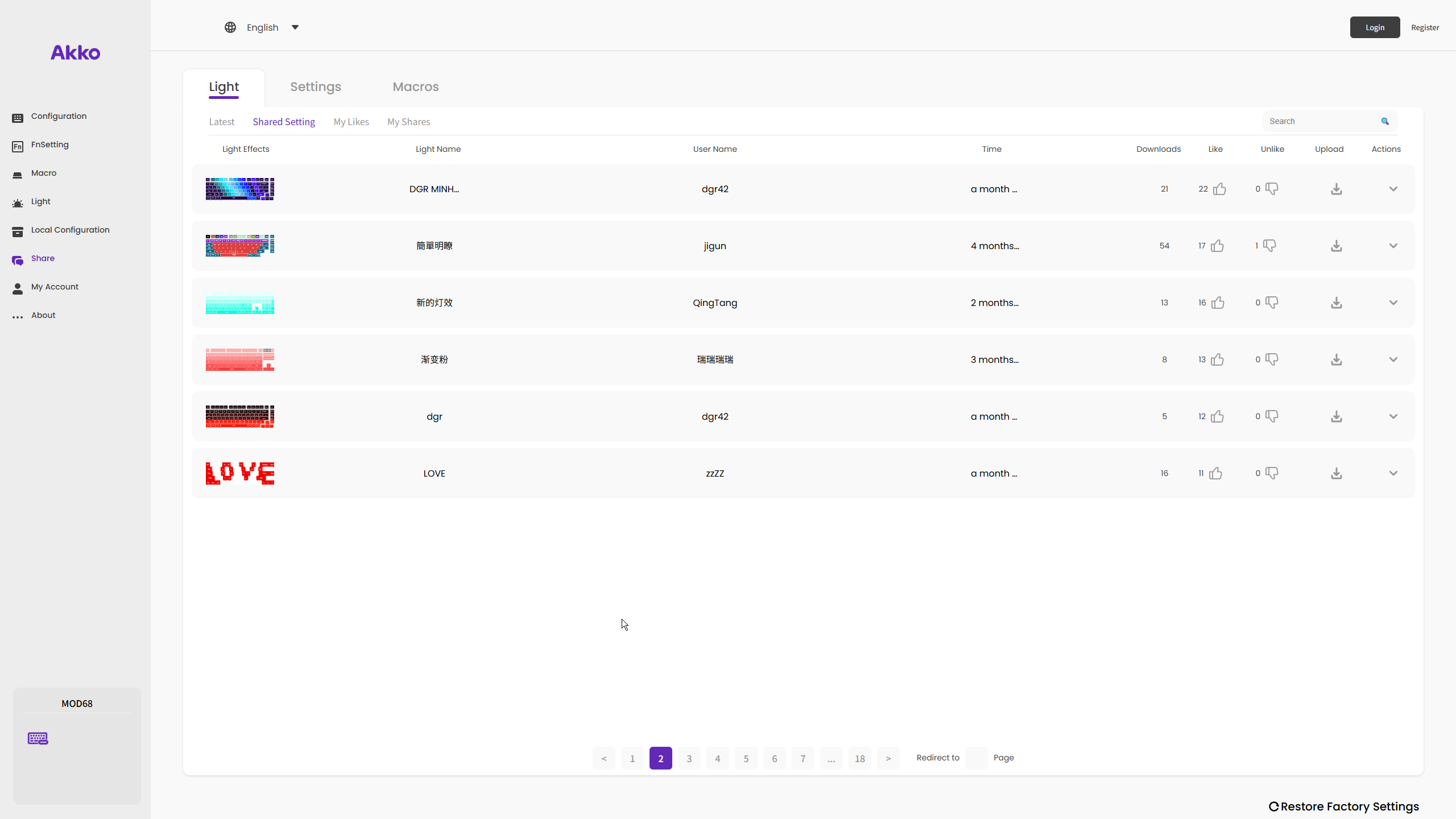
Das Share-Menü wartet mit von der Community hochgeladenen Tastaturprofilen, selbst konfigurierten Beleuchtungsprofilen und Makros auf, die man sich auf die eigene Tastatur laden kann. Hier grätscht jedoch die etwas umständliche und teilweise schwer verständliche Menüführung dazwischen, die wir schon bei der Mod 007 Year of Dragon HE bemängelt haben. Das macht die Web-App zwar nicht unbrauchbar, beeinträchtigt jedoch die Benutzerfreundlichkeit.
An der Beleuchtungsfront findet sich eine Auswahl gängiger Effekte, darunter permanent leuchtende oder auf Tastendruck reagierende. Der Audiovisualizer-Effekt hingegen lässt die Lichter zur Musik auf dem PC tanzen. Insgesamt 23 unterschiedliche Beleuchtungsarten gibt die Software her. Wer das nicht benötigt, schaltet die Beleuchtung einfach komplett aus.
Tippgefühl
Schreiben und Zocken macht auf der Mod68 HE richtig Spaß – Gasket-Mount sei Dank. Wackelige Tasten, Kratzen oder Hallen beim Schreiben gibt es nicht. Stattdessen bekommt man präzises und stabiles, wenngleich nicht gerade leises Tippen mit Thock-Sound. Die Stabilisatoren und dämpfenden Schichten in der Tastatur leisten gute Arbeit. Obwohl sie glatter und auch etwas weicher sind als die von uns bevorzugten PBT-Keycaps, bieten die hier verwendeten Polycarbonat-Tastenkappen eine gute Griffigkeit.
Preis
Die Akko Mod68 HE kabelgebunden mit deutschem Layout kostet derzeit knapp 86 Euro mit dem Code 25BFCM im offiziellen Akko-Shop. Wireless kostet sie momentan 95 Euro, ebenfalls unter Verwendung von 25BFCM.
Fazit
Die Gaming-Tastatur Akko Mod68 HE bietet erstaunlich viel für vergleichsweise wenig Geld: Die Hall-Effect-Tastatur bietet alle Vorzüge der Technologie nur in einem etwas kompakteren Formfaktor. Eine tadellose Verarbeitung, gepaart mit einem schicken Design, machen die Tastatur zu einer idealen Gaming-Peripherie. Die 8000-Hz-Abtastrate reduziert indes Verzögerungen beim Tippen.
Die Web-App könnte in puncto Benutzerfreundlichkeit zwar noch optimiert werden. Wer sich jedoch am kompakten 65-Prozent-Formfaktor nicht stört, erhält mit der Mod68 HE eine hervorragende und preisgünstige Hall-Effect-Tastatur, die sich hinter teureren Modellen nicht verstecken muss.
Endorfy Celeris 1800
Endorfy Celeris 1800
Die mechanische Tastatur Endorfy Celeris 1800 macht den optischen Spagat zwischen Büro-Utensil und Gaming-Peripherie. Wie sie sich schlägt, zeigt der Test.
- gutes Tippgefühl beim Zocken und Schreiben
- aufgeräumtes Design eignet sich auch fürs Büro
- günstig
- solide Verarbeitung
- User-Interface der Software könnte besser sein
- Gehäuse nicht wirklich robust
Endorfy Celeris 1800 im Test: Mechanische Tastatur für Büro & Gaming
Die mechanische Tastatur Endorfy Celeris 1800 macht den optischen Spagat zwischen Büro-Utensil und Gaming-Peripherie. Wie sie sich schlägt, zeigt der Test.
Die 96-Prozent-Tastatur Endorfy Celeris 1800 zum Budget-Preis vereint reduziertes Design mit farblichen Akzenten und ist – zumindest optisch – sowohl im Büro als auch im Zockerstübchen einsatzbereit. Ob selbiges auch für ihre Funktionen gilt, haben wir uns im Test angeschaut. Die Tastatur hat uns Endorfy zur Verfügung gestellt.
Ausstattung & Design
Die Endorfy Celeris 1800 kommt zusammen mit einem USB-A-auf-USB-C-Verbindungskabel mit Nylon-Gewebe. Auf der Rückseite der Tastatur sind ein Keycap-Puller sowie der Funk-Receiver für den 2,4-GHz-Funkmodus verstaut. Zusätzlich zum Keycap-Puller ist ein 2-in-1-Werkzeug im Lieferumfang enthalten, womit man auch die Switches entfernen kann. Zwei Ersatz-Switches sind ebenfalls dabei. Da die Tastatur sowohl Windows als auch Mac OS unterstützt, gibt es ein Set Tastenkappen mit Mac-OS-Beschriftung dazu. Wer lieber eine ganzheitlich graue Tastatur haben möchte, tauscht die gelbe Enter- sowie Escape-Taste durch die ebenfalls inkludierten grauen Ersatz-Tastenkappen aus.
Die Tastatur misst 384 × 129,5 × 44,6 mm und bringt rund 1,1 kg auf die Waage. Als 96-Prozent-Keyboard stehen der Endorfy Celeris 1800 fast alle Tasten einer regulären Fullsize-Tastatur zur Verfügung. Um dennoch etwas Platz auf dem Schreibtisch zu sparen, sind Nummernblock und Pfeiltasten näher zusammengerückt, um so viel ungenutzte Fläche wie möglich zu eliminieren. Selbiges gilt für die Reihe der F-Tasten, die nun mit der darunterliegenden Tastenreihe kuschelt. Das Resultat mag für den einen oder anderen etwas gedrängt wirken, stört uns allerdings überhaupt nicht.
Endorfy Celeris 1800 – Bilder
Endorfy Celeris 1800 – Bilder
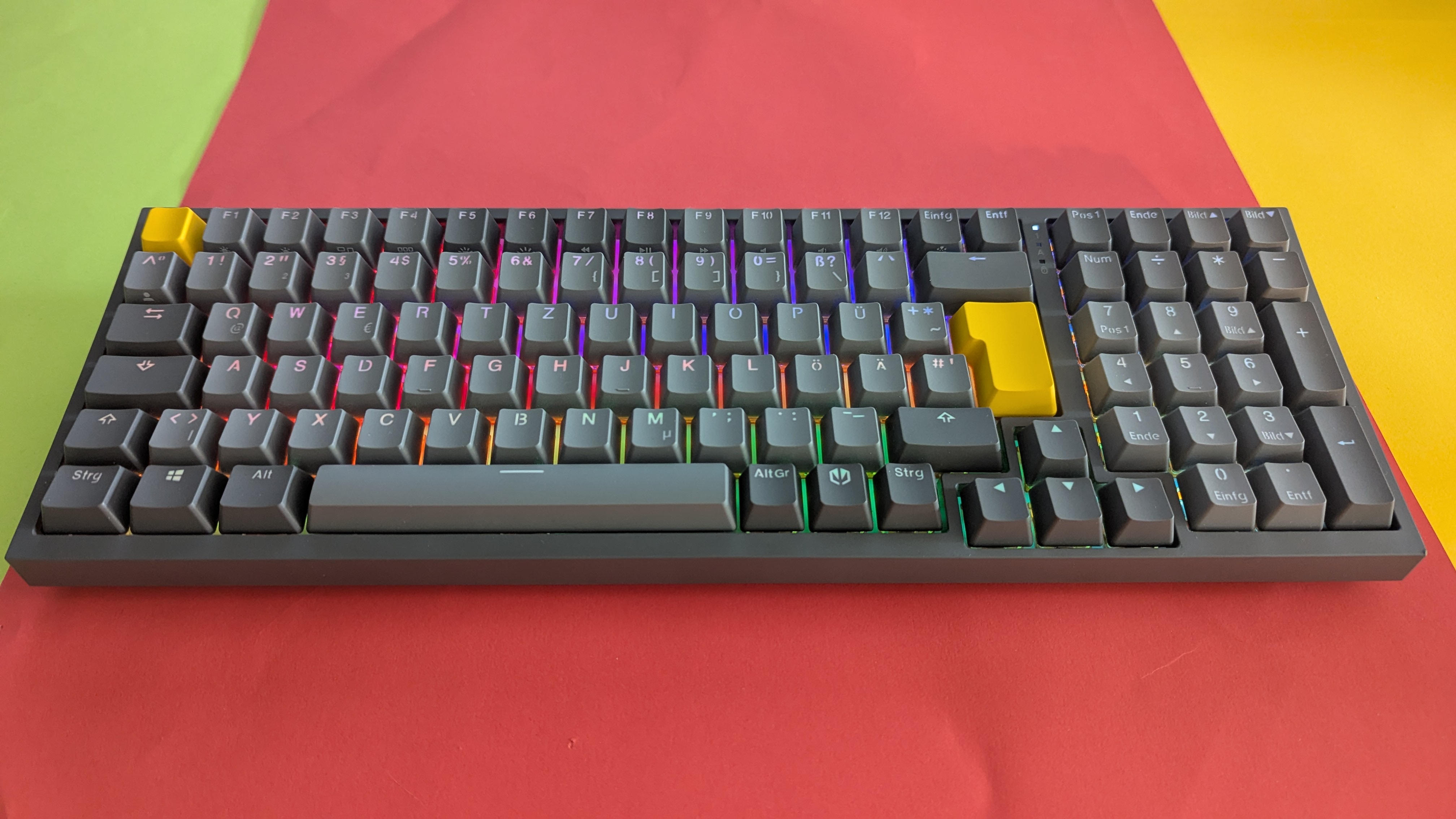
Endorfy Celeris 1800 – Bilder
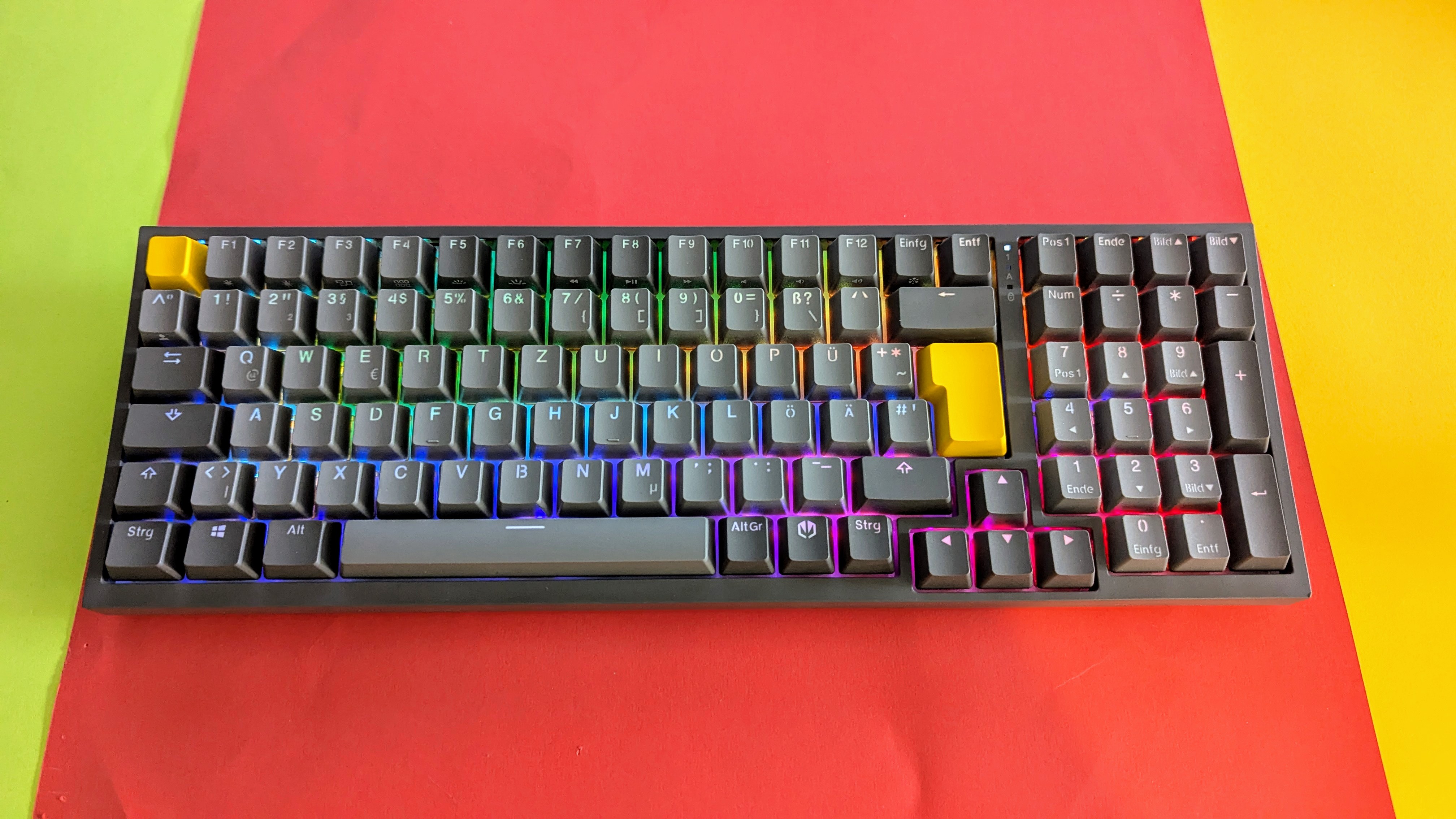
Endorfy Celeris 1800 – Bilder
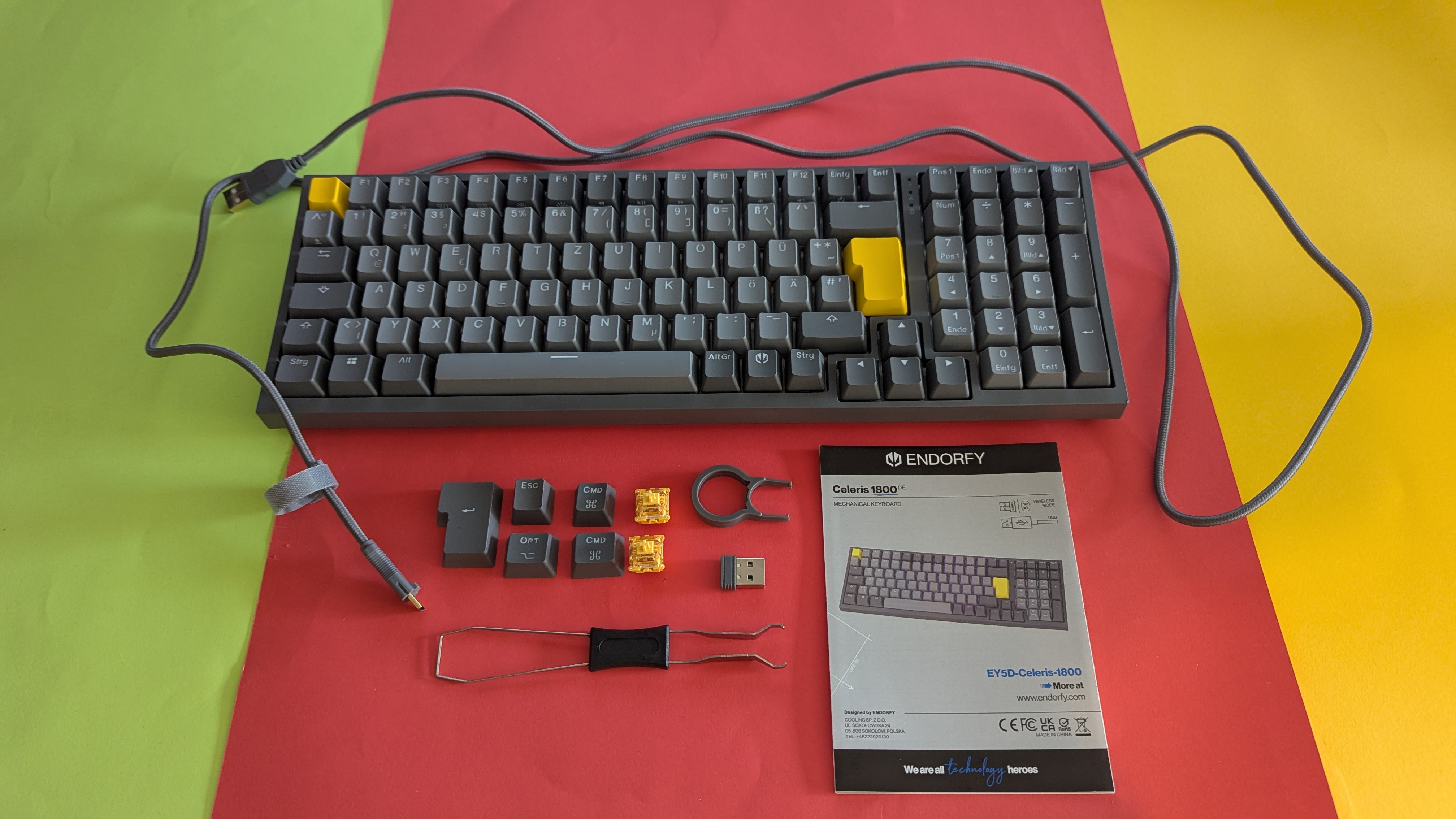
Endorfy Celeris 1800 – Bilder
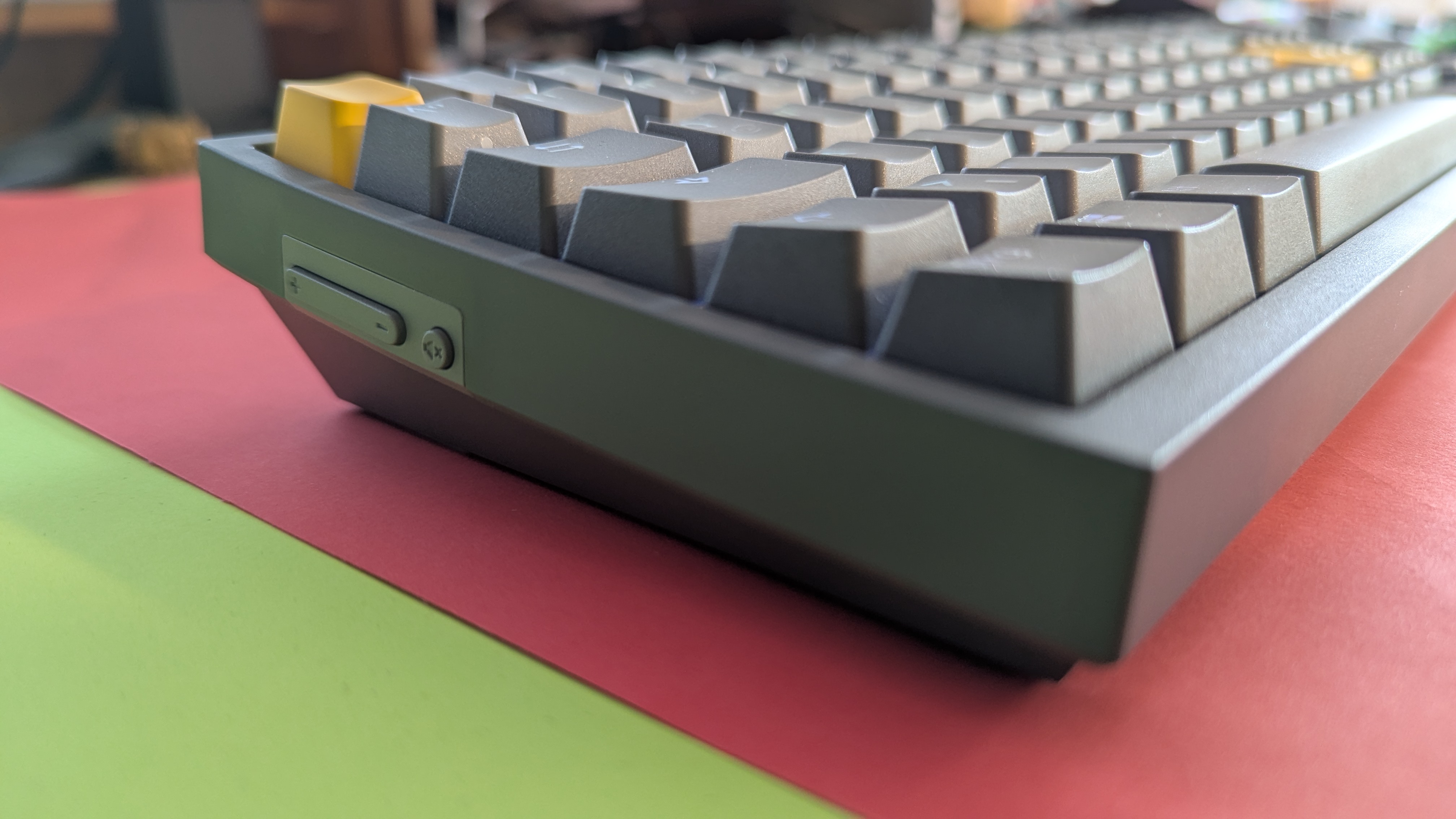
Endorfy Celeris 1800 – Bilder
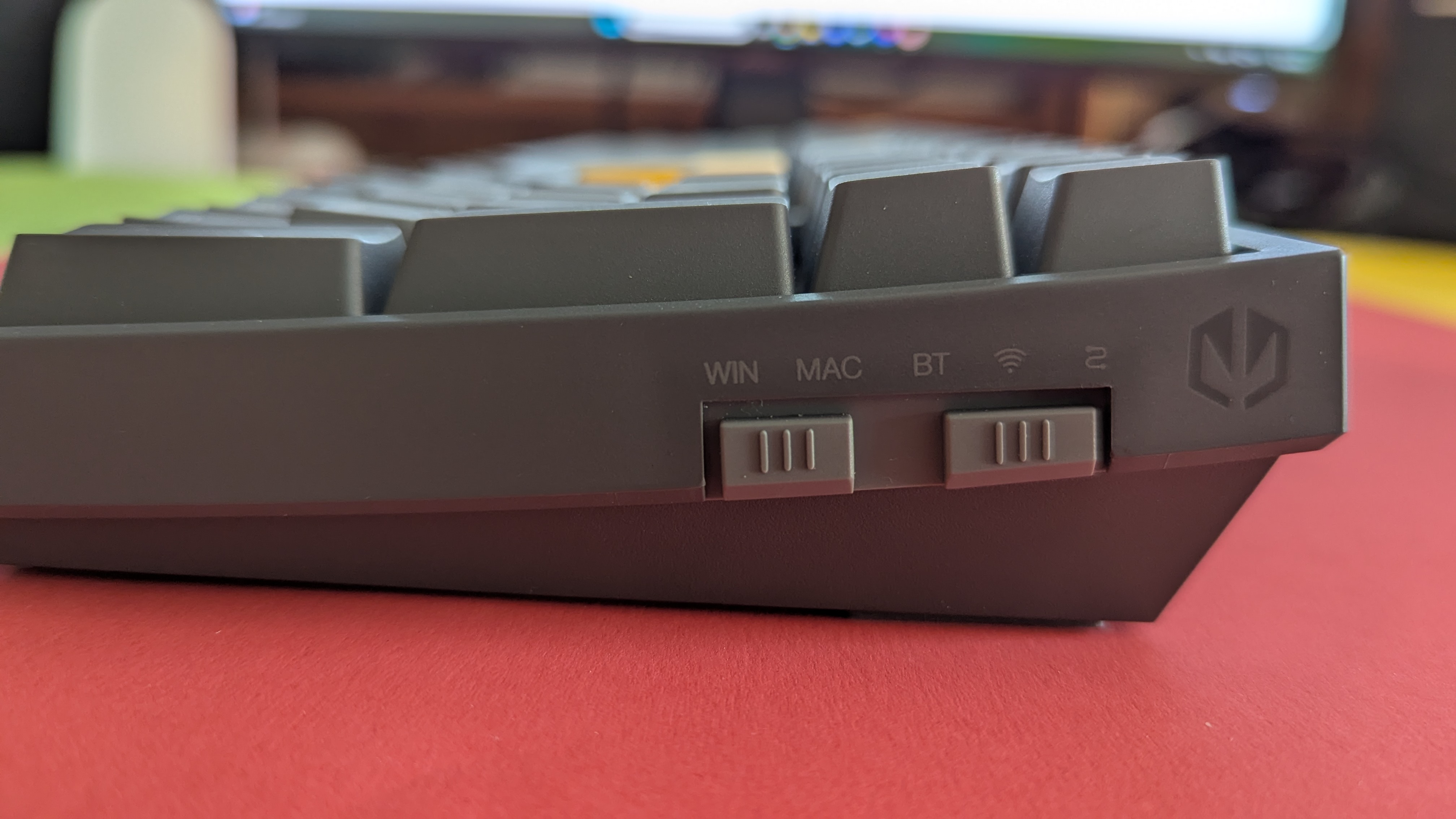
Endorfy Celeris 1800 – Bilder
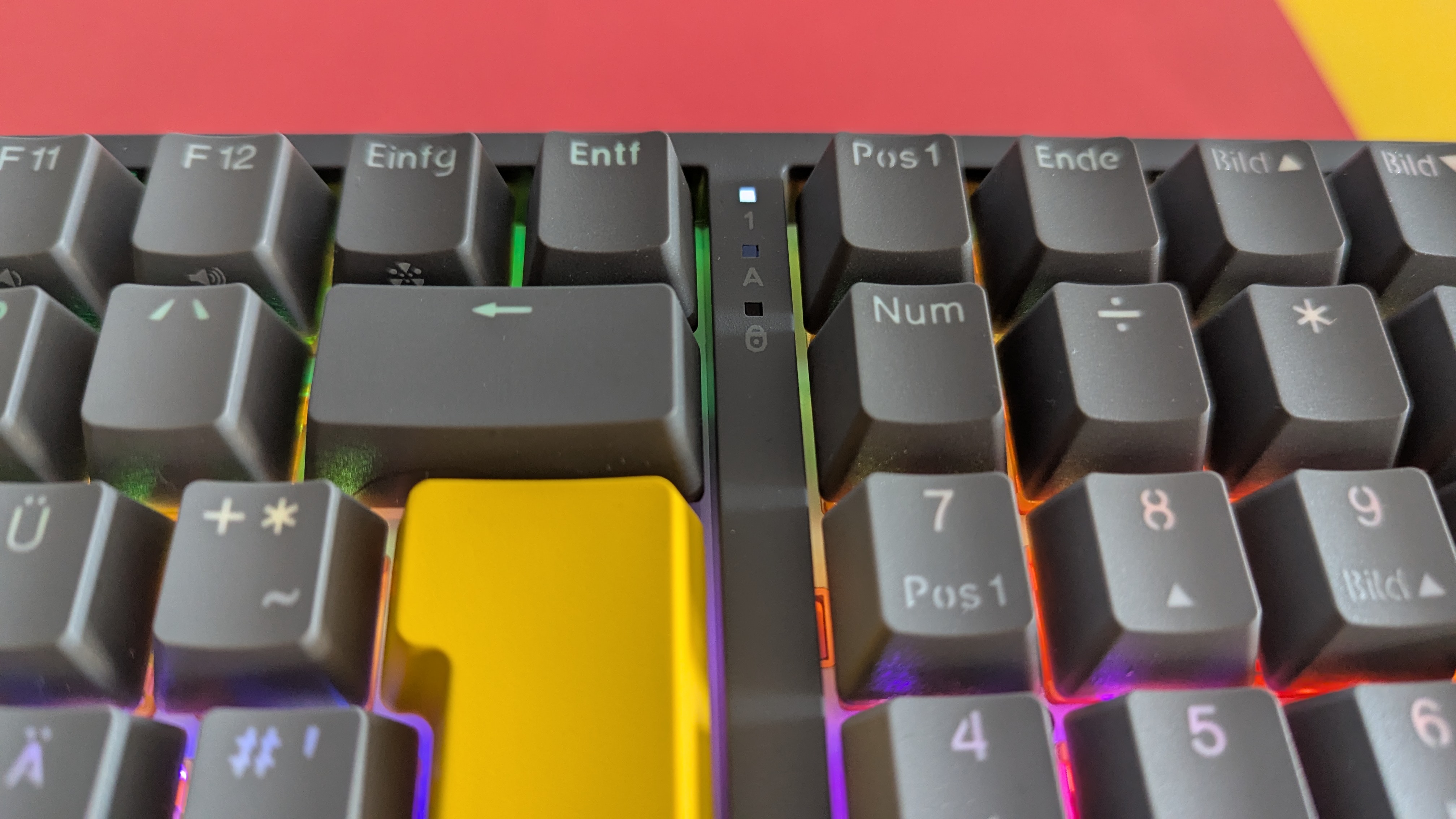
Endorfy Celeris 1800 – Bilder
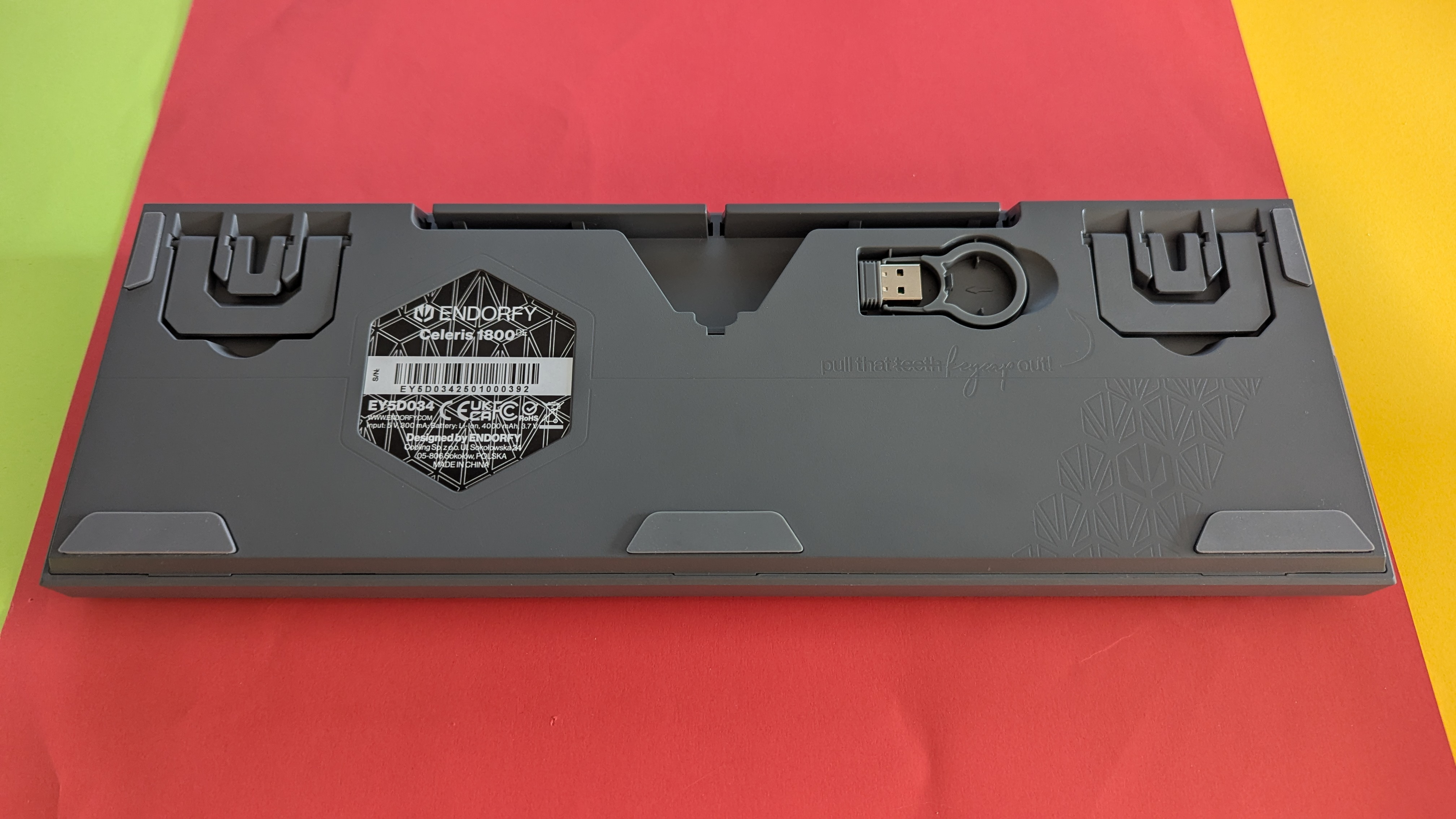
Endorfy Celeris 1800 – Bilder
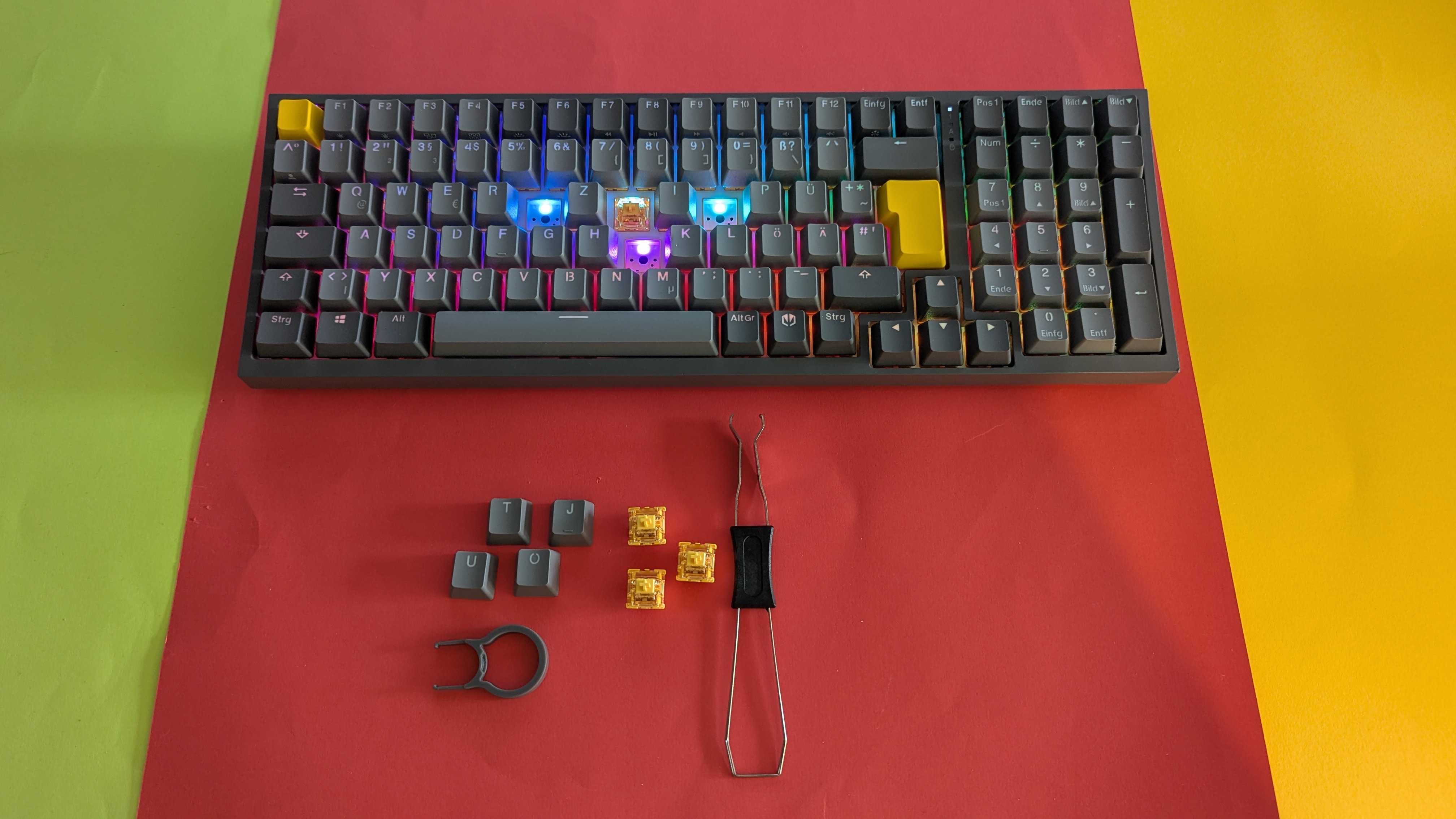
Endorfy Celeris 1800 – Bilder
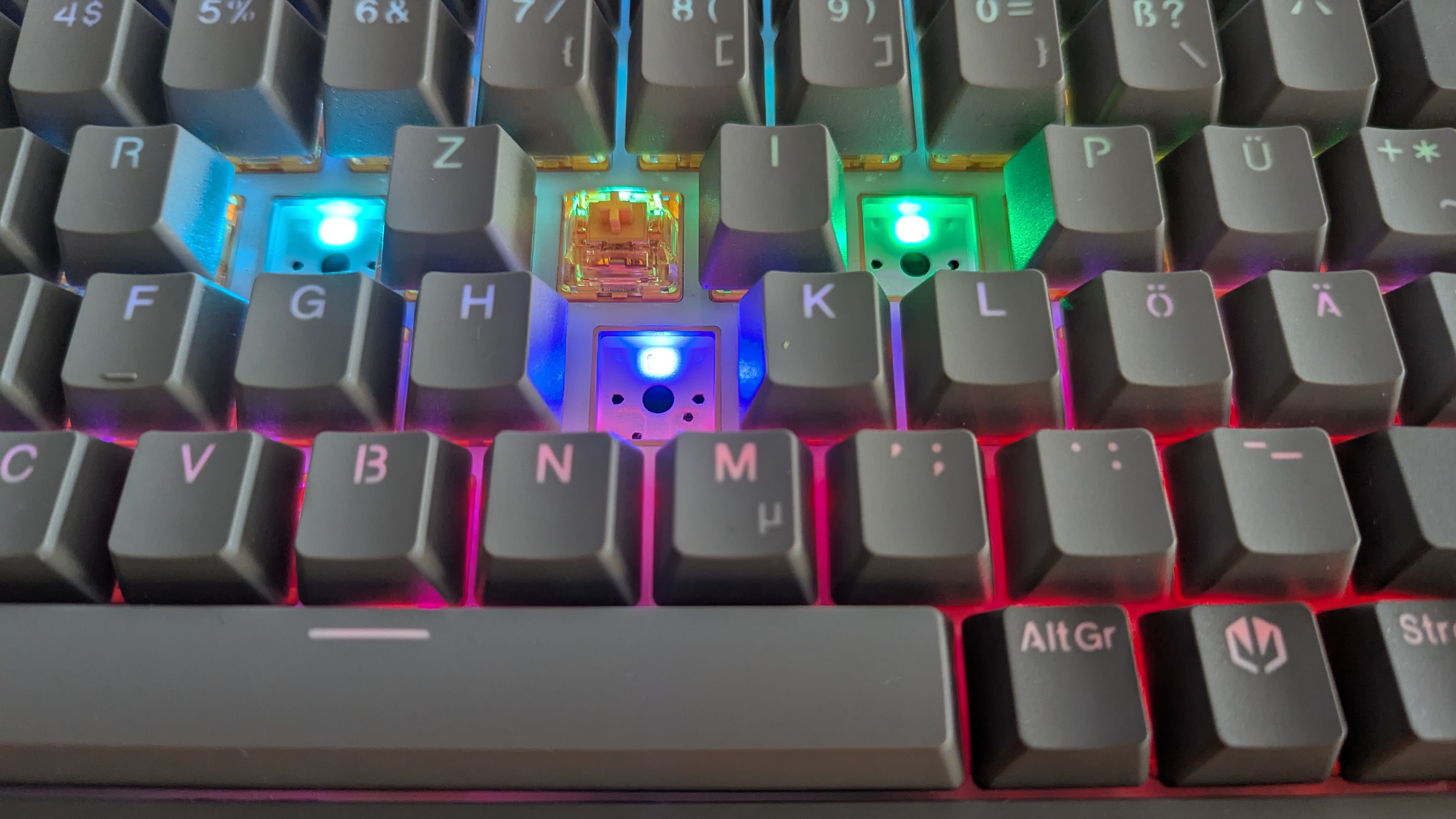
Endorfy Celeris 1800 – Bilder
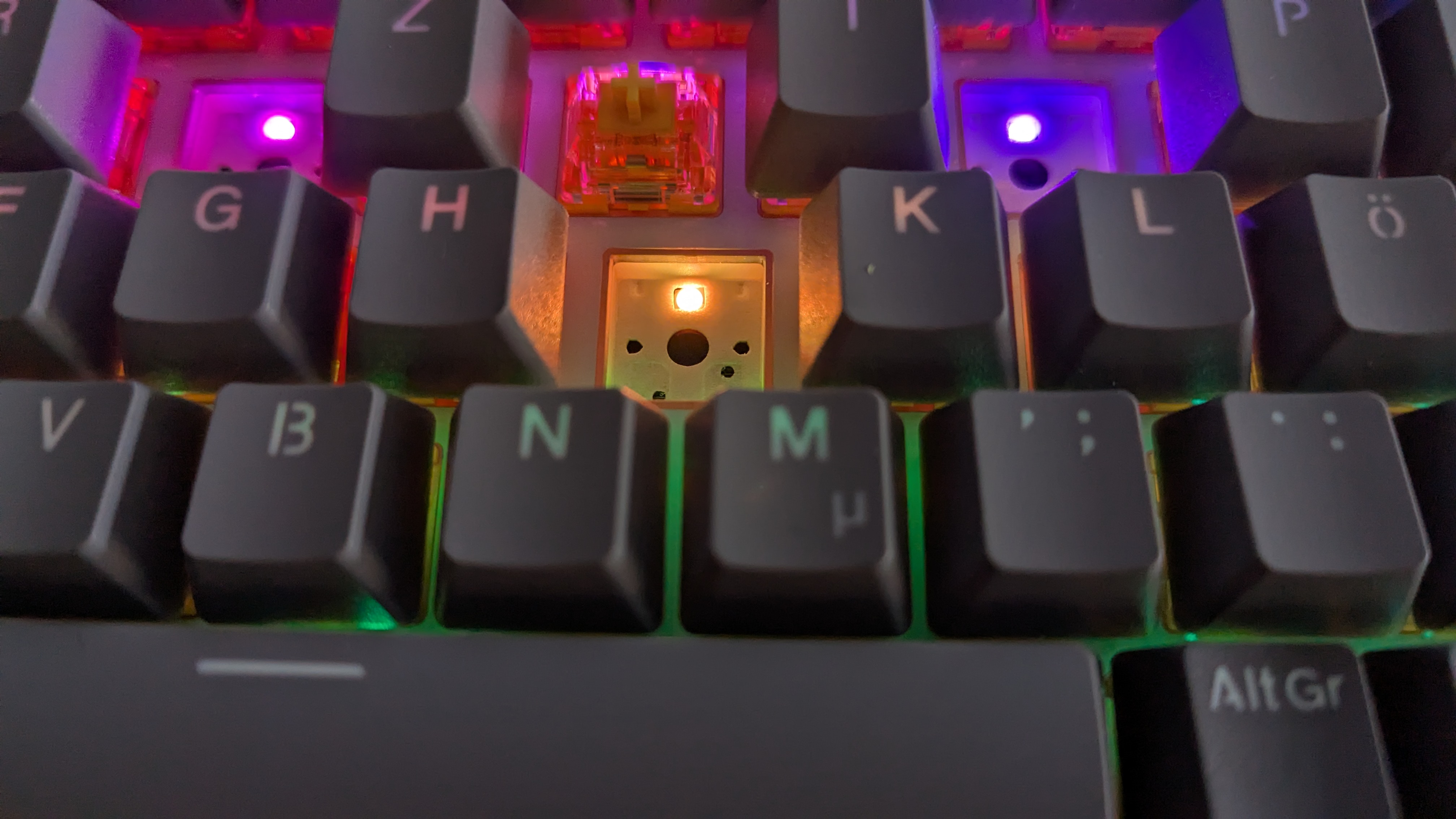
Endorfy Celeris 1800 – Bilder
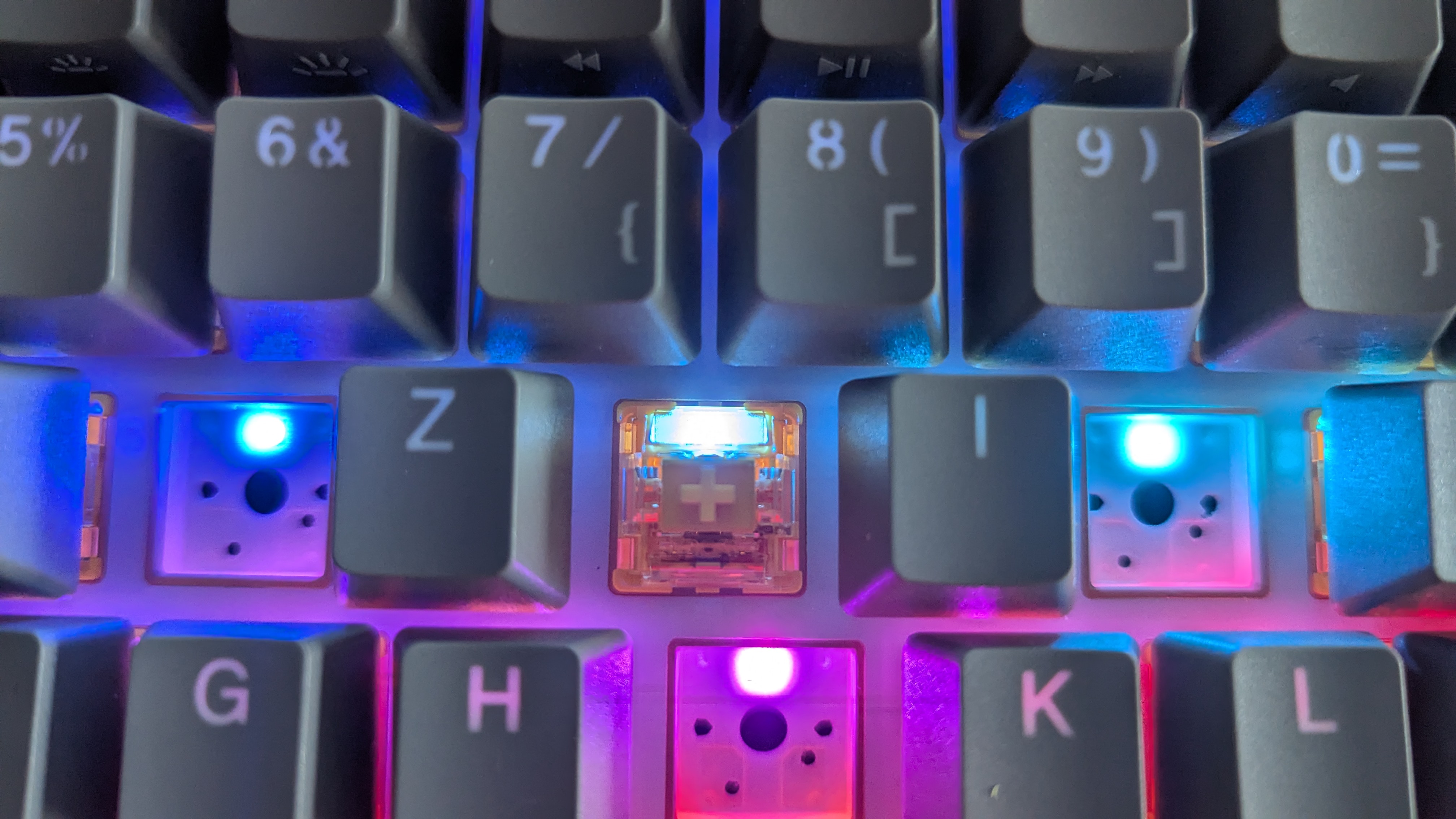
Das Plastikgehäuse der Tastatur wirkt solide verarbeitet, übt man etwas Druck mit den Händen auf das Gehäuse aus, gibt dieses jedoch nach und biegt sich mit. Am rechten Rand der Tastatur befinden sich zwei Schalter. Der obere Schalter wechselt zwischen den drei Verbindungsmodi kabelgebunden, Funk und Bluetooth. Der kabelgebundene Modus fungiert gleichzeitig auch als Aus-Schalter, wenn man die Tastatur mit Funk- oder Bluetooth-Verbindung verwendet. Mit dem unteren Schalter wechselt man indes zwischen den Windows- und Mac-Funktionen.
Auf der gegenüberliegenden Seite befindet sich eine Lautstärke-Wippe sowie ein Mute-Button. Deren Funktionen lassen sich per Software nach Bedarf neu belegen.
Das schlichte graue Design der Tastatur mit den gelben Akzenten gefällt. Sie wirkt dadurch auch im Büro nicht fehl am Platz. Möchte man mehr Farbe, schaltet man die RGB-Beleuchtung hinzu, die dezent zwischen den Tasten und durch die transparente Beschriftung dieser hervorscheint.
Software
Um die Tastatur zu konfigurieren, steht die gleichnamige Software Endorfy Celeris 1800 zur Verfügung. Wie von preiswerteren Tastaturen gewohnt, ist die Software recht rudimentär, erfüllt aber die meisten Anforderungen. So stellt man die Beleuchtungseffekte des Keyboards ein, passt die Tastenbelegungen nach Wunsch an oder erstellt Makros.
Endorfy Celeris – Bilder App
Endorfy Celeris 1800 – Bilder App
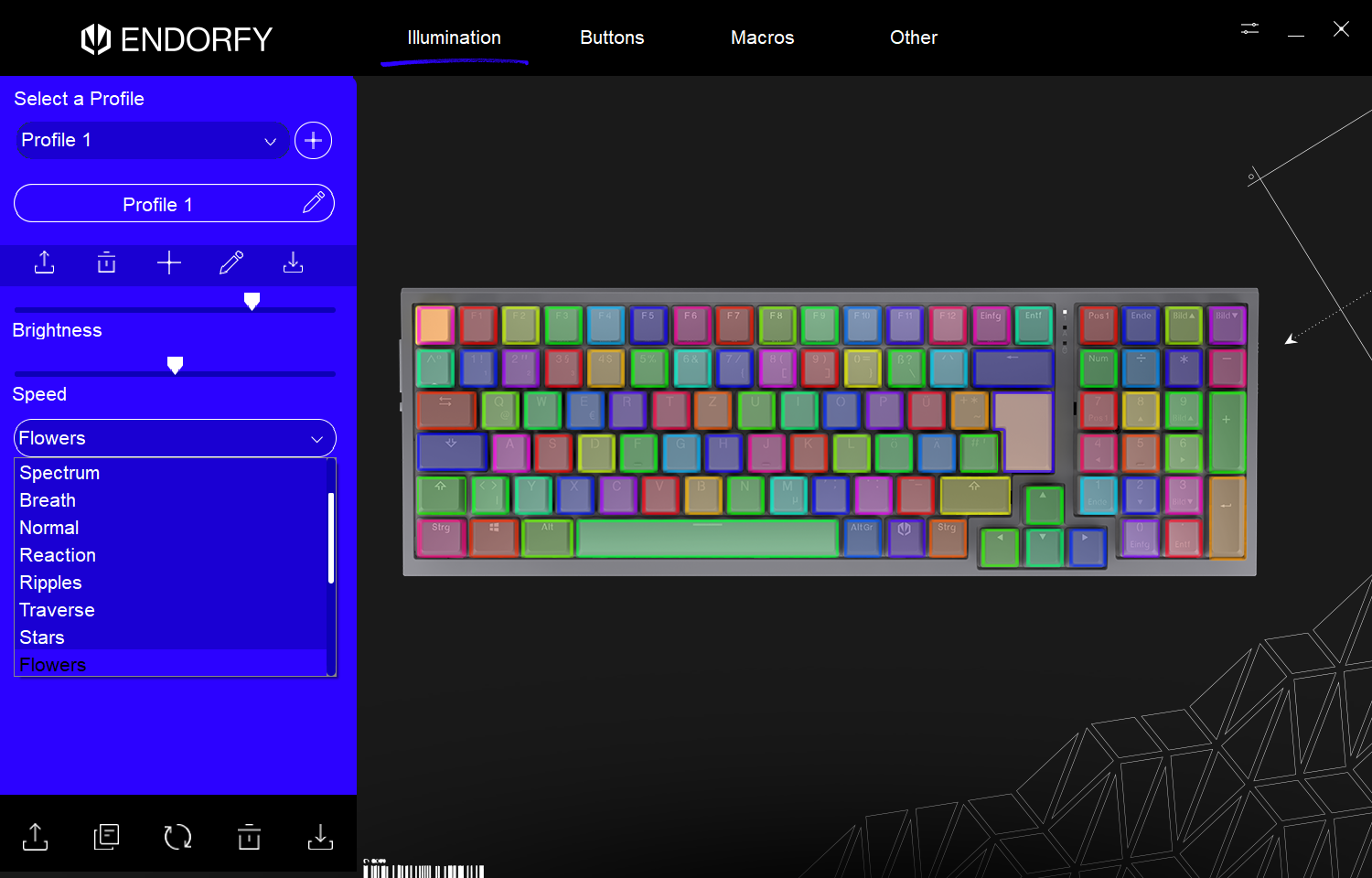
Endorfy Celeris 1800 – Bilder App
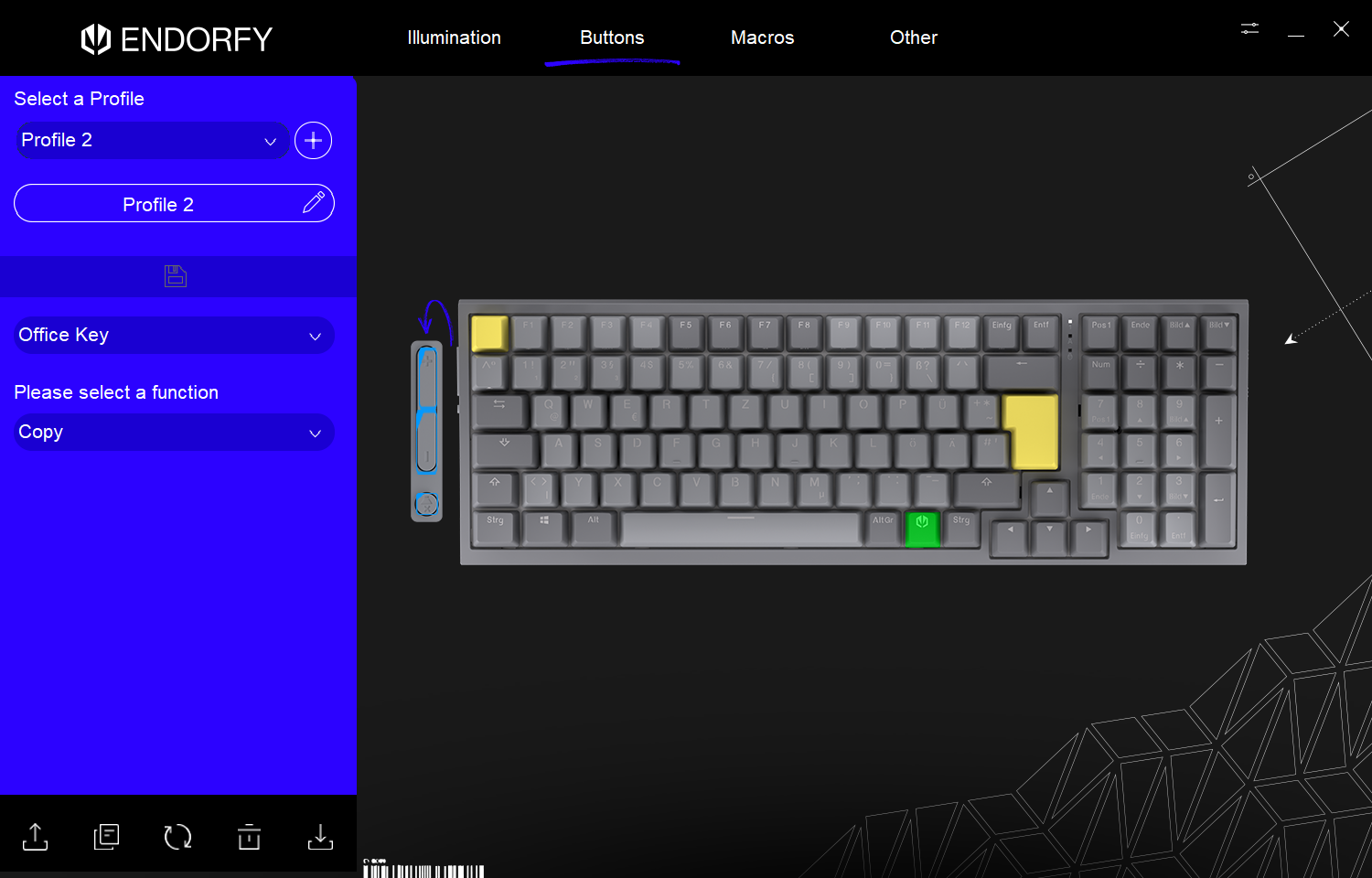
Endorfy Celeris 1800 – Bilder App
Endorfy Celeris 1800 – Bilder App
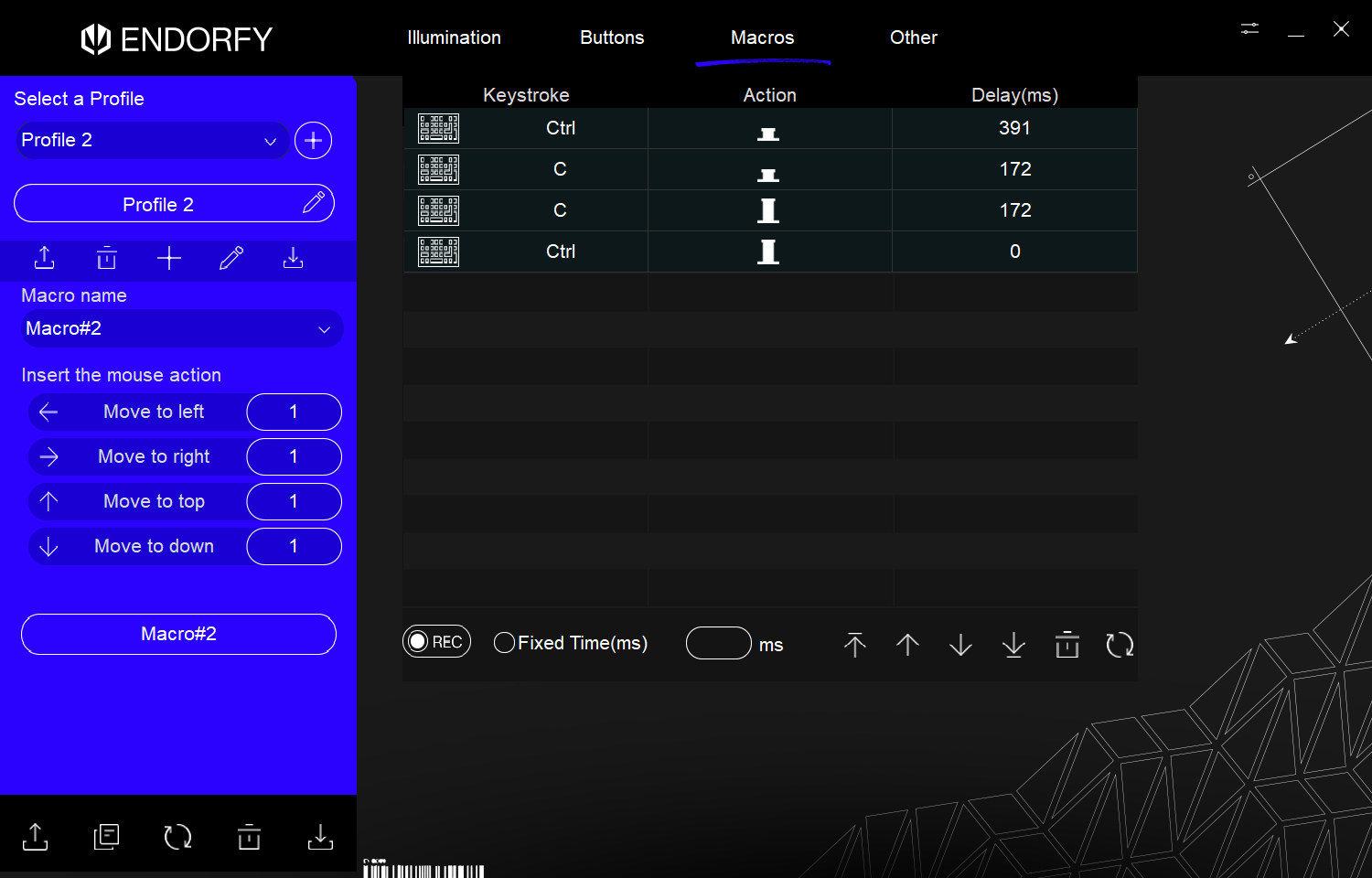
Endorfy Celeris 1800 – Bilder App
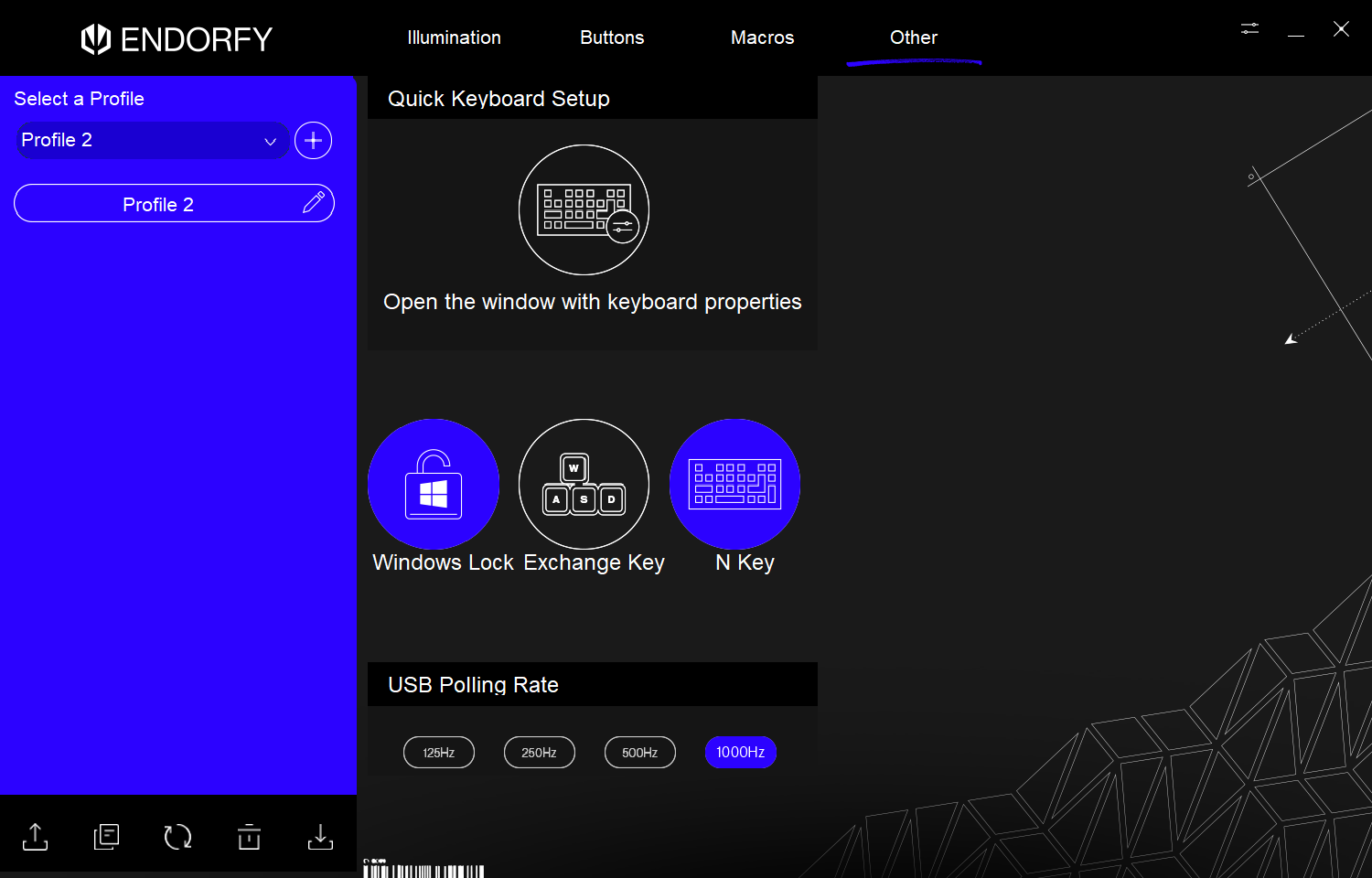
Dem User-Interface würden ein paar erklärende Tooltips nicht schaden. Gerade beim Makro-Editor erschließt sich uns auch nach mehrmaligen Ausprobieren nicht, ob und wie man ohne eine Live-Aufzeichnung die Tastenkombinationen einpflegt. Das Menü lässt uns nur Mausrichtungen ohne eine Live-Aufzeichnung in den Makro-Editor eintragen. Genauso erschließt sich uns nicht, was die Option Exchange Keys, die man im Menü Other anklicken kann, bewirkt. Praktisch ist hingegen, dass die Tastatur auch kabellos von der Software erkannt wird.
Besonders unkompliziert ist hingegen das Menü der Beleuchtungseffekte. Hier wählt man aus einer Handvoll unterschiedlicher Effekte aus und passt – je nach Effekt – Geschwindigkeit, Helligkeit, Farbe und die Richtung an, in die sich der Farbverlauf bewegt.
Schreibgefühl
Zwei Lagen Silikon sowie ein IXPE-Schaumstoff-Pad regeln die Akustik im Inneren der Celeris 1800 und sorgen für einen hellen, knackigen Sound beim Tippen. Die FR4-Platte, auf die die vorgeschmierten Switches gesteckt werden, sorgt hingegen für ein weiches Gefühl beim Tippen. Dank vorgeschmierter Stabilisatoren für die größeren Tasten lösen diese ohne Geklapper und Hall aus und runden das Schreibgefühl ab.
Bei den Switches handelt es sich um Endorfy Yellow von Gateron. Um die linearen Taster komplett durchzudrücken, benötigt es eine Betriebskraft von 49±15 gf. Wie man es von linearen Switches gewohnt ist, betätigen sie leichter als das clicky oder taktile Pendant, wodurch sie sich besser zum Zocken eignen. Am Ende des Tages ist das aber immer auch Geschmackssache.
Unserer Meinung nach erzeugt die Celeris 1800 eine angenehme, fokussierte Geräuschkulisse beim Schreiben, die zwar hörbar, aber nicht störend laut ist. Empfindliche Ohren könnten das Tippen auf Dauer – besonders im Büroumfeld – jedoch als störend empfinden. Wer also auf Nummer sicher gehen will, legt sich das Keyboard erst einmal fürs Homeoffice zu und testet dann vorsichtig, ob ein Einsatz im Büro mit den Kollegen zu vereinbaren ist.
Dank Hot Swapping tauscht man die Taster bei Bedarf gegen andere aus. Unterstützt werden 5-Pin- und 3-Pin-Switches.
Preis
Die Endorfy Celeris 1800 gibt es bereits für 99 Euro auf Amazon. Sie kommt im ISO-DE-Layout. Alternativ gibt es sie auch im ANSI-Layout und mit tschechischem Tastaturen-Layout.
Fazit
Die Endorfy Celeris 1800 macht dank ihres schlichten und dennoch schicken Designs sowohl auf dem Schreibtisch im Büro als auch daheim am Gaming-PC eine gute Figur. Für 99 Euro bekommt man mit ihr eine hervorragende mechanische Tastatur mit abgestimmter Akustik und angenehmem Tippgefühl. Die Software könnte gerade in Bezug auf die Benutzerfreundlichkeit ein Update vertragen, und auch wenn die Verarbeitung der Tastatur an sich gut ist, wirkt sie leider nicht sehr robust. Dennoch bekommt man mit der 96-Prozent-Tastatur einen guten Begleiter für die tägliche Arbeit im Büro und die nächste Gaming-Session.
Künstliche Intelligenz
Digitale Souveränität: ZB MED startet Fundraising für PubMed-Alternative
Der Streit über unabhängige Forschungsdaten geht in die nächste Runde. Die Bundesregierung hat zwar 30 Millionen Euro in Aussicht gestellt. Doch dieses Geld scheint in den bürokratischen Mühlen oder bei anderen Projekten hängenzubleiben. Für den Aufbau der Open Life Science Publication Database (OLSPub) steht die Deutsche Zentralbibliothek für Medizin (ZB MED) derzeit mit leeren Händen da: eine beantragte Förderung kam nicht zustande. Das zwingt das Kölner Institut zu einem für die Wissenschaft ungewöhnlichen Schritt: Eine groß angelegte Fundraising-Kampagne soll die benötigten 2 Millionen Euro einsammeln, um die europäische Antwort auf den US-Informationsmonopolisten PubMed zu realisieren.
Weiterlesen nach der Anzeige
Aktuell hängen die europäische Forschung, die klinische Versorgung und die medizinische Innovation in hohem Maße von US-finanzierten Diensten ab. Zwar existieren in Europa Spiegelungen der PubMed-Daten. Doch dabei handelt es sich lediglich um technische Kopien, die am seidenen Faden der transatlantischen Verfügbarkeit hängen. Sollte sich der politische Wind in Washington drehen oder sollten wirtschaftliche Interessen den freien Zugang einschränken, stünden europäische Wissenschaftler plötzlich ohne ihre zentralen Informationsquellen da. Für die medizinische Versorgung wäre das eine kritische Lücke, die im schlimmsten Fall Menschenleben kosten könnte.
Rückgrat für humane Medizin
OLSPub soll hier als redundanter Rettungsanker fungieren. Es geht um den Aufbau einer eigenständigen, gemeinwohlorientierten Publikationsdatenbank für die Lebenswissenschaften. Anders als bisherige Systeme soll OLSPub Metadaten und Abstracts direkt bei den Verlagen erheben und so eine echte Unabhängigkeit von der US-Infrastruktur gewährleisten. Damit würde medizinisches Wissen dauerhaft als öffentliches Gut gesichert. Weiteres Anliegen der ZB MED: Nur durch verlässliche, qualitätsgesicherte und politisch unabhängige Datenquellen lasse sich sicherstellen, dass KI-Modelle in der Medizin nicht auf verzerrten oder plötzlich gelöschten Datensätzen basierten.
Dietrich Grönemeyer unterstreicht als prominenter Unterstützer die Dringlichkeit des Vorhabens. Der Mikrotherapeut sieht in OLSPub ein unverzichtbares Rückgrat für eine humane Medizin in Europa. Das aktuelle Finanzierungsvorhaben ist in drei Phasen unterteilt. Es zielt darauf ab, gemeinsam mit der Fach-Community und den Verlagen eine unabhängige europäische Regulierungsstruktur für das Projekt zu etablieren.
(nie)
Künstliche Intelligenz
„Australia Did It“: Gut gemixter Genre-Cocktail
Weiterlesen nach der Anzeige
Warum war Australien schuld? Wer darüber zu lange nachdenkt, verliert. Indie-Spiele-Veteran Rami Ismail hat sich für „Australia Did It“ ein albernes, trashiges Zukunftsszenario ausgedacht. Der Atlantik ist ausgetrocknet. Güterzüge heizen durch die neue Einöde und müssen an jedem Bahnhof für eine Handvoll Kampfrunden Riesen-Insekten und Killer-Roboter zurückdrängen. Zwischen den Stationen ballern sie in Echtzeit aus den Waggons.
Und Australien bot sich als Bösewicht an, weil es selbst nicht am Atlantik liegt und sonst eher selten den Widersacher geben muss.
Spezialist für spielbare Ohrwürmer
Gemeinsam mit einem kleinen Entwicklerteam und dem Indie-Publisher Mystic Forge entwickelt Rami Ismail endlich wieder ein neues Spiel. Ismail ist Spielefans eines gewissen Alters ein Begriff: Er war eine Hälfte des niederländischen Indie-Duos Vlambeer, das mehrere Hits und Geheimtipps produzierte. „Super Crate Box“, „Ridiculous Fishing“, „Luftrausers“ und „Nuclear Throne“ waren alles Spiele mit einfachen Ideen, die überzeugend umgesetzt wurden.
Auch „Australia Did It“ wird von einem kleinen Team entwickelt und hat Ohrwurmqualitäten. Ob die Idee dieses Mal komplizierter ist, darüber lässt sich streiten. Zumindest sind die beiden Hälften des Spiels eher einfach. An Bahnhöfen erinnert der Überlebenskampf an Tower Defense, „Into the Breach“ und Schach: Wenige Einheiten müssen ein kleines Areal für ein paar Spielrunden verteidigen. Von der Bahnhofsmauer aus ballern sie rundenbasiert auf eine eskalierende Gegnerbrut, die am Rand des Spielfelds spawnt. Präsentiert wird alles in launiger Pixelart.

Mystic Forge
)
Bevor es zu viel wird, hüpfen die Einheiten dann in den Zug und fahren zur nächsten Station. Dabei wird nicht nur das Genre gewechselt. Der Grafikstil mischt unterwegs eine grobkörnige Kulisse und hochauflösenden Insektenblutlachen; das sieht immer noch unbestimmt retro aus, aber weniger überzeugend. Der Zug fährt allerdings von allein und braucht auch nur zwei Minütchen. Während der Fahrt darf man in jedem der drei Waggons zwischen zwei Einheiten wählen, für kurze Strecken zielen, und wenn es brenzlig wird, kann man noch eine Ultra-Attacke zünden. Fast wichtiger als die paar Knopfdrücke unterwegs ist aber die Frage, welche Einheiten man im rundenbasierten Modus entwickelt und in den Zug gesetzt hat.
Weiterlesen nach der Anzeige
Nach dieser kurzen Atempause werden verschiedene schwierige Streckenabschnitte für den weiteren Weg und ein Bonus für den Rest des Spiels gewählt, bevor wieder für knappe zehn Minuten taktiert werden darf. In diesem Rhythmus läuft jeder Run. „Tactical Reverse Bullet Hell“ nennt das Team die Idee. Das stimmt zwar alles, aber damit sind noch nicht alle Bezüge abgedeckt. Es sampelt geschickt zahlreiche Einflüsse zusammen und findet überraschende Synergien.
Aus zwei mach eins
Für diesen Artikel konnten wir nur eine Preview-Version anspielen, doch das Spiel macht von der ersten Minute an Spaß und besitzt bereits eine trügerische taktische Tiefe. Alles entscheidet sich in den rundenbasierten Stehzeiten an Bahnhöfen, wenn man Zeit zum Denken hat. Die Kämpfe hier sind übersichtlich wie ein Brettspiel, die Zug- und Schussweiten kurz. Der Clou versteckt sich in der einfachen, aber geschickten Art, wie Einheiten gekauft und entwickelt werden.
Lesen Sie auch
Jeder besiegte Gegner wirft ein paar „Cindermint“ ab. Von der Währung können wir nur drei verschiedene, schwächliche Einheiten kaufen: Der Radshot schießt weit und bewirkt seinen Strahlungs-Schaden nicht direkt, sondern erst am Ende der Runde. Für direkten Schaden ist der Gunslinger zuständig. Und der Nomad ist die Schrotflinteneinheit: Trifft mehrere Felder in der Nähe, wirft Gegner zurück.
Das Spiel hat aber nicht drei Einheiten, sondern dreißig. Um eine neue entstehen zu lassen, müssen einfach zwei Einheiten des gleichen Levels auf dasselbe Feld ziehen. So steigen sie einen Level auf und kombinieren sich ab Level 3 auch zu neuen Einheiten. Anfangs entstehen naheliegende Typen wie der Raketenwerfer oder eine Blitzeschleuder, auf Level 5 aber warten abgedrehte und mächtige Einheiten. In den Überlebenskampf mischt sich die Planung, welches Spezialistenteam man für spätere Level gerne hätte.
Gitarre spielen, Tote beschwören
Auf die letzte Entwicklungsstufe sind wir selten gekommen, dafür war die Zahl der Bahnhöfe pro Run in der Preview-Version etwas knapp bemessen. Aber genau hier lauert offensichtlich ein saftiges kleines Taktikspiel: Schon ab dem ersten Halt mischen wir ständig neue Einheiten, um bestimmte Effekte zu erzielen, weiter entfernte Gegner zu treffen oder mehr Schaden anzurichten. Schon die sechs neuen Einheiten ab Level 3 ergeben zahlreiche taktische Möglichkeiten. Und das auf einem sehr kleinen, übersichtlichen Spielfeld.
Jede Station misst nur fünf mal fünf Felder, darum ist eine Fließbandmauer errichtet, auf der Einheiten hin- und herfahren können. Vor den Mauern liegen noch einmal in jeder Richtung fünf mal fünf Felder, auf denen Gegner spawnen und heranrücken können. Das Areal ist klein genug, um immer übersichtlich wie ein Brettspiel zu bleiben. Es kommt auf jeden Schritt Laufweite und jedes Feld Schussweite an.
Smart und flüssig spielen sich die rundenbasierten Tower-Defense-Strecken, weil wir immer einen vollen Zug komplett planen können und erst dann bestätigen müssen. Erst, wenn wir uns sicher sind, führen wir den Zug aus. Das ist neben der griffigen Pixel-Art ein Hauptgrund, warum das Spiel hier an ein lässigeres, schnelleres „Into the Breach“ erinnert.
Vielleicht ist der Schwierigkeitsgrad dabei eine Stilfrage, vielleicht muss er noch richtig eingestellt werden. In der Preview-Version hat auch die härtere von zwei Stufen nie zu großen Problemen geführt. Wenn es knapp wurde, dann nur, weil offensichtliche Fehler gemacht wurden – Vorsicht beim Beschuss von Demon Bears!
Die Zugfahrt funktioniert zwar als Abwechslung zwischen den Stationen, wirkt aber noch weniger rund. Warum im Chaos der Effekte gerade welche Einheit im Zug getroffen wurde, ist nicht immer leicht nachzuvollziehen. Mal wurde der Zug fast zerstört, mal kam er fast ohne Kratzer durch, ohne dass wir so recht verstanden, warum. Das Problem könnte aber kleiner sein, als es klingt. Erstens sind die Action-Strecken kurz, zweitens würde schon ein bisschen mehr Übersicht hier vieles besser machen.
Eine Atlantik-Überquerung könnte sich lohnen
Die Balance scheint noch nicht ganz zu stimmen, aber das Spiel hat auch noch etwas Zeit. Einen offiziellen Veröffentlichungstermin gibt es noch nicht. Jetzt schon richtig vielversprechend sieht es für alle aus, die nicht auf der Suche nach dem nächsten Meisterwerk sind, sondern die für zehn bis dreißig Minuten makellosen Spaß wollen und die sich zwischen Schach, Roguelites und digitalen Brettspielen wohl fühlen.
Interesse am Atlantik oder Australien sind dagegen weniger entscheidend.
(dahe)

Nächster Speicherengpass: KI-Server verschlingen auch immer mehr NOR-Flash

Top 10: Die beste Gaming-Tastatur im Test – Akko vor Logitech, Asus ROG & Razer

Diese Serie bringt das Romance-Genre zum Kochen

Kommandozeile adé: Praktische, grafische Git-Verwaltung für den Mac

Schnelles Boot statt Bus und Bahn: Was sich von London und New York lernen lässt

Huawei Mate 80 Pro Max: Tandem-OLED mit 8.000 cd/m² für das Flaggschiff-Smartphone
-
 Entwicklung & Codevor 3 Monaten
Kommandozeile adé: Praktische, grafische Git-Verwaltung für den Mac
-
 Künstliche Intelligenzvor 1 Monat
Schnelles Boot statt Bus und Bahn: Was sich von London und New York lernen lässt
-
 Apps & Mobile Entwicklungvor 2 Monaten
Huawei Mate 80 Pro Max: Tandem-OLED mit 8.000 cd/m² für das Flaggschiff-Smartphone
-

 Apps & Mobile Entwicklungvor 2 Monaten
Fast 5 GB pro mm²: Sandisk und Kioxia kommen mit höchster Bitdichte zum ISSCC
-

 Entwicklung & Codevor 2 Monaten
Kommentar: Anthropic verschenkt MCP – mit fragwürdigen Hintertüren
-

 Datenschutz & Sicherheitvor 2 Monaten
Syncthing‑Fork unter fremder Kontrolle? Community schluckt das nicht
-

 Social Mediavor 2 Monaten
Die meistgehörten Gastfolgen 2025 im Feed & Fudder Podcast – Social Media, Recruiting und Karriere-Insights
-

 Künstliche Intelligenzvor 3 Monaten
Weiter billig Tanken und Heizen: Koalition will CO₂-Preis für 2027 nicht erhöhen