
Apps & Mobile Entwicklung
SSD-Kaufberatung: Empfehlungen auf Basis fundierter Tests
Welche SSD soll ich kaufen? ComputerBase gibt Kaufempfehlungen und nennt Preis-Leistungs-Tipps auf Basis fundierter SSD-Tests und erklärt die wesentlichen Unterschiede zwischen den PCI-Express-Standards, NAND-Typen (QLC, TLC, MLC) und worauf es im Gaming-PC oder der Workstation ankommt (Stand 2025).
Warum diesen Empfehlungen trauen?
Diese Kaufberatung wird mit viel Aufwand gepflegt, sie wird nicht lieblos ins Netz gestellt, um ahnungslose Google-Nutzer mit vermeintlicher Kaufberatung zu befriedigen, während es eigentlich nur um Verkaufsprovision geht. Sie basiert auf Erkenntnissen aus echten Produkttests sowie Recherchen und wird stetig überarbeitet, um aktuelle Preise und die neuesten Produkte berücksichtigen zu können. Basis für die Leistungsvergleichs-Rankings sind die unzähligen SSD-Tests und Benchmarks, die ComputerBase mit viel Sorgfalt und Tiefgang seit Jahren vornimmt. Eine Auswahl findet sich in den folgenden Abschnitten.
ComputerBase testet kritisch und unabhängig: Nur im Test überzeugende Produkte werden empfohlen, stets mit Blick auf die aktuelle Konkurrenz. Etwaige Schwächen werden als solche benannt, wiegen diese schwer, dann übt die Redaktion entsprechend deutliche Kritik. Nachfolgend Beispiele für typische SSD-Tests auf ComputerBase, zu denen auch umfassende Vergleichstests sowie technische Berichte als auch seltene Vorserien-Tests gehören.
Dieser Artikel liefert aber nicht nur Empfehlungen, sondern auch viel nützliches Wissen zu SSDs. Kann man QLC-SSDs kaufen? Taugen SSDs ohne DRAM etwas? Und wird mit DirectStorage mit SSDs wirklich alles schneller? Auch auf diese Fragen gibt es nachfolgend Antworten. Wer sich das alles lieber anhört, kann auch der Episode #17 von CB-Funk, dem ComputerBase-Podcast, lauschen.
CB-Funk #17: Der Podcast mit SSD-Tech-Talk und -Kaufberatung
CB-Funk lässt sich nicht nur über den eingebetteten Podigee-Player abspielen, sondern auch bequem direkt in den Podcast-Apps eurer Wahl abonnieren und hören. Verfügbar ist der ComputerBase-Podcast auf Spotify, Apple Podcasts, Google Podcasts, Amazon Music und Deezer.
Aktuelle SSD-Empfehlungen der Redaktion
Eines vorweg: Vom Griff zu den günstigsten SSDs am Markt, deren Controller sowie NAND-Speicher und damit auch Leistung oft bei gleicher Modellnummer ohne Hinweis wechselt, rät die Redaktion ab (Stichwort „Wundertüte“). SSDs müssen nicht mehr teuer sein, aber die absoluten Preisbrecher am Markt tragen diesen Preis in der Regel nicht ohne Grund: Sie sind nicht nur günstig, sondern auch billig. Details liefert der Artikel Patriot P210 SSD im Test: Der günstige Griff ins Ungewisse.
M.2-SSDs für PCs mit PCIe 4.0 und PCIe 5.0
An dieser Stelle werden SSD-Empfehlungen für den Einsatz in PC und Notebook (mit Einschränkung, wegen Temperatur) geliefert – allesamt hat die Redaktion selbst getestet. Diese Modelle liegen alle im Standardformat M.2 2280 vor und verwenden das NVMe-Protokoll sowie PCIe 4.0 oder PCIe 5.0.

Kurze SSDs für Handhelds (M.2 2230/2242)
Der Formfaktor M.2 2280 ist zwar dominant, doch gibt es kompakte Computer wie Gaming-Handhelds, in denen die 8 cm langen SSDs schlicht zu lang sind. Hier kommen kürzere Formate wie M.2 2242 mit 4,2 cm und M.2 2230 mit sogar nur 3 cm kurzer Platine zum Einsatz. ComputerBase verrät anhand eigener Tests, welche davon empfehlenswert sind.

Externe SSDs mit USB und Thunderbolt
Immer kompakter werden auch die externen SSDs mit USB- oder Thunderbolt-Schnittstelle. An dieser Stelle werden Empfehlungen für den kleinen Geldbeutel, höchste Leistungsansprüche, große Datenmengen oder den Außeneinsatz anhand aktueller Tests gegeben.

Achtung: SSDs sind häufig rabattiert
Wer den Kauf einer SSDs plant, für den kann es sich lohnen, nach aktuellen Rabattaktionen Ausschau zu halten. Während andere PC-Komponenten nur selten wesentlich im Preis gesenkt werden, sind SSDs immer wieder eine beliebte „Aktionsware“.
Parallel zu den Empfehlungen der Redaktion lohnt sich stets ein Blick in den SSD-Sammelthread im ComputerBase-Forum. Dort geben gut informierte Mitglieder der Community Hilfestellung, wenn es um Fragen rund um den Kauf eines neuen Solid State Drives geht.
Aktuelle SSD-Benchmarks mit Bestenlisten
Die nachfolgenden Benchmarks wurden auf einem AM5-System mit Ryzen 7 7900 (Test) auf einem Asus B650E-F Strix Gaming WiFi durchgeführt. M.2-SSDs werden im ersten M.2-Slot der Platine betrieben und erhalten so bis zu PCIe 5.0 x4 direkt über die CPU. Die Software inklusive Windows 11 wird aus Gründen der Vergleichbarkeit nicht mit Updates versehen. Andernfalls könnten später getestete Modelle einen Vorteil allein durch Patches erhalten.
- Windows 11 Pro 22H2 22621.1413
- AMD Ryzen 9 7900
- Asus B650E-F Strix Gaming Wifi
- DDR5-5200, 38-38-38-84
- AMD-Chipsatztreiber 5.02.19.2221
- GeForce RTX 2080 Ti mit GeForce-Treiber 531.29
- GeForce RTX 3080 Ti mit GeForce-Treiber 552.22 (Zusatztest Direct Storage)
- SoftPerfect RAMdisk 4.4
- Asus BIOS 1222
- Schwarz/Weiß: NVMe-SSDs (PCI Express 5.0, M.2)
- Rot: NVMe-SSDs (PCI Express 4.0, M.2)
- Blau: NVMe-SSDs (PCI Express 3.0, M.2)
- Grün: Externe SSDs (USB, Thunderbolt)
- Gelb: SATA-SSDs (2,5 Zoll)
Hinweis: Für eine bessere Übersicht ist immer nur ein kleiner Teil der von der Redaktion getesteten SSDs direkt sichtbar, weitere Testergebnisse lassen sich in jedem Diagramm über die entsprechend markierten Schaltflächen („+ … Einträge“) einblenden.
Rangliste nach durchschnittlicher Leistung
Das Leistungsrating berücksichtigt alle Benchmarks und Praxistests mit gleicher Gewichtung und errechnet daraus die durchschnittliche Leistung (Geometrisches Mittel). So entsteht eine Rangliste, die zur Bewertung herangezogen werden kann, etwaige individuelle Stärken und Schwächen aber nicht abbilden kann. Daher ist es wichtig, den jeweiligen Test und die dortige Bewertung im Detail zu studieren.
Hinweis zum Diagramm: Bei einigen SSDs im Rating fehlt ein Ergebnis, da diese (zum Beispiel aufgrund fehlender Speicherkapazität) nicht den kompletten Parcours durchlaufen konnten.
Die Leistung der SSDs im PCMark 10
Der Quick System Drive Benchmark des PCMark 10 testet mit sechs aufgezeichneten Nutzungsszenarien (Traces) mit rund 23 GB Schreibvolumen in 20 Minuten die Leistung einer SSD im Alltag eines typischen Privatanwenders. Das Szenario reicht vom Schreiben, Lesen und Duplizieren von Bilddateien über die Anwendung von Adobe Illustrator und Photoshop bis Microsoft Excel. Das Ergebnis liefert einen guten Indikator für die Leistungsfähigkeit. Zudem liefert das Programm die wichtige Angabe der durchschnittlichen Latenz.
Die Leistung der SSDs im 3DMark Storage
SSDs werden als Massenspeicher für Spiele immer wichtiger. Der 3DMark Storage ermittelt anhand von aufgezeichneten Traces die Leistung des Datenträgers beim Laden, Kopieren oder Speichern eines Spiels. Hinzu kommt ein Test, bei dem parallel zum Spielen ein Gameplay-Video aufgezeichnet wird.
Die Leistung der SSDs bei praktischen Transfers
Auch wenn manche praxisnah angelegt sind, liefern Benchmark-Programme oft nur ein theoretisches Maximum der Leistung, während beim praktischen Lesen, Schreiben und Kopieren unter Windows ganz andere Werte erzielt werden. Daher führt ComputerBase seit Jahren auch praktische Tests durch.
Zur Überprüfung der praktischen Leseleistung wird der Installationsordner des Spiels Shadow of the Tomb Raider (SotTR, 32 GB) auf das Testmuster kopiert und anschließend in die RAM-Disk gelesen. Dies geschieht einmal mit völlig leerem Laufwerk und einmal praxisnah mit 80 Prozent Füllstand. Der Testlauf im leeren Zustand erfolgt 30 Minuten nach der Formatierung. Der Testlauf bei 80 Prozent wird auf dem zuerst zu 100 Prozent und dann ausgehend von 50 Prozent vollgeschriebenen Laufwerk durchgeführt, auf dem 20 Prozent gelöscht und dann 30 Minuten Pause eingelegt wurden.
Als Kopiertest (Lesen + Schreiben) hat die Redaktion einen 195 GB großen Steam-Ordner mit fünf installierten Spielen auf der SSD dupliziert. Dies geschieht einmal mit völlig leerem Laufwerk und einmal praxisnah mit 80 Prozent Füllstand. Der Testlauf im leeren Zustand erfolgt 30 Minuten nach der Formatierung. Der Testlauf bei 80 Prozent wird auf dem zuerst zu 100 Prozent und dann ausgehend von 50 Prozent vollgeschriebenen Laufwerk durchgeführt, auf dem 20 Prozent gelöscht und dann 30 Minuten Pause eingelegt wurden.
Wie ausdauernd der SLC-Modus ausfällt, testet ComputerBase wie folgt: Eine komprimierte RAR-Datei mit 10 GB Größe wird aus einer RAM-Disk mit fortlaufender Nummer in der Dateibezeichnung so oft ohne Pause auf die leere Test-SSD geschrieben, bis die Kapazitätsgrenze erreicht ist (grün). Für jeden Kopiervorgang wird die erreichte Transferrate protokolliert. Direkt nach dem letzten Transfer werden 50 Prozent der erstellten Dateien gelöscht. Im Anschluss wird der SSD für die interne Speicherverwaltung eine halbe Stunde Ruhe gegönnt. Dann wird sie abermals mit den RAR-Dateien vollgeschrieben (gelb). Der Test soll die Abhängigkeit des SLC-Modus vom Füllgrad der SSD ermitteln beziehungsweise aufzeigen, ob der einmal genutzte SLC-Modus sich nach Ruhephasen erholt.
Die Leistung der SSDs in CrystalDiskMark
Weiterhin eine Instanz zur Beurteilung der Leistung einer SSD ist der CrystalDiskMark, wenngleich er SSDs lediglich im SLC-Modus also im schnellsten Betriebszustand testet und damit nur einen kleinen Aspekt des Gesamtproduktes adressiert. Hersteller nutzen den CrystalDiskMark oft selbst zur Ermittlung der maximalen Transferraten für das Datenblatt.
Alle Details in den Tests der Redaktion
Eine SSD in Gänze zu beschreiben und auf dieser Basis zu bewerten ist auch mit dem bloßen Blick auf unterschiedlichste Benchmarks nur schwer möglich. Detaillierte Informationen zu den Produkten in dieser Kaufberatung liefern damit letztendlich nur die umfangreichen SSD-Tests der Redaktion. Dort erfährt der Leser oder die Leserin auch, welche Temperaturen die SSD erreicht und wie hoch die Leistungsaufnahme ausfällt.
Warum PC- und Notebook-Nutzer dieser Tage auf eine SSD setzen sollten, welche Unterschiede es gibt und was es mit den Speicher-Typen SLC, MLC, TLC und QLC sowie dem „SLC-Modus“ auf sich hat, klärt die Redaktion in den folgenden Abschnitten.
Muss es eine SSD sein und wenn ja welche?
Schneller, leiser und robuster als herkömmliche Festplatten sind SSDs inzwischen die erste Wahl als Speicherplatz für das Betriebssystem, Spiele und häufig genutzte Anwendungen, nur als so genanntes „Datengrab“ bieten sich HDDs noch an. Das Angebot am Markt ist bei SSDs allerdings groß und vielfältig.
ComputerBase erklärt worauf Käufer achten müssen, worin die Unterschiede liegen und gibt konkrete Empfehlungen ab. Auf der zweiten Artikelseite findet sich darüber hinaus viel Fachwissen zum Thema SSDs und deren Bestandteile.
SSD vs. HDD: Eine SSD ist im Jahr 2025 Pflicht
Auf einer Festplatte (Hard Disk Drive, HDD) hat Windows im Jahr 2025 nichts mehr zu suchen, denn HDDs bremsen das gesamte System deutlich aus. Der größte Vorteil der SSDs liegt bei der Latenz: Datenzugriffe erfolgen mit einer weitaus geringeren Verzögerung als bei HDDs. Dieser Vorteil macht sich insbesondere beim Umgang mit Anwendungen bemerkbar. Die oftmals kleinen, dafür aber sehr zahlreichen Programmdateien werden von einer SSD viel schneller gelesen, was zu deutlich schnelleren Programmstarts führt. Der Wechsel von einer HDD auf eine SSD als Systemlaufwerk macht sich schon beim Starten des Betriebssystems spürbar positiv bemerkbar.
Auch bei größeren Dateitransfers sind die meisten SSDs schneller als HDDs. Schnelle Laufwerke mit SATA bewegen sich an der Grenze der Schnittstelle (550 MB/s), schnelle Laufwerke mit PCIe (NVMe) erreichen über 3.500 MB/s (PCIe 3.0), 7.000 MB/s (PCIe 4.0) oder 14.000 MB/s (PCIe 5.0). Die hohe Geschwindigkeit wird auch bei Spielen immer wichtiger. Immer mehr Titel nennen sogar explizit eine SSD in den Systemanforderungen.
Mit einer HDD nützt die schnellste CPU oder der größte RAM nichts – und das sehen inzwischen auch 99,7 Prozent der ComputerBase-Leser so, die eine SSD nutzen. Fast 70 Prozent setzen gar nur noch eine SSD ein:
-
Nur SSDs
Historie: 25,9 % ➚ 31,6 % ➚ 40,3 % ➚ 49,7 % ➚ 55,4 % ➚ 59,4 % ➚ 67,2 %
-
Nur HDDs
Historie: 2,9 % ➘ 2,0 % ➘ 1,1 % ➘ 0,5 % ➘ 0,4 % ➘ 0,3 % ➘ 0,2 %
-
Nur SSHDs
Historie: 0,3 % ➘ 0,2 % ➙ 0,2 % ➚ 0,3 % ➘ 0,2 % ➚ 0,3 % ➙ 0,3 %
-
Eine Kombination daraus
Historie: 70,9 % ➘ 66,3 % ➘ 58,4 % ➘ 49,5 % ➘ 44,0 % ➘ 40,1 % ➘ 32,3 %
Ein weiterer großer Vorteil der Flash-Laufwerke ist: Sie sind komplett lautlos. Und mit Preisen von teilweise unter 60 Euro für das Terabyte sind SSDs auch wesentlich günstiger als noch vor ein paar Jahren. Die klassischen Desktop-HDDs kosten inzwischen mit 1 TB über 40 Euro und sind gar nicht mehr so viel günstiger. Erst bei hoher Speicherkapazität punkten die HDDs deutlich beim Preis: 8 TB sind hier für unter 200 Euro zu haben, bei SSDs zahlt man dafür in der Regel mehr als 600 Euro, also gut das Dreifache.
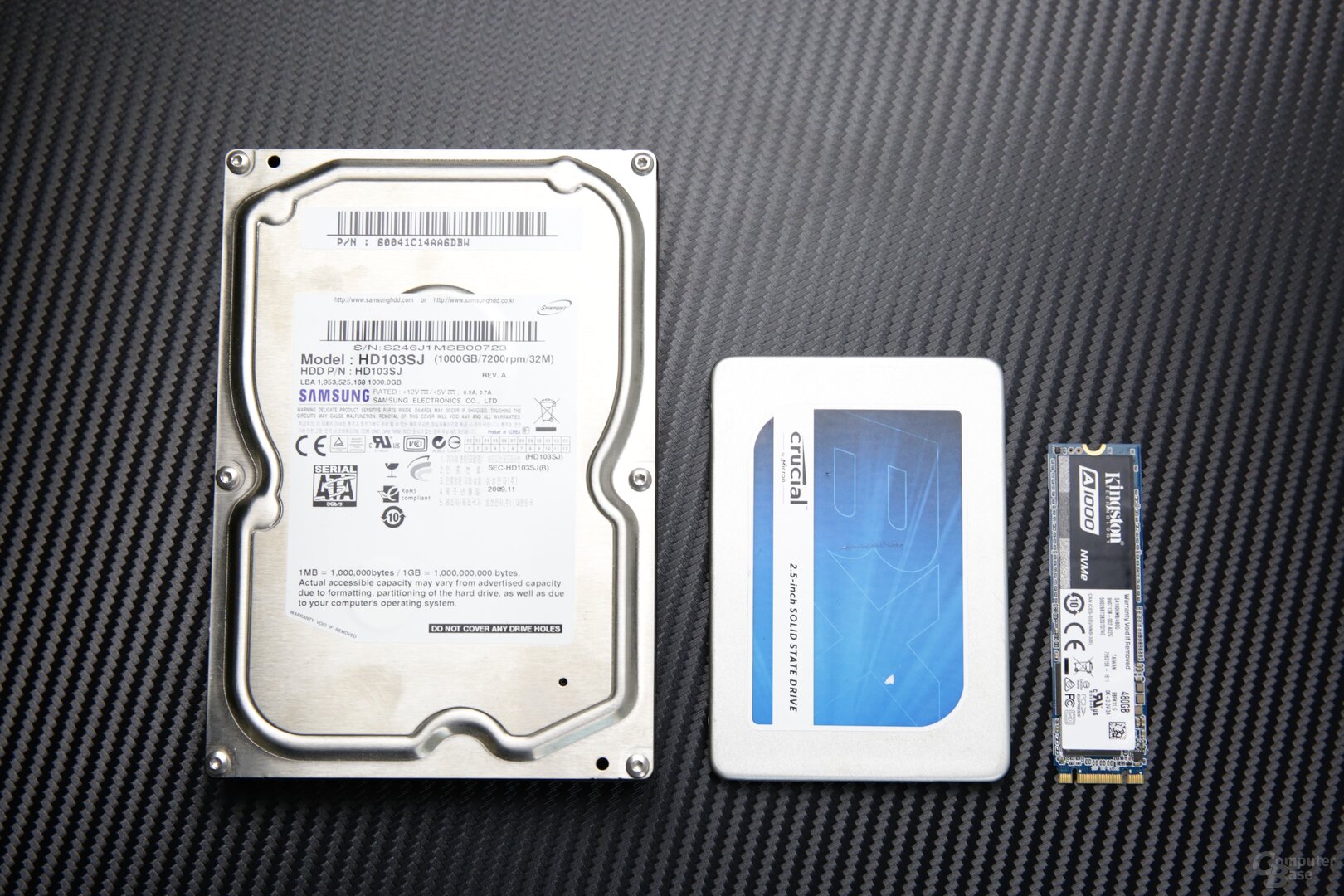
Doch Preis und maximale Kapazität (im bezahlbaren Rahmen) sind die letzten verbliebenen Vorteile der HDD. Technisch ist eine SSD einer HDD im Heimgebrauch so gut wie immer vorzuziehen. Zwar bieten die günstigsten Laufwerke mit QLC-NAND nach dem Schreiben im schnellen SLC-Modus manchmal sogar geringere Transferraten bei sequentiellen Zugriffen als aktuelle HDDs. Achtet man beim Kauf allerdings auf die Größe des SLC-Modus, kann man einen solchen Fall in der Praxis so gut wie ausschließen. Auch hierzu liefert die Kaufberatung Tipps.
SSD-Formate- und Schnittstellen: M.2, PCIe und SATA
Bei der Wahl nach der passenden SSD ist zunächst das Format wichtig. Bei Desktop-PCs wurde das klassische 2,5-Zoll-Format inzwischen schon fast von der M.2-Steckkarte verdrängt. Die M.2-Module haben unterschiedliche Längen, doch meist kommt der Formfaktor M.2 2280 zum Einsatz. Die ersten beiden Ziffern stehen für die Breite des Moduls in Millimeter (hier 22 mm) und die letzten beiden für die Länge (hier 80 mm). Im PC-Bereich gibt es auch noch die kürzeren Formate M.2 2242 und M.2 2230. Letzteres kommt etwa bei Gaming-Handhelds zum Einsatz.


Nahezu ausgestorben sind wiederum die SSDs im Grafikkartenformat für den klassischen PCIe-Slot. Solche Add-In-Card-SSDs hat der M.2-Formfaktor, der ebenfalls PCIe bietet, inzwischen verdrängt.
Im früher dominanten 2,5″-Format kommen immer weniger neue SSDs auf den Markt. Das gilt nicht nur für die Consumer-Varianten (mit SATA), sondern allmählich auch die Server-Versionen mit PCIe. Dort wird mehr und mehr auf neue Formfaktoren (EDSFF) gesetzt.
Neben Controller und Flash-Speicher bestimmt vor allem die Schnittstelle die Leistung der SSD. 2,5-Zoll-Modelle für Verbraucher sind auf das SATA-Interface beschränkt. Sowohl lesend wie auch schreibend bewegen sich aktuelle SATA-SSDs bereits am Limit der Schnittstelle. Aus diesem Grund findet in diesen Bereich keine stürmische Entwicklung mehr statt, sondern eher eine Produktpflege bzw. Preisoptimierung.
Für höhere sequenzielle Datenraten sorgen SSDs, die auf Seiten des Controllers mit PCI Express (PCIe) umgehen können. Mit der Verbreitung von PCI Express 3.0 hat sich diese Schnittstelle mit vier Lanes (x4) als Standard für schnellere Datenträger durchgesetzt. Diese Anbindung erlaubt eine reale Datenrate von ~3.500 MB/s. Doch auch das ist schon wieder überholt, denn im Jahr 2025 sind PCIe-4.0-SSDs mit über 7.000 MB/s der neue Standard. Teure High-End-SSDs erreichen dank PCIe 5.0 inzwischen sogar fast 15.000 MB/s.
Sind unterschiedlich große SSDs gleich schnell?
SSDs eines Typs gibt es in der Regel in verschiedenen Kapazitäten, doch nur selten sind alle Varianten gleich schnell. Das liegt daran, dass Modelle mit höherer Kapazität nicht unbedingt nur auf NAND-Speicherchips mit höherer Kapazität, sondern auch auf mehr Chips setzen und der Controller insbesondere Schreibvorgänge (wie in einem klassischen RAID-0-Verbund) parallelisieren kann. Viele Hersteller weisen im Datenblatt darauf hin, wie die nachfolgende Übersicht zur Samsung 970 Evo Plus (Test) zeigt, andere Hersteller nennen nur die Daten des schnellsten Modells. Beim Kauf sollte in keinem Fall von der Leistung einer Speichervariante auf die gesamte Serie geschlossen werden. Was zudem so gut wie nie im Datenblatt steht, ist die Schreibrate nach Erschöpfung des SLC-Cache/Modus. Nur Dauerschreibtests, wie auf ComputerBase seit Jahren üblich, können zeigen, ob und wie weit die Schreibrate bei riesigen Transfers absinkt.
So schreibt die Samsung 970 Evo Plus 1 TB Daten mit bis zu 3.300 MB/s vor und 1.700 MB/s nach dem Cache, während das 250-GB-Modell nur noch maximal 2.300 MB/s im und lediglich 400 MB/s nach dem Cache liefert.
Aber was hat es überhaupt mit dem Cache auf sich? Dafür muss zuerst noch auf die derzeit verfügbaren vier Methoden eingegangen werden, mit denen eine NAND-Speicherzelle beschrieben werden kann.
SLC, MLC, TLC und QLC: Was sind die Unterschiede?
NAND-Speicherzellen können inzwischen mit 1 (SLC), 2 (MLC), 3 (TLC) oder gar 4 (QLC) Bit beschrieben werden. Das ist möglich, indem verschiedene Spannungszustände für verschiedene gespeicherte (Kombinationen) von Bit stehen. SLC mit nur einem Bit pro Zelle braucht nur zwei Spannungszustände um „1“ und „0“ zu unterscheiden. TLC braucht schon acht, um für drei gespeicherte Bit jeweils den Zustand 0 oder 1 eindeutig ablesen zu können. QLC benötigt sechzehn. Je mehr Spannungszustände eine Zelle eindeutig und dauerhaft auslesbar abspeichern muss, desto länger dauert die Speicherung.
Mehr Bit an Informationen haben den Vorteil, dass weniger Speicherchips für dieselbe Speicherkapazität benötigt werden, oder in der gleichen Menge Chips mehr Informationen abgelegt werden können. Das senkt die Kosten und macht mittlerweile Endkunden-SSDs im Standardformat mit bis zu 8 TB Kapazität möglich. Mehr Bit in eine Zelle zu schreiben, hat aber auch Nachteile: die Schreibleistung und die Haltbarkeit sinkt, denn die Spannung muss exakt getroffen werden, um später den richtigen unter 8 (TLC) oder gar 16 (QLC) Zuständen wiedererkennen und so die richtigen Bit auslesen zu können.
Während das Thema Haltbarkeit bei aktuellen QLC-SSDs private Nutzer in der Regel nicht betreffen sollte, weil auch eine QLC-SSD oft Hunderte Male beschrieben werden kann, ist die geringere Leistung schon eher von Relevanz. So schreiben ältere QLC-SSDs im 4-Bit-pro-Zelle-Modus (z.B. Corsair MP600 Core XT von April 2023) nur selten schneller als 100 MB/s, was eine solche SSD langsamer werden lässt als eine HDD.
Doch mittlerweile hat sich das etwas geändert. Die neue Generation QLC-Speicher legt bei der Leistung ordentlich zu. SSDs wie die WD Blue SN5100 (Test) erreichen so Schreibraten von 450 MB/s im QLC-Modus und unterm Strich eine vergleichbare Leistung wie TLC-SSDs. Damit sind auch diese SSDs für Mainstream-Nutzer ohne riesiges Schreibaufkommen inzwischen zu empfehlen.
Die Schreibschwäche von QLC- wie TLC-SSDs wird ohnehin seit Jahren durch den sogenannten SLC-Cache respektive SLC-Modus kaschiert, sodass diese im Alltag selten bis gar nicht zu spüren ist.
SLC-Modus oder SLC-Cache: Was ist das?
TLC- und insbesondere QLC-SSDs verfügen heute in der Regel über einen SLC-Modus oder SLC-Cache. Das ist nur selten ein separater Speicher auf der SSD, stattdessen können die Controller Zellen sowohl mit 1 Bit als auch 3 Bit (TLC) oder 4 Bit (QLC) beschreiben. Am Beispiel der WD Blue SN5000 mit 4 TB QLC soll das im nachfolgenden Diagramm noch genauer beschrieben werden. Das Diagramm zeigt, wie die SSD ohne Pause mit 10 GB großen RAR-Dateien beschrieben wird, bis sie voll ist.
Schreibleistung – WD Blue SN5000 4 TB
- Grüne Linie: Die 4-TB-SSD ist leer. Die ersten 800 GB (80 × 10 GB) schreibt sie mit über 4.000 MB/s mit 1 Bit in die Zellen. Danach ist der SLC-Modus erschöpft und sie wechselt in den 4-Bit-Modus: Die Schreibleistung sinkt auf rund 500 MB/s.
- Orange Linie: Die 4-TB-SSD ist zu 50 Prozent gefüllt. Die ersten 400 GB (40 × 10 GB) schreibt sie immer noch mit über 4.000 MB/s mit 1 Bit in die Zellen. Danach ist der SLC-Modus erschöpft und sie wechselt in den 4-Bit-Modus: Die Schreibleistung sinkt erneut auf rund 500 MB/s.
Der SLC-Modus fällt je nach SSD-Typ, Speicherkapazität und Firmware-Einstellung unterschiedlich ausdauernd aus. Bei der WD Blue SN5000 aus dem obigen Beispiel fasst er jeweils etwa 20 Prozent des insgesamt freien Speicherplatzes. Bei anderen (Beispiel: Crucial P510) werden nicht einmal 10 Prozent des freien Speicherplatzes genutzt. Das Gegenbeispiel sind SSDs, die schlicht sämtlichen freien Speicherplatz zunächst im SLC-Modus betreiben (Beispiel: WD_Black SN770M).
Wer nur selten große Datenmengen auf die SSD schreibt, kann auch mit QLC-SSDs im Alltag gut zurecht kommen, solange der SLC-Modus nicht nur wenige GB umfasst, die schon beim Download einer großen Datei oder eines Spieles erschöpft sein können. In der Regel erholt sich der SLC-Modus, wenn der SSD dafür Zeit gelassen wird, mit wachsendem Füllstand des Laufwerks wird er aber immer kleiner.
Was bringt PCIe 5.0?
Im Frühjahr 2023 kamen die ersten SSDs mit noch schnellerer PCIe-5.0-Schnittstelle auf den Markt, die mehr als 10 GB/s erreichen. Der Test der Crucial T700 liefert einen Vergleich von PCIe 5.0, PCIe 4.0, PCIe 3.0 und SATA. Dabei zeigte sich, dass die PCIe-5.0-SSD fast nur beim maximalen Durchsatz deutlich schneller ist, bei anderen Disziplinen aber keinen Vorteil zu PCIe-4.0-SSDs der Oberklasse bietet.
Da die maximalen Transferraten oft nur in Benchmarks und nicht in der Praxis abrufbar sind, fehlen der neuen Generation schlagkräftige Argumente. In den praktischen Tests der Redaktion ist die schnellste PCIe-5.0-SSD gerade einmal 15 Prozent schneller als das schnellste Modell mit PCIe 4.0, was die deutlich höheren Kosten kaum rechtfertigt. Zudem muss das eigene System überhaupt erst PCIe 5.0 unterstützen.
Die Benchmarks zeigen aber auch das große Leistungspotenzial der PCIe-5.0-SSDs mit teils deutlich niedrigeren Latenzen. Können Anwendungen oder Spiele das auch abrufen, liefern sie also einen echten Vorteil. Das ist aber mit Stand 2025 immer noch äußerst selten der Fall.
- Phison E28 ermöglicht PCIe-5.0-SSDs mit 15 GB/s bei 7 Watt
- WD_Black SN8100 mit SM2508 erreicht 15 GB/s bei 7,5 Watt
Fortschritte gibt es inzwischen bei der Leistungsaufnahme: Benötigten die ersten SSDs mit PCIe 5.0 noch deutlich mehr als 10 Watt unter Last und waren entsprechend schwer zu kühlen, ist die zweite Welle mit modernen Controllern wie dem Phison E28 oder dem SM2508 von Silicon Motion bereits deutlich effizienter und einfach zu kühlen.
DRAM-Cache: Was ist das und braucht man ihn?
Vor- und Nachteile des DRAM-Cache
Die Lookup-Tabelle einer SSD wird meist auf einem eigenen DRAM-Baustein auf der SSD abgelegt, was gegenüber dem Ablegen im NAND-Flash für deutlich schnellere Zugriffe sorgt und die Leistung steigert. Doch benötigt der DRAM zum einen Platz sowie zusätzliche Energie. Zum anderen bedeutet er Kosten, die sich mit steigenden Speicherkapazitäten der SSDs erhöhen, denn parallel muss auch der DRAM-Cache wachsen. Als üblich gilt eine Menge von 1 GB DRAM auf 1 TB Flash-Speicher, sodass bei 8-TB-SSDs bereits 8 GB DRAM zu finden sind.
Der komplette Verzicht auf den DRAM-Cache bei einer SSD bedeutet allerdings nicht nur Leistungseinbußen, die sich vor allem beim wahlfreien Lesen kleiner Dateien (4K Random Read) bemerkbar machen, sondern geht auch zu Lasten der Haltbarkeit, da die LUT immer auf den NAND-Flash geschrieben werden muss, der nur eine gewisse Menge Schreibzyklen überdauert.
Bei SATA ein Muss, bei NVMe geht es auch ohne
Dennoch wird seit Jahren das Prinzip der DRAM-losen SSDs verfolgt, um vor allem Kosten zu sparen. Anfangs wurde dies bei SATA-SSDs der Einstiegsklasse für Verbraucher umgesetzt, die bei niedriger Auslastung den Nachteil seltener zu spüren bekommen. Doch kann das komplette Fehlen des DRAMs zu regelrechten Systemaussetzern führen, wie ComputerBase bei der Toshiba TR200 (Test) zu spüren bekam. Auch andere Redaktionen kamen zu dem Schluss, dass SATA-SSDs ohne DRAM eigentlich nicht zu empfehlen sind.
Bei modernen NVMe-SSDs mit HMB-Support sieht es aber anders aus. Dank der NVMe-Funktion Host Memory Buffer (HMB), über die ein kleiner Teil des Arbeitsspeichers vom Host-System zum Zwischenspeichern der Mapping-Tabelle dient, wird der potenzielle Nachteil beim wahlfreien Lesen (Random Read) gegenüber SSDs mit eigenem DRAM deutlich gemildert und bei typischen Client-Workloads nahezu kompensiert. Marvell hatte schon im Jahr 2016 die allerersten NVMe-SSD-Controller mit HMB-Support vorgestellt und die Funktionsweise erläutert.
-
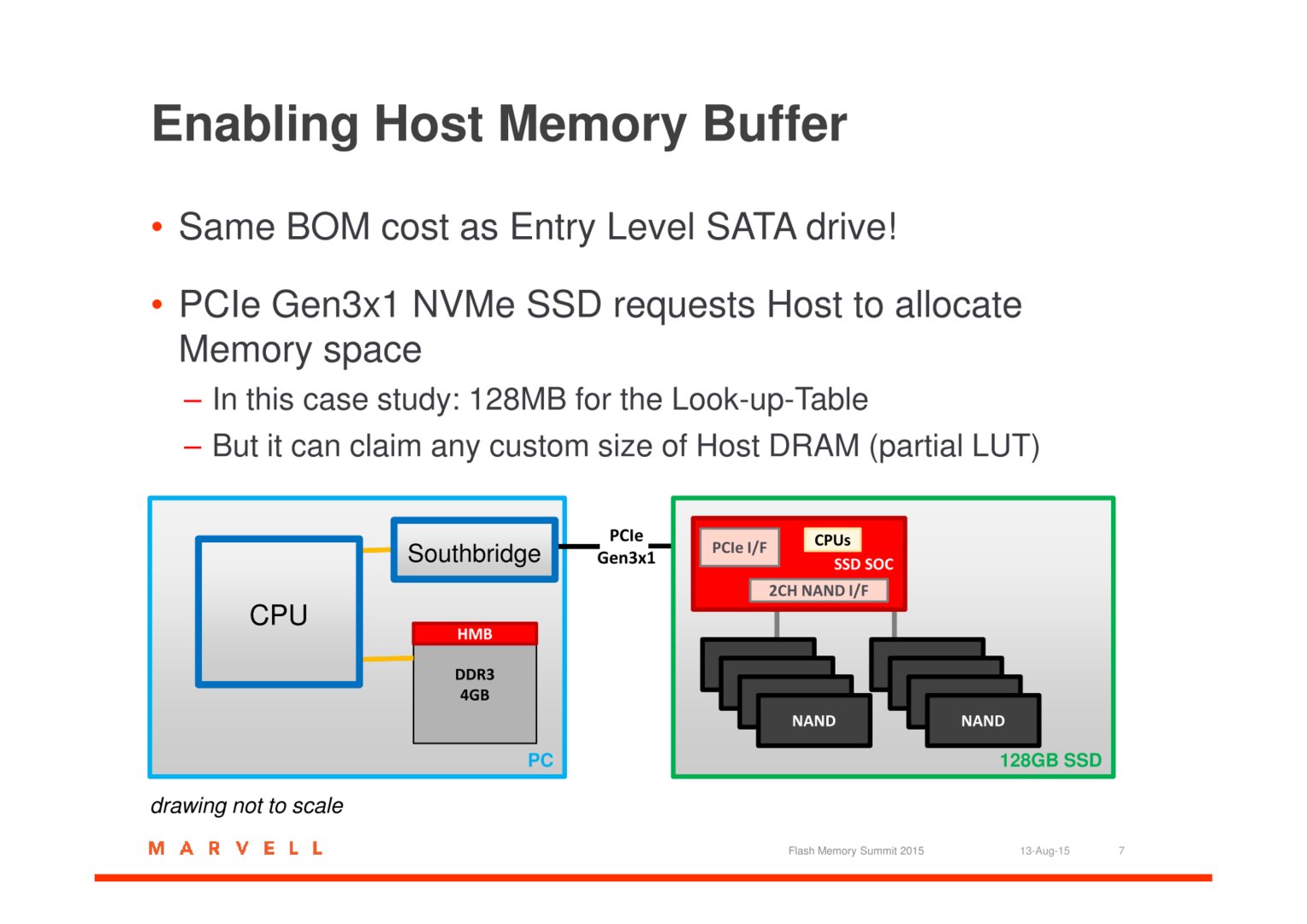
Einsatz des Host Memory Buffers (Bild: Marvell)
Bild 1 von 4
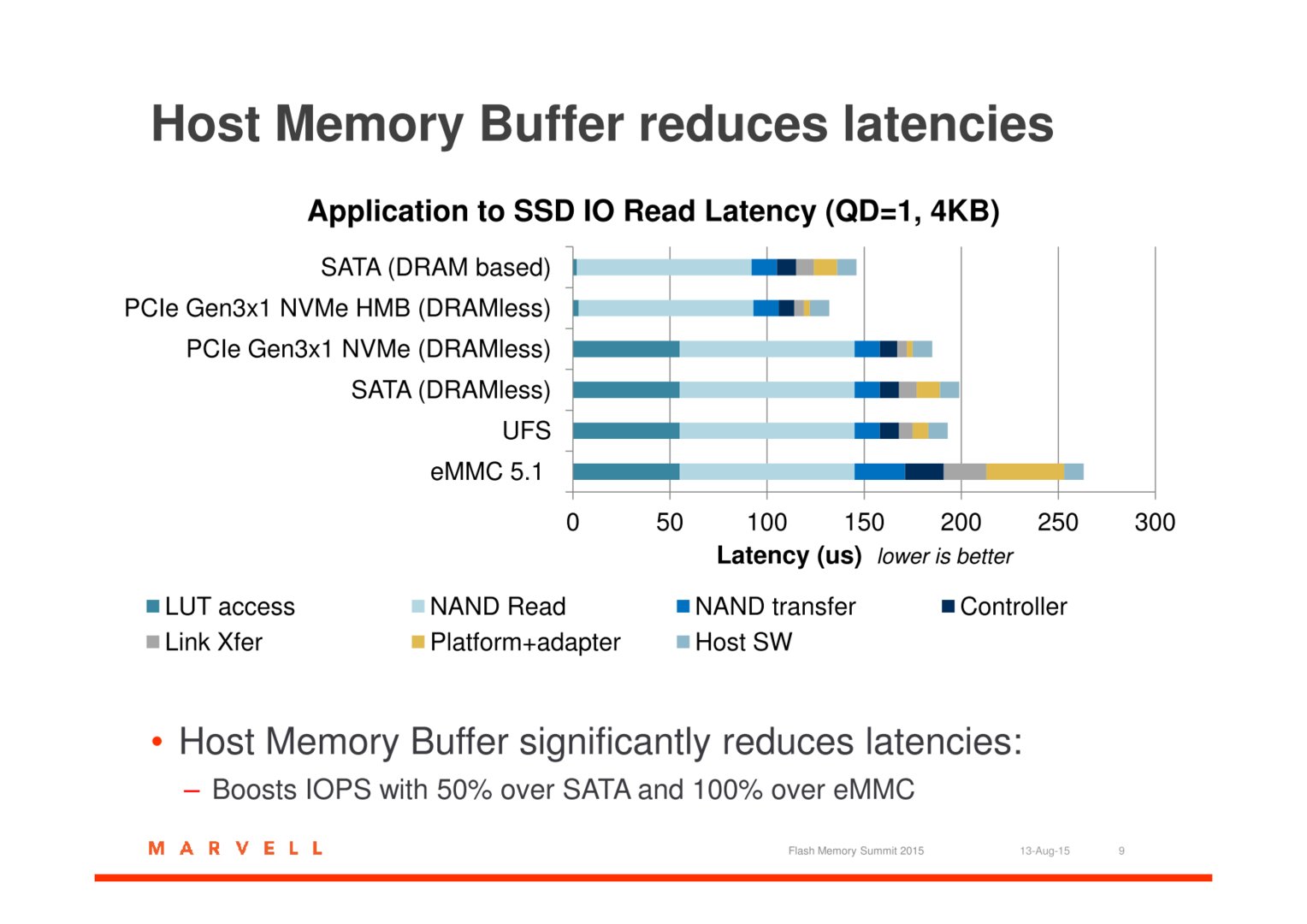

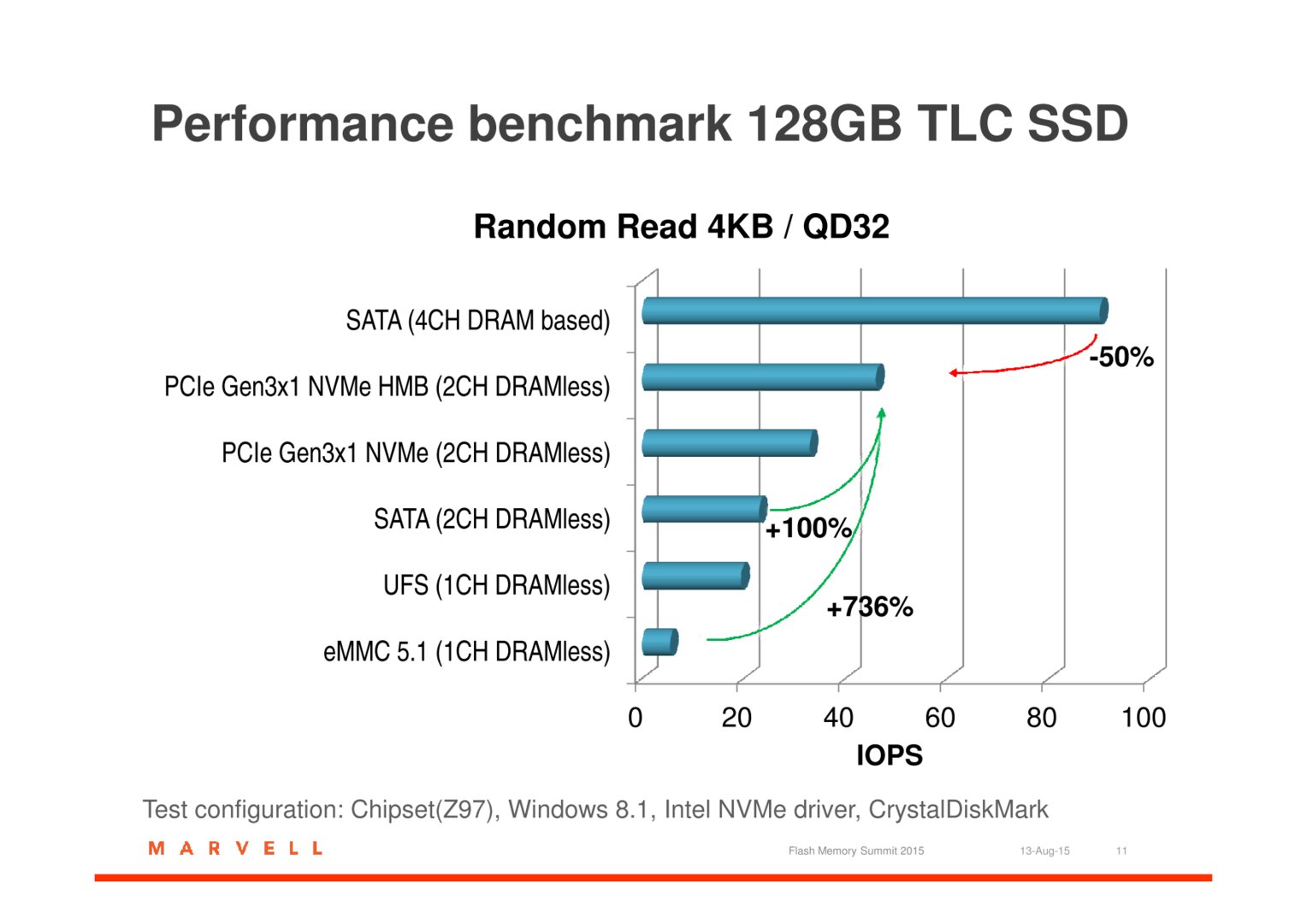
Eine Studie (PDF) bestätigt, dass HMB bei DRAM-losen SSDs die Leistung steigern kann. Ohne gleiche technische Basis ist ein direkter Vergleich mit DRAM-basierten SSDs zwar nicht möglich, doch dürfte HMB zu diesen keine gleichwertige Alternative darstellen.
Der Hersteller Western Digital kam in einer eigenen Analyse (PDF) zu dem Schluss, dass bereits 16 MB des System-RAMs für die HMB-Funktion genügen, um bei Alltagsaufgaben keine Leistungseinbußen zu haben. Allerdings sieht Western Digital für Einsatzgebiete mit höheren Anforderungen SSDs mit eigenem DRAM-Cache weiterhin im Vorteil.
Hatte die Redaktion bei SATA-SSDs ohne DRAM noch ernste Vorbehalte, so sind diese bei den NVMe-SSDs ohne DRAM dank HMB verflogen. SSDs wie die WD Blue SN550 (Test) oder die Samsung 980 (Test) haben gezeigt, dass auch DRAM-lose SSDs eine ordentliche Leistung ohne spürbare Schwächen im Verbraucheralltag liefern können. Im Jahr 2025 sind SSDs ohne DRAM längst zum Mainstream-Produkt geworden. Ein jüngeres Beispiel ist der Verkaufsschlager Lexar NM790 (Test), an dessen fehlendem DRAM-Cache sich offensichtlich kaum jemand stört.
Um auf der sicheren Seite zu sein, greifen Enthusiasten dennoch zu SSDs mit eigenem DRAM-Cache. In der oberen Leistungsklasse ist dieser ohnehin weiterhin vorhanden.
Haltbarkeit und Garantie (TBW)
Bei internen SSDs (ganz selten auch externen) geben Hersteller im Datenblatt die sogenannten Total Bytes Written oder Terabytes Written an, die als TBW abgekürzt werden. Dabei handelt es sich um eine Einschränkung der Garantie mit Hinblick auf die potenzielle Haltbarkeit des Flash-Speichers. Mit jedem zusätzlichen Bit pro Zelle nimmt die Haltbarkeit in Form der möglichen Schreibzyklen (Program/Erase: P/E Cycles) bis zum Ausfall der Zelle ab.
Somit ist SLC-NAND mit 1 Bit pro Zelle und geschätzten 100.000 möglichen Schreibzyklen am haltbarsten. Bei MLC-NAND mit 2 Bit galten bisher rund 10.000 P/E-Zyklen, bei TLC-NAND mit 3 Bit etwa 3.000 Zyklen und bei QLC-NAND mit 4 Bit lediglich 1.000 Zyklen als Richtwert. Pauschal lässt sich dies aber nicht sagen, da die Haltbarkeit mit der Fertigungsqualität, dem Zellendesign und dem Herstellungsverfahren variiert. Zudem haben NAND-Hersteller seit Jahren keine Zahlen zur Haltbarkeit veröffentlicht, sodass es letztlich bei diesen alten Schätzungen bleibt.
Wichtig für SSD-Käufer ist aber: In der Regel ist der TBW-Wert auf der Verpackung oder im Datenblatt einer SSD Teil der Garantiebedingungen. Das bedeutet, dass die Garantie entweder nach Ablauf der Zeit (in der Regel 3 oder 5 Jahre) oder vorzeitig mit dem Überschreiten des TBW-Werts erlischt – es gilt immer, was zuerst erreicht wird. Hat also eine SSD 5 Jahre Garantie, die TBW werden aber schon nach 4 Jahren überschritten, dann ist die Garantie erloschen. Andersherum erlischt die Garantie in diesem Beispiel nach 5 Jahren, auch wenn die TBW noch lange nicht erreicht sind.
Ein sehr niedriger TBW-Wert muss allerdings nicht zwingend bedeuten, dass die SSD nur wenige Schreibzyklen überdauert, genau wie ein sehr hoher TBW-Wert nicht zwingend erreicht werden muss, wenn er nicht Teil der Garantiebedingungen ist.
Wer häufig große Datenmengen auf die SSD schreibt, etwa im Umgang mit hochauflösenden Videos, sollte sich also nach SSDs mit hohem TBW-Wert umsehen und einen Bogen um SSDs mit niedrigen TBW machen. In der Branche haben sich über die Jahre übliche Werte von 600 TB Schreibmenge (TBW) bei 1 TB Speicherplatz für SSDs mit TLC-Speicher etabliert. Mit dem doppelten Speicherplatz verdoppelt sich in der Regel auch der TBW-Wert, in diesem Beispiel auf 1.200 TB TBW bei 2 TB Speicherplatz. Es gibt aber wie so oft Ausnahmen.
Bei SSDs mit QLC-Speicher sind die TBW meist deutlich geringer und Werte im Bereich von 300 TB pro 1 TB Speichervolumen üblich. Aber auch das ist kein Gesetz. Sandisk traut seiner achten Generation QLC-Speicher (BiCS8) mittlerweile zum Teil sogar die gleiche Haltbarkeit wie bei TLC-NAND zu: Zumindest liegt die WD Blue SN5100 SSD (Test) mit 1 TB bei 600 TB TBW und somit auf TLC-Niveau, bei den größeren Modellen gilt das aber nicht mehr.
Wann werden die TBW erreicht?
Wie lange man die SSD nutzen kann, bis die TBW erreicht werden, lässt sich nicht pauschal beantworten und hängt vom ganz individuellen Nutzungsverhalten ab. Früher galt ein Schreibvolumen von 10 bis 20 GB pro Tag als typischer Wert. Heute können es durchaus auch 50 GB bis 100 GB sein. Wer täglich viel mit großen Datenmengen zu tun hat, kommt auch auf mehr als 100 GB auf die SSD geschriebene Daten pro Tag.
Nimmt man einen Mittelwert von 50 GB Schreibvolumen pro Tag, dann ergeben sich anhand der nachfolgend aufgeführten Beispiele mit typischen TBW-Werten (siehe oben) folgende Nutzungszeiten:
Bei einer typischen 1-TB-SSD mit TLC-Speicher können also 33 Jahre lang jeden Tag 50 GB auf die SSD geschrieben werden, bis die TBW-Schwelle von 600 TB erreicht ist. Bei QLC-Speicher mit meist halbierter TBW ist diese entsprechend doppelt so schnell erreicht.
Üblicherweise haben SSDs eine Garantiezeit von 5 Jahren. Der zweite Abschnitt in der Tabelle zeigt, wie viele TB pro Tag in diesem Zeitraum auf die SSD geschrieben werden können, bis die TBW erreicht sind.
Auf ComputerBase finden sich noch weitere Kaufberatungen für den Hardware-Bereich, darunter:
- Grafikkarten-Rangliste: GPU-Vergleich und Benchmarks
- Prozessor-Rangliste: CPU-Vergleich und Kaufempfehlungen
Update
(*) Bei den mit Sternchen markierten Links handelt es sich um Affiliate-Links. Im Fall einer Bestellung über einen solchen Link wird ComputerBase am Verkaufserlös beteiligt, ohne dass der Preis für den Kunden steigt.
Dieser Artikel war interessant, hilfreich oder beides? Die Redaktion freut sich über jede Unterstützung durch ComputerBase Pro und deaktivierte Werbeblocker. Mehr zum Thema Anzeigen auf ComputerBase.
Downloads
-

4,9 Sterne
CrystalDiskInfo ist ein umfangreiches Analyse-Tool für Festplatten und SSDs sämtlicher Hersteller.
-

4,0 Sterne
Samsung Magician ist das SSD-Verwaltungstool des südkoreanischen Hardwareherstellers.
- Version 8.3.2 Deutsch
- Version 8.3.0, macOS Deutsch
- +2 weitere



Apps & Mobile Entwicklung
Heizen bald noch teurer? Regierung plant drastische Verschärfung
Während viele Haushalte ohnehin schon jeden warmen Grad hinterfragen müssen, rückt nun eine Entscheidung ins Rampenlicht, die das Heizen erneut verteuern könnte. Erste Details lassen erahnen, warum diese Änderung jetzt so heftig diskutiert wird.
Vielleicht kennt Ihr das Gefühl: Kaum hat man sich an eine Regel gewöhnt, steht schon die nächste Novelle bereit. Genau das passiert jetzt im Heizbereich. Die Bundesregierung arbeitet an einer Verschärfung, die gleich mehrere Heizsysteme betrifft und besonders Betreiber von Holzheizungen trifft. Was es mit dieser Änderung auf sich hat und warum die Diskussion gerade so Fahrt aufnimmt, schauen wir uns jetzt genauer an.
Biomasseverordnung: Was die Regierung wirklich verschärfen will
Geht es nach dem aktuellen Entwurf, sollen bestimmte Holzarten künftig nicht mehr als Biomasse gelten – und damit kaum noch verbrannt werden dürfen. Dazu zählen vor allem Rundholz in Industriequalität sowie Wurzeln und Stümpfe. Für viele von Euch wäre damit ein gutes Stück Heizmaterial gestrichen.
Die Anpassung ist jedoch kein spontaner Einfall aus Berlin, sondern die nationale Umsetzung der EU-Richtlinie RED III. Eigentlich hätte Deutschland diese Vorgabe schon bis Mai 2025 übernehmen müssen – nun holt die Regierung nach, was längst überfällig ist. Entsprechend dürfte die Verschärfung bereits früh im kommenden Jahr in Kraft treten.
Im Zentrum der Kritik stehen pauschale Verbote: Mehrere Sortimente würden komplett aus der energetischen Nutzung ausgeschlossen. Verbände warnen davor, dass solche Regeln nicht nur Biomasseanlagen belasten, sondern auch Waldbesitzern dringend benötigte Einnahmen entziehen könnten – besonders in Zeiten schwankender Holzpreise.

Warum die Wälder im Fokus stehen – und was die Ökologie damit zu tun hat
Auf der anderen Seite steht ein starkes ökologisches Argument: Viele der betroffenen Holzsorten gelten als wertvolle Kohlenstoffspeicher. Nutzt man sie im Möbel- oder Bauwesen, bleibt CO₂ langfristig gebunden – verbrennt man sie, landet alles sofort in der Atmosphäre.
Wurzelholz und Baumstümpfe erfüllen zudem wichtige Funktionen im Wald. Sie speichern Nährstoffe, bieten Lebensraum und fördern das Bodenleben. Sie einfach herauszureißen, würde Wälder zusätzlich schwächen – und die stehen in Deutschland ohnehin unter Druck.
Daher unterstützen Umweltverbände wie der NABU die geplante Verschärfung. Sie verweisen darauf, dass Holzverbrennung in der EU oft als klimaneutral gilt, in Wahrheit jedoch große CO₂-Mengen freisetzt und zusätzlichen Einschlag begünstigt. Die Empfehlung lautet daher: Holz stärker schützen, Alternativen wie Wärmepumpen und Geothermie ausbauen.

Auch das Umweltbundesamt hegt Zweifel – und das Gutachten fällt deutlich aus
Das Umweltbundesamt hat die juristischen Auswirkungen der Holznutzung prüfen lassen – mit einem klaren Ergebnis. Laut Gutachten des IKEM lässt sich Strom und Wärme aus Holz nicht uneingeschränkt als erneuerbare Energie im Sinne der Pariser Klimaziele einstufen.
Darum stellt sich nicht mehr die Frage, ob die Verschärfung kommt, sondern nur noch wie. Die EU-Vorgabe steht, Deutschland muss sie umsetzen. Spielräume könnte es lediglich für Ausnahmen oder Notfallregelungen geben, um Biomasseanlagen nicht komplett unter Druck zu setzen.
Fest steht: Die Diskussion wird uns noch eine Weile begleiten – und viele von Euch werden genau hinschauen, welche Auswirkungen das am Ende für die eigenen Heizkosten hat.

Apps & Mobile Entwicklung
CB-Funk-Podcast #148: Hohoho, FSR Redstone, Pagonia und mal eben 131 GB gespart
Hohoho, heißt es heute direkt zu Beginn im Podcast. Kein Wunder, das Nikolaus-Rätsel 2025 ist ja auch im vollen Gange. Aber die großen Themen im Podcast sind andere: AMD FSR Redstone und Pioneers Pagonia 1.0 sind da, Lara Croft kommt morgen zurück und Crucial zieht von dannen. Verschwunden sind außerdem 131 GB – in Helldivers 2.
CB-Funk: Die einhundertachtundvierzigste Episode
FSR Redstone ist endlich erschienen – und jetzt? Was verbirgt sich hinter dem Codenamen, welche neuen Features werden geboten und was bedeutet das für Spieler mit Radeon? Antworten auf all diese Fragen gibt es heute noch nicht, aber eine erste Einordnung zum überraschend ernüchternden Auftakt. Schon zwei Jahre auf dem Buckel haben wiederum die wuseligen Siedler in Pioneers of Pagonia, das jetzt den Early Access verlassen hat. Jan und Fabian werfen einen Blick auf den Benchmark-Test zum Aufbauspiel.
Anschließend erklären die beiden, was die Arrowhead Game Studios gemacht haben, um bei Helldivers 2 satte 131 GB an Daten einzusparen, weil mutmaßlich aus der Zeit gefallene „HDD-Optimierungen“ über Bord geworfen wurden. Fabian hat die Details und weiß zu berichten: Das war weder einen Fackellauf wert, noch ist es die Ausnahme in der Branche.
Weitere Themen im Podcast: Micron stampft Crucial ein, Lara Croft kehrt morgen zurück und unsere Sonntagsfrage zu eurer Einstellung gegenüber LAN-Partys. Wir wünschen viel Spaß beim Zuhören und freuen uns auf eure Kommentare!
Wir beantworten eure Fragen
Und wie üblich zur Erinnerung: Wir möchten im CB-Funk jede Woche einige Fragen beantworten, die zum Podcast, zur Redaktion oder unseren Themen passen. Gerne könnt ihr eure Fragen an podcast@computerbase.de richten oder aber uns hier im Forum oder auf Discord per Direktnachricht anschreiben – wir sind gespannt!
CB-Funk bei Spotify, Apple, Amazon und Deezer
CB-Funk lässt sich nicht nur über den in dieser Notiz eingebetteten Podigee-Player abspielen, sondern auch bequem direkt in den Podcast-Apps eurer Wahl abonnieren und hören. Verfügbar ist der ComputerBase-Podcast auf Spotify, Apple Podcasts, Amazon Music und ebenso auf Deezer.
An dieser Stelle folgt der obligatorische Hinweis: In die meisten Podcast-Player lässt sich CB-Funk außerdem via RSS einbinden. Die entsprechende URL lautet: https://computerbase.podigee.io/feed/opus.
Übersicht zu den bisherigen Episoden
Eine Übersicht zu den bisherigen Podcast-Folgen und den entsprechenden Artikeln mit Kommentarbereich ist auf der Themenseite CB-Funk zu finden.
Apps & Mobile Entwicklung
Amazon verkauft 18-Euro-Gadget, das in jeden Rucksack gehört
Neben High-End-Technik wollen wir Euch auch immer mal wieder mit kleinen, praktischen Gadget-Deal-Tipps versorgen. Einen solchen haben wir jetzt bei Amazon entdeckt. Hier kostet ein Doppelpack eines praktischen Mini-Gadgets jetzt keine 20 Euro mehr.
Doch um was geht’s überhaupt und was bringen die Mini-Gadgets? Kurz zusammengefasst geht’s um die Ugreen FineTracks Mini, welche eine Art Apple AirTag-Alternative darstellen. Sie können also dabei helfen, Smartphones, Geldbörsen oder Haustürschlüssel schnell wiederzufinden. Der Vorteil gegenüber dem Original von Apple: Sie sind deutlich günstiger. Ein Doppelpack kostet im Angebot bei Amazon jetzt nur noch 17,99 Euro. Für alle Android-User haben wir zudem am Ende auch noch eine Alternative in petto.
Apple-Alternative: Das bieten die Ugreen FineTracks Mini
Neben der Mini-Variante bietet Ugreen auch die „Standard“ FineTracks. Diese bekommt Ihr gerade auch im Viererpack für 20,89 Euro. Allerdings sind sie deutlich größer und werden ohne passende Silikonhülle ausgeliefert. Ansonsten ähneln sich die beiden Modelle. Sie nutzen die Apple „Find My“-App und stoßen einen 80 dB lauten Alarm aus, wenn sich der Tracker von Euch entfernt – lauter als die Apple AirTags und somit perfekt, um Euch gegen einen Diebstahl zu wappnen. Die Mini-Version hält mit einer Batterie bis zu 18 Monate, die Standard-Variante bis zu 2 Jahre.
Tracker im Doppelpack-Deal
Möchtet Ihr Euch die Ugreen FineTrack Mini schnappen, zahlt Ihr regulär 24,99 Euro. Allerdings sinkt der Preis samt Silikonhülle derzeit auf 17,99 Euro. Soll es nur ein einzelner Tracker sein, werden 10,99 Euro fällig. Den Verkauf übernimmt Ugreen selbst, der Versand erfolgt jedoch durch Amazon. Bedenkt zudem, dass der Versandriese aktuell eine längere Rückgabefrist bietet. Sollten Euch die Tracker also nicht zusagen, habt Ihr bis zum 15. Januar Zeit, die Gadgets wieder zu retournieren. Wie lange der Deal noch gilt, ist allerdings nicht bekannt.
Samsung-Tracker für Android-User ebenso im Angebot
Ein großes „Problem“ der Ugreen-Tracker? Sie sind nur für Apple-User geeignet. Passend dazu hat Amazon aber auch eine Alternative für alle Android-User unter Euch im Angebot. Und zwar die Samsung Galaxy SmartTag2, welche für knapp unter 15 Euro zu haben sind. Hier gibt’s für den Preis aber keinen Doppelpack, sondern nur einen einzelnen Tracker.
Mit diesem Symbol kennzeichnen wir Partner-Links. Wenn du so einen Link oder Button anklickst oder darüber einkaufst, erhalten wir eine kleine Vergütung vom jeweiligen Website-Betreiber. Auf den Preis eines Kaufs hat das keine Auswirkung. Du hilfst uns aber, nextpit weiterhin kostenlos anbieten zu können. Vielen Dank!

Europäische Temu-Büros durchsucht | heise online

Heizen bald noch teurer? Regierung plant drastische Verschärfung

Gutachten: US-Behörden haben weitreichenden Zugriff auf europäische Cloud-Daten
-

 UX/UI & Webdesignvor 2 Monaten
Illustrierte Reise nach New York City › PAGE online
-

 Datenschutz & Sicherheitvor 3 Monaten
Jetzt patchen! Erneut Attacken auf SonicWall-Firewalls beobachtet
-

 Künstliche Intelligenzvor 2 Monaten
Aus Softwarefehlern lernen – Teil 3: Eine Marssonde gerät außer Kontrolle
-
Künstliche Intelligenzvor 2 Monaten
Top 10: Die beste kabellose Überwachungskamera im Test
-

 UX/UI & Webdesignvor 3 Monaten
Fake It Untlil You Make It? Trifft diese Kampagne den Nerv der Zeit? › PAGE online
-

 UX/UI & Webdesignvor 2 Monaten
SK Rapid Wien erneuert visuelle Identität
-

 Entwicklung & Codevor 3 Wochen
Kommandozeile adé: Praktische, grafische Git-Verwaltung für den Mac
-

 Social Mediavor 3 Monaten
Schluss mit FOMO im Social Media Marketing – Welche Trends und Features sind für Social Media Manager*innen wirklich relevant?

