
Künstliche Intelligenz
Waipu TV Box für 4K im Test: Das ist unser neuer Testsieger
Die Waipu TV Box überrascht mit guter Performance, einer beleuchteten Fernbedienung und starker Ausstattung.
Die noch recht neue Waipu TV Box tritt gegen etablierte Platzhirsche wie Amazon Fire TV Cube, Google TV Streamer und Thomson Streaming Box 270 Plus an – und hat dabei einige Trümpfe im Ärmel. Als vollwertige TV-Box bietet sie deutlich mehr Anschlüsse als klassische Streaming-Sticks. Während viele Sticks nur einen USB-Port zur Stromversorgung haben, punktet die Waipu TV Box mit zusätzlichem USB-Anschluss und Gigabit-LAN. Dazu kommt modernes Wi-Fi 6, womit sie sogar Googles aktuellem TV Streamer überlegen ist, der nur Wi-Fi 5 beherrscht.
Mit 4 GB RAM gehört sie zu den besser ausgestatteten Android-TV-Geräten am Markt. Wir haben getestet, ob sie die Erwartungen erfüllt.
Design & Verarbeitung
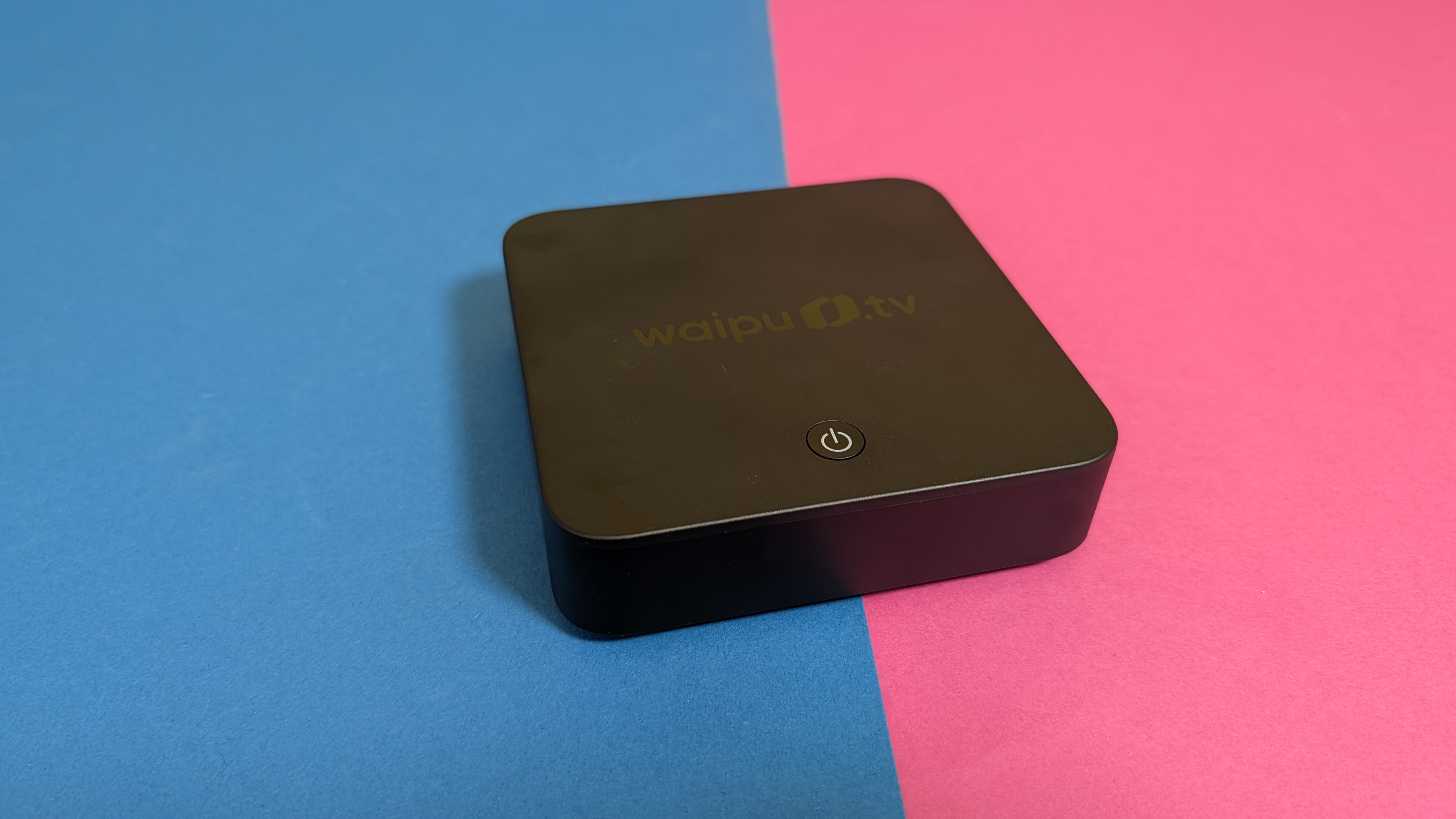
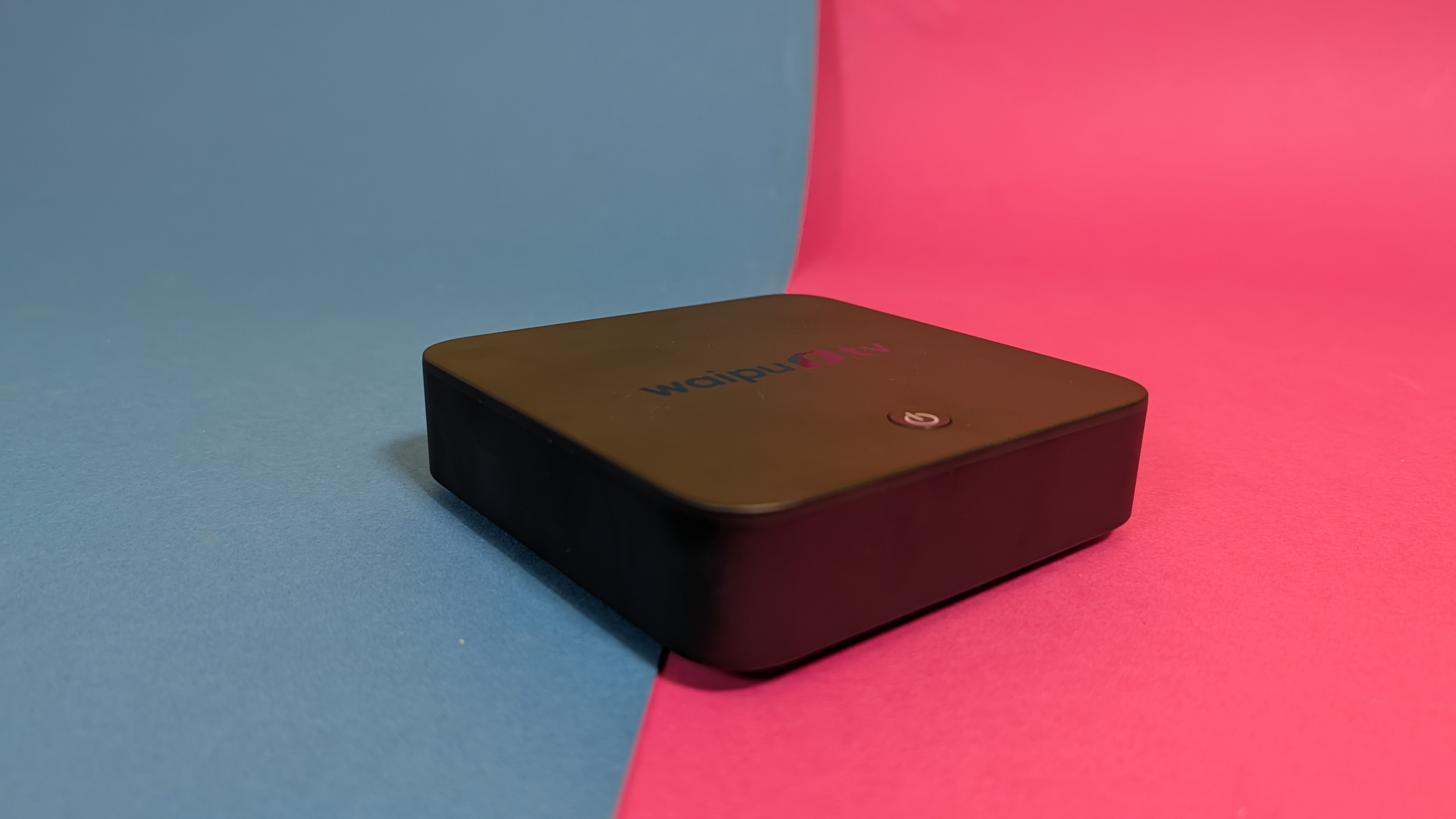
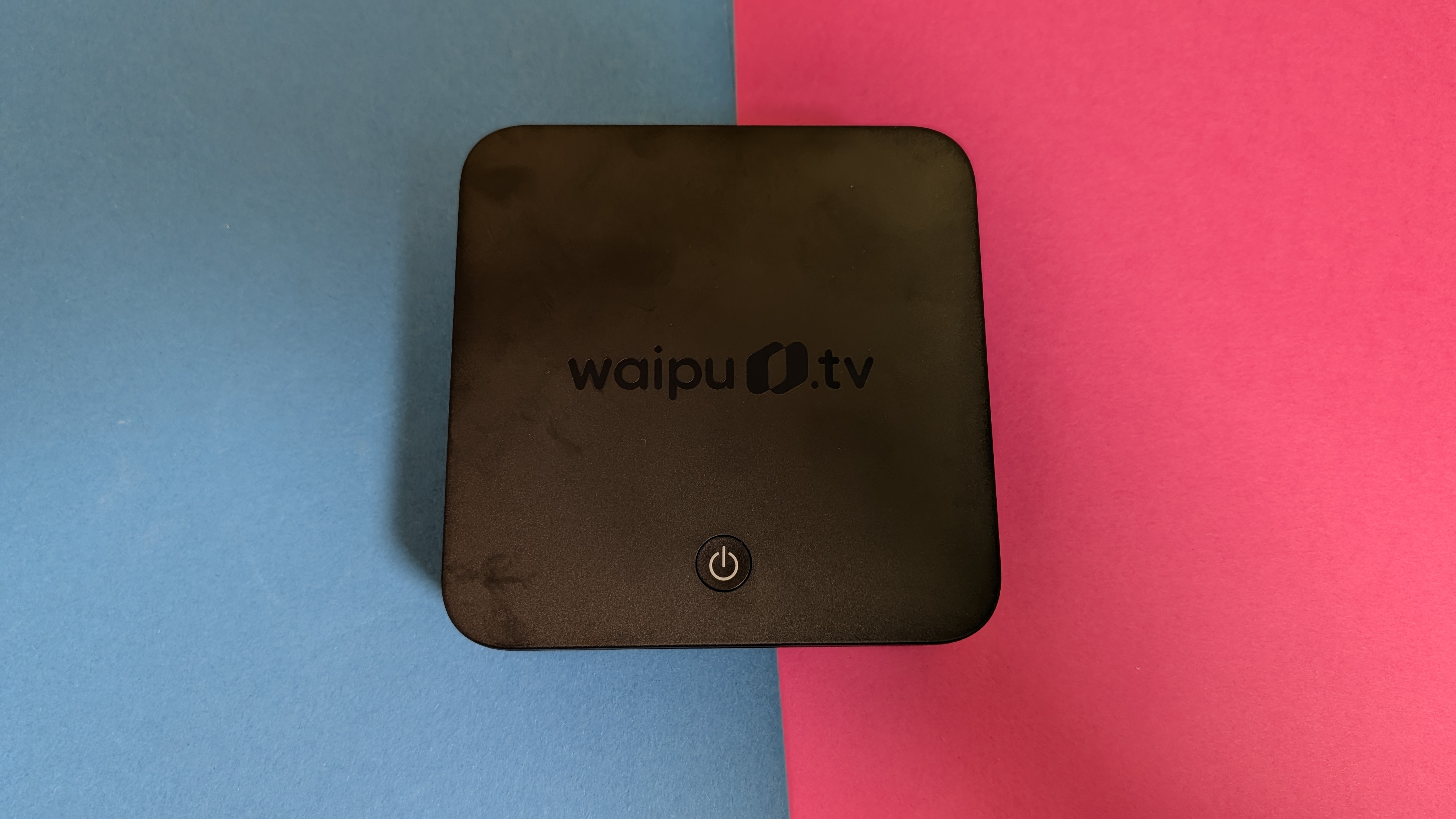
Das schwarze Kunststoffgehäuse macht einen ordentlichen Eindruck, ohne dabei besonders aufzufallen. Die Verarbeitung ist solide, auch wenn sie keine Begeisterungsstürme auslöst. Das ist verschmerzbar, da die Box mit 115 x 40 x 115 mm ohnehin hinter dem Fernseher verschwindet. Mit 660 g ist sie kein Leichtgewicht, steht dafür aber stabil. Auf der Oberseite findet sich unter dem Waipu-TV-Logo ein Ein-/Ausschalter, wobei die Box auch bequem per Fernbedienung aktiviert werden kann.
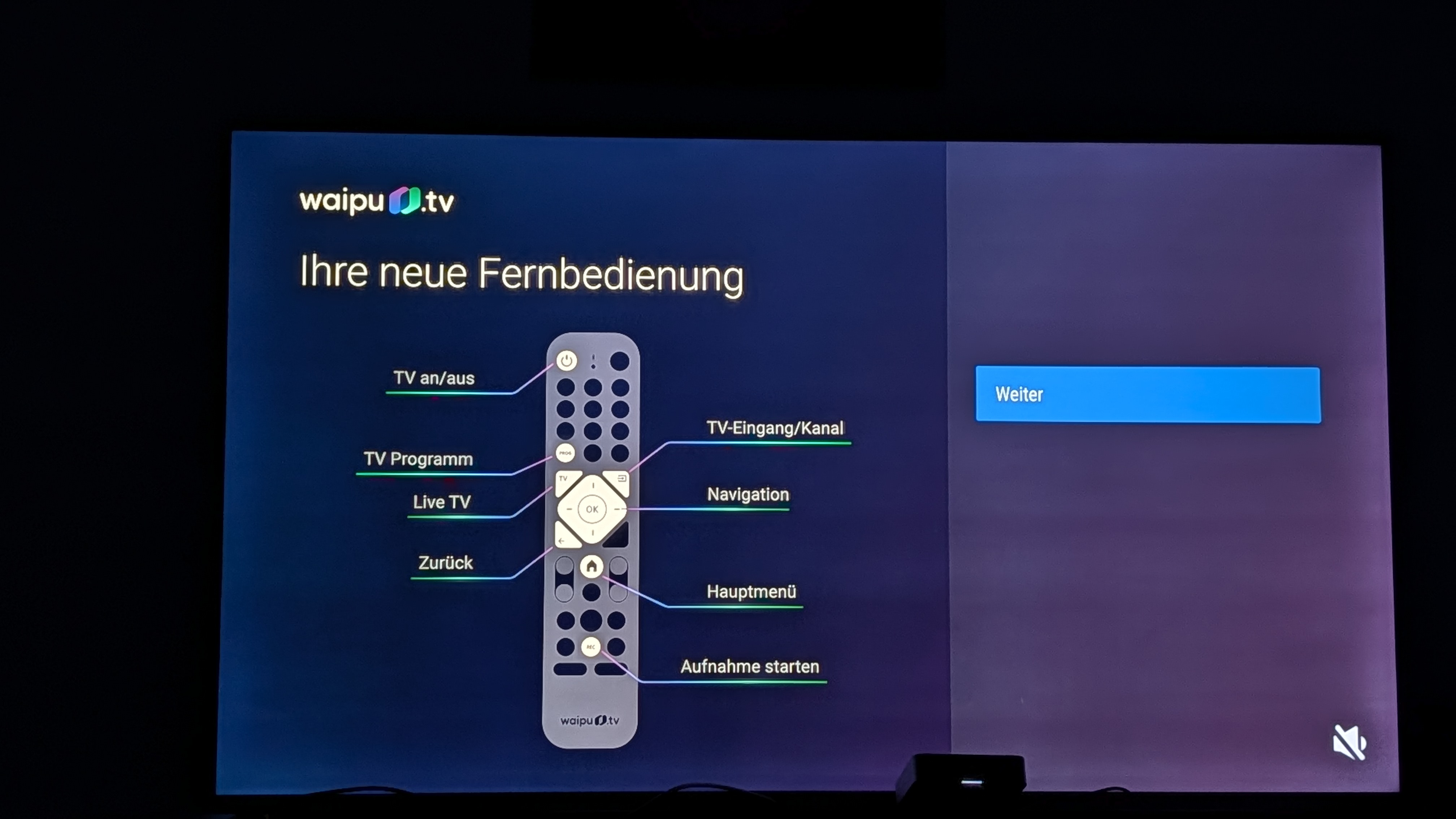
Die mitgelieferte Fernbedienung ist das eigentliche Highlight des Pakets. Sie liegt hervorragend in der Hand, alle Tasten sind gut erfühlbar und ausreichend groß dimensioniert. Die Verarbeitung überzeugt durchweg: Alle Tasten haben einen angenehm klaren Druckpunkt, das Material wirkt wertig und knarzt nicht.
Überraschend ist die integrierte Tastenbeleuchtung. Sie aktiviert sich abhängig von der Umgebungshelligkeit automatisch – aber nur beim Anheben der Fernbedienung, nicht dauerhaft. Das ist beim abendlichen Fernsehen oder wenn man zum Filmeschauen das Licht ausschaltet praktisch – man sieht trotzdem alle Tasten perfekt. Solch eine durchdachte Komfortfunktion dürften ruhig mehr Hersteller integrieren.
Waipu TV Box – Bilderstrecke
Waipu TV Box – Bilderstrecke
Waipu TV Box – Bilderstrecke
Waipu TV Box – Bilderstrecke
Waipu TV Box – Bilderstrecke
Waipu TV Box – Bilderstrecke
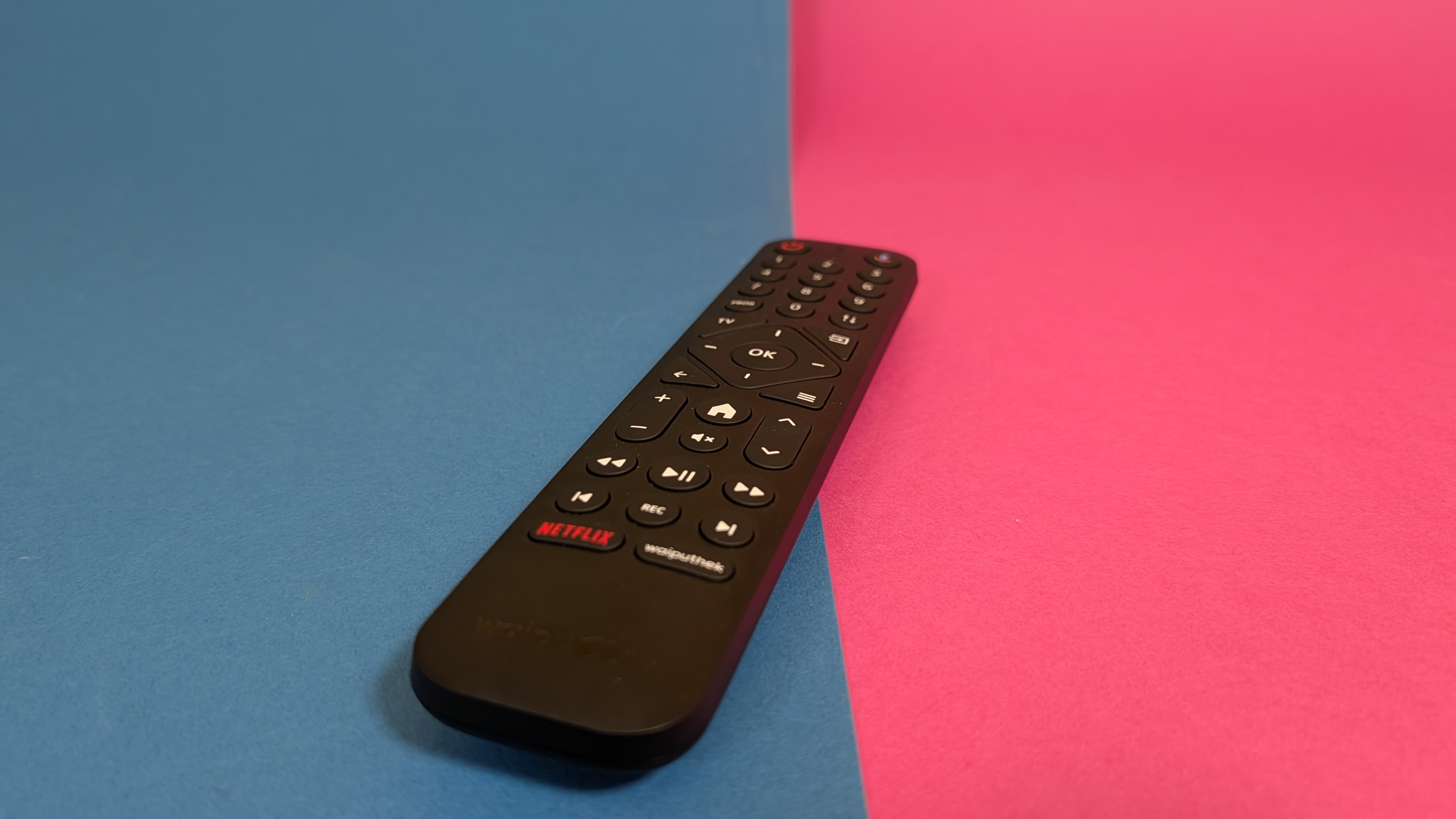
Waipu TV Box – Bilderstrecke
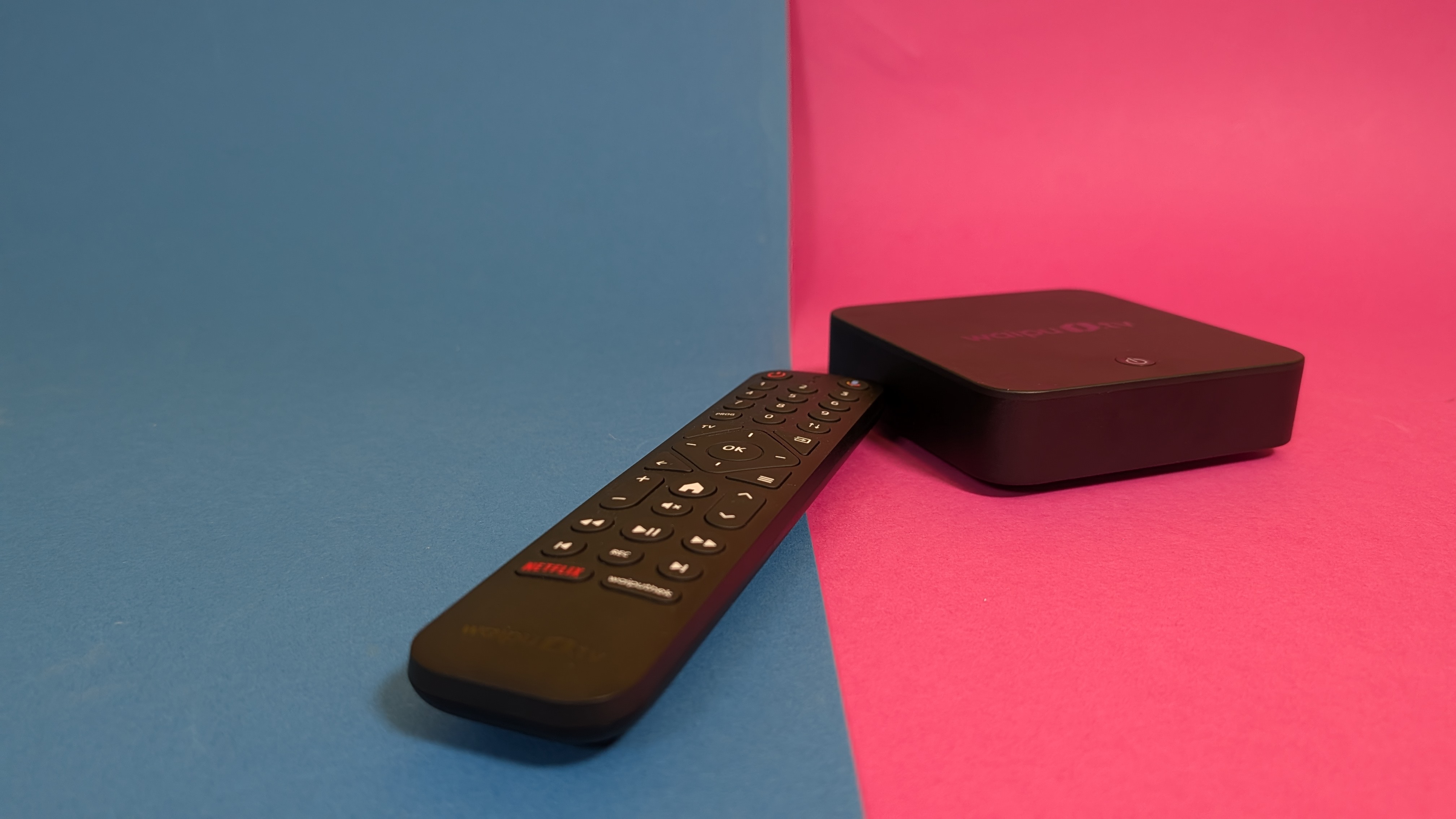
Waipu TV Box – Bilderstrecke
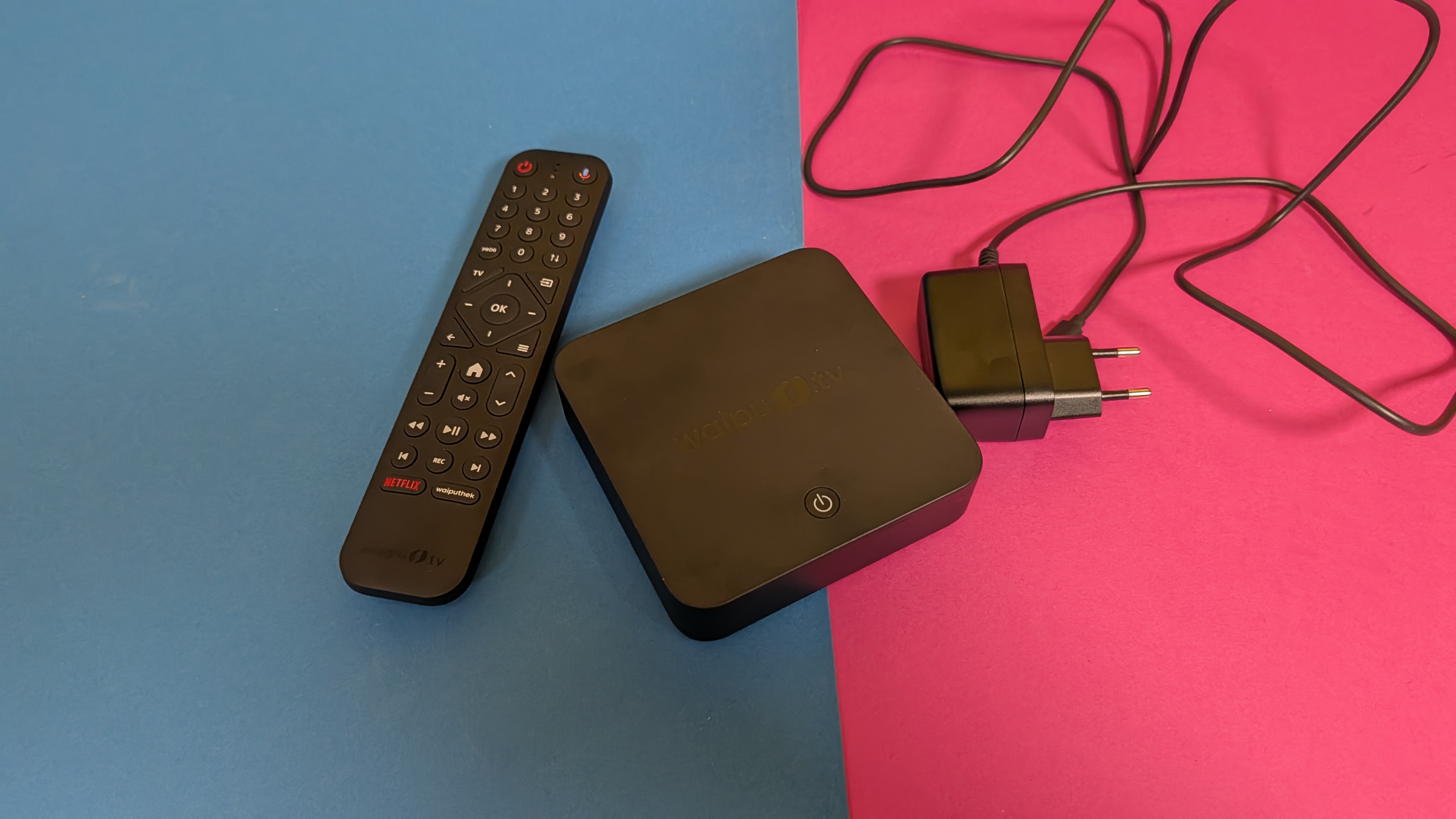
Waipu TV Box – Bilderstrecke
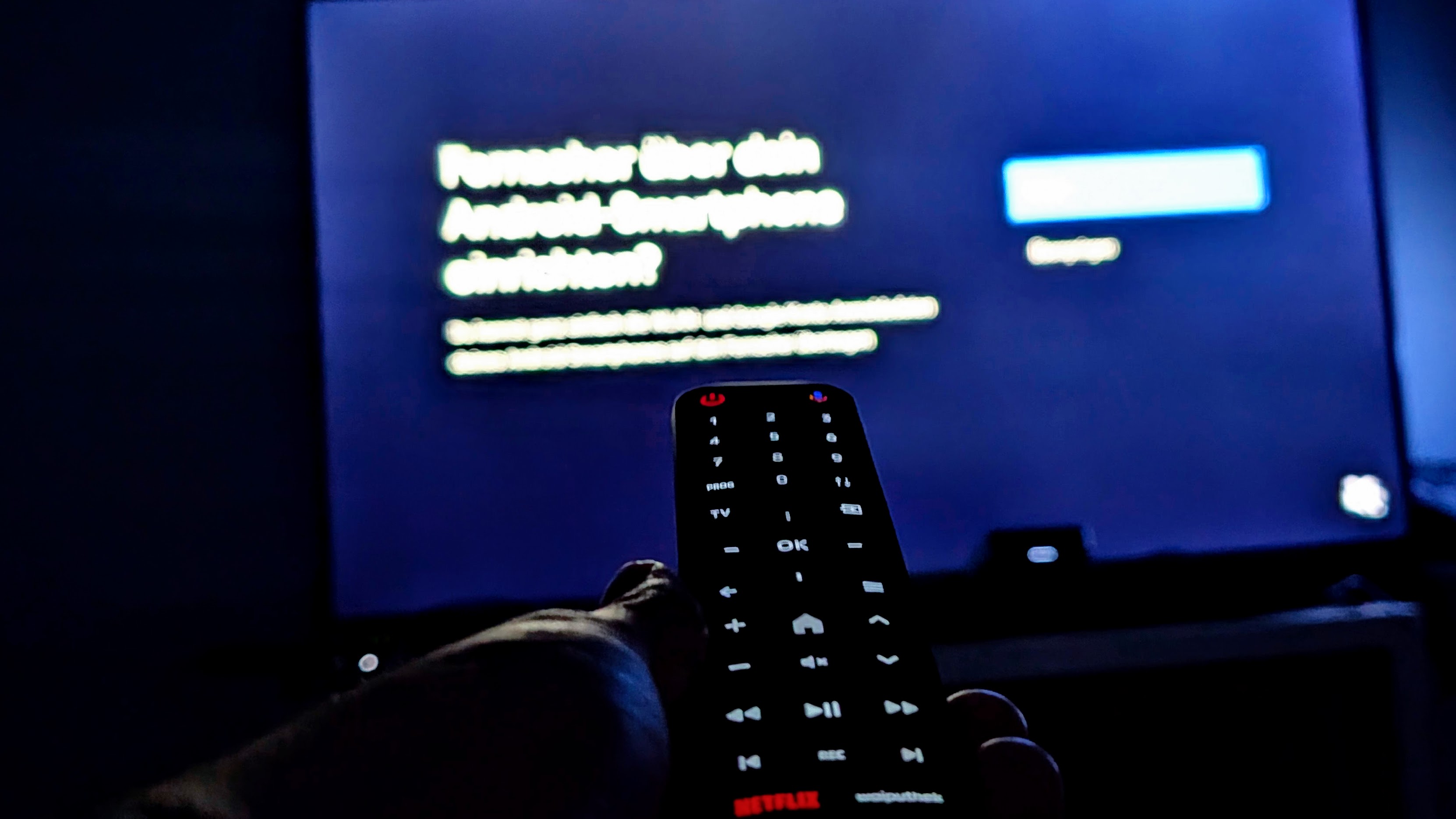
Waipu TV Box – Bilderstrecke
Waipu TV Box – Bilderstrecke
Waipu TV Box – Bilderstrecke
Waipu TV Box – Bilderstrecke
Waipu TV Box – Bilderstrecke

Waipu TV Box – Bilderstrecke

Waipu TV Box – Bilderstrecke
Waipu TV Box – Bilderstrecke
Waipu TV Box – Bilderstrecke

Waipu TV Box – Bilderstrecke
Waipu TV Box – Bilderstrecke
Waipu TV Box – Bilderstrecke
Waipu TV Box – Bilderstrecke
Waipu TV Box – Bilderstrecke
Waipu TV Box – Bilderstrecke
Waipu TV Box – Bilderstrecke
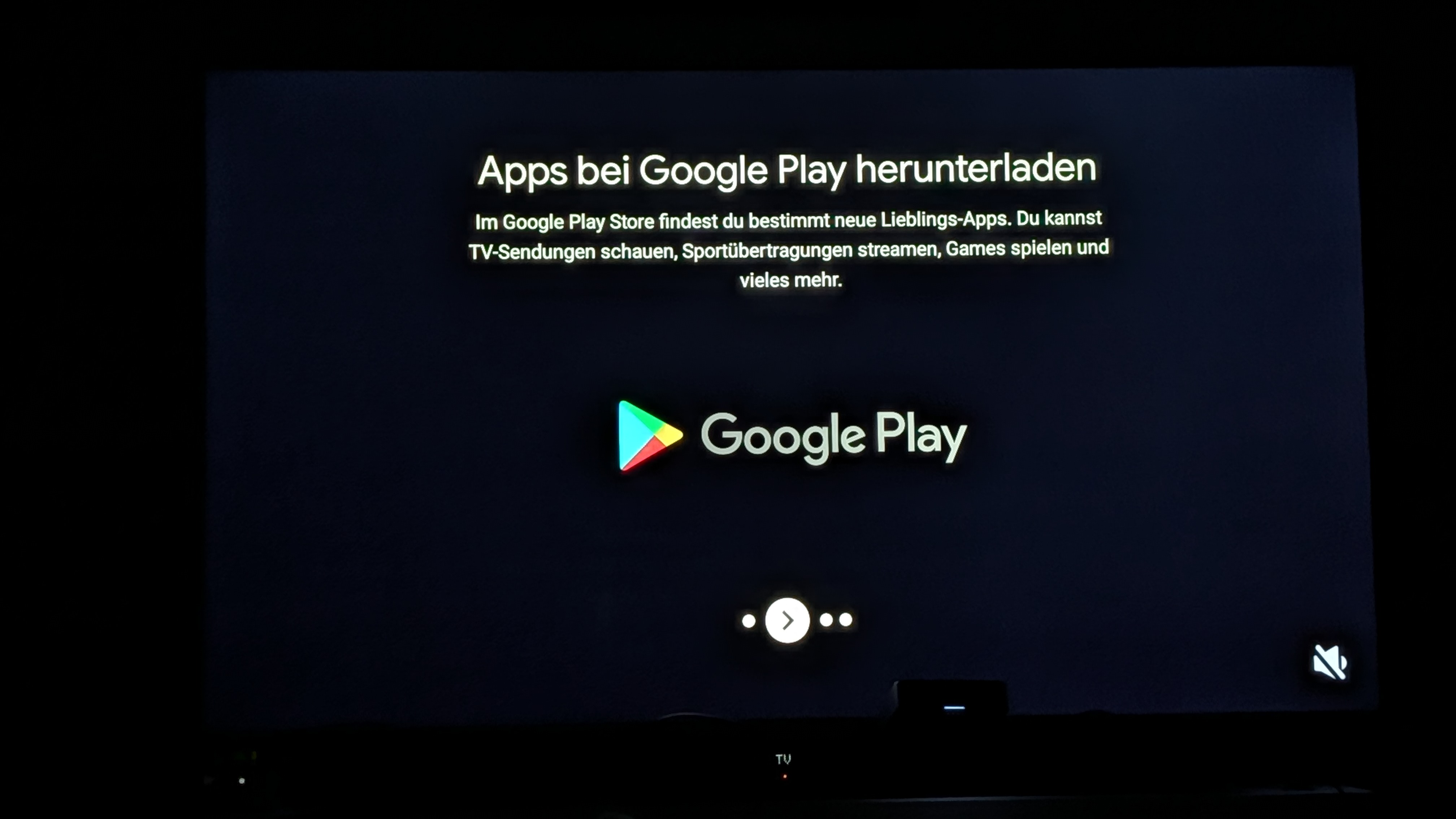
Waipu TV Box – Bilderstrecke
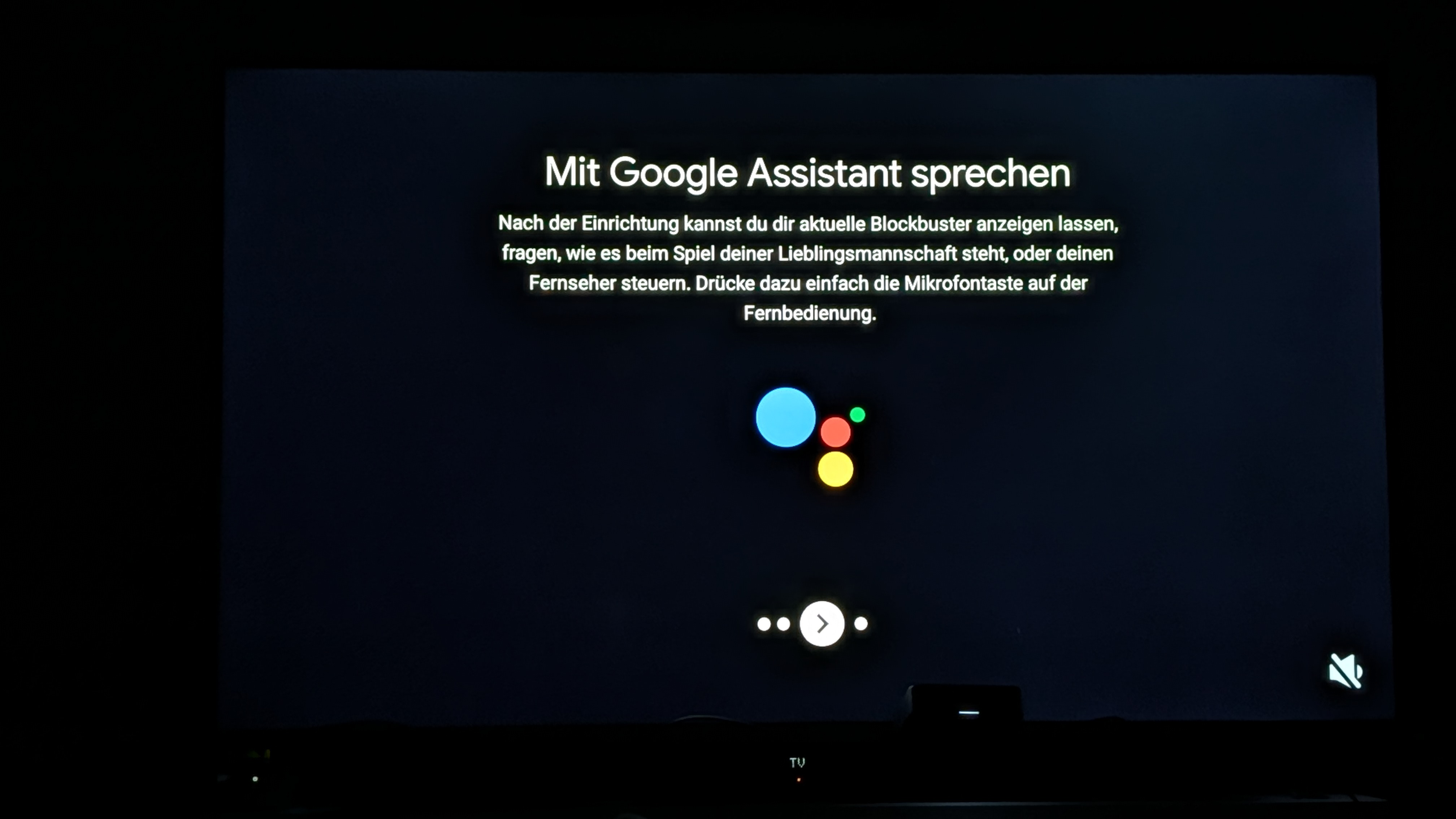
Waipu TV Box – Bilderstrecke
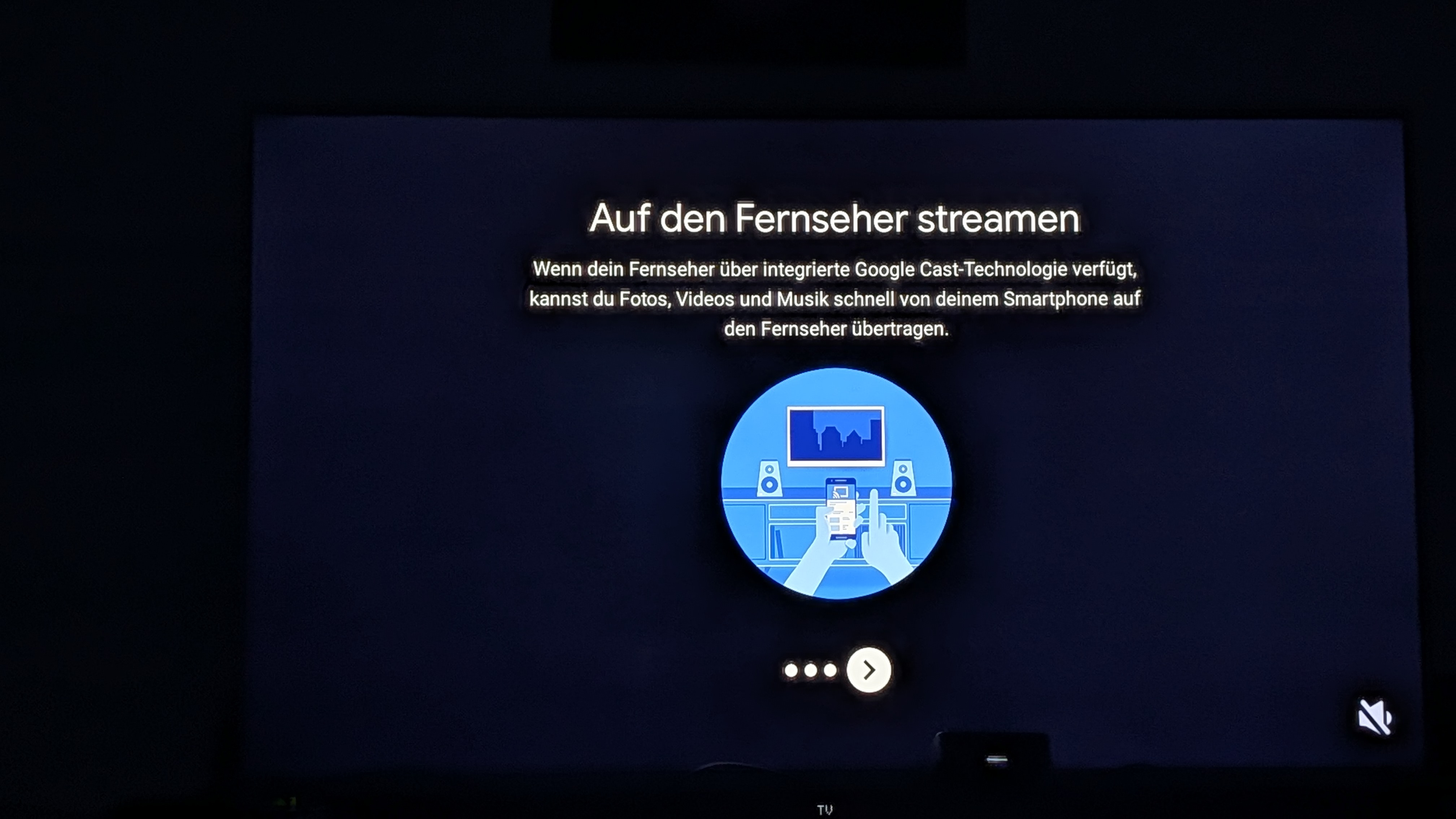
Waipu TV Box – Bilderstrecke
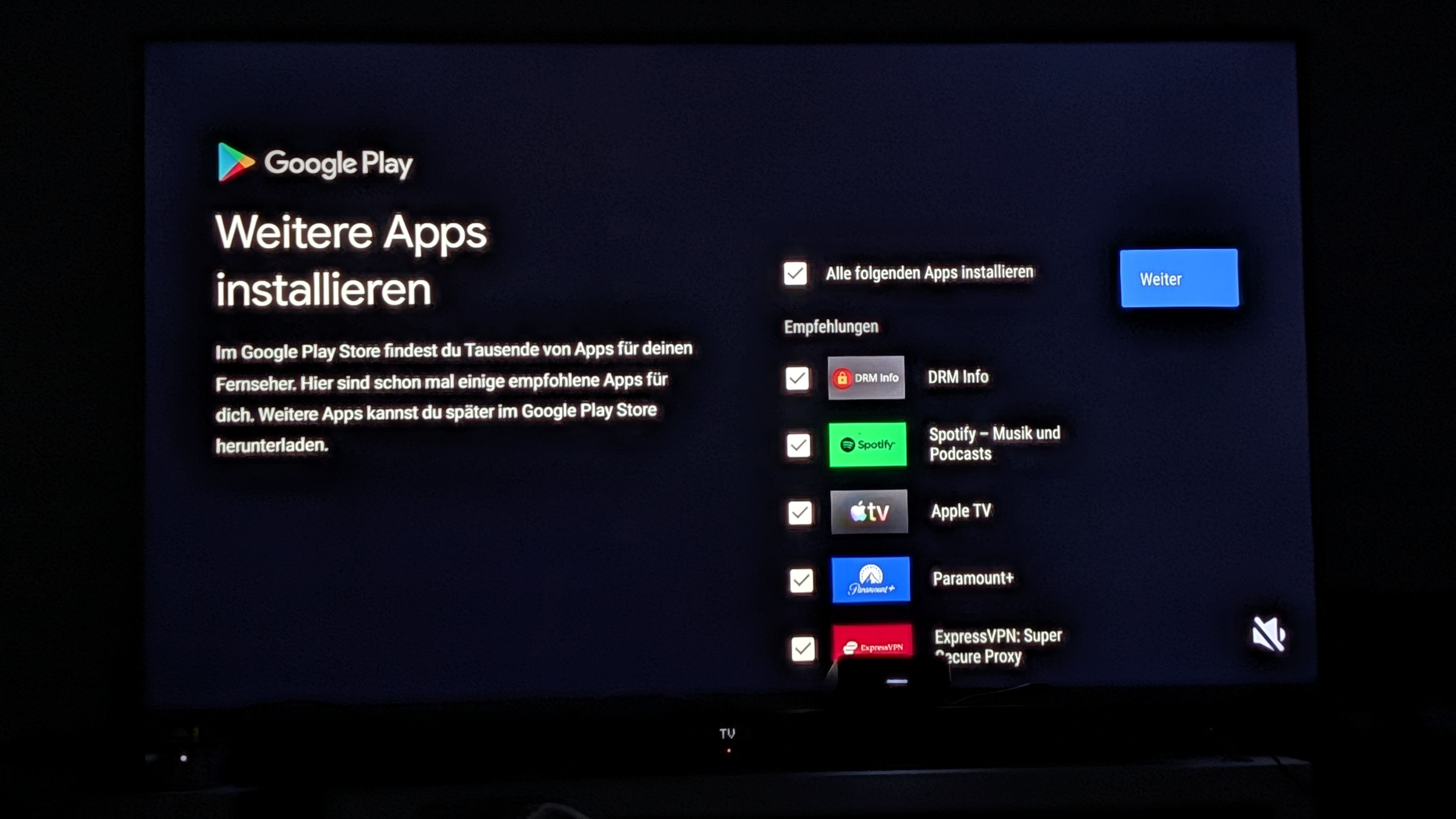
Waipu TV Box – Bilderstrecke
Waipu TV Box – Bilderstrecke
Waipu TV Box – Bilderstrecke
Waipu TV Box – Bilderstrecke
Waipu TV Box – Bilderstrecke
Waipu TV Box – Bilderstrecke
Waipu TV Box – Bilderstrecke
Ausstattung & Anschlüsse
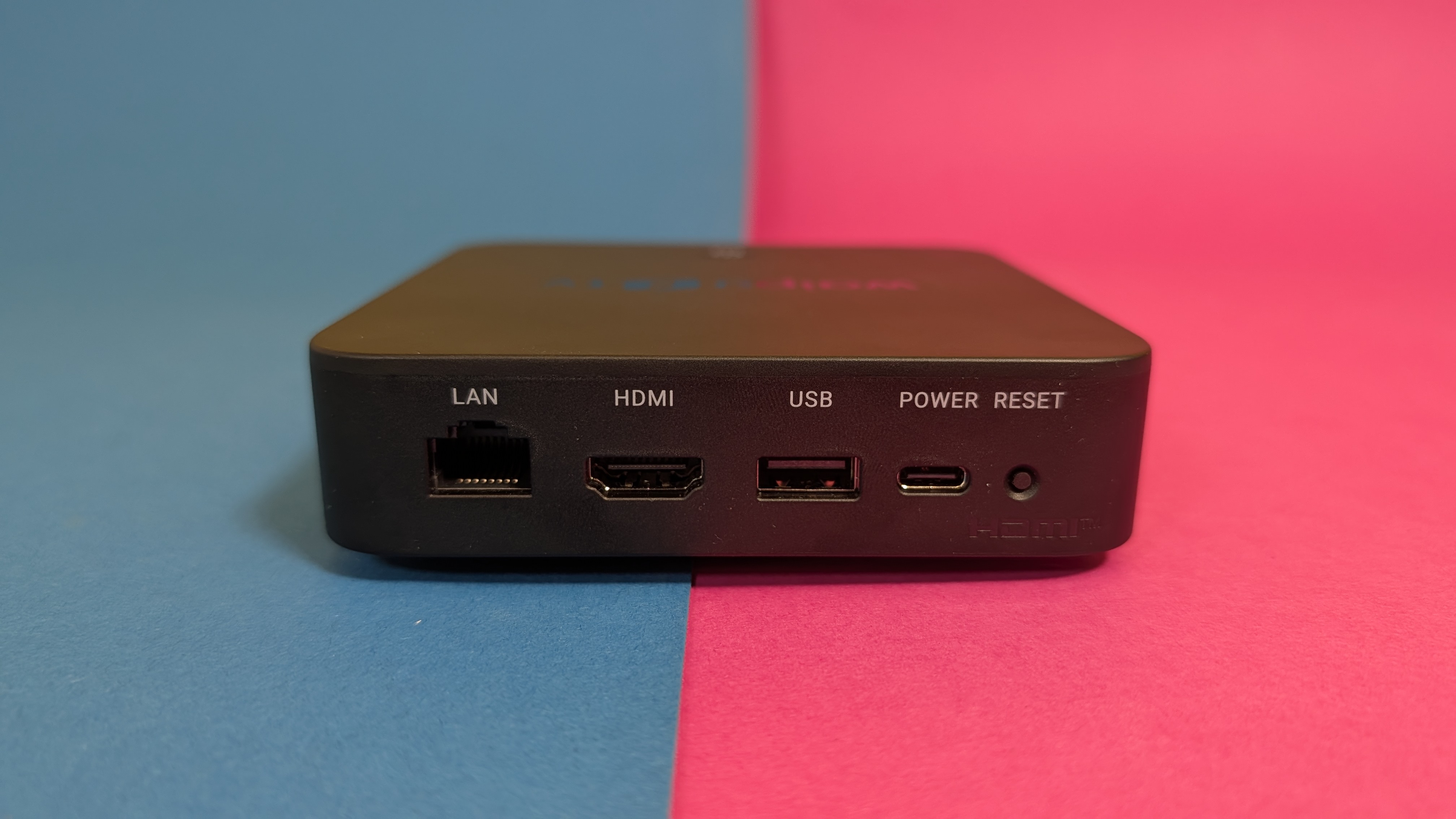
Die Waipu TV Box trumpft mit einem für TV-Boxen typisch üppigen Anschlussangebot auf. Der HDMI 2.1-Ausgang verbindet die Box mit dem Fernseher und unterstützt dabei 4K-Auflösung mit 60 Hz, HDR und Dolby Vision. Der zusätzliche USB-A-Port erhöht die Flexibilität deutlich – hier lassen sich Speichermedien für die lokale Videowiedergabe anschließen. Das bieten viele TV-Sticks nicht, die oft nur einen USB-Port zur Stromversorgung haben. Eine Ausnahme bildet hier der HD+ IPTV Stick mit zusätzlichem USB-C und LAN-Port. Alternativ zur kabelgebundenen Übertragung funktioniert auch die drahtlose Übertragung von Videos per Google Cast.
Der RJ-45-Ethernet-Anschluss ermöglicht kabelgebundenes Gigabit-Internet. Das ist besonders bei Live-Streaming wichtig, wo man möglichst geringe Latenz für kurze Pufferzeiten braucht. Die kabelgebundene Verbindung ist unabhängiger von externen WLAN-Störungen und damit die stabilste Lösung. Bei der drahtlosen Verbindung setzt die Box auf modernes Wi-Fi 6 (802.11ax). Das sorgt für deutlich stabilere Verbindungen als das ältere Wi-Fi 5, das etwa der Google TV Streamer bietet.
Technisch ist die Box mit dem Amlogic S905X5M Quad-Core Cortex-A55 Prozessor und 4 GB RAM gut aufgestellt – mehr Arbeitsspeicher als etwa die Thomson Streaming Box 270 Plus. Der 32 GB große Flash-Speicher bietet ausreichend Platz für Apps. Die Box unterstützt alle wichtigen Video-Codecs: AV1, H.264, H.265/HEVC, VP9 und ältere Standards wie MPEG-2. Bei Audio sind AAC, FLAC, MP3 und weitere Formate dabei. Die Audio-Decoder umfassen Dolby Atmos, Dolby Digital und Dolby Digital Plus. Mit HDCP 2.2 ist auch die Wiedergabe kopiergeschützter Inhalte gesichert. Zur Stromversorgung liegt ein USB-C-Netzteil mit fest verbundenem Kabel bei.
Praxistest
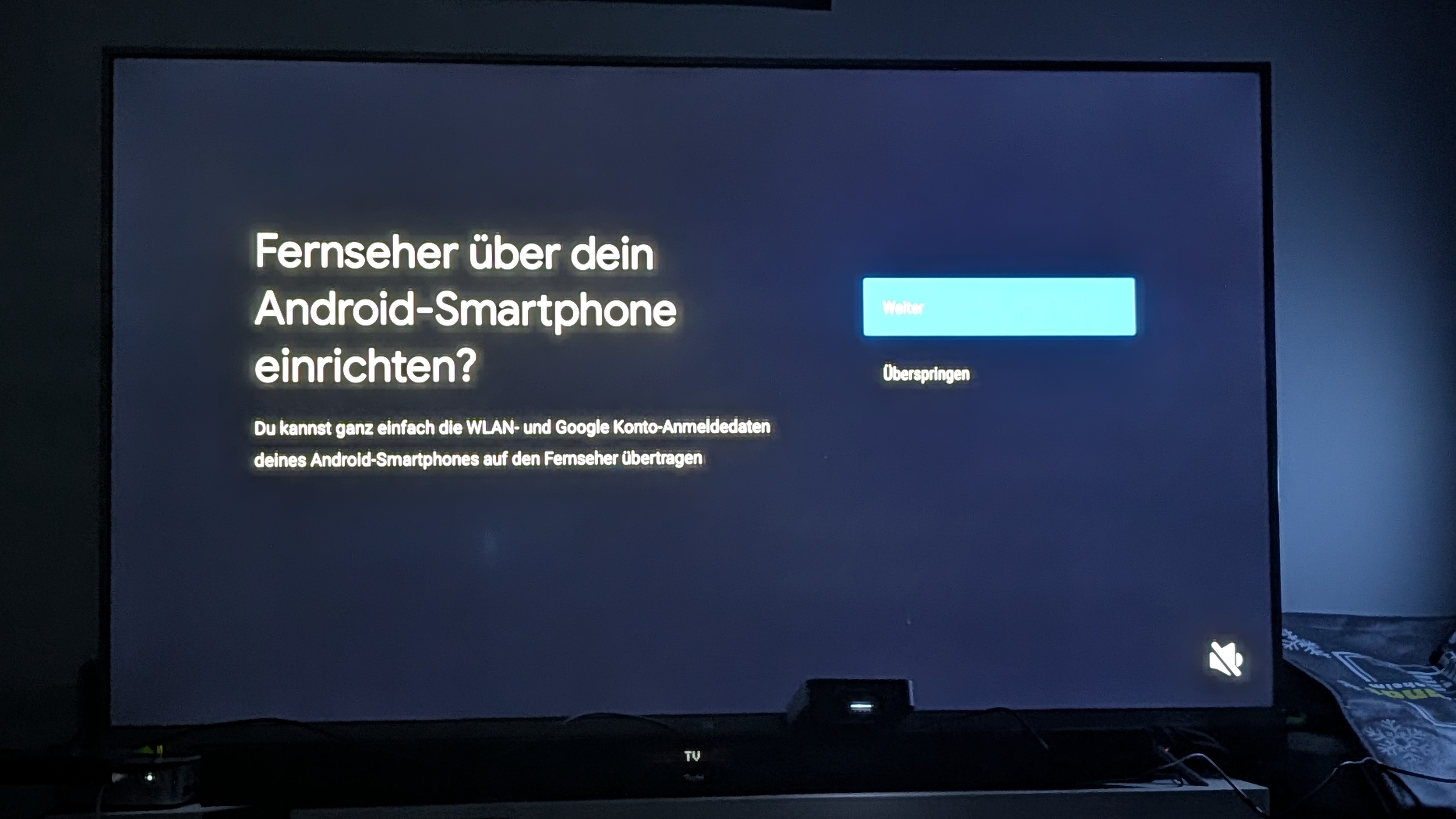
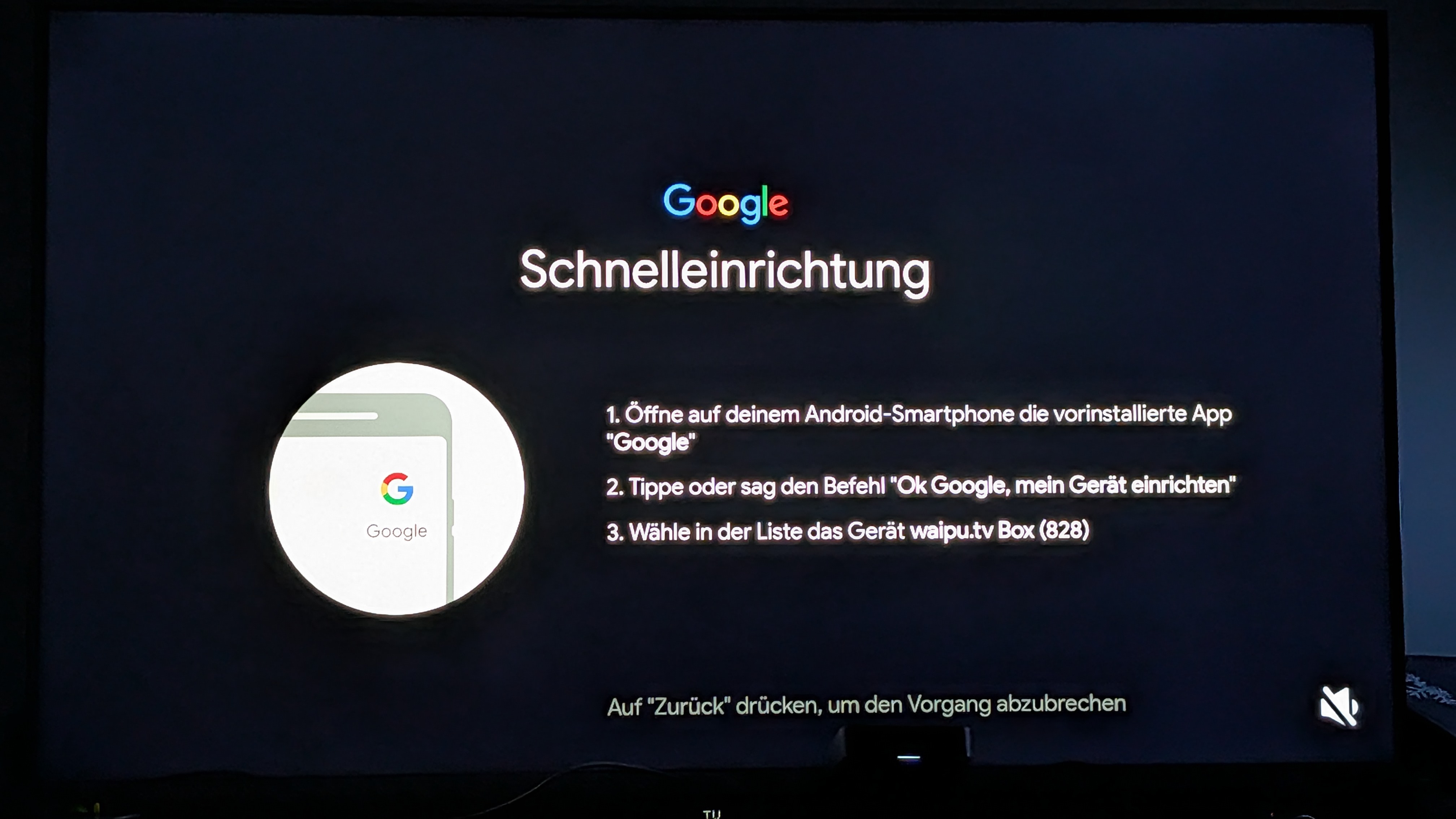
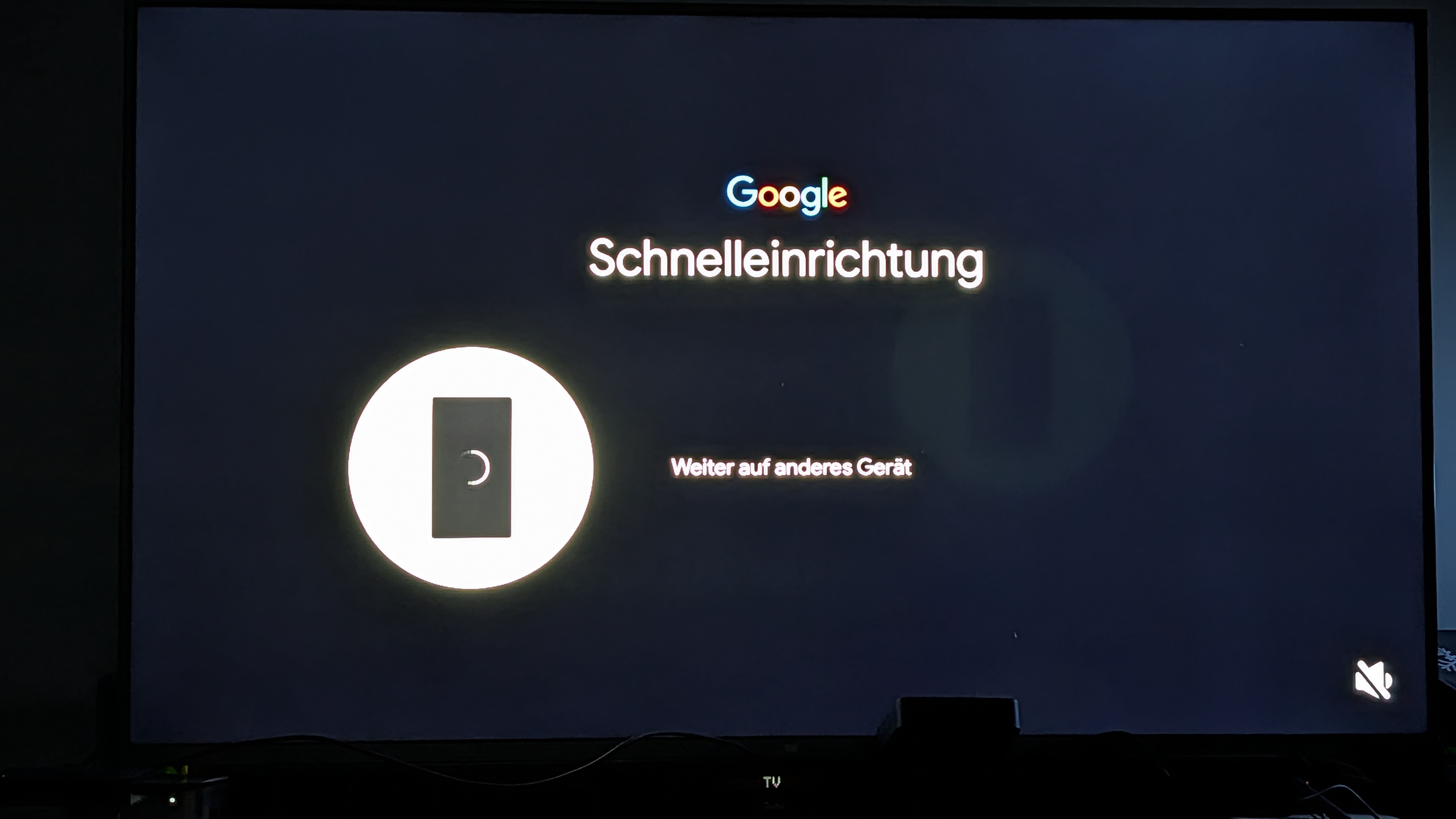
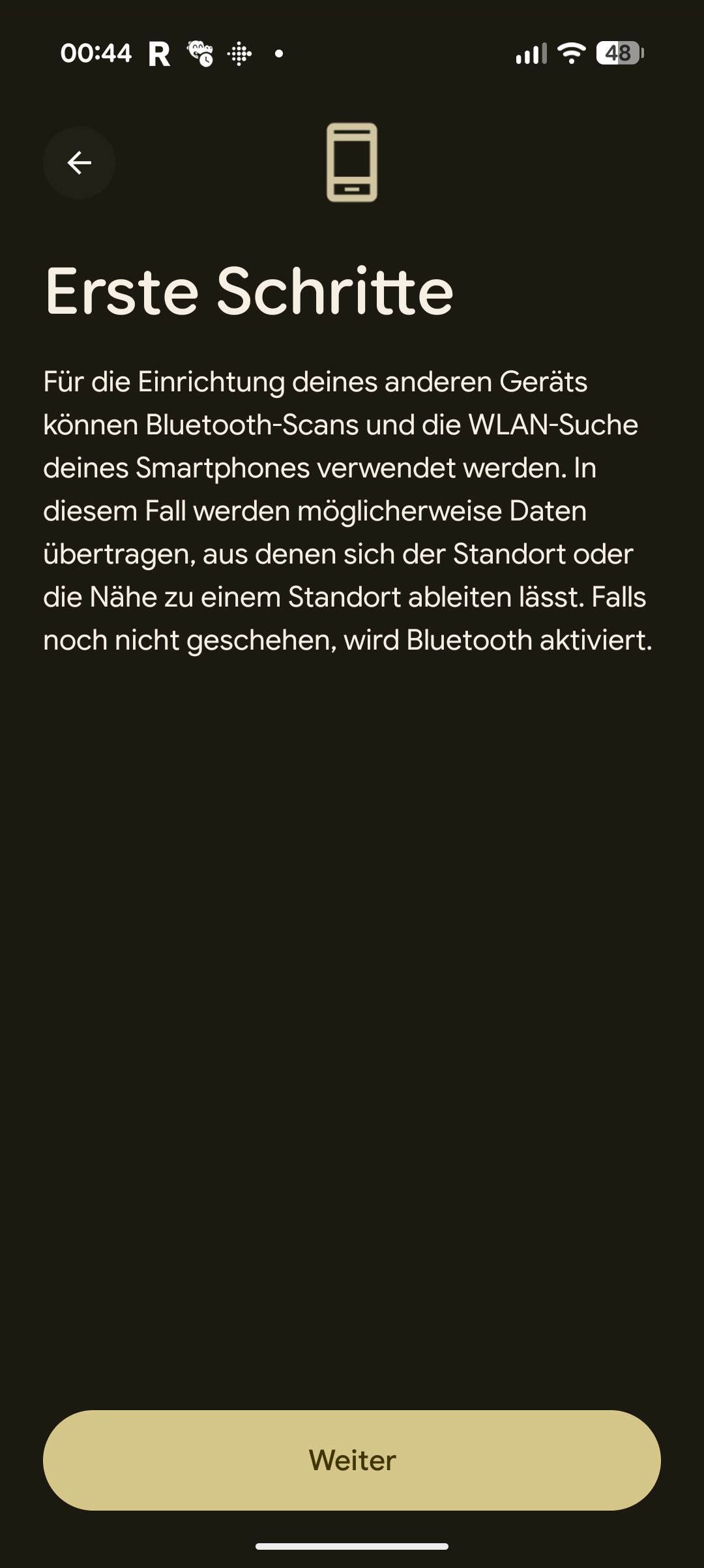
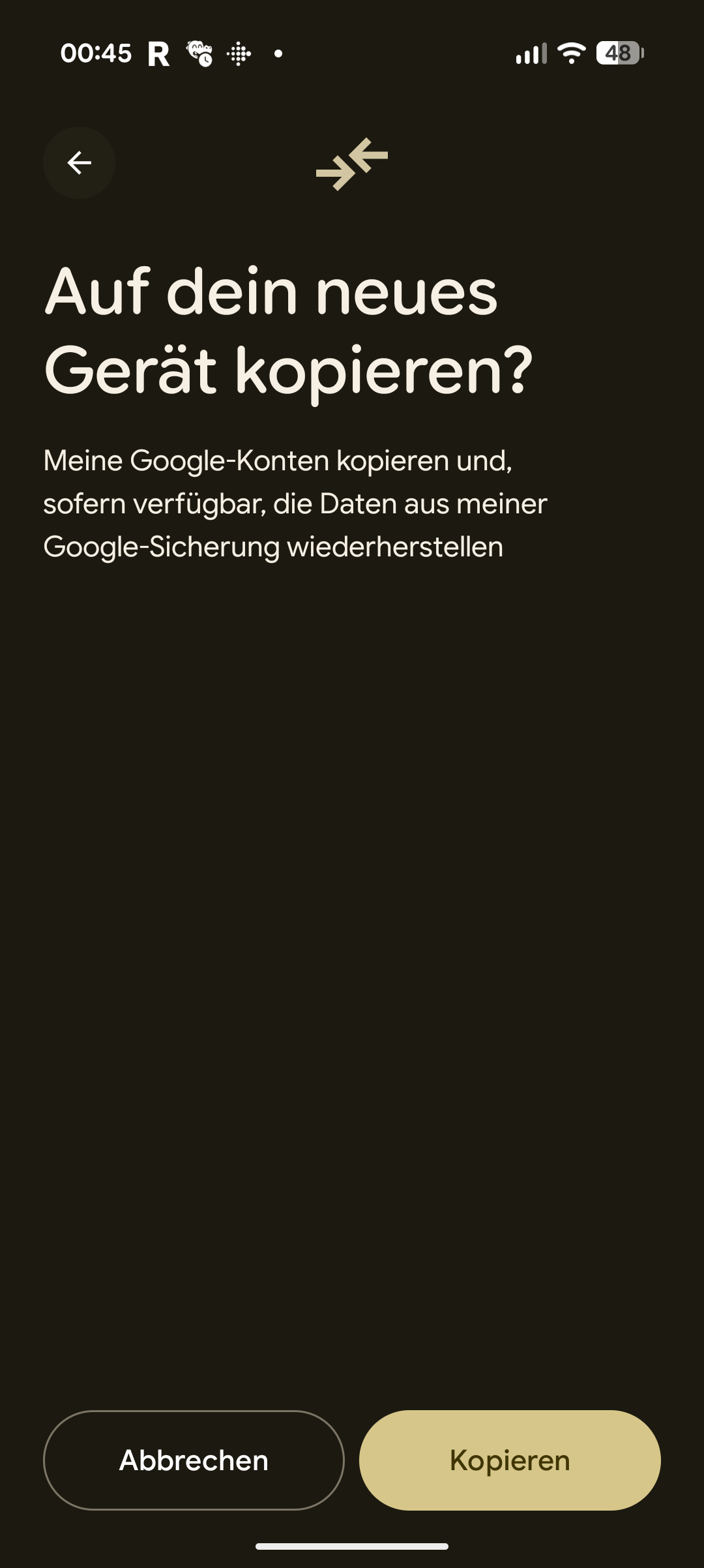
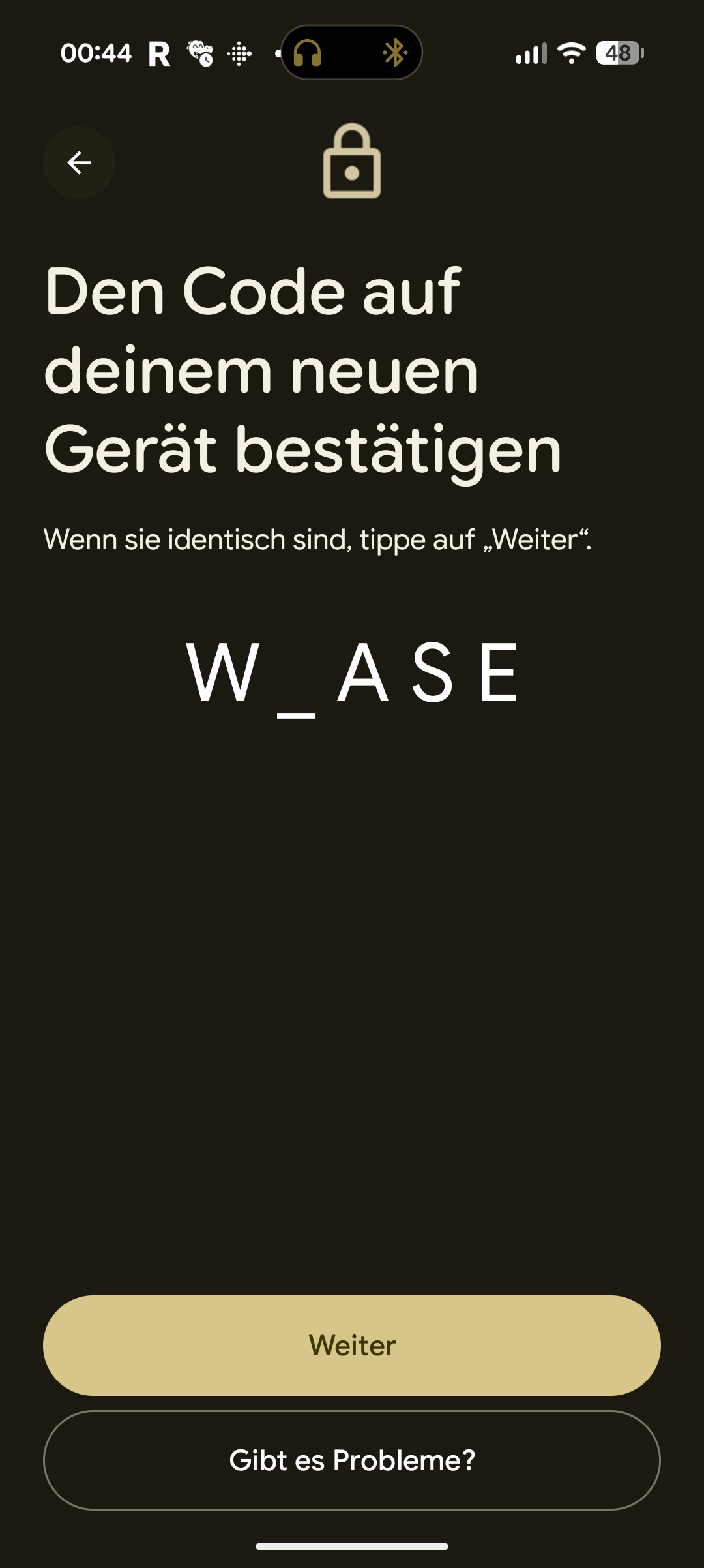
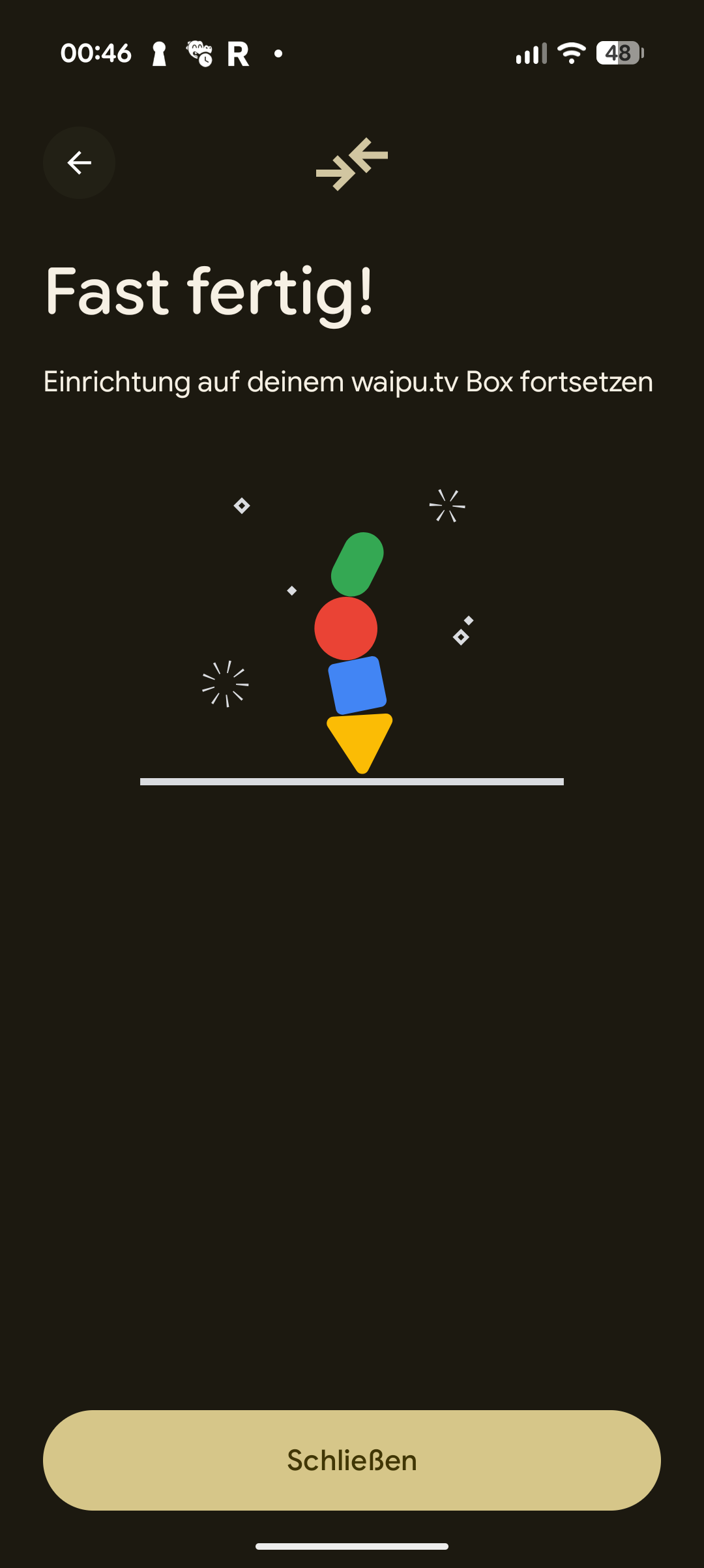
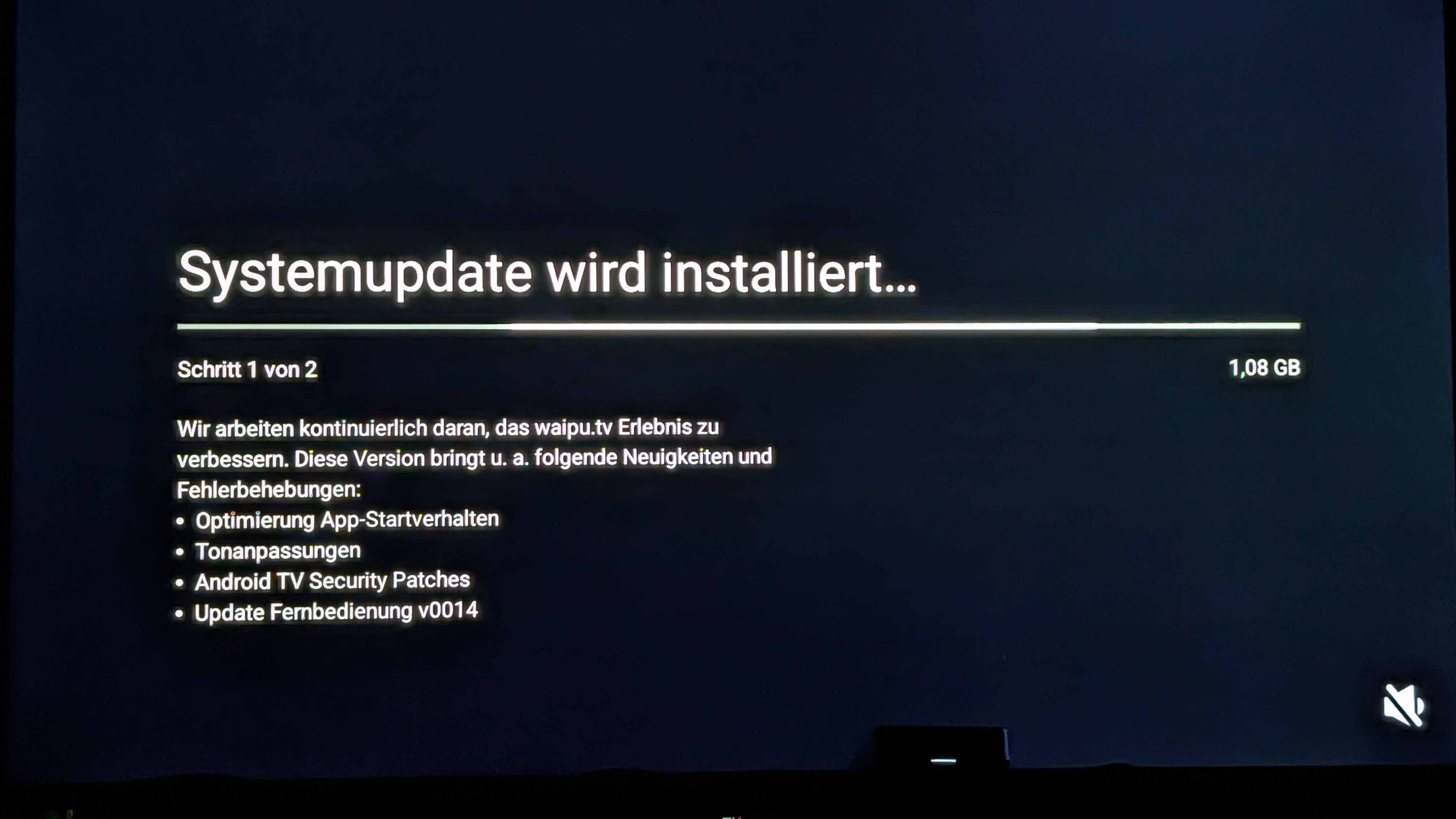
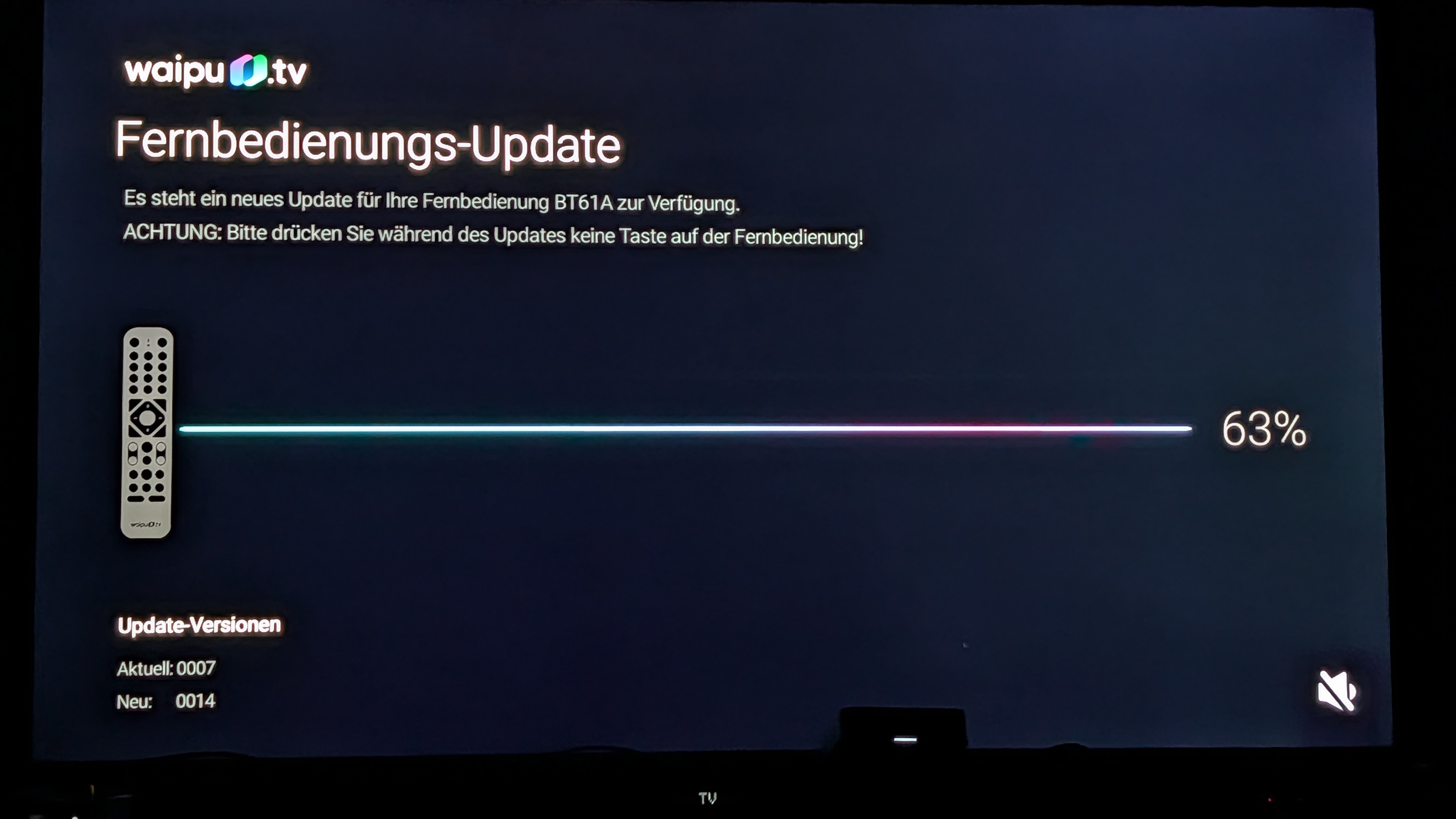
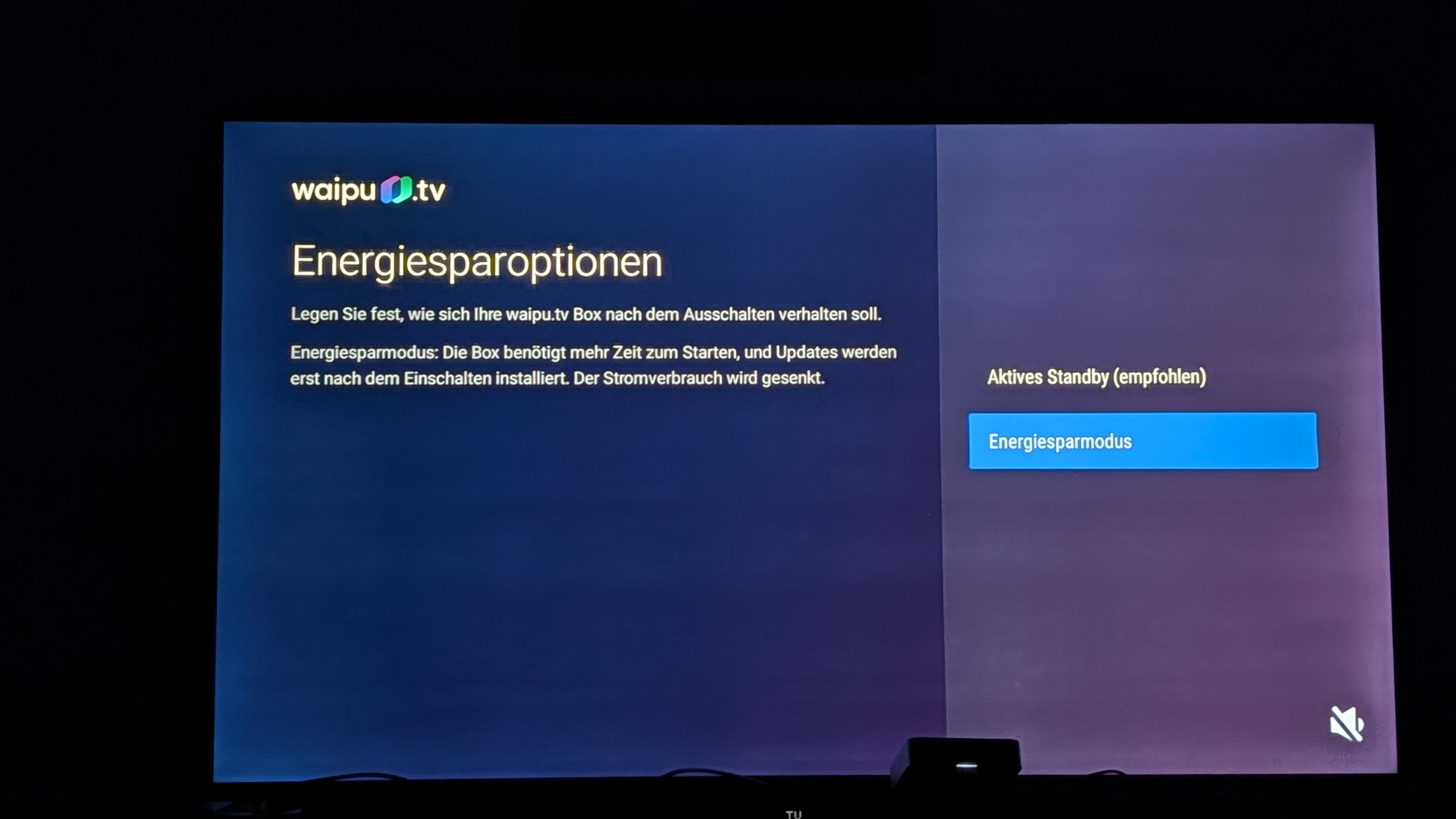
Die Einrichtung startet mit der klassischen Android-TV-Oberfläche. Man kann wahlweise per Fernbedienung oder per Sprachbefehl „Gerät einrichten“ am Smartphone durch den Prozess navigieren. Direkt nach dem ersten Start fordert die Box ein wichtiges System-Update an. Das 1,08 GB große Update optimiert laut Changelog das App-Startverhalten, optimiert die Audioausgabe, aktualisiert den Security-Patch-Stand und updated die Fernbedienung.
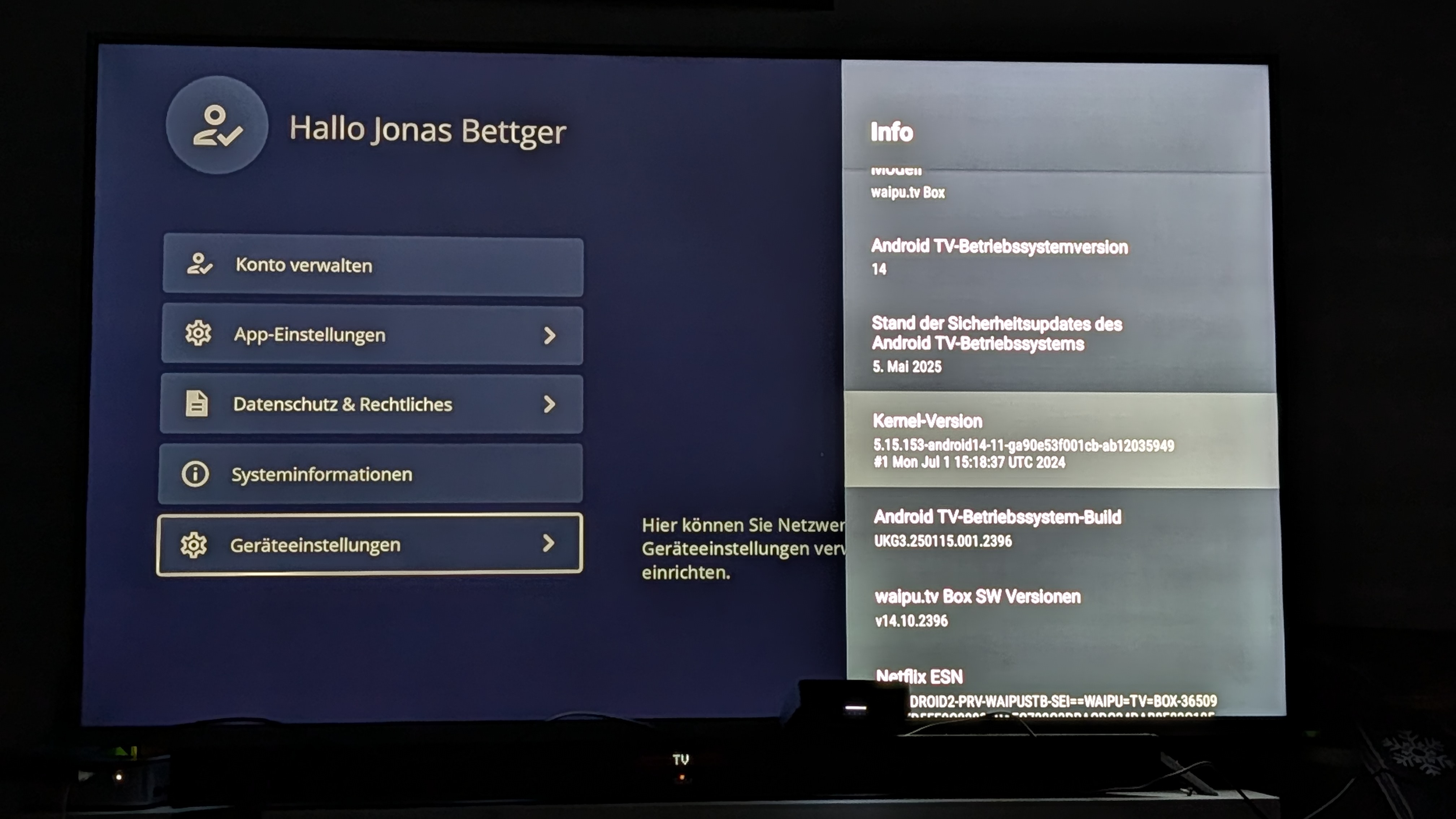
Nach dem Update läuft Android TV in Version 14 mit Security-Patch vom 5. Mai 2024 – zum Testzeitpunkt bereits über ein halbes Jahr alt. Im Vergleich: Die Thomson Streaming Box 270 Plus ist noch älter, generell hinken Android TV und Google TV bei der Aktualität hinterher. Dass Waipu TV hier noch weiter zurückliegt als Thomson, fällt negativ auf.
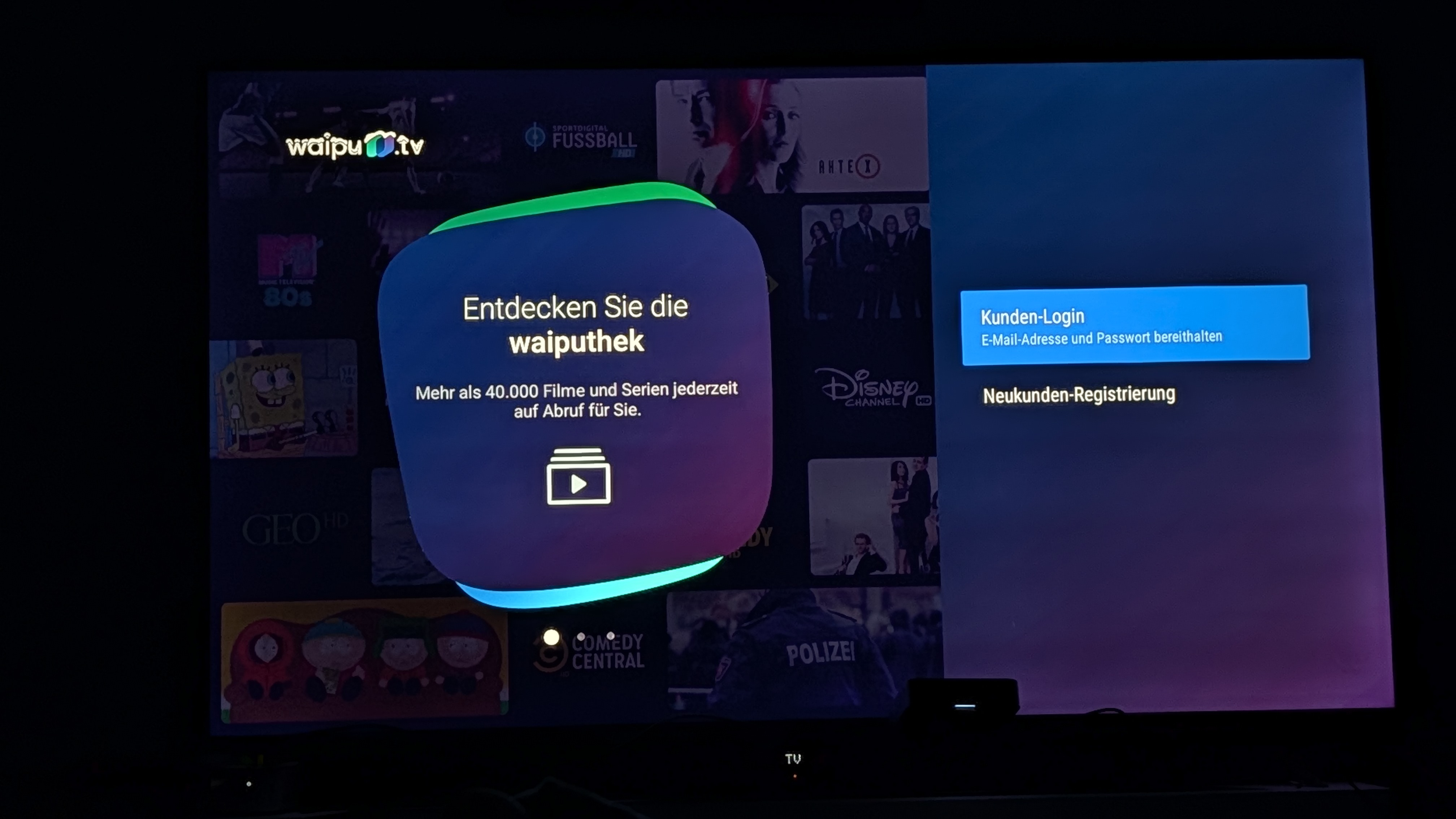
Nach dem Update übernimmt die Waipu-eigene Oberfläche. Um fortzufahren, muss zwingend ein Waipu-TV-Account erstellt werden – ein Abo haben wir in unserem Testaccount aber nicht hinterlegen müssen. Der Login funktioniert elegant: Hat man die Waipu-TV-App bereits auf dem Smartphone installiert und ist dort eingeloggt, erkennt die Box im gleichen Netzwerk die Smartphone-Anwendung und loggt einen per „Magic Login“ automatisch ein. Ohne Smartphone-App muss man alle Angaben mühsam per Fernbedienung eintippen.
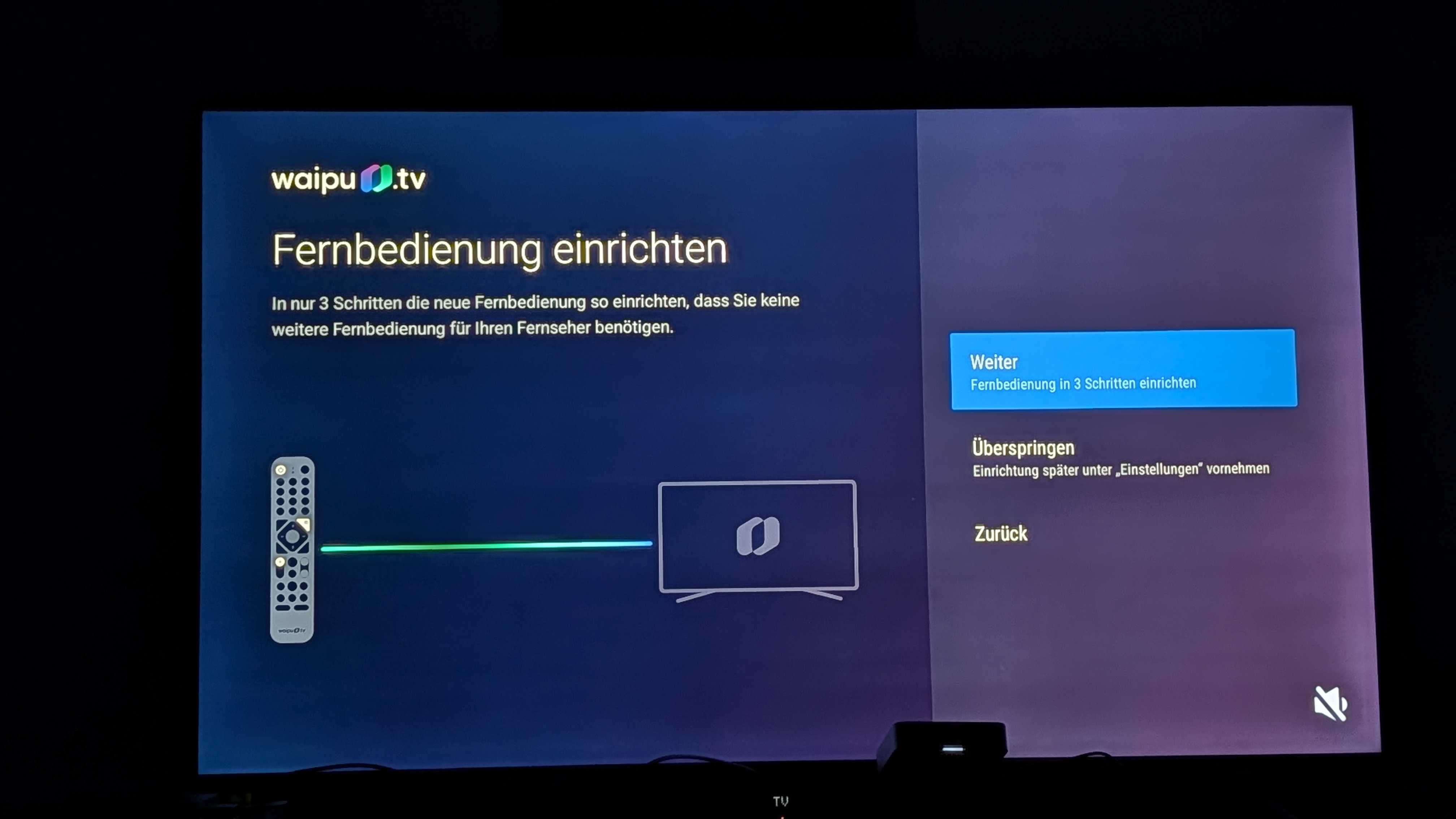
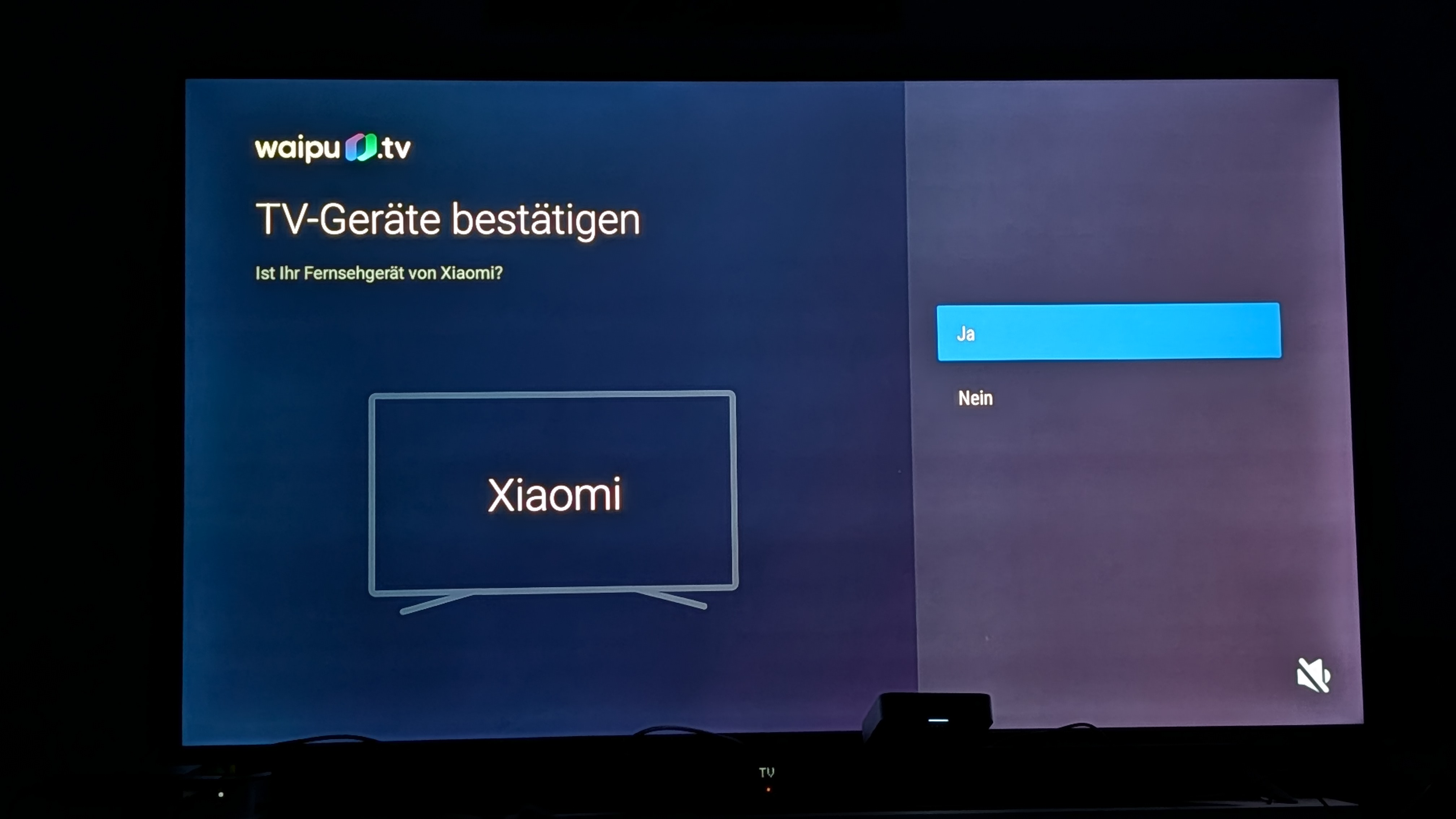
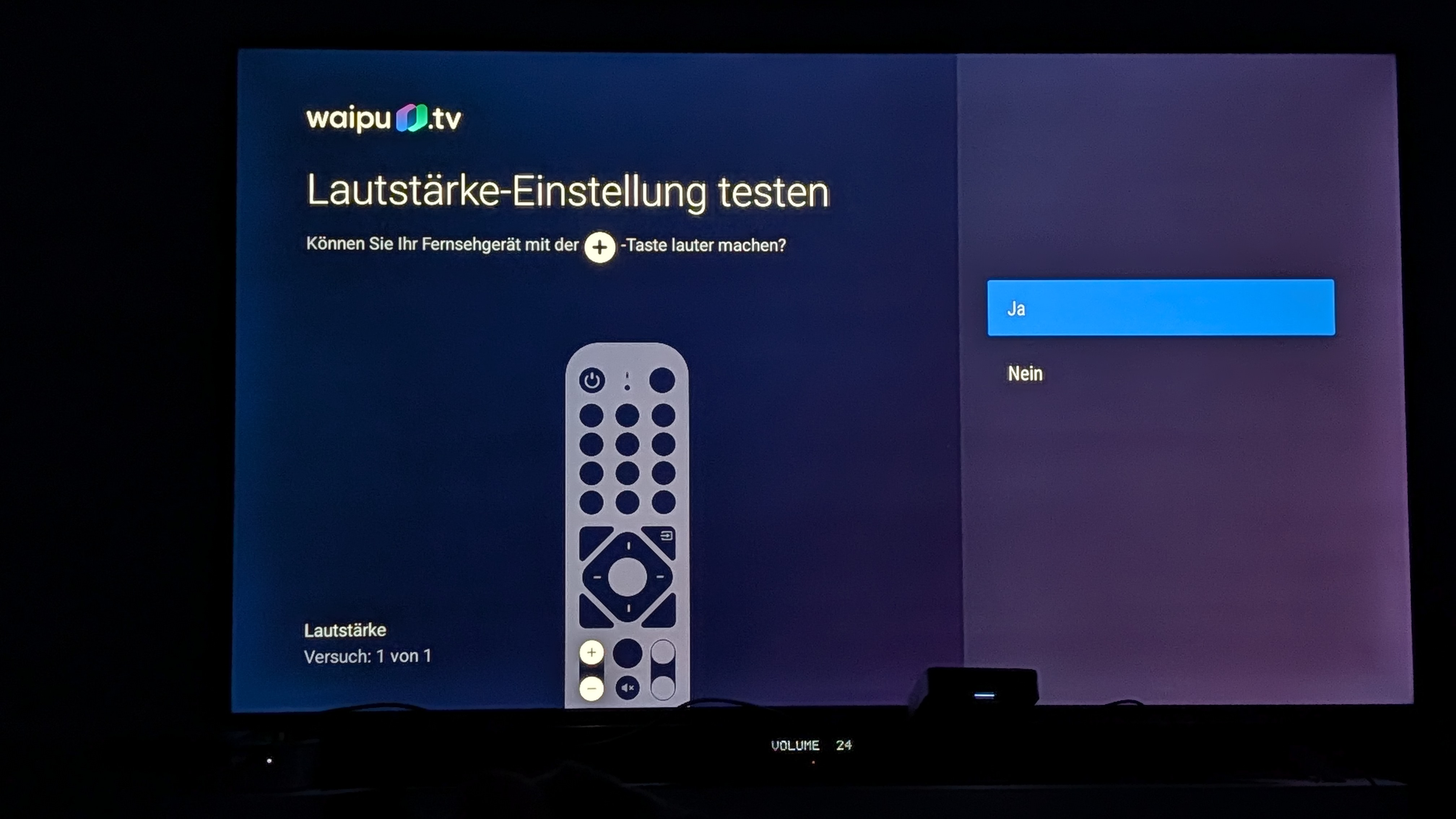
Die Fernbedienung wird nach ihrer Aktualisierung für die TV-Steuerung konfiguriert. Clever: Die Box erkennt den Fernseher-Hersteller selbstständig und bittet nur um Bestätigung. Danach testet man Lautstärkeregelung und Ein-/Ausschaltfunktion. Dieser Schritt lässt sich überspringen, ist aber empfehlenswert für den Komfort.
Die Systemoberfläche reagiert nach der Einrichtung erfreulich flott und fehlerfrei. Der Aufbau ähnelt Android TV oder der Magenta-TV-Oberfläche – Nutzer finden sich leicht zurecht. Der Google Play Store bietet Zugriff auf alle wichtigen Streaming-Apps wie Netflix, Prime Video, Disney+ und natürlich Waipu TV. Die gute Performance verdankt die Box sicher auch dem großzügigen 4 GB RAM. Apps starten zügig, Menüs scrollen flüssig, Multitasking funktioniert problemlos.
Preis
Die Waipu TV Box kostet 99 Euro (was der UVP entspricht) und ist erst seit einigen Monaten erhältlich. Der Preis dürfte über die nächsten Monate sinken, wie bei TV-Boxen üblich.
Fazit
Die Waipu TV Box überzeugt als durchdachtes Gesamtpaket. Die automatisch beleuchtete Fernbedienung ist ein Highlight, das wir bei keinem Konkurrenten finden. Mit 4 GB RAM, Wi-Fi 6 und Gigabit-LAN ist sie technisch besser aufgestellt als der Google TV Streamer. Die Performance stimmt, alle wichtigen Apps sind verfügbar, die Einrichtung gelingt leicht.
Der Google TV Streamer kann als einzigen Vorteil seine Smart-Home-Zentrale vorweisen. Da Open-Source-Lösungen wie Home Assistant aber ohnehin überlegen sind und unabhängig auf PCs oder Mini-PCs laufen, ist das kein entscheidender Vorteil.
Kritikpunkte gibt es bei der Software: Android TV gilt als weniger zukunftssicher, Google hat es bereits durch Google TV ersetzt. Neue Google-TV-Geräte bekommen Zugang zum KI-Assistenten Gemini und bessere Interkonnectivität mit Android-Geräten, etwa durch Fast Pair für schnellere Bluetooth-Kopplung. Zudem ist der Security-Patch bereits über sechs Monate alt. Softwareseitig ist das der einzige echte Makel. Trotzdem: Für 99 Euro oder im cleveren Bundle ist die Waipu TV Box eine klare Empfehlung für alle, die eine gut ausgestattete TV-Box mit durchdachten Komfortfunktionen suchen.



Künstliche Intelligenz
Top 5: Das beste Ambilight für jeden Fernseher – einfach nachrüsten ab 80 Euro
Philips Hue Sync Box
Philips Ambilight gibt es auch zum Nachrüsten. Wir testen, wie gut sich Hue Sync zusammen mit den Hue Play Lightbars schlägt.
- Ambilight-Feeling
- kostenlos für Hue-Besitzer
- einfache Installation
- nur über PC / Mac
- Bereiche weniger differenziert als bei Ambilight
- leichte Verzögerung
Philips Hue Sync Box im Test: Das Nachrüst-Ambilight
Philips Ambilight gibt es auch zum Nachrüsten. Wir testen, wie gut sich Hue Sync zusammen mit den Hue Play Lightbars schlägt.
Die kostenlose Software Hue Sync bietet zusammen mit Philips-Hue-Lampen das von Philips-Fernsehern bekannte Ambilight-Lichterlebnis zum Nachrüsten. Wir zeigen im Test, wie Installation und Betrieb von der Hand gehen.
Ein Hauptargument für den Kauf eines Philips-Fernsehers ist Ambilight. Dabei analysiert eine Software das dargestellte Bild und auf der Rückseite des Gerätes installierte LEDs illuminieren die Wand hinter dem TV in passenden Farben. Das soll nicht nur augenschonender als Fernsehen im ansonsten stockfinsteren Raum sein, sondern auch die Stimmung der gezeigten Szenen intensiver machen. Denn da die Farben weit über den Bildschirmrand hinausgehen, taucht der Nutzer so intensiver in die Szene ein.
Zwar gibt es viele mehr oder weniger gute und teils umständliche Bastellösungen, wie etwa der heise-Artikel „ Licht-Chichi“ zeigt. Sie versprechen Ambilight auch ohne Neukauf des Fernsehers. Aber es geht auch einfacher. Hue Sync heißt eine kostenlose Software von Hue-Hersteller Signify.
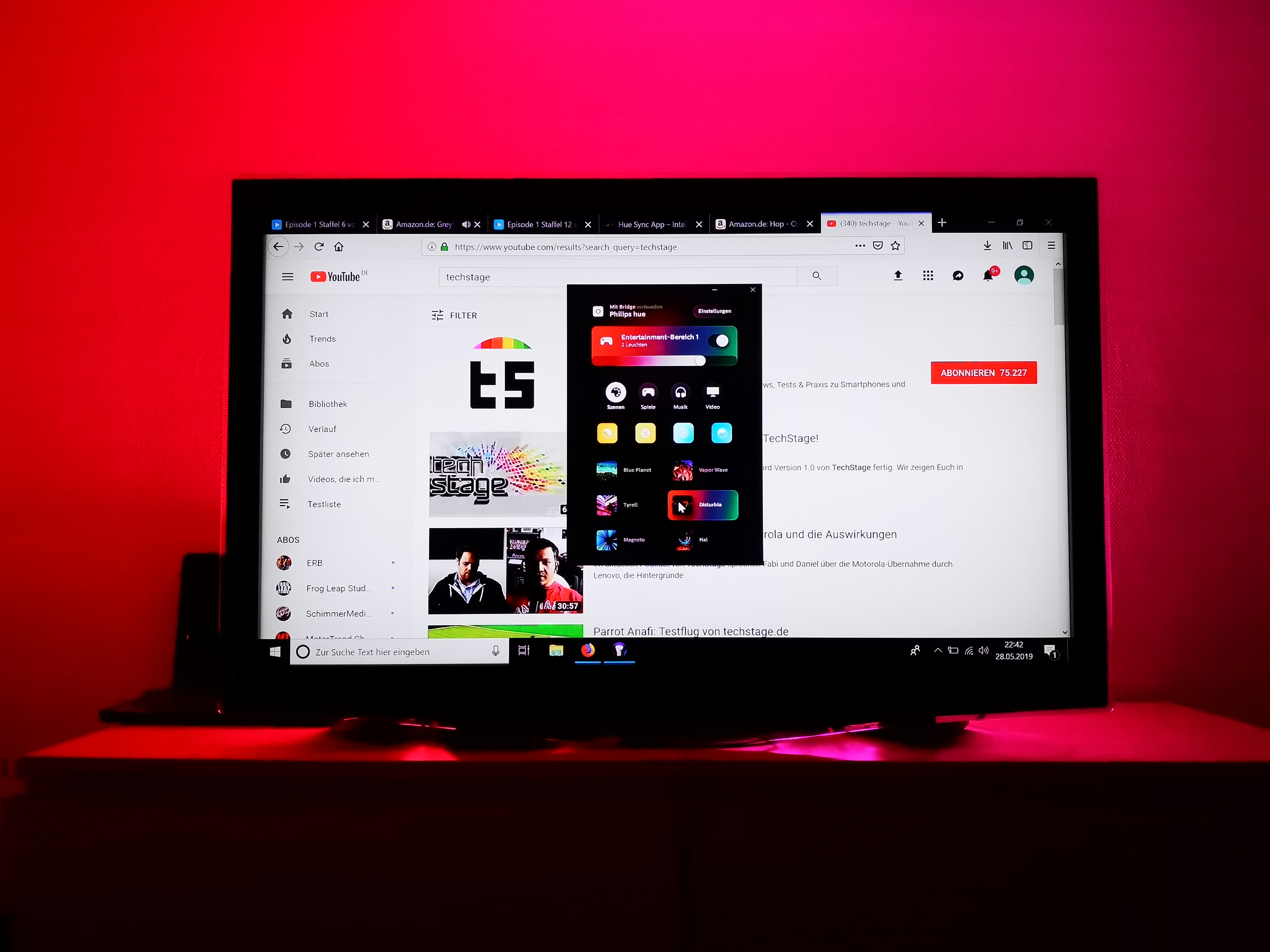
Was benötigt man für Hue Sync?
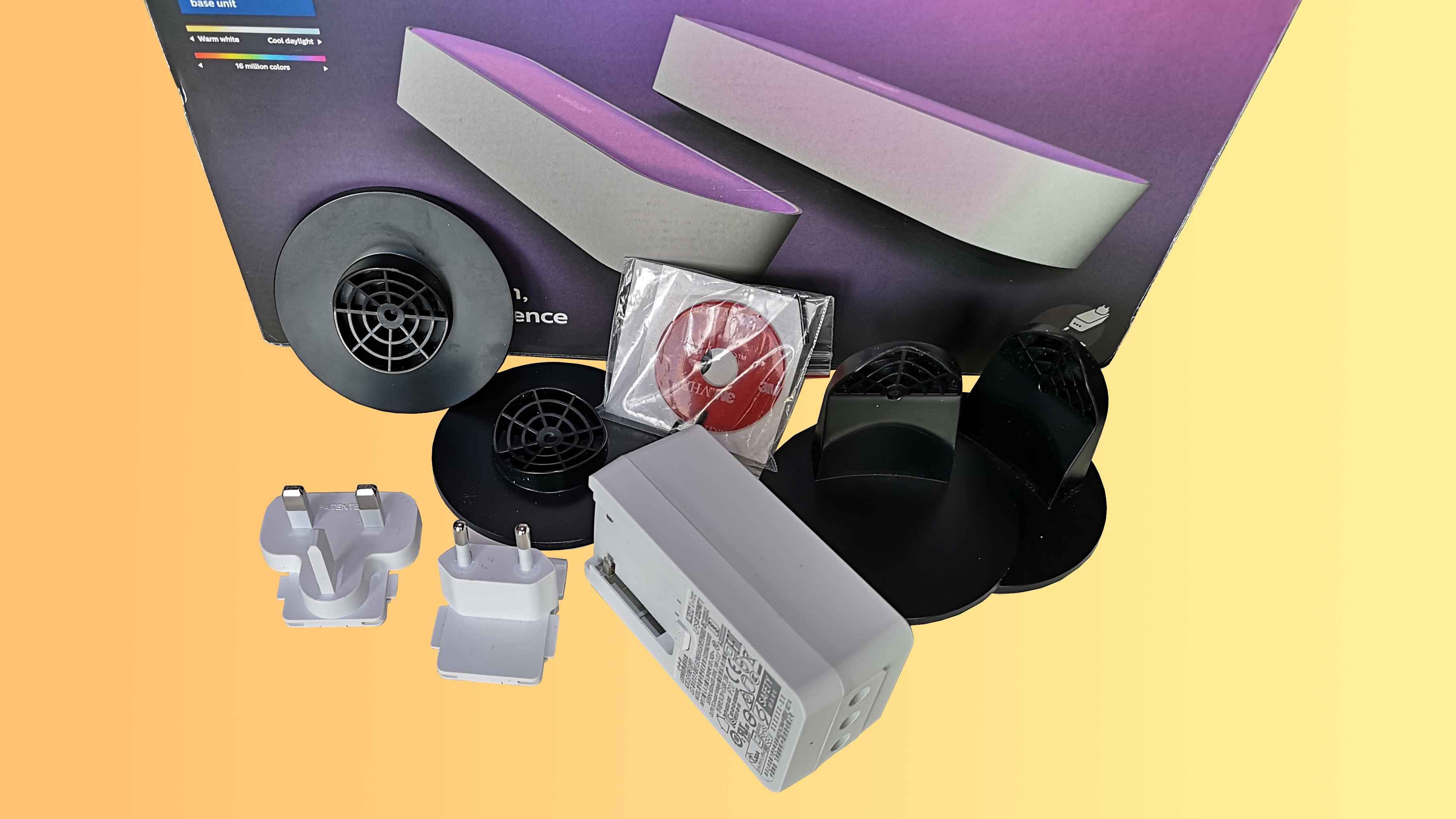
Wer Ambilight nachrüsten will, der benötigt einen Rechner mit Windows 10 oder MacOS Sierra, eine aktuelle Hue-Bridge (erkennbar an der eckigen Form), passende farbige Leuchtmittel von Hue oder kompatibler Hersteller und ein Smartphone mit installierter Hue-App. Rechner und Hue-Bridge müssen dabei im gleichen WLAN oder zumindest am gleichen (WLAN)-Router hängen.
Los geht’s: Einrichtung
Als erstes wird die kostenlose Sync-Software benötigt. Die lässt sich direkt auf der Homepage des Herstellers herunterladen, ist anschließend mit wenigen Klicks installiert. Für die Installation müssen entsprechende farbige Lampen so platziert werden, dass sie dem Nutzer nicht direkt in die Augen strahlen, sondern hinter und auf Wunsch auch neben dem entsprechenden Ausgabe-Display auf eine Wand.
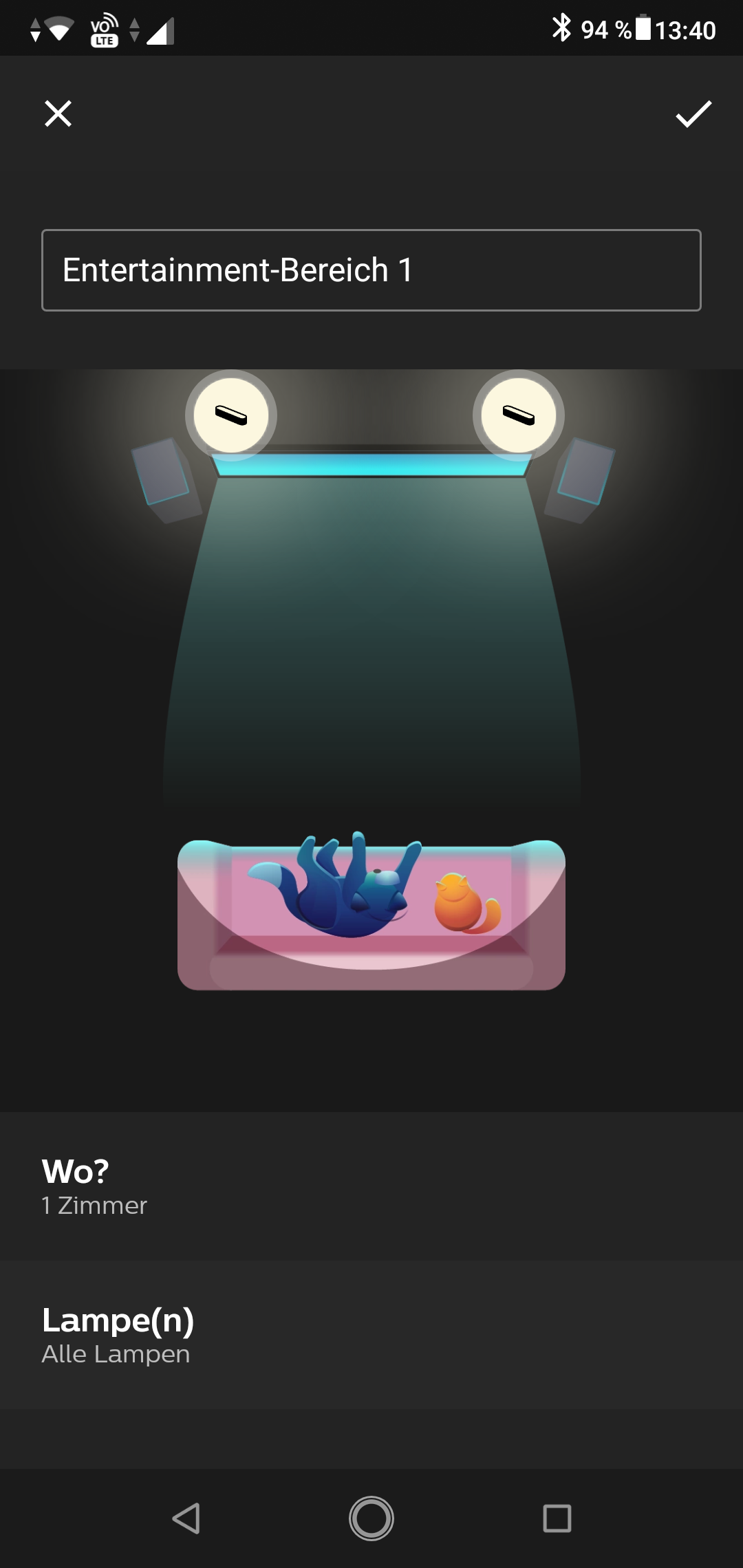
In der Hue -App auf dem Smartphone muss (ggf. nach dem Einbinden neuer Leuchtmittel) anschließend ein Entertainment-Bereich definiert werden, in den durch einfaches Anhaken die gewünschten Lampen virtuell einsortiert werden. Praktisch: Jede Lampe, die so ausgewählt wird, blinkt zur einfachen Identifizierung kurz auf. Das gilt auch für das anschließende Anpassen der Positionierung der Lampen in der App per Drag&Drop, damit Hue Sync später weiß, wo sich die Lampen tatsächlich befinden. Nur so kann die Software die richtigen Farben pro Leuchtmittel ausgeben.
Hue Sync: Die Software
Die Software läuft in einem kleinen Fenster auf dem Windows- oder MacOS-Rechner und kann bei Bedarf minimiert werden. Sie arbeitet dann im Hintergrund weiter. Die Illuminierungen passend zu Inhalten lassen sich getrennt für Szenen, Spiele, Musik und Videos aktivieren, dort gibt es jeweils unterschiedliche Intensitätseinstellungen von „subtil“ über „normal“ und „hoch“ bis hin zu „intensiv“. Diese Einstellungen geben an, wie sensibel und häufig die Farben an die jeweilige Wiedergabe angepasst werden und wie abrupt die Farbübergänge gestaltet werden.
In der Kategorie „Szenen“ lässt sich das verwendete Hintergrundlicht wie von Hue-Lampen aus der Smartphone-App bekannt als Stimmungslicht unabhängig vom gezeigten Display-Inhalt einstellen. Zur Verfügung stehen dafür 10 Presets, die zudem in ihrer Helligkeit angepasst werden dürfen. Die Kategorie „Spiele“ erlaubt in den tieferen Einstellungen das Übernehmen der vom Hersteller der Games vorgegebenen Beleuchtungs-Settings, die zudem noch auf bestimmte Razer-Gaming-Produkte wie das Keyboard Razer Death Stalker Chroma (Preisvergleich) oder die Razer Black Widow Tournament Edition Chroma V2 (Testbericht) ausgeweitet werden dürfen.
Anhand der Kategorie „Musik“ wird Hue Sync dazu angehalten, Farben nicht mehr anhand des gezeigten Bildes, sondern zum Takt und der Art der Musik zu verwenden. Früher hieß das mal Lichtorgel und war ein Hit auf jeder Party.
Die „Video“-Kategorie sorgt dafür, dass sich die verwendeten Lichter wie das eingangs erwähnte Philips Ambilight verhalten. Wie bei allen Kategorien erfolgen die Lichtanpassungen erst nach einem Klick auf den Button „Synchronisierung starten“. Alternativ wird die Synchronisierung auch automatisch bei jedem Start des Rechners aktiviert. Außerdem gibt es noch weitere Optionen wie etwa eine Verzögerungseinstellung für kabellose Lampen wie die Hue Go, um im Zweifel manuell Synchronität zwischen Darstellung und Lampensteuerung herzustellen.

Hue Sync mit Hue Play im Alltag
Es wurde eingangs bereits erwähnt: Hue Sync funktioniert nur über einen PC oder Laptop, am besten per HDMI-Kabel, aber auch kabellos über Standards wie Chromecast. Dann muss aber gegebenenfalls eine entstehende Latenz bei der Übertragung in den Einstellungen der Sync-Software justiert werden. Angeblich arbeitet Signify aber auch daran, Hue Sync auf smarte Fernseher zu bringen. Da das zum Zeitpunkt des Tests noch nicht möglich war, haben wir überwiegend einen Laptop samt HDMI-Kabel verwendet.
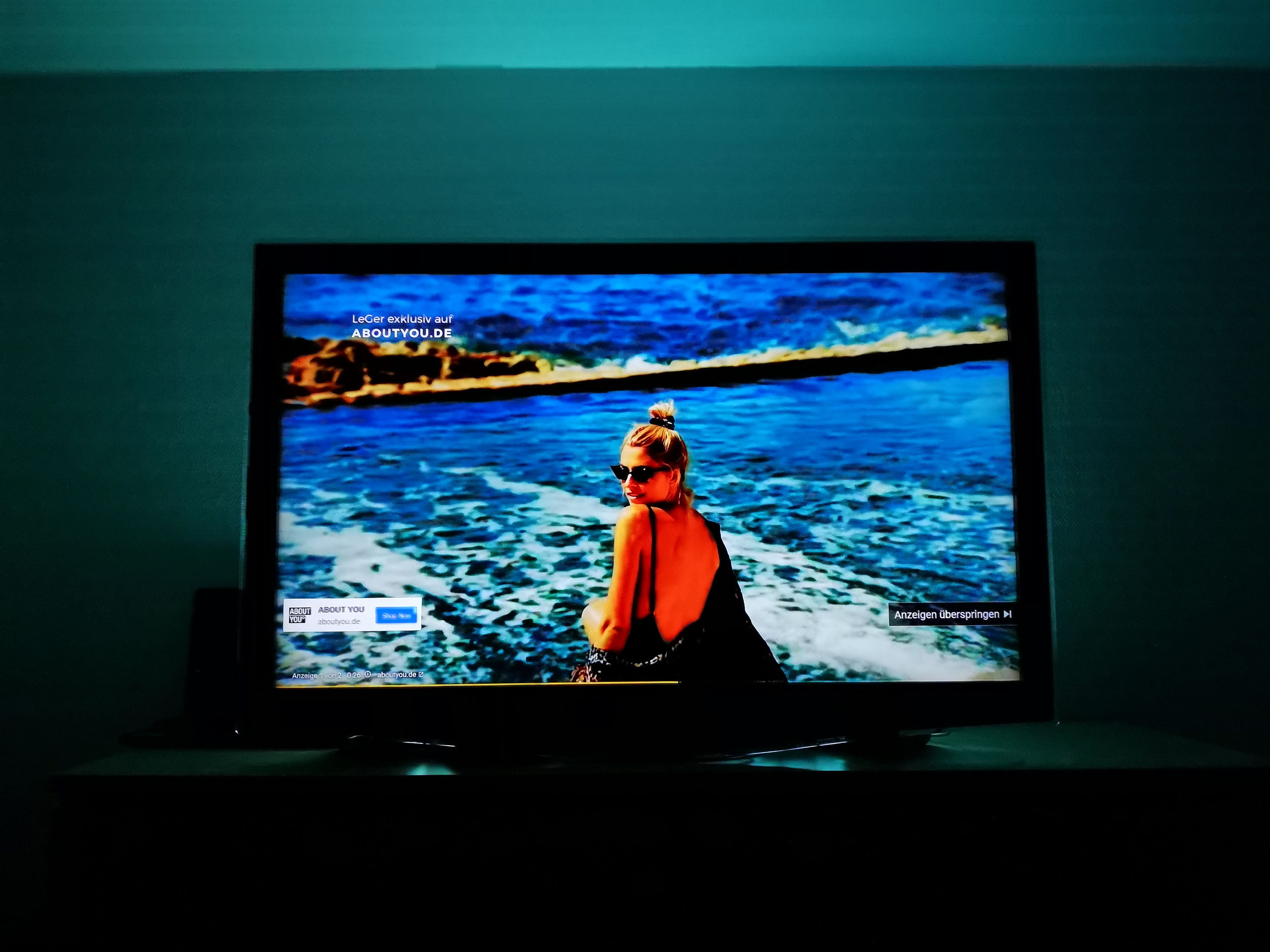
Ja, das hat schon was: Die weiße Wand hinter dem Fernseher erstrahlt auf der einen Seite im satten Blaugrün der Karibik, während die andere Seite das warme Gelbweiß des Sandstrandes wiederspiegelt. Dadurch taucht man tatsächlich weiter in die Szenerie ein, man ist quasi mittendrin statt nur dabei. Allerdings hätte es im Test ruhig noch eine weitere Lampe sein dürfen, die eine dedizierte dritte Farbe für den oberen Bildschirmrand erlaubt hätte. Mehr scheint hingegen kaum sinnvoll, da die Hue-App am Smartphone beim Einrichten der Entertainment-Bereiche nur eine zwei- und keine dreidimensionale Positionierung passender Leuchtmittel erlaubt. Entsprechend ist es unmöglich, dass eine Lampe den oberen und eine andere Lampe den unteren linken Bereich hinter dem Screen unterschiedlich illuminiert – beide würden nur als „links“ erkannt und die gleiche Farbe abstrahlen. Für die inzwischen sehr aufwändige und differenzierte Ambilight-Technologie ist Hue Sync also kein vollwertiger Ersatz.
Hinzu kommt, dass bei schnellen Farbwechseln eine leichte Verzögerung zu erkennen ist, die schnell störend wirkt. Das lässt sich bis zur Unmerklichkeit minimieren, indem man die Intensität der Farbanpassungen senkt – uns hat im Test tatsächlich der „subtile“ Modus am meisten zugesagt, bei dem nicht nur keine Verzögerung mehr bei Farbwechseln auffiel, sondern sich das Farbenspiel der Hue-Lampen darüber hinaus mit fließenden Verläufen unaufdringlich im Hintergrund hält. Dadurch bemerkt man das zusätzliche Licht schon bald gar nicht mehr – aber wehe, die Hintergrundlampen werden abgeschaltet! Dann fehlt nämlich plötzlich die zuvor kaum mehr wahrgenommene Untermalung umso mehr – offensichtlich macht Hue Sync also irgendetwas richtig.
Preis
Die Philips Hue Sync Box HDMI kostet über 300 Euro und damit mehr als ihr besserer Nachfolger.
Fazit
Links, rechts, oben – Hue Sync enfaltet sein volles Potenzial ab drei einzelnen Hue-Leuchtmitteln. Aber bereits zwei Lampen für links und rechts erweitern den Fernsehinhalt an die dahinterliegende Wand. Die Frage ist aber, ob die Software wirklich einen Mehrwert bietet. Wir finden: Ja, Hue Sync hat seine Daseinsberechtigung. Signify bietet die Software kostenlos an und erweitert das Einsatzgebiet ohnehin schon vorhandener Philips-Hue-Lampen – schließlich funktioniert Sync grundsätzlich mit allen aktuellen farbigen Hue-Leuchtmitteln. Störend empfanden wir die leichte Verzögerung. Einen Grund, dieses Feature als Hue-Besitzer nicht wenigstens mal auszuprobieren, gibt es trotzdem keinen. Für eine gezielte Anschaffung von Hue-Leuchtmitteln für Sync erscheint der Mehrwert in Relation zum Preis etwas zu gering.
Künstliche Intelligenz
Ballernd bergbauen: „Deep Rock Galactic: Survivor“ für iPhone und iPad im Test
Wie es sich für einen Zwerg gehört, will der rotbärtige Protagonist von Deep Rock Galactic: Survivor nur eines: ungestört mit schwerem Werkzeug durch den Tagebau wühlen.
Nachdem es beim Vorgänger Deep Rock Galactic zum Abbau in die Tiefe ging, bleibt Survivor an der Oberfläche. Der linke Daumen steuert den Zwerg durch die isometrischen, zufällig generierten Spielstufen.
Wann immer der Spieler ihn mit Gestein in Kontakt bringt, schwingt er selbsttätig die Spitzhacke. Die Spielstufen geben vor, welche Edelsteine er sammeln muss, um Boni zu erhalten.
Das war die Leseprobe unseres heise-Plus-Artikels „Ballernd bergbauen: „Deep Rock Galactic: Survivor“ für iPhone und iPad im Test“.
Mit einem heise-Plus-Abo können Sie den ganzen Artikel lesen.
Künstliche Intelligenz
Microsoft-Alternative: Sozialversicherer erproben OpenDesk für den Ernstfall
Die Digitalisierung hat die Verwaltung effizienter gemacht, aber auch verwundbarer. In einer Welt, in der Behördenprozesse fast ausschließlich digital ablaufen, bildet die Zusammenarbeit über vernetzte Systeme das zentrale Nervensystem des Staates. Kommt es hier zu Ausfällen, droht Stillstand. Um diesem Schicksal zu entgehen, setzen die großen deutschen Sozialversicherer nun auf eine strategische Redundanz, die im Ernstfall als digitaler Rettungsanker fungieren soll.
Weiterlesen nach der Anzeige
Unter dem Namen „Cloudbasierte Kommunikation im Krisenfall“ (CKKI) startete vor wenigen Tagen ein Pilotprojekt, das einen Perspektivwechsel markiert. Die Deutsche Rentenversicherung Bund, die Bundesagentur für Arbeit sowie die IT-Dienstleister Bitmarck und BG-Phoenics erproben dabei OpenDesk, die vom Zentrum für digitale Souveränität (Zendis) entwickelte Open-Source-Alternative zum Office-Paket Microsoft 365. Ziel ist die Etablierung eines voll funktionsfähigen Notfallarbeitsplatzes, der unabhängig von der primären IT-Infrastruktur existiert.
Das Bundeswirtschaftsministerium fördert laut dem Zendis das Vorhaben, das bis zu April die Belastbarkeit des vorgesehenen digitalen Sicherheitsgurtes unter Beweis stellen soll. OpenDesk ist dabei mehr als eine Chat-Anwendung für Krisenzeiten. Die Suite bietet ein Paket aus Bürosoftware, E-Mail, Kalender, Projektmanagement und Videokommunikation. Da die Lösung rein browserbasiert arbeitet, ermöglicht sie den Mitarbeitern den Zugriff von nahezu jedem Ort und Gerät aus. Diese Flexibilität ist besonders dann entscheidend, wenn physische Standorte oder lokale Netzwerke nicht mehr sicher genutzt werden können.
Ergebnisse sollen in EU-Cloud einfließen
Ein besonderes Augenmerk liege bei dem Test auf der technischen Diversität, betont das Zendis. Die vier beteiligten Organisationen installierten jeweils eigene OpenDesk-Instanzen auf unterschiedlichen Cloud-Infrastrukturen. In verschiedenen Szenarien werde nun ausprobiert, wie gut diese Systeme miteinander kommunizieren können. Wichtig sei die Frage, ob die Interoperabilität auch dann gewahrt bleibe, wenn verschiedene Cloud-Anbieter wie die Projektpartner Ionos, Stackit oder T-Systems als Basis dienten. Zendis-Geschäftsführer Alexander Pockrandt sieht darin eine Bestätigung für den gewählten Weg: Die Flexibilität der Lösung stelle sicher, dass der Betrieb kritischer Infrastrukturen (Kritis) selbst in extremen Krisensituationen aufrechterhalten werden könne.
CKKI ist nicht nur als Katastrophenschutzübung für die deutsche Verwaltung angelegt. Die im Projekt gewonnenen Erkenntnisse sollen unmittelbar in die europäische Cloud-Initiative 8ra einfließen. Damit wandelt sich der deutsche Vorstoß zu einem Baustein für eine größere, europäische Vision einer souveränen und anbieterübergreifenden IT-Infrastruktur. Harald Joos, Cloudbeauftragter der Deutschen Rentenversicherung Bund, betont, mit dem Einsatz von OpenDesk werde nicht nur die eigene Resilienz gestärkt. Die Beteiligten wollten den europäischen Partnern auch demonstrieren, dass souveräne Cloud-Lösungen auf EU-Ebene praxistauglich seien.
Für die deutsche Open-Source-Strategie ist dieser Testlauf ein Markstein. Nachdem OpenDesk bereits in anderen Bereichen wie bei der Bundeswehr oder im öffentlichen Gesundheitsdienst fensterln konnte, folgt nun die Bewährungsprobe in der Disziplin der Hochverfügbarkeit. Sollte sich das Konzept bewähren, könnte der „Notfallarbeitsplatz aus der Cloud“ bald zum Standardrepertoire jeder Behörde gehören, die ihre digitale Souveränität nicht nur auf dem Papier behaupten will.
Weiterlesen nach der Anzeige
(mki)

AMD Adrenalin 26.1.1: Erster Radeon-Treiber des Jahres bringt das AI Bundle

Top 5: Das beste Ambilight für jeden Fernseher – einfach nachrüsten ab 80 Euro

Digitalkonferenz: Republica beruft Thomas Knüwer zum CMO
-

 Entwicklung & Codevor 2 Monaten
Kommandozeile adé: Praktische, grafische Git-Verwaltung für den Mac
-

 UX/UI & Webdesignvor 3 Monaten
Arndt Benedikt rebranded GreatVita › PAGE online
-

 Künstliche Intelligenzvor 3 Wochen
Schnelles Boot statt Bus und Bahn: Was sich von London und New York lernen lässt
-

 Entwicklung & Codevor 1 Monat
Kommentar: Anthropic verschenkt MCP – mit fragwürdigen Hintertüren
-

 Künstliche Intelligenzvor 3 Monaten
Google „Broadwing“: 400-MW-Gaskraftwerk speichert CO₂ tief unter der Erde
-

 Apps & Mobile Entwicklungvor 2 Monaten
Huawei Mate 80 Pro Max: Tandem-OLED mit 8.000 cd/m² für das Flaggschiff-Smartphone
-

 Social Mediavor 1 Monat
Die meistgehörten Gastfolgen 2025 im Feed & Fudder Podcast – Social Media, Recruiting und Karriere-Insights
-

 Apps & Mobile Entwicklungvor 2 Monaten
Fast 5 GB pro mm²: Sandisk und Kioxia kommen mit höchster Bitdichte zum ISSCC