
Künstliche Intelligenz
Top 5: Das beste WLAN-Mesh-System mit Wifi 7 – Asus vor Fritzbox & Xiaomi
Mesh-Systeme eignen sich ideal für einen flächendeckenden und unterbrechungsfreien WLAN-Empfang. Wir zeigen die besten Modelle aus allen Preisbereichen.
Egal, ob Asus, Fritzbox oder Xiaomi: Wifi 7 ist nun bei allen verfügbar und das mit den verschiedensten Features und Ausstattungen. Mit Wifi 7 ist der Empfang noch einmal zuverlässiger und schneller geworden und man profitiert sogar jetzt schon davon, auch wenn man noch keine Geräte mit Wifi 7 hat. Die einzelnen Mesh-Knoten haben so nämlich eine stärkere und stabilere Kommunikation untereinander – sofern man nicht ohnehin auf LAN setzt. Wir fokussieren uns im Rahmen dieser Bestenliste auf Wifi-7-Mesh-Systeme aller Preis- und Ausstattungsklassen. Access-Point-Systeme – eine etwas andere Lösung für das gleiche Problem – testen wir zusätzlich. Diese sind aber nicht Kernbestandteil der Bestenliste und sollen nur eine weitere Option im komplexen Wifi-Kosmos beleuchten.
Welches ist das beste WLAN-Mesh-System?
Das Asus Zenwifi BT8 ist unser Testsieger, da es eine hohe Geschwindigkeit bereitstellt und viele Einstellungsmöglichkeiten bietet. Zudem deckt es einen Großteil der neuen Features von Wifi 7 ab. Das System kostet aktuell 373 Euro bei Galaxus.
Die Fritzbox 4690 zeichnet sich nicht durch das beste Mesh, dafür durch die besten Anschlüsse aus. Die schnellen WAN- und LAN-Ports sowie eine integrierte Telefonanlage und Smart-Home-Zentrale sind eine echte Besonderheit. Daher wird sie unser Technologiesieger. Der günstigste Gesamtpreis der Kombi aus Router und Repeater liegt demnach bei 365 Euro, zusammengesetzt aus 265 Euro (bei Ebay mit Code: POWEREBAY5) für die Fritzbox und 100 Euro für den Fritzrepeater 1700.
Das Xiaomi BE3600 Pro bietet enorm viel Mesh fürs Geld und ist daher klar unser Preis-Leistungs-Sieger. Das System richtet sich eher an den schmalen Geldbeutel, verzichtet dabei aber nicht auf eine schnelle Verbindung sowie praktische Features. Ein einzelnes Modul des Xiaomi BE3600 Pro ist bereits ab 64 Euro (chinesische Version mit Code: BGa9a390) erhältlich oder bei Amazon in der globalen Version für 102 Euro. Kombipakete gibt es auch, zwei Mesh-Knoten kosten bei Aliexpress im Black-Week-Sale 140 Euro (chinesische Version), wobei zwei einzelne günstiger sind. Das Dreierpack gibt es für 207 Euro bei Alza (globale Version).
Nachfolgend zeigen wir über unseren Preisvergleich das Testfeld im Überblick:
Testsieger
Asus Zenwifi BT8
Das Asus Zenwifi BT 8 ist ein Mesh-System der Mittelklasse, unterstützt dabei aber schon viele der neuen Wifi-7-Funktionen. So liefert das System mit dem 6-GHz-Band und MLO eine starke Leistung. Der theoretische Maximaldurchsatz liegt bei 14.000 Mb/s. Jeder, der regelmäßig das WLAN nutzt, profitiert hier von einer stabilen und reaktionsschnellen Verbindung. Dank umfangreicher App- und Web-Steuerung, kann das System sehr präzise an die eigenen Anforderungen angepasst werden. Aktuell kostet das Dual-Pack – für eine Abdeckung bis zu 548 m² – 373 Euro bei Galaxus.
- gute App mit vielen Funktionen
- 6-GHz-Band
- schnelle Einrichtung
- USB-Port an jedem Knoten
- nicht alle Ports mit 2,5 Gigabit
- kein Modem
Technologiesieger
Fritzbox 4690 mit Fritzrepeater 1700
Die Fritzbox 4690 liefert für den Preis eine enorm umfassende Ausstattung. Sie unterstützt neben Dualband-Wifi auch Zigbee, DECT und bietet Telefonanschlüsse. Auch die kabelgebundenen Geschwindigkeiten sind mit 2,5 bis 10 Gigabit außergewöhnlich schnell. Wer allerdings auf der Suche nach einem reinen Mesh-System ist, ist mit anderen Systemen besser beraten. Die Fritzbox 4690 ist bei Ebay für 265 Euro (Code: POWEREBAY5) zu haben, der Fritzrepeater 1700 kostet 100 Euro bei Amazon. Damit liegt die Kombi bei einem Gesamtpreis von 362 Euro.
- integrierte Telefoneinheit
- DECT und Zigbee
- 10-Gigabit-WAN und -LAN
- solide App
- kein 6-GHz-Band
- 2,4 GHz nur über Wifi 6
- schwaches Mesh durch Repeater
- kein integriertes Modem
Preis-Leistungs-Sieger
Xiaomi BE3600 Pro
Das Xiaomi ist ein günstiges WLAN-Mesh-System mit Wifi 7. Dabei hat es NFC und Bluetooth mit an Bord, wodurch das Mesh viele praktische Zusatzfeatures bietet. Trotzdem richtet es sich an budgetorientierte Kunden, die nach starker Preis-Leistung suchen und auf dem neuesten Stand in puncto Wifi sein wollen. Das Mesh ist bereits ab einem Stückpreis von 64 Euro (Code BGa9a390) erhältlich, das Dreierpack gibt es für 207 Euro bei Alza.
- WLAN-Verbindung via NFC
- Bluetooth-Mesh
- einmal 2,5-Gigabit-LAN/WAN
- kein Modem
- teilweise fehlende Übersetzung in App
- keine VPN-Optionen
Ratgeber
Was ist ein Mesh?
Ein Wifi-Mesh-Netzwerk (auch Mesh-WLAN) besteht aus mehreren kooperierenden Netzwerkgeräten (typischerweise einem zentralen Router oder Gateway und mehreren Satelliten oder Knoten), die gemeinsam ein einziges, logisches WLAN-Netzwerk unter einem einheitlichen Namen (SSID) und einem einzigen Kennwort bereitstellen.
Das zentrale und wichtigste Merkmal ist die intelligente Koordination der Knoten (Roaming). Das Mesh-System verwendet standardisierte Protokolle oder herstellerspezifische Algorithmen, um Endgeräte automatisch und nahtlos an den Knoten mit der besten Verbindungsqualität zu übergeben. Dies geschieht clientseitig (Client Roaming) und netzwerkseitig (Network Roaming). Die Kommunikationskanäle zwischen den Mesh-Knoten werden als Backhaul bezeichnet. Bei einer drahtlosen Verbindung (Wireless Backhaul) nutzt das System Frequenzbänder (oft ein dediziertes drittes Band bei Tri-Band-Systemen, oder das gleiche Band wie die Clients bei Dual-Band-Systemen) zur Kommunikation. Bei Dual-Band-Systemen halbiert sich der potenziell maximale Nettodurchsatz für Endgeräte auf diesem Knoten, da das Band abwechselnd für Client-Kommunikation und Backhaul genutzt wird. Die Verbindung der Knoten per LAN-Kabel (Wired Backhaul) bietet die höchstmögliche Stabilität und den maximalen Durchsatz, da die Drahtloskapazität des Knotens vollständig für die Endgeräte zur Verfügung steht.
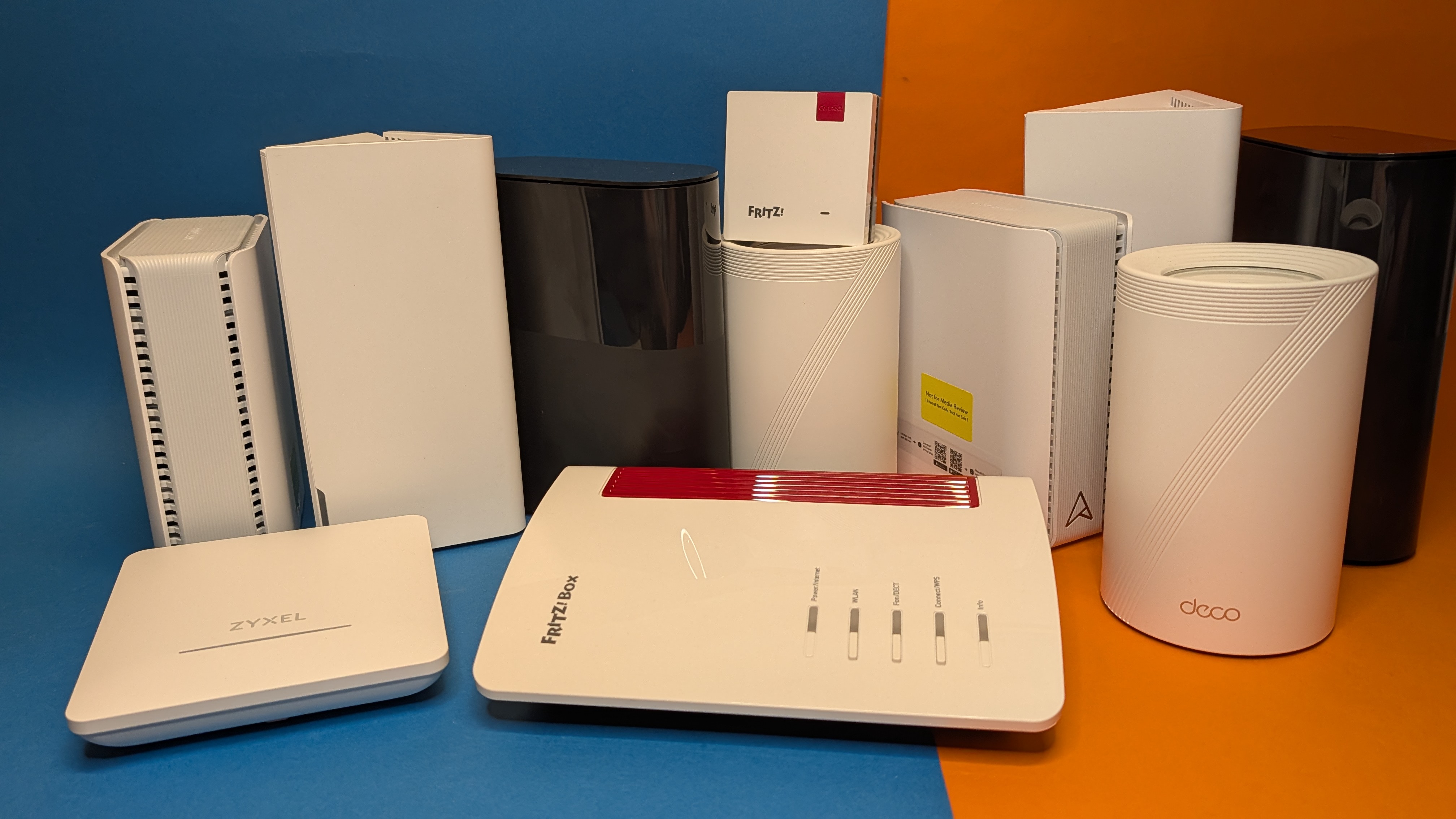
Was ist der Unterschied zu Access Points und Repeatern?
Ein Access Point (AP) ist ein Gerät, das ein kabelgebundenes Netzwerk (LAN) in ein drahtloses Netzwerk (WLAN) umwandelt. Der AP erweitert die Reichweite des WLANs, bietet aber keine oder nur minimale Router-Funktionalität. APs sind dabei immer über ein LAN-Kabel mit dem zentralen Router/Netzwerk verbunden.
Sie fungieren in der Regel als Netzwerkbrücke („Übersetzer“ von LAN auf WLAN) und sind nicht für Funktionen wie NAT, DHCP-Server oder VPN-Services zuständig; diese werden vom zentralen Router bereitgestellt. Im Gegensatz zum Mesh erfolgt das Roaming zwischen herkömmlichen, unverwalteten APs passiv und ist primär vom Endgerät abhängig. Das Endgerät entscheidet, wann es zu einem stärkeren Signal wechselt, was zu Verbindungsproblemen oder Verzögerungen führen kann. Institutionelle Systeme (Enterprise/Managed Wifi) nutzen jedoch einen zentralen WLAN-Controller, der die Roaming-Entscheidungen der APs steuert. Diese Systeme ähneln in ihrer Funktion einem Mesh-Netzwerk sehr, sind aber technisch komplexer und auf größere Umgebungen ausgelegt. Die meisten Mesh-Systeme können auch in einem AP-Modus betrieben werden, wobei etwa der DHCP-Server und das Routing abgeschaltet sind.
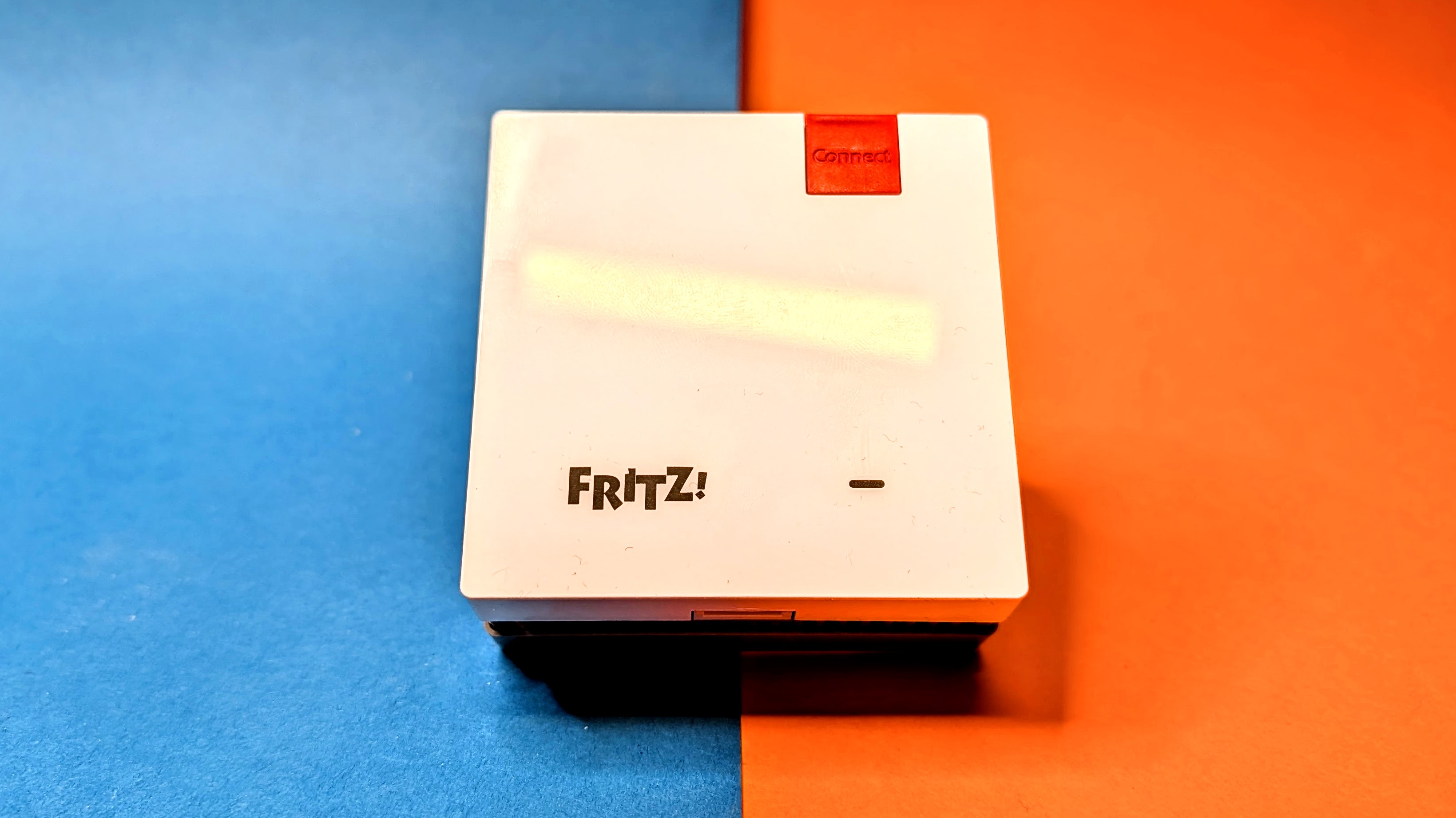
Ein Wifi-Repeater (oder Range Extender) ist ein Gerät, das ein bestehendes WLAN-Signal drahtlos empfängt und verstärkt weiterleitet. Ein Repeater nutzt das gleiche Frequenzband wie der Ursprungs-Router, um sowohl Daten zu empfangen als auch weiterzuleiten. Dadurch halbiert sich der theoretisch verfügbare maximale Nettodurchsatz für alle Endgeräte, die mit dem Repeater verbunden sind. Repeater können entweder die gleiche SSID des Ursprungsnetzwerks nutzen, was zu Problemen beim automatischen Wechseln (Roaming) führen kann, oder ein eigenes, unabhängiges Netzwerk (eigene SSID) aufspannen. Bei Letzterem muss ein Nutzer zwischen den Netzwerken selbst manuell wechseln. Für mobile Geräte ist es daher die am wenigsten geeignete Lösung.
Wie kann man ein Mesh anschließen?
Der Vorteil von Mesh-Systemen ist, dass die einzelnen Satelliten nicht zwangsläufig verkabelt werden müssen, dies jedoch jederzeit nachgeholt werden kann. Bei vielen Mesh-Systemen halbiert sich bei einem Wireless-Backhaul alleine schon die Durchsatzrate am Satelliten – ein Teil der Bandbreite wird ja auch zur Kommunikation mit dem Hauptrouter benötigt. Tri-Band-Systeme können dieses Problem teilweise mit weniger Bandbreitenverlust lösen. Dafür ist der Aufbau schnell erledigt und die Verbindungsstärke meist ausreichend. Die beste Abdeckung und Verbindungsqualität gibt es aber immer bei einer LAN-Verbindung der Knoten, also einem Wired-Backhaul. Der Verbindungsaufbau, gerade bei mehreren Satelliten, kann dabei verschiedene Formen, wie „Daisy-Chain“ (alle Knoten aneinandergereiht) oder „Stern“ (alle Satelliten mit dem Hauptrouter verbunden) annehmen. In jedem Fall benötigt jeder Knoten mindestens eine LAN-Verbindung. Eine Mischung aus beiden Formen ist natürlich auch möglich und schöpft zumindest in Teilen die Vorteile des Wired-Backhauls aus.
Was kann Wifi 7?
Wifi 7 bietet einige Vorteile gegenüber den älteren Standards. Wie schon Wifi 6E unterstützt es das 6-GHz-Band, das auf kürzere Distanz eine enorm hohe Geschwindigkeit liefert. In Kombination mit einem verbreiterten Sendekanal auf 320 MHz sowie MLO liegt die theoretische Höchstgeschwindigkeit bei 46 Gb/s. Das MLO (Multi-Link-Operation) ist dabei eine zentrale neue Technologie, bei der ein Gerät gleichzeitig über mehrere Drahtlosbänder wie 5 GHz und 6 GHz kommunizieren kann. Diese Funktion summiert also die Einzelgeschwindigkeiten und stabilisiert zudem die Verbindung.
Fällt ein Band etwa aus, kann die Verbindung über die übrigen Frequenzbänder fortgeführt werden. Die Funktion kommt nicht nur bei der Kommunikation zu den Endgeräten, sondern auch zwischen den Satelliten, also als Wireless-Backhaul, zum Einsatz. Auch die Modulationsart konnte verbessert werden, wodurch Daten 20 Prozent effizienter gesendet werden – Stichwort 4K-QAM. Insgesamt ist Wifi 7 also deutlich durchsatzstärker, stabiler und hat weniger Latenz als seine Vorgänger.
Ist Wifi 7 weiterhin abwärtskompatibel?
Wie schon alle bisherigen Wifi-Standards ist auch Wifi 7 weiterhin abwärtskompatibel. Ein Wifi-7-Router kann also auch mit Wifi-5-Endgeräten problemlos kommunizieren – allerdings ohne die Vorteile der moderneren Standards.
Unterstützen alle Wifi-7-Router die neuen Funktionen?
Nein, hier haben die Firmen nahezu völlige Freiheit, welche der neuen Features es in ihre Produkte schaffen. Dadurch gibt es bei den Routern auch verschiedene Preisklassen, die mehr oder weniger Funktionen implementieren. Dadurch kann es auch sein, dass manche Wifi-6E-Router schneller sind als andere mit Wifi-7. Eine übliche Einsparung ist etwa das mit Wifi-6E eingeführte 6-GHz-Band.
Für wen lohnt sich das Upgrade auf Wifi 7?
Mit stabileren und schnelleren Verbindungen lohnt sich ein Upgrade auf Wifi 7 grundsätzlich für jeden, der WLAN häufig und intensiv nutzt. Gerade beim Wechsel von älteren Standards wie Wifi 5, das noch sehr verbreitet ist, sind die Unterschiede deutlich spürbar. Gerade hier können wir ein Upgrade empfehlen, da die Router bereits viele Jahre gedient haben und teilweise schon keine Updates mehr bekommen. Für Nutzer eines Wifi-6- oder Wifi-6E-Routers lohnt sich das Upgrade auch, ist aber nicht immer unbedingt sinnvoll. Power-User und Gamer, vor allem bei VR, profitieren hier deutlich, für alle anderen wird die Verbindung etwas stabiler. Ein Investment kann sich hier lohnen, aktuell gibt es dafür aber eigentlich noch zu wenige Endgeräte mit Wifi 7. Wir sprechen eine Upgrade-Empfehlung für alle mit Wifi-5-Router/-Mesh aus, da man die Vorteile deutlich wahrnimmt und mit der Investition wieder für viele Jahre auf dem aktuellen Stand ist.
Was muss man beim Upgrade beachten?
Bei Wifi-7 gibt es grundsätzlich nicht viel mehr zu beachten als bei den älteren Standards. Die Features unterscheiden sich je nach Preisklasse – hier muss man für sich selbst festlegen, was wirklich nötig ist und wie groß das Budget ist. Ansonsten gilt auch das Übliche: Hat das System bereits ein Modem integriert? Möchte ich ein NAS? Nutze ich ein DECT-Telefon? Soll der Router die Smart-Home-Zentrale werden? Oder welche Fläche muss mit WLAN abgedeckt sein? All diese Aspekte beleuchten wir in unseren Tests und vergleichen die Mesh-Systeme in den Preisklassen.
Wie testen wir die Mesh-Systeme?
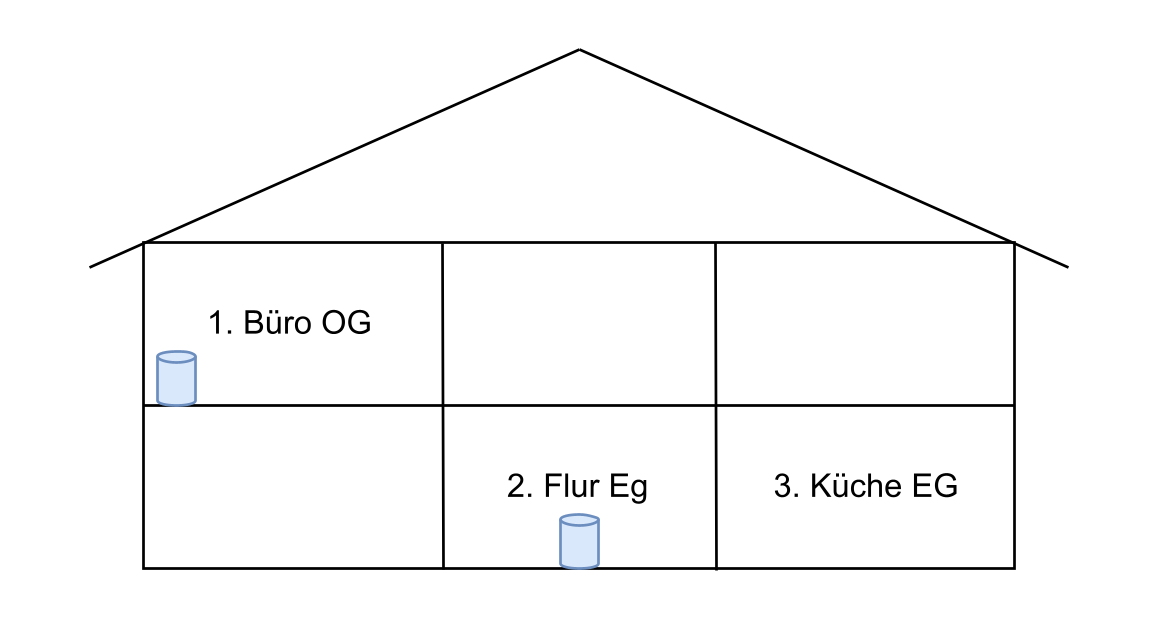
Für jedes WLAN-Mesh nutzen wir genau zwei Knoten, die immer an den gleichen Positionen aufgestellt werden. Einer steht im ersten Stock des Hauses, der zweite im Flur im Erdgeschoss. Die beiden Punkte liegen nur wenige Meter voneinander entfernt, allerdings muss das Signal durch den Boden mit Fußbodenheizung dringen.
Um eine breite Spanne an potenziellen Endgeräten abzudecken, nutzen wir gleich drei verschiedene Endgeräte für unsere Tests. Zum einen den Mini-PC Geekom A9 Max (Testbericht) mit AMD-Ryzen-CPU und viel wichtiger: dem Wifi-Chipsatz Mediatek MT7925. Als weiteren Mini-PC nutzen wir den Minisforum M1 Pro (Testbericht) mit Intel-CPU und Intel-BE200-Chipsatz. Zuletzt verwenden wir das Pixel 10 Pro XL (Testbericht) mit dem Tensor G5, welcher bereits einen Wifi-7-Chipsatz integriert hat.
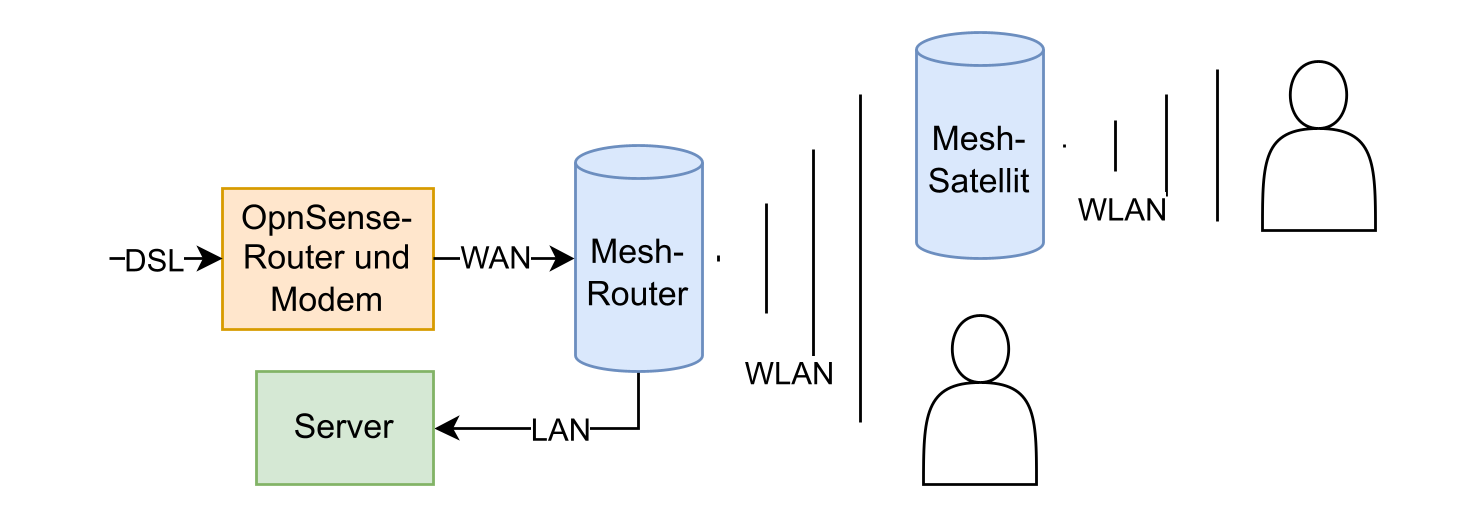
Dabei messen wir die Geschwindigkeit zunächst stationär an drei verschiedenen Stellen im Haus. Diese sind einmal nahe am Hauptrouter im ersten Stock und im Erdgeschoss, einmal im Flur neben dem Router sowie in der Küche. Der Messpunkt in der Küche ist dabei am weitesten vom Hauptrouter entfernt, der Mesh-Satellit im Flur liegt so etwa auf halbem Weg. Die Geschwindigkeitsmessung erfolgt lokal über einen Server mit Iperf3 und Openspeedtest. Bei dem Server handelt es sich um den Minisforum UN100P (Testbericht), der mit seinem 2,5-Gigabit-LAN direkt mit dem schnellsten Port des Hauptrouters verbunden ist. Dieser erste Test soll zeigen, wie sich das WLAN in einer üblichen Umgebung schlägt. Die Mesh-Knoten sind absichtlich nicht für eine optimale Abdeckung platziert, sondern so, dass die Verbindung am letzten Messpunkt in der Küche schon deutlich abgeschwächt ist.
Die besten WLAN-Mesh-Systeme – Testaufbau
Die besten WLAN-Mesh-Systeme: Aufbau Einzelmessung Router
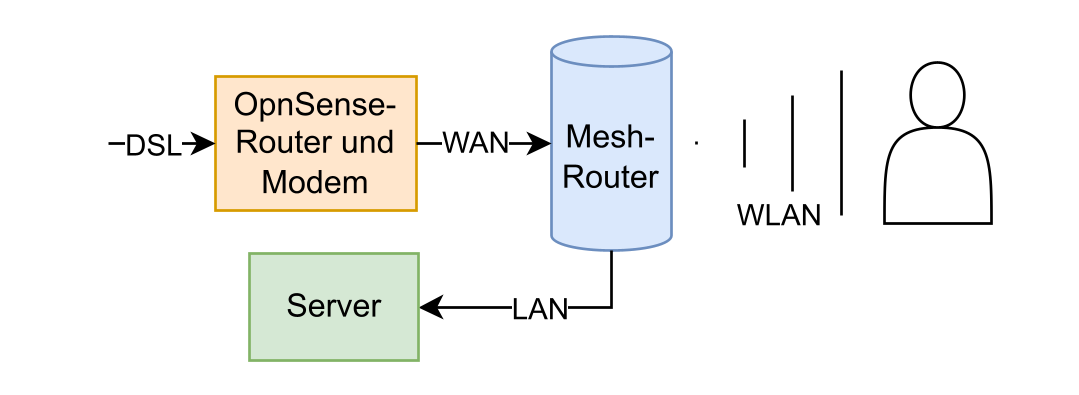
Die besten WLAN-Mesh-Systeme: Aufbau Wired Backhaul
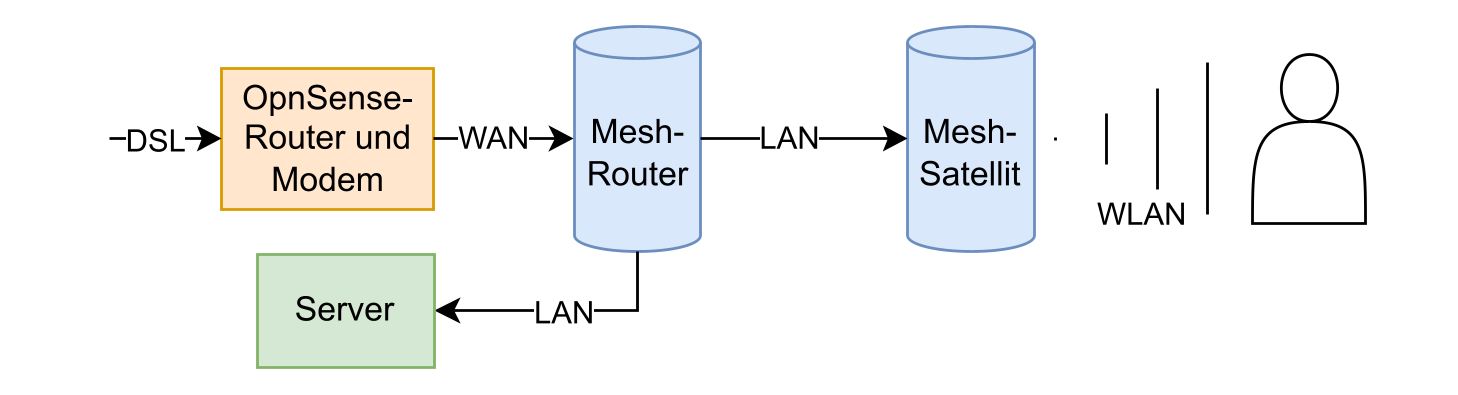
Die besten WLAN-Mesh-Systeme: Aufbau Wireless Backhaul mit Backhaul-Messung
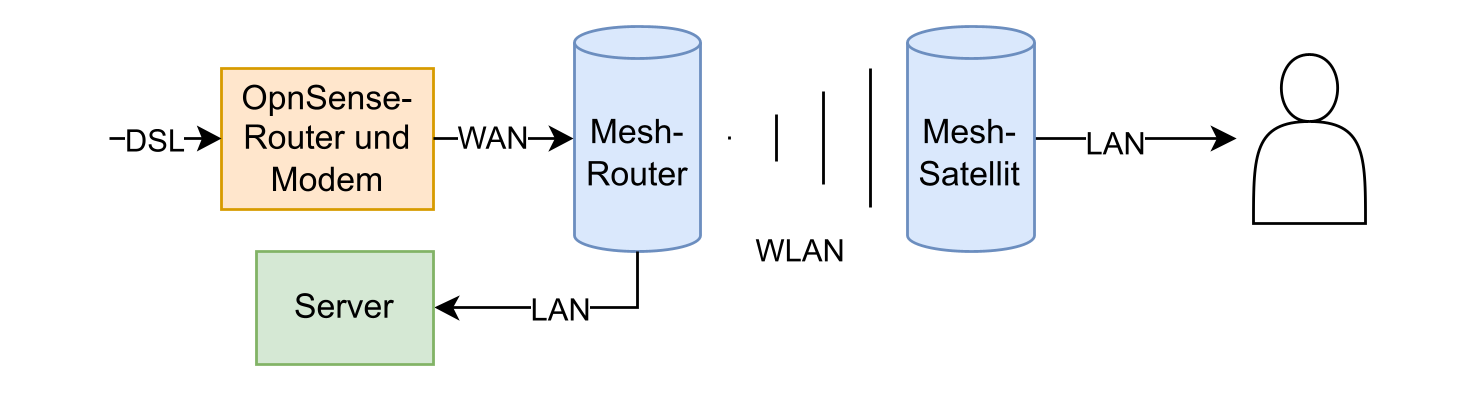
Die besten WLAN-Mesh-Systeme: Aufbau Wireless Backhaul mit WLAN-Endpoint-Messung
Im zweiten Test messen wir die Verbindungsstärke vom Mesh-Satelliten zum Router, indem wir unsere Endgeräte (nur Mini-PCs) direkt per LAN mit dem Mesh-Satelliten im Flur verbinden.
Im dritten Testszenario laufen wir während eines aktiven Stresstests mit dem Openspeedtest vom Hauptrouter am Satellitenrouter vorbei in die Küche und anschließend wieder zurück. Diesen Test können wir nur mit dem Pixel 10 Pro XL ausführen, er soll zeigen, wie zuverlässig das Mesh die Clients zwischen den einzelnen Knoten wechseln kann. Diesen Test führen wir sowohl mit einem Wireless-, als auch Wired-Backhaul im Mesh aus.
Im letzten Testfall platzieren wir den Hauptrouter, bei deaktiviertem Mesh, auf der Fensterbank und messen die Reichweite ohne Hindernisse. Dabei haben wir einen Messpunkt in 15 m und einen weiteren in 30 m Entfernung. Dieser Test wird ebenfalls nur mit dem Pixel durchgeführt und soll einen Anhaltspunkt für die Reichweite eines Knotens geben. So können die Mesh-Knoten optimal im eigenen Zuhause aufgestellt werden.
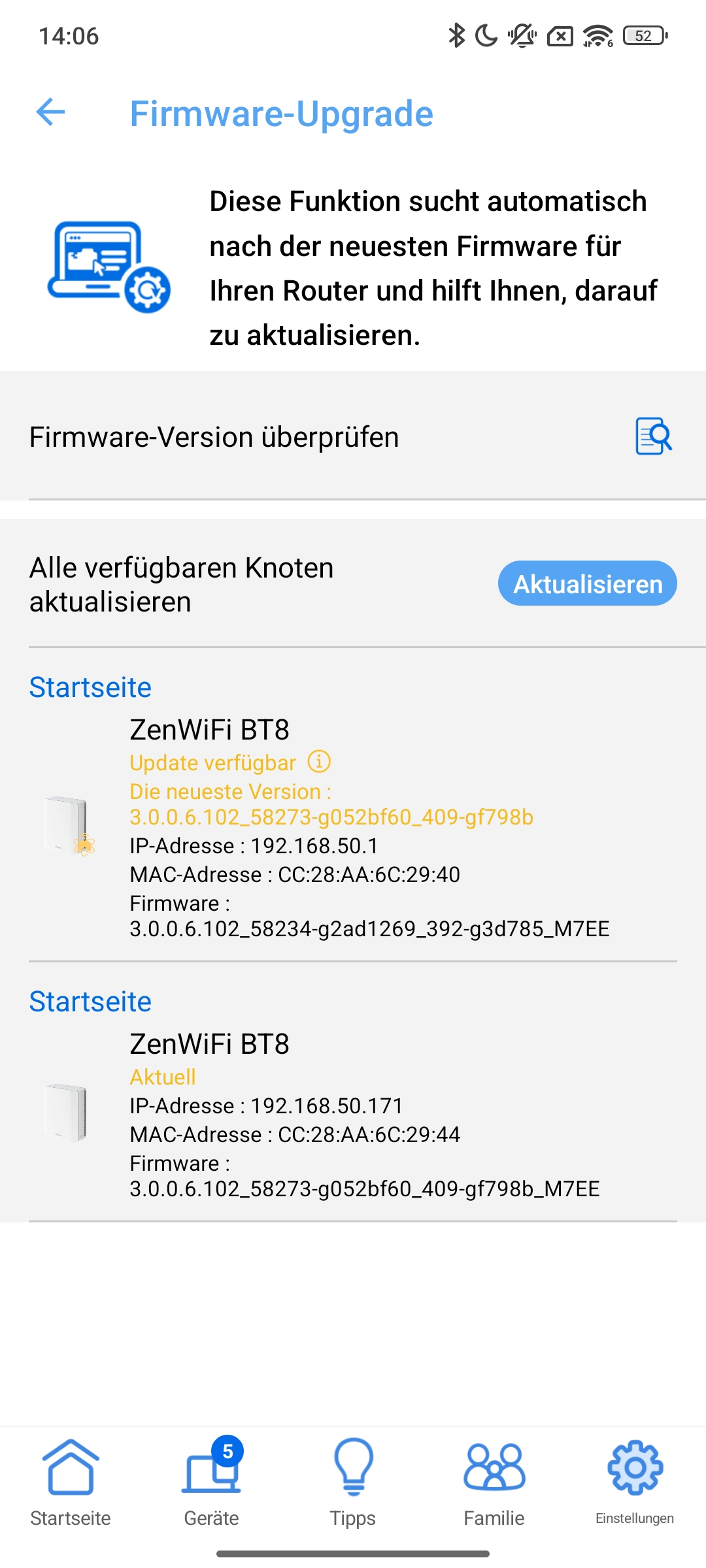
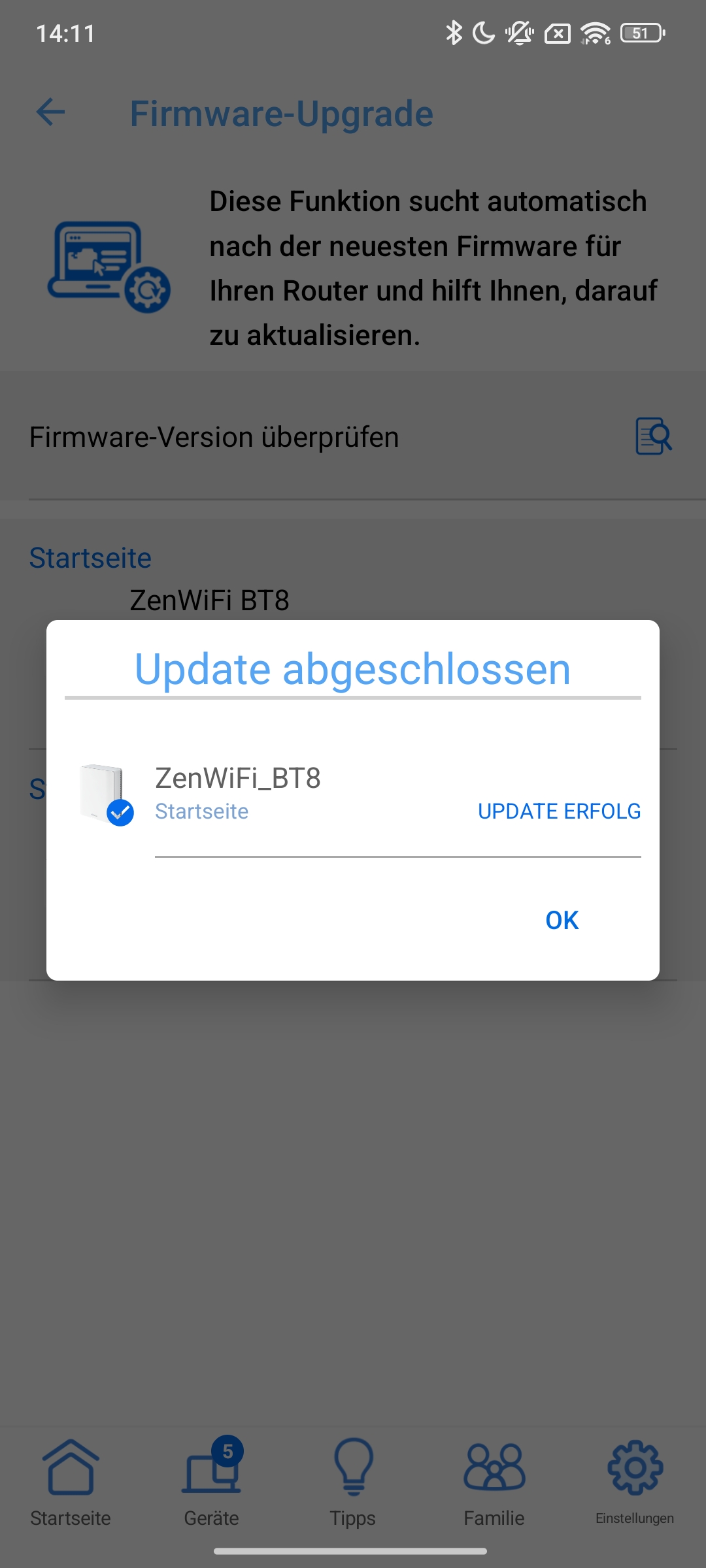
Das Einrichten des Mesh probieren wir immer erst ohne eine Internetverbindung, aktivieren diese dann aber nachträglich für unsere Tests. Dazu verbinden wir unseren OpnSense-Router mit dem WAN-Port des Haupt-Mesh-Knotens. Anschließend aktualisieren wir die Firmware und aktivieren, sofern vorhanden, MLO. Auch wenn die Unterstützung noch nicht für alle Endgeräte optimal umgesetzt ist, finden wir die Funktion enorm sinnvoll für eine zuverlässigere Verbindung.
Wie genau sind die Messwerte?
Wir bemühen uns, alle Testgeräte unter denselben Bedingungen zu testen, doch WLAN ist bekanntermaßen anfällig für diverse Störungen und im Vergleich zur kabelgebundenen Übertragung sehr instabil. Wir möchten die Geräte unter realistischen Bedingungen testen, wodurch unkontrollierbare Einflüsse nicht auszuschließen sind. Daher können die Ergebnisse teilweise deutlich von anderen Tests abweichen und unterliegen zudem immer einer gewissen Schwankung. Daher betrachten wir die Resultate nie als gesetztes Ergebnis, sondern vor allem als Anhaltspunkt für die tatsächliche Leistung. Deswegen tendieren wir zu längeren Messzeiten und mitteln daraus die Ergebnisse, um eine gewisse Vergleichbarkeit herzustellen.
Fazit
Wifi 7 ist mittlerweile keine Nische mehr und bietet deutliche Vorteile gegenüber den älteren Standards. Selbst wer aktuell noch kein Smartphone und keinen PC mit Wifi 7 hat, kann davon profitieren. Denn die drahtlose Kommunikation zwischen den Knoten ist dank Wifi 7 deutlich schneller und stabiler.
Wir haben verschiedene Modelle aus unterschiedlichen Preisklassen und mit unterschiedlichsten Features und Ausstattungen getestet. Dabei sind unser Testsieger Asus Zenwifi BT8, die Fritzbox 4690 mit Fritzrepeater 1700 sowie das Xiaomi BE3600 Pro besonders aufgefallen. Alle bieten dabei die neue MLO-Funktion, also die Kombination von mindestens zwei Frequenzbändern. Der Asus BT8 zeichnet sich durch den besten WLAN-Empfang aus, während die Fritzbox vor allem mit vielen und schnellen Anschlüssen glänzt. Diese ist auch der einzige Router mit 10-Gigabit-Ports. Der Xiaomi BE3600 Pro liefert sehr viel Mesh zu einem vergleichsweise niedrigen Preis. Features wie die passwortlose Verbindung zu WLAN via NFC sind dabei enorm praktisch. Doch auch die Konkurrenz, wie TP-Link bot im Test eine gute Wifi-Leistung.
Ein Problem, das für allen Testgeräte zutrifft, ist das Fehlen eines integrierten Modems. Dieses muss zusätzlich erworben werden, was in manchen Situationen allerdings auch ein Vorteil sein kann.
Die Bestenliste zeigt zudem, dass ein 6-GHz-Band für ein modernes, schnelles und zuverlässiges Mesh nicht zwingend erforderlich ist. Meist sorgt dies für deutlich höhere Preise, allerdings auch für mehr Flexibilität und Zukunftssicherheit. Wir sehen immer mehr Geräte und damit eine immer größer werdende Auswahl, wodurch auch etablierte Hersteller wie Asus oder Fritzbox gezwungen sind, gute Features und eine starke Preis-Leistung zu liefern.
Testsieger
Asus Zenwifi BT8
Das Asus Zenwifi BT8 ist ein schnelles Mesh mit Wifi 7, 6-GHz-Band und MLO. In der Theorie schafft es so eine Übertragungsrate von bis zu 14.000 Mb/s.
- gute App mit vielen Funktionen
- 6-GHz-Band
- schnelle Einrichtung
- USB-Port an jedem Knoten
- nicht alle Ports mit 2,5 Gigabit
- kein Modem
Starkes WLAN-Mesh-System mit Wifi 7 und 6 GHz: Asus Zenwifi BT8 im Test
Das Asus Zenwifi BT8 ist ein schnelles Mesh mit Wifi 7, 6-GHz-Band und MLO. In der Theorie schafft es so eine Übertragungsrate von bis zu 14.000 Mb/s.
Asus ist bereits seit einiger Zeit für seine preis-leistungsstarken Router, etwa aus der TUF-Serie, bekannt. Mit dem Zenwifi BT8 bietet der Hersteller ein Mesh-System der Mittelklasse im neuen Wifi-7-Standard. Das System nutzt viele der neuen Funktionen von Wifi 7 und erreicht dabei eine starke theoretische Übertragungsrate von 14.000 Mb/s. Wie gut sich das System in der Praxis schlägt, zeigt unser Test.
Ausstattung: Welche Funktionen und Anschlüsse bietet das Asus Zenwifi BT8 Mesh?
Das Asus Zenwifi BT8 hat eine theoretische Übertragungsrate von maximal 14 Gb/s – in der Praxis natürlich durchaus weniger. Wie der Name „BT8“ bereits vermuten lässt, handelt es sich hier um einen Triband-Router („T“). Damit funkt jeder Knoten auf 2,4, 5 und 6 GHz über sieben interne Antennen. Das System verfügt über die neue MLO-Technik (Multi-Link-Operation), also die Kommunikation über mehrere Frequenzbänder parallel. Für den höchsten Datendurchsatz gibt es auch die 4K-QAM, welche mit Wifi 7 neu dazugekommen ist. Auch in der Bandbreite nutzt das System die vollen 320 MHz, was die Anzahl an parallel möglichen Verbindungen maximiert.
Asus Zenwifi BT8 – Bilderstrecke
Asus Zenwifi BT8 – Bilderstrecke
Asus Zenwifi BT8 – Bilderstrecke
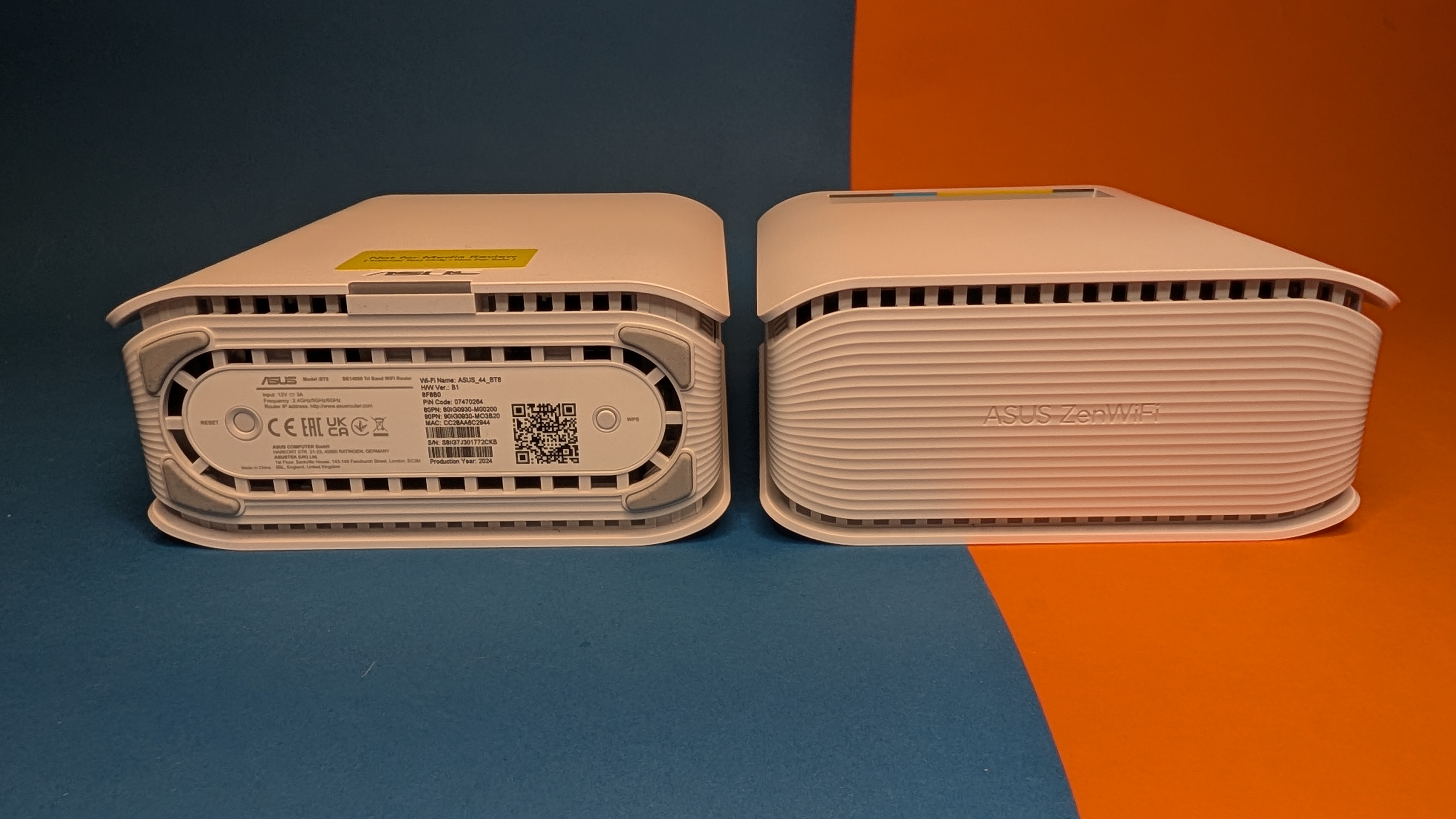
Asus Zenwifi BT8 – Bilderstrecke
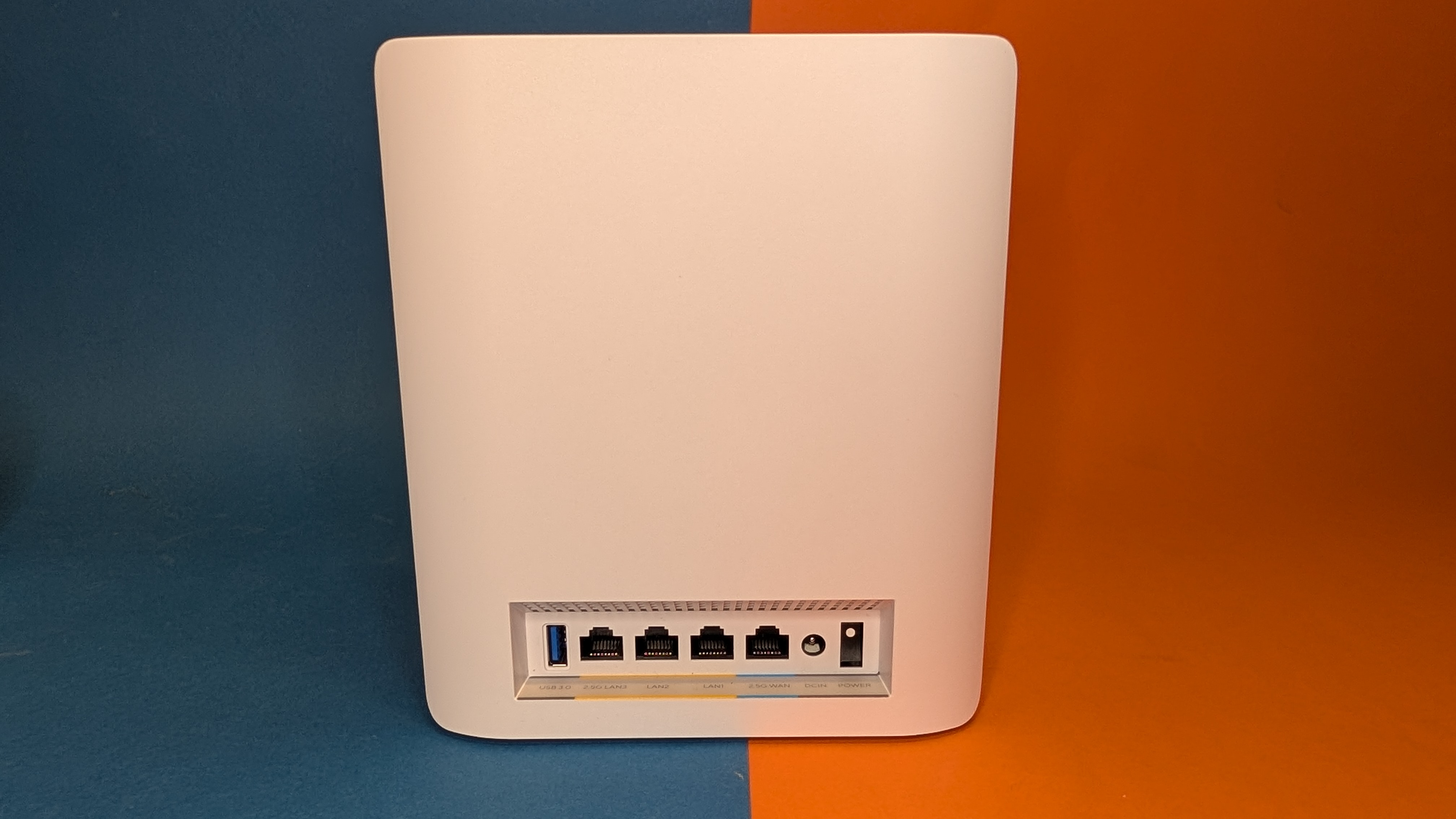
Asus Zenwifi BT8 – Bilderstrecke
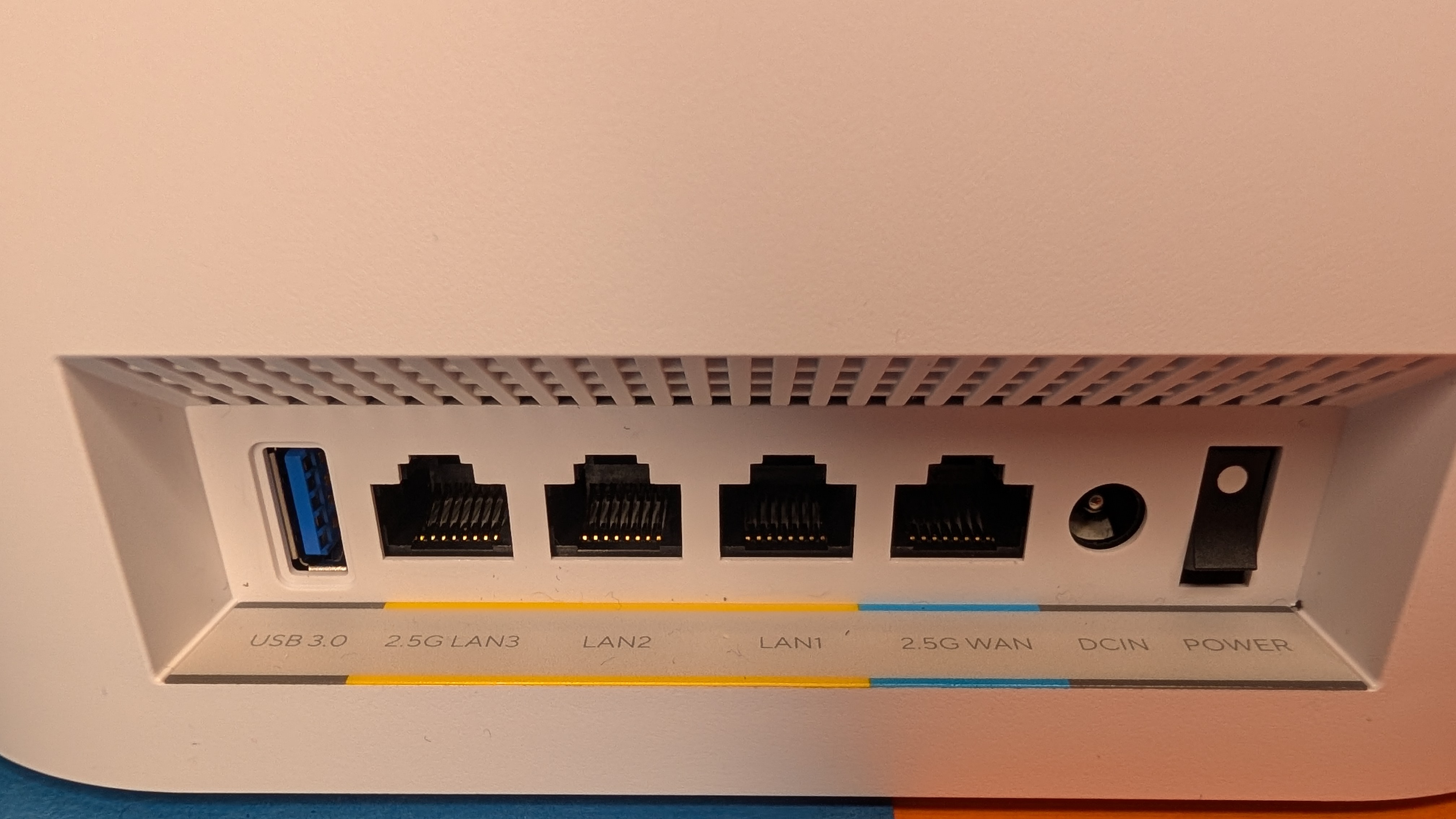
Asus Zenwifi BT8 – Bilderstrecke
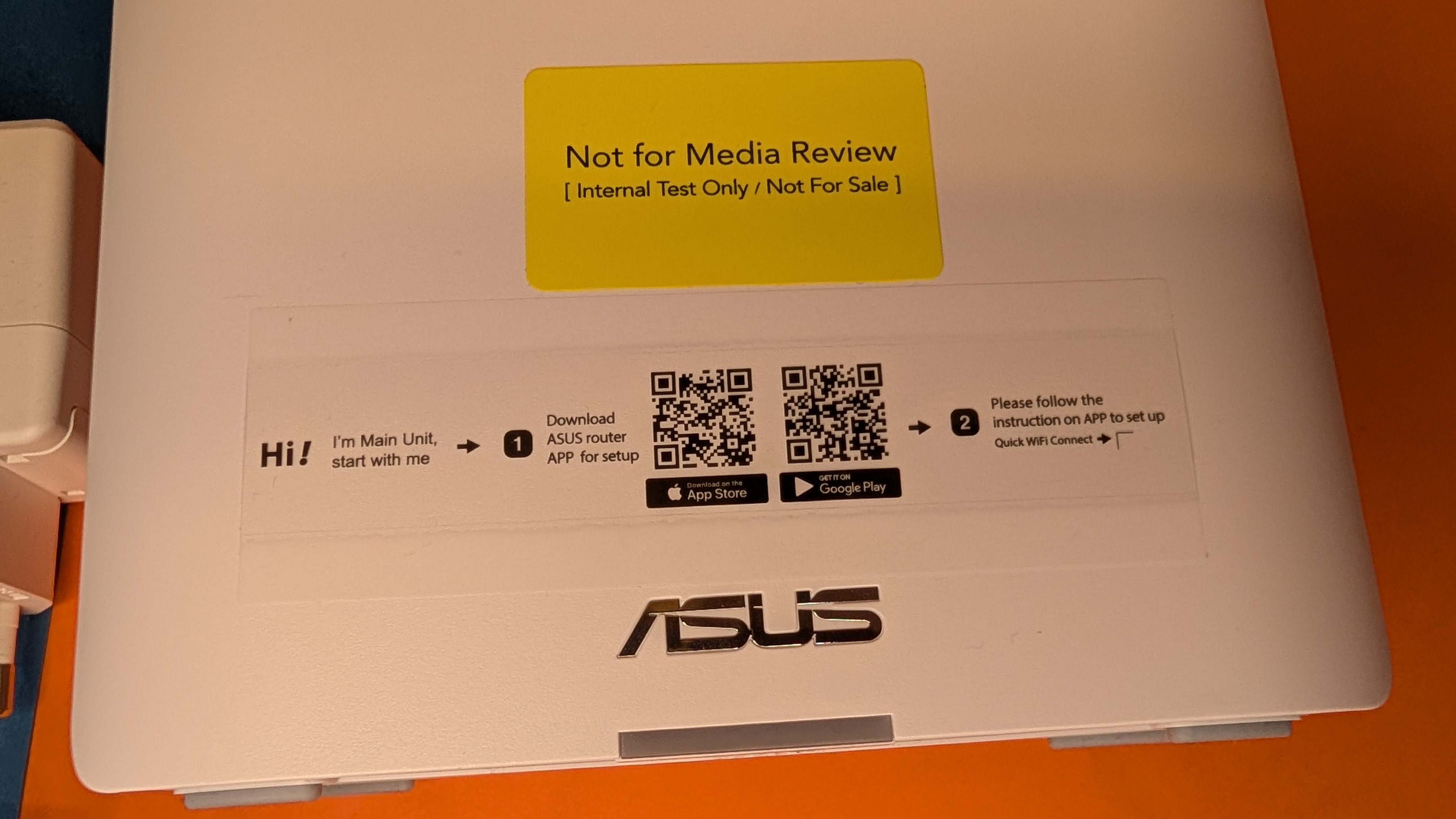
Asus Zenwifi BT8 – Bilderstrecke
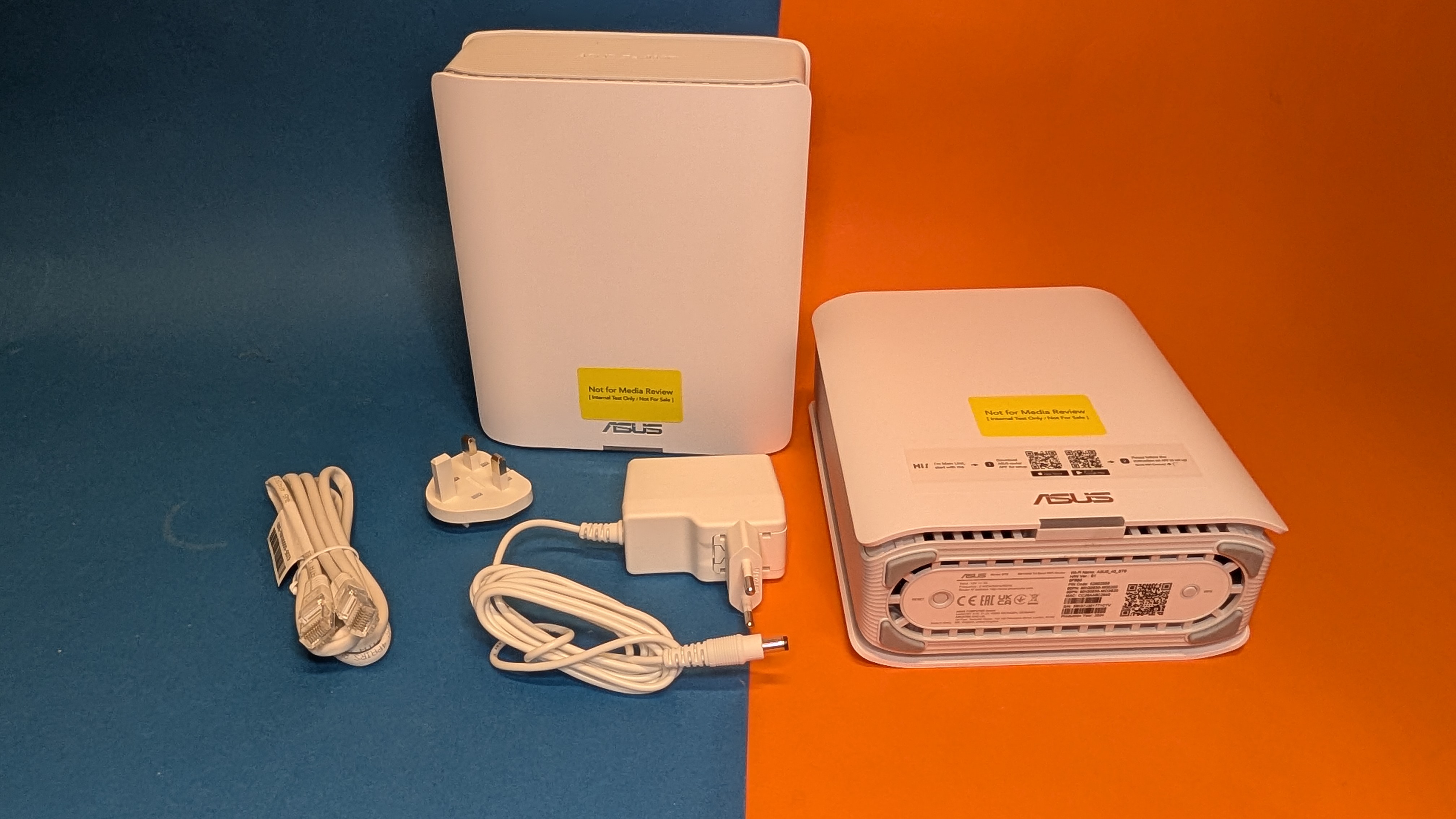
Die Knoten verfügen über kein Modem, weshalb die Anschlüsse für DSL oder Kabelinternet wegfallen. Stattdessen wird das Internet via 2,5-Gigabit-WAN an einen der Mesh-Knoten vom Modem übergeben. Damit können auch die schnellsten Heimanschlüsse ohne Begrenzung genutzt werden, ein zusätzliches Modem ist so allerdings zwingend erforderlich. Zudem gibt es drei gewöhnliche RJ45-Ethernet-Anschlüsse, davon einer mit 2,5-Gigabit und die restlichen mit einem Gigabit Durchsatz.
Anschlussmöglichkeiten für Kabeltelefone, etwa über RJ11 oder TAE, besitzen die Knoten nicht. Der USB-A-Port (USB 3.0) kann entweder mit einem Telefonmodem oder einem NAS (Network Attached Storage) genutzt werden.
Software: Wie funktioniert die Einrichtung des Asus Zenwifi BT8 Mesh?
Zuerst schalten wir einen der Knoten an, bei uns war per Aufkleber einer als Hauptknoten bezeichnet. Nach kurzer Zeit finden wir bereits die Netzwerke des Routers mit dem Smartphone und die LED am Gerät wechselt zu einem konstanten Blau. Zur Einrichtung verbinden wir uns mit dem Smartphone mit einem WLAN-Netzwerk des Routers, eine Verbindung per LAN ist ebenfalls möglich.
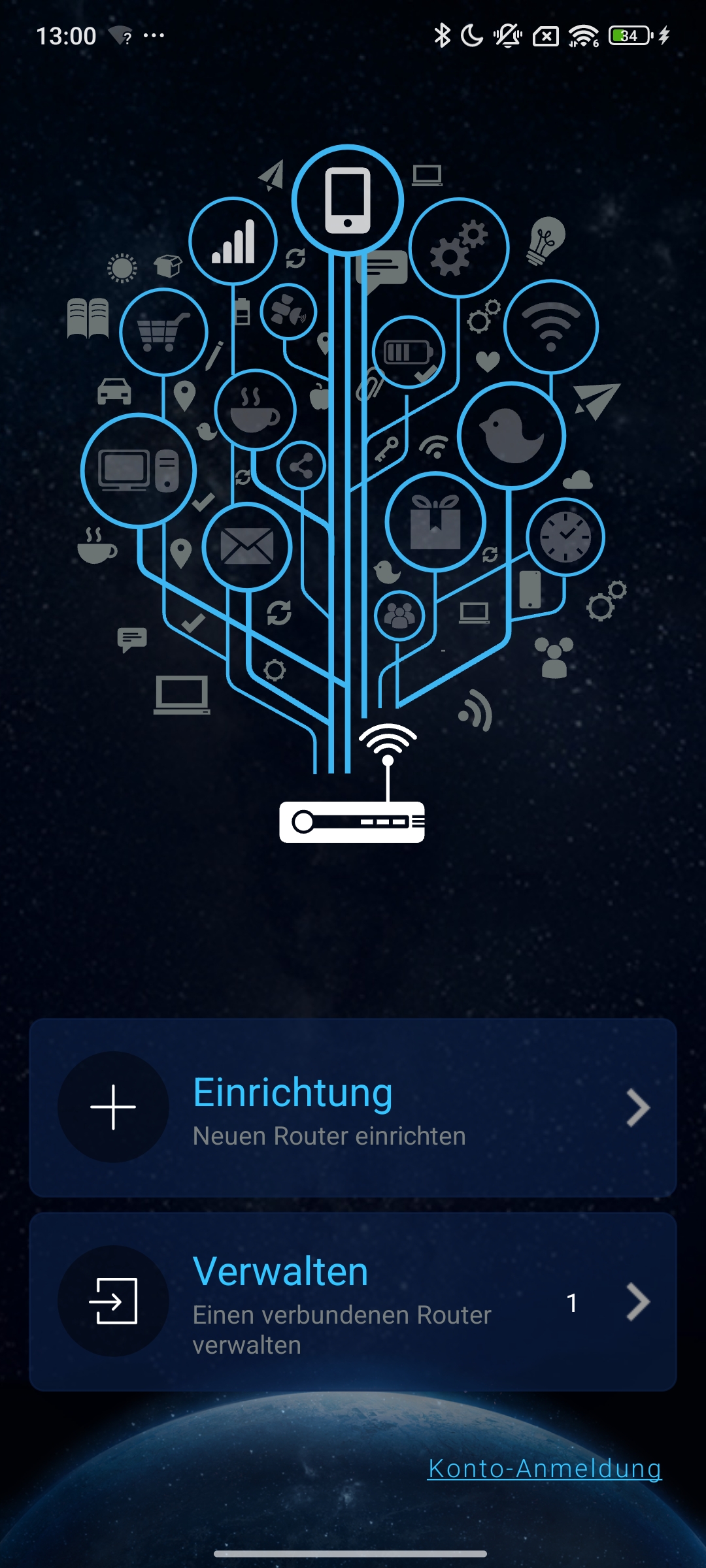
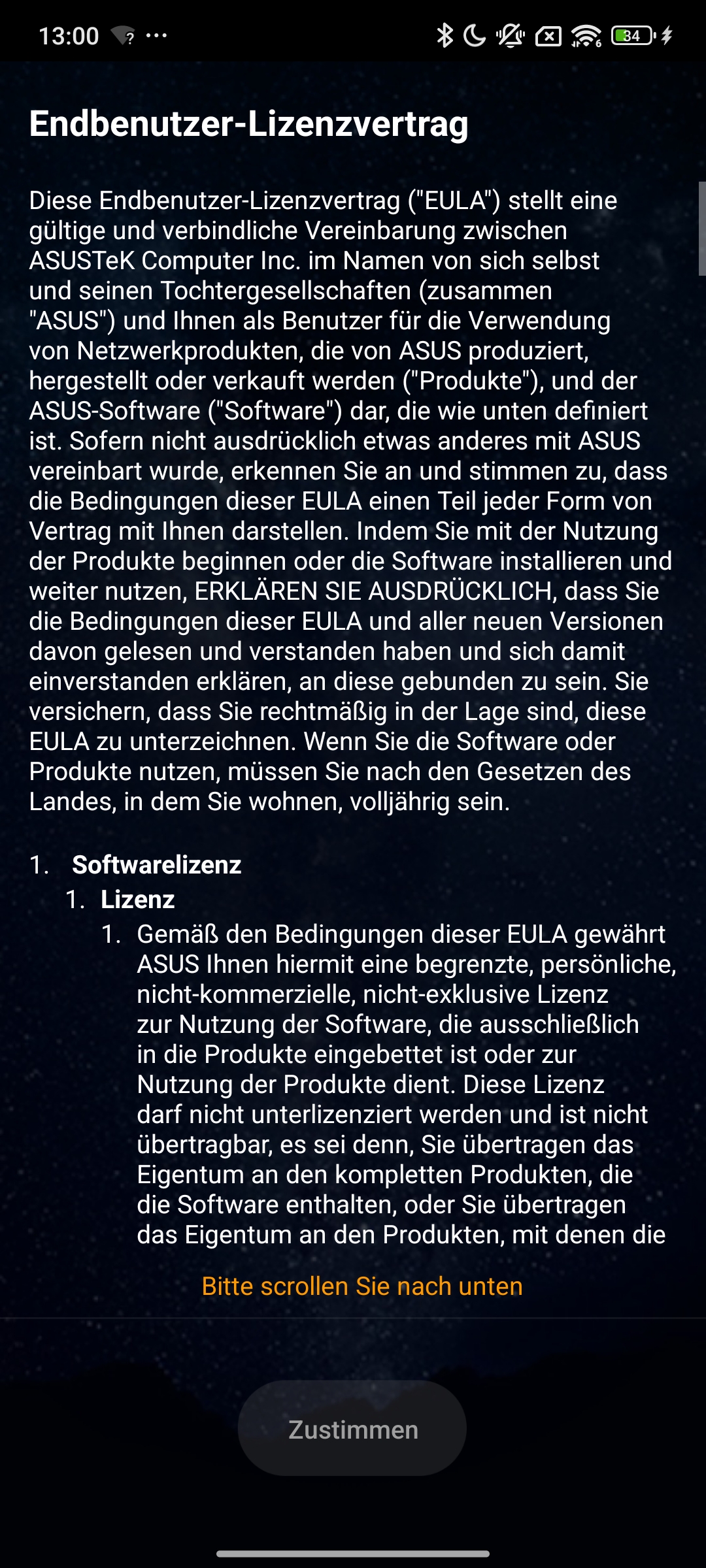
Zum Einrichten des Mesh gibt es neben der üblichen Weboberfläche (192.168.50.1) auch die Asus-App – wir haben uns beides angesehen. Besonders für unerfahrene Nutzer ist die Asus-App zu empfehlen, da diese sehr übersichtlich gestaltet ist. Für erfahrene Nutzer ist die Weboberfläche meist besser, da nur dort die vollen Einstellungen angezeigt werden. Wir haben die App bereits vorab heruntergeladen. Zuerst müssen wir die AGBs akzeptieren und einen lokalen Account erstellen, mit dem wir uns später auf dem Router einloggen.
Asus Zenwifi BT8 – App
Asus Zenwifi BT8 – App
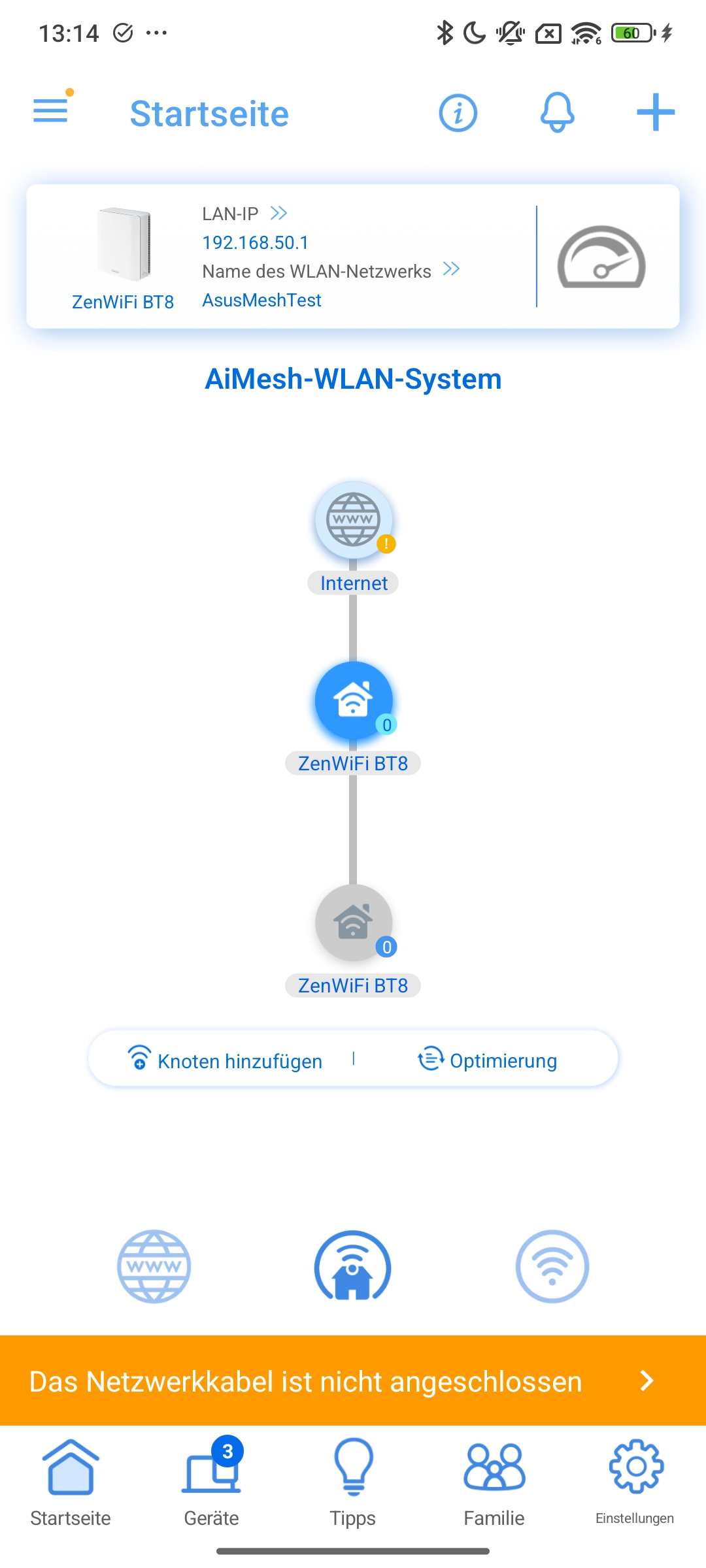
Asus Zenwifi BT8 – App
Asus Zenwifi BT8 – App
Asus Zenwifi BT8 – App
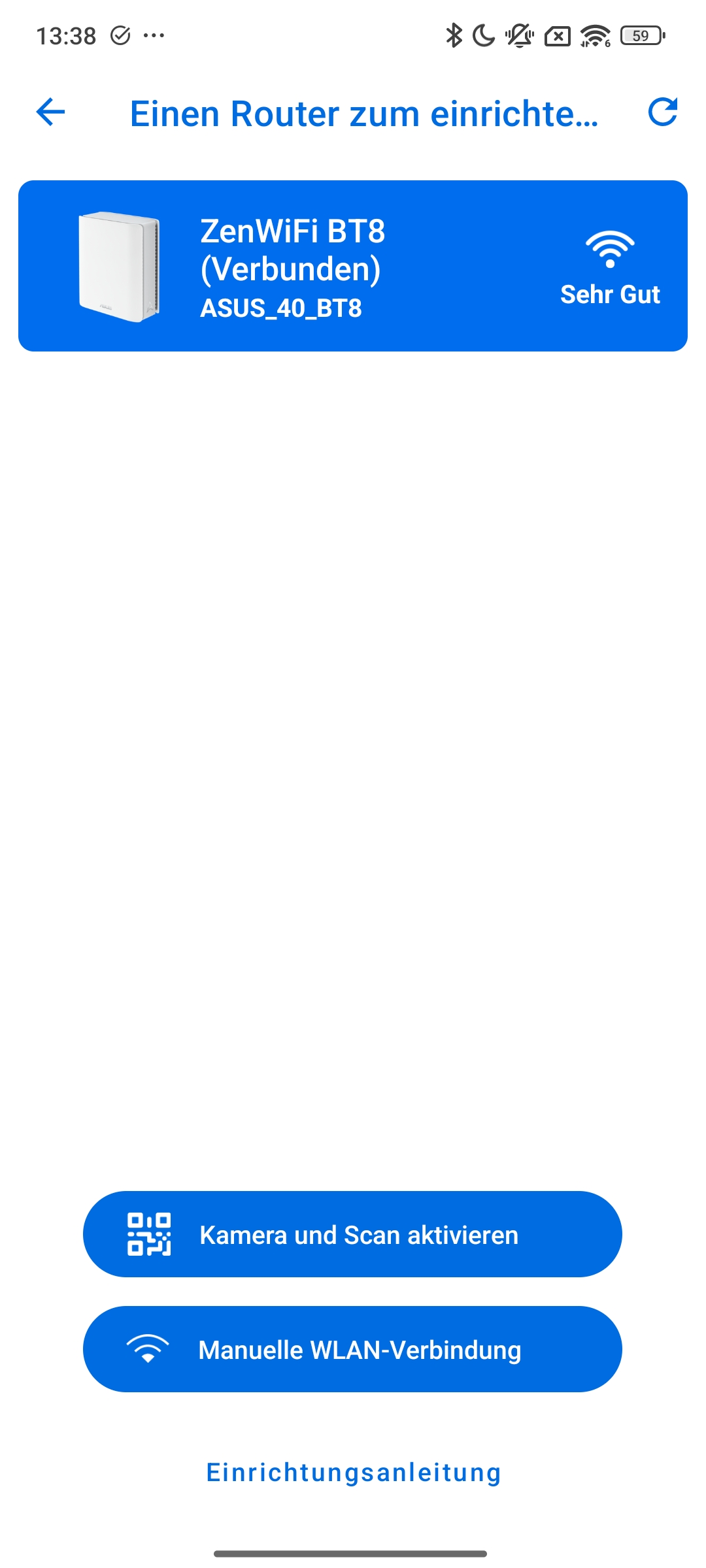
Asus Zenwifi BT8 – App
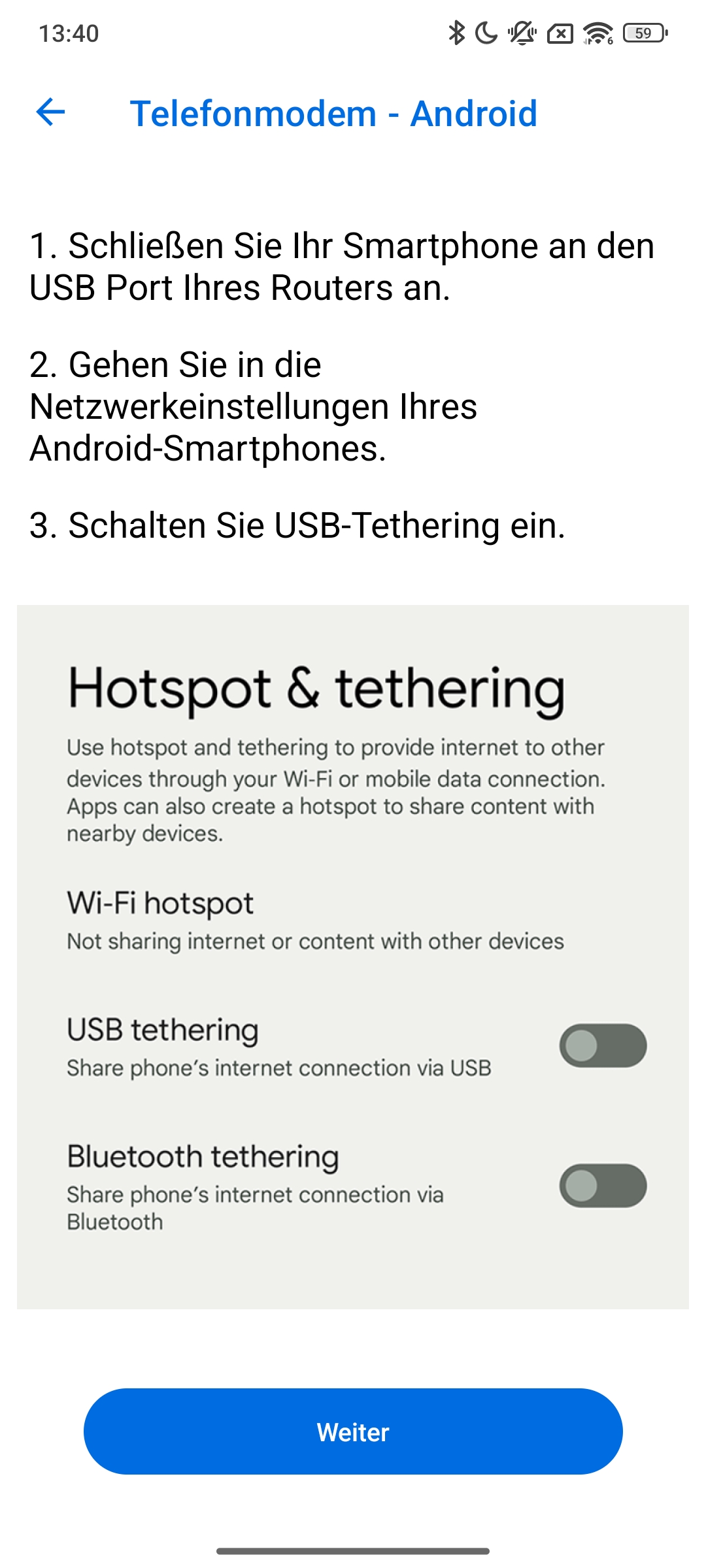
Asus Zenwifi BT8 – App
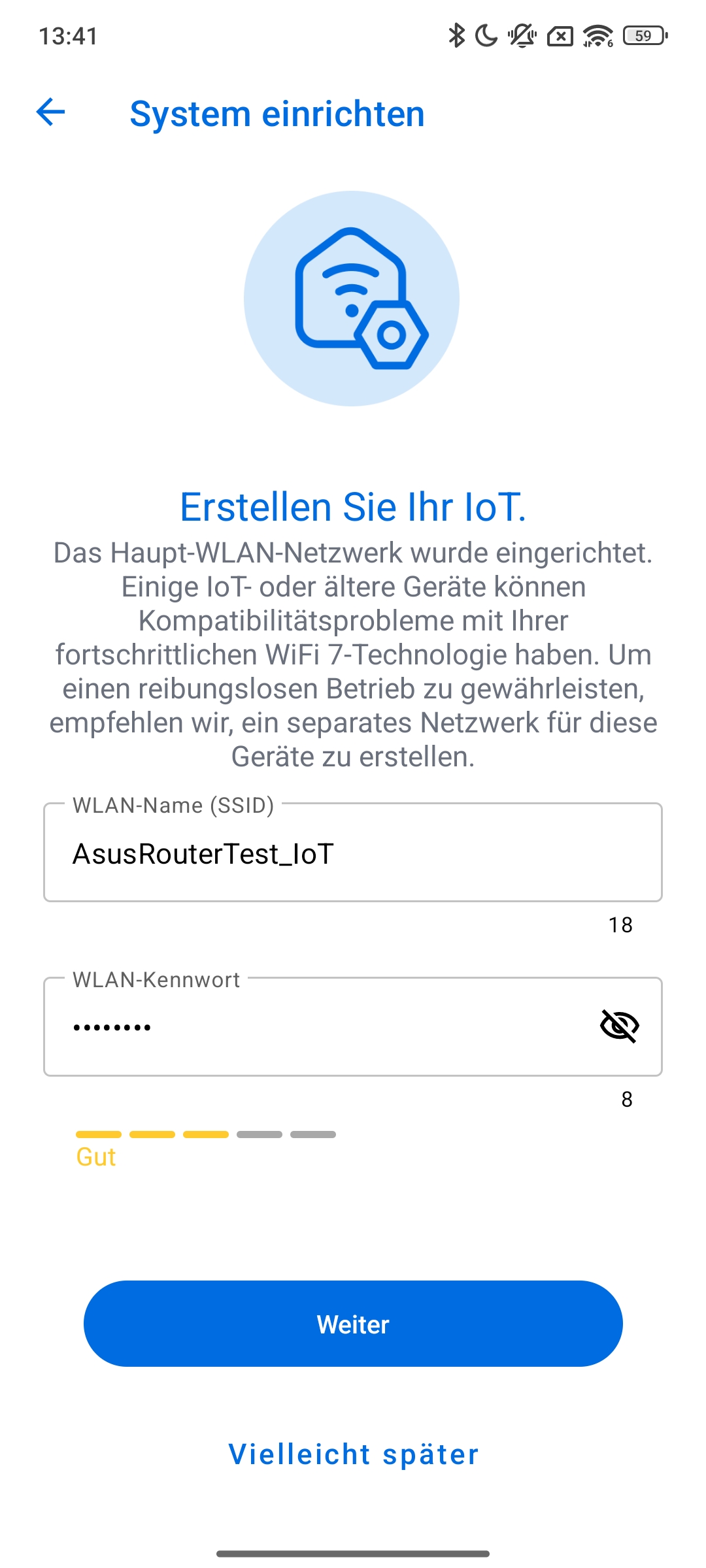
Asus Zenwifi BT8 – App
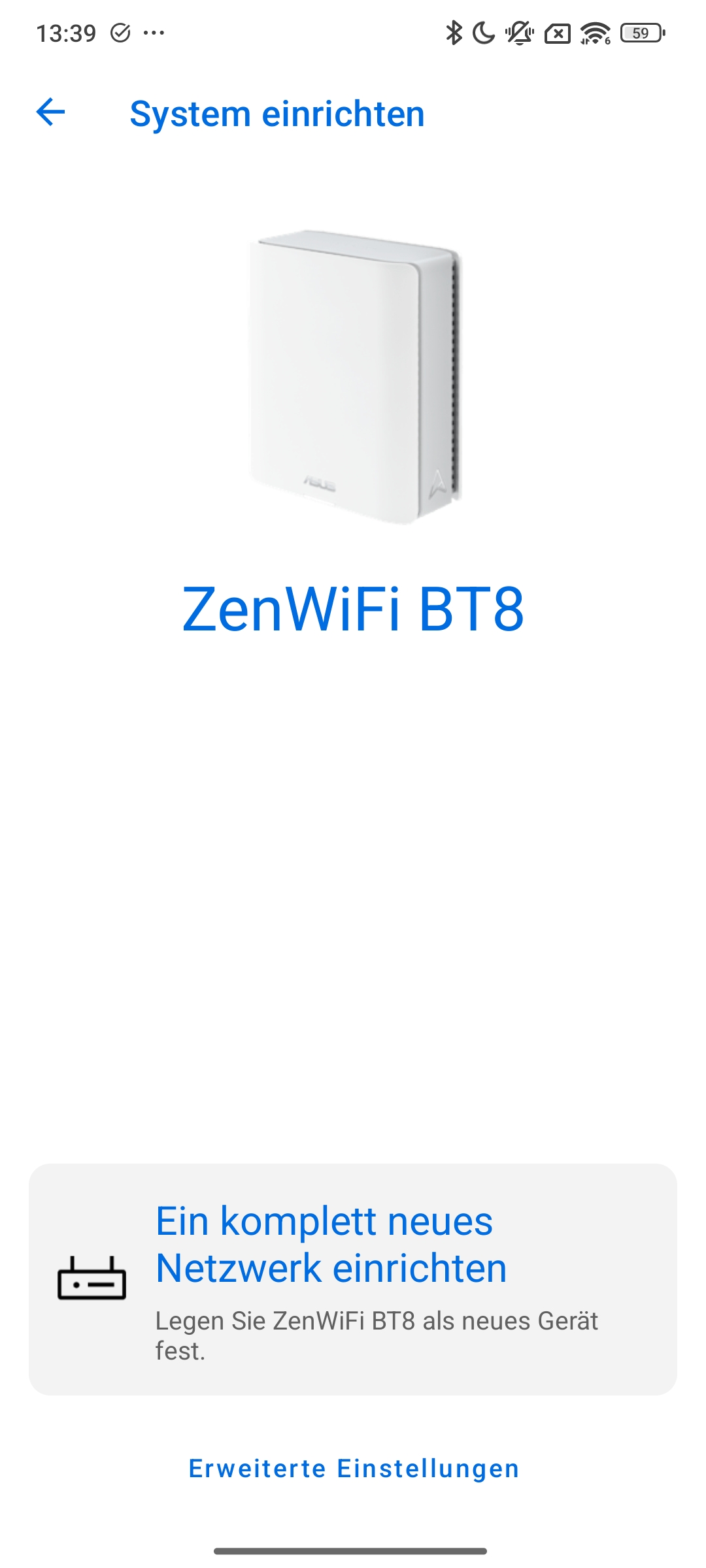
Asus Zenwifi BT8 – App
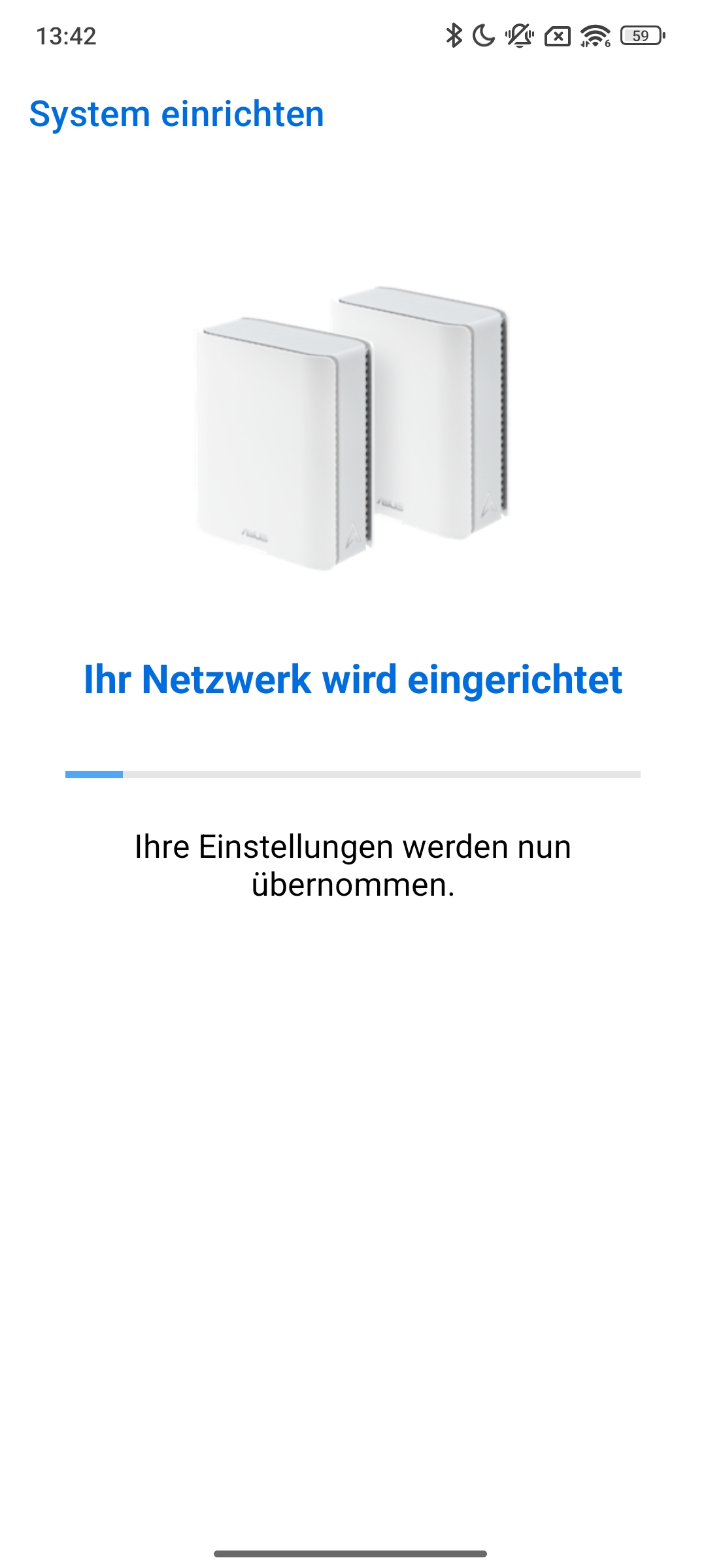
Asus Zenwifi BT8 – App
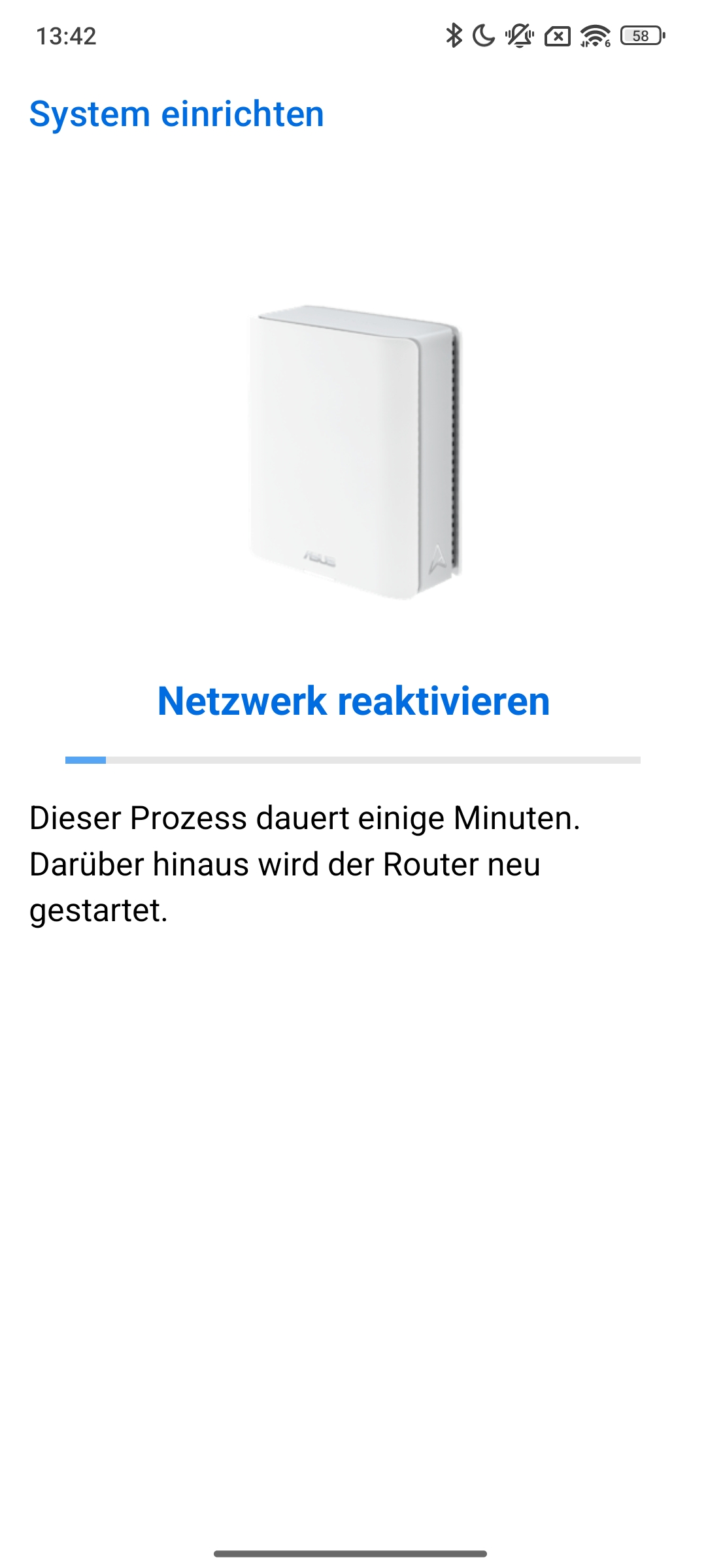
Asus Zenwifi BT8 – App
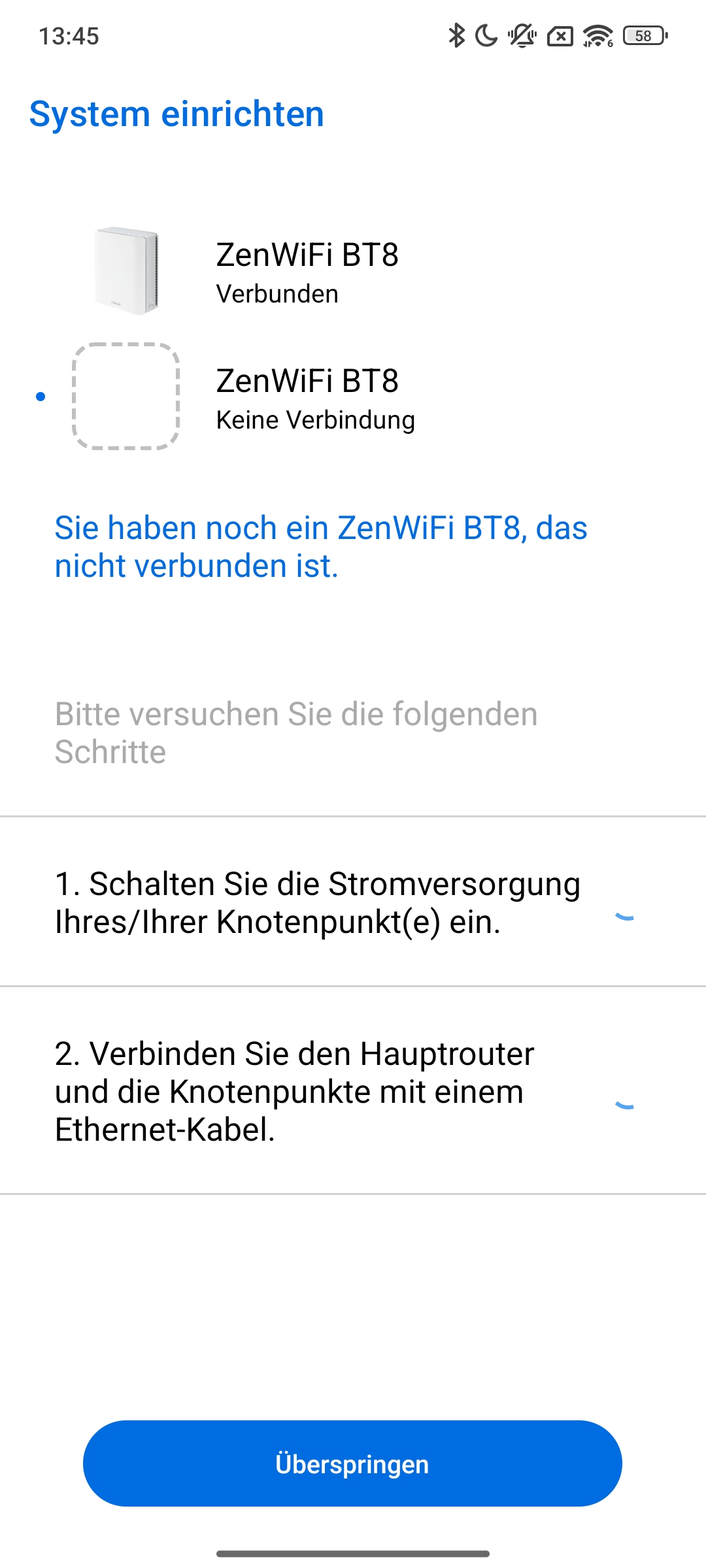
Asus Zenwifi BT8 – App
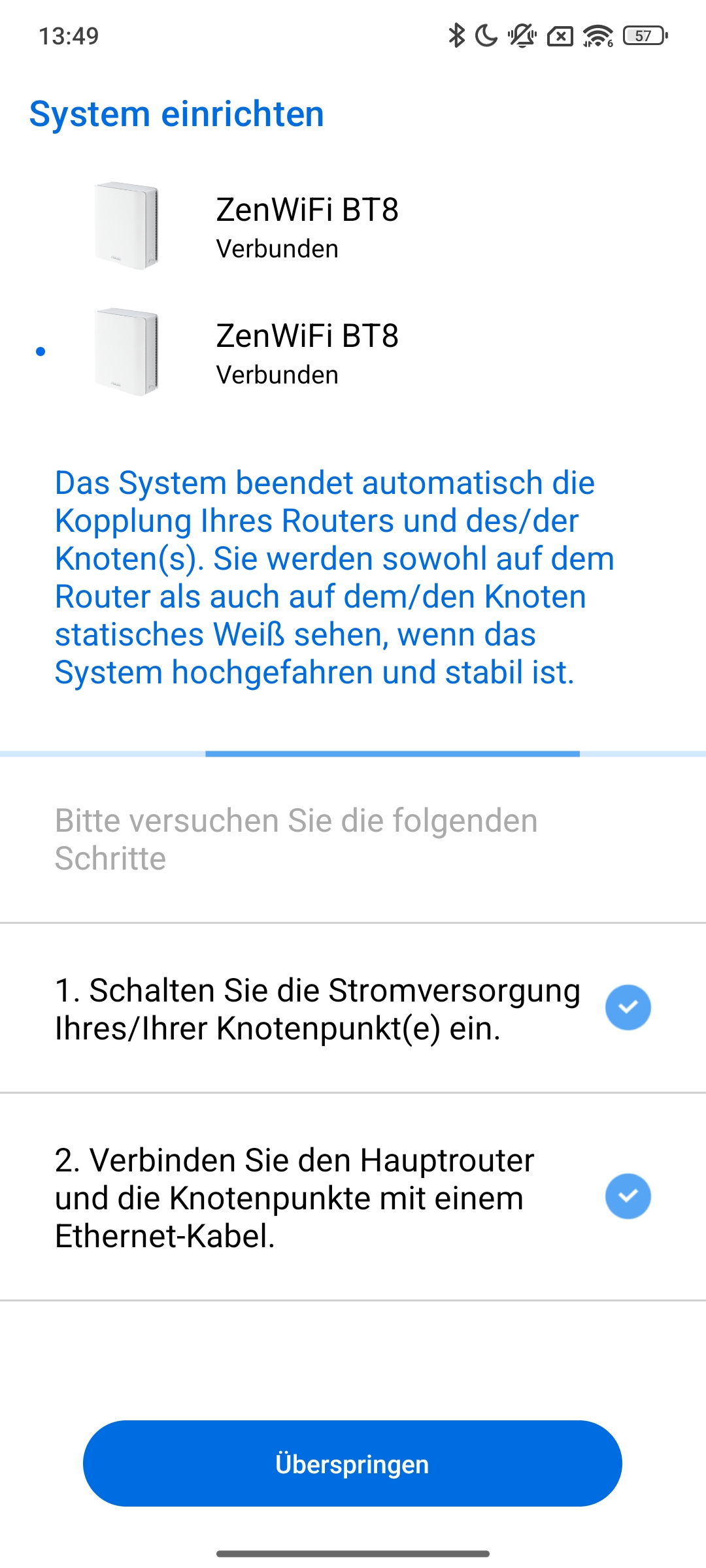
Asus Zenwifi BT8 – App
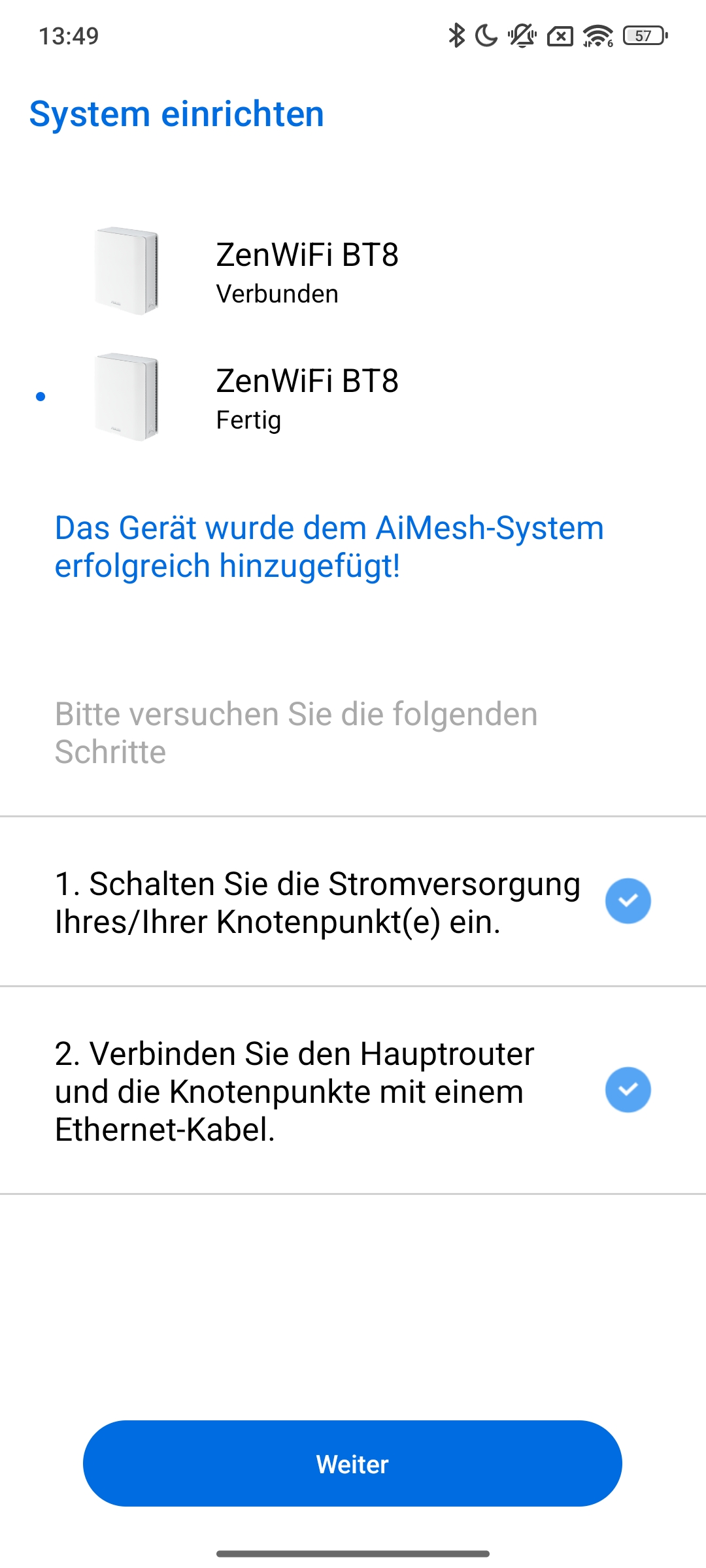
Asus Zenwifi BT8 – App
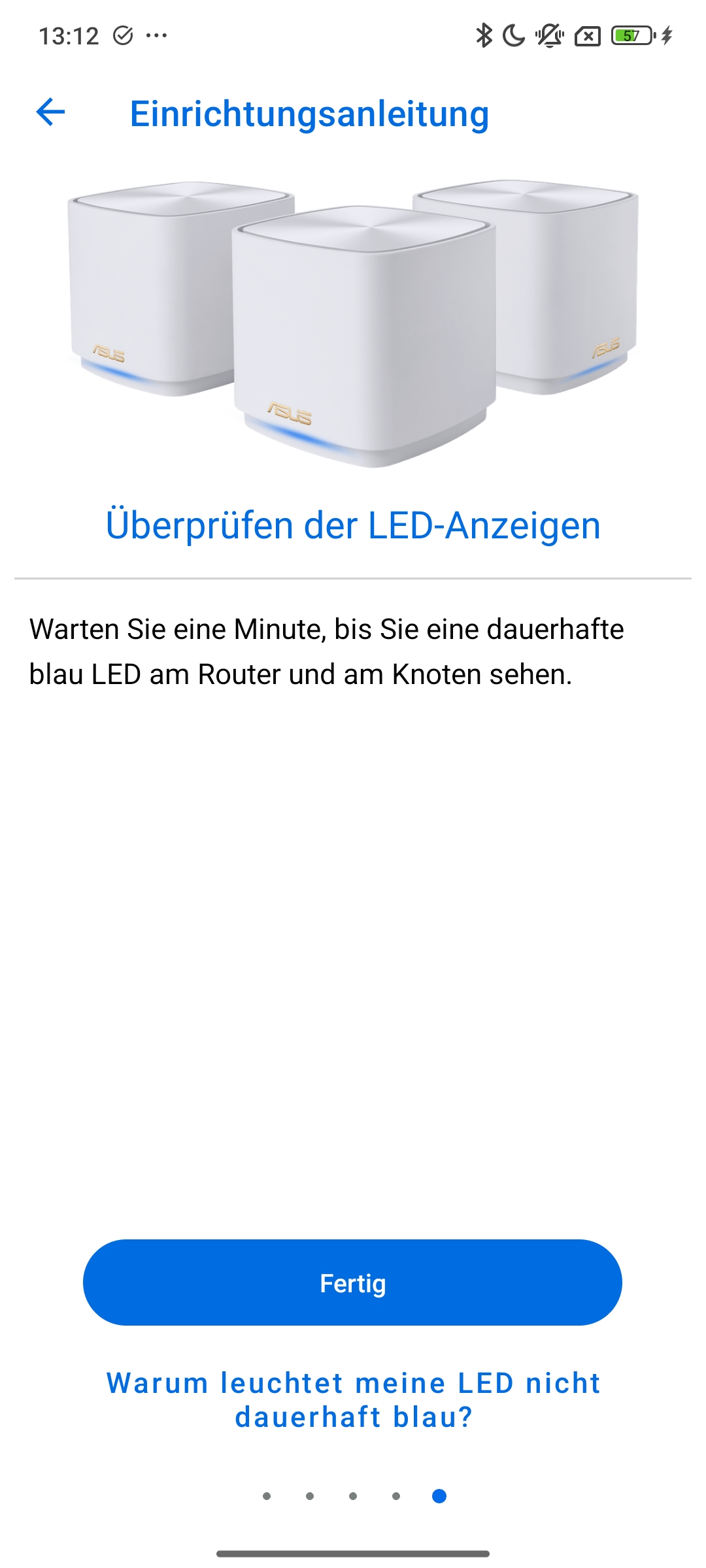
Asus Zenwifi BT8 – App
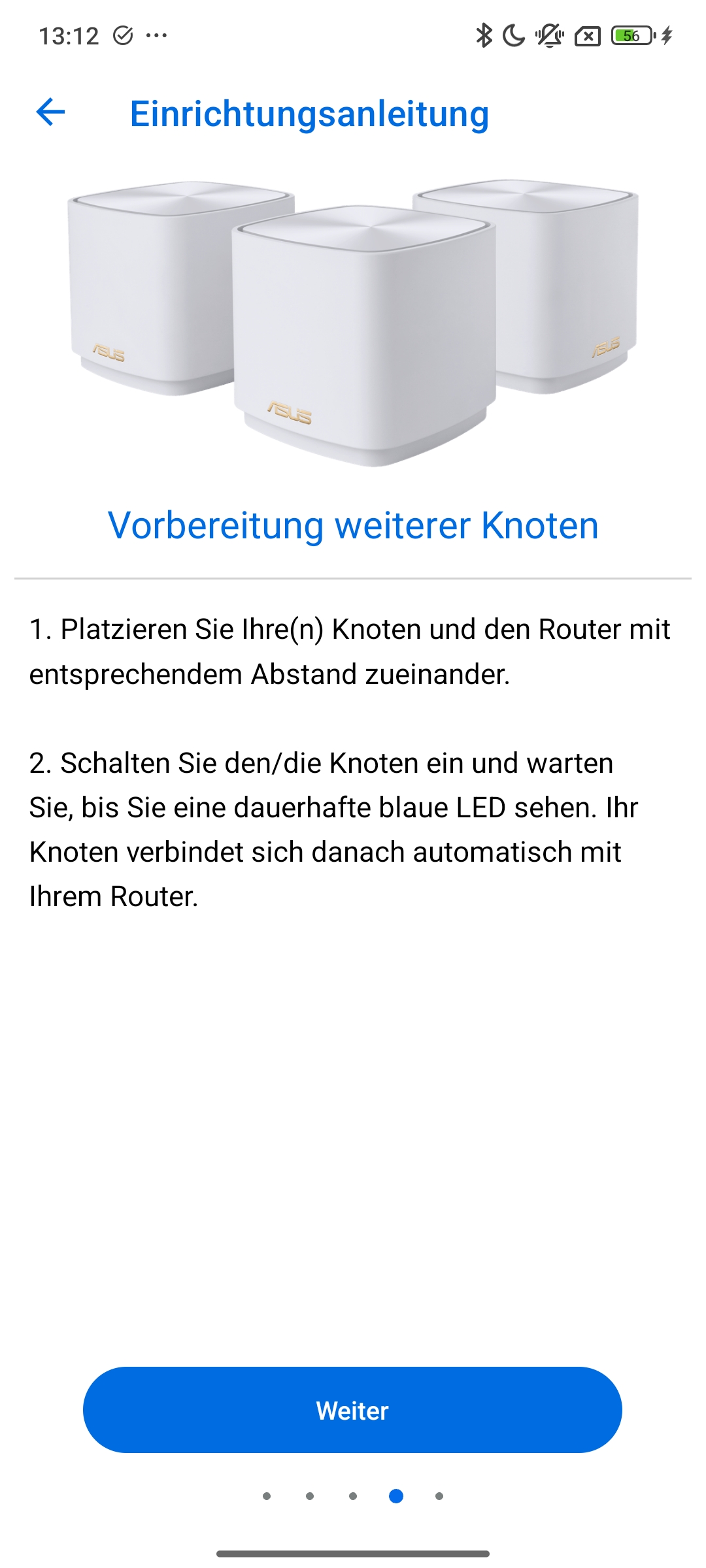
Asus Zenwifi BT8 – App
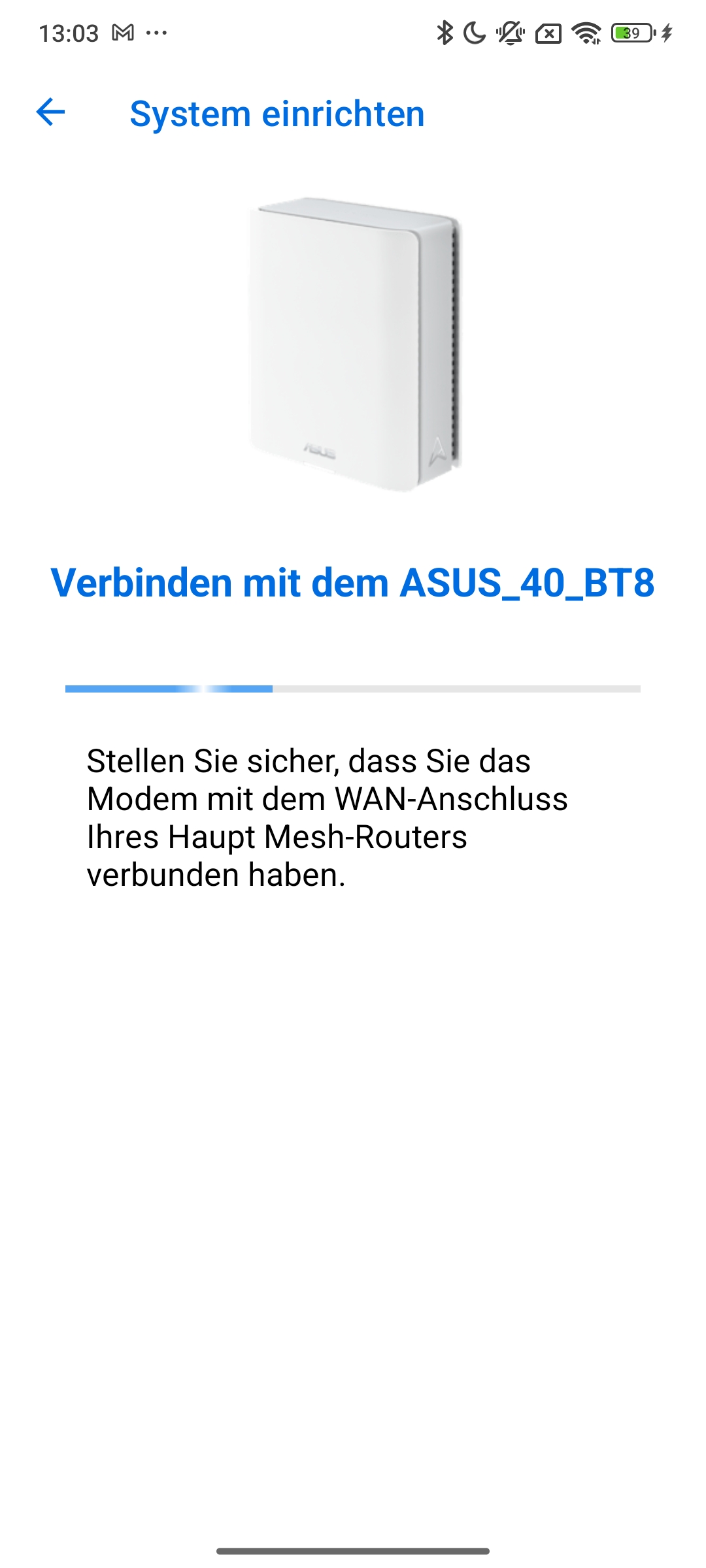
Asus Zenwifi BT8 – App
Asus Zenwifi BT8 – App
Asus Zenwifi BT8 – App
Asus Zenwifi BT8 – App
Asus Zenwifi BT8 – App
Asus Zenwifi BT8 – App
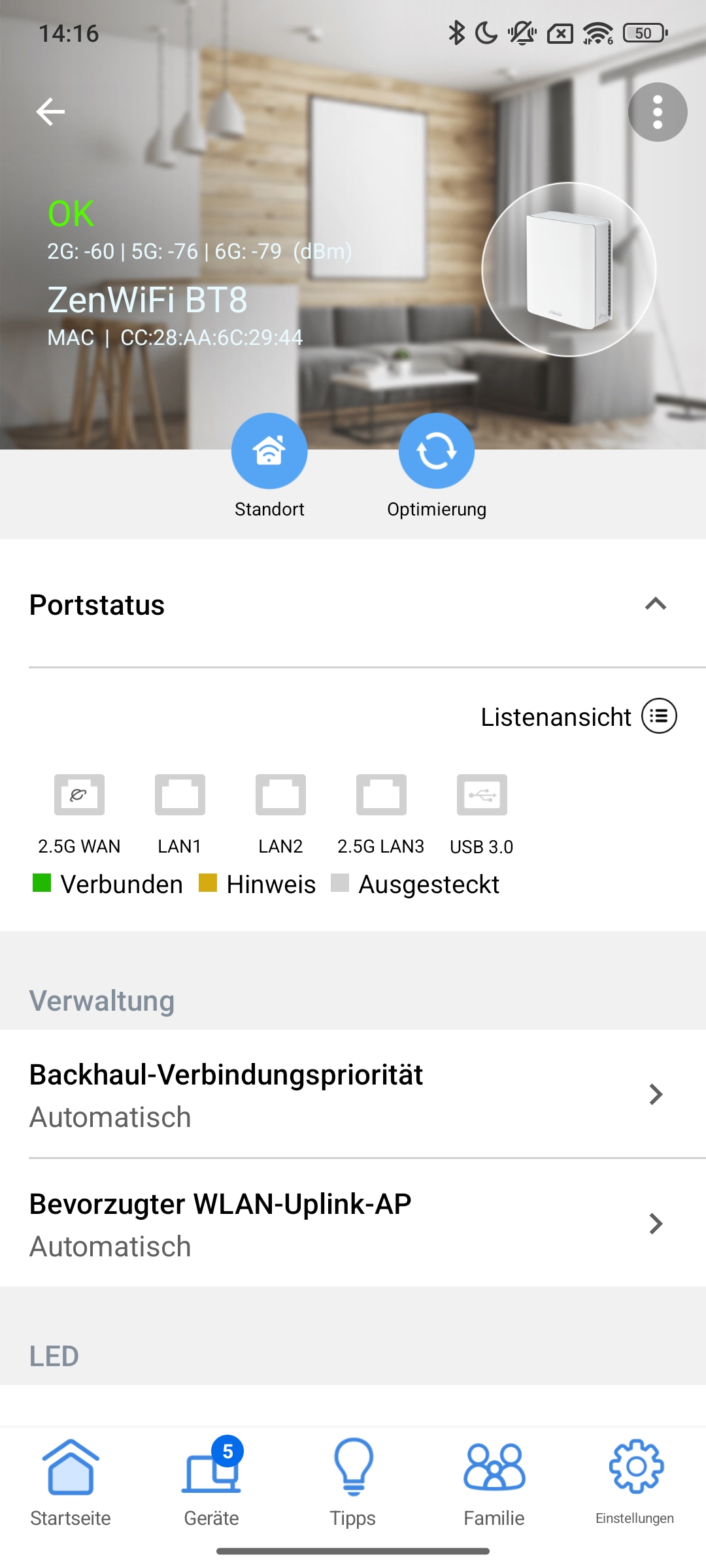
Sobald wir die App öffnen, sucht und findet sie den aktiven Router und erinnert daran, ein Modem an diesen anzuschließen. Wenngleich das zu empfehlen ist, können wir die restliche Einrichtung auch ohne Modem fortsetzen. Dazu wählen wir die Option für ein Telefonmodem, schließen aber im Folgenden keines an. Als Nächstes schlägt uns die App die Einrichtung eines IoT-Netzwerks vor, was allgemein sehr sinnvoll ist. So bleiben diese vom restlichen Netzwerk klar getrennt. Im Rahmen des Tests überspringen wir diesen Punkt allerdings.
Sobald die App den Hauptrouter nun selbstständig konfiguriert hat, fordert diese uns auf, weitere Mesh-Knoten einzurichten. Diese sollen wir mit etwas Abstand – aus unserer Erfahrung mindestens 1 m – aufstellen, anschließen und wieder warten, bis die LED dauerhaft blau leuchtet. Anschließend drücken wir in der App auf „Weiter“ und das System richtet sich wieder selbst ein. Da unser Mesh nur aus zwei Knoten besteht, sind wir nach diesem Schritt bereits fertig und das Netzwerk ist voll funktionsfähig. Für die nachfolgenden Tests haben wir das Mesh dann an unser Heimnetz angeschlossen, wobei die LED binnen weniger Sekunden auf ein konstantes Weiß wechselt.
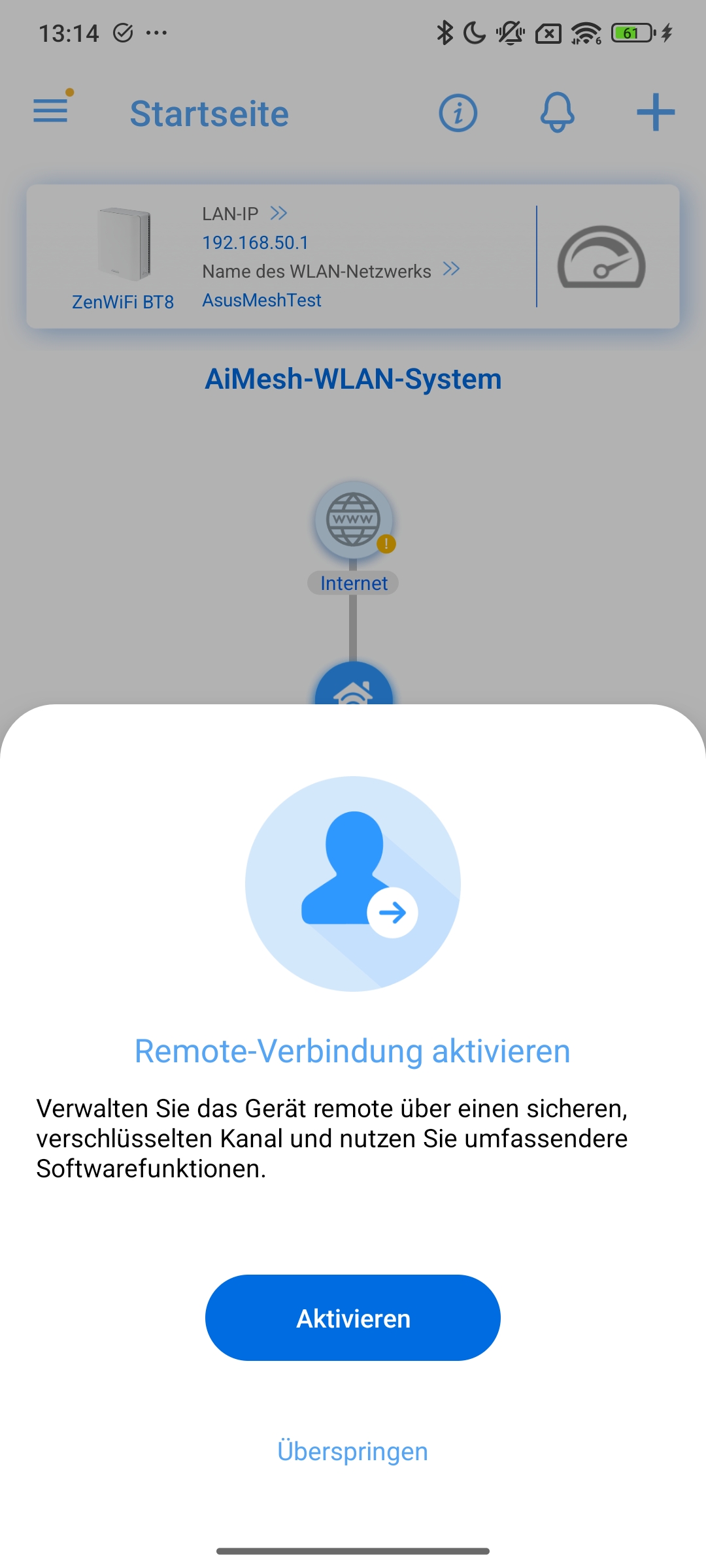
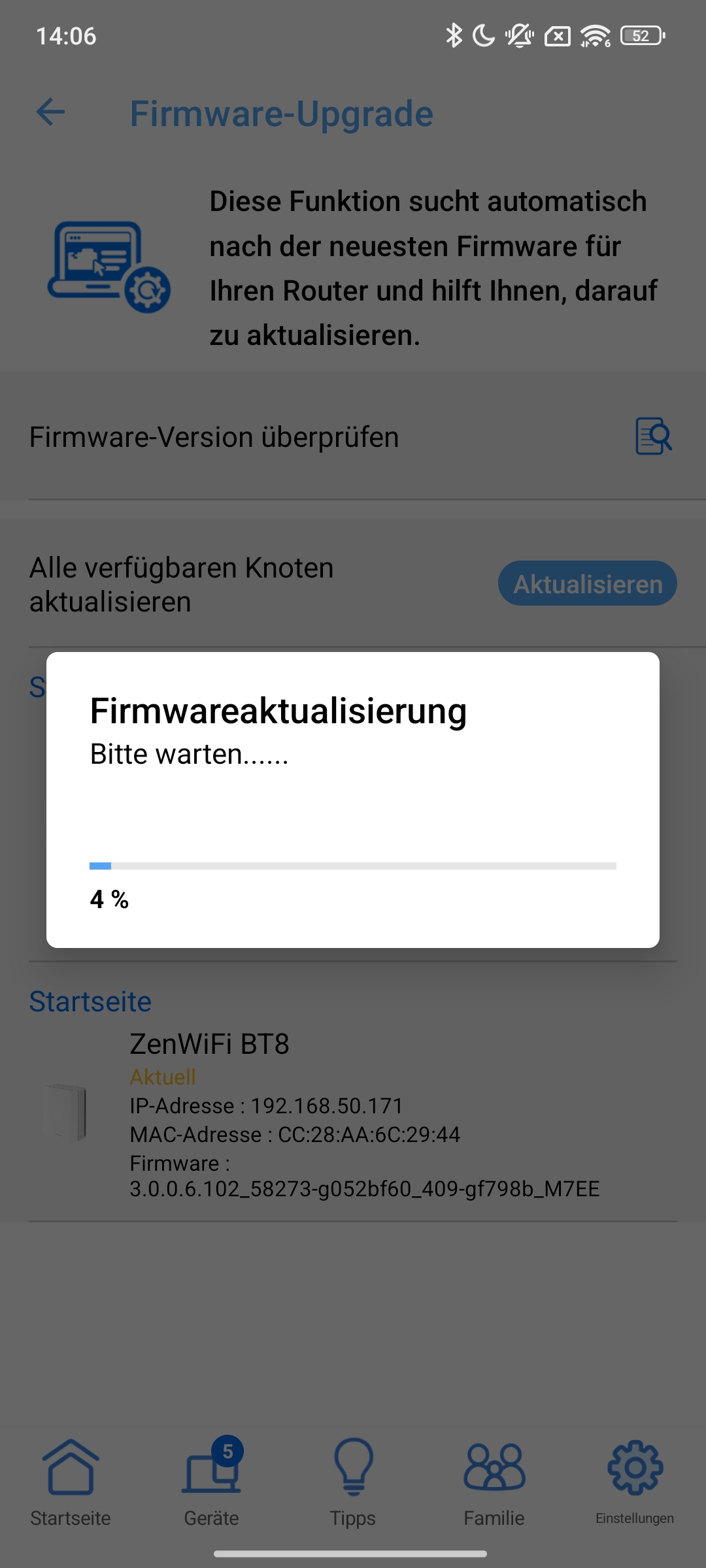
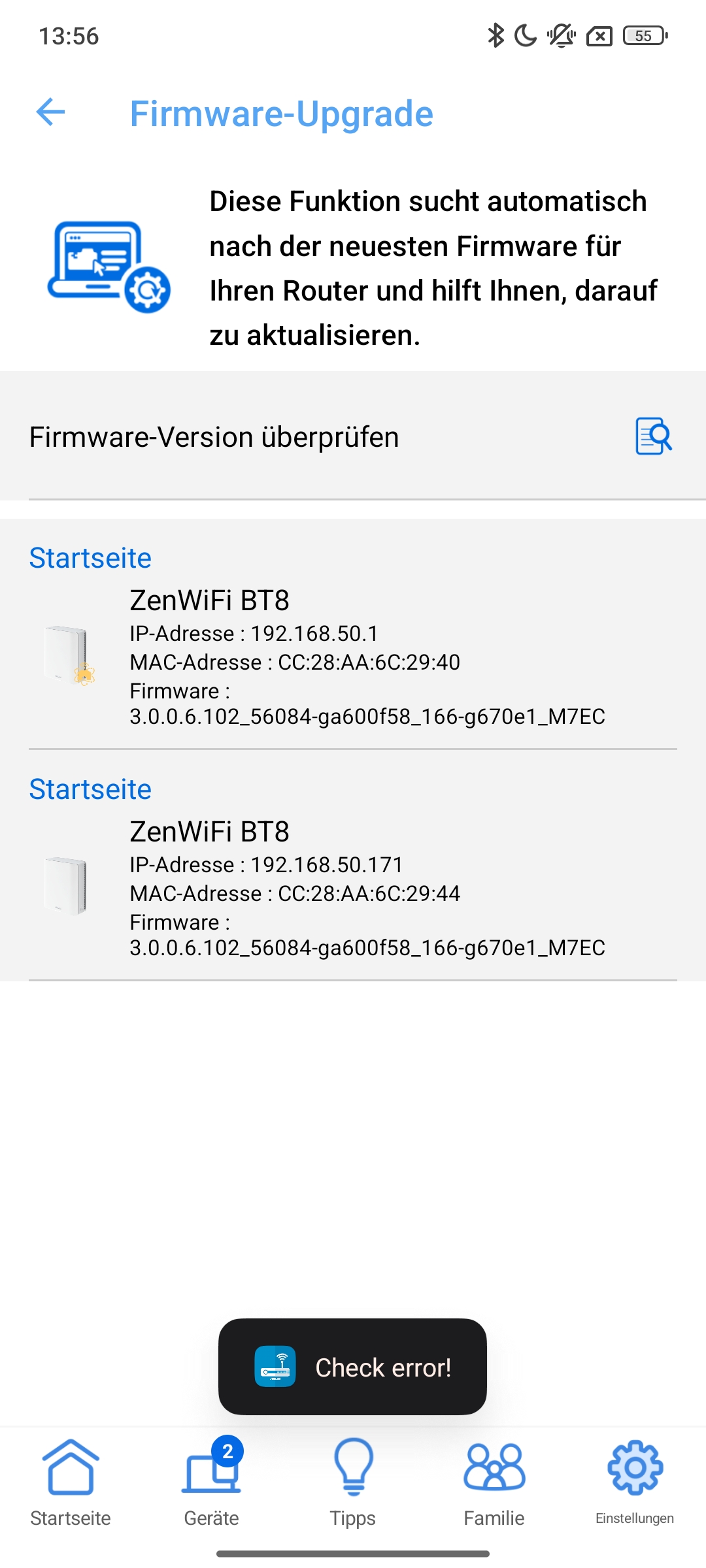
In der Software können wir nun eine Remote-Verbindung einrichten, damit wir den Router auch außerhalb unseres Netzwerks steuern können – dies haben wir erst einmal übersprungen, die Steuerung im Heimnetz ist natürlich jederzeit möglich. Wir haben das System indessen auf den aktuellen Firmwarestand 3.0.0.6.102_58273 gebracht.
Über die App können wir auch weitere Netzwerke, wie ein Kinder-, Gäste- oder IoT-Netzwerk, aktivieren, verwalten, Netzwerkfilter festlegen sowie einen VPN über Wireguard, OpenVPN, PPTP oder IPSec einrichten. Zudem gibt es allgemeine WLAN-Einstellungen, in denen wir MLO für alle Geräte aktivieren können (MLO Fronthaul) – standardmäßig ist dies nur zur Kommunikation zwischen den Mesh-Knoten aktiv (Backhaul).
Performance: Wie schnell ist das Asus Zenwifi BT8 Mesh?
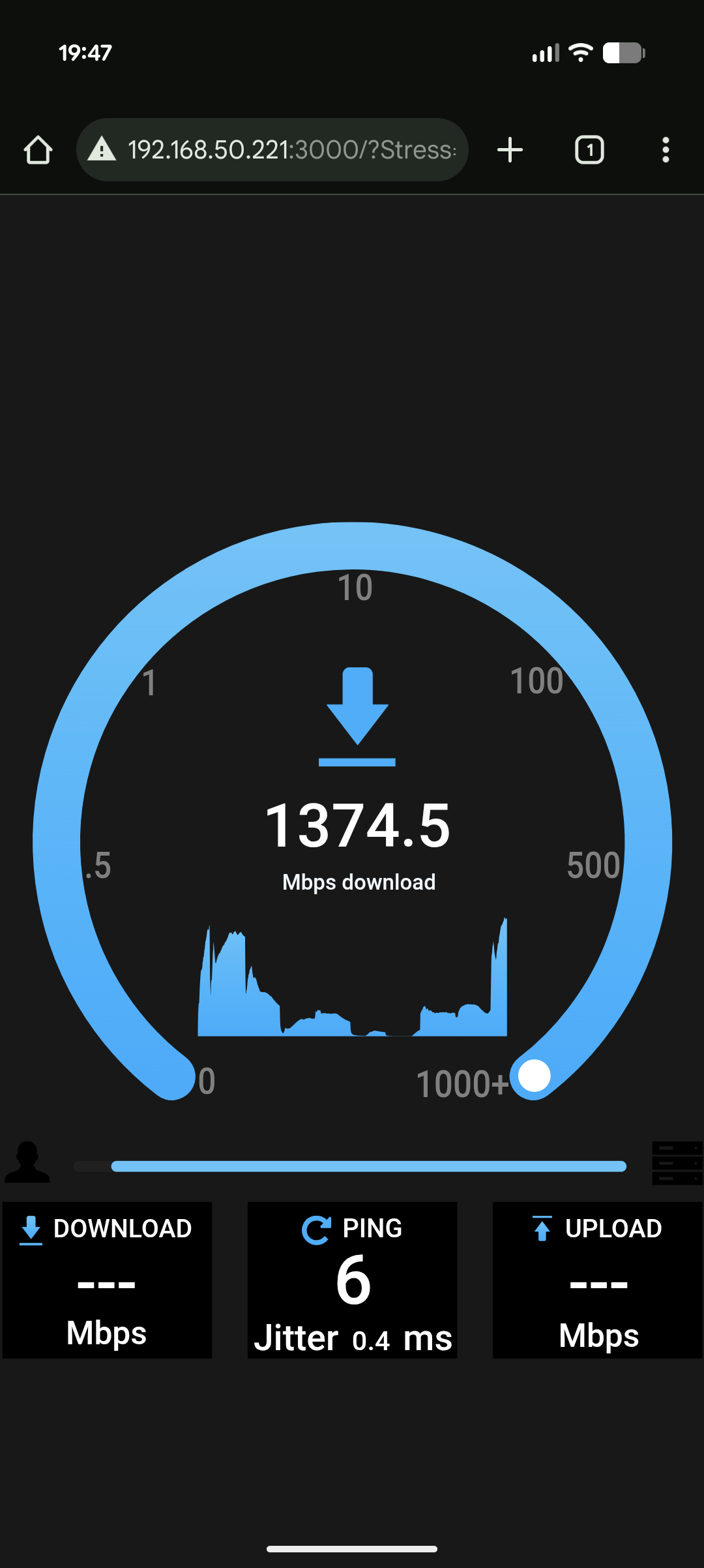
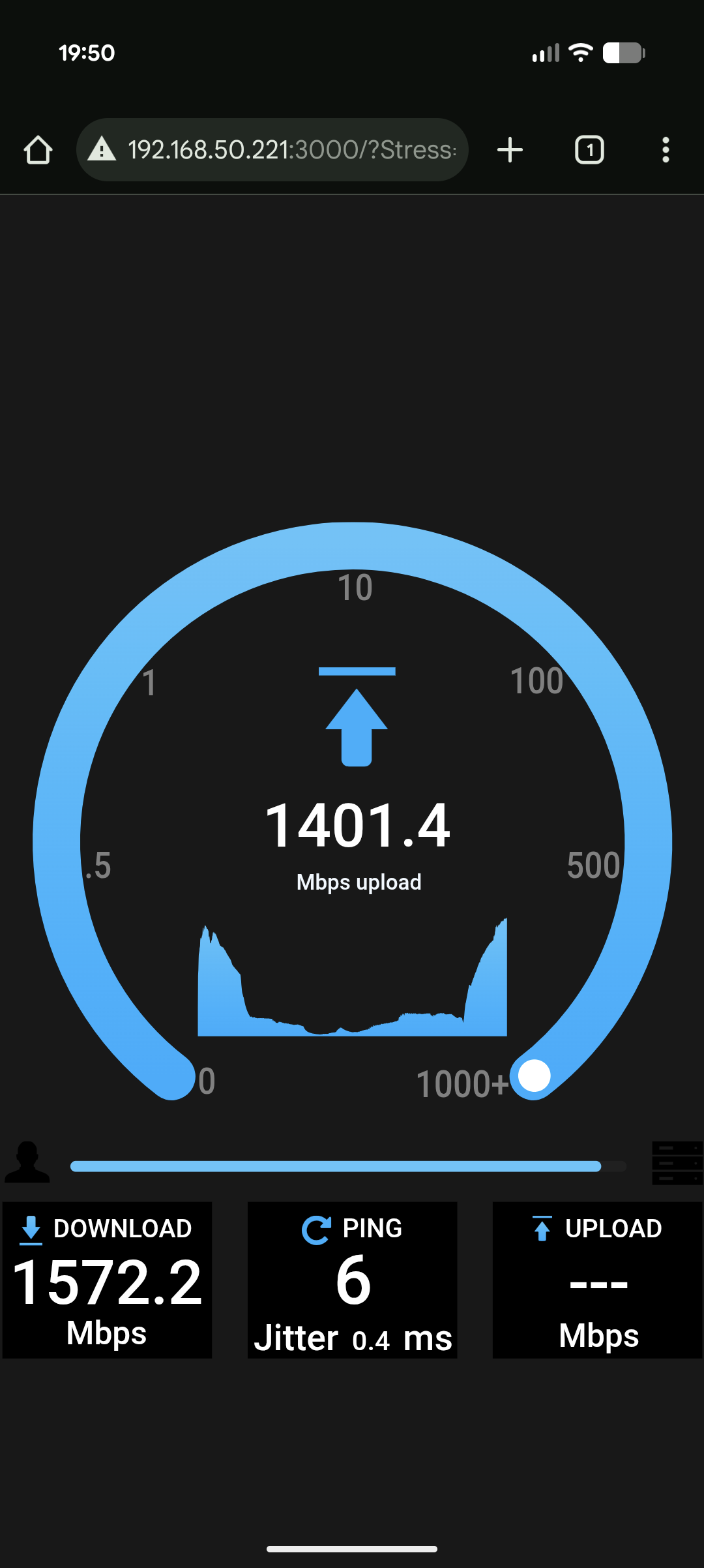
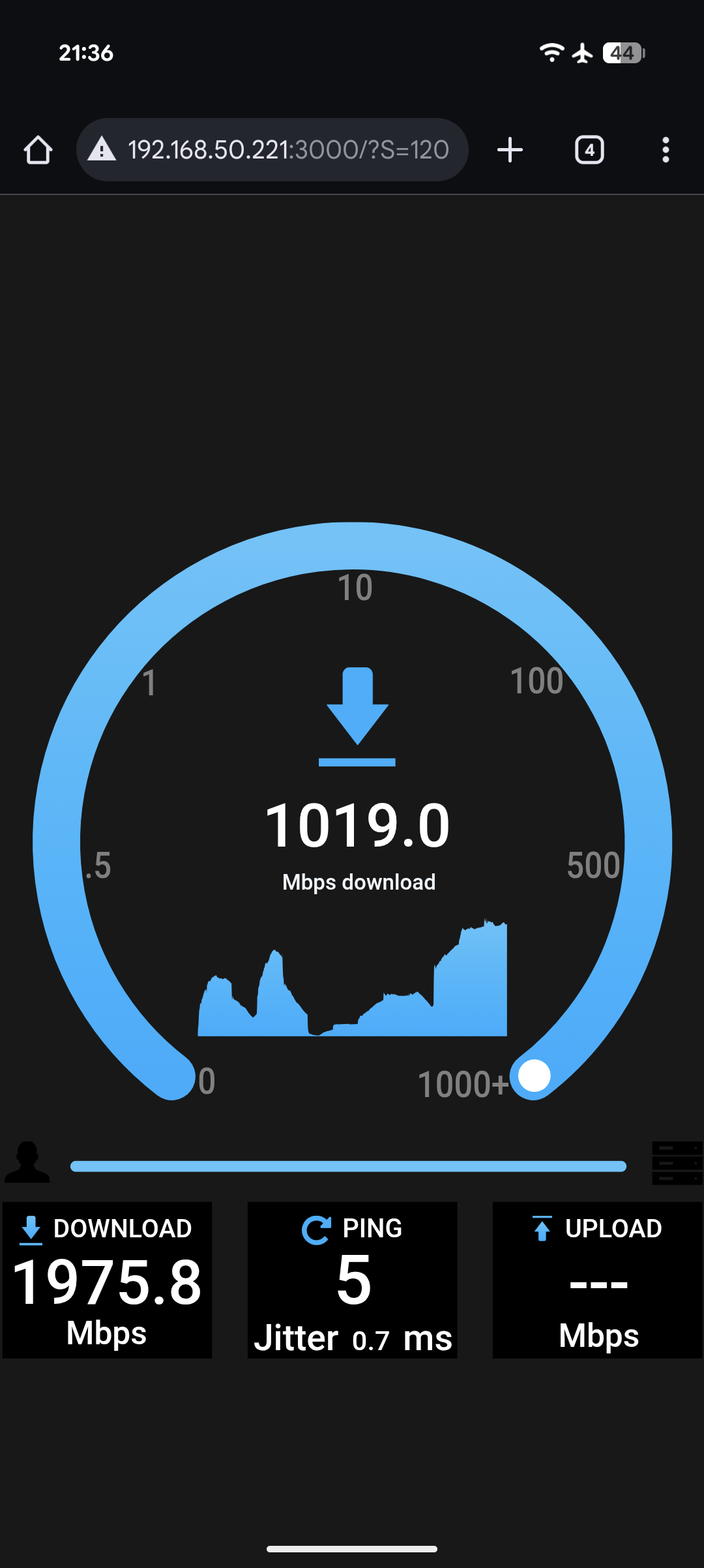
Mit dem eben aktivierten MLO messen wir zuerst in geringer Entfernung zum Hauptrouter. Dabei ist der zweite Knoten über das AiMesh drahtlos verbunden. Wir messen maximal 2433,8 Mb/s im Upload und 2433,0 Mb/s im Download (Chipsatz Intel BE200) über den lokalen Openspeedtest (Pixel 10 Pro XL: 1592 Mb/s und 1076 Mb/s; Mediatek MT7925: 2281Mb/s und 2110,1 Mb/s). Der Server ist dabei über das 2,5-Gigabit-LAN verbunden, welches so im Grunde vollständig ausgelastet wird. Auf den Wert ist allerdings wie üblich eine Toleranz von +4 Prozent angesetzt, weshalb wir die Werte mit Iperf überprüfen. Hier messen wir im Schnitt über 10 Sekunden 2,35 Gb/s – etwas weniger, aber definitiv in derselben Größenordnung. Damit kann das Mesh in jedem Fall die bereitgestellte Internetgeschwindigkeit an die entsprechenden Mobilgeräte weiterreichen.
Als Nächstes messen wir mit einem halben Meter Entfernung zwischen dem Endgerät und dem ersten Mesh-Knoten, welcher sich ein Stockwerk tiefer befindet. Auch hier liefert der Intel-Chipsatz die besten Ergebnisse mit 576,0 Mb/s im Download, 289,0 Mb/s im Download und 273 Mb/s mit Iperf (BCM4398: 574,6 Mb/s und 190,7 Mb/s; Mediatek MT7925: 340,7 Mb/s und 303,3 Mb/s). Dabei ist bei allen Chipsätzen über den Testzeitraum eine deutliche Volatilität in der Verbindungsstärke zu erkennen. An unserem dritten statischen Messpunkt in der Küche befindet sich der Mesh-Satellit im Flur genau zwischen dem Hauptrouter und den Endgeräten. Das ist der Extremfall, wo wir über den Repeater am Rand der Meshabdeckung testen. Auch hier liefert der BE200 die höchsten Geschwindigkeiten im Openspeedtest mit 337,6 Mb/s im Download und 243,4 Mb/s im Upload, sowie 205 Mb/s mit Iperf. Das Pixel 10 Pro XL schneidet mit 153,2 und 98,9 Mb/s im Openspeedtest auch noch gut ab. Nur der Mediatek-Chipsatz kommt mit dem schwächeren Signal schlechter klar, hier sind es 48,7 und 89,9 Mb/s – mit Iperf messen wir hier wiederum solide 154 Mb/s.
Asus Zenwifi BT8 – Tests
Asus Zenwifi BT8 – Wireless Backhaul Pixel 10 Pro XL: Download
Asus Zenwifi BT8 – Wireless Backhaul Pixel 10 Pro XL: Upload
Asus Zenwifi BT8 – Wired Backhaul Pixel 10 Pro XL: Download
Asus Zenwifi BT8 – Wired Backhaul Pixel 10 Pro XL: Upload
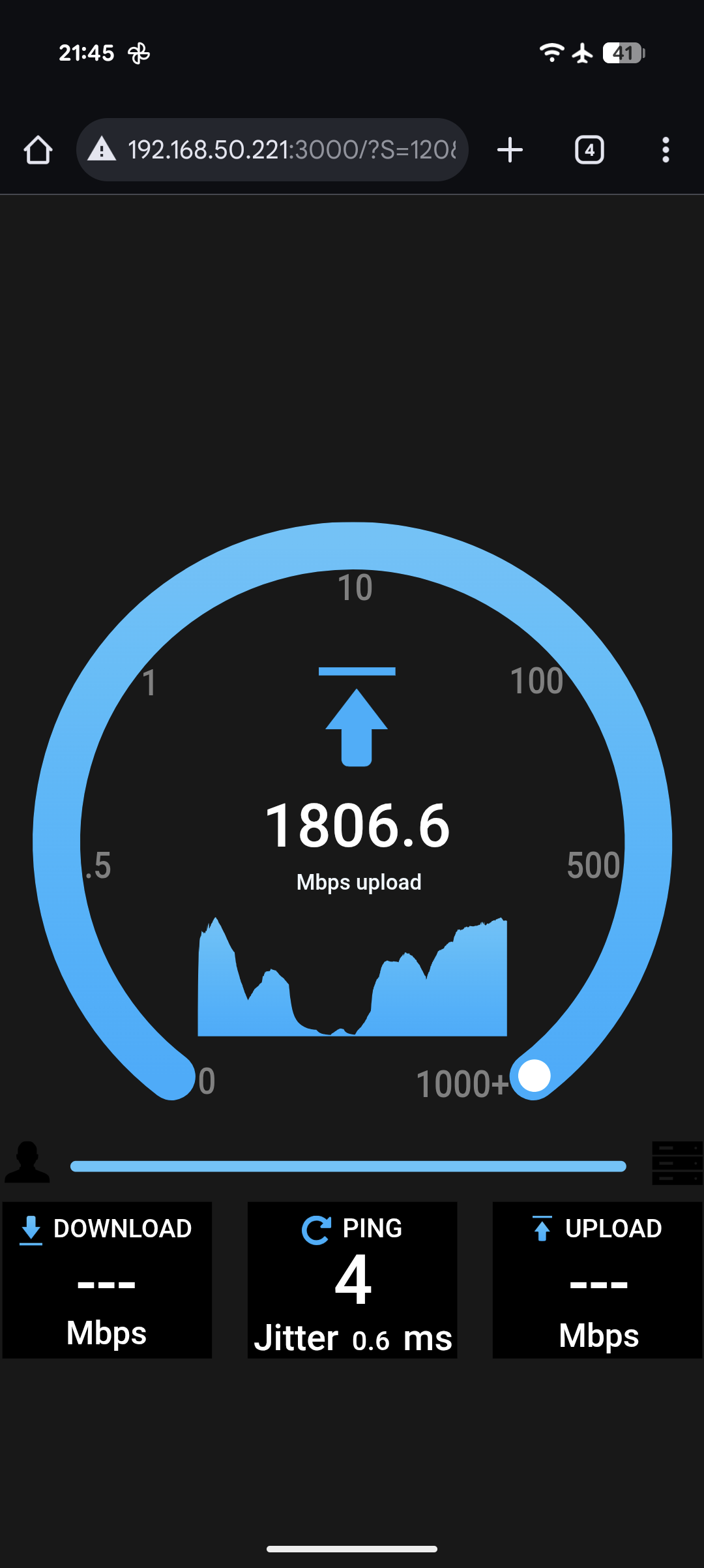
Die statischen Messungen zeigen, dass das Asus Zenwifi Mesh grundsätzlich das zweistöckige Haus, auch bei nicht optimaler Platzierung der Knoten, vollständig mit ausreichend Empfangsstärke versorgen kann. Falls wir uns im Haus bewegen, sollte die Verbindung zum Endgerät beim Wechsel zwischen den Knoten möglichst nicht abbrechen – dafür haben wir ja schließlich ein Mesh. Bewegen wir uns also mit dem Pixel 10 Pro XL vom Hauptrouter in die Küche und wieder zurück, sehen wir, dass das grundsätzlich gut funktioniert. In der Küche angekommen, wird die Verbindung sehr langsam, fängt sich dann aber wieder. Auf dem Rückweg verlieren wir kurz komplett die Verbindung. Der Wechsel auf den Hauptrouter funktioniert dann aber wieder einwandfrei. Ein kurzer Aussetzer ist leider auch bei Mesh noch üblich, wird aber in den meisten Fällen kaum auffallen.
Mit einem LAN-Backhaul erhalten wir bei gleichem Test höhere Geschwindigkeiten am Satelliten und einen deutlich verbesserten Übergang zwischen den Mesh-Knoten.
Abschließend messen wir die Stärke des WLANs ohne Hindernisse in 15 und 30 Metern Entfernung – der Mesh-Satellit ist dabei ausgeschaltet. Bei 15 m messen wir mit dem Pixel etwa 1500 Mb/s im Down- und 1000 Mb/s im Upload. Gerade im Download bricht so die Geschwindigkeit häufiger ein. Bei einer Distanz von 30 m sind es noch 570 Mb/s im Down- und 360 Mb/s im Upload – dieses Mal sehr konstant.
Der Verbrauch des BT8-Routers liegt im Idle bei 10 W und steigt bei aktivem Geschwindigkeitstest auf 16 W an. Die Temperatur ist bei längerer Übertragung mit 24 Grad bestens unter Kontrolle.
Gehäuse: Wie ist die Verarbeitung des Asus Zenwifi BT8?
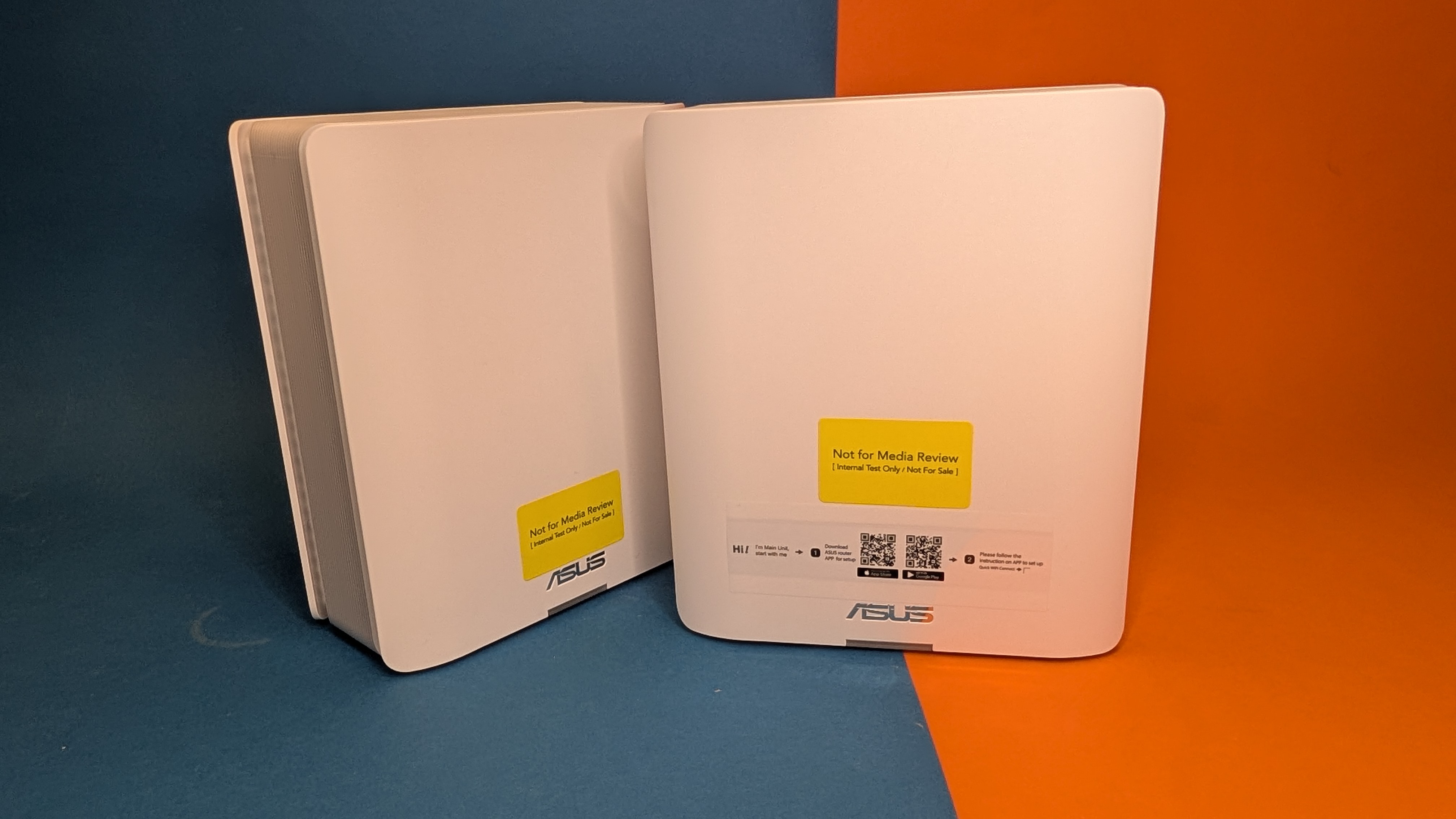
Optisch und bei der Verarbeitung spielt das Asus Zenwifi BT8 auch ganz weit oben mit. Die einzelnen Knoten sind in schlichtem Weiß-Grau gehalten, jede Seite ist mit einem Schriftzug des Herstellers versehen. An den langen Kanten gibt es zudem Aussparungen für den Luftaustausch zur Umgebung. Auf der großen Vorderseite befindet sich unterhalb die Status-LED – falls diese stört, kann man sie über die App oder Weboberfläche jederzeit deaktivieren. Wie es sich gehört, hat der Asus BT8 keine scharfen Kanten oder anderweitig unsaubere Verarbeitung. Der Router zählt allerdings nicht zu den kompaktesten, er misst 159 × 72 × 186 mm. Das 12-V-Netzteil ist extern und wird an die DC-Buchse angeschlossen. Der Aufsatz für die Steckdose ist austauschbar; mitgeliefert sind in unserem Fall ein EU-Schuko- und ein amerikanischer Stecker.
Leider sehen wir keinen offensichtlichen Weg, das Gerät zu öffnen. Neben allgemeiner Wartung gibt es allerdings auch keinen Grund zu.
Preis: Was kostet das Asus Zenwifi BT8?
Die UVP für das Asus Zenwifi BT8 als Dual-Pack (Abdeckung: bis zu 548 m²) liegt bei 640 Euro, seit über 6 Monaten liegt der Preis aber deutlich unter 450 Euro. Am günstigsten ist es derzeit bei Galaxus für 373 Euro. Bei Amazon ist es ebenfalls für 373 Euro erhältlich. Ein einzelner Router deckt bis zu 275 m² ab und kostet 264 Euro auf Amazon.
Fazit
Das Asus Zenwifi BT8 überzeugt mit einer leichten Einrichtung und umfassenden App. Das sorgt für einen schnellen und einfachen Start mit dem System. Doch auch danach endet der positive Eindruck nicht. Es liefert eine starke WLAN-Leistung und solide Wechsel zwischen den Mesh-Knoten. Übliche Funktionen wie VPN oder ein Gast-, Kinder- und IoT-Netzwerk sind ebenfalls mit an Board. Allerdings gilt es zu beachten, dass kein integriertes Modem vorhanden ist – das wird zusätzlich benötigt. Dafür steht ein schneller 2,5-Gigabit-WAN-Anschluss an allen Knoten bereit, alternativ kann man auch das Telefon als Modem verwenden. Leider ist nur einer der übrigen LAN-Anschlüsse mit 2,5 Gigabit, die restlichen bleiben auf den bisher üblichen 1 Gigabit.
Technologiesieger
Fritzbox 4690 mit Fritzrepeater 1700
Fritz bietet mit der Kombination aus Fritzbox 4690 und Fritzrepeater 1700 ein WLAN-Mesh-System mit Wifi 7. Die Ausstattung hebt sich stark von Konkurrenten ab.
- integrierte Telefoneinheit
- DECT und Zigbee
- 10-Gigabit-WAN und -LAN
- solide App
- kein 6-GHz-Band
- 2,4 GHz nur über Wifi 6
- schwaches Mesh durch Repeater
- kein integriertes Modem
WLAN-Mesh-System Fritzbox 4690 mit Fritzrepeater 1700 im Test: Mit Zigbee & DECT
Fritz bietet mit der Kombination aus Fritzbox 4690 und Fritzrepeater 1700 ein WLAN-Mesh-System mit Wifi 7. Die Ausstattung hebt sich stark von Konkurrenten ab.
Die Router von Fritz sind allseits bekannt, wodurch die Marke schon fast zu einem Gattungsbegriff für diese geworden ist. Das deutsche Unternehmen AVM wurde erst letztes Jahr von einem Investor übernommen und wechselte im August den Firmennamen zu „FRITZ!“. Beim Mesh geht der Konzern einen eigenen Weg und setzt meist auf eine Kombination aus Router und einem oder mehreren Repeatern. Andere Hersteller verwenden üblicherweise mehrere gleichwertige Knoten mit identischem Funktionsumfang. Die Ausstattung der Fritzbox sieht erst einmal vielversprechend aus, nur das Fehlen des 6-GHz-Bands trübt die Vorfreude ein wenig. Wie sich das Fritz-Mesh in der Praxis schlägt, zeigt unser Test.
Die beiden Testgeräte hat uns der Hersteller zur Verfügung gestellt.
Ausstattung: Welche Funktionen und Anschlüsse bietet die Fritzbox 4690 und der Fritzrepeater 1700?
Die Fritzbox 4690 ist üppig ausgestattet und bietet so mehr Anschlüsse und Funktionen als Vergleichsprodukte. Dafür wurde ein wenig beim zentralen Aspekt, dem WLAN, gespart: Die Fritzbox hat nämlich kein 6-GHz-Band. Stattdessen ist sie ein Dual-Band-Router, der mit maximal 5760 Mb/s (Megabit/s) im 5-GHz-Band funkt. Mit 2,4 GHz sind es starke 1200 Mb/s, leider aber nur über das ältere Wifi 6. Die Daten werden über 4×4-MIMO-Kanäle (Multiple Input Multiple Output) gesendet, was den hohen Durchsatz erklärt. Zum Thema MLO können wir kaum Informationen des Herstellers finden, es soll aber unterstützt sein. Damit können die Geschwindigkeiten der einzelnen Frequenzbänder also auf maximal 7000 Mb/s summiert und im Falle einer Störung eines Bands unterbrechungsfrei gewechselt werden. Ein zusätzliches Netzwerk für Gäste wird ebenfalls unterstützt.
Fritzbox 4690 mit Fritzrepeater 1700 – Bilderstrecke
Fritzbox 4690 mit Fritzrepeater 1700 – Bilderstrecke
Fritzbox 4690 mit Fritzrepeater 1700 – Bilderstrecke
Fritzbox 4690 mit Fritzrepeater 1700 – Bilderstrecke
Fritzbox 4690 mit Fritzrepeater 1700 – Bilderstrecke
Fritzbox 4690 mit Fritzrepeater 1700 – Bilderstrecke
Fritzbox 4690 mit Fritzrepeater 1700 – Bilderstrecke
Fritzbox 4690 mit Fritzrepeater 1700 – Bilderstrecke
Fritzbox 4690 mit Fritzrepeater 1700 – Bilderstrecke
Fritzbox 4690 mit Fritzrepeater 1700 – Bilderstrecke
Fritzbox 4690 mit Fritzrepeater 1700 – Bilderstrecke
Fritzbox 4690 mit Fritzrepeater 1700 – Bilderstrecke
Fritzbox 4690 mit Fritzrepeater 1700 – Bilderstrecke
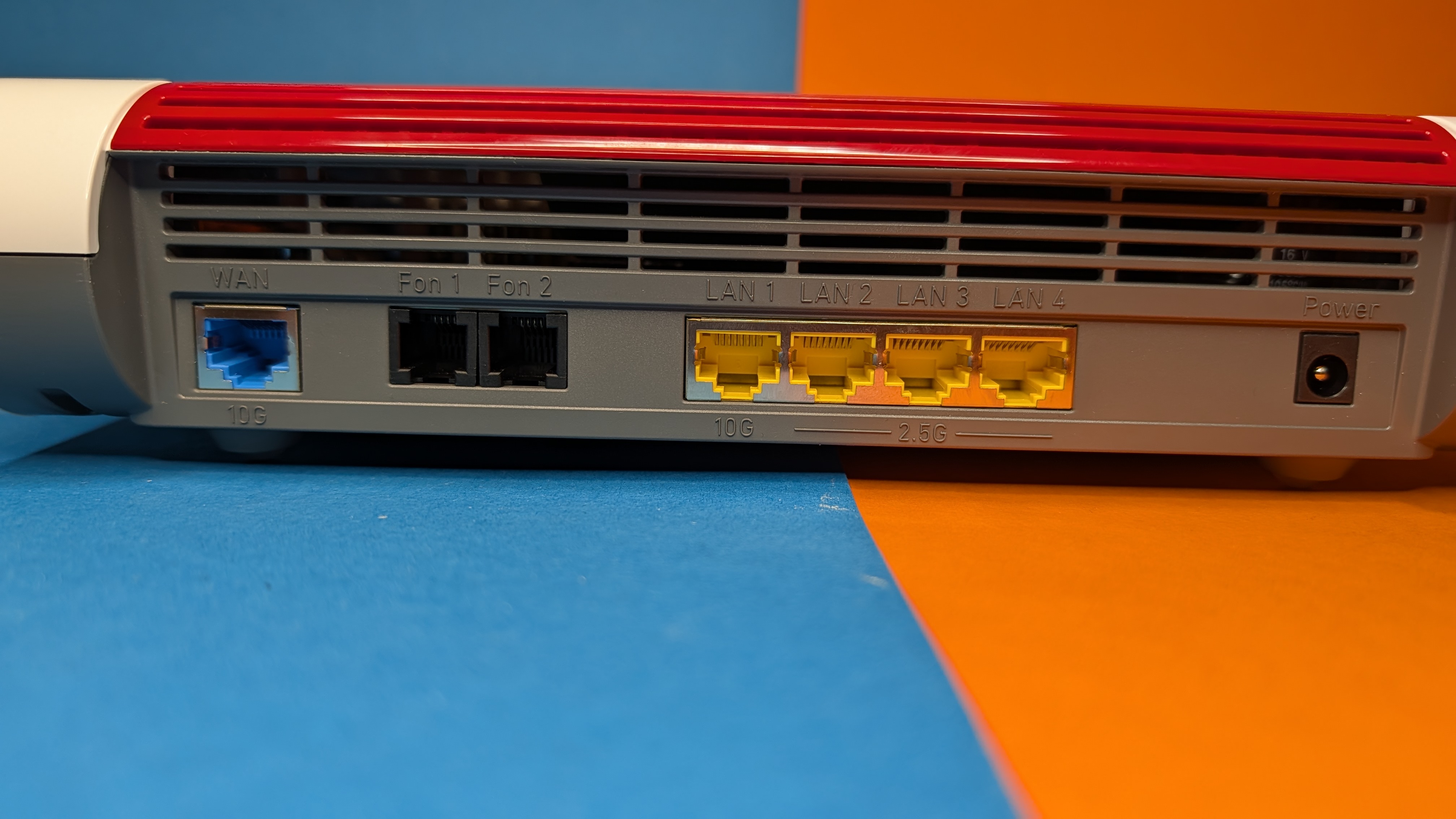
Bei den kabelgebundenen Anschlüssen glänzt die Fritzbox mit einmal 10-Gigabit-WAN, einmal 10-Gigabit-LAN, sowie dreimal 2,5-Gigabit-LAN. Wer also ein NAS zu Hause hat, erreicht mit der Fritzbox die höchstmögliche Geschwindigkeit. Für WAN sind die 10 Gigabit hierzulande allerdings stark überdimensioniert, aber dafür absolut zukunftssicher. Über USB-A (USB 3.0) lassen sich ebenfalls ein NAS anschließen oder auch ein Drucker. Die Fritzbox kommt bereits mit 1,5 GB integriertem NAS-Speicher. Zudem dient die Fritzbox als Telefonanlage, sei es über den Drahtlosstandard DECT oder klassisch über TAE (einmal) oder RJ11 (zweimal). Des Weiteren lässt sich die Fritzbox mit DECT und auch Zigbee als Smart-Home-Zentrale einsetzen. Die Steuerung erfolgt dann ausschließlich über die My-Fritz-App oder die Weboberfläche. Dort lässt sich auch ein VPN konfigurieren, allerdings begrenzt auf Wireguard und IPSec. Zudem gibt es zahlreiche Einstellungen bezüglich Zeitschaltungen, Netzwerkfilter, Mediaserver und Telefonie.
Die Kopplung von Geräten, wie unserem Mesh-Repeater 1700 mit Wifi 7, erfolgt via WPS. Der kompakte Repeater ist auch auf das Dualband aus 2,4 und 5 GHz beschränkt. Im Vergleich zur Fritzbox halbiert sich der Durchsatz der einzelnen Frequenzbänder – in Kombination sind es nur mehr 3500 Mb/s. Das gilt es auch bei der Platzierung des Repeaters zu berücksichtigen, weil die Kommunikation ansonsten sehr einseitig wird. Das Gerät hat zusätzlich einen LAN-Anschluss mit 1-Gigabit-Durchsatz, wodurch man diesen auch direkt per LAN an die Fritzbox anschließen kann (Wired-Backhaul).
Einrichtung: Welche Schritte sind bei der Fritzbox 4690 und dem Fritzrepeater 1700 erforderlich?
Die Einrichtung der Fritzbox und des Mesh ist einfach und selbsterklärend. Wir nutzen dafür die App My Fritz, die Weboberfläche auf „fritz.box“ ist aber ebenfalls empfehlenswert. Wir verbinden uns mit dem Standard-Passwort zuerst mit dem WLAN der Fritzbox, welches dem Gerät in Papierform beigelegt ist. Nach den allgemeinen Hinweisen können wir den Router als neues Gerät konfigurieren oder nur mit der App verknüpfen. Wir richten die Fritzbox neu ein und scannen zuerst den QR-Code auf dem beigelegten Quick-Start-Guide. Die Fritzbox selbst ist noch nicht mit dem Internet verbunden, was die App auch direkt erkennt und uns mitteilt. Wir können keine Möglichkeit finden, diesen Schritt vorerst zu überspringen, weshalb wir unser Netzwerk mit dem WAN-Port verbinden.
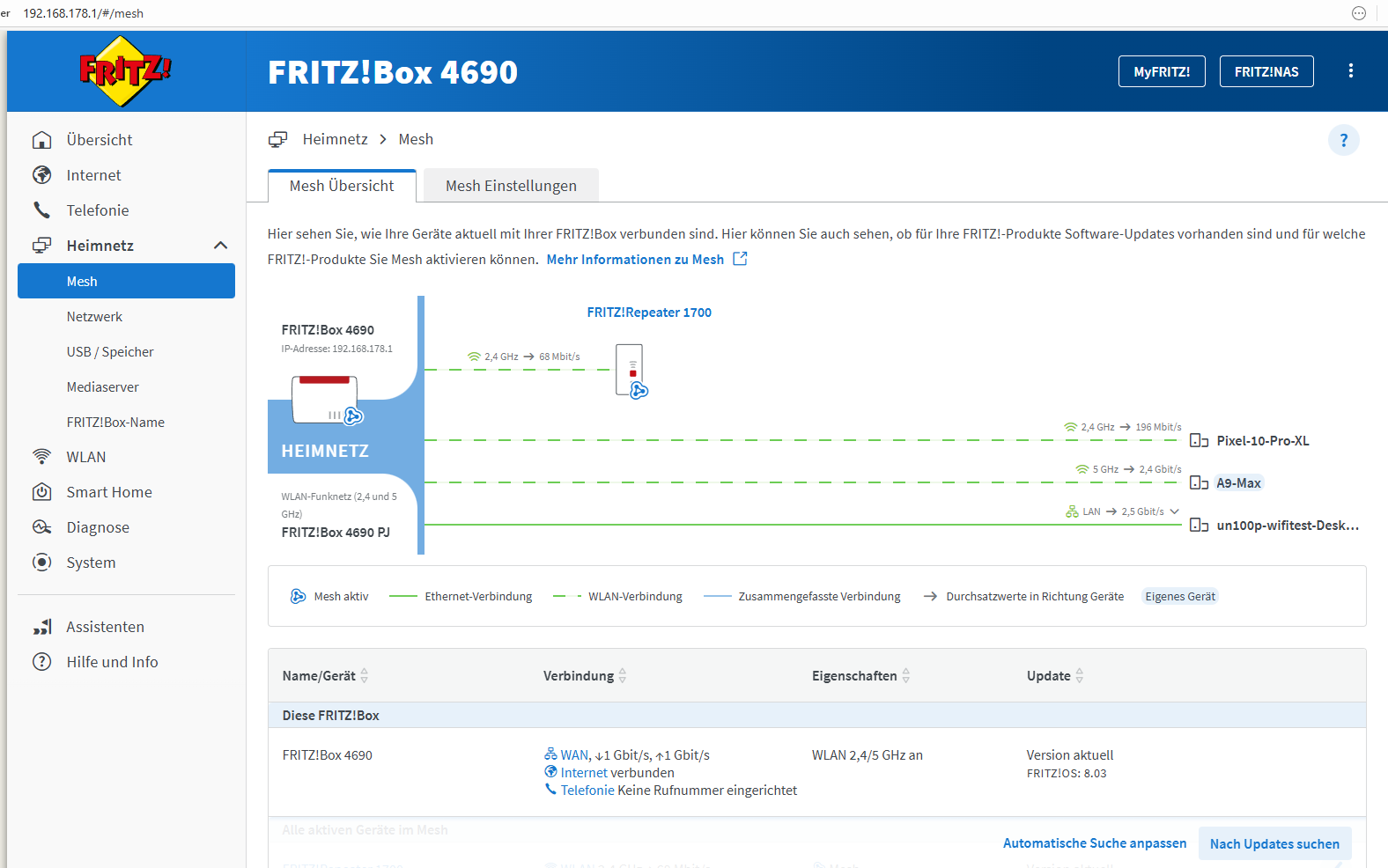
Anschließend geht es in der App weiter, wo unsere Fritzbox angezeigt wird und wir diese als korrektes Gerät bestätigen. Darauf folgt der lokale Login mit dem beigelegten Standard-Passwort. Damit ist die Einrichtung der Fritzbox bereits abgeschlossen, das Mesh müssen wir separat aktivieren. Dazu schalten wir den Repeater ein und warten, bis dieser vollständig hochgefahren ist. Das sehen wir daran, dass die LED nach dem Drücken der WPS-Taste schnell zu blinken beginnt. Daraufhin betätigen wir auch an der Fritzbox die WLAN/WPS-Taste und die Geräte schließen die Verbindung nach etwa einer Minute selbstständig ab. Wir haben einen Abstand von etwa 1,5 Metern für die erste Synchronisation gewählt, bevor wir den Repeater an den üblichen Platz im Flur versetzen.
Fritzbox 4690 mit Fritzrepeater 1700 – App & Weboberfläche
Fritzbox 4690 mit Fritzrepeater 1700 – App & Weboberfläche
Fritzbox 4690 mit Fritzrepeater 1700 – App & Weboberfläche
Fritzbox 4690 mit Fritzrepeater 1700 – App & Weboberfläche
Fritzbox 4690 mit Fritzrepeater 1700 – App & Weboberfläche
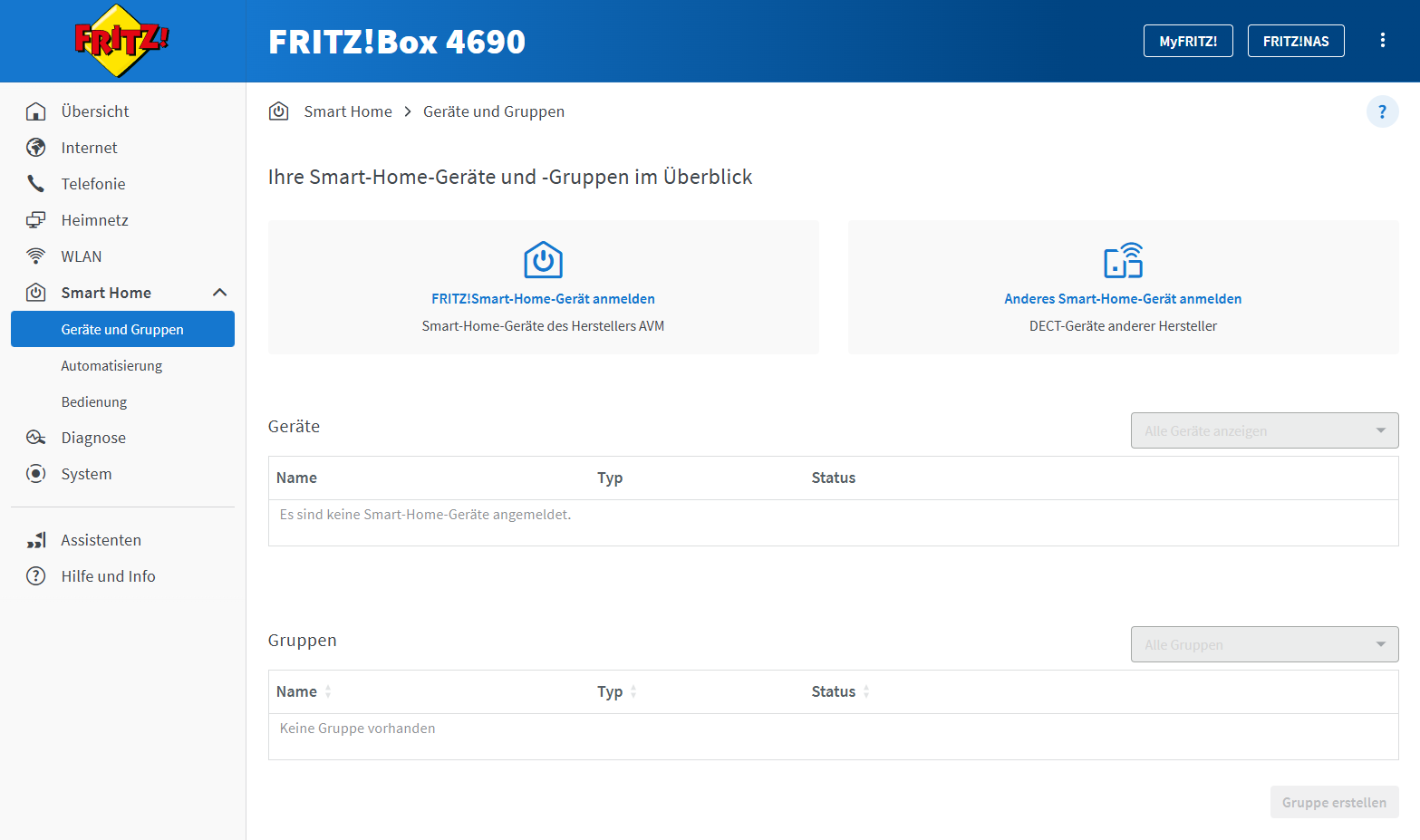
Fritzbox 4690 mit Fritzrepeater 1700 – App & Weboberfläche
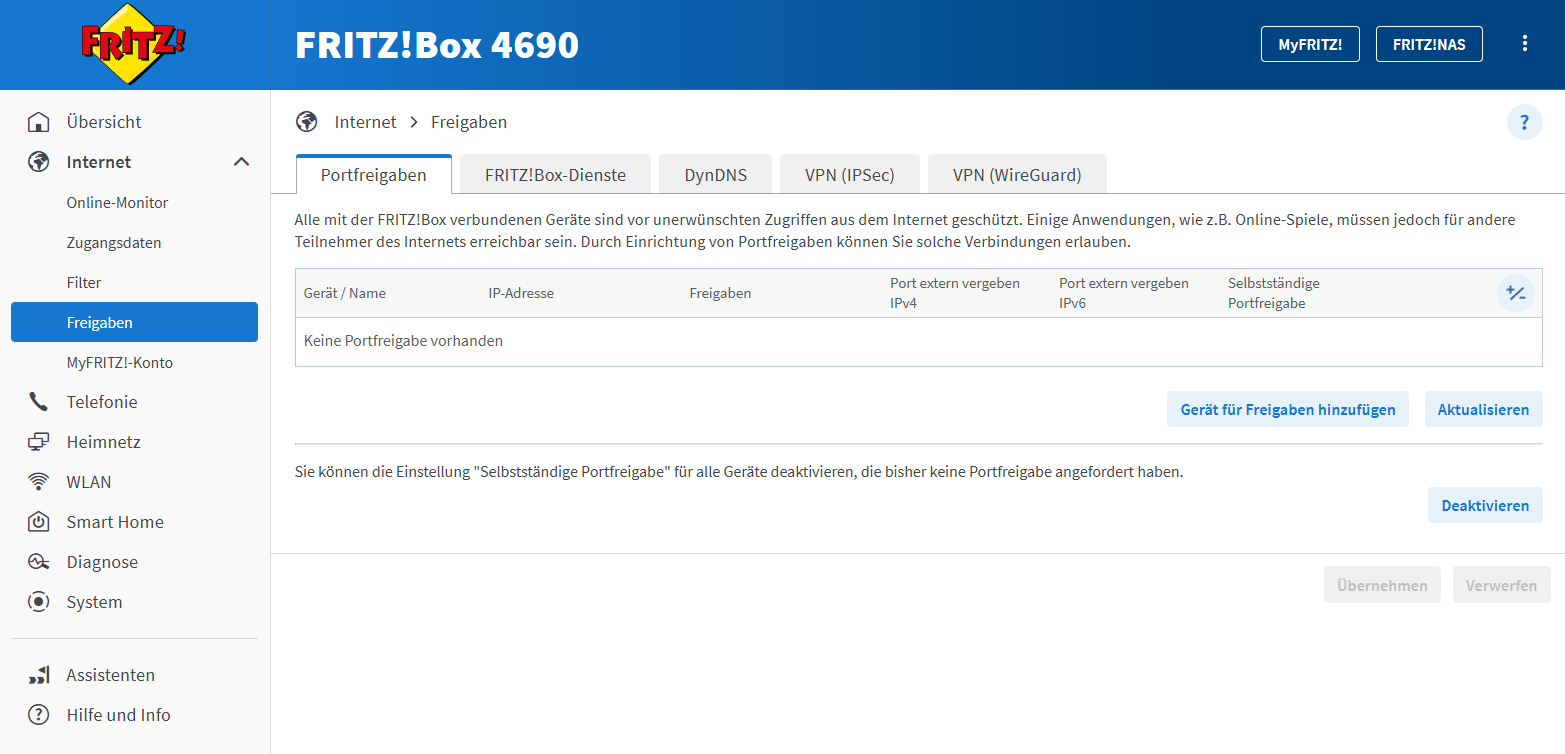
Fritzbox 4690 mit Fritzrepeater 1700 – App & Weboberfläche
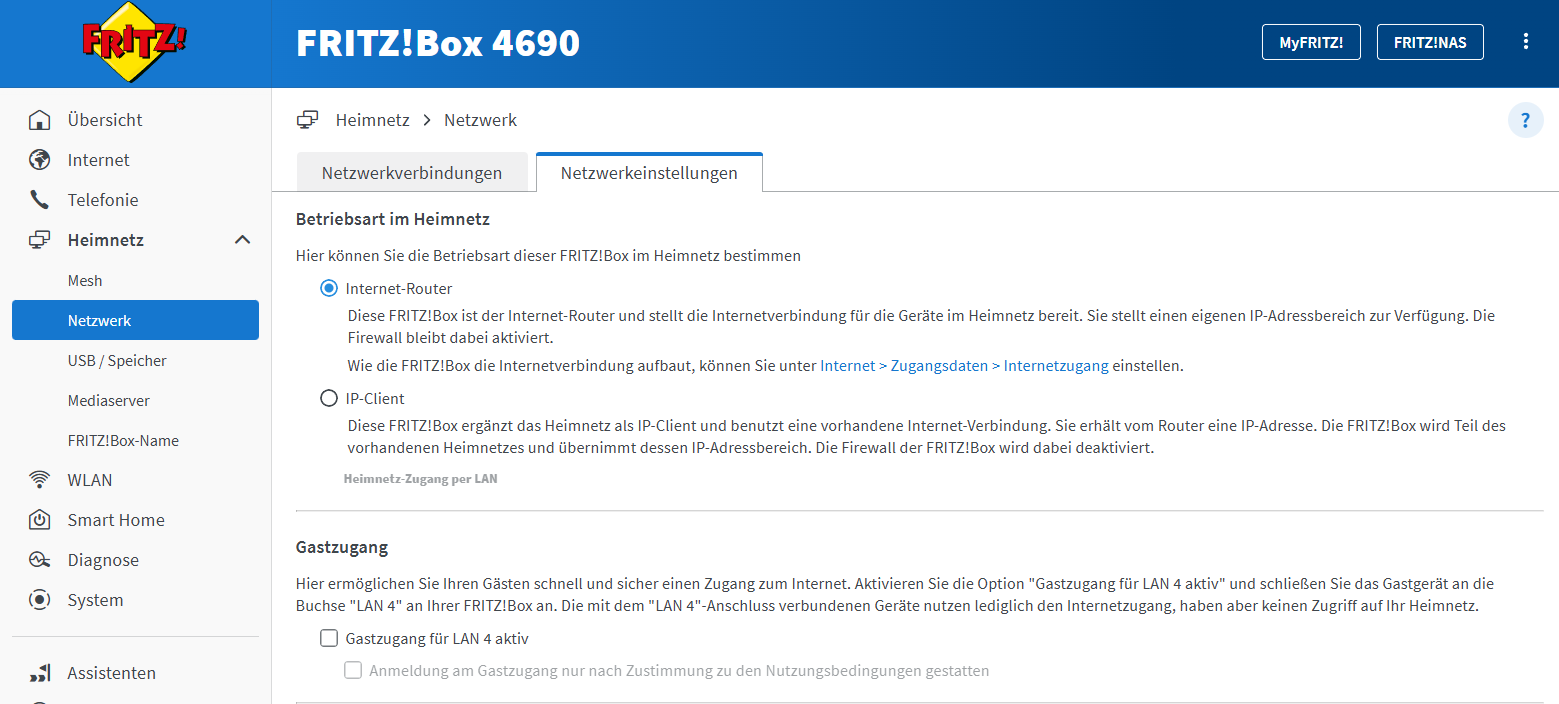
Fritzbox 4690 mit Fritzrepeater 1700 – App & Weboberfläche
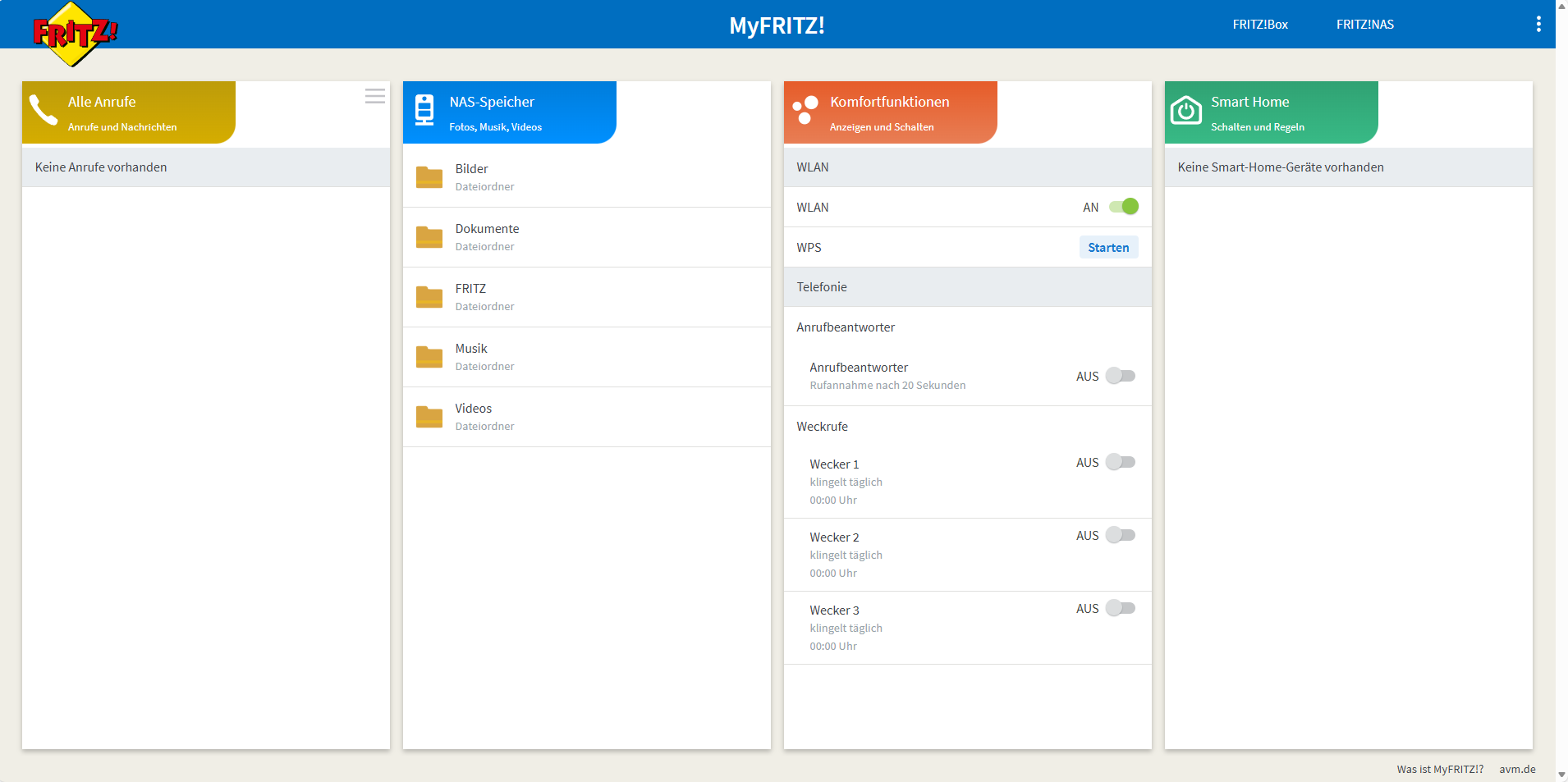
Fritzbox 4690 mit Fritzrepeater 1700 – App & Weboberfläche
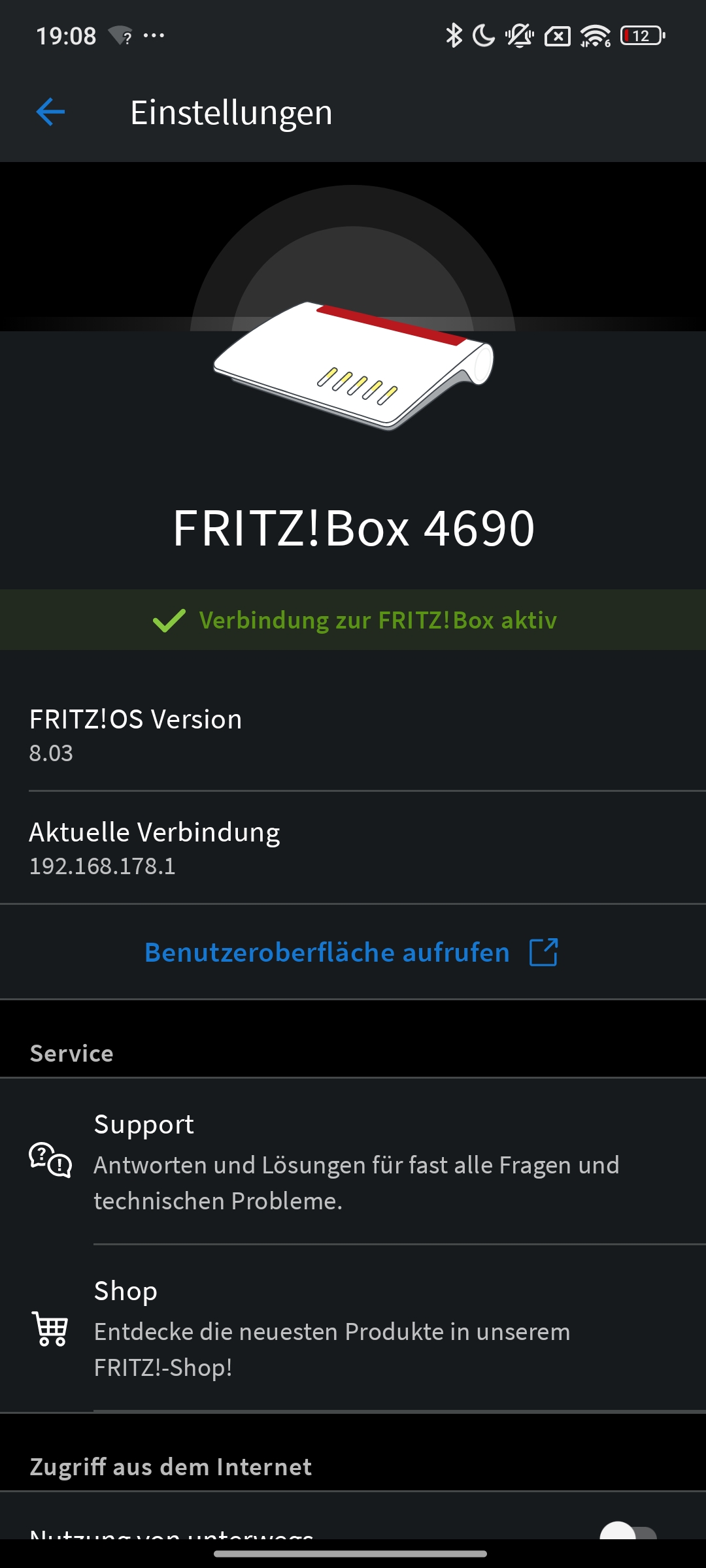
Fritzbox 4690 mit Fritzrepeater 1700 – App & Weboberfläche
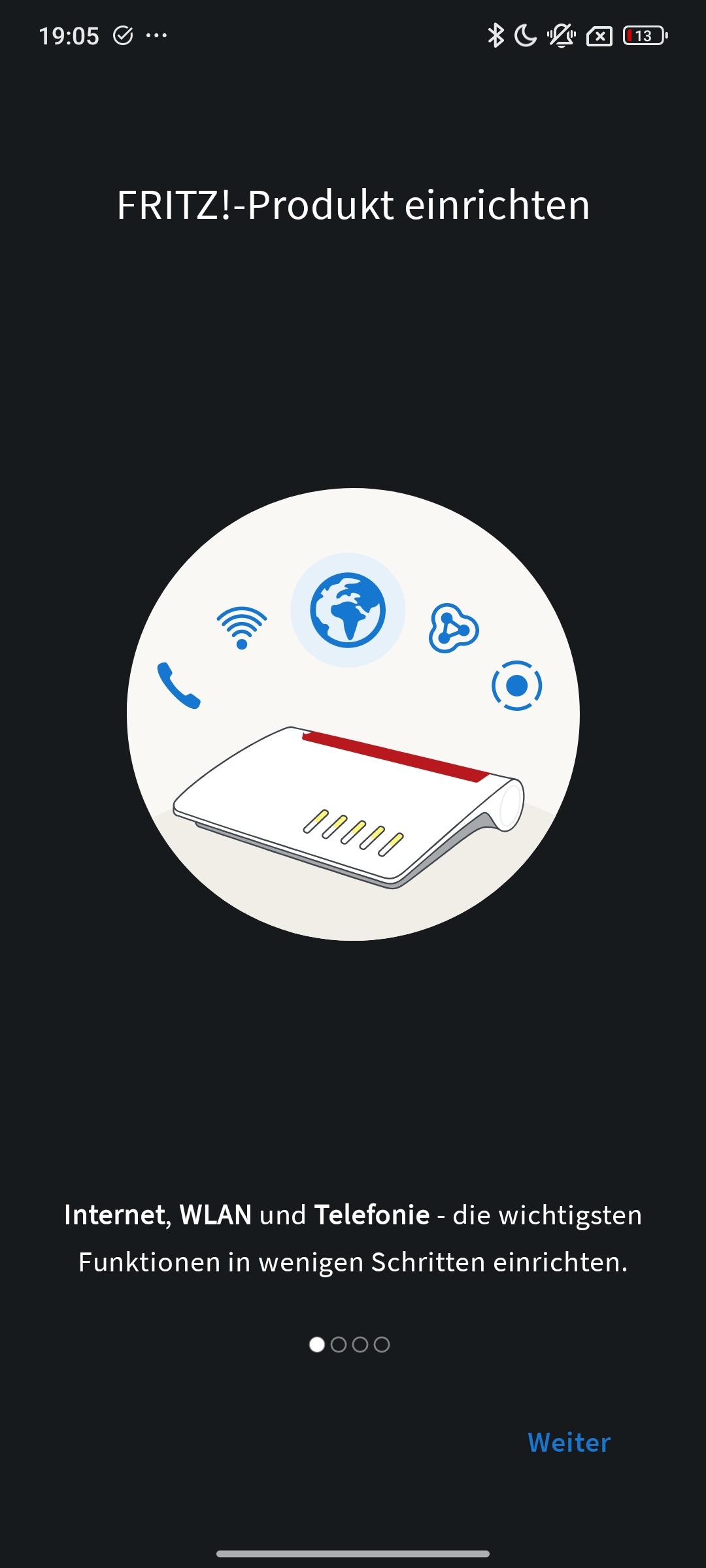
Fritzbox 4690 mit Fritzrepeater 1700 – App & Weboberfläche
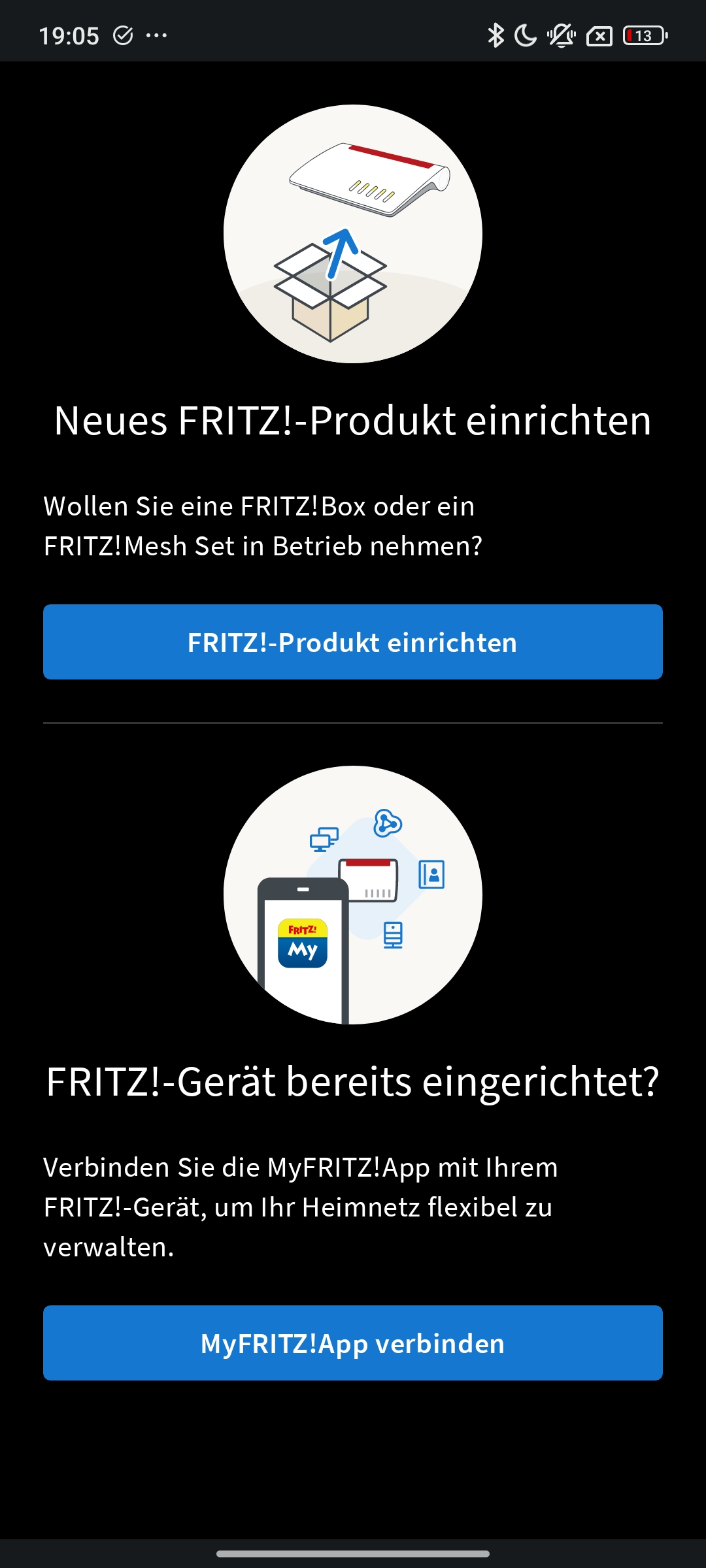
Fritzbox 4690 mit Fritzrepeater 1700 – App & Weboberfläche
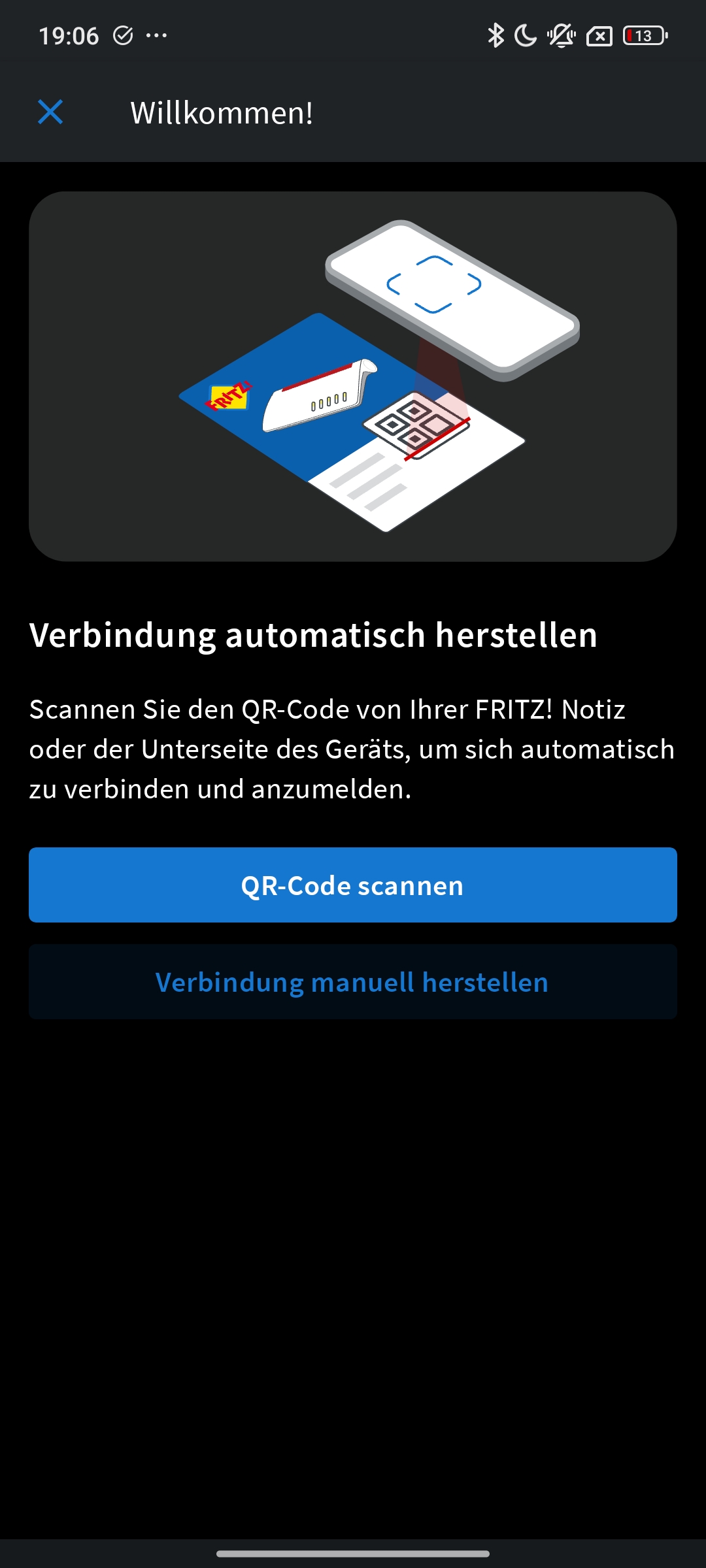
Fritzbox 4690 mit Fritzrepeater 1700 – App & Weboberfläche
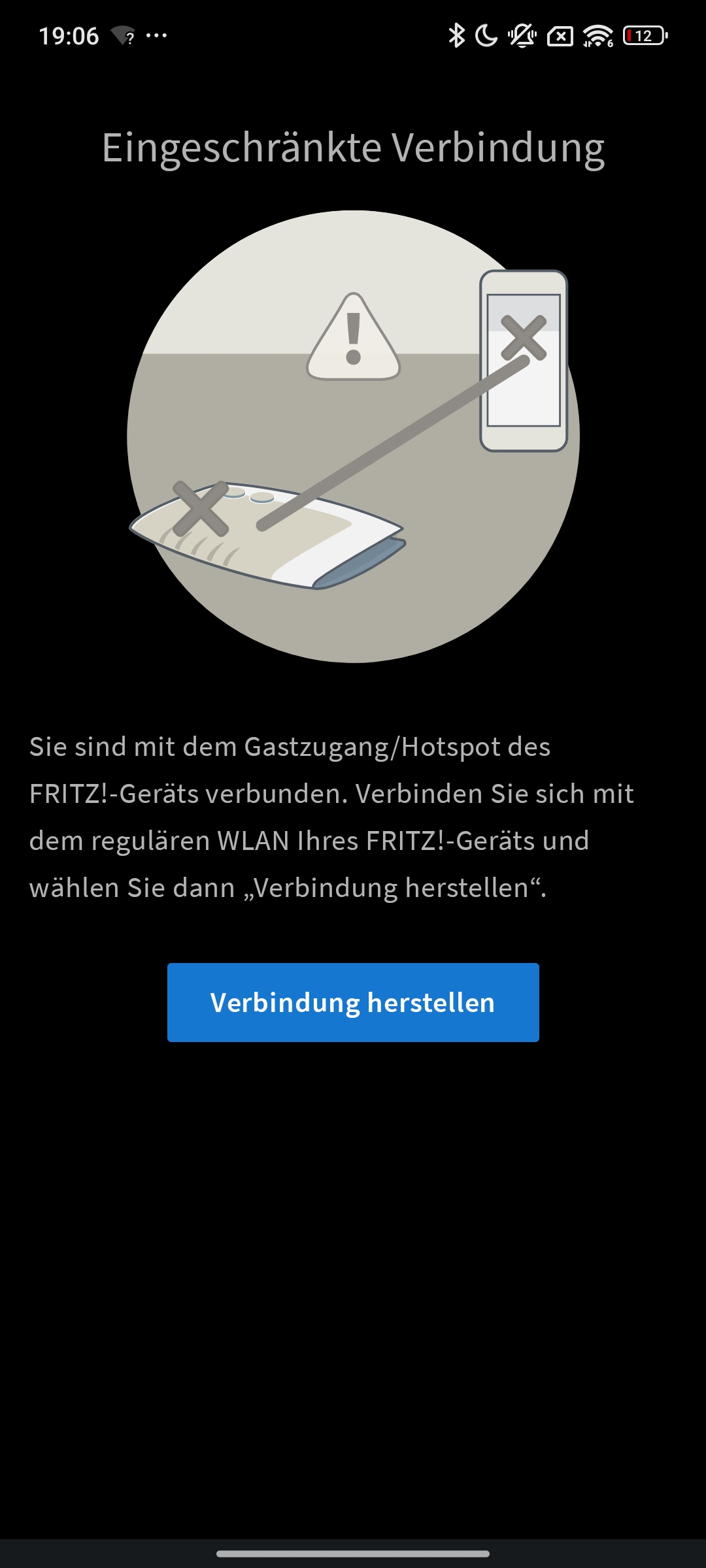
Fritzbox 4690 mit Fritzrepeater 1700 – App & Weboberfläche
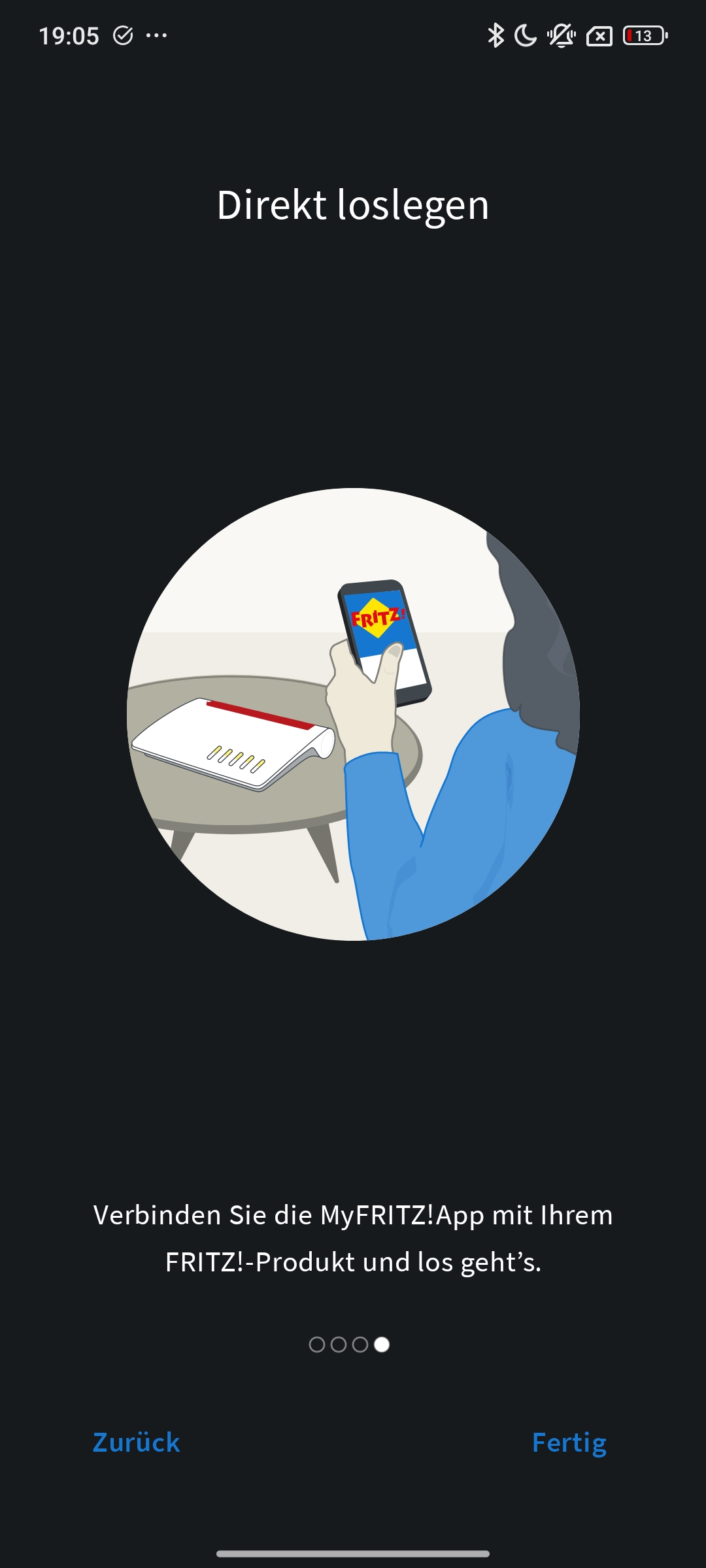
Fritzbox 4690 mit Fritzrepeater 1700 – App & Weboberfläche
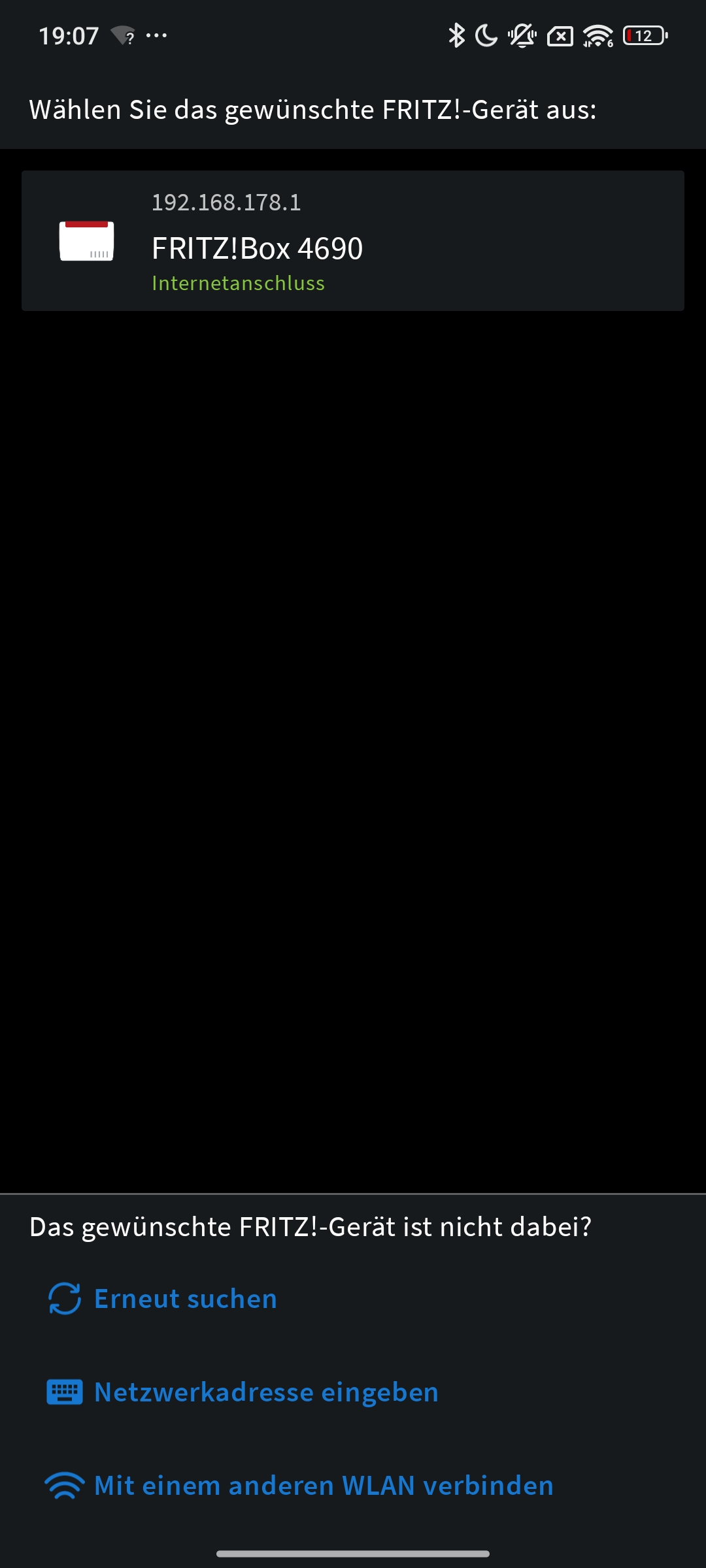
Fritzbox 4690 mit Fritzrepeater 1700 – App & Weboberfläche
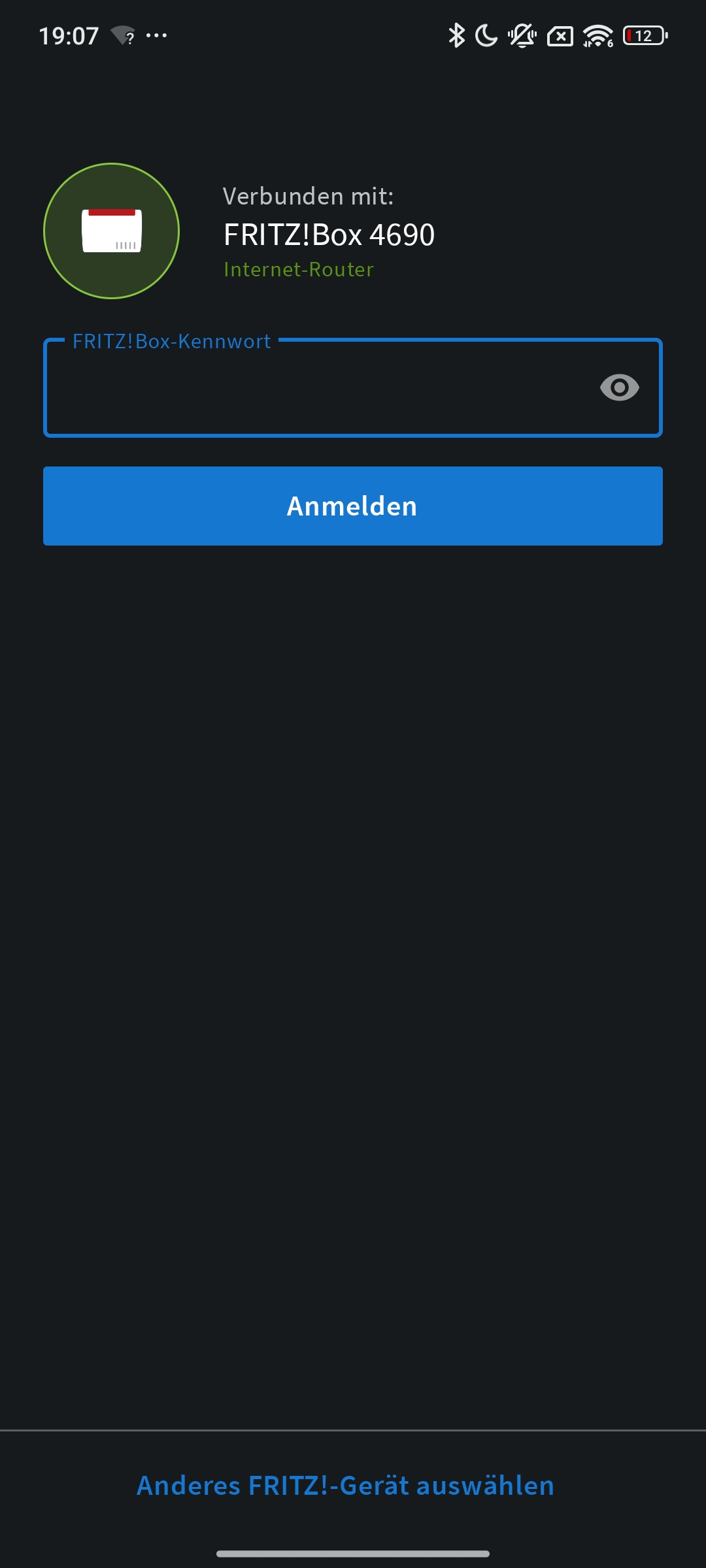
Fritzbox 4690 mit Fritzrepeater 1700 – App & Weboberfläche
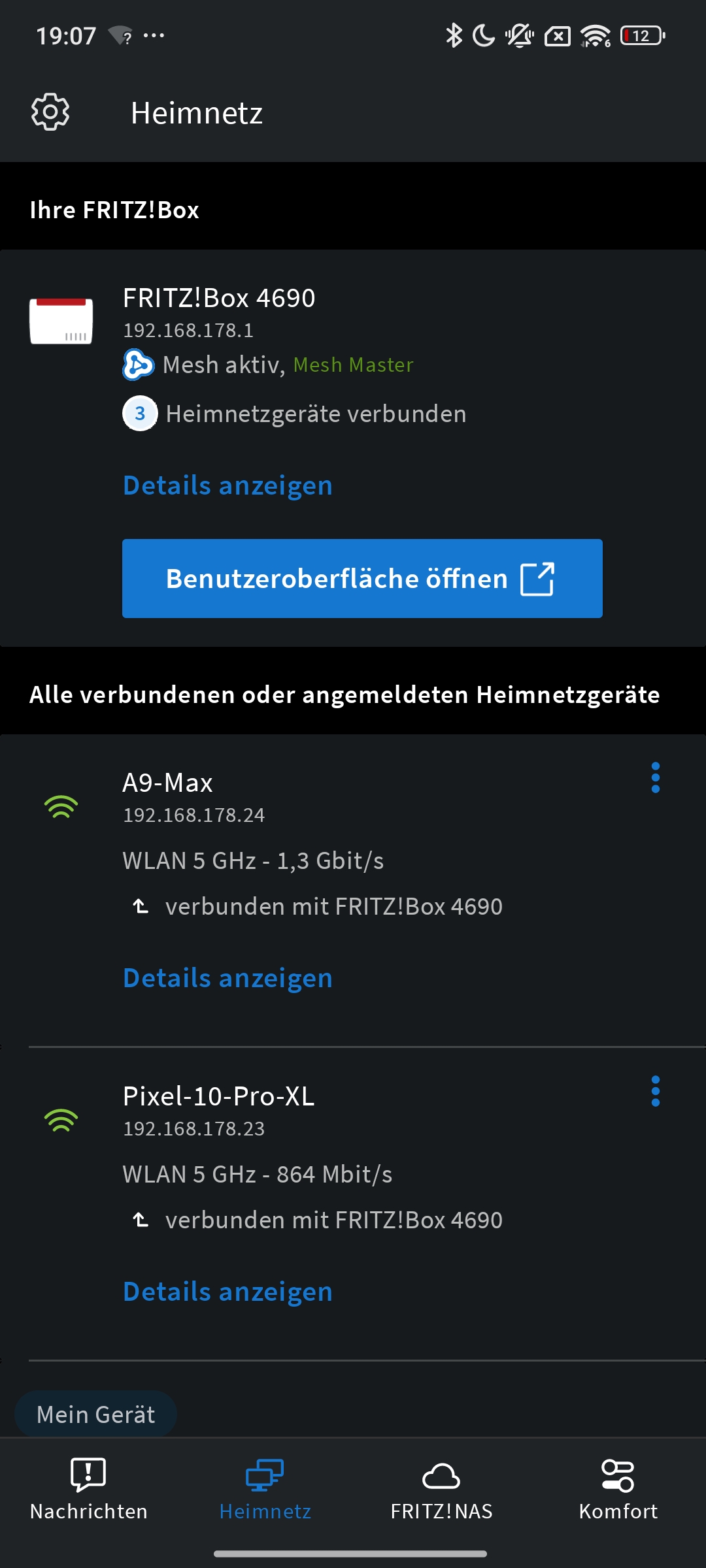
Fritzbox 4690 mit Fritzrepeater 1700 – App & Weboberfläche
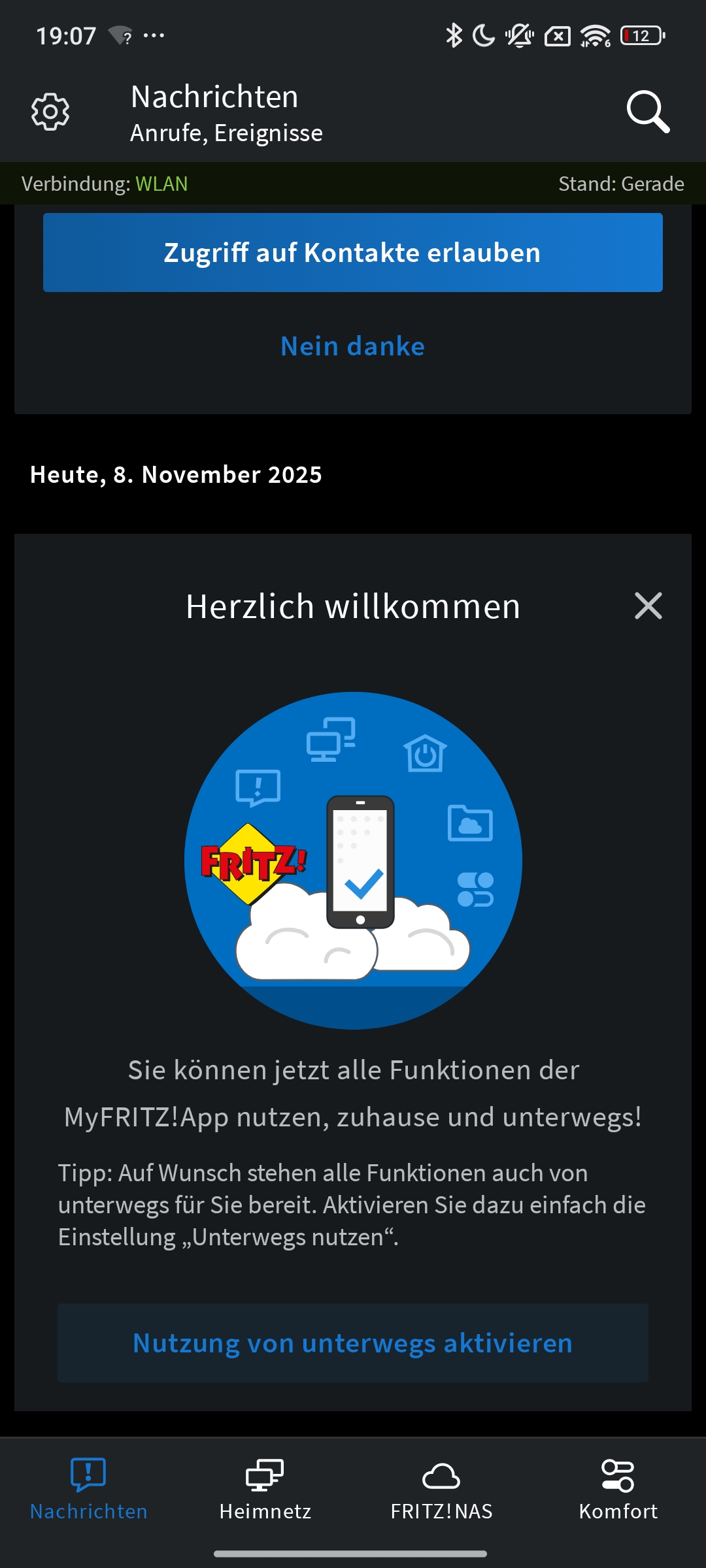
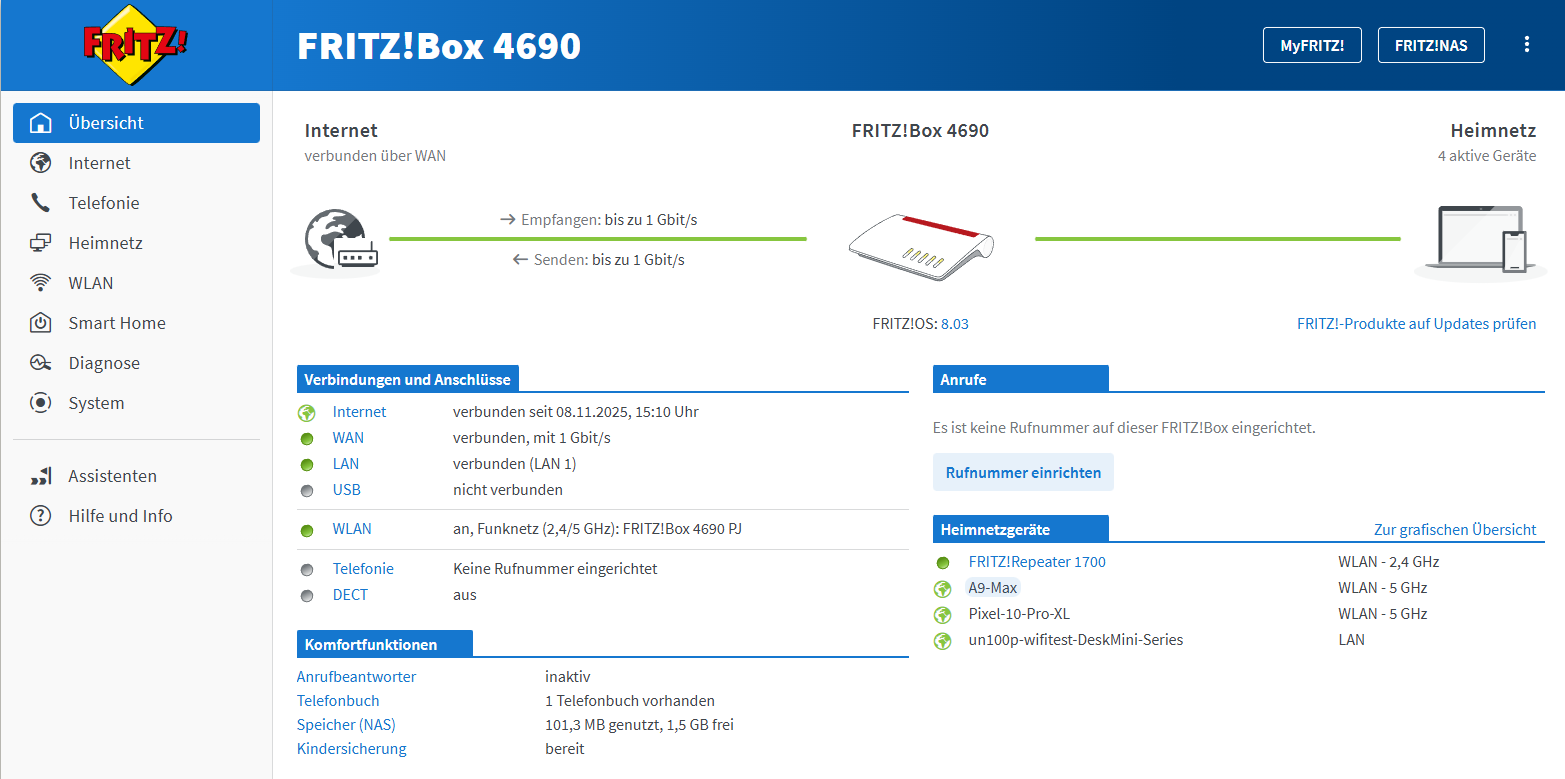
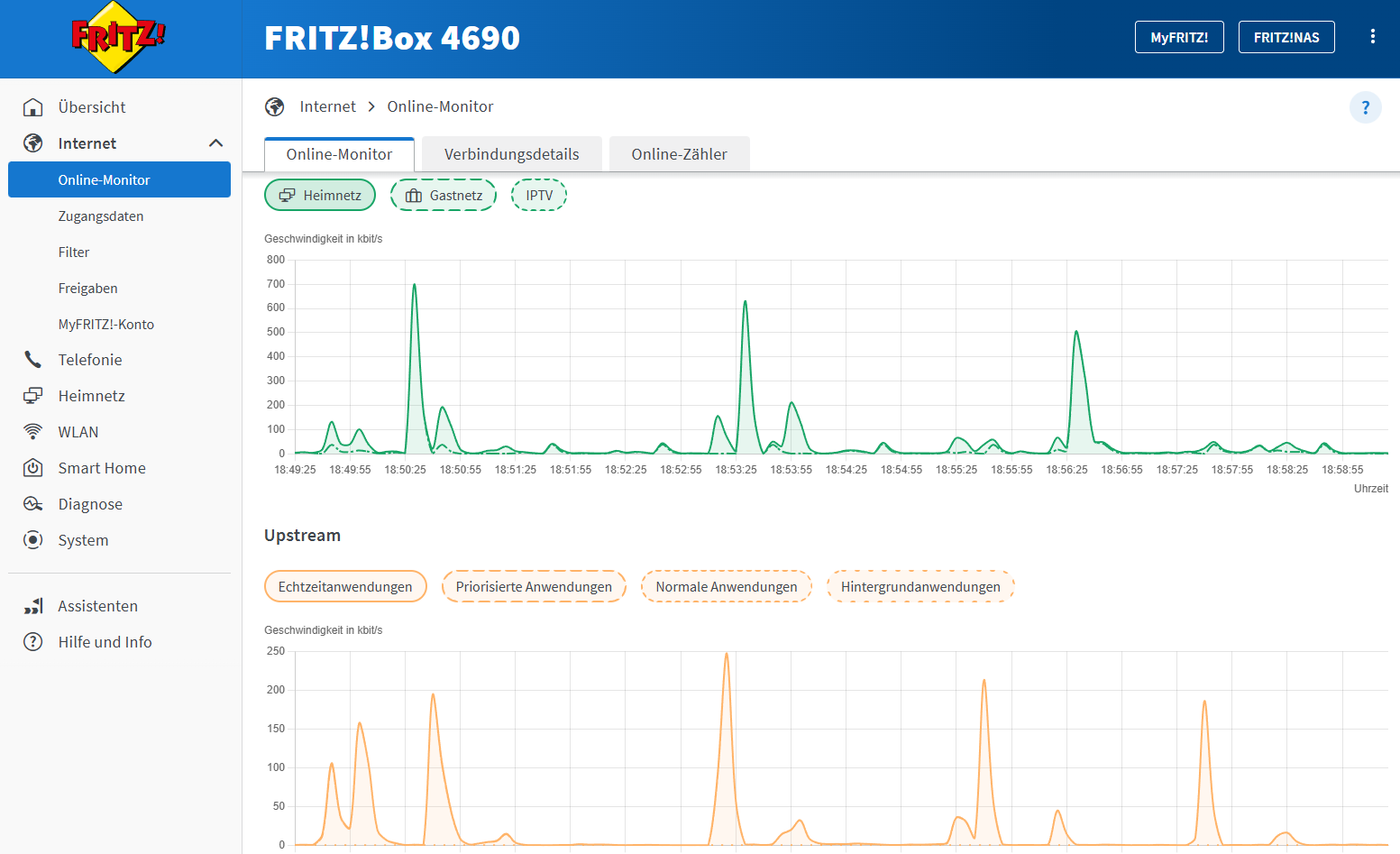
Die App stellt die grundlegenden Einstellungen des WLAN bereit, zeigt aktuell verbundene Geräte und gibt Zugriff auf das integrierte NAS der Fritzbox. Firmware-Updates lassen sich ebenfalls in der App installieren – wir nutzen das aktuelle FritzOS 8.03 im Rahmen unserer Tests. Für tiefgreifendere Einstellungen verlinkt die App immer auf die Weboberfläche. Diese ist identisch mit anderen Routern mit FritzOS 8 und reagiert sehr schnell. Wir nutzen privat eine Fritzbox 7590, die mehrere Sekunden zum Laden einer Einstellungsseite benötigt – das ist hier nicht mehr der Fall. In der Weboberfläche haben wir etwa die Option, den Betriebsmodus auf IP-Client umzustellen, womit die Fritzbox nur noch als Access Point (AP) arbeitet. Der DHCP-Server oder VPN-Funktionen sind dabei deaktiviert.
Performance: Wie schnell ist das Fritzmesh?
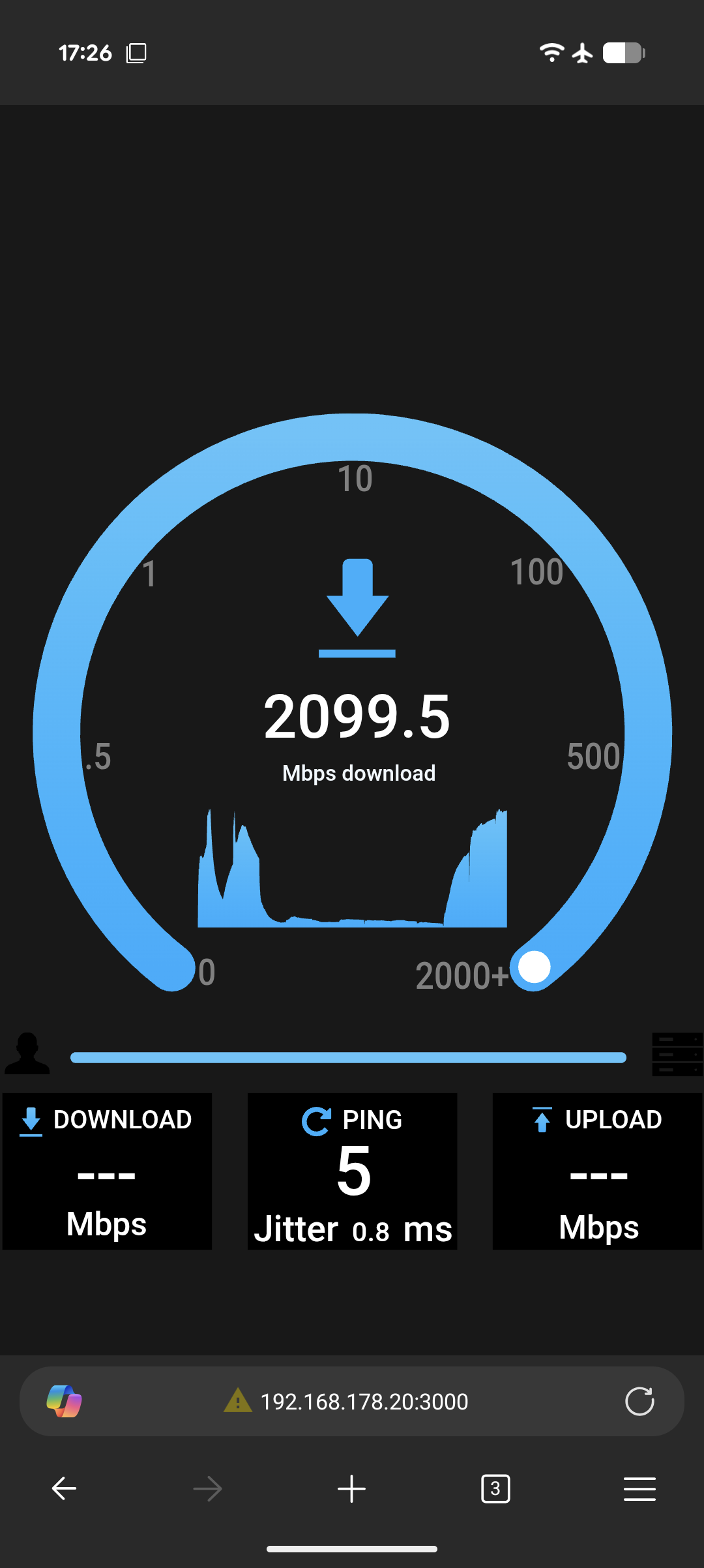
Wir konnten leider keine Optionen für MLO finden, weshalb wir die Fritzbox im unangepassten Zustand testen. Wir messen wieder zuerst direkt am Hauptknoten im Büro des ersten Stockwerks. Die Fritzbox hat eine aktive Internetverbindung und das Mesh ist über eine Drahtlosverbindung zum Repeater im Flur aktiv. Dabei nutzen wir wieder unseren Server mit Openspeedtest und Iperf – direkt per 2,5-Gigabit-LAN mit der Fritzbox verbunden – sowie unsere Endgeräte: Minisforum M1 Pro (Intel BE200), Geekom A9 Max (Mediatek MT7925) und Pixel 10 Pro XL (Tensor G5).
Wir messen im Download mit dem Openspeedtest zwischen 1585 (M1 Pro) und 2152 Mb/s (Pixel) sowie 1816 (Pixel) bis 2184 Mb/s (M1 Pro) im Upload. In Iperf sind es zwischen 1070 (A9 Max) und 2030 Mb/s (M1 Pro). Bis auf den Ausreißer beim A9 Max sind die Geschwindigkeiten enorm stark, vor allem in Anbetracht, dass es kein 6-GHz-Band gibt.
Fritzbox 4690 mit Fritzrepeater 1700 – Tests
Fritzbox 4690 mit Fritzrepeater 1700 – Tests: Wired Backhaul Pixel 10 Pro XL
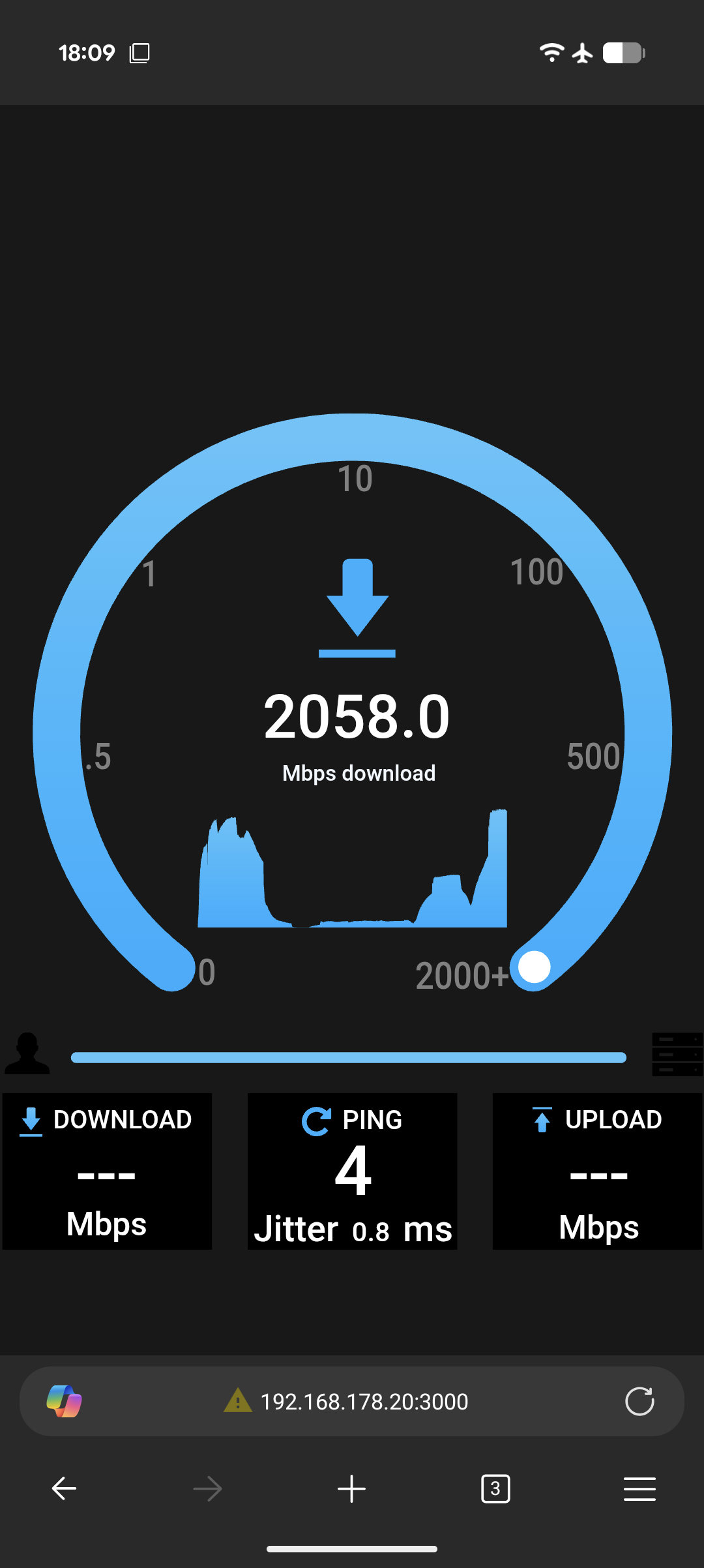
Fritzbox 4690 mit Fritzrepeater 1700 – Tests: Wired Backhaul Pixel 10 Pro XL
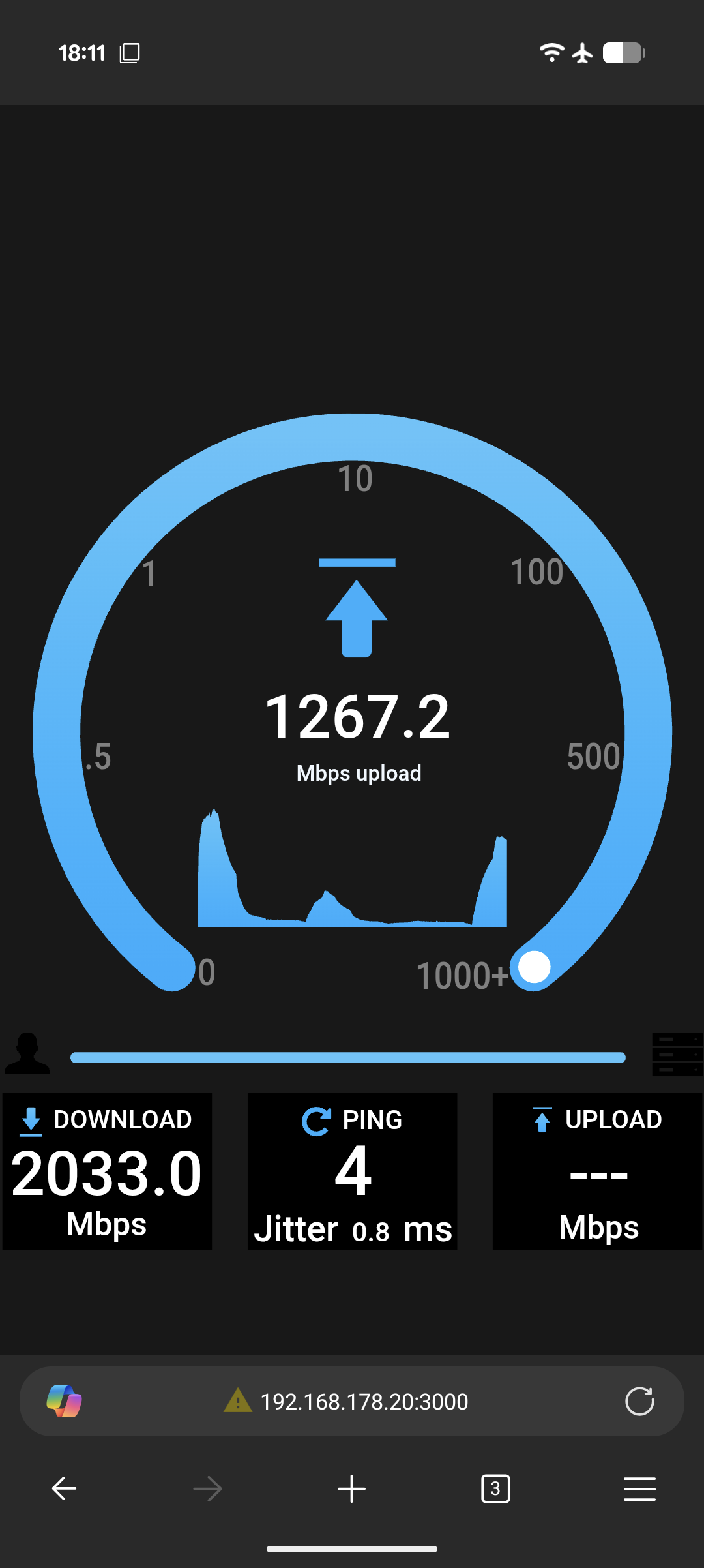
Fritzbox 4690 mit Fritzrepeater 1700 – Tests: Wireless Backhaul
Fritzbox 4690 mit Fritzrepeater 1700 – Tests: Wireless Backhaul
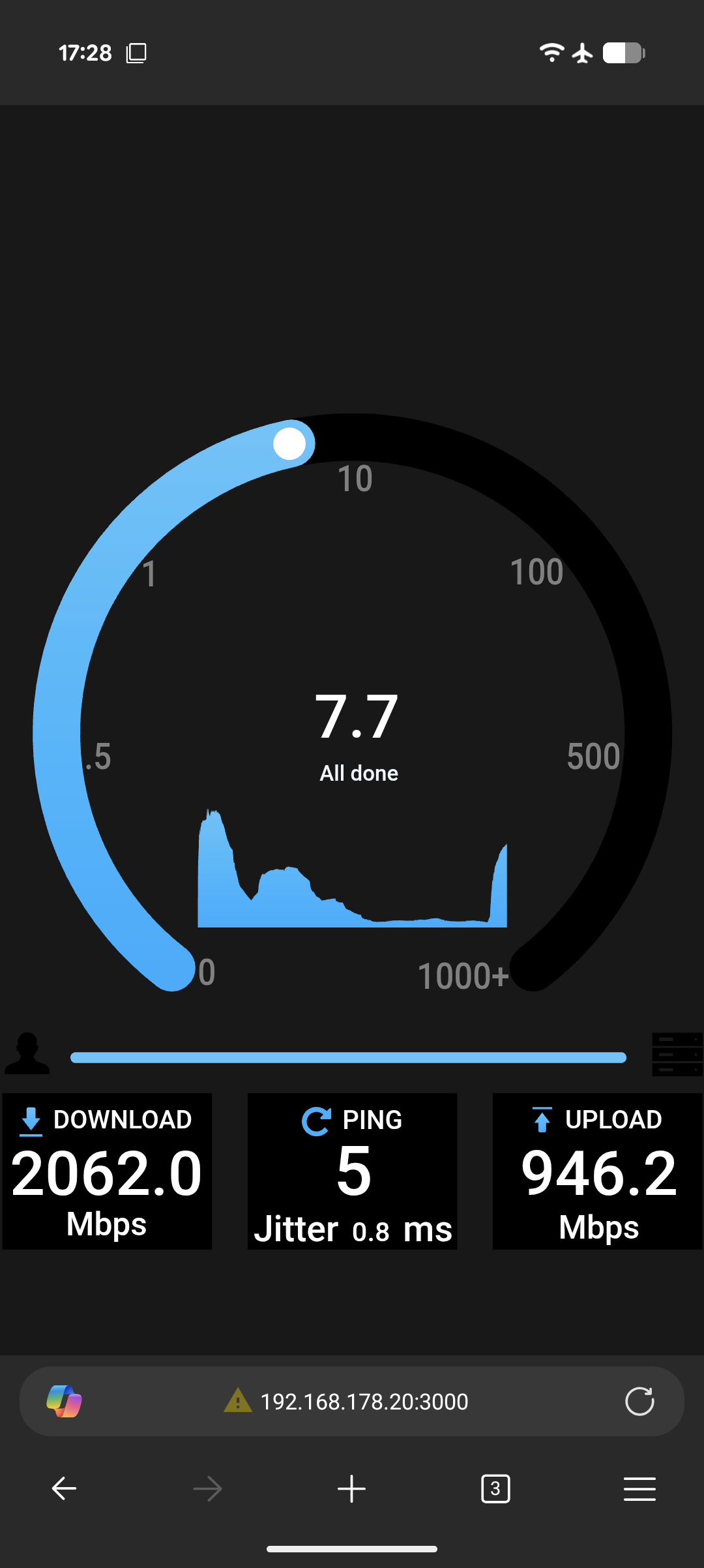
Der zweite Messpunkt ist wieder im Flur, ein Stockwerk tiefer, direkt neben dem Repeater. Das Wifi-Signal muss also durch den Fußboden mitsamt Heizung gelangen, da der Repeater nur per WLAN verbunden ist. Wir messen Geschwindigkeiten zwischen 98 (M1 Pro) und 102 Mb/s (Pixel) im Download und 34 (M1 Pro) bis 48 Mb/s (A9 Max) im Upload des Openspeedtest. Iperf liefert Ergebnisse zwischen 55,7 (M1 Pro) und 60,7 Mb/s (A9 Max). Das Funknetz schafft es also jetzt gerade so noch, die in Deutschland üblichen 31 bis 100 Mb/s der Internetanbindung weiterzugeben.
An unserem letzten Messpunkt in der Küche erhalten wir im Download im Openspeedtest 64 (M1 Pro) bis 95 Mb/s (Pixel). Im Upload erreichen wir nur mit dem Pixel ein Ergebnis von rund 14 Mb/s. Bei den Mini-PCs kommt es trotz mehrerer Durchläufe immer wieder zu Verbindungsabbrüchen. Mit Iperf messen wir 33,7 (A9 Max) bis 45,4 Mb/s beim Download.
Beim folgenden Test gehen wir während aktivem Openspeedtest von der Fritzbox im Obergeschoss die Treppe runter, am Repeater vorbei in die Küche und anschließend wieder zurück zur Fritzbox. Dabei schauen wir, wie gut der Wechsel zwischen den Mesh-Knoten abläuft. Im ersten Durchlauf mit einer Drahtlosverbindung zwischen Fritzbox und Repeater können wir keinen Verbindungsabbruch feststellen. Der Wechsel funktioniert gut, sobald wir aber mit dem Repeater verbunden sind, sinkt die Performance erheblich. Wir sehen dabei in der Fritz-App, dass die Verbindung zum Repeater gut ist, das Problem liegt am Repeater selbst. Dieser schafft es leider nicht, auf die Distanz eine solide Verbindung herzustellen. Das Problem liegt hier einfach an einer zu schwachen WLAN-Hardware. Wer das System selbst nutzt, sollte das auf jeden Fall beachten und die Repeater deutlich näher an der Fritzbox positionieren.
Mit einer kabelgebundenen Verbindung zwischen Fritzbox und Repeater (Wired-Backhaul) führen wir den Test noch einmal durch. Wir stellen zudem in der Weboberfläche die LAN-Verbindung zum Repeater ein. Dieses Mal bricht die Verbindung beim Download kurzzeitig ab, die durchschnittliche Übertragungsgeschwindigkeit verbessert sich zudem kaum. Das entspricht definitiv nicht unserer Erwartung, deckt sich aber mit unserer Erfahrung aus den bisherigen Tests. Eine genaue Ursache können wir leider nicht festmachen.
Zuletzt messen wir die Fritzbox noch bei deaktiviertem Mesh und ohne Hindernisse. Dabei erhalten wir in 15 m Entfernung bereits nur noch rund 50 Mb/s im Down- und 56 Mb/s im Upload des Openspeedtest. In 30 m Entfernung sind es plötzlich 60 Mb/s im Down- und 63 Mb/s im Upload.
Wir können uns die teilweise unschlüssigen Ergebnisse nur dadurch erklären, dass die WLAN-Abdeckung durch die Fritzbox vergleichsweise inhomogen ist. Dies könnte an weniger Antennen liegen oder einfach daran, dass die Fritz sowohl für den liegenden als auch „stehenden“ Betrieb bei einer Wandmontage gedacht ist. Bei unseren Tests haben wir die Fritzbox immer hingelegt.
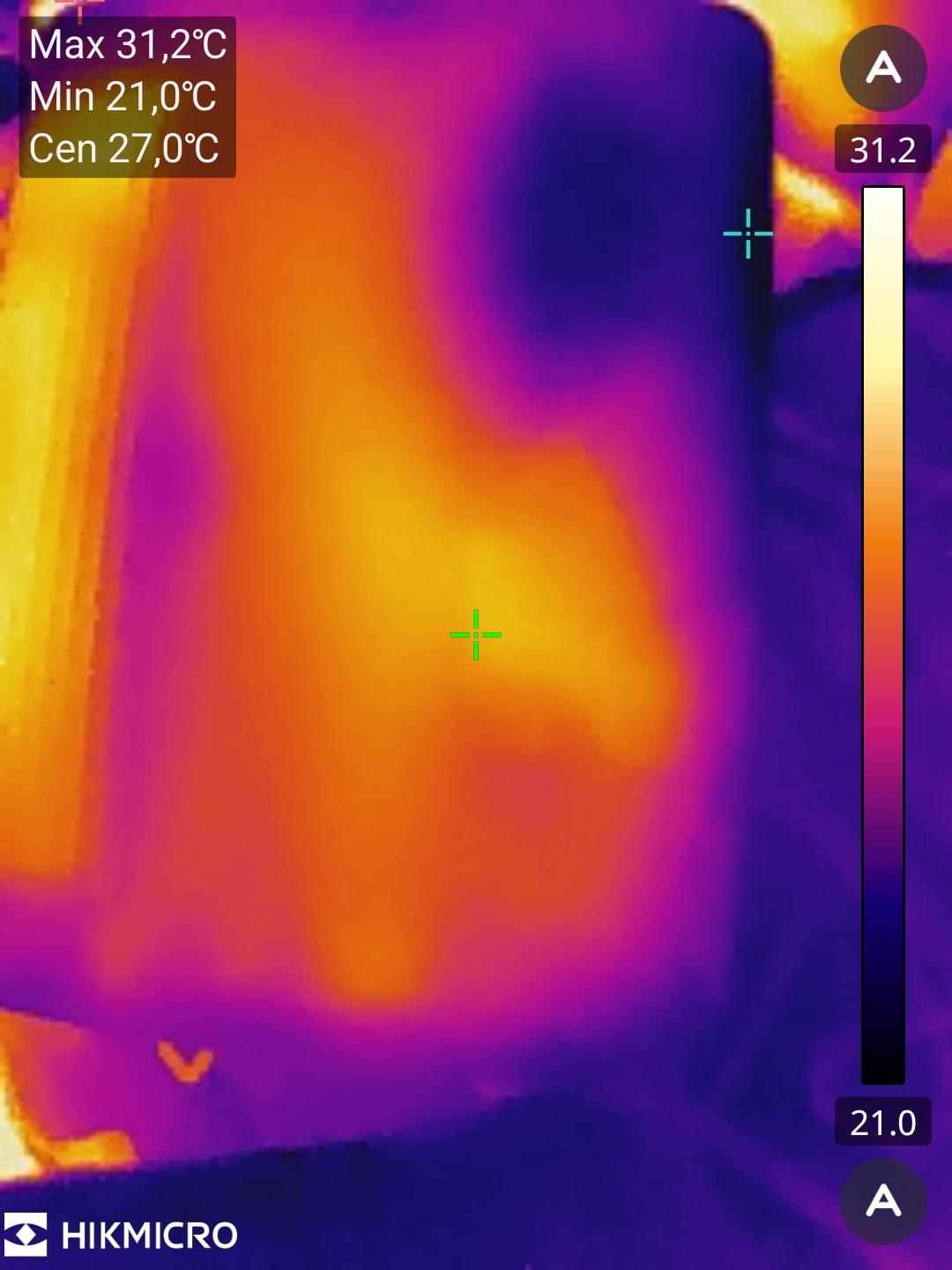
Der Verbrauch der Fritzbox fällt mit knapp 10 Watt im Idle und 15 Watt unter Last üblich aus. Nach mehreren Minuten Stresstest messen wir eine Außentemperatur von unter 30 Grad.
Gehäuse: Wie ist die Verarbeitung der Fritzbox 4690 und des Fritzrepeater 1700?
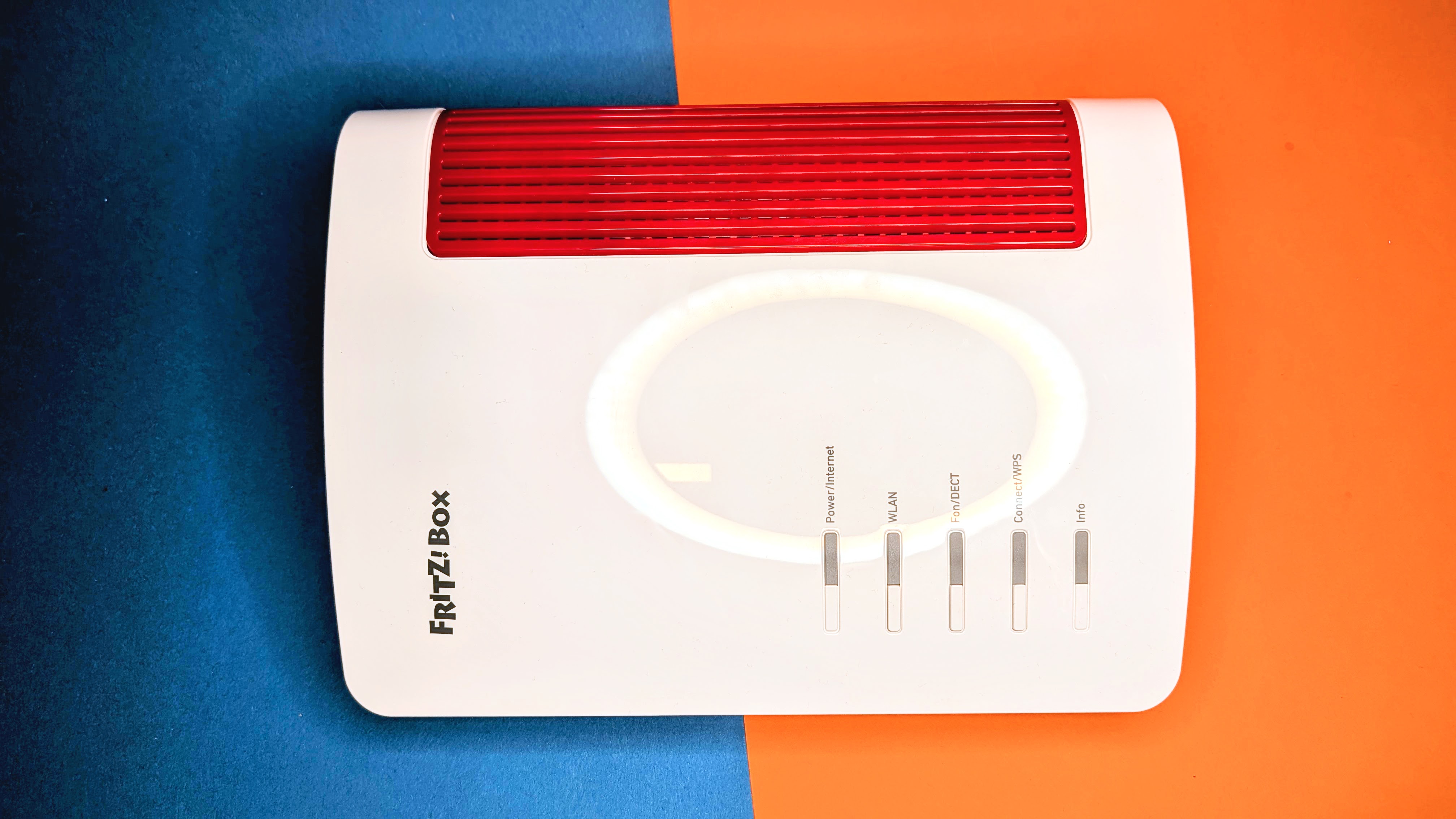
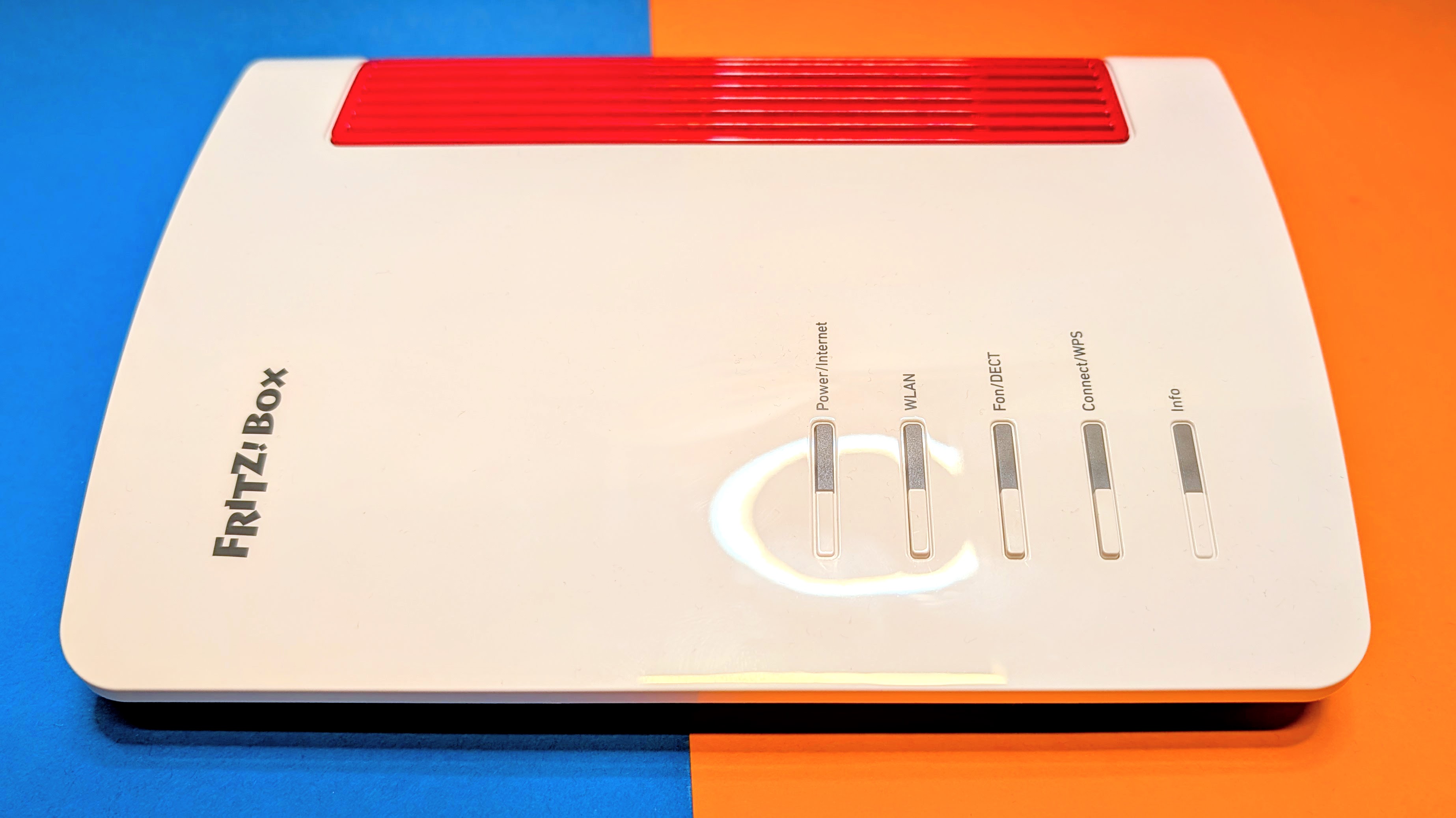
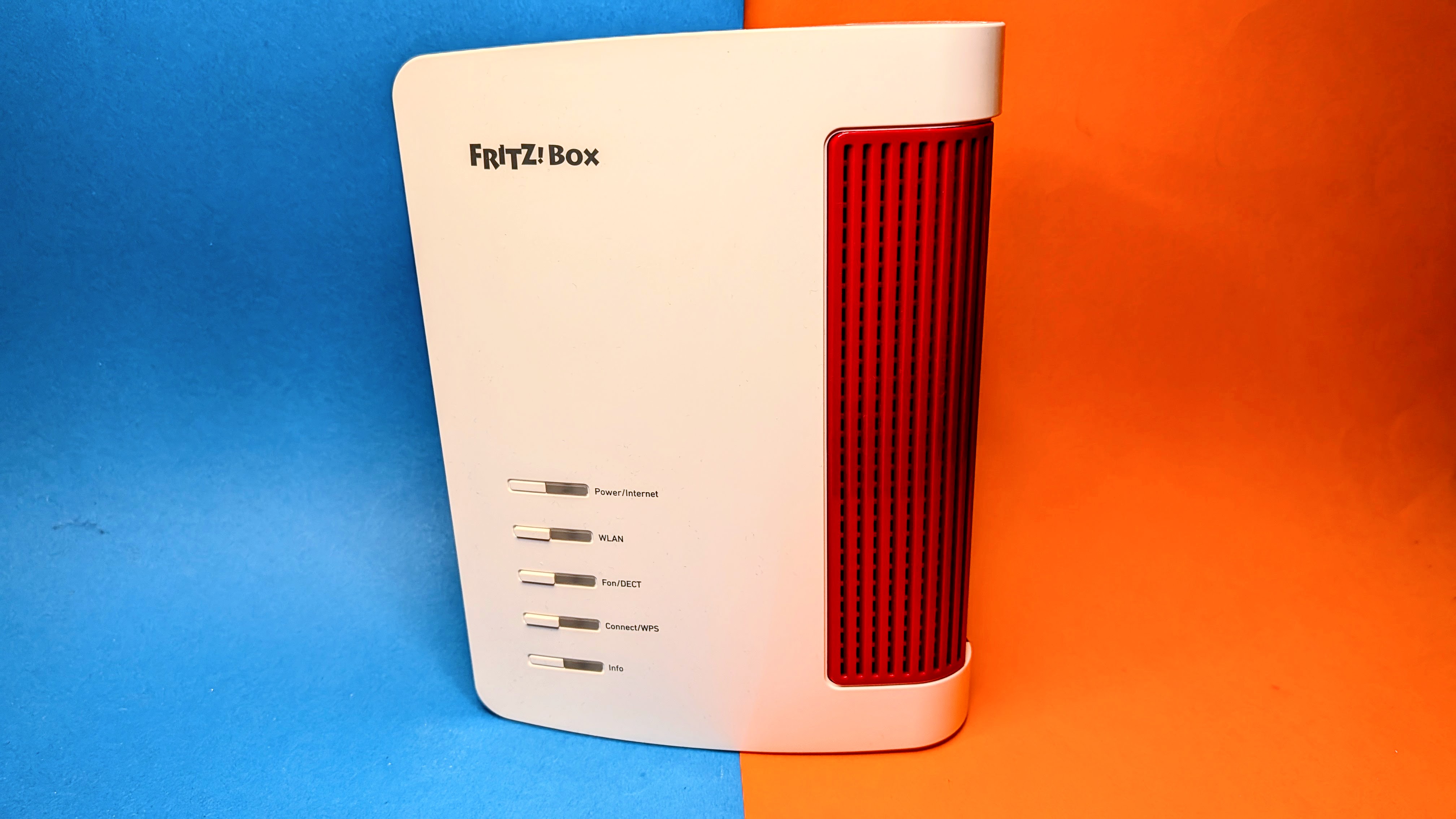
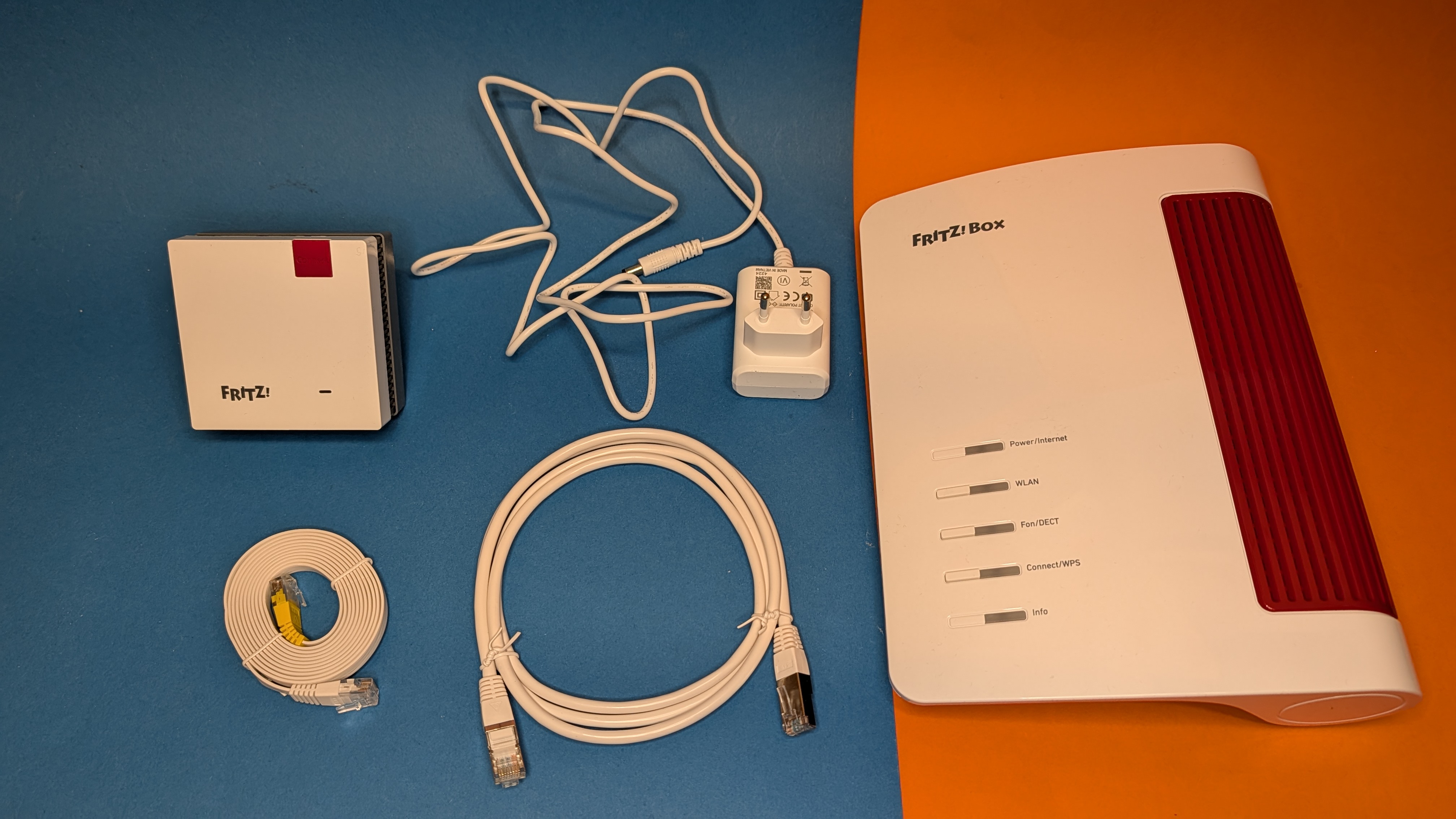
Das Kunststoffgehäuse der Fritzbox 4690 misst 250 × 69 × 184 mm und setzt auf eine weiß-rotes Design mit einer Glossy-Oberfläche. Sie unterscheidet sich damit optisch kaum von älteren Fritzboxen, ist aber weiterhin tadellos verarbeitet. Beim Hochheben gibt das Gehäuse allerdings immer knirschende Geräusche von sich, und die Oberfläche ist anfällig für Fingerabdrücke. Ansonsten sind die üblichen fünf Status-LEDs für Power, WLAN, Fon/DECT, Connect/WPS und Info vorzufinden, neben drei Drucktasten. Darüber lassen sich die Funktionen direkt ein- und ausschalten, die Tasten vermitteln durch ihren schweren Druckpunkt und schlechte Stabilisierung einen eher billigen Eindruck.
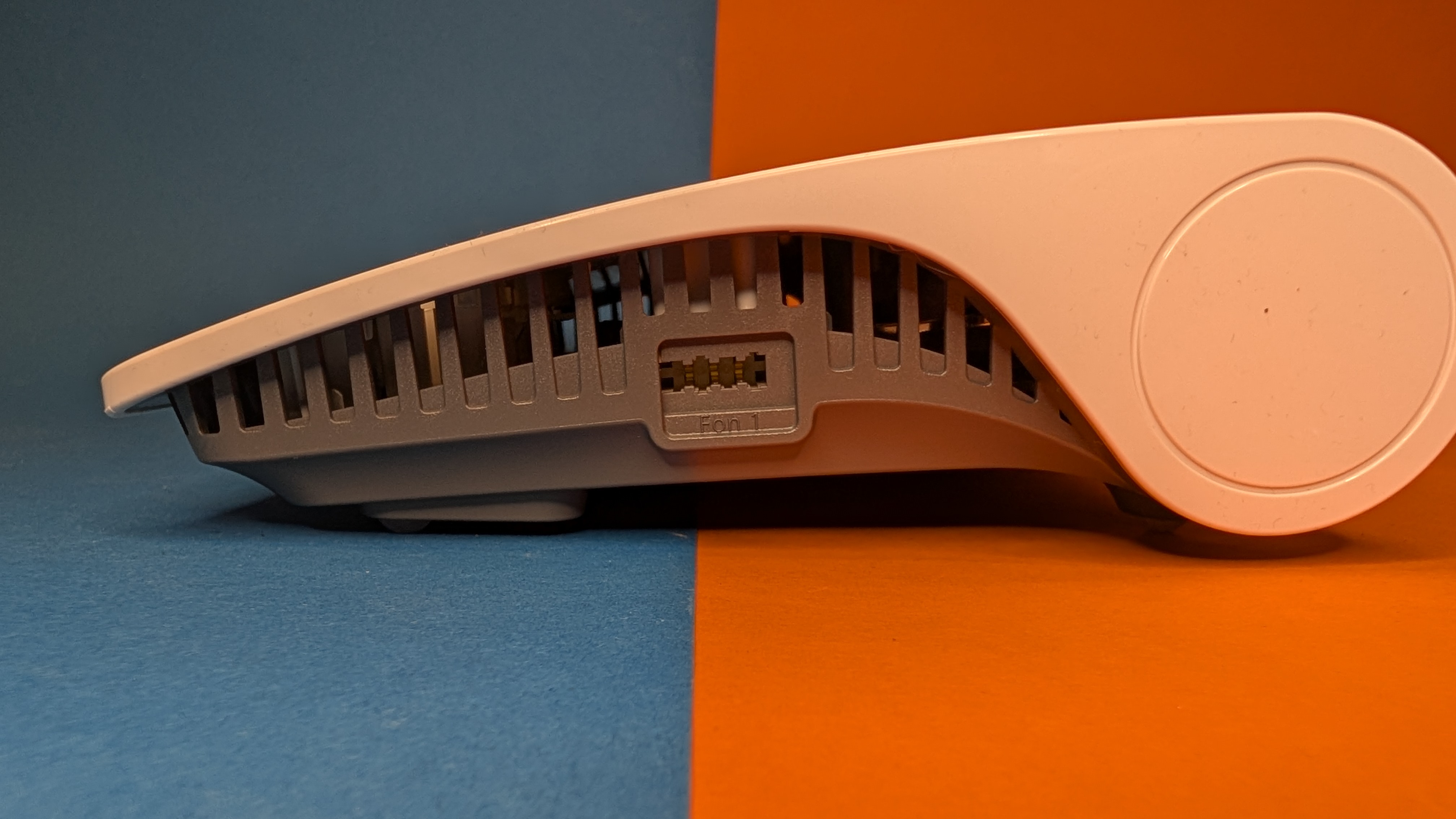
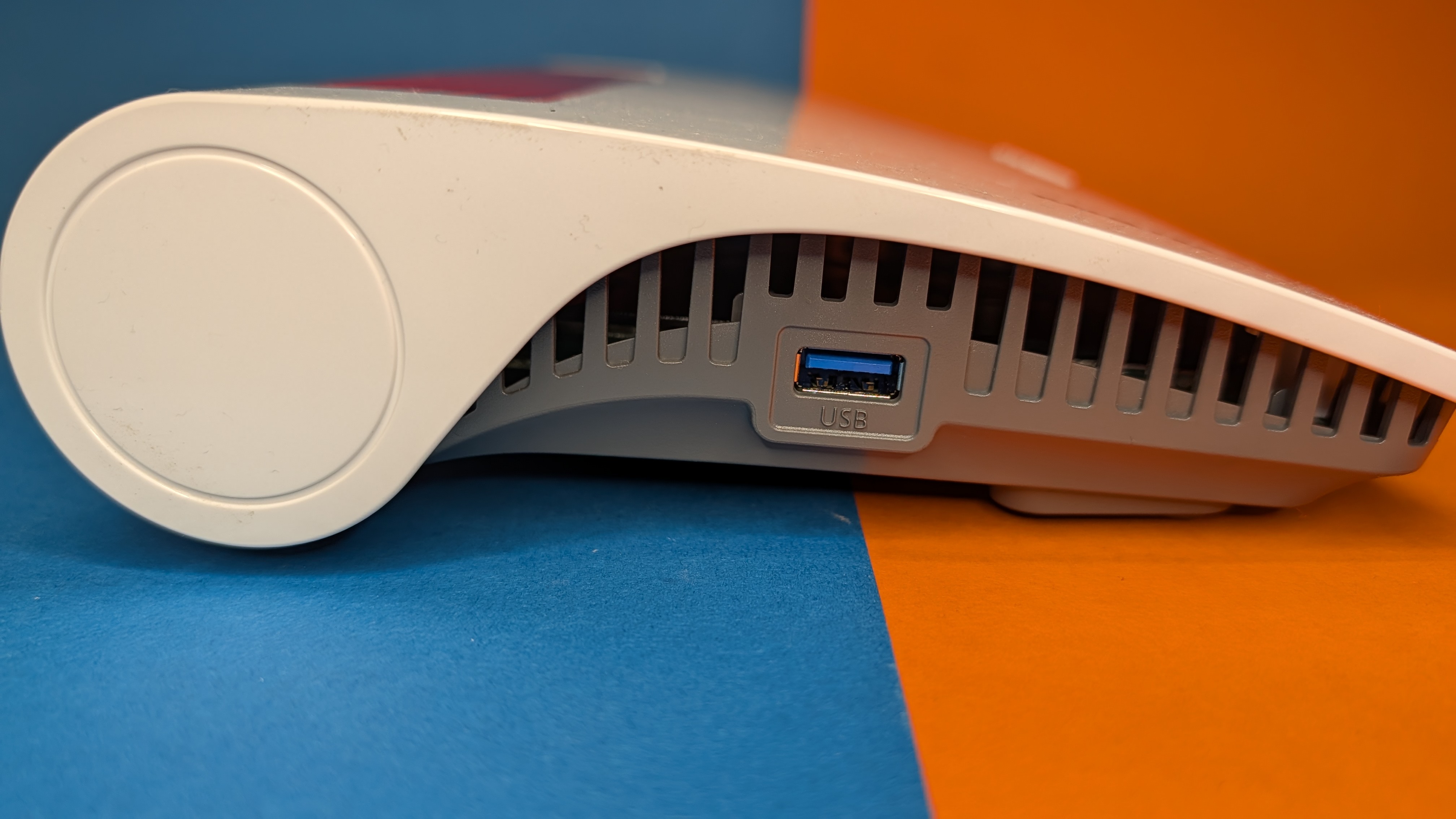
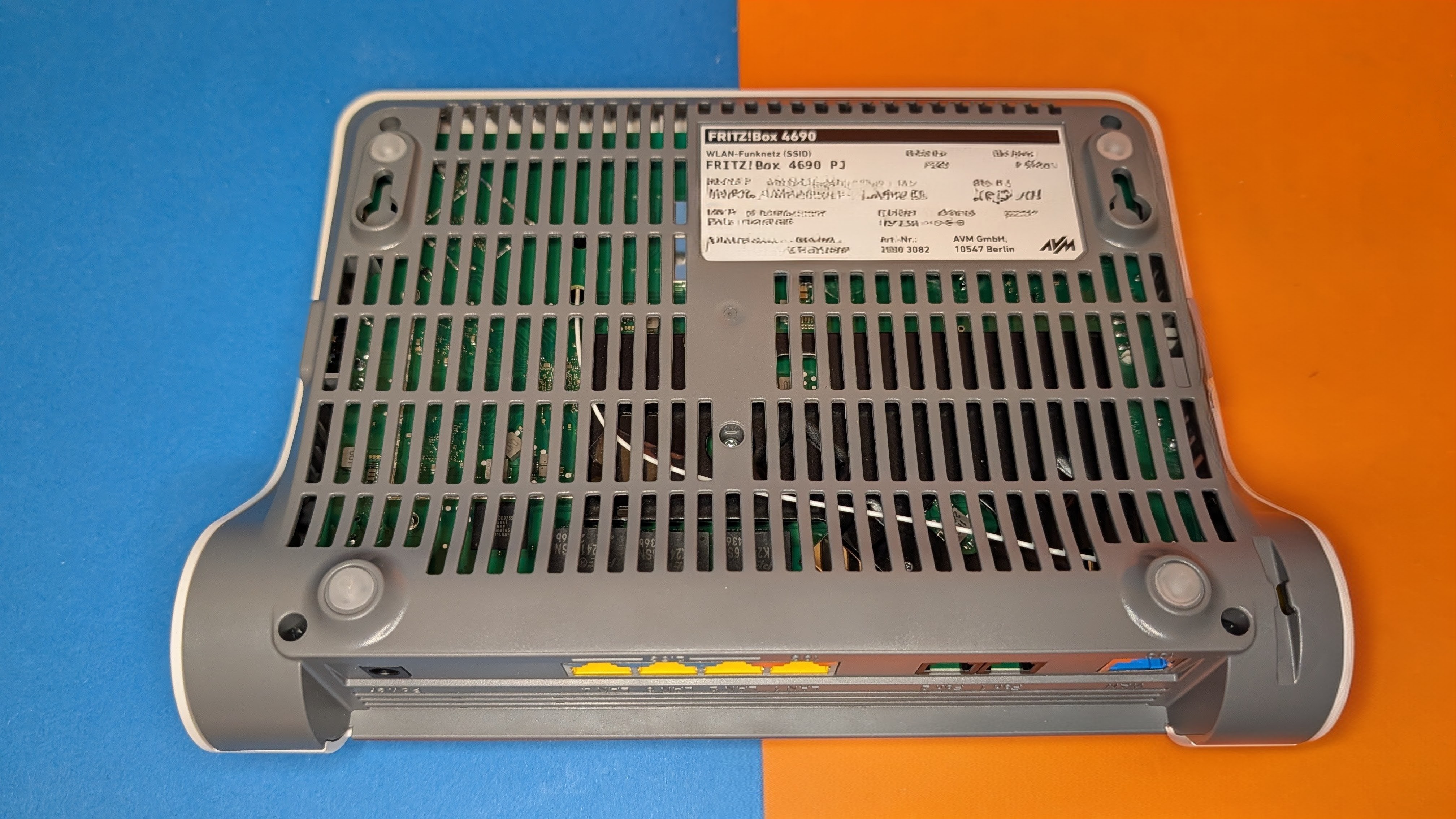
An den Seiten befinden sich zum einen der TAE-Stecker sowie der USB-A-Anschluss für NAS und Drucker. Auf der Rückseite sind neben zwei RJ11-Ports die Anschlüsse für das 10-Gigabit-WAN sowie einmal 10-Gigabit-LAN und dreimal 2,5-Gigabit-LAN. Für Heimnetz-Enthusiasten ist das natürlich optimal. Auf der in Grau gehaltenen Unterseite sind noch Vorrichtungen für eine Wandmontage angebracht, ansonsten gibt es viele Aussparungen für eine effektive passive Kühlung. Über vier Schrauben auf der Unterseite lässt sich die Fritzbox zudem sehr einfach öffnen.
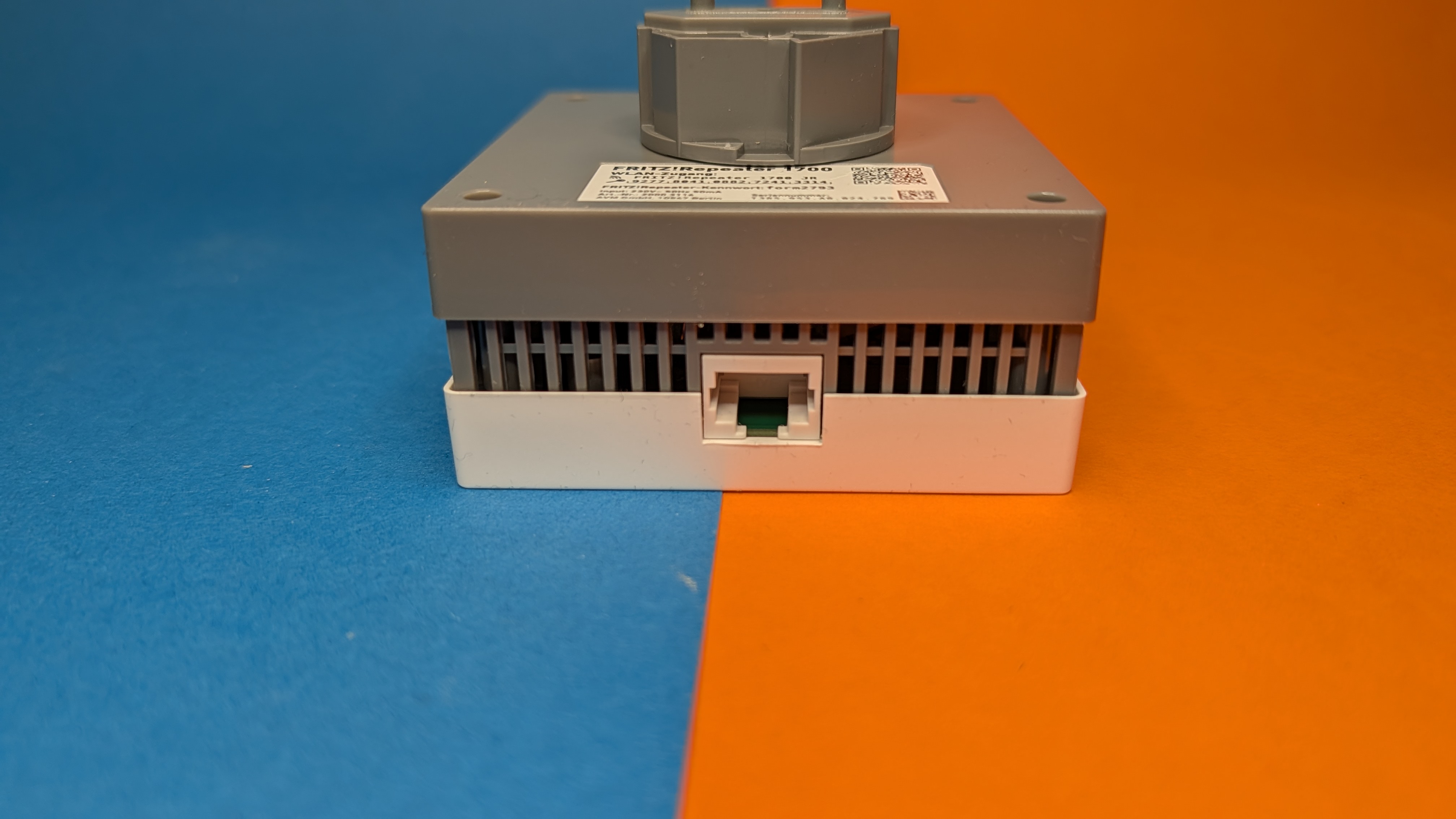
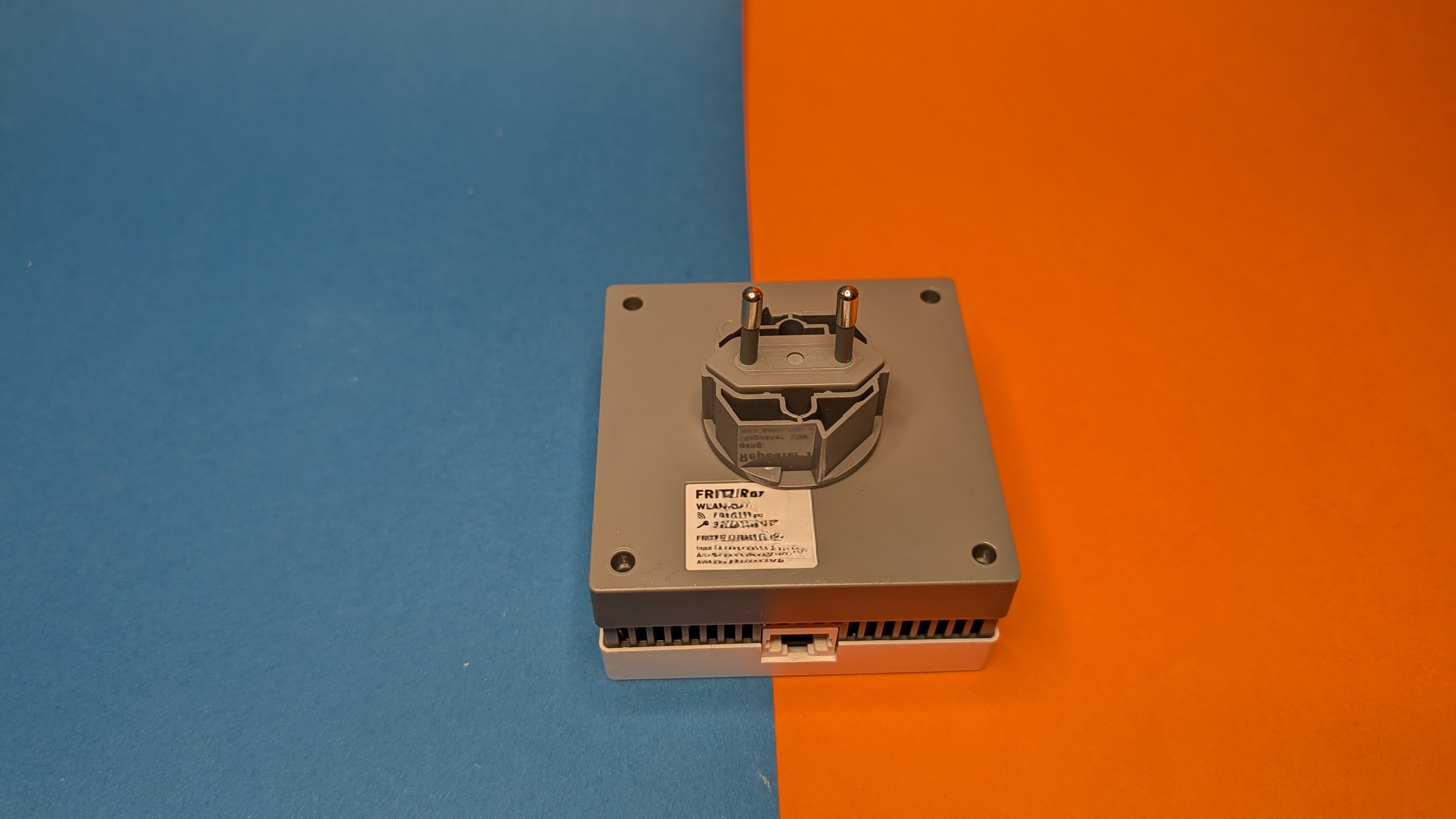
Der Repeater ist von der Optik identisch in Weiß gehalten, mit roten Akzenten, misst allerdings nur 80 × 80 × 37 mm (ohne Stecker). Dieser verfügt nur über eine rote WPS-Taste für die Kopplung sowie einen 1-Gigabit-LAN-Port. Damit ist er, gerade im Vergleich zur Fritzbox, nur spärlich ausgestattet. Rundherum befinden sich Aussparungen für den Luftaustausch. Auch hier können wir nur das Druckgefühl der WPS-Taste bemängeln.
Preis: Was kosten die Fritzbox 4690 und Fritzrepeater 1700?
Die Fritzbox 4690 ist bei Ebay für 265 Euro (Code: POWEREBAY5) erhältlich. Alternativ gibt es die Fritzbox auch bei Amazon für 276 Euro. Der passende Fritzrepeater 1700 kostet aktuell 100 Euro bei Amazon. Der zum Testzeitpunkt günstigste Gesamtpreis der Kombi aus Router und Repeater liegt demnach bei 365 Euro.
Fazit
Die Fritzbox 4690 liefert viele zusätzliche Funktionen, die bei Mesh-Systemen unüblich sind. So fungiert sie als Smart-Home-Zentrale mit DECT und Zigbee und als Telefonanlage dank TAE-, RJ11- und DECT-Konnektivität. Zudem verfügt sie bereits über ein 1,5 GB großes, internes NAS. Auch beim WLAN macht die Fritzbox trotz Abwesenheit eines 6-GHz-Bandes und nur Wifi 6 im 2,4-GHz-Band eine solide Figur. Allein der Repeater wird seiner Funktion im Mesh nicht ganz gerecht, da er schlichtweg unterdimensioniert wirkt. Bei den kabelgebundenen Optionen macht die Fritzbox mit 2,5- und 10-Gigabit-Anschlüssen jedoch vieles wett. Als reines Mesh-System können wir die Fritzbox aber nur bedingt weiterempfehlen. Wer allerdings von den zusätzlichen Funktionen profitiert, trifft mit der Fritzbox sicherlich keine schlechte Entscheidung.
Preis-Leistungs-Sieger
Xiaomi BE3600 Pro
Das Xiaomi BE3600 Pro ist ein WLAN-Mesh-System mit Bluetooth und NFC. Gerade für seinen niedrigen Preis bietet es viele unübliche Features und solide Leistung.
- WLAN-Verbindung via NFC
- Bluetooth-Mesh
- einmal 2,5-Gigabit-LAN/WAN
- kein Modem
- teilweise fehlende Übersetzung in App
- keine VPN-Optionen
Xiaomi BE3600 Pro im Test: Günstiges WLAN-Mesh-System ist Preis-Leistungs-Sieger
Das Xiaomi BE3600 Pro ist ein WLAN-Mesh-System mit Bluetooth und NFC. Gerade für seinen niedrigen Preis bietet es viele unübliche Features und solide Leistung.
Xiaomi hat viel Erfahrung darin, mit preisleistungsstarken Produkten den Markt umzukrempeln. Das BE3600 Pro mit Wifi 7, NFC und Bluetooth versucht das ebenfalls und setzt dabei auf unübliche, aber praktische Features. Das günstige Mesh kommt dabei ohne 6-GHz-Band. Wie sich das Mesh in der Praxis schlägt, zeigt unser Test.
Das Testgerät hat uns Banggood zur Verfügung gestellt, da der Hersteller selbst uns keines zukommen lassen konnte.
Ausstattung: Welche Funktionen und Anschlüsse bietet das Xiaomi BE3600 Pro?
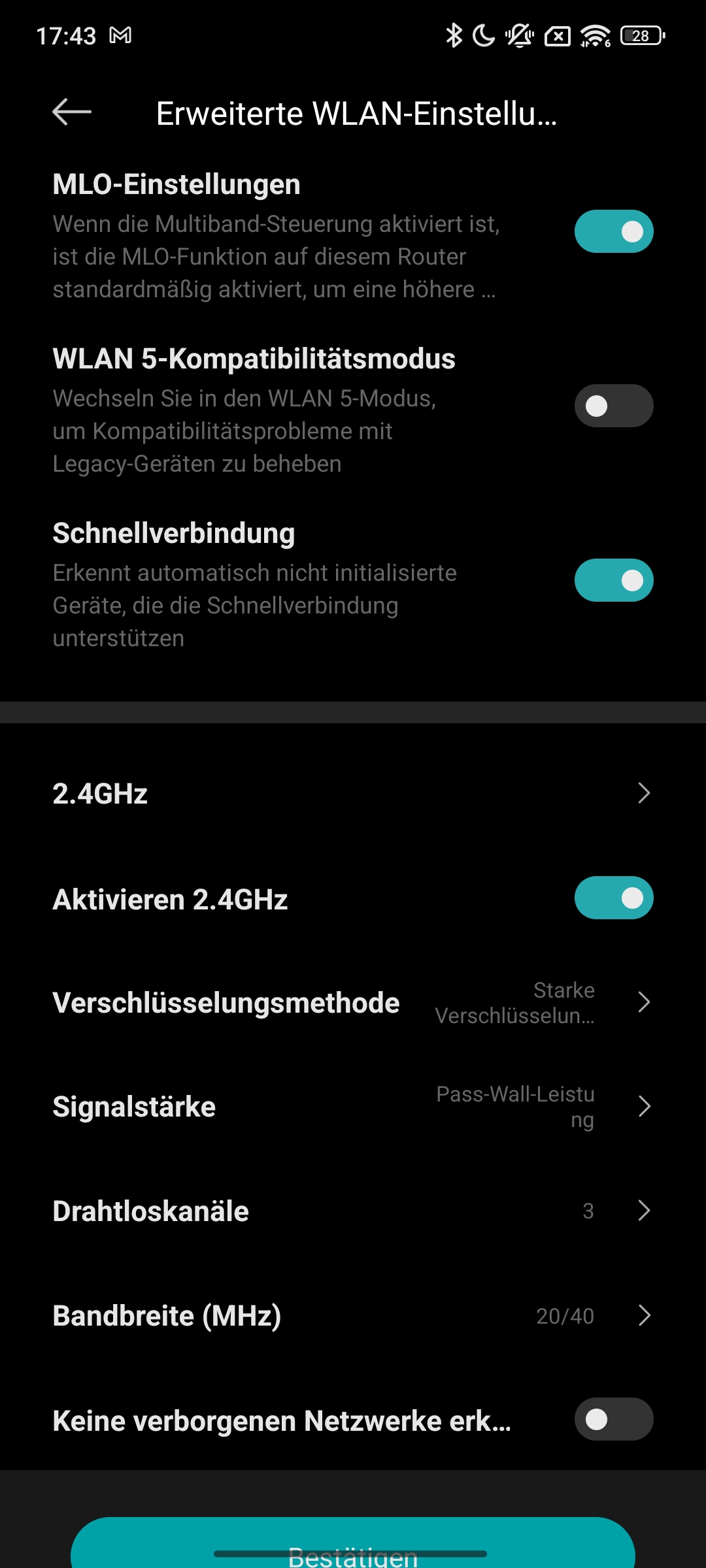
Das Xiaomi BE3600 Pro setzt auf zwei identische Knoten, die über Dual-Band funken. Der Name setzt sich dabei aus „BE“ – dem Kürzel für Wifi 7 – sowie 3600 für die maximale theoretische Sendeleistung von 3600 Mb/s („Megabit / s“), zusammen. Diese ist aufgeteilt in 688 Mb/s im 2,4- und 2882 Mb/s im 5-GHz-Band – beide im Wifi-7-Standard. Die Leistung kann mittels der neuen MLO-Funktion (Multi Link Operation) kombiniert werden. Jeder Knoten sendet dabei mit vier separaten, integrierten Antennen. Zudem setzt das System auf eine 4K-QAM, wodurch die Daten 20 Prozent effizienter verpackt und gesendet werden können.
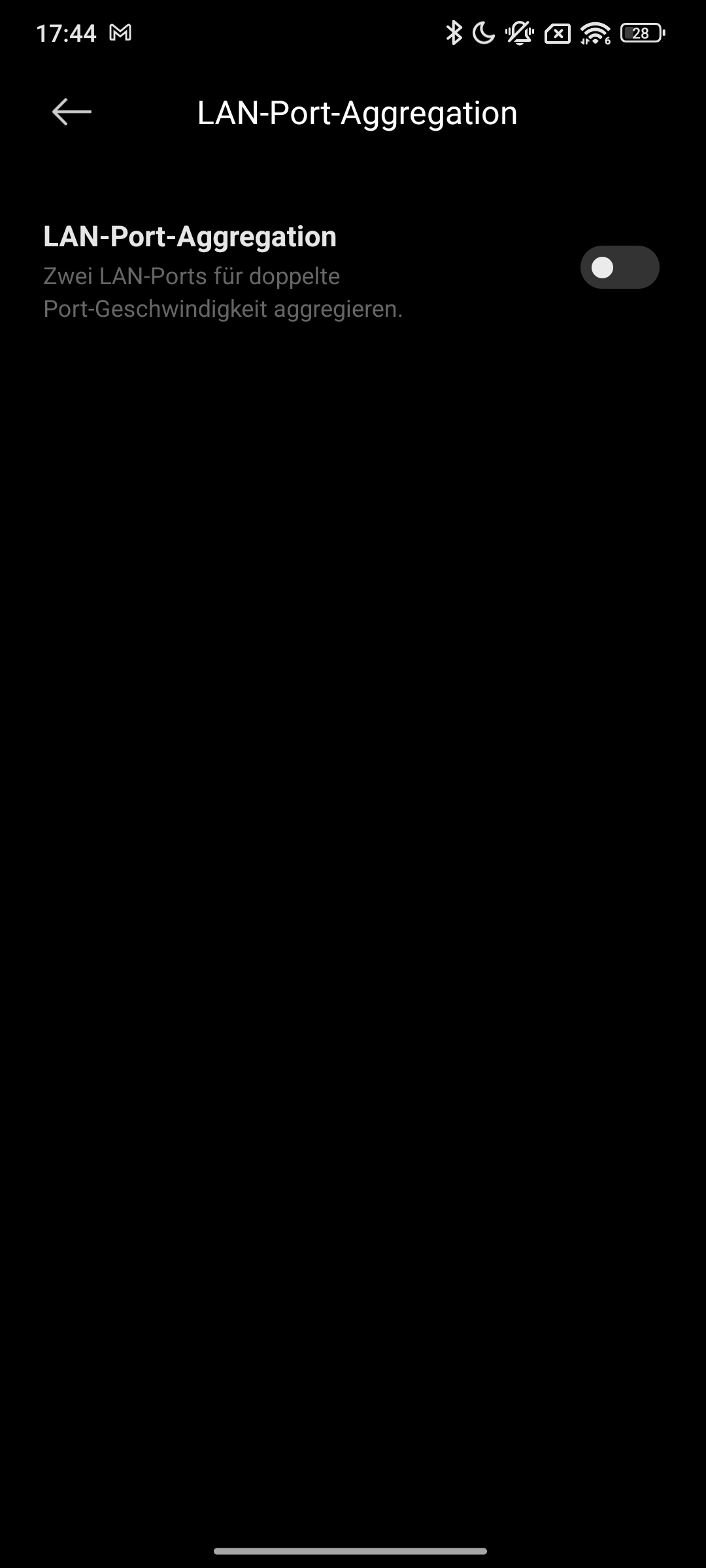
Bei den LAN-Anschlüssen bietet Xiaomi dreimal 1 Gigabit und einmal 2,5 Gigabit. Die Ports lassen sich zudem auch für WAN nutzen, außerdem können zwei 1-Gigabit-Ports kombiniert werden (Link-Aggregation).
Xiaomi BE3600 Pro – Bilderstrecke
Xiaomi BE3600 Pro – Bilderstrecke
Xiaomi BE3600 Pro – Bilderstrecke
Xiaomi BE3600 Pro – Bilderstrecke

Xiaomi BE3600 Pro – Bilderstrecke
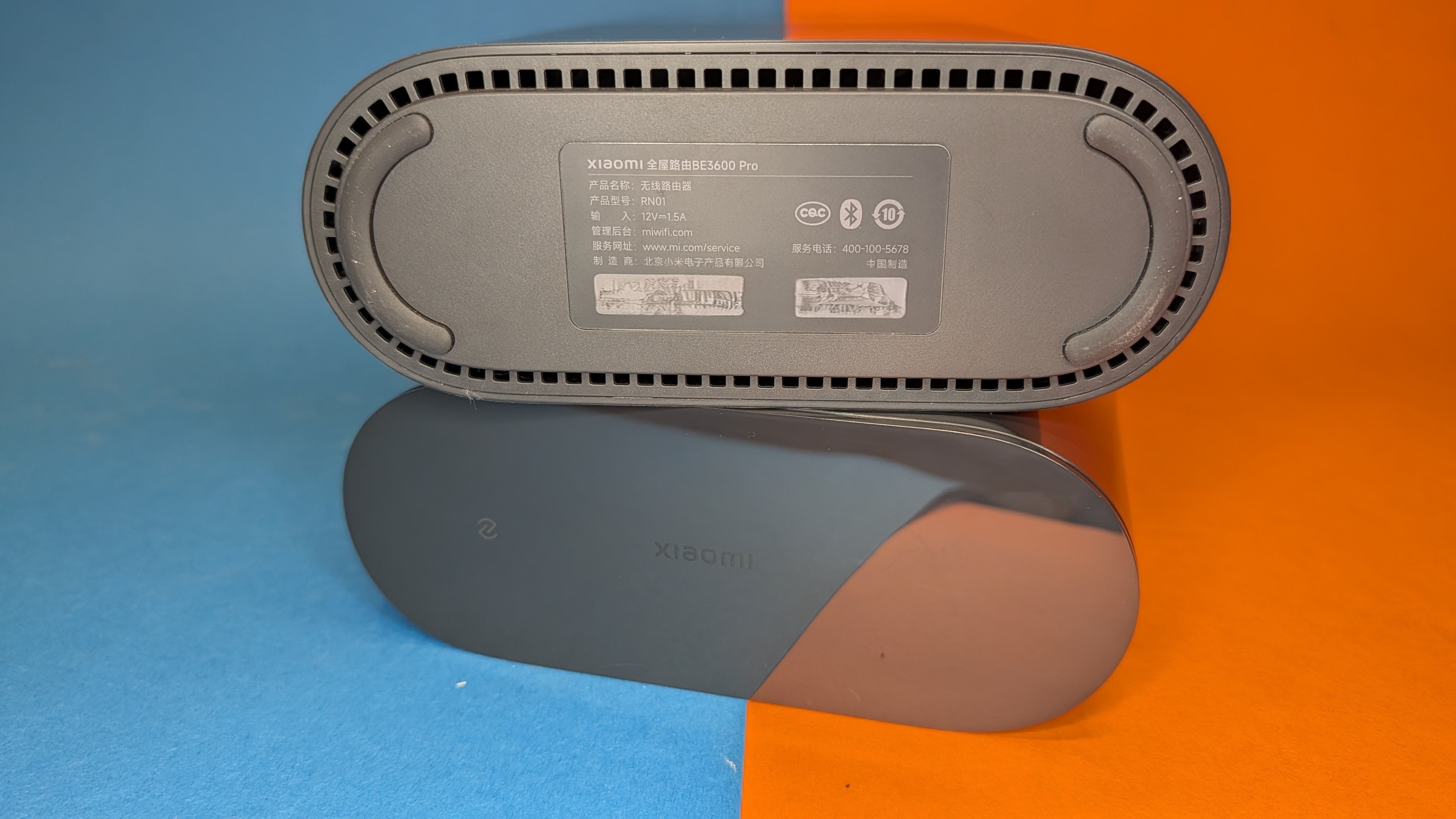
Xiaomi BE3600 Pro – Bilderstrecke
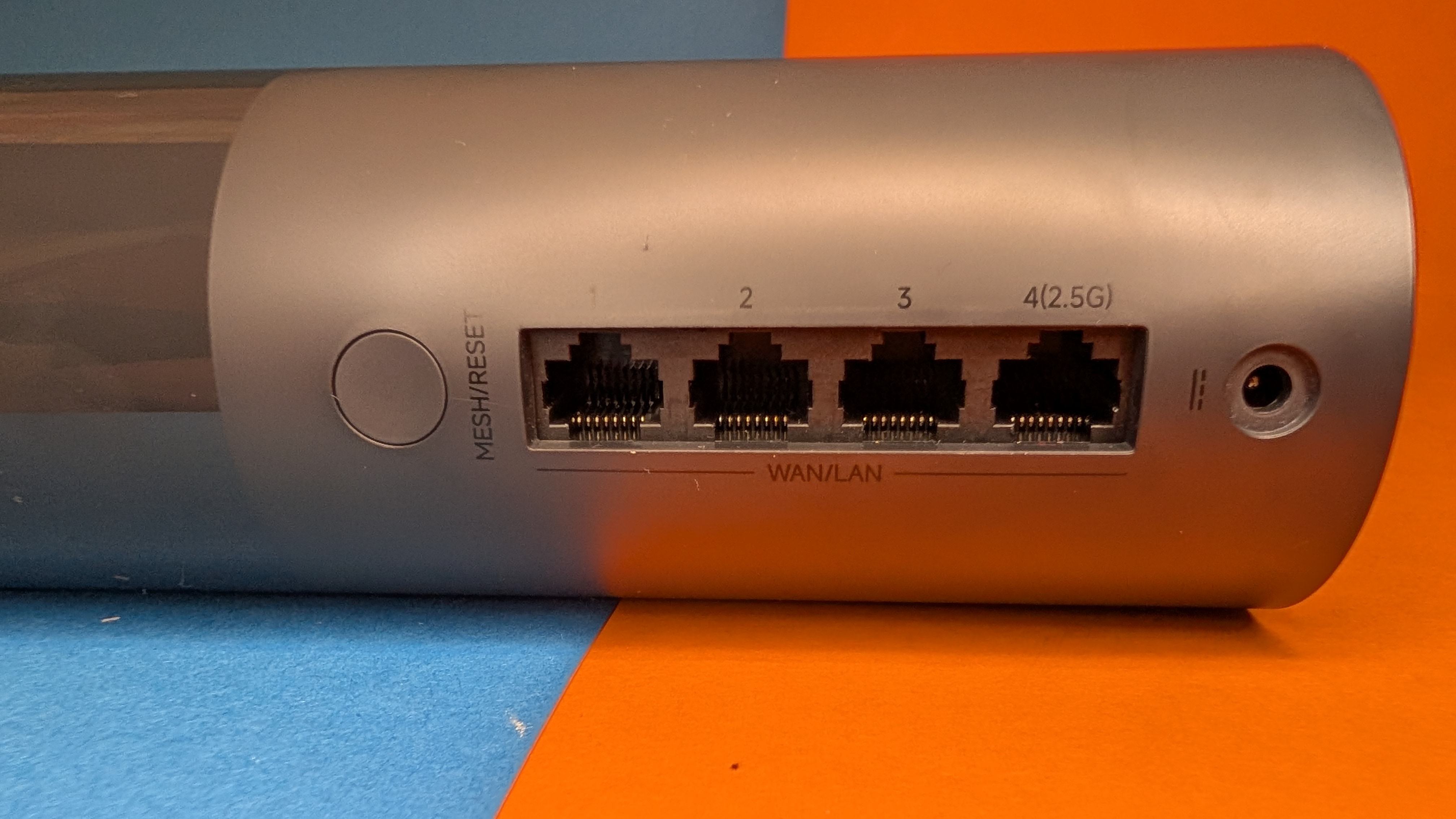
Xiaomi BE3600 Pro – Bilderstrecke
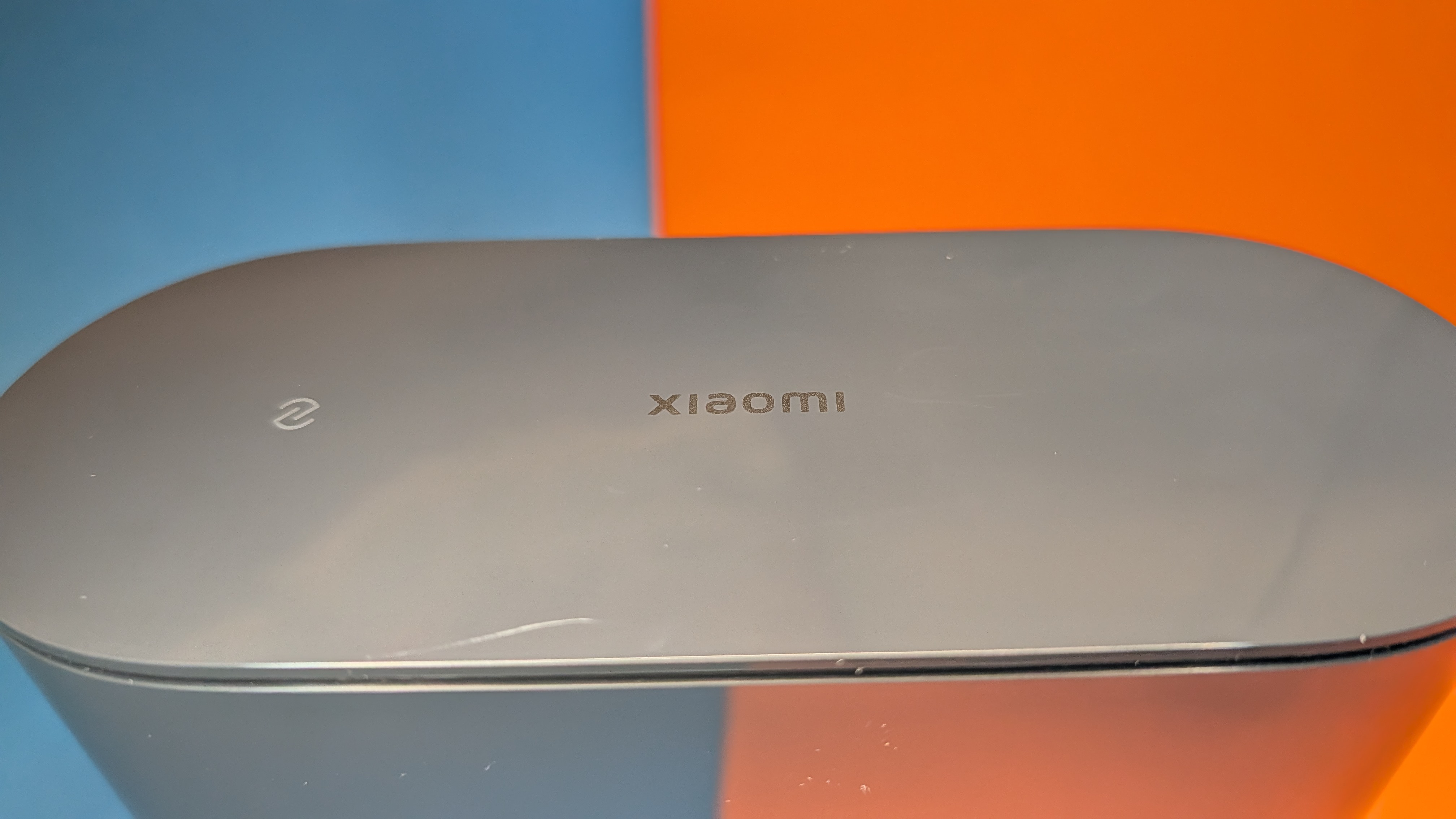
Xiaomi BE3600 Pro – Bilderstrecke
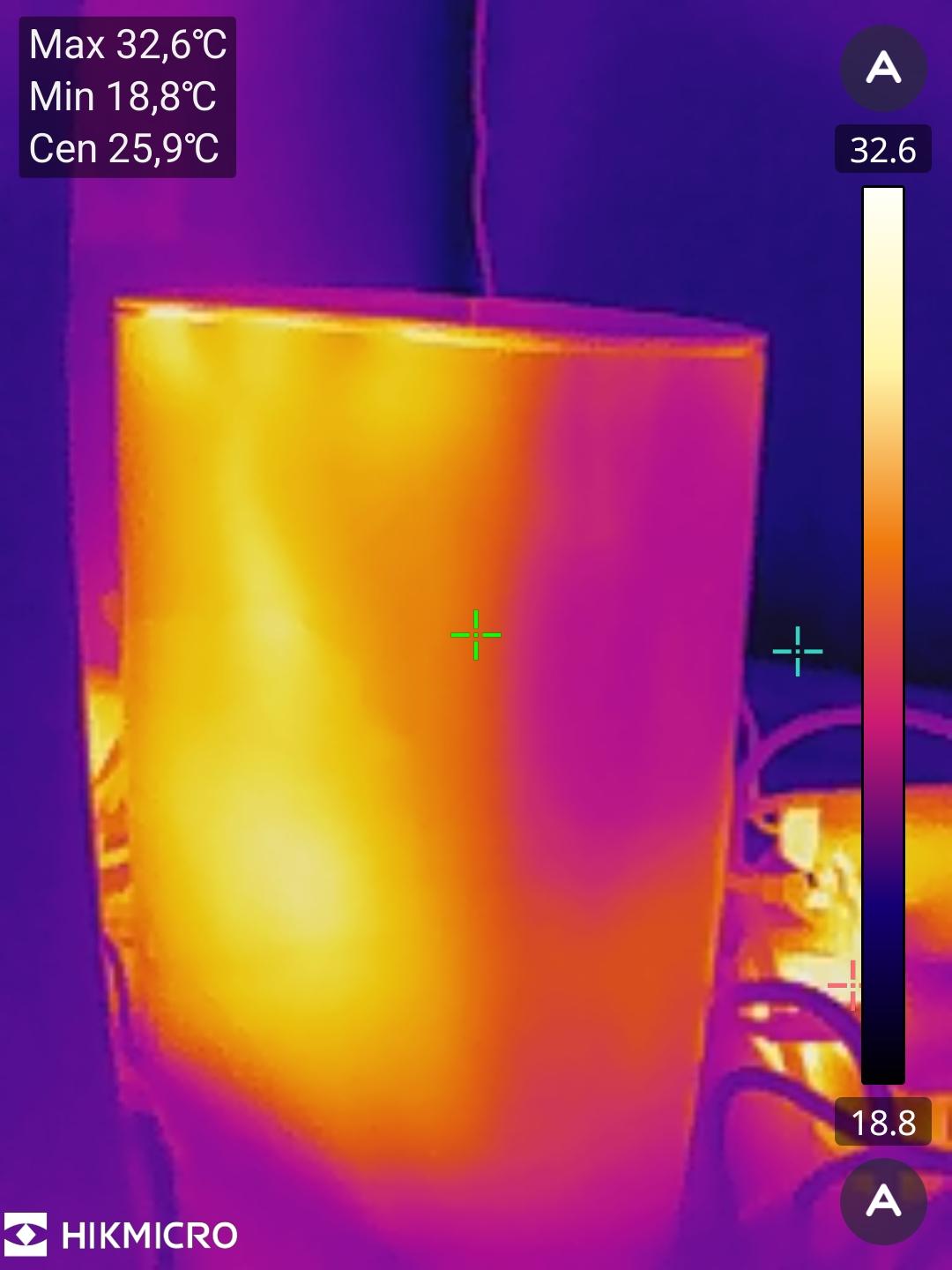
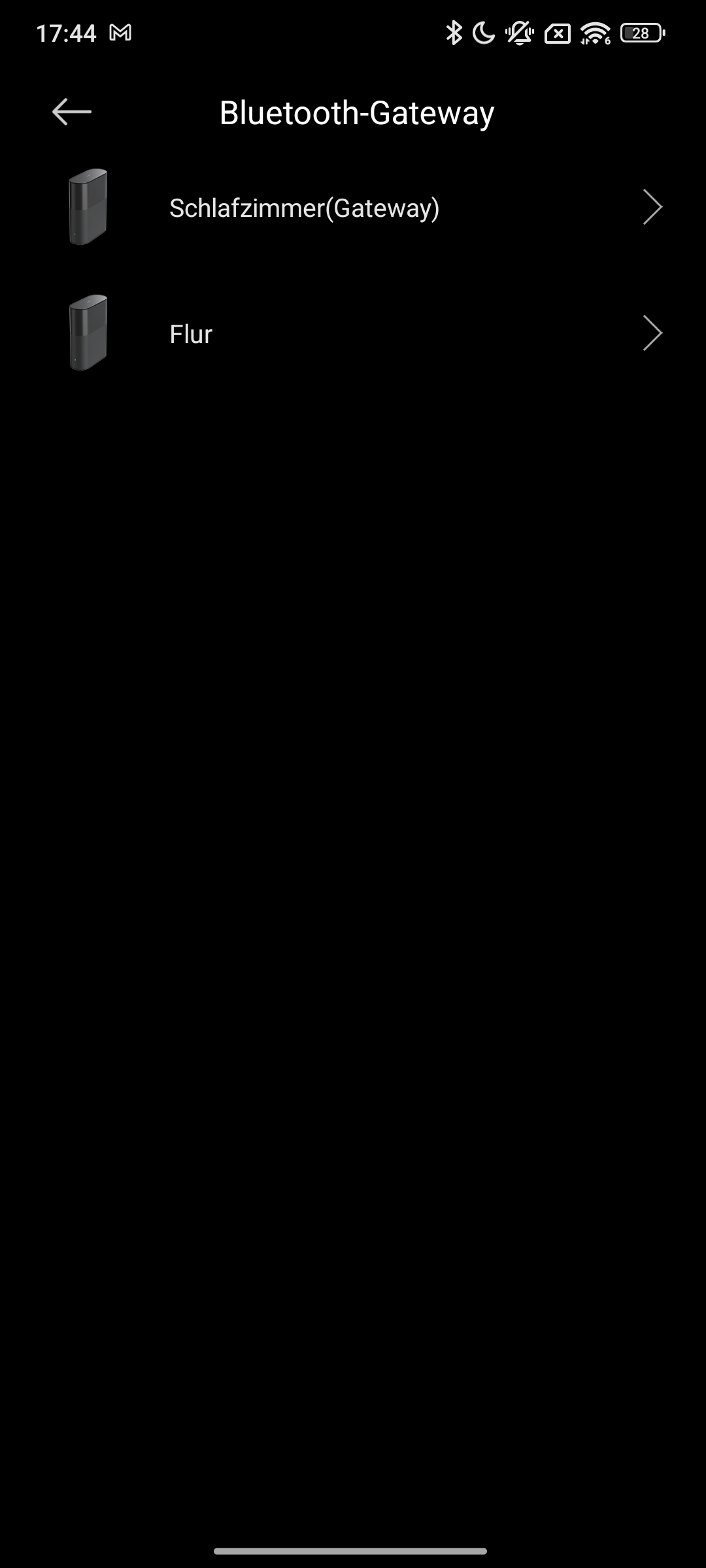
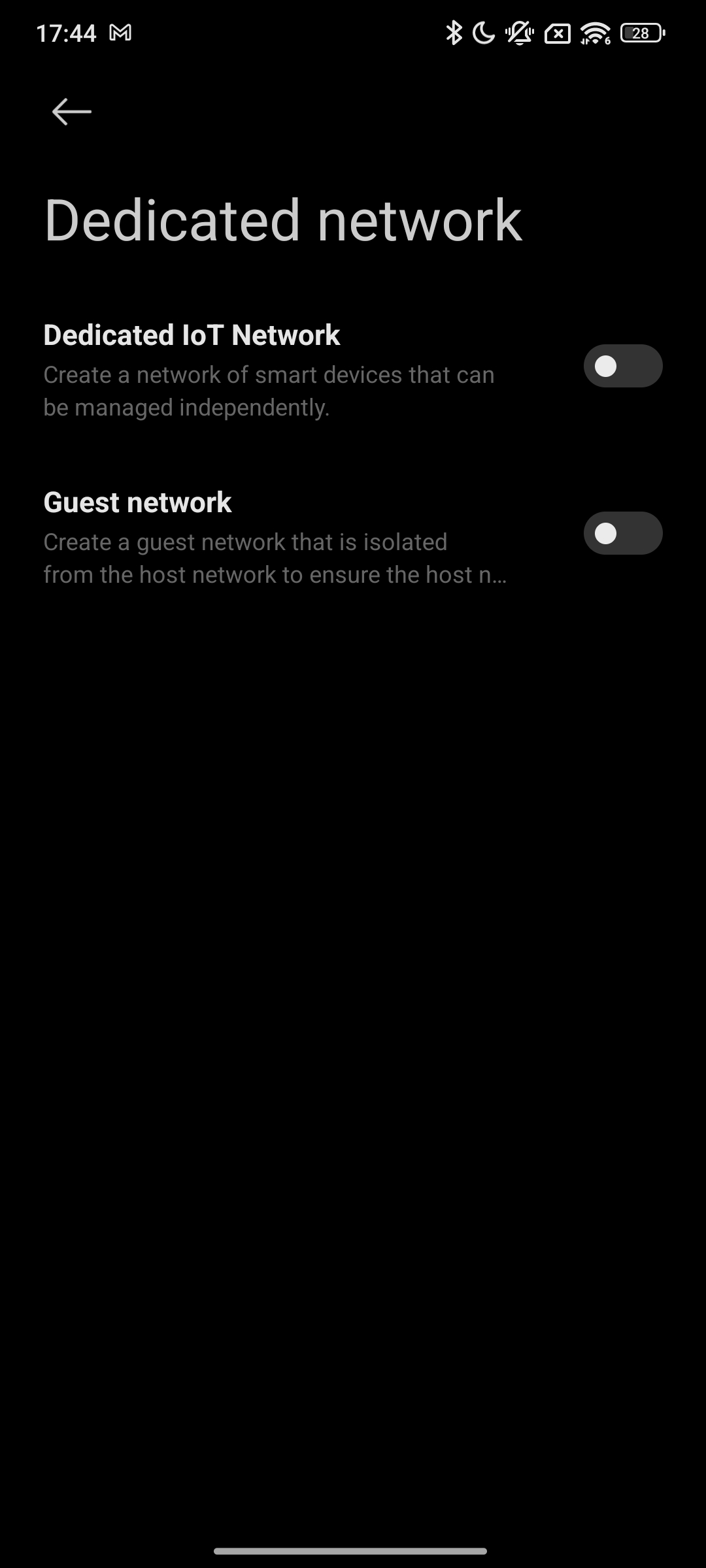
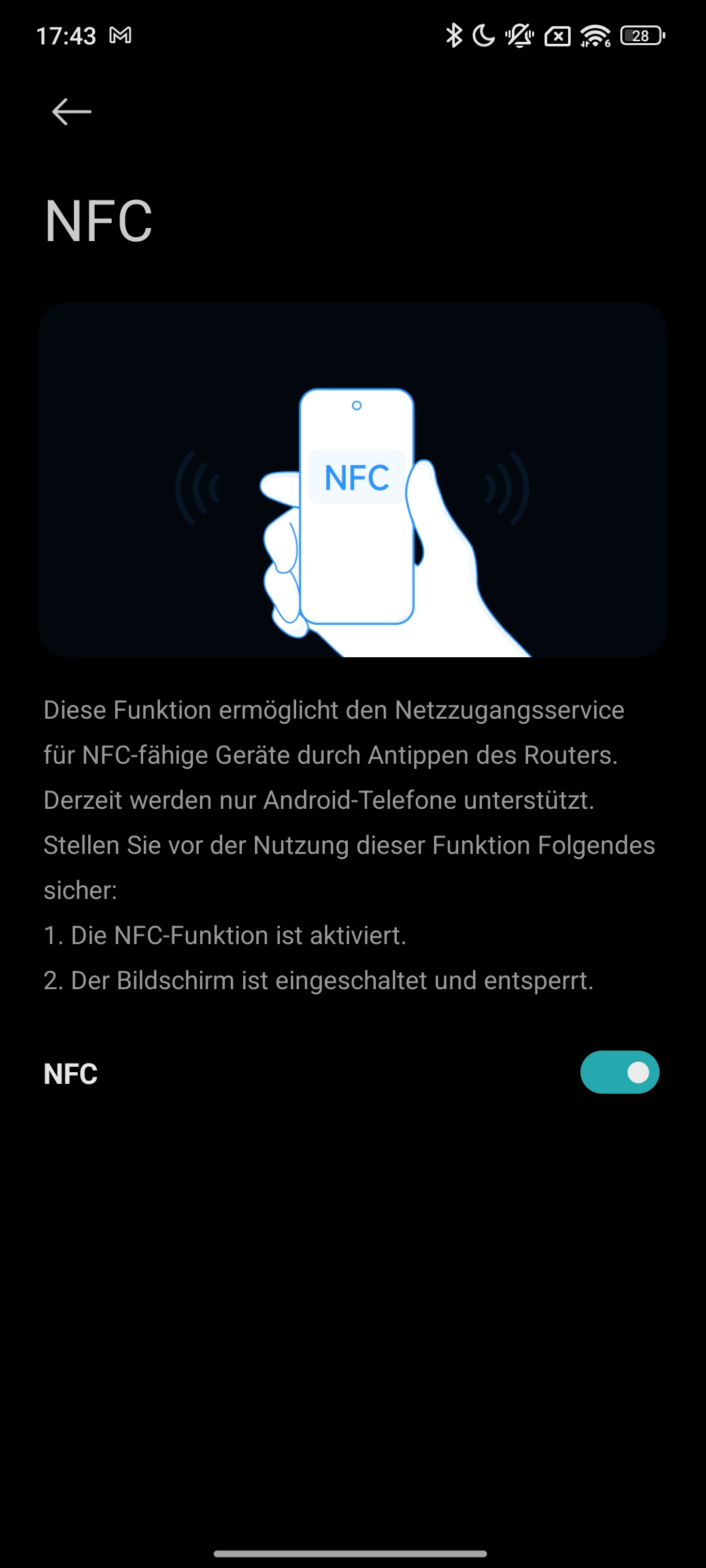
Zusätzlich fungiert das BE3600 Pro auch als Bluetooth-Mesh für Xiaomis Smart-Home-Geräte. Ebenfalls soll die Verbindung von Xiaomi-Endgeräten priorisiert verarbeitet werden – das konnten wir leider aufgrund fehlender Wifi-7-Testgeräte nicht testen. Für alle Geräte geeignet ist die Schnellverbindung via NFC auf der Oberseite jedes Knotens. Somit kann man dem Wifi unkompliziert und vor allem auch ohne Passwort beitreten. Das ist vor allem sinnvoll für das unterstützte Gastnetzwerk. Zudem lässt sich auch ein weiteres Netzwerk für alle IoT-Geräte, Saugroboter oder Lampen, aufsetzen. VPN-Optionen können wir nicht finden. Durch die Integration in die Xiaomi-Home-App lassen sich Router und Smart-Home-Geräte zentral in einer App verwalten. Der Router selbst fungiert aber nicht als Zentrale des Smart-Home. Das System integriert allerdings kein Modem und bietet keine Funktionen für Telefonie.
Einrichtung: Welche Schritte sind beim Xiaomi BE3600 Pro erforderlich?
Bei unserem Testgerät handelt es sich um die chinesische Version des BE3600 Pro. Deshalb hatten wir gerade beim Einrichten einige Komplikationen, die bei der globalen Version entfallen dürften. Das grundlegende Vorgehen sollte bei beiden Versionen allerdings identisch sein.
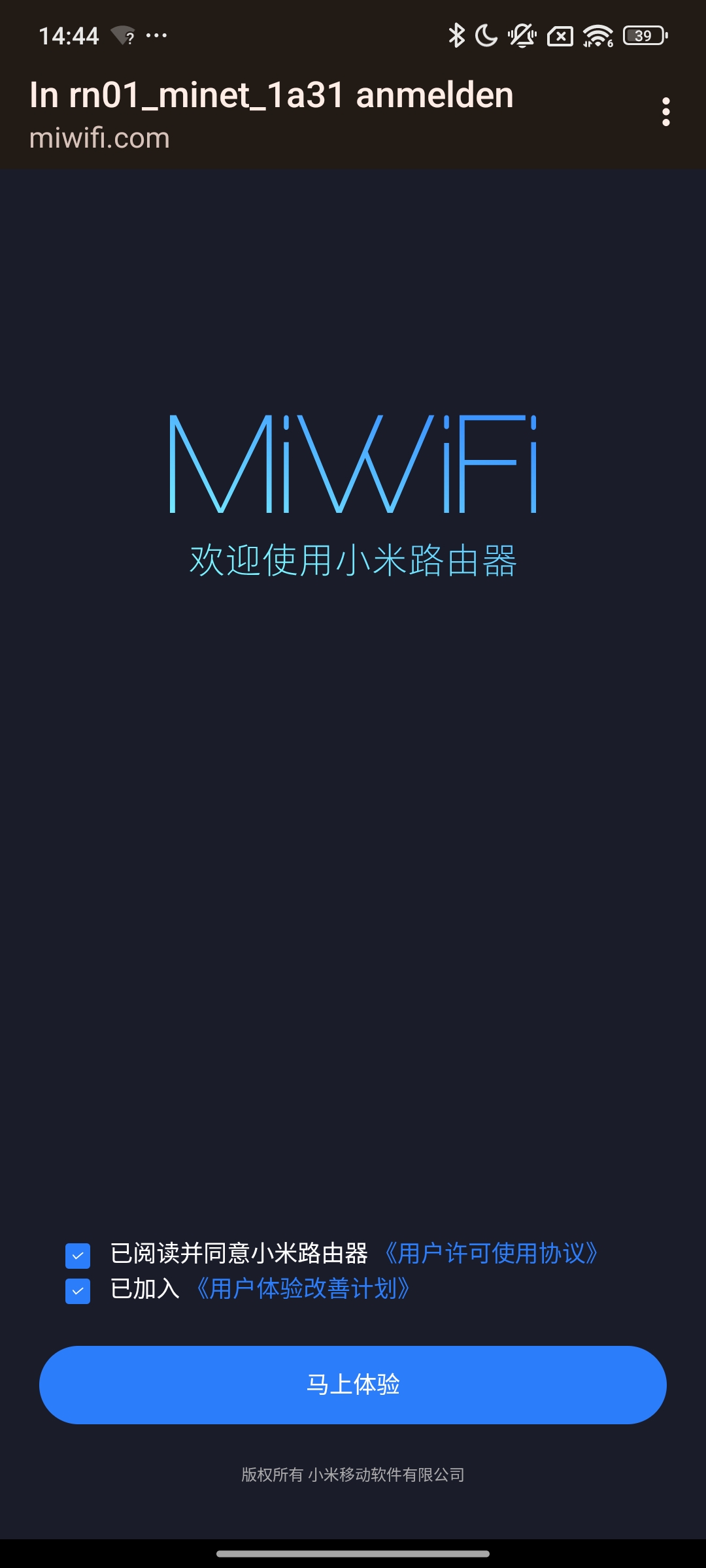
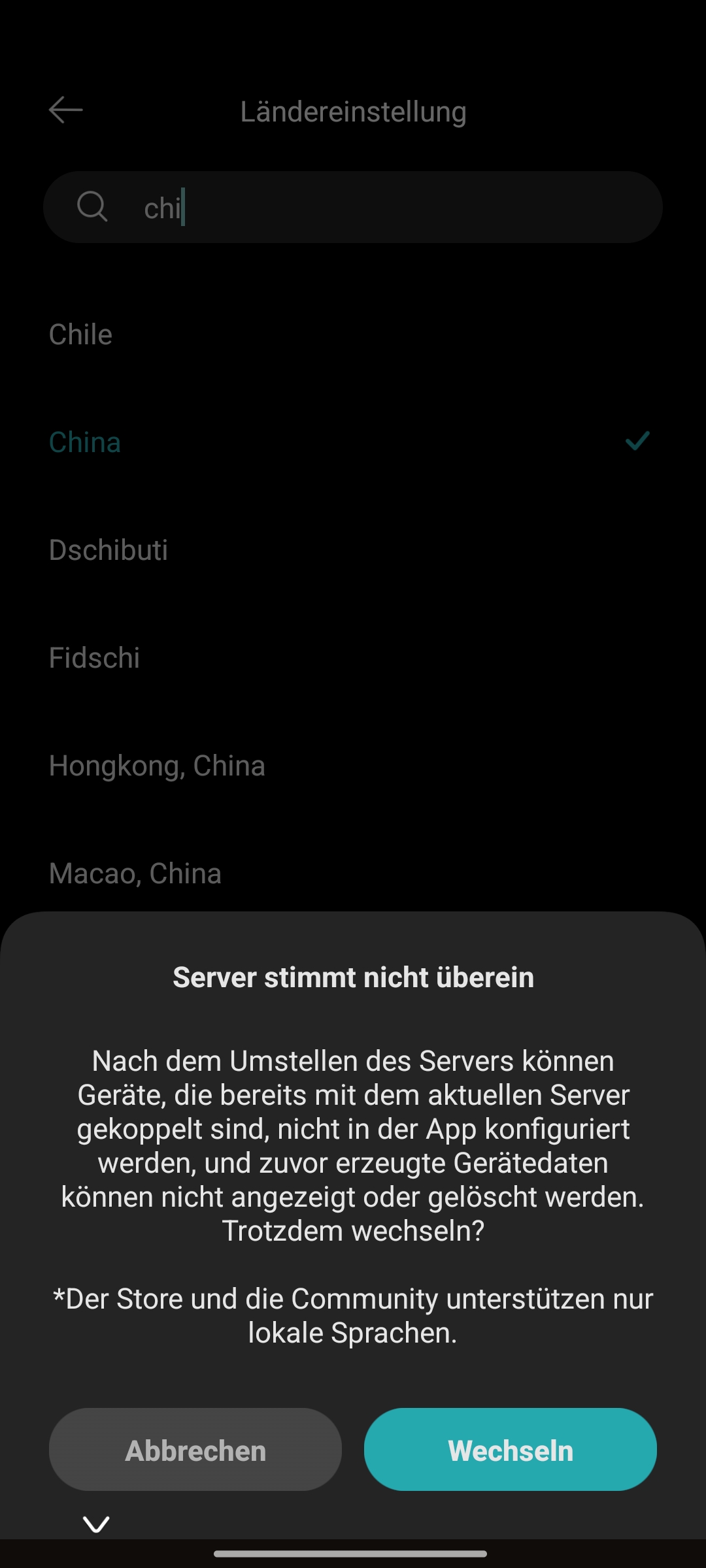
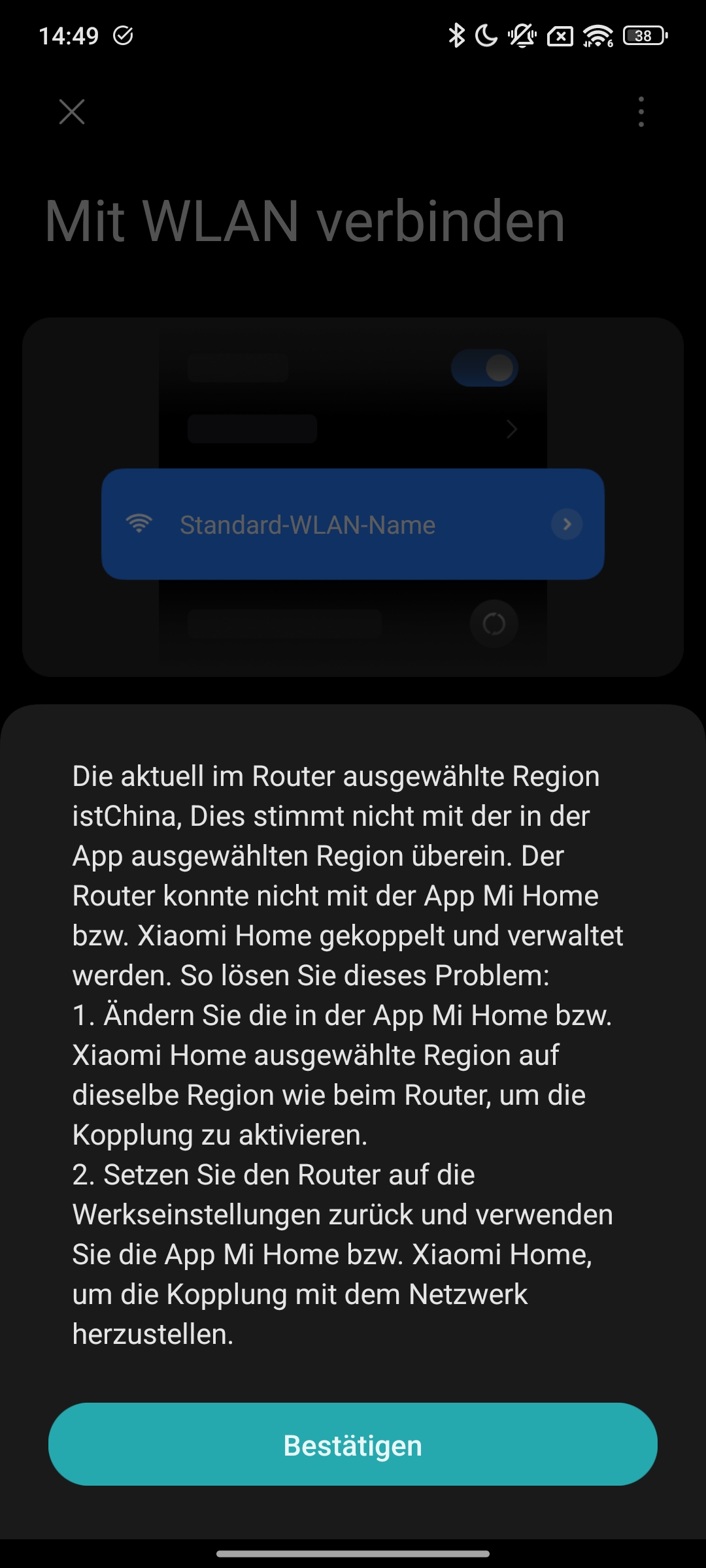
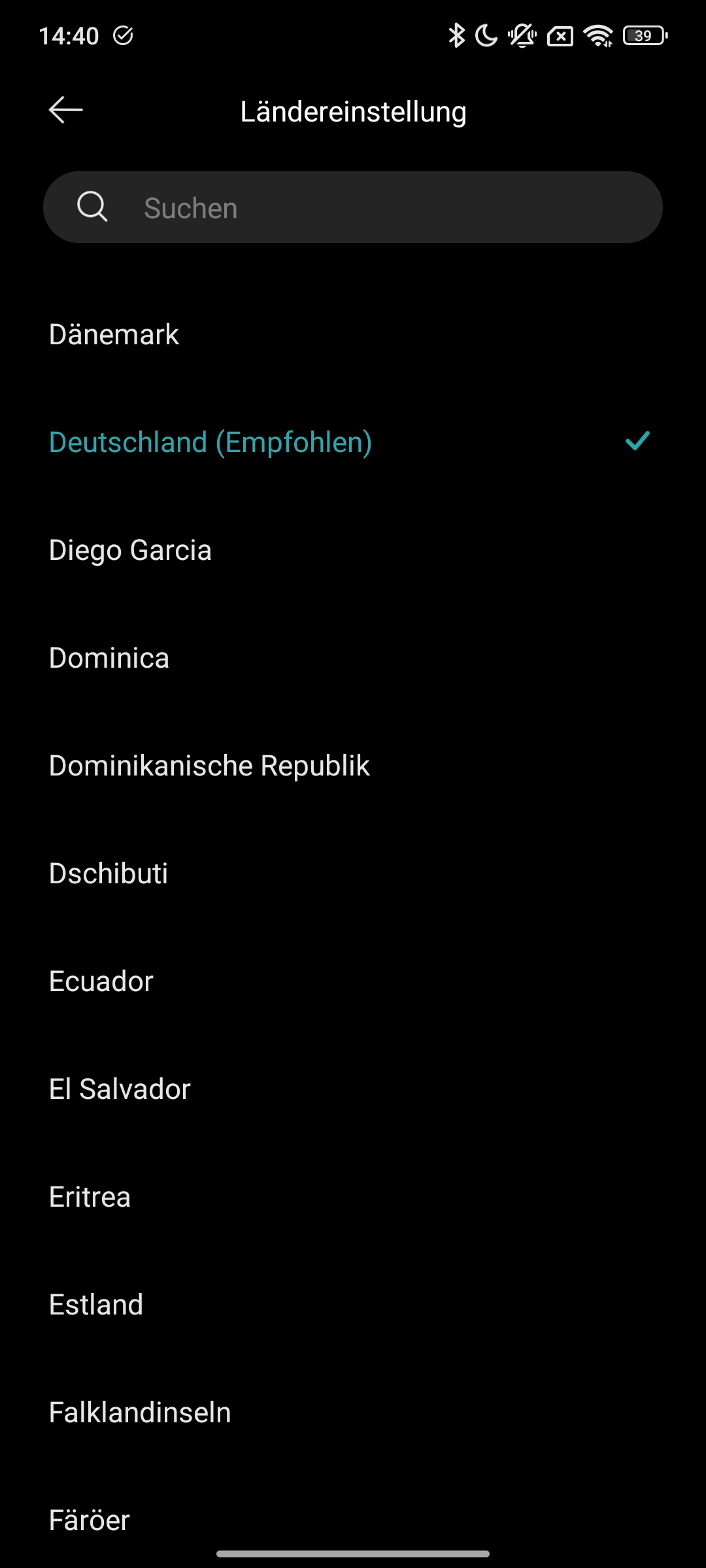
Wir haben im Vorfeld die Xiaomi-Home-App heruntergeladen und uns per NFC mit dem Netzwerk verbunden. Eine Einrichtung per Web-Oberfläche wäre auch möglich. Der Router selbst ist aber, wie üblich, noch nicht mit dem Internet verbunden. Anschließend melden wir uns mit einem Xiaomi-Account an oder erstellen einen neuen. Wichtig ist hierbei, die Region auf China umzustellen, sofern es sich nicht um die globale Version handelt. Andernfalls konnten wir den Router nicht vollständig einrichten.
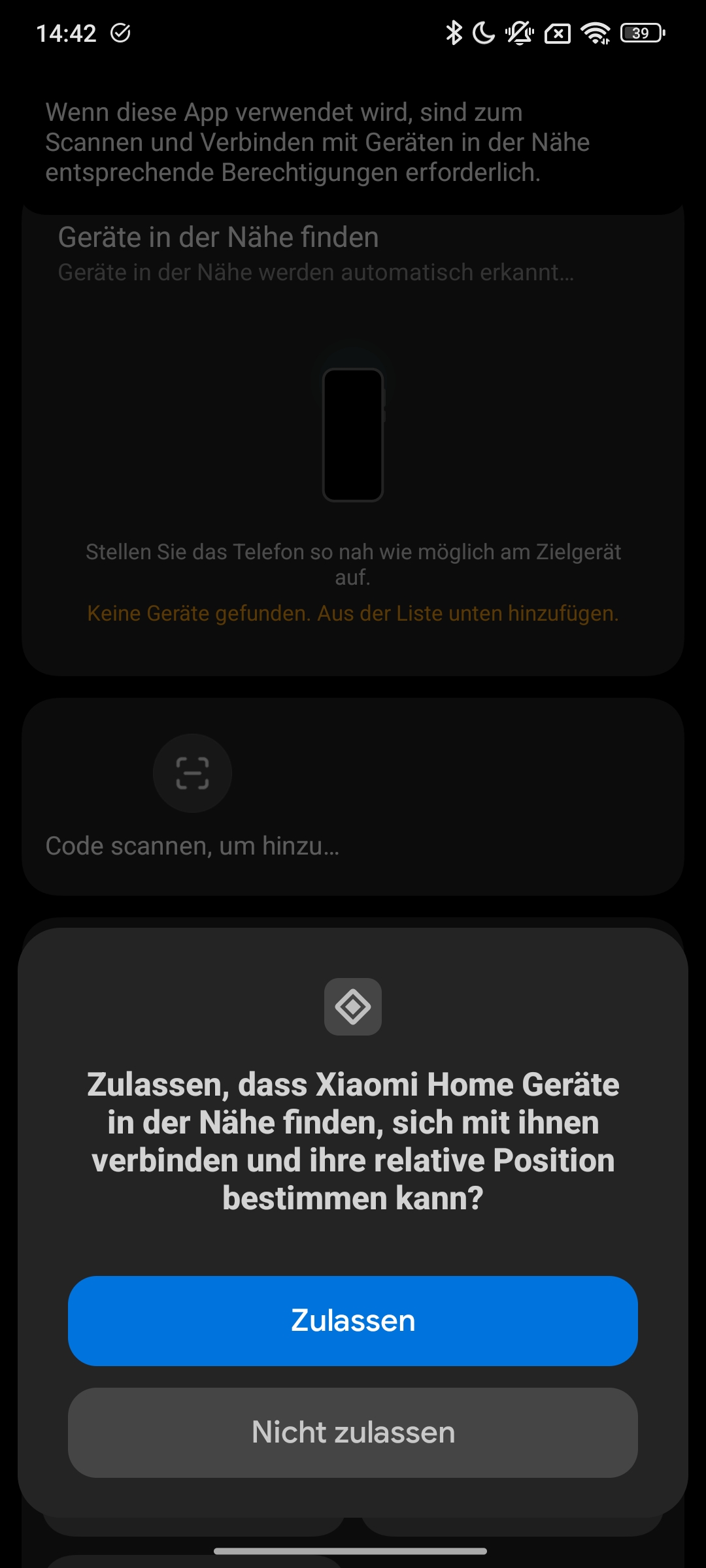
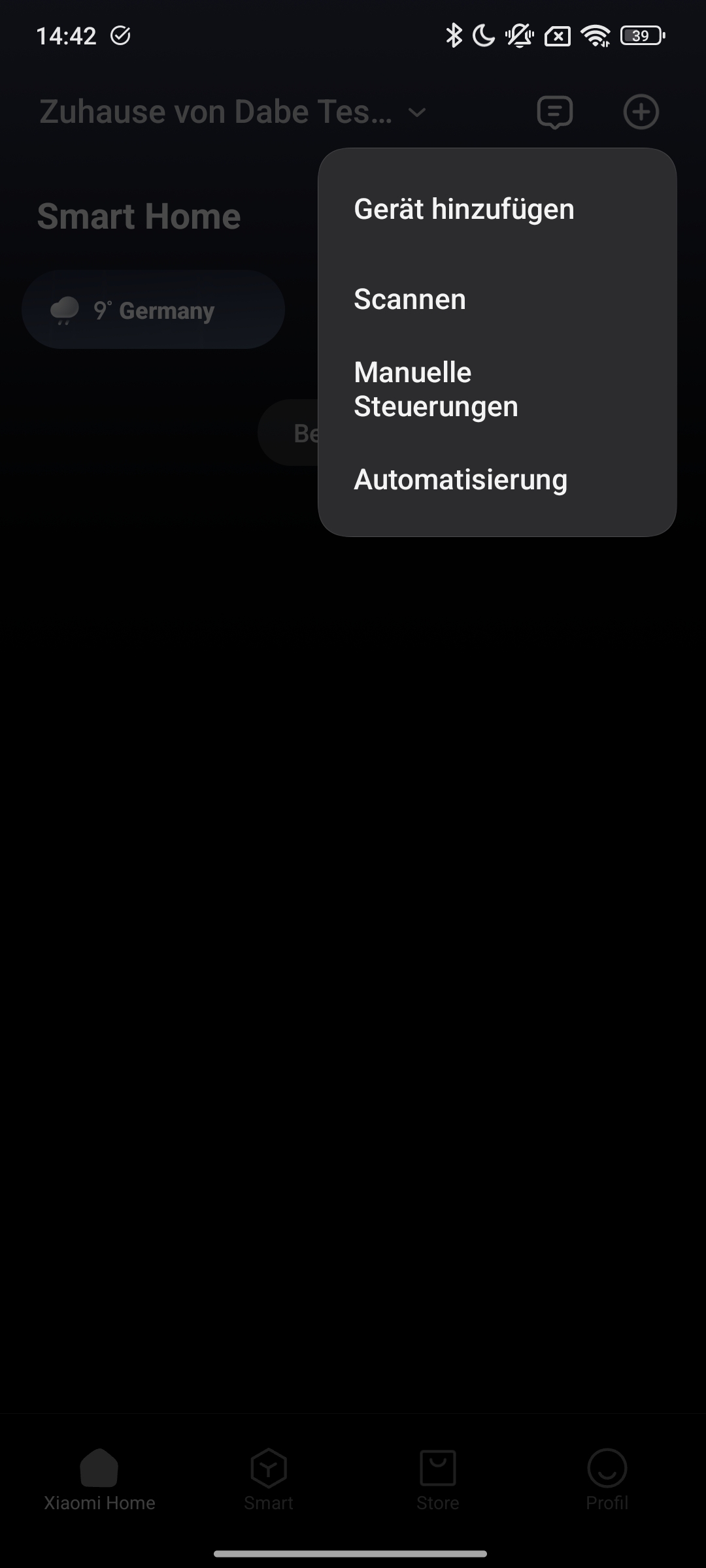
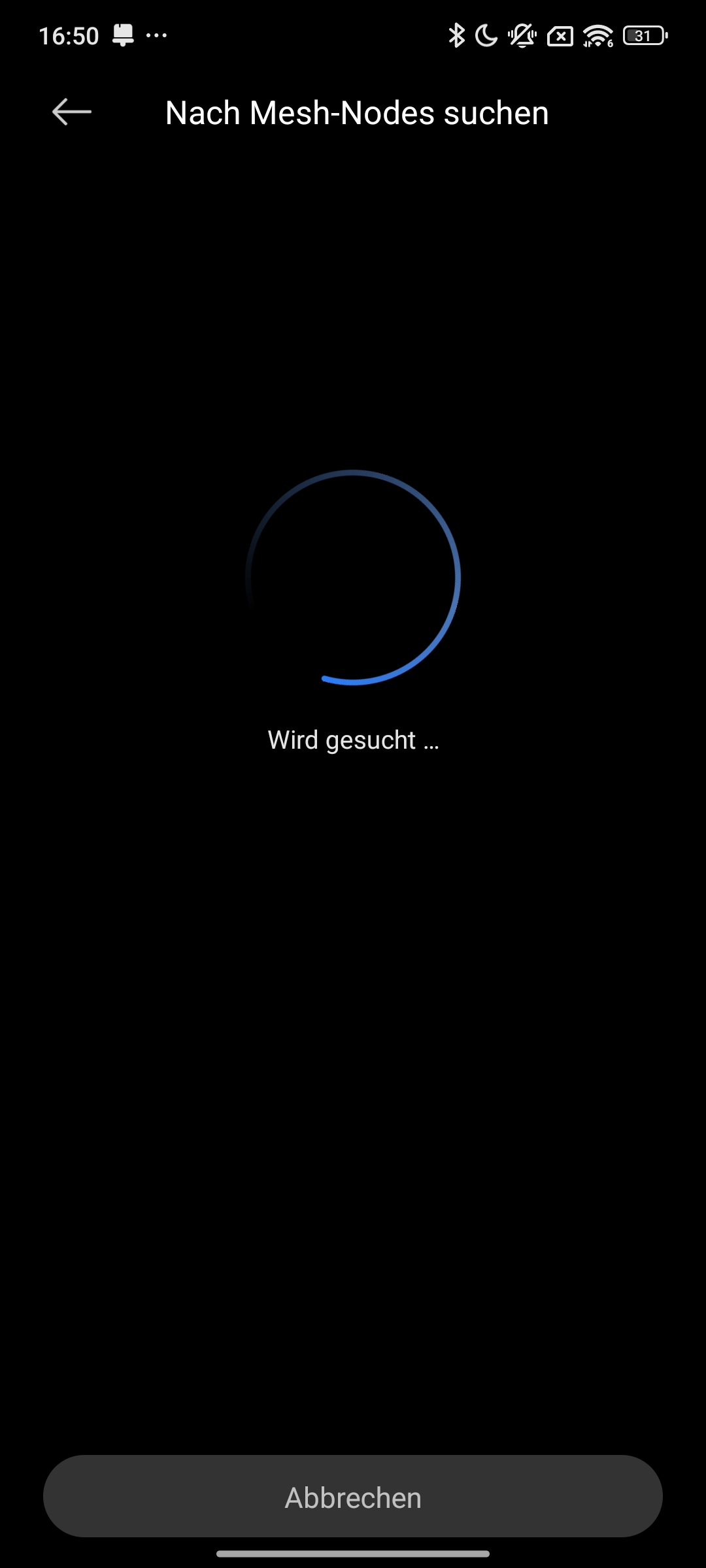
Nun klicken wir auf der Hauptseite auf das Plus-Zeichen und wählen „Gerät hinzufügen“. Anschließend suchen wir aus der Vielzahl an Produkten das BE3600 Pro aus. Die App fragt daraufhin nach einer Berechtigung für das GPS, um umliegende Netzwerke selbstständig zu finden – dies erlauben wir. Sodann finden wir das richtige Netzwerk in der App und verbinden uns. Das System leitet uns dabei in die Web-Oberfläche weiter, auf der alles auf Chinesisch geschrieben ist – zu diesem Zeitpunkt hatten wir allerdings die Region noch auf Deutschland gesetzt.
Xiaomi BE3600 Pro – App
Xiaomi BE3600 Pro – App
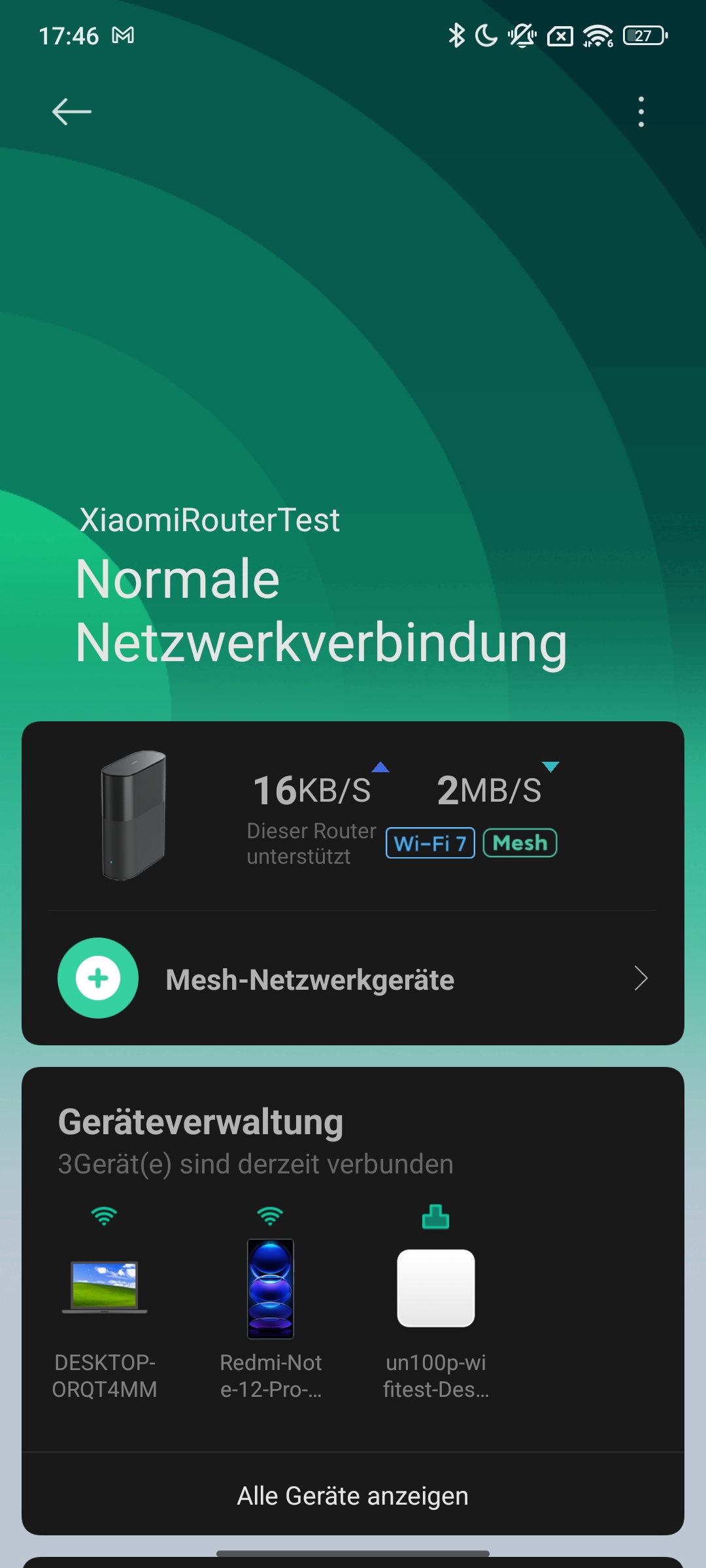
Xiaomi BE3600 Pro – App
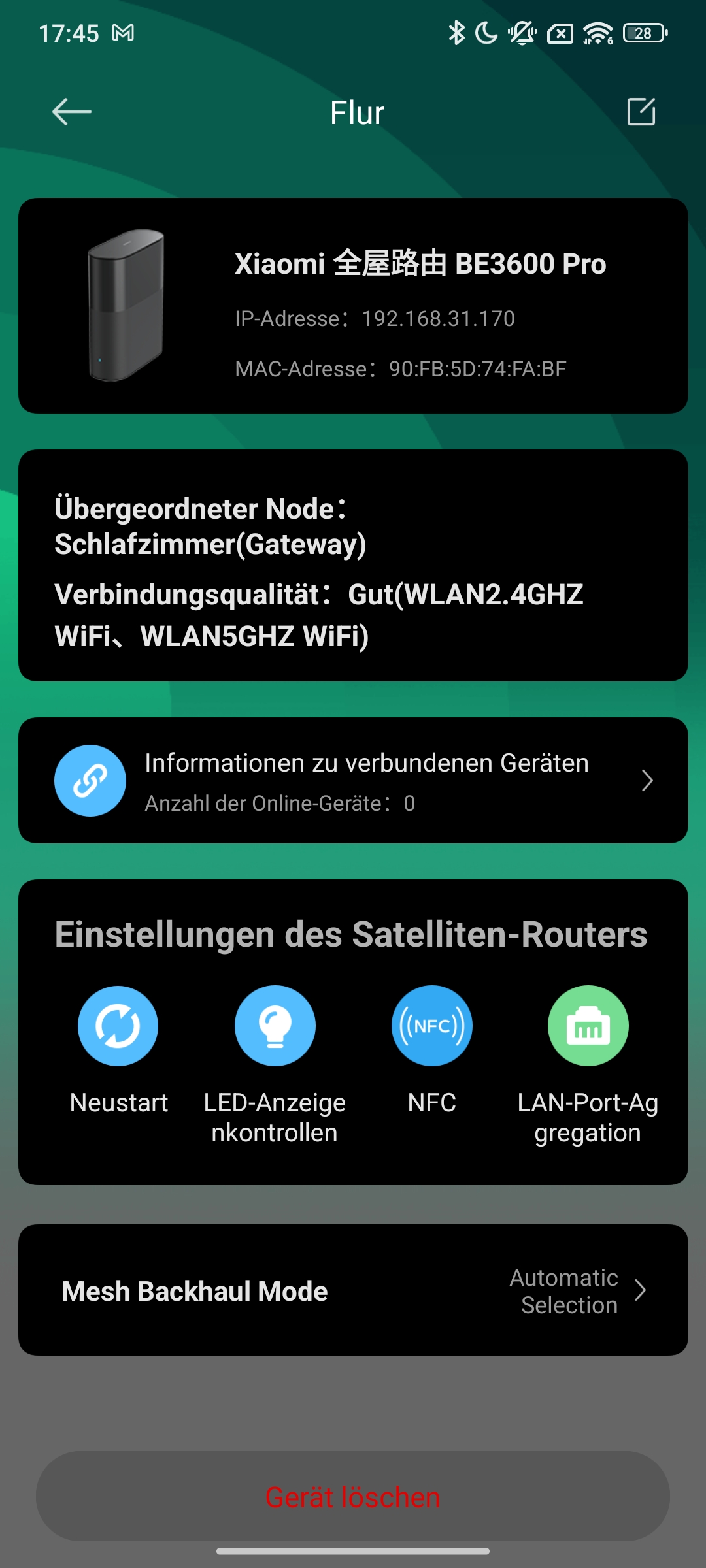
Xiaomi BE3600 Pro – App
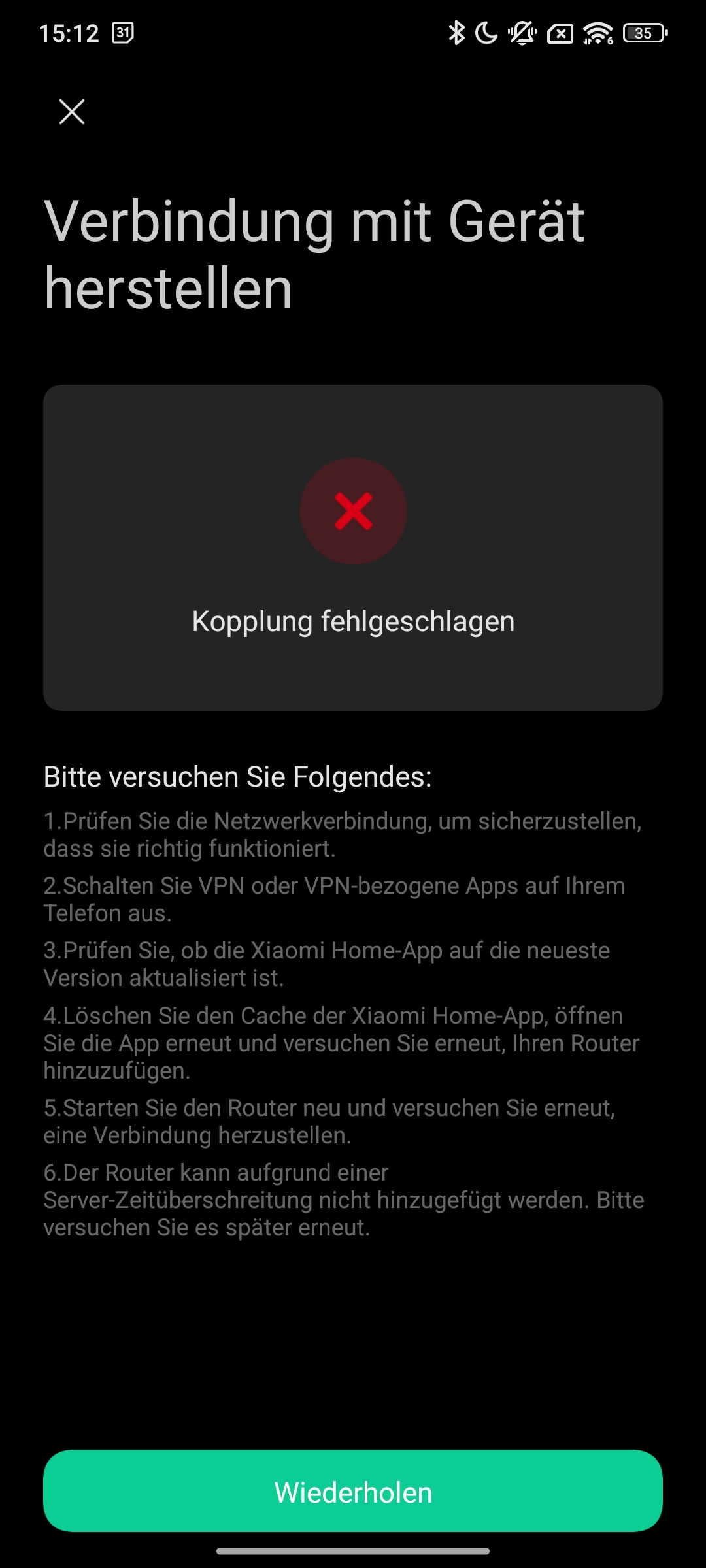
Xiaomi BE3600 Pro – App
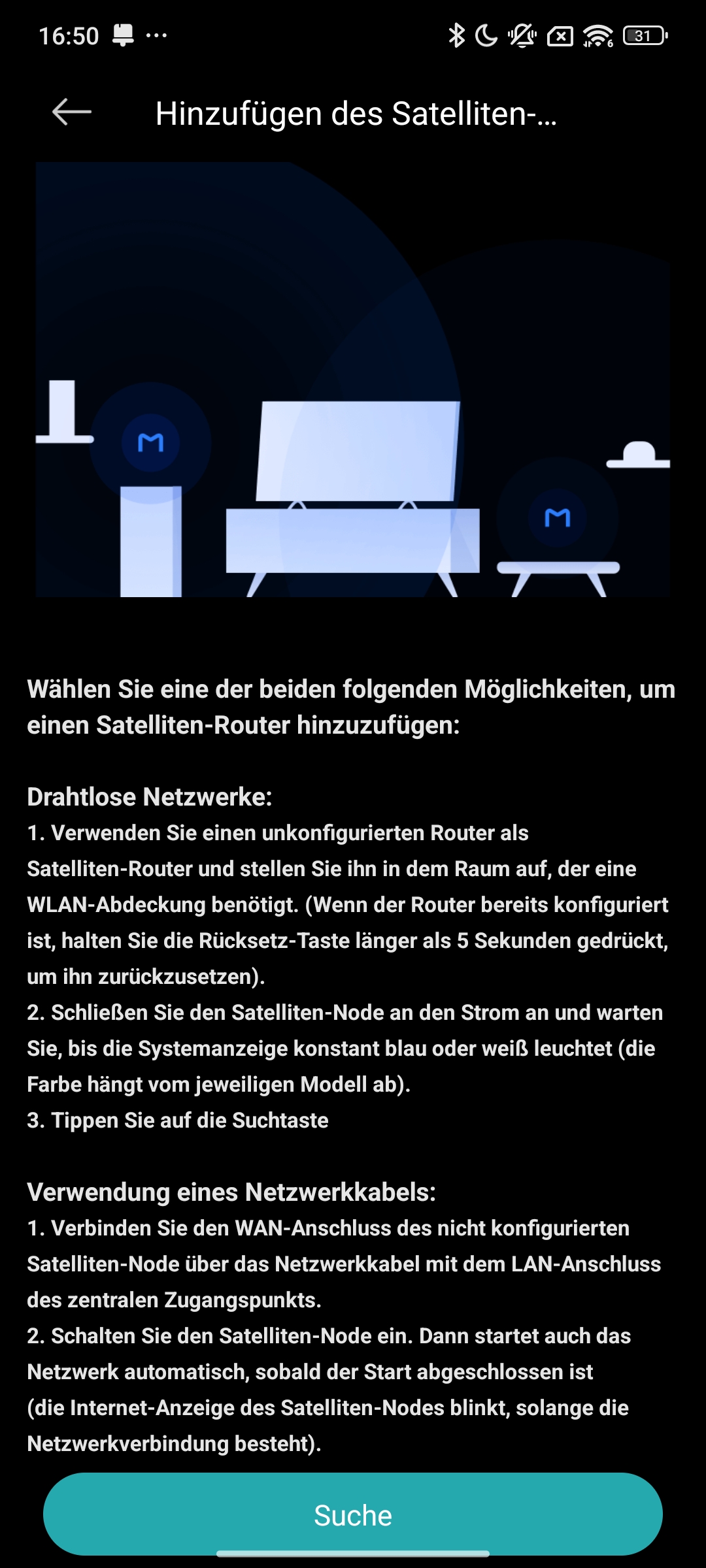
Xiaomi BE3600 Pro – App
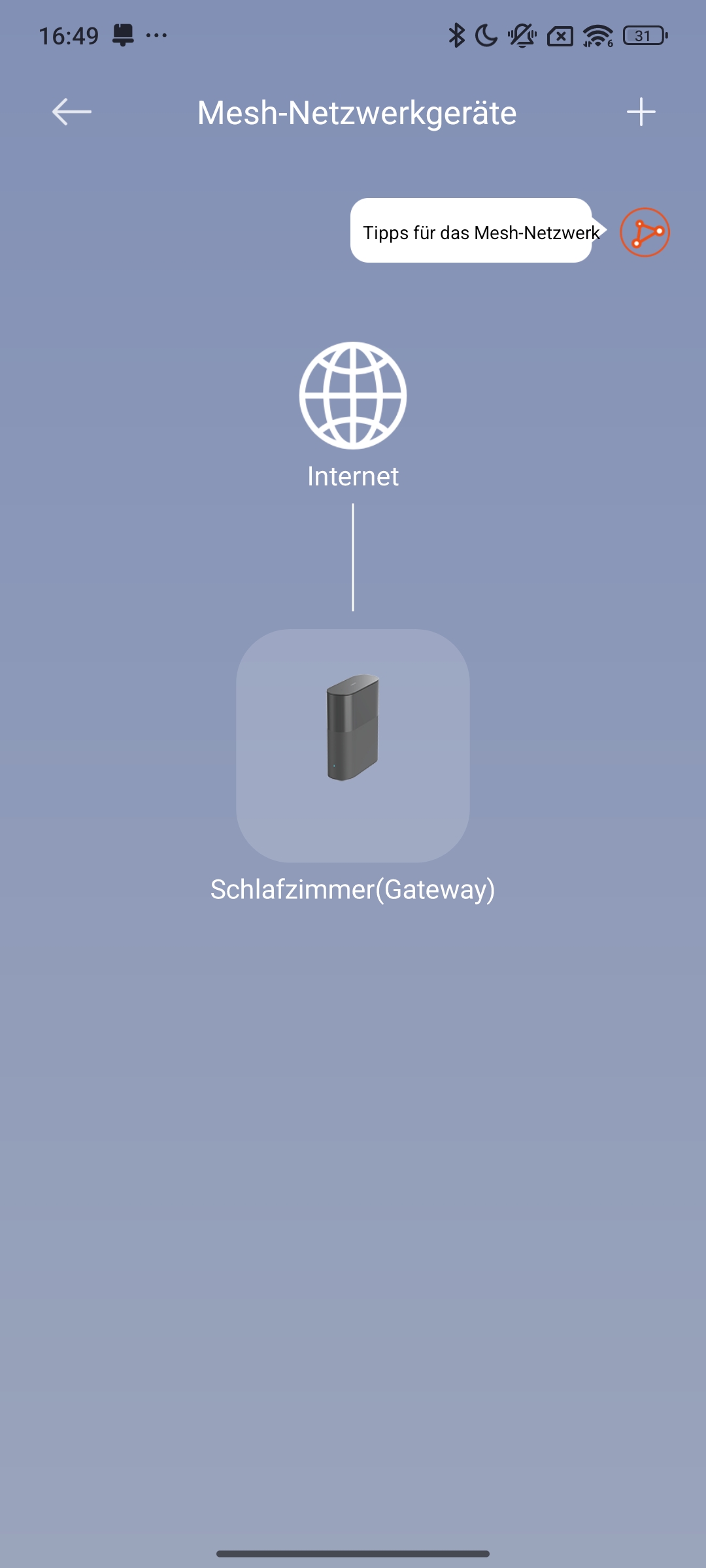
Xiaomi BE3600 Pro – App
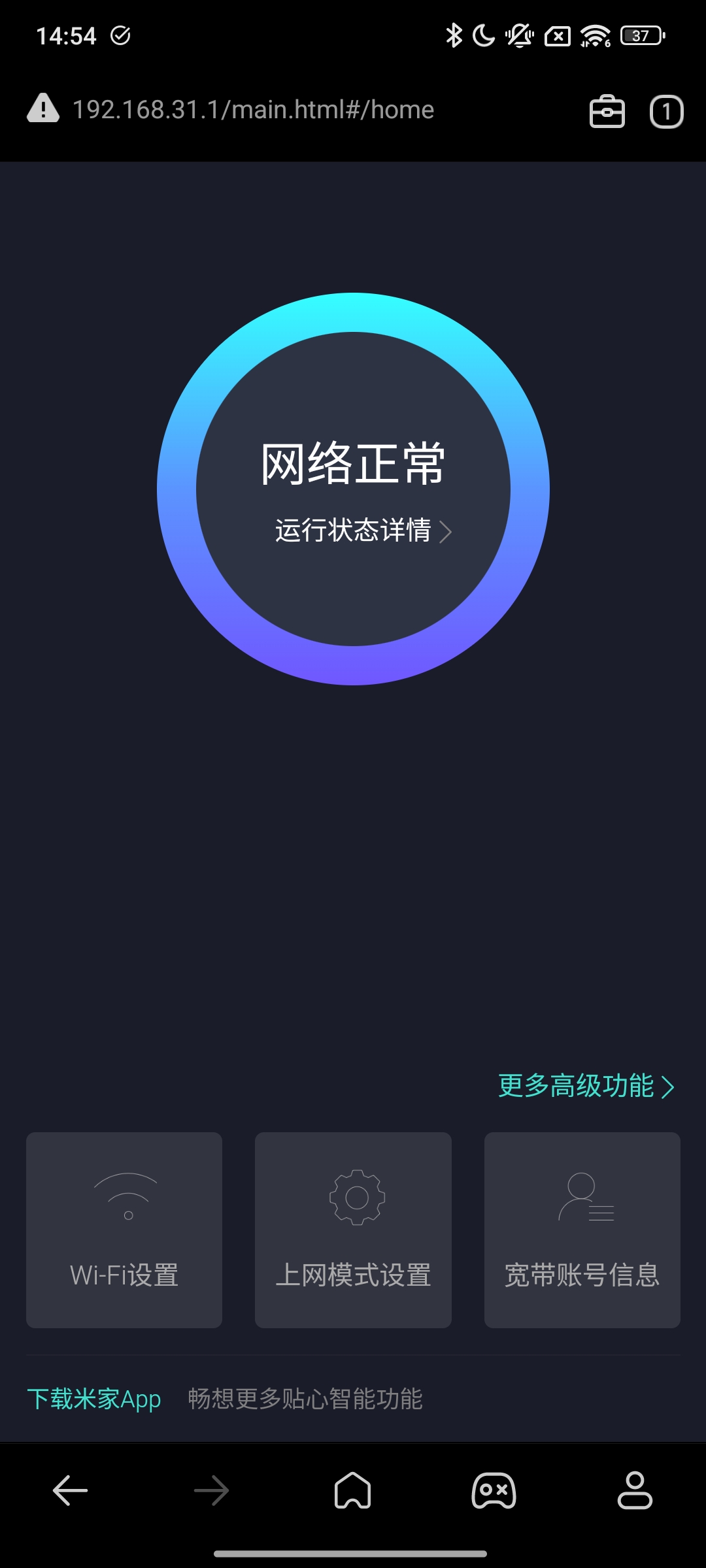
Xiaomi BE3600 Pro – App
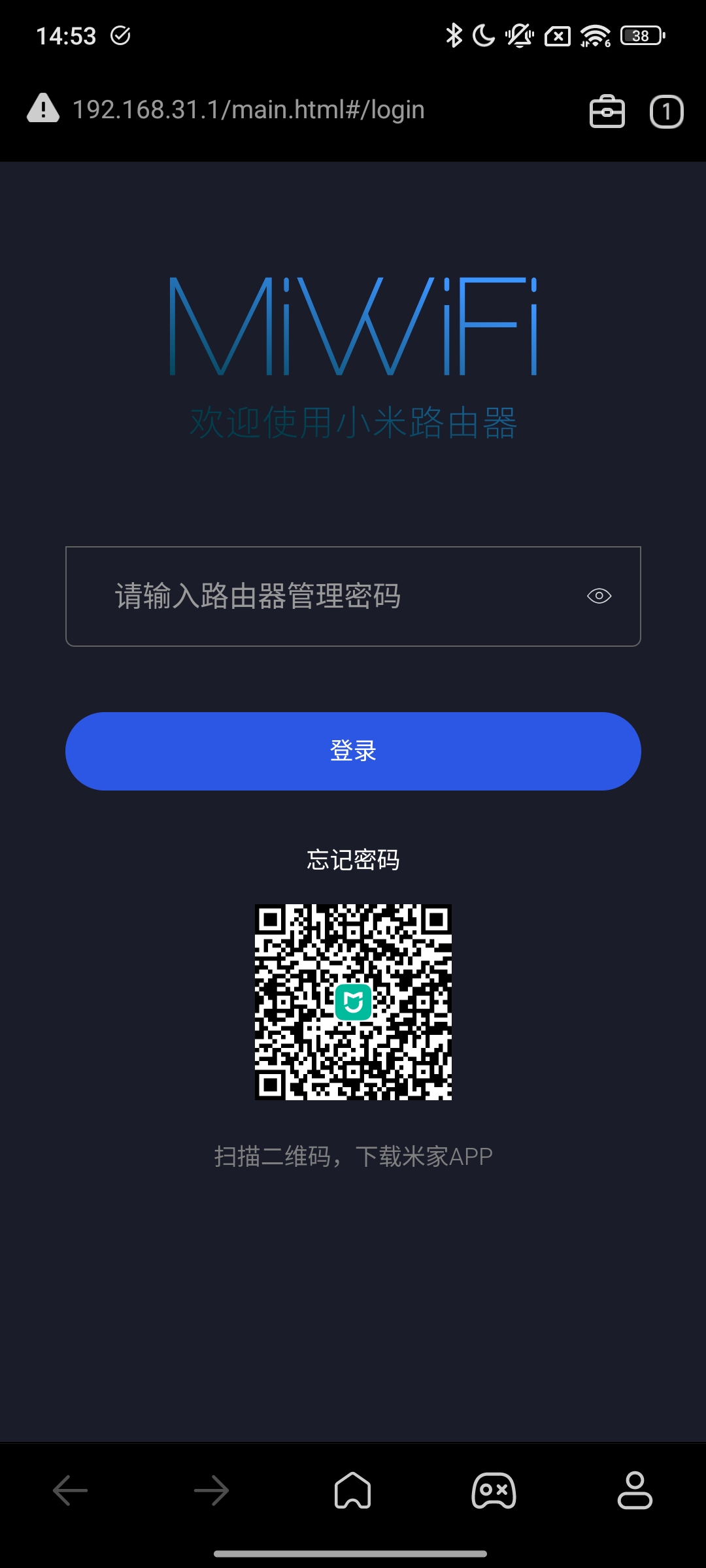
Xiaomi BE3600 Pro – App
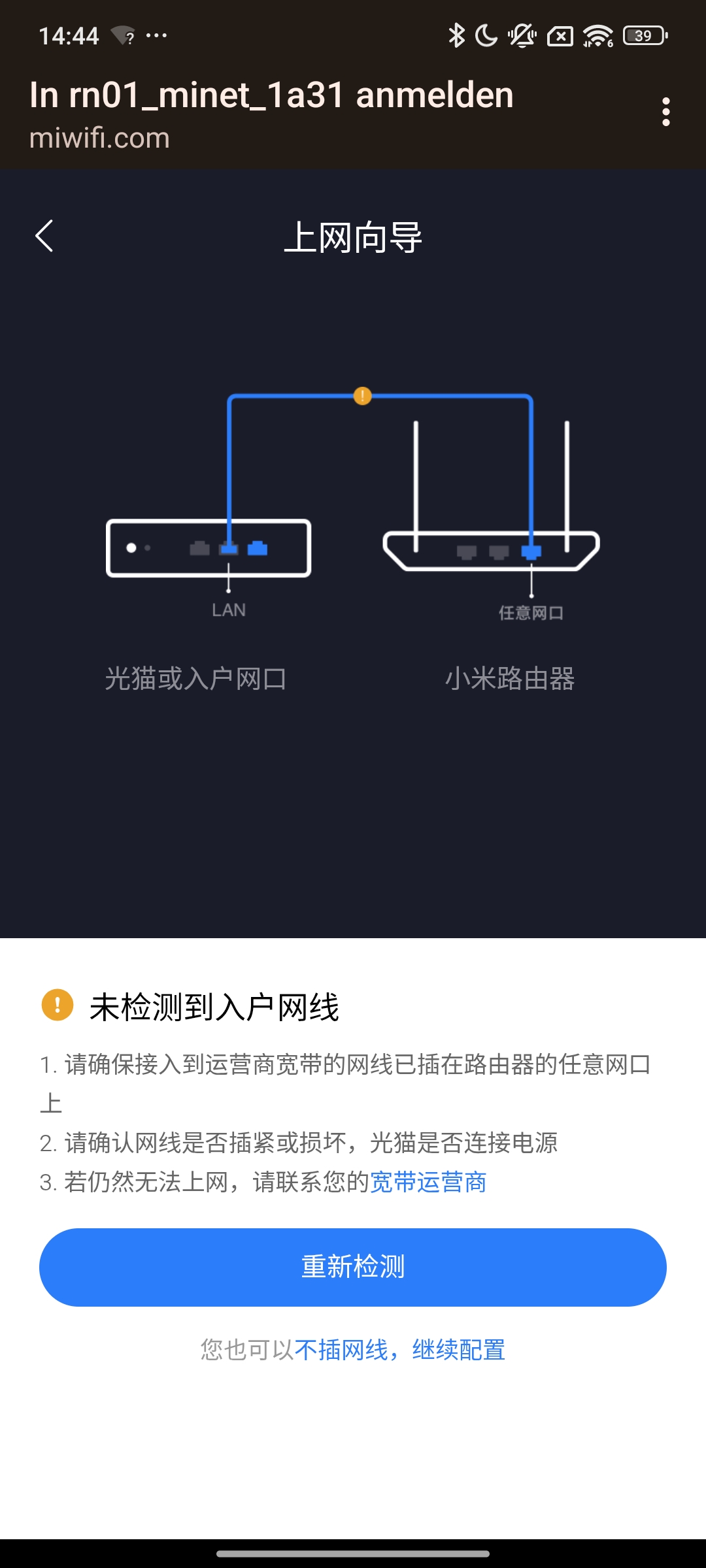
Xiaomi BE3600 Pro – App
Xiaomi BE3600 Pro – App

Xiaomi BE3600 Pro – App
Xiaomi BE3600 Pro – App
Xiaomi BE3600 Pro – App
Xiaomi BE3600 Pro – App
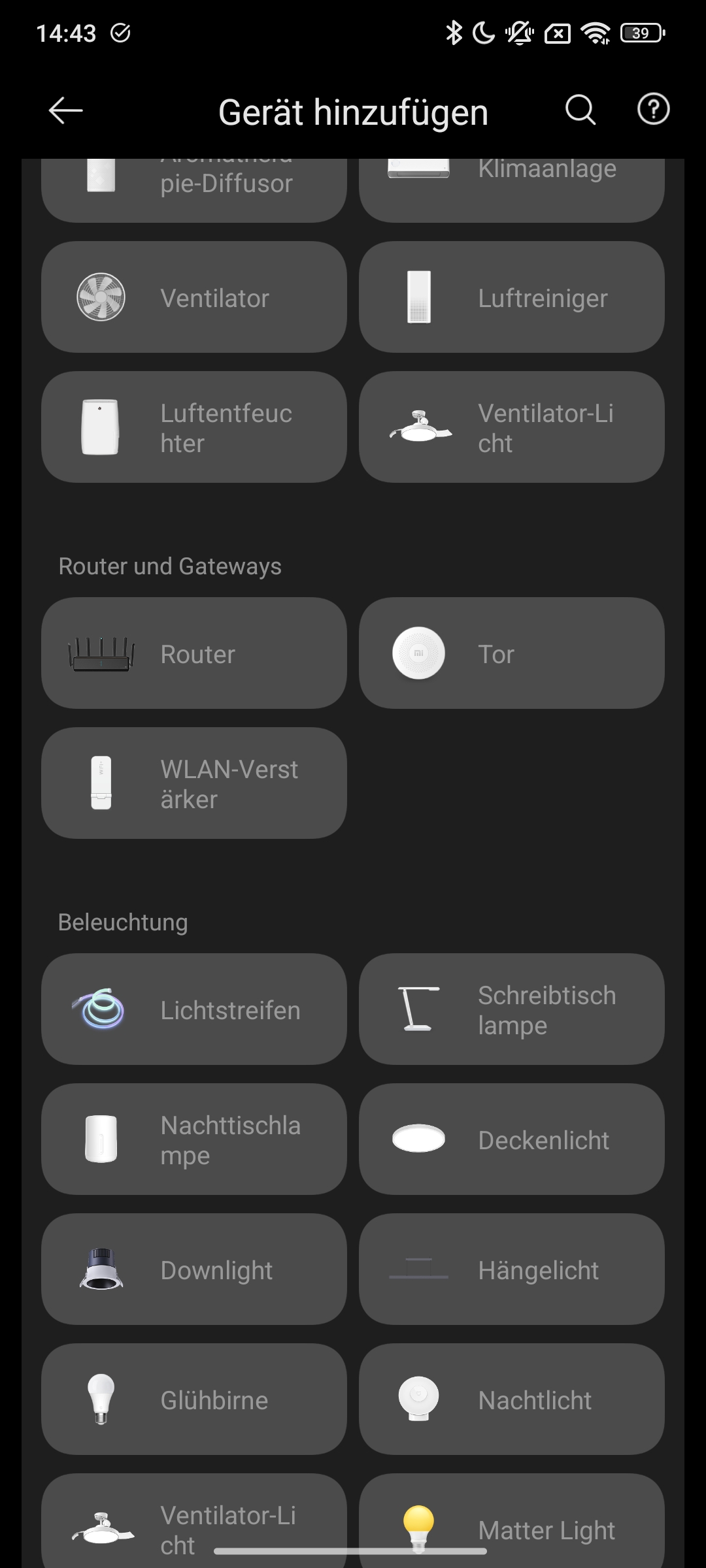
Xiaomi BE3600 Pro – App

Xiaomi BE3600 Pro – App
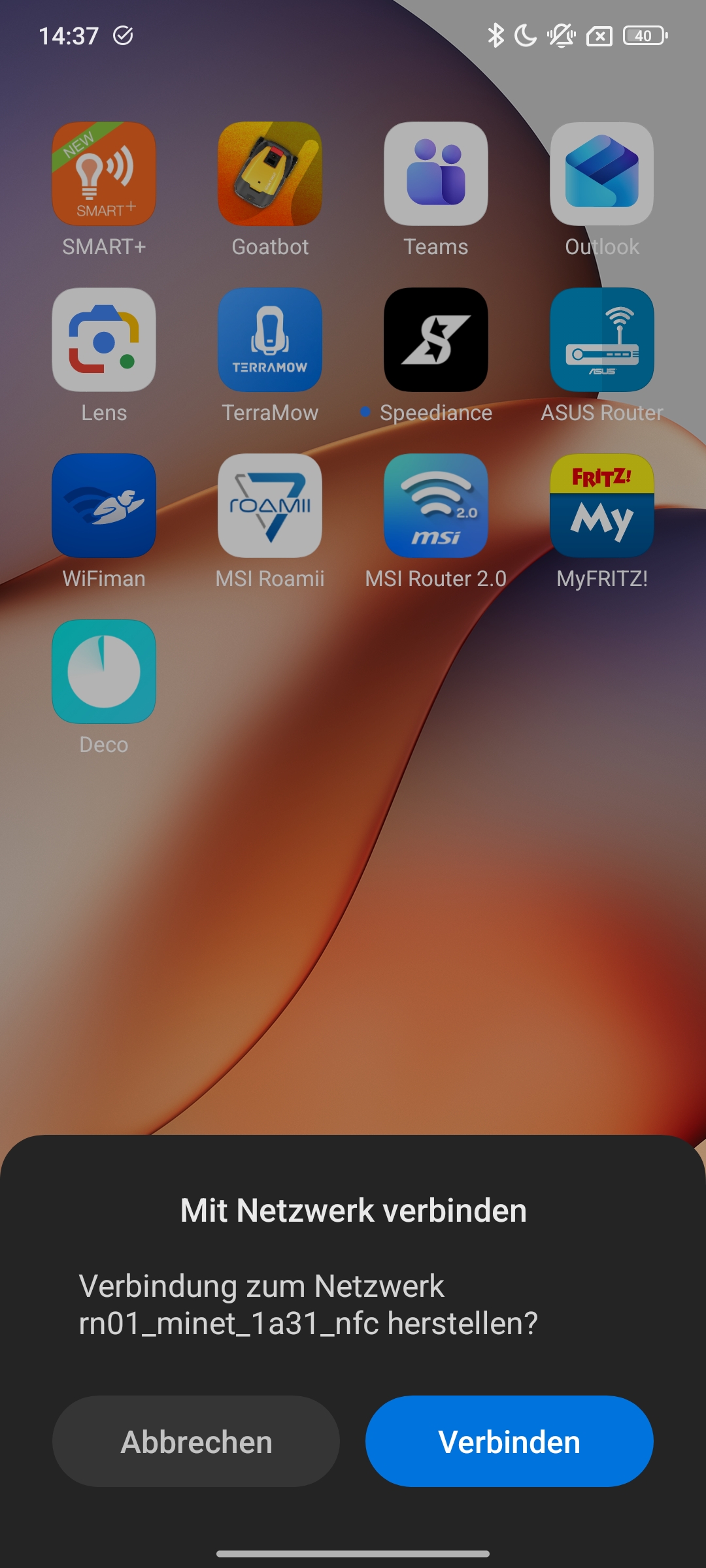
Xiaomi BE3600 Pro – App
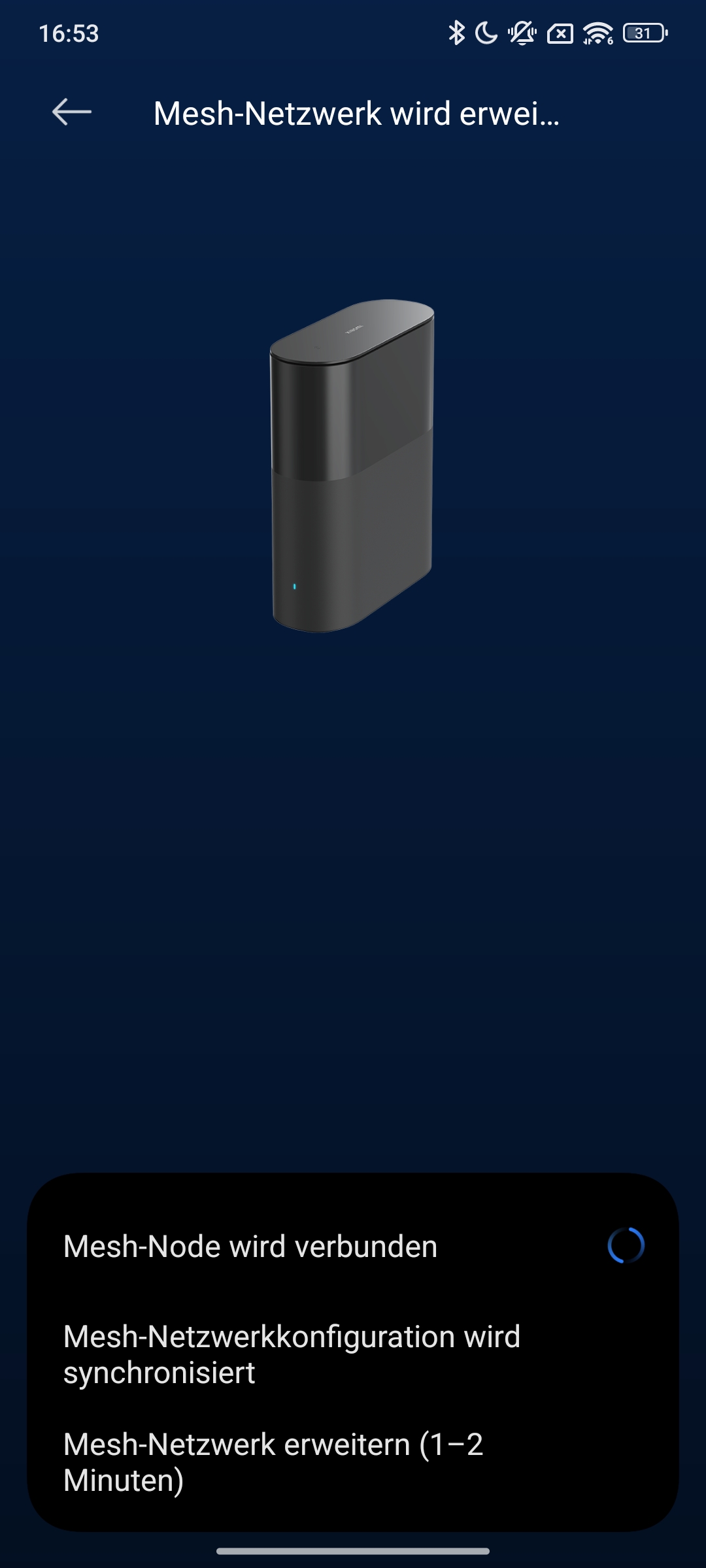
Xiaomi BE3600 Pro – App
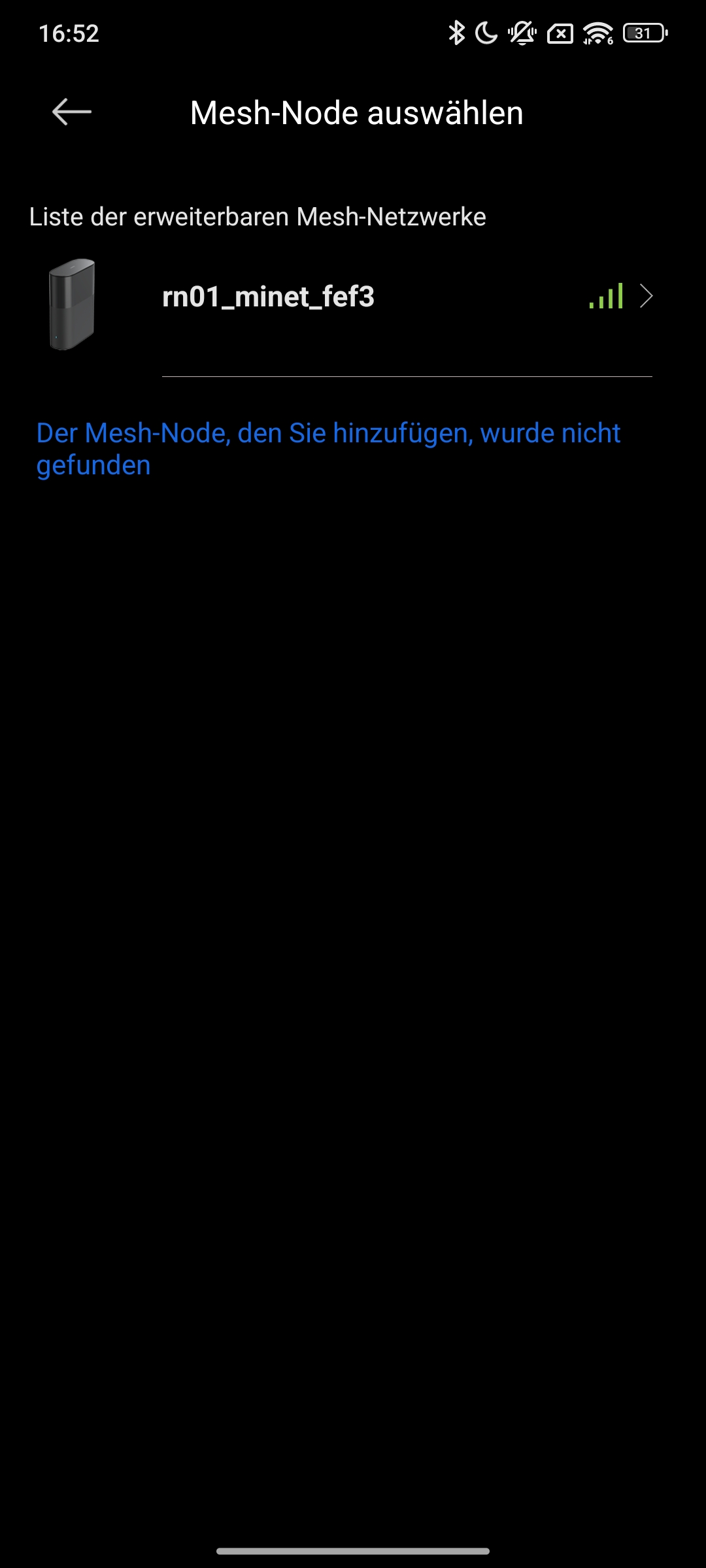
Xiaomi BE3600 Pro – App
Xiaomi BE3600 Pro – App
Xiaomi BE3600 Pro – App

Xiaomi BE3600 Pro – App
Xiaomi BE3600 Pro – App
Xiaomi BE3600 Pro – App

Xiaomi BE3600 Pro – App
Xiaomi BE3600 Pro – App
Xiaomi BE3600 Pro – App
Xiaomi BE3600 Pro – App
Xiaomi BE3600 Pro – App
Xiaomi BE3600 Pro – App
Xiaomi BE3600 Pro – App
Xiaomi BE3600 Pro – App
Xiaomi BE3600 Pro – App
Xiaomi BE3600 Pro – App
Xiaomi BE3600 Pro – App
Xiaomi BE3600 Pro – App
Xiaomi BE3600 Pro – App
Xiaomi BE3600 Pro – App
Xiaomi BE3600 Pro – App
Xiaomi BE3600 Pro – App
Xiaomi BE3600 Pro – App
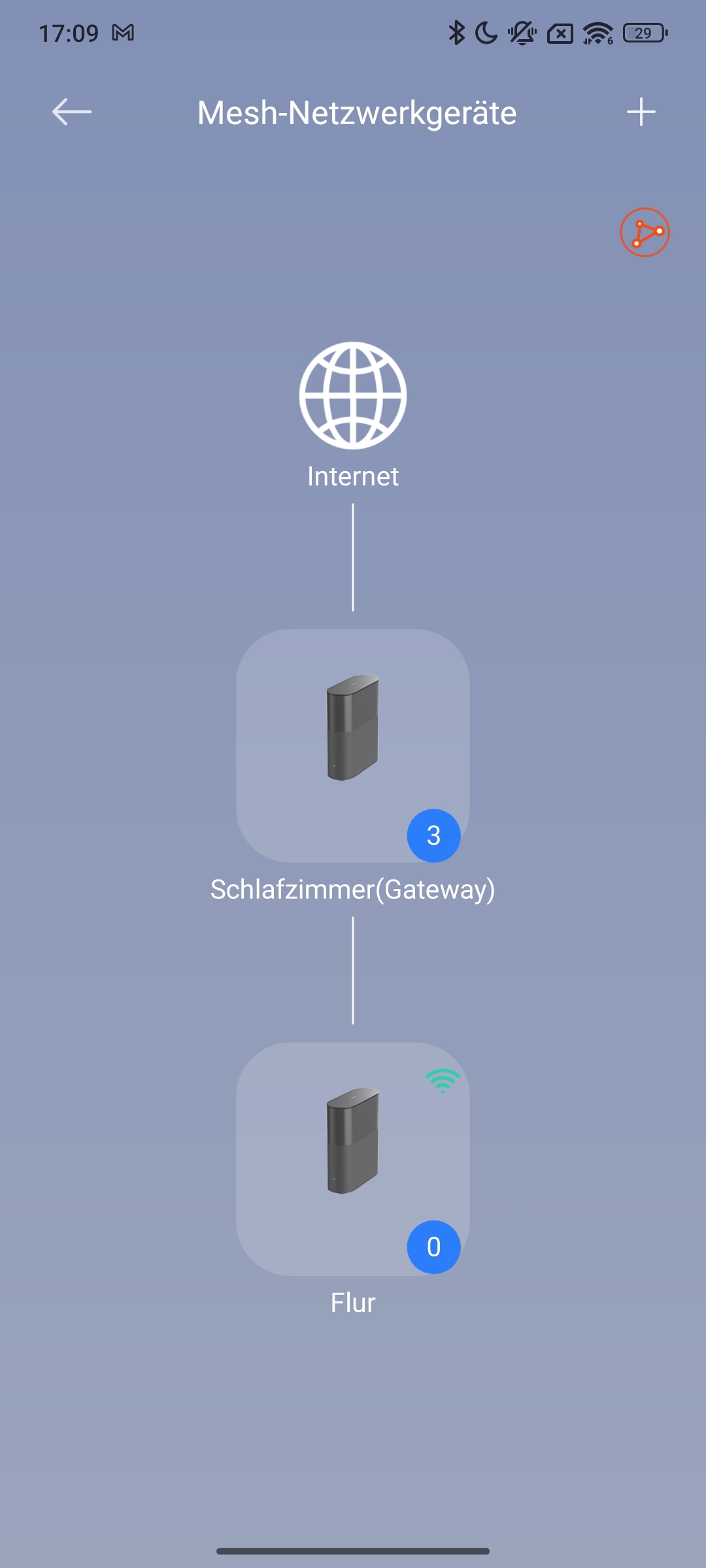
Xiaomi BE3600 Pro – App
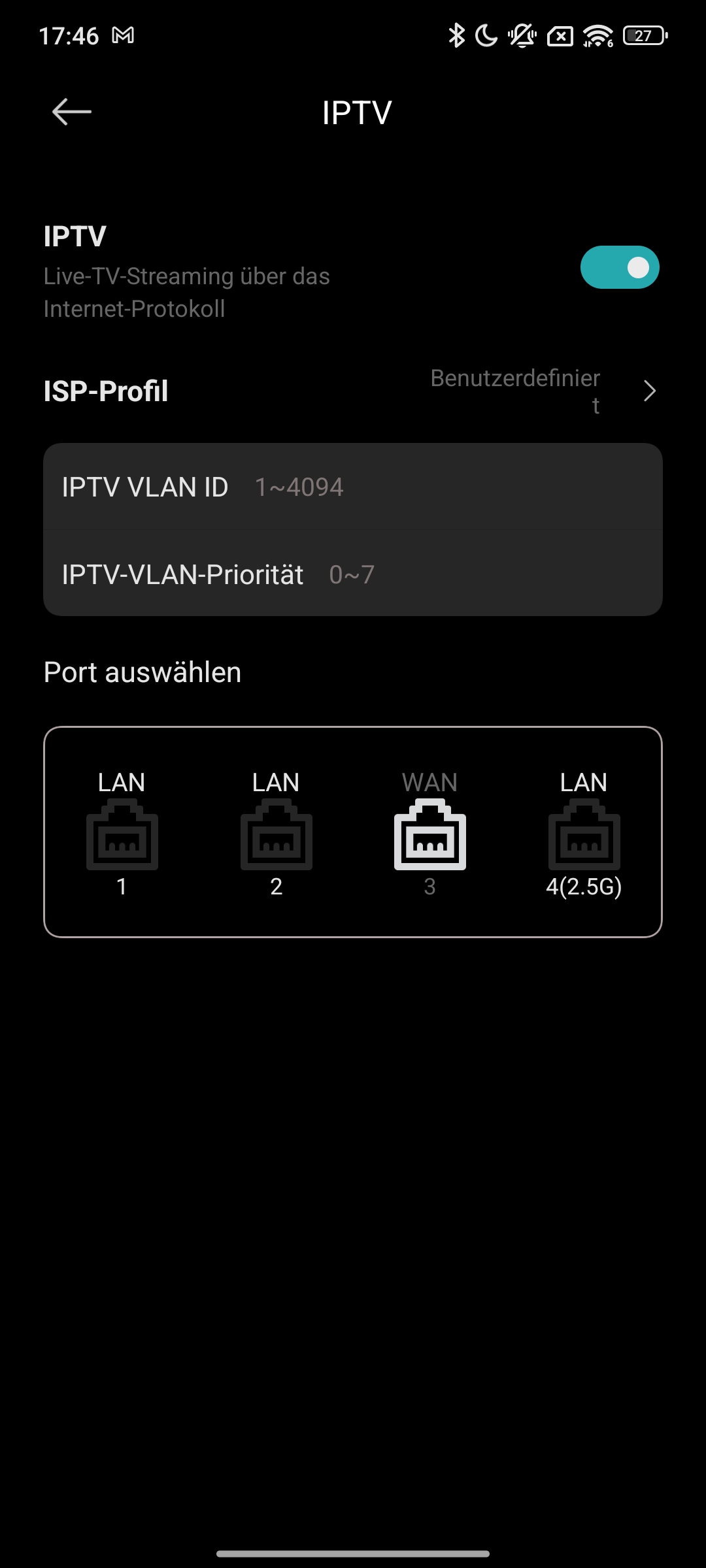
Xiaomi BE3600 Pro – App
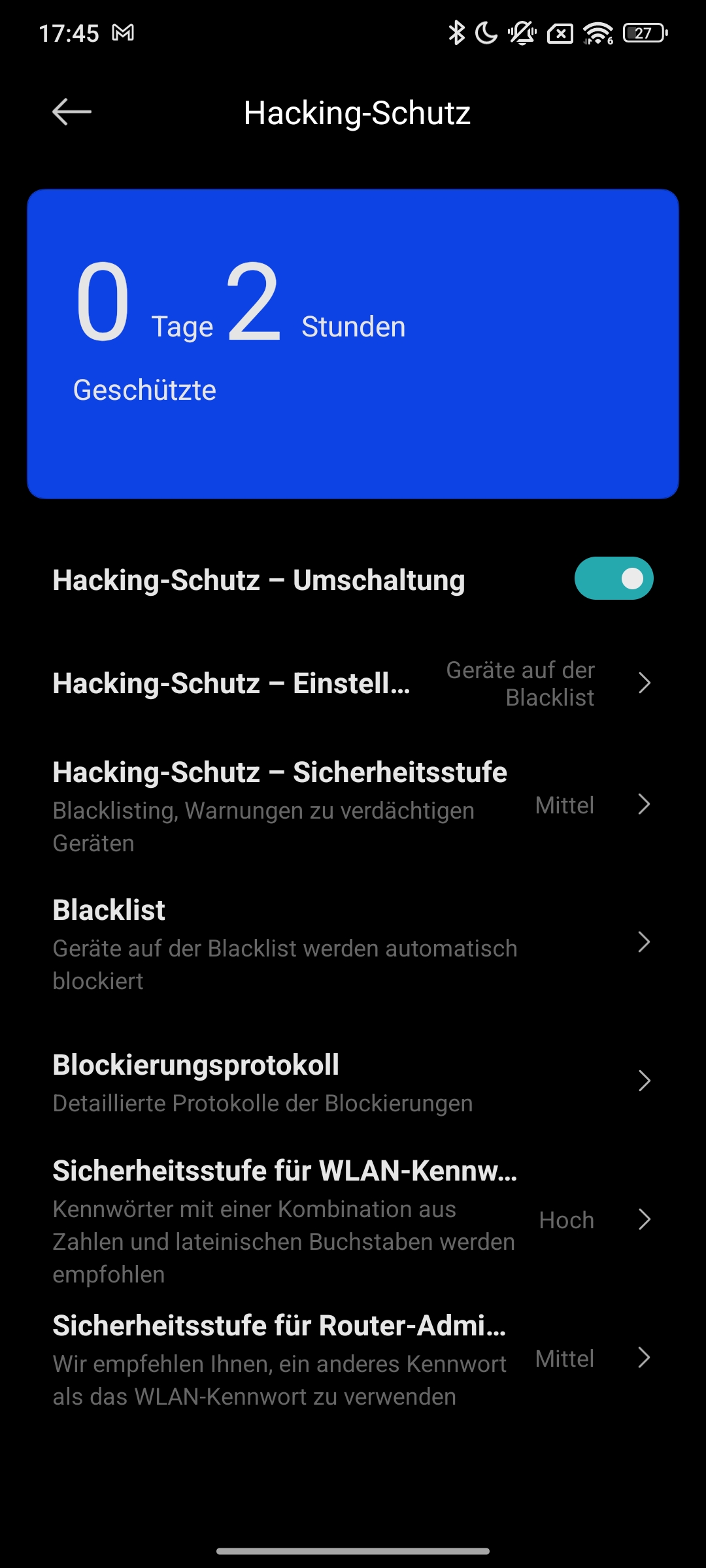
Xiaomi BE3600 Pro – App
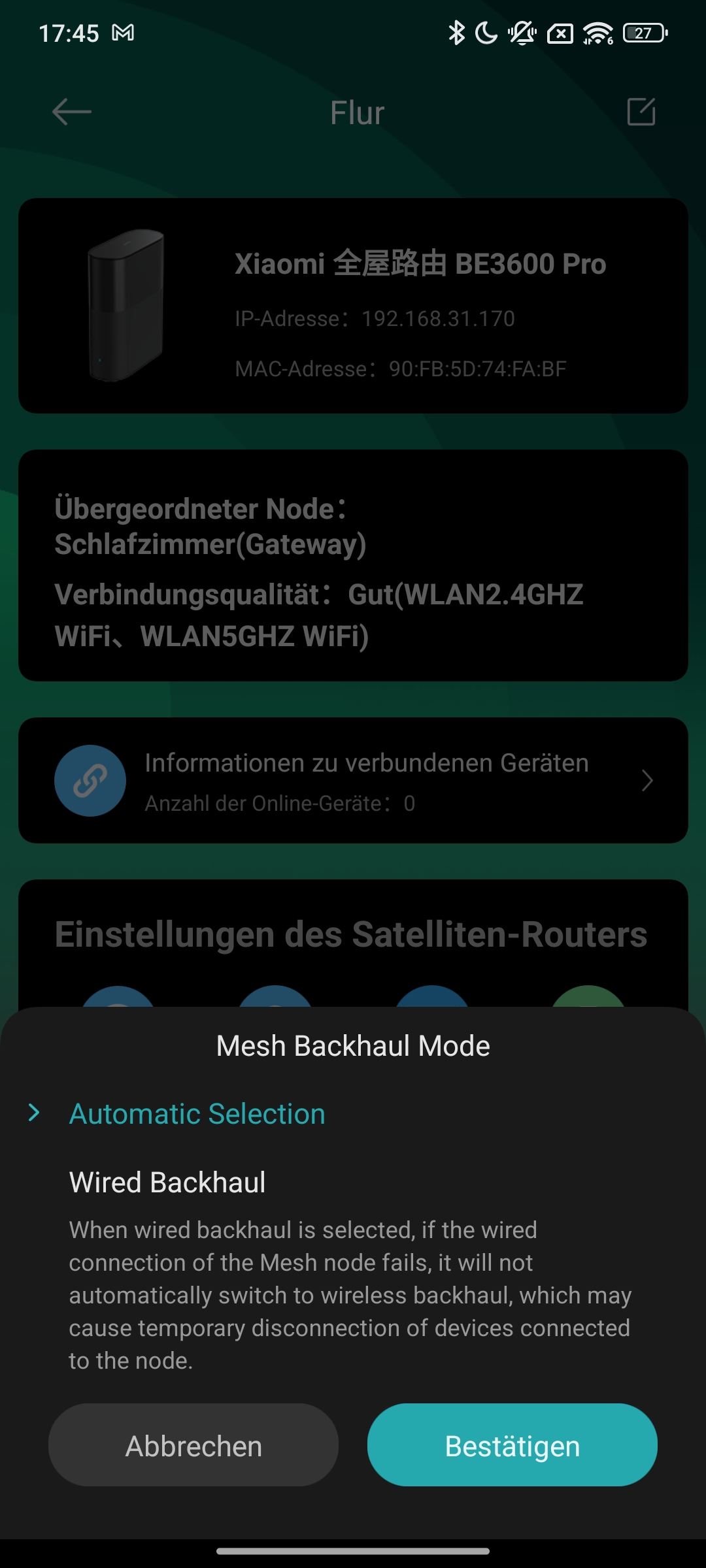
Xiaomi BE3600 Pro – App
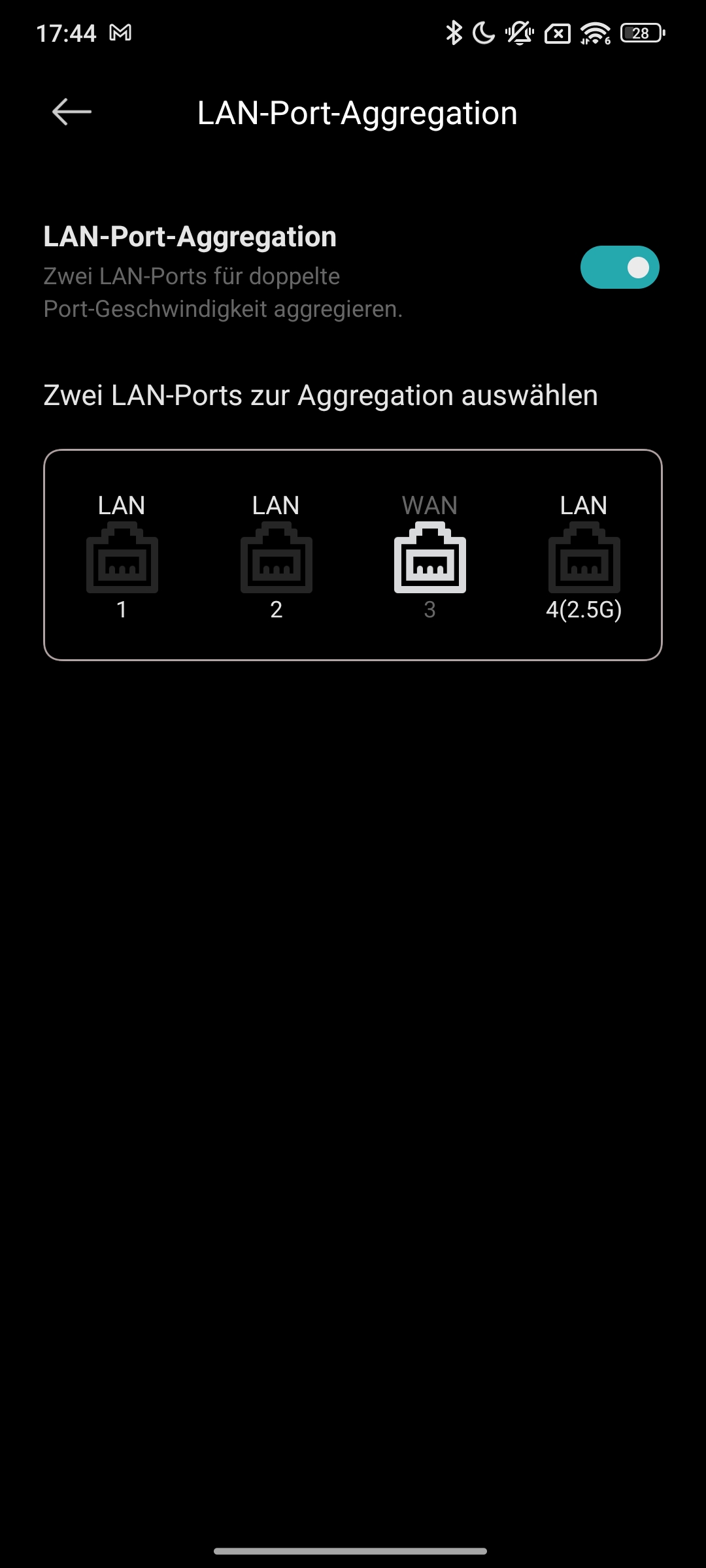
Xiaomi BE3600 Pro – App
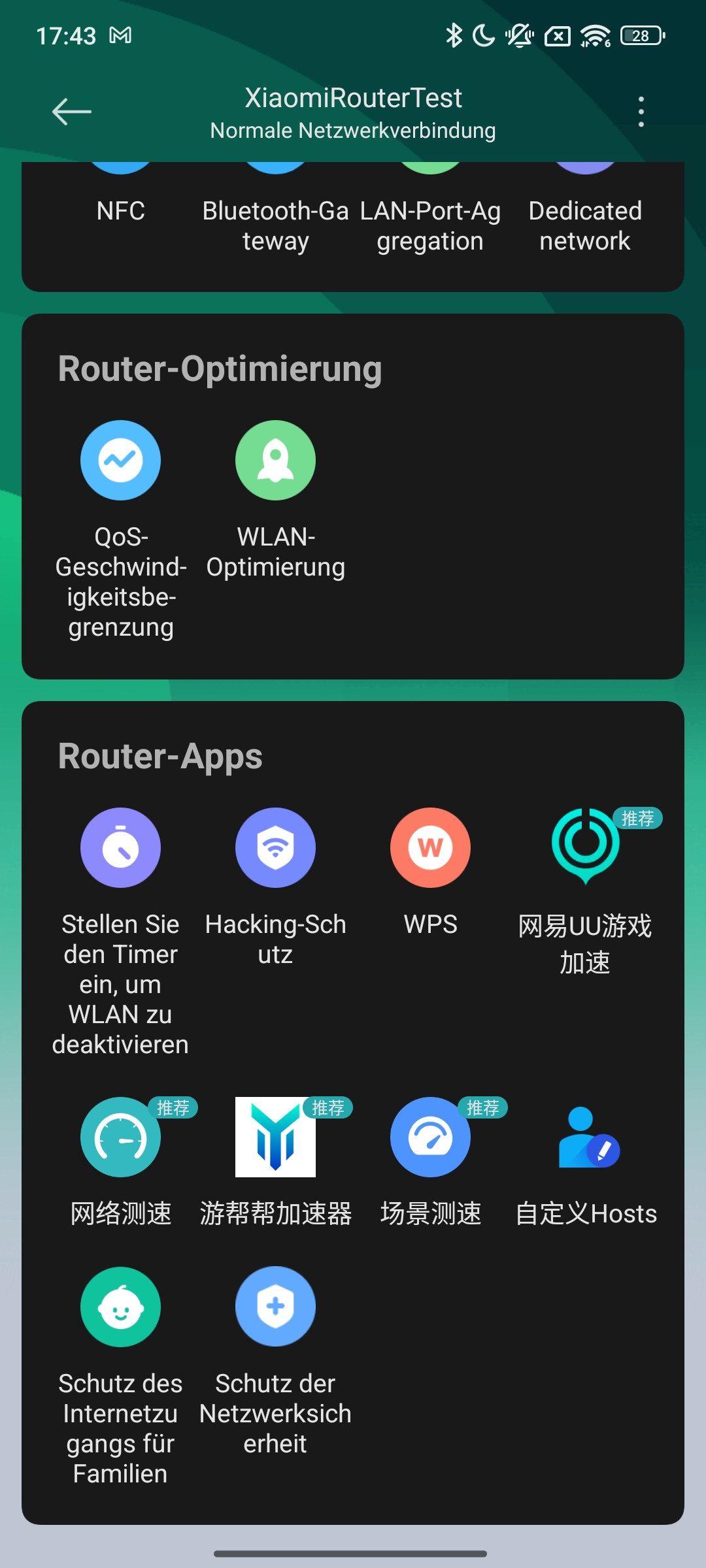
Xiaomi BE3600 Pro – App
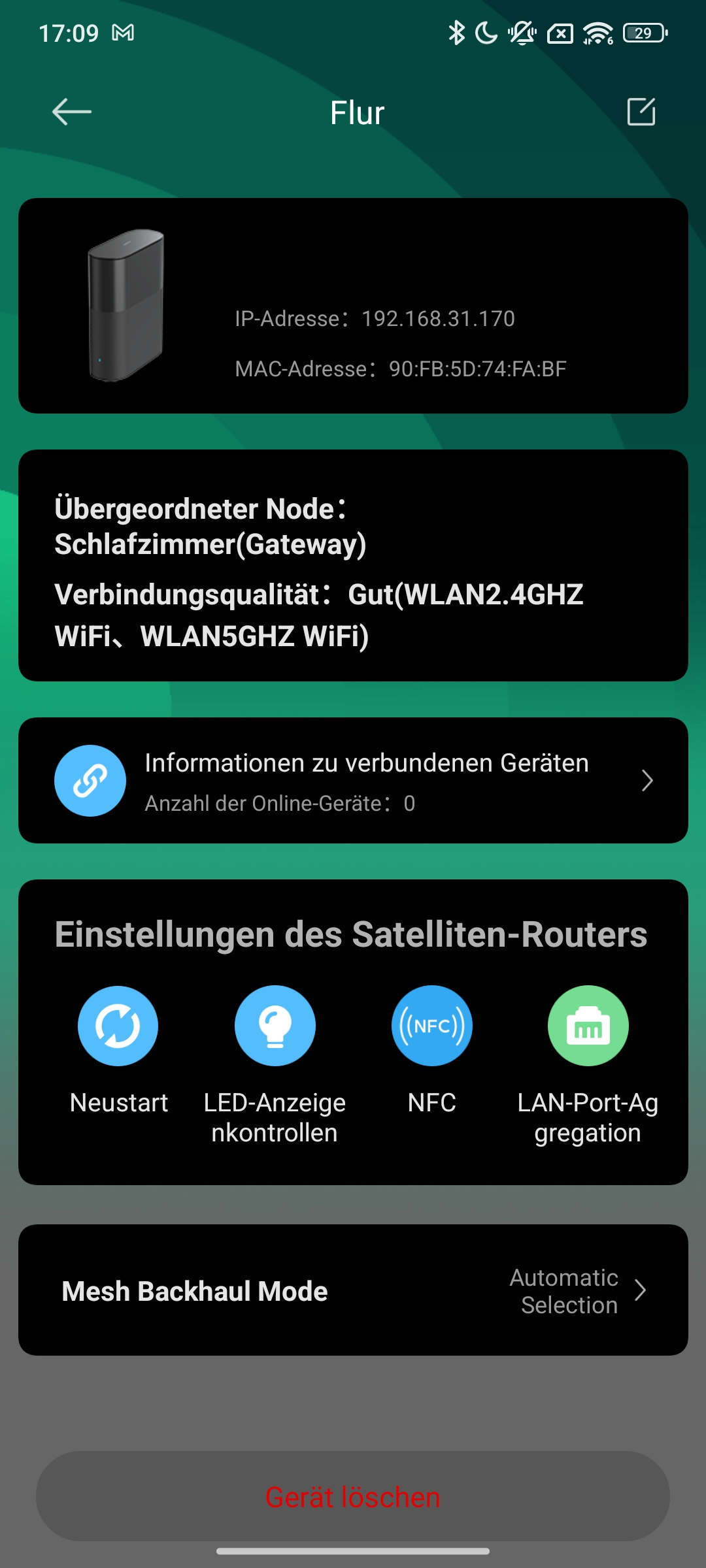
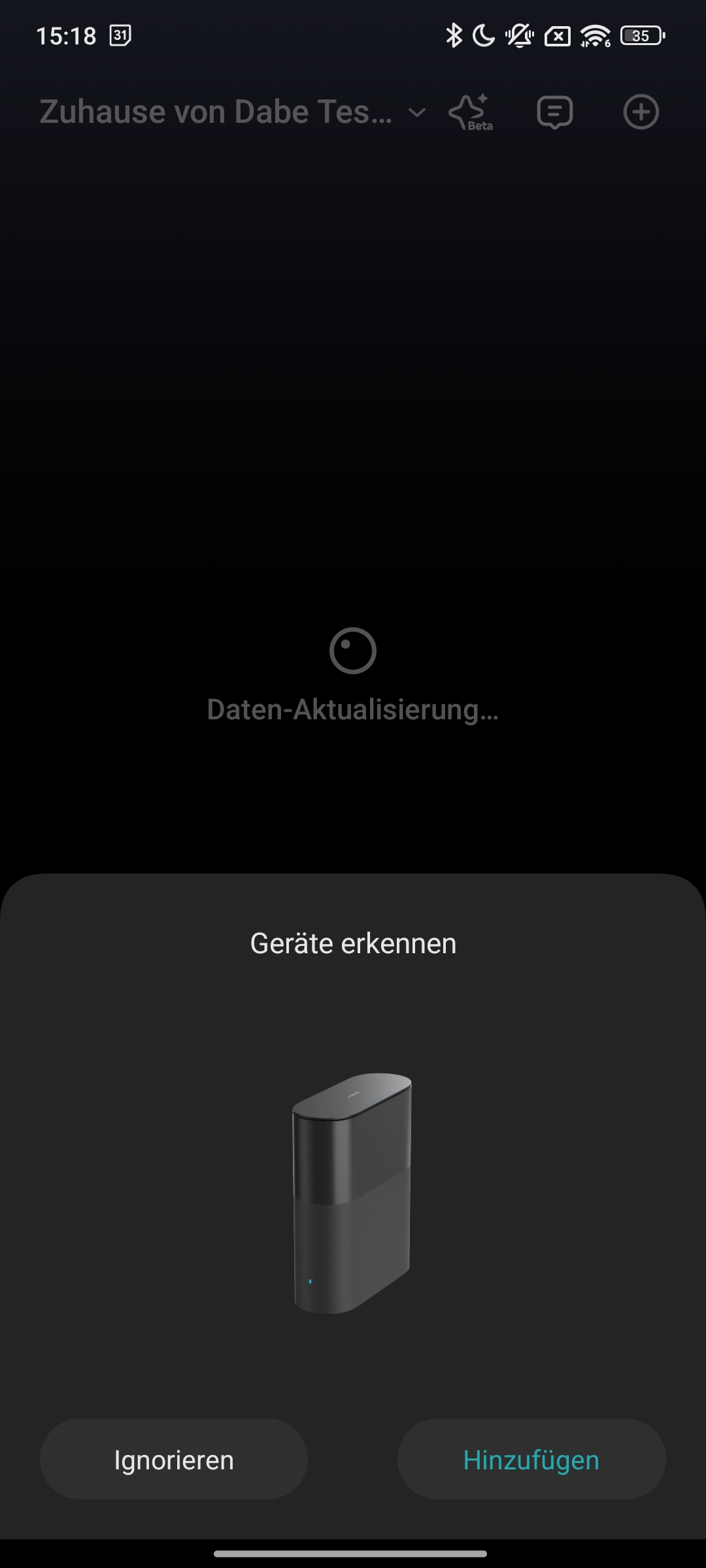
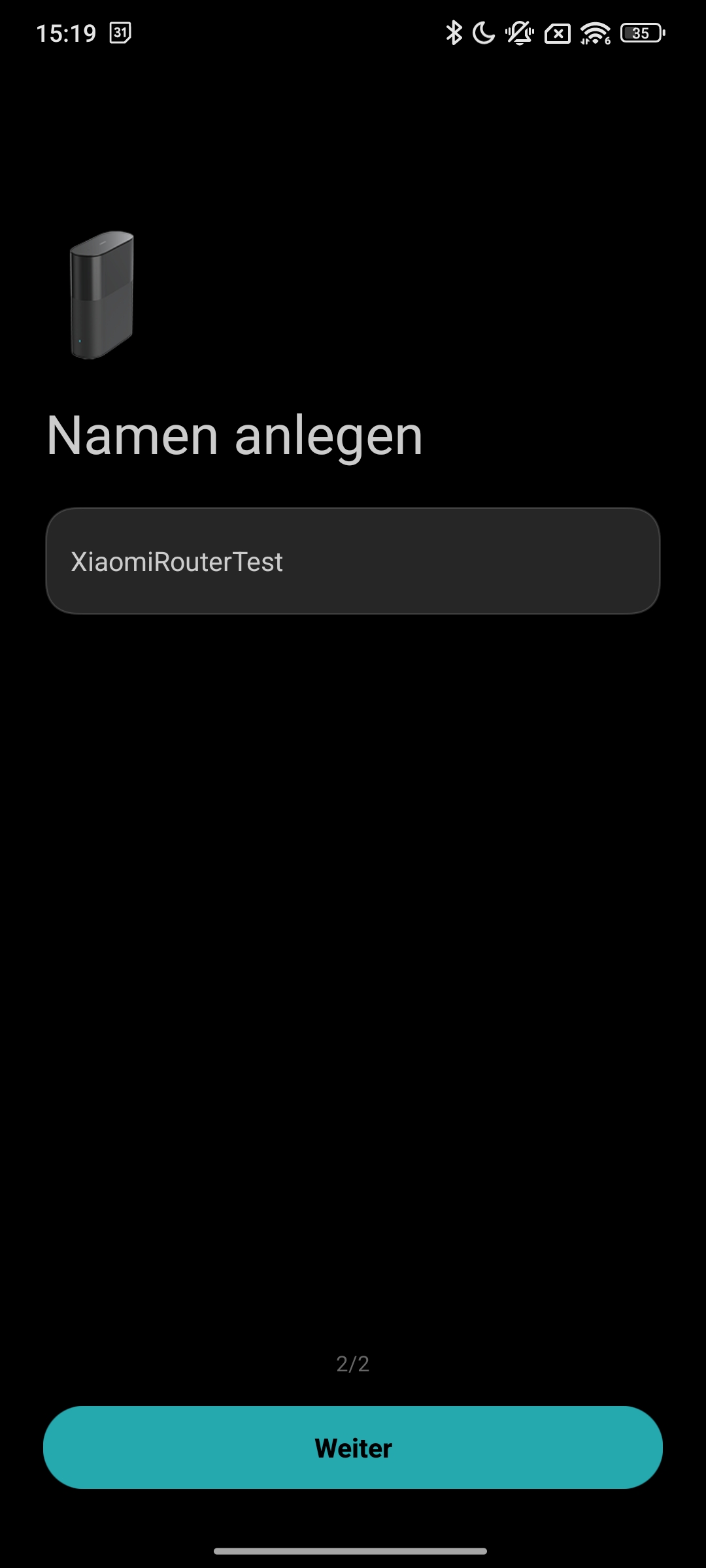
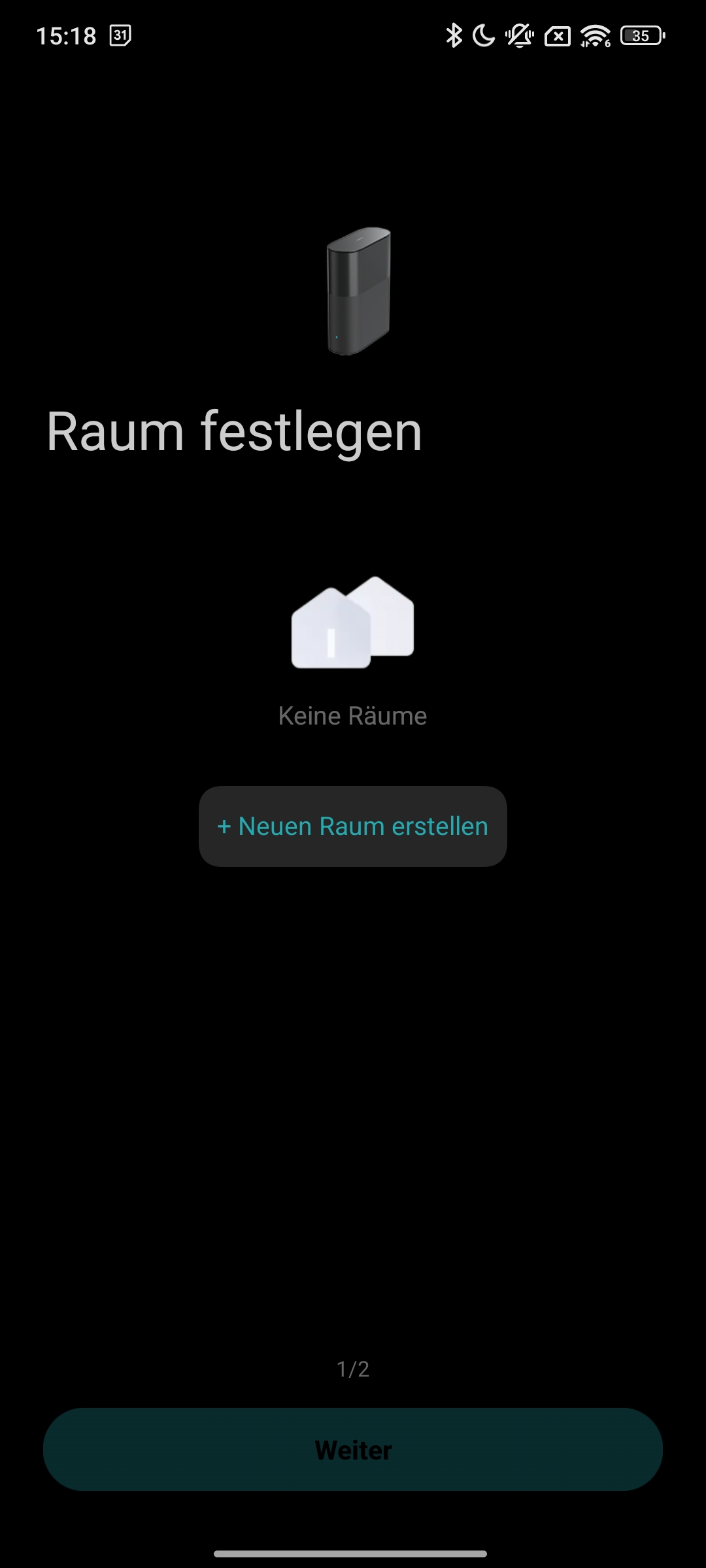
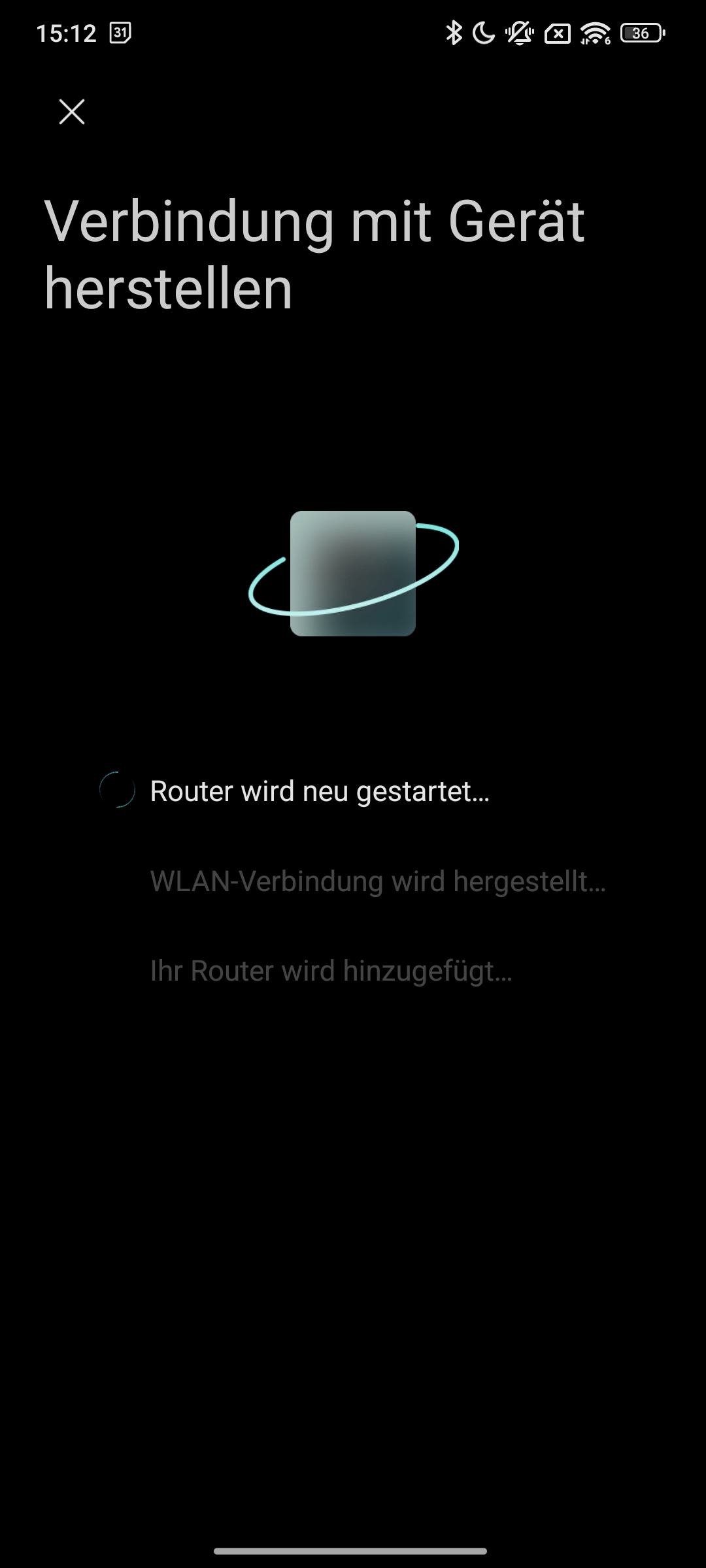
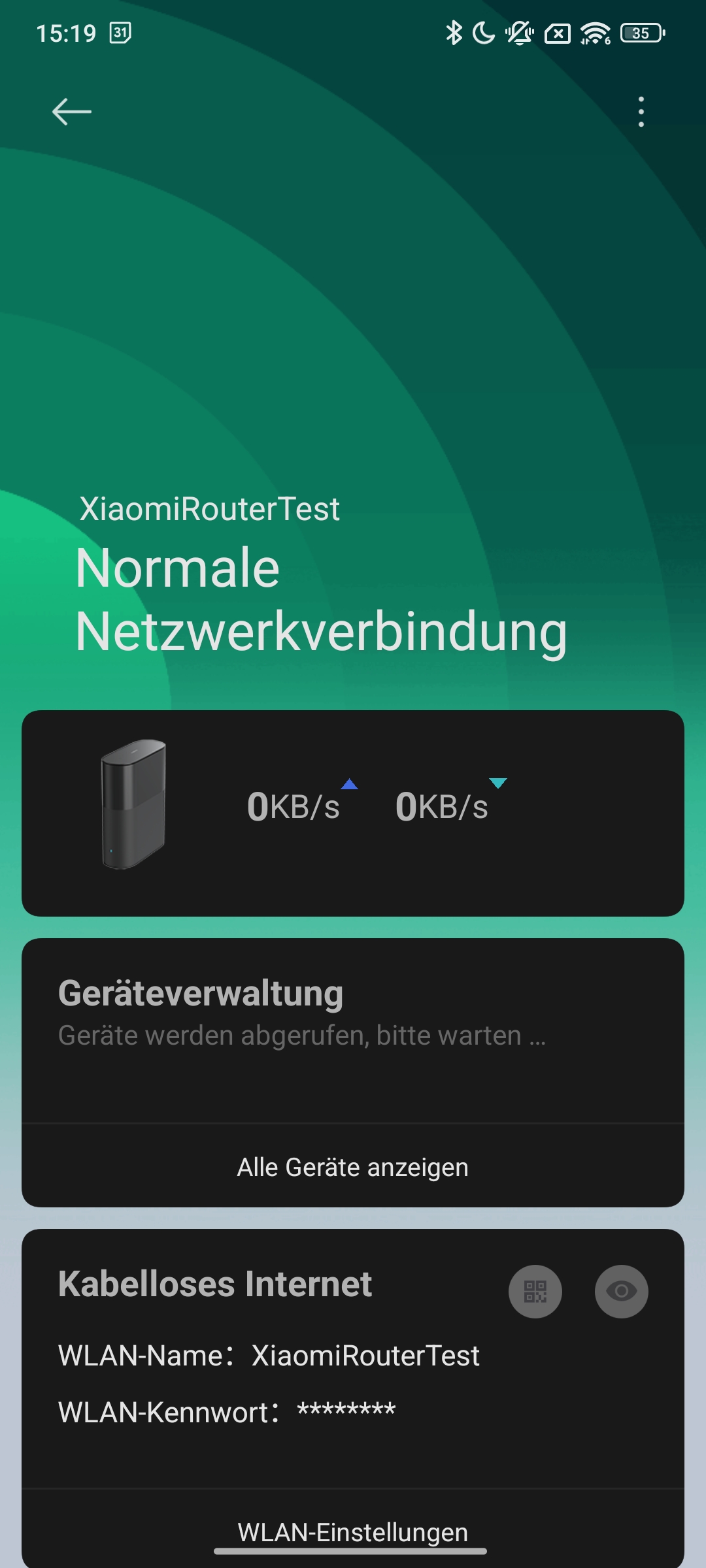
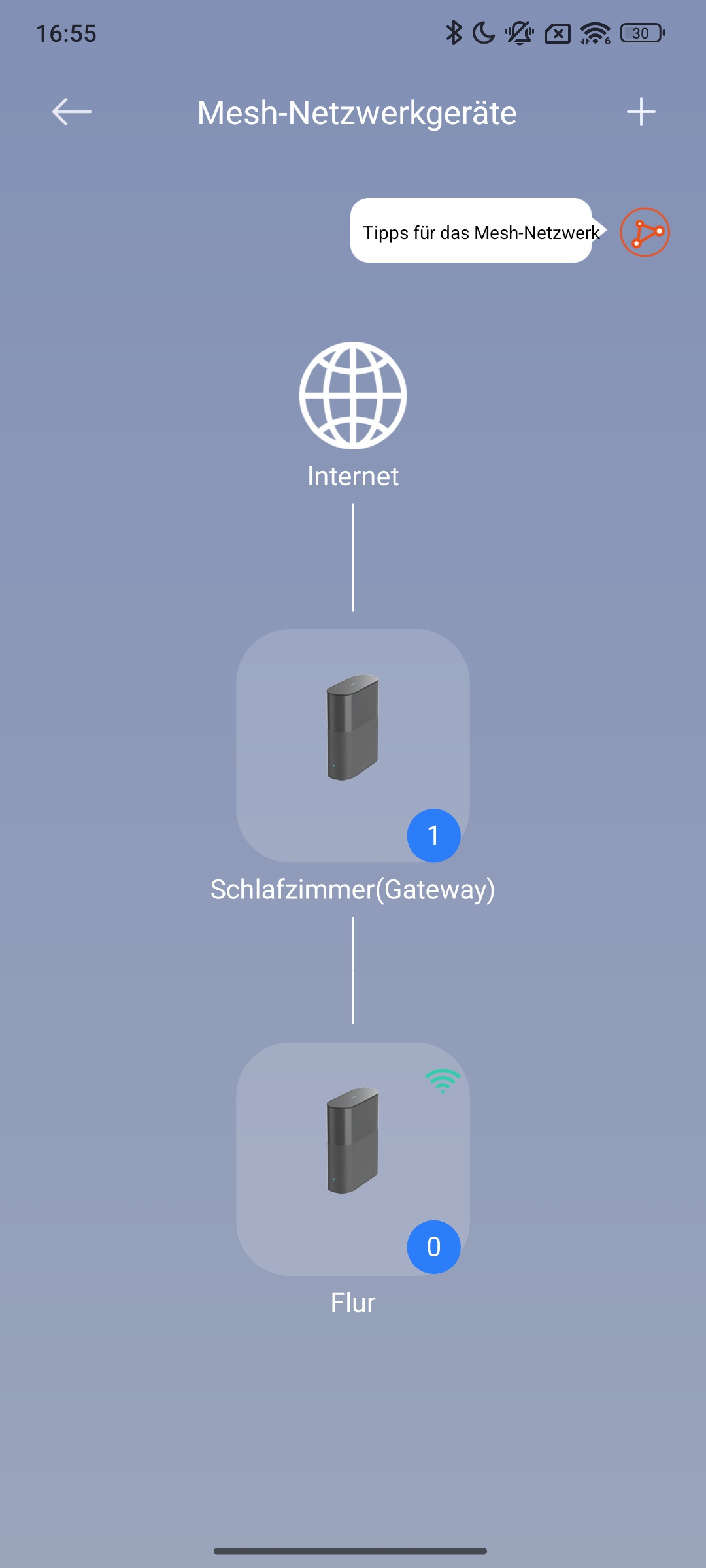
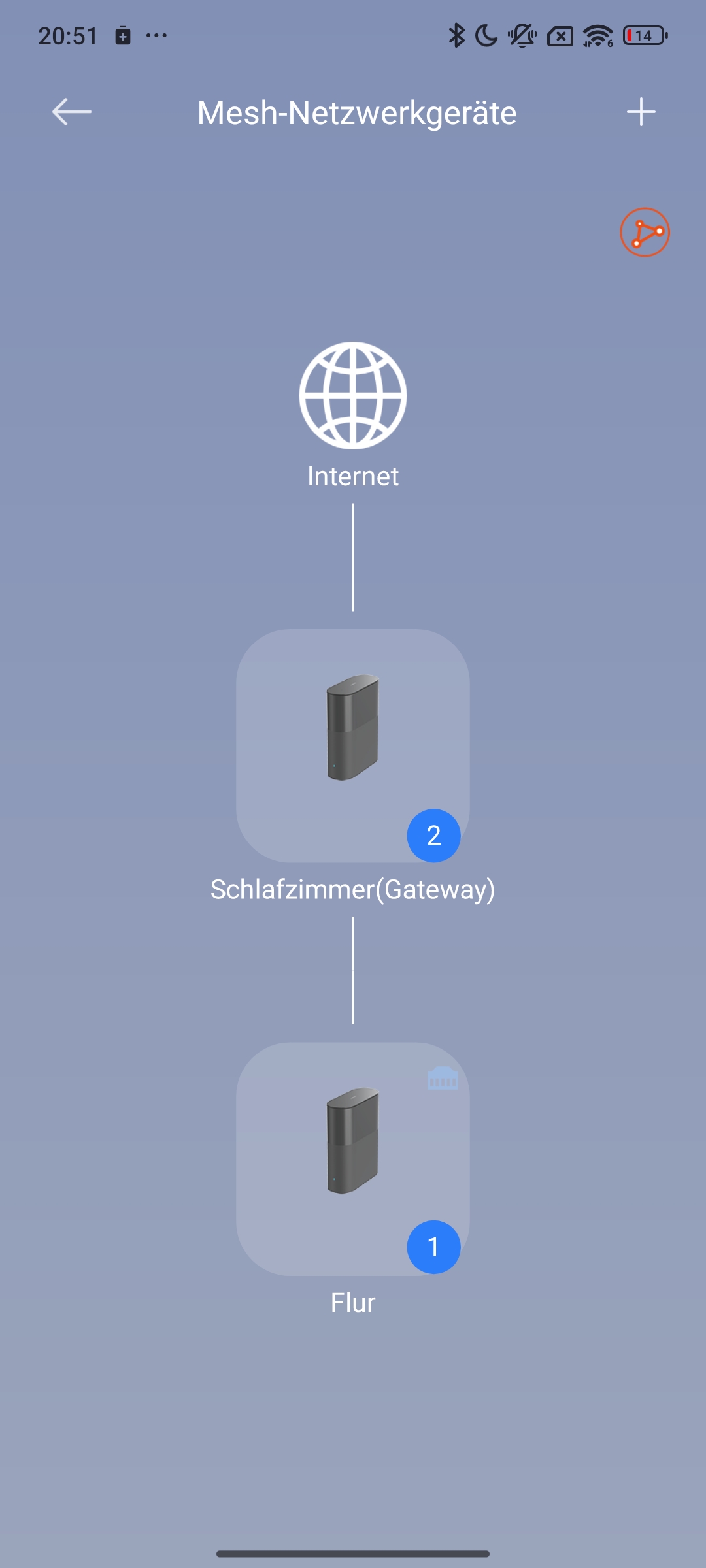
Wir entscheiden uns, wieder auf die App zurückzugehen, wobei die nachfolgenden Schritte fehlschlagen. Deshalb ändern wir die eingestellte Region. Daraufhin können wir einen Raum und einen Namen für das Mesh festlegen – die restliche Konfiguration erfolgt vollkommen automatisch. Den Mesh-Satelliten fügen wir anschließend über das neue Plus-Symbol hinzu. Die App sucht automatisch nach passenden Geräten und findet den zweiten Knoten schon nach kurzer Zeit. Die Verbindung und Synchronisierung funktionieren autonom und sind nach etwa zwei Minuten abgeschlossen.
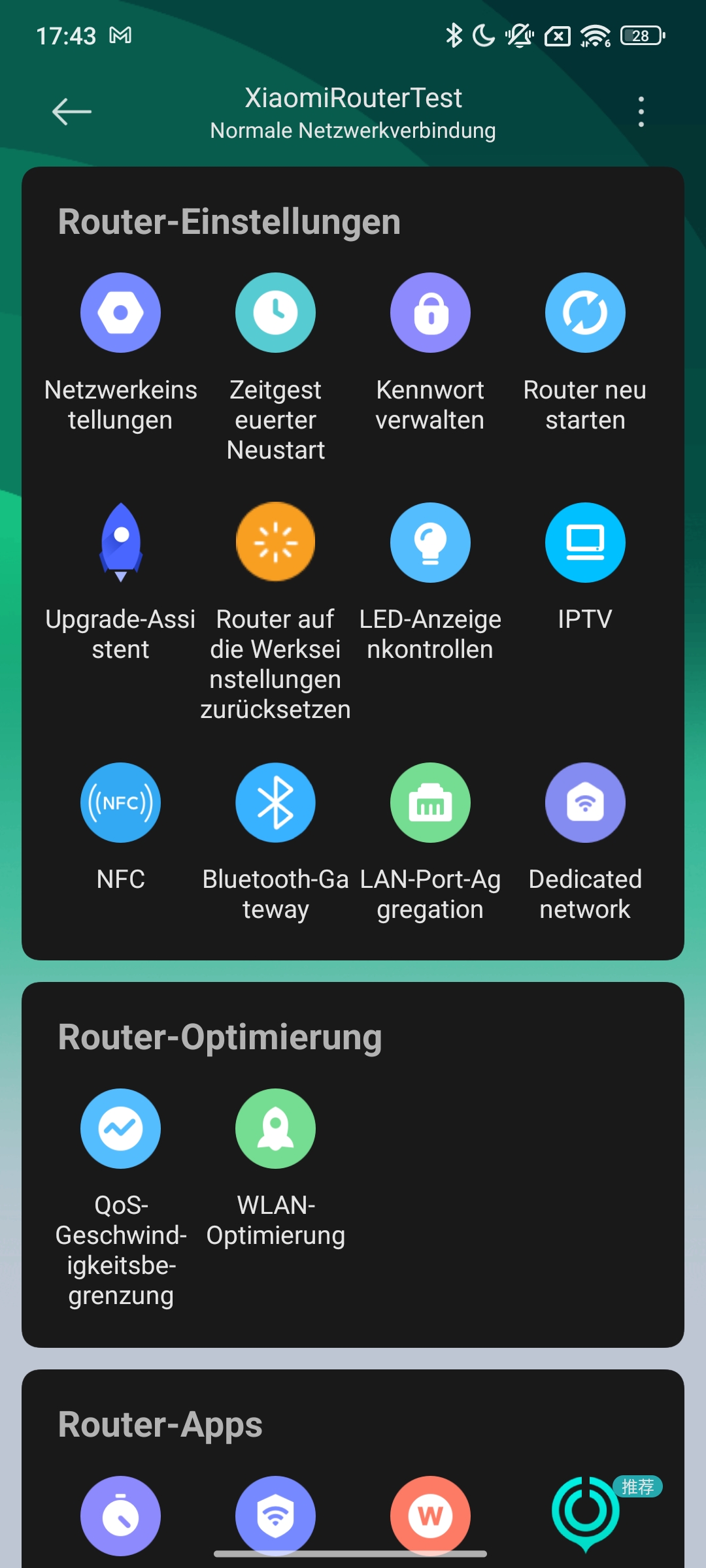
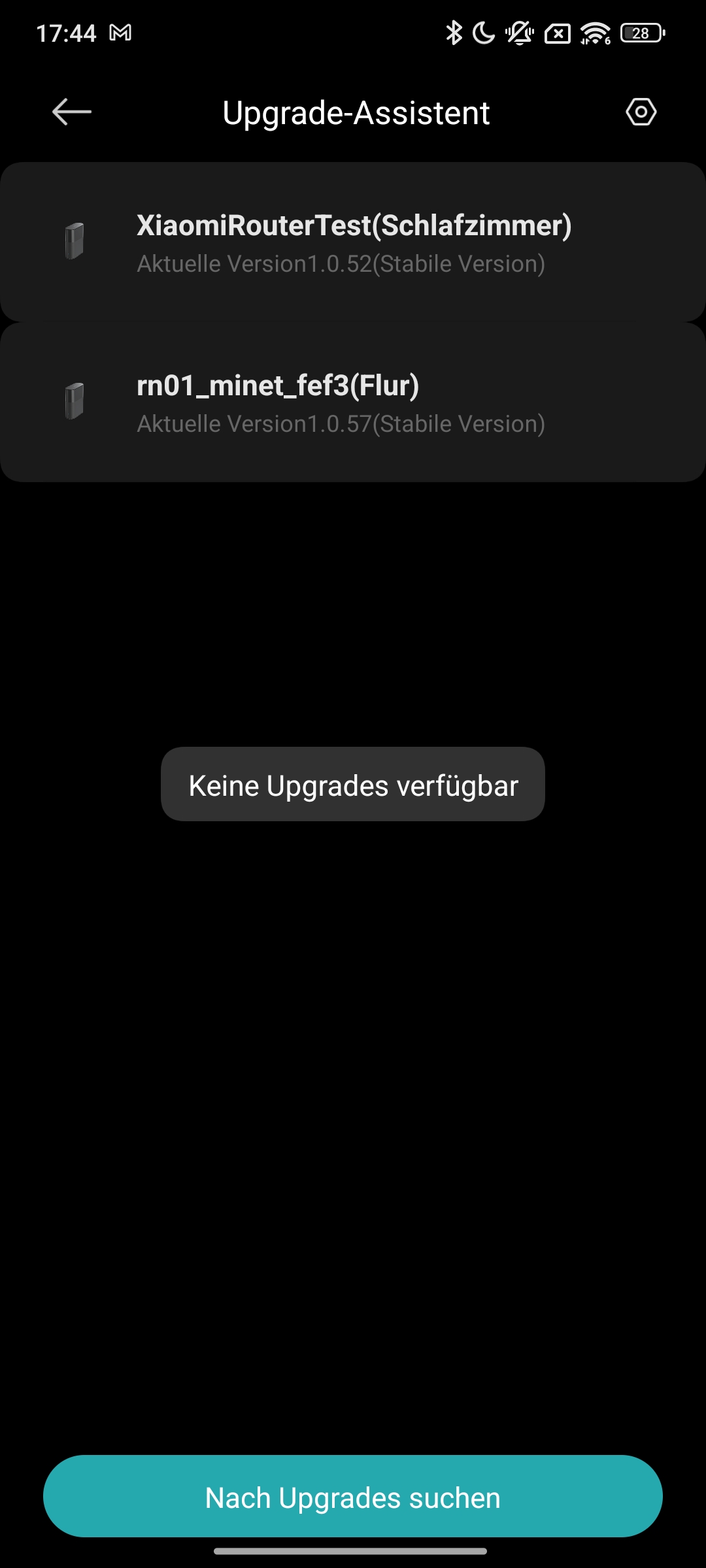
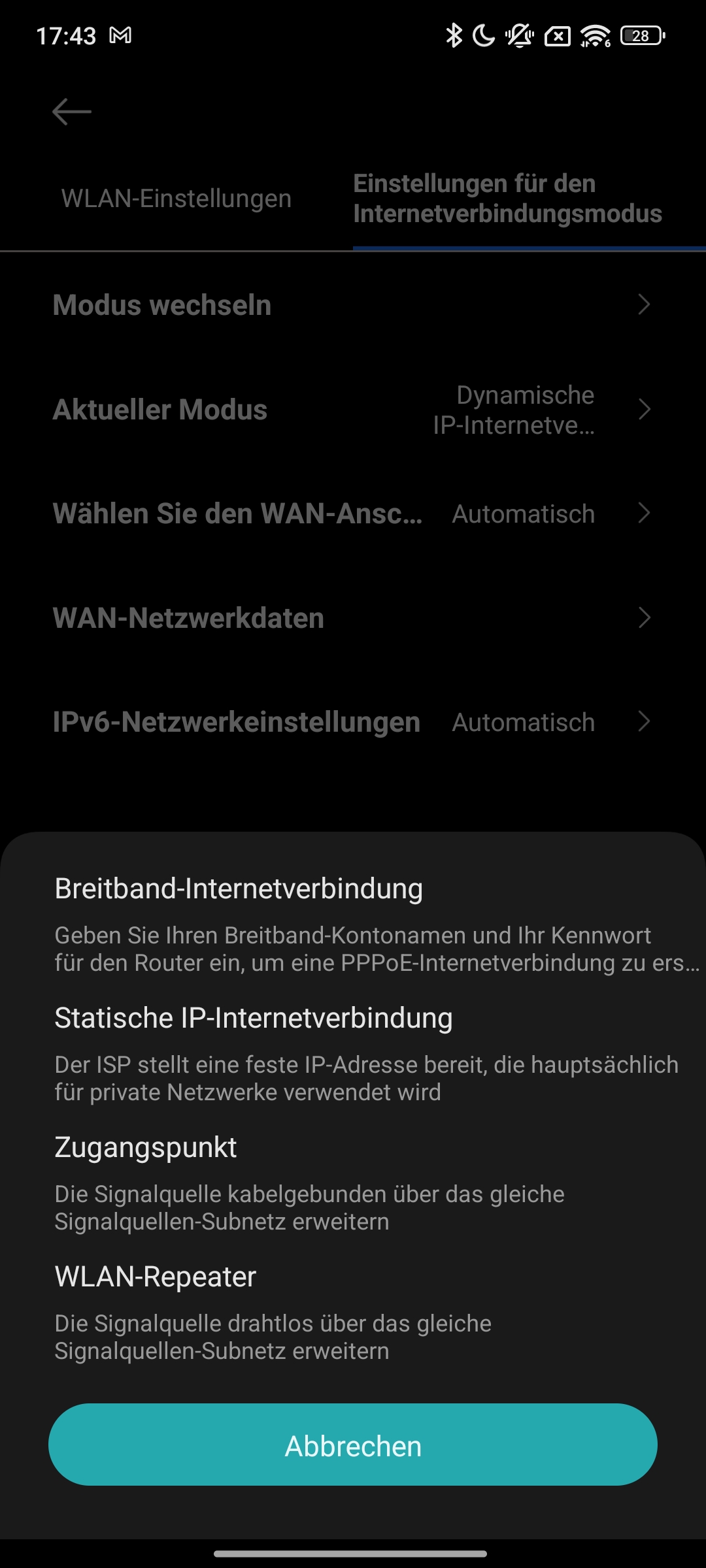
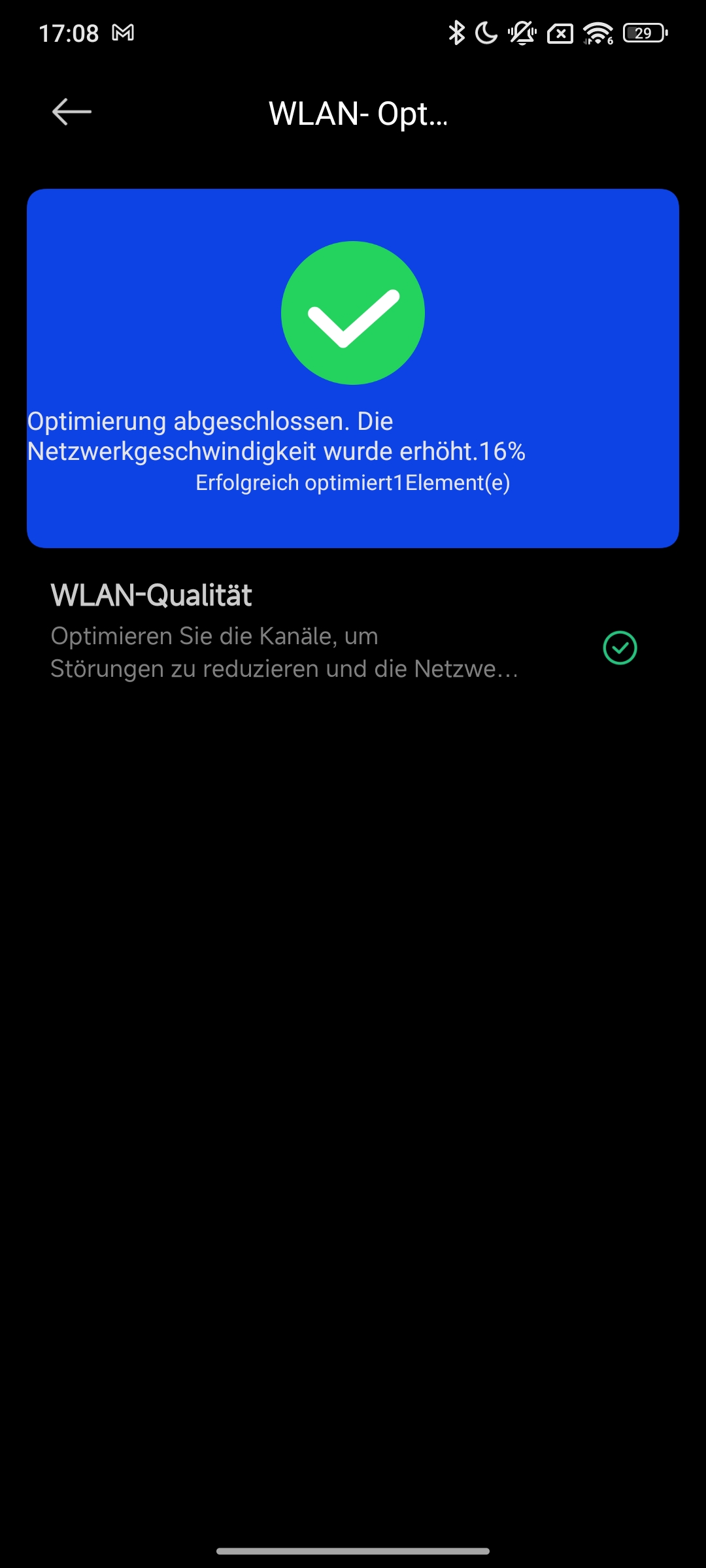
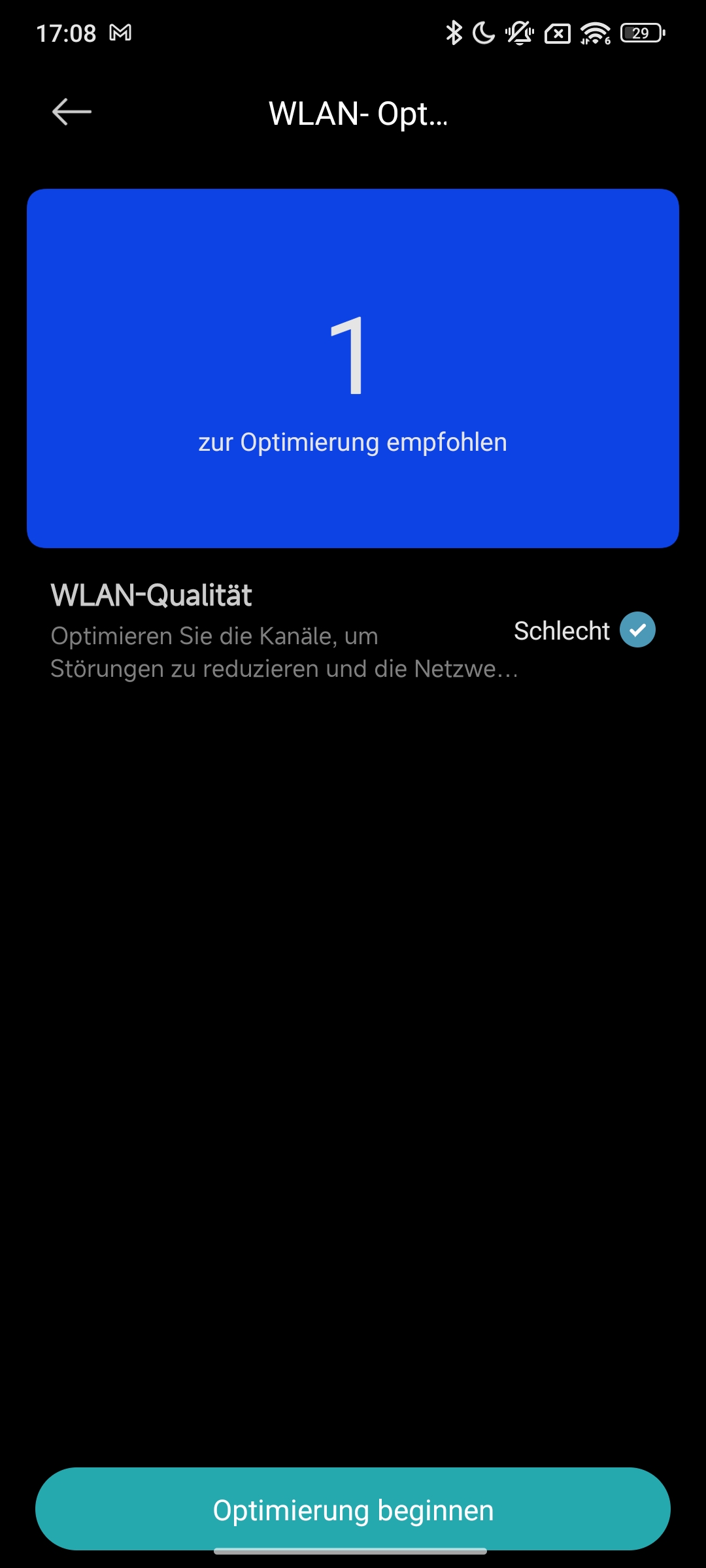
Schließlich verbinden wir das System mit dem Internet und installieren die neueste Firmware-Version. Nachdem der Satellit an der finalen Position steht, optimieren wir das Mesh noch mithilfe der integrierten Funktion. MLO ist bereits ab Werk aktiv, die Netzwerke für Gäste oder IoT-Geräte lassen wir deaktiviert. Die Knoten lassen sich auch beispielsweise zu einem einfachen Access Point umkonfigurieren. Ansonsten gibt es die üblichen Filter- und Freigabeoptionen. Nur zum Thema VPN finden wir nichts. In unserem Fall sind auch in der App manche Bereiche noch gar nicht übersetzt, sodass wir chinesische Schriftzeichen angezeigt bekommen – das wird hoffentlich per App-Update zeitnah behoben.
Performance: Wie schnell ist das Xiaomi BE3600 Pro?
Die Leistungsmessungen erfolgen mit aktivem MLO und als Benchmark verwenden wir Openspeedtest und Iperf via 2,5-Gigabit-LAN. Bei den Werten des Openspeedtest gilt es zu beachten, dass diese mit einer Korrektur von 4 Prozent beaufschlagt sind. Das liegt schlichtweg an einem Unterschied im Messverfahren, verglichen mit Iperf. Beim ersten Test messen wir stationär nahe dem Hauptknoten im Büro des 1. OG. Dabei verwenden wir unsere üblichen Testgeräte und haben das Mesh mit Drahtlosverbindung (Wireless-Backhaul) aktiv. Wir messen im Openspeedtest zwischen 1404 (M1 Pro) und 1773 Mb/s (Pixel 10 Pro XL) im Download und 1399 (M1 Pro) bis 1892 Mb/s (Pixel) im Upload. Mit Iperf erhalten wir 1300 (A9 Max) bis 1600 Mb/s (M1 Pro) an der gleichen Position. Bis auf zwei kurze Wert-Einbrüche waren die Geschwindigkeiten auch sehr konstant. Das sind durchweg solide Werte, selbst teurere Systeme können nicht viel mehr als 2000 Mb/s bereitstellen.
Anschließend gehen wir zu unserem zweiten stationären Messpunkt im Flur des EG, wobei wir weiterhin ein Wireless-Backhaul verwenden. Das Signal muss zwar nur wenige Meter weit, dabei allerdings durch den Boden mit Fußbodenheizung. Wir messen nahe des zweiten Knotens zwischen 314 (A9 Max) und 423 Mb/s (M1 Pro) im Download sowie 213 (A9 Max) bis 310 Mb/s (Pixel) im Upload des Openspeedtest. Mit Iperf liegen die Ergebnisse bei 207 (A9 Max) bis 313 Mb/s (M1 Pro), also nahe beieinander.
Xiaomi BE3600 Pro – Tests
Xiaomi BE3600 Pro – Tests: Wired Backhaul Pixel 10 Pro XL
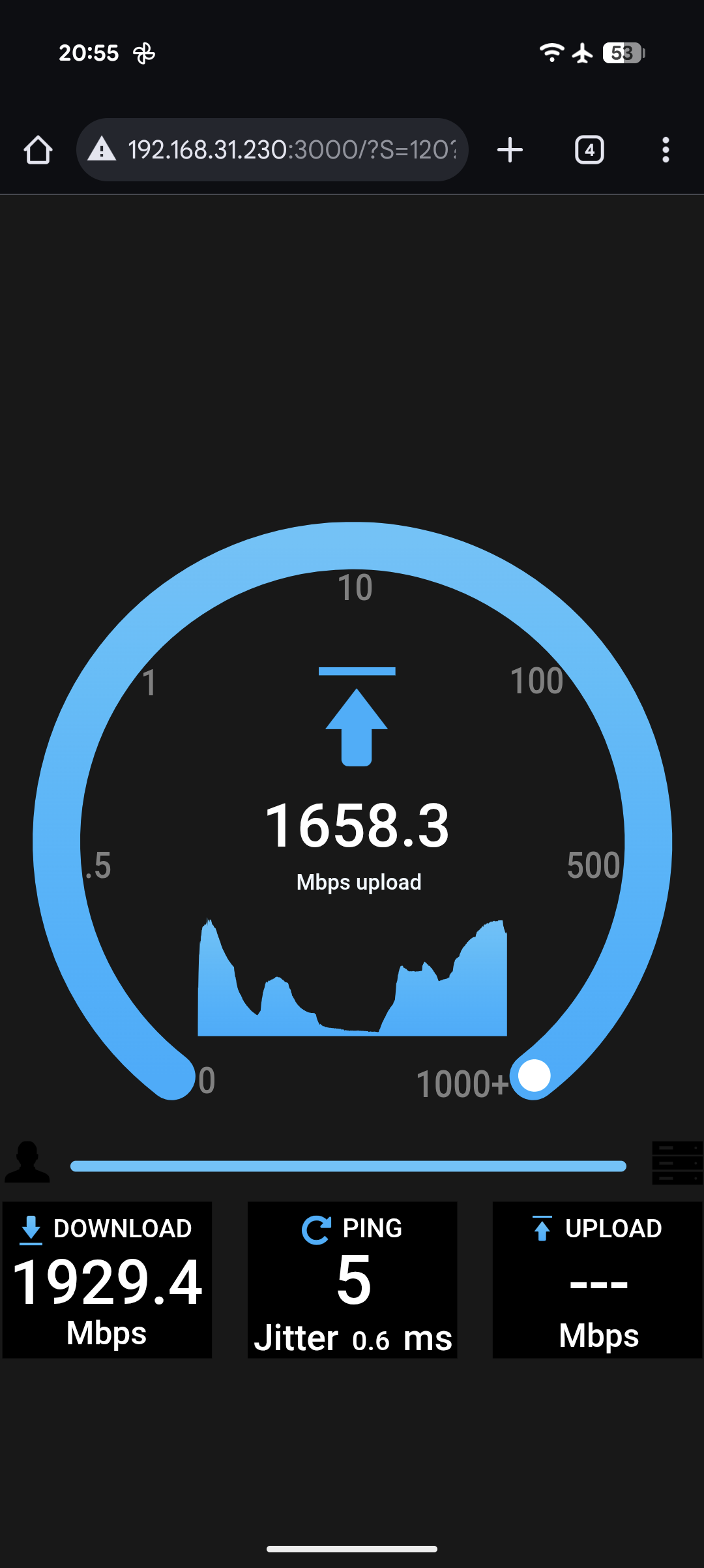
Xiaomi BE3600 Pro – Tests: Wired Backhaul Pixel 10 Pro XL
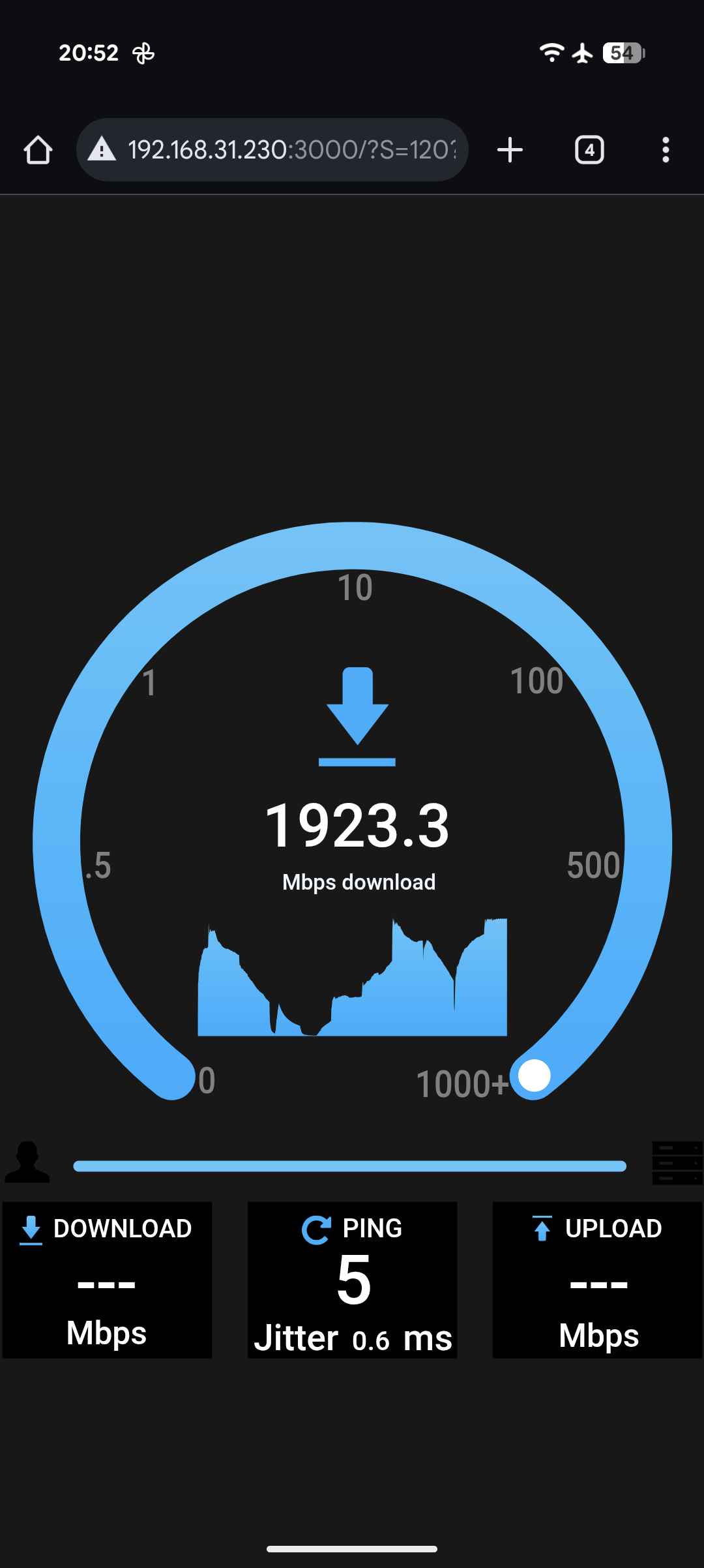
Xiaomi BE3600 Pro – Tests: Wireless Backhaul Pixel 10 Pro XL
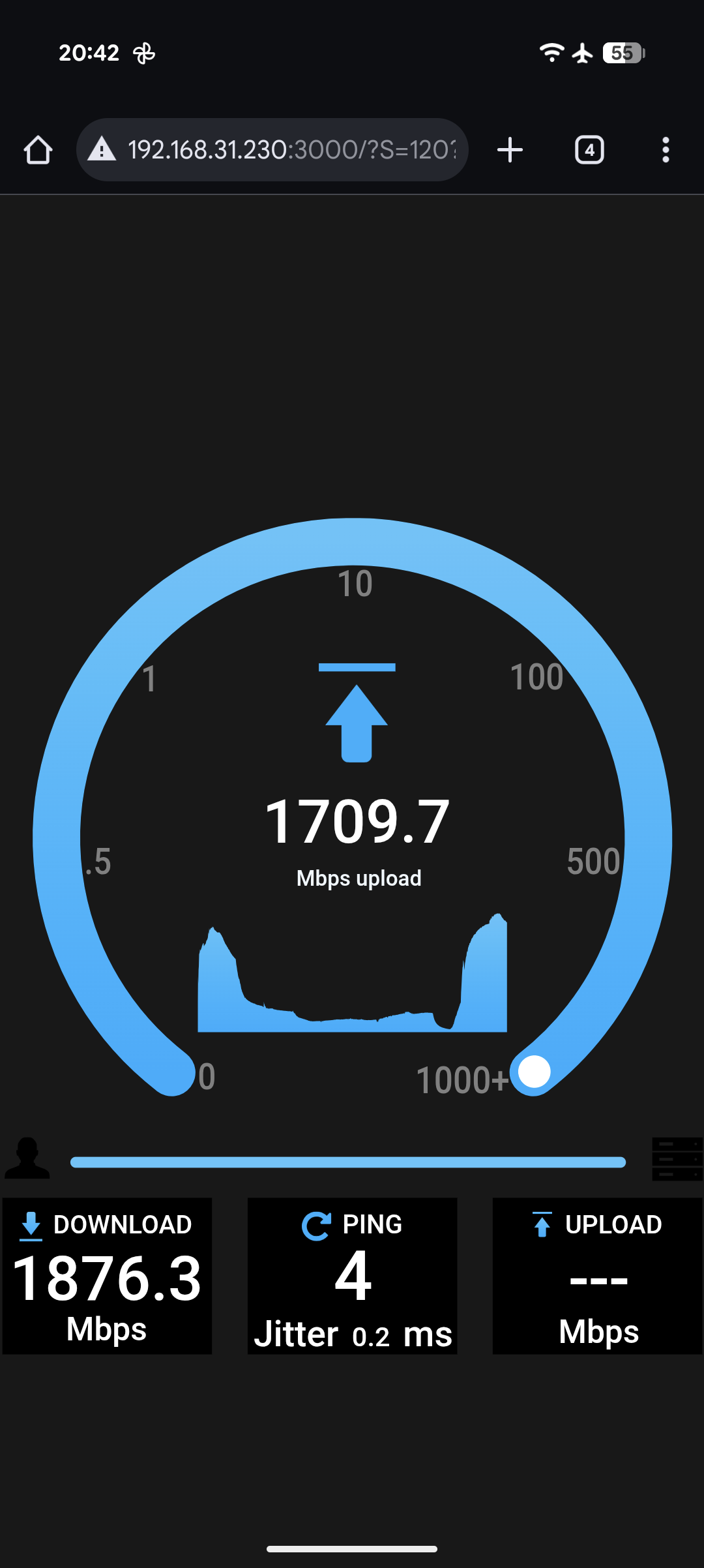
Xiaomi BE3600 Pro – Tests: Wireless Backhaul Pixel 10 Pro XL
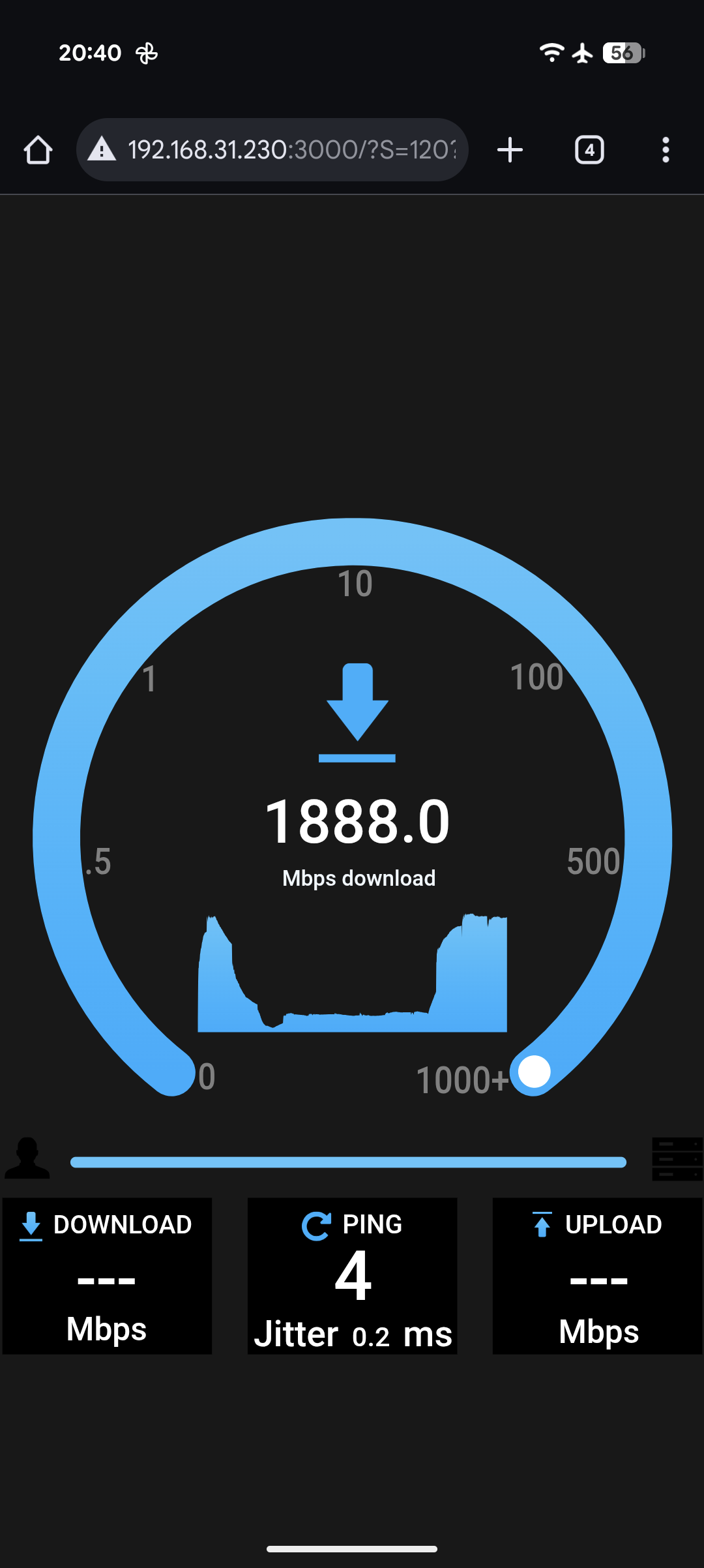
An dieser Station messen wir zudem die reine Verbindungsstärke zwischen den Mesh-Knoten, indem wir unsere Mini-PCs per LAN mit diesem verbinden. Wie zu erwarten, messen wir im Openspeedtest mit 430 (M1 Pro) bis 608 Mb/s (A9 Max) im Download sowie 492 (M1 Pro) bis 497 Mb/s (A9 Max) im Upload durchweg höhere Werte. Iperf bestätigt dies mit Geschwindigkeiten zwischen 457 (M1 Pro) und 515 Mb/s (A9 Max).
Nun kommen wir zum letzten stationären Messpunkt in der Küche, wobei sich der zweite Mesh-Knoten etwa auf halbem Wege zwischen der Küche und dem Büro im ersten Stock befindet. Wir starten wieder zuerst den Openspeedtest. Dabei erhalten wir zwischen 58 (A9 Max) und 165 Mb/s (M1 Pro) im Download und 57 (Pixel) bis 146 Mb/s (M1 Pro). In Iperf sind es 77,9 (A9 Max) bis 130 (M1 Pro) Mb/s. Die Messwerte schwanken hier deutlich und brechen auch zeitweise auf wenige Megabit ein. Einen vollständigen Abbruch haben wir aber nie festgestellt.
Als Nächstes beobachten wir das Wechselverhalten (Roaming) zwischen den Knoten, wenn wir uns zwischen diesen bewegen. Dazu gehen wir bei aktivem Openspeedtest vom Hauptrouter im 1. OG vorbei am zweiten Knoten im Flur des EG bis in die Küche und anschließend wieder zurück. Dabei können wir keinerlei Verbindungsabbrüche feststellen, auch wenn die Geschwindigkeit sich mitunter kurzzeitig deutlich verschlechtert. Im nächsten Schritt wiederholen wir denselben Test, dieses Mal mit einer LAN-Verbindung zwischen den Knoten (Wired-Backhaul). Wir verwenden hier einen 2,5-Gigabit-Switch, damit sowohl unser Server als auch der zweite Knoten von der höchstmöglichen Geschwindigkeit profitieren. Hier können wir einen deutlichen Unterschied sehen: Die Geschwindigkeit steigt jetzt auch beim zweiten Knoten auf weit über 1000 Mb/s an. Eine Übergangsphase ist allerdings in gewissem Umfang weiterhin gegeben.
Damit schneidet das Xiaomi gut ab und schafft es in unserem Fall auch bei nicht idealer Platzierung, unsere Internetgeschwindigkeit von 100 Mb/s in nahezu jedes Eck des Hauses zu senden.
Der Verbrauch beläuft sich auf 9 Watt im Idle und knapp 13 Watt bei aktivem Geschwindigkeitstest. Die Temperatur ist mit knappen 30 Grad nach mehrminütiger Übertragung gänzlich unbedenklich.
Gehäuse: Wie ist die Verarbeitung des Xiaomi BE3600 Pro?
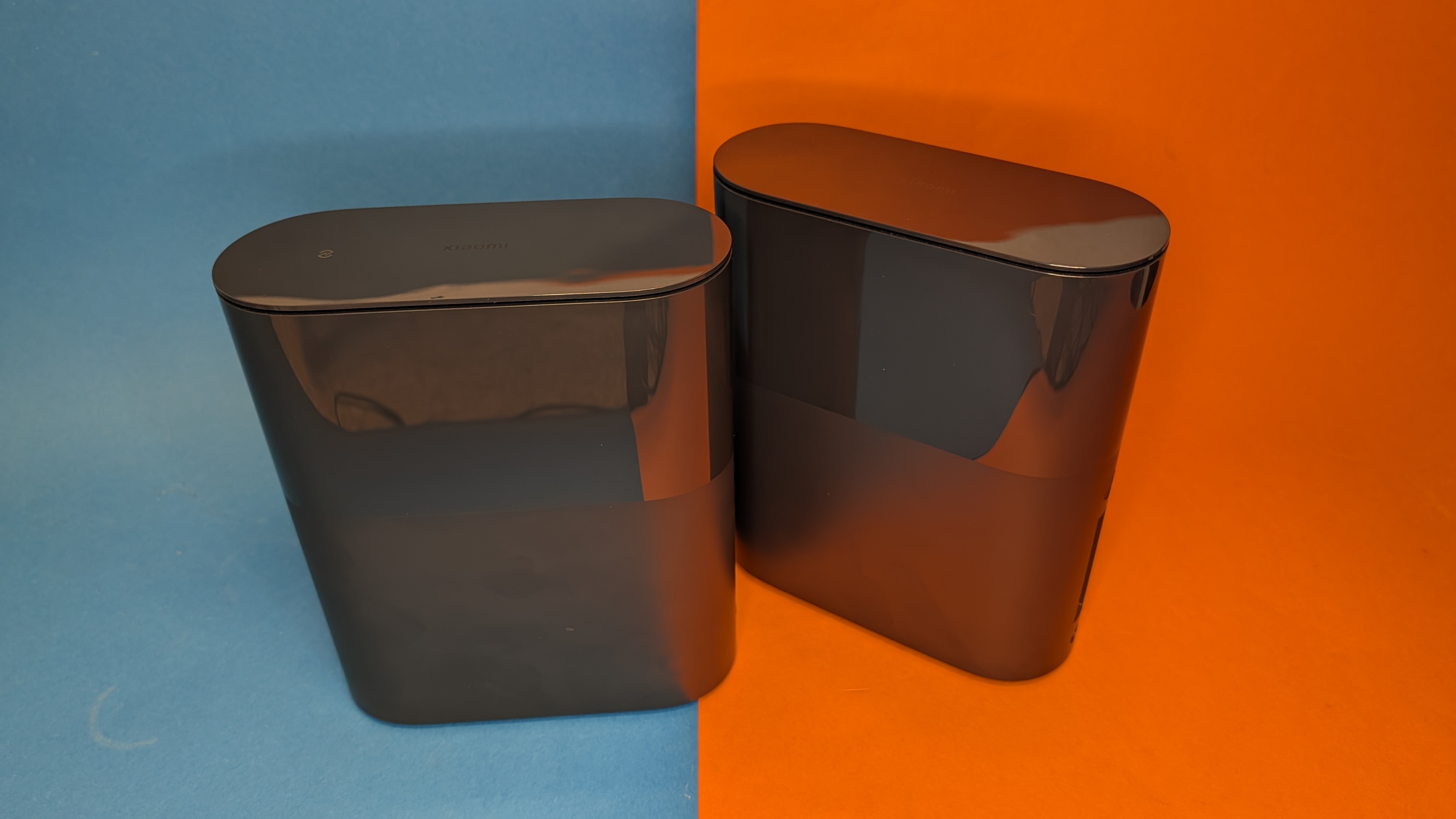
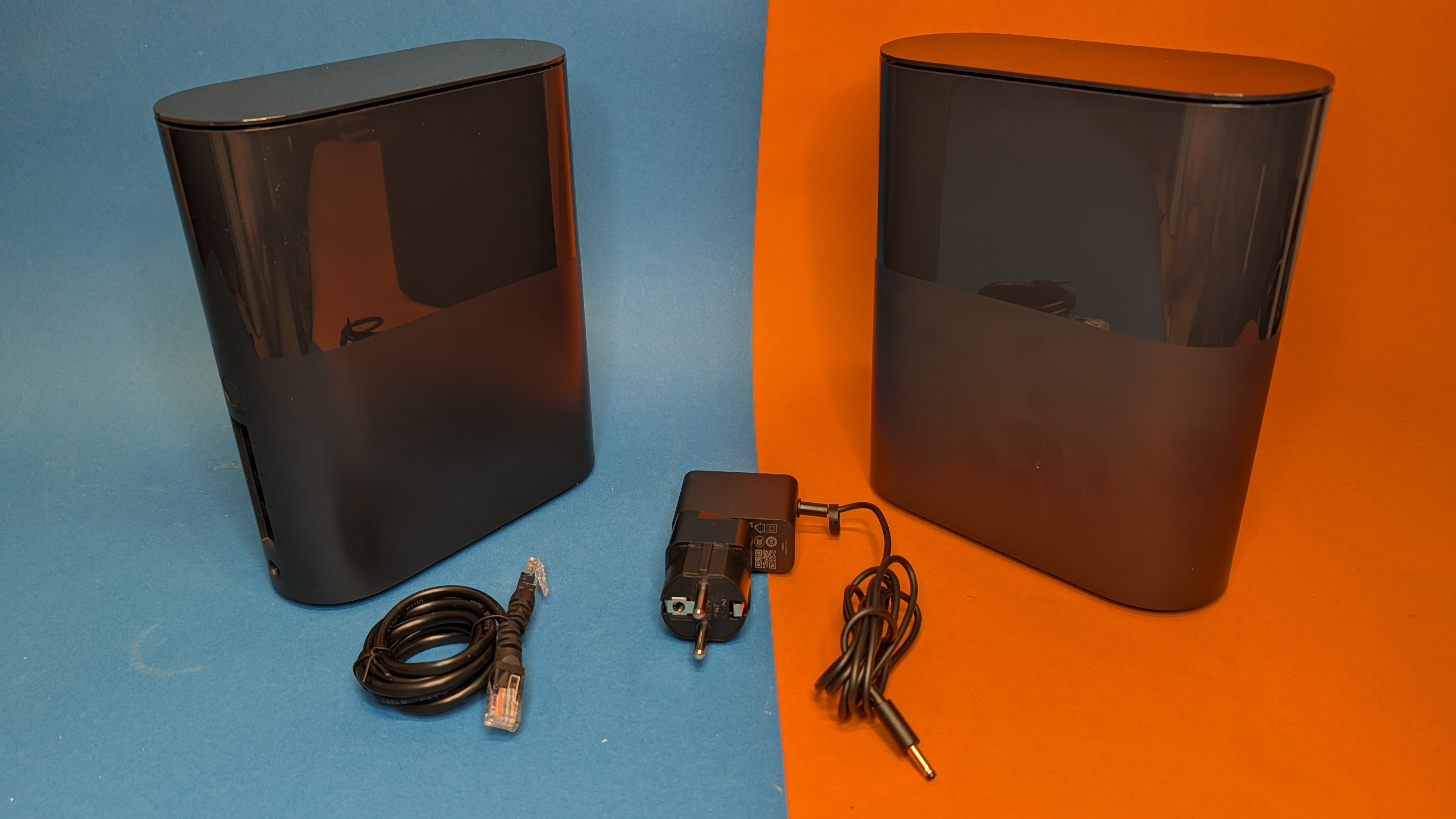
Das Xiaomi BE3600 Pro sieht optisch hochwertig aus. Das Gehäuse besteht vollständig aus Kunststoff, wobei die obere Hälfte in Klavierlack-Optik gehalten ist. Fingerabdrücke zieht das gesamte Gehäuse magisch an, besonders sichtbar sind diese aber im oberen Teil. Auf der Oberseite befindet sich neben dem Xiaomi-Logo auch die Kontaktfläche für das NFC. Zudem gibt es eine kleine Aussparung, die den Deckel vom restlichen Gehäuse abtrennt, vermutlich zum Luftaustausch. Für die Frischluftzufuhr gibt es weitere Aussparungen auf der Unterseite des Gehäuses.
Die Vorderseite ziert nur eine kleine Status-LED. An der Rückseite befinden sich alle vier LAN/WAN-Anschlüsse, die DC-Buchse zur Stromversorgung sowie die WPS-Taste. Die Kanten um diese herum sind allerdings nicht ausreichend entgratet und wirken dadurch recht scharf. Das Mesh fühlt sich erstaunlich leicht an, lässt sich allerdings schon mit wenig Kraft eindrücken. Angesichts des Preises ist die Verarbeitung wie erwartet. Das Gehäuse misst 178 × 70 × 217,2 mm. Wir haben ein Netzteil mit US-Stecker bekommen, das sollte bei der globalen Version natürlich nicht mehr der Fall sein.
Preis: Was kostet das Xiaomi BE3600 Pro?
Bei Banggood kostet ein einzelner BE3600 Pro aktuell 64 Euro mit dem Code BGa9a390. Dabei handelt es sich um die chinesische Version mit US-Stecker, wie wir sie auch getestet haben. Alternativ ist der Router auch auf Amazon für 102 Euro in der globalen Version erhältlich. Die Kombipakete aus zwei Mesh-Knoten kostet bei Aliexpress im Black-Week-Sale 140 Euro (chinesische Version), das Dreierpack 207 Euro bei Alza (globale Version) oder 286 Euro bei Amazon (globale Version).
Fazit
Der Xiaomi BE3600 Pro ist technisch gesehen ein starkes Mesh, vor allem für den vergleichsweise günstigen Preis. Dadurch muss man aber zwingend Kompromisse eingehen, die wir vorwiegend bei der App sehen. Wir hatten hier einige Schwierigkeiten bei der Einrichtung, wofür wir aber die chinesische Version des Gerätes als Übeltäter sehen – bei der globalen Version sollten diese nicht auftreten. Allerdings sind die fehlenden Übersetzungen in der App davon eigentlich unabhängig. Auch die fehlenden VPN-Optionen sind ärgerlich. Das Fehlen des 6-GHz-Bands ist für den extrem attraktiven Preis zu erwarten, die restliche WLAN-Leistung ist erstaunlich gut. Das praktische NFC-Feature rundet hier den positiven Eindruck des Testgeräts ab.
Wer bei einem chinesischen Händler kauft, bezahlt in vielen Fällen weniger. Allerdings besteht im Gewährleistungs- oder Garantiefall die Gefahr eines schlechteren Service. Außerdem ist das Einfordern von Verbraucherrechten (Rückgabe, Gewährleistung) mit Hürden versehen oder nicht möglich. Wir verlinken hier Händler, mit denen wir im Allgemeinen gute Erfahrungen gemacht haben.
TP-Link Deco BE65
Das TP-Link BE65 ist ein gutes Mesh-System fürs heimische WLAN. Es unterstützt Wifi 7, funkt mit 6 GHz und bietet schnelle LAN-Ports.
- alle LAN-/WAN-Anschlüsse mit 2,5 Gigabit
- starke Wifi-Performance
- viele Konfigurationsoptionen
- kein Wireguard-VPN
- App noch mit Übersetzungsfehlern
- kein integriertes Modem
- 2,4-GHz-Band nur mit Wifi 6
TP-Link Deco BE65 im Test: WLAN-Mesh-System mit Wifi 7, schnellem LAN & Tri-Band
Das TP-Link BE65 ist ein gutes Mesh-System fürs heimische WLAN. Es unterstützt Wifi 7, funkt mit 6 GHz und bietet schnelle LAN-Ports.
TP-Link ist vielen durch ihre Netzwerktechnik bekannt. Der Deco BE65 ist ihre Antwort für ein Wifi-7-Mesh der Mittelklasse. Dabei handelt es sich um ein Tri-Band-System, es verfügt also über ein 6-GHz-Band und unterstützt auch die neue MLO-Funktion. Somit erreicht man eine theoretische, maximale Übertragungsrate von 9300 Mb/s (Megabit/s). In der Praxis sind die Werte natürlich deutlich niedriger und weitere Aspekte, wie VPN-Unterstützung oder allgemein die Software, spielen eine entscheidende Rolle. Wir haben das TP-Link Deco BE65 auf den Prüfstand gestellt und zeigen, was er kann.
Das Testgerät hat uns der Hersteller zur Verfügung gestellt.
Ausstattung: Welche Funktionen und Anschlüsse bietet das TP-Link Deco BE65?
Das TP-Link Deco BE65 ist ein Tri-Band-Mesh mit ein bis drei Knoten. Die 2,4, 5 oder 6 GHz werden über vier interne Antennen ausgestrahlt und lassen sich dank MLO (Multi Link Operation) zu einer theoretischen Geschwindigkeit von 9300 Mb/s kombinieren (6 GHz: 5760 Mb/s, 5 GHz: 2880 Mb/s, 2,4 GHz: 574 Mb/s). Leider unterstützt das 2,4-GHz-Band nur den Wifi-6-Standard. Dafür nutzt das BE65 die vollen 320 MHz an Kanalbreite, die seit Wifi 7 eröffnet sind. Durch eine 4K-QAM (Quadratur-Amplituden-Modulation) sendet das Mesh die Daten nun auch 20 Prozent effizienter, wodurch die Latenz sinkt und der Durchsatz steigt. Mit 2×2 MU-MIMO kann das Mesh zudem über mehrere Kanäle und mit mehreren Geräten gleichzeitig kommunizieren.
TP-Link Deco BE65 – Bilderstrecke
TP-Link Deco BE65 – Bilderstrecke
TP-Link Deco BE65 – Bilderstrecke
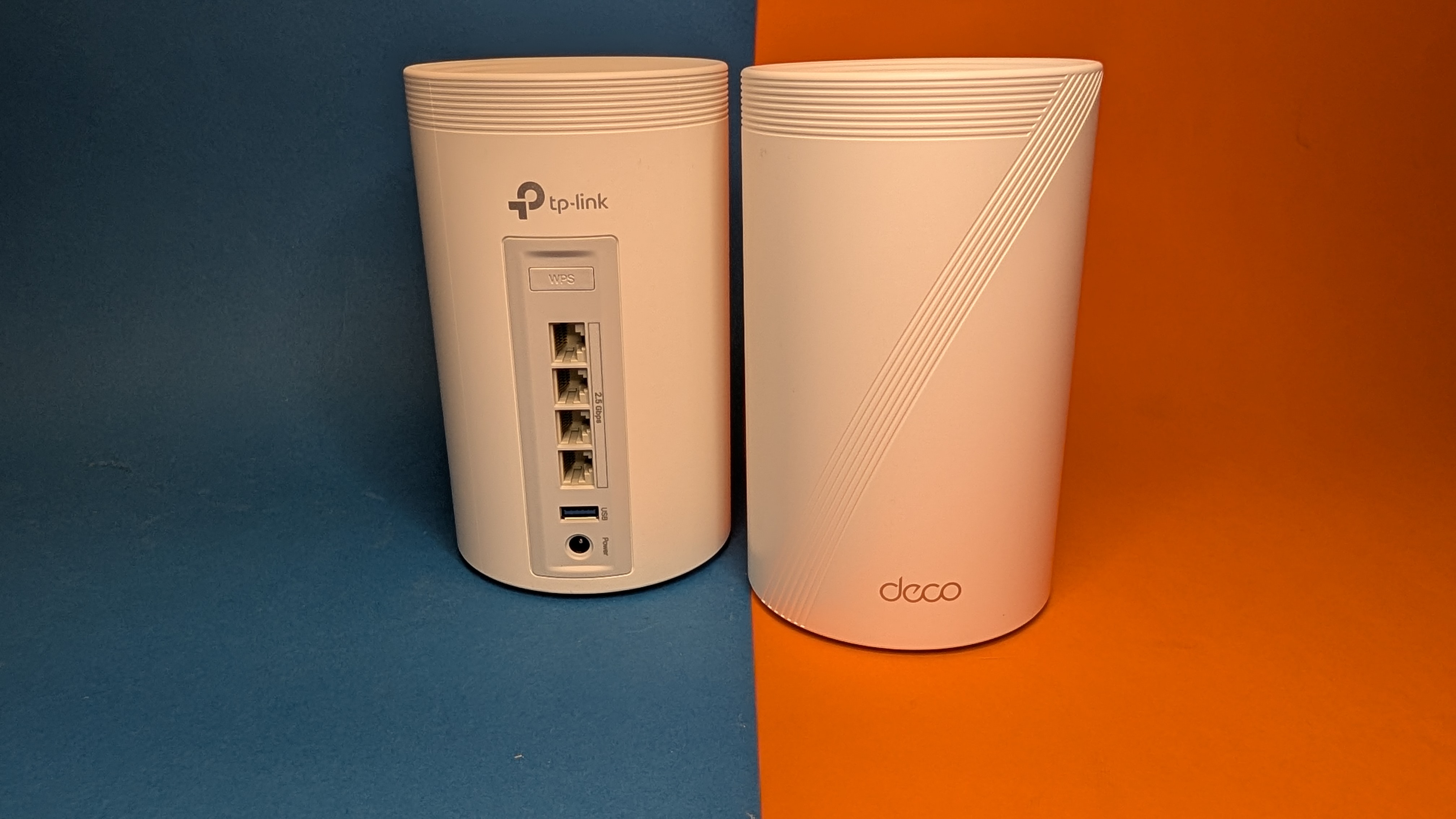
TP-Link Deco BE65 – Bilderstrecke
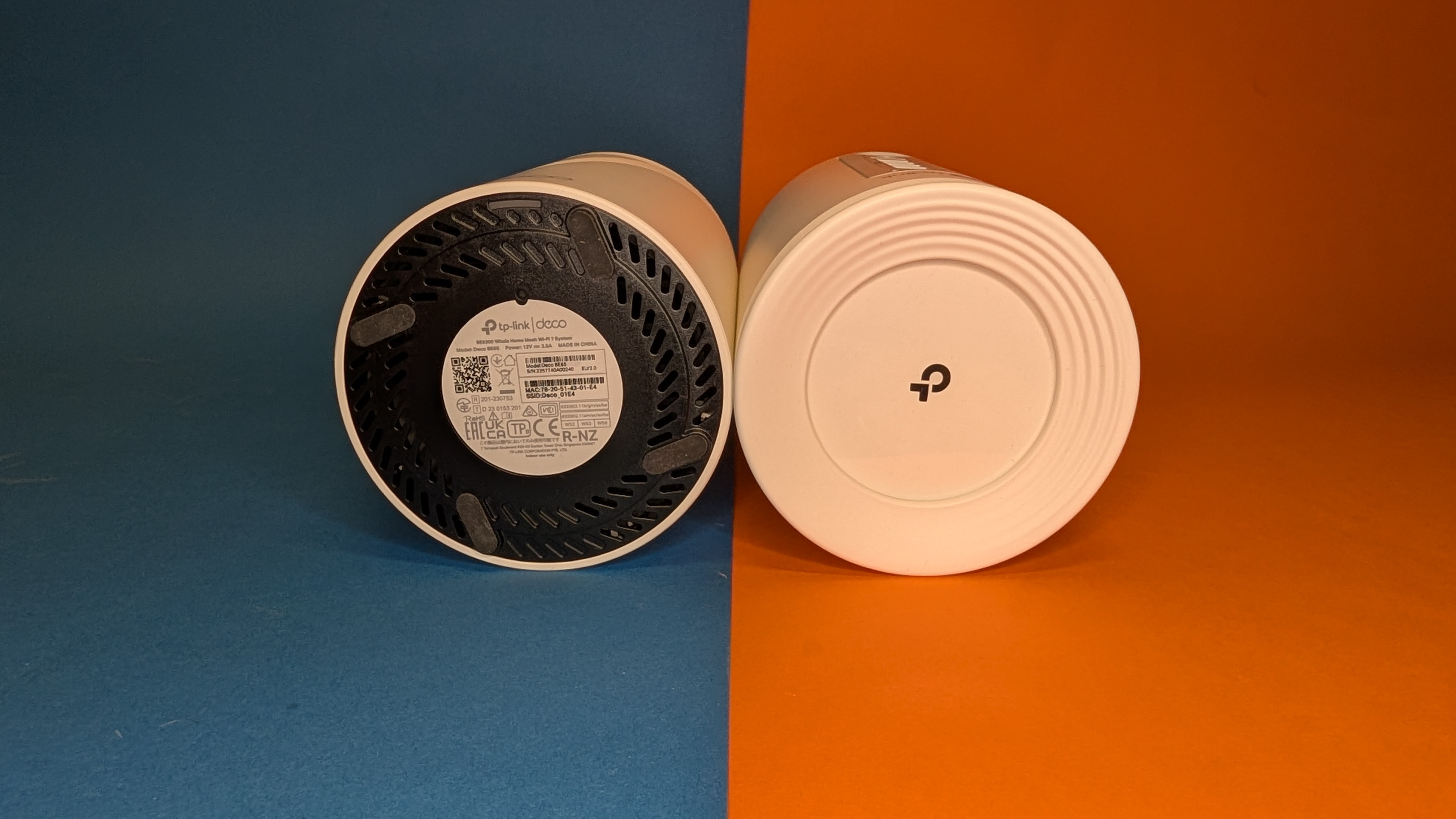
TP-Link Deco BE65 – Bilderstrecke
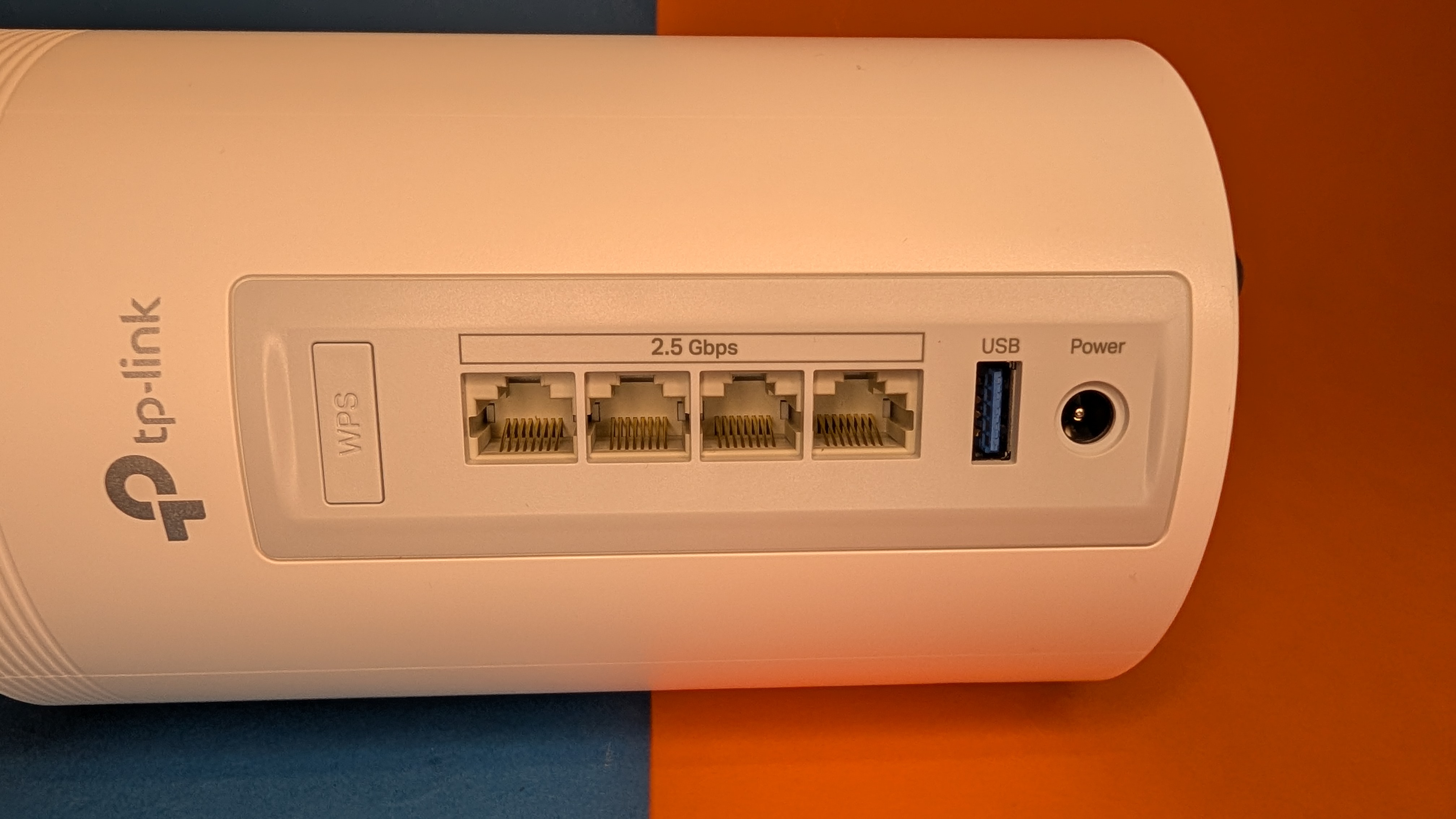
TP-Link Deco BE65 – Bilderstrecke
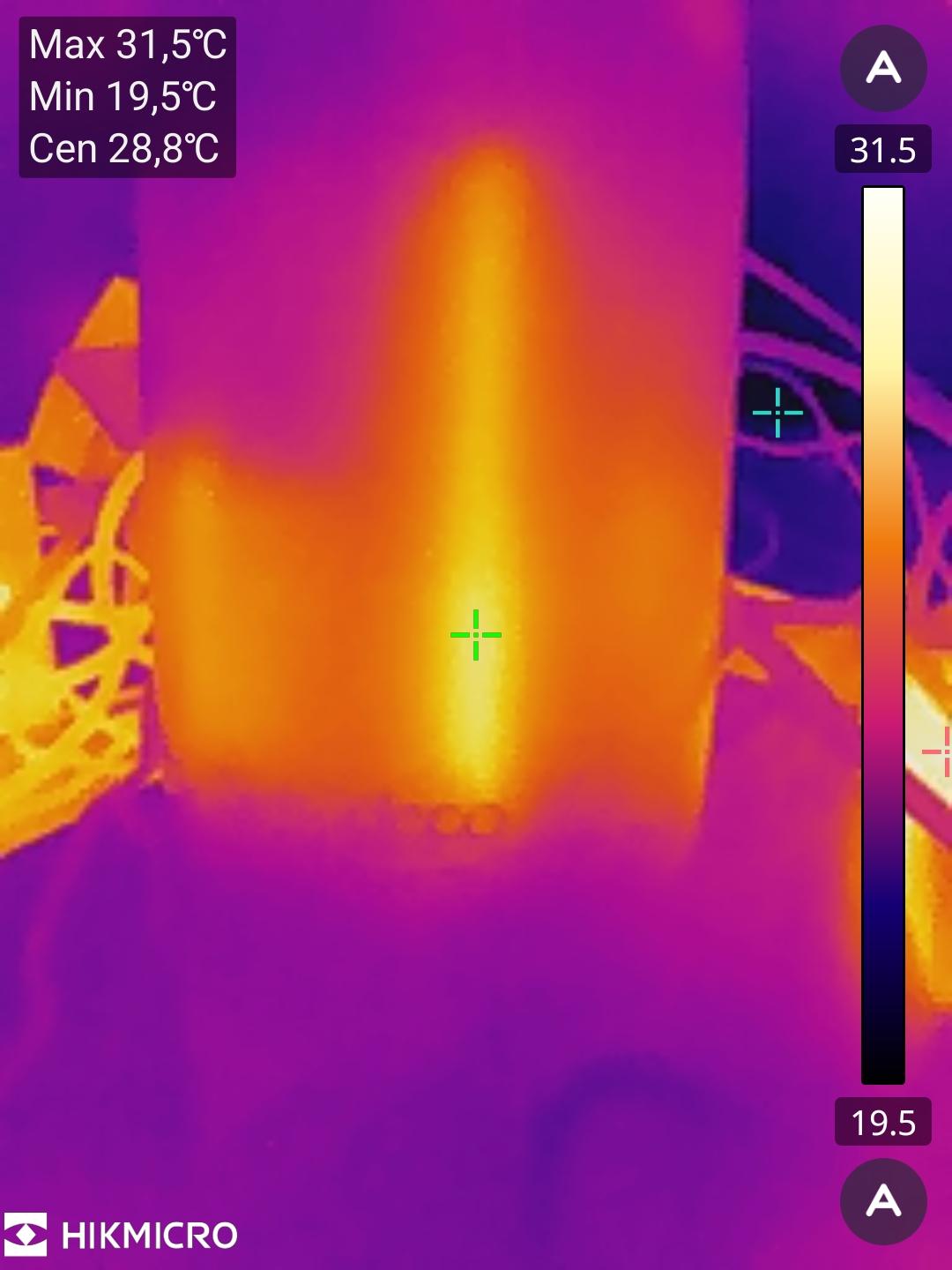
Bei den LAN/WAN-Ports spart TP-Link nicht, alle vier Anschlüsse unterstützen 2,5 Gigabit. Zudem gibt es eine automatische Erkennung, womit eine Trennung in LAN und WAN entfällt. Der USB-A-Anschluss (USB 3.0) ist für den Anschluss eines NAS (Network Attached Storage) gedacht. Anschlüsse für Telefone entfallen hier, ein Modem ist ebenfalls nicht integriert.
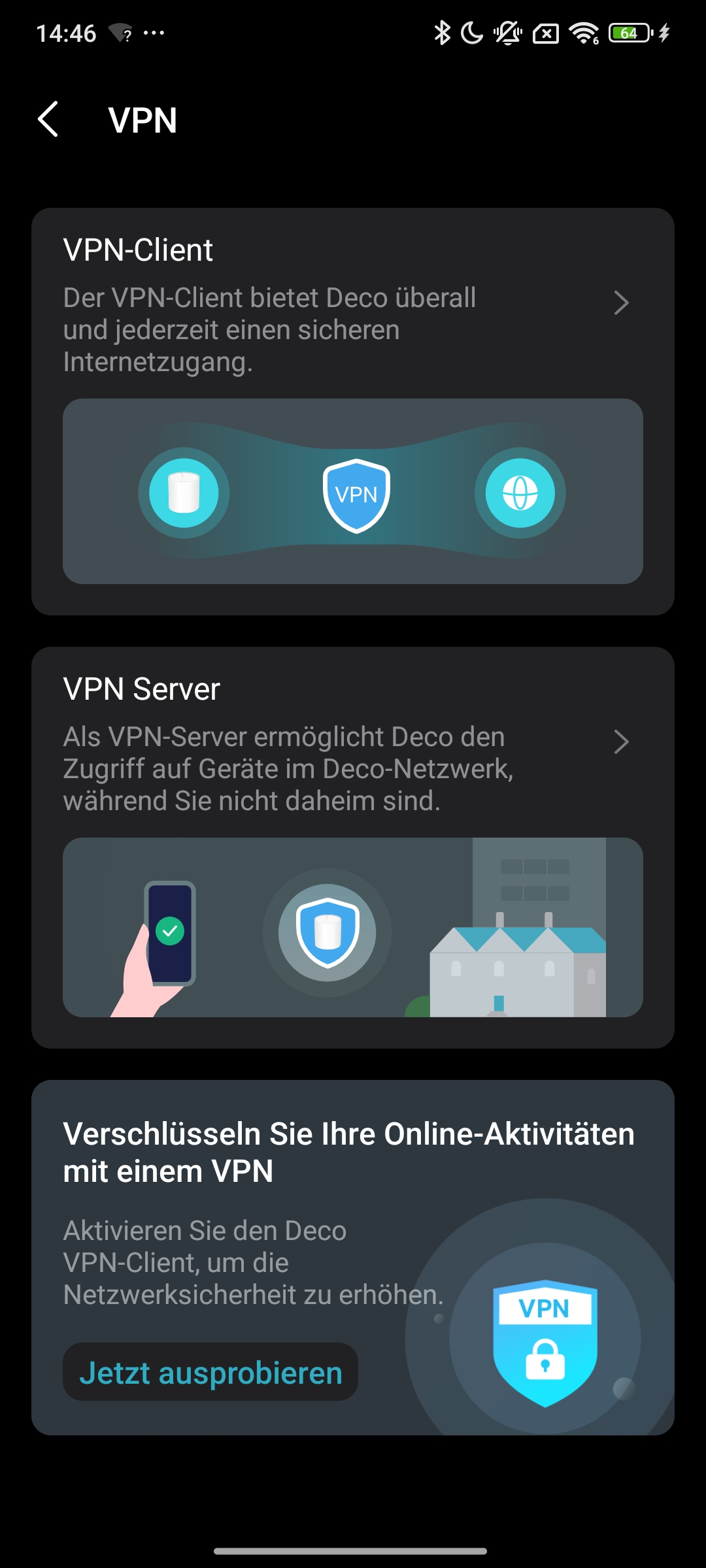
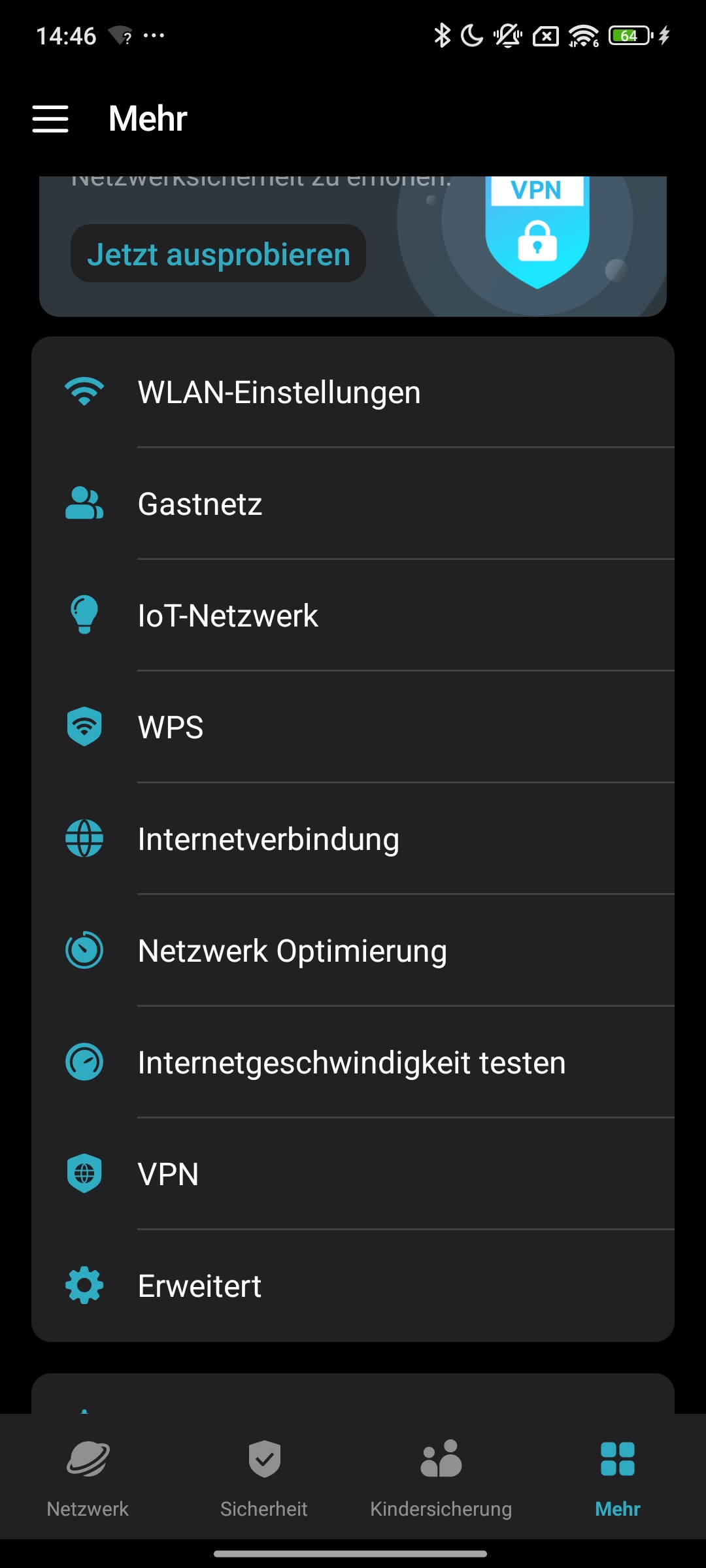
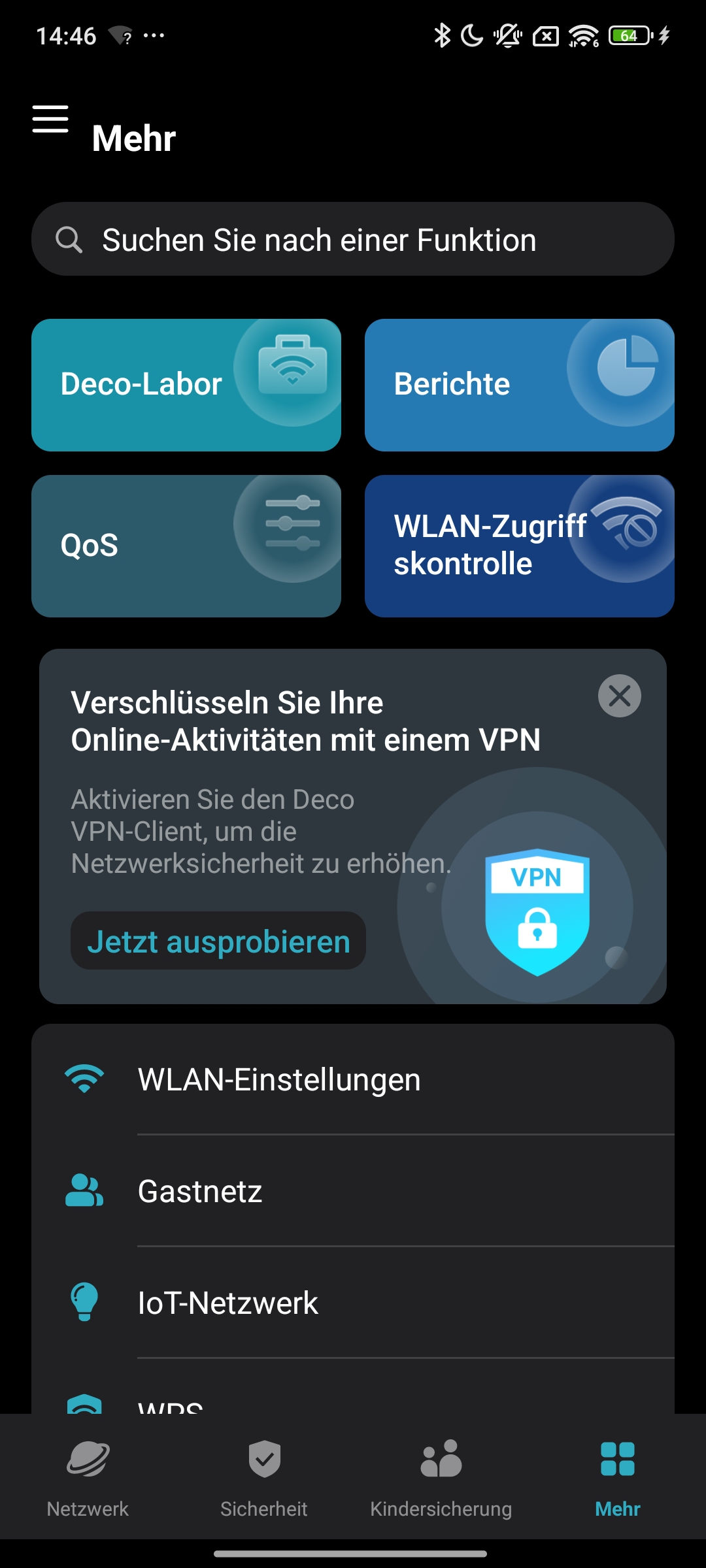
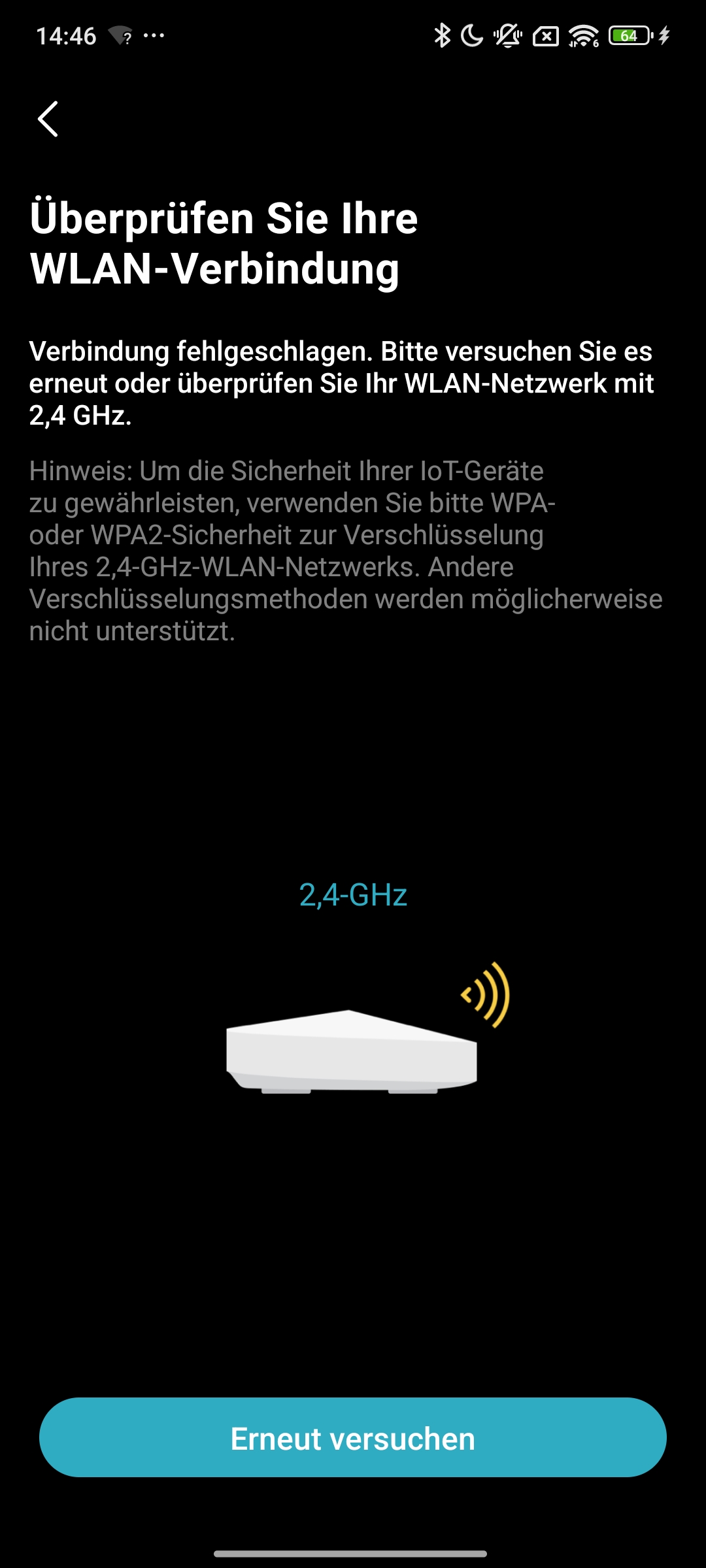
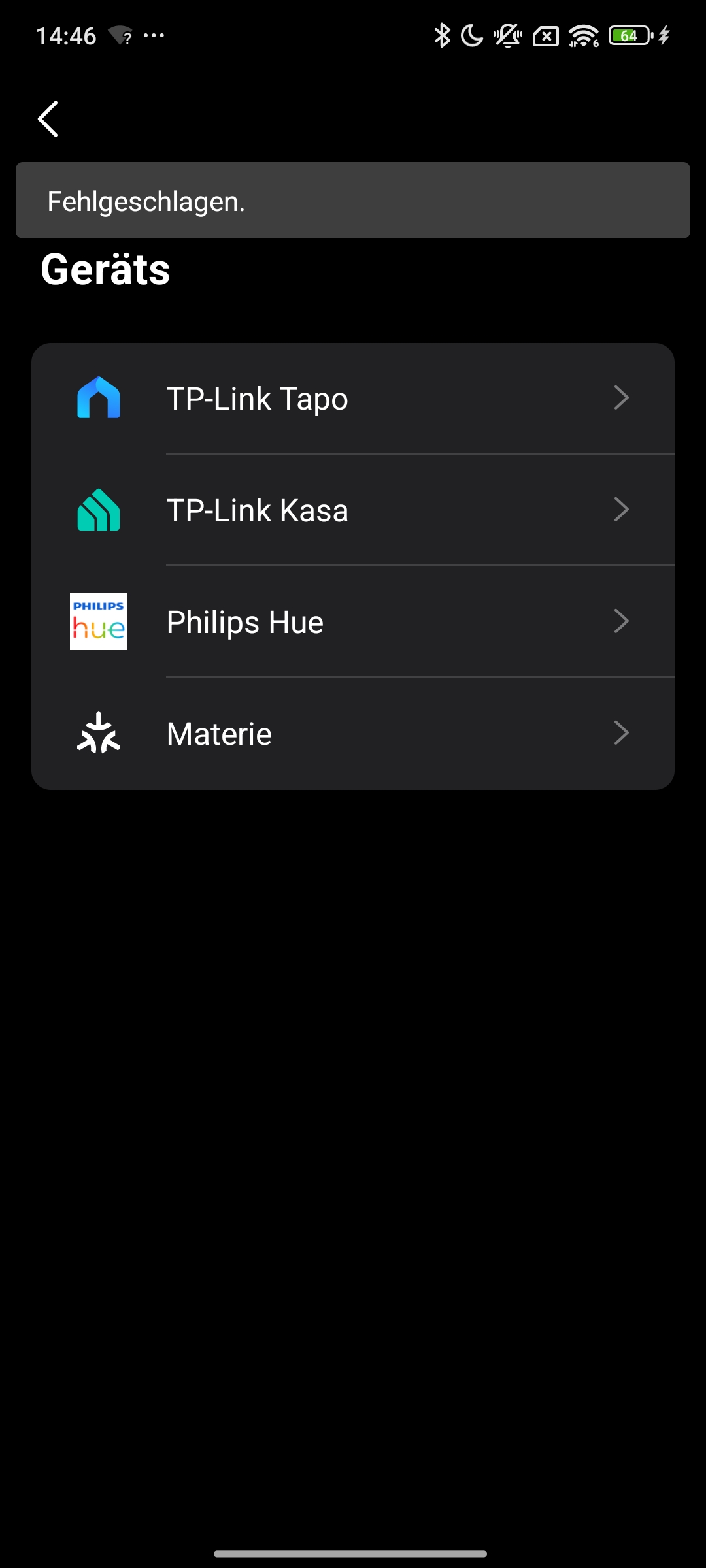
Die Knoten können sowohl im üblichen Router-Modus als auch im Access-Point-Modus arbeiten. Dabei würden Funktionen wie der DHCP-Server oder VPN abgeschaltet. Bei Letztem besteht die Wahl zwischen OpenVPN, PPTP und L2TP/IPSec – Wireguard ist nicht dabei. Zudem lässt sich ein eigenes Netzwerk für IoT-Geräte oder Gäste aufziehen und zahlreiche Netzwerkfilter einstellen. Außerdem gibt es viele Funktionen zur Netzwerksicherheit, etwa über Home Shield. Das System dient ebenfalls als Smart-Home-Zentrale für Tapo/Kasa- und Philips-Hue-Produkte sowie Matter-Geräte.
Einrichtung: Welche Schritte sind beim TP-Link Deco BE65 erforderlich?
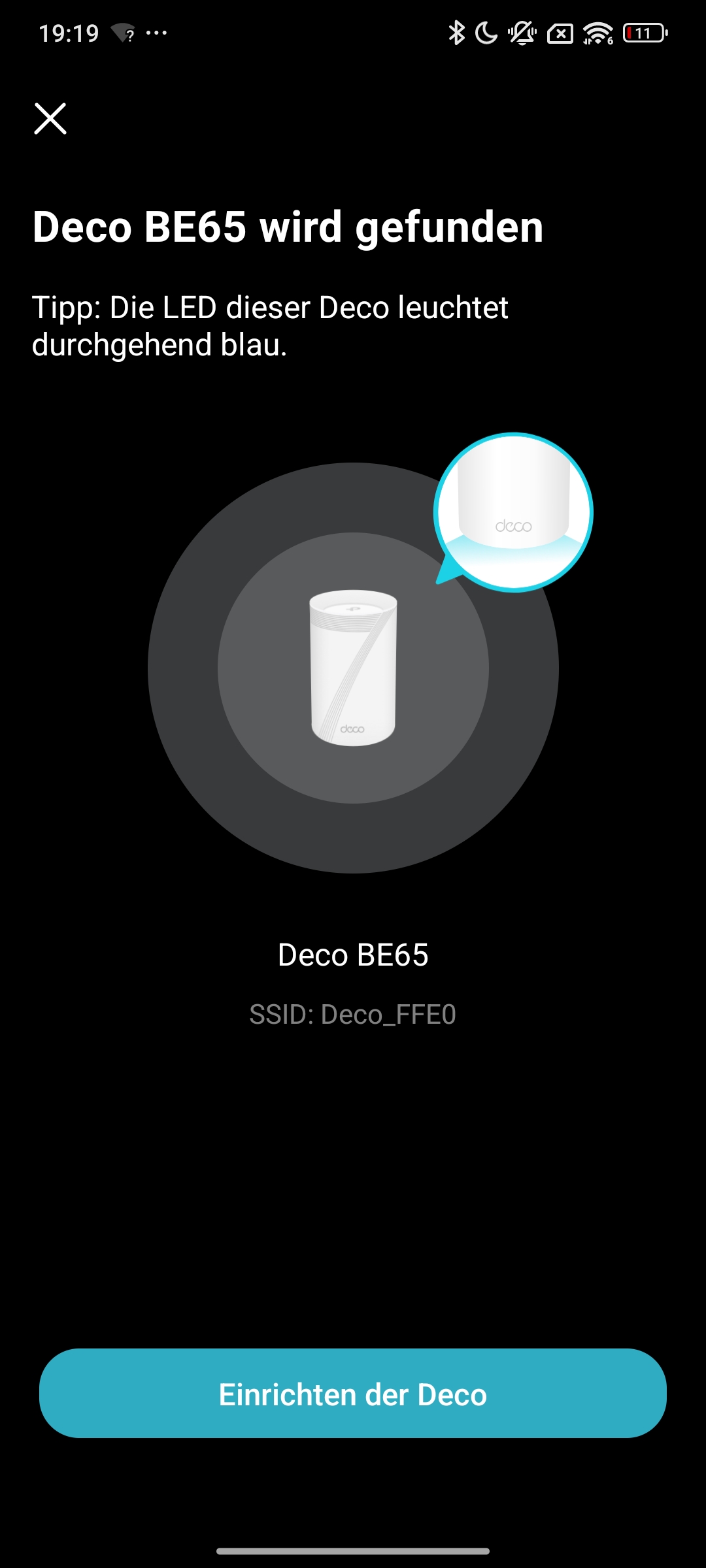
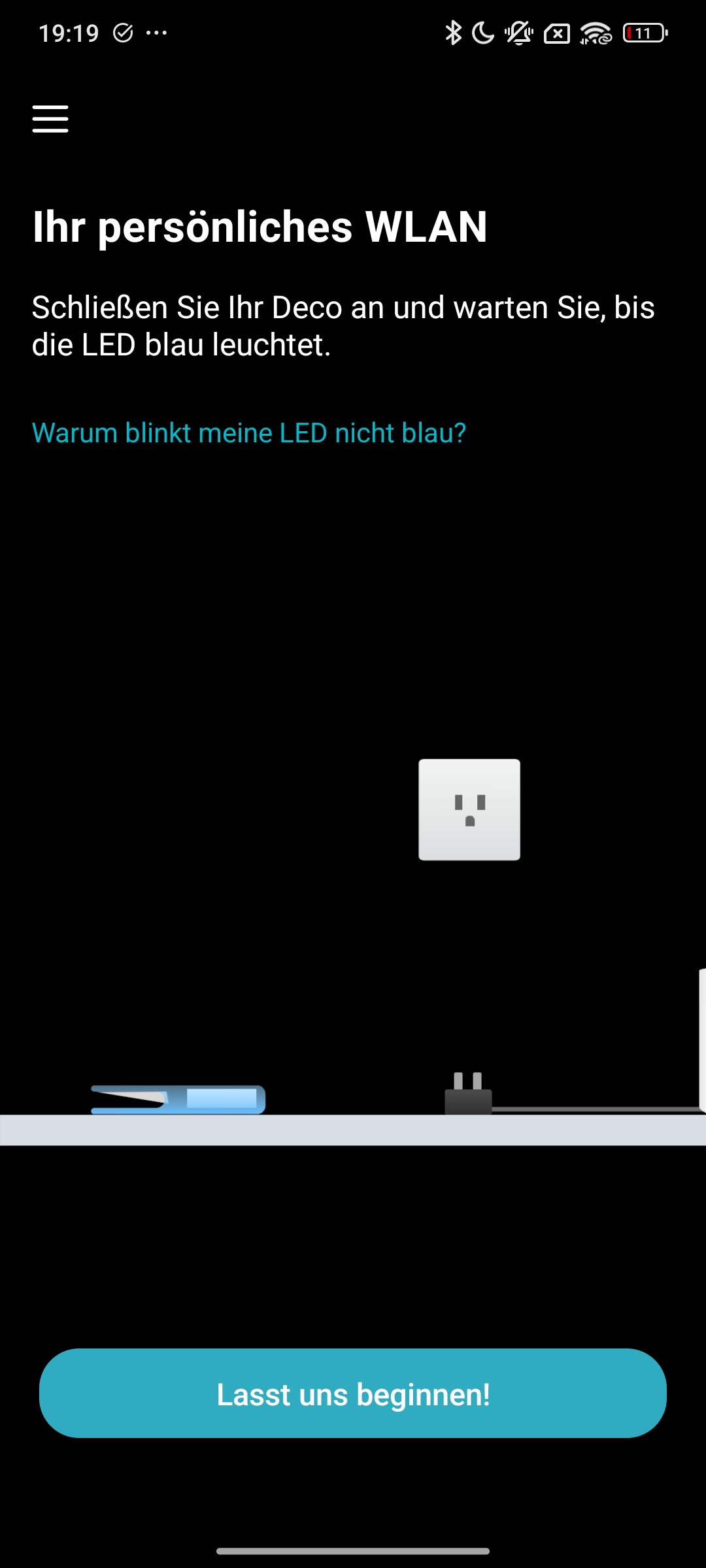
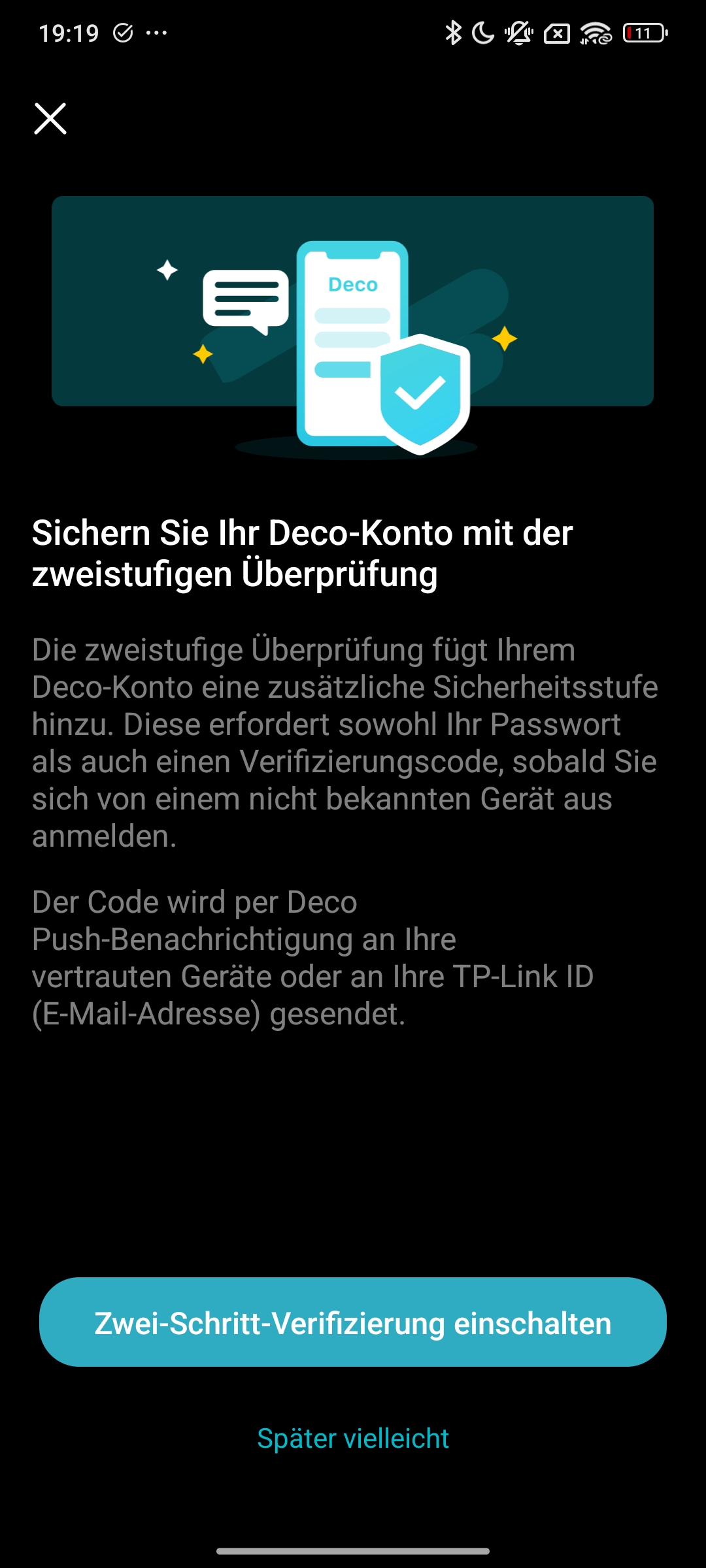
Das TP-Link Deco wird entweder über die App oder die Weboberfläche eingerichtet. Wir haben zum Einrichten die App genommen, aber uns beides einmal angeschaut. In der App müssen wir erst die AGBs akzeptieren, bevor wir einen Online-Account erstellen. Anschließend gibt die App die Option, eine 2-Faktor-Authentifizierung einzurichten. Das ist sehr sinnvoll und erhöht die Sicherheit enorm – wir haben es allerdings für den Test erst einmal übersprungen. Anschließend sollen wir den ersten Knoten anschalten und warten, bis die LED blau leuchtet.
TP-Link Deco BE65 – App & Weboberfläche
TP-Link Deco BE65 – App & Weboberfläche
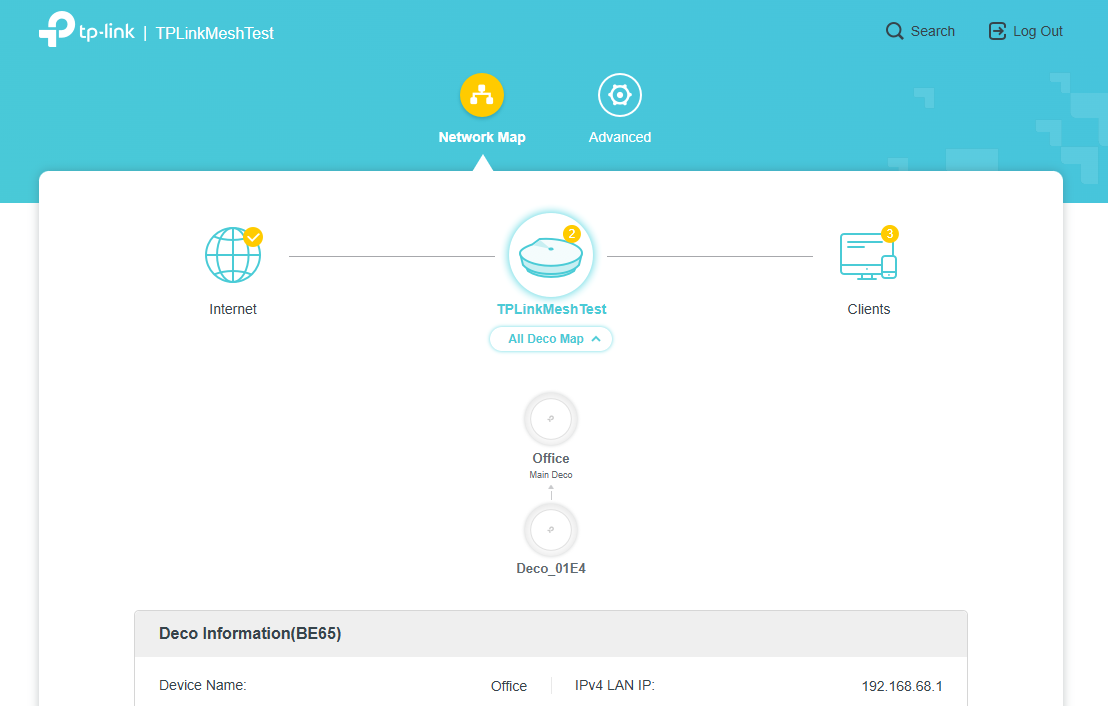
TP-Link Deco BE65 – App & Weboberfläche
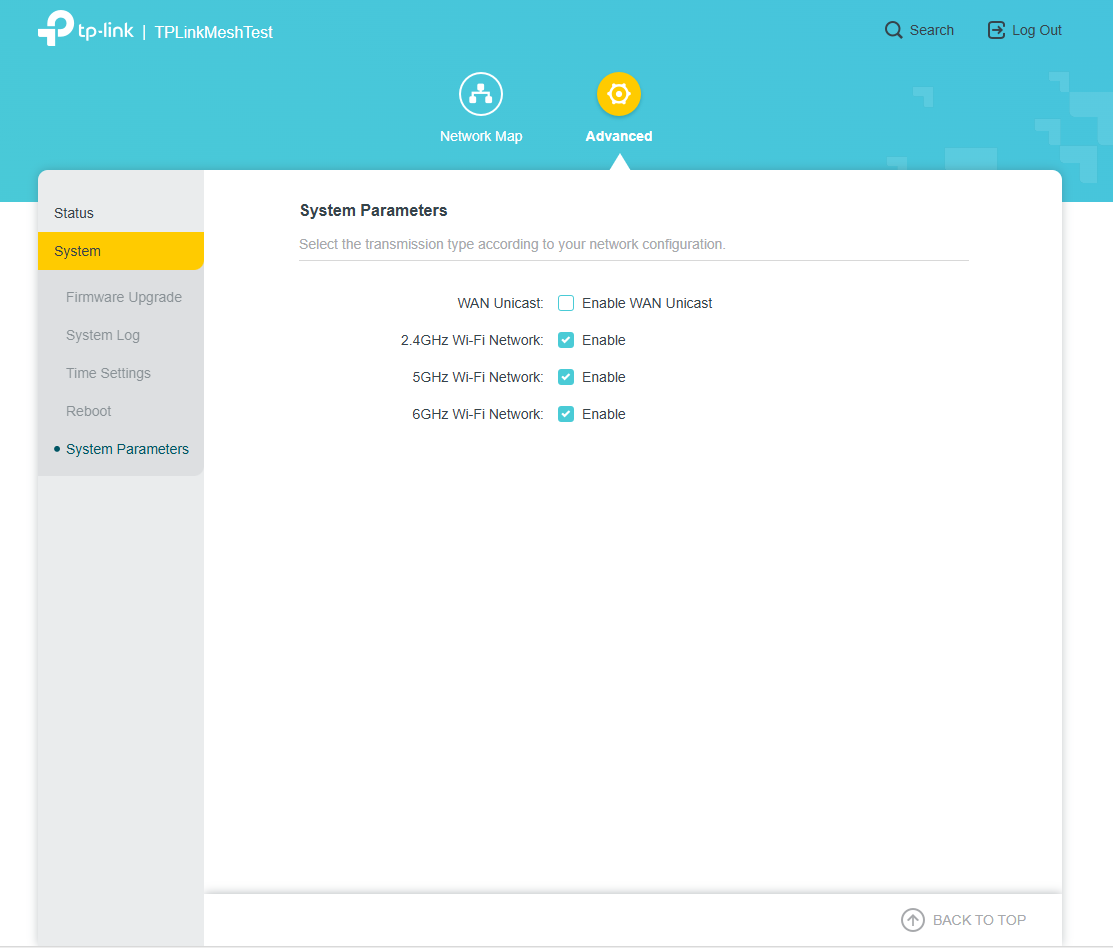
TP-Link Deco BE65 – App & Weboberfläche
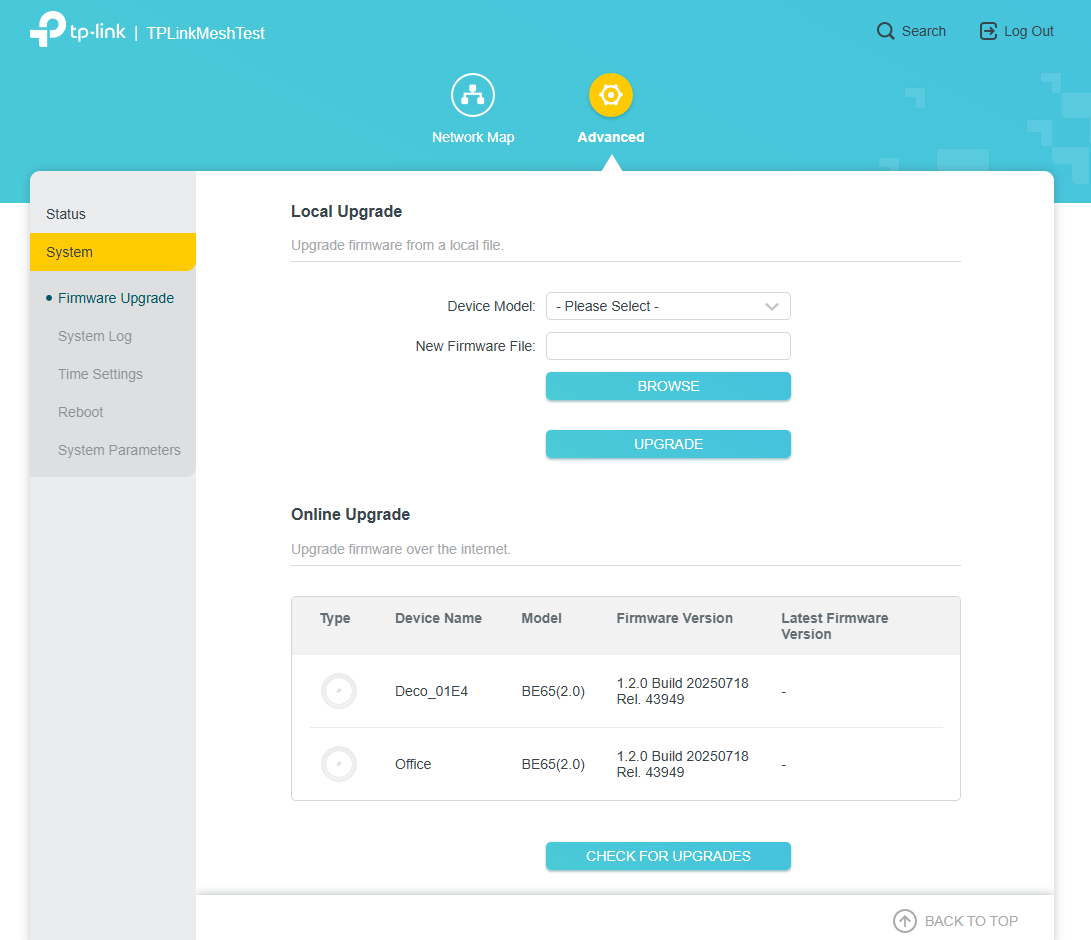
TP-Link Deco BE65 – App & Weboberfläche
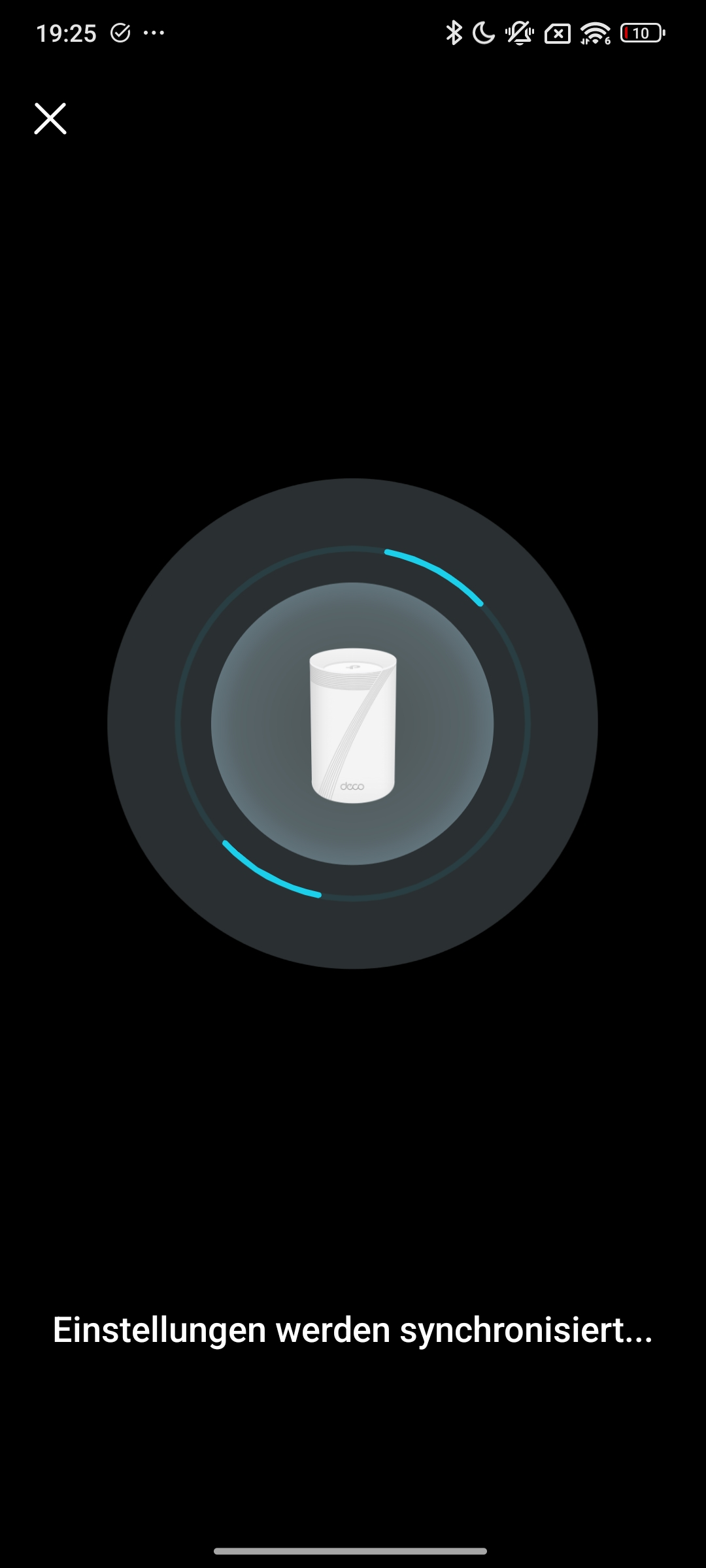
TP-Link Deco BE65 – App & Weboberfläche
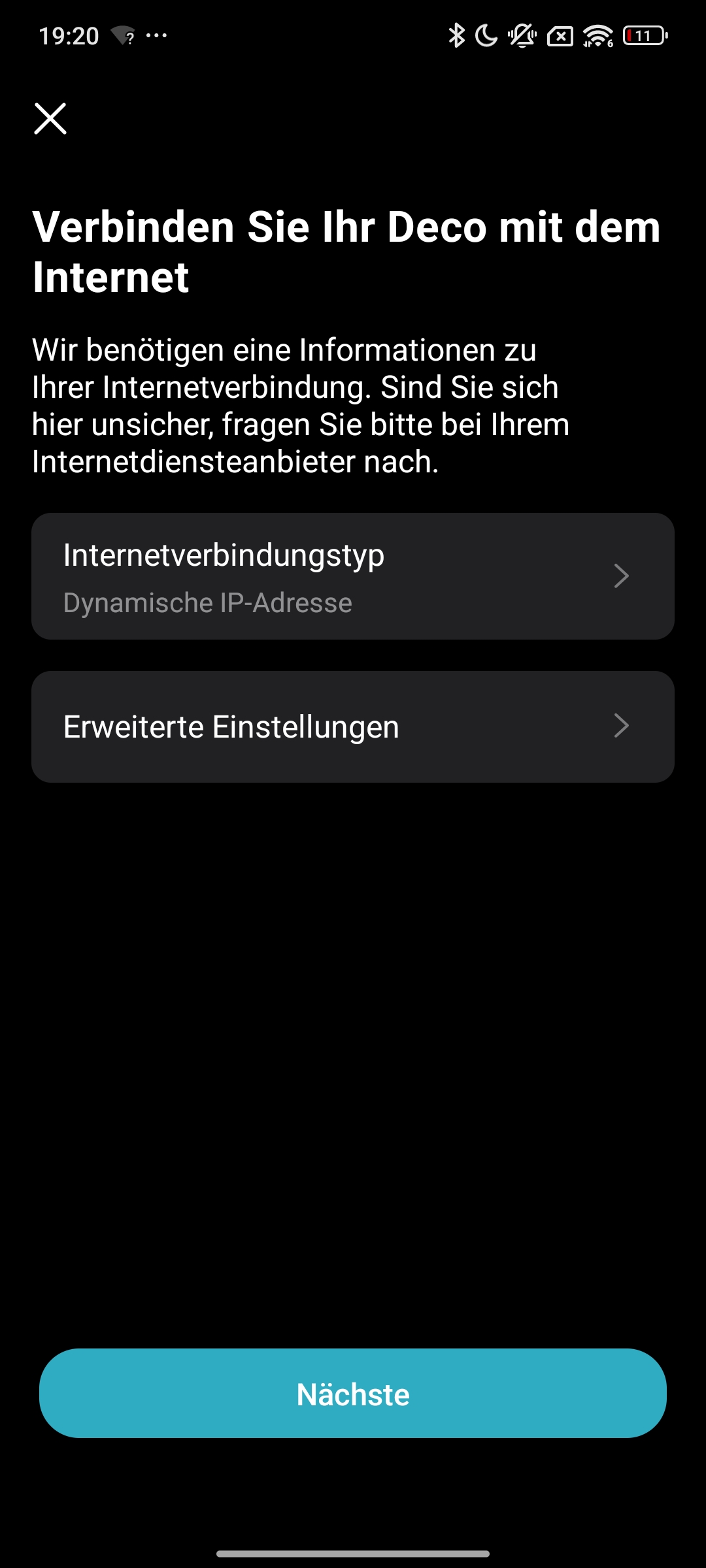
TP-Link Deco BE65 – App & Weboberfläche
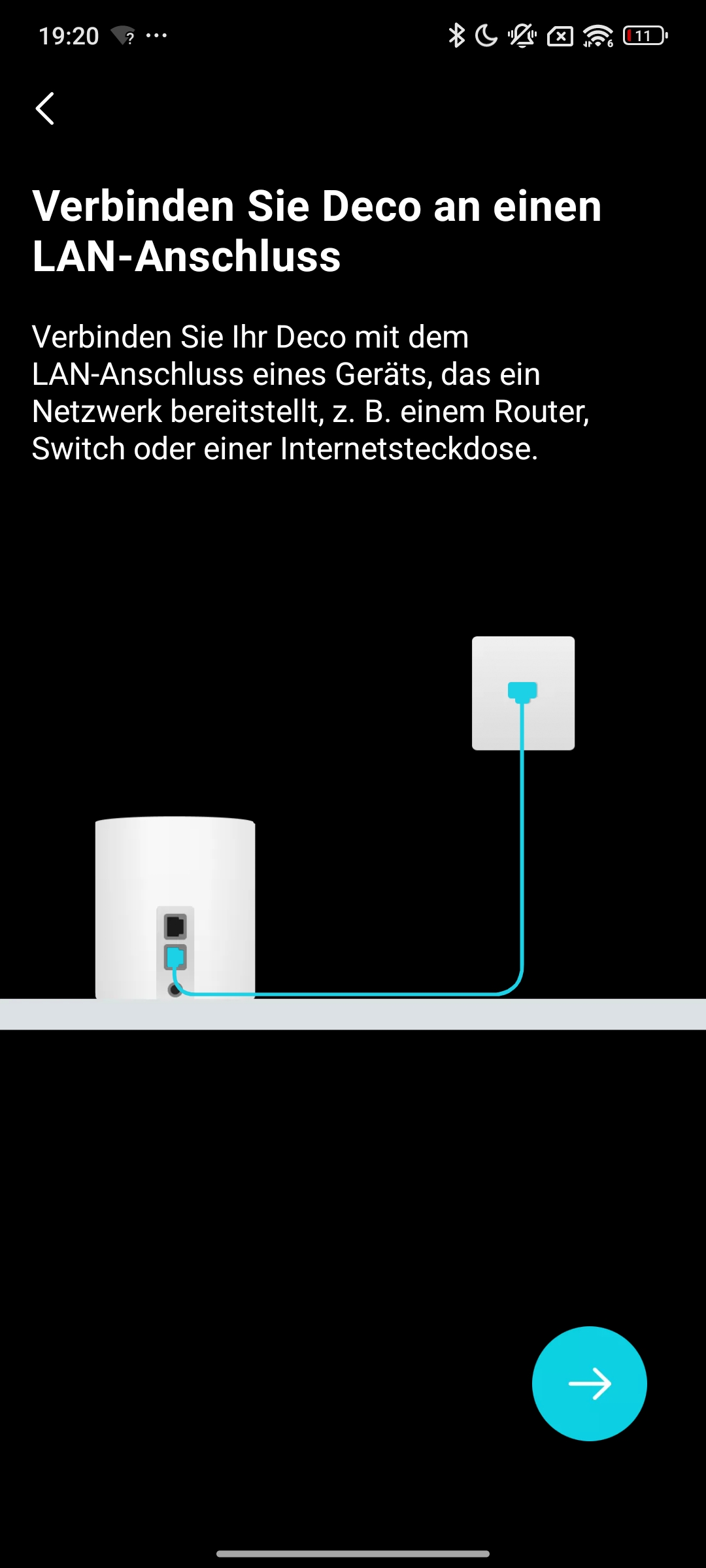
TP-Link Deco BE65 – App & Weboberfläche
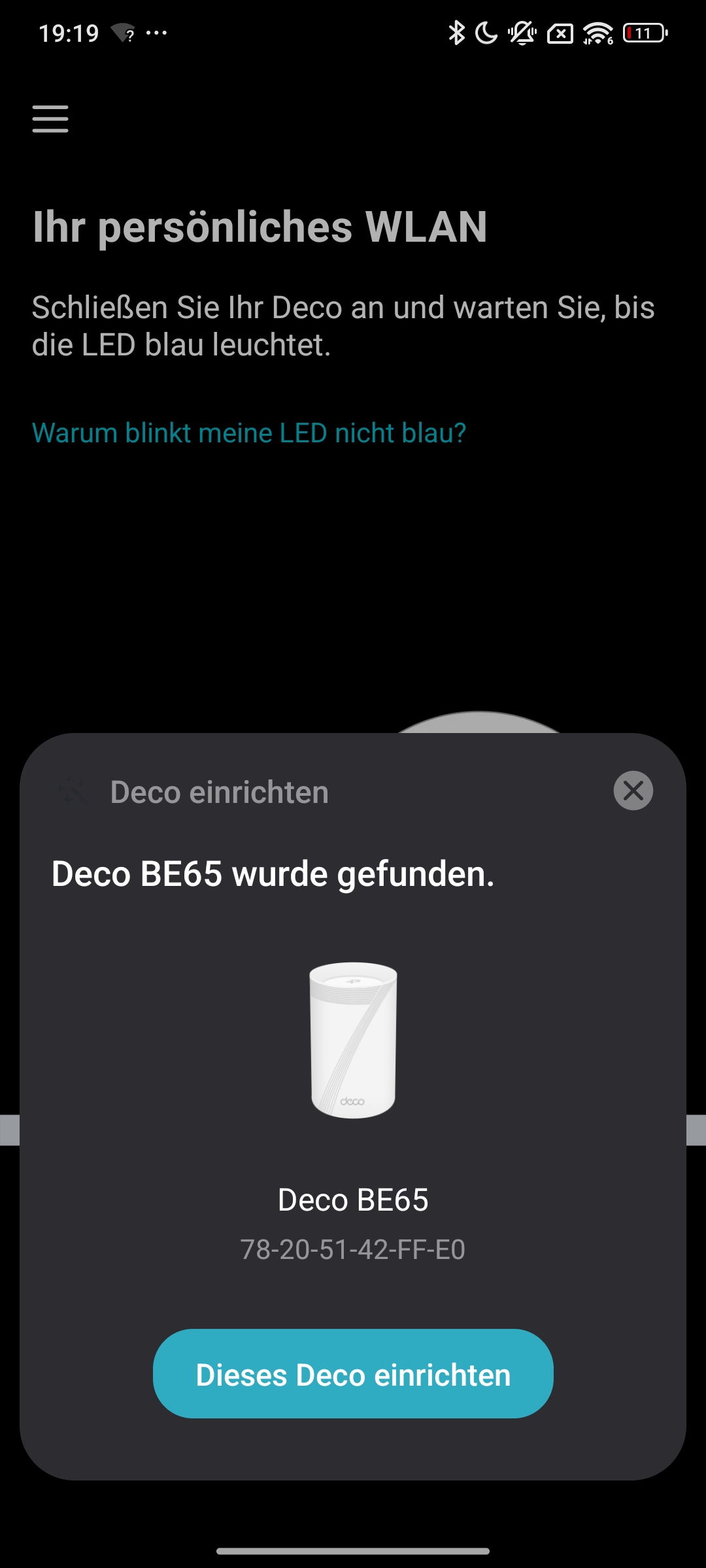
TP-Link Deco BE65 – App & Weboberfläche
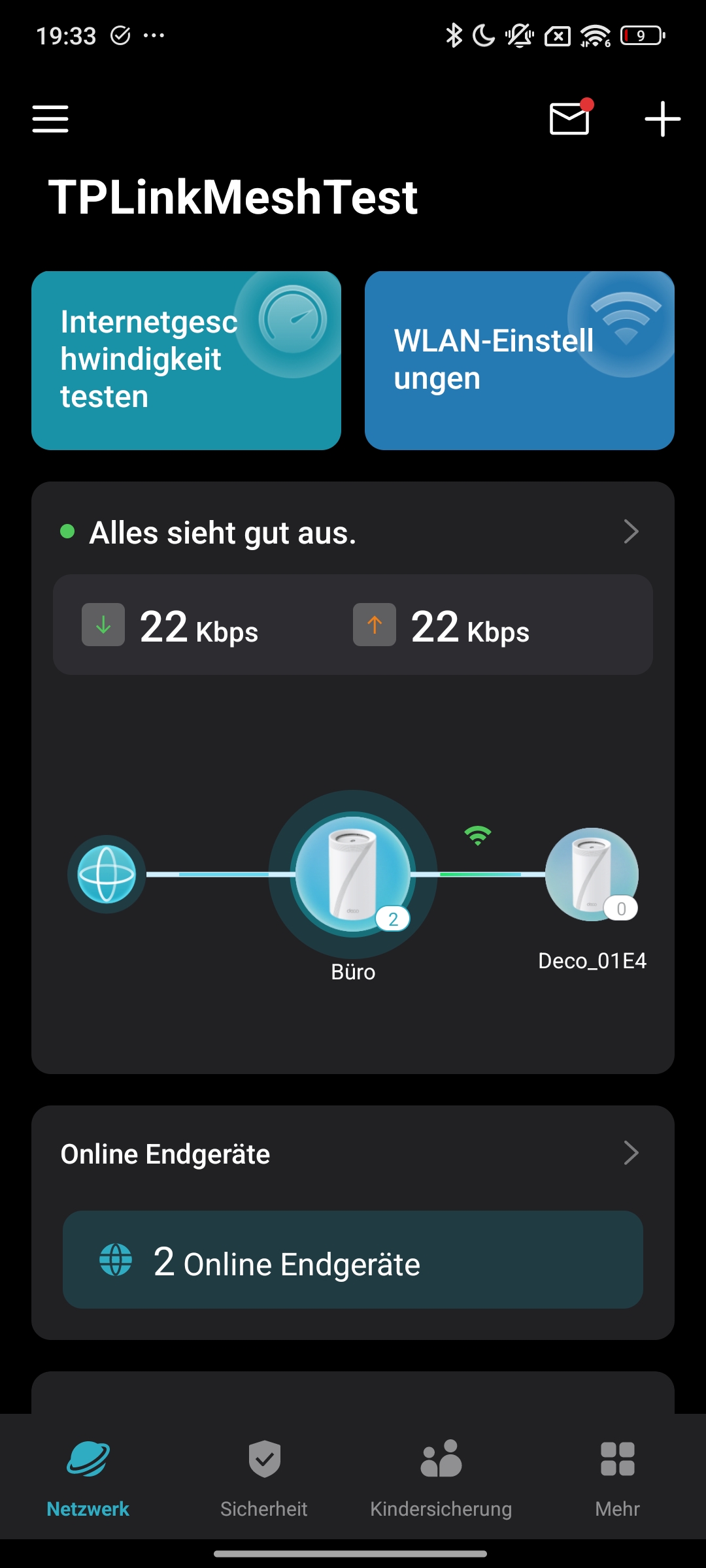
TP-Link Deco BE65 – App & Weboberfläche
TP-Link Deco BE65 – App & Weboberfläche
TP-Link Deco BE65 – App & Weboberfläche
TP-Link Deco BE65 – App & Weboberfläche
TP-Link Deco BE65 – App & Weboberfläche

TP-Link Deco BE65 – App & Weboberfläche
TP-Link Deco BE65 – App & Weboberfläche
TP-Link Deco BE65 – App & Weboberfläche
TP-Link Deco BE65 – App & Weboberfläche
TP-Link Deco BE65 – App & Weboberfläche

TP-Link Deco BE65 – App & Weboberfläche
TP-Link Deco BE65 – App & Weboberfläche
TP-Link Deco BE65 – App & Weboberfläche
TP-Link Deco BE65 – App & Weboberfläche
TP-Link Deco BE65 – App & Weboberfläche

TP-Link Deco BE65 – App & Weboberfläche
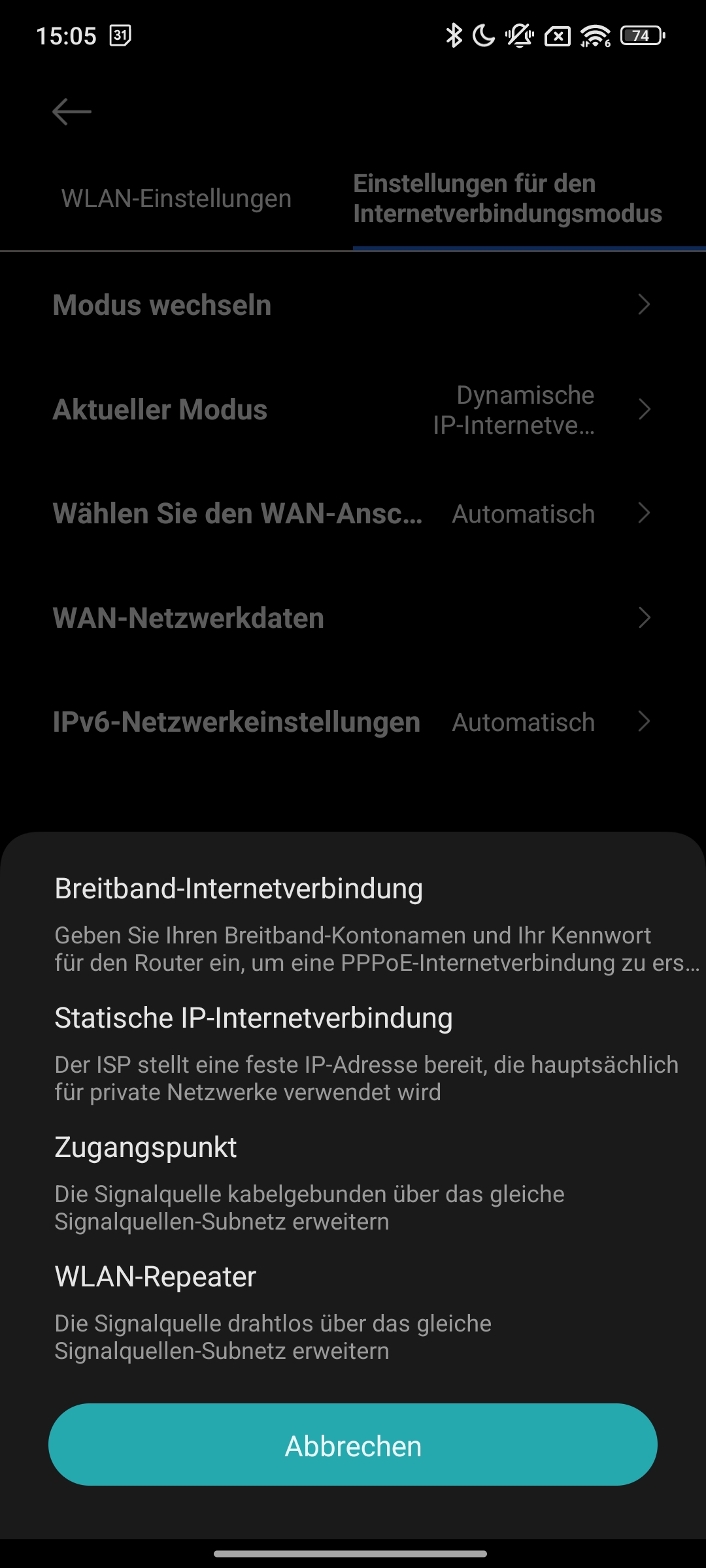
TP-Link Deco BE65 – App & Weboberfläche
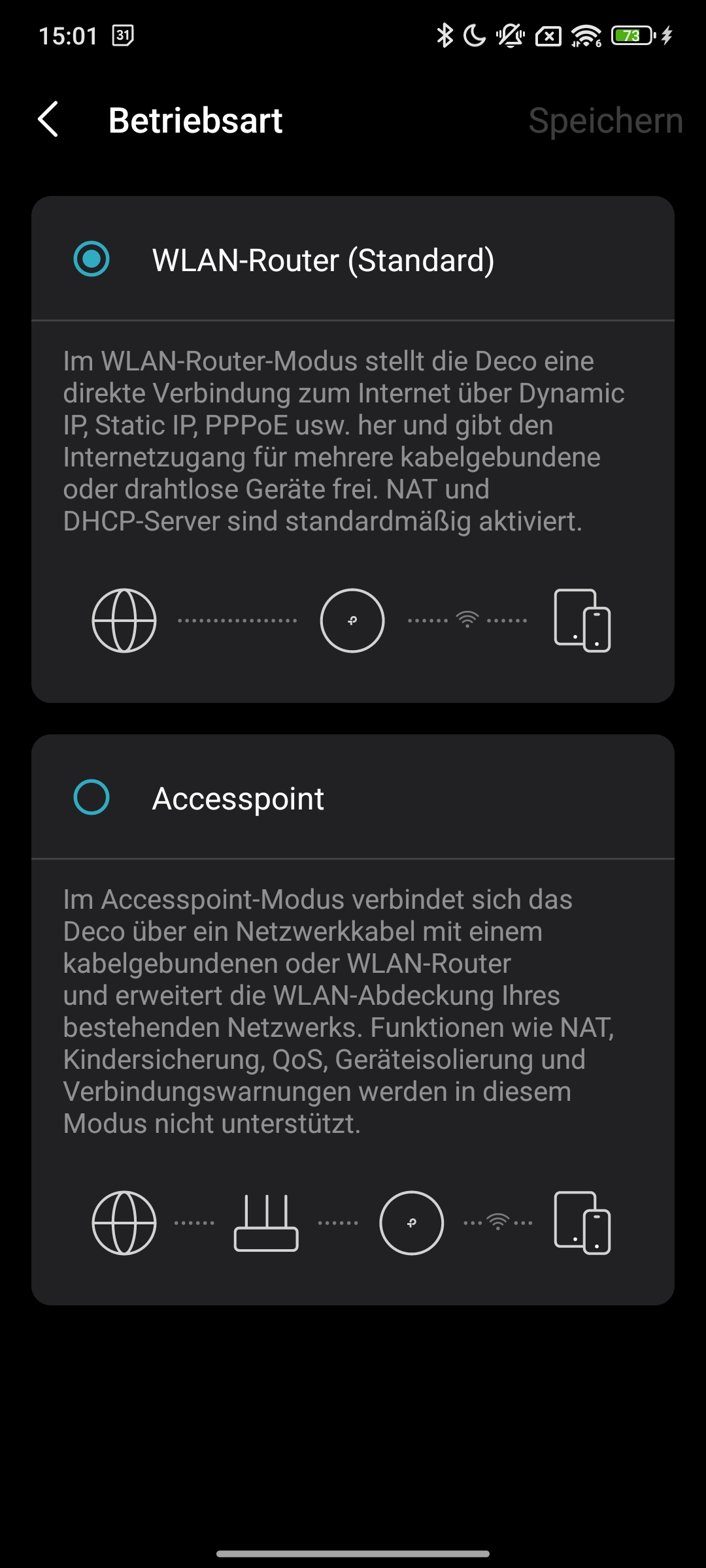
TP-Link Deco BE65 – App & Weboberfläche
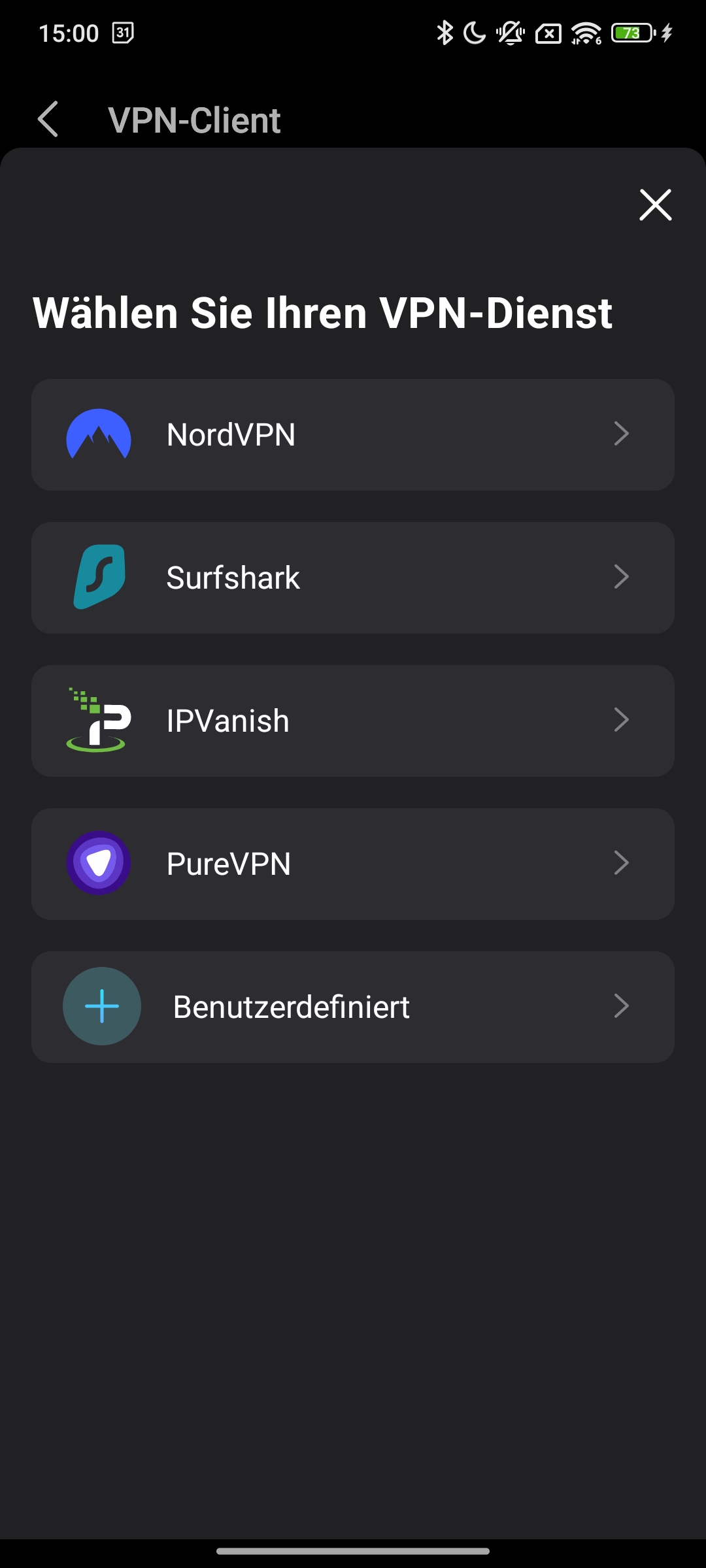
TP-Link Deco BE65 – App & Weboberfläche
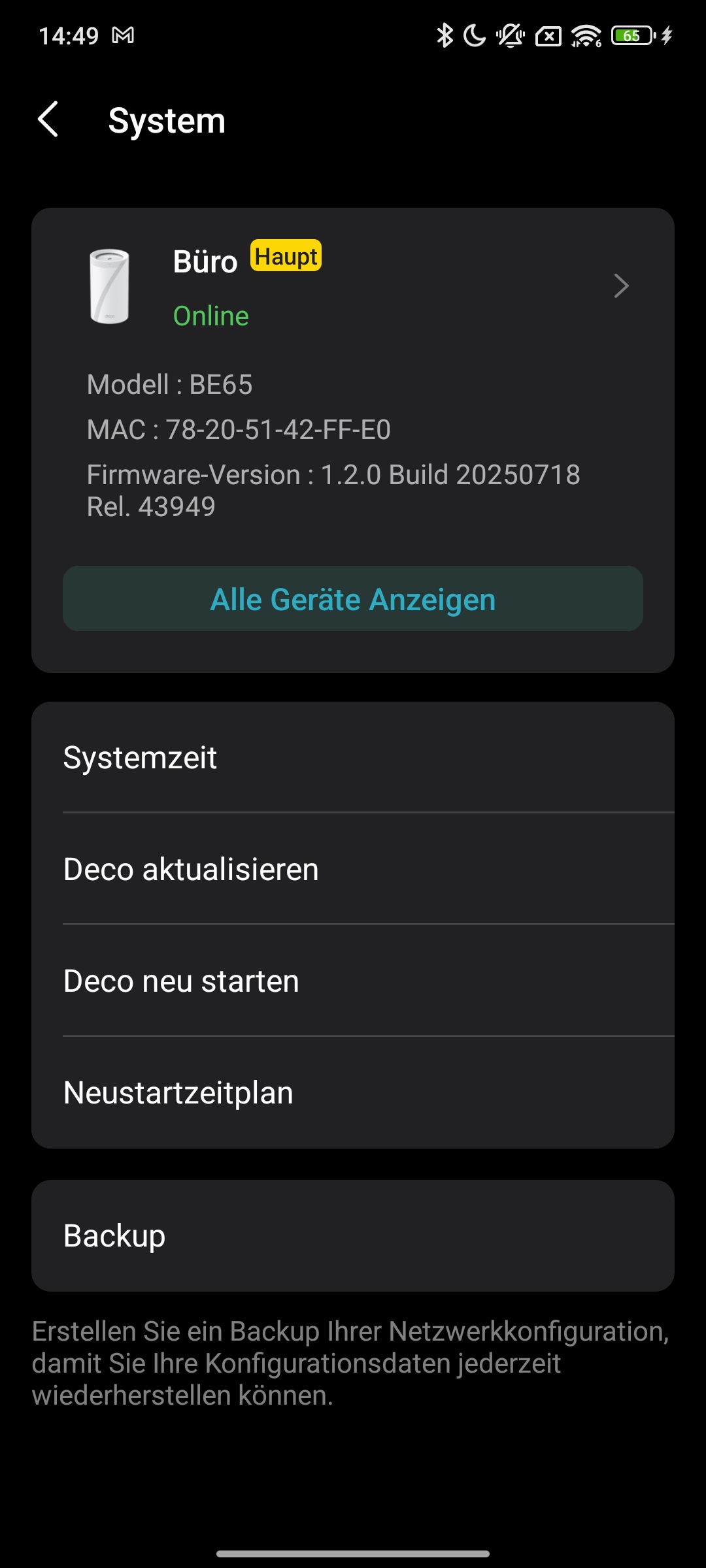
TP-Link Deco BE65 – App & Weboberfläche
TP-Link Deco BE65 – App & Weboberfläche
TP-Link Deco BE65 – App & Weboberfläche
TP-Link Deco BE65 – App & Weboberfläche
TP-Link Deco BE65 – App & Weboberfläche
TP-Link Deco BE65 – App & Weboberfläche
TP-Link Deco BE65 – App & Weboberfläche
TP-Link Deco BE65 – App & Weboberfläche
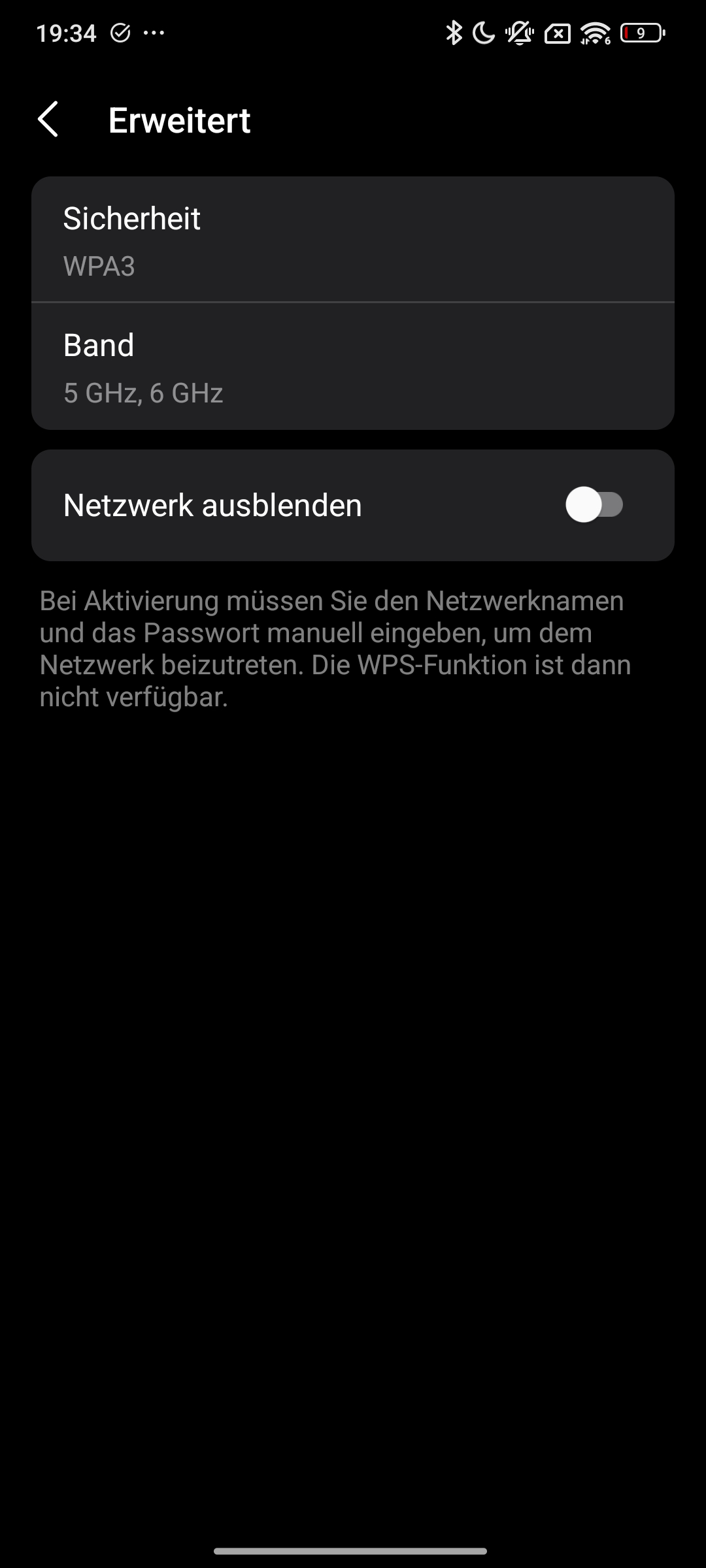
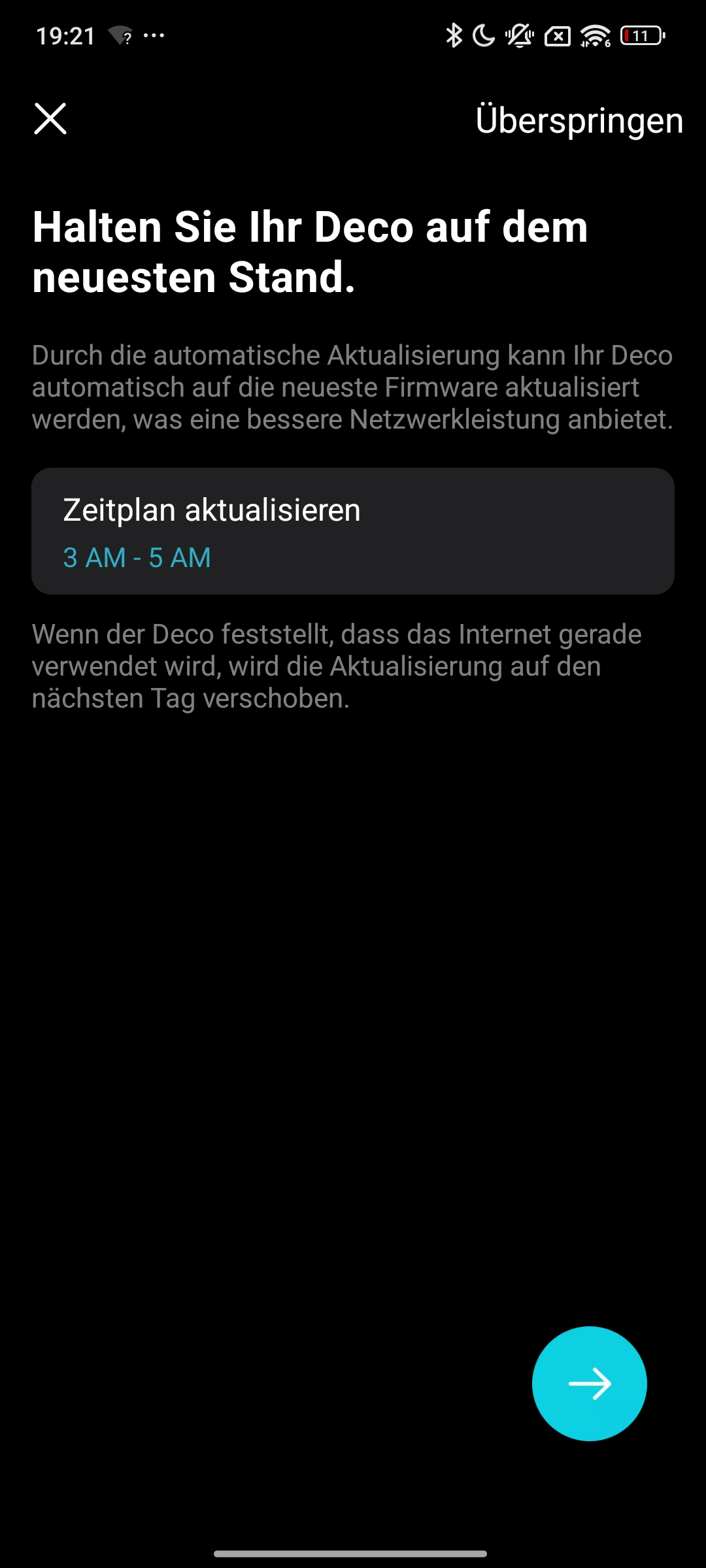
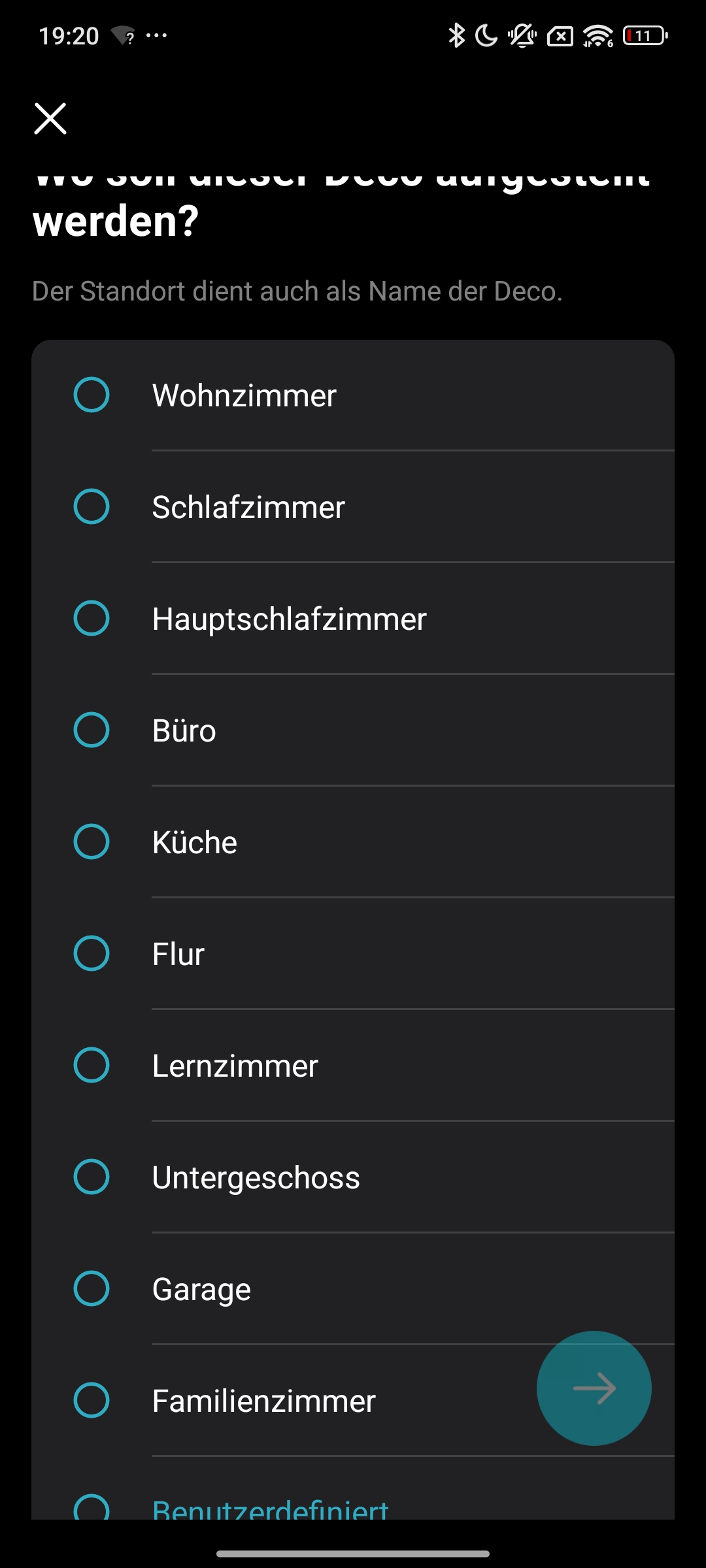
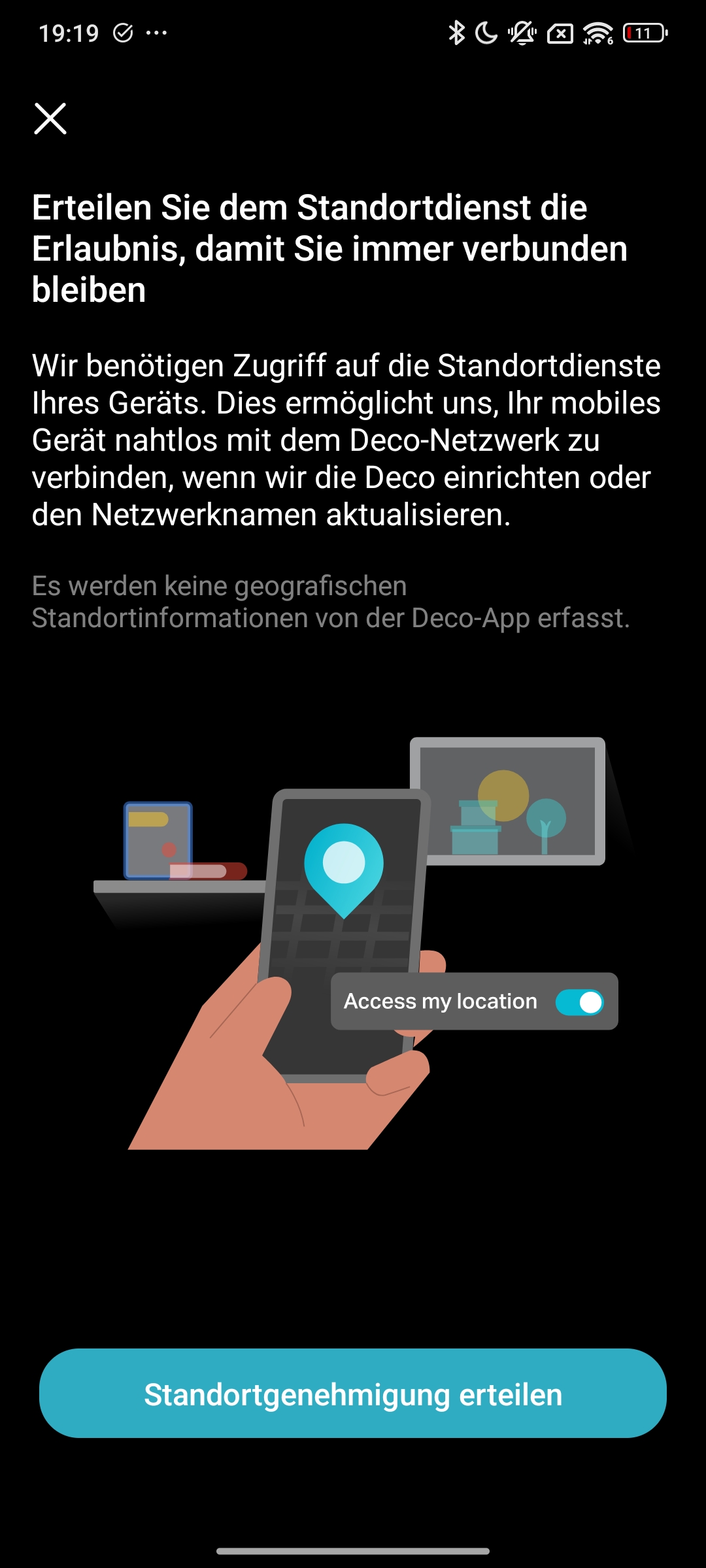
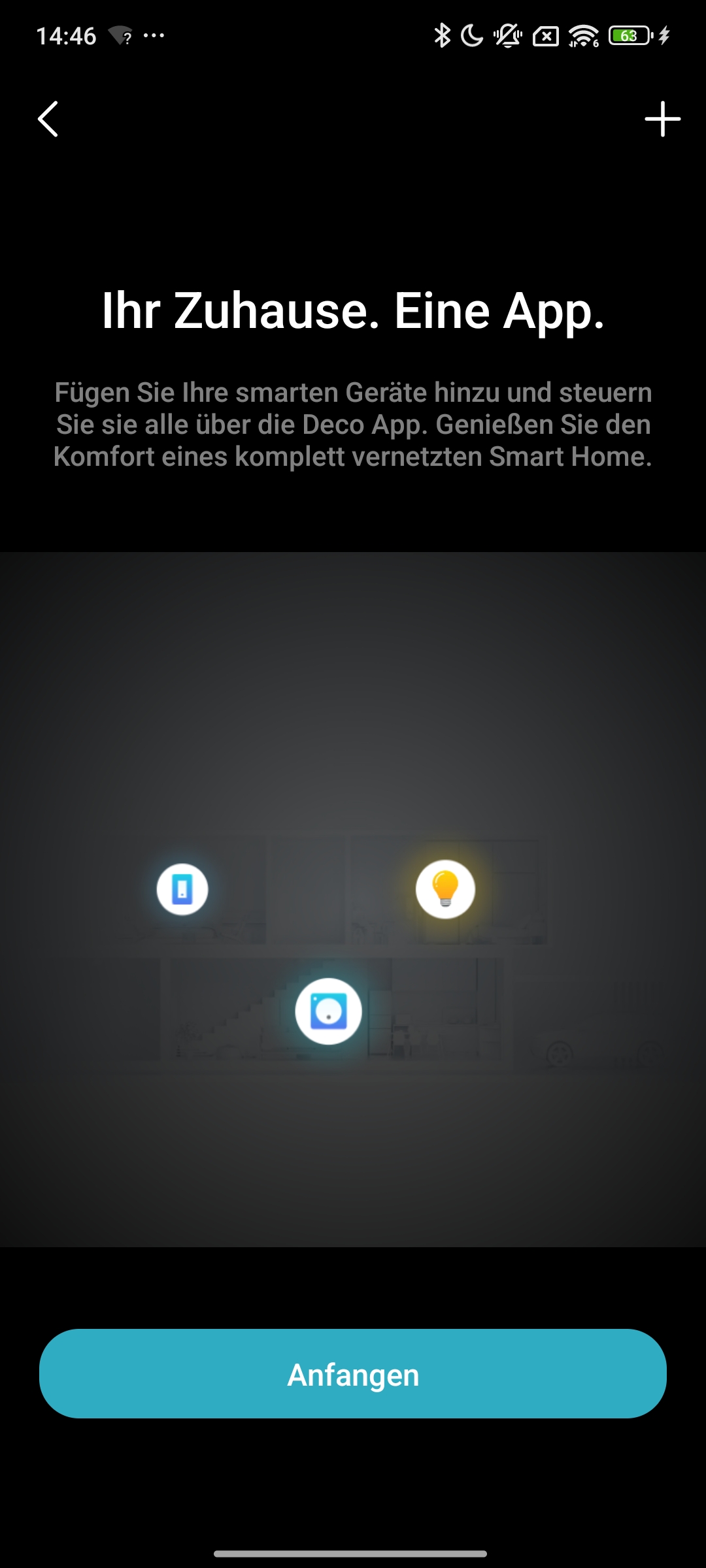
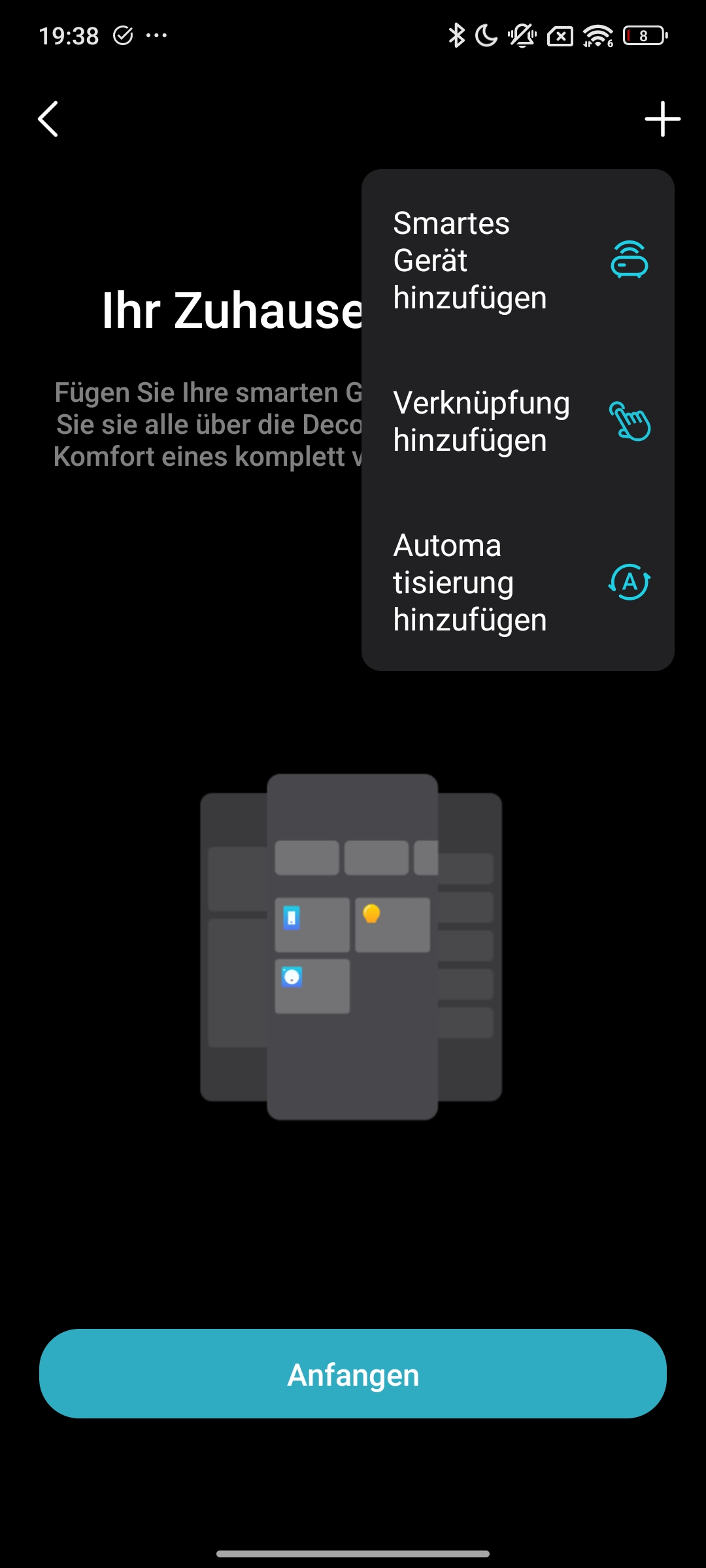
Als Nächstes aktivieren wir GPS an unserem Smartphone, womit die App das Mesh automatisch findet. Auch hier werden wir dazu aufgefordert, den Knoten per WAN mit dem Internet zu verbinden – wir überspringen diesen Schritt aber zunächst einfach. Daraufhin sollen wir dem Deco einen Raum zuweisen und die Internetverbindungsart angeben. Diese lassen wir einfach auf DHCP, also dass das Gerät automatisch eine IP zugewiesen bekommt. Danach fragt die App einen Zeitraum für regelmäßige automatische Installation von Updates ab; diesen Schritt kann man auch überspringen.
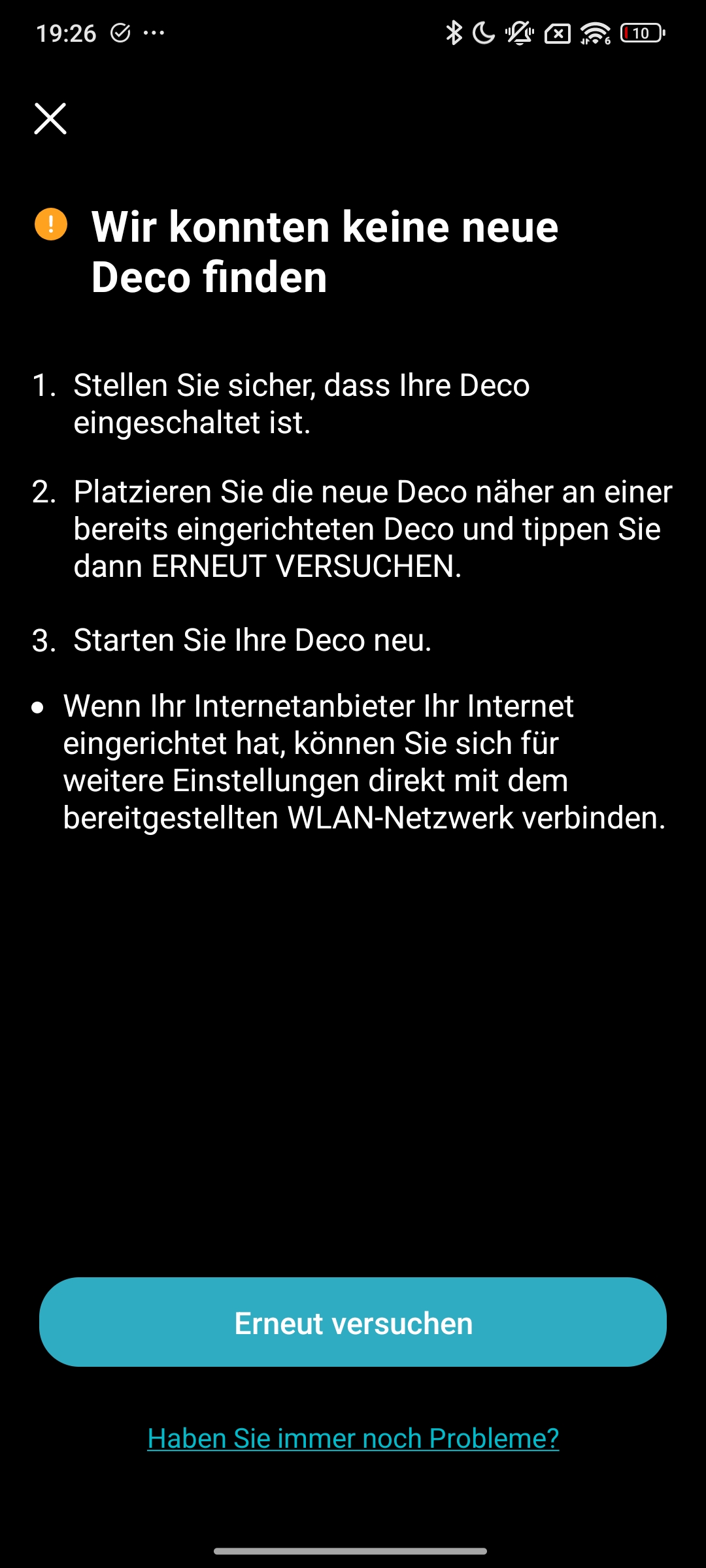
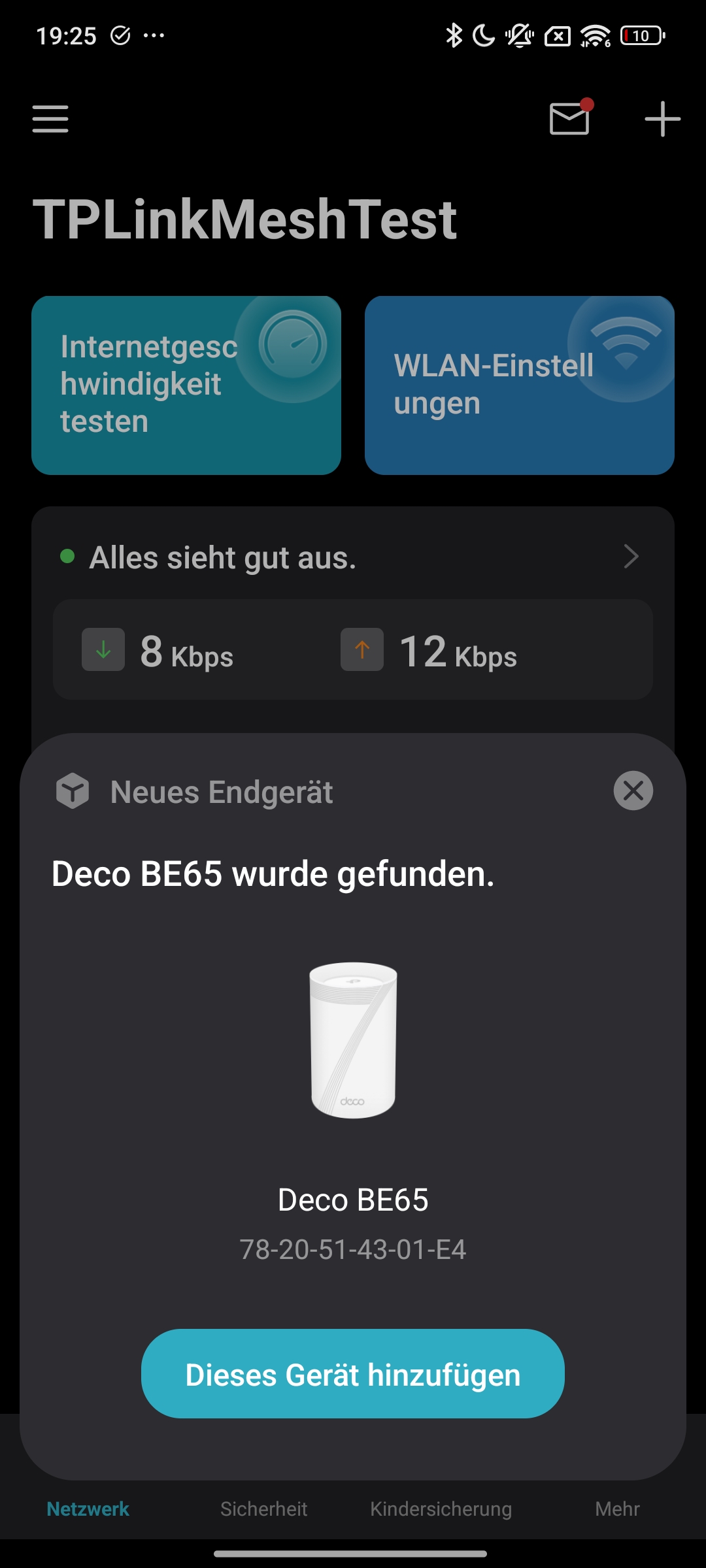
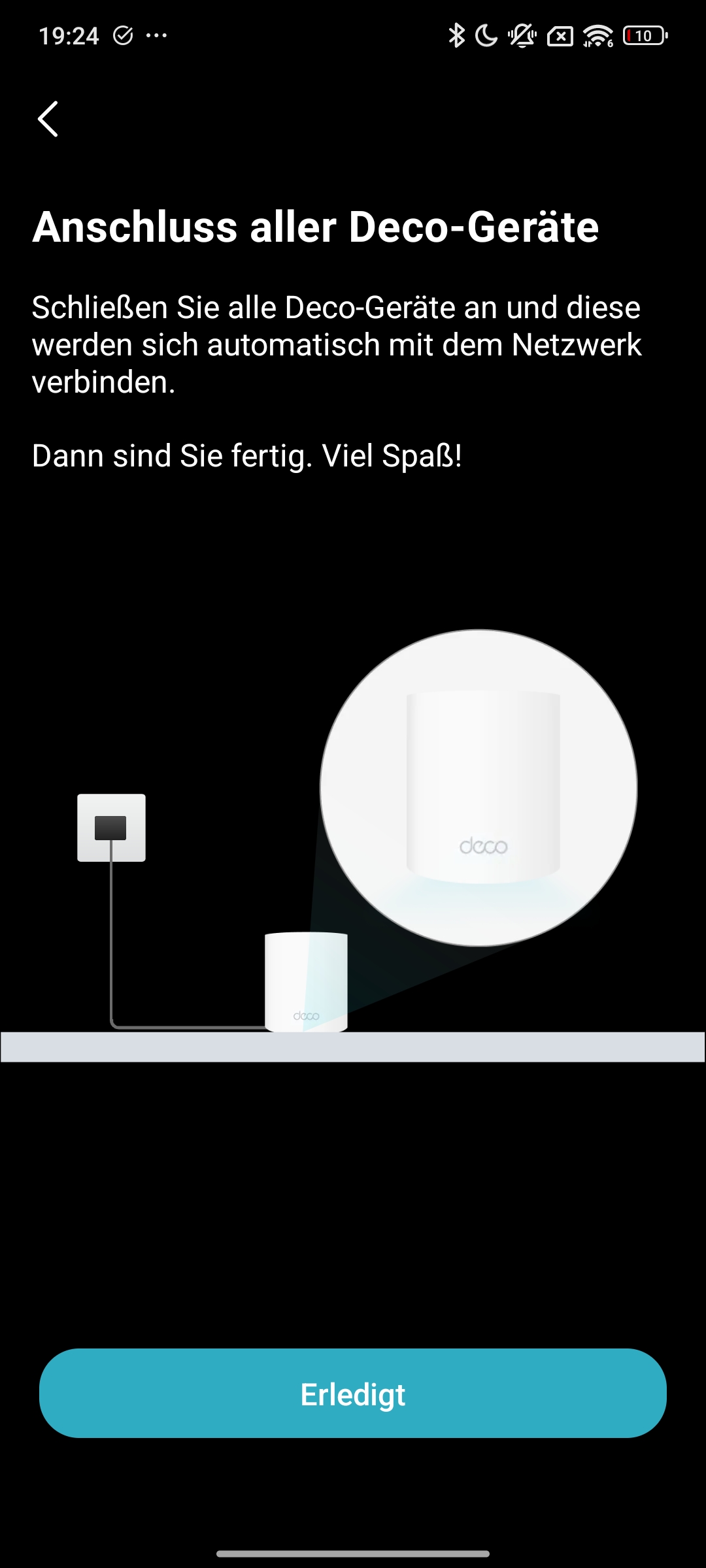
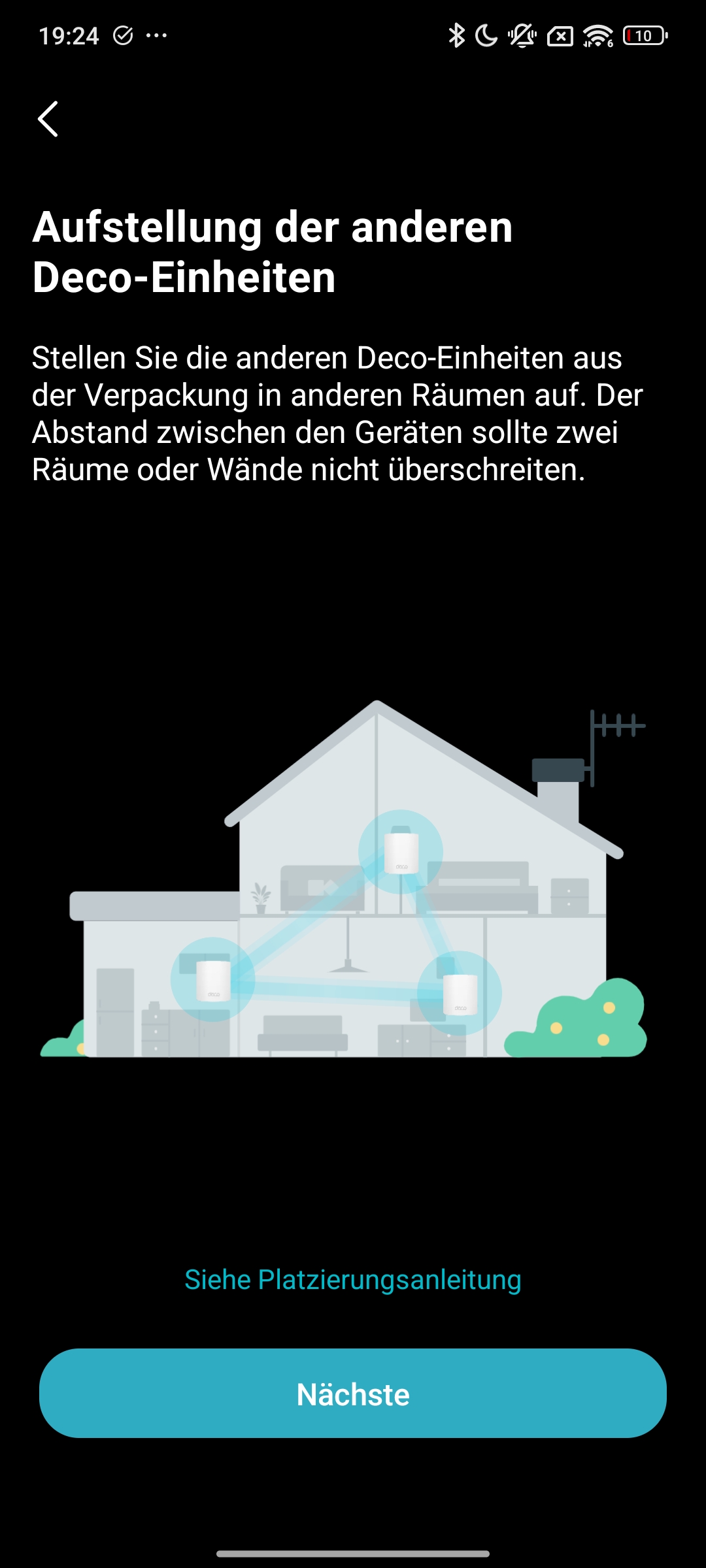
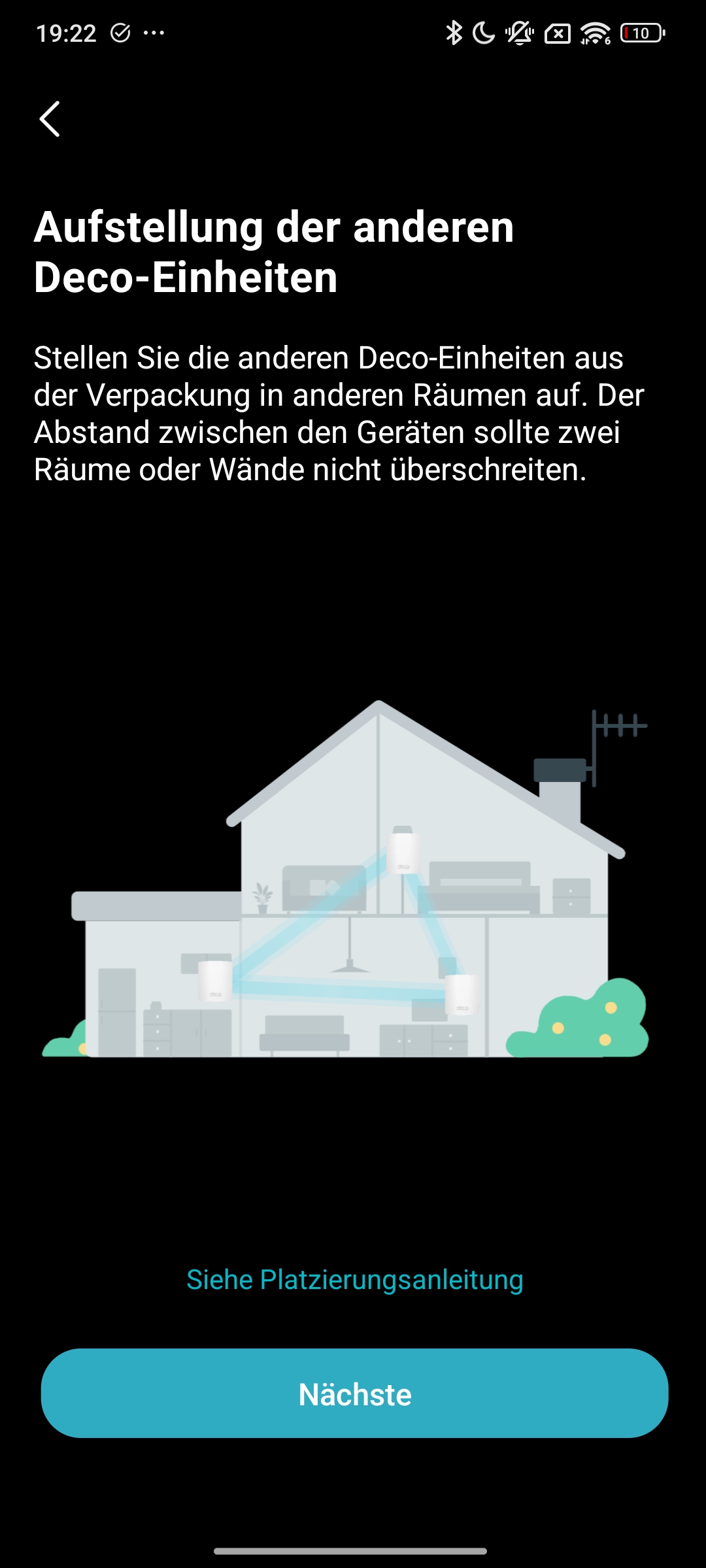
Der erste Knoten ist damit einsatzbereit, die App fragt direkt, ob weitere Knoten eingerichtet werden sollen. Dabei soll der Abstand zunächst zwei Räume nicht überschreiten. Wir stellen die Einheiten im selben Raum mit einem Meter Entfernung auf. Daraufhin hieß es, dass wir die Geräte nur anschließen sollen, die restliche Verbindung geschieht dann automatisch. Und tatsächlich: Als die LED am zweiten Knoten blau leuchtet, kommt eine Meldung in der App und der zweite Deco synchronisiert sich nach unserer Bestätigung. Hier ist bei uns einmal die Kommunikation abgebrochen, beim zweiten Versuch hat dann alles geklappt.
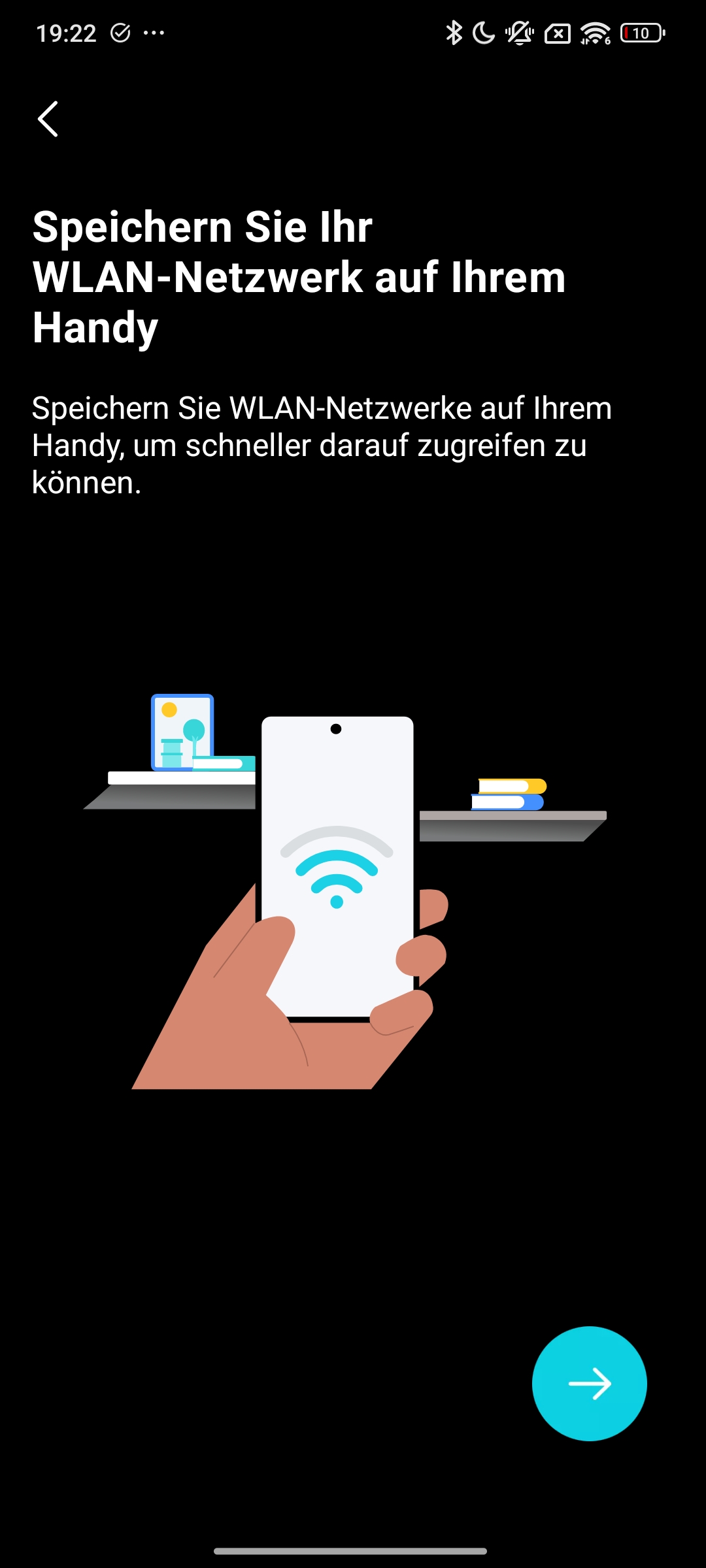
Zuletzt haben wir das Gerät mit unserem Heimnetz verbunden und alle verfügbaren Updates installiert.
Performance: Wie schnell ist das TP-Link Deco BE65?
Bevor wir mit den Tests beginnen, aktivieren wir wieder MLO, auch für alle Client-Geräte (MLO-Fronthaul). Wir starten wie üblich mit den stationären Tests, zunächst direkt neben dem Hauptrouter. Allerdings können wir nur mit dem Minisforum M1 Pro einen starken Durchsatz von 2340 Mb/s Down- und 2425 Mb/s Upload mit dem Openspeedtest messen. Mit Iperf sind es noch 2280 Mb/s in einem Messzeitraum von 10 Sekunden. Wichtig zu erwähnen ist, dass beim Openspeedtest bereits 4 Prozent Toleranz beaufschlagt sind, die durch das andere Messverfahren in etwa verloren gehen. Dabei handelt es sich um den Standardwert der Software, den wir unverändert lassen. Unsere weiteren Testgeräte erzielen nur 1454 Mb/s im Down- und 1660 Mb/s im Upload (Geekom A9 Max) bzw. 1520 Mb/s und 1810 Mb/s im Falle des Pixel 10 Pro XL. Beim Geekom messen wir zudem 1160 Mb/s mit Iperf.
Am zweiten Messpunkt im Flur, direkt neben dem Mesh-Satelliten, messen wir zunächst wieder die gesamte WLAN-Geschwindigkeit. Dabei muss das Signal aus dem 1. OG vor allem den Fußboden mit Heizung durchdringen. Hier liegen die Messwerte wieder sehr nah beieinander, wobei der M1 Pro erneut die höchsten Ergebnisse erreicht. Im Openspeedtest sind es zwischen 383 (Pixel) und 455 Mb/s (M1 Pro) im Down- und 241 (A9 Max) bis 320 Mb/s (Pixel) im Upload. Mit Iperf liegen die Werte nur noch zwischen 156 und 182 Mb/s, wobei der M1 Pro wiederum die schnellste Verbindung bietet.
Bei direkter Verbindung der Mini-PCs mit dem Satelliten im Flur messen wir die Übertragungsgeschwindigkeit zwischen den beiden Mesh-Knoten. Die Messungen fallen hier, wie erwartet, noch einmal besser aus. Im Download des Openspeedtest messen wir 455 bis 503 Mb/s und im Upload 283 bis 384 Mb/s. In Iperf sind es allerdings nur noch 163 bis 210 Mb/s – diesen großen Unterschied können wir uns leider nicht erklären. Der M1 Pro liefert dabei durchweg die besseren Ergebnisse.
TP-Link Deco BE65 – Tests
TP-Link Deco BE65 – Tests: Wireless Backhaul Pixel 10 Pro XL
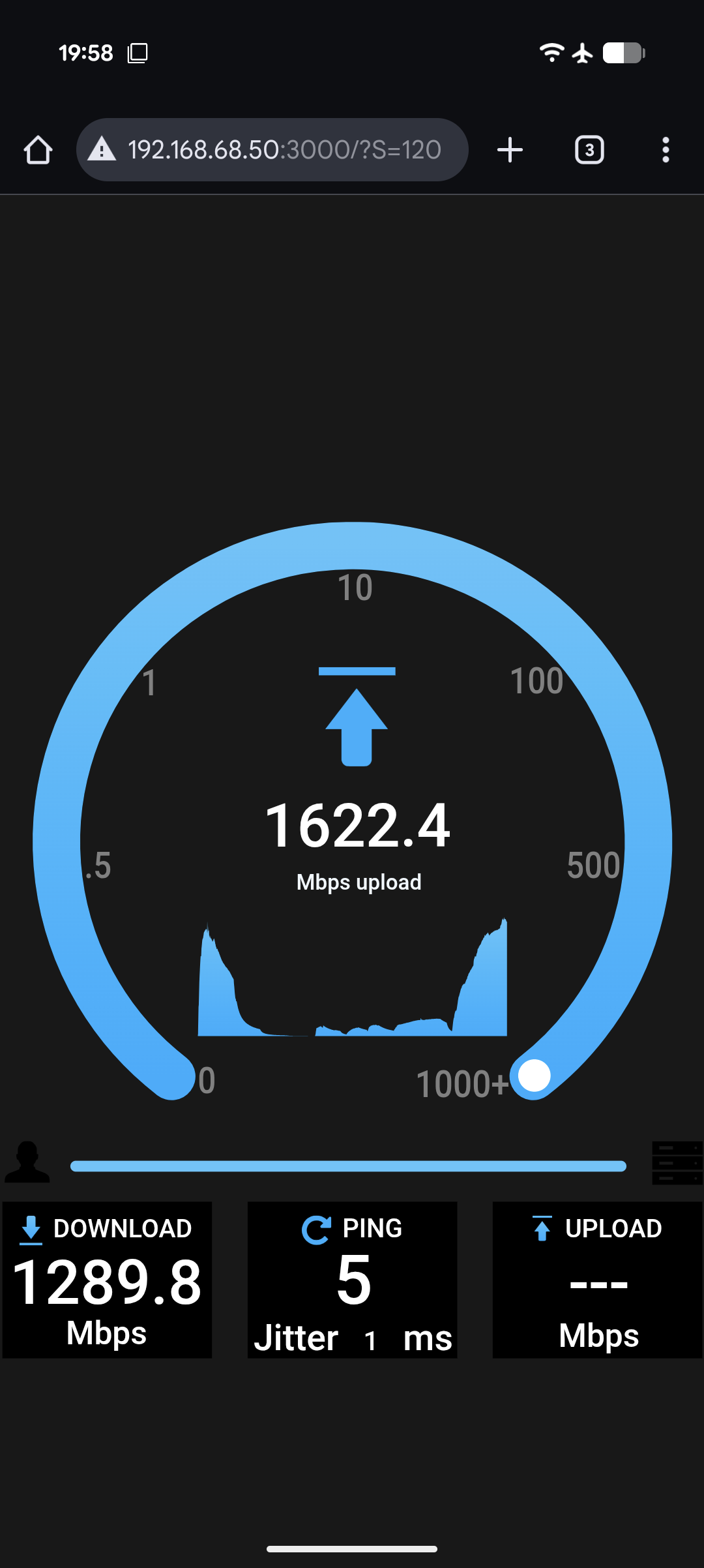
TP-Link Deco BE65 – Tests: Wireless Backhaul Pixel 10 Pro XL
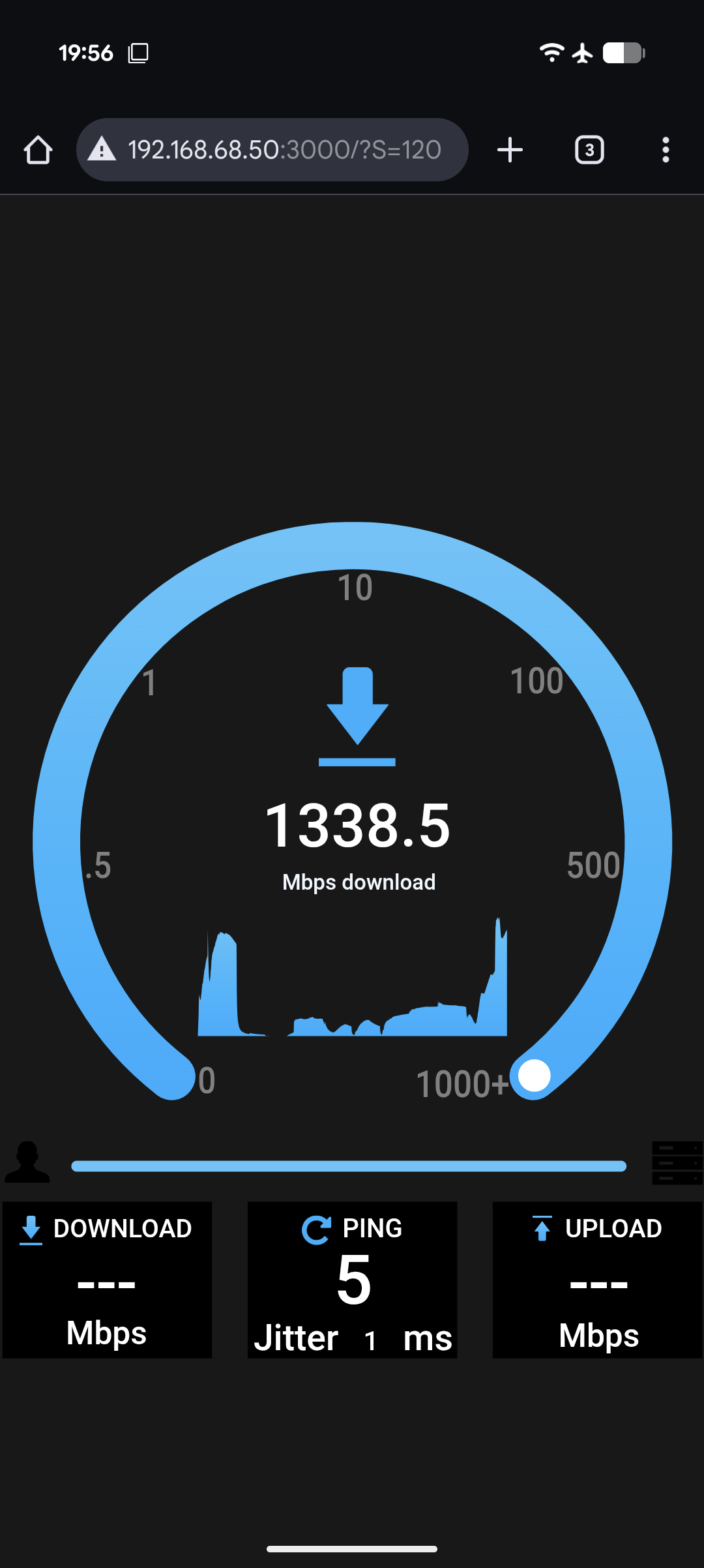
TP-Link Deco BE65 – Tests: Wired Backhaul Pixel 10 Pro XL
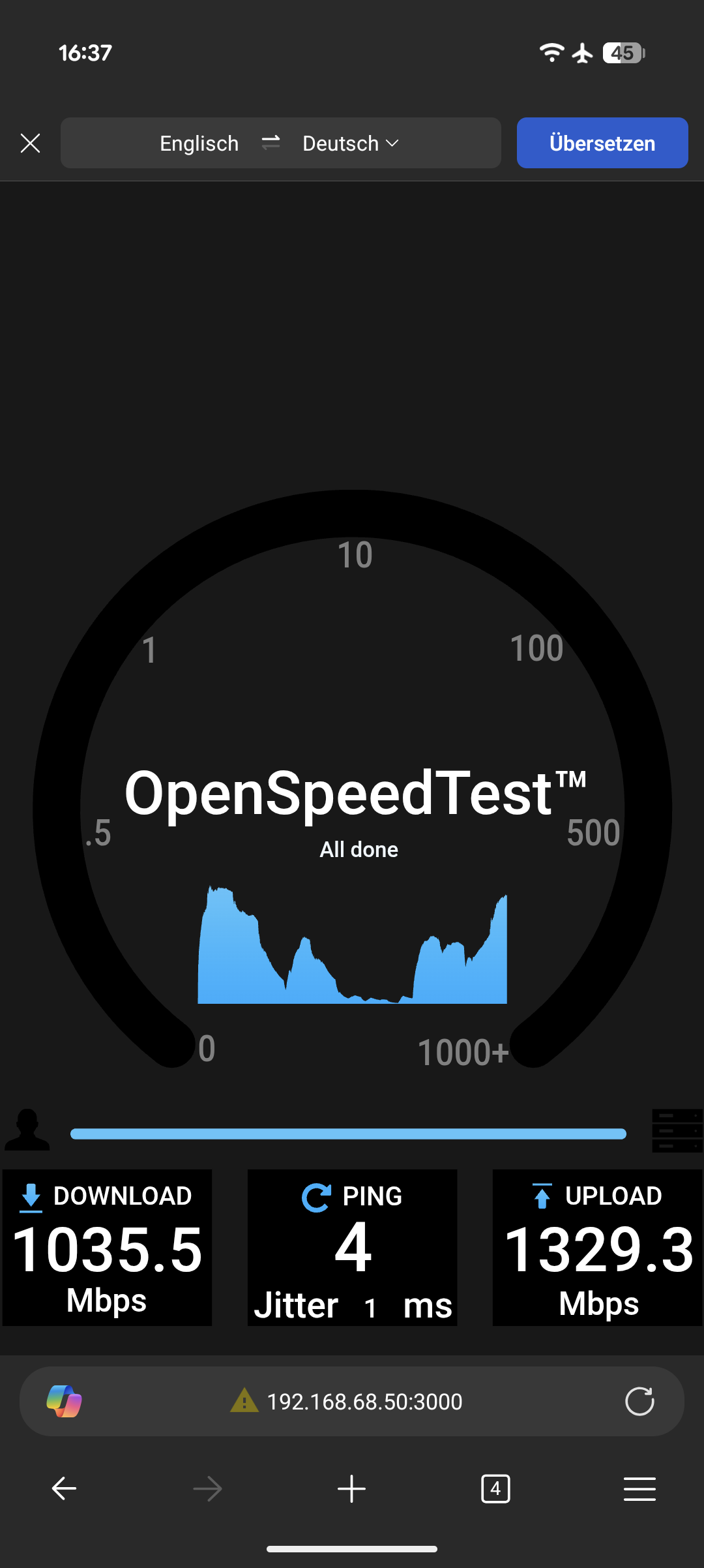
TP-Link Deco BE65 – Tests: Wired Backhaul Pixel 10 Pro XL
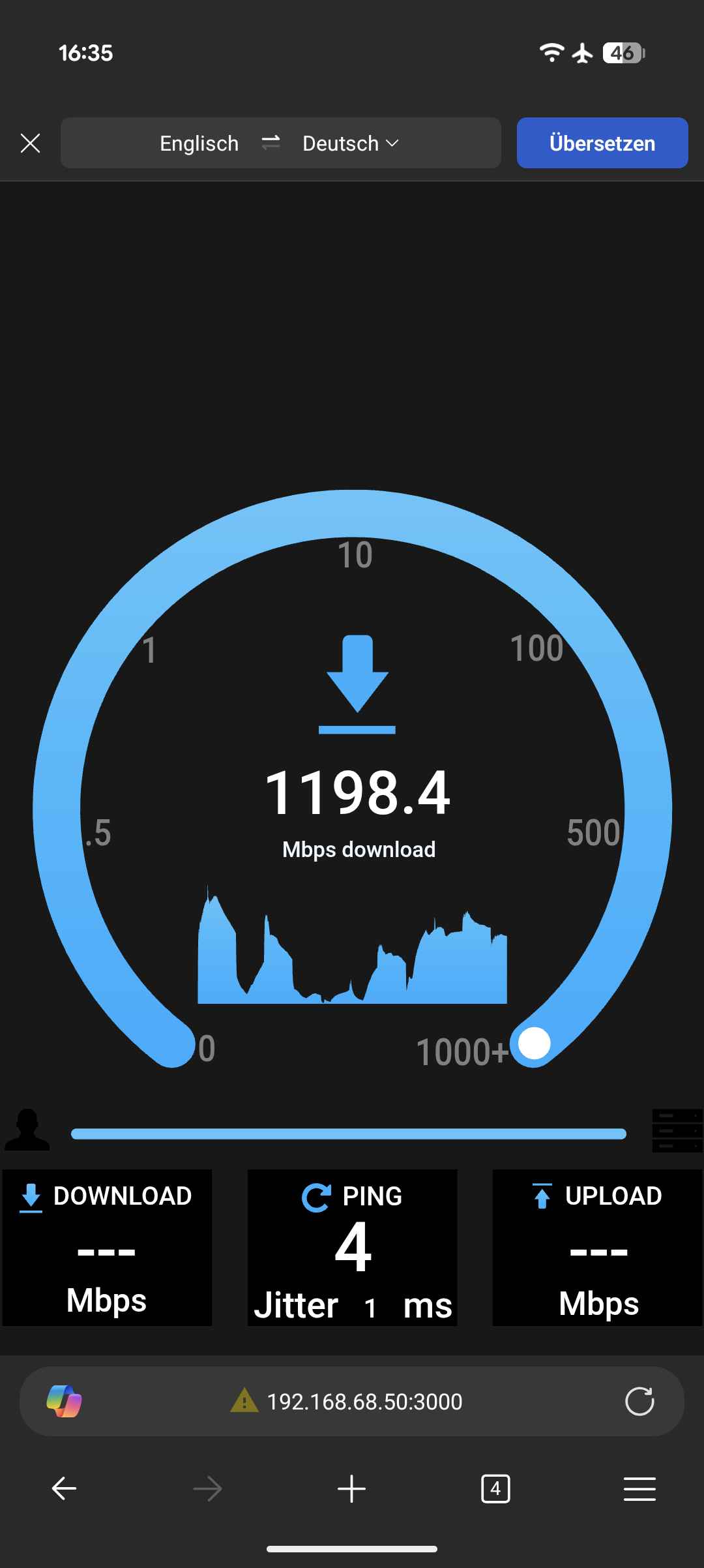
Am dritten Messpunkt in der Küche, wobei der Satellit auf halbem Weg zum Hauptknoten liegt, sinken die Werte noch einmal weiter. Hier messen wir im Openspeedtest zwischen 227 (Pixel) und 288 Mb/s (M1 Pro) im Down- und 84 (Pixel) bis 226 Mb/s (A9 Max) im Upload. Auffällig ist dabei, dass etwa beim M1 Pro die Werte stark periodisch schwanken. Selbiges sehen wir auch beim Pixel, dort allerdings nur beim Upload.
Als Nächstes bewegen wir uns vom Hauptknoten im Obergeschoss durch den Flur in die Küche und anschließend wieder zurück. Wir gehen also an allen vorherigen Messpunkten vorbei und beobachten auf dem Pixel mit dem Openspeedtest, wie gut der Wechsel im Mesh vonstattengeht. Dafür nutzen wir wie bisher zunächst eine drahtlose Verbindung zwischen den Mesh-Knoten (Wireless-Backhaul). Dabei sehen wir sowohl im Download als auch im Upload einen vollständigen Verbindungsabbruch beim Wechsel zum Satelliten. In der Praxis wird das nur wenig auffallen, da die Verbindung bereits nach wenigen Sekunden wieder stabil hergestellt ist. Mit einem Wired Backhaul können wir einen Verbindungsabbruch vollständig umgehen.
Zuletzt testen wir den Hauptrouter alleine und ohne Hindernisse. Dazu messen wir mit dem Pixel in einer Entfernung von 15 und 30 Metern im Freien. Bei 15 m erhalten wir 648 Mb/s im Down- und 406 Mb/s im Upload, die Werte sind auch durchweg sehr stabil. Bei 30 Metern messen wir noch 313 Mb/s im Download und 157 Mb/s im Upload. Ersterer weist dabei schon stärkere Schwankungen auf.
So lässt sich sagen, dass der TP-Link Deco BE65 die in Deutschland übliche Internetgeschwindigkeit von 31 bis 100 Mb/s bei uns im gesamten Haus bereitstellen kann. Bei einer optimalen Platzierung sind auch noch höhere Geschwindigkeiten bei den genutzten Flächen drin.
Der Verbrauch eines Knotens beläuft sich auf 10 W im Idle und 13 W bei aktivem Geschwindigkeitstest.
Gehäuse: Wie ist die Verarbeitung des TP-Link Deco BE65?
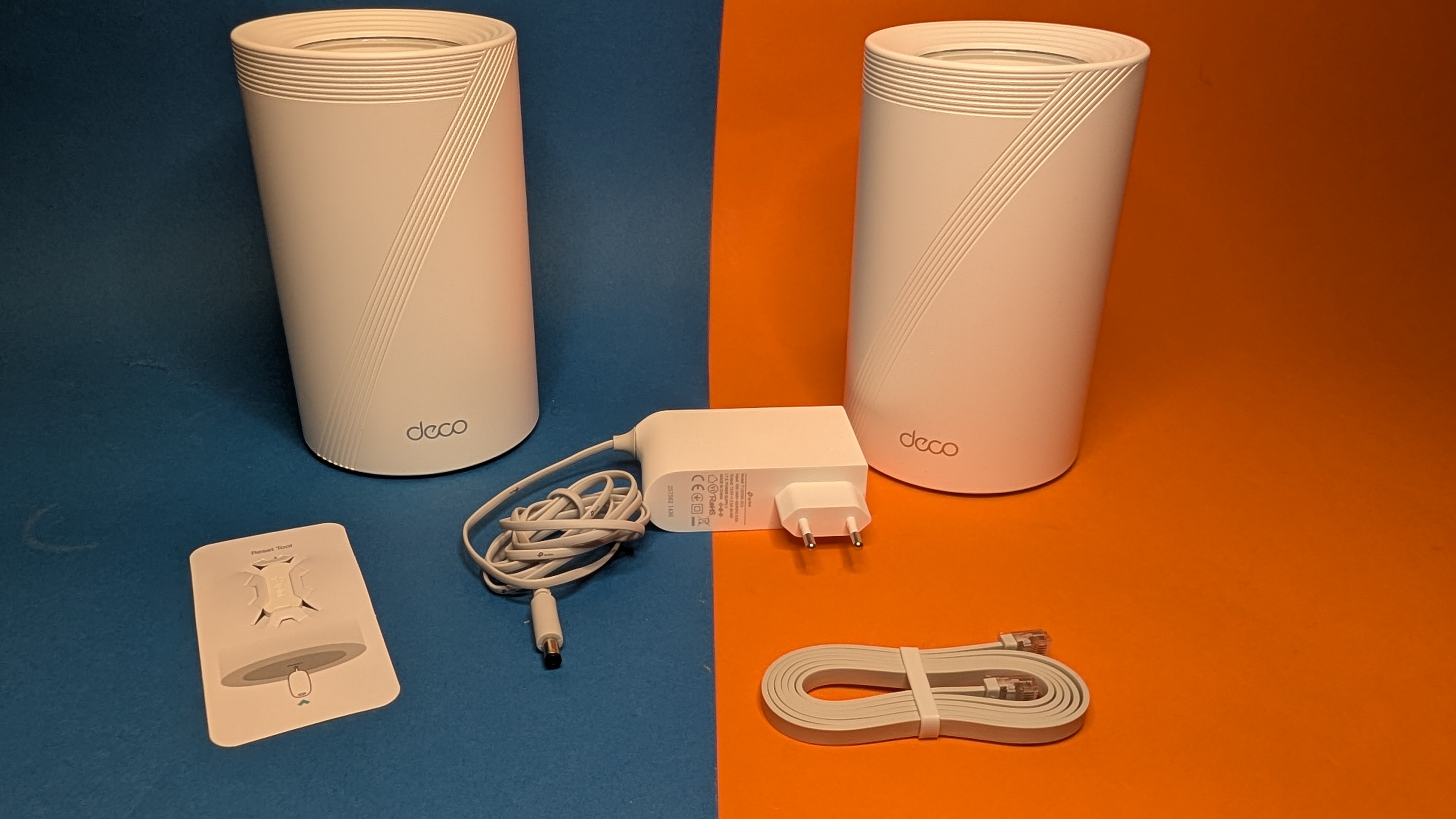
Das Deco BE65 setzt auf eine Zylinderform im schlichten Weiß. Die „Vorderseite“ ziert dabei der Schriftzug „Deco“ sowie mehrere eingelassene Streifen in Form einer 7. Die Oberseite ist etwas nach innen versetzt und mit dem Logo des Herstellers versehen. Die Lüftungsschlitze an der Innenkante fallen so kaum auf. Auf der „Rückseite“ befinden sich die vier RJ45-Ports mit 2,5 Gigabit, der USB-3.0-Anschluss als Typ-A sowie die WPS-Taste fürs schnelle Verbinden von Geräten. Zuletzt befindet sich dort auch die 12-V-DC-Buchse zur Stromversorgung.
Die Unterseite weist weitere Lüftungsschlitze, den Reset-Knopf sowie die Status-LED auf. Zum Zurücksetzen legt TP-Link auch ein überdimensioniertes SIM-Werkzeug bei, das das Betätigen der Taste deutlich erleichtert – zumindest, solange man es nicht verliert. Das Gehäuse hat einen Durchmesser von 107,5 mm und ist 176 mm hoch.
Die Verarbeitung ist tadellos und das Design hebt sich positiv von den üblichen Routern ab. Damit sticht es nirgendwo ungewollt heraus, sondern wirkt schon eher wie eine gewollte Deko – daher vermutlich der Name.
Preis: Was kostet das TP-Link Deco BE65?
Das TP-Link Deco BE65 kostet im 2er-Pack aktuell 367 Euro auf Amazon. Das 1er-Set kostet 253 Euro auf Amazon. TP-Link gibt leider nirgendwo einen Wert zur Flächenabdeckung an, dazu gibt unser Test einen realistischen Richtwert.
Fazit
Das TP-Link Deco BE65 ist ein solides Mittelklasse-Mesh mit 6-GHz-Band. Es überzeugt im Test mit durchweg hohen Geschwindigkeiten, auch wenn die Verbindung bei Wechseln der Knoten kurzzeitig abbricht. Das ist aber auch bei Wifi 7 einfach noch üblich und im Alltag nur selten bemerkbar. Die App bietet viele Funktionen wie VPN, Netzwerksicherheit sowie Gast- und IoT-Netze.
Leider finden wir vermehrt Übersetzungsfehler, die allerdings nur die subjektive Wahrnehmung verschlechtern. Bei den LAN-Anschlüssen, welche auch für WAN verwendet werden können, glänzt das Mesh mit durchweg 2,5 Gigabit. Der übliche Haushalt hat dafür allerdings noch keine Verwendung. Sobald man etwa ein NAS aufsetzt, wird man die erhöhte Geschwindigkeit jedoch sehr wertschätzen. Zudem kann man so auch die schnellsten hierzulande verfügbaren Verträge nutzen, vorausgesetzt, man hat ein entsprechendes Modem. Bei 2,4 GHz steht überdies nur Wifi 6 zur Verfügung. Gerade dieses Band wird üblicherweise als einziges von IoT-Geräten unterstützt und bietet die beste Reichweite durch Hindernisse.
MSI Roamii BE Lite
Das MSI Roamii BE Lite ist ein günstiges, minimalistisches WLAN-Mesh-System, das sich klar auf hohe Geschwindigkeit fokussiert.
- Solide Wifi-Leistung
- WAN mit 2,5 Gigabit
- erhöhte Sicherheit mit FortiSecu
- Wandhalterung mitgeliefert
- kein Modem
- nur zweimal LAN und 1 Gigabit
- Probleme beim Verbinden der Mesh-Knoten
- teilweise schlechte Übersetzungen in App
MSI Roamii BE Lite im Test: Starkes & günstiges WLAN-Mesh-System mit Wifi 7
Das MSI Roamii BE Lite ist ein günstiges, minimalistisches WLAN-Mesh-System, das sich klar auf hohe Geschwindigkeit fokussiert.
MSI liefert mit dem Roamii BE Lite ein kostengünstiges Wifi-7-Mesh ohne 6-GHz-Band. Auch bei den restlichen Anschlüssen ist Minimalismus angesagt. Der Hauptfokus liegt stattdessen auf einer hohen WLAN-Leistung. Freunde schaffen möchte sich das MSI-Mesh jedoch insbesondere durch den attraktiven Preis von 170 Euro für zwei Mesh-Knoten. Ob ein Kauf zu empfehlen ist und wie gut sich das Roamii BE Lite schlägt, haben wir getestet.
Das Testgerät hat uns MSI zur Verfügung gestellt.
Ausstattung: Welche Funktionen und Anschlüsse bietet das MSI Roamii BE Lite?
Das MSI Roamii BE Lite ist ein Meshsystem mit zwei Dualband-Routern, funkt also nur über das 2,4-GHz- und 5-GHz-Band. Dabei stehen jeweils 40 MHz bzw. 160 MHz Bandbreite bei 5 GHz zur Verfügung. Somit kommt ein Router in der Theorie auch nur auf eine maximale Geschwindigkeit von 3600 Mb/s. Das ist möglich, da das System dank der neuen MLO-Funktion gleichzeitig mit einem Endgerät über 2,4 und 5 GHz kommunizieren kann (5 GHz: max. 2882 Mb/s + 2,4 GHz: max. 688 Mb/s). Zudem nutzt das System das Modulationsverfahren 4096-QAM, wodurch der Kanal noch effektiver genutzt wird.
Gesendet werden die Daten mit vier internen Antennen über zwei MIMO-Streams (2×2-Konfiguration). Auch bei den LAN-Anschlüssen hat man ein wenig gespart: Der Roamii BE Lite hat einen schnellen WAN-Anschluss mit 2,5 Gigabit, die beiden LAN-Ports bieten nur 1 Gigabit. Die Router besitzen selbst kein Modem, weshalb ein externes Modem für die Internetverbindung zwingend erforderlich ist. Mit dem durchsatzstarken WAN kann die volle Internetgeschwindigkeit über das WLAN weitergegeben werden. Der WAN-Anschluss lässt sich leider nicht als schnelles LAN umkonfigurieren, bei einer Kabelverbindung zwischen den Knoten ist man also auf 1 Gigabit limitiert. Zur drahtlosen Kopplung von Geräten gibt es jeweils einen „Sync“-Knopf auf der Rückseite, welcher das WPS aktiviert.
Anschlussmöglichkeiten für Kabeltelefone, etwa über RJ11 oder TAE besitzen die Knoten nicht. Eine integrierte NAS-Funktion bietet der Roamii nicht, der erforderliche USB-Anschluss fehlt ebenfalls.
Einrichtung: Welche Schritte sind beim MSI Roamii BE Lite erforderlich?
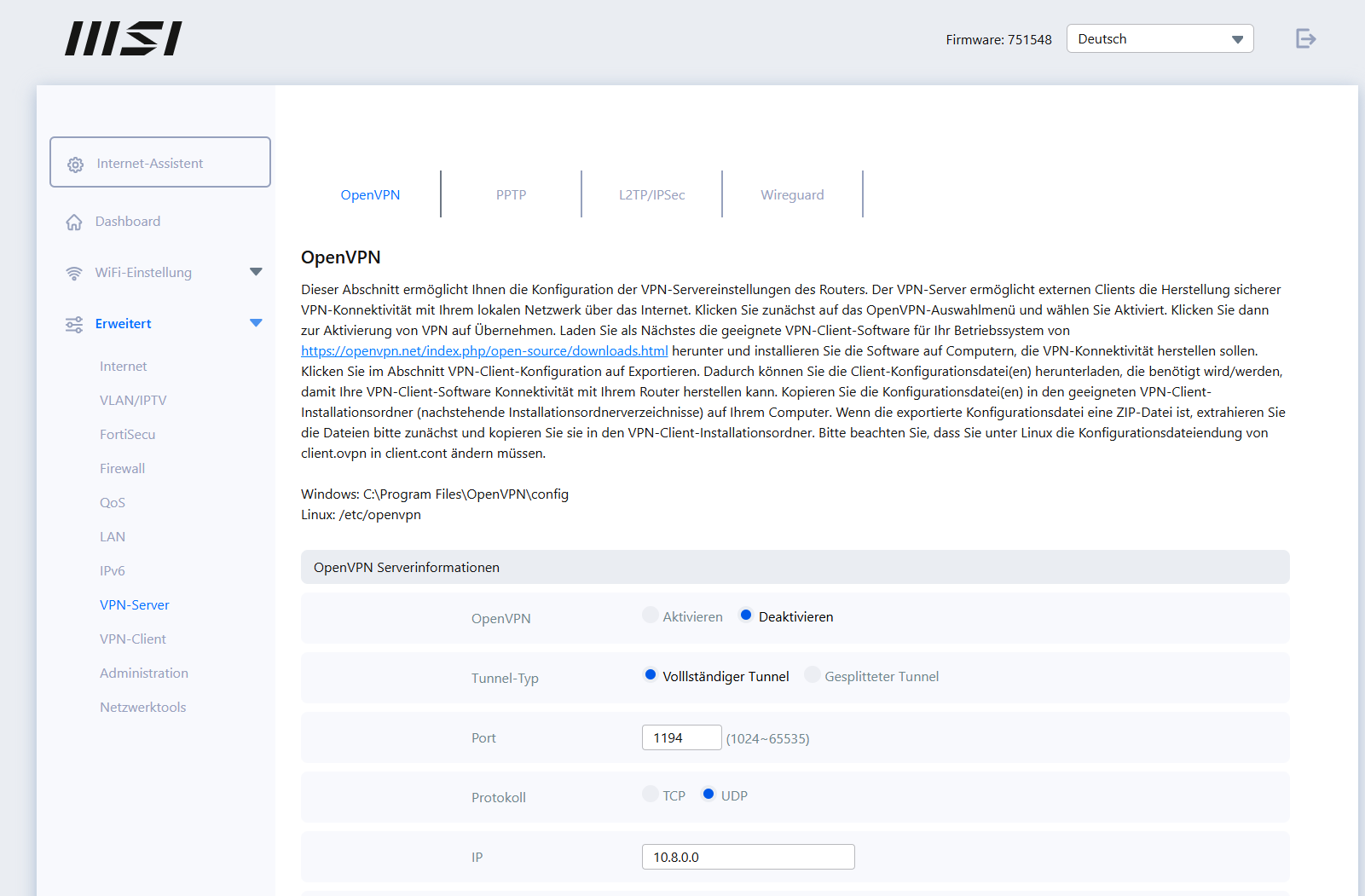
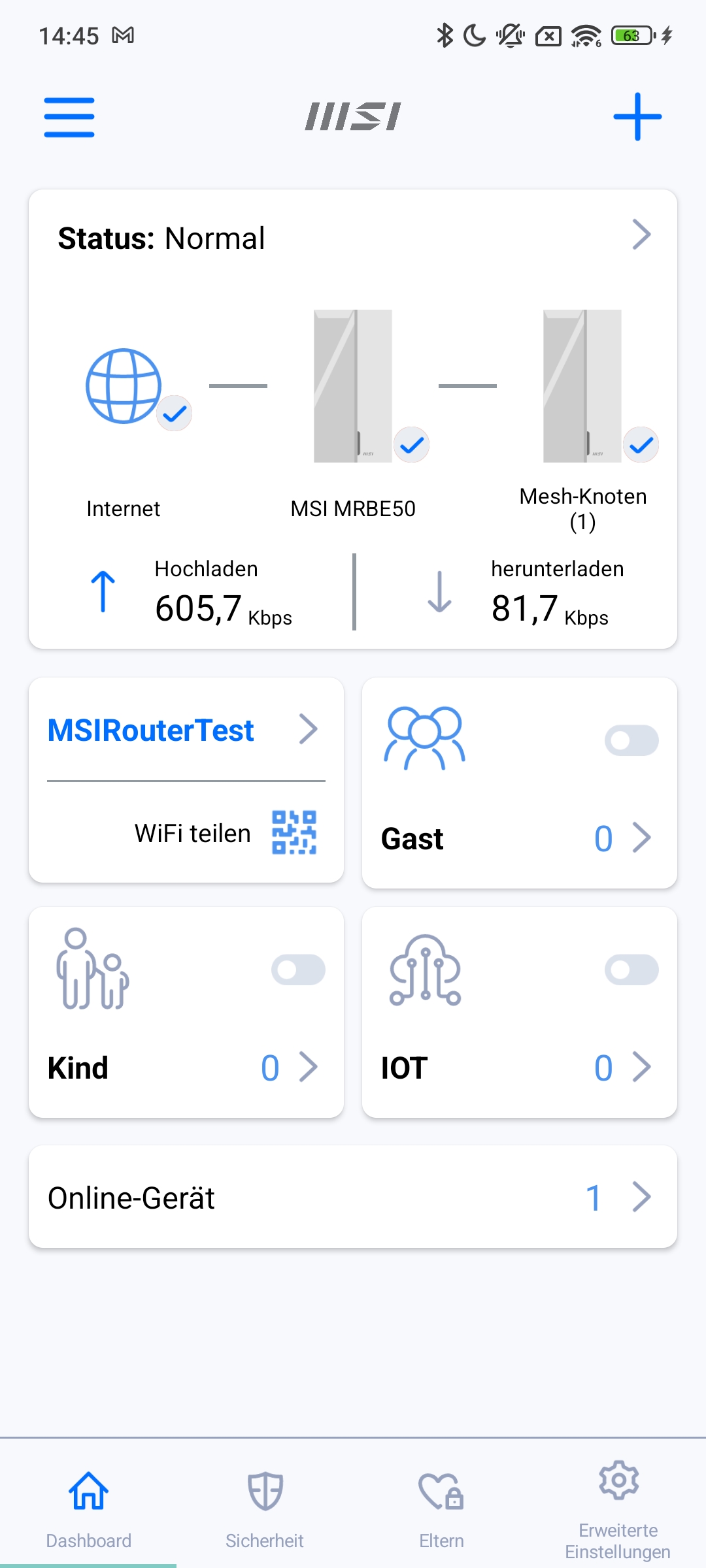
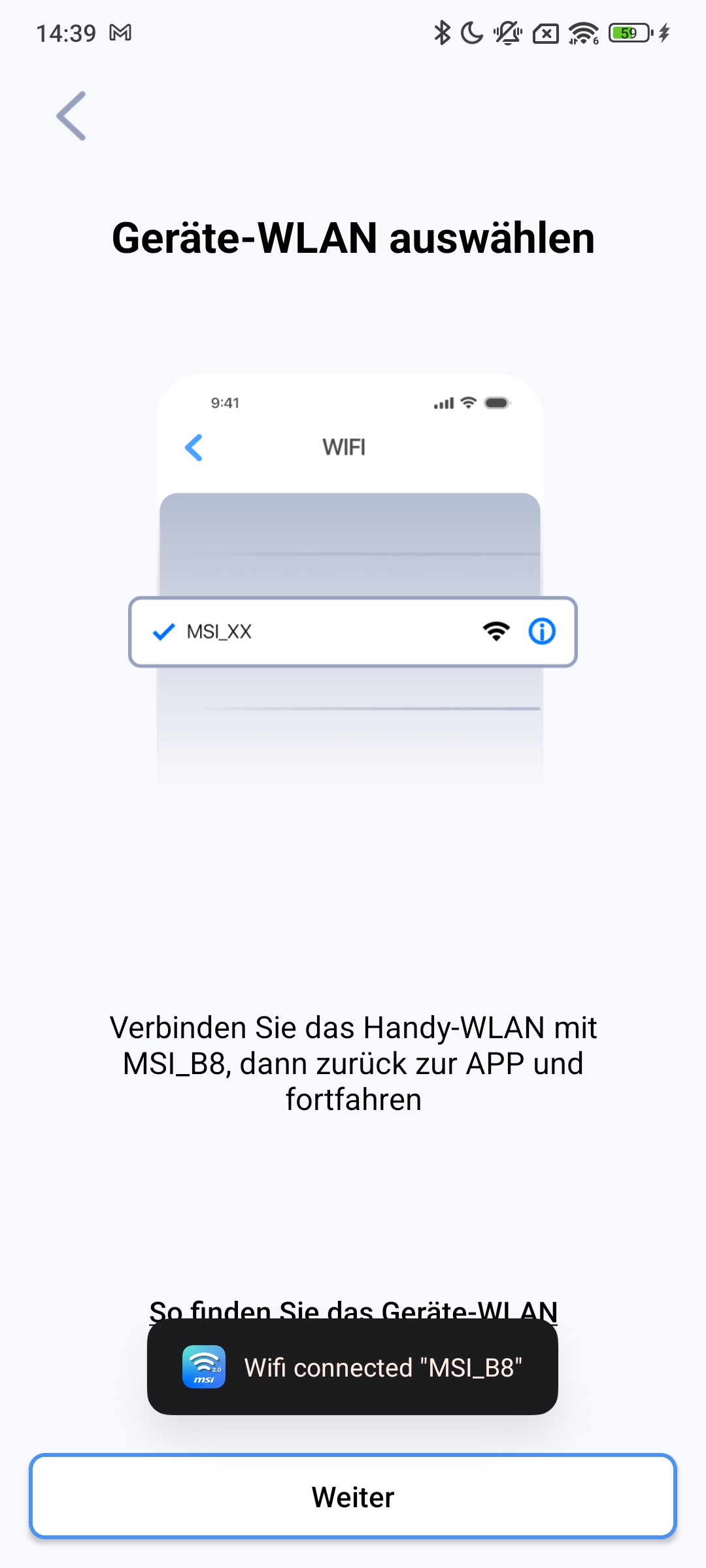
Die Einrichtung des Mesh erfolgt per App, allerdings nicht mit der verlinkten „MSI Roamii“-App. Stattdessen gibt es mittlerweile die „MSI Router 2.0“-App – eine Weboberfläche steht natürlich auch zur Verfügung.
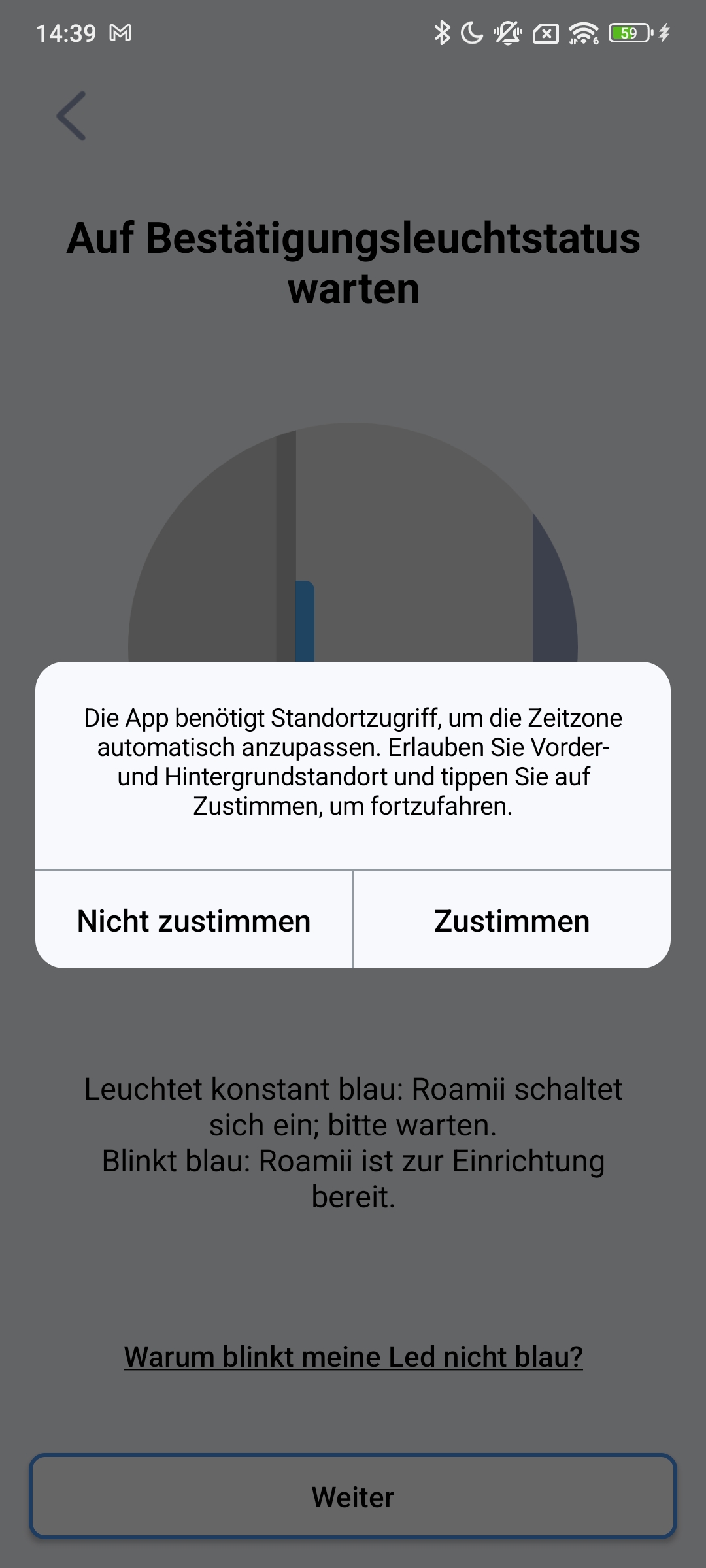
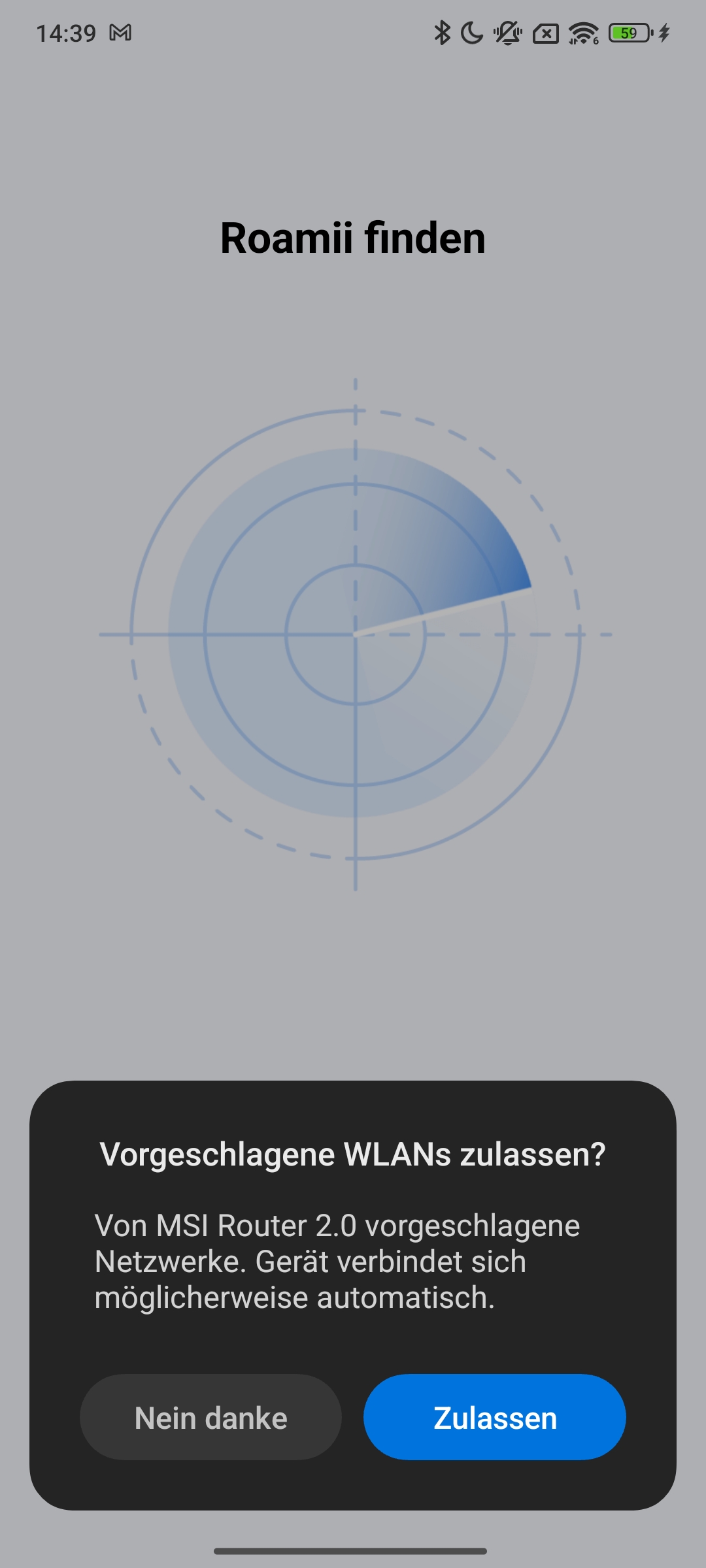
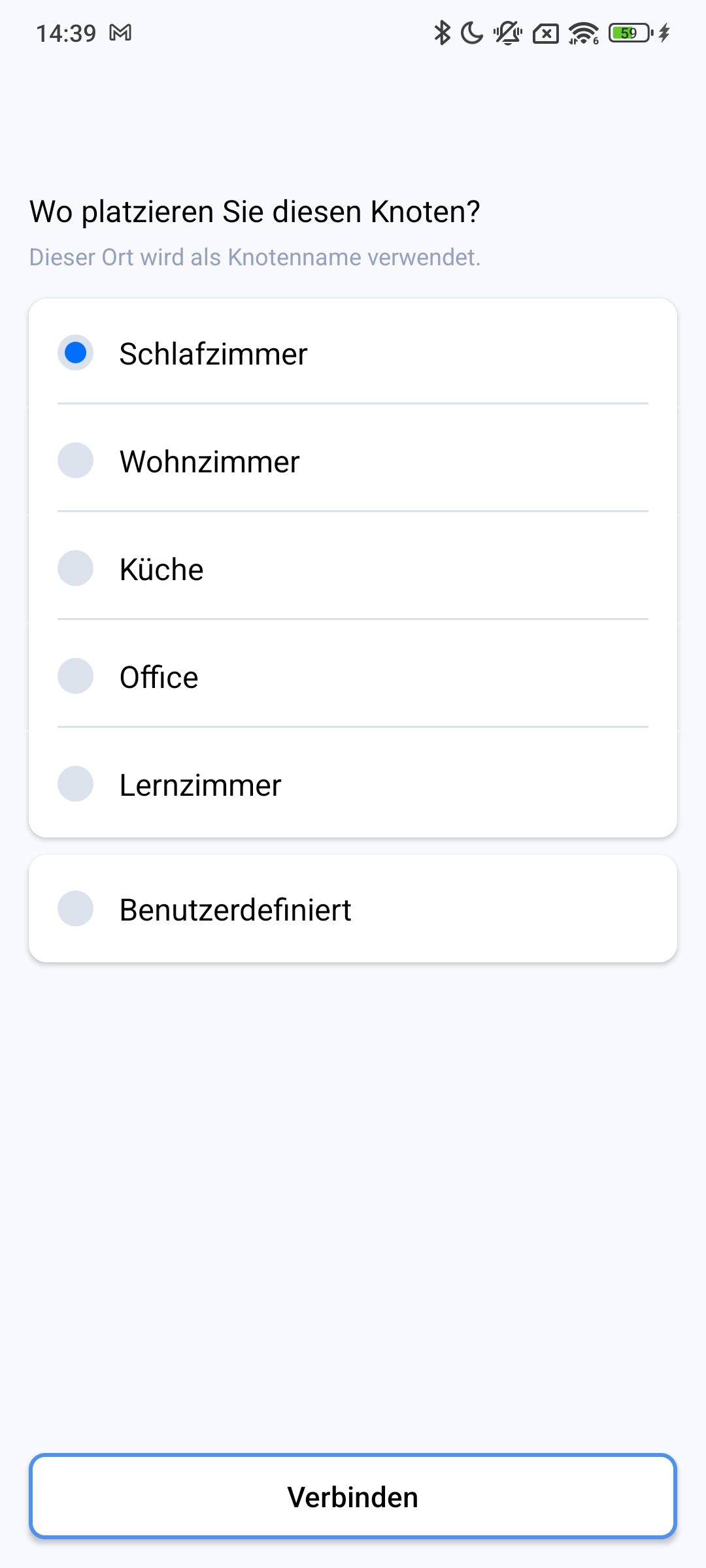
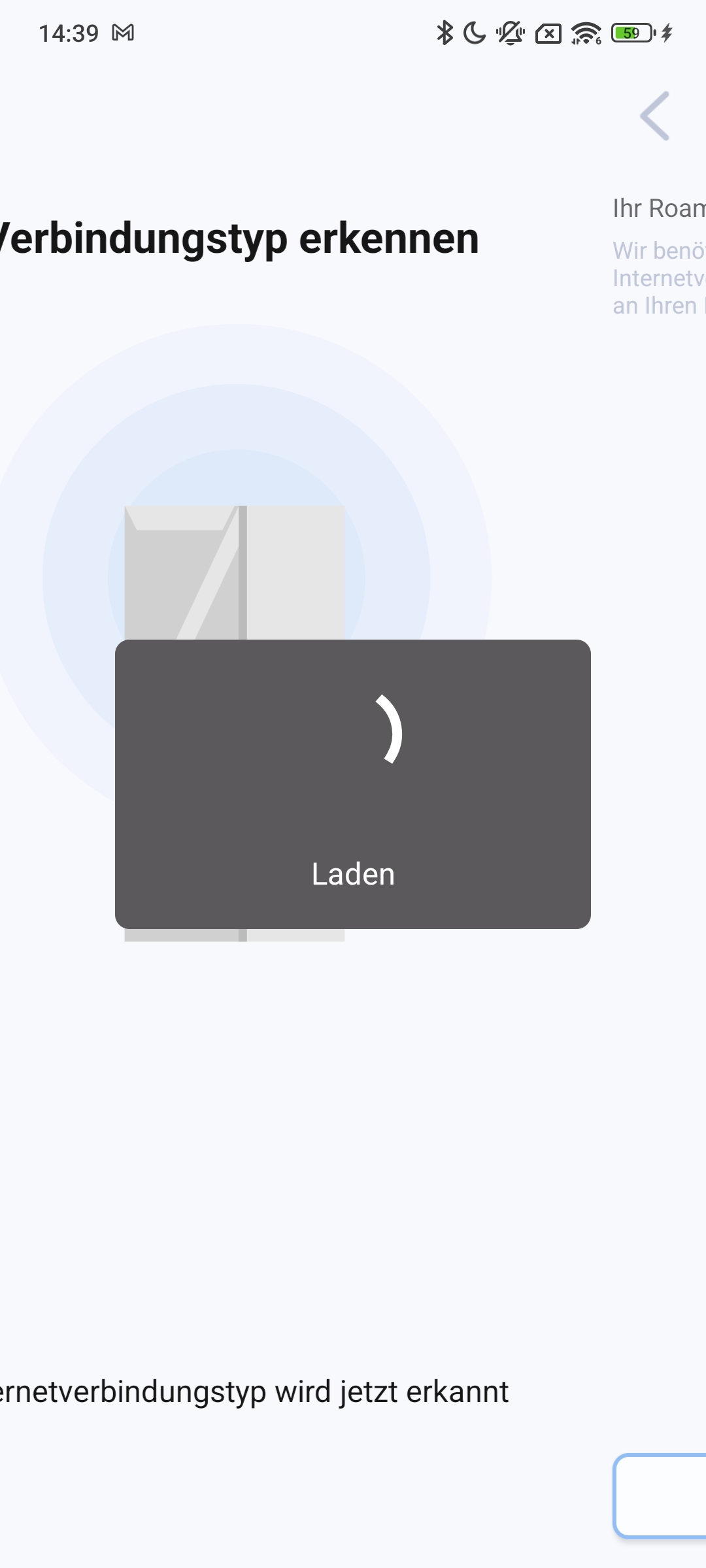
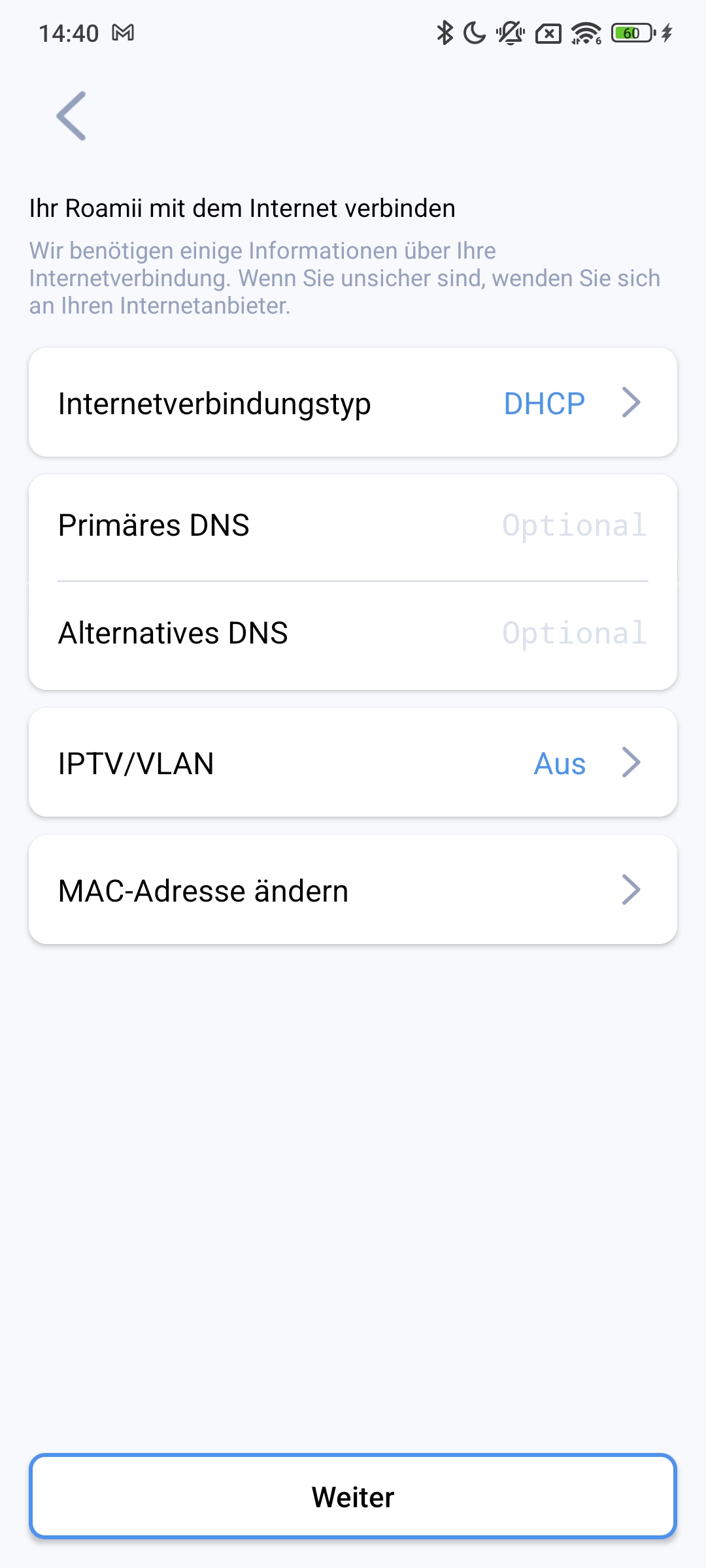
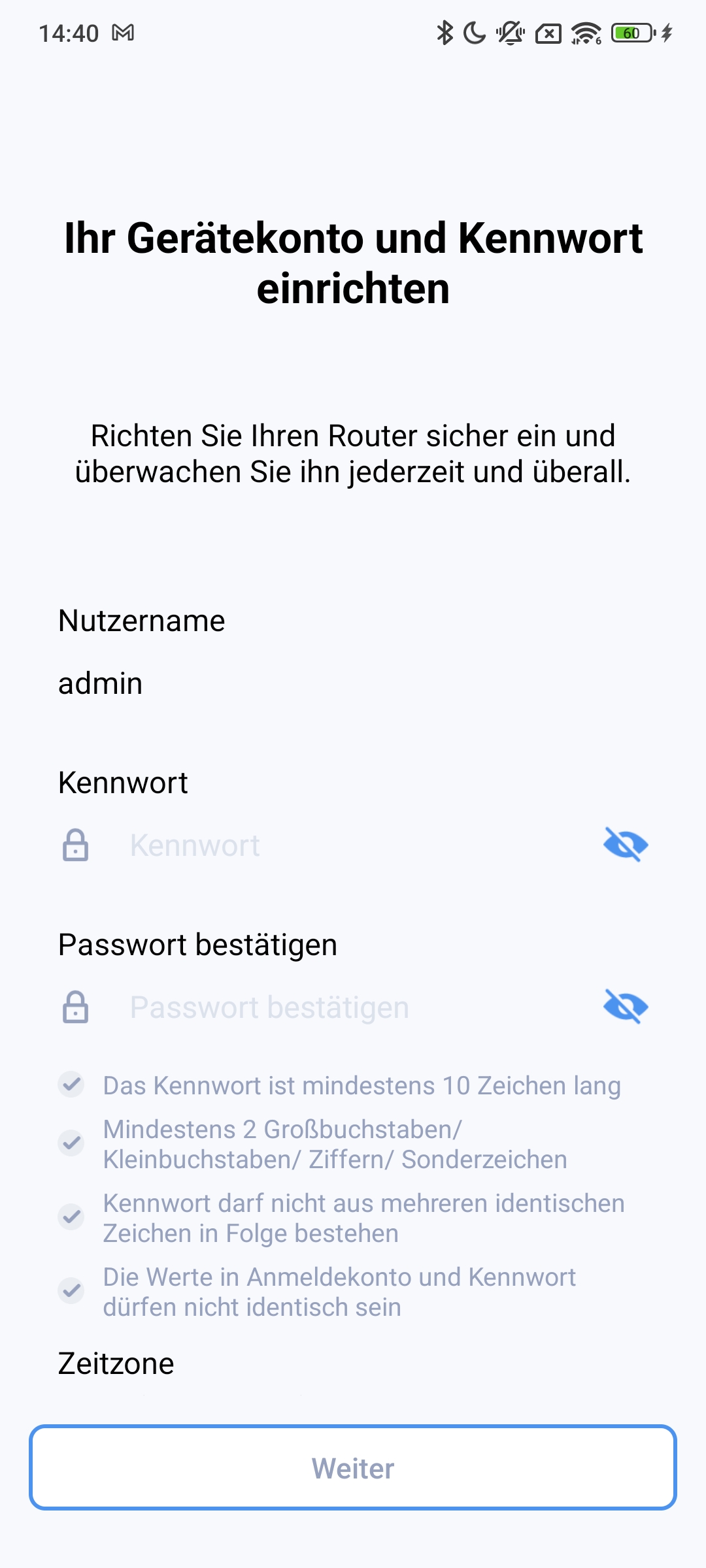
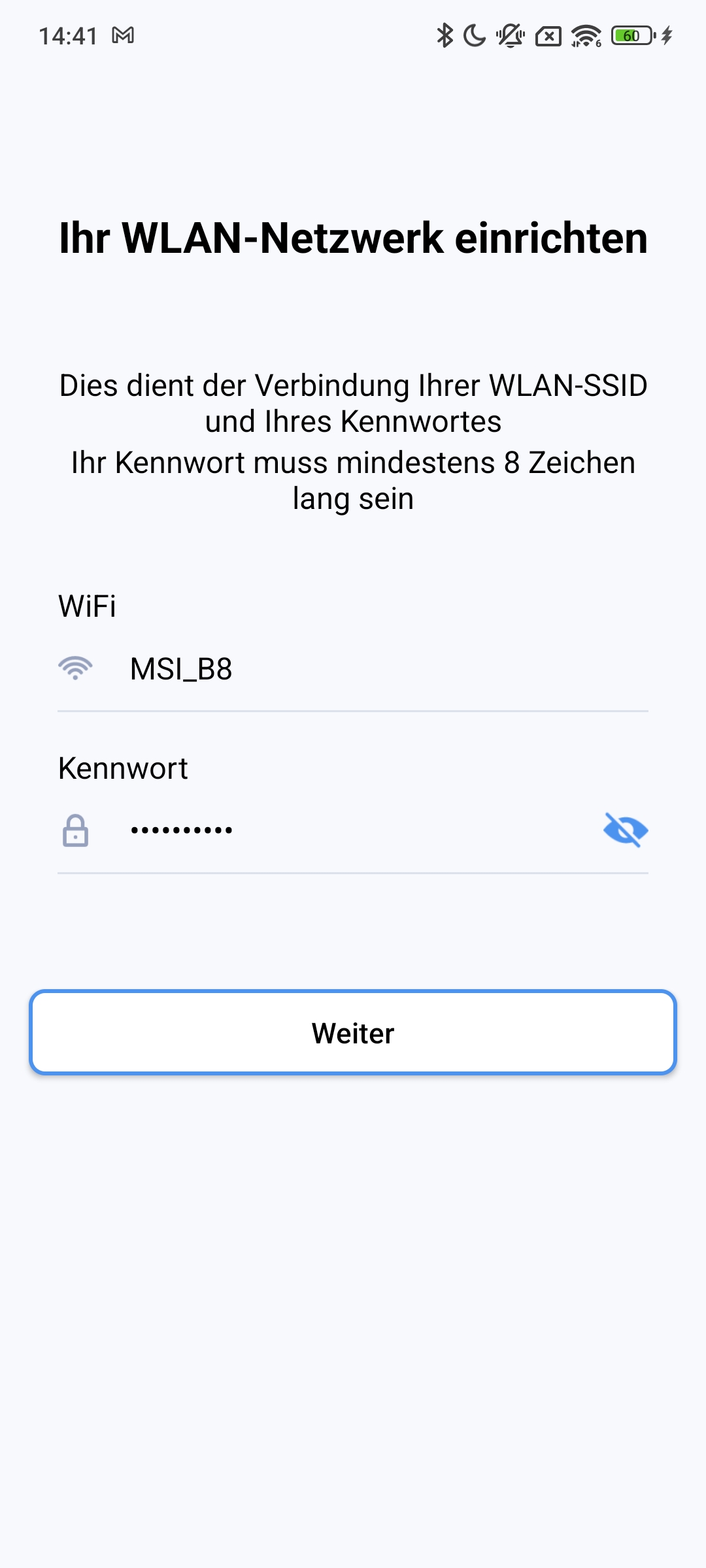
In der App werden wir fast direkt darauf hingewiesen, ein Modem per WAN zu verbinden. Wir können jedoch auch ohne fortfahren. Sobald die Status-LED des Roamii blau leuchtet, dürfen wir fortfahren. Die App fragt zuerst ob wir uns mit dem Router verbinden wollen, und anschließend, ob sie GPS-Daten zum Finden umliegender Router nutzen darf. Wir akzeptieren beides und können den Roamii einem Raum zuweisen. Anschließend erstellen wir ein lokales Gerätekonto und die neuen Zugangsdaten für das WLAN-Netz.
MSI Roamii BE Lite – App & Weboberfläche
MSI Roamii BE Lite – Weboberfläche
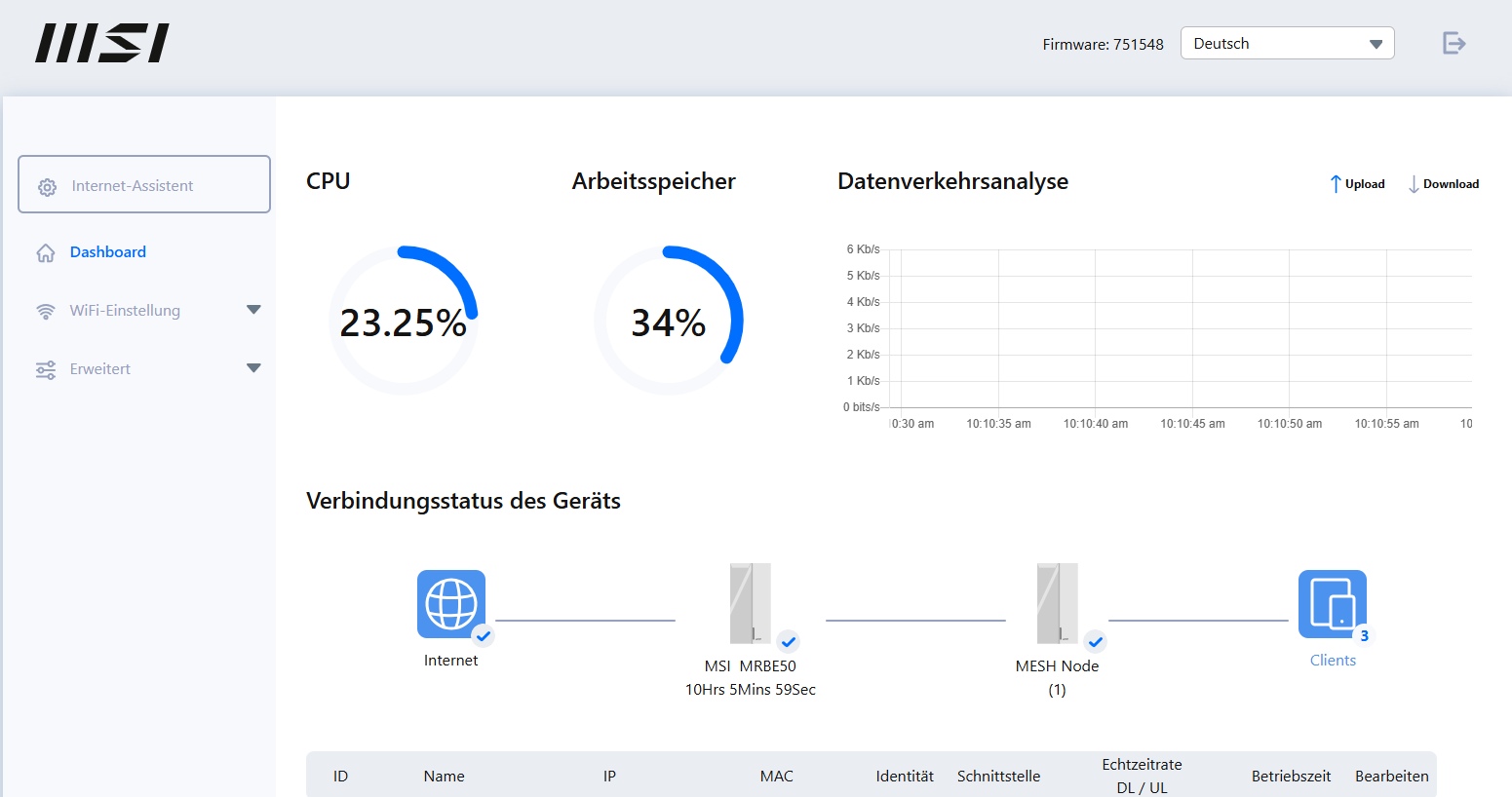
MSI Roamii BE Lite – Weboberfläche
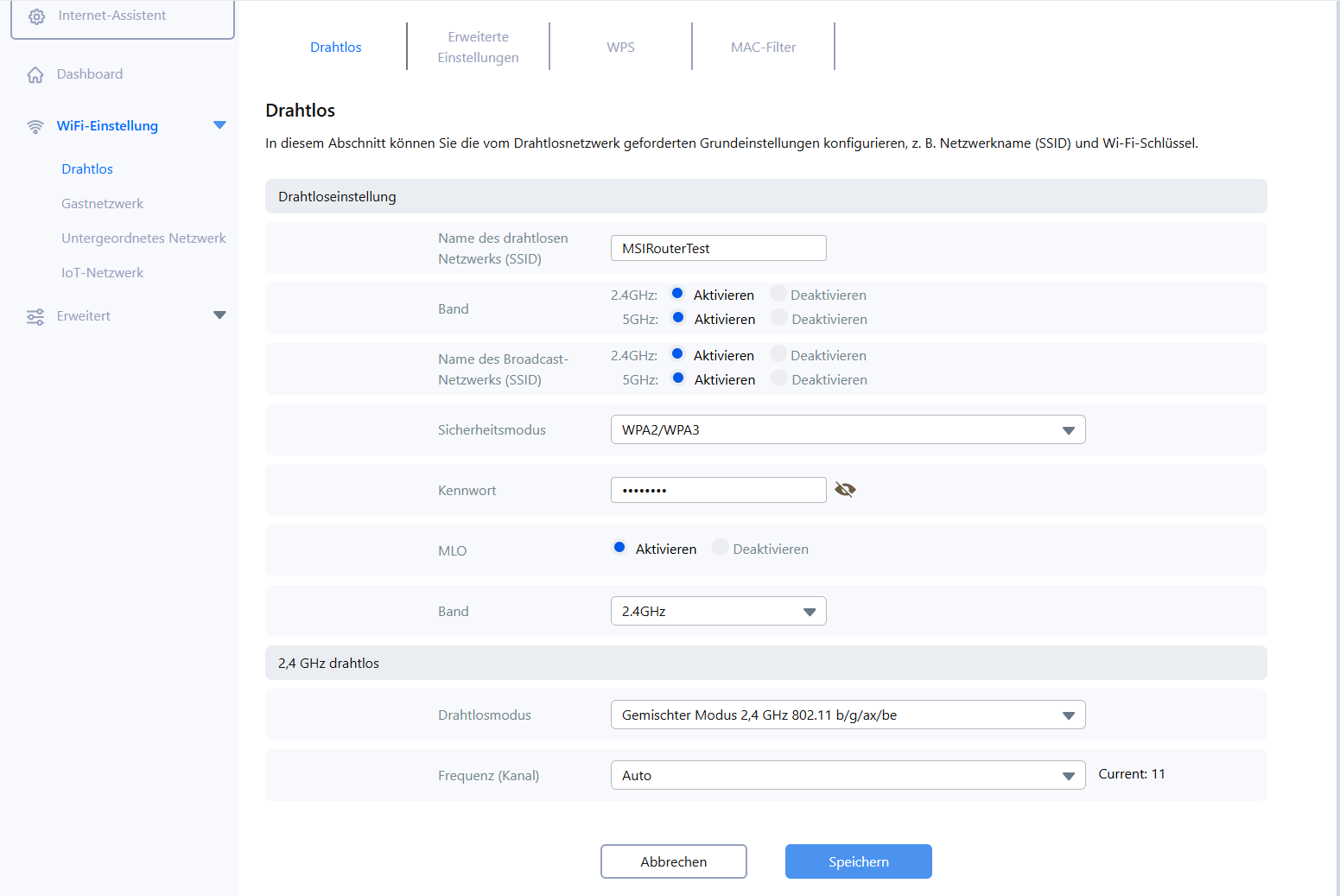
MSI Roamii BE Lite – Weboberfläche
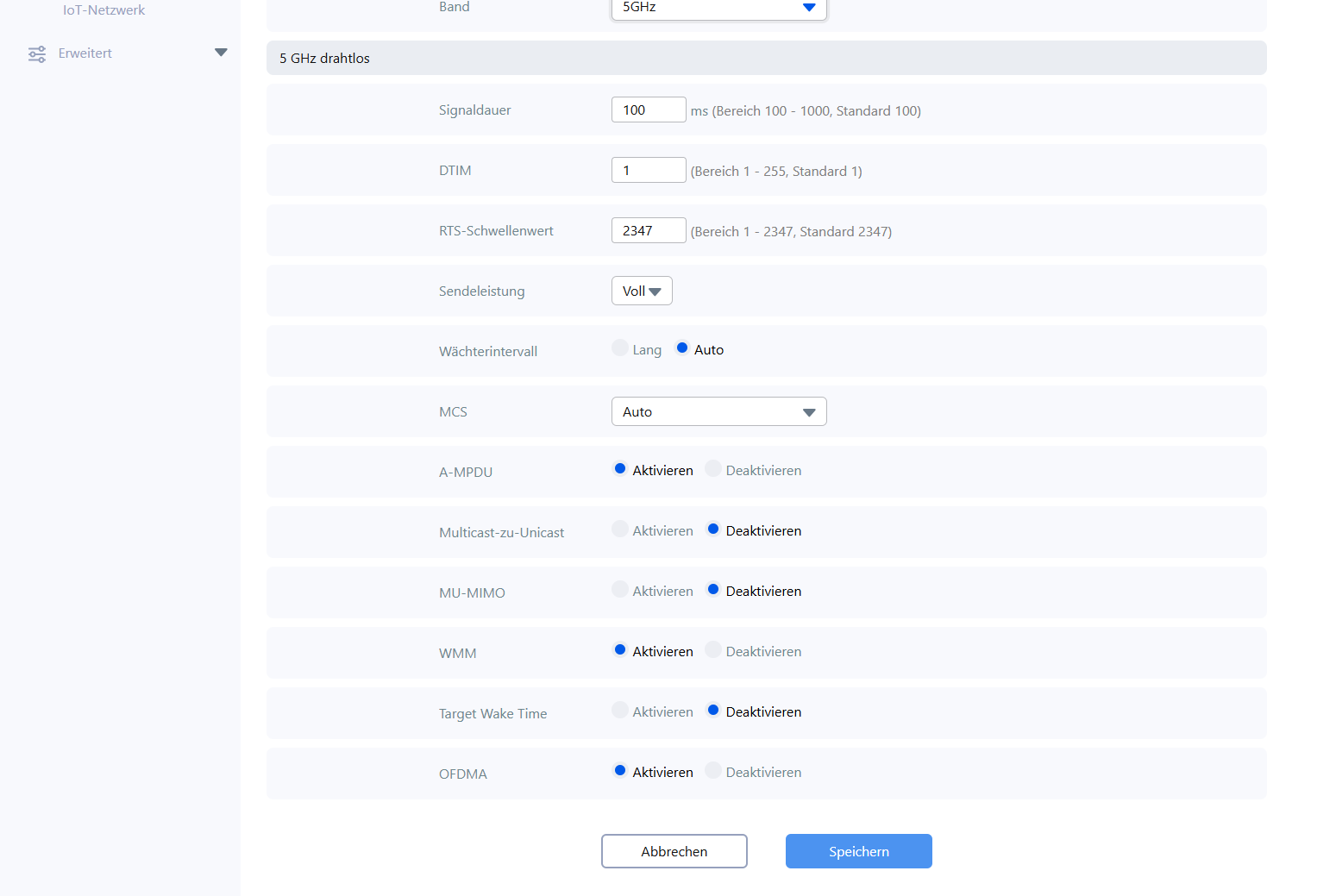
MSI Roamii BE Lite – Weboberfläche
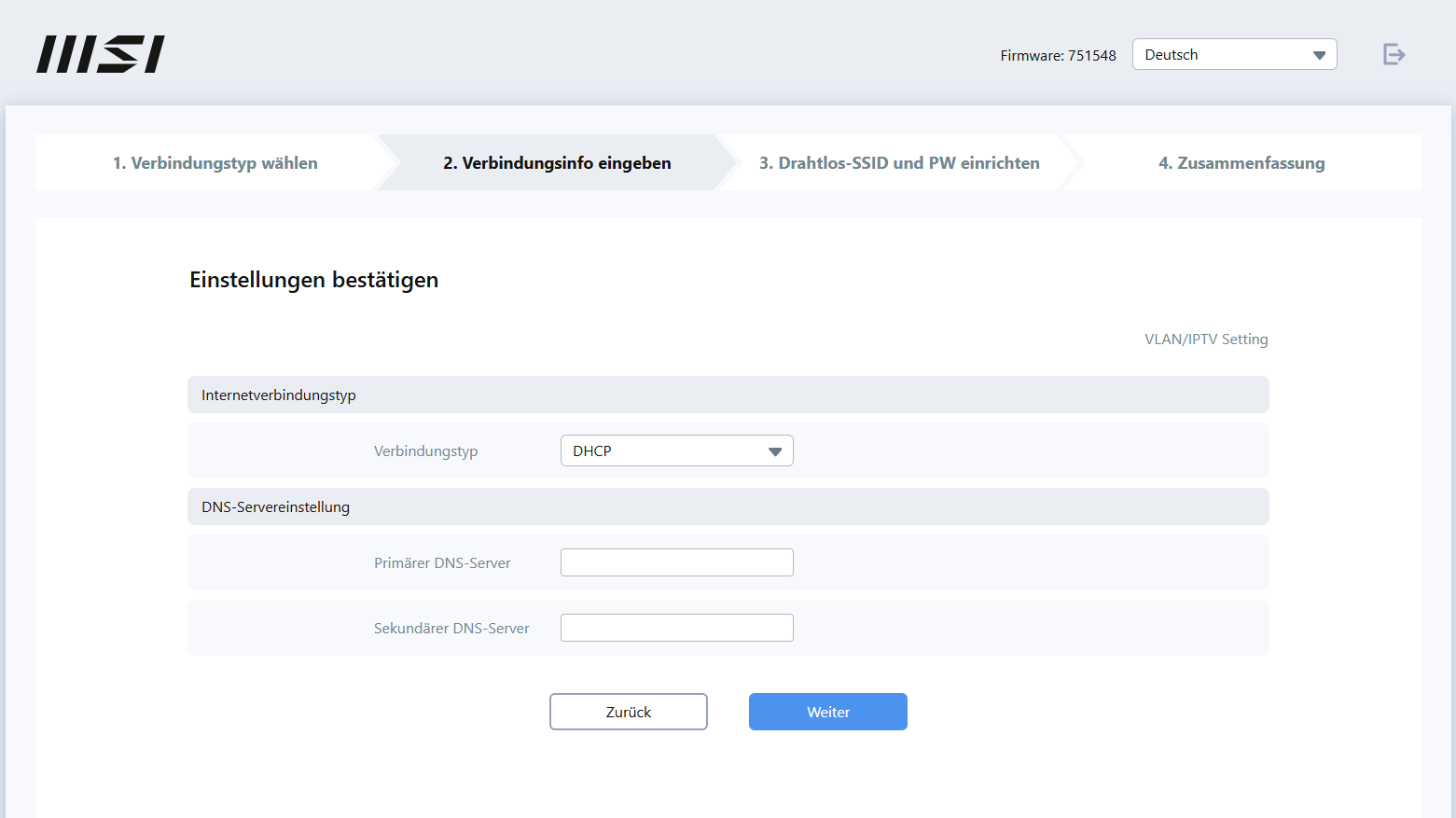
MSI Roamii BE Lite – Weboberfläche
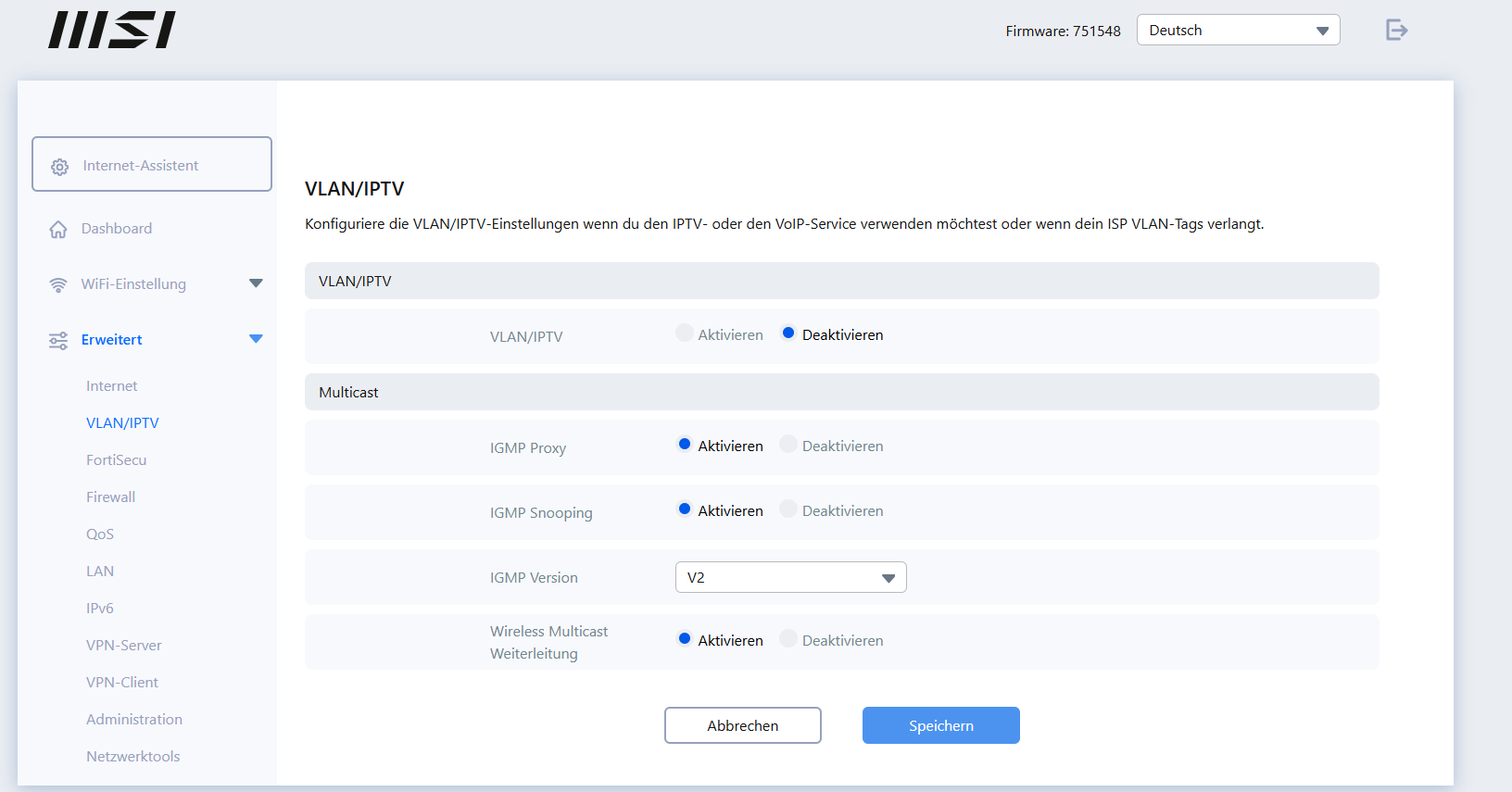
MSI Roamii BE Lite – Weboberfläche
MSI Roamii BE Lite – App
MSI Roamii BE Lite – App
MSI Roamii BE Lite – App
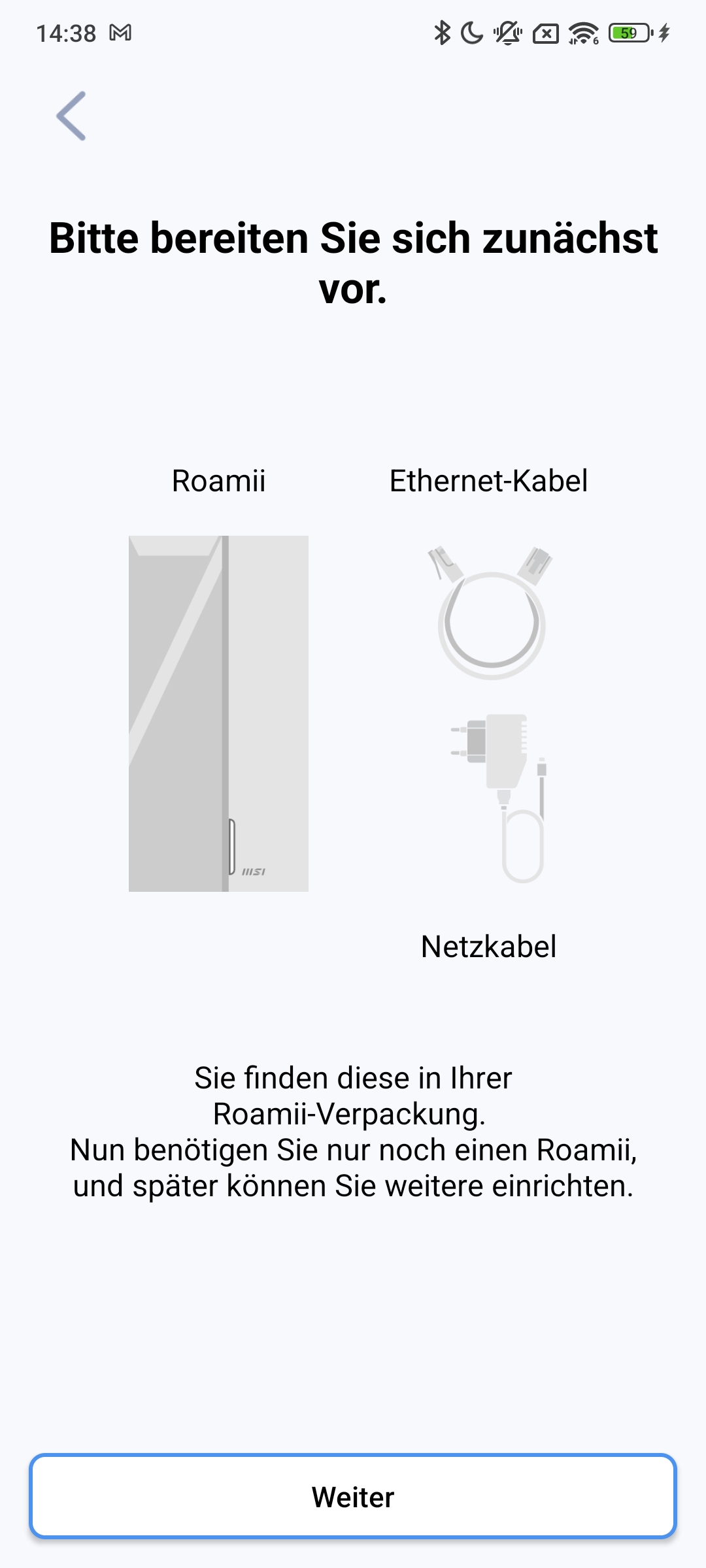
MSI Roamii BE Lite – App
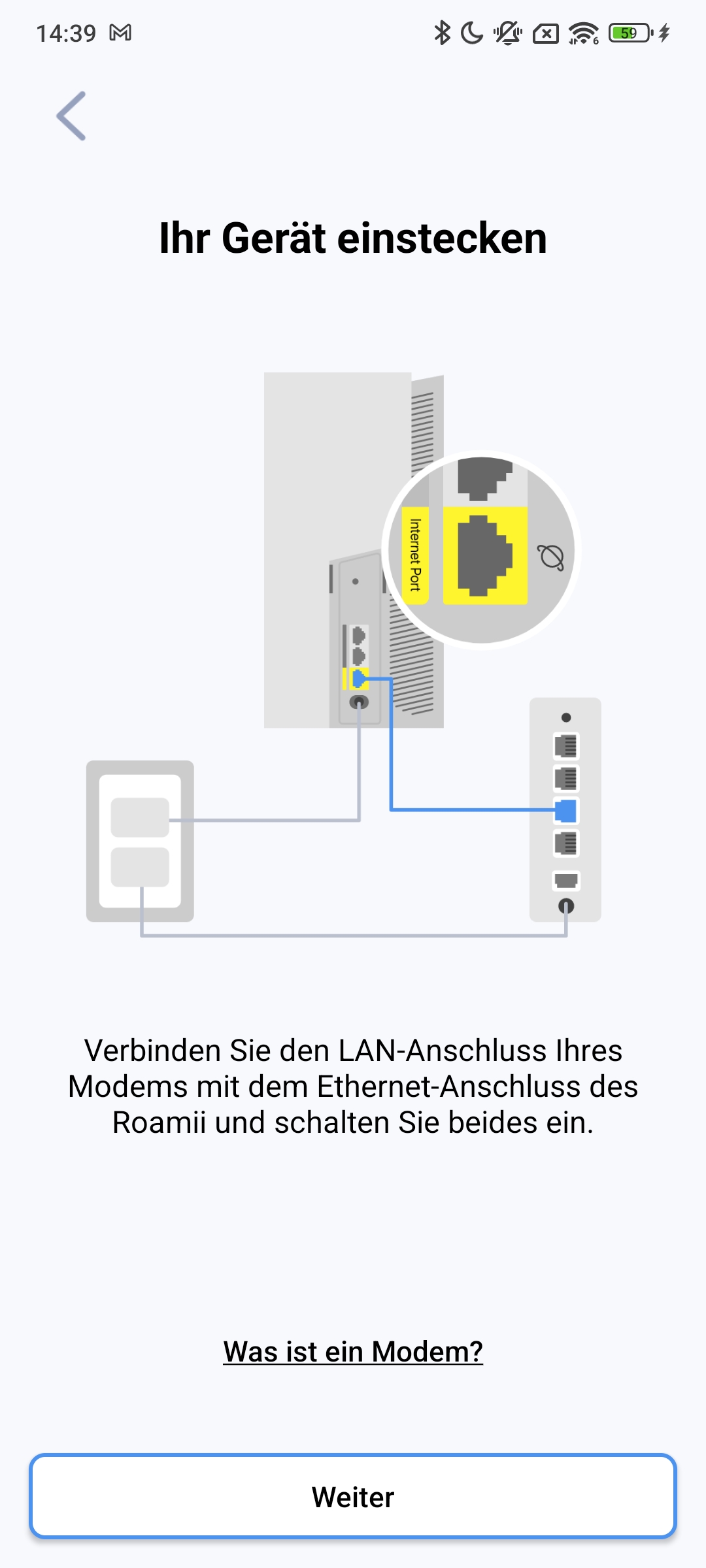
MSI Roamii BE Lite – App
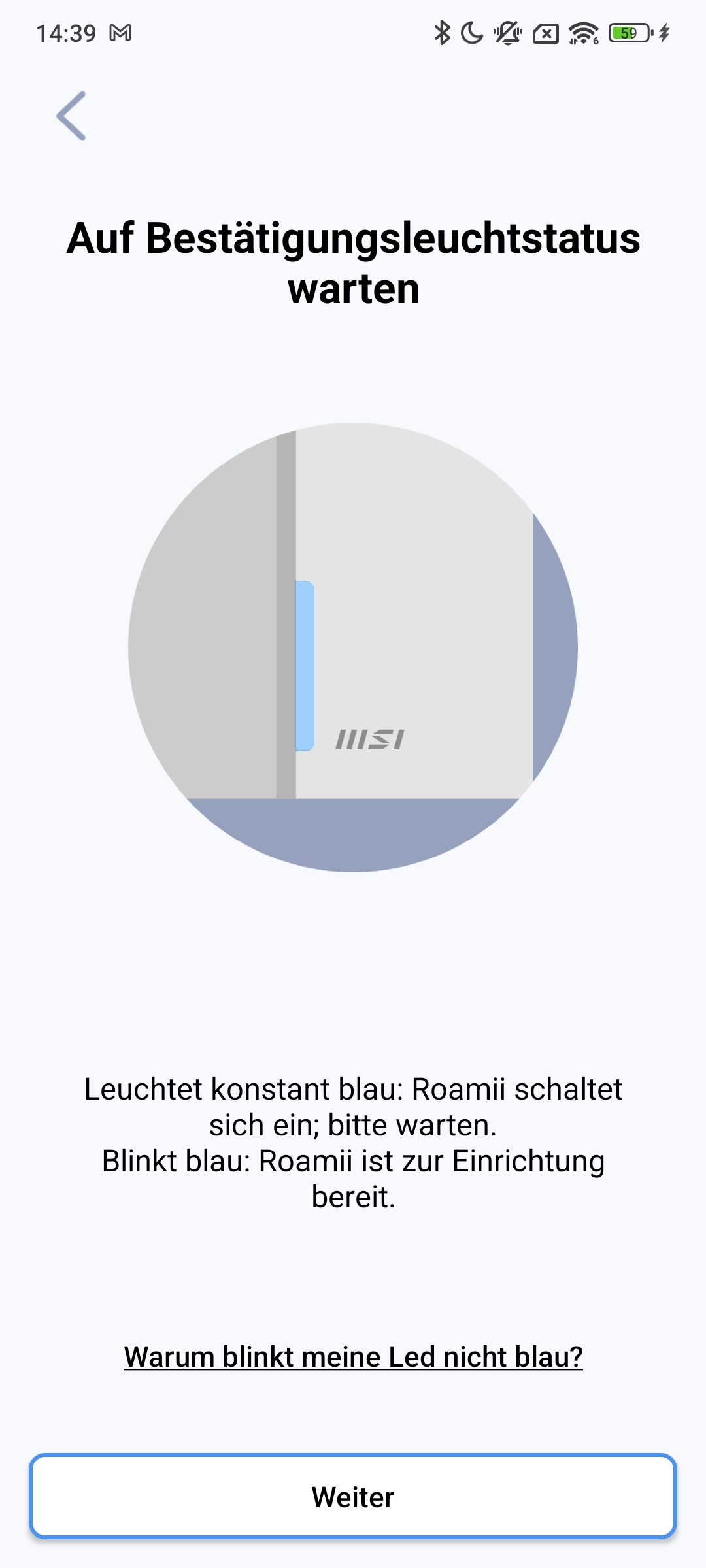
MSI Roamii BE Lite – App
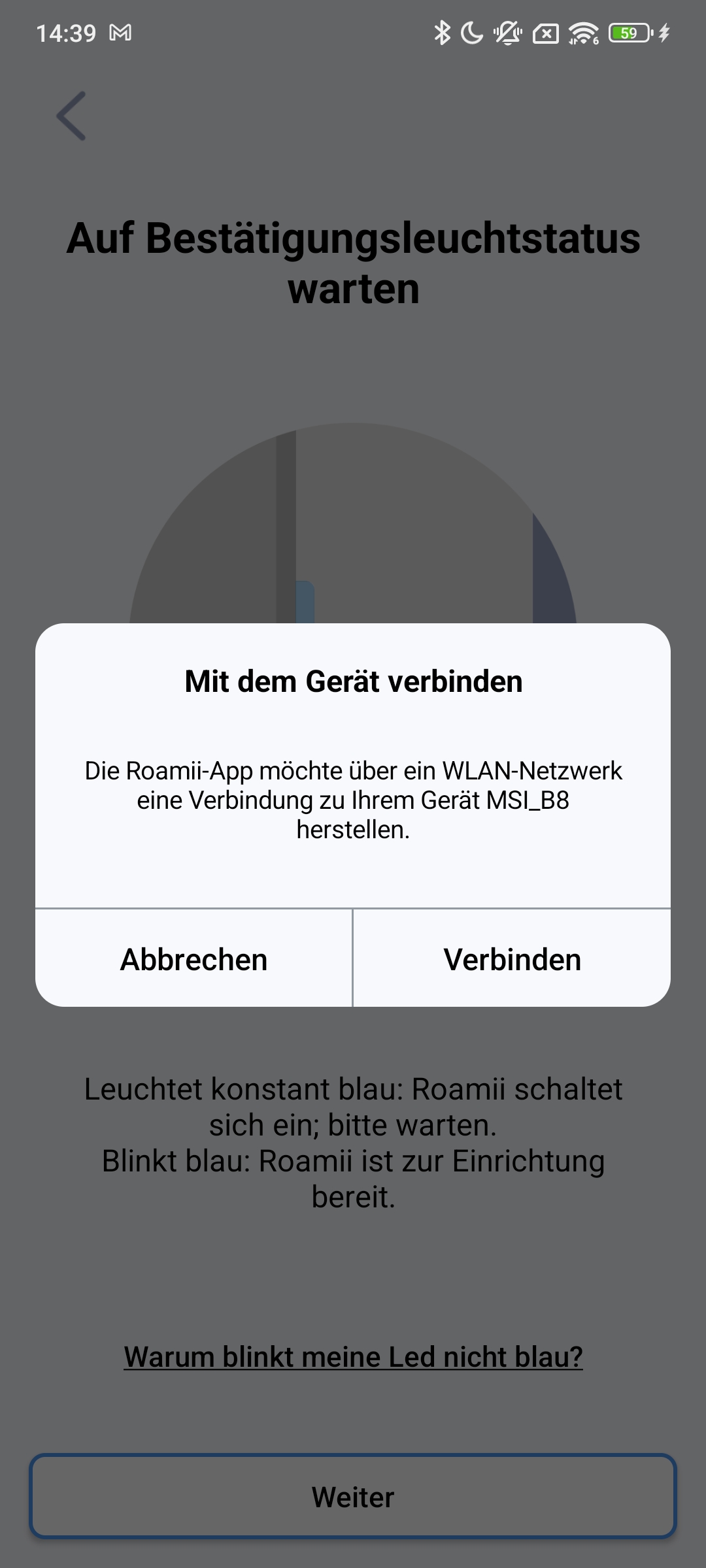
MSI Roamii BE Lite – App
MSI Roamii BE Lite – App
MSI Roamii BE Lite – App
MSI Roamii BE Lite – App
MSI Roamii BE Lite – App
MSI Roamii BE Lite – App
MSI Roamii BE Lite – App
MSI Roamii BE Lite – App
MSI Roamii BE Lite – App
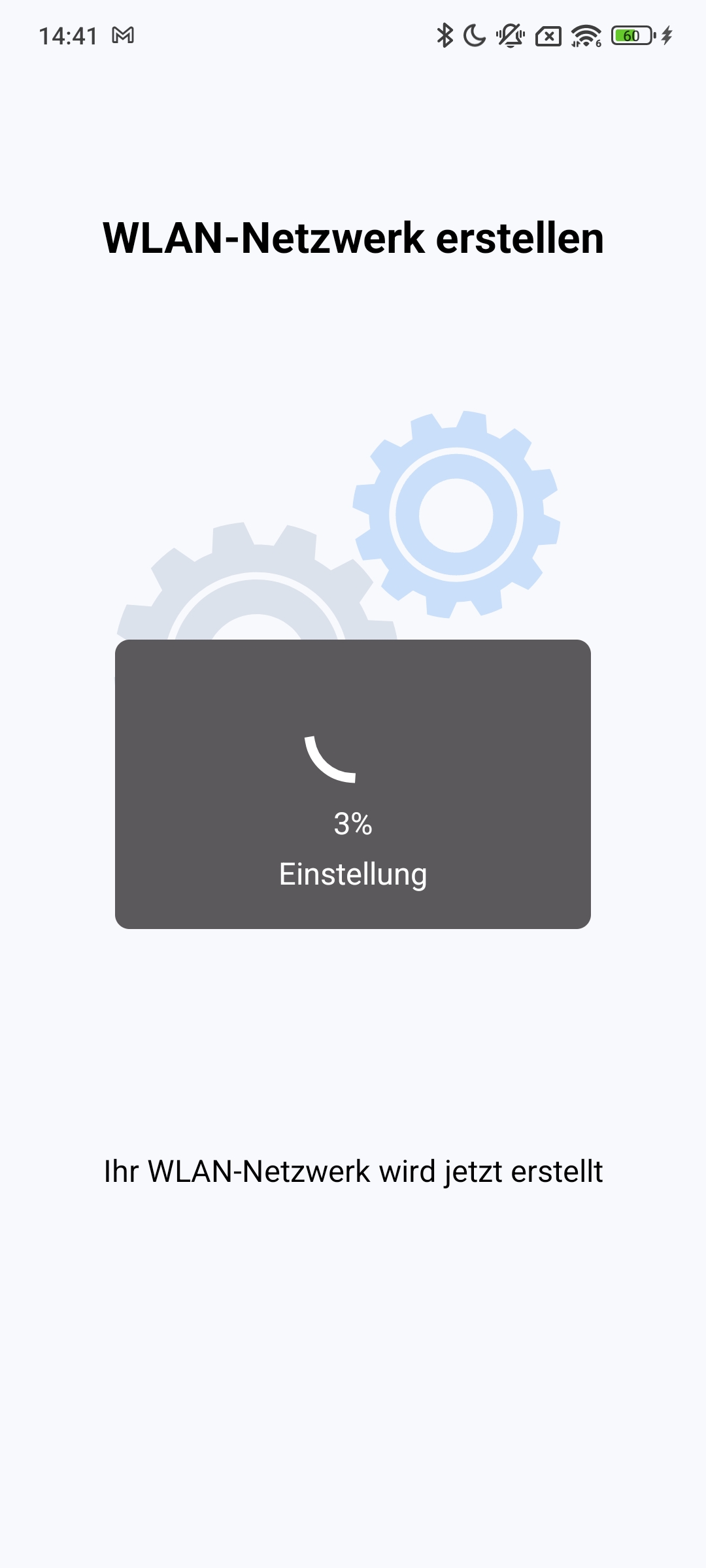
MSI Roamii BE Lite – App
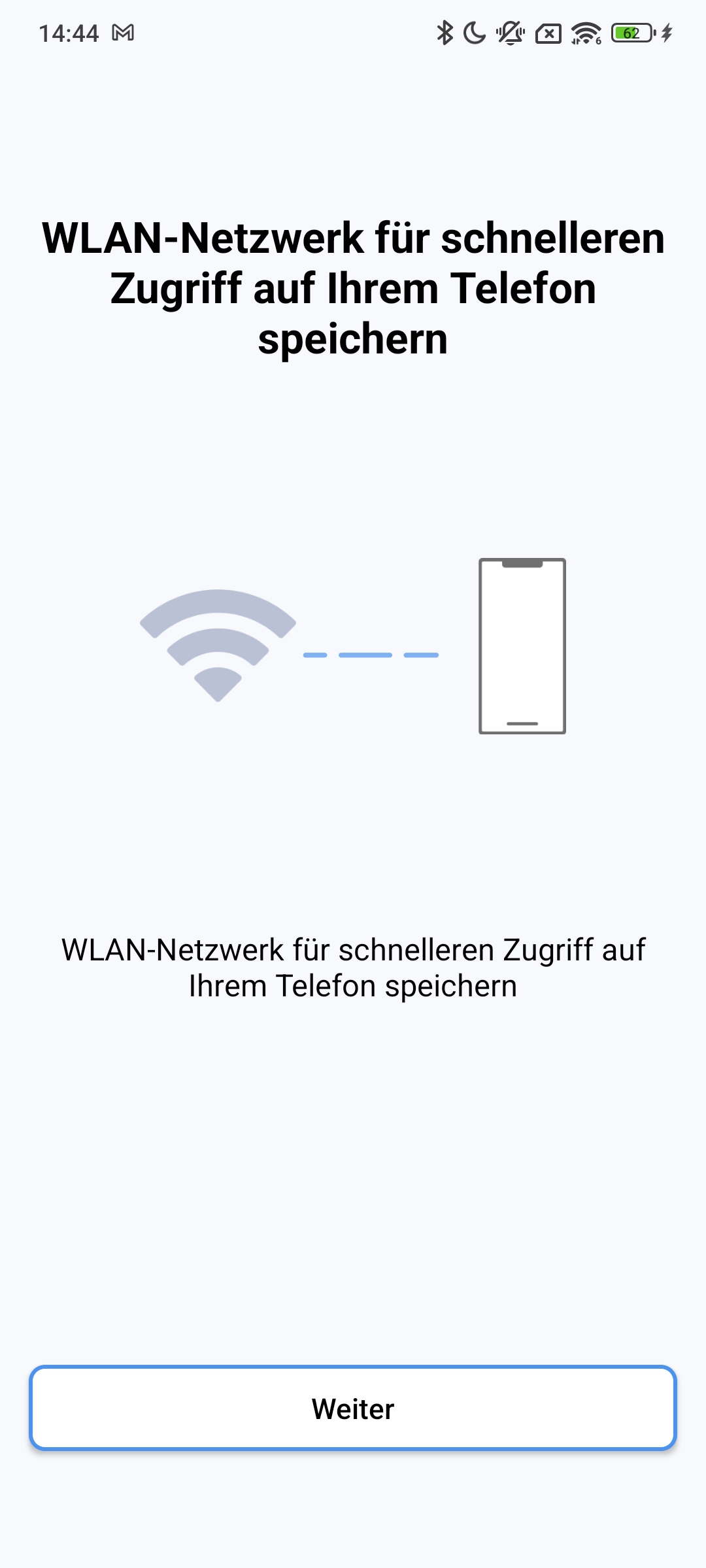
MSI Roamii BE Lite – App
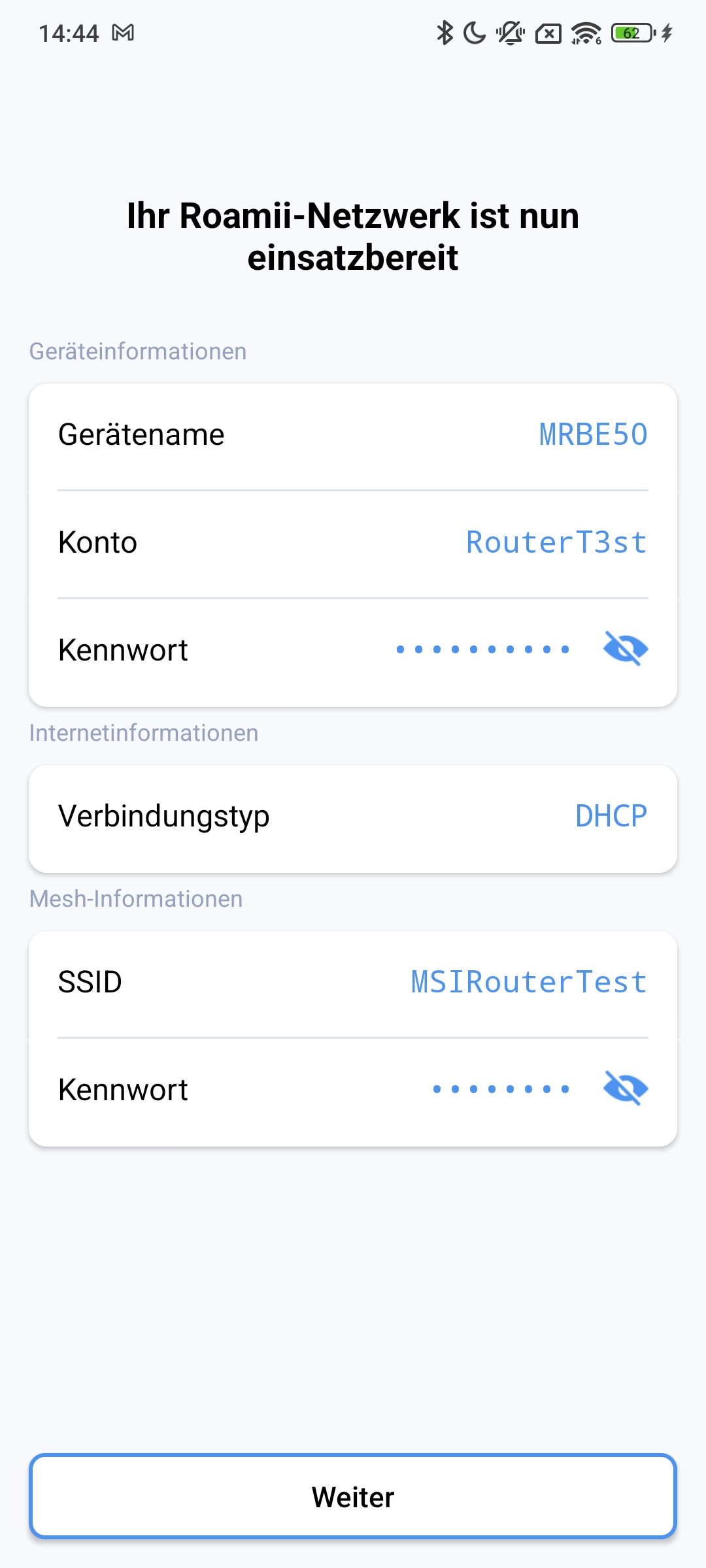
MSI Roamii BE Lite – App
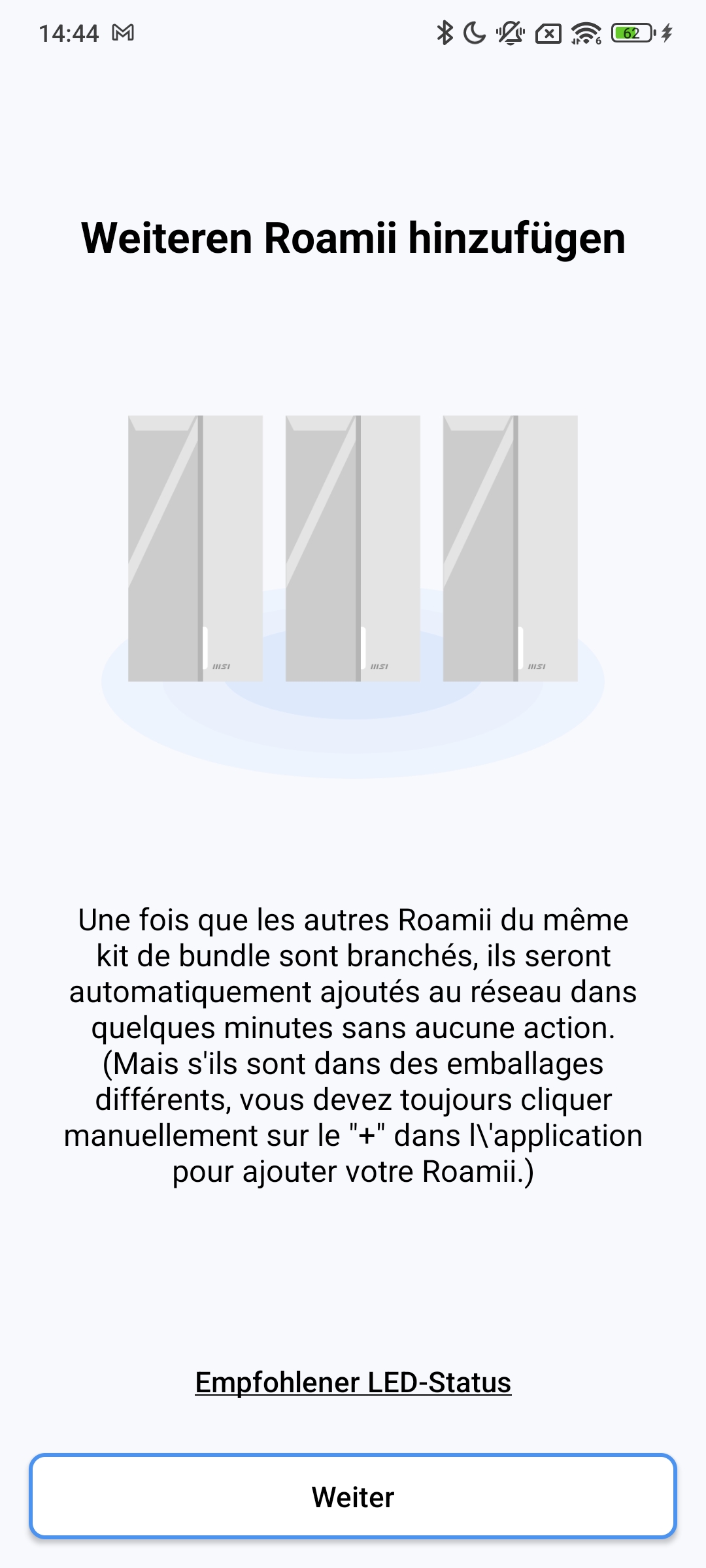
MSI Roamii BE Lite – App
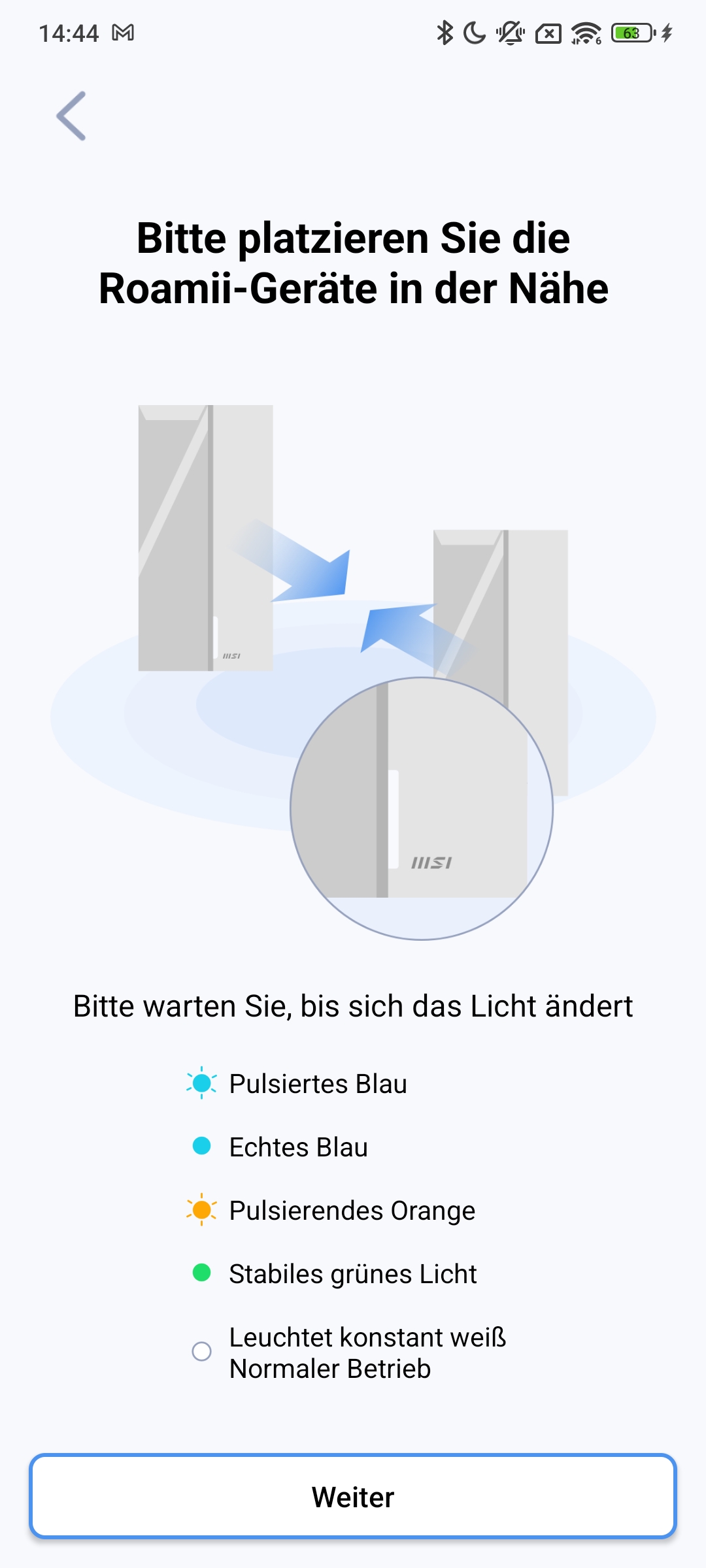
MSI Roamii BE Lite – App
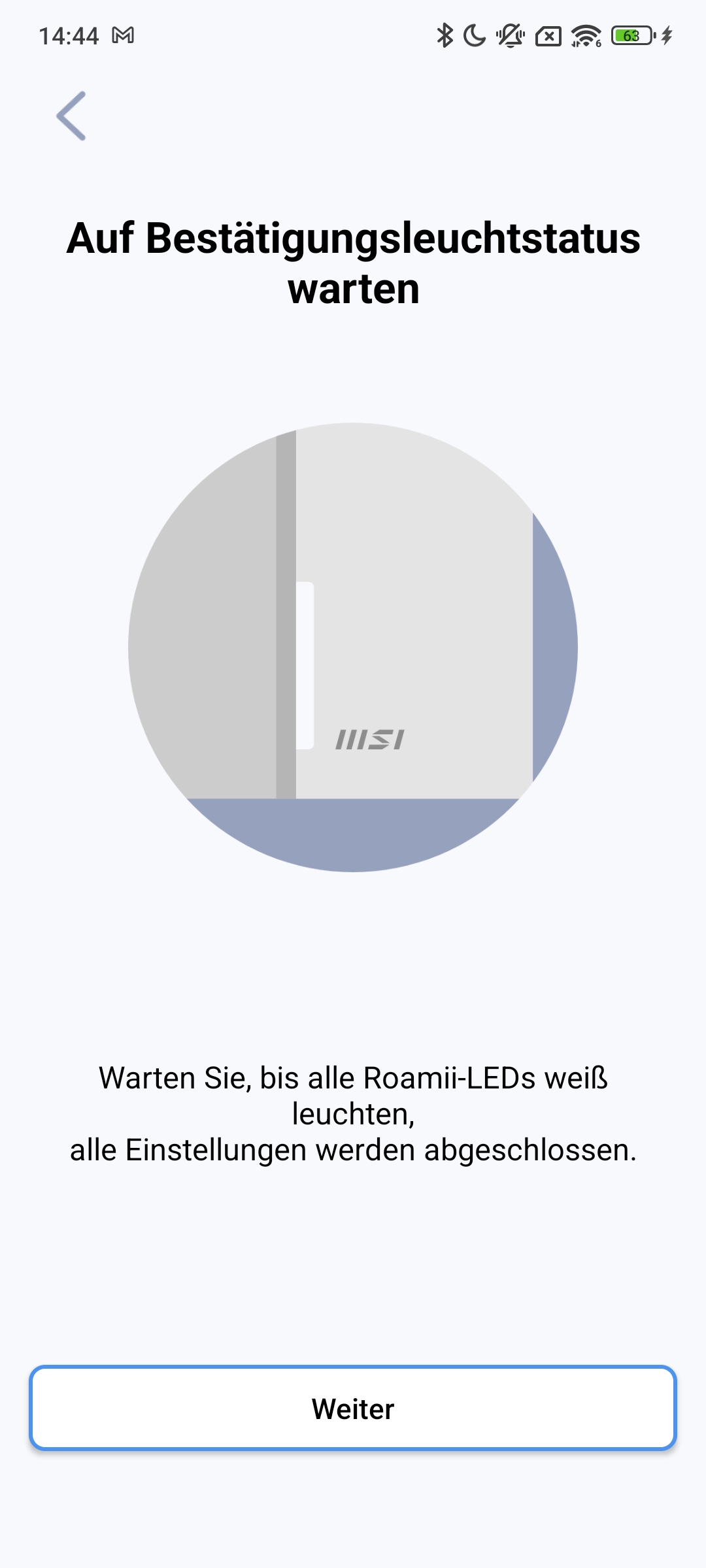
MSI Roamii BE Lite – App
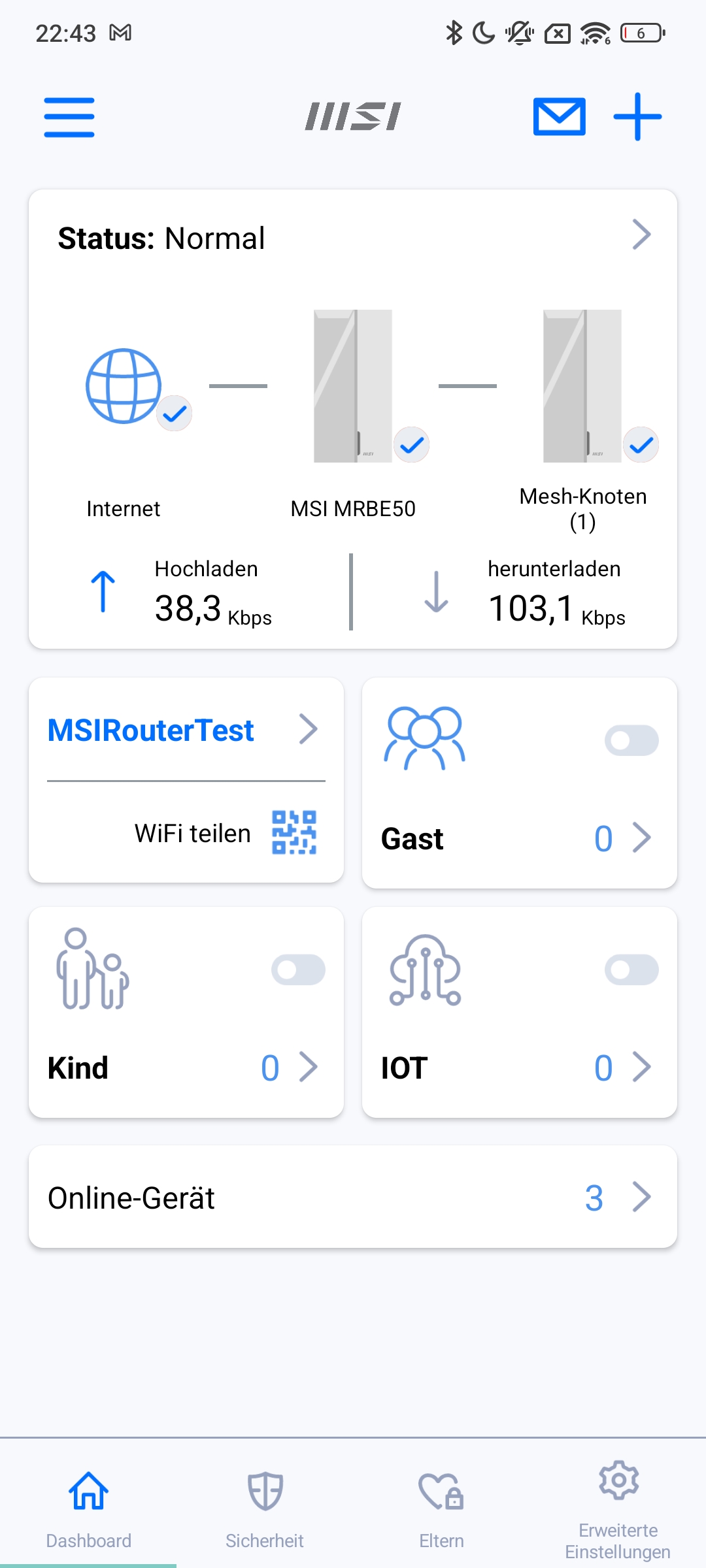
MSI Roamii BE Lite – App
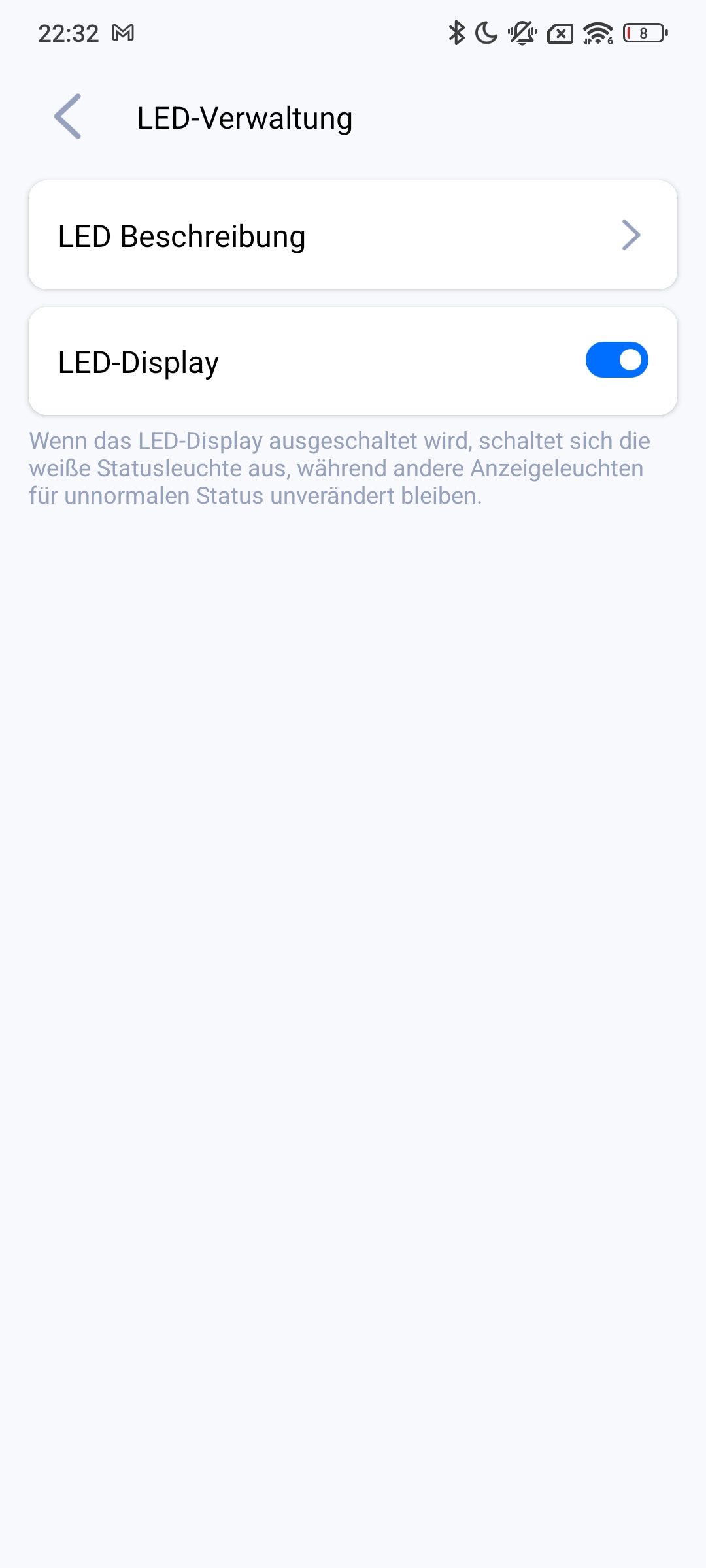
MSI Roamii BE Lite – App
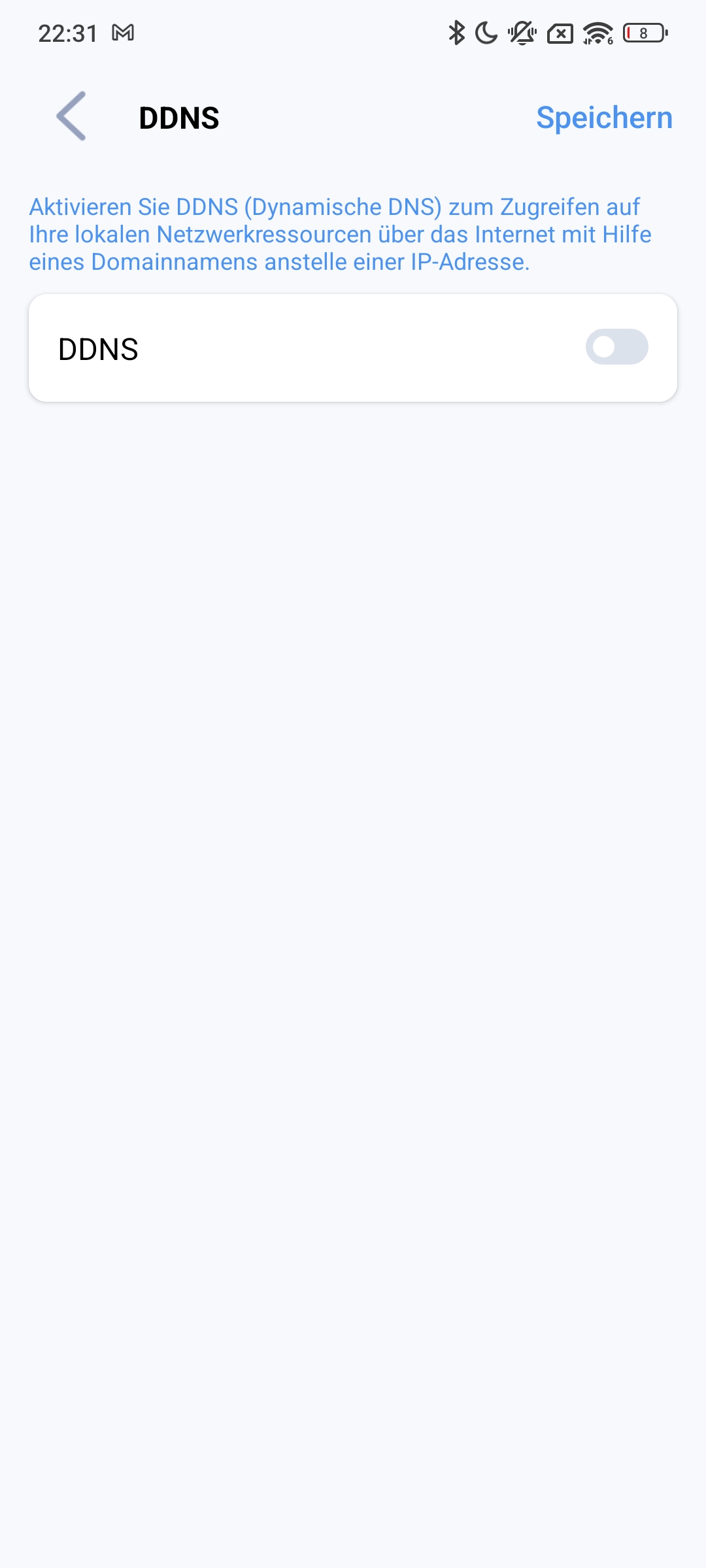
MSI Roamii BE Lite – App
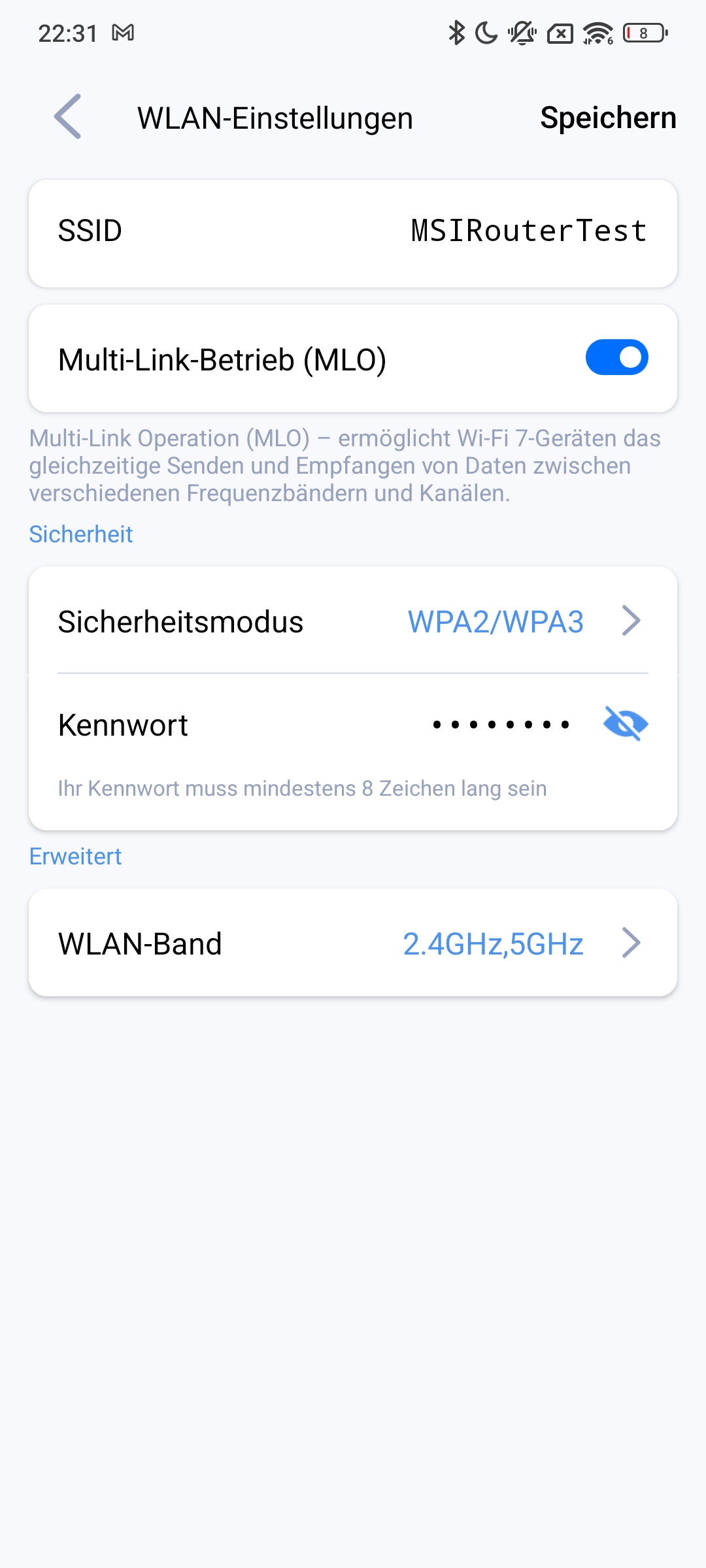
MSI Roamii BE Lite – App
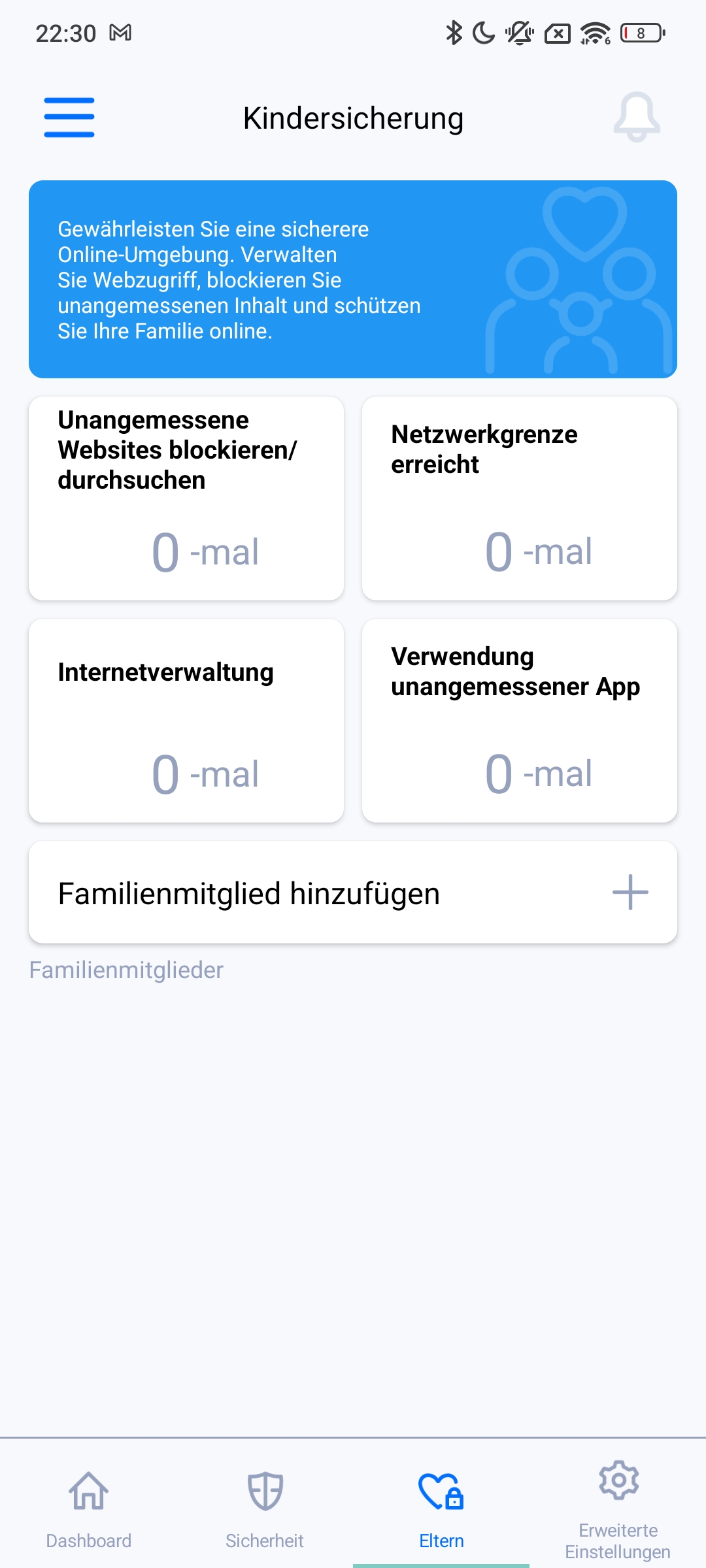
MSI Roamii BE Lite – App
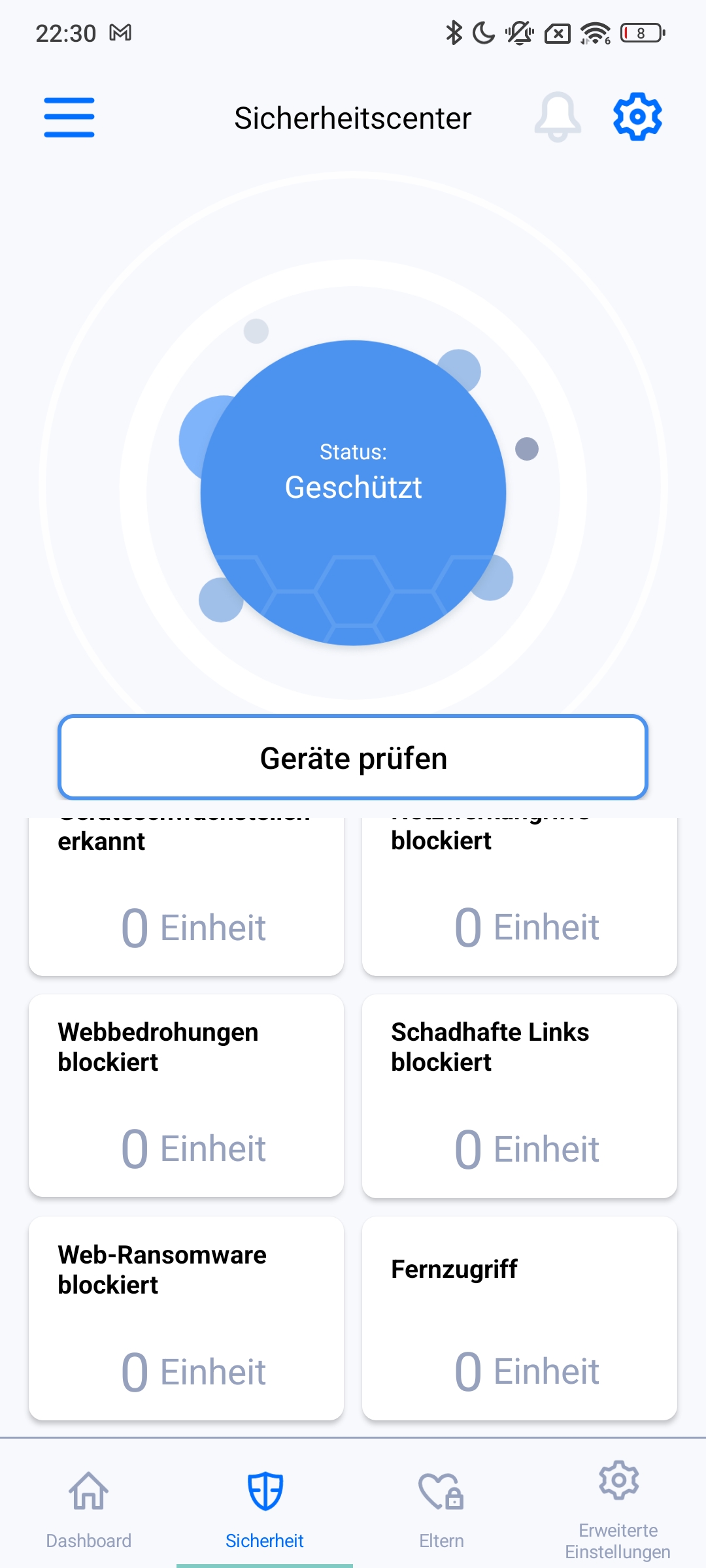
MSI Roamii BE Lite – App
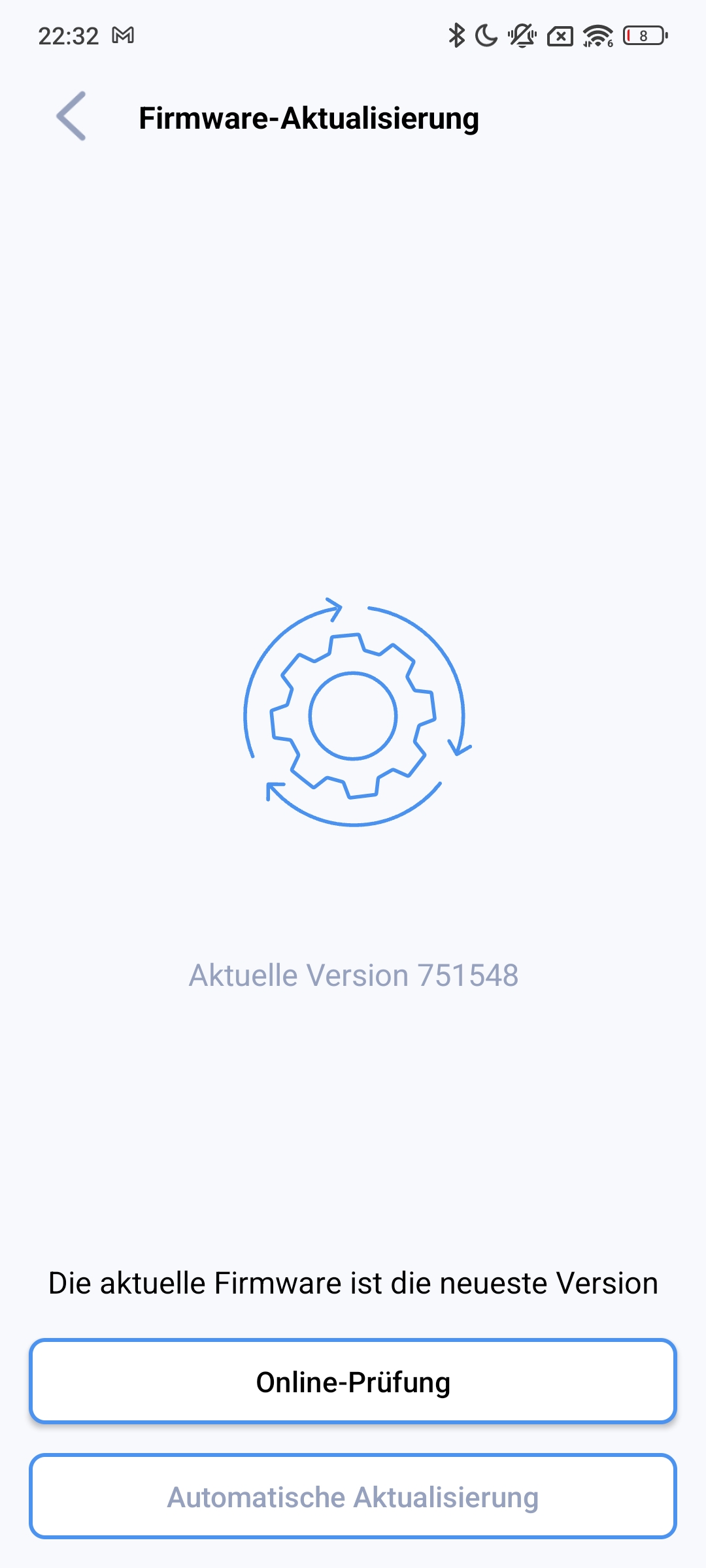
MSI Roamii BE Lite – App
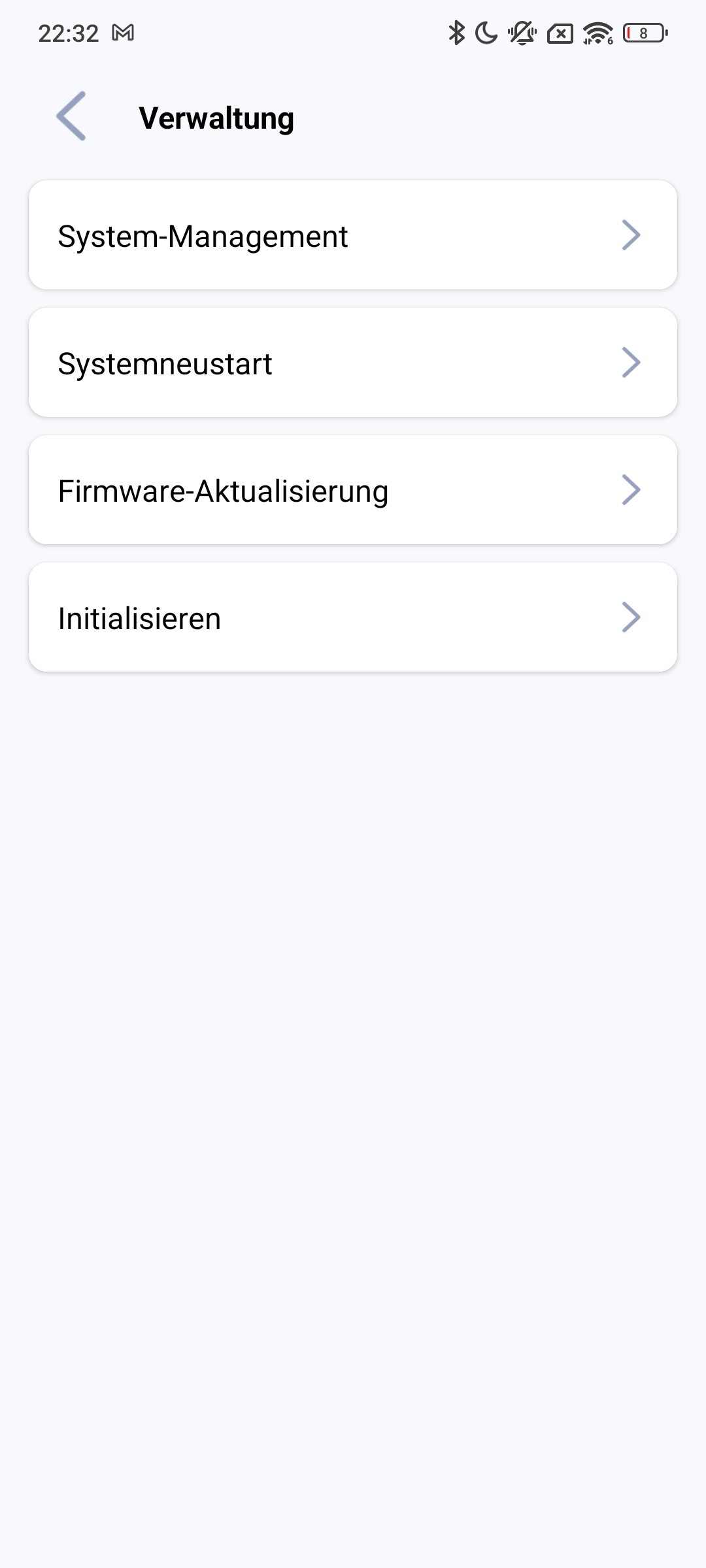
MSI Roamii BE Lite – App
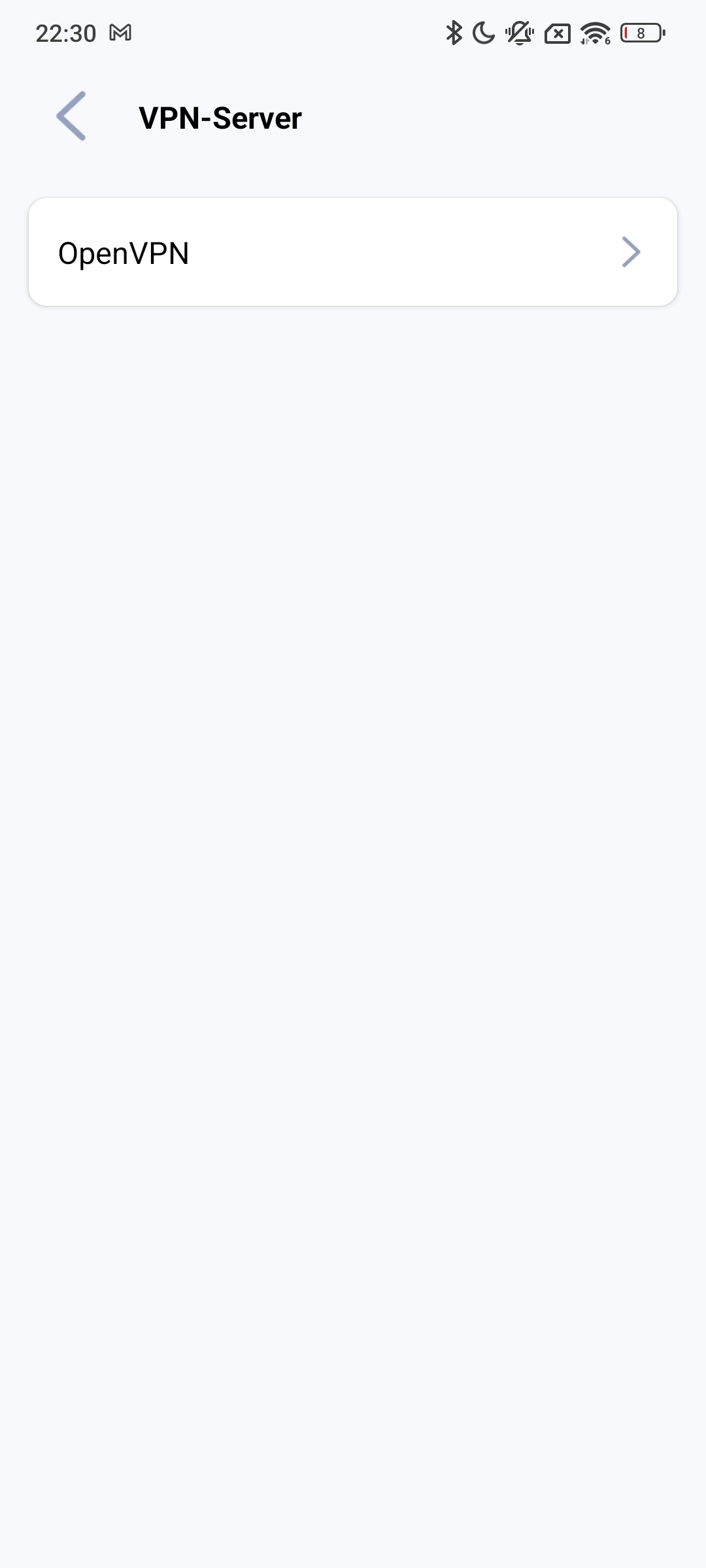
MSI Roamii BE Lite – App
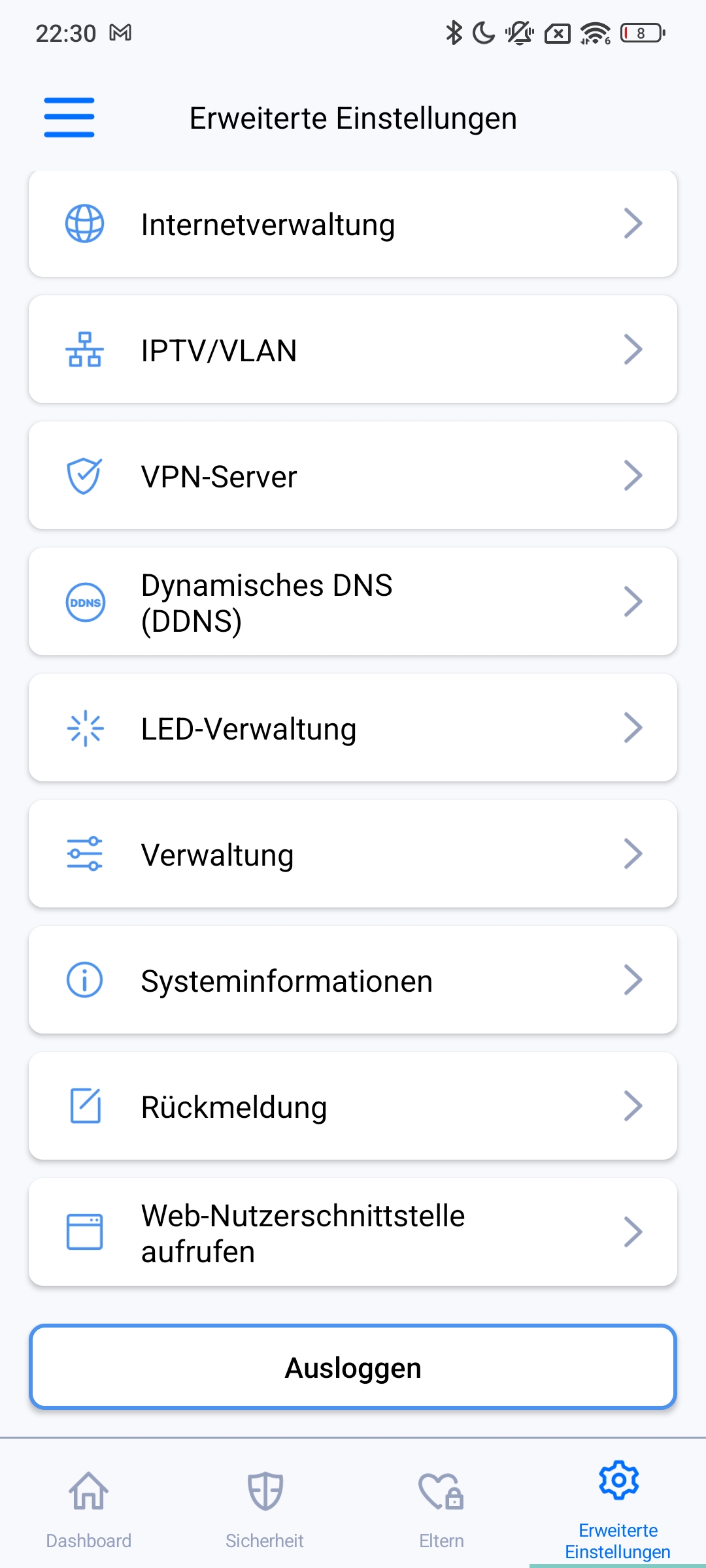
MSI Roamii BE Lite – App
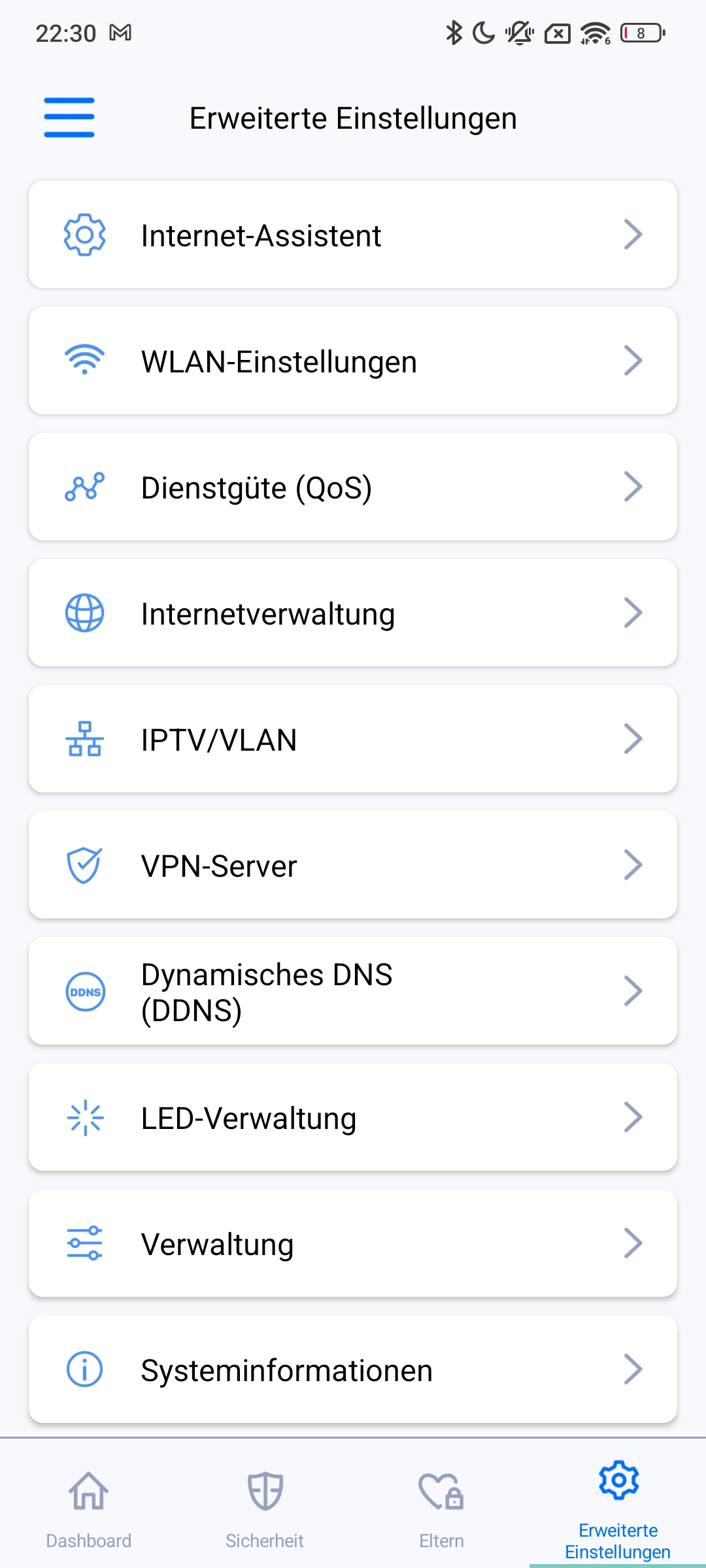
MSI Roamii BE Lite – App
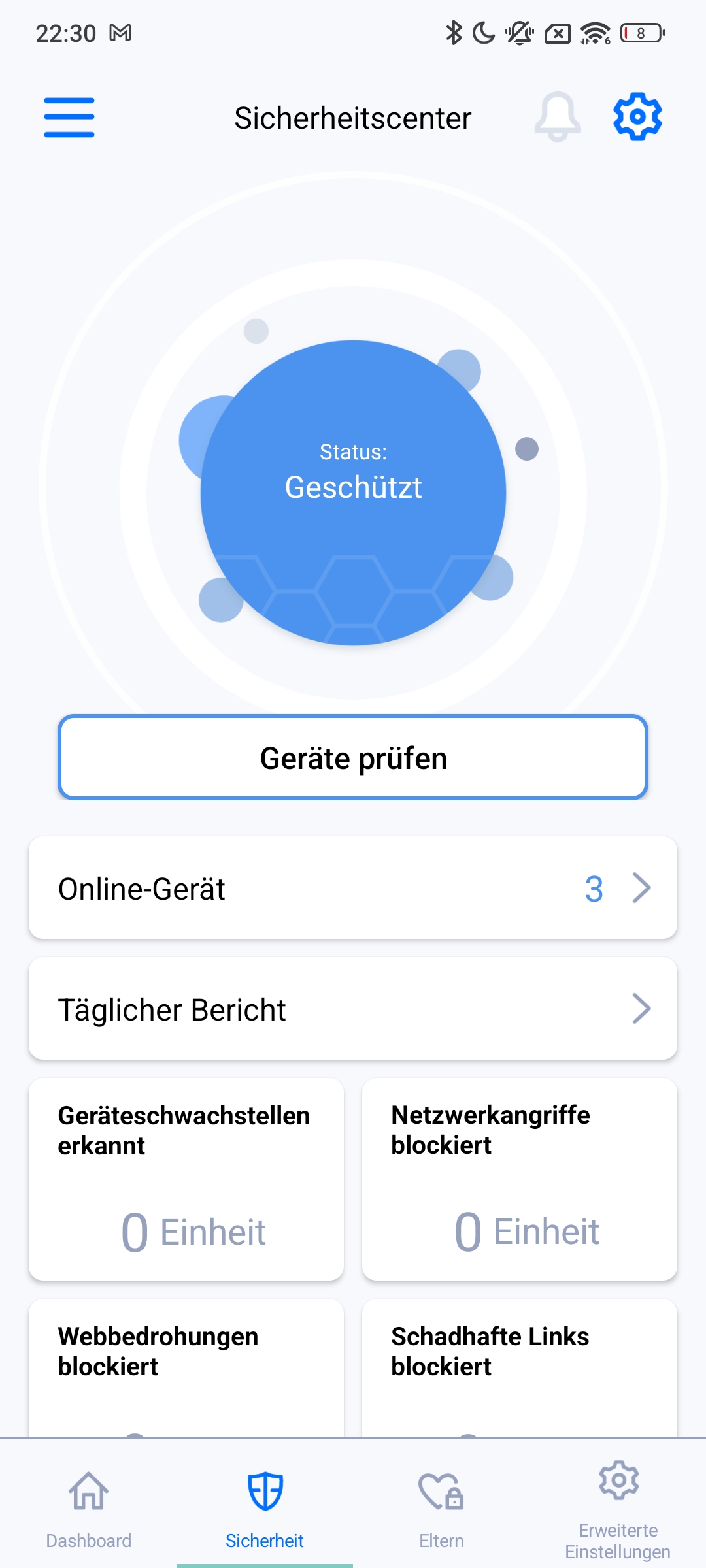
MSI Roamii BE Lite – App
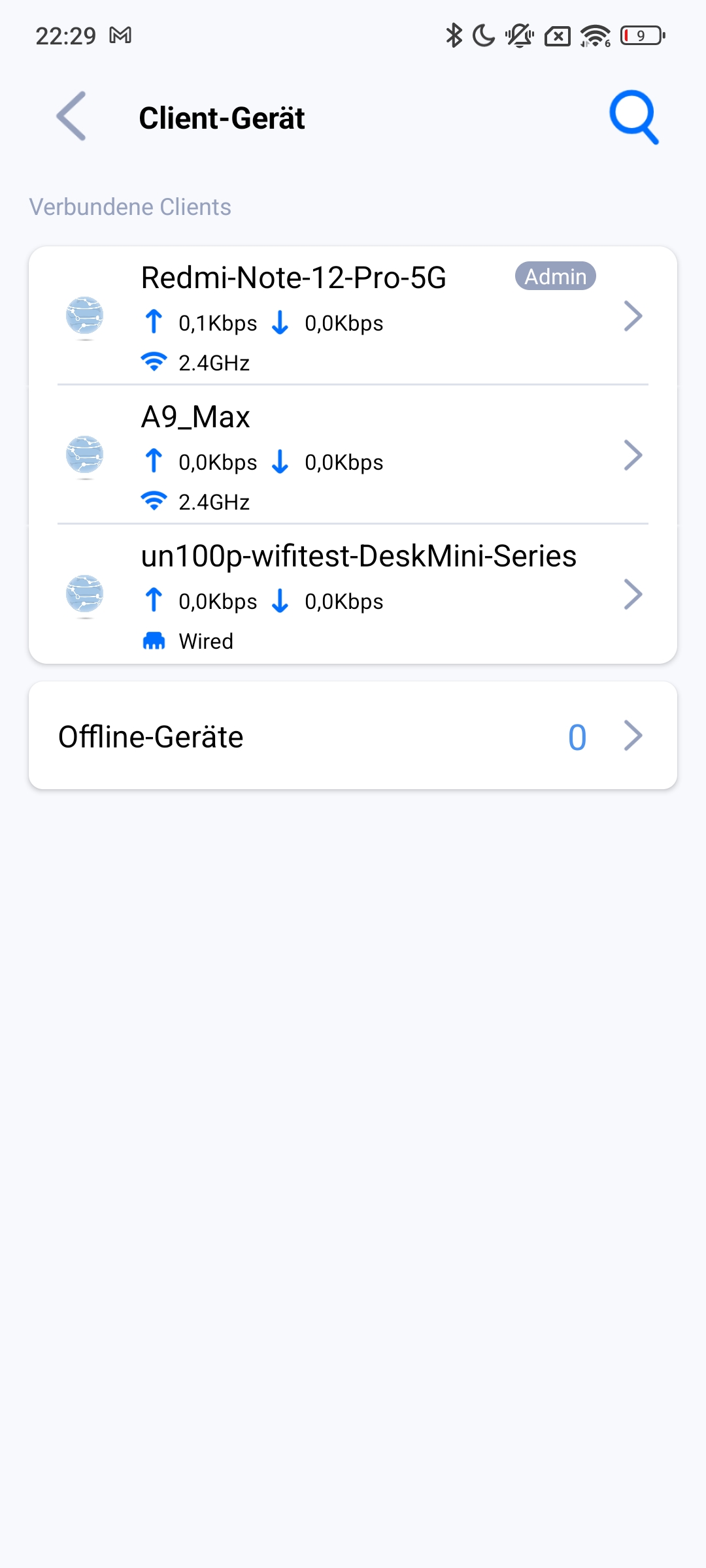
MSI Roamii BE Lite – App
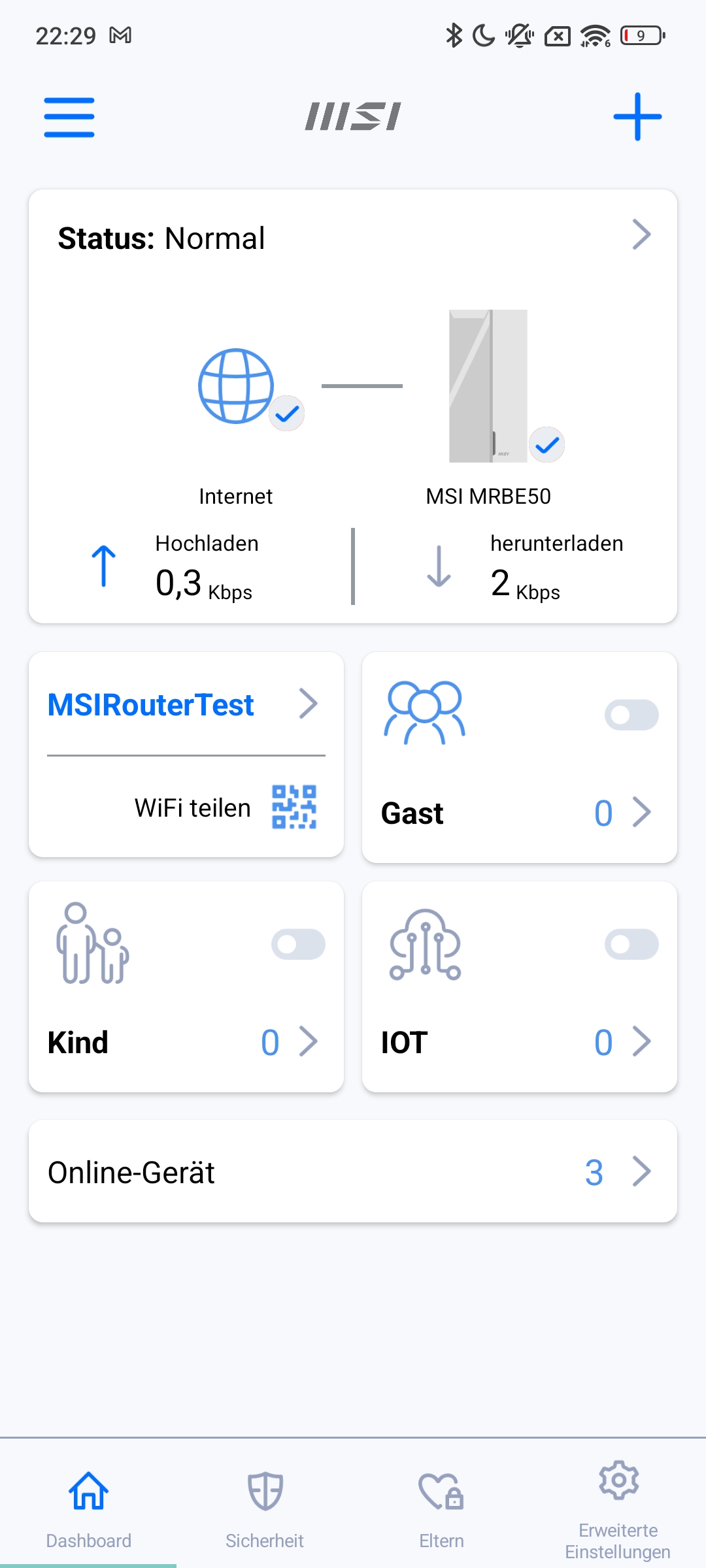
MSI Roamii BE Lite – App

Zuletzt gibt es noch eine Übersicht der Einstellungen, danach geht es mit dem Mesh-Satelliten weiter. Hier erscheint auf einmal Text in Französisch, davon lassen wir uns aber nicht beirren. Wir schalten nun auch den zweiten Roamii in knapp einem Meter Entfernung an und warten, bis dieser blau leuchtet. Anschließend konfiguriert das System beide Knoten, bis die LED dieser konstant weiß ist.
In der App angekommen, haben wir eine direkte Übersicht unseres Netzwerks und können ein Kinder-, Gast- und IoT-WLAN per Knopfdruck aktivieren. Als VPN steht uns nur OpenVPN zur Verfügung. In den WLAN-Einstellungen aktivieren wir zunächst MLO, bevor wir die Firmware auf den aktuellen Stand bringen. Auffällig ist: Das Übernehmen der Einstellungen dauert teilweise bis zu einer Minute. Auch die allgemeine App-Steuerung wirkt nicht ganz intuitiv und ausgereift. Manchmal springt ein Zurück-Wischen zur vorherigen Seite und manchmal beenden wir damit die App. Die wichtigsten Funktionen sind jedenfalls an Bord, ein Access-Point-Modus steht beispielsweise ebenfalls bereit.
Performance: Wie schnell ist das MSI Roamii BE Lite?
Beim MSI Roamii BE Lite messen wir ebenfalls mit aktivem MLO, können unseren Testserver für Iperf und den lokalen Openspeedtest jedoch nur über 1-Gigabit-LAN verbinden. Auch hier gilt es bei den Werten des Openspeedtest zu beachten, dass diese mit einer Korrektur von 4 Prozent beaufschlagt sind. Beim ersten Test messen wir stationär nahe des Hauptknotens, wobei die Geräte etwa einen Meter entfernt sind. Dabei verwenden wir unsere üblichen Testgeräte und haben das Mesh mit Drahtlosverbindung (Wireless-Backhaul) aktiv. Aufgrund des Gigabit-Limits messen wir sowohl für Iperf, als auch für den Openspeedtest konstant zwischen 950 und 980 Mb/s (alle Geräte). Die tatsächliche Geschwindigkeit dürfte dementsprechend noch etwas höher sein, ist mit diesem Aufbau allerdings nicht mehr messbar.
Anschließend gehen wir zu unserem zweiten stationären Messpunkt im Flur des Erdgeschosses, der sich ein Stockwerk tiefer befindet. Laut der App ist die Verbindung zwischen den Knoten OK. Wir messen nahe des zweiten Knotens sehr ähnliche Ergebnisse im Downloadtest des Openspeedtest, nämlich rund 305 bis 320 Mb/s (alle Geräte). Nur beim Upload weichen die Werte deutlicher voneinander ab: Die schnellste Verbindung hat der Geekom A9 Max (A9 Max) mit 315 Mb/s, die langsamste Verbindung haben wir beim Google Pixel 10 Pro XL (Pixel) mit nur 187 Mb/s gemessen. Die Werte waren dabei durchweg sehr konstant. Mit Iperf liegen die Ergebnisse bei rund 290 Mb/s (M1 Pro und A9 Max).
MSI Roamii BE Lite – Tests
MSI Roamii BE Lite – Tests: Wireless Backhaul Pixel 10 Pro XL
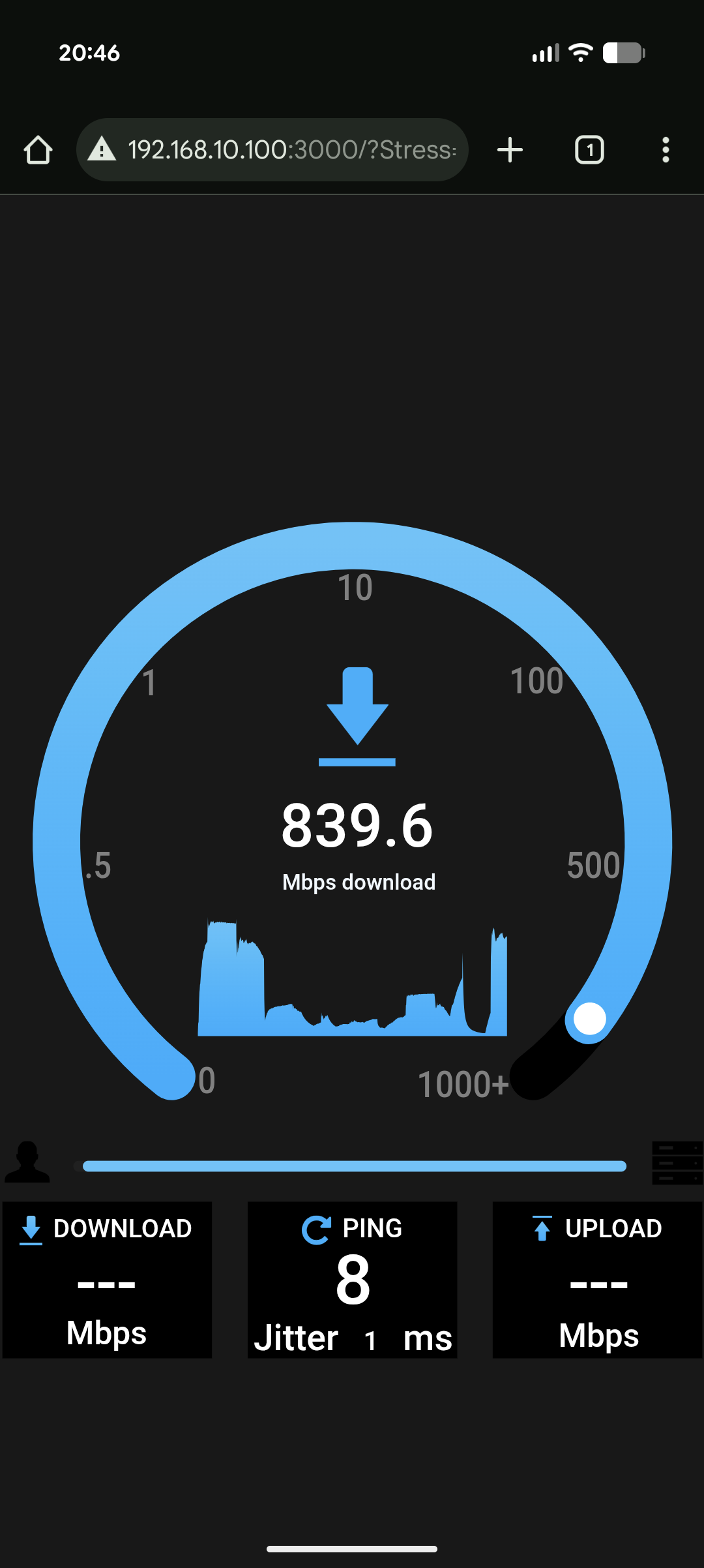
MSI Roamii BE Lite – Tests: Wireless Backhaul Pixel 10 Pro XL
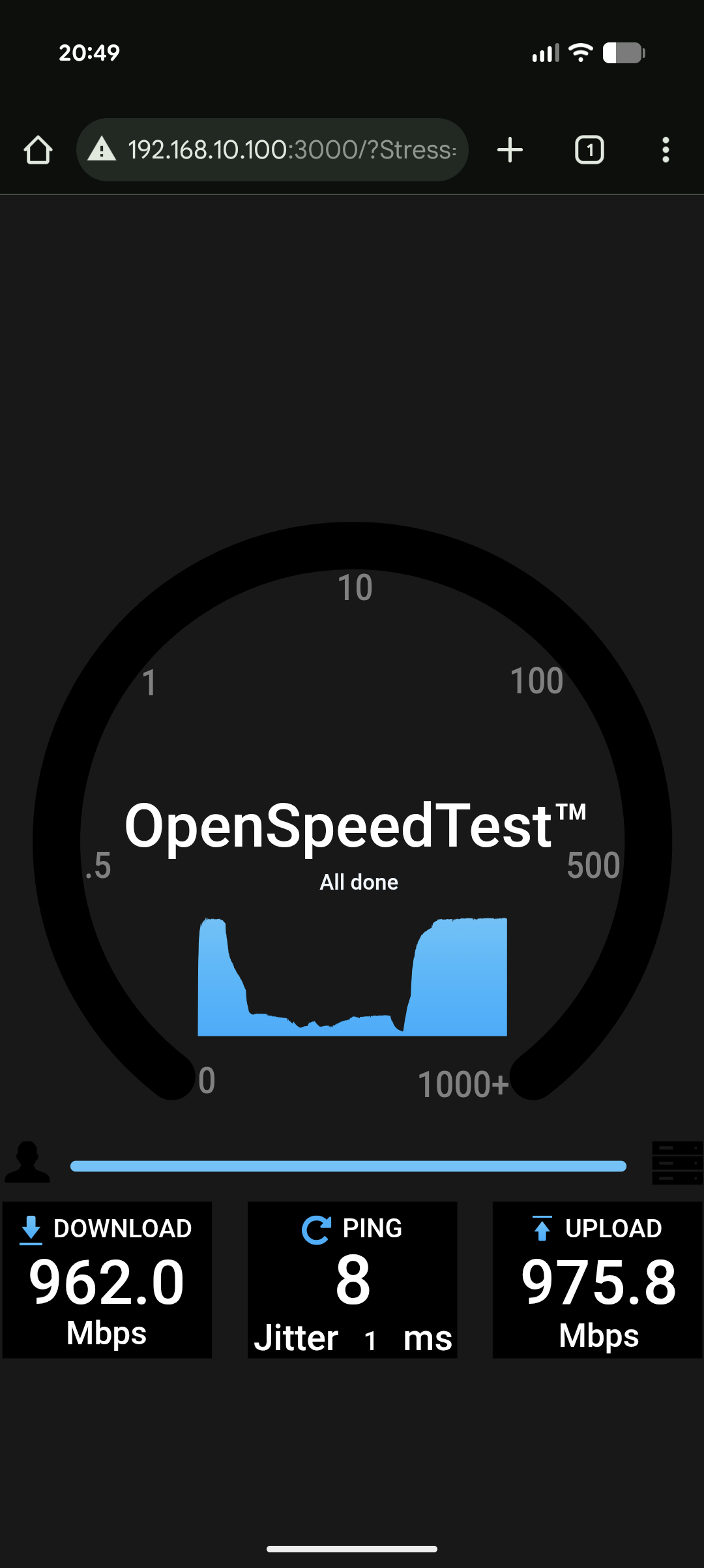
MSI Roamii BE Lite – Tests: Wired Backhaul Pixel 10 Pro XL
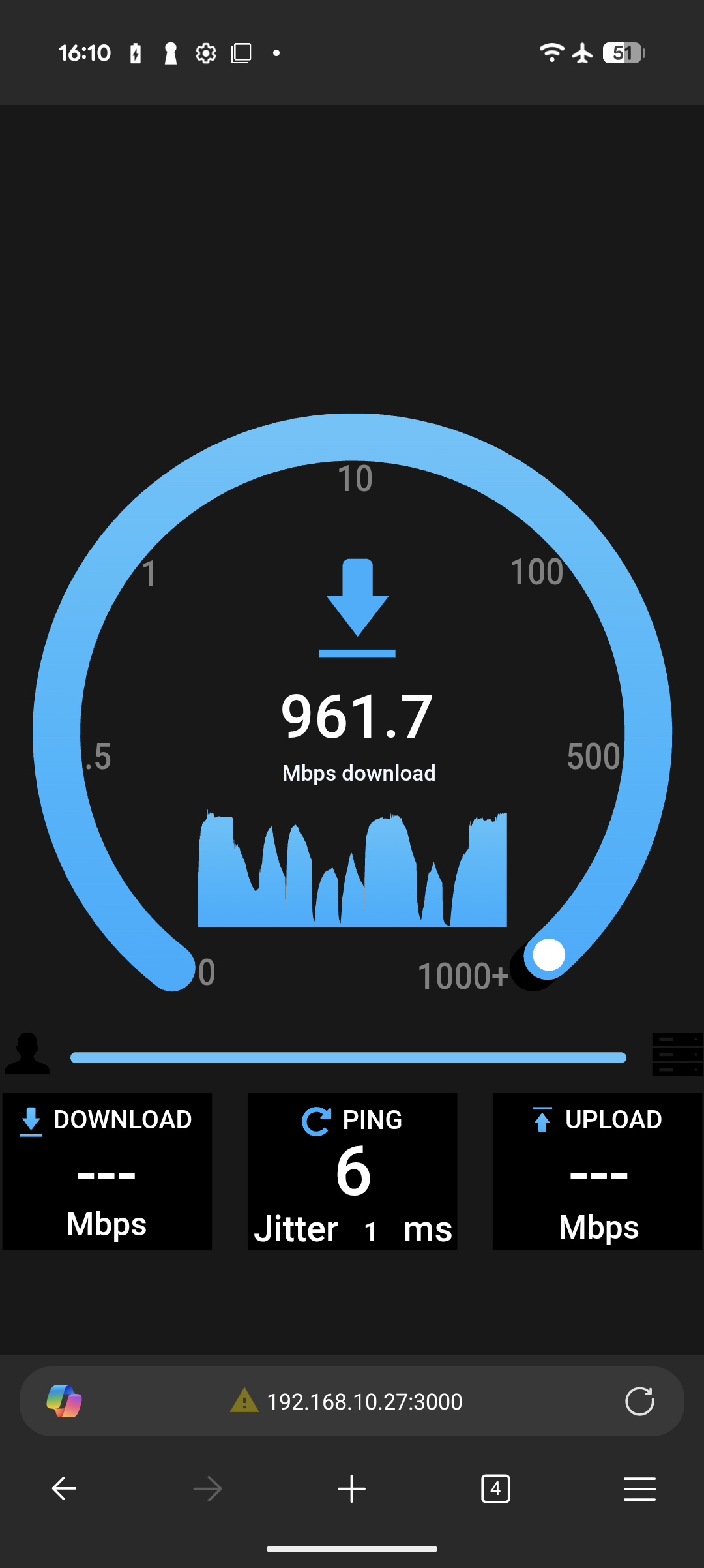
MSI Roamii BE Lite – Tests: Wired Backhaul Pixel 10 Pro XL
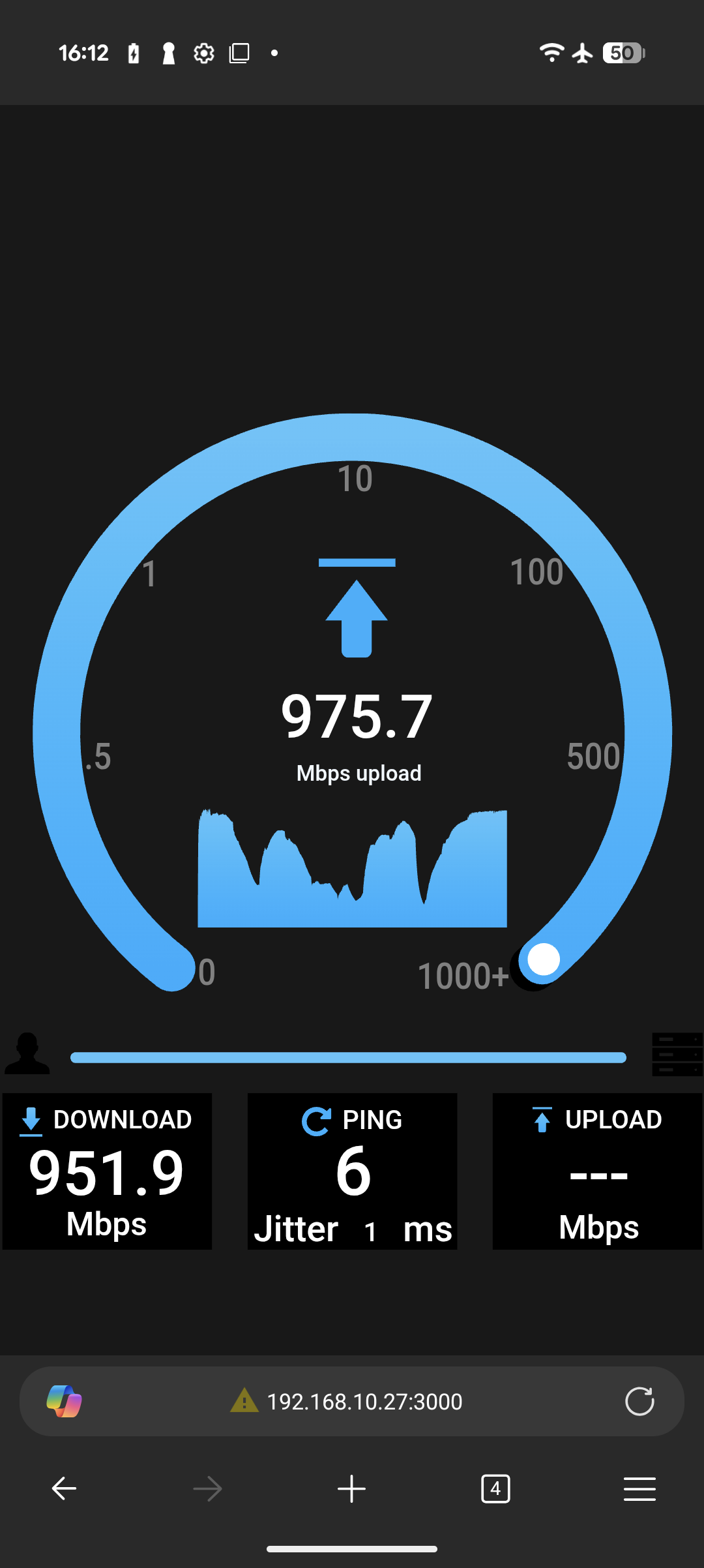
Nun kommen wir zum letzten und am weitesten vom Hauptrouter entfernten Messpunkt in der Küche. Wir starten wieder zuerst den Openspeedtest. Dabei erhalten wir zwischen 47,6 und 124,5 Mb/s im Download – der Topwert diesmal mit dem Pixel – und beim Upload zwischen 103 und 150 Mb/s. Die Geschwindigkeit variiert bei dieser Distanz schon deutlich, wobei selbst ein Download von 47,6 Mb/s am Smartphone für die meisten Anwendungen ausreichen wird.
Als Nächstes schauen wir uns das Wechselverhalten (Roaming) zwischen den Knoten an, wenn wir uns zwischen diesen bewegen. Dazu gehen wir vom Hauptrouter am Satelliten-Router vorbei in die Küche und anschließend wieder zurück. Dabei messen wir nur mit dem Openspeedtest am Pixel und beobachten, wie sich die Signalstärke verhält. Wir konnten keinen Verbindungsabbruch feststellen, nur beim Wechsel vom Satelliten- zum Hauptrouter ist die Geschwindigkeit kurzzeitig stark eingebrochen, hat sich aber nach wenigen Sekunden wieder vollständig erholt. Der Wechsel funktioniert also grundsätzlich zuverlässig.
Schließlich wiederholen wir denselben Test, diesmal mit einer LAN-Verbindung zwischen den Knoten (Wired-Backhaul). Tatsächlich haben wir so beim Download sogar mehrere Verbindungs-Einbrüche, dafür jeweils nur für weniger als eine Sekunde. Der Upload profitiert deutlich von der Kabelverbindung und fängt den Routerwechsel deutlich besser ab. Wir haben den Router zudem im Freien getestet, jedoch mit Einfluss der umliegenden Drahtlosnetzwerke. Dabei messen wir nur mit dem Pixel über den Openspeedtest. In 15 Metern Entfernung zum Router erhalten wir 800 Mb/s im Download und 607 Mb/s im Upload. In 30 Metern Entfernung sind es noch 413 Mb/s Download- und 337,8 Mb/s Upload-Geschwindigkeit.
Wir hatten während unserer Tests häufiger das Problem, dass die Mesh-Knoten bei Einschalten keine Verbindung mehr herstellen konnten. Dabei hat es nur geholfen, die Roamii näher aneinander zu bringen – ist aber nur wenig hilfreich, wenn man diese an den vorgesehenen Plätzen braucht.
Der Verbrauch eines Knotens liegt im Idle bei gerade einmal 8 W. Bei aktiver Übertragung steigt der Verbrauch auf maximal 12 W an. Die Temperatur liegt nach mehrminütiger, dauerhafter Übertragung unter 27 Grad.
Gehäuse: Wie ist die Verarbeitung des MSI Roamii BE Lite?
Der weiße MSI Roamii BE Lite präsentiert sich in der Form eines Prismas und misst 118,5 × 108 × 238 mm. Das Gehäuse ist vollständig aus Kunststoff gefertigt, weist allerdings große Spaltmaße auf – die Verarbeitungsqualität ist eher mäßig. Frontal befinden sich dabei nur die Status-LED und eine angedeutete 7 – für Wifi 7. Auf der Rückseite liegen die beiden LAN-Ports, sowie das WAN. Zudem ist dort auch die DC-Buchse für das 12-V-Netzteil angebracht, neben der „Sync“-Taste für das WPS. Zudem gibt es Aussparungen für den Luftaustausch sowie für die mitgelieferte Wandhalterung. Die Unterseite ist nur mit dem Reset-Knopf versehen. Auf der Oberseite gibt es durch den eingelassenen Deckel noch weitere Luftschlitze.
Preis: Was kostet das MSI Roamii BE Lite?
Auf Amazon ist das Mesh im 2er-Pack aktuell ab 170 Euro erhältlich, ein einzelner Knoten kostet 90 Euro.
Fazit
Das MSI Roamii BE Lite liefert eine starke Wifi-Performance für seinen Preis. Allerdings spart man dafür an vielen Ecken und Kanten. So steht kein schneller LAN-Port und allgemein nur zwei Stück zur Verfügung. Auch die App enttäuscht mit unausgereifter Bedienung und zahlreichen Übersetzungsproblemen. Für die reine Mesh-Leistung ist das Roamii BE Lite gut, aber drumherum besteht viel Potenzial zur Nachbesserung.



Künstliche Intelligenz
Windows-Updates: Microsoft trennt zwischen Windows 11 und Server 2025
Ab dem kommenden Patchday am 13. Januar 2026 will Microsoft Updates für Windows 11 in den Versionen 24H2 und 25H2 einerseits und Windows Server 2025 andererseits mit separaten Bezeichnungen anbieten, also unterschiedlichen KB-Nummern. Dies hat Microsoft bereits im Dezember im Ankündigungsbereich des Dezember-Updates für den Windows Server 2025 bekanntgegeben. Der Schritt wirkt zunächst etwas ungewöhnlich angesichts der Tatsache, dass die genannten Systeme die gleiche Codebasis verwenden. Lediglich die Menge der installierten und freigeschalteten Funktionen variiert je nach Produkt und Version.
Weiterlesen nach der Anzeige
Allerdings kann Microsoft auf diese Weise nicht nur wie bislang in der Dokumentation differenzieren, sondern perspektivisch auch Updatepakete gezielt für Desktop oder Server zusammenstellen. Bislang sind zwar die Beschreibungen der Updates für Server 2025 und für die Desktop-Systeme 24H2 und 25H2 verschieden, die Pakete selbst aber identisch und damit auch gleich groß. Mit der Änderung bekommt Microsoft zum Beispiel die Möglichkeit, nicht wie bislang mit jedem Update für den Server auch massenhaft neuen Code für die Copilot-Komponenten von Windows 11 bereitzustellen, der bei der Installation dann doch nicht gebraucht wird.
Relevant ist das Ganze vor allem für Firmenandmins, die künftig separate Einträge für Windows 11 und Server 2025 vorfinden werden. Ob Microsoft die Gelegenheit dann auch nutzen wird, um Updates zu verschlanken, bleibt indes abzuwarten.
Nicht zu verwechseln ist die Änderung der KB-Nummern mit den Änderungen bei den Update-Titeln aus dem vergangenen Herbst. Microsoft hat die länglichen Updatenamen Ende Oktober erheblich verkürzt, was vor allem unter Admins auf eher wenig Gegenliebe stieß. Der Hersteller ruderte Mitte November ein wenig zurück; der Updatename nennt seitdem zumindest Datum sowie KB- und Buildnummer.
(jss)
Künstliche Intelligenz
Top 10: Die beste Dockingstation mit USB-C im Test – ein Kabel für alles
Egal ob Macbook oder Windows-Laptop: Anschlüsse für LAN, USB-A oder HDMI sind Mangelware. Wir zeigen die zehn besten Dockingstations, die mit USB-C abhelfen.
Wer mit seinem Arbeitslaptop zwischen heimischem Schreibtisch und Büro pendelt, muss immer wieder sämtliche Kabel umstecken: Internet per LAN, Bildschirm per HDMI und zur Stromversorgung das USB-C-Netzteil. Aber muss das wirklich sein? Geht das nicht auch einfacher?
Ja, es geht einfacher. Denn USB-C ist der Tausendsassa unter den Anschlüssen und kann so ziemlich alles. Bildschirmübertragung an Monitore, Stromversorgung und hohe Geschwindigkeit bei der USB-Datenübertragung – und das alles mit nur einem einzigen Kabel. Komfortabler geht es nicht.
Wir haben für diese Bestenliste mehr als zehn Dockingstations mit USB-C getestet und zeigen, welche die beste ist. Sie unterscheiden sich von klassischen USB-C-Hubs (Bestenliste) durch eine aktive Stromversorgung, also ein zwingend notwendiges Netzteil. Dadurch können sie mehr Geräte gleichzeitig aufnehmen, höhere Datengeschwindigkeiten bereitstellen und den Laptop ohne separates Ladegerät mit Strom versorgen.
Alle Docks setzen auf USB-C und eine aktive Stromversorgung per eigenem Netzteil, ohne welches der Betrieb nicht möglich ist. Bis auf Lenovo verwenden alle Hersteller dafür einen DC-Rundstecker-Port, meist mit 19 Volt.
Welche ist die beste Dockingstation?
Das Asus Slim Pro Dock 2 ist eine vielseitige Dockingstation, die dank Thunderbolt 3 hohe Übertragungsraten und die Anbindung mehrerer 4K-Monitore ermöglicht. Mit seiner umfangreichen Ausstattung, der hochwertigen Verarbeitung und dem unschlagbar günstigen Preis von 125 Euro (Bestpreis-Link) ist es die perfekte Wahl für preisbewusste Käufer, die Wert auf maximale Flexibilität und Leistung legen.
- hochwertige Verarbeitung
- Thunderbolt 3 mit 40 Gbit/s
- viele Anschlüsse inkl. 4K-Bildausgänge
- sehr schnelle Datenübertragung
- unschlagbares Preis-Leistungs-Verhältnis
- fest verbautes Anschlusskabel
- großes, externes 180-W-Netzteil
Das HP Thunderbolt Dock G4 120W (4J0A2AA) ist eine gute Wahl für alle, die eine leistungsfähige und vielseitige Dockingstation in kompaktem Format suchen. Dank Thunderbolt 4 mit 40 Gbit/s bietet es genügend Bandbreite, um bis zu vier hochauflösende Monitore sowie schnelle Datenspeicher anzuschließen.
Mit Abmessungen von nur 98 x 68 x 98 mm nimmt das HP-Dock zudem sehr wenig Platz in Anspruch. Der Preis von 160 Euro ist dafür recht fair.
- kompaktes Format
- umfangreiches Anschlussangebot
- unterstützt bis zu vier 4K-Monitore
- integriertes 120-W-Netzteil
- fairer Preis
- mit 762 g recht schwer für die Größe
Die Baseus Union Joy 17-in-1 Dockingstation ist eine echte Preis-Leistungs-Empfehlung für alle, die eine Vielzahl von Anschlüssen zu einem günstigen Preis suchen. Mit insgesamt 17 Ports, darunter USB-A und -C, HDMI, Displayport, LAN und Kartenleser deckt sie praktisch alle Einsatzszenarien im Büro oder Homeoffice ab.
Dabei überzeugt das Dock mit einer soliden Verarbeitungsqualität inklusive Aluminiumgehäuse und einem praktischen Standfuß im Lieferumfang. Einziger Wermutstropfen sind die etwas längeren Übertragungszeiten beim Datentransfer. Angesichts des attraktiven Preises von nur 118 Euro kann man darüber aber gut hinwegsehen.
- hervorragendes Preis-Leistungs-Verhältnis
- enorme Anschlussvielfalt mit 17 Ports
- edles Aluminiumgehäuse
- praktischer Standfuß im Lieferumfang
- unterstützt bis zu drei 4K-Monitore
- Übertragungsgeschwindigkeit nur durchschnittlich
- kein Kensington-Lock
- keine 40 Gbit/s am USB-C-Port
- kein Thunderbolt
Ratgeber
USB-C-Verwirrung
USB-C sollte alles vereinfachen. Tatsächlich ist es inzwischen aber ein Mischmasch aus unterschiedlichsten Standards, Funktionen und Bezeichnungen. Das bedeutet für die Anwender: Vorsicht beim Kauf. Es kann sein, dass der Stecker zwar USB-C ist, die Geschwindigkeit des Anschlusses aber deutlich geringer ausfällt, als man meint. Das kommt gerade bei Smartphones häufig vor. Mehr Details zu USB-C zeigen die Kollegen von heise online im Artikel USB-C: Der Alleskönner. Die Verwirrung setzt sich bei den Kabeln fort. Wie wir im Artikel Kaufberatung USB-C-Kabel: Nicht jedes kann alles zeigen, bedeutet der Stecker noch relativ wenig. Es kommt immer darauf an, wie viel Technik im Kabel steckt – und welche an den Geräten an beiden Enden des Kabels.
Wer auf Nummer sicher gehen möchte, sollte zu einem Dock und einem Kabel mit Thunderbolt-Zertifizierung greifen. Anders als bei reinem USB-Type-C gibt es hier klare Vorgaben von Intel. Dazu gehören etwa eine hohe Geschwindigkeit oder Power Delivery (PD, Stromversorgung von Geräten mit höherem Strombedarf über USB, wie Notebooks). Thunderbolt 3 oder Thunderbolt 4 erkennt man meist an einem Blitz und einer aufgedruckten Zahl, aktuelle Macbooks und die meisten Intel-basierten Notebooks haben mindestens eine solche Schnittstelle.
Und obwohl der Standard von Intel kommt, gibt es ihn auch für immer mehr Mainboards und Notebooks mit AMD-Innenleben. Hier tritt er namentlich meist unter der USB-4-Zertifizierung auf, die grundsätzlich identisch ausgestattet ist, wie Thunderbolt 4. Man muss jedoch weiterhin genau hinsehen, weil nicht jedes USB-4-Kabel oder -Gerät auch den vollen Funktionsumfang unterstützt – das Chaos geht also abseits von Thunderbolt weiter. Lediglich über Zusatzsymbole oder -begriffe lässt sich halbwegs zuverlässig herausfinden, welche Funktionen beim vorliegenden USB-4-Gerät inbegriffen sind. Dadurch, dass sich Thunderbolt 4 und die Maximalausstattung von USB 4 angeglichen haben, sind sie untereinander kompatibel: Mit einem Thunderbolt-Kabel fährt man also meist gut.
Monitore als USB-C-Dock
Wer ein aktuelles Notebook mit USB-C und Displayport hat, kann darüber kompatible Monitore direkt ansteuern. Im sogenannten Displayport-Alt-Mode über USB-C lassen sich Inhalte auf bis zu zwei 4K-Displays mit Thunderbolt 3 oder auf ein 8K-Display mit Thunderbolt 4 übertragen. Richtig genial wird es, wenn der jeweilige Monitor zugleich als USB-C-Dock arbeitet und das Notebook mittels USB-Power Delivery mit Strom versorgt. Das klingt zunächst deutlich komplizierter, als es ist. Im Grunde muss man nur das Notebook per USB-C am Monitor anstecken, anschließend bekommt das Notebook von dort den Strom. Der Bildschirm bekommt das Bild über das gleiche Kabel, und ein meist integrierter USB-Hub verbindet direkt noch weitere Geräte wie Backup-Festplatten, externe SSDs, Drucker oder Tastatur und Maus.
Beim Kauf des Monitors sollte man auf ein paar Dinge achten. Zunächst muss er den Displayport über USB-C unterstützen, andernfalls bleibt das Bild schwarz. Danach muss man sicherstellen, dass USB-Power-Delivery (USB PD) genügend Leistung für das Notebook mitbringt. Thunderbolt 3 und 4 unterstützen bis zu 100 Watt, die einzelnen Monitore sind aber in ihrer Leistung unterschiedlich. Wie viel Leistung man benötigt, hängt stark vom Notebook ab.
Bei Notebooks sollte man ebenfalls vorab genau prüfen, welche Technik installiert ist. Einfach ist es, wenn man Thunderbolt 3 oder 4 besitzt (erkennbar an einem kleinen Blitz neben der USB-C-Buchse). Dann ist Display Port auf alle Fälle mit dabei. Hat man USB-C, aber kein Thunderbolt, dann muss man auf das kleine DP-Logo achten.
Als Nächstes ist die Auflösung relevant. Full-HD (1920 × 1080 Pixel) ist, wenig überraschend, am günstigsten. Eine WQHD-Auflösung (2560 × 1440 Pixel) gibt es für etwa 50 bis 100 Euro mehr, wer UHD (3840 × 2160 Pixel) möchte, muss mindestens 260 Euro investieren. Dazwischen gibt es breitere Auflösungen wie UWQHD (3440 × 1440 Pixel), echtes 4K (4096 × 2160 Pixel) oder noch höhere 5K- oder 8K-Auflösungen.
Ein Notebook-Bildschirm und ein externer Monitor reichen nicht? Dann sind Funktionen wie das Daisy Chaining von Bildschirmen wichtig. Damit kann man mehrere Monitore (oder andere USB-C-Produkte wie externe Festplatten) in Reihe schalten. Vom PC geht weiter nur ein Kabel in den ersten Monitor, der ist dann wiederum mit dem zweiten Bildschirm verbunden. Gerade bei hohen Auflösungen wie UHD benötigt man dann aber einen starken Grafik-Chip im Notebook, sonst kommt man schnell an die Grenzen.
Testverfahren: Wie testen wir Dockingstationen?
Für die Bewertung und die daraus resultierende Platzierung beziehen wir neben dem Preis-Leistungs-Verhältnis, also wie viele Anschlüsse oder Funktionen man fürs Geld bekommt, auch die Verarbeitung mit ein. Weiterhin entscheidend ist die Datenübertragungsgeschwindigkeit, die wir mit einer 5 GB großen, generierten .dat-Testdatei prüfen. Diese kopieren wir von einer schnellen, externen NVMe-SSD über die Dockingstation per Thunderbolt-Kabel an einen angeschlossenen Mini-PC. Dessen Eingangsport unterstützt ebenfalls Thunderbolt 4.
Passive USB-C Dockingstation ab 15 Euro
Die günstigste Art der Docks sind passive Docks oder auch USB-C-Hubs. Diese flachen Geräte sind per USB-C mit dem Notebook verbunden und benötigen keine eigene Stromversorgung. Sie verfügen meist über einen oder mehrere USB-A-Anschlüsse, meist sogar mit USB 3.0, HDMI und LAN. Der erste Vorteil der passiven USB-C-Docks ist ihre Größe. Sie benötigen wenig Platz, sodass man sie einfach in die Laptop-Tasche werfen kann und auch unterwegs alle wichtigen Anschlüsse dabei hat. Wir haben über zehn Modelle getestet und küren den Testsieger in unserer Top 10: Der beste USB-C-Hub im Test.
Wichtig vor der Kaufentscheidung zu wissen: diese kleinen Hubs haben ihre Grenzen. Diese liegen in erster Linie bei der maximal möglichen Auflösung und der Bildwiederholfrequenz angeschlossener externer Monitore. Dazu kommt, dass deutlich weniger Anschlüsse zur Verfügung stehen, Displayport fehlt oft bei den günstigen Modellen unter 30 Euro. Ein anderer Punkt ist, dass man bei vielen Geräten den USB-C-Anschluss verliert. Wenngleich die Docks solch einen besitzen, so ist er in vielen Fällen nur zur Stromversorgung des Laptops gedacht, er schleift den Strom des Netzteils nur durch.
Einen letzten Kritikpunkt gibt es aber noch: Gerade bei günstigen Adaptern ist das USB-C-Verbindungskabel fest in das Dock integriert. Als klassisches Verschleißteil sind uns so über die Jahre bereits mehrere Hubs kaputtgegangen.
KVM-Switch: Dockingstation mit Schalter
Ein KVM-Switch kombiniert vereinfacht gesagt eine Dockingstation mit einem HDMI-Switch (Bestenliste). Hier kann man direkt mehrere PCs anschließen und per Knopfdruck die angeschlossenen Geräte, wie Maus, Tastatur und Monitor einfach mit dem jeweils anderen Computer verbinden.
Möchte man keine externe Lösung nutzen, kommen Monitore mit integriertem KVM ins Spiel. Sie integrieren das praktische Switch-Feature, damit man die USB-Geräte zwischen den angeschlossenen PCs einfach wechseln kann. Wir nutzen bereits seit vielen Jahren einen Gigabyte M27Q, der genau eine solche Lösung bietet. Hier schließt man einmal per USB-B und HDMI/Displayport den Gaming-PC an und den Laptop per USB-C. Das Audio wird über den Bildausgang ebenfalls übertragen.
Alle USB-Geräte, wie Maus und Tastatur, schließt man nun an den Monitor direkt an. Für das Umschalten drückt man den eigenständigen Knopf auf der Rückseite des Monitors. Eine Besonderheit: Das Panel ist hier umgekehrt verbaut, womit die Subpixel in GBR statt RGB angeordnet sind. Wer empfindlich ist, kann hier Probleme bei Produktivitätsarbeiten bekommen. So können Texte für manche Nutzer verschwommen wirken.
eGPU: externe Grafikkarte als USB-C-Dock
Wer nicht nur ein paar zusätzliche Anschlüsse benötigt, sondern gleich noch so richtig fette Grafikpower braucht, der sollte sich eine eGPU ansehen. Diese externen Gehäuse sind etwa so groß wie zwei Schuhkartons und liefern alles, um eine vollwertige Grafikkarte zu betreiben. Schließt man ein Laptop per Thunderbolt 3/4 an, kann das Notebook auf diese Grafikleistung zugreifen. Das ist beispielsweise bei Themen wie dem Rendern von Inhalten, Machine Learning oder natürlich für Spiele spannend. Die aktuellen Versionen von Windows und Mac OS sollten problemlos mit den eGPUs zurechtkommen, im Zweifel sollte man aber die Treiber prüfen und aktualisieren.
Bei der eGPU-Wahl hat man zwei Optionen: ein leeres Gehäuse, in das man eine eigene Grafikkarte einbaut oder eine fest verbaute GPU in der Box. Beides kann Vor- und Nachteile haben. Leere eGPU-Gehäuse bieten eine größere Flexibilität bei der Auswahl der Grafikkarte, allerdings muss man die zusätzlichen Kosten einplanen. Komplettsysteme haben die Grafikkarte fest eingebaut, was normalerweise für kompaktere Bauformen sorgt, lassen sich aber nicht aufrüsten.
Die eGPUs besitzen größtenteils einen Thunderbolt-Anschluss und können die meisten Notebooks per USB-Power Delivery (USB-PD) versorgen. Allmählich setzen sich aber insbesondere im Segment der Mini-PCs (Bestenliste) die Oculink-Ports durch, die auf PCI-Express basieren und speziell für den Einsatz mit externen Grafikkarten gedacht sind. Dazu kommen die klassischen Grafikkarten-Anschlüsse, ein oder mehrere Buchsen für HDMI und Display Port. Beim Kauf sollte man zudem auf USB-A-Ports achten, zwei sollten es mindestens sein. Einige Geräte bringen dazu noch ein Gigabit-Ethernet mit, für den schnellen Anschluss ans Netzwerk.
Fazit
Moderne USB-C-Docks haben nichts mehr mit ihren riesigen Vorgängern gemein. Dank USB-C hat man nur noch ein Kabel, um das Notebook mit Strom zu versorgen oder Daten zu übertragen. USB-C hat, trotz des Versions-Wirrwarrs, einen weiteren Vorteil: Anders als früher ist das Dock nicht mehr an einen Hersteller oder eine Produktserie gebunden. Im Gegenteil kann man etwa ein Android-Smartphone einstecken und beispielsweise auf einem Beamer oder einem Display ein Dokument lesen oder eine Präsentation zeigen. Das macht die Investition in diese Produkte deutlich nachhaltiger.
Unter den besonders starken Dockingstationen gibt es zwischen 115 Euro und über 300 Euro viel Auswahl. Unser Testsieger von Asus zeigt aber für 125 Euro, dass nicht zwingend das Teuerste am besten ist.
Folgende Artikel sind außerdem empfehlenswert:
Asus Slim Pro Dock 2
Das Asus Slim Pro Dock 2 ist eine ebenso kompakte wie umfangreich ausgestattete Dockingstation mit Thunderbolt-3-Anschluss.
- hochwertige Verarbeitung
- Thunderbolt 3 mit 40 Gbit/s
- viele Anschlüsse inkl. 4K-Bildausgänge
- sehr schnelle Datenübertragung
- unschlagbares Preis-Leistungs-Verhältnis
- fest verbautes Anschlusskabel
- großes, externes 180-W-Netzteil
Asus Slim Pro Dock 2 im Test: Preiswerte Thunderbolt-Dockingstation überzeugt
Das Asus Slim Pro Dock 2 ist eine ebenso kompakte wie umfangreich ausgestattete Dockingstation mit Thunderbolt-3-Anschluss.
Das Asus Slim Pro Dock 2 darf mit einem Kampfpreis von aktuell nur 125 Euro (Bestpreis-Link) als Preis-Leistungs-Kracher gelten. Es tritt mit einer Vielzahl an Ports, hochwertiger Verarbeitung und einem unschlagbaren Preis auf. Doch kann es auch in puncto Leistung, Ausstattung und Verarbeitung mit deutlich teureren Konkurrenten mithalten? Das haben wir im Test überprüft.
Ausstattung & Verarbeitung
Auf den ersten Blick macht das Slim Pro Dock 2 mit seinem blau-grauen Kunststoffgehäuse einen schicken und hochwertigen Eindruck. Zwar haben manche Konkurrenten Gehäuse aus Aluminium, doch auch der hier verwendete Kunststoff ist tadellos verarbeitet. Gefallen haben uns die Standfüße und die gummierte Seitenfläche, die für einen sicheren Stand in horizontaler wie vertikaler Position sorgen.
Mit kompakten Abmessungen von 161,5 x 99 x 40,6 mm und einem Gewicht von 650 g ist das Dock erfreulich flach. Allerdings ist das Thunderbolt-3-Anschlusskabel fest am Gehäuse verbaut und mit 0,7 m recht kurz. Hier hätten wir uns ein längeres, abnehmbares Kabel gewünscht. Dafür ist die Verarbeitungsqualität des Kabels sehr gut, es macht einen robusten und langlebigen Eindruck.
Im Lieferumfang ist neben dem Dock auch ein 180 W starkes Netzteil enthalten. Mit 170 x 75 x 33 mm ist es zwar recht groß und mit 760 g auch schwer, dafür bietet es aber auch genug Power, um das Dock und angeschlossene Notebooks zuverlässig mit Strom zu versorgen. Ebenfalls dabei ist ein Kaltgerätekabel zur Verbindung des Netzteils mit der Steckdose.
Praktisch: Am Dock selbst gibt es einen Ein-/Aus-Schalter sowie eine LED-Kontrollleuchte, die den Betriebszustand anzeigt. Außerdem ist das Gehäuse mit einem Kensington-Schloss gesichert, um es vor Diebstahl zu schützen.
Asus gewährt auf das Slim Pro Dock 2 zwei Jahre Garantie.
Anschlüsse & Übertragungsstandards
Die Anschlussvielfalt kann sich sehen lassen. Herzstück ist der Thunderbolt-3-Anschluss, der eine Bandbreite von bis zu 40 Gbit/s bereitstellt. Damit lassen sich nicht nur Daten mit hoher Geschwindigkeit übertragen, sondern auch hochauflösende Bildschirme ansteuern. Über den Thunderbolt-3-Port kann das Dock Displays mit bis zu 5K-Auflösung bei 60 Hz ansteuern. Bei mehreren Monitoren sind beispielsweise auch zwei 4K-Bildschirme mit 60 Hz möglich. Über den Thunderbolt-3-Anschluss kann das Slim Pro Dock 2 Laptops mit bis zu 90 Watt aufladen.
Daneben gibt es einen USB-C-3.1-Anschluss, dreimal USB-A 3.1 mit jeweils 10 Gbit/s sowie einen USB-A-3.0-Port mit 5 Gbit/s. Hinzu kommen Gigabit-LAN, HDMI 2.0, VGA und zwei DisplayPort-1.4-Buchsen für den Anschluss mehrerer hochauflösender Monitore. Sie unterstützen Auflösungen bis 8K mit 30 Hz, in der Praxis werden aber eher 4K-Monitore mit 60 Hz angeschlossen.
Eher ungewöhnlich ist der Smartcard-Reader. Der Smartcard-Reader ist vor allem im Unternehmensumfeld praktisch, wo Chipkarten oft zur Authentifizierung genutzt werden. Zu guter Letzt gibt es noch einen kombinierten Audioausgang (3,5-mm-Klinke), an den sich Kopfhörer oder Aktivlautsprecher anschließen lassen. Er überträgt Stereo-Sound in guter Qualität.
Praxistest
Im Praxistest liefert das Asus-Dock eine starke Performance. Beim Datentransfer von einer externen NVMe-SSD erreichten wir hervorragende 997 MB/s – einer der Bestwerte im Testfeld, noch besser ist nur Lenovo mit wenigen Hundertstel-Sekunden Unterschied. Auch die Bildübertragung zu externen 4K-Monitoren klappte einwandfrei.
Preis
Sein größter Trumpf ist aber der unschlagbare Preis. Bei nur 125 Euro (Bestpreis-Link) klappt angesichts der Leistung und der Ausstattung die Kinnlade herunter beim Slim Pro Dock 2. Ähnlich ausgestattete Docks kosten oft 200 Euro und mehr. Hier bekommt man ein rundum gelungenes Gesamtpaket zu einem erstaunlich günstigen Kurs.
Fazit
Unterm Strich ist das Asus Slim Pro Dock 2 eine Top-Empfehlung für alle, die eine vielseitige und leistungsstarke Dockingstation zu einem fairen Preis suchen. Hochwertige Verarbeitung, umfangreiche Ausstattung und eine hervorragende Performance rechtfertigen den Testsieg. Einzige kleine Kritikpunkte sind das fest verbaute Anschlusskabel und das recht große externe Netzteil – hier hätten wir uns etwas mehr Flexibilität gewünscht.
HP Thunderbolt Dock G4 120W (4J0A2AA)
Das kompakte HP Thunderbolt Dock G4 120W (4J0A2AA) bietet trotz geringer Abmessungen eine umfangreiche Ausstattung mit Thunderbolt 4. Unser Test zeigt, ob die Leistung stimmt.
- kompaktes Format
- umfangreiches Anschlussangebot
- unterstützt bis zu vier 4K-Monitore
- integriertes 120-W-Netzteil
- fairer Preis
- mit 762 g recht schwer für die Größe
HP Thunderbolt Dock G4 120W (4J0A2AA) im Test: Kompaktes Thunderbolt-4-Dock
Das kompakte HP Thunderbolt Dock G4 120W (4J0A2AA) bietet trotz geringer Abmessungen eine umfangreiche Ausstattung mit Thunderbolt 4. Unser Test zeigt, ob die Leistung stimmt.
Wer nach einer leistungsstarken, aber kompakten Dockingstation mit Thunderbolt 4 sucht, könnte beim HP Thunderbolt Dock G4 120W (4J0A2AA) fündig werden. Dafür trumpft es mit einem umfangreichen Anschlussangebot auf, das neben Thunderbolt 4 auch Gigabit-LAN, mehrere USB-Ports sowie HDMI 2.0 und zwei Displayport-1.4-Schnittstellen umfasst.
Im Praxistest wollten wir herausfinden, ob das kompakte HP-Dock auch bei Übertragungsgeschwindigkeit und Stabilität überzeugen kann. Dazu haben wir es sowohl an einem Mini-PC als auch an einem HP EliteBook auf Herz und Nieren geprüft.
Ausstattung & Verarbeitung
Das HP Thunderbolt Dock G4 120W (4J0A2AA) kommt in einem kompakten schwarzen Kunststoffgehäuse daher. Mit Abmessungen von 98 x 68 x 98 mm ist es eines der kleinsten Thunderbolt-4-Docks auf dem Markt. Allerdings bringt es mit 762 g auch ein ordentliches Gewicht mit.
Die Verarbeitung macht einen hochwertigen Eindruck, auch wenn das schwarze Kunststoffgehäuse etwas unspektakulär wirkt. Spaltmaße gibt es keine, die Anschlüsse sitzen fest und lassen sich leicht bedienen.
Anschlüsse & Übertragungsstandards
Kommen wir zum Herzstück des HP Thunderbolt Dock G4 – der Anschlussausstattung. Und die kann sich für ein so kompaktes Dock wirklich sehen lassen.
Das 80 cm lange Anschlusskabel ist fest am Gehäuse verbaut und überträgt Daten mit bis zu 40 Gbit/s. Es handelt sich um einen USB-C-Anschluss mit Thunderbolt-4-Unterstützung, über den sich auch Monitore mit Displayport-Alternativmodus ansteuern lassen.
Ebenfalls an Bord sind ein weiterer Thunderbolt-4-Port (40 Gbit/s) sowie eine USB-C-3.1-Buchse mit 10 Gbit/s, die sich ebenfalls zum Anschluss von Displays eignet. Dazu gesellen sich vier USB-A-3.0-Ports mit 5 Gbit/s, von denen zwei den USB-BC-1.2-Standard mit bis zu 7,5 W Ladepower unterstützen.
Für den Monitoranschluss stehen neben den beiden USB-C-Ports noch ein HDMI-2.0- sowie zwei Displayport-1.4-Buchsen bereit. Darüber lassen sich bis zu vier Displays ansteuern – bei Maximalauflösungen von 7680 x 4320 Pixeln mit 60 Hz an einem Monitor bzw. 5120 x 2880 Pixeln mit 60 Hz an zwei Bildschirmen. Bei Nutzung von drei oder vier Displays reduziert sich die Auflösung auf maximal 3840 x 2160 Pixel mit 60 Hz.
Über den Gigabit-LAN-Port lässt sich das HP-Dock direkt ins Netzwerk einbinden. Er unterstützt Geschwindigkeiten von 10/100/1000 sowie 2,5 Gbit/s. Dank des integrierten 120-W-Netzteils werden angeschlossene Notebooks zudem mit bis zu 100 W geladen.
Praxistest
Im Praxistest haben wir das HP Thunderbolt Dock G4 120W sowohl an einem Mini-PC als auch an einem HP EliteBook ausprobiert. Die Installation gelingt dank Plug&Play kinderleicht – einfach das Thunderbolt-Kabel einstecken und schon kann es losgehen.
Im ersten Test haben wir eine 5 GB große Datei von einem externen SSD-Speicher auf den Mini-PC übertragen. Hier benötigte das HP-Dock 7:09 Sekunden, was einer Geschwindigkeit von 0,98 GB/s entspricht. Allerdings fiel die Transferrate zum Ende auf 235 MB/s ab.
Am HP EliteBook sah es minimal besser aus. Hier waren es 6:64 Sekunden für dieselbe Datei, was ebenfalls 0,98 GB/s in der Spitze entspricht. Erfreulich: Die Geschwindigkeit blieb hier bis zum Schluss stabil.
Auch der Betrieb von bis zu drei hochauflösenden Monitoren klappte im Test problemlos. Sowohl über die USB-C- als auch über die Displayport-Anschlüsse erhielten wir ein scharfes, stabiles Bild ohne Flackern oder Aussetzer.
Preis
Beim Preis zeigt sich das HP Thunderbolt Dock G4 120W verhältnismäßig moderat. Laut Preisvergleich ist es aktuell bereits ab 160 Euro erhältlich.
Damit ist es zwar kein echtes Schnäppchen, dafür bekommt man aber auch eine Menge geboten. Vergleichbare Thunderbolt-4-Docks mit ähnlich umfangreicher Ausstattung kosten oft deutlich über 200 Euro.
Angesichts der kompakten Bauweise, des integrierten Netzteils und der vielseitigen Anschlussoptionen geht der Preis daher in Ordnung. Preisbewusste Käufer erhalten hier ein rundum solides Gesamtpaket.
Fazit
Das HP Thunderbolt Dock G4 120W (4J0A2AA) ist ein richtig gutes Thunderbolt-4-Dock im Kompaktformat. Es trumpft mit einem erstklassigen Anschlussangebot inklusive Gigabit-LAN, 100-W-Stromversorgung und Unterstützung für bis zu vier hochauflösende Monitore auf.
Auch wenn die Verarbeitungsqualität nicht ganz mit Alu-Gehäusen mithalten kann, geht die Haptik und Stabilität für ein Kunststoff-Dock absolut in Ordnung. Die Leistung im Praxistest ist tadellos, auch wenn die Übertragungsraten zum Teil etwas schwanken.
Mit einem Preis ab 172 Euro ist das HP-Dock zudem verhältnismäßig erschwinglich. Käufer bekommen hier ein vielseitiges Komplettpaket in kompakter Bauweise, das kaum Wünsche offen lässt. Eine klare Empfehlung für alle, die eine leistungsfähige Thunderbolt-4-Dockingstation für den Schreibtisch suchen.
Baseus Union Joy 17-in-1
Die Baseus Union Joy 17-in-1 Dockingstation bietet eine Riesenauswahl an Anschlüssen zum Schnäppchenpreis. Wir haben das günstige Dock mit Aluminium-Gehäuse getestet.
- hervorragendes Preis-Leistungs-Verhältnis
- enorme Anschlussvielfalt mit 17 Ports
- edles Aluminiumgehäuse
- praktischer Standfuß im Lieferumfang
- unterstützt bis zu drei 4K-Monitore
- Übertragungsgeschwindigkeit nur durchschnittlich
- kein Kensington-Lock
- keine 40 Gbit/s am USB-C-Port
- kein Thunderbolt
Baseus Union Joy 17-in-1 im Test: Günstige Dockingstation mit vielen Ports
Die Baseus Union Joy 17-in-1 Dockingstation bietet eine Riesenauswahl an Anschlüssen zum Schnäppchenpreis. Wir haben das günstige Dock mit Aluminium-Gehäuse getestet.
Wer nach einer vielseitigen und dennoch preiswerten USB-C-Dockingstation für Laptop oder Tablet sucht, muss nicht immer tief in die Tasche greifen. Das beweist unser aktueller Preis-Leistungs-Sieger – die Baseus Union Joy 17-in-1. Für gerade mal 118 Euro bekommt man hier eine enorme Anschlussvielfalt geboten, die locker mit deutlich teureren Modellen mithalten kann.
Doch kann die günstige Dockingstation auch in puncto Leistung, Verarbeitung und Geschwindigkeit überzeugen? Genau das wollten wir im Praxistest herausfinden.
Ausstattung & Verarbeitung
Beim Auspacken der Baseus Union Joy 17-in-1 Dockingstation fällt sofort das zweifarbige Design ins Auge. Etwa zwei Drittel des Gehäuses bestehen aus edlem Space-grauem Aluminium, das vordere Drittel aus mattem schwarzen Kunststoff. Der Übergang zwischen den beiden Materialien ist sauber verarbeitet, wenn auch nicht ganz so hochwertig wie bei deutlich teureren Modellen.
Ein schönes Extra ist der Standfuß aus Metall, der sich perfekt um die abgerundete Rückseite schmiegt. Er sorgt für einen sicheren, rutschfesten Stand und wertet die Optik auf. Mit Abmessungen von 21,5 x 8,0 x 1,5 cm und einem Gewicht von 386 g ist die Dockingstation relativ kompakt und portabel. Sie nimmt nicht zu viel Platz auf dem Schreibtisch ein und lässt sich bei Bedarf leicht verstauen oder mitnehmen.
Anschlüsse & Übertragungsstandards
Kommen wir zum Herzstück der Baseus Union Joy – der Anschlussvielfalt. Und die kann sich wirklich sehen lassen. Insgesamt 17 Ports verteilen sich auf der Vorder- und Rückseite der Dockingstation.
Auf der Vorderseite finden sich zwei USB-C-3.0-Ports mit Übertragungsraten bis zu 10 Gbit/s, perfekt für schnelle Datentransfers. Daneben gibt es einen USB-A-3.0-Port ebenfalls mit 10 Gbit/s sowie einen USB-A-2.0-Port mit bis zu 480 Mbit/s. Praktisch sind auch die 3,5 mm Kopfhörer-/Mikrofonklinke sowie die Slots für SD- und microSD-Karten.
Die Rückseite wartet mit weiteren zwei USB-A-3.0-Ports mit je 10 Gbit/s und einem USB-A-2.0-Port mit 480 Mbit/s auf. Highlight für Multimedia-Fans sind die beiden HDMI 2.0 Ausgänge, die Bildschirme mit bis zu 3840 x 2160 Pixeln bei 60 Hz ansteuern. Dazu gesellt sich ein Displayport 1.4, der sogar 4K-Auflösungen mit 120 Hz ermöglicht. Für kabelgebundene Netzwerkverbindungen ist ein RJ-45-Gigabit-LAN-Port an Bord. Und über den rückseitigen USB-C-Port mit Power Delivery kann man Notebooks mit bis zu 100 W aufladen.
Damit sind die gängigsten Anschlüsse mehrfach vorhanden. Egal, ob zusätzliche USB-Ports, Bildschirmanschlüsse oder Speicherkartenslots – die Baseus-Dockingstation ist für praktisch jeden Anwendungsfall gerüstet.
Besonders hervorzuheben sind die beiden HDMI-Ports und der Displayport. Damit lassen sich bis zu drei externe Monitore in 4K-Auflösung ansteuern. Der USB-C-Port mit Power Delivery ermöglicht zudem das Laden des angeschlossenen Notebooks mit bis zu 100 W.
Die maximalen Übertragungsraten liegen bei 10 Gbit/s für die USB-3.0-Ports, 480 Mbit/s für USB 2.0 sowie 5 Gbit/s für den USB-C-Upstream-Anschluss. Damit bewegt sich die Baseus-Dockingstation im üblichen Rahmen für USB-C-Docks dieser Preisklasse.
Praxistest
Im Praxistest schlägt sich die Baseus Union Joy 17-in-1 ordentlich, ohne jedoch Bestwerte zu erreichen. Alle Anschlüsse funktionieren zuverlässig und liefern die versprochene Leistung.
Beim Datentransfer von einem USB-Stick benötigte das Dock jedoch vergleichsweise lange 12:07 Sekunden für eine 5 GB große Datei. Die Übertragungsrate liegt bei rund 480 MB/s und damit am unteren Ende des Testfelds. Teurere Modelle sind hier zum Teil doppelt so schnell.
Dafür gibt es keinerlei Probleme bei der Bildwiedergabe. Sowohl die HDMI- als auch der Displayport liefern ein scharfes, stabiles Bild in 4K-Auflösung ohne Aussetzer oder Ruckler. Auch das gleichzeitige Ansteuern von drei Monitoren klappt problemlos.
Die Stromversorgung über den USB-C-Port mit bis zu 100 W funktioniert ebenfalls zuverlässig. Angeschlossene Notebooks werden sicher mit Strom versorgt, sodass der Akku nicht leer gesaugt wird.
Preis
Mit einem Preis von aktuell 118 Euro bei Amazon ist die Baseus Union Joy 17-in-1 ein echtes Schnäppchen. Vergleichbar umfangreich ausgestattete Dockingstationen kosten sonst schnell das Doppelte oder mehr.
Hier punktet Baseus mit einem unschlagbaren Preis-Leistungs-Verhältnis. Mehr Anschlüsse und Vielseitigkeit fürs Geld geht derzeit nicht.
Fazit
Die Baseus Union Joy 17-in-1 Dockingstation ist ein beeindruckendes Beispiel dafür, dass viele Anschlüsse und gute Leistung nicht immer teuer sein müssen. Für günstige 118 Euro bekommt man hier einen wahren Alleskönner, der preisbewussten Käufern eine riesige Anschlussvielfalt bietet.
Auch Verarbeitung und Leistung können angesichts der Preisklasse überzeugen. Das Aluminiumgehäuse macht einen stabilen, wertigen Eindruck, alle Ports arbeiten zuverlässig. Einziger Wermutstropfen sind die etwas längeren Übertragungszeiten beim Datentransfer.
Unterm Strich ist die Baseus Union Joy aber ganz klar eine Kaufempfehlung und unser neuer Preis-Leistungs-Sieger. Wer maximale Flexibilität und Anschlussvielfalt zum kleinen Preis sucht, liegt hier goldrichtig.
Ugreen Revodok 208
Das Ugreen Revodok 208 ist ein kompaktes 8-in-1 Thunderbolt 4 Dock, das mit elegantem Aluminium-Gehäuse und fairer Preisgestaltung punkten will. Wir haben es genau unter die Lupe genommen.
- elegantes Aluminium-Gehäuse in Space Grau
- vier Thunderbolt-4-Ports
- inklusive 140-W-Netzteil
- fairer Preis
- Übertragungsgeschwindigkeit nicht ganz auf Top-Niveau
- Testsieger bietet mehr Ports zum ähnlichen Preis
- kein nativer HDMI- oder Displayport-Anschluss
Ugreen Revodok 208 im Test: Elegantes & kompaktes Thunderbolt-Dock
Das Ugreen Revodok 208 ist ein kompaktes 8-in-1 Thunderbolt 4 Dock, das mit elegantem Aluminium-Gehäuse und fairer Preisgestaltung punkten will. Wir haben es genau unter die Lupe genommen.
Das Ugreen Revodok 208 ist ein besonders kompakter Vertreter dieser Gattung und will mit seinem edlen Aluminium-Gehäuse den Premium-Bereich ansprechen.
An Bord sind gleich vier Thunderbolt-4-Ports, drei USB-A-Buchsen sowie ein Gigabit-Ethernet-Anschluss. Zusammen mit der Ladefunktion verspricht Ugreen damit ein rundum ausgestattetes Dock für den Arbeitsplatz. Ob das Revodok 208 hält, was es verspricht, und ob der Preis gerechtfertigt ist, haben wir im Test überprüft.
Ausstattung & Verarbeitung
Das Ugreen Revodok 208 kommt im flachen, rechteckigen Gehäuse mit den Abmessungen 152 x 32 x 84 mm und bringt 477 g auf die Waage. Das Gehäuse besteht komplett aus Aluminium und ist in elegantem Space Grau gehalten – die klassische Farbe von Apples Macbooks. Die Verarbeitungsqualität ist tadellos, alle Ports sitzen fest und machen einen soliden Eindruck.
Anschlüsse & Übertragungsstandards
An Bord sind insgesamt vier Thunderbolt-4-Anschlüsse mit USB-C-Steckern, von denen einer zum Anschluss an den Laptop dient. Die drei weiteren Thunderbolt-4-Ports unterstützen Displayport 1.4 und ermöglichen Auflösungen bis zu 7680 x 4320 Pixel bei 30 Hz an externen Monitoren. Damit lassen sich bis zu zwei 4K-Displays mit 60 Hz ansteuern. Echte HDMI- oder Displayport-Anschlüsse fehlen aber, was die Flexibilität verringert.
Ergänzt wird die Ausstattung durch drei USB-A-3.1-Ports mit 10 Gbit/s sowie einen Gigabit-Ethernet-Anschluss. Die Stromversorgung erfolgt über ein externes 140-W-Netzteil, das im Lieferumfang enthalten ist. Praktisch: Ein mechanischer Ein-/Ausschalter erlaubt es, das Dock bei Nichtgebrauch komplett abzuschalten.
Praxistest
Im Praxistest macht das Ugreen Revodok 208 eine gute Figur. Alle Ports funktionieren zuverlässig und liefern die versprochene Performance. An einem der Thunderbolt-4-Ports erreichten wir im Übertragungstest eine Geschwindigkeit von 777 MB/s. Eine 5 GB große Testdatei war nach 7:21 Sekunden übertragen. Damit bewegt sich das Dock im guten Mittelfeld, an die Geschwindigkeit von Spitzenmodellen kommt es aber nicht ganz heran.
Die Gigabit-Ethernet-Verbindung arbeitet stabil und erreicht die vollen 1000 Mbit/s im Netzwerk. Auch die Bildübertragung an externe Monitore funktioniert problemlos. Das 140-W-Netzteil liefert genug Power, um angeschlossene Notebooks zuverlässig zu laden.
Preis
Mit einem Preis von derzeit 153 Euro ist das Ugreen Revodok 208 recht fair aufgestellt. Zwar gibt es durchaus günstigere Thunderbolt-4-Docks am Markt, diese bieten dann aber meist weniger Anschlüsse oder müssen Abstriche bei der Verarbeitung machen.
Unser aktueller Testsieger liefert allerdings für einen ähnlichen Preis noch mehr Ports und eine höhere Übertragungsgeschwindigkeit. Hier muss sich das Ugreen-Dock knapp geschlagen geben.
Fazit
Das Ugreen Revodok 208 ist ein rundum gelungenes Thunderbolt-4-Dock, das mit elegantem Design, solider Verarbeitung und umfangreicher Ausstattung punkten kann. Vor allem die vier Thunderbolt-4-Ports und die Unterstützung für zwei 4K-Monitore wissen zu gefallen.
Auch wenn es in puncto Übertragungsgeschwindigkeit nicht ganz an die Spitzenmodelle heranreicht, bietet es für die meisten Anwendungen mehr als genug Leistung. Einziger Kritikpunkt ist, dass es für einen ähnlichen Preis auch Docks mit noch mehr Anschlüssen gibt. Gerade das Fehlen von nativen HDMI- oder Displayport-Anschlüssen könnte ein K.-o.-Kriterium für manche Einsatzzwecke sein.
Insgesamt ist das Ugreen Revodok 208 aber eine klare Empfehlung für alle, die ein schickes und vielseitiges Thunderbolt-4-Dock mit gutem Preis-Leistungs-Verhältnis suchen. Von uns gibt es dafür 4 von 5 Sternen.
Lenovo Thinkpad Universal Thunderbolt 4 Dock (40B00135EU)
Das Lenovo Thinkpad Universal Thunderbolt 4 Dock verspricht Highend-Performance und umfangreiche Anschlussoptionen für anspruchsvolle Nutzer. Wir haben die Dockingstation im Praxistest genau unter die Lupe genommen.
- Thunderbolt 4 mit 40 Gbit/s
- HDMI 2.1 mit 8K-Unterstützung
- umfangreiche Anschlussausstattung
- hervorragende Performance
- hochwertige Verarbeitung
- proprietärer Stromanschluss
- hoher Preis
Lenovo Thinkpad Universal Thunderbolt 4 Dock (40B00135EU) im Test
Das Lenovo Thinkpad Universal Thunderbolt 4 Dock verspricht Highend-Performance und umfangreiche Anschlussoptionen für anspruchsvolle Nutzer. Wir haben die Dockingstation im Praxistest genau unter die Lupe genommen.
Lenovos Thinkpad Universal Thunderbolt 4 Dock bietet mit einem Thunderbolt-4-Anschluss sowie zahlreichen USB-Ports, Ethernet, Displayport und HDMI das kompakte Dock in elegantem Thinkpad-Design alles, was man sich von einer modernen Dockingstation wünscht. Doch kann es die hohen Erwartungen auch im Praxistest erfüllen? Genau das wollten wir herausfinden.
Ausstattung & Verarbeitung
Die Verarbeitungsqualität des Lenovo Thinkpad Universal Thunderbolt 4 Dock ist auf gewohnt hohem Niveau. Das mattschwarze Kunststoffgehäuse mit der roten Unterseite ist robust und macht einen hochwertigen Eindruck. Alle Anschlüsse sitzen fest und sind sauber eingelassen. Mit kompakten Abmessungen von 22 x 8 x 3 cm und einem Gewicht von 450 g ist das Dock zudem erfreulich portabel.
Anschlüsse & Übertragungsstandards
Das Herzstück des Lenovo Thinkpad Universal Thunderbolt 4 Dock ist der namensgebende Thunderbolt-4-Anschluss. Mit 40 Gbit/s bietet er die aktuell höchstmögliche Übertragungsbandbreite über USB-C. Damit sind selbst anspruchsvolle Setups mit mehreren hochauflösenden Monitoren, schnellen Speichermedien und 10-Gbit/s-Netzwerk problemlos möglich.
Der Thunderbolt-4-Port unterstützt auch USB-Power-Delivery mit bis zu 100 W. So lassen sich auch leistungshungrige Notebooks während der Arbeit zuverlässig mit Strom versorgen. Der zusätzliche Thunderbolt-4-Anschluss sowie der USB-C-3.1-Port mit 10 Gbit/s ermöglichen den Anschluss moderner Peripheriegeräte. Der USB-C-3.1-Port beherrscht dabei auch den Ladestandard USB BC 1.2 zum Aufladen von Smartphones & Co.
Für ältere Geräte mit USB-A-Anschluss stehen gleich fünf Ports mit 10 Gbit/s (USB 3.1 Gen 2) bereit. Einer davon unterstützt ebenfalls den USB-BC-1.2-Ladestandard. Über den Gigabit-Ethernet-Anschluss (10/100/1000Base-T) lässt sich das Dock mit dem kabelgebundenen Netzwerk verbinden.
Besonders flexibel zeigt sich das Lenovo-Dock bei der Monitorunterstützung. An den zwei Displayport-1.4-Ausgängen lassen sich 4K-Monitore mit 60 Hz anschließen. Der HDMI-2.1-Port unterstützt sogar die 8K-Auflösung mit 60 Hz – eine absolute Besonderheit. Insgesamt lassen sich bis zu drei Displays parallel betreiben (2x 4K und 1x QHD). Damit deckt das Dock auch anspruchsvolle Multi-Monitor-Setups problemlos ab.
Zur Absicherung des Docks gibt es einen Kensington-Lock-Steckplatz. Einziger kleiner Kritikpunkt ist der proprietäre Slim-Tip-Anschluss für das Netzteil. Hier wäre ein Standard-Hohlstecker komfortabler gewesen.
Praxistest
Im Praxistest macht das Lenovo Thinkpad Universal Thunderbolt 4 Dock eine ausgezeichnete Figur. Die Einrichtung gestaltet sich denkbar einfach: Netzteil anschließen, Notebook per Thunderbolt-4-Kabel verbinden – fertig. Treiber werden automatisch installiert, sodass sofort alle Ports genutzt werden können.
Die Performance des Lenovo-Docks ist erstklassig. Im Datentransfertest mit einem externen Thunderbolt-SSD-Speicher erreicht es Bestwerte von bis zu 991 MB/s und überträgt die Testdatei innerhalb von 04:92 Sekunden – Spitze im Testfeld. Auch die Ausgabe von Videosignalen an mehrere 4K-Monitore gelingt verzögerungsfrei und ohne Bildaussetzer.
Selbst bei maximaler Auslastung mit Datentransfer, drei Bildschirmen und mehreren Peripheriegeräten bleibt das Dock angenehm kühl und leise. Über USB Power Delivery liefert es konstant bis zu 100 W Ladeleistung und versorgt so auch stromhungrige Notebooks zuverlässig.
Preis
Mit einem Preis von rund 195 Euro (bei Alza.de mit Code: AUSVERKAUF25DE) ist das Lenovo Thinkpad Universal Thunderbolt 4 Dock sicher kein Schnäppchen. Angesichts der gebotenen Leistung, der hochwertigen Verarbeitung und der umfangreichen Ausstattung geht der Preis aber in Ordnung. Günstigere Alternativen mit vergleichbaren Merkmalen sucht man vergeblich. Zudem gewährt Lenovo drei Jahre Garantie auf das Dock.
Fazit
Das Lenovo Thinkpad Universal Thunderbolt 4 Dock ist ein Musterbeispiel für eine gelungene High-End-Dockingstation. Mit Thunderbolt 4 und üppiger Anschlussausstattung inklusive HDMI 2.1 lässt es in puncto Leistung und Flexibilität keine Wünsche offen.
Im Praxistest überzeugt das Dock mit Bestwerten bei der Datenübertragung, stabiler Bildausgabe an mehrere Monitore und hoher Ladekapazität. Auch Verarbeitung, Kompatibilität und Bedienkomfort wissen zu gefallen. Einziger Kritikpunkt ist der proprietäre Stromanschluss – hier wäre ein Standardstecker komfortabler.
Insgesamt ist das Lenovo Thinkpad Universal Thunderbolt 4 Dock jedem zu empfehlen, der Wert auf maximale Leistung, Flexibilität und Zukunftssicherheit legt und dafür auch etwas tiefer in die Tasche greifen kann. Der stolze Preis ist hier gut investiert. In unserem Testfeld setzt das Lenovo-Dock damit neue Maßstäbe und sichert sich den verdienten Testsieg.
ASUS Triple Thunderbolt 4 Dock DC500
Das Asus Triple Thunderbolt 4 Dock DC500 im bietet im flachen Aluminiumgehäuse Thunderbolt 4, HDMI 2.1 & Co. Unser Test zeigt, ob die edle Optik und Premium-Ausstattung den hohen Preis rechtfertigen.
- edles Design aus Aluminium
- sehr flach und leicht
- umfangreiche Anschlussausstattung inklusive Thunderbolt 4 und HDMI 2.1
- hohe Leistung und Zuverlässigkeit
- sehr hoher Preis
- einzelne Anschlüsse „nur“ mit USB 2.0
ASUS Triple Thunderbolt 4 Dock DC500 im Test: Edel, flach & vielseitig
Das Asus Triple Thunderbolt 4 Dock DC500 im bietet im flachen Aluminiumgehäuse Thunderbolt 4, HDMI 2.1 & Co. Unser Test zeigt, ob die edle Optik und Premium-Ausstattung den hohen Preis rechtfertigen.
Ein besonders edles Modell hat Asus mit dem Triple Thunderbolt 4 Dock DC500 im Programm. Das flache Dock im schwarzen Aluminiumgehäuse verspricht eine umfangreiche Anschlussvielfalt inklusive des schnellen Thunderbolt-4-Standards. Doch hat die schicke Optik auch innere Werte? Das wollten wir im Test herausfinden.
Ausstattung & Verarbeitung
Das Asus Triple Thunderbolt 4 Dock DC500 präsentiert sich im edlen schwarzen Aluminiumgehäuse, das einen hochwertigen und stabilen Eindruck macht. Mit nur 21 mm Höhe ist es erfreulich flach, lässt sich aber dank mitgeliefertem Standfuß auch hochkant aufstellen. Trotz der kompakten Maße bringt das Dock mit 335 g ein recht geringes Gewicht auf die Waage, was die Portabilität erhöht.
Anschlüsse & Übertragungsstandards
Kommen wir zu den technischen Details der Anschlüsse. Das Herzstück bildet der Thunderbolt-4-Port, der mit bis zu 40 Gbit/s arbeitet und Power Delivery mit maximal 96 W unterstützt. Damit lassen sich auch leistungshungrige Notebooks zuverlässig mit Strom versorgen. Die beiden HDMI-2.1-Ausgänge übertragen Bildsignale mit bis zu 4K-Auflösung bei 60 Hz. Hier hat Asus vorbildlich auf den modernen HDMI-Standard gesetzt, der auch für Gaming-taugliche Bildwiederholraten geeignet ist.
Für ältere Peripherie stehen insgesamt vier USB-A-Buchsen bereit. Zwei davon unterstützen USB 3.1 mit bis zu 10 Gbit/s, was für schnelle Datenübertragungen von externen SSDs oder USB-Sticks ausreicht. Die anderen beiden USB-Ports fallen mit USB 2.0 und 480 Mbit/s deutlich langsamer aus, reichen aber noch für Eingabegeräte wie Maus und Tastatur.
Der Ethernet-Anschluss ist als 2,5-Gigabit-Variante ausgeführt und ermöglicht schnelle Netzwerkanbindung. Die Kartenleser für SD und microSD unterstützen den flotten UHS-II-Standard. Insgesamt eine sehr solide und zeitgemäße Anschlussausstattung, bei der Asus an alles gedacht hat.
Praxistest
Im Praxistest hinterlässt das Asus Triple Thunderbolt 4 Dock DC500 einen sehr guten Eindruck. Die Datenübertragung über Thunderbolt 4 erfolgt mit hohen 0,98 GB/s, für einen Datentransfer von 5 GB benötigt das Dock lediglich 05:40 Sekunden. Damit braucht es sich hinter der Konkurrenz nicht zu verstecken.
Auch die Monitoransteuerung über HDMI 2.1 funktioniert tadellos. 4K-Bildschirme lassen sich mit stabilen 60 Hz ansteuern, Bildruckler oder Aussetzer sind Fehlanzeige. Die USB-Ports arbeiten zuverlässig und liefern die versprochenen Geschwindigkeiten. Selbst große Datenmengen und anspruchsvolle Peripherie wie VR-Headsets sind kein Problem für das DC500.
Preis
Mit einem Preis von derzeit 277 Euro ist das Asus Triple Thunderbolt 4 Dock DC500 zweifelsohne kein Schnäppchen. Es zählt zu den teuersten Modellen in unserer Bestenliste. Dafür bekommt man aber auch eine sehr hochwertige und umfangreich ausgestattete Dockingstation, die kaum Wünsche offen lässt.
Ähnlich performante Konkurrenten kosten zwar etwas weniger, bieten dafür aber auch nicht ganz so viele Anschlüsse. Insofern geht der stolze Preis angesichts der gebotenen Leistung und Ausstattung in Ordnung, auch wenn das DC500 sicher nichts für preisbewusste Käufer ist.
Fazit
Das Asus Triple Thunderbolt 4 Dock DC500 ist ein wahres Anschluss-Multitalent im edlen Gewand. Die hochwertige Aluminium-Optik, die flache Bauweise und die enorme Vielfalt an Ports wissen auf ganzer Linie zu überzeugen. Egal, ob Thunderbolt 4, HDMI 2.1, USB-A, Ethernet oder Kartenleser – hier bleiben keine Wünsche offen.
Auch in puncto Leistung und Zuverlässigkeit macht die noble Dockingstation im Praxistest eine sehr gute Figur. Hohe Datenraten, stabile Bildübertragung und zuverlässige Stromversorgung gehen Hand in Hand.
Einziger Wermutstropfen ist der happige Preis von über 300 Euro. Hier hätten wir uns ein etwas besseres Preis-Leistungs-Verhältnis gewünscht. Dennoch ist das Asus-Dock jeden Cent wert, wenn man ein kompromisslos hochwertiges Thunderbolt-4-Dock mit umfassender Ausstattung sucht. Eine klare Empfehlung von uns.
Anker 778 Thunderbolt Dockingstation 12-in-1
Die Anker 778 Thunderbolt Dockingstation 12-in-1 bietet eine üppige Ausstattung mit vier Monitoranschlüssen und insgesamt sieben USB-Ports. Wir haben getestet, was die Dockingstation kann und ob der hohe Preis gerechtfertigt ist.
- enorme Anschlussvielfalt mit 12 Ports
- vier Monitoranschlüsse, darunter HDMI 2.1 und Displayport 1.4
- Thunderbolt 4 mit 40 Gbit/s und 100 W Power Delivery
- sieben USB-Ports, davon zwei mit 10 Gbit/s
- sehr teuer
- nur Kunststoffgehäuse
- nicht die schnellsten Übertragungsraten
Anker 778 Thunderbolt Dockingstation 12-in-1 mit Top-Ausstattung im Test
Die Anker 778 Thunderbolt Dockingstation 12-in-1 bietet eine üppige Ausstattung mit vier Monitoranschlüssen und insgesamt sieben USB-Ports. Wir haben getestet, was die Dockingstation kann und ob der hohe Preis gerechtfertigt ist.
Wer nach einer vielseitigen Dockingstation mit Thunderbolt 4 sucht, wird schnell bei der Anker 778 fündig. Das Modell trumpft mit sage und schreibe 12 Anschlüssen auf, darunter ein HDMI 2.1, zwei Displayports, vier USB-A-Ports und zweimal USB-C. Damit lassen sich bis zu vier Monitore anschließen und alle erdenklichen Peripheriegeräte versorgen.
Doch mit einem Preis von rund 380 Euro ist die Anker 778 alles andere als ein Schnäppchen. Wir haben die Dockingstation ausführlich getestet und verraten, ob sich die Investition lohnt.
Ausstattung & Verarbeitung
Die Anker 778 Thunderbolt Dockingstation kommt in einem schlichten, aber solide verarbeiteten Kunststoffgehäuse in grauer Farbe. Mit den Abmessungen von 20,5 x 8,2 x 2,8 cm und einem Gewicht von 685 g ist sie für eine Dockingstation mit dieser Anschlussvielfalt recht flach und lässt sich so auch bei beengten Platzverhältnissen gut unterbringen.
Die Anschlüsse sind sauber in die Gehäuseseiten eingelassen und machen einen stabilen, langlebigen Eindruck. Auf der Vorderseite findet sich ein Ein-/Aus-Schalter. Zudem gibt es auf der Seite einen Kensington-Lock-Slot, um die Dockingstation vor Diebstahl zu sichern.
Im Lieferumfang befindet sich neben der Dockingstation ein 180-W-Netzteil mit DC-Rundstecker-Anschluss. Das 0,8 m lange Thunderbolt-4-Kabel zur Verbindung mit dem Computer ist seitlich am Gehäuse anzubringen und damit praktisch abnehmbar.
Die Verarbeitung des Gehäuses geht für die Preisklasse in Ordnung, auch wenn das graue Kunststoffgehäuse nicht gerade edel wirkt. Mit einem Metallgehäuse hätte die Dockingstation sicher einen hochwertigeren Eindruck gemacht. Der Kunststoff sieht auf Dauer etwas anfälliger für Kratzer und Abnutzungsspuren aus.
Anschlüsse & Übertragungsstandards
Die Anschlussvielfalt ist ganz klar die große Stärke der Anker 778. Mit Thunderbolt 4 setzt sie auf den aktuellsten Standard für schnelle Datenübertragung, der abwärtskompatibel zu Thunderbolt 3 sowie USB 4 und USB 3 ist. Damit sind Übertragungsraten von bis zu 40 Gbit/s möglich, genug für mehrere 4K-Monitore, schnelle SSDs und andere anspruchsvolle Anwendungen.
Auch die Monitoranschlüsse sind auf dem neuesten Stand. Der HDMI-2.1-Port unterstützt 8K-Auflösungen mit 30 Hz oder 4K mit 120 Hz, genauso wie die beiden Displayport-1.4-Buchsen. Insgesamt lassen sich maximal vier Displays anschließen, wobei die Bandbreite dann auf mehrere Monitore aufgeteilt wird. Zwei 4K-Monitore mit 60 Hz plus zwei weitere mit 30 Hz sind aber problemlos möglich.
Bei den USB-Ports gibt es eine gute Mischung aus schnellen und langsamen Standards. Zweimal USB-C und zweimal USB-A sind mit 10 Gbit/s angebunden und eignen sich damit für flinke SSDs, Speichersticks und andere performante Geräte. Die beiden USB-A-2.0-Ports mit 480 Mbit/s taugen immer noch für Peripherie wie Mäuse, Tastaturen oder Headsets. Praktisch ist die Ladefunktion der USB-C-Ports, die mit bis zu 30 W Geräte wie Smartphones, Tablets oder Kopfhörer versorgen.
Praxistest
Im Praxistest hinterlässt die Anker 778 einen guten, aber nicht überragenden Eindruck. Positiv: Alle Anschlüsse funktionieren zuverlässig und liefern die versprochene Leistung. 4K-Monitore laufen an den Displayports flüssig und ohne Bildaussetzer. Auch der HDMI-2.1-Port liefert ein scharfes, stabiles 8K-Signal.
Bei der Datenübertragung erreicht die Dockingstation über die USB-C-Ports solide 700 bis 845 MB/s im Durchschnitt. Für eine 5 GB große Datei benötigt sie damit rund 7:25 Sekunden. Das ist zwar kein Bestwert, aber durchaus praxistauglich – dem Preis gegenüber aber zu wenig, wenn andere für weniger Geld mehr erreichen. Die 10-Gbit/s-USB-A-Ports sind mit rund 450 MB/s etwas langsamer, für die meisten Anwendungen aber völlig ausreichend.
Der Gigabit-LAN-Anschluss funktioniert ebenfalls zuverlässig und liefert stabile Übertragungsraten nahe der theoretischen 1000 Mbit/s. Die Power-Delivery-Funktion der Thunderbolt-4 und USB-C-Ports versorgt angeschlossene Geräte zuverlässig mit Strom. Ein Macbook Pro wird so mit bis zu 100 W geladen, Smartphones oder Tablets bekommen bis zu 30 W.
Preis
Mit einem Preis von rund 380 Euro ist die Anker 778 Thunderbolt Dockingstation sicher kein Schnäppchen. Dafür bekommt man aber auch eine immense Anschlussvielfalt und Flexibilität geboten. Dennoch muss man sich die Frage stellen, ob man wirklich eine derart umfangreiche Dockingstation benötigt. Wer nicht regelmäßig vier Monitore und massenhaft USB-Geräte anschließt, findet sicher auch preiswerter passende Alternativen.
Fazit
Unterm Strich ist die Anker 778 Thunderbolt Dockingstation 12-in-1 ein beeindruckendes Stück Technik, das mit seiner schieren Anschlussvielfalt punktet. 12 Ports, darunter vier für Monitore und sieben für USB-Geräte, dürften auch anspruchsvolle Nutzer zufriedenstellen. Dazu gibt es mit Thunderbolt 4 und HDMI 2.1 topaktuelle Standards für schnelle Datenübertragung und hochauflösende Bildwiedergabe.
Die Leistung im Praxistest geht insgesamt in Ordnung, auch wenn es sicher noch etwas Luft nach oben gibt. Vor allem die Übertragungsraten der USB-Ports sind nicht die schnellsten. Auch hätten wir uns in dieser Preisklasse ein hochwertigeres Metallgehäuse gewünscht.
Unter dem Strich ist die Anker 778 aber eine gute Wahl für alle, die maximale Flexibilität und Anschlussoptionen an ihrem Schreibtisch benötigen und den hohen Preis dafür in Kauf nehmen. Für Otto-Normal-Anwender ist sie sicher überdimensioniert, für Power-User und Kreative aber ein interessantes Angebot.
Minisforum TB4-01
Die Dockingstation Minisforum TB4-01 bietet Thunderbolt 4, HDMI 2.1 und 2,5G-LAN im schicken Alugehäuse schon für 159 Euro.
- hochwertiges Aluminiumgehäuse
- zwei Thunderbolt-4-Anschlüsse
- HDMI 2.1 und DisplayPort 1.4 mit 4K bei 120 Hz
- 2,5-Gigabit-LAN-Schnittstelle
- fairer Preis von 159 Euro
- Kunststoffblende sitzt locker und klappert
- 85-Watt-Port lud Laptop und Macbook nicht
Dockingstation mit Thunderbolt 4, HDMI 2.1 & 2,5G-LAN: Minisforum TB4-01 im Test
Die Dockingstation Minisforum TB4-01 bietet Thunderbolt 4, HDMI 2.1 und 2,5G-LAN im schicken Alugehäuse schon für 159 Euro.
Die Minisforum TB4-01 kombiniert Thunderbolt 4 mit einer umfangreichen Anschlussausstattung im hochwertigen Aluminiumgehäuse. Für 159 Euro bietet der Hersteller 14 Ports, darunter HDMI 2.1, DisplayPort 1.4 und eine 2,5-Gigabit-LAN-Schnittstelle.
Mit zwei Thunderbolt-4-Anschlüssen, drei USB-A-Ports und Kartenlesern deckt das Dock viele Einsatzszenarien ab. Das schicke Design aus zwei Aluminiumschalen macht auf dem Schreibtisch optisch einiges her.
Doch wie schlägt sich die Dockingstation im Alltag? Wir haben die Minisforum TB4-01 genauer unter die Lupe genommen.
Ausstattung & Verarbeitung
Beim Auspacken fällt sofort das hochwertige Design auf. Das Gehäuse besteht weitestgehend aus Aluminium. Zwei halbrunde Aluminiumschalen umschließen das Dock. Eine geriffelte Kunststoffblende trennt die beiden Schalen optisch ab.
Minisforum legt die TB4-01 auf horizontale Platzierung aus. Die flachen Kanten erlauben aber theoretisch auch eine vertikale Aufstellung. Mit Abmessungen von 148 × 86 × 41 mm und einem Gewicht von 570 g ist das Dock kompakt genug für den Schreibtisch.
Ein kleiner Kritikpunkt: Die Kunststoffblende sitzt etwas locker im Gehäuse. Sie klappert leicht und lässt sich verschieben. Das schmälert den ansonsten guten Eindruck minimal. Da die Dockingstation aber ohnehin stationär auf dem Tisch steht, fällt das im Alltag kaum ins Gewicht.
Das externe Netzteil liefert 180 Watt bei 21 V. Es misst 100 × 70 × 31 mm und wiegt 475 g.
Minisforum TB4-01 – Bilderstrecke
Minisforum TB4-01 – Bilderstrecke
Minisforum TB4-01 – Bilderstrecke
Minisforum TB4-01 – Bilderstrecke
Minisforum TB4-01 – Bilderstrecke
Minisforum TB4-01 – Bilderstrecke
Minisforum TB4-01 – Bilderstrecke
Minisforum TB4-01 – Bilderstrecke
Minisforum TB4-01 – Bilderstrecke
Minisforum TB4-01 – Bilderstrecke
Minisforum TB4-01 – Bilderstrecke
Anschlüsse & Übertragungsstandards
Die Minisforum TB4-01 bietet eine umfangreiche Anschlussausstattung. Insgesamt stehen 14 Ports zur Verfügung, darunter zwei Thunderbolt-4-Anschlüsse. Der erste (UFP) dient als Verbindung zum Laptop und liefert bis zu 85 Watt per Power Delivery 3.0. Der zweite (DFP) ermöglicht den Anschluss weiterer Thunderbolt-Geräte und gibt 15 Watt aus. Weiterhin gibt es drei USB-A-Ports, die mit USB 3.2 Gen2 und bis zu 10 Gbit/s liefern. Ein zusätzlicher USB-C-Port mit USB 3.2 unterstützt Power Delivery 3.0 mit 20 Watt.
Der HDMI-2.1-Port unterstützt 4K bei 120 Hz oder 8K bei 30 Hz, gleiches gilt für Displayport 1.4. Zusätzlich kann man einen Monitor über Thunderbolt 4 anschließen. Insgesamt kann man so drei externe Displays betreiben. Eine 2,5-Gigabit-LAN-Schnittstelle (RJ45), wie beim TB4-01, ist unter Dockingstationen selten. Dazu kommen ein SD-Kartenslot (SD Card 4.0), ein TF-Kartenslot und eine 3,5-mm-Audiobuchse. Einen dedizierten Power-Button hat die Station ebenfalls.
Praxistest
Im Praxistest überzeugt die Minisforum TB4-01 bei Datenübertragung und Monitoranbindung. Unter Windows wandert eine 5 GB große Testdatei von einer externen M.2-SSD in nur 5 Sekunden zum PC mit bis zu 0,98 GB/s. In umgekehrter Richtung dauert der Transfer 8 Sekunden bei 674 MB/s. An einem Laptop mit Fedora benötigt die gleiche Datei über USB4 knapp 18 Sekunden von der SSD zum System. Zurück dauert es etwa 1 Minute und 20 Sekunden.
Unser Setup aus zwei 4K-Monitoren bespielt das Dock problemlos. Einer der Monitore läuft dabei mit mehr als 60 Hz.
Auffällig war hingegen die Stromversorgung: Die 85-Watt-Schnittstelle lud im Test weder unseren Laptop noch ein Macbook. Erst über den 15-Watt-Port ließ sich das Macbook laden. Hier besteht Verbesserungsbedarf.
Preis
Die Minisforum TB4-01 kostet 159 Euro direkt beim Hersteller. Das ist für eine Thunderbolt-4-Dockingstation mit dieser Ausstattung fair.
Fazit
Die Minisforum TB4-01 ist eine solide Thunderbolt-4-Dockingstation mit umfangreicher Ausstattung. Das hochwertige Aluminiumgehäuse macht optisch einiges her. Die Anschlussvielfalt mit zwei Thunderbolt-4-Ports, HDMI 2.1, DisplayPort 1.4 und 2,5G-LAN deckt die meisten Anwendungsfälle ab.
Im Praxistest überzeugen die schnelle Datenübertragung und die zuverlässige Monitoranbindung. Drei 4K-Displays lassen sich problemlos betreiben. Die 2,5-Gigabit-LAN-Schnittstelle ist ein willkommenes Extra.
Kritikpunkte gibt es dennoch: Die Kunststoffblende zwischen den beiden Aluminiumschalen sitzt etwas locker und klappert leicht. Schwerer wiegt, dass die 85-Watt-Schnittstelle im Test weder Laptop noch Macbook lud. Nur über den 15-Watt-Port funktionierte das Laden des Macbooks, dann aber ohne Bild.
Für 159 Euro bekommt man dennoch ein gut ausgestattetes Dock. Wer eine Thunderbolt-4-Dockingstation mit vielen Anschlüssen und 2,5G-LAN sucht, findet in der Minisforum TB4-01 eine solide Wahl.
Wer bei einem chinesischen Händler kauft, bezahlt in vielen Fällen weniger. Allerdings besteht im Gewährleistungs- oder Garantiefall die Gefahr eines schlechteren Service. Außerdem ist das Einfordern von Verbraucherrechten (Rückgabe, Gewährleistung) mit Hürden versehen oder nicht möglich. Wir verlinken hier Händler, mit denen wir im Allgemeinen gute Erfahrungen gemacht haben.
Ugreen Revodok 213
Die Ugreen Revodok 213 Dockingstation bietet eine Vielzahl von Anschlüssen, darunter vier Thunderbolt 4 Ports, in einem hochwertigen Aluminium-Gehäuse. Wir haben das Dock getestet.
- hochwertige Aluminium-Verarbeitung
- vier Thunderbolt 4 Ports
- 2,5 Gigabit LAN
- SD- und microSD-Slots
- hoher Preis
- nur ein Displayport
- keine HDMI-Anschlüsse
- Übertragungsrate nicht Spitze
Ugreen Revodok 213 Thunderbolt 4 Dock im Test: Viele Anschlüsse im Alu-Gehäuse
Die Ugreen Revodok 213 Dockingstation bietet eine Vielzahl von Anschlüssen, darunter vier Thunderbolt 4 Ports, in einem hochwertigen Aluminium-Gehäuse. Wir haben das Dock getestet.
Das Ugreen Revodok 213 ist eine Thunderbolt 4 Dockingstation der Premiumklasse. Das komplett aus Aluminium gefertigte Gehäuse in Space-grau macht nicht nur optisch etwas her, sondern verspricht auch hohe Stabilität und Wertigkeit.
Mit gleich vier Thunderbolt-4-Ports sowie weiteren USB-A- und Displayport-Anschlüssen bietet das Dock auf den ersten Blick eine umfangreiche Konnektivität für Notebooks und Co. Auch ein 2,5-Gbit-LAN-Port sowie Slots für SD- und microSD-Karten sind an Bord. Ob die Leistung den hohen Preis von 230 Euro rechtfertigt, haben wir im Test überprüft.
Ausstattung & Verarbeitung
Die Verarbeitungsqualität des Ugreen Revodok 213 ist tadellos. Das Gehäuse besteht komplett aus hochwertigem Aluminium in elegantem Space-grau. Mit Abmessungen von 148,5 x 96,2 x 52 mm bei einem Gewicht von fast 2 kg ist es zwar kein Leichtgewicht, macht dafür aber einen sehr stabilen und wertigen Eindruck.
Anschlüsse & Übertragungsstandards
Auf der Vorderseite finden sich gleich vier Thunderbolt-4-Ports mit USB-C-Buchse, die mit bis zu 40 Gbit/s arbeiten. Sie unterstützen DisplayPort 1.4 und Power Delivery mit maximal 15 W. Damit lassen sich Monitore mit bis zu 8K-Auflösung bei 30 Hz ansteuern.
Daneben gibt es einen weiteren USB-C 3.1 Port mit 20 W Ladeleistung, zwei USB-A 3.1 Anschlüsse mit 10 Gbit/s sowie zwei USB-A 3.0 Ports mit jeweils 5 Gbit/s. Als Monitoranschluss steht neben den Thunderbolt-Ports noch ein Displayport 1.4 zur Verfügung, der ebenfalls 8K-Auflösung bei 30 Hz ermöglicht.
Weitere Anschlüsse sind der 2,5-Gbit-LAN-Port, ein kombinierter Klinkenanschluss für Kopfhörer und Mikrofon sowie je ein Slot für SD- und microSD-Karten. Auf der Rückseite befindet sich der Thunderbolt-4-Anschluss zur Verbindung mit dem Notebook sowie der Stromanschluss für das externe 180-W-Netzteil.
Praxistest
Im Praxistest zeigt das Ugreen Revodok 213 eine gute Leistung, auch wenn es nicht ganz an die Spitze heranreicht. Beim Datentransfer von unserer M.2-SSD erreicht es Übertragungsraten von 643 MB/s. Für eine 5 GB große Datei benötigt es damit 9:67 Sekunden. Das ist zwar flott, im Vergleich zu anderen Docks in dieser Preisklasse aber fast doppelt so lang.
Positiv ist, dass sich am Dock zwei 4K-Monitore mit 60 Hz parallel betreiben lassen. Dank des Aluminium-Gehäuses erwärmt sich das Gehäuse selbst unter Volllast nur moderat. Der verbaute Lüfter ist dann zwar zu hören, aber nicht störend laut.
Preis
Mit einem Preis von 230 Euro ist das Ugreen Revodok 213 eines der teuersten Thunderbolt-4-Docks, die wir bisher getestet haben. Dafür bekommt man zwar eine hochwertige Verarbeitung und viele Anschlüsse geboten. Im direkten Vergleich mit ähnlich teuren Konkurrenten wie dem Caldigit TS4 oder Kensington SD5700T fehlen aber Ausstattungsdetails wie HDMI- oder mehrere Displayport-Anschlüsse. Auch die Übertragungsgeschwindigkeit ist nicht ganz auf Top-Niveau. Unter dem Strich ist das gebotene Preis-Leistungs-Verhältnis daher nur befriedigend.
Fazit
Das Ugreen Revodok 213 Thunderbolt 4 Dock überzeugt mit seiner hochwertigen Aluminium-Verarbeitung und der Vielzahl an Anschlüssen, allen voran gleich vier Thunderbolt 4 Ports. Auch die Leistung ist gut, wenngleich im Vergleich zu ähnlich teuren Konkurrenten nicht herausragend.
Schade ist, dass Ugreen am Preis von 240 Euro trotz einiger Ausstattungslücken festhält. So fehlen HDMI-Ausgänge oder mehr als ein Displayport. Auch eine noch höhere Übertragungsgeschwindigkeit wäre in dieser Preisklasse wünschenswert gewesen. Insgesamt ist das Revodok 213 ein solides Premium-Dock, das sich aber den Testsieg durch das nicht ganz optimale Preis-Leistungs-Verhältnis verbaut.
Anker Prime Ladedock 14-in-1 160W
Das Anker Prime Ladedock 14-in-1 160W vereint USB-C-Hub und Ladestation in einem Gerät. Wir haben getestet, ob die Kombination überzeugen kann.
- Kombination aus USB-C-Hub & Ladestation
- 14 Anschlüsse inkl. HDMI & DisplayPort
- bis zu 160 Watt Ladeleistung
- hohe Verarbeitungsqualität
- integriertes Display
- USB-Übertragungsraten nur Durchschnitt
- recht hoher Preis
- kein Thunderbolt
Anker Prime Ladedock 14-in-1 160W im Test: Dockingstation & Mehrfach-Ladegerät
Das Anker Prime Ladedock 14-in-1 160W vereint USB-C-Hub und Ladestation in einem Gerät. Wir haben getestet, ob die Kombination überzeugen kann.
USB-C-Hubs gibt es viele, Ladestationen ebenso. Anker kombiniert beides in seinem Prime Ladedock 14-in-1 160W. Das Gerät soll sowohl als Dockingstation für Laptop & Co. dienen als auch gleichzeitig mehrere Geräte mit insgesamt bis zu 160 Watt aufladen können. Wir haben das spannende Hybrid-Gerät getestet.
Ausstattung & Verarbeitung
Das Anker Prime Ladedock 14-in-1 160W präsentiert sich im typischen Anker-Prime-Design mit glänzender Kunststoff-Front. Die Verarbeitungsqualität ist tadellos, alle Ports sitzen fest und haben kein übermäßiges Spiel. Auch wenn das glänzende Kunststoffgehäuse etwas Staub anzieht, macht es einen hochwertigen Eindruck.
Unter der Front verbirgt sich ein bei Anker beliebtes Display. Es zeigt wahlweise die aktuelle Ladegeschwindigkeit angeschlossener Geräte oder informiert per Knopfdruck darüber, welche Ports gerade Daten übertragen. Ein nettes Gimmick, mehr aber auch nicht. Mit Abmessungen von 140 x 97 x 47 mm und einem Gewicht von 888 g ist das Ladedock noch halbwegs kompakt.
Anschlüsse & Übertragungsstandards
Beim Anker Prime Ladedock 14-in-1 160W ist es wichtig, zwischen den reinen Lade- und den Datenports zu unterscheiden. Auf der Vorderseite finden sich jeweils zwei USB-C- und ein USB-A-Anschluss, die nur zum Laden gedacht sind. Der USB-C-Port versorgt angeschlossene Geräte wie Laptops mit bis zu 100 Watt, der USB-A-Port schafft 12 Watt. In Summe sind die beworbenen 160 Watt Gesamtleistung bei parallelem Laden an allen Ports möglich.
Die Datenports verteilen sich auf die Rückseite. Hier gibt es zweimal HDMI 2.0, einen Displayport 1.4, einen Gigabit-LAN-Anschluss für kabelgebundenes Internet sowie dreimal USB-A 3.1 Gen 1 mit bis zu 5 Gbit/s. Zwei der USB-A-Ports unterstützen den BC 1.2-Standard und können so auch Geräte mit bis zu 7,5 Watt laden. Insgesamt lassen sich bis zu zwei 4K-Monitore mit 60 Hz anschließen.
Die Verbindung zum Laptop erfolgt über ein fest installiertes USB-C-Kabel mit 1 m Länge. Es überträgt Daten mit bis zu 10 Gbit/s und lädt das angeschlossene Notebook mit maximal 65 Watt. Das ist zwar nicht die Maximalleistung, reicht aber für die meisten 13- bis 14-Zoll-Laptops aus.
Praxistest
In der Praxis macht das Anker Prime Ladedock 14-in-1 160W eine solide Figur. Im Datentransfertest erreicht das Ladedock über USB-A Übertragungsraten von bis zu 480 MB/s. Für eine 5 GB große Testdatei benötigt es 11,97 Sekunden. Damit landet es im Mittelfeld, die Konkurrenz ist teils deutlich schneller. Für Office- und Multimedia-Anwendungen reicht die Geschwindigkeit aber völlig aus.
Das Laden funktioniert zuverlässig. Sowohl am USB-C- als auch am USB-A-Port werden die versprochenen 100 oder 12 Watt erreicht. Praktisch: Über das Display lässt sich die aktuelle Ladeleistung bequem ablesen.
Preis
Mit einem Preis von rund 160 Euro ist das Anker Prime Ladedock 14-in-1 160W inzwischen etwas im Preis gesunken.
Fazit
Das Anker Prime Ladedock 14-in-1 160W ist eine gelungene Kombination aus USB-C-Hub und Ladestation, die mit vielseitigen Anschlüssen, hoher Ladeleistung und guter Verarbeitungsqualität überzeugt. Für Nutzer, die Wert auf aufgeräumte Schreibtische und flexible Konnektivität legen, ist es genau das Richtige.
Einzige Kritikpunkte sind die im Vergleich etwas geringeren Übertragungsraten der USB-Ports sowie der gegenüber dem Vorgänger gestiegene Preis. Dennoch stimmt das Gesamtpaket. Wer ein vielseitiges USB-C-Hub mit Ladefunktion sucht, kann bedenkenlos zugreifen. Das Anker Prime Ladedock 14-in-1 160W ist eine klare Empfehlung.
ZUSÄTZLICH GETESTET
Anker 675
Anker 675
Die Anker 675 Dockingstation kombiniert USB-C-Hub und Monitorstandfuß in einem cleveren All-in-One-Produkt. Wir haben getestet, ob das praktische Konzept im Homeoffice überzeugen kann.
- massiver, ergonomischer Monitorständer aus Metall
- 12 Anschlüsse im Standfuß integriert
- aufgeräumter Arbeitsplatz dank cleverer Kabelführung
- kabellose Qi-Ladestation für Smartphones integriert
- sehr hochwertige Verarbeitung und zuverlässige Technik
- stolzer Preis von rund 250 Euro
- kein Displayport für High-End-Monitore
Dockingstation Anker 675 im Test
Die Anker 675 Dockingstation kombiniert USB-C-Hub und Monitorstandfuß in einem cleveren All-in-One-Produkt. Wir haben getestet, ob das praktische Konzept im Homeoffice überzeugen kann.
Wenn auf dem Schreibtisch Kabelsalat herrscht, für Laptop, Monitor und Co. die Anschlüsse fehlen und der Bildschirm auch noch ergonomisch ungünstig steht, schlägt die Stunde der Anker 675 Dockingstation.
Das Besondere: Das Dock ist gleichzeitig ein stabiler Monitorstandfuß aus Metall. Auf der Tischplatte finden nicht nur Displays bis 27 Zoll Platz, sondern auch gleich alle wichtigen Anschlüsse wie HDMI, USB und Ethernet. Sogar eine kabellose Qi-Ladefläche für Smartphones ist integriert.
Verspricht Anker hier die eierlegende Wollmilchsau fürs Homeoffice? Im Praxistest wollten wir herausfinden, ob das durchdachte Konzept im Alltag wirklich so gut funktioniert, wie es klingt.
Ausstattung & Verarbeitung
Die Verarbeitung der Anker 675 ist erstklassig. Die Oberfläche ist sauber und gleichmäßig gebürstet und fühlt sich hochwertig an. Alle Kanten sind sauber verarbeitet und angenehm verrundet. Das mattierte Finish ist unempfindlich gegen Fingerabdrücke und Kratzer und lässt sich leicht reinigen.
Der Monitorstandfuß bietet genug Platz für Displays bis 27 Zoll und einer maximalen Traglast von 20 kg. Dank der großzügigen Tischfläche passen aber auch zwei kleinere Monitore nebeneinander. Die Standfläche ist tief genug, um auch eine Tastatur darunter abstellen zu können. Der Hub kommt auf eine Höhe von 9 cm, was für die meisten User eine ergonomisch optimale Höhe für den Bildschirm sein dürfte. Die Abmessungen insgesamt betragen 45 x 22 x 9 cm.
Mit einem Gewicht von 580 g bringt die Station auch ein ordentliches Gewicht auf die Waage, steht dafür aber auch bombenfest auf dem Schreibtisch. Die Oberfläche ist sauber verarbeitet und angenehm matt.
Die Anschlüsse sind sauber in das Gehäuse integriert und sitzen fest und ohne Spiel. Auf der Rückseite befinden sich Bohrungen und Aussparungen für die Kabelführung, sodass alle Strippen sauber und unsichtbar im Standfuß verschwinden. Gummierte Füße sorgen für festen, rutschfesten Stand. Unter der Stellfläche ist zudem vorgesehen, die Kabel aufzuwickeln. Einzelne Anschlüsse befinden sich nämlich auch dort.
Anschlüsse & Übertragungsstandards
In Sachen Konnektivität trumpft die Anker 675 mit einem großen Angebot von insgesamt zwölf Anschlüssen auf, die sauber im Gehäuse integriert sind. Herzstück ist der USB-C-Upstream-Port, der die Verbindung zum Laptop oder PC herstellt. Er unterstützt USB 3.1 Gen 2 mit hohen 10 Gbit/s sowie Power Delivery bis 100 Watt. Der Anschluss überträgt auch Displayport-Signale für Monitore.
Für Monitore steht ein HDMI-2.0-Port bereit, der Auflösungen bis 4K bei 60 Hz ermöglicht. Für High-End-Bildschirme mit noch höheren Anforderungen fehlt leider ein Displayport – hier heißt es Abstriche machen.
Erfreulich: Anker hat für Peripherie wie Maus, Tastatur, Drucker oder USB-Sticks genug Platz vorgesehen. Es gibt drei USB-A-Buchsen sowie zwei moderne USB-C-Ports. Alle unterstützen USB 3.1 Gen 2 mit bis zu 10 Gbit/s. Die USB-C-Ports liefern zudem bis zu 45 Watt Power Delivery und laden so auch leistungshungrige Geräte wie Tablets oder Smartphones in Rekordzeit.
Für kabelgebundene Netzwerke ist ein Gigabit-Ethernet-Anschluss (RJ45) mit an Bord, der für stabile und schnelle Internetverbindungen sorgt. Zwei Speicherkartenslots für SD und microSD übertragen Fotos und Videos mit bis zu 104 MB/s. Und über die 3,5mm-Klinkenbuchse lassen sich Kopfhörer oder ein Mikrofon anschließen – beides gleichzeitig ist aber leider nicht möglich.
Praktisches Extra: Die kabellose Qi-Ladefläche auf der rechten Seite versorgt kompatible Smartphones mit bis zu 10 Watt und lädt sie so doppelt so schnell wie viele andere kabellose Charger. Das Handy liegt dabei immer im Blick und griffbereit.
Praxistest
Im Praxistest macht die Anker 675 eine ausgezeichnete Figur. Der Aufbau geht fix von der Hand: Einfach das abnehmbare USB-C-Kabel in den Laptop oder PC einstecken, den Monitor auf den Ständer stellen und mit HDMI verbinden – fertig.
Sofort verwandelt sich der zuvor unordentliche Schreibtisch in eine cleane, aufgeräumte Arbeitsfläche. Alle Kabel verschwinden unsichtbar in der Dockingstation, nichts liegt mehr kreuz und quer herum. Der massive Standfuß wirkt sehr hochwertig und stabil. Selbst große 27-Zoll-Bildschirme wackeln darauf kein bisschen.
Im laufenden Betrieb arbeitet die Dockingstation tadellos. Die Datenübertragung über USB gelingt schnell. Unsere Testdatei mit 5 GB ist in unter 10 Sekunden auf der SSD. Auch das 4K-Bild des angeschlossenen Monitors ist gestochen scharf und stabil.
Preis
Kommen wir zum Preis: Günstig ist die Anker 675 mit rund 250 Euro nicht gerade. Verglichen mit anderen USB-C-Docks ist sie eher im oberen Preissegment angesiedelt. Dafür bekommt man aber auch einiges geboten:
Neben der hohen Verarbeitungsqualität und dem durchdachten Design punktet die Dockingstation vor allem mit ihrer Vielseitigkeit. Andere Modelle bieten zwar teilweise mehr Anschlüsse, können dafür aber nicht mit dem praktischen Monitorständer oder der kabellosen Qi-Ladefunktion mithalten.
Unter dem Strich ist der Preis für die gebotene Leistung und Qualität also durchaus angemessen. Natürlich ist die Anker 675 kein Schnäppchen. Doch wer eine hochwertige All-in-One-Lösung für sein Homeoffice sucht, die mit Komfort und cleverem Design punktet, der ist hier gut beraten. Das Geld ist gut angelegt.
Fazit
Die Anker 675 USB-C Dockingstation ist ein rundum gelungenes Produkt für alle, die ihr Homeoffice aufrüsten und aufräumen wollen. Die clevere Kombination aus leistungsstarkem USB-C-Hub, ergonomischem Monitorständer und kabelloser Ladestation überzeugt im Praxistest auf ganzer Linie.
Highlight ist das durchdachte Design: Alle Anschlüsse sind im stabilen Standfuß integriert, Kabel verschwinden unsichtbar. So entsteht im Handumdrehen ein clean organisierter Arbeitsplatz, der auch noch ergonomisch optimiert ist. Die hochwertige Metallverarbeitung und die zuverlässige Technik tun ihr Übriges.
Mit 12 Ports ist die Anker 675 bestens gerüstet und verbindet alles, was im Homeoffice gebraucht wird. Dank moderner Standards wie USB 3.1 Gen 2 und HDMI 2.0 geht das zudem schnell. Einziges Manko: Ein Displayport für High-End-Monitore fehlt.
Trotz des stolzen Preises von 250 Euro ist die Station ihr Geld unterm Strich wert. Denn wer eine langlebige Premiumlösung mit Komfort und Stil sucht, kommt an der Anker 675 nicht vorbei. Klare Empfehlung!
Dell Thunderbolt Dock WD22TB4
Dell Thunderbolt Dock WD22TB4
Das Dell Thunderbolt Dock WD22TB4 punktet im Test mit Thunderbolt 4 und vielen Anschlüssen. Doch die Leistung hat ihren Preis. Alle Details in unserem Review.
- Thunderbolt 4 mit 40 Gbit/s
- viele Anschlüsse inkl. 8K-Videoausgänge
- 130 W USB-PD für Dell-Laptops
- kompaktes Format
- 3 Jahre Garantie
- vergleichsweise hoher Preis
- für Nicht-Dell-Laptops nur 90 W
- Lüfter leicht hörbar
Dell Thunderbolt Dock WD22TB4 im Test
Das Dell Thunderbolt Dock WD22TB4 punktet im Test mit Thunderbolt 4 und vielen Anschlüssen. Doch die Leistung hat ihren Preis. Alle Details in unserem Review.
Für Besitzer von Laptops mit Thunderbolt 4 ist das Dell Thunderbolt Dock WD22TB4 eine interessante Option, um den Funktionsumfang zu erweitern. Das in schlichtem Schwarz gehaltene Dock bietet gleich zwei Thunderbolt-4-Ports sowie Monitoranschlüsse in Form von zweimal DisplayPort 1.4 und einmal HDMI 2.0.
Mit 180 W Leistung über den proprietären Rundstecker sollte auch das Laden leistungshungriger Notebooks kein Problem sein. Im Vergleich zu manchem Konkurrenzprodukt ist der Preis von knapp 190 Euro aber recht hoch angesetzt. Ob die gebotene Leistung das rechtfertigt, zeigt unser Test.
Ausstattung & Verarbeitung
Das Dell Thunderbolt Dock WD22TB4 ist durchweg solide verarbeitet. Das schwarze Kunststoffgehäuse macht einen robusten Eindruck, Spaltmaße gibt es keine. Mit 650 g Gewicht und Abmessungen von 205 x 90 x 29 mm ist es für ein Dock dieser Leistungsklasse kompakt und portabel genug für den mobilen Einsatz.
Das 80 cm lange, fest angebrachte Thunderbolt-4-Kabel ermöglicht eine flexible Platzierung auch etwas entfernt vom Notebook. Zur Stromversorgung setzt Dell auf einen klassischen Hohlstecker, über den das externe 180-W-Netzteil angeschlossen wird. Dieses unterstützt USB Power Delivery 3.0 und liefert bis zu 130 W an kompatible Dell-Laptops. Das gilt aber nur für Dells eigene Laptops, denn der Hersteller macht hier einen Unterschied: Laptops anderer Marken bekommen nur 90 W. Das ist wiederum weniger schön.
Anschlüsse & Übertragungsstandards
Die Anschlussausstattung des Dell Thunderbolt Dock WD22TB4 ist üppig: Zweimal Thunderbolt 4 mit je 40 Gbit/s, zweimal USB-C 3.1 (einmal mit DisplayPort 1.4), dreimal USB-A 3.0, Gigabit-LAN sowie je zweimal Displayport 1.4 und einmal HDMI 2.0 als Videoausgänge. Hier gäbe es allerdings bereits modernere Standards.
Damit lassen sich bis zu zwei 4K-Monitore mit 60 Hz ansteuern. Dank DSC (Display Stream Compression) sind über USB-C sogar Auflösungen bis 8K möglich. Der Intel-Goshen-Ridge-Chipsatz JHL8440 steuert die beiden Thunderbolt-4-Ports. Für USB-C und USB-A kommen Hubs von Realtek und Parade zum Einsatz. Den Gigabit-LAN-Port steuert ein Realtek-8153B-Chip. Synaptics und Parade liefern die Videoadapter für DisplayPort und HDMI.
Praxistest
Im Praxistest macht das Dell Thunderbolt Dock WD22TB4 eine gute Figur. Alle Anschlüsse funktionieren zuverlässig und liefern die versprochene Leistung. Beim Datentransfer von einem USB-Stick erreicht das Dock ordentliche 700 MB/s und benötigt für eine 5 GB große Datei 9,72 Sekunden. Das ist zwar kein Bestwert, aber durchaus praxistauglich.
Negativ fiel der kleine Lüfter auf, der beim ersten Verbinden des Docks deutlich hörbar aufdrehte. Im weiteren Betrieb störte er aber nicht mehr.
Preis
Mit einem Preis von derzeit 189 Euro ist das Dell Thunderbolt Dock WD22TB4 sicher kein Schnäppchen. Vergleichbar ausgestattete Konkurrenzmodelle von Herstellern wie Anker oder Belkin sind teils deutlich günstiger zu haben – oft aber ohne Thunderbolt 4. Immerhin gewährt Dell 3 Jahre Garantie. Unter dem Strich geht der Preis angesichts der gebotenen Leistung und Ausstattung gerade noch in Ordnung, ein echtes Preis-Leistungs-Highlight ist das WD22TB4 aber nicht.
Fazit
Unterm Strich liefert Dell mit dem Thunderbolt Dock WD22TB4 ein rundum solides Thunderbolt-4-Dock mit umfangreicher Ausstattung und hoher Leistung ab. Vor allem für Besitzer von Dell-Laptops mit Thunderbolt 4 ist es dank 130 W Power Delivery eine sehr gute Wahl.
Die Verarbeitungsqualität geht in Ordnung, die Anschlussvielfalt mit Thunderbolt 4, USB-C, USB-A, LAN und Monitorausgängen bis 8K lässt kaum Wünsche offen. Schade nur, dass Dell für diese Leistung auch einen recht hohen Preis aufruft. Zudem ist der kleine Lüfter im Betrieb nicht ganz unhörbar. Trotzdem ist das WD22TB4 dank Thunderbolt 4 und guter Gesamtleistung eine Empfehlung wert.
Künstliche Intelligenz
Samt Quellcodezugriff: Indien plant diverse Pflichten für Smartphonehersteller
Indien will Smartphone-Hersteller zum Einhalten von insgesamt 83 Sicherheitsstandards verpflichten. Die stehen den Geschäftsinteressen der Unternehmen teilweise deutlich entgegen und werden von ihnen vehement abgelehnt. Reuters zufolge stammt der Anforderungskatalog aus dem Jahr 2023, doch nun überlegt die indische Regierung, Unternehmen zu seiner Einhaltung zu verpflichten. Wie die Nachrichtenagentur unter Berufung auf vier Quellen und eingesehene Dokumente berichtet, enthält der Katalog eine Reihe weitreichender Vorgaben, deren Erfüllung teilweise unrealistisch erscheint.
Weiterlesen nach der Anzeige
Zu den am heftigsten umkämpften gehört wohl die Anforderung einer „vollständigen Sicherheitsbewertung“. Denn um diese überprüfen zu können, sollen laut Reuters Testlabore in Indien Zugriff auf den Quellcode der Smartphones bekommen, um ihn begutachten und auf Schwachstellen abklopfen zu können. Der zumindest teilweise proprietäre Quellcode wird von Smartphoneherstellern argwöhnisch gehütet und staatlichen oder anderen externen Stellen in aller Regel nicht zugänglich gemacht. Laut Reuters hält die Branchenvereinigung MAIT – die in Indien unter anderem Apple, Samsung, Google und Xiaomi vertritt – die Anforderung wenig überraschend für nicht umsetzbar und führt Geheimhaltungs- und Datenschutzgründe an. MAIT habe das zuständige IT-Ministerium aufgefordert, den Vorschlag fallen zu lassen.
MAIT widerspricht laut Reuters auch diversen anderen Anforderungen aus dem Katalog, die teilweise allerdings recht sinnvoll wirken. So werde etwa gefordert, dass man vorinstallierte Apps auch deinstallieren kann (sofern sie nicht für grundlegende Telefoniefunktionen erforderlich sind), oder dass Apps nicht auf Kamera, Mikrofon und Standort zugreifen dürfen, wenn sie sich im Hintergrund befinden und das Telefon nicht aktiv ist. Bei ersterem bemängele MAIT, dass viele Apps für kritische Systemkomponenten zwingend erforderlich seien, bei letzterem unter anderem, dass keine Testmethode dafür definiert werde.
Weitere kritische Vorgaben
Weitere Anforderungen aus dem Vorgabenkatalog sind allerdings auch aus Nutzersicht durchaus kritisch. Laut Reuters sollen Smartphones etwa deutlich anzeigen, wenn ein Gerät gerootet wurde oder anderweitig Sicherheitsbeschränkungen umgangen wurden, und dem Nutzer „korrigierende Maßnahmen“ vorschlagen. Smartphonebesitzer, die ihr Gerät absichtlich gerootet haben, könnte das massiv stören. Die Hersteller argumentieren jedoch damit, dass es keine zuverlässige Methode gebe, um modifizierte Geräte zu erkennen.
Laut Reuters will die indische Regierung außerdem, dass Smartphonefabrikanten Indiens nationales Zentrum für Kommunikationssicherheit informieren, wenn sie größere Updates oder Sicherheitspatches bereitstellen. Das solle geschehen, bevor die Patches an Nutzer ausgeliefert werden, und das Zentrum solle die Patches vorab testen können. Eine solche Anforderung könnte gerade bei Sicherheitsupdates zu gefährlichen Verzögerungen führen. Reuters zitiert die Smartphonehersteller folgerichtig mit der Aussage, dass eine solche Vorgabe „nicht praktikabel“ sei und Nutzer gefährden könnte.
Noch nicht in Stein gemeißelt
Weiterlesen nach der Anzeige
Grundsätzlich scheint Indien geneigt, auf Kritik zu hören. Man befinde sich noch in Konsultation mit Technologieunternehmen. Gegenüber Reuters erklärte der IT-Sekretär Krishnan, dass man auf alle legitimen Bedenken der Industrie unvoreingenommen eingehen werde. In einem ähnlich gelagerten Fall von Anfang Dezember 2025 hatte Indien Smartphonehersteller verpflichtet, eine staatliche Sicherheits-App auf allen Geräten zu installieren. Nach breiter Kritik daran war die Regierung allerdings schnell zurückgerudert.
(syt)

Windows-Updates: Microsoft trennt zwischen Windows 11 und Server 2025

Top 10: Die beste Dockingstation mit USB-C im Test – ein Kabel für alles

Linux-News der Woche: Raytracing-Performance für Radeons, Budgie mit Wayland

-

 UX/UI & Webdesignvor 3 Monaten
Illustrierte Reise nach New York City › PAGE online
-

 Künstliche Intelligenzvor 3 Monaten
Aus Softwarefehlern lernen – Teil 3: Eine Marssonde gerät außer Kontrolle
-
Künstliche Intelligenzvor 3 Monaten
Top 10: Die beste kabellose Überwachungskamera im Test
-

 UX/UI & Webdesignvor 3 Monaten
SK Rapid Wien erneuert visuelle Identität
-

 Entwicklung & Codevor 2 Monaten
Kommandozeile adé: Praktische, grafische Git-Verwaltung für den Mac
-

 Künstliche Intelligenzvor 3 Monaten
Neue PC-Spiele im November 2025: „Anno 117: Pax Romana“
-

 Künstliche Intelligenzvor 3 Monaten
Donnerstag: Deutsches Flugtaxi-Start-up am Ende, KI-Rechenzentren mit ARM-Chips
-

 UX/UI & Webdesignvor 3 Monaten
Arndt Benedikt rebranded GreatVita › PAGE online
