
Künstliche Intelligenz
Mit KI: Apple stellt neue Funktionen für Barrierefreiheit vor
Weiterlesen nach der Anzeige
Apple hat diverse Verbesserungen für seine Barrierefreiheitsfunktionen angekündigt, die unter anderem VoiceOver, Voice Control, den Accessibility Reader sowie die Untertitelung von Videos betreffen. Außerdem zeigte der Konzern, wie sich per Augentracking mit der Vision Pro ein Rollstuhl bedienen lässt. Die Features sollen in den kommenden Monaten freigegeben werden, vermutlich zusammen mit iOS 27, iPadOS 27, macOS 27 und watchOS 27, die für Herbst erwartet werden. Die neuen Betriebssysteme stellt Apple am 8. Juni auf seiner Entwicklerkonferenz WWDC 2026 vor.
Bildanalyse, Live Recognition und mehr dank KI
Mit VoiceOver ist es bekanntermaßen möglich, sich die Oberfläche von Apple-Geräten erklären zu lassen, um sie dann direkt zu bedienen – etwa, wenn man sehbehindert ist. Die Funktion kann aber auch die Umgebung beschreiben. Mit dem sogenannten Image Explorer erlaubt es VoiceOver künftig, alle auf dem System auftauchenden Bilder zu analysieren. Dank Apple Intelligence soll das bei Fotos, Dokumenten, gescannten Rechnungen und mehr möglich sein – auch wenn es sich um reine Bilddateien handelt. Die verbesserte Lupe (Magnifier) nutzt ebenfalls KI, um die Umgebung zu beschreiben und stellt dies dann so dar, dass es auch Menschen mit geringer Sehkraft sehen können.


Accessibility Reader in Aktion: Auch in Kombination mit der Lupe.
(Bild: Apple)
Die sogenannte Live Recognition über die Aktionstaste des iPhone erkennt, was im Sichtfeld ist und erlaubt das Stellen von Fragen – etwa, was auf einem Fahrstuhl gedruckt steht. Erstmals ist es möglich, Folgefragen zu stellen, die sich auf das bereits Gesagte beziehen. Voice Control, die Systemsteuerung per Sprache für Menschen, die das Apple-Gerät nicht oder nur schwer direkt bedienen können, versteht nun natürliche Sprache besser, was auf iPhone und iPad funktioniert. Statt bestimmte Bereiche des Bildschirms nennen zu müssen, können Benutzer beispielsweise sagen, dass der „gelbe Ordner“ geöffnet werden soll. Auch Knöpfe und Steuerelemente lassen sich so aktivieren. Das KI-gestützte Voice Control ist zudem hilfreich, wenn App-Entwickler nicht oder nur teilweise korrekte Labels für Bedienbereiche gesetzt haben.
Apple Intelligence macht Texte verständlicher
Weiterlesen nach der Anzeige
Weitere Neuerungen betreffen den sogenannten Accessibility Reader. Dieser bietet spezielle Lesemodi vorhandener Dokumente an, ausgerichtet etwa nach Sehvermögen oder Dyslexie. Das System kann etwa wissenschaftliche Artikel oder PDFs aufbereiten, kommt mit Bildern, Tabellen und mehreren Spalten klar. Dank Apple Intelligence sollen Analyse und Darstellung verbessert worden sein, auch eine integrierte Übersetzung ist vorhanden. Schließlich gibt es Zusammenfassungen und tiefe Konfigurationsmöglichkeiten, was Schrift, Farbe und Layout betrifft.

Voice Control dank KI smarter: Nutzer brauchen bei der Bedienung deutlich weniger Übung, verspricht Apple.
(Bild: Apple)
Zunächst leider nur für das US-Englische vorgesehen ist eine neue KI-Untertitelfunktion. Diese ist für alle Videos – also auch solche, die man selbst aufgenommen hat – verfügbar und lässt sich beliebig an- und ausschalten. Apple teilte nicht mit, wann es weitere Sprachvarianten gibt. Da die Technik seit Jahren etwa bei YouTube mehrsprachig zum Einsatz kommt, bleibt eine baldige Umsetzung zu erhoffen. Bis dahin lassen sich die vorhandenen Live-Untertitel verwenden.
Vision Pro steuert Rollstuhl per Augentracking
Eine beeindruckende neue Funktion hat Apple im Zusammenhang mit seinem Headset Vision Pro demonstriert: Zusammen mit TOLT Technologies und LUCI wird es eine Software geben, bei der man einen Rollstuhl über Augentracking steuern kann. Nutzer müssen dazu nur auf bestimmte virtuelle Buttons im Sichtfeld schauen. Die Technik funktioniert sowohl über Bluetooth als auch drahtgebunden (wobei unklar blieb, ob dann ein Dev Strap notwendig ist) und soll dank API künftig auch anderen Anbietern voll motorisierten Rollstühlen zur Verfügung gestellt werden. Preise nannte Apple nicht, doch allein die Vision Pro kostet mindestens 3700 Euro.

Rollstuhlsteuerung per Augentracking in der Vision Pro.
(Bild: Apple)
Apple wollte auf Nachfrage nicht mitteilen, wie stark serverbasierte KI für die neuen Funktionen verwendet wird. Wie bei Apple Intelligence üblich, teilt sich die Benutzung auf lokale Modelle und solche in Apples Private-Cloud-Compute-Umgebung (PCC) auf. Die Frage ist nun, was passiert, wenn man beispielsweise in einer U-Bahn-Station steht, in der kein Mobilfunkempfang verfügbar ist. Welche Fallback-Mechanismen hier geplant sind, muss erst die Erprobung zeigen. Apple teilte wie üblich nicht mit, wann die neuen Features kommen und ob sie Teil der Betaversionen von iOS 27 und Co. sein werden. Funktionen zur Barrierefreiheit sind oft auch für Menschen ohne Handicap sehens- und nutzenswert. Oft landen sie auch in abgewandelter Form im „normalen“ Betriebssystem.
(bsc)



Künstliche Intelligenz
Sprühnebel statt Klimaanlage: Wasserzerstäuber für Terrasse und Garten
Hitzewelle auf Balkon und Terrasse? Günstige Sprühnebler-Systeme sorgen mit feinem Wassernebel für spürbare Abkühlung – ohne die Stromrechnung zu belasten.
Wenn die aktuelle Hitzewelle die Temperaturen weit über 30 Grad Celsius treibt, werden Balkon und Terrasse schnell zur Hitzefalle. Sonnenschirme und Markisen spenden zwar Schatten, senken die Umgebungstemperatur aber kaum. Ventilatoren treiben den Stromverbrauch in die Höhe, mobile Klimageräte sind für den Außeneinsatz ungeeignet.
Eine günstige und energiesparende Alternative sind Sprühnebler-Systeme. Feine Düsen zerstäuben Leitungswasser zu einem Nebel, der in der warmen Luft verdunstet und ihr dabei Wärme entzieht. Die sogenannte adiabate Kühlung senkt die gefühlte Temperatur um mehrere Grad – ohne Chemie und mit minimalem Wasserverbrauch von rund 13 Litern pro Stunde.
Der Ratgeber klärt, wie die Nebelkühlung technisch funktioniert, wie viel Wasser und Druck nötig sind und wo die Systeme sinnvoll eingesetzt werden. Im Praxistest treten günstige No-Name-Sets von eBay und Amazon ab 20 Euro gegen das Sprühnebel-Set von Gardena an. Ein Blick auf Kaufkriterien, Preise und die Nutzung als automatische Pflanzenbewässerung rundet den Beitrag ab.
Wie kühlen Sprühnebler Balkon oder Terrasse?
Das Prinzip der Wasserzerstäuber ist einfach: Wasser wird mit hohem Druck durch feine Düsen gepresst, dabei entsteht ein sehr feiner Wassernebel. Idealerweise sind die Tropfen so klein, dass sie den Boden gar nicht erst erreichen, sondern bereits vorher von der Sonne in Dampf umgewandelt werden. Diese Verdunstung entzieht der Umgebung Energie in Form von Wärme.
Die abgekühlte Luft sinkt nach unten und vermischt sich mit der wärmeren Luft am Boden – so sinken die Temperaturen im Aufenthaltsbereich. Massive Schwankungen sind zwar nicht zu erwarten, ein paar Grad Unterschied sind aber drin. Dazu kommt der angenehm kühlende Effekt des feinen Nebels auf der Haut.

Die Feinheit der Wassertropfen hängt neben den Düsen vom Wasserdruck ab. Je höher der Druck, desto feiner lässt sich das Wasser verteilen. Im normalen Haushalt liegt der Druck im einstelligen Bereich, in München schwankt er zwischen 3 bar und 7 bar, wobei es eher Richtung 3 bar geht. Kommerzielle Systeme für die Gastronomie oder Indoor-Befeuchtung nutzen separate Pumpen, um den Druck auf 40 bar oder mehr zu erhöhen.
Neben dem Druck ist die Umgebungstemperatur wichtig. Je heißer es ist, desto besser verdampft der Nebel und desto besser fühlt es sich an. Im Praxistest schnitten die Systeme deutlich besser ab, sobald die Temperaturen über 30 Grad kletterten.
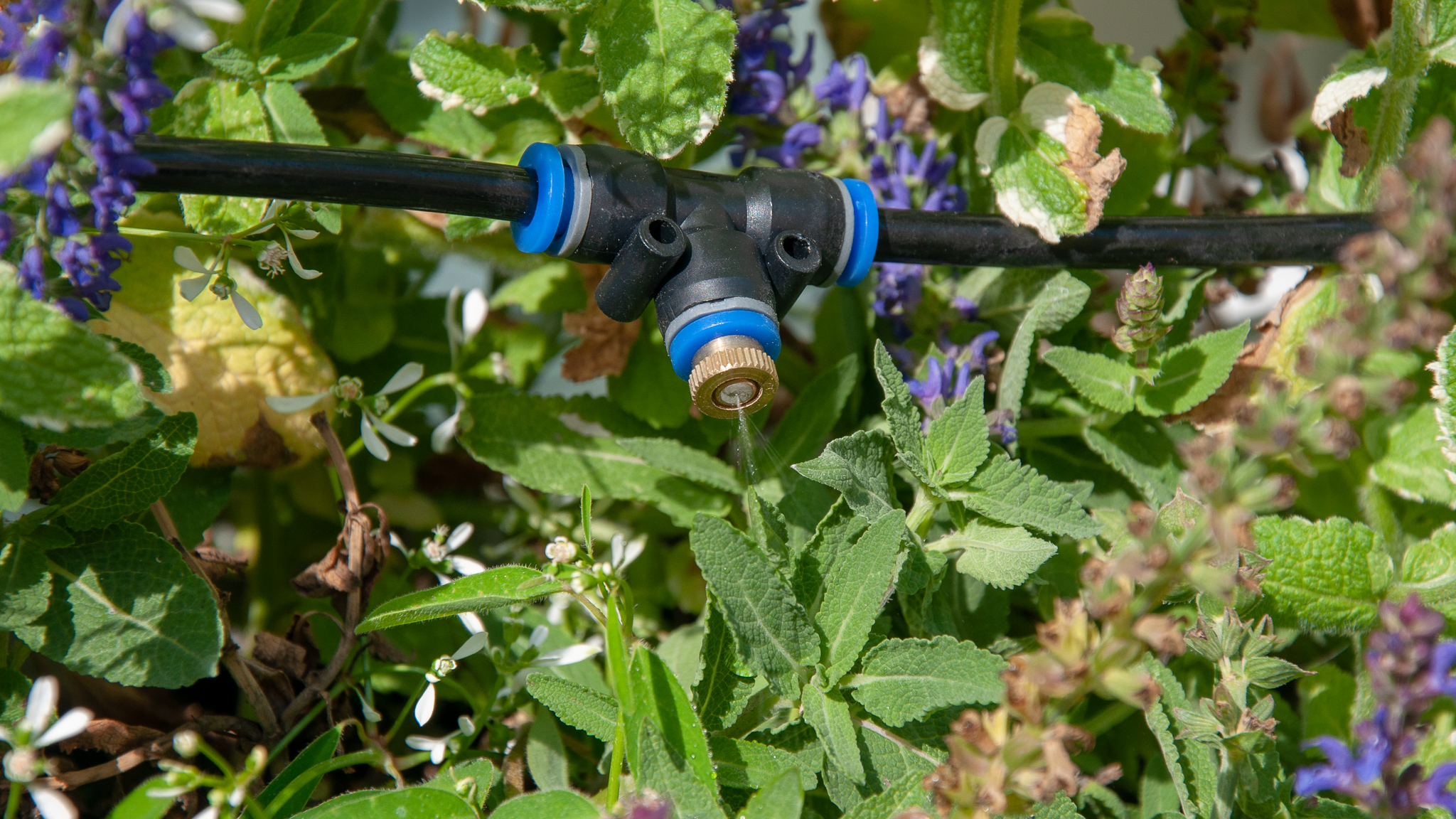
Wie viel Wasser benötigen die Sprühnebler?
Dank der schmalen Düsen liegt der Verbrauch der Systeme deutlich unter dem, was ein Rasensprenger hinaushaut. Gardena gibt bei seinem Sprühnebler einen Durchfluss von 13 l/h an. Unsere anderen ausprobierten Kits dürften sich in einer ähnlichen Kategorie befinden.
Zum Vergleich: Ein klassischer Rasensprenger genehmigt sich zwischen 600 und 800 l/h, abhängig vom Wasserdruck. Das macht die Sprühnebler nicht nur zu einer guten Alternative für die Kühlung der Terrasse, sondern lohnt sich auch bei der punktuellen Bewässerung von Gartenpflanzen – wobei es hier alternativ auch Bewässerungsschläuche mit Löchern oder dedizierte Micro-Drip-Systeme gibt. Mehr dazu zeigen wir im Ratgeber Automatische Bewässerung für Wohnzimmer, Balkon & Terrasse.
Günstige Sprühnebel-Kits von eBay und Amazon im Test
Der erste Nebler im Test ist ein knapp 31 Euro teures Angebot von eBay. Dort gibt es diese Systeme unter den verschiedensten Namen zwischen 20 Euro und 60 Euro. Der Aufbau ist aber allen ungefähr gleich: Mehrere Nebeldüsen sind an einem Standard-PU-Schlauch angeschlossen, an dessen Ende ein Schraubanschluss für den Wasserhahn sitzt. Die genutzten 6 × 4 mm PU-Schläuche sind günstig zu bekommen, damit kann man die Reichweite einfach verlängern.

Der Aufbau ist sehr einfach: Mit den mitgelieferten Kabelbindern werden die Düsen an Balken oder eine Leine gehängt, anschließend wird der Anschluss am Wasserhahn festgezogen. Wasser aufdrehen und die Nebler legen los. In der Praxis gibt es ein paar Probleme: Die Dichtung am Wasserhahn war bei unserem Testkit unterirdisch schlecht, dort spritzte mehr Wasser heraus als aus den Düsen. Mit zwei oder drei zusätzlichen Dichtungsringen kann man das einfach beheben.
Problem Nummer zwei ist die Ausrichtung der Düsen. Idealerweise sollten sie in 200 bis 250 cm Höhe nach oben spritzen, um eine möglichst hohe Verdunstung zu gewährleisten. Da man sie aber nach dem Festzurren mit den Kabelbindern nicht mehr ausrichten kann, muss man hier von Beginn an sauber arbeiten. Wer keine geeigneten Stellen zum Festzurren hat, muss hier sehr sorgfältig arbeiten. Klebehalterungen lösen sich sonst bei hohen Temperaturen oder Feuchtigkeit.
Das dritte und größte Problem sind die billigen Düsen selbst: Nach wenigen Tagen Betrieb waren die ersten davon verstopft. Auch wenn der Austausch einfach ist, wegen der Kabelbinder hat man mehr Aufwand.
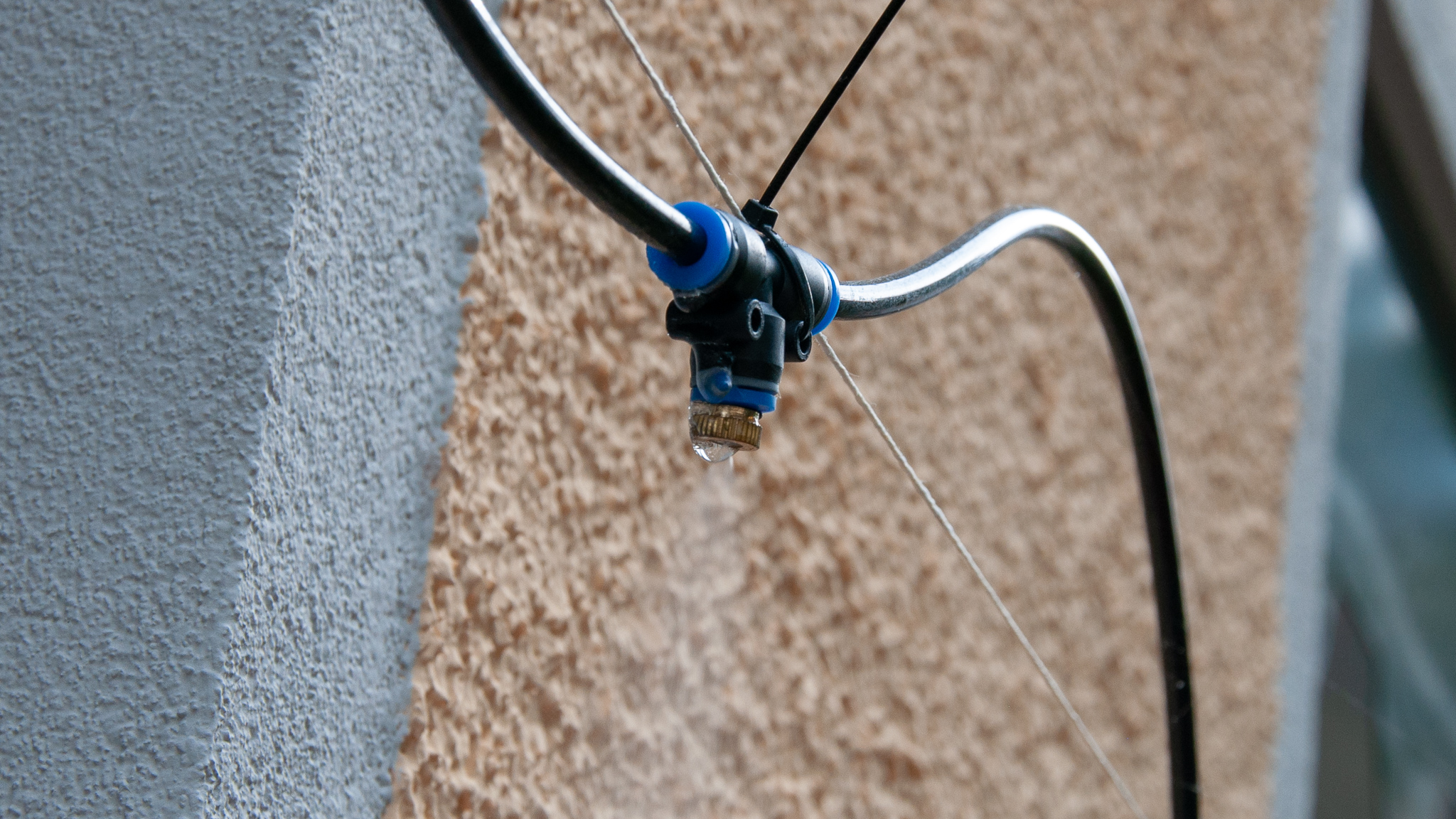
Testfazit: Die Nebler sind eine schnelle und günstige Lösung, wenn man ein wenig basteln möchte. Die Kabelbinder der günstigen Sets sind als Aufhängesystem so lange komfortabel, bis man die Düse austauschen muss.
Der Wassernebel ist aber nicht so fein, dass man darunter mit einem elektronischen Gerät arbeiten möchte, fühlt sich aber gerade bei heißem Wetter sehr gut an. Wer die Düsen in einigen Metern Abstand anbringt, bleibt bei Windstille trocken – die Temperatur im Inneren der Wassernebelwand sinkt trotzdem spürbar ab.
Ein hervorragender alternativer Einsatzort ist die direkte Berieselung von Balkon- oder Gemüsepflanzen in Töpfen oder dem Hochbeet. Das System lässt sich dank der Standardkomponenten einfach ausbauen.
Gardena Sprühnebler im Test
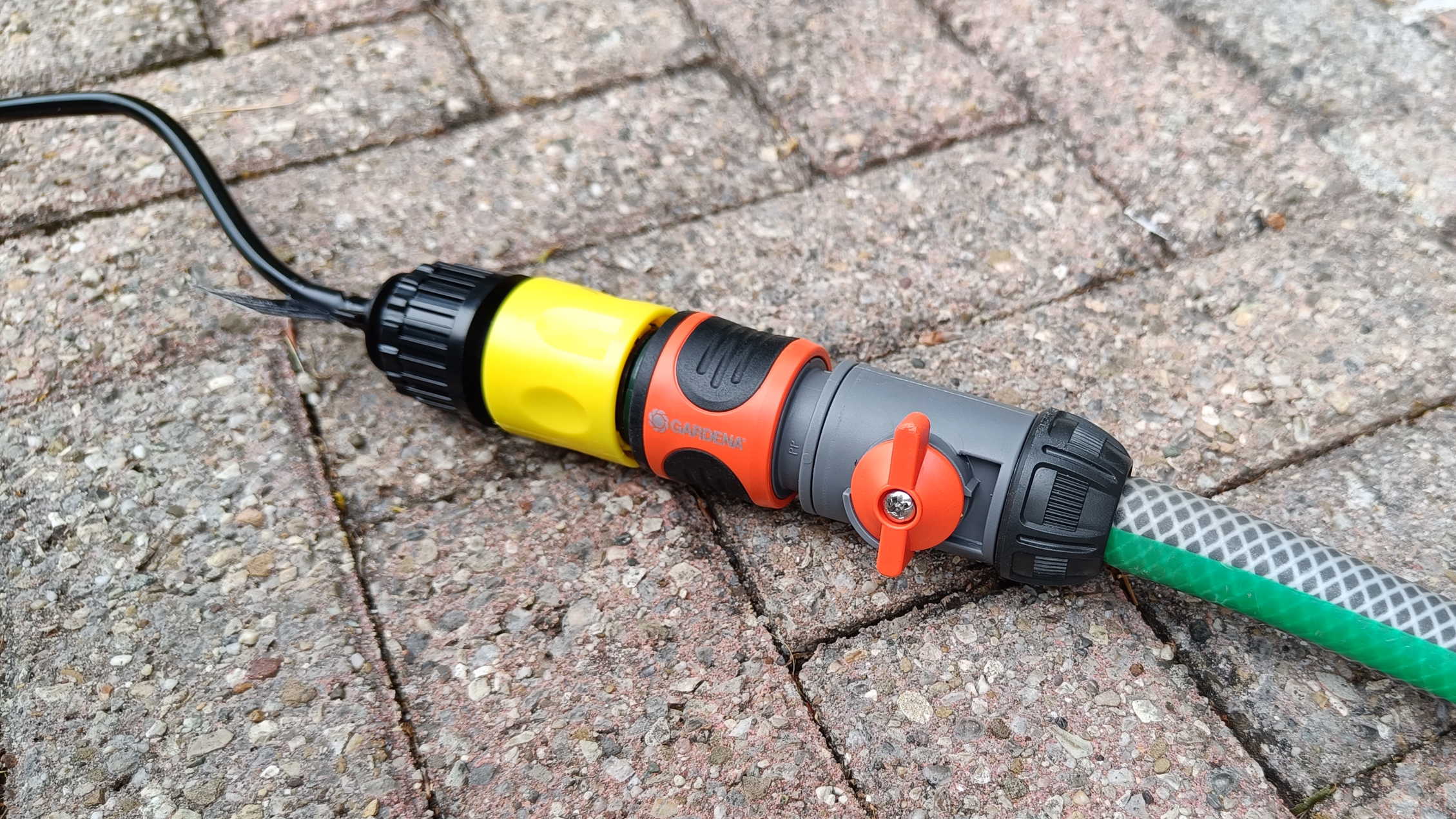
Versuchsobjekt Nummer zwei ist das city gardening Outdoor Sprühnebel Automatic Set von Gardena. Für knapp 63 Euro bekommt man sieben Düsen, einen 10 m langen Schlauch, zehn Aufhängeschlaufen für Stoff oder Holz sowie eine manuelle Bewässerungssteuerung. Alternativ gibt es ein Set ohne Bewässerungssteuerung, das dann deutlich günstiger ist.
Wer bereits einen Gardena-tauglichen Anschluss hat, der steckt das Neblersystem einfach ein und kann loslegen. Alle anderen brauchen einen entsprechenden Hahnverbinder. Eine Düse ist vorinstalliert, die anderen kann man anschließen, indem man den Schlauch durchschneidet, auf die Düsen steckt und den Sicherungsring festzieht.

Neben der feinen Wasserverteilung haben uns zwei Dinge gut gefallen: Das Aufhängesystem für den Schlauch ist eine simple Schlaufe mit einer Klemme. Damit lässt sich der Wassernebler einfach an Schirmen oder oben an einem Trampolin anbringen. Zudem kann man die Position der Düsen nach dem Aufhängen ändern und perfekt ausrichten.
Die Düsen liefern einen sehr feinen Nebel, der aber wahrscheinlich aufgrund des Leitungsdrucks immer noch als Wasser am Boden ankommt. Teilweise bilden sich zudem größere Tropfen – auch das dürfte am zu geringen Leitungsdruck liegen.
Testfazit: Gardena liefert mit seinem Sprühnebel-Set eine einfach zu nutzende Komplettlösung, deren Aufhängesystem und Sprühnebler erfreulich durchdacht sind. Im Test verstopften die Düsen nicht, der Wassernebel ist aber auch nicht fein genug, um darunter mit einem Laptop zu arbeiten. Wer nicht lange basteln will und ohnehin schon einen Gardena-kompatiblen Wasseranschluss hat, kann bedenkenlos zugreifen. Gut gefallen hat uns im Test, dass sich das System einfach umbauen lässt.
Preis und Verfügbarkeit: Wie viel kosten Sprühnebler?
Viele der No-Name-Angebote auf eBay und Amazon sind nur für kurze Zeit oder in kleinen Stückzahlen verfügbar, weshalb sich die Produkte nicht in unserem Preisvergleich finden lassen. Immerhin hat sich seit der letzten Version dieses Beitrags die Verfügbarkeit der Produkte bei Amazon und eBay deutlich verbessert.
Wer selbst nach Angeboten sucht, sollte sich etwas Zeit nehmen und die Preise vergleichen. Wichtig: Beim Kauf auf Plattformen wie Amazon, eBay oder Aliexpress unbedingt auf die Lieferzeit achten! Aktuell sind viele Produkte nicht sofort verfügbar und kommen im schlimmsten Fall erst Ende des Sommers an.
Schläuche, Kabelbinder und Ersatzdüsen sind in den meisten Sets ebenfalls bereits enthalten, wir empfehlen aber den Kauf eines zusätzlichen 2- oder 4-Wege-Verteilers für den komfortablen Wechsel zwischen Vernebler und Gartenschlauch.
Wassernebel für automatische Pflanzenbewässerung nutzen
Dank des geringen Wasserverbrauchs eignen sich die Nebler wunderbar für eine gezielte Bewässerung von Balkon- oder Topfpflanzen. Dafür kann man die günstigen Sprühnebler verwenden, weil die Tropfengröße aber egal ist. Dazu ist es einfach, die Wassernebler in Blumenkästen passend auszurichten und die Pflanzen gezielt zu bewässern.
Einmal eingestellt, kümmern sich diese Computer um die Bewässerung. Für den Test haben wir die beim Gardena-Set mitgelieferte analoge Wasseruhr mit den Düsen aus dem eBay-Set verbunden.
Die Idee: Das System sollte alle paar Stunden die Blumenkästen jeweils fünf Minuten bewässern, auch wenn man abwesend ist. Im Grunde hat das super funktioniert. Einmal programmiert springt das System zuverlässig an, öffnet die Ventile und lässt die Düsen das Wasser verteilen. Damit kann man Pflanzentröge zuverlässig mit Wasser versorgen. Wer ein smartes System hat, der kann hier sogar noch einen Schritt weitergehen und die Beregnungszeiten abhängig von der Temperatur automatisch steuern. Mehr dazu in unserem Artikel Dumm vs. smart: Wer braucht welche Bewässerungsanlage?
Wir würden aber davon abraten, die Computer zur automatischen Kühlung zu verwenden. Wie oben erwähnt, sind die Tropfen nicht so fein, dass sie komplett verdunsten, bevor sie den Boden berühren. Sprich, wer mit dem Laptop oder einem Buch unter dem Nebel sitzt, der bekommt mehr Feuchtigkeit ab, als ihm lieb ist. Hier empfehlen wir, die Wassernebler manuell einzuschalten und vorher den Bereich von Produkten freizuräumen, die kein Wasser vertragen. Natürlich spricht nichts dagegen, einen smarten Bewässerungscomputer zu nutzen, den man per Smartphone-App oder Alexa-Zuruf aktiviert.
Fazit
Mit einem vergleichsweise geringen Geldeinsatz von 20 bis 30 Euro kann man im Garten, auf dem Balkon oder der Terrasse ein vernünftiges Sprühnebler-System aufbauen. Das hält zwar nicht mit den Lösungen in der Gastronomie mit, sorgt aber für ein deutlich angenehmeres Klima und erfrischt allein schon durch den feinen Wassernebel. Egal, ob Gardena oder die günstige No-Name-Alternative, beide liefern einen brauchbaren Nebel, abhängig vom Leitungsdruck.
Der akzeptable Wasserverbrauch macht die Wassernebler nicht nur für die Kühlung der Sonnenbadenden interessant. Die Systeme sind so flexibel, dass man damit vergleichsweise einfach eine gezielte Bewässerung von Pflanzen in Töpfen oder Blumenkästen realisieren kann.
Gekoppelt mit einer (smarten) automatischen Bewässerung lassen sich die eigenen Blumen und Kräuter damit deutlich effektiver gießen, als wenn man einmal am Tag mit der Kanne darüber geht.
Wer Kühlung für Innenräume sucht, dem empfehlen wir diese Artikel:
Weitere Sommerthemen gibt es hier:
Künstliche Intelligenz
UN-Bericht zu KI-Risiken: „Die Welt kann nicht regieren, was sie nicht versteht“
Weiterlesen nach der Anzeige
Die Entwicklung der Künstlichen Intelligenz vollzieht sich in einer Geschwindigkeit, die sowohl die Forschung als auch Regierungen weltweit zu überholen droht. In diesem Umfeld hat das unabhängige internationale wissenschaftliche Expertengremium für KI der Vereinten Nationen seinen vorläufigen Bericht vorgelegt. Die Veröffentlichung bildet den ersten globalen unvoreingenommenen Versuch, die Chancen, Risiken und Auswirkungen der Technologie wissenschaftlich fundiert zu bilanzieren. Das zentrale Leitmotiv, das die UN dem Bericht in ihrer Ankündigung voranstellt, bringt die entdeckte Misere auf den Punkt: „Die Welt kann nicht regieren, was sie nicht versteht.“
Die Ergebnisse der Studie treffen die globale Politik an einem kritischen Zeitpunkt. Bislang tappen demnach Regierungen bei weitreichenden Entscheidungen über KI oft im Dunkeln und stützen sich auf widersprüchliche Quellen, die lokale Realitäten kaum berücksichtigen. Je mächtiger die Systeme würden, desto höher werde der Einsatz für die Menschheit.
Hier setzt die Arbeit des Panels an: Die Untersuchung umfasst sieben Kernbereiche, darunter wissenschaftliche Entwicklungspfade, wirtschaftliche Folgen sowie gesellschaftliche Anwendungen in Medizin und Bildung. Dazu beleuchten die Fachleute Fragen der nationalen Sicherheit, der Menschenrechte, des Kinderschutzes und der Zuverlässigkeit der Systeme.
Überholt von der Risikotechnologie
Die Experten verweisen auf ein chronologisches Problem: Politische Entscheidungsträger benötigen wissenschaftliche Beweise, um KI effektiv zu steuern. Doch bis diese feststehen, könnte es bereits zu spät sein, um noch lenkend einzugreifen. Der Co-Vorsitzende des Gremiums, KI-Pionier Yoshua Bengio, gab zu bedenken, dass die Fähigkeiten der KI die Kapazitäten der Politik überholten. Besonders besorgniserregend seien Hinweise auf täuschendes Verhalten von Systemen. Die Wissenschaft könne derzeit nicht garantieren, dass künftige KI nicht katastrophale Schäden anrichtet – sei es autonom oder durch böswillige Akteure. Um effektiv zu handeln, müsse die Politik die Technik grundlegend verstehen.
Die zweite Vorsitzende, die Journalistin und Nobelpreisträgerin Maria Ressa, ist ebenfalls wenig optimistisch. KI besitze zwar transformatives Potenzial. Doch auf dem aktuellen Pfad werde die Menschheit die versprochenen Gewinne nicht realisieren. Die Risiken für Gesellschaften und die menschliche Spezies seien zu hoch. Die treibenden Kräfte hinter der KI seien zugleich nicht dafür bekannt, erlangte Vorteile gerecht zu verteilen.
Die Warnung vor globaler Ungleichheit stützte auch der UN-Tech-Sonderbeauftragte Amandeep Singh Gill. KI schließt ihm zufolge digitale Gräben nicht von alleine. Die positiven Effekte landeten primär dort, wo bereits starke Institutionen und Datenbestände vorhanden seien. Wo diese fehlten, drohe die Technik Arbeitsplätze zu vernichten und Gemeinschaften in die Abhängigkeit von Systemen zu treiben, die ohne Berücksichtigung ihrer Belange entwickelt worden seien.
Weiterlesen nach der Anzeige
Weckruf für die Weltgemeinschaft
Mit der Übergabe des Berichts ist die wissenschaftliche Basis gelegt. Konsequenzen daraus muss die Politik ziehen. Der erste Härtetest steht an, wenn sich die Staatenvertreter nächste Woche zum Globalen Dialog über KI-Governance in Genf treffen, um die Empfehlungen in gemeinsames Handeln zu übersetzen.
Lesen Sie auch
UN-Generalsekretär António Guterres ließ keinen Zweifel daran, dass die Kosten des Abwartens täglich stiegen. Er sieht die Staatengemeinschaft in der Pflicht: „Wir können nicht mehr sagen, wir hätten von nichts gewusst. Was wir damit tun, hängt jetzt von uns allen ab.“ Der Bericht sei ein unüberhörbarer Weckruf, damit die Zukunft der KI nicht allein von den Kräften des Marktes, sondern von einer geeinten Weltgemeinschaft gestaltet werde. 2027 soll ein umfassender Hauptreport folgen.
(kbe)
Künstliche Intelligenz
So laufen Nicht-Steam-Spiele unter Linux | c’t 3003
Steam-Spiele laufen unter Linux mittlerweile hervorragend, dank Valves Kompatibilitätsschicht Proton. Aber was ist mit Spielen, die es nur bei GOG, Epic Games, Battle.net oder in der EA-App gibt? Genau dafür gibt es Open-Source-Tools wie Lutris, den Heroic Games Launcher und den noch recht neuen Faugus-Launcher. c’t 3003 hat ausprobiert, wie einfach sich diese Launcher installieren und bedienen lassen, wo es hakt und warum Anti-Cheat-Software bei manchen Spielen trotzdem einen Strich durch die Rechnung macht.
Weiterlesen nach der Anzeige
Transkript des Videos
(Hinweis: Dieses Transkript ist für Menschen gedacht, die das Video oben nicht schauen können oder wollen. Der Text gibt nicht alle Informationen der Bildspur wieder.)
Guckt mal hier, Linux-Gaming ist überall. Das funktioniert super, macht gar keine Probleme. Steam Deck, Steam Machine, Gaben – ja, alles toll und super. Aber was ist denn, wenn mein Spiel gar nicht bei Steam verfügbar ist? Ja, dann sieht die Nummer schon ein bisschen anders aus: Wie installiere ich dieses GOG-Spiel hier? Wie kriege ich den Battle.net-Launcher zum Laufen, und wer zum Geier benutzt überhaupt Amazon als Gaming-Plattform? Die Lösung dafür sind Open-Source-Tools wie Lutris, Heroic oder der Faugus-Launcher. Mit denen kann man auch Steam-fremde Spiele spielen, die Launcher ganz normal benutzen, und das alles soll auch noch ohne großes Gefummel möglich sein. Angeblich. Wie das geht, ob das wirklich so easy ist und warum Anti-Cheat-Software der größte Müll ist, klären wir in diesem Video. Bleibt dran!
Liebe Hackerinnen, liebe Internet-Surfer, herzlich willkommen hier bei…
Okay, wenn wir hier Linux-Distributionen vorstellen und aufs Thema Gaming zu sprechen kommen, kann man mittlerweile eigentlich allgemeingültig sagen: Steam-Spiele laufen auf Linux, sogar sehr gut. Unter NVIDIA-Karten vielleicht ein klein wenig schlechter als unter Windows, auf AMD-Karten teilweise sogar besser. Aber hier soll es jetzt nicht um Benchmarks gehen, was wo besser läuft – dafür planen wir schon ein großes Vergleichsvideo. Schreibt gerne mal in die Kommentare, ob euch das interessiert und welche Spiele wir testen sollen.
Hier geht es jetzt aber erst mal um eine Sache, die gerne mal etwas zu kurz kommt: Was mache ich auf Linux, wenn es mein Spiel gar nicht bei Steam gibt? Also Spiele vom Epic Launcher, Battle.net, EA App, Ubisoft oder gleich komplette Offline-Installationsdateien von GOG. Dafür gibt es hier drei gängige Möglichkeiten. Einmal den einfach zu bedienenden und gut aussehenden Heroic Games Launcher, der sich aber nur um Spiele von GOG, Epic Games oder Amazon kümmert. Dann Lutris, der theoretisch alles kann, aber deutlich fummeliger zu bedienen ist, wenn man tiefer reingehen will. Und als Geheimtipp noch der super simple und leichtgewichtige Faugus-Launcher, der aber noch etwas in den Kinderschuhen steckt. Wir gehen jetzt mal durch, wie man die bedient und wie kompliziert das Ganze eigentlich ist.
Benutzt Steam, Wine als Grundlage und Flatpaks
Weiterlesen nach der Anzeige
Okay, aber erst mal nur, damit es einmal gesagt ist: Wenn es ein Spiel ist, das es ganz normal bei Steam gibt und dort läuft, dann ist das der beste Weg, und den würde ich auch immer empfehlen. Denn Steam hat übergreifend die Kompatibilitätsschicht Proton eingebaut, die auf Wine basiert.
Kurzer Nerd-Einschub: Was ist das überhaupt? Wine ist so etwas wie eine Zwischenschicht, die Windows-Aufrufe für Linux übersetzt – also sowas wie Registry-Einträge, irgendwelche Files, die in „C:“ geschrieben werden müssen, und so weiter. Der Unterschied zu so etwas wie einer virtuellen Maschine ist, dass Wine keinen kompletten PC emuliert, sondern nur die notwendigen Funktionen von Windows in einer isolierten Umgebung. Der Vorteil gegenüber einer virtuellen Maschine ist dabei, dass Windows-Software und Spiele direkt auf dem System laufen und der Rechner nicht noch die ganze Hardware emulieren muss. Proton ist eine von Valve entwickelte und für Spiele optimierte Version von Wine, die auch immer weiter angepasst wird. Das sieht man auch ganz gut in den Patch-Notes: Da werden wirklich auch spezifische Probleme für einzelne Spiele gelöst und nicht nur allgemeingültiger Kram. Okay, Nerd-Einschub Ende.
Die Frage ist: Muss man Wine noch extra vorher installieren? Mmh, jein. Manche Distributionen wie CachyOS mit seinem Gaming-Package oder Zorin mit dem Windows App Support installieren Wine bei sowas schon mit. Das ist nicht von Anfang an direkt auf der Platte, aber nur einen Klick entfernt. Falls nicht, ist das aber nicht schlimm, denn man muss Wine eigentlich nicht unbedingt manuell installieren. Das liegt daran, dass man Steam, Heroic oder Lutris als Flatpak installieren kann. Flatpaks sind quasi kleine Pakete von Programmen, die teilweise eigene Abhängigkeiten – wie beispielsweise Wine – direkt integriert haben und abgeschotteter vom System funktionieren. Das kann auch mal zu Komplikationen führen, ist aber, zumindest meiner Erfahrung nach, oft die einfachere Lösung.
Hier unter Zorin OS mit modifiziertem GNOME sind Flatpaks extrem einfach installiert. Hier gibt es nämlich diesen GNOME Software Manager, quasi eine Art App Store, wo man einfach nach Programmen suchen und dann auch auswählen kann, ob man sie als Flatpak installieren will oder nicht. Jetzt jede Distro einzeln durchzugehen, wäre zu viel für dieses Video, aber bei denen, die wir hier auf dem Kanal schon vorgestellt haben, ist Software ähnlich einfach installiert.
Heroic Launcher
Falls man Spiele aus dem Epic Games Launcher, von GOG oder, warum auch immer, von Amazon auf Linux spielen will, dann eignet sich der Heroic Games Launcher hervorragend dafür. Der ist super einfach zu bedienen, straightforward, und hat bei mir wirklich gar keine Probleme gemacht. Den gibt es, wie eben erwähnt, in den gängigen Software-Repositories, beispielsweise hier auf Zorin OS im Gnome-Software-Store als Flatpak.
So sieht das Ding aus, und man bekommt direkt angeboten, sich bei den Plattformen einzuloggen. Mit einem Klick öffnet sich dann direkt ein Fenster zum jeweiligen Launcher, einloggen, und man ist drin. Wenn man dann auf Bibliothek geht und einmal aktualisiert, tauchen alle Spiele auf. Nice. Bevor man jetzt ein Spiel runterlädt, würde ich hier links unter Wine-Manager einmal checken, ob GE-Proton-latest heruntergeladen und ausgewählt ist – also die aktuellste Version.
Falls ihr euch fragt, was der Unterschied zwischen GE und dem „normalen“ Proton ist: Die GE-Version ist eine Custom- bzw. Community-Version mit zusätzlichen Patches und Fixes und bringt zusätzlich Codecs für Videosequenzen mit. Das normale Proton ist ja sehr auf Steam ausgelegt, und in diesem Fall präferiert der Heroic Launcher eher die GE-Version, um Spiele zum Laufen zu bringen. Das heißt nicht, dass die Version immer besser funktioniert, aber es scheint bei Heroic erst mal der Way to go zu sein. GE steht übrigens für GloriousEggroll, also herrliche Frühlingsrolle. Das ist der Nickname von Thomas Crider, dem Urheber dieser Community-Variante von Proton und Mitbegründer der Linux-Distro Nobara. Der Typ ist einfach auch einer der Hauptgründe, warum Spiele auch außerhalb von Steam gut laufen. Vielen Dank, Mr. Eggroll. Okay, zurück zu Heroic.
Bis auf Wine muss man eigentlich sonst nichts einstellen. Man könnte hier noch das Design ändern, und falls man spezifische Probleme mit einzelnen Games hat, kann man wie bei Steam fürs jeweilige Spiel Startparameter einstellen oder die Proton-Version wechseln. Naja, ich kann jetzt auf jeden Fall hier in meiner Bibliothek, wie bei Steam auch, auf ein Spiel klicken, einen Speicherort auswählen und das einfach runterladen und starten. Und was soll ich sagen: Das funktioniert einfach. Auch bei Spielen, die irgendwelche Anti-Cheat-Maßnahmen benötigen, wie beispielsweise Rocket League – da wird bei der Installation direkt das benötigte Easy Anti-Cheat mit installiert.
Spiele von GOG, auch ältere wie dieser absolute Banger aus 2004, Vampire The Masquerade Bloodlines, lassen sich ebenfalls easy installieren. Was echt praktisch ist: Damit das Spiel auf aktueller Hardware läuft, gibt es bei GOG direkt die Patches, die man dafür braucht. Und in diesem Fall hat Heroic den benötigten Patch gleich direkt mit installiert – sehr praktisch. Das wird nicht bei allen Spielen der Fall sein, weil das auch mit GOG zusammenhängt, aber ja, schon nice.
Übrigens, das ist ja Epic Games – was ist eigentlich mit Fortnite? Ja, das funktioniert leider gar nicht. Das läuft zwar auch mit Easy Anti-Cheat, wird aber in diesem Fall aktiv blockiert. Aber ich rege mich später noch mal richtig explizit über Anti-Cheat-Software auf. Okay, der Heroic Launcher ist einfach zu bedienen, sieht gut aus, und ich würde ihn für Epic- und GOG-Spiele auf jeden Fall weiterempfehlen. Aber es gibt ja noch den Battle.net-Launcher für Blizzard-Spiele und die EA App für sowas wie Battlefield. Dafür gibt es auch eine Lösung, und die heißt Lutris.
Lutris
Lutris ist so eine Art Startrampe für andere Launcher, also beispielsweise Battle.net. Die werden mithilfe von Installationsskripten installiert und benutzbar gemacht, ohne dass man viel rumfummeln muss. Lutris ist aber nicht ganz so geschmeidig in der Bedienung wie Heroic, und das kann auch erst mal etwas abschreckend sein. Oder, wenn ich diesen Kommentar von „afrikaopa“ zitieren darf: „Lutris ist ein Buch mit sieben Siegeln für mich.“ Ja, das verstehe ich. Aber eigentlich ist das gar nicht so kompliziert, wenn man es einmal gecheckt hat. Das sehen auch andere so: Das Teil ist nämlich extrem beliebt, und eigentlich wird bei jedem Beitrag, wo jemand fragt, wie man Spiel XY auf Linux spielen kann, Lutris empfohlen.
Und Disclaimer: Ich weiß, Lutris kann auch noch sehr viel mehr, beispielsweise Emulation, und wenn man will, kann man hier wirklich extrem viel einstellen. In diesem Video beschränken wir uns aber erst mal nur auf die Basics. Es geht vor allem darum, erst mal die Nicht-Steam-Launcher zum Laufen zu bekommen. Man könnte auch Spiele direkt per Installationsskript quasi „einzeln“ installieren, aber der Launcher startet dann trotzdem. Das hätte den Vorteil, dass man für die jeweiligen Spiele einzeln die Wine- bzw. Proton-Version wählen könnte. Wenn man die kompletten Launcher in Lutris startet, ist halt alles immer mit einem Wine- bzw. Proton-Prefix unterwegs. Ja, bei mir lief das aber wunderbar bisher, und das ist wirklich auch die einfachste Methode, Lutris zu benutzen.
Also erst mal Lutris als Flatpak installieren, weil das, wie schon erwähnt, benötigte Abhängigkeiten direkt mitbringt. Und wenn man Lutris das erste Mal startet, sieht das, naja, irgendwie ein bisschen hässlich aus, und da ist auch erst mal gar nichts drin. Wie bei Heroic würde ich als erstes checken, ob die richtige Wine-Version am Start ist. Dafür hier das Burger-Menü öffnen, in die Einstellungen, unter Starter ganz nach unten zu Wine scrollen und aufs Zahnrad klicken. Hier aufklappen, und da sollte dann GE-Proton (latest) (standard) vorhanden und ausgewählt sein. Ansonsten habe ich in den Systemeinstellungen noch einen Speicherort ausgewählt und sonst nichts mehr verändert. Falls man sich auskennt, könnte man hier noch richtig viel einstellen, für meine Zwecke konnte ich aber alles so lassen, wie es ist.
Dann hier auf Quellen und die Launcher hinzufügen, die man in Lutris haben will. Lutris könnte in der Theorie alle Launcher komplett an einem Ort für euch bündeln, auch Steam – aber das läuft ja eh schon, also brauche ich das nicht in Lutris. Was die meisten brauchen werden, ist Battle.net, EA App, Ubisoft Connect, GOG und der Epic Game Store. Wenn die angewählt sind, kreuzen sie hier links bei den Quellen auf. Bei allen – bis auf Battle.net, dazu komme ich gleich noch – ist hier so ein kleines Männchen-Symbol daneben. Darüber kann man den Launcher runterladen und sich einloggen. Also beispielsweise bei Epic: Man klickt drauf, dann wird der Launcher installiert, und Lutris zeigt mir auch direkt an, welche Abhängigkeiten dabei mitinstalliert werden. Dann rödelt er kurz rum, und aha, jetzt startet der Epic Games Launcher. Einloggen, und schon kann man Spiele runterladen und einfach spielen wie bei Steam auch. Auch andere Sachen wie beispielsweise die Freundesliste sind am Start und funktionieren ganz normal. Sehr gut. Bei der EA App funktioniert auch alles ganz genauso: installiert, gestartet, alles läuft.
Okay, was ist mit GOG? Wenn man sich da eingeloggt hat, dann tauchen die Spiele auf dem Account direkt hier in der Lutris-Oberfläche auf. Hier beispielsweise Hollow Knight: Silksong. Ich klicke da einfach drauf und lade das runter. Ja – hier ganz kurz ein Einschub aus der Zukunft: So viel dazu. Beim Schreiben des Skripts hat das noch wunderbar funktioniert, und als ich das jetzt aufnehmen wollte, hat Lutris bei Silksong einfach gar nichts mehr gemacht. Ich habe das dann mal im Debug-Modus gestartet, und da steht, dass er keine Installationsdatei von GOG bekommt. Naja. Bei Heroic ging das wunderbar, und man kann da auch auswählen, ob man die Windows- oder die Linux-Version installieren möchte. Also, ich erzähle gleich noch, wie auch alte Spiele bei Lutris funktionieren können, aber würde für GOG-Spiele im Allgemeinen eher Heroic verwenden. So, Einschub Ende und zurück zu Lutris.
Bei älteren Spielen wie Vampire The Masquerade, die einen Patch brauchen, kann dieser direkt mitinstalliert werden. Dafür wird man während der Installation aufgefordert, den Speicherort der Patch-Datei anzugeben. Die muss man sich halt vorher irgendwie runterladen und abspeichern. Gibt man den Speicherort an, wird der Patch direkt mitinstalliert. Ja, und starten tut es dann trotzdem erst mal nicht – er findet anscheinend die richtige .exe-Datei nicht. Ich habe dann einmal in den Spieleinstellungen auf die richtige Vampire.exe gezeigt, und dann ging es. Trotzdem nervig.
Bei Battle.net gibt es kein Männchen-Symbol, mit dem der Download gestartet wird. Weiß auch nicht, warum. Aber das lässt sich relativ unkompliziert lösen: Einfach hier oben links auf das Plus und nach „Installations-Skripts auf der Lutris-Website suchen“, Battle.net eintippen und installieren. Dann läuft’s. Über das Plus könnte man übrigens auch direkt Installationsdateien und lokale Installationsskripte ausführen.
Okay, bis auf die GOG-Sachen lief das hier mit den Launchern eigentlich relativ geschmeidig bei Lutris. Aber hier haben wir noch ein Problem: Ubisoft Connect lässt sich zwar installieren, startet dann aber nicht. Er findet angeblich die ausführbare Datei nicht. Das scheint ein eher neueres Problem zu sein, und das zum Laufen zu bekommen, ist nervig. Nach ein bisschen Recherche stellt sich raus, dass der Launcher mit GE-Proton anscheinend nicht so richtig klarkommt. Damit die Installation klappt, muss man einmalig auf Wine-Staging umstellen – also eine andere Version von Proton bzw. Wine.
Damit das hier alles nicht zu lang wird und da das ein sehr spezifisches Problem ist, das man nur einmal fixen muss, gehe ich die Schritte einmal im Schnelldurchlauf durch. Falls ihr den Ubisoft-Connect-Launcher eh nicht benutzen wollt, findet ihr unten Timestamps und könnt einfach skippen. Also, erst mal Ubisoft Connect quasi mit Fehler installieren, damit das hier bei Lutris aufkreuzt. Dann Lutris schließen und Wine-Staging dazuinstallieren. Das geht sehr einfach mit dem Tool ProtonPlus. Damit lassen sich verschiedene Wine- bzw. Proton-Versionen sehr einfach zu Lutris dazuinstallieren. Also: ProtonPlus runterladen, starten und hier oben Lutris auswählen. Dann nach Wine-Staging suchen, die aktuellste Version auswählen und installieren. Dann Lutris wieder starten, Rechtsklick auf den Ubisoft-Connect-Eintrag und unter „Optionen des Starters“ Wine-Staging auswählen. Dann über die offizielle Seite den Ubisoft-Connect-Launcher für Windows runterladen und in Lutris unten links auf den kleinen Pfeil klicken, „Starte EXE innerhalb eines Wine-Prefix“ anwählen und die eben runtergeladene Ubisoft-Installationsdatei auswählen. Jetzt installiert das Ding ganz normal. Nach der Installation erst mal beenden, wieder Rechtsklick auf Ubisoft Connect, konfigurieren und unter „Optionen des Starters“ wieder Proton-GE auswählen. Fertig.
Nachdem ich das einmal gemacht hatte, lief alles ganz normal. Okay, das war zwar mit Ubisoft turbo-nerviges Linux-Gefrickel, aber ich muss schon sagen: Abgesehen davon war das sonst eigentlich alles gar nicht so wild mit Lutris.
Faugus-Launcher
Aber wirklich super simpel wird es mit diesem Geheimtipp hier: dem Faugus-Launcher. Den gibt es noch gar nicht so lange. Der Aufbau von dem Ding ist extrem simpel: Man hat dieses kleine Fenster, klickt auf das Plus und kann dann einen Launcher auswählen, die Proton-Version einstellen – am besten wie bei den anderen auch Proton-GE – und installieren. Ja, und bei mir hat da wirklich auf Anhieb alles funktioniert, auch Ubisoft Connect. Ich muss sagen: Einfacher geht es wirklich nicht. Aber GOG ist nicht direkt integriert, und auch der Epic Games Launcher wurde gerade ganz frisch zum Zeitpunkt dieser Aufnahme temporär wegen irgendwelcher inkompatibler Updates entfernt. Der sollte aber irgendwann wieder aufkreuzen, denke ich. Und für die beiden gibt es ja eh auch den Heroic Launcher.
Ihr fragt euch vielleicht: Hä, warum nicht gleich einfach nur den Faugus-Launcher verwenden? Ja, das Ding ist: Der läuft noch etwas unter dem Radar, und falls es mal Probleme geben sollte, gibt es dementsprechend weniger Dokumentation bzw. Community-Hilfe im Vergleich zu beispielsweise Lutris. Zusätzlich habe ich hier und da davon gelesen, dass sowas wie HDR manchmal Probleme macht und Spiele sich nicht richtig beenden lassen und ähnlicher Kleinkram. Alles, was ich ausprobiert hatte, lief aber direkt richtig gut. Ich würde auf jeden Fall empfehlen, den mal auszuprobieren, weil einfacher geht es wirklich nicht.
Okay, es gibt viele Möglichkeiten, so gut wie jedes Spiel unter Linux zum Laufen zu bringen. So gut wie – denn ich muss mich leider noch einmal aufregen.
Die Sache mit dem Anticheat
Es gibt leider noch so viele Spiele, die aufgrund von komplett invasiver, sich tief ins System grabender und obligatorischer Anti-Cheat-Software nicht auf Linux laufen. Das ist vor allem bei großen Multiplayer-Titeln ein Ding, bei denen die zwingend im Hintergrund laufen müssen. Hier mal ein paar Beispiele von Spielen, die, Stand jetzt, unter keinen Umständen unter Linux laufen: Fortnite, PUBG, Apex Legends (und das hat sogar mal funktioniert), Rainbow Six Siege, Battlefield 6, EA FC, GTA-5-Multiplayer und alle Spiele von Riot Games – also League of Legends, Valorant, TFT und 2XKO.
Riots Anti-Cheat-Programm heißt Vanguard und greift sehr tief ins System ein. Das läuft nämlich auf Kernel-Level. Das heißt, dass das Ding quasi auf der tiefsten Ebene des Systems und mit allen damit verbundenen Rechten arbeitet. Damit hat die Software in der Theorie Zugriff auf Treiber, Dateisystem, Netzwerk und vieles mehr – was echt ein bisschen hardcore ist, nur damit ich hier League of Legends spielen kann. Potenziell kann die Software damit auch einiges kaputt machen, ganz zu schweigen von den vielen anderen Problemen, die das Ding ohnehin schon macht. Bisher läuft Vanguard sogar direkt ab Systemstart, aber Riot hat jetzt ganz frisch angekündigt, zumindest daran etwas ändern zu wollen. Damit das allgemein auf Linux funktionieren könnte, müsste Vanguard komplett auf den Linux-Kernel angepasst werden. Und ja, ich will mir eigentlich wirklich gar nicht ausmalen, was dabei alles kaputtgehen könnte.
Naja, Easy Anti-Cheat kann im Gegensatz zu Vanguard unter Linux laufen, wenn die Spieleentwickler das aktiv anschalten bzw. nicht blockieren. Beispielsweise ist der Easy Anti-Cheat bei Elden Ring für Linux nicht blockiert, und das Spiel läuft. Das hat vermutlich auch damit zu tun, dass ein Spiel, wenn es auf dem Steam Deck als Verified gelabelt werden soll, auch mit Anti-Cheat auf Linux laufen muss. Fortnites Anti-Cheat ist beispielsweise auf Linux nicht freigegeben, weswegen das Spiel einfach gar nicht läuft. Aber es gibt Grund zur Hoffnung: Anscheinend hat Epic Games eine Stellenanzeige für einen Senior Game Security Engineer ausgeschrieben, und die Stelle soll sich mit den Linux-Anti-Cheat-Fähigkeiten von Epic befassen. Vielleicht wird es ja eines Tages doch noch was mit Linux und Anti-Cheat.
Bis dahin: Schreibt gerne mal in die Kommentare, was ihr gerade spielt, auf welchem System und wie das so läuft. Bis zum nächsten Mal. Tschüss!
c’t 3003 ist der YouTube-Channel von c’t. Die Videos auf c’t 3003 sind eigenständige Inhalte und unabhängig von den Artikeln im c’t Magazin. Die Redakteure Jan-Keno Janssen, Lukas Rumpler, Sahin Erengil und Pascal Schewe veröffentlichen jede Woche ein Video.
(Sahin Erengil)

„Bekloppt, wer den nicht nimmt“: Klopp statt Nagelsmann? So mischt sich Sixt in die Trainerdebatte ein

Sprühnebel statt Klimaanlage: Wasserzerstäuber für Terrasse und Garten

Mit Fedora 44 als Basis: Ultramarine Linux 44 erscheint mit KDE Plasma 6.7 und mehr

iX-Workshop Angriffsziel lokales AD − Schwachstellen finden und beheben

„Don’t Starve Elsewhere“: Survival‑Hit kehrt nach zehn Jahren zurück

Kine‑Exakta: Die erste Spiegelreflexkamera fürs Kleinbild
-
 Künstliche Intelligenzvor 3 Monaten
iX-Workshop Angriffsziel lokales AD − Schwachstellen finden und beheben
-
 Künstliche Intelligenzvor 3 Monaten
„Don’t Starve Elsewhere“: Survival‑Hit kehrt nach zehn Jahren zurück
-
 Künstliche Intelligenzvor 3 Monaten
Kine‑Exakta: Die erste Spiegelreflexkamera fürs Kleinbild
-

 Künstliche Intelligenzvor 2 Monaten
Weitere Entlassungswelle bei Disney: Bis zu 1000 Mitarbeiter betroffen
-
Künstliche Intelligenzvor 3 Monaten
xTool P3 im Test: CO₂-Laser mit 80 Watt schneidet und graviert auch Acryl
-

 Social Mediavor 2 Monaten
Metas neuer Creative Setup Workflow: Was sich wirklich ändert – und warum das nicht nur eine UI-Frage ist!
-

 Apps & Mobile Entwicklungvor 2 Monaten
Mega-GPUs für Nvidia, AMD & Co: TSMC zeigt CoWoS-Package mit >11.600 mm² & 24 × HBM5E
-

 Künstliche Intelligenzvor 2 Monaten
Apple‑Geräte mit Microsoft Intune verwalten – zweiteiliges Live-Webinar

