
Künstliche Intelligenz
Selbstexperiment: Ich baue meinen Linux-Desktop komplett um
Den eigenen Traum-Desktop bauen? Ja, das geht. Linux-Desktops lassen sich optisch und funktional komplett an den eigenen Geschmack anpassen. Diese Kunst heißt Ricing und dabei gilt: Alles ist möglich. Aber klappt das auch ohne Vorerfahrung? c’t 3003 hat es ausprobiert.
Weiterlesen nach der Anzeige
Transkript des Videos
(Hinweis: Dieses Transkript ist für Menschen gedacht, die das Video oben nicht schauen können oder wollen. Der Text gibt nicht alle Informationen der Bildspur wieder.)
Guck mal hier, das hier ist ein Linux-Desktop und wow, sieht der nicht nice aus? Mit so eigenem Fenster-Design, komplett durchgestylter Taskbar und File-Explorer und so weiter und so fort. Oder der hier in so kompletter Retro-Optik oder dieser hier, der sich nur mit Magie bedienen lässt. Ja okay, jetzt wird es ein bisschen absurd, aber auch echt verdammt cool.
Das Ganze nennt man „Ricing“ und das ist quasi die Kunstform, das eigene Linux bis ins letzte Detail so hübsch wie möglich durchzustylen. Und dabei ist halt alles, was man sich vorstellen kann, auch irgendwie möglich. Ach so, und was das mit Rice zu tun hat, das erkläre ich später. Aber kriegt man das auch hin, wenn man kein Hardcore-Linux-Nerd ist, also auch ich als Linux-Noob? Mal schauen. In diesem Video versuche ich als kompletter „Ricing“-Anfänger, meinen Traum-Desktop zu bauen. Ob das klappt und ob es auch einen Easy-Mode gibt, kommt jetzt. Bleibt dran.
Liebe Hackerinnen, liebe Internetsurfer, herzlich willkommen hier bei…
Ja, ich glaube, wir checken alle, Linux ist super. Open Source, schnell, kein Windows-Generve, wissen wir alle. Sogar PewDiePie weiß das. Aber ein anderer Aspekt, der mir manchmal zu oft hinten runterfällt, ist: Linux kann auch sehr, sehr hübsch aussehen und wirklich bis ins kleinste Detail an die eigenen Design- und Funktionsansprüche angepasst werden. Das Ganze nennt man „Ricing“. Ricing ist die Kunst, das Linux-Betriebssystem richtig geil aussehen zu lassen, ohne dass das irgendwie mit der Leistung zu tun hat. Also hier gehts eigentlich nur um Optik.
Ja, okay, aber was hat die Nummer mit Rice zu tun? Der Begriff „Ricing“ kommt aus der Welt der Autos. Rice steht für „Race-Inspired Cosmetic Enhancement“, also quasi Karren schnell aussehen zu lassen, ohne dass sie wirklich schnell sind. Ja, und ich muss sagen, das ist auch das, was mich an Linux immer am meisten gereizt hat. Man kann sich quasi das eigene Traumbetriebssystem wie so mit Bauklötzchen Stück für Stück selbst zusammenbauen, also auch was den Look angeht. Und im Gegensatz zu Windows oder macOS ist da so gut wie alles möglich. Also wirklich alles.
Weiterlesen nach der Anzeige
Hier beispielsweise im r/unixporn-Reddit findet man richtig krasse Dinger. Schaut mal. Hier hat sich einfach einer einen Desktop gebaut, der nur mit magischen Befehlen gesteuert wird. Oder hier so einer in cuter Pixelart-Rollenspieloptik oder gleich direkt einfach Minecraft. Ja, okay. Oder was auch immer das hier sein soll. Also ihr checkt, es geht wirklich alles. Und das ist doch irgendwie einfach cool. Und mich juckt es schon lange in den Fingern, das einfach mal auszuprobieren, was ich mir da so zusammenbauen kann.
Da gibt es aber leider ein Problem. „Ricing“ ist, na ja, ich sage mal, nicht unbedingt einfach. Und ich benutze Linux zwar gerne und finde mich auch grob zurecht, bin aber absolut kein Experte. Aber was solls, ich probiere es einfach mal. Ich werde mir ja bestimmt nicht schon wieder mein komplettes Linux kaputtbasteln, wie damals, als ich GRUB ein bisschen hübscher machen wollte, oder? Oder?
Ich würde hier mal in zwei Ansätze fürs „Ricing“ unterscheiden. Einen einfacheren Ansatz mit kompletten Desktop-Environments und einen deutlich schwereren, komplett von scratch, nur mit Window-Managern. Ich zeige euch hier mal, was ich jeweils damit erreichen konnte. Und ja, das wird jetzt hier kein mini-kleinteiliges Tutorial, wie ich was gemacht habe. Das wird sich je nach Geschmack und Distribution und so in jedem Case eh komplett unterscheiden. Ich nehme euch jetzt einfach mal mit, wie ich vorgegangen bin und wie leicht oder schwer das für mich war als „Ricing“-Noob.
Und apropos Distribution: Ich benutze hier CachyOS. Das basiert auf Arch Linux, ist schön schnell und ja, das gefällt mir einfach. Da hatten wir auch schon mal ein komplettes Video drüber gemacht, gerne mal auschecken. Im Prinzip ist es aber eigentlich erst mal egal, welche Distro ihr benutzt. Also es gibt immer irgendwelche Möglichkeiten, euren Desktop zu „ricen“. Also neben Arch auch auf Ubuntu, Debian, Fedora, Justin-Bieber-OS und so weiter. Okay, beim letzten vielleicht nicht.
Was wichtig sein könnte, ist euer Display-Server-Protokoll, also ob bei euch Wayland oder X11 läuft. Super grob gesagt sind das beides Protokolle, die definieren, wie Fenster und Anwendungen dargestellt werden. Und je nachdem braucht ihr dann zum Beispiel die richtige Version vom Window-Manager.
Ach ja, wir hatten euch auch mal nach euren gericeten Desktops gefragt und da sind echt ein paar coole Einsendungen gekommen. Hier beispielsweise der Desktop von Florian, in KDE gebaut mit Wallpaper-Engine, oder dieser hier mit echt coolem Fenster-Design von Matthias in Hyprland oder dieser hier von Anton, der hier von Michael und dieser von Celina. Ja, die sehen schon echt gut aus. Mal schauen, ob das bei mir auch so schön wird.
So, also wie geht man da vor? Also man kann entweder ein komplettes Desktop-Environment nehmen und quasi so umbauen, wie es einem gefällt, oder man macht wirklich alles von scratch mit einem Window-Manager. Aber was ist das beides überhaupt und wie unterscheiden die sich?
Also ein Desktop-Environment ist eine Sammlung von Tools, die eine komplette Benutzeroberfläche bilden, mit der man das Betriebssystem bedienen kann. Dazu gehört dann sowas wie der Fenster- und File-Manager, das Startmenü, die Taskleiste, das Screenshot-Tool und so weiter. Also quasi alles, was man so braucht. Ein Window-Manager steuert nur die Fenster und man muss wirklich alles Weitere manuell dazu installieren. Ja, und das ist natürlich deutlich aufwendiger. Aber man hat dadurch auch viel mehr Freiheiten, wie man sich seinen Desktop zusammenbauen kann. Und bei Window-Managern wird es auch richtig abgefahren, aber da kommen wir später noch zu.
Bei Desktop-Environments ist man dann nicht so frei, man kann aber auch schon einiges machen. Wenn man CachyOS installiert, hat man verschiedene Desktop-Environments und Window-Manager zur Auswahl. Als ich das damals installiert hatte, habe ich einfach KDE genommen, weil das kenne ich halt schon. Das sieht out of the box erst mal relativ basic aus. Also Taskleiste hier unten mit Startmenü und Fenstern, die ähnlich aussehen wie bei Windows, finde ich.
Aber hier in KDE kann man auch schon eine Menge „ricen“. Mit Rechtsklick auf die Taskleiste unter Panel-Configuration kann man hier quasi alles verschieben, Animationen ändern und neue Widgets oder komplette Panels hinzufügen. Also mit ein paar Klicks kann ich mir den Startmenü-Button wie bei Windows 11 hier in die Mitte holen oder hier oben eine Menüleiste wie bei macOS einfügen.
Interessant wird es unter Einstellungen „Colors & Themes“. Hier kann man sich nämlich über diesen „Get New“-Button communitygebaute Themes runterladen. Ja, und dann kommt auch dieser Sicherheitshinweis, dass die ausführbaren Code enthalten könnten, der nicht getestet wurde. Die beliebtesten haben hier aber teilweise über eine Million Downloads und das sollte schon irgendwie legitim sein. Bei Sachen, die sich keiner runtergeladen hat und die einem komisch vorkommen, würde ich aber ein bisschen vorsichtig sein.
Aber auf jeden Fall kann man sich genauso auch neue Icons, Farbschemata und Lock-Screens runterladen. Und so kann man sich in der Theorie mit zwei, drei Klicks den Desktop schon komplett umbauen. Also eigentlich relativ easy. Falls man noch tiefer reingehen will, kann man sich auch den Kvantum-Manager runterladen. Der bietet dann noch verbesserte Transparenz bei Fenstern und so Kram.
Unter „System Settings – Window Management – Desktop Effects“ lassen sich auch noch ein paar Animationen einstellen, wie zum Beispiel diese wabbelnden Fenster hier oder dass beim Schließen Fenster einfach so zerbröckeln. Und hier gibt es auch Community-gebastelte Sachen, die man sich runterladen kann, wie zum Beispiel diesen Glitch-Effekt.
Ein weiteres sehr beliebtes Desktop-Environment ist GNOME. GNOME sieht optisch ein bisschen mehr aus wie macOS und hat echt smoothe Animationen. Also das gefällt mir out of the box eigentlich schon echt gut. Ja, und in GNOME habe ich dann auch meinen ersten richtigen Ricing-Versuch gestartet.
Man kann sich mehrere Desktop-Environments und Window-Manager parallel installieren. Die kann man dann hier im Login-Screen wechseln. Die bringen aber auch alle eigene Probleme und Konfigurationen mit, die sich ins Gehege kommen könnten. Naja, ich habe das jetzt trotzdem einfach mal gemacht. GNOME ist auch super einfach installiert. Einfach hier unter Arch „sudo pacman -S gnome“ eintippen und ein paar Mal bestätigen, und dann wird GNOME mit allen dazugehörigen Paketen und Programmen installiert.
Dann kann ich mich hier bei KDE einfach ausloggen, GNOME auswählen und wieder einloggen. Und ja, GNOME sieht out of the box meiner Meinung nach deutlich cooler aus als KDE und ist dazu noch sehr durchdacht in seiner Bedienung. Mit so einem hübschen Dock hier unten und so cleanem Desktop-Management und so weiter.
Aber man kann in GNOME auch deutlich weniger einstellen als in KDE, zumindest erst mal so per Default. Aber es gibt Community-Extensions, mit denen man das Environment anpassen kann. Über GNOME Software kann man sich den Extension-Manager runterladen und die dann easy installieren. Beispielsweise sowas wie „Blur my Shell“. Dadurch sieht zum Beispiel die Menüleiste hier oben nochmal transparenter aus.
Und falls es einen nervt, dass das Dock hier unten immer erst dann zu sehen ist, wenn man Option beziehungsweise Alt gedrückt hat, kann man sich das mit der Extension „Dash to Dock“ dauerhaft anzeigen lassen. Oder gleich so eine Taskleiste wie bei KDE mit „Dash to Panel“ einblenden.
Okay, also bei meinem ersten Versuch, GNOME mal rudimentär zu „ricen“, ist das hier rausgekommen. Mit Icons, Farben, Fenster- und Dockdesign, was ich alles aufs Wallpaper abgestimmt habe. Ich habe versucht, so eine, ja, holzige Optik zu bauen, und ich muss sagen, gefällt mir eigentlich ganz okay. Aber ja, ist alles Geschmackssache, ne? Die Leiste hier oben habe ich noch um ein paar Funktionen wie diesen Spotify-Player oder diese Netzwerkanzeige erweitert.
Ach ja, und das hier kann ich auch. Das ist zwar mega unnötig, aber ja, bisschen witzig halt. Die Extension heißt „Desktop Cube“. Wie ich das gemacht habe, zeige ich euch hier mal im Schnelldurchlauf, weil das sonst eine Ewigkeit dauern würde. Aber keine Sorge, das war alles gar nicht mal so kompliziert.
Also erstmal ein Wallpaper finden, was mir gefällt, und dann einstellen. Dann GNOME Tweaks runterladen, das ist so ein Programm, mit dem man mehr Zeug in GNOME anpassen kann und auch Themes einstellen kann. Dann im Extension-Manager „User Themes“ runterladen. Damit lassen sich, ja, User-Themes installieren.
Auf gnome-look.org unter „GNOME Shell Themes“ gibt es einige zum Download. Die Shell-Themes verändern unter anderem das Dock und die Menüleiste hier oben. Da eins aussuchen. Ich habe mich hier für „Everforest“ entschieden, weil das mit der waldigen Optik zum Wallpaper passt. Runterladen und in den $HOME/local/share extrahieren. Falls es den Ordner nicht gibt, einfach einen erstellen.
Dann unter „Extensions“ in die „User Themes“-Einstellung und das Theme auswählen. Damit sich auch die Fensteroptik verändert, muss man noch das Everforest-GTK-Theme runterladen. GTK steht für „Graphical Toolkit“ und ist eine Widget-Toolkit-Bibliothek, womit grafische Oberflächen erstellt werden. Runterladen und dann den „assets“-Ordner und „gtk.css“ in $HOME/.config/gtk-4.0 kopieren.
Jetzt hätte ich gern noch passende Icons. Dafür wieder auf gnome-look.org ein Icon-Paket aussuchen und runterladen. Ich fand das hier ganz gut. Dann in den $HOME/.icons extrahieren. Dann bei GNOME Tweaks unter „Appearance“ auswählen. Fertig.
Weil ich das Dock unten irgendwie ein bisschen lame fand, habe ich mir noch „Dash to Dock Animated“ als Extension installiert. Damit kann man auch nochmal komplett alles am Dock verändern, wie beispielsweise eine Animation beim Hovern und Öffnen einstellen, Icon-Größe, Hintergrund, Blur, Abstände und diese weißen Pünktchen einstellen, die anzeigen, ob ein Programm läuft oder nicht. Ganz cool.
Ja, und es hört einfach nicht auf. Wenn man damit einmal angefangen hat, kommt man in so einen Sog, aus dem man auch irgendwie nicht mehr richtig rauskommt. Ich habe dann noch ein passendes Theme für Firefox installiert, nach alternativen Spotify-Clients geguckt und so weiter. Das war jetzt aber quasi noch der Easy-Mode.
Richtig ans Eingemachte geht es mit Window-Managern. Weil im Gegensatz zu Desktop-Environments sind da ja wirklich nur die Fenster dabei. Also kein Startmenü, keine Taskleiste, gar nichts. Window-Manager gibt es in verschiedenen Varianten. Es gibt Stacking-Window-Manager, da hat man so normale Fenster, die sich überlappen, also wie bei Windows und macOS auch, und Tiling-Window-Manager. Da werden die Fenster automatisch arrangiert und es überlappt sich erst mal nichts.
Ich habe mich hier für Hyprland entschieden, weil ich den sehr oft im r/unixporn-Reddit gesehen habe. Meiner Meinung nach kamen da irgendwie auch die coolsten Desktops bei rum.
Allerdings, das als Disclaimer: Der Hyprland-Hauptprogrammierer ist bereits mehrfach mit sehr toxischem Verhalten aufgefallen, weshalb das freedesktop.org-Projekt Hyprland ausgeschlossen hat. Also nur zur Info. Und das habe ich leider auch erst herausgefunden, nachdem ich hier schon alles zusammengebastelt hatte. Beim nächsten Mal würde ich wahrscheinlich einen anderen Window-Manager wählen.
Und ja, da habe ich jetzt echt einige Stunden investiert, hunderte Tutorials und Reddit-Beiträge angeglotzt, um mir meinen super krassen, cutting-edge, durchdesignten Desktop zu bauen. Also, aufgepasst, so sieht der aus.
Na gut, das ist leider gar nicht mal so hübsch geworden. Naja, aber auch wenn es nicht danach aussieht, hier steckt echt ne Menge Arbeit drin und es ist fast alles custom von mir bearbeitet. Besser habe ich es aber mit der Zeit, die mir zur Verfügung stand, nicht hinbekommen. Und ey, wenn man das erste Mal Hyprland öffnet, sieht die Nummer so aus. Also, da finde ich meins schon zumindest ein bisschen hübscher, sage ich mal.
Ich muss aber sagen, das wird nicht so bleiben und ich werde auf jeden Fall daran weiterbasteln. Weil auch, wenn das kompliziert und fummelig ist, macht das auch echt total Spaß und man lernt auch echt ne Menge. Und die Bedienung von so Tiling-Window-Managern ist auch was komplett anderes als beispielsweise bei macOS oder so. Hier wird nämlich jedes Fenster automatisch platziert und alles sitzt so nebeneinander.
Mit verschiedenen Hotkeys kann man dann neue Fenster öffnen, Workspaces erstellen und zwischen denen hin- und herwechseln. Ist erstmal ein bisschen gewöhnungsbedürftig, aber wenn man den Dreh einmal raus hat, dann macht das schon irgendwie Spaß.
Und falls ihr mir nicht glaubt, dass das wirklich viel Arbeit war, ich gehe jetzt mal ganz grob durch, was ich hier gemacht habe. Erstmal habe ich Hyprland installiert. Das geht easy. Einfach hier unter Arch mit sudo pacman -S hyprland. Dann ausloggen, hier im Login-Screen auf Hyprland stellen und wieder einloggen. Und dann sieht man erstmal wirklich gar nichts.
Mit Option-Q kann ich mir hier aber ein Terminalfenster öffnen oder mit Option-E den File-Manager. Naja, aber erstmal in die Hyprland-Config-Datei und da sowas wie die Bildschirmskalierung so anpassen, dass nicht alles komisch aussieht.
Dann habe ich mir über das Terminal einen App-Launcher installiert. Wofi ist wohl sehr beliebt und anpassbar, deswegen habe ich den genommen. Wenn der läuft, kann man Option-R drücken und darüber Programme starten. Damit man solche Sachen nicht nach jedem Restart manuell über das Terminal starten muss, also jetzt Wofi, muss man in der Hyprland-Config die Programme eintragen, die beim Starten geöffnet werden sollen.
Um einen anderen Hintergrund einzustellen, habe ich mir das Programm Hyprpaper runtergeladen. Da kann man in der Config eine Bilddatei als Hintergrund festlegen. Zusätzlich habe ich mir noch ein Screenshot-Tool installiert. Um das benutzen zu können, habe ich dann in der Hyprland-Config erstmal die Tastenbelegung eingetragen. Also alles per Text, weil das ist einfach alles nicht voreingestellt oder ja, das muss man alles selber machen.
Was ich noch wichtig finde, ist eine Menüleiste wie diese hier. Dafür habe ich mir das beliebte Tool Waybar installiert. Und das sieht out of the box erstmal richtig, na ja, ungeil aus. Hierfür muss man dann wieder die Config anpassen. Im Internet findet man aber auch ein paar Vorgefertigte, die man sich kopieren kann. Ich habe mir da eins ausgesucht und dann versucht, es so ein bisschen 3003-mäßig anzupassen.
Ja, und alles wieder in der Config. Für Farben braucht man dann den Hex-Code, aber auch manchmal den RGBA-Code. Und das muss man dann alles einzeln händisch hier hin- und herkopieren. Also beispielsweise für das Arch-Logo hier links oben oder diese Workspace-Anzeige hier in der Mitte. Muss man halt alles in der Config händisch machen. Und das dauert.
Dann habe ich noch die Transparenz angepasst und ja, sieht doch ein bisschen nach 3003 aus, oder? Also, finde ich. Und so läuft das halt die ganze Zeit ab. Programme runterladen, die man braucht, und dann die sogenannten Dotfiles bearbeiten. Das sind versteckte Konfigurationsdateien, wie beispielsweise die Hyprland-Config. Und dann kann man sich entweder bestehende Sachen kopieren oder halt alles händisch selber anpassen.
Und das ist oft sehr viel CSS-Gefrickel und ja, sehr viel Arbeit. Ich habe mir dann auf jeden Fall noch mein Terminal ein bisschen aufgehübscht und noch die Ränder von den Fenstern aufs 3003-Grün angepasst und so Kleinigkeiten gemacht. Es gibt wohl auch Installationssoftware, die automatisch Dotfiles installieren kann. Also da sucht man sich die Themes aus und dann wird alles installiert und eingestellt.
Aber ich habe das jetzt wirklich mal versucht, soweit es geht, selbst zu bauen. Das ist für mich ja auch irgendwie der Sinn dahinter. Also man baut sich seinen eigenen Traum-Desktop zusammen. Aber ja, wenn man da keinen Bock drauf hat, dann kann man das mal ausprobieren oder gleich den Weg mit KDE oder GNOME gehen. Macht auch Spaß und ist deutlich einfacher.
Ihr merkt, das ist alles echt nicht ohne. Macht aber, wie gesagt, auch eine Menge Spaß. Ich bin auf jeden Fall so okay zufrieden mit meinem Ergebnis, sage ich mal. Aber falls ihr das besser könnt, schickt uns doch gerne mal einen Screenshot an 3003@ct.de. Bis zum nächsten Mal. Tschüss.
c’t 3003 ist der YouTube-Channel von c’t. Die Videos auf c’t 3003 sind eigenständige Inhalte und unabhängig von den Artikeln im c’t Magazin. Die Redakteure Jan-Keno Janssen, Lukas Rumpler, Sahin Erengil und Pascal Schewe veröffentlichen jede Woche ein Video.
(sahe)



Künstliche Intelligenz
Günstige In-Ear-Kopfhörer mit überraschendem ANC: Google Pixel Buds 2a im Test
Google spendiert seinen günstigen In-Ears erstmals ANC und die Pixel Buds 2a überraschen zum Preis von 111 Euro im Test.
Mit den Pixel Buds 2a wagt Google einen neuen Anlauf im Bereich günstiger True-Wireless-Kopfhörer. Der vor Jahren erschienene Vorgänger Pixel Buds A-Series war zeitweise für unter 60 Euro erhältlich. Er bot soliden Klang und ungewöhnliche Silikonflügel für besseren Halt. Herausragend war er in keinem Bereich – vor allem fehlte die aktive Geräuschunterdrückung (ANC).
Gerade für Pendler ist ANC inzwischen unverzichtbar. Die Funktion hat sich über viele Preisklassen verbreitet. Das Fehlen bei den A-Series war deshalb ein echter Nachteil. Mit den Pixel Buds 2a behebt Google diesen Malus. Erstmals gibt es bei den günstigen Kopfhörern eine aktive Geräuschunterdrückung. Und die überrascht im Test direkt: Im Vergleich zu den ebenfalls getesteten Pixel Buds Pro 2 arbeitet sie bei tieffrequenten Geräuschen sogar effektiver. Das alles für 111 Euro. Ob die Buds 2a auch bei Klang und Ausstattung überzeugen, zeigt unser Test.
Das Testgerät hat uns der Hersteller zur Verfügung gestellt.
Design & Tragekomfort
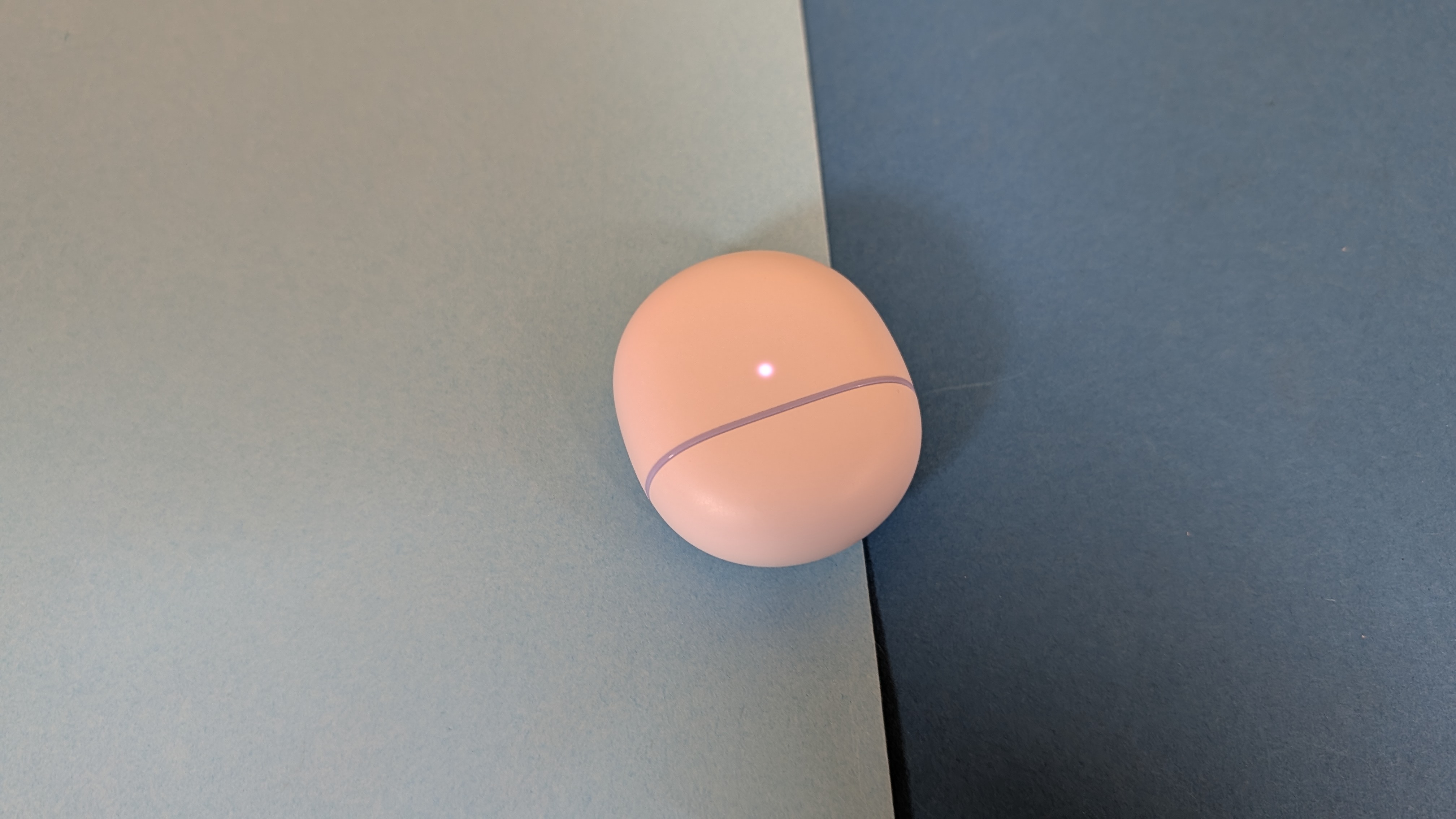
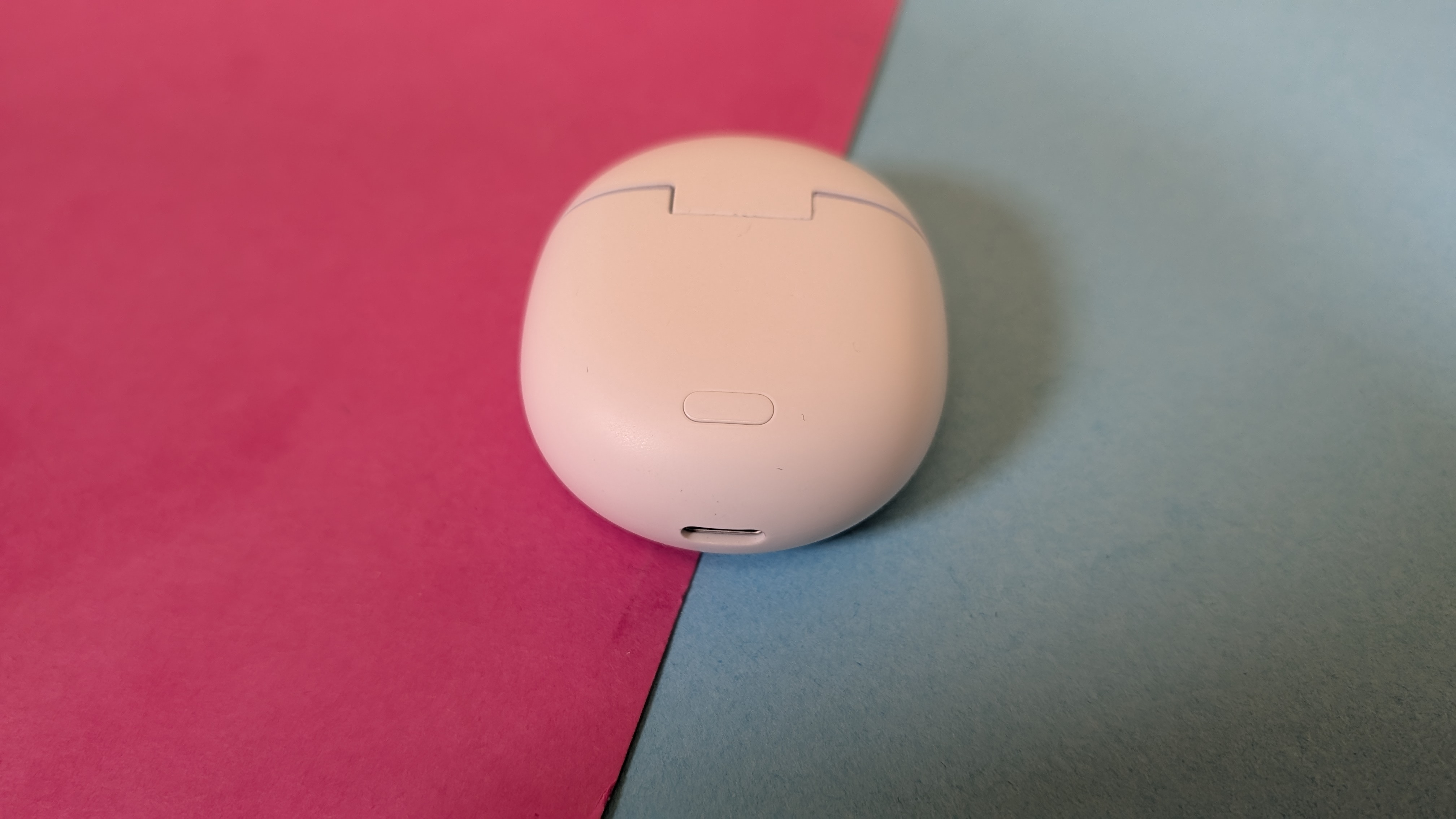
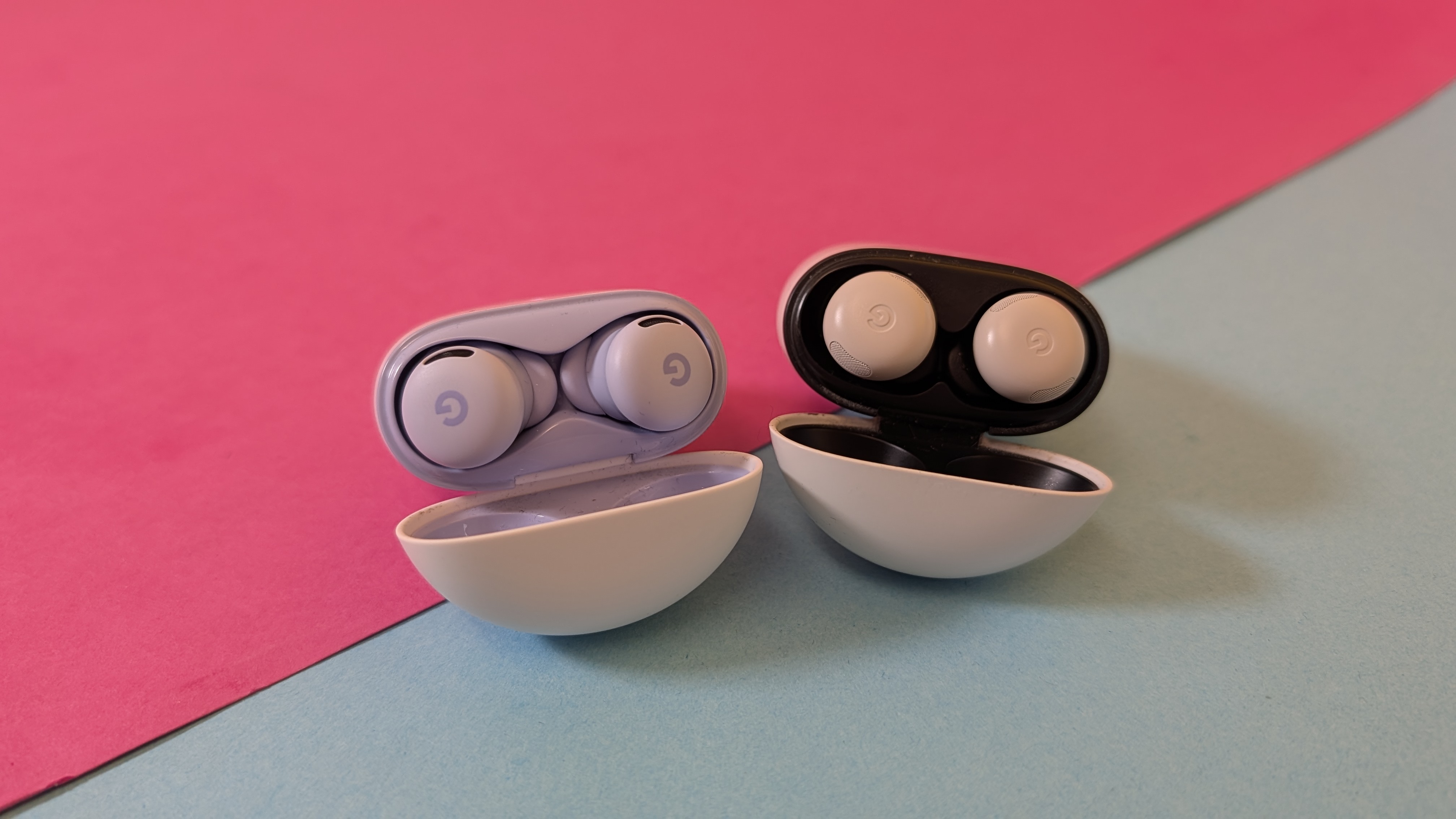
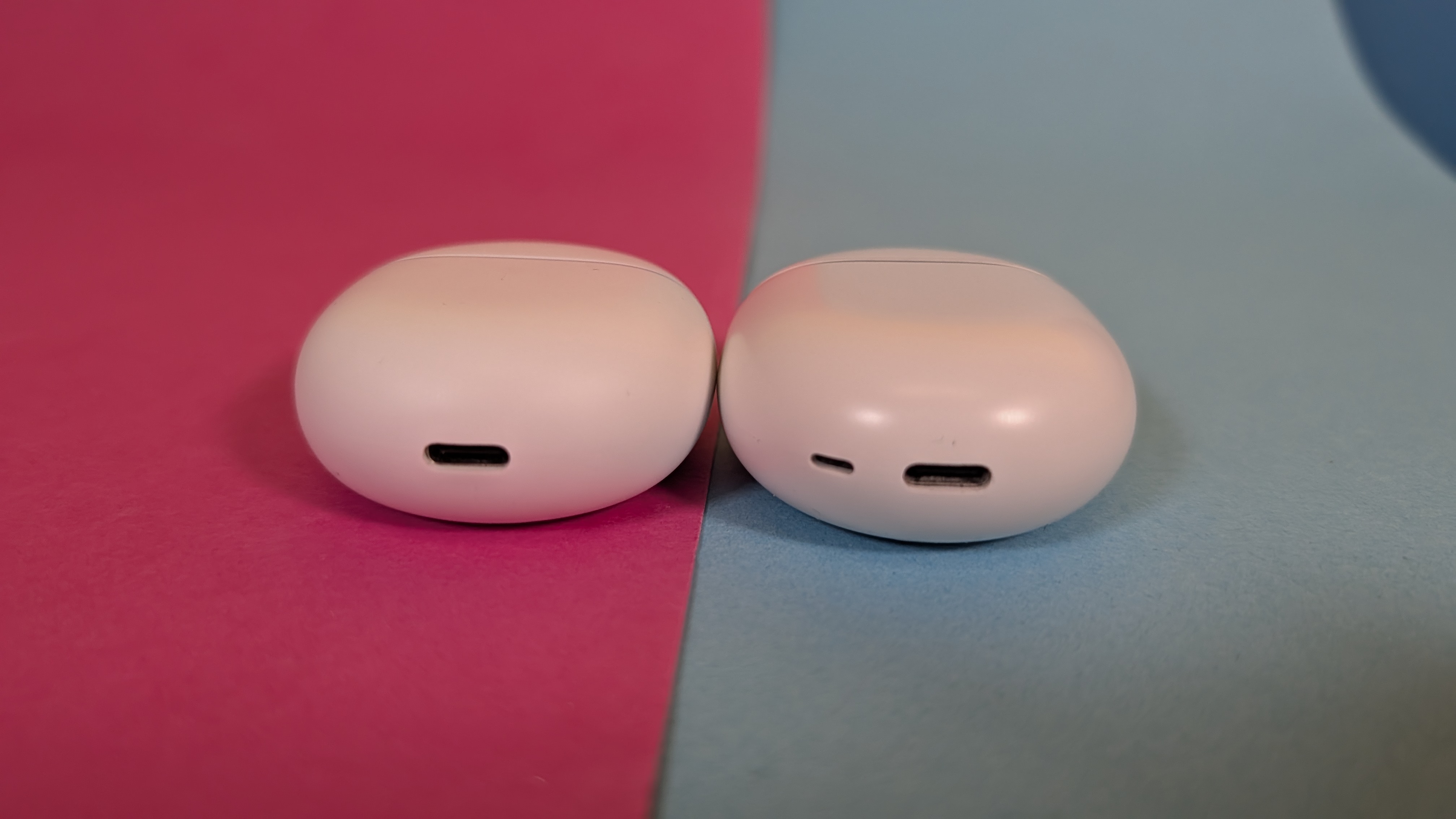
Das Design steht in der Tradition der Vorgänger. Am Case hat Google seit Jahren nur minimale Änderungen vorgenommen. Das ist auch nicht nötig: Die Form ist funktional und passt zu Googles Designsprache. Die Pixel Buds 2a sind dabei etwas schlanker und kleiner geworden, das Case misst 50 × 24,5 × 57,2 mm.
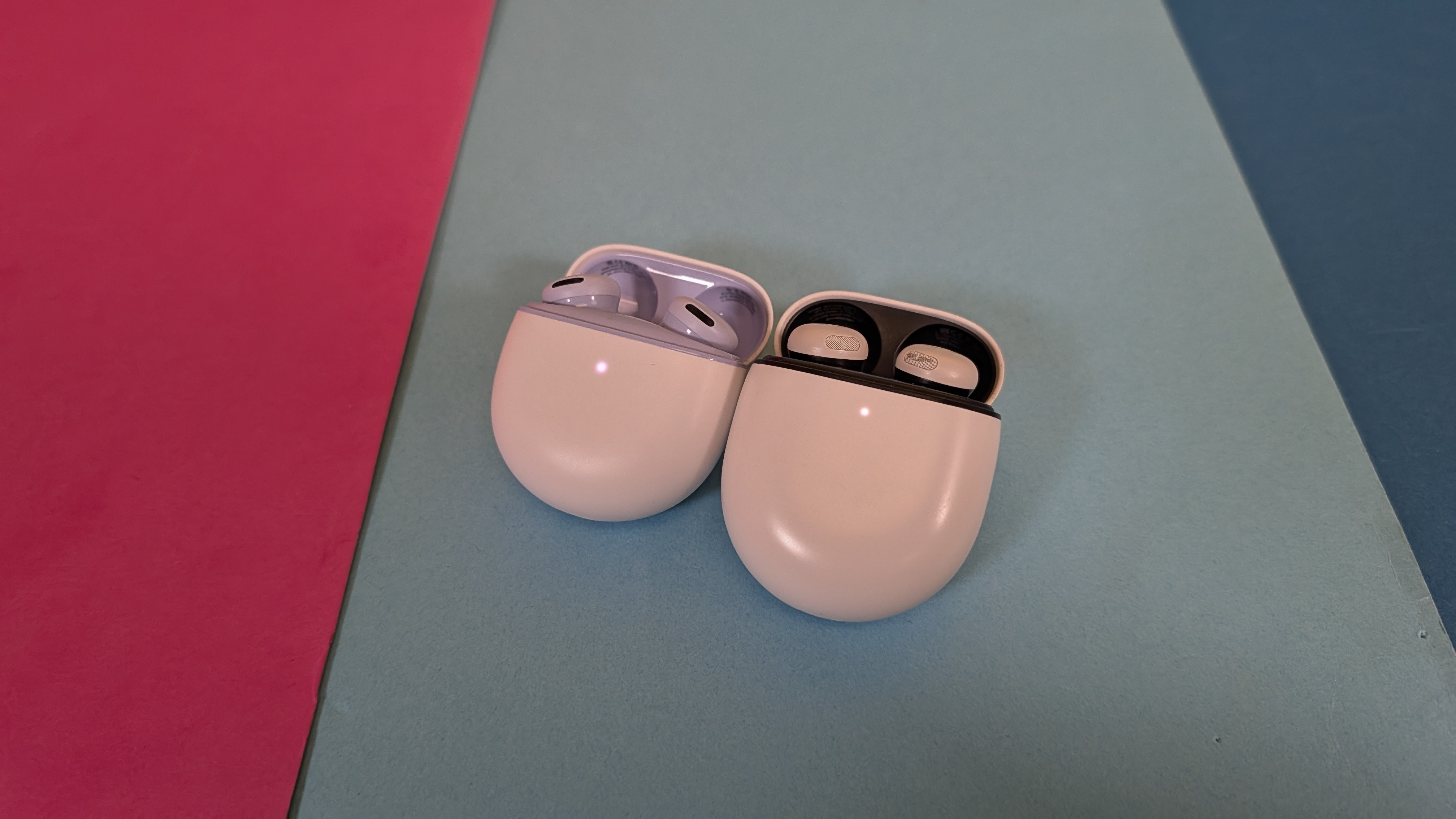
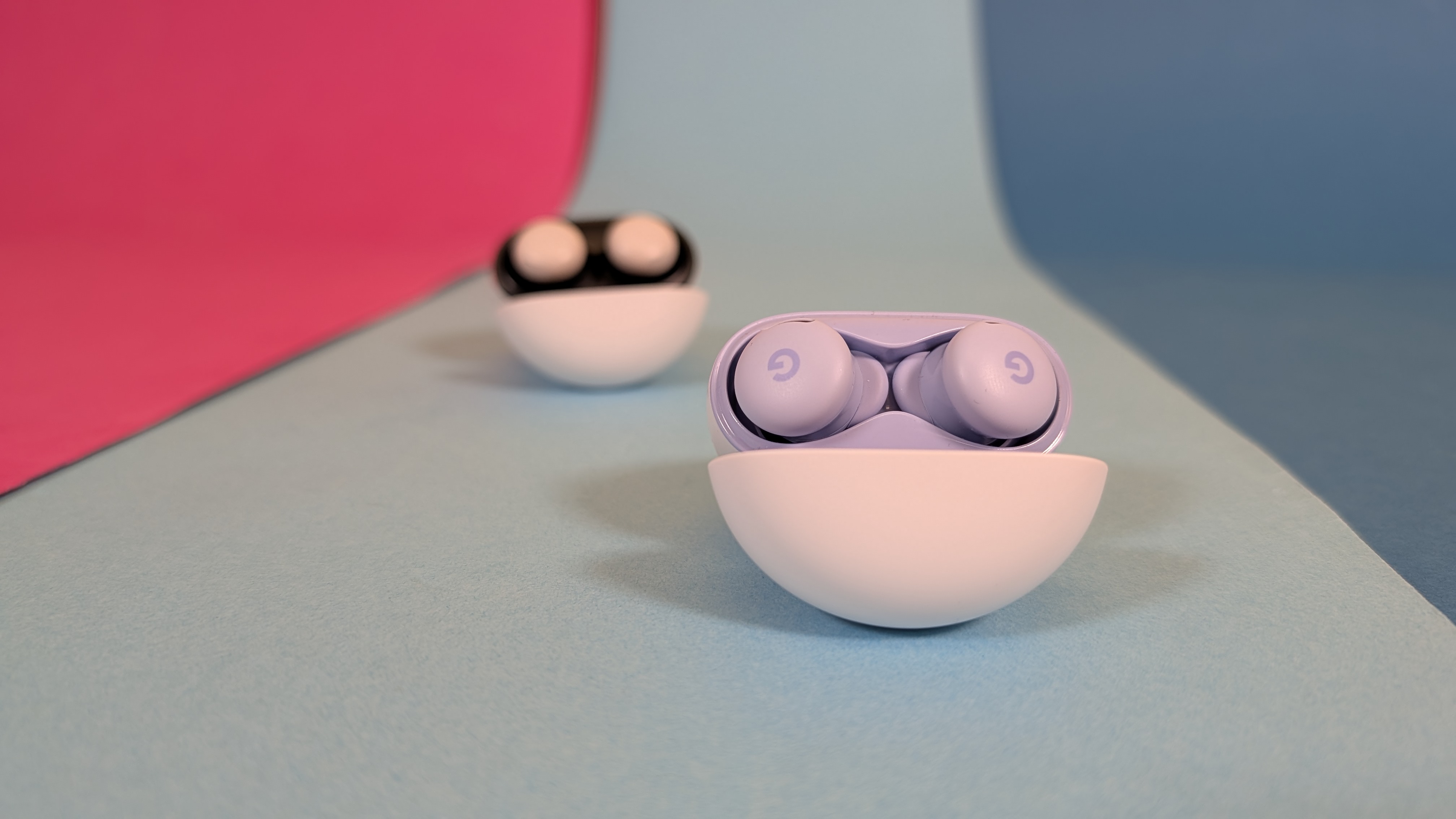
Die Farben fallen knalliger aus als beim Pro-Modell. Unser Testgerät trägt das lavendelblaue Farbkleid „Iris“. Daneben gibt es auch noch Hazel, was einem Grauton entspricht.
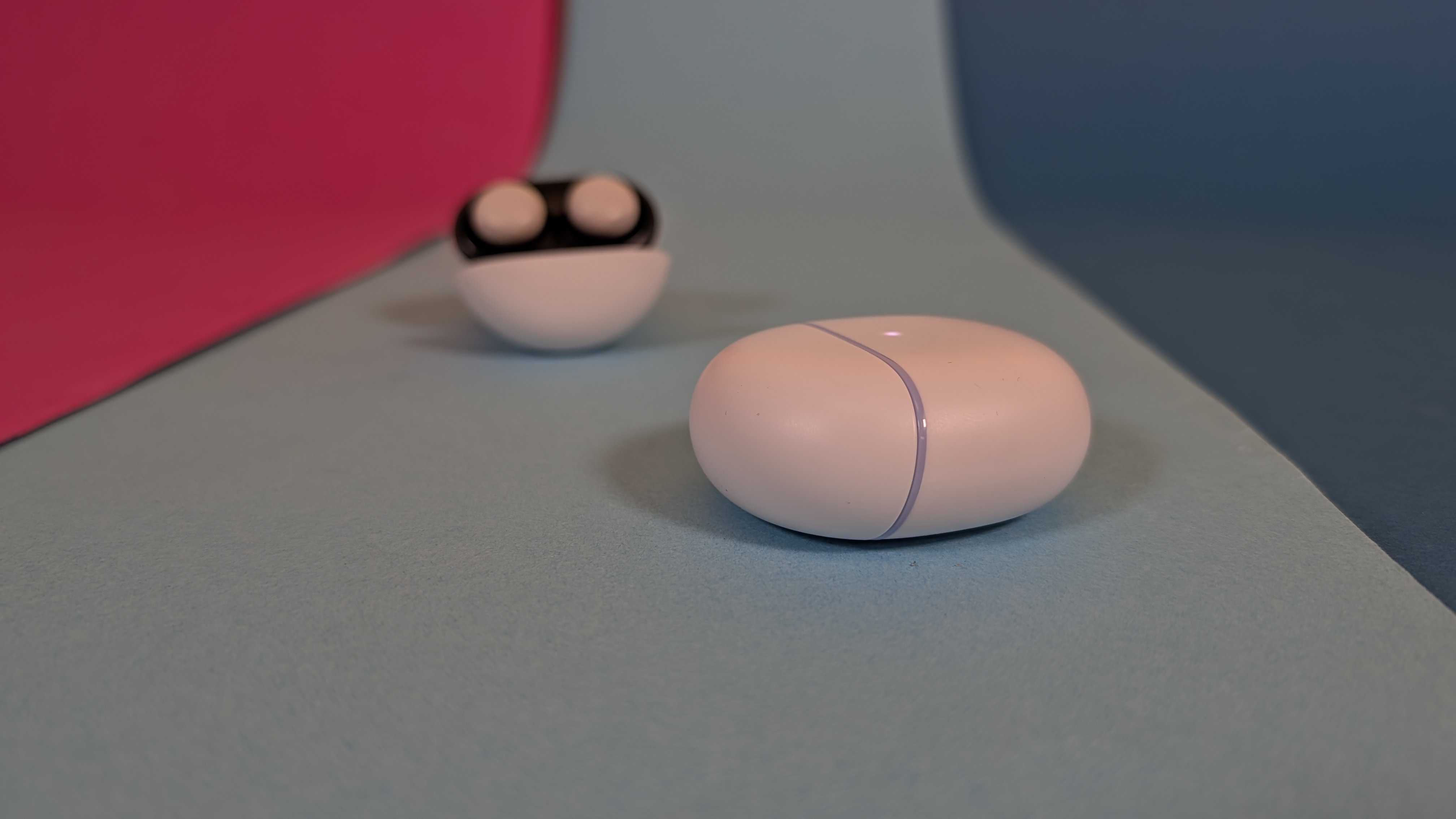
Der gewählte Farbton zieht sich als schmaler Zierstreifen über die Außenseite und die Innenschalen des Cases. Der Rest bleibt weiß. Das Material fühlt sich griffig und solide an. Der Deckel knarzt allerdings etwas. Insgesamt wirkt der Schließmechanismus aber stabil. Der Magnet sorgt für ein sattes Klacken beim Zuklappen.
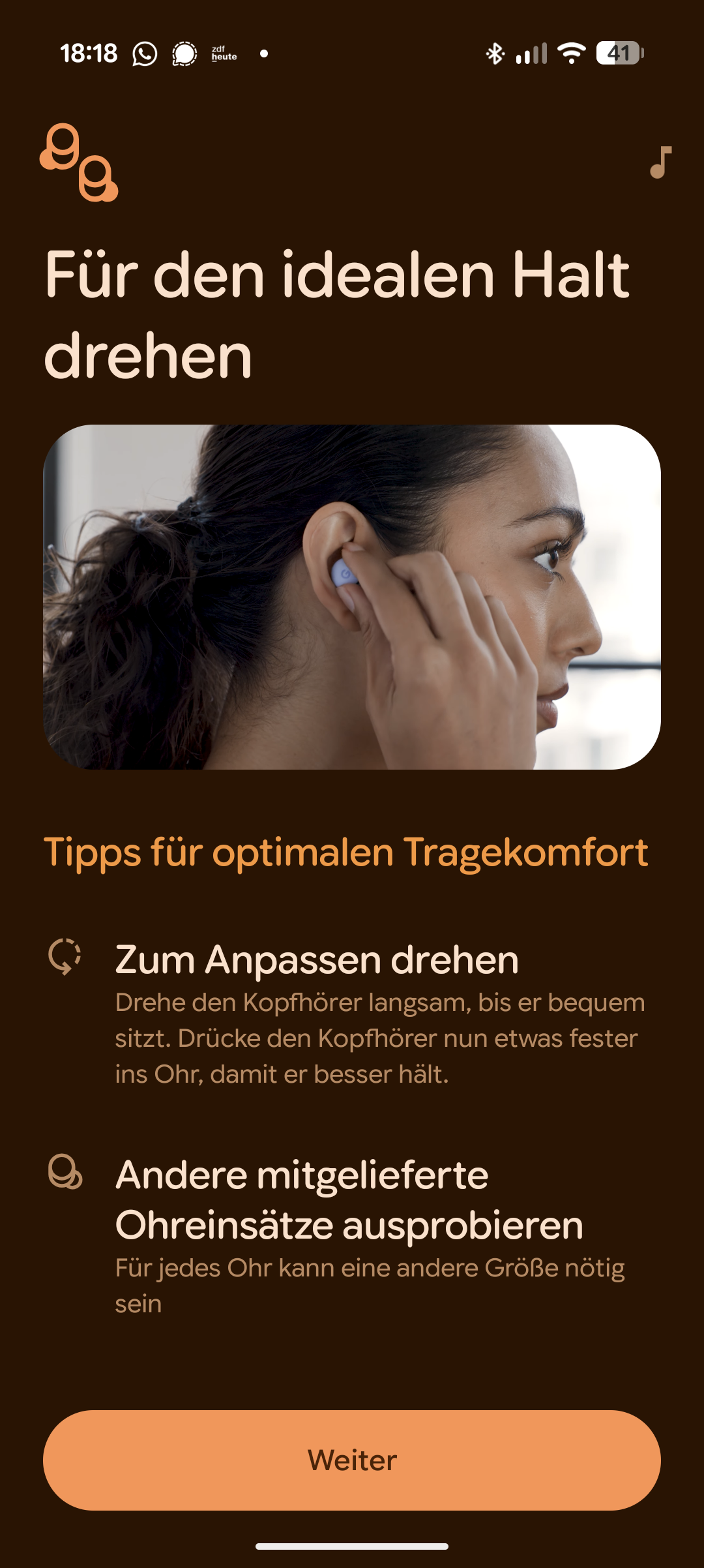
Die Kopfhörer lassen sich dank einer Lücke in der Mitte des Cases einfach entnehmen – ein Fortschritt gegenüber der ersten Generation. Die Silikonflügel sorgen im Test für guten Halt ohne Drücken. Auch bei kleineren oder größeren Ohren passen die Buds gut. Das Gewicht von nur 4,7 Gramm pro Ohrhörer fällt kaum auf. Mit IP54 sind die Kopfhörer gegen Spritzwasser und Staub geschützt.
Pixel Buds 2a – Bilderstrecke
Pixel Buds 2a – Bilderstrecke

Pixel Buds 2a – Bilderstrecke

Pixel Buds 2a – Bilderstrecke

Pixel Buds 2a – Bilderstrecke

Pixel Buds 2a – Bilderstrecke

Pixel Buds 2a – Bilderstrecke

Pixel Buds 2a – Bilderstrecke

Pixel Buds 2a – Bilderstrecke
Pixel Buds 2a – Bilderstrecke
Pixel Buds 2a – Bilderstrecke
Pixel Buds 2a – Bilderstrecke

Pixel Buds 2a – Bilderstrecke

Pixel Buds 2a – Bilderstrecke
Pixel Buds 2a – Bilderstrecke
Pixel Buds 2a – Bilderstrecke
Pixel Buds 2a – Bilderstrecke
Pixel Buds 2a – Bilderstrecke
Pixel Buds 2a – Bilderstrecke

Lieferumfang
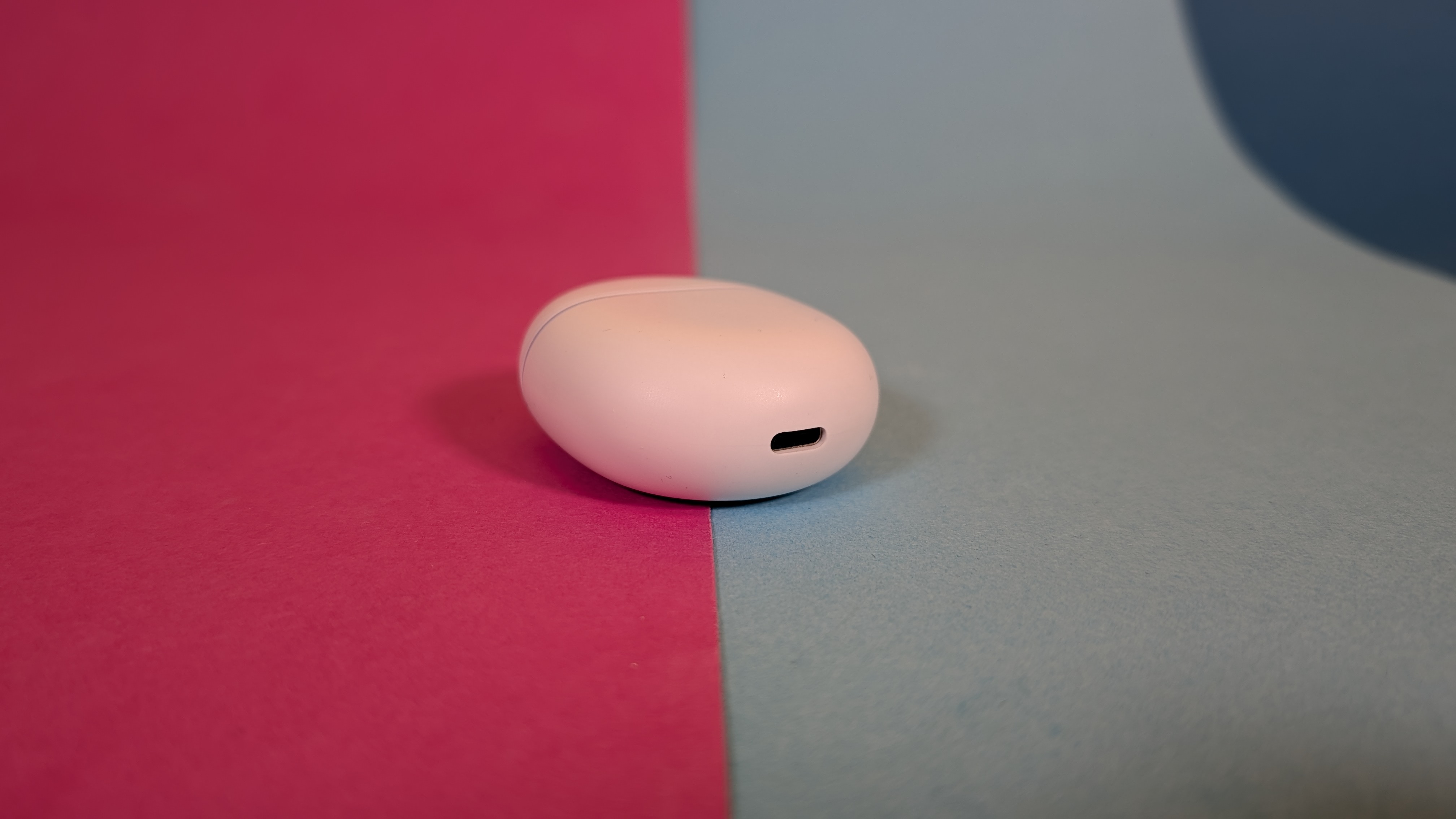
Google liefert die Pixel Buds 2a mit dem kompakten Ladeetui, das 38 Gramm wiegt. Dazu kommen verschiedene Silikonaufsätze in unterschiedlichen Größen für die optimale Passform. Ein USB-C-Ladekabel liegt nicht bei. Eine drahtlose Ladefunktion wie bei den Pro 2 fehlt – das Case lässt sich nur per Kabel aufladen.
Klang & ANC
Klanglich bewegen sich die Pixel Buds 2a auf einem sehr guten Niveau für ihre Preisklasse. Die 11-mm-Treiber liefern bei verschiedenen Genres ordentliche Ergebnisse – von Pop und Rock über Rap bis zu Klavier- und Orchestermusik. Potenzial gibt es bei der Klangfülle und Tiefe. Diese klingen manchmal etwas unsauber und verwaschen. Gerade im Bassbereich fehlt es an Volumen. Die Pixel Buds Pro 2 erscheinen im Vergleich ausgewogener und feiner. Der Preisunterschied rechtfertigt das aber.
Die eigentliche Überraschung ist das ANC. Die aktive Geräuschunterdrückung arbeitet im Test überraschend effektiv. Bei der Fahrt mit der Bahn filtert sie tieffrequente Umgebungsgeräusche sogar besser als das teurere Pro-Modell. Das fällt besonders bei Gesprächen in der Umgebung sowie bei Abroll- und Beschleunigungsgeräuschen des Zuges auf.
Der Transparenzmodus kann hingegen nicht mit den Pro 2 mithalten. Während wir bei den Pro-Modellen mitunter vergessen haben, dass wir Kopfhörer tragen, klingt es bei den 2a wie Watte auf den Ohren. Bei Gegenwind schalten die Mikrofone automatisch ab, um Windgeräusche zu verhindern. Einen Ambient-Modus als Zwischenstufe zwischen voller Transparenz und vollem ANC gibt es nicht. Die Intensität lässt sich bei beiden Modi nicht feinstufig anpassen.
Spatial Audio für räumlichen Klang unterstützen auch die 2a. Das Feature erfasst Kopfbewegungen und passt den Klang entsprechend an – als würde man um die Musik herumwandern.
Ausstattung
Die Pixel Buds 2a arbeiten mit Bluetooth 5.4. Hochwertige Audiocodecs wie Opus oder LC3/LE Audio fehlen allerdings. Multipoint für die Verbindung mehrerer Geräte gleichzeitig ist dagegen an Bord.
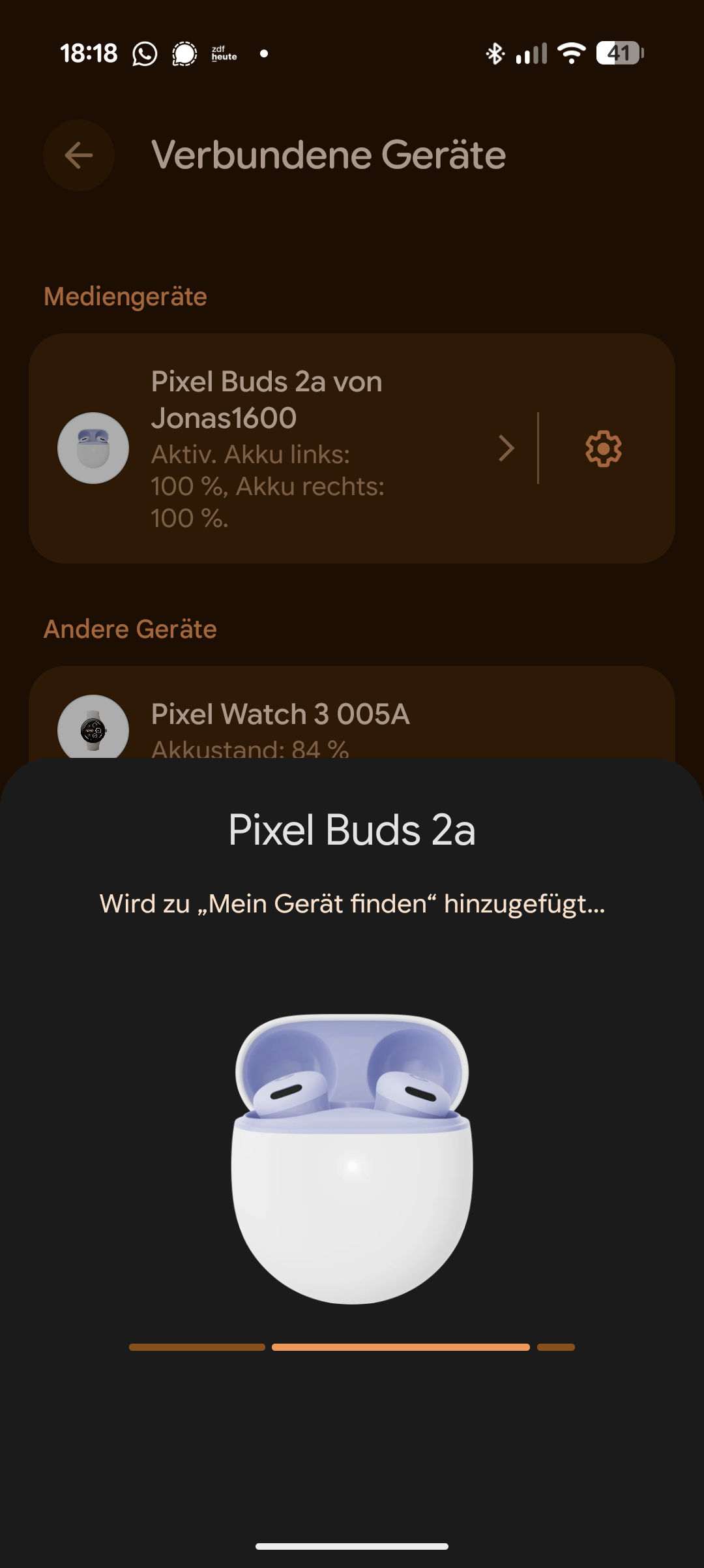
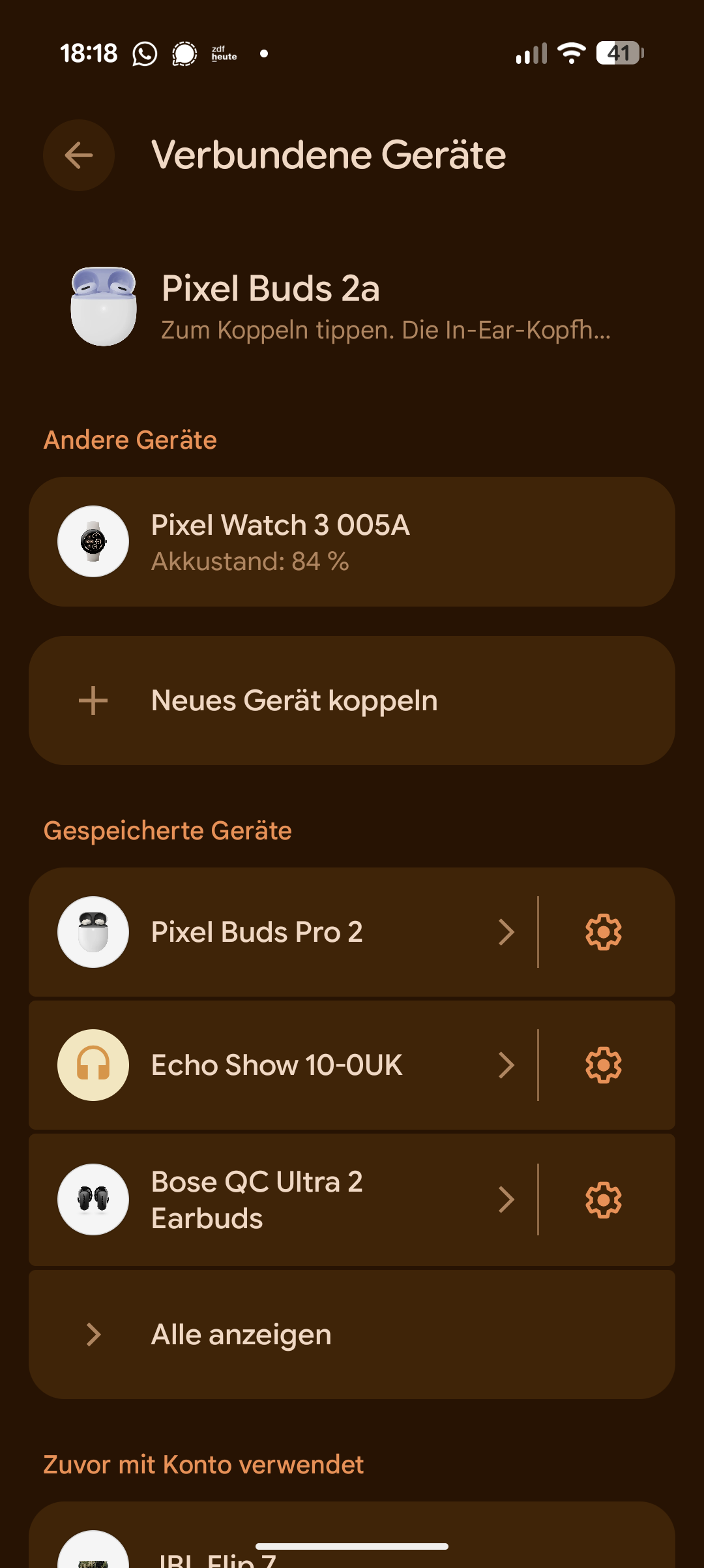
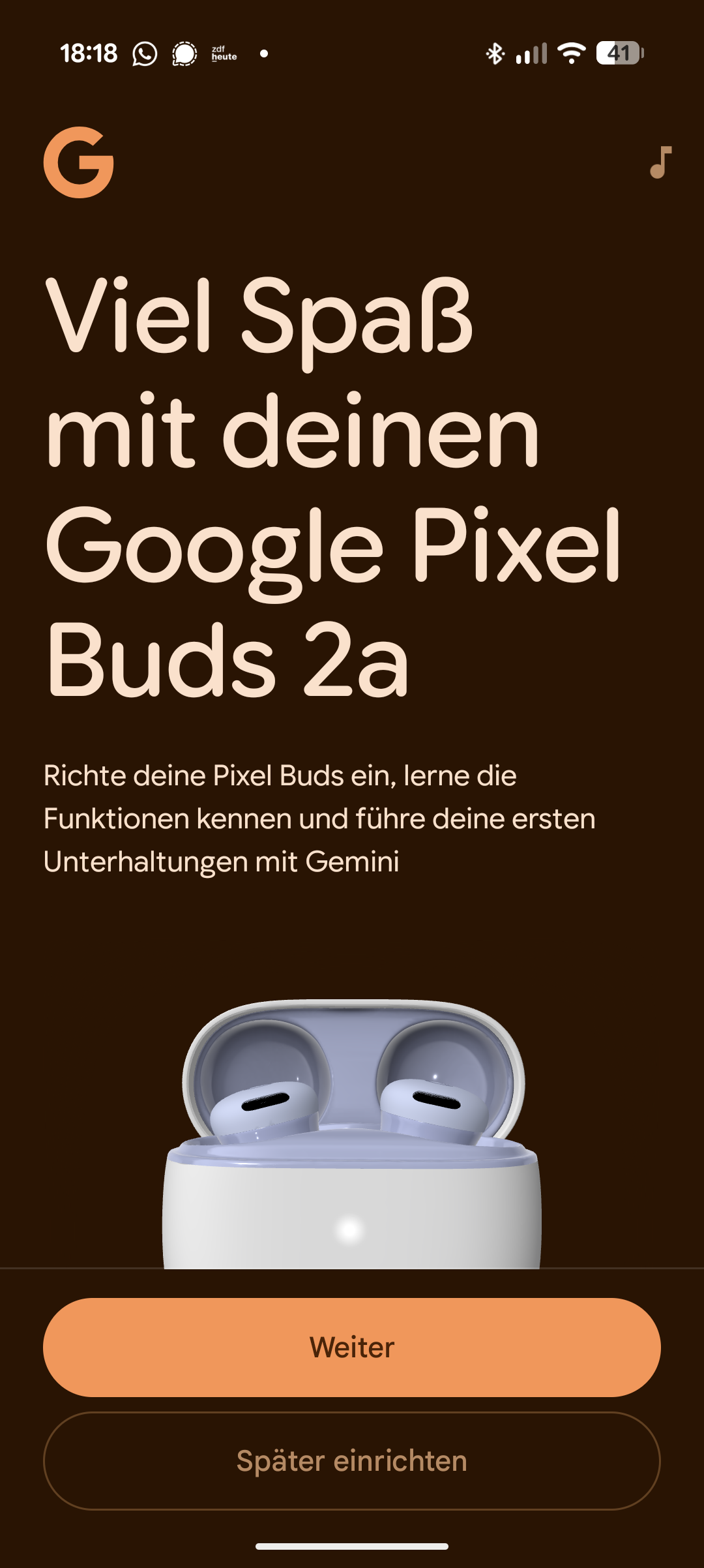
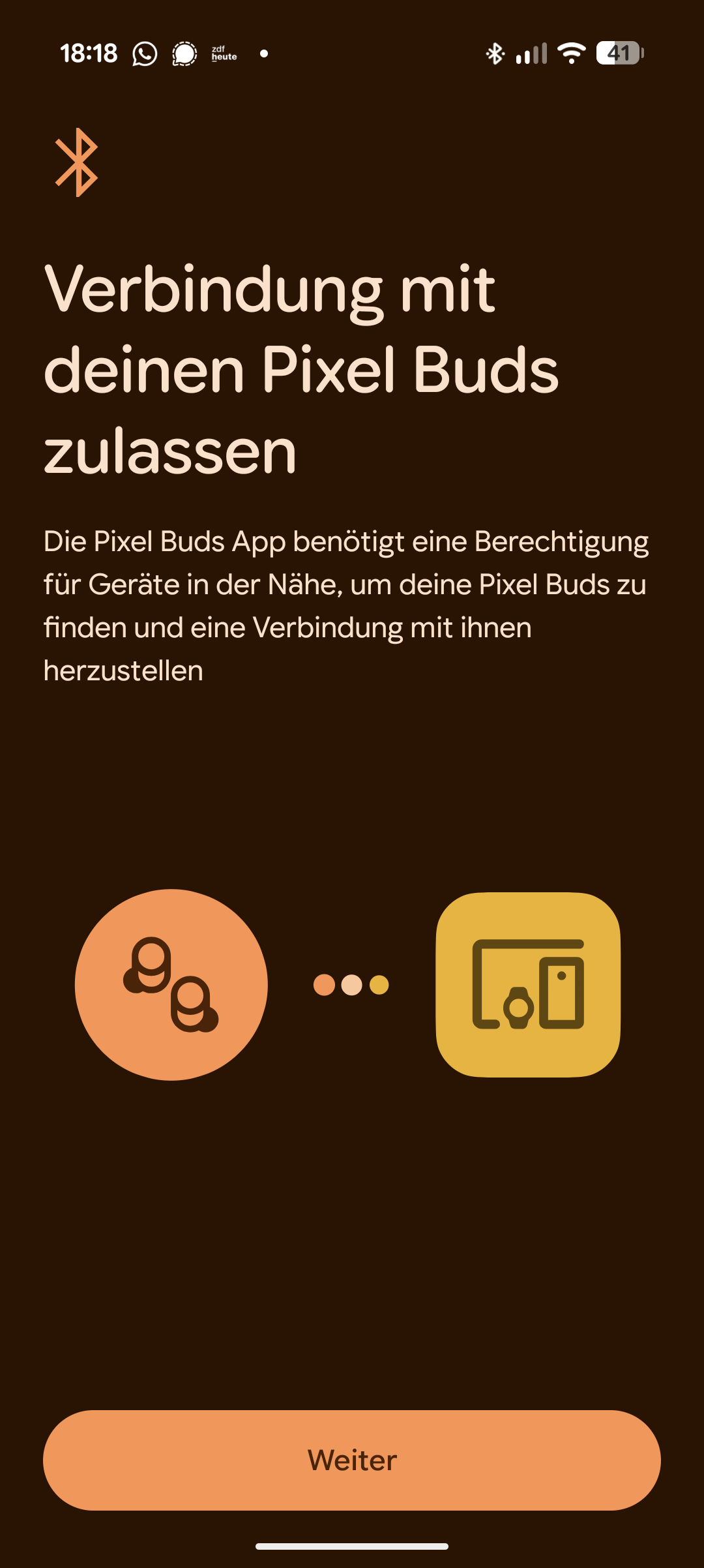
Google Fast Pair beschleunigt die Einrichtung auf Android-Smartphones erheblich. Beim Aufklappen des Ladecases erscheint automatisch ein Popup-Fenster. Darüber startet man direkt die Kopplung. Nach Aktivierung der Berechtigung für Geräte in der Nähe folgt ein Tutorial mit den wichtigsten Funktionen.
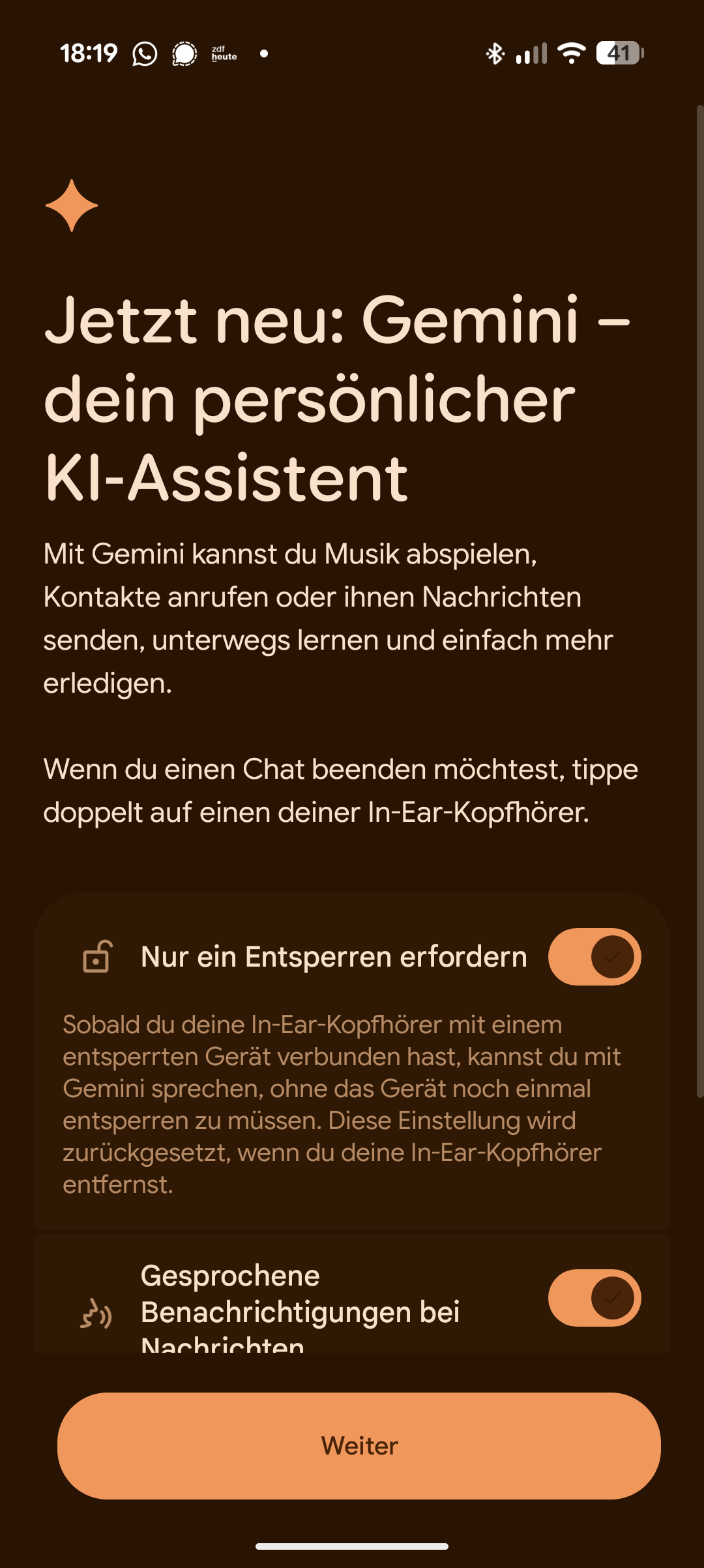
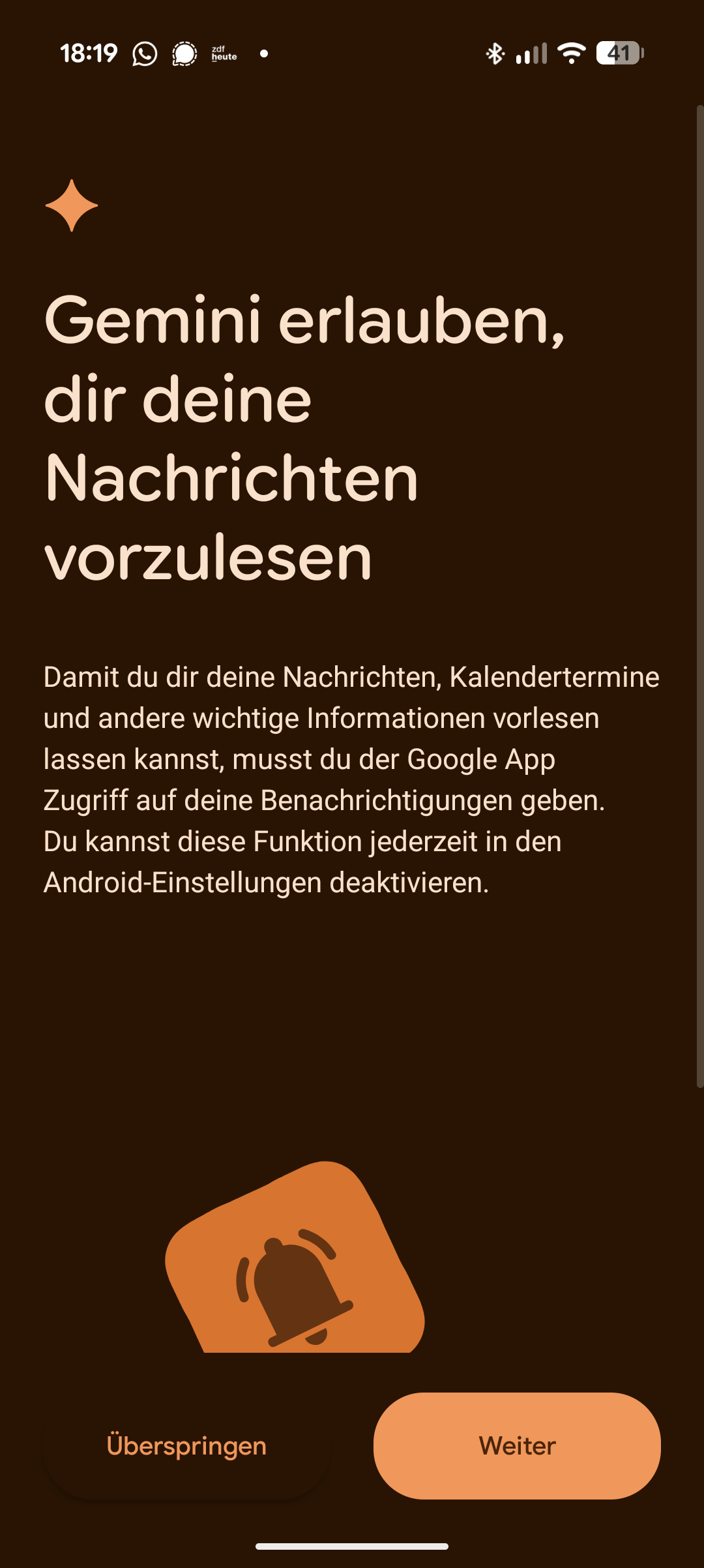
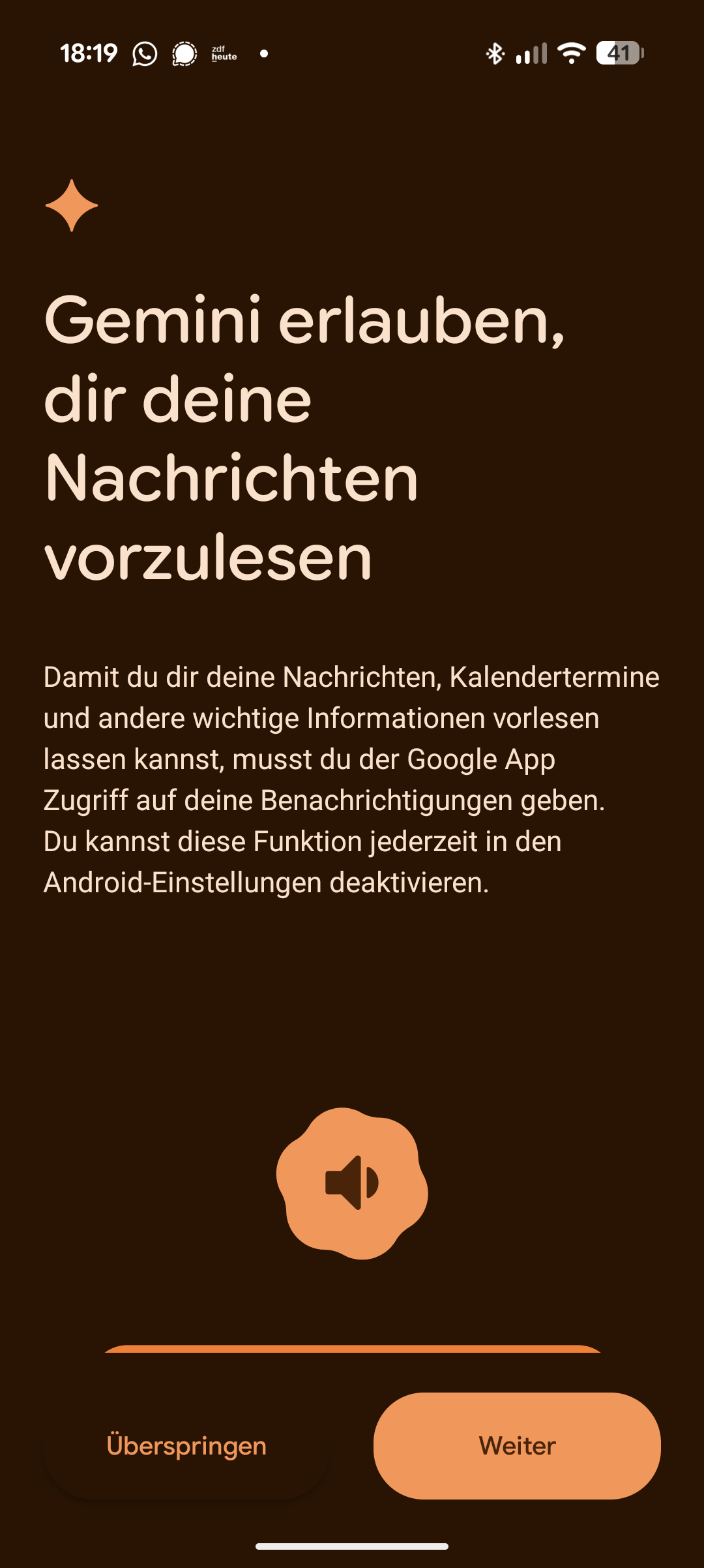
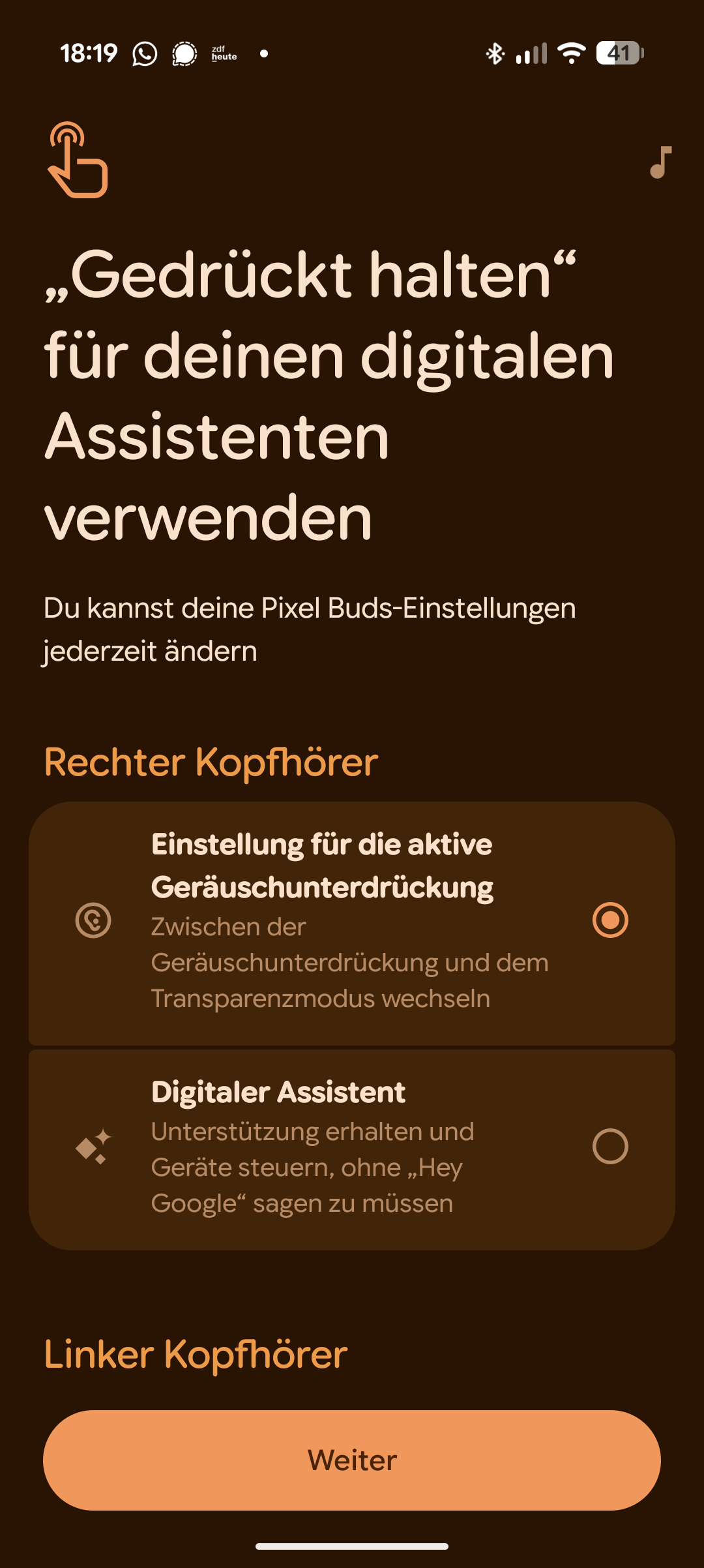
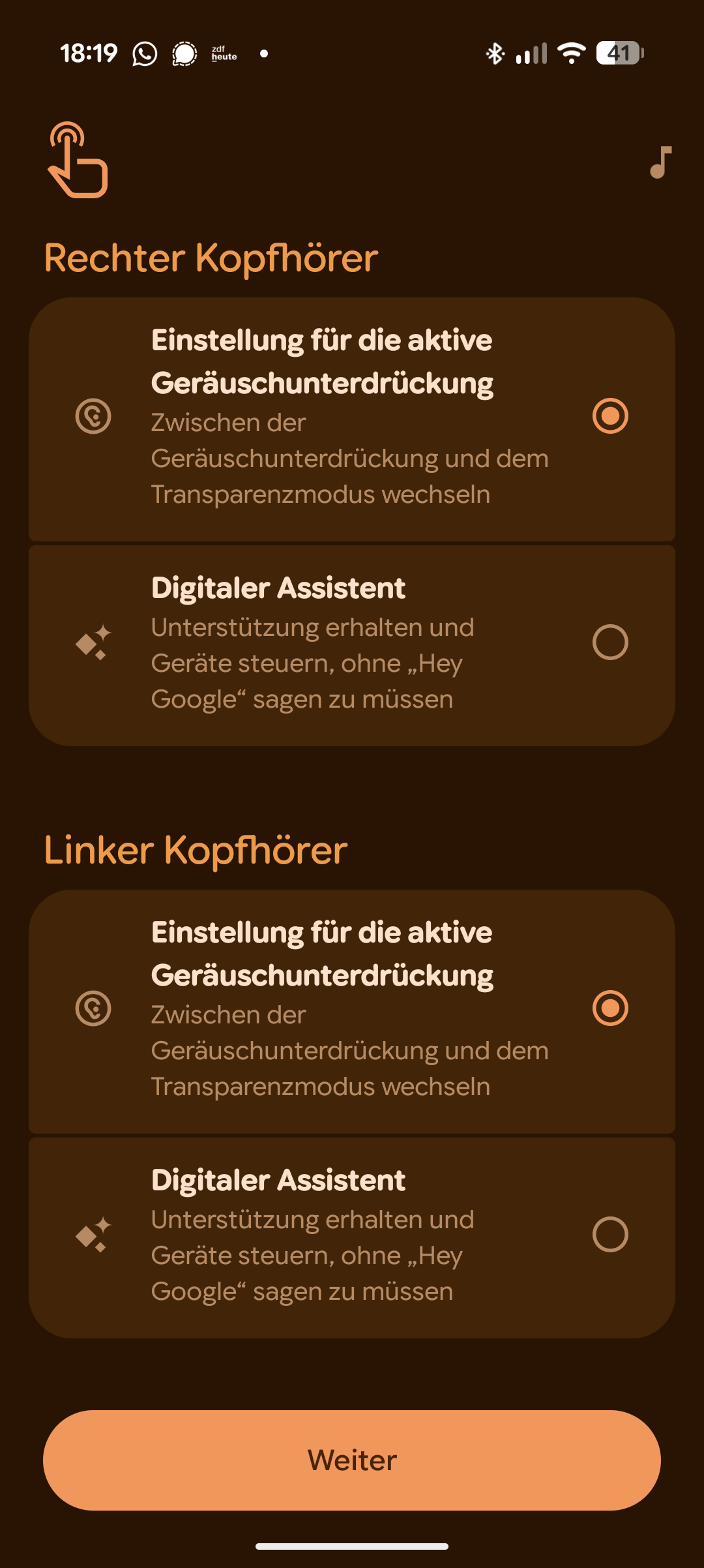
Direkt mit den Kopfhörern nutzen kann man Googles KI-Assistenten Gemini, der sich optional auch per Wakeword (Hey Google) aktivieren lässt. Er kann eingehende Benachrichtigungen vorlesen – etwa von WhatsApp. Die Touch-Gesten sind konfigurierbar: Je nach Einstellung wechselt man auf einer Seite zwischen den ANC-Modi oder aktiviert Gemini ohne Sprachbefehl.
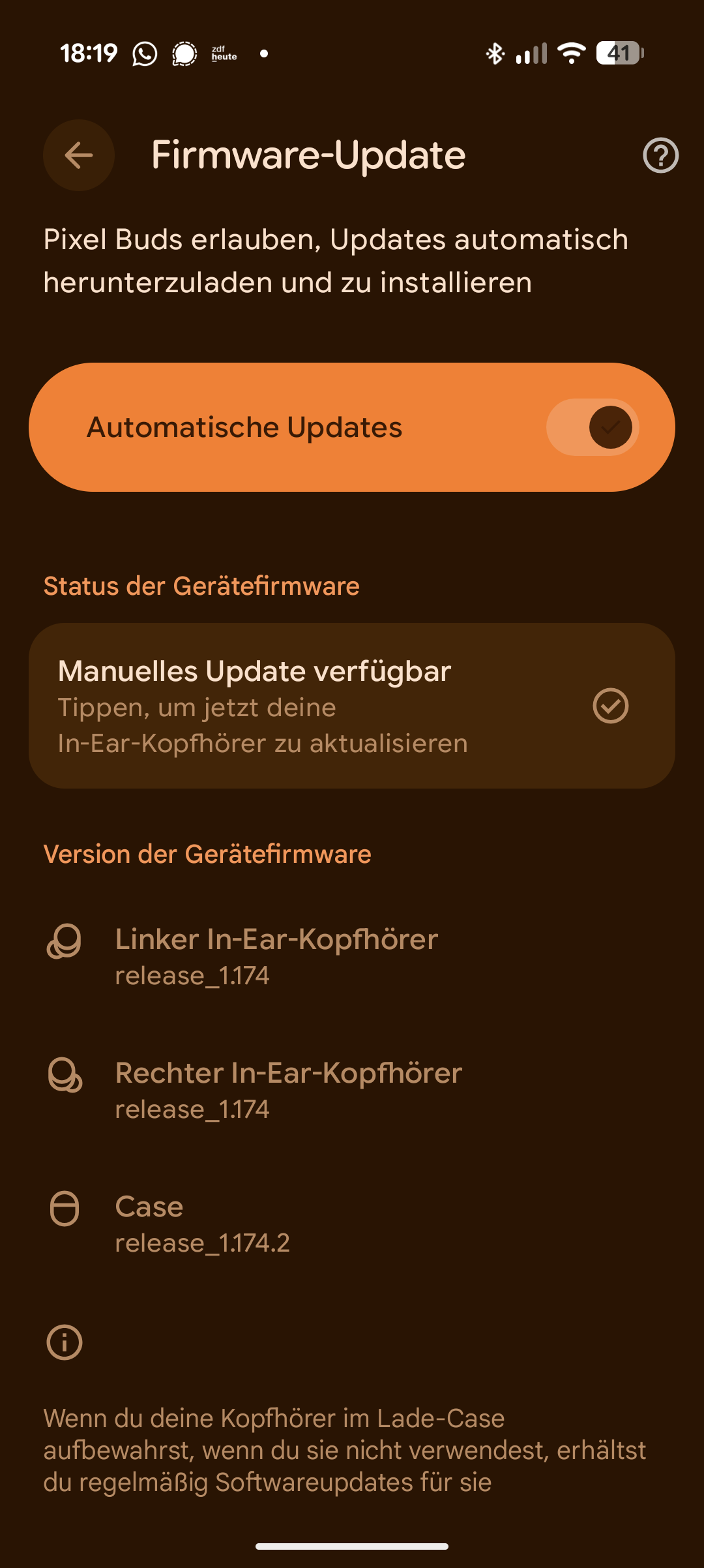
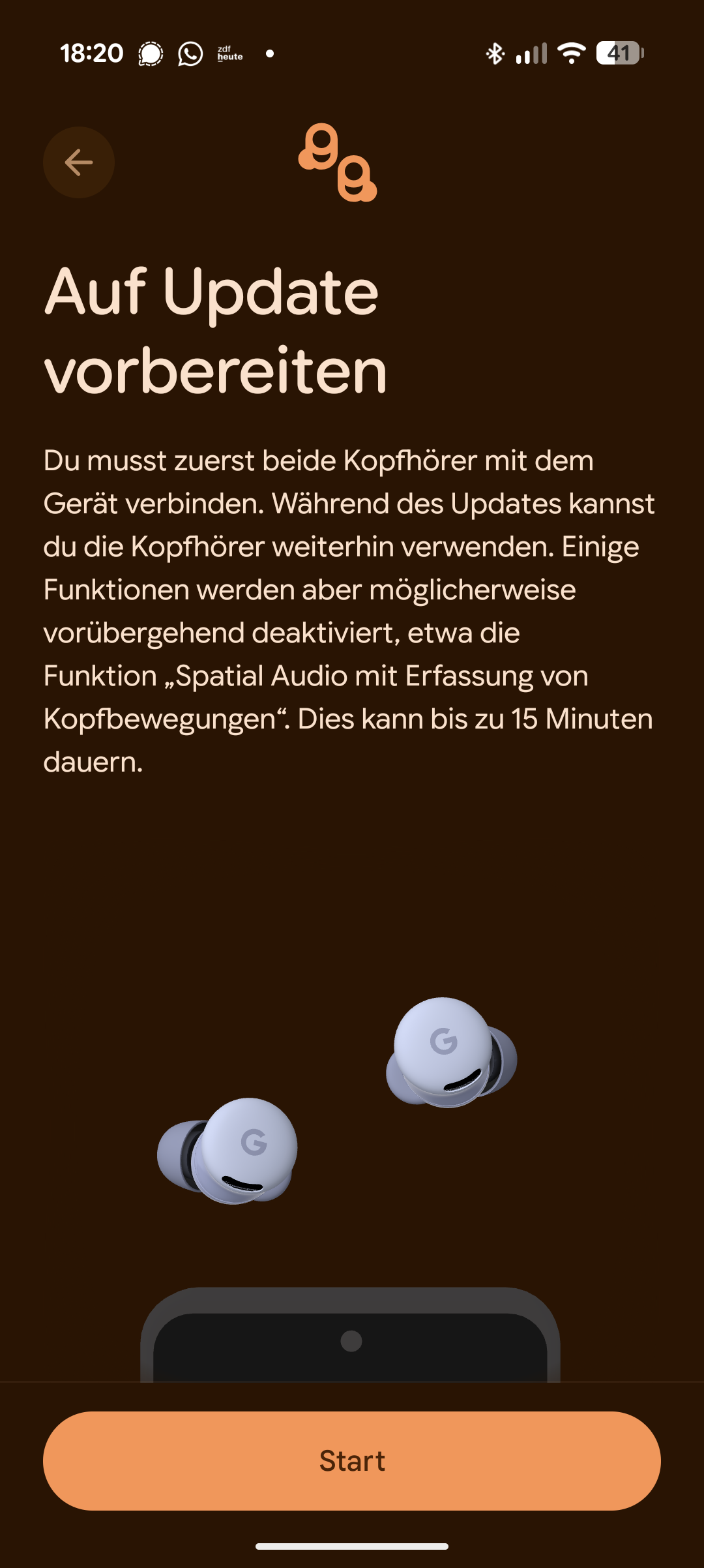
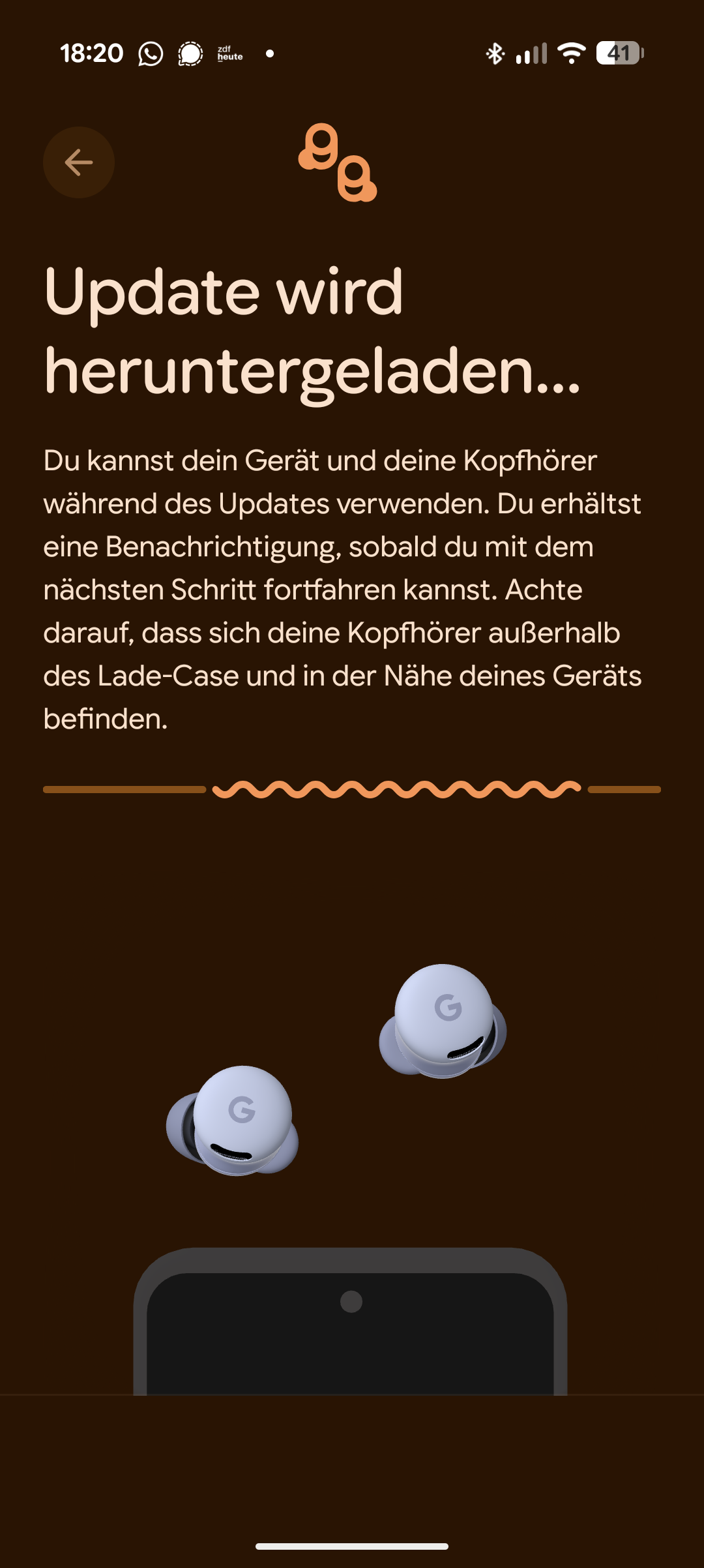
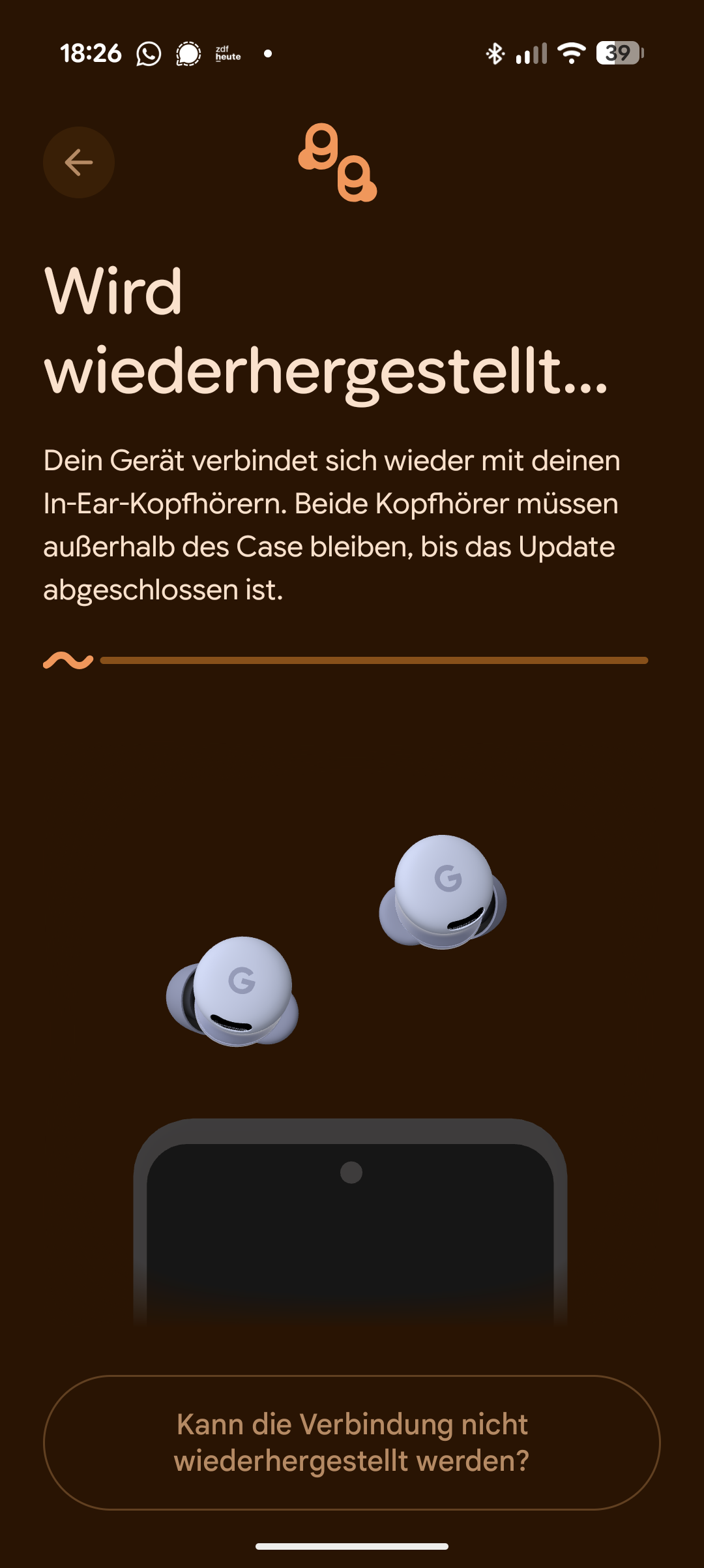
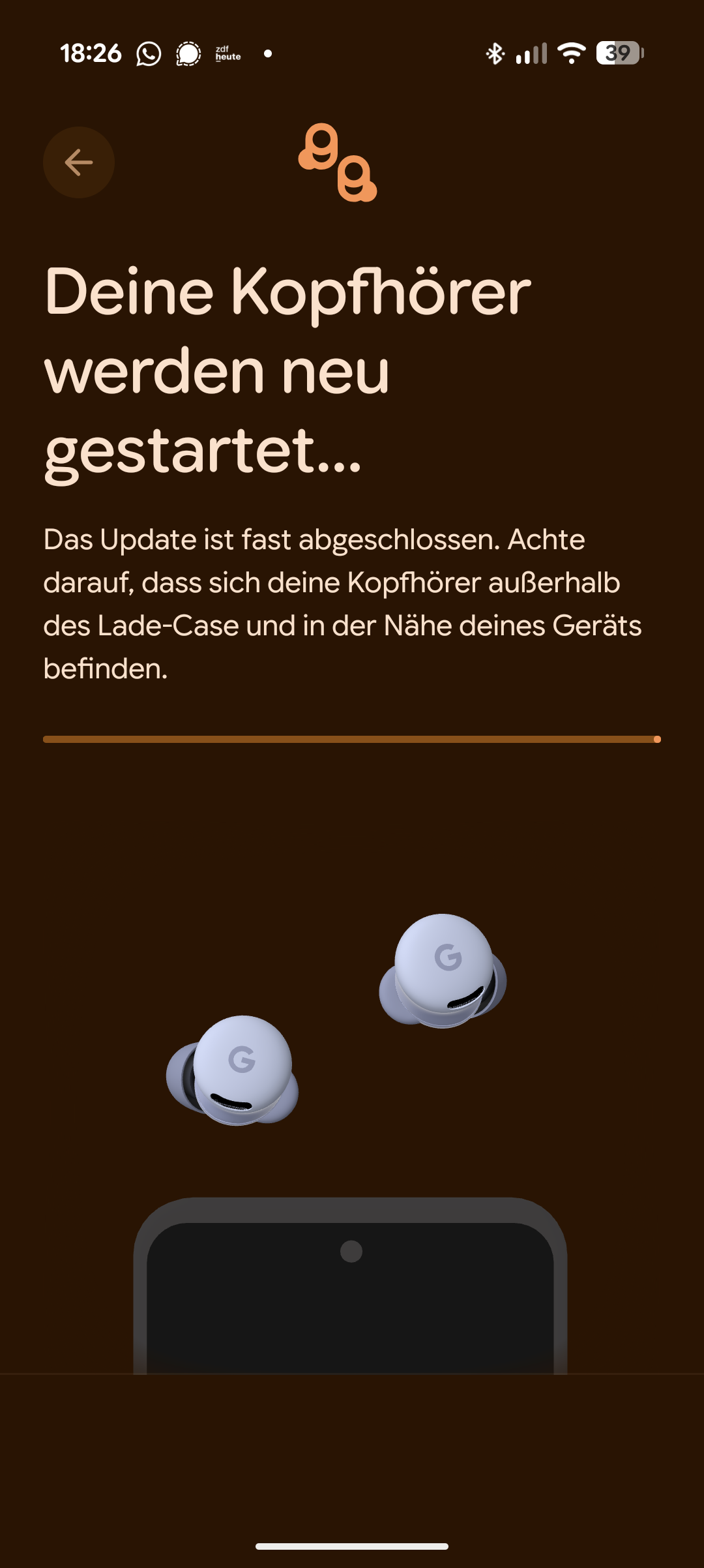
Ab Werk kommen die Kopfhörer mit Firmware-Version release_1.174.2. Ein Software-Update steht direkt nach der Einrichtung bereit. Der Updateprozess dauert bis zu 15 Minuten. Währenddessen müssen die Kopfhörer außerhalb des Cases bleiben. Nutzen kann man sie trotzdem – nur Spatial Audio ist dann deaktiviert. Das Update bringt die Kopfhörer auf Version release_4.467.
Zum Koppeln weiterer Geräte dient ein Knopf auf der Rückseite des Cases. Hält man diesen bei geöffnetem Deckel gedrückt, wechseln die Kopfhörer in den Kopplungsmodus. Eine LED auf der Vorderseite zeigt den Status an. Orange leuchtet sie ab 20 Prozent Restakkustand.
Ein Bestätigungston beim Einsetzen fehlt – anders als bei den Pro-Modellen gibt es keinen Lautsprecher im Case. Falsch einlegen kann man die Buds trotzdem nicht: Das Case schließt nur, wenn die Kopfhörer richtig sitzen. Die Auto-Pause erkennt, wenn ein Hörer aus dem Ohr genommen wird. Per „Gerät finden“-App kann man die Kopfhörer dennoch bei Verlust klingeln lassen, die Buds werden so laut gestellt, dass sie durch das geschlossene Case zu hören sind.
Bedienung & App
Die Steuerung erfolgt über Touch-Gesten an den Ohrhörern. Diese lassen sich in den Einstellungen anpassen. Zur Wahl stehen die Steuerung der Geräuschunterdrückung oder der Zugriff auf den digitalen Assistenten Gemini. Je nach Konfiguration schaltet man etwa auf der rechten Seite die ANC-Modi durch oder weckt Gemini ohne Sprachbefehl.
Pixel Buds 2a – App & Einrichtung
Pixel Buds 2a – App & Einrichtung
Pixel Buds 2a – App & Einrichtung
Pixel Buds 2a – App & Einrichtung
Pixel Buds 2a – App & Einrichtung
Pixel Buds 2a – App & Einrichtung
Pixel Buds 2a – App & Einrichtung
Pixel Buds 2a – App & Einrichtung
Pixel Buds 2a – App & Einrichtung
Pixel Buds 2a – App & Einrichtung
Pixel Buds 2a – App & Einrichtung
Pixel Buds 2a – App & Einrichtung
Pixel Buds 2a – App & Einrichtung
Pixel Buds 2a – App & Einrichtung
Pixel Buds 2a – App & Einrichtung
Pixel Buds 2a – App & Einrichtung
Pixel Buds 2a – App & Einrichtung
Pixel Buds 2a – App & Einrichtung
Pixel Buds 2a – App & Einrichtung
Pixel Buds 2a – App & Einrichtung
Pixel Buds 2a – App & Einrichtung
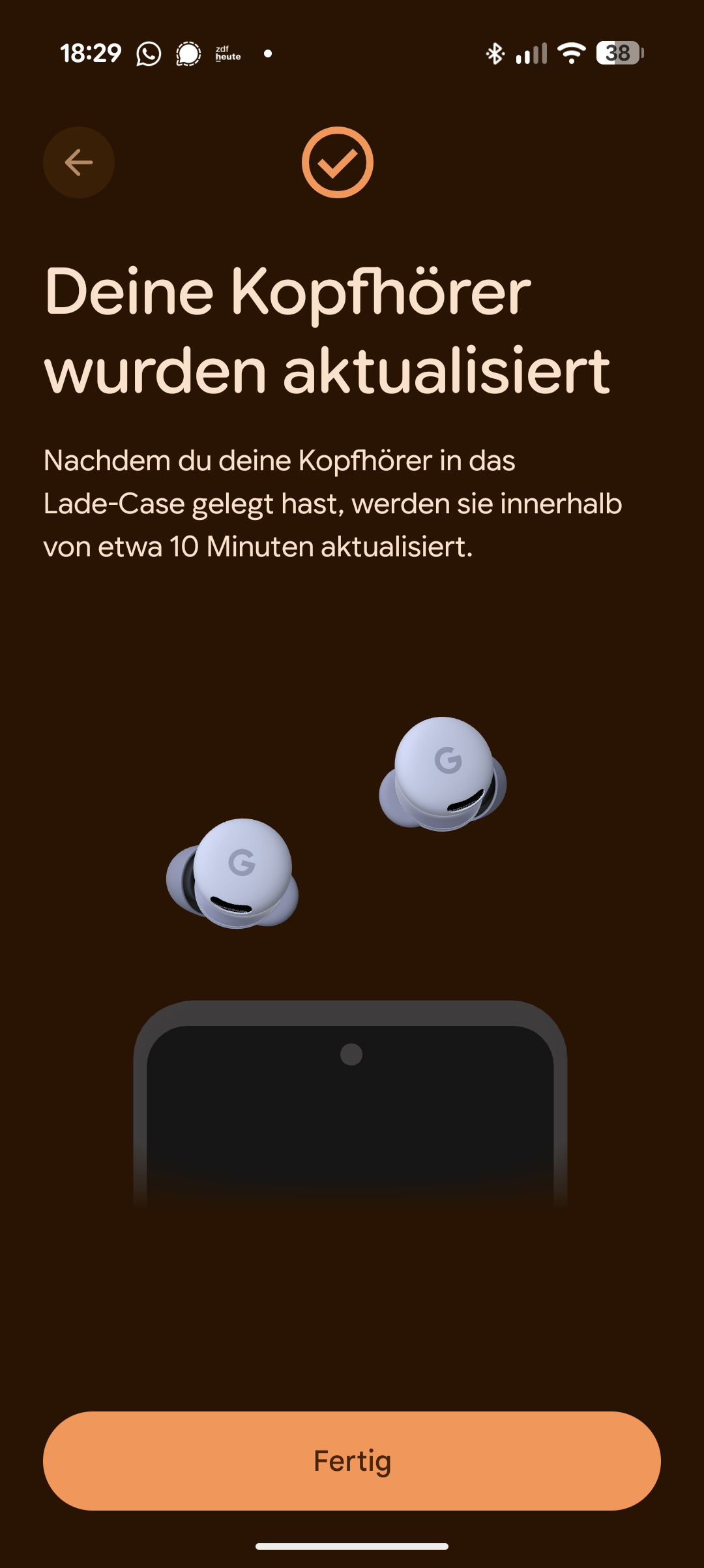
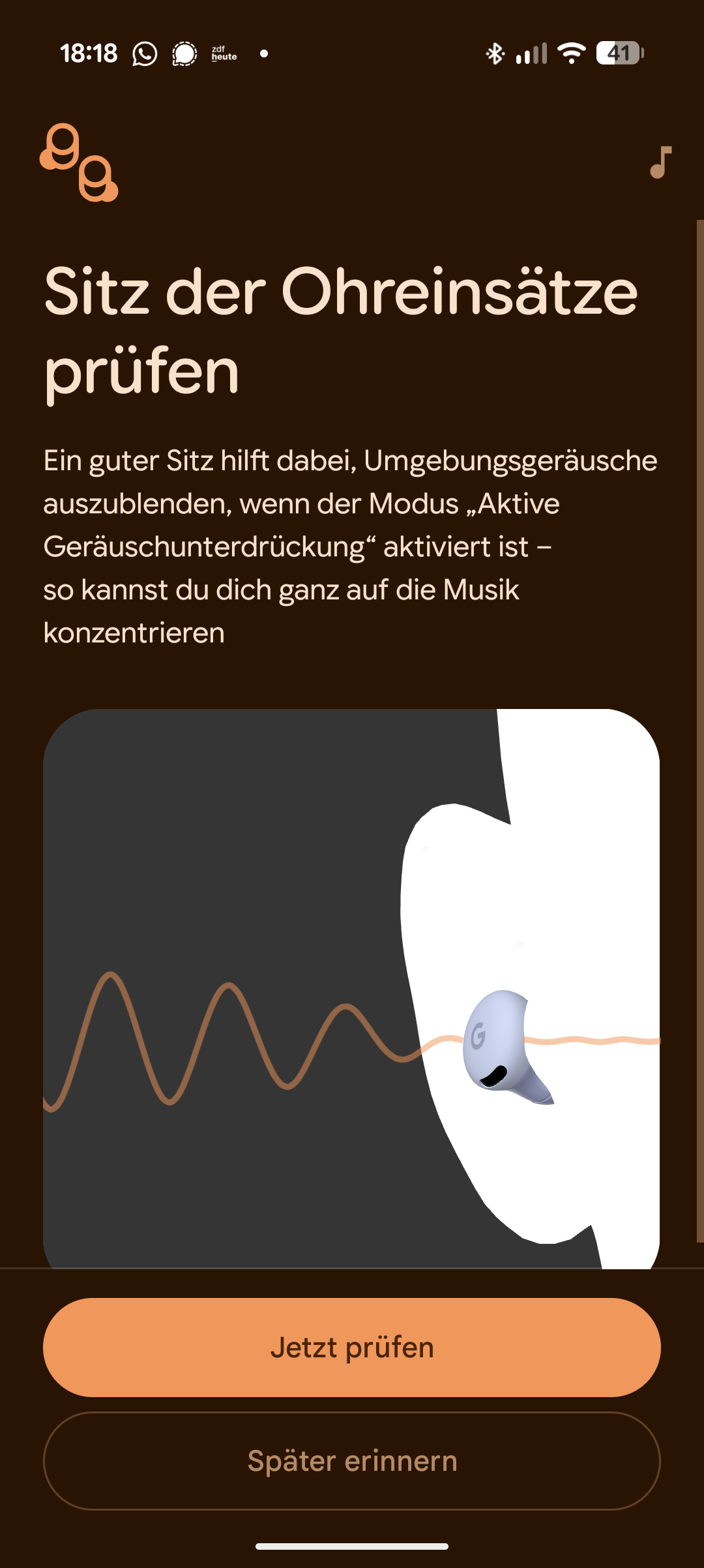
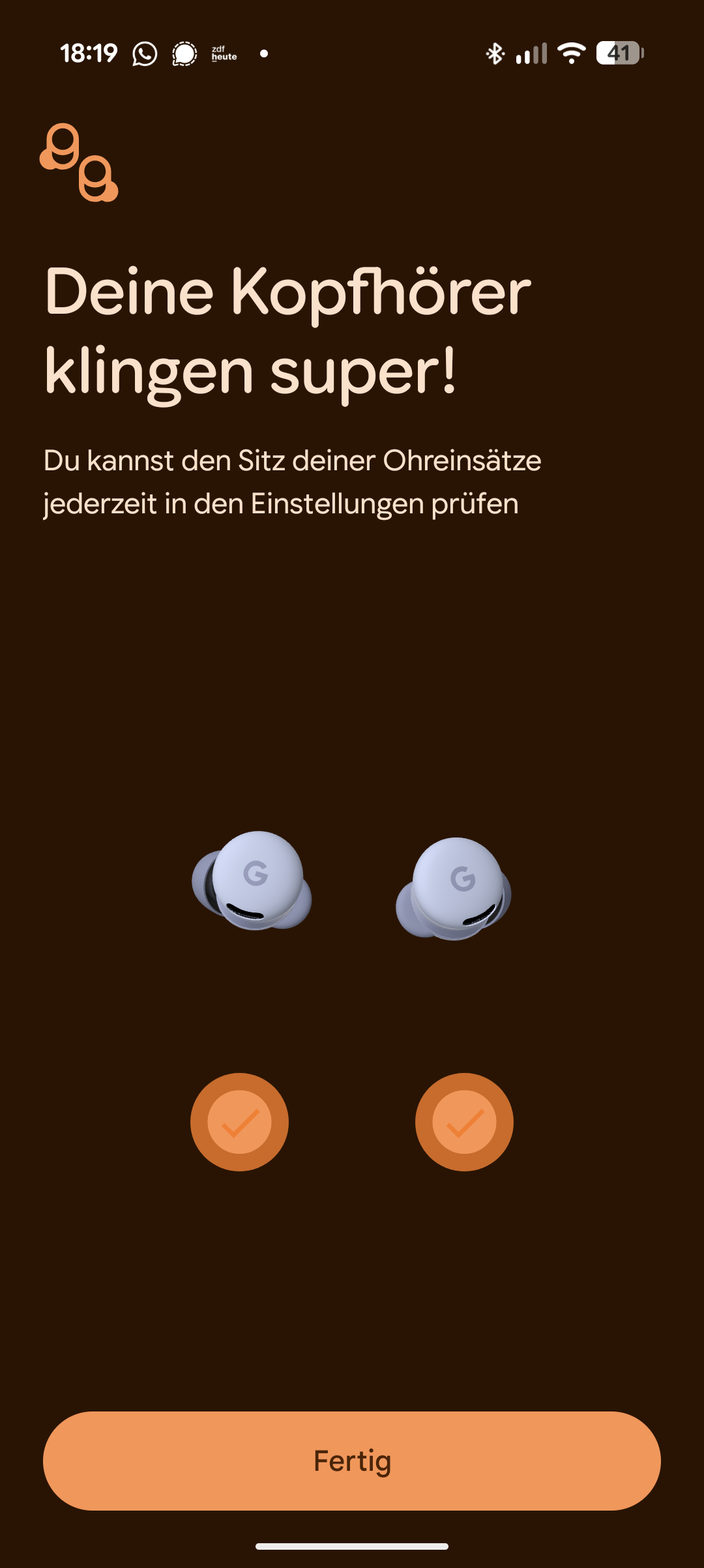
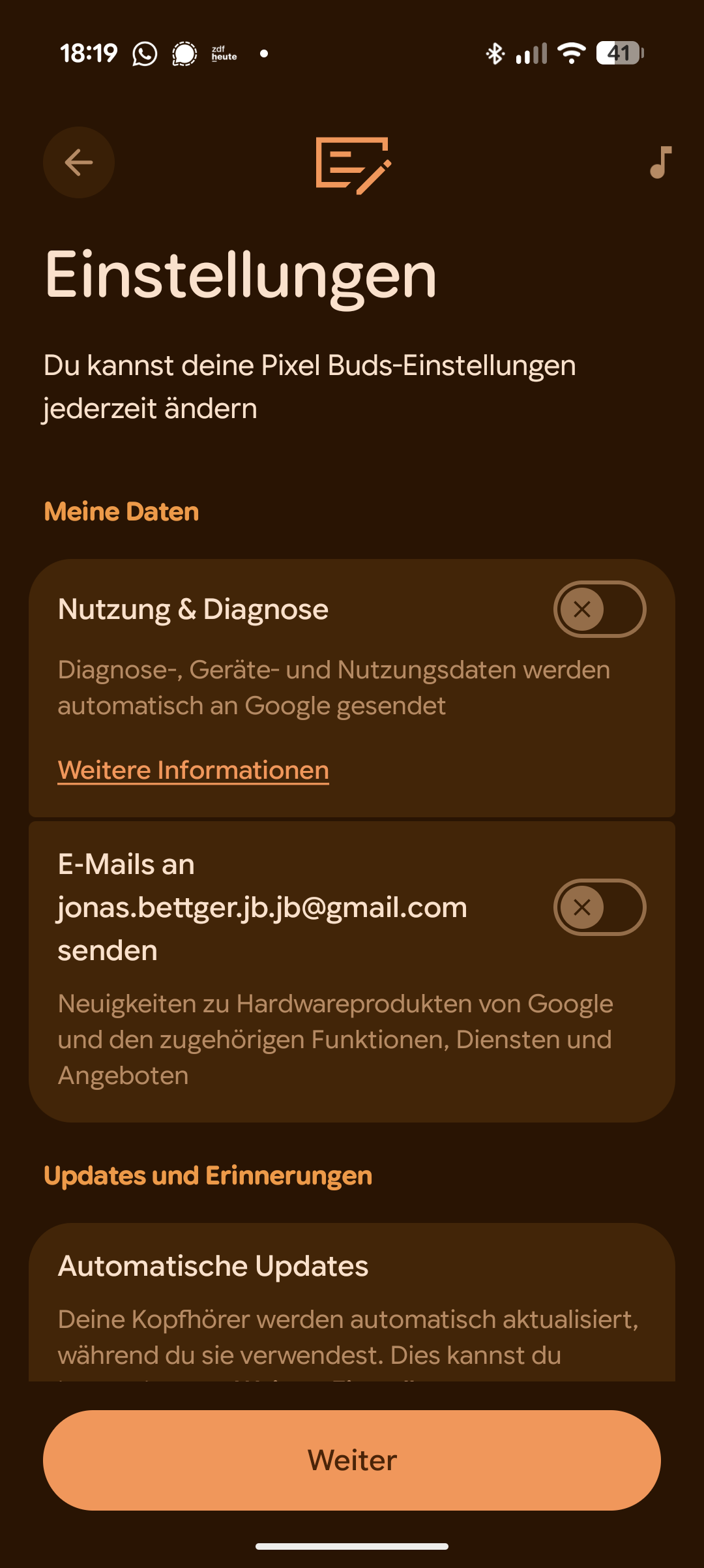
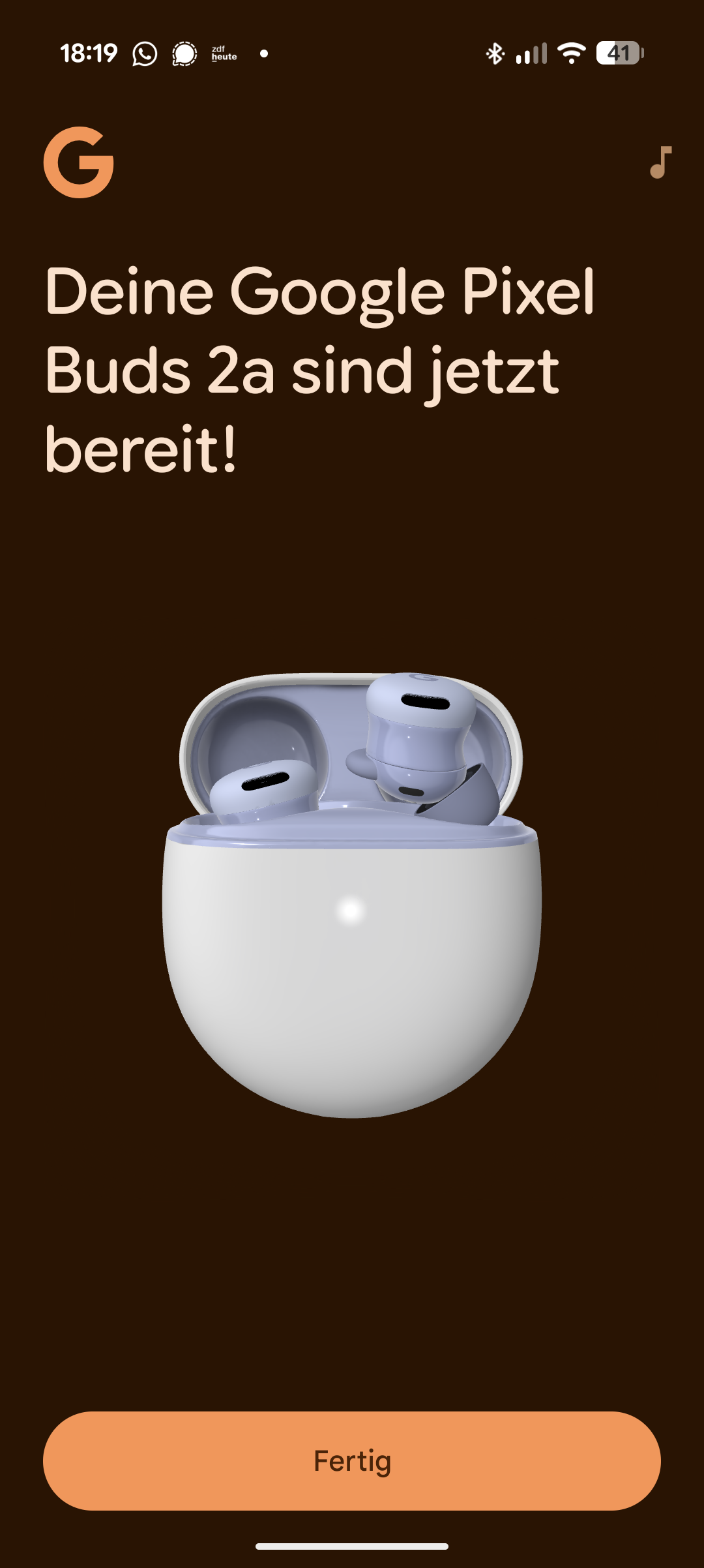
Die Einrichtung über die Pixel-Buds-App geht schnell vonstatten. Ein Willkommensbildschirm führt durch die Grundlagen. Ein kurzer Testsound prüft den ordnungsgemäßen Sitz. Danach wählt man aus, ob Gemini per Wakeword aktiv sein soll.
Über die App lässt sich auch ein individueller Equalizer einstellen. Die Ortungsfunktion hilft beim Wiederfinden verlegter Kopfhörer. Updates für die Firmware werden automatisch angezeigt und lassen sich direkt installieren.
Akku
Die Akkulaufzeit überzeugt. Mit aktiviertem ANC halten die Pixel Buds 2a bis zu 7 Stunden durch. Ohne Geräuschunterdrückung steigt die Laufzeit auf 10 Stunden. Mit dem Ladeetui kommen insgesamt 20 Stunden zusammen – das halten wir im Test für realistisch.
Die Schnellladefunktion ist praktisch: 5 Minuten Laden reichen für eine Stunde Wiedergabe. Der USB-C-Anschluss am Case entspricht dem aktuellen Standard. Kabelloses Laden wie bei den Pro 2 fehlt allerdings.
Preis: Was kosten die Google Pixel Buds 2a?
Die Google Pixel Buds 2a kosten 111 Euro. Damit positioniert Google sie deutlich unter den Pixel Buds Pro 2 und macht ANC auch für sein Budget-Modell zugänglich.
Fazit
Die Google Pixel Buds 2a sind eine echte Überraschung. Für 111 Euro liefert Google True-Wireless-Kopfhörer mit einer Geräuschunterdrückung, die bei tieffrequenten Tönen sogar das teurere Pro-Modell etwas übertrifft. Der Klang ist ordentlich, auch wenn er bei Bässen etwas an Präzision vermissen lässt. Die Gemini-Integration, Spatial Audio und Multipoint runden das Paket ab.
Abstriche gibt es beim Transparenzmodus – der klingt deutlich gedämpfter als bei der Konkurrenz. Auch hochwertige Audiocodecs und kabelloses Laden fehlen. Dafür überzeugen die Silikonflügel mit gutem Halt, das Case mit solidem Magnetverschluss und die Akkulaufzeit mit bis zu 7 Stunden bei aktivem ANC.
Wer günstige In-Ears mit starkem ANC sucht und ein Android-Smartphone nutzt, macht mit den Pixel Buds 2a wenig falsch. Die schnelle Einrichtung per Fast Pair und die Gemini-Features sind klare Vorteile im Google-Ökosystem.
Künstliche Intelligenz
iX-Workshop: Wireshark Deep Dive – Netzwerkprobleme gezielt lösen
Im Workshop Wireshark für Fortgeschrittene tauchen Admins und Entwickler noch tiefer in die Welt der Netzwerkanalyse ein. Anhand echter, anonymisierter Fallbeispielen lernen die Teilnehmenden, wie sie typische Fehler und Sicherheitsprobleme in Protokollen wie IP, Ethernet, ICMP, HTTP oder UDP aufspüren. Auch TCP-Handshakes werden unter die Lupe genommen – inklusive Performance-Tuning bei schleppenden Verbindungen. Weitere Themen: knifflige SMB-Verbindungen, langsame Trading-Apps und Probleme in großen Netzwerken (WAN).
Weiterlesen nach der Anzeige
Hands-on mit realen Szenarien
Ein besonderer Schwerpunkt liegt auf der praktischen Anwendung: Die Teilnehmenden extrahieren Nutzdaten mit eigenen Skripten, setzen erweiterte Capture-Filter gezielt ein und analysieren verschlüsselten Datenverkehr – etwa bei TLS-Kommunikation mit Out-of-Order-Paketen. Zur Unterstützung kommen neben Wireshark auch webbasierte Tools wie der PacketSafari Analyzer und AI Shark zum Einsatz.
Der Workshop bietet ein hohes Maß an Interaktivität und die Möglichkeit, eigene PCAP-Dateien zur Analyse mitzubringen. Ergänzt wird das Programm durch einen kurzen Einstufungstest sowie eine Wiederholung grundlegender Konzepte der Netzwerkanalyse – falls erforderlich.
|
März 02.03. – 03.03.2026 |
Online-Workshop, 09:00 – 17:00 Uhr 10 % Frühbucher-Rabatt bis zum 02. Feb. 2026 |
|
Mai 28.05. – 29.05.2026 |
Online-Workshop, 09:00 – 17:00 Uhr 10 % Frühbucher-Rabatt bis zum 30. Apr. 2026 |
|
Oktober 07.10. – 08.10.2026 |
Online-Workshop, 09:00 – 17:00 Uhr 10 % Frühbucher-Rabatt bis zum 09. Sep. 2026 |
|
Dezember 14.12. – 15.12.2026 |
Online-Workshop, 09:00 – 17:00 Uhr 10 % Frühbucher-Rabatt bis zum 16. Nov. 2026 |
Ihr Trainer Oliver Ripka ist ein erfahrener Sicherheitsberater und Trainer bei Söldner Consult. Als Experte für Netzwerksicherheit liegen seine fachlichen Schwerpunkte in den Bereichen offensive Sicherheit und Netzwerkanalyse.
Der Workshop richtet sich an Administratoren und Entwickler, die bereits Grundkenntnisse in Wireshark und Netzwerkanalyse besitzen und diese gezielt ausbauen möchten. Die Teilnehmerzahl ist begrenzt, um einen intensiven Austausch mit dem Trainer und der Gruppe zu gewährleisten.


(ilk)
Künstliche Intelligenz
c’t-Webinar: Photovoltaik verstehen | heise online
Angesichts gestiegener Stromkosten klingt es für viele Menschen interessant, ihren Strom einfach selbst zu erzeugen. Photovoltaikanlagen rechnen sich inzwischen in den meisten Fällen, selbst auf teilweise verschatteten Dächern oder in Form platzsparender Balkonkraftwerke für Mieter. Doch wer sich erstmals mit dem Thema auseinandersetzt, sieht sich schnell mit Fachbegriffen, widersprüchlichen Informationen und offenen Fragen konfrontiert. Dabei gestaltet sich der Einstieg einfacher als gedacht, sofern man die Grundlagen kennt.
Weiterlesen nach der Anzeige
Hier setzt das c’t-Webinar „Photovoltaik für Einsteiger“ an: In einem zweistündigen Vortrag vermittelt Referent Georg Schnurer fundiertes und vor allem herstellerneutrales Basiswissen zur eigenen Solaranlage. Eine 45-minütige Fragerunde bietet Gelegenheit, offene Punkte zu klären.
Technische Grundlagen und sinnvolle Systemwahl
Der Referent erklärt die unterschiedlichen Varianten von PV-Modulen und beleuchtet die Unterschiede zwischen Mikro- und Hybrid-Wechselrichtern. Sie erfahren, welche Technik sich für welches Einsatzszenario eignet und wie Sie die passende Speichergröße für Ihr Projekt ermitteln. Auch die wichtige Frage, ob sich die Anschaffung eines Speichers finanziell lohnt, wird beantwortet.
Das Webinar behandelt zudem die Wirtschaftlichkeit von Photovoltaikanlagen und geht auf die sich ständig ändernden rechtlichen Rahmenbedingungen für privat betriebene PV-Anlagen ein. So erhalten Sie einen umfassenden Überblick über alle relevanten Aspekte.
Einstieg ohne Vorkenntnisse
Das Webinar richtet sich gezielt an Personen, die sich bisher nicht mit einer eigenen Photovoltaikanlage beschäftigt haben. Eine individuelle Beratung durch einen Energieberater ersetzt es zwar nicht, es schafft jedoch eine solide Wissensbasis für alle weiteren Schritte.
- Datum: 12. März 2026
- Uhrzeit: 17:00 bis 20:00 Uhr
- Kosten: 59,00 Euro (Frühbucher) / 69,00 Euro (Standard)
Weiterlesen nach der Anzeige
Für die Teilnahme am Livestream genügt ein aktueller Browser. Teilnehmer haben die Möglichkeit, Fragen über einen Chat zu stellen. Diese werden im Laufe des Webinars aufgegriffen und beantwortet. Weitere Informationen zur Veranstaltung sowie Details zur Anmeldung finden Sie auf der Seite zum c’t-Webinar von heise academy.
(abr)

Schnappt Euch die De’Longhi Magnifica Evo zum Sparpreis

Günstige In-Ear-Kopfhörer mit überraschendem ANC: Google Pixel Buds 2a im Test

Rollenspiel-Underdog: Avowed mit großem Update & auf die PlayStation 5

-

 UX/UI & Webdesignvor 3 Monaten
Illustrierte Reise nach New York City › PAGE online
-

 Künstliche Intelligenzvor 3 Monaten
Aus Softwarefehlern lernen – Teil 3: Eine Marssonde gerät außer Kontrolle
-
Künstliche Intelligenzvor 3 Monaten
Top 10: Die beste kabellose Überwachungskamera im Test
-

 UX/UI & Webdesignvor 3 Monaten
SK Rapid Wien erneuert visuelle Identität
-

 Entwicklung & Codevor 2 Monaten
Kommandozeile adé: Praktische, grafische Git-Verwaltung für den Mac
-

 Künstliche Intelligenzvor 3 Monaten
Neue PC-Spiele im November 2025: „Anno 117: Pax Romana“
-

 Künstliche Intelligenzvor 3 Monaten
Donnerstag: Deutsches Flugtaxi-Start-up am Ende, KI-Rechenzentren mit ARM-Chips
-

 UX/UI & Webdesignvor 3 Monaten
Arndt Benedikt rebranded GreatVita › PAGE online
