
Apps & Mobile Entwicklung
Die einfache Kabel-Lösung für das 12V-2×6-Stecker-Problem
Der 12V-2×6-Stecker hat konzeptionelle Probleme, die in Kombination mit den aktuellen Grafikkarten-Designs zu verschmorten Kabeln und beschädigten Grafikkarten sowie Netzteilen führen können. ComputerBase testet ein „Anti-Melt-Kabel“ von Cybenetics Labs, das effektiv dagegen vorgeht und dabei hoch kompatibel ist.
Berichte über Defekte am 12V-2×6-Stromstecker reißen nicht ab
Durchgeschmorte 12V-2×6-Stromstecker, beschädigte Grafikkarten und beschädigte Netzteile; Berichte darüber nehmen nicht ab und Ende 2025 hat es auch die (zugegebenermaßen jenseits aller Stecker-Spezifikationen betriebene) RTX 5090 FE der Redaktion erwischt.
Der 12V-2×6-Anschluss ist das Problem
Vor allem Grafikkarten mit einer hohen Leistungsaufnahme sind davon betroffen, allen voran die GeForce RTX 5090 und die GeForce RTX 4090. Doch auch 3D-Beschleuniger mit einer geringeren Leistungsaufnahme sterben so immer mal wieder; GeForce RTX 4080, GeForce RTX 5080 und Radeon RX 9070 XT gehören mit dazu. Ein System gibt es nicht. Einzig gilt: Je niedriger die Leistungsaufnahme ist, desto unwahrscheinlicher ist es, dass es zu einem Schaden kommt. Unwahrscheinlicher wohlgemerkt, nicht unmöglich.

Der Grund dafür liegt in problematischen Spezifikationen des Stromsteckers, viel zu geringen Reserven und einem PCB-Design, das nicht auf die Gegebenheiten des Steckers reagiert. Es ist möglich, dass einzelne Adern definierte Grenzwert in Bezug auf die Stromstärke (9,5 Ampere pro Ader) überschreiten und diese viel zu hohen Ströme dann für einen Defekt infolge viel zu hoher Temperaturen sorgen. Das ist zwar nur eine sehr vereinfachte Version von dem, was passieren kann, aber um das „warum“ soll es in dem Artikel auch nicht gehen.
Der Hardwareschaden tritt in den meisten Fällen nicht sofort ein, meistens sind Tage oder Wochen nötig, bis die Situation eskaliert. Besonders fies daran ist, dass dies auch passieren kann, wenn der Nutzer nichts falsch gemacht hat. Und man bekommt davon auch nichts mit – bis es eben zu spät ist.
Keine Heilung der Ursachen in Sicht
Nun kann stundenlang diskutiert werden, ob es nicht sinnvoller wäre, wenn die Ursache des Problems gelöst würde. Sprich, ein anderer Stecker mit anderen Spezifikationen genutzt würde oder wenn die Hersteller ein anderes PCB-Design mit entsprechenden Schutzschaltungen benutzen würden. Ja, zweifelsohne wäre dies besser. Das wird aber offenbar nicht passieren. Ersteres sowieso nicht und letzteres vermutlich auch nicht. Zumindest deutet nichts darauf hin, dass dies irgendwann passieren wird.
Externe Lösungen sollen helfen
Stattdessen müssen andere Lösungen für das Problem her, die die Ursache zwar nicht beheben, aber die Symptome bekämpfen. In den letzten Wochen und Monaten hat sich diesbezüglich auch schon einiges getan. ASRock und MSI (SafeGuard+) bringen Netzteile auf den Markt, die den 12V-2×6-Stromstecker auf Ader-Ebene überwachen sollen. Das machen jedoch nur die teuren High-End-Modelle. Und wer kein neues Netzteil kaufen möchte, dem bringt dies ohnehin nichts.
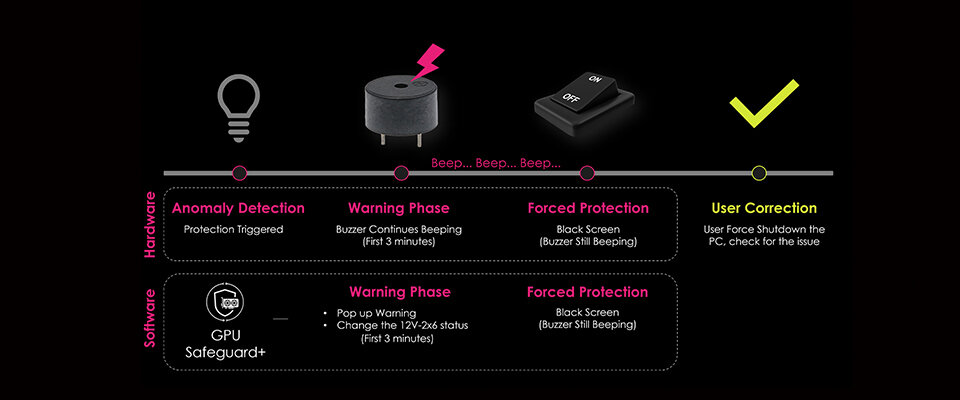
Für diejenigen gibt es aber auch Lösungen. Aqua Computer hat den Ampinel angekündigt. Eine externe Hard- und Softwaremischung, die den Stromstecker kontrolliert, die Stromflüsse beeinflussen kann und dessen Sensoren ausgelesen werden können. Nach der Ankündigung des Tools ist seitdem aber nichts mehr geschehen.

Deutlich weiter ist dagegen Thermal Grizzly mit dem WireView Pro II. Auch das WireView Pro II wird zwischen Grafikkarte und Grafikkarten-Stromstecker gesteckt, um die Ströme sowie Temperaturen des Steckers zu kontrollieren. Geraten die Sensordaten aus den Fugen, gibt das Tool einen Alarm aus und kann den Rechner herunterfahren.
Darüber hinaus gibt es eine Software zum Auslesen der Sensordaten und Thermal Grizzly gewährt eine Garantie auf die Hardware: Wenn die Grafikkarte trotz Einsatz des WireView Pro II einen Stromsteckerschaden erleidet, sorgt Thermal Grizzly für die Reparatur oder einen Ersatz. Entsprechend ist das Gerät mit 120 Euro aber eben auch etwas teurer. ComputerBase wird das WireView Pro II in Kürze testen.
Heute geht es aber um ein anderes Produkt. Ein Produkt, was es so noch nicht zu kaufen gibt. Das an dieser Stelle als „Anti-Melt-Kabel“ bezeichnete Produkt von Cybenetics Labs, denn auch einen Handelsnamen hat es noch nicht.
Die Kabel-Lösung von Cybenetics Labs im Detail
Hard- und Software – Hand in Hand
Entwickelt wurde das Kabel von Aris Mpitziopoulos, der unter anderem auch das von ComputerBase in Grafikkarten-Tests eingesetzte Hardwaretool „Powenetics V2“ zur Messung der Leistungsaufnahme gebaut hat. Bekannter ist er jedoch für die Hardware-Seite Hardware Busters und noch einmal deutlich mehr für Cybenetics, das mittlerweile eigentlich auf jedem Netzteil als Zertifikat zu finden ist.
-
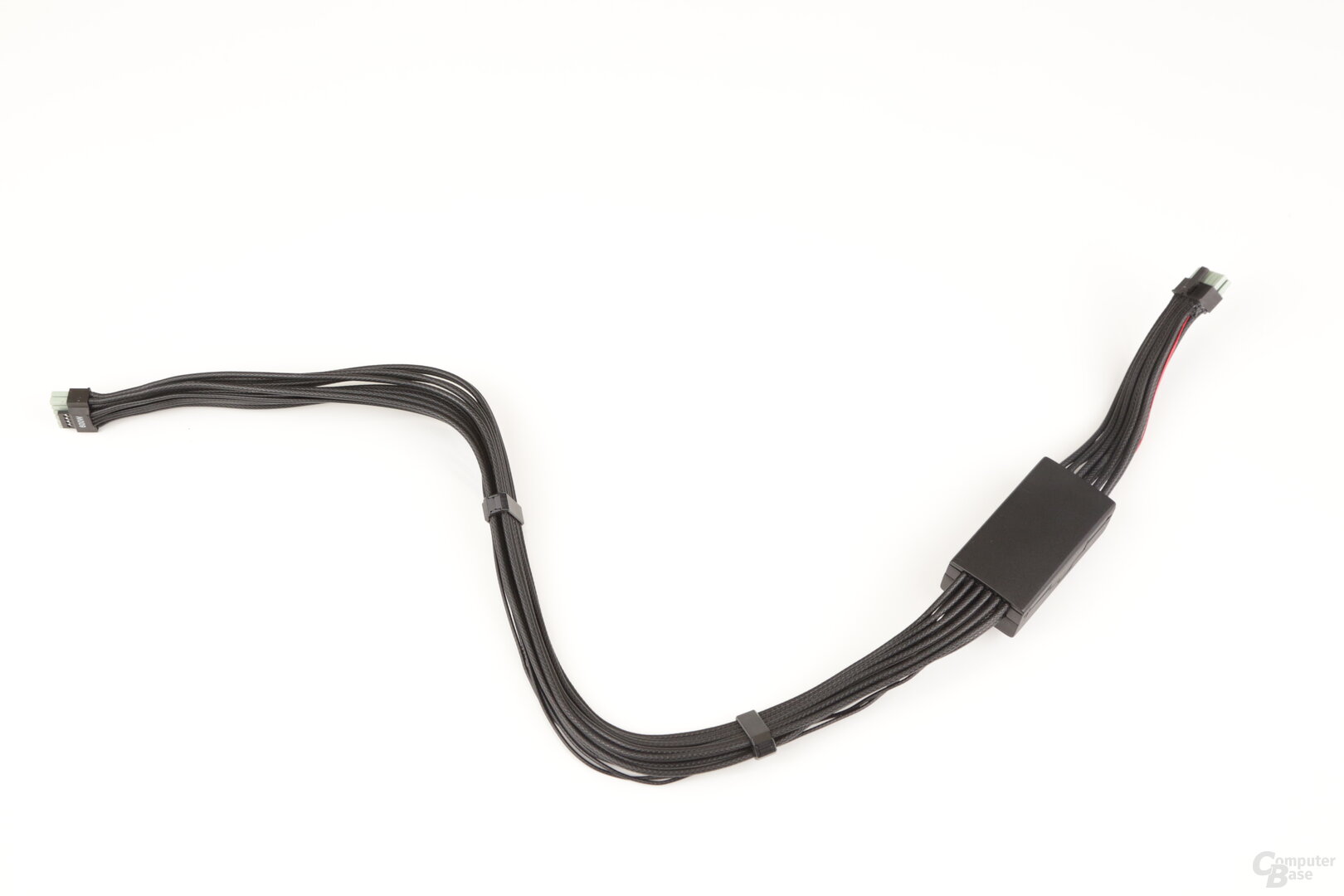
Das Anti-Melt-Kabel im Test
Bild 1 von 3

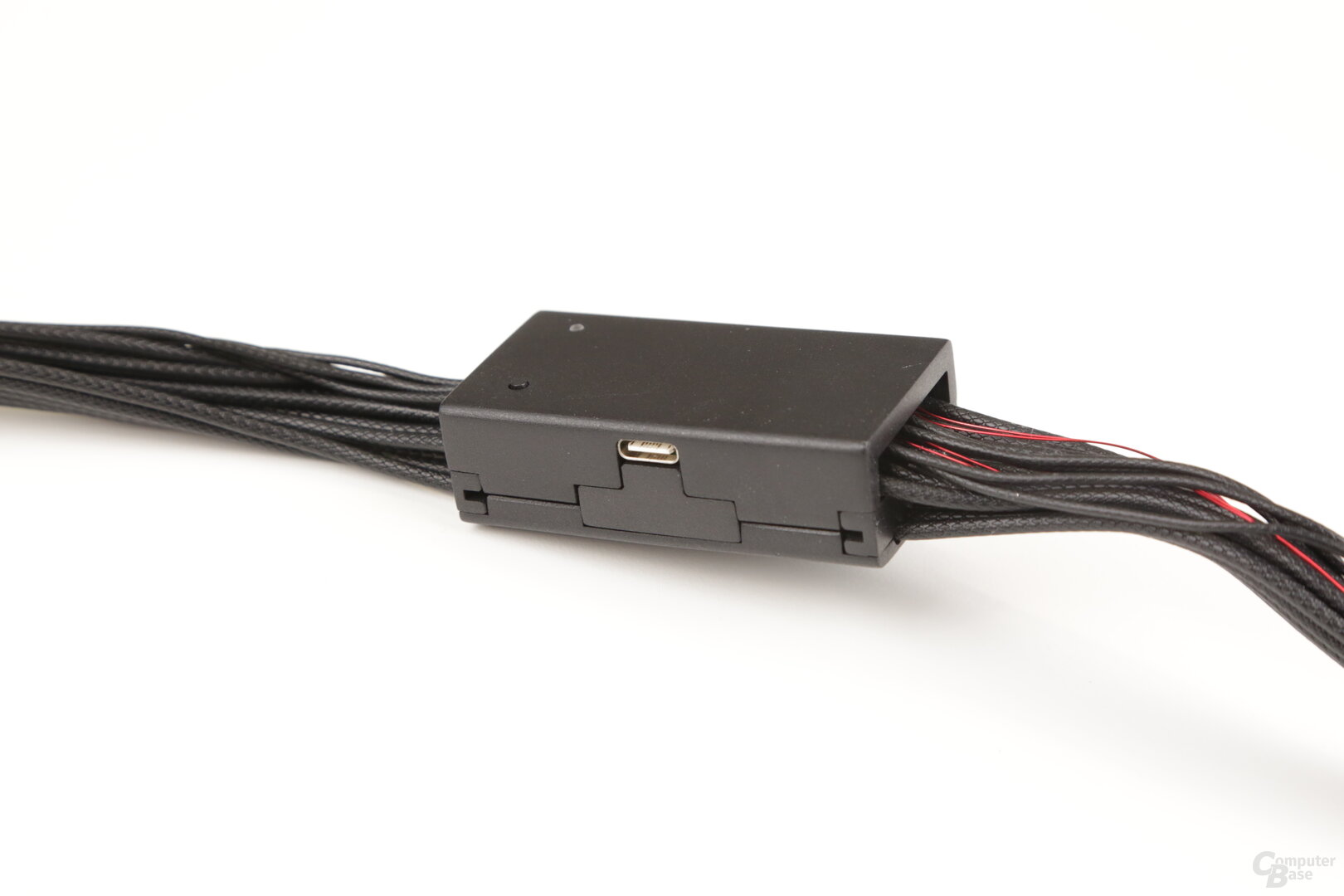
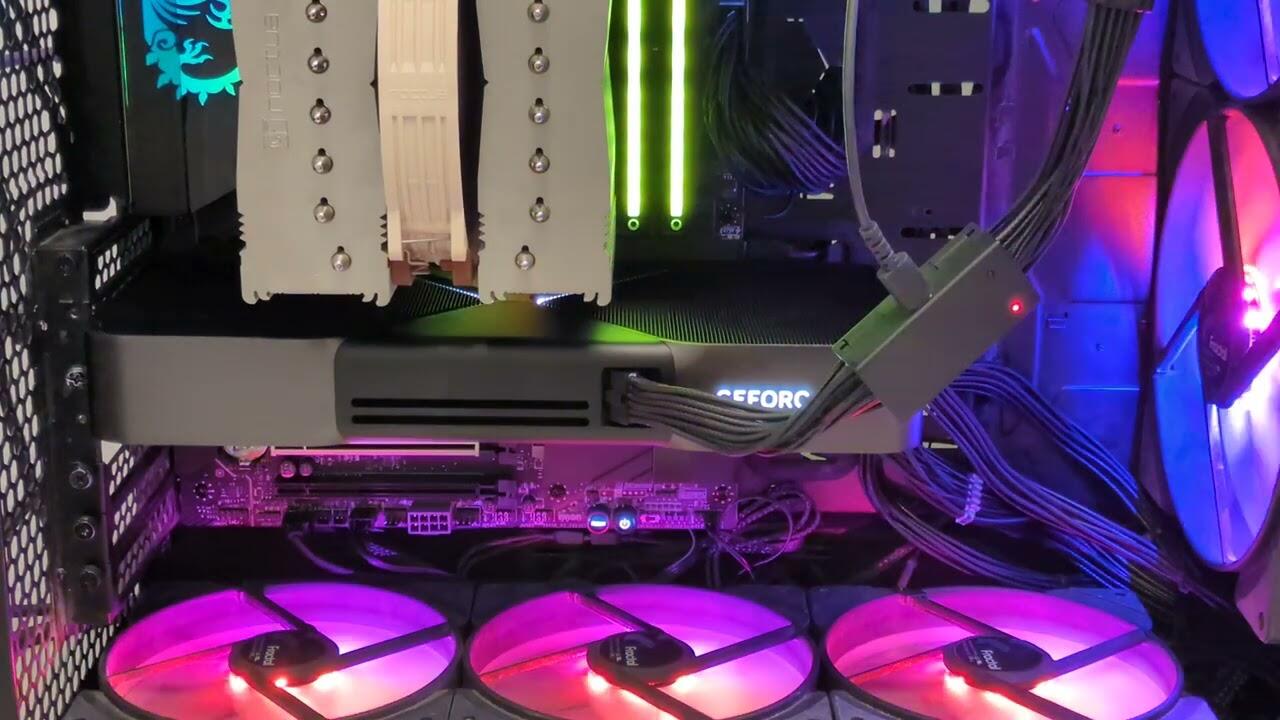
Auch das Anti-Melt-Kabel ist eine Kombination aus Hard- und Software. Die Hardware nimmt aber einen anderen Ansatz als bei den anderen Produkten von Thermal Grizzly und Aqua Computer. Denn das Kabel ist schlicht nur ein Kabel mit einer kleinen Box im Kabelstrang. An einem Ende gibt es einen 12V-2×6-Stecker, am anderen ist noch einer. Dazwischen ist noch eine schwarze Box mit einer kleinen LED verbaut, in der sich die Elektronik verbirgt und das war es dann auch. Ein Display oder einen Lüfter gibt es nicht.
Das Kabel passt auf alle Grafikkarten
Das hat nicht nur den Vorteil, dass die Lösung günstiger zu produzieren sein sollte. Darüber hinaus ist das Kabel mit allen Gehäusen, allen CPU-Kühlern und allen Grafikkarten kompatibel. So passen zum Beispiel weder das Ampinel noch das WireView Pro II auf Nvidias RTX 5000 Founders Edition und auch auf einige wenige Custom-Designs nicht. Mit dem Anti-Melt-Kabel ist das kein Problem.
Auch große CPU-Kühler wie der Noctua NH-D15 G2 können in Kombination mit bestimmten Grafikkarten dazu führen, dass Ampinel oder WireView Pro II nicht nutzbar sind. Mit dem Anti-Melt-Kabel ist auch das kein Problem. Die Kompatibilität ist damit auf jeden Fall besser.
Das Kabel lässt sich einfacher verstecken
Hinzu kommt noch, dass das Kabel deutlich besser zu verstecken ist. Das WireView Pro II ist dagegen immer prominent im Weg und beeinflusst die Optik zwangsweise deutlich.

Zaubern kann das Kabel aber natürlich nicht: Eine große Einschränkung besteht darin, dass es direkt ans Netzteil angeschlossen werden muss. Der aktuelle Prototyp wird dabei mittels 12V-2×6 ans Netzteil angeschlossen, jedes native 12V-2×6-Netzteil ist entsprechend kompatibel. Setzt das eigene Netzteil dagegen auf zwei 8-Pin-Anschlüsse, ist entsprechend ein anderes Kabelende notwendig.
Apropos Prototyp: Das von ComputerBase getestete Kabel entspricht noch nicht völlig der finalen Variante, soll aber ihr sehr nahekommen. Funktional gibt es keinerlei Unterschied.
Der Marktstart steht in den Sternen
Das viel größere Problem ist allerdings: Bis dato konnte kein Partner beziehungsweise Distributor gefunden werden, mit dem das finale Produkt in Serie gefertigt und vertrieben werden kann. Insbesondere Distributoren sind vielmehr auf der Suche nach höherpreisigen Produkten, was aber nicht der Sinn der Entwicklung gewesen ist: Cybenetics Labs würde gerne nahe der Selbstkosten verkaufen. Ob das Kabel so in den Handel kommt, bleibt zur Veröffentlichung dieses Artikels also noch ungewiss.
Das Anti-Melt-Kabel im Praxiseinsatz
Das Anti-Melt-Kabel in Betrieb zu nehmen ist simpel: Das Kabel wird ganz normal an das Netzteil und an die Grafikkarte angeschlossen.
Mit oder ohne USB-Verbindung
Darüber hinaus kann die Elektronik-Box mittels USB Type-C an den Rechner angeschlossen werden – ob an USB 2, USB 3 oder Type-C, ob intern oder extern, das macht keinen Unterschied. Das Kabel ist nötig, um die Software zu konfigurieren und die Sensoren zu protokollieren. Wer das nicht möchte oder braucht, kann das Kabel trotzdem verwenden: Alle Warn- und Schutzfunktionen des Kabels funktionieren auch ohne USB-Verbindung zum Rechner. Genauso ist es möglich, die Grenzwerte mit Kabel in der Software einzustellen und dann das Kabel zu entfernen. Die eingestellten Werte werden dann übernommen.
Die Grenzwerte und Warnungen können konfiguriert werden
Die Grenzwerte für die Schutzfunktionen lassen sich per Software auf dem Desktop konfigurieren. Unter dem Punkt „Over Current Trigger Point“ lässt sich die maximale Stromstärke der einzelnen Leitungen einstellen, bevor eine Warnung ausgegeben wird.
Einstellbar sind Werte zwischen acht und 12 Ampere, wobei zehn Ampere die Empfehlung bei einer GeForce RTX 5090 ist. In der aktuellen Software-Version sind werksseitig 12 Ampere als der Standard eingestellt. Wichtig ist dann noch die maximal erlaubte Temperatur unter dem Punkt „Over Temperature Trigger Point“. Zwischen 80 und 95 Grad sind dort konfigurierbar, 80 Grad ist dort ein sinnvoller Wert.
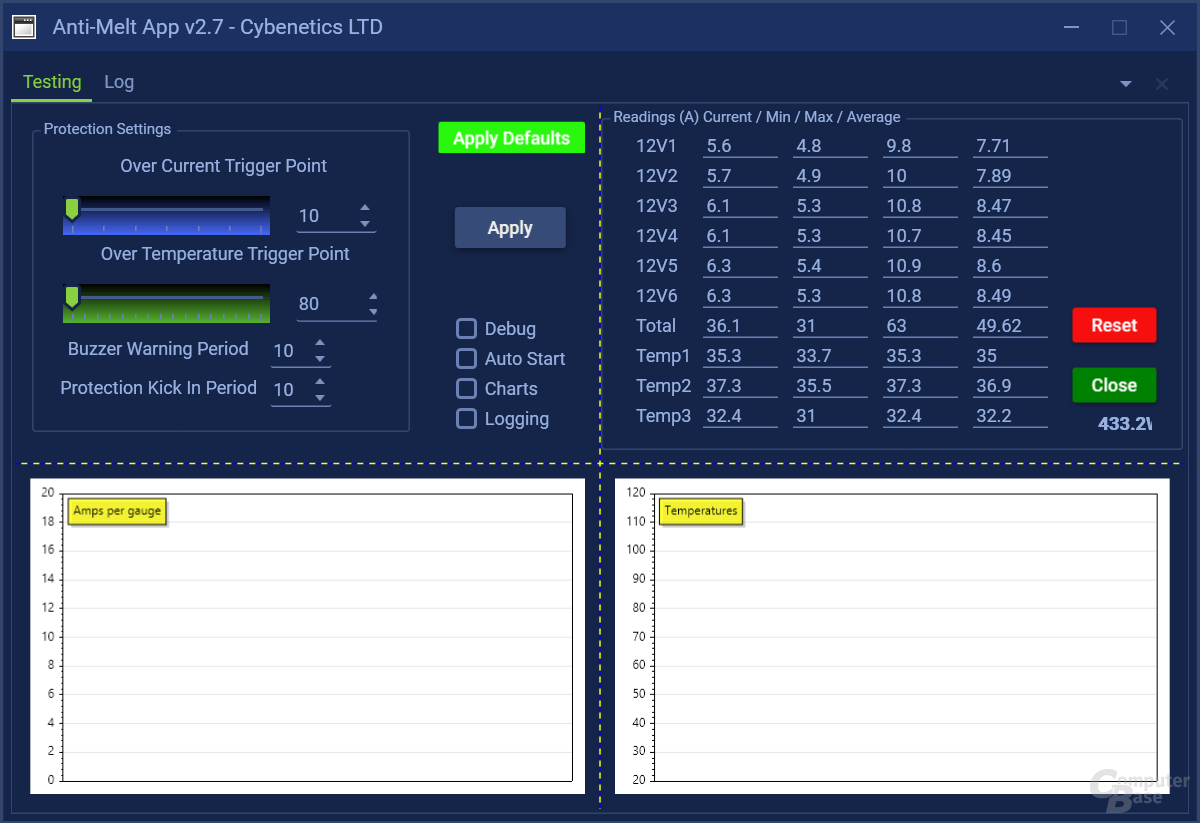
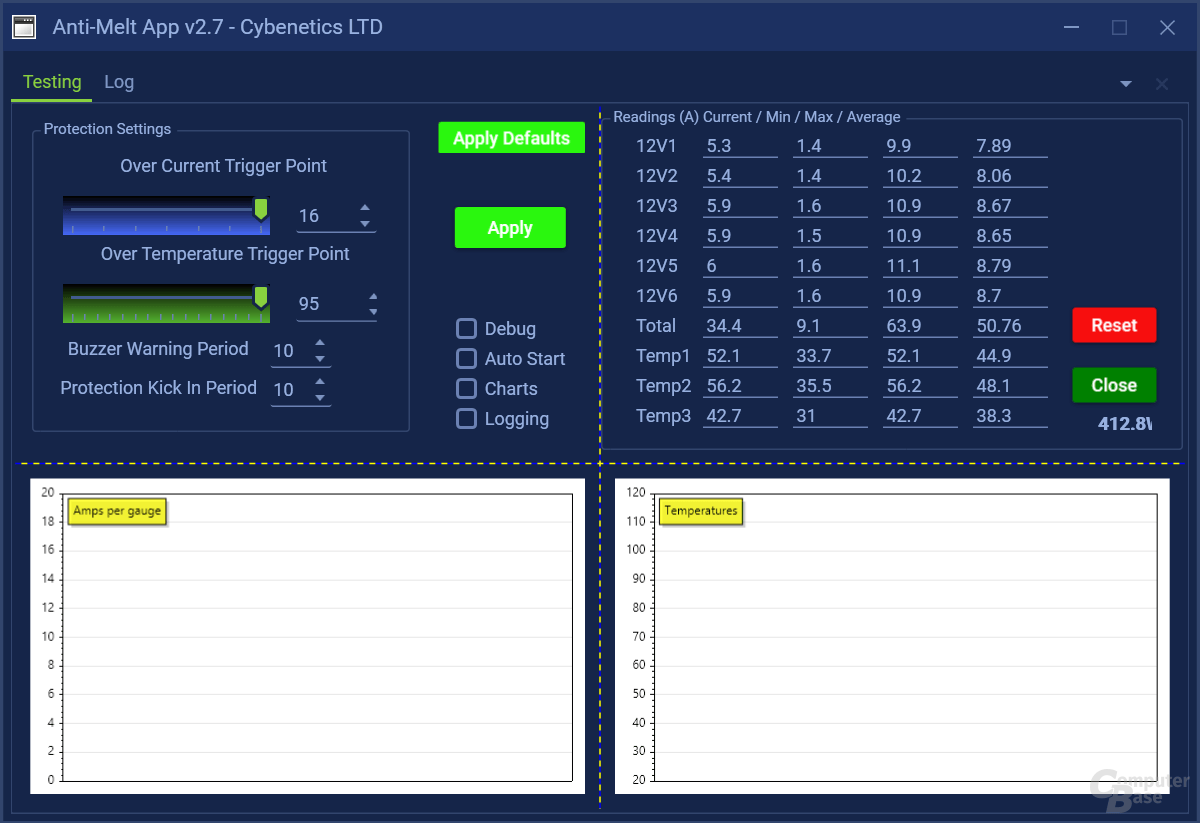
Wichtig sind ferner die Optionen für „Buzzer Warning Period“ und „Protection Kick In Period“. Ersterer gibt die Zeitspanne an, nach deren Überschreitung eines Grenzwertes ein Warnton über einen Buzzer im Kabel ausgegeben wird. Letztere bestimmt, nach welcher weiteren Zeitspanne das Kabel die Stromverbindung kappt. In beiden Fällen sind zehn Sekunden der Standardwert, was sinnvoll erscheint. Das sind die wichtigsten Funktionen der Software.
Wer nun auf „Apply“ drückt, braucht auch die Software nicht mehr. Sämtliche Schutzfunktionen werden im Kabel gespeichert, die Software ist nur optional. Zweifelsohne interessant an dieser ist jedoch die Überwachung des Kabels. Denn die Stromstärke aller sechs Leitungen und die Temperaturen an beiden Enden des Kabels sowie mittig in der Elektronikbox lassen sich in Echtzeit auslesen. Ungefähr alle 100 Millisekunden wird der Messwert aktualisiert, zehn Werte pro Sekunde gibt es also.
Logging inklusive Chartverlauf
Die Software hat auch noch weitere Funktionen: So gibt es auch Charts, die die Stromstärke und Temperaturen grafisch auswerten. Das funktioniert jedoch nur bedingt gut, denn die Grafiken sind sehr klein und lassen sich nicht vergrößern. Man erkennt also entsprechend wenig. Das soll sich zu einem späteren Zeitpunkt aber vielleicht noch ändern.
Interessanter ist da die Logging-Funktion. Denn sämtliche Messwerte lassen sich auf Wunsch in einem Log festhalten, der sich dann in der Software selbst angesehen oder optional als Excel-Datei exportiert werden kann. Das funktioniert auch bei längeren Messreihen einwandfrei.
-

Die Chart-Funktion des Anti-Melt-Kabels
Bild 1 von 2

Zu guter Letzt lässt sich noch einstellen, ob das Tool mit dem Windows-Start mitgestartet werden soll.
Das Anti-Melt-Kabel in der Praxis
So weit die Theorie, nun zur Praxis. Durch Drücken von „Open“ zeigt das Tool die Sensorik in der Software an. Wird nun ein Spiel gestartet, lassen sich in Echtzeit die Stromstärken und Temperaturen des Kabels beobachten. In Spielen steigen die Werte entsprechend an.
Abweichungen werden sofort signalisiert
Was nun nicht passieren sollte, ist, dass auf der rechten Seite der Software ein „Alarm“ angezeigt wird. Taucht dieser nur mal kurzzeitig auf oder auch kurzzeitig immer mal wieder auf, ist das noch kein Problem. Gerade bei einer GeForce RTX 5090 passiert dies regelmäßig, da die Stromstärken über die einzelnen Kabelstränge kurzzeitig immer mal wieder den maximal erlaubten Wert überschreiten. Das ist aber noch absolut ungefährlich und löst auch keine der Schutzfunktionen des Kabels aus.
Warnung bei Dauerhafter Grenzwertverletzung
Das ändert sich erst, wenn ein Wert dauerhaft überschritten wird. In dem Fall dauert es, solange kein anderer Wert konfiguriert worden ist, zehn Sekunden, bis der Buzzer einen dauerhaften Warnton ausgibt. Dabei muss man sich keine Sorgen machen, den Warnton zu überhören, denn er ist prägnant auffällig. Selbst unter einem Kopfhörer sollte man diesen eigentlich durchweg hören können.
Ein Beispiel an der GeForce RTX 5090 Founders Edition mit einem bereits in Mitleidenschaft gezogenen Stecker:
Zum Schluss kappt das Kabel die Stromverbindung
Und auch wenn nicht, ist dies kein Beinbruch. Denn zehn Sekunden, nachdem der Warnton das erste Mal ertönt, greift die zweite Schutzfunktion, solange kein anderer Zeitraum eingestellt worden ist: Das Anti-Melt-Kabel kappt schlicht die gesamte Stromverbindung zur Grafikkarte. In dem Fall wird der Monitor dunkel, der Rechner funktioniert nicht mehr und die Leistungsaufnahme über das Kabel beträgt null. Auch die Lüfter stehen also still. Der Rechner bleibt an, aber das ist kein Problem.
Wer auf die Software verzichtet, bekommt den Alarm zwar nicht optisch mit, der akustische Warnton und das Abschalten der Stromversorgung funktioniert aber weiterhin.
Schlussworte
Das von Cybenetics Labs entwickelte „Anti-Melt-Kabel“ tut, was es soll und das sehr gut. Mehr gibt es eigentlich nicht zu sagen. Auch dieses Kabel löst natürlich nicht die Ursache des Problems, aber es reduziert effektiv die Gefahr, dass es zu Lebzeiten der eigenen Grafikkarte ein Problem mit dem 12V-2×6-Stecker geben wird, das nicht rechtzeitig auffällt und zum Defekt der sündhaft teuren Grafikkarte und/oder des Netzteils führt.
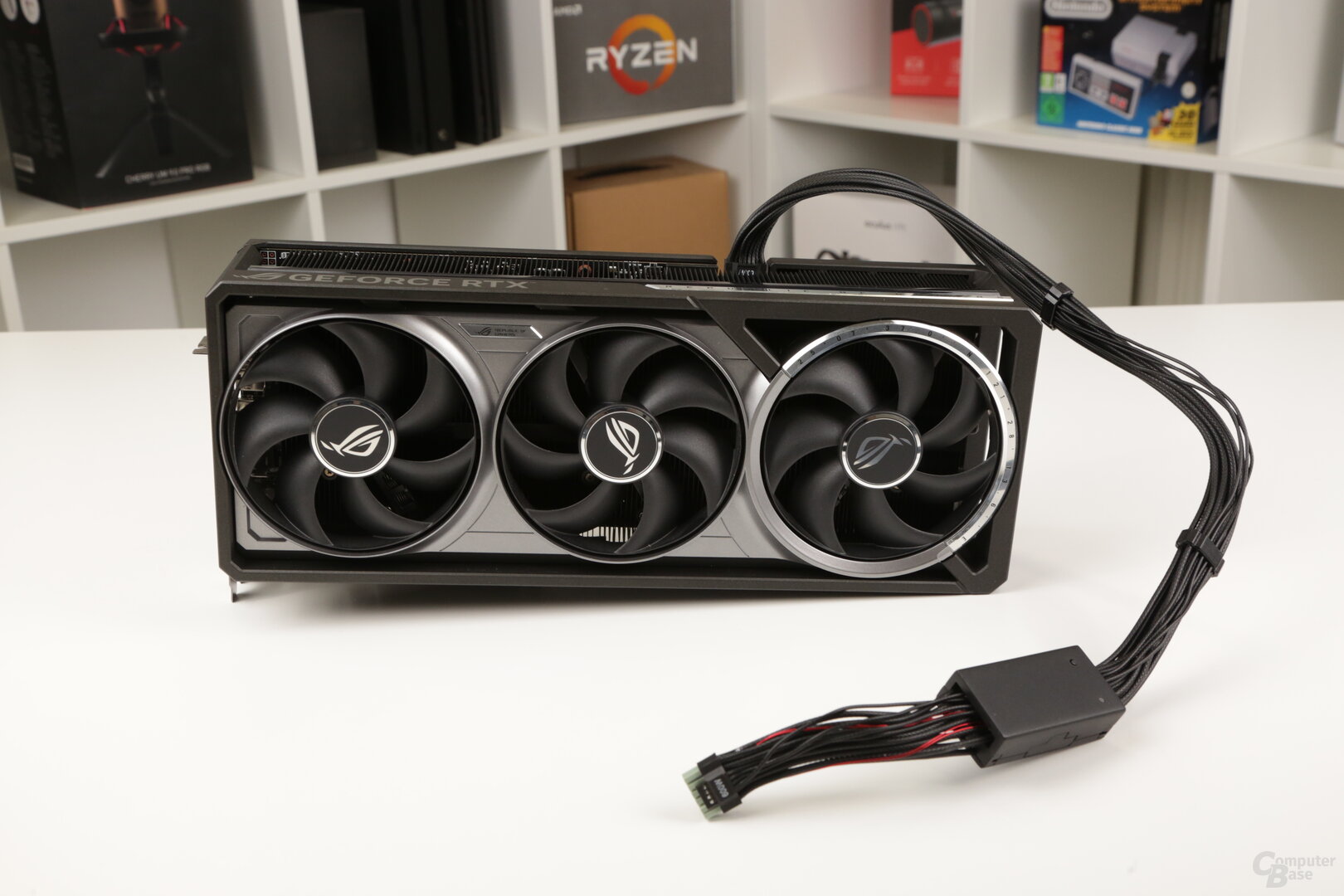
Das Kabel geht dabei den minimalistischen Weg: Funktional wird absolut alles geboten, was es für einen guten Schutz benötigt. Auch hochwertigere Lösungen schützen die Grafikkarte nicht besser. Denn auch die Software kann alles, was es zur Konfiguration des Kabels und zur optionalen Überwachung benötigt.
Die Schutzmechanismen und Warnungen haben im Test gut und fehlerfrei funktioniert. Probeweise wurde auch kurzfristig die bereits zuvor in der Redaktion angeschmorte GeForce RTX 5090 FE ausprobiert, an der das Anti-Melt-Kabel sofort die zwei (sichtbar) zwar nicht komplett defekten, aber nicht mehr korrekt leitenden Kontakte im Stromstecker angezeigt hat. Bei längeren Lastphasen hätte das Tool sicherlich auch Alarm gegeben, doch einen weiteren Schaden wollte die Redaktion nicht provozieren.
Im Vergleich zum Thermal Grizzly WireView Pro II (Test folgt in Kürze) fehlen zwar einige Komfort-Features und eine Zusatzgarantie. Diese sind aber eben nur optional und bringen erst einmal keine zusätzliche Sicherheit.
Die Umsetzung als „einfaches Kabel“ hat dabei auch seine Vorteile: Das Anti-Melt-Kabel lässt sich deutlich besser im Gehäuse verstecken als die anderen Lösungen. Und es ist kompatibel mit absolut jeder 12V-2×6-Grafikkarte. Ob Custom-Design oder Founders Edition macht da keinen Unterschied. WireView Pro II gibt es hingegen vom Hersteller selbst schon in zwei Varianten für beide von Herstellern genutzten Stecker-Orientierungen, ist bei Grafikkarten mit gewinkeltem Anschluss (Founders Edition) oder Modellen mit sehr tief im Kühler sitzendem Stecker aber trotzdem gar nicht nutzbar.
-
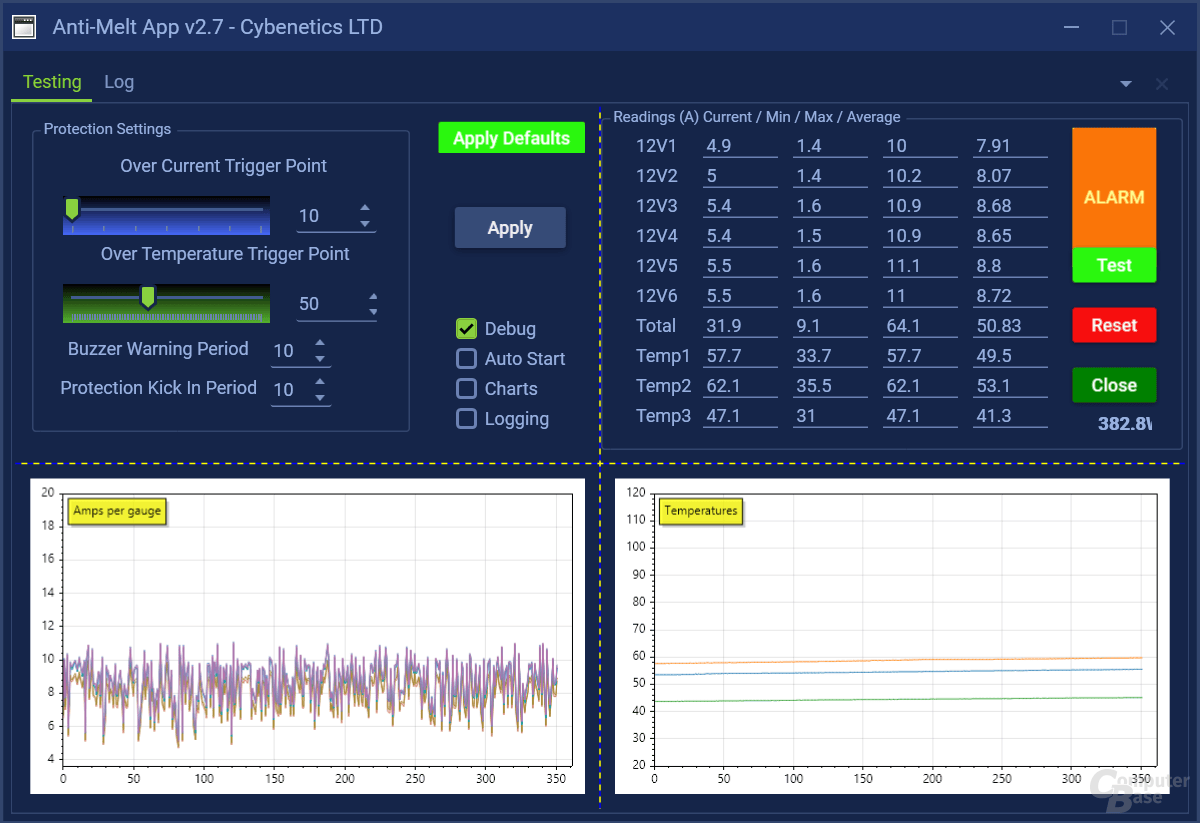
Das Anti-Melt-Kabel gibt einen (erzwungenen!) Alarm aus
Bild 1 von 2

Bleibt am Ende nur zu hoffen, dass das Anti-Melt-Kabel Cybenetics Labs trotz der aktuell nicht erfolgreichen Suche nach einem Partner und Distributor doch noch auf den Markt kommt. Denn es ist die perfekte Minimallösung, die für einen umfangreichen Grafikkartenschutz benötigt wird. Alles weitere ist optionaler Komfort, gegen den per se nichts spricht, der aber eben nicht benötigt wird – und die Kompatibilität einschränkt.
Dieser Artikel war interessant, hilfreich oder beides? Die Redaktion freut sich über jede Unterstützung durch ComputerBase Pro und deaktivierte Werbeblocker. Mehr zum Thema Anzeigen auf ComputerBase.



Apps & Mobile Entwicklung
Amazfit Active 3 Premium: Laufuhr berechnet Laktatschwelle und Laufschuhabnutzung
Wer weniger Extremsport betreibt und keine Smartwatch im G-Shock-Design sucht, für den hat Amazfit nach der T-Rex Ultra 2 nun die Amazfit Active 3 Premium vorgestellt, die sich in erster Linie an Läufer richtet. Mit KI-Coach, Trainingsplänen, Laktatschwelle und Tracking der Laufschuhabnutzung bietet sie spezielle Funktionen.
Laufschuhabnutzung gegen Verletzungen
Ziel von Amazfit ist es, mit der Active 3 Premium gezielt Lauf- und Ausdauersportler anzusprechen, wobei man sowohl Einsteiger wie auch ambitionierte Wettkampfsportler erreichen möchte. Mit dem neuen Tracking der Laufschuhabnutzung, die sich allerdings nur nach der zurückgelegten Laufstrecke richtet, möchte Amazfit dazu beitragen, Schmerzen und Verletzungen vorzubeugen.
Nicht die leichteste Laufuhr
Die Active 3 Premium wiegt inklusive Armband rund 55 Gramm, was zwar nicht besonders schwer ist, aber mit diesem Gewicht gehört sie auch nicht zu den leichtesten Smartwatches auf dem Markt, was aber gerade für Läufer wichtig sein kann. Eine Coros Pace 4 wiegt zum Vergleich nur rund 40 Gramm. Die Smartwatch von Amazfit misst 45 × 45 × 11 mm.
-

Amazfit Active 3 Premium (Bild: Amazfit)
Bild 1 von 8
Helles AMOLED-Display
Zum Gewicht trägt auch der Rahmen aus Edelstahl bei, der das 1,32 Zoll große AMOLED-Display einfasst. Dieses bietet eine Auflösung von 466 × 466 Pixel (353 ppi) und laut Amazfit eine maximale Helligkeit von 3.000 cd/m². Saphirglas schützt den Bildschirm vor Stößen und Kratzern.
Bis zu 12 Tage Akkulaufzeit
Laut Hersteller kann die Active 3 Premium mit einer einzigen Akkuladung bis zu zwölf Tage lang betrieben werden. In der Regel sind bei dieser Angabe aber einige Funktionen deaktiviert, nicht zuletzt das Always-on-Display. Der integrierte Akku weist eine Kapazität von 658 mAh auf. Für die Verbindung zur Smartwatch wird Bluetooth 5.3 genutzt.
Trainingscoach passt sich Nutzer an
Der integrierte KI-Trainer „Zepp Coach“ soll den Käufer beim Training unterstützen, indem er auf Basis von Fitnesslevel und Zieldistanz automatisch einen personalisierten Trainingsplan erstellt und diesen kontinuierlich aktualisiert. Darüber hinaus bietet die Active 3 Premium eine Trainingsbibliothek mit vorgefertigten Strecken, die individuell angepasst werden können. Fortgeschrittene Läufer können hingegen mit Hilfe spezieller Trainingsvorlagen ihre eigenen Pläne erstellen und an ihre aktuellen Ziele anpassen.
-

Amazfit Active 3 Premium (Bild: Amazfit)
Bild 1 von 10
Laufen an der Laktatschwelle
Eine weitere Funktion der Active 3 Premium ist die Möglichkeit, die Laktatschwelle zu bestimmen und automatisch die Herzfrequenz und die Pace auf diesem Niveau zu ermitteln. Die Active 3 Premium berechnet die Laktatschwelle zusammen mit der maximalen Sauerstoffaufnahme und soll so die optimalen Trainingszonen nach Intensität anzeigen. Darüber hinaus liefert sie in Echtzeit Hinweise, wann das Tempo erhöht oder beibehalten werden sollte, um den Plan zu verfolgen und Ausdauer und Kondition schrittweise zu verbessern.
Nutzer können zwischen verschiedenen Laufmodi wählen, darunter auch Laufband- und motorisierte Laufbandtrainings. Die Laufleistung wird in der App mit früheren Laufleistungen verglichen, um Veränderungen aufzuzeigen. Auch Werte wie Trittfrequenz und Bodenkontaktzeit werden erfasst.
Offline-Navigation, NFC und Bluetooth-Anrufe
Außerdem beinhaltet die Active 3 Premium kostenlose Offline-Karten mit Navigation. Über GPS wird beim Laufen die eigene Position erfasst.
Über einen Lautsprecher und ein Mikrofon werden auch Bluetooth-Anrufe über das Smartphone unterstützt. In Verbindung mit Android-Smartphones können zudem Sprachnachrichten mittels Speech-to-Text über die Uhr verschickt werden. Über NFC wird das Bezahlen über die Smartwatch unterstützt.
Preis und Verfügbarkeit
Die Amazfit Active 3 Premium ist ab heute in Europa erhältlich. Der empfohlene Verkaufspreis beträgt 169,90 Euro. Die Smartwatch ist in drei Farben erhältlich: Weiß (Aero White), Schwarz (Apex Silver) und Blau (Atlas Blue).
ComputerBase hat Informationen zu diesem Artikel von Amazfit unter NDA erhalten. Die einzige Vorgabe war der frühestmögliche Veröffentlichungszeitpunkt.
Apps & Mobile Entwicklung
Asus ROG Raikiri II im Test
Wie viel besser ist ein Gamepad für 200 Euro als eines für 100 Euro? Der Asus ROG Raikiri II tritt zum Test an. Mit dabei hat es eine sinnvolle Grundkonzeption: Es lässt OLED-Display und blinklichternde LED-Batterien des Pro-Modells zurück und setzt auf zeitgemäße Technik. Ist es damit gut genug? Leider ist es sogar geil.
Der Raikiri II ist fast schon verboten geil und zeigt, dass Asus zwischen all dem blinkenden Lifestyle-Zeug auch immer wieder richtige Perlen produziert. Trocken hinterhergeschoben muss man sagen: Besser ist das auch für die verlangten 200 Euro. Die sind dann auch der Knackpunkt, denn selbst zu diesem Kurs bleiben ein paar Dinge, die man sich besser wünschen würde – und vielleicht erwarten könnte. Alle Details und die gebotene Rechtfertigung für die Überschrift liefert der Test.
- Klares, präzises Feedback
- Verbesserte Sticks
- Runde Zusatzausstattung
- Geringes Gewicht
- Kein Force Feedback in den Triggern
- Im Dock schlecht greifbar
- Verzögerung beim Einschalten
Raikiri II im Überblick
Der Raikiri II folgt wie die meisten Pads dem Xbox-Layout, ergänzt aber Oberflächenstruktur sowie die Extras des Handhelds ROG Ally X (Test). Das schlägt sich in Form zweier zusätzlicher Tasten neben dem Xbox-Button nieder; die „User Experience“ soll sich für Asus-Kunden einheitlich anfühlen. Ohne Ally rufen sie das Command Center und die Bibliothek auf, können aber wie alle Zusatztasten neu belegt werden. Dazu kommen vier fest installierte „Paddles“ an der Unterseite. Thumbsticks können gegen längere Exemplare getauscht werden, die feinere Eingaben und das Erhöhen der Empfindlichkeit ermöglichen.
-

Lieferumfang: USB-Kabel, Dongle, Ladestation, Thumbstick-Aufsätze, Tasche
Bild 1 von 5


Technik ist klar besser
Technisch ist das Pad ein klares Upgrade zum Xbox-Controller. TMR-Sticks eliminieren den Stick Drift und senken den Strombedarf gegenüber HE-Modellen um den Faktor 10. Er liegt damit nur noch 25% über demjenigen der Standard-Sticks.
Microtaster unter Schulter- und ABXY-Buttons sowie dem D-Pad versprechen eine längere Lebensdauer, die Asus mit 10 Millionen Klicks angibt, sowie ein sehr knackiges, Mausklick-artiges Feedback. Hinter den Triggern stecken ebenfalls Microswitches. Sie können per alternativer Wegeverkürzung quasi sofort betätigt werden.
3 Übertragungsarten
Daten überträgt das Raikiri II per Kabel, 2,4-GHz-Funk und Bluetooth. Ein kabelloser Betrieb ist auch an der Xbox möglich, an der Konsole sinkt die Polling-Rate allerdings von 1.000 Hz auf die Xbox-typischen 250 Hz. Die Laufzeit erreicht mit dem integrierten Akku laut Asus 50 Stunden. RGB-Beleuchtung und Force Feedback müssen dafür abgeschaltet, der Audio-Port unbelegt sein.


Preis und Zubehör
Zubehör gibt es für den rund 210 Euro teuren Raikiri II nicht zu kaufen. Was beiliegt, kann in der Tasche verstaut werden. Geladen wird über ein Dock entweder in der Hülle oder separat. Die flache Positionierung wirkt visuell noch ein wenig eleganter als die aufrechte Halterung bei GameSir und 8BitDo, der Pass-Through-Port und Funkempfänger an der Front sind jedoch nicht besonders ästhetisch positioniert. Form und Konzeption erschweren es dabei, den Controller sauber aufzulegen und zu greifen.
Praxistest
Der Raikiri II macht Spaß, fast schon ungehörig viel. Das überdeckt frech das ein oder andere, über das man sich prima ärgern könnte, wenn man wollte. Man will nur nicht, wenn der Raikiri II in der Hand liegt.
Bedienung
Dort vermittelt er präzise Zackigkeit und das in ziemlich homogener Form. Die Tasten haben ein sehr homogenes, knackiges Feedback, das mit ausgeprägtem, aber klarem Druckpunkt dem von Maustasten entspricht. Zugleich wird der Hub gegenüber dem normalen Standardgamepad halbiert. Damit vermitteln sie den Eindruck von Reaktionsschnelligkeit und einer hohen Genauigkeit der Eingaben, die gefühlt „sofort“ auslösbar sind – Druck und Klick fallen im Grunde fast exakt zusammen.
Das betrifft auch das D-Pad, das mit seiner Form auch ohne Sichtkontakt genaue und vor allem klar unterscheidbare Eingaben sowohl in vier als auch acht Richtungen erlaubt. Sein taktiles, klares Feedback hebt es deutlich vom D-Pad des Xbox-Controllers ab. Sticks sind ebenso gut kontrollierbar und straff genug, um spürbar zurückzustellen, aber nicht unkontrollierbar viel Kraft zu benötigen, die Bumper gut greifbar. Die lange Laufzeit und das geringe Gewicht wiegen schwer: In längeren Sitzungen liegt das Pad noch gut in der Hand. Am Ende muss man nicht über das Raikiri II nachdenken. Es funktioniert einfach.


Verbesserungspotential am Rand
Für ein wenig mehr Komfort bei entspannterem Spielen böte eine Sperre der an sich angenehm leichtgängigen Paddle-Tasten noch Potential; es hat so durchaus einen Sinn, dass Asus sie standardmäßig nicht belegt. Ultimatives Entspannungs-Gaming im Halbschlaf ist allerdings auch nicht das Kernanliegen der Abstimmung. Schon bei „normalem“ Spielen gefällt das Raikiri II allerdings besser.
Die „hautfreundliche“ (Danke, Asus!), glatte Beschichtung der Vorderseite wirkt ein wenig sehr schmutzempfindlich. Auf der Rückseite soll hingegen Zwei-Komponenten-Spritzguss eine gummiartige, verschleißfeste Oberfläche erzeugen. Gummi und die darunter liegende Kunststoff-Schicht werden hierbei fester verbunden als mit Kleber, was das Ablösen der Oberfläche unwahrscheinlicher macht.
Was ein wenig aus dem sonst durchdachten Rahmen fällt, sind die beiden Zusatztasten auf der Vorderseite des Controllers. Sie liegen oberhalb der normalen Menütasten, teilen sich mit diesen jedoch steife Taster, die nicht mit dem sonst exzellenten Gesamteindruck der übrigen Tasten mithalten können.
Darüber hinaus kann man sich an der langen Einschaltdauer stören, der Xbox-Button will gut drei Sekunden gedrückt werden. Darüber hinaus fehlen dem Raikiri II Force-Feedback-Motoren in den Triggern, was auch der Gewichtsersparnis geschuldet sein wird.
Software & Einstellungen
Neben Ökosystem-Software tritt auch bei Asus eine schlanke Web-App. Über Armoury Crate kann die Beleuchtung des Controllers via Aura Sync mit anderen Asus-Produkten abgestimmt werden, die neue „Gear Link“-App übernimmt den Rest.
Dort können zusätzlich zum Einstellen der LED-Farbe die Totzone von Triggern und Thumbsticks sowie deren Empfindlichkeit gewählt werden. Darüber hinaus erlaubt es Gear Link, Tastenbelegungen der Zusatztasten zu ändern, wobei lediglich normale Controller-Inputs zur Auswahl stehen. Alternativ lassen sich Tasten auch On-the-Fly neu belegen.
-

Gear Link erfüllt die Erwartungen
Bild 1 von 5


Fazit
Der Raikiri II ist fast schon verboten geil und zeigt, dass Asus zwischen all dem blinkenden Lifestyle-Zeug auch immer wieder richtige Perlen produziert. Trocken hinterhergeschoben muss man sagen: Besser ist das auch für die verlangten 200 Euro. Die sind dann auch der Knackpunkt, denn selbst zu diesem Kurs bleiben ein paar Dinge, die man sich besser wünschen würde – und vielleicht erwarten könnte.
Eine Sperre für die Trigger wäre das, ein etwas schnelleres Aufwachen aus dem Standby, eine bessere Ladehalterung. Aber das ist am Ende etwas, das nicht ins Gewicht fällt: Der Controller macht schon fast strafbar viel Spaß und tröstet über solche ärgerlichen Punkte hinweg. Er verkauft letztlich Emotionen, hier das gute Gefühl, ein Präzisionsgerät an den Fingern zu haben – das sich sogar angenehm leicht halten lässt, die Technik verspricht Langlebigkeit. Im Paket wirkt das verboten gut.

Trotzdem ist der Preis hoch. Asus verkauft ein sehr schönes, aber eben ein Luxusprodukt, das als solches kein Pflichtkauf sein kann. In den meisten Fällen reicht ein normales Gamepad oder ein hochwertiges Upgrade-Modell wie das GameSir G7 Pro (Test). Das fühlt sich nicht ganz so zackig an und hat deutlichere Schwächen, kostet aber nur die Hälfte. Trotzdem: Das Raikiri II ist schöner Luxus mit Haben-Will-Faktor für diejenigen, die 200 Euro für ein Gamepad ausgeben können. Anzeige ist raus.
- Klares, präzises Feedback
- Verbesserte Sticks
- Runde Zusatzausstattung
- Geringes Gewicht
- Kein Force Feedback in den Triggern
- Im Dock schlecht greifbar
- Verzögerung beim Einschalten
ComputerBase hat das ROG Raikiri II von Asus leihweise zum Testen erhalten. Eine Einflussnahme des Herstellers auf den Testbericht fand nicht statt, eine Verpflichtung zur Veröffentlichung bestand nicht.
(*) Bei den mit Sternchen markierten Links handelt es sich um Affiliate-Links. Im Fall einer Bestellung über einen solchen Link wird ComputerBase am Verkaufserlös beteiligt, ohne dass der Preis für den Kunden steigt.
Dieser Artikel war interessant, hilfreich oder beides? Die Redaktion freut sich über jede Unterstützung durch ComputerBase Pro und deaktivierte Werbeblocker. Mehr zum Thema Anzeigen auf ComputerBase.
Apps & Mobile Entwicklung
Aliro startet: Digitaler Smartphone-Schlüssel per NFC, UWB und BLE
Die Connectivity Standards Alliance (CSA) hat den Start des neuen Kommunikationsstandards Aliro in Version 1.0 bekanntgegeben. Aliro ist ein neuer, offener Standard der CSA für sichere, mobile Zutrittskontrollen, der Smartphones und Wearables als Schlüssel nutzt. Es wird erwartet, dass Smart Locks künftig diesen Standard nutzen.
Auch wenn Smart Locks und der Ersatz des physischen Schlüssels für die Haustür das bekannteste Anwendungsgebiet für Aliro sind, ist der Standard sehr viel umfassender ausgelegt und soll auch den Zugang etwa zu Büros, Universitäten, Wohnanlagen oder in der Gastronomie regeln.
Integration in die Wallets von Apple, Google und Samsung
Eine weite Verbreitung und die Durchsetzung des Standards wird auch deshalb erwartet, da Apple, Google und Samsung seine Unterstützung und die Integration in die mobilen Wallets der Unternehmen angekündigt haben. Dies erleichtert die Nutzung per Smartphone im Alltag enorm, da Nutzer nicht zwischen verschiedenen Plattformen oder Apps hin und her wechseln müssen, sondern die native Wallets des Geräts nutzen können.
Bluetooth, NFC oder UWB zur Erkennung
Der herstellerübergreifende Standard unterstützt Bluetooth Low Energy (BLE), NFC und Ultra-Wideband (UWB), so dass eine breite Interoperabilität gewährleistet ist. Eine asymmetrische Kryptografie gewährleistet die sichere Übertragung zwischen Endgerät und Lesegerät. Für die Zukunft arbeitet die CSA bereits an einer Erweiterung des Standards, der auch die sichere Weitergabe digitaler Schlüssel beinhalten soll.
Aliro erfordert in den Geräten wie Smart Locks, die den Standard nutzen wollen, in der Regel allerdings neue Hardware, da ein spezifischer Funkchip notwendig ist. Ein einfaches Softwareupdate für bestehende Produkte ist deshalb in der Regel nicht möglich.
Laut CSA werden zu den ersten Unternehmen, die Produkte mit Aliro auf den Markt bringen, die folgenden Unternehmen gehören, die auch an der Entwicklung beteiligt waren: Apple, Allegion, Aqara, Google, HID, Kastle, Kwikset, Last Lock, Nordic, Nuki, NXP, Qorvo, Samsung und STMicroelectronics.
Unterschied zu Matter
Die CSA ist dieselbe Organisation, die auch den Smart-Home-Standard Matter entwickelt hat und fortwährend weiterentwickelt. Der Unterschied zwischen Matter und Aliro liegt darin, dass Matter auf die Steuerung von Smart-Home-Geräten beispielsweise über WLAN oder Thread ausgerichtet ist, während Aliro speziell auf die direkte Nahfeldkommunikation zwischen Türschloss und Endgerät ausgelegt ist.
ComputerBase hat Informationen zu diesem Artikel von der Connectivity Standards Alliance unter NDA erhalten. Die einzige Vorgabe war der frühestmögliche Veröffentlichungszeitpunkt.

Amazfit Active 3 Premium: Laufuhr berechnet Laktatschwelle und Laufschuhabnutzung

„Infrastruktur-Zukunftsgesetz“ soll Verkehrsprojekte beschleunigen | heise autos

Asus ROG Raikiri II im Test

Schnelles Boot statt Bus und Bahn: Was sich von London und New York lernen lässt

Community Management zwischen Reichweite und Verantwortung

Huawei Mate 80 Pro Max: Tandem-OLED mit 8.000 cd/m² für das Flaggschiff-Smartphone
-
 Künstliche Intelligenzvor 2 Monaten
Schnelles Boot statt Bus und Bahn: Was sich von London und New York lernen lässt
-
 Social Mediavor 2 Wochen
Community Management zwischen Reichweite und Verantwortung
-
 Apps & Mobile Entwicklungvor 3 Monaten
Huawei Mate 80 Pro Max: Tandem-OLED mit 8.000 cd/m² für das Flaggschiff-Smartphone
-

 Datenschutz & Sicherheitvor 3 Monaten
Syncthing‑Fork unter fremder Kontrolle? Community schluckt das nicht
-

 Entwicklung & Codevor 3 Monaten
Kommentar: Anthropic verschenkt MCP – mit fragwürdigen Hintertüren
-

 Künstliche Intelligenzvor 3 Monaten
Game Over: JetBrains beendet Fleet und startet mit KI‑Plattform neu
-

 Social Mediavor 2 Monaten
Die meistgehörten Gastfolgen 2025 im Feed & Fudder Podcast – Social Media, Recruiting und Karriere-Insights
-
Künstliche Intelligenzvor 1 Woche
Top 10: Die beste kabellose Überwachungskamera im Test – Akku, WLAN, LTE & Solar

