
Apps & Mobile Entwicklung
Huawei WiFi Mesh X3 Pro WiFi-7-Router im Test
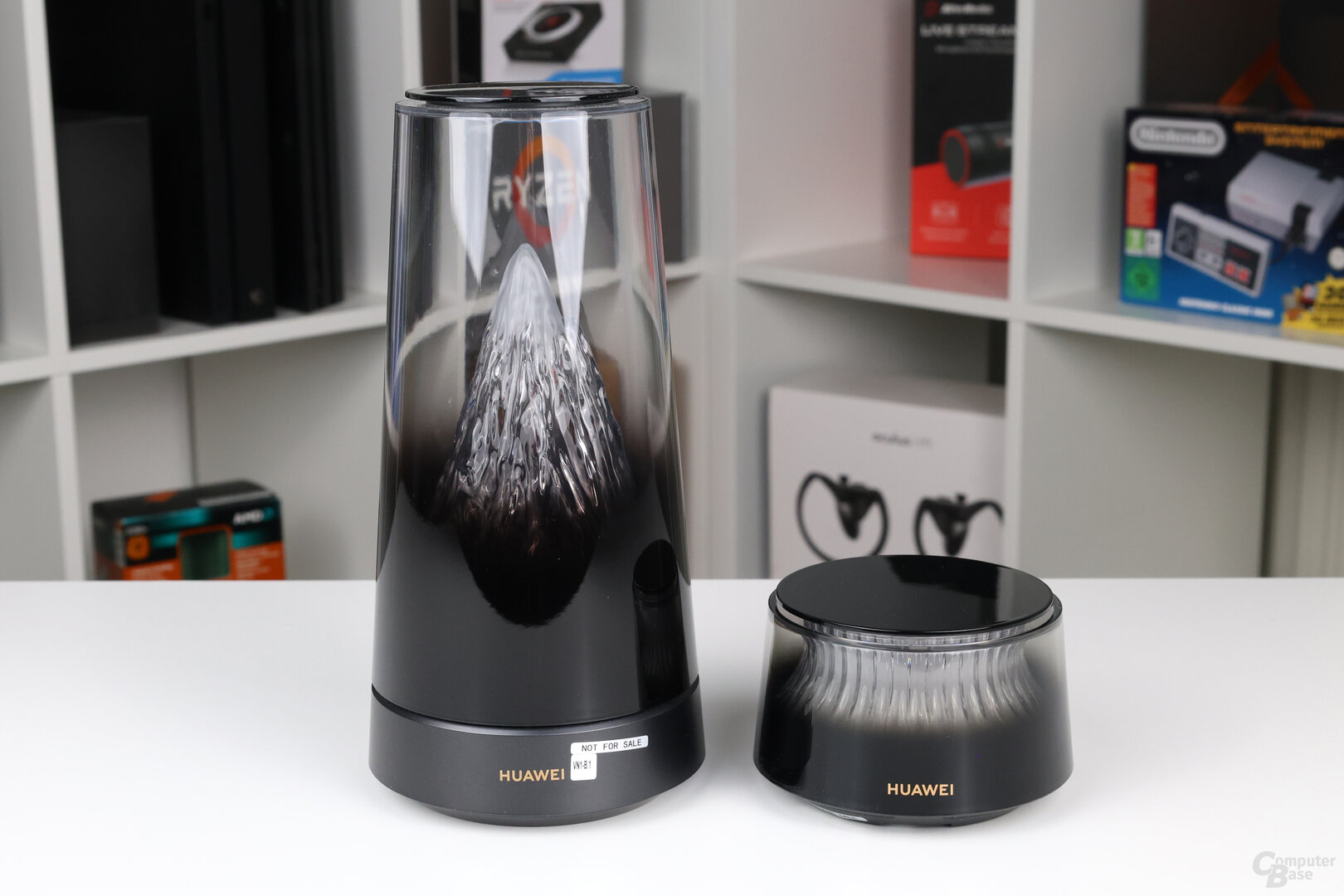
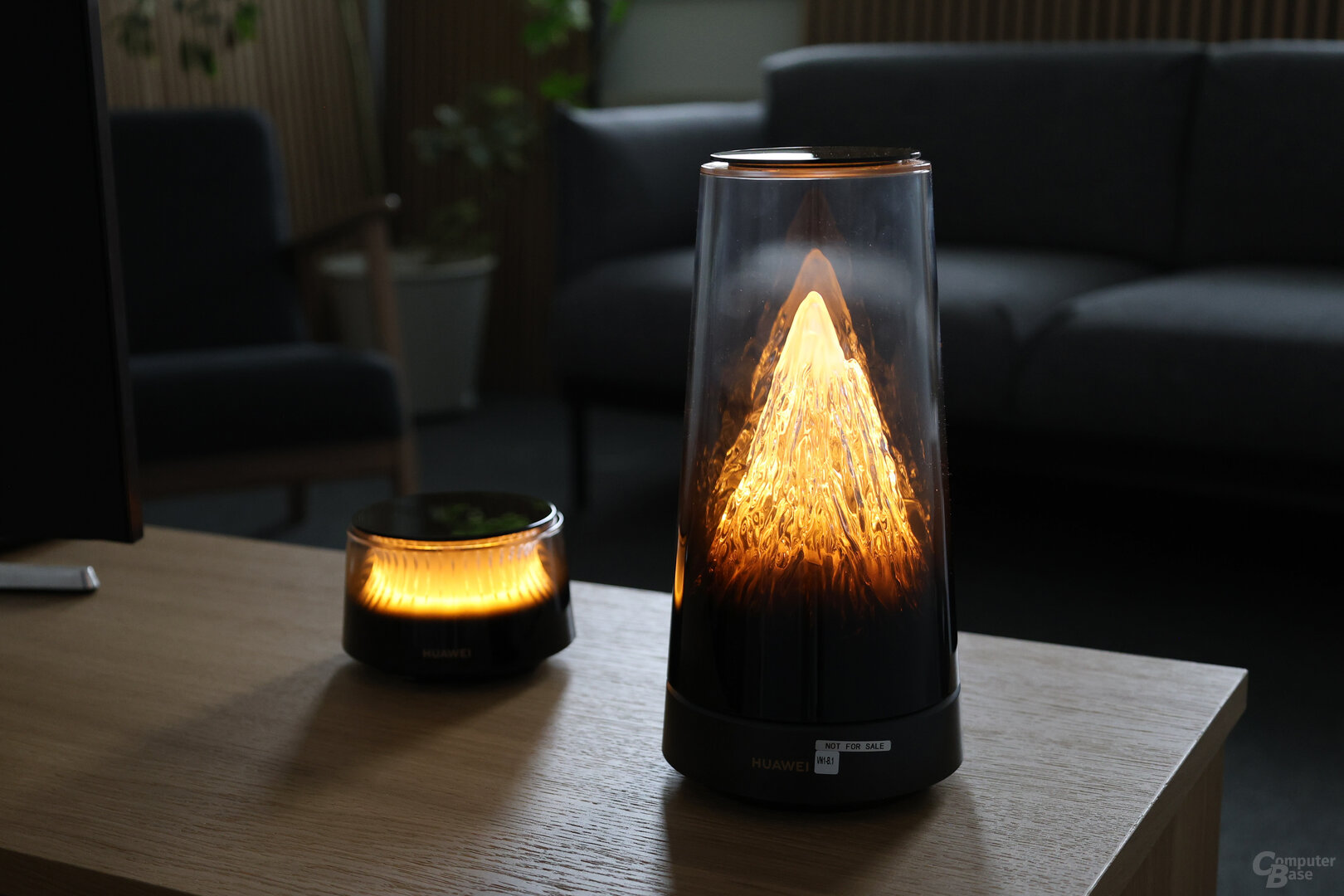
Huaweis Wi-Fi-7-Router, der WiFi Mesh X3 Pro, setzt auf ein auffälliges Design mit leuchtendem Bergmassiv, das sich Sonnenauf- und -untergang und dem Wetter anpasst. Neben seiner zuverlässigen und guten Leistung im Test wird der Router so auch zum Designelement im Zuhause und muss nicht mehr versteckt werden.
Mit dem WiFi Mesh X3 Pro hat Huawei einen neuen Wi-Fi-7-Router mit Mesh-Funktionalität im Angebot, dessen Reichweite im Zuhause sich über Satelliten erweitern lässt. Anders als die meisten Router legt er den Fokus aber nicht nur auf ein stabiles Funknetz, sondern möchte WLAN-Routern auch aus der Schmuddelecke verhelfen. Denn Huawei setzt beim Mesh X3 Pro auf ein auffälliges Design. Das von einem schneebedeckten Berg inspirierte Design erleuchtet das transparente Innere des Routers passend zum Sonnenaufgang beziehungsweise Sonnenuntergang, wobei sich das Licht in seiner Farbtemperatur anpassen lässt. So soll der Huawei WiFi Mesh X3 Pro auch ein Designelement des Zuhauses werden, was auch der Reichweite des WLANs zugute kommen könnte, indem er nicht wie andere Router in einer Ecke versteckt wird. Ob neben dem Design auch die Technik überzeugt, klärt der Test.
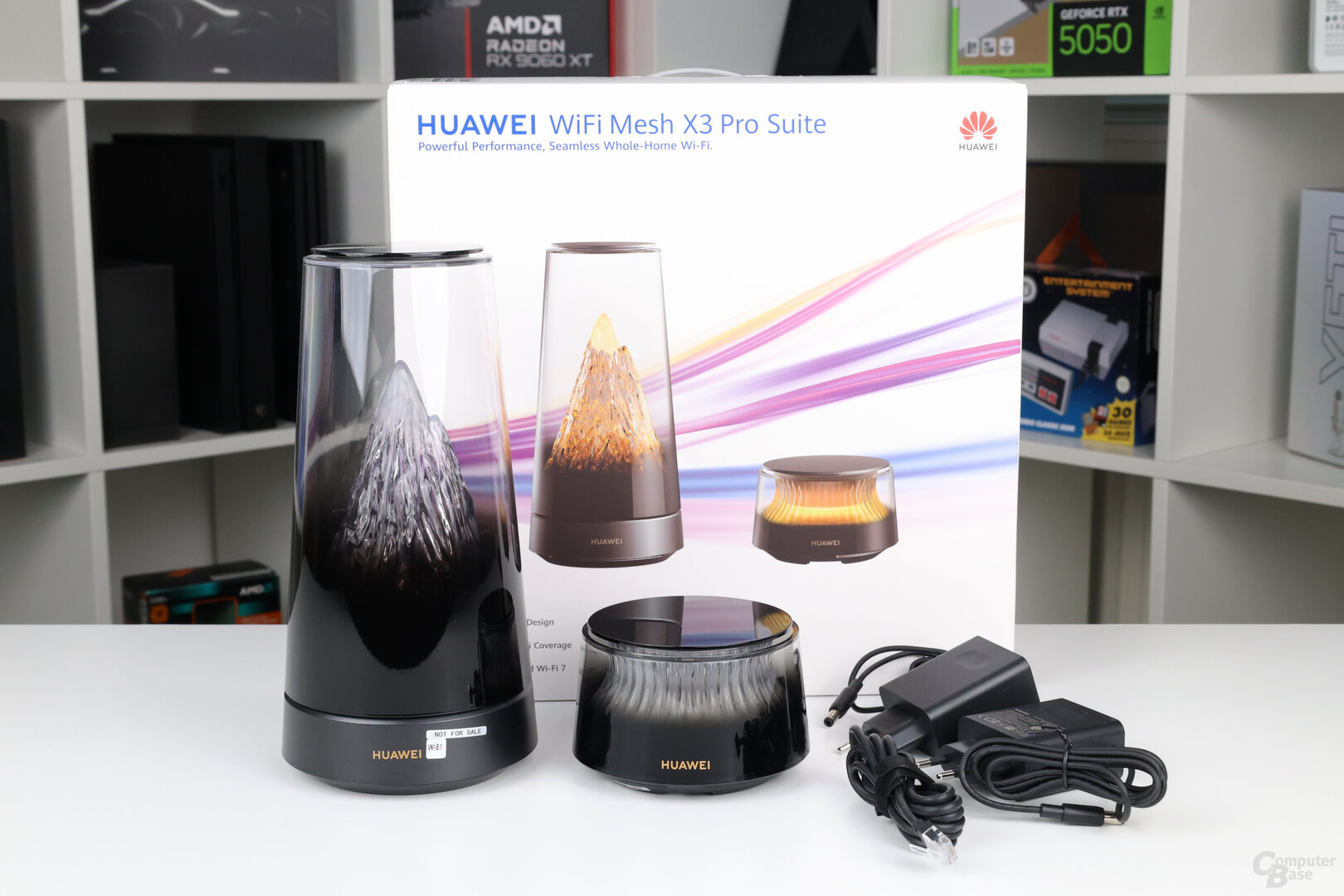
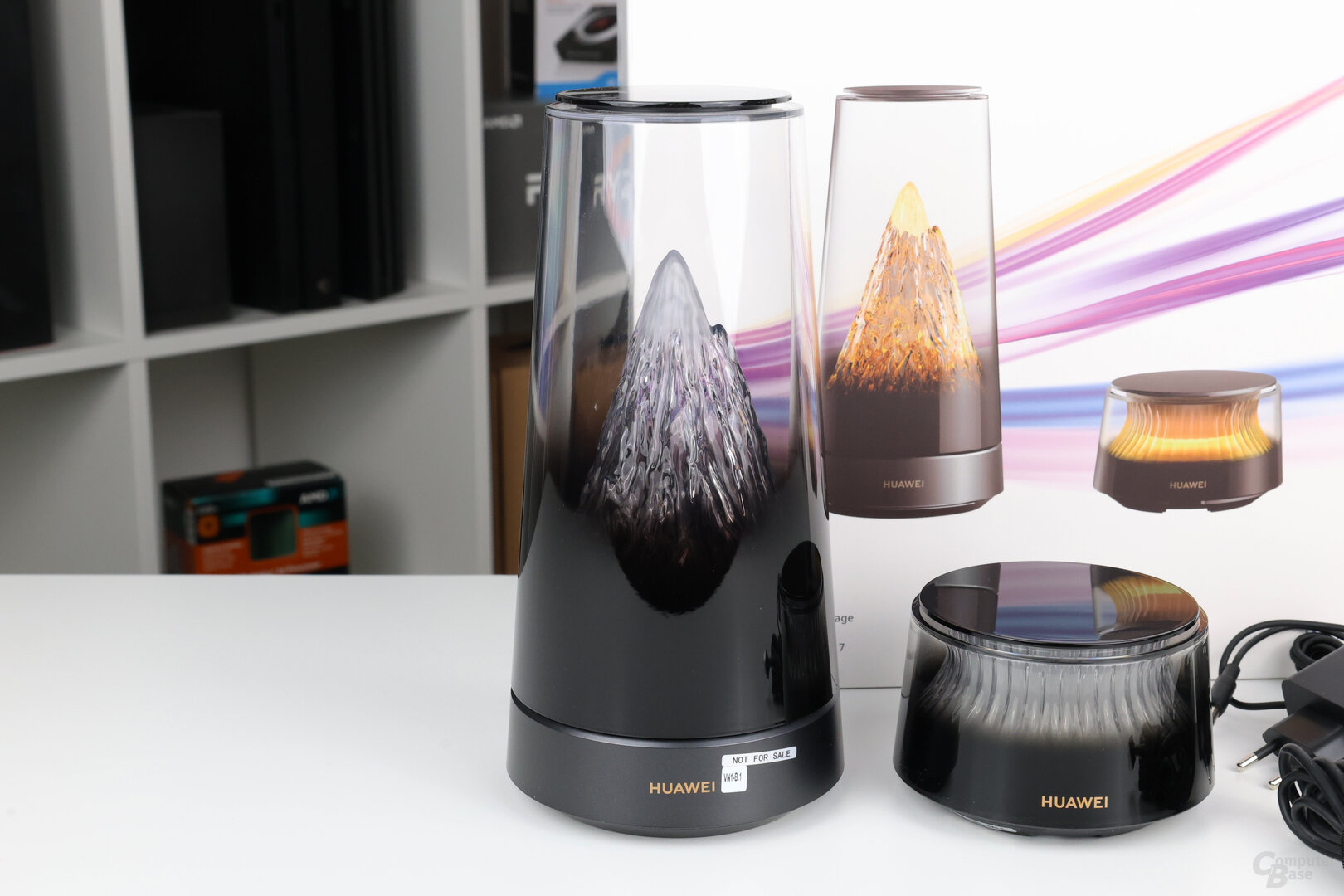
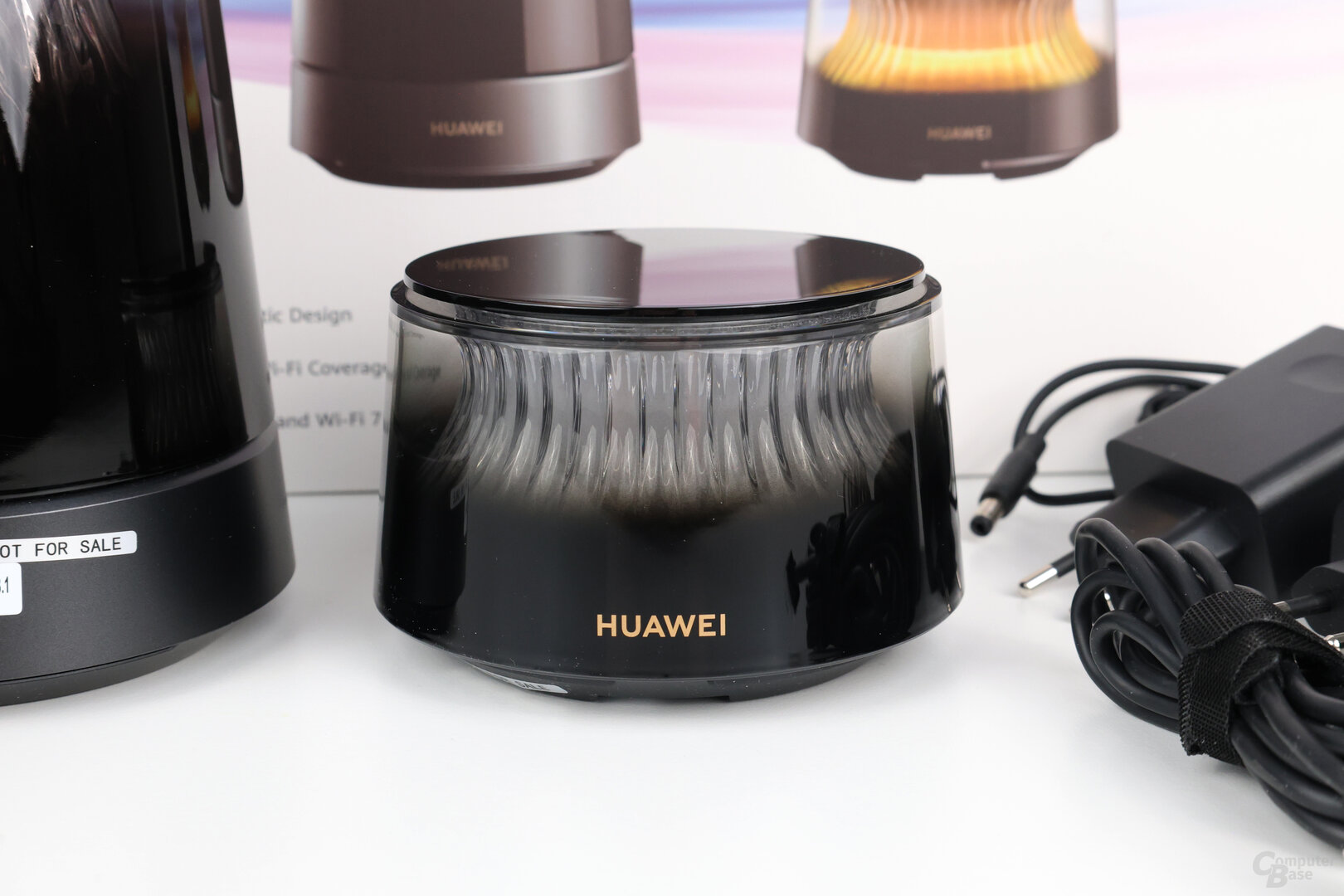
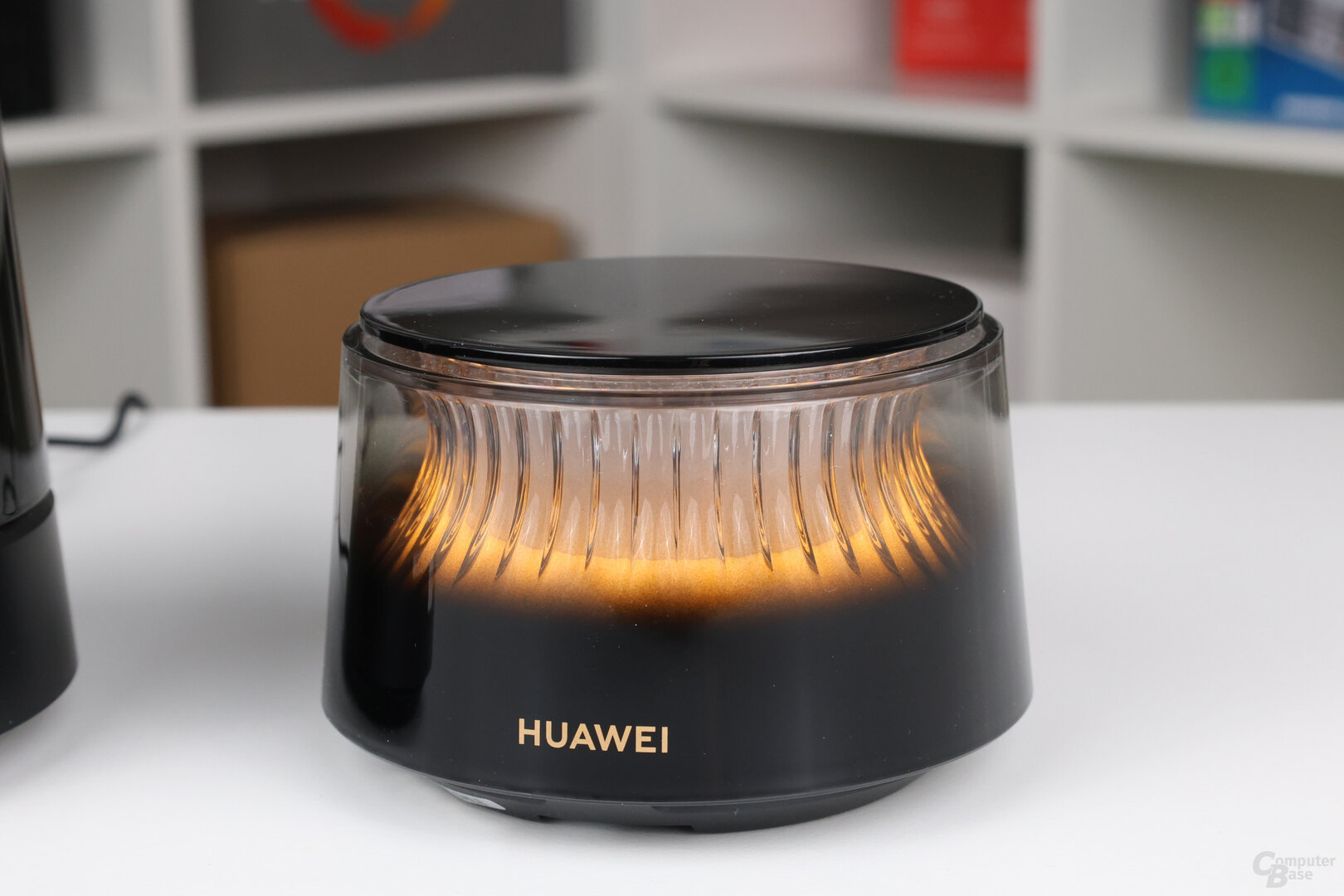
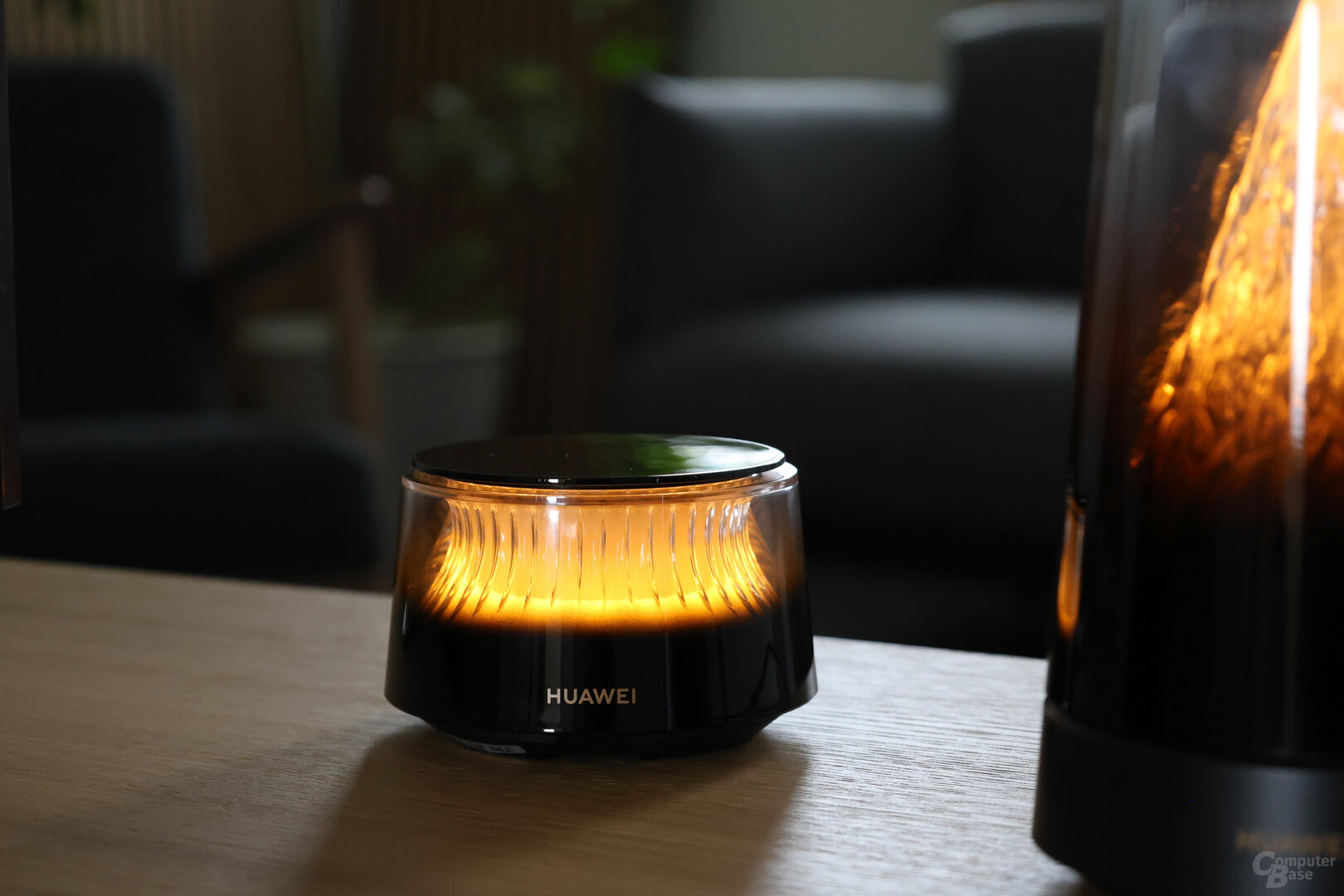
Der Huawei WiFi Mesh X3 Pro ist einzeln als Router erhältlich oder im Bundle mit einem sehr viel kleineren, aber ebenfalls beleuchteten Repeater. In Verbindung mit dem Router können sie genutzt werden, um die Reichweite des Funknetzwerks zu vergrößern. Der WiFi Mesh X3 Pro allein kostet 149 Euro, mit einem zusätzlichen Satelliten als WiFi Mesh X3 Pro Suite sind es 219 Euro. Möchte man zwei vollwertige Mesh-Router, kostet das Bundle 269 Euro. Drei Mesh-Router sind für 389 Euro erhältlich. Zwei Mesh-Router und ein Repeater kosten hingegen 349 Euro. Im Test kommt die Huawei WiFi Mesh X3 Pro Suite mit einem Router und einem Repeater zum Einsatz.
Das Design
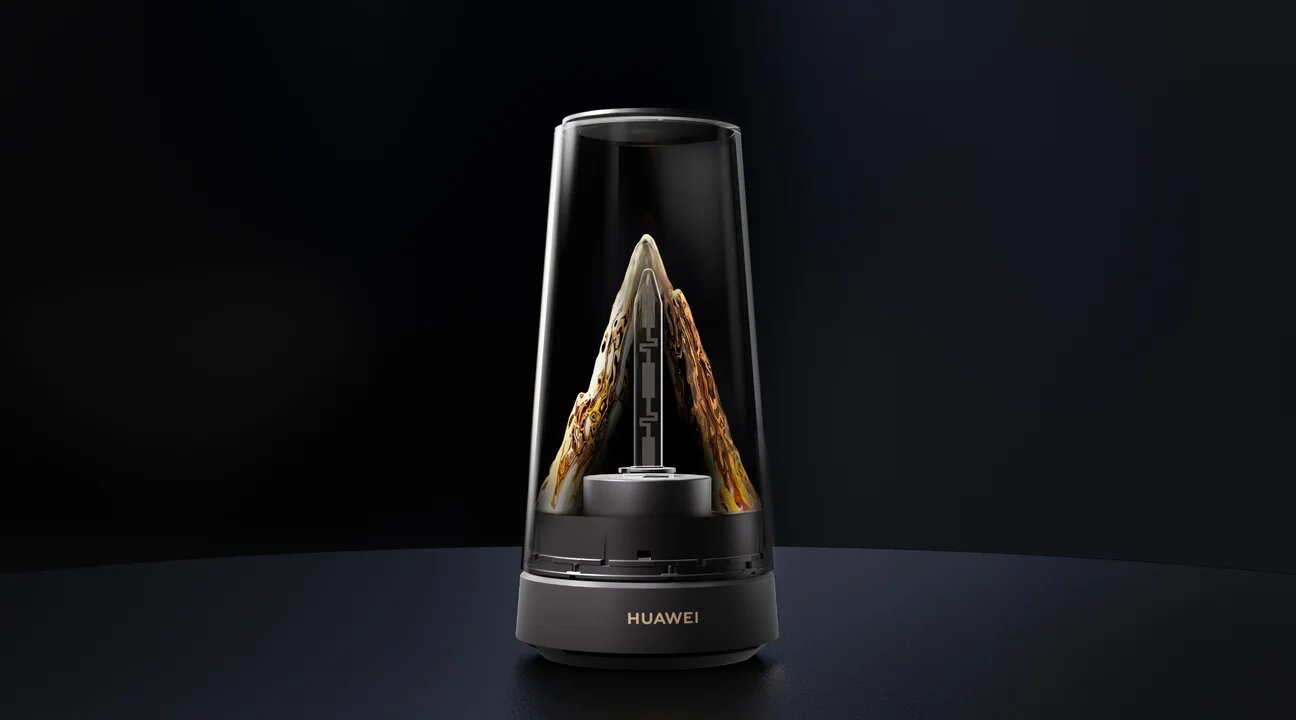
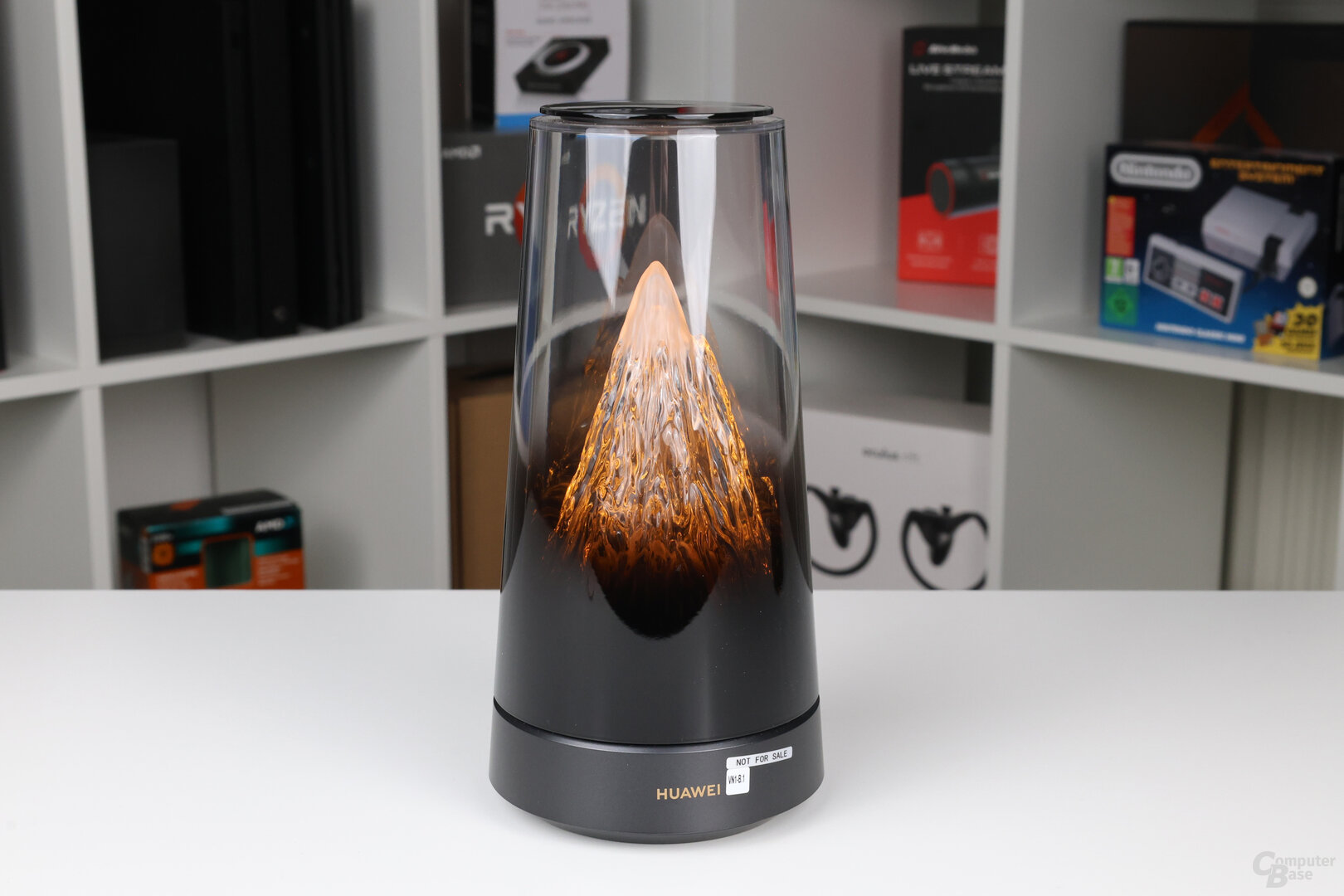
Keine spinnenartigen Antennen, kein einfacher Plastikbomber, sondern ein kleines Gebirge in einer transparenten Hülle. Das Design des Huawei WiFi Mesh X3 Pro hat zur Ankündigung viel Lob erfahren und verbindet die Technik gekonnt mit der Ästhetik. Denn im Gebirge sind auch die Antennen des Routers versteckt.
Anpassung ans Wetter und die Sonne
Und der Huawei WiFi Mesh X3 Pro leuchtet nicht einfach nur, sondern der Lichteffekt „Goldener Berg“ passt sich dem Tagesverlauf und dem Wetter an. An sonnigen Tagen schimmert der Berg golden, morgens wie bei einem Sonnenaufgang, mittags wie bei heller Sonne und abends wieder dunkler zum Sonnenuntergang. Und an bewölkten und regnerischen Tagen weicht dem Gold ein Grau-Blau. Hierfür wird das lokale Wetter am Standort des Routers berücksichtigt.
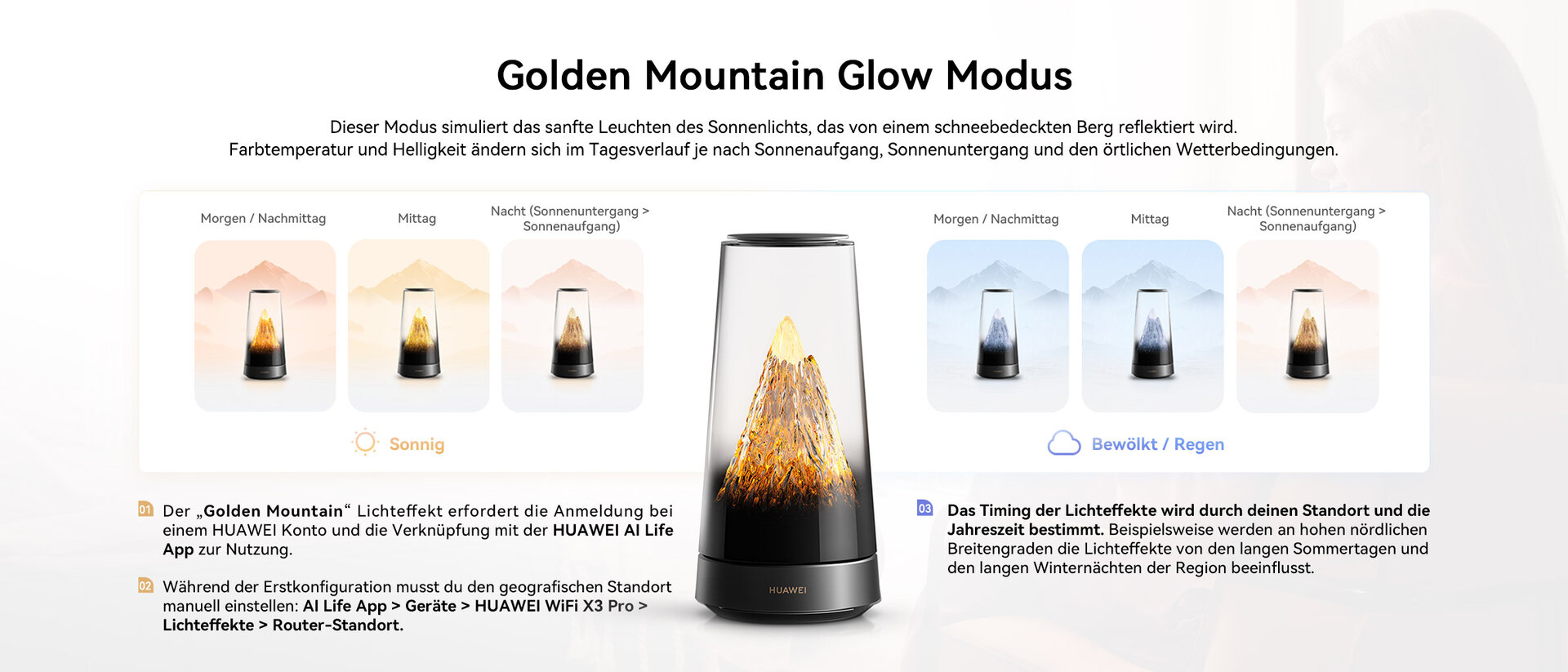
Individuelle Anpassung der Beleuchtung
Über die App kann man das Muster der Beleuchtung aber auch selbst wählen. Neben der eben genannten Standardeinstellung „Goldener Berg“ lassen sich auch benutzerdefinierte Einstellungen vornehmen. Dies betrifft neben der Helligkeit auch die Farbtemperatur, die manuell stufenlos zwischen warm (2.000 Kelvin) und kühl (7.000 Kelvin) gewählt werden kann. Bei der Helligkeit fällt positiv auf, dass diese auch bis auf ein dunkles Nachtlicht heruntergeregelt werden kann. Zudem flackert das Licht nicht und die Übergänge sind gut umgesetzt. Als Statusanzeige dient die Beleuchtung aber nicht. Insbesondere Fehler oder Probleme werden nicht über ein Blinken oder ähnliches visualisiert.
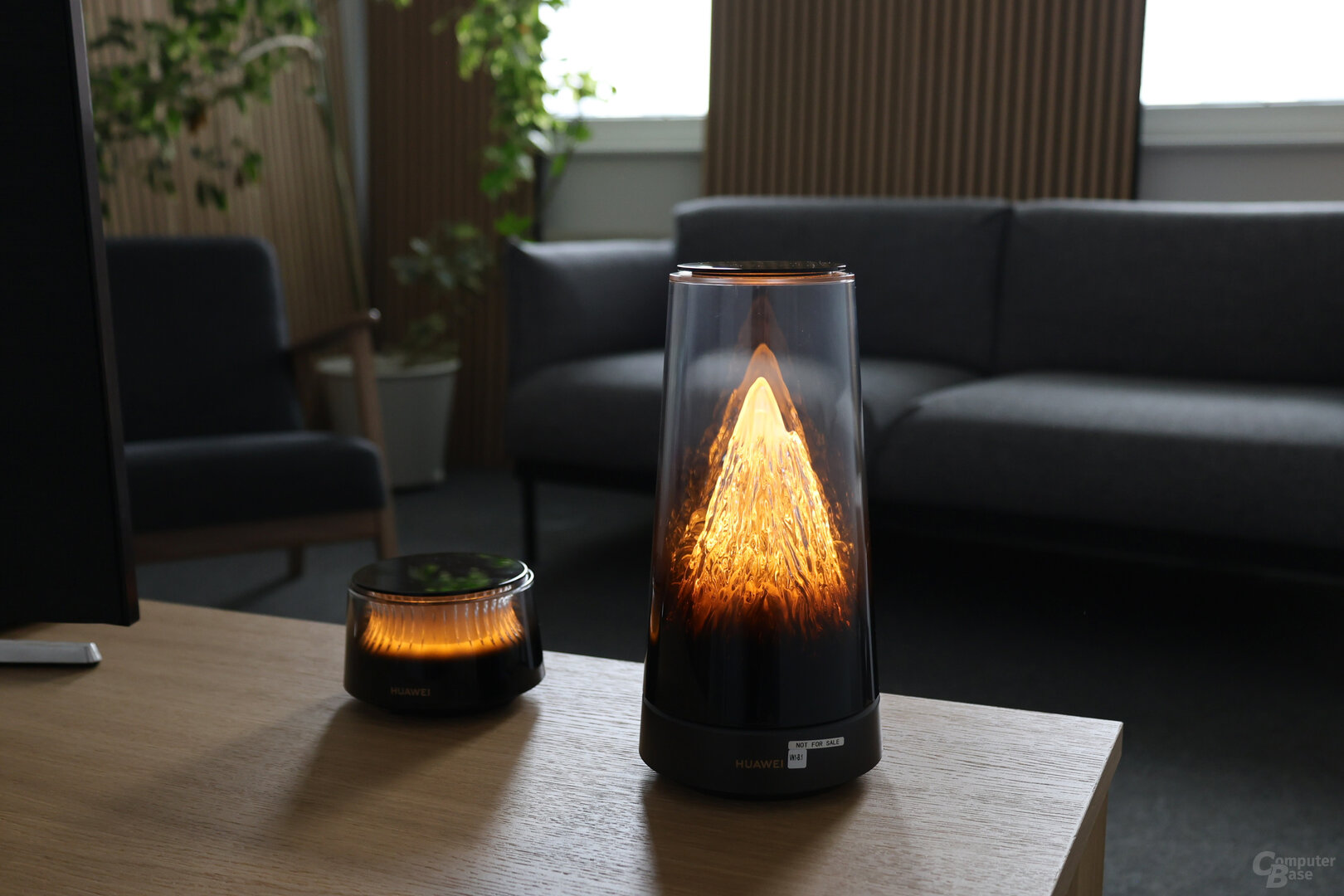
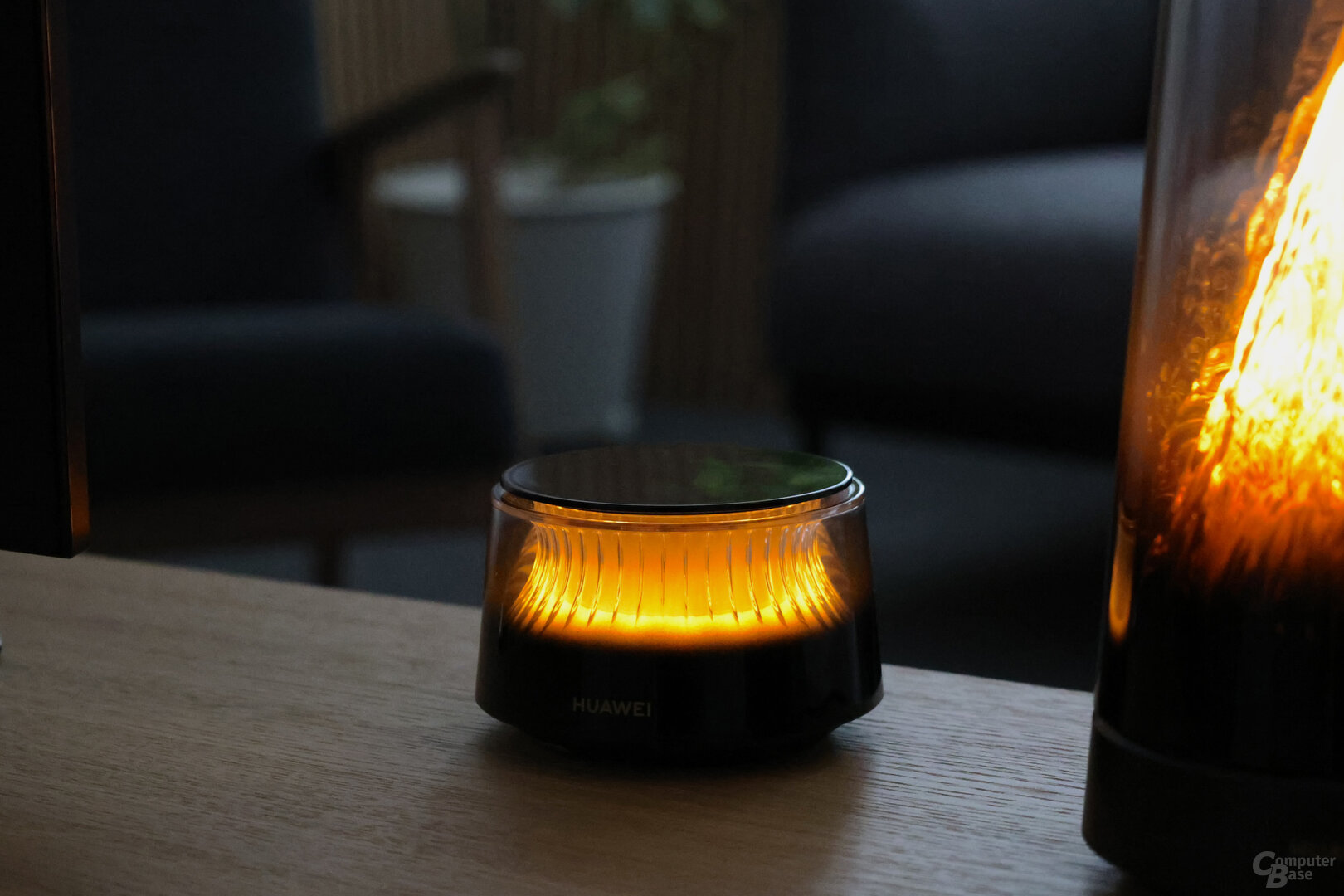
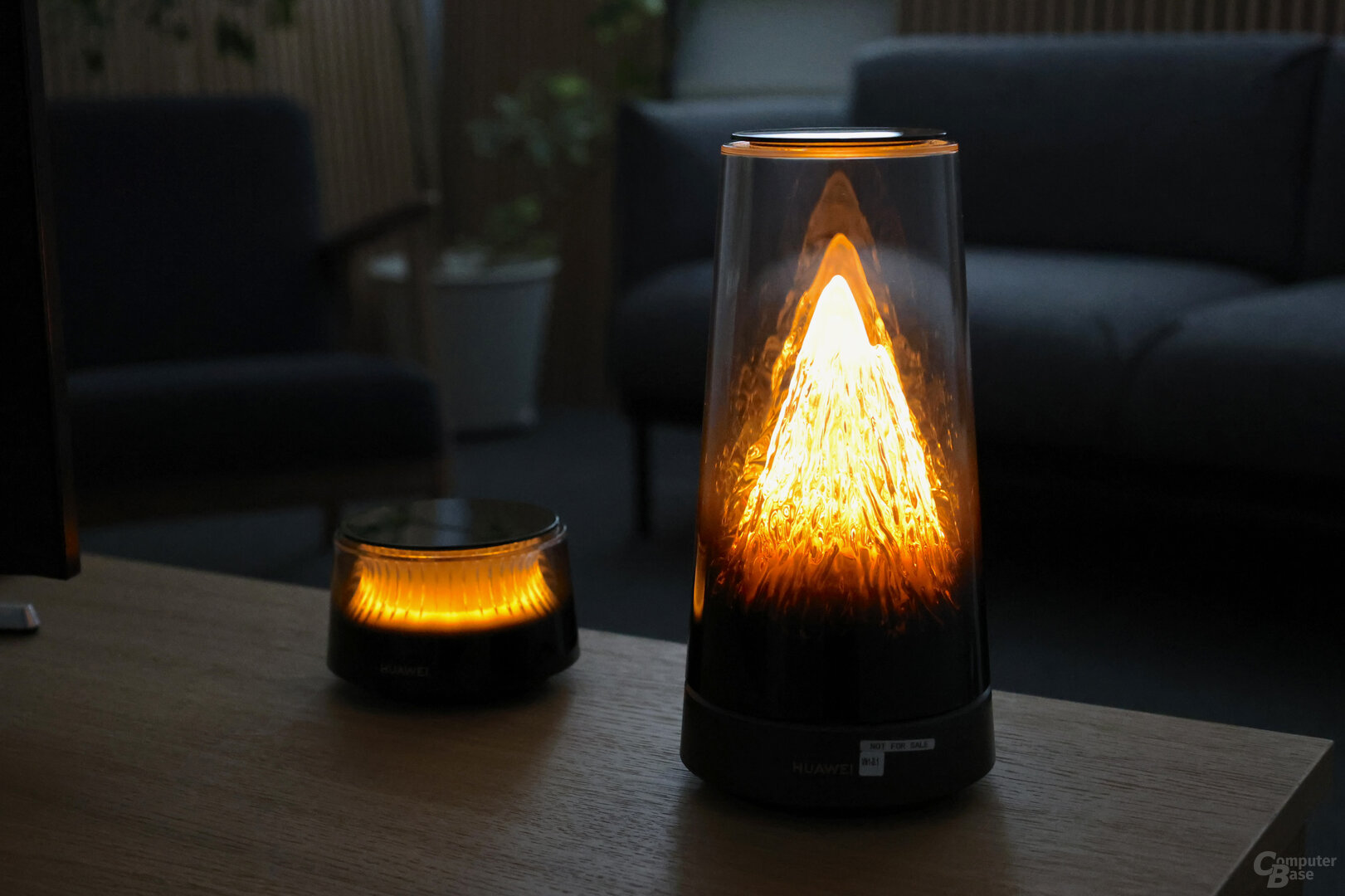
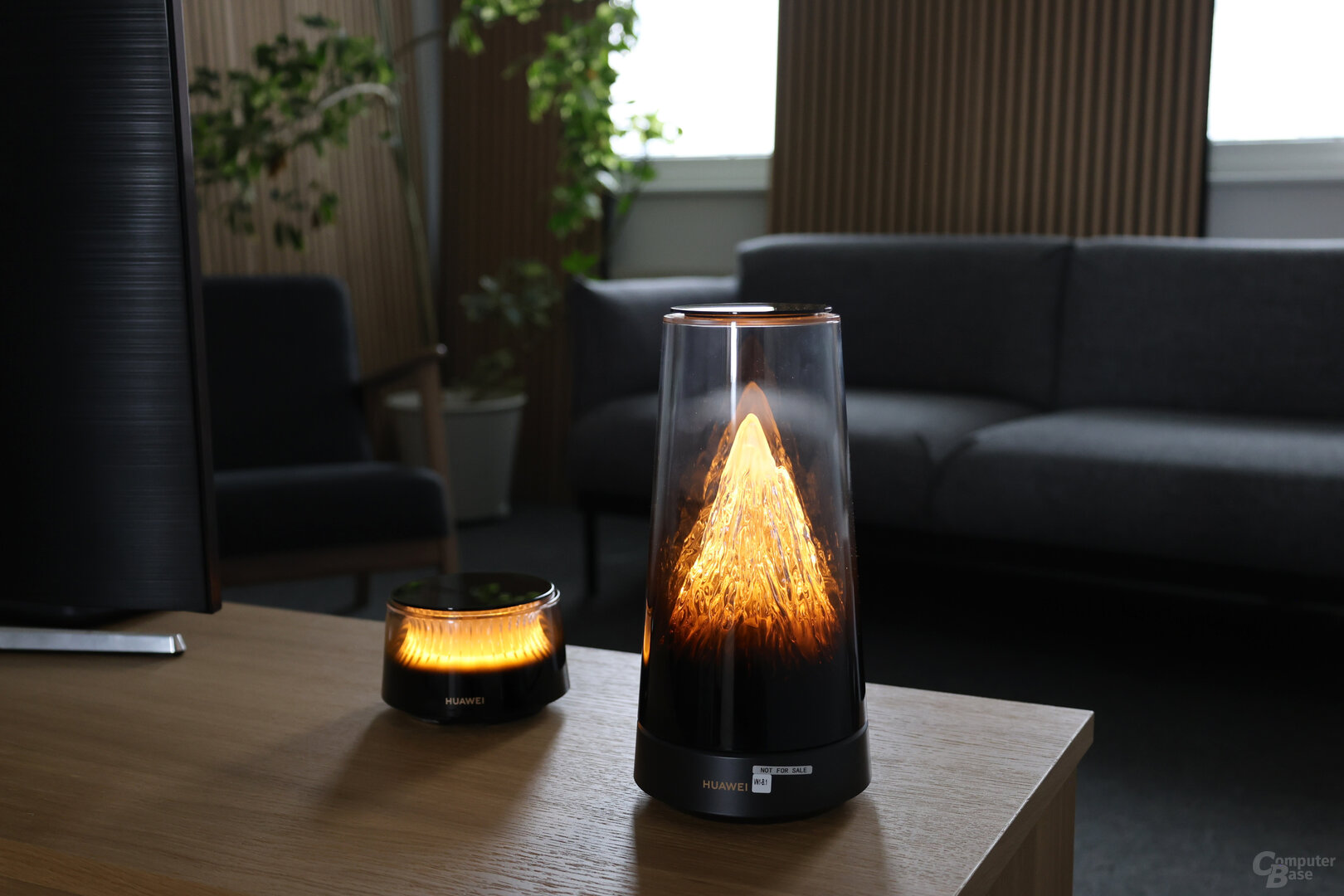
Gut umgesetzt ist, dass Huawei auch an eine Zeitsteuerung gedacht hat. So leuchtet der Router einerseits nicht tagsüber bei strahlendem Sonnenschein oder eben nicht die ganze Nacht, wenn sein Licht ohnehin nicht wahrgenommen wird. Auch ein Countdown lässt sich setzen, so dass die Beleuchtung nach einer eingestellten Zeitspanne ausgeschaltet wird.
-
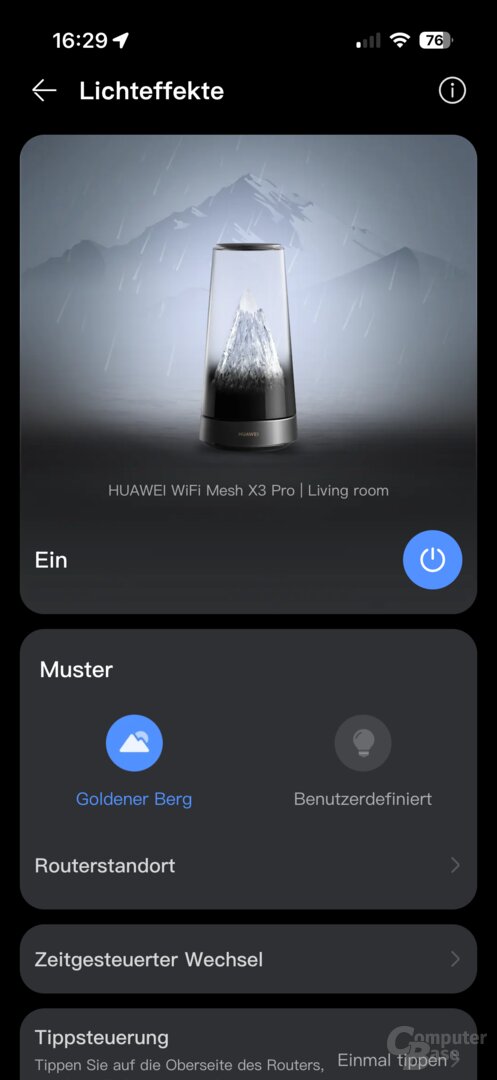
Einstellungen des Huawei WiFi Mesh X3 Pro in der AI-Life-App
Bild 1 von 6
Über das Berühren der Oberseite des Routers und Repeaters lässt sich zudem manuell die Helligkeit des Leuchteffekts per Halten dimmen, wenn die gewählte Einstellung gerade nicht zur Situation passt. Ein kurzes Antippen schaltet zwischen verschiedenen Helligkeitsstufen durch oder die Beleuchtung an und aus.
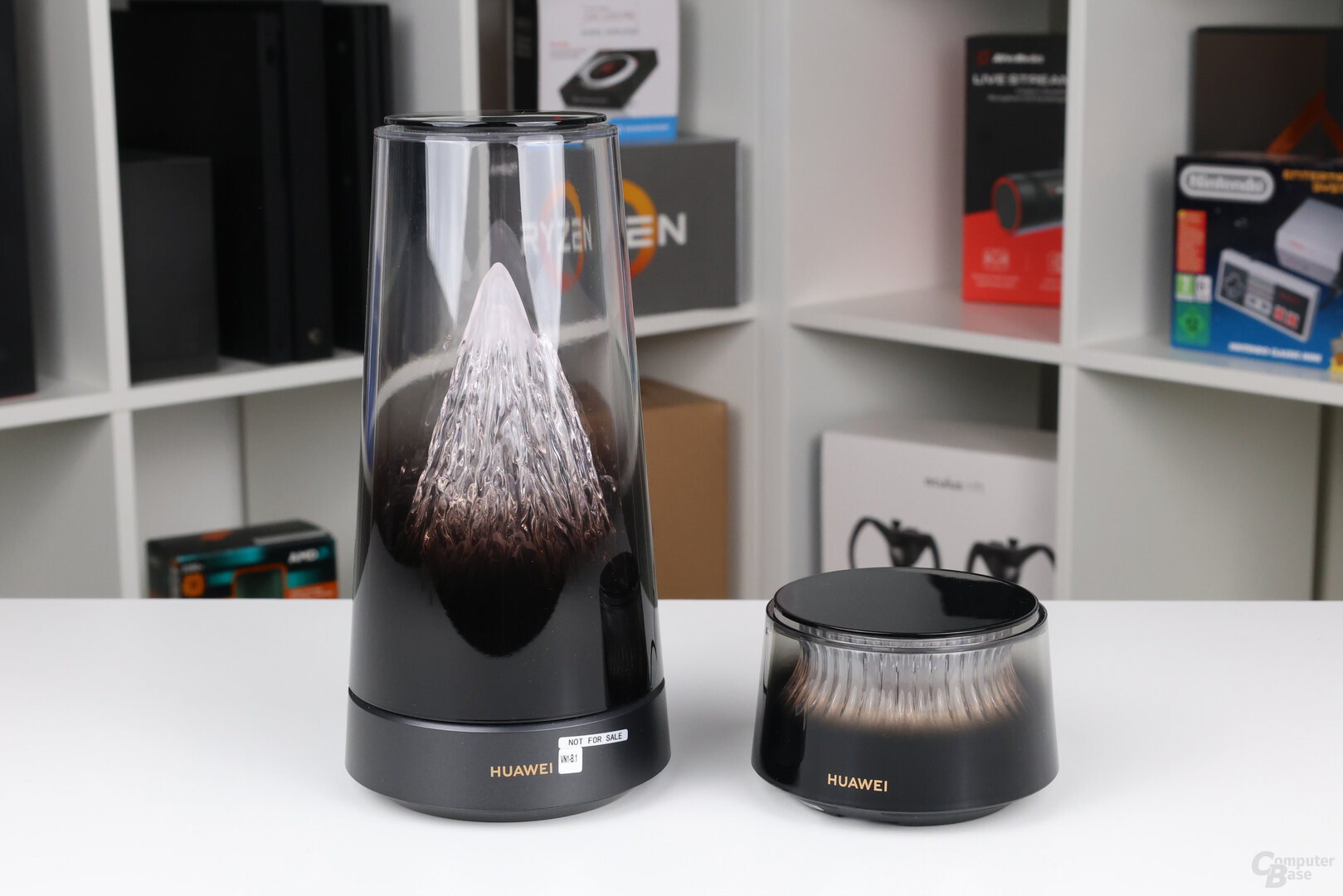
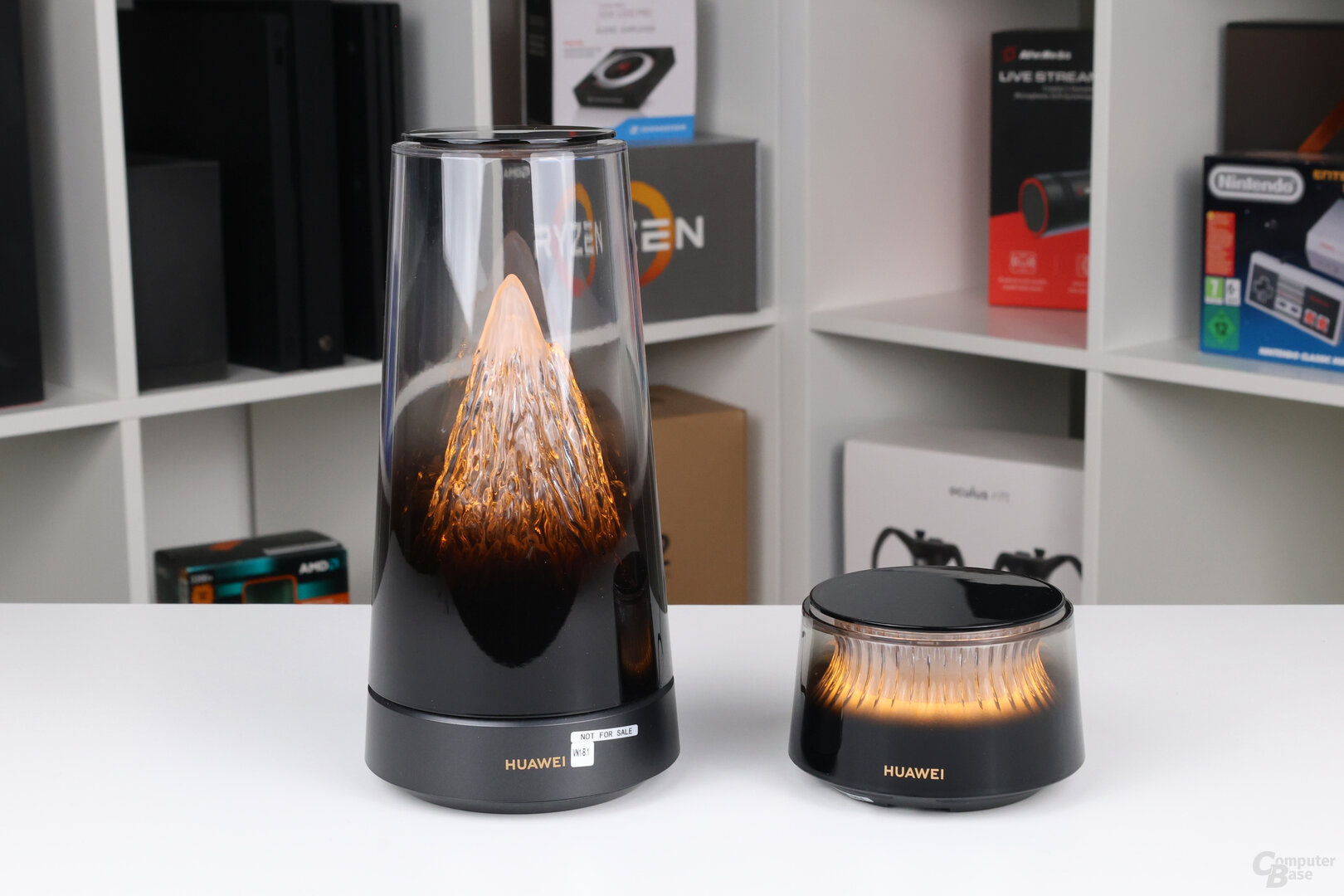
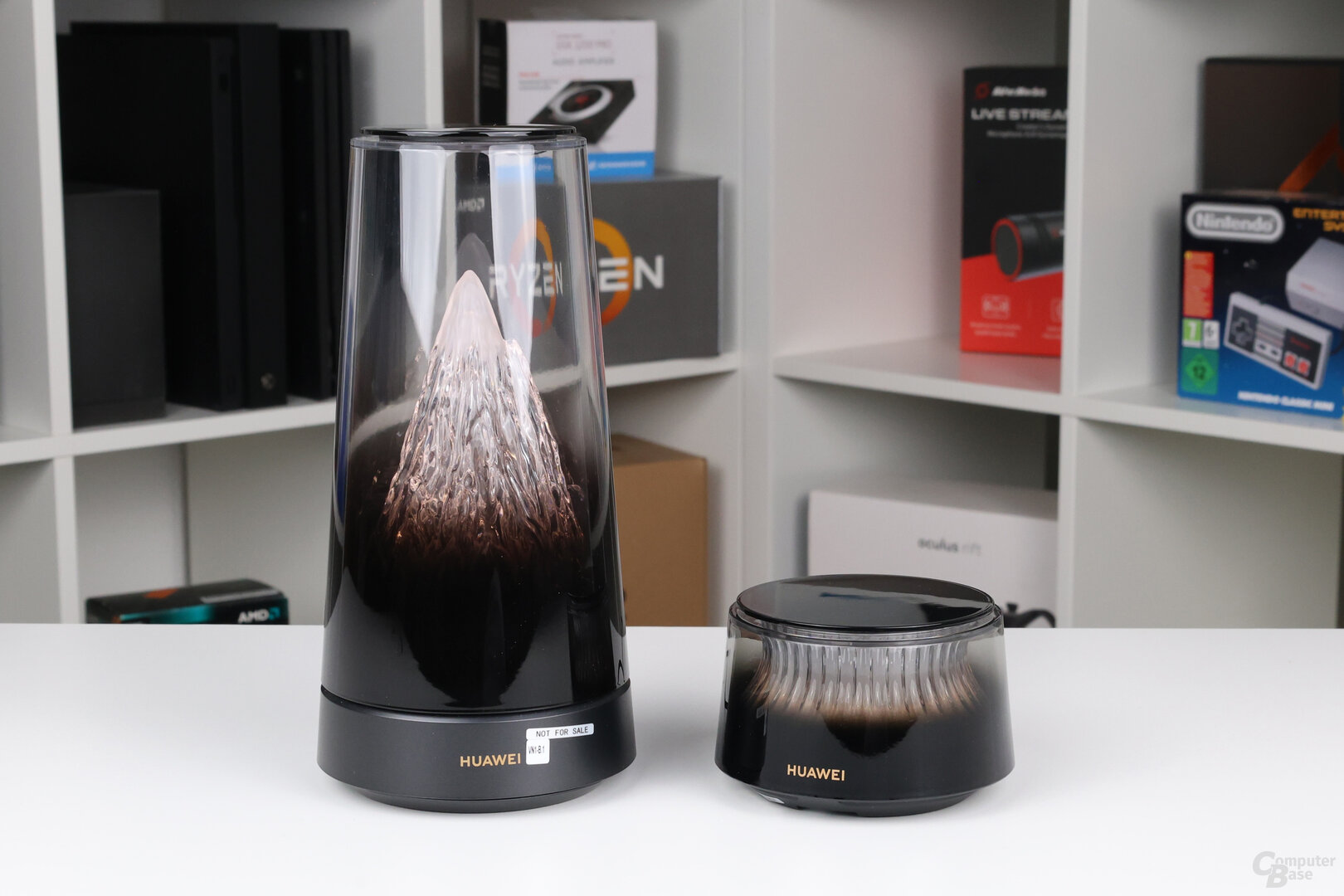
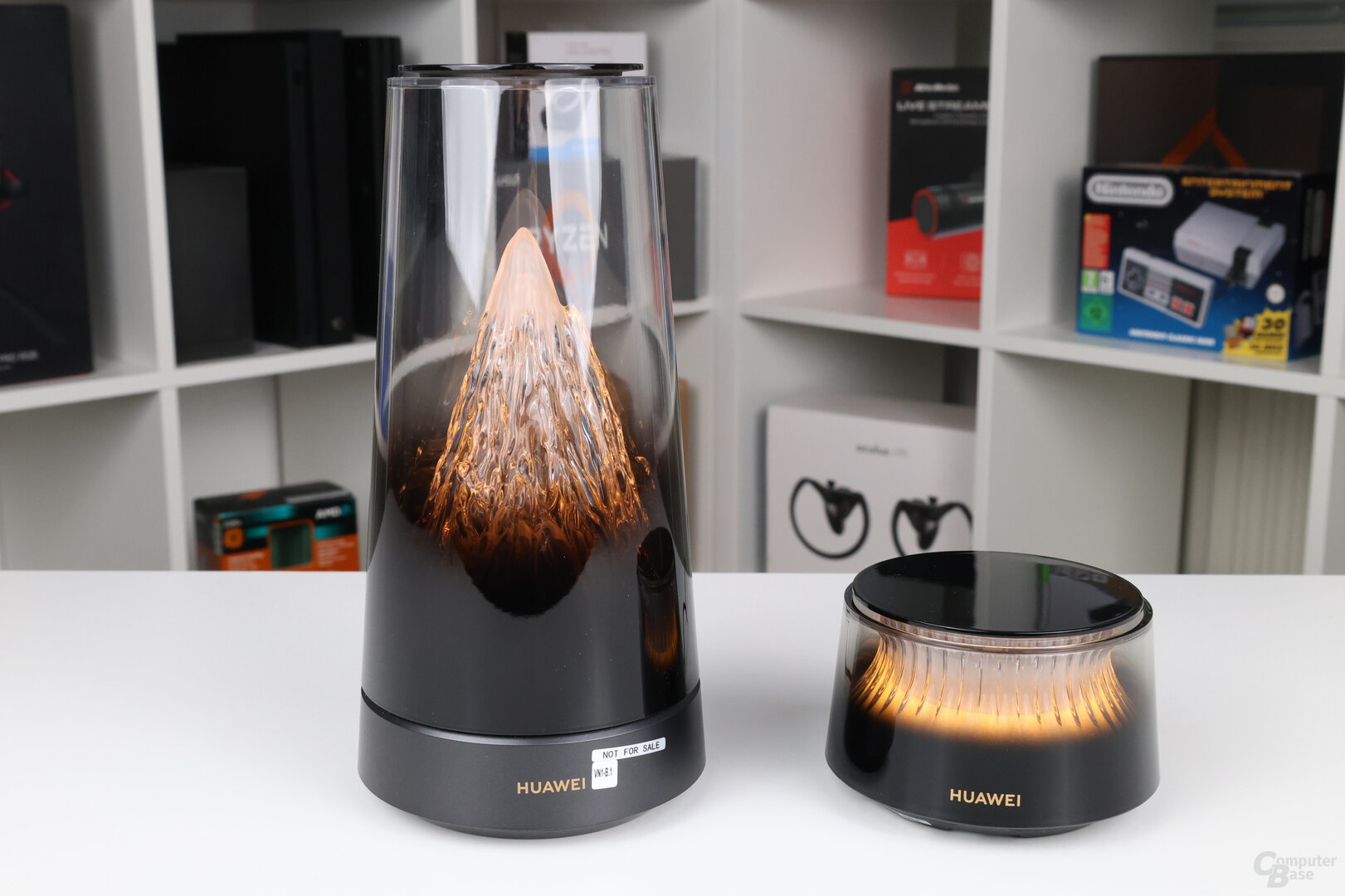
Wie gut man den WiFi Mesh X3 Pro zuhause in Szene setzen kann, hängt natürlich auch davon ab, wie die Kabel dort verlaufen und wo gegebenenfalls das Modem steht. Denn mit diesem muss der Router von Huawei zwingend per Kabel verbunden werden. Statt im Wohnzimmer, könnte sich der WLAN-Router deshalb doch häufig im Flur oder im Hauswirtschaftsraum wiederfinden.
Die Technik
Der Router misst 250,9 × 123,3 mm (H × D) und wiegt rund 790 Gramm. Der kleinere Repeater kommt auf 73,5 × 114,8 mm (H × D) und wiegt circa 420 Gramm. Im Router stecken laut Huawei 512 MB RAM und ein 128 MB großes ROM, wovon der Nutzer im Alltag jedoch nichts mitbekommt.
Wi-Fi 7 ohne 6 GHz
Der WiFi Mesh X3 Pro und der Repeater unterstützen Dualband-WiFi-7 mit 2,4 und 5 GHz. Das mit Wi-Fi 7 ebenso wie mit WiFi 6E theoretisch mögliche 6-GHz-Frequenzband wird vom Router somit nicht unterstützt. Über Funk erreicht er theoretisch eine Datenübertragungsrate von 3,6 Gbit/s (kumuliert). Diese setzt sich aus bis zu 688 Mbit/s über 2,4 GHz und bis zu 2.882 Mbit/s über 5 GHz zusammen. Dank Unterstützung für Multi-Link Operation (MLO) kann der Router Daten gleichzeitig auf beiden Frequenzbändern übertragen, so dass die kumulierte Transferrate von Geräten, die MLO ebenso unterstützen, auch genutzt werden kann.
Für 2,4 GHz nutzt der Router zwei Antennen, für 5 GHz vier. Beim Repeater ist diese Antennenkonfiguration identisch. Mit WPA2-PSK, WPA/WPA2-PSK und WPA2-PSK/WPA3-SAE werden die aktuellen WLAN-Verschlüsselungen unterstützt.
Zu beachten ist, dass Router und Repeater keine gesonderte Funkverbindung auf einem dritten Frequenzband aufbauen können, sondern ebenfalls das WLAN zur Übertragung nutzen, was somit die Gesamtbandbreite belastet.
LAN mit 2,5 Gbit/s
Der Router bietet zwei LAN-Anschlüsse mit jeweils 2,5 Gbit/s. Auf diese Weise kann sowohl das Modem als auch ein Gerät oder Switch mit dieser Geschwindigkeit angebunden werden. Positiv ist, dass Huawei hier nicht wie viele Hersteller nur den WAN-Anschluss mit 2,5 Gbit/s auslegt, was die Geschwindigkeit kabelgebunden oft gar nicht nutzbar machte.
Beim Repeater steht für eine verkabelte Verbindung hingegen nur ein einzelner LAN-Anschluss mit maximal 1 Gbit/s zur Verfügung.
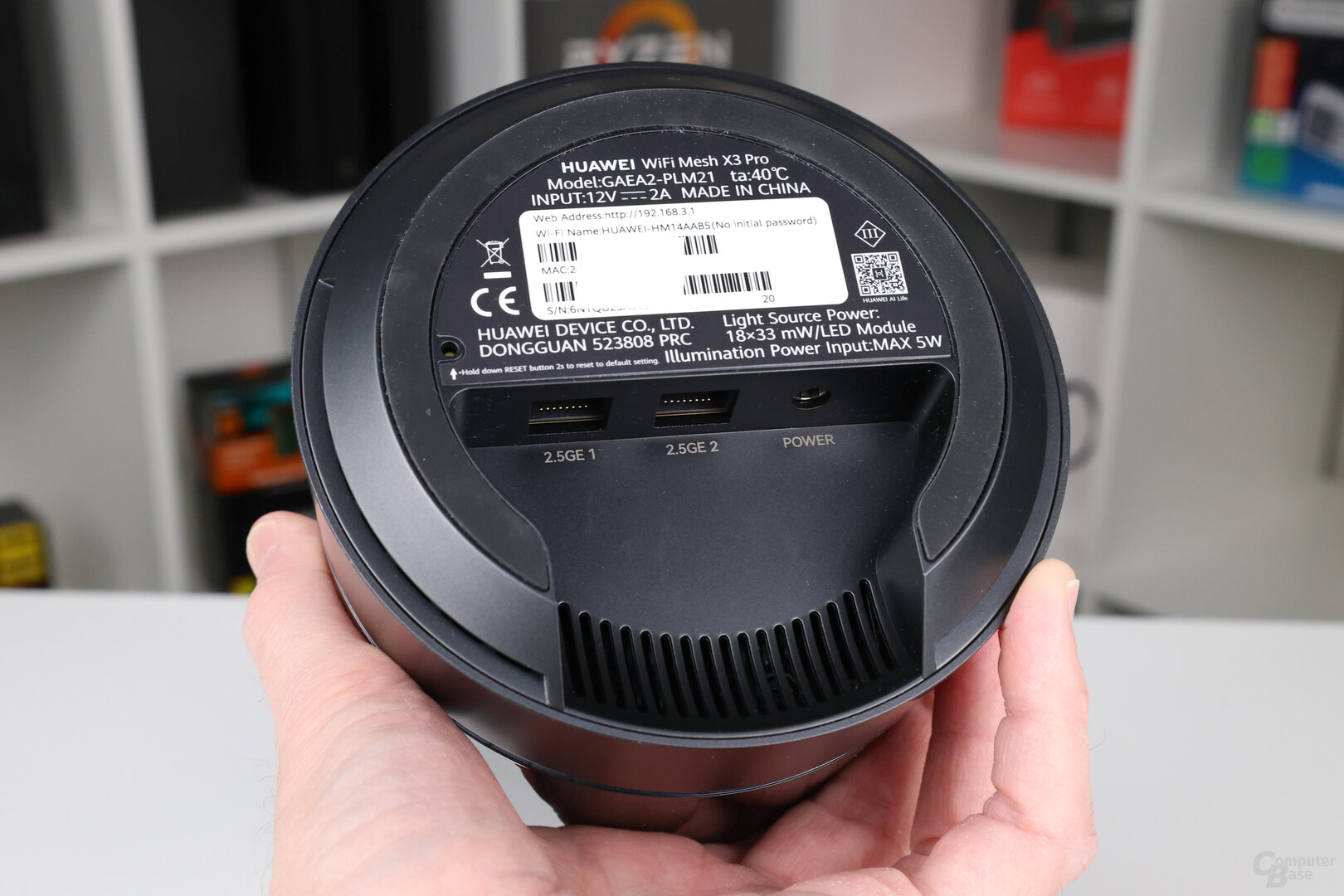
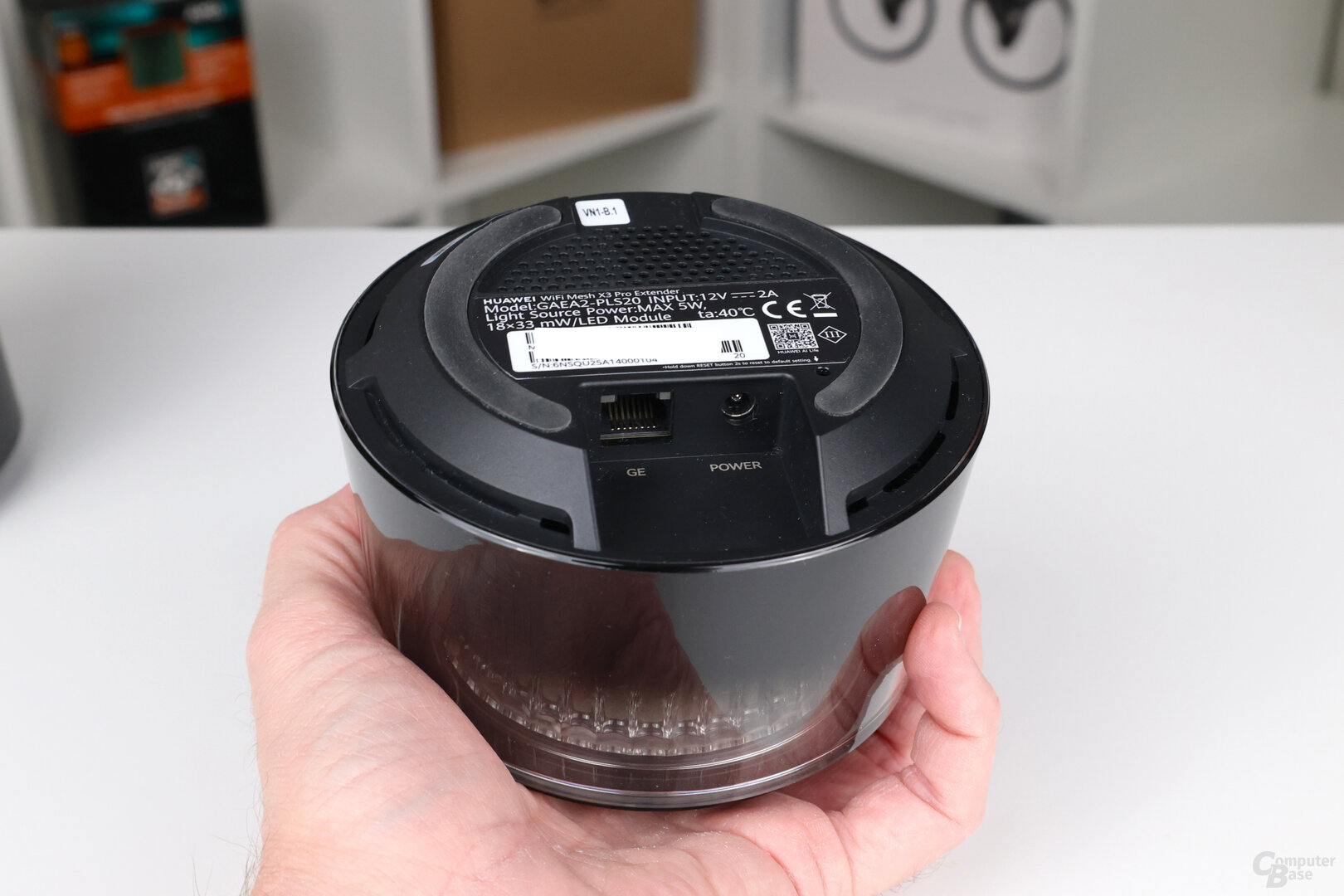
Als reiner WLAN-Router verfügt der Huawei WiFi Mesh X3 Pro nicht über ein integriertes DSL- oder Glasfaser-Modem, sondern ist für den Betrieb hinter einem solchen ausgelegt.
Kleiner Lüfter in der Basis
Dass WiFi-7-Geräte durchaus Abwärme erzeugen können, ist keine Neuigkeit. Um auch an heißen Tagen einen problemlosen Betrieb zu gewährleisten, verfügt der WiFi Mesh X3 Pro in seiner Basis über einen kleinen Lüfter. Im Test war der Lüfter erfreulicherweise zu keiner Zeit zu hören und scheint bei normalen Raumtemperaturen unter normaler Nutzung gar nicht einzuschalten.

Die Leistungsaufnahme
Mit aktivierter Beleuchtung benötigt der Router im Stand-by 4,5 Watt. Auch bei Netzwerklast zeigt er sich sparsam und geht nur auf rund 6 Watt hoch. Die Beleuchtung allein benötigt davon maximal 1 Watt bei höchster Helligkeitsstufe.
Beim Repeater sind es 3 bis 4 Watt, die das Messgerät im Betrieb anzeigt. Mit nur noch rund 0,5 Watt fällt die Beleuchtung des Repeaters etwas sparsamer aus.
Die Einrichtung
Für die Konfiguration und Verwaltung des WiFi Mesh X3 Pro kommt die Huawei AI-Life-App zum Einsatz. Ein Huawei-Account ist nicht notwendig. Ist der Router mit Strom versorgt, kann er in der App automatisch gesucht und hinzugefügt werden. Ist der WLAN-Router mit dem Modem verbunden, steht auch schon die Internetverbindung und man kann noch eine individuelle SSID und ein Passwort festlegen. Auch eine Zeitschaltung für das WLAN sowie ein Gäste-Netzwerk sind möglich.
Der Repeater ist bereits vorkonfiguriert und verbindet sich nach dem Anschließen automatisch mit dem Router. Hier muss man somit nichts manuell anstoßen oder einstellen. Dies ist nur dann der Fall, wenn man einen weiteren Repeater zusätzlich erwirbt. Diesen kann man dann einfach per LAN an den Router anschließen, damit er nach rund 2 Minuten die Einstellungen des Hauptgeräts übernimmt. Daraufhin kann er frei platziert werden und verbindet sich ebenfalls automatisch mit dem Router.
Huawei nennt einen Abstand von maximal 10 Metern mit einer Wand zwischen Router und Repeater als optimal.
Wer noch einen alten Router von Huawei hat, beispielsweise den AX3 oder WiFi Mesh X1 Pro, kann diesen auch weiterhin nutzen, um das Mesh-Funknetzwerk zu vergrößern. Router anderer Hersteller lassen sich jedoch nicht als Mesh-Komponente einbinden.
In der App lässt sich eine Karte des eigenen Zuhauses anlegen und der Netzwerkstatus an unterschiedlichen Orten messen, um zu prüfen, wie gut der WLAN-Empfang in den einzelnen Räumen und Etagen ist.
-
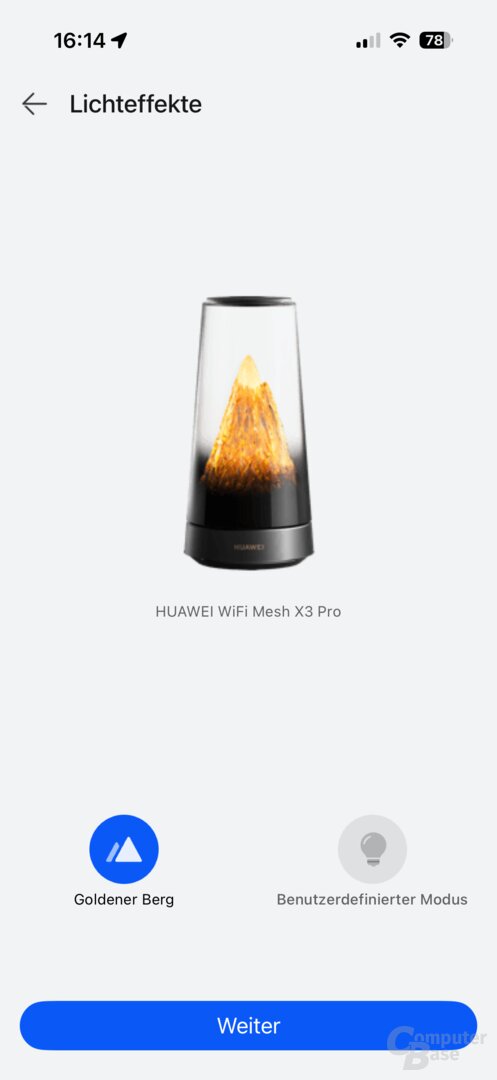
Einstellungen des Huawei WiFi Mesh X3 Pro in der AI-Life-App
Bild 1 von 32
Neben einer Firewall bietet der Router auch einen automatischen Schutz vor Brute-Force-Angriffen (Huawei HomeSec) und ermöglicht die Konfiguration einer Kindersicherung, bei der beispielsweise die Internetzeit und der Zugriff auf Websites, Spiele und soziale Netzwerke reguliert werden kann. Zudem kann gezielt eine White- oder Blacklist angelegt werden.
Praxistest der Geschwindigkeit
Zunächst wird die Geschwindigkeit im bestmöglichen Fall gemessen, wenn Router und WiFi-7-PC im selben Raum ohne Hindernisse stehen. Der Repeater kommt hierbei nicht zum Einsatz. Der Server ist per Kabel mit dem Router verbunden, der Client über Wi-Fi 7. Dies dient als Test für die bestmögliche WLAN-Verbindung zum Router. Im Upload zum Server werden bei diesem Szenario 2.370 Mbit/s erzielt, im Download sind 1.410 Mbit/s möglich.
Im zweiten Test kommt nun der Repeater ins Spiel. Der Server ist weiterhin per Kabel mit dem Router verbunden, der Client nun jedoch per Kabel mit dem Repeater. Dies stellt also die bestmögliche Mesh-Verbindung dar. In diesem Fall limitiert der 1-Gigabit-Port des Mesh-Repeaters. Der Upload liegt bei 961 Mbit/s, der Download erreicht 942 Mbit/s.
Im dritten Test werden Router und Repeater baulich voneinander getrennt. Im Erdgeschoss ist der Router platziert und an ihm der Server per LAN-Kabel angeschlossen. Im zweiten Stock steht hingegen der Repeater, an dem per LAN der Client angeschlossen ist. Die gesamte Distanz muss somit ohne Mesh-Knoten in der ersten Etage überbrückt werden. Das WLAN-Signal muss somit zwei Decken in einem Haus aus den 1960er-Jahren mit Maschendraht in den Decken überbrücken.
Wie in den anderen Tests, stellt dies die höchste Anforderung an das System dar. Mit 285 Mbit/s im Upload und 262 Mbit/s im Download erzielt das WLAN-System ohne Mesh-Knoten auf halbem Weg aber dennoch ein gutes Ergebnis.
Verbindungsabbrüche gab es im Test nicht, auch der automatische Wechsel der Endgeräte zwischen Router und Repeater im WLAN funktionierte problemlos.
Fazit
Der Huawei WiFi Mesh X3 Pro gehört mit seinem minimalistischen Äußeren nicht zu den schnellsten WiFi-7-Routern auf dem Markt, ist mit einem Preis von 150 Euro (UVP) und 219 Euro mit Repeater dafür aber auch deutlich erschwinglicher als viele auf Gaming fokussierte High-End-Router mit einer Vielzahl von Antennen und Anschlüssen. Die solide Leistung, die im Test erzielt wird, paart der Huawei-Router dafür mit einem ansprechenden Design, das sich weder vor der Konkurrenz noch Zuhause verstecken muss.
Dass bei Wi-Fi 7 nicht immer auch das 6-GHz-Funkband drinsteckt und Tri-Band aus 2,4, 5 und 6 GHz keine Pflicht ist, müssen Interessenten auch beim Huawei WiFi Mesh X3 Pro erneut realisieren. Denn das neue Frequenzband, mit dem viele den Standard verbinden, unterstützt Huaweis neuer WLAN-Router gerade nicht. Im Grunde ist der WiFi Mesh X3 Pro ein WiFi Mesh X1 Pro mit neuem Design.
Zudem ist der Router auch in Sachen Features eher auf Massenmarkttauglichkeit und eine schnelle, unkomplizierte Einrichtung ausgelegt, denn Funktionen wie einen integrierten VPN-Server oder Dynamic-DNS-Dienste sucht man beim Huawei WiFi Mesh X3 Pro vergebens. Wer mehrere kabelgebundene Geräte wie kleine Smart-Home-Hubs am Router betreiben muss, kommt zudem nicht um einen Switch herum, da am Router selbst neben der WAN-Verbindung zum Modem nur ein LAN-Anschluss bleibt – der dafür mit 2,5 Gbit/s aber wenigstens schnell ist. Auch auf USB für das Teilen von Dateien im Netzwerk muss man verzichten. Ob man diese Funktionen und Extras benötigt, ist jedoch individuell sehr verschieden.
-
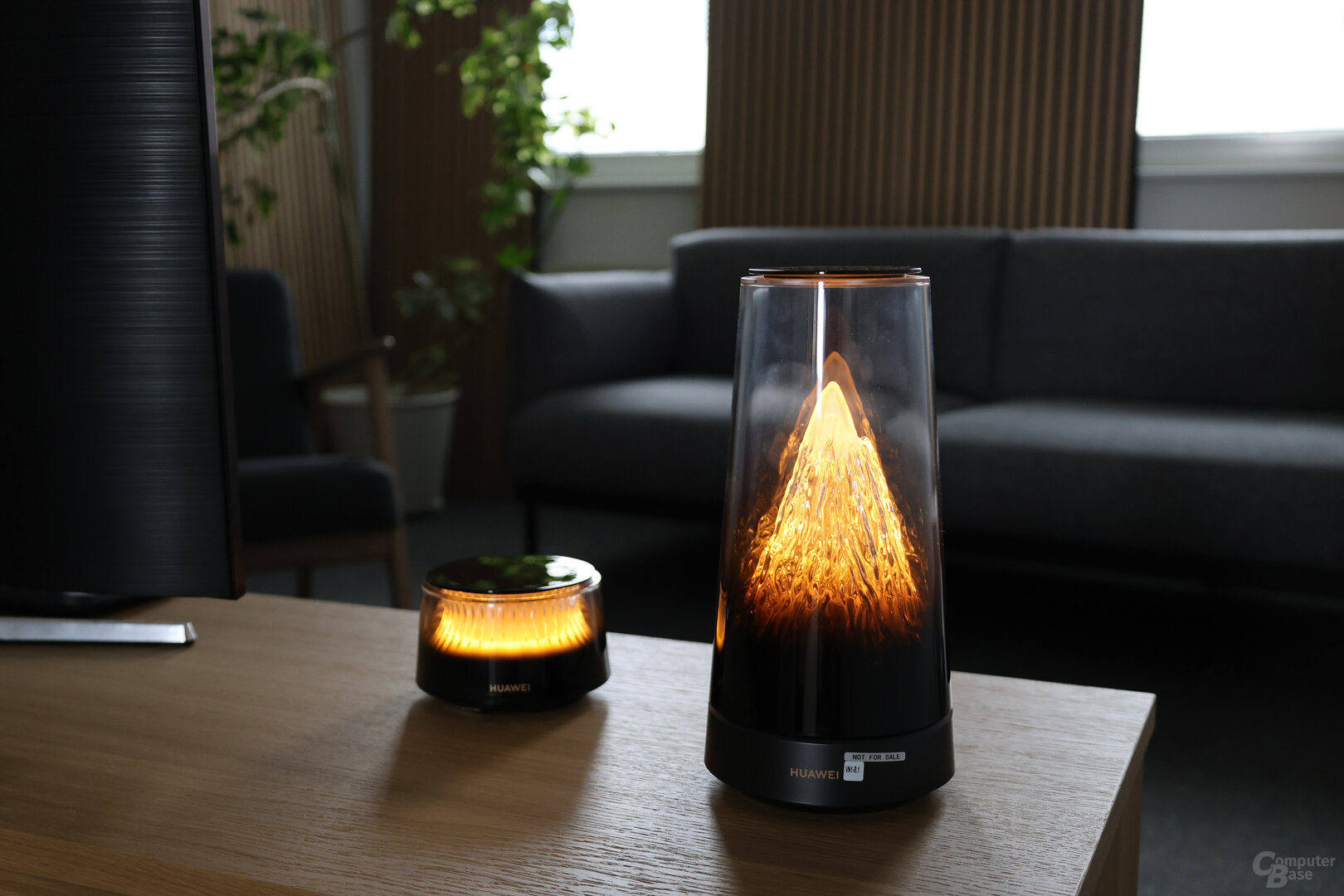
Huawei WiFi Mesh X3 Pro Suite mit Beleuchtung
Bild 1 von 3


ComputerBase hat die WiFi Mesh X3 Pro Suite leihweise von Huawei zum Testen erhalten. Eine Einflussnahme des Herstellers auf den Test fand nicht statt, eine Verpflichtung zur Veröffentlichung bestand nicht. Es gab kein NDA.
Dieser Artikel war interessant, hilfreich oder beides? Die Redaktion freut sich über jede Unterstützung durch ComputerBase Pro und deaktivierte Werbeblocker. Mehr zum Thema Anzeigen auf ComputerBase.



Apps & Mobile Entwicklung
Chatkontrolle: EU-Staaten halten weiter an anlassloser Überwachung fest
Die EU-Mitgliedstaaten wollen die bereits als gescheitert geltende Regelung zur freiwilligen Chatkontrolle erneut auf die politische Agenda setzen, gleichzeitig wächst im Europäischen Parlament der Widerstand. Nach der Sommerpause werden zudem die Verhandlungen über die langfristig geplante Chatkontrolle-Verordnung fortgesetzt.
Der Versuch, ein totes Pferd zu reiten
Nachdem sich im März 2026 überraschend bereits das EU-Parlament gegen die anlasslose Überwachung von Messenger-Nachrichten ausgesprochen hatte und anschließend auch die Trilog-Verhandlungen ohne Ergebnis geblieben waren, galt die Chatkontrolle trotz eines laut dem ehemaligen EU-Parlamentarier der Piratenpartei Patrick Breyer „demokratisch hochbedenklichen Manöver“, mit dem eine neue Abstimmung erzwungen werden sollte, im Grunde als gescheitert.
Nun wollen mehrere Regierungen von EU-Mitgliedstaaten die bereits als erledigt betrachtete gesetzliche Grundlage für die freiwillige Chatkontrolle erneut auf den Weg bringen und eine Übergangsregelung schaffen. Diese soll es Anbietern von Kommunikationsdiensten weiterhin ermöglichen, Nachrichten und Dateien freiwillig auf Darstellungen sexuellen Kindesmissbrauchs sowie entsprechende Verdachtsmomente zu durchsuchen und Funde an Strafverfolgungsbehörden zu melden. Darüber berichtet Netzpolitik.org unter Berufung auf veröffentlichte Verhandlungsdokumente.
Der erneute Vorstoß erfolgt zu einem Zeitpunkt, an dem die Verhandlungen über die dauerhaft geplante Chatkontrolle-Verordnung trotz zahlreicher Kompromissvorschläge weiterhin festgefahren sind. Für die langfristige Regelung konnte bislang keine Mehrheit gefunden werden. Sie steht seit geraumer Zeit in der Kritik, weil sie weitreichende Eingriffe in die private digitale Kommunikation ermöglichen könnte.
Keine Annäherung in Sicht
Die Positionen der beteiligten Institutionen liegen dabei weiterhin weit auseinander. Während die EU-Kommission Hosting-Dienste und Kommunikationsplattformen verpflichten möchte, die Inhalte sämtlicher Nutzer auf Hinweise zu Straftaten im Zusammenhang mit sexuellem Kindesmissbrauch zu durchsuchen, spricht sich das Europäische Parlament lediglich für gezielte Durchsuchungen verdächtiger Nutzer aus und lehnt eine allgemeine Überwachung sämtlicher Kommunikationsinhalte weiterhin ab. Die Mitgliedstaaten bevorzugen dagegen bislang überwiegend freiwillige Scans durch die Anbieter und sprechen sich ebenfalls gegen eine generelle Verpflichtung aus. Damit steht die EU-Kommission mit ihrem Vorhaben nach wie vor allein da.
An Vorschlägen der verschiedenen Ratspräsidentschaften mangelte es in den vergangenen Monaten dagegen nicht. Zuletzt stand ein Kompromiss zur Debatte, der freiwillige und verpflichtende Maßnahmen miteinander kombinieren sollte. Dabei könnten unterschiedliche Regelungen für öffentlich zugängliche und private Inhalte gelten, doch auch dieser Vorschlag fand keine Mehrheit. Zwar zeichnet sich eine gewisse Gesprächsbereitschaft innerhalb der verschiedenen Institutionen ab, gleichzeitig wird aber ebenso deutlich, dass für die meisten Beteiligten Ende-zu-Ende-verschlüsselte Kommunikation nicht unter die Verordnung fallen darf. Eine anlasslose Massenüberwachung aller Nutzer wird daher weiterhin mehrheitlich abgelehnt.
Neue Regierung in Deutschland für Kontrollen
Im Gegensatz zur deutschen Vorgängerregierung, die das Vorhaben seinerzeit noch weitestgehend ablehnte, drängt die aktuelle Koalition auf eine schnelle Wiedereinführung der Kontrolle. So soll das Bundesinnenministerium die deutsche Delegation in Brüssel angewiesen haben, die Wiederherstellung der Rechtslage vor dem Auslaufen der Interimsverordnung mit höchster Priorität voranzutreiben, sofern diese freiwillige Maßnahmen ergänzt und nicht ersetzt. Auch innerhalb der EU-Kommission wird auf eine rasche Wiedereinführung gedrängt, da einzelne Unternehmen ihre freiwilligen Scans nach der Sommerpause einstellen könnten, falls keine neue Rechtsgrundlage geschaffen wird.
Der Versuch der derzeitigen Parlamentspräsidentin Roberta Metsola, trotz der deutlichen Ablehnung in der Vergangenheit einen neuen Anlauf zur Verlängerung im Sinne der Befürworter der Chatkontrolle zu unternehmen, stieß erwartungsgemäß auf scharfe Kritik im Europäischen Parlament. Die zuständige Berichterstatterin Birgit Sippel (SPD) bezeichnete das Vorgehen der Mitgliedstaaten als „unlauteres Manöver“ und kündigte an, einer Verlängerung unter den vorgeschlagenen Bedingungen nicht zuzustimmen.
Im September soll es weitergehen
In dieser Legislaturperiode dürfte allerdings kaum noch mit einer Einigung zu rechnen sein, denn mit dem Wechsel der EU-Ratspräsidentschaft von Zypern zu Irland verschiebt sich der weitere Zeitplan erneut. Mitte Juli sollen die technischen Verhandler noch einmal zusammentreffen, bevor die Sommerpause beginnt. Die nächsten Trilog-Verhandlungen sind für den 29. September 2026 angesetzt, vor dem Herbst ist damit nicht mit einer grundsätzlichen Einigung über die künftige Chatkontrolle in der Europäischen Union zu rechnen. Angesichts der weiterhin verhärteten Positionen ist die Wahrscheinlichkeit einer Einigung zudem als gering anzusehen.
Kinderschutz auch ohne anlasslose Kontrolle wirksam
Die ursprüngliche Regelung untersagte grundsätzlich die Überwachung elektronischer Kommunikation ohne Einwilligung der betroffenen Nutzer. Zwischen 2021 und April galt jedoch eine zeitlich befristete Ausnahme, die freiwillige Scans durch Plattformbetreiber erlaubte. Netzpolitik.org berichtet zudem, dass das Auslaufen dieser Ausnahme bislang nicht zu einem Rückgang der Meldungen an Strafverfolgungsbehörden geführt habe. Mehrere große Technologieunternehmen setzen die freiwillige Erkennung von Missbrauchsinhalten weiterhin fort und berufen sich dabei auf andere datenschutzrechtliche Grundlagen. Damit erscheinen auch die Argumente der Befürworter der Regelung widerlegt, wonach ohne die Ausnahmeregelung deutlich weniger Fälle von Kindesmissbrauch entdeckt würden.
Wir danken Foren-Teilnehmer Flutefox für den Hinweis!
Apps & Mobile Entwicklung
Company of Heroes 3: Final Stand kommt Ende Juli
Relic Entertainment kündigt mit Company of Heroes 3: Final Stand einen eigenständigen Ableger der Echtzeitstrategieserie an. Statt klassischer Kampagne oder Gefechte gegen andere Spieler steht ein Überlebensmodus im Mittelpunkt, der alleine oder zu zweit im Koop gespielt werden kann.
Company of Heroes als Wellenverteidigung
Final Stand übernimmt die Grundidee von Company of Heroes, verschiebt den Fokus aber deutlich. Spieler bauen Stellungen auf, halten ihre Linie und müssen immer stärker werdende Angriffswellen abwehren. Hinzu kommen Bossgegner und dynamische Ereignisse auf dem Schlachtfeld, die einzelne Durchläufe voneinander unterscheiden sollen.
Der Company-of-Heroes-3-Ableger wird zur Roguelite-Erfahrung. Gemeint ist damit, dass Spieler ihre Strategie von Runde zu Runde anpassen und mit Fortschritt, Upgrades und wechselnden Situationen umgehen müssen. Der Modus soll damit stärker auf Wiederholbarkeit ausgelegt sein als eine klassische Einzelspieler-Kampagne.
Vier Fraktionen und eigenständiger Release
Zum Start stehen vier Fraktionen zur Auswahl: US Forces, Wehrmacht, British Forces und Deutsches Afrikakorps. Jede Fraktion soll eigene Strategien, Fähigkeiten und Fortschrittswege bieten. Der Ableger richtet sich damit nicht nur an erfahrene Company-of-Heroes-Spieler, sondern soll auch ohne Vorwissen funktionieren.
Wichtig ist dabei: Final Stand benötigt kein installiertes oder gekauftes Company of Heroes 3. Es handelt sich um eine eigenständige Veröffentlichung für den PC via Steam. Der Start ist für den 29. Juli 2026 geplant. Parallel dazu soll auch Update 2.5.0 für Company of Heroes 3 erscheinen.

Relic experimentiert mit der Marke
Mit Final Stand probiert Relic einen ungewöhnlichen Weg aus. Company of Heroes steht traditionell für taktische Echtzeitstrategie mit Deckungssystem, Einheitenmanagement und Frontverläufen. Der neue Ableger nutzt diese Grundlagen, verpackt sie aber in ein schnelleres und leichter zugängliches Format.
Das kann auch als Versuch gelesen werden, die Marke für neue Spieler zu öffnen, ohne die Kernmechaniken vollständig aufzugeben. Wellenverteidigung und Roguelite-Elemente sind bekannte Muster aus anderen Genres, treffen hier aber auf das taktische Fundament von Company of Heroes. Ob dieser Ansatz bei der bestehenden Community ankommt, dürfte stark davon abhängen, wie viel strategische Tiefe Final Stand trotz des kompakteren Formats bewahrt.
Laut der Ankündigung soll Final Stand 28,99 Euro kosten. Zum Start ist ein Rabatt von 10 Prozent geplant, Besitzer von Company of Heroes 3 sollen zusätzlich 20 Prozent Bundle-Rabatt erhalten.
Apps & Mobile Entwicklung
GeForce Now: Zwölf neue Spiele im Juli
Zum Start in den Juli erweitert Nvidia den Cloud-Gaming-Dienst GeForce Now um weitere Titel. Den Anfang machen Monopoly: Star Wars Heroes vs. Villains und Meccha Chameleon, im Laufe des Monats folgen zehn weitere Spiele aus unterschiedlichen Genres.
Star Wars auf dem Spielbrett
Im Mittelpunkt des aktuellen GFN-Thursdays steht Monopoly: Star Wars Heroes vs. Villains. Die Neuauflage des Brettspiel-Klassikers setzt auf bekannte Schauplätze, Fraktionen und Fähigkeiten aus dem Star-Wars-Universum. Gespielt wird wahlweise auf der hellen oder dunklen Seite.
Für GeForce Now ist der Titel seit dieser Woche über Steam und Ubisoft verfügbar. Ebenfalls neu hinzugekommen ist Meccha Chameleon, das auch bei der Redaktion gut ankam. Wie üblich setzt der Dienst voraus, dass die Nutzer die jeweiligen Spiele in einem unterstützten Store besitzen.
Weitere Spiele folgen im Monatsverlauf
Für den restlichen Juli nennt Nvidia zehn weitere Neuzugänge. Zu den bekannteren Namen zählt Assassin’s Creed Black Flag Resynced, das am 9. Juli über Steam und Ubisoft Connect folgen soll. Am 15. Juli sind Denshattack! und The Mound: Omen of Cthulhu vorgesehen, einen Tag später soll Heave Ho 2 starten. Außerdem kommen im Juli:
- FogpiercerJuly – 17. Juli
- ZeroSpace July – 20. Juli
- The Planet Crafter – 21. Juli
- Carnival Hunt – 23. Juli
- The Ranchers – 30. Juli
- Corsair Cove – 31. Juli
Nachträge aus dem Juni und Rabattaktion
Neben der Juli-Liste nennt Nvidia auch zehn Spiele, die im Juni zusätzlich zur zuvor angekündigten Auswahl auf GeForce Now gelandet sind. Dazu gehören unter anderem Doom Eternal aus dem Epic Games Store, The Elder Scrolls Online über Xbox und World of Tanks: Heat.
Weiterhin läuft noch bis zum 8. Juli der Summer Sale für GeForce Now. Auf Premium- und Ultimate-Jahrses-Abo wird ein Rabatt von 35 Prozent gewährt.

Intel verteuert seinen beliebtesten Desktop-Prozessor

Chatkontrolle: EU-Rat trickst Parlament vor Pause aus

Chatkontrolle: EU-Staaten halten weiter an anlassloser Überwachung fest

iX-Workshop Angriffsziel lokales AD − Schwachstellen finden und beheben

„Don’t Starve Elsewhere“: Survival‑Hit kehrt nach zehn Jahren zurück

Kine‑Exakta: Die erste Spiegelreflexkamera fürs Kleinbild
-
 Künstliche Intelligenzvor 3 Monaten
iX-Workshop Angriffsziel lokales AD − Schwachstellen finden und beheben
-
 Künstliche Intelligenzvor 3 Monaten
„Don’t Starve Elsewhere“: Survival‑Hit kehrt nach zehn Jahren zurück
-
 Künstliche Intelligenzvor 3 Monaten
Kine‑Exakta: Die erste Spiegelreflexkamera fürs Kleinbild
-

 Künstliche Intelligenzvor 2 Monaten
Weitere Entlassungswelle bei Disney: Bis zu 1000 Mitarbeiter betroffen
-
Künstliche Intelligenzvor 3 Monaten
xTool P3 im Test: CO₂-Laser mit 80 Watt schneidet und graviert auch Acryl
-

 Social Mediavor 2 Monaten
Metas neuer Creative Setup Workflow: Was sich wirklich ändert – und warum das nicht nur eine UI-Frage ist!
-

 Apps & Mobile Entwicklungvor 2 Monaten
Mega-GPUs für Nvidia, AMD & Co: TSMC zeigt CoWoS-Package mit >11.600 mm² & 24 × HBM5E
-

 Künstliche Intelligenzvor 2 Monaten
Apple‑Geräte mit Microsoft Intune verwalten – zweiteiliges Live-Webinar

