
Künstliche Intelligenz
Es ist einfach besser als Notion | c’t 3003
Mit der beliebten Notiz-App Notion lässt sich das ganze Leben durchorganisieren. Das Problem: Notion ist nicht Ende-zu-Ende-verschlüsselt, läuft komplett in US-Clouds und nervt seit einiger Zeit an jeder Ecke mit überladenen KI-Funktionen. Anytype bietet dagegen eine datensichere Alternative, die sich komplett auf dem eigenen Heimserver hosten lässt – inklusive lokaler KI-Funktionen. c’t 3003 zeigt, wie es geht.
Weiterlesen nach der Anzeige
Transkript des Videos
(Hinweis: Dieses Transkript ist für Menschen gedacht, die das Video oben nicht schauen können oder wollen. Der Text gibt nicht alle Informationen der Bildspur wieder.)
Guck mal hier, das sind alle meine Notizen, Arbeitsprojekte, Rezepte, Urlaube, Aufgaben und wichtige Dokumente, mein halbes Leben quasi, schön sortiert in einer Datenbank. Anytype heißt diese App, und die hat Notion für mich mehr als nur ersetzt, denn ich verwende meinen eigenen Server und lokale KI, um aus meinen Anytype-Notizen wirklich alles rauszuholen. Nicht nur an Notizqualität, sondern auch an Datensicherheit, weil da liegen ja ganz schön private Sachen drin, die ich eher ungern mit Notion, ohne echte Ende-zu-Ende-Verschlüsselung und mit der Notion-KI, teilen würde. Und wenn ihr selbst Notion nutzt, ist euch das ja vielleicht auch schon aufgefallen, diese KI drückt euch Notion auch ständig rein. Super nervig. Außerdem kostet mich Anytype über meinen Homeserver keinen Cent beziehungsweise ein paar Euro, wenn ich das über einen Cloud-Server laufen lasse, versus 20 Euro im Monat bei Notion. Und auch dieses Video hab ich komplett mit Anytype organisiert und geskriptet.
Und jetzt sagt ihr vielleicht, ja, Anytype kenn ich und benutzt ihr ja vielleicht sogar schon, da hat Kollege Sahin ja auch schon ein Video drüber gemacht. Aber ich hab in den letzten Wochen so viel Zeit in dieser App verbracht und versuch da wirklich alles rauszuholen. Und in diesem Video zeige ich euch jetzt ganz konkret, wie ihr Anytype voll ausreizt, indem ihr eure Daten selbst hostet und eine lokal laufende KI verbindet. Bleibt dran!
Liebe Hackerinnen, liebe Internet-Surfer, herzlich willkommen hier bei …
Ich bin ja nicht der Einzige aus dem 3003-Team, der Anytype in Benutzung hat. Chris vom 4004-Podcast benutzt das auch voll gern und Sahin hat dazu ja vor einem knappen Jahr schon mal ein Video gemacht. Aber was soll ich sagen, seitdem ist halt mega viel passiert. Die App wird ständig weiterentwickelt, ich kann da zum Beispiel jetzt direkt Bilder aus der Datenbank Unsplash ziehen und die hier als Titelbild einfügen, und es gibt jetzt diese praktischen Tabs hier, da könnt ihr in einem Fenster mehrere Seiten offen haben, und es gibt eine API-Schnittstelle, mit der ihr externe Tools anschließen könnt. Ich hab da jetzt eine Chrome-Erweiterung, um Webseiten direkt in mein Anytype einzufügen, aber auch lokale KI per MCP, also Model Context Protocol. Das schauen wir uns gleich an, aber erst mal das Game-Changing-Feature im Vergleich zu Notion, das mich wirklich dauerhaft zu Anytype gebracht hat: der Sync über meinen eigenen Server.
Warum überhaupt ein eigener Server? Ja, Anytype speichert im Standard zwar alles schon Ende-zu-Ende-verschlüsselt auf Servern in der Schweiz, was ja schon ziemlich nice ist, aber entweder ihr habt da nur 100 Megabyte oder ihr zahlt halt wirklich viel Geld für wenig Speicher. Also 5 Dollar für 1 Gigabyte, 10 Dollar für 10 Gigabyte und 20 Dollar für 100 Gigabyte. Ich mein, fair, die müssen sich ja auch irgendwie refinanzieren, aber „local first“ heißt für mich halt auch, ich will zu 100 Prozent die Kontrolle über meine Daten. Klar, wenn das Internet mal weg ist, synct mein Handy trotzdem über Peer-to-Peer direkt mit meinem Rechner und meinem Tablet und meinen anderen Handys, aber damit der Sync auch von unterwegs aus klappt, wenn der Mac zugeklappt ist, mieten wir uns jetzt einen kleinen Cloud-Server, und da Anytype echt nicht anspruchsvoll ist, braucht er auch wenig Leistung. Das kostet halt so viel wie ein halber Döner im Monat und dadurch haben wir viel mehr Speicher und entscheiden eben selbst, wo unsere Daten liegen.
Weiterlesen nach der Anzeige
Alternativ könnt ihr das fast genauso über euren Heimserver machen, da braucht ihr dann nur einen Reverse-Proxy, das hab ich mit Tailscale gelöst, weil ich Anytype eh nur auf Geräten verwende, die über mein Tailscale verbunden sind. Das Gute: Für den eigenen Anytype-Sync-Server reichen die kleinsten VPS-Pakete locker aus. Und wenn ihr schon einen Webserver für Nextcloud oder so habt, dann könnt ihr den natürlich auch verwenden. Ich hab das im Video hier mal bei Strato ausprobiert, da kriegt ihr dieses Paket mit 120 GB SSD, 4 GB RAM und 2 vCPUs für 4 Euro im Monat. Bei Netcup kostet das zum Beispiel 4,87 und Vergleichbares gibt’s auch noch bei Hostinger, Hetzner, Ionos. Und ja, Speicherplatzsorgen habt ihr dann in Anytype auf jeden Fall nicht mehr.
Egal, für welchen Anbieter ihr euch jetzt entscheidet, klickt euch im Dashboard auf jeden Fall kurz eine Firewall zusammen. Ihr braucht Port 22 für den SSH-Zugriff, 80 und 443 fürs Web. Und jetzt kommt der Anytype-Trick: Die Ports 1001 bis 1016 müssen offen sein, und zwar für TCP und UDP. UDP ist extrem wichtig für das QUIC-Protokoll, das macht euren Sync später dann ziemlich schnell. Und wir brauchen noch eine essenzielle Kleinigkeit, eine eigene Domain. Warum? Anytype baut beim Starten im Hintergrund automatisch saubere SSL-Zertifikate für euch, also das grüne Schloss im Browser, und dafür braucht das System zwingend einen echten Domain-Namen. Also loggt euch kurz bei eurem Domain-Provider ein und legt eine Subdomain an, sowas wie anytype.euredomain.de. Dort setzt ihr dann einen simplen DNS-Eintrag, einen sogenannten A-Record, der genau auf die IP-Adresse von eurem neuen Server zeigt, und das war’s auch schon. Diese Domain ist dann quasi unser Türsteher, den wir gleich in der Config eintragen.
Wenn der Server läuft, loggt ihr euch am Rechner übers Terminal ein, den ganzen Codeblock zum einfachen Copy-and-paste packe ich euch unten in die Videobeschreibung, dann updaten wir kurz das System, ziehen uns Docker und klonen das offizielle Anytype-Docker-Repo. Jetzt wird’s kurz ein bisschen tricky, da bin ich bei meinem Setup nämlich erst mal voll reingelaufen. Ihr kopiert euch die Konfigurationsdatei, die env.default, in eine neue .env, und weil die Entwickler da aber anscheinend ständig rumbasteln, müsst ihr in der Datei einmal alle Version-Tags von prod auf latest ändern, sonst findet Docker die Images nicht und der Server streikt. Dann tragt ihr in der Datei noch eure eigene Domain ein, also anytype.euredomain.de, überschreibt unbedingt diese 127.0.0.1 bei External Listen Host, sonst lauscht der Server nämlich nur auf sich selbst und eure Anytype-Clients kommen von außen nie drauf.
Und noch zwei kleine Pro-Tipps für die Konfig: Setzt das Speicherlimit für den Anytype-Node auf etwas weniger Speicher, als ihr angemietet beziehungsweise in eurem Homeserver freigegeben habt. Also ich hab hier 120 GB SSD und lasse 10 GB noch frei, damit die Platte dann nicht unkontrolliert vollläuft und das System nicht crasht. Und gebt dem Container ruhig 1,5 GB RAM, dann flutschen da auch größere PDF-Uploads. So, dann feuert ihr das Ganze mit docker compose up -d an, der Server rödelt kurz und baut euch im Hintergrund ganz automatisch eure Krypto-Schlüssel und SSL-Zertifikate. Zum Schluss lasst ihr euch den Inhalt der generierten Datei client.yml ausgeben, das ist quasi dann euer Haustür-Schlüssel für eure Endgeräte. Den Text kopiert ihr euch und speichert ihn in einer Datei, und diese Datei importiert ihr dann in den Anytype-Netzwerkeinstellungen unter „Custom Network“. Der durchgestrichene Globus wird blau und zack, der Sync-Server läuft. Auf dem Smartphone und Tablet ist das genau das Gleiche, ihr zieht euch die client.yml-Datei rüber und wählt sie beim Einloggen aus, und euer komplett privater Sync steht.
So, Daten sind sicher, Sync läuft super schnell über unseren eigenen Webserver, Zeit für den Endgegner: künstliche Intelligenz. Und weil wir unsere privaten Notizen vorhin schon nicht auf fremde Server legen wollten, werfen wir die jetzt natürlich auch nicht ChatGPT oder Claude in den Rachen, wir machen das lokal. Das Stichwort heißt MCP, das Model Context Protocol, da haben wir auch ein eigenes Video schon zu gemacht, das findet ihr auch in der Beschreibung, und damit können wir einem LLM direkt Zugriff auf unser Anytype geben. Ich habe hier ein MacBook Pro mit M2 Max und 64 GB RAM stehen, also eigentlich eine absolute Maschine für sowas, und das zum Laufen zu bringen ist auf dem Mac auch gar nicht so schwer.
Eigentlich braucht ihr nur zwei Dinge. Erstens Node.js, erster kleiner Stolperstein bei mir übrigens, ich hatte noch Version 18.15 auf dem Rechner und damit zickt das Ganze rum, ihr müsst Node also am besten einmal auf die aktuellste Version bringen. Zweitens brauchen wir LM Studio, das ist ein kostenloses Programm, mit dem ihr LLMs wie Llama oder Qwen mit zwei Klicks direkt auf eurem Rechner ausführen könnt. Ich habe Qwen 3.5 einmal in der 9B- und einmal in der 30B-Variante genommen, und die Einrichtung ist erstaunlich simpel. Ihr öffnet LM Studio, geht in die Einstellungen zu den MCP-Servern und kopiert da einfach einen kleinen JSON-Code rein, der auf den Anytype-Ordner auf eurem Mac verweist, und das war’s.
Und was macht man dann in der Praxis damit? Na ja, ihr könnt in LM Studio ganz normal chatten, aber die KI kennt halt eure Anytype-Datenbank. Wichtig ist aber: genau prompten. Also bei den großen LLMs ist das wirklich notwendig, ich bin da am Anfang oft in so Endlosschleifen gelaufen, weil die KI einfach in meinem ganzen Anytype-Space nicht gecheckt hat, was ich eigentlich will. Also ich habe da zum Beispiel halt meine Videoprojekte drin und wenn ich da einfach schreibe: „Fasse mir meine aktuellen Videoprojekte zusammen“, dann kann das mal ins Leere laufen. Was schon mal hilft, ist, wenn ihr immer den Namen von eurem Space mit in den Prompt schreibt. Ganz konkret könnt ihr dann zum Beispiel euren Space durchsuchen, aber eben nicht nur nach einem Wort, sondern so kontextbezogen. Also wenn ihr ganz spezielle Infos aus einem Zeitraum oder so wollt.
Das geht eben auch nach Relationen, also zum Beispiel: „Durchsuche meinen Anytype-Space Lucas Space nach allen Objekten vom Typ Videoprojekt, filtere die Ergebnisse so, dass nur die angezeigt werden, die im Titel Short stehen haben und deren Relation Priorität auf Hochgesetzt ist. „Gib mir eine kurze tabellarische Übersicht mit dem Status und dem letzten Änderungsdatum.“ Oder ihr erstellt eine neue Seite, zum Beispiel ein Rezept, in dem ihr einfach nur den Text copy and pasted: „Ich kopiere gleich einen Text für ein Nudelgericht, erstelle daraus ein neues Objekt in Anytype, nutze den Objekttyp Rezept, extrahiere den Namen als Titel, erstelle eine strukturierte Liste für die Zutaten im dafür vorgesehenen Bereich und formatiere die Zubereitungsschritte als nummerierte Liste. Hier ist der Text.“ Oder ihr ergänzt einfach eine bestehende Seite, zum Beispiel mit Checklisten, und verknüpft dann andere bestehende Seiten: „Suche die Seite mit dem Titel Übersicht Reisen, analysiere den aktuellen Inhalt und füge am Ende einen neuen Abschnitt namens Reiseideen 2026 hinzu. Ergänze dort eine Checkliste mit den Zielen Japan, Norwegen und Portugal, verknüpfe zudem meine bestehende Notiz Ausrüstungsliste Wandern.“
Aber Achtung, jetzt kommt mein größter Fail beim Testen. Ich hab da fröhlich rumgepromptet und plötzlich spuckt LM Studio mir einen Fehler aus. Was war passiert? Mein Anytype-Vault ist inzwischen so groß, dass die Datenmenge das Kontextfenster der KI komplett gesprengt hat. Also das Kontextfenster ist ja quasi das Kurzzeitgedächtnis der KI und das war hier im Standard auf knapp 4000 Token limitiert. Die Lösung ist dann theoretisch einfach, man dreht das Kontextfenster in LM Studio einfach hoch. Aber ich sag’s euch ganz ehrlich, wenn ihr das auf 16.000 oder 32.000 Token hochballert, dann fängt auch mein M2 Max schon richtig an zu schwitzen. Das Generieren dauert dann länger und man starrt dann manchmal minutenlang auf den Bildschirm. Also stellt eure Prompts möglichst präzise und sagt der KI genau, in welchem Zeitraum oder nach welchem Text sie suchen soll. Je weniger irrelevante Anytype-Daten in das Kontextfenster geladen werden, desto schneller habt ihr eure Antwort.
Und ich hab gemerkt, dass es meistens gar nicht unbedingt die großen Modelle braucht, um Dinge mit meinen Notizen zu machen. Also meine Empfehlung nach einigen Tests: Benutzt Qwen 3.5 9B. Das hat für die meisten Sachen gereicht. Wenn ich dann aber längere Texte damit reingegeben habe, dann habe ich schon die 30B-Variante gebraucht. Also, falls ihr es noch nicht gemerkt habt, Anytype ist wirklich zu meiner absoluten Lieblings-App geworden. Es ist so nice, einen Platz zu haben, wo man wirklich alles reinschmeißen kann. Also für mich ist das wirklich eine Everything-App. Bewerben die auch so. Und im Gegensatz zu Notion habe ich halt auch die volle Kontrolle über meine Daten. Also da ist die Hemmschwelle wirklich auch wichtige, aber sensible Sachen wie einen Perso, Mietvertrag und so abzulegen, deutlich geringer.
Und was ich besonders nice finde: Anytype macht Sinn, wenn man einfach schnell Sachen notieren will und eben nicht mehr einfach Google Docs verwenden möchte, kann aber auch mit einem wachsen, also wenn man Bock drauf hat. Aber wenn ihr bisher abgeschreckt seid, gebt dem Ganzen mal eine Chance und schaut euch auch unbedingt Sahins Video dazu an. Die Zeit, die man da reinsteckt, lohnt sich voll, finde ich. Na ja, schreibt gern mal eure krassesten Anytype-Hacks in die Kommentare, hört unseren Podcast, abonniert den Kanal, lest unsere Newsletter und habt noch einen schönen Resttag. Tschüss!
c’t 3003 ist der YouTube-Channel von c’t. Die Videos auf c’t 3003 sind eigenständige Inhalte und unabhängig von den Artikeln im c’t Magazin. Die Redakteure Jan-Keno Janssen, Lukas Rumpler, Sahin Erengil und Pascal Schewe veröffentlichen jede Woche ein Video.
(sahe)



Künstliche Intelligenz
#TGIQF: Das Quiz rund um Klapphandys und die 90er
30 Jahre nachdem das erste Klapphandy den Weltmarkt eroberte, bringt die Kultmarke Commodore mit dem Callback 8020 ein Klapphandy auf den Markt. Ohne Browser, mit nur eingeschränktem Android-Zugang.
Weiterlesen nach der Anzeige
Die Firma des umtriebigen YouTubers Christian Simpson, der 2025 die Rechte für einen der einflussreichsten Techkonzerne der Homecomputerzeit erwarb, setzt damit nach dem C64 Ultimate auf eine eher ungewöhnliche Idee.


„Thank God It’s Quiz Friday!“ Jeden Freitag gibts ein neues Quiz aus den Themenbereichen IT, Technik, Entertainment oder Nerd-Wissen:
Zwar waren die Klapphandys eine Zeit lang sehr erfolgreich, denn die Tastatur und der Bildschirm waren durch den Klappmechanismus geschützt. Aber mit dem Aufkommen des Smartphones und deren riesig anmutenden Touchscreens wirkten die Geräte auf einen Schlag altbacken.
Handy statt Smartphone
Simpson will mit dem Anti-Smartphone all diejenigen erreichen, die die Schnauze voll haben allgegenwärtigen Online-Sein auf Social Media und Co. Deswegen sollen bis auf WhatsApp alle Social-Media-Dienste sowie Browserdienste standardmäßig blockiert sein. Ob das freiwillige Digital-Detox seine Anhänger findet, wird die Zeit zeigen. Die aufgerufenen 500 Euro wirken auf den ersten Blick jedenfalls ambitioniert.
Es ist trotzdem ein Grund genug für uns, ein Quiz rund um die guten alten Klapphandys zu machen. Um das Ganze nicht zu eintönig zu gestalten, ist eine popkulturelle Reise in die 1990er aus Musik und Technik mit dabei. Ein idealer Start ins Sommerwochenende!
In der heiseshow stellte Moderatorin Anna Bicker den heise+ -Redakteuren Alexander Spier und Daniel Ziegener drei Fragen vorab. Die Redakteure schlugen sich trotz der Nerdfragen wacker und selbst ein Internetausfall brachte sie nicht aus der Fassung.
Weiterlesen nach der Anzeige
Sie können in Ruhe in 10 Fragen maximal 100 Punkte erreichen. Die Punktzahl kann gern im Forum mit anderen Mitspielern verglichen werden. Halten Sie sich dabei aber bitte mit Spoilern zurück, um anderen Teilnehmern nicht die Freude am Quiz zu verhageln. Lob und Kritik sind wie immer gern gelesen.
Bleiben Sie zudem auf dem Laufenden und erfahren Sie das Neueste aus der IT-Welt: Folgen Sie uns bei Mastodon, auf Facebook oder Instagram. Und schauen Sie auch gern beim Redaktionsbot Botti vorbei.
Und falls Sie Ideen für eigene Quizze haben, schreiben Sie einfach eine Mail an den Quizmaster aka Herr der fiesen Fragen.
(mawi)
Künstliche Intelligenz
Zorin OS im Test | c’t 3003
Eigentlich gilt Linux Mint als das klassische Einsteiger-Linux, aber Zorin OS gewann in den letzten Jahren immer mehr Fans dazu. Besonders praktisch für Umsteiger: die Hilfe beim Installieren von Windows-Software. c’t 3003 hat sich angeschaut, ob Zorin OS halten kann, was es verspricht.
Weiterlesen nach der Anzeige
Transkript des Videos
(Hinweis: Dieses Transkript ist für Menschen gedacht, die das Video oben nicht schauen können oder wollen. Der Text gibt nicht alle Informationen der Bildspur wieder.)
Guckt mal hier, das ist das vielleicht umsteigerfreundlichste Linux, was es gerade gibt. Das Teil kann nämlich aussehen wie macOS oder Windows mit so Startmenü, smoothem Fenster-Management, und wenn ich hier eine .exe-Datei installieren will, was ja auf Linux gar nicht geht, poppt ein Fenster auf, was mich direkt zur richtigen Version bringt. Sehr, sehr nice. Das hier ist Zorin OS und das ist an allen Ecken und Enden darauf ausgelegt, den Umstieg auf Linux so entspannt und einfach wie möglich zu machen. Das zumindest versprechen die Macher. Zusätzlich läuft das Teil richtig schön schnell und bringt mit einem modifizierten Gnome eine für Einsteiger super einfach zu bedienende Desktop-Umgebung mit. Keno und ich haben uns das Teil für euch mal angeschaut und in diesem Video zeigen wir euch, wie sich das OS im Vergleich zu den anderen gängigen Playern anfühlt und ob es wirklich so einsteigerfreundlich ist, wie es sein will. Bleibt dran!
Liebe Hackerinnen, liebe Internet-Surfer, herzlich willkommen hier bei…
Also, wir haben ja schon einige Videos zur einsteigerfreundlichen Linux-Distribution gemacht, darunter Linux Mint, Pop!_OS und CachyOS. Aber keins davon schreibt sich so doll auf die Fahne, gut für den Linux-Einstieg geeignet zu sein, wie Zorin OS. Das geht direkt auf der Website los. Die sieht mal so richtig untypisch nicht nach Open-Source-Linux-Kram aus und da stehen so Sachen wie: „Zorin OS ist die Alternative zu Windows und macOS. Ein Desktop, den du schon bedienen kannst.“ Okay, das sind dicke Ansagen.
Was ein bisschen verwirrend ist: Wenn man hier auf Download klickt, wird einem eine Pro-Version vorgeschlagen, bei der es mehr Desktop-Layouts gibt und die 47,99 Euro kosten soll. Aber was soll das? Das ist doch Linux. Ich glaube, ich muss sofort einen wütenden Kommentar ins heise-Forum schreiben. Nee, Spaß beiseite. Die Pro-Version hat einfach out of the box mehr Programme am Start, die man sich mit der kostenlosen Core-Version aber halt auch manuell einfach dazu installieren könnte. Und die zusätzlichen Desktop-Layouts kann man sich in der Theorie auch selber bauen. Aber wofür gibt’s die Pro-Version dann? Ja, die ist eher dafür da, die Entwickler zu unterstützen, falls man das will.
Also, Zorin OS ist, wie es sich gehört, kostenlos, Open Source, basiert auf Ubuntu und wird von einem Team in Irland entwickelt. Kleinere Updates gibt’s alle sechs Monate, große alle zwei Jahre. Bei Distributionen wie CachyOS, die auf Arch Linux basieren, gibt es ständig Updates. Rolling Release heißt das. Damit ist man dann zwar immer aktueller, aber das ist natürlich auch anfälliger für vorübergehende Bugs. Für Linux-Einsteiger ist also ein fester Update-Schedule ein bisschen stabiler und dadurch auch eventuell einsteigerfreundlicher.
Weiterlesen nach der Anzeige
Ah, ganz kurz: Ihr fragt euch vielleicht, wie oft wechseln die bei c’t 3003 eigentlich ihr Betriebssystem? Zu oft. Aber das nicht nur, weil wir süchtig danach sind, sondern auch, um die für euch auszuprobieren, damit ihr das nicht machen müsst und das für euch passende Linux aussuchen könnt. Also, als normaler Mensch sollte man natürlich nicht ständig das Betriebssystem wechseln, auch Distro-Hopping genannt, außer man hat da halt richtig Bock drauf. Ein bisschen Spaß macht das ja auch.
Einsteigerfreundlicheres Gnome
Ja, und so sieht das Ding nach der Installation aus. Als Desktop-Environment, also das Gesamtpaket, was die Oberfläche und die Bedienung bildet, läuft hier per Default der Zorin Desktop, eine modifizierte Version von Gnome. Das ist die zweitgrößte Desktop-Umgebung neben KDE Plasma. Man kann sich aussuchen, ob der aussehen soll wie Windows, hier mit einem Startmenü links, wie macOS mit den Symbolen hier in der Mitte oder mehr wie das Original-Gnome, ganz ohne Leiste unten. Und Gnome-typisch fühlt sich das alles sehr, sehr geschmeidig an. Also zumindest nach ein paar kleinen Startschwierigkeiten, aber zu den Problemen komme ich später noch.
Der Zorin Desktop ist wirklich sehr schön clean und hat im Gegensatz zum Vanilla-Gnome ein paar Sachen am Start, mit denen sich frische Umsteiger direkt etwas mehr zu Hause fühlen. Zum einen gibt’s so Windows-artiges Fenster-Management. Also so in die Ecken und an die Ränder snappen, das geht auch bei Gnome, aber wenn man sich ein Fenster schnappt und oben an den Bildschirmrand zieht, öffnet sich hier noch so ein kleines Menü mit einer Auswahl von Anordnungsmöglichkeiten, wie man Fenster im Bild platzieren will. Also fast genau gleich wie bei Windows. Das funktioniert auch wirklich super knackig. Und wenn man will, kann man sich das unter Zorin Appearance noch bis ins kleinste Detail anpassen. Man könnte sogar eigene Layouts anlegen oder irgendwas importieren, was irgendwer aus der Community schon gebastelt hat.
Was für frische Umsteiger auch noch wichtig sein könnte: Es gibt Desktop-Symbole. Also, man kann einfach Zeug hier ablegen und auch starten, wie bei jedem Mainstream-Betriebssystem. Ja, das klingt jetzt nicht so besonders, aber normalerweise gibt es die bei Gnome gar nicht. Und das könnte beim Umstieg den ein oder anderen schon auch verwirren. Ah, und wenn man sich für diesen Look hier entschieden hat, gibt es auch ein Startmenü.
Falls ihr euch fragt: Man kann doch auch einfach das Desktop-Environment KDE Plasma verwenden. Das verhält sich auch schon ähnlich wie Windows und ist bei vielen anderen Distros schon vorinstalliert. Ja, stimmt, aber ich muss sagen, dass sich der Plasma-Desktop für mich schon immer so ein bisschen, na ja, angestaubt angefühlt hat und Gnome dagegen immer so schön geschmeidig und modern. Aber halt auch doll anders als das, was man gewohnt ist. Der Zorin Desktop ergänzt Gnome aber genau um diese gewohnten Kleinigkeiten, die gerade Linux-Einsteiger sonst vermissen könnten. Und damit hat man dann irgendwie the best of both worlds, wie ich finde.
Falls ihr euch fragt, ob man den Zorin Desktop auch auf anderen Distros installieren kann: Ja, also das ist Linux und theoretisch geht alles, aber was ich so gelesen habe, ist die Nummer schon stark auf Zorin OS angepasst und das lässt sich, wenn, eher nur mit extrem viel Gefrickel auf anderen Distros installieren. Also, für Otto-Normal-User bleibt das Ding eher exklusiv für Zorin OS.
Was die eingebauten Anpassungsmöglichkeiten angeht, gibt es nicht so viel. Also, wie gesagt, hier gibt es so ein Tool namens Zorin Appearance, da kann man zwischen den verschiedenen Desktop-Varianten umschalten, die Akzentfarben ändern, so einen komischen Jelly-Modus anschalten und diesen komplett nutzlosen 3D-Desktop-Würfel hier einschalten. Ist ganz nett, aber gab es halt schon vor 20 Jahren. Und ja, sonst kann man ohne Zusatz-Software nicht so viel anpassen, was das Optische angeht. Bei KDE geht da zum Beispiel viel mehr.
Was vorinstallierte Programme angeht, ist die Core-Version von Zorin OS sehr clean. Neben so Standardsachen wie Text-Editor und Taschenrechner ist Brave als Browser vorinstalliert und die LibreOffice-Suite, also eine Open-Source-Alternative zu den Microsoft-Sachen. Das finde ich jetzt nicht so besonders beeindruckend, dass das schon mit installiert ist, aber Zorin wirbt selber damit, dass man dann nahtlos an seinem Office-Kram weiterarbeiten könnte, den man ja eh schon auf der Platte hat. Ja, stimmt schon, I guess. Apropos: Wenn man ein Windows-Programm installieren will, dann greift einem Zorin OS da auch richtig unter die Arme. Da komme ich gleich zu.
Wenn man sich neue Linux-Programme installieren will, geht das super easy mit grafischer Oberfläche über Gnome Software, also dieser App-Store, der eh bei Gnome immer vorinstalliert ist. Einfach hier beispielsweise nach Steam suchen, Installieren klicken und fertig. Da kann man dann auch, falls vorhanden, auswählen, ob man es über apt, also den Paketmanager von Ubuntu, oder als Flatpak installieren will. Einmal ganz kurz: Was ist der Unterschied? Über apt wird ein natives Programmpaket heruntergeladen, was wie andere wichtige Pakete auch voll im System integriert ist. Flatpaks dagegen laufen eher abgeschottet in einer eigenen Umgebung und bringen viele Abhängigkeiten, die das Programm braucht, selbst mit.
Das kann in manchen Fällen stabiler und unabhängiger von der Linux-Distro besser funktionieren, braucht aber auch etwas mehr Speicherplatz, und es könnten eventuell hier und da Probleme aufkreuzen, weil es nicht so nah am Rest des Systems arbeitet wie normale Systempakete. Als Beispiel: Ich habe mir Steam als Flatpak installiert und da hat der Big-Picture-Mode extrem ruckelig und schlecht funktioniert. Mit dem Paket über apt lief es dann ganz normal. So oder so braucht man bei Zorin OS für 99 Prozent aller Sachen wirklich nie die Kommandozeile, also ähnlich wie bei Pop!_OS und Mint. Natürlich könnte man die auch benutzen, vorinstalliert ist das Terminal von Gnome, kennt man. Das System updaten geht auch sehr einfach mit einem Klick über diesen Tab hier in dem Gnome-Software-Ding. Also alles sehr easy und sehr gut für Linux-Einsteiger geeignet.
Hilfe bei Windows-Apps
Und was gerade für frische Windows-Aussteiger auch noch sehr hilfreich sein kann, ist das hier: Wenn ich als unwissender Linux-Anfänger aus Versehen eine Windows-Installationsdatei runterlade, also eine setup.exe, dann funktioniert das unter Linux nicht. Aber statt jetzt stumpf eine Fehlermeldung anzuzeigen, öffnet sich in Zorin ein Fenster, was mir in vielen Fällen direkt eine Alternative vorschlägt und dann noch in die richtige Richtung zeigt. Hier beispielsweise die Installationsdatei vom beliebten Screenshot-Tool ShareX. Das gibt es nur für Windows. Wenn ich da jetzt draufklicke, weist mich Zorin darauf hin, dass dieses Tool nicht funktioniert, aber Flameshot als gute Alternative existiert. Wenn ich dann hier draufklicke, öffnet sich direkt die Flameshot-Seite in Gnome Software. Wenn es eine native Linux-Version von dem Programm geben würde, dann würde man direkt zum Download davon kommen. Und das ist doch super praktisch, oder nicht? Wenn ich mir vorstelle, dass ich sowas bei der ersten Linux-Erfahrung gehabt hätte, dann hätte das auf jeden Fall ein paar Fragezeichen direkt schneller aufgelöst.
Und auch noch mega cool: Falls es keine native Linux-Version gibt oder auch keine Alternative hinterlegt ist, kann man auf „Trotzdem starten“ klicken. Dann wird das Windows-Programm trotzdem installiert, und zwar mit Wine. Wine ist ein Tool, was eine Umgebung erzeugt, die dem Programm quasi vorgaukelt, dass es auf Windows läuft. Quasi ein kleiner Mini-Container, in dem das Programm alles hat, was es braucht. Ob das dann funktioniert, muss man je nach Programm ausprobieren. Hier beispielsweise das kleine und Windows-exklusive Bildertool IrfanView. Wenn ich das hier mit Wine installiere, läuft das trotzdem. Das ist schon richtig cool und total einfach. Wine ist übrigens auch die Grundlage, auf der über Steam viele Spiele funktionieren. Da läuft dann als Umgebung Proton, was quasi eine aufgemotzte Version von Wine ist. Und ja, ich weiß, Wine ist jetzt nichts gänzlich Neues und man kann damit auch auf anderen Distros Windows-Software zum Laufen bringen, beispielsweise mit Bottles. Aber dass das hier so entspannt implementiert ist, ist einfach richtig cool. Besonders für Anfänger.
Ach ja, ganz kurz: Keno hat das OS auch ausprobiert und war ähnlich angetan wie ich.
Kenos Erfahrungen
Ja, also da hat Sahin jetzt so von Zorin als Einsteiger-Linux geschwärmt, da muss ich das jetzt auch mal auf meinem Testrechner installieren. Hier aber auf AMD-GPU statt Nvidia, Strix-Halo-System. Und was soll ich sagen? Smoother geht’s nicht. Ich glaube sogar, dass das die smootheste Linux-Installationserfahrung jemals war für mich. Also, ich habe den USB-Stick mit Zorin-ISO reingesteckt, dann kam direkt so ein schöner Ladescreen. Statt sonst oft bei Linux kommt ja so eine Wand mit kryptischem Text. Und dann, das liebe ich ja, zoomte der Desktop rein, als das Ding fertig geladen hatte vom USB-Stick. Ja, und dann habe ich auf Installieren geklickt. Zack, absolut keine Probleme. Ging auch total schnell.
Ja, und generell finde ich ja persönlich, dass Zorin eher wie eine Mischung aus Windows 11 und macOS wirkt, aber vielleicht liege ich da auch falsch. Ich habe auf jeden Fall schon hässlichere Standardeinstellungen von Linux-Distros gesehen. Ja, und mein Test mit einmal Steam über den vorinstallierten Software-App-Store installieren, das war hier ein Flatpak, ja, und einmal das AppImage von der KI-Software LM Studio starten, ob da die KI-Modelle sofort laufen: Und ja, hat beides völlig problemfrei funktioniert. Also, wenn ich die Zeit gestoppt hätte, wie lange es von leerer SSD bis zum Start eines Steam-Spiels dauert, bin ich mir zu 100 Prozent sicher, dass das mit Zorin deutlich kürzer wäre als mit Windows. Also ja, scheint mir ein gutes Einsteiger-Linux zu sein, vor allem für Leute, die wollen, dass es auch aussieht wie Windows oder macOS. Also, ich würde Einsteigern empfehlen: Guckt euch die Live-ISO von Zorin und auch Mint an. Beides läuft ja erst mal komplett ohne Installation und ihr könnt dann einfach entscheiden, wenn ihr das eine Zeit lang ausprobiert habt.
Gaming unter Zorin OS
Wie sieht es eigentlich aus mit Gaming? Läuft das? Also, bei mir hat alles quasi genauso wie unter Mint, CachyOS oder Pop!_OS direkt out of the box funktioniert. Also hier beispielsweise Path of Exile 2 läuft ähnlich wie auf meinem Windows-Rechner, vielleicht mit so fünf bis zehn FPS weniger. Ich habe aber auch eine Nvidia-Grafikkarte, mit AMD haben wir auch häufig schon unter Linux sogar bessere Framerate als unter Windows gemessen. Na ja, bei mir lief es auf jeden Fall bis auf die fünf bis zehn FPS auch super und mein Steam-Controller wurde auch sofort erkannt. Oh, das Ding? Oh ja, ich habe einen Steam-Controller. Okay, sorry.
Mit Nicht-Steam-Spielen ist es nicht ganz so einfach. Also, das geht auch, beispielsweise indem man sowas wie den Battle.net-Launcher in Steam einbindet oder gleich so komplett alternative Clients wie Lutris benutzt. Das ist aber gern mal mit ein bisschen Gefummel verbunden und das ist bei Zorin genauso wie bei anderen Distros auch. Das würde jetzt hier den Rahmen etwas sprengen, aber falls wir dazu mal ein Video machen sollen, dann schreibt es gerne in die Kommentare.
Probleme mit X11
Okay, also alles super und toll bei Zorin OS? Joa, nee. Ein paar Probleme hatte ich dann doch. Als ich Zorin das erste Mal installiert hatte, lief das irgendwie komisch. Also, wenn man hier so Fenster hin und her geschoben hat, hat sich das mal so gar nicht nach den 144 Hz meines Monitors angefühlt, obwohl der Bildschirm laut den Einstellungen eigentlich damit laufen müsste. Auch diese Windows-Snap-Funktion hatte immer so leichte Verzögerung und alle Animationen haben so ganz leicht geruckelt. Also, es hat an allen Enden gezwickt und gezwackelt. Das war alles jetzt nicht ultra schlimm, ich dachte sogar kurz, ich bilde mir das ein, aber so fühlt sich kein modernes Betriebssystem an.
Nach ein bisschen Nachforschung scheint das Problem mit X11, Nvidia-Karten und Multi-Monitor-Setups zusammenzuhängen. Okay, X11, was ist das? Ja, das ist ein Protokoll, was die Kommunikation zwischen Grafikkarte, Treiber und der Anzeige regelt. Die aktuell verbreiteten Protokolle sind X11 und Wayland. X11 ist schon etwas älter und gilt auch eher als angestaubt, sage ich mal. Wayland ist moderner und kommt manchmal mit so Sachen wie mehreren Monitoren, unterschiedlichen Bildwiederholraten und moderner Grafikkarten-Hardware besser klar. Früher hat auch Wayland mit Nvidia-Karten gerne mal Probleme gemacht, das läuft aber mit aktuellen Treibern inzwischen echt rund.
Bei Zorin OS sind zwei Varianten vom Zorin Desktop vorinstalliert, eine mit X11 und eine mit Wayland. Zwischen denen kann man sehr einfach hin und her wechseln. Einfach einmal hier abmelden, auf das Zahnrad klicken, Zorin Desktop Wayland auswählen, wieder einloggen und ups, jetzt läuft alles wirklich butterweich. Also, alle Probleme, die ich vorher hatte, sind weg. Die Wayland-Option gibt es noch gar nicht so lange für Zorin OS und bisher konnte ich auch noch nicht herausfinden, wie der Support mit X11 weitergehen soll. Denn die meisten Desktop-Environments stoppen nach und nach den Support und konzentrieren sich auf Wayland. In der aktuellen Gnome-Version, Gnome 50, ist X11 mittlerweile komplett rausgeflogen. Zorin OS hat da eventuell einen Schnuff zu lange aufs alte Pferd X11 gesetzt, aber da es jetzt auch eine Wayland-Version gibt, scheint sich da ja was zu bewegen.
Das nächste Problem war, dass ich dann unter Wayland keine Videos mehr abspielen konnte und jedes Mal diese Fehlermeldung bekommen habe. Stellt sich raus: Der vorinstallierte Videoplayer Totem läuft hier bei mir unter Wayland anscheinend einfach gar nicht. Das Problem haben noch andere Leute und das scheint nicht exklusiv mit Zorin zusammenzuhängen, sondern liegt wahrscheinlich am Videoplayer selbst, der wurde nämlich ewig nicht geupdatet. Ich habe dann einfach Totem deinstalliert, VLC-Player über den Software-Manager geladen, der wurde dann auch direkt automatisch als Default-Software eingestellt.
Also, nicht alles perfekt bei Zorin OS, aber ich muss wirklich sagen, dass die Distribution wirklich einiges richtig macht, wenn es darum geht, Linux-Einsteiger abzuholen. Der Zorin Desktop fühlt sich im Allgemeinen wirklich fantastisch an, zumindest nachdem ich auf Wayland geswitcht bin. Das Window-Management ist super und die Hinweise bei Software-Installation werden beim ein oder anderen vielleicht direkt ein paar Fragezeichen auflösen, die man mit anderen Distros gehabt hätte. Das Betriebssystem lief bei mir über eine Woche komplett stabil, bis auf die Kleinigkeiten, die ich eben erwähnt hatte, und ich werde auch so schnell erst mal nicht wieder wechseln. Na ja, wahrscheinlich doch.
Schreibt mal in die Kommentare, ob ihr Zorin schon mal benutzt habt, was gerade euer Daily Driver ist und was für Distros wir uns noch anschauen sollen.
Bis zum nächsten Mal, tschüss!
c’t 3003 ist der YouTube-Channel von c’t. Die Videos auf c’t 3003 sind eigenständige Inhalte und unabhängig von den Artikeln im c’t Magazin. Die Redakteure Jan-Keno Janssen, Lukas Rumpler, Sahin Erengil und Pascal Schewe veröffentlichen jede Woche ein Video.
(sahe)
Künstliche Intelligenz
Klapprad-E-Bike Engwe Zip im Test: leicht zu falten, praktisch in der Stadt
Das Engwe Zip lässt sich klein falten, fährt komfortabel und bremst kräftig. Kleinere Nachteile gibt es aber auch, wie der Test zeigt.
Als kompaktes E-Bike für Stadt, Bahn und Kofferraum positioniert sich das Engwe Zip. Es kombiniert einen faltbaren Stahlrahmen mit Heckmotor, Drehmomentsensor und herausnehmbarem Akku. Breite Reifen und eine gefederte Sattelstütze sollen die Nachteile der kleinen Räder abmildern. Im Alltag gelingt das meist gut, doch perfekt ist das 1099 Euro teure E-Bike nicht.
Aufbau, Optik & Verarbeitung
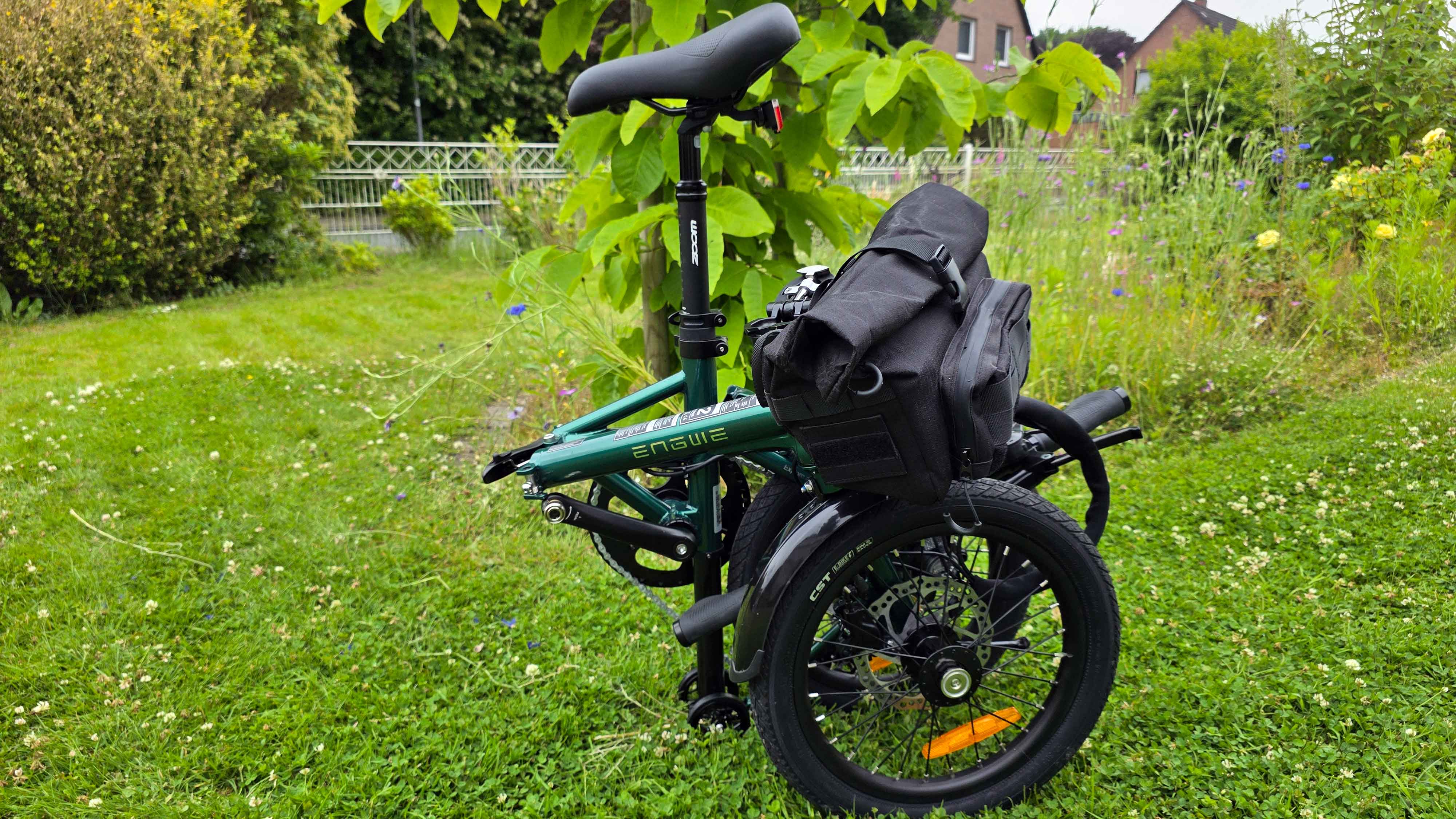
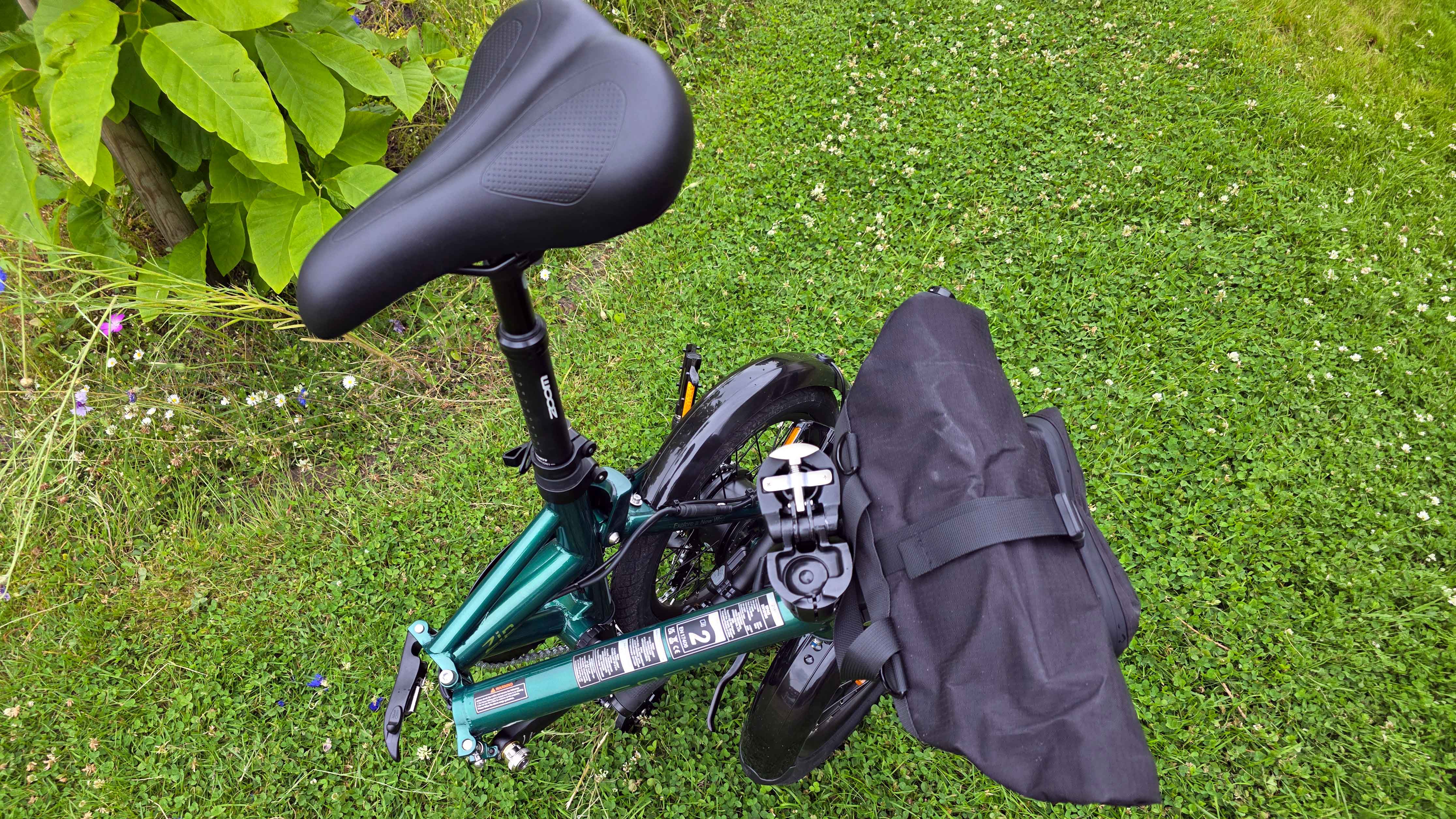
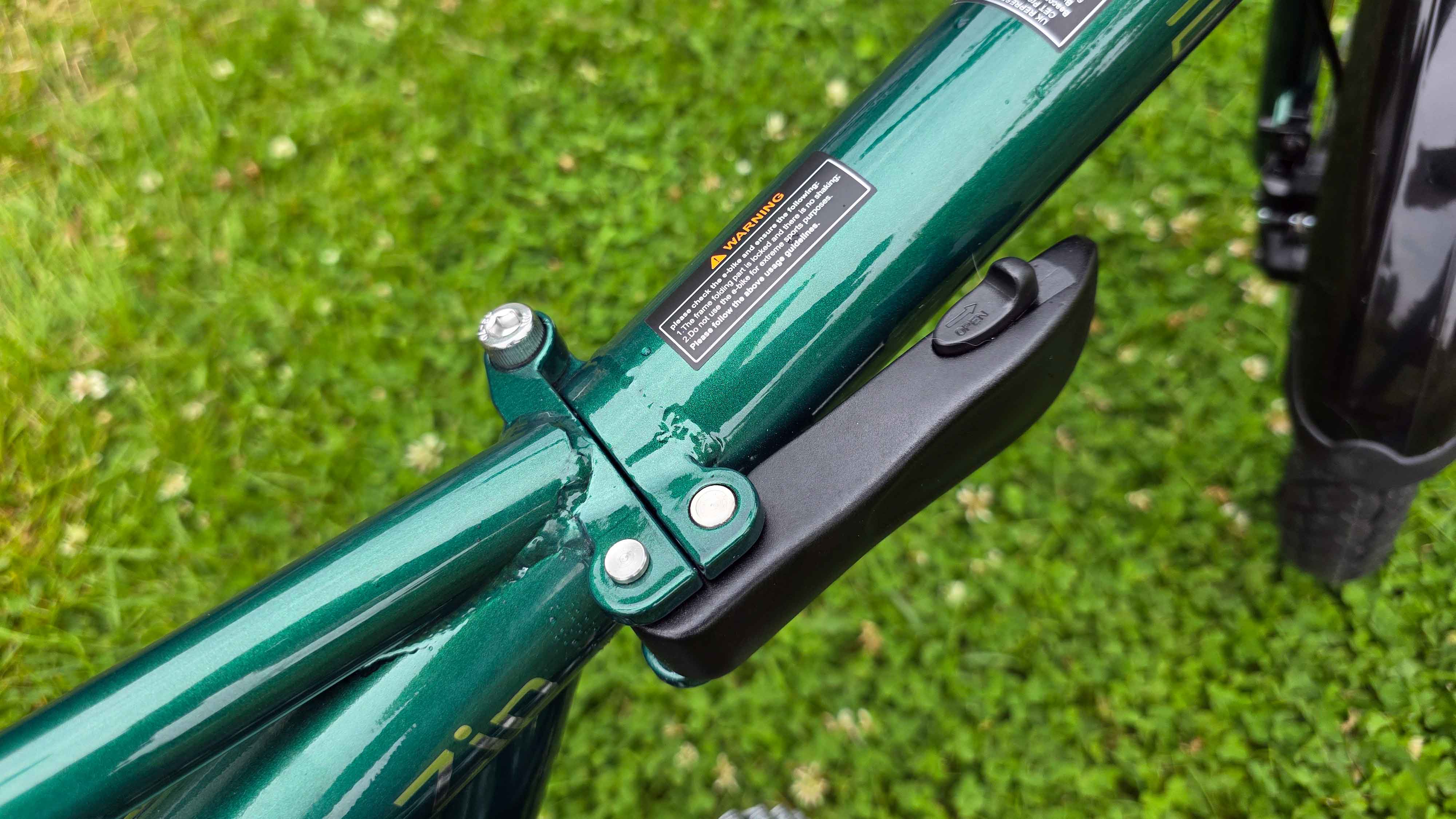
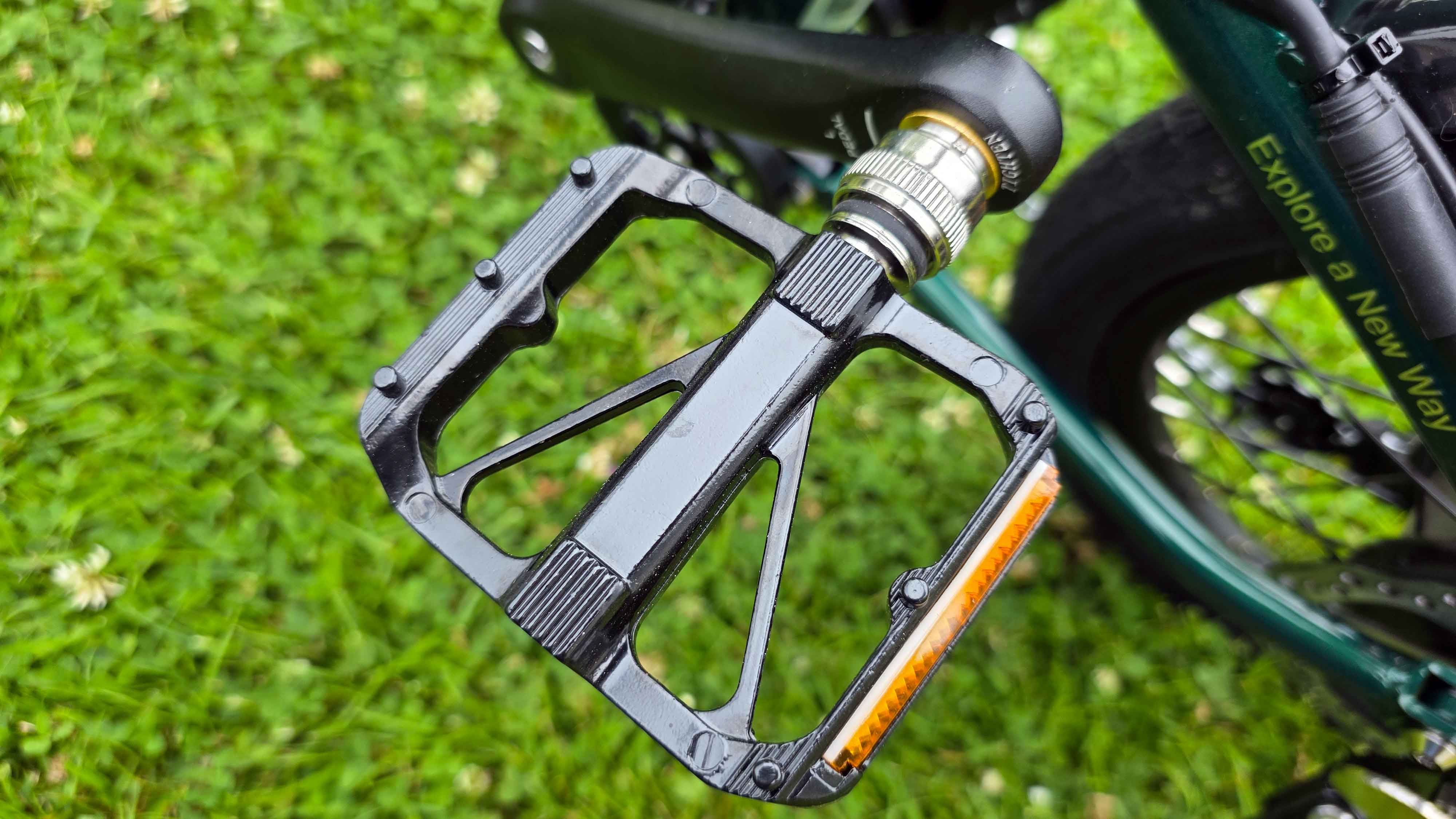
Das Engwe Zip folgt dem Grundprinzip klassischer Falträder, setzt es aber mit einem dreiteiligen Faltmechanismus um. Zuerst wird das Hinterrad unter dem Rahmen angehoben. Danach lässt sich der Hauptrahmen seitlich zusammenlegen. Zum Schluss wird die Lenksäule abgesenkt und eingeklappt. Die Pedale lassen sich per Schnellverschluss entnehmen und hinten am Rahmen verstauen. Eine einseitige Vorderradgabel spart Platz und erleichtert das Zusammenlegen. Der Hersteller wirbt mit einer Faltzeit von 3 s, im Alltag sind 10 s bis 30 s realistischer. Das ist trotzdem schnell und einfach.
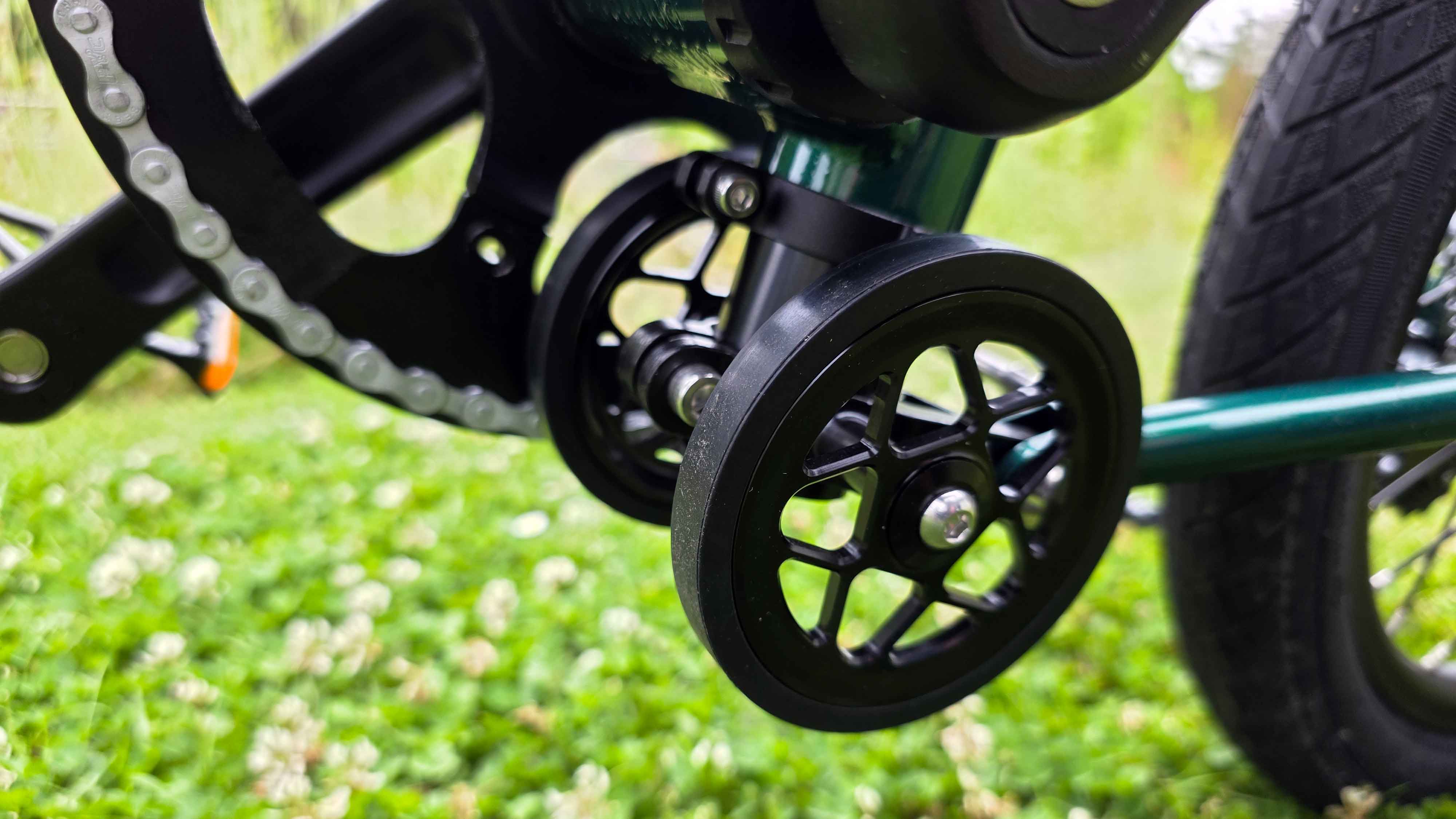
Zusammengefaltet misst das Zip etwa 62,5 × 37 × 67 cm. Es benötigt damit deutlich weniger Stellfläche als ein normales Fahrrad und passt in die meisten Kofferräume, Aufzüge oder Abstellnischen. Praktisch: Im gefalteten Zustand lässt es sich auf Vorderrad und kleinen Rollen unten am Rahmen abstellen oder schieben. Das funktioniert zumindest auf glattem Boden ordentlich. Der Rahmen besteht aus Stahl. Das erhöht die Robustheit, bringt aber mehr Gewicht mit sich als Alu oder Karbon. Ohne Akku nennt Engwe 16,9 kg, mit Akku sind es 19,4 kg. Für ein elektrisches Faltrad ist das in Ordnung, Treppensteigen will man damit aber nicht.
Engwe Zip Bilder
Engwe Zip
Engwe Zip
Engwe Zip
Engwe Zip
Engwe Zip

Engwe Zip
Engwe Zip
Engwe Zip
Engwe Zip
Engwe Zip
Engwe Zip
Engwe Zip
Engwe Zip
Engwe Zip
Engwe Zip
Engwe Zip
Engwe Zip
Engwe Zip
Engwe Zip
Engwe Zip
Engwe Zip
Engwe Zip
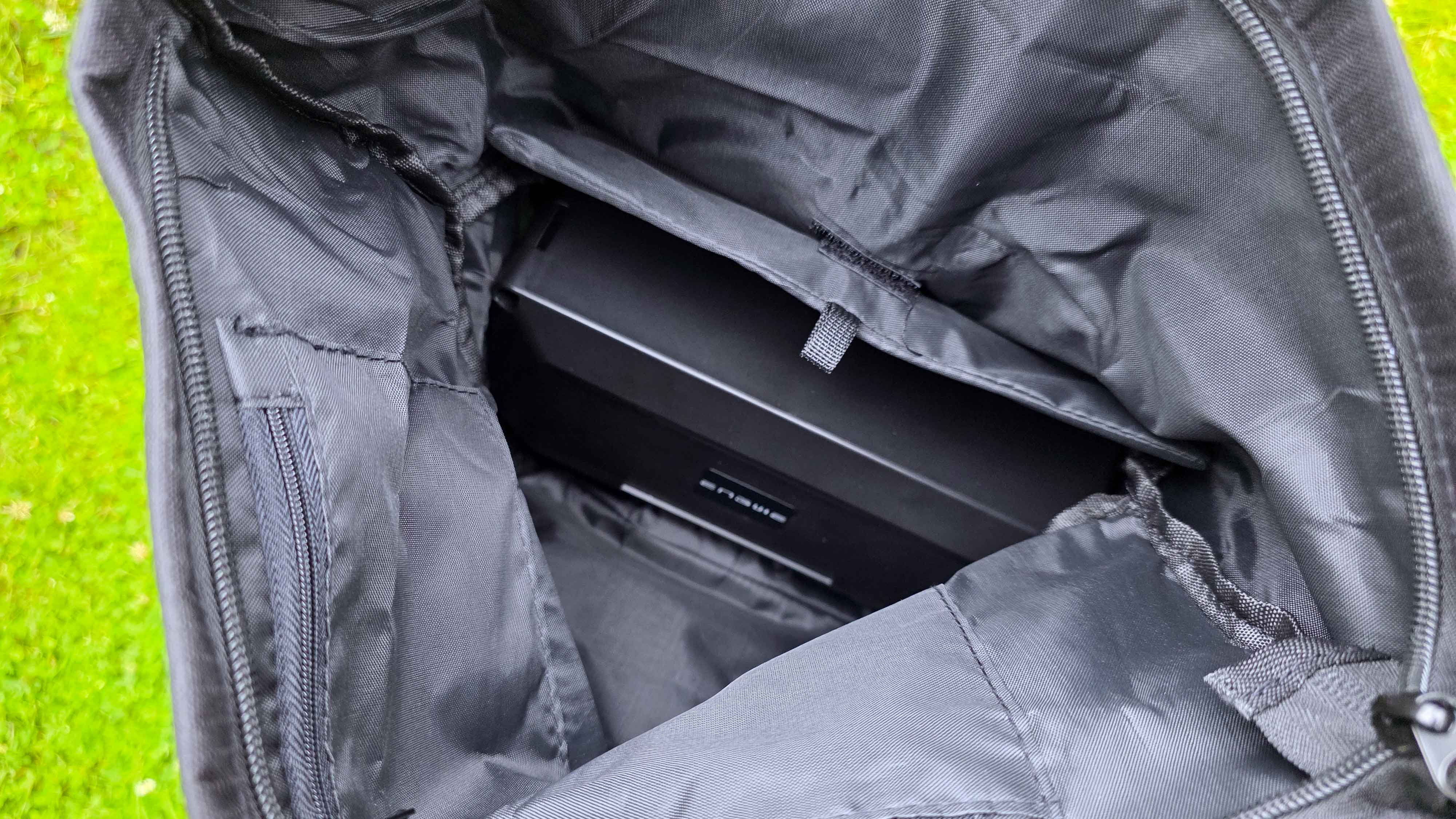
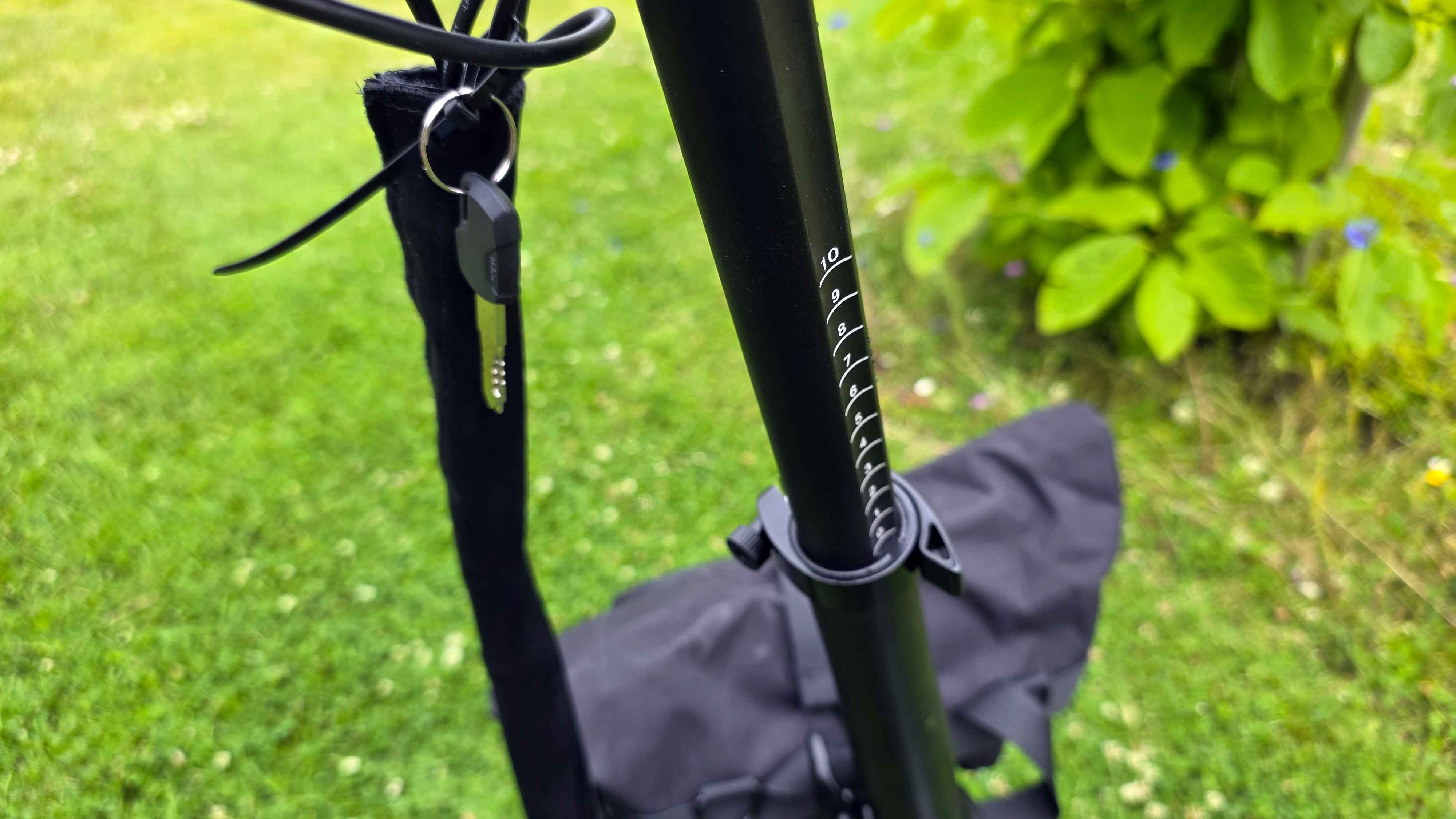
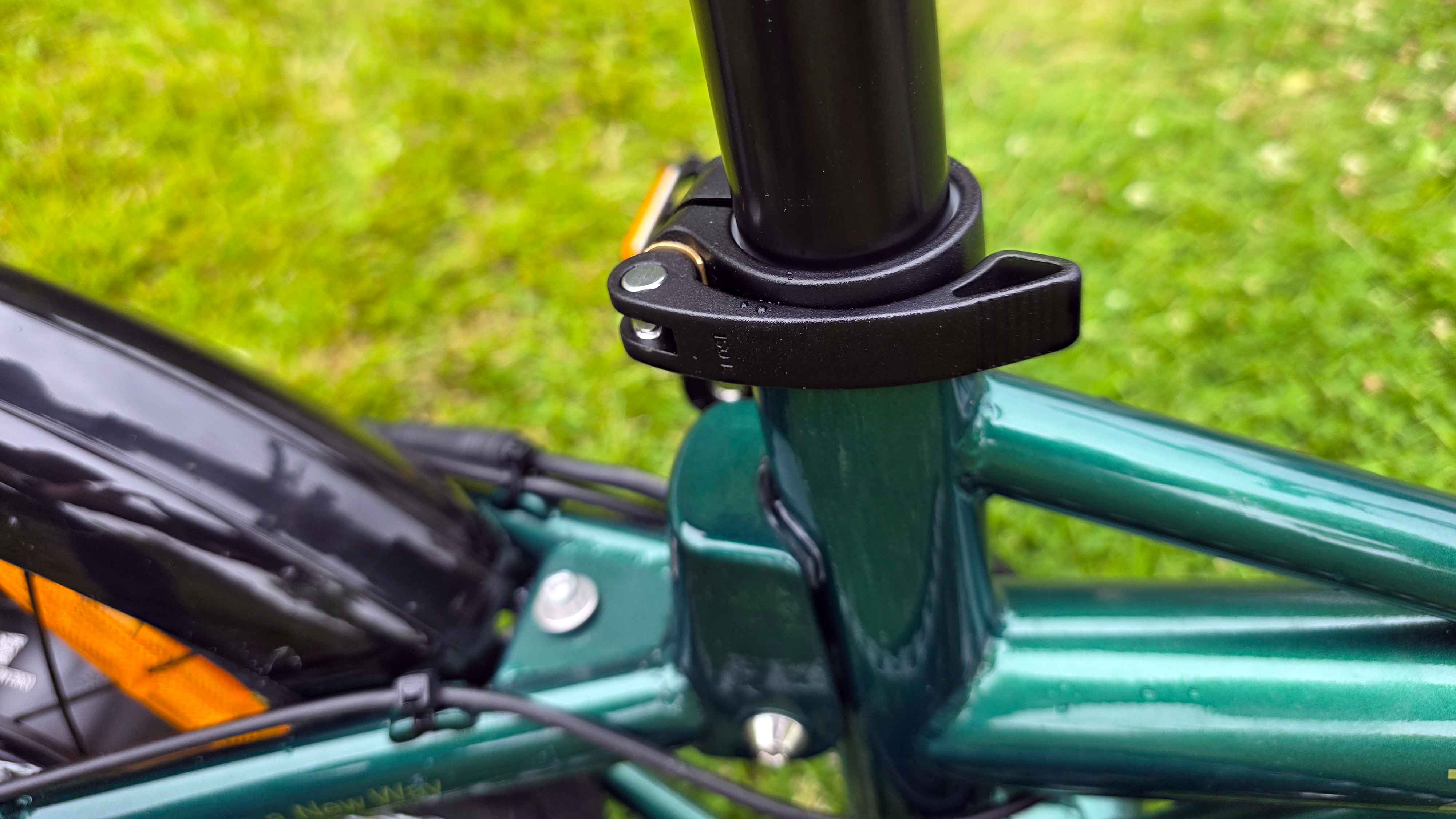
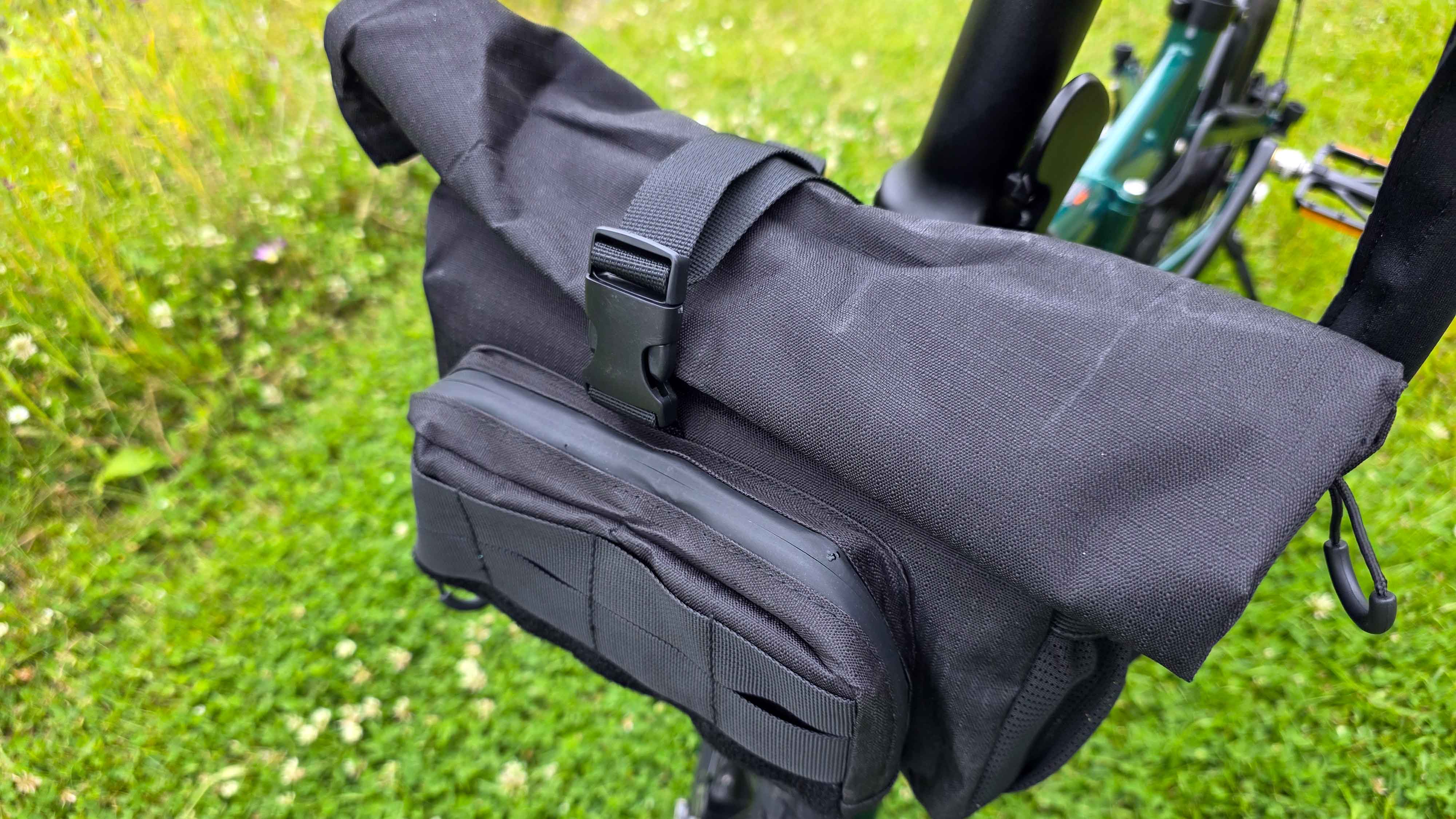
Engwe gibt eine maximale Zuladung von 120 kg an und empfiehlt das Rad für Körpergrößen zwischen 155 und 190 cm. Dank weit verstellbarem Sattel und höhenverstellbarer Lenksäule sitzen auch große Fahrer bequem, ohne wie der sprichwörtliche „Affe auf dem Schleifstein“ zu wirken. Auffällig ist die Akku-Lösung: Der Energiespeicher steckt nicht im Rahmen, sondern in einer abnehmbaren, wasserabweisenden Tasche vor dem Steuerrohr – ähnlich wie beim Brompton Electric (Testbericht). Daneben bleibt in der Tasche etwas Stauraum für Werkzeug, eine dünne Jacke oder Kleinteile – praktisch, macht die Front aber breiter und prägt das Erscheinungsbild stark.
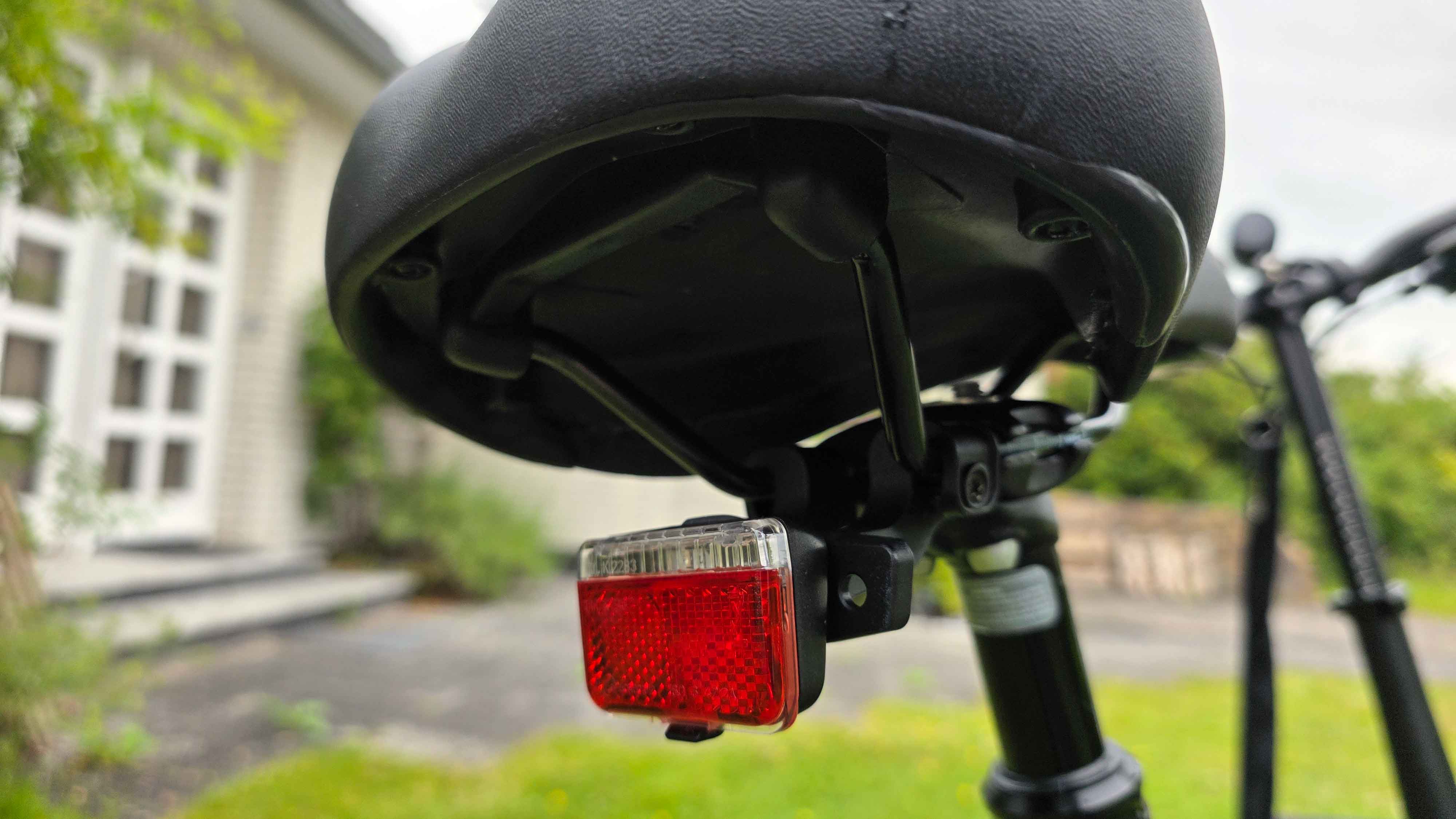
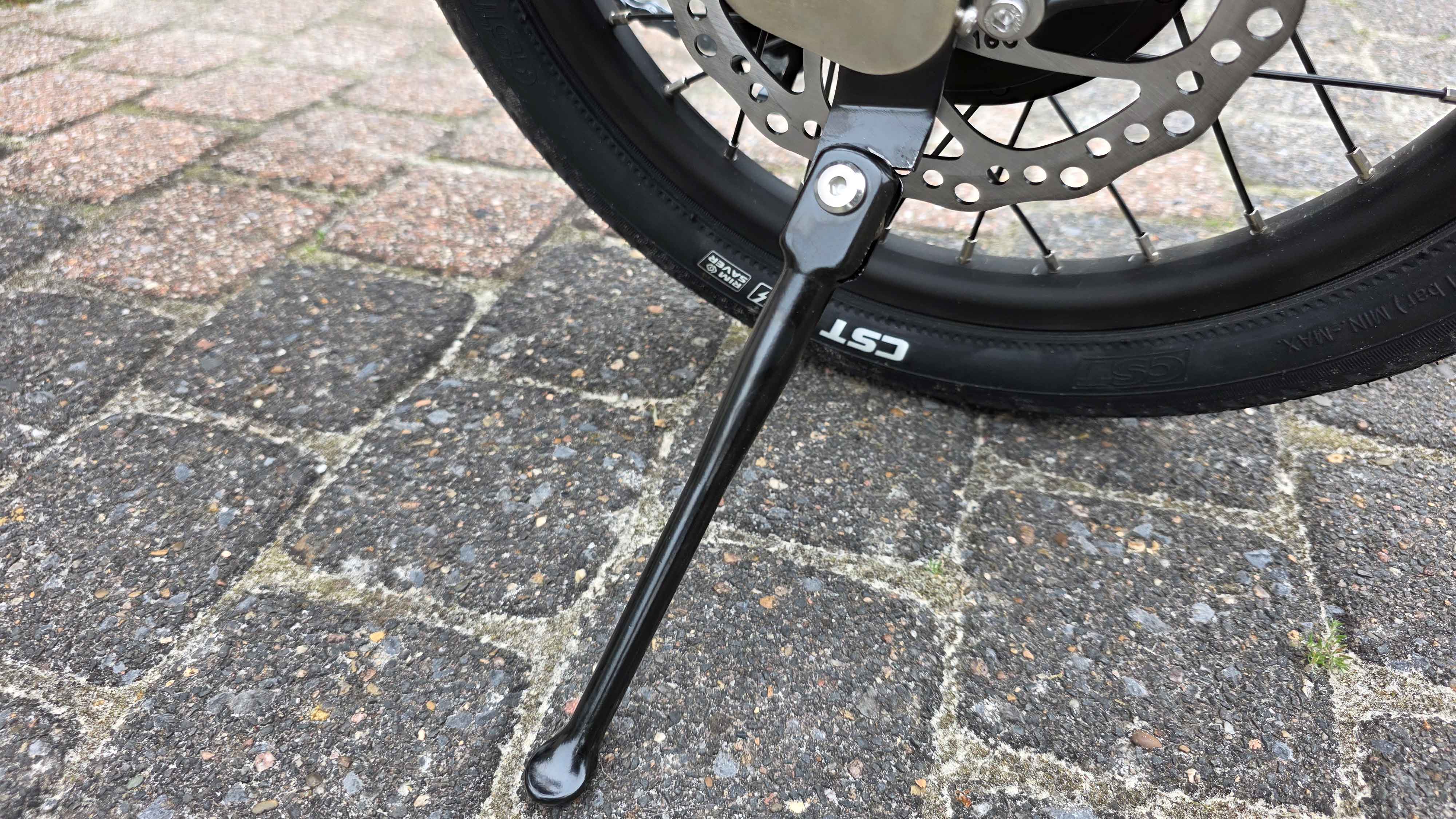
Das Rad ist in Grau und Dunkelgrün erhältlich. Schutzbleche, Seitenständer, Beleuchtung und abnehmbare Pedale gehören zur Ausstattung; ein Gepäckträger muss separat gekauft werden. Das Einsetzen der Pedale ist allerdings etwas fummelig, da die Anleitung den Vorgang nur unzureichend erklärt. Entscheidend ist: Der Schnellverschluss öffnet sich nur, wenn die Einkerbung des beweglichen Rings exakt über der Markierung steht. Erst dann lässt er sich zurückziehen und die Pedale arretieren oder lösen sich ohne Widerstand.
Die Verarbeitung hinterlässt insgesamt einen soliden Eindruck. Schweißnähte und die zentrale Faltverriegelung wirken sauber. Der Hauptverschluss rastet gut ein und vermittelt genügend Vertrauen für den Alltag. Der Lenker wird durch eine Nut immer gerade ausgerichtet. Sparmaßnahmen zeigen sich eher bei einzelnen Anbauteilen als am Rahmen. So wirken die Kunststoff-Schutzbleche etwas billig, auch wenn sie ihren Zweck erfüllen.
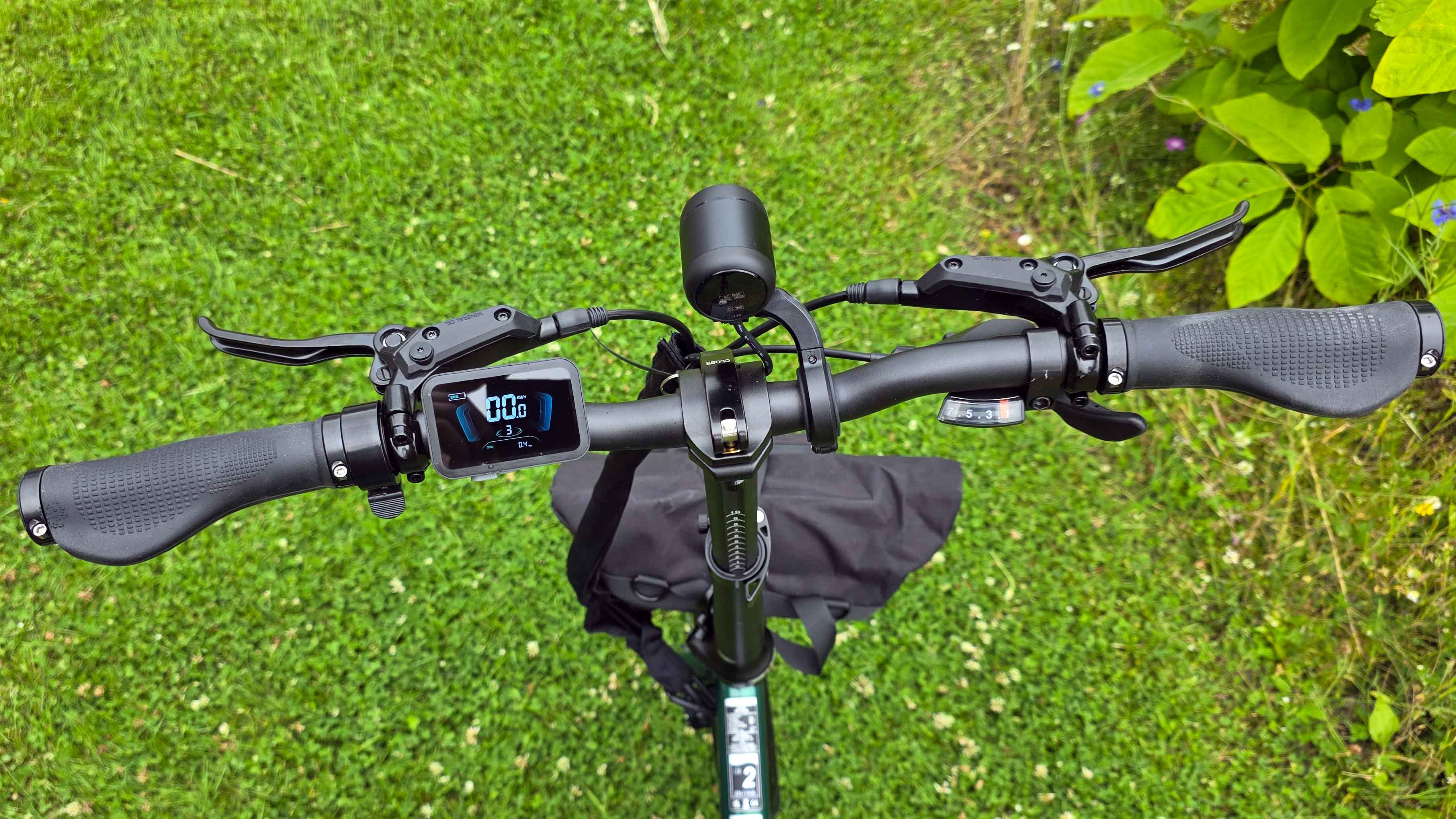
Lenker & Display
Der gerade Lenker ist 56 cm breit. Praktisch: Die Lenksäule ist in der Höhe anpassbar. Dadurch reicht die Sitzhaltung von sehr aufrecht bis vergleichsweise geduckt. Die flächigen Griffe stützen die Handballen und sind zumindest für kürzere Strecken bequem. Bei niedriger Lenkerstellung fällt der gebündelte Kabelstrang stärker auf. Die Leitungen sind teilweise im Rahmen geführt, bleiben zwischen Lenker und Hauptrahmen aber sichtbar.
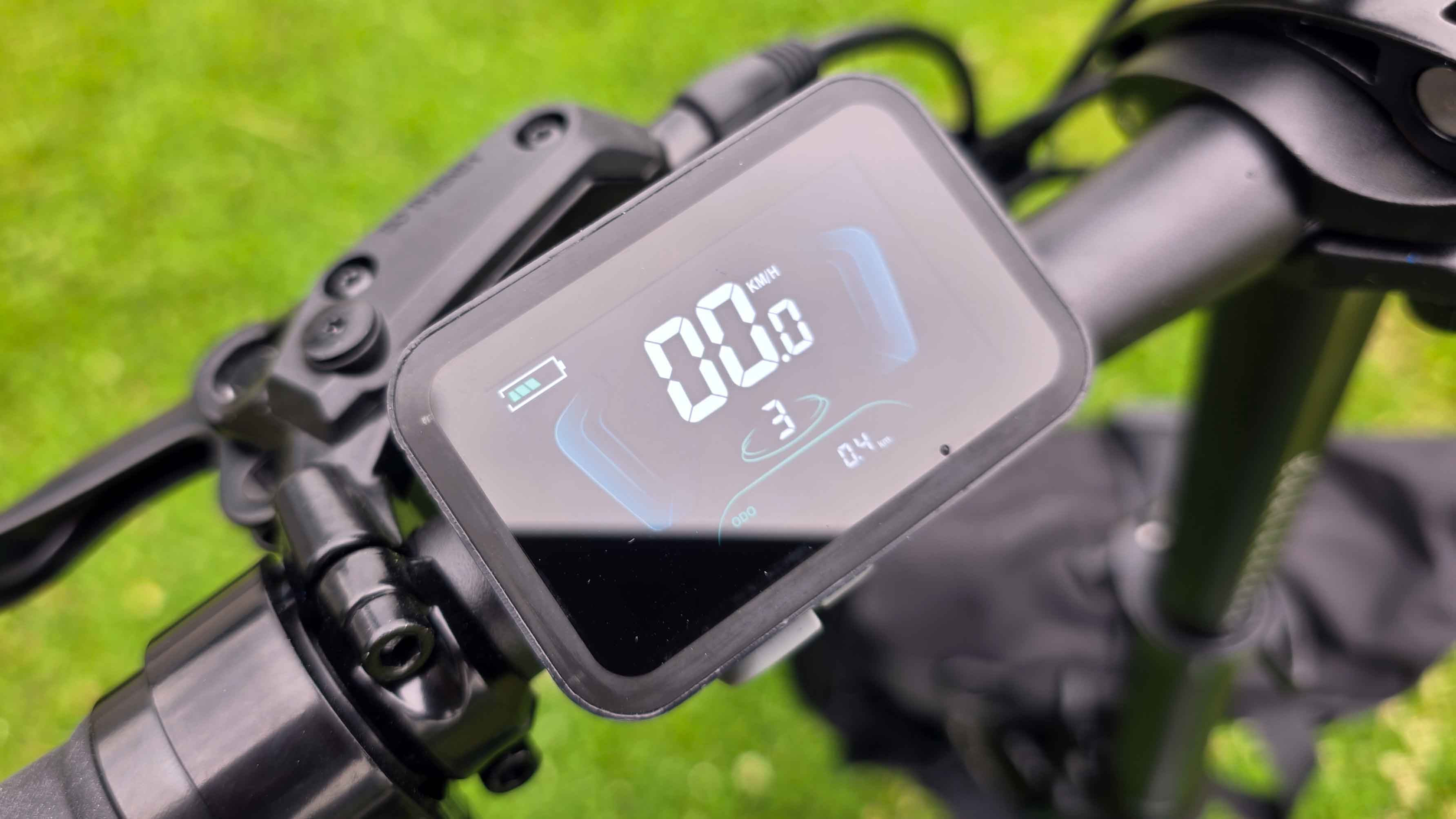
Das Farbdisplay misst 3,2 Zoll. Es zeigt Geschwindigkeit, Akkustand und die gewählte Unterstützungsstufe an. Zusätzlich lassen sich Gesamtdistanz, Tagesstrecke, Höchst- und Durchschnittsgeschwindigkeit aufrufen. Die Bedienung erfolgt über drei Tasten für Ein/Aus sowie Plus und Minus. Das vordere Licht wird über einen längeren Druck auf die Plus-Taste aktiviert. Das Rücklicht ist akkubetrieben.
App
Das Engwe Zip verbindet sich per Bluetooth mit der Engwe-App. Die Anwendung ist sehr eingeschränkt: Sie zeichnet Fahrdaten auf und stellt die gefahrene Strecke auf einer Karte dar. Damit ergänzt sie den Bordcomputer lediglich um eine einfache Tourenübersicht. Für die Kartenanzeige während der Fahrt wäre zudem eine separate Handyhalterung am Lenker nötig. Der praktische Mehrwert ist daher begrenzt, Nutzer können ohne Einbußen darauf verzichten.
Fahren
Ein Hecknabenmotor mit 250 W unterstützt den Fahrer bis 25 km/h. Das maximale Drehmoment liegt laut Hersteller bei 40 Nm. Ein Drehmomentsensor misst, wie kräftig in die Pedale getreten wird. Dadurch setzt die Unterstützung natürlicher ein als bei einfachen Systemen, die nur die Bewegung der Kurbel erkennen.
Es stehen drei Unterstützungsstufen zur Wahl, deren Unterschiede spürbar sind. Beim Anfahren reagiert der Motor zügig. Das hilft an Ampeln und bei kurzen Steigungen. Problem hier: Das Fahrrad wird zumindest bei großen Fahrern und weit ausgefahrener Lenk- und Sattelstange vorn so leicht, dass man beim Anfahren im untersten Gang oder am Berg schnell ungewollt einen Wheelie und potenziell einen Sturz hinlegt – gefährlich!
Auf flachen Straßen und normalen Radwegen passt die Leistung. Leichte und mittlere Steigungen lassen sich mit passender Gangwahl bewältigen, zeigen aber auch, dass das Bike nichts für die Langstrecke ist. Bei steilen Rampen stößt der Motor mit 40 Nm vergleichsweise früh an Grenzen.
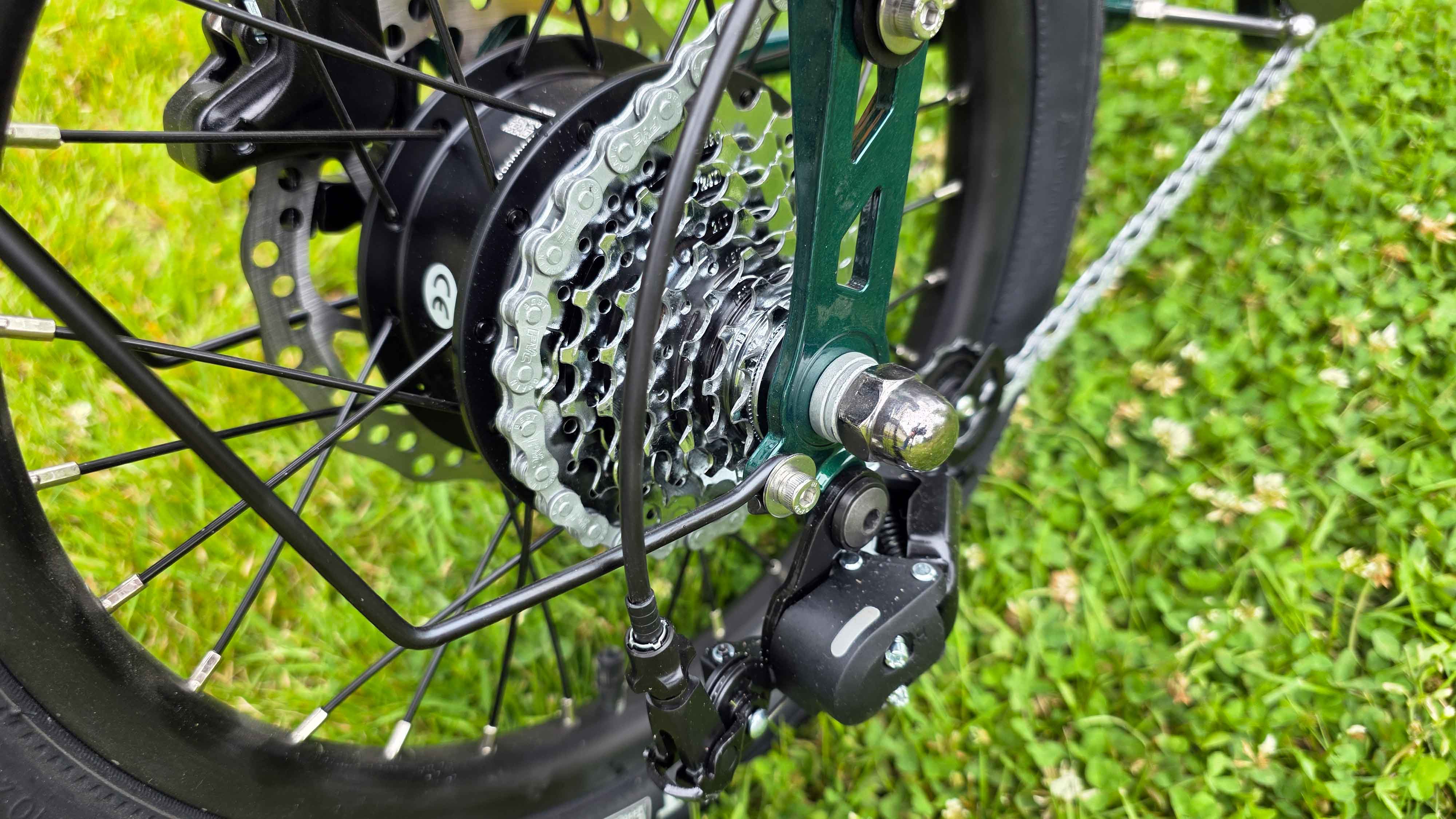
Die Kraftübertragung übernimmt eine Kettenschaltung mit sieben Gängen. Engwe verwendet als Schaltwerk ein Shimano Tourney, einen Rapidfire-Schalthebel zum Schalten mit Daumen und Zeigefinger und eine Kassette mit 11 bis 28 Zähnen. Das ist eine einfache und bewährte Einstiegstechnik; die Abstufung reicht für Stadtverkehr und moderate Steigungen locker aus. Im größten Gang steigt die Trittfrequenz früh an, bleibt aber entspannt. Bergab vermisst man eine längere Übersetzung.
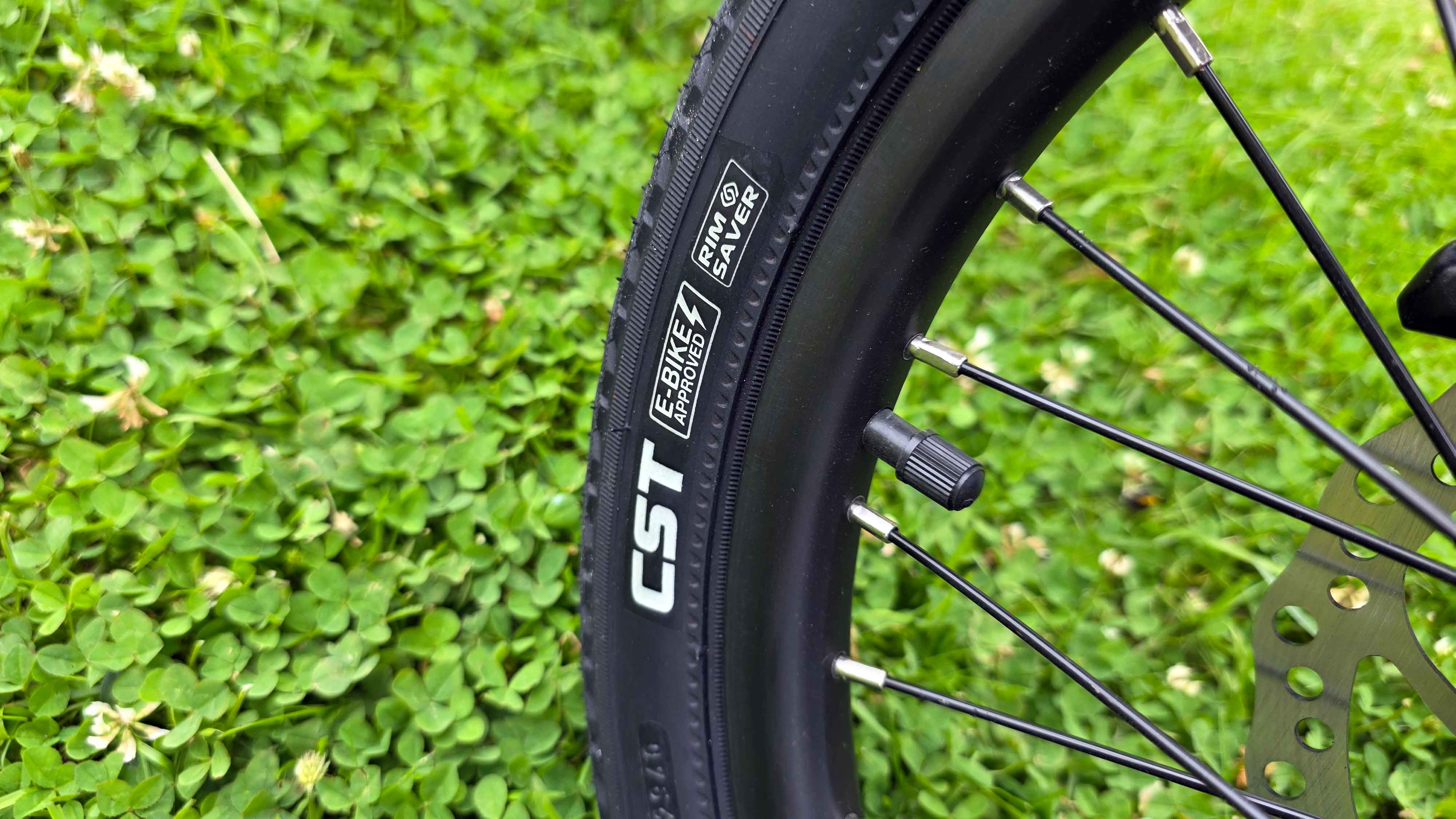
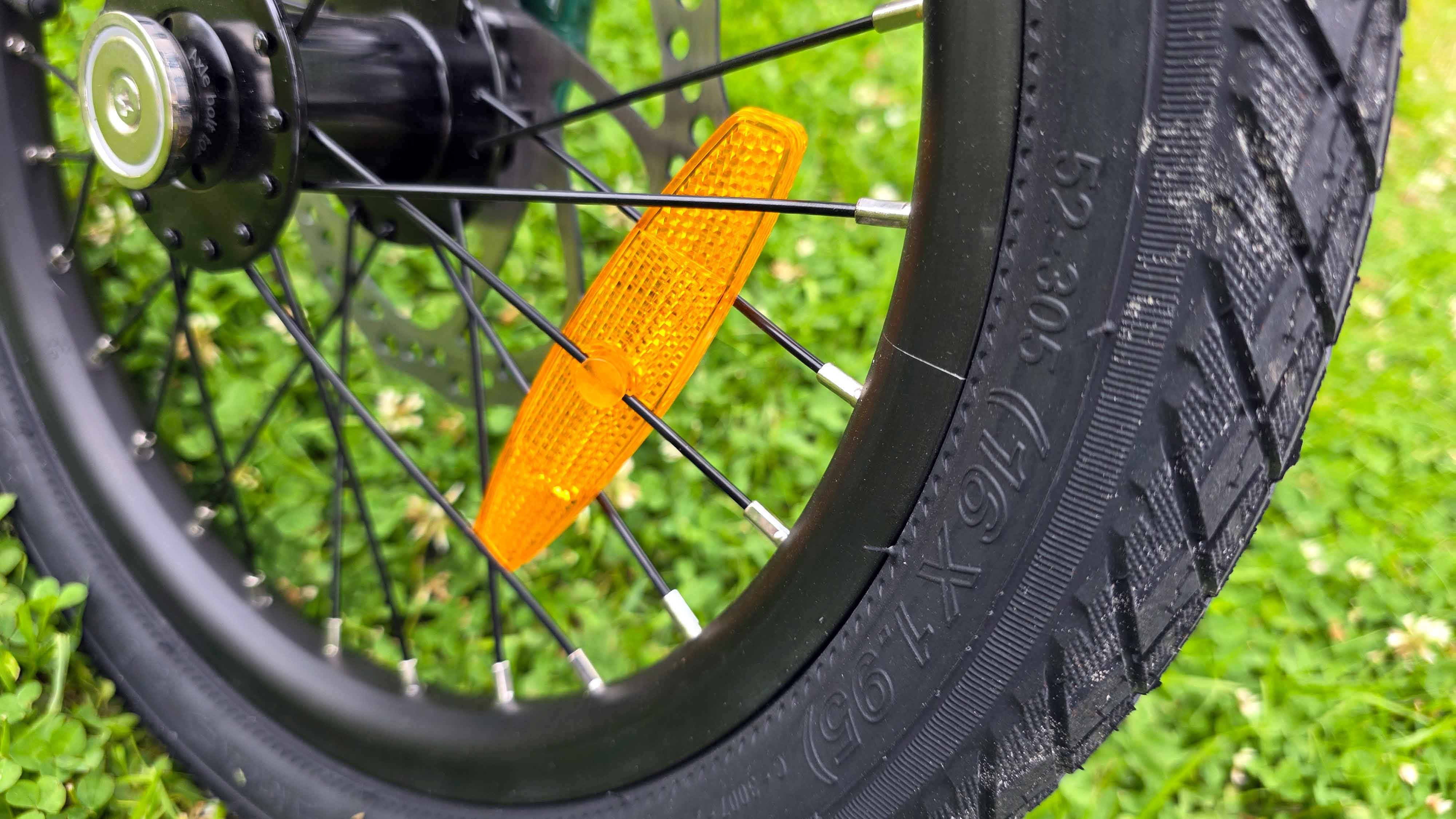
Die kleinen Räder mit 16 Zoll reagieren direkt auf Lenkbewegungen. Das macht das Zip wendig und leichtfüßig in engen Kurven, benötigt aber etwas Eingewöhnung. Im Gegenzug wirkt das E-Bike bei höherem Tempo nervöser als Modelle mit großen Rädern. Positiv wirken sich die 1,95 Zoll breiten Reifen aus: Sie beruhigen das Fahrverhalten spürbar und bieten mehr Auflagefläche als die schmalen Reifen, die anderen Klapprädern häufig beiliegen. Zudem kommen sie dem Fahrkomfort entgegen. Auf Asphalt fährt das Zip daher stabiler und komfortabler, als die Radgröße erwarten lässt.
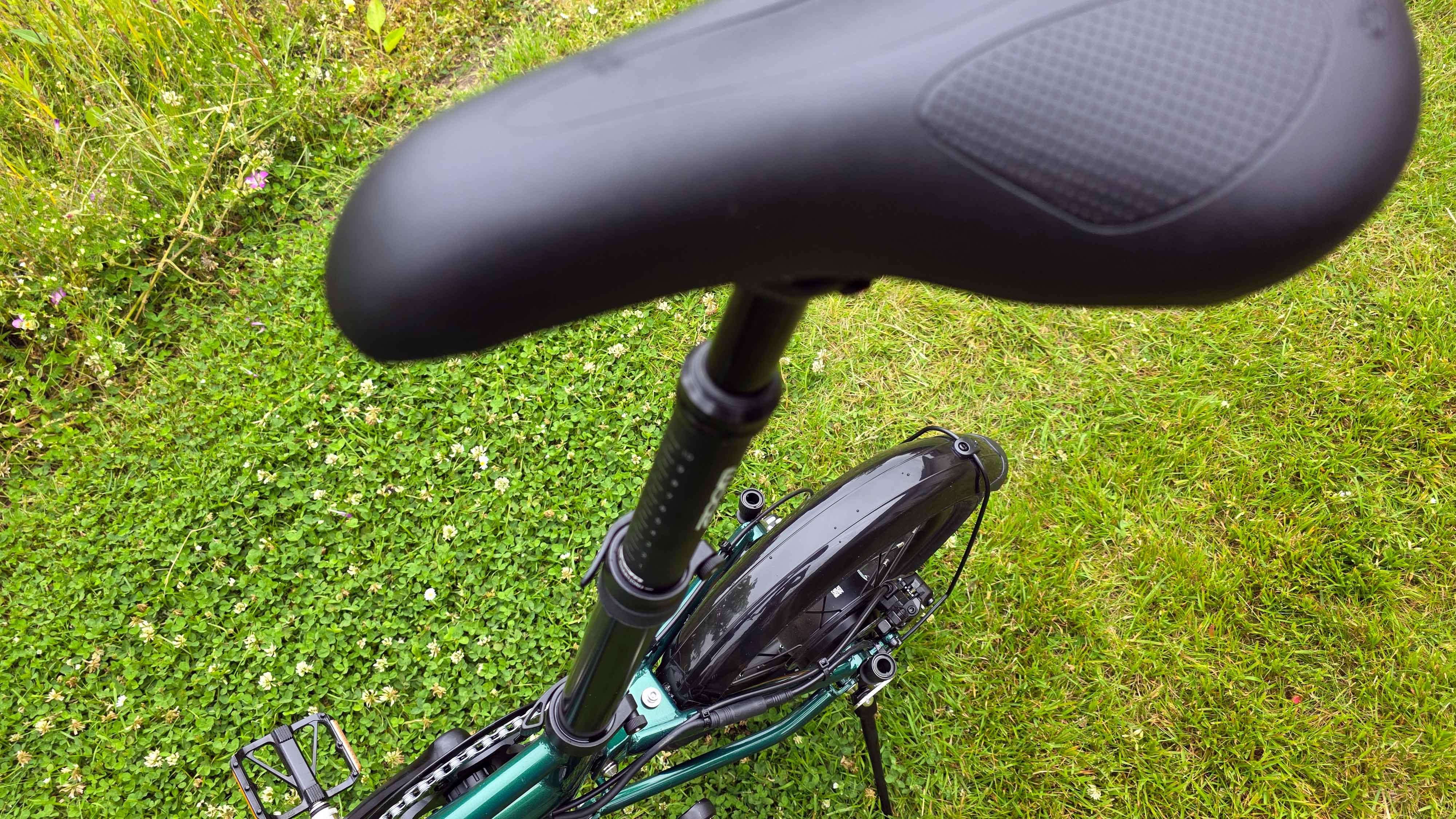
Die gefederte Sattelstütze und der gepolsterte Sattel filtern kleine Stöße, allerdings ist die Sattelstütze wie so oft bei günstigen Bikes ziemlich stockig und benötigt erst ein gewisses Losbrechmoment. Eine Federgabel gibt es nicht. Größere Schlaglöcher, grober Schotter und Wurzeln kommen daher deutlich an den Armen des Fahrers an. Die Stadt ist das bevorzugte Terrain des Engwe Zip.
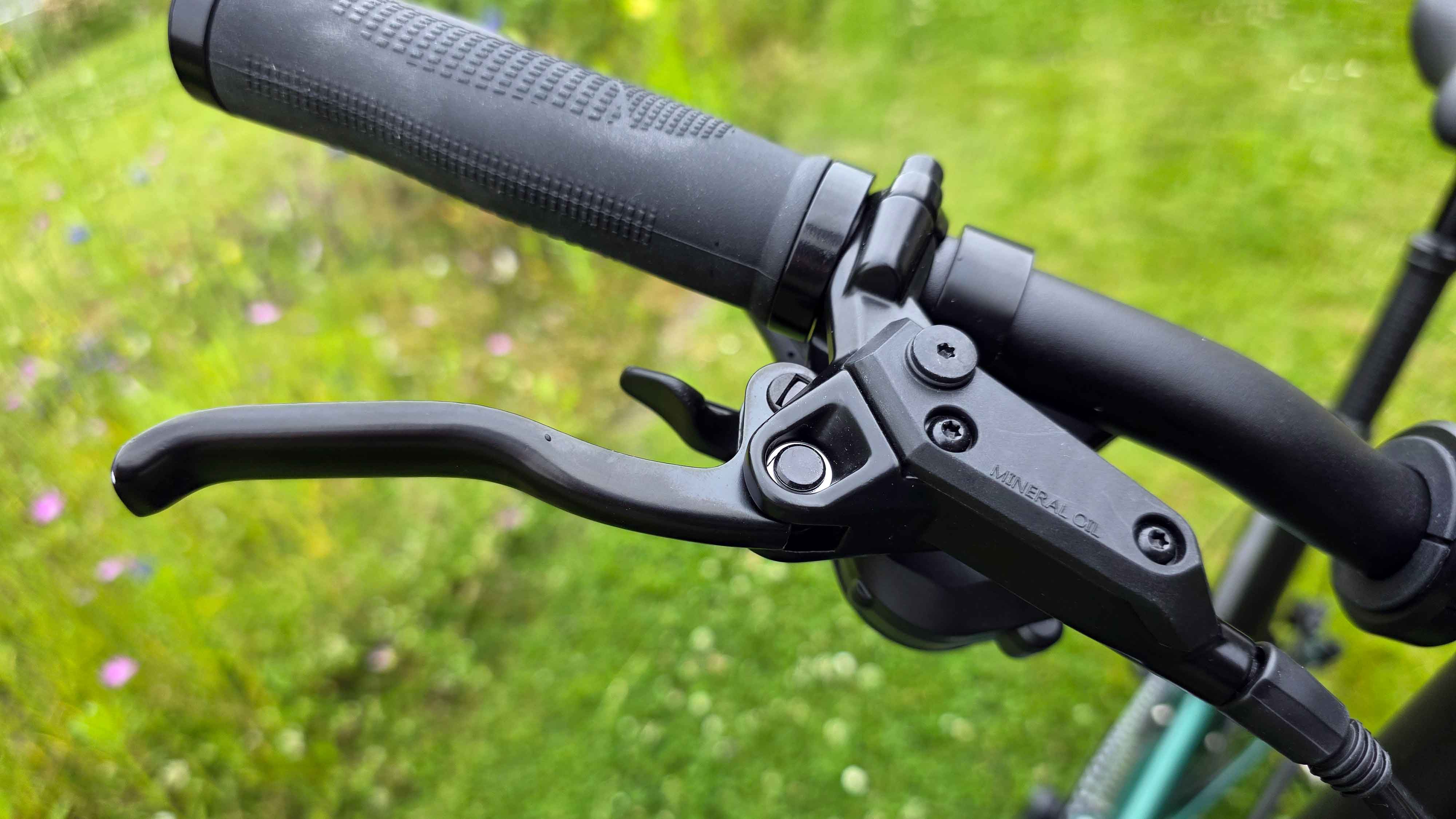
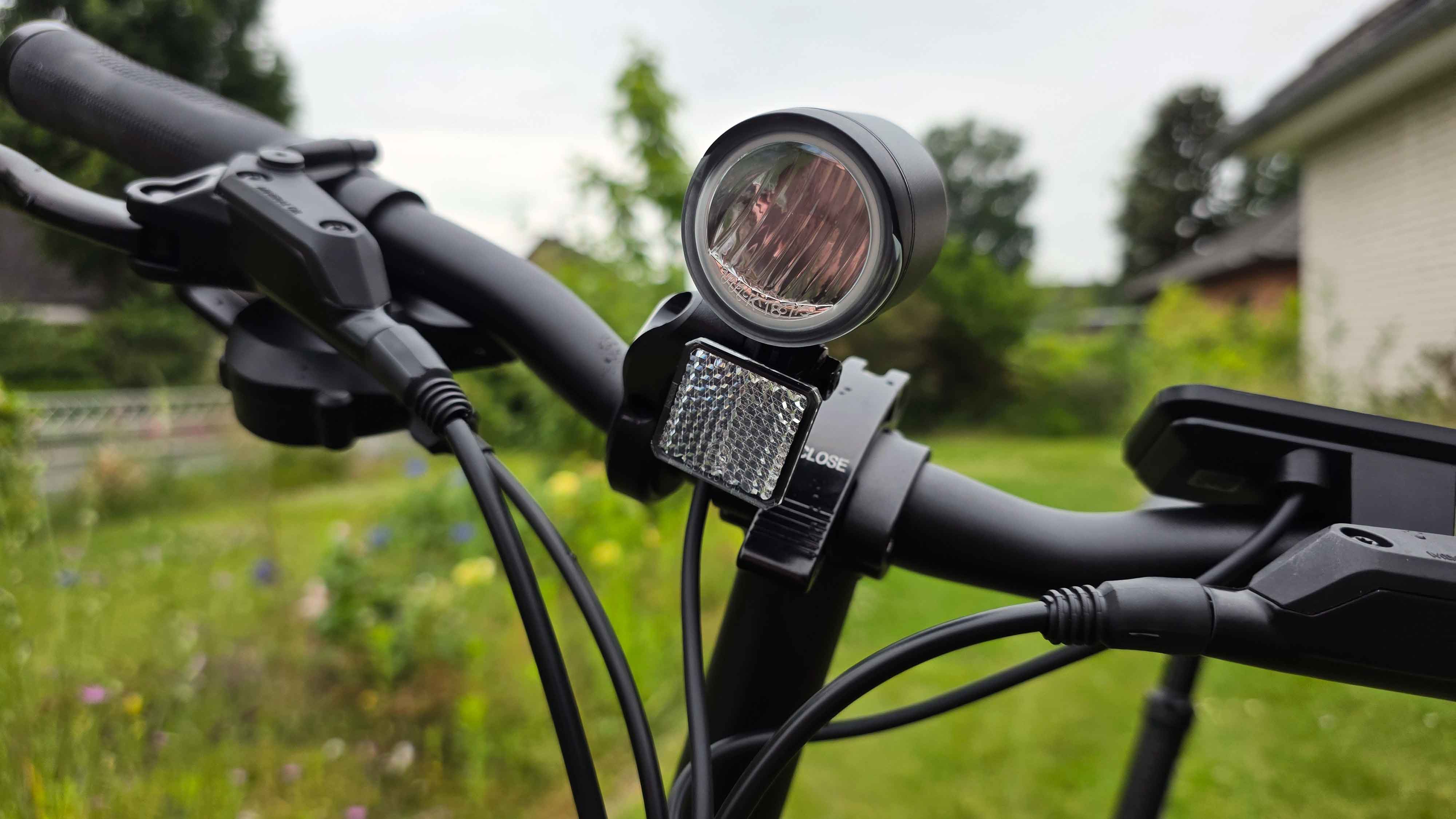
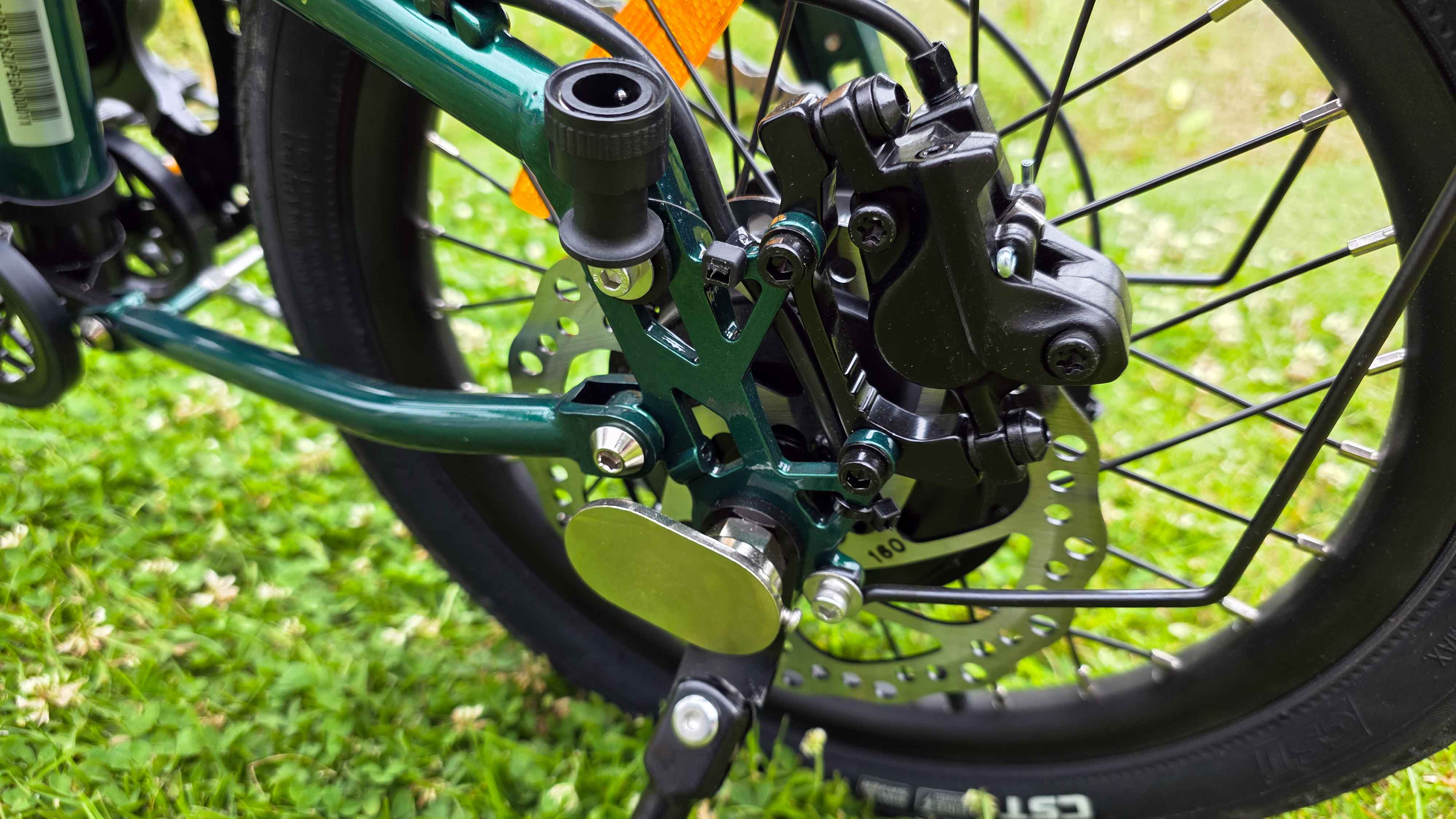
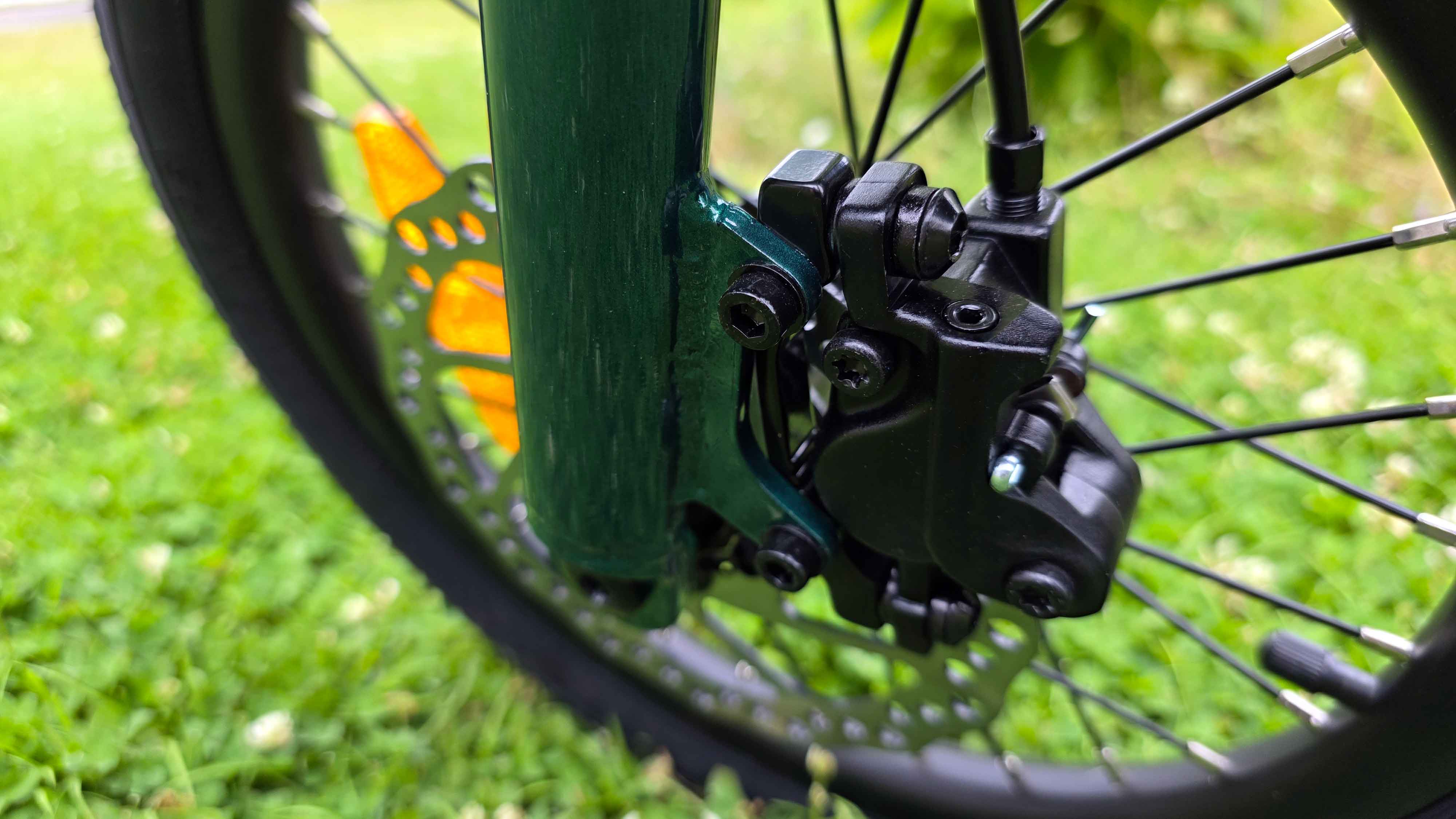
Hydraulische Scheibenbremsen mit Scheiben von 160 mm verzögern vorne und hinten. Sie überzeugen mit kräftiger und gut dosierbarer Wirkung. Zu Beginn wirkten sie im Test etwas zu bissig, nach dem Einbremsen besserte sich das. Zur Serienausstattung gehören ein Scheinwerfer mit 30 lx und ein Rücklicht. Die Beleuchtung erfüllt nach Herstellerangabe die Vorgaben der StVZO, auch Reflektoren in Speichen, vorn und hinten gibt es. Für unbeleuchtete Landwege ist der Scheinwerfer etwas zu dunkel. Im Stadtverkehr verbessert er vor allem die eigene Sichtbarkeit.
Akku
Der herausnehmbare Lithium-Ionen-Akku arbeitet mit 36 V und 10 Ah, das ergibt 360 Wh. Engwe verwendet Zellen von LG. Der Akku wird mit einem Schlüssel in seiner Fronttasche gesichert und lässt sich zum Laden mitnehmen oder direkt am Bike laden.
Engwe nennt Reichweiten von 120 km in Stufe eins, 85 km in Stufe zwei und 60 km in Stufe drei. Das sind Herstellerangaben. Fahrergewicht, Temperatur, Reifendruck, Steigungen, Wind und Fahrweise reduzieren die tatsächliche Distanz teils deutlich. Im Test erreichten wir in der dritten Stufe hochgerechnet eher 40 bis 45 km – damit eignet sich das Zip bauartbedingt gut zum Pendeln, aber schlecht für Tagestouren.
Eine Besonderheit ist der Ladeanschluss über USB-C mit Power Delivery 3.0. Das mitgelieferte Netzteil liefert bis zu 100 W. Der Akku lässt sich nicht nur über USB-C laden, sondern gibt darüber auch Energie an Smartphones, Tablets oder kompatible Notebooks ab. Damit ersetzt er unterwegs eine große Powerbank. Eine vollständige Ladung dauert bis zu 6 h.
Preis
Das Zip befindet sich aktuell im Vorverkauf und kostet 1099 Euro direkt im Engwe-Shop. Es soll Anfang Juli ausgeliefert werden.
Fazit
Das Engwe Zip ist ein durchdachtes Faltrad für kurze bis mittlere Wege in der Stadt. Sein wichtigster Vorteil ist die Kombination aus kompaktem Faltmaß, noch tragbarem Gewicht und vollständiger E-Bike-Ausstattung. Der Drehmomentsensor sorgt für eine natürlichere Unterstützung als einfache Bewegungssensoren. Gute hydraulische Bremsen, breite Reifen und die gefederte Sattelstütze verbessern Kontrolle und Komfort. Der Faltmechanismus funktioniert im Alltag schnell und zuverlässig. Die Akkutasche ist praktisch, weil der Energiespeicher leicht entnommen und zusätzlich als Powerbank genutzt werden kann.
Die Shimano-Tourney-Schaltung erfüllt ihren Zweck, ist aber etwas kurz übersetzt. Die App bietet wenig Mehrwert und darf im Alltag vernachlässigt werden. Einzig die ungewollte Wheelie-Neigung lässt uns an einer Empfehlung zweifeln.

#TGIQF: Das Quiz rund um Klapphandys und die 90er

Zorin OS im Test | c’t 3003

Klapprad-E-Bike Engwe Zip im Test: leicht zu falten, praktisch in der Stadt

JBL Bar 1300MK2 im Test: Soundbar mit Dolby Atmos, starkem Bass und Akku‑Rears

Empfehlungsalgorithmen bei TikTok erklärt: Die Maschine hinter dem Endlos‑Feed

Von Kennzeichnung bis Plattformpflichten: Was die EU-Regeln für Influencer Marketing bedeuten – Katy Link im AllSocial Interview
-
Künstliche Intelligenzvor 3 Monaten
JBL Bar 1300MK2 im Test: Soundbar mit Dolby Atmos, starkem Bass und Akku‑Rears
-
 Künstliche Intelligenzvor 3 Monaten
Empfehlungsalgorithmen bei TikTok erklärt: Die Maschine hinter dem Endlos‑Feed
-
 Social Mediavor 3 Monaten
Von Kennzeichnung bis Plattformpflichten: Was die EU-Regeln für Influencer Marketing bedeuten – Katy Link im AllSocial Interview
-

 Künstliche Intelligenzvor 3 Monaten
iX-Workshop Angriffsziel lokales AD − Schwachstellen finden und beheben
-

 Künstliche Intelligenzvor 2 Monaten
„Don’t Starve Elsewhere“: Survival‑Hit kehrt nach zehn Jahren zurück
-

 Künstliche Intelligenzvor 2 Monaten
Weitere Entlassungswelle bei Disney: Bis zu 1000 Mitarbeiter betroffen
-

 Künstliche Intelligenzvor 2 Monaten
Kine‑Exakta: Die erste Spiegelreflexkamera fürs Kleinbild
-
Künstliche Intelligenzvor 2 Monaten
xTool P3 im Test: CO₂-Laser mit 80 Watt schneidet und graviert auch Acryl


