
Künstliche Intelligenz
Die beste Discord-Alternative? TeamSpeak-Server selbst hosten | c’t 3003
TeamSpeak ist mit seinen 25 Jahren ein richtiges Urgestein unter den Sprachkommunikations-Apps. Mit TeamSpeak 6 bietet das Tool mittlerweile auch viele Funktionen, die User von Discord kennen. Unter anderem Freundeslisten, Screen-Sharing und Gruppenchats. c’t 3003 hat sich angeschaut, ob sich der Wechsel von Discord lohnt und wie man einen eigenen Server aufsetzt.
Weiterlesen nach der Anzeige
Transkript des Videos
(Hinweis: Dieses Transkript ist für Menschen gedacht, die das Video oben nicht schauen können oder wollen. Der Text gibt nicht alle Informationen der Bildspur wieder.)
Guck mal hier, das ist die beliebte Sprach- und Textchat-Software Discord, und die hat sich mal wieder sehr unbeliebt gemacht. Discord hat Anfang des Jahres angekündigt, eine verpflichtende Altersverifikation für bestimmte Inhalte zu verlangen. Dafür muss man entweder ein Bild von sich machen, gleich ein Bild vom Ausweis einschicken, oder das Alter wird per KI geschätzt. Okay? Ich glaube, es hakt. Naja, aber es gibt ja noch den seit 25 Jahre bestehenden Urgroßvater des Sprachchats aus Deutschland: TeamSpeak. Und da gibt es eigentlich alles, was die meisten Discord-User brauchen. Textchannel, Screensharing und natürlich Sprachchat. Sogar mit deutlich besserer Audioqualität als bei Discord. Und wenn ihr jetzt denkt: Hä, aber bei TeamSpeak kostet das doch Geld und so, und ich muss mir einen Server mieten und so weiter. Nein, nicht, wenn ihr euren eigenen Server aufsetzt. Das ist sehr einfach und schnell gemacht und bietet Platz für bis zu 32 Leute. Komplett kostenlos. In diesem Video zeigen wir euch, wie das geht, klären ab, ob TeamSpeak Discord ersetzen kann und wie ihr eure Freunde davon überzeugt, Discord endlich loszulassen. Bleibt dran.
Liebe Hackerinnen, liebe Internet-Surfer, herzlich willkommen hier, bei…
Also, für den unwahrscheinlichen Fall, dass jemand Discord nicht kennt, ganz kurz: Discord ist primär ein Sprach- und Chat-Tool, aber auch noch sehr viel mehr als das. Also da kann man easy einen eigenen Server erstellen, seine Freunde einladen, dann über Voice-over-IP miteinander sprechen und auch den Screen sharen, also für Freunde live streamen. In persistenten Text-Chat-Kanälen kann man Nachrichten schreiben, Umfragen erstellen, Spiele spielen, Bots für alles Mögliche einstellen oder gleich komplette Foren anlegen. Ein Discord-Server funktioniert dabei quasi wie ein Community-Hub mit verschiedenen Unterkanälen, die alle für unterschiedliche Zwecke benannt und verwendet werden können. Also ein Discord-Server kann sehr viel mehr sein als nur eine Sprach- und Chat-Software für Freunde. Alles in einem Tool gebündelt und theoretisch komplett kostenlos. Für fast jedes Thema, Spiel, Verein, Hobby oder andere Dinge gibt es einen eigenen Discord-Server. Und ja, das Tool ist beliebt, also wirklich extrem beliebt. Aktuell hat Discord laut Schätzung 200 Millionen User. Jesus Christus.
Okay, aber warum sollte man überhaupt wechseln, wenn Discord doch so toll ist? Ja, das Ding ist, Discord will zukünftig das Alter von Usern verifizieren, entweder per Bild, Ausweis oder KI. Da kommen wir später nochmal im Detail zu. Fakt ist, die Ankündigung hat den Leuten mal so gar nicht gefallen. Wer hätte das ahnen können? Das sieht man auch sehr schön in den Google-Trends zu Discord-Alternativen und in den vielen Videos und Artikeln, die seitdem online gegangen sind und verschiedene Alternativen auflisten. In diesem Video konzentrieren wir uns aber nur auf eine einzige und die meiner Meinung nach beste Alternative: TeamSpeak. Die haben auch kurz nach der Discord-Ankündigung auf X gepostet, dass sie durch einen riesigen Anstieg an Usern in vielen Regionen an die Grenzen ihrer Server-Kapazitäten gekommen sind.
Und ja, ich muss zugeben, ich bin da nicht ganz unvoreingenommen, was TeamSpeak angeht. Denn meine Freunde und ich benutzen das seit mittlerweile 20 Jahren und wir sind nie auf Discord gewechselt. Dafür wurde ich auch schon oft ausgelacht, vor allem von Leuten, die jünger sind als ich. Aber ich muss keinen Ausweis einschicken. Wer lacht jetzt? Also TeamSpeak kommt aus Deutschland und existiert seit 2001. Der Teil des Unternehmens, der sich um Softwareentwicklung kümmert, sitzt auch weiterhin in Deutschland. Der Teil für Vermarktung und Vertrieb aber mittlerweile in den USA. Das ist alles ein bisschen verwirrend, aber ja, ich fand es wichtig zu erwähnen, dass TeamSpeak nicht nur noch ein rein deutsches Unternehmen ist.
Weiterlesen nach der Anzeige
Aber erstmal ein Rundgang, was TeamSpeak so kann. Also wenn man TeamSpeak runterladen will, ist das erstmal ein bisschen verwirrend, denn es gibt zwei verschiedene Versionen zur Auswahl: TeamSpeak 3 und TeamSpeak 6. Logisch. TeamSpeak 3 ist quasi noch die klassische uralte Version vom Client, die viele im Kopf haben, wenn sie an TeamSpeak denken, und die noch so aussieht wie der Windows-XP-Hardware-Manager. Ach nee, sorry, sorry, sorry. Kleine Korrektur. Wie der Windows-11-Hardware-Manager, der sieht nämlich immer noch ganz genauso aus. Okay, also manche würden sagen, TeamSpeak 3 ist hässlich. Ich sage, das ist Vintage. TeamSpeak 6 ist die modernere Version, die viel mehr Funktionen hat und auch deutlich schicker aussieht. TeamSpeak 3 hat den Vorteil, dass es extrem ressourcenschonend ist und man keinen Account braucht. Für TeamSpeak 6 muss man sich einen anlegen, wie bei Discord. Hat dann aber auch deutlich mehr Funktionen als TeamSpeak 3.
Was den Privacy-Aspekt angeht, muss man sagen, dass die Zusatzfunktionen von TeamSpeak 6, wie die Freundesliste, Gruppenchats und das Verschicken von Bildern, nicht über den eigenen Server laufen, sondern über den Account und die MyTeamSpeak-Cloud. Aber ja, gut, was Discord angeht, läuft das ja eh alles über die Discord-Server, also wenn man von da wechselt, dann ist TeamSpeak 6 auf jeden Fall trotzdem die attraktivere Alternative. Deswegen konzentrieren wir uns hier mal da drauf. Wenn man das installiert und sich einen Account erstellt, sieht das so aus. Hat auf den ersten Blick schon auch Ähnlichkeit zu Discord und ist am Anfang auch mindestens genauso verwirrend. Im Prinzip ist das aber simpel aufgebaut. Hier links oben werden die Server aufgelistet, mit denen man verbunden ist. Darunter kann man sich Lesezeichen abspeichern, dann kommen Kontakte und dann Gruppenchats. Hier in der Mitte werden einem öffentliche Server vorgeschlagen, denen man joinen könnte.
Tritt man einem Server bei, sieht man hier die einzelnen Räume, in denen man sprechen kann. Die kann man je nach Themen aufteilen und benennen. Hier auf diesem offiziellen Community-Server gibt es beispielsweise eine Gaming-Area, normale Talk-Channel und so AFK-Channel, wo man nicht reden kann. Anders als bei Discord ist man quasi direkt in einem Call, sobald man den Server betritt. Also man kann nicht auf irgendeinen Server gehen, ohne dass man in irgendeinem dieser Channel hängt. In meiner Vorstellung ist das wie so ein großes Büro, wo man halt unterwegs ist und jeweils in die einzelnen Räume geht oder halt im Flur rumsteht. Wenn man nicht reden will, dann mutet man sich einfach oder geht gleich in einen AFK-Channel. Wenn man will, könnte man hier auch so einen temporären und privaten Channel mit Passwort erstellen, der gelöscht wird, sobald man den Server wieder verlässt. Das ist auf so Community-Servern meistens so eingestellt, dass das geht.
Ein dicker Unterschied zu Discord ist, es gibt auf den Servern keine persistenten Chatkanäle. Also man kann innerhalb eines Channels schreiben, aber der Chat wird nur so lokal im Client gespeichert, und Leute, die danach reinkommen, sehen dann auch die Nachrichten gar nicht mehr. Bei TeamSpeak 6 sind persistente Chats ausgelagert, hier links bei Gruppenchats. Die existieren unabhängig von Servern. Einfach Gruppenchat erstellen, Freunde einladen und fertig. Dann kann man chatten, Bilder senden, und ja, das war’s. Also das ist alles schon ein bisschen basic. Es macht, was es soll, aber da geht in Discord-Chatkanälen schon deutlich mehr mit sowas wie Umfragen, einzelnen Threads oder so Integration von beispielsweise YouTube, wo man Videos zusammenglotzen kann. Freunde kann man auch per Direct Message anschreiben, aber sie wie bei Discord direkt anrufen geht nicht.
Aber ja, wir waren jetzt nur auf einem öffentlichen Server unterwegs, und eigentlich will man ja in 90 % der Fälle einen eigenen für sich und seine Freunde erstellen, wie bei Discord. Aber da, wo bei Discord der Button für Server hinzufügen wäre, steht hier nur „Erstelle eine TeamSpeak-Community“. Hm, klickt man da drauf, sieht man den größten Knackpunkt bei TeamSpeak. Die Nummer ist nicht kostenlos. Wenn man einen Server für bis zu zehn gleichzeitige User erstellen will, kostet das 5 US-Dollar im Monat. Okay, das ist nicht superteuer und man kann sich das mit Freunden teilen, aber ja, da haben viele einfach keinen Bock drauf. Und wenn man mehr Slots braucht, für beispielsweise eine WoW-Gilde oder so mit bis zu 60 Slots, dann kostet das schon 17,99 im Monat, und ja, das haut schon rein. Und ja, bei Discord kostet das halt keinen Cent, so gut wie unbegrenzt große Server zu erstellen. Kein Wunder, dass das so beliebt ist.
Aber wenn wir eins hier bei c’t 3003 lieben, dann ist es, Dinge selbst zu hosten. Und das Geile ist, man kann sich einen TeamSpeak-6-Server selber aufsetzen für bis zu 32 User gleichzeitig und das komplett kostenlos. Wie das geht, kommt gleich. Timestamps für jeweilige Betriebssysteme sind hier unten. Vorher noch die Frage: Wie kriege ich eigentlich meine Freunde dazu, auf TeamSpeak zu wechseln? Dafür schauen wir uns nochmal die Altersverifikation genauer an. Das ist nämlich schon echt nicht ohne und auf jeden Fall ein Argument gegen Discord. Das US-Unternehmen hat im Februar dieses Jahres angekündigt, eine verpflichtende Altersverifikation für bestimmte Inhalte einzuführen. Damit sollten alle neuen und bestehenden Benutzerkonten weltweit automatisch auf jugendgerechte Erfahrung mit eingeschränktem Zugang zu altersbeschränkten Bereichen und Inhaltsfeldern eingestellt werden. Dafür können User wählen, ob sie zur Altersverifikation eine Schätzung durch Gesichtserkennung nutzen, also ein Foto einschicken oder gleich den Ausweis. Toll, hat man auf jeden Fall Bock drauf.
Und ja, der Shitstorm war anscheinend so groß, dass das Unternehmen dann in einem zweiten Statement leicht zurückgerudert ist. In einem Update heißt es, der Gesichtsscan oder die Vorlage eines Ausweisdokuments werde nur für eine Minderheit von Nutzern notwendig. Das Alter der meisten User werde von einem KI-Modell automatisch geschätzt. Dafür zieht die KI Verhaltensmuster und mehrere andere Signale heran. Erst wenn die automatische Altersschätzung kein mit hoher Wahrscheinlichkeit verlässliches Ergebnis erzielt, wird eine manuelle Verifizierung notwendig. Okay, das User-Alter wird also mit KI geschätzt. Aber wie? Laut Discord wird dabei sowas wie das Account-Alter, die Zahlungsmethode, besuchte Server und allgemeine Aktivitätsmuster in Betracht gezogen. Bei diesen allgemeinen Aktivitätsmustern verlinkt Discord auf sein DERE-System. Das steht für Discords Entity-Relationship-Embeddings. Vereinfacht gesagt untersucht das System dabei die Beziehung zwischen User, Server und Spiel, um daraus beispielsweise Analysen abzuleiten oder auf den User angepasste Empfehlungen anzuzeigen. So oder so ähnlich könnte dann DERE oder eine Abwandlung davon auch das Alter schätzen. Genau bestätigt hat Discord diesen Zusammenhang noch nicht, aber will dazu zukünftig noch genauere technische Details veröffentlichen.
Diese Methode, also Altersschätzung mit KI, ist übrigens auch kein Einzelfall. YouTube testet gerade auch sowas Ähnliches. Naja, das ist schon mal besser, als ein Bild oder gleich den Ausweis einzuschicken, aber trotzdem bekommt man schon irgendwie ein mulmiges Gefühl, dass Discord permanent das Verhalten der User auch für Altersschätzung analysiert. Oder geht nur mir das so? Und ja, das ist auch nicht das erste Mal, dass Discord negative Schlagzeilen gemacht hat. 2025 gab es ein Datenleck bei Discords Kundenservice-Dienstleister Zendesk, bei dem sensible Daten geklaut wurden. Unter anderem Fotos, die für Altersnachweise verwendet wurden. Haha, tja, hoppla.
Okay, also das sind eigentlich alles Argumente, um sich einen eigenen TeamSpeak-Server aufzusetzen. Aber wie geht das? Erstmal die Installation. Falls ihr eh schon sowas wie Unraid laufen habt, wo ihr über ein grafisches Interface Docker-Container installieren könnt, ist das wirklich kinderleicht. Hier bei Unraid einfach auf Apps nach TeamSpeak 6 suchen und beim binhacks-official-teamspeak-6-server auf „Installieren“ drücken. Fertig. Der Server läuft. Jetzt noch bei Docker auf den Container und dann auf „Logs“ klicken und da dann den „Server Privilege Key“ rauskopieren und irgendwo für später abspeichern. Auf Windows läuft das ähnlich einfach. Hier auf dem offiziellen GitHub-Repository die Dateien für Windows runterladen und „ts-server.exe“ doppelklicken. Fertig. Der Server läuft. Hier nur noch den „Server Admin Key“ rauskopieren und abspeichern. Den braucht man wieder später.
Falls ihr einen Linux-Server laufen habt oder sowas wie einen Raspi, Thin-Client oder gemieteten Server, dann muss man ein klein wenig mehr machen, aber das ist immer noch okay einfach. Es empfiehlt sich auf jeden Fall, das mit Docker zu machen. Nur ganz grob: Mit Docker kann man Serveranwendungen wie beispielsweise TeamSpeak in einem Container aufsetzen, der abgeschottet für sich läuft, und da ist alles drin, was der Server so braucht. In erster Linie ist das viel einfacher, als alles manuell selbst zu installieren. Was Docker genau ist und wie das im Detail funktioniert, hatten wir schon mal ausführlich in einem Video erklärt. Falls euch das interessiert, Link ist in der Beschreibung. Aber keine Angst, für TeamSpeak muss man eigentlich nur stumpf zwei, drei Sachen machen.
Einmal Docker installieren. Falls ihr das nicht schon habt, das geht am einfachsten über das offizielle Installationsskript. Dafür öffnet ihr das Terminal oder verbindet euch per SSH mit eurem Server und knallt diese beiden Befehle rein. Ich packe die auch alle noch in die Beschreibung. Falls ihr eine Fehlermeldung für curl bekommt, einmal sudo apt install curl eingeben. Dann legen wir eine Datei namens docker-compose.yml an. Das ist eine Konfigurationsdatei, in der man Eigenschaften für Container definieren kann, also auch für unseren TeamSpeak-Server. Dafür dann nano docker-compose.yml eingeben und dann das hier reinkopieren. Findet man alles in der Beschreibung. Dann speichern mit Strg+O, also STRG oder CMD+O. Einmal bestätigen und mit Strg+X beenden. Jetzt ist quasi die Konfiguration für den TeamSpeak-Server angelegt.
Jetzt nur noch den Server starten mit sudo docker-compose up -d. Ja, und jetzt läuft der Server. Wir brauchen aber noch den Berechtigungsschlüssel, damit wir uns als Admin auf dem Server anmelden können. Dafür sudo docker logs teamspeak-server eingeben und da, wo server admin privilege key created steht, den Key kopieren und irgendwo abspeichern. Fertig. Okay, der TeamSpeak-Server läuft, und man kann sich jetzt verbinden. Aus dem Heimnetz verbindet man sich mit der lokalen IP und schreibt :9987 dahinter. Einfach hier links oben die IP eingeben, bestätigen und man joint dem Server. Nice. Hier oben sollte dann stehen: „Ist dies dein TeamSpeak-Server?“ Ja, ist es. Da kommt dann dieser Server-Privilege-Key rein, den man sich vorher irgendwo abgespeichert hat. Reinkopieren, bestätigen, und dann seid ihr Server-Admin.
Als Erstes würde ich dann auf jeden Fall hier oben beim Server über Rechtsklick, „Edit Server Settings“, „Show Advanced“ ein Passwort festlegen und den Haken bei „Add Server to Public Directory“ rausnehmen. Dann kann der nicht mehr in Suchen gefunden werden. Trotzdem soll er für Freunde mit der richtigen IP erreichbar sein. Dafür gibt es mehrere Möglichkeiten. Die einfachste wäre es, die Ports im Router freizugeben. Dafür geht man in den Routereinstellungen, wie hier beispielsweise in der FRITZ!Box, auf „Internet“, „Freigabe“, „Gerät für Freigaben hinzufügen“, dann das Gerät hier aus der Liste auswählen und hier unten auf „Neue Freigabe“ klicken. Dann auf „Portfreigabe“, bei „Anwendung“ „Andere Anwendung“ auswählen, „UDP“ als Protokoll auswählen und hier dreimal den Port 9987 eintragen. Bestätigen und auf „Übernehmen“ drücken.
Ports freigeben macht vielleicht bei dem einen oder anderen ein bisschen Bauchschmerzen. Damit ist dann halt ein Dienst von außen zugänglich. Ich halte das für vertretbar, wenn man wirklich nur genau die richtigen Ports für den jeweiligen Dienst öffnet. Es gibt noch weitere Möglichkeiten, einen Home-Server von außen erreichbar zu machen. Wir haben genau zu dem Thema schon mal ein komplettes Video gemacht, also checkt das gerne mal aus, falls ihr Bedenken habt. Ah, und standardmäßig bietet ein TeamSpeak-Server auch File-Transfer, für den man noch einen zusätzlichen Port öffnen müsste. Also damit kann man dann Dateien auf den Server hoch- und runterladen. Das ist noch so ein uraltes Feature und ich finde, dafür gibt es mittlerweile deutlich bessere Dienste, deswegen ignoriere ich das hier und ich würde den Port dafür auch geschlossen halten. Für Voice braucht man den nicht.
Okay, naja, also so oder so, der Server ist jetzt von außen erreichbar, und man kann sich mit der IP-Adresse verbinden. Wenn ihr eure öffentliche IP herausfinden wollt, geht das beispielsweise im Online-Monitor in der FRITZ!Box oder über verschiedene Websites von VPN-Anbietern oder sowas wie „wieistmeineip.de“. Kopiert da die IPv4-Adresse und schreibt :9987 dahinter. Das ist die Adresse eures TeamSpeak-Servers, womit sich eure Freunde und ihr verbinden könnt. Okay, das Ding ist erreichbar, weiter mit den Server-Settings. Hier kann man nämlich einiges einstellen, zum Beispiel hier rechts bei den Rechten. Also beispielsweise kann man Servergruppen festlegen und was die alles so dürfen. Zum Beispiel will ich nicht, dass Gäste sich frei auf dem Server bewegen können. Dafür klicke ich hier auf „Guest“, scrolle runter und nehme beim Zugang alle Haken raus. Genauso auch unter „Erstellen“, damit Gäste keine neuen Channels erstellen können. Also ihr checkt, ich gehe jetzt nicht über jede Einstellung einzeln, aber wenn man will, kann man sich das hier alles ganz genau anpassen.
Auf dem Server ist es noch relativ leer. Standardmäßig gibt es hier nur einen „Default Channel“, den kann man rechtsklicken, bearbeiten und beispielsweise in Eingang umbenennen. Unten auf „Channel erstellen“ kann man neue hinzufügen. Wenn man bei einzelnen Channels auf das Symbol hier oben klickt, kann man da auch noch eine Bild-URL einfügen, um die irgendwie bunt aussehen zu lassen. Ja, also da lässt sich insgesamt viel einstellen, wenn man die Lust dazu hat. So setzt man sich auf jeden Fall seinen eigenen TeamSpeak-Server auf, wo man jetzt mit seinen Freunden abhängen kann. Screensharing funktioniert übrigens auch. Einfach nur auf diesen Knopf hier unten drücken. Dann kann man verschiedene Dinge wie die Auflösung, FPS und Bitrate einstellen und Stuff von seinem Bildschirm streamen. Das läuft dann über Peer-to-Peer, also nicht über euren Server. Das heißt, man streamt direkt von sich zu den jeweiligen Zuschauern. Das hat weniger Latenz, als wenn es noch über irgendeinen Server laufen würde, belastet aber auch je nach Zuschauerzahl mehr den Upload.
Was jetzt noch im Vergleich zu Discord fehlt, sind Text-Channel, also dauerhafte Text-Channel. Die gibt es, wie ich schon meinte, nur ausgelagert. Also der Move wäre hier, einen Server für eure kleine Freundes-Community zu erstellen und jeweils hier links dann noch einen Gruppenchat und alle einladen. Also ja, alles nicht ganz so mächtig wie bei Discord, aber das funktioniert auch schon ganz nice, wie ich finde. Übrigens gibt es bisher keine Möglichkeit, mit einer TeamSpeak-6-Lizenz die Slotgröße vom eigenen Server zu erhöhen. Das geht bisher nur mit einem TeamSpeak-3-Server. Aber das kommt vermutlich noch, denn dieser TeamSpeak-6-Server-Release ist bisher auch noch in der Beta. Wenn man mehr Slots für einen eigenen TeamSpeak-6-Server haben will, geht das bisher nur über den Community-Plan für, wie ich schon meinte, 17,99. Der hat dann 60 Slots und ist dann logischerweise nicht lokal gehostet, sondern läuft über TeamSpeak selbst, wie bei Discord.
Ah, übrigens, mit dem TeamSpeak-6-Client kann man auch auf TeamSpeak-3-Server und andersrum. Aber dann fehlen halt dementsprechend Funktionen, wie beispielsweise das Livestreaming. Trotzdem cool, dass das geht. Naja, also TeamSpeak ist nicht so mächtig wie Discord, und so riesige Community-Server für verschiedene Themen zu erstellen, ist bisher noch nicht so richtig gut möglich. Dafür bräuchte es servergebundene persistente Chats und mehr Hosting-Optionen, aber für das Abhängen mit Freunden reicht so ein 32-Slot-Server auf jeden Fall. Und mit Livestreaming, Freundesliste und Gruppenchats kommt das der Discord-Experience schon irgendwie nah. Wechselt ihr von Discord weg? Wenn ja, wohin? Schreibt das gerne mal in die Kommentare. Und sonst Daumen nach oben bitte und bis zum nächsten Mal. Tschüss!
c’t 3003 ist der YouTube-Channel von c’t. Die Videos auf c’t 3003 sind eigenständige Inhalte und unabhängig von den Artikeln im c’t Magazin. Die Redakteure Jan-Keno Janssen, Lukas Rumpler, Sahin Erengil und Pascal Schewe veröffentlichen jede Woche ein Video.
(sahe)



Künstliche Intelligenz
Milliardendeal: Salesforce übernimmt KI-Kundenservice-Plattform Fin
Das US-Softwareunternehmen Salesforce wird die KI-Kundenservice-Plattform Fin (ehemals Intercom) für rund 3,6 Milliarden US-Dollar übernehmen. Das gab Salesforce am Montag bekannt.
Weiterlesen nach der Anzeige
Die Übernahme soll Agentforce, die Salesforce-eigene Plattform für die Entwicklung autonomer KI-Agenten, ergänzen und Kunden mehr Möglichkeiten bieten, KI-Agenten in ihren Kundenservice-Prozessen einzusetzen, heißt es in der Mittelung.
Das Kernprodukt von Fin ist ein KI-Agent, der komplexe Kundenanfragen durchgängig über alle Kanäle hinweg löst, darunter Live-Chat, E-Mail, WhatsApp, SMS, Telefon und Slack, unterstreicht Salesforce. Der KI-Agent von Fin basiert auf dem unternehmenseigenen KI-Modell „Apex“, das speziell für den Kundensupport entwickelt wurde. Die KI-Agenten-Technologie von Fin werde Unternehmen dabei helfen, die autonome Problemlösung zu verbessern, die Servicekosten zu senken und die Einführung von KI in ihren Servicebereichen zu beschleunigen, begründete Salesforce den Zukauf.
„Fin bringt bewährte Agenten-Technologie, ein starkes Engagement für den Kundenerfolg und ein hervorragendes KI-Team mit, das Agentforce um leistungsstarke Funktionen für Service-Agenten ergänzen wird“, erklärte Salesforce-CEO Marc Benioff. Gemeinsam werde man Unternehmen jeder Größe helfen, schneller messbare Ergebnisse mit vertrauenswürdigen KI-Agenten zu erzielen. Der Abschluss der Transaktion wird für das vierte Quartal des Geschäftsjahres 2027 erwartet.
Die rasante Entwicklung von KI-Agenten hat den Druck auf klassische Softwareunternehmen wie Salesforce massiv erhöht. Viele Kunden und Marktbeobachter fragen sich, ob KI-Lösungen künftig zu großen Teilen die Softwareentwicklung übernehmen werden.
Der Fin-Deal dient dazu, die Position von Salesforce im umkämpften KI-Markt zu stärken. Im vergangenen Jahr erwarb Salesforce bereits den US-amerikanischen Anbieter von Datenintegrationssoftware Informatica für rund acht Milliarden US-Dollar, mit dem Ziel, generative KI tiefer in seine Produkte einzubetten. Seit dem Kauf des Kommunikationstools Slack im Jahr 2021 für 27,7 Milliarden US-Dollar war die Informatica-Übernahme der größte Zukauf von Salesforce.
Weiterlesen nach der Anzeige
(akn)
Künstliche Intelligenz
Mobilfunk: Streit um Heavy User wandert zum EuGH
Im Streit um sogenannte Heavy User mit Mobilfunkdaten hat das nordrhein-westfälische Oberverwaltungsgericht die Bundesnetzagentur vorläufig gestoppt. Die Aufsichtsbehörde hatte es einem bundesweit tätigen Anbieter untersagt, bei überlasteten Funkzellen Kunden mit unbegrenztem oder sehr großem Datenvolumen nachrangig mit geringerer Priorität zu behandeln. Laut Mitteilung des OVG ist derzeit offen, ob diese Vertragsklausel mit der sogenannten Depriorisierung mit europäischem Recht vereinbar ist. Der Eilbeschluss ist nicht anfechtbar.
Weiterlesen nach der Anzeige
Ob es sich um eine nicht gerechtfertigte Ungleichbehandlung von Kunden handelt, müsse noch geklärt werden, so die Einschätzung des 13. Senat. Im Hauptsacheverfahren werde das OVG in Münster voraussichtlich den Europäischen Gerichtshof (EuGH) um eine Vorabentscheidung bitten.
.
Bei dem Streit geht es um die Frage, ob der Datentransport von zum Beispiel hochauflösendem Videostreaming für die Dauer einer Netzüberlastung eingeschränkt oder verlangsamt werden darf, wie es der Mobilfunkanbieter in seiner Vertragsklausel vorsieht. Die Bundesnetzagentur mit Sitz in Bonn hatte angeordnet, dass diese Klausel nicht vollzogen werden darf.
In der Vorinstanz hatte sich die Bundesnetzagentur noch durchgesetzt. Das OVG hat die Entscheidung des Verwaltungsgerichts Köln geändert.
(akn)
Künstliche Intelligenz
Top 10: Die beste Smartwatch mit EKG im Test – Vorhofflimmern erkennen
Google Pixel Watch 4
Die Google Pixel Watch 4 punktet mit hellerem Display, besserem Akku und überraschender Reparierbarkeit – mehr im Test.
- deutlich helleres Display mit 3000 Nits
- längere Akkulaufzeit
- flüssige Performance durch Snapdragon W5 Gen 2
- zuverlässige Aktivitätserkennung mit automatischer Aufzeichnung
- vergleichsweise teuer
- für Pixel Watch 3 Besitzer kaum Upgrade-Gründe
- Fitbit-Implementierung teils mit Login-Problemen
Google Pixel Watch 4 im Test: Beste Wear-OS-Smartwatch hat zwei Tage Laufzeit
Die Google Pixel Watch 4 punktet mit hellerem Display, besserem Akku und überraschender Reparierbarkeit – mehr im Test.
Google bringt mit der Pixel Watch 4 die vierte Generation seiner Smartwatch auf den Markt. Auf den ersten Blick ähnelt sie stark dem Vorgänger: Das runde, gewölbte Gehäuse bleibt, Gewicht und Maße ändern sich nicht. Im Detail zeigen sich aber wichtige Verbesserungen. Das Display ist deutlich heller und größer geworden, der Akku hält länger durch und der neue Chipsatz sorgt für flüssigere Performance.
Die Pixel Watch 4 gibt es in zwei Größen: 41 und 45 mm. Beide Varianten sind wahlweise mit Wi-Fi oder LTE erhältlich. Wie sich die Smartwatch im Alltag schlägt und ob sich der Kauf lohnt, zeigt unser Test. Das Testgerät hat uns Google zur Verfügung gestellt. Auch die Kollegen der c’t haben die Uhr getestet: Google Pixel Watch 4 im Test.
Design & Tragekomfort
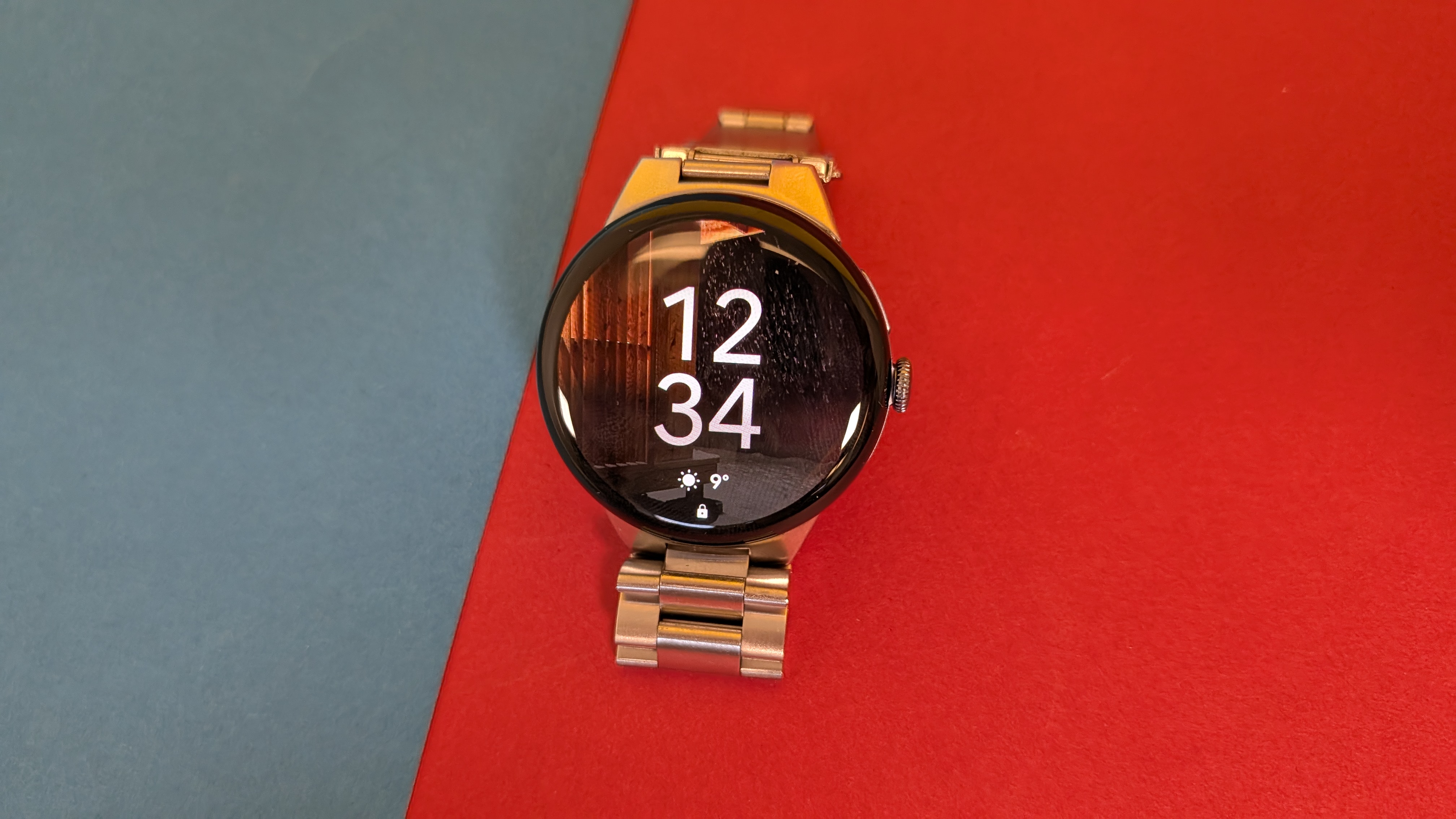
Optisch bleibt Google dem runden Design mit gewölbtem Glas treu. Das Gehäuse aus Aluminium wiegt bei der 45-mm-Variante rund 37 g – identisch zum Vorgänger. Die Verarbeitung ist hochwertig, nichts knarzt oder wackelt. In der Farbe des Testgeräts Moonstone setzt Google auf ein mattes Finish statt auf glänzenden Edelstahl. Das wirkt edler und zieht weniger Fingerabdrücke und Kratzer an. Das matte Finish gab es beim Vorgänger nur in der Variante Matte Black Obsidian.
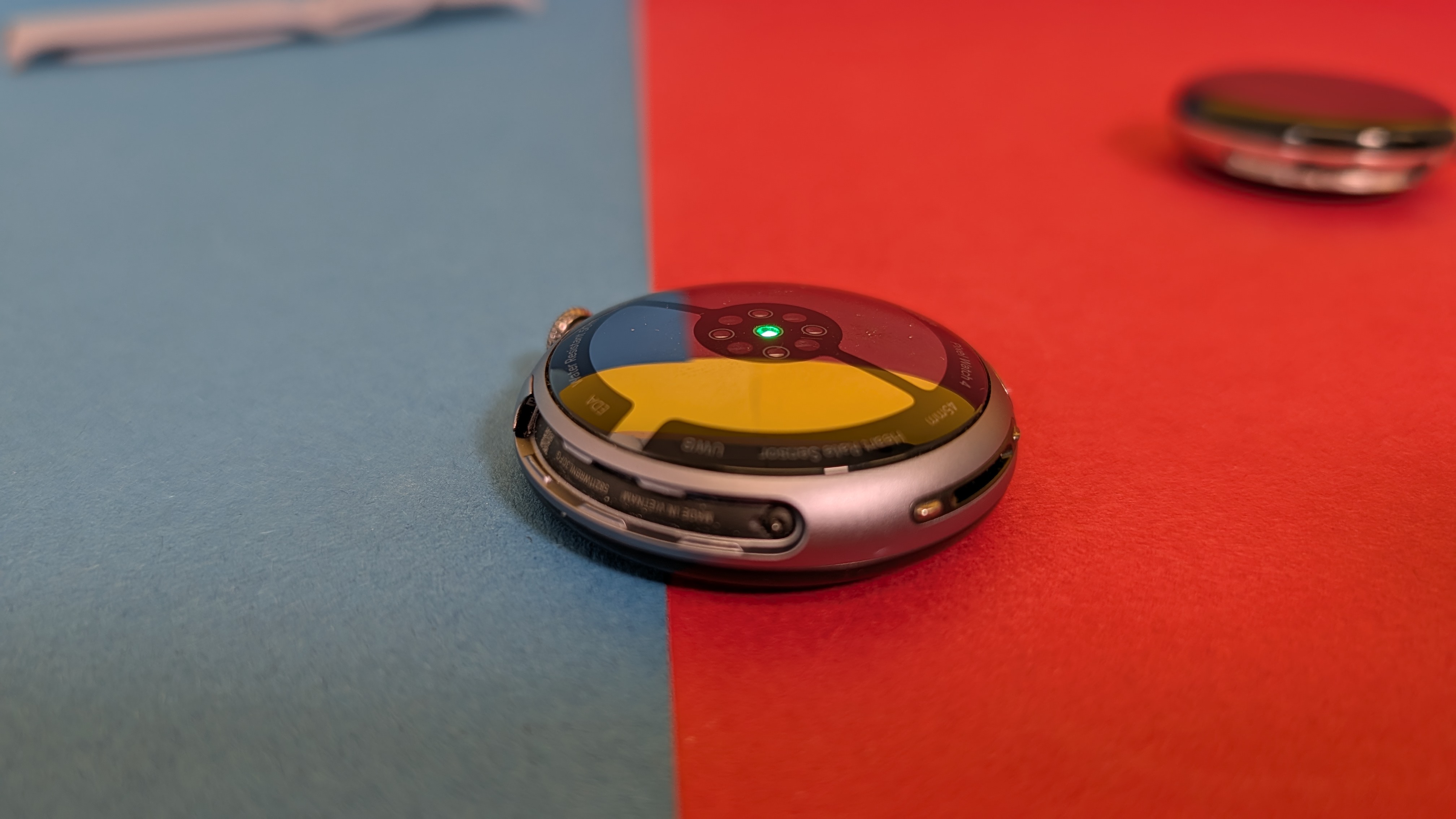
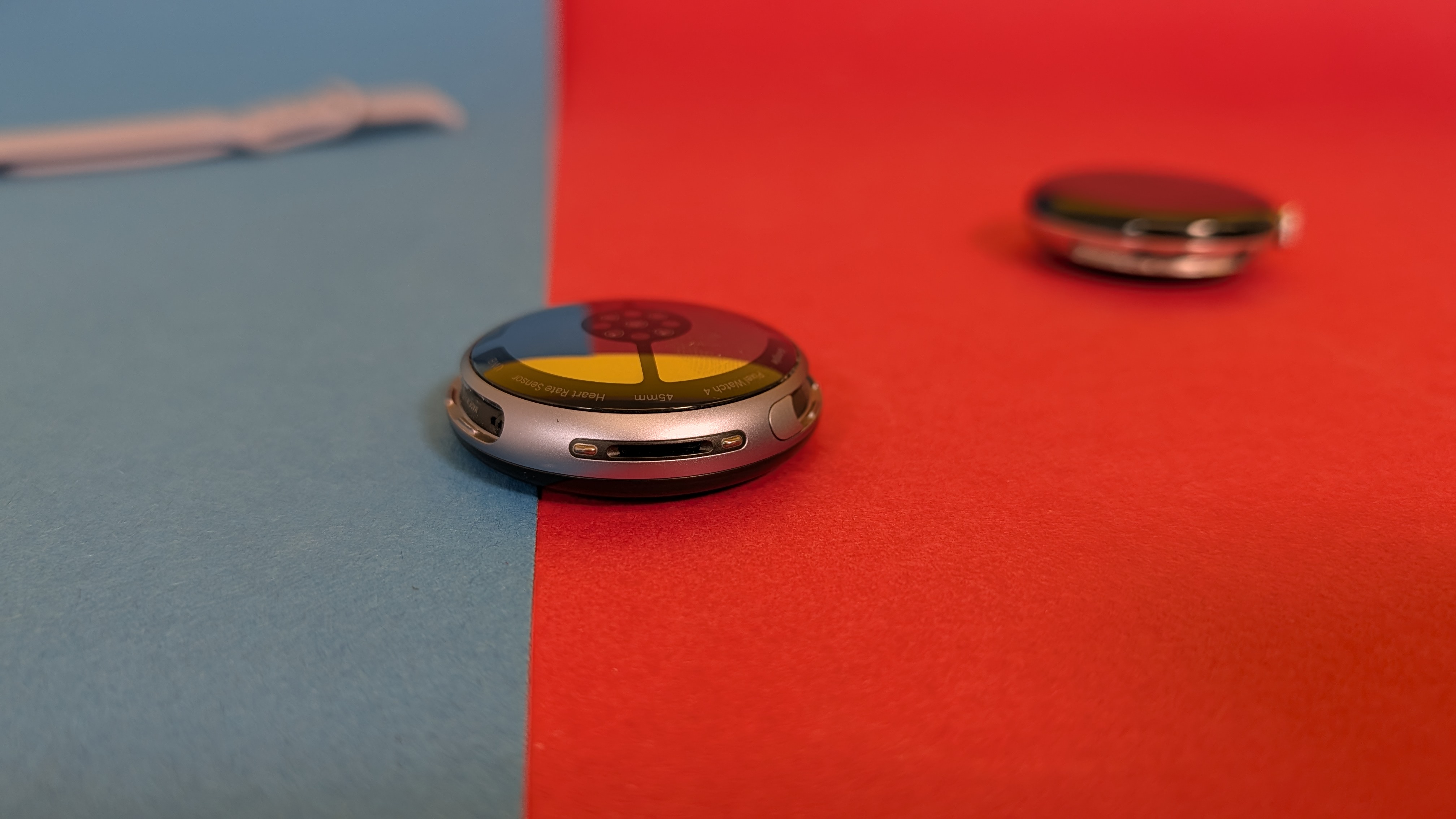
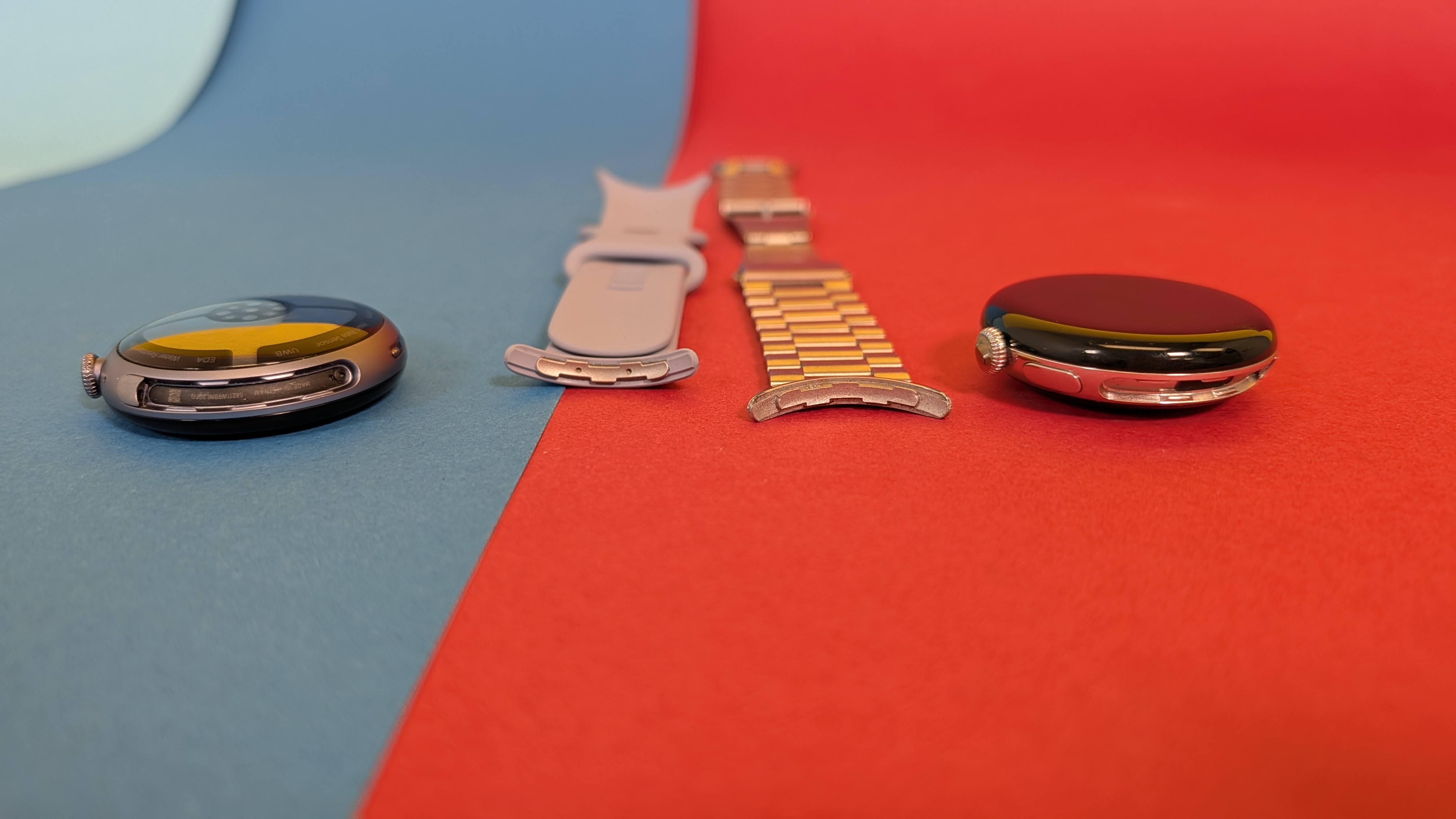
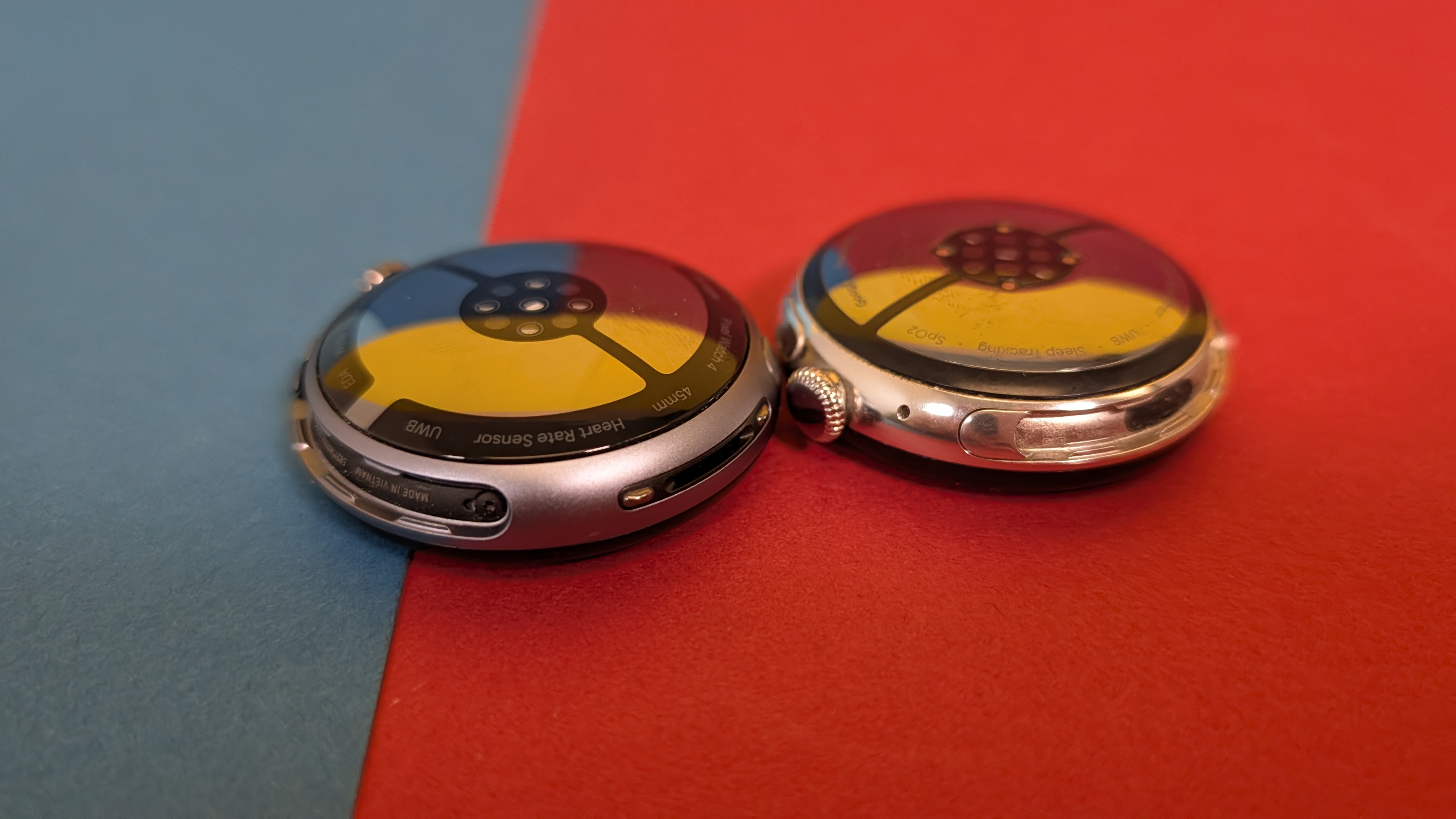
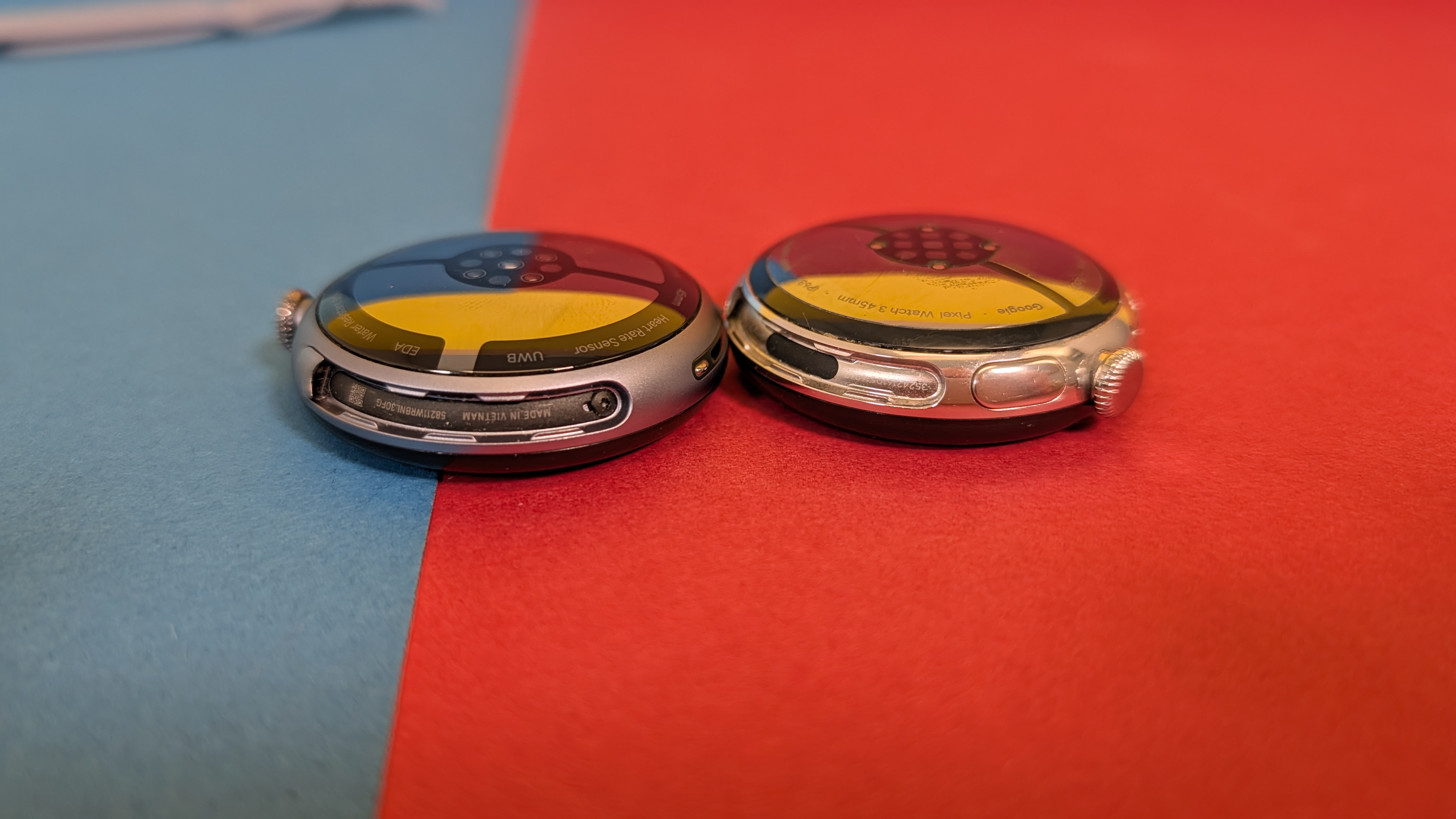
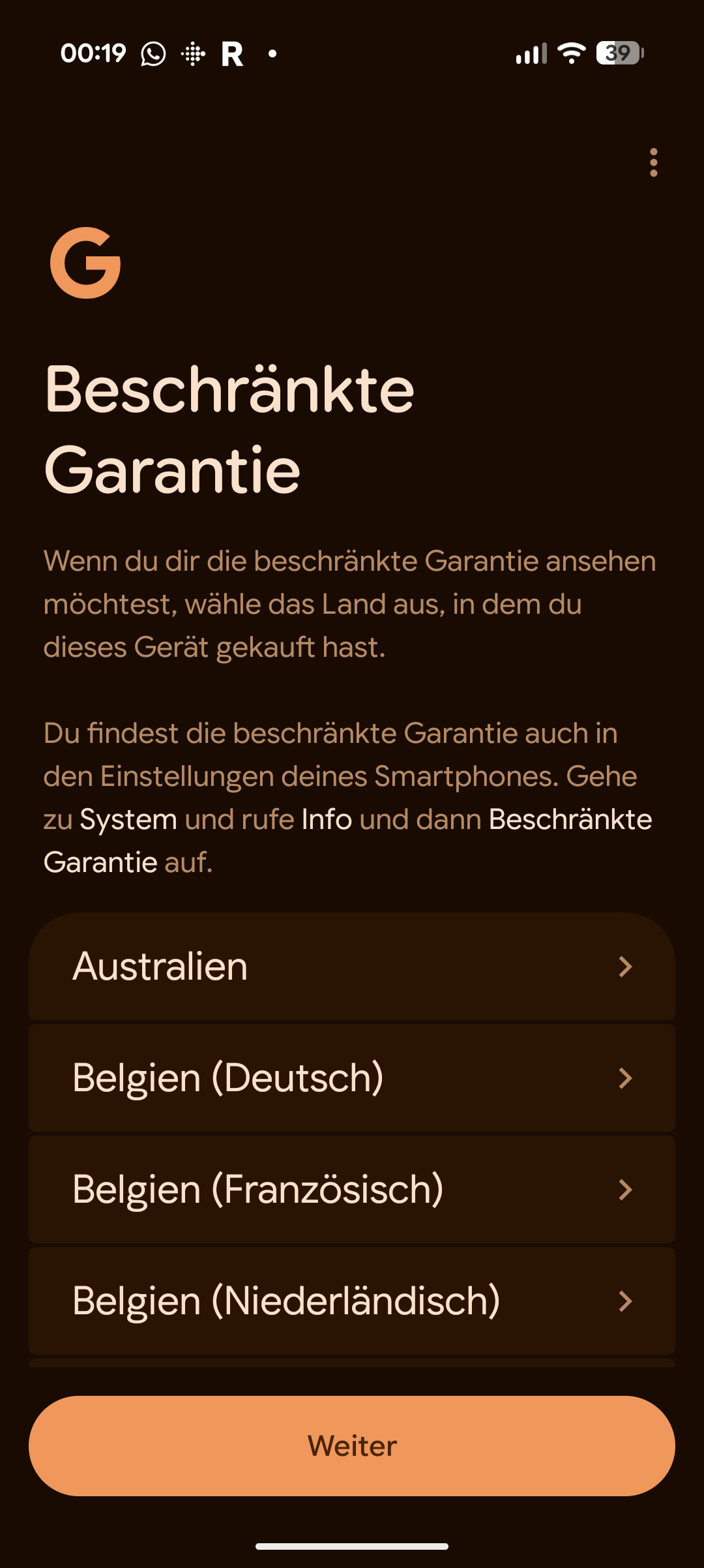
Die Kollegen der c’t haben in ihrem Test festgestellt, dass sich die Uhr durch zwei winzige Torx-Schrauben neben dem Lautsprecher öffnen lässt. Löst man sie, lässt sich der rückseitige Gehäusedeckel abnehmen. Wenn nach einigen Jahren der Akku seine Kapazität eingebüßt hat oder nach einem Sturz das Glas einen Sprung hat, ist die Uhr kein Elektroschrott. Allerdings dürfte man dadurch die Garantieansprüche gefährden, und die Wasserdichtigkeit ist nach dem Öffnen nicht mehr gewährleistet.
Die Krone sitzt deutlich besser als beim Vorgänger und fühlt sich beim Drehen angenehmer an. Auch der kleine Knopf darüber, der die zuletzt verwendeten Apps oder bei längerem Druck den Gemini-Assistenten aufruft, fühlt sich besser an. Allerdings bleibt die Platzierung unglücklich – ein Vorteil ist nur, dass man ihn nicht versehentlich mit dem Handrücken auslöst.
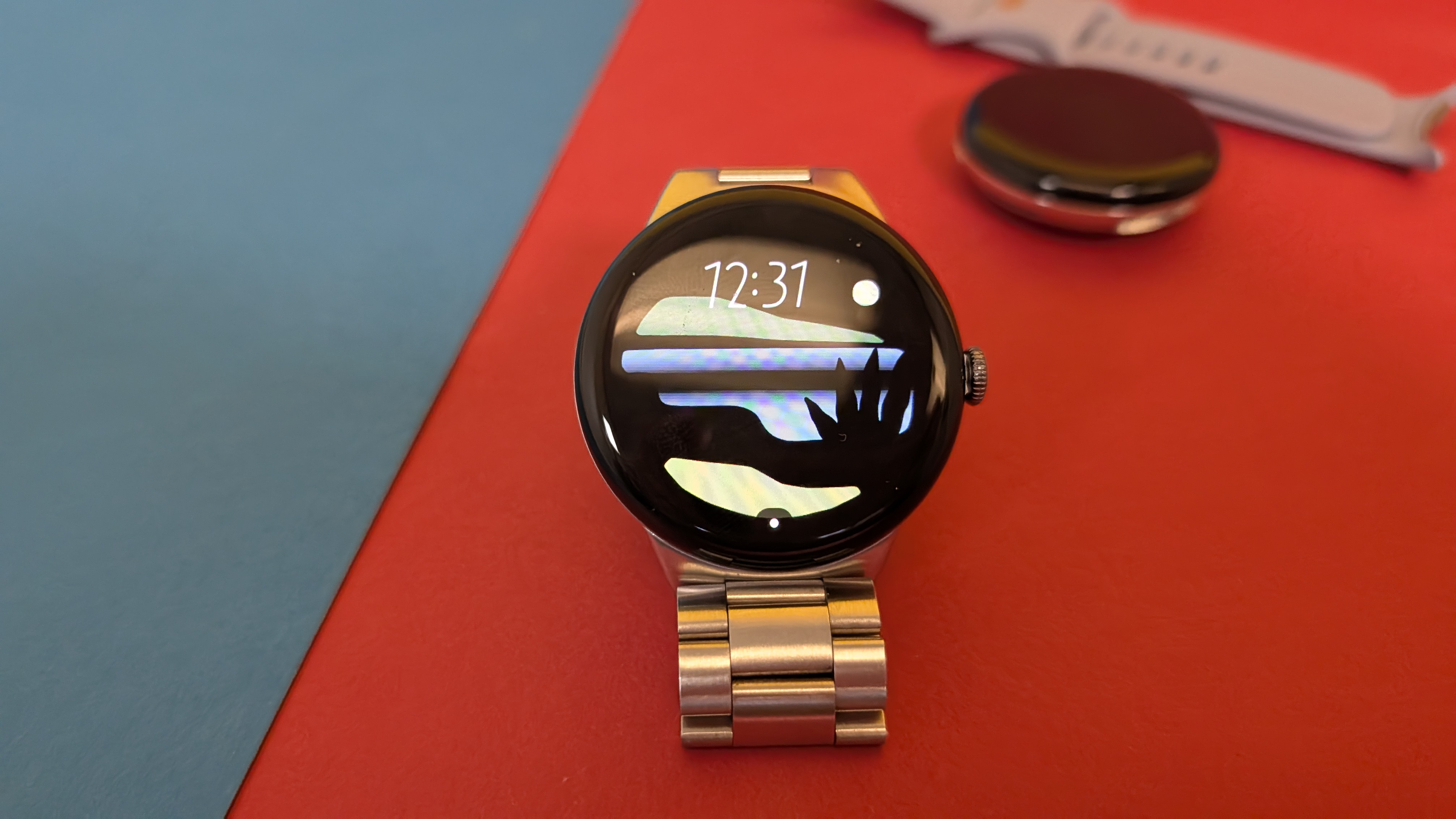
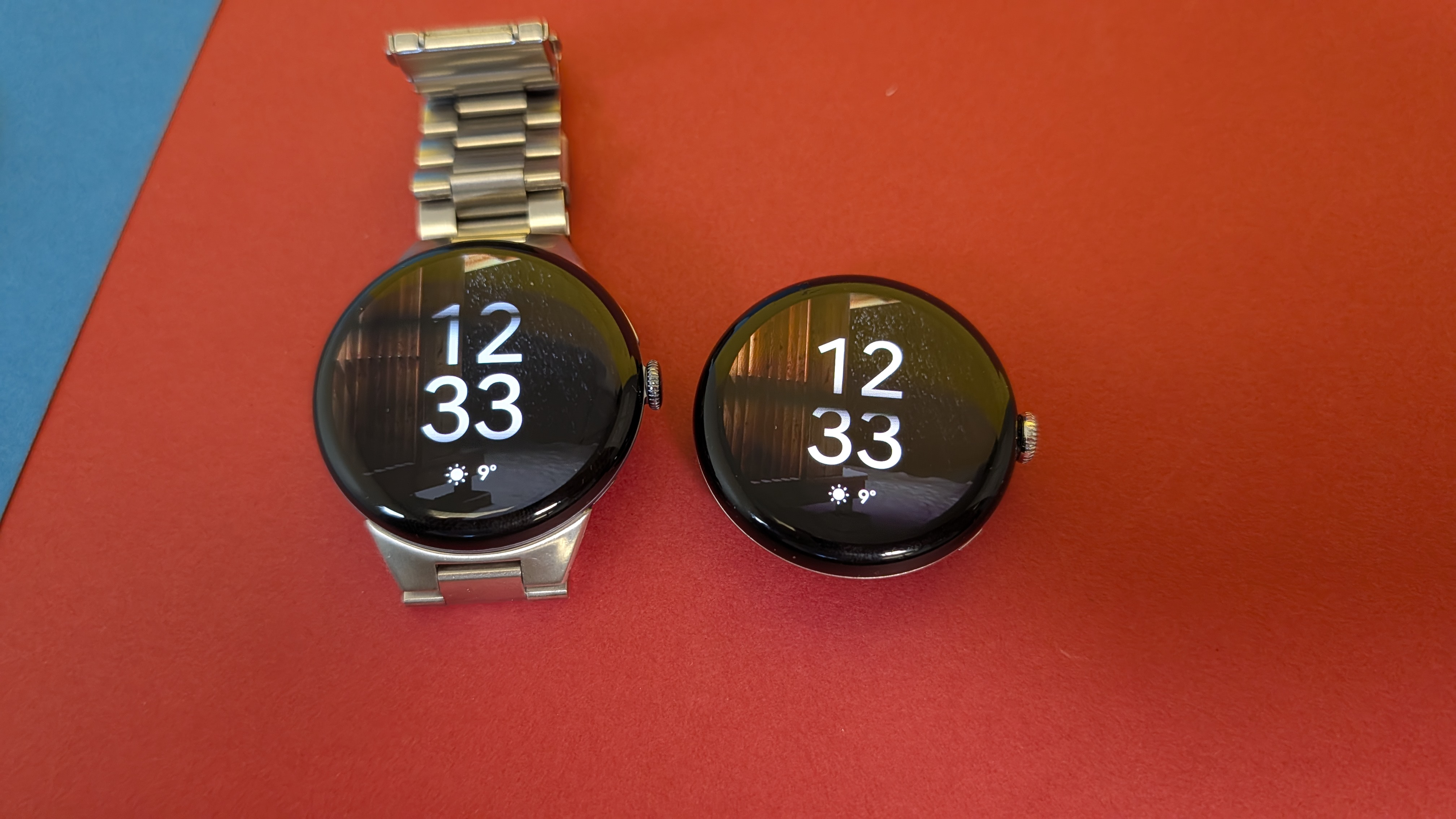
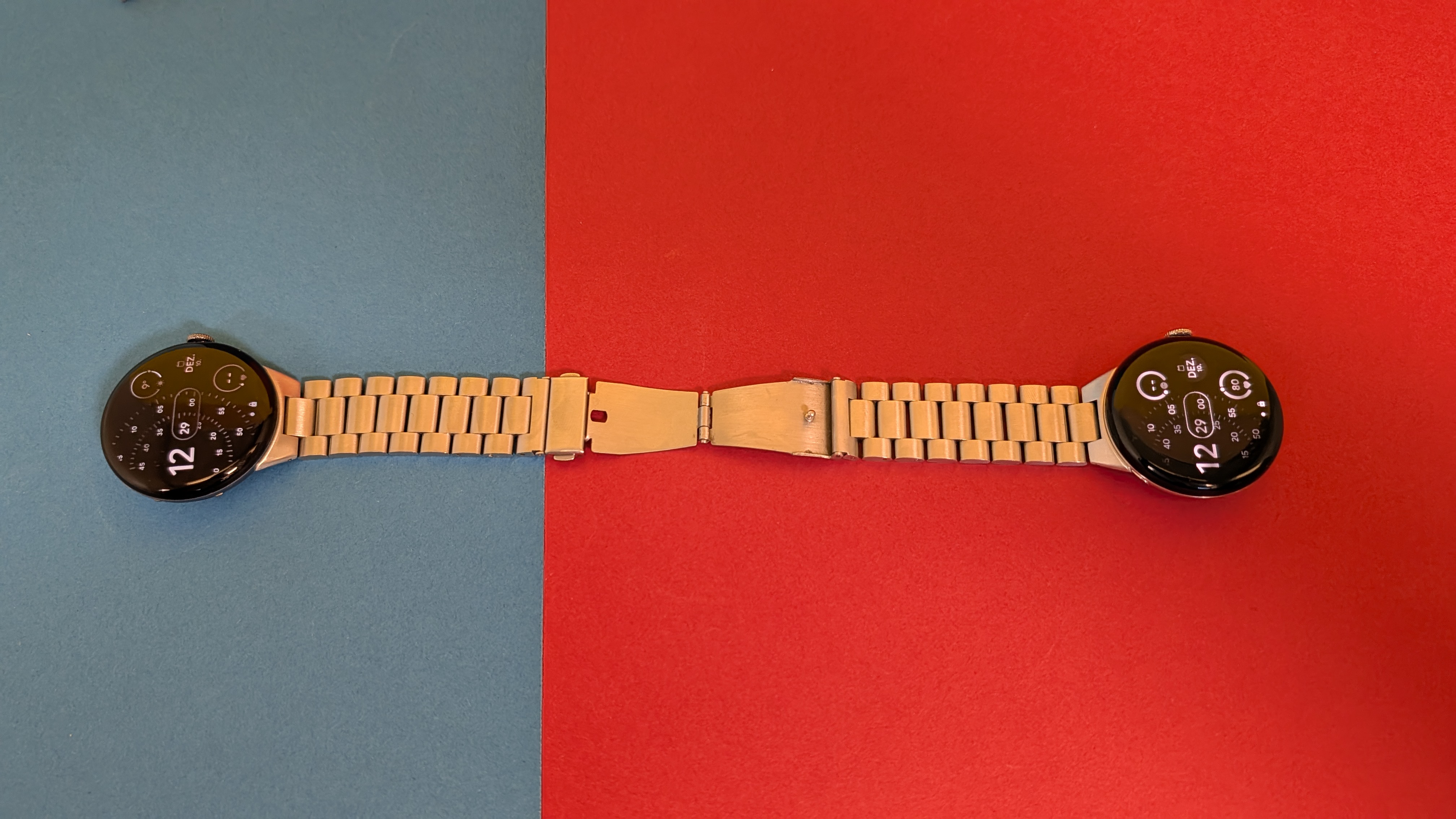
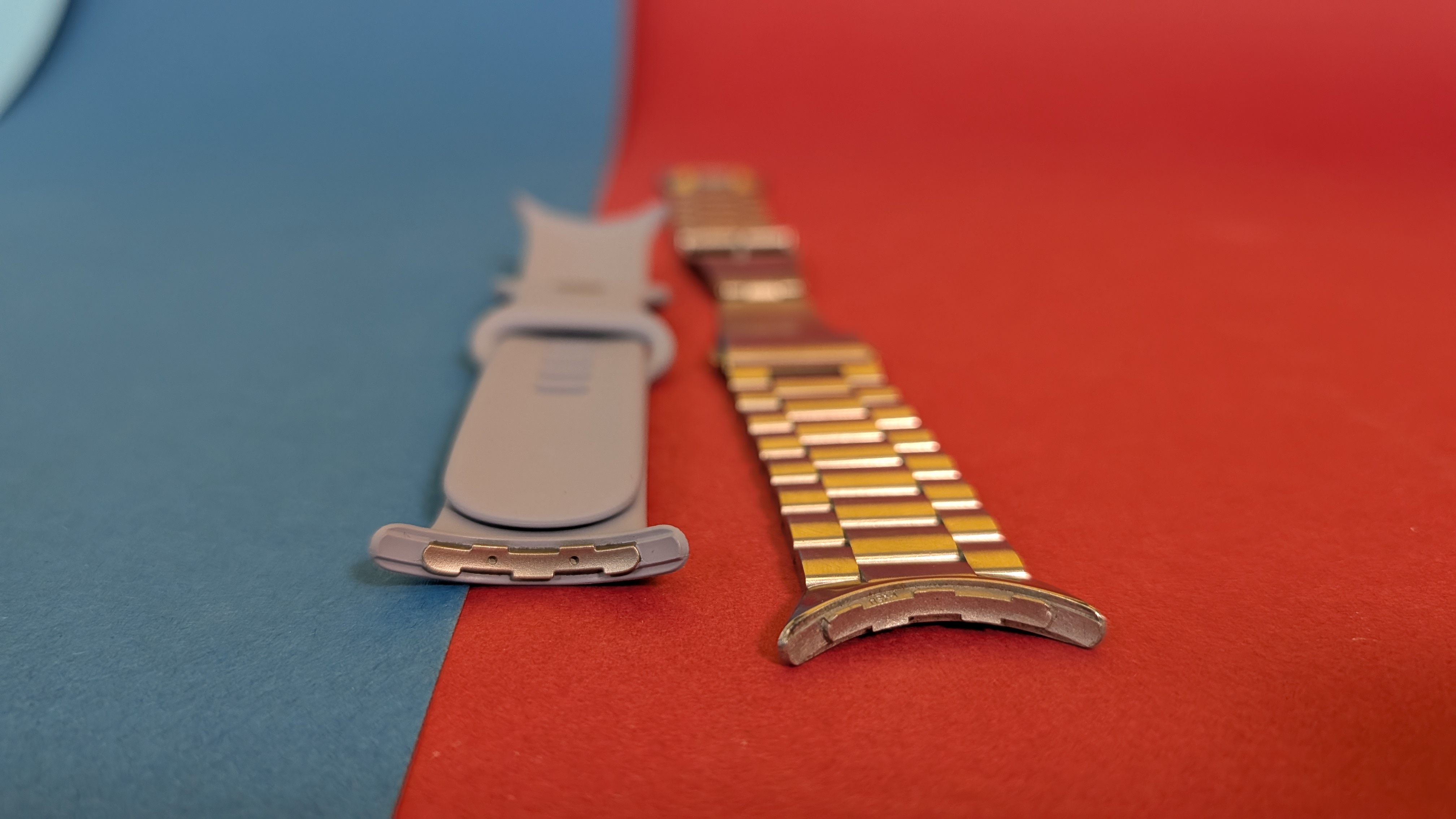
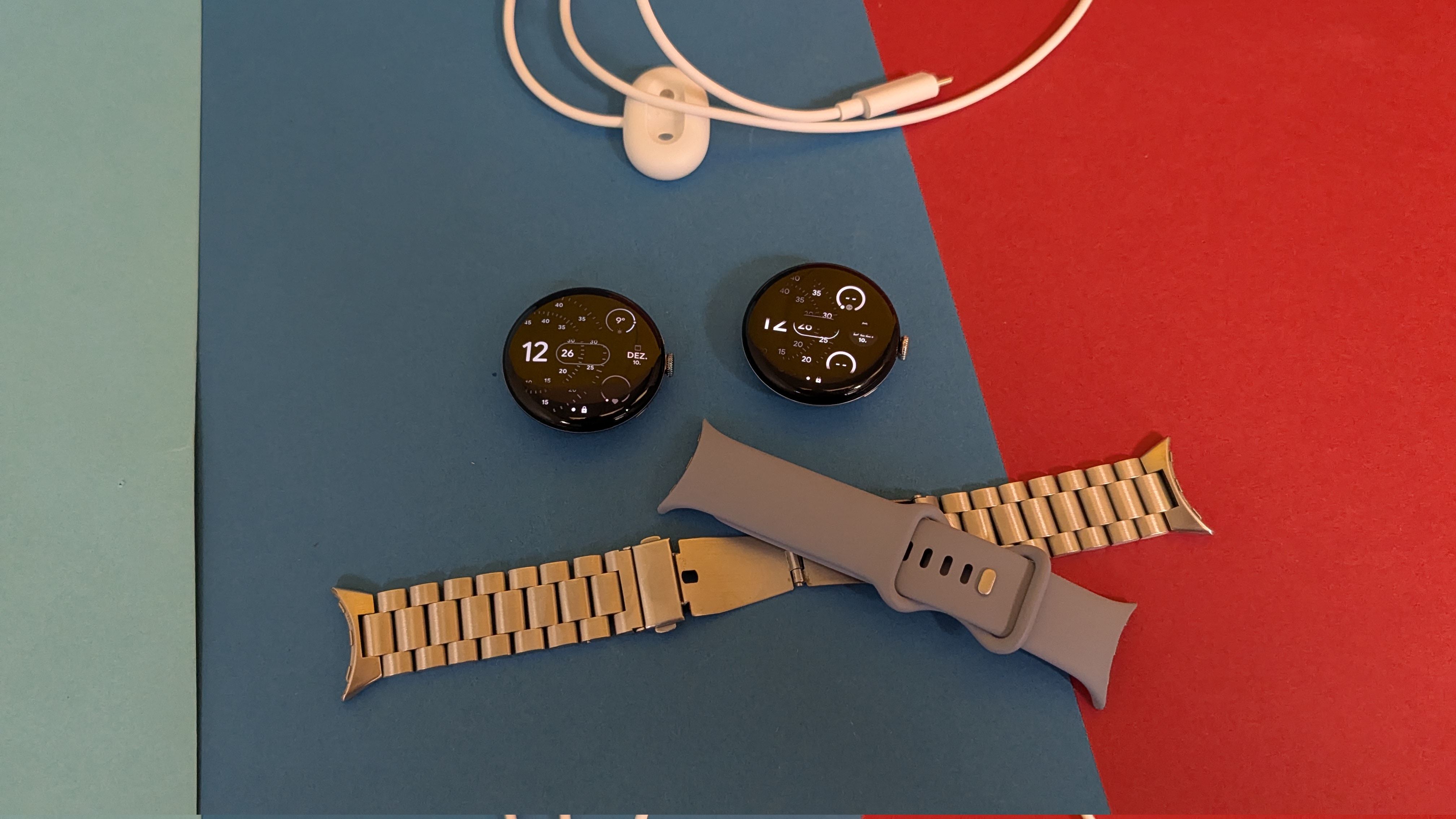
Die Armbänder lassen sich weiterhin schnell wechseln. Positiv: Der Mechanismus ist kompatibel mit dem Vorgängermodell. Wer von einer älteren Pixel Watch umsteigt, kann seine Armbänder weiternutzen – gleiche Uhrengröße vorausgesetzt. Das mitgelieferte Silikonarmband liegt in zwei Größen bei. Im Test trocknet es unsere Haut allerdings zu stark aus, weshalb wir lieber zum Gliederarmband oder einem Stoffarmband greifen. Hier kann man auf die große Auswahl von Drittanbietern zurückgreifen, die es inzwischen zahlreich gibt. Wir selbst nutzen ein günstiges Modell von Amazon für 19 Euro, das seit über einem Jahr seinen Dienst tut.
Auch Google selbst bietet zehn verschiedene Armbänder zu Preisen zwischen 49 Euro (Silikonarmband) und 209 Euro (Kettenarmband). Die namhafteren Drittanbieter Bellroy und Spigen bieten ebenfalls Armbänder oder gleich ganze Rugged Bands, in denen auch das Uhrengehäuse gänzlich verschwindet, was dieses besser schützen soll. Angesichts der großflächigen Glaskuppel über dem Display erscheint das trotz Gorilla Glas 5 sinnvoll.
Google Pixel Watch 4 – Bilderstrecke
Google Pixel Watch 4 – Bilderstrecke
Google Pixel Watch 4 – Bilderstrecke
Google Pixel Watch 4 – Bilderstrecke
Google Pixel Watch 4 – Bilderstrecke
Google Pixel Watch 4 – Bilderstrecke
Google Pixel Watch 4 – Bilderstrecke
Google Pixel Watch 4 – Bilderstrecke
Google Pixel Watch 4 – Bilderstrecke
Google Pixel Watch 4 – Bilderstrecke
Google Pixel Watch 4 – Bilderstrecke
Google Pixel Watch 4 – Bilderstrecke
Google Pixel Watch 4 – Bilderstrecke
Google Pixel Watch 4 – Bilderstrecke
Google Pixel Watch 4 – Bilderstrecke
Google Pixel Watch 4 – Bilderstrecke
Die Uhr ist nach IP68 und 5 ATM wasserdicht. Farblich stehen Moonstone, Porcelain, Obsidian und Lemongrass zur Auswahl. Bei Porcelain kommt ein silbernes, bei Lemongrass ein goldfarbenes Finish des Rahmens zum Einsatz. Moonstone setzt auf einen blau-grauen, Obsidian auf einen schwarzen Rahmen. Die beiliegenden Armbänder sind entsprechend der Farbvarianten ebenfalls eingefärbt.
Display
Das OLED-Display der Pixel Watch 4 misst bei der 45-mm-Variante 1,45 Zoll und löst mit 456 × 456 Pixel auf. Die 41-mm-Variante bietet 1,34 Zoll bei 408 × 408 Pixel. Die Pixeldichte liegt bei 320 ppi. Der Bildschirm ist damit um zehn Prozent größer geworden, weil Google den Rand auf knapp 3 mm verkleinert hat. Zwar ist das Display nicht rahmenlos, der schwarze Rand fällt aber deutlich weniger auf als beim Vorgänger.
Das OLED folgt mit einer eigenen Biegung dem gewölbten Glas – Google nennt das Actua 360. Das sieht beim Scrollen durch Apps gut aus und lässt Zifferblätter plastischer wirken. Die maximale Helligkeit ist von 2000 auf 3000 cd/m² gestiegen. Damit lässt sich die Anzeige auch unter direktem Sonnenlicht einwandfrei ablesen. Im Test überzeugt das Display mit sattem Schwarz, hohem Kontrast und gestochen scharfer Schrift. Die Bildwiederholrate passt sich dynamisch zwischen 1 und 60 Hz an den Bildinhalt an.
Software & Bedienung
Die Pixel Watch 4 läuft mit Wear OS 6, das auf Android 16 basiert. Google setzt hier auf die neue Designsprache Material 3 Expressive, die auch auf den Pixel-Smartphones bereits Einzug gehalten hat. Diese zeichnet sich durch größere, auffällig geformte Buttons aus. Schriften, Schaltflächen und Zifferblattelemente erscheinen in zueinander passenden Primär- und Akzentfarben. Das sieht schick aus und erlaubt es, den gesamten Look der Uhr in Windeseile zu ändern. Die Oberfläche reagiert auf Eingaben mit verrückten Animationen, Buttons verformen sich – insgesamt wirkt das Design eigenständiger und verspielter als zuvor.
Die Bedienung erfolgt über Wischgesten und zwei Tasten. Das gewohnte Bedienkonzept hat sich nicht geändert: Von oben öffnen sich die Kacheln mit den Schnelleinstellungen, die man vom Smartphone kennt. Hier lassen sich etwa WLAN, Bluetooth, Helligkeit, Lautstärke und der Flugmodus schnell anpassen. Von unten lassen sich Benachrichtigungen öffnen. Seitliches Wischen scrollt durch anpassbare Kacheln, die etwa übers Wetter, Termine, Körperdaten und Trainingsleistungen informieren. Diese Kacheln lassen sich individuell anordnen und auswählen.
Ein Druck auf die Krone öffnet die App-Übersicht, wo man durch Drehen der Krone durch die Icons scrollt. Begleitet wird das durch knackiges Vibrationsfeedback. Geöffnete Apps lassen sich mit der Krone auch schließen, denn ein Druck darauf bringt einen stets zurück auf die Standardansicht des Zifferblatts.
Oberhalb der Krone sitzt leicht versteckt ein weiterer Knopf, der je nach Dauer des Drückens entweder die zuletzt geöffneten Apps oder den digitalen Assistenten hervorholt. Hier hat Google den altgewohnten Assistant bereits begraben. Auf der Pixel Watch 4 steht die deutlich leistungsfähigere KI Gemini Rede und Antwort. Im Test schaltete sich Gemini allerdings gelegentlich unvermittelt ein, vor allem während Gesprächen. Wir sind uns ziemlich sicher, dabei nicht durch den Knopf den Assistenten ausgelöst zu haben. Naheliegend ist eine Fehlinterpretation eines Wortes oder Geräuschs als „Hey Google“. Mit dem Vorgänger hatten wir dieses Problem nicht.
Google Pixel Watch 4 – App
Google Pixel Watch 4 – App
Google Pixel Watch 4 – App
Google Pixel Watch 4 – App
Google Pixel Watch 4 – App
Google Pixel Watch 4 – App
Google Pixel Watch 4 – App
Google Pixel Watch 4 – App
Google Pixel Watch 4 – App
Google Pixel Watch 4 – App
Google Pixel Watch 4 – App
Google Pixel Watch 4 – App
Google Pixel Watch 4 – App
Google Pixel Watch 4 – App
Google Pixel Watch 4 – App
Google Pixel Watch 4 – App
Google Pixel Watch 4 – App
Google Pixel Watch 4 – App

Google Pixel Watch 4 – App
Google Pixel Watch 4 – App
Google Pixel Watch 4 – App
Google Pixel Watch 4 – App
Google Pixel Watch 4 – App

Google Pixel Watch 4 – App
Google Pixel Watch 4 – App

Google Pixel Watch 4 – App
Google Pixel Watch 4 – App
Google Pixel Watch 4 – App
Google Pixel Watch 4 – App
Google Pixel Watch 4 – App
Google Pixel Watch 4 – App
Google Pixel Watch 4 – App
Google Pixel Watch 4 – App
Google Pixel Watch 4 – App
Google Pixel Watch 4 – App
Google Pixel Watch 4 – App
Google Pixel Watch 4 – App
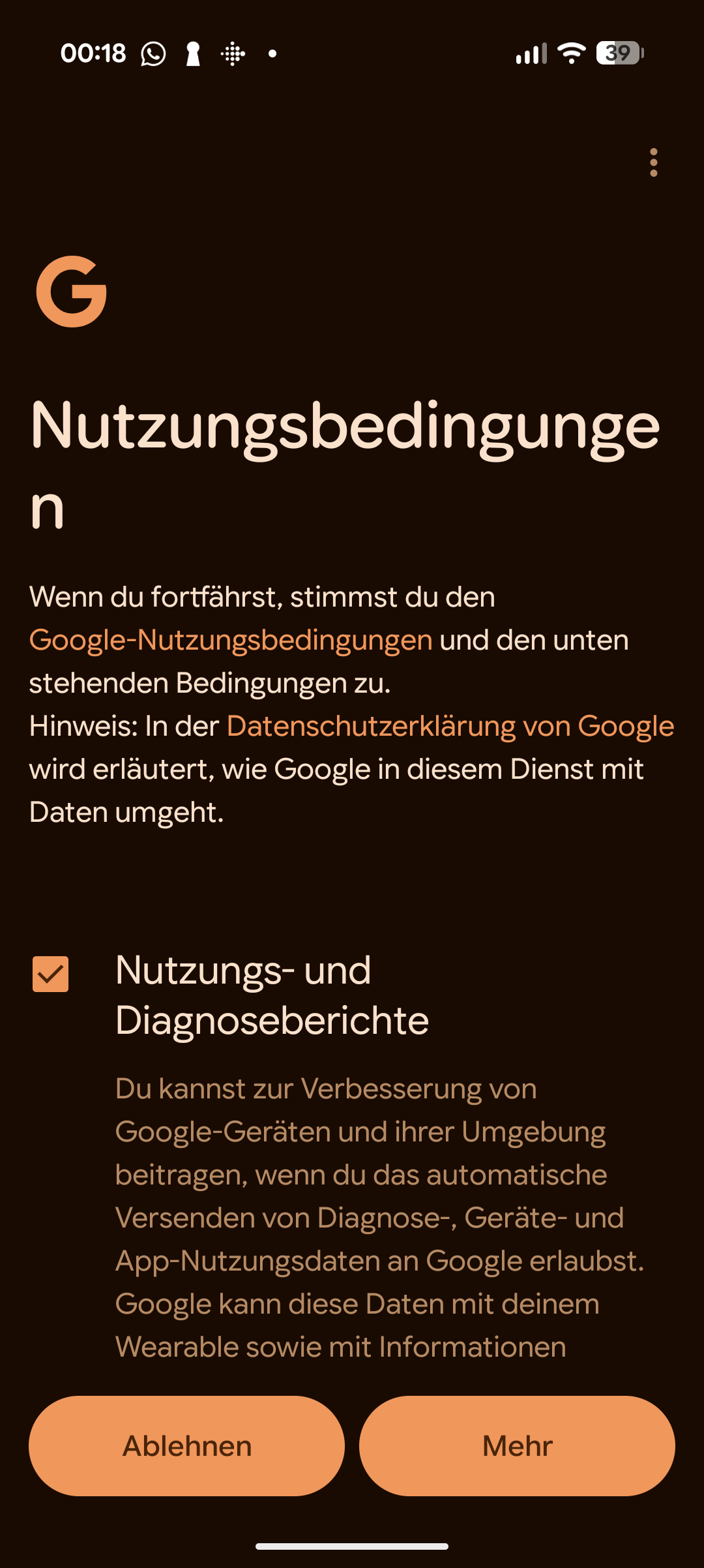
Die Uhr benötigt zur Aktivierung eine Bluetooth-Verbindung zu einem Android-Smartphone sowie eine Anmeldung im eigenen Google-Konto. Die Verzahnung beider Geräte funktionierte im Test tadellos und sorgte dafür, dass das Handy seltener aus der Tasche gezogen werden muss. Auf eingehende Benachrichtigungen von Chat-Apps lässt sich direkt auf der Uhr antworten – entweder per Spracheingabe, Tastatur oder vordefinierten Antworten. Während Android-Nutzer über alle Hersteller hinweg die Pixel Watch nutzen können, bleiben iPhones draußen.
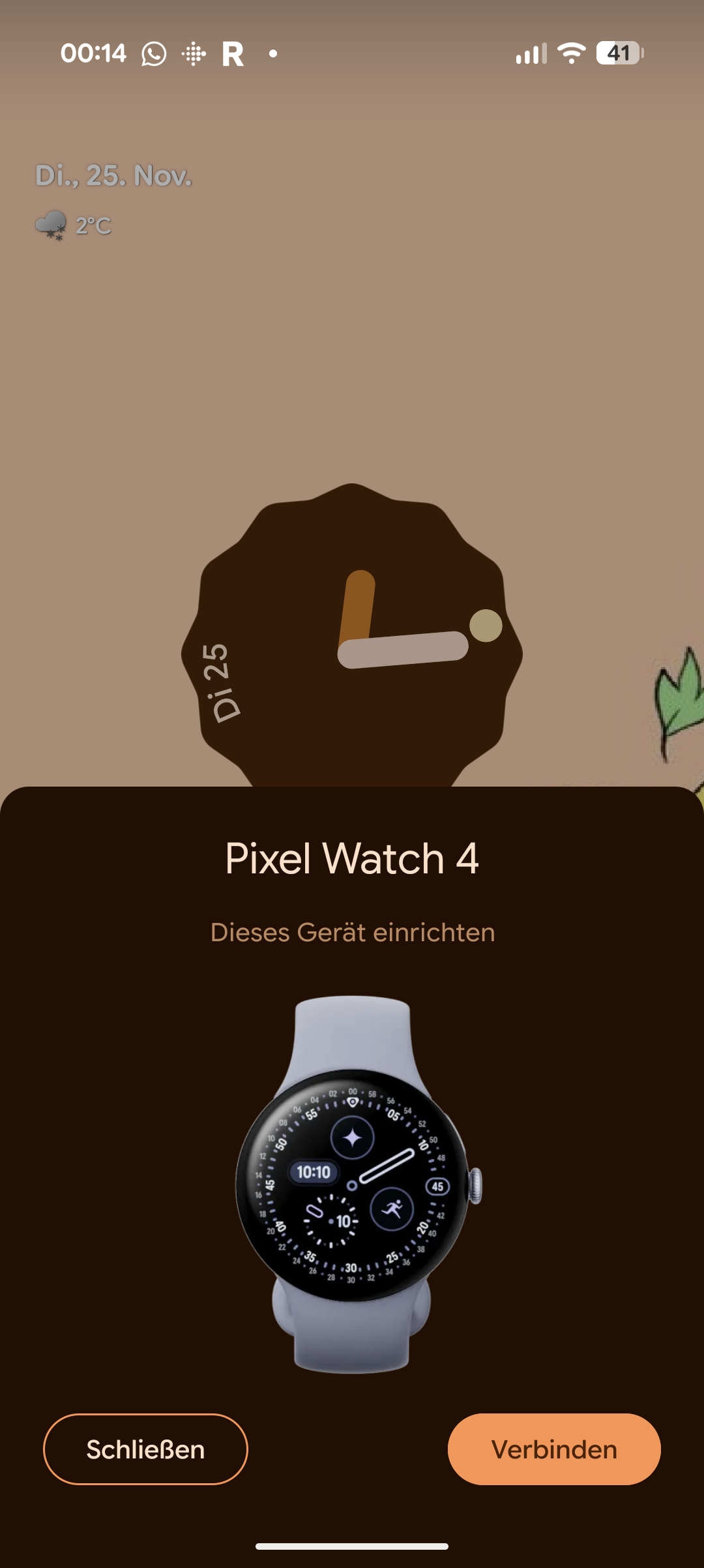
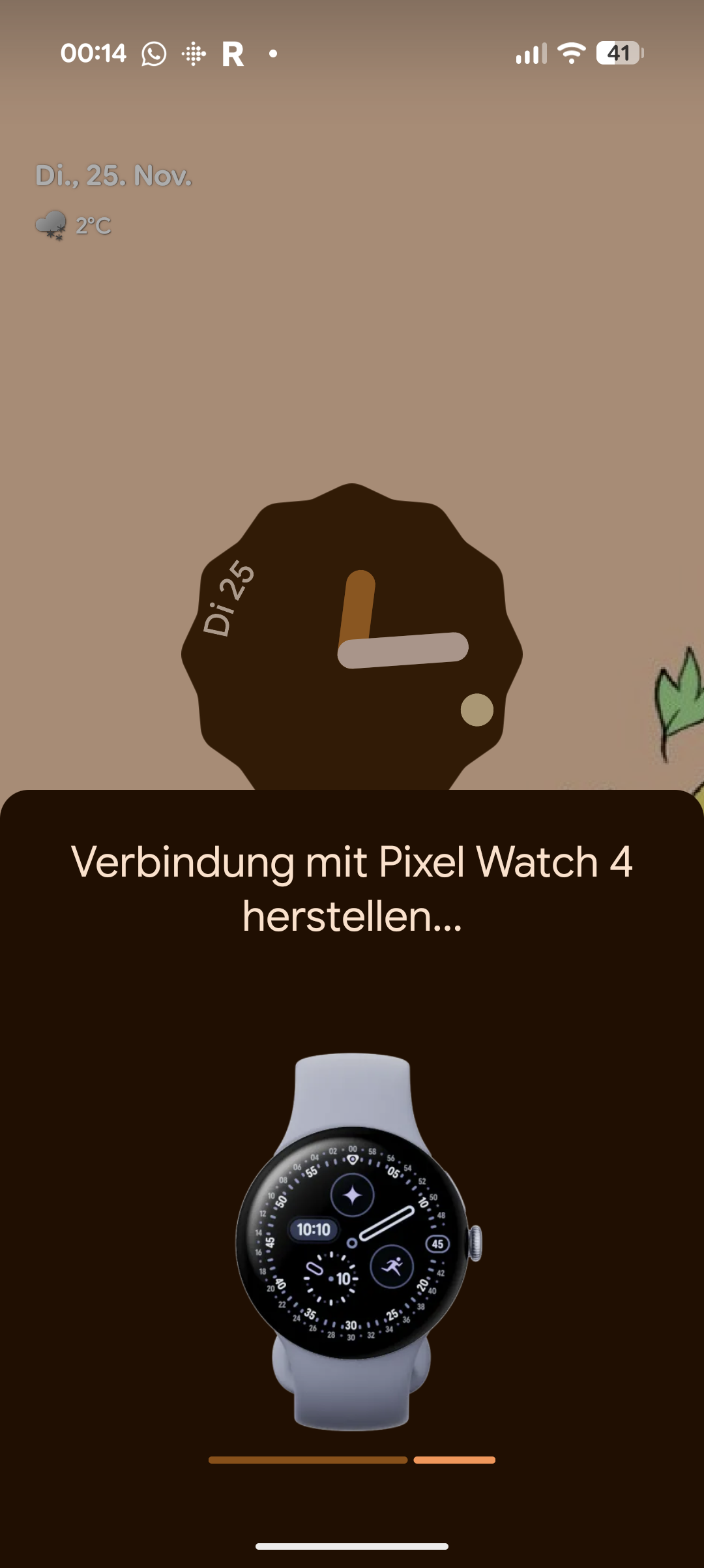
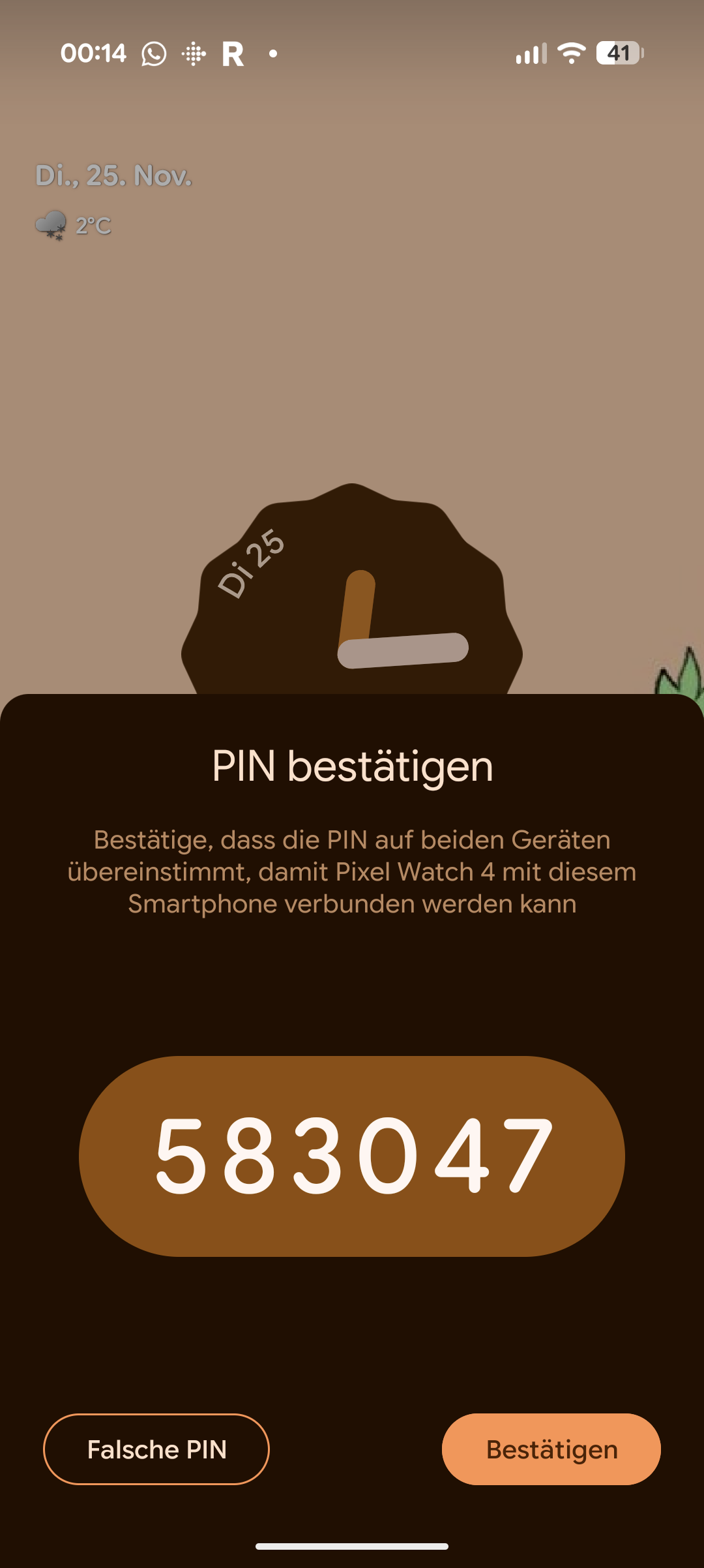
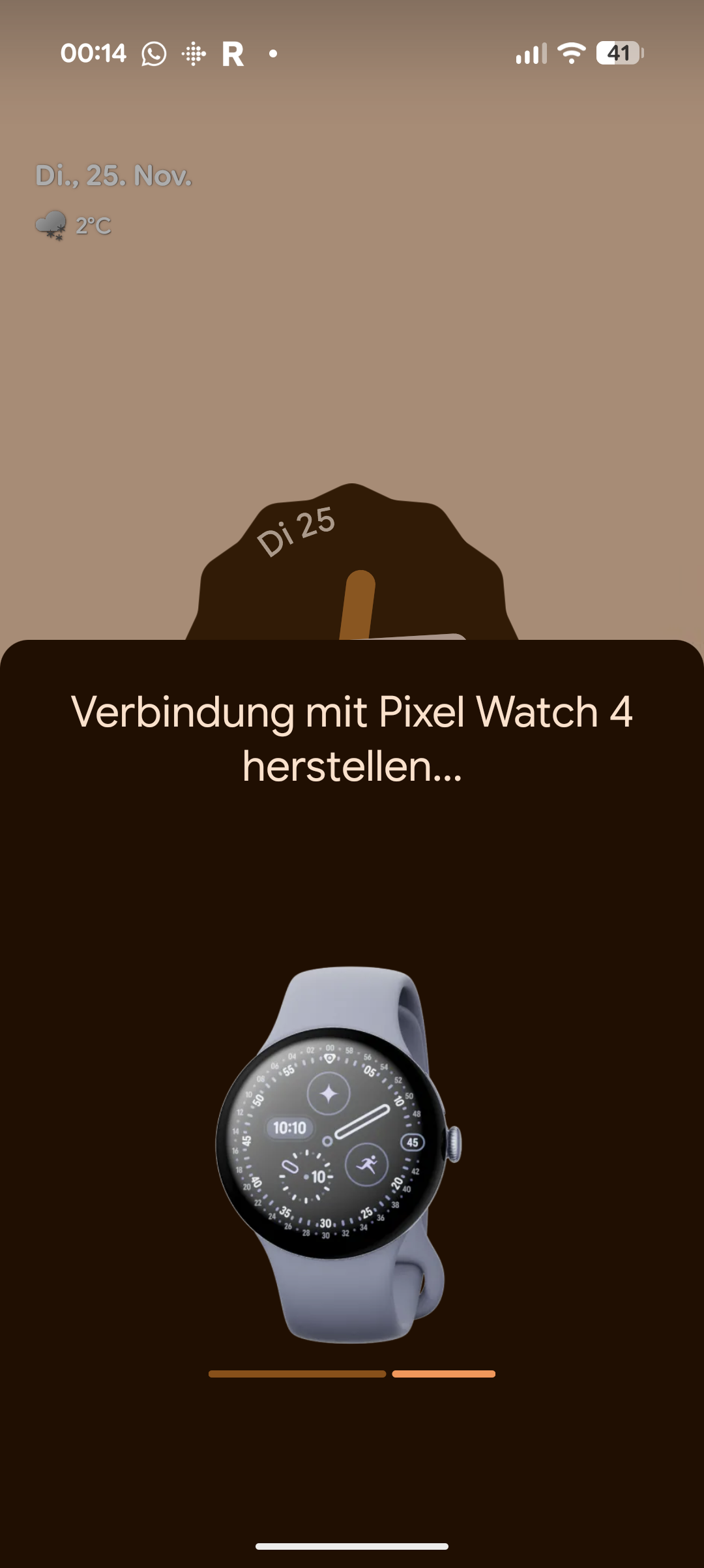
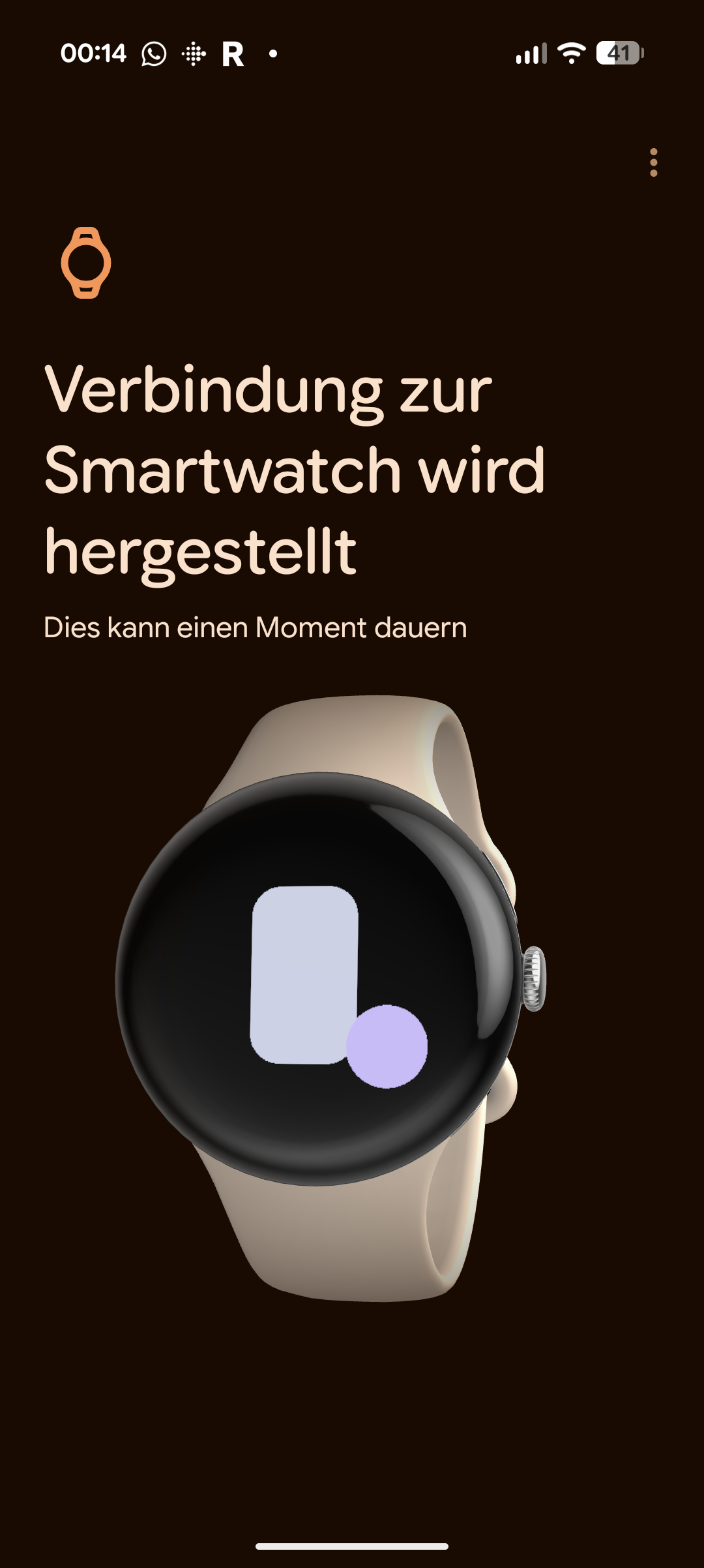
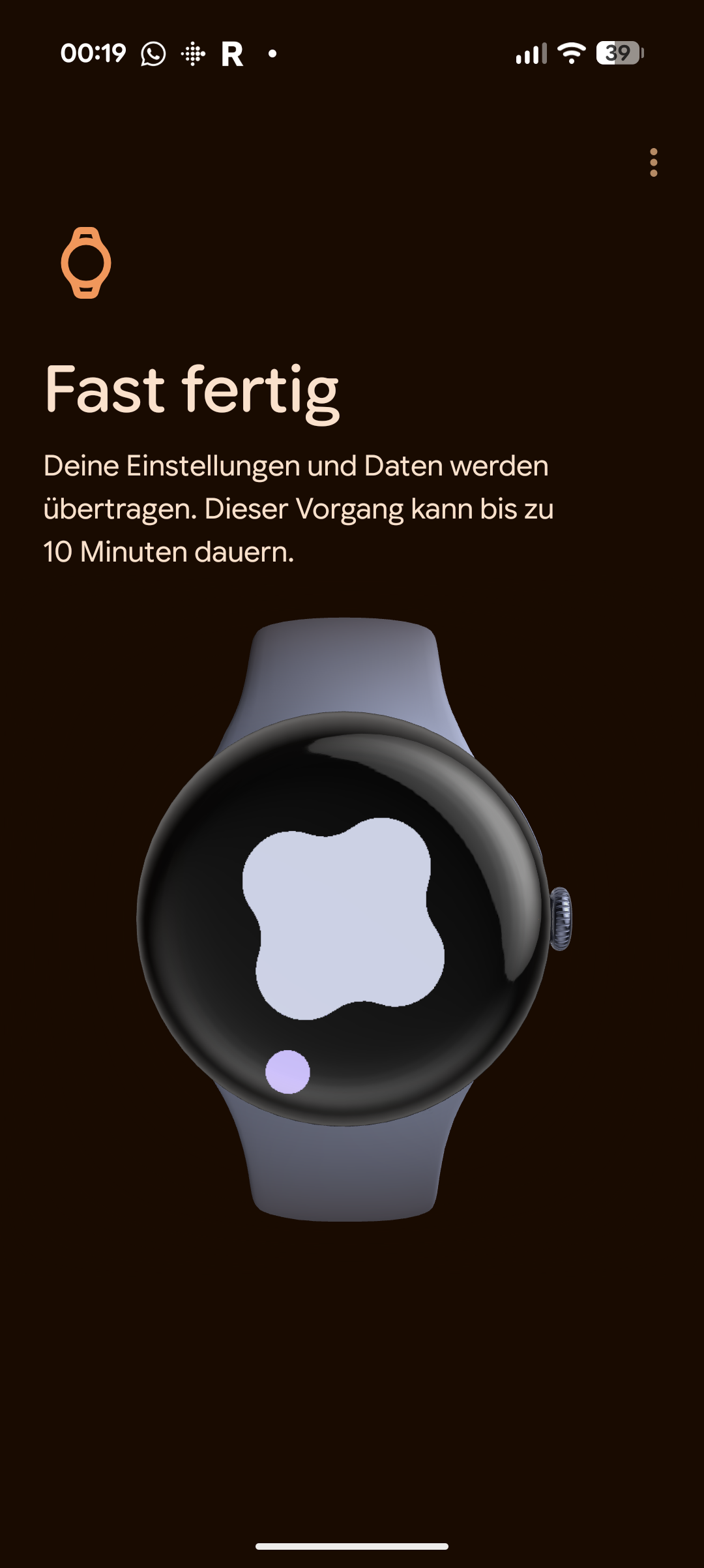
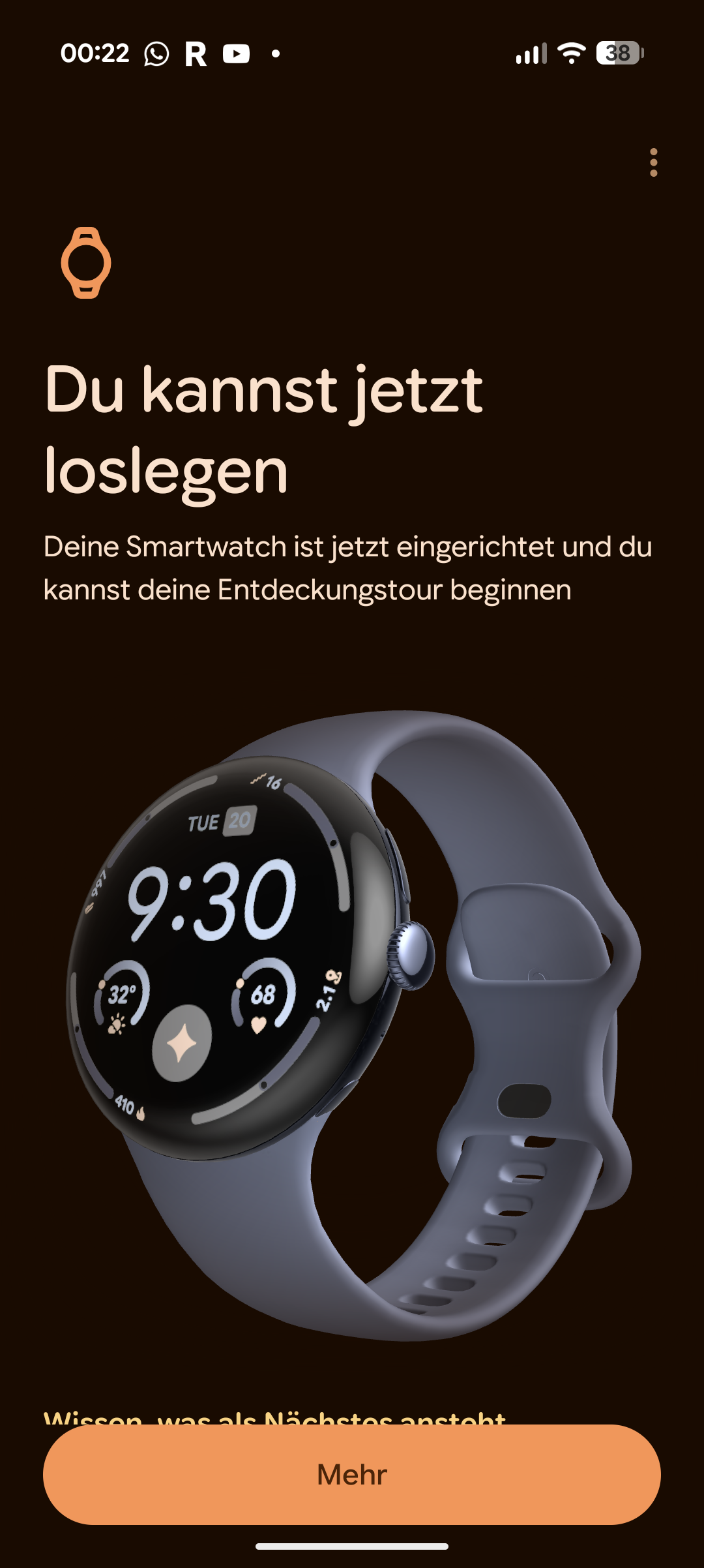
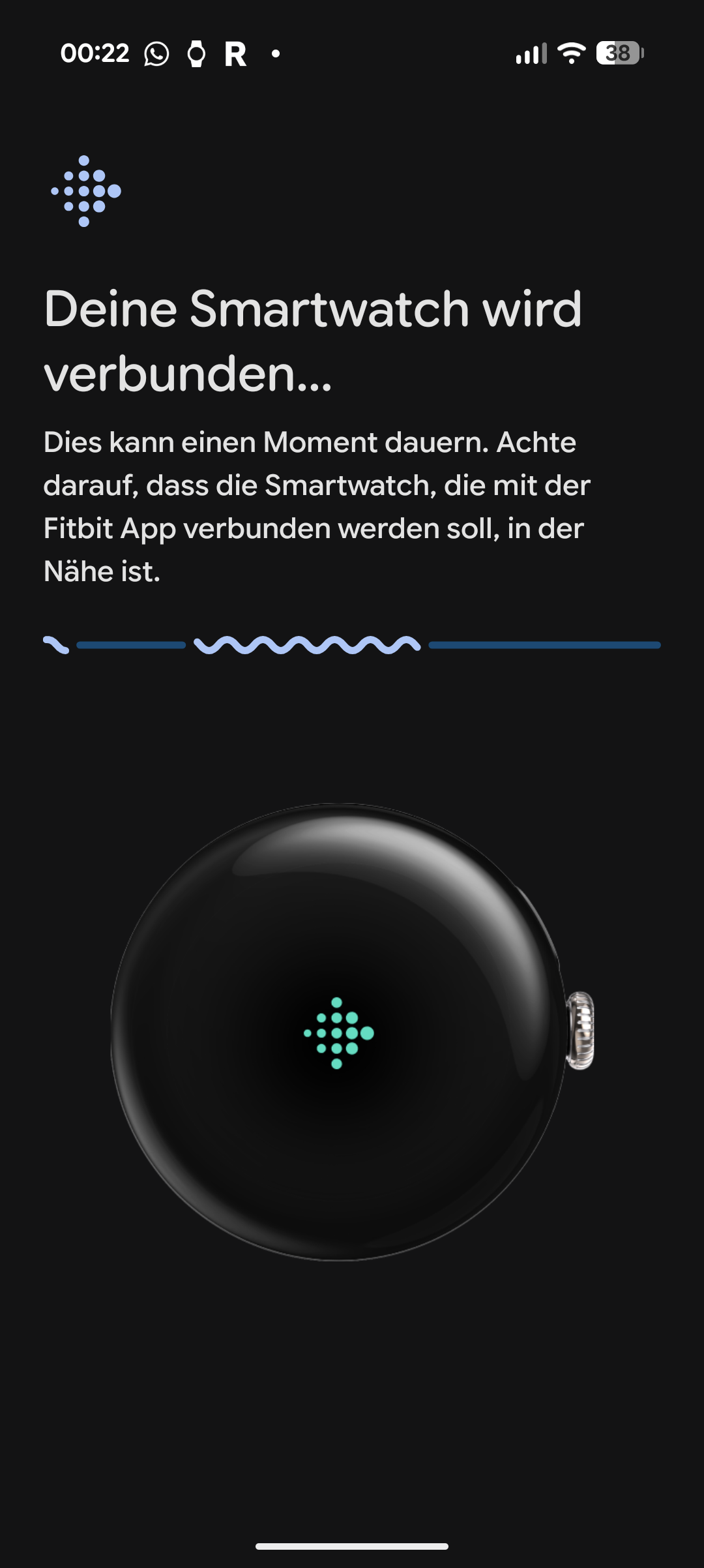
Die Einrichtung klappt über die Pixel Watch App. Ein Fast-Pair-Popup zeigt die Uhr direkt nach dem Einschalten an – sogar in der richtigen Farbe. Nach Bestätigung einer PIN zwischen Uhr und Smartphone wird die Verbindung hergestellt.
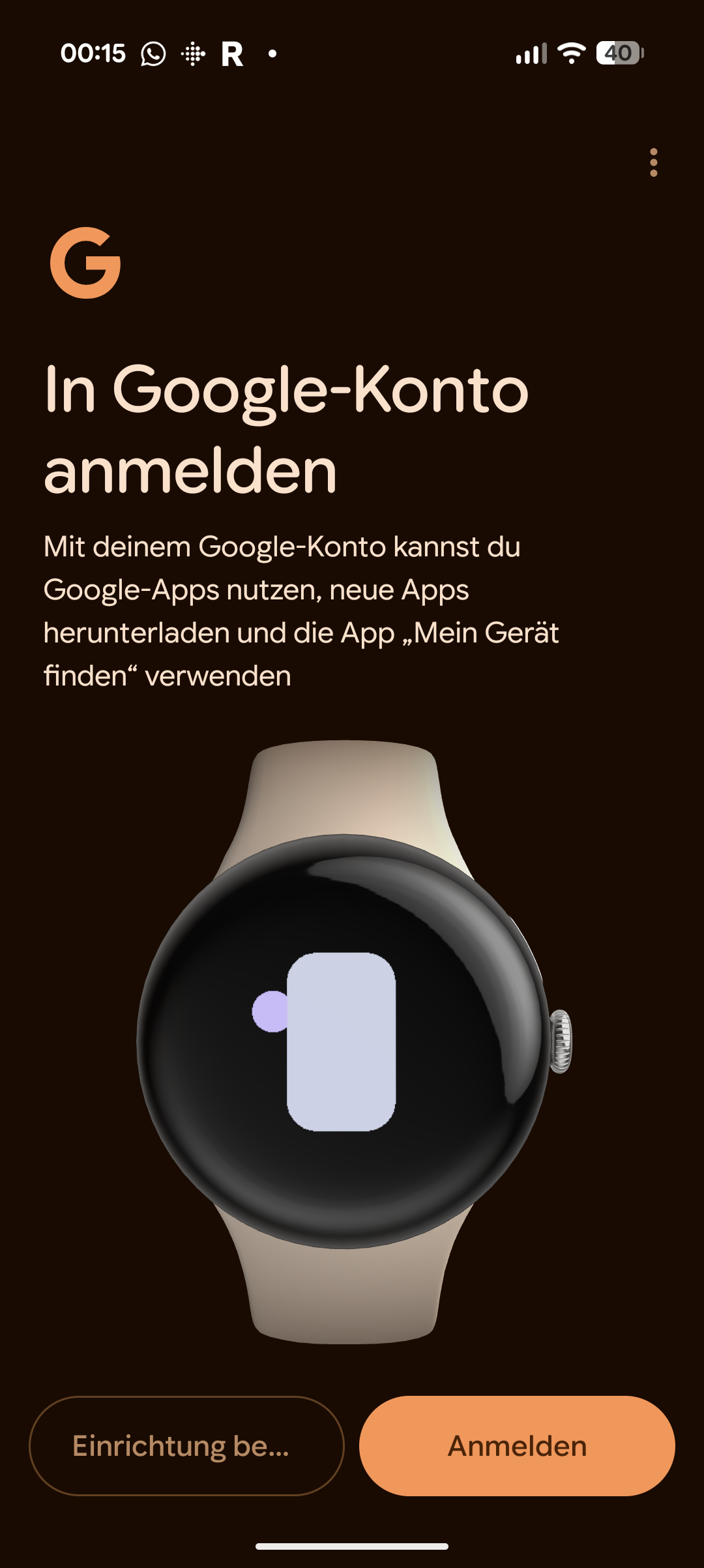
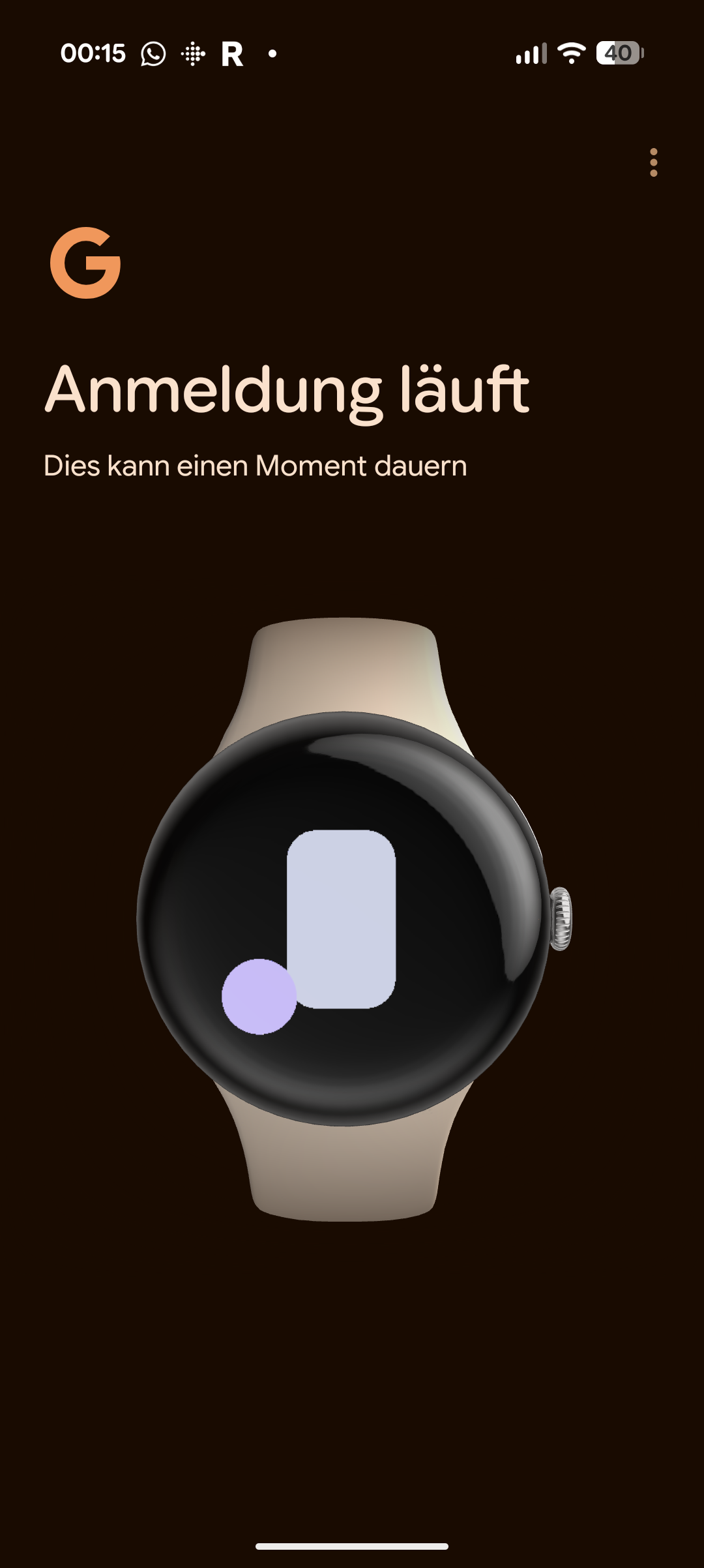
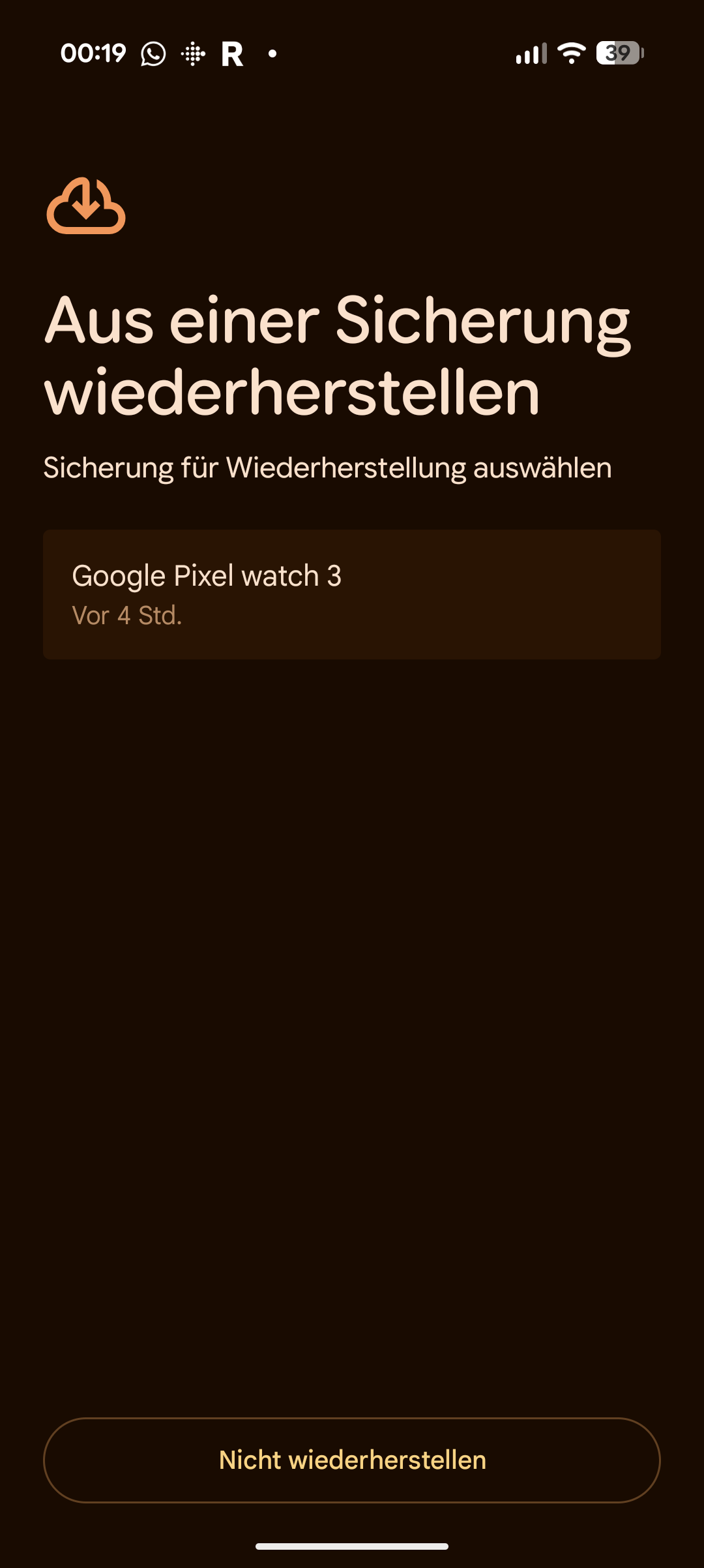
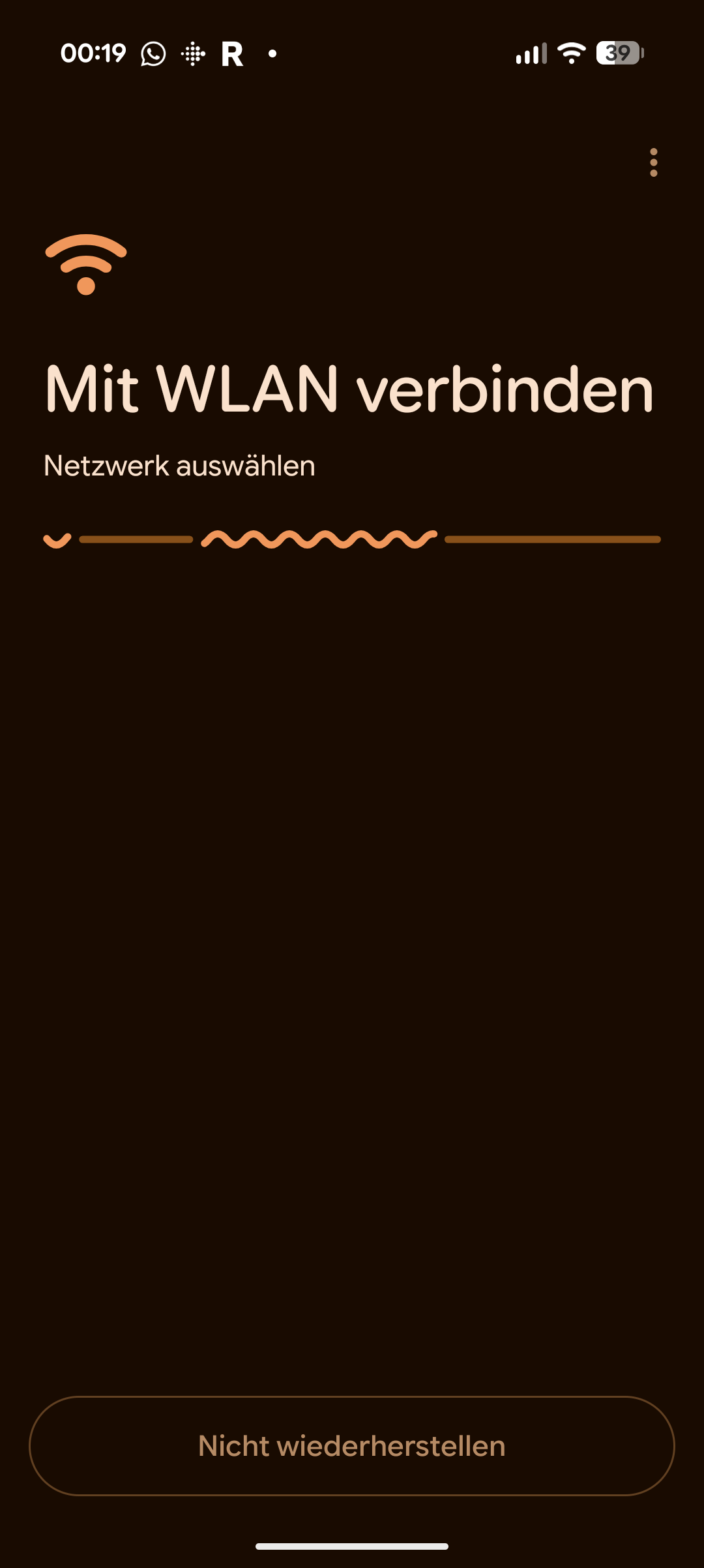
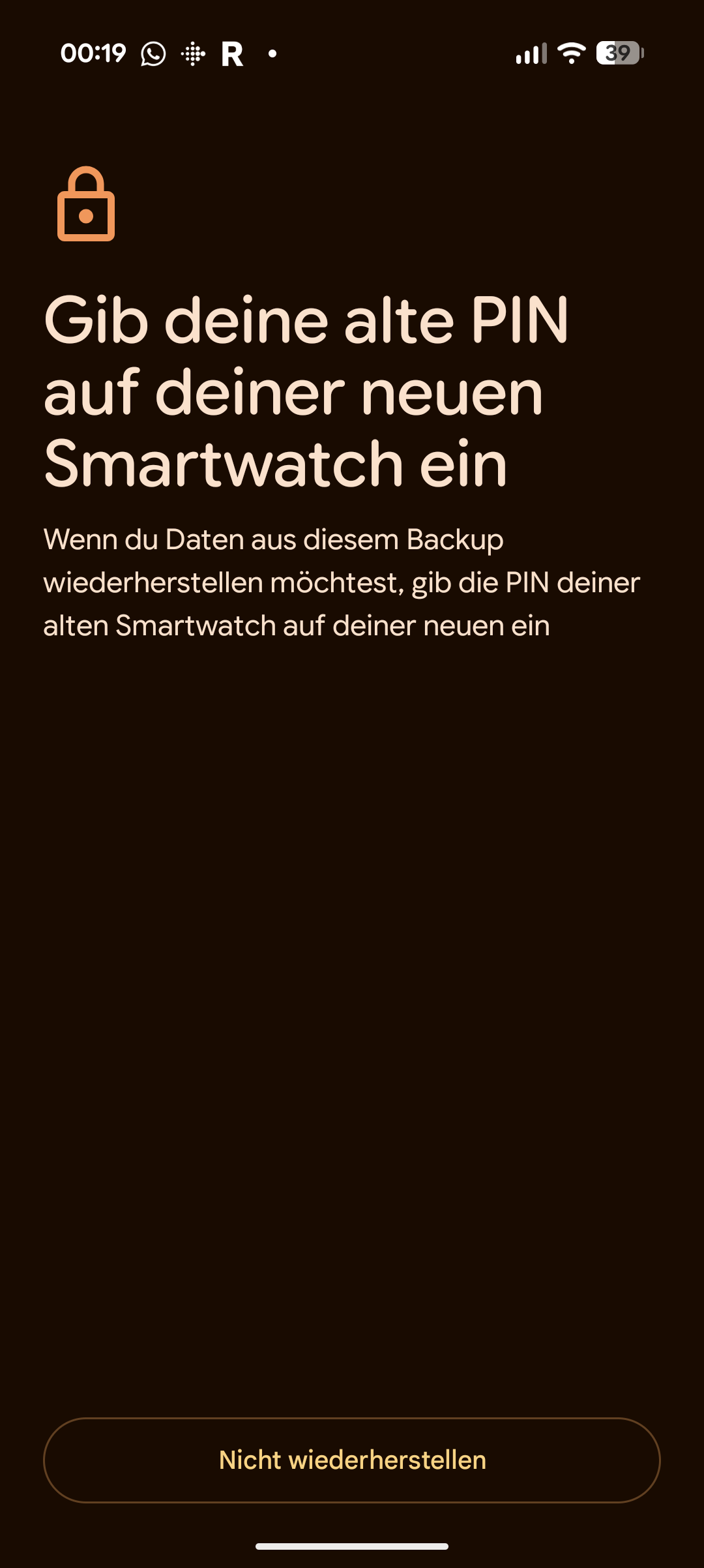
Anschließend meldet man sich im Google-Konto an, um Google-Apps zu nutzen, neue Apps herunterzuladen und „Mein Gerät finden“ zu verwenden. Danach fragt die Uhr, ob eine Sicherung der vorherigen Uhr wiederhergestellt werden soll. Falls im Google-Konto gespeichert, übernimmt sie automatisch das WLAN-Passwort.
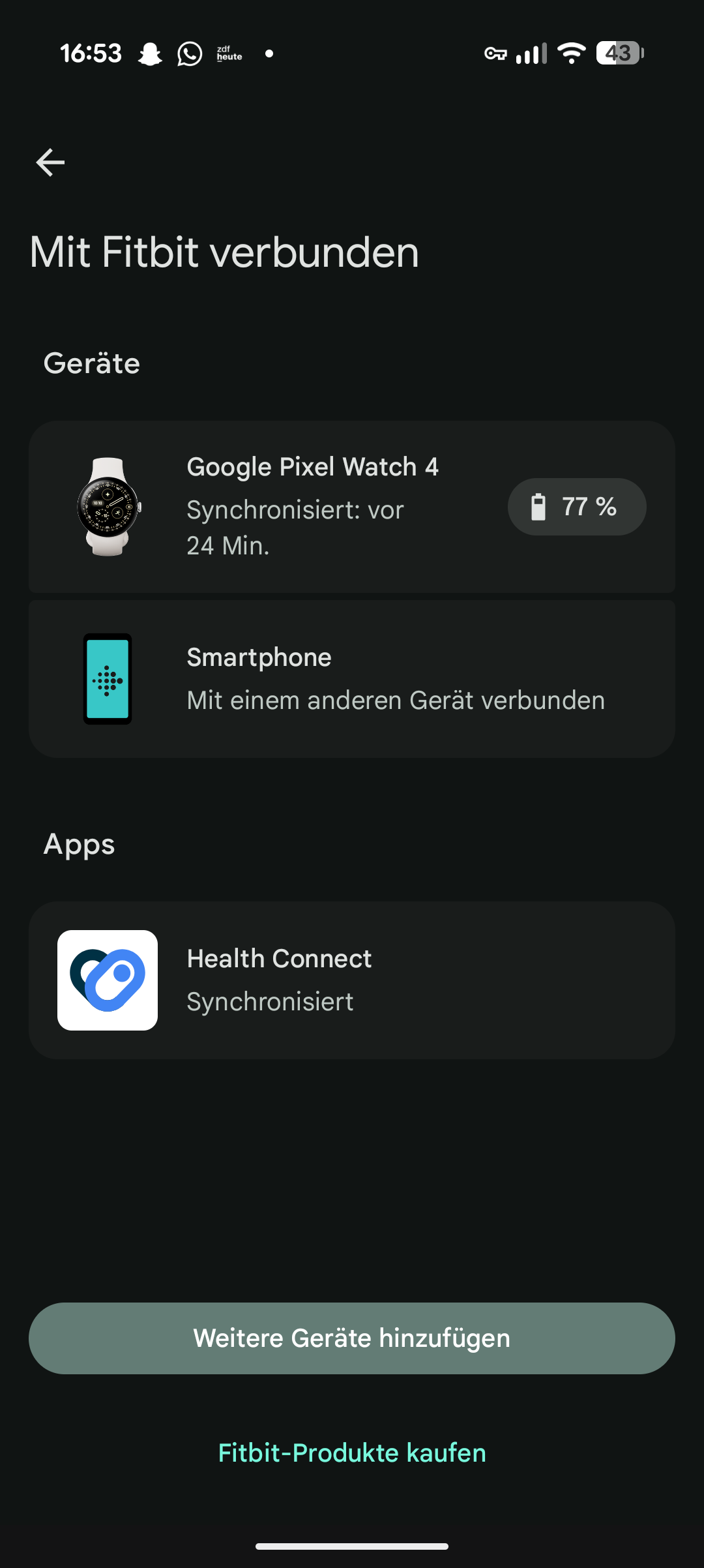
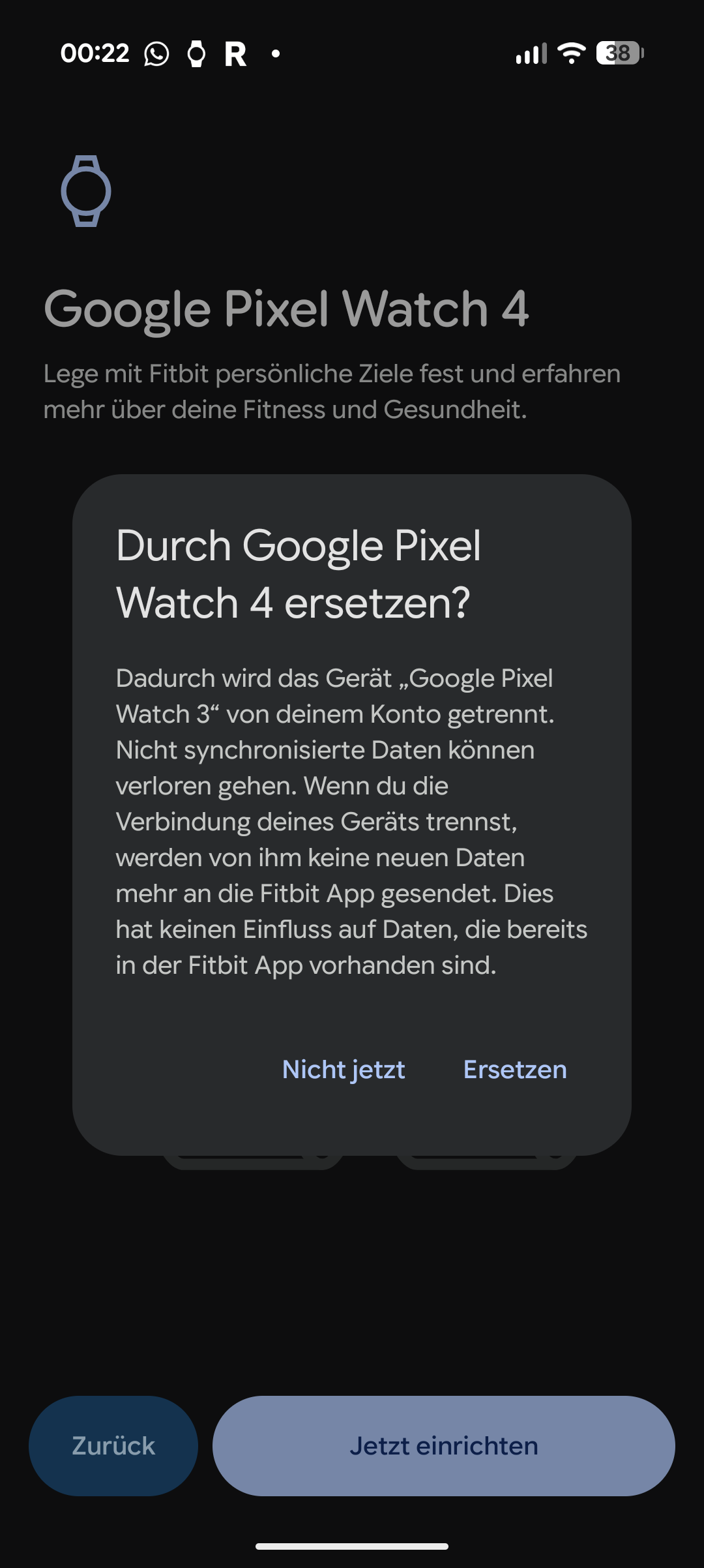
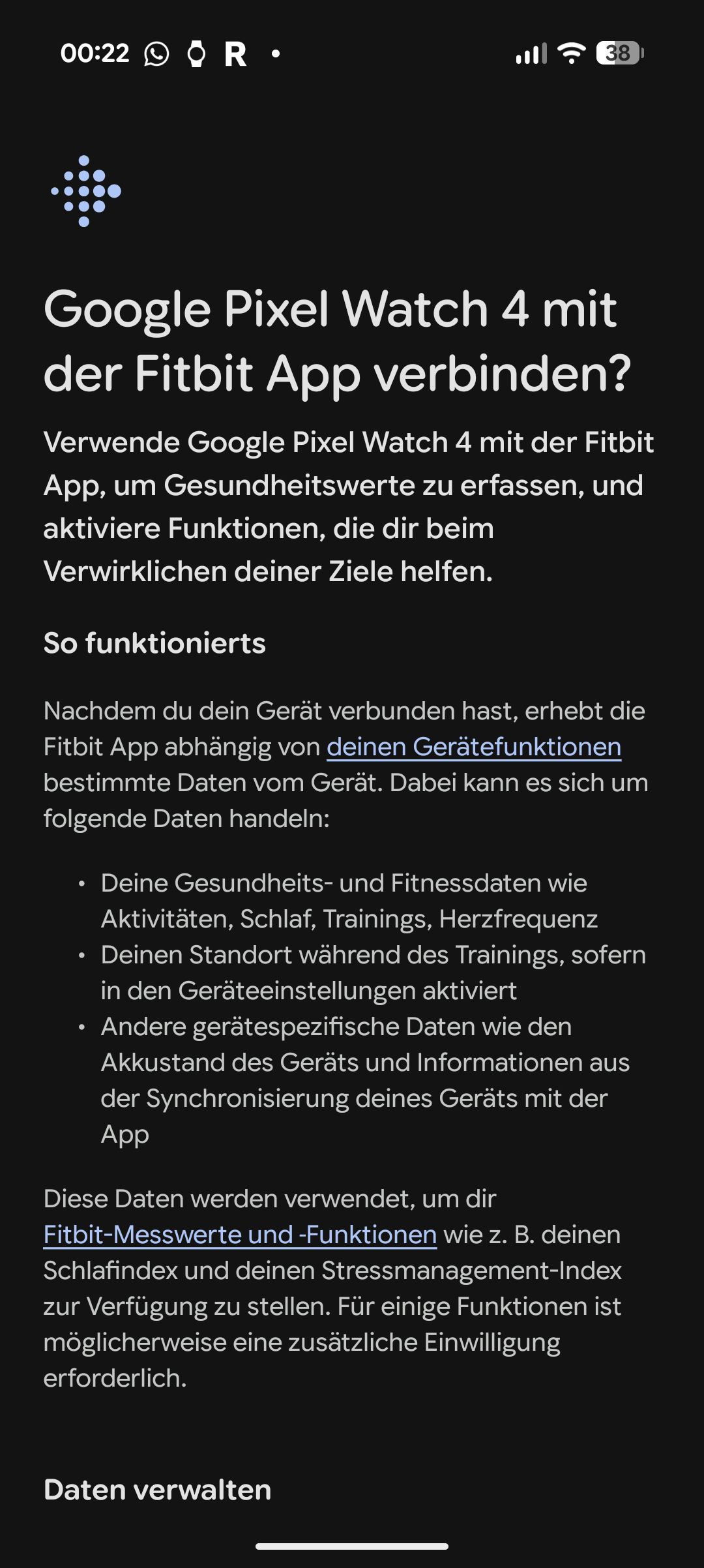
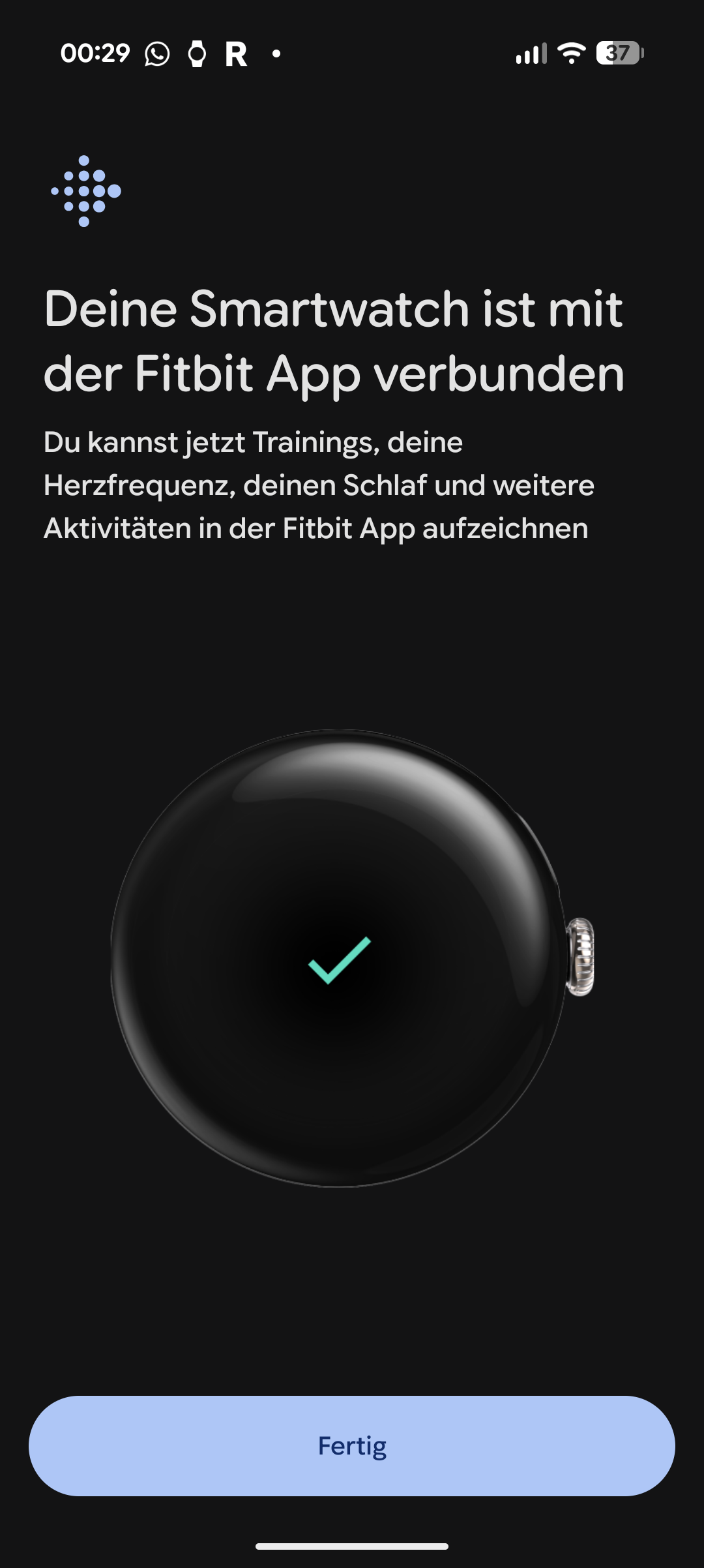
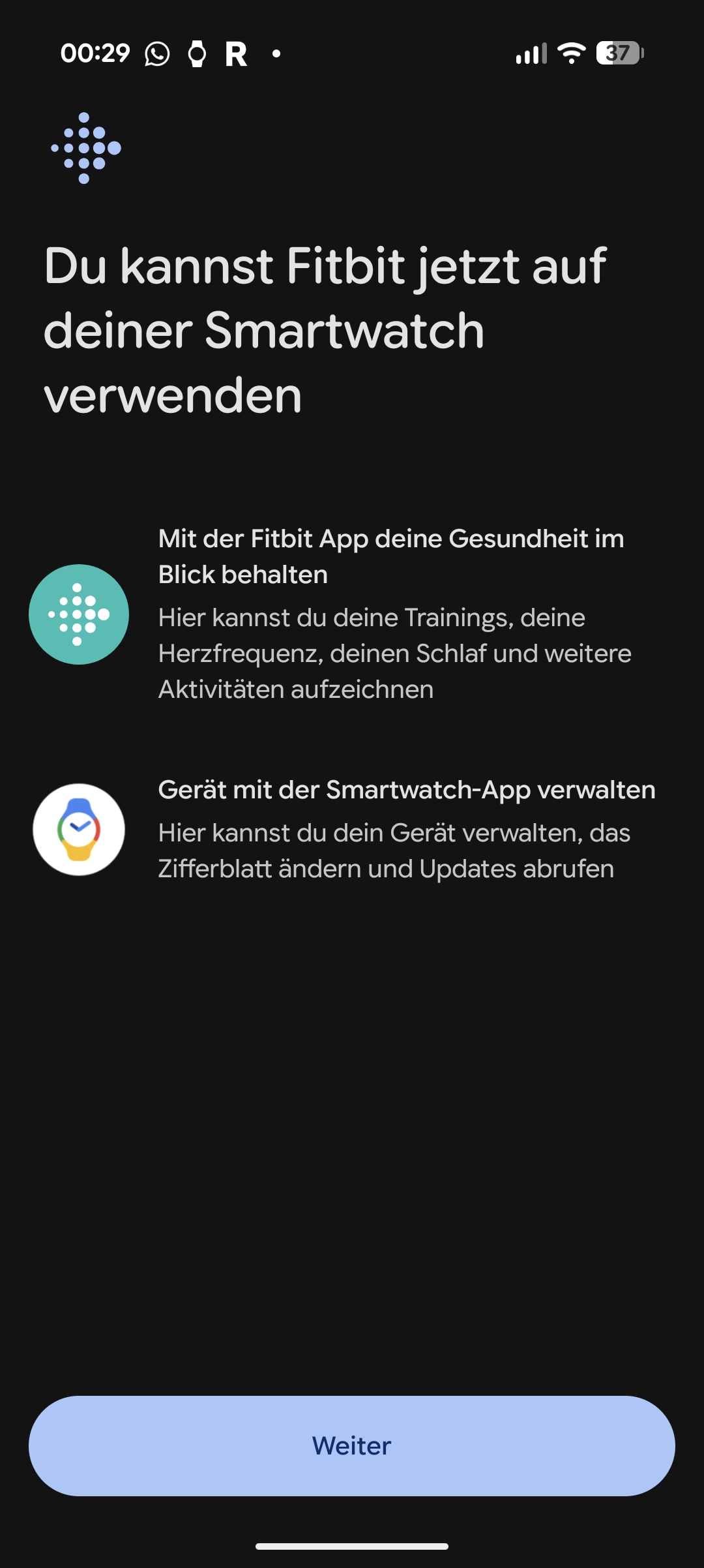
Anschließend muss man sich noch bei Fitbit mit der Uhr registrieren. Hier gibt es nur ein Gerät pro Account – die Vorgängeruhr muss entfernt werden. Hierzu sollte man zuvor sicherstellen, dass alle Daten synchronisiert sind, da nicht synchronisierte Daten durch das Ersetzen verloren gehen. Bei uns gab es auf einem Honor-Handy Probleme: Wir konnten uns zwar mit Fitbit einloggen, die Uhr wollte aber nicht mit Fitbit synchronisieren. Erst nach mehrmaligem Zurücksetzen der Uhr klappte es. Einen wirklichen Grund haben wir nicht gefunden. Auf einem Google Pixel 10 Pro XL lief die Einrichtung dagegen weitgehend problemfrei.
Was vor einigen Jahren mit der Pixel Watch noch nicht möglich war, funktioniert jetzt reibungslos: eine Cloud-Sicherung oder die manuelle Übertragung von einer alten auf eine neue Uhr. Früher musste man die Uhr komplett neu einrichten und hatte keine Möglichkeit, Einstellungen und ähnliche Daten komfortabel zu übertragen. Das ist nun deutlich komfortabler.
Die App-Auswahl im Play Store ist riesig. Neben den üblichen Google-Apps wie Gmail, Kalender, Maps und YouTube Music gibt es zahlreiche Drittanbieter-Apps, wie Spotify, Strava, Komoot und weitere. Allerdings funktioniert die Musikwiedergabe über Spotify nicht direkt über den Lautsprecher der Uhr – die App öffnet immer das Bluetooth-Menü, um ein externes Gerät zu verbinden. Nur mit dem Samsung Internetbrowser aus dem Play Store lassen sich Medien direkt über den Lautsprecher abspielen.
Ausstattung
Im Inneren arbeitet der Qualcomm Snapdragon W5 Gen 2. Der neue Chipsatz ist schneller und effizienter als der Vorgänger. Im Test läuft alles flüssig, Apps starten schnell, Mikroruckler gibt es keine. Der neue Chip beherrscht auch Satellitenfunk, womit die Uhr auch ohne Mobilfunkempfang Notrufe absetzen kann. Bislang funktioniert das jedoch nur in den USA.
Zur Ausstattung zählen 2 GB RAM und 32 GB Speicher. Neben Wi-Fi 6 gibt es Bluetooth 6.0, NFC und UWB. Die LTE-Variante nutzt eine eSIM. GPS arbeitet mit L1/L5, GLONASS und Galileo. Die Positionsbestimmung ist im Test sehr genau und schnell. Zur Sensorik gehören Beschleunigungssensor, Gyroskop, Lichtsensor, Barometer und Thermometer.
Der Lautsprecher klingt etwas besser als beim Vorgänger – für eine Uhr annehmbar. Er ist aber vorwiegend für die Wiedergabe von Klingeltönen oder dergleichen gedacht. Die Mikrofonqualität ist ausreichend, aber deutlich schlechter als am Smartphone. Telefonate über die Uhr sind möglich, klingen aber blechern.
Eine Funktion zum Austreiben von Wasser aus dem Lautsprecher nach dem Baden fehlt weiterhin. Das kennen wir von der Apple Watch, die durch das gezielte Abspielen von kurzen, lauten Geräuschen Wasser aus den Lautsprechern drückt. Wir würden uns wünschen, wenn Google dieses Feature auch bei der Pixel Watch nachliefern würde, da es sinnvoll ist, um Rückstände in den Lautsprechern zu vermeiden.
Training
Die Pixel Watch 4 bietet Trainingsprofile für zahlreiche Sportarten – etwa Laufen, Radfahren, Schwimmen oder Krafttraining. Der optische Pulssensor misst sehr genau und reagiert zuverlässig auf Belastungswechsel. Im Vergleich mit einem Brustgurt von Polar wich die Uhr nur um wenige Herzschläge ab – selbst bei hoher Belastung während des Intervalltrainings auf dem Spinning-Bike.
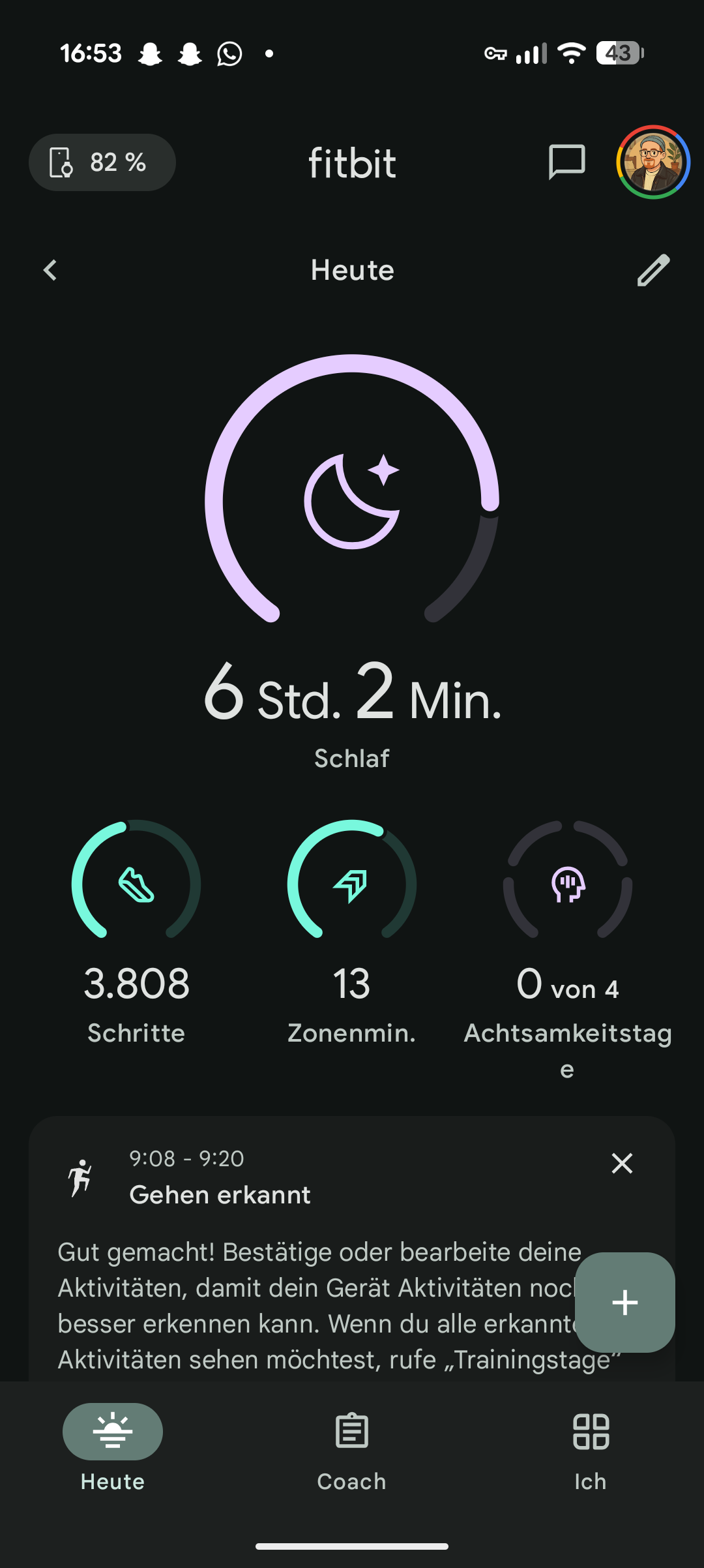
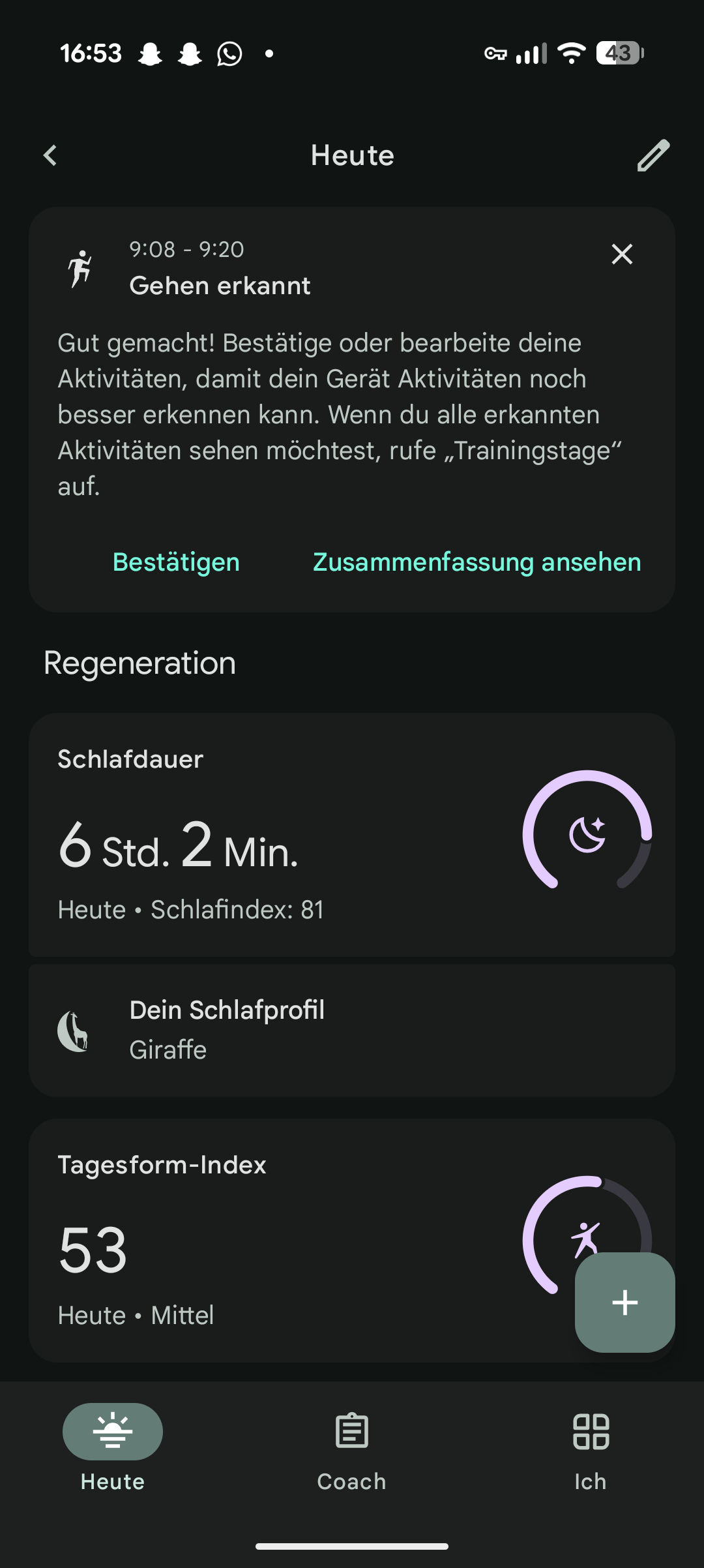
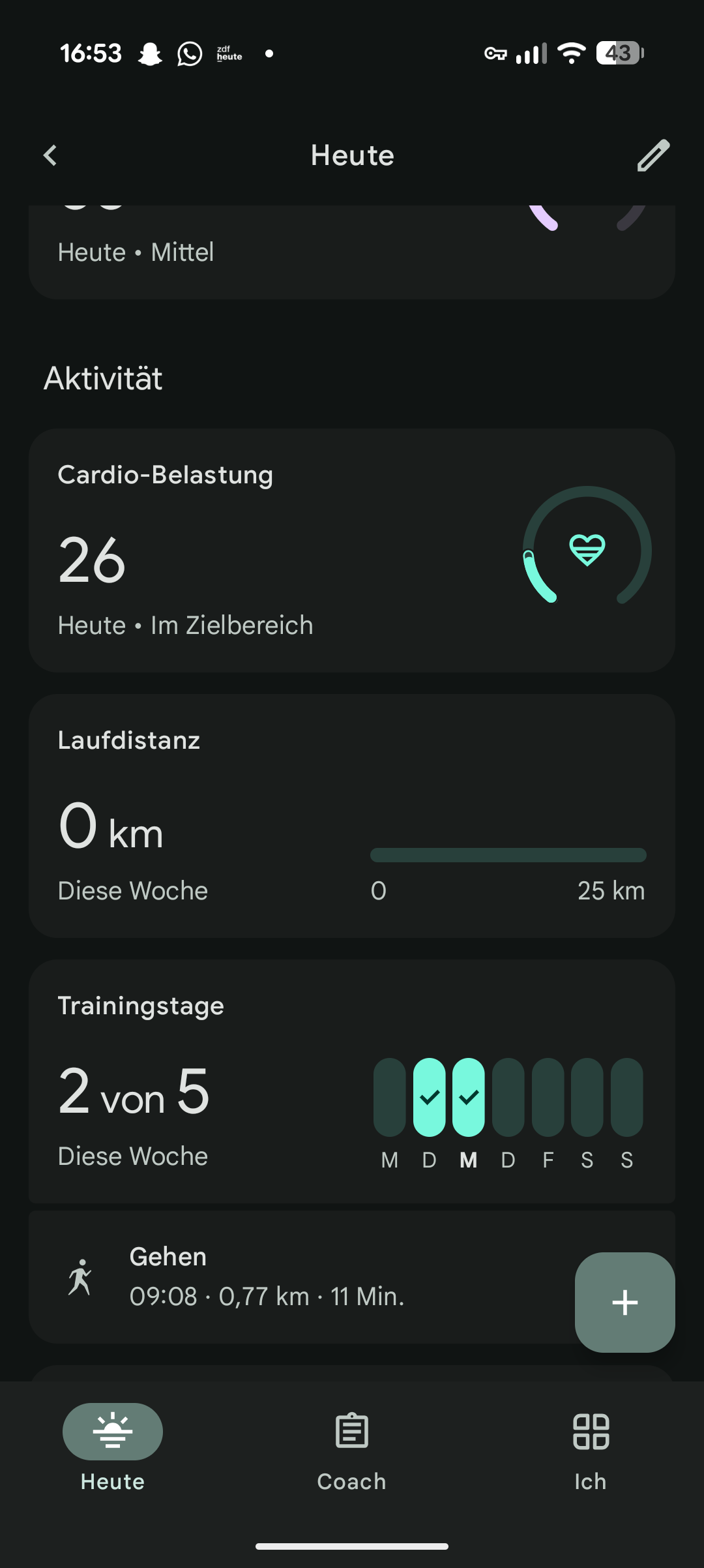
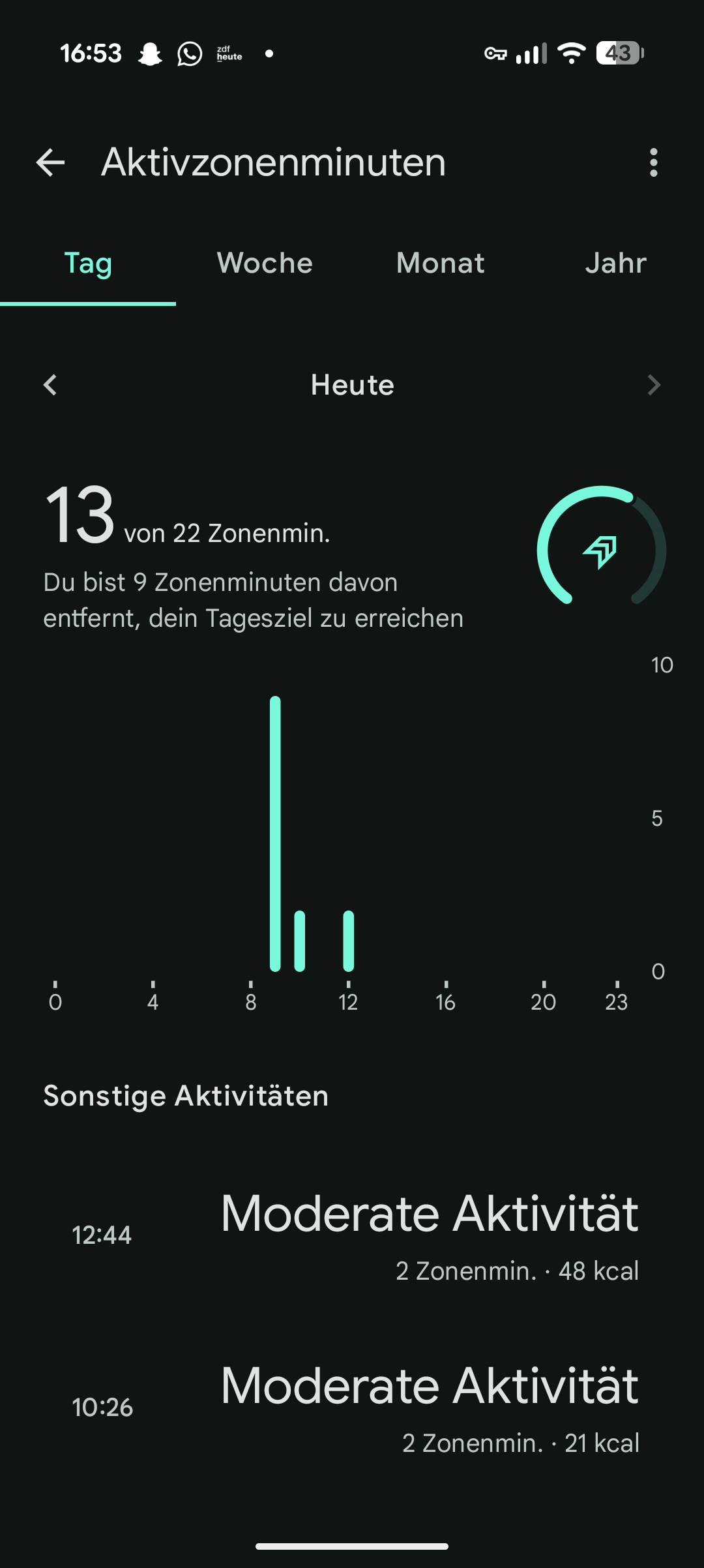
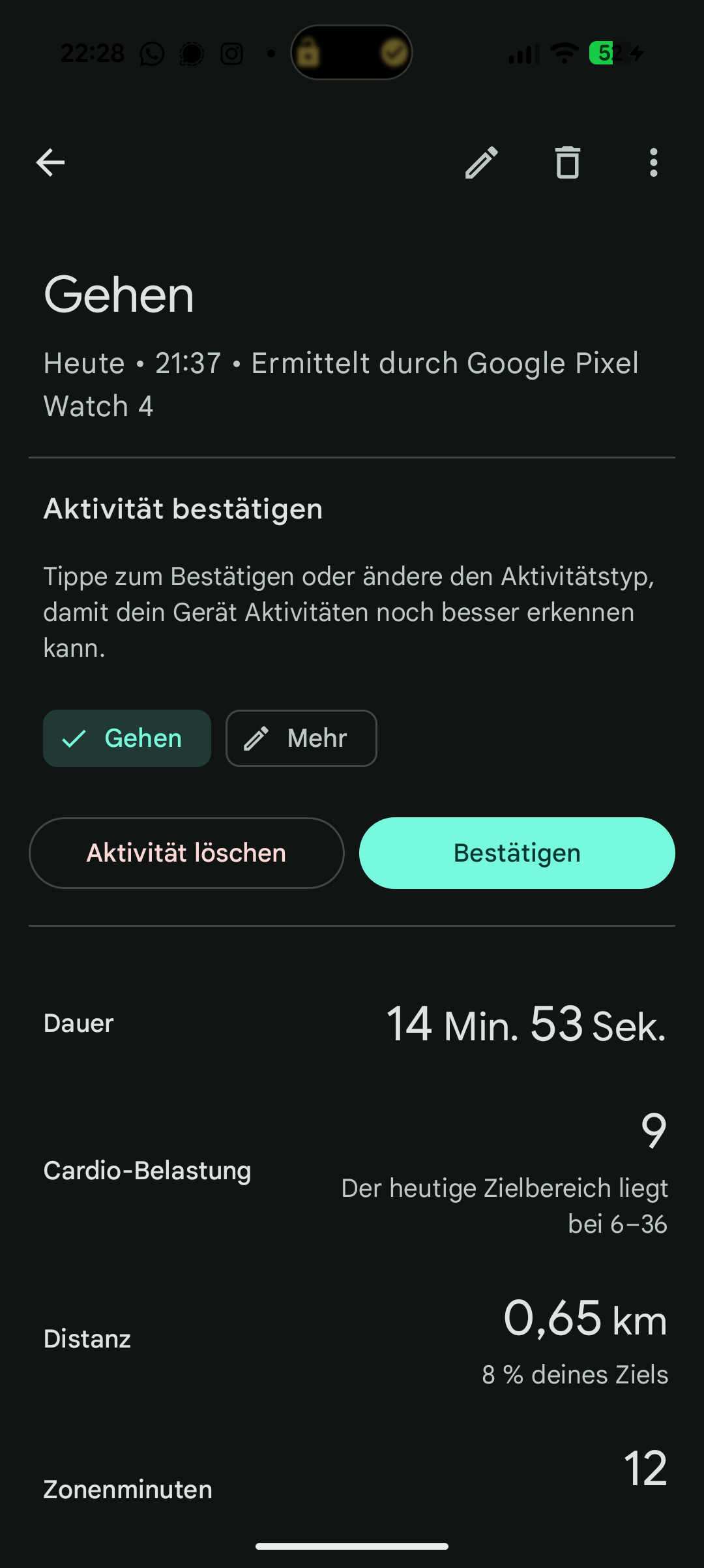
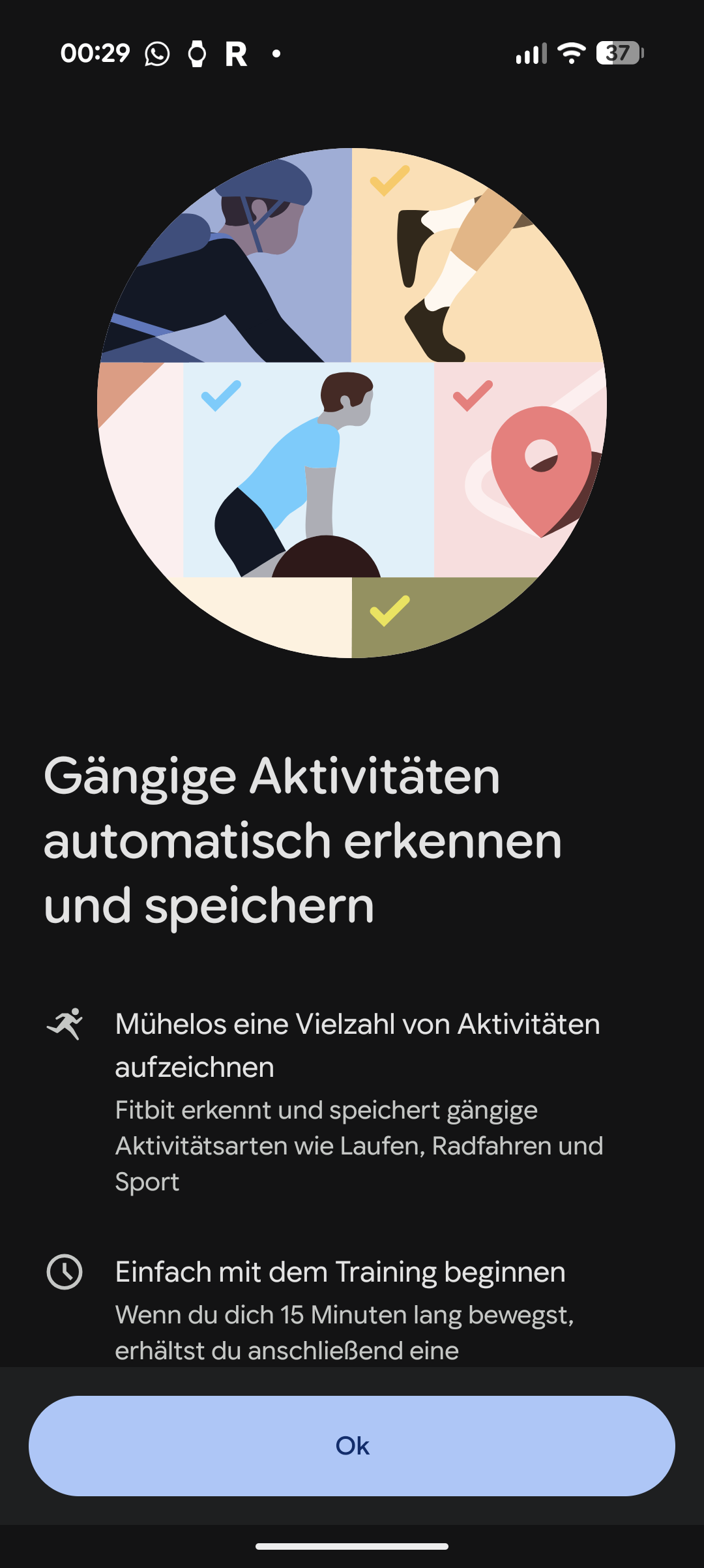
Die automatische Aktivitätserkennung der Pixel Watch 4 arbeitet zuverlässig und erkennt Spaziergänge, Läufe oder Radtouren meist von selbst. Neu ist, dass die Uhr nach einer Aktivität automatisch fragt, ob die erfassten Daten gespeichert werden sollen. Beim Vorgänger musste man die Aufzeichnung noch manuell bestätigen, sonst gingen Trainingszeit und Detaildaten verloren. Jetzt werden alle Parameter automatisch erfasst – nur die Bestätigung zum Speichern steht noch aus. So bleiben keine Trainingsdaten mehr auf der Strecke.
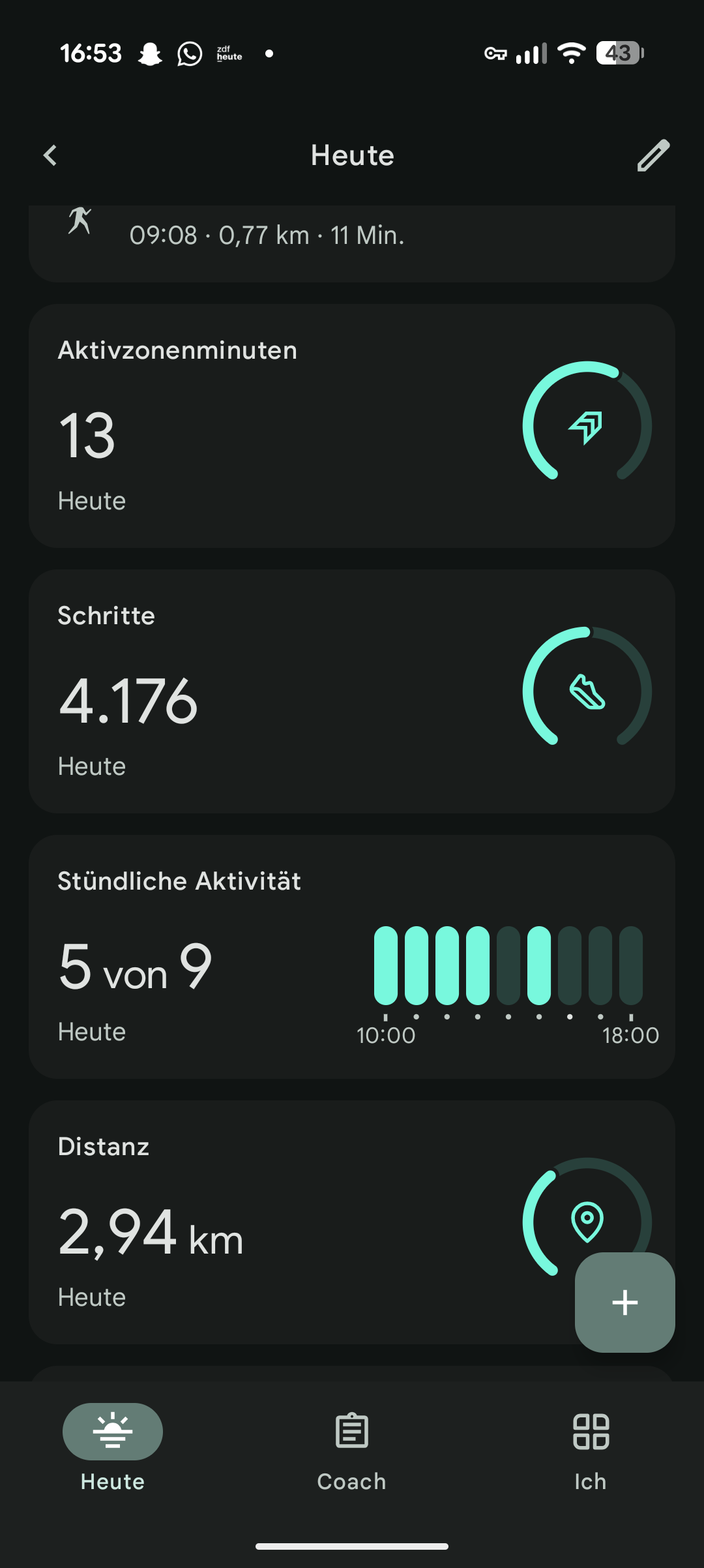
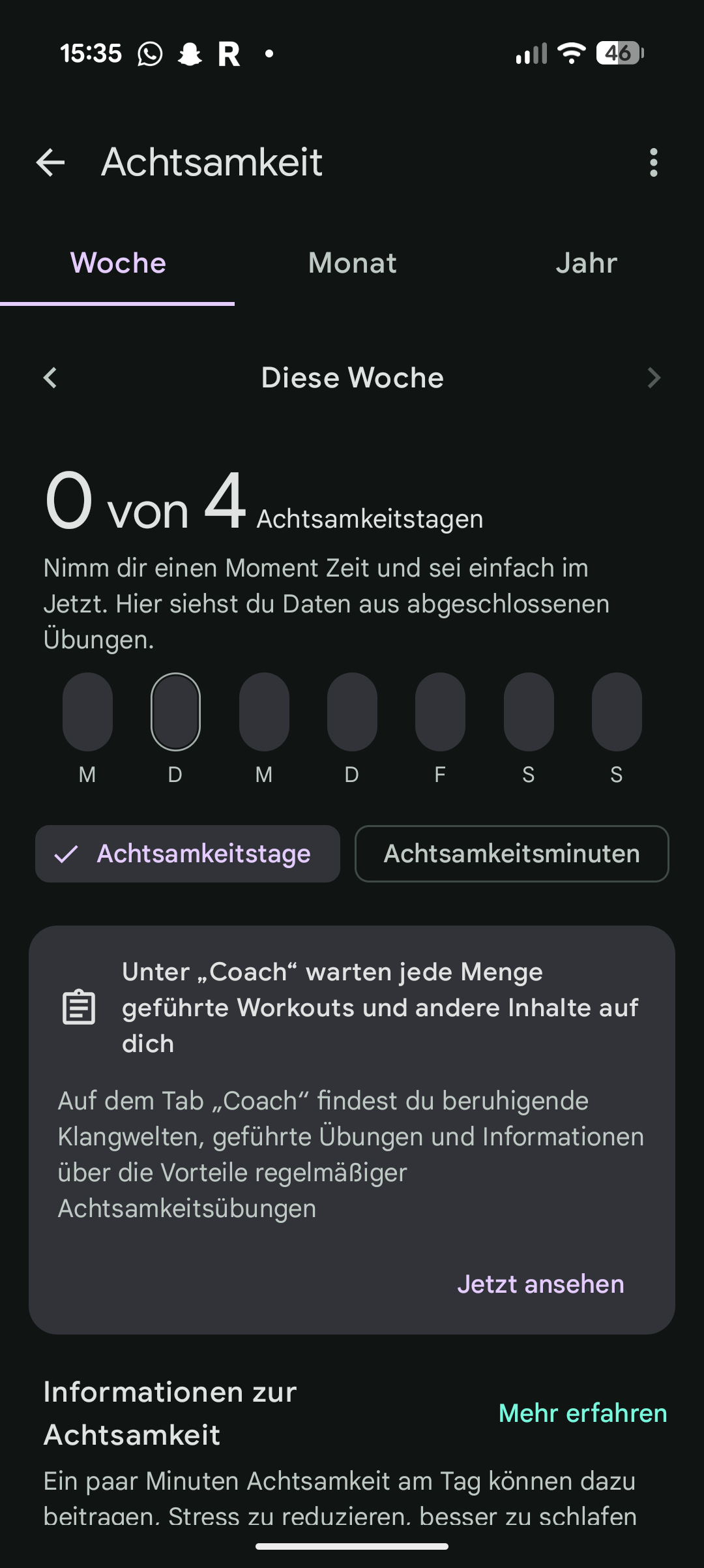
Während des Trainings zeigt die Uhr Daten wie Distanz, Geschwindigkeit, Kalorien und Puls. Eine detaillierte Analyse erfolgt in der Fitbit-App auf dem Smartphone. Diese wartet mit umfangreichen Daten, Auswertungen und Handlungsempfehlungen auf. Man bekommt etwa Einblick in Herzfrequenzzonen, Rundenzeiten, Höhenmeter und vieles mehr. Auch eine Übersicht über die Trainingsbelastung und Erholungszeit wird angezeigt.
Der Datenfundus der Basisversion dürfte dem Großteil der Nutzer ausreichen. Das kostenpflichtige Fitbit-Pro-Abo bietet sich vorwiegend für ambitionierte Nutzer an, die anhand individueller Trainingspläne ihre Leistung steigern wollen. Hier gibt es etwa personalisierte Workouts, erweiterte Analysen und Vergleiche mit anderen Nutzern. Zum Kauf einer neuen Pixel Watch gibt es hier 6 Monate gratis zum Schnuppern.
Schlaf & Gesundheit
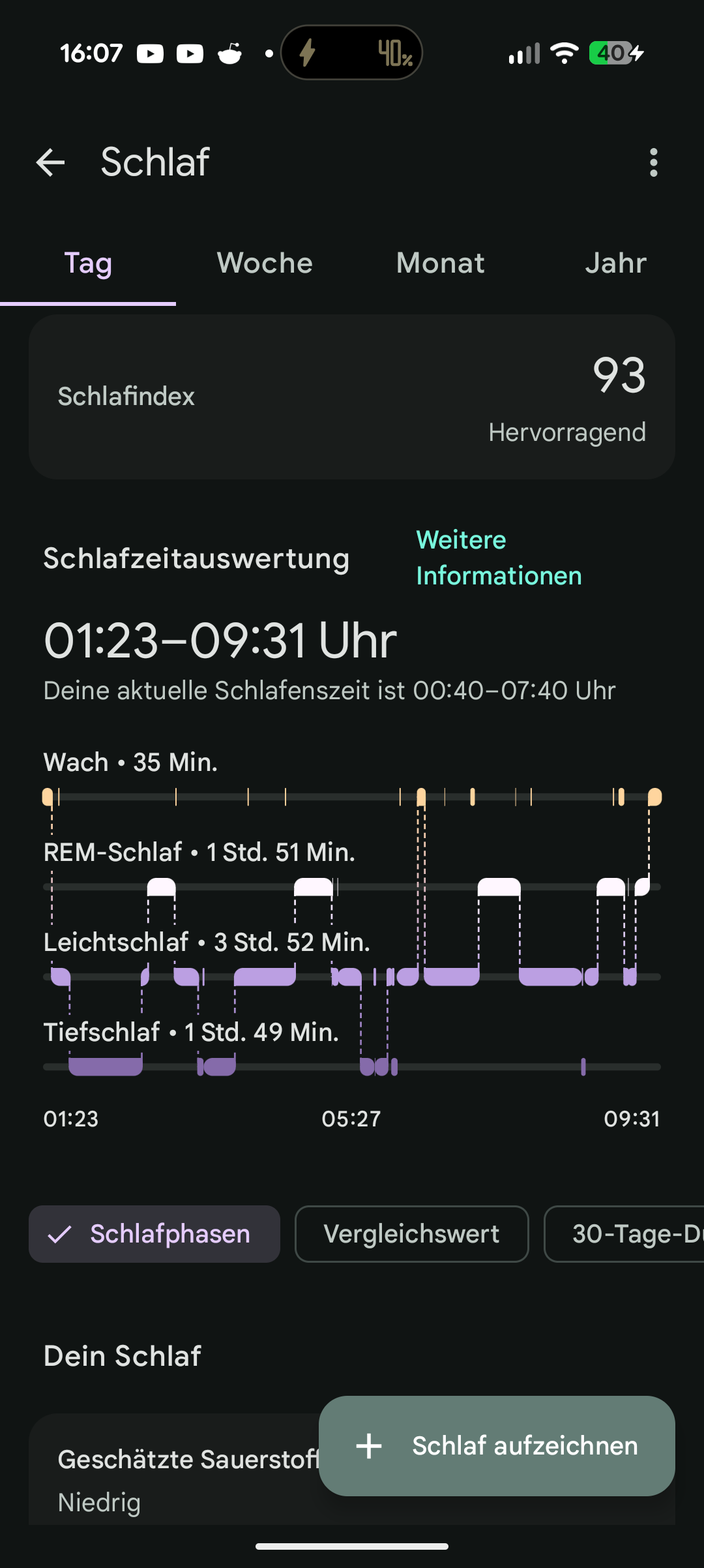
Das Schlaftracking der Pixel Watch 4 hinterlässt einen guten Eindruck. Sie unterscheidet zuverlässig zwischen Tief-, Leicht- und REM-Schlaf, die Ergebnisse wirken im Vergleich zum Oura Ring plausibel. Der Schlafscore berücksichtigt Schlafdauer, Wachphasen, Ruhepuls und Bewegung. Wachphasen erkannte die Uhr im Test zuverlässig, im Test der c’t fielen sie jedoch länger aus als bei Trackern von Polar und Xiaomi.
Zusätzlich schätzt die Uhr auch Schwankungen der Sauerstoffsättigung. Nach 14 Tagen bewertet Fitbit das Schlafmuster anhand eines „Schlaftiers“, das den eigenen Schlaftyp symbolisiert – etwa ob man kurz schläft, lange Tiefschlafphasen hat oder häufig aufwacht. Auch ein Vergleich der eigenen Werte mit denen anderer Nutzer ist möglich.
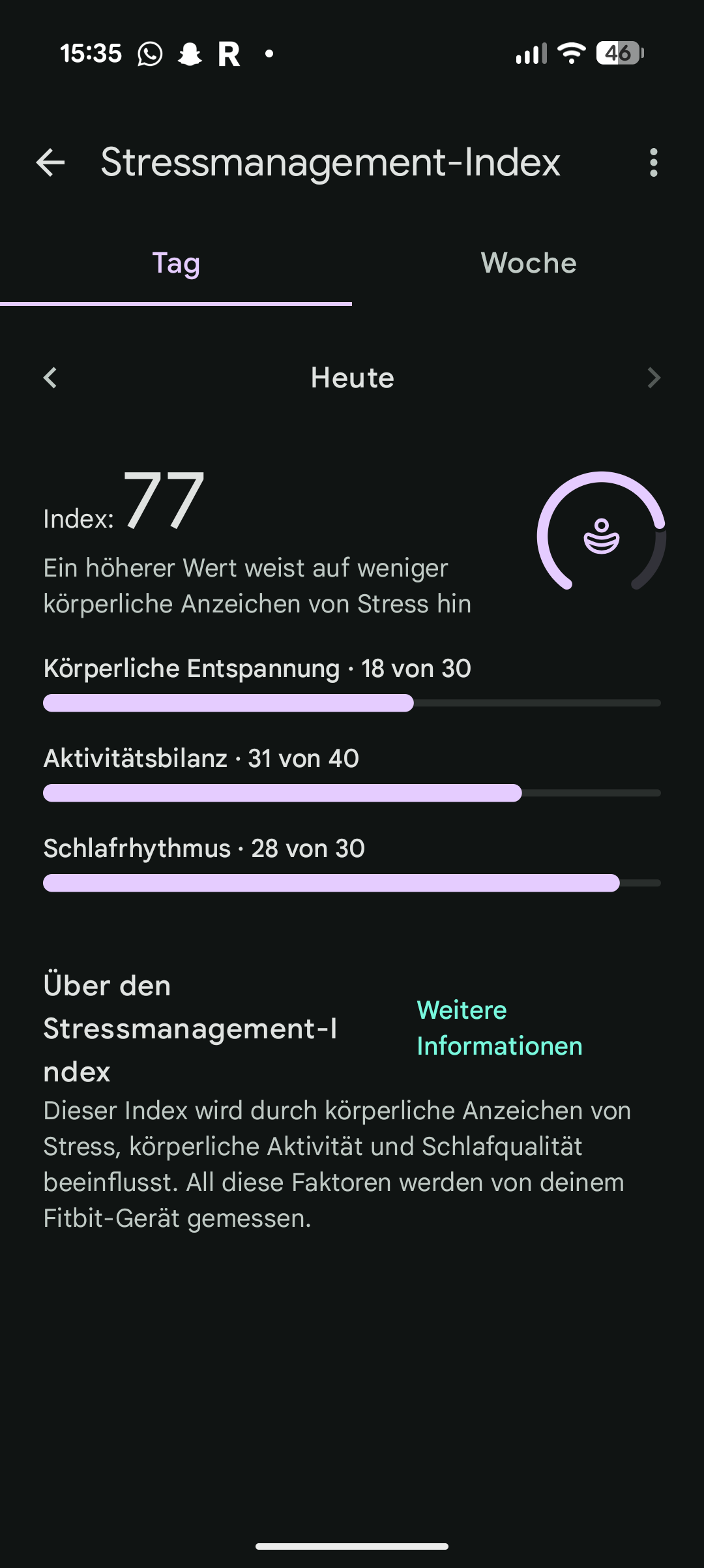
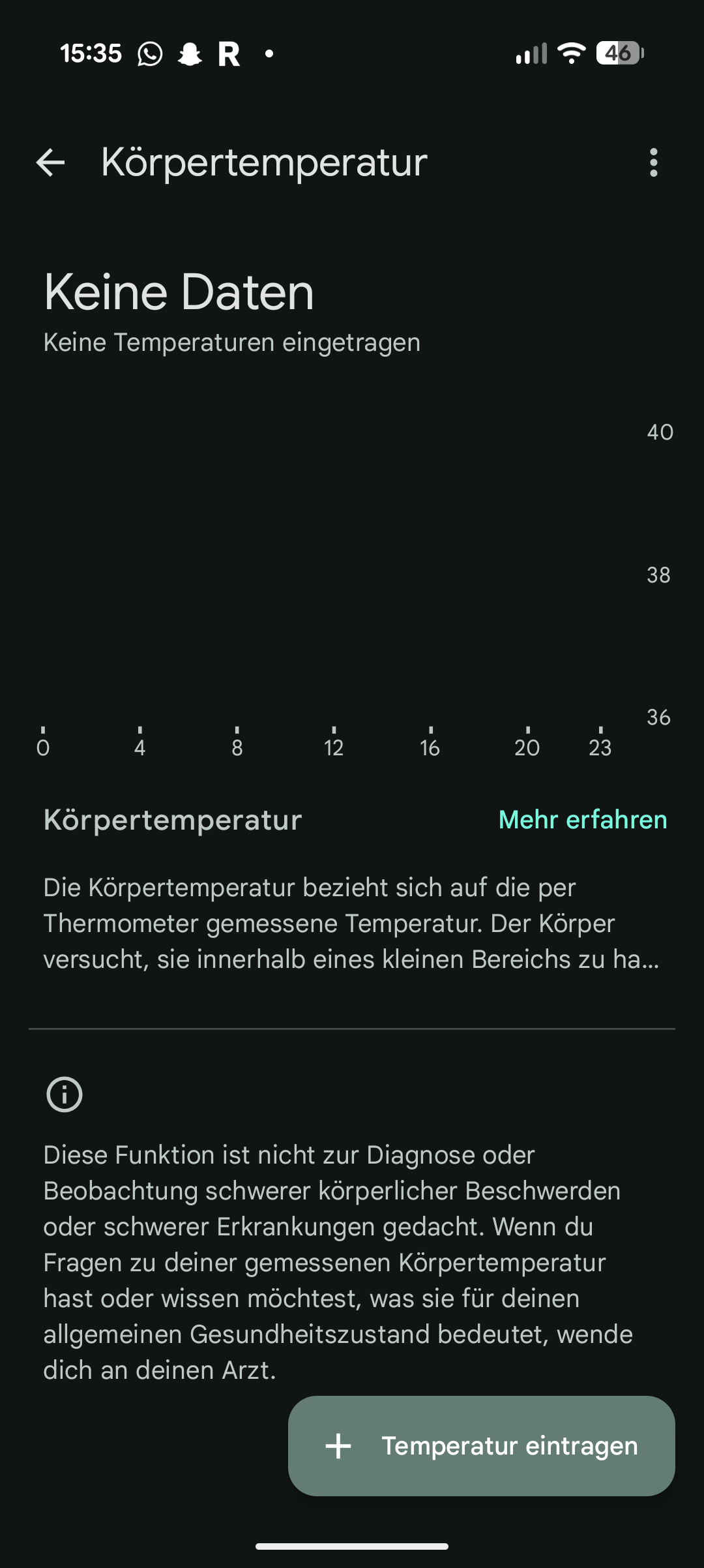
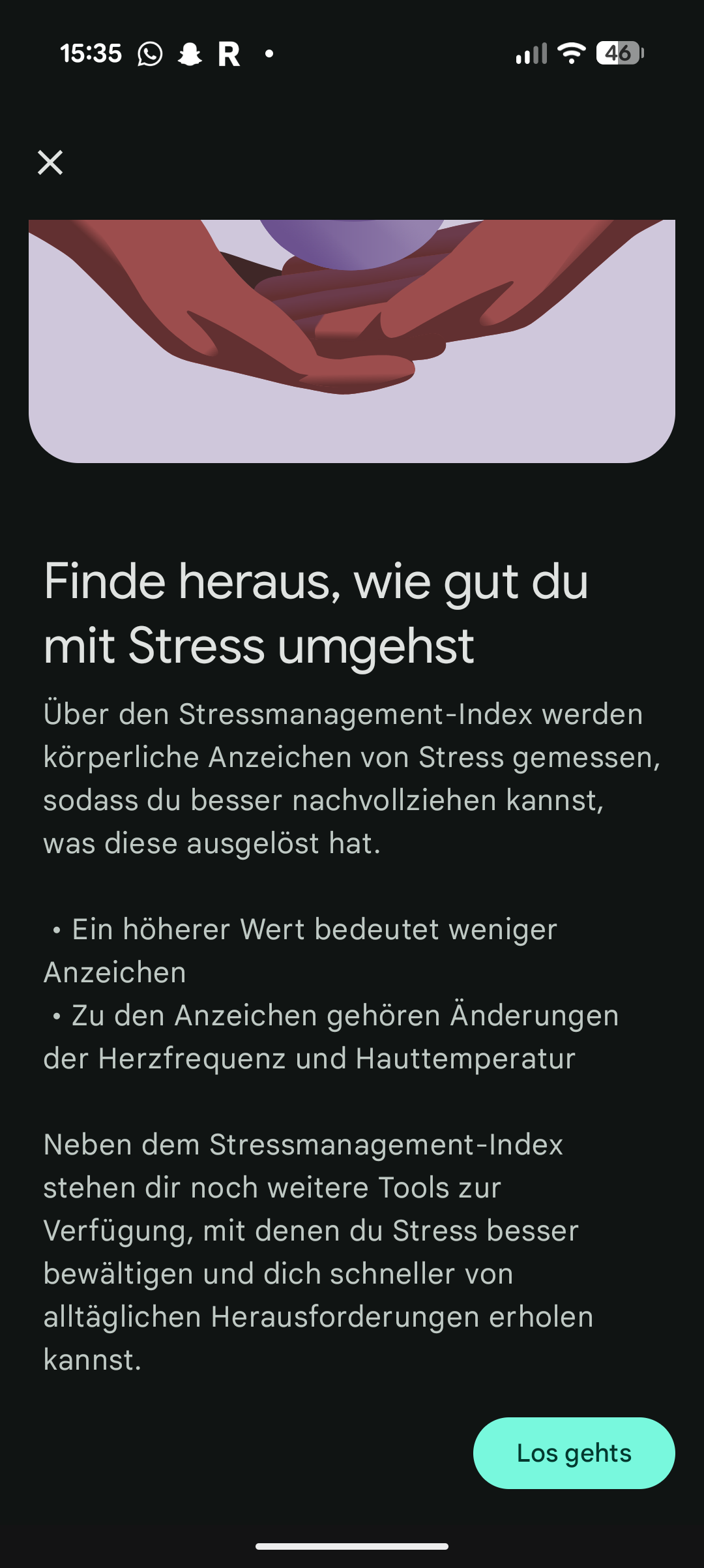
Zusätzlich zur präzisen, sekundengenauen Pulsmessung erfasst die Uhr Blutsauerstoff und Stresslevel. Zur Sensorik gehören optische Sensoren, eine Messeinheit für ein einkanaliges Elektrokardiogramm (EKG) und ein Sensor für Hauttemperatur und -leitfähigkeit. So ausgestattet, erfasst die Uhr nicht nur körperliche Aktivität, sondern generiert Metadaten wie den generellen Trainingsstand und den Stresslevel.
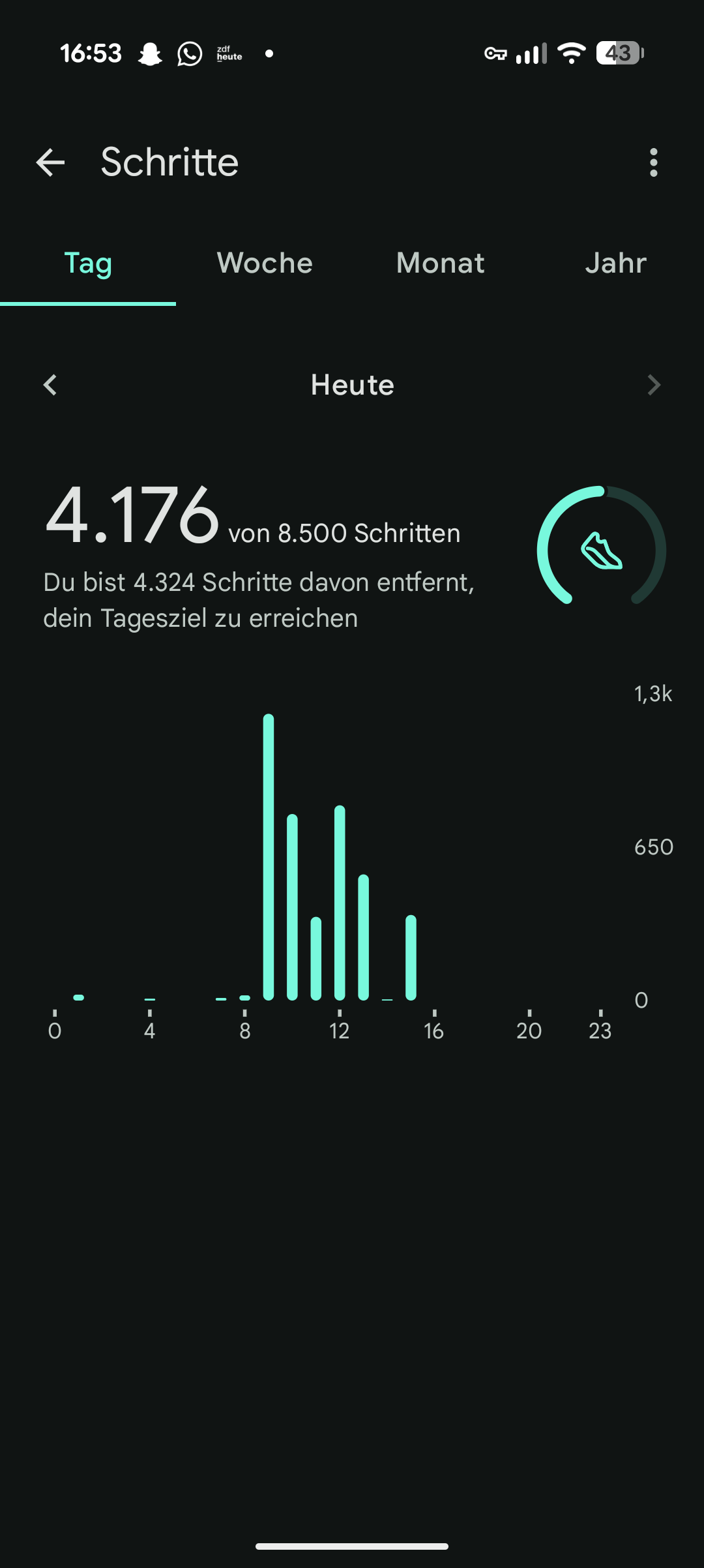
Die EKG-Funktion lässt sich manuell auslösen, indem man 30 Sekunden lang den Finger auf die Krone legt. Damit kann man Anzeichen von Vorhofflimmern erkennen. Ferner kann man bei unregelmäßigem Herzrhythmus eine Benachrichtigung bekommen. Bei unseren Tests wurden die Schritte und die Pulsfrequenz recht genau erfasst.
Akku
Der Akku der Pixel Watch 4 ist in der 45‑mm‑Version von 420 auf 455 mAh gewachsen. Das klingt nach wenig, führt aber in Kombination mit dem effizienteren Prozessor zu einer deutlich längeren Laufzeit. Bei gelegentlichem Nachrichtenabruf und passivem Tracking von Aktivität und Schlaf lag der Akkustand nach 24 Stunden noch bei 55 bis 62 Prozent. Insgesamt kam die Uhr auf rund zweieinhalb Tage Laufzeit – zwei volle Tage sind also problemlos möglich.
Eine vollständige Ladung der Watch 4 in 45 mm dauert etwas mehr als 45 Minuten. Nach 15 Minuten ist die Uhr bereits etwa halb voll – genug, um beim Duschen schnell rund 20 Prozent nachzuladen.
Die 41-mm-Variante stand uns für den Test nicht zur Verfügung. Bei ihr ist der Akku von 307 auf 325 mAh gewachsen, sodass die Verlängerung der Laufzeit von 24 auf 30 Stunden laut Herstellerangabe uns plausibel erscheint.
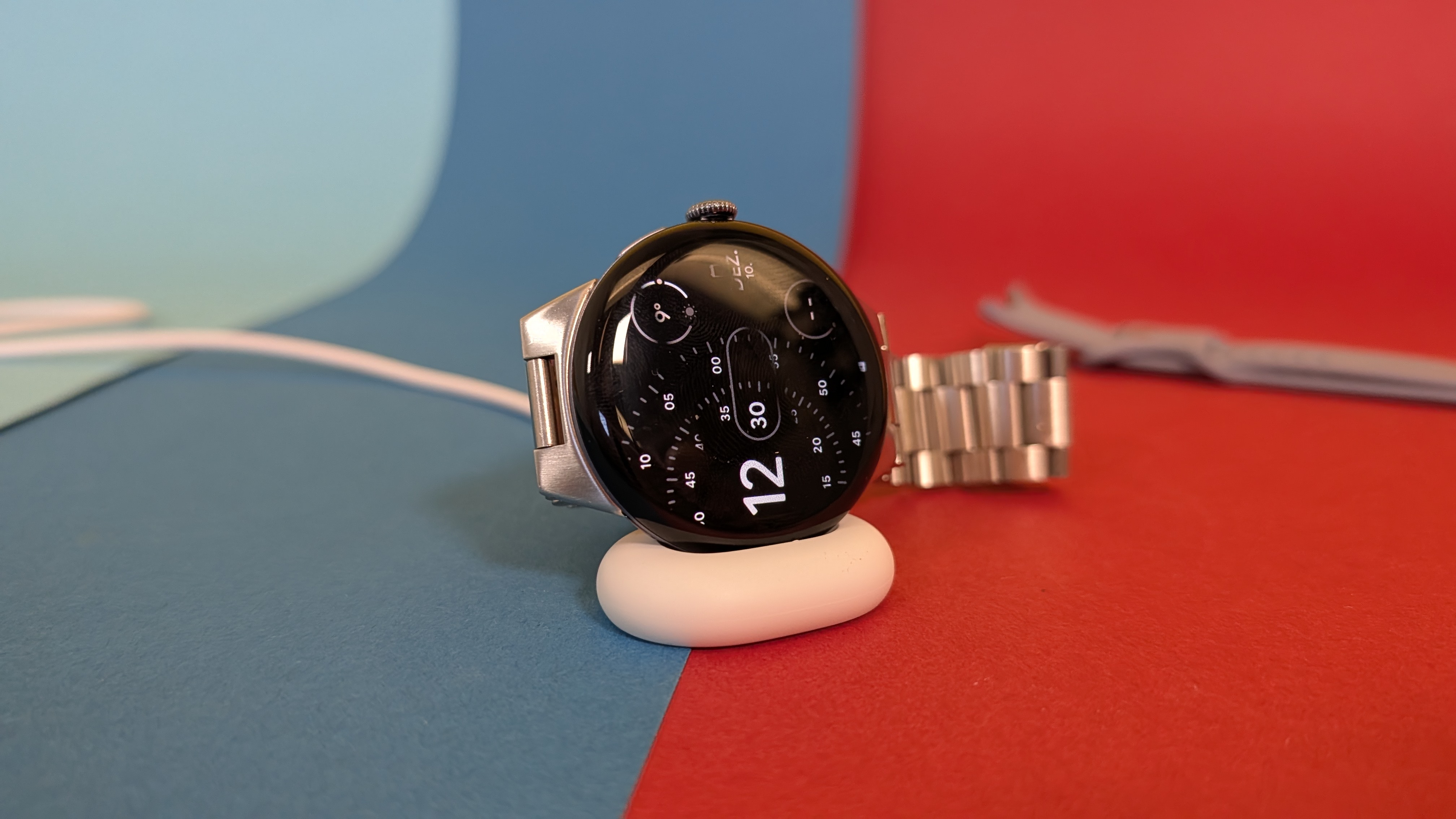
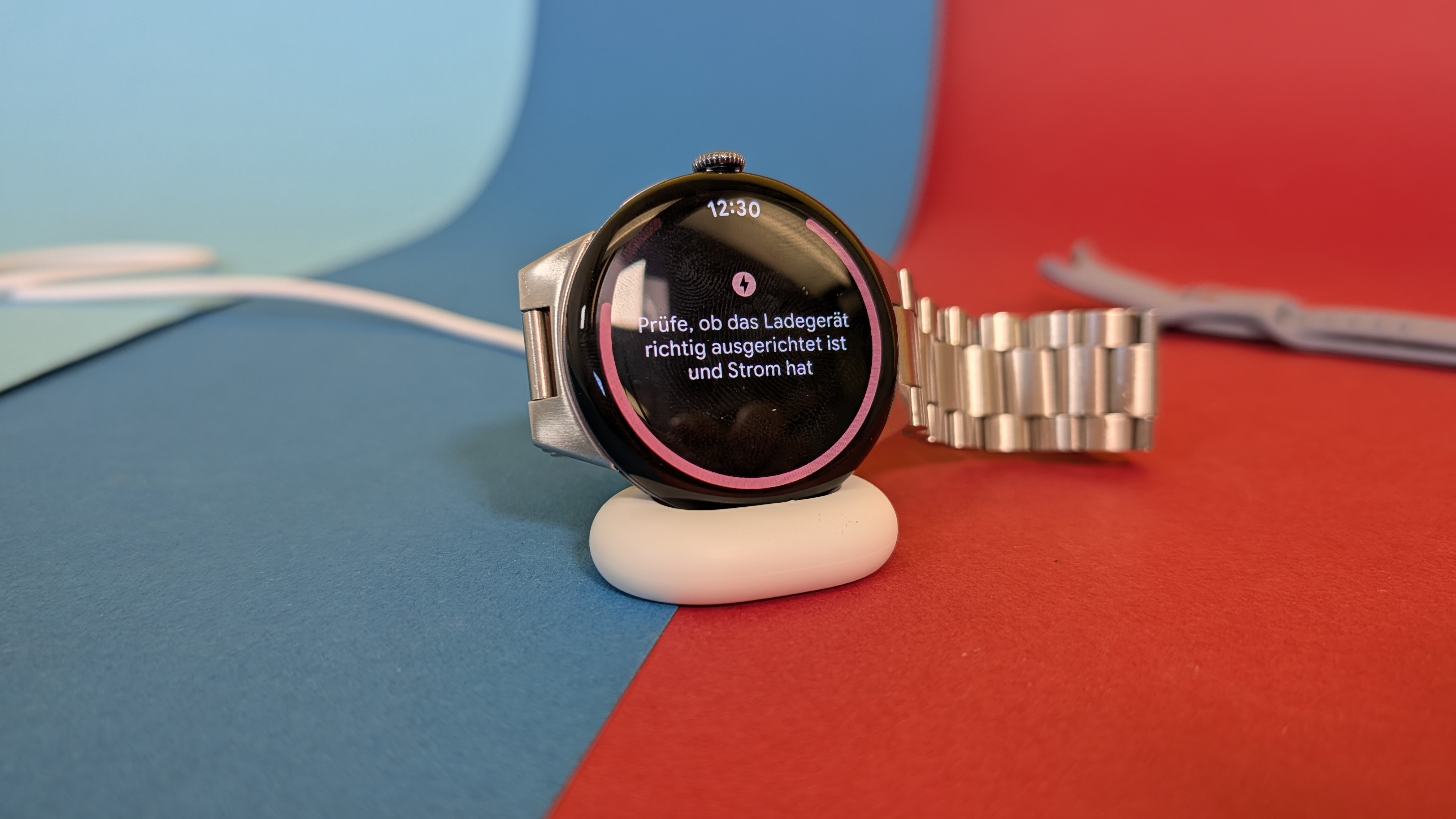
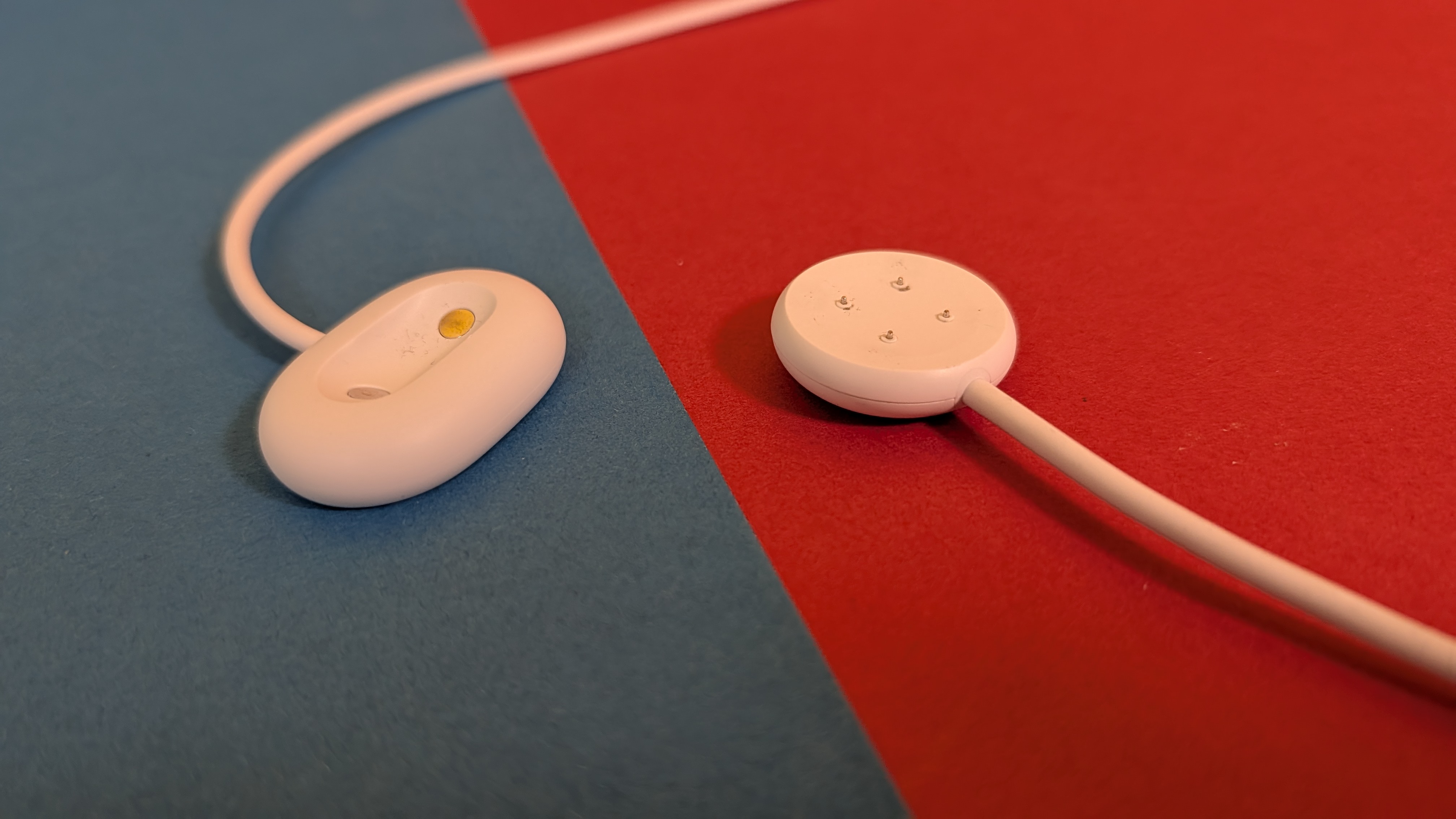
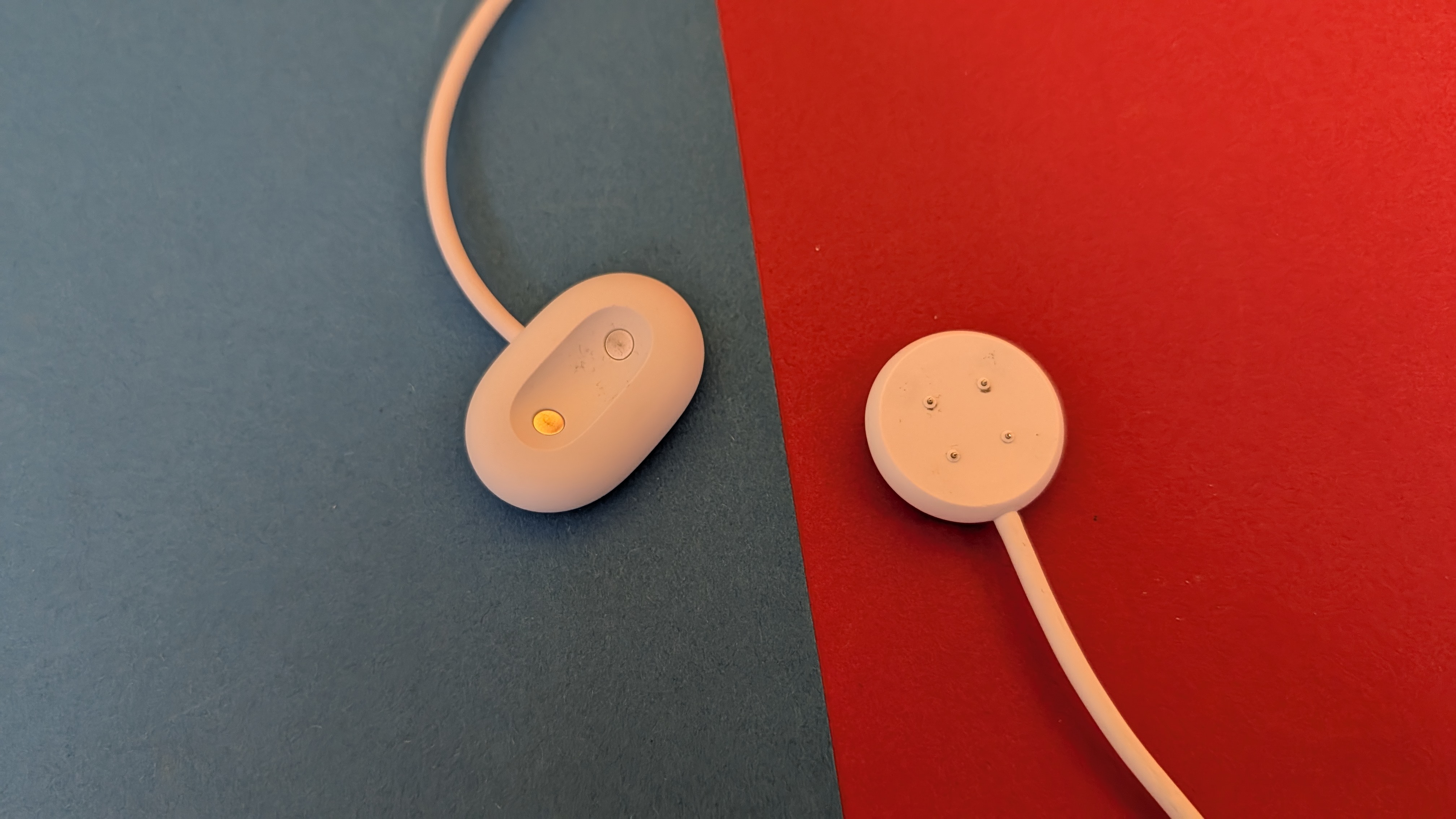
Google hat auch den Ladeanschluss überarbeitet: Während die erste Generation noch kabellos lud, nutzten die zweite und dritte Generation Kontaktstifte auf der Unterseite. Bei der Pixel Watch 4 sitzen die beiden Ladekontakte nun seitlich gegenüber der Krone. Die Uhr steht beim Laden aufrecht in einer Ladeschale – das funktioniert zuverlässig, wirkt aber anfangs ungewohnt. Das beiliegende Kabel ist solide verarbeitet; ein Ersatz kostet im Google Store 29 Euro.
Preis
Die Google Pixel Watch 4 kostet je nach Größe, Ausstattung und Farbe zwischen 314 und 524 Euro. Die 41-mm-Variante mit Wi-Fi startet bei 299 Euro, die 45-mm-Version bei 349 Euro. Für die LTE-Variante fällt ein Aufpreis an: Die 41-mm-Version kostet 349 Euro, die 45-mm-Version schon 399 Euro.
Armbänder gibt es von Google für 49 bis 209 Euro, bei Drittanbietern oft günstiger. Das Ladekabel kostet bei Verlust 29 Euro im Google Store. Bereits kurz nach Marktstart sind die Preise teils deutlich gefallen – im freien Handel sind einzelne Varianten günstiger zu haben.
Fazit
Die Google Pixel Watch 4 ist eine ausgereifte Smartwatch, die in vielen Bereichen überzeugt. Das deutlich hellere Display mit 3000 Nits lässt sich auch bei starker Sonneneinstrahlung gut ablesen. Die längere Akkulaufzeit von über einem Tag macht die Uhr alltagstauglich – auch für Schlaftracking. Der neue Snapdragon W5 Gen 2 sorgt für flüssige Performance ohne Ruckler.
Die Verzahnung mit Android-Smartphones funktioniert tadellos. Auf Benachrichtigungen lässt sich direkt auf der Uhr antworten, mit Google Wallet bezahlt man kontaktlos. Die Fitness- und Gesundheitsfunktionen sind umfangreich: Schritte, Puls, Blutsauerstoff, Stresslevel, Schlaftracking und EKG decken die wichtigsten Bereiche ab. Die automatische Aktivitätserkennung funktioniert zuverlässig und zeichnet nun alle Parameter automatisch auf.
Für Besitzer der Pixel Watch 3 lohnt sich ein Upgrade kaum – die Verbesserungen sind vorhanden, aber nicht gravierend. Wer neu einsteigen will und ein Android-Smartphone besitzt, bekommt mit der Pixel Watch 4 eine gut ausgestattete Smartwatch mit langer Akkulaufzeit und hellem Display.

Milliardendeal: Salesforce übernimmt KI-Kundenservice-Plattform Fin

DRAM besser ausnutzen: AMD kauft KI-Startup MEXT für sein Data-Center-Portfolio

Das sind die Schönsten Deutschen Bücher 2026! › PAGE online

JBL Bar 1300MK2 im Test: Soundbar mit Dolby Atmos, starkem Bass und Akku‑Rears

Oscars 2026: Was die heise‑Leser anders entschieden hätten

Empfehlungsalgorithmen bei TikTok erklärt: Die Maschine hinter dem Endlos‑Feed
-
Künstliche Intelligenzvor 3 Monaten
JBL Bar 1300MK2 im Test: Soundbar mit Dolby Atmos, starkem Bass und Akku‑Rears
-
 Künstliche Intelligenzvor 3 Monaten
Oscars 2026: Was die heise‑Leser anders entschieden hätten
-
 Künstliche Intelligenzvor 3 Monaten
Empfehlungsalgorithmen bei TikTok erklärt: Die Maschine hinter dem Endlos‑Feed
-

 Social Mediavor 3 Monaten
Von Kennzeichnung bis Plattformpflichten: Was die EU-Regeln für Influencer Marketing bedeuten – Katy Link im AllSocial Interview
-

 Künstliche Intelligenzvor 2 Monaten
„Don’t Starve Elsewhere“: Survival‑Hit kehrt nach zehn Jahren zurück
-

 Künstliche Intelligenzvor 2 Monaten
Weitere Entlassungswelle bei Disney: Bis zu 1000 Mitarbeiter betroffen
-

 Künstliche Intelligenzvor 2 Monaten
iX-Workshop Angriffsziel lokales AD − Schwachstellen finden und beheben
-

 Künstliche Intelligenzvor 2 Monaten
Kine‑Exakta: Die erste Spiegelreflexkamera fürs Kleinbild
