
Künstliche Intelligenz
Laptop reparieren und Akku wechseln bei Lenovo, Acer, HP & Co.: So gelingt es
Akku tauschen leicht gemacht: Wir klären die wichtigsten Fragen zu Akkuwechsel, Wartung und Pflege bei Laptops.
Jeder kennt es: Mit zunehmendem Alter des Laptops lässt die Akkuleistung nach, was häufigere Ladezyklen erfordert. Das sorgt wiederum für mehr Verschleiß – eine kontinuierliche Abwärtsspirale der Nutzungsdauer beginnt. Ein Tausch des Energiespeichers kann alten Geräten wieder neues Leben einhauchen. Oft bieten Hersteller oder externe Dienstleister einen solchen Service an, verlangen dafür jedoch vergleichsweise hohe Preise.
Alternativ kann man den Wechsel selbst vornehmen – mit den richtigen Voraussetzungen, wie passendem Werkzeug, ist dies kein unlösbares Problem. Wir setzen selbst meist auf Anleitungen, Ersatzteile und Werkzeugsets von Ifixit, die hierfür die beste Anlaufstelle sind. Damit beim eigenen Laptop nichts schiefgeht, beantworten wir die üblichen Fragen. Da das aber eben nicht jedermanns Sache ist oder teilweise auch mehr als nur der Akku defekt ist, lohnt sich auch ein Blick auf unsere Bestenliste für günstige Laptops.
Kann ich bei jedem Laptop den Akku tauschen?
Grundsätzlich ist der Tausch bei jedem Gerät möglich, manche Hersteller machen es jedoch schwieriger, als nötig. Dazu zählen etwa Tablet-PCs, wie das Microsoft Surface oder ältere Macbooks. Viele Hersteller, darunter auch Apple, steigen aber mittlerweile auf einen wartungsfreundlicheren Aufbau ihrer Geräte um.
Schon immer die beste Reparierbarkeit gibt es allerdings bei Framework, die auf eine modulare Bauweise, ausführliche Anleitungen und hohe Verfügbarkeit der Ersatzteile setzen. Der Laptop kann so in kürzester Zeit auch von unerfahrenen Nutzern zerlegt und gewartet werden.
Zudem zeichnet sich das Gerät durch einen modularen Aufbau aus: Anschlüsse können einfach per Steckkarte ausgetauscht werden. Benötigt man etwa mehr USB-A-Schnittstellen, kann man einfach einen anderen Port herausnehmen. Framework gibt dadurch dem Endkunden alle Mittel, damit dieser sein eigenes Gerät auch selbst reparieren, aufrüsten und mit modularen Anschlüssen an die eigenen Anforderungen anpassen kann.
Auch Lenovo ist mit den Thinkpads bekannt für eine einfache Wartung, indem Batterien teilweise direkt von außen erreichbar sind. Allgemein hängt die Reparierbarkeit aber vom spezifischen Modell ab und lässt sich nicht für einen Hersteller pauschalisieren. Zudem kann die Schwierigkeit eines Tauschs für verschiedene Komponenten deutlich unterschiedlich ausfallen.
Wichtig: Beim eigenhändigen Öffnen kann die Herstellergarantie oder Zusatzschutz wie AppleCare bzw. Care-Packs bei manchen Marken (z. B. Apple, Dell) erlöschen – hier sollte man vorher die Bedingungen prüfen. Dank EU-Recht-auf-Reparatur („Right to Repair“) und steigender Nachfrage werden jedoch immer mehr Geräte wartungsfreundlicher gebaut.
Reparaturexperte Ifixit hat für die Bewertung der Reparierbarkeit von Laptops einen Score entwickelt, der aufzeigt, wie leicht sich das Gerät öffnen und warten lässt.
Wann sollte ich meinen Laptop-Akku wechseln?
Das hängt stark vom eigenen Ermessen ab, sofern der Akku keine physischen Defekte aufweist. Wer den ganzen Tag unterwegs ist und keine Lademöglichkeit hat, ist auf die volle Kapazität angewiesen. Wer also im Alltag regelmäßig Probleme mit einem schwachen Akku hat und das Gerät schon länger besitzt, sollte einen Tausch in Erwägung ziehen.
Unter Windows lässt sich die aktuelle Kapazität mit dem „Battery report“ prüfen. Dazu geben wir in der Eingabeaufforderung den Befehl „powercfg /batteryreport“ ein. Windows speichert den Bericht als HTML-Datei, in der Regel im Benutzerverzeichnis, die sich einfach im Browser öffnen lässt. Unter Linux ist der Gesundheitszustand oft schon im Energiemenü der Statusleiste oder in den Systemeinstellungen zu finden. Meist fällt die verminderte Laufzeit ab einer Restkapazität von 80 bis 85 Prozent deutlich auf.
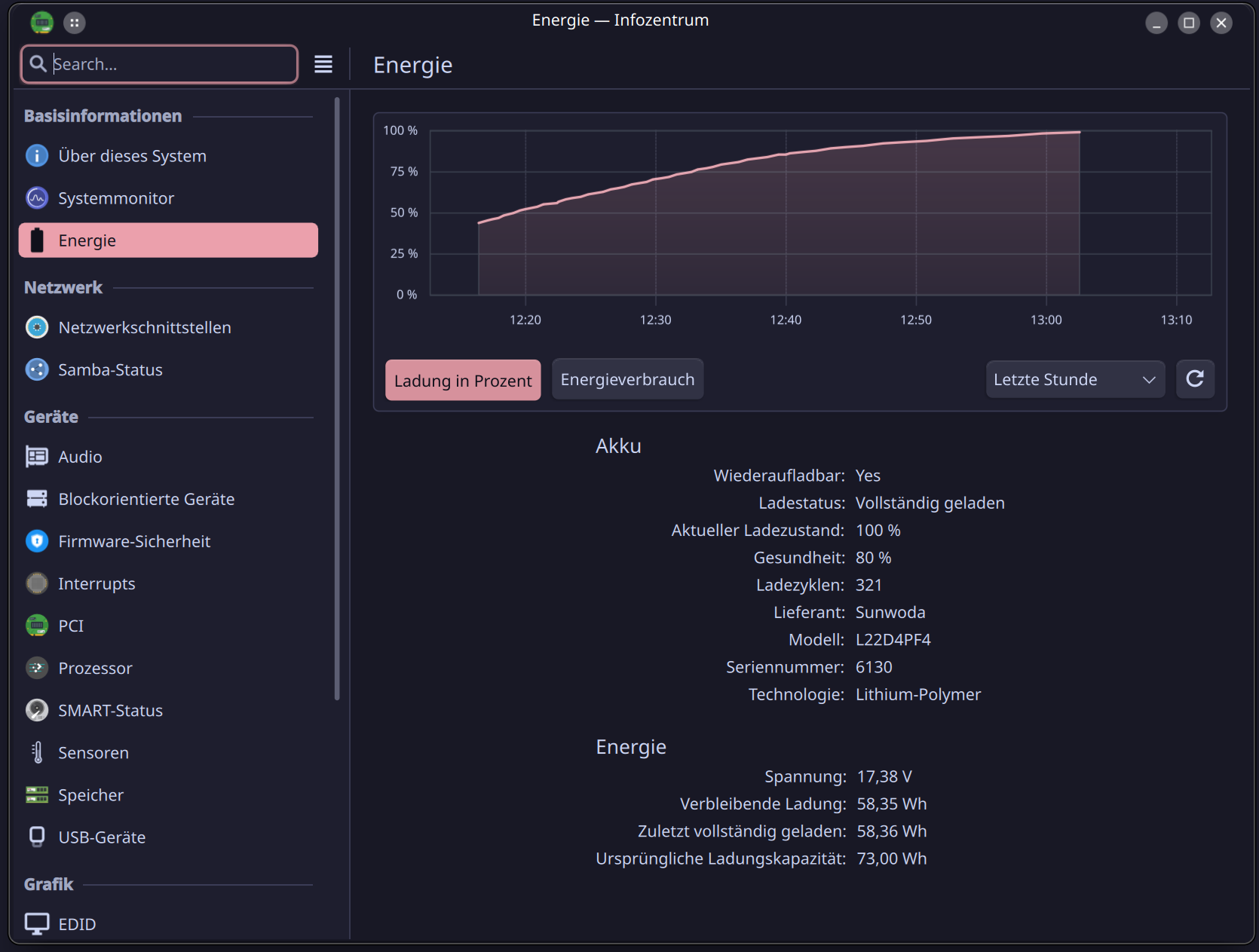
Bei einem Defekt, wie dem Aufblähen des Akkus, darf der Laptop keinesfalls weitergenutzt werden – hier besteht ernsthafte Brandgefahr. Der Akku muss dann vorsichtig, aber schnellstmöglich vom Gerät getrennt und entsorgt werden.
Wie finde ich den richtigen Akku?
Um das passende Ersatzteil zu finden, ermitteln wir zuerst die genaue Modellbezeichnung des Laptops, die meist auf der Unterseite steht. Bietet der Hersteller für dieses Modell selbst einen Akku an, ist das der sicherste Weg. Zusätzlich müssen technische Merkmale wie Spannung (Volt), Kapazität (Wh/mAh) und die exakte Teilenummer des Akkus übereinstimmen.
Um sicherzugehen, öffnen wir den Laptop oder suchen online nach den Spezifikationen. Eine gute Anlaufstelle für hochwertige Ersatzteile und Anleitungen ist Ifixit. Diese haben oft Verträge mit den Herstellern selbst und garantieren somit eine hervorragende Qualität. Von extrem günstigen Angeboten auf Marktplätzen raten wir ab, da es sich hier oft um minderwertige Ware handelt. Wer den Laptop langfristig und sicher weiternutzen möchte, greift zu Akkus in Originalqualität.
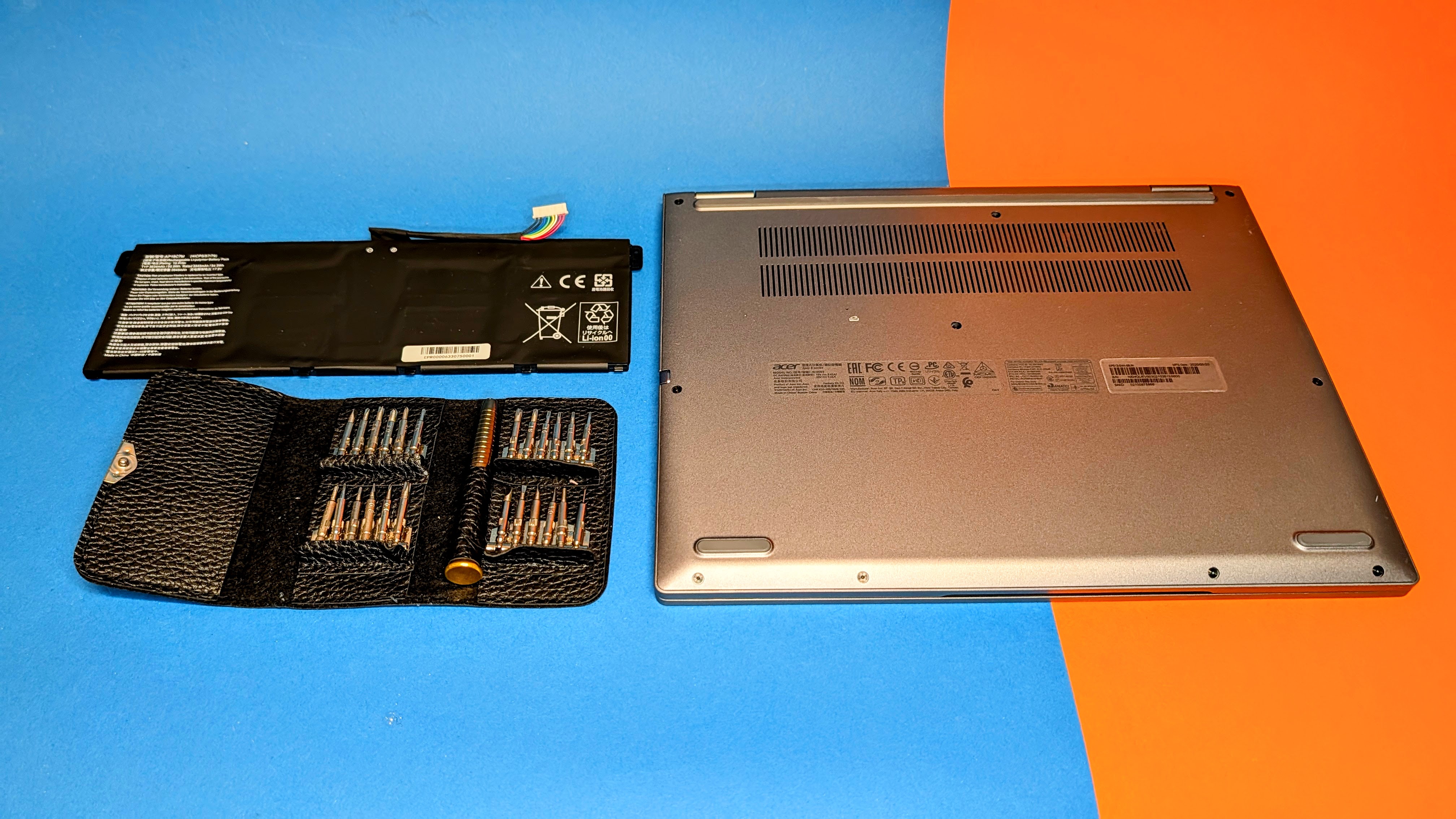
Das klappt auch noch Jahre später, etwa für ein Acer Spin 5 aus 2020 finden wir immer noch Ersatzakkus.
Welches Werkzeug benötige ich?
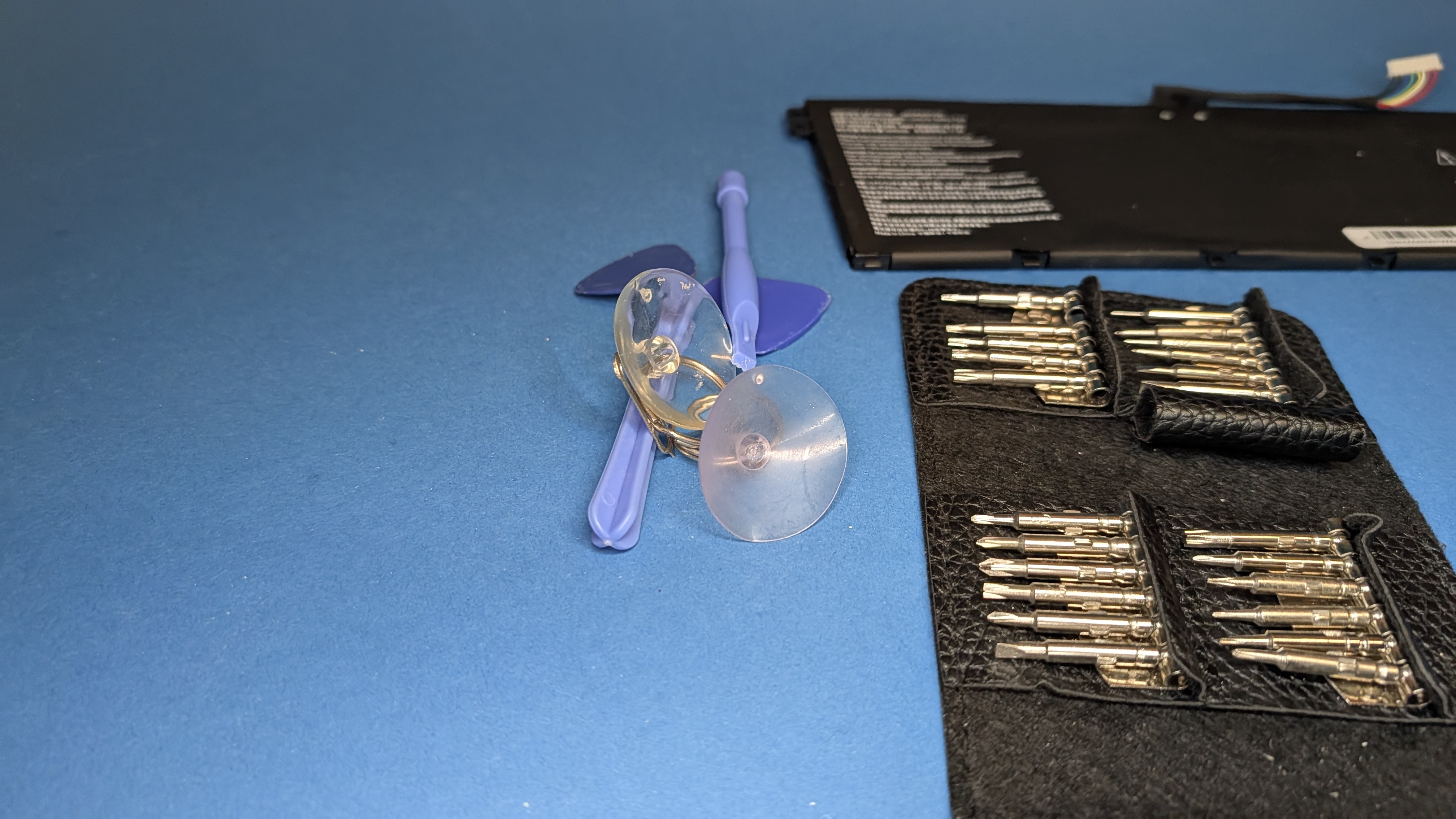
Das passende Werkzeug ist essenziell für eine erfolgreiche Reparatur. Mit minderwertigem oder falschem Werkzeug beschädigt man schnell Schraubenköpfe oder das Gehäuse. Daher sollten die Bits für den Schraubendreher exakt passen. Für die meisten Laptops genügt ein Feinmechaniker-Set, etwa von Ifixit, mit verschiedenen Kreuzschlitz- und Torx-Schraubendrehern. Besonders entspannt ist die Reparatur mit elektrischen Päzisionsschraubendrehern (Bestenliste), wie dem Fanttik E2 Ultra.
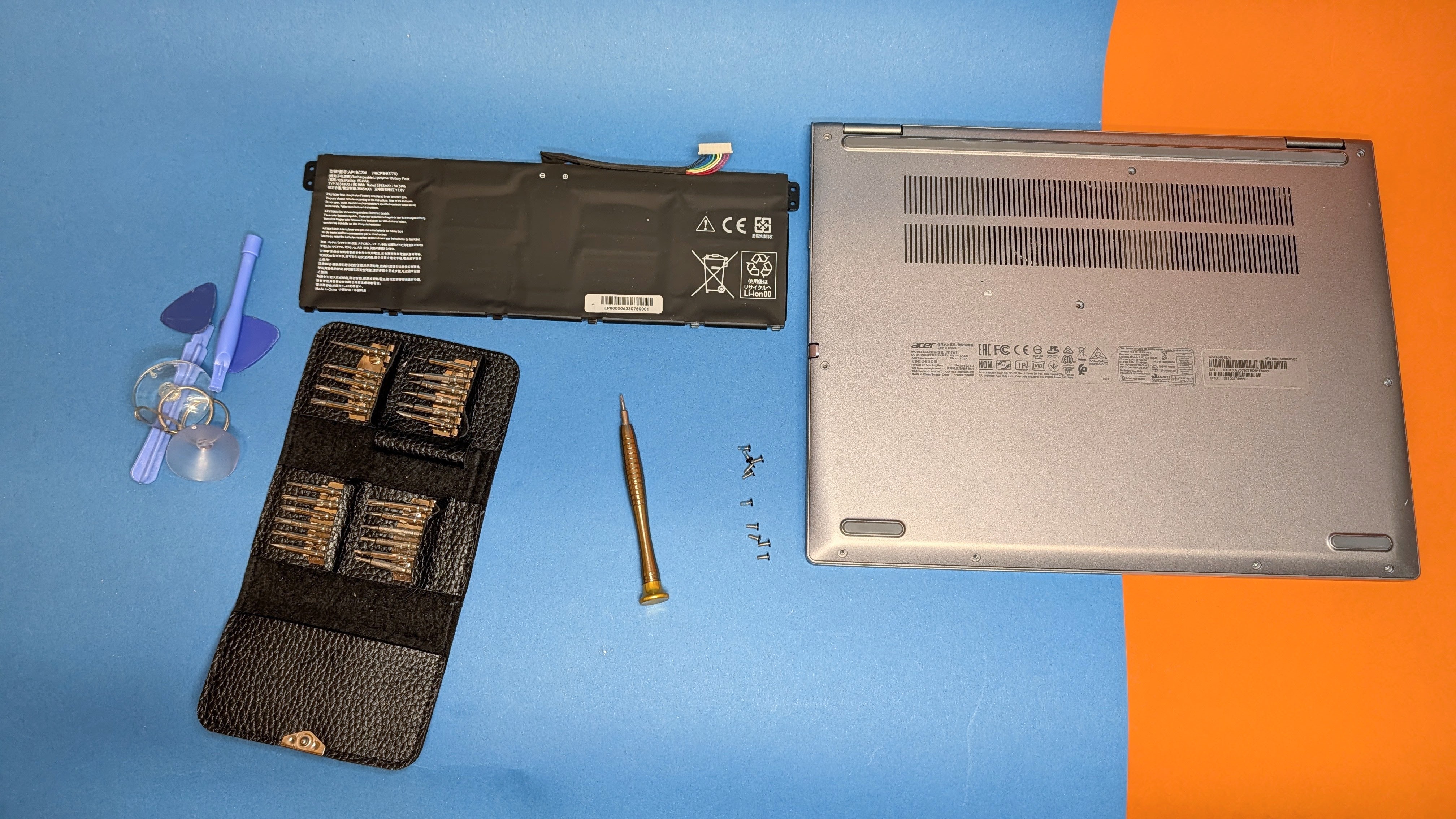
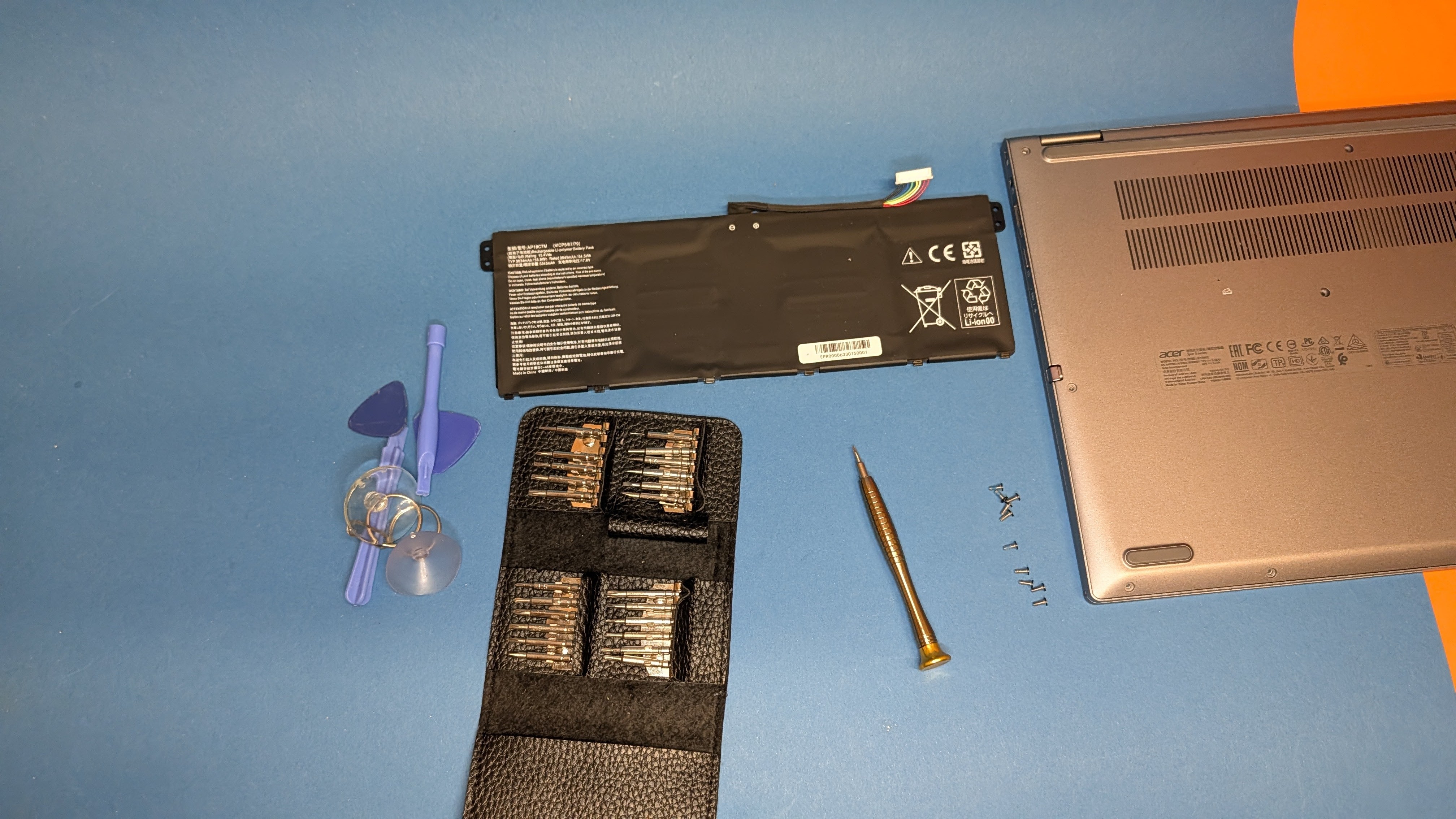
Zusätzlich benötigen wir Werkzeug zum Lösen der filigranen Stecker und Gehäuseclips. Dazu eignen sich Plektren oder Spudger aus Kunststoff. Von Metallwerkzeugen wie Pinzetten raten wir beim Hantieren am Akkuanschluss dringend ab, um Kurzschlüsse zu vermeiden. Die Plektren helfen zudem beim Lösen der Bodenplatte, da diese üblicherweise neben den Schrauben mit Kunststoffnasen fixiert ist.
Besonders günstig ist hier das Set von Ifixit, das den Schraubendreher perfekt ergänzt. Für einen tieferen Einstieg in das Reparatur-Hobby können wir auch das Ifixit Pro Tech Werkzeugset empfehlen, das noch einmal umfassender ist.
Wie geht man beim Tausch vor?
Wichtig ist ein vorsichtiges, bedachtes und strukturiertes Vorgehen. So minimieren wir das Risiko, zusätzlichen Schaden anzurichten. Bevor wir beginnen, sollte man sich erden, beispielsweise durch Berühren eines Heizkörperrohres. So werden mögliche Schäden durch elektrostatische Entladung (ESD) direkt vermieden. Bevor wir mit der Reparatur starten, schalten wir unbedingt den Laptop aus und trennen alle angesteckten Geräte. Vorsichtshalber kann man ein Backup seiner Daten auf dem Laptop vornehmen.
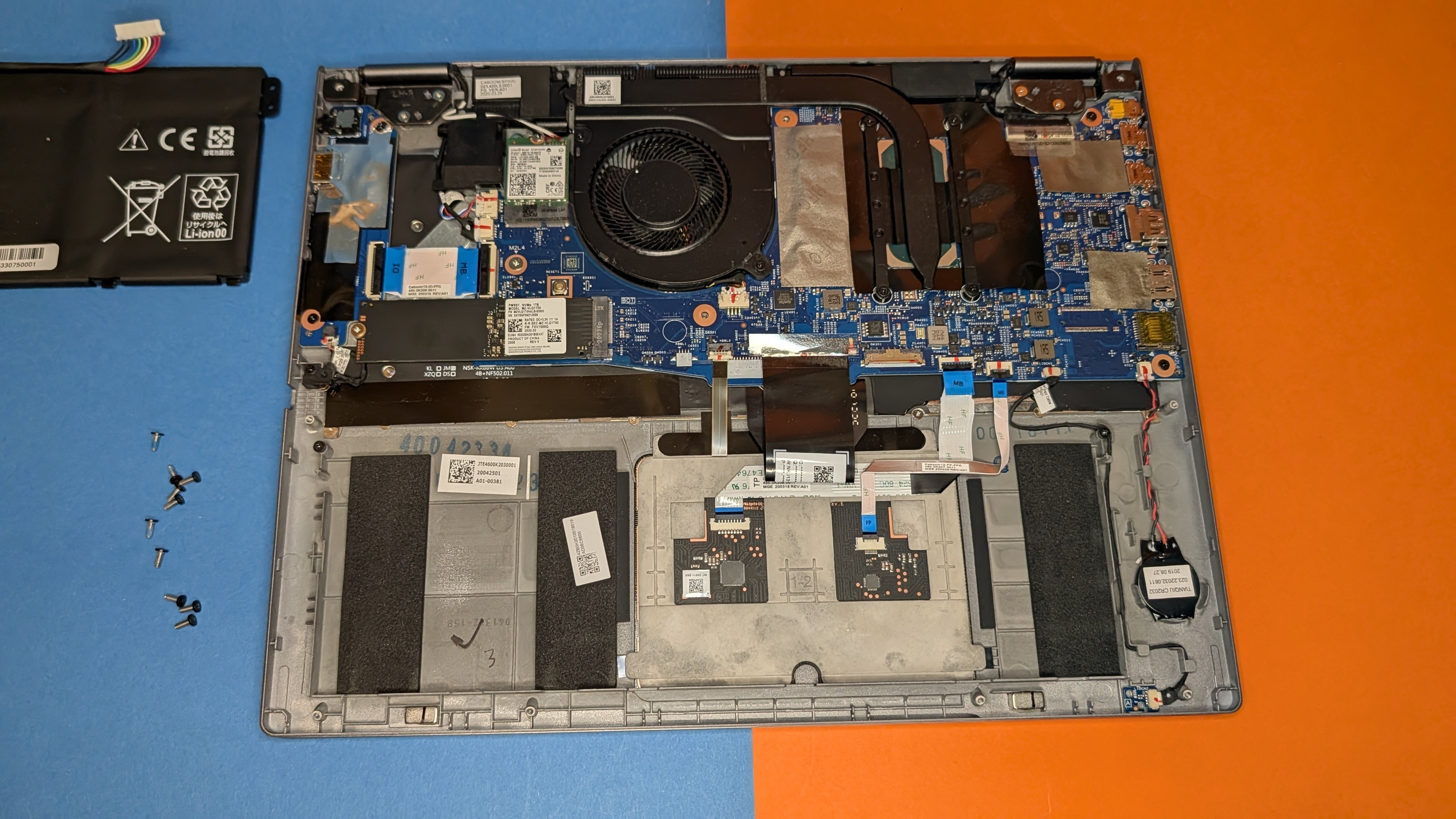
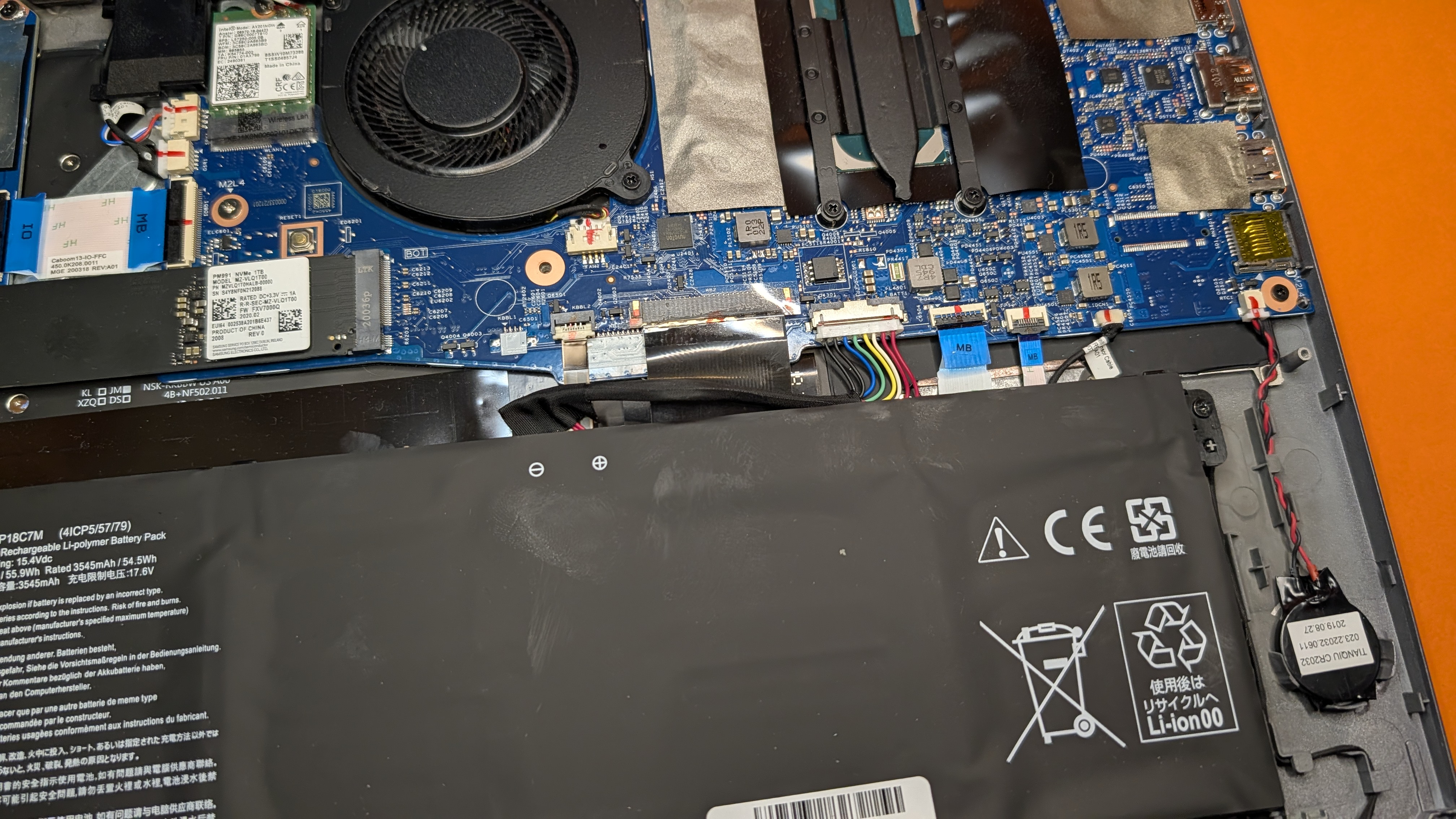
Erst anschließend widmen wir uns den Schrauben auf der Unterseite des Laptops. Nachdem alle Schrauben entfernt sind, müssen wir die Abdeckung vom restlichen Gehäuse lösen, wobei unsere Spudger zum Einsatz kommen. So beschädigen wir das Plastik nicht und können vermeiden, dass bereits gelöste Clips wieder fest werden. Sobald die Bodenplatte entfernt ist, trennen wir den Akku vom Mainboard. Dabei suchen wir nach einem meist breiten Stecker direkt in der Nähe des Akkus. In Laptops sind die Energiespeicher üblicherweise verschraubt und nur selten verklebt, was den Tausch deutlich erleichtert.
Laptop-Akku tauschen – Bilderstrecke
Laptop-Akku tauschen – Bilderstrecke
Laptop-Akku tauschen – Bilderstrecke
Laptop-Akku tauschen – Bilderstrecke
Laptop-Akku tauschen – Bilderstrecke
Laptop-Akku tauschen – Bilderstrecke
Laptop-Akku tauschen – Bilderstrecke
Laptop-Akku tauschen – Bilderstrecke
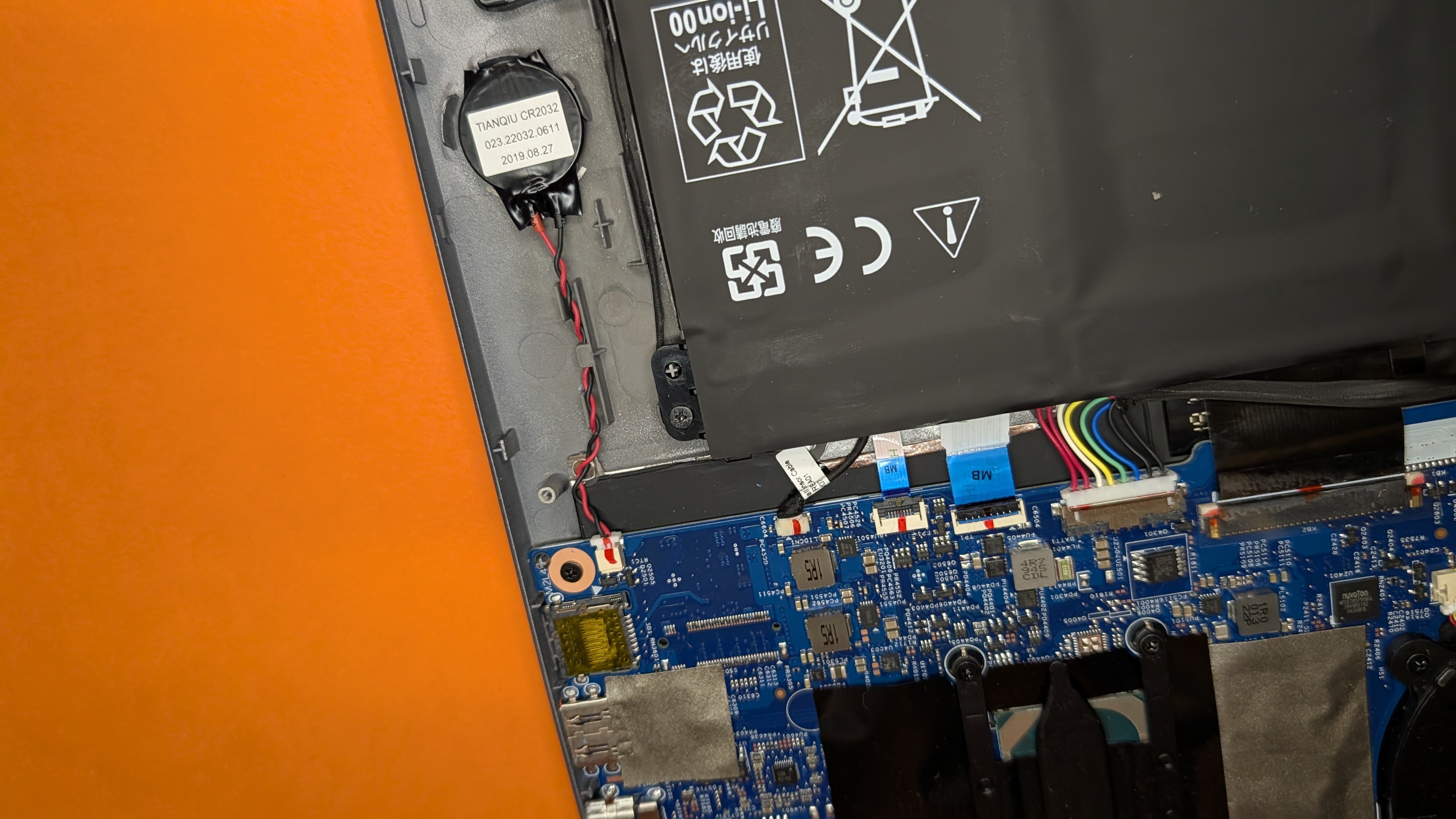
Laptop-Akku tauschen – Bilderstrecke
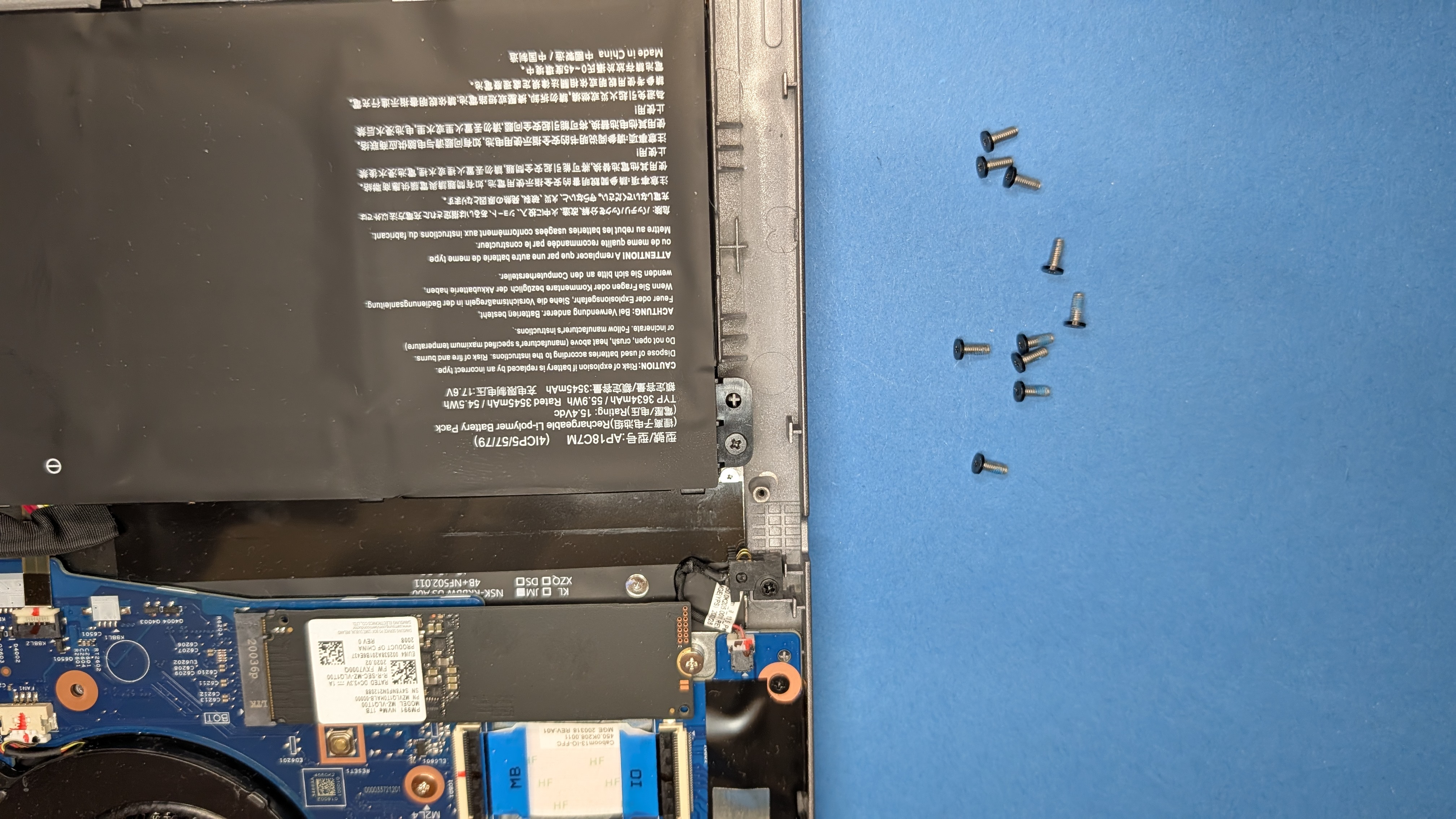
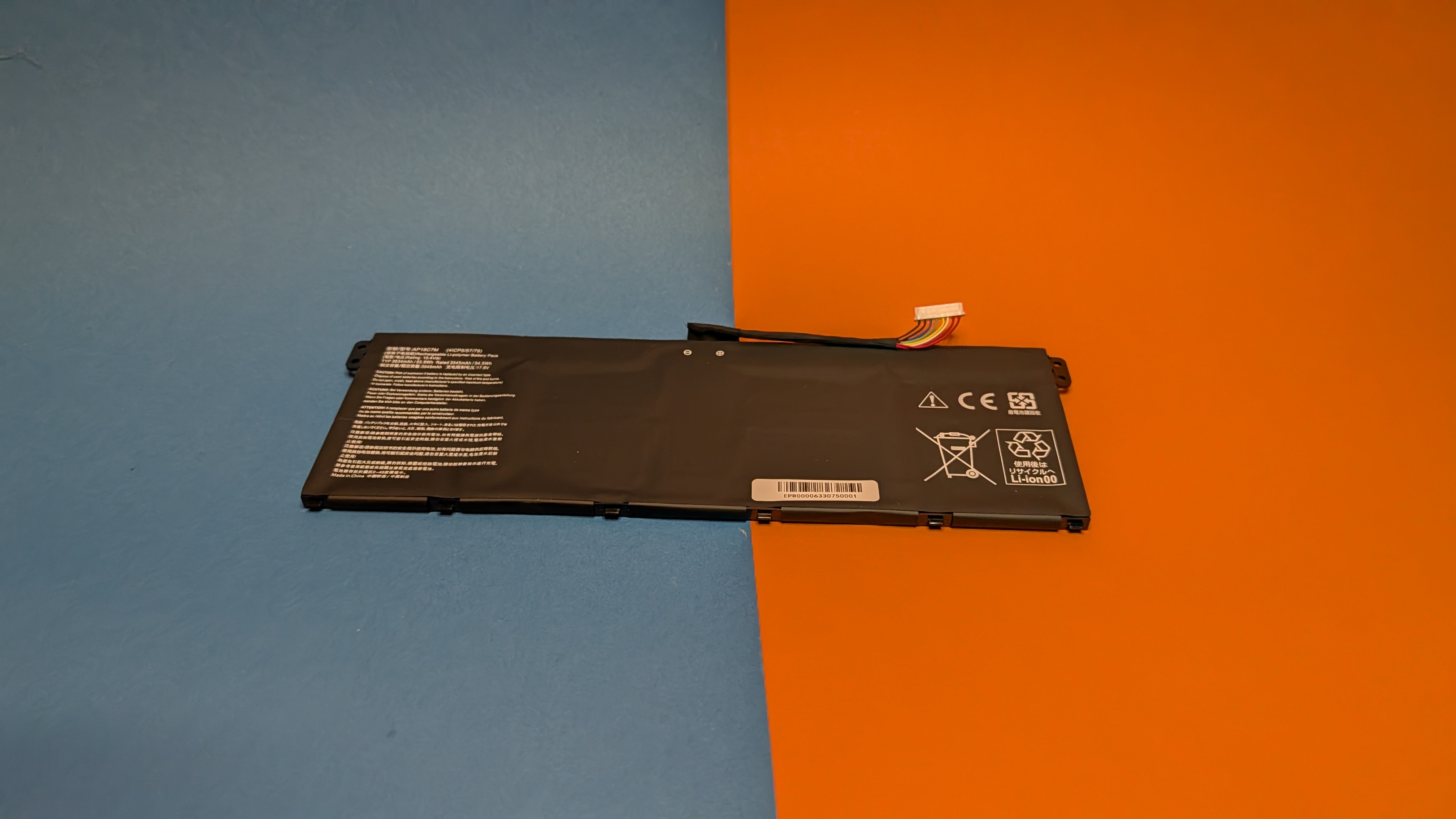
Jetzt können wir entweder schon den Akku wechseln oder die aufgedruckten Informationen ablesen und ein passendes Ersatzteil suchen. Sobald der neue Akku angekommen ist, lösen wir den alten. Die Schrauben von Gehäuse und Akku sollten wir keinesfalls vermischen, da Hersteller oft unterschiedliche Längen oder sogar ganz andere Varianten verwenden. Ein bewährtes Vorgehen: Wir legen die Schrauben auf einer Magnetmatte in dem Muster ab, das ihrer Position im Laptop entspricht.
Anschließend heben wir den alten Akku aus dem Laptop und verstauen diesen sicher. Dabei achten wir besonders darauf, keine Kontakte kurzzuschließen. Danach können wir den neuen Akku einsetzen und festschrauben. Sofern wir noch weitere Arbeiten am Laptop vornehmen wollen, lassen wir den Akku-Stecker noch unverbunden. Sobald wir vollständig fertig sind, verbinden wir den Anschluss und setzen die untere Abdeckung wieder ein. Abschließend drücken wir diese fest und ziehen alle Schrauben mit dem Schraubendreher an.
Wir empfehlen immer, begleitend eine Online-Anleitung, etwa von Ifixit oder ein YouTube-Video zum spezifischen Modell, zu nutzen.
Was könnte ich neben dem Akkutausch noch warten?
Wenn der Laptop bereits geöffnet ist, bietet sich eine vollständige Wartung oder ein Upgrade an. Dazu zählt vor allem, das Innenleben von Staub zu befreien – hierfür nutzen wir Druckluft. Wichtig: Den Lüfter dabei unbedingt festhalten, da das Drehen durch den Luftstrom eine Spannung induziert, die das Mainboard beschädigen kann. Für festsitzenden Staub eignet sich ein weicher Pinsel.
Bei Systemen, die schon einige Jahre alt sind, kann man auch die Wärmeleitpaste von CPU und GPU erneuern. Dazu muss meist die gesamte Kühleinheit demontiert werden. Wir entfernen die alte Paste rückstandslos und tragen eine dünne Schicht neue Paste auf. Der Chip muss vollflächigen Kontakt zum Kühler haben.
Sinnvolle Upgrades sind zudem die Erweiterung des Arbeitsspeichers (RAM) oder der Tausch der SSD, sofern diese Komponenten nicht fest verlötet sind. Gerade bei sehr alten Geräten kann das Upgrade auf eine SSD einen enormen Unterschied machen. Für modernere Geräte ist vor allem eine M.2-SSD sinnvoll.
Kann ich den Laptop danach direkt wieder nutzen?
Ja, der Laptop ist nach dem Tausch sofort einsatzbereit. Je nach Chemie des Akkus und dem Batteriemanagementsystem (BMS) ist jedoch eine Kalibrierung ratsam, damit die Füllstandsanzeige korrekt funktioniert. Üblicherweise lädt man den Laptop dafür einmal vollständig auf, lässt ihn noch einige Zeit am Netz und entlädt ihn anschließend im normalen Betrieb komplett, bis er sich ausschaltet. Genaue Hinweise liefert oft die Beschreibung des Ersatzakkus.
Was mache ich mit dem alten Akku?
Der neue Akku ist eingebaut, doch wohin mit dem alten? In Deutschland ist die Entsorgung über den Hausmüll streng verboten. Wir geben ihn stattdessen beim örtlichen Wertstoffhof oder Schadstoffmobil ab. Um Kurzschlüsse und Brandgefahr beim Transport zu vermeiden, kleben wir die Kontakte des alten Akkus mit Isolierband ab. Auch Händler sind mittlerweile gesetzlich verpflichtet, alte Elektronik und Akkus zurückzunehmen. Allgemeine Informationen zur korrekten Entsorgung liefert dieser Artikel (heise online).
Wie kann ich dafür sorgen, dass der neue Akku möglichst lange hält?
Moderne Lithium-Ionen- oder Lithium-Polymer-Akkus reagieren empfindlich auf extreme Ladezustände (0 oder 100 Prozent) und Hitze. Ein guter Richtwert für eine lange Lebensdauer ist, den Ladestand möglichst zwischen 20 und 80 Prozent zu halten. Einmalige Vollladungen oder -entladungen sind gelegentlich in Ordnung (z. B. zur Kalibrierung), sollten aber keine Routine darstellen.
Viele moderne Laptops bieten im BIOS oder über Hersteller-Software die Funktion für Ladeschwellen, die den Ladevorgang ab einem bestimmten Prozentsatz stoppt oder auch wieder startet – ideal für den dauerhaften Netzbetrieb. Ein Beispiel ist hier etwa die „MyDell“-Software. Moderne Linux-Betriebssysteme, etwa Fedora oder Cachy OS, erlauben standardmäßig den automatischen Stopp des Ladevorgangs bei 80 Prozent Kapazität.
Wenn eine solche Funktion nicht vorhanden ist, bieten sich auch smarte Steckdosen (Ratgeber) an. Damit lässt sich der Laptop etwa nach einer festgelegten Zeit automatisch vom Strom trennen. Das günstigste Modell aus unserer Bestenliste ist der Tp-Link Tapo für aktuell 9 Euro.
Während des Ladens sollten wir außerdem leistungsintensive Aufgaben vermeiden, um die Wärmeentwicklung zu reduzieren. Ein hochwertiges USB-C-Netzteil (Bestenliste) oder auch eine starke Powerbank (Bestenliste) liefern auch unterwegs die benötigte Leistung – so hält der Akku den ganzen Tag.
Fazit
Mit guter Vorbereitung, Recherche und konzentriertem Vorgehen gelingt der Akkutausch fast immer. Das spart Geld, vermeidet Elektroschrott und man lernt die eigene Hardware besser kennen. Wer dem Gerät durch einen hochwertigen Ersatzakku und eine Reinigung neues Leben einhaucht, tut nicht nur dem Geldbeutel, sondern auch der Umwelt etwas Gutes. Akkus bleiben Verschleißteile, aber mit regelmäßiger Pflege profitieren wir deutlich länger vom gesamten Gerät.
Weitere empfehlenswerte Artikel zum Thema:



Künstliche Intelligenz
Chrome ausreizen: Datenschutz verbessern, an Vorlieben anpassen
Die meisten Nutzer machen sich nur wenig Gedanken über ihren Webbrowser und nutzen einfach Google Chrome. Der ist schon seit Jahren unangefochtener Marktführer, gefolgt von Microsoft Edge und Safari von Apple. Nerds kennen natürlich die besseren Alternativen, sei es Firefox, Opera, Vivaldi oder Brave.
- Google Chrome ist der weltweit beliebteste Browser.
- Er ist sicher, schnell und angenehm minimalistisch.
- Allerdings sammelt er viele Daten und liefert sie an Google.
- Nutzer können den Browser datensparsamer einstellen und sich vor Tracking schützen.
- Viele neue Komfortfunktionen erleichtern die Web-Recherche und bändigen das Tab-Chaos.
Doch Menschen sind Gewohnheitstiere. Und Chrome ist technisch gesehen kein schlechter Browser: Er ist schnell, sicher und eher minimalistisch gestaltet. Nichts nervt, das Nötigste ist an Bord. Viele Tracking-Funktionen lassen sich zwar abschalten, doch die Grundeinstellungen sind weniger datensparsam, sondern bequem. Heißt aber auch, dass Google viel über die Chrome-Nutzer erfährt.
Nun hat Google in der Vergangenheit einige praktische Funktionen nachgerüstet, die das tägliche Surfen erleichtern. Dieser Ratgeber stellt sie vor und erklärt, wie Sie den Browser an persönliche Vorlieben anpassen und absichern. Außerdem soll es darum gehen, wie Sie sich besser vor Tracking schützen. Der Artikel fokussiert sich auf die Desktop-Version von Chrome, die es für Windows, macOS und Linux gibt.
Das war die Leseprobe unseres heise-Plus-Artikels „Chrome ausreizen: Datenschutz verbessern, an Vorlieben anpassen“.
Mit einem heise-Plus-Abo können Sie den ganzen Artikel lesen.
Künstliche Intelligenz
Google erbarmt sich: YouTube bekommt Vision-Pro-App
Überraschung am Donnerstag: Google hat seine allererste offizielle App für die Vision Pro publiziert – und es ist ausgerechnet YouTube. Die App war praktisch seit Einführung der Apple-Brille erhofft und erwartet worden, doch der Suchriese ließ sich viel Zeit. Ein unabhängiger und eigentlich sehr schöner Third-Party-Client namens Juno war von Google vertrieben worden; der Konzern ließ die App durch Apple entfernen, wie deren Entwickler bereits im Herbst 2024 mitteilte. Google hatte nach Ankündigung der Vision Pro im Sommer 2023 unterschiedliche Signale gesendet. Anfangs neigte das Unternehmen in Richtung „dagegen“, dann hieß es, man arbeite doch daran. Doch das brauchte augenscheinlich seine Zeit. Ob Google sich auch durch die neue Gemini-KI-Partnerschaft mit Apple überreden ließ, ist bislang nicht durchgesickert.
Weiterlesen nach der Anzeige
Was der Client so alles kann
Zunächst: YouTube für visionOS ist eine native App. Man bekommt also nicht einfach die iPadOS-Version vorgesetzt, die Google bislang für die Vision Pro gesperrt hatte. Gleich zu Anfang bewirbt die Anwendung passend dazu auch Spatial-Videos bei dem Dienst, für die es ein eigenes Tab gibt. Wobei diese oftmals recht pixelig – weil eher für Quest & Co. gemacht – ausfallen, denn 8K-Aufnahmen findet man bei YouTube quasi nicht. Eventuell ändert sich dies durch die Vision-Pro-Anwendung nun aber.
Die Oberfläche ist einfach gestaltet und hält sich relativ weitgehend an visionOS-Standards. Man navigiert durch besagte Tabs, zu denen auch der Zugriff auf das eigene Profil gehört, bei Wiedergabe erscheint das Video im Großbild, das man auch entsprechend aufziehen kann. Bei Spatial-Videos schaltet YouTube in den Spatial Mode, ist also komplett immersiv. Den Bildausschnitt kann man per Zwickgeste anpassen. Der Player für 2D-Videos scheint hingegen keine Gesten zu unterstützen, für Pause, Scrubbing und Vor- und Zurückspulen um 15 Sekunden nutzt man die übliche Augensteuerung, was Google hätte besser machen können. Störend ist, dass sich die Größe der Untertitel nicht anpassen lässt. Darüber hinaus lassen sich über Kontextmenüs Tonspuren und Untertitelsprache sowie auch Auflösung anpassen. Über ein Kontextmenü kann man Videos auch in Wiedergabelisten schicken, nervige fehlende Menüs bei eingeblendeten Videovorschlägen während des Pausierens wie unter tvOS – die dortige App ist völlig anders gestaltet – gibt es nicht.
Meditatives YouTube-Schauen
Der Client wirkt insgesamt sehr zurückgenommen. So kann man sich bei 2D-Videos voll aufs Anschauen konzentrieren, was durchaus angenehm ist. Erst wenn man auf die Titelzeile eines laufenden Videos klickt, kommen weitere Infos wie Description, der Einblick in die Kommentare sowie Videovorschläge. Letztere füllen auch nicht den Bildschirm, wenn man ein Video anhält oder es fertig abgespielt wurde. Eine Autoplay-Funktion für die automatische Wiedergabe des nächsten Clips existiert aber.
Im Spatial Mode verteilt YouTube die Kommentare und die Beschreibung sowie weitere Videovorschläge in separaten Schwebefenstern, genauso wie die Wiedergabesteuerung. Environments, also 3D-Umgebungen, hat Google nicht extra angefertigt, stattdessen sieht man jene, die man für die Vision-Pro-Oberfläche ausgewählt hat. Alles in allem können sich Vision-Pro-Besitzer freuen: Im ersten Kurztest wirkte die YouTube-App stabil. Was nun noch fehlt, um Käufer des 3700-Euro-Headsets (Einstiegspreis) glücklich zu machen, wäre eine offizielle Netflix-App. Diese wird nach wie vor nicht angeboten, stattdessen muss man per Browser oder über Web-App-Werkzeuge gucken.
Weiterlesen nach der Anzeige
(bsc)
Künstliche Intelligenz
Neue Waymo-Robotaxis Ojai besser für schlechtes Wetter geeignet
Waymo erweitert seine Flotte von Robotaxis um die 6. Generation autonomer Fahrzeuge. Die Ojai-Robotaxis basieren auf Minivans des chinesischen Autoherstellers Zeekr, einer Geely-Tochter. Technisch werden die Autos mit verbesserten Kameras, Lidar und Radar ausgestattet, was vor allem der Sicherheit beim Fahren in schlechten Wetterbedingungen zugutekommen soll. Das ist notwendig für die geplante Expansion Waymos sowohl in den Nordosten der USA als auch international. Gleichzeitig werden die Kosten gesenkt.
Weiterlesen nach der Anzeige
Dies hatte die Tochter des Google-Konzerns Alphabet bereits im Sommer 2024 angekündigt. Die neuen Waymo-Robotaxis brauchen weniger Kameras und Radare und basieren auf Elektroautos der Marke Zeekr des chinesischen Konzerns Geely. Derzeit ist Waymo mit umgebauten Fahrzeugen des ebenfalls batteriebetriebenen Jaguar-Modells iPace unterwegs. Diese werden aber nicht ersetzt, die Robotaxi-Flotte wird um die Ojai genannten Minivans ausgebaut.
Bessere Technik für Regen, Eis und Schnee
Die neuen Ojai-Robotaxis wurden insbesondere beim Kamerasystem verbessert, schreibt Waymo. Die Auflösung der Hauptkamera wurde auf 17 Megapixel erhöht, bislang wurden 5- oder 8-Megapixel-Sensoren verwendet. Zudem wurde die Lichtempfindlichkeit verbessert, sodass das Bildverarbeitungssystem auch bei schlechten Lichtverhältnissen etwa dunkel gekleidete Personen auf der Straße eher bemerken soll. Das ist auch nützlich bei Regen oder Schnee. Zudem integriert Waymo „Reinigungssysteme zur Aufrechterhaltung der Sichtbarkeit“. Angesichts der besseren Kameras hat Waymo gleichzeitig die Anzahl reduziert, was die Kosten reduziert.
Daneben wurden auch die Lidar- und Radar-Systeme der Robotaxis verbessert, wobei Waymo auch von den gesunkenen Kosten gerade bei lasergestützter Technik profitiert. Auch die Optimierungen in diesen Bereichen sollen bei schlechten Wetterbedingungen helfen. Zudem soll „die Leistung bei Regen oder Schnee durch den Einsatz neuer, intern entwickelter Algorithmen verbessert werden“. Weniger bekannt ist, dass die Robotaxis auch über Mikrofone verfügen, um etwa Sirenen von Einsatzkräften frühzeitig zu erkennen und zu lokalisieren, selbst wenn diese Fahrzeuge noch gar nicht zu sehen sind.
Das Fahren bei schlechtem Wetter wird wichtig bei Waymos Expansionsplänen, denn der Betreiber hat erst letzte Woche angekündigt, den autonomen Taxidienst künftig auch in Boston im amerikanischen Nordosten anzubieten, eine der schneereichsten Großstädte der USA. Der Bundesstaat Massachusetts muss zunächst allerdings vollständig autonome Fahrzeuge legalisieren. Die beschleunigte globale Expansion umfasst auch Tokio, wo im Winter ebenfalls mit Schnee gerechnet werden muss. Bislang ist Waymo vorwiegend in schneefreien Städten der USA unterwegs, nämlich in Austin, Atlanta, Phoenix und Miami sowie in Los Angeles und San Francisco, wo die ersten Ojai-Robotaxis jetzt den Betrieb aufnehmen.
Kritik an China-Basis, Waymo wiegelt ab
Weiterlesen nach der Anzeige
Die chinesische Basis der neuen Waymo-Robotaxis hat allerdings bereits politische Bedenken innerhalb der USA ausgelöst. Erst letzte Woche gab es eine Anhörung im Senat zur Zukunft selbstfahrender Autos, wo der republikanische Senator Bernie Moreno zum Waymo-Sicherheitschef sagte: „Wir befinden uns in einem Wettlauf mit China, aber es scheint, als ob Sie sich mit China verbünden.“
Waymo-Sprecherin Sandy Karp hat dies gegenüber CNBC aber zurückgewiesen. Waymo werde Zeekr keinen „Zugriff auf seine streng geschützte Technologie für autonomes Fahren, Sensordaten oder Fahrerinformationen“ gewähren. Der chinesische Autohersteller stelle lediglich die „Basisfahrzeuge“, Waymo installiere die Technik für autonomes Fahren in den Autos innerhalb der USA. Neben den Zeekr-Minivans soll die Technik künftig auch im Hyundai Ioniq 5 eingebaut werden.
Lesen Sie auch
(fds)

Chrome ausreizen: Datenschutz verbessern, an Vorlieben anpassen

Gothic 1 Remake: Neuer Trailer kündigt Release am 5. Juni an

Google erbarmt sich: YouTube bekommt Vision-Pro-App

Kommandozeile adé: Praktische, grafische Git-Verwaltung für den Mac

Schnelles Boot statt Bus und Bahn: Was sich von London und New York lernen lässt

Huawei Mate 80 Pro Max: Tandem-OLED mit 8.000 cd/m² für das Flaggschiff-Smartphone
-
 Entwicklung & Codevor 3 Monaten
Kommandozeile adé: Praktische, grafische Git-Verwaltung für den Mac
-
 Künstliche Intelligenzvor 1 Monat
Schnelles Boot statt Bus und Bahn: Was sich von London und New York lernen lässt
-
 Apps & Mobile Entwicklungvor 3 Monaten
Huawei Mate 80 Pro Max: Tandem-OLED mit 8.000 cd/m² für das Flaggschiff-Smartphone
-

 Apps & Mobile Entwicklungvor 3 Monaten
Fast 5 GB pro mm²: Sandisk und Kioxia kommen mit höchster Bitdichte zum ISSCC
-

 Social Mediavor 2 Tagen
Community Management zwischen Reichweite und Verantwortung
-

 Entwicklung & Codevor 2 Monaten
Kommentar: Anthropic verschenkt MCP – mit fragwürdigen Hintertüren
-

 Datenschutz & Sicherheitvor 2 Monaten
Syncthing‑Fork unter fremder Kontrolle? Community schluckt das nicht
-

 Social Mediavor 2 Monaten
Die meistgehörten Gastfolgen 2025 im Feed & Fudder Podcast – Social Media, Recruiting und Karriere-Insights