
Künstliche Intelligenz
Saugroboter Mova P70 Pro Ultra im Test: Keiner wäscht heißer für 600 Euro
Der Mova P70 Pro Ultra wäscht seine Wischmopps mit 100 Grad Celsius – eigentlich ein Feature von Premium-Geräten. Was der Saugroboter sonst kann, zeigt der Test.
Saugroboter mit voll ausgestatteter Reinigungsstation kosten meist deutlich über 1000 Euro. Der Mova P70 Pro Ultra durchbricht diese Logik: Zum Marktstart heute kostet er 599 statt 699 Euro – und wäscht seine Wischmopps trotzdem mit 100 Grad heißem Wasser, was sonst nur Topmodelle wie der Roborock Saros 20 bieten.
Mova stammt aus dem Kosmos um die Marke Dreame: Entsprechend stehen die Mova-Saugroboter den Dreame-Geräten technisch sehr nahe – ein Vorteil aus Marktstrategie-Sicht, denn Mova übernimmt bewährte Technik. So entstehen Geräte mit erprobter Basis.
Wir haben den P70 Pro Ultra getestet und zeigen, ob das Gesamtpaket aufgeht oder ob der Hersteller an den falschen Stellen gespart hat.
Design: Wie gut ist die Verarbeitung des Mova P70 Pro Ultra?
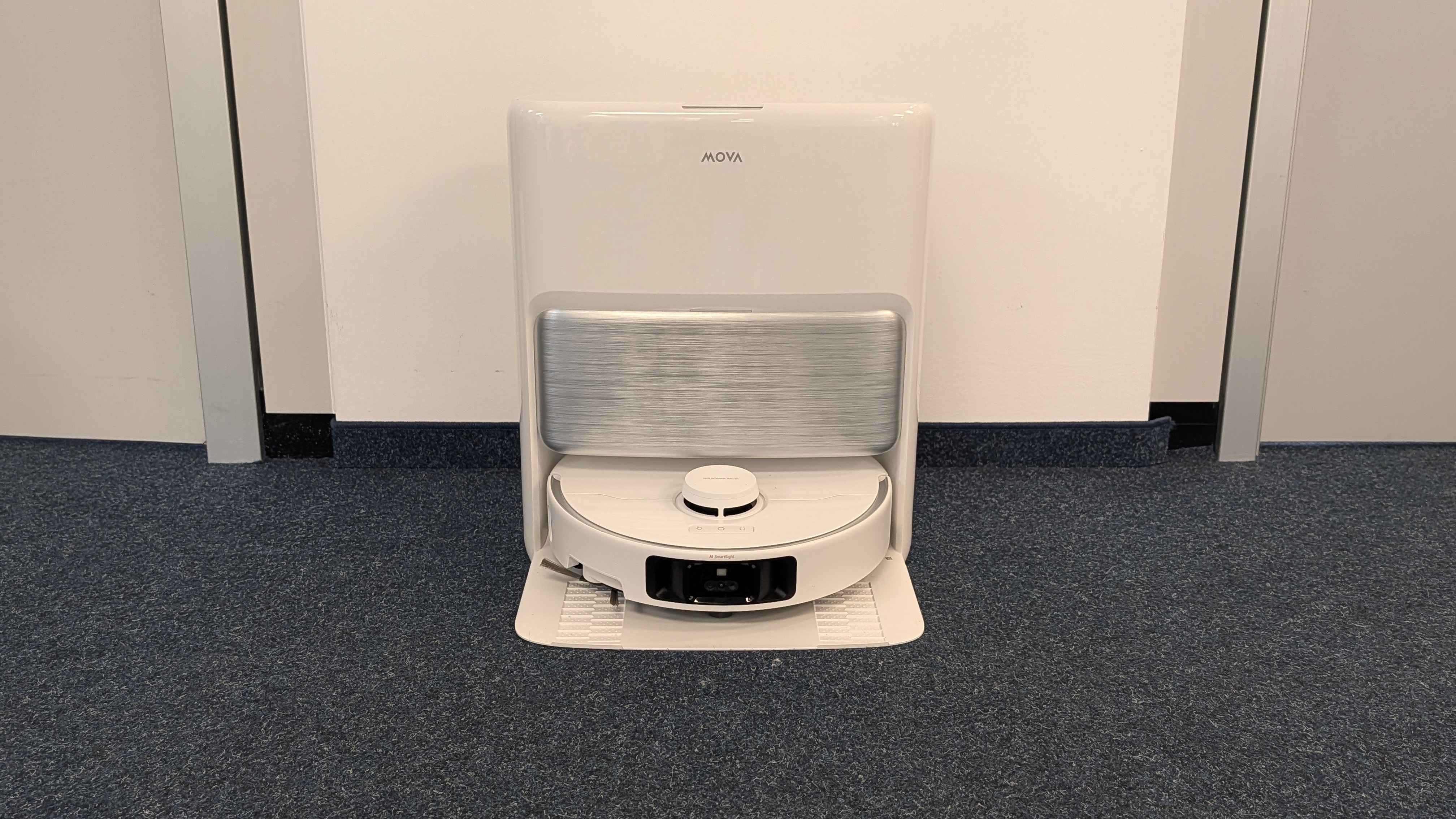
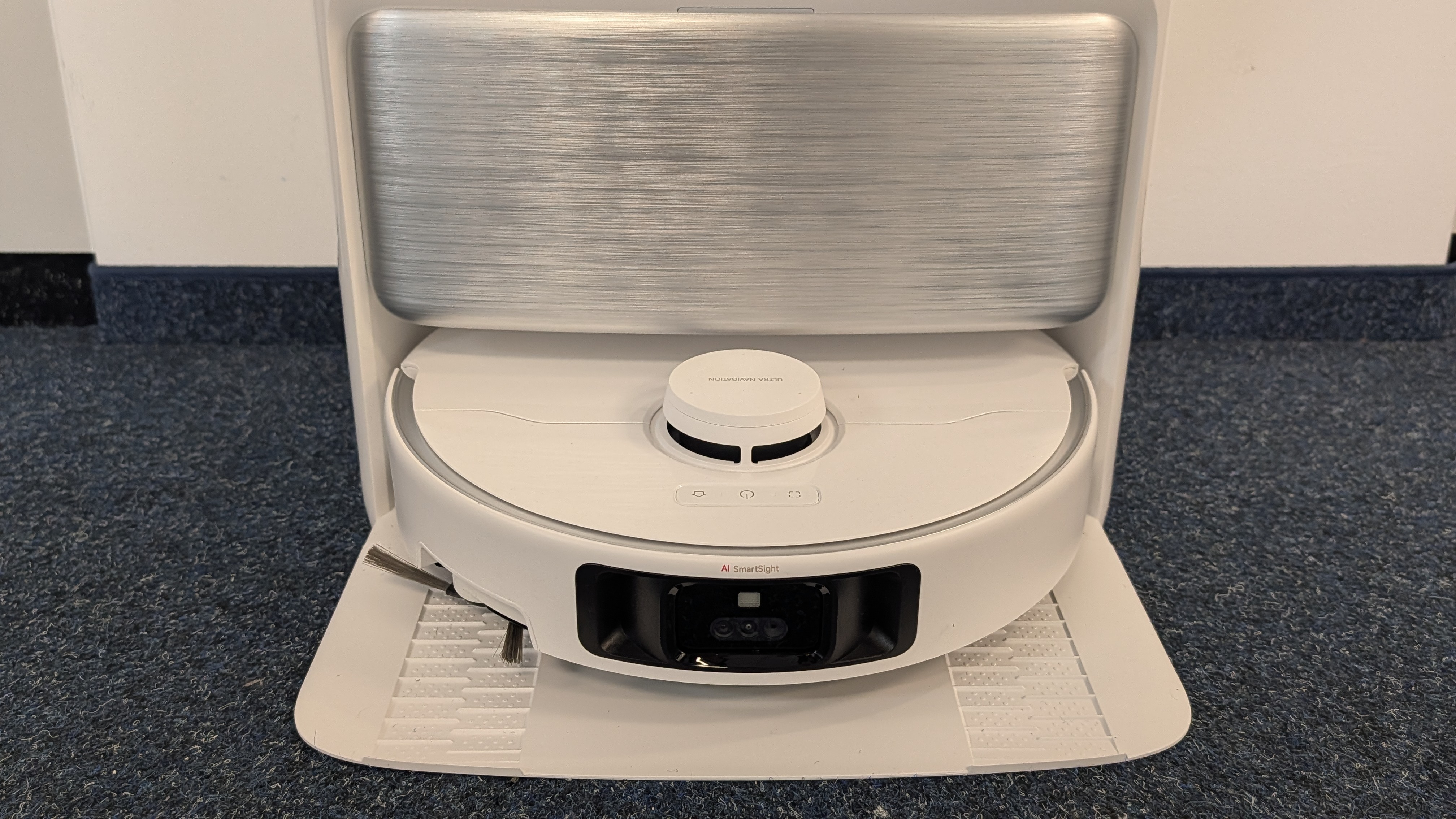
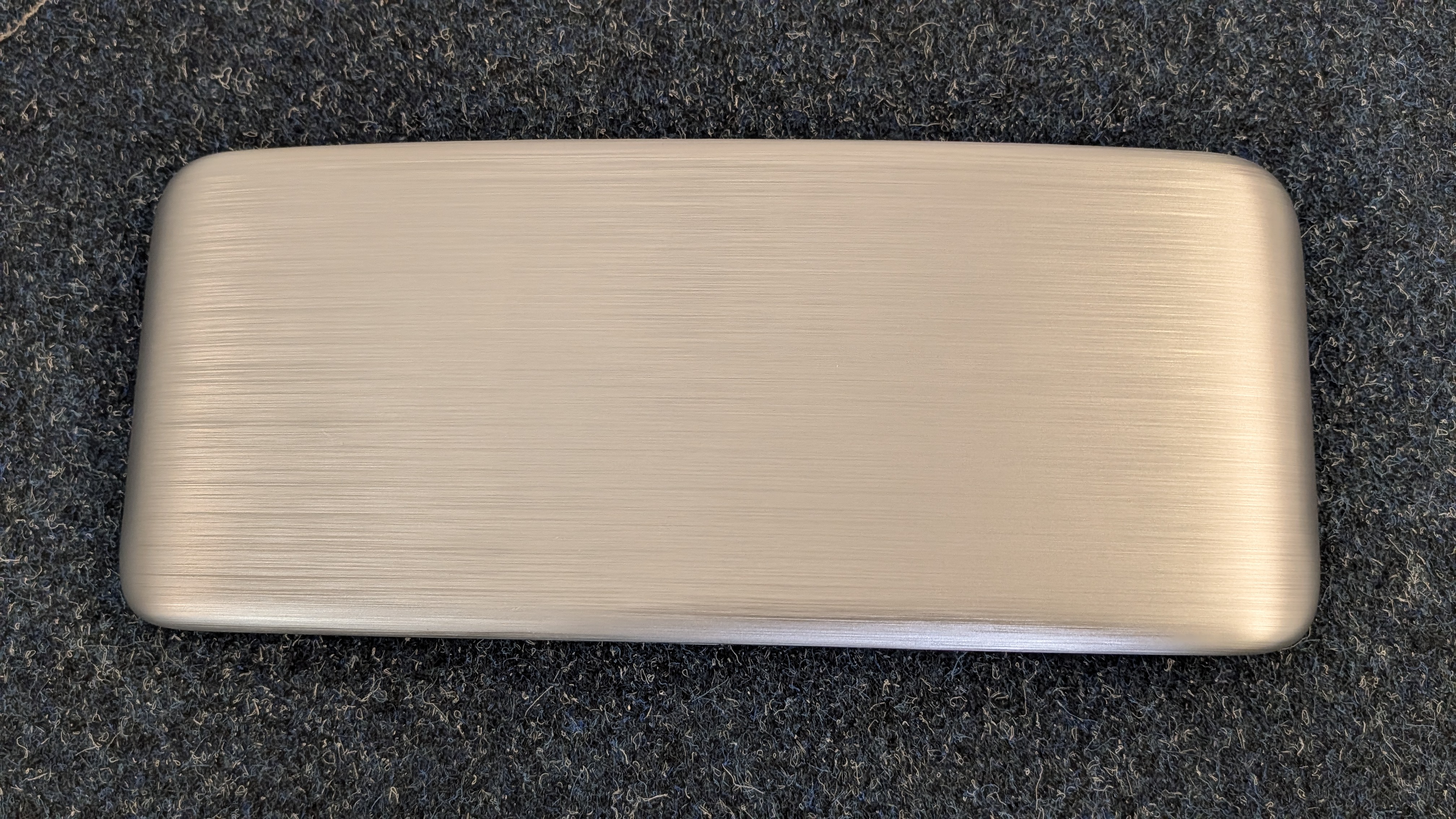
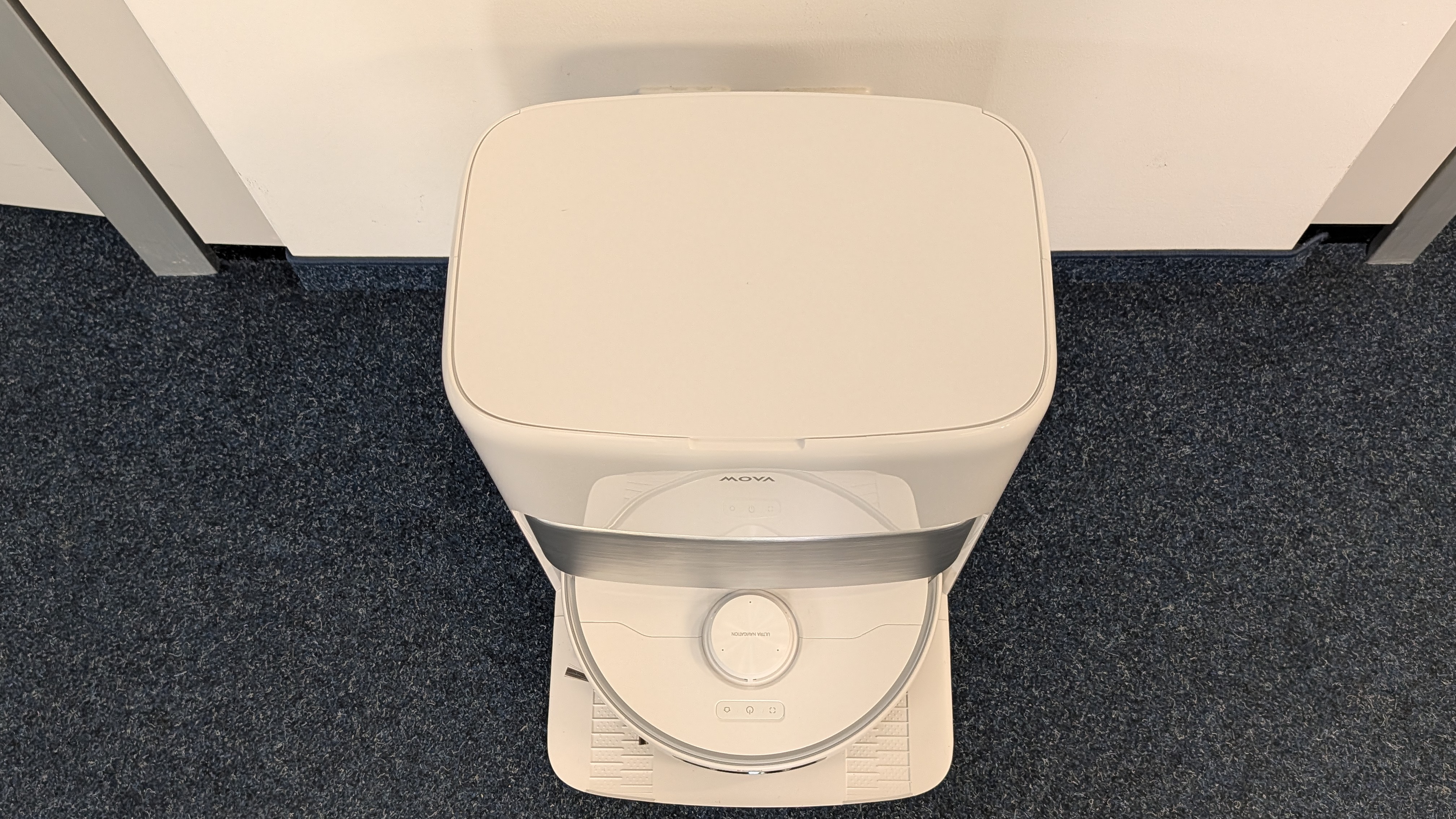
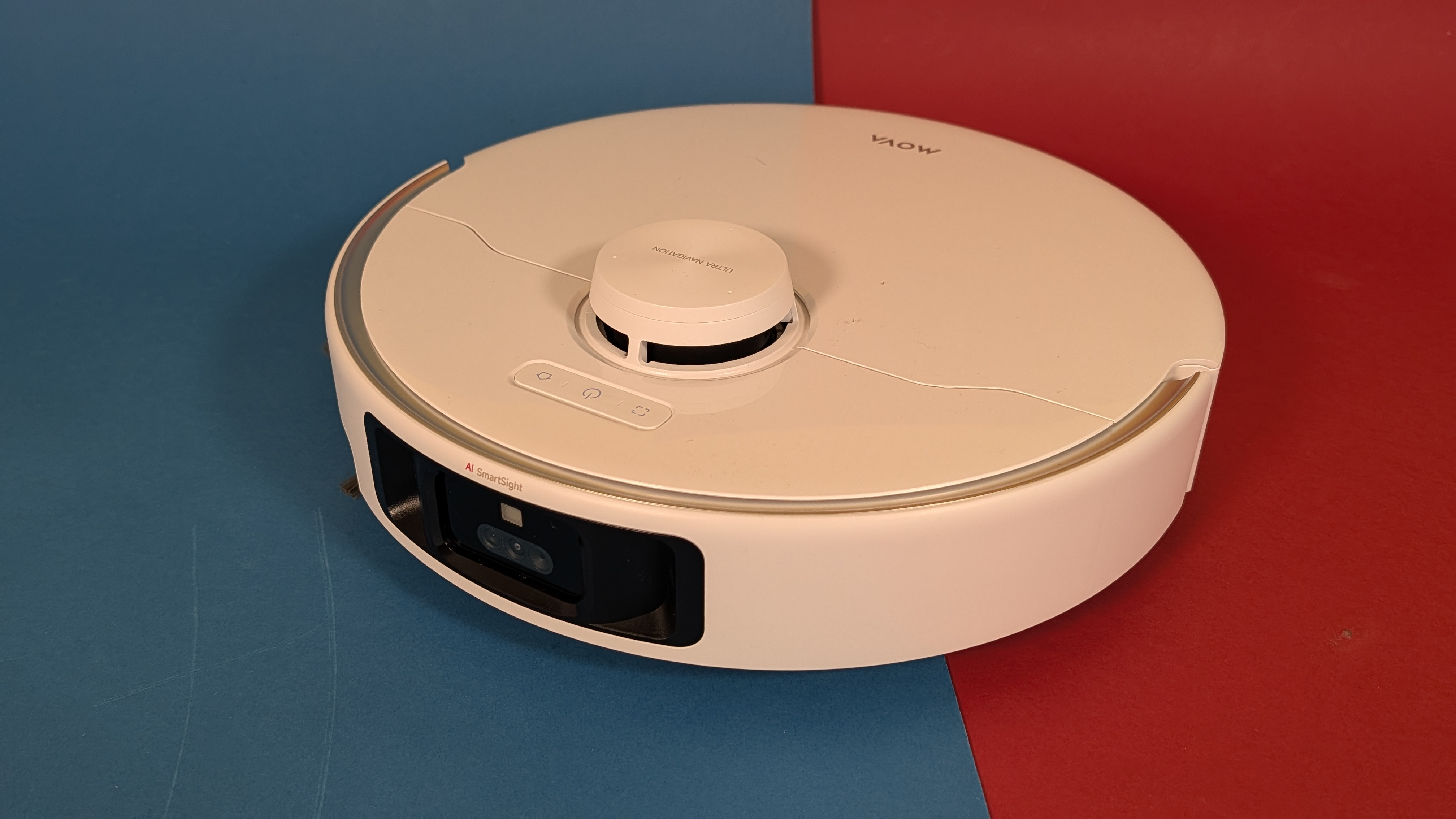
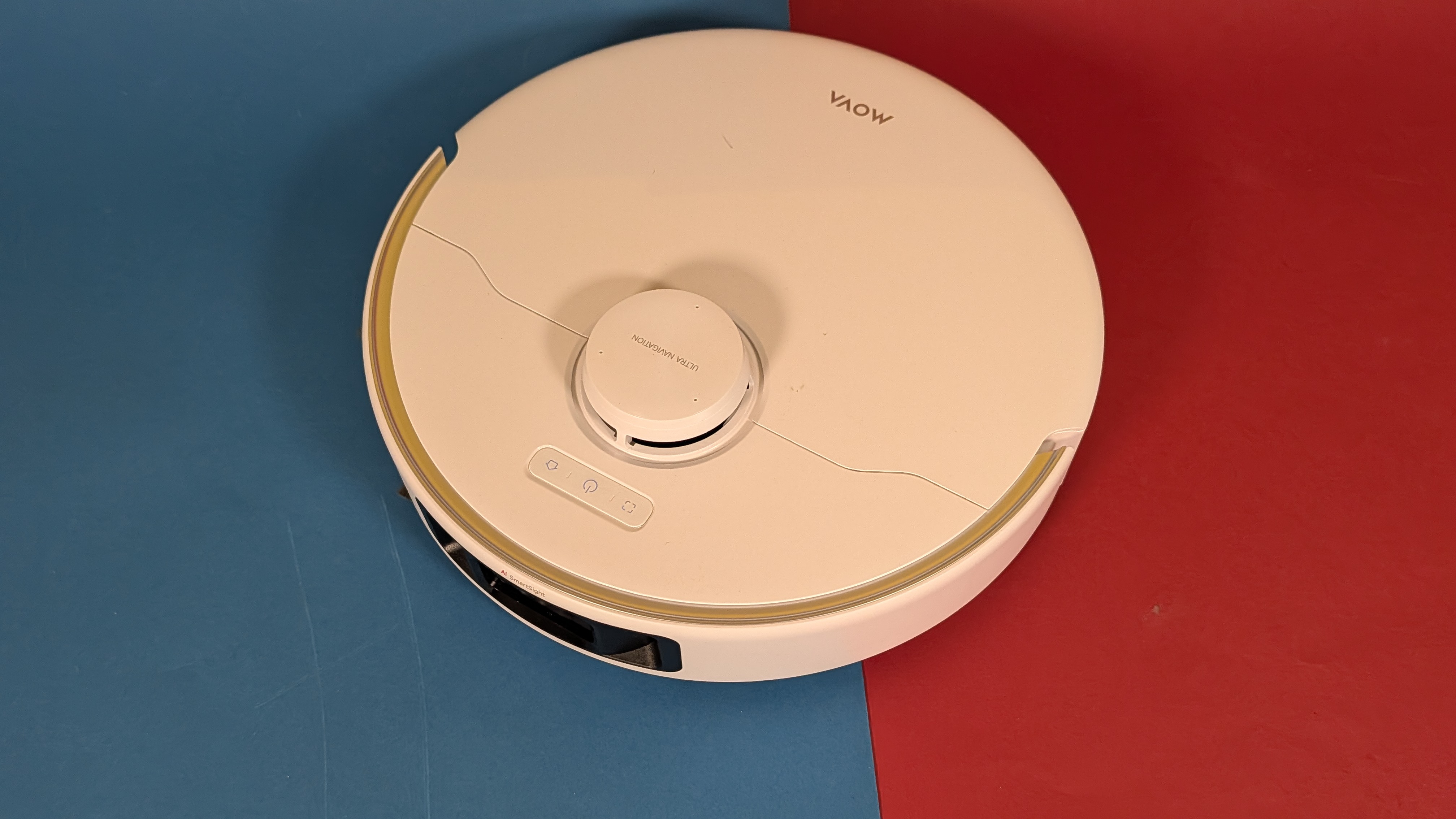
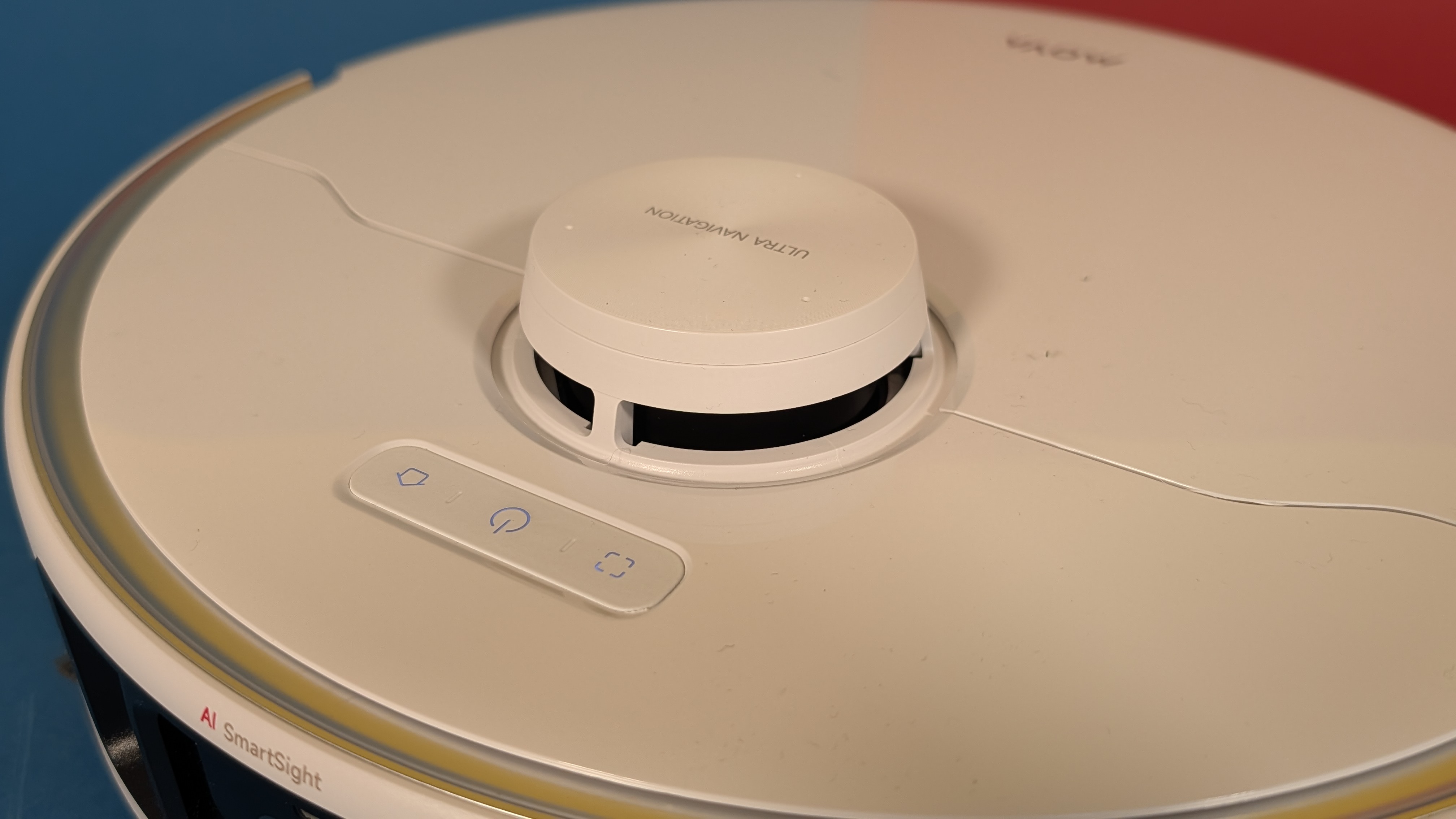
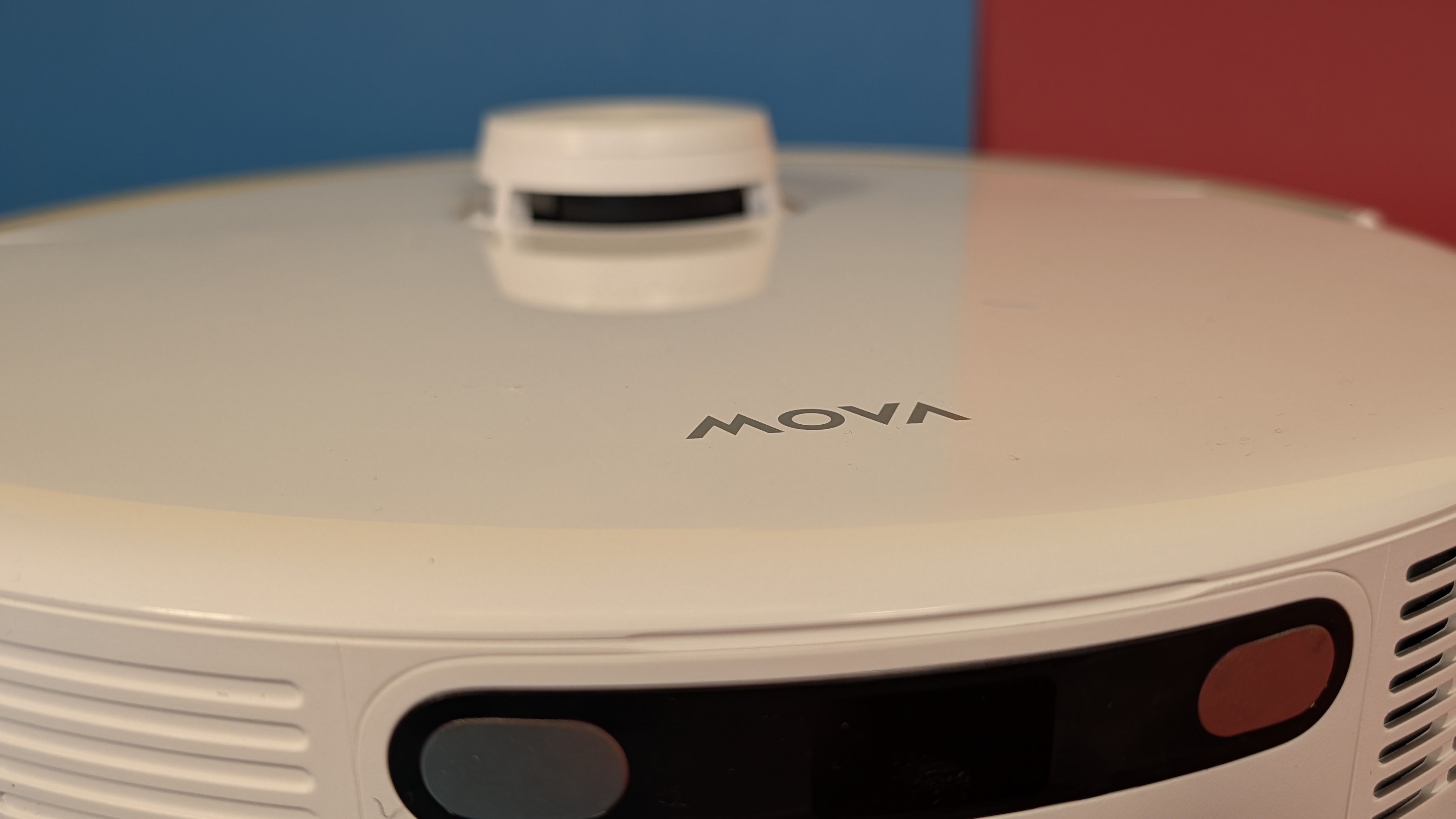
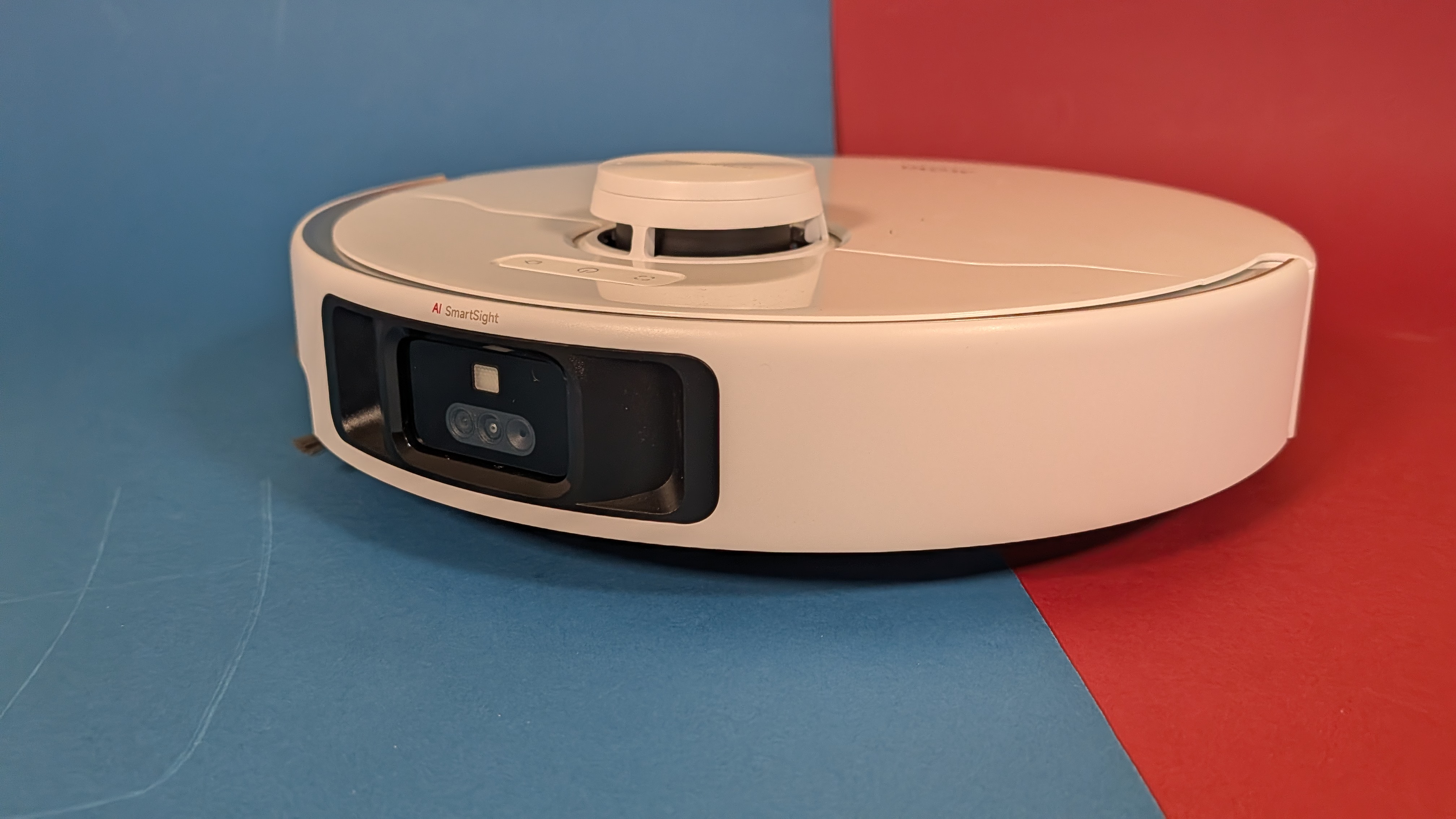
Beim Design bleibt Mova der bewährten Linie treu. Der P70 Pro Ultra ähnelt stark den Modellen V50 Ultra und Z60 Ultra Roller. Roboter und Station haben abgerundete Kanten, die Station ist zweigeteilt: ein glatter weißer Korpus und ein abgesetzter Deckel mit Schraffur in Silber als Akzentfarbe. Erhältlich ist der Roboter in zwei Farbvarianten: Schwarz oder Weiß-Silber.
Mova P70 Pro Ultra – Bilderstrecke
Mova P70 Pro Ultra – Bilderstrecke
Mova P70 Pro Ultra – Bilderstrecke
Mova P70 Pro Ultra – Bilderstrecke
Mova P70 Pro Ultra – Bilderstrecke
Mova P70 Pro Ultra – Bilderstrecke
Mova P70 Pro Ultra – Bilderstrecke
Mova P70 Pro Ultra – Bilderstrecke
Mova P70 Pro Ultra – Bilderstrecke
Mova P70 Pro Ultra – Bilderstrecke
Mova P70 Pro Ultra – Bilderstrecke
Mova P70 Pro Ultra – Bilderstrecke
Mova P70 Pro Ultra – Bilderstrecke
Mova P70 Pro Ultra – Bilderstrecke
Mova P70 Pro Ultra – Bilderstrecke
Mova P70 Pro Ultra – Bilderstrecke
Mova P70 Pro Ultra – Bilderstrecke
Mova P70 Pro Ultra – Bilderstrecke
Mova P70 Pro Ultra – Bilderstrecke
Mova P70 Pro Ultra – Bilderstrecke
Mova P70 Pro Ultra – Bilderstrecke
Mova P70 Pro Ultra – Bilderstrecke
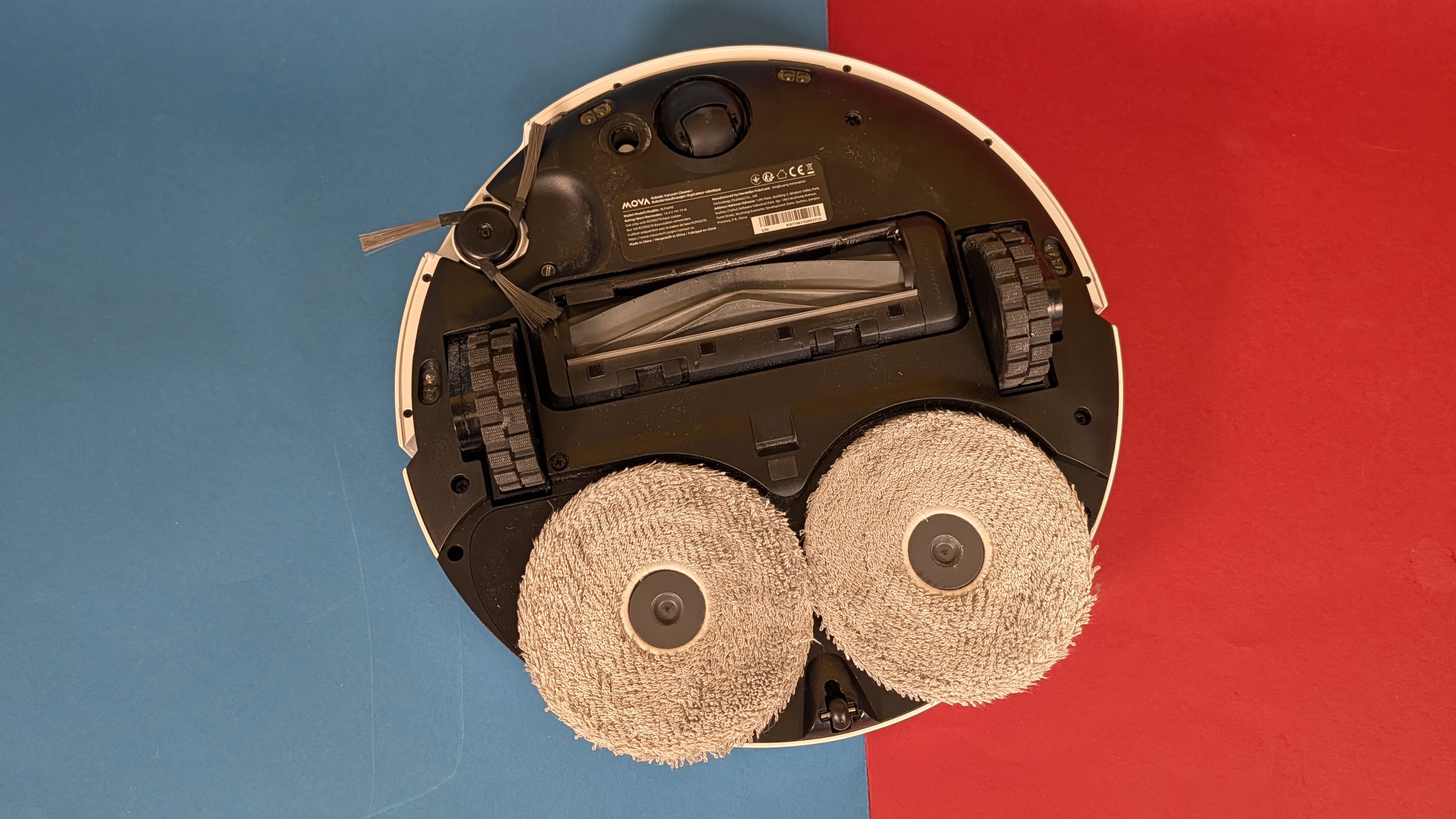
Mova P70 Pro Ultra – Bilderstrecke
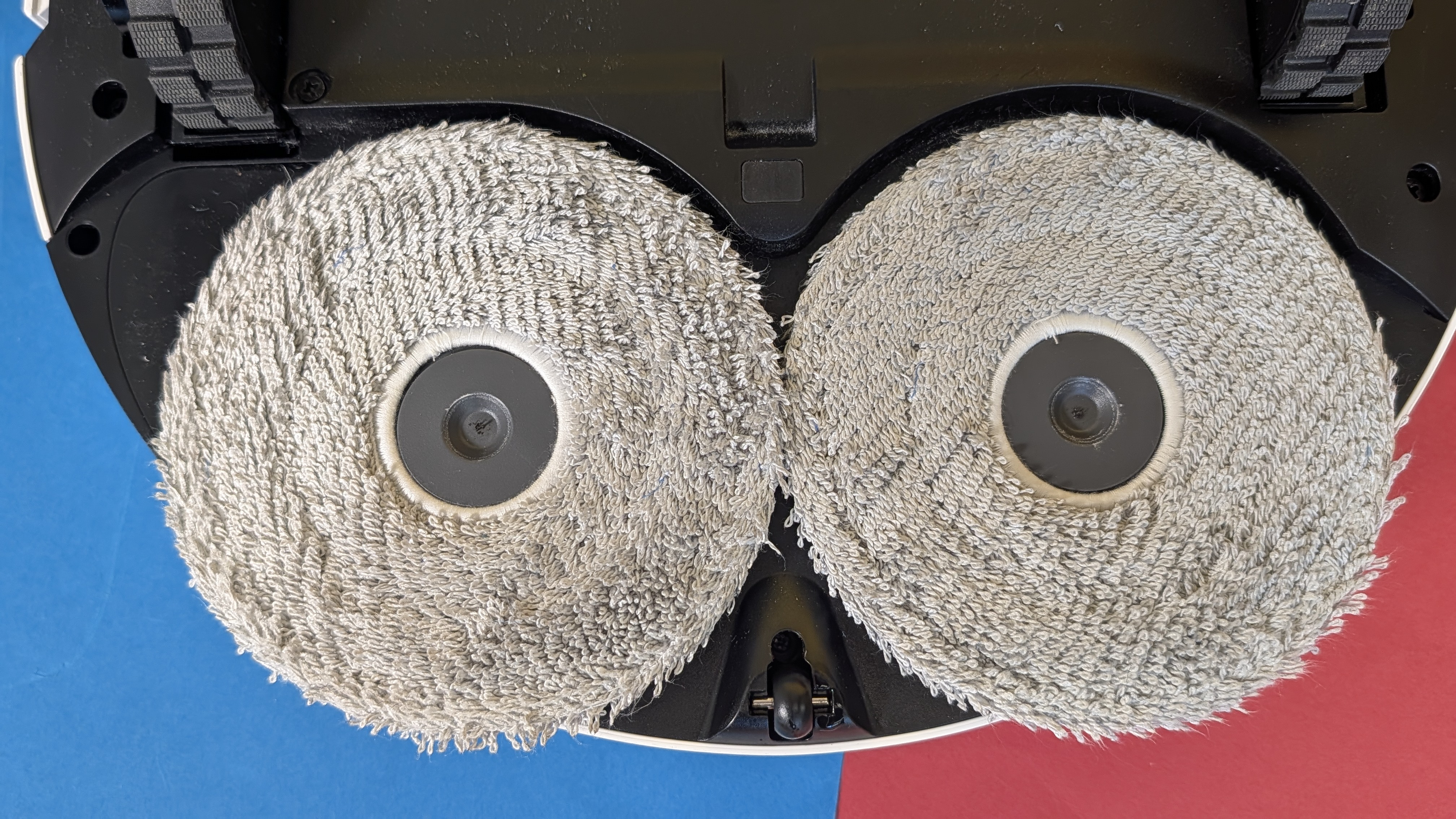
Mova P70 Pro Ultra – Bilderstrecke
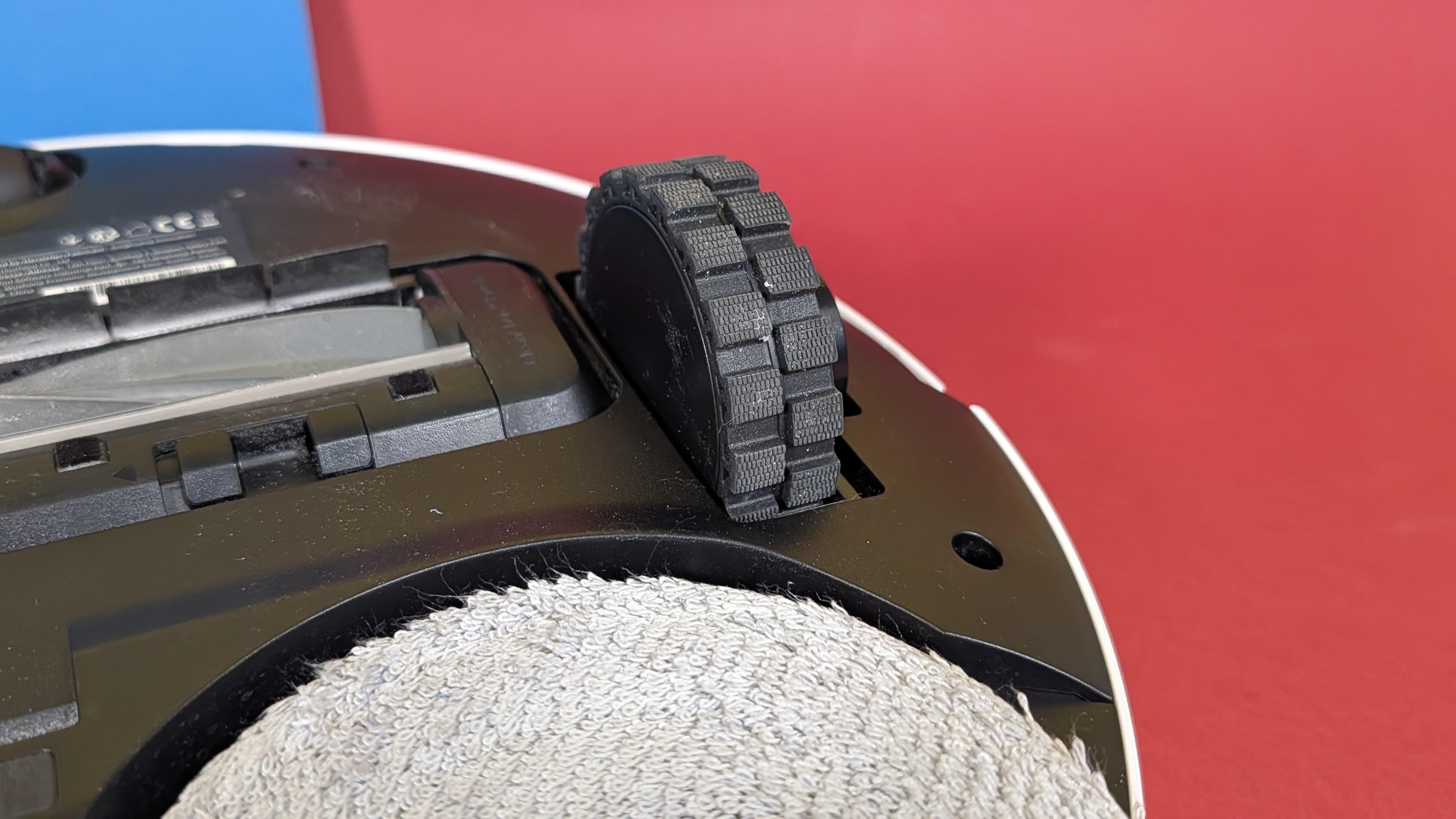
Mova P70 Pro Ultra – Bilderstrecke
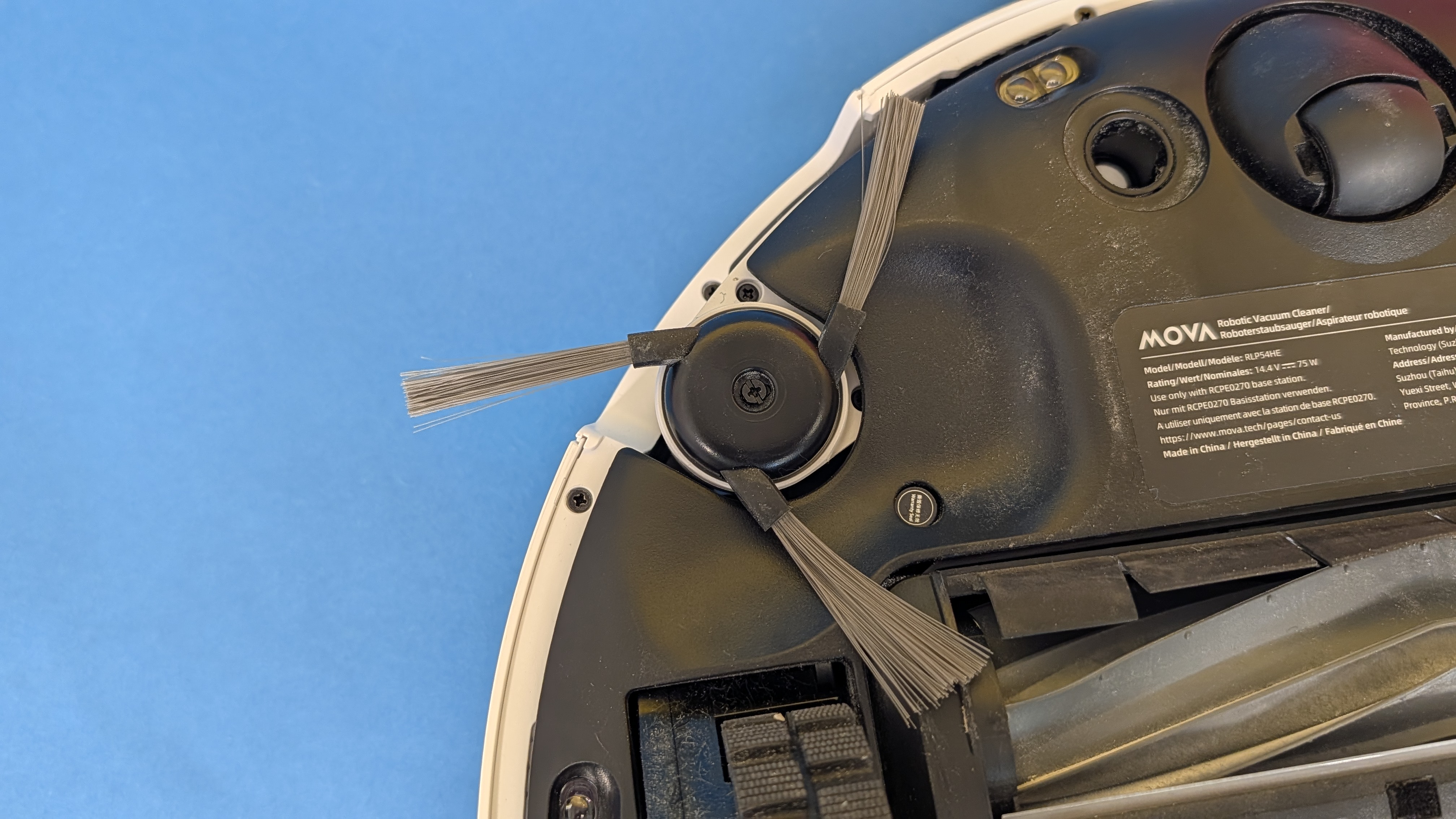
Mova P70 Pro Ultra – Bilderstrecke
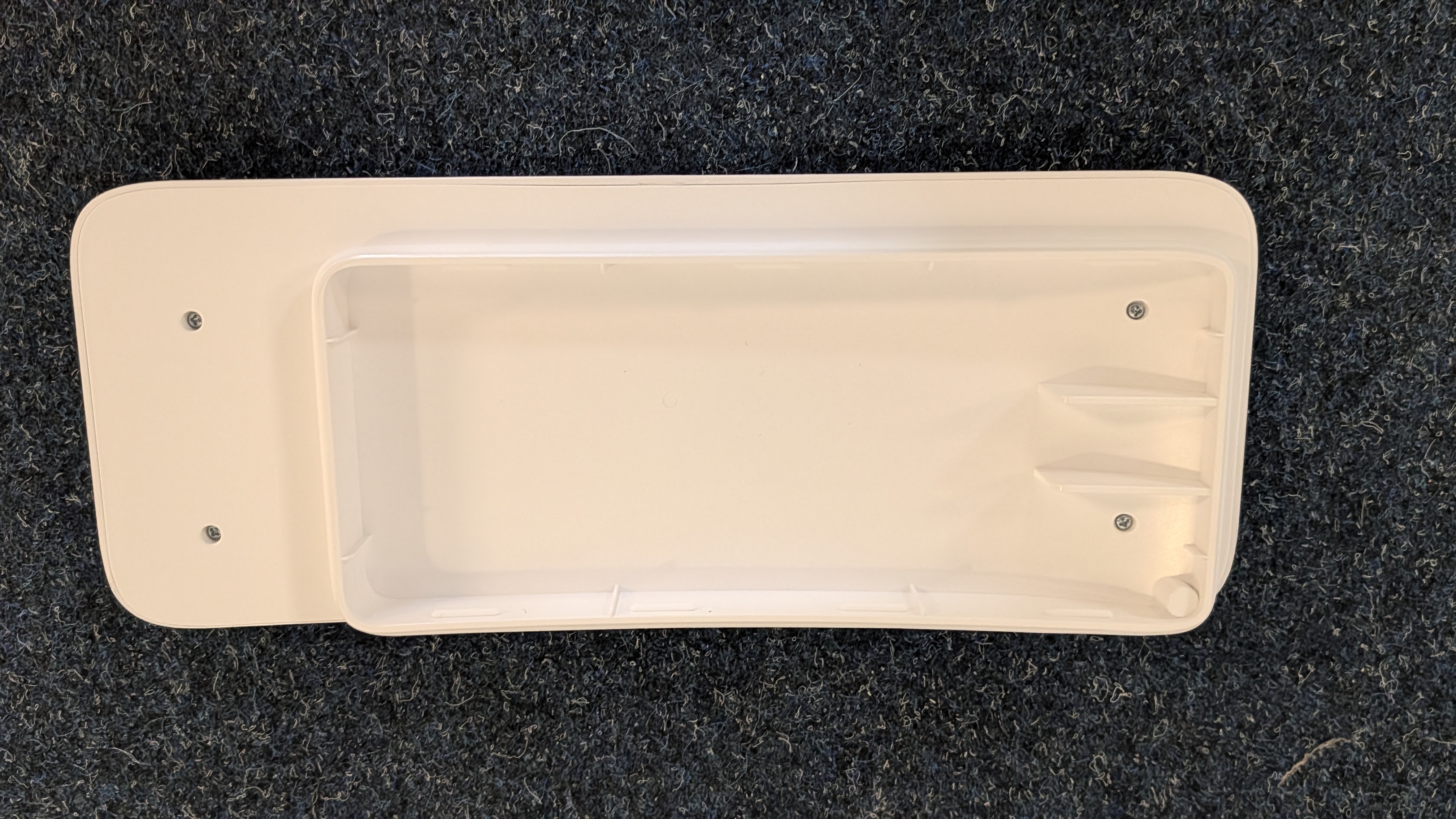
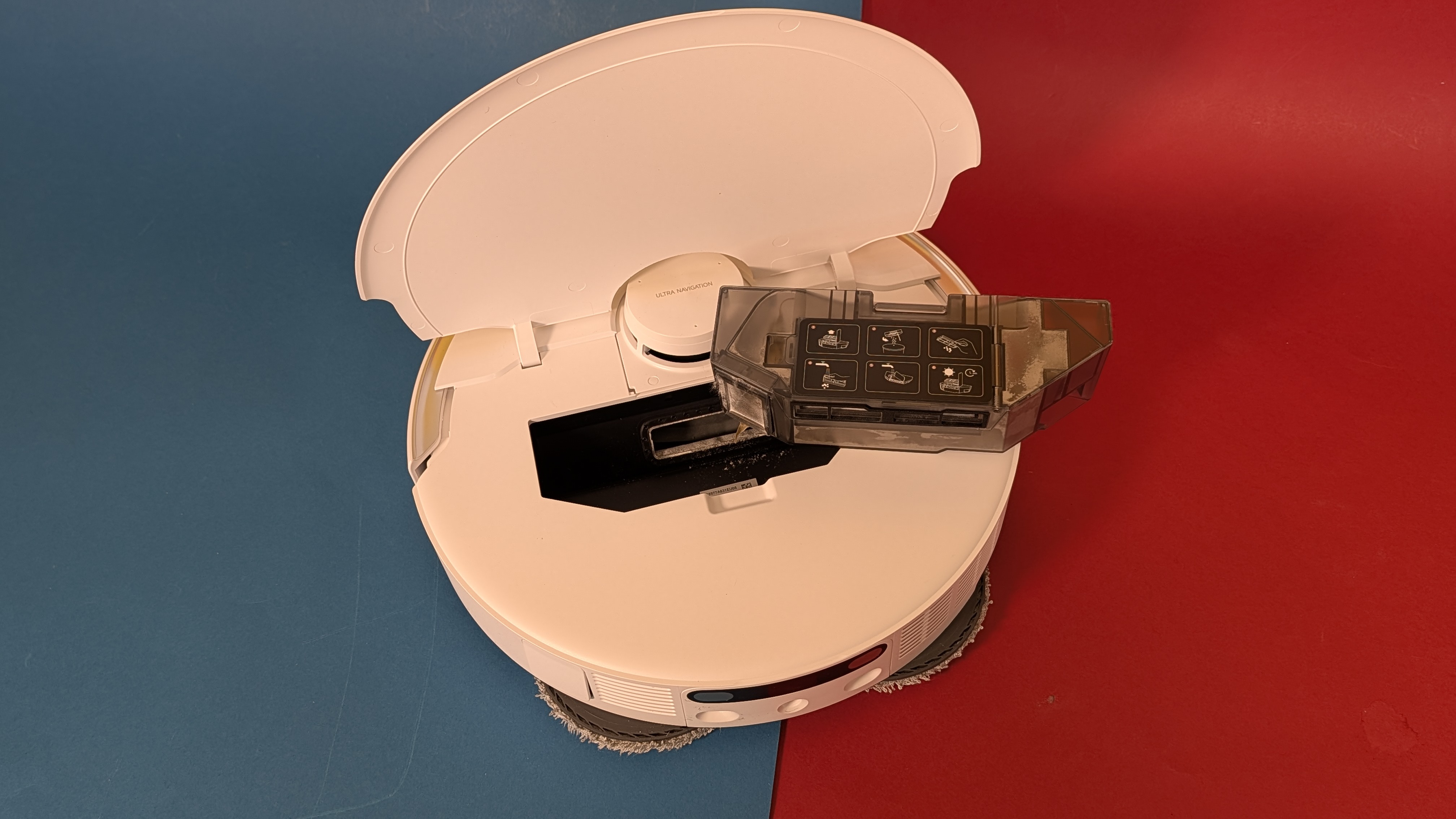
Die Verarbeitung wirkt solide, aber nicht außergewöhnlich. Alles ist aus Kunststoff, die Kanten sind sauber verarbeitet – nur der Deckel der Station fühlt sich etwas dünn an. Positiv fällt der Roboterdeckel auf: Er ist über einen Klappmechanismus fest verbunden, klappt sauber auf und bleibt offen stehen. Allerdings birgt das auch ein Bruchrisiko bei unvorsichtigem Umgang.
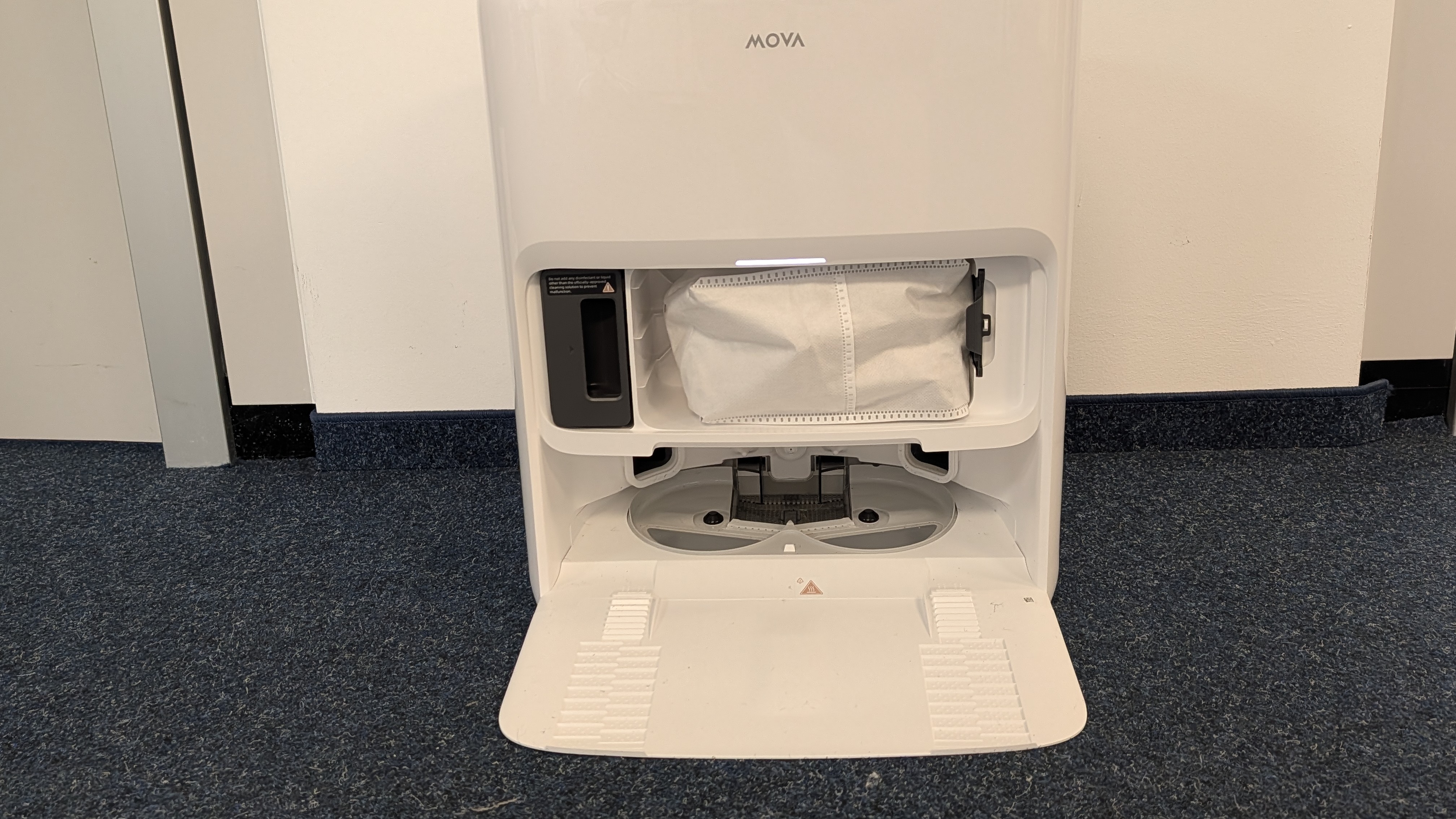
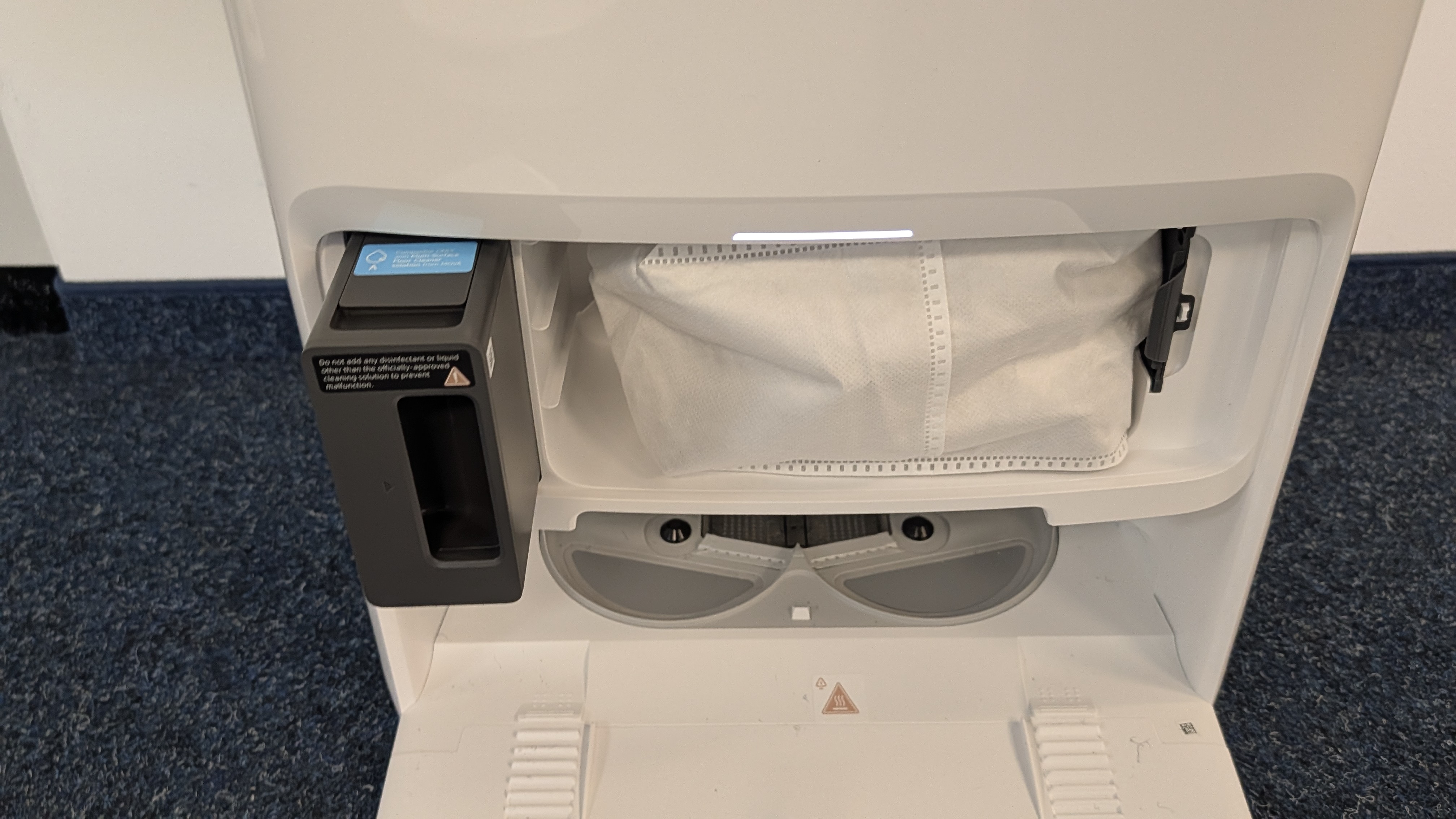
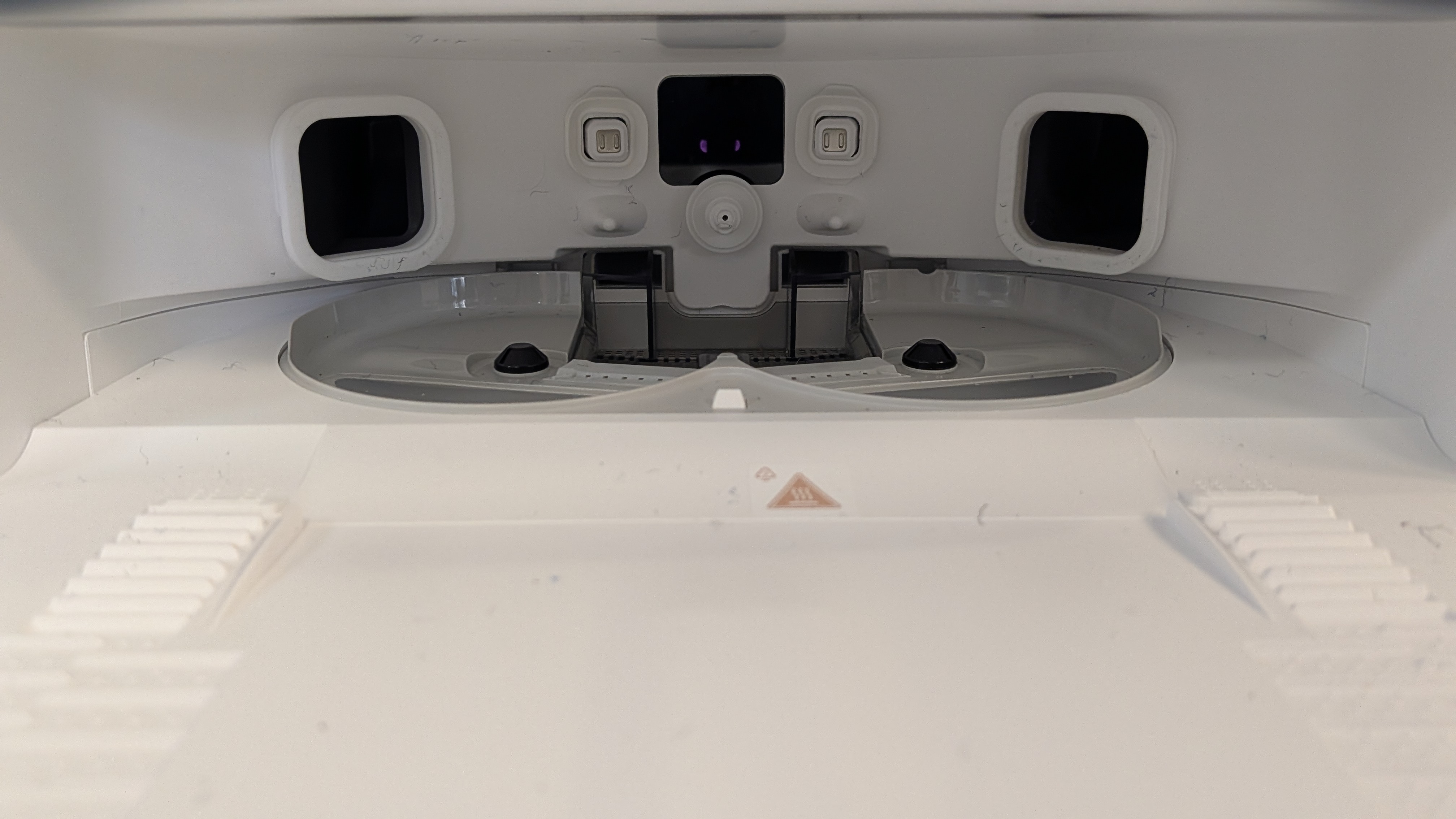
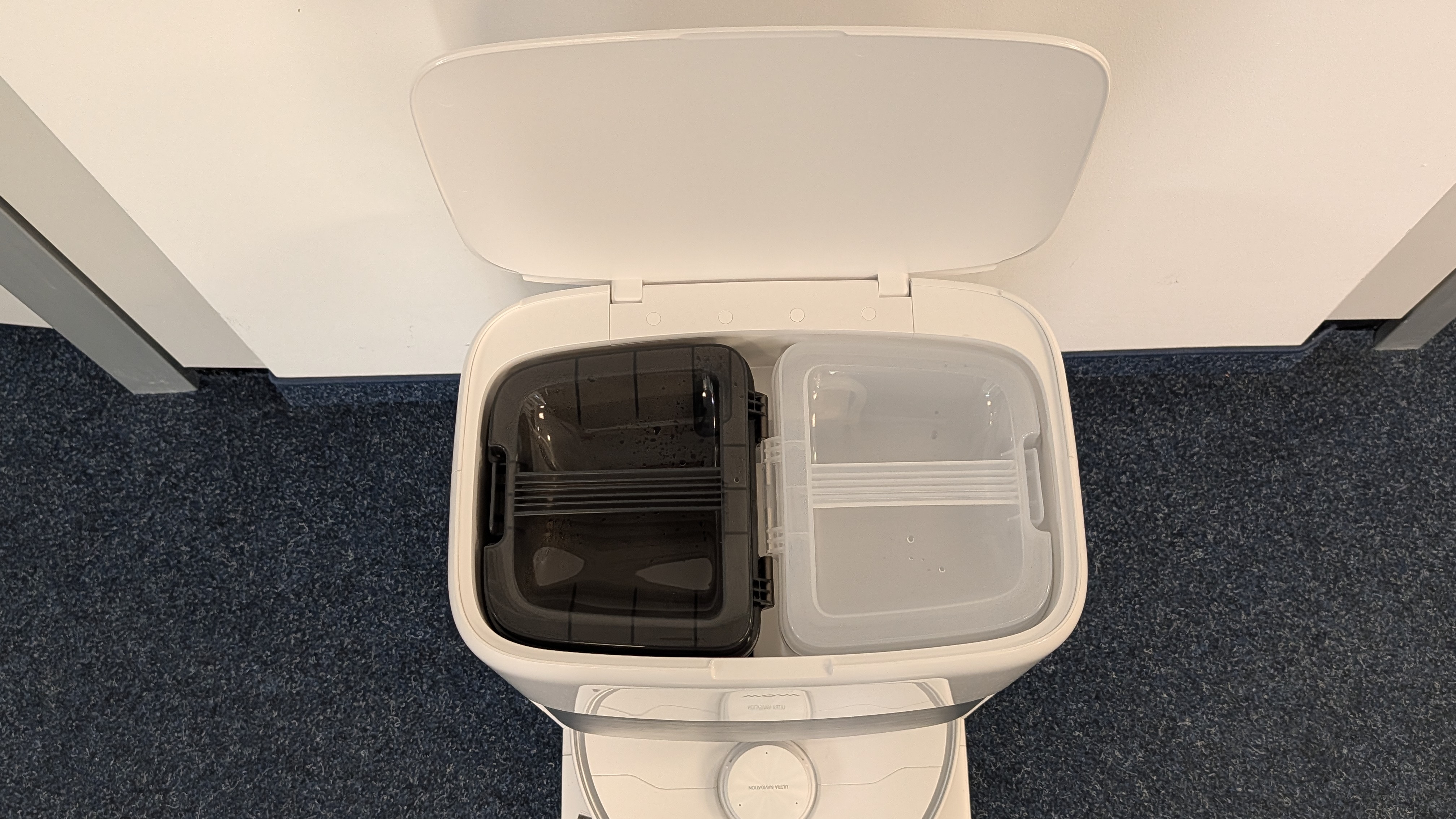
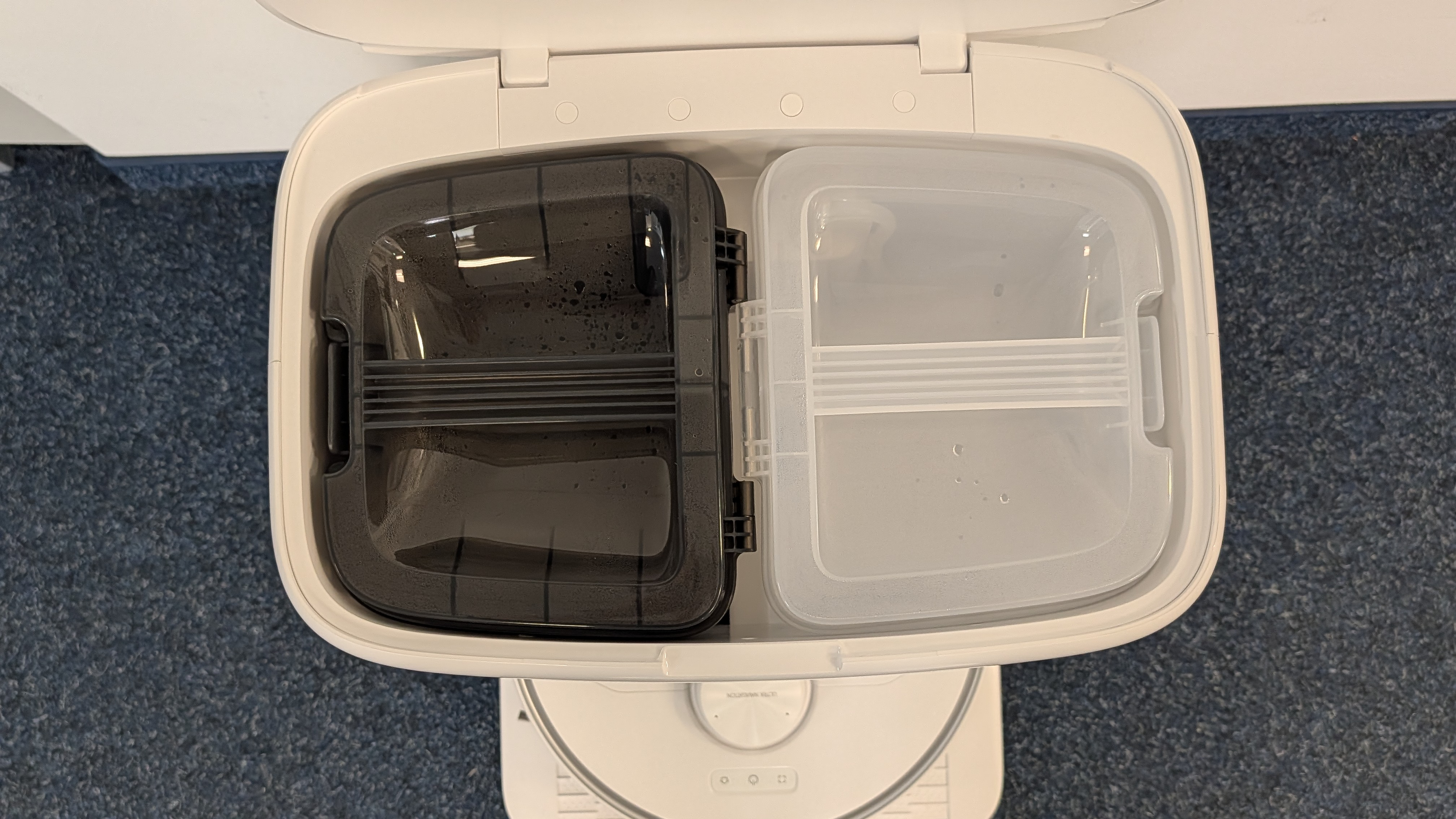
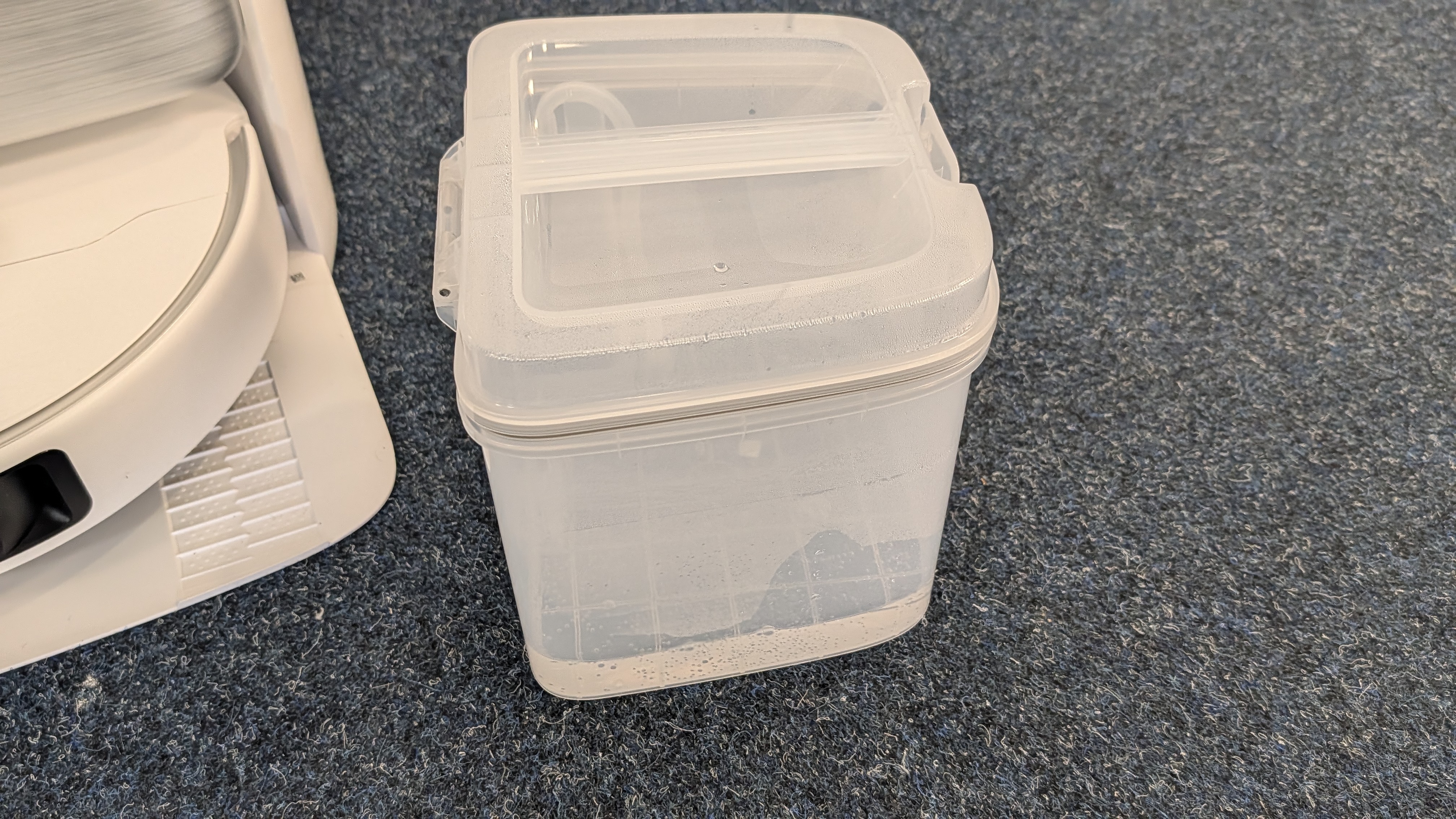
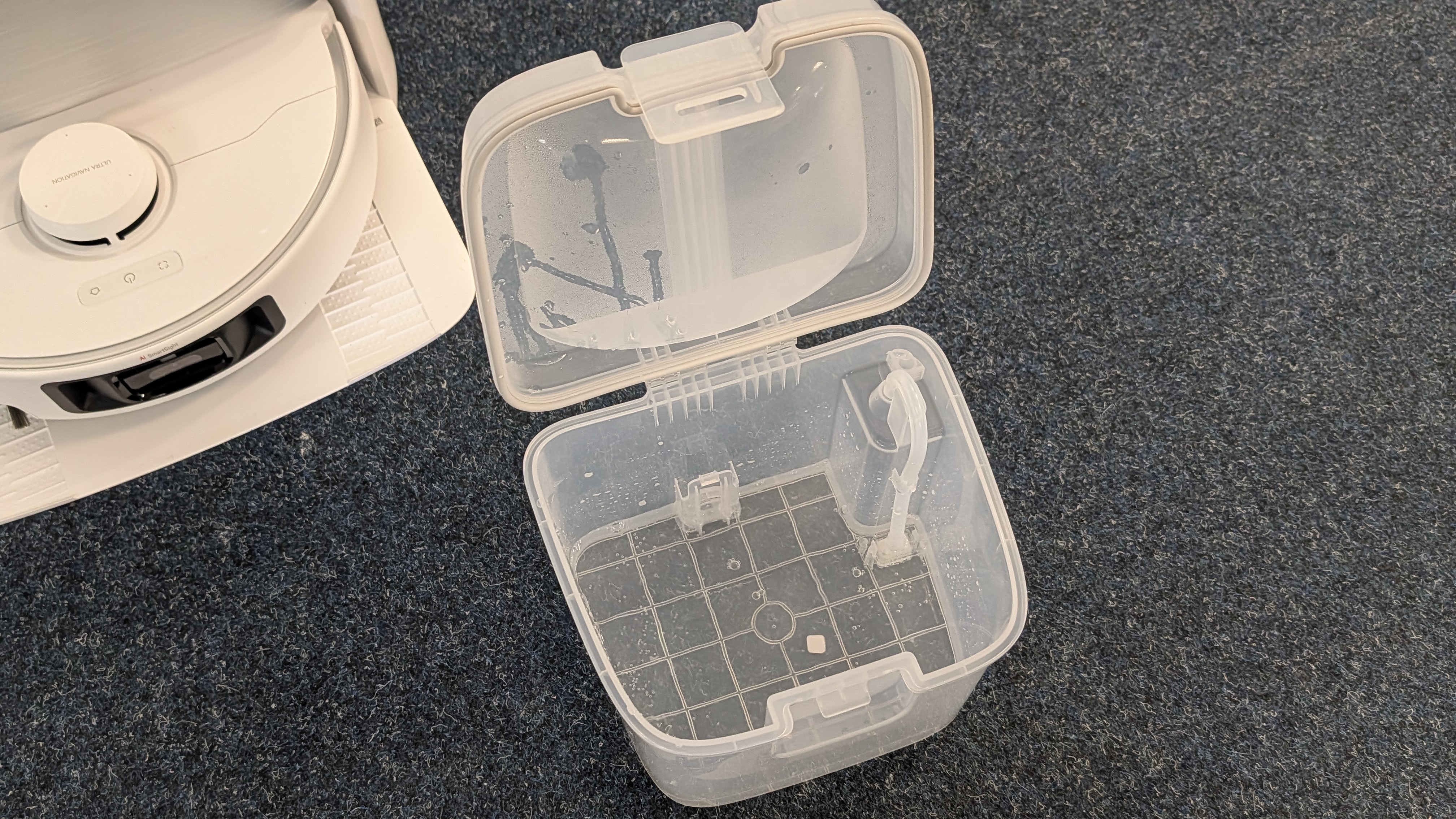
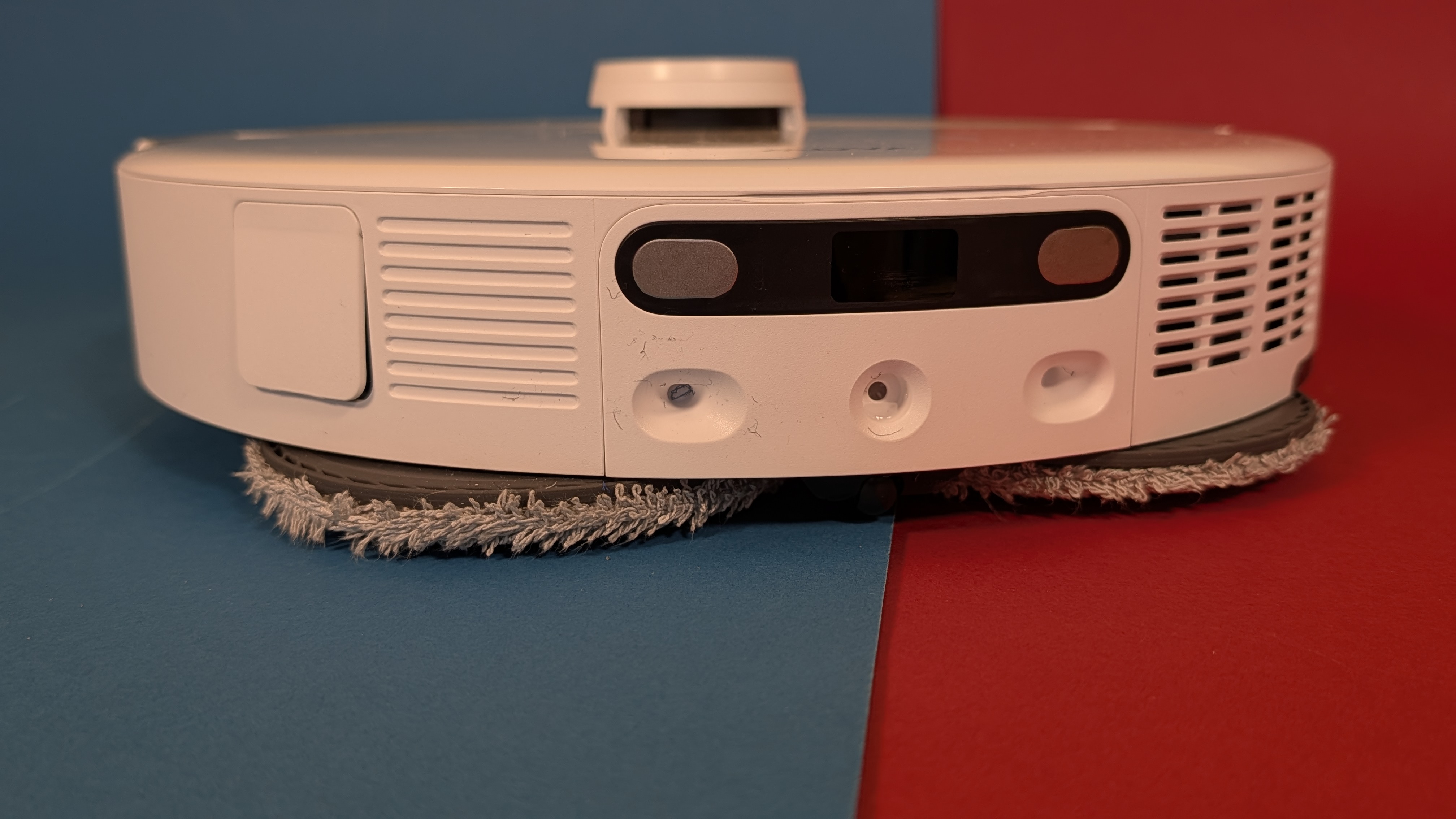
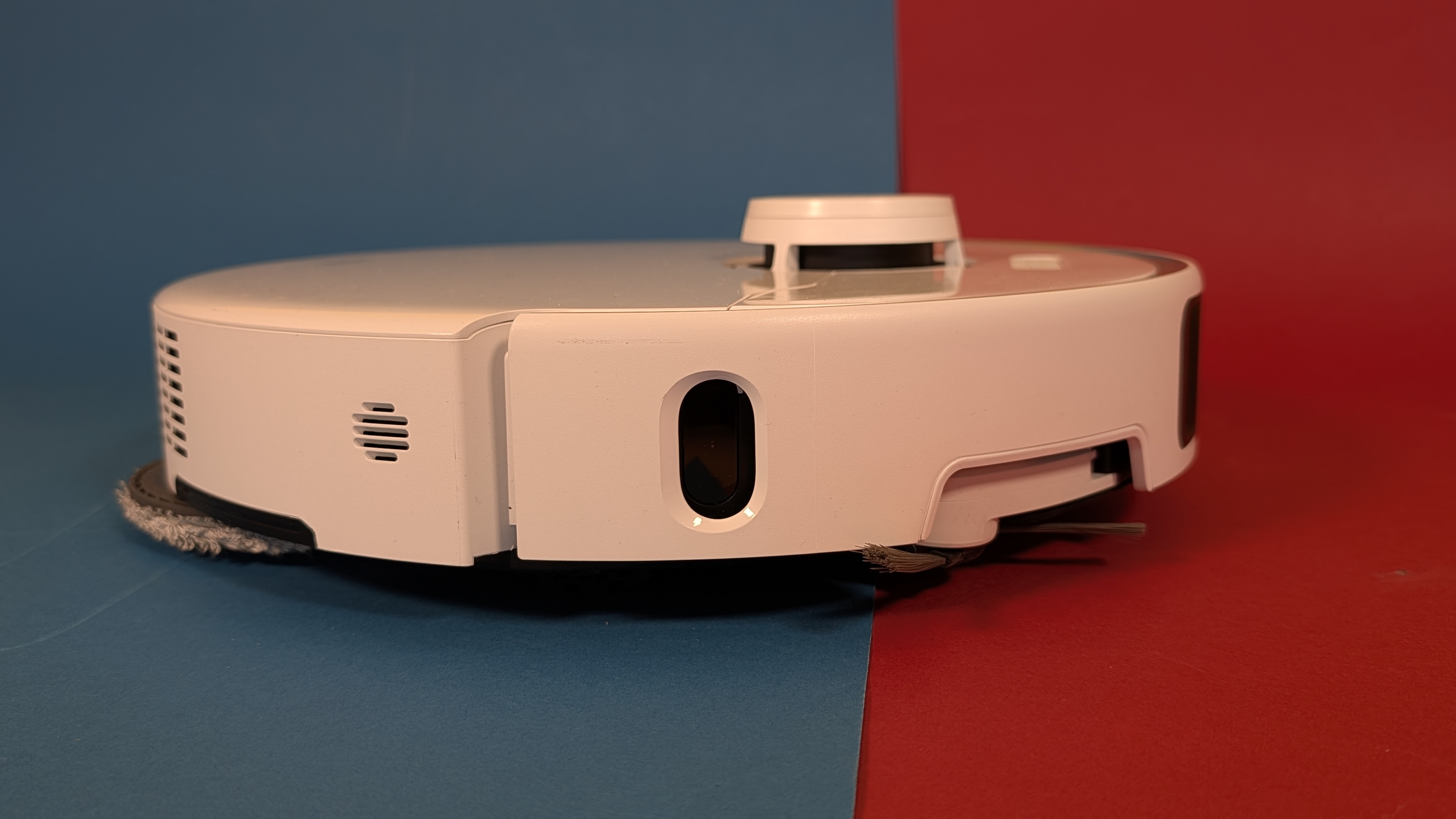
Die Schmutzwassertanks sind intuitiv gefärbt – durchsichtig für Frischwasser, schwarz für Schmutzwasser. Mova hat dieses Jahr absolute Top-Modelle herausgebracht, und die solide Bauweise zeigt sich auch hier. Der Roboter selbst wirkt flach; die Gesamthöhe von 10,38 cm ergibt sich erst durch den Laserturm. Die Station misst 458 × 470 × 420 mm und nimmt 3,2 l Staub, 4 l Frischwasser und 3,5 l Schmutzwasser auf. Eine herausnehmbare, teils mit Silikon überzogene Auswaschwanne erleichtert die Reinigung.
Einrichtung: Wie schnell ist der Mova P70 Pro Ultra betriebsbereit?
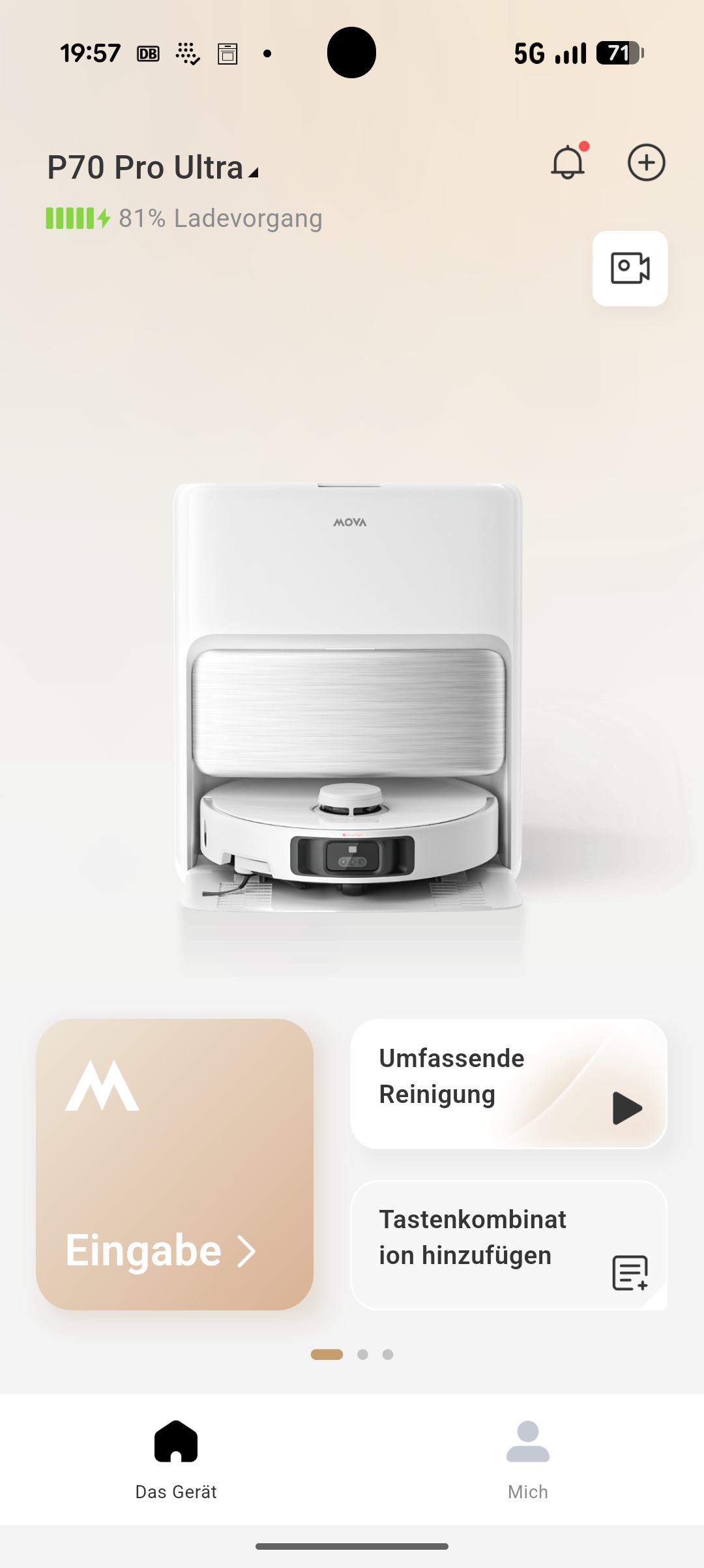
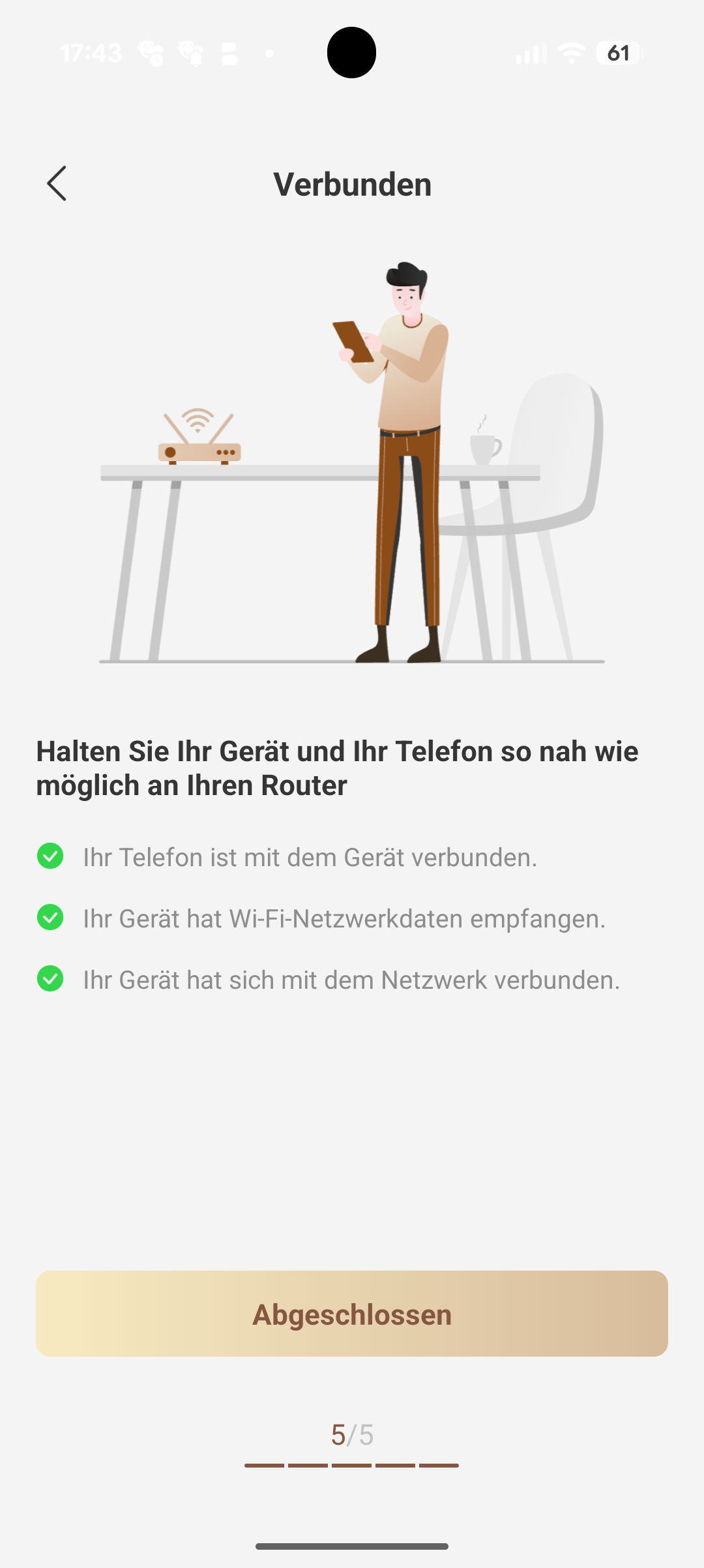
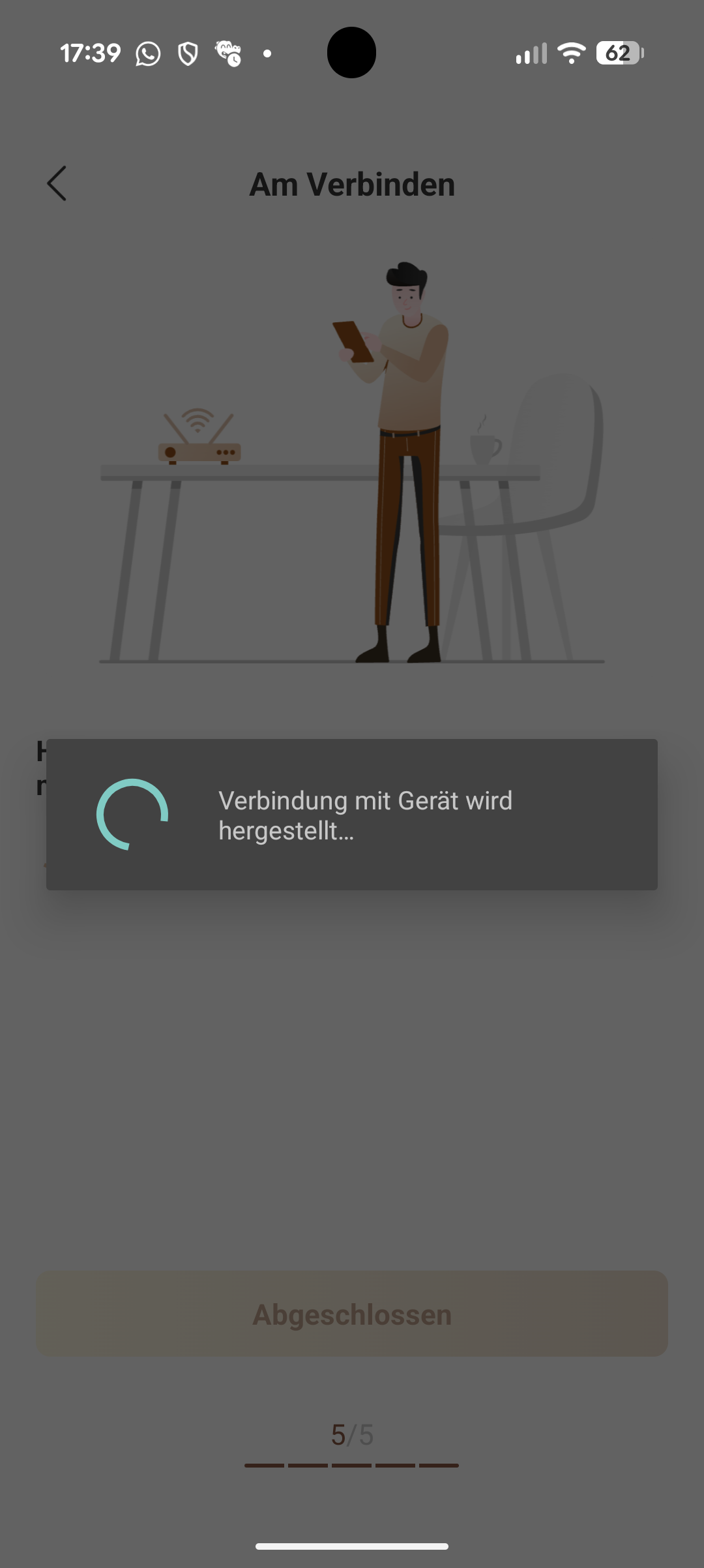
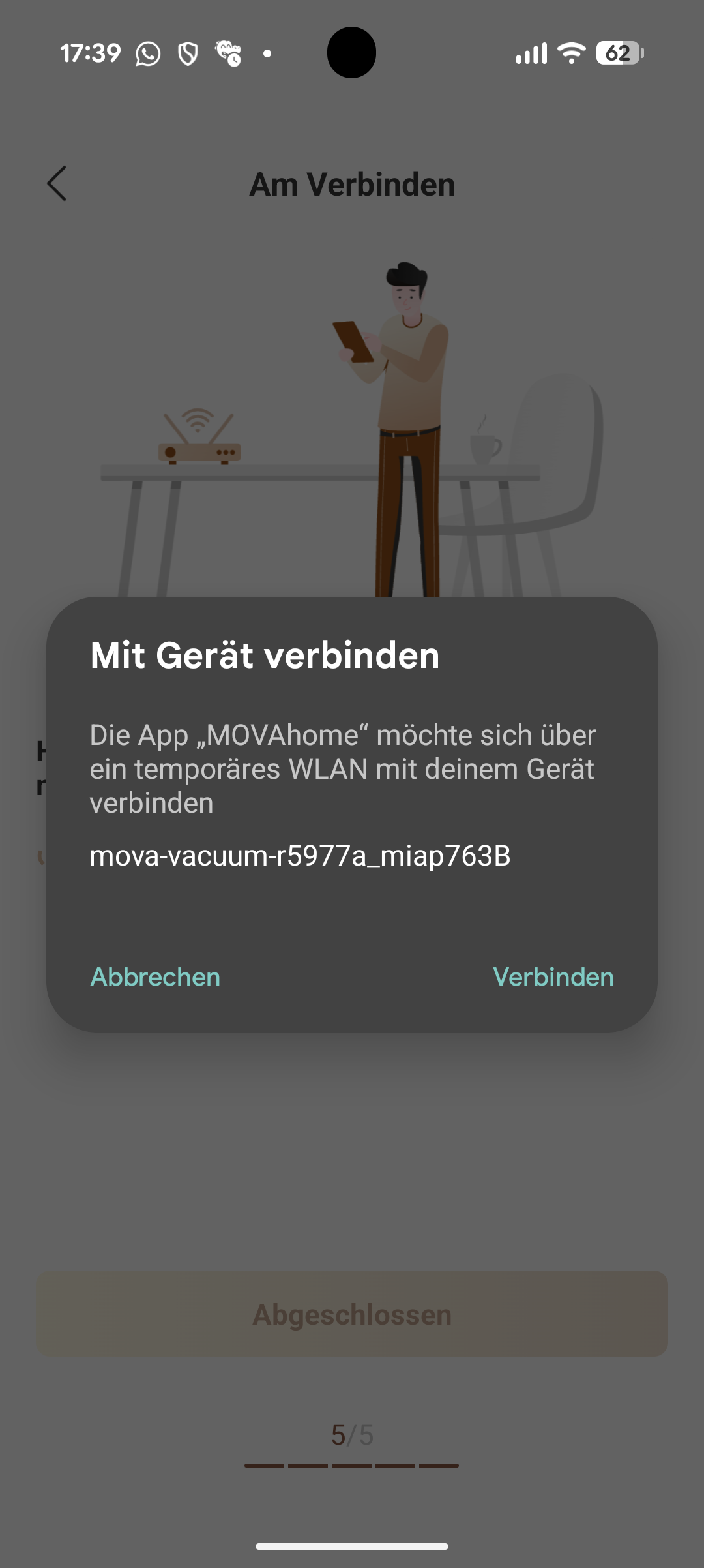
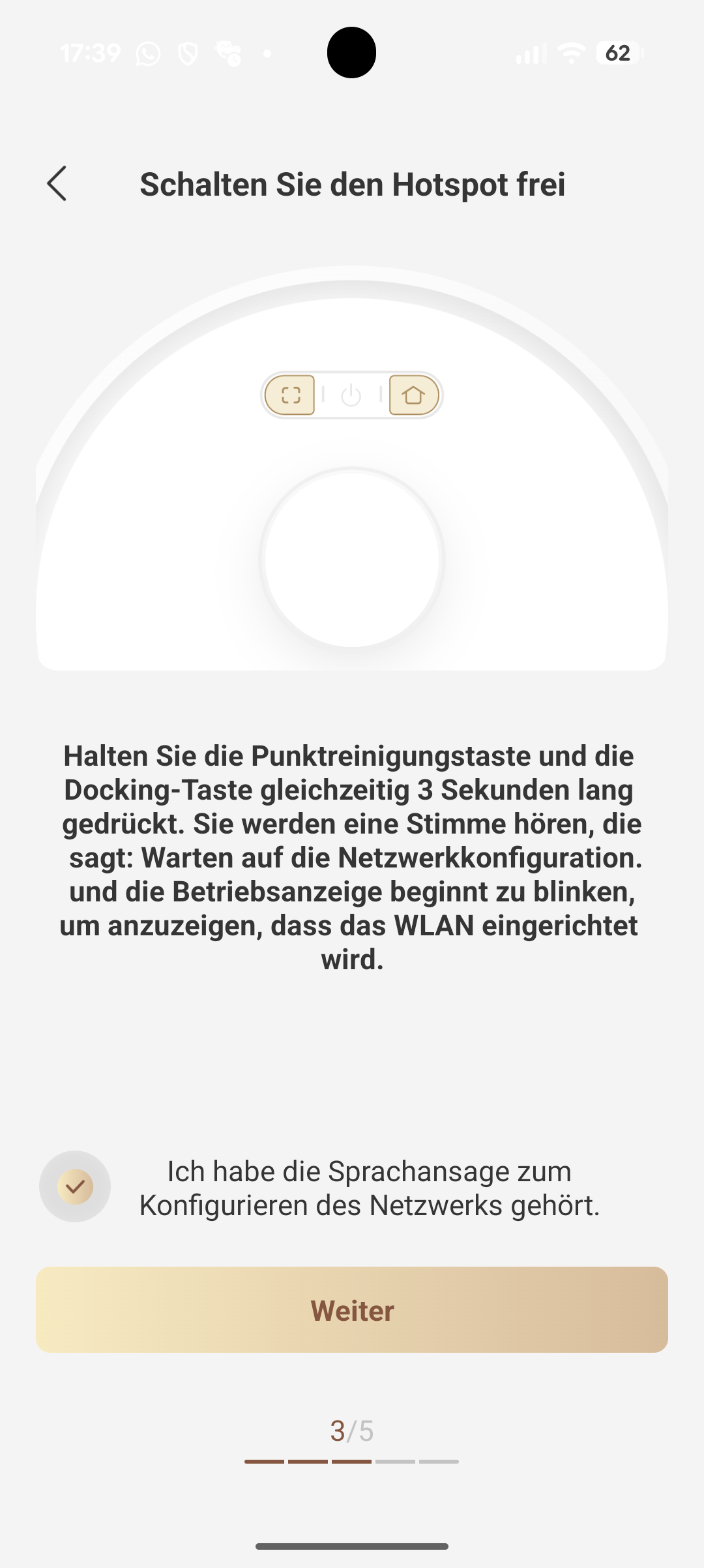
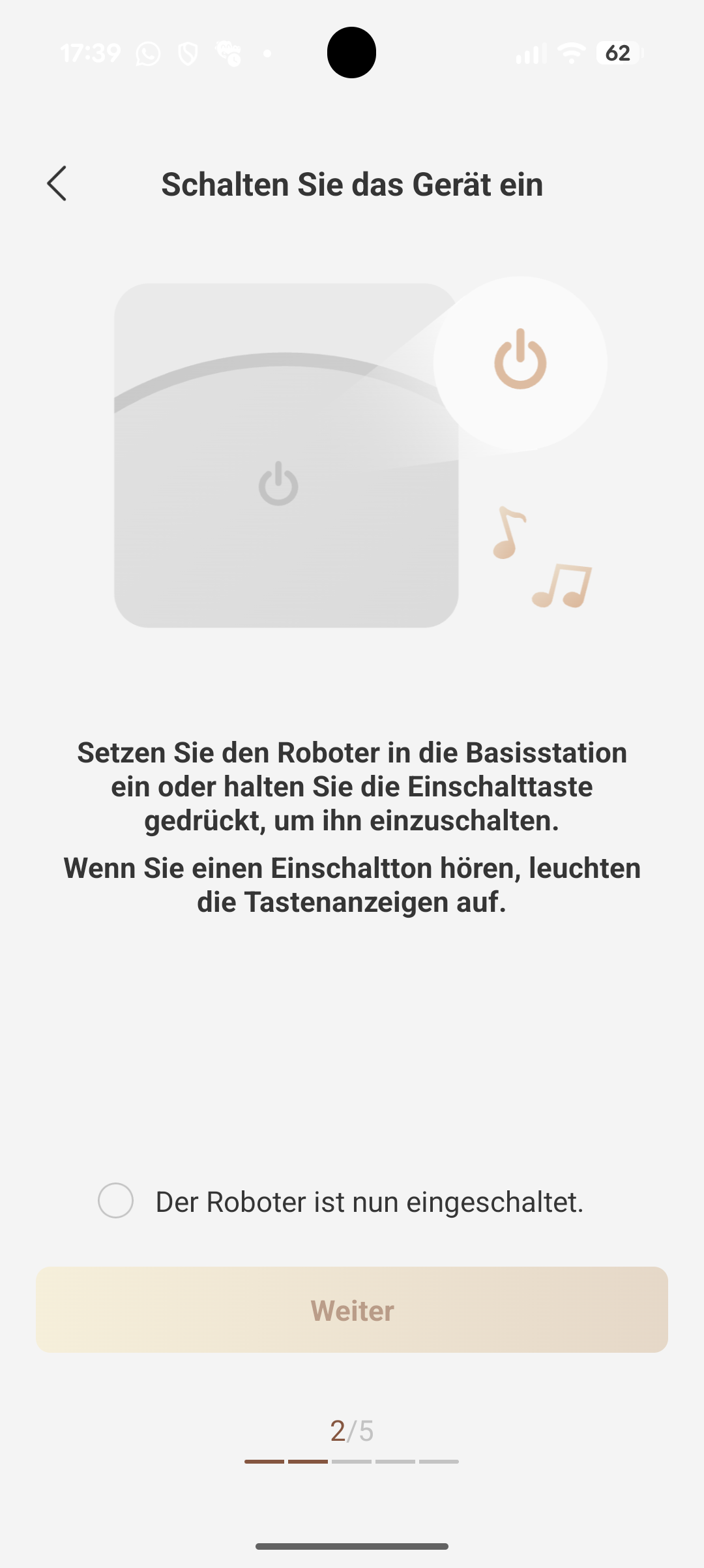
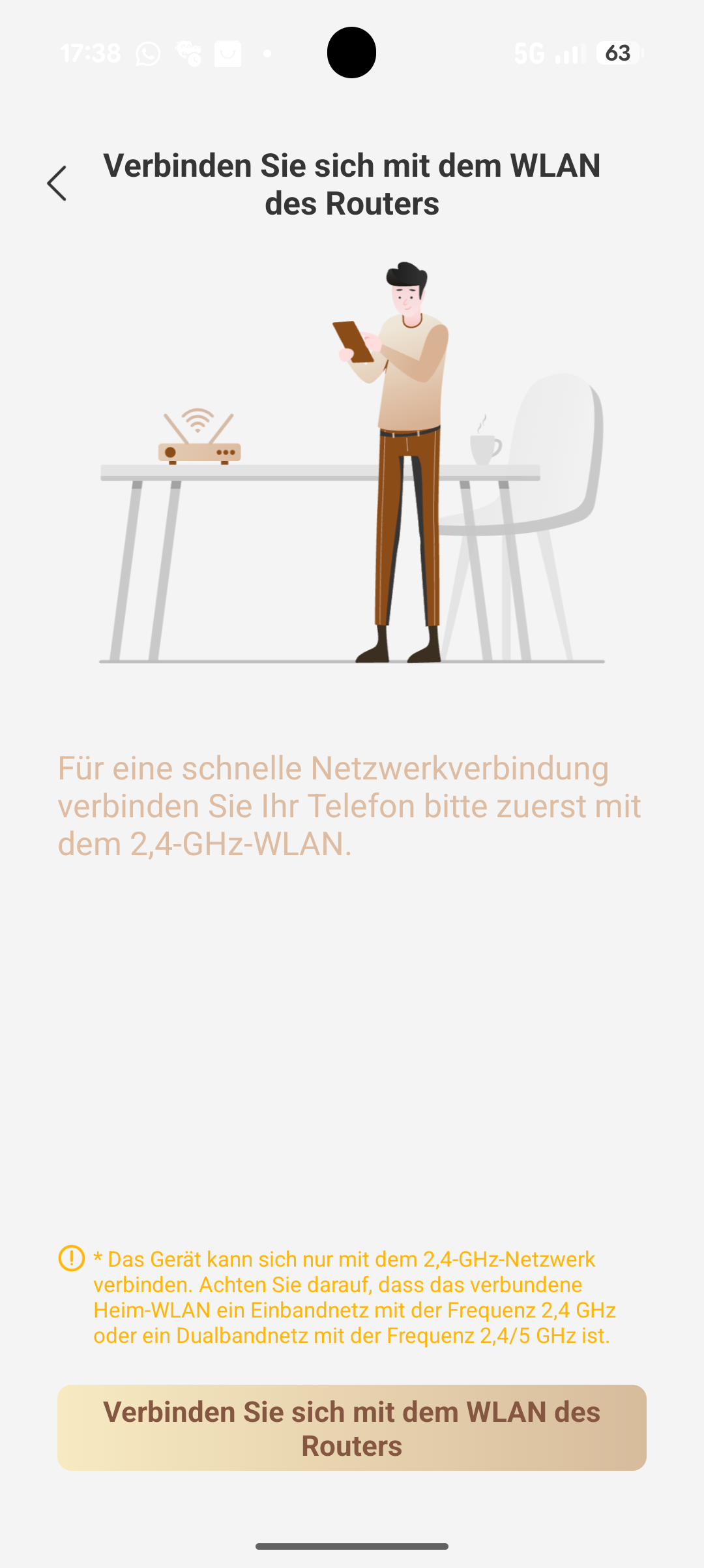
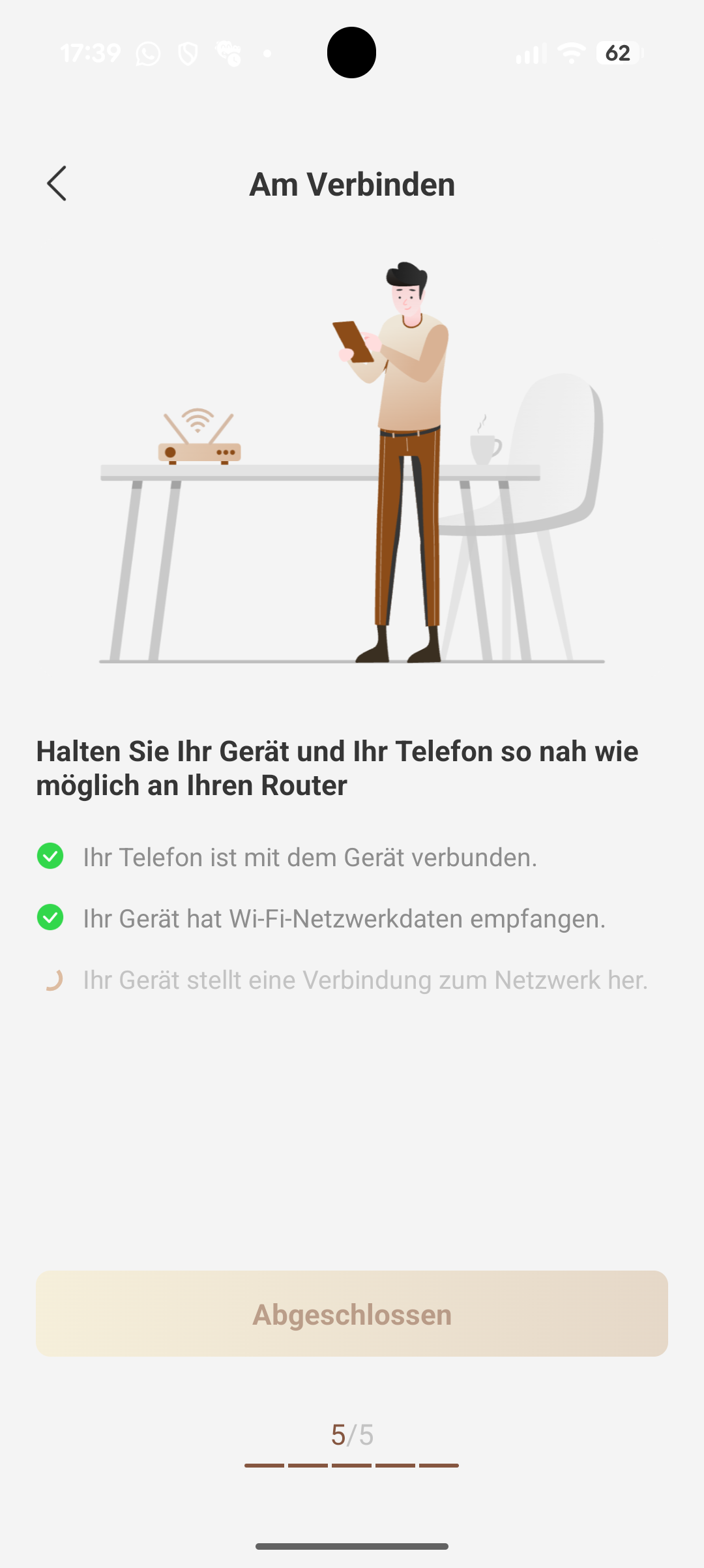
Die Inbetriebnahme läuft wie bei anderen Mova-Modellen. Roboter einschalten, QR-Code mit der App scannen, Dock- und Punktreinigungs-Taste drei Sekunden gedrückt halten und mit dem WLAN verbinden. Erfreulich: Der P70 Pro Ultra unterstützt nicht nur 2,4-GHz-, sondern auch 5-GHz-Netze. Das ist bei Saugrobotern leider noch immer selten.
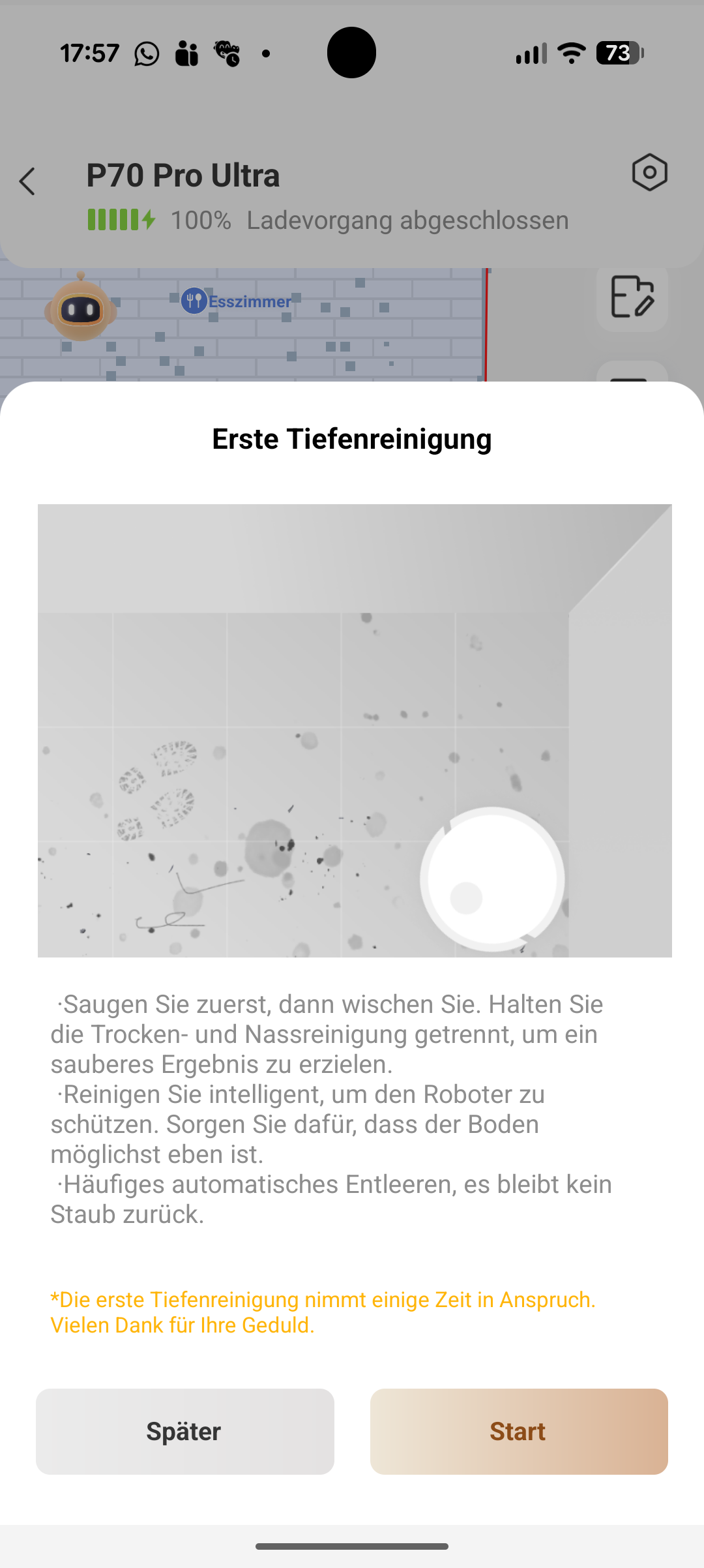
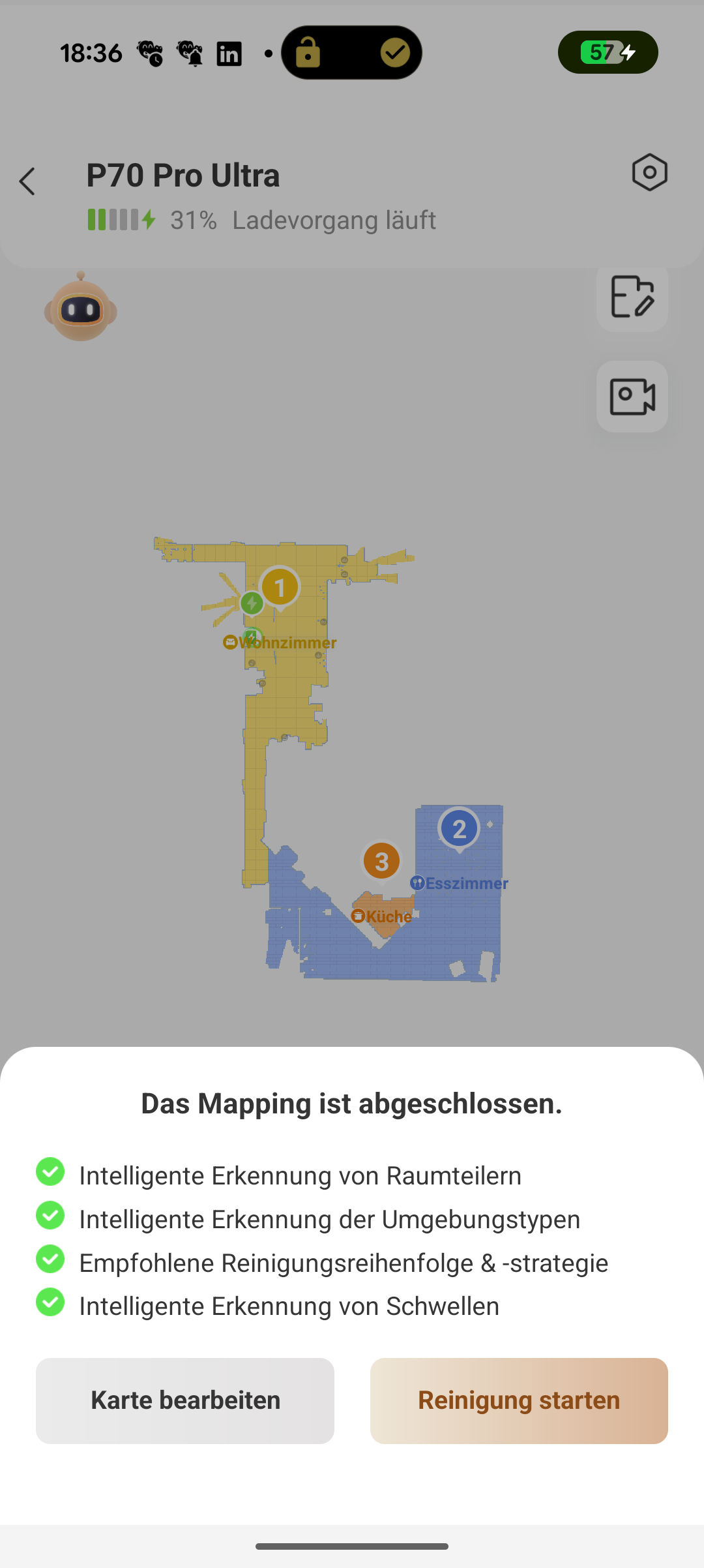
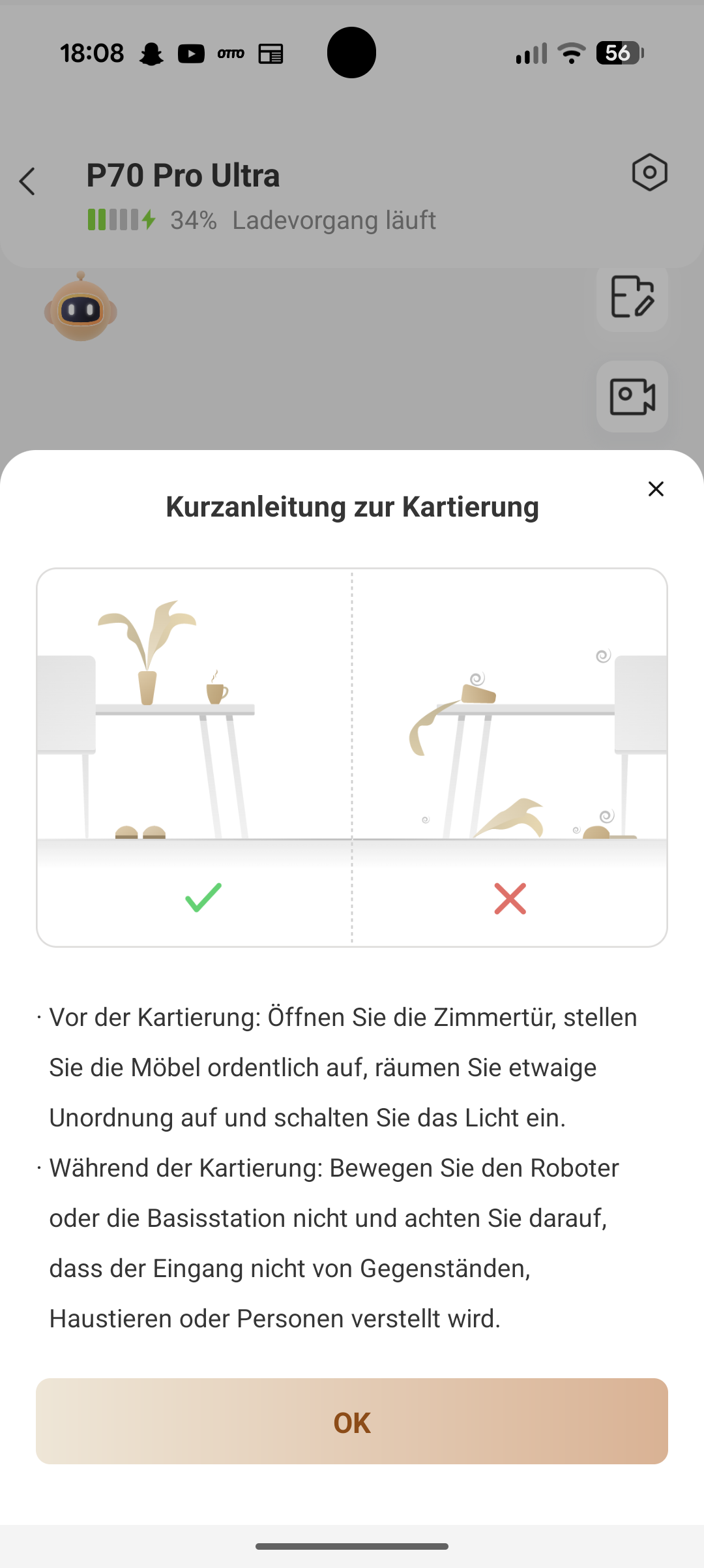
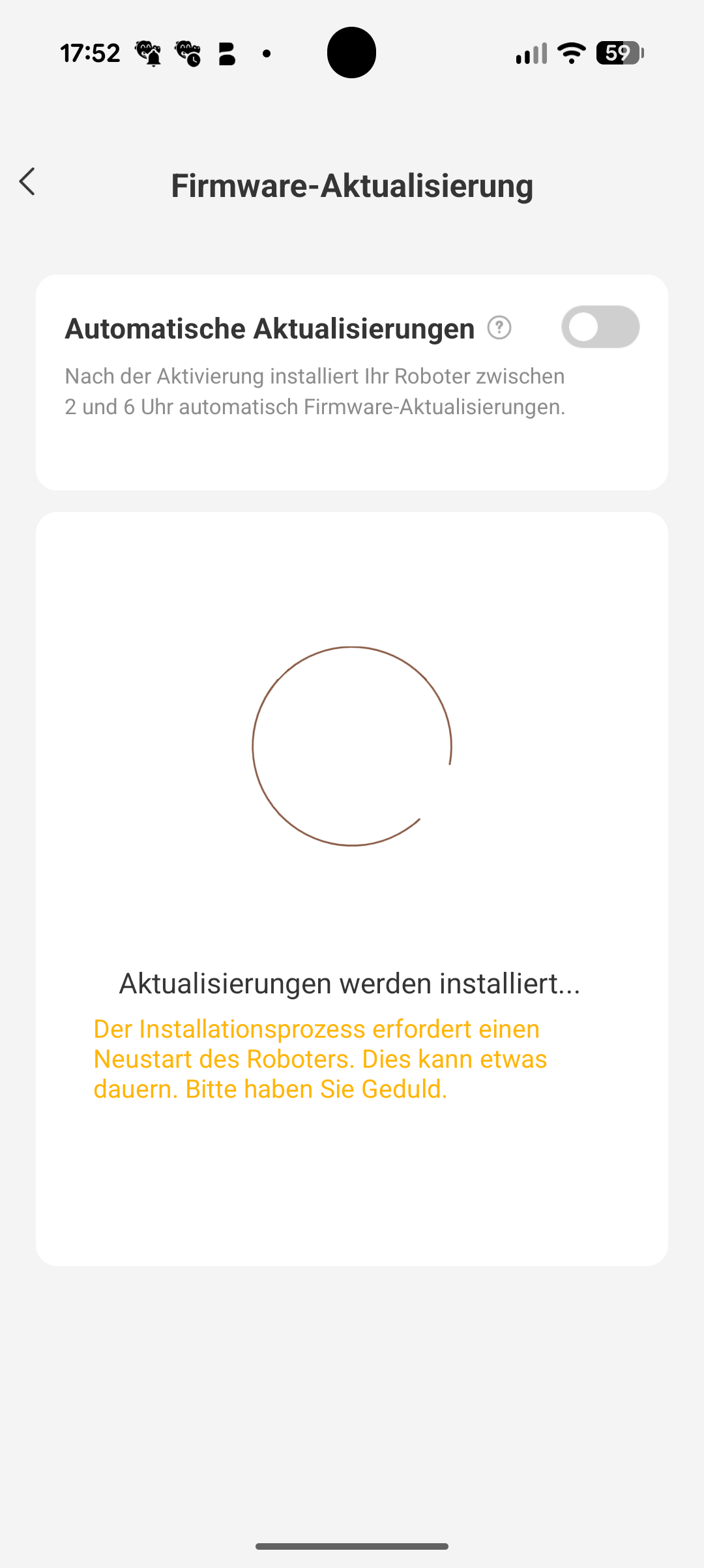
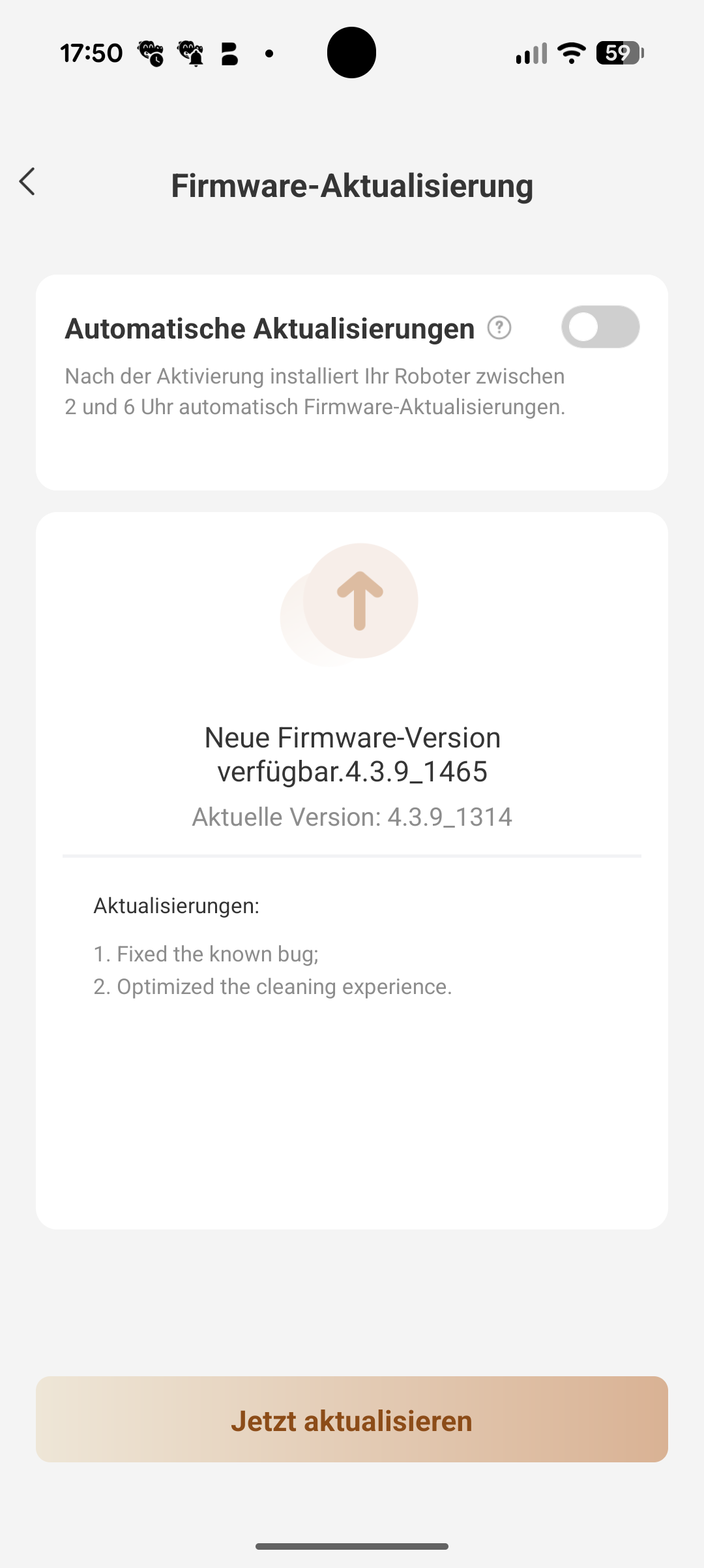
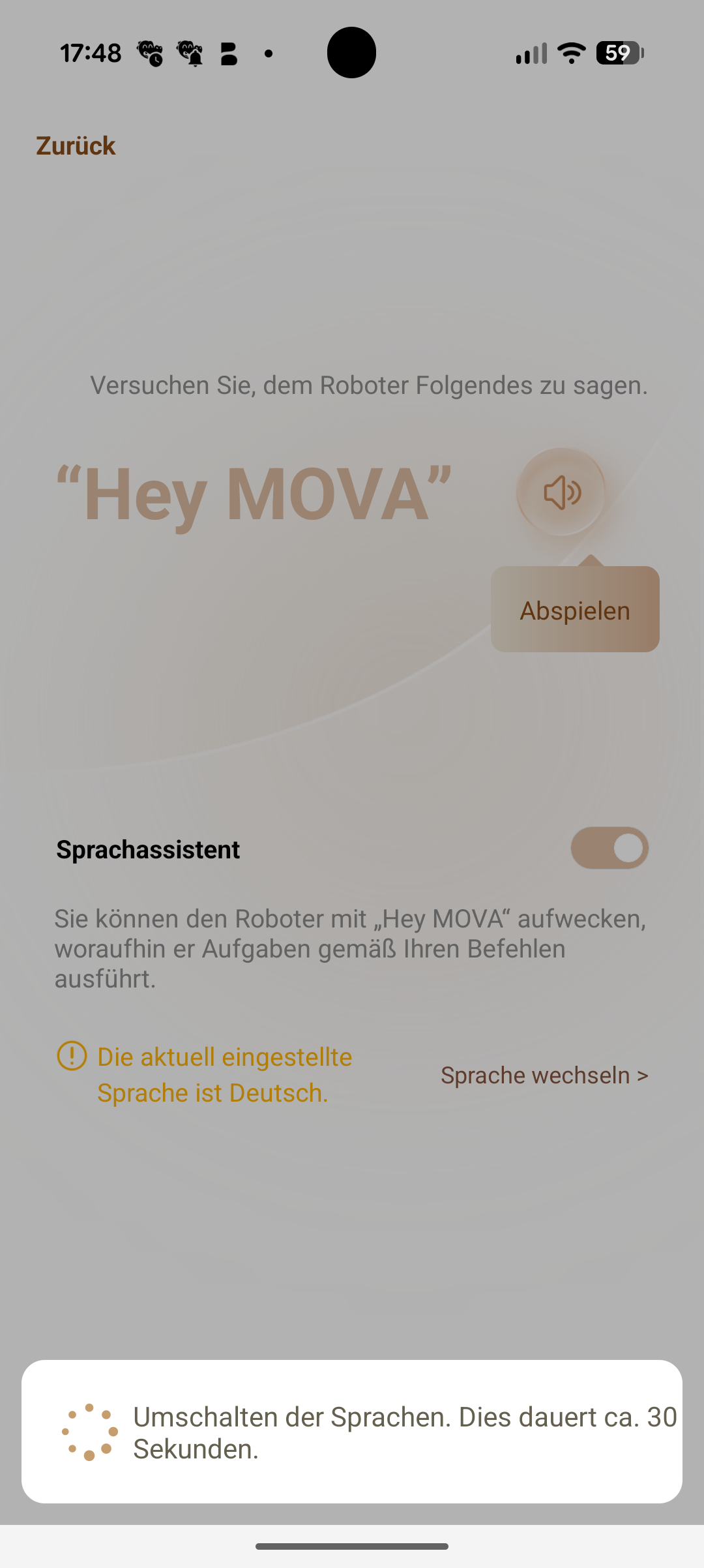
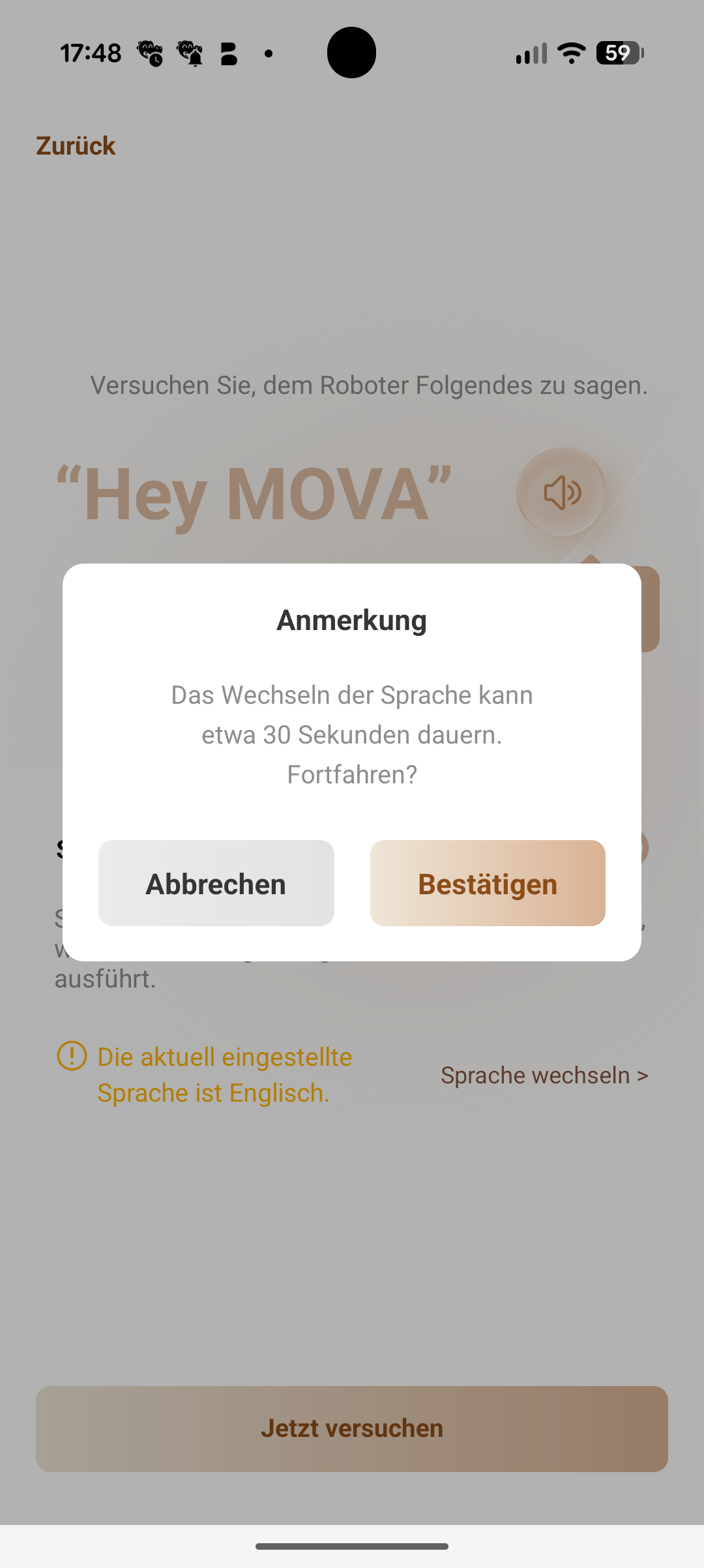
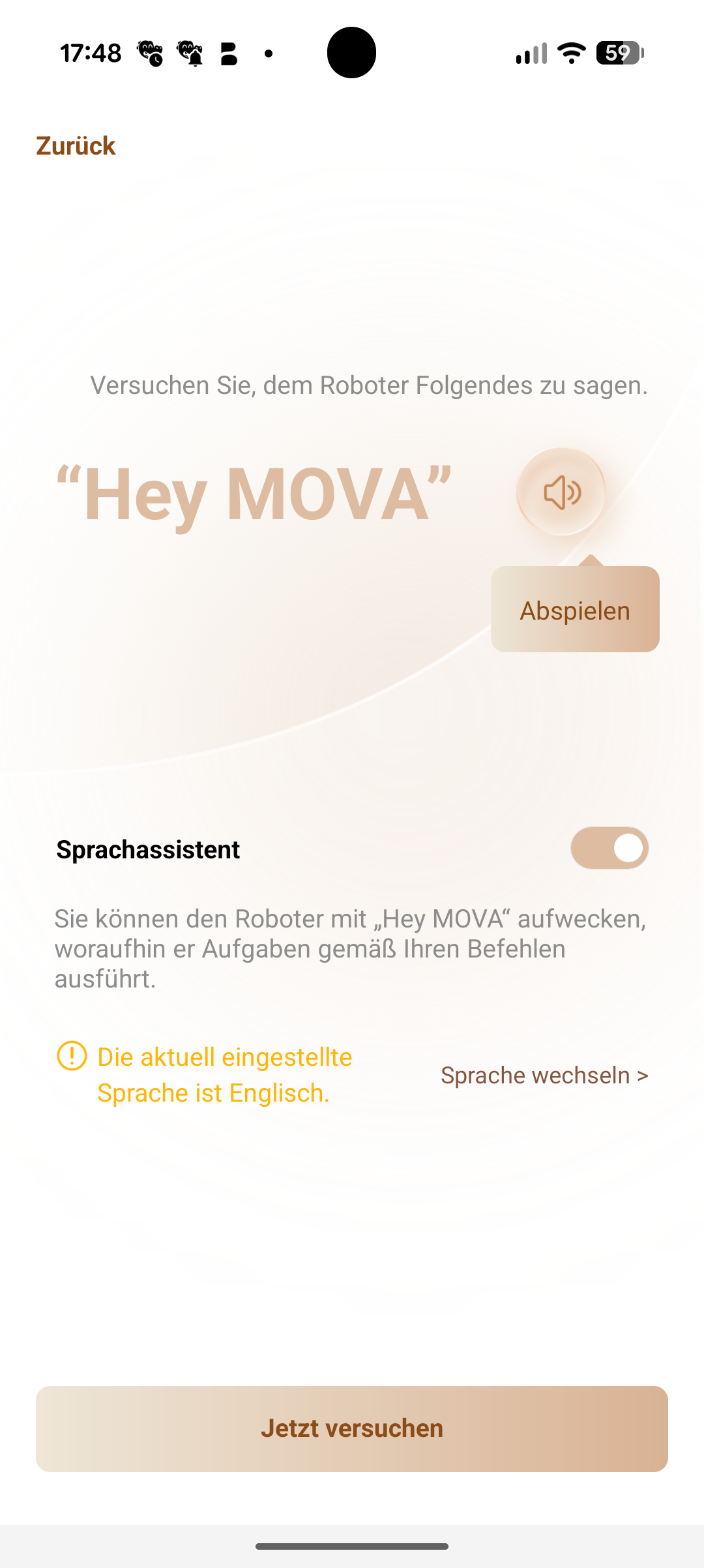
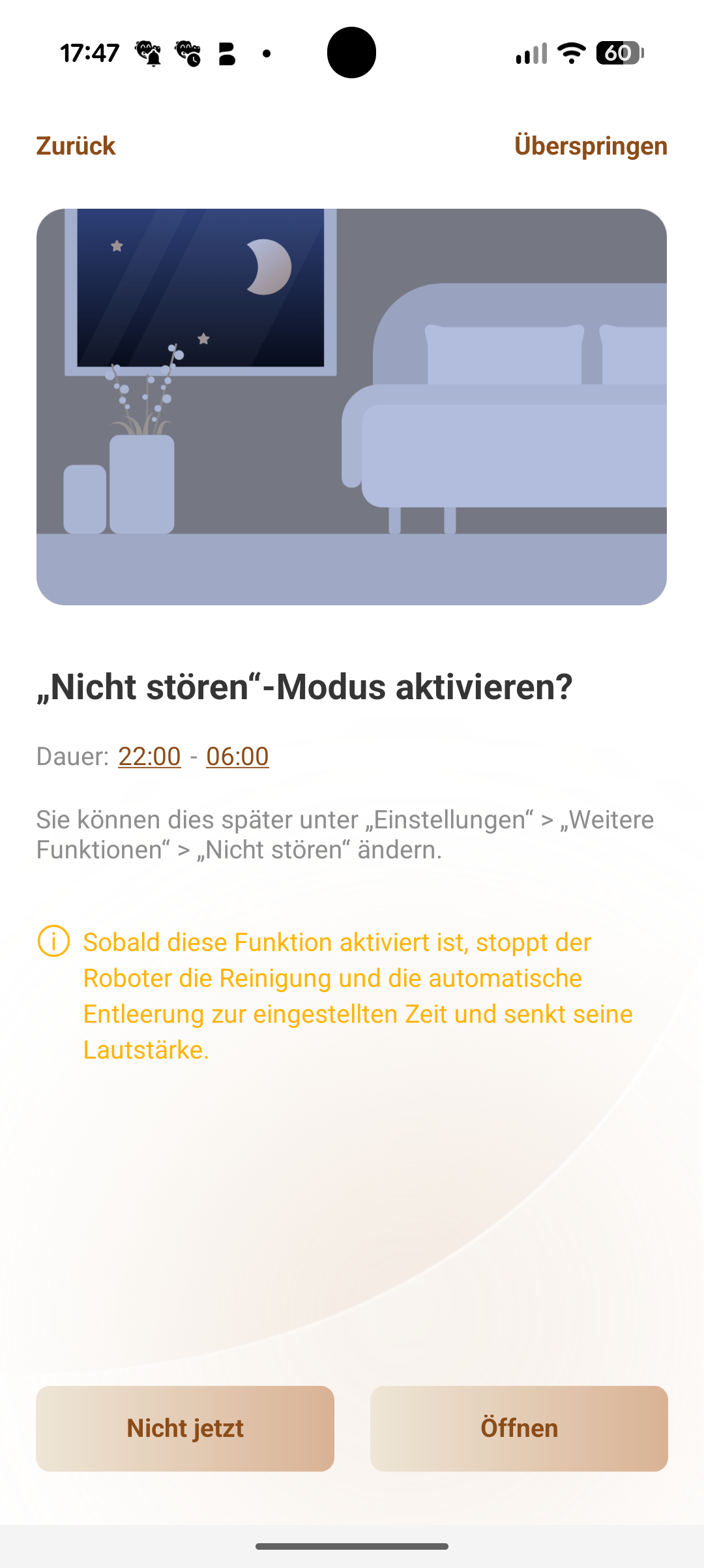
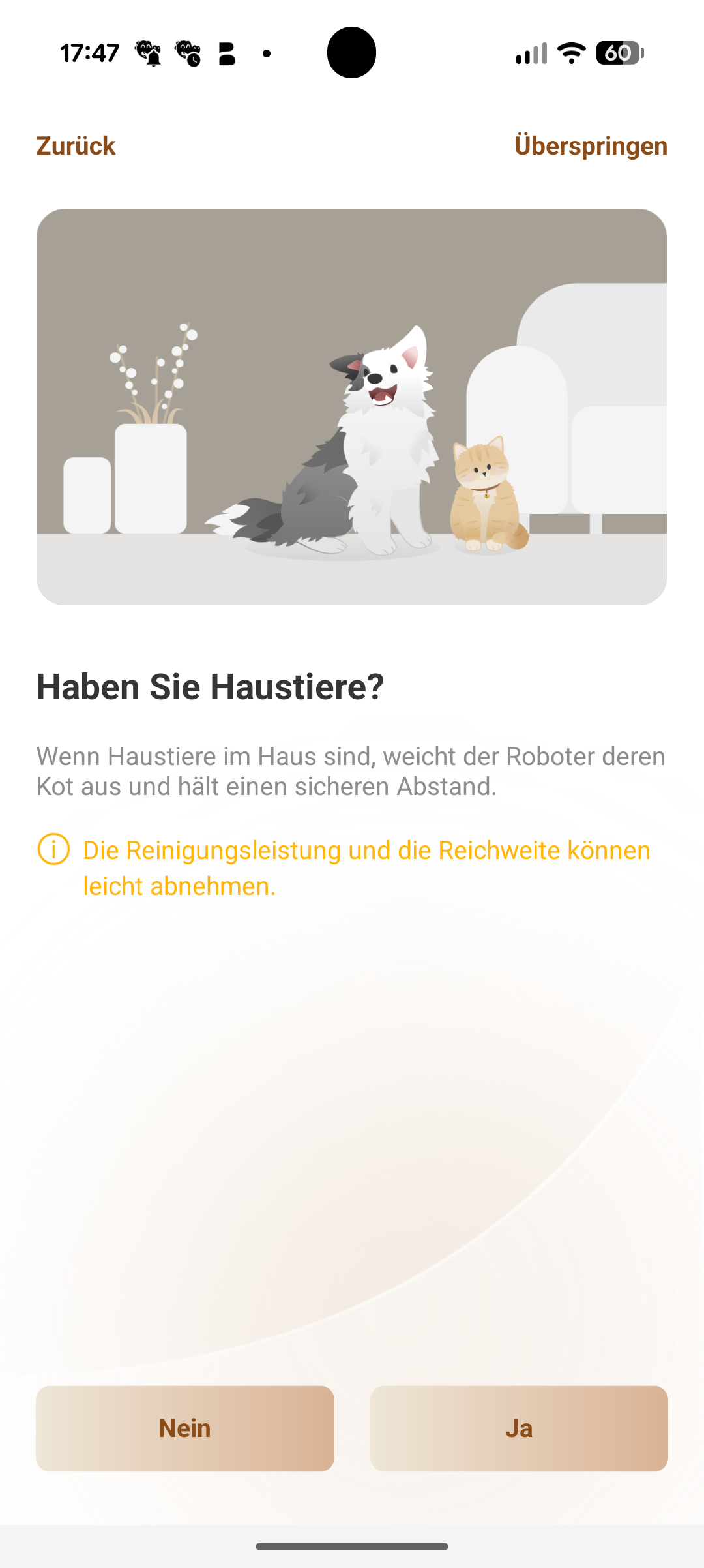
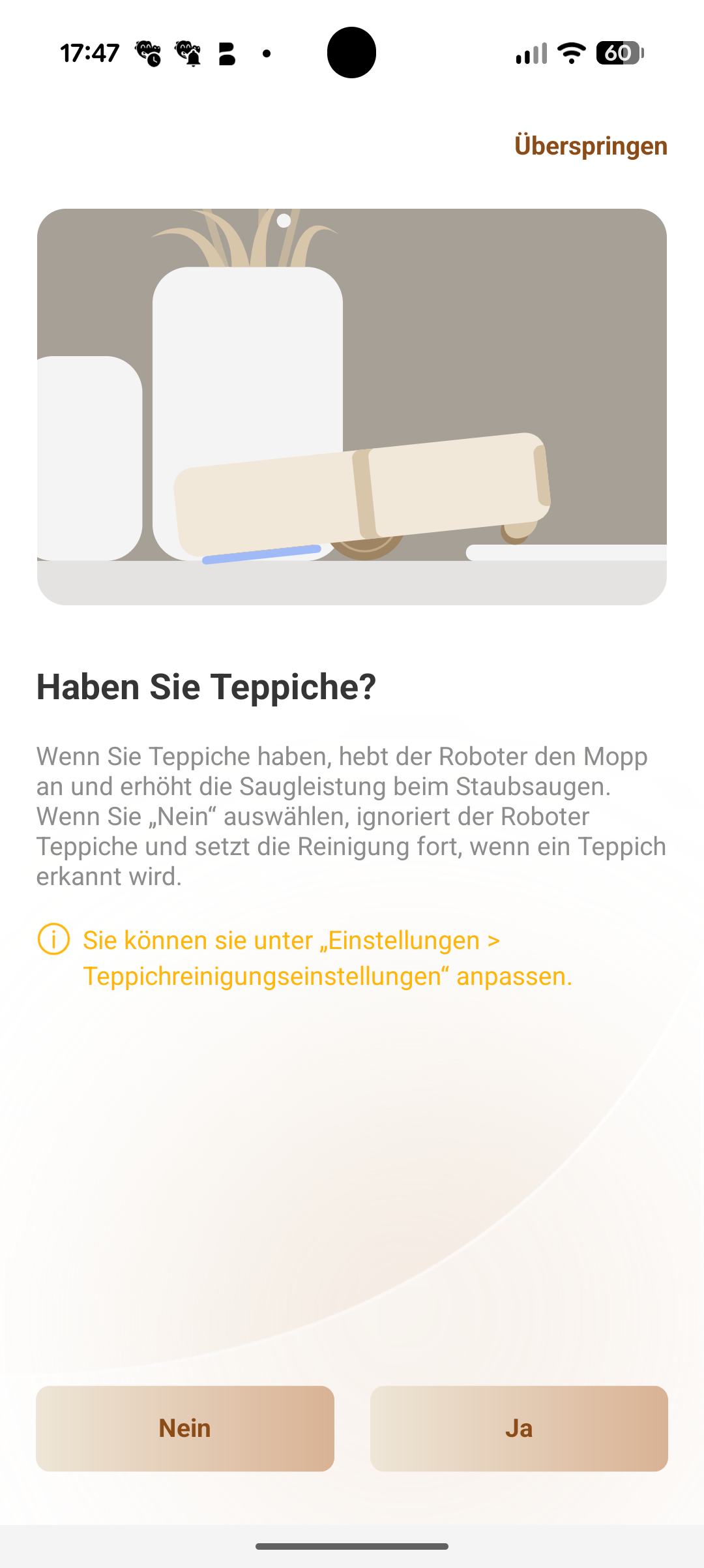
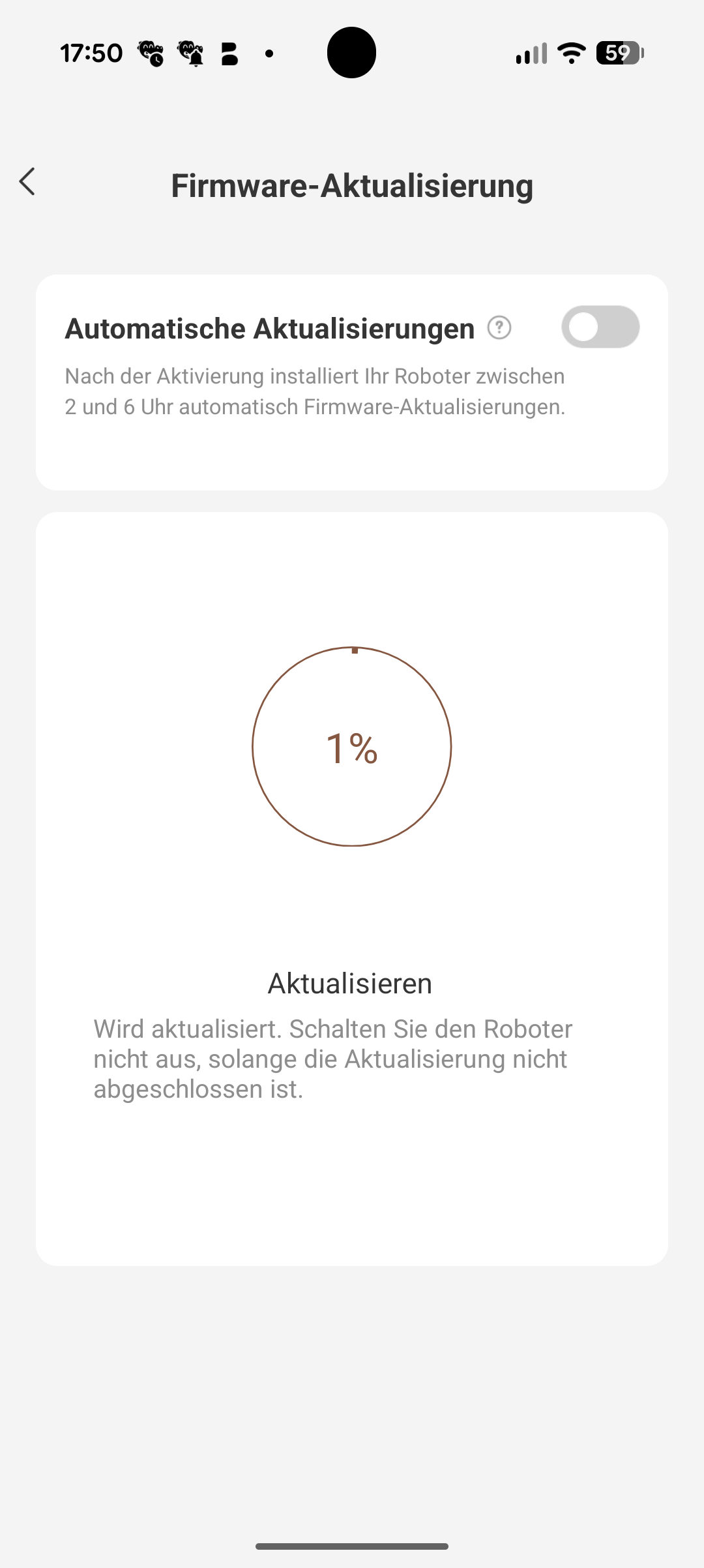
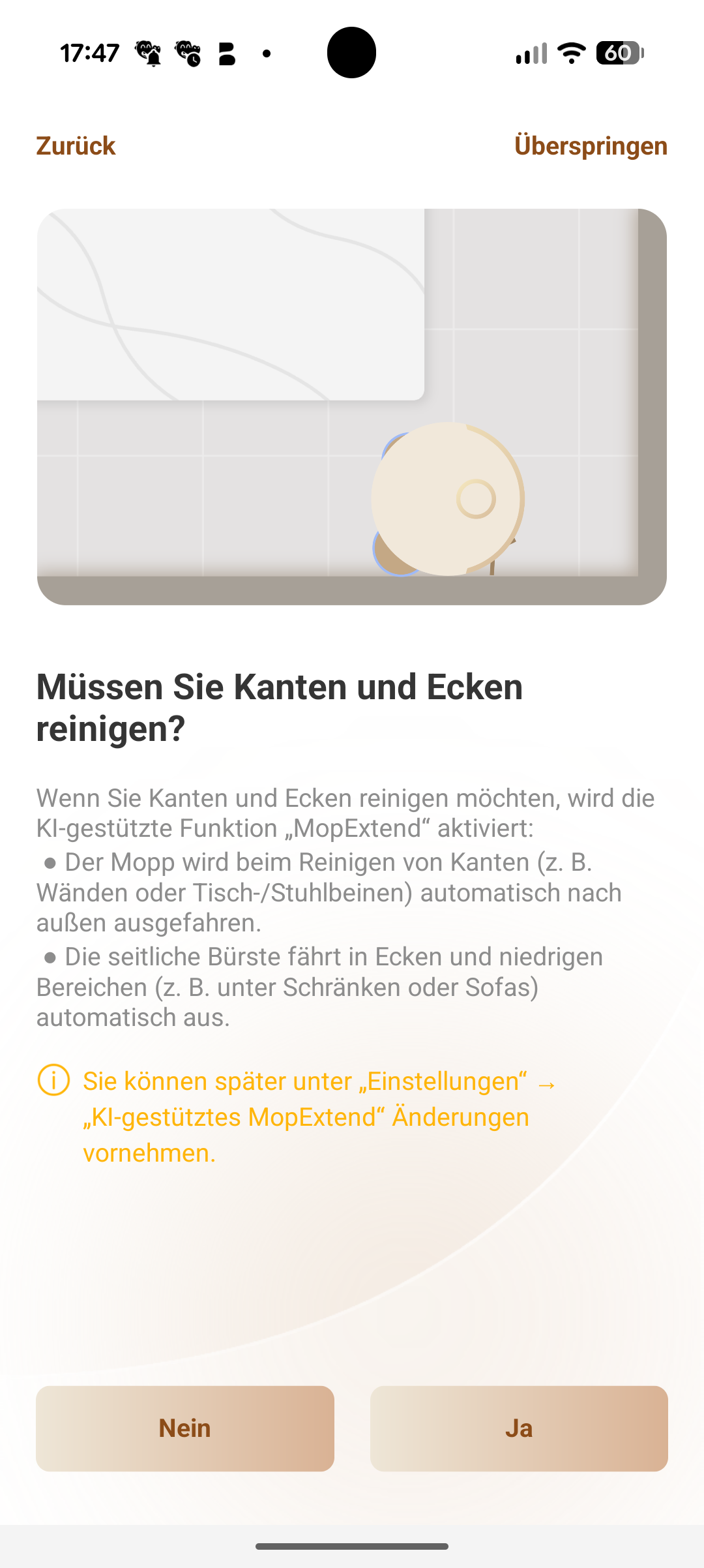
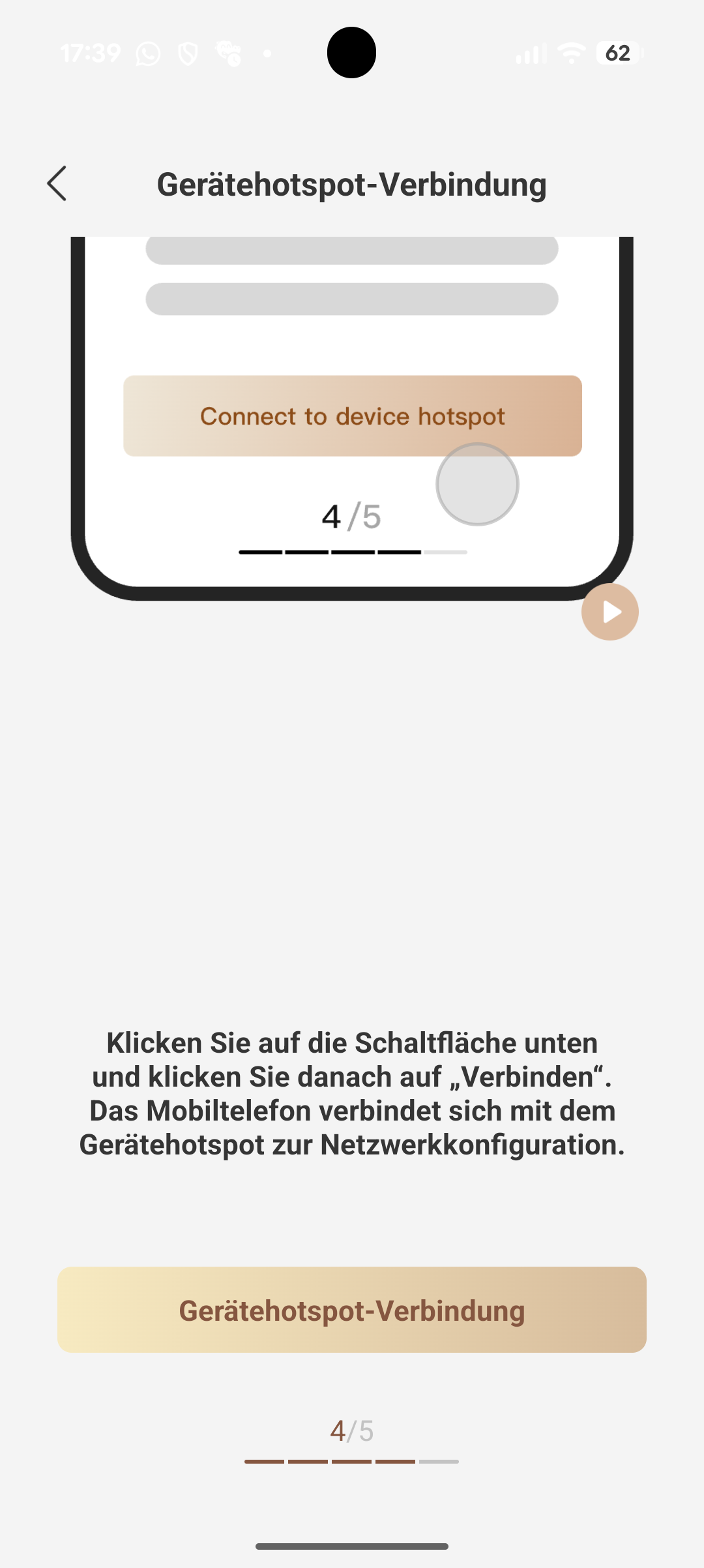
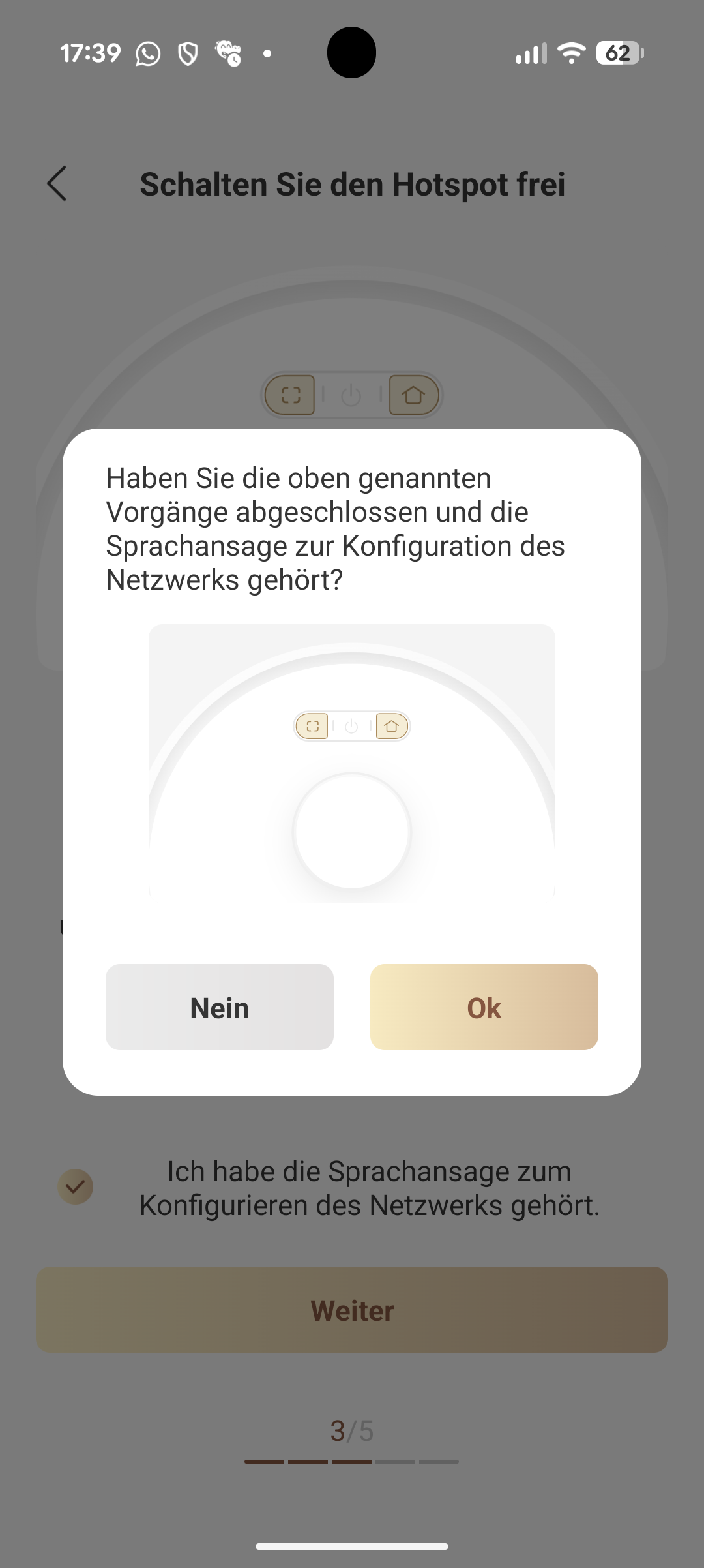
Nach der Verbindung mit dem Geräte-Hotspot folgt die App-Konfiguration. Sie fragt typische Haushaltsangaben ab: Haustiere im Haushalt, gründliche Kanten- und Eckenreinigung, Nicht-stören-Modus. Anschließend lässt sich ein Sprachassistent aktivieren oder überspringen. Nach einem rund zehnminütigen Firmware-Update startet die Kartierung, die in unserem Test etwa 25 Minuten dauerte – abhängig von der Wohnungsgröße.
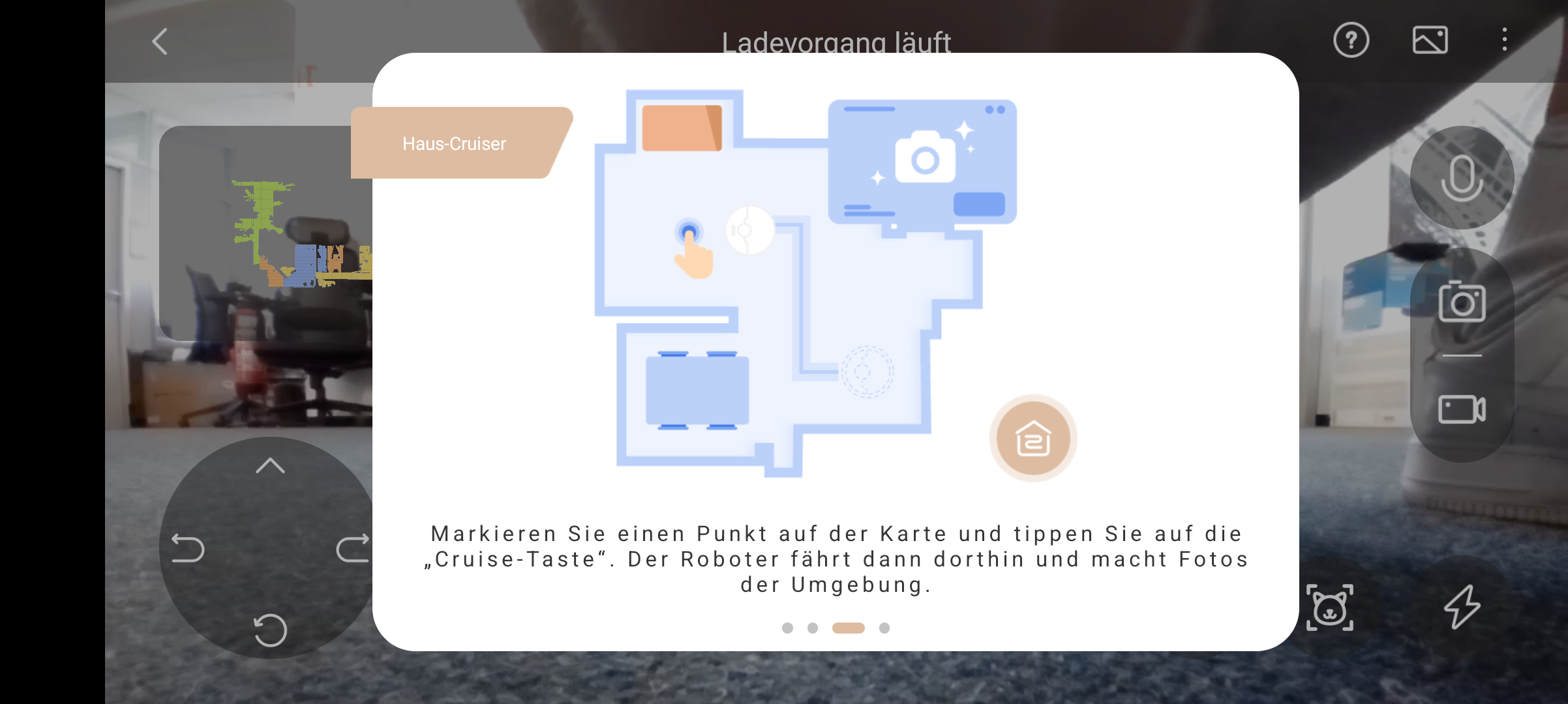
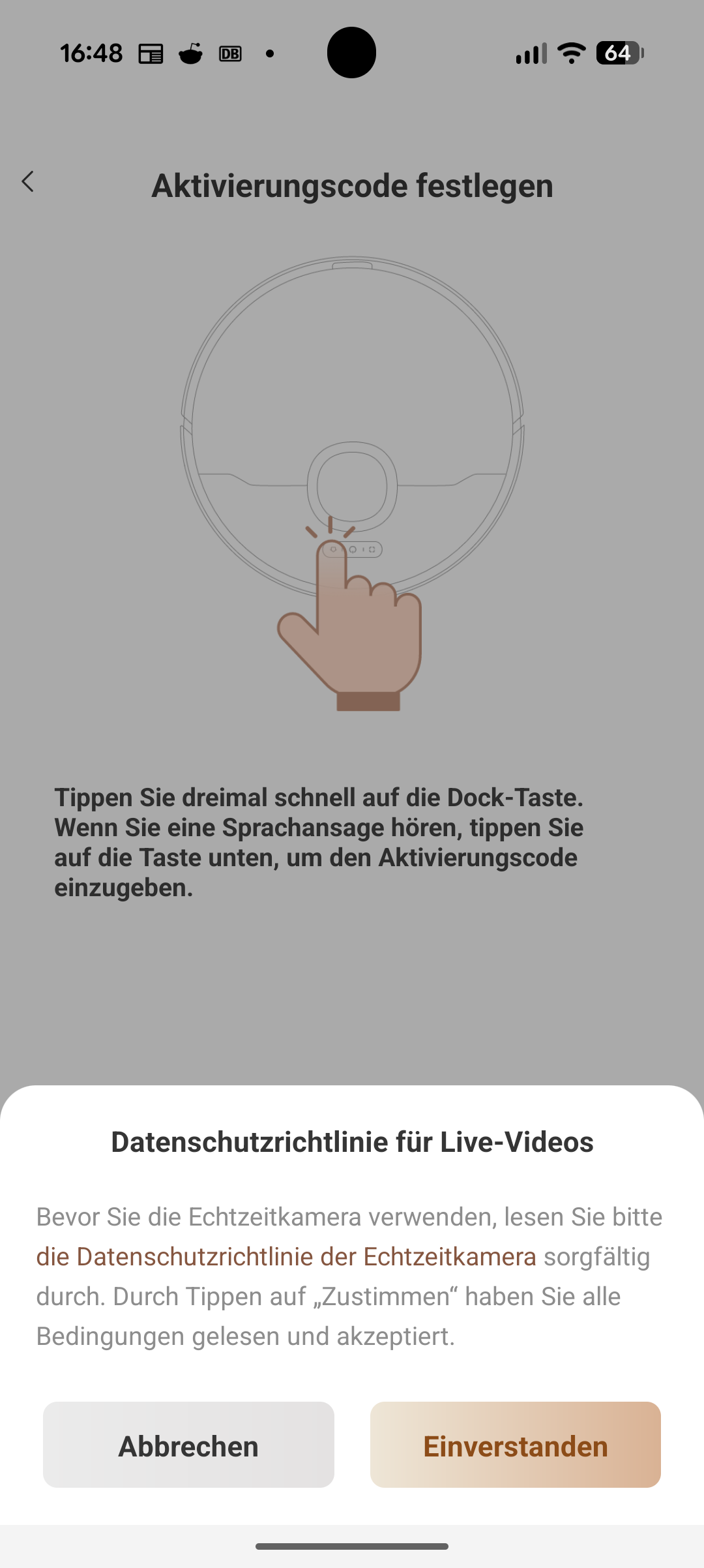
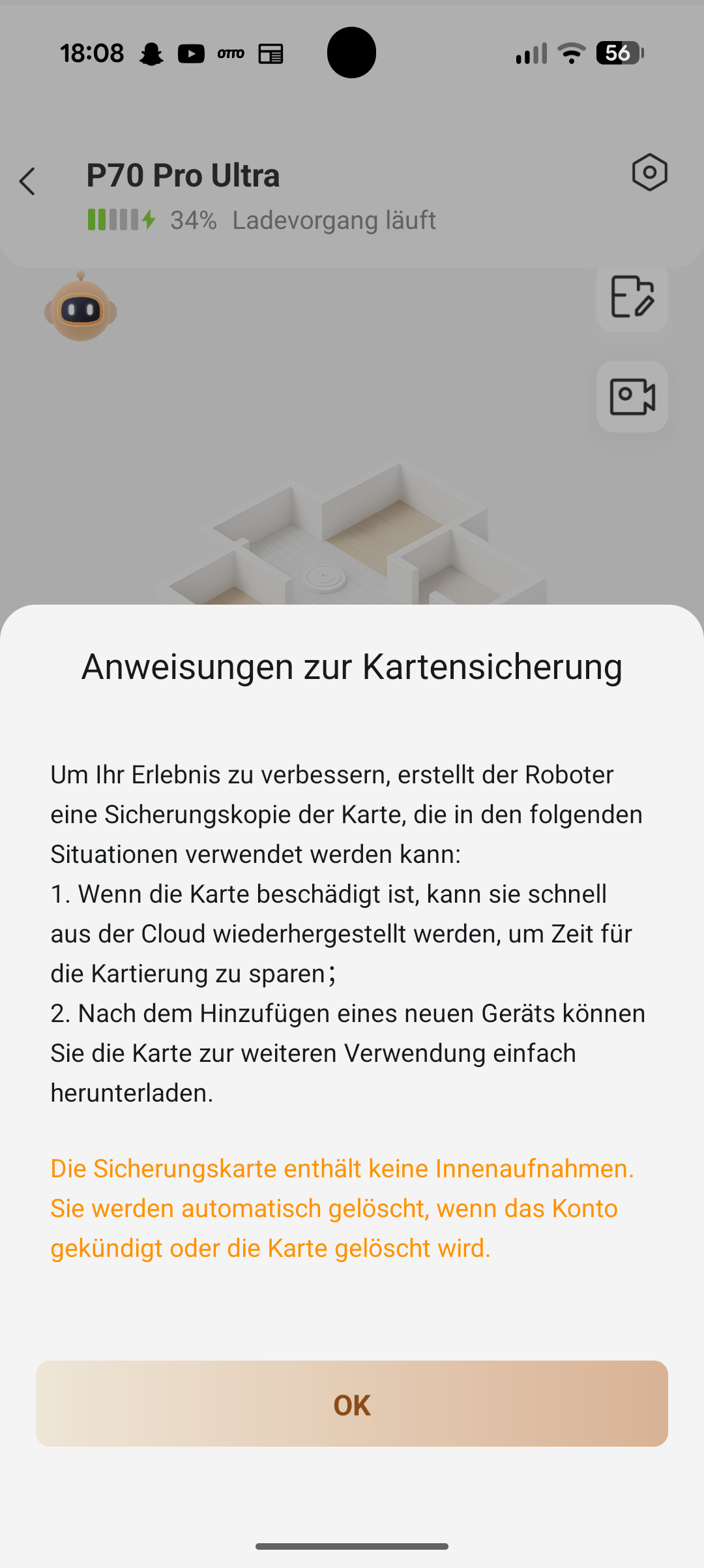
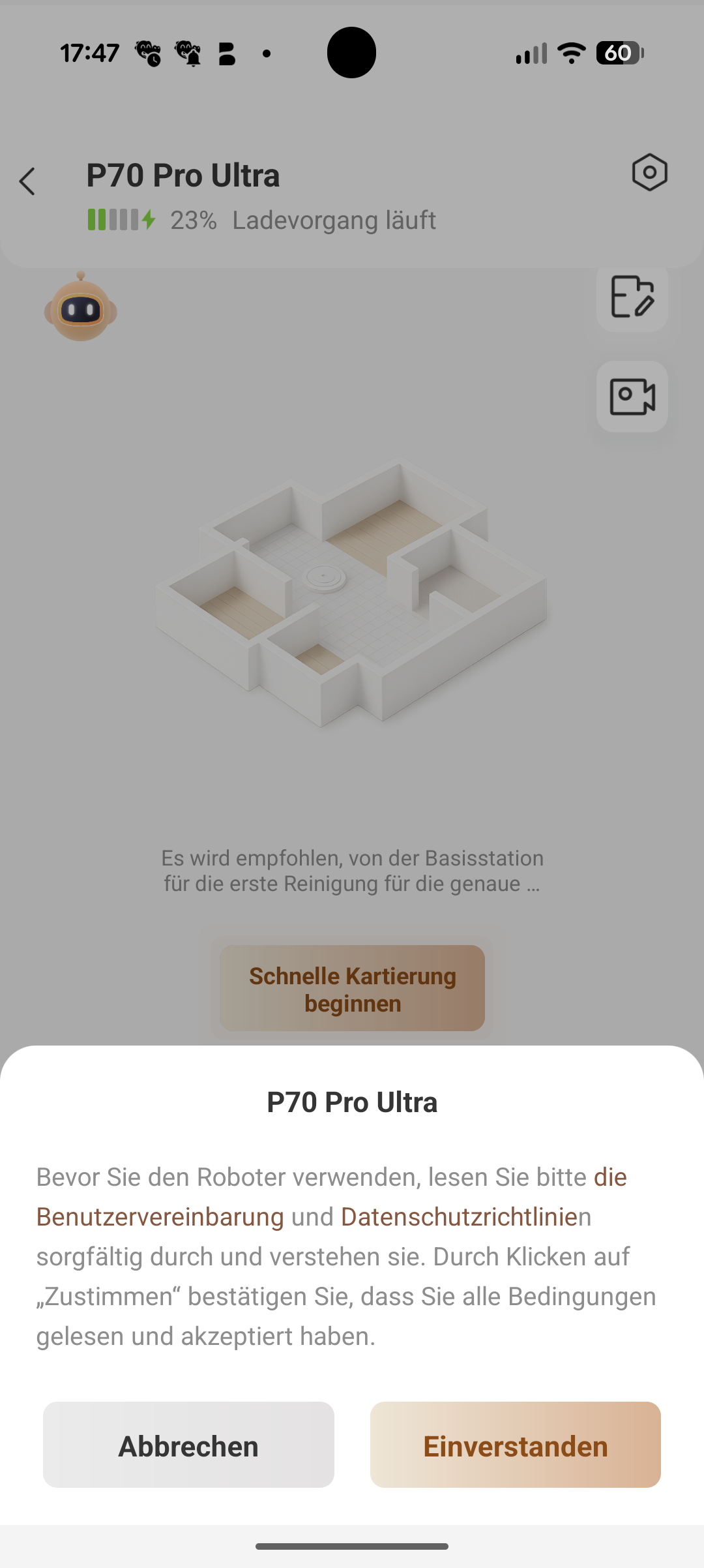
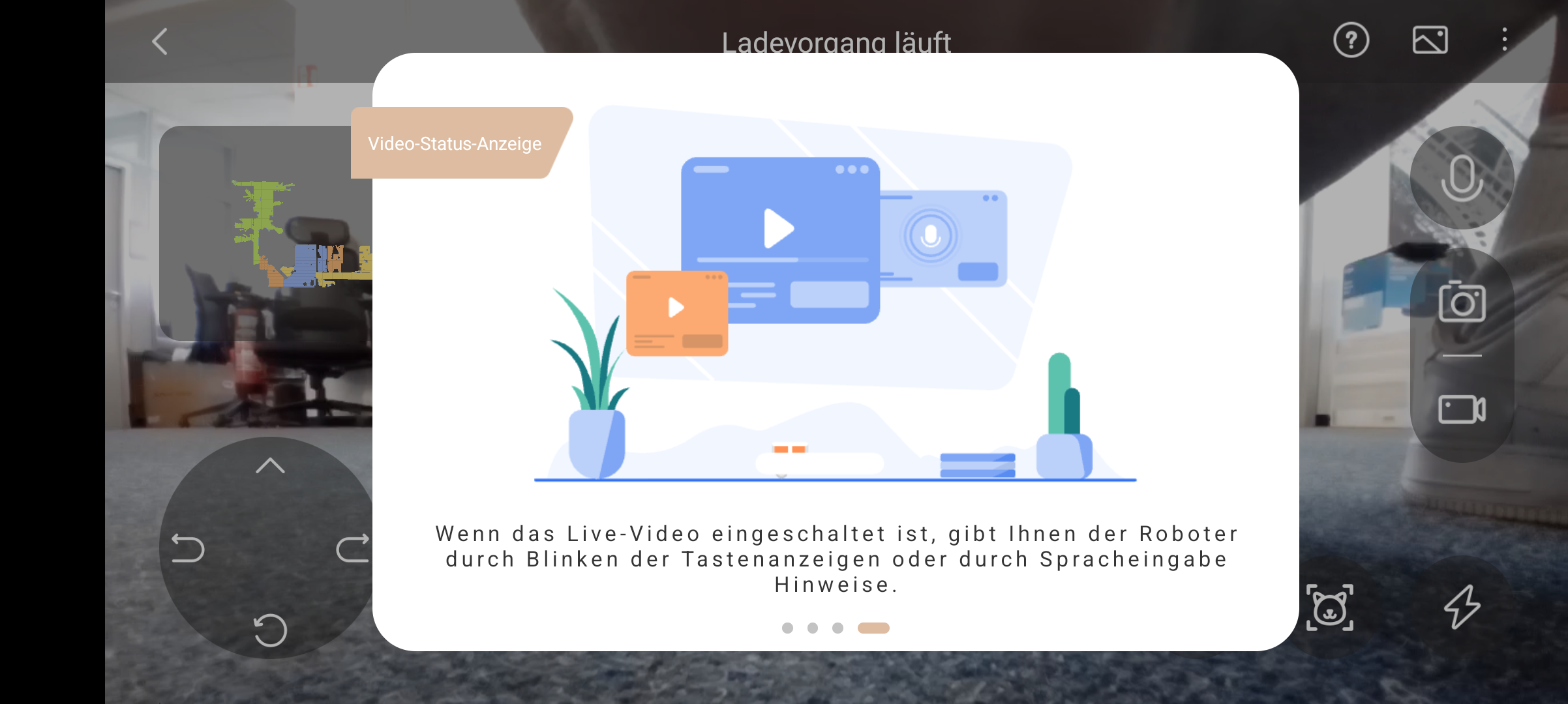
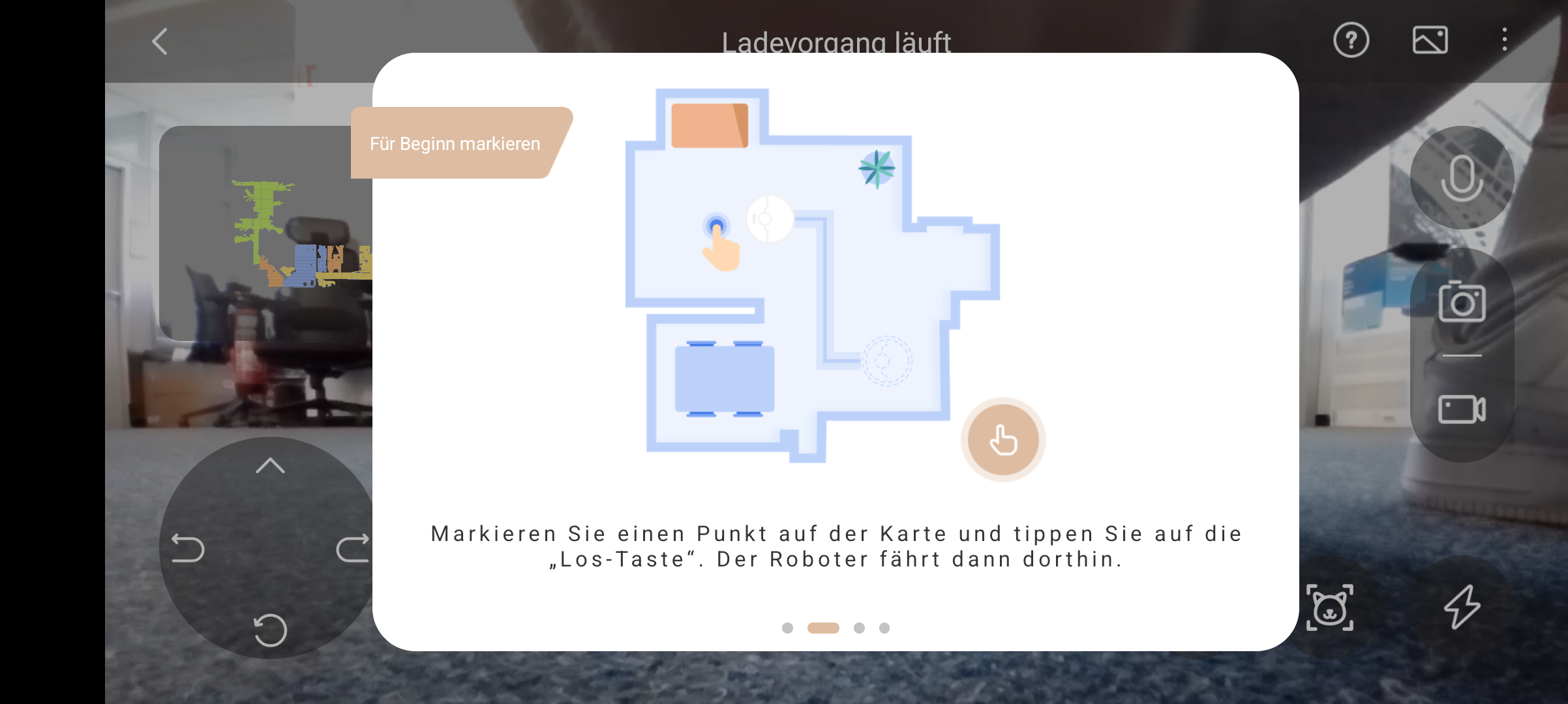
Datenschutz-kritische Funktionen sind ab Werk deaktiviert. Die fotografische Dokumentation erkannter Hindernisse lässt sich nur nach explizitem Einverständnis in der App aktivieren. Dasselbe gilt für die Videofunktion, die wir von vielen anderen Modellen kennen: Über das Smartphone schaltet man sich live auf die Roboterkamera, kann ihn fernsteuern, gezielt in Bereiche schicken oder auf Patrouille fahren lassen. Aktivieren lässt sich das nur nach Festlegen eines Video-Passworts – das verhindert einen unbemerkten Fremdzugriff auf die Hauskamera. Weniger ideal: Karten- und Nutzungsdaten landen in der Hersteller-Cloud. Das ist grundsätzlich angreifbar, und ohne erreichbare Server fallen smarte Funktionen wie Kartensteuerung oder Zonenreinigung aus.
Mova P70 Pro Ultra – App & Einrichtung
Mova P70 Pro Ultra – App & Einrichtung
Mova P70 Pro Ultra – App & Einrichtung
Mova P70 Pro Ultra – App & Einrichtung
Mova P70 Pro Ultra – App & Einrichtung
Mova P70 Pro Ultra – App & Einrichtung
Mova P70 Pro Ultra – App & Einrichtung
Mova P70 Pro Ultra – App & Einrichtung
Mova P70 Pro Ultra – App & Einrichtung
Mova P70 Pro Ultra – App & Einrichtung
Mova P70 Pro Ultra – App & Einrichtung
Mova P70 Pro Ultra – App & Einrichtung

Mova P70 Pro Ultra – App & Einrichtung
Mova P70 Pro Ultra – App & Einrichtung
Mova P70 Pro Ultra – App & Einrichtung
Mova P70 Pro Ultra – App & Einrichtung
Mova P70 Pro Ultra – App & Einrichtung
Mova P70 Pro Ultra – App & Einrichtung
Mova P70 Pro Ultra – App & Einrichtung
Mova P70 Pro Ultra – App & Einrichtung
Mova P70 Pro Ultra – App & Einrichtung
Mova P70 Pro Ultra – App & Einrichtung
Mova P70 Pro Ultra – App & Einrichtung
Mova P70 Pro Ultra – App & Einrichtung
Mova P70 Pro Ultra – App & Einrichtung
Mova P70 Pro Ultra – App & Einrichtung
Mova P70 Pro Ultra – App & Einrichtung
Mova P70 Pro Ultra – App & Einrichtung
Mova P70 Pro Ultra – App & Einrichtung
Mova P70 Pro Ultra – App & Einrichtung
Mova P70 Pro Ultra – App & Einrichtung
Mova P70 Pro Ultra – App & Einrichtung
Mova P70 Pro Ultra – App & Einrichtung
Mova P70 Pro Ultra – App & Einrichtung
Mova P70 Pro Ultra – App & Einrichtung
Mova P70 Pro Ultra – App & Einrichtung
Mova P70 Pro Ultra – App & Einrichtung
Mova P70 Pro Ultra – App & Einrichtung
Mova P70 Pro Ultra – App & Einrichtung
Mova P70 Pro Ultra – App & Einrichtung
Mova P70 Pro Ultra – App & Einrichtung
Mova P70 Pro Ultra – App & Einrichtung
Mova P70 Pro Ultra – App & Einrichtung
Mova P70 Pro Ultra – App & Einrichtung
Mova P70 Pro Ultra – App & Einrichtung
Mova P70 Pro Ultra – App & Einrichtung
Mova P70 Pro Ultra – App & Einrichtung
Mova P70 Pro Ultra – App & Einrichtung
Mova P70 Pro Ultra – App & Einrichtung
Mova P70 Pro Ultra – App & Einrichtung
Mova P70 Pro Ultra – App & Einrichtung
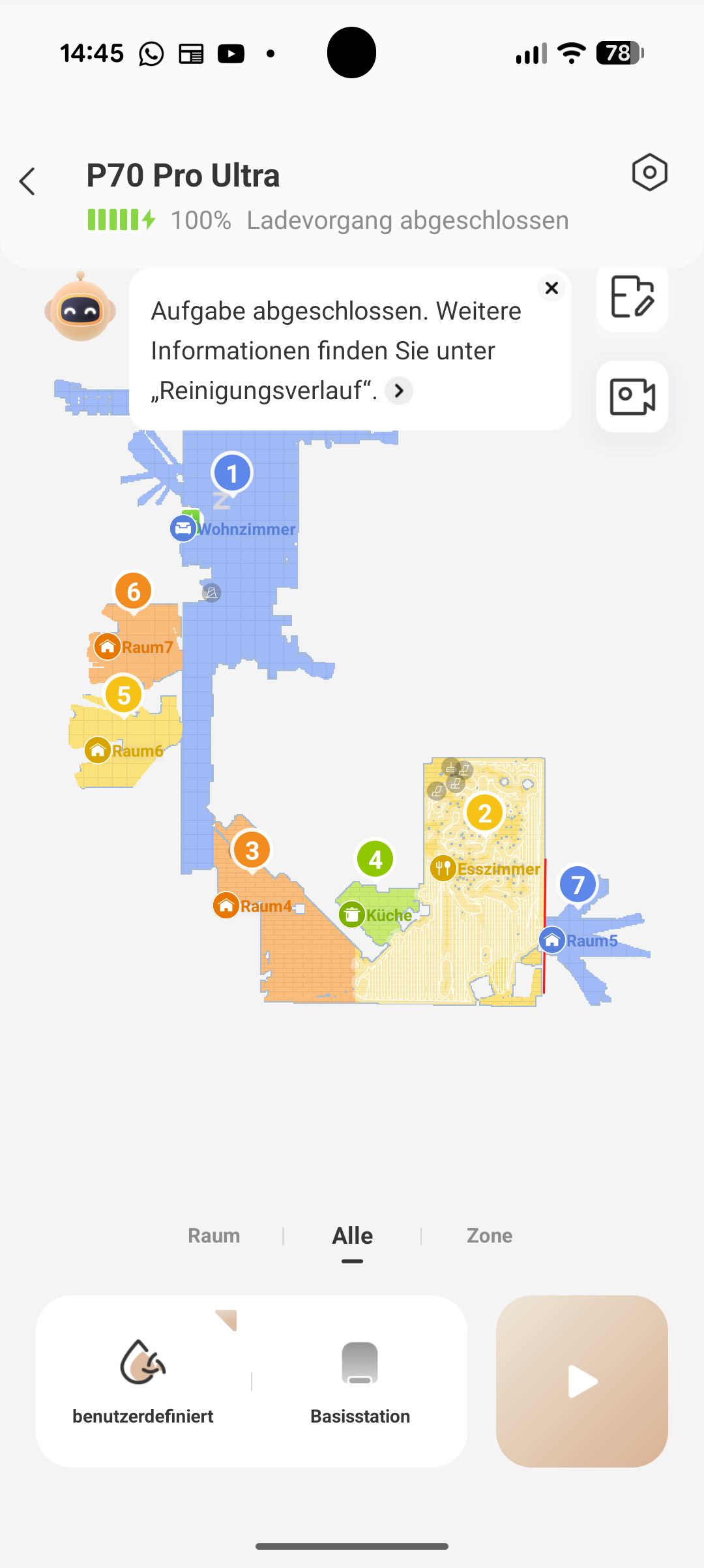
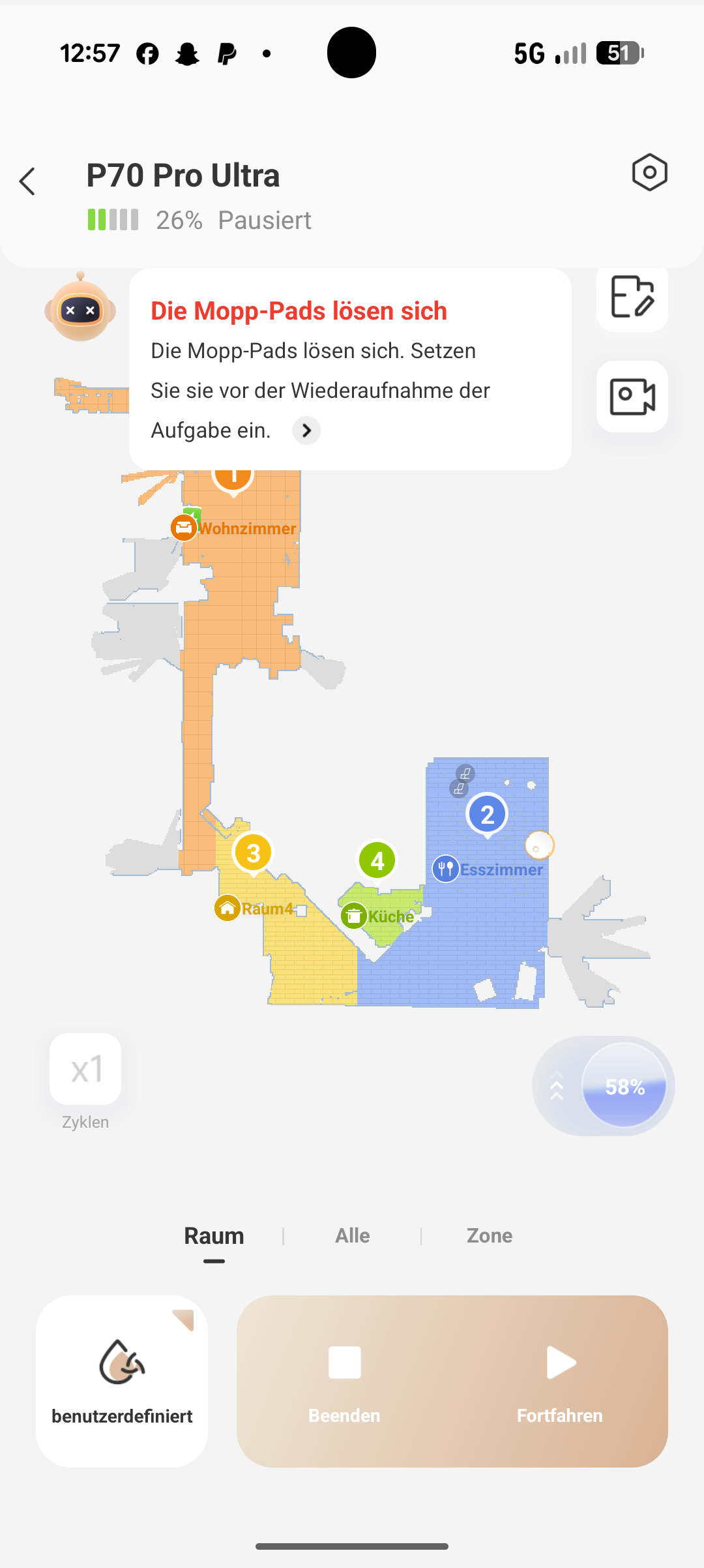
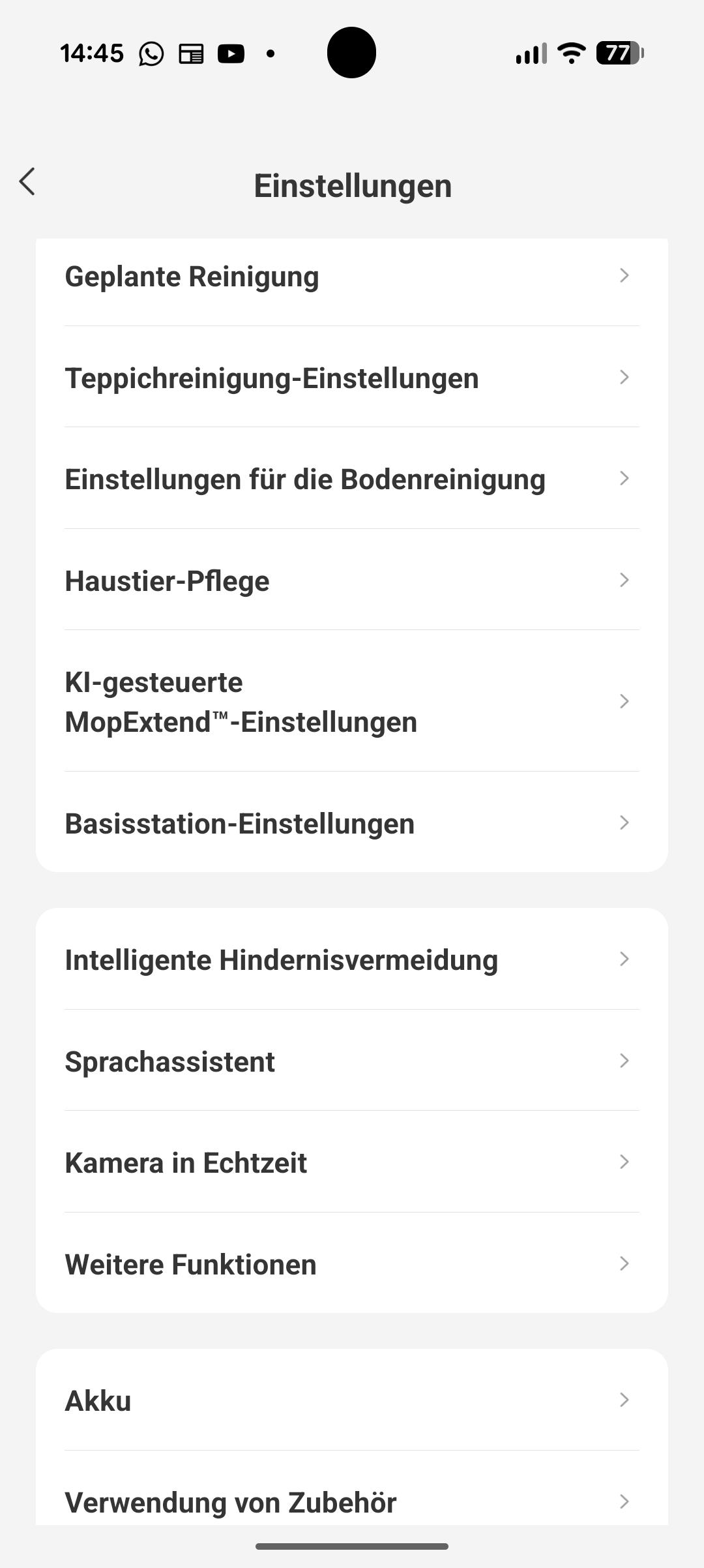
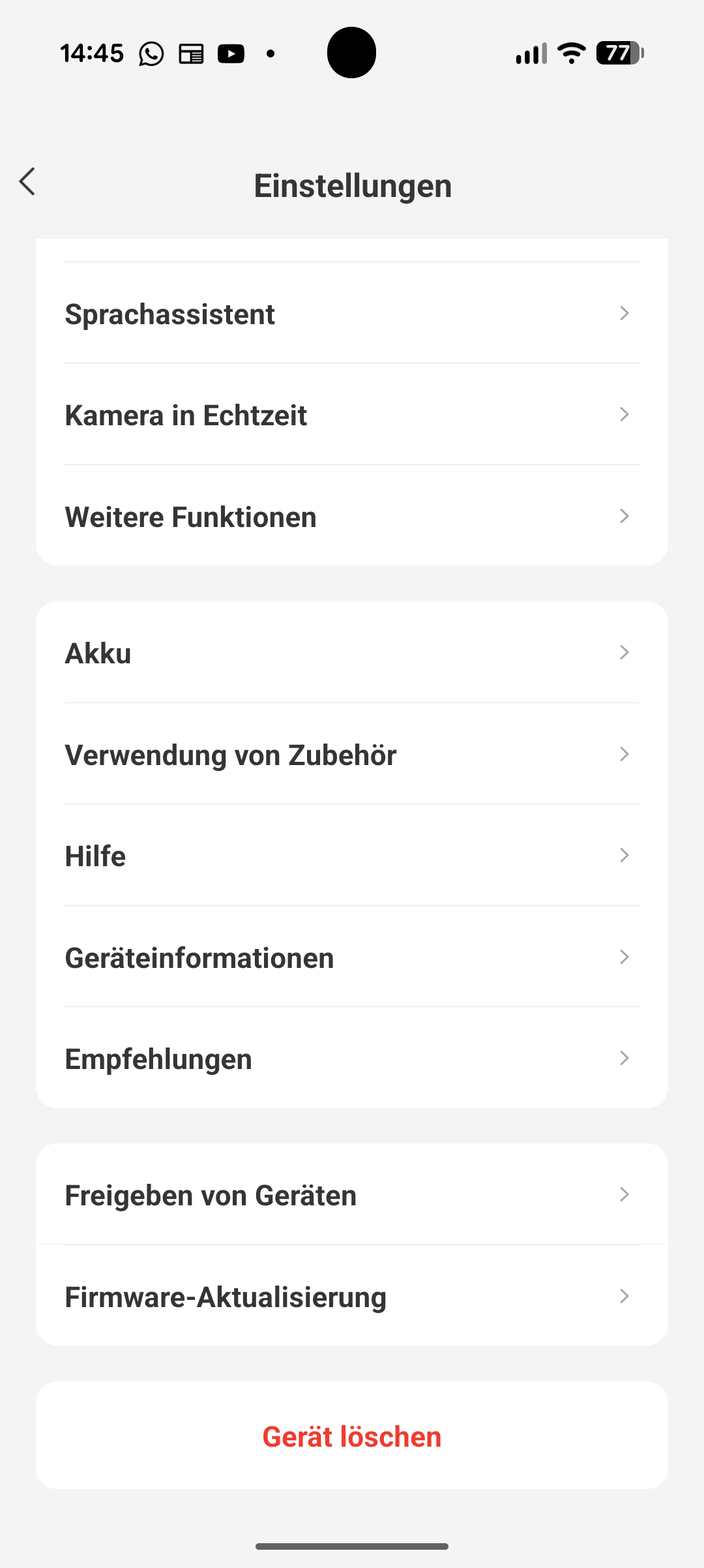
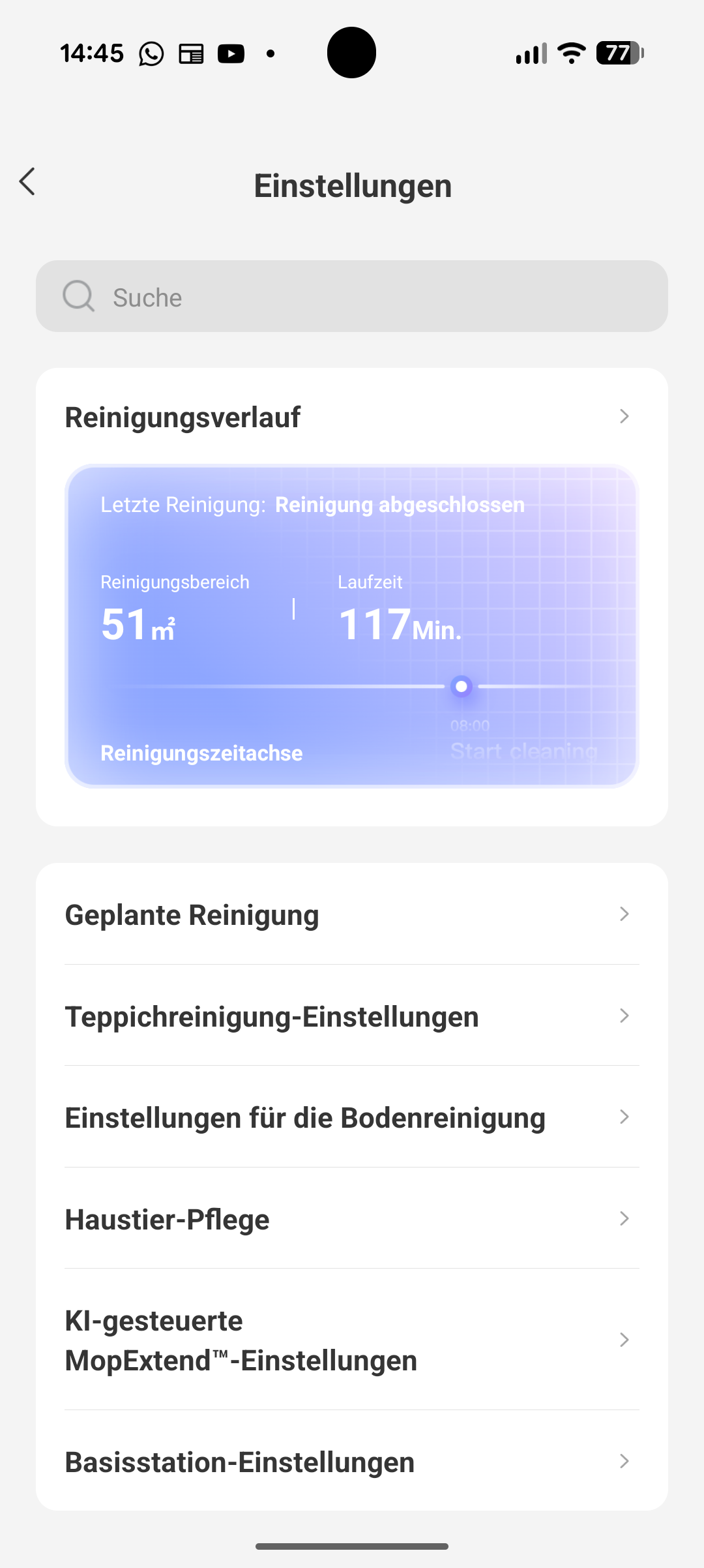
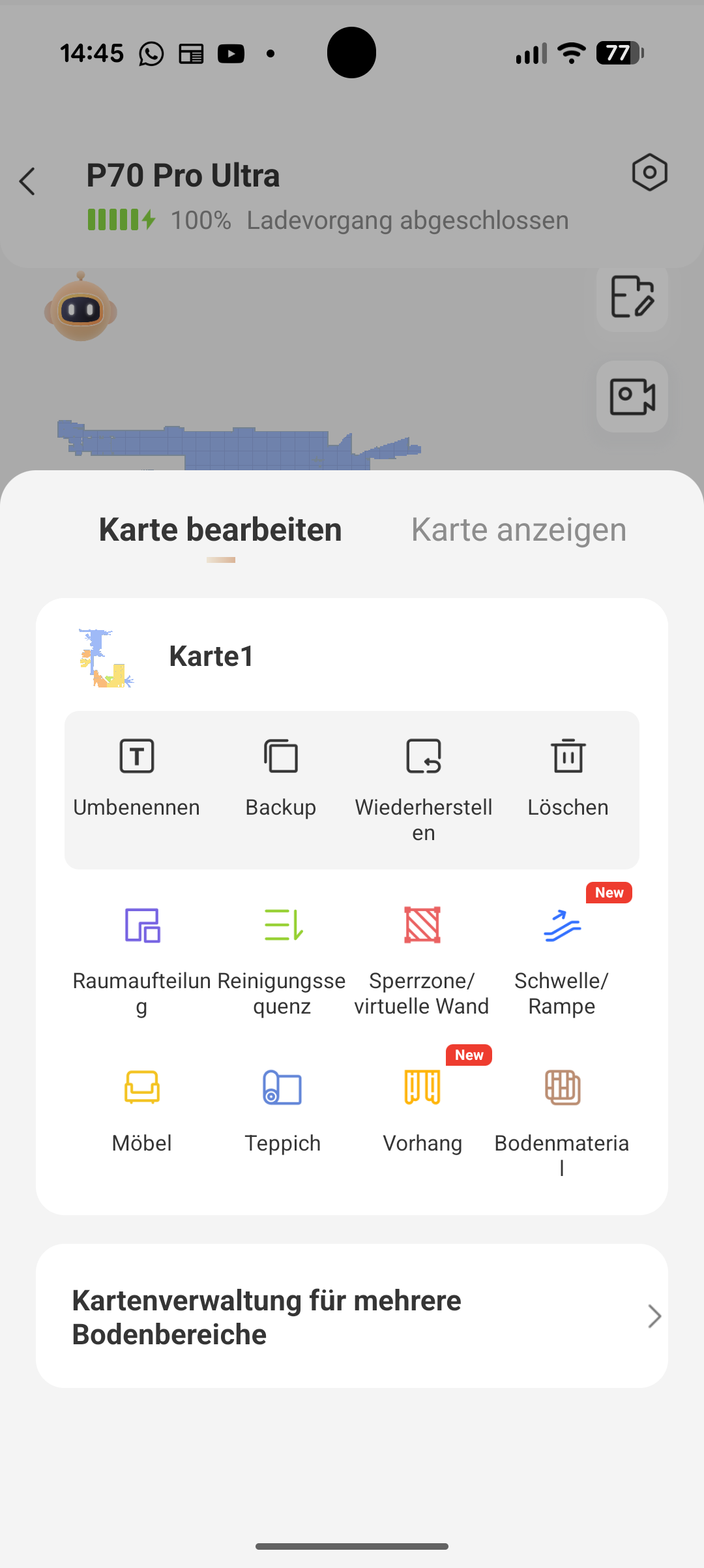
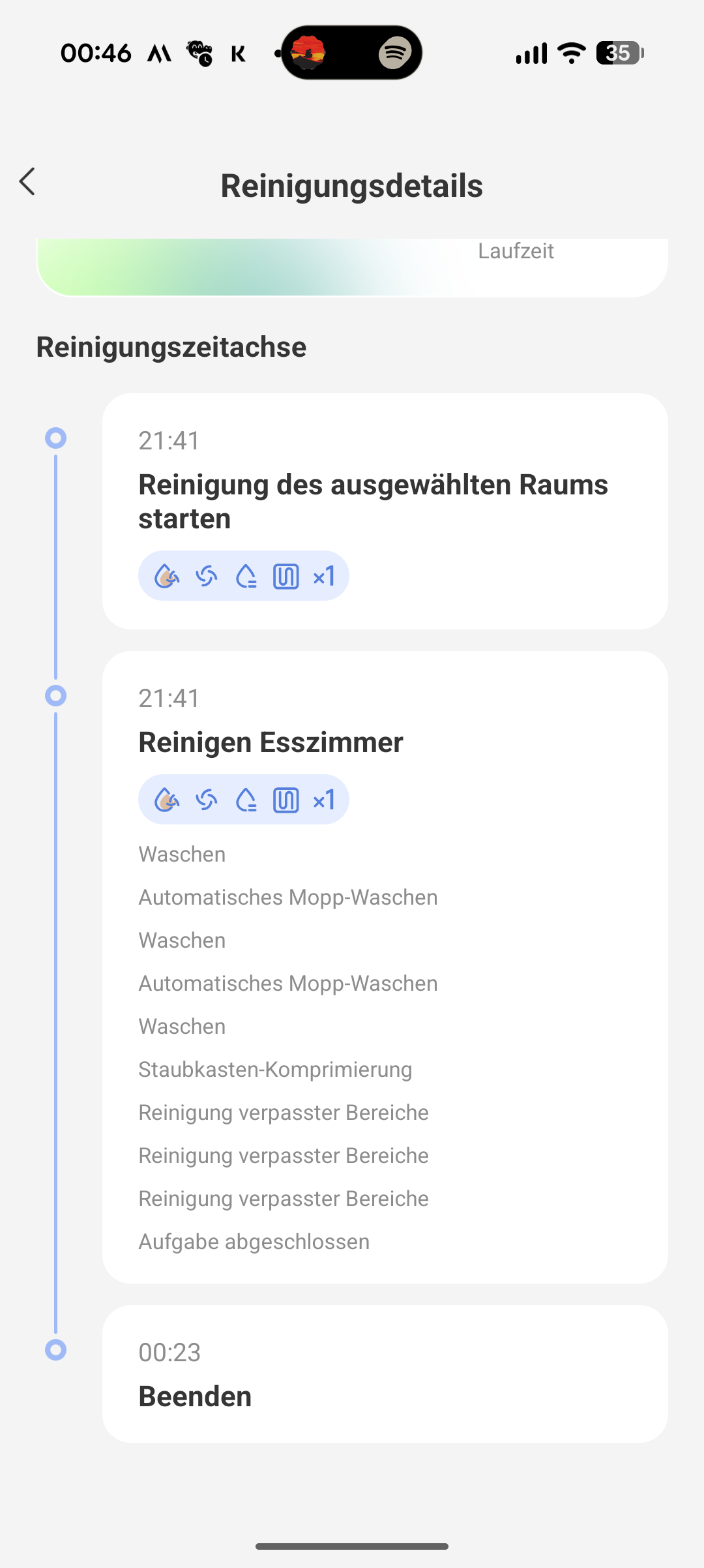
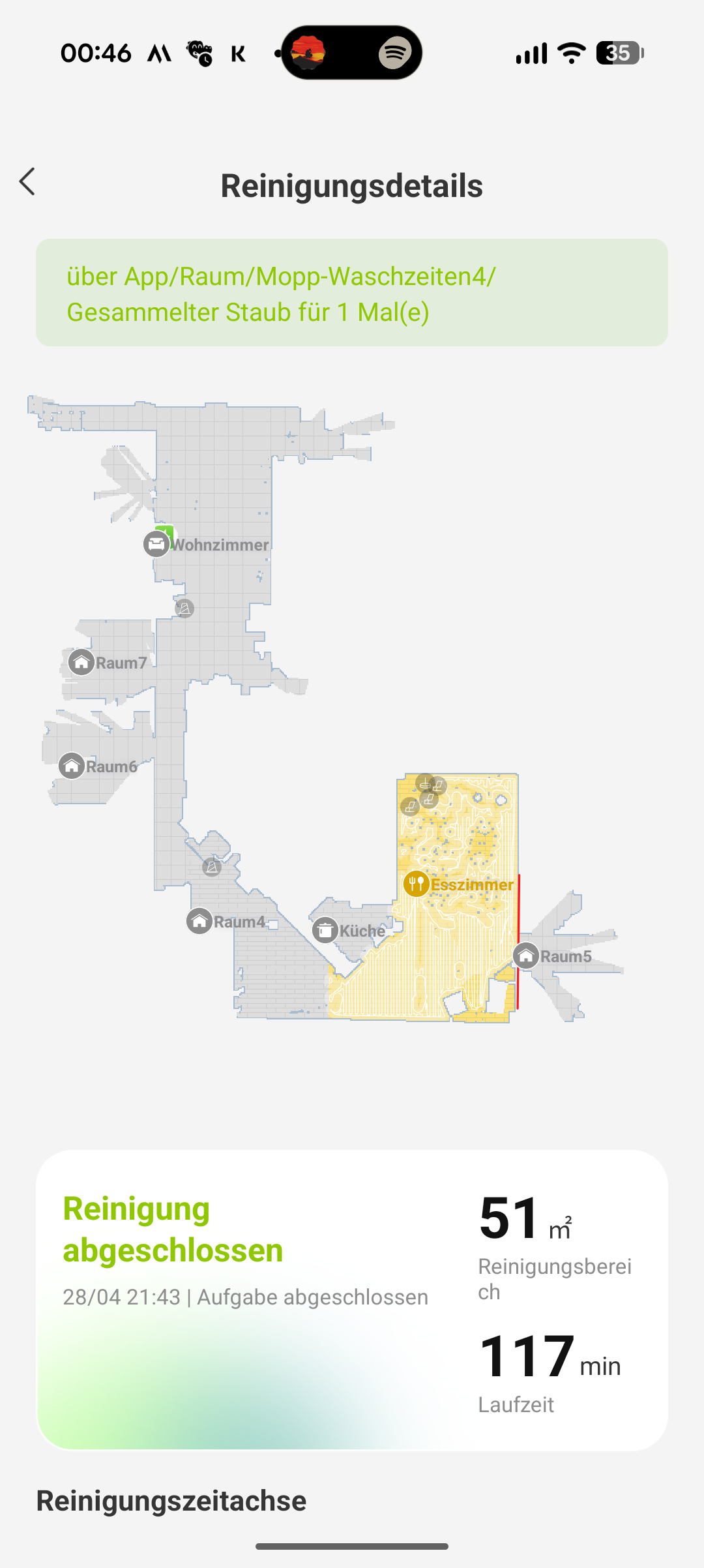
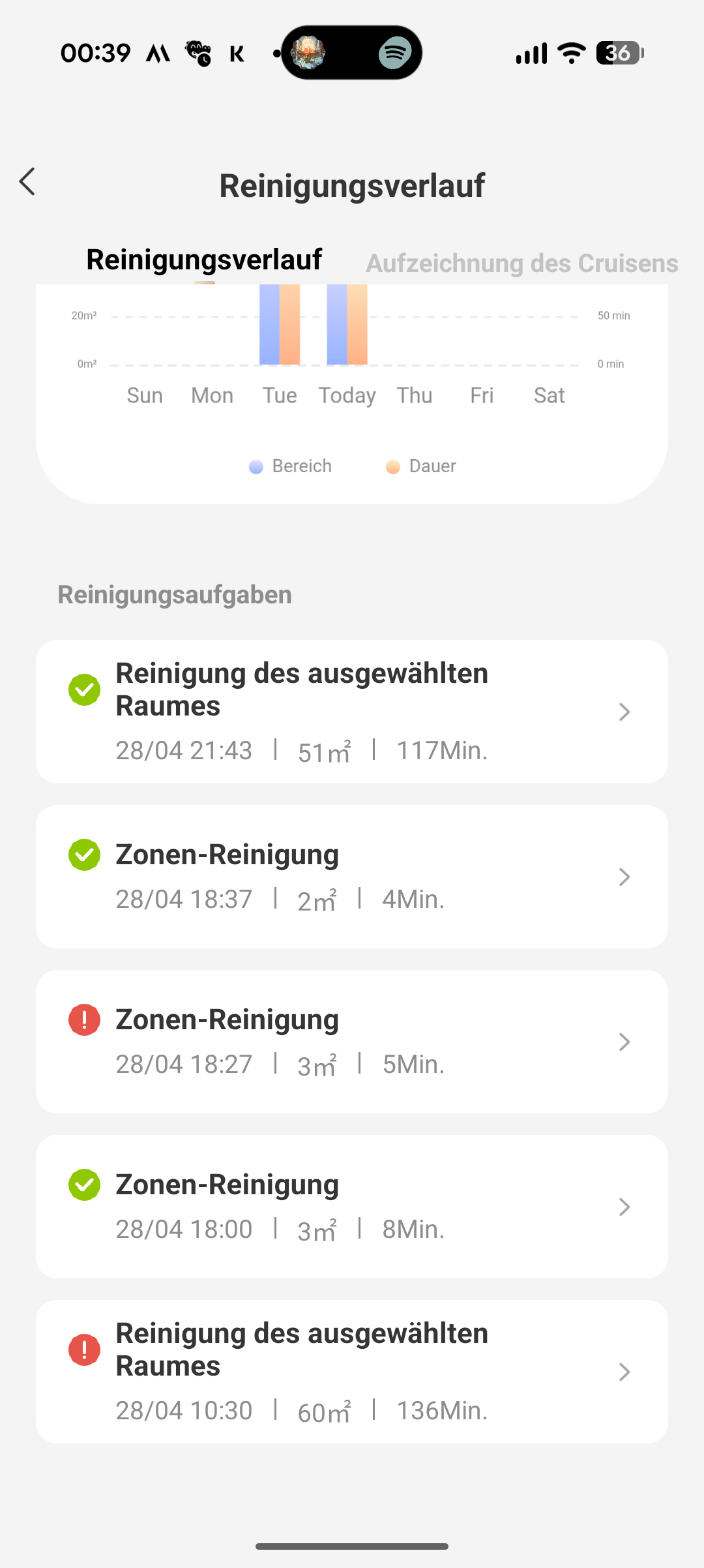
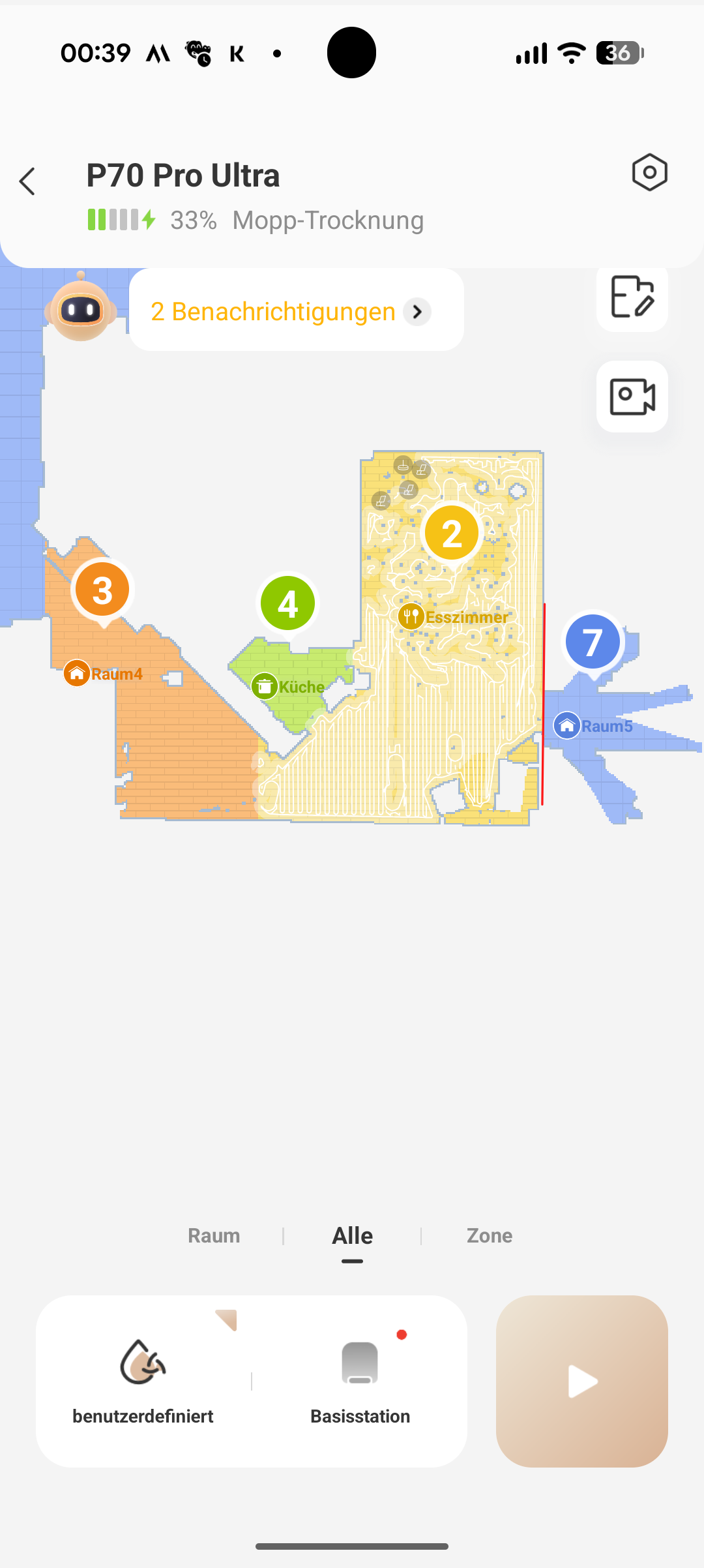
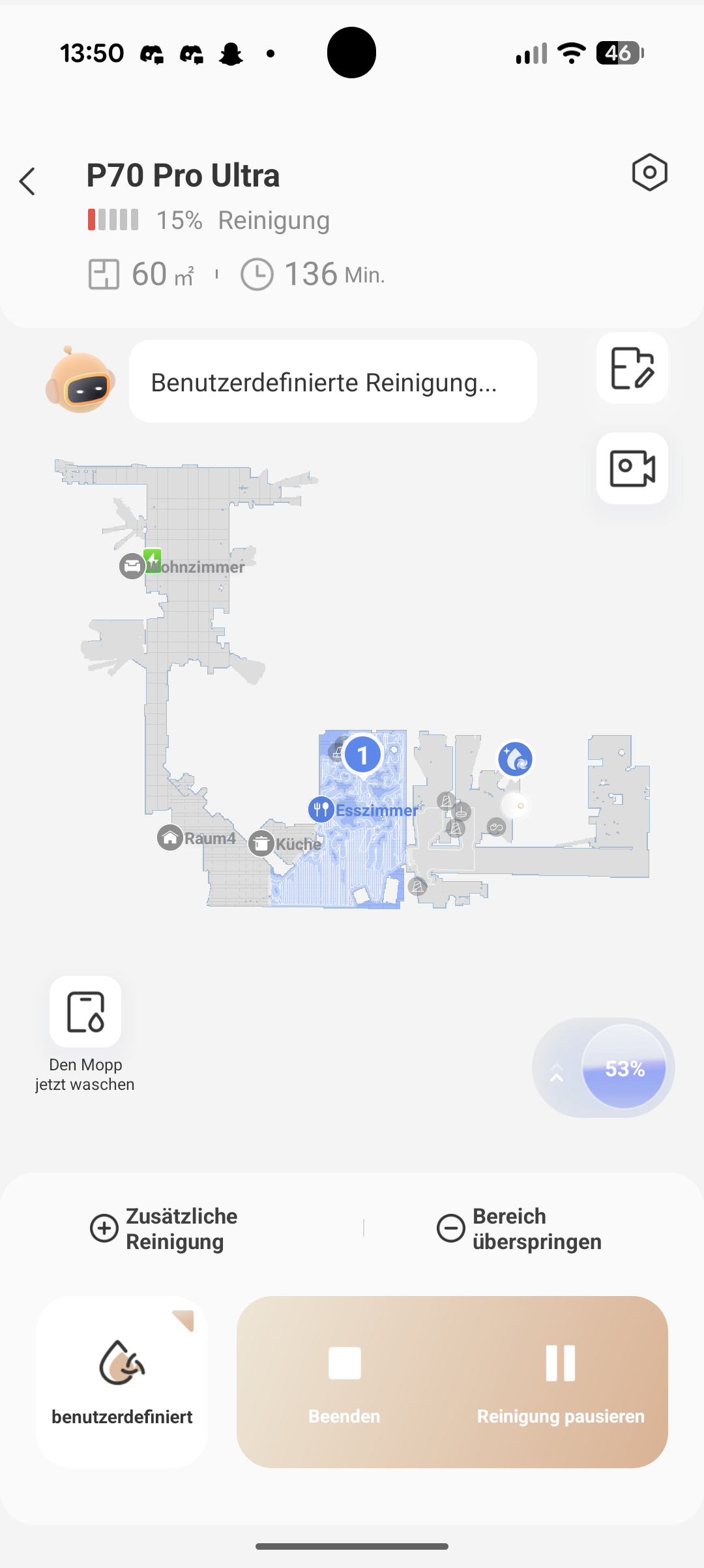
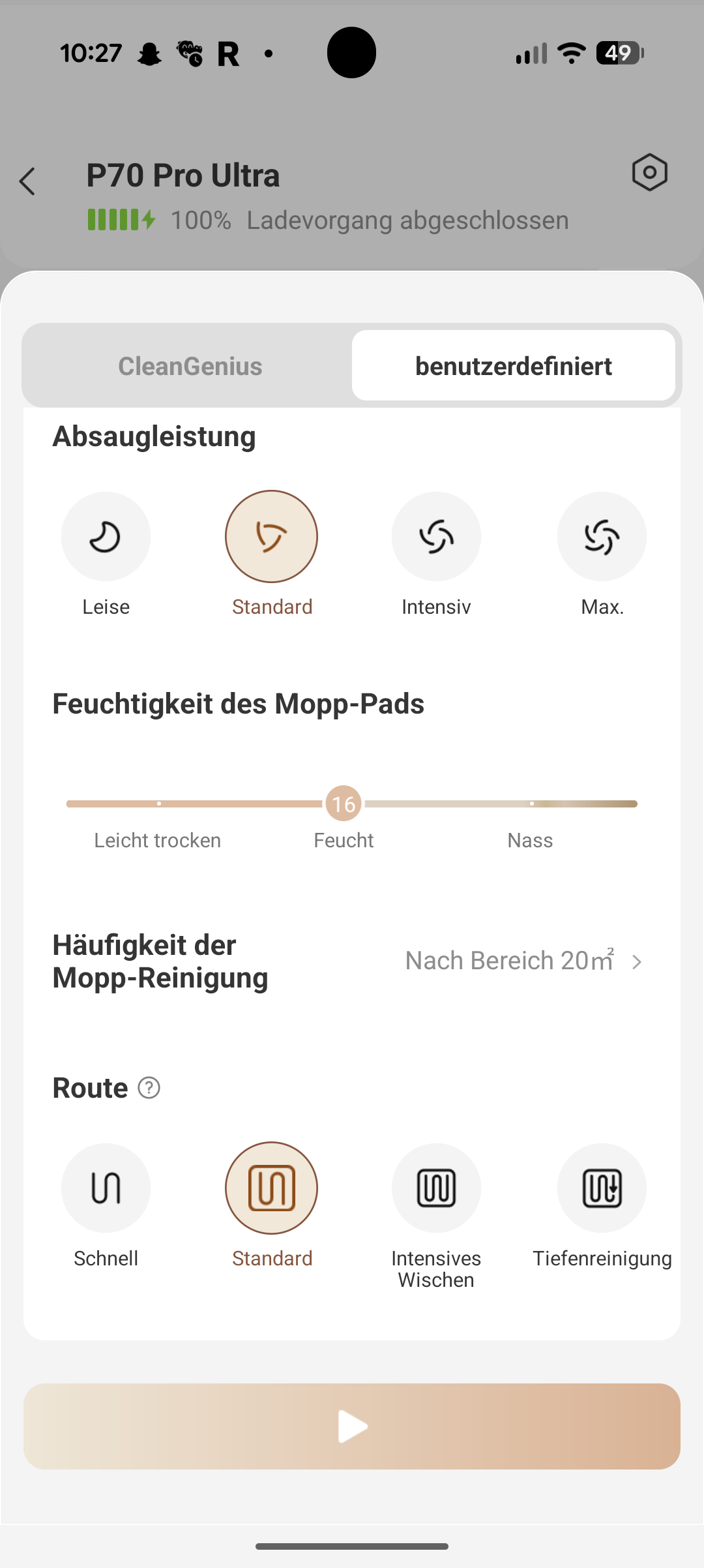
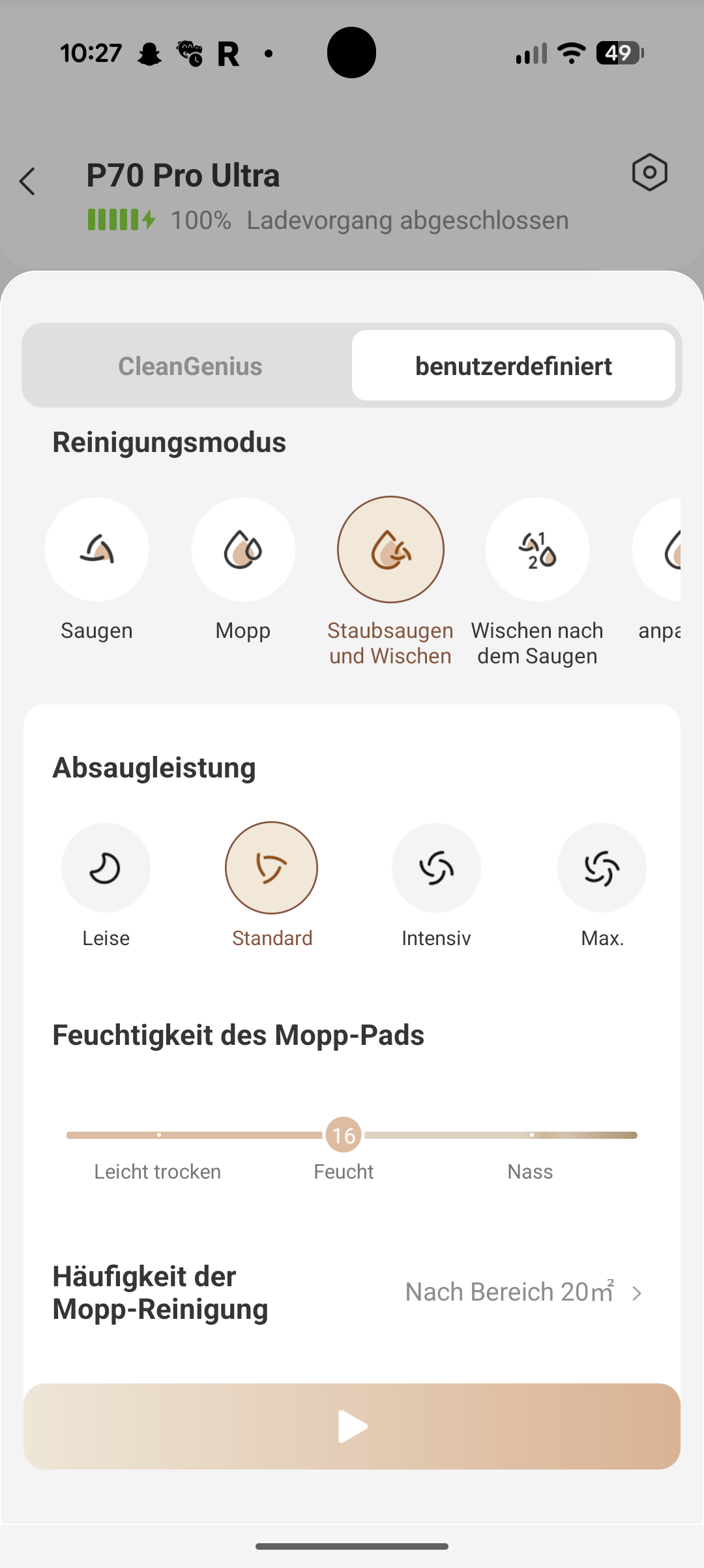
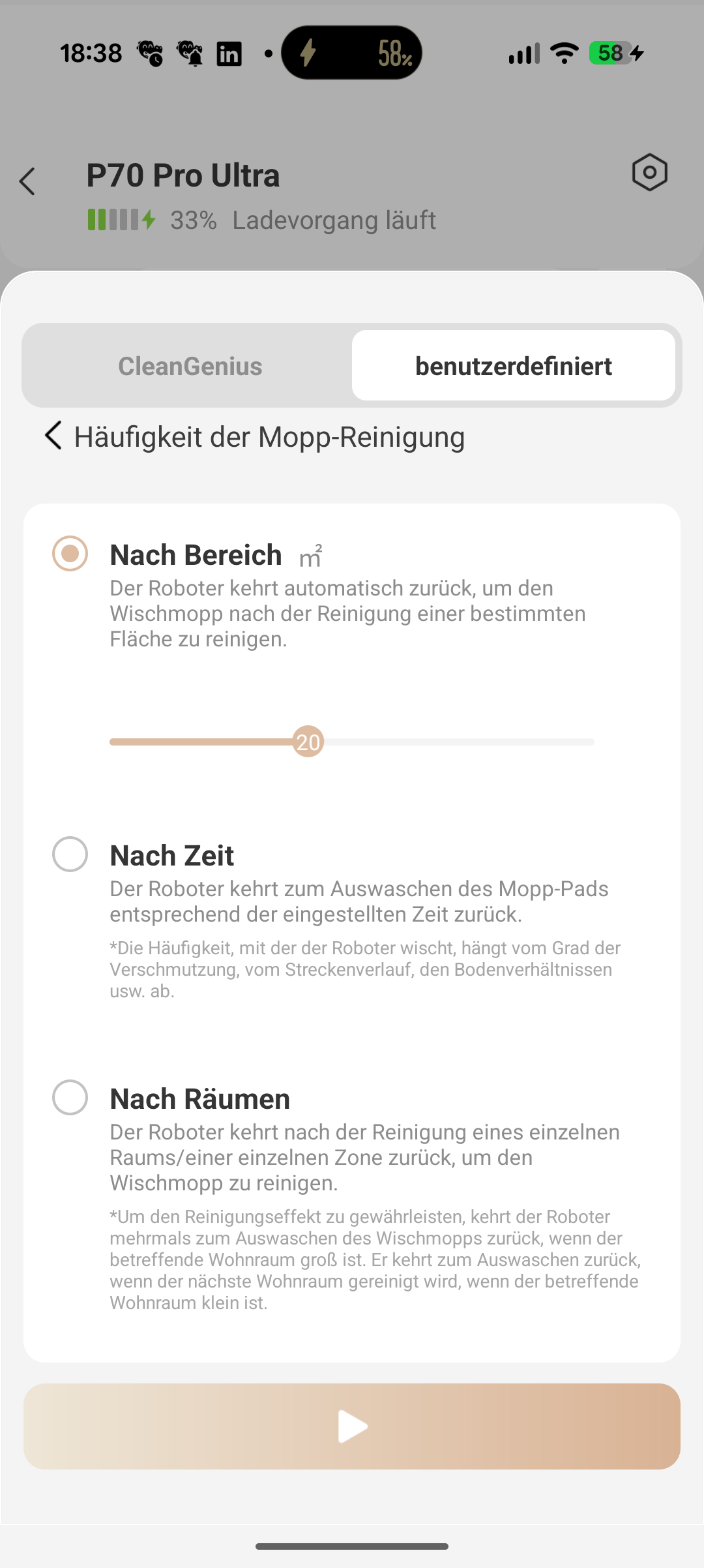
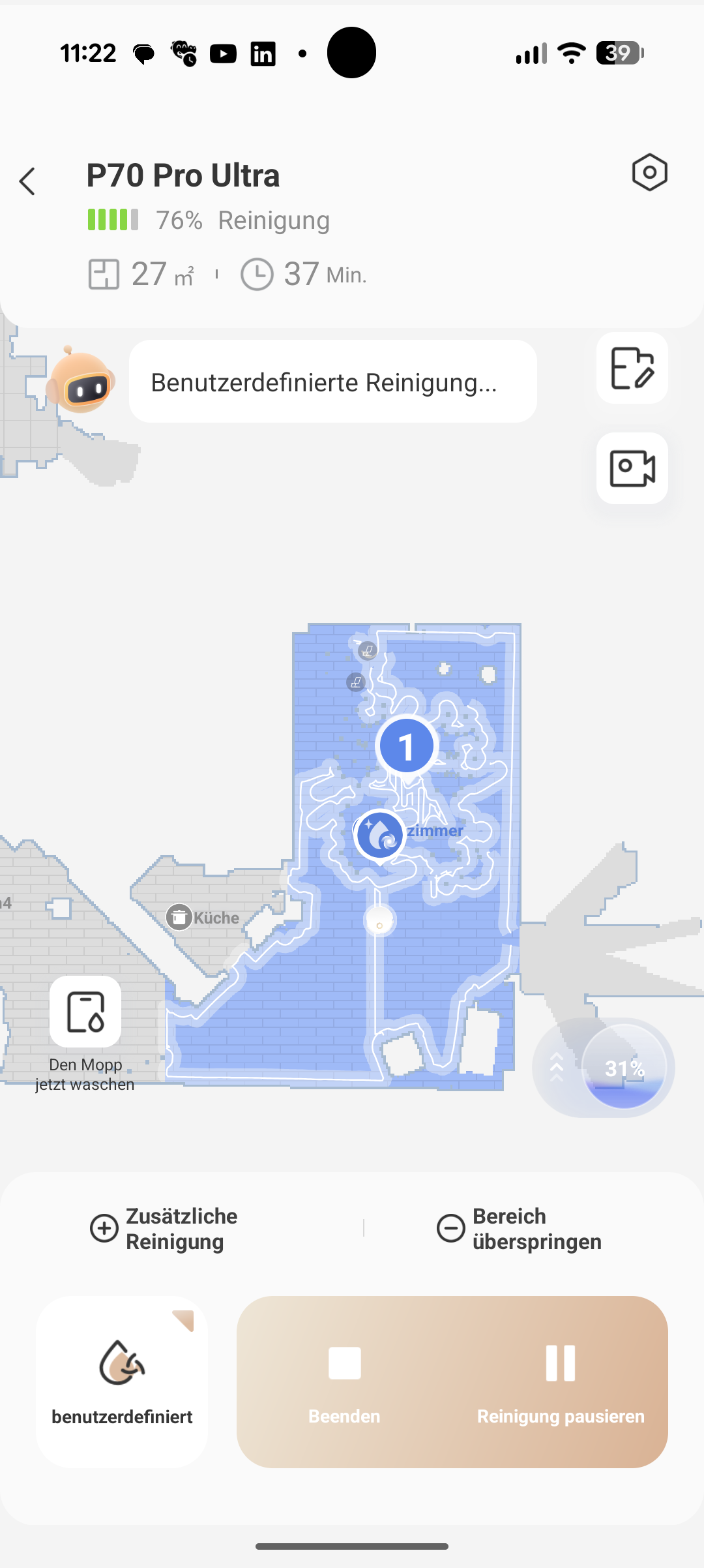
Mova hat einen lange von uns kritisierten Fehler behoben: Das Auswahlfeld für Zonenreinigungen ruckelt nicht mehr beim Verschieben, sondern bewegt sich flüssig. Die App ist allgemein deutlich übersichtlicher als früher. Die Suchfunktion in den Einstellungen hilft, einzelne Funktionen schneller zu finden. Die Reinigungsoptionen sind umfangreich: nur saugen, nur wischen, beides gleichzeitig, wischen nach dem Saugen oder pro Raum individuell. Mit Clean Genius gibt es eine Funktion, die die Reinigungsparameter automatisch anpasst und dafür an der Reinigungshäufigkeit orientiert.
Navigation: Wie gut erkennt der Mova P70 Pro Ultra Hindernisse?
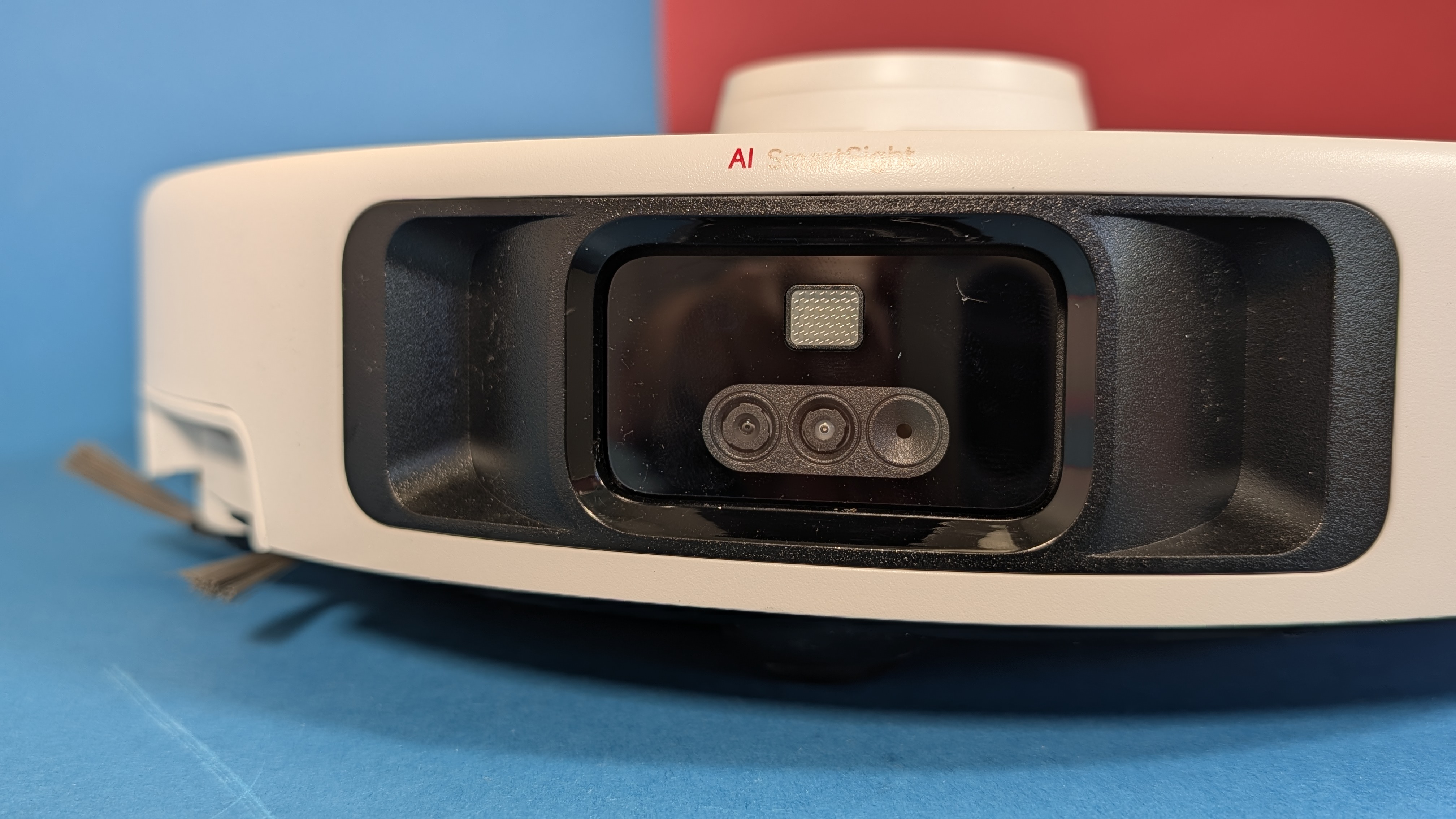
Der Mova P70 Pro Ultra setzt auf LDS-Lasernavigation in Kombination mit einer KI-gestützten Hinderniserkennung. Die Objekterkennung umfasst mehr als 300 erkannte Objektklassen bei Mova-Topmodellen; beim P70 Pro Ultra sind es laut Hersteller über 280. Ein monokulares 3D-Strukturlichtsystem in Verbindung mit RGB-Sicht erkennt Kabel, kleinere Objekte und Möbel zuverlässig.
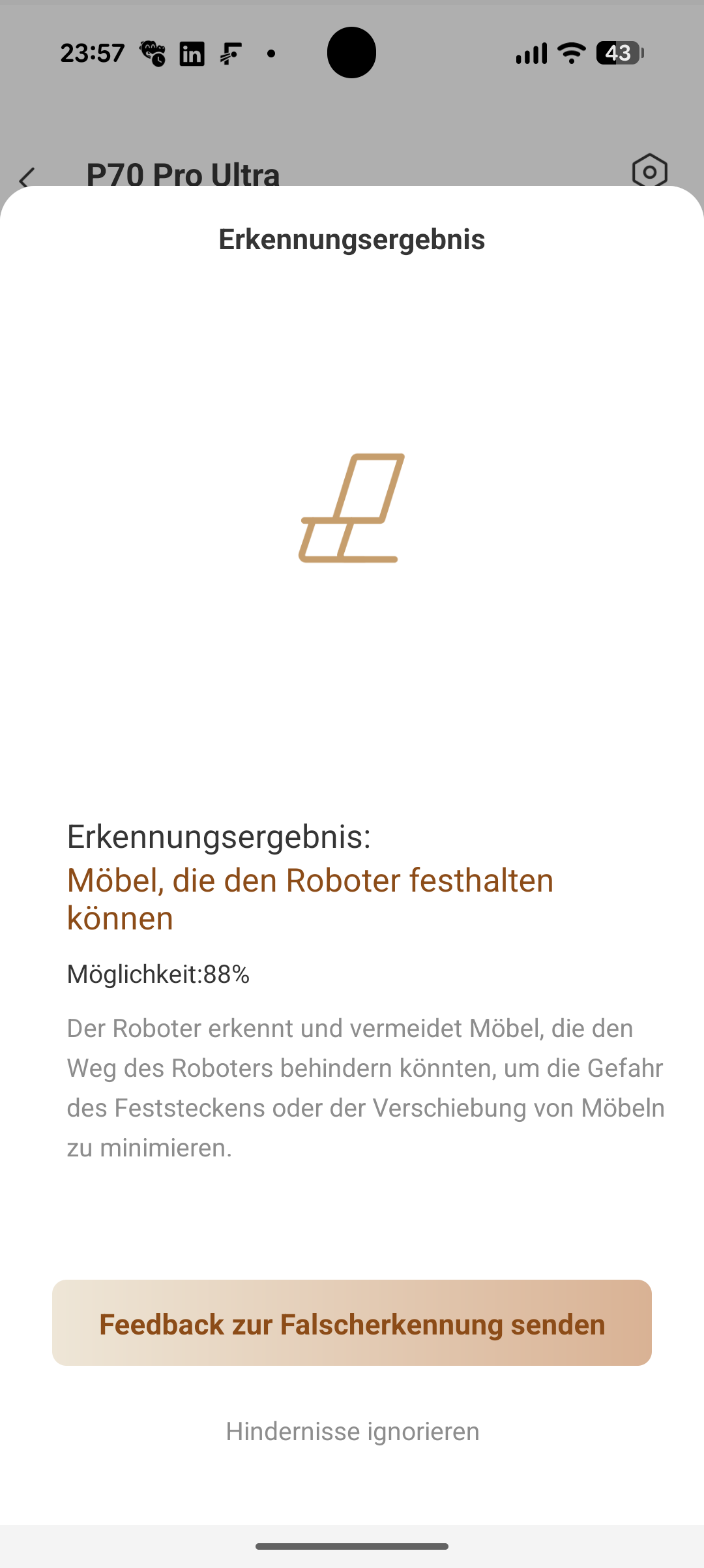
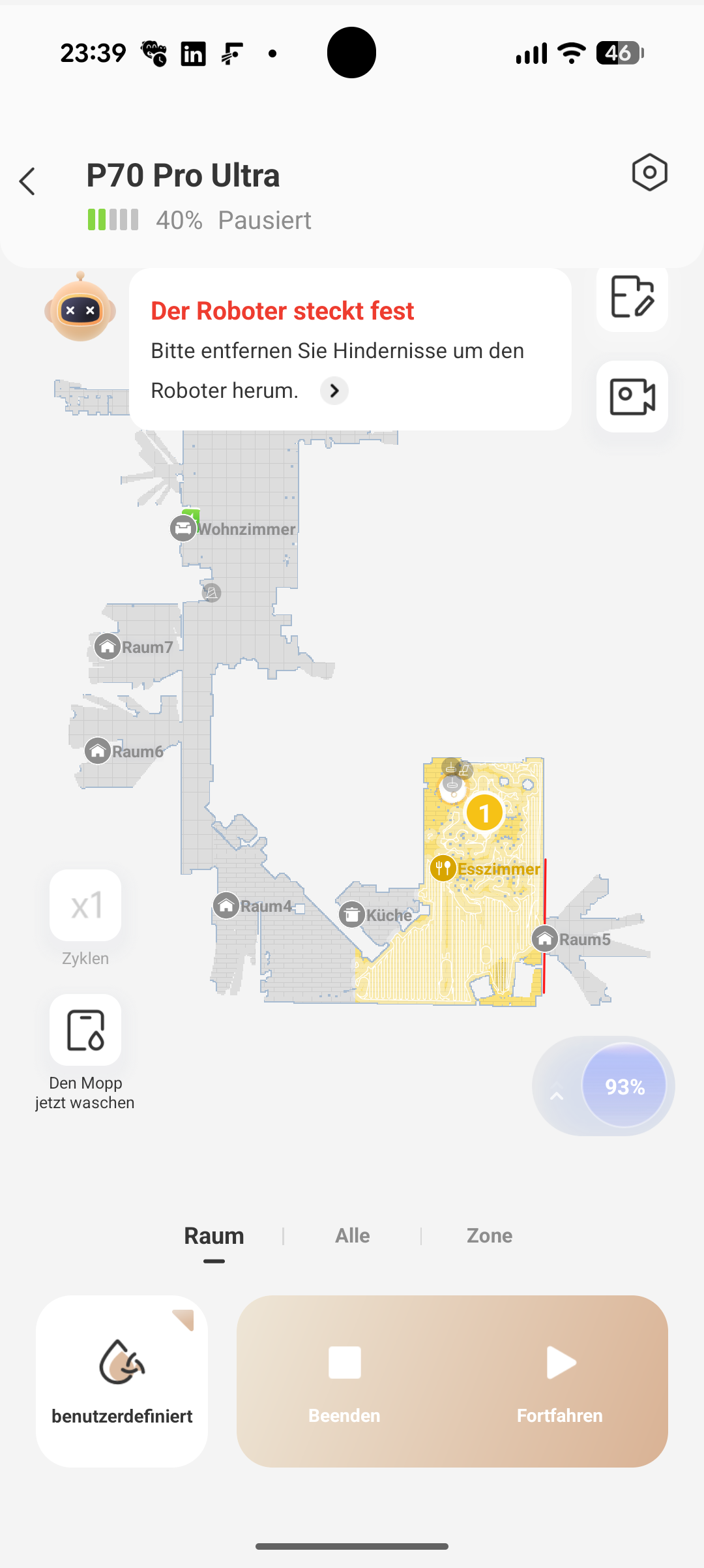
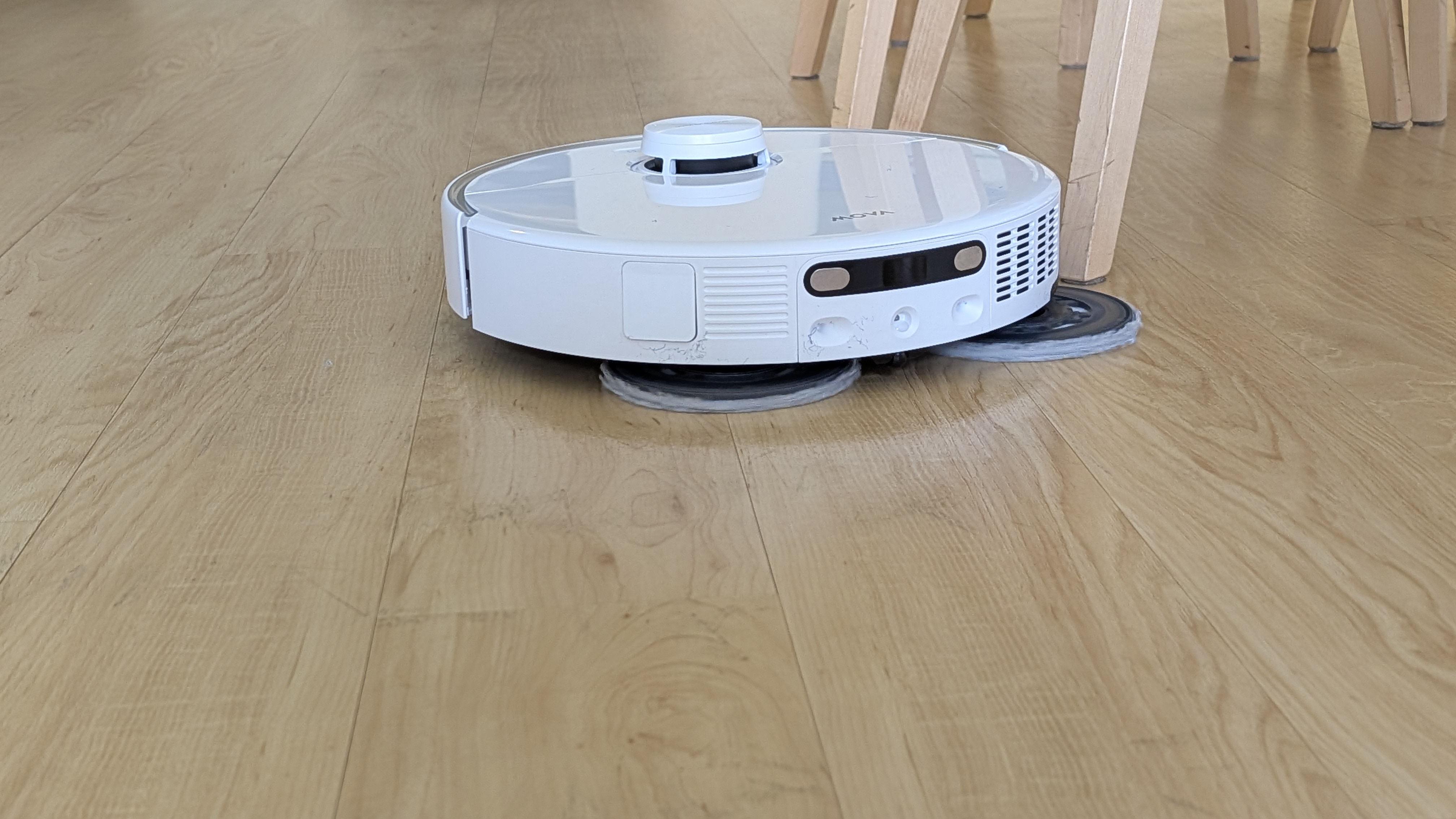
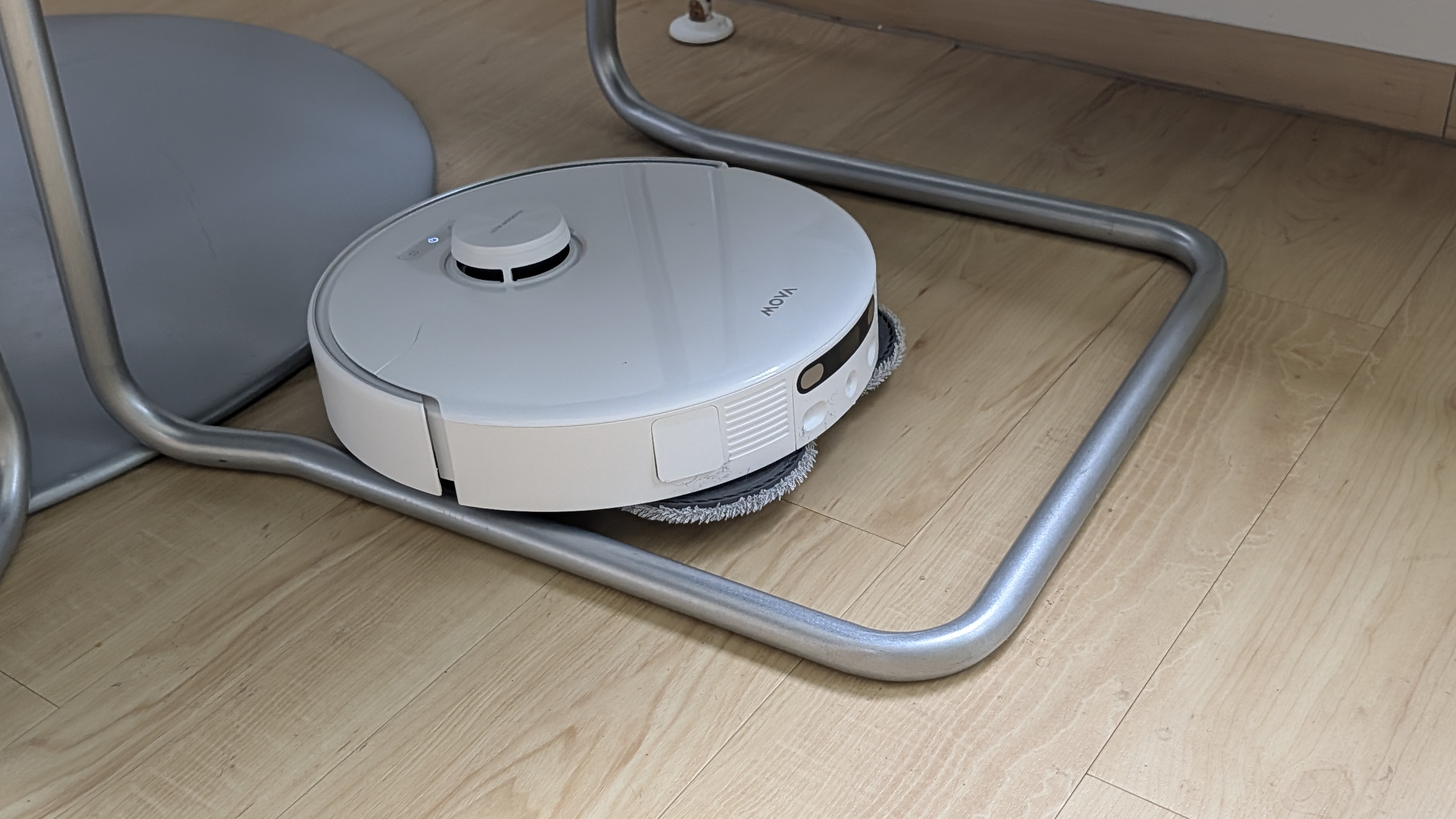
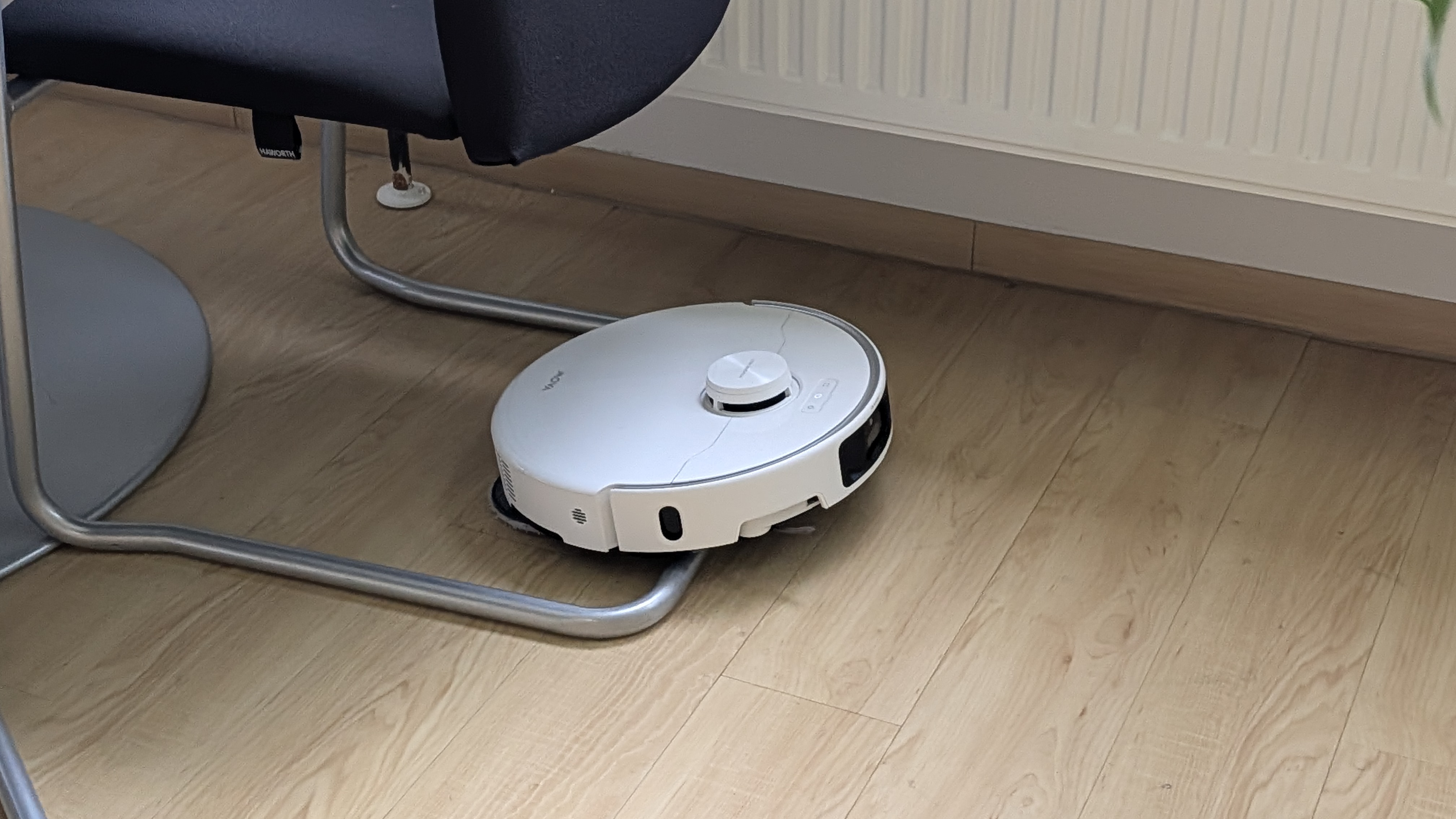
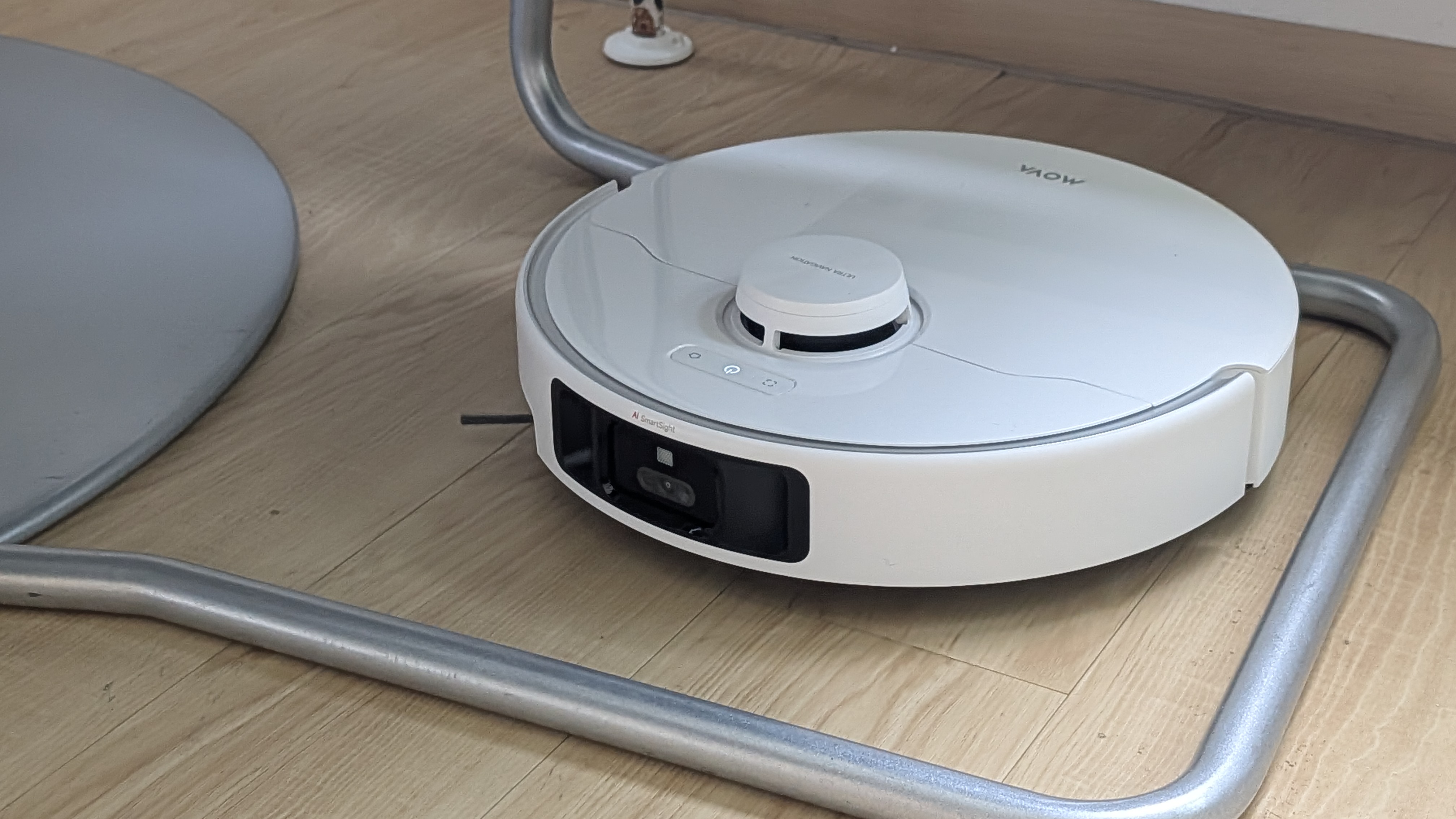
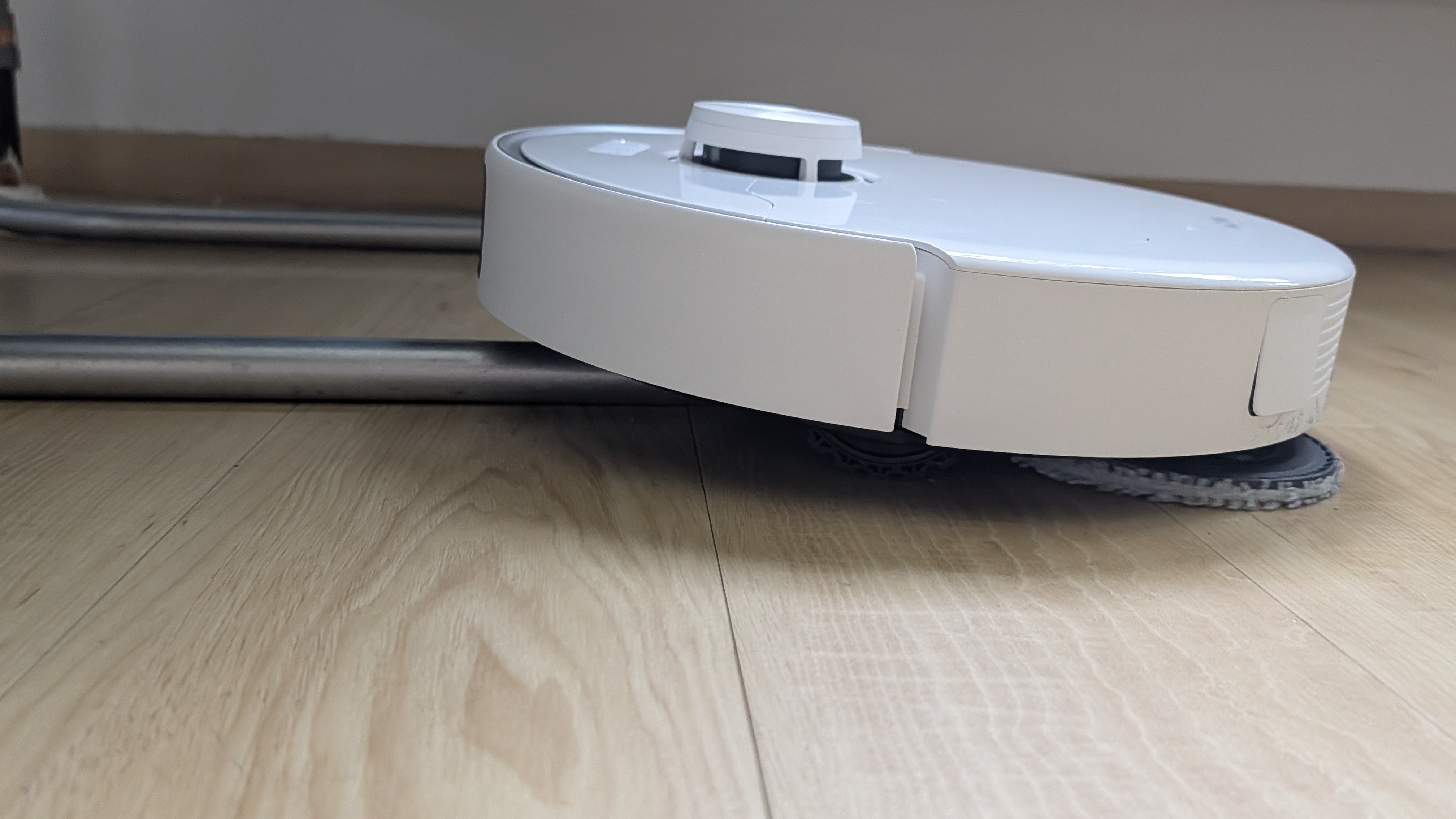
In der Praxis funktioniert die Erkennung größtenteils gut. Hindernisse werden frühzeitig in der Karte vermerkt. Allerdings ist Vorsicht trotzdem geboten: Auf freischwebende Stühle mit Metallstandfuß fuhr der Roboter mehrfach gewaltsam auf, blieb darunter „eingesperrt“ und forderte Hilfe an. Anschließend wies er uns sogar darauf hin, alle Hindernisse zu entfernen – obwohl er die Stühle selbst als Hindernis markiert hatte. Hindernisse bis 22 mm überwindet er problemlos.
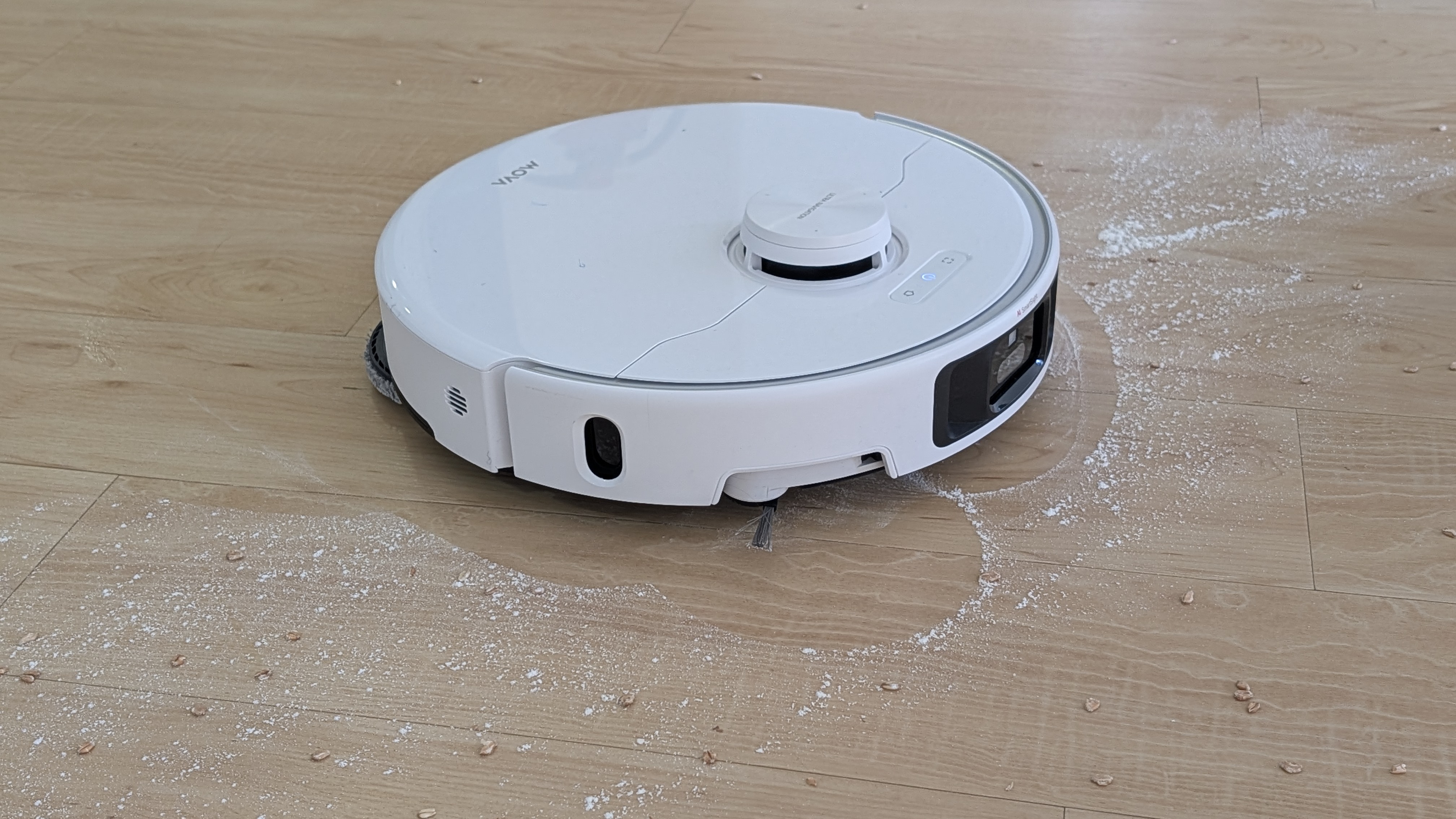
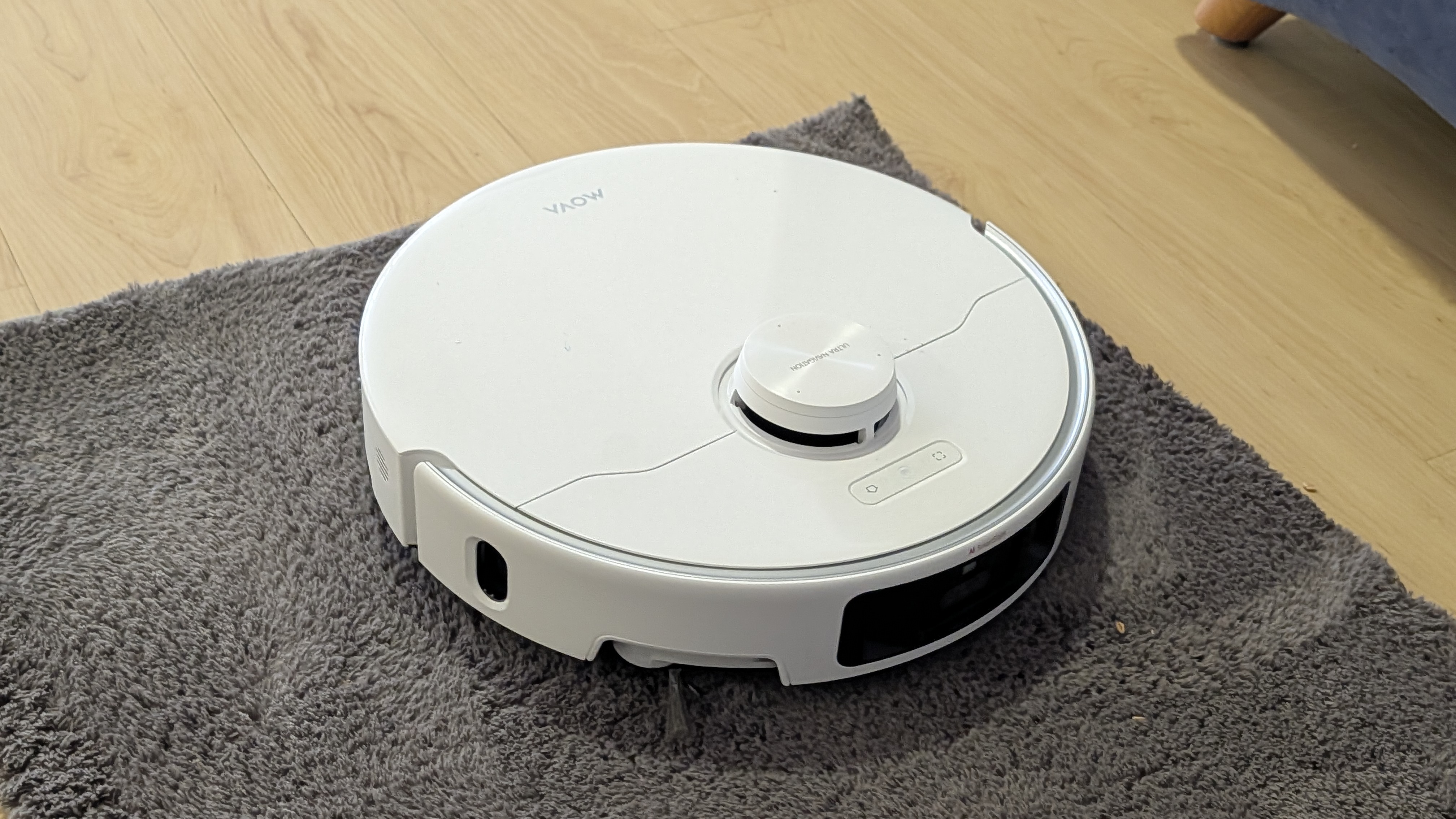
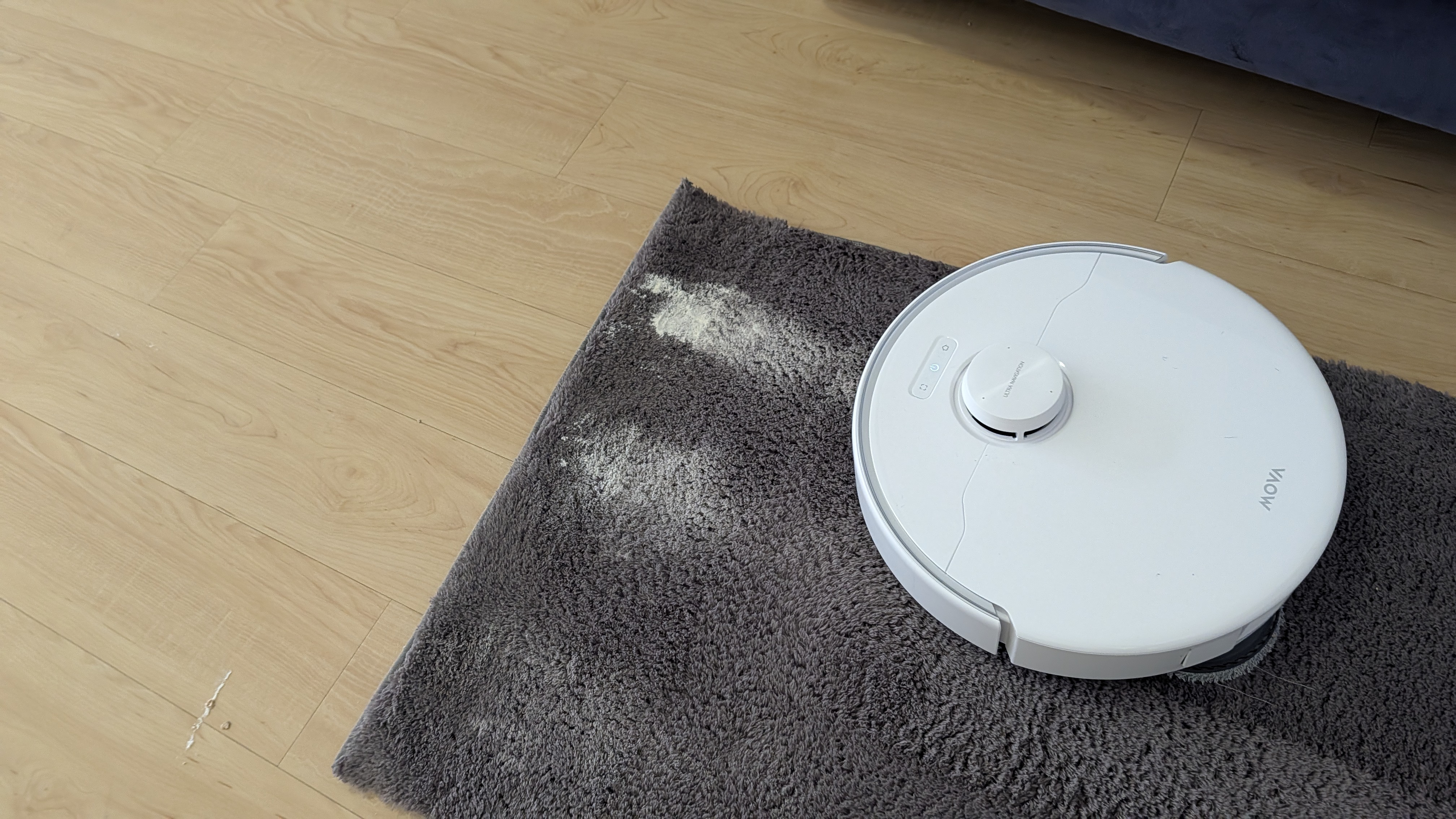
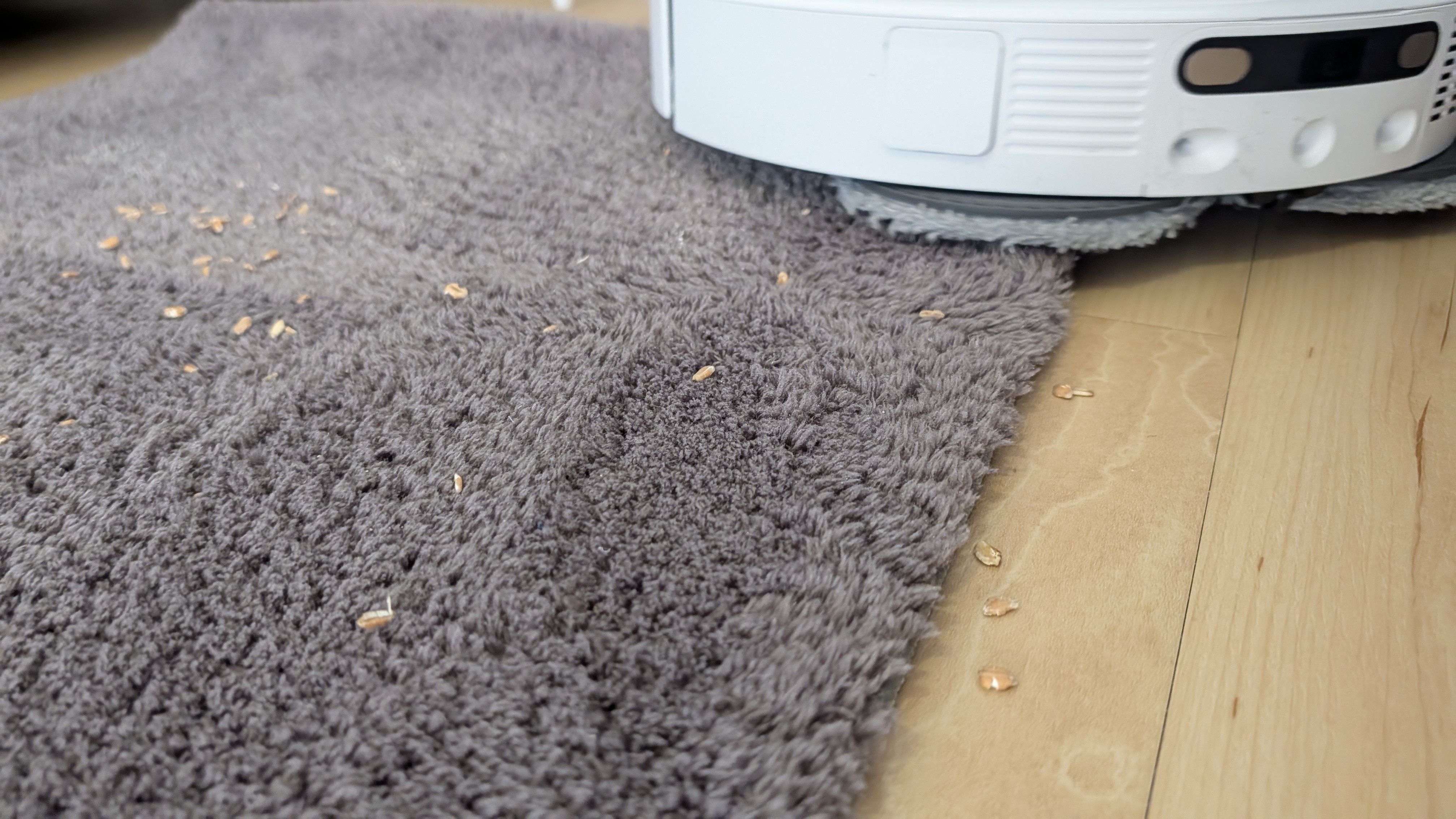
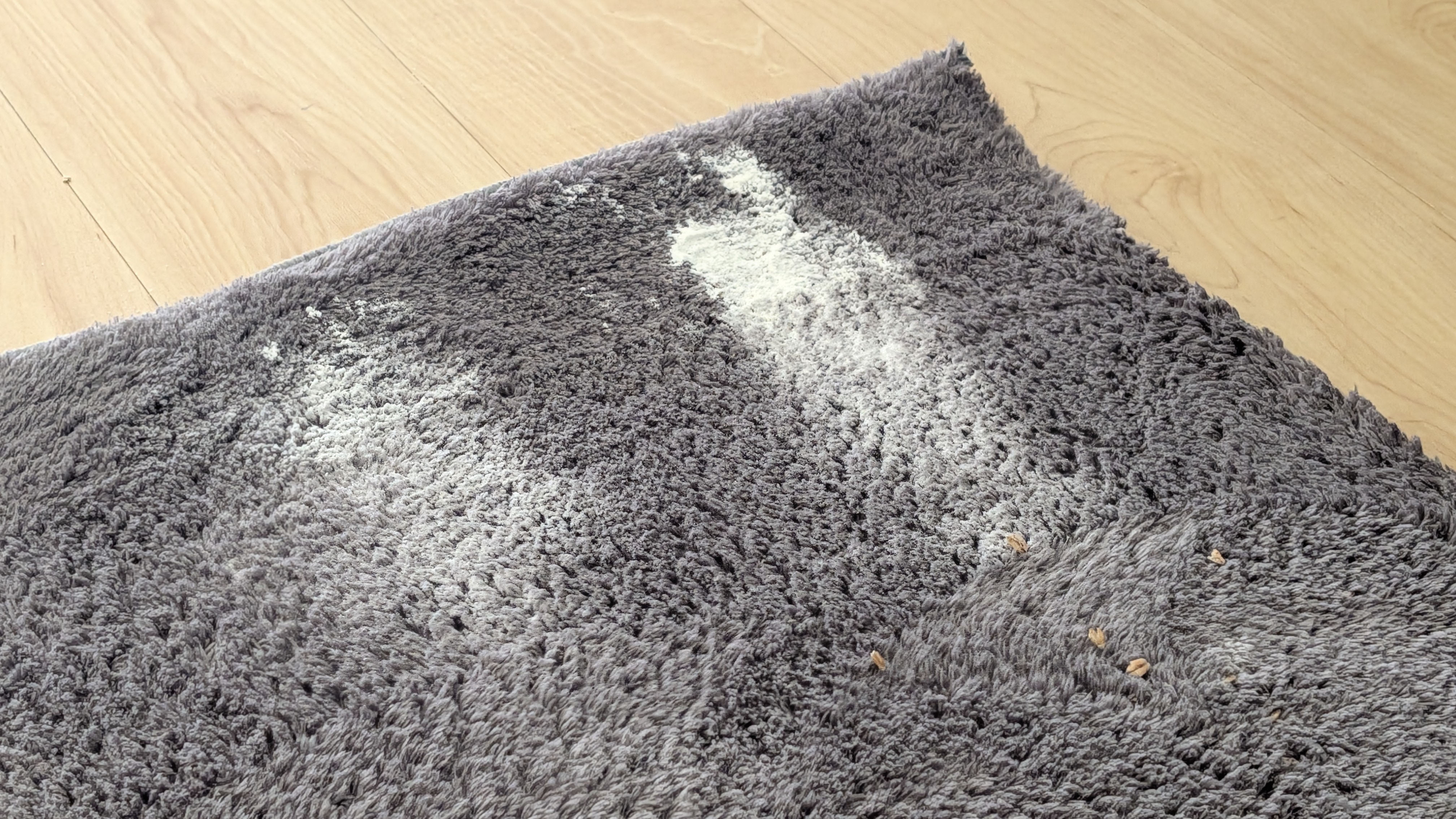
Auffällig ist dabei die Navigation: Der Roboter wirkt teils etwas konfus und lässt immer wieder Stellen aus. Hätte er das nicht gemacht, wäre der Teppich auch beim ersten Anlauf schon nahezu sauber gewesen – tatsächlich sparte er aber zwei Mehlflecken zunächst teils aus. Auch auf Hartboden fällt uns dieses Verhalten auf. Teilweise dreht der Roboter unmotiviert Kurven oder fährt plötzlich eine Diagonalbahn, selbst bei der Reinigung kleinerer ausgewählter Zonen. Dadurch bleibt mitunter Material am Boden liegen.
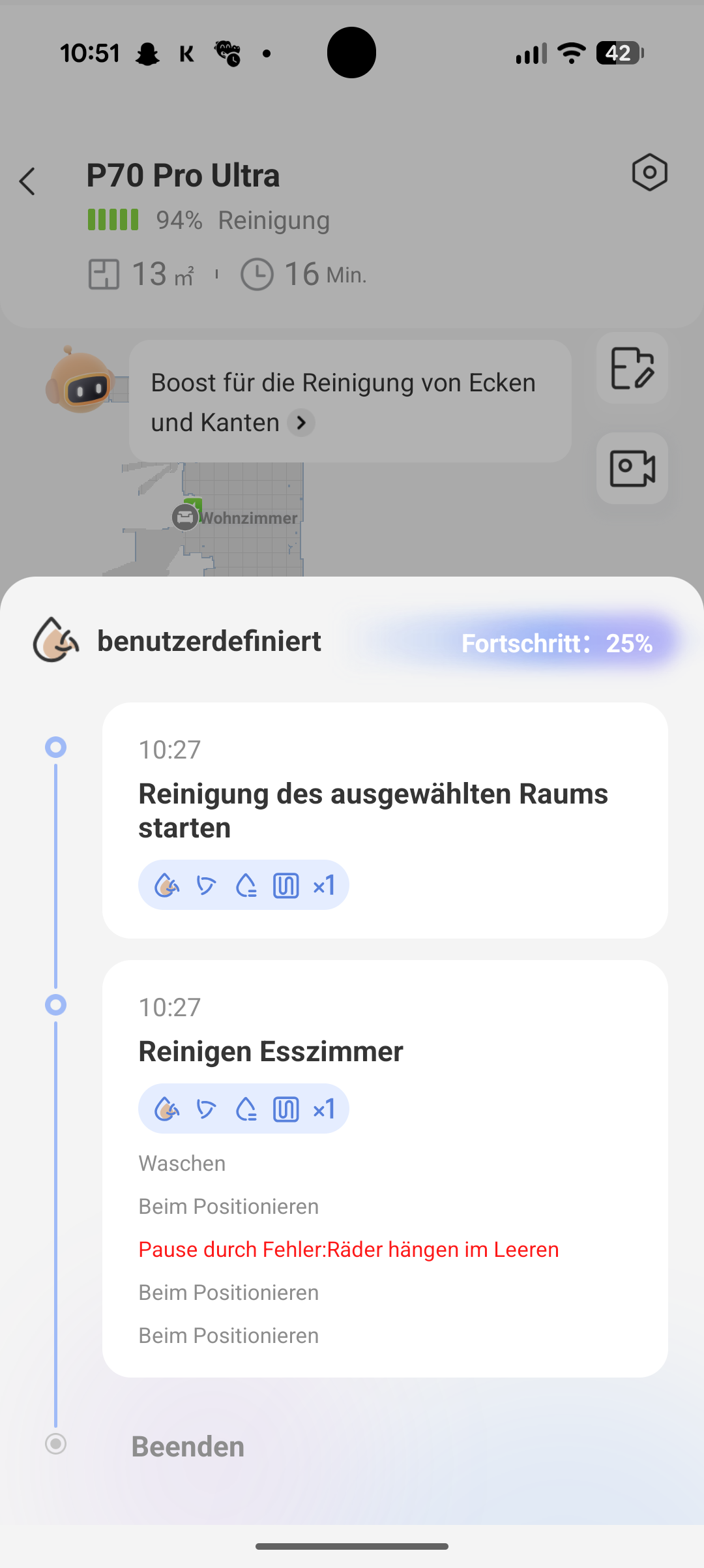
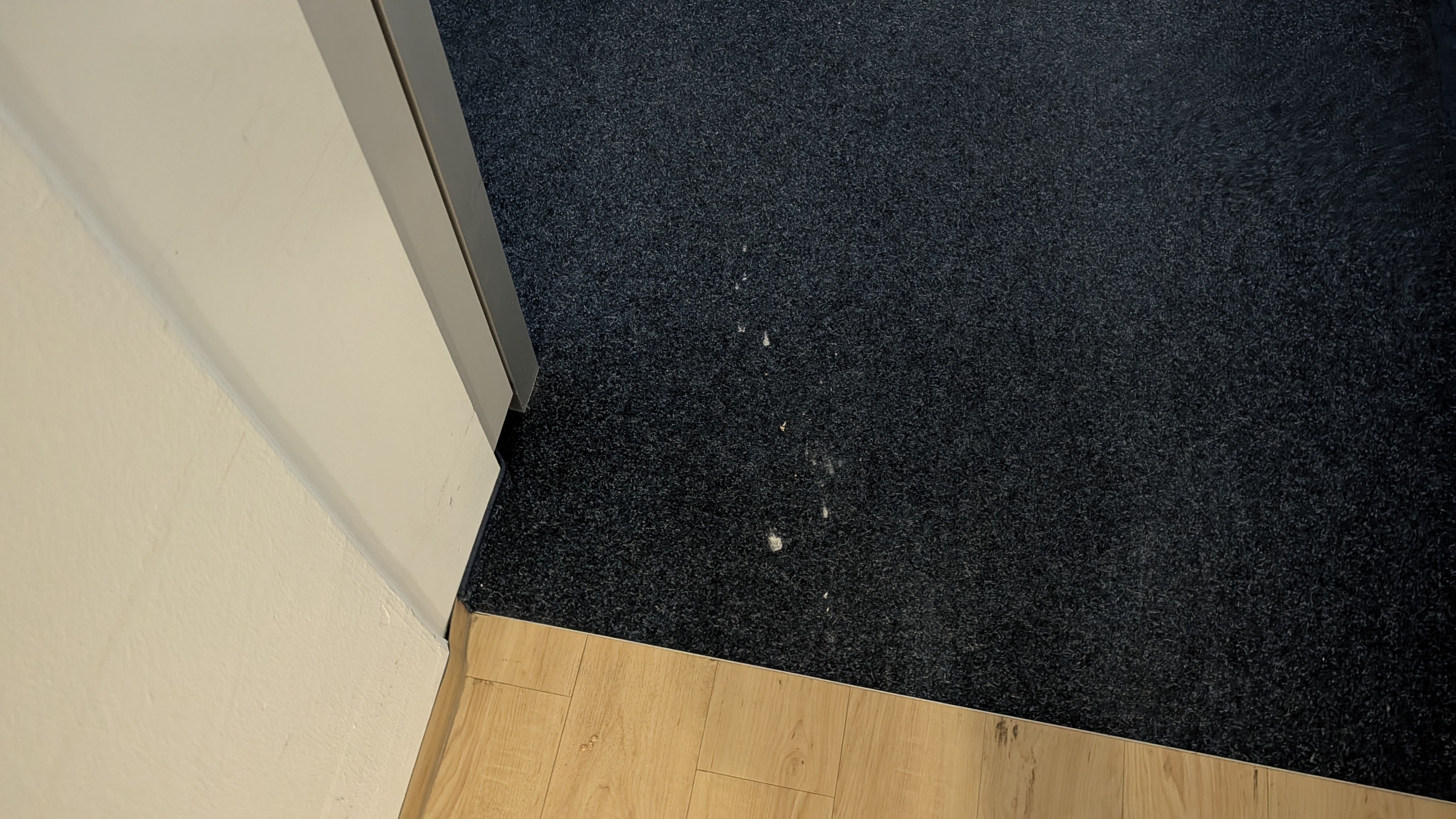
Im Alltag fiel uns ein zweites seltsames Verhalten auf: Der Roboter blieb regelmäßig stehen, klappte die Wischpads mehrfach hoch und runter, drehte sich langsam herum – und fuhr dann nach bis zu 30 Sekunden weiter. Eine Ursache kommunizierte er dabei nicht. Außerdem schleppt er Schmutz wie Mehl mitunter unter sich her und verliert ihn an der nächsten Bodenschwelle, weil er auf seinem Weg zur Station mitten durch den verschmutzten Bereich fährt.
Reinigung: Wie gut saugt und wischt der Mova P70 Pro Ultra?
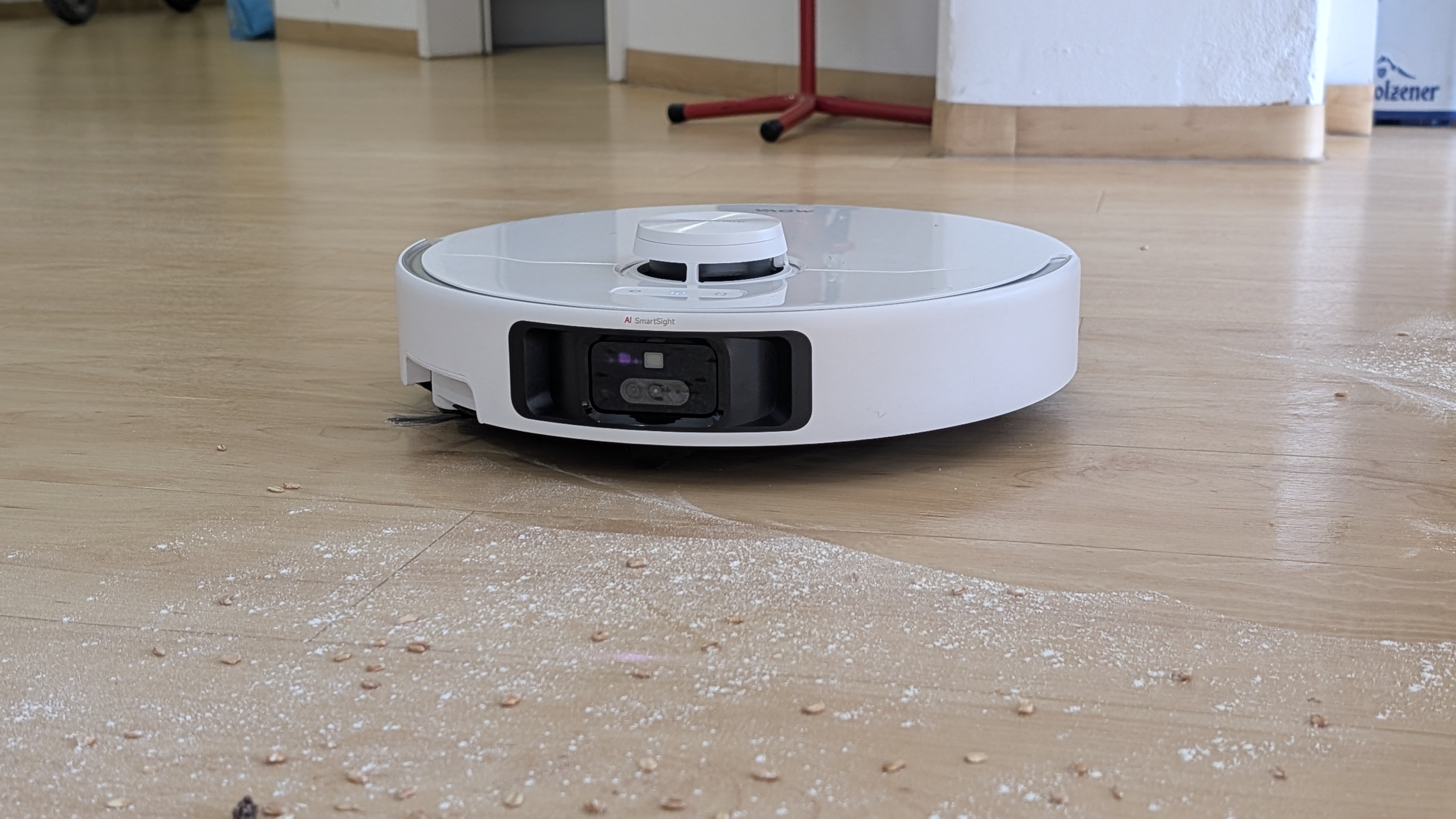
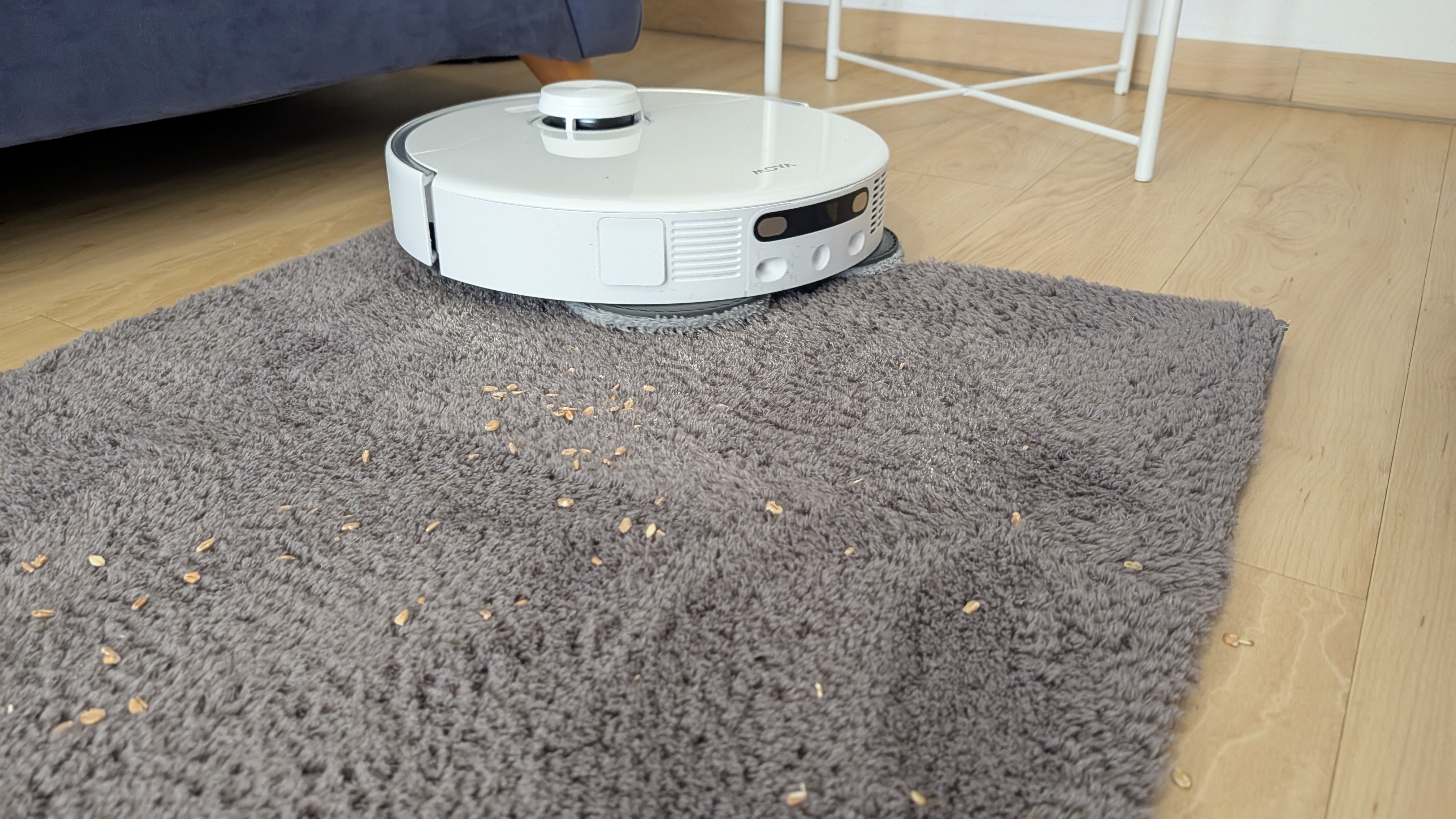
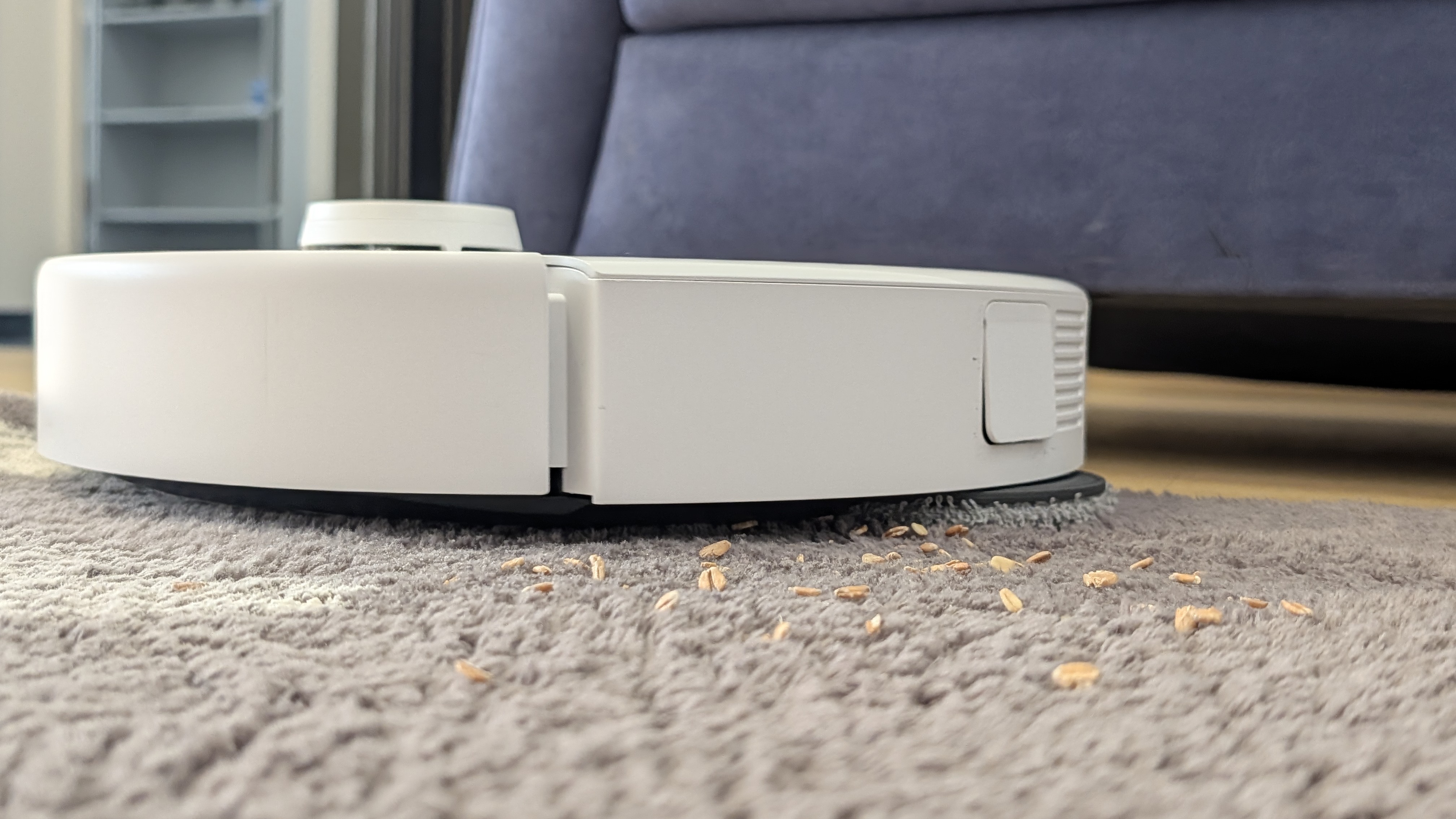
Die Saugleistung von 30.000 Pa zählt zu den höchsten am Markt. Auf Teppich überzeugt der P70 Pro Ultra: Er erklimmt Teppichkanten ohne Probleme, faltet nichts auf und entfernt rund 95 Prozent der groben Partikel im ersten Anlauf. Feine Partikel wie Mehl verschwinden meist erst beim zweiten Durchgang. Auf Hartboden zeigt sich derselbe Eindruck: ordentlich, aber nicht perfekt.
Allerdings kämpft auch der P70 Pro Ultra mit dem Standardproblem vieler Saugroboter: Mit seiner Seitenbürste schleudert er immer wieder wie ein Katapult Schmutz aus dem Reinigungsbereich heraus, der so in der Wohnung verteilt liegen bleibt. Abhilfe würden eine reduzierte Rotationsgeschwindigkeit sowie der Einsatz von zwei statt nur einer Bürste schaffen – eine links, eine rechts –, um eine Art Schaufelbewegung zur Absaugeinheit hin in die Mitte des Roboters zu erzeugen. Immerhin ist die Seitenbürste beim P70 Pro Ultra ausklappbar, was besonders in Engstellen oder Ecken sinnvoll ist. Davon macht der Roboter regelmäßig sehr klug Gebrauch: Er dreht sich dabei um die eigene Achse hin und her auf der Stelle, um alles herauszuschaufeln.
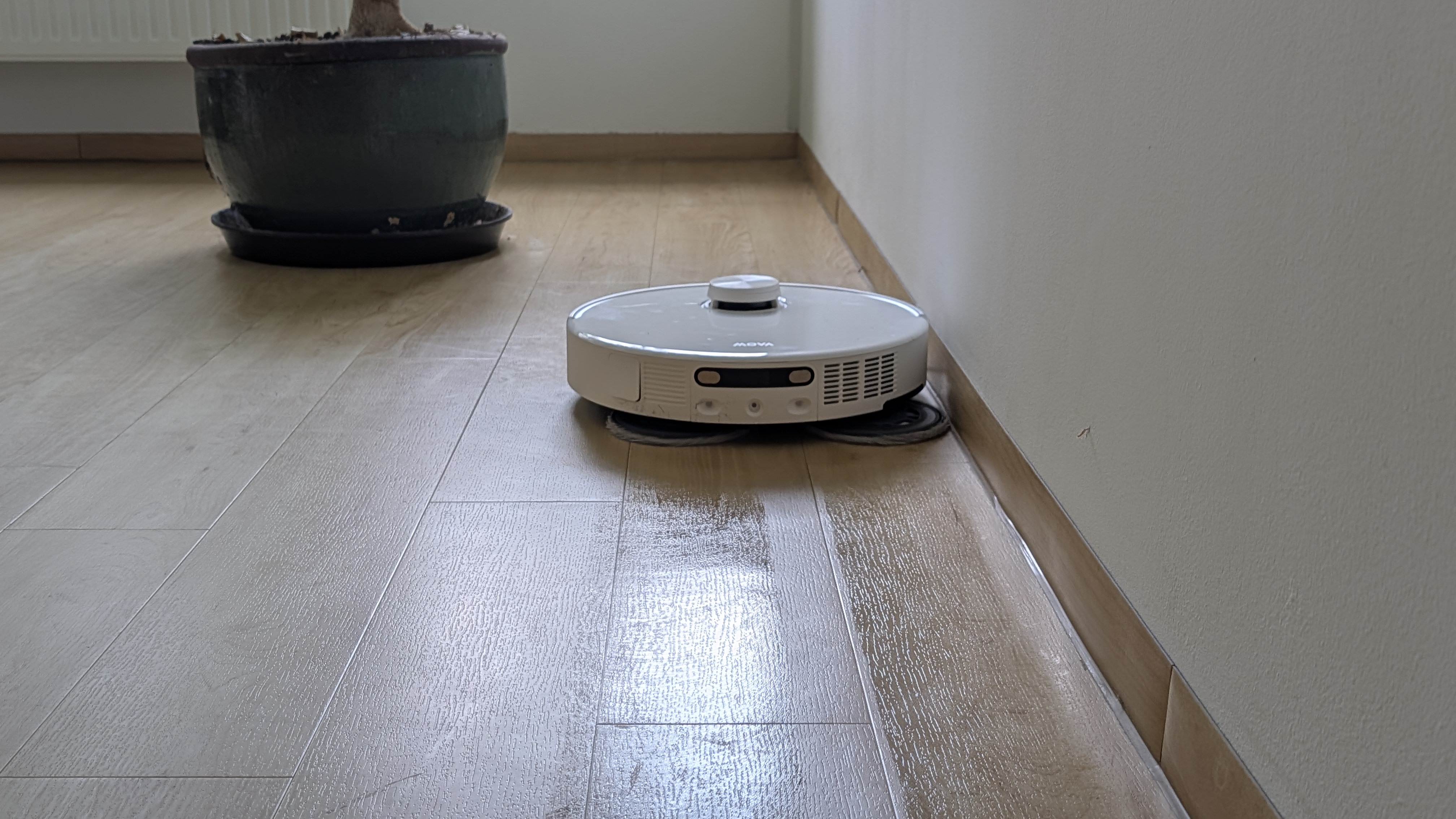
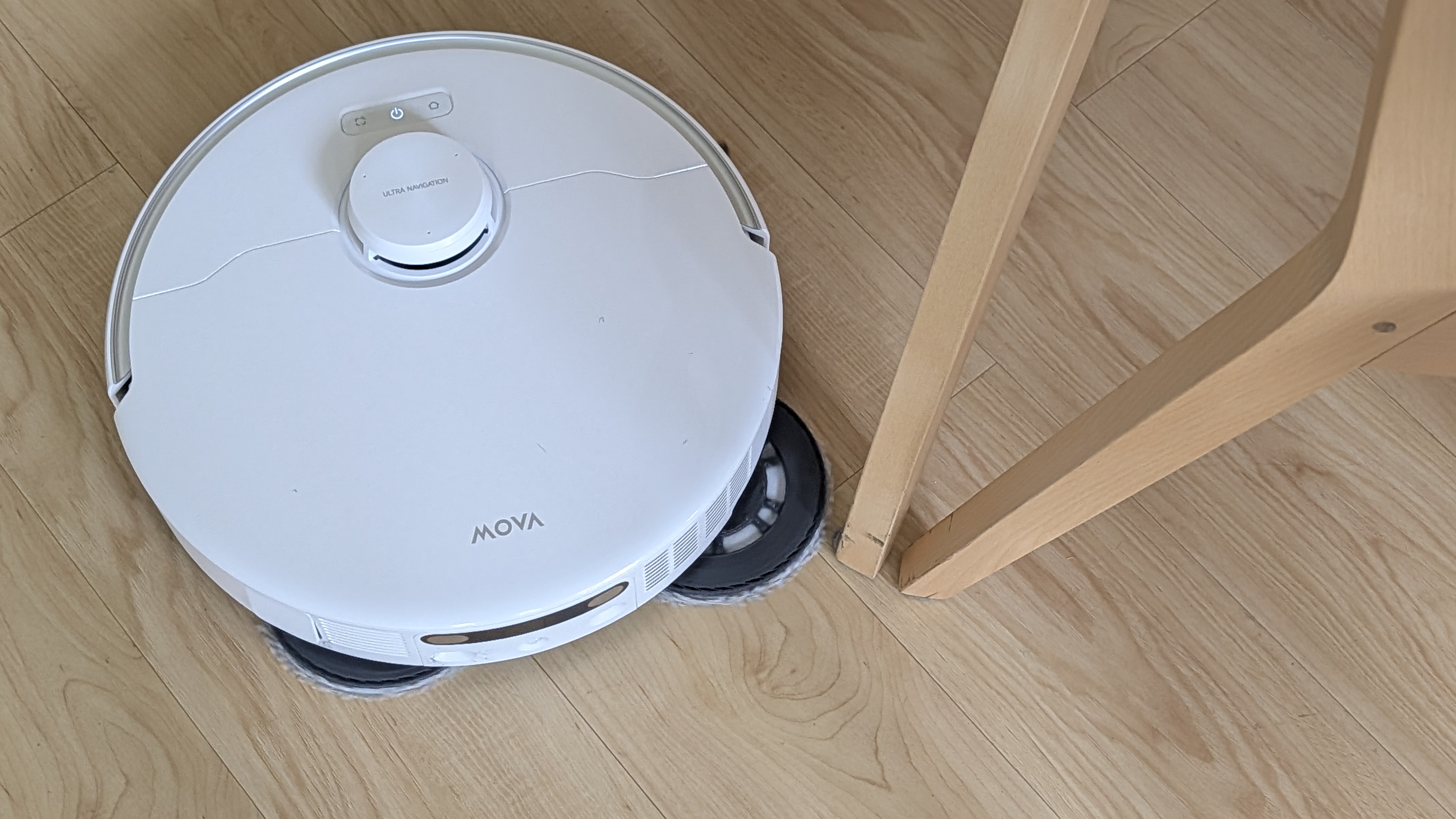
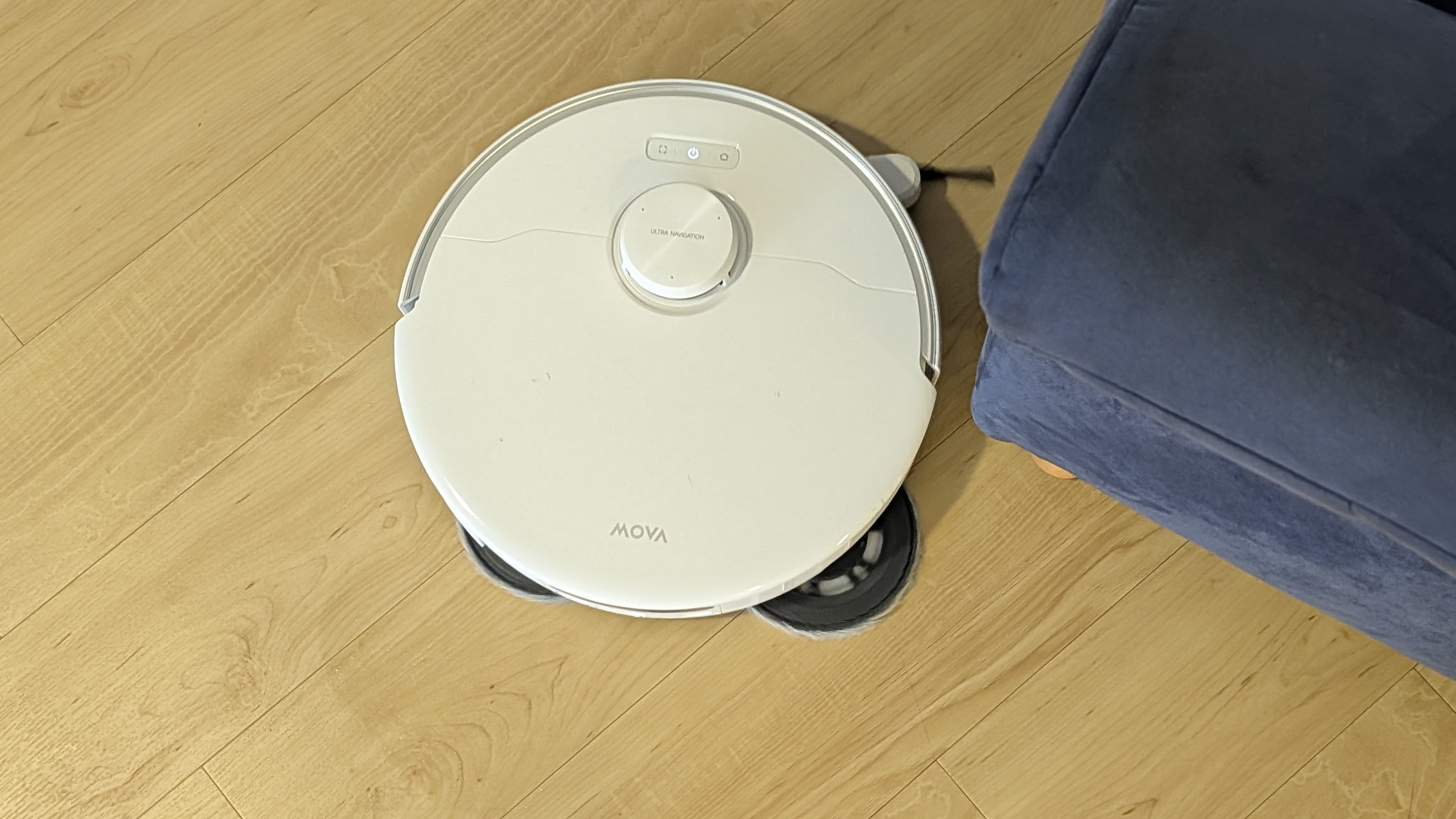
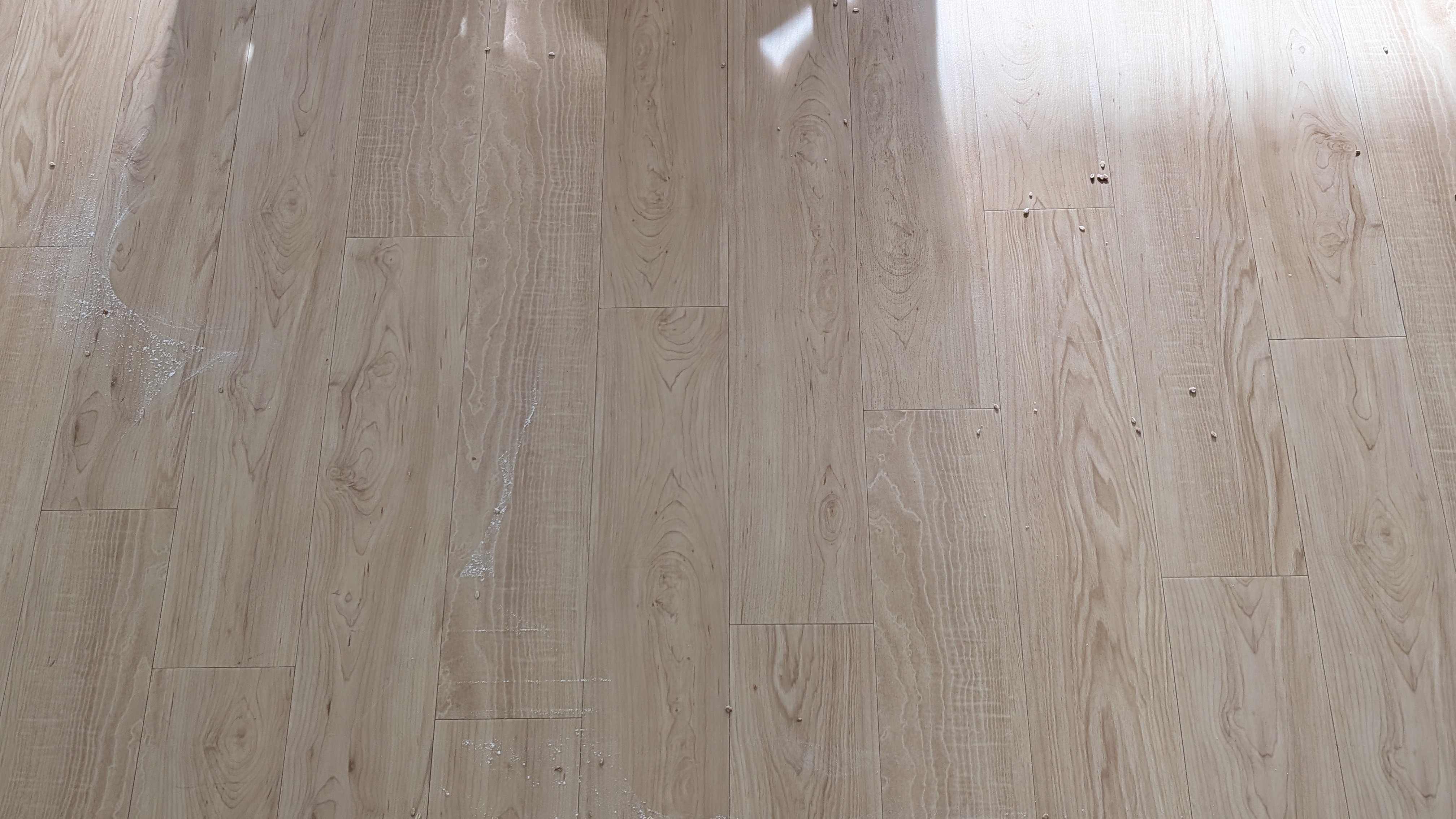
Beim Wischen setzt der P70 Pro Ultra auf zwei rotierende Wischteller. Diese drehen sich mit 260 Umdrehungen pro Minute und werden mit 12 Newton an den Boden gedrückt. Grundsätzlich gilt: Das System mit Wischteller ist bewährt, hat aber im Unterschied zur modernen Wischwalze einen Nachteil: Je nach Art der Verschmutzung und mit zunehmender Sättigung verteilen die Teller den Dreck nur noch, statt ihn wirklich aufzunehmen. In unserem Test zeigt sich das deutlich: Bei Mehl verschmiert das System schon nach wenigen Metern. Zur Reinigung muss der Roboter regelmäßig zur Station zurückfahren, unterwegs geht das nicht – in unserem 60 m²-Bereich passiert das bis zu vier Mal pro Reinigungsdurchgang.
Mova P70 Pro Ultra – Reinigung
Mova P70 Pro Ultra – Reinigung
Mova P70 Pro Ultra – Reinigung
Mova P70 Pro Ultra – Reinigung
Mova P70 Pro Ultra – Reinigung
Mova P70 Pro Ultra – Reinigung
Mova P70 Pro Ultra – Reinigung
Mova P70 Pro Ultra – Reinigung
Mova P70 Pro Ultra – Reinigung
Mova P70 Pro Ultra – Reinigung
Mova P70 Pro Ultra – Reinigung
Mova P70 Pro Ultra – Reinigung
Mova P70 Pro Ultra – Reinigung
Mova P70 Pro Ultra – Reinigung
Mova P70 Pro Ultra – Reinigung
Mova P70 Pro Ultra – Reinigung
Mova P70 Pro Ultra – Reinigung
Mova P70 Pro Ultra – Reinigung
Mova P70 Pro Ultra – Reinigung
Eine Wischwalze dagegen wird während der Fahrt durch eine Lamelle abgestreift und mit frischem Wasser benetzt. So bleibt sie länger sauber und trägt Schmutz tatsächlich vom Boden ab. Für Parkett ist die Walze allerdings eher ungeeignet, da sie zu viel Wasser auf den Holzboden aufträgt und dieser dadurch aufweichen kann. Hier hat das Mopp-System die Nase vorn.
Das Highlight des P70 Pro Ultra ist die Heißwasserwäsche bei 100 Grad Celsius. Während im Preisbereich um 600 bis 700 Euro meist nur 50 bis 70 Grad üblich sind und selbst Topmodelle über 1000 Euro selten 90 Grad erreichen, kocht der P70 Pro Ultra die Mopps regelrecht aus. Das ist hygienisch ein deutlicher Fortschritt, weil Bakterien und Gerüche effektiver bekämpft werden.
Der Hersteller verweist auf TÜV-Rheinland-getestete Sterilisationsraten von bis zu 99,9999 Prozent gegen typische Keime wie E. coli und S. aureus. Die als JetSpray Dryboard bezeichnete Waschwanne verteilt über 20 Düsen das Wasser gleichmäßig, ein zentraler Filter trennt den Schmutz vom Wasser. Anschließend trocknet die Station die Mopps mit Heißluft in standardmäßig zwei Stunden – das verhindert Schimmel und unangenehme Gerüche.
Akkulaufzeit: Wie lange arbeitet der Mova P70 Pro Ultra?
Der 5,2-Ah-Lithium-Ionen-Akku liefert laut Hersteller bis zu 250 Minuten Laufzeit.
Bei tieferen Akkuständen kehrt er selbstständig zur Station zurück, lädt nach und fährt anschließend an der unterbrochenen Stelle weiter. Die volle Ladedauer beträgt 3,5 Stunden – das ist durchschnittlich, aber auch nichts Besonderes. Konkurrenten wie der Ecovacs T90 Pro Omni sind hier deutlich schneller. Ob das im Alltag relevant ist, hängt vom Nutzungsverhalten ab: Da der Roboter ohnehin meist im Standby auf seinen nächsten Einsatz wartet, fällt die Ladezeit für die meisten Haushalte kaum ins Gewicht.
Preis: Was kostet der Mova P70 Pro Ultra?
Die UVP des Mova P70 Pro Ultra liegt bei 699 Euro. Zum Marktstart vom 29. April bis 12. Mai 2026 reduziert Mova den Preis auf 599 Euro. Für die gebotene Ausstattung mit 100-Grad-Wäsche, 30.000 Pa Saugkraft und Komplettstation ist das ein attraktiver Kurs. Erhältlich ist der Roboter etwa in Schwarz bei Amazon sowie in Weiß-Silber bei Notebooksbilliger.
Fazit
Der Mova P70 Pro Ultra liefert ein bemerkenswertes Gesamtpaket für rund 600 Euro. Die 100-Grad-Heißwasserwäsche der Mopps gibt es sonst kaum unter 1000 Euro, dazu kommen 30.000 Pa Saugkraft, ausklappbare Seitenbürste und eine zuverlässige Hinderniserkennung mit über 280 Objektklassen. Auch die App-Bedienung ist endlich rund, und die 5-GHz-WLAN-Unterstützung ist ein willkommener Bonus.
Schwächen zeigen sich in der teils konfusen Navigation, dem typischen Verschmiereffekt der rotierenden Wischteller und gelegentlichen Aussetzern, in denen der Roboter scheinbar grundlos minutenlang verharrt. Auch bei der Hindernisvermeidung erleben wir einen Widerspruch: Erkannte Hindernisse vermeidet er nicht zwingend. Beim Datenschutz ist die opt-in-Logik für Kamera- und Videofunktionen lobenswert, allerdings landen Karten- und Nutzungsdaten in der Hersteller-Cloud – mit den bekannten Risiken hinsichtlich Angreifbarkeit und Verfügbarkeit.
Wer eine moderne Wischwalze bevorzugt, sollte zum Mova Z60 Ultra Roller greifen. Für alle anderen ist der P70 Pro Ultra ein Preis-Leistungs-Sieger mit echtem Alleinstellungsmerkmal beim Thema Hygiene.



Künstliche Intelligenz
#TGIQF: Das Fußball-Quiz | heise online
Die Fußball-WM 2026 ist im Gange. Das am 11. Juni gestartete Turnier wirtd von Mexiko, den USA und Kanada gemeinsam ausgetragen und läuft bis zum 19. Juli 2026.
Weiterlesen nach der Anzeige
Zumindest, was die Anzahl der Spiele betrifft, wird es die größte WM aller Zeiten sein: Die Anzahl der Teilnehmer wuchs von 32 auf 48 und die Anzahl der Spiele von 64 im Jahr 2022 auf 104 in diesem Jahr.
Wer den Überblick behalten und wissen will, wo welches Spiel übertragen wird, der speichert sich den Link zum heise WM-Planer. Darin sind alle wichtigen Informationen zur Weltmeisterschaft 2026 aufgeführt.
Eine weitere Neuerung bilden die fest eingesetzten, dreiminütigen Trinkpausen in der 22. und 67. Minute. Unabhängig vom Wetter können die Spieler etwas trinken und der geneigte US-amerikanische Zuschauer dürfte sich bei durch Werbepausen unterbrochenen Partien an American Football erinnert fühlen.
Das Quiz wiederum läutet mit etwas Nerdwissen zu Weltmeisterschaft und natürlich zu Fußball-Computerspielen das Wochenende ein.
Die heiseshow fiel diese Woche aus, somit fiel das unterhaltsame Fragen-Spicken diese Woche weg. Anna Bicker stellt in der nächsten Woche wieder den beiden heiseshow-Gästen wieder drei Quizfragen vorab.
Sie können in Ruhe in 10 Fragen maximal 100 Punkte erreichen. Die Punktzahl kann gern im Forum mit anderen Mitspielern verglichen werden. Halten Sie sich dabei aber bitte mit Spoilern zurück, um anderen Teilnehmern nicht die Freude am Quiz zu verhageln. Lob und Kritik sind wie immer gern gelesen.
Weiterlesen nach der Anzeige
Bleiben Sie zudem auf dem Laufenden und erfahren Sie das Neueste aus der IT-Welt: Folgen Sie uns bei Mastodon, auf Facebook oder Instagram. Und schauen Sie auch gern beim Redaktionsbot Botti vorbei.
Und falls Sie Ideen für eigene Quizze haben, schreiben Sie einfach eine Mail an den Quizmaster aka Herr der fiesen Fragen.
(mawi)
Künstliche Intelligenz
IT-Dienstleister planen für die Zukunft mit weniger Personal
Für die in Deutschland tätigen IT-Dienstleister sind die Geschäfte komplizierter geworden. Die in früheren Jahren oftmals von hohen Wachstumsraten verwöhnte Branche sieht sich angesichts des stotternden Konjunkturmotors mit einer schwachen Geschäftsentwicklung konfrontiert. Nach einem im historischen Vergleich schwachen Jahr 2024 brachte 2025 kaum Wachstumsimpulse. Im vergangenen Jahr erzielten die IT-Dienstleister hierzulande statt der erhofften 7,1 Prozent organisch ein durchschnittliches Umsatzwachstum von 2,9 Prozent. Werden Mergers-&-Acquisitions-bedingte Einnahmen in die Betrachtung mit einbezogen, gestaltet sich das Plus mit 3,6 Prozent immerhin ein wenig freundlicher.
Weiterlesen nach der Anzeige
Das sind erste Ergebnisse der diesjährigen Studie „Der Markt für IT-Dienstleistungen in Deutschland“ der Marktforschungsfirma Lünendonk & Hossenfelder, die Ende Juli veröffentlicht wird. Die hier analysierten 91 Firmen repräsentieren mit einem Inlandsumsatz von knapp 34 Milliarden Euro rund 65 Prozent am gesamten IT-Service-Markt Deutschlands.
Mehr Effizienz mit KI?
Die Zahlen der umfangreichen Marktstudie, in die auch Ergebnisse einer Umfrage unter Anwendungsunternehmen eingeflossen sind, legen einige grundlegende Veränderungen des Marktumfeldes offen. Neben fehlenden gesamtwirtschaftlichen Wachstumsimpulsen verändert vor allem KI die Nachfrage nach IT-Dienstleistungen grundlegend (Grafik 1). So sehen 83 Prozent der befragten IT-Anwenderunternehmen in der Softwareentwicklung in den kommenden Jahren hierin enorme Effizienzpotenziale.


(Bild: Lünendonk & Hossenfelder)
70 Prozent der IT-Entscheider erwarten darüber hinaus Identisches für den IT-Betrieb und 52 Prozent in der Anwendungsmodernisierung. All das wirkt sich unmittelbar auf Projektvolumina, Honorare und die Personalstruktur auf Anbieterseite aus. Dazu passt, dass 54 Prozent der befragten IT-Dienstleister bis 2028 mit einem rückläufigen Bedarf an Softwareentwicklern planen und 44 Prozent mit weniger Personal im Application Management und IT-Betrieb. Überhaupt beabsichtigen sie künftig vor allem in Technologie zu investieren statt wie bislang üblich ihr Personal aufzustocken.
Erstmals rückläufige Belegschaft
Der stotternde Konjunkturmotor wirkt sich schon heute auf die Beschäftigung aus, wie ein 10-Jahresvergleich der Branche in der Studie zeigt. Die Mitarbeiterzahlen der in Deutschland aktiven Dienstleister entwickelten sich demnach in der Gesamtbetrachtung (einschließlich internationaler Aktivitäten) mit 0,6 Prozent erstmals rückläufig – trotz eines Umsatzwachstums um 3,3 Prozent.
Weiterlesen nach der Anzeige

(Bild: Lünendonk & Hossenfelder)
Auffällig in der diesjährigen Erhebung ist außerdem, dass die 25 größten Anbieter in den beiden Marktsegmenten IT-Beratung & Systemintegration sowie IT-Services vergangenes Jahr die Geschäfte organisch mit 1,5 Prozent beziehungsweise 1,4 Prozent deutlich langsamer ausbauten als der Gesamtmarkt. Auch inklusive Übernahmen schnitten sie mit je 2,8 Prozent Zuwachs unterdurchschnittlich ab.
Die Geschäfts- und Mitarbeiterzahlentwicklung der führenden Dienstleister fällt allerdings äußerst heterogen aus. Während einige zweistellige Wachstumsraten erzielten, weisen andere deutliche Einbußen auf. Laut Lünendonk-Analyst Mario Zillmann war diese Entwicklung vor allem dem Branchen-Mix und weniger dem Service-Portfolio geschuldet. Grobe Daumenregel: Wer wie Porsche-Tochter MHP hauptsächlich in den gebeutelten Industriebranchen etwa Automotive oder Maschinenbau unterwegs ist, durfte kaum auf Wachstumsimpulse hoffen. Eine starke Nachfrage aus dem öffentlichen Sektor verhalf dagegen wiederum Unternehmen wie Materna zu ansehnlichem Zuwachs.
Wenig Bewegung im Ranking
Ungeachtet dessen weisen die beiden Top 25-Listen in Bezug auf Rangfolge und Anbieter wenig Veränderungen gegenüber dem Vorjahres-Ranking auf. Die Liste der Unternehmen, die mehr als 60 Prozent ihres Umsatzes in Deutschland mit Management- und IT-Beratung, Systemintegration, Softwareentwicklung und -einführung erzielten, führt weiterhin Accenture an mit einem geschätzten Deutschlandumsatz von 3,6 Milliarden Euro (2024: 3,4 Milliarden Euro). Auf Platz zwei folgt Capgemini mit 2,24 Milliarden Euro (2024: 2,25 Milliarden Euro), auf Rang 3 IBM mit 2,22 Milliarden Euro (2024: 2,2 Milliarden Euro).
Mit 1,23 Milliarden Euro (2024: 1,07 Milliarden Euro) behauptet adesso Platz vier vor msg systems mit 973,7 Millionen Euro Einnahmen (2024: 968,5 Millionen). Adesso weist mit einem Plus von 15,3 Prozent das zweitstärkste Umsatzwachstum 2025 auf. Den höchsten Zuwachs erzielte die auf Rang 15 geführte conet Holding mit 15,8 Prozent auf 287,1 Millionen Euro.
Die beiden vorderen Plätze im Ranking der IT-Dienstleister, die mehr als 50 Prozent ihres Umsatzes mit IT-Operations-Services wie Hosting und Managed Services erwirtschafteten, werden wie im Vorjahr von T-Systems mit 2,95 Milliarden Euro (2024: 2,9 Milliarden Euro) und NTT Data mit 2,10 Milliarden Euro (2024: 2,30 Milliarden Euro) besetzt. Auf Rang 3 steht Neueinsteiger Infosys mit 1,30 Milliarden Euro (2024: 1,15 Milliarden Euro). Der Schwerpunkt der Aktivitäten des indischen Dienstleisters, der zuvor im IT-Beratung & Systemintegration-Ranking geführt wurde, machen im deutschen Markt inzwischen die IT-Operations aus. Atos, dessen Umsatz um 12,8 Prozent auf 1,25 Milliarden Euro fiel, wurde auf Platz 5 durchgereicht. Vor dem französischen Dienstleister steht noch DXC mit 1,28 Milliarden Euro (2024: 1,32 Milliarden Euro).
(axk)
Künstliche Intelligenz
Microsoft erwägt, Xbox auszugliedern | heise online
Unter der Führung der neuen Xbox-Chefin Asha Sharma scheint es bei Microsoft hinter den Kulissen richtig rundzugehen: Bis hin zu einer möglichen Abspaltung sollen die Diskussionen reichen. Dies geht aus einem aktuellen Bericht hervor, der sich um Restrukturierungen und die Stärkung von bekannten Spielemarken dreht.
Weiterlesen nach der Anzeige
Von drei namentlich nicht genannten, aber bei den Meetings involvierten Personen, will „The Information“ erfahren haben, dass Microsoft auch über eine Ausgliederung von Xbox nachdenkt. Konkrete Pläne dafür gebe es noch nicht, schränkt das US-Medium ein. Aber Microsoft soll derzeit prüfen, ob eine nominal unabhängige Tochterfirma nicht besser für die Marke „Xbox“ ist. Schon lange versucht Microsoft mehr oder weniger erfolglos, sich von der Assoziation der Marke allein mit einer bestimmten Konsolengeneration zu lösen.
Erst kürzlich gab Asha Sharma zu bedenken, dass das technische Wettrüsten bei der Hardware durch gestiegene Kosten für Microsoft wohl zu einem Ende kommen müsste. Sharma will also offenbar Kosten sparen, und das ist häufig ein erster Schritt, um eine Abteilung eines Unternehmens zu verkaufen. Eine formale Ausgliederung könnte dazu ein weiterer Baustein sein.
Investition in große Marken
Dazu passt auch, dass laut einem früheren Bericht im Juli eine neue Entlassungswelle bei Xbox droht. In jenem Monat beginnt auch das neue Geschäftsjahr, und in diesem soll nicht nur gespart werden. Wie The Information jetzt aktuell schreibt, will Microsoft vor allem seine größten Spielemarken stärken, darunter „Halo“, „Fallout“ und „Elder Scrolls“. In eine schnellere Entwicklung von neuen Titeln für diese Marken soll mehr investiert werden, und weniger bei kleineren Franchises. Ebenso sollen für diese großen Drei schneller neue Spiele erscheinen.
Wie viel Qualität bei dieser Beschleunigung bei den Spielern ankommt, dürfte sich schon Ende Juli zeigen: am 28. Juli 2026 erscheint „Halo: Campaign Evolved“ für Xbox, PC und Playstation 5. Dabei handelt es sich um ein inhaltlich erweitertes Remake des ersten „Halo“ von 2001, das als einer der Meilensteine des Shooter-Genres gilt und wesentlich zum Erfolg von Microsofts erster Xbox beitrug.
Lesen Sie auch
(nie)

#TGIQF: Das Fußball-Quiz | heise online

IT-Dienstleister planen für die Zukunft mit weniger Personal

33 Immortals: Göttliche Koop-Action für 33 Spieler in Version 1.0 erschienen

iPhone Fold Leak: Apple spart sich wohl iPad‑Multitasking

JBL Bar 1300MK2 im Test: Soundbar mit Dolby Atmos, starkem Bass und Akku‑Rears

Oscars 2026: Was die heise‑Leser anders entschieden hätten
-
 Künstliche Intelligenzvor 3 Monaten
iPhone Fold Leak: Apple spart sich wohl iPad‑Multitasking
-
Künstliche Intelligenzvor 3 Monaten
JBL Bar 1300MK2 im Test: Soundbar mit Dolby Atmos, starkem Bass und Akku‑Rears
-
 Künstliche Intelligenzvor 3 Monaten
Oscars 2026: Was die heise‑Leser anders entschieden hätten
-

 Künstliche Intelligenzvor 3 Monaten
Empfehlungsalgorithmen bei TikTok erklärt: Die Maschine hinter dem Endlos‑Feed
-

 Social Mediavor 3 Monaten
Von Kennzeichnung bis Plattformpflichten: Was die EU-Regeln für Influencer Marketing bedeuten – Katy Link im AllSocial Interview
-

 Künstliche Intelligenzvor 2 Monaten
Weitere Entlassungswelle bei Disney: Bis zu 1000 Mitarbeiter betroffen
-

 Künstliche Intelligenzvor 2 Monaten
„Don’t Starve Elsewhere“: Survival‑Hit kehrt nach zehn Jahren zurück
-

 Künstliche Intelligenzvor 2 Monaten
iX-Workshop Angriffsziel lokales AD − Schwachstellen finden und beheben
