
Künstliche Intelligenz
KI vs. Mensch: Günstige Flugtickets finden
Wer fliegen möchte, steht bei der Buchung der Tickets vor der Qual der Wahl. Denn neben den Portalen der Fluggesellschaften gibt es zahlreiche Dienste, die bei der Suche nach der besten – oder günstigsten – Verbindung helfen können. Dazu gehören spezialisierte Suchmaschinen, aber auch KI. Der Einsatz künstlicher Intelligenz drängt sich regelrecht auf, schließlich geht es salopp formuliert um das stumpfe Vergleichen von in Datenbanken hinterlegten Zeiten und Preisen. Eine Aufgabe, in der die Maschine dem Menschen überlegen sein müsste.
Vor allem für diejenigen, die nur selten per Flugzeug reisen, dürfte die Homepage der Fluggesellschaft der erste und vermutlich einzige Anlaufpunkt sein. Ein möglicher Gedanke: Das Unternehmen wird schon am besten wissen, welche Verbindungen zu meiner Anfrage passen. Dabei übersehen Verbraucher, dass oftmals viele Wege zum Ziel führen. So bedient unter Umständen noch eine zweite Airline die Strecke. Oder es gibt neben dem Direktflug auch eine Umsteigeverbindung, die das Unternehmen nicht in den Suchergebnissen präsentiert.
- In einigen Fällen vermarkten Fluggesellschaften ihre Tickets auch über Suchmaschinen, etwa im Fall von Skyscanner.
- Alle drei von uns verwendeten KIs haben Web-Zugang und somit Zugriff auf Live-Daten, bei Gemini kommt die Verknüpfung mit dem hauseigenen Dienst Google Flug hinzu.
- Flugsuchmaschinen bieten mitunter mehr Verbindungen als die entsprechende Airline in ihrem eigenen Portal an.
Doch wie schlagen sich spezialisierte Suchmaschinen gegen KIs? Im Folgenden zeigen wir mit drei Beispielen, mit welch unterschiedlichen Ergebnissen Sie rechnen sollten. Zum Einsatz kamen Google Flug, ITA Matrix Airfare Search und Skyscanner sowie GPT-5.3 (ChatGPT), Claude Sonnet 4.6 (Claude) und Gemini 3 Deep Think (Gemini). Die Aufgaben: ein typischer Ferienflug zum möglichst günstigsten Zeitpunkt, eine USA-Reise mit klaren Vorgaben bezüglich des Umstiegs sowie eine Geschäftsreise mit Vorliebe für eine bestimmte Ausstattung der Maschine. Alle Preise sind als Gesamtkosten für alle Reisenden zu verstehen. Die Ergebnisse haben den Stand 9. März 2026.
Das war die Leseprobe unseres heise-Plus-Artikels „KI vs. Mensch: Günstige Flugtickets finden“.
Mit einem heise-Plus-Abo können Sie den ganzen Artikel lesen.



Künstliche Intelligenz
Microsoft erwägt, Xbox auszugliedern | heise online
Unter der Führung der neuen Xbox-Chefin Asha Sharma scheint es bei Microsoft hinter den Kulissen richtig rundzugehen: Bis hin zu einer möglichen Abspaltung sollen die Diskussionen reichen. Dies geht aus einem aktuellen Bericht hervor, der sich um Restrukturierungen und die Stärkung von bekannten Spielemarken dreht.
Weiterlesen nach der Anzeige
Von drei namentlich nicht genannten, aber bei den Meetings involvierten Personen, will „The Information“ erfahren haben, dass Microsoft auch über eine Ausgliederung von Xbox nachdenkt. Konkrete Pläne dafür gebe es noch nicht, schränkt das US-Medium ein. Aber Microsoft soll derzeit prüfen, ob eine nominal unabhängige Tochterfirma nicht besser für die Marke „Xbox“ ist. Schon lange versucht Microsoft mehr oder weniger erfolglos, sich von der Assoziation der Marke allein mit einer bestimmten Konsolengeneration zu lösen.
Erst kürzlich gab Asha Sharma zu bedenken, dass das technische Wettrüsten bei der Hardware durch gestiegene Kosten für Microsoft wohl zu einem Ende kommen müsste. Sharma will also offenbar Kosten sparen, und das ist häufig ein erster Schritt, um eine Abteilung eines Unternehmens zu verkaufen. Eine formale Ausgliederung könnte dazu ein weiterer Baustein sein.
Investition in große Marken
Dazu passt auch, dass laut einem früheren Bericht im Juli eine neue Entlassungswelle bei Xbox droht. In jenem Monat beginnt auch das neue Geschäftsjahr, und in diesem soll nicht nur gespart werden. Wie The Information jetzt aktuell schreibt, will Microsoft vor allem seine größten Spielemarken stärken, darunter „Halo“, „Fallout“ und „Elder Scrolls“. In eine schnellere Entwicklung von neuen Titeln für diese Marken soll mehr investiert werden, und weniger bei kleineren Franchises. Ebenso sollen für diese großen Drei schneller neue Spiele erscheinen.
Wie viel Qualität bei dieser Beschleunigung bei den Spielern ankommt, dürfte sich schon Ende Juli zeigen: am 28. Juli 2026 erscheint „Halo: Campaign Evolved“ für Xbox, PC und Playstation 5. Dabei handelt es sich um ein inhaltlich erweitertes Remake des ersten „Halo“ von 2001, das als einer der Meilensteine des Shooter-Genres gilt und wesentlich zum Erfolg von Microsofts erster Xbox beitrug.
Lesen Sie auch
(nie)
Künstliche Intelligenz
Top 10: Der beste KVM-Switch im Test – Maus, Tastatur & Monitor an mehreren PCs
Mit einem KVM-Switch kann man Maus, Tastatur und Monitor ohne Umstecken mit mehreren Computern verbinden. Wir zeigen die zehn besten Modelle aus unseren Tests.
Was wäre, wenn man die Vorteile eines USB-C-Hubs, eines Ladegeräts und eines HDMI-Switches in ein Gehäuse packt und es KVM-Switch nennt? Ziemlich praktisch wäre das, denn es erspart viel Ärger und Nerven. Gerade wenn man immer wieder zwischen mehreren Rechnern wechselt, etwa um nach der Arbeit am Laptop auf einem Gaming-PC zu zocken, sind die kleinen Wechsler richtig nützlich – ob im Büro oder am heimischen Schreibtisch.
In dieser Bestenliste zeigen wir zehn KVM-Switches mit HDMI oder Displayport für einen oder mehrere Monitore im Vergleich. Alle lassen sich an zwei oder mehr Rechnern anschließen. Der Wechsel zwischen den Geräten findet meist über einen im Gehäuse integrierten Schalter statt, teils aber auch per außen liegendem Druckknopf. Der Displayport/USB-KVM-Switch von Digitus hingegen setzt sogar auf eine IR-Fernbedienung. Teils bieten die Geräte auch einen Audioausgang.
Wer zudem wissen will, was genau KVM-Switches eigentlich sind, ist hier richtig.
Welcher ist der beste KVM-Switch?
Testsieger ist der VPFCT VP-SW222 für 80 Euro, der zwei Rechner an zwei Monitoren mit HDMI 2.1 anbindet und damit auch für anspruchsvollere Setups bestens gerüstet ist.
Wer auf einen Switch mit Displayport setzen möchte und USB-C als Eingang braucht, greift zum Delock 11485 für 109 Euro – er ersetzt in dieser Bestenliste den nicht mehr erhältlichen Anker 553 als Technologiesieger.
Preis-Leistungs-Sieger ist weiterhin der Ugreen KVM-Switch für nur rund 40 Euro. Er verbindet zuverlässig einen Monitor und zwei Computer.
Hier folgt das komplette Ranking:
Als No-Name-Produkt geht der VP-SW222 als Underdog ins Rennen, überrascht aber mit seiner Leistungsfähigkeit. Er unterstützt hohe Bildwiederholraten und Auflösungen, die selbst anspruchsvolle Nutzer zufriedenstellen dürften. Außerdem bietet er ein außergewöhnliches Preis-Leistungs-Verhältnis: Für nur 80 Euro erhalten Nutzer einen KVM-Switch, der zwei Rechner und zwei Monitore mit hoher Bildqualität und Bildwiederholrate unterstützt.
- hervorragendes Preis-Leistungs-Verhältnis
- HDMI 2.1
- erstaunlich hochwertiges Gehäuse
- externer Umschaltknopf
- keine Konvertierung zwischen HDMI und Displayport
- begrenzte Anzahl an USB-Ports im Vergleich zu teureren Modellen
- keine Zusatzfunktionen wie Ethernet oder Power Delivery
Der Delock 11485 punktet durch seine kompakte Bauweise, die einfache Bedienung und die Unterstützung von Multi-Stream Transport (MST). Letzteres ermöglicht unter Windows den gleichzeitigen Betrieb von zwei Monitoren, was ihn besonders für Multitasking oder professionelle Anwendungen interessant macht. Die drei USB-2.0-Anschlüsse erweitern die Funktionalität des Geräts und machen es zu einer zentralen Schnittstelle für Peripheriegeräte. Mit einem Preis von rund 109 Euro bietet der Switch ein gutes Preis-Leistungs-Verhältnis – ideal für Nutzer mit begrenztem Budget.
- kompakte Bauweise
- attraktiver Preis
- mit USB-C
- nur USB-2.0-Geschwindigkeit
- keine MST-Unterstützung für macOS
- begrenzte Bildwiederholfrequenz bei höheren Auflösungen
Der Ugreen KVM-Switch überzeugt durch seinen günstigen Preis von 40 Euro und die solide Verarbeitung. Er eignet sich perfekt für Nutzer, die einen einzigen Monitor mit zwei Computern nutzen möchten – sei es für Büroarbeit oder das gelegentliche Umschalten zwischen Home-Office und Gaming-PC. Besonders beeindruckend ist die Datenübertragungsgeschwindigkeit von bis zu 400 MB/s, die in dieser Preisklasse selten ist. Die einfache Handhabung und der optionale Schalter des Ugreen KVM-Switch sind ideal für Einsteiger.
- hervorragendes Preis-Leistungs-Verhältnis
- hochwertige Verarbeitung mit Aluminiumgehäuse
- kompakte Größe und einfache Installation
- keine Unterstützung für Dual-Monitor-Setups
- keine Power-Delivery-Unterstützung
- nur HDMI, kein Display Port
Ratgeber
Was ist ein KVM-Switch?
Hinter dem sperrigen Namen KVM-Switch verbirgt sich etwas denkbar Einfaches. Ein KVM-Switch ist ein Gerät, das mehrere Computer mit einem einzigen Set aus Tastatur, Maus und Monitor steuert. Die Abkürzung KVM steht für Keyboard Video Mouse, also Tastatur, Video und Maus. Modelle mit integriertem USB-Hub erlauben es zusätzlich, USB-Peripheriegeräte wie Drucker, Webcams oder einen USB-Stick gemeinsam an beiden Rechnern zu nutzen. Ein guter KVM-Switch reduziert so spürbar das Kabelchaos am Arbeitsplatz und spart Platz, weil weniger Geräte doppelt vorhanden sein müssen.
So spart man sich das große Umstecken, wenn man statt des Laptops lieber einen Gaming-PC am Monitor mit Tastatur und Maus benutzen will. Ein Druck auf den Schalter genügt – und schon sind alle Peripheriegeräte mit dem anderen Rechner verbunden. Nur einmalig schließt man seine Peripherie an und verbindet je nach Modell den KVM mit dem beigelegten Netzteil. Laptops mit USB-C brauchen dann nur noch ein USB-C-Kabel, das Bild, Ton und USB-Geräte gleichzeitig überträgt. Für den ohnehin stationären Gaming-PC kommt USB-A oder ein meist beigelegtes USB-B-Kabel zum Einsatz, zur Bildübertragung an den Monitor Displayport oder HDMI.
Manche Modelle können noch mehr, gerade im höherpreisigen Segment jenseits von 100 Euro. Hier bekommt man dann etwa Ethernet als Schnittstelle geboten, oder der angeschlossene Laptop lädt direkt dank integrierter Unterstützung von Power Delivery (PD). Moderne KVM-Switches unterstützen außerdem häufig Auflösungen bis 4K und verschiedene Videoanschlüsse wie HDMI und DisplayPort. Ältere Standards wie VGA und DVI sind kaum noch verbreitet.
Wie wird ein KVM-Switch angeschlossen?
Der Anschluss eines KVM-Switches ist denkbar einfach. Jeder der angeschlossenen Rechner bekommt eine Bildverbindung zum Switch (HDMI, Displayport oder USB-C im DP-Alt-Mode) sowie eine USB-Verbindung – meist per USB-B-Kabel vom Rechner zum Switch. Tastatur, Maus und weitere USB-Geräte wandern an die USB-A-Ports des KVM. Der Monitor wird an den Bildausgang des Switches angeschlossen, das mitgelieferte Netzteil sorgt bei Bedarf für Strom. Treiber sind in der Regel nicht erforderlich, das funktioniert nach dem Plug-and-Play-Prinzip.
Um zwischen zwei Rechnern zu wechseln, gibt es mehrere Möglichkeiten. Die einfachste ist ein Druckknopf direkt am Gehäuse des Switches. Komfortabler arbeiten Modelle mit externem Schalter oder einer Fernbedienung. Viele Geräte unterstützen zusätzlich Tastenkombinationen (Hotkeys), mit denen sich der aktive Rechner direkt über die Tastatur umschalten lässt. Bei großen KVM-Switches ab 16 Ports – wie sie etwa in Serverräumen vorkommen – kommt zusätzlich ein OSD-Menü zum Einsatz, das eine komfortable Verwaltung vieler Systeme erlaubt. Externe Fernbedienungen bieten zusätzlichen Bedienkomfort, gerade wenn der Switch versteckt unter dem Schreibtisch sitzt.
Von USB 2.0 bis Displayport: Welche Standards sollte ein guter KVM-Switch haben?
Beim Kauf eines KVM-Switches lohnt sich der genaue Blick aufs Anschluss-Datenblatt. Auf der Bildseite sind heute HDMI und Displayport Standard – VGA und DVI spielen praktisch keine Rolle mehr. HDMI 2.0 schafft 4K bei 60 Hz und reicht für Office und gelegentliches Gaming. Wer 4K bei 120 Hz oder mehrere hochauflösende Monitore parallel betreiben will, sollte zu HDMI 2.1 oder Displayport 1.4 greifen. USB-C mit DP-Alt-Mode ist besonders bei Laptop-Setups praktisch, weil es Bild, Daten und (bei Power Delivery) sogar Ladestrom in einem Kabel bündelt.
Auf der USB-Seite sollte man USB 3.0 mit 5 GBit/s als Mindeststandard ansetzen. USB 2.0 reicht zwar für Tastatur und Maus, bremst externe SSDs und Festplatten aber spürbar aus: Eine 5 GB große Datei zieht sich über USB 2.0 schnell über zwei Minuten, während USB 3.0 das in 12 bis 15 Sekunden erledigt. Drei USB-A-Ports sind in der Praxis das Minimum, um Tastatur, Maus und ein weiteres Gerät wie eine Webcam oder einen Drucker anzubinden.
Power Delivery ist ein Kriterium für Laptop-Nutzer: Mit 65 bis 100 Watt lädt der Switch das Notebook während der Arbeit gleich mit – ein zusätzliches Netzteil entfällt. Modelle mit PD kosten allerdings meist deutlich über 100 Euro. Audio-Anschlüsse in Form von zwei 3,5-mm-Klinkenbuchsen für Headset und Mikrofon sind nicht selbstverständlich, aber besonders im Homeoffice mit Videocalls Gold wert. Ethernet ist die Königsdisziplin und nur bei wenigen Premium-Modellen an Bord.
Tastatur, Maus und mehr: Welches PC-Zubehör kann man anschließen?
An einen KVM-Switch passt deutlich mehr als nur Tastatur und Maus. Über die USB-A-Ports lassen sich praktisch alle gängigen USB-Peripheriegeräte einbinden: Webcam, Drucker, externes Mikrofon, USB-Stick, externe Festplatte oder SSD, Headset, Kartenleser, Streaming-Mischpult oder ein Grafiktablett. Alle diese Geräte stehen nach dem Umschalten automatisch dem jeweils aktiven Rechner zur Verfügung – das ist der eigentliche Komfortgewinn gegenüber dem ständigen Umstecken.
Wichtig ist dabei die Stromversorgung: Stromhungrige Geräte wie externe 3,5-Zoll-Festplatten oder Drucker arbeiten oft nur dann zuverlässig, wenn der KVM-Switch ein eigenes Netzteil mitbringt. Reine Bus-Power über den USB-Port der angeschlossenen Rechner reicht in solchen Fällen nicht aus und führt zu Verbindungsabbrüchen.
Für die Bildausgabe sind je nach Modell ein, zwei oder noch mehr Monitore möglich – per HDMI, Displayport oder USB-C mit DP-Alt-Mode. Audio läuft entweder über das Bildkabel oder über separate 3,5-mm-Klinkenanschlüsse für Headset und Mikrofon. Wer ohnehin schon einen Monitor mit eigenem USB-Hub besitzt, kann diesen mit einem reinen USB-Switch kombinieren.
Was kostet ein KVM-Switch?
Die Preisspanne bei KVM-Switches ist groß. Einfache 2-Port-USB-Switches ohne Bildumschaltung gibt es bereits ab rund 13 Euro. Vollwertige KVM-Switches mit HDMI starten bei etwa 37 Euro – wie der Ugreen-KVM-Switch unseres Preis-Leistungs-Siegers. Dual-Monitor-Modelle wie der VPFCT VP-SW222 kosten 75 Euro und unterstützen zwei Monitore mit HDMI 2.1. Wer Displayport, USB-C oder Power Delivery braucht, zahlt schnell 100 Euro und mehr. Professionelle 4-Port-Lösungen wie der Inline 4-Port Displayport schlagen mit über 350 Euro zu Buche. Für die meisten Privatnutzer reicht ein Modell zwischen 40 und 100 Euro vollkommen aus.
Welche Betriebssysteme unterstützen KVM-Switches?
Grundsätzlich funktionieren KVM-Switches betriebssystemunabhängig, weil sie auf Hardware-Ebene zwischen Tastatur, Maus und Bildsignal umschalten. Windows, Linux, macOS und Chrome OS erkennen einen angeschlossenen KVM-Switch ohne Treiber. Trotzdem gibt es ein paar Stolpersteine je nach Plattform.
Unter Windows klappt fast alles ohne Einschränkungen, inklusive Sonderfunktionen wie MST für Dual-Monitor-Setups über ein Kabel. Auch Hotkeys und Treiberinstallationen für spezielle Gaming-Mäuse laufen problemlos.
Linux ist bei klassischen KVM-Switches ebenfalls unkompliziert – Maus, Tastatur und Bildausgabe funktionieren plug-and-play. Im Test mit Fedora Linux am Unitek V1312 und Suidek V1311A erreichten wir sogar höhere USB-Transferraten als unter Windows. MST funktioniert je nach Distribution und Grafiktreiber nur eingeschränkt.
macOS ist die kniffeligste Plattform. Apple unterstützt MST nicht, weshalb Switches wie der Delock 11485 unter macOS nur einen Monitor ausgeben. Wer am MacBook zwei Monitore über einen USB-C-KVM betreiben will, braucht ein Modell mit zwei dedizierten Bildkanälen – das verteuert das Setup spürbar. Tastatur und Maus klappen aber auch hier ohne Murren.
Chrome OS auf Chromebooks unterstützt KVM-Switches grundsätzlich, allerdings sind die Funktionen je nach Modell und ChromeOS-Version eingeschränkt. Für einfache Setups mit einem Monitor reicht es, MST und exotische USB-Geräte sind oft problematisch.
Wichtig: KVM-Switches schalten auch nur dann zuverlässig, wenn der Rechner aktiv ist. Im Ruhemodus oder Standby reagieren viele Modelle nicht – das ist betriebssystemunabhängig und liegt am Switch selbst.
Tastatur, Maus und Monitor: Welche Endgeräte sind mit KVM-Switches kompatibel?
Die gute Nachricht vorweg: Praktisch jede handelsübliche Tastatur, Maus und jeder Monitor funktionieren an einem KVM-Switch. Da der Switch auf Hardware-Ebene arbeitet und sich gegenüber dem Rechner wie ein normaler USB- bzw. HDMI-Hub verhält, sind keine speziellen Treiber oder zertifizierten Geräte nötig. Mechanische Gaming-Tastaturen mit RGB-Beleuchtung laufen ebenso wie schlichte Office-Modelle, und auch Gaming-Mäuse mit hoher Abtastrate (DPI) machen in unseren Tests keine Probleme.
Auf der Bildseite sind alle Monitore mit HDMI- oder Displayport-Eingang kompatibel – das deckt heute praktisch jedes aktuelle Modell ab. Wichtig ist, dass der KVM-Switch den passenden Standard für die gewünschte Auflösung und Bildwiederholrate mitbringt.
Einschränkungen gibt es selten, aber sie existieren: Spezielle Gaming-Hardware mit eigenen Treibern (etwa Tastaturen mit Makro-Funktionen, die im Treiber gespeichert sind) verliert nach dem Umschalten manchmal kurz die Verbindung, bis der Treiber des Zielrechners wieder greift. Auch Wireless-Empfänger für Funktastaturen oder -mäuse funktionieren in der Regel problemlos – sie stecken einfach in einem USB-A-Port des Switches.
Warum erkennt mein KVM-Switch nur einen Monitor?
Wenn ein KVM-Switch nur einen Monitor erkennt, liegt das fast immer an der Verkabelung oder an Einschränkungen des Geräts. Bei Dual-Monitor-Switches wie dem VPFCT VP-SW222 müssen beide Bildquellen jedes Rechners (HDMI und Displayport) korrekt belegt sein – sonst funktioniert nur ein Monitor, weil die Anschlüsse intern in Reihe durchgereicht werden. Eine Konvertierung zwischen HDMI und Displayport findet nicht statt.
Beim Delock 11485 wiederum ist Multi-Stream Transport (MST) für zwei Monitore zwingend nötig. MST ist eine Funktion von Displayport, bei der mehrere Monitorsignale über ein einziges Kabel übertragen und am Endgerät wieder aufgesplittet werden. Das klappt allerdings nur unter Windows zuverlässig – macOS unterstützt MST nicht, dort lässt sich also nur ein Monitor ansteuern.
Ein weiterer häufiger Stolperstein ist EDID (Extended Display Identification Data). Das sind technische Infos, die ein Monitor an den Rechner schickt: Auflösung, Bildwiederholrate, unterstützte Farbtiefen. Schaltet ein KVM-Switch um und „vergisst“ dabei diese EDID-Daten, kann es passieren, dass der Rechner den Monitor nach dem Wechsel nicht mehr korrekt erkennt – Fenster werden verschoben, Auflösungen springen oder ein zweiter Bildschirm bleibt schwarz. Hochwertige KVM-Switches besitzen eine EDID-Emulation, die diese Daten dauerhaft vorhält. Günstigere Modelle wie der Suidek V1311A verzichten darauf.
Auch die Kabelqualität spielt eine größere Rolle, als viele denken. Billige oder zu lange HDMI- und Displayport-Kabel schaffen die Bandbreite für 4K bei hohen Bildwiederholraten oft nicht. Im Zweifel hilft ein Test mit anderen, zertifizierten Kabeln und ein Blick ins Handbuch.
Was sind die Nachteile von KVM-Switches?
So praktisch KVM-Switches sind, ein paar Nachteile haben sie. Günstige Modelle drosseln die Datenübertragung auf USB-2.0-Niveau – Datenmengen von mehreren Gigabyte dauern dann spürbar länger. Manche Geräte piepen bei jedem Umschaltvorgang, was im Dauerbetrieb nervig wird. Bildschirme mit sehr hohen Bildwiederholraten oder 4K bei 120 Hz funktionieren nur mit aktuellen HDMI-2.1- oder Displayport-1.4-Modellen, ältere Switches setzen den Standard und damit die Bildqualität herunter. Auch wer einen Laptop per USB-C samt Power Delivery laden möchte, muss tiefer in die Tasche greifen. Und schließlich erfordern manche Setups eine genaue Beachtung von Auflösung, Bildwiederholrate und Kabelqualität – ein vorschnell gekauftes Modell kann sonst Frust verursachen.
KVM Switches für USB-A
Mit einem Switch für USB-A oder auch USB-Switch hat man die etwas eingedampfte Form eines KVM-Switches. Hier gibt es nur klassische USB-A-Ports, beispielsweise für Tastatur, Maus oder Webcam. Dafür sind diese Modelle deutlich günstiger und so bekommt man passende Switches bereits für unter 20 Euro.
Wir haben beispielsweise seit mehr als einem Jahr einen günstigen USB-Switch von TCNEWCL im Einsatz. Dieser kostet aktuell nur 13 Euro (10-Prozent-Coupon anwählen). Mitgeliefert ist ein kabelgebundener Schalter, den man so etwa unter dem Schreibtisch anbringen kann. Die Verarbeitung ist in Ordnung und dem Preis gegenüber vollkommen angemessen. Wir nutzen den USB-Switch in Verbindung mit unserem Dell-Monitor mit USB-Anschlüssen sowie dem Travel Dock E von OWC.
Einen Eingang unseres Switches verbinden wir nun mit den USB-Ports des Monitors und den USB-Ausgang für PC1 mit dem USB-C-Hub. An dieses schließen wir wiederum das HDMI-Kabel vom Monitor sowie Ethernet und ein USB-C-Netzteil. Der USB-C-Kabel sitzt hier jedoch sehr locker im Netzteilanschluss, rutscht dadurch schon bei minimaler Bewegung heraus. Dadurch gibt es gelegentlich Verbindungsabbrüche, die man aber durch Fixieren mit einem Stück Klebeband beheben kann.
Am Port für PC2 klemmt der Gaming-PC am KVM. Damit sind wir startklar und beide PCs haben jetzt Zugriff auf die USB-Anschlüsse vom Monitor, die Tastatur, Maus und die Webcam. Für den Laptop an PC1 braucht es jetzt durch den USB-C-Hub nur noch ein Kabel und alle Monitore und Peripheriegeräte sind verbunden. In Summe haben wir damals rund 55 Euro ausgegeben.
Unser simpler USB-Switch von TCNEWCL hat uns bis auf den ungünstigen Netzteilstecker im letzten Jahr treue Dienste erwiesen. Gerade auch das angenehm lange Kabel für den Schalter hat sich als sehr hilfreich herausgestellt. Lediglich das Gehäuse des Schalters ist nicht gut verklebt, wodurch sich dessen Abdeckung gelöst hat und die Platine frei lag. Alle Teile und die Kabelfixierung lassen sich aber leicht wieder zusammenstecken. Man sollte aber aufpassen, da sich mit offenem Schaltergehäuse auch das Kabel löst und mit wenig Aufwand von der Platine reißen kann.
KVM-Switches mit USB-C
Es gibt auch KVM-Switches, die den oben beschriebenen Aufbau mit USB-C-Hub und USB-Switch überflüssig machen und beides vereinen. Sie setzen auf USB-C für den Ausgang zum Laptop und auf USB-A und Displayport/HDMI für den Ausgang zum PC. Modelle wie der Delock 11485 bieten zudem die Möglichkeit, unter Windows per Multi-Stream Transport (MST) zwei Monitore gleichzeitig zu betreiben.
Will man nur noch ein Kabel für den Laptop verwenden, kann man auch einen kleinen USB-C-Hub mit HDMI und USB-A verwenden. Den schließt man an einen Switch wie den Ugreen KVM-Switch an und muss dann nur noch dessen USB-C-Kabel am Laptop anschließen – und schon sind alle Geräte vom Umschalter verbunden.
Hier gibt es bereits ab 13 Euro Modelle von Baseus oder Ugreen, die schon Stromversorgung per Power Delivery (PD) unterstützen. Sollte zusätzlich noch Ethernet-Port nötig sein, kommen Modelle wie der Ugreen Revodok USB-C Hub 7 in 1 für 26 Euro infrage. Günstiger wird es, wenn man den Ethernet-Port als einzelnen Adapter kauft. Ein Ethernet-auf-USB-A-Adapter von TP-Link kostet beispielsweise nur 10 Euro, womit man in Verbindung mit einem USB-C-Hub mit HDMI und USB-A ein gutes Stück günstiger herauskommt.
Für zwei Monitore und mehr USB-Ports interessant ist der Cable Matters Dual KVM-Switch für 100 Euro, der vier USB-A-Ports für Peripherie bietet. Die Rechner schließt man per USB-C an. Für die Monitore gibt es einen Displayport-Anschluss (4K bei 95 Hz) und einen HDMI-Anschluss (8K bei 30 Hz).
Monitore mit KVM-Switch
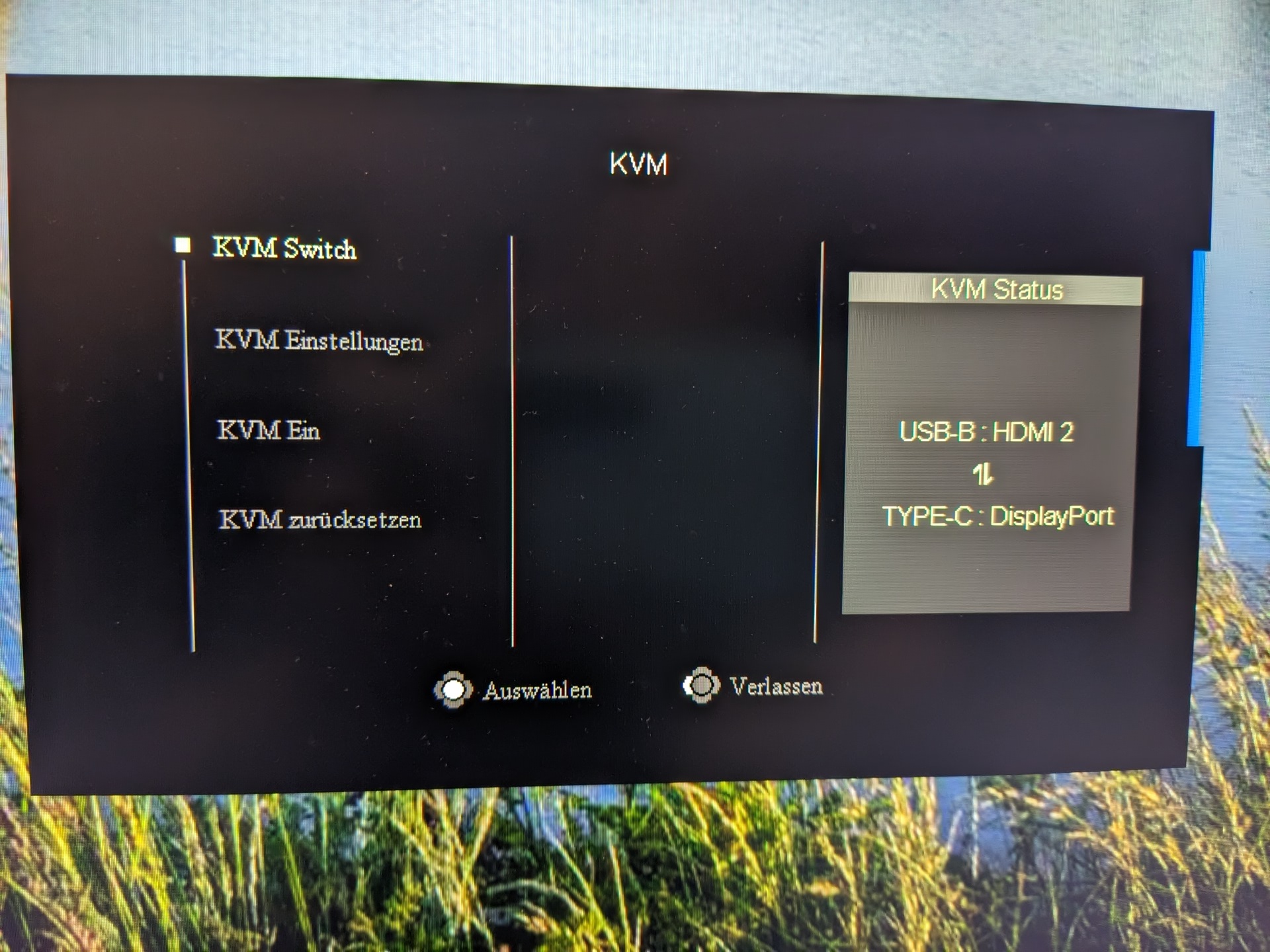
Möchte man keine externe Lösung nutzen, kommen Monitore mit integriertem KVM infrage. Ja, tatsächlich gibt es Modelle mit integrierter Wechselmöglichkeit und nicht nur solche, die schlicht ein paar USB-Anschlüsse haben. Bei diesen Monitoren schließt man einen Rechner per USB-B und HDMI/Displayport an und den Laptop per USB-C. Audio wandert ebenfalls über das Bildkabel mit. Maus, Tastatur und Webcam stecken direkt am Monitor – ein Knopfdruck auf der Rückseite wechselt zwischen den Rechnern. Reichen hier die Anschlüsse nicht, helfen USB-A-Erweiterungen, die wir in einem separaten Absatz zeigen.
Wir nutzen seit Jahren einen Gigabyte M27Q mit dieser Funktion und möchten das Setup nicht mehr missen. Allerdings ist das Modell inzwischen nicht mehr verfügbar. Wer die gleiche Idee umsetzen will, findet im Gigabyte-Portfolio mehrere Nachfolger – und auch andere Hersteller bauen die Funktion ein. Die Preisspanne reicht dabei von rund 170 Euro bis weit über 600 Euro.
Günstiger Einstieg: Der Dough Spectrum One kostet ab rund 169 Euro und liefert dafür schon eine 4K-Auflösung bei 144 Hz auf 27 Zoll. Per USB-C nimmt er ein Laptop-Signal entgegen und lädt das Gerät dank Power Delivery mit bis zu 100 Watt. Damit ersetzt der Monitor zusätzlich ein Netzteil. Zwei HDMI-2.1-Eingänge und ein Displayport runden die Anschlussseite ab. Für die Kombination aus Office-Laptop und Gaming-PC eine sehr runde Lösung.
WQHD mit hoher Bildwiederholrate: Der Gigabyte M27Q2 QD ICE für rund 209 Euro ist der direkte Nachfolger unseres alten M27Q. Er liefert WQHD mit 200 Hz (210 Hz im Overclock-Modus), Quantum-Dot-IPS-Panel und besitzt ebenfalls einen USB-C-Eingang mit 18 Watt Power Delivery – genug für ein iPad oder Smartphone, aber zu wenig zum vollständigen Laden eines Laptops. Für rund 229 Euro gibt es mit dem Gigabyte M27Q3 die noch schnellere Variante mit 300 Hz (320 Hz OC) und HDMI 2.1 – interessant vorwiegend für Gamer.
OLED-Klasse: Wer auf Bildqualität setzt, greift zum Gigabyte MO27Q2A für ab 399 Euro. Das QD-OLED-Panel liefert WQHD bei 280 Hz, 1.500.000:1 Kontrast und HDR mit bis zu 1000 cd/m². USB-C mit 18 Watt PD ist an Bord. Spitzenklasse stellt der Asus ROG Strix OLED XG27UCDMG dar: 4K bei 240 Hz auf QD-OLED, dazu 90 Watt Power Delivery über USB-C – damit lässt sich auch ein leistungsfähiger Laptop voll laden. Der Preis von rund 680 Euro spiegelt die Ausstattung wider.
Wichtig ist vor allem die Leistung des USB-C-Ports. 18 Watt Power Delivery reichen für Smartphone und Tablet, ein moderner Laptop benötigt eher 65 bis 100 Watt. Wer den Monitor als zentrales Dock nutzen möchte, sollte zudem auf ausreichend USB-A-Downstream-Ports und gegebenenfalls einen Ethernet-Anschluss achten – letzterer fehlt bei allen vier genannten Modellen. Alternativ kann man hierfür aber einen günstigen USB-zu-Ethernet-Dongle nutzen.
HDMI-Switches
Eine ähnliche, aber doch andere Logik verfolgen HDMI-Switches. Hier hat man eine Eingangsquelle, die man auf mehrere Ausgangsquellen schalten kann. Damit sind sie im weitesten Sinne auch KVM-Switches, es geht aber im Gegensatz zu klassischen KVMs nicht um Tastatur, Maus und andere USB-Geräte, sondern nur um Bildübertragung (mit Audio) per HDMI. Sprich, man hat einen Monitor und kann zwischen verschiedenen HDMI-Eingängen umschalten, also entweder Fernseher, PC oder Konsole anzeigen lassen.
Die Umstellung erfolgt auch hier per Knopfdruck. Auch hier haben wir zwei Modelle seit über einem Jahr im privaten Einsatz. Für 8 Euro gibt es bei Amazon den bidirektionalen HDMI-Switch für zwei Endgeräte von VWRHar. Er unterstützt HDCP 2.2 und kann sowohl zwei Monitore von einer Quelle ansteuern, als auch zwischen zwei Quellen an einem Monitor umschalten – bidirektional eben.
Für das Verbinden von drei Quellen nutzen wir ebenfalls einen HDMI-Splitter von VWRHar. Für 15 Euro bekommt man hier aber ein Modell, das sogar mitdenkt. Denn es erkennt automatisch, wenn sich an einem Eingang etwas verändert, und schaltet selbstständig auf diesen um. So genügt es, die Nintendo Switch einzuschalten und schon wechselt der Anschluss von Nummer 2 auf 3. Zudem gibt es eine Infrarot-Fernbedienung, die das manuelle Umstellen auch aus der Ferne ermöglicht.
KVM over IP: Fernzugriff für Rechenzentrum & IT-Administratoren
Neben den klassischen lokalen KVM-Switches gibt es auch solche, mit denen man per Netzwerkverbindung auf einen Rechner switchen kann. Mit einem KVM over IP oder KVM-Extender lässt sich aus der Ferne auf einen Computer zugreifen, ohne dass zusätzliche Software oder ein bestimmtes Betriebssystem notwendig wäre. KVM over IP funktioniert unabhängig vom Betriebssystem und erlaubt sogar den Zugriff auf das BIOS, also auch dann, wenn das System gerade kein Betriebssystem geladen hat.
In Rechenzentren und Serverräumen gehört KVM over IP zur Grundausstattung. IT-Administratoren steuern damit zentral Dutzende von Systemen, was die Verwaltung deutlich vereinfacht und den Weg zum einzelnen Server erspart. Für den Desktop-Einsatz ist diese Technologie hingegen ein Nischenprodukt – noch stärker als klassische KVM-Switches. Dennoch findet sich in unserem Preisvergleich eine beträchtliche Anzahl verschiedener KVM-over-IP-Geräte mit Displayport, HDMI und weiteren Anschlüssen. Der Markt für diese Desktop-Lösungen wird dabei von wenigen Herstellern wie Aten dominiert.
Mehrere Computer, mehrere Nutzer: Was sind Multi-User-KVM-Switches?
Ein klassischer KVM-Switch verbindet einen Arbeitsplatz mit mehreren Computern. Multi-User-KVM-Switches drehen das Prinzip auf den Kopf: Mehrere Nutzer arbeiten parallel an ihren eigenen Konsolen-Sets aus Tastatur, Maus und Monitor und greifen wahlfrei auf einen Pool von Rechnern zu. Sogenannte Matrix-KVM-Switches bilden dafür beliebige Zuweisungen zwischen Konsolen und Servern ab – jeder Nutzer kann jederzeit auf jeden Rechner umschalten, ohne den anderen die Sitzung wegzunehmen.
Anders als beim oben beschriebenen KVM over IP läuft die Verbindung dabei nicht übers Netzwerk, sondern über dedizierte Verkabelung im selben Gebäude. Das macht Multi-User-KVM-Switches zur typischen Lösung für Leitstände, Broadcast-Studios oder Trading-Floors, wo mehrere Bediener gleichzeitig zuverlässig und latenzfrei auf zentrale Systeme zugreifen müssen. Für den Heimgebrauch oder das klassische Homeoffice sind solche Geräte überdimensioniert und mit Preisen ab dem mittleren vierstelligen Bereich auch außerhalb jedes Privatbudgets.
USB-C-Hubs
Bereits angesprochen haben wir die klassischen USB-C-Hubs, mit denen viele verschiedene Geräte und Anschlüsse zu einem Kabel zusammengeführt werden. Man kann sie, wie beschrieben, mit einem günstigen KVM-Switch kombinieren und Geld sparen im Vergleich zur teuren All-in-One-Lösung oder auch alleine nutzen.
Gerade wenn man nur ein Endgerät hat, das man anschließen möchte, ist ein KVM vollkommen unnötig. Die Spannbreite reicht von 13 Euro bis weit über 100 Euro, wo es dann Thunderbolt-Docks gibt, die besonders schnell sind. Wir setzen zum Beispiel seit Längerem im Alltag den Anker 565 11-in-1 Hub für 60 Euro ein.
USB-A-Erweiterungen
Hat der eigene KVM-Switch nicht genug Anschlüsse mit USB-A, gibt es Erweiterungsmöglichkeiten. Gerade, wenn es nicht nur um Maus und Tastatur geht, sondern auch noch eine Webcam, ein Drucker und ein externes Mikrofon (Ratgeber) zum Einsatz kommen, werden die Ports schnell knapp.
Hier gibt es USB-A-Hubs, die mehrere Plätze für weitere Peripherie bieten. Sind es allerdings sehr viele Geräte, wird ein Netzteil notwendig, da die Anschlüsse sonst nicht mehr ausreichend mit Strom versorgt sind. Hier kommt es sonst schnell zu ärgerlichen Verbindungsabbrüchen. Günstige Adapter mit vier USB-A-Ports bekommt man zum Beispiel von Anker bereits ab 12 Euro, von Ugreen für nur 7 Euro.
Testverfahren: Wie testen wir KVM-Switches?
Neben den soften Kriterien wie Anschlussangebot, Haptik und Steuerung bewerten wir die Bildqualität nach erreichter Auflösung und Bildwiederholrate sowie die USB-Geschwindigkeit. Dafür haben wir eine Testdatei mit 5 GB, die wir von einer externen SSD-Festplatte auf unseren PC übertragen. Das verwendete Kabel ist dabei kein Flaschenhals, denn es unterstützt alle hier verwendeten USB-Standards. Verbindungskabel für USB, HDMI, Displayport und gegebenenfalls USB-C liegen immer bei. Gleiches gilt für Netzteile, sofern hier nicht USB-C zum Einsatz kommt.
Fazit
KVM-Switches mögen vielen bisher unbekannt gewesen sein. Blickt man aber hinter die sperrige Kulisse des Namens, findet man erstaunlich vielseitige und praktische Möglichkeiten, um die Arbeit mit zwei Endgeräten im Alltag deutlich zu erleichtern.
So einfach wie mit KVM-Switches war der Wechsel zwischen PC und Laptop noch nie. Damit spart man sich lästiges Umstecken der Tastatur, Maus oder Webcam, wenn man vom einen zum anderen Gerät wechseln möchte. Ein Knopfdruck genügt, und schon sind alle Geräte und je nach Modell sogar die Stromversorgung verbunden. Das geht auch mit Monitoren, die einen integrierten KVM besitzen.
Wer Geld sparen möchte, kann eine Frickellösung mit günstigem KVM und USB-C-Hub vorziehen. Ein HDMI-Switch verbindet mehrere Eingangsquellen mit einem Ausgabegerät und erlaubt das Umschalten zwischen ihnen. Vom Effekt her das Gleiche und vielleicht nicht ganz so galant, aber eben bedeutend günstiger. Alles in allem finden wir: Jeder, der einen Laptop und Computer hat, benötigt einen KVM-Switch. Wir möchten unsere im Alltag nicht mehr missen. Sucht man nur einen klassischen Hub, hilft ein Blick in unsere Bestenliste: Top 10: Der beste USB-C-Hub – HDMI und Displayport für Laptop & PC nachrüsten.
Weitere empfehlenswerte Artikel sind:
VPFCT VP-SW222
Der VPFCT VP-SW222 überrascht im Test als leistungsstarker KVM-Switch zum Schnäppchenpreis. Mit Unterstützung für zwei PCs sowie Monitore und vier USB-Geräte bietet er erstaunlich viel für nur 80 Euro.
- hervorragendes Preis-Leistungs-Verhältnis
- HDMI 2.1
- erstaunlich hochwertiges Gehäuse
- externer Umschaltknopf
- keine Konvertierung zwischen HDMI und Displayport
- begrenzte Anzahl an USB-Ports im Vergleich zu teureren Modellen
- keine Zusatzfunktionen wie Ethernet oder Power Delivery
KVM-Switch mit HDMI 2.1 & Displayport für 80 Euro: VPFCT VP-SW222 im Test
Der VPFCT VP-SW222 überrascht im Test als leistungsstarker KVM-Switch zum Schnäppchenpreis. Mit Unterstützung für zwei PCs sowie Monitore und vier USB-Geräte bietet er erstaunlich viel für nur 80 Euro.
Der VPFCT VP-SW222 ist ein KVM-Switch, der sich als überraschend leistungsstark erweist, zum erschwinglichen Preis von nur 80 Euro. Hier lassen sich zwei Computer und zwei Monitore gleichzeitig steuern, wobei sowohl HDMI- als auch Displayport-Anschlüsse unterstützt werden.
Optik & Verarbeitung
Der VPFCT VP-SW222 präsentiert sich in einem schlichten, aber funktionalen Design. Das schwarze Aluminiumgehäuse wirkt solide und sorgt für eine gute Wärmeableitung. Mit seinen kompakten Abmessungen fügt sich der Switch unauffällig in jede Arbeitsumgebung ein. Die Verarbeitung des Gehäuses ist tadellos, ohne jedoch besonders hervorzustechen.
An der Vorderseite befindet sich ein Taster zum manuellen Umschalten zwischen den angeschlossenen Rechnern. Dieser hat einen angenehmen Druckpunkt und wirkt robust. Die Anschlüsse auf der Rückseite sind klar beschriftet und gut erreichbar. Insgesamt macht der VP-SW222 einen guten Eindruck, der seiner Preisklasse entspricht. Er verzichtet auf überflüssige Designelemente und konzentriert sich stattdessen auf Funktionalität und Zuverlässigkeit. Strom erhält das Gerät über ein mitgeliefertes Netzteil mit DC-Rundstecker.
Anschlüsse & Funktionen
Der Switch bietet eine beeindruckende Auswahl an Anschlüssen. Er verfügt über zwei HDMI-Eingänge, zwei Displayport-Eingänge, vier USB-3.0-Ports und einen USB-C-Eingang, der allerdings nur für die Stromversorgung genutzt werden kann. Für die Verbindung mit den PCs kommen jeweils ein USB-B-3.0-Anschluss sowie ein HDMI-Port zum Einsatz, wodurch sich zwei Rechner an zwei Monitore anschließen lassen.
An WQHD-Monitoren sind bis zu 165 Hz möglich, während 4K-Bildschirme dank HDMI 2.1 mit bis zu 120 Hz betrieben werden können. Theoretisch unterstützt das Gerät sogar 8K, auch wenn entsprechende Geräte derzeit noch selten und kostspielig sind.
Achtung: Für die volle Funktionalität müssen beide Rechner sowohl per HDMI als auch Displayport angeschlossen werden. Andernfalls funktioniert nur ein Monitor, da die Anschlüsse in Reihe durchgereicht werden. Es findet keine Konvertierung zwischen HDMI und DP statt, was bei der Konfiguration zu beachten ist.
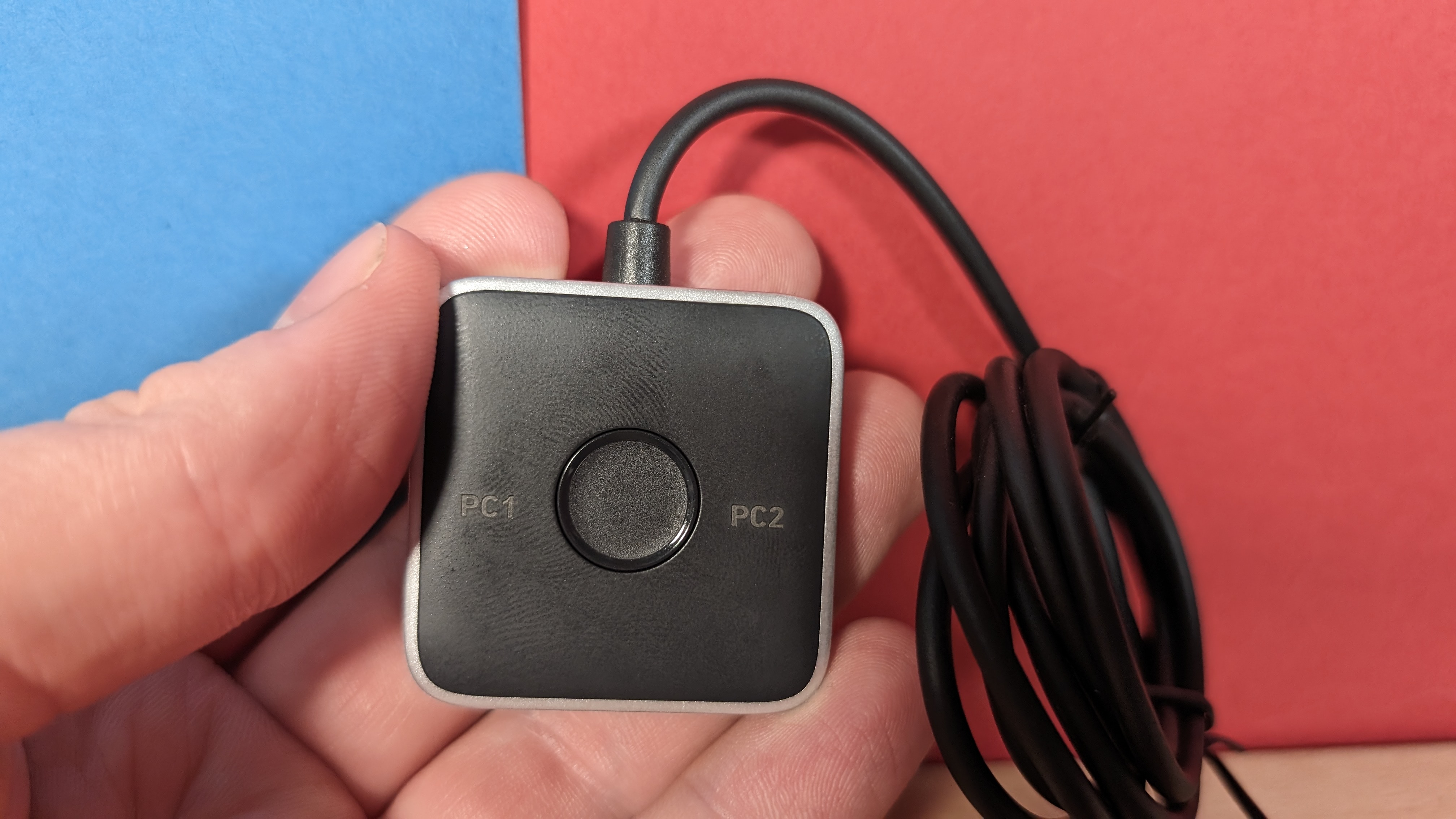
Zum Lieferumfang gehört auch ein kabelgebundener Druckknopf, der über einen Klinkenstecker angeschlossen wird und eine bequeme Umschaltung zwischen den Rechnern ermöglicht, ohne direkt am Gerät hantieren zu müssen.
Praxistest
Im praktischen Einsatz überzeugt der VPFCT VP-SW222 auf ganzer Linie. Der Wechsel zwischen den angeschlossenen Rechnern erfolgt schnell und reibungslos, sowohl über den Taster am Gehäuse als auch über den mitgelieferten externen Druckknopf. Die Bildqualität ist in allen getesteten Auflösungen und Bildwiederholraten einwandfrei, ohne sichtbare Verzögerungen oder Artefakte.
In unserem Test der Datenübertragung konnten wir eine 5 GB große Datei über die USB-3.0-Ports mit bis zu 400 MB/s in wenigen Sekunden übertragen, was die Leistungsfähigkeit des Geräts unterstreicht. Auch bei längerer Nutzung bleibt der Switch kühl und arbeitet zuverlässig.
Preis
Bei Amazon kostet der VPFCT VP-SW222 normalerweise 97 Euro, aktuell bekommt man ihn aber bereits für 80 Euro. Um auf den Preis zu kommen, muss man den 27-Euro-Coupon auf der Produktseite anwählen.
Fazit
Der VPFCT VP-SW222 überzeugt als günstiger KVM-Switch mit überraschend guter Leistung. Für nur 70 Euro bietet er den Anschluss von zwei PCs an zwei Monitore, 4K bei 120 Hz, USB-3.0-Datenübertragung und zuverlässige Umschaltung. Der einzige nennenswerte Nachteil ist die fehlende Konvertierung zwischen HDMI und Displayport. Insgesamt erweist sich der VP-SW222 als klarer Testsieger und ist ideal, wenn man zwei Rechner an zwei Monitoren betreiben und dabei nicht auf Qualität und Leistung verzichten möchte.
Delock 11485
Der Delock 11485 KVM-Switch ermöglicht, zwei Computer mit USB-C-Anschlüssen an HDMI- und Displayport-Monitore anzuschließen. Dank Multi-Stream-Transport (MST) unterstützt er unter Windows den Betrieb von zwei Monitoren gleichzeitig. Ob der Switch überzeugt, zeigt unser Test.
- kompakte Bauweise
- attraktiver Preis
- mit USB-C
- nur USB-2.0-Geschwindigkeit
- keine MST-Unterstützung für macOS
- begrenzte Bildwiederholfrequenz bei höheren Auflösungen
Delock 11485 KVM-Switch im Test: Kompakt und für Multi-Monitor-Setups
Der Delock 11485 KVM-Switch ermöglicht, zwei Computer mit USB-C-Anschlüssen an HDMI- und Displayport-Monitore anzuschließen. Dank Multi-Stream-Transport (MST) unterstützt er unter Windows den Betrieb von zwei Monitoren gleichzeitig. Ob der Switch überzeugt, zeigt unser Test.
Mit dem Delock 11485 präsentiert der Hersteller einen besonders kompakten KVM-Switch, der sich durch seine Vielseitigkeit auszeichnet. Das Gerät misst lediglich 115 × 54 × 12 mm und ist damit der kleinste Vertreter seiner Art. Es richtet sich an Nutzer, die zwei Computer mit USB-C-Anschlüssen (DP Alt Mode) effizient an einen HDMI- und einen DisplayPort-Monitor anschließen möchten. Besonders interessant ist die Unterstützung von Multi-Stream Transport (MST), was unter Windows den gleichzeitigen Betrieb von zwei Monitoren ermöglicht – ein Feature, das in dieser Preisklasse selten ist.
Das Aluminiumgehäuse in Anthrazit wirkt hochwertig und sorgt für Stabilität sowie eine gute Wärmeableitung. Neben den Videoanschlüssen bietet der Switch drei USB-2.0-Ports für Peripheriegeräte wie Maus, Tastatur oder USB-Sticks. Die Stromversorgung erfolgt wahlweise über ein USB-C-Kabel, das im Lieferumfang enthalten ist, oder über ein optionales Netzteil. Mit einem Preis von etwa 109 Euro positioniert sich der Delock 11485 als erschwingliche Option für Nutzer, die Effizienz und Funktionalität suchen.
Optik & Verarbeitung
Das Design des Delock 11485 ist minimalistisch und funktional gehalten. Das Gehäuse besteht aus robustem Aluminium in Anthrazit, was nicht nur eine hochwertige Haptik vermittelt, sondern auch zur Wärmeableitung beiträgt. Mit seinen kompakten Maßen fügt sich der Switch unauffällig auf jedem Schreibtisch ein und eignet sich auch für mobile Einsätze.
Die Umschalttaste am Gehäuse ermöglicht einen schnellen Wechsel zwischen den beiden angeschlossenen Computern und liefert ein angenehmes haptisches Feedback. Dezente LED-Anzeigen informieren über den aktiven Eingang und sind auch bei heller Umgebung gut sichtbar. Insgesamt hinterlässt der Delock 11485 einen robusten Eindruck, ohne dabei aufdringlich zu wirken.
Anschlüsse & Funktionen
Eingangsseitig verfügt der KVM-Switch Delock 11485 über zwei USB-C-Anschlüsse (mit DP-Alt-Mode) zur Verbindung mit Computern sowie einen zusätzlichen USB-C-Port zur Stromversorgung. Ausgangsseitig stehen ein HDMI-Port, ein DisplayPort sowie drei USB-2.0-Typ-A-Anschlüsse zur Verfügung.
Die maximale Auflösung beträgt bei einem einzelnen Monitor bis zu 7680 × 4320 Pixel bei 30 Hz oder bei zwei Monitoren jeweils 3840 × 2160 Pixel bei 60 Hz. Dank MST können Windows-Nutzer erweiterte Desktop-Konfigurationen nutzen, wobei die Monitore entweder gespiegelt oder erweitert betrieben werden können.
Die Stromversorgung erfolgt über ein mitgeliefertes USB-C-Kabel; alternativ kann man ein Netzteil verwenden, falls kein freier USB-A-Port verfügbar ist. Der Wechsel zwischen den beiden Computern erfolgt per Knopfdruck direkt am Gerät.
Ein Nachteil des Geräts ist die begrenzte Datenübertragungsrate der USB-2.0-Anschlüsse von etwa 45,7 MB/s, was für größere Datenmengen nicht ideal ist.
Praxistest
Im Praxistest überzeugt der Delock 11485 durch seine zuverlässige Leistung und einfache Bedienung. Die Bildqualität ist sowohl bei WQHD-Auflösungen mit bis zu 165 Hz als auch bei 4K mit stabilen 60 Hz hervorragend. Der Wechsel zwischen den Computern funktioniert schnell und ohne Verzögerungen – ideal für Arbeitsumgebungen mit mehreren Geräten.
Die Datenübertragung über die USB-2.0-Anschlüsse reicht für alltägliche Anwendungen wie Maus oder Tastatur aus, zeigt jedoch Schwächen bei größeren Datenmengen aufgrund der begrenzten Geschwindigkeit. Unsere Testdatei mit 5 GB benötigt somit über zwei Minuten, bis sie auf dem Rechner ist. Ein weiterer Kritikpunkt ist die Abhängigkeit von Windows, ohne welches nur ein Bildschirm nutzbar ist.
Insgesamt liefert der Delock 11485 eine solide Performance und erfüllt die Anforderungen vieler Nutzer im Alltag zuverlässig.
Preis
Aktuell ist der Delock 11485 ab etwa 109 Euro. Zwischenzeitlich lag der Preis bei über 122 Euro.
Fazit
Der Delock 11485 ist ein durchdachter KVM-Switch, der vorwiegend durch seine kompakte Größe und vielseitigen Funktionen überzeugt. Für Nutzer, die zwei Computer an einen oder zwei Monitore anschließen möchten, bietet das Gerät eine solide Lösung zu einem attraktiven Preis-Leistungs-Verhältnis. Einschränkungen wie die begrenzte Datenübertragungsrate oder die Abhängigkeit von Windows sollte man vor dem Kauf bedenken.
Ugreen KVM-Switch
Der Ugreen KVM-Switch ist eine günstige und überraschend hochwertige Option für alle, die zwei Computer an einem Monitor betreiben möchten. Ob der Switch für 40 Euro eine vernünftige Option ist und was er bietet, zeigt unser Test.
- hervorragendes Preis-Leistungs-Verhältnis
- hochwertige Verarbeitung mit Aluminiumgehäuse
- kompakte Größe und einfache Installation
- keine Unterstützung für Dual-Monitor-Setups
- keine Power-Delivery-Unterstützung
- nur HDMI, kein Display Port
Ugreen KVM-Switch mit HDMI im Test: Preis-Leistungs-Kracher für 40 Euro
Der Ugreen KVM-Switch ist eine günstige und überraschend hochwertige Option für alle, die zwei Computer an einem Monitor betreiben möchten. Ob der Switch für 40 Euro eine vernünftige Option ist und was er bietet, zeigt unser Test.
Der Ugreen KVM-Switch zählt zu den günstigsten Modellen auf dem Markt und zielt auf Nutzer ab, die eine einfache Möglichkeit suchen, zwei Computer mit einem Monitor und Peripheriegeräten zu verbinden. Mit einem Preis von 40 Euro positioniert sich das Gerät im Einstiegssegment, bietet jedoch Ausstattungsmerkmale, die man oft in nur höheren Preisklassen findet.
Ugreen geht hier einen minimalistischen, aber funktionalen Weg. Ob der günstige Preis Kompromisse erfordert und wie sich der Switch im Alltag schlägt, zeigen wir im Test.
Optik & Verarbeitung
Das Gehäuse des Ugreen KVM-Switch besteht aus Aluminium und hinterlässt einen hochwertigen Eindruck. Die matte Oberfläche ist unempfindlich gegenüber Fingerabdrücken, und die kompakten Abmessungen sorgen dafür, dass der Switch auf jedem Schreibtisch Platz findet. Die Verarbeitungsqualität überrascht in dieser Preisklasse positiv, was den Ugreen-Switch aus der Masse der günstigen Modelle heraushebt.
Anschlüsse & Funktionen
Der Ugreen KVM-Switch bietet HDMI-Anschlüsse für die Videoausgabe und unterstützt Auflösungen bis zu 4K bei 60 Hz – ausreichend für die meisten Nutzer, die Wert auf eine flüssige Darstellung legen.
Peripheriegeräte wie Maus und Tastatur lassen sich über die USB-A-Ports verbinden. Dank des USB-3.0-Standards sind Datenübertragungsraten von bis zu 400 MB/s möglich. Besonders praktisch: Ein USB-C-Port dient der Stromversorgung, sodass kein zusätzliches Netzteil nötig ist.
Ein weiterer Pluspunkt ist der Mini-USB-Anschluss, an den man optional einen externen Druckknopf zum Umschalten zwischen den PCs anschließen kann.
Praxistest
Im Alltagstest zeigte der Ugreen KVM-Switch eine solide Performance. Das Umschalten zwischen zwei Computern erfolgte zwar nicht blitzschnell, aber stets zuverlässig. Ein leichter Zeitversatz von etwa bis zu fünf Sekunden ist zu verschmerzen, primär angesichts des günstigen Preises.
Die Bildqualität überzeugte: Weder bei Texten noch bei Videos traten Störungen oder Verzögerungen auf. Auch bei der Nutzung einer Gaming-Maus und einer mechanischen Tastatur gab es keine Einschränkungen. Lediglich Nutzer, die hoch spezialisierte Anforderungen wie eine Bildwiederholrate von 120 Hz oder mehr haben, stoßen hier an ihre Grenzen. Was die USB-Geschwindigkeit angeht, konnten wir eine 5 GB große Datei in wenigen Sekunden übertragen.
Preis
Der Ugreen-KVM-Switch gehört zu den günstigsten auf dem Markt. Aktuell bekommt man ihn schon für 40 Euro bei Amazon.
Fazit
Der Ugreen KVM-Switch ist ein hervorragender Einstieg. Mit seiner soliden Verarbeitung, schnellen Datenübertragung und einem unschlagbaren Preis ist er besonders für Gelegenheitsnutzer eine klare Empfehlung. Einschränkungen wie die fehlende Unterstützung für Dual-Monitor-Setups oder Power Delivery sind angesichts des Preises verschmerzbar. Als KVM-Switch für einen Monitor ist er aber wirklich gut.
Unitek V1312
Der Unitek V1312 ist ein günstiger Dual-Monitor-KVM-Switch mit zweimal HDMI 2.0 pro PC und drei USB-A-3.0-Ports für aktuell 48 Euro. Wir haben ihn getestet.
- günstiger Preis
- Aluminiumgehäuse, gute Verarbeitung
- externer Schalter mit Klebefläche im Lieferumfang
- Powerbutton zum kompletten Abschalten
- nur HDMI 2.0, kein Displayport oder USB-C
- kein Power Delivery für Laptops
KVM-Switch mit HDMI für zwei Monitore kostet unter 50 Euro: Unitek V1312 im Test
Der Unitek V1312 ist ein günstiger Dual-Monitor-KVM-Switch mit zweimal HDMI 2.0 pro PC und drei USB-A-3.0-Ports für aktuell 48 Euro. Wir haben ihn getestet.
Wer zwei Rechner an gleich zwei Monitoren betreiben möchte, ohne dafür dreistellige Beträge auszugeben, sollte sich den Unitek V1312 genauer ansehen. Der wertig verarbeitete KVM-Switch verbindet zwei Computer mit zwei HDMI-Monitoren und stellt drei USB-A-3.0-Ports für Peripheriegeräte bereit. Im normalen Verkauf kostet er rund 60 Euro, mit dem aktuell aktivierbaren 20-Prozent-Coupon sind es nur 48 Euro. Damit gehört er zu den günstigsten Vertretern seiner Klasse, denn andere Dual-Monitor-KVMs kosten je nach Anschlussauswahl schnell weit über 100 Euro. Die Installation klappt nach dem Plug-and-Play-Prinzip ohne Treiberinstallation.
Wie er sich in der Praxis schlägt, haben wir getestet. Das Testgerät haben wir selbst erworben.
Design & Verarbeitung
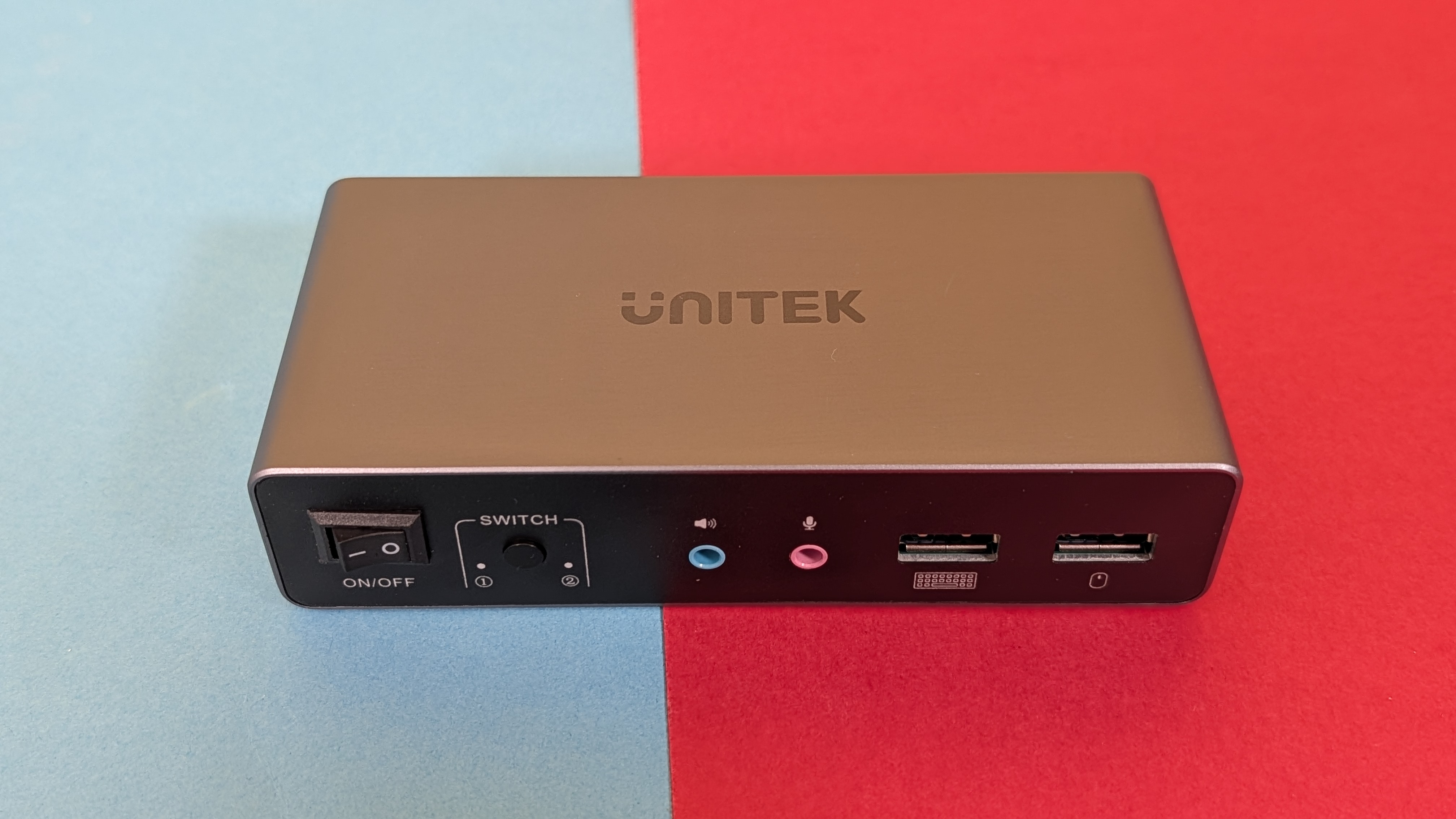
Der Unitek V1312 setzt auf ein schlichtes, aber wertiges Aluminiumgehäuse. Lediglich die Bereiche um die Anschlüsse vorne und hinten sind mit schwarzem Kunststoff verkleidet – das mindert den Eindruck aber kaum, denn die Haptik bleibt insgesamt angenehm. Verarbeitungsmängel finden wir keine, die Kanten sind sauber gearbeitet und nichts knarzt oder wackelt.
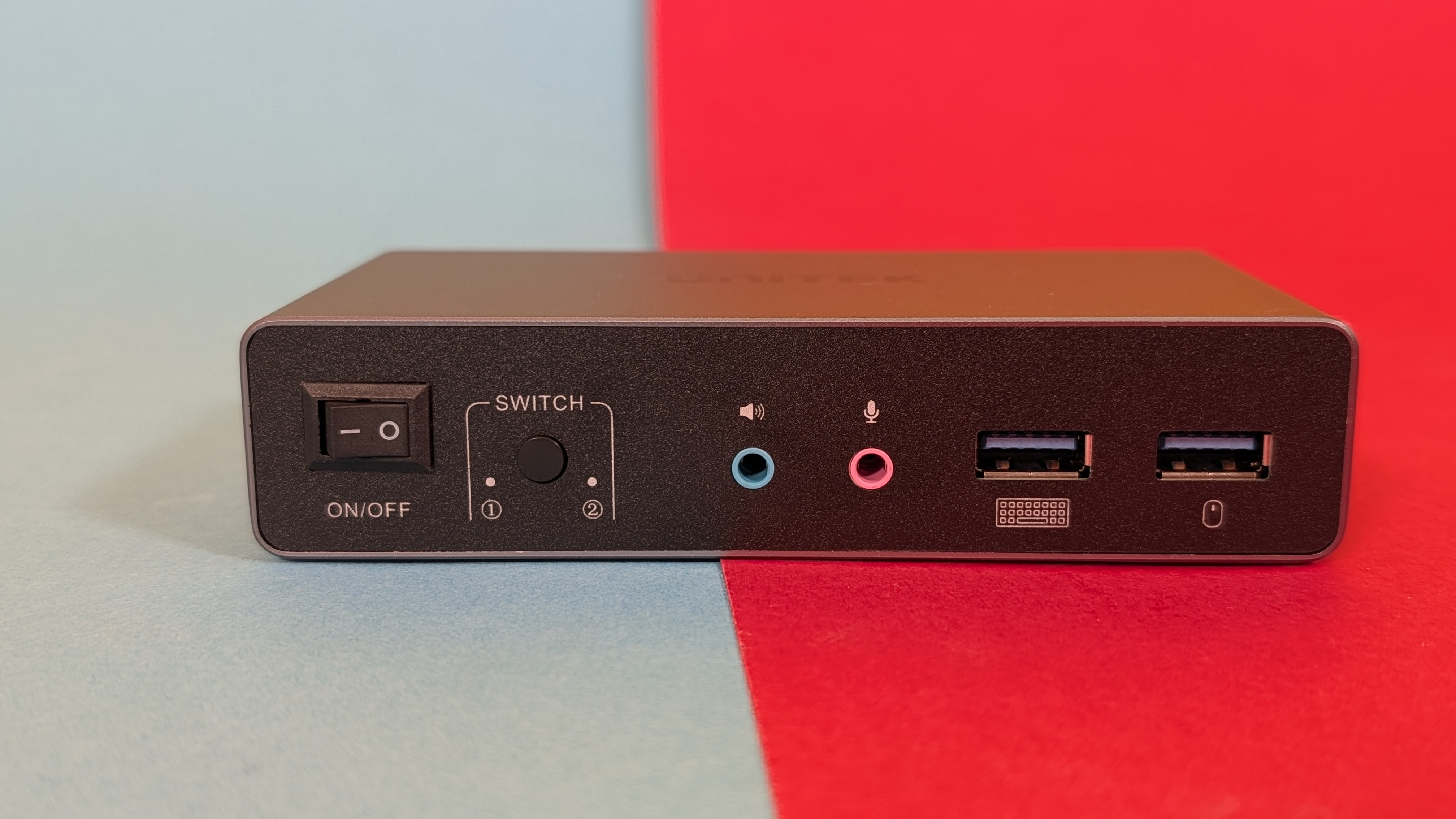
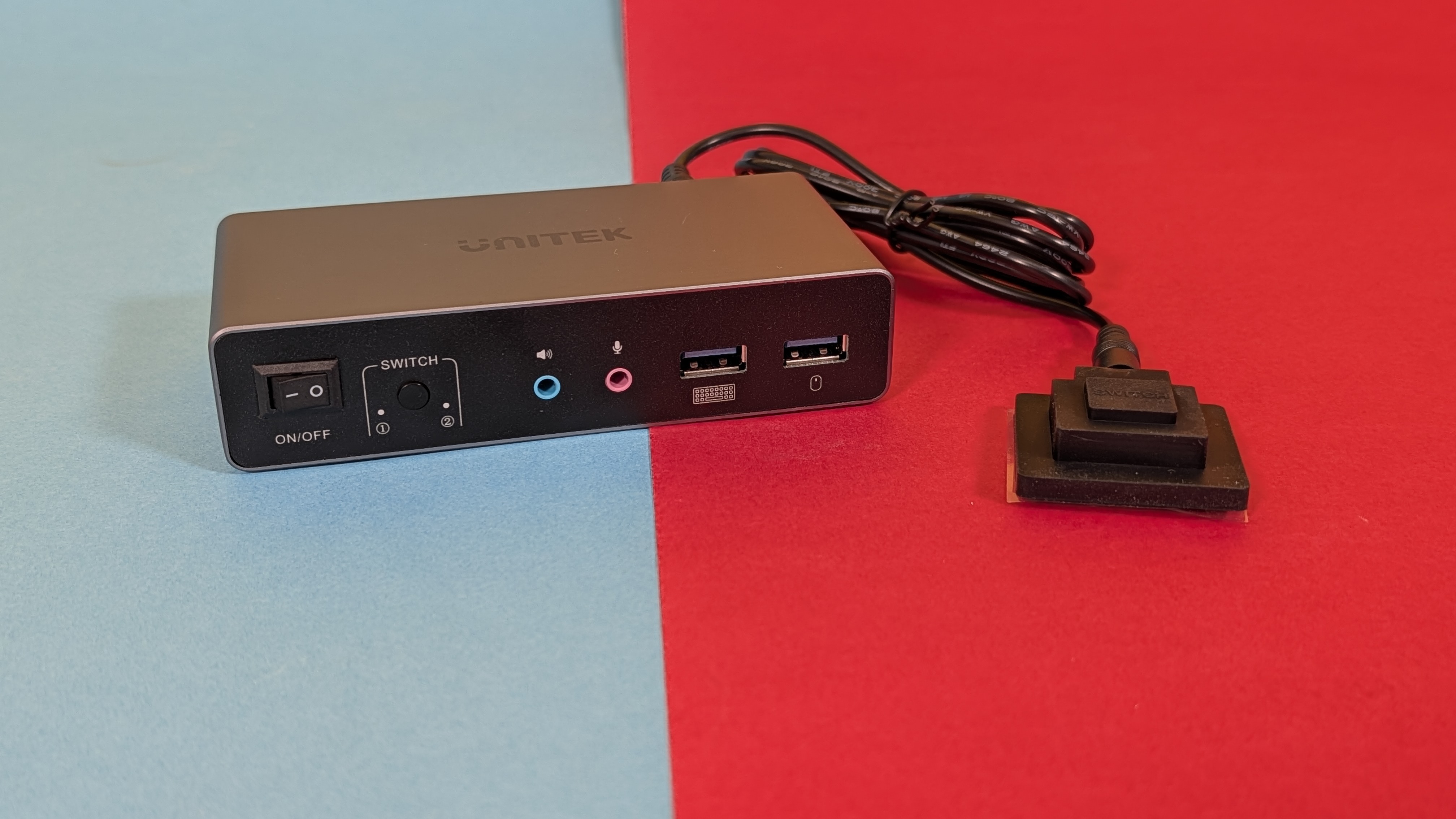
An der Vorderseite sitzen der Umschaltknopf sowie ein Powerbutton. Mit diesem lässt sich der Switch im Nichtgebrauch komplett abschalten, sodass alle angeschlossenen Peripheriegeräte stromlos sind. Im normalen Standby zieht das Gerät rund 1,5 W aus der Steckdose – ein moderater Wert.
Unitek V1312 – Bilderstrecke
Unitek V1312 – Bilderstrecke
Unitek V1312 – Bilderstrecke
Unitek V1312 – Bilderstrecke
Unitek V1312 – Bilderstrecke
Unitek V1312 – Bilderstrecke
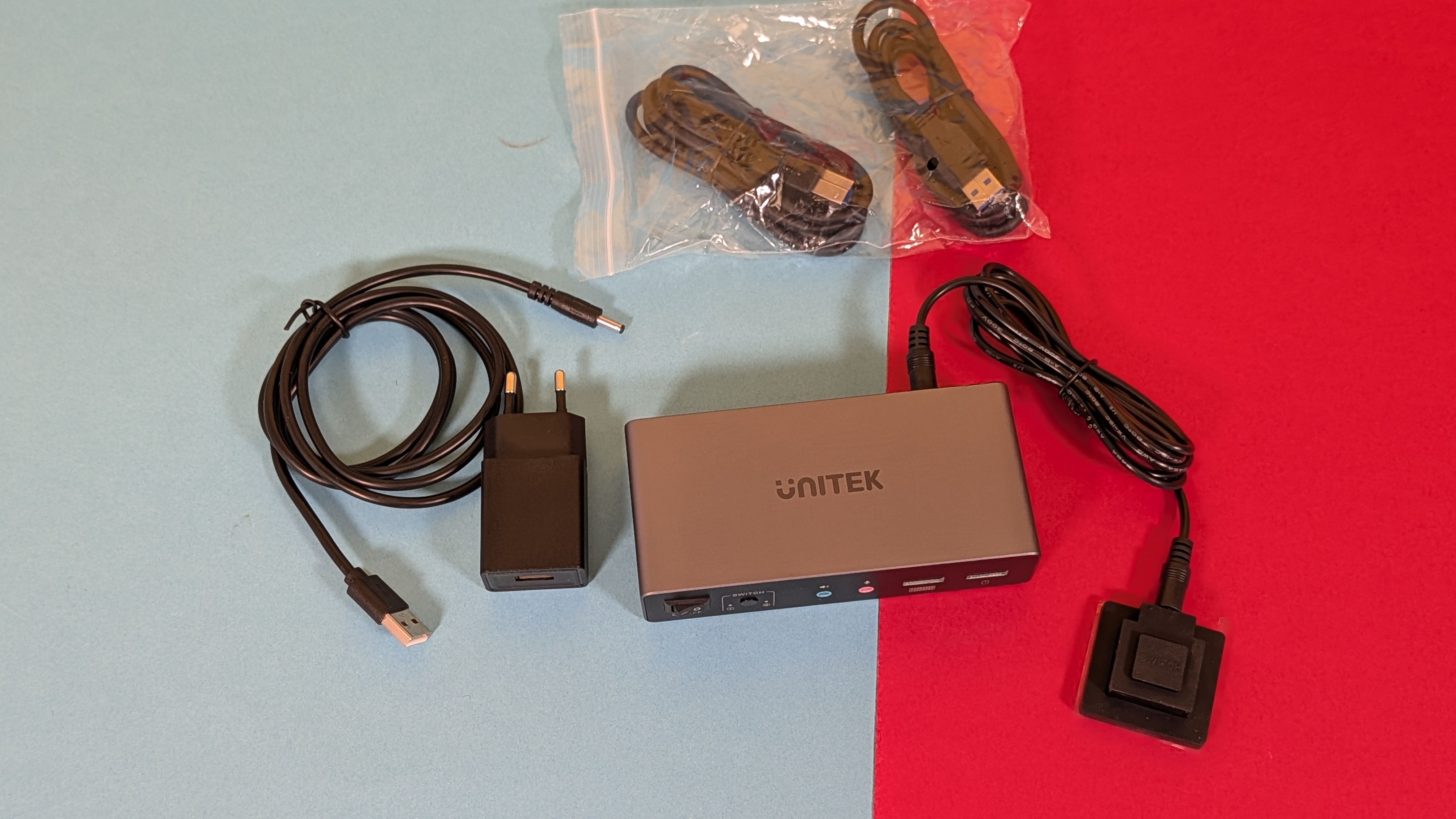
Im Lieferumfang steckt zudem ein kabelgebundener Druckknopf mit Klebefläche. Den kann man bequem unter oder seitlich am Schreibtisch anbringen und so den Switch aus der Distanz auslösen. Strom bezieht der V1312 über das mitgelieferte 5-V-2-A-Netzteil mit DC-Rundstecker. Insgesamt wirkt das Paket aus Aluminiumgehäuse und externem Schalter überraschend wertig für die Preisklasse.
Anschlüsse & Funktionen
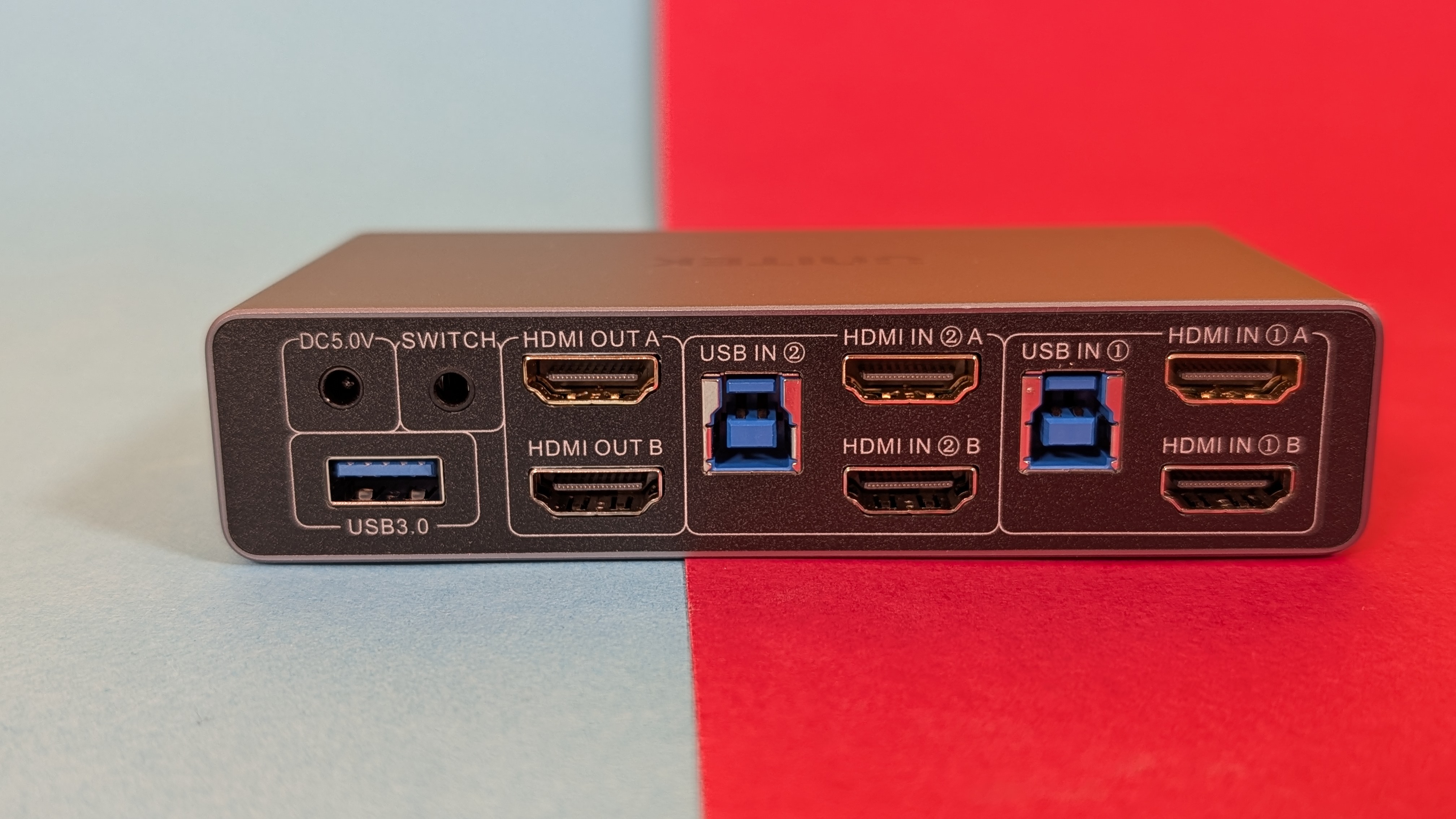
Auf der Rückseite gibt es für jeden der beiden PCs jeweils zwei HDMI-2.0-Eingänge – also vier Eingänge insgesamt – sowie zwei HDMI-Ausgänge für die beiden Monitore.. Damit lassen sich beide Rechner gleichzeitig mit zwei Bildschirmen verbinden und per Knopfdruck umschalten. Die USB-Anbindung zu den Computern erfolgt über zwei USB-Typ-B-Anschlüsse, wofür Unitek auch zwei passende USB-A-auf-USB-B-Kabel beilegt.
Für Peripherie wie Maus, Tastatur oder einen USB-Stick stehen drei USB-A-3.0-Ports mit 5 GBit/s bereit. Damit ist der V1312 fit für moderne Eingabegeräte, externe Festplatten oder SSDs. HDCP 2.2 wird unterstützt, ebenso HDR und 3D.
Beim Thema Bildausgabe muss man die Einordnung allerdings realistisch vornehmen: HDMI 2.0 ist heute kein Highlight mehr, sondern der untere Standard. Aktuelle Grafikkarten und moderne Monitore arbeiten längst mit HDMI 2.1, und mit HDMI 2.2 steht die nächste Generation in den Startlöchern. Displayport wäre für ein zukunftssicheres Dual-Monitor-Setup oft die bessere Wahl gewesen, da er mehr Bandbreite bietet – ist aber je nach Endgerät weniger verbreitet, gerade bei Laptops und Konsolen. Laut Hersteller sind Auflösungen bis 4K bei 144 Hz möglich, ebenso 2K und 1080p. Diese Spitzenwerte gelten allerdings nur beim Betrieb eines einzelnen Monitors.
Wichtig zu wissen: Wer zwei 4K-Monitore parallel mit 120 Hz betreiben will, stößt an Grenzen. In diesem Szenario wird je nach Bildwiederholrate die Auflösung reduziert – ein Monitor fällt dann auf WQHD, der andere auf Full HD herab. Das ist der begrenzten Bandbreite von HDMI 2.0 geschuldet. Bei nur einem Monitor mit 4K oder einem mit hoher Bildwiederholrate gibt es hingegen keine Probleme.
Ein weiterer Punkt, der für viele Nutzer relevant ist: USB-C fehlt. Wer also einen gemeinsamen Arbeitsplatz mit Laptop und Gaming-PC betreiben möchte, kann den V1312 zwar grundsätzlich nutzen, muss sich beim Laptop aber mit weniger Komfort arrangieren. Im Zweifel hilft ein günstiger USB-C-Hub (Bestenliste), an dem HDMI und USB-A dauerhaft eingesteckt bleiben – so spart man sich das ständige Umstecken aller Kabel, wenn man den Laptop abseits des Arbeitsplatzes nutzen möchte. Was dem V1312 standardmäßig fehlt, ist eben der Komfort, den USB-C als ein Kabel für alles bietet. Auch Power Delivery zur Stromversorgung des Laptops ist nicht an Bord.
Geschaltet wird wahlweise über den Druckknopf am Gehäuse oder über den externen, kabelgebundenen Schalter mit Klebefläche. Eine Hotkey-Steuerung über die Tastatur oder eine Fernbedienung gibt es nicht. Treiber sind nicht erforderlich – einstecken, einschalten, fertig.
Praxistest
Im Alltag macht der Unitek V1312 einen rundum soliden Eindruck. Der Wechsel zwischen den beiden PCs gelingt zügig und ohne Verbindungsabbrüche. Maus und Tastatur stehen nach kurzer Verzögerung am jeweils aktiven Rechner bereit.
Auch beim Test der Datenübertragung mit unserer 5 GB großen Testdatei schlägt sich der Switch gut. Unter Windows erreichen wir in der Spitze 323 MB/s und übertragen die Datei in 15,61 Sekunden. An einem Laptop mit Fedora-Linux klappt es sogar mit 447 MB/s in der Spitze – die Datei ist nach 11,43 Sekunden komplett übertragen. Auch der Betrieb hochauflösender Monitore mit hoher Bildwiederholrate klappt im Test problemlos, solange man die oben beschriebene Bandbreitengrenze beachtet.
Preis
Regulär kostet der Unitek V1312 rund 60 Euro. Aktuell lässt sich auf der Amazon-Produktseite ein 20-Prozent-Coupon aktivieren, wodurch der Preis auf 48 Euro fällt. Damit zählt er zu den preiswertesten Dual-Monitor-KVMs überhaupt – die Konkurrenz mit ähnlicher Ausstattung verlangt oft das Doppelte oder mehr.
Fazit
Der Unitek V1312 ist ein überzeugender Dual-Monitor-KVM-Switch für preisbewusste Nutzer. Er bietet zwei HDMI-Ausgänge, drei USB-A-3.0-Ports und schaltet zuverlässig zwischen zwei Rechnern um. Die Datenübertragung erreicht im Test starke 323 MB/s unter Windows und sogar 447 MB/s unter Linux. Die Verarbeitung aus Aluminium ist wertig, der externe Schalter mit Klebefläche praktisch und der Powerbutton zum vollständigen Abschalten ein willkommenes Extra.
Den größten Wermutstropfen stellt der HDMI-2.0-Standard dar. Er ist heute klar der untere Standard, da HDMI 2.1 längst verfügbar ist und HDMI 2.2 bereits ansteht. Auch Displayport wäre für ein modernes Dual-Monitor-Setup die zukunftssicherere Wahl gewesen. Zwei 4K-Monitore mit jeweils 120 Hz parallel sind nicht drin – je nach Endgerät wird dann ein Bildschirm oder gar beide auf eine niedrigere Auflösung heruntergeregelt. USB-C samt Power Delivery fehlt zudem als vielseitiger Universalanschluss. Das macht den V1312 für Laptop-Nutzer zwar nicht unbrauchbar, denn ein zusätzlicher USB-C-Hub (Bestenliste) gleicht das aus. Der Komfort einer echten ‚Ein-Kabel-Lösung‘ bleibt aber Modellen jenseits der 100 Euro vorbehalten. Auch eine Hotkey-Steuerung oder Fernbedienung gibt es nicht.
Für den aufgerufenen Preis von 48 Euro mit Coupon sind das aber verschmerzbare Punkte. Wer einen günstigen, ehrlich ausgestatteten Dual-Monitor-KVM sucht, macht hier nichts falsch.
Suidek V1311A
Der KVM-Switch Suidek V1311A verbindet zwei PCs mit zwei Monitoren per HDMI und Displayport. Wir haben das Modell im Test geprüft.
- HDMI und Displayport
- hochwertiges Aluminiumgehäuse
- externer Desktop-Controller im Lieferumfang
- schnelle USB-3.0-Übertragung bis 433 MB/s
- nur HDMI 2.0
- kein USB-C mit Power Delivery
- keine Konvertierung zwischen HDMI und DP
Suidek 1311A im Test: Hochwertiger KVM-Switch mit HDMI & Displayport überzeugt
Der KVM-Switch Suidek V1311A verbindet zwei PCs mit zwei Monitoren per HDMI und Displayport. Wir haben das Modell im Test geprüft.
Der Suidek V1311A ist ein KVM-Switch, der auf den ersten Blick wie ein Zwilling des Unitek V1312 wirkt. Beide setzen auf das gleiche schlichte Aluminiumgehäuse, beide bieten Platz für zwei Computer und zwei Monitore. Doch während der Unitek ausschließlich auf HDMI setzt, geht der Suidek einen flexibleren Weg: Er kombiniert HDMI und Displayport. Das eröffnet ein paar interessante Möglichkeiten beim Anschluss von Monitoren.
Dank Displayport 1.4 lassen sich am Hauptmonitor höhere Bildwiederholraten und Auflösungen ausgeben, während HDMI 2.0 für den Zweitmonitor genutzt werden kann. Für ambitionierte Gamer ist HDMI 2.0 zwar zu langsam für sehr hohe Bildwiederholraten, im Büroalltag und im Zusammenspiel mit Displayport spielt das aber kaum eine Rolle. Das Modell richtet sich an alle, die Wert auf flexible Anschlussmöglichkeiten legen, ohne gleich zur 200-Euro-Klasse greifen zu müssen.
Aktuell bekommt man den Suidek V1311A für 65 Euro auf Amazon. Wir haben ihn in der Praxis getestet. Das Testgerät haben wir selbst erworben.
Design & Verarbeitung
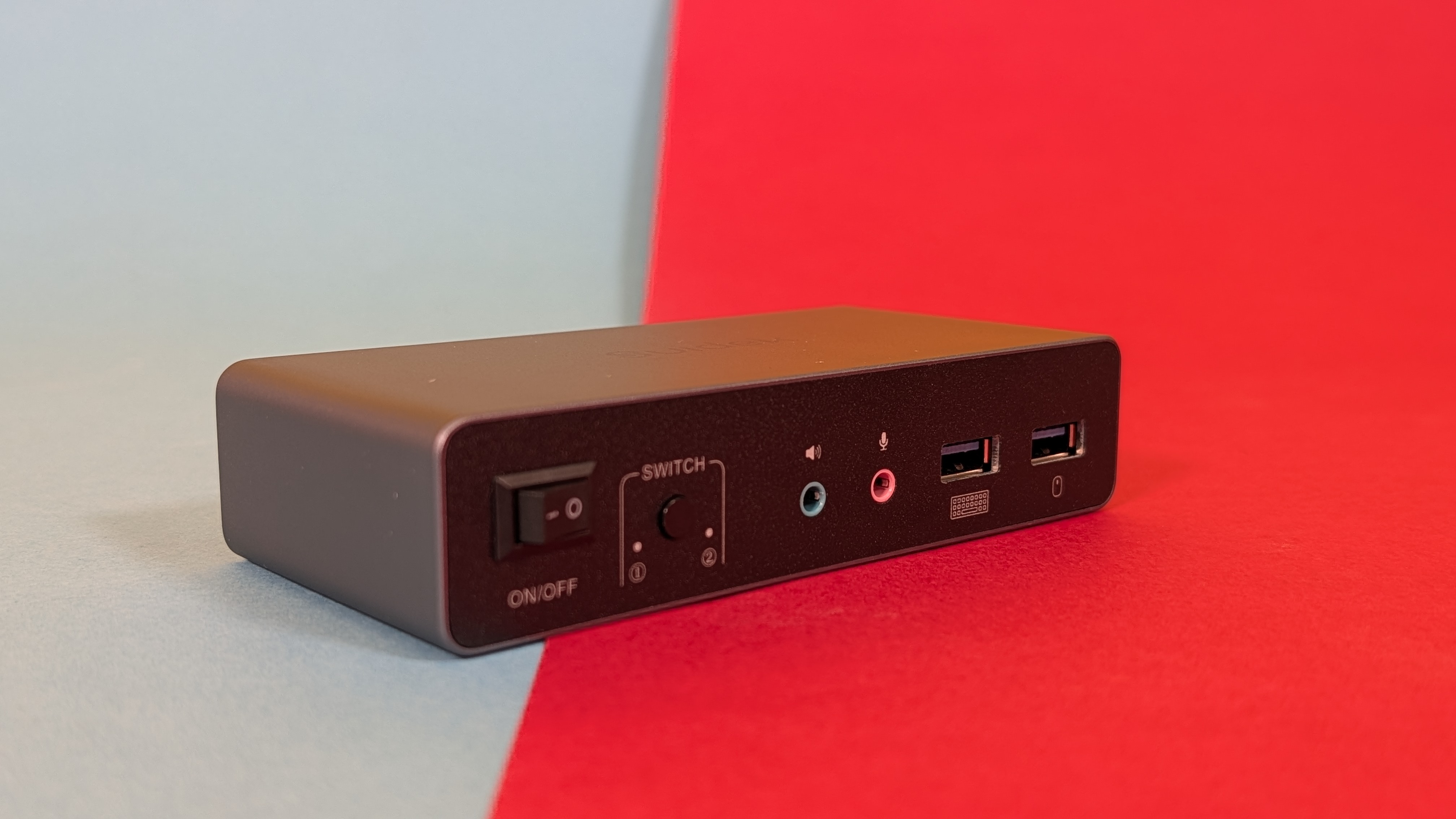
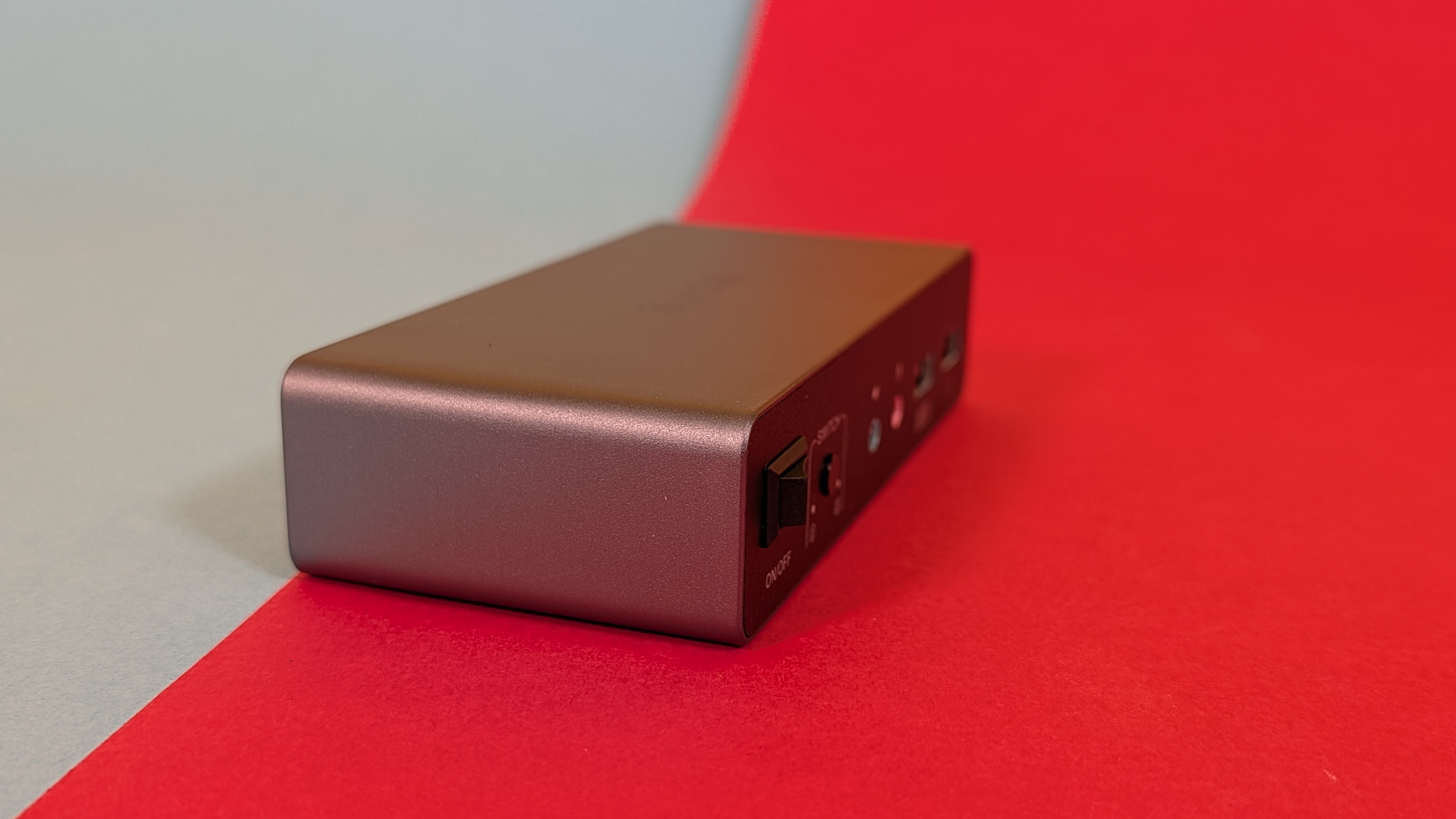
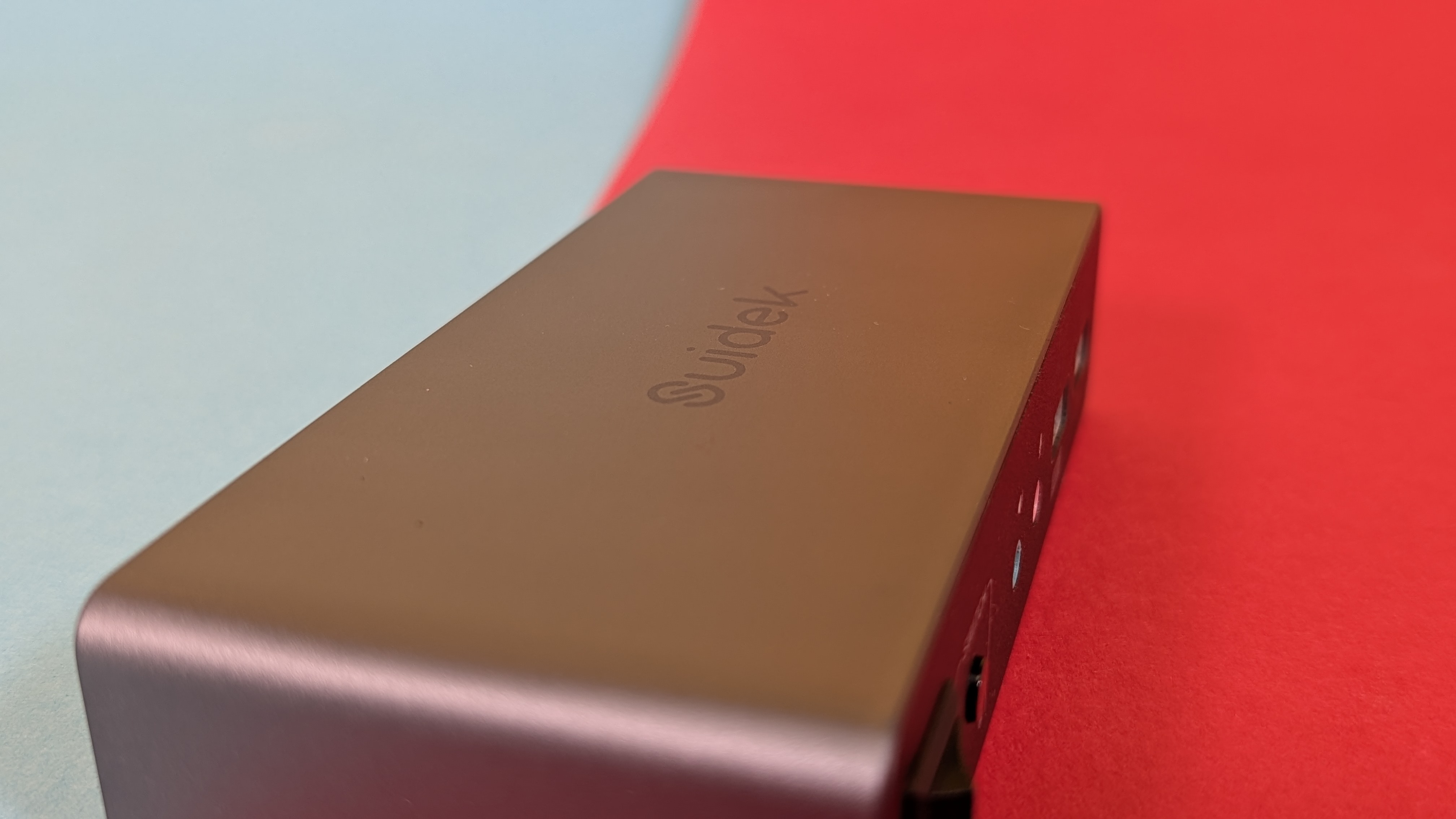
Der Suidek V1311A sieht dem Unitek V1312 zum Verwechseln ähnlich. Das schlichte Aluminiumgehäuse misst kompakte 13 × 6,2 × 2,9 cm und kommt in Dunkelgrau daher. Lediglich die Bereiche um die Anschlüsse vorne und hinten sind mit schwarzem Kunststoff verkleidet. Das mindert den hochwertigen Eindruck aber kaum, denn die Haptik bleibt angenehm und das Metall sorgt für eine solide Wärmeableitung.
Suidek V1311A – Bilderstrecke
Suidek V1311A – Bilderstrecke
Suidek V1311A – Bilderstrecke
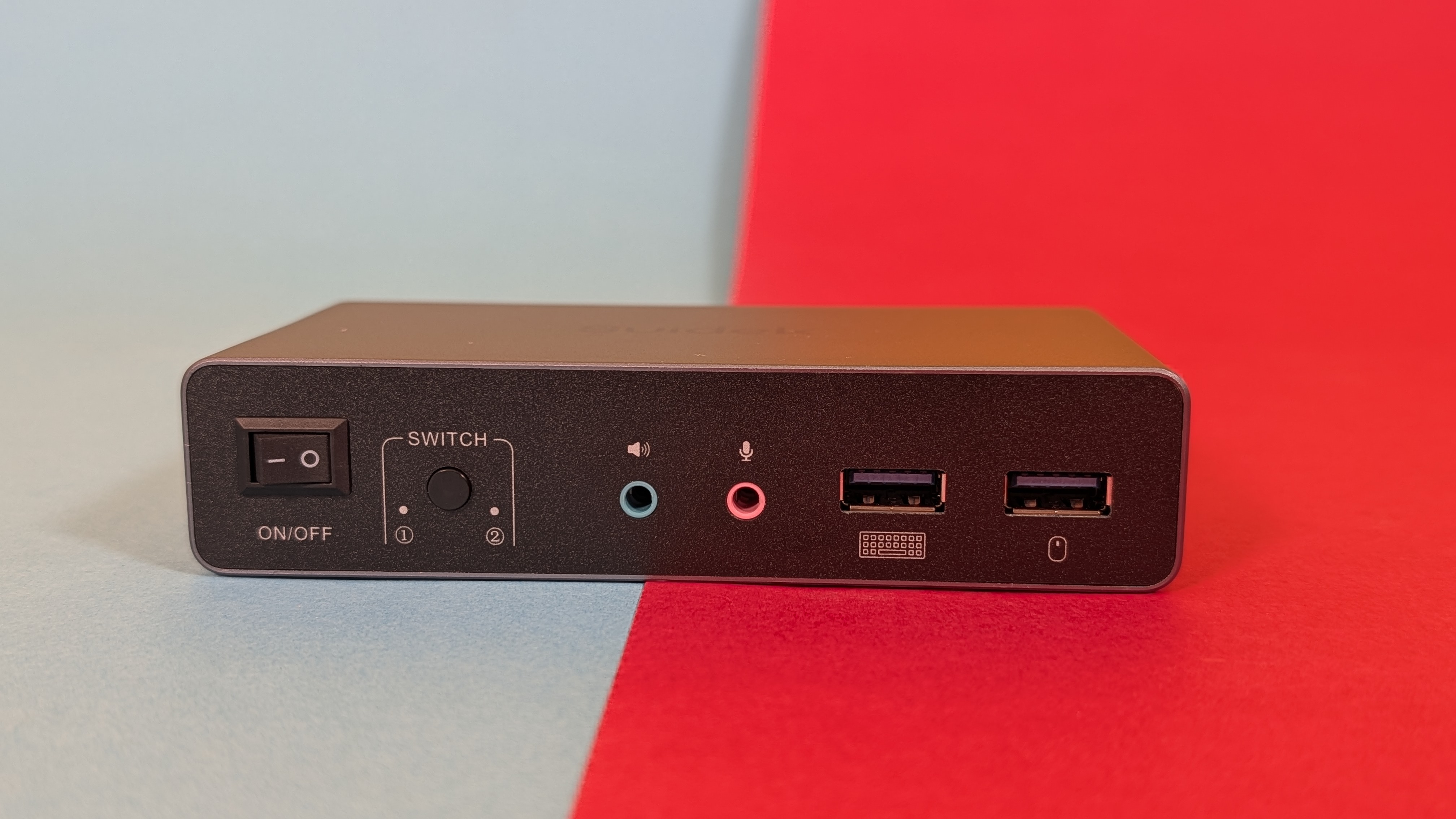
Suidek V1311A – Bilderstrecke
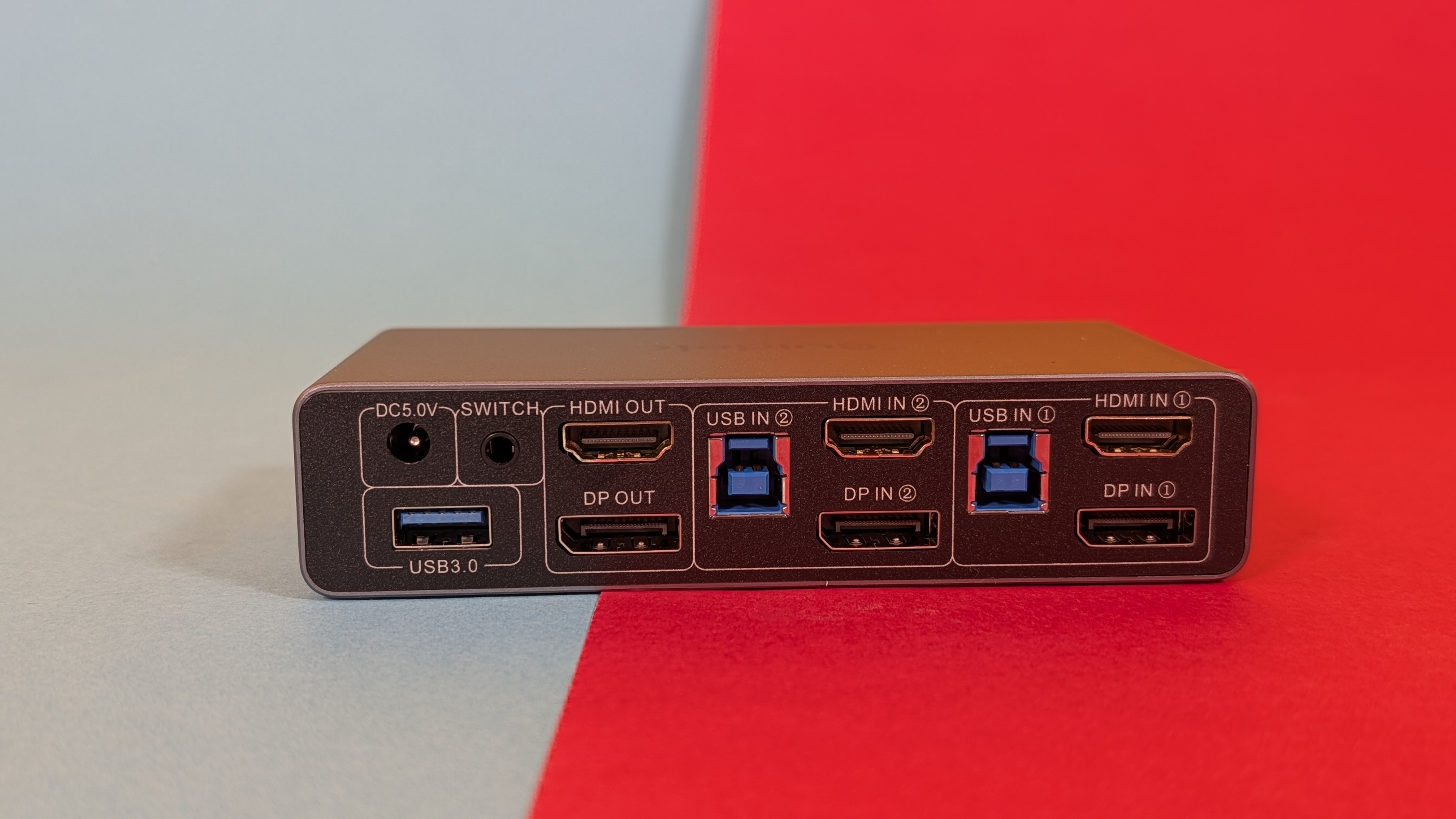
Suidek V1311A – Bilderstrecke
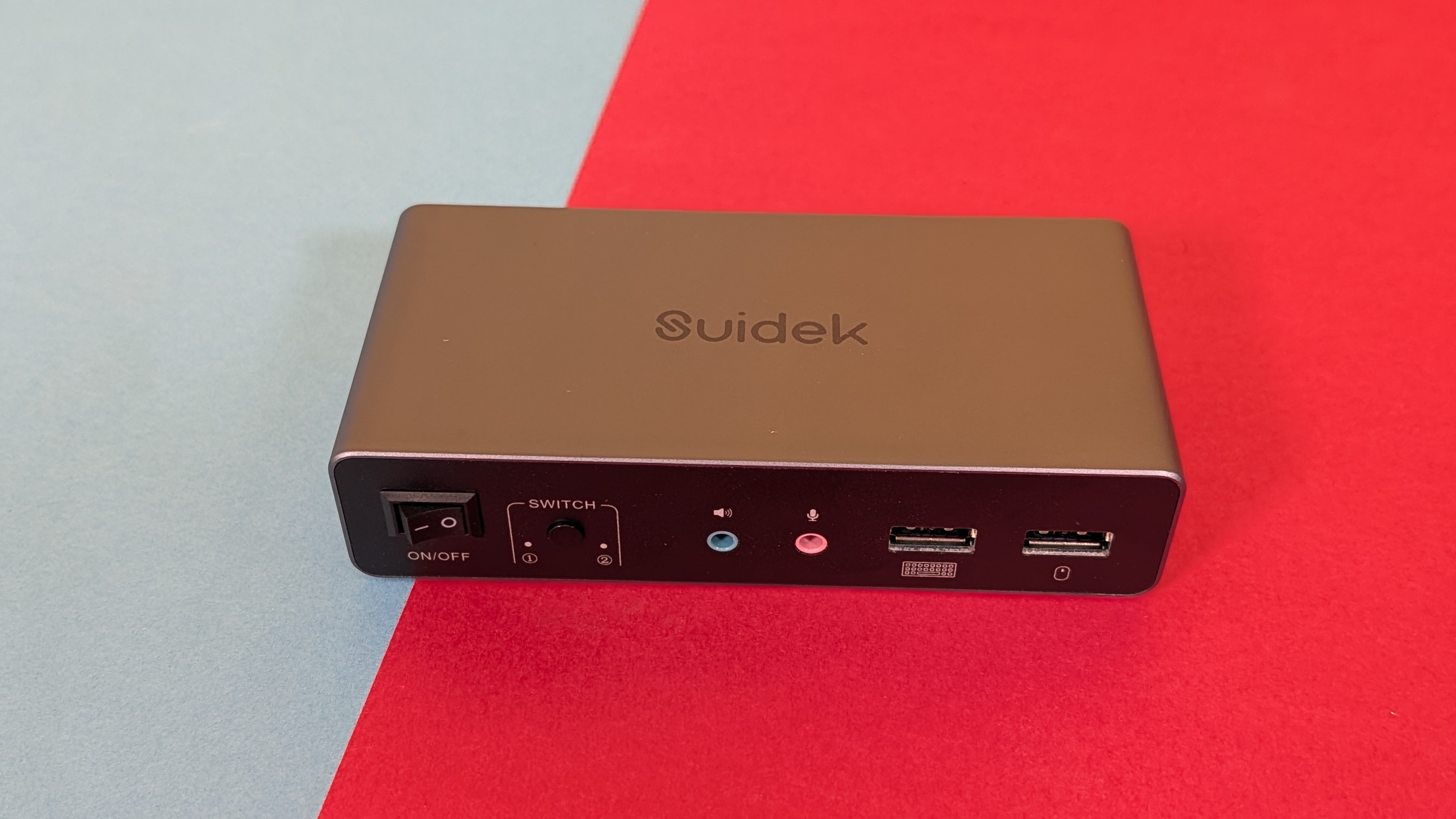
Suidek V1311A – Bilderstrecke
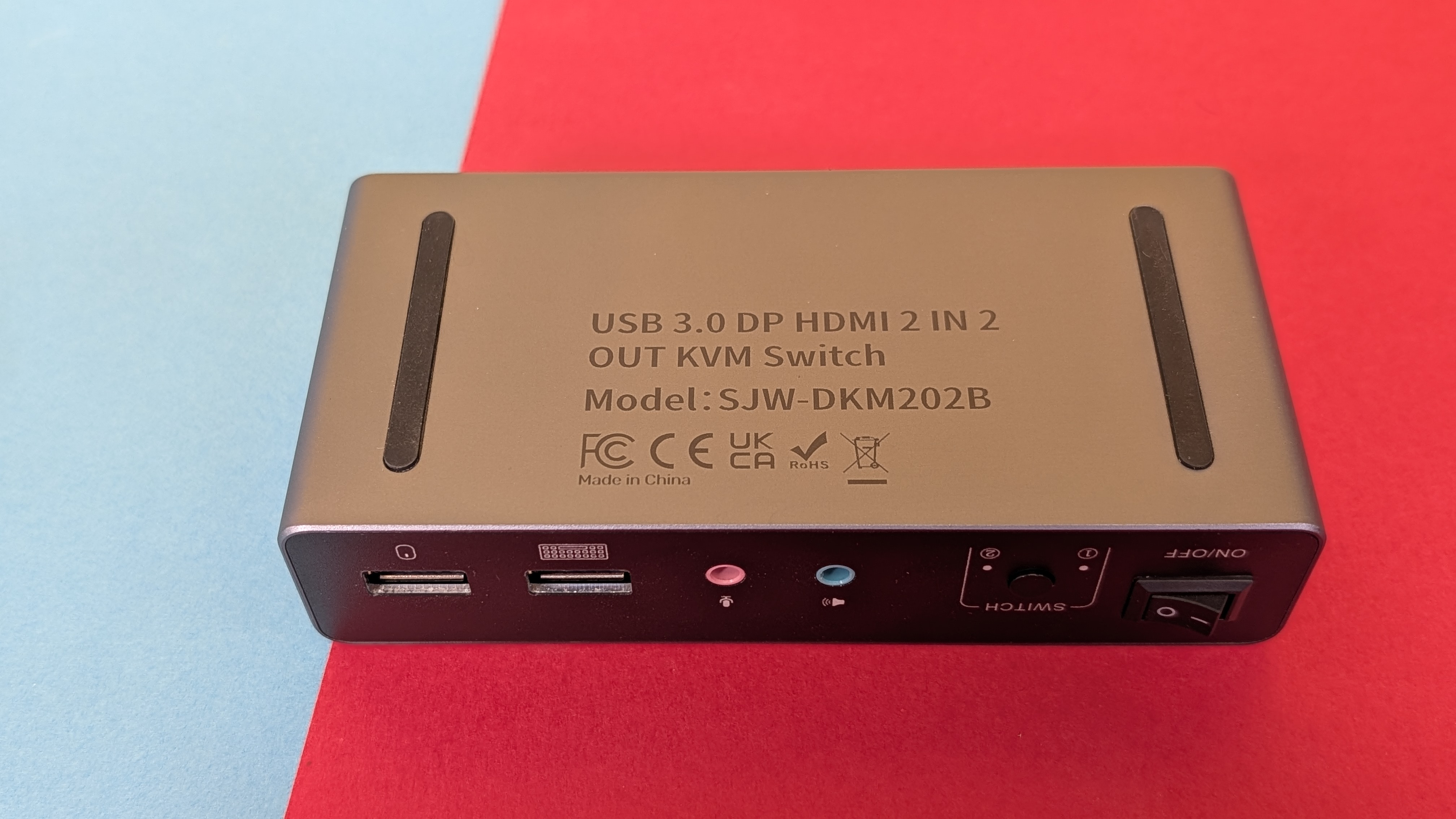
Suidek V1311A – Bilderstrecke
Suidek V1311A – Bilderstrecke
Suidek V1311A – Bilderstrecke
Suidek V1311A – Bilderstrecke
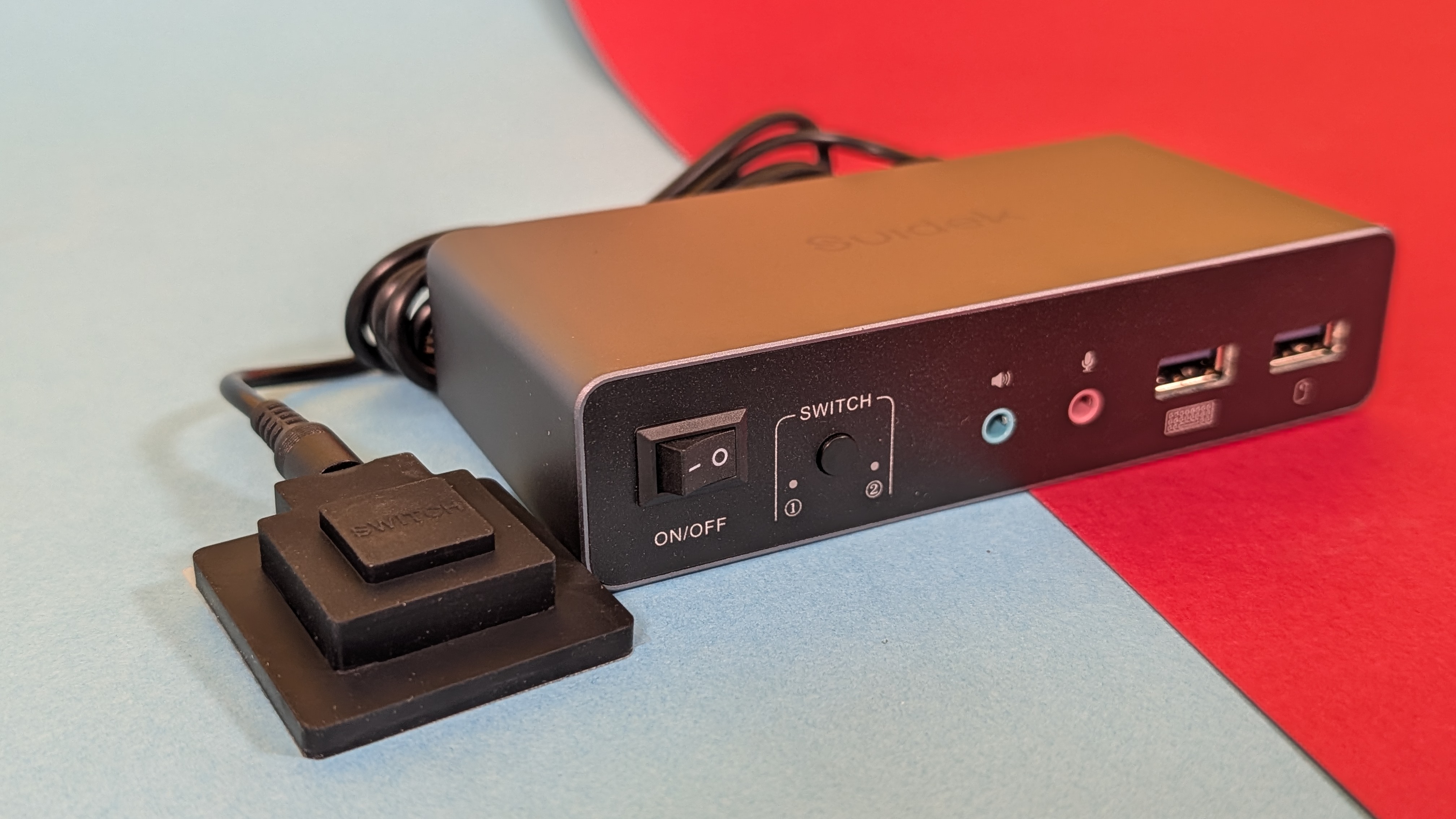
Verarbeitungsmängel finden wir keine. Die Kanten sind sauber gearbeitet, nichts knarzt oder wackelt. An der Vorderseite sitzen zwei Tasten: der Umschaltknopf zwischen den beiden Rechnern und ein Powerbutton. Letzterer ist eine angenehme Besonderheit, denn damit lässt sich der Switch im Nichtgebrauch komplett abschalten. Alle angeschlossenen Peripheriegeräte sind dann stromlos. Im normalen Standby zieht das Gerät rund 0,7 W aus der Steckdose – ein eher geringer Wert, der sich aber durch Ausschalten am Powerknopf vermeiden lässt. Insgesamt wirkt der Switch wertig und unaufdringlich, fügt sich also problemlos in jedes Schreibtisch-Setup ein.
Anschlüsse & Funktionen
Der Suidek V1311A ist auf zwei PCs und zwei Monitore ausgelegt. Pro Rechner gibt es jeweils einen HDMI- und einen Displayport-Eingang, ausgangsseitig stehen je ein HDMI- und ein Displayport-Ausgang für die Monitore bereit. Wichtig: HDMI-Eingang wird auf HDMI-Ausgang durchgereicht, Displayport-Eingang auf Displayport-Ausgang. Eine Konvertierung zwischen den Standards findet nicht statt – wer beide Monitore an beiden Rechnern nutzen will, muss also auch beide Kabeltypen jeweils anschließen. Konvertierungskabel zwischen HDMI und Displayport empfiehlt der Hersteller ausdrücklich nicht.
Bei den Auflösungen unterstützt der Switch bis zu 4K bei 60 Hz, abwärtskompatibel zu 4K bei 30 Hz und 1080p. Sowohl der erweiterte Desktop-Modus als auch der Spiegelmodus sind möglich. EDID wird allerdings nicht unterstützt, was bei einigen Setups zu beachten ist. Auch im Ruhemodus funktioniert das Umschalten nicht. Ein angeschlossener Laptop kann nicht gleichzeitig zwei Monitore ausgeben.
Für Peripherie gibt es drei USB-A-3.0-Ports, die mit bis zu 5 GBit/s arbeiten. Hier schließt man Maus, Tastatur, Drucker, externe Festplatten oder eine Webcam an. Mit dabei sind außerdem ein Audio- und ein Mikrofonanschluss (je 3,5 mm Klinke), damit lässt sich auch das Headset bequem mit umschalten.
Umgeschaltet wird entweder per Knopfdruck am Gehäuse oder über einen mitgelieferten kabelgebundenen Desktop-Controller. Diesen kann man flexibel am Schreibtisch platzieren.
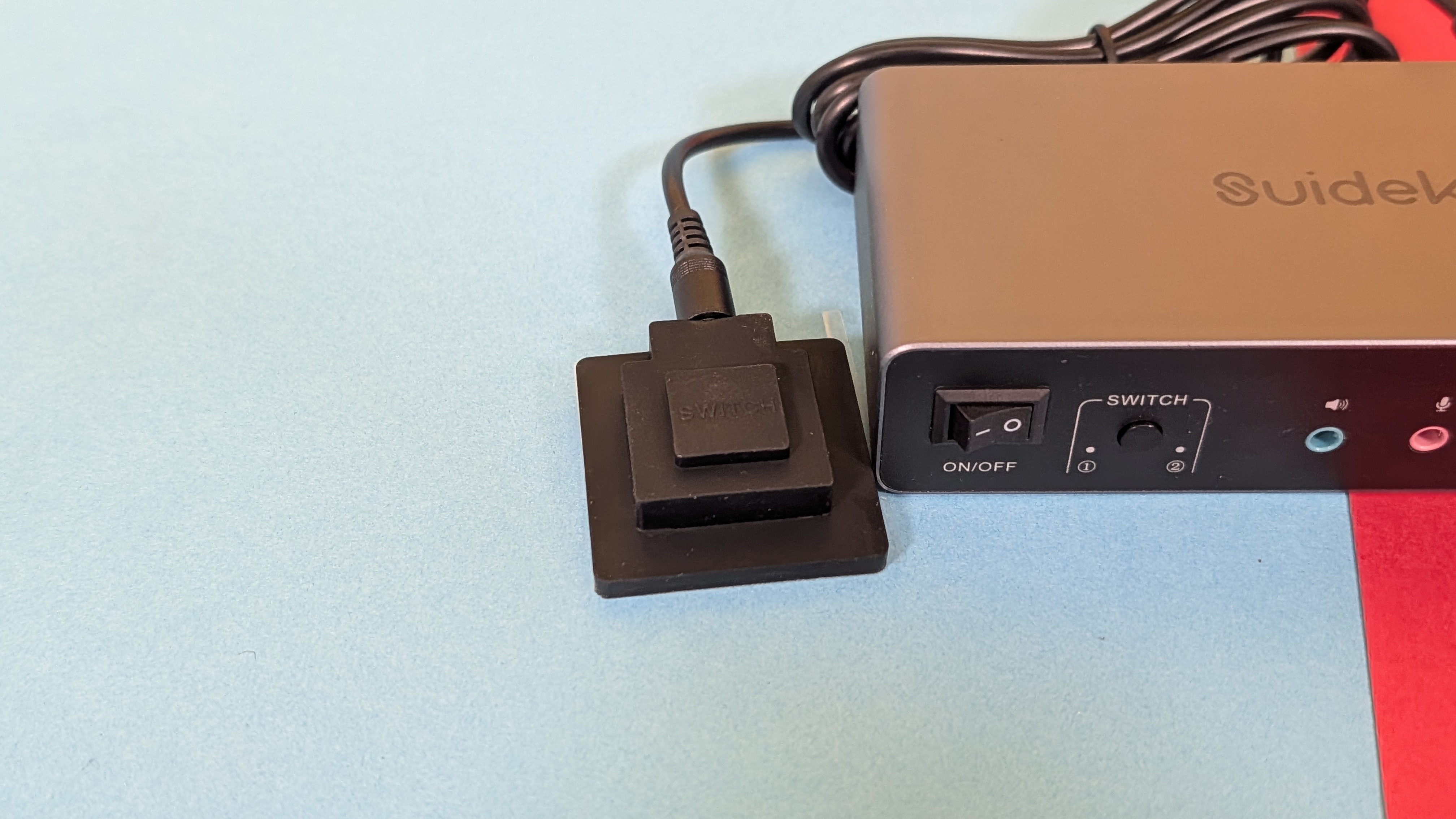
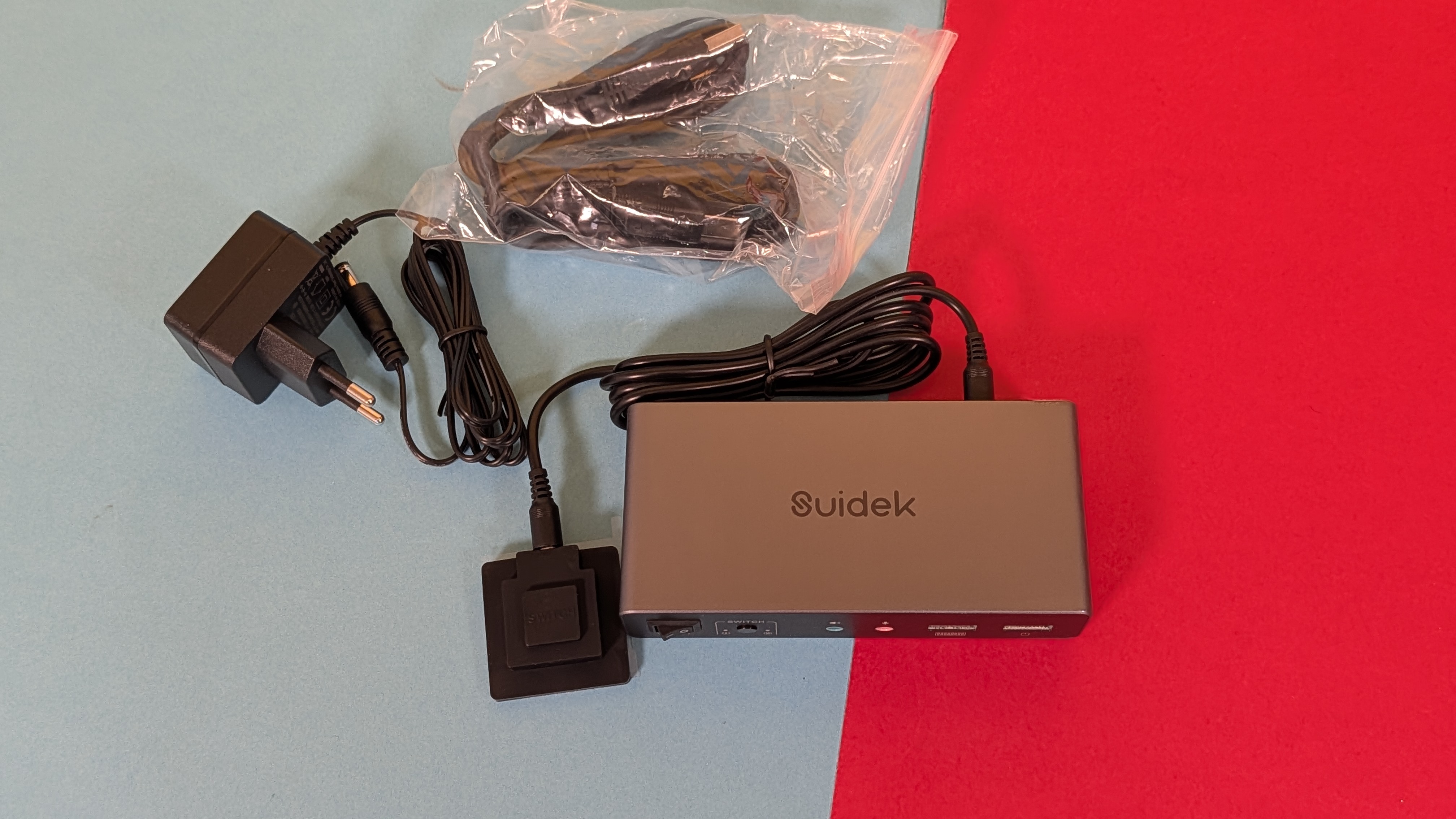
Zum Lieferumfang gehören neben dem Switch selbst zwei USB-A-auf-USB-B-Kabel für die Rechnerverbindung, der Desktop-Controller, ein 5-V-Netzteil mit Rundhohlstecker sowie eine Bedienungsanleitung. Der Hersteller weist ausdrücklich darauf hin, dass keine Netzteile mit mehr als 5 V verwendet werden sollten und der Adapter während des Betriebs angeschlossen bleiben muss.
Praxistest
Im Alltag arbeitet der Suidek V1311A unauffällig und zuverlässig. Der Wechsel zwischen den Rechnern klappt zügig per Knopf am Gehäuse oder über den externen Controller. Bildaussetzer oder Artefakte konnten wir nicht feststellen.
Bei der Datenübertragung mit unserer 5 GB großen Testdatei zeigt sich der USB-3.0-Standard von seiner soliden Seite. Unter Windows wandert die Datei in 14,67 Sekunden vom PC auf die externe Festplatte und in 12,17 Sekunden zurück, mit Spitzenwerten von bis zu 334 MB/s. Zwischen unserem Fedora-Linux-Laptop und der externen SSD geht es noch flotter: 12,11 Sekunden für die Übertragung hin (bis zu 433 MB/s) und 19,04 Sekunden zurück (bis zu 277 MB/s). Damit reicht die Performance locker für Backups, Dateitransfers und den Betrieb externer SSDs.
Preis
Der Suidek V1311A kostet aktuell 65 Euro auf Amazon, in der Vergangenheit fiel der Preis schon mal auf 58 Euro. Damit ordnet er sich im Mittelfeld ein, liegt aber deutlich über dem ähnlichen Unitek V1312 für 48 Euro.
Fazit
Der Suidek V1311A ist ein solider KVM-Switch für alle, die Wert auf die Kombination aus HDMI und Displayport legen. Die Verarbeitung ist tadellos, das Aluminiumgehäuse hochwertig, der externe Desktop-Controller praktisch im Alltag. Die USB-3.0-Geschwindigkeiten überzeugen mit bis zu 433 MB/s, die Bildübertragung mit 4K bei 60 Hz reicht für die meisten Anwender aus. Pluspunkt ist der Powerbutton, mit dem sich der Switch komplett abschalten lässt.
Kritisch sehen wir das veraltete HDMI 2.0 und das Fehlen von USB-C mit Power Delivery. Beides gibt es aber realistisch betrachtet erst in deutlich höheren Preisklassen. Wer den Komfort haben will, mit nur einem Kabel den Laptop anzustecken und gleichzeitig zu laden, muss schnell dreistellig investieren. Gerade für mobile Laptop-Nutzer, die das Gerät auch unterwegs einsetzen, wäre das praktisch, weil man nicht jedes Kabel einzeln stecken und ziehen muss. Eine günstigere Alternative ist die Kombination aus dem Suidek-Switch und einem USB-C-Hub (Bestenliste), an den HDMI, Displayport und USB-A gesteckt werden. So hat man am Laptop ebenfalls nur ein einziges Kabel – und das oft günstiger als ein vollwertiger KVM-Switch mit USB-C und PD.
Unterm Strich ist der Suidek V1311A ein empfehlenswerter KVM-Switch für stationäre Dual-Monitor-Setups mit zwei klassischen Rechnern, der mit seiner flexible Anschlusswahl und Zuverlässigkeit besticht. Der größte Knackpunkt bleibt der Preis: Wer auf den Displayport-Ausgang verzichten kann, fährt mit dem baugleichen Unitek V1312 für 17 Euro weniger besser. Wer hingegen die Kombination aus HDMI und DP braucht und keinen Laptop per USB-C laden muss, bekommt hier ein rundes Paket ohne Schwächen im Alltag. Für uns landet er damit im guten Mittelfeld – nicht der günstigste, nicht der technisch aufregendste, aber ein zuverlässiger Allrounder.
Digitus KVM-Switch 2-Port
Der Digitus KVM-Switch 2-Port ist mit einem Preis von 102 Euro noch recht günstig und bietet dafür viel Ausstattung. Wie gut er ist, zeigt unser Test.
- hochwertige Verarbeitung aus Metall
- flexible Umschaltmöglichkeiten (Knopf, Hotkey, Fernbedienung)
- gutes Preis-Leistungs-Verhältnis
- kein Dual-Monitor-Betrieb
- lauter Signalton beim Umschalten
- kein USB-C
Digitus KVM-Switch 2-Port im Test: Mit HDMI und Displayport für 120 Euro
Der Digitus KVM-Switch 2-Port ist mit einem Preis von 102 Euro noch recht günstig und bietet dafür viel Ausstattung. Wie gut er ist, zeigt unser Test.
KVM-Switches (Keyboard, Video, Mouse) sind unverzichtbare Helfer für alle, die mehrere Computer gleichzeitig nutzen. Der Digitus KVM-Switch 2-Port, 4K60Hz ermöglicht es, zwei PCs mit nur einem Set aus Monitor, Tastatur und Maus zu bedienen. Das kompakte Gerät unterstützt dabei eine maximale Auflösung von 4096 × 2160 Pixeln bei flüssigen 60 Hz und bietet sowohl Displayport- als auch HDMI-Ausgänge. Mit einem Preis von etwa 102 Euro positioniert sich der Switch im mittleren Preissegment und verspricht ein gutes Preis-Leistungs-Verhältnis. Doch wie schlägt er sich im Alltag?
Optik & Verarbeitung
Das Gehäuse des Digitus KVM-Switch besteht aus robustem Metall und vermittelt einen hochwertigen Eindruck. Mit Abmessungen von 178 × 75 × 29 mm und einem Gewicht von knapp 373 g ist das Gerät kompakt genug für den Schreibtisch oder eine Wandmontage. Die klar beschrifteten Anschlüsse erleichtern die Installation erheblich. An der Front befinden sich Status-LEDs, die die aktive Verbindung anzeigen, sowie zwei USB-3.0-Anschlüsse für zusätzliche Peripheriegeräte.
Das Design ist funktional und schlicht gehalten, ohne auffällige Elemente. Die Verarbeitung überzeugt durch saubere Kanten und eine solide Konstruktion. Die mitgelieferte IR-Fernbedienung ist klein, handlich und praktisch für den Einsatz in schwer zugänglichen Bereichen.
Anschlüsse & Funktionen
Der Digitus KVM-Switch bietet zwei DisplayPort-Eingänge sowie je einen HDMI- und DisplayPort-Ausgang. Damit können zwei Computer an einen Monitor angeschlossen werden – allerdings unterstützt das Gerät nur Single-Monitor-Setups. Für Dual-Monitor-Arbeitsplätze ist dieser Switch daher nicht geeignet.
Zusätzlich verfügt der Switch über zwei USB-B-Anschlüsse zur Verbindung mit den Computern sowie zwei USB-3.0-Anschlüsse an der Vorderseite für Peripheriegeräte wie externe Festplatten oder USB-Sticks. Die Datenübertragungsrate beträgt dabei bis zu beeindruckenden 400 MB/s – ideal für schnelle Dateiübertragungen.
Auch Audioanschlüsse sind vorhanden: Zwei Mikrofoneingänge und zwei Kopfhörerausgänge ermöglichen die Nutzung von Audiogeräten an beiden PCs. Die Umschaltung zwischen den Computern erfolgt wahlweise über den Schalter am Gerät, Hotkeys auf der Tastatur oder die mitgelieferte IR-Fernbedienung.
Der Digitus KVM-Switch überzeugt durch seine hohe Bildqualität und flexible Bedienung. Er unterstützt UHD-Auflösungen bis zu 4K bei 60 Hz und bietet vielseitige Anschlussmöglichkeiten wie zwei USB-3.0-Ports für Peripheriegeräte. Die Umschaltung zwischen den Computern erfolgt bequem per Knopfdruck, Hotkey oder IR-Fernbedienung. Besonders für Nutzer mit begrenztem Platz oder wechselnden Arbeitsplätzen ist der Switch eine effiziente und platzsparende Lösung. Alle, die zwei Monitore gleichzeitig nutzen wollen, benötigen allerdings einen anderen KVM. Ein kleiner Kritikpunkt: Das Piepen bei jedem Knopfdruck ist auf Dauer anstrengend.
Praxistest
Im Alltagstest zeigt der Digitus KVM-Switch eine zuverlässige Leistung. Der Wechsel zwischen den Computern klappt schnell und ohne Verzögerungen – sowohl per Knopfdruck als auch über die Fernbedienung oder Hotkeys. Die Bildqualität ist gut: WQHD-Auflösungen bei 165 Hz sowie UHD-Auflösungen bei 60 Hz werden problemlos unterstützt. Die Übertragung der Testdatei mit 5 GB gelingt in etwa zwölf Sekunden.
Preis
Aktuell bekommt man den Digitus KVM-Switch 2-Port für faire 102 Euro. Zum Testzeitpunkt am 15. März 2024 kostete er mit 114 Euro unwesentlich mehr.
Fazit
Der Digitus KVM-Switch 2-Port, 4K60Hz ist eine solide Wahl für Nutzer mit einfachen Anforderungen an ein Single-Monitor-KVM-System. Er punktet mit seiner einfachen Bedienung, schnellen Umschaltzeiten und einer hervorragenden Bildqualität bei UHD-Auflösungen. Einschränkungen wie die fehlende Dual-Monitor-Unterstützung sollten jedoch vor dem Kauf bedacht werden. Insgesamt bietet das Gerät ein gutes Preis-Leistungs-Verhältnis und eignet sich besonders für Büros oder Homeoffice-Arbeitsplätze mit begrenztem Platzangebot.
Ugreen CM695
Der Ugreen CM695 schaltet einen Monitor zwischen zwei Rechnern um und beherrscht dank Displayport 1.4 Auflösungen bis 8K bei 60 Hz. Wir haben ihn getestet.
- Displayport 1.4 mit 8K bei 60 Hz oder 4K bei 120 Hz
- hochwertiges Aluminiumgehäuse
- Drei USB-A- und ein USB-C-Port für Peripherie
KVM-Switch Ugreen CM695 im Test: Mit Displayport bis 8K für einen Monitor
Der Ugreen CM695 schaltet einen Monitor zwischen zwei Rechnern um und beherrscht dank Displayport 1.4 Auflösungen bis 8K bei 60 Hz. Wir haben ihn getestet.
Der Ugreen CM695 richtet sich an Nutzer mit Single-Monitor-Setup, die zwei Rechner – etwa Arbeitslaptop und Gaming-PC – an einem hochauflösenden Bildschirm betreiben. Das Modell kostet 65 Euro bei Amazon und setzt komplett auf Displayport 1.4. Damit sind 8K bei 60 Hz oder 4K bei 120 Hz möglich. Der Standard ist nicht mehr taufrisch, hier aber sinnvoll gewählt: Viele Konkurrenten in dieser Preisklasse setzen auf HDMI oder kombinieren beide Anschlüsse – wer ohnehin nur Displayport nutzt, bekommt mit dem CM695 eine fokussierte Lösung ohne Anschluss-Wirrwarr. Wir haben den Switch in der Praxis eingesetzt und zeigen, wie er sich am Displayport-Monitor, bei der USB-Datenübertragung und in der täglichen Handhabung schlägt.
Der Hersteller hat uns den CM695 als Testmuster zur Verfügung gestellt.
Design & Verarbeitung
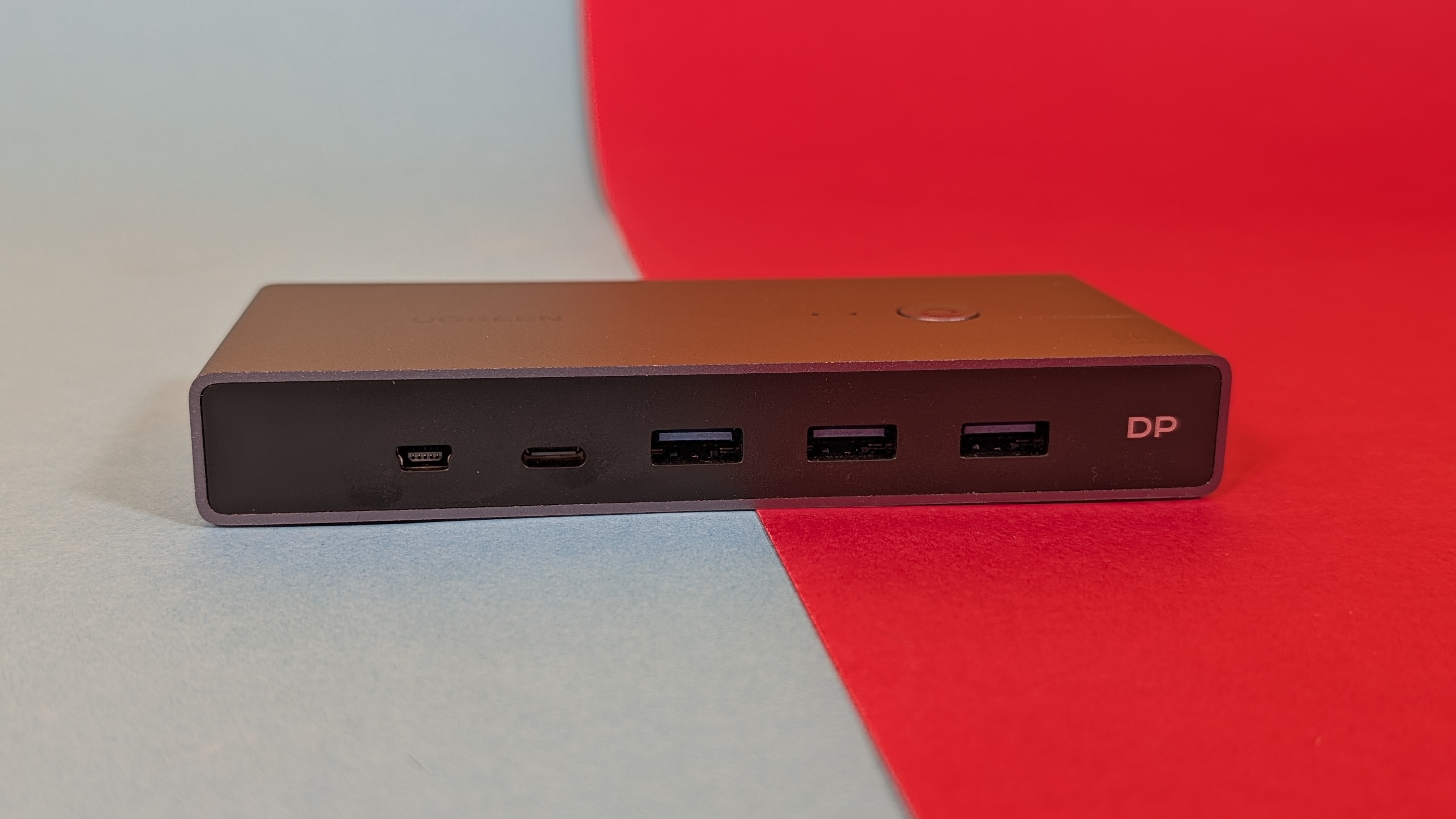
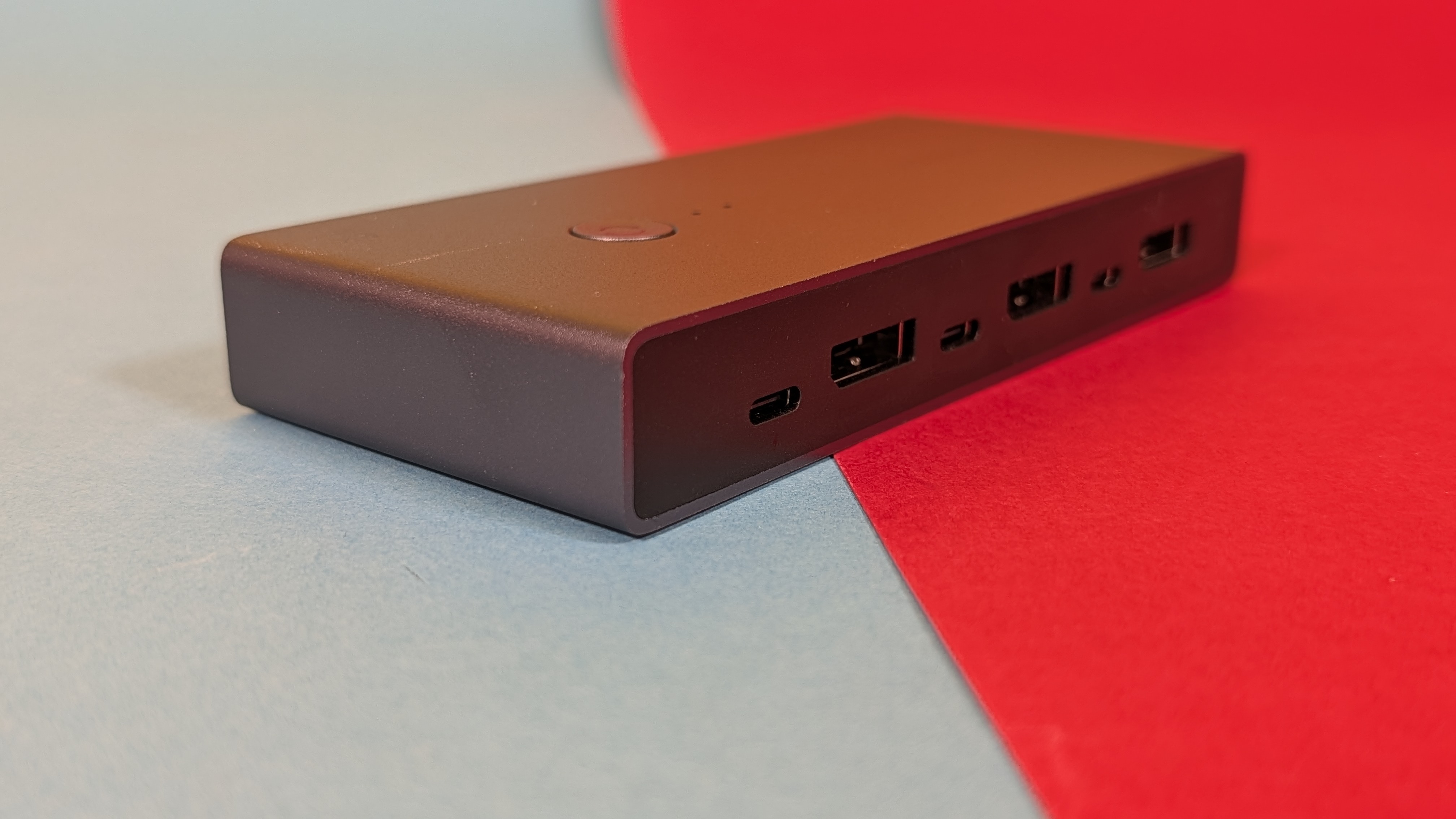
Der Ugreen CM695 kommt im flachen, grauen Aluminiumgehäuse daher, lediglich die Bereiche um die Anschlüsse sind in schwarzem Kunststoff gehalten. Die Verarbeitung wirkt hochwertig, nichts knarzt oder wackelt. Der große, runde Umschaltknopf auf der Oberseite hat einen satten, sauberen Druckpunkt – beim Drücken gibt es kein unangenehmes Spiel.
Ugreen CM695 – Bilderstrecke
Ugreen CM695 – Bilderstrecke
Ugreen CM695 – Bilderstrecke
Ugreen CM695 – Bilderstrecke
Ugreen CM695 – Bilderstrecke
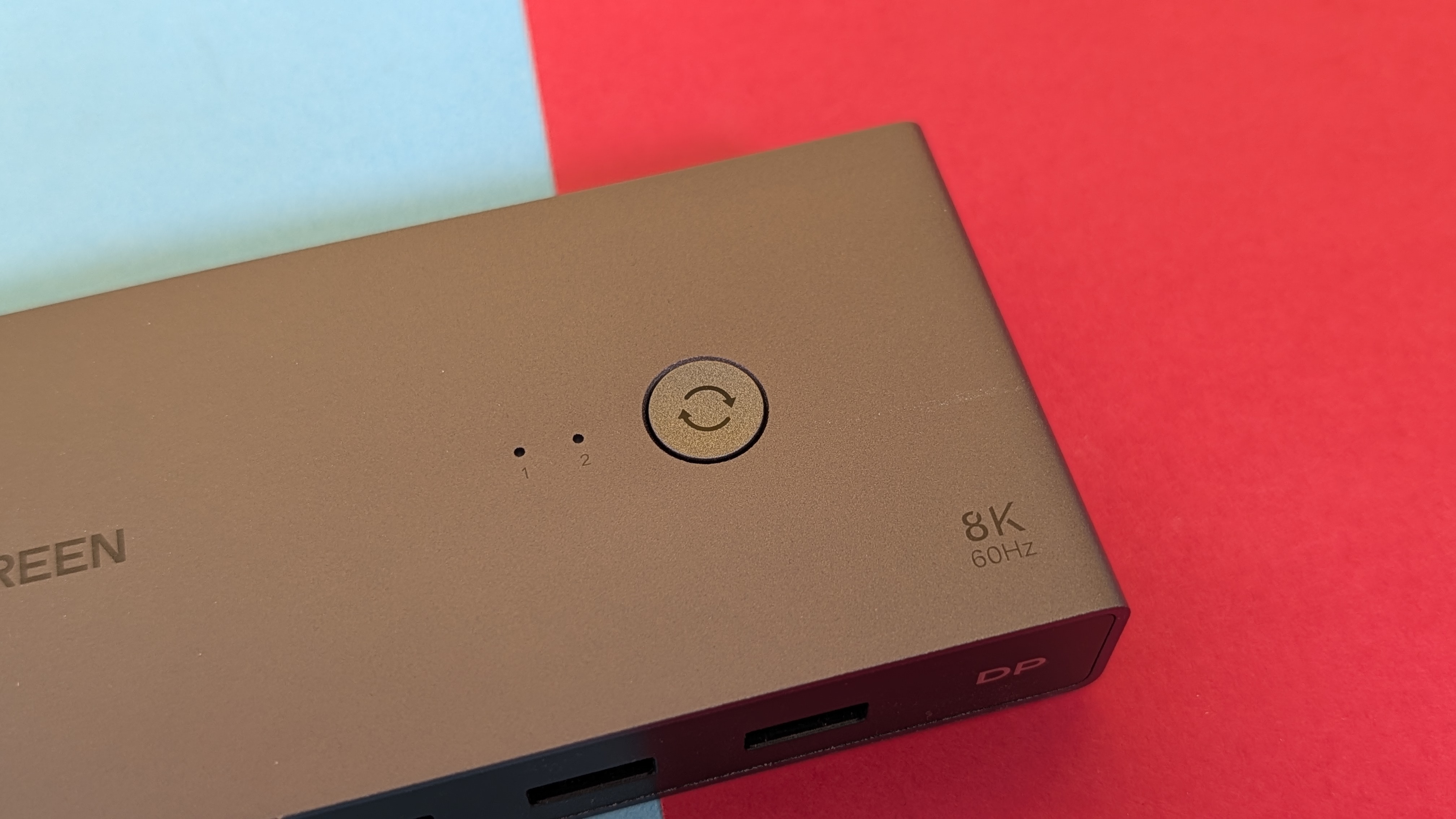
Ugreen CM695 – Bilderstrecke
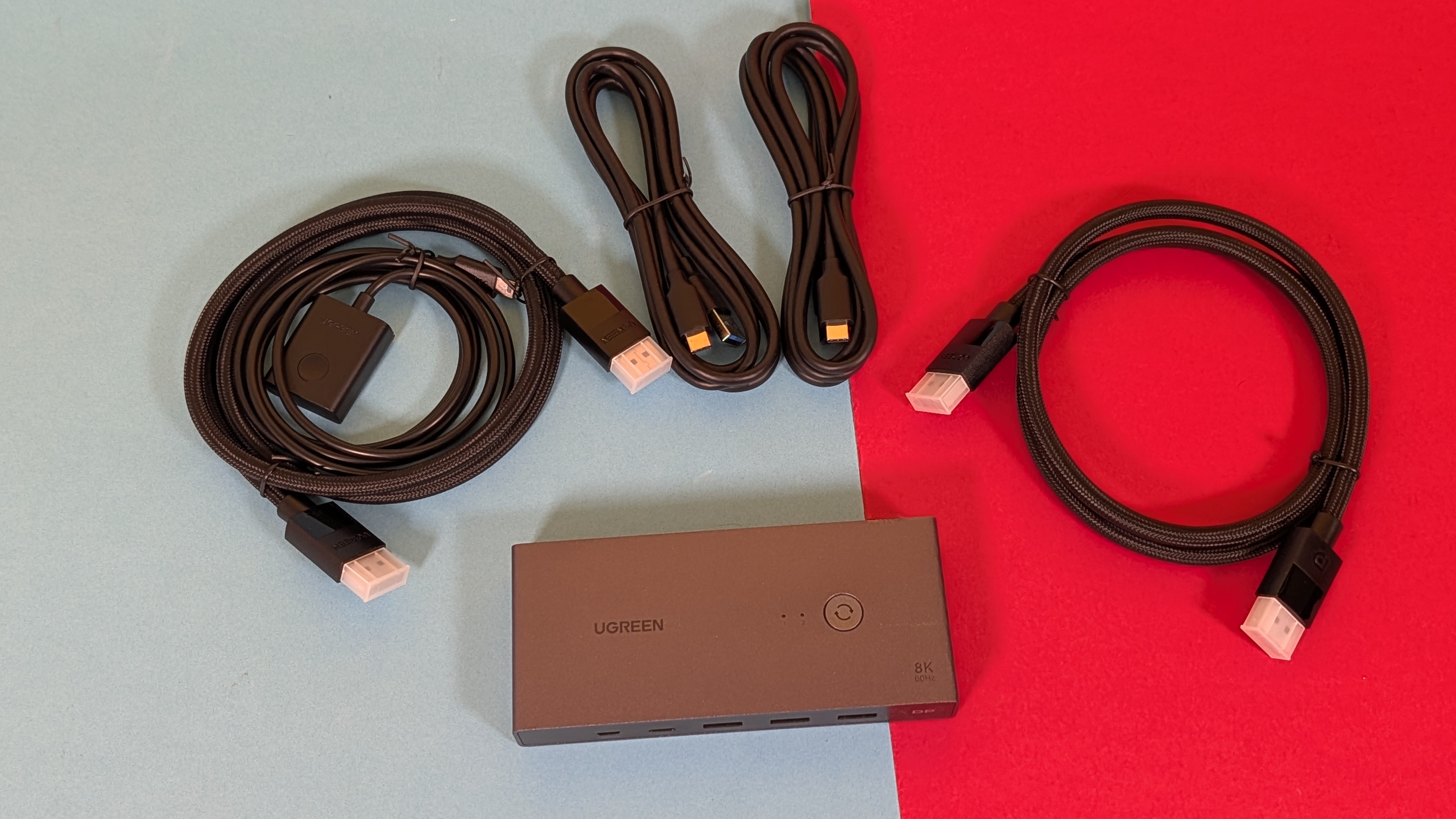
Ugreen CM695 – Bilderstrecke
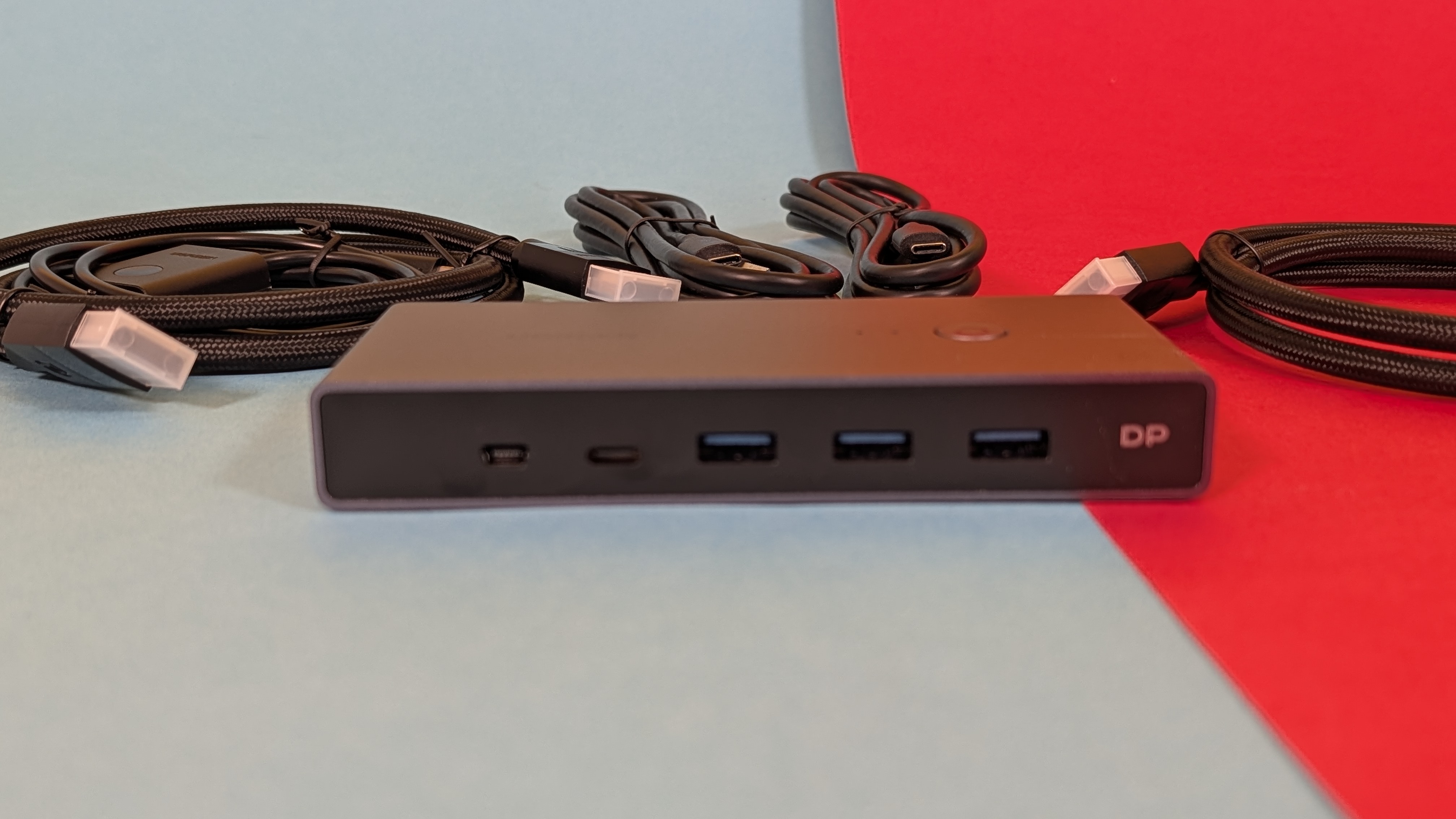
Ugreen CM695 – Bilderstrecke
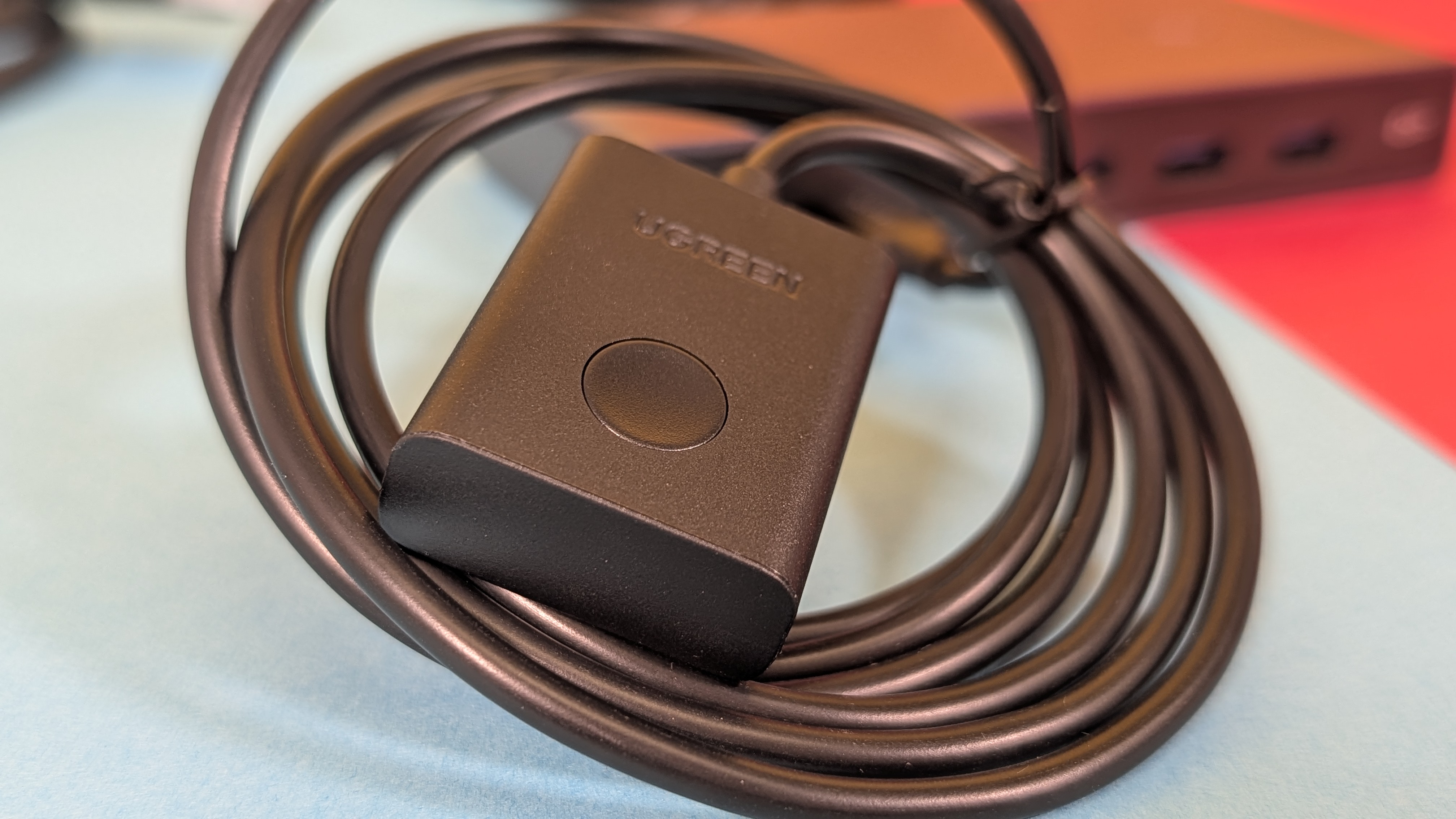
Zusätzlich liefert Ugreen einen kabelgebundenen Druckknopf aus Kunststoff mit, der sich frei auf dem Schreibtisch platzieren lässt. Angeschlossen wird er über Mini-USB – nicht Micro-USB, was ungewöhnlich ist und beim Ersatzkabelkauf zu beachten ist.
Die flache Bauform fügt sich unauffällig in das Schreibtisch-Setup ein, und die Beschriftungen der Ports sind klar erkennbar. Im direkten Vergleich zum ähnlich teuren Suidek V1311A wirkt der CM695 noch einen Tick wertiger verarbeitet.
Anschlüsse & Funktionen
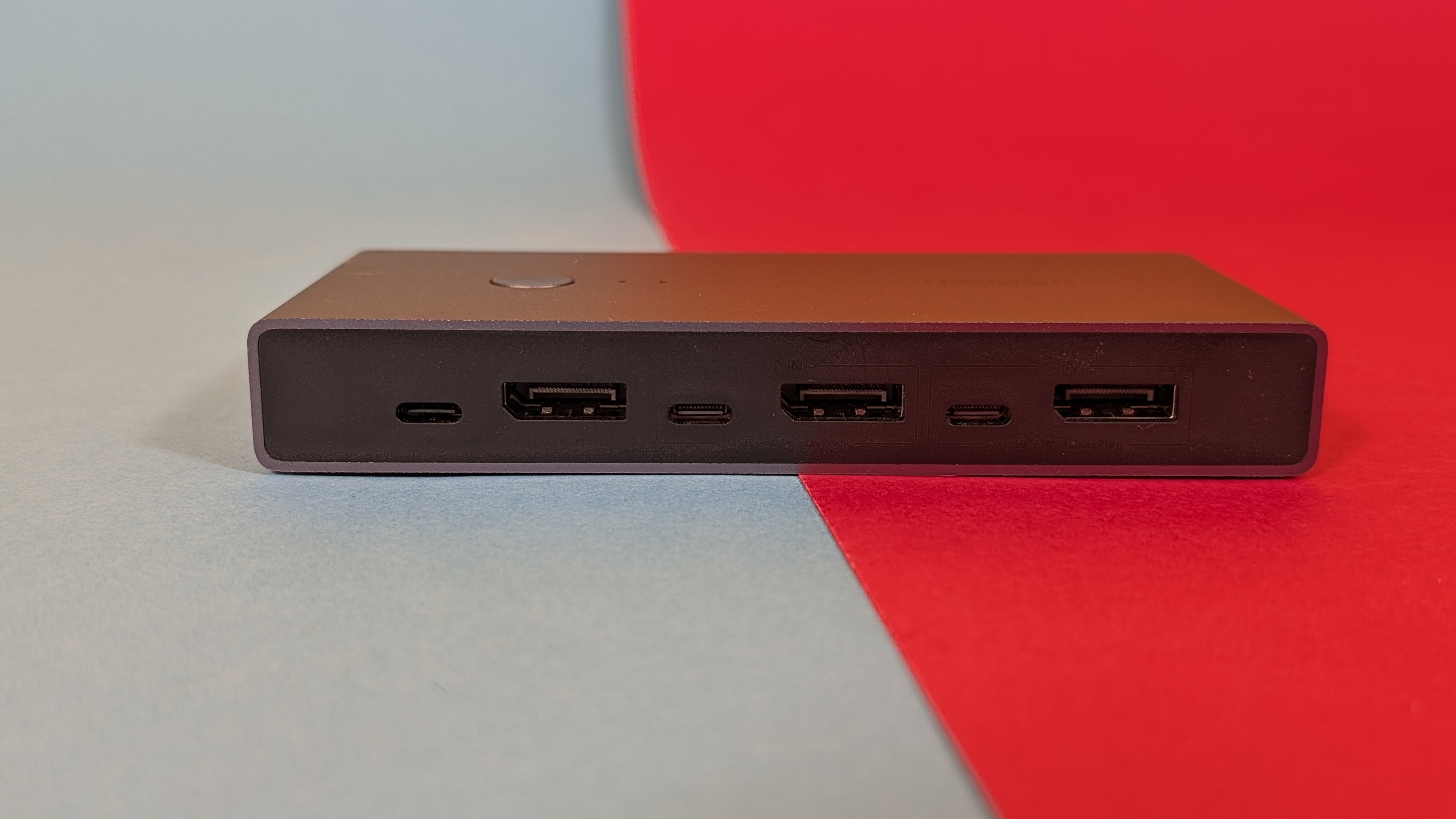
Der Ugreen CM695 ist als Single-Monitor-Switch ausgelegt. Eingangsseitig stehen zwei Displayport-Buchsen bereit, jeweils eine pro Rechner. Ausgegeben wird das Bild über einen einzelnen Displayport an den Monitor. Eine HDMI-Option fehlt komplett – wer einen reinen HDMI-Bildschirm betreibt, muss zu einem anderen Modell greifen.
Auf der USB-Seite zeigt sich der Switch zeitgemäß: Zwei USB-C-3.0-Ports dienen als Upstream zu den beiden Rechnern, drei USB-A-3.0-Buchsen und ein USB-C-3.0-Port stehen für Peripherie bereit. Alle USB-Anschlüsse arbeiten mit 5 GBit/s. Schade: Der USB-C-Downstream überträgt ausschließlich Daten. Bild- oder Stromübertragung an einen Laptop ist über diesen Port nicht möglich. Wer Power Delivery und Videosignal über ein einziges USB-C-Kabel will, muss zu deutlich teureren Modellen greifen.
Bei der Bildausgabe nennt Ugreen für den CM695 zwei Eckdaten: 8K bei 60 Hz und 4K bei 120 Hz. Beides sind die maximalen Werte, die der Hersteller offiziell freigibt. Für die 8K-Auflösung gibt Ugreen zudem eine wichtige Einschränkung an: Das verwendete Displayport-Kabel darf maximal 1 m lang sein und muss der AWG30-Spezifikation entsprechen. Auch Quelle und Monitor müssen 8K unterstützen. HDR ist möglich.
Die Stromversorgung erfolgt per USB-C. Ein passendes Netzteil legt Ugreen nicht bei – schade, hier muss man auf vorhandenes Zubehör zurückgreifen oder nachkaufen. Umgeschaltet wird wahlweise über den Knopf am Gehäuse oder die mitgelieferte Kabelfernbedienung. Eine Hotkey-Funktion über die Tastatur oder eine Infrarot-Fernbedienung fehlt.
Praxistest
Im Test gibt der Ugreen CM695 ein sauberes Bild an unseren Displayport-Monitor aus, der Wechsel zwischen den Rechnern erfolgt zügig und ohne Bildfehler. Bei der USB-Datenübertragung mit unserer 5 GB großen Testdatei landet der Switch unter Windows bei 11,54 Sekunden mit bis zu 414 MB/s von der externen SSD zum PC, der Rückweg dauert 15,14 Sekunden bei maximal 313 MB/s. Am Linux-Laptop mit Fedora messen wir 12,16 Sekunden bei Spitzenwerten von 397 MB/s. Damit reizt der Switch die 5-GBit/s-Schnittstelle solide aus. Der mitgelieferte Kabel-Schalter funktioniert zuverlässig und reagiert prompt.
Preis
Der Ugreen CM695 kostet aktuell 65 Euro bei Amazon und liegt damit auf dem Niveau des Suidek V1311A. Dieser bietet zum gleichen Preis allerdings zwei Monitorausgänge mit HDMI und Displayport. Der Ugreen punktet dafür mit höherwertiger Verarbeitung und mehr USB-C-Ports. Echte Ein-Kabel-Lösungen mit Bild, Daten und Power Delivery über USB-C starten erst im dreistelligen Bereich.
Fazit
Der Ugreen CM695 ist ein hochwertig verarbeiteter KVM-Switch für Single-Monitor-Setups, der mit Displayport 1.4 bis zu 8K bei 60 Hz oder 4K bei 120 Hz ermöglicht. Das Aluminiumgehäuse macht einen wertigen Eindruck, der Umschaltknopf hat einen sauberen Druckpunkt, und die mitgelieferte Kabelfernbedienung bietet Flexibilität auf dem Schreibtisch. Die USB-3.0-Datenübertragung mit über 400 MB/s in der Spitze überzeugt im Praxistest.
Schade ist, dass kein Netzteil im Lieferumfang steckt und der USB-C-Downstream weder Bild noch Strom überträgt. Wer ein klassisches Single-Monitor-Setup mit Arbeitslaptop und Gaming-PC betreibt und einen Switch mit hoher Auflösung sucht, bekommt mit dem CM695 ein solides Gerät. Wer mehr Anschlussvielfalt zum gleichen Preis will, greift zum Suidek V1311A mit zwei Monitorausgängen.
Inline 2-fach Dual-HDMI 4K KVM-Switch
Der Inline 2-fach Dual-HDMI 4K KVM-Switch bietet auf dem Datenblatt ein recht umfangreiches Gesamtpaket. Wir haben ihn auf Herz und Nieren getestet.
- Unterstützung von zwei Monitoren mit 4K-Auflösung
- Multi-Plattform-Unterstützung
- solide Verarbeitung
- Audiofunktion für Mikrofon und Lautsprecher
- hoher Preis
- langsame USB-Datenübertragung im Test
- Piepton beim Wechseln der Geräte
HDMI, USB-A & Hotkey-Steuerung: Inline 2-fach Dual-HDMI 4K KVM-Switch im Test
Der Inline 2-fach Dual-HDMI 4K KVM-Switch bietet auf dem Datenblatt ein recht umfangreiches Gesamtpaket. Wir haben ihn auf Herz und Nieren getestet.
Beim Inline 2-fach Dual-HDMI 4K KVM-Switch lassen sich zwei Bildschirme und USB-Peripherie an zwei PCs anschließen. Besonders hervorzuheben ist die TTU-Emulationstechnologie im ASIC-Chip, die eine reibungslose Funktionalität mit verschiedensten modernen Eingabegeräten gewährleistet. Der Switch unterstützt außerdem Audioübertragungen über einen 2-Kanal-Stereo-Sound. Unser Test prüft Leistung, Bildqualität und Verarbeitung. Das Ergebnis überrascht.
Optik & Verarbeitung
Der Inline KVM-Switch präsentiert sich in einem unspektakulären, schwarzen Aluminiumgehäuse. Die mitgelieferten Kabel sind ausreichend lang für eine flexible Platzierung. Die Verarbeitung des Gehäuses zeigt keine Schwächen, es wirkt robust und gut verarbeitet. Ein Manko ist jedoch, dass die Hotkey-Funktion nur am dafür vorgesehenen Konsolen-USB-Port funktioniert, nicht aber über die USB-Hub-Ports.
Anschlüsse & Funktionen
Der KVM-Switch verfügt über zwei HDMI-2.0-Ausgänge, die es ermöglichen, zwei Monitore mit einer Auflösung bis zu 4K und 60 Hz zu betreiben. Für die PCs stehen jeweils auch zweimal HDMI 2.0 zur Verfügung. USB-Anschluss für Tastatur und Maus, zwei zusätzliche USB 3.0 (USB 3.2 Gen 1) Typ-A-Ports für Peripheriegeräte und einen 3,5mm Klinkenanschluss für Audio (Mikrofon und Lautsprecher). Die maximale Videoauflösung beträgt 3840×2160 (4K) bei 60 Hz pro Monitor. Mit höheren Bildwiederholraten kann er nicht arbeiten, was ihn für Gaming-Zubehör und Monitore mit Frequenzen über 120 Hz ungeeignet macht. Die Multi-Plattform-Unterstützung macht den Switch kompatibel mit PC und Mac.
Praxistest
Im praktischen Einsatz zeigt der Inline KVM-Switch gute Leistungen. Die Bildqualität auf 4K-Monitoren ist hervorragend, und der Wechsel zwischen den Computern erfolgt reibungslos, wenn auch von einem auf Dauer störenden Piepton begleitet. Schade: Die USB-Verbindung bereitete im Test mit unserem Standardkabel Probleme. Die Datenübertragung funktionierte erst mit einem anderen Kabel, allerdings nur mit einer Geschwindigkeit von ca. 40 MB/s.
Die Herstellerangaben mit 4K bei 60 Hz konnten wir im Test bestätigen. Auch die WQHD-Auflösung mit bis zu 144 Hz funktionierte einwandfrei.
Preis
Den Inline 2-fach Dual-HDMI 4K KVM-Switch bekommt man aktuell für 207 Euro. Das ist für einen derartig ausgestatteten KVM-Switch vergleichsweise teuer, die Konkurrenz liefert für weniger Geld vergleichbare Hardware.
Fazit
Nach dem Test ist unser Eindruck des Inline 2-fach-KVMs geteilt. Zum einen ist die Verwendung denkbar einfach und zuverlässig. Die Bildausgabe ist fehlerfrei und schnell, die Audioumschaltung vorteilhaft. Schade ist zum anderen aber, dass die USB-Datenübertragung hier im Test nicht klappt, obwohl wir das gleiche Kabel verwenden, wie bei allen anderen KVM-Tests. Das ist verwunderlich. Außerdem könnte der Piepton bei der Umschaltung für manche Nutzer störend sein. Insgesamt ist der Switch im Licht der Konkurrenz auch deutlich zu teuer, die eine vergleichbare Ausstattung schon für die Hälfte des Preises bietet.
Inline 4-Port Displayport
Vier Rechner mit einem Setup verbinden: Das geht mit KVM-Switch Inline 4-Port Displayport. Wir haben den umfangreichen Switch getestet und zeigen, ob sich ein Kauf lohnt.
- vier Displayport-Anschlüsse
- robust
- hoher Preis
- pfeifendes Netzteil
- Piepton beim Umschalten
- veralteter Displayport-Standard
Displayport für vier Computer: KVM-Switch Inline 4-Port Displayport im Test
Vier Rechner mit einem Setup verbinden: Das geht mit KVM-Switch Inline 4-Port Displayport. Wir haben den umfangreichen Switch getestet und zeigen, ob sich ein Kauf lohnt.
Der Inline 4-Port Displayport KVM-Switch gehört zu den besonderen KVM-Switches. Er bietet Displayport-Anschlüsse für gleich vier Computer. Gerade wer neben Gaming-PC und Laptop noch andere Geräte am Setup nutzen möchte, kommt hier voll auf seine Kosten. Kosten ist ein guter Punkt, denn der Switch schlägt dafür auch direkt mit fast 400 Euro zu Buche. Wir haben den Switch auf Verarbeitung, Funktionen und Praxistauglichkeit getestet und klären, ob sich die hohe Investition lohnt.
Design & Verarbeitung
Der Inline KVM-Switch ist robust gebaut und macht mit seinem schlichten, aber funktionalen Design einen soliden Eindruck. Das Gehäuse ist aus Metall gefertigt und fühlt sich robust an. Als 4-Port-Switch kommt er in einem relativ großen Gehäuse, das auf einem Schreibtisch schnell viel Platz einnehmen kann. Die Maße betragen 256 × 100 × 69 mm. Die Verarbeitung des Geräts ist insgesamt tadellos, allerdings gibt es beim Netzteil Abzüge, da es im Betrieb ein deutlich hörbares Pfeifen von sich gibt. Dies könnte für empfindliche Ohren störend sein.
Anschlüsse & Funktionen
Der Inline 4-Port Displayport KVM-Switch bietet vier Displayport-Eingängen, die jedoch nur auf den deutlich veralteten Displayport-1.2-Standard setzen. Die maximale Videoauflösung liegt bei 4K bei 60Hz pro Monitor. Daneben gibt es zwei USB 3.0 Typ-A-Ports für Peripheriegeräte und eine Audiounterstützung für Mikrofon und Lautsprecher. Eine besondere Funktion ist die TTU-Emulationstechnologie, die eine breite Kompatibilität mit modernen Tastaturen und Mäusen gewährleistet. Allerdings muss man beachten, dass Gaming-Zubehör mit Sondertasten und hochfrequente Gaming-Monitore nicht unterstützt werden; die Bildwiederholrate kommt nur in WQHD auf über 120 Hz. Der Wechsel zwischen den Geräten erfolgt zügig über einen Knopfdruck, der allerdings von einem Piepton begleitet wird, was im Büro stören kann. Ein Hotkey-Wechsel ist nur über den vorgesehenen Konsolen-USB-Port möglich.
Praxistest
Im Praxistest überzeugt der Inline KVM-Switch mit einer schnellen und zuverlässigen Umschaltung zwischen den angeschlossenen Rechnern, die Bildqualität ist gut. Ein Problem hatten wir bei der Nutzung unseres Standard-USB-Kabels, da unsere SSD nicht erkannt wurde. Hier hatten nur die Inline-KVMs Schwierigkeiten, alle anderen Switches haben mit der SSD funktioniert. Erst mit einem anderen Kabel konnten wir sie verbinden. Die USB-Geschwindigkeit enttäuschte dann allerdings mit nur 40 MB/s.
Besonders positiv fiel die Multi-Plattform-Unterstützung auf, die sowohl PC- als auch Mac-Nutzer anspricht. Der hohe Preis bleibt jedoch ein Haken, der das Gesamtpaket etwas trübt.
Preis
Der Inline-KVM-Switch mit vier Displayport-Anschlüssen gehört zu den teureren KVM-Switches. Nachdem er zum Testzeitpunkt am 15. März 2024 noch über 400 Euro gekostet hatte, liegt sein Preis aktuell bei 360 Euro.
Fazit
Der Inline 4-Port Displayport KVM-Switch ist ein KVM für anspruchsvolle Setups und bietet gleich vier Rechnern Platz, jedoch zu einem stolzen Preis. Die Verarbeitung ist gut, die Bildübertragung klappt einwandfrei. Leider haben wir Probleme bei der Datenübertragung mit der SSD. Diese wird von unserem Standard-Kabel nicht erkannt. Die mit einem anderen Kabel erzielte Geschwindigkeit ist dann recht gering. Weiterhin setzt der Hersteller hier noch Displayport 1.2, was veraltet ist. Beim Betrieb nehmen wir weiterhin ein Pfeifen am Netzteil wahr. Der Betrieb mit vier Rechnern klappt aber einwandfrei. Insgesamt halten wir den Inline-Switch aber für deutlich zu teuer. Ob einem das die vier Displayports wert sind, hängt vom individuellen Bedarf ab.
Inter-Tech Argus KVM AS-22HA
Günstig & gut: Das ist der Inter-Tech Argus KVM AS-22HA, der sich per HDMI mit zwei Monitoren und zwei PCs verbinden lässt. Wir haben ihn getestet.
- geringe Datenübertragungsgeschwindigkeit
- 4K nur bei 30 Hz
- klapprige Taster
KVM-Switch mit HDMI für unter 90 Euro: Inter-Tech Argus KVM AS-22HA im Test
Günstig & gut: Das ist der Inter-Tech Argus KVM AS-22HA, der sich per HDMI mit zwei Monitoren und zwei PCs verbinden lässt. Wir haben ihn getestet.
Der Markt für KVM-Switches ist groß und vielfältig. Der Inter-Tech Argus KVM AS-22HA positioniert sich im unteren Preissegment und verspricht komfortables Umschalten zwischen zwei Computern über HDMI. Im Test überprüfen wir die tatsächliche Performance, die Verarbeitung und die Benutzerfreundlichkeit des Inter-Tech Argus KVM AS-22HA.
Optik & Verarbeitung
Der Inter-Tech Argus KVM AS-22HA präsentiert sich in einem unspektakulären, aber funktionalen Design. Das Gehäuse aus korrosionsbeständigem Stahl wirkt robust, ist aber nicht besonders hochwertig. Die Taster für den Computerwechsel sitzen etwas locker im Gehäuse und fühlen sich etwas klapprig an. Die Beschriftung der Anschlüsse ist klar und verständlich. Insgesamt ist die Verarbeitung solide, aber nicht herausragend. Für den Preis ist sie jedoch akzeptabel. Das kompakte Design ermöglicht eine platzsparende Integration in jeden Arbeitsplatz.
Anschlüsse & Funktionen
Der Switch von Inter-Tech bietet eine solide Auswahl an Anschlüssen. Zwei HDMI-Eingänge und zwei HDMI-Ausgänge ermöglichen die Verwendung von zwei Monitoren pro Computer. Zusätzlich stehen zwei USB-A-Ports für Maus und Tastatur zur Verfügung. Die vier Klinke-Anschlüsse mit 3,5 mm (2x Line In/2x Mic In/1x Line Out/1x Mic Out) ermöglichen den Anschluss von Kopfhörern und Mikrofonen. Die Steuerung erfolgt über zwei Taster am Gerät oder optional über Hotkeys. Auf der LED-Anzeige erkennt man den aktuell aktiven Computer. Der Switch unterstützt eine maximale Auflösung von 4K bei 30 Hz.
Praxistest
Im Praxistest erwies sich der Inter-Tech Argus KVM AS-22HA als eine einfach zu bedienende Lösung. Der Wechsel zwischen den Computern funktionierte schnell und zuverlässig. Die Bildqualität war zufriedenstellend, wenngleich die maximale Auflösung auf 4K@30Hz eingeschränkt war. Die niedrige Datenübertragungsrate über USB ist ein deutlicher Nachteil, wir kommen nicht über 1 MB/s mit unserer Testdatei.
Preis
Der Inter-Tech Argus KVM AS-22HA ist einer der günstigsten KVM-Switches auf dem Markt. Aktuell bekommt man ihn schon für 85 Euro.
Fazit
Der Inter-Tech Argus KVM AS-22HA ist ein günstiger HDMI KVM-Switch, der seine Kernfunktion – den schnellen Wechsel zwischen zwei Computern – zuverlässig erfüllt, wenn auch nicht berauschend. Für Anwender mit einfachen Anforderungen an Auflösung, Bildwiederholraten sowie USB-Datenübertragungsraten ist er eine empfehlenswerte Budgetlösung. Die etwas klapprige Verarbeitung der Taster und die geringe USB-Datenübertragungsgeschwindigkeit sind jedoch Punkte, die man berücksichtigen sollte. Immerhin ist er dafür annehmbar günstig. Wer höhere Ansprüche an die Bildqualität und Datenübertragung hat, muss zu einem teureren Modell greifen.
ZUSÄTZLICH GETESTET
Inter-Tech Argus AS-21HA HDMI
Inter-Tech Argus AS-21HA HDMI
Der Inter-Tech Argus KVM AS-21HA HDMI ist ein preiswerter KVM-Switch, der mit einfacher Bedienung und grundlegender Funktionalität überzeugt. Wir haben das Gerät getestet und zeigen, ob es gut ist.
- kostengünstig
- Flexibilität durch Hotkey- und Tasterbedienung
- solide Verarbeitung
- langsame USB-Datenübertragung
- nur ein HDMI-Ausgang
- keine Unterstützung für 60Hz bei 4K
KVM-Switch Inter-Tech Argus AS-21HA HDMI im Test
Der Inter-Tech Argus KVM AS-21HA HDMI ist ein preiswerter KVM-Switch, der mit einfacher Bedienung und grundlegender Funktionalität überzeugt. Wir haben das Gerät getestet und zeigen, ob es gut ist.
Der Inter-Tech Argus KVM AS-21HA HDMI stellt eine kostengünstige Lösung für Nutzer dar, die zwischen zwei Computern umschalten möchten und einen Monitor verwenden. Mit einem Preis von rund 54 Euro ist er insbesondere für einfache Setups attraktiv. In unserem Test haben wir den KVM-Switch auf Herz und Nieren geprüft, um herauszufinden, wie er sich im Alltag schlägt.
Optik & Verarbeitung
Der Inter-Tech Argus KVM AS-21HA HDMI präsentiert sich in einem schlichten, aber funktionalen Design. Das Metallgehäuse ist solide verarbeitet und mit Maßen von 42 x 132 x 93 mm recht kompakt. Zwei Taster auf der Vorderseite ermöglichen das schnelle Umschalten zwischen den angeschlossenen Computern, während LEDs den aktuellen Status anzeigen. Insgesamt ist die Verarbeitung dem Preis angemessen und zufriedenstellend.
Anschlüsse & Funktionen
Der KVM-Switch bietet zwei HDMI-Eingänge und einen HDMI-Ausgang, womit er für Setups mit einem Monitor geeignet ist. Zusätzlich sind zwei USB-Ports für die Verbindung von Maus und Tastatur vorhanden. Die Verbindung der Audio-Geräte erfolgt über Klinkenanschlüsse (3,5 mm), die sowohl für Mikrofon als auch Lautsprecher gedacht sind.
Die maximale unterstützte Auflösung beträgt 4K bei 30Hz. Die Umschaltung zwischen den Computern erfolgt entweder über Hotkeys oder direkt am Gerät über Taster. Eine LED-Anzeige zeigt, welches Gerät aktuell ausgewählt ist. Die Stromversorgung des Switches erfolgt entweder über die angeschlossenen Computer oder optional über ein externes 9V-Netzteil. Das bietet Flexibilität, falls die USB-Stromversorgung nicht ausreicht.
Praxistest
Im Praxistest zeigt sich der Inter-Tech Argus KVM AS-21HA HDMI als zuverlässiger Helfer für den täglichen Gebrauch. Der Wechsel zwischen den Geräten funktioniert schnell und ohne Verzögerung. Die Unterstützung von 4K bei 30Hz reicht für Standardanwendungen aus, für Gamer ist die geringe Bildwiederholrate aber ein K.-o.-Kriterium. Der USB-Datentransfer unserer Testdatei ist mit 1 MB/s sehr langsam, weshalb der Switch für Datenübertragung ungeeignet ist. Um Peripherie zu verbinden, reicht das aber vollkommen aus. Die Bedienung erfolgt über Taster oder Hotkeys, gerade letzteres ist intuitiv und praktisch. Die Nutzung mit verschiedenen Betriebssystemen war problemlos möglich.
Preis
Der Inter-Tech Argus AS-21HA ist einer der günstigeren KVM-Switches. Aktuell kostet er 54 Euro bei Mindfactory.
Fazit
Der Inter-Tech Argus KVM AS-21HA HDMI erweist sich als solide Wahl für Nutzer, die eine einfache und kostengünstige Lösung zum Umschalten zwischen zwei Computern suchen. Mit seiner Unterstützung für 4K-Auflösung bei 30Hz ist er für die meisten Büroanwendungen ausreichend. Die Verarbeitungsqualität und die Benutzerfreundlichkeit überzeugen, auch wenn die langsame USB-Datenübertragung ein klarer Nachteil ist.
All diese Funktionen können andere KVM-Switches, wie der von Ugreen, schon für weniger Geld deutlich besser. Dort gibt es dann auch 4K mit 60 Hz, was zeitgemäßer ist. Einzig die Hotkey-Steuerung hat er dem Ugreen-Switch voraus.
Digitus DS12862
Digitus DS12862
Der KVM-Switch Digitus DS12862 stellt sich mit Displayport, USB-A und einem fairen Preis von 111 Euro auf. Ob er überzeugen kann, zeigen wir im Test.
- robustes Metallgehäuse
- fairer Preis
- Displayport
- USB 2.0 für Datenübertragung zu langsam
- Umschaltknöpfe wirken weniger hochwertig
KVM-Switch Digitus DS12862 im Test
Der KVM-Switch Digitus DS12862 stellt sich mit Displayport, USB-A und einem fairen Preis von 111 Euro auf. Ob er überzeugen kann, zeigen wir im Test.
Der Digitus DS12862 gehört zu den halbwegs kompakten KVM-Switches und kommt mit den leistungsstarken Displayport-Anschlüssen für Monitore. Zumindest in WQHD sind so auch höhere Bildwiederholraten möglich. Ansonsten gibt es hier gewohnt solide Standardkost. Wir zeigen im Test seine Vor- und Nachteile auf.
Optik & Verarbeitung
Der Digitus DS12862 präsentiert sich in einem robusten Metallgehäuse, das für Langlebigkeit sorgt. Die Abmessungen betragen kompakte 13,2 × 9,2 × 6,6 cm, das Gewicht liegt bei 580 g. Die Frontseite bietet gut sichtbare LED-Anzeigen, die den aktuellen PC-Status zeigen. Die Tasten zur Umschaltung könnten etwas hochwertiger wirken, sie fühlen sich weniger wertig als die des Inline-Modells.
Anschlüsse & Funktionen
Der KVM-Switch bietet vier Displayport-Eingänge, zwei USB-B-Anschlüsse für Rechnerverbindungen und zwei Audio-Kombibuchsen für Mikrofon und Lautsprecher. Er verfügt zudem über zwei USB-A-Ausgänge für Maus und Tastatur sowie einen zusätzlichen USB-A-Anschluss an der Frontseite für weitere Geräte. Der integrierte USB-Hub unterstützt USB 2.0, was für Peripheriegeräte ausreicht, jedoch für schnelle Datenübertragungen ungeeignet ist – mehr dazu im Abschnitt Praxistest.
Die Umschaltung zwischen den Computern erfolgt einfach per Knopfdruck oder über Hotkeys an der Tastatur. Der Switch unterstützt Plattformunabhängigkeit, sodass er mit jedem Betriebssystem kompatibel ist.
Praxistest
Der Wechsel zwischen den Computern funktionierte schnell und zuverlässig. Die Bildqualität auf den angeschlossenen Monitoren war einwandfrei. Jedoch enttäuschte die Geschwindigkeit des integrierten USB-Hubs. Im Test mit unserer 5-GB-Datei erreichte der USB-2.0-Hub nur eine Geschwindigkeit von ca. 1 MB/s. Diese Geschwindigkeit ist für die Datenübertragung viel zu niedrig. Der Switch eignet sich daher primär für den Anschluss von Peripheriegeräten mit geringen Datenanforderungen.
Preis
Fazit
Der Digitus DS12862 bietet ein recht rundes Gesamtpaket zum fairen Preis. Dank Displayport-Anschlüssen bietet er auch bei höheren Auflösungen gute Bildwiederholraten. Die Verarbeitung ist in Ordnung. Schade ist, dass Digitus hier nur auf USB-A 2.0 setzt, wobei wir im Test mit 1 MB/s ohnehin viel zu geringe Übertragungsraten erzielen. Wer also auf einen schnellen Datentransfer angewiesen ist, muss sich anderswo umsehen.
Anker KVM 553
Allrounder
Anker KVM 553
Der Anker 553 KVM-Switch ist ein KVM-Switch für Laptop und PC. Für 230 Euro bietet er fast alles, was man im Büroalltag so benötigen kann. Wir haben ihn getestet.
- HDMI & Displayport
- USB-C
- Laptop laden mit Power Delivery (nur 65 Watt)
- Gehäuse aus Kunststoff anfällig für Fingerabdrücke
- etwas teuer
- keine HDMI-2.1-Unterstützung
Anker KVM 553 im Test
Der Anker 553 KVM-Switch ist ein KVM-Switch für Laptop und PC. Für 230 Euro bietet er fast alles, was man im Büroalltag so benötigen kann. Wir haben ihn getestet.
Der Anker 553 hebt sich von der Konkurrenz ab, indem er HDMI, DisplayPort und USB-C vereint. Zudem liefert er Power Delivery mit bis zu 65 Watt – praktisch für Laptop-Nutzer.
Das Gerät ist speziell für Nutzer mit mehreren Monitoren sowie einem Laptop und PC an einem Platz konzipiert. Dabei unterstützt er bis zu 4K bei 60 Hz. Preislich gehört er zur Premiumklasse, ist aber dennoch stark nachgefragt. Kann der Switch im Test den hohen Preis durch Leistung, Verarbeitung und praktische Funktionen rechtfertigen und uns überzeugen?
Zuletzt war das Modell so nachgefragt, dass es momentan nicht verfügbar ist. Alternativ gibt es auch das günstigere Schwestermodell für 170 Euro, das fast identisch ist, aber über zweimal USB-C verfügt. Wer nur einen Monitor hat, bekommt eine günstigere und optisch ähnliche Alternative mit einem HDMI-Port für 100 Euro von Anker.
Optik & Verarbeitung
Der Anker 553 zeigt sich im typischen Anker-Design. Das Gehäuse besteht aus robustem Kunststoff mit einer schimmernden, perlmuttartigen Oberfläche. Diese sieht hochwertig aus, ist aber anfällig für Fingerabdrücke. Die farbliche Markierung der Anschlüsse sorgt für Übersichtlichkeit, was gerade bei umfangreicheren Setups hilfreich ist.
Die Bedienelemente sind gut verarbeitet: Um zwischen den angeschlossenen PCs umzuschalten, gibt es einen Druckknopf im Gehäuse oder einen fest mit dem Switch verbundenen Schaltknopf. Dieser hat einen angenehm knackigen Druckpunkt und vermittelt ein hochwertiges Gefühl bei der Bedienung. Praktisch ist, dass er sich flexibel am Schreibtisch platzieren lässt. Er hat zwei LEDs (eine blau, eine bernsteinfarben), die zeigen, welcher der beiden PCs gerade ausgewählt ist.
Insgesamt erinnert das Design an die USB-C-Hubs des Herstellers. Für den Preis hätten wir uns jedoch ein Gehäuse aus Metall gewünscht. Die Abmessungen betragen 250 × 157 × 76 mm, was verhältnismäßig kompakt ist.
Anschlüsse & Funktionen
Die Dockingstation unterstützt die gleichzeitige Nutzung von zwei 4K-Monitoren mit einer Bildwiederholrate von 60 Hz. Dies ermöglicht ein produktives Arbeiten mit mehreren Bildschirmen in hoher Auflösung. Allerdings ist zu beachten, dass bei der Verwendung mit einem M1 MacBook Pro die maximale Bildwiederholrate auf 100 Hz begrenzt ist, was möglicherweise eine Einschränkung der Dockingstation oder eine Besonderheit von Apple Silicon darstellt.
Zudem gibt es Support für Power Delivery, sodass man Laptops direkt bis zu 65 Watt. Dies ermöglicht es, den angeschlossenen Laptop während der Nutzung aufzuladen, ohne ein separates Netzteil verwenden zu müssen. Der KVM-Switch erlaubt es, bis zu fünf Peripheriegeräte (vier USB-Geräte und ein Audiogerät) zwischen Laptop und Desktop-PC zu teilen. Dies reduziert den Kabelsalat auf dem Schreibtisch erheblich und vereinfacht den Wechsel zwischen den Geräten.
Für die Peripherie gibt es flotte USB-A-Buchsen (5 GBit/s), mit denen die Datenübertragung im Test in kurzer Zeit gelingt.
Zusätzlich kann man über einen USB-C-Eingang mit Power Delivery den Laptop mit bis zu 100 Watt versorgen. Die Bildqualität bei maximal 4K und 60 Hz weiß zu überzeugen. Der Wechsel zwischen beiden Geräten gelingt ohne große Verzögerung oder Bildfehler.
Praxistest
Im Test konnte der Anker 553 seine Vielseitigkeit unter Beweis stellen. Der Wechsel zwischen einem Gaming-PC und einem Lenovo-Laptop verlief problemlos und schnell. Die Bildqualität war dabei durchweg überzeugend – das Bild wurde auf unseren beiden Monitoren ohne Flackern oder Artefakte wiedergegeben.
Die Datenübertragungsrate über die USB-A 3.0-Anschlüsse erreichte stabile 5 GBit/s. Eine 5-GB-Datei war in wenigen Sekunden auf eine externe SSD übertragen. Auch die Power-Delivery-Funktion überzeugte: Unser Laptop wurde zuverlässig mit 65 Watt geladen.
Preis
Normalerweise kostet der Anker KVM-Switch 553 etwa 230 Euro. Leider ist er momentan überall ausverkauft, lediglich im englischsprachigen Shop des Herstellers ist er gelistet, aber nicht bestellbar.
Alternativ gibt es auch das günstigere Schwestermodell für 170 Euro, das fast identisch ist, aber über zweimal USB-C verfügt. Wer nur einen Monitor hat, bekommt eine günstigere und optisch ähnliche Alternative mit einem HDMI-Port für 100 Euro von Anker.
Fazit
Der Anker 553 KVM-Switch überzeugt uns im Test mit seinen praktischen Funktionen und Anschlüssen, allen voran USB-C mit Power Delivery. Für unsere Ansprüche ist es ein wenig die Eier-legende Wollmilchsau für den Schreibtisch. Zwar ist der Preis hoch, doch die gebotene Leistung rechtfertigt ihn für Nutzer, die häufig zwischen PC und Laptop wechseln am Dual-Monitor-Setup.
Künstliche Intelligenz
Biometrische Rasterfahndung: Bundesrat will noch schärfere KI-Überwachung
Die Initiative der Bundesregierung zur Ausweitung digitaler Ermittlungsbefugnisse stößt im Bundesrat auf geteiltes Echo. Grundsätzlich verlangt die Länderkammer eine erhebliche Verschärfung des umkämpften Gesetzespakets der Exekutive für automatisierte Bildabgleiche im Internet und KI-gestützte Datenanalysen zur Strafverfolgung. In ihrer Plenarsitzung am Freitag hat die Länderkammer deutlich gemacht, dass sie den Bundesbehörden eine stärkere Rolle als IT-Dienstleister und zentrale Schnittstelle für die Überwachung auferlegen und die Hürden für den massenhaften Datenabgleich im Strafverfahren abbauen will.
Weiterlesen nach der Anzeige
Ein Streitpunkt ist der Entwurf eines Gesetzes zur Änderung der Strafprozessordnung (StPO), der den Einsatz verfahrensübergreifender Recherche- und Analyseplattformen durch Ermittler regeln soll. Die Bundesregierung reagiert mit dem Entwurf auf das Urteil des Bundesverfassungsgerichts vom Februar 2023, das den Einsatz solcher Systeme in der Polizeiarbeit an strenge rechtsstaatliche Kriterien geknüpft und eine explizite Rechtsgrundlage gefordert hat.
Doch der Bundesrat hält die von Justizministerin Stefanie Hubig (SPD) und Innenminister Alexander Dobrindt (CSU) vorgeschlagene Fassung des neuen Paragrafen 98e der StPO handwerklich für unzureichend. Sie greife in der Praxis zu kurz.
Kopplung von Strafverfolgung und Gefahrenabwehr
Nach dem Willen der Bundesregierung sollten Daten zur automatisierten Analyse in einem Strafverfahren nur dann weiterverarbeitet werden dürfen, wenn sie bereits zuvor im Rahmen einer polizeilichen Plattform zusammengeführt wurden. Das ist den Ländern zu vage. Ihnen erscheint es völlig unklar, was unter einer solchen Verknüpfung zu verstehen ist. Das Spektrum reiche vom rein technischen Anschluss von Datenquellen bis zu einer tiefgehenden Verknüpfung zu einem polizeilichen Gesamtbild.
Der Regierungsentwurf sieht vor, dass nur Daten verarbeitet werden dürften, die bereits auf Basis bestehender landesrechtlicher Regeln zur Gefahrenabwehr zusammengeführt wurden. In der Praxis würde diese Koppelung laut Bundesrat bedeuten, dass die mühsam geschaffenen KI-Analysetools bei der klassischen Strafverfolgung oft gar nicht genutzt werden könnten. Wenn etwa ein großer Komplex von Kindesmissbrauch oder Strukturen der organisierten Kriminalität aufgeklärt werden sollten, lägen die landesrechtlichen Voraussetzungen für eine präventive Gefahrenabwehr im Einzelfall oft gar nicht vor. Zudem stünden jene Länder im Regen, die in ihren eigenen Polizeigesetzen noch keine Rechtsbasis für eine automatisierte Datenanalyse verankert haben.
Der Bundesrat fordert daher eine eigenständige Kompetenz zum Zusammenführen von Daten schon im Vorfeld ausschließlich zum Zweck der Strafverfolgung. Zudem beklagen die Länder, dass in die neuen Analysesysteme zwar polizeiliche Datenbanken, nicht aber die rechtmäßig erhobenen Daten der Staatsanwaltschaften einfließen sollen. Das sei unlogisch.
Digitale Überwachungsarchitektur
Weiterlesen nach der Anzeige
Der eco-Verband der Internetwirtschaft widerspricht. Er lehnt vor allem die geplanten Möglichkeiten zum automatisierten biometrischen Abgleich mit im Netz öffentlich zugänglichen Daten ab. Damit würde das offene Internet faktisch zu einem staatlichen Such- und Identifizierungsraum umfunktioniert.
Klaus Landefeld, eco-Vorstand für Infrastruktur und Netze, warnt vor den drastischen Konsequenzen des Aufbaus eines biometrischen Fahndungsarchivs. Wer öffentlich zugängliche Inhalte automatisiert nach Gesichtern oder Identitäten durchsuchbar mache, verschiebe die Grenze zwischen gezielter Strafverfolgung und einer allgemeinen digitalen Beschattung der ganzen Bevölkerung.
Wirksame Ermittlungsinstrumente im digitalen Raum seien durchaus nötig, räumt der eco ein. Diese müssten aber rechtsstaatlich eng begrenzt, verhältnismäßig, technisch praxistauglich und empirisch begründet sein. Sicherheit entstehe gerade nicht durch rechtlich unsichere Massenbefugnisse, biometrische Internetrecherchen und immer neue Speicherpflichten. Deutschland brauche vielmehr gezielte, wirksame und kontrollierbare Instrumente statt einer digitalen Überwachungsarchitektur auf Vorrat.
BKA soll beim Einfrieren von Daten helfen
Der Wunsch der Länder nach mehr Befugnissen zeigt sich auch beim Gesetz zur Stärkung digitaler Ermittlungsoptionen des Bundeskriminalamts (BKA). Hier fordern die Länder eine neue, zentrale Hilfskonstruktion über die Polizeibehörde, um das Fehlen eigener landesrechtlicher Sicherungskompetenzen auszuhebeln. Die Bundesregierung will dem BKA im neuen Paragrafen 10b des BKA-Gesetzes das Recht einräumen, präventive Sicherungsanordnungen gegenüber Telekommunikationsanbietern zu erlassen („Quick Freeze“), solange die eigentlich zuständige Landespolizei oder Strafverfolgungsbehörde noch nicht feststeht.
Den Ländern reicht das nicht. Sie verlangen: Das BKA soll in seiner Funktion als Zentralstelle bereits dann eine Sicherungsanordnung erlassen, wenn die zuständige Landespolizei bereits bekannt ist, aber selbst noch keine Daten erheben darf. Das BKA würde so als verlängerter Arm agieren und Verkehrsdaten beim Provider so lange „einfrieren“ lassen, bis die Voraussetzungen für eine reguläre Datenabfrage nach dem jeweiligen Landesrecht erfüllt sind.
Hintergrund ist ein juristisches Dilemma: Den Ländern fehlt aufgrund der ausschließlichen Gesetzgebungskompetenz des Bundes im Telekommunikationsrecht die Befugnis, eigene Sicherungsanordnungen gegenüber Netzbetreibern zu erlassen. Um nicht die Sicherheitsgesetze aller 16 Bundesländer langwierig anpassen zu müssen, soll das BKA nun als bundesweiter, zentraler Dienstleister für das Einfrieren von Verkehrsdaten einspringen.
Verfassungsschutz soll auch mehr dürfen
Diese Strategie will der Bundesrat im weiteren Verfahren noch auf den Verfassungsschutz ausgeweitet wissen. Analog zum BKA soll auch das Bundesamt für Verfassungsschutz (BfV) eine solche „Einfrier-Befugnis“ für die Landesbehörden erhalten. Als Begründung führt die Länderkammer hypothetische Szenarien an: etwa wenn Geheimdienste vage Hinweise auf Anschlagsplanungen eines Netzwerks erhalten, dessen Akteure und Kommunikationsmerkmale noch im Dunkeln liegen. Hier sei es dringend notwendig, Verkehrsdaten präventiv sichern zu lassen, um sie später bei konkreter werdenden Ermittlungsansätzen auswerten zu können.
Eine weitere Säule des Überwachungspakets will der Bundesrat durchwinken. Gegen den Entwurf eines Gesetzes zur Stärkung digitaler Ermittlungsbefugnisse in der Polizeiarbeit erhebt er keine Einwände. Die Marschrichtung lautet so: Wo die Bundesregierung aus Rücksicht auf verfassungsrechtliche Grenzen zögert oder Hürden einbaut, drängen die Länder auf maximale technologische Handlungsfreiheit und eine Zentralisierung digitaler Überwachungswerkzeuge.
(nie)

33 Immortals: Göttliche Koop-Action für 33 Spieler in Version 1.0 erschienen

Microsoft erwägt, Xbox auszugliedern | heise online

Top 10: Der beste KVM-Switch im Test – Maus, Tastatur & Monitor an mehreren PCs

iPhone Fold Leak: Apple spart sich wohl iPad‑Multitasking

JBL Bar 1300MK2 im Test: Soundbar mit Dolby Atmos, starkem Bass und Akku‑Rears

Oscars 2026: Was die heise‑Leser anders entschieden hätten
-
 Künstliche Intelligenzvor 3 Monaten
iPhone Fold Leak: Apple spart sich wohl iPad‑Multitasking
-
Künstliche Intelligenzvor 3 Monaten
JBL Bar 1300MK2 im Test: Soundbar mit Dolby Atmos, starkem Bass und Akku‑Rears
-
 Künstliche Intelligenzvor 3 Monaten
Oscars 2026: Was die heise‑Leser anders entschieden hätten
-

 Künstliche Intelligenzvor 3 Monaten
Empfehlungsalgorithmen bei TikTok erklärt: Die Maschine hinter dem Endlos‑Feed
-

 Social Mediavor 3 Monaten
Von Kennzeichnung bis Plattformpflichten: Was die EU-Regeln für Influencer Marketing bedeuten – Katy Link im AllSocial Interview
-

 Künstliche Intelligenzvor 2 Monaten
Weitere Entlassungswelle bei Disney: Bis zu 1000 Mitarbeiter betroffen
-

 Künstliche Intelligenzvor 2 Monaten
„Don’t Starve Elsewhere“: Survival‑Hit kehrt nach zehn Jahren zurück
-

 Künstliche Intelligenzvor 2 Monaten
iX-Workshop Angriffsziel lokales AD − Schwachstellen finden und beheben
