
Künstliche Intelligenz
Top 10: Die beste Powerbank im Test – Testsieger Anker für 24 Euro
Powerbanks gibt es von 10 bis 200 W und 5000 bis 27.000 mAh. Wir haben über 30 Modelle getestet und zeigen die besten Geräte aller Preisklassen.
Akkus in Handys halten, egal wie groß, nie lang genug. Eine praktische Lösung für mehr Akkulaufzeit unterwegs sind deshalb Powerbanks. Die mobilen Ladestationen, meist selbst nicht mehr als eine dicke Batterie, haben es sogar zu einer musikalischen Liebeserklärung der Band Deichkind geschafft, die im Song Powerbank „dieses Ding mehr als ihr Girlfriend“ lieben.
Im Jahr 2026 ist eine Powerbank aber nicht mehr nur der Retter eines Smartphones in der Not, sondern deutlich vielseitiger. Von günstig bis richtig stark ist alles dabei. Wir zeigen, welche Powerbanks über alle Preisbereiche hinweg die besten sind.
Welche ist die beste Powerbank?
Die Anker Zolo 20k Powerbank ist ideal für alle, die eine leistungsstarke und zuverlässige Stromversorgung für unterwegs suchen, ohne zu tief in die Tasche greifen zu müssen. Mit 20.000 mAh Kapazität und 30 W Ausgangsleistung versorgt sie problemlos auch energiehungrige Geräte wie Tablets oder Notebooks. Gleichzeitig bleibt sie angenehm kompakt und mobil. Praktische Features wie das integrierte Kabel und das Display für den Akkustand runden das Paket ab. Das Beste: Mit einem Preis von aktuell nur 24 Euro bei Amazon ist die Zolo 20k ein echtes Schnäppchen und setzt neue Maßstäbe im Budget-Segment.
- hohe Kapazität & trotzdem kompakt
- 30 W Ausgangsleistung mit USB-PD
- sehr hohe Effizienz von 89 Prozent
- integriertes USB-C-Kabel
- keine Zertifizierung für Quick Charge
Die Ugreen Nexode Powerbank mit 12.000 mAh ist eine sehr gute Wahl für alle, die eine leistungsfähige Powerbank mit 100 W zu einem attraktiven Preis suchen. Für aktuell nur 40 Euro bekommt man ein kompaktes, gut verarbeitetes Gerät mit numerischer Ladestandsanzeige und Unterstützung gängiger Schnellladestandards wie Quick Charge 3.0 und Power Delivery. Im Test überzeugt sie mit solider Leistung und gutem Preis-Leistungs-Verhältnis.
- 100 W Leistung über USB-C
- kompaktes Format
- numerisches LCD-Display
- unterstützt viele Schnellladestandards
- hervorragendes Preis-Leistungs-Verhältnis
- 100 W nur über einen Port
- Display etwas dunkel
Die Selore & S-Global 30W Powerbank richtet sich an preisbewusste Nutzer. Für 11 Euro bekommt man eine kompakte Powerbank mit 10.000 mAh, 30 W Ausgangsleistung und zwei integrierten Kabeln. Das spart den Kauf zusätzlicher Kabel und macht die Powerbank sofort einsatzbereit. Besonders praktisch: Das Lightning-Kabel bedient ältere iPhones, das USB-C-Kabel aktuelle Smartphones und Tablets. Wer eine günstige, unkomplizierte Lösung für unterwegs sucht, wird hier fündig.
- sehr günstiger Preis
- zwei integrierte Kabel (USB-C und Lightning)
- kompakte Abmessungen und geringes Gewicht
- LED-Display mit Akkustandsanzeige in Prozent
- PPS unterstützt
- Verarbeitung teils mangelhaft
- Gehäuse anfällig für Kratzer und Schmierer
- drosselt Leistung im Lasttest
Ratgeber
Kapazität und Ausgangsspannung
Die wichtigste Kenngröße der Powerbank ist wahrscheinlich: „Wie groß ist sie?“ Das bezieht sich auf zwei Punkte, die Kapazität sowie die eigentliche Größe der mobilen Batterie. Beides hängt zusammen. Je mehr Kapazität, desto mehr – oder größere – Zellen gibt es, womit die Powerbank „größer“ wird. Natürlich gibt es auch kompaktere Varianten, irgendwann stößt man aber an physikalische Grenzen.
Die Kapazität geben Hersteller meistens in Milliamperestunden (mAh) an, einfach, weil 10.000 mAh deutlich eindrucksvoller aussehen als 10 Amperestunden (Ah). Bei Handy-Akkus ist es ebenso, insofern ist das kein großes Problem. Wer eine besonders handliche Powerbank haben will, dem reichen auch Kapazitäten unter 5000 mAh. Die Modelle sind deutlich kompakter und leichter als Powerbanks über 10.000 mAh. Allerdings schafft man damit je nach Akkugröße des Handys maximal einen Ladevorgang oder weniger.
Bei der Kapazität ist zudem zu beachten, dass es für die Mitnahme im Flugzeug Auflagen gibt. So dürfen Powerbanks im Handgepäck eine maximale Kapazität von 100 Wattstunden haben. Überwiegend wird die Kapazität nur plakativ in Milliamperestunden (mAh) angegeben und nicht in Wattstunden (Wh). Mehr zu der Problematik erklärt der Artikel der Kollegen von heise tipps+tricks.
Neben der Kapazität ist die Ausgangsleistung (angegeben in Watt) an den einzelnen Anschlüssen wichtig. Dabei sollte man etwas aufpassen, gerade bei günstigen Produkten schaffen die Ports die Nennleistung nicht jeweils, sondern nur gemeinsam. Je geringer die Leistung, desto länger dauert das Laden. Sind die Geräte besonders stromhungrig, kann es vorkommen, dass sie gar nicht laden. Das betrifft vorwiegend Notebooks oder Tablets, die eine höhere Ladeleistung benötigen; bei Laptops sind es meist 90 oder 100 Watt. Die Leistung in Watt ergibt sich aus der Spannung (Volt; kurz: V) multipliziert mit der Stromstärke (Ampere; kurz: A).
Unser Tipp: Für Smartphones sollte man Geräte mit mindestens 18 Watt pro Port nehmen. Wer Notebooks laden möchte, sollte prüfen, wie viel Ladeleistung der Computer benötigt.
Anschlüsse: USB-C, Micro-USB oder USB-A?
Welcher USB-Anschluss am wichtigsten ist, hängt davon ab, welche Geräte man anschließen möchte. Mittlerweile nutzen die allermeisten Geräte einen USB-C-Anschluss, es gibt aber auch für USB-A-Einsatzzwecke – je nachdem, welche Kabel man hat. Gerade wenn man neben einem Android-Handy mit USB-C auch ein iPhone mit Lightning-Anschluss verwenden will.
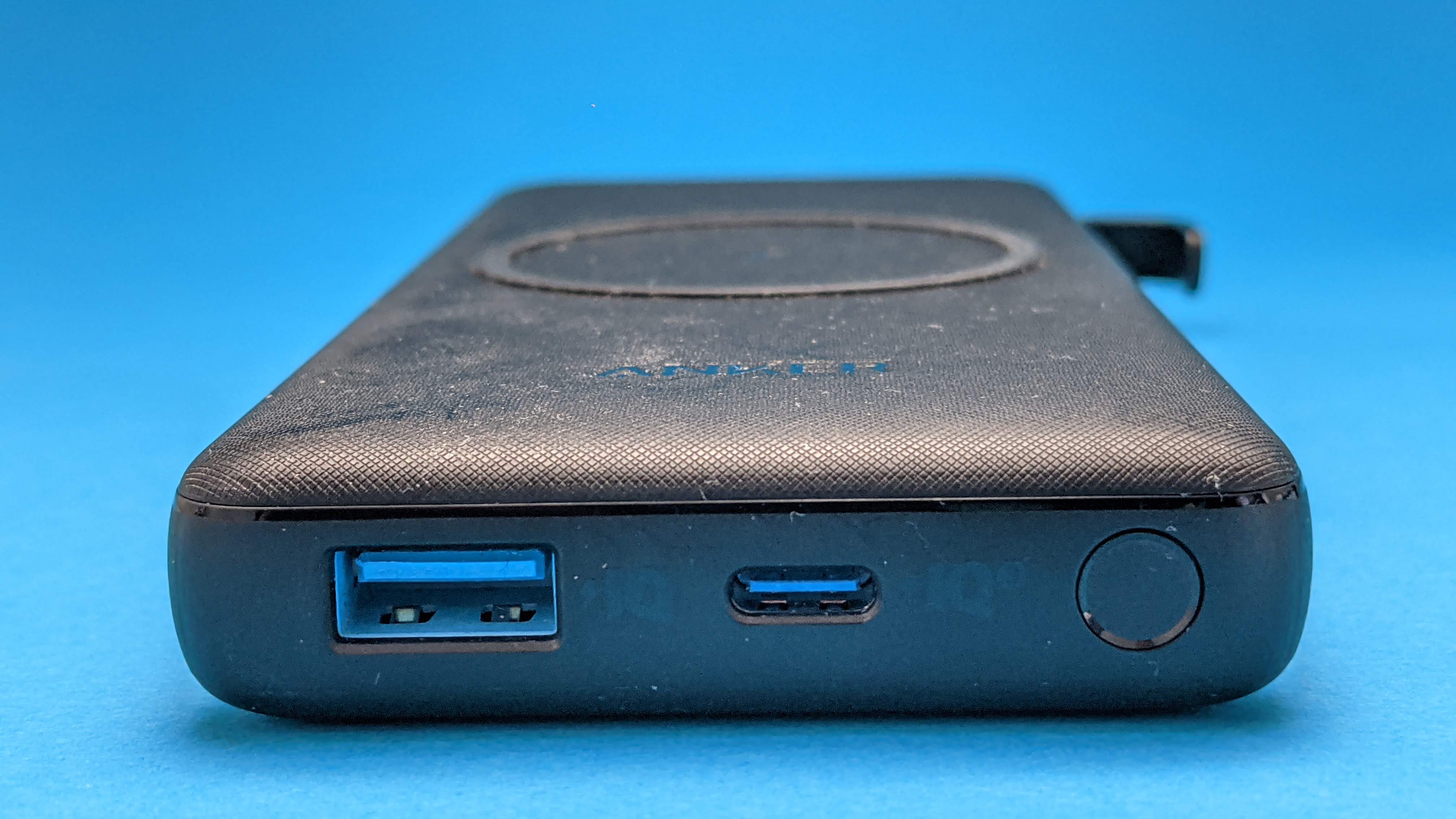
Der Micro-USB-Anschluss spielt inzwischen eine untergeordnete Rolle; wenn er vorhanden ist, dient er vorwiegend nur zum Laden der Powerbank. USB-C ist hier die bessere Lösung, da der Standard mittlerweile auch von der EU vorgeschrieben ist. Er ist universell und selbst Laptops nutzen immer mehr diesen Port.
Schneller Laden mit Quick Charge oder USB-PD?
Neben den kleinen und günstigen Powerbanks gibt es inzwischen auch deutlich größere, die nicht nur viel Kapazität, sondern auch viel Leistung haben. Manche Modelle geben über 100 Watt aus und eignen sich damit auch für den Betrieb von Laptops. Denn diese benötigen häufig 90 Watt oder mehr, wie unser Lenovo Yoga Pro 7 2023. Aber auch für den Einsatz von mobilen Lötkolben benötigt man einiges an Leistung, eine Steckdose aber nicht zwingend. Hier kann ebenfalls eine Powerbank mit viel Leistung zum Einsatz kommen.
Höherwertige Powerbanks unterstützen neben den normalen Ladevorgängen oft Techniken wie Qualcomm Quick Charge und USB Power Delivery (USB-PD). Beide Techniken müssen von Powerbank und Verbraucher unterstützt werden. Wenn nicht, dann fällt die Powerbank auf den normalen Lademodus per USB zurück.
Quick Charge ist eine Technik von Qualcomm, die Akkus der Smartphones und Tablets mit passendem Chipsatz schneller wieder aufladen möchte. In kurzer Zeit gelangt möglichst viel Energie in den Smartphone-Akku. Sprich, wer sein Handy 10 bis 15 Minuten anschließt, sollte danach für ein paar Stunden Saft haben. Aktuell ist die Version Quick Charge 4.0, sie stammt von 2017. Version 5 ist angekündigt, die meisten Powerbanks verwenden aber ohnehin nur Version 3.0 von 2015. In unserem Test lud eine entsprechende Powerbank mit QC 3.0 den Akku eines Smartphones in 35 Minuten von 0 auf 80 Prozent. Quick Charge 2.0 benötigte damals 70 Minuten. Die einzelnen Versionen sind abwärtskompatibel.
USB Power Delivery (USB-PD) ist besonders spannend. Das Protokoll kann die Spannung zwischen 5 Volt und bis zu 20 Volt regeln, bei bis zu 5 Ampere kommt man so auf eine Ladeleistung von strammen 100 Watt. Damit kann man nicht nur Smartphones laden, sondern auch Notebooks. USB-PD ist außerdem stark genug, um Endgeräte zu betreiben und oft Teil von USB-C-Hubs (Bestenliste). Vorsicht ist dann aber bei der Auswahl des Ladekabels geboten. Dieses benötigt einen speziellen Chip, der Powerbank und Verbraucher miteinander kommunizieren lässt. Unser Tipp: Einfach ein Thunderbolt-3-Kabel oder besser nutzen, dort gehört USB-PD fest zur Spezifikation. Mehr dazu erklären wir im Artikel 10 Ladekabel mit USB-C bis 100 Watt im Test: Gute Kabel kosten unter 10 Euro.
Empfehlung: Wer ein Smartphone mit Quick Charge hat, sollte in jedem Fall auf die passende Funktion in der Powerbank achten. Das Feature hilft meist auch beim Laden der Powerbank, sodass der externe Akku zügig wieder voll ist. USB-PD ist dann hilfreich, wenn man neben Smartphones auch Laptops laden möchte – dank USB-C ist das ja inzwischen problemlos möglich. Natürlich sollte auch das Netzteil PD wieder aufladen können. Entsprechend flotte Ladegeräte zeigen wir in der Top 10: USB-C-Ladegeräte ab 65 Watt für Tablet & Laptop.
Testverfahren: So testen wir Powerbanks
Zur Ermittlung der nutzbaren Kapazität verwenden wir das Messgerät F-nirsi FNB58, das uns Banggood zur Verfügung gestellt hat, und hängen es zwischen Powerbank und unsere elektronische Last. An dieser können wir wiederum präzise die zu entnehmende Leistung einstellen und damit etwa den Überlastschutz testen.
Für die Ermittlung der Effizienz, also der tatsächlich nutzbaren Kapazität, laden wir die Powerbank zunächst vollständig, um sie danach einmal gänzlich zu entleeren. Das Messgerät trackt dabei, wie viel Wh wir herausbekommen haben. Weiterhin können wir die Betriebsdaten über das integrierte LCD auslesen. Weiterhin sieht man, auf welche Schnellladetechnik sich die Geräte geeinigt haben – und über den integrierten PD-Listener, welche Ladestufen (5 V, 9 V etc.) und ob PPS angeboten wird.
Seinen eigenen Energiebedarf stillt das Messgerät über das angeschlossene USB-C-Kabel. Eine Dokumentation gibt es nicht.
Wireless Charging: Nützliche Spielerei
Bei Powerbanks ist der allerdings eingeschränkt. Qi ist alles andere als effizient. Die meisten Powerbanks liefern zudem nicht mehr als 5 Watt, Funktionen wie Quick Charge gibt es kabellos, aber nicht herstellerübergreifend. Dafür ist das Feature mittlerweile selbst in günstigen mobilen Akkus enthalten. Das belegt unser Artikel Induktive Energieübertragung: Qi-Powerbanks ab 10 Euro im Vergleich.
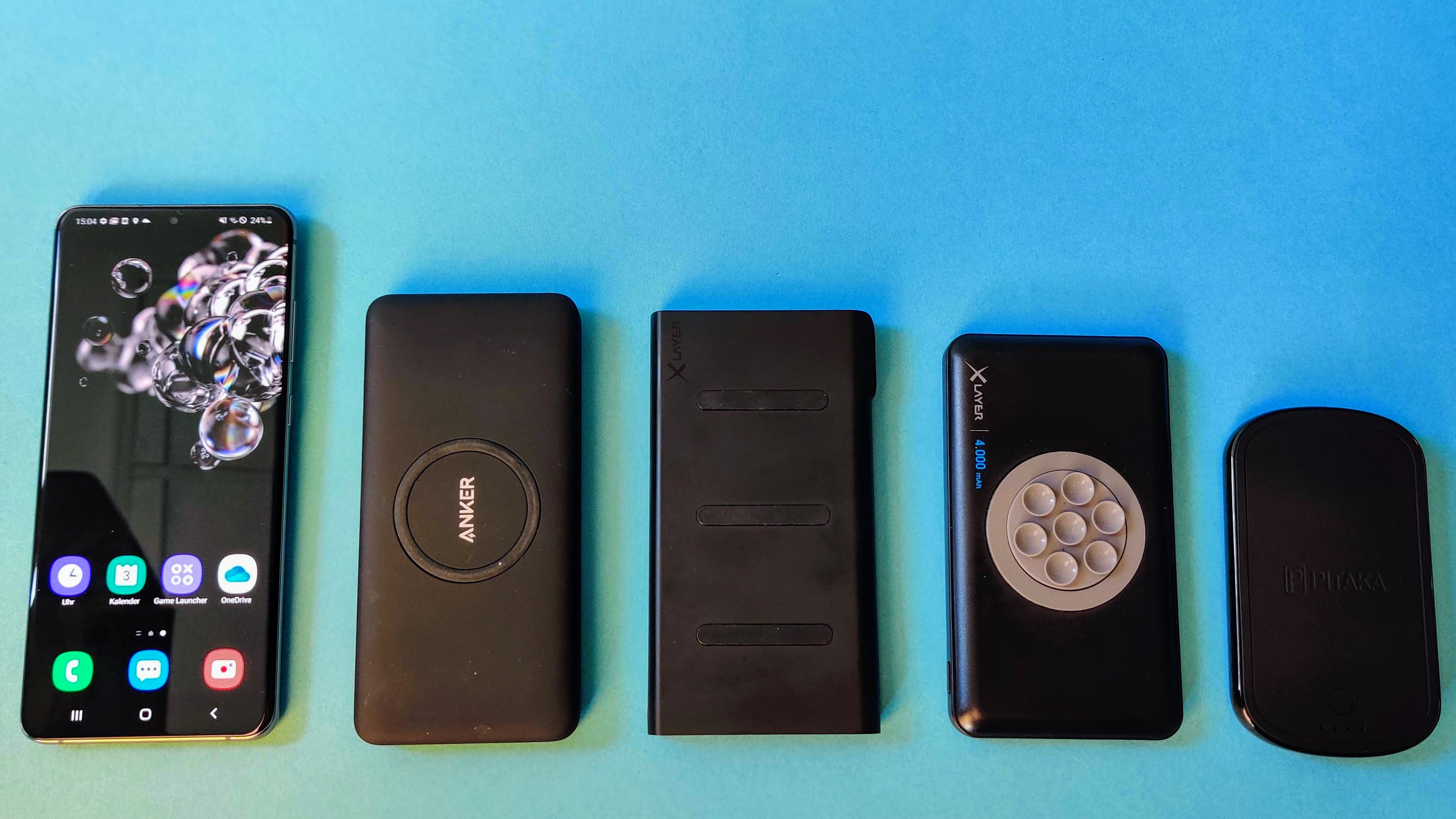
Wir finden: Für Smartphones ist Qi in der Powerbank ein nettes Feature, wenn das Handy den Standard unterstützt. Wenn möglich, sollte man aber per Kabel laden – das ist effizienter und schneller.
Kompakte Powerbanks: Klein muss nicht schlecht sein
Die meisten gezeigten Powerbanks sind ziemlich groß. Das macht sie unpraktisch für Hosen- oder Handtaschen. Kleine, mobile Geräte müssen nicht schlecht sein, man macht aber häufig Abstriche bei der Kapazität, kann also weniger aufladen.
Hitzeentwicklung der Powerbanks
Hitzeentwicklung der Cellularline Freepower Slim 3000
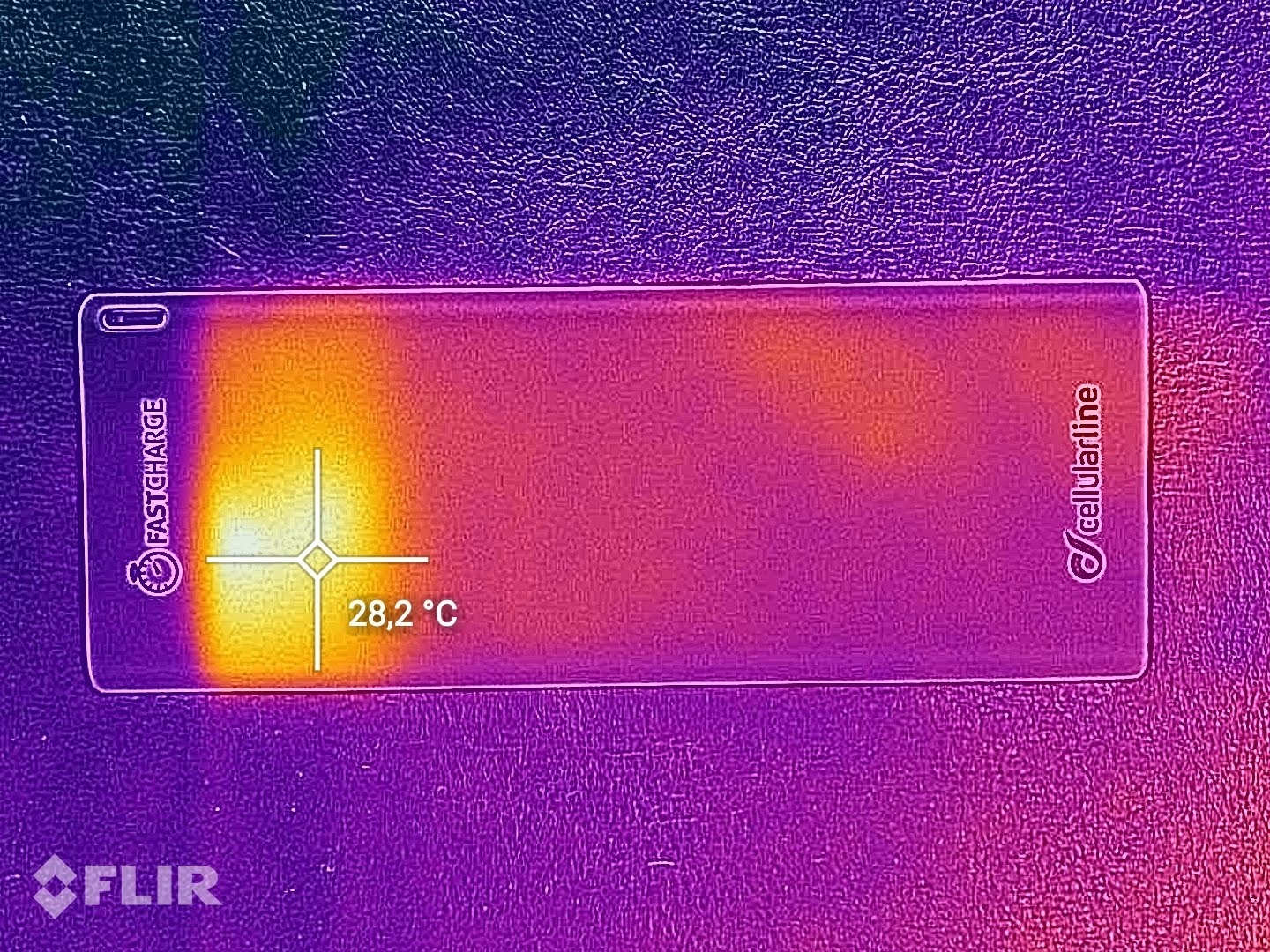
Hitzeentwicklung der Anker Powercore Slim 5000
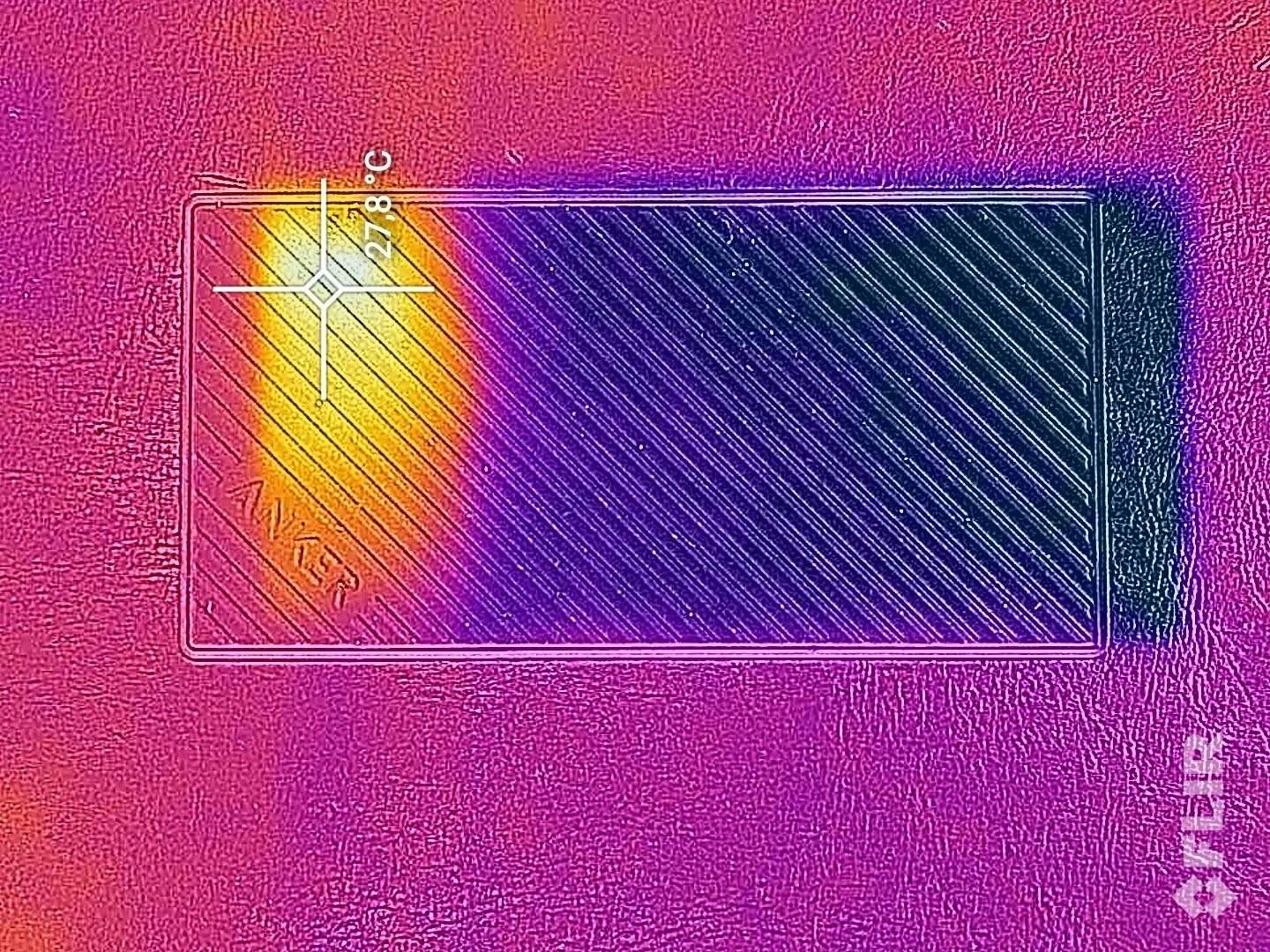
Hitzeentwicklung der Anker Powercore 5000
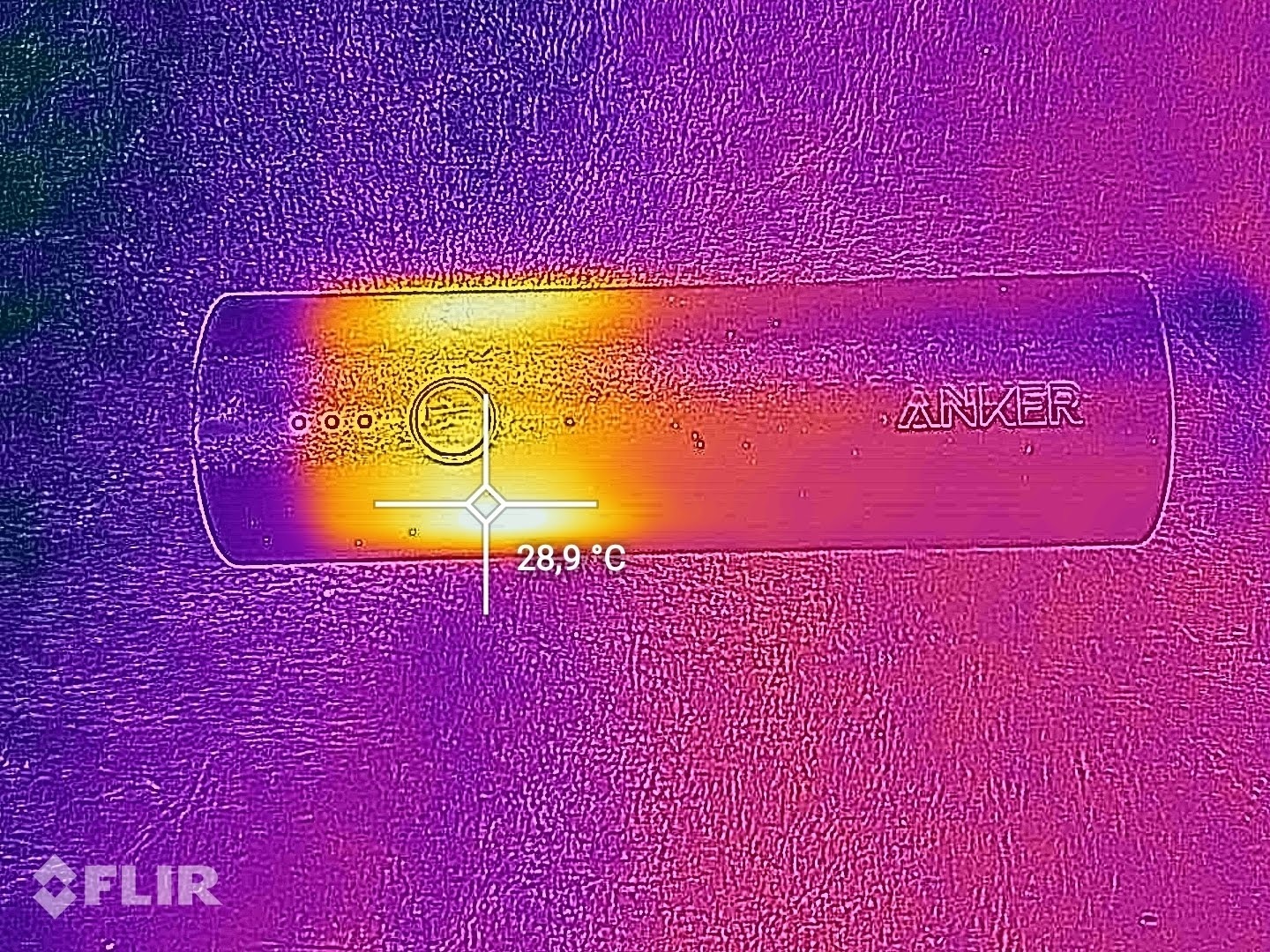
Hitzeentwicklung der Cellularline Freepower Slim 5000
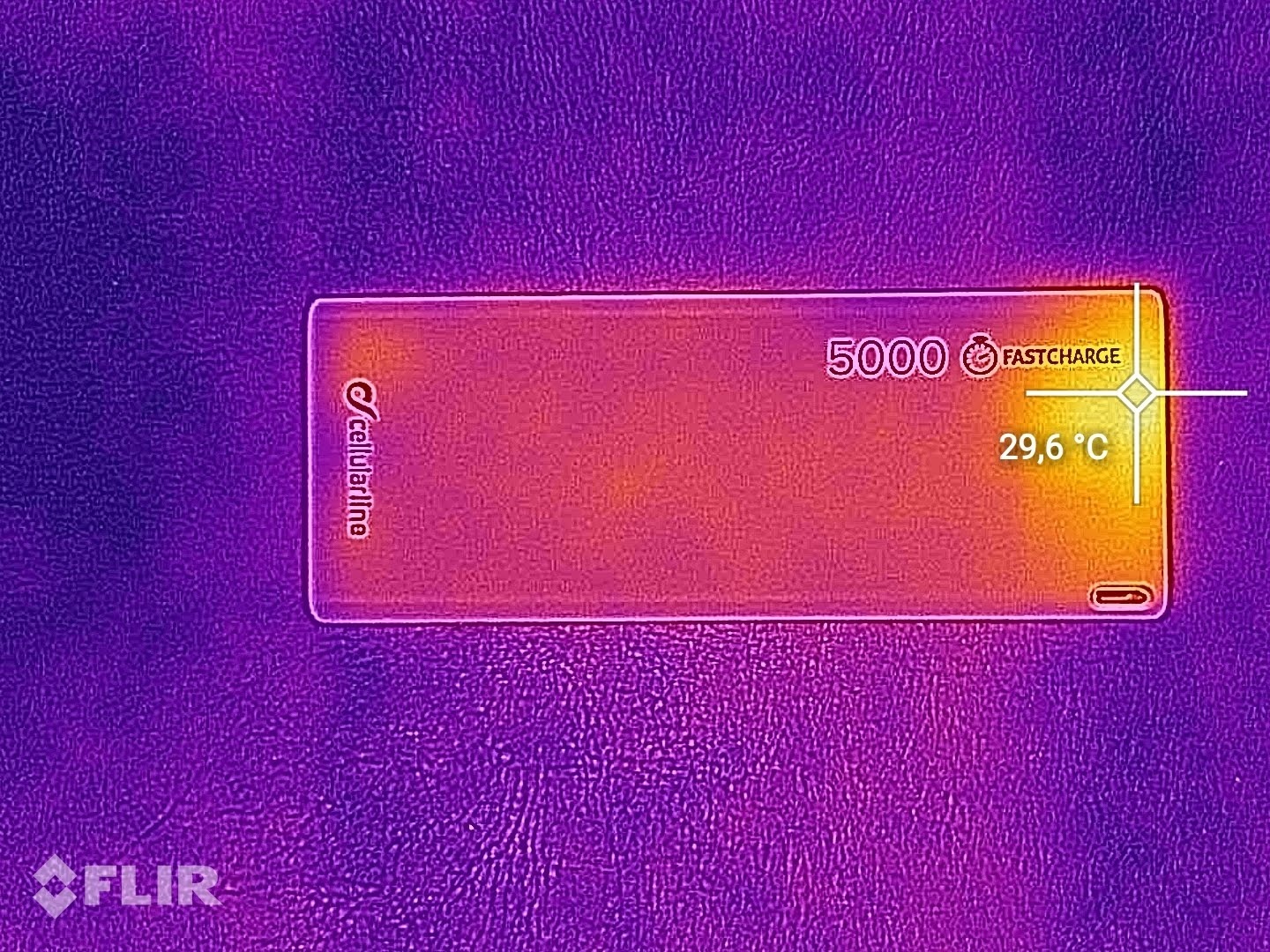
Wir raten: Eine kleine Powerbank, die man dabei hat, ist im Zweifel hilfreicher als ein großer externer Akku, der daheim liegt. Beim Kauf sollte man darauf achten, dass die Powerbank zwischen 3000 mAh und 5000 mAh liefert und idealerweise gleich mit USB-C kommt. Dann bekommt man bereits für unter 10 Euro kompakte Geräte, wie von Hama, Varta und Xlayer. Alle liegen zwischen 2000 und 5000 mAh und reichen aus, wenn das Handy unterwegs nicht die Grätsche machen soll.
Starthilfe: Auto starten per Powerbank
Winter, Kälte, leere Batterie – kein Problem, wenn man die passende Powerbank hat. Tatsächlich gibt es Modelle, die nicht nur das Handy laden, sondern auch als Starthilfe für das Auto dienen. Im Paket liegt nicht nur ein USB-Kabel, sondern auch spezielle Klammern für die Autobatterie.
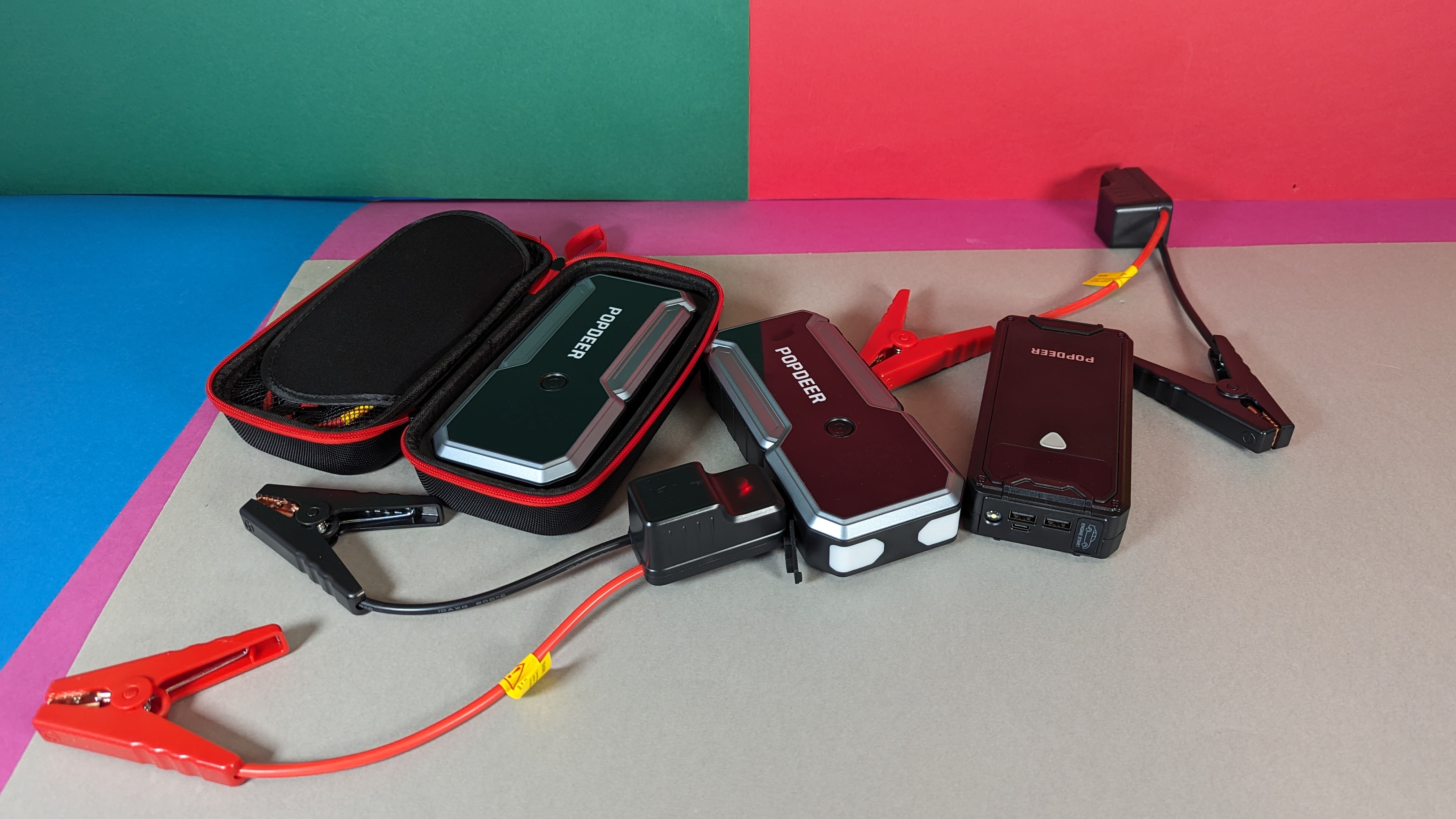
Der einzige Haken: Es muss genügend Saft in der Powerbank sein (was sie über eine LED-Anzeige signalisiert). Liegt die Powerbank mit Starthilfe ungenutzt im Kofferraum oder unter dem Sitz, geht der Akku mit der Zeit leider kaputt. Entsprechend sollte man das Gerät idealerweise als Powerbank nutzen und regelmäßig laden.
Unser Tipp: Ganz ehrlich, warum nicht? Die Powerbanks mit Starthilfefunktion sind zwar groß, aber sie haben genügend Kapazität, um Smartphones mehrmals komplett zu laden. Die Kosten sind erträglich.
Notstrom: Powerbanks mit USV-Funktion
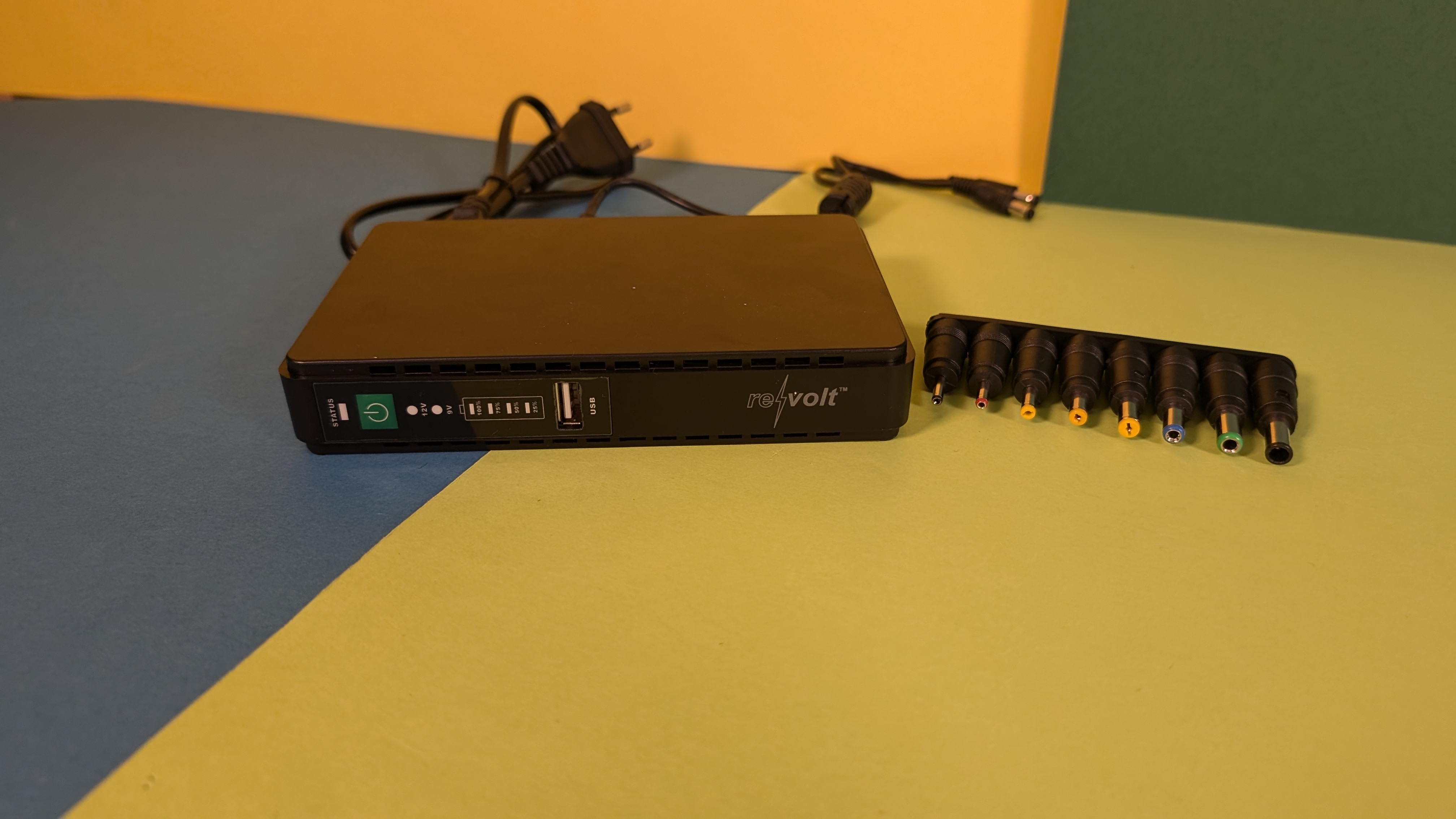
Auch die kleinen Powerbank-Akkus gibt es mit Notstromfunktion, die dank geringer Verzögerung schnell von Netzbetrieb auf Inselbetrieb umstellt. Bei Powerstations kannten wir dieses Feature schon länger, doch tatsächlich gibt es auch Powerbanks. Freilich kann man damit im Gegensatz zu den großen Akkus nicht den ganzen Hausstrom kurzzeitig übernehmen oder die Stromzufuhr am PC bei Stromausfall überbrücken. Doch kleinere Geräte, wie ein Router, lassen sich so für eine gewisse Zeit weiter betreiben.
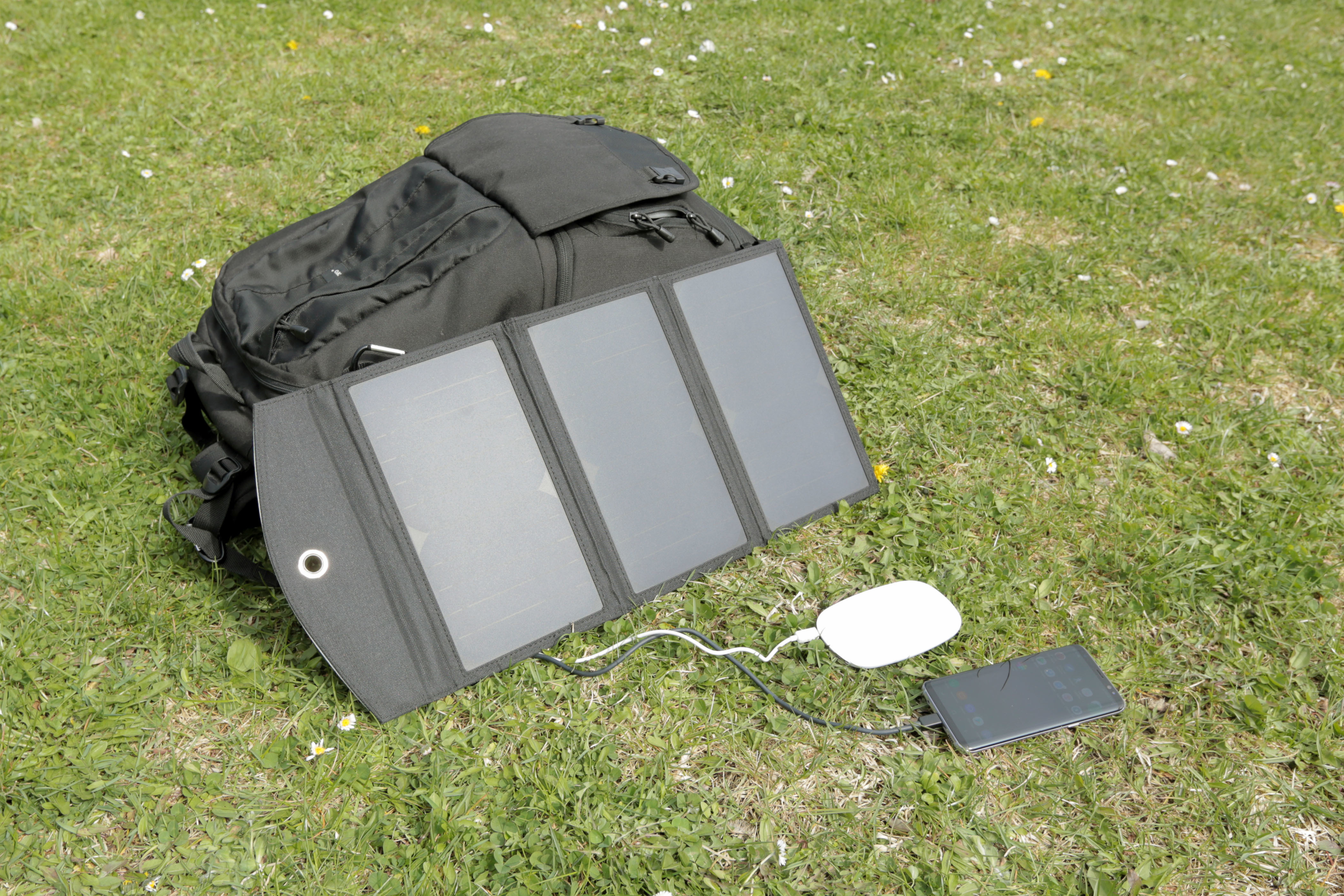
Solarzellen für Powerbanks
Die Idee ist auf den ersten Blick genial: Einfach eine Solarzelle auf die Powerbank und man hat immer Strom. In der Praxis ist man dann aber enttäuscht. Die Solarzellen sind zu klein und nicht wirklich effizient. Gerade auch Solar-Powerbanks mit im Gehäuse integrierten Solarzellen sind reichlich sinnbefreit, hier lädt man kaum etwas nach.
Geräte dieser Art zeigt der Artikel Überall Strom mit Photovoltaik: Solar-Rucksäcke, Powerbanks & mehr. Nach knapp 50 Stunden in der Sonne (also fast einer Woche, abhängig vom Wetter) waren die Geräte zu 100 und zu 75 Prozent voll, wirklich praktikabel ist das aber nicht. Mit Solarzellen kann man das Grundrauschen abfangen und die Powerbanks zumindest etwas laden, aber wirklich voll bekommt man sie nur schwer.
Fazit
Jeder sollte eine Powerbank im Rucksack oder der Tasche dabeihaben. Die Akkus bei Smartphones werden zwar größer, der Stromhunger aber auch. Die nächste Akkurevolution ist gefühlt zwar „immer nur ein paar Jahre“ entfernt, bis dahin helfen Powerbanks, die Lücke bis zur nächsten Steckdose zu überbrücken.
Am besten abgeschnitten hat in unserem Test die Anker Zolo 20k, die nicht nur günstig, sondern auch richtig gut und effizient ist. Im Jahr 2025 waren einzelne Chargen zwar von einem Rückruf betroffen, jetzt ist sie aber wieder für 24 Euro erhältlich. Sie hat nicht die denkbar höchste Kapazität, die höchste Ausgangsleistung oder andere Superlative, war aber im Praxistest herausragend gut. Ein gutes Gesamtpaket zum fairen Preis gibt es auch bei der Ugreen Nexode 12.000 mAh. Zum Preis von 40 Euro liefert sie bereits starke 100 Watt.
Wichtige Features sind die Kapazität und die Leistung pro Port. Es hilft zudem, wenn der Ausgang der Powerbank das gleiche Format hat wie der Eingang am Smartphone – ein Adapter von USB-A auf USB-C bringt unnötige Verluste oder stoppt im Zweifel Features wie Quick Charge oder USB-PD.
Weitere relevante Artikel zu diesem Thema sind:
Anker Zolo Powerbank 20k (A1689)
Die Anker Zolo 20k Powerbank mit 20.000 mAh und 30 Watt Ausgangsleistung überrascht im Test mit kompakten Maßen, hoher Effizienz und günstigem Preis. Wir zeigen, warum sie unser neuer Testsieger ist.
- hohe Kapazität & trotzdem kompakt
- 30 W Ausgangsleistung mit USB-PD
- sehr hohe Effizienz von 89 Prozent
- integriertes USB-C-Kabel
- keine Zertifizierung für Quick Charge
Wieder verfügbar: Anker Zolo Powerbank 20k mit 30 W zum Top-Preis im Test
Die Anker Zolo 20k Powerbank mit 20.000 mAh und 30 Watt Ausgangsleistung überrascht im Test mit kompakten Maßen, hoher Effizienz und günstigem Preis. Wir zeigen, warum sie unser neuer Testsieger ist.
Anker mischt mit seiner neuen Zolo-Serie jetzt mit frischem Wind im Budget-Segment der Powerbanks mit. Die Zolo 20k ist dabei das Topmodell mit stattlichen 20.000 mAh Kapazität und 30 W Ausgangsleistung. Trotz des günstigen Preises muss sich die Powerbank aber keineswegs verstecken. Im Gegenteil: Im Test überrascht sie mit kompakten Abmessungen, hoher Effizienz und durchdachten Features wie einem integrierten Kabel und numerischer Akkustandsanzeige im Display. Grund genug für uns, die Anker Zolo 20k genauer unter die Lupe zu nehmen (Testzeitpunkt: 22. Januar 2025).
Update (16. Januar 2026): Nachdem Anker zu Beginn des Jahres 2025 mit einigen Brandvorfällen bei einzelnen Powerbank-Modellen konfrontiert war, hatte der Hersteller im vorsichtshalber auch bei anderen Modellen die Reißleine gezogen. So war auch die Anker Zolo 20k Teil eines Rückrufs neben anderen Modellen.
Anker sprach dabei von einer Vorsichtsmaßnahme, da innerhalb einer Charge bei der Qualitätskontrolle Abweichungen bei der Materialzusammensetzung aufgefallen sind, was zu einem Brandrisiko führen könnte. Von tatsächlichen Bränden, ausgelöst durch die Zolo 20k, haben wir bisher nicht gelesen. Ob das eigene Gerät aus der betroffenen Charge stammt, kann man auf einer eigens dafür eingerichteten Seite beim Hersteller prüfen. Unser Testgerät war etwa nicht betroffen.
Nachdem die Zolo 20k infolge des Rückrufs von Juni bis August 2025 ausverkauft war, ist sie über die letzten Monat wieder in die Shops zurückgekehrt. Daher ist nun davon auszugehen, dass die betroffene Charge nicht mehr im Umlauf ist. Bei Amazon bekommt man die Anker Zolo 20k nun wieder zum Preis von 24 Euro. Aktuelle Kundenbewertungen beim Online-Händler deuten auf keine Probleme hin, bei über 5000 Verkäufen im letzten Monat.
Ausstattung & Verarbeitung
Optisch zeigt sich die Anker Zolo 20k Powerbank betont schlicht und unauffällig. Das mattschwarze Kunststoffgehäuse wird an der Oberseite von einer glänzenden, texturierten Einfassung aufgelockert. Alternativ gibt es die Powerbank auch in Weiß oder Babyblau. Die Verarbeitung ist tadellos, alle Elemente sind sauber verarbeitet und fügen sich passgenau ineinander. Mit Maßen von 119,9 × 73,4 × 31,4 mm und einem Gewicht von 353 g ist die Zolo 20k für ihre Kapazitätsklasse angenehm kompakt und handlich.
Herzstück ist das integrierte USB-C-Kabel, das sich sauber in einer eigenen Vorrichtung verstauen lässt. Es ist mit 15,2 cm ausreichend lang und fühlt sich dank Stoffummantelung hochwertig an. Die mechanische Verankerung ist so stabil, dass man die Powerbank theoretisch sogar am Kabel hochheben könnte. Ergänzt wird das fest angebrachte Kabel von einem USB-C- und einem USB-A-Port an der Gehäuseseite.
Anschlüsse & Ladestandards
Das USB-C-Kabel fungiert als Eingang zum Laden der Powerbank selbst sowie als Ausgang zum Laden angeschlossener Geräte. Es unterstützt beim Eingang 20 W (5V bei 3A, 9V bei 2,22A oder 12V bei 1,66A) und beim Ausgang die volle Leistung von bis zu 30 W (5V bei 3A, 9V bei 3A, 10V bei 2,25A, 12V bei 2,5A, 15V bei 2A oder 20V bei 1,5A). Der USB-A-Port liefert bis zu 22,5 W (5V bei 3A, 9V bei 2A, 10V bei 2,25A oder 12V bei 1,5A).
Erfreulich ist die Unterstützung von USB-Power-Delivery am USB-C-Anschluss. Damit lassen sich kompatible Laptops und Smartphones zuverlässig und schnell laden. Auf der Gehäusefront befindet sich ein numerisches LED-Display, das präzise den aktuellen Ladestand in Prozent anzeigt – eine willkommene Alternative zu den sonst üblichen, eher ungenauen Balkenanzeigen mit vier LEDs.
Praxistest
Im Praxistest weiß die Anker Zolo 20k voll zu überzeugen. Sie lädt zuverlässig und mit hoher Geschwindigkeit. Vor allem die Effizienz ist beeindruckend: Mit 89 Prozent erzielt die Powerbank den bisher besten Wert in unseren Tests. Von den angegebenen 74 Wh Nennkapazität stehen in der Praxis starke 66,32 Wh zur Verfügung. Auch die Ladezeit der Powerbank selbst geht angesichts der hohen Kapazität in Ordnung. Probleme mit übermäßiger Abwärme haben wir nicht.
Preis
Aktuell bekommt man die Anker Zolo 20k bei Amazon für 24 Euro.
Fazit
Die Anker Zolo 20k Powerbank ist eine faustdicke Überraschung und stellt vieles auf den Kopf. Für aktuell günstige 24 Euro bekommt man ein hocheffizientes Kraftpaket mit 20.000 mAh und 30 W, das obendrein mit kompakten Maßen, hochwertiger Verarbeitung und durchdachten Features wie integriertem Kabel und Prozentanzeige der Restkapazität punktet. Damit stellt die Zolo 20k die Konkurrenz mühelos in den Schatten und ist völlig zu Recht unser neuer Testsieger. Wer viel Strom für unterwegs zum kleinen Preis sucht, kommt an der Anker Zolo 20k nicht vorbei.
Ugreen Nexode Powerbank 12.000 mAh
Die neue Ugreen Nexode Powerbank mit 12.000 mAh Kapazität und 100 W Leistung verspricht viel Energie im kompakten Format zum fairen Preis. Wir haben den mobilen Kraftprotz getestet.
- 100 W Leistung über USB-C
- kompaktes Format
- numerisches LCD-Display
- unterstützt viele Schnellladestandards
- hervorragendes Preis-Leistungs-Verhältnis
- 100 W nur über einen Port
- Display etwas dunkel
Ugreen Nexode Powerbank 12000 mAh im Test: Kompakter Kraftprotz zum fairen Preis
Die neue Ugreen Nexode Powerbank mit 12.000 mAh Kapazität und 100 W Leistung verspricht viel Energie im kompakten Format zum fairen Preis. Wir haben den mobilen Kraftprotz getestet.
Ugreen hat mit der Nexode 12.000 mAh eine leistungsstarke und dennoch kompakte Powerbank auf dem Markt. Mit 100 W Gesamtleistung, numerischem LCD-Display und modernem Design tritt sie gegen Platzhirsche wie Anker an. Ob sie eine empfehlenswerte Alternative ist, zeigt unser Test.
Ausstattung & Verarbeitung
Die Ugreen Nexode 12.000 mAh ist mit Abmessungen von 115 x 46 x 45,5 mm und einem Gewicht von 309 g erfreulich kompakt und handlich für ihre Kapazitätsklasse. Das graue Kunststoffgehäuse erinnert optisch stark an Powerbanks von Anker (Anker Prime) und macht einen hochwertigen und stabilen Eindruck.
Auf der Vorderseite befindet sich ein gut ablesbares LCD-Display, das den aktuellen Ladestand in Prozent anzeigt. Auf der Seite sitzt der obligatorische Power-Button.
Beim Anschlussangebot gibt es einen USB-C-Port mit bis zu 100 W Leistung, der sich Input und Output teilt, sowie einen USB-A-Ausgang mit maximal 22,5 W. Der USB-C-Eingang verträgt bis zu 65 W zum schnellen Aufladen der Powerbank selbst.
Anschlüsse & Ladestandards
Über den USB-C-Port liefert die Nexode Powerbank bis zu 100 W Leistung und unterstützt dabei den Power Delivery 3.0 Standard. Das reicht locker aus, um auch leistungshungrige Laptops oder Tablets zügig zu laden.
Der zusätzliche USB-A-Ausgang ist mit 22,5 W spezifiziert und beherrscht Quick Charge 3.0 sowie Samsungs AFC-Standard. Damit lassen sich auch ältere Smartphones und Gadgets ohne USB-C schnell aufladen.
Praktisch: Der USB-C-Anschluss fungiert gleichzeitig als Eingang. Hier verträgt die Powerbank selbst bis zu 65 W, was die Ladezeiten deutlich verkürzt. Über USB-C kommuniziert sie zudem per PPS (Programmable Power Supply) und kann so die Ladespannung flexibel anpassen.
Praxistest
Im Praxistest macht die Ugreen Nexode 12.000 mAh (44 Wh) eine gute Figur. Mit rund 30 Wh an tatsächlich nutzbarer Kapazität erreicht sie ein solides Ergebnis und kann ein Smartphone mehrfach oder ein Notebook einmal voll aufladen. Die Ladegeschwindigkeit ist mit 100 W sehr hoch, sodass auch größere Geräte zügig Energie nachtanken.
Positiv: Im Gegensatz zu manch anderer Powerbank bleibt die Nexode auch unter Last angenehm kühl. Das integrierte LCD-Display informiert zuverlässig über den Ladezustand und schaltet sich nach kurzer Zeit automatisch ab, um Strom zu sparen.
Preis
Mit einem Preis von derzeit 40 Euro bei Amazon ist die Ugreen Nexode 12.000 mAh ein echtes Schnäppchen. Ähnlich leistungsfähige Powerbanks von Marken wie Anker kosten oft deutlich mehr. Hier stimmt das Preis-Leistungs-Verhältnis einfach. Dafür gibt es von uns den wohlverdienten Titel als Preis-Leistungs-Sieger.
Fazit
Die Ugreen Nexode 12.000 mAh ist eine rundum gelungene Powerbank, die mit kompakten Maßen, hoher Leistung und einem sehr attraktiven Preis überzeugt. 100 W über USB-C sind ein Statement, die Verarbeitung ist tadellos und auch die Ausstattung mit LCD-Display und Schnellladestandards lässt keine Wünsche offen.
Einziger kleiner Kritikpunkt ist, dass die Leistung von 100 W nur über den einen USB-C-Port bereitsteht. Dafür stimmt aber der Preis von aktuell 50 Euro. Wer ein leistungsstarkes und trotzdem kompaktes Ladegerät für unterwegs sucht und preisbewusst ist, der macht mit der Ugreen Nexode 12.000 mAh alles richtig.
Selore & S-Global Powerbank 30W (SEPB0203)
Die Selore & S-Global Powerbank bietet 10.000 mAh, 30 W und zwei integrierte Kabel für nur 11 Euro. Ob sich der Kauf lohnt, zeigt unser Test.
- sehr günstiger Preis
- zwei integrierte Kabel (USB-C und Lightning)
- kompakte Abmessungen und geringes Gewicht
- LED-Display mit Akkustandsanzeige in Prozent
- PPS unterstützt
- Verarbeitung teils mangelhaft
- Gehäuse anfällig für Kratzer und Schmierer
- drosselt Leistung im Lasttest
Integrierte Kabel mit Lightning & USB-C: Selore & S-Global Powerbank 30W im Test
Die Selore & S-Global Powerbank bietet 10.000 mAh, 30 W und zwei integrierte Kabel für nur 11 Euro. Ob sich der Kauf lohnt, zeigt unser Test.
Selore & S-Global ist uns bislang nicht bekannt gewesen. Umso überraschender fällt der erste Eindruck der 30W-Powerbank (Modellname: SEPB0203) aus. Für gerade einmal 11 Euro bei Amazon erhält man eine kompakte Powerbank mit 10.000 mAh Kapazität, zwei Anschlüssen und zwei integrierten Kabeln.
Die maximale Ausgangsleistung liegt bei 30 W. Damit positioniert sich die Powerbank im günstigen Einstiegssegment, bietet aber dennoch ordentliche Werte. Die Kombination aus niedrigem Preis, integrierter Kabellösung und kompaktem Format macht neugierig. Wir haben die Powerbank im Praxistest genau unter die Lupe genommen.
Das Testgerät haben wir selbst erworben.
Ausstattung & Verarbeitung
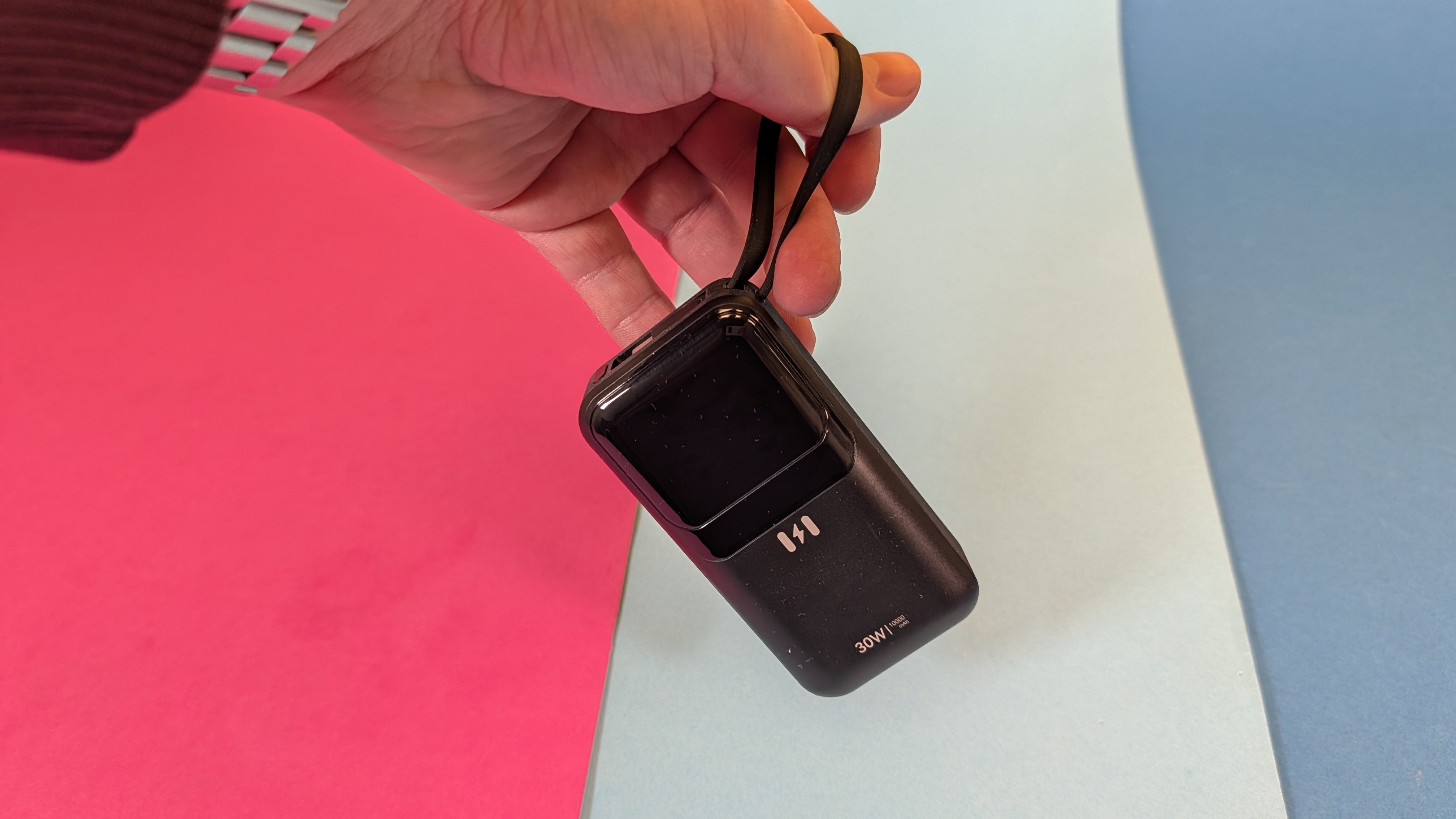
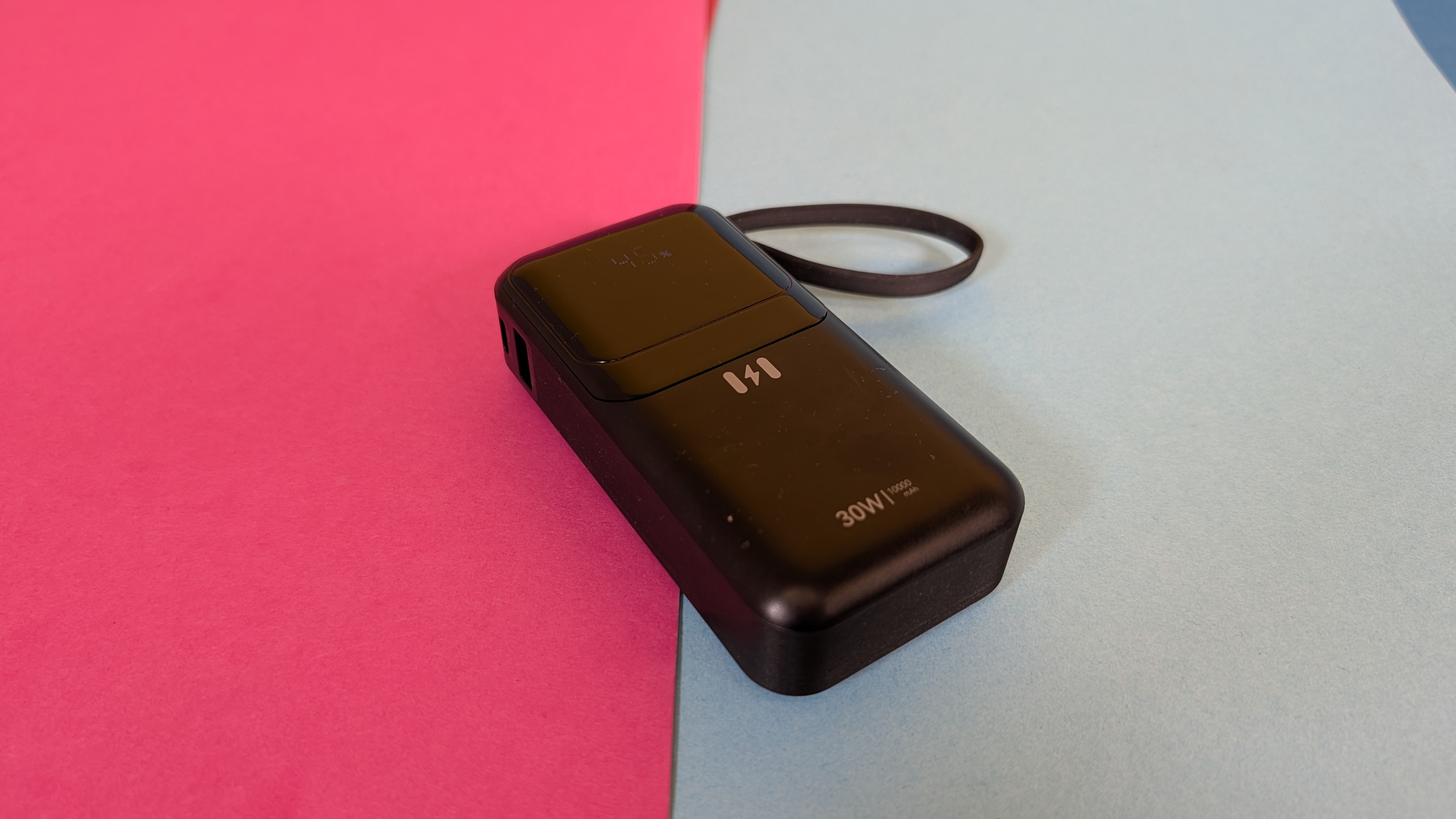
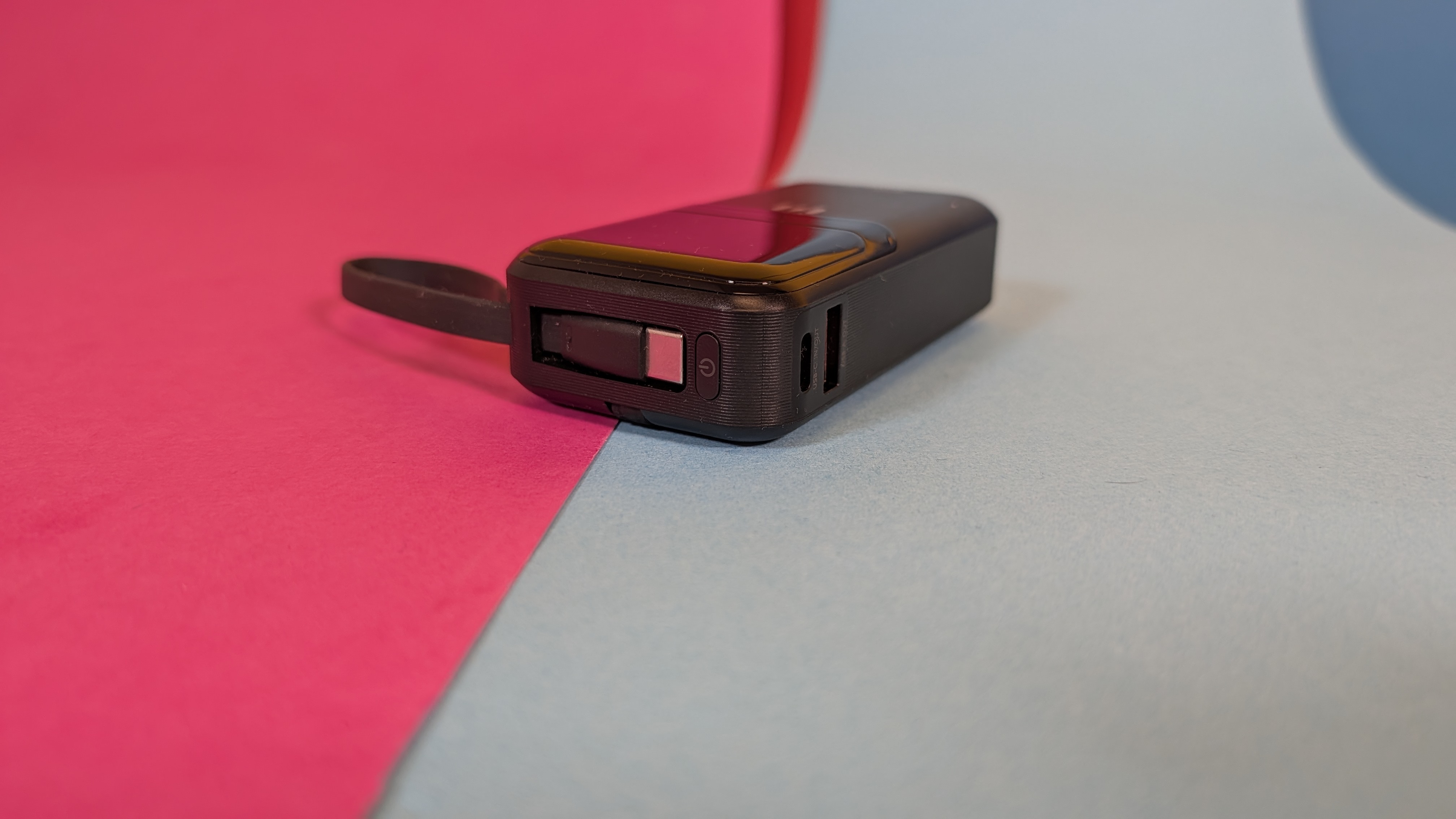
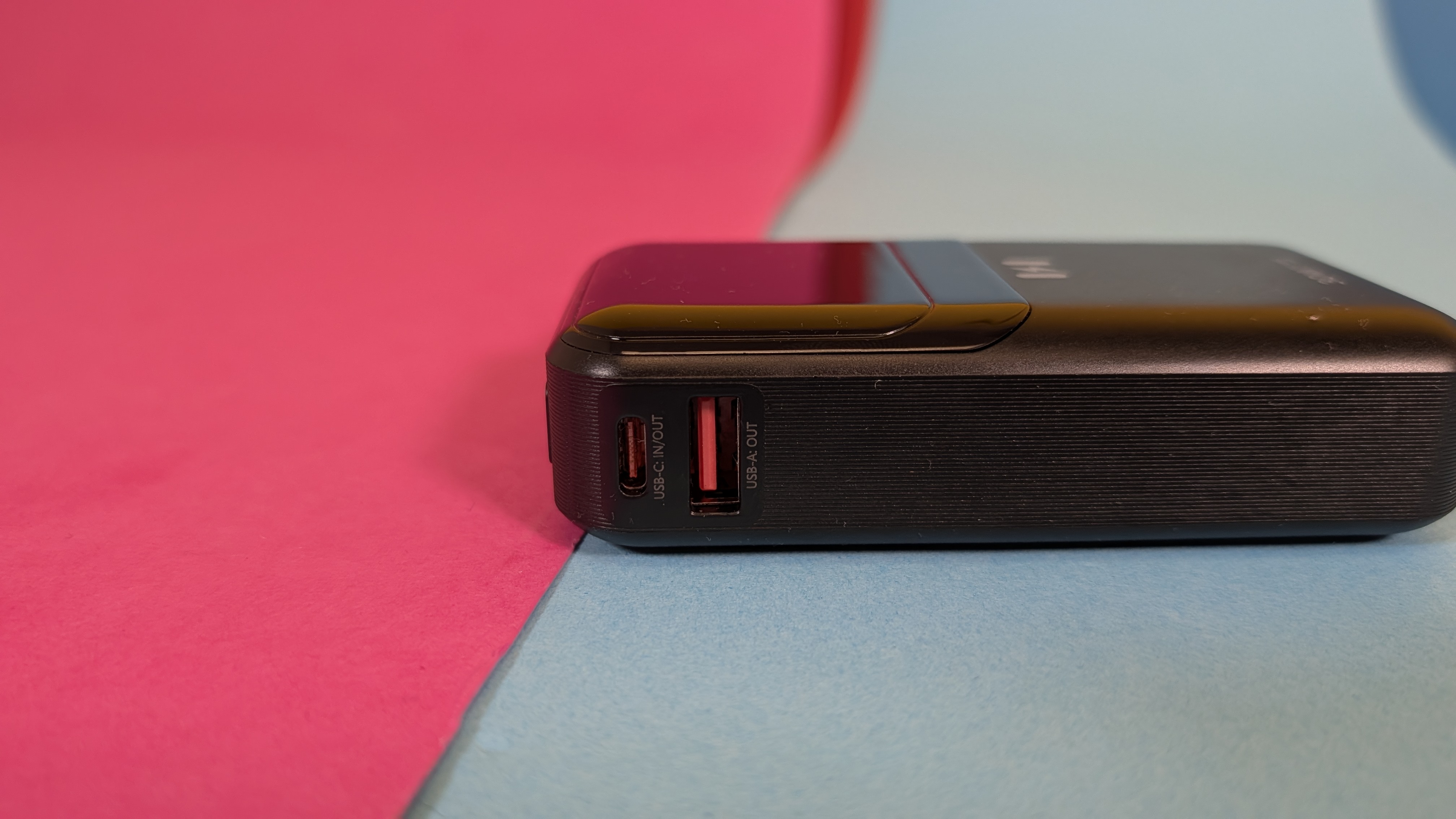
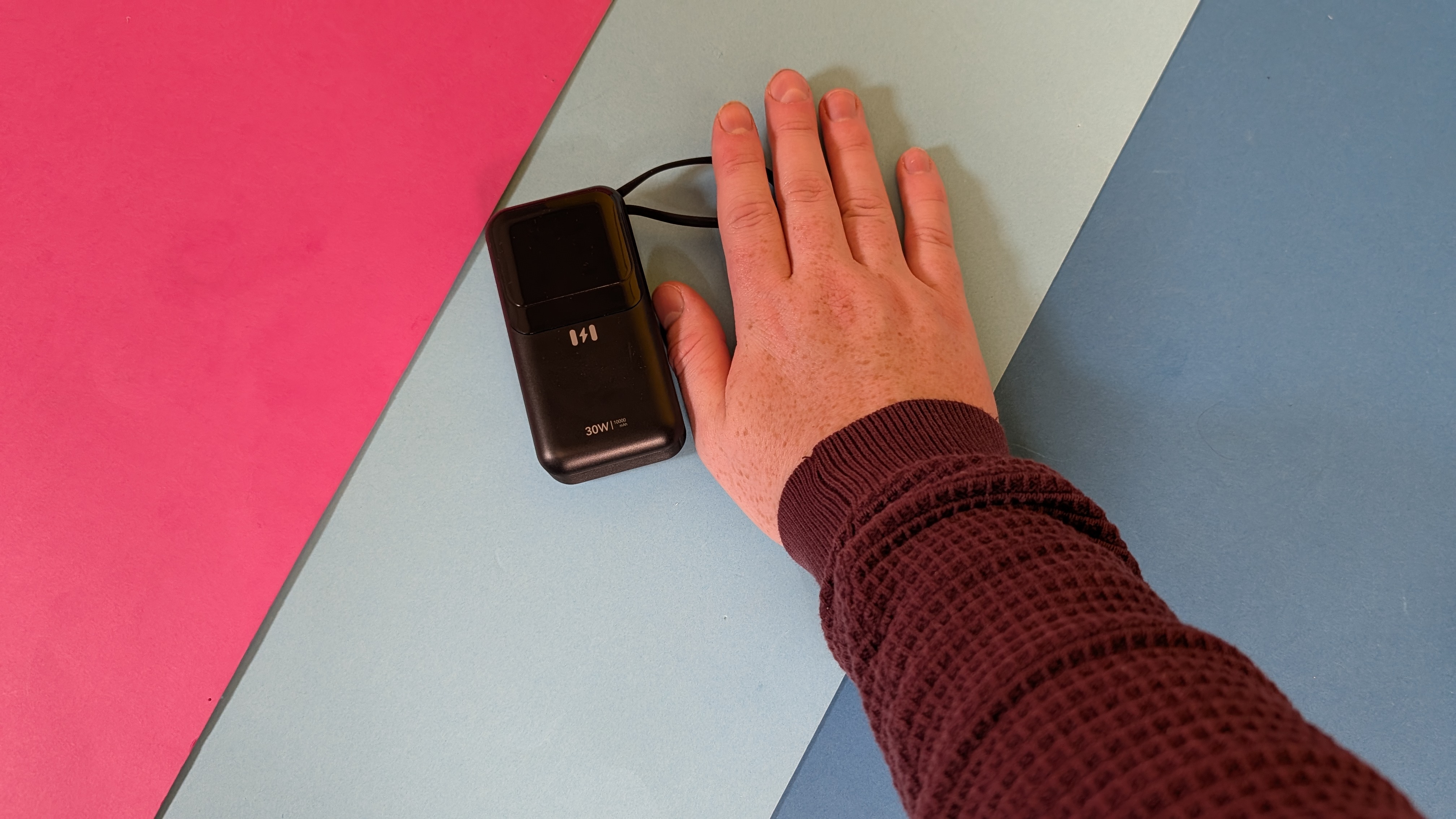
Die Powerbank misst kompakte 104,1 x 53,3 x 25,4 mm und wiegt nur 200 g. Die Kapazität beträgt 10.000 mAh beziehungsweise 37 Wh. Das schwarze Gehäuse ist oben und unten matt, die Seiten sind geriffelt. Auf der Vorderseite befindet sich eine dunkel-transparente Kappe über dem integrierten LED-Display. Dieses zeigt den Akkustand in Prozent an. Allerdings nimmt das Display nur einen geringen Teil der Kappe ein, der Rest ist funktionslos.
Selore & S-Global Powerbank 30W – Bilderstrecke
Selore & S-Global Powerbank 30W – Bilderstrecke
Selore & S-Global Powerbank 30W – Bilderstrecke
Selore & S-Global Powerbank 30W – Bilderstrecke
Selore & S-Global Powerbank 30W – Bilderstrecke
Selore & S-Global Powerbank 30W – Bilderstrecke
Selore & S-Global Powerbank 30W – Bilderstrecke
Selore & S-Global Powerbank 30W – Bilderstrecke
Selore & S-Global Powerbank 30W – Bilderstrecke
Selore & S-Global Powerbank 30W – Bilderstrecke
Selore & S-Global Powerbank 30W – Bilderstrecke
Die Verarbeitung fällt gemischt aus. Im Test war die transparente Kappe auf einer Seite lose, da sich der Kleber gelöst hatte. Sie klappert leicht und lässt sich mit dem Fingernagel auflupfen. Das ist unschön und könnte langfristig das Eindringen von Staub und Feuchtigkeit begünstigen.
Das Gehäuse ist zudem anfällig für Fettflecken, Schmierer und Kratzer. Nach wenigen Tagen sieht die Oberfläche nicht mehr ganz frisch aus. Dieses Problem kennen wir aber auch von teureren Modellen anderer Hersteller. Für den aufgerufenen Preis von 11 Euro ist die Verarbeitung insgesamt passabel.
Anschlüsse & Ladestandards
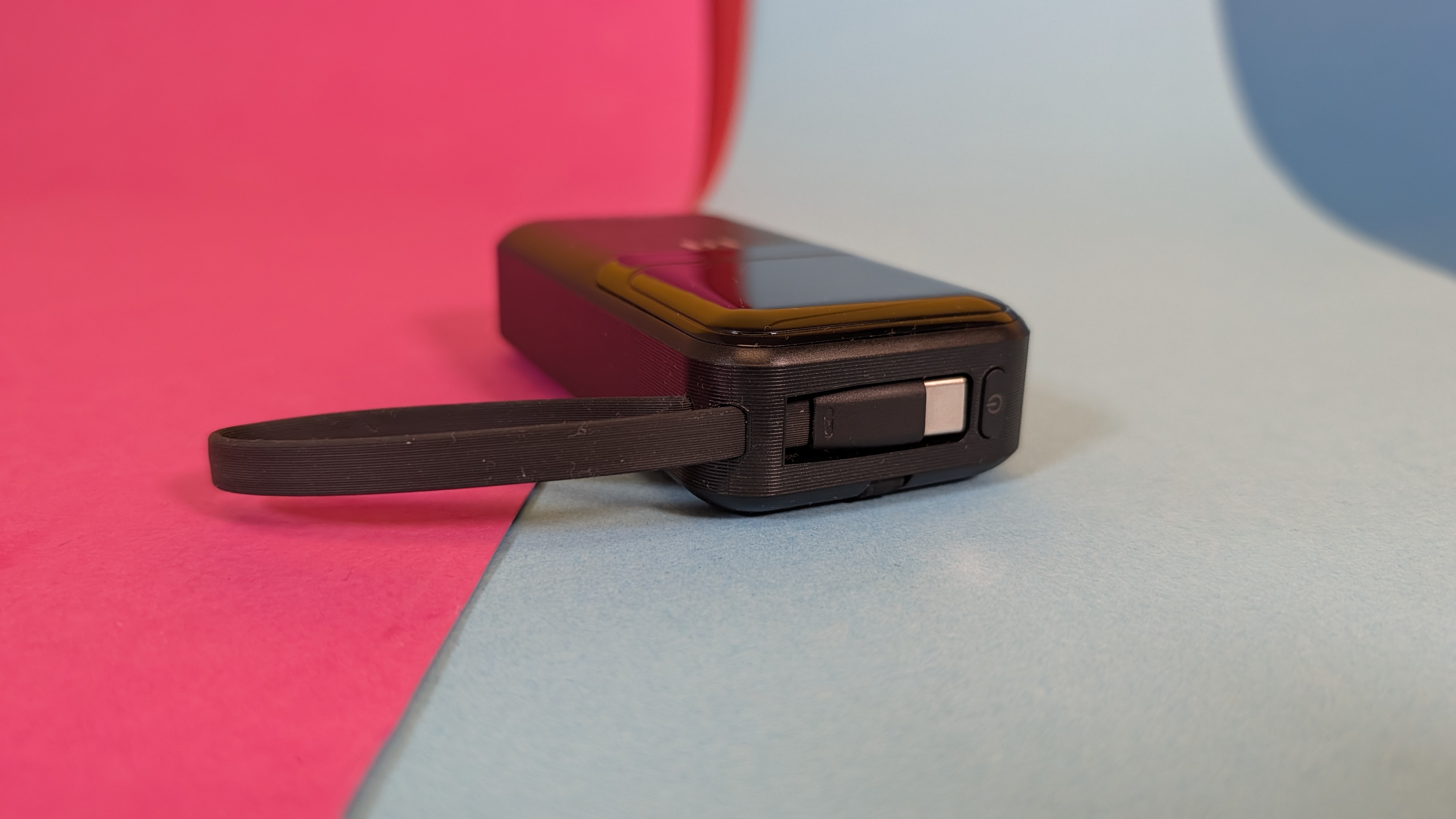
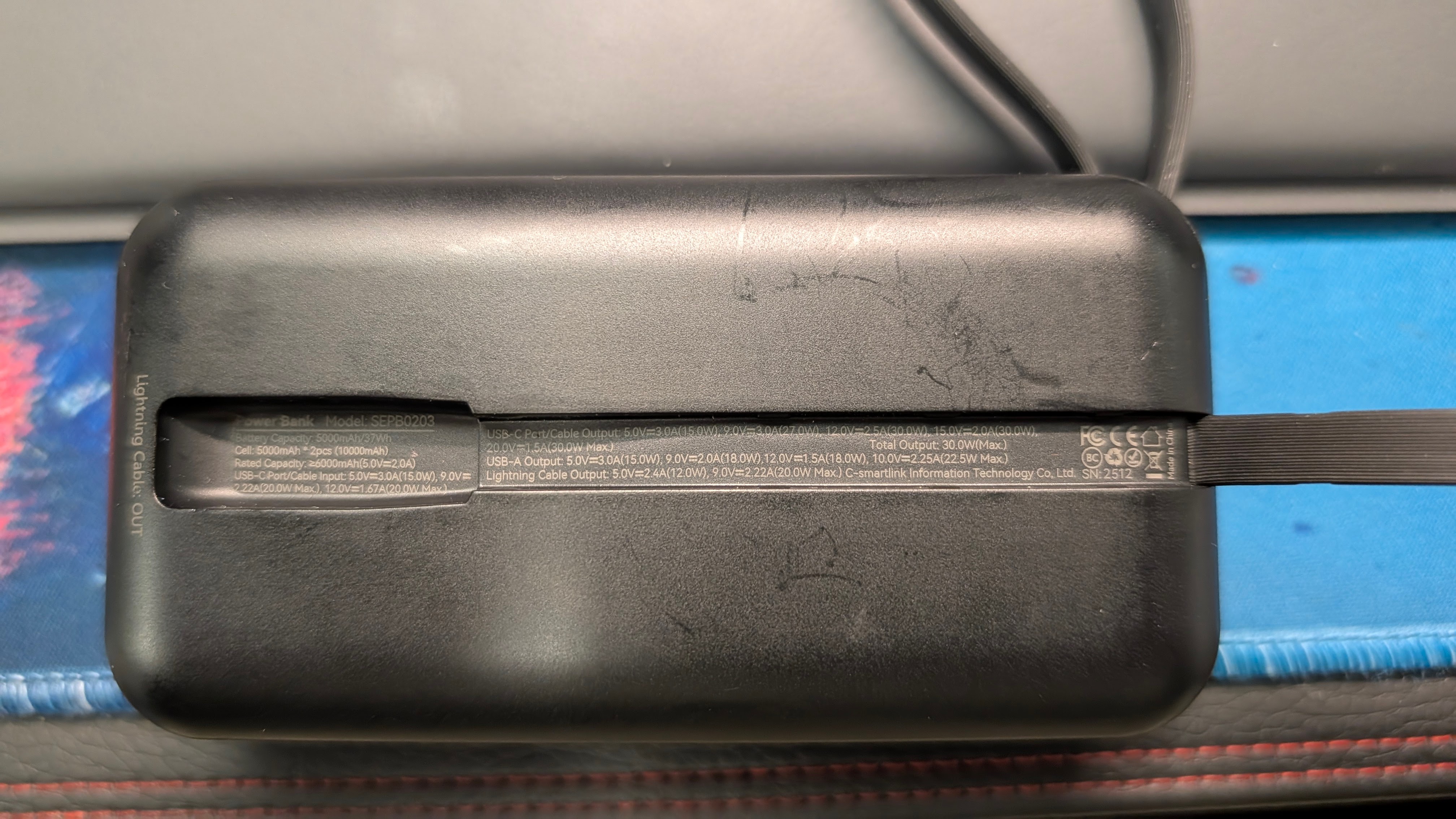
Insgesamt stehen vier Ausgänge zur Verfügung: eine USB-C-Buchse, ein integriertes USB-C-Kabel, eine USB-A-Buchse sowie ein integriertes Lightning-Kabel. Die beiden Buchsen befinden sich links an der Seite. Das USB-C-Kabel ist seitlich eingearbeitet und lässt sich als Trageschlaufe nutzen. Das Lightning-Kabel für ältere Apple iPhones vor dem iPhone 15 ist auf der Rückseite eingeklemmt.
| 30 W | 5 V, 9 V, 12 V | 3 A, 2,22 A, 1,67 A | 3,3 – 11 V / 3 A oder 3,3 – 16 V / 2 A |
| 30 W | 5 V, 9 V, 12 V | 3 A, 2,22 A, 1,67 A | 3,3 – 11 V / 3 A oder 3,3 – 16 V / 2 A |
| 20 W | 5 V, 9 V, 12 V | 3 A, 2 A, 1,5 A | Nicht unterstützt |
| 22,5 W | 5 V, 9 V, 10 V, 12 V | 3 A, 2 A, 2,25 A, 1,5 A | Nicht unterstützt |
Die maximale Gesamtleistung beträgt 30 W. Die USB-C-Buchse und das integrierte USB-C-Kabel liefern jeweils maximal 30 W mit 5 V bei 3 A, 9 V bei 2,22 A oder 12 V bei 1,67 A. Der USB-A-Port erreicht maximal 22,5 W und arbeitet mit 5 V bei 3 A, 9 V bei 2 A, 12 V bei 1,5 A oder 10 V bei 2,25 A. Das integrierte Lightning-Kabel liefert maximal 20 W mit 5 V bei 3 A, 9 V bei 2 A oder 12 V bei 1,5 A.
Beim Laden der Powerbank selbst stehen 20 W über die USB-C-Buchse oder das integrierte USB-C-Kabel zur Verfügung. USB-PD wird unterstützt. Laut unserer Messung per PD-Listener deckt PPS den Bereich von 3,3 bis 11 V bei 3 A oder 3,3 bis 16 V bei 2 A ab. Selore bewirbt PPS allerdings nicht aktiv auf der Produktseite.
Sobald zwei oder mehr Ports gleichzeitig belegt sind, sinkt die Leistung pro Ausgang auf maximal 15 W. Das gilt für alle Kombinationen, egal ob USB-C mit Lightning, USB-C mit USB-A oder andere Konstellationen.
Praxistest
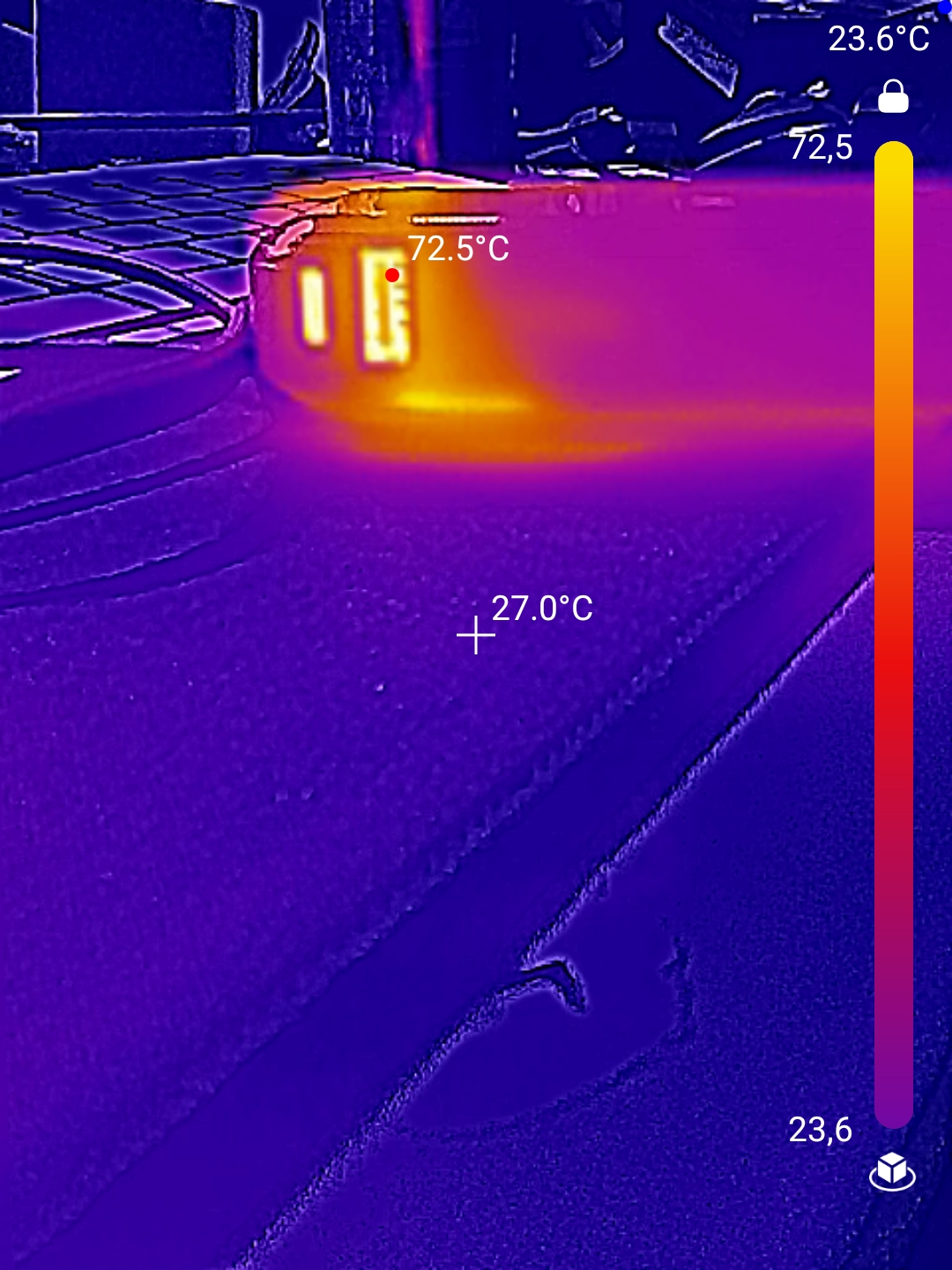
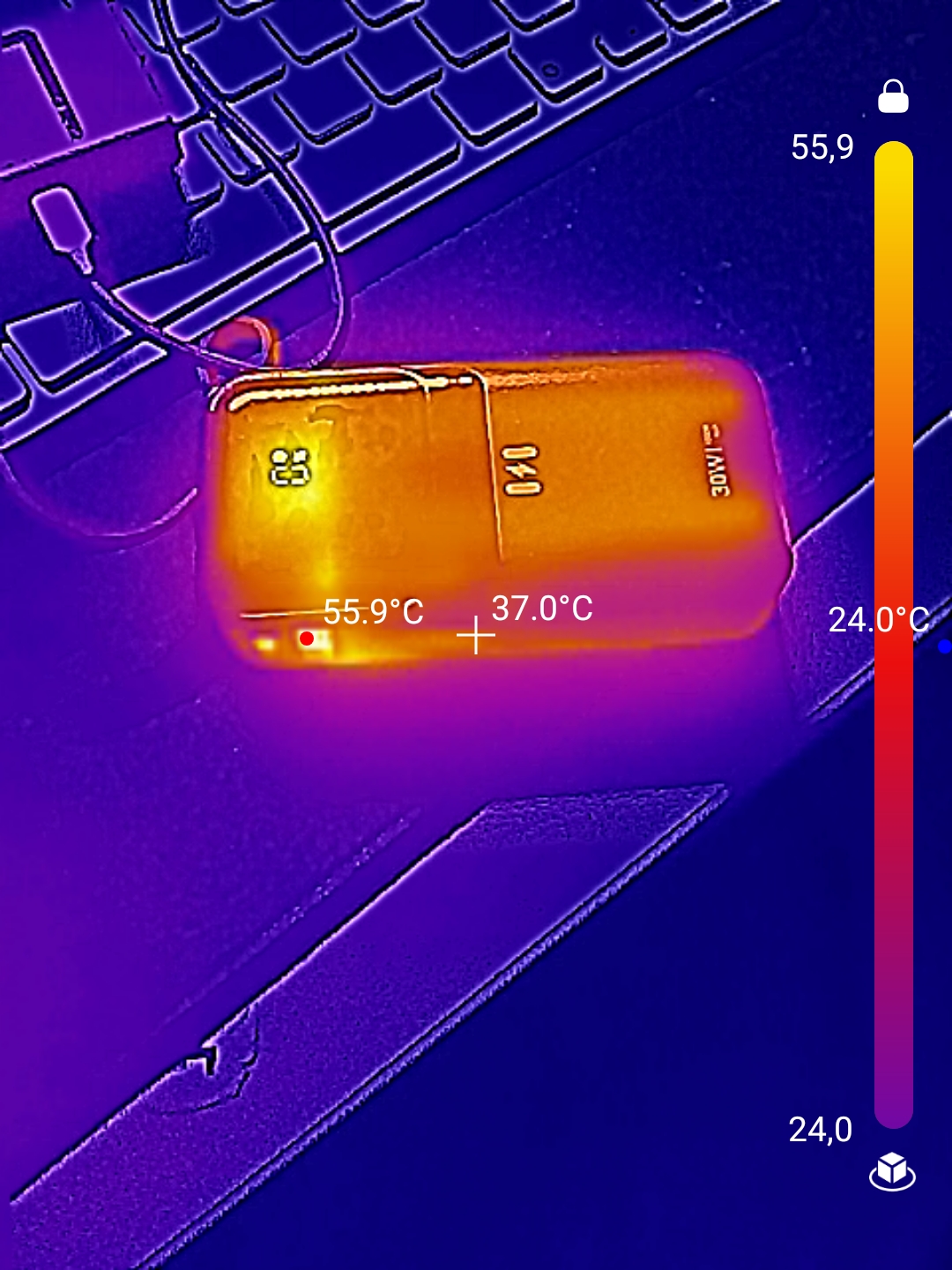
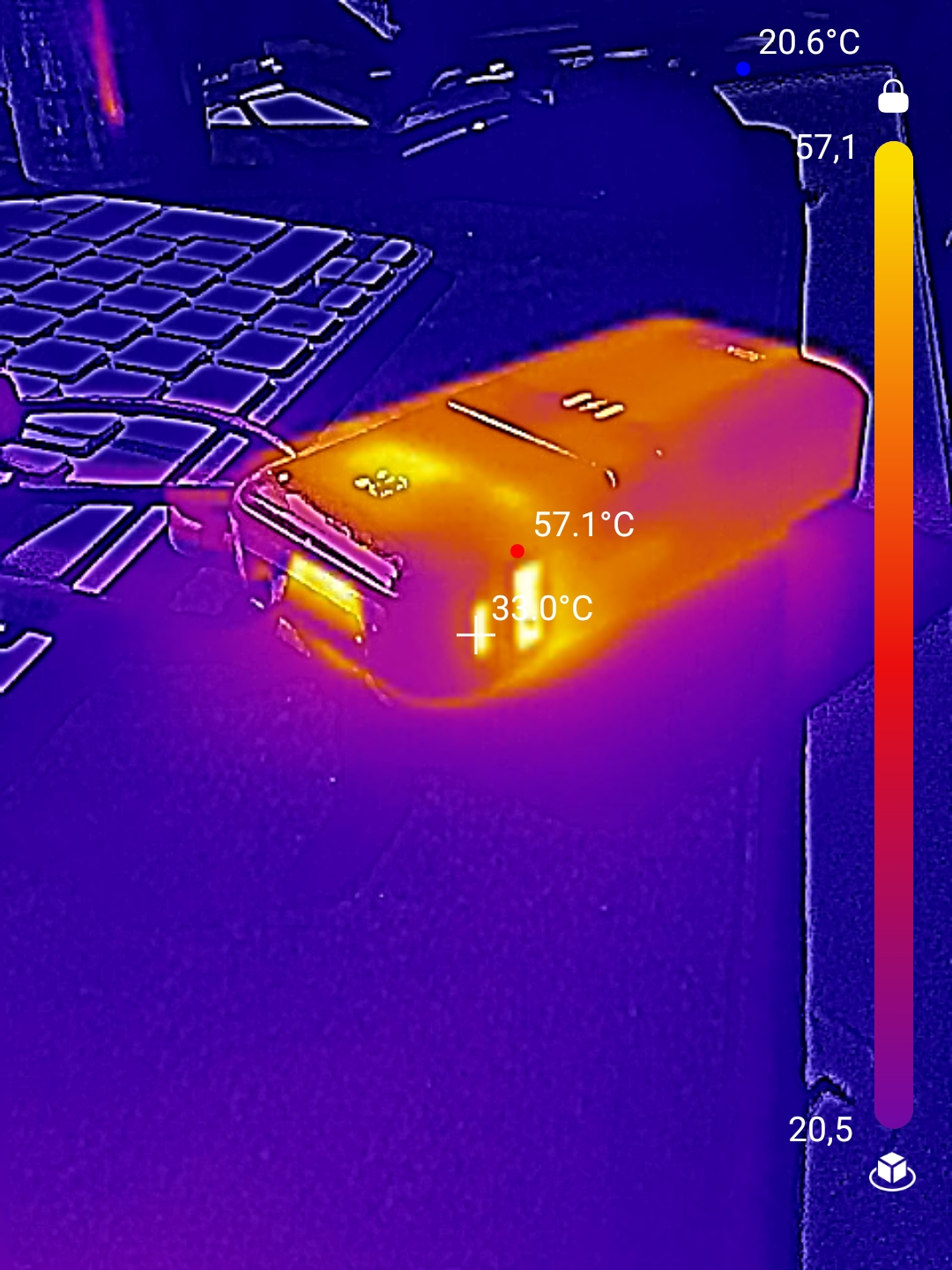
Im Lasttest mit durchgehender Volllast durch unseren Lastsimulator haben wir die Temperaturentwicklung per Wärmebildkamera gemessen. Am USB-A-Port erreichte die Powerbank maximal 74 Grad. Das Gehäuse blieb mit 39 Grad deutlich kühler. Der Kunststoff um die Anschlüsse herum erreichte 52 bis 62 Grad.
Beim Entladen zeigte sich ein auffälliges Verhalten: Die Powerbank stoppte in zwei Testdurchläufen bei völlig unterschiedlichen Akkuständen – einmal bei 9 Prozent, einmal bei 32 Prozent. Danach ließ sie statt 30 W nur noch 20 W zu. Da die Drosselung bei so unterschiedlichen Akkuständen auftrat, vermuten wir Überhitzung als Ursache und keine gewollte, pauschale Leistungsreduktion bei geringer Restkapazität. Die hohen gemessenen Temperaturen von bis zu 74 Grad stützen diese Annahme.
Von der angegebenen Kapazität von 37 Wh konnten tatsächlich 28,36 Wh entnehmen, was etwa 77 Prozent entspricht und knapp über eine Stunde in Anspruch nahm. Die Effizienz ist damit durchschnittlich.
Die integrierten Kabel funktionieren zuverlässig. Das USB-C-Kabel lässt sich bequem als Trageschlaufe nutzen. Das Lightning-Kabel sitzt fest in der Halterung auf der Rückseite. Die Akkustandsanzeige per LED-Display ist praktisch und zeigt den genauen Prozentwert an.
Preis
Der größte Trumpf der Selore & S-Global 30W Powerbank ist ihr Preis. Für gerade einmal 11 Euro bei Amazon erhält man eine kompakte Powerbank mit 10.000 mAh, 30 W Ausgangsleistung und zwei integrierten Kabeln. Vergleichbare Modelle anderer Hersteller kosten meist das Doppelte oder mehr.
Fazit
Die Selore & S-Global 30W Powerbank überrascht mit einem attraktiven Gesamtpaket zum Kampfpreis. Für 11 Euro bekommt man 10.000 mAh Kapazität, 30 W Ausgangsleistung und zwei integrierte Kabel – USB-C und Lightning. Die kompakten Abmessungen und das geringe Gewicht machen sie reisetauglich.
Abstriche gibt es bei der Verarbeitung. Die transparente Kappe über dem Display saß im Test nicht fest, und das Gehäuse zeigt schnell Gebrauchsspuren. Im Praxistest fiel zudem auf, dass die Powerbank bei Überhitzung die Leistung drosselt und nicht die volle Kapazität abgibt.
Für preisbewusste Nutzer, die eine unkomplizierte Powerbank für unterwegs suchen, ist die Selore & S-Global 30W dennoch eine interessante Option. Das Preis-Leistungs-Verhältnis ist schwer zu schlagen.
Cuktech 15 SE
Die Cuktech 15 SE bietet 20.000 mAh, 65 Watt Leistung und überragende 92 Prozent Effizienz. Dazu kommt ein Kampfpreis von 40 Euro.
- überragende Effizienz (92 %)
- günstiger Preis
- Display mit Prozentanzeige
- transparente Angabe aller Ladespezifikationen
- zieht Fingerabdrücke stark an
- wird unter Dauerlast relativ warm
- 21-V-Stufe bei PPS fehlt
Günstige und extrem effiziente Powerbank mit 65 W: Cuktech 15 SE im Test
Die Cuktech 15 SE bietet 20.000 mAh, 65 Watt Leistung und überragende 92 Prozent Effizienz. Dazu kommt ein Kampfpreis von 40 Euro.
Die Cuktech 15 SE gehört zu den günstigeren Powerbanks mit 20.000 mAh Kapazität und kostet nur rund 40 Euro (Coupon anwählen) im hart umkämpften Einstiegssegment. Der Hersteller mit dem ungewöhnlichen Namen Cuktech ist hierzulande noch relativ unbekannt, macht aber mit soliden Produkten und attraktiven Preisen auf sich aufmerksam.
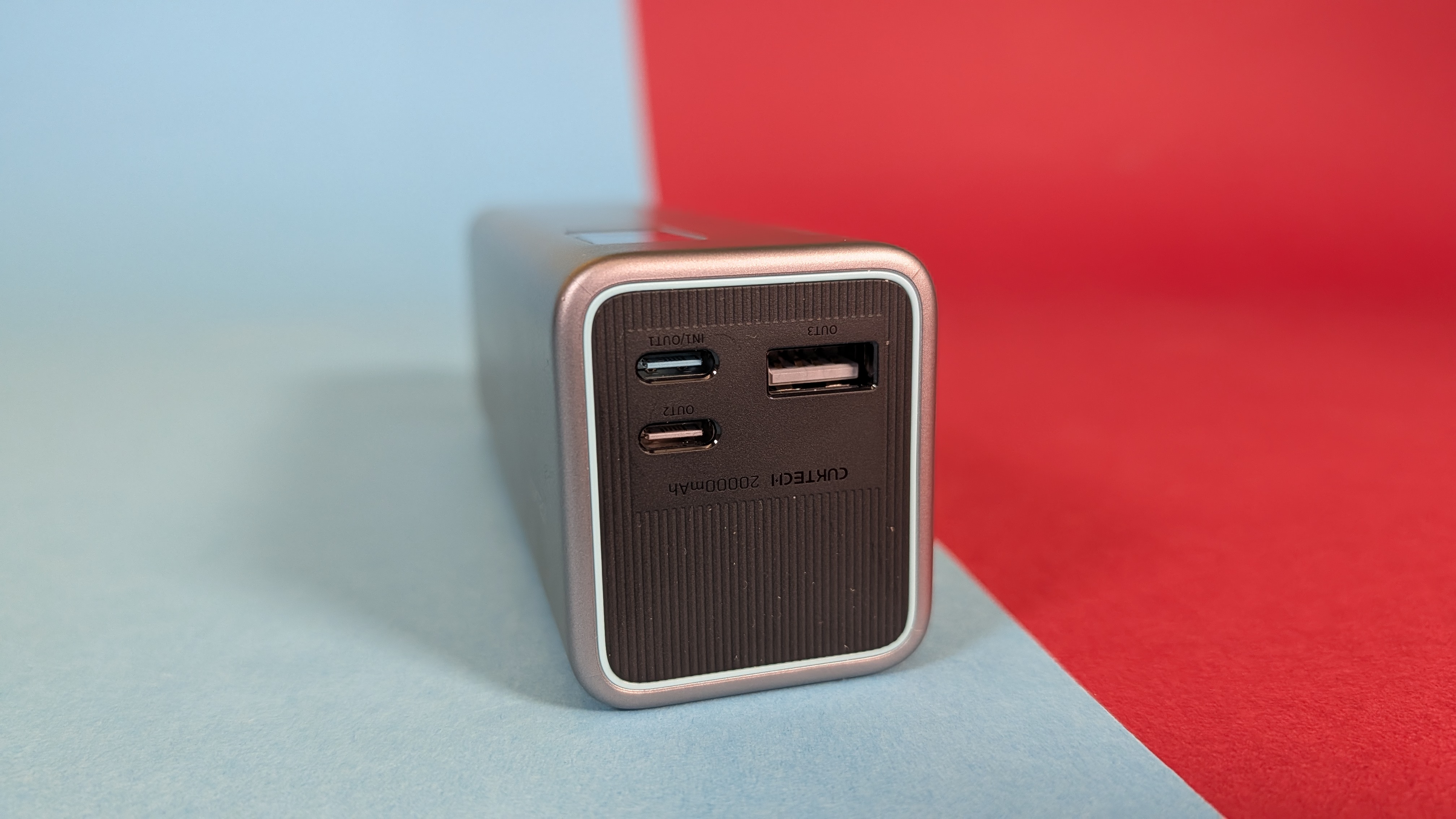
Die graue Powerbank bietet eine Ausgangsleistung von bis zu 65 W über den primären USB-C-Port und eine Gesamtleistung von 85 W bei paralleler Nutzung aller Anschlüsse. Damit eignet sie sich nicht nur zum Laden von Smartphones und Tablets, sondern auch für kleinere Laptops. Mit drei Ausgängen – zweimal USB-C und einmal USB-A – bietet sie zudem genug Flexibilität für mehrere Geräte gleichzeitig.
Besonders gespannt waren wir auf die tatsächliche Effizienz der Powerbank. Viele günstige Modelle schwächeln hier und bieten real deutlich weniger nutzbare Kapazität als versprochen. Ob die Cuktech 15 SE hier überzeugen kann und wie sie sich im Vergleich zu etablierten Marken wie Anker, Ugreen oder Iniu schlägt, zeigt unser ausführlicher Test.
Ausstattung & Verarbeitung
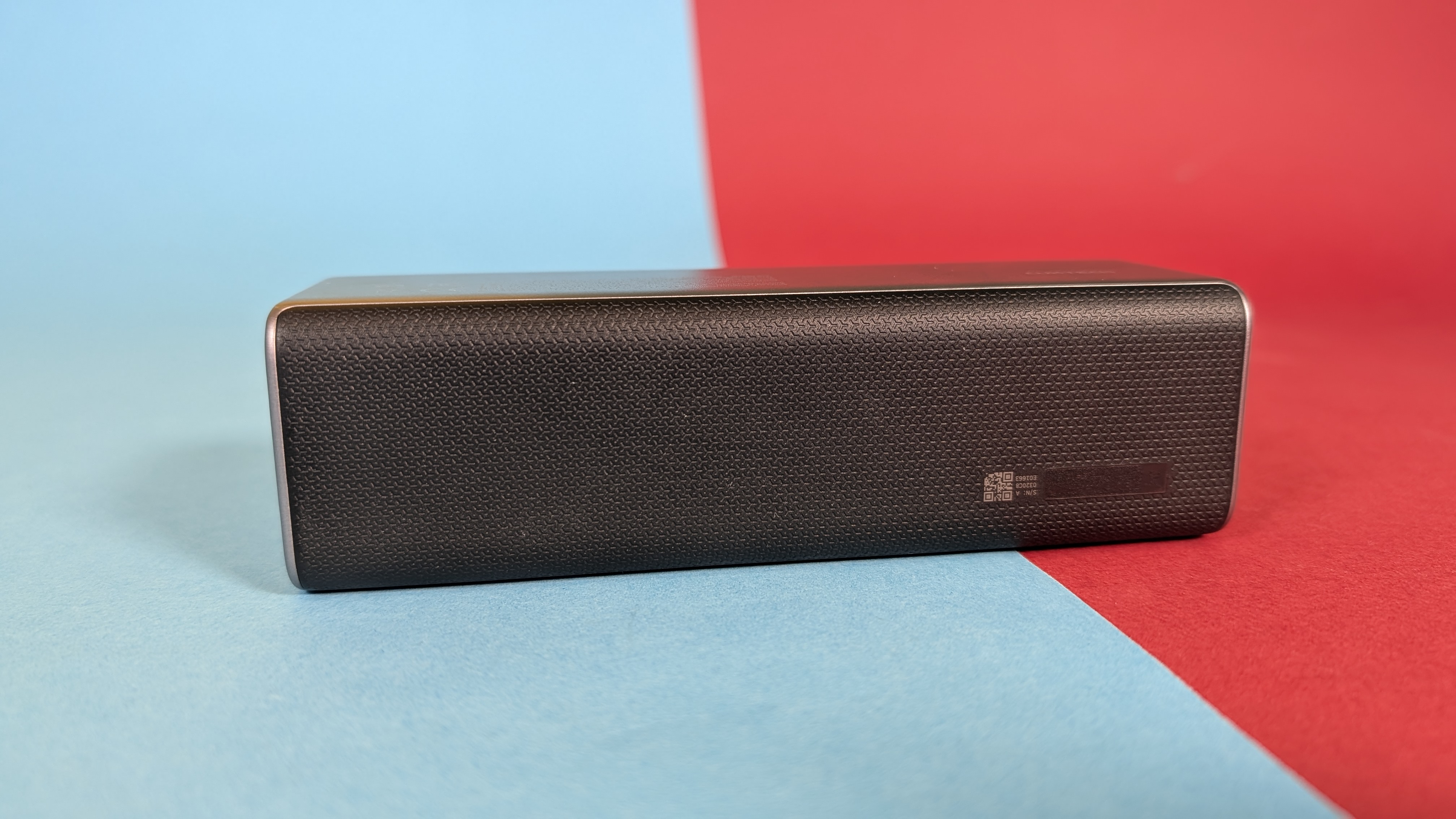
Das graue Kunststoffgehäuse der Cuktech 15 SE macht einen ordentlichen Eindruck. Die Oberseite kommt in hellem Grau, während die Unterseite in Schwarz gehalten ist und eine leichte Riffelung aufweist. Die Verarbeitung ist für den Preis hochwertig – es gibt keine scharfen Kanten oder große Spaltmaße. Allerdings zieht die helle graue Oberfläche Fingerabdrücke magisch an, besonders das kleine LED-Display auf der Längsseite ist schnell voller Abdrücke. Im Lieferumfang der Powerbank finden sich zudem ein Kabel sowie eine Schutztasche aus Stoff.
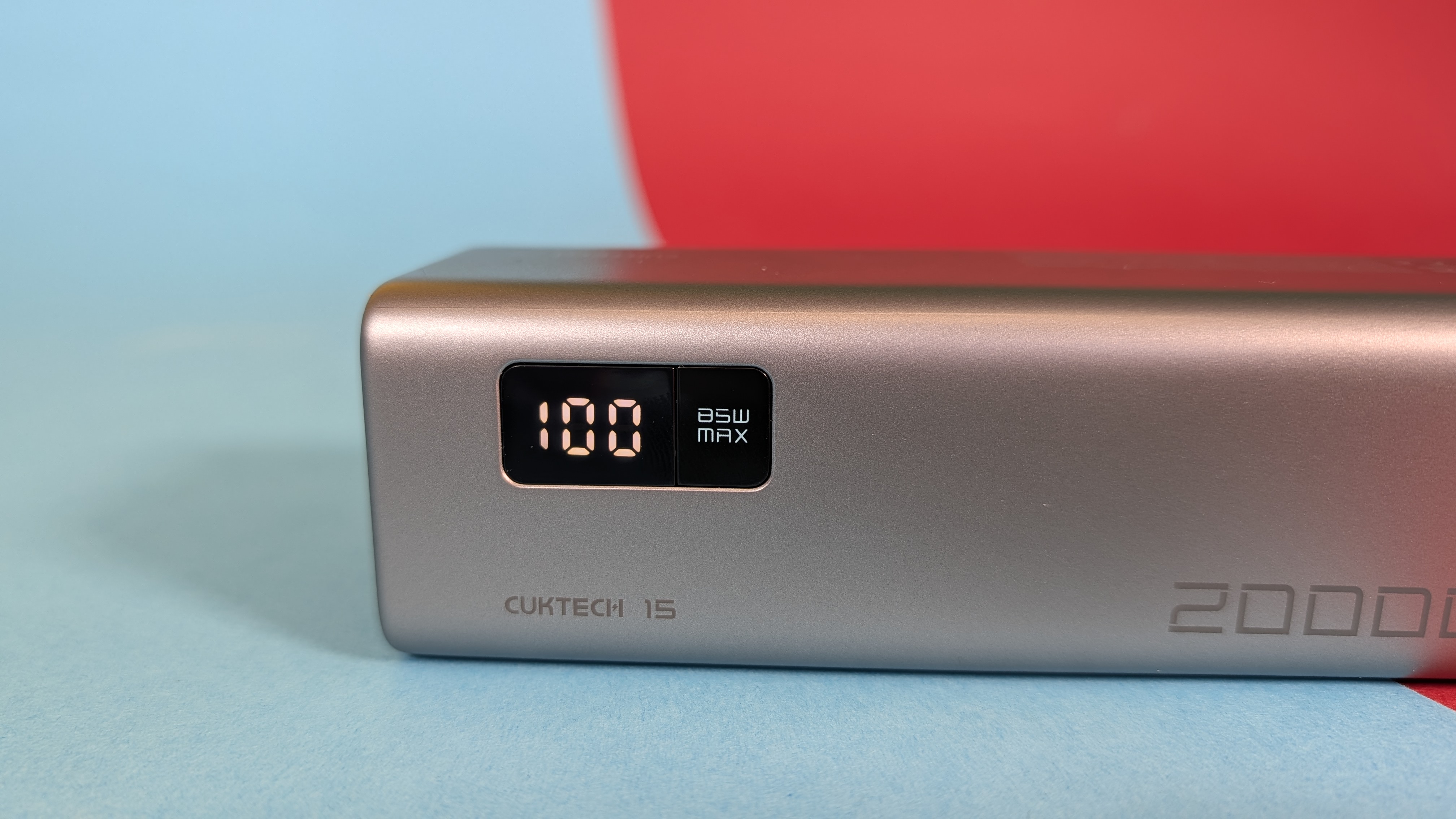
Das Display zeigt den Akkustand in Prozent an und lässt sich über den danebenliegenden Knopf aktivieren. Dieser trägt die Aufschrift „85W max“ – das bezieht sich auf die maximale Gesamtleistung über alle Ports, nicht auf die Einzelleistung. Mit 20.000 mAh, genauer gesagt 72 Wh, bietet die Powerbank genug Kapazität für mehrere Ladevorgänge. Die Abmessungen und das Gewicht bewegen sich im typischen Rahmen für diese Kapazitätsklasse.
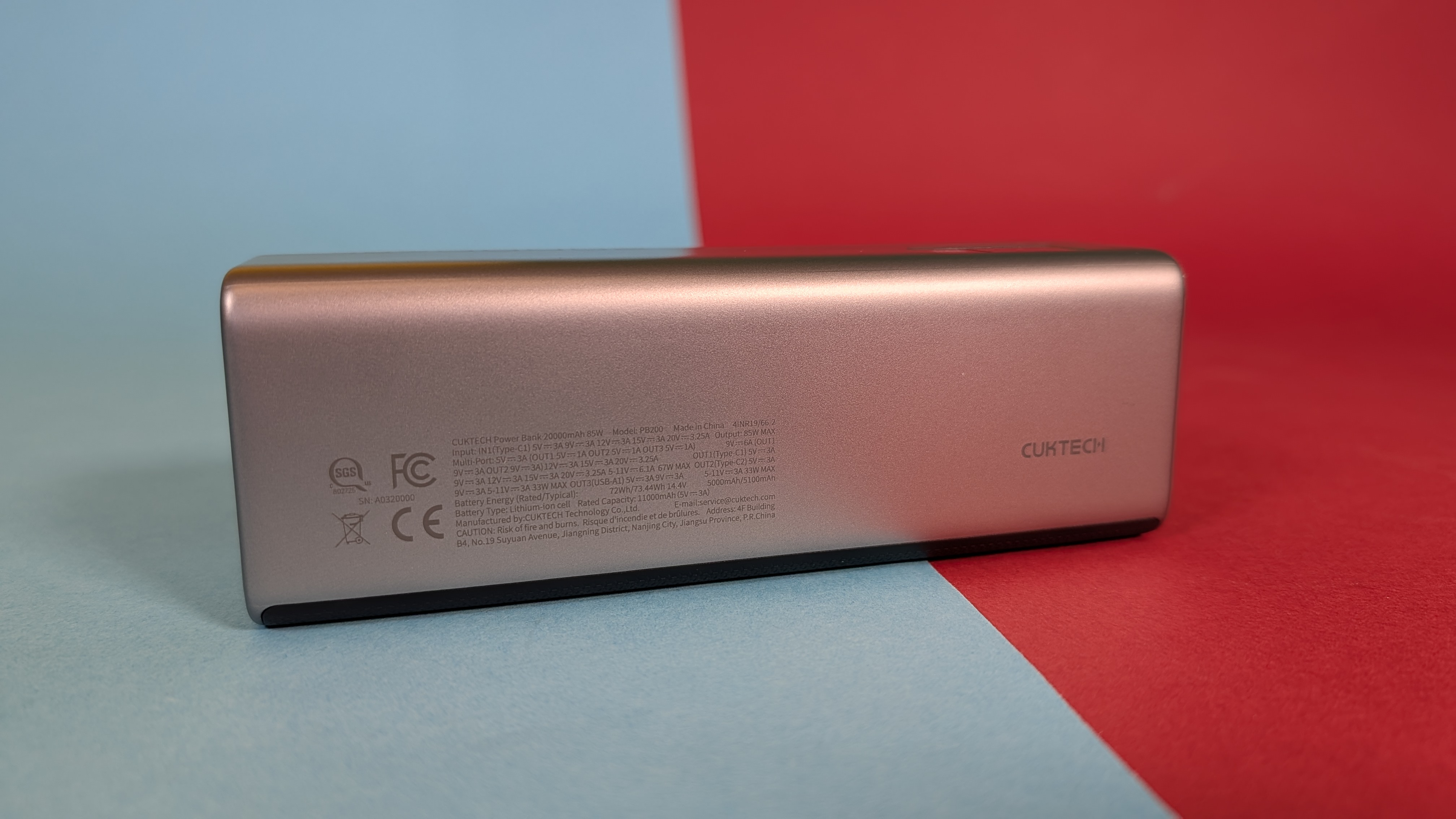
Löblich ist die transparente Kommunikation der Ladespezifikationen. Sowohl auf dem Gehäuse als auch online finden sich alle Angaben zum Ladeverhalten inklusive PPS-Unterstützung. Hier können sich etablierte Hersteller eine Scheibe abschneiden.
Cuktech 15 SE – Bilderstrecke
Cuktech 15 SE – Bilderstrecke
Cuktech 15 SE – Bilderstrecke
Cuktech 15 SE – Bilderstrecke
Cuktech 15 SE – Bilderstrecke
Cuktech 15 SE – Bilderstrecke
Cuktech 15 SE – Bilderstrecke
Cuktech 15 SE – Bilderstrecke
Cuktech 15 SE – Bilderstrecke
Anschlüsse & Ladestandards
Die Cuktech 15 SE verfügt über drei Ausgänge: zwei USB-C-Ports und einen USB-A-Anschluss. Diese Ausstattung ist für eine 40-Euro-Powerbank großzügig. Der primäre USB-C1-Port liefert die vollen 65 W und unterstützt Power Delivery 3.0 sowie PPS (Programmable Power Supply). Damit deckt er die wichtigsten modernen Ladestandards ab.
| 67W | 5V/3A, 9V/3A, 12V/3A, 15V/3A, 20V/3,25A | 5-11V/6,1A |
| 33W | 5V/3A, 9V/3A | 5-11V/3A |
| 33W | 5V/3A, 9V/3A | 5-11V/3A |
Die PPS-Unterstützung ist für eine günstige Powerbank keineswegs selbstverständlich. PPS ermöglicht eine stufenlose Spannungsanpassung, was besonders bei modernen Smartphones für höhere Ladegeschwindigkeiten erforderlich ist. Allerdings zeigt sich hier auch eine Schwäche: Der PPS-Bereich deckt nur 5 bis 11 Volt ab. Das ist zwar für die meisten aktuellen Smartphones ausreichend, aber etwas eingeschränkt. Premium-Powerbanks benötigen oft einen größeren Bereich bis 21 Volt, was für Geräte wie das Google Pixel 10 Pro XL mit seinen speziellen Ladeanforderungen wichtig wäre. Für den Preis ist die PPS-Implementierung dennoch löblich.
Der zweite USB-C-Port mit 33 W eignet sich gut für Tablets oder als Zweitanschluss für Smartphones. Auch der USB-A-Port mit ebenfalls 33 W ist keine Notlösung, sondern vollwertig ausgestattet. Das ist nicht selbstverständlich – viele Hersteller spendieren USB-A nur noch 18 oder 22,5 W. Die Powerbank selbst lädt über den USB-C1-Port mit 65 W wieder auf, was bei voller Entladung etwa 2 Stunden dauert.
| 65W | – | – | 65W |
| – | 33W | – | 33W |
| – | – | 33W | 33W |
| 65W | 20W | – | 85W |
| 65W | – | 20W | 85W |
| – | 20W | 20W | 40W |
| 65W | 10W | 10W | 85W* |
Die intelligente Leistungsverteilung stellt sicher, dass der Hauptport C1 immer seine volle Leistung behält, wenn nicht mehr als 85 W insgesamt abgerufen werden. Das bedeutet, dass man seinen Laptop weiter mit 65 W laden kann, während parallel noch zwei Smartphones mit je 10 W versorgt werden.
Praxistest
Im Test zeigt die Cuktech 15 SE eine starke Leistung: Die nutzbare Kapazität liegt bei beeindruckenden 66,53 Wh von den beworbenen 72 Wh. Das entspricht einer Effizienz von über 92 Prozent – ein überragender Wert. Selbst 80 Prozent sind bei Powerbanks überdurchschnittlich, die meisten Modelle erreichen nur etwa 70 Prozent oder weniger. Für eine günstige Powerbank ist das herausragend.
Die Ladegeschwindigkeit überzeugt ebenfalls. Smartphones laden zuverlässig mit der maximal möglichen Geschwindigkeit, auch Tablets und kleinere Laptops werden mit ausreichend Leistung versorgt. Die PPS-Unterstützung sorgt für optimale Kompatibilität mit modernen Geräten.
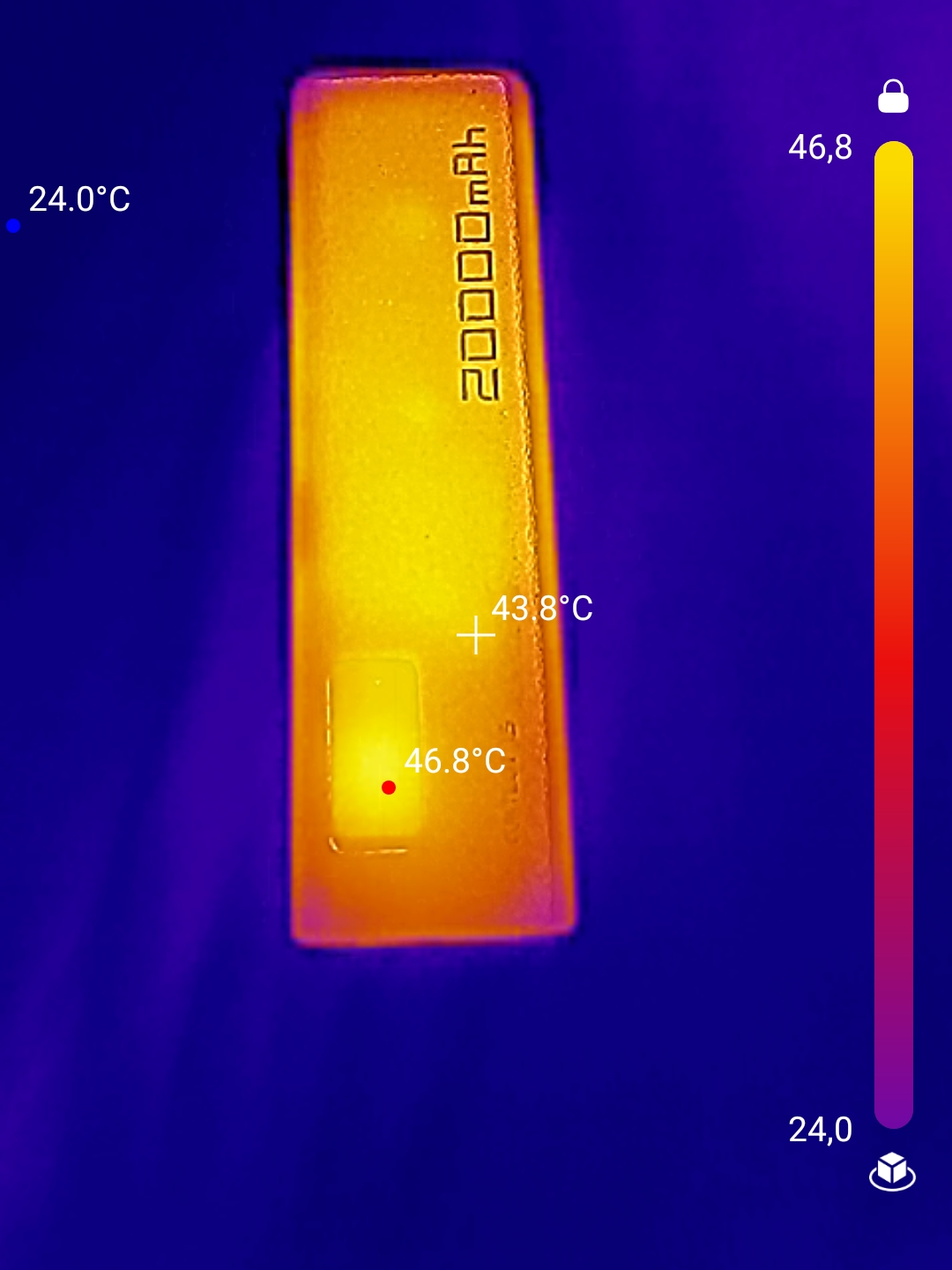
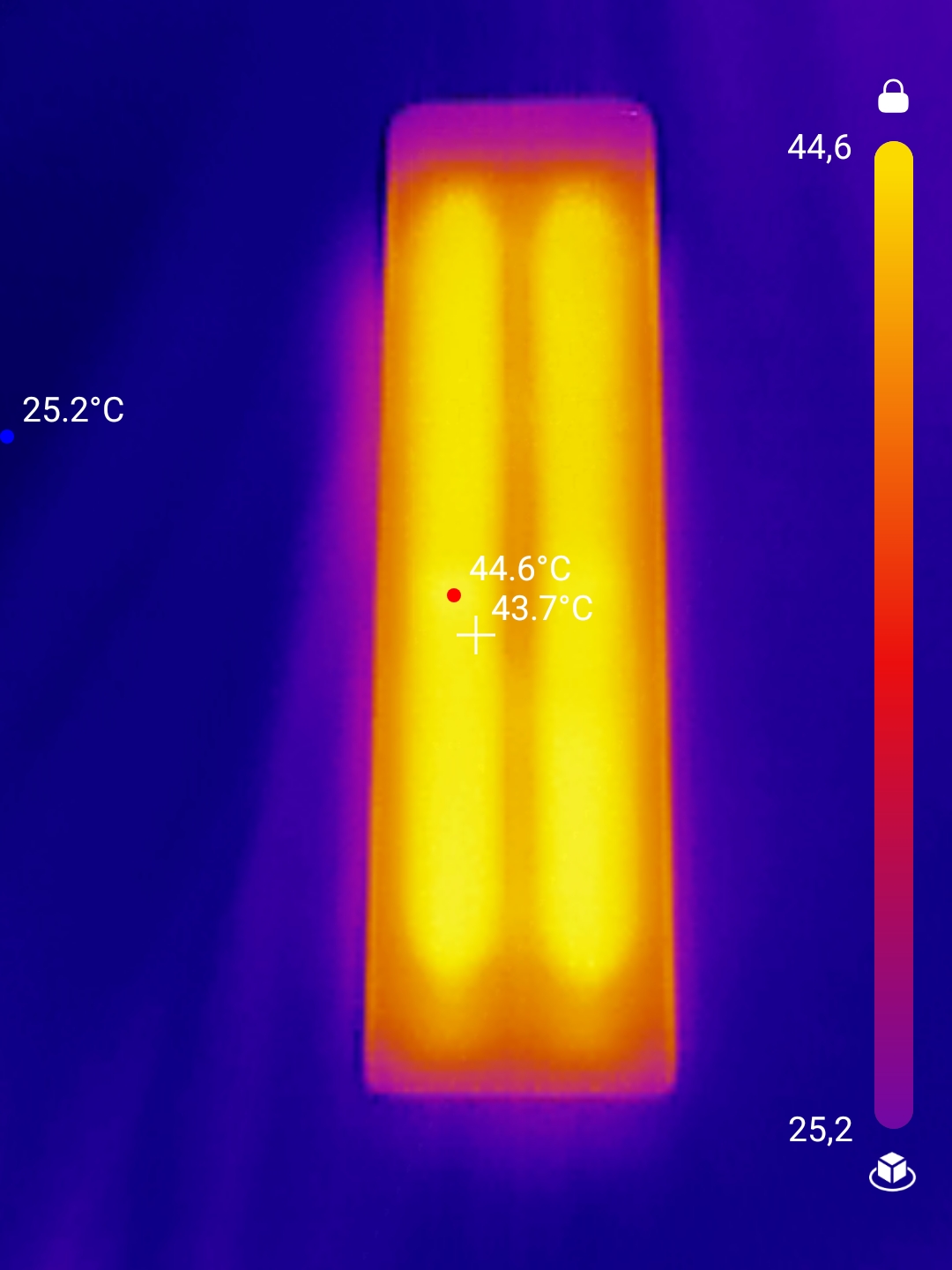
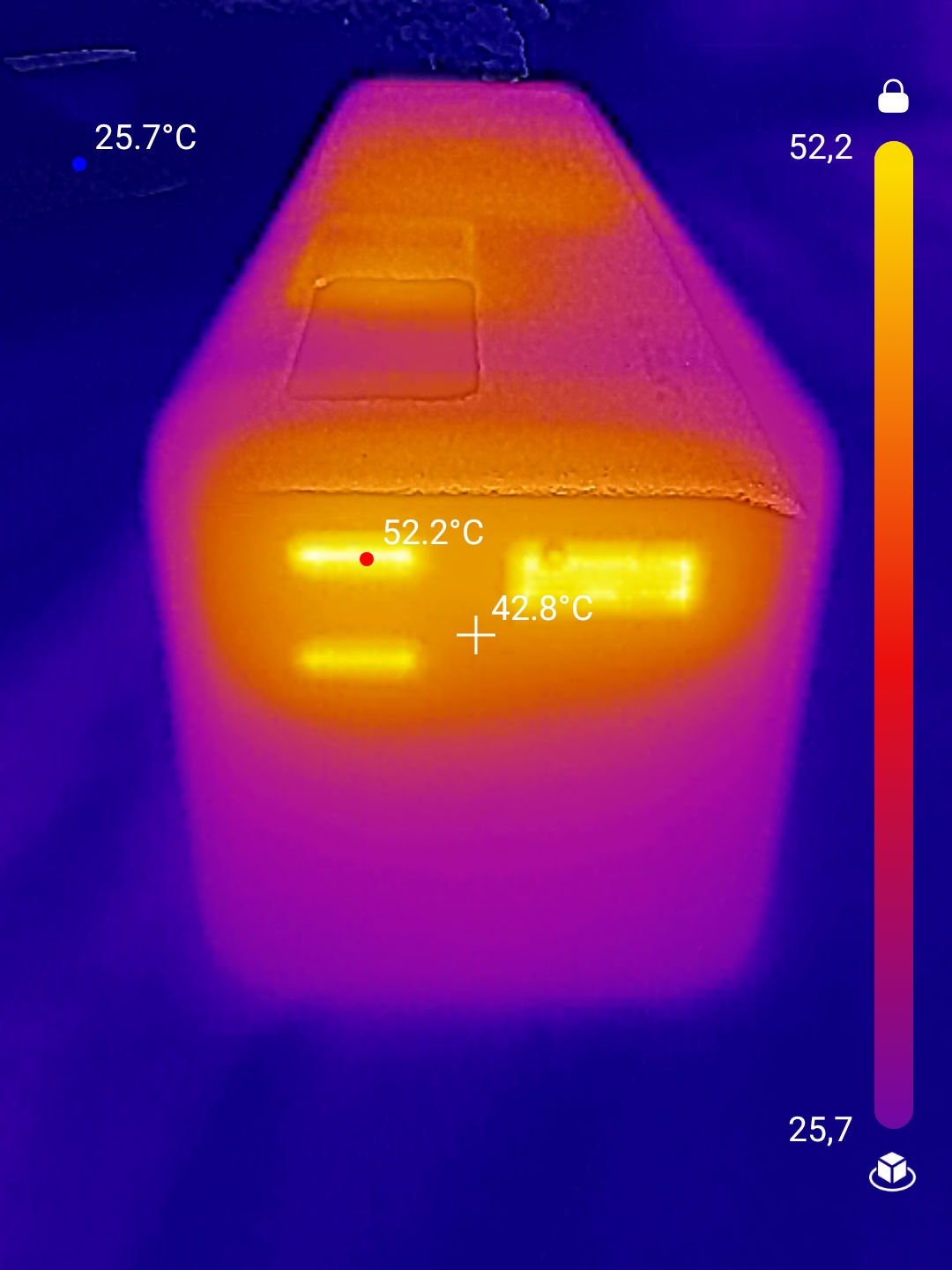
Nach etwa einer Stunde Dauerlast bei 60 W messen wir Außentemperaturen zwischen 47 und 52 Grad Celsius am verwendeten USB-C-Port. Das ist noch im akzeptablen Bereich, aber schon vergleichsweise warm. Im normalen Alltag mit wechselnden Lasten dürfte die Erwärmung geringer ausfallen.
Preis
Mit einem Straßenpreis von rund 40 Euro (Coupon anwählen) positioniert sich die Cuktech 15 SE im günstigen Segment der 20.000 mAh Powerbanks. Vergleichbare Modelle von Ugreen bieten zwar teils mehr Ausgangsleistung, kosten aber auch deutlich mehr. Die beliebten Iniu-Powerbanks sind ähnlich günstig, erreichen aber nicht die hervorragende Effizienz der Cuktech.
Fazit
Die Cuktech 15 SE überrascht positiv. Für wenig Geld erhält man eine solide verarbeitete 20.000 mAh Powerbank mit beeindruckender Effizienz von über 92 Prozent. Die nutzbare Kapazität von 66,5 Wh ist ein Spitzenwert in dieser Preisklasse. Mit 65 W am Haupt-USB-C-Port lädt sie auch anspruchsvollere Geräte, während zwei weitere Anschlüsse für Flexibilität sorgen.
Besonders lobenswert sind die transparenten Angaben zu allen Ladespezifikationen. Das praktische Display und die PPS-Unterstützung runden das Paket ab. Einzig die Anfälligkeit für Fingerabdrücke und die etwas höhere Wärmeentwicklung unter Last trüben minimal das Bild.
Wer eine günstige, effiziente Powerbank mit ordentlich Leistung sucht, macht mit der Cuktech 15 SE nichts falsch. Sie zeigt, dass man auch für kleines Geld sehr gute Technik bekommen kann. In der Preis-Leistung schlägt sie sogar etablierte Marken deutlich.
Iniu B5
Die Iniu B5 Powerbank bietet 20.000 mAh, drei Anschlüsse und eine Schnellladefunktion. Ob der ehemalige Amazon-Bestseller überzeugen kann, zeigt der Test.
- gute Effizienz (78,6 Prozent)
- numerische Akkustandsanzeige
- integrierte Taschenlampe
- gutes Preis-Leistungs-Verhältnis
- extrem anfällig für Fingerabdrücke
- keine Angabe der PPS-Spezifikation
- Maximale Ausgangsleistung von nur 22,5 Watt
Powerbank Iniu B5 im Test: Amazon-Bestseller mit 20.000 mAh für 22 Euro
Die Iniu B5 Powerbank bietet 20.000 mAh, drei Anschlüsse und eine Schnellladefunktion. Ob der ehemalige Amazon-Bestseller überzeugen kann, zeigt der Test.
Mit der B5 bietet der Hersteller Iniu eine kompakte Lösung mit 20.000 mAh (74 Wh) an, die durch ihr charakteristisches Design und die numerische Ladestandsanzeige auffällt. Die Powerbank verfügt über drei Anschlüsse – zwei USB-A und einen USB-C-Port – und unterstützt moderne Schnellladestandards wie Qualcomm Quick Charge 4+, USB-PD 3.0 und PPS.
Als bisheriger Amazon-Bestseller in der Kategorie „Externe Akkus“ hat die Iniu B5 augenscheinlich bereits viel Interesse geweckt. Doch wie schlägt sich die schwarze Powerbank im Praxistest? Kann sie mit ihrer maximalen Ausgangsleistung von 22,5 Watt im Alltag punkten? Und wie effizient ist die Energieumwandlung tatsächlich? Wir haben die Iniu B5 auf Herz und Nieren geprüft. Ob der ehemalige Amazon-Bestseller für aktuell 21 Euro überzeugen kann, zeigt unser Test.
Ausstattung & Verarbeitung
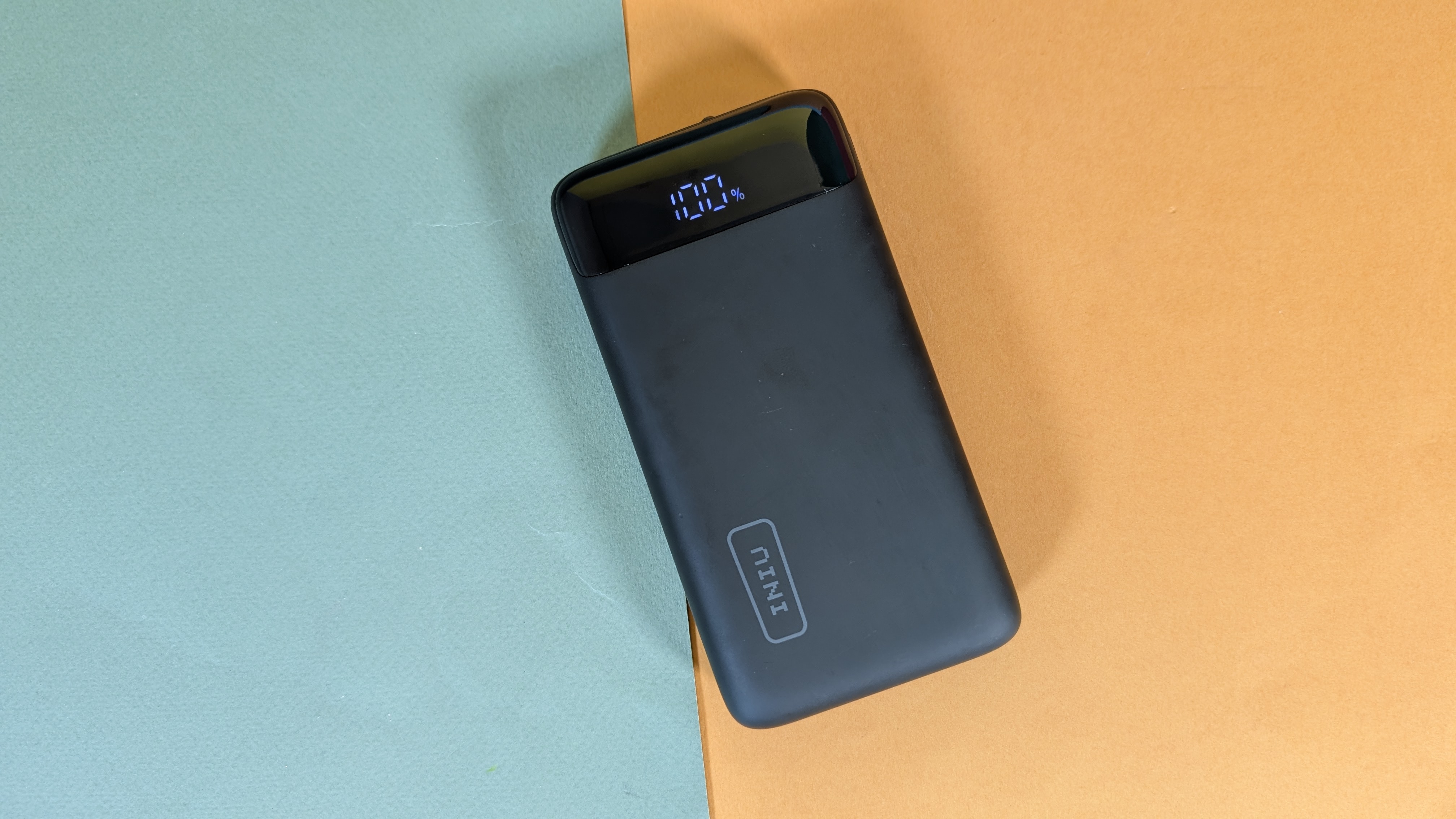
Die Iniu B5 (auch als BI-B5 bezeichnet) präsentiert sich im typischen Iniu-Design mit schwarzem Kunststoffgehäuse und einer Soft-Touch-Beschichtung, die an eine Gummierung erinnert. Diese sorgt einerseits für eine angenehme Griffigkeit und schützt das Gehäuse vor Kratzern, ist andererseits aber extrem anfällig für Fingerabdrücke und Fettflecken – deutlich mehr als vergleichbare Modelle anderer Hersteller.
Mit Abmessungen von 134 × 71 × 25 mm und einem Gewicht von 365 Gramm ist die Powerbank nicht die kompakteste ihrer Klasse, liegt aber dennoch gut in der Hand und passt in die meisten Taschen. Im direkten Vergleich ist etwa der Testsieger Anker Zolo 20k mit 119,9 × 73,4 × 31,4 mm bei gleicher Kapazität und höherer Leistung dennoch kompakter. Auch ist die B5 etwas schwerer als ähnlich ausgestattete Konkurrenten.
Löblich ist die numerische LED-Segmentanzeige, die den Akkustand in Prozent anzeigt – ein deutlicher Vorteil gegenüber den üblichen LED-Punkten, die nur eine grobe Einschätzung erlauben. Allerdings handelt es sich nicht um ein modernes LCD, das zusätzliche Informationen wie die aktuelle Übertragungsleistung anzeigen könnte. Im Preisfeld unter 40 Euro ist das aber ohnehin nicht erwartbar.
Iniu B5 – Bilderstrecke
Iniu B5 – Bilderstrecke
Iniu B5 – Bilderstrecke
Iniu B5 – Bilderstrecke
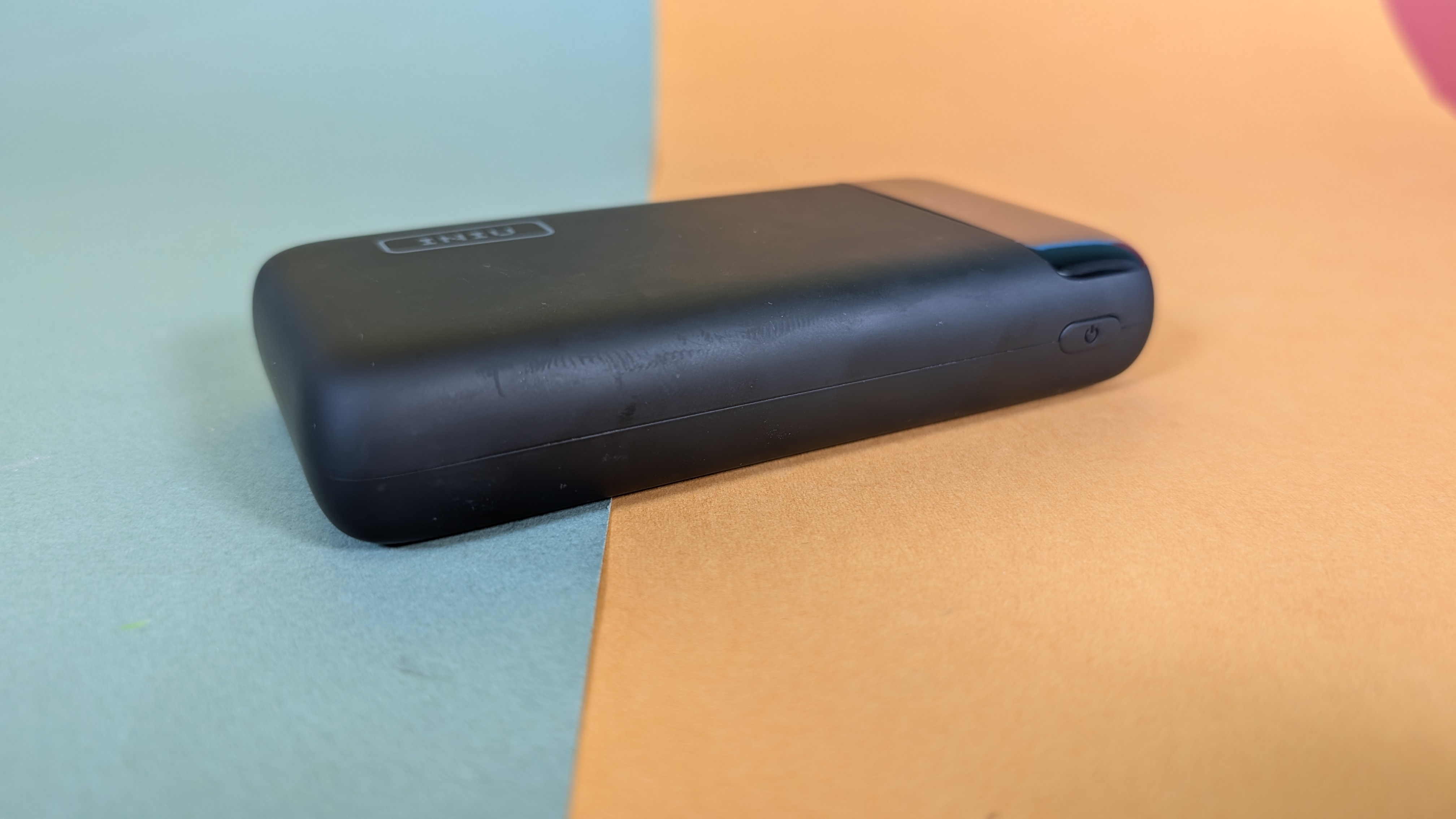
Powerbank Iniu B5 im Test
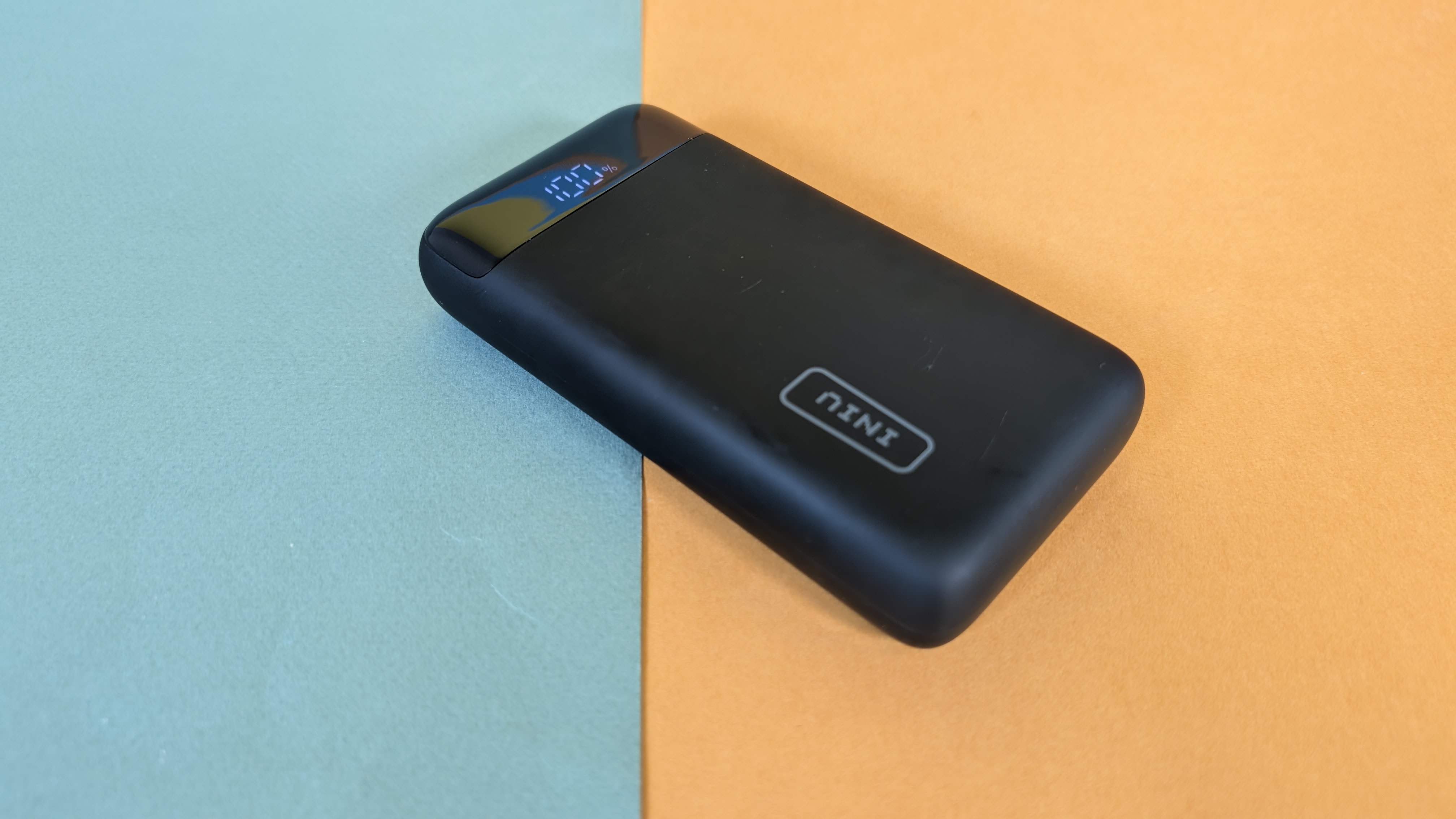
Iniu B5 – Bilderstrecke
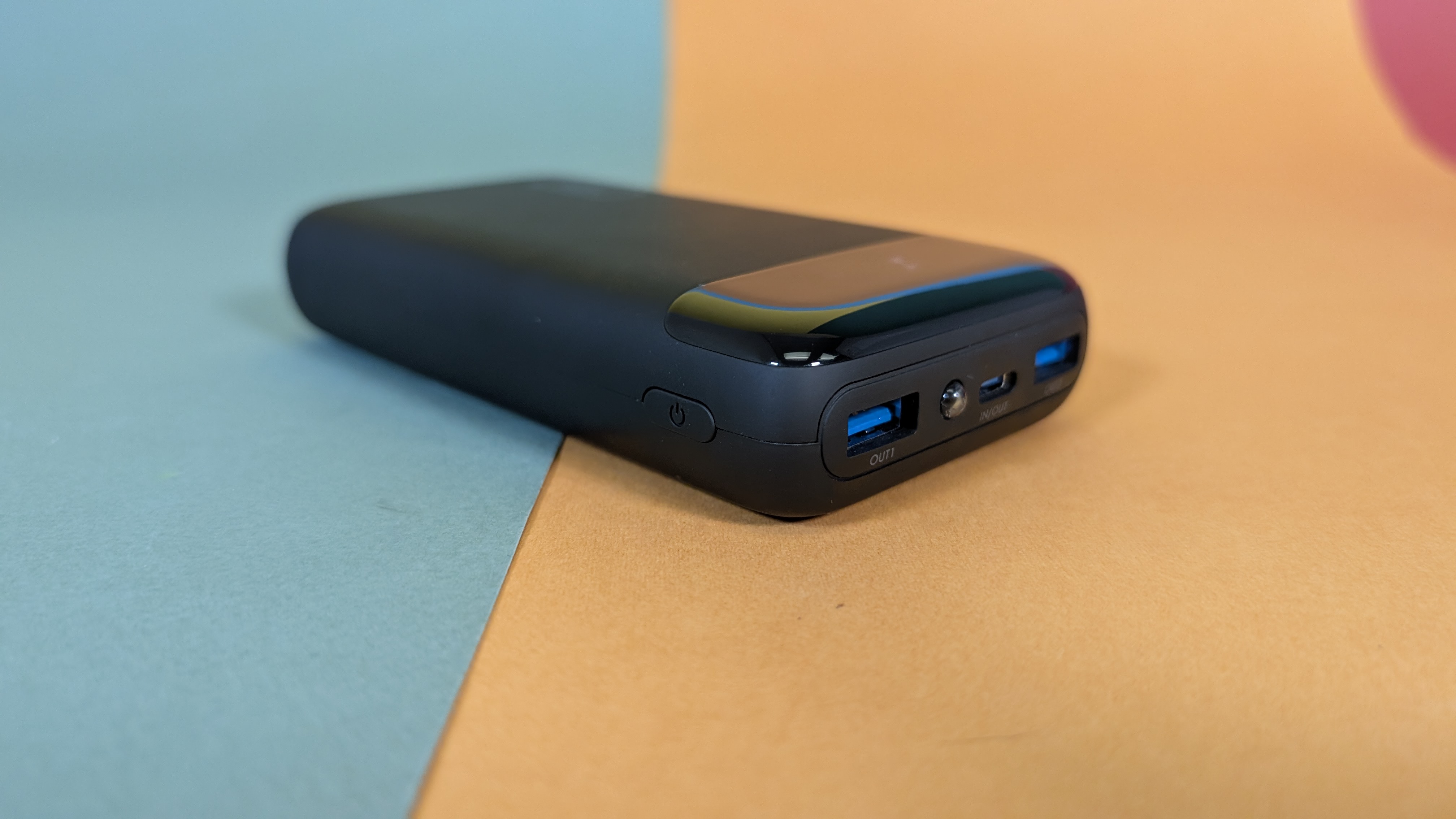
Als praktisches Extra verfügt die Powerbank über eine integrierte Taschenlampe, die in dunklen Umgebungen hilfreich sein kann. Diese wird durch einen Doppelklick auf die integrierte Taste an der Seite eingeschaltet.
Anschlüsse & Ladestandards
Die Iniu B5 ist mit drei Ladeanschlüssen ausgestattet: zwei USB-A-Ports und einem USB-C-Port, der sowohl als Ein- als auch als Ausgang fungiert. Die maximale Ausgangsleistung beträgt 22,5 Watt, was für Smartphones und kleinere Geräte ausreicht, für leistungshungrige Laptops jedoch zu wenig ist.
In der nachfolgenden Tabelle sind die Spezifikationen der Anschlüsse zusammengefasst:
| Eingang | 5 | 3 | 15 | |
| 9 | 2,22 | 20 | ||
| Ausgang | 5 | 3 | 15 | |
| 9 | 2,22 | 20 | ||
| 12 | 1,5 | 18 | ||
| Ausgang | 4,5 | 5 | 22,5 | |
| 5 | 4,5 | 22,5 | ||
| 9 | 2 | 18 | ||
| 12 | 1,5 | 18 |
Bei der Unterstützung von Schnellladestandards zeigt sich die Iniu B5 modern: Sie ist kompatibel mit Qualcomm Quick Charge 4+, USB Power Delivery 3.0 (USB-PD), Samsung AFC (Adaptive Fast Charging) und unterstützt auch PPS (Programmable Power Supply), was besonders für neuere Samsung-Geräte relevant ist. Den unterstützten PPS-Bereich gibt der Hersteller selbst leider nicht konkret an, was wir daher an dieser Stelle monieren müssen. Mit unserem PD-Listener können wir die Spezifikation aber selbst auslesen, sie liegt bei 5 bis 5,9 V und 3 A oder 5 bis 11 V bei 2 A.
Ein wichtiger Hinweis: Da die maximale Gesamtausgangsleistung bei 22,5 Watt liegt, werden bei gleichzeitiger Nutzung mehrerer Anschlüsse die Ladegeschwindigkeiten entsprechend gedrosselt, um diese Grenze nicht zu überschreiten. In der Praxis bedeutet das, dass ein einzelnes Gerät mit voller Leistung geladen werden kann, während bei zwei oder drei angeschlossenen Geräten die Ladeleistung pro Port sinkt.
Praxistest
Im Praxistest mit unserem Messgerät und einem Lastsimulator konnte die Iniu B5 mit einer beachtlichen Effizienz überzeugen. Von den nominellen 74 Wh Kapazität konnten wir effektiv 58,16 Wh nutzen, was einer Effizienz von 78,6 Prozent entspricht. Das ist ein guter Wert, auch wenn der Testsieger Anker Zolo 20k mit fast 90 Prozent Effizienz und 66,32 Wh nutzbarer Kapazität noch deutlich besser abschneidet.
Die Wärmeentwicklung der Iniu B5 ist während des Ladens unauffällig – die Powerbank wird lediglich handwarm, was auf eine gute thermische Gestaltung hindeutet. Mit ihrer Gesamtleistung von 22,5 Watt bewegt sich die Iniu B5 im unteren Mittelfeld moderner Powerbanks. Im Test fiel auf, dass die Powerbank bei höherer Belastung mehrfach die Leistung drosselte. Nachdem wir zunächst die höchste Stufe (12 V bei 1,5 A) auswählten, schaltete die Powerbank die Entladung auf der höchsten Stufe bei etwa 45 Prozent Akkustand herunter und lies danach nur noch eine Leistung von 16 statt 18 Watt zu. Diese Schutzschaltung soll vermutlich die Lebensdauer des Akkus verlängern, kann aber in bestimmten Situationen frustrierend sein, wenn plötzlich weniger Ladeleistung zur Verfügung steht.
Preis
Mit einem aktuellen Preis von 21 Euro bietet die Iniu B5 ein faires Preis-Leistungs-Verhältnis, der Tiefstpreis war mit 19 Euro aber niedriger. Die lange Zeit als Amazon-Bestseller geführte Powerbank positioniert sich damit im preislichen Mittelfeld und bietet für den Alltagsgebrauch ein solides Gesamtpaket.
Da Online-Preise häufig schwanken, insbesondere beim Thema Powerbanks, lohnt sich auch ein Blick auf unseren Bestpreis-Link, der immer zum aktuell günstigsten Angebot weiterleitet – so findet man auch später immer den aktuell besten Preis.
Fazit
Die Iniu B5 Powerbank ist ein solider Begleiter für den Alltag, der mit seiner Kapazität von 20.000 mAh, drei Ladeanschlüssen und Unterstützung moderner Schnellladestandards überzeugt. Die numerische Akkustandsanzeige und die integrierte Taschenlampe sind praktische Features, die im täglichen Gebrauch Mehrwert bieten.
Mit einer Effizienz von 78,6 Prozent liegt die Iniu B5 im oberen Mittelfeld, auch wenn Spitzenmodelle hier noch mehr bieten. Die maximale Ausgangsleistung von 22,5 Watt reicht für Smartphones und kleinere Geräte völlig aus, stößt bei leistungshungrigen Geräten jedoch an ihre Grenzen.
Die Verarbeitung ist grundsätzlich gut, wobei die extreme Anfälligkeit für Fingerabdrücke ein klarer Minuspunkt ist. Auch die beobachteten Leistungsdrosselungen bei höherer Belastung schmälern den positiven Gesamteindruck etwas.
Zum Preis von aktuell 21 Euro bietet die Iniu B5 dennoch ein faires Gesamtpaket und eignet sich besonders für preisbewusste Nutzer, die eine zuverlässige Powerbank für den täglichen Gebrauch suchen. Wer maximale Effizienz oder höhere Ladeleistungen benötigt, sollte allerdings zu teureren Modellen greifen.
Nobis Powerbank 45W 20.000 mAh
Die Nobis Powerbank liefert 20.000 mAh, 45 W, vier Anschlüsse und ein LED-Display. Für 33 Euro ein gutes Angebot.
- vier Anschlüsse (2x USB-C, 2x USB-A)
- LED-Display mit Prozentanzeige
- PPS-Unterstützung für Smartphones
- gute Verarbeitung und schickes Design
- Ladespezifikationen fehlen auf Amazon-Produktseite
- hohe Temperatur am Anschlussbereich bei Volllast (über 85 °C)
Nobis Powerbank mit 45 W und 20.000 mAh im Test: Mit vier Ports für 33 Euro
Die Nobis Powerbank liefert 20.000 mAh, 45 W, vier Anschlüsse und ein LED-Display. Für 33 Euro ein gutes Angebot.
Nobis? Diesen Namen haben wir im Bereich Powerbanks noch nicht gehört – der Hersteller war uns bislang unbekannt. Umso erstaunlicher die Zahlen bei Amazon: Über 2600 Bewertungen mit einem Schnitt von 4,4 Sternen und mehr als 1000 Verkäufe allein im letzten Monat. Das macht neugierig – was kann die Nobis Powerbank 45 W (Modellnummer ZWPBWWA-202C2A45W), dass sie sich trotz No-Name-Status so gut verkauft?
Ein großes Argument für die Powerbank ist die vielversprechende Ausstattung: 20.000 mAh Kapazität, 45 W Ladeleistung, vier Anschlüsse, ein LED-Display und Unterstützung für PPS. Dazu kommt ein Preis von 33 Euro bei Amazon. Auf dem Papier stimmt das Gesamtpaket also. Doch wie schlägt sich die Nobis Powerbank im Praxistest? Wir haben Kapazität, Effizienz und Temperaturentwicklung gemessen.
Das Testgerät haben wir selbst erworben.
Ausstattung & Verarbeitung
Die Verarbeitung der Nobis Powerbank ist tadellos. Das Kunststoffgehäuse fühlt sich ordentlich an und ist sauber zusammengesetzt. Optisch hebt sie sich von der Masse ab: Die unteren 75 Prozent des Gehäuses sind matt gehalten, das obere Viertel glänzt. Das wirkt schick. Unser Testmodell kommt in einem grünen Gehäuse. Alternativ gibt es noch Rosa, Orange, Blau oder klassisches Schwarz.
Auf der linken Seitenkante sitzt das LED-Display. Es zeigt den aktuellen Akkustand in Prozent an. Zusätzlich signalisiert es, ob eine Schnellade-Verbindung erkannt wurde. Das ist praktisch und informativer als bei vielen Konkurrenten mit simplen LED-Punkten.
Die Powerbank bringt 392 g auf die Waage. Mit Abmessungen von 13,7 x 7 x 2,63 cm ist sie kompakt genug für Rucksack oder Handtasche. Die Kapazität der Powerbank beträgt 20.000 mAh respektive 74 Wh. Hinter dem Namen Nobis steckt laut Produktdatenblatt der Hersteller Tianjin Zowoda New Energy Technology.
Im Lieferumfang liegt ein 30 cm langes USB-C-auf-USB-C-Kabel mit 3-A-Spezifikation bei.
Anschlüsse & Ladestandards
Bei den Anschlüssen zeigt sich die Nobis Powerbank großzügig. Vier Ports stehen zur Verfügung: zwei USB-C und zwei USB-A.
| 45 W | 5 V, 9 V, 12 V, 15 V, 20 V | Jeweils 3 A, bei 20 V: 2,25 A | 3,3 V – 11 V / 4,1 A |
| 30 W | 5 V, 9 V, 10 V, 12 V | 3 A (bei 5/9 V), 2,5 A (bei 10/12 V) | Nicht unterstützt |
Die beiden USB-C-Ports liefern maximal 45 W. Die Spezifikationen lauten: 5 V/3 A, 9 V/3 A, 12 V/3 A, 15 V/3 A und 20 V/2,25 A. Dazu kommt PPS mit 3,3 bis 11 V bei 4,1 A. Die PPS-Angabe findet sich nur auf der Powerbank selbst – bei Amazon verschweigt der Hersteller dieses Detail.
Die USB-A-Ports schaffen bis zu 30 W. Hier stehen 5 V/9 V bei 3 A sowie 10 V und 12 V bei jeweils 2,5 A zur Verfügung. Unterstützt werden die Schnellladestandards AFC, FCP und SCP. Bei der Parallelnutzung mehrerer Ports sinkt die Einzelleistung. Bei zwei belegten Anschlüssen liefert jeder Port noch 15 W.
Praxistest
Im Kapazitätstest haben wir 58,84 Wh aus dem 74-Wh-Akku entnehmen können. Das entspricht knapp 80 Prozent – ein guter Wert, der das Soll erfüllt. Die Effizienz liegt damit im durchschnittlichen bis leicht überdurchschnittlichen Bereich. Dafür benötigen wir bei durchgehend 45 W Volllast etwa eineinhalb Stunden.
Der Überlastschutz greift bei 49 W. Das bietet einen kleinen Puffer über der Nennleistung von 45 W.
Im Lasttest an unserem Lastsimulator haben wir die Powerbank mit 45 W voll ausgelastet. Hier zeigt sich ein Problem: Bereits nach etwas mehr als einer halben Stunde erreichte der Bereich rund um die Anschlüsse über 85 Grad Celsius. Das betrifft sogar den nicht genutzten USB-A-Port. Die Außenseiten des Kunststoffgehäuses blieben mit 52 Grad deutlich kühler. Im Bereich der Akkuzellen messen wir 37 Grad bis 44 Grad.
Für eine 45-W-Powerbank ist diese Hitzeentwicklung an den Anschlüssen erstaunlich hoch. Bei einem 100-W-Modell wäre eine solche Temperatur nachvollziehbarer. Die hohe Wärme am Anschlussbereich bleibt der größte Kritikpunkt im Test.
Preis
Die Nobis Powerbank 45 W kostet aktuell 33 Euro bei Amazon.
Fazit
Die Nobis Powerbank 20.000 mAh 45 W bietet ein gutes Gesamtpaket zum fairen Preis. Die Verarbeitung überzeugt, das zweigeteilte Design gefällt. Vier Anschlüsse decken viele Nutzungsszenarien ab. Das LED-Display mit Prozentanzeige ist praktischer als übliche LED-Leisten. Die PPS-Unterstützung macht sie fit für moderne Smartphones.
Die Kapazitätseffizienz von 80 Prozent liegt im soliden Durchschnitt. Ein mitgeliefertes USB-C-Kabel rundet den Lieferumfang ab.
Der Wermutstropfen: Bei Volllast wird der Anschlussbereich mit über 85 Grad sehr heiß. Das ist für eine 45-W-Powerbank ungewöhnlich viel. Wer die volle Leistung dauerhaft nutzen möchte, sollte das beachten.
Für 33 Euro ist die Nobis Powerbank dennoch eine solide Wahl – vor allem für Nutzer, die mehrere Geräte gleichzeitig laden möchten.
Iniu B61
Klein, aber oho: Die Iniu B61 Powerbank bietet 10.000 mAh Kapazität und 22,5 Watt Leistung in einem kompakten Gehäuse – und das zum Preis von 23 Euro. Wir haben den mobilen Energiespender auf Herz und Nieren geprüft.
- hervorragendes Preis-Leistungs-Verhältnis
- kompaktes, griffiges Gehäuse
- praktisches LED-Display & Telefonhalterung
- 22,5 Watt Leistung mit QC 4.0+ & PD 3.0
- zuverlässige Leistung im Praxistest
- Oberfläche anfällig für Fingerabdrücke & Flecken
- lange Ladezeit der Powerbank selbst
Iniu B61 im Test: Ultrakompakte Powerbank mit 10.000 mAh für 23 Euro
Klein, aber oho: Die Iniu B61 Powerbank bietet 10.000 mAh Kapazität und 22,5 Watt Leistung in einem kompakten Gehäuse – und das zum Preis von 23 Euro. Wir haben den mobilen Energiespender auf Herz und Nieren geprüft.
Die Iniu B61 sticht aus der Masse hervor: nicht wegen Rekordwerten bei Kapazität oder Ladeleistung, sondern dank eines unschlagbaren Preis-Leistungs-Verhältnisses. Gerade mal knapp 20 Euro ruft der Hersteller für den mobilen Akku mit 10.000 mAh und 22,5 Watt Leistung auf. Dafür gibt es ein kompaktes, griffiges Gehäuse mit praktischem LED-Display und Telefonhalterung.
Auch bei den unterstützten Ladestandards muss sich die B61 nicht verstecken: Quick Charge 4.0 und Power Delivery 3.0 sind mit an Bord. Wir haben die Budget-Powerbank ausgiebig getestet und verraten, ob sich der Kauf lohnt.
Ausstattung & Verarbeitung
Die Iniu B61 kommt in einem kompakten schwarzen Kunststoffgehäuse, das mit einer griffigen Soft-Touch-Beschichtung überzogen ist. Mit Abmessungen von 105,4 x 66 x 23,9 mm ist sie eher kurz und dick, passt dafür aber gut in Hosentaschen oder kleine Taschen. Leider zieht die Oberfläche schnell Fingerabdrücke und Fettflecken an.
Ein Highlight ist das integrierte LED-Display in der oberen Gehäusehälfte, das den aktuellen Akkustand in Prozent anzeigt. So weiß man immer genau, wie viel Saft noch übrig ist. Zum Laden stehen zwei USB-A Ports und ein USB-C Port zur Verfügung. Letzterer dient auch zum Aufladen der Powerbank selbst. Die Verarbeitung geht für den Preis absolut in Ordnung, auch wenn man hier und da kleine Spaltmaße entdeckt.
Anschlüsse & Ladestandards
An Bord der Iniu B61 sind zwei USB-A Ports mit insgesamt 22,5 Watt Leistung. Sie unterstützen den Quick Charge 4.0+ Standard für schnelles Laden kompatibler Smartphones. Der USB-C Port liefert bis zu 20 Watt nach dem Power Delivery 3.0 Standard. Er teilt sich die Leistung mit den USB-A Ports und dient auch zum Aufladen der Powerbank.
Mit den unterstützten Standards ist die B61 für die meisten aktuellen Smartphones und Tablets gerüstet. Quick Charge 4.0+ und PD 3.0 ermöglichen hohe Ladegeschwindigkeiten und intelligente Spannungs- und Stromstärkenanpassung. Ältere Geräte profitieren immerhin von den 22,5 Watt Gesamtleistung.
Praxistest
Im Praxistest machte die Iniu B61 eine gute Figur. Nach etwa 1:43 Stunden lieferte sie rund 30 Wh der angegebenen 37 Wh – ein ordentlicher Wert für eine 10.000 mAh Powerbank dieser Preisklasse. Positiv überrascht hat uns die ausziehbare Telefonhalterung auf der Rückseite. Sie hält Smartphones beim Laden erstaunlich stabil und ist deutlich mehr als nur eine Spielerei.
Die Ladegeschwindigkeit geht dank der 22,5 Watt und QC 4.0+ sowie PD 3.0 voll in Ordnung. Das LED-Display zeigte dabei stets zuverlässig den Akkustand an. Einziger Kritikpunkt ist die lange Ladezeit der Powerbank selbst. Über den USB-C-Port dauert eine Vollladung gut 6 Stunden.
Preis
Aktuell kostet die Iniu B61 etwa 23 Euro. Der Bestpreis lag bei unter 19 Euro.
Klar, es gibt Powerbanks mit mehr Kapazität, Leistung und Ports. Doch die kosten dann meist auch deutlich mehr. Wer eine günstige, kompakte und zuverlässige Powerbank für unterwegs sucht, der ist mit der Iniu B61 bestens bedient.
Fazit
Die Iniu B61 ist der Preis-Leistungs-Sieger unter den kompakten 10.000 mAh Powerbanks. Für 23 Euro liefert sie solide Technik, ordentliche Ladegeschwindigkeiten dank 22,5 Watt, QC 4.0 und PD 3.0 sowie durchdachte Details wie das LED-Display und die Telefonhalterung. Auch wenn die Soft-Touch-Oberfläche schnell Flecken anzieht und die Powerbank selbst recht lange zum Laden braucht, geht die Gesamtleistung für den Kurs voll in Ordnung.
Wer viel Leistung für wenig Geld will und auf Rekordkapazitäten oder massig Ports verzichten kann, der macht mit der Iniu B61 alles richtig. Eine klare Kaufempfehlung für preisbewusste Nutzer.
Anker Powerbank 737 (Powercore 24K)
Die Anker Powerbank 737 alias Powercore 24K bietet satte 24.000 mAh Kapazität und 140 W Leistung. Wir haben den Akku im Praxistest auf Herz und Nieren geprüft.
- hohe Kapazität (24.000 mAh) & viel Leistung (140 W)
- hohe Verarbeitungsqualität
- praktisches Display mit vielen Infos
- USB-PD 3.1 Unterstützung
Anker Powerbank 737 im Test: Starker Akku mit 24.000 mAh & 140 Watt
Die Anker Powerbank 737 alias Powercore 24K bietet satte 24.000 mAh Kapazität und 140 W Leistung. Wir haben den Akku im Praxistest auf Herz und Nieren geprüft.
Die Anker Powerbank 737, auch als Powercore 24K bekannt, gilt seit einiger Zeit als Goldstandard unter den Powerbanks des Herstellers. Mit einer Kapazität von 24.000 mAh, genauer gesagt 88,56 Wh, und einer maximalen Leistung von 140 W hat sie das Zeug, auch leistungshungrige Geräte zuverlässig mit Strom zu versorgen.
Das stabile Gehäuse mit seitlicher Riffelung liegt gut in der Hand. Ein Highlight ist das farbige Display, das neben dem Akkustand in Prozent auch Werte wie Spannung, Stromstärke, Temperatur, Laufzeit und Nutzungsdauer anzeigt. So hat man stets den vollen Überblick. Wir zeigen, was die Powerbank sonst so kann. Wir haben die Anker 737 einem Test unterzogen.
Ausstattung & Verarbeitung
Das Gehäuse der Anker 737 Powerbank besteht aus robustem Kunststoff mit einer griffigen Riffelung an den Seiten. Mit Abmessungen von 155,7 x 54,6 x 49,5 mm ist sie für ihre Kapazität recht kompakt, mit 630 g aber kein Leichtgewicht. Die Verarbeitung ist tadellos, alle Elemente sind sauber eingesetzt.
Das farbige Display auf der Vorderseite zeigt neben dem Akkustand in Prozent auch Spannung, Stromstärke, Temperatur, Laufzeit und Nutzungsdauer an. So hat man stets alle wichtigen Informationen im Blick. Dreht man die Powerbank ein paar Mal auf den Kopf und zurück, so zeigt das Display zwei rollende Augen an – der Powerbank ist gewissermaßen schwindelig. Ein witziges wie niedliches Gimmick. Einziger Nachteil ist die geringe Größe des Displays, das des Nachfolgers Anker Prime ist deutlich größer und damit besser ablesbar.
Anschlüsse & Ladestandards
Die Anker Powerbank 737 ist mit insgesamt drei Anschlüssen ausgestattet. Zwei davon sind USB-C-Ports, die sowohl zum Laden der Powerbank selbst als auch zum Stromliefern an angeschlossene Geräte dienen. Sie unterstützen den Power Delivery Standard mit bis zu 140 W Leistung. Der dritte Anschluss ist ein USB-A-Port, der ausschließlich zum Laden anderer Geräte gedacht ist und maximal 18 W bereitstellt.
Damit lassen sich bis zu drei Geräte gleichzeitig an die Powerbank anschließen und laden, wobei sich die Powerbank die verfügbare Leistung intelligent aufteilt. Sie unterstützt den modernen USB-PD 3.1 Standard, ist also bestens für aktuelle Smartphones, Tablets, Laptops und andere Geräte gerüstet, die auf diese Schnellladetechnologie setzen.
Damit lassen sich bis zu drei Geräte gleichzeitig laden, wobei sich die Powerbank die Leistung intelligent aufteilt. Sie unterstützt den modernen USB-PD 3.1 Standard, ist also bestens für aktuelle Geräte gerüstet.
Praxistest
Im Praxistest erreichte die Anker 737 starke 90 W Ladeleistung. Die nutzbare Kapazität lag zwischen 14.000 und 15.000 mAh. Damit lassen sich die meisten Smartphones etwa zwei bis drei Mal vollständig laden. Auch für Tablets, Laptops und andere größere Geräte bietet die Powerbank ausreichend Reserven.
Das intelligente Powermanagement teilt die Leistung effektiv auf die angeschlossenen Geräte auf. So kann man problemlos mehrere Geräte parallel laden, ohne die Maximalleistung zu überschreiten. Die Ladezeiten sind dank USB-PD und bis zu 140 W entsprechend kurz.
Preis
Mit einem Preis von zuletzt rund 150 Euro war die Anker Powerbank 737 kein Schnäppchen. Inzwischen ist sie aber deutlich günstiger geworden und kostet aktuell 80 Euro bei Amazon.
Fazit
Die Anker Powerbank 737 alias Powercore 24K ist eine ausgereifte und leistungsstarke Powerbank, die kaum Wünsche offen lässt. Die Kombination aus enormer Kapazität, hoher Leistung, elegantem Design und nützlichem Display kann voll überzeugen.
Einzig der Preis ist noch immer recht hoch. Angesichts der gebotenen Leistung und Qualität geht er aber sehr in Ordnung, zumal die Powerbank PD 3.1 unterstützt und so echte 140 Watt liefert. Wer viel Strom mobil benötigt und Wert auf ein Markenprodukt legt, findet in der Anker 737 einen zuverlässigen Begleiter. Von uns gibt es eine klare Empfehlung.
Revolt PB-420 (ZX-3615)
Die Revolt PB-240 Powerbank überrascht mit 130 Watt Ausgangsleistung, 20.000 mAh Kapazität und einem informativen OLED-Display. Doch wie schlägt sich der mobile Energiespender im Alltag? Unser Test zeigt Stärken und Schwächen.
- hohe Ausgangsleistung von 130 Watt
- informatives OLED-Farbdisplay
- überdurchschnittliche Effizienz
- hochwertiges Aluminiumgehäuse
- Zusatzfunktionen wie Wecker und Uhrzeitanzeige
- Überhitzung bei Volllast mit Unterbrechungen
- fehlende Details zu PPS-Unterstützung
Powerbank mit OLED-Display, 130 Watt und Wecker für 66 €: Revolt PB-420 im Test
Die Revolt PB-240 Powerbank überrascht mit 130 Watt Ausgangsleistung, 20.000 mAh Kapazität und einem informativen OLED-Display. Doch wie schlägt sich der mobile Energiespender im Alltag? Unser Test zeigt Stärken und Schwächen.
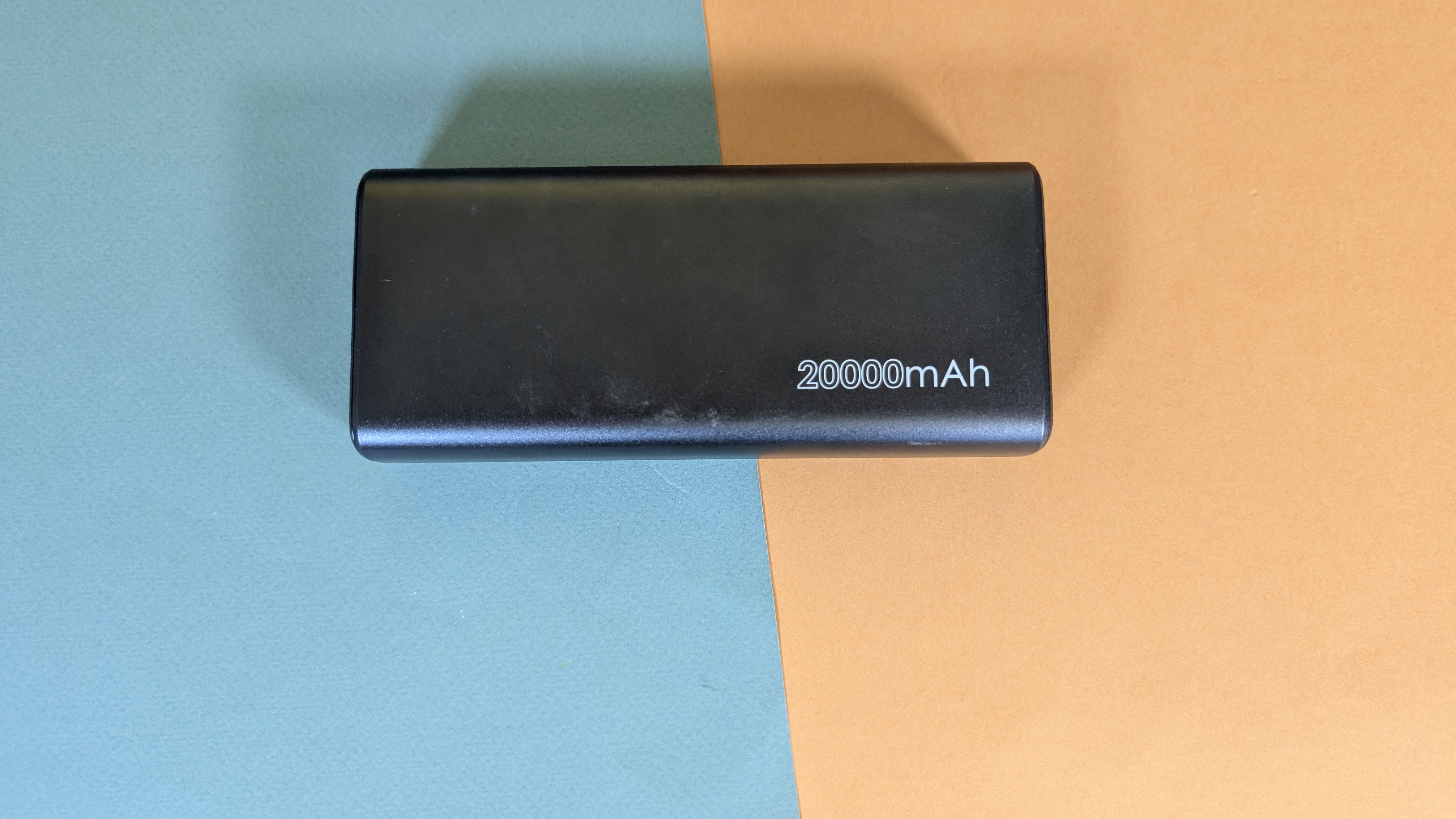
Die Revolt PB-240 von Pearl verspricht nicht nur eine ordentliche Kapazität von 20.000 mAh (72 Wh), sondern auch eine beeindruckende Ausgangsleistung von bis zu 130 Watt. Das ist genug, um selbst leistungshungrige Geräte wie Notebooks zuverlässig mit Strom zu versorgen.
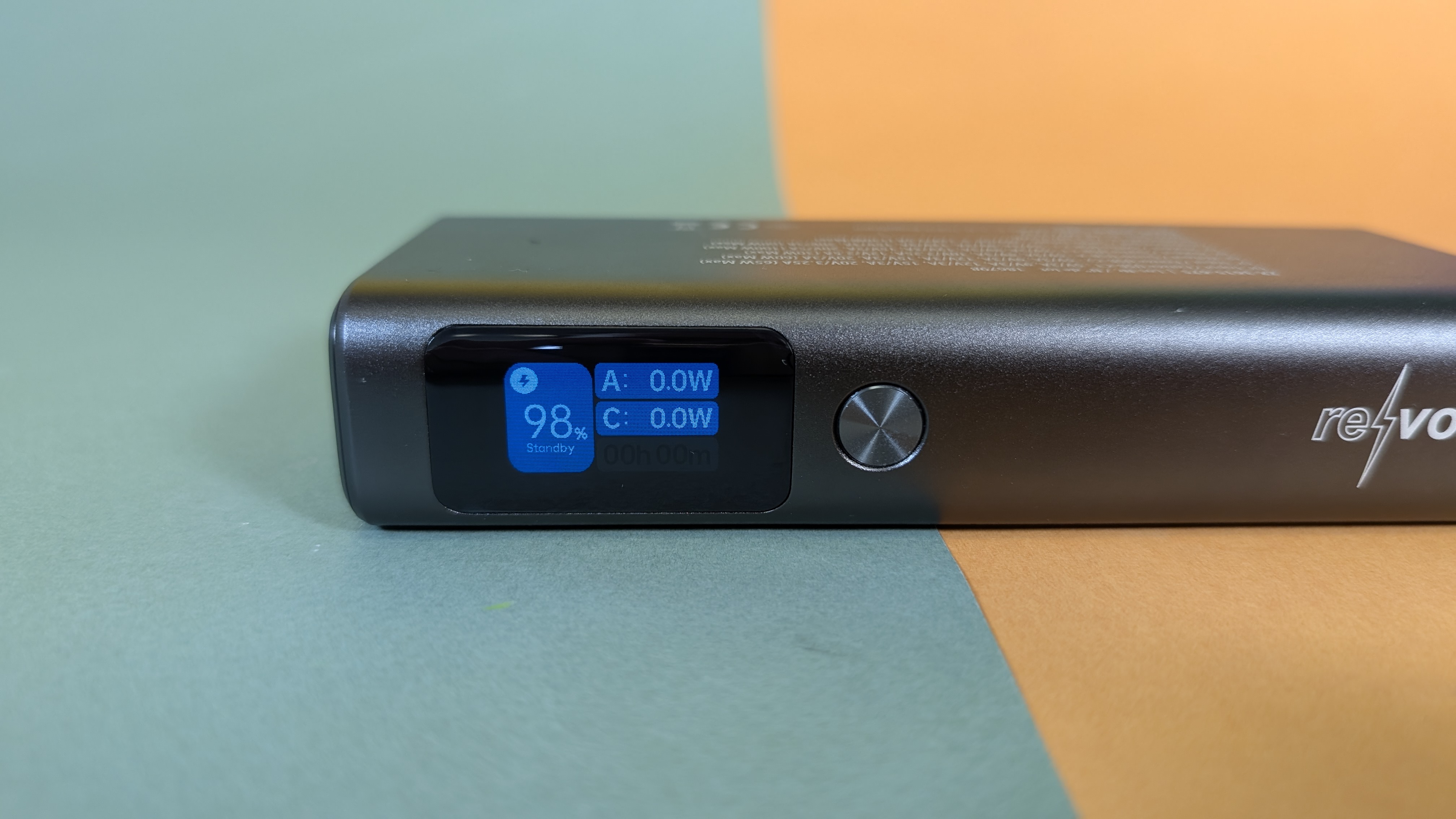
Was die PB-240 besonders macht, ist ihr OLED-Farbdisplay, das nicht nur den Akkustand in Prozent anzeigt, sondern auch die aktuelle Ausgangsleistung pro Port in Watt. Dazu kommen ungewöhnliche Features wie eine Uhrzeitanzeige und sogar ein integrierter Wecker – Funktionen, die man bei einer Powerbank nicht unbedingt erwarten würde. Doch kann die Revolt PB-240 auch in der Praxis überzeugen? Wir haben sie getestet.
Ausstattung & Verarbeitung
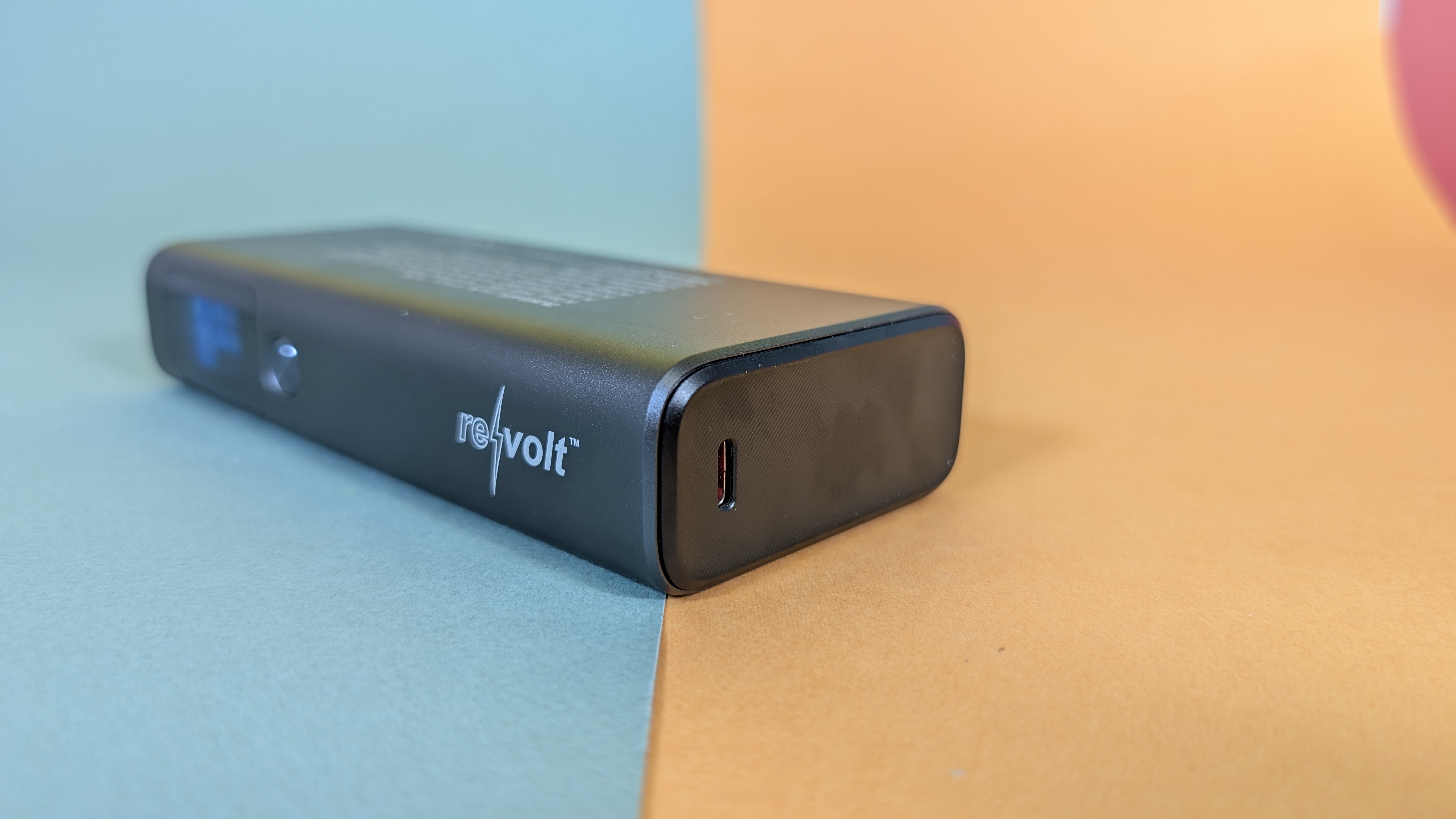
Die Revolt PB-240 kommt in einem hochwertigen Aluminiumgehäuse daher, das sich durch seine silberne Oberfläche und solide Verarbeitung auszeichnet. Mit Abmessungen von 153 × 67 × 31 mm ist die Powerbank für ihre Kapazitätsklasse angenehm kompakt. Das Gewicht von 492 g ist für eine 20.000-mAh-Powerbank angemessen, macht sich in der Tasche aber natürlich bemerkbar.
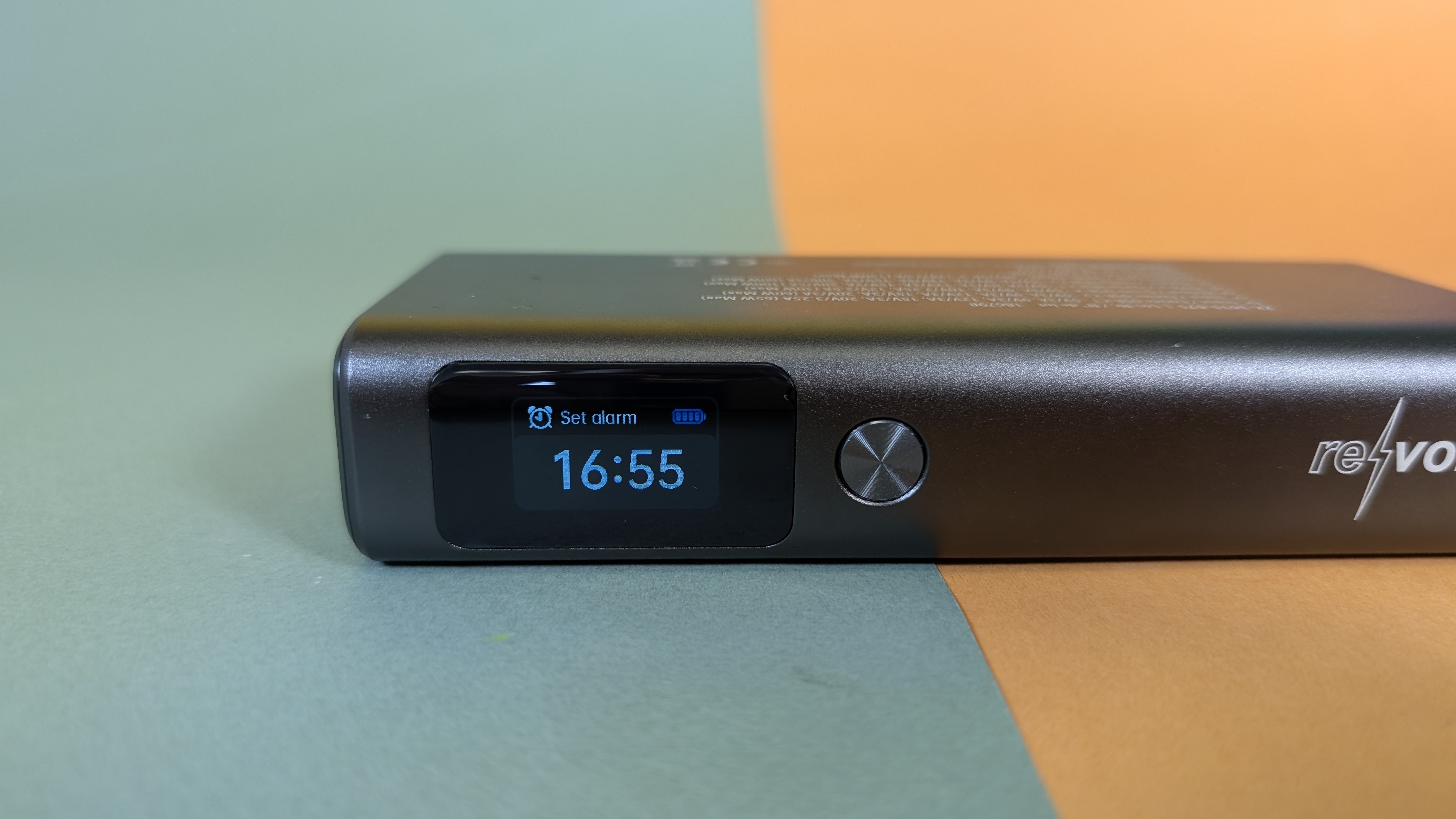
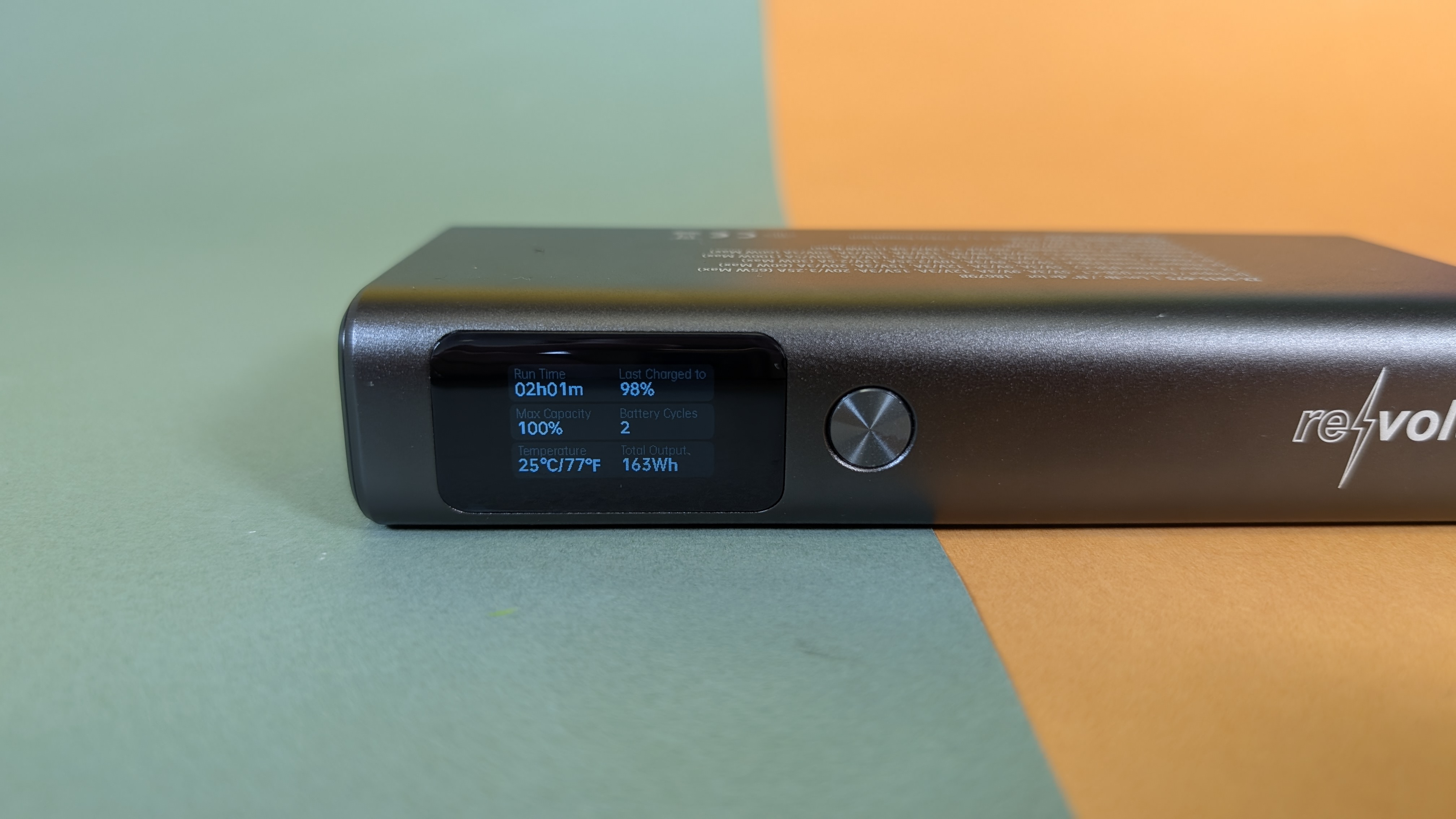
Das absolute Highlight der Ausstattung ist zweifellos das OLED-Farbdisplay auf der Oberseite. Es zeigt den Akkustand in Prozent, die aktuelle Ausgangsleistung pro Port in Watt, die Uhrzeit, die Temperatur der Powerbank und sogar die Anzahl der bisherigen Ladezyklen an. Diese detaillierten Informationen sind besonders für technikaffine Nutzer wertvoll und heben die Revolt PB-240 von vielen Konkurrenzprodukten ab.
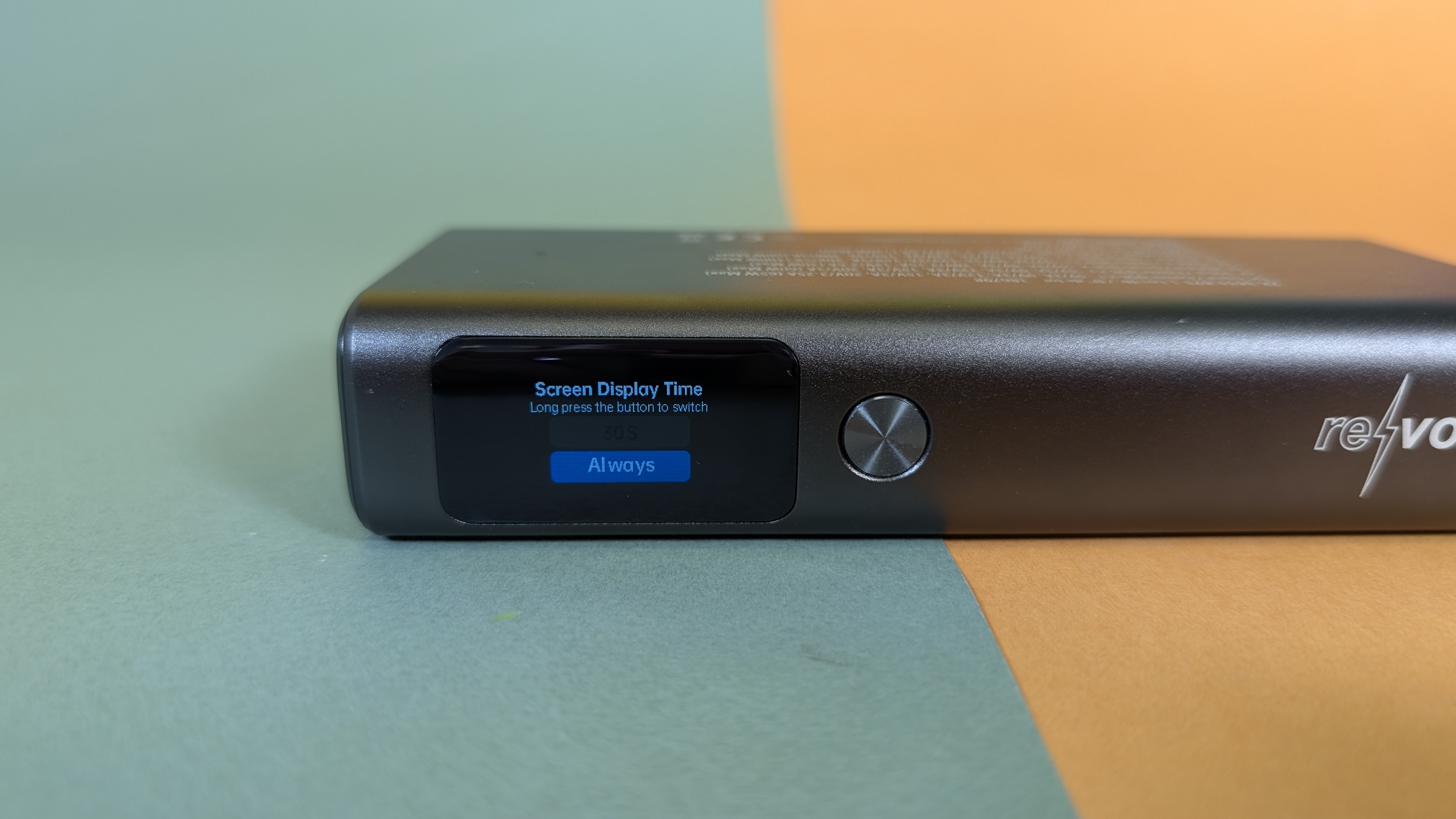
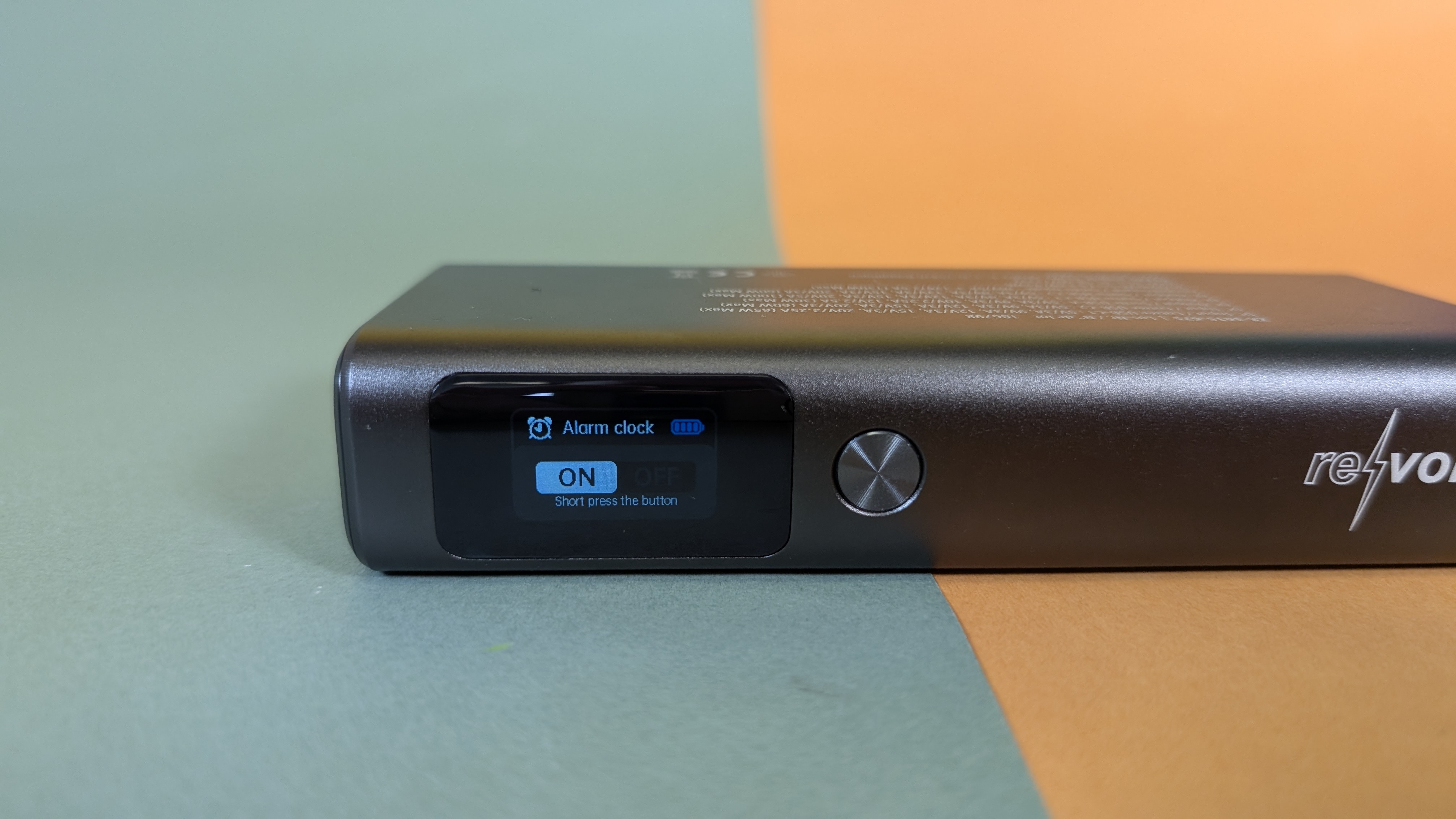
Eine Besonderheit ist der integrierte Wecker, der mit über 60 dB(A) laut wird – sehr ungewöhnlich, aber praktisch. Die Bedienung des Displays sowie die Einstellung von Wecker und Uhrzeit erfolgt über den Bedienknopf neben dem Bildschirm. Durch Gedrückt-Halten oder einfachen Druck des Knopfes navigiert man durch die Menüs und wechselt die Ansichten.
Revolt PB-240 – Bilderstrecke
Revolt PB-240 – Bilderstrecke
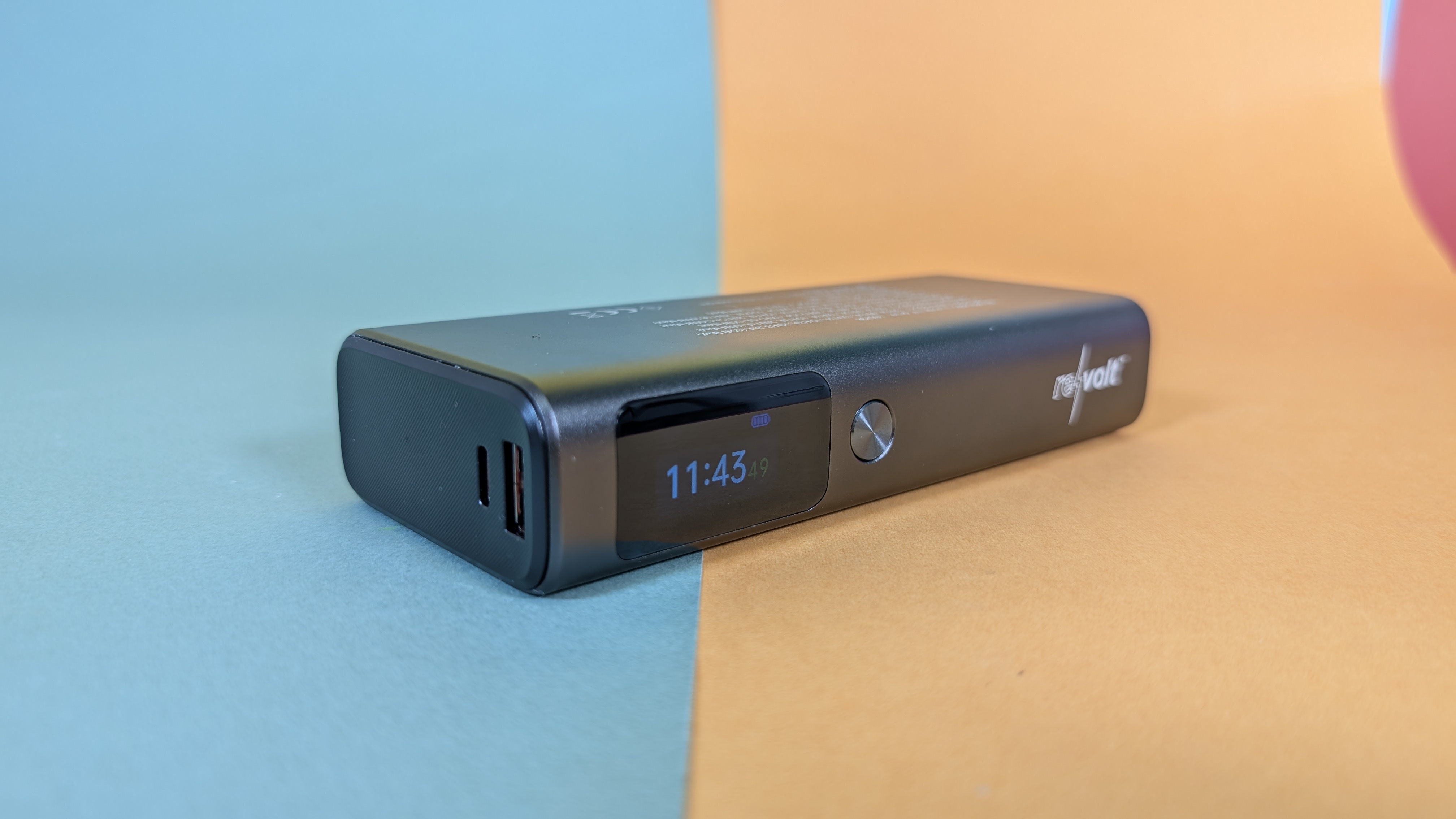
Revolt PB-240 – Bilderstrecke
Revolt PB-240 – Bilderstrecke
Revolt PB-240 – Bilderstrecke
Revolt PB-240 – Bilderstrecke
Revolt PB-240 – Bilderstrecke
Revolt PB-240 – Bilderstrecke
Revolt PB-240 – Bilderstrecke
Revolt PB-240 – Bilderstrecke
Revolt PB-240 – Bilderstrecke
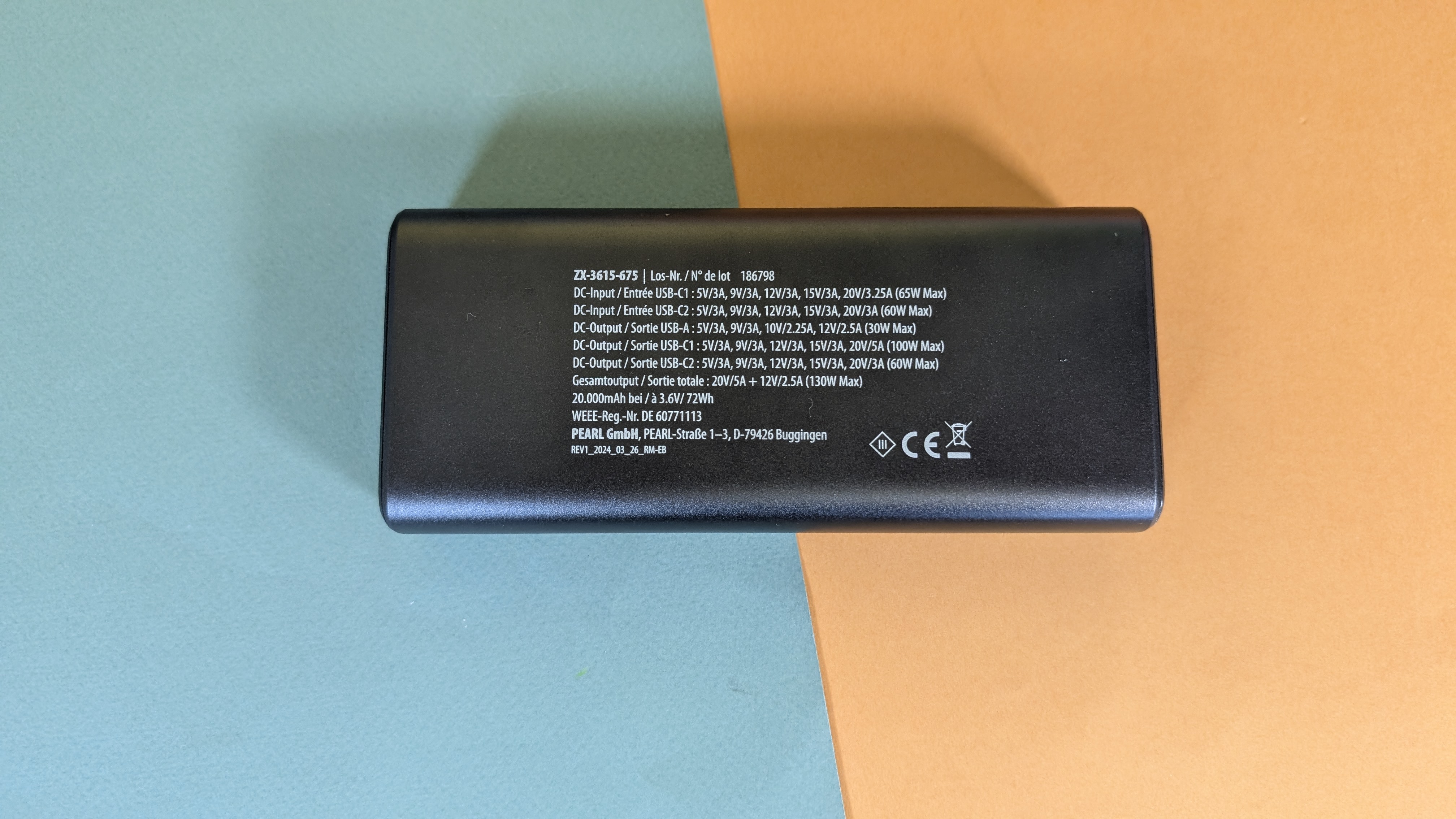
Anschlüsse & Ladestandards
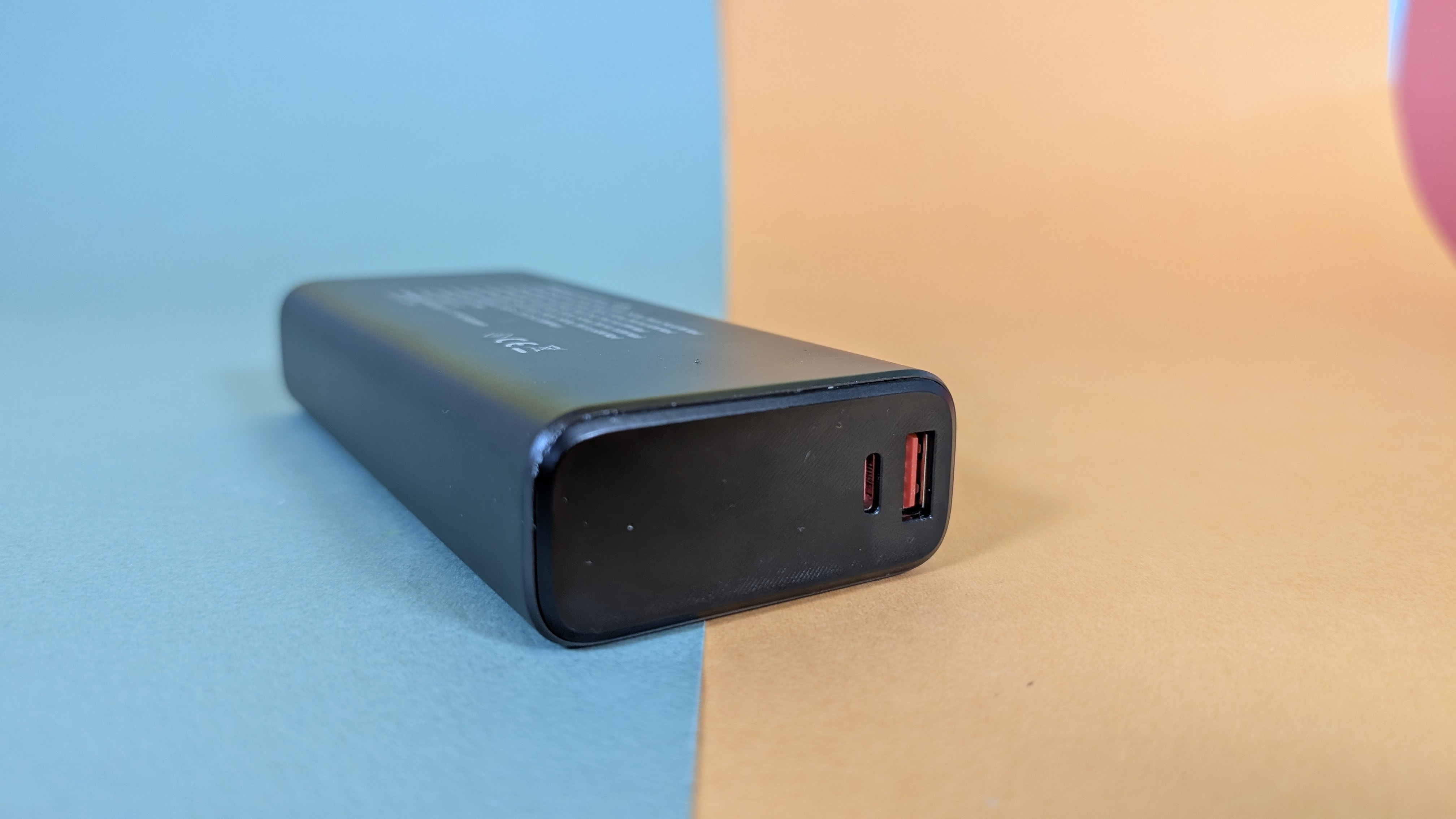
Die Revolt PB-240 ist mit insgesamt drei Anschlüssen ausgestattet: einem USB-A-Port und zwei USB-C-Buchsen. Diese Kombination deckt die Bedürfnisse der meisten modernen Geräte ab und ermöglicht das gleichzeitige Laden mehrerer Devices.
Der USB-A-Port liefert eine respektable Leistung von bis zu 30 Watt und unterstützt Qualcomm Quick Charge 3.0. Damit lassen sich ältere Smartphones und Tablets, die noch keinen USB-C-Anschluss haben, dennoch schnell aufladen.
Die beiden USB-C-Ports sind die eigentlichen Leistungsträger der Powerbank. Jeder Einzelne kann bis zu 100 Watt liefern, wobei die Gesamtleistung auf maximal 130 Watt begrenzt ist. Das bedeutet, dass bei gleichzeitiger Nutzung beider USB-C-Ports die Leistung entsprechend aufgeteilt wird. Diese Leistung ist beeindruckend und reicht aus, um selbst leistungshungrige Laptops wie MacBooks oder moderne Windows-Notebooks mit ausreichend Energie zu versorgen.
Nachfolgend haben wir die genauen Anschlussspezifikationen im Detail zusammengestellt:
| 5 | 3 | 15 | |
| 9 | 3 | 27 | |
| 12 | 3 | 36 | |
| 15 | 3 | 45 | |
| 20 | 3.25 | 65 (Max) | |
| 5 | 3 | 15 | |
| 9 | 3 | 27 | |
| 12 | 3 | 36 | |
| 15 | 3 | 45 | |
| 20 | 3 | 60 (Max) | |
| 5 | 3 | 15 | |
| 9 | 3 | 27 | |
| 10 | 2.25 | 22.5 | |
| 12 | 2.5 | 30 (Max) | |
| 5 | 3 | 15 | |
| 9 | 3 | 27 | |
| 12 | 3 | 36 | |
| 15 | 3 | 45 | |
| 20 | 5 | 100 (Max) | |
| 5 | 3 | 15 | |
| 9 | 3 | 27 | |
| 12 | 3 | 36 | |
| 15 | 3 | 45 | |
| 20 | 3 | 60 (Max) |
Die USB-C-Ports unterstützen den Standard USB Power Delivery (PD), was schnelles und effizientes Laden ermöglicht. Der Hersteller erwähnt zwar die Unterstützung von PPS (Programmable Power Supply), bleibt aber nähere Angaben dazu schuldig. PPS ist ein erweiterter Standard, der eine noch präzisere Spannungs- und Stromregulierung ermöglicht und besonders für das schnelle Laden moderner Smartphones von Samsung und anderen Herstellern wichtig ist.
Eine nützliche Funktion ist das sogenannte Pass-Through-Charging, das es ermöglicht, gleichzeitig die Powerbank aufzuladen und angeschlossene Geräte mit Strom zu versorgen. Dies ist besonders praktisch, wenn nur eine Steckdose zur Verfügung steht, aber mehrere Geräte geladen werden müssen.
Die technischen Daten auf dem Gehäuse und in der Produktbeschreibung sind erfreulich transparent und geben dem Nutzer einen guten Überblick über die Möglichkeiten der Powerbank. Allerdings wären detailliertere Angaben zum PPS-Standard wünschenswert gewesen, um die Kompatibilität mit verschiedenen Geräten besser einschätzen zu können.
Praxistest
Im praktischen Einsatz zeigt die Revolt PB-240 sowohl Stärken als auch Schwächen. Die Effizienz der Powerbank ist mit 74,28 Prozent überdurchschnittlich gut. Von den angegebenen 72 Wh können wir tatsächlich 53,48 Wh nutzen, was im Vergleich zu vielen Konkurrenzprodukten ein sehr ordentlicher Wert ist.
Allerdings offenbart sich bei hoher Belastung ein Problem: Unter Volllast wird die Powerbank mit über 40 Grad sehr warm und unterbricht mehrfach die Stromverbindung aufgrund von Überhitzung. Dies ist ein deutlicher Nachteil, besonders wenn man leistungshungrige Geräte wie Laptops längere Zeit mit Strom versorgen möchte.
Preis
Mit einem Preis von 66 Euro bei Ebay positioniert sich die Revolt PB-240 im mittleren bis gehobenen Preissegment für Powerbanks dieser Leistungsklasse. Bei Amazon kostet sie mit 67 Euro minimal mehr. Im Vergleich zu ähnlich ausgestatteten Modellen von Premium-Herstellern wie Anker ist dies ein attraktiver Preis. Allerdings bieten Hersteller wie Iniu vergleichbare Leistung zu einem günstigeren Preis an, allerdings mit schlechterer Effizienz.
Nachdem die Preise insbesondere im Themenfeld der Powerbanks häufig schwanken, kann man über unseren Bestpreis-Link immer das im Preisvergleich aktuell beste Angebot abrufen.
Fazit
Die Revolt PB-240 von Pearl ist eine Powerbank mit Licht und Schatten. Zu den klaren Stärken zählen die hohe Ausgangsleistung von 130 Watt, die überdurchschnittliche Effizienz von 74,28 Prozent und das informative OLED-Display mit seinen vielen nützlichen Funktionen. Auch die hochwertige Aluminiumverarbeitung und der faire Preis von 66 Euro sprechen für das Produkt.
Auf der anderen Seite steht das Überhitzungsproblem bei Volllast, das zu Unterbrechungen der Stromversorgung führen kann. Dies ist besonders ärgerlich, wenn man leistungshungrige Geräte wie Laptops längere Zeit mit Strom versorgen möchte.
Insgesamt ist die Revolt PB-240 eine empfehlenswerte Powerbank für alle, die eine leistungsstarke mobile Stromversorgung mit hoher Effizienz und informativen Zusatzfunktionen suchen. Wer jedoch häufig die volle Leistung ausschöpfen möchte, sollte das Überhitzungsproblem berücksichtigen. Wir vergeben im Test vier von fünf Sternen.
Anker Prime 20.000 mAh
Die Anker Prime 20.000 mAh Powerbank überzeugt mit hoher Leistung, einem großen Farbdisplay und starkem Preis-Leistungs-Verhältnis. Mit 200 W Gesamtleistung lädt sie Smartphones und Laptops im Eiltempo. Unser Test zeigt, ob die Powerbank hält, was sie verspricht.
- hohe Kapazität von 20.000 mAh
- enorme Leistung mit 200 W
- großes Farbdisplay
- relativ kompaktes Format
- hervorragendes Preis-Leistungs-Verhältnis
- magnetische Ladestation kostet extra
- anfällige Kunststoff-Vorderseite
Anker Prime 20.000 mAh im Test: Kompakte Powerbank mit Display schafft 200 Watt
Die Anker Prime 20.000 mAh Powerbank überzeugt mit hoher Leistung, einem großen Farbdisplay und starkem Preis-Leistungs-Verhältnis. Mit 200 W Gesamtleistung lädt sie Smartphones und Laptops im Eiltempo. Unser Test zeigt, ob die Powerbank hält, was sie verspricht.
Anker gehört zu den Platzhirschen auf dem Markt für Powerbanks und Ladegeräte. Mit der Prime-Serie schickt der Hersteller jetzt eine neue Generation ins Rennen, die mit Highend-Features aufwartet. Die Anker Prime 20.000 mAh ist das Einstiegsmodell der Reihe. An Bord sind ein großes Farbdisplay, zwei USB-C-Ports mit Power Delivery und ein USB-A-Anschluss mit Quick Charge. Die Gesamtleistung beträgt beachtliche 200 W. Damit soll die Powerbank Smartphones, Tablets und sogar Laptops in Rekordzeit aufladen. Ob die Anker Prime 20.000 mAh im Alltag überzeugt und ob sich der Kauf lohnt, zeigt unser Test.
Ausstattung & Verarbeitung
Die Anker Prime 20.000 mAh steckt in einem stabilen und hochwertigen Kunststoffgehäuse. Mit Abmessungen von 127 x 55 x 50 mm ist sie für ihre Kapazität und Leistungsfähigkeit recht kompakt und passt problemlos in Rucksack oder Handtasche. Das Gewicht beträgt moderate 480 Gramm. Die Verarbeitung ist tadellos, Spaltmaße gibt es keine.
An der Vorderseite prangt das große Farbdisplay, das Ladestand, -leistung und -dauer anzeigt. Praktisch ist der seitliche Taster, mit dem man die Anzeige aktiviert. Die ganze Fläche ist mit einer glänzenden Kunststoffschicht bedeckt. Im Test stellt sie sich als sehr anfällig für Kratzer heraus, selbst wenn man sie nur im Rucksack transportiert.
Anschlüsse & Ladestandards
Die Anker Prime 20.000 mAh bietet insgesamt drei Anschlüsse zum Laden von Geräten. Zwei davon sind USB-C-Ports, die jeweils eine Leistung von bis zu 100 W liefern. Zusammen können sie sogar bis zu 200 W bereitstellen, was besonders schnelles Laden ermöglicht. Der dritte Anschluss ist ein USB-A-Port, der mit bis zu 65 W lädt. Damit unterstützt die Powerbank die wichtigsten schnellen Ladestandards wie USB Power Delivery (PD) 3.0 inklusive PPS (Programmable Power Supply) an den USB-C-Ports und Quick Charge 3.0 am USB-A-Anschluss.
Zum Aufladen der Powerbank selbst dienen ebenfalls die beiden USB-C-Ports, die jeweils mit bis zu 100 W arbeiten. So lässt sich der große 20.000 mAh Akku in weniger als 2 Stunden wieder vollständig aufladen. Zusätzlich befinden sich an der Unterseite der Powerbank spezielle Pins, an denen sich eine magnetische Ladestation andocken lässt. Diese ist separat erhältlich und ermöglicht dann sogar eine Ladeleistung von bis zu 140 W.
Praxistest
Im Praxistest macht die Anker Prime 20.000 mAh eine gute Figur. Sie lädt zuverlässig verschiedenste Geräte und liefert die versprochene Leistung, etwa an unserem Lenovo Yoga Laptop. Die Ladegeschwindigkeit hängt dabei vom jeweiligen Gerät ab, die Powerbank schöpft die Möglichkeiten aber voll aus. Erfreulich ist die geringe Hitzeentwicklung. Selbst bei maximaler Leistung bleibt die Anker Prime 20.000 mAh recht kühl, heizt sich an den Anschlüssen maximal auf etwa 50 Grad Celsius auf.
Preis
Mit einem Preis von aktuell rund 80 Euro ist die Anker Prime 20.000 mAh inzwischen deutlich günstiger. Zum Marktstart lag der Preis noch bei über 120 Euro. Vergleichbare Powerbanks gibt es zudem kaum, Anker gehört zu den Ersten, die 200 W Gesamtleistung in eine Powerbank packen.
Für diesen Preis eine so hohe Leistung zu bekommen, ist schon richtig gut – und nahezu konkurrenzlos. Erschwinglich ist sie damit aber auch nicht mehr.
Anker bietet ein Modell neben dem hier berücksichtigten, attraktiverem Modell mit 20.000 mAh (72 Wh) und 200 W auch eine Variante mit 27650 mAh (99,54 Wh) und 250 W. Es kostet mit 150 Euro allerdings wesentlich mehr.
Fazit
Die Anker Prime 20.000 mAh ist eine rundum gelungene Powerbank, die kaum Wünsche offen lässt. Mit ihrer hohen Kapazität und Leistung lädt sie zuverlässig Smartphones, Tablets und Laptops. Das große Farbdisplay ist ein praktisches Extra. Die Verarbeitung überzeugt, die kompakten Abmessungen machen die Powerbank sehr mobil. Der Preis von 80 Euro erscheint für eine Powerbank schon recht hoch. Gemessen daran, dass die Anker Prime aber 200 W liefern kann, ist der Preis schon wieder gut. Wer eine leistungsstarke Premium-Powerbank sucht, der greift zur Anker Prime 20.000 mAh.
ZUSÄTZLICH GETESTET
Logilink PA0257
Logilink PA0257
Die Logilink PA0257 ist mit 10.000 mAh Kapazität und einem Preis von nur 15 Euro eine der günstigsten Powerbanks auf dem Markt. Trotz des niedrigen Preises bietet sie einen USB-C und zwei USB-A-Ports. Wir haben getestet, was die kompakte Powerbank leistet.
- sehr günstiger Preis
- 10.000 mAh Kapazität
- kompaktes, leichtes Gehäuse
- solide Verarbeitung
- Ladestandsanzeige mit 4 LEDs
- USB-C nur für Input, nicht für Output
- keine Schnellladefunktion
- nur 12W Gesamtleistung
Logilink PA0257 10.000 mAh Powerbank im Test: Viel Kapazität für 15 Euro
Die Logilink PA0257 ist mit 10.000 mAh Kapazität und einem Preis von nur 15 Euro eine der günstigsten Powerbanks auf dem Markt. Trotz des niedrigen Preises bietet sie einen USB-C und zwei USB-A-Ports. Wir haben getestet, was die kompakte Powerbank leistet.
Die Logilink PA0257 will mit einem besonders günstigen Preis von nur 15 Euro und gleichzeitig ordentlicher Kapazität von 10.000 mAh bzw. 37 Wh punkten. Trotz der kompakten Abmessungen von 140 x 68 x 16 mm bietet sie zwei USB-A-Ports und einen USB-C-Anschluss zum Laden der Powerbank. Wir haben überprüft, ob eine so günstige Powerbank gut sein kann.
Ausstattung & Verarbeitung
Trotz des günstigen Preises wirkt die Verarbeitung des matten weißen Kunststoffgehäuses solide. Mit kompakten Abmessungen von 140 x 68 x 16 mm und einem Gewicht von 226 Gramm macht die PA0257 auch unterwegs eine gute Figur. Der integrierte Akku lässt sich wahlweise per USB-C oder Micro-USB mit maximal 10 W aufladen.
Zum Laden von Endgeräten stehen zwei USB-A-Ports bereit, die zusammen bis zu 12 W liefern. Der USB-C-Anschluss ist leider nur zum Laden der Powerbank gedacht. Eine Ladestandsanzeige mit vier LEDs informiert über den Akkustand.
Praxistest
Im Test liefert die Logilink PA0257 solide Ergebnisse. Von den 10.000 mAh lassen sich in der Praxis rund 7.500 mAh wieder entnehmen, was einer guten Effizienz von 75 Prozent entspricht. Das Entladen dauert bei maximaler Belastung von 10 W rund 3 Stunden. Damit ist die PA0257 zwar kein Schnelllader, aber für den Preis geht die Geschwindigkeit absolut in Ordnung.
Etwas schade ist, dass der USB-C-Port nicht zum Laden von Endgeräten genutzt werden kann. Er dient nur als Eingang zum Aufladen der Powerbank selbst, was immerhin zuverlässig funktioniert. Lobend erwähnen muss man noch die vier Status-LEDs, die jederzeit über den Akkustand informieren.
Preis
Mit einem Preis von aktuell 15 Euro ist die Logilink PA0257 ein absolutes Schnäppchen. Kaum eine andere Powerbank mit 10.000 mAh ist derzeit günstiger zu haben. Natürlich muss man dafür Abstriche bei der Ladeleistung und Ausstattung machen. Wer aber einfach eine zuverlässige Powerbank für wenig Geld sucht, der ist hier genau richtig.
Fazit
Unterm Strich ist die Logilink PA0257 eine solide Powerbank zum Sparpreis. 10.000 mAh Kapazität für 15 Euro sind ein unschlagbares Angebot. Natürlich darf man dann keine Wunder bei Ladegeschwindigkeit und Features erwarten. Dennoch liefert die PA0257 ordentliche Ergebnisse und lädt mobile Geräte zuverlässig unterwegs. Die kompakten Abmessungen und das geringe Gewicht machen sie zum idealen Reisebegleiter.
Einziger Kritikpunkt ist, dass der USB-C-Port nur zum Laden der Powerbank selbst genutzt werden kann. Davon abgesehen ist die Logilink PA0257 aber ein echter Preistipp und ideal für preisbewusste Nutzer, die auf Extras verzichten können. Von uns gibt es eine klare Kaufempfehlung.
Iniu B64
Iniu B64
Die Iniu B64 Powerbank punktet mit einer enormen Kapazität von 27.000 mAh und einer Gesamtleistung von 140 Watt. Wir haben getestet, ob die Powerbank ihr Versprechen hält.
- riesige Kapazität von 27.000 mAh
- hohe Gesamtleistung von 140 Watt
- Schnellladefunktion mit bis zu 100 Watt USB-C
- praktisches LED-Display
- unhandliches Format
- Kapazität im Test nicht voll nutzbar
- Display-Helligkeit nicht einstellbar
- Konkurrenz zum gleichen Preis kompakter & mit mehr Leistung
Iniu B64 Powerbank mit 27.000 mAh und 140 Watt Leistung im Test
Die Iniu B64 Powerbank punktet mit einer enormen Kapazität von 27.000 mAh und einer Gesamtleistung von 140 Watt. Wir haben getestet, ob die Powerbank ihr Versprechen hält.
Die Iniu B64 Powerbank fällt sofort durch ihr großes, flaches Gehäuse auf und durch zwei Besonderheiten: einer riesigen Akkukapazität von 27.000 mAh und einer beeindruckenden Gesamtleistung von 140 Watt. Damit verspricht sie maximale Ausdauer und Flexibilität für alle, die viel Strom unterwegs benötigen. Außerdem praktisch: Ein numerisches LED-Display zeigt den aktuellen Akkustand in Prozent sowie die Restlaufzeit an. Aufgeladen wird die B64 selbst mit maximal 100 Watt über den USB-C-Eingang.
Doch kann die B64 ihre Versprechen auch im Praxistest einlösen? Wie schlägt sie sich bei der Ladung von stromhungrigen Geräten wie Laptops und Tablets? Und welche Überraschungen hält sie sonst noch bereit – im Positiven wie im Negativen? Wir haben die Iniu B64 ausführlich getestet und verraten, was sie wirklich drauf hat.
Ausstattung & Verarbeitung
Die Verarbeitung der Iniu B64 ist solide, aber nicht herausragend. Das schwarze Kunststoffgehäuse fühlt sich wertig an, macht aber einen etwas generischen Eindruck. Die abgerundeten Kanten und die gummierte Oberfläche sorgen für eine angenehme Haptik.
An Bord sind zwei USB-C-Ports sowie ein USB-A-Port. Der Hauptanschluss liefert bis zu 100 Watt, der zweite immerhin noch 45 Watt. Zusammen mit dem 18-Watt-USB-A-Port ergibt sich so eine Gesamtleistung von 140 Watt – vorausgesetzt man nutzt mehrere Ports gleichzeitig.
Etwas unpraktisch: der flache, längliche Formfaktor. Bei diesem Volumen wäre ein kompakteres Quader-Design wie bei der Anker Prime 20.000 mAh praktischer gewesen. So passt die B64 eher schlecht in Rucksäcke oder Taschen.
Anschlüsse & Ladestandards
Die Iniu B64 setzt auf die modernen Ladestandards USB Power Delivery 3.1 an den USB-C-Ports sowie Quick Charge 3.0 am USB-A-Port. Damit ist sie für alle aktuellen Smartphones, Tablets und Laptops gerüstet.
Der Hauptanschluss liefert folgende Leistungsstufen: 5 V bei 3A, 9 V bei 3 A, 1 2V bei 3 A, 15 V bei 3A und 20V bei 5A, insgesamt also maximal 100 Watt. Der zweite USB-C-Port schafft immerhin noch 45 Watt mit 5 V bei 3 A, 9 V bei 3 A, 12 V bei 3 A, 15 V bei 3 A und 20 V bei 2,25 A.
Der USB-A-Port unterstützt Quick Charge 3.0 sowie Apple 2.4A und Samsung AFC. Er liefert 4,5 V bei 5 A, 5 V bei 4,5A, 9 V bei 2 A oder 12 V bei 1,5 A, insgesamt bis 18 Watt.
Zum Aufladen der Powerbank selbst dient der USB-C-Eingang. Hier sind maximal 100 Watt Eingangsleistung möglich mit 5 V bei 3A, 9 V bei 3 A, 12 V bei 3 A, 15 V bei 3 A und 20 V bei 5 A.
Praxistest
Im Praxistest konnte die Iniu B64 mit ihrer hohen Kapazität überzeugen. Wir konnten einem Laptop, einem Tablet und einem Smartphone jeweils eine volle Ladung spendieren und hatten immer noch Reserven. Die Ladegeschwindigkeit war mit bis zu 100 Watt am USB-C-Port sehr hoch.
Leider gab es einen Dämpfer: Ab einem Akkustand von 23 Prozent schaltete sich die Powerbank wiederholt ab – egal, welches Gerät wir angeschlossen haben. Bis dahin konnten wir aber immerhin 67 der theoretischen 99,9 Wh entnehmen. Hier wäre sicher noch mehr Kapazität nutzbar gewesen.
Das LED-Display mit Prozentangabe erwies sich als sehr praktisch, um die Restkapazität und -laufzeit im Blick zu behalten. Schade nur, dass sich die Helligkeit nicht regulieren lässt.
Preis
Mit einem Preis von 67 Euro ist die Iniu B64 angesichts ihrer riesigen Kapazität von 27.000 mAh fair bepreist. Hier bekommt man viel Akku fürs Geld. Powerbanks mit ähnlich großen Akkus kosten oft über 100 Euro.
Zwar gibt es für den Preis auch schon kompaktere Modelle mit höherer Ladeleistung wie die Anker Prime 20.000 mAh. Dafür muss man dann aber Abstriche bei der Kapazität machen.
Fazit
Die Iniu B64 ist eine Powerbank für alle, die maximale Akkureserven für unterwegs brauchen und dafür auch ein größeres Gehäuse in Kauf nehmen. Mit 27.000 mAh Kapazität und 140 Watt Gesamtleistung kann sie problemlos mehrere stromhungrige Geräte wie Laptops und Tablets gleichzeitig aufladen.
Die Verarbeitung ist solide, der flache Formfaktor aber eher unpraktisch für den Transport. Schade auch, dass wir im Test nicht die volle Kapazität abrufen konnten. Hier scheint es noch kleinere Kinderkrankheiten zu geben.
Trotzdem ist die B64 angesichts des attraktiven Preises eine klare Empfehlung für alle, die viel Ausdauer und Leistung zu einem fairen Preis suchen. Wenn es noch etwas kompakter sein darf, ist man mit der Anker Prime 20.000 mAh aber besser bedient.
Iniu B41
Iniu B41
Die flache Iniu B41 Powerbank mit 10.000 mAh verspricht laut Hersteller 15 W Ladeleistung zum Kampfpreis von nur 17 Euro. Wir haben getestet, was der kompakte Stromspeicher in der Praxis leistet.
- sehr günstiger Preis
- kompaktes, flaches Design
- geringes Gewicht
- solide Verarbeitung
- praktischer USB-C-Port
- maximal 9 statt 15 W Ladeleistung
- keine Schnellladefunktion für aktuelle Top-Smartphones
Iniu B41 Powerbank mit 10.000 mAh im Test
Die flache Iniu B41 Powerbank mit 10.000 mAh verspricht laut Hersteller 15 W Ladeleistung zum Kampfpreis von nur 17 Euro. Wir haben getestet, was der kompakte Stromspeicher in der Praxis leistet.
Die Iniu B41 sticht mit ihrem flachen Design und der blauen LED-Ladestandsanzeige in Pfoten-Form aus der Masse heraus. Mit einer Nennkapazität von 10.000 mAh bzw. 37 Wh ordnet sich die B41 im mittleren Segment ein. Für die meisten Smartphones reicht das für etwa zwei Ladungen. Praktisch ist der USB-C-Anschluss, über den sich die Powerbank nicht nur entladen, sondern auch selbst aufladen lässt. Daneben gibt es noch zwei klassische USB-A-Ports. Laut Hersteller soll die Iniu B41 Geräte mit bis zu 15 W Leistung laden können. Ob sie das auch in der Praxis schafft, zeigt unser Test.
Ausstattung & Verarbeitung
Das schwarze Kunststoffgehäuse der Iniu B41 ist solide verarbeitet. Mit Abmessungen von 133 x 70 x 14 mm ist die Powerbank angenehm kompakt und passt in jede Tasche. Auch das geringe Gewicht von nur 198 g ist praktisch für unterwegs.
An Bord sind zwei USB-A-Ports sowie ein USB-C-Anschluss. Letzterer lässt sich sowohl zum Laden angeschlossener Geräte als auch zum Aufladen der Powerbank selbst nutzen. Ein besonderes Gimmick ist die Ladestandsanzeige in Form einer Pfote, deren vier blaue LEDs den Akkustand anzeigen.
Anschlüsse & Ladestandards
Die beiden USB-A-Ports der Iniu B41 liefern laut Hersteller bis zu 15 W Leistung. Im Praxistest erreichen wir aber maximal 9 W, bevor die Powerbank die Stromabgabe drosselt. Damit lädt sie beispielsweise aktuelle iPhones und viele Android-Smartphones nicht mit maximaler Geschwindigkeit. Ältere Handys und Wearables wie Smartwatches oder kabellose Kopfhörer versorgt sie aber zuverlässig.
Über den USB-C-Anschluss gibt die B41 ebenfalls maximal 9 W aus. Das reicht etwa für iPhone 12 und 13, aktuelle Samsung Galaxy oder Google Pixel, aber nicht für Tablets oder Notebooks. Hier wünscht man sich mehr Power. Immerhin lädt die Powerbank selbst recht zügig über USB-C. Im Test ist sie in gut 3 Stunden wieder voll.
Praxistest
Im Praxistest fällt direkt auf, dass die Iniu B41 nicht die versprochenen 15 W liefert. Stattdessen sind es maximal 9 W über USB-A und USB-C. Damit dauert es fast 4 Stunden, bis ein iPhone 13 Pro voll geladen ist. Auch der nutzbare Anteil der Nennkapazität ist mit knapp 66 Prozent nicht berauschend. Effektiv stehen also nur rund 6.600 mAh zur Verfügung – für den Preis verschmerzbar.
Preis
Mit einem Preis von aktuell rund 17 Euro ist die Iniu B41 vergleichsweise günstig. Dafür bekommt man eine kompakte 10.000 mAh Powerbank mit solider Verarbeitung und praktischem USB-C-Port.
Fazit
Unter dem Strich ist die Iniu B41 eine empfehlenswerte Powerbank für preisbewusste Nutzer, die eine kompakte und leichte Zusatzbatterie für unterwegs suchen. Die Verarbeitung stimmt, die Ausstattung mit USB-C ist zeitgemäß. Nur die real nutzbare Kapazität und die Ladegeschwindigkeit könnten besser sein. Dafür entschädigt aber der günstige Preis von nur 17 Euro. Wer damit leben kann, dass sein Handy etwas länger an der Powerbank hängt, macht mit der Iniu B41 nicht viel verkehrt.
Sharge Shargeek 170
Sharge Shargeek 170
Die Sharge Shargeek 170 ist eine außergewöhnliche Powerbank mit transparentem Gehäuse, starken 140 W Leistung über USB-C und praktischem Farbdisplay. Wir haben die stylische Powerbank getestet.
- elegantes Design mit transparentem Gehäuse
- hohe Leistung mit bis zu 140 W über USB-C
- Farbdisplay mit Anzeige von Restkapazität & Ladeleistung
- robuste, wasser- und staubdichte Konstruktion
- gute Effizienz und Ladegeschwindigkeit
- hoher Preis
- mit 680 Gramm recht schwer
- Display könnte größer sein
- Gehäuse anfällig für Kratzer
Sharge Shargeek 170 im Test: Durchsichtige Powerbank mit 170 W & Display
Die Sharge Shargeek 170 ist eine außergewöhnliche Powerbank mit transparentem Gehäuse, starken 140 W Leistung über USB-C und praktischem Farbdisplay. Wir haben die stylische Powerbank getestet.
Die Sharge Shargeek 170 sticht aus gleich mehreren Gründen aus der Masse heraus, etwa durch ihr ungewöhnliches Design in Prismenform mit transparentem Gehäuse. Auch die hohe Leistung von bis zu 140 W über USB-C und das praktische Farbdisplay zur Anzeige von Restkapazität, Ladezeit und Leistung sind besonders. Mit einer Nennkapazität von 86,4 Wh (Wh) bringt sie zudem genügend Energie für mehrere Ladungen von Smartphone, Tablet oder Notebook mit. Wir haben die Powerbank getestet und zeigen, ob sich ein Kauf lohnt.
Ausstattung & Verarbeitung
Das auffälligste Merkmal der Sharge Shargeek 170 ist ihr transparentes Gehäuse in Form eines Prismas. Es ermöglicht den Blick auf die verbauten Komponenten wie Kondensatoren und ICs – auch wenn unklar bleibt, ob es sich um echte oder Dummy-Bauteile handelt. In jedem Fall ein Hingucker und mal was anderes als die üblichen schwarzen Kunststoff-Quader.
Die Verarbeitung ist hochwertig, das Gehäuse wirkt robust und ist nach IP66 wasser- und staubdicht. Allerdings ist die glatte Oberfläche auch etwas kratzerempfindlich.
Herzstück ist das farbige Display, das Infos zu Restkapazität (in Prozent), Ladezeit sowie Ein- und Ausgangsleistung anzeigt. Per gelbem Knopf lässt es sich aktivieren.
Mit knapp 700 Gramm bringt die Shargeek ordentlich Gewicht auf die Waage, bleibt mit kompakten Abmessungen von 165 x 63 x 60 mm aber noch halbwegs mobil.
Anschlüsse & Ladestandards
Die Shargeek 170 bietet insgesamt drei Ladebuchsen: Zwei USB-C-Ports mit Power Delivery 3.1 und einen USB-A-Port mit Quick Charge 4+. Darüber lassen sich Geräte mit maximal 140 W (USB-C) bzw. 30 W (USB-A) laden. Die maximale Gesamtleistung liegt bei 170 W, wenn alle Ports gleichzeitig genutzt werden.
Die Anschlüsse arbeiten mit folgender Spezifikation:
| 3A | 3A | 3A | 3A | 5A | 5A | 140W |
| 3A | 3A | 2,5A | – | – | – | 30W |
Zum Aufladen der Powerbank selbst dienen die beiden USB-C-Ports, die sich die maximale Ladeleistung von 140 W teilen. Bei Anschluss mehrerer Geräte verteilt sie die Leistung wie folgt:
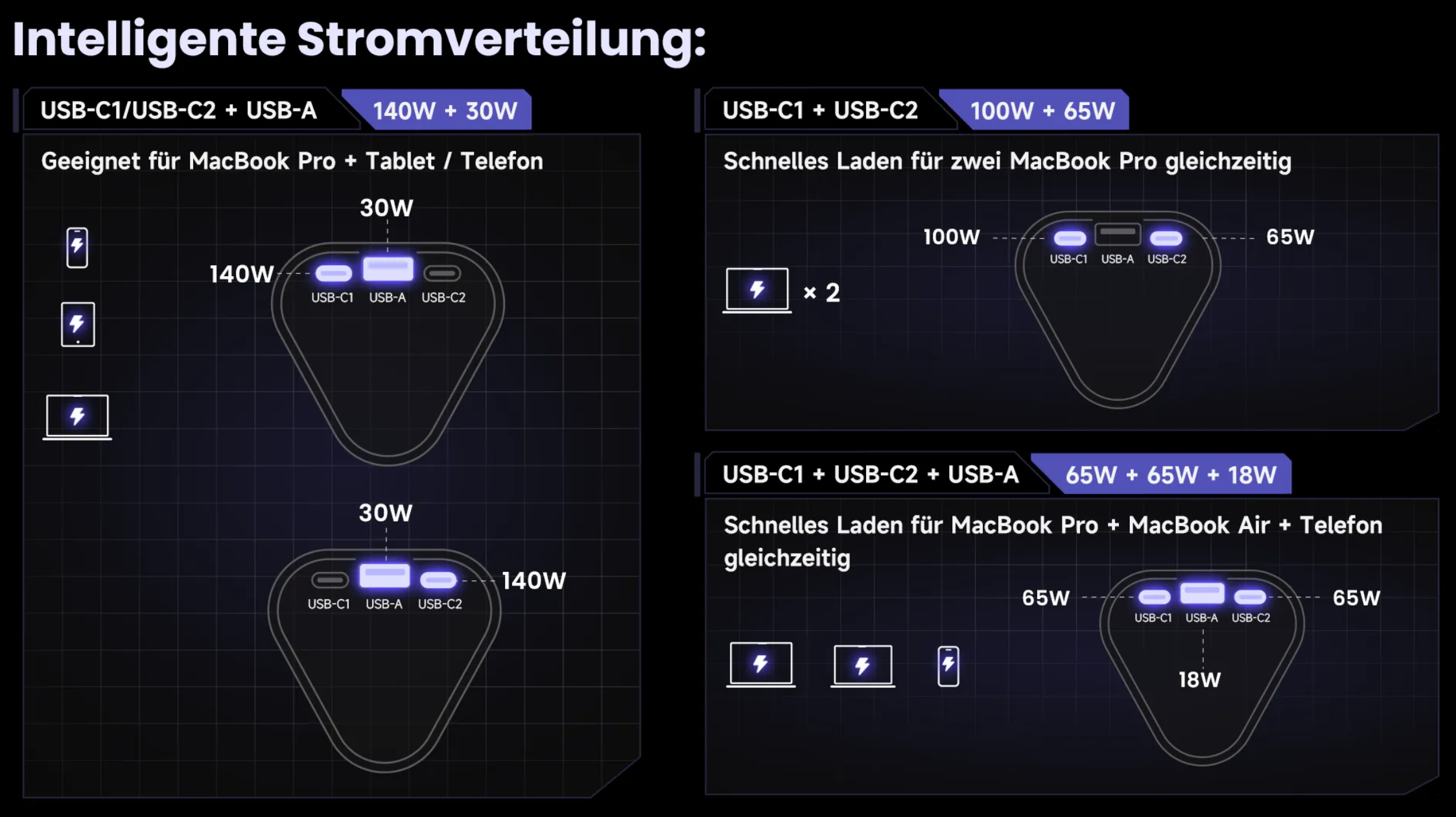
Neben den USB-Power-Delivery-Standards werden außerdem Quick Charge 4+ / 3.0, Apple 2.4A, Samsung AFC oder Huawei FCP / SCP unterstützt.
Praxistest
Im Praxistest überzeugt die Shargeek 170 mit hoher Ladegeschwindigkeit und zuverlässiger Funktion. Über USB-C sind tatsächlich Leistungen bis knapp 140 W möglich, womit sich auch leistungshungrige Notebooks zügig aufladen lassen.
Aus der Nennkapazität von 86,4 Wh konnten wir im Test eine Nutzkapazität von rund 56,5 Wh ermitteln. Das entspricht einer guten Effizienz von 67 Prozent, was kein Spitzenwert ist, aber deutlich über dem Durchschnitt liegt. Damit lassen sich Smartphones rund drei bis vier Mal voll aufladen. Die Ladezeit der Powerbank selbst beträgt rund 1,5 Stunden.
Das Farbdisplay erwies sich als praktisch und informativ. Neben der Restkapazität in Prozent zeigt es auch die verbleibende Ladezeit sowie die aktuelle Lade- oder Entladeleistung an. Auch Warnungen wie zu hohe Temperatur werden eingeblendet.
Preis
Mit einer UVP von rund 200 Euro ist die Sharge Shargeek 170 sicher kein Schnäppchen. Aktuell ist ihr Preis aber im Shop des Herstellers auf 120 Euro reduziert. Dafür bekommt man auch einiges geboten: sehr hohe Leistung, ein edles Design mit transparentem Gehäuse, ein praktisches Display und eine hochwertige Verarbeitung. Günstigere Powerbanks mit ähnlicher Wh-Kapazität, aber ohne diese Features, gibt es bereits ab etwa 50 Euro.
Fazit
Die Sharge Shargeek 170 ist eine außergewöhnliche Powerbank, die mit elegantem Design, hoher Leistung und praktischem Display punktet. Vor allem das transparente Gehäuse ist ein echter Hingucker. In Sachen Schnellladefunktion und Kapazität gehört sie zu den Top-Modellen am Markt.
Einzige Kritikpunkte sind der recht hohe Preis und das stattliche Gewicht. Wer jedoch Wert auf Style, Leistung und Funktionalität legt, der wird mit der Shargeek 170 garantiert glücklich. Von uns gibt es eine klare Empfehlung.
Baseus Airpow 20.000 mAh
Baseus Airpow 20.000 mAh
Die Baseus Airpow 20.000 mAh Powerbank verspricht viel Kapazität und Leistung zum Schnäppchenpreis. Wir haben getestet, ob sie hält, was das Datenblatt verspricht.
- sehr günstiger Preis
- hohe Kapazität von 20.000 mAh
- USB-C mit Power Delivery & Quick Charge 3.0
- elektrisches Sirren störend
- wird im Betrieb sehr heiß
- nur 20 W Gesamtleistung
Powerbank Baseus Airpow 20.000 mAh im Test
Die Baseus Airpow 20.000 mAh Powerbank verspricht viel Kapazität und Leistung zum Schnäppchenpreis. Wir haben getestet, ob sie hält, was das Datenblatt verspricht.
Powerbanks mit 20.000 mAh Kapazität und 20 W Ladepower gibt es normalerweise nicht unter 30 Euro. Die Baseus Airpow will diese Lücke füllen und lockt aktuell mit einem Preis von nur 20 Euro. Dabei wirkt das weiße, geriffelte Kunststoffgehäuse auf den ersten Blick durchaus wertig.
Auch bei der Ausstattung gibt sich die kompakte Powerbank keine Blöße: Neben einem USB-C- und einem USB-A-Port bringt sie sogar noch einen zusätzlichen Micro-USB-Anschluss mit. Damit sollte sie für die meisten modernen Smartphones und Tablets gewappnet sein. Wir haben die Baseus Airpow 20.000 mAh ausführlich getestet.
Ausstattung & Verarbeitung
Die Baseus Airpow 20.000 mAh kommt in einem schlichten, aber wertigen weißen Kunststoffgehäuse daher. Die Oberfläche ist angenehm genarbt und bietet guten Grip. Der blaue Powerknopf an der Seite sitzt sauber und wackelt nicht.
An Anschlüssen finden sich ein USB-C-Port mit Power Delivery, ein USB-A-Port mit Quick Charge 3.0 sowie ein Micro-USB-Port zum Laden der Powerbank selbst. Der Ladestand wird über vier blaue LEDs an der Seite angezeigt. Insgesamt macht die Verarbeitung einen soliden Eindruck.
Anschlüsse & Ladestandards
Die Baseus Airpow unterstützt am USB-C-Port den Power Delivery 3.0 Standard mit maximal 20 W. Das reicht locker, um aktuelle Smartphones wie iPhones oder Samsung-Galaxy-Modelle schnell zu laden. Praktisch ist, dass sich über USB-C die Powerbank auch selbst aufladen lässt.
Am USB-A-Port gibt es Quick Charge 3.0 mit bis zu 18 W. Damit sind auch ältere Android-Handys mit entsprechendem Schnellladestandard kompatibel. Der dritte Anschluss ist ein Micro-USB-Port, der aber nur zum Laden der Powerbank selbst dient. Er unterstützt ebenfalls bis zu 18 W.
Insgesamt kann die Baseus Airpow 20.000 mAh an beiden Ausgängen zusammen maximal 20 W liefern. Das ist für eine so kompakte und günstige Powerbank ein guter Wert. Teurere Modelle bieten hier aber oft schon 30 W oder mehr.
Praxistest
Im Praxistest fiel zunächst positiv auf, dass die Baseus Powerbank dank USB-C Power Delivery und Quick Charge alle gängigen Geräte zügig lädt. Allerdings machte sich die Powerbank schon nach kurzer Zeit durch ein leises, aber nerviges elektrisches Sirren bemerkbar. Das ist auf Dauer durchaus störend. Noch gravierender: Im Ladetest wurde die Baseus Airpow mit über 55 Grad vergleichsweise heiß – und das bei nur 20 W Leistung. Das ist definitiv zu viel.
Wir laden am Ende vier Stunden mit der Baseus Airpow, bekommen mehr als drei Viertel der Kapazität. Das ist ein gutes Ergebnis. Die Ladeelektronik arbeitet also effizient, auch wenn die Hitzeentwicklung Fragen aufwirft. Für eine 20.000 mAh Powerbank ist das ein ordentlicher Wert.
Preis
Preislich liegt die Baseus Airpow 20.000 mAh aktuell bei sehr günstigen 20 Euro. Dafür bekommt man sonst maximal halb so viel Kapazität oder deutlich geringere Ladeleistung. Von daher ist der Preis wirklich eine Kampfansage an die Konkurrenz und sicher das stärkste Argument für die Powerbank.
Allerdings muss man dafür auch Abstriche bei der Leistung und Verarbeitung machen. Marken wie Anker oder Belkin sind hier oft eine Nummer besser, kosten aber auch entsprechend mehr. Wer vor allem auf den Preis schaut und nicht die allerhöchsten Ansprüche hat, macht mit der Baseus Airpow aber sicher nichts verkehrt.
Fazit
Unterm Strich ist die Baseus Airpow 20.000 mAh eine solide Powerbank zum absoluten Kampfpreis. Sie lädt mit 20 W zügig, ist kompakt und gut verarbeitet. Auch die Ausstattung mit USB-C, USB-A und Micro-USB lässt keine Wünsche offen.
Leider gibt es im Praxistest ein paar Schwächen. Vor allem die starke Hitzeentwicklung ist bedenklich, auch das elektrische Sirren nervt auf Dauer. Hier merkt man dann doch, warum die Powerbank so günstig ist. Für unter 20 Euro bekommt man aber wohl kaum mehr Leistung und Kapazität.
Wer also vor allem auf den Preis achtet und keine High-End-Powerbank erwartet, der kann zur Baseus Airpow 20.000 mAh greifen. Für anspruchsvollere Nutzer und Vielreisende empfehlen wir aber dann doch eher andere Modelle – auch wenn diese merklich teurer sind.
Iniu B63
Iniu B63
Die Iniu B63 Powerbank packt ordentlich Power: 25000 mAh Kapazität und bis zu 100 W über USB-C machen den kompakten Akku zum idealen Begleiter für Laptop, Smartphone & Co.
- hohe Kapazität von 25.000 mAh
- 100 W Power über USB-C für schnelles Laden
- vielseitige Anschlüsse mit 2x USB-C und 1x USB-A
- fairer Preis
- Gehäuseoberfläche zieht Fingerabdrücke magisch an
- Display recht klein und ohne zusätzliche Informationen
Powerbank mit viel Power für 50 Euro: Iniu B63 im Test
Die Iniu B63 Powerbank packt ordentlich Power: 25000 mAh Kapazität und bis zu 100 W über USB-C machen den kompakten Akku zum idealen Begleiter für Laptop, Smartphone & Co.
Die Iniu B63 Powerbank bringt viel Power mit: Der kompakte Akku packt satte 25.000 mAh Kapazität und liefert bis zu 100 W über den USB-C-Port. Damit versorgt er problemlos energiehungrige Geräte wie Laptops, Tablets oder Smartphones und lädt sie in Rekordzeit. Wir haben die B63 ausführlich getestet und verraten, was sie kann.
Ausstattung & Verarbeitung
Die Iniu B63 kommt in einem schwarzen Kunststoffgehäuse mit transparentem Oberteil daher. Die Verarbeitung ist rundum gelungen, nichts knarzt oder wackelt. Eine Soft-Touch-Beschichtung sorgt für eine angenehme Haptik, zieht aber leider auch Fingerabdrücke magisch an. Mit 150 × 74 × 34 mm und 487 g ist die Powerbank nicht mehr ganz so kompakt. Für die Hosentasche ist sie durch ihren flachen, dafür langen Formfaktor eher ungeeignet. Hier bieten sich Formen, wie bei Anker oder Ugreen eher an. Dafür bietet die B63 aber auch 25.000 mAh an Akkukapazität.
Ein kleines Display auf der Vorderseite informiert über den aktuellen Akkustand in Prozent. Leider fällt es mit Daumengröße recht klein aus und verzichtet auf zusätzliche Informationen wie Spannung oder Stromstärke. Etwas verwirrend: Beim Ladevorgang blinkt die Anzeige.
Anschlüsse & Ladestandards
Erfreulich ist das breite Anschlussangebot: Der USB-C-Hauptport liefert bis zu 100 W Leistung und ist damit bestens für leistungshungrige Laptops und Tablets gerüstet. Daneben gibt es einen zweiten USB-C-Anschluss mit immer noch flotten 30 W sowie einen USB-A-Port mit 22,5 W. So können bis zu drei Geräte gleichzeitig Strom zapfen.
Die B63 unterstützt die modernen Standards USB-Power-Delivery (USB-PD) und Programmable Power Supply (PPS), die für optimale Ladegeschwindigkeit sorgen. Die maximale Gesamtleistung liegt bei 100 W.
Praxistest
Im Praxistest weiß die Iniu B63 rundum zu überzeugen. Im Zusammenspiel mit unserem Lenovo Yoga Pro 7 liefert sie die vollen 100 W und lädt das Notebook in nur einer Stunde um starke 57 Prozent auf. Dann ist die Kapazität von 25.000 mAh, genauer gesagt 92,5 Wh erschöpft. Auch beim Laden von Smartphone und Tablet erreicht die B63 die versprochenen Leistungswerte und füllt die Akkus in Rekordzeit. Die Ladeelektronik arbeitet zuverlässig und effizient.
Preis
Mit aktuell nur 50 Euro bei Amazon ist die Iniu B63 fair bepreist, vergleichbare Modelle kosten oft mehr.
Fazit
Die Iniu B63 ist eine rundum gelungene Powerbank für alle, die viel Power im kompakten Format suchen. Mit 25.000 mAh Kapazität und 100 W Leistung versorgt sie auch stromhungrige Geräte wie große Notebooks zuverlässig mit Energie – und das in flottem Tempo. Die Ausstattung mit USB-C und USB-A bietet Anschlüsse für fast jedes Gerät, die Verarbeitung ist bis auf die Fingerabdruck-anfällige Oberfläche tadellos. Einziger Kritikpunkt ist das recht kleine Display. Dafür stimmen Leistung und Ladegeschwindigkeit im Praxistest auf ganzer Linie. Zudem ist die B63 sehr fair bepreist.
Anker 25K Powerbank 165W
Anker 25K Powerbank 165W
Die neue Anker 25K Powerbank 165W bietet eine hohe Kapazität von 25.000 mAh, satte 165 W Leistung und ein integriertes USB-C-Kabel. Wir haben getestet, was die Powerbank sonst noch drauf hat.
- 165 W und 25.000 mAh
- zwei integrierte USB-C-Kabel
- hochwertiges, kompaktes Gehäuse
- informatives Display
- Hoher Preis von rund 100 Euro
- nicht immer volle Leistung abrufbar
- Angaben zu Ladestandards etwas vage
Anker 25K Powerbank 165W im Test: 25.000 mAh, 165 W und integriertes USB-C-Kabel
Die neue Anker 25K Powerbank 165W bietet eine hohe Kapazität von 25.000 mAh, satte 165 W Leistung und ein integriertes USB-C-Kabel. Wir haben getestet, was die Powerbank sonst noch drauf hat.
Anker ist bekannt für hochwertige und leistungsstarke Powerbanks und Ladegeräte. Mit der neuen Anker 25K Powerbank 165W will der Hersteller die Messlatte noch einmal höher legen. Das Besondere: Die Powerbank hat nicht nur einen USB-C und einen USB-A-Port, sondern auch zwei fest integrierte USB-C-Kabel. Eines davon lässt sich aus dem Gehäuse ausziehen, das andere dient als Handschlaufe. Ob das eine gute Idee ist, zeigen wir im Test.
Ausstattung & Verarbeitung
Die Anker 25K Powerbank 165W macht einen sehr hochwertigen Eindruck. Das Gehäuse besteht aus glattem, dunkelgrauem Kunststoff und wirkt wie aus einem Guss. Mit Abmessungen von 157 x 54,1 x 49 mm und einem Gewicht von 594 g ist sie für ihre Leistungsklasse auch noch verhältnismäßig kompakt.
Das ausziehbare USB-C-Kabel ist aus Gummi und lässt sich per Jo-Jo-Mechanismus ein- und ausfahren. Laut Anker soll es 20.000 Einzüge aushalten. Trotzdem ist so eine mechanische Lösung anfälliger für Verschleiß als ein starres Kabel. Das zweite USB-C-Kabel besteht aus Stoff, dient als Handschlaufe und ist bis 20 kg belastbar. Grobes Anreißen übersteht es im Test problemfrei.
Anschlüsse & Ladestandards
Neben den beiden integrierten USB-C-Kabeln hat die Powerbank noch einen USB-C-Port und einen USB-A-Port. Über USB-C sind bis zu 100 W Ladeleistung möglich, die sich die Ports teilen. Um den Akku zu schonen, drosselt die Powerbank die Leistung bei Bedarf aber auch auf 65 W oder weniger.
Beim Laden der Powerbank selbst sind maximal 100 W möglich. Hier schaltet sie gerne auch mal auf 50 W, um nicht zu heiß zu werden. An Ladestandards werden USB Power Delivery 3.0 sowie Programmable Power Supply (PPS) unterstützt. Der PPS-Bereich reicht von 4,5 bis 21 Volt bei 5 Ampere. Damit sind bis zu 100 W über PPS möglich.
Daneben gibt es Support für Fast Charge Protocol (FCP), Super Charge Protocol (SCP), Adaptive Fast Charging (AFC) von Samsung, Quick Charge 3.0, Apple 2,4A und Universal Fast Charging Specification (UFCS) mit bis zu 33 W.
Anker 25K Powerbank 165W – Bilderstrecke
Anker 25K Powerbank 165W – Bilderstrecke
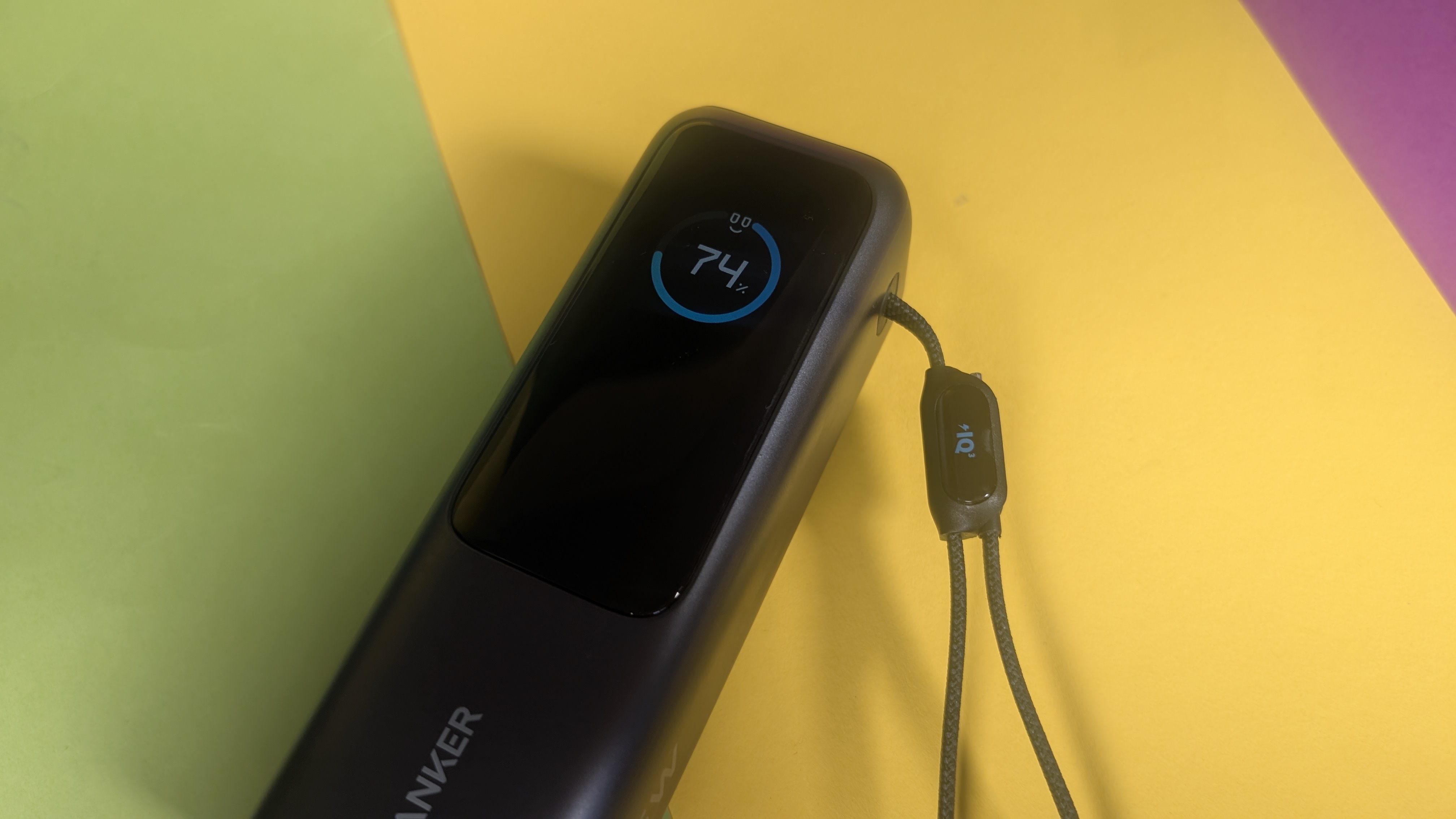
Anker 25K Powerbank 165W – Bilderstrecke
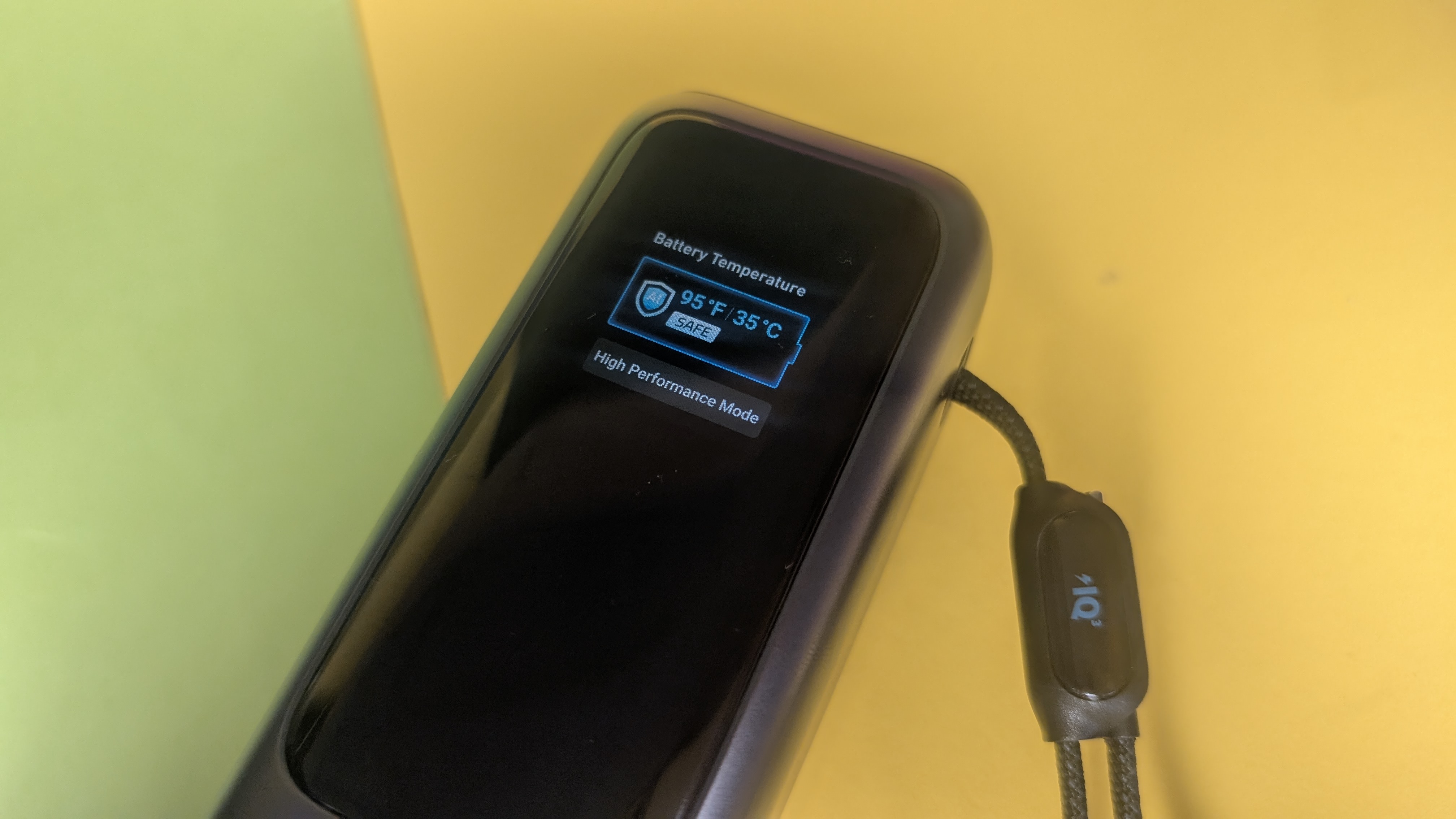
Anker 25K Powerbank 165W – Bilderstrecke
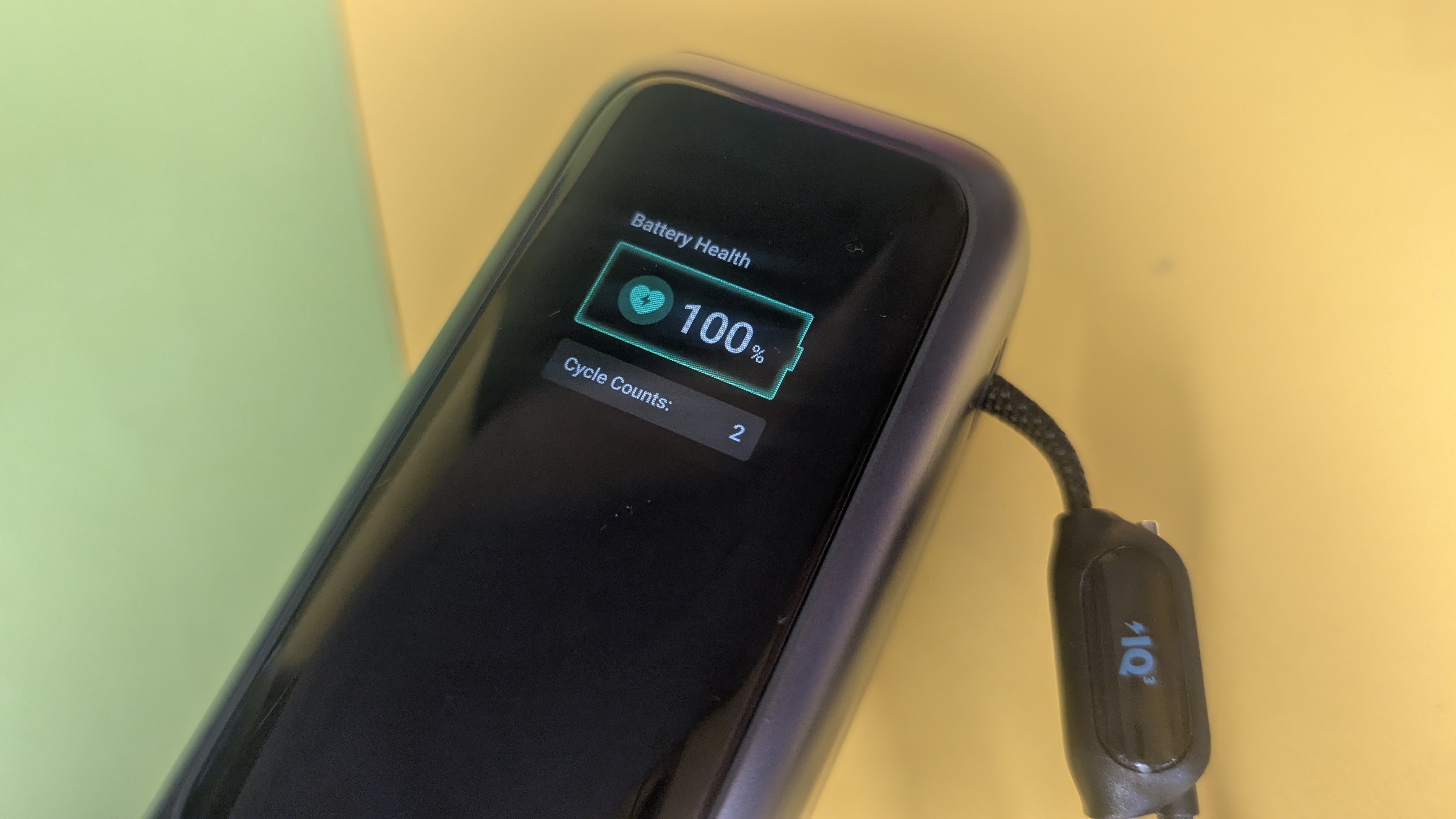
Anker 25K Powerbank 165W – Bilderstrecke
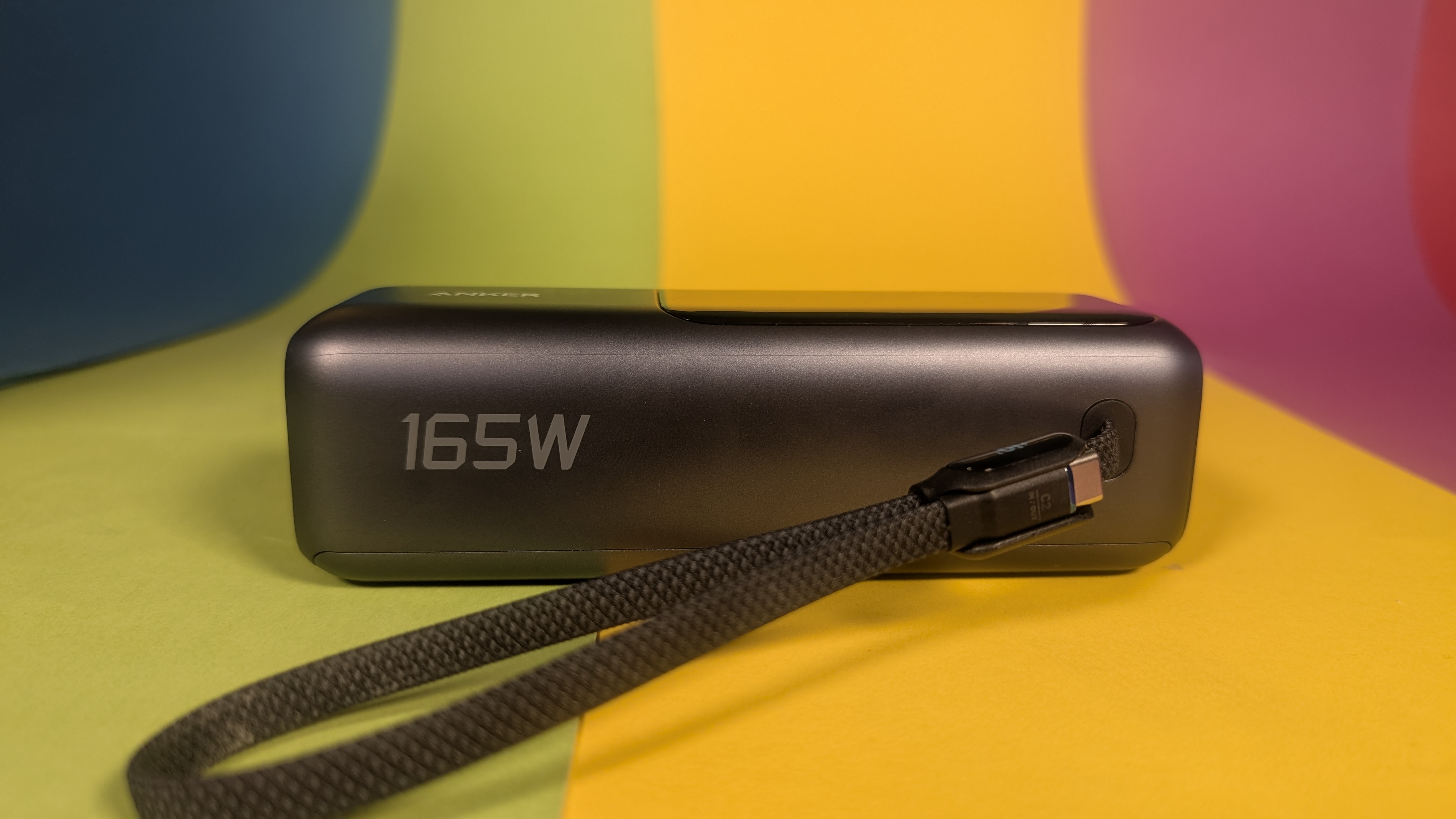
Anker 25K Powerbank 165W – Bilderstrecke
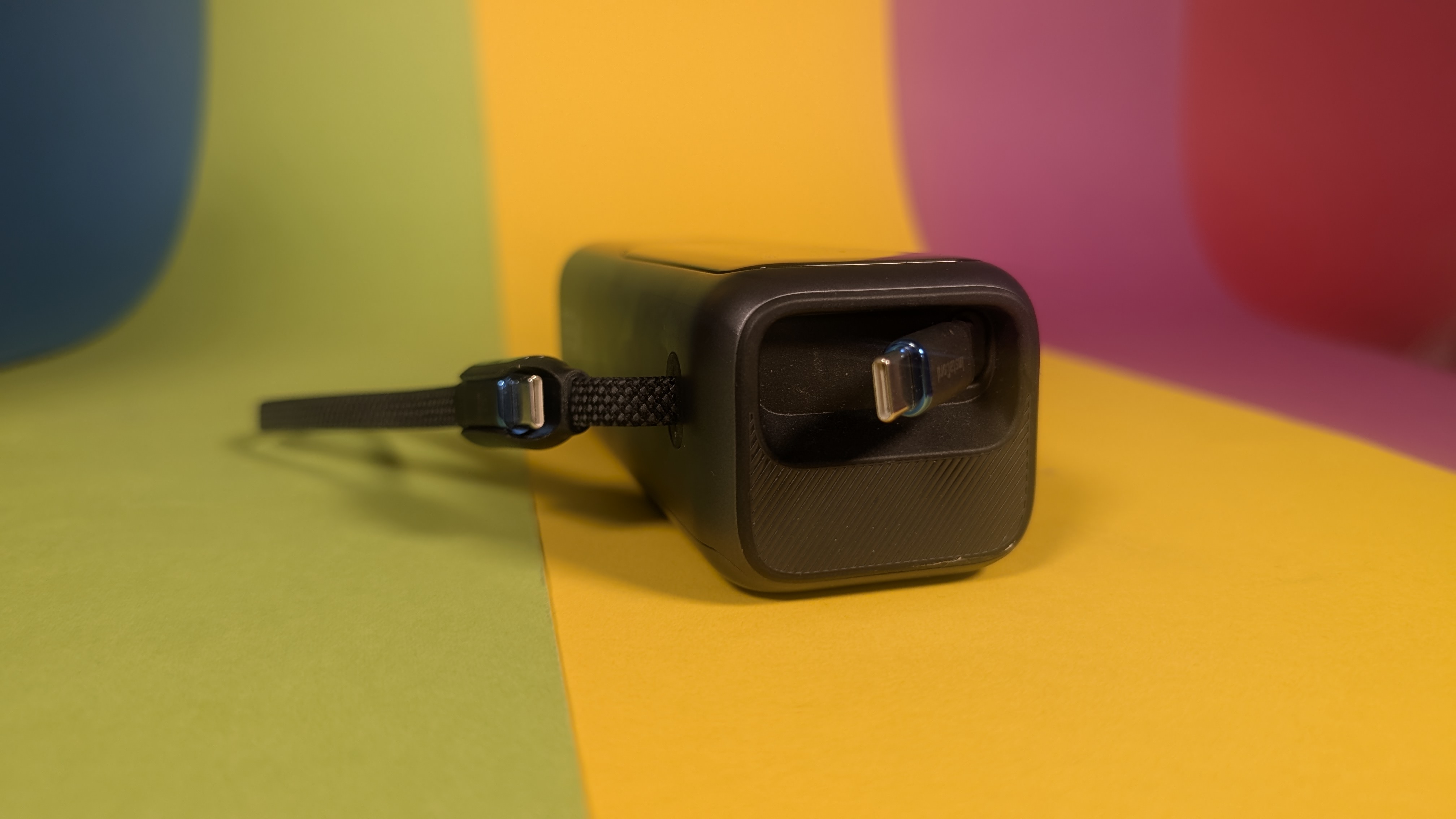
Anker 25K Powerbank 165W – Bilderstrecke
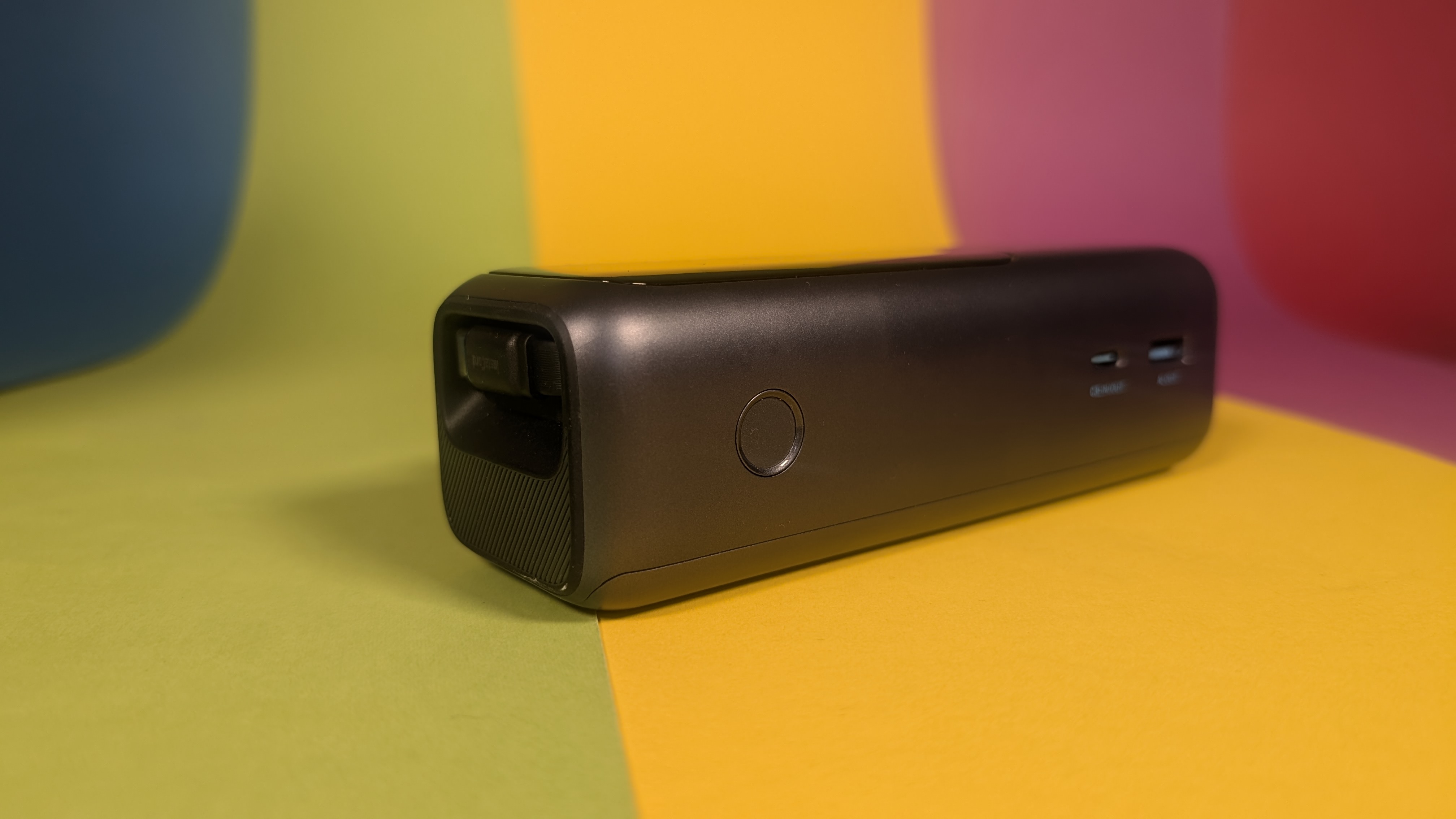
Anker 25K Powerbank 165W – Bilderstrecke
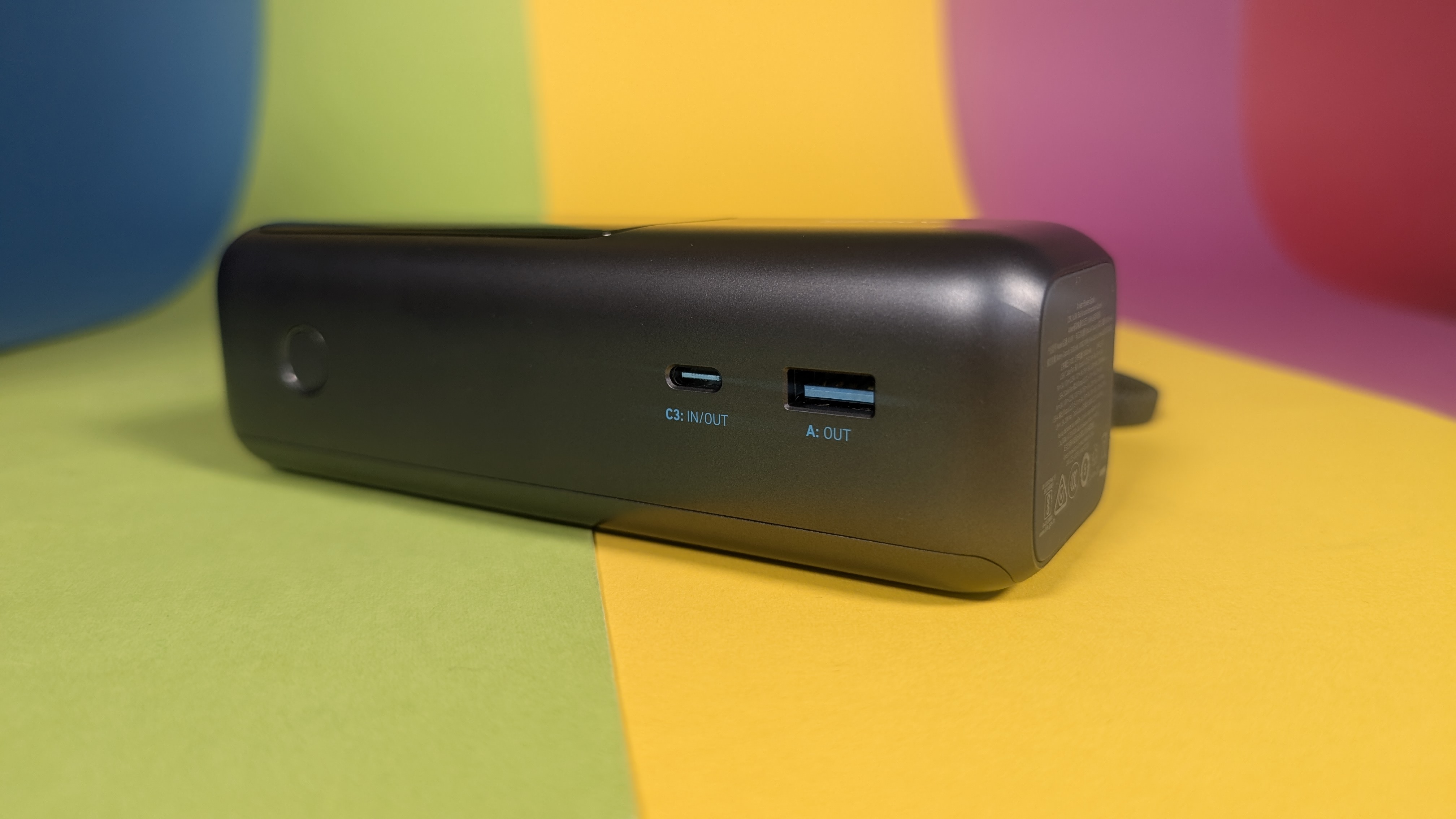
Anker 25K Powerbank 165W – Bilderstrecke
Anker 25K Powerbank 165W – Bilderstrecke
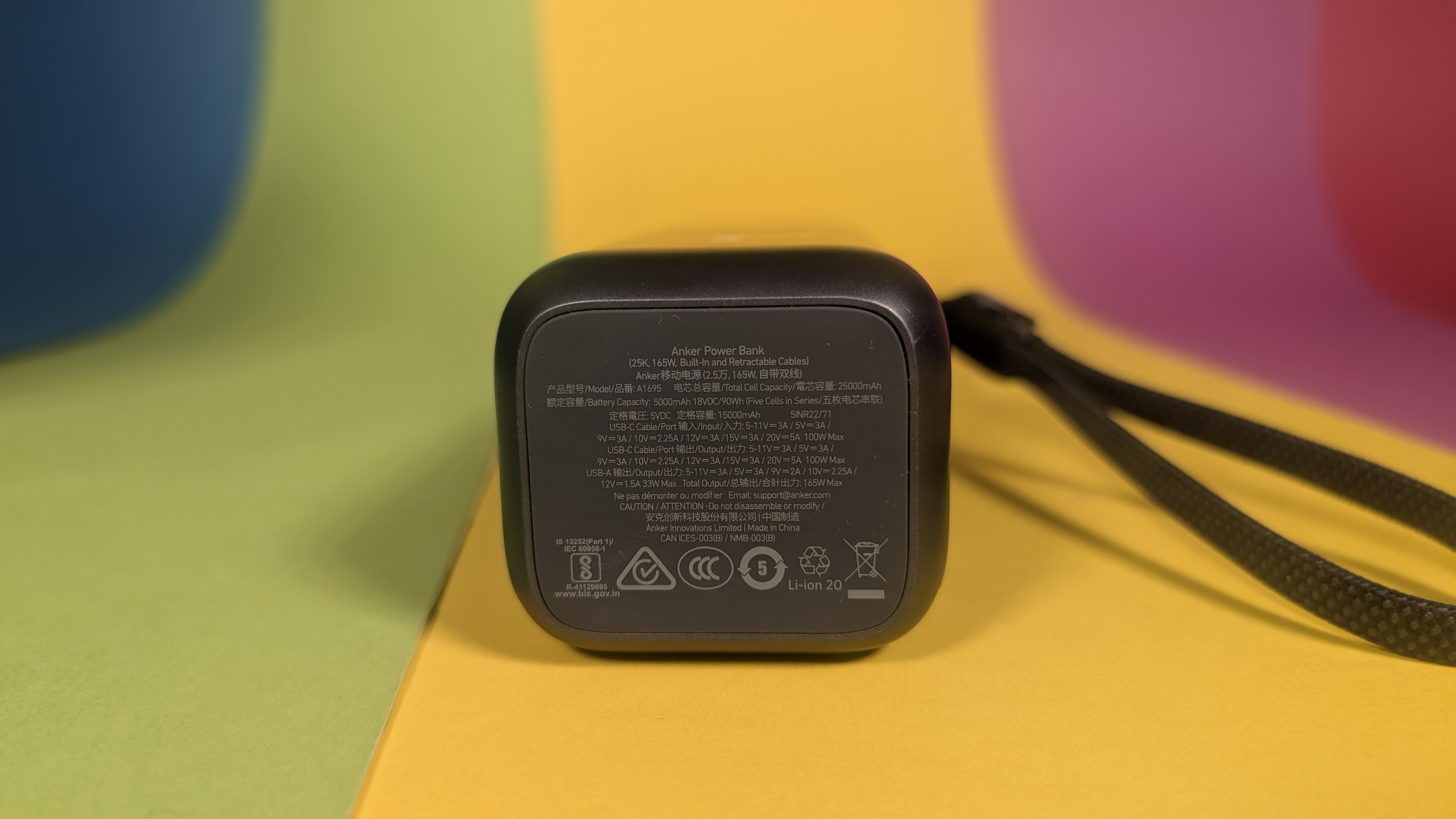
Praxistest
Im Praxistest macht die Anker 25K Powerbank 165W eine gute Figur. Mit einer realen Kapazität von rund 60 Wh erreicht sie eine Effizienz von 67 Prozent – ein guter, wenn auch kein überragender Wert. Die Ladegeschwindigkeit ist wie versprochen sehr hoch, auch wenn die Powerbank bei Bedarf auf 65 W oder weniger drosselt. Das passiert insbesondere beim Wiederaufladen des Akkus, wo die Ladegeschwindigkeit auf 50 W sinkt.
Praktisch ist das Display auf der Vorderseite. Es zeigt nicht nur den Akkustand in Prozent, sondern auch die erwartete Restlaufzeit, die aktuelle Leistung und den Lademodus an. Ein farbiger LED-Ring visualisiert den Akkustand zusätzlich. Per Knopfdruck lassen sich weitere Infos wie Temperatur und Akkugesundheit abrufen.
Preis
Zum Testzeitpunkt am 27. Februar 2025 kostete die Powerbank noch 100 Euro. Zum Stand kurz nach Marktstart war der Preis okay, wir spekulierten damals, dass er mit der Zeit aber sicher noch fallen würde – was unsere Empfehlung erneut verändert.
Inzwischen ist der Preis bei Amazon im Rahmen eines frühen Prime-Deals aber auf 75 Euro gesunken. Entsprechend klettert die Powerbank die Bestenliste weiter nach oben.
Fazit
Die Anker 25K Powerbank 165W ist eine rundum gelungene Hochleistungs-Powerbank für alle, die viel Power und Komfort brauchen. Mit 25.000 mAh Kapazität, 165 W Gesamtleistung, zwei integrierten USB-C-Kabeln und einem informativen Display bietet sie ein starkes Gesamtpaket.
Einziger Kritikpunkt sind die etwas schwammigen Angaben zu den unterstützten Ladestandards. Auch die Effizienz ist nicht ganz auf Top-Niveau. Dafür stimmen Verarbeitung, Ausstattung und Leistung. Das Thema Preis hat sich wie erwartet gebessert, die Powerbank fiel um 25 Prozent im Preis über die letzten Monate und kann sich damit weiter in der Bestenliste hocharbeiten. Insgesamt ist die Anker 25K Powerbank 165W eine klare Empfehlung für Power-User.
Varta Powerbank Energy 20.000
Varta Powerbank Energy 20.000
Die Varta Powerbank Energy 20.000 verspricht mit ihren 20.000 mAh eine hohe Kapazität zu einem attraktiven Preis. Doch wie schlägt sich der Akku des deutschen Traditionsherstellers im Praxistest? Wir haben die elegante Powerbank mit USB-C genau unter die Lupe genommen.
- hohe Kapazität von 20.000 mAh
- kompaktes, edles Design
- preiswert
- USB-C und USB-A-Ports
- langsame Ladegeschwindigkeit (max. 15 W)
- lange Ladedauer (5,5h)
- etwas schwer
Varta Powerbank Energy 20.000 im Test: Viel Kapazität zum fairen Preis
Die Varta Powerbank Energy 20.000 verspricht mit ihren 20.000 mAh eine hohe Kapazität zu einem attraktiven Preis. Doch wie schlägt sich der Akku des deutschen Traditionsherstellers im Praxistest? Wir haben die elegante Powerbank mit USB-C genau unter die Lupe genommen.
Varta ist ein Urgestein der deutschen Batterieindustrie und seit Jahrzehnten für zuverlässige Stromspeicher bekannt und bietet mit der Powerbank Energy 20.000 eine starke Kombination aus hoher Kapazität, elegantem Design und günstigem Preis.
Die kompakte Powerbank im schicken Grau-Weiß soll mit ihren 20.000 mAh genug Reserven für mehrere Ladungen von Smartphones und Tablets haben. Gleichzeitig verspricht Varta hohe Qualität und Zuverlässigkeit.
Doch kann die Energy 20.000 diese Versprechen auch im harten Alltag erfüllen? Wie schnell lädt sie Geräte und wie lange hält sie selbst durch? Wir haben die Powerbank ausführlich getestet und verraten, ob sich der Kauf lohnt.
Ausstattung & Verarbeitung
Die Verarbeitung der Varta Powerbank Energy 20.000 ist tadellos. Das Kunststoffgehäuse wirkt stabil und ist sauber gefertigt. Die geriffelte Oberfläche ist nicht nur ein optischer Hingucker, sondern sorgt auch für guten Grip. So liegt die Powerbank sicher in der Hand und rutscht nicht so leicht weg. Vier LEDs zeigen den aktuellen Ladestand in 25-Prozent-Schritten an.
Die Varta Powerbank Energy 20.000 bietet insgesamt drei Ausgänge: Zwei USB-A-Ports mit je 12 W und einen USB-C-Anschluss mit bis zu 15 W. Die maximale Gesamtleistung liegt bei 15 W. Das heißt, sobald mehrere Geräte angeschlossen werden, reduziert sich die Ladeleistung pro Port entsprechend. Zum Aufladen der Powerbank selbst verwendet man entweder den USB-C- oder Micro-USB-Port, jeweils mit maximal 15 W. Hier wäre mehr Leistung wünschenswert gewesen, um die große Kapazität von 20.000 mAh schneller zu füllen.
Unterstützt werden die gängigen Ladestandards wie USB-BC 1.2, Apple 2.4A, Samsung AFC und USB Power Delivery (USB-PD). Bei so wenig Leistung laden Geräte aber so oder so langsam.
Praxistest
Im Praxistest macht die Varta Powerbank Energy 20.000 eine solide Figur. Im Kapazitätstest erreicht sie etwa 13.200 mAh der angegebenen 20.000 mAh – ein ordentlicher, wenn auch kein herausragender Wert. Damit lassen sich die meisten Smartphones vier bis fünf Mal voll aufladen. Auch für größere Geräte wie Tablets reicht die Kapazität locker für eine Ladung.
Weniger begeistert sind wir von der Ladegeschwindigkeit. Mit maximal 15 W über USB-C und 12 W an den USB-A-Ports dauert das Aufladen angeschlossener Geräte recht lang. Aktuelle Smartphones und Tablets unterstützen oft 20 W oder mehr und sind entsprechend schneller voll. Hier verschenkt die Varta Powerbank Potenzial.
Auch das Aufladen der Powerbank selbst zieht sich mit maximal 15 W über USB-C in die Länge. Knapp fünfeinhalb Stunden vergehen, bis die 20.000 mAh wieder voll sind. Das erfordert etwas Planung, wenn man die Powerbank zeitnah wieder einsetzen möchte. Immerhin bleibt die Energy 20.000 dabei kühl und zeigt keine Hitzeentwicklung.
Preis
Mit einem Preis von aktuell 22 Euro bei Amazon ist die Varta Powerbank Energy 20.000 ein solides Angebot in ihrer Kapazitätsklasse, viele Konkurrenten sind deutlich teurer. Allerdings gab es die Powerbank im September 2024 auch schon für sehr günstige 15 Euro.
Dafür muss man bei der Varta Energy 20.000 aber auch Abstriche bei der Ladegeschwindigkeit machen. Powerbanks mit 20.000 mAh und 65 W oder mehr gibt es ab circa 40 Euro – für den Aufpreis sinkt die Ladezeit um ein Vielfaches. Wer nicht ganz so preissensibel ist, findet hier deutlich flottere Alternativen. Die Varta punktet aber mit gutem Preis-Kapazitäts-Verhältnis.
Fazit
Die Varta Powerbank Energy 20.000 ist ein solider Allrounder mit kleinen Schwächen. Ihre hohe Kapazität von 20.000 mAh und das elegante, kompakte Design sprechen für sich. Auch der günstige Preis von aktuell 22 Euro kann sich sehen lassen. Dafür muss man aber bei der Ladegeschwindigkeit Abstriche machen.
Mit maximal 15 W lädt die Powerbank angeschlossene Geräte recht gemächlich. Aktuelle Smartphones und Tablets wären oft deutlich schneller voll. Auch das Aufladen der Energy 20.000 selbst dauert mit 5,5 Stunden lange. Hier wünscht man sich mehr Power, um die große Kapazität zügiger zu füllen.
Wer aber Wert auf ein gutes Preis-Leistungs-Verhältnis und eine zuverlässige Powerbank mit hoher Kapazität legt, ist mit der Varta Energy 20.000 gut bedient. Für preisbewusste Nutzer, die nicht die maximale Ladegeschwindigkeit benötigen, ist sie eine klare Empfehlung.
Anker Powerbank A1383011
Anker Powerbank A1383011
Die Anker A1383011 überzeugt mit 20.000 mAh, 87 Watt Gesamtleistung und einem integrierten USB-C-Kabel. Ob sich die günstige Powerbank lohnt, zeigt unser Test.
- hohe Gesamtleistung von 87 Watt
- 65 Watt pro Port (USB-C)
- sehr gute Effizienz
- integriertes USB-C-Kabel
- relativ schwer (440 Gramm)
- Gehäuse anfällig für Kratzer
- keine PPS-Unterstützung erwähnt
Anker Powerbank A1383011 im Test
Die Anker A1383011 überzeugt mit 20.000 mAh, 87 Watt Gesamtleistung und einem integrierten USB-C-Kabel. Ob sich die günstige Powerbank lohnt, zeigt unser Test.
Die Anker Powerbank A1383011 ist ein typisches Beispiel für die nüchterne Namensgebung mancher Hersteller – statt eines einprägsamen Marketingnamens gibt es lediglich die Modellnummer und den Zusatz „20k, 87W“. Diese technische Bezeichnung fasst jedoch die Kernmerkmale gut zusammen: 20.000 mAh Kapazität und bis zu 87 Watt Gesamtleistung.
Anker gehört seit Jahren zu den etablierten Marken im Bereich mobiler Stromversorgung und verspricht mit diesem Modell eine Kombination aus hoher Kapazität und schneller Ladeleistung. Mit 72 Wattstunden (Wh) soll die Powerbank genug Energie für mehrere Ladungen von Smartphones oder auch für Notebooks bieten. Besonders hervorzuheben ist das integrierte USB-C-Kabel, das die Nutzung unterwegs vereinfachen soll.
Mit einem Preis von rund 37 Euro positioniert sich die A1383011 im mittleren Preissegment – nicht gerade günstig, aber auch kein Premium-Produkt. Wir haben getestet, ob die Powerbank ihr Geld wert ist und wie sie sich im Alltag schlägt.
Ausstattung & Verarbeitung
Die Anker Powerbank A1383011 kommt in einem schlichten schwarzen Kunststoffgehäuse daher. Mit Abmessungen von 157,5 × 73,5 × 26 mm und einem Gewicht von 440 Gramm ist sie zwar kein Leichtgewicht, aber für die gebotene Kapazität und Leistung kompakt – es gibt definitiv größere 20.000-mAh-Modelle auf dem Markt.
Die Verarbeitung ist solide, wenngleich die glatte schwarze Oberfläche anfällig für Kratzer sein dürfte. Das Gehäuse macht einen stabilen Eindruck, wirkt aber nicht besonders hochwertig oder besonders robust gegen Alltagsabnutzung.
Ein echtes Highlight ist das integrierte USB-C-Kabel, das clever in einer ausgehöhlten Seitenkante der Powerbank verstaut wird. So hat man immer ein Ladekabel dabei, ohne zusätzliches Zubehör mitführen zu müssen. Die Kabellänge ist naturgemäß begrenzt, reicht aber für die meisten Anwendungsfälle aus.
Die Powerbank verfügt über eine LED-Segmentanzeige, die den Akkustand in Prozent anzeigt. Diese wird über einen edel geriffelt gestalteten Druckknopf aktiviert. Für den Preis von 37 Euro bieten manche Konkurrenten bereits LCD mit farbiger Anzeige und mehr Informationen, aber die schlichte Prozentanzeige erfüllt ihren Zweck vollkommen.
Anker Powerbank A1383011 – Bilderstrecke
Anker Powerbank A1383011 – Bilderstrecke
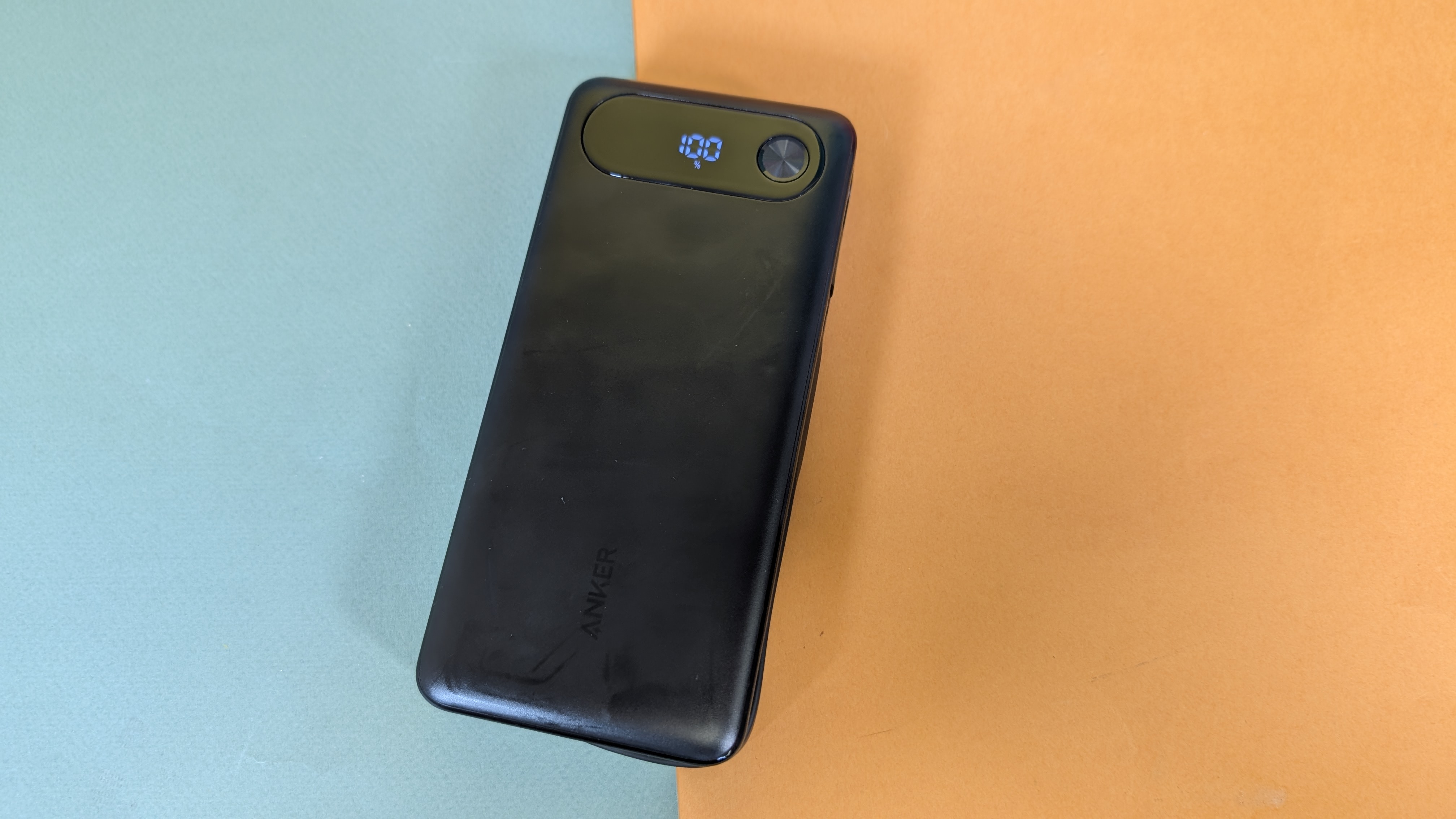
Anker Powerbank A1383011 – Bilderstrecke
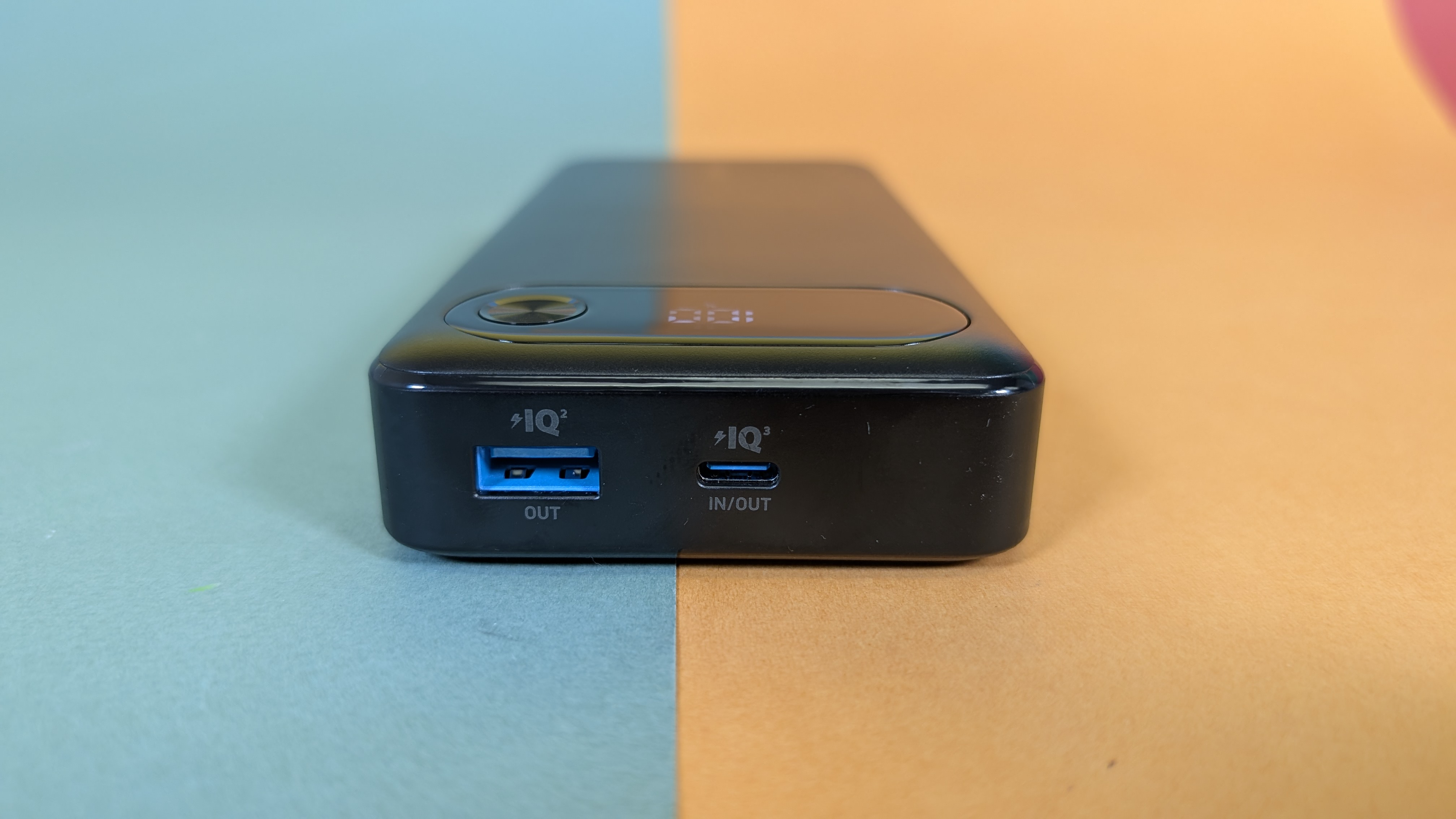
Anker Powerbank A1383011 – Bilderstrecke
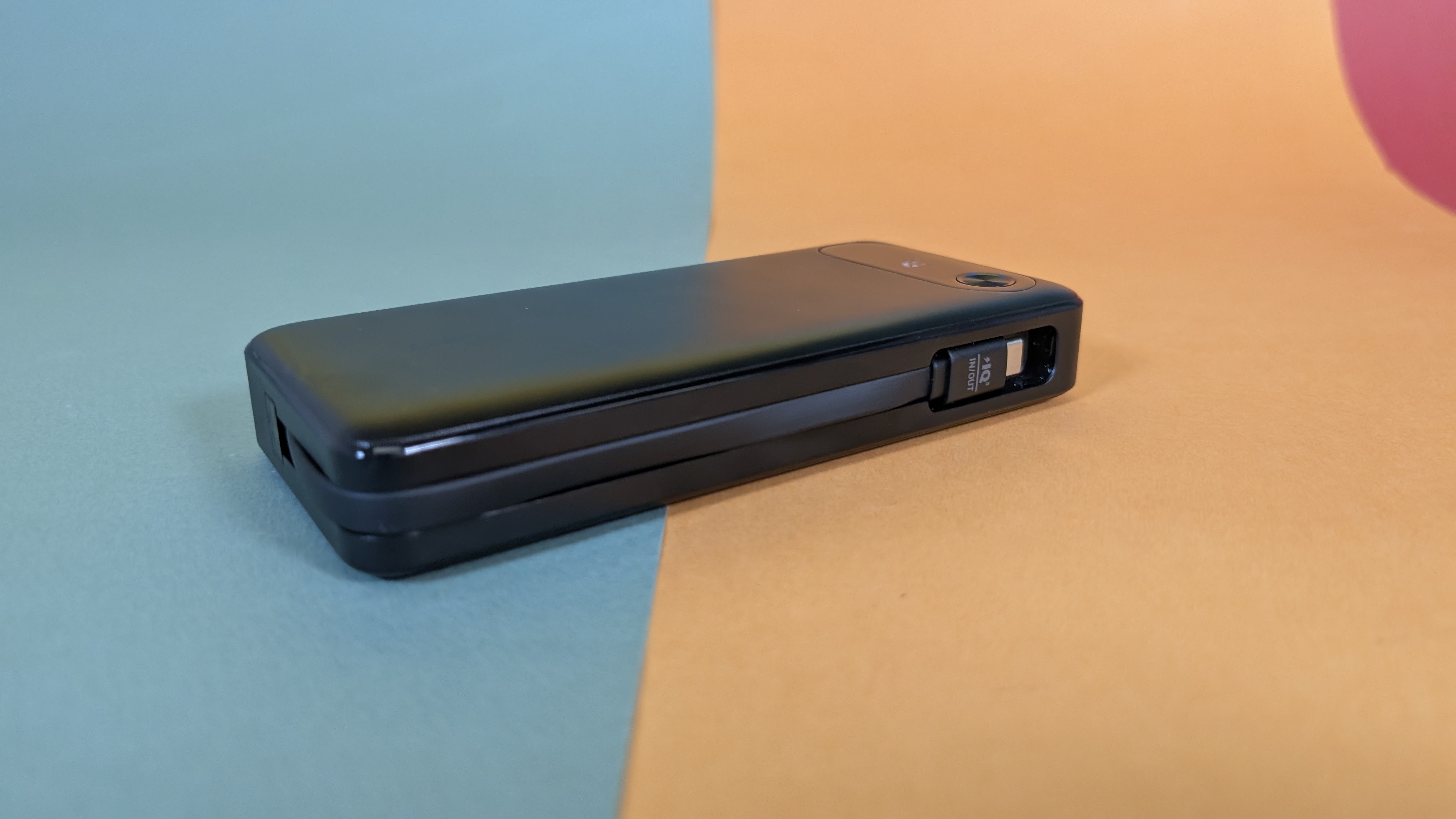
Anker Powerbank A1383011 – Bilderstrecke
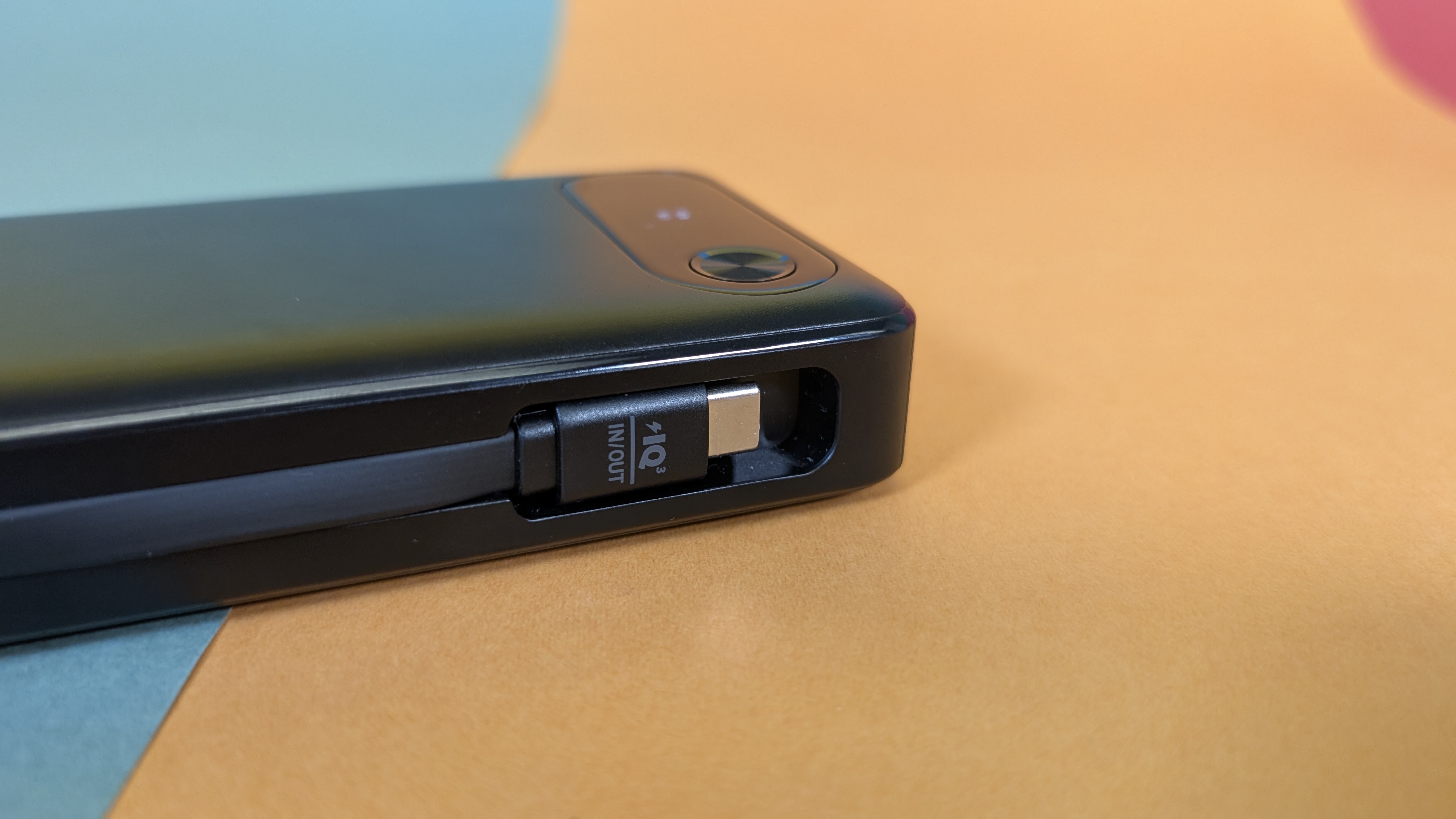
Anker Powerbank A1383011 – Bilderstrecke
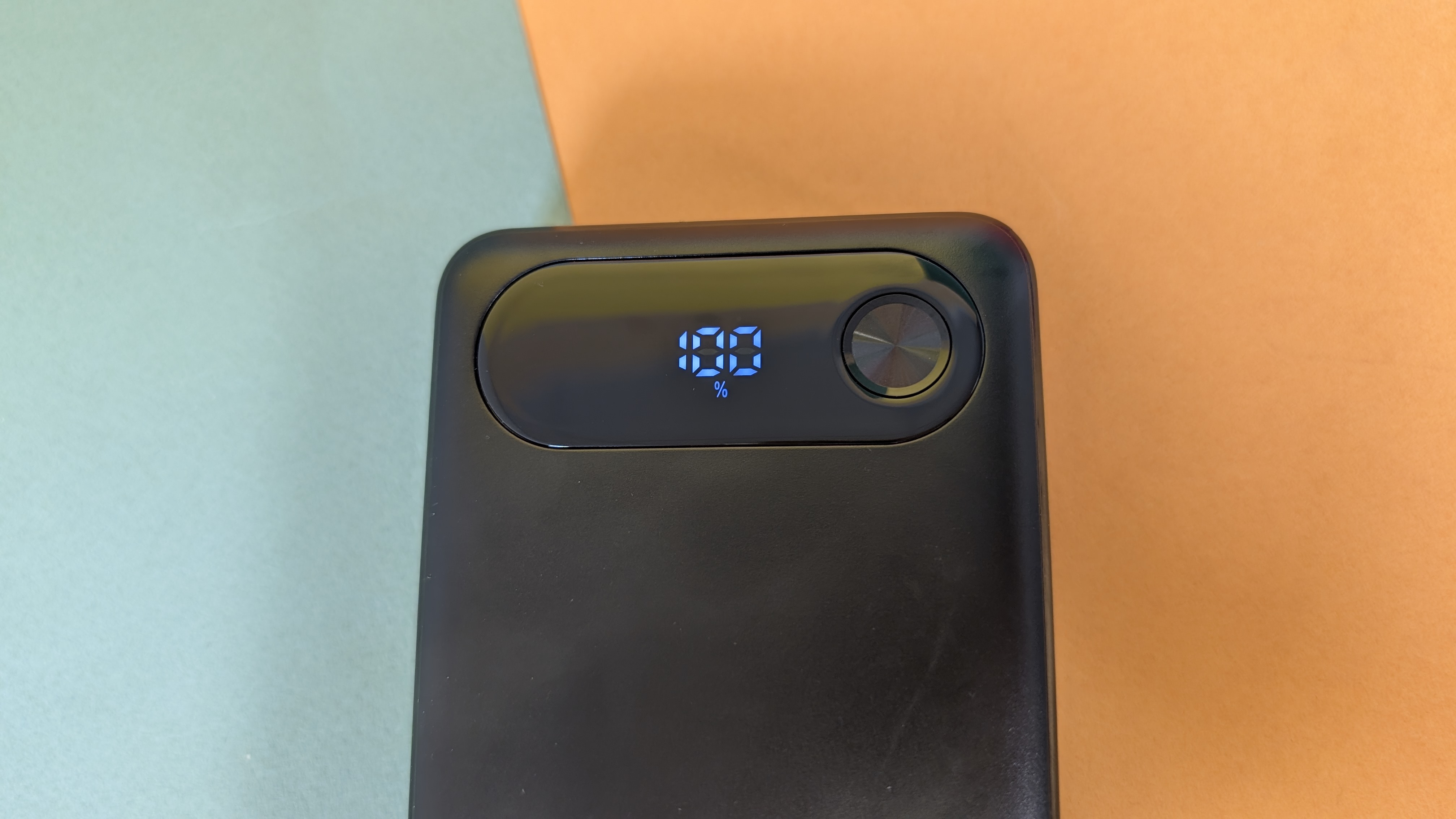
Anker Powerbank A1383011 – Bilderstrecke
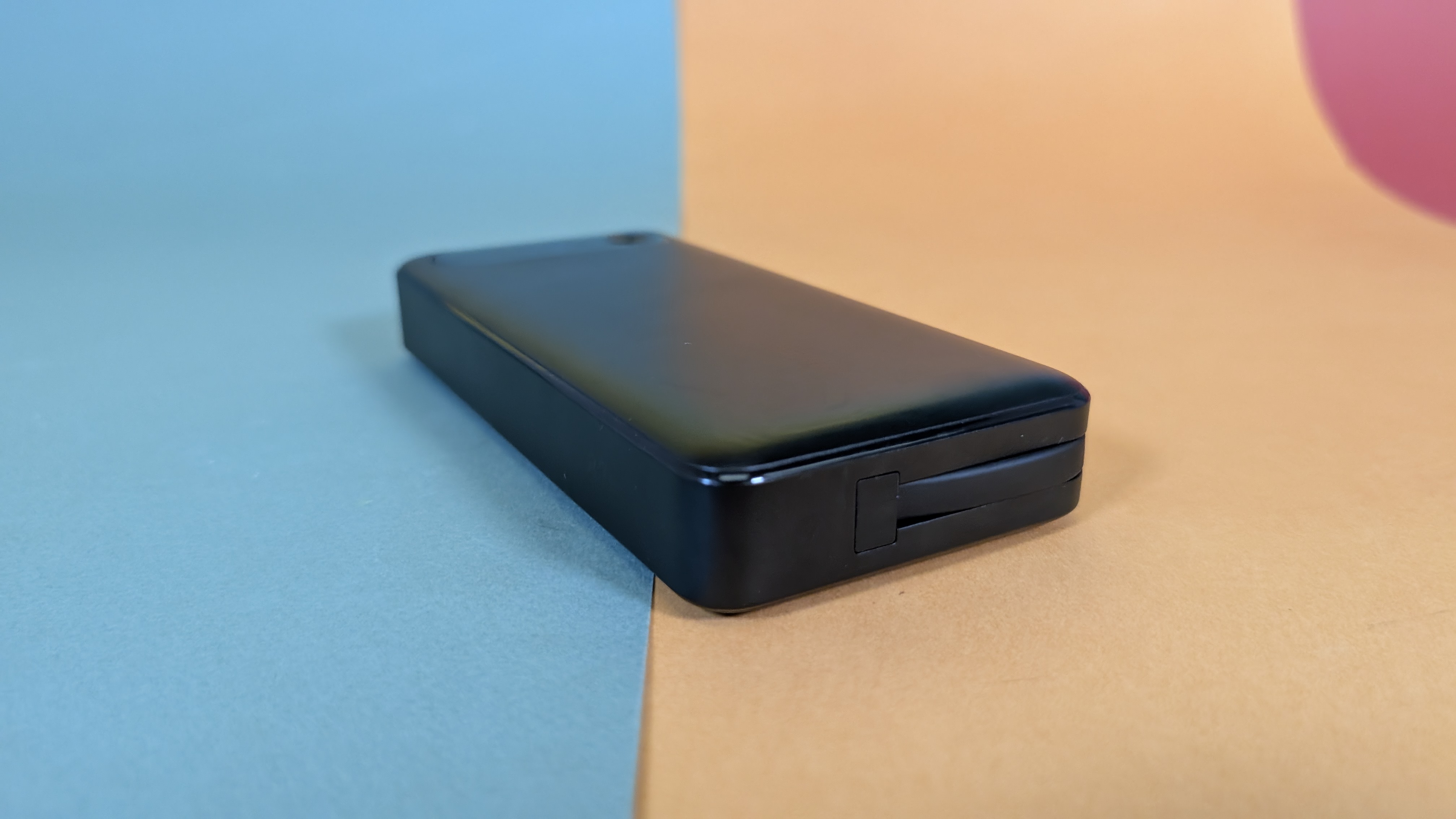
Anschlüsse & Ladestandards
Die Anker Powerbank A1383011 bietet insgesamt drei Anschlussmöglichkeiten für Geräte: einen USB-A-Port, einen USB-C-Port (als Buchse) und das bereits erwähnte integrierte USB-C-Kabel (als Stecker). Die maximale Gesamtleistung beträgt 87 Watt, was für eine Powerbank dieser Preisklasse beachtlich ist. Zur Kapazität: Die angegebenen 20.000 mAh entsprechen etwa 72 Wattstunden.
Der USB-C-Port und das integrierte USB-C-Kabel unterstützen jeweils bis zu 65 Watt Ladeleistung, was für die meisten Notebooks ausreichend ist – allerdings nicht für leistungshungrige Laptops oder größere Modelle, die oft 100 Watt oder mehr benötigen. Die 65 Watt reichen jedoch für viele Ultrabooks und natürlich für alle Smartphones und Tablets.
Im Folgenden haben wir alle Spezifikationen und Ladespannungen der Ports übersichtlich in einer Tabelle zusammengestellt:
| 5 | 3 | 15 | |
| 9 | 3 | 27 | |
| 12 | 1.5 | 18 | |
| 15 | 3 | 45 | |
| 20 | 3.25 | 65 | |
| 5 | 3 | 15 | |
| 9 | 3 | 27 | |
| 10 | 2.25 | 22.5 | |
| 12 | 3 | 36 | |
| 15 | 3 | 45 | |
| 20 | 3.25 | 65 | |
| 5 | 3 | 15 | |
| 9 | 2 | 18 | |
| 10 | 2.25 | 22.5 | |
| 12 | 1.5 | 18 | |
| 87 |
Die Powerbank unterstützt den Standard USB-Power-Delivery (USB-PD). Die maximale Gesamtleistung von 87 Watt bedeutet, dass die Powerbank auch bei Nutzung aller Ports gleichzeitig eine beachtliche Leistung liefern kann. In der Praxis reicht dies aus, um etwa gleichzeitig ein Notebook und ein Smartphone zu laden, ohne dass die Ladeleistung drastisch einbricht.
Praxistest
Im Praxistest zeigt die Anker Powerbank A1383011 eine überzeugende Leistung. Die versprochenen 65 Watt pro Port konnten wir an unserem Lastmesser dauerhaft abrufen, was die Powerbank zu einer verlässlichen Stromquelle für unterwegs macht. Selbst bei längerer Belastung unter Volllast schaltet sich die Powerbank nicht ab, obwohl sie zwischenzeitlich auf über 40 Grad erwärmt – ein Zeichen für ein gutes Temperaturmanagement.
Besonders beeindruckend ist die Effizienz: Von den nominellen 72 Wattstunden (Wh) konnten wir im Test 62,08 Wh tatsächlich nutzen, was einer Effizienz von 86,22 Prozent entspricht. Das ist ein hervorragender Wert, der die Powerbank zu einer der effizientesten im Vergleich macht. Viele Konkurrenzprodukte liegen hier deutlich unter 80 Prozent.
Preis
Mit einem Preis von rund 37 Euro bewegt sich die Anker Powerbank A1383011 im mittleren Preissegment. Für eine 20.000-mAh-Powerbank mit 65 Watt Ladeleistung pro Port und der hohen Effizienz ist das ein richtig guter Deal. Zwar gibt es günstigere Alternativen auf dem Markt, diese bieten aber weniger Leistung oder eine geringere Effizienz.
Da Powerbank-Preise häufig volatil sind, kann man alternativ über unseren Bestpreis-Link direkt zum jeweils aktuell günstigsten Angebot gelangen.
Fazit
Die Anker Powerbank A1383011 überzeugt im Test mit hoher Leistung, brillanter Effizienz und durchdachten Details wie dem integrierten USB-C-Kabel. Sie liefert zuverlässig bis zu 65 Watt pro Port und kann mit ihrer Gesamtleistung von 87 Watt auch mehrere Geräte gleichzeitig versorgen.
Die Verarbeitung ist solide, wenn auch nicht herausragend, und die LED-Segmentanzeige erfüllt ihren Zweck. Mit 440 Gramm ist sie zwar nicht die leichteste Powerbank, aber für die gebotene Kapazität von 20.000 mAh kompakt.
Besonders hervorzuheben ist die hervorragende Effizienz von 86,22 Prozent, die die Powerbank zu einer der besten in dieser Kategorie macht. Man bekommt also tatsächlich den Großteil der angegebenen Kapazität und muss nicht mit großen Verlusten rechnen. Der Preis von 37 Euro ist für das Gesamtpaket mehr als fair, weshalb es für die gute Preis-Leistung viereinhalb Sterne im Test gibt.



Künstliche Intelligenz
Erster Touchscreen-Mac: Apple plant kein „Touch-first“
Bereits im Herbst oder Winter soll es so weit sein: Apple will Insidern zufolge erstmals einen Touchscreen in einen Mac einbauen. Die Hardware-Umstellung soll aber keinen grundsätzlichen Strategiewechsel darstellen, behauptet der üblicherweise gut informierte Bloomberg-Reporter Mark Gurman: Eine Fusion von MacBook und iPad steht demnach nicht an, zu einer Hybrid-Maschine kommt es nicht. Der Grund ist einfach: Apple hat nicht vor, aus zwei lukrativen Produktlinien eine einzige zu machen.
Weiterlesen nach der Anzeige
Touch als „Bonus“
Der neue Touchscreen-Mac – vermutlich in Form eines umgestalteten MacBook Pro – soll daher „Touch-freundlich“, aber nicht „Touch-first“ sein. Die Idee ist, dass Nutzer vergleichsweise bequem zwischen Finger- und Tastatursteuerung wechseln können sollen. Weder an der vollwertigen Tastatur noch am Trackpad soll sich etwas ändern, stattdessen wird macOS so angepasst, dass es sich alternativ auch mit den Fingern bedienen lässt. Eine gewisse Vorarbeit gab es bereits durch Apples Liquid-Glass-Interface in macOS 26, mit macOS 27 sollen sich Menüs, Icons und andere Bedienelemente automatisch anpassen, je nachdem, wie der Nutzer arbeitet. Die Maschine soll sich nicht anfühlen wie ein iPad, so Gurman. Es sei das MacBook, das man seit zwei Jahrzehnten kennt – Touch diene als „Bonus“.
Die Hardware soll sich vom Formfaktor her auch nicht ändern. So wird man den Bildschirm nicht nach hinten klappen können, um den Mac im reinen Tabletbetrieb zu verwenden. Wie angenehm die Touch-Bedienung im Rahmen einer Notebook-Anordnung sein wird, muss sich zeigen – schon der 2011 verstorbene Apple-Mitbegründer Steve Jobs hatte vor Jahren bemängelt, dass einem dabei potenziell der Arm abfällt. Resultat war das iPad als eigene Produktkategorie.
Umsatzfragen und ein riesiges Foldable
Apple will dennoch seine Einnahmen durch Mac und iPad nicht kannibalisieren. Sowohl iPads als auch Mac tragen im Jahr rund 30 Milliarden US-Dollar zum Umsatz bei. Intern gibt es aber auch noch weitere Pläne. So soll Apple nach wie vor an einem klappbaren iPad mit (sehr) großem Bildschirm arbeiten. Das Gerät soll aber nicht vor 2029 auf den Markt kommen. Bis dahin könnte Apple seine Trennung zwischen Mac und iPad noch einmal überdenken.
Davor will Apple, ebenfalls laut Gurman, ein erstes MacBook Air mit OLED-Display auf den Markt bringen, vermutlich aber nicht vor 2028 und ohne Touchscreen.
Weiterlesen nach der Anzeige
(bsc)
Künstliche Intelligenz
iX-Workshop: Mit Kubernetes zur effizienten Container-Orchestrierung
Eine effiziente Container-Orchestrierung erleichtert und automatisiert das Management von containerisierten Anwendungen. Kubernetes hat sich hier als De-facto-Standard etabliert. Unser fünftägiger Praxis-Workshop führt Linux-Administratoren in die Nutzung von Kubernetes zur Container-Orchestrierung und zur Verwaltung von containerisierten Anwendungen ein.
Weiterlesen nach der Anzeige
Von den Grundlagen in die Praxis
In unserem fünftägigen Workshop Kubernetes administrieren: Installation, Konfiguration und Betrieb erhalten Sie eine umfassende Einführung in die Installation, Konfiguration und Wartung von Kubernetes im produktiven Umfeld. Sie lernen das Zusammenspiel der einzelnen Komponenten kennen und erarbeiten anhand von Praxisbeispielen verschiedene Anwendungsfälle für den Betrieb eigener Applikationen auf einer Kubernetes-Plattform.
Der Workshop ist interaktiv gestaltet, sodass Sie das Erlernte direkt in die Praxis umsetzen können. In zahlreichen Übungen beschäftigen Sie sich mit Schlüsselthemen wie der Installation und Konfiguration von Kubernetes-Komponenten, der Administration und Wartung von Clustern sowie der Nutzung von Kubernetes-Clustern. Darüber hinaus werden fortgeschrittene Themen wie Multi-Master-Setups, Ingress und Ingress Controller, Authentifizierung und Autorisierung sowie der Einsatz von Persistent Volumes behandelt.
Dieser Workshop richtet sich an Linux-Administratoren. Ihr Trainer Marko Oldenburg arbeitet als Linux Consultant und zertifizierter Trainer bei der B1 Systems GmbH. Dort unterstützt er Unternehmen dabei, die Effizienz und Zuverlässigkeit von Linux-Systemen und -Anwendungen zu verbessern.


(sfe)
Künstliche Intelligenz
C++ für eingebettete Systeme: constexpr und consteval
Im heutigen Beitrag zeige ich, wie modernes C++ den Code für eingebettete Systeme beeinflussen kann. Der Code nutzt Features bis zu C++23.
Weiterlesen nach der Anzeige

Andreas Fertig ist erfahrener C++-Trainer und Berater, der weltweit Präsenz- sowie Remote-Kurse anbietet. Er engagiert sich im C++-Standardisierungskomitee und spricht regelmäßig auf internationalen Konferenzen. Mit C++ Insights ( hat er ein international anerkanntes Tool entwickelt, das C++-Programmierenden hilft, C++ noch besser zu verstehen.
Das Beispiel, das ich unten zeige, dreht sich um mindestens zwei Fragen, die mir Kunden schon oft gestellt haben:
- Wozu ist
constevalgut? - Was ist dieser benutzerdefinierte Literal-Operator und warum sollte mich das interessieren?
Ich werde diese beiden Fragen beantworten, aber es nicht dabei belassen. Das unten stehende Beispiel aus der Praxis zeigt auch die neuesten Ergänzungen zu C++, die dazu beitragen, Code robuster und sicherer zu machen.
Was ist eine MAC-Adresse?
Ich gebe viele Kurse für Kunden, die eingebettete Systeme entwickeln. Ich habe lange in diesem Bereich gearbeitet und es hat mir sehr viel Spaß gemacht.
Ein immer wiederkehrendes Thema ist die Vernetzung. Obwohl es heutzutage verschiedene Netzwerktypen und -technologien gibt, wollen wir uns in diesem Beitrag mit dem Internetprotokoll (IP) beschäftigen. Die Basis der Netzwerkkommunikation ist die Netzwerkkarte (NIC). Jede NIC hat eine eindeutige Medium Control Address (MAC) zugewiesen bekommen. Die MAC-Adresse ist die Basis für alles, was darauf aufbaut, wie TCP/IP.
Weiterlesen nach der Anzeige
Eine MAC-Adresse besteht aus genau sechs Bytes. Eine Möglichkeit, eine MAC-Adresse in Code darzustellen, ist folgende:
struct MACAddr {
  std::array data;
};
Die für Menschen lesbare Form der MAC-Adresse stellt diese sechs Bytes als Hexadezimalziffern dar, die zu zweit gruppiert und durch einen Doppelpunkt oder einen Bindestrich getrennt sind, wie hier:
12:34:56:78:90:AB
Einige dieser MAC-Adressen sind schon beim Kompilieren bekannt, andere können Nutzer während der Laufzeit eingeben.
Parsen einer MAC-Adresszeichenfolge.
Als ersten Schritt schauen wir uns an, wie eine Funktion, die eine MAC-Adresse in Zeichenfolgenform konvertiert, in eine 6-Byte-Version umgewandelt werden kann. Oben ist MACAddr als Basis. Aus Gründen der Speichersicherheit habe ich mit std::array angefangen. Ich ersetze alle C-Arrays durch die stärkere C++-Version, wo es geht. Der große Vorteil ist, dass ich jederzeit die Größe abfragen kann.
Für die Parsing-Funktion ist eine Zeichenfolge nur dann gültig, wenn sie mindestens 17 Zeichen enthält (6 Bytes mal 2 aufgrund des Hexadezimal-Formats plus 5 Trennzeichen). Das Auffinden der Trennzeichen ist ein weiterer Punkt.
In macFromString ist eine mögliche Implementierung:
constexpr std::expected  // #A
macFromString(std::span addr)    // #B
{
  // #C
  if(addr.size() < 17) { return std::unexpected(std::errc::message_size); }

  MACAddr res{};

  // #D
  for(int i = 0; auto& val : res.data) {
    // #E
    // C++26 will have .at!
    if((i < 5) and (addr[2] != ':')) {
      return std::unexpected(std::errc::message_size);
    }

    auto isAllowedHexChar = [](char c) {
      return ((('a' <= c) and ('f' >= c)) or  // isalpha reduced
              (('A' <= c) and ('F' >= c)) or  // isalpha reduced
              (('0' <= c) and ('9' >= c))     // is digit
      );
    };

    // #F
    if(not(isAllowedHexChar(addr[0]) and isAllowedHexChar(addr[1]))) {
      return std::unexpected(std::errc::invalid_argument);
    }

    // #G
    if(std::from_chars(addr.data(), addr.data() + 2, val, 16).ec !=
       std::errc()) {
      return std::unexpected(std::errc::message_size);
    }

    // #H
    addr = addr.subspan((addr.size() >= 3) ? 3 : addr.size());
    ++i;
  }

  return res;
}
Ich fange mit dem Rückgabedatentyp std::expected (#A) an. Dieser Typ ist seit C++23 verfügbar. Wie du siehst, ist der erste Template-Parameter der Datentyp, den du im besten Fall erwarten darfst (daher der Name expected), und der zweite Parameter ist der Datentyp für die Fehlerbedingung. Einfachheitshalber habe ich hier std:errc verwendet. Du solltest immer einen Datentypen wählen, der auf die Anforderungen in deiner Codebasis zugeschnitten ist.
Die Stärke von std::expected liegt darin, dass es entweder einen Wert oder einen Fehlercode enthält. Es gibt zwar ungültige MAC-Adressen, aber nehmen wir mal den einfachen Weg und betrachten die Adresse als ungültig, wenn die Zeichenfolge zu kurz ist, die erforderlichen Trennzeichen nicht enthält oder ungültige Zeichen enthält (wie T, das keine Hexadezimalzahl ist). Der Einsatz von std::expected hilft dabei, das Out-Parameter-Muster zu entfernen, das ich ungern mag.
Als Nächstes siehst du, dass macFromString in #B einen std::span als Parameter verwendet. Das Schöne an std::span, der in C++20 hinzugefügt wurde, ist, dass es eine sehr kostengünstige Ansicht der Originaldaten ist, während std::span die Datengröße beibehält. All diese Punkte machen std::span zum perfekten Datentyp, um Array-ähnliche Daten zu übergeben und dabei trotzdem die Grenzen sicher einzuhalten.
Als Erstes prüfe ich in macFromString, ob die Zeichenfolge lang genug ist (#C). Dank std::span ist das nicht nur einfach, sondern auch sicher.
Was passiert, wenn die Zeichenfolge zu kurz ist? Das wäre unerwartet. Deshalb gebe ich in diesem Fall ein std::unexpected mit einem std:errc-Code zurück. Hier zeigt sich die Schönheit von std::expected: Der Fehlerfall wird absolut klar gekennzeichnet.
Schauen wir uns jetzt die Konvertierung an, für die eine Schleife nötig ist. Ich setze eine bereichsbasierte For-Schleife (#D) ein und verwende dafür C++20 mit einem Initialisierer meiner Zählvariablen i.
Ich überprüfe innerhalb der Schleife auf das Trennzeichen, das sich an Position zwei in std::span befindet, wenn wir den letzten Teil nicht betrachten. Das ist dasselbe Verfahren wie oben in #C: Wenn kein Trennzeichen vorhanden ist (oder ein anderes), gebe ich in #D std::unexpected zurück.
In #F wird überprüft, ob die beiden aktuell betrachteten Zeichen im Bereich eines gültigen Hexadezimal-Zeichens liegen. Leider ist std::isdigit nicht constexpr. Das Gleiche gilt für std::isalpha, aber das fehlende constexpr bei dieser Funktion ist nicht so wichtig, da hier ein reduzierter Bereich erforderlich ist.
Als Nächstes kommt in #G die eigentliche Konvertierung. Ich benutze std::from_chars aus C++17. Das Schöne daran ist, dass ich die Werte aus std::span direkt übergeben kann, obwohl sie nicht mit dem üblichen Hexadezimalzahl-Indikator 0x beginnen. Ich kann std::from_chars mitteilen, welche Basis die Zahl hat.
Sollte die Konvertierung fehlschlagen, überprüfe ich den Fehlercode ec[/code und gebe erneut ein [code]std::unexpected zurück. Für deinen Code ist es nützlich, verschiedene Fehlerwerte zu verwenden, um anzuzeigen, an welcher Stelle die Konvertierung fehlgeschlagen ist.
Der letzte Schritt in #H besteht dann darin, das std::span mithilfe seiner subspan-Funktionalität weiterzuschieben. Hier musst du vorsichtig sein: Wenn du den Bereich verlässt, ist das Verhalten undefiniert. Deshalb überprüfe ich, wie viele Elemente noch übrig sind, und gehe entweder um diese Anzahl weiter oder um die Anzahl, die noch übrig ist. Der letzte Teil gilt immer für das letzte Ziffernpaar, das ohne nachfolgendes Trennzeichen kommt.
Es ist wichtig, nicht zu vergessen, i als letzten Schritt zu erhöhen. Dann haben wir einen robusten und sicheren MAC-Adressen-Parser, der die neuesten C++-Funktionen nutzt.
Warum constexpr?
Ein kleines Detail, das ich bei der Erläuterung der Implementierung von macFromString noch nicht angesprochen habe, ist die erste Zeichenfolge in der Funktionsdeklaration, die das Schlüsselwort constexpr bildet.
Die Antwort ist einfach: Wir wollen macFromString zur Kompilierungszeit aufrufen können. Hier kommt der anfangs erwähnte Literal-Operator (UDL) zum Tragen.
Eine interessante Eigenschaft des UDL-Operators ist, dass er nur mit Konstanten zur Kompilierungszeit aufgerufen werden kann. Du kannst den UDL-Operator manuell und damit mit Laufzeitwerten aufrufen, aber das widerspricht völlig dem Zweck eines Operators.
Wir benötigen einen UDL _macaddr, der ein MACAddr-Objekt zurückgibt, damit der folgende Code gültig ist:
// #A
auto data{std::to_array("12:34:56:78:90:AB")};
auto m = macFromString(data);

auto compileTimeMAC = "12:34:56:78:90:AB"_macaddr;
Die Implementierung des UDL-Operators ist recht einfach:
consteval MACAddr operator""_macaddr(const char* str, size_t length)
{
  return macFromString({str, length}).value();
}
Ich benutze die UDL-Operatorform, die ein const char* und ein std::size_t nimmt. Der Compiler erkennt freundlicherweise die Größe der Konstantenzeichenfolge zur Kompilierungszeit und teilt sie dem Operator mit. Damit sind alle Informationen zum Aufruf von macFromString vorhanden. Das Beste daran ist, dass die Zeichenfolge und die Länge immer zu 100 % übereinstimmen, da wir absolut nichts damit zu tun haben. Gib einfach die Daten weiter und bilde beim Aufruf von macFromString ein std::span.
Aber macFromString gibt ein std::expected zurück, mehr als nur ein MACAddr. Was tun? Ich rufe einfach .value für das Ergebnis von macFromString auf. Falls std::expected keinen Wert enthält, löst der Datentyp eine Exception aus. Aber ist das nicht schlecht? In anderen Fällen vielleicht schon, aber hier finde ich es mehr als okay, ich finde es großartig!
Hast du das erste Schlüsselwort bemerkt, das ich für den UDL-Operator verwendet habe? Es ist consteval! Ich erzwinge, dass diese Funktion nur zur Kompilierungszeit ausgewertet wird. Bei einer ungültigen MAC-Adresszeichenfolge führt die Ausnahme zum Abbruch des Kompilierungsvorgangs. So kannst du solche Fehler effektiv während der Entwicklung abfangen. Keine fest codierte MAC-Adresse sollte ungültig sein, oder?
consteval hat hier noch einen weiteren Vorteil: Wenn die Implementierung von macFromString nicht constexpr wäre, beispielsweise wegen eines Throw oder anderen undefinierten Verhaltens, würde die Auswertung des UDL zu einem Laufzeitaufruf werden. Das ist sicher nicht das, was du willst.
Robuster, sicherer und besser lesbar
Die gezeigten Elemente helfen dir, deinen Code robuster zu machen und die Sicherheit sowie die Lesbarkeit zu verbessern.
Die Anwendung der neuesten Funktionen von C++ ist in vielerlei Hinsicht vorteilhaft. Eine weitere Erkenntnis: Als Faustregel gilt, dass du jeden UDL-Operator in C++20 und höher als consteval definieren solltest.
(rme)

Erster Touchscreen-Mac: Apple plant kein „Touch-first“

Patchday: Attacken auf Android-Smartphones beobachtet

+++ RISE in STARTUPLAND +++ Nordic Alpha Partners +++ Minit Games +++ rebuy +++ AVES Reality +++

Schnelles Boot statt Bus und Bahn: Was sich von London und New York lernen lässt

Community Management zwischen Reichweite und Verantwortung

Top 10: Die beste kabellose Überwachungskamera im Test – Akku, WLAN, LTE & Solar
-
 Künstliche Intelligenzvor 2 Monaten
Schnelles Boot statt Bus und Bahn: Was sich von London und New York lernen lässt
-
 Social Mediavor 3 Wochen
Community Management zwischen Reichweite und Verantwortung
-
Künstliche Intelligenzvor 2 Wochen
Top 10: Die beste kabellose Überwachungskamera im Test – Akku, WLAN, LTE & Solar
-

 Social Mediavor 1 Tag
Community Management und Zielgruppen-Analyse: Die besten Insights aus Blog und Podcast
-

 Datenschutz & Sicherheitvor 3 Monaten
Syncthing‑Fork unter fremder Kontrolle? Community schluckt das nicht
-

 Entwicklung & Codevor 3 Monaten
Kommentar: Anthropic verschenkt MCP – mit fragwürdigen Hintertüren
-

 Künstliche Intelligenzvor 3 Monaten
Game Over: JetBrains beendet Fleet und startet mit KI‑Plattform neu
-

 Social Mediavor 3 Monaten
Die meistgehörten Gastfolgen 2025 im Feed & Fudder Podcast – Social Media, Recruiting und Karriere-Insights
