Connect with us

Künstliche Intelligenz

Top 5: Der beste mobile Smart-TV im Test – Fernseher mit Akku auf Rollen


Großes Tablet auf Rollen, mobiler Smart-TV oder Monitor mit Akku? Wir haben fünf Modelle getestet und zeigen, warum die Geräte so spannend sind.

Sie sind weder klassisches Tablet noch echter Fernseher, und doch beides: Mobile Smart-TVs auf Rollen etablieren sich als eigene Produktkategorie für all jene, die einen flexiblen Großbildschirm suchen, der sich mühelos von Raum zu Raum bewegen lässt. Mit Displaygrößen zwischen 24 und 32 Zoll, Android-Betriebssystem oder Web OS und fahrbarem Untergestell sind sie flexibler als herkömmliche Smart-TVs oder stationäre Monitore.

Pünktlich zur WM zeigt sich der größte Trumpf dieser Geräte: Der Fernseher rollt mit. Ob bei Spielen am Abend auf der Terrasse oder spätnachts im Schlafzimmer – ohne Umstecken, ohne zweiten Fernseher, ohne Kabelsalat. Wer kein dauerhaftes TV-Gerät im Garten oder auf dem Balkon installieren will, aber für die WM-Wochen flexibel bleiben möchte, bekommt mit einem mobilen Smart-TV auf Rollen genau dafür die passende Lösung. Den integrierten Akku vorausgesetzt, läuft das Spiel auch dort weiter, wo keine Steckdose erreichbar ist.

Die Grundidee ist bei allen Geräten gleich: Ein großer Touchscreen auf einem rollbaren Standfuß, der sich flexibel im Raum positionieren lässt. Ideal für Videotelefonie im Büro, als smartes Display für die eigenen Smart-Home-Geräte, als Küchen-TV beim Kochen, für Präsentationen im Büro oder als Entertainment-Station im Schlafzimmer.

Achtung: Anders als klassische Fernseher besitzen diese Geräte keinen TV-Tuner, sondern setzen ganz auf Streaming-Apps und HDMI-Anschlüsse für externe Quellen. Wer die WM-Spiele in der ARD-Mediathek, im ZDF-Livestream oder über Magenta-TV verfolgt, kommt damit problemlos zurecht – wer auf klassischen DVB-T2-Empfang setzt, benötigt zusätzlich einen Tuner-Stick oder einen Camping-Fernseher (siehe unten).

Doch was können diese Hybrid-Geräte wirklich? Lohnt sich die Anschaffung oder handelt es sich nur um einen kurzlebigen Trend? In unserem Vergleichstest haben wir fünf aktuelle Modelle unter die Lupe genommen. Dabei zeigten sich deutliche Unterschiede in Verarbeitung, Displayqualität und Streaming-Fähigkeiten. Welches der riesigen Tablets am besten ist, zeigt unsere Top 5.

Welcher mobile Smart-TV ist der beste?

Um zu ermitteln, welcher der beste mobile Smart-TV ist – streng genommen ein großes Tablet auf Rollen – haben wir die Geräte mit verschiedenen Streaming-Diensten getestet. Die Lautsprecherqualität haben wir in einem Direktvergleich bewertet, die Helligkeit mit einem Messgerät überprüft. In die Gesamtbewertung flossen außerdem Verarbeitung, Ausstattung und insbesondere das Preis-Leistungs-Verhältnis ein.

Testsieger unter den Riesen-Tablets auf Rollen ist der LG Stanbyme für 830 Euro. Er bietet nicht nur eine gute Lautsprecherqualität und ein schickes Design, sondern auch ein ansehnliches Display. Die Performance kann sich ebenso sehen lassen, der Einsatz des Betriebssystems Web OS hat sich ausgezahlt.

KURZÜBERSICHT

Der Stanbyme ist der Gentleman unter den rollbaren Tablets. Statt mit 4K-Protzerei, punktet er mit Stil und Substanz. Das matte IPS-Display zeigt Inhalte knackscharf und aus jedem Blickwinkel gut erkennbar – selbst wenn man schräg daneben auf dem Boden sitzt, weil der Hund das Sofa besetzt hat.

Ein echter Pluspunkt für Netflix-Junkies: Anders als bei manchen Android-Konkurrenten wird das unterstützte Widevine Level 1 auch tatsächlich von allen Apps erkannt, wodurch selbst Netflix auf dem Stanbyme in voller Full-HD-Pracht erstrahlt. Der Preis von 830 Euro erscheint für das tadellose Gesamtpaket noch fair.

VORTEILE

  • hervorragende Bildqualität mit mattem Display
  • zuverlässiges Betriebssystem (Web OS)
  • Netflix in Full-HD dank Widevine Level 1
  • hochwertige Verarbeitung mit stylishem Stoffbezug
  • gute Lautsprecherqualität

NACHTEILE

  • zu dunkel für draußen
  • magere Anschlussausstattung (nur 1x HDMI, 1x USB)
  • NFC-Übertragung nur mit LG-App und Account nutzbar

Der LC-Power LC-M32S4K Next2U punktet mit seiner 4K-Auflösung und der guten Pivot-Funktion, die das Display automatisch dreht. Die magnetische Kamera-Lösung ist durchdacht, und mit Mini-HDMI sowie USB-C lassen sich externe Geräte anschließen. Wer Wert auf eine hohe Auflösung legt und hauptsächlich Amazon Prime, Disney+ oder YouTube nutzt, findet hier eine brauchbare Lösung – zum allerdings hohen Preis von 1059 Euro.

VORTEILE

  • 4K-Auflösung mit 31,5 Zoll Diagonale
  • clevere magnetische Kamera-Lösung
  • gute Anschlussmöglichkeiten (Mini-HDMI, USB-C)

NACHTEILE

  • zu teuer
  • mittelmäßige Verarbeitung
  • Netflix nur in SD-Qualität (480p)

Der Auvisio ST-238 richtet sich an preisbewusste Nutzer, die ein mobiles Display für den Heimgebrauch suchen. Mit 433 Euro (Ebay) ist er das günstigste Modell im Testfeld und bietet dennoch eine solide Grundausstattung. Wer ein Tablet auf Rollen hauptsächlich für einfache Anwendungen nutzen möchte, bekommt hier ein solides Gerät zu einem vergleichsweise niedrigen Preis. Für anspruchsvolle Streaming-Fans ist das Gerät jedoch aufgrund der fehlenden Widevine L1-Unterstützung weniger geeignet.

VORTEILE

  • vergleichsweise günstiger Preis (449 Euro)
  • solide Verarbeitung
  • viele Ports

NACHTEILE

  • nur Widevine Level 3 (kein Full-HD-Streaming)
  • spiegelndes Display erschwert Nutzung bei Lichteinfall
  • wackeliger Ein-/Aus-Schalter

Ratgeber

Warum einen mobilen Smart-TV mit Rollen kaufen?

Mobiler Smart-TV, Tablet auf Rollen oder ein smartes Touch-Display? Wie auch immer – der große Vorteil liegt in der Kombination: Ein ordentlich dimensionierter Touch-Bildschirm mit vorinstalliertem Betriebssystem, der sich mühelos von Raum zu Raum bewegen lässt. Morgens die Nachrichten im Bad, mittags ein Kochvideo in der Küche, abends ein Film im Wohnzimmer – alles auf demselben Gerät. Tablets auf Rollen kombinieren die Vorteile eines Tablets mit der Bildschirmgröße eines klassischen Fernsehers.

Im Homeoffice macht sich der große, mobile Bildschirm ebenfalls bezahlt. Bildschirmgrößen von 24 bis 32 Zoll – also eine deutlich größere Bildschirmdiagonale als bei jedem Tablet – machen Videokonferenzen auf 27 oder 32 Zoll deutlich angenehmer als auf dem Laptop-Display, und bei Bedarf wechselt der Arbeitsplatz einfach vom Schreibtisch aufs Sofa. Die meisten Modelle können dank HDMI-Input zudem als externe Monitore für Laptops genutzt werden – mitunter sogar ohne Kabel.

So bietet das Gerät von Thomson eine eigene App zur drahtlosen Kopplung, sodass man seinen Laptop-Bildschirm komfortabel erweitern kann. Wer nach der Arbeit noch ein wenig Fitness macht, kann seine Workout-Videos direkt über den großen Bildschirm ansehen – und danach das Gerät zurück ins Wohnzimmer für den Fußball-Abend schieben.

Auch für den Familienanruf bei der Verwandtschaft eignen sich die riesigen Tablets. Bei Videoanrufen mit den Großeltern sitzen alle bequem vor dem großen Bildschirm, statt sich um ein Smartphone zu quetschen. Die Touch-Bedienung ist dabei intuitiver als die vieler Smart-TVs. In der Küche sind die Tablets besonders praktisch – Rezepte anzeigen, Kochvideos streamen oder nebenbei eine Serie schauen, ohne Arbeitsfläche zu blockieren. Außerdem kann man mit den Tablets auf Rollen mehrere Geräte ersetzen, etwa den Küchen-TV, den Zweitfernseher im Schlafzimmer und den Computermonitor. Ein einzelnes, mobiles Gerät reicht aus, statt in jedem Raum ein separates Display zu installieren.

Als mobiles Interface für Smart-Home-Anwendungen können die Geräte zur Überwachung von Sicherheitskameras oder zur Steuerung von Beleuchtung, Heizung und anderen vernetzten Geräten genutzt werden – und zwar genau dort, wo diese Funktionen gerade gebraucht werden. Home Assistant etwa lässt sich wahlweise per Browser oder mittels der Home-Assistant-Android-App betreiben.

Speziell zur Fußball-WM spielen die Geräte ihren Mobilitätsvorteil aus: Die WM-Spiele laufen über die Mediatheken von ARD und ZDF kostenlos, Magenta-TV überträgt zusätzlich exklusive Partien. Alle Apps lassen sich auf den Android-Modellen direkt aus dem Google Play Store installieren, auf dem LG Stanbyme über den Web-OS-Store. Wer auf dem Balkon oder im Garten schaut und keine Steckdose in Reichweite hat, kombiniert den mobilen Smart-TV mit einer Powerstation – damit reicht der Strom auch für ein komplettes Turnierwochenende.

Betriebssysteme: Android oder Web OS für TV-Streaming

Auf den meisten der von uns getesteten Tablets auf Rollen läuft klassisches Android. Die Geräte weisen sich dabei selbst bei der Einrichtung oder dem Blick in die Systemeinstellungen als „Tablet“ aus. Ebenjene Einrichtung verläuft eins zu eins so, wie man es von seinem Smartphone kennt. Die Wahl von Android hat Vor- und Nachteile. Dafür spricht natürlich die enorme Wandelbarkeit und Flexibilität von Android sowie das enorme App-Angebot durch den Google Play Store. Alle Modelle setzen hier auf ein kaum verändertes Android.

Problematisch sind hier viel mehr die Sicherheitspatches, die bei den Geräten mitunter veraltet sind. Zudem fehlen teilweise ein paar Optimierungen, wodurch es zu Problemen mit vorinstallierten Apps kommt. Auf zwei Geräten beendete sich der Chrome-Browser nach einem App-Update im Test jedes Mal selbst und war dadurch nicht mehr nutzbar. Abhilfe verschaffte das Zurücksetzen der Anwendung auf Werkseinstellungen und die Neuinstallation der Aktualisierung. Android bietet dafür mehr Spielraum für Zusatzfunktionen wie die Nutzung einer integrierten Webcam und ist zudem Touch-optimiert. Das Tippen auf virtuelle Tastaturtasten, die deutlich größer als die eigenen Fingerkuppen sind, wirkt zunächst etwas ungewohnt. Im Alltag funktioniert die Bedienung aber problemlos.

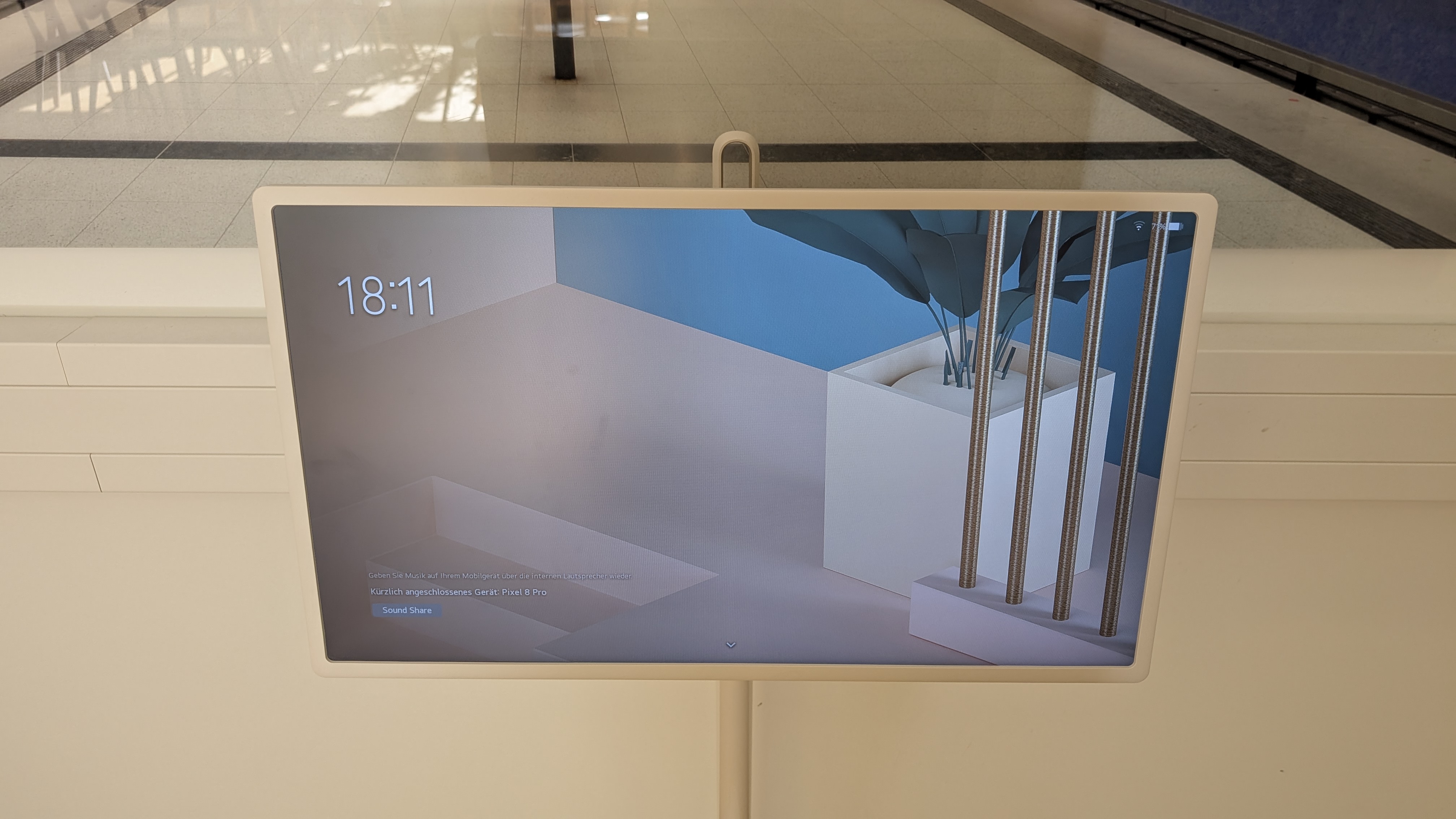
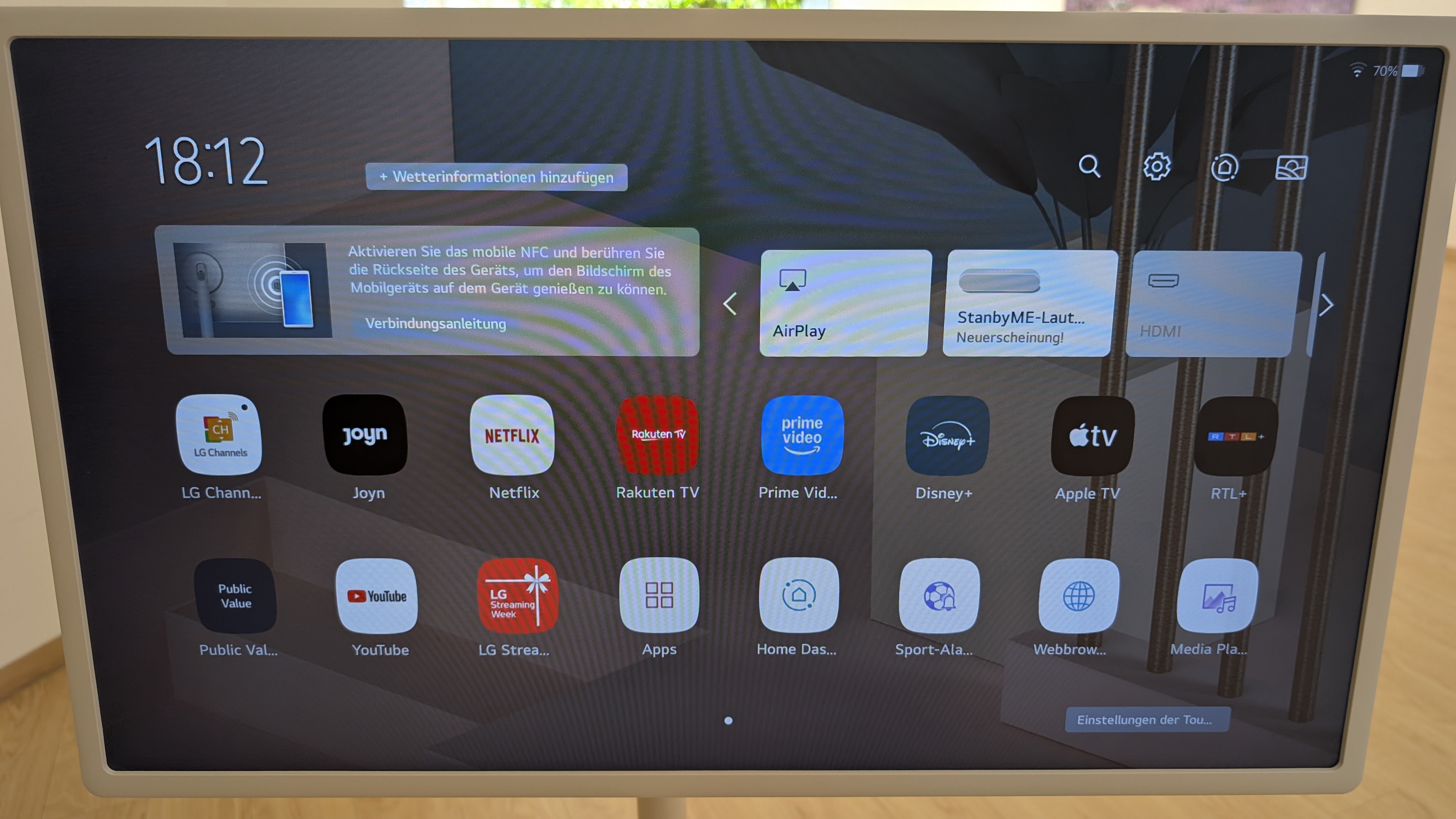
LG Stanbyme: Startbildschirm von Web OS

Eine Ausnahme im Testfeld bildet der LG Stanbyme, der mit dem hauseigenen Web OS kommt – einem waschechten Smart-TV-Betriebssystem. Das merkt man bei der Touch-Bedienung, für die das System merklich nicht gemacht ist, man kommt aber zurecht. Auch hier gibt es einen App-Store, der die meisten wichtigen Apps beinhaltet – im Test haben wir hier nichts vermisst. Die daraus bezogenen Applikationen kommen in einer TV-angepassten Variante, die ebenfalls merklich nicht für die Bedienung mit dem Finger optimiert ist. Insgesamt gefällt uns die Zuverlässigkeit des Betriebssystems aber besser, alles läuft flüssig.

Welches Betriebssystem das bessere ist, hängt vom Einsatzzweck ab: Web OS eignet sich besonders fürs Streaming von Serien und Online-TV, Android punktet mit größerer Flexibilität – allerdings auf Kosten der Herstelleroptimierung.

Streaming-Qualität: Widevine-Level entscheidet über HD-Inhalte

Ein entscheidender, wenn auch komisch klingender Begriff bei Streaming-Geräten ist Widevine, genauer das Widevine-Level. Dabei handelt es sich um Googles DRM-System (Digital Rights Management), das von fast allen großen Streaming-Anbietern wie Netflix, Amazon Prime Video, Disney+ oder HBO Max verwendet wird. Die Zertifizierungsstufen reichen von L1 (höchste Sicherheit) bis L3 (niedrigste Sicherheit). Nur Geräte mit Widevine L1 können Inhalte in HD, Full-HD oder 4K streamen – je nach Abonnement und Anbieter. Geräte mit Widevine L3 sind auf SD-Qualität (Standard Definition, meist 480p) beschränkt, was besonders auf großen Bildschirmen unbefriedigend ist.

Das höchste Widevine-Level 1, das die hochauflösende Wiedergabe von DRM-Inhalten beim Streaming erlaubt, setzt zwingend eine hardwarebasierte, sichere Ausführungsumgebung im Prozessor voraus. Die eigentlichen Zertifikate lassen sich zwar prinzipiell nachträglich per Software-Update einspielen, was aber aufwendig sein kann. Trotzdem sollte man sich vor dem Kauf informieren, ob das gewünschte Gerät L1 unterstützt – am besten über unabhängige Testberichte, denn in den offiziellen Produktspezifikationen schweigen sich die Hersteller dazu meist aus. Gerade bei günstigen Geräten wird die nötige Zertifizierung zudem oft von vornherein eingespart, um Aufwand und Kosten zu sparen.
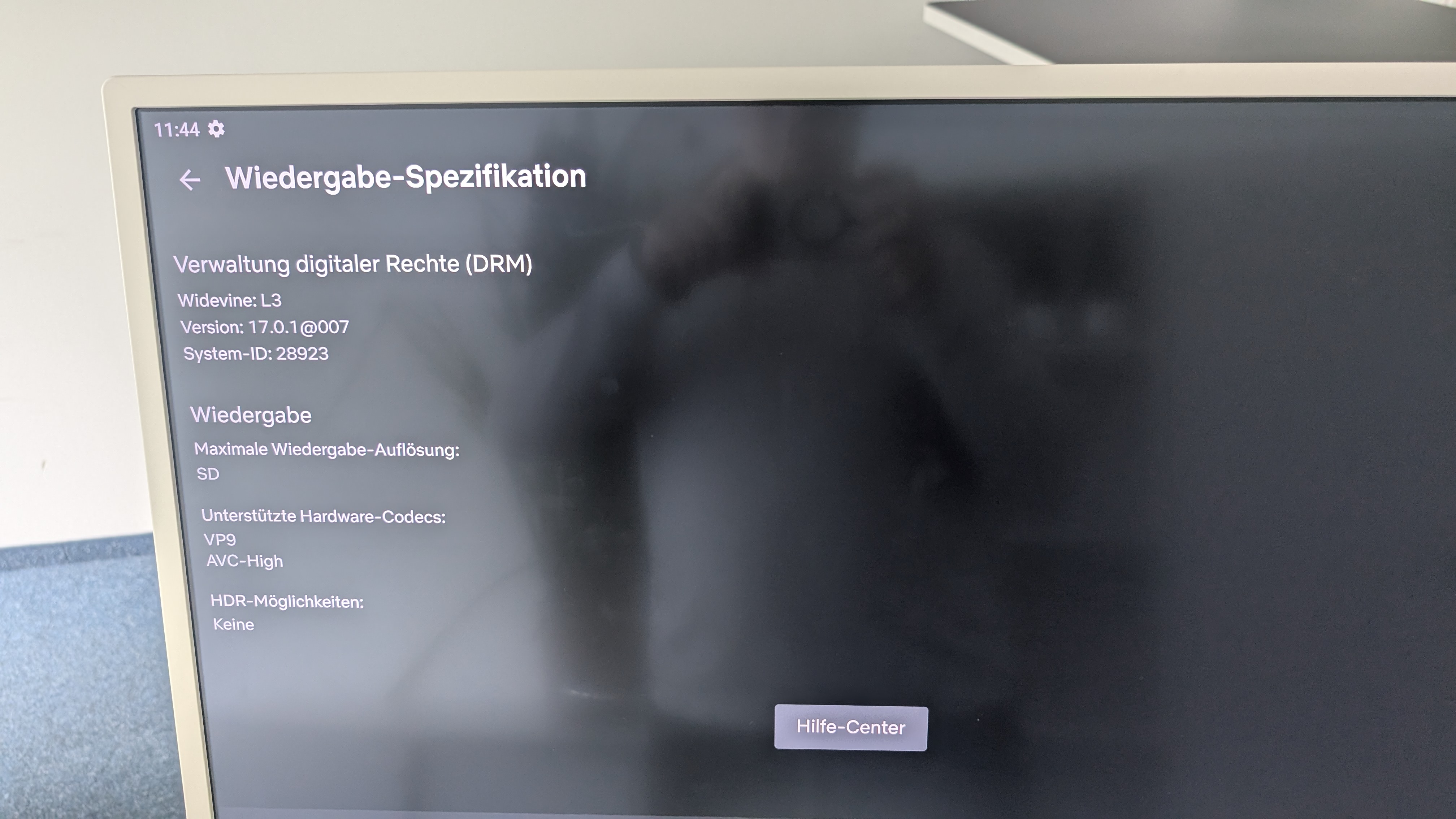
KTC A32Q7 Pro: Problem mit dem Widevine-Level

Im Test offenbaren sich deutliche Unterschiede zwischen den getesteten Modellen. Während der LG Stanbyme und der LC-Power LC-M32S4K Widevine Level 1 unterstützen, müssen sich die Käufer beim Auvisio ST-238 und beim Auvisio ST-320 mit Widevine Level 3 und damit SD-Auflösung begnügen.

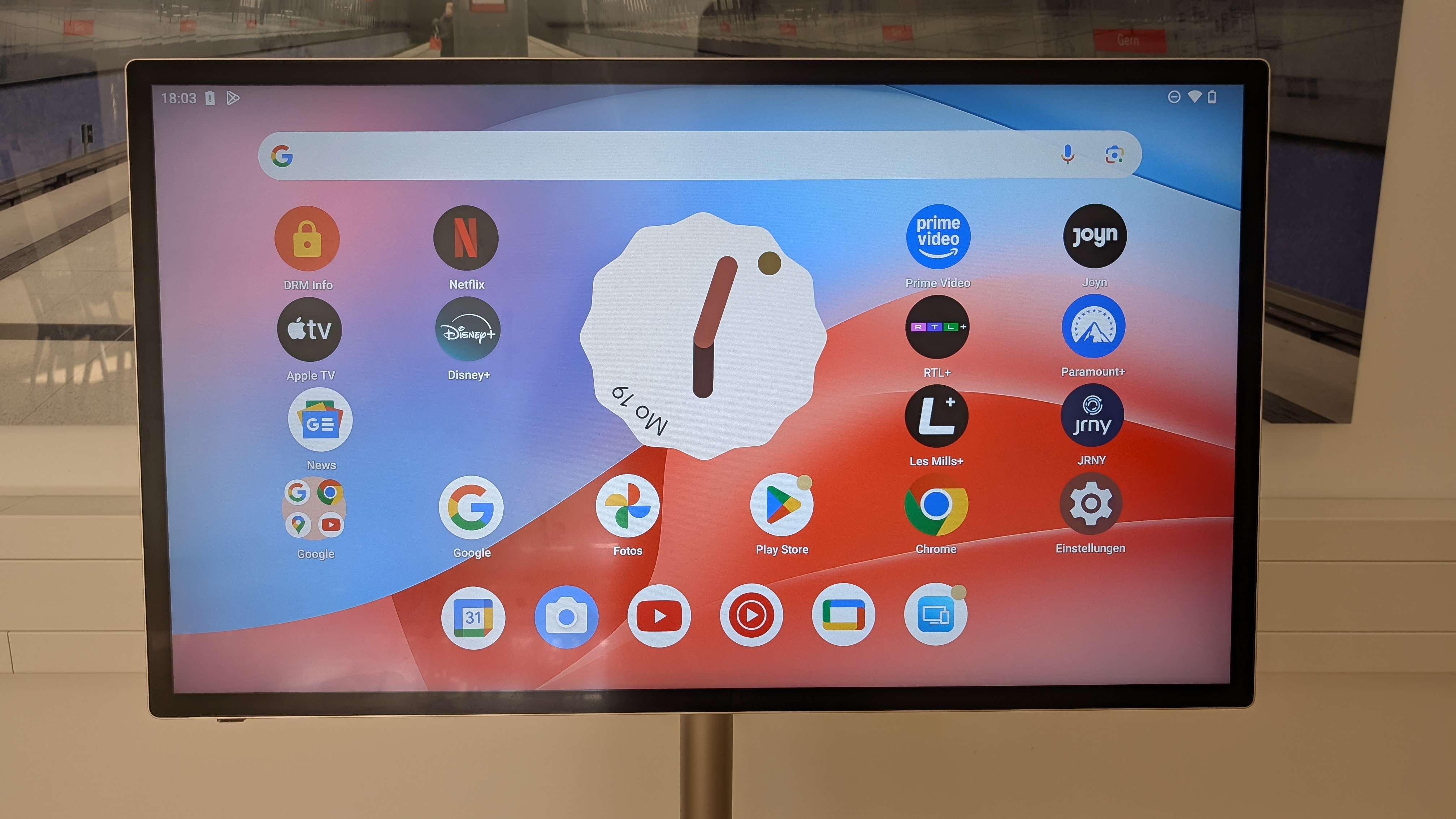
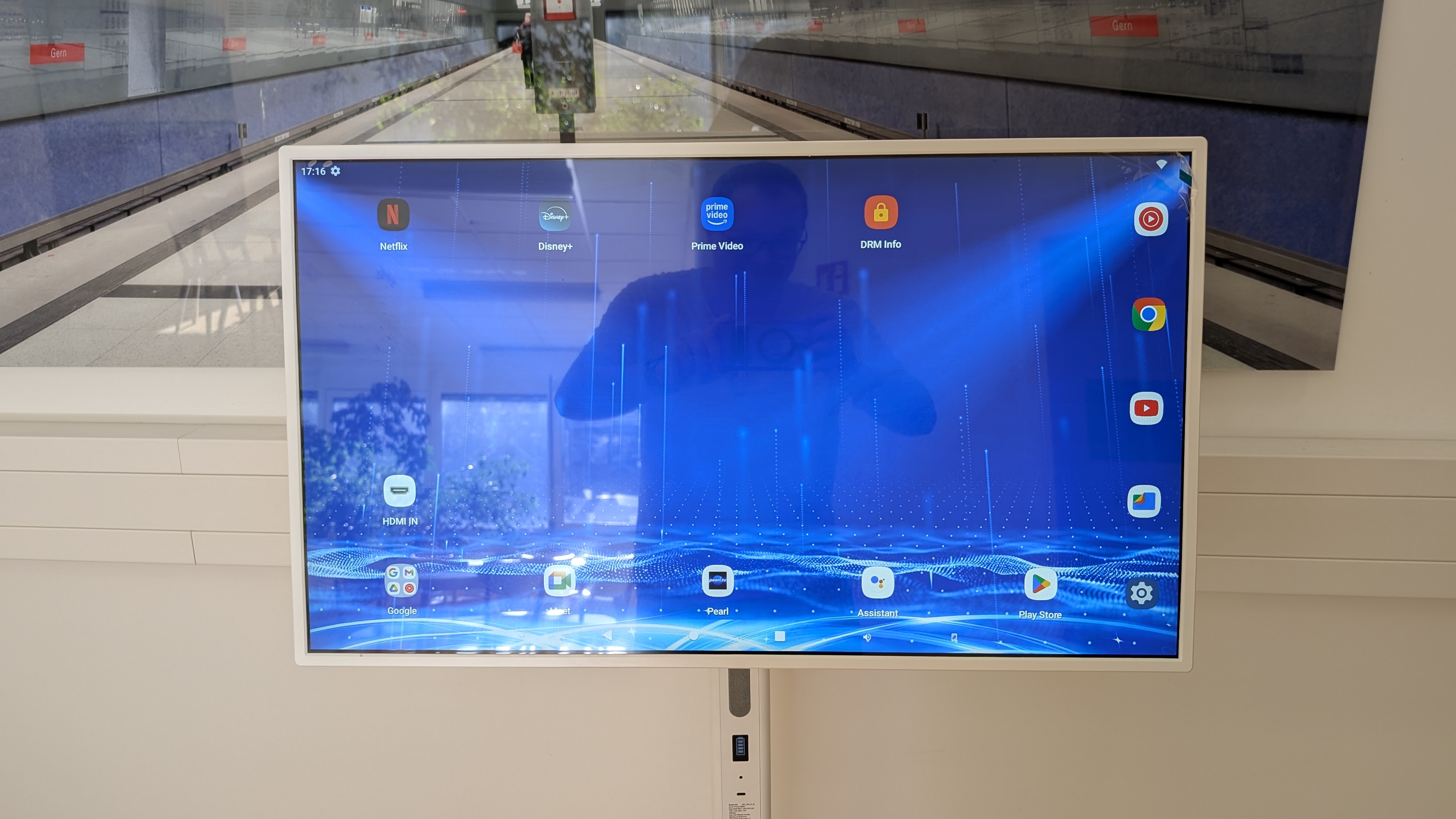
Besonders tückisch ist das Zusammenspiel von Netflix und Widevine: Für Full-HD ist eigentlich Widevine L1 erforderlich, sonst bleibt die Wiedergabe auf SD beschränkt. Auf keinem der getesteten Android-Modelle lief Netflix jedoch in Full-HD – selbst Geräte mit Level-1-Zertifizierung wurden von der App fälschlich als Level 3 erkannt. Andere Streamingdienste wie Disney+ oder Amazon Prime Video erkannten die Zertifizierung dagegen korrekt und spielten Inhalte in Full-HD ab. Ausgelesen haben wir die Zertifizierung mit der App DRM Info. Dass es ausgerechnet bei Netflix hakt, ist uns bereits beim Test klassischer Tablets aufgefallen.

Eine Umgehungslösung ist die Nutzung externer Streaming-Geräte wie FireTV-Stick, Google TV Streamer oder Apple TV über den HDMI-Eingang. Diese bieten in der Regel Widevine L1 und ermöglichen so hochauflösendes Streaming. Allerdings entfällt dabei der Vorteil der direkten Touch-Bedienung, und man benötigt die zusätzliche Fernbedienung des Streaming-Sticks. Wer hauptsächlich Streaming-Dienste nutzen möchte, sollte also unbedingt auf die Widevine-L1-Zertifizierung achten oder zumindest den Kauf eines zusätzlichen Streaming-Sticks einkalkulieren. Passende Lösungen für TV-Streaming zeigen wir im Rahmen unserer Top 10: Der beste TV-Stick im Test – Streaming mit Fire TV, Waipu, Magenta & Co.

Bildqualität: Worauf muss man bei Helligkeit und Blickwinkel achten?

Helligkeit und Blickwinkelstabilität sind zwei Schlüsselfaktoren, die über die praktische Einsatzfähigkeit eines Tablets auf Rollen entscheiden. Ein zu dunkles Display macht die Nutzung auf der Terrasse oder im Garten nahezu unmöglich, während schlechte Blickwinkel die gemeinsame Nutzung in Gruppen einschränken.

Angefangen bei der Helligkeit: Die wird in der Messeinheit Candela pro Quadratmeter (cd/m²) angegeben, was die standardisierte Maßeinheit für Leuchtdichte ist, die in der Displaytechnologie zur Messung der Bildschirmhelligkeit verwendet wird.

Candela (cd) ist die SI-Basiseinheit der Lichtstärke und beschreibt, wie viel Licht in eine bestimmte Richtung abgestrahlt wird. Eine Candela entspricht etwa der Lichtstärke einer herkömmlichen Kerze (daher auch der Name, der vom lateinischen Wort für Kerze stammt). Wenn diese Lichtstärke auf eine Fläche bezogen wird, erhält man die Leuchtdichte in Candela pro Quadratmeter (cd/m²). Diese Einheit wird auch als „nit“ bezeichnet, wobei 1 nit = 1 cd/m² ist.

Bei Displays gibt die Leuchtdichte an, wie hell der Bildschirm erscheint. Je höher der Wert in cd/m², desto heller wirkt das Display für den Betrachter. Moderne Smartphones erreichen typischerweise 700 bis 1000 cd/m², mit Ausnahmen im High-End-Bereich bis 2000 cd/m², während hochwertige HDR-Fernseher und -Monitore 1000 bis 2000 cd/m² oder mehr erreichen können.

Die Messung erfolgt üblicherweise mit einem Kolorimeter oder Spektrometer, das direkt auf die Displayoberfläche aufgesetzt wird. Dabei wird oft ein weißes Testbild mit 100 Prozent Helligkeit angezeigt und an mehreren Stellen des Displays gemessen, um einen Durchschnittswert zu ermitteln. Das haben wir im Test auch so gemacht.

Eine ausreichende Leuchtdichte ist besonders wichtig für die Nutzung in hellen Umgebungen. Als Faustregel gilt:

  • 200 bis 300 cd/m²: Ausreichend für gedimmte Innenräume
  • 300 bis 500 cd/m²: Gut für normal beleuchtete Büroumgebungen
  • 500+ cd/m²: Empfehlenswert für helle Umgebungen (draußen) oder bei Lichteinfall
  • 1000+ cd/m²: Notwendig für direkte Sonneneinstrahlung oder HDR-Inhalte

Neben der rein nominellen Helligkeit ist auch die Beschaffenheit des Displays entscheidend. Während Glossy-Displays, also solche mit glänzender Oberfläche, intensivere Farben und höheren Kontrast bieten, reflektieren sie jedoch Lichtquellen stark. Das führt gerade bei hellem Umgebungslicht zu störenden Spiegelungen. Matte Displays verfügen über eine spezielle Beschichtung, die Lichtreflexionen diffus streut, wodurch sie in hellen Umgebungen und bei direktem Lichteinfall deutlich besser ablesbar sind, allerdings auf Kosten einer leicht reduzierten Farbbrillanz und Bildschärfe.

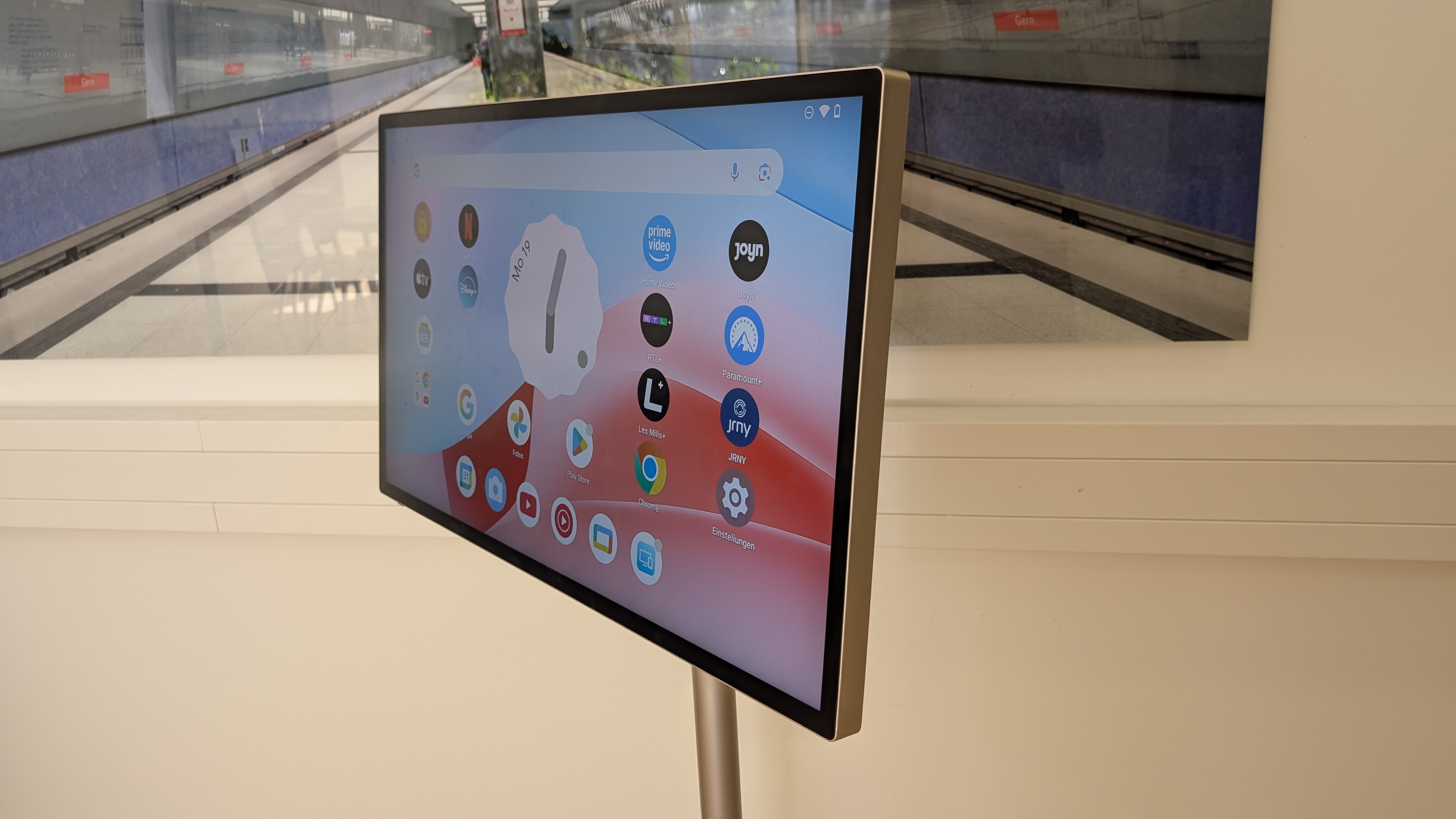
Thomson Go Plus – Blickwinkel von der Seite

In unserem Test zeigten die Modelle erhebliche Unterschiede. Keines der getesteten Tablets auf Rollen erreicht eine ausreichende Helligkeit für den Außeneinsatz – der LC-Power LC-M32S4K und der Auvisio ST-320 führen mit jeweils rund 360 cd/m² das Feld an, gefolgt vom Thomson Go Plus mit etwa 340 cd/m² und dem Auvisio ST-238 mit rund 330 cd/m². Der LG Stanbyme bleibt mit maximal rund 250 cd/m² überraschend dunkel.

Die matten Displays des Thomson Go Plus und des LG Stanbyme reduzieren Reflexionen effektiv, während die glänzenden Oberflächen des LC-Power, des Auvisio ST-238 und des Auvisio ST-320 bei Lichteinfall störende Spiegelungen verursachen. Bei der Blickwinkelstabilität hat das IPS-Panel des LG Stanbyme Vorteile gegenüber den VA-Panels der anderen Modelle, die bei seitlicher Betrachtung unter Farbverschiebungen leiden – ein wichtiger Aspekt für die gemeinsame Nutzung in Gruppen.

Für den Einsatz als geselliger Mittelpunkt beim Fußballabend oder für Familienvideokonferenzen sollten Käufer daher besonders auf gute Blickwinkel achten. IPS-Panels haben hier generell Vorteile gegenüber VA- oder TN-Panels.

Anschlüsse: Auf welche Schnittstellen sollte man Wert legen?

Bei Tablets auf Rollen sind die richtigen Anschlüsse entscheidend für die Vielseitigkeit – unverzichtbar ist mindestens ein Vollformat-HDMI-Eingang, um externe Geräte wie Laptops, Spielkonsolen oder Streaming-Sticks anzuschließen. Mehrere USB-A-Ports gehören zur Pflichtausstattung, da sie Tastaturen, Mäuse, Webcams oder externe Speichermedien aufnehmen können. Einige Modelle wie der LC-Power LC-M32S4K und der Auvisio ST-320 bieten zusätzlich USB-C, was Datenübertragung und in manchen Fällen auch DisplayPort-Signale per Kabel ermöglicht.

KTC A32Q7 Pro – Anschlüsse

Alle getesteten Modelle bieten USB-A sowie HDMI-Anschlüsse – diese aber in unterschiedlichen Ausführungen. Der LC-Power kommt etwa mit Mini-HDMI, was zusätzliche Adapter erfordert und daher weniger praktisch ist als die Vollformat-HDMI-Ports der anderen Geräte. Für stabiles Internet fehlt allen Geräten ein Ethernet-Anschluss – wer nicht ausschließlich auf WLAN angewiesen sein möchte, kann für etwa 10 Euro einen USB-auf-Ethernet-Adapter anschließen. Am Ende ist die Frage „Welchen Anschluss brauche ich unbedingt?“ aber nur je nach Anwendungsfall zu beantworten.

Akkulaufzeit: Was leisten die integrierten Akkus?

Alle getesteten mobilen Smart-TVs verfügen über einen integrierten Akku, der netzunabhängiges Streamen ermöglicht. Die Kapazitäten liegen zwischen 7800 mAh (Auvisio ST-238 und ST-320) und 9800 mAh (LC-Power LC-M32S4K). In der Praxis bedeutet das Laufzeiten von rund 3 bis 4 Stunden – genug für einen Spielfilm oder ein Fußballspiel inklusive Verlängerung, aber nicht für einen kompletten Serien-Marathon. Wer länger schauen will, muss das mitgelieferte Netzteil anschließen.

Der Auvisio ST-320 wird über ein klassisches 12-V-Netzteil mit Rundhohlstecker geladen, was theoretisch auch den Betrieb über einen 12-V-Anschluss im Wohnmobil oder Auto erlaubt – ein passender Adapter vorausgesetzt. Für den Garten- oder Balkoneinsatz ohne Steckdose bietet sich die Kombination mit einer Powerstation an, die die Laufzeit beliebig verlängert.

Alternative: Rollbarer TV-Ständer

Wer noch einen überschüssigen Fernseher herumstehen hat, kann diesen auch in eine Art „TV-Wagen“ einsetzen. Diese Halterungen haben ebenfalls Rollen und sind somit mobil. Hier kann man dank Vesa-Halterung normale Fernseher einsetzen, sie unterstützen meist Modelle bis 70 Zoll und 20 kg. Welcher Ständer zum eigenen Fernseher passt, hängt vom jeweiligen Modell ab. Die entsprechend benötigte Vesa-Größe kann man üblicherweise der Bedienungsanleitung oder den Herstellerspezifikationen online entnehmen.

Den Einstieg bildet der eher spartanisch aussehende Aokcos TV Ständer Rollbar, der für etwa 33 Euro bis 40 kg und 65 Zoll aufnehmen kann. Wer es schicker haben möchte, bekommt vom selben Hersteller ein weißes Modell mit ansehnlicherem Design und integrierter Holzablagefläche für 51 Euro – oder in Schwarz und ohne Holzregal für 70 Euro. Schick und bis 70 Zoll tragfähig ist der Fitueyes TV Bodenständer Rollbar, ebenfalls mit Holzablage, zum Preis von 68 Euro. Besonders ausgefallen und edel wirkt das Design des Fitueyes Design TV Ständer aus Buchenholz, der aber mit 200 Euro preislich deutlich über den übrigen Modellen liegt.

Für Fernseher jenseits der 80 Zoll geeignet sind etwa der Onkron TV Ständer mit Rollen für 155 Euro (bis 60 kg) oder für 213 Euro (bis 75 kg).

Alternative: Camping-Fernseher mit TV-Tuner

Wer für den Camping-Urlaub einen klassischen TV mit Tuner für lineares Fernsehen möchte, aber wenig Platz hat, kann sich nach einem mobilen Camping-Fernseher umsehen. Diese kommen mit einer Empfangsantenne für DVB-T2 und sind meist zwischen 10 und 22 Zoll groß. Häufig verfügen sie über einen integrierten Akku mit 3 bis 5 Stunden Laufzeit und lassen sich sowohl über 12V-Anschlüsse im Fahrzeug als auch über normale Steckdosen betreiben. Anders als Tablets auf Rollen bieten sie jedoch selten Smart-TV-Funktionen oder Touchscreens, haben kleinere Displays und sind weniger flexibel in der Raumnutzung. Dafür sind sie aber robuster gebaut, oft wetterfester und für den mobilen Outdoor-Einsatz optimiert.

Preislich liegen viele Geräte etwa zwischen 100 und 150 Euro. Mit 98 Euro vergleichsweise günstig ist der mobile Fernseher von KCR mit 14 Zoll und Akku, aber nur 720p-Auflösung. Ähnlich groß, aber mit 1080p höher auflösend ist der Fernseher von Desobry für 108 Euro (16-Prozent-Coupon anwählen). Der noch kleinere Amazon-Bestseller mit Akku ist der August DA-383 mit 10 Zoll für 145 Euro. Dazu gibt es auch noch 6 Monate HD+. Eine gute Zwischengröße bietet der 19-Zoll-Fernseher von Red Opticum Led für 150 Euro.

Alternative: Mini-Beamer oder externe Lautsprecher

Wer noch mehr Flexibilität bei der Bildgröße sucht, kann statt eines mobilen Smart-TVs auch zu einem Mini-Beamer greifen. Aktuelle Modelle projizieren Bilder von 60 bis über 100 Zoll an die Wand, sind ähnlich kompakt wie ein Buch und haben ebenfalls einen Akku an Bord. Der Nachteil: Sie brauchen eine möglichst dunkle Umgebung und eine ebene Projektionsfläche. Eine passende Übersicht liefert unsere Top 10: Der beste Mini-Beamer mit Akku im Test.

Wer am mobilen Smart-TV vor allem mit dem Klang hadert – etwa beim Auvisio ST-238 mit seinen blechernen Lautsprechern – kombiniert das Gerät einfach mit Bluetooth-Lautsprechern oder schließt klassische PC-Lautsprecher per Klinkenkabel an. Damit verbessert sich der Sound spürbar, ohne dass die Mobilität verloren geht.

Fernseher-Schnäppchen

Wer statt Smart-TV auf Rollen oder Camping-TV nach einem klassischen Fernseher sucht, bekommt derzeit einige spannende Tiefstpreis-Angebote geboten, die wir nachfolgend zusammengefasst haben:

Fazit: Lohnen sich mobile Smart-TVs auf Rollen?

Smart-TVs auf Rollen sind eine ungewöhnliche Produktkategorie, die allerdings noch Verbesserungspotenzial hat, derzeit aber zu teuer ist. Dank des rollbaren Stativs und des integrierten Akkus sind die Geräte überaus flexibel – wahlweise als Smart-Home-Display, Streaming-Gerät oder für Videotelefonie. Das große Display und der Touchscreen sind praktisch, die Bedienung orientiert sich weitgehend am gewohnten Smartphone. Gerade bei sportlichen Großereignissen zeigt sich der Mehrwert: Der Fernseher wandert mit dem Spielplan durch die Wohnung oder auf die Terrasse.

Nachteilig ist bei allen Modellen die geringe Displayhelligkeit von unter 400 cd/m², die für den Außeneinsatz bei Tageslicht viel zu niedrig ausfällt. Hinzu kommen bei den Android-Geräten Probleme mit der Widevine-Zertifizierung, wodurch Netflix die Inhalte nur in SD-Qualität wiedergibt – auf einem so großen Bildschirm ist das besonders bitter.

Im Test überzeugte vor allem der LG Stanbyme, der sich damit den Testsieg sichert – allerdings zu einem stolzen Preis, für den es bereits ordentliche klassische Fernseher gibt. Dass es auch günstiger geht, zeigt der Pearl Auvisio ST-238, wenn auch mit deutlichen Abstrichen bei Software und Verarbeitung. Besonders erstaunt hat uns die Klangqualität des Thomson Go Plus – so gut sollten Lautsprecher in jedem Fernseher oder Monitor klingen.

Weitere empfehlenswerte Artikel:

BESTENLISTE

LG Stanbyme im Test: Mobiler 27-Zoll-TV mit Web OS überzeugt als Testsieger

Der LG Stanbyme ist unser Testsieger unter den rollbaren Tablets. Mit Web OS statt Android, mattem Display und hochwertiger Verarbeitung setzt er sich an die Spitze unserer Top 5.

VORTEILE

  • hervorragende Bildqualität mit mattem Display
  • zuverlässiges Betriebssystem (Web OS)
  • Netflix in Full-HD dank Widevine Level 1
  • hochwertige Verarbeitung mit stylishem Stoffbezug
  • gute Lautsprecherqualität

NACHTEILE

  • zu dunkel für draußen
  • magere Anschlussausstattung (nur 1x HDMI, 1x USB)
  • NFC-Übertragung nur mit LG-App und Account nutzbar

Der LG Stanbyme ist unser Testsieger unter den rollbaren Tablets. Mit Web OS statt Android, mattem Display und hochwertiger Verarbeitung setzt er sich an die Spitze unserer Top 5.

LG geht beim Stanbyme (mehr oder weniger absichtlich angelehnt an Ben E. Kings „Stand by me“) einen anderen Weg als die Konkurrenz: Statt auf Android setzt der Hersteller auf Web OS, das Betriebssystem der hauseigenen Smart-TVs. Auf den ersten Blick fällt auch die stoffbezogene Rückseite auf, die dem Gerät eine wohnlichere Optik verleiht. Ob das matte Display wirklich besser ist als die glänzenden Screens der Konkurrenz und warum Web OS hier tatsächlich Vorteile bringt, klären wir in unserem Test. Spoiler: Es gibt einen triftigen Grund, warum dieses Gerät unseren Testsieg einfährt.

Design & Verarbeitung

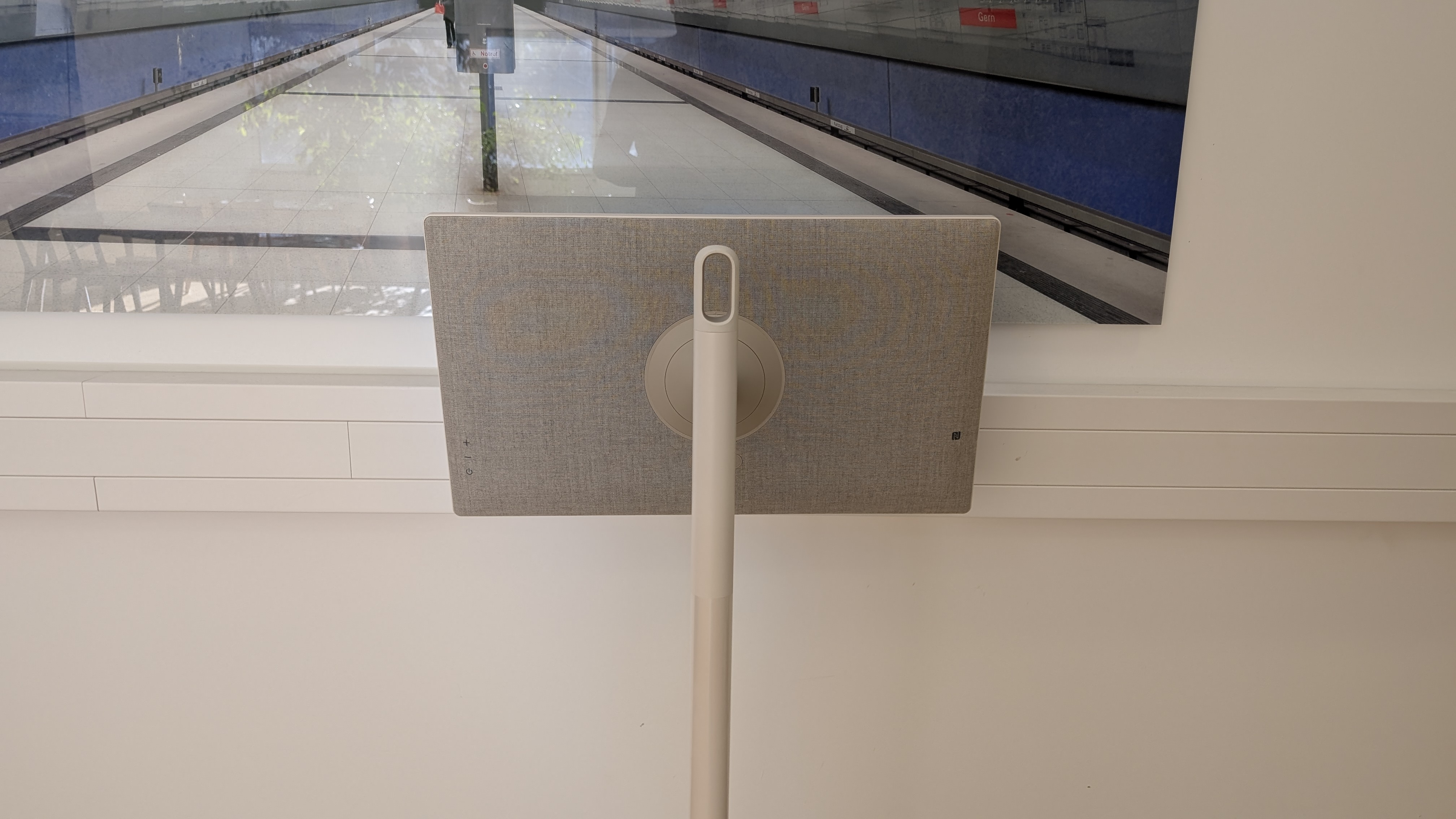
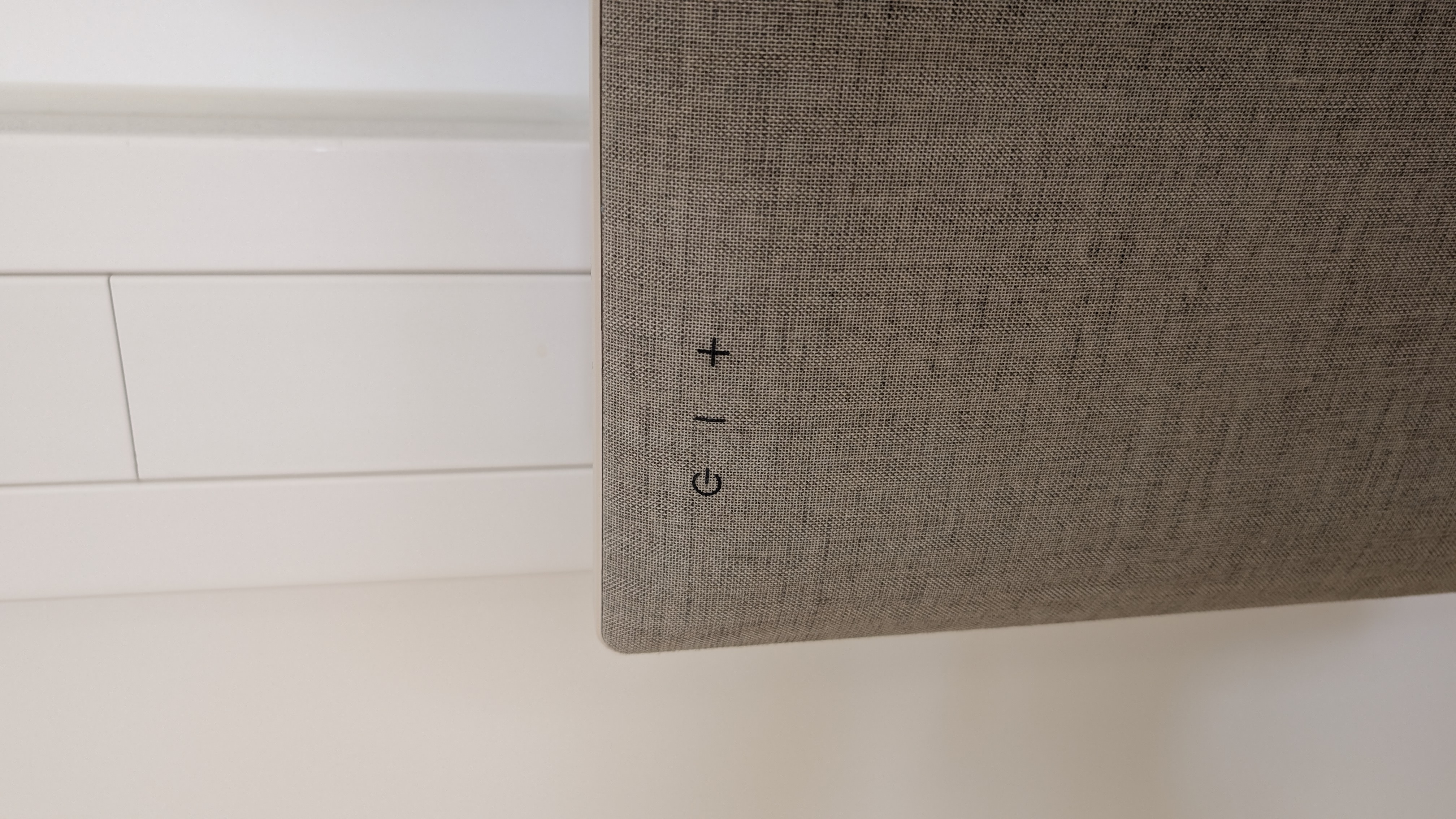
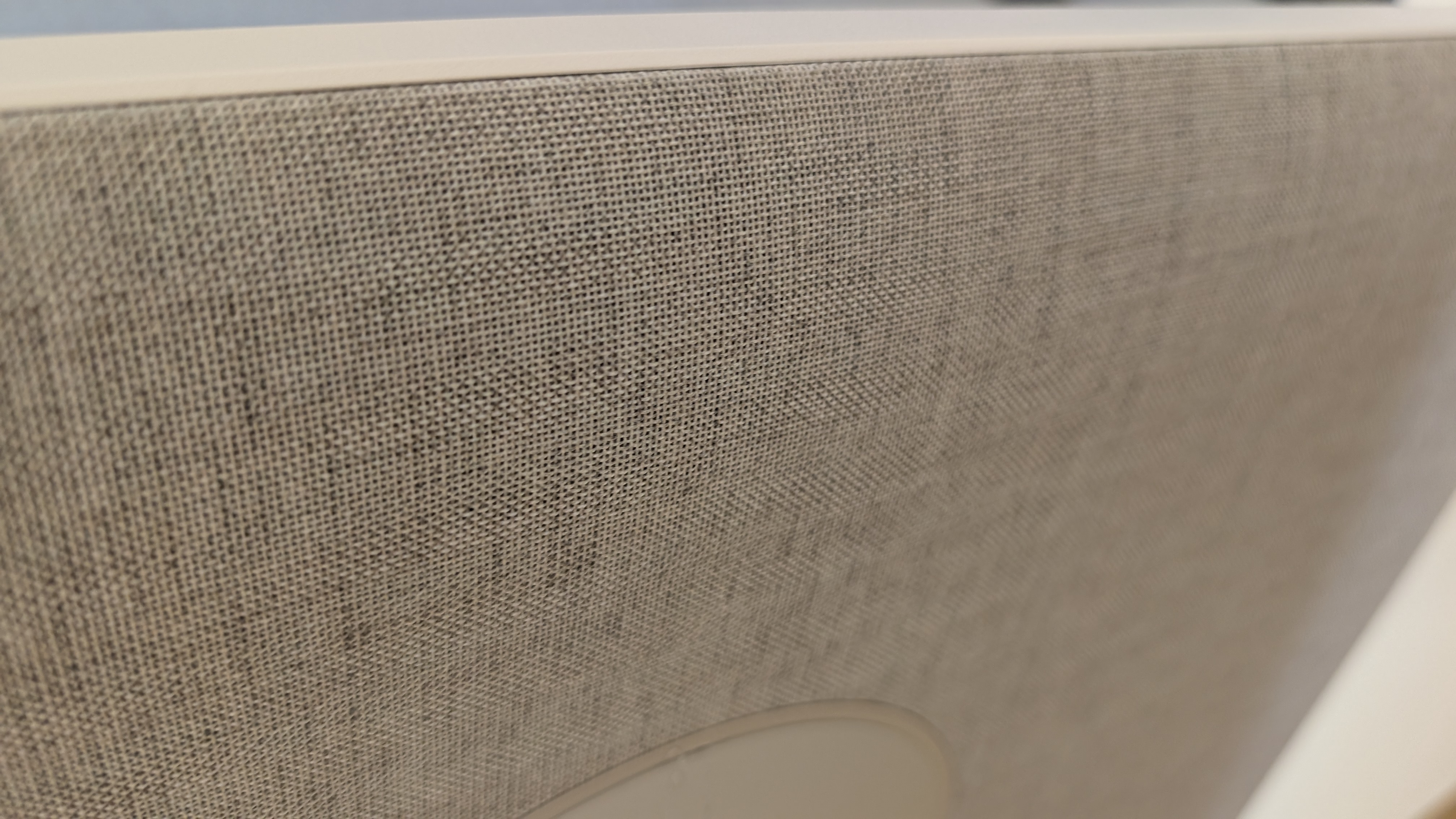
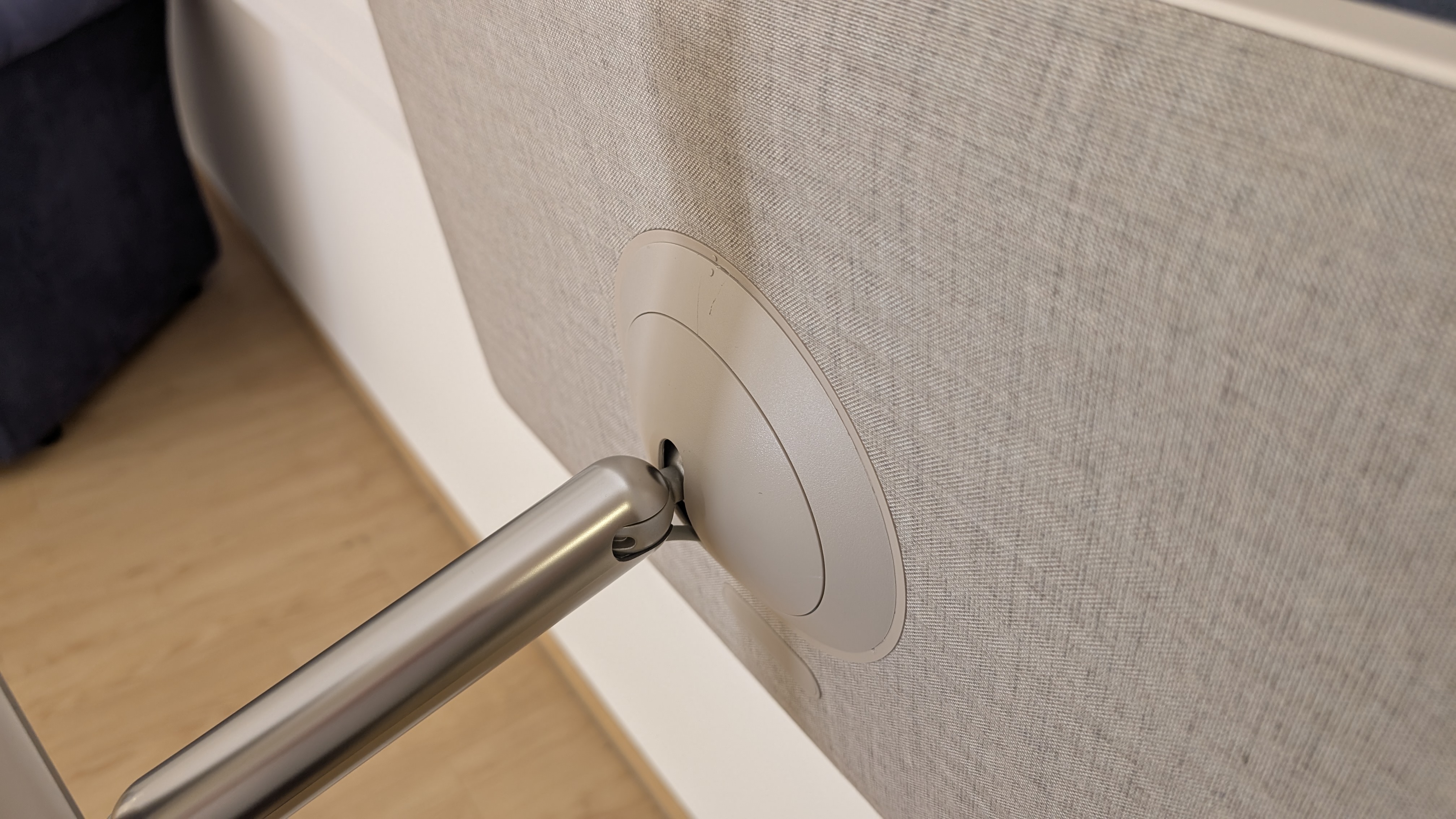
Der LG Stanbyme sieht aus, als hätte er einen Design-Award verdient (vielleicht hat er den auch). Mit seinem stoffbezogenen Rücken wirkt er wohnlicher als die Plastikkonkurrenz und besticht durch seine hochwertige Verarbeitung und das durchdachte Design. Das 27-Zoll-Display ist in einen eleganten Rahmen eingebettet, während die Rückseite komplett mit einem hochwertigen Stoffgewebe bezogen ist, was dem Gerät eine wohnliche Anmutung verleiht. Mit Abmessungen von 621 × 361 × 29,9 mm ohne Standfuß und einem Gewicht von nur 4,8 kg ist der eigentliche Bildschirm erstaunlich kompakt.

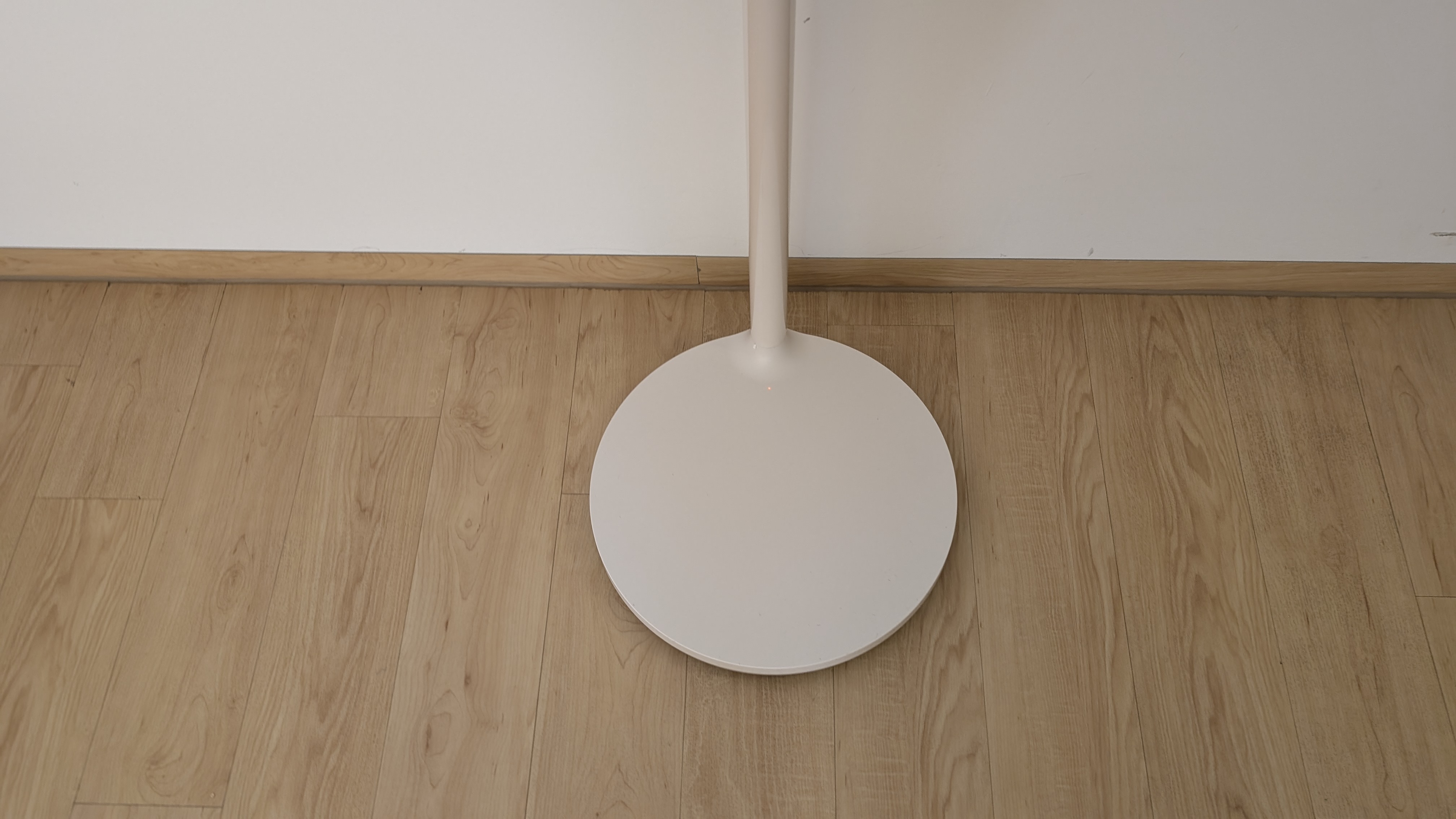
Der Ständer wird am Stück geliefert und lässt sich mit nur einer Schraube im Fuß fixieren. Anschließend muss lediglich der Bildschirm in der Stativ-Arretierung eingehängt und das USB-C-Kabel aus dem Stativ angeschlossen werden. Ein Plastikdeckel verbirgt die Verbindung sauber. Die Montage gelingt intuitiv und ohne Anleitung. Mit dem Standfuß steigt das Gesamtgewicht auf 17,5 kg, was für einen mobilen TV recht hoch ist, aber für gute Standfestigkeit sorgt.

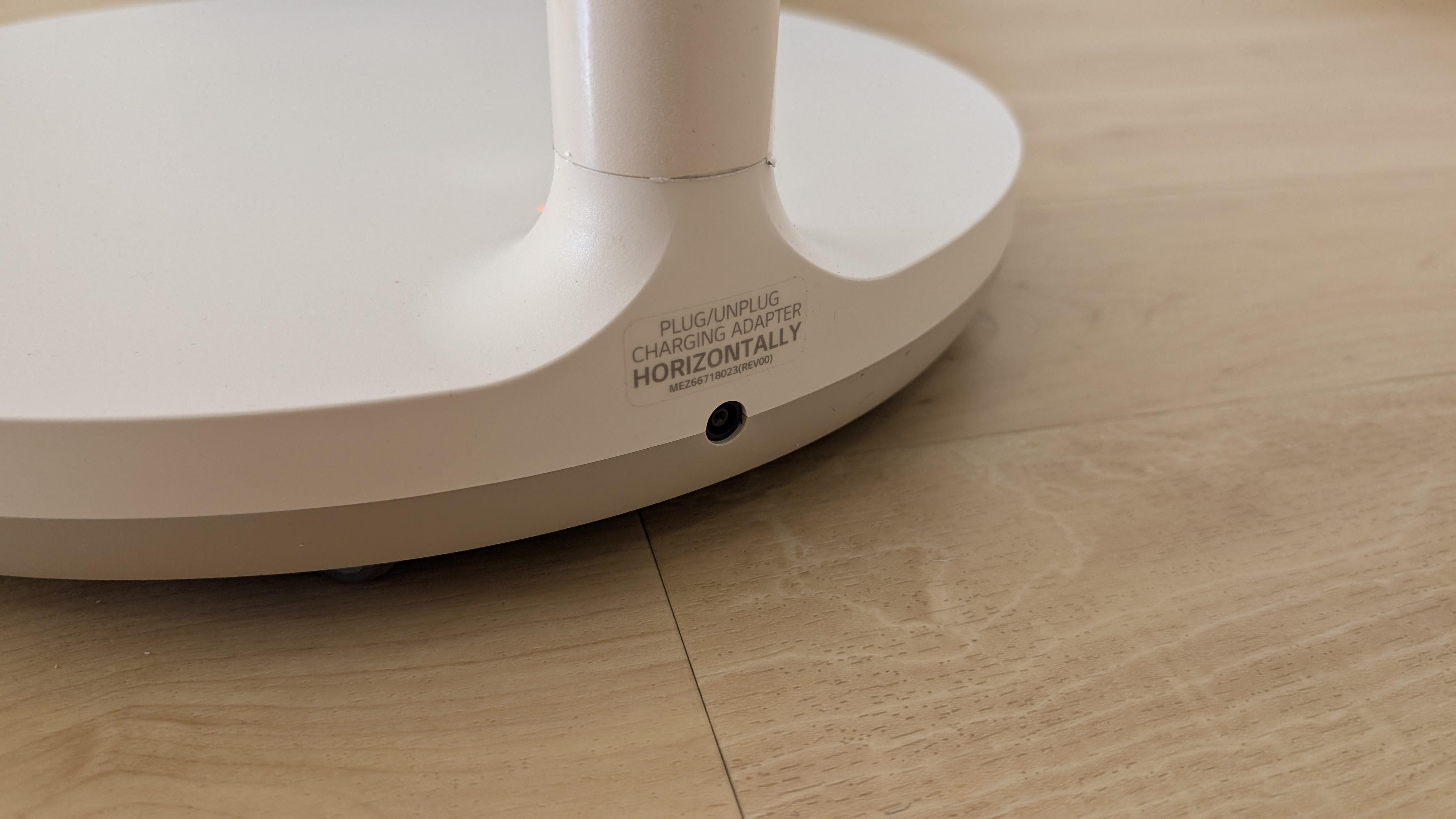
Die Materialqualität ist durchweg hochwertig, alle Teile sind präzise gefertigt und sauber verarbeitet. Der Bildschirm lässt sich in der Höhe verstellen und neigen, was eine optimale Ausrichtung in verschiedenen Nutzungsszenarien ermöglicht. Das Aufladen des integrierten Akkus erfolgt über einen externen Ladeziegel mit Rundhohlstecker.

Ausstattung & Anschlüsse

Der LG Stanbyme bietet trotz seiner kompakten Bauweise eine solide Ausstattung. Als Betriebssystem kommt LGs bewährtes Web OS zum Einsatz, das eine flüssige und zuverlässige Bedienung ermöglicht. Interessanterweise reagiert das System sowohl auf Touch-Eingaben als auch auf die mitgelieferte Fernbedienung, was eine flexible Nutzung erlaubt. Im Vergleich zu den Android-basierten Konkurrenten arbeitet Web OS spürbar zuverlässiger und reaktionsschneller.

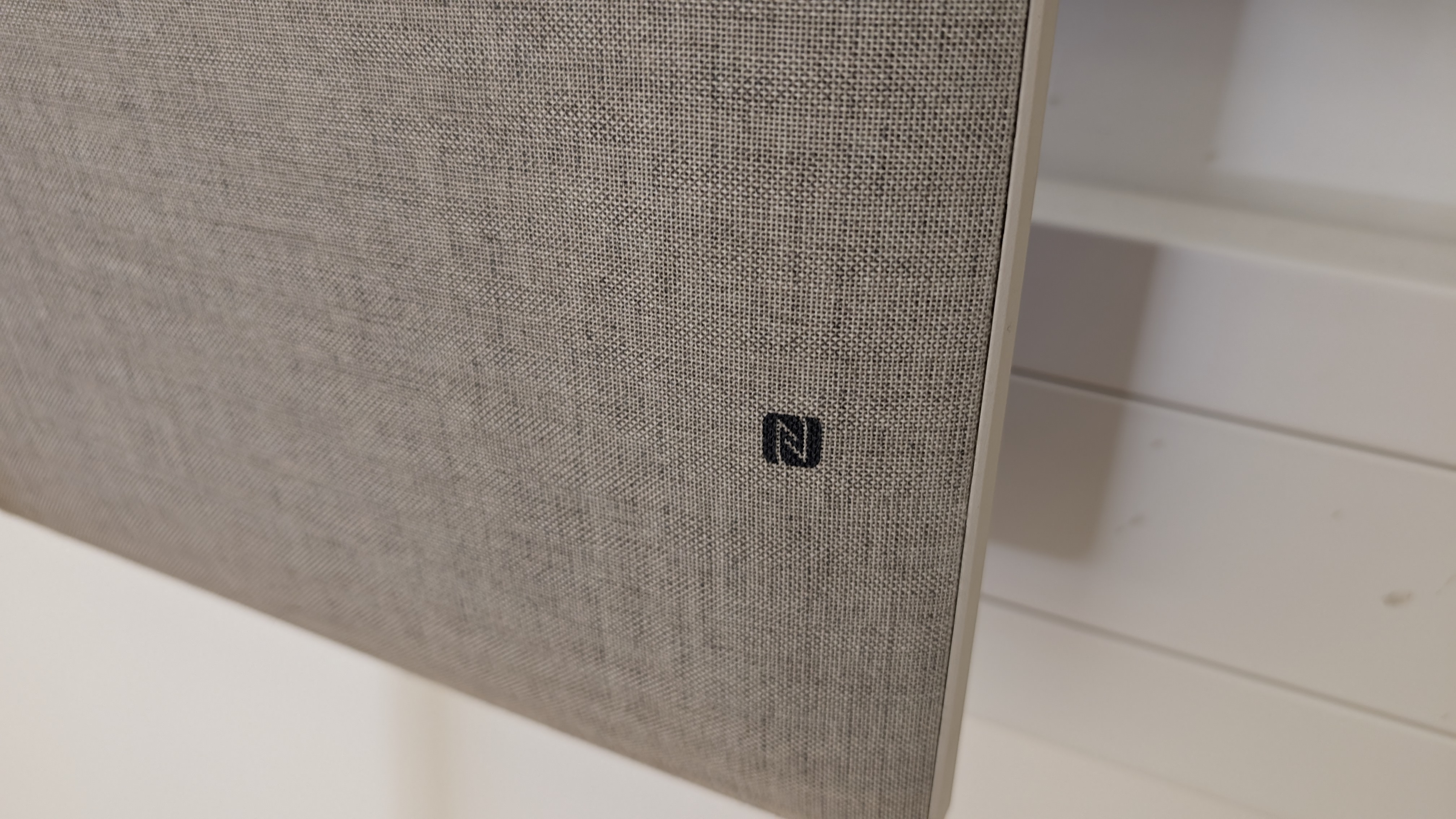
Bei den Anschlüssen ist der Stanbyme minimalistisch ausgestattet: ein HDMI 1.4-Eingang und ein USB 2.0-Port – das war es. Daneben gibt es Wi-Fi 5, Bluetooth 5.0 und ein NFC-Feld auf der Rückseite, mit dem sich Inhalte vom Smartphone übertragen lassen – vorausgesetzt, man hat die LG ThinQ App installiert, einen Account erstellt und das Smartphone gekoppelt. Apple-Fans dürfen jubeln: Der Stanbyme unterstützt AirPlay 2 und ist HomeKit-kompatibel – ein seltener Luxus in dieser Geräteklasse.

Der verbaute A7 Gen4 AI-Prozessor sorgt für flüssige Menüführung und gute Bildverarbeitung. Unterstützt werden verschiedene HDR-Formate wie HDR10 und HLG, was für ein Gerät dieser Klasse bemerkenswert ist. Ein echter Tuner ist nicht vorhanden, der Stanbyme ist also primär als Streaming-Display konzipiert. Besonders positiv: Netflix erkennt Widevine Level 1, wodurch Inhalte in Full-HD genossen werden können – etwas, mit dem insbesondere die Android-Modelle Schwierigkeiten haben. Wie auch allen anderen rollbaren Fernsehern fehlt ihm zum vollwertigen TV ein integrierter Tuner.

Display & Praxistest

Das 27-Zoll-Display macht im Test eine ausgezeichnete Figur, trotz der „nur“ Full-HD-Auflösung (1920 × 1080 Pixel) wirkt das Bild knackscharf und detailreich. Besonders beeindruckend sind die exzellenten Blickwinkel, die eine gute Erkennbarkeit aus nahezu jeder Position gewährleisten – ein wichtiges Kriterium für einen mobilen Fernseher, der oft von mehreren Personen gleichzeitig betrachtet wird.

Die matte Displayoberfläche reduziert Reflexionen effektiv und sorgt für ein angenehmes, fast papierähnliches Bild. Mit einer Helligkeit zwischen 199 cd/m² (dunkelste Messstelle) und 247 cd/m² (hellste Messstelle) ist der Stanbyme allerdings kein Sonnenanbeter, in Innenräumen reicht die Helligkeit aber aus. Die rückseitig abstrahlenden 10-Watt-Lautsprecher im Gehäuse klingen erstaunlich gut für ein Gerät dieser Größe. Sie liefern klare Höhen, ordentliche Mitten und sogar einen Ansatz von Bass – nicht genug, um die Nachbarn zu stören, aber ausreichend für gemütliche Netflix-Abende.

Preis

Mit aktuell 830 Euro bei Alza ist der LG Stanbyme für sich genommen nicht gerade günstig. Für diesen Preis könnte man auch einen ordentlichen 55-Zoll-Fernseher bekommen – allerdings keinen, den man mal eben ins Schlafzimmer rollen kann, wenn man im Bett weiterschauen möchte. Im Vergleich zu ähnlichen mobilen TVs liegt er preislich im Mittelfeld, bietet dafür aber dennoch Premium-Qualität und das zuverlässigere Betriebssystem.

Fazit

Der LG Stanbyme ist der Anti-Android unter den Riesen-Tablets mit Rollen – und unser verdienter Testsieger. Web OS läuft stabiler als die Android-Konkurrenz, die Netflix-App zeigt Inhalte in Full-HD, und die Bildqualität des matten Displays ist ein Augenschmaus. Dazu kommen die hochwertige Verarbeitung mit Stoffbezug und die überraschend guten Lautsprecher.

Wie bei allen mobilen TVs gibt es natürlich auch hier Kompromisse: Die Anschlussausstattung ist überschaubar, und für sonnige Terrassen ist das Display nicht hell genug. Aber diese Einschränkungen teilt er mit praktisch allen Konkurrenten. Der Preis von 789 Euro ist zwar kein Schnäppchen, aber für die gebotene Qualität angemessen.

Wer Wert auf Bildqualität, Zuverlässigkeit und ein smartes TV-Erlebnis ohne Android-Eigenheiten legt, für den ist der Stanbyme die richtige Wahl. Fünf Sterne und den Testsieg hat er sich redlich verdient.

LC-Power LC-M32S4K Next2U im Test: Mobiler TV mit Licht, Schatten & Android 13

Der LC-Power LC-M32S4K Next2U will mit 32-Zoll-4K-Auflösung und Android 13 punkten. Ob das 1059-Euro-Gerät die Konkurrenz hinter sich lässt, zeigt unser Test.

VORTEILE

  • 4K-Auflösung mit 31,5 Zoll Diagonale
  • clevere magnetische Kamera-Lösung
  • gute Anschlussmöglichkeiten (Mini-HDMI, USB-C)

NACHTEILE

  • zu teuer
  • mittelmäßige Verarbeitung
  • Netflix nur in SD-Qualität (480p)

Der LC-Power LC-M32S4K Next2U will mit 32-Zoll-4K-Auflösung und Android 13 punkten. Ob das 1059-Euro-Gerät die Konkurrenz hinter sich lässt, zeigt unser Test.

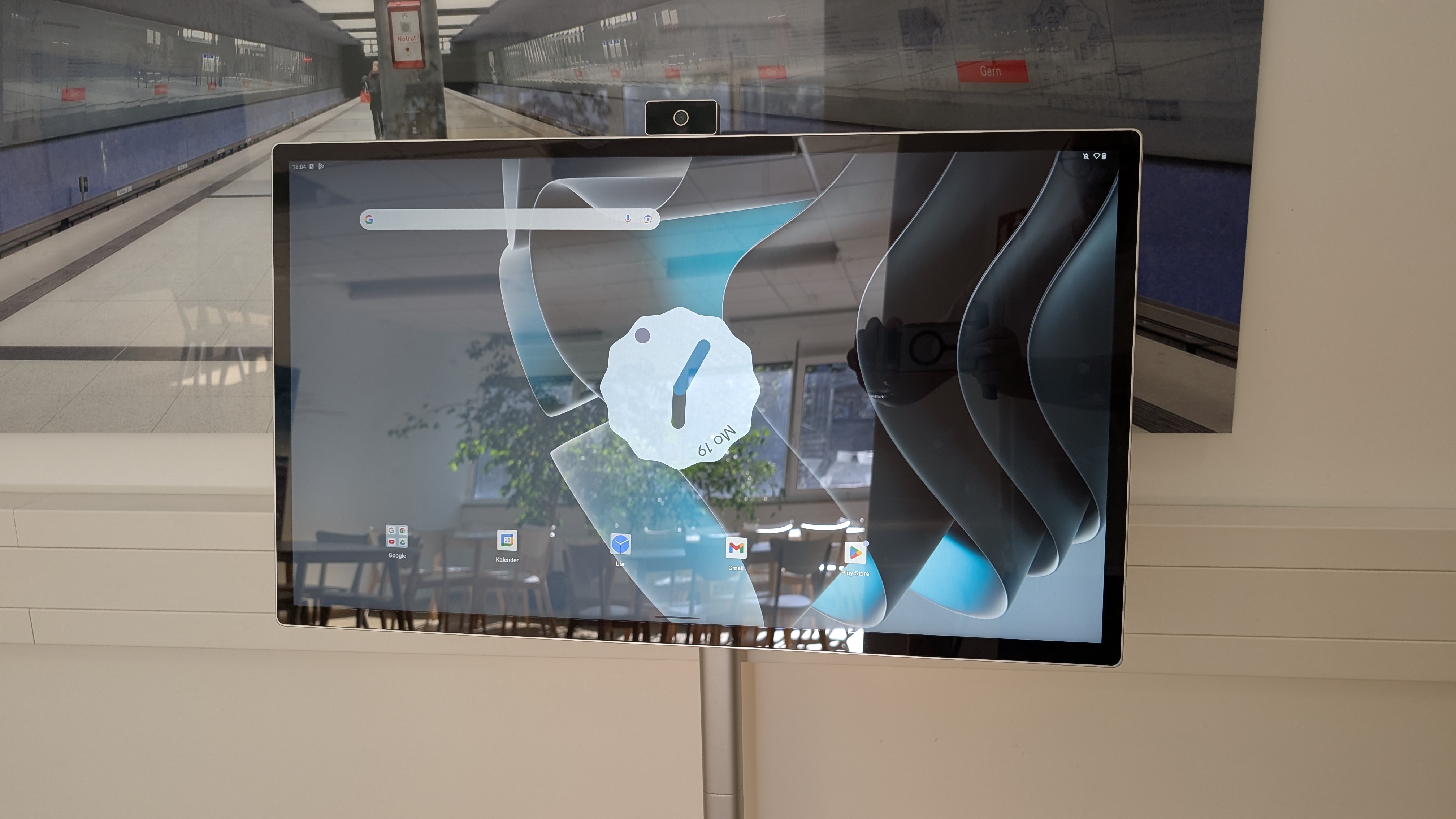
Der LC-Power LC-M32S4K Next2U positioniert sich mit 4K-Auflösung für 1059 Euro im oberen Segment der mobilen Android-Displays. Das Gerät kommt mit einem markanten Standfuß, der nicht nur für stabilen Halt sorgt, sondern auch die Lautsprecher beherbergt. Dazu gesellt sich eine magnetisch montierbare 8-Megapixel-Kamera, die sowohl im horizontalen als auch vertikalen Betrieb genutzt werden kann. Der verbaute MTK-8395-Prozessor, 8 GB RAM und 128 GB interner Speicher sollen für flüssige Performance sorgen, während der integrierte Akku mobilen Betrieb ermöglicht.

Die Frage ist: Rechtfertigt die gebotene Leistung den stolzen Preis? Und kann der Next2U mit seinen technischen Daten im Vergleich zur Konkurrenz überzeugen? Genau das wollen wir im Test herausfinden.

Design & Verarbeitung

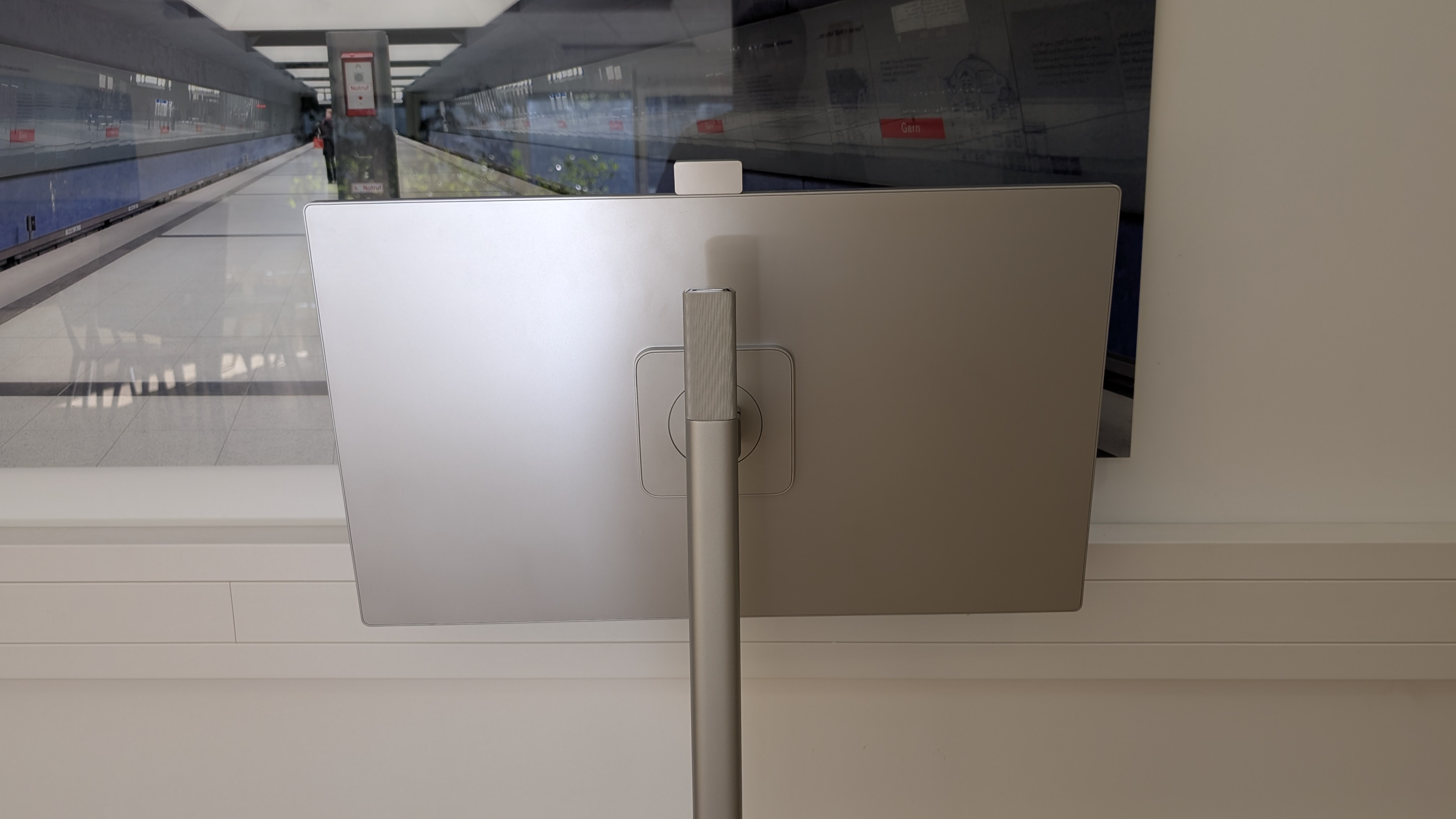
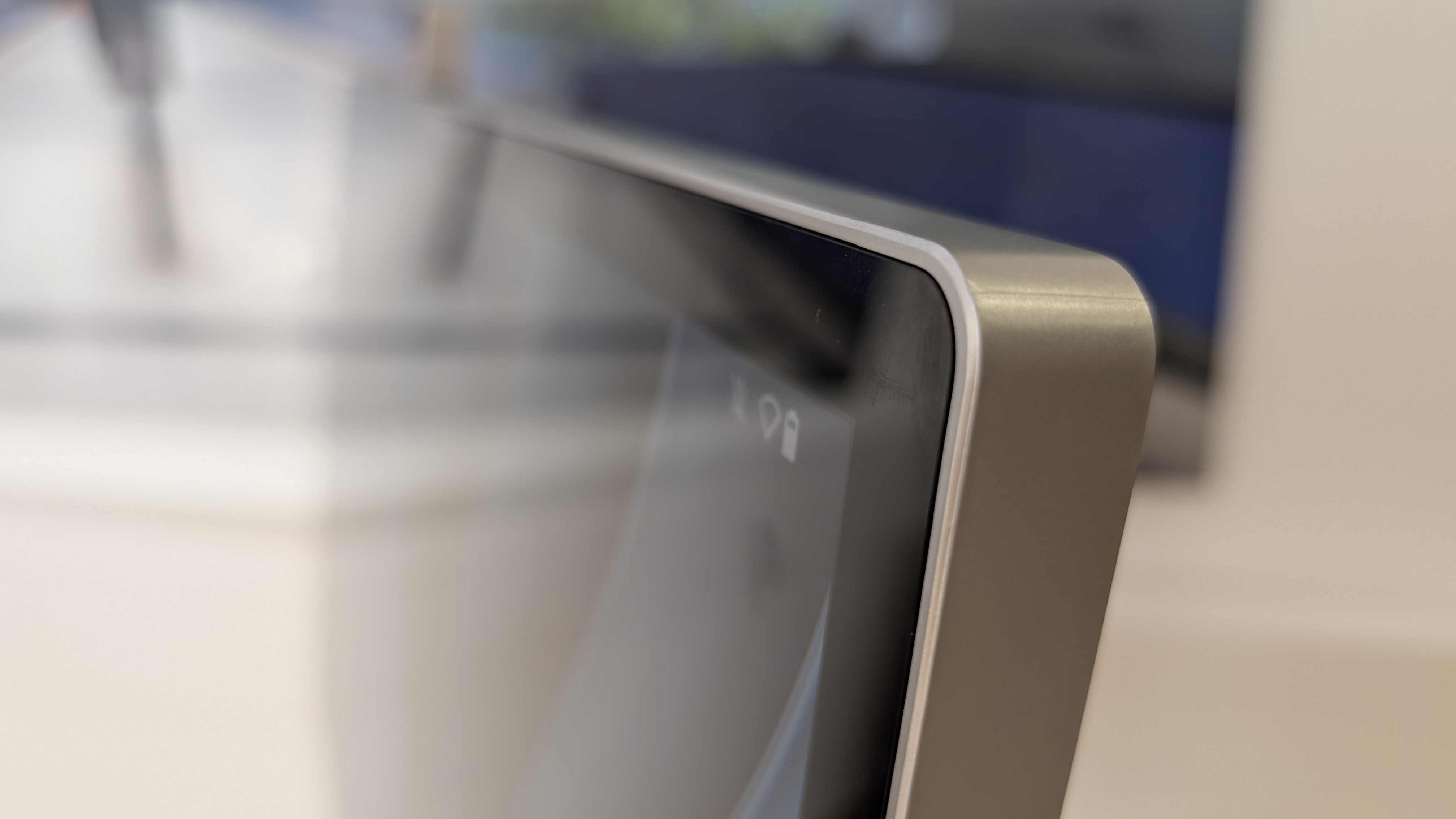
Auf den ersten Blick macht der LC-Power LC-M32S4K Next2U mit seinem silbernen Design einen ansprechenden Eindruck. Bei genauerer Betrachtung zeigen sich jedoch Schwächen in der Verarbeitung. Sowohl der Monitor als auch das Stativ bestehen aus silbernem Kunststoff, der sich nicht besonders hochwertig anfühlt – trotz der metallischen Optik. Besonders auffällig ist der sichtbare Spalt zwischen Displayglas und Gehäuse, der dem Qualitätseindruck schadet.

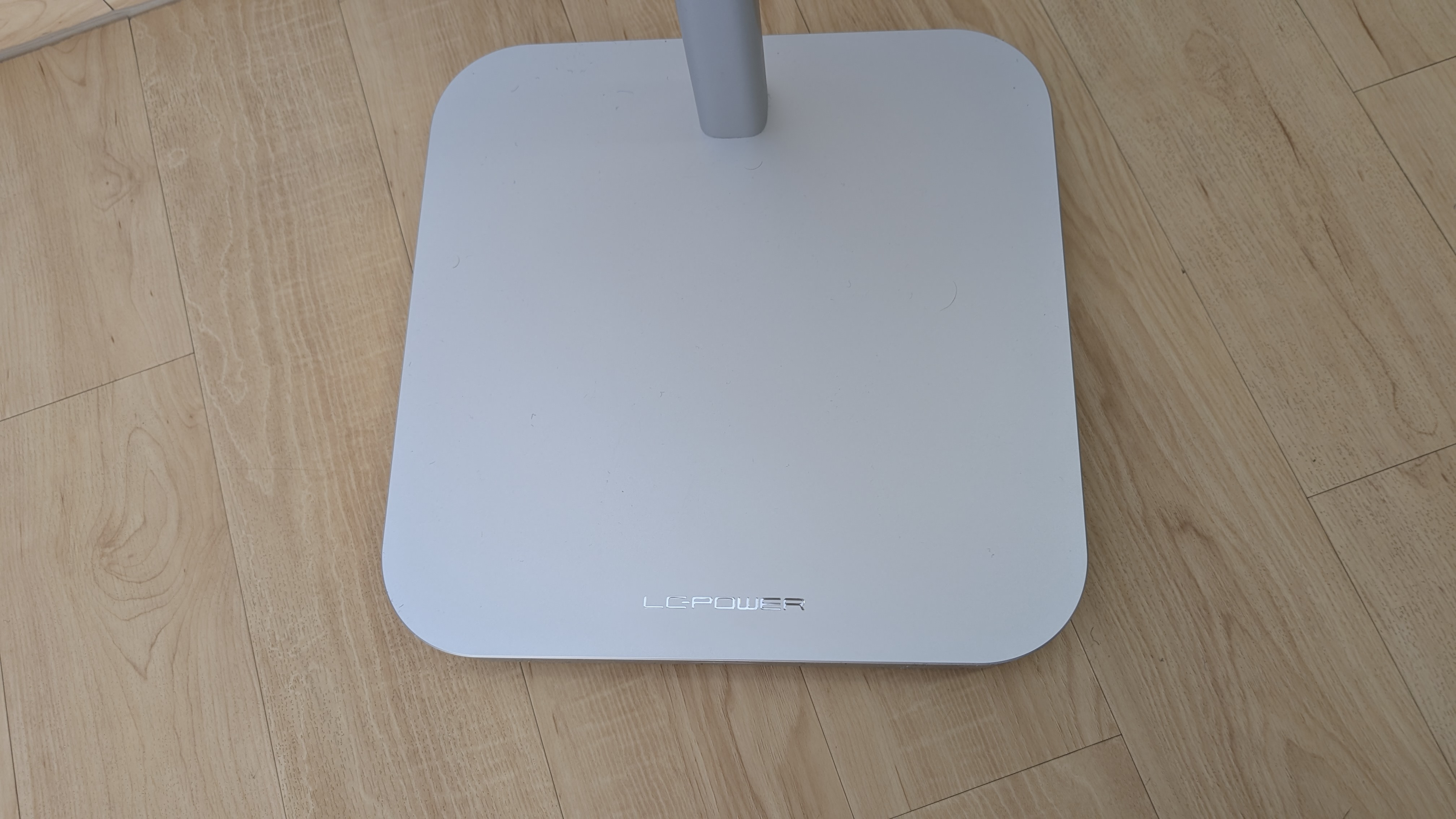
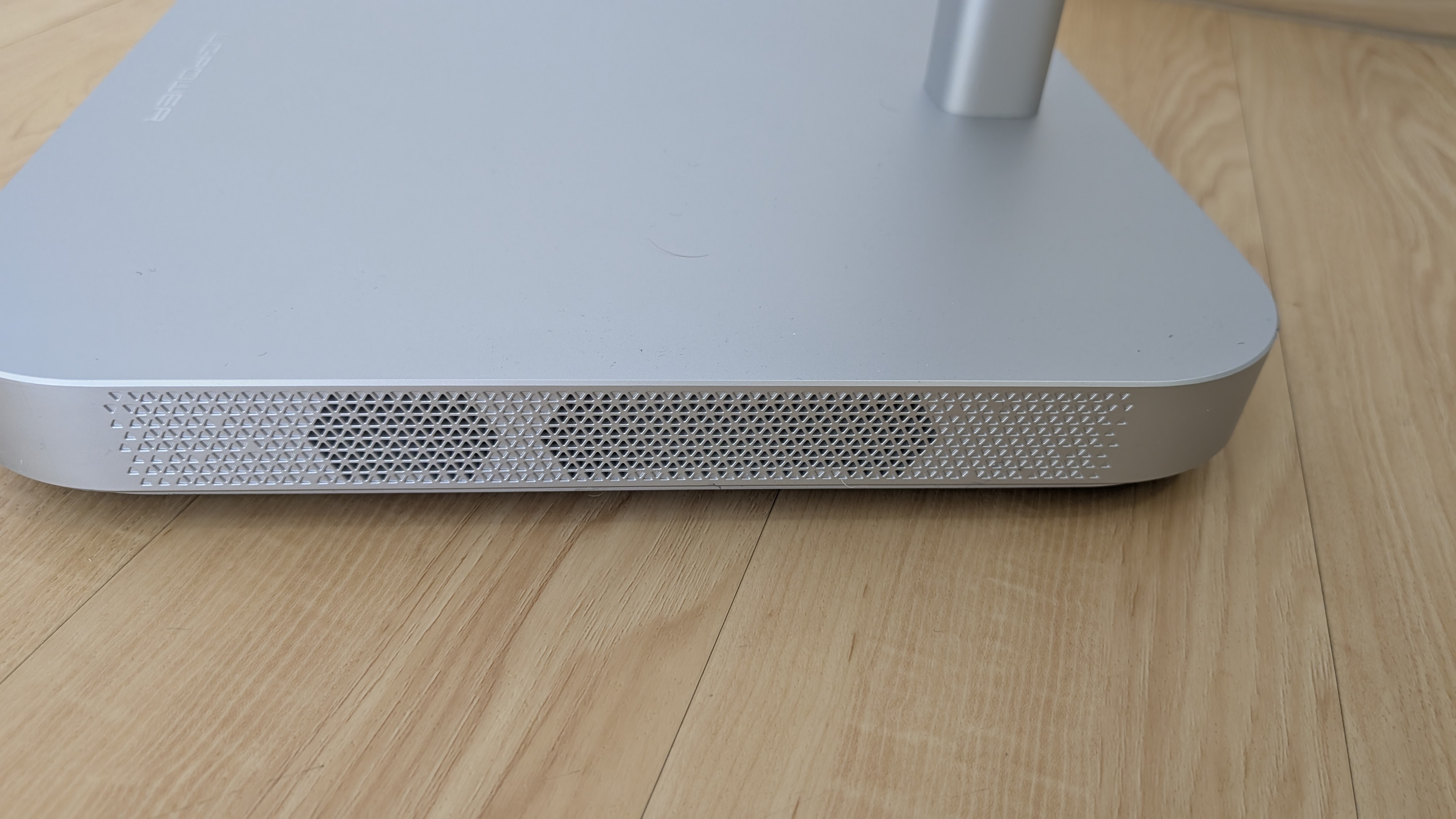
Die Displayränder fallen recht breit aus, was bei der 32-Zoll-Diagonale aber noch akzeptabel ist. Auch die Kunststoff-Rückseite vermittelt keinen Premium-Eindruck. Positiv hervorzuheben ist hingegen der massive Standfuß, der dem immerhin 16,5 kg schweren Gerät stabilen Halt bietet und die beiden 10-Watt-Lautsprecher beherbergt.

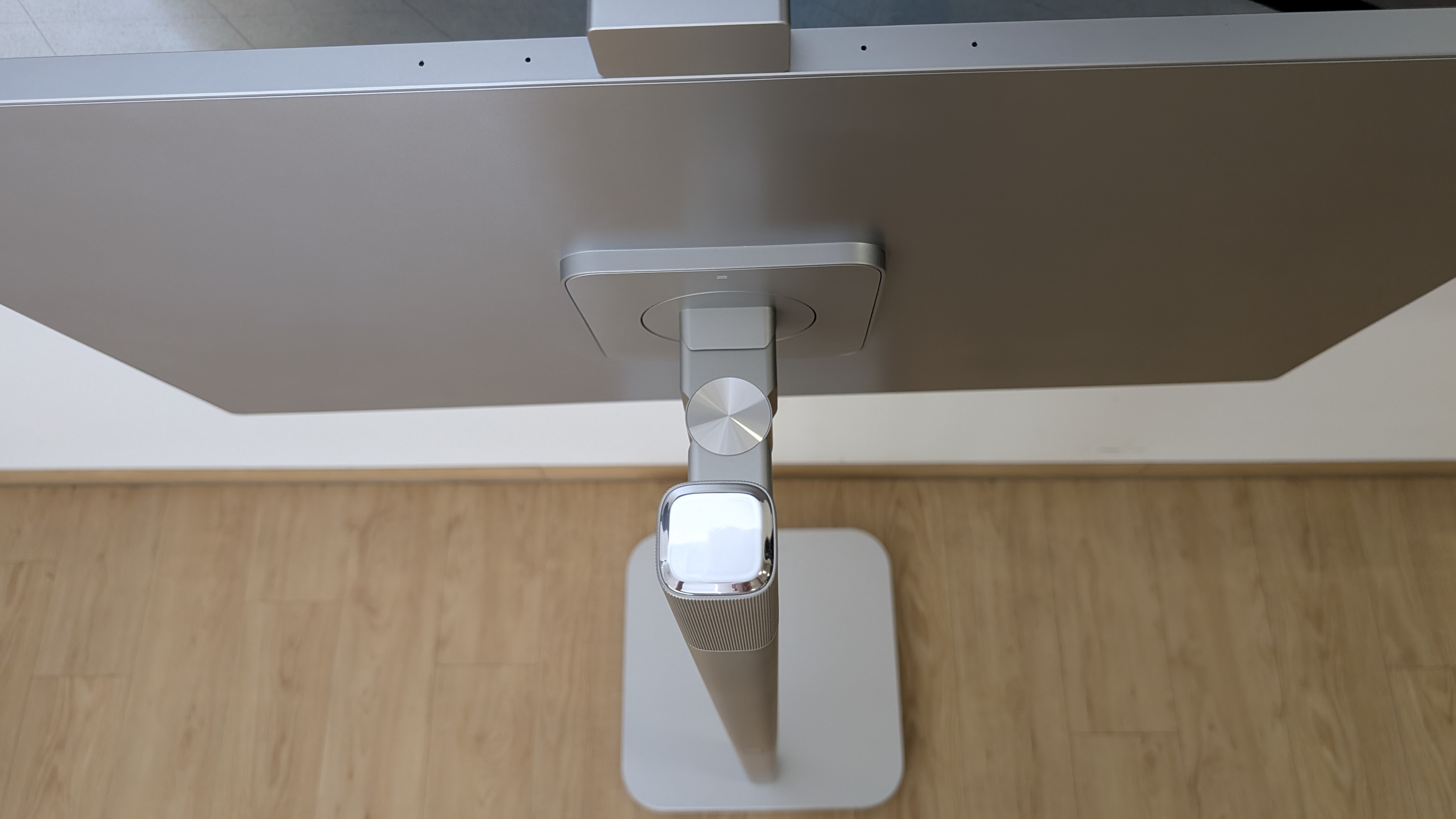
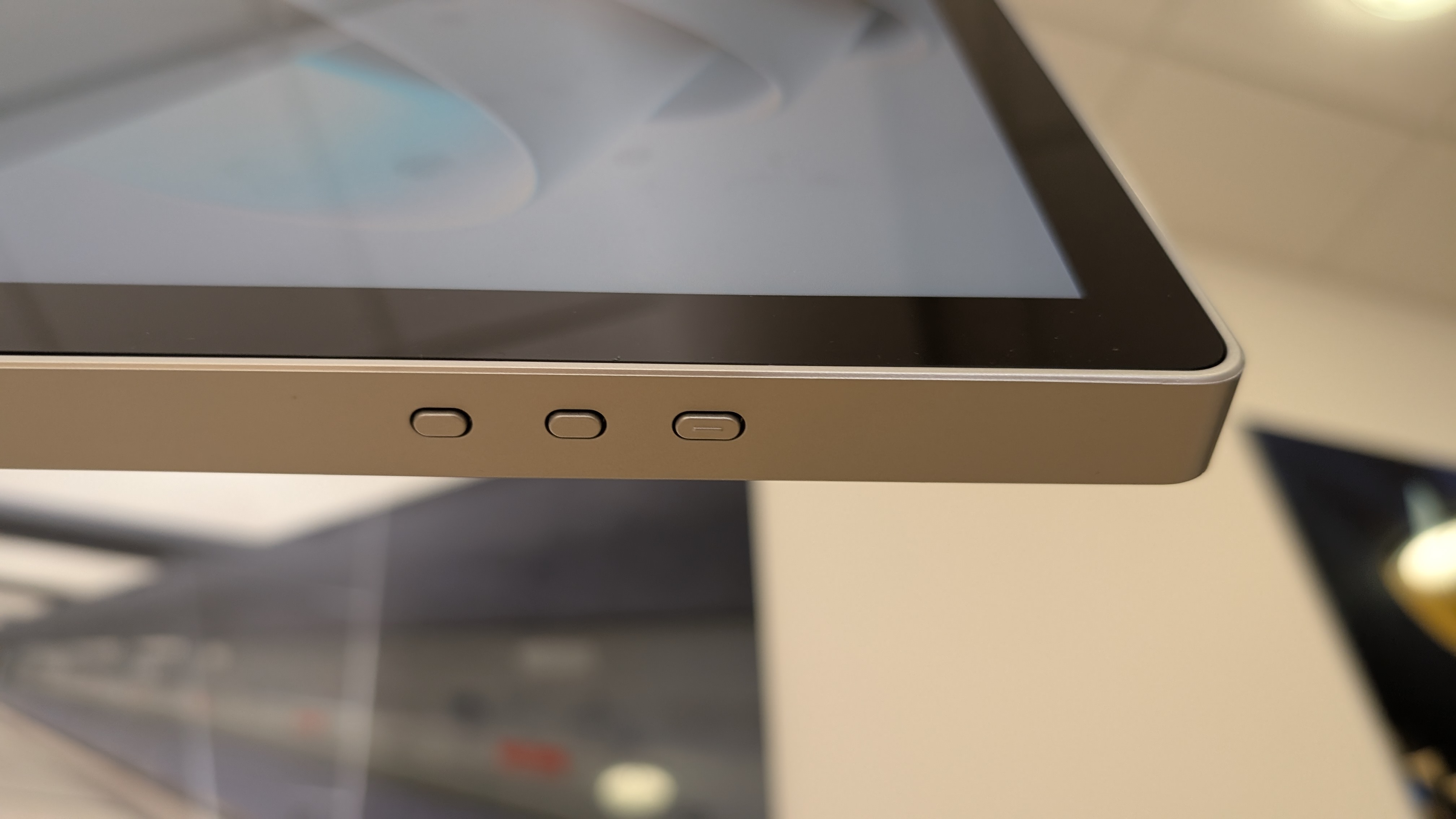
Die etwas wackelig sitzenden Bedienknöpfe befinden sich an der Unterseite, wobei der rechte Knopf für Ein/Aus oder Displaysperre zuständig ist. Eine Beschriftung gibt es leider nicht, erfühlen kann man die Funktion der Knöpfe nur durch einen mittig sitzenden Strich auf dem Ein-/Aus-Knopf, den die anderen beiden Knöpfe (Lautstärke +/-) nicht haben. Neben der Bedienung per Gehäuseknopf und Display liegt auch eine IR-Fernbedienung bei.

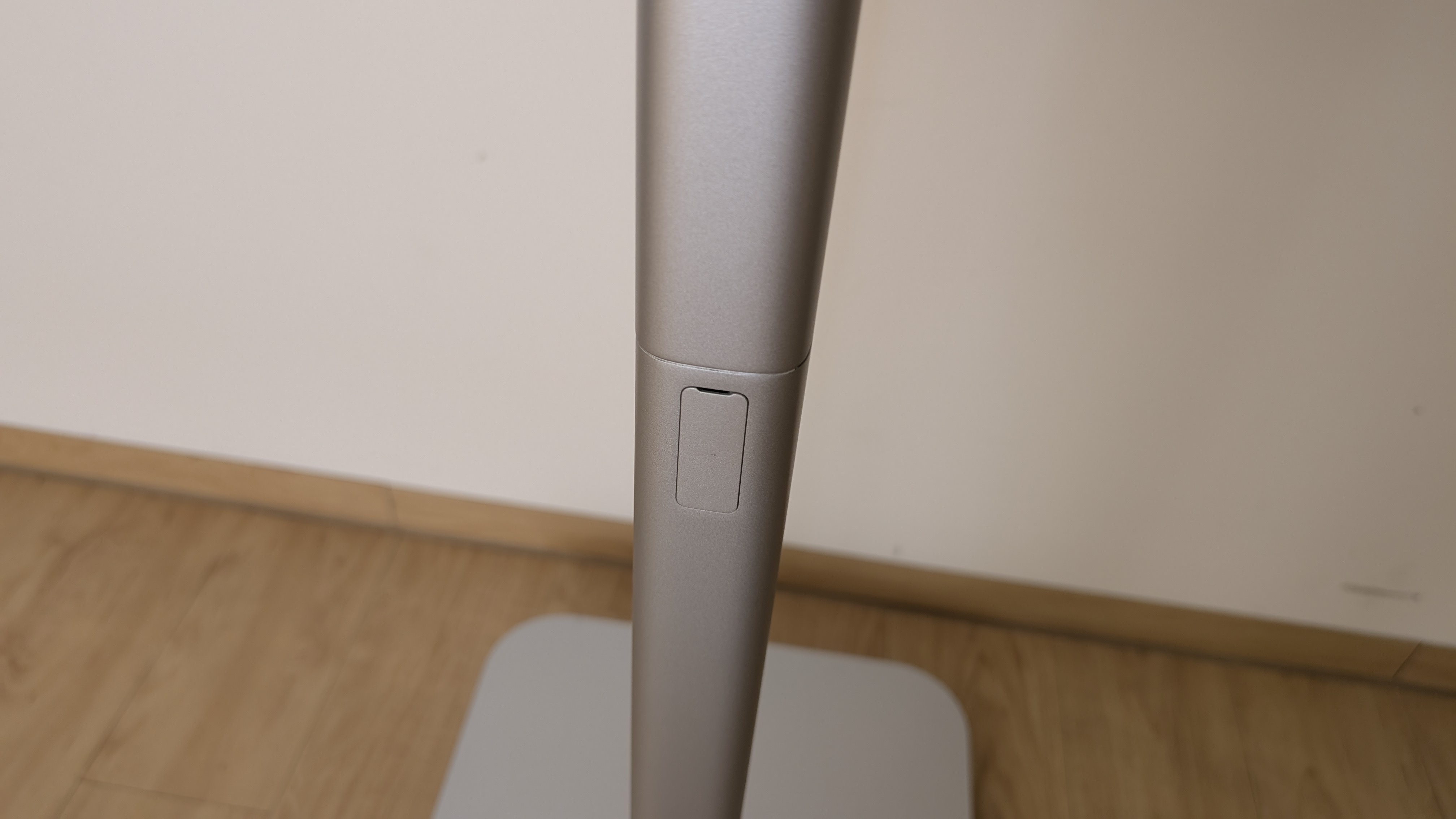
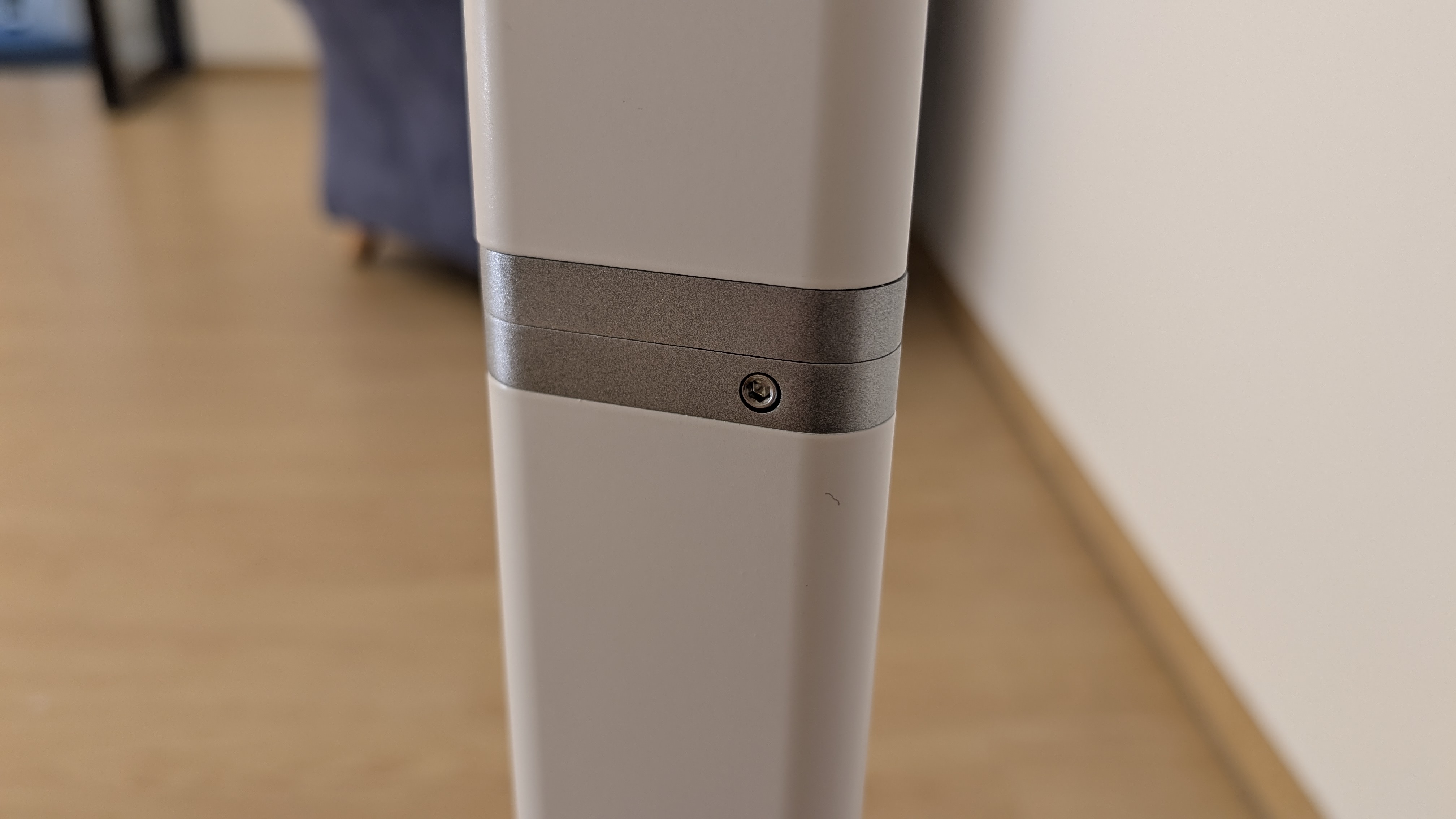
Der Aufbau gestaltet sich unkompliziert: Die zweiteilige Standsäule wird zusammengesteckt und verschraubt, wobei eine magnetische Klappe die Schraube verdeckt. Nach der Befestigung am Standfuß wird der Monitor einfach eingehakt und festgeklickt. Die Konstruktion erlaubt eine Höhenverstellung von etwa 200 mm, einen Neigungswinkel von -18° bis +18° sowie einen Schwenkbereich von -30° bis +30°. Der Monitor lässt sich um 90 Grad drehen (Pivot-Funktion), wobei Android die Ausrichtung automatisch erkennt.
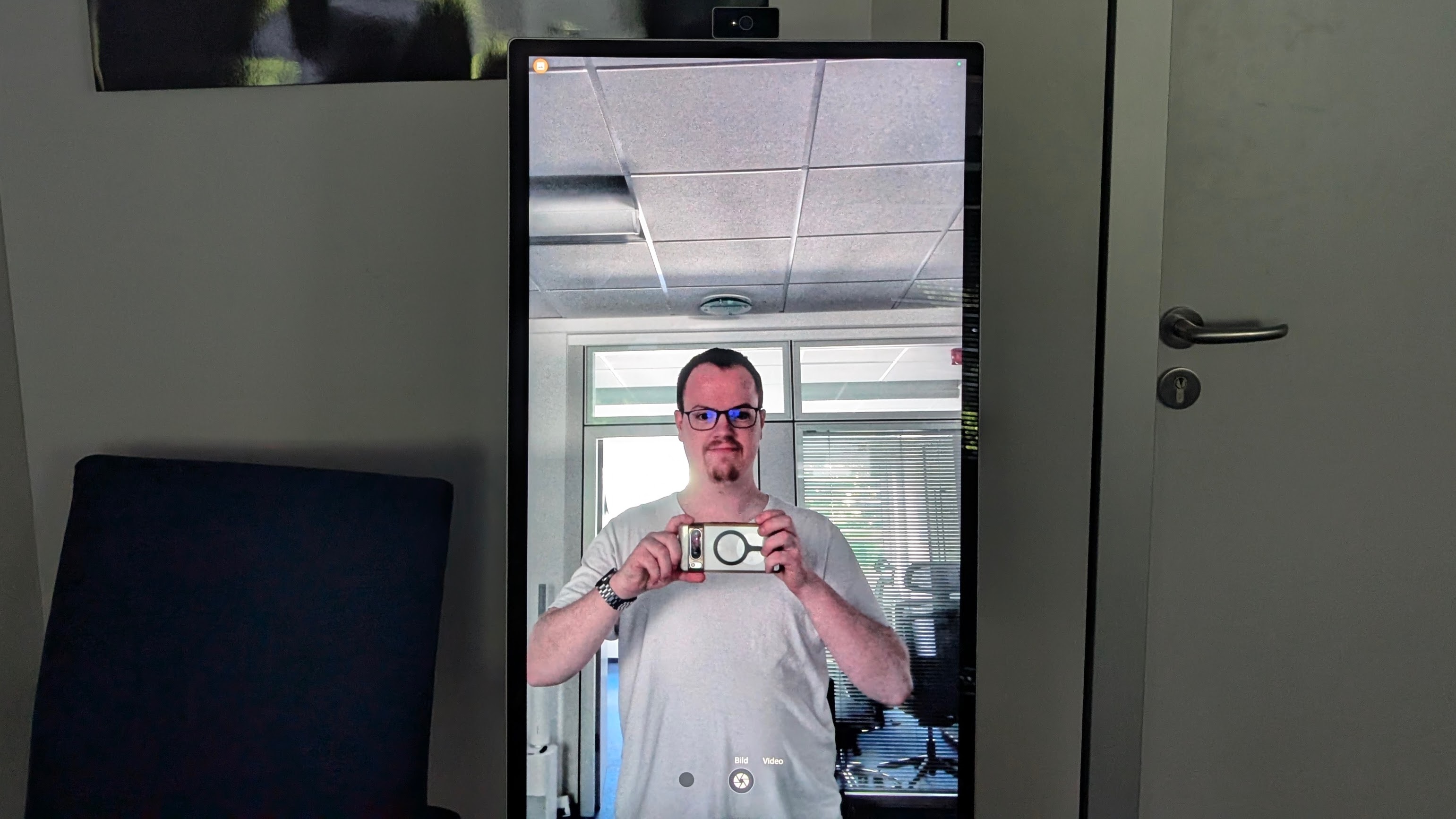
LC-M32S4K „Next2U“ – Qualität der Webcam

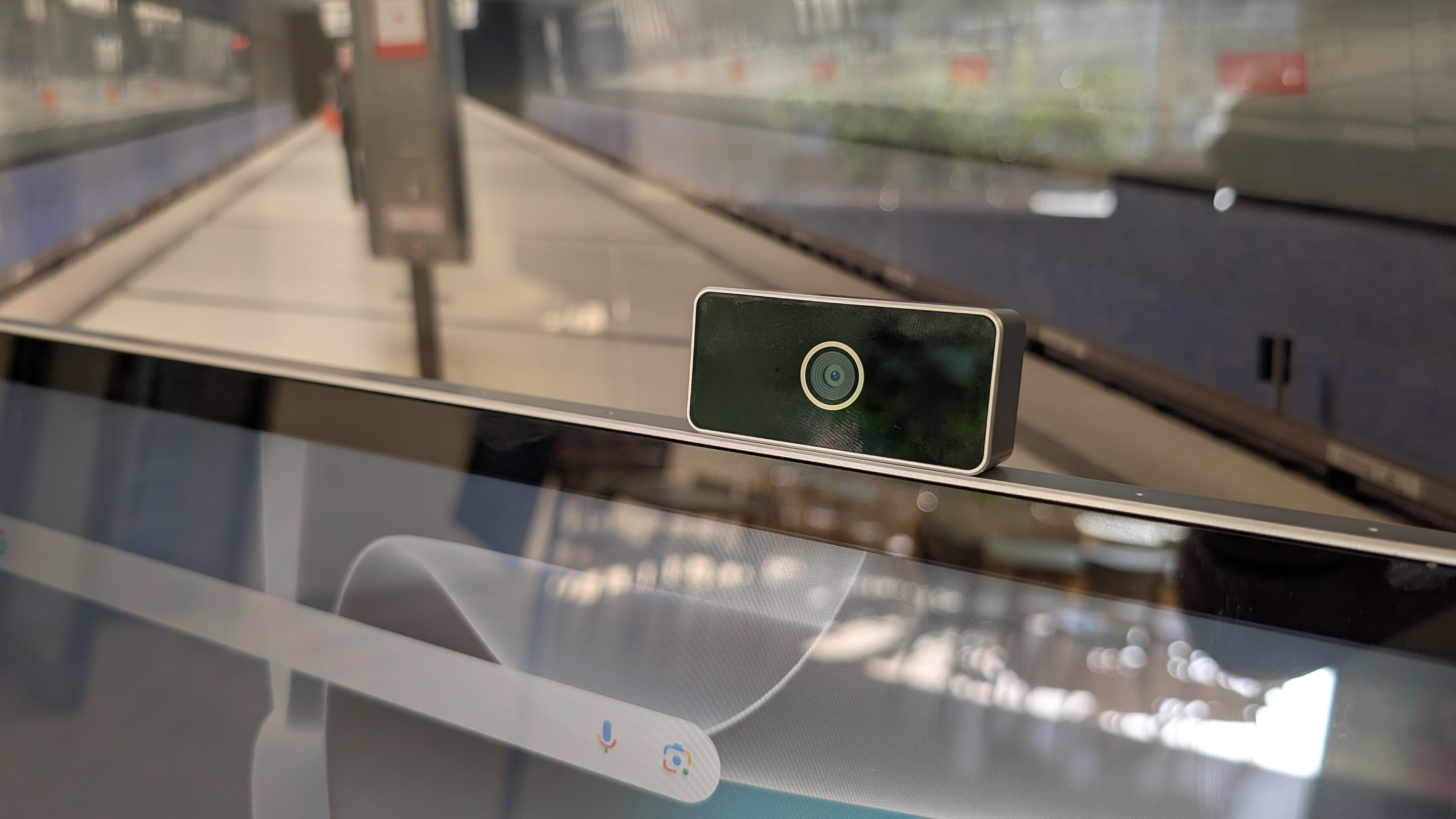
Ein cleveres Detail ist die mitgelieferte 8-Megapixel-Webcam, die über magnetische Kontakte am Monitor befestigt wird. Für horizontalen und vertikalen Betrieb gibt es jeweils eigene Kontaktstellen – eine durchdachte Lösung, die ohne Kabelgewirr auskommt.

Ausstattung & Anschlüsse

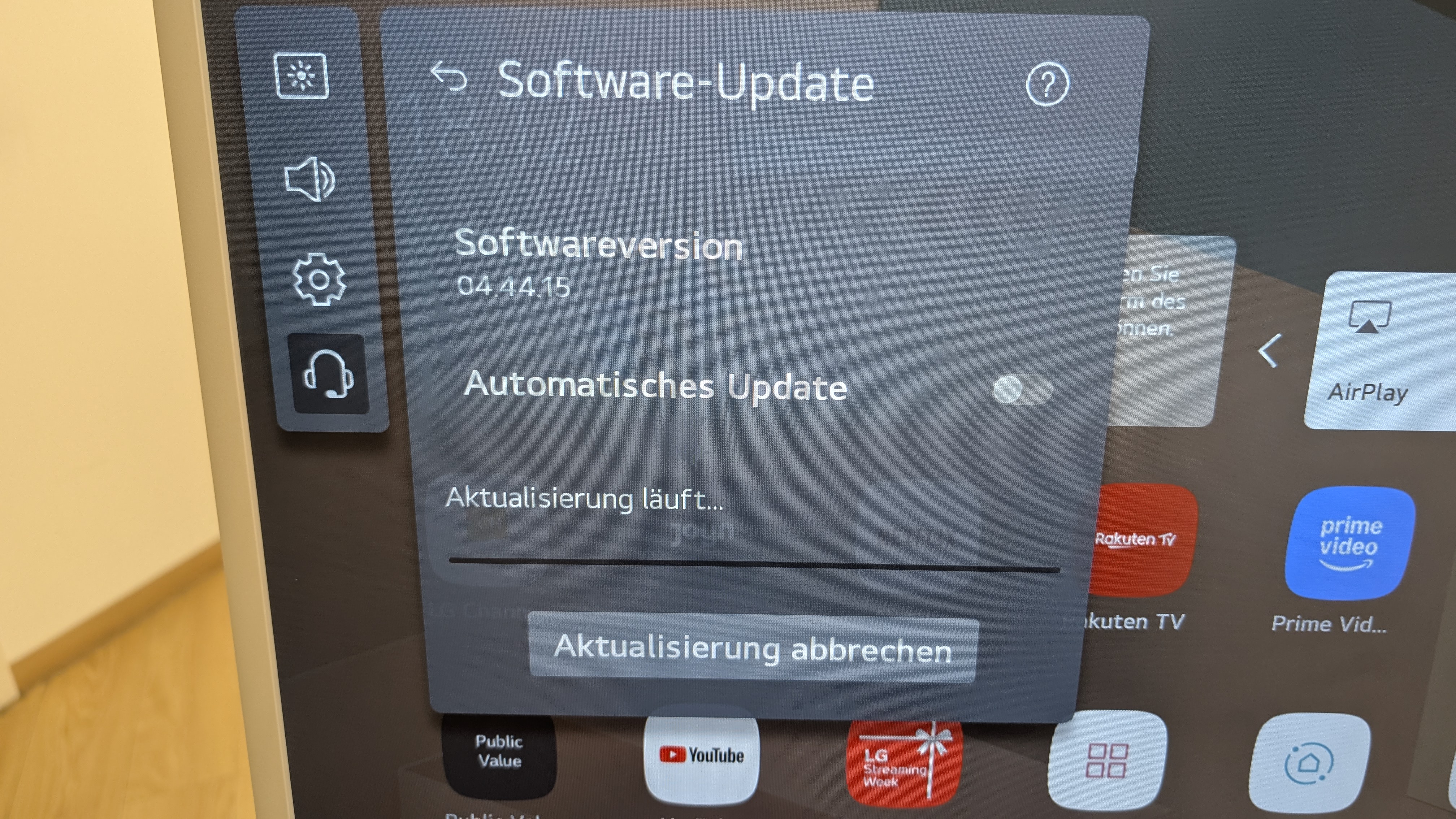
Der LC-Power LC-M32S4K Next2U kommt mit einer überschaubaren, aber zweckmäßigen Ausstattung. Als Betriebssystem dient Android 13 in einer weitgehend unveränderten Version („Stock Android“), lediglich eine Kamera-App wurde vom Hersteller hinzugefügt. Allerdings wirkt die Oberfläche des System-Update-Menüs mit ihrem veralteten Design wie aus der Android-2.3-Ära – ein merkwürdiger Kontrast zur sonst modernen Software und für ein 1059-Euro-Gerät eigentlich nicht angemessen. Der Monitor selbst bezeichnet sich im Übrigen als Innocn 32S2U Pro, eine kurze Recherche fördert auch das identische Gerät bei Innocn zutage. Auch Hersteller Dahua Security bietet ein gleich aussehendes Gerät unter dem Namen LM32-U400P an. Es scheint ganz so, als würde dieses Modell von einem Hersteller für viele weitere Firmen gefertigt zu werden.

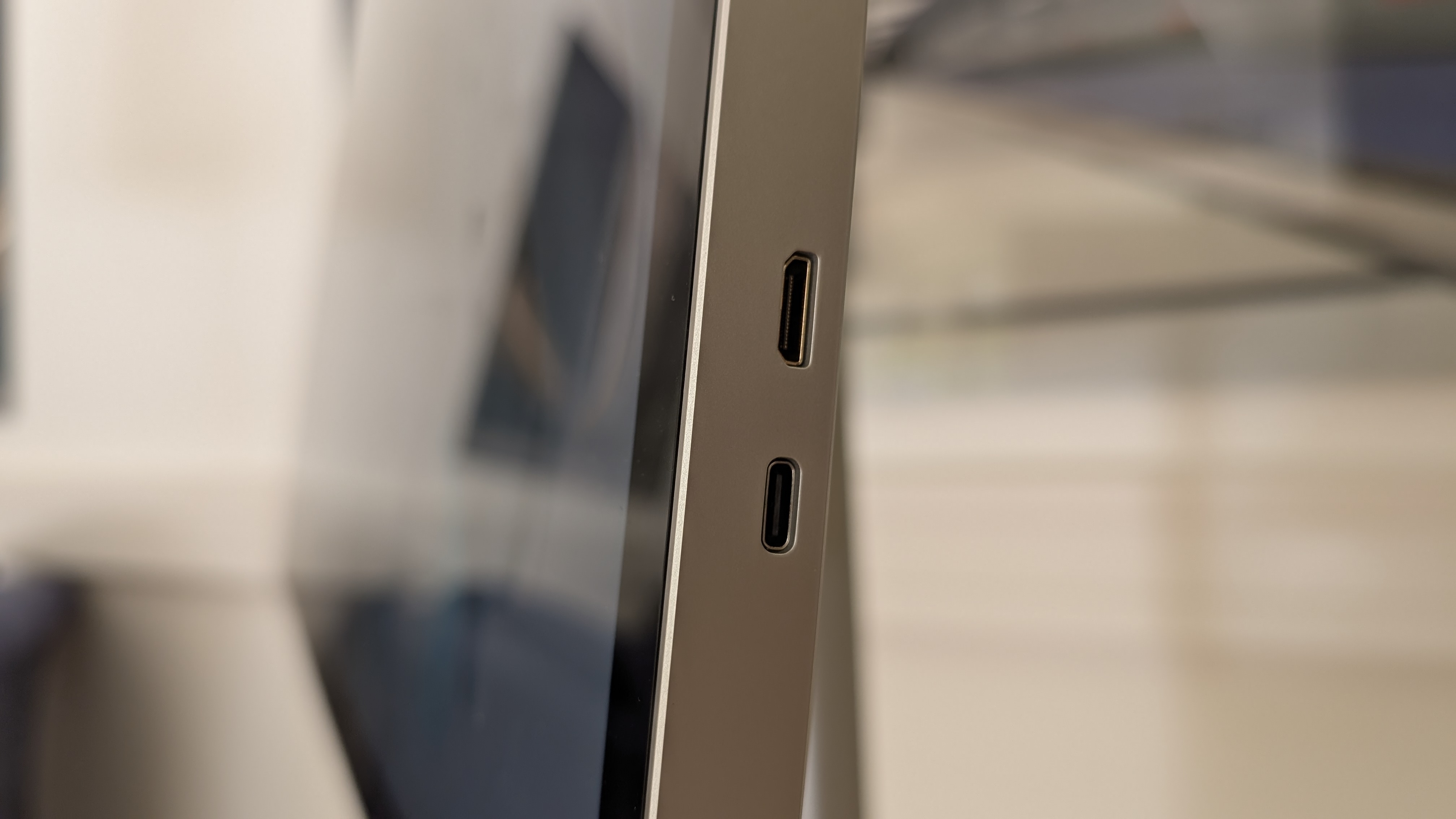
Für die Konnektivität sorgen ein Mini-HDMI-2.0-Anschluss (4K @ 60 Hz) und ein USB-C-Port. Drahtlose Verbindungen werden durch einen WiFi-6-Adapter ermöglicht. Der integrierte Lithium-Akku mit 14,8 V und 9800 mAh soll für mobile Nutzung sorgen, wobei LC-Power keine konkreten Angaben zur Laufzeit macht.

Die Hardware-Spezifikationen umfassen einen Mediatek-MTK-8395-Prozessor, 8 GB RAM und 128 GB internen Speicher. Für die Tonausgabe sind zwei 10-Watt-Lautsprecher im Standfuß verbaut, die zwar voluminös, aber nicht ausgewogen klingen. Tiefe Frequenzen dröhnen stark hervor und überlagern die Mitten, während es auch an Höhen mangelt. Für Videotelefonie steht neben der Kamera auch ein 4-Mikrofon-Array zur Verfügung.
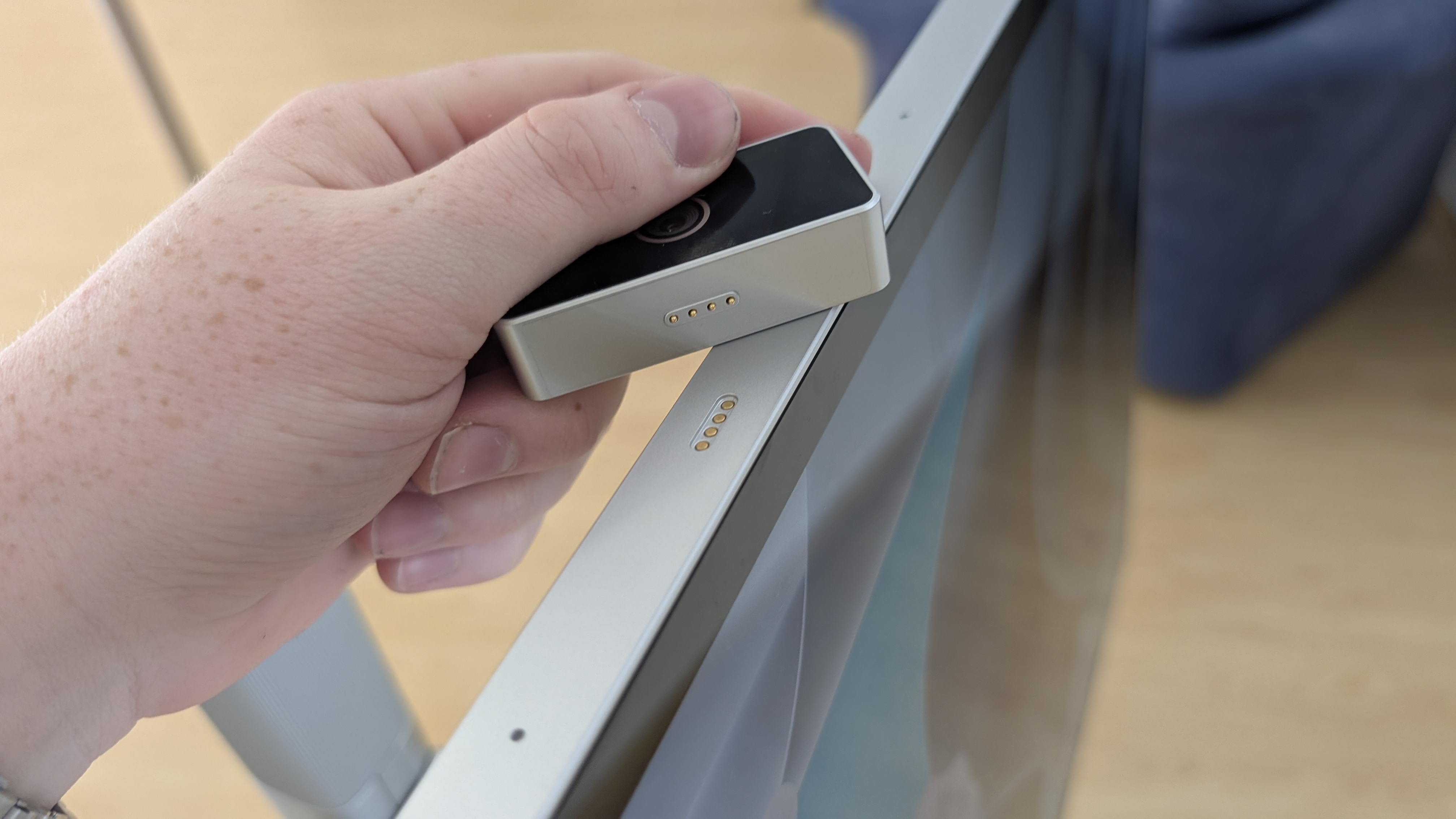
LC-M32S4K „Next2U“ – abnehmbare, magnetische Webcam

Im Lieferumfang befinden sich neben dem Display und dem Standfuß auch die 8-MP-Kamera, ein Netzteil sowie HDMI- und USB-C-Kabel und das nötige Montagematerial.

Display & Praxistest

Das 31,5-Zoll-Display des LC-Power LC-M32S4K Next2U löst mit 3840 x 2160 Pixeln (4K Ultra HD) auf und nutzt ein VA-Panel mit 60 Hz Bildwiederholrate. In der Praxis misst das glänzende Display an der hellsten Stelle 363 cd/m² – knapp über den vom Hersteller angegebenen 350 cd/m². Für den Außeneinsatz oder bei starkem Lichteinfall ist das allerdings zu wenig, zumal die glänzende Oberfläche zusätzlich Spiegelungen verursacht.

Auffällig ist das Verhalten des Displays bei Berührung, wo es deutlich sichtbar flackert und sich verfärbt. Das ist grundsätzlich bei LCDs normal, beim LC-Power LCM32S4K allerdings wesentlich stärker – trotz dickem Schutzglas über dem Panel. Die Blickwinkelstabilität geht in Ordnung, könnte aber für ein VA-Panel mit angegebenen 178° (horizontal/vertikal) besser sein.

Die Farbdarstellung mit 16,7 Millionen Farben und einer Abdeckung von 99 Prozent sRGB, 85 Prozent AdobeRGB, 88 Prozent NTSC und 93 Prozent DCI-P3 ist auf dem Papier überzeugend. Das Kontrastverhältnis von 3000:1 (statisch) bzw. 1.000.000:1 (dynamisch) sorgt für satte Schwarzwerte, wie man sie von VA-Panels erwarten darf.

Ein wichtiger Punkt für Streaming-Fans: Obwohl das Gerät laut DRM-Info über Widevine Level 1 verfügt (nötig für Full-HD-Streaming), erkennt die Netflix-App nur Level 3 an. Das bedeutet, dass Netflix-Inhalte nur in SD-Qualität (480p) wiedergegeben werden können – auf einem 32-Zoll-4K-Display ein echtes Problem. Amazon Prime Video und Disney+ funktionieren hingegen in Full-HD, ebenso YouTube. Als Workaround könnte man einen TV-Stick über den Mini-HDMI- oder USB-C-Anschluss nutzen – bei einem 1059-Euro-Gerät sollte das aber nicht nötig sein.

Preis

Mit einem Preis von 1059 Euro positioniert sich der LC-Power LC-M32S4K Next2U im gehobenen Segment. Im Vergleich zur Konkurrenz fehlt es an Alleinstellungsmerkmalen, die diesen Preis rechtfertigen würden. Die Kombination aus mittelmäßiger Verarbeitung und funktionalen Einschränkungen macht das Preis-Leistungs-Verhältnis fragwürdig.

Fazit

Der LC-Power LC-M32S4K Next2U bleibt hinter den Erwartungen zurück – das Konzept ist spannend, die Umsetzung weist jedoch einige Schwächen auf. Zu den Stärken zählen die 4K-Auflösung, die flexible Positionierung dank des stabilen Standfußes und die clevere magnetische Kamera-Lösung. Auch die Pivot-Funktion mit automatischer Ausrichtungserkennung ist gut gelöst. Die Android-13-Plattform mit Google Play Store bietet zudem eine breite Software-Basis.

Auf der anderen Seite stehen die mittelmäßige Verarbeitung, die Eigenheiten des VA-Panels bei Berührung, die unausgewogene Klangqualität und vor allem die Probleme mit Netflix-Streaming in HD-Qualität. Für ein Gerät, das primär als Entertainment-Center gedacht ist, wiegt letzteres besonders schwer.

Zum Preis von 1059 Euro kann der LC-Power LC-M32S4K Next2U daher nur bedingt überzeugen und bekommt im Test 3,5 von 5 Sternen.

Mobiles Tablet auf Rollen für preisbewusste Nutzer: Auvisio ST-238 im Test

Der Auvisio ST-238 von Pearl ist mit 433 Euro das günstigste Tablet auf Rollen im Testfeld. Wir haben untersucht, ob der mobile 23,8-Zoll-Bildschirm mit Android 13 im Alltag überzeugt.

VORTEILE

  • vergleichsweise günstiger Preis (449 Euro)
  • solide Verarbeitung
  • viele Ports

NACHTEILE

  • nur Widevine Level 3 (kein Full-HD-Streaming)
  • spiegelndes Display erschwert Nutzung bei Lichteinfall
  • wackeliger Ein-/Aus-Schalter

Der Auvisio ST-238 von Pearl ist mit 433 Euro das günstigste Tablet auf Rollen im Testfeld. Wir haben untersucht, ob der mobile 23,8-Zoll-Bildschirm mit Android 13 im Alltag überzeugt.

Mit dem Auvisio ST-238 bietet Pearl ein Tablet auf Rollen zu einem vergleichsweise günstigen Preis von 433 Euro (Ebay) an. Der 23,8-Zoll-Bildschirm mit Full-HD-Auflösung läuft mit Android 13 und macht im Vergleich zu seinem größeren Bruder, dem ST-270, auf den ersten Blick einen deutlich besseren Eindruck. Das weiße Metallgehäuse wirkt solide verarbeitet, die Displayränder sind ordentlich, und die Übergänge kommen ohne große Spaltmaße aus.

Die Frage ist: Kann der günstige Preis die Schwächen ausgleichen, oder sollte man besser zu einem teureren Modell greifen? Wir haben den Auvisio ST-238 ausführlich getestet.

Design & Verarbeitung

Das Design des Auvisio ST-238 ist zweckmäßig und unauffällig. Das weiße Metallgehäuse vermittelt eine grundsolide Verarbeitung, auch wenn es nicht unbedingt Premium-Charakter ausstrahlt. Mit Abmessungen von 116 x 54 x 34 cm und einem Gewicht von 12 kg ist der ST-238 zwar kein Leichtgewicht. Die Verarbeitung der Displayränder ist ordentlich, und die Übergänge zwischen den verschiedenen Materialien kommen ohne störende Spaltmaße aus. Einzig der Ein-/Aus-Schalter sitzt etwas wackelig im Gehäuse und wirkt, als wäre er nicht optimal integriert worden.

Beim Aufbau stellte sich heraus, dass wir eine veraltete Bedienungsanleitung bekommen haben. Statt mit einer großen Schraube muss man den Standfuß nun mit vier kleinen Schrauben festziehen. Zusätzlich muss man noch ein USB-C-Kabel im Standfuß anstecken – auch davon steht nichts in der Anleitung. Die Arretierung des Displays am Ständer befestigt man mit acht kleinen, recht fummeligen Schrauben. Der Bildschirm lässt sich um 90 Grad drehen und um jeweils 15 Grad nach vorne und hinten neigen. Die Basisplatte mit Rollen sorgt für die nötige Mobilität, wobei die Konstruktion insgesamt stabil wirkt und nicht wackelt.

Im Vergleich zum größeren Modell ST-270, das ein deutlich billigeres Gehäuse aufweist, macht der ST-238 einen wesentlich besseren Eindruck. Die Verarbeitungsqualität ist für den Preisbereich angemessen, auch wenn sie nicht mit hochpreisigeren Konkurrenzprodukten mithalten kann.

Ausstattung & Anschlüsse

Der Auvisio ST-238 läuft mit Android 13 als Betriebssystem, was eine gute Basis für verschiedene Anwendungen bietet. Die Bedienung erfolgt über das 10-Punkt-Multitouch-Display. Zusätzlich liegt eine IR-Fernbedienung bei.

Bei den Anschlüssen bietet der ST-238 einen vollwertigen HDMI-Eingang, zweimal USB-A sowie USB-C. Für die drahtlose Kommunikation stehen WLAN nach Wifi-5-Standard sowie Bluetooth zur Verfügung.

Für den Sound sorgen integrierte Stereolautsprecher mit einer Spitzenleistung von 6 Watt. Diese klingen im Vergleich dünn und blechern und können nicht mit der Konkurrenz mithalten. Der integrierte Akku mit 7.800 mAh soll laut Hersteller eine Laufzeit von bis zu 3,5 Stunden ermöglichen, was für kurze mobile Einsätze ausreichend sein dürfte.

Der Lieferumfang umfasst neben dem Monitor selbst auch den Standfuß, die Basisplatte mit Rollen, Montagematerial, die Fernbedienung, ein Netzteil sowie eine deutsche Anleitung.

Display & Praxistest

Das 23,8-Zoll-IPS-Panel des Auvisio ST-238 löst mit 1920 x 1080 Pixeln (Full HD) auf und bietet ein Seitenverhältnis von 16:9. Die Displayqualität bewegt sich im Mittelfeld – sie ist nicht herausragend, aber für den Alltagsgebrauch akzeptabel.

In unserem Helligkeitstest erreicht das Display je nach Messstelle zwischen 268 und 328 cd/m². Damit liegt es leicht über der Herstellerangabe von 300 cd/m², bleibt aber insgesamt auf einem eher niedrigen Niveau. Für den Einsatz in hellen Umgebungen oder gar im Freien ist diese Helligkeit definitiv zu gering. Hinzu kommt das spiegelnde Glossy-Display, das Reflexionen begünstigt und die Nutzung bei direkter Lichteinstrahlung zusätzlich erschwert.

Die Auflösung und Farbqualität des Displays sind für den Preis in Ordnung, können aber im Vergleich mit den Konkurrenzmodellen nicht vollständig überzeugen. Ein deutlicher Schwachpunkt ist die fehlende Unterstützung von Widevine Level 1. Stattdessen wird nur Level 3 unterstützt, was bedeutet, dass Streaming-Dienste wie Netflix, Disney+ und andere nur in SD-Qualität und nicht in Full HD wiedergegeben werden können. Bei einem 23,8-Zoll-Display ist dies zwar noch halbwegs erträglich, für regelmäßige Streaming-Nutzer aber definitiv ein Minuspunkt.

Preis

Mit einem Preis von 433 Euro (Ebay) ist der Auvisio ST-238 das günstigste Modell im Testfeld der Tablets auf Rollen. Allerdings muss man bei diesem Preis auch Kompromisse eingehen, insbesondere bei der Displayqualität und der Streaming-Fähigkeit.

Fazit

Der Auvisio ST-238 von Pearl positioniert sich als preiswertes Einstiegsmodell im Segment der Tablets auf Rollen. Für 449 Euro erhält man ein solide verarbeitetes 23,8-Zoll-Gerät mit Android 13, das sich flexibel im Raum positionieren lässt und auch als externer Monitor verwendet werden kann.

Die Stärken des Geräts liegen im günstigen Preis und der grundsoliden Verarbeitung. Das Metallgehäuse macht einen deutlich besseren Eindruck als das des größeren Bruders ST-270. Die Schwächen zeigen sich vor allem beim Display: Die Helligkeit ist mit maximal 328 cd/m² zu gering für helle Umgebungen, und das spiegelnde Glossy-Panel verstärkt dieses Problem noch. Der größte Kritikpunkt ist jedoch die fehlende Unterstützung von Widevine Level 1, wodurch Streaming-Dienste nur in SD-Qualität genutzt werden können.

Insgesamt ist der Auvisio ST-238 eine solide Option für preisbewusste Nutzer, die ein mobiles Display für einfache Anwendungen suchen. Für anspruchsvolle Multimedia-Nutzer mit Fokus auf Streaming-Inhalte gibt es jedoch bessere, wenn auch teurere Alternativen im Markt.

Thomson Go Plus im Test: 32-Zoll-4K-TV mit Premium-Design und starkem Sound

Der Thomson Go Plus ist ein flexibles, riesiges Premium-Tablet mit 4K-Auflösung und einem Aluminium-Gehäuse. Ob ein Kauf zu empfehlen ist, klärt unser Test.

VORTEILE

  • hochwertiges Aluminium-Gehäuse mit Premium-Design
  • klasse Lautsprecherqualität
  • matte Displayoberfläche reduziert Reflexionen

NACHTEILE

  • Software-Probleme mit Chrome und Netflix
  • relativ geringe Maximalhelligkeit für den Außeneinsatz

Der Thomson Go Plus ist ein flexibles, riesiges Premium-Tablet mit 4K-Auflösung und einem Aluminium-Gehäuse. Ob ein Kauf zu empfehlen ist, klärt unser Test.

Flexibler Monitor mit eingebautem Akku oder smarter TV-Ersatz? Der Thomson Go Plus lässt sich in beide Kategorien einordnen und verspricht mit seinem 32-Zoll-Display, 4K-Auflösung und hochwertigem Aluminium-Gehäuse ein Premium-Erlebnis für verschiedene Räume im Haus. Was den Thomson Go Plus besonders macht, ist zunächst sein edles Design. Doch kann der Monitor neben seinem edlen Äußeren auch in der Praxis und zu seinem Preis von 794 Euro überzeugen? Wir haben ihn getestet.

Design & Verarbeitung

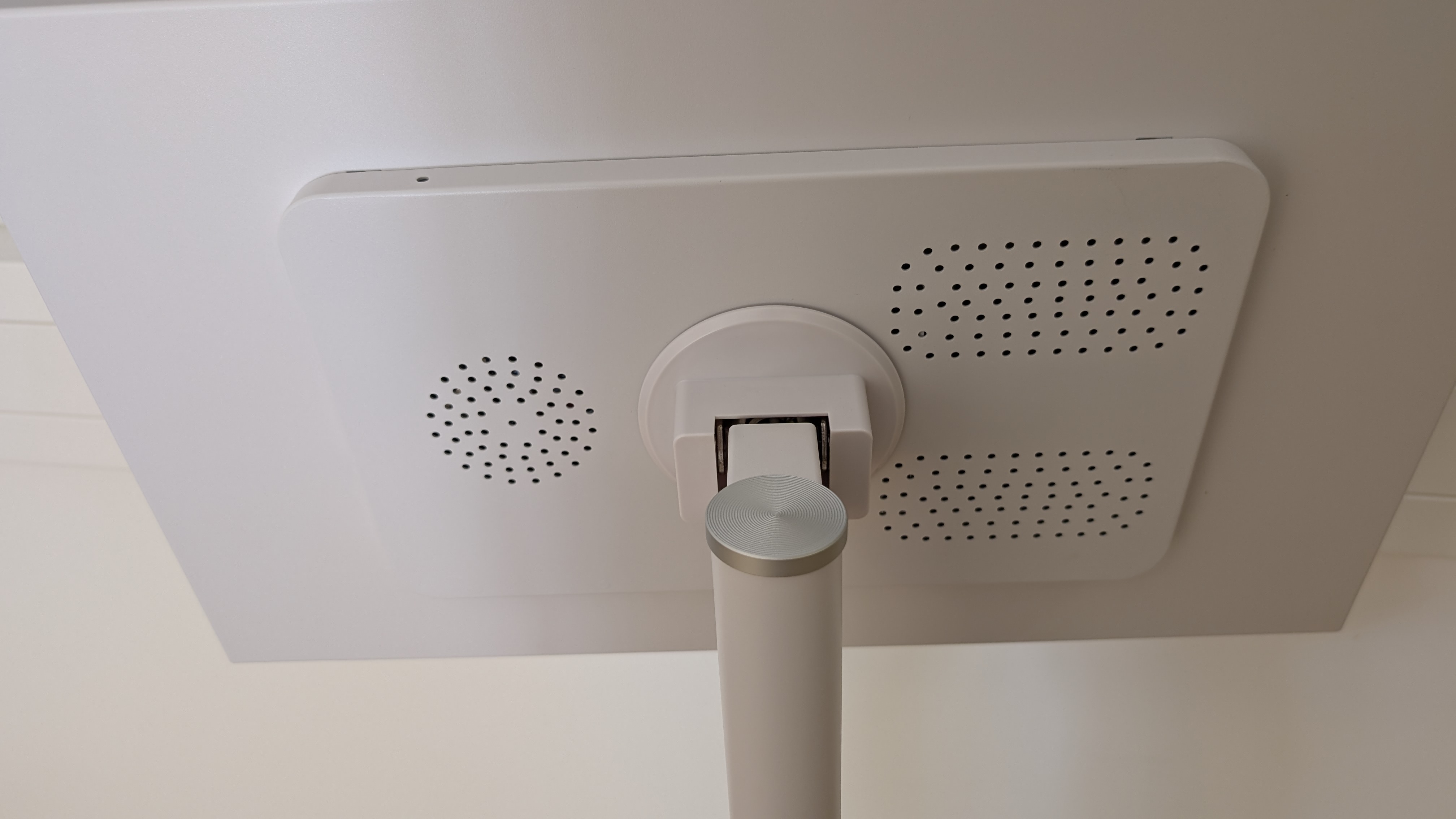
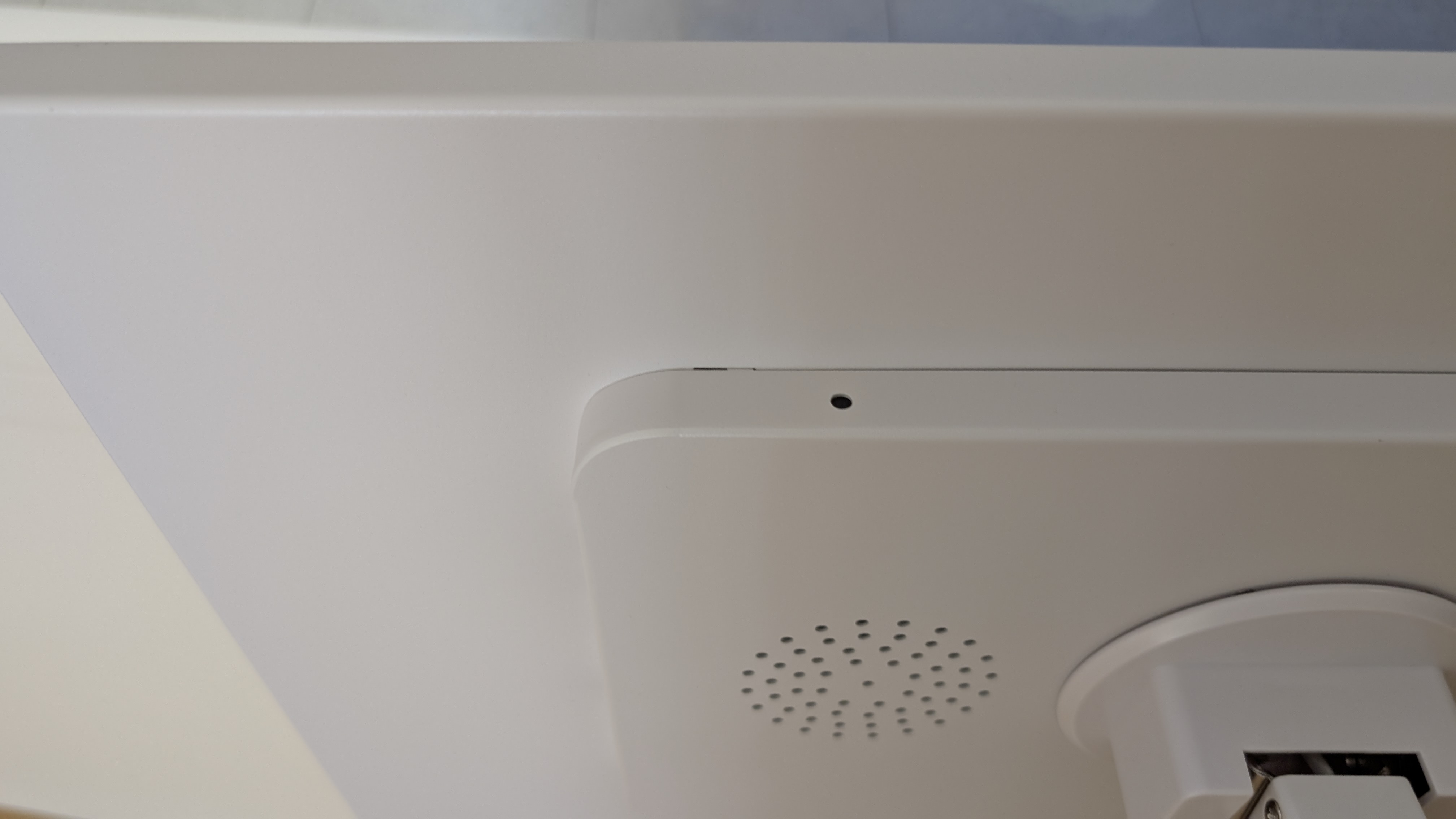
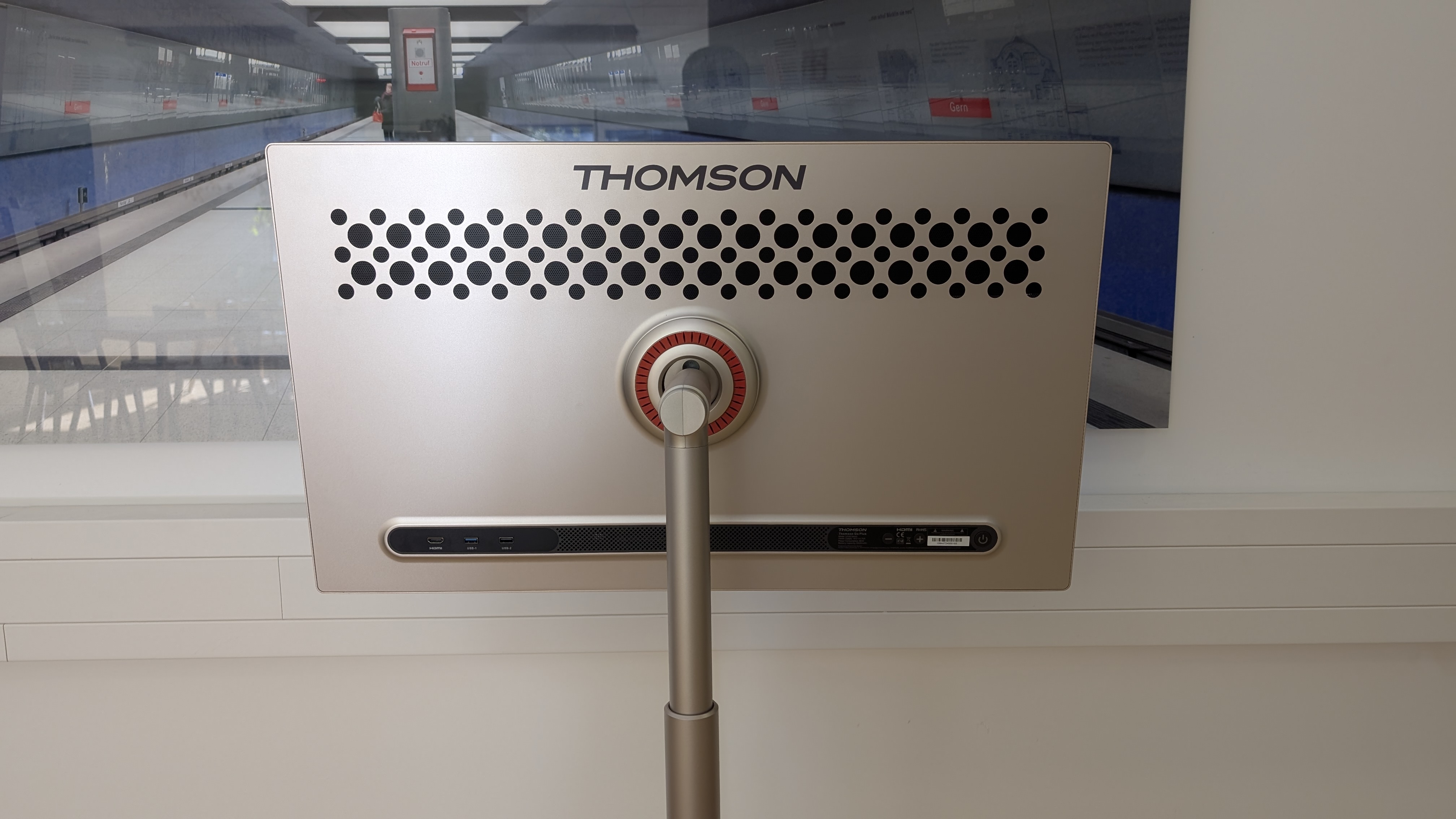
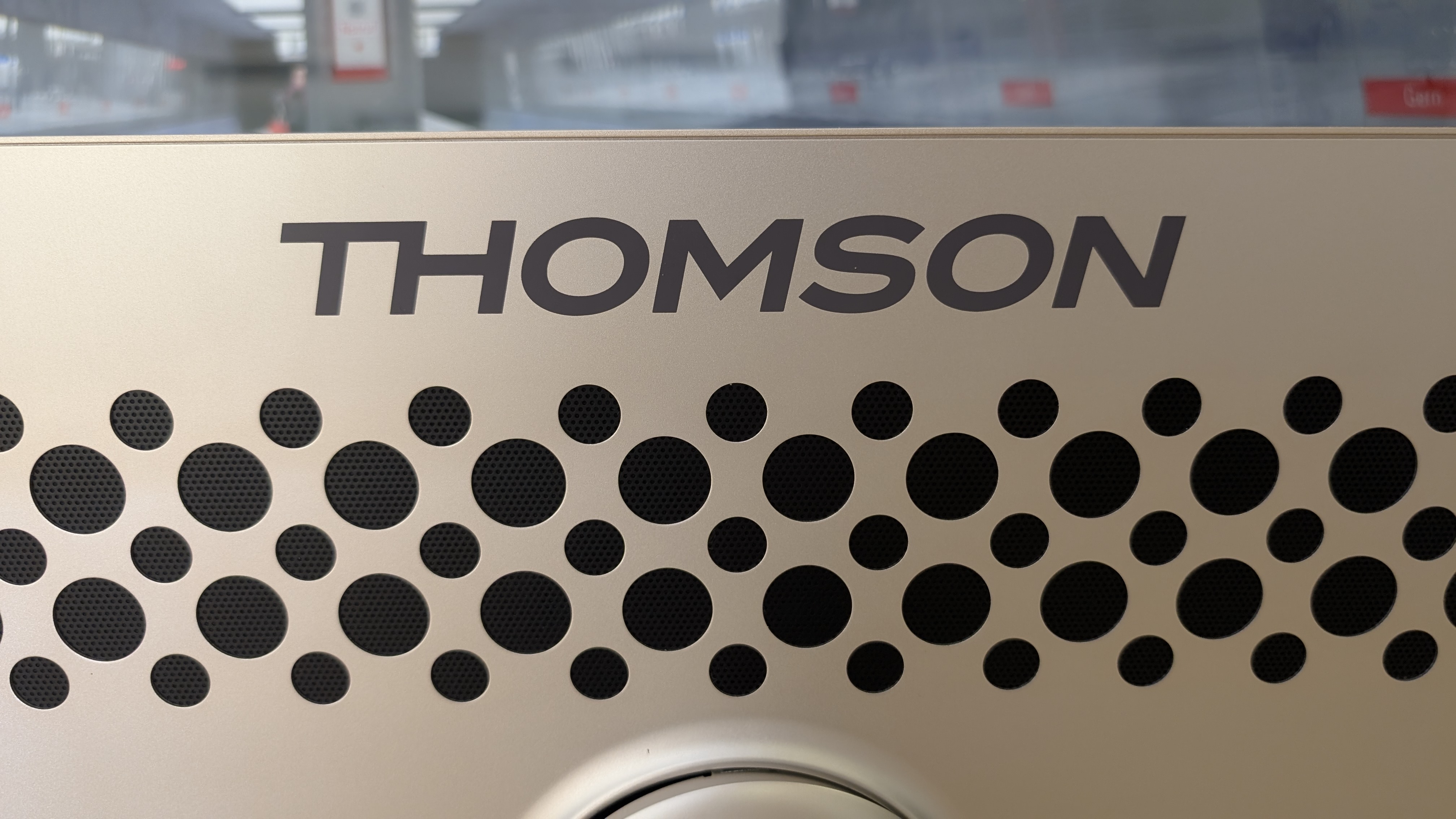
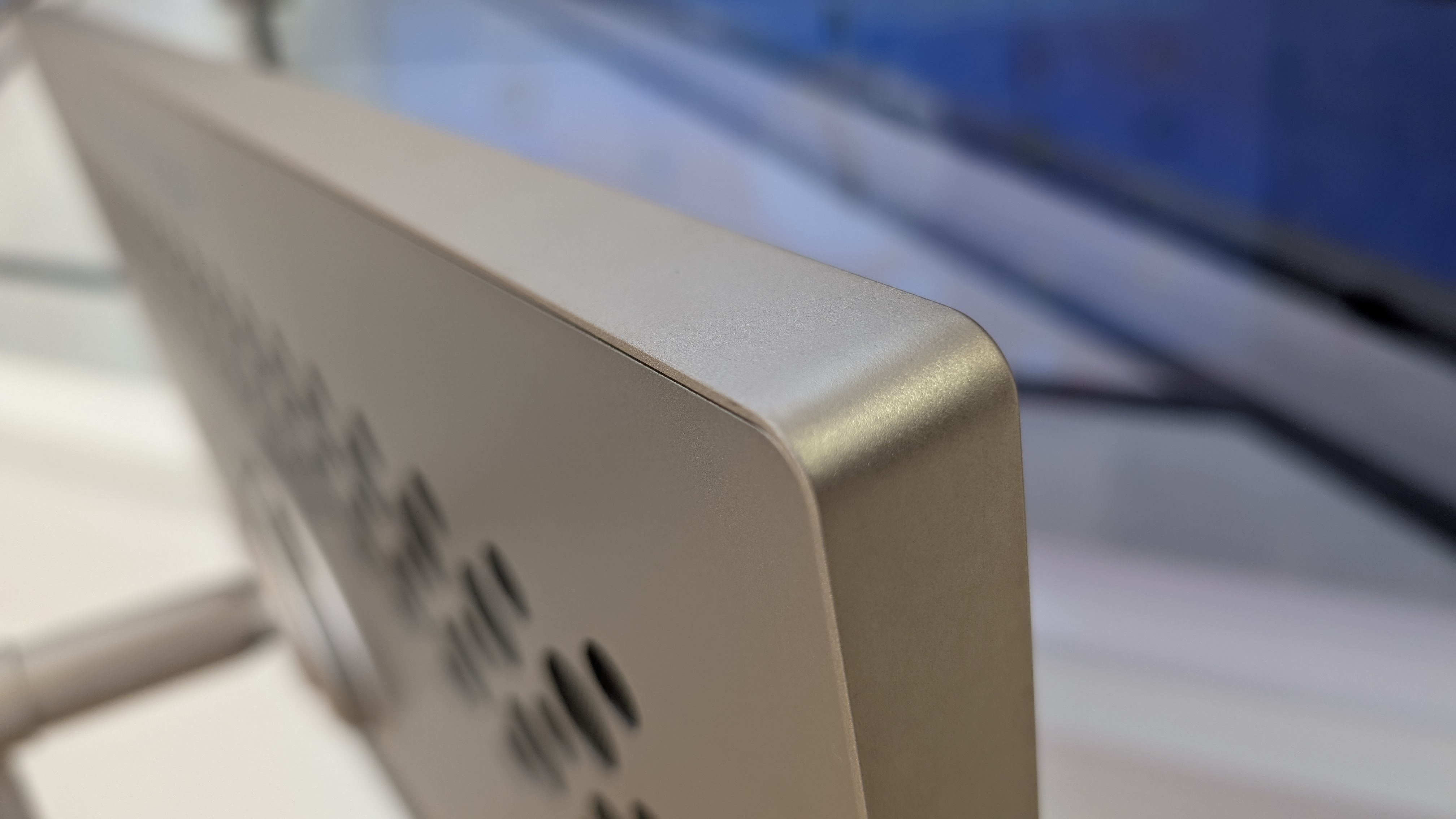
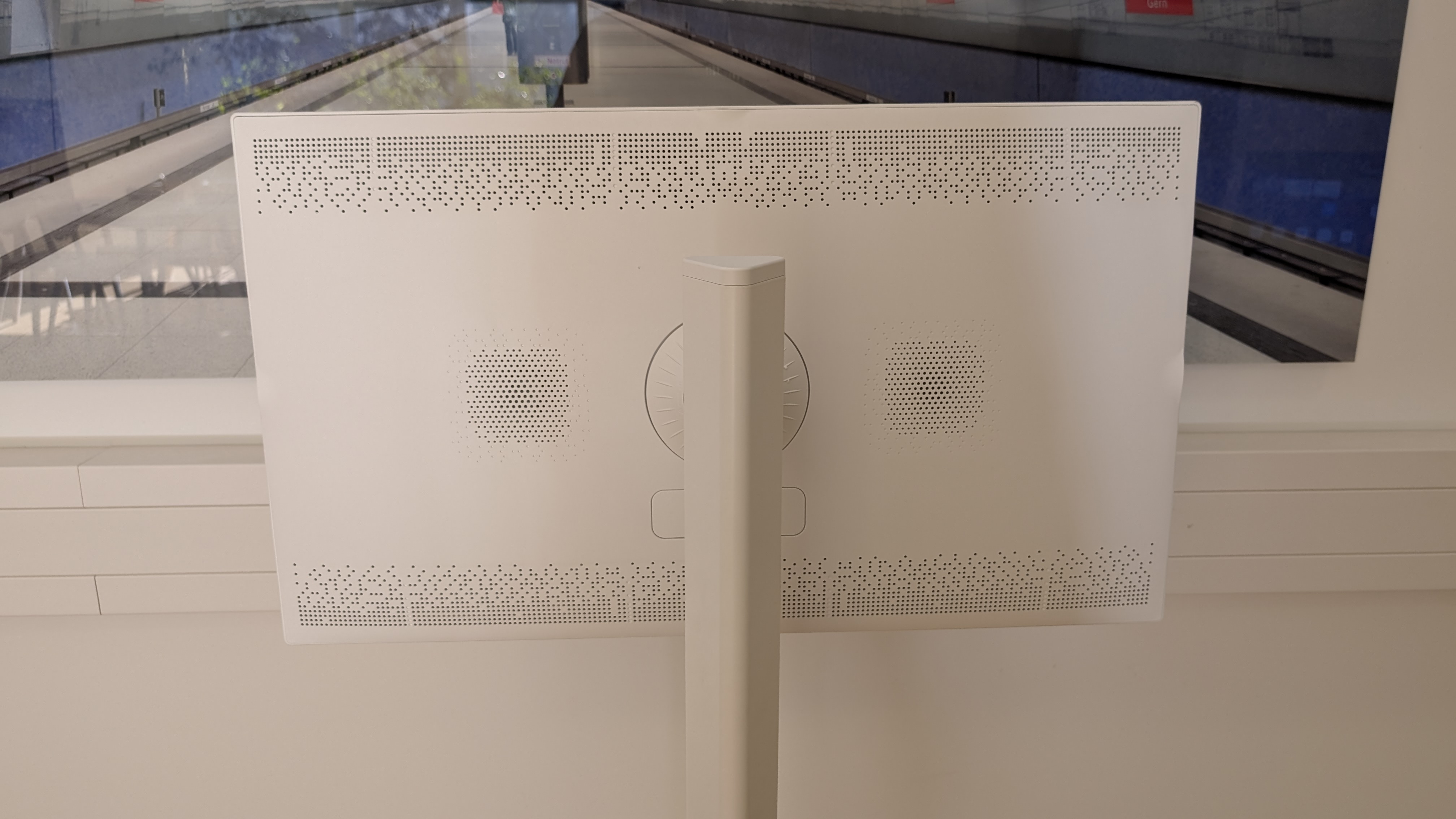
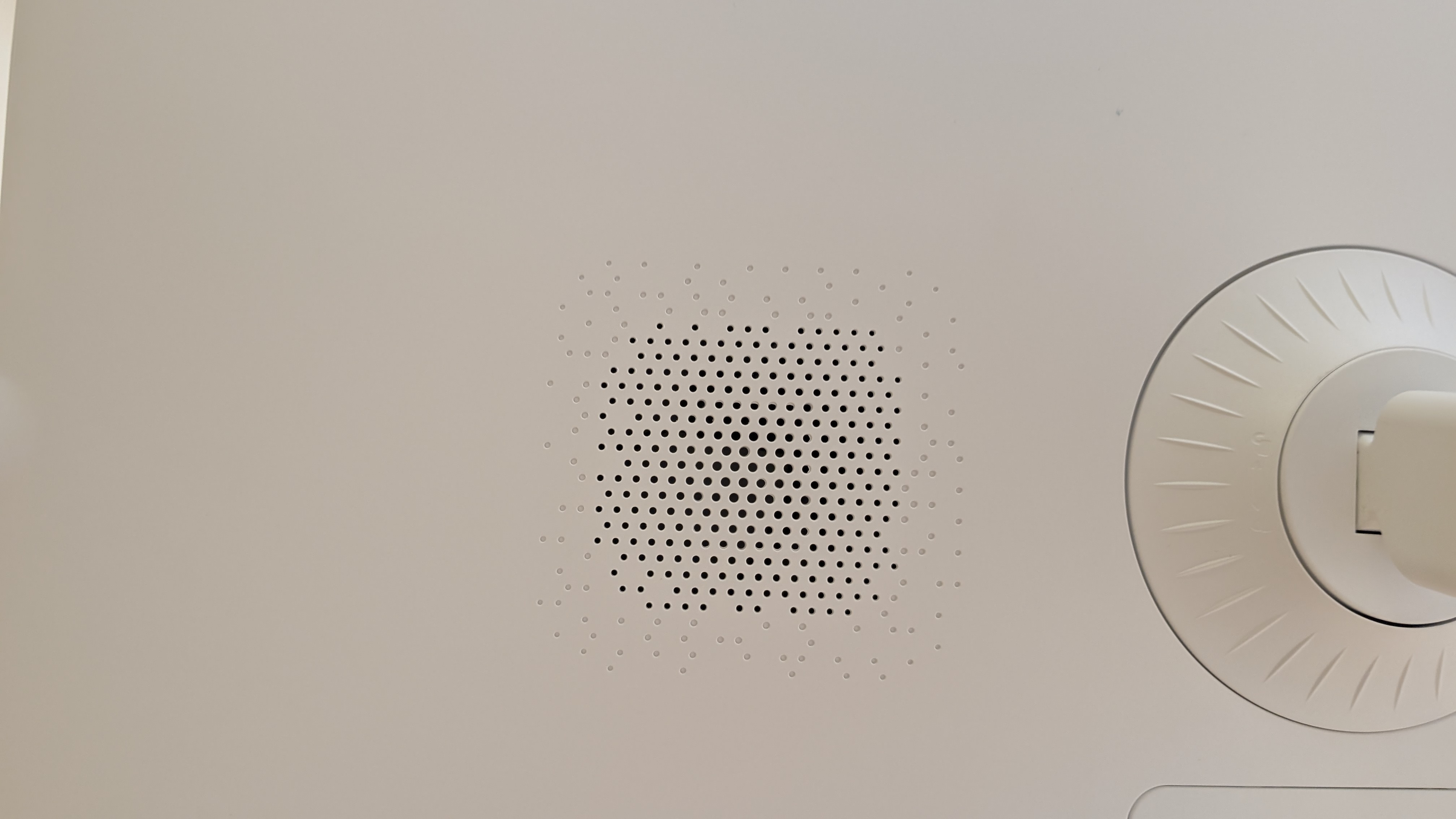
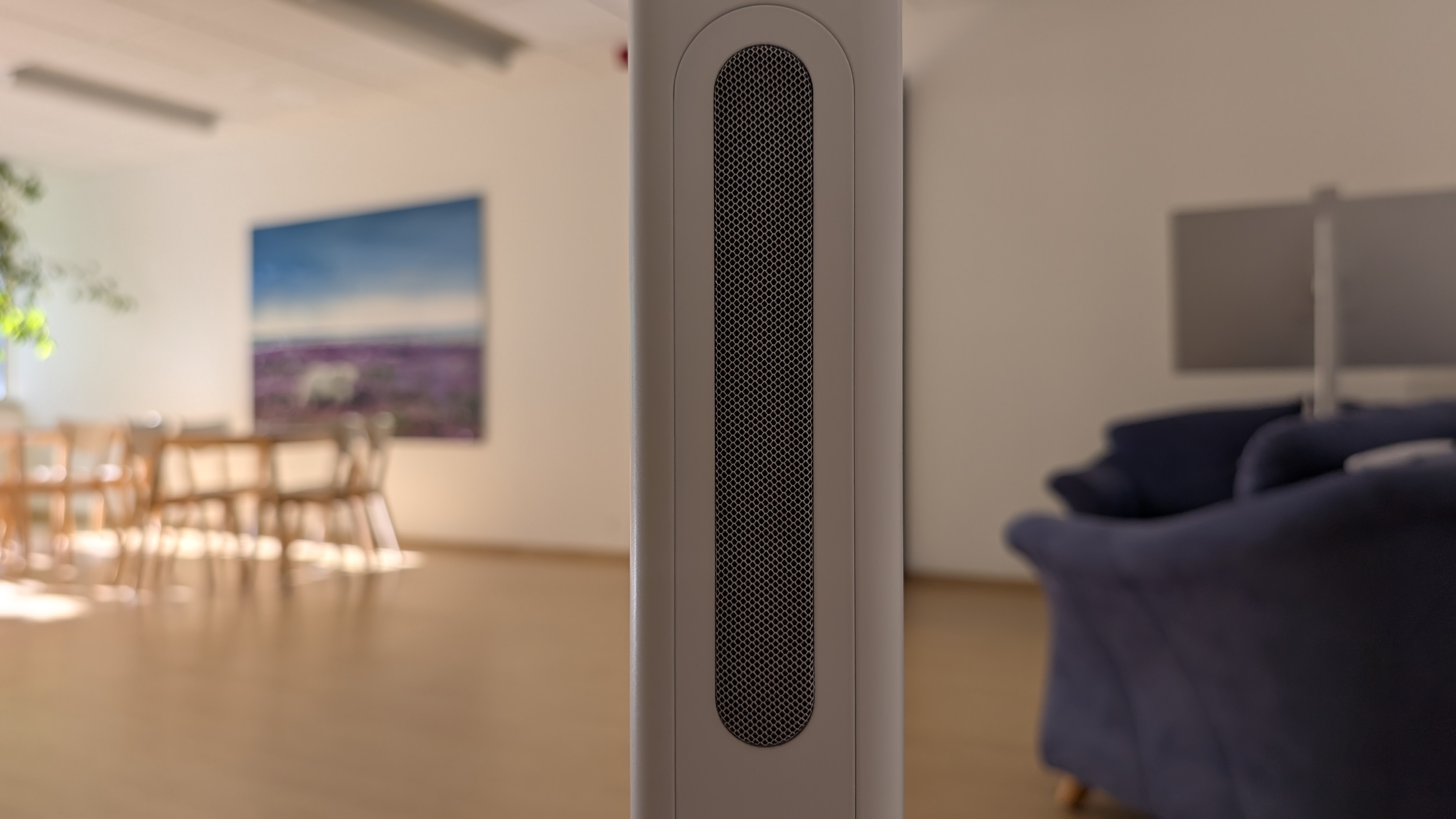
Das Gehäuse des Thomson Go Plus besteht größtenteils aus hochwertigem Aluminium in eleganter Champagnerfarbe. Die Rückseite mit ihren charakteristischen rundlichen Öffnungen erinnert stark an das Apple-Pro-Display und verleiht dem Monitor einen Premium-Look. Diese durchdachte Gestaltung ist nicht nur optisch ansprechend, sondern beherbergt auch die beeindruckenden Lautsprecher des Geräts.

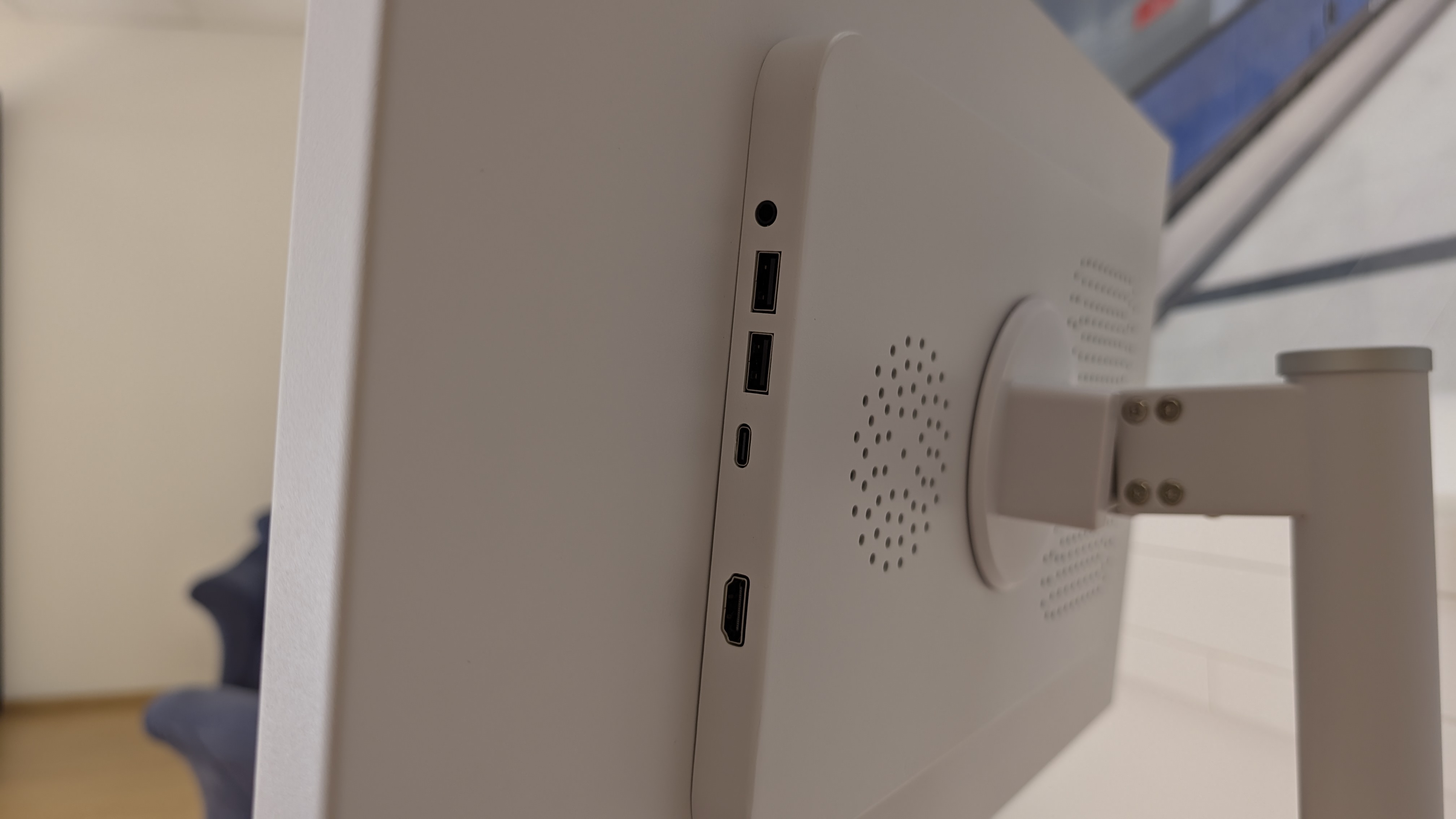
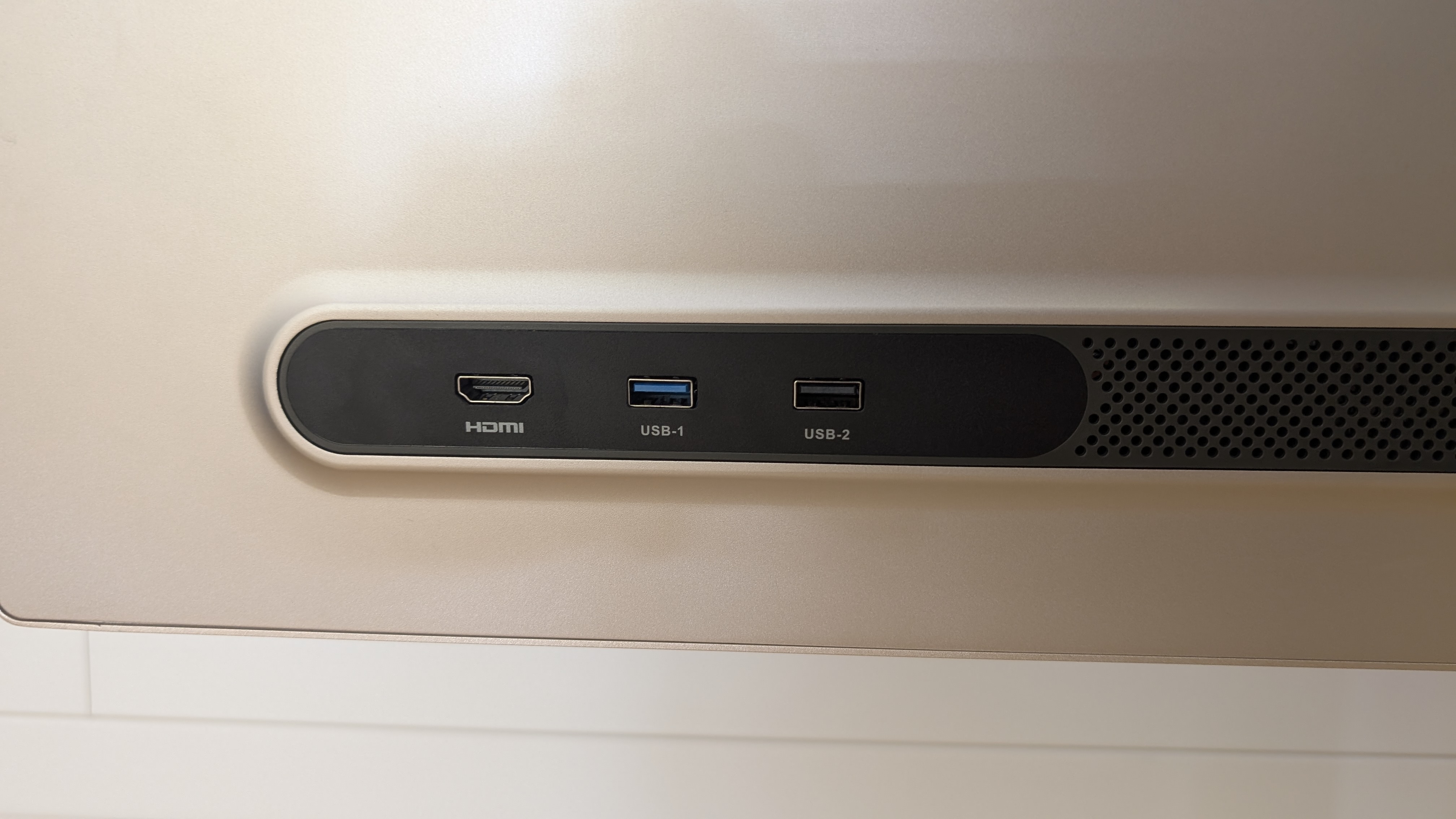
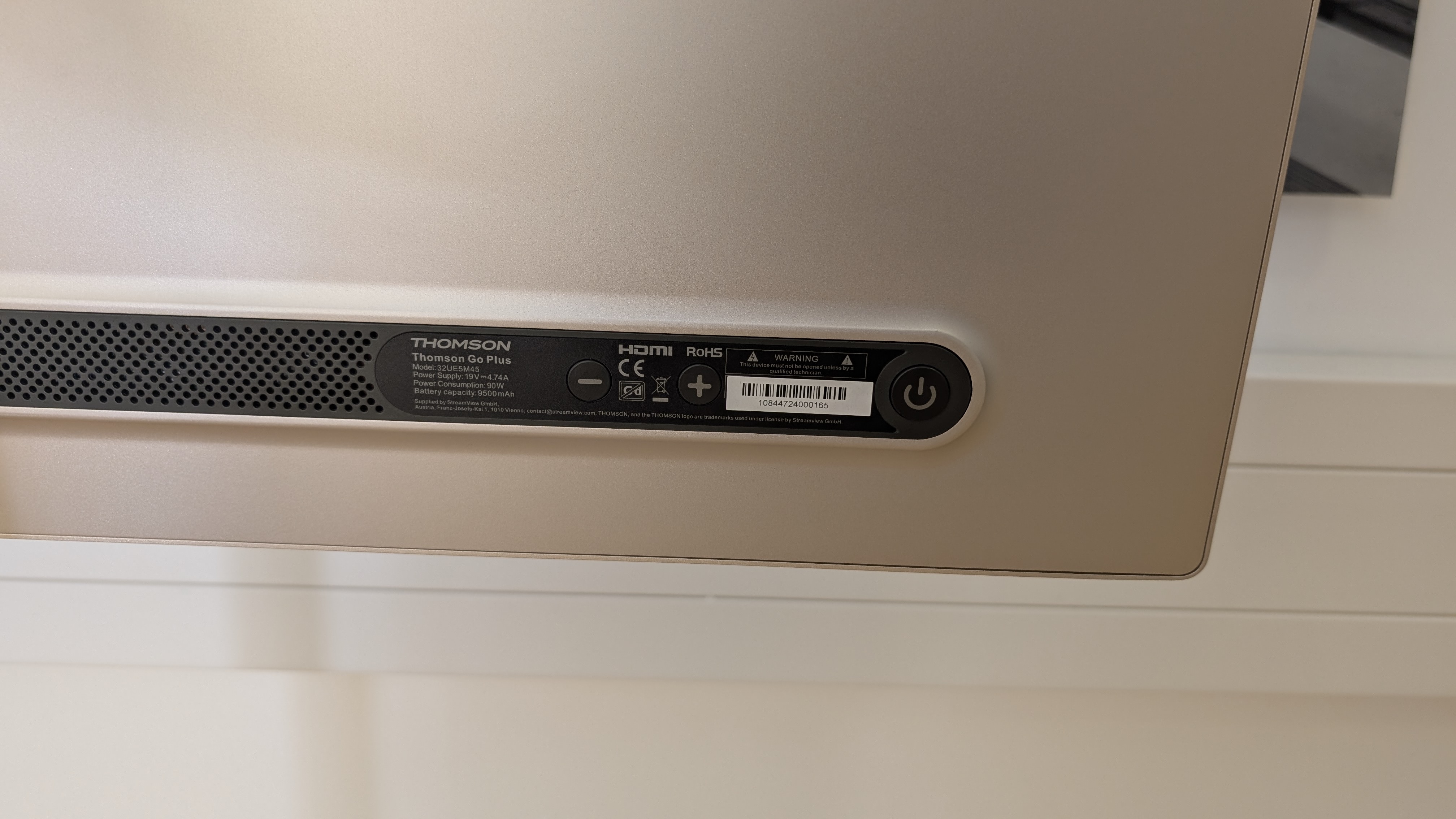
Die Bedienelemente befinden sich auf der Rückseite neben den Anschlüssen in einer kleinen Leiste über der linken Gehäusekante (von vorne betrachtet). Die Tasten haben zwar einen angenehmen Druckpunkt, sind jedoch nicht leicht zu erfühlen und kaum blind zu unterscheiden, da alle die gleiche Größe und Form aufweisen. Glücklicherweise liegt eine IR-Fernbedienung bei, mit der sich der Monitor bequem steuern lässt.

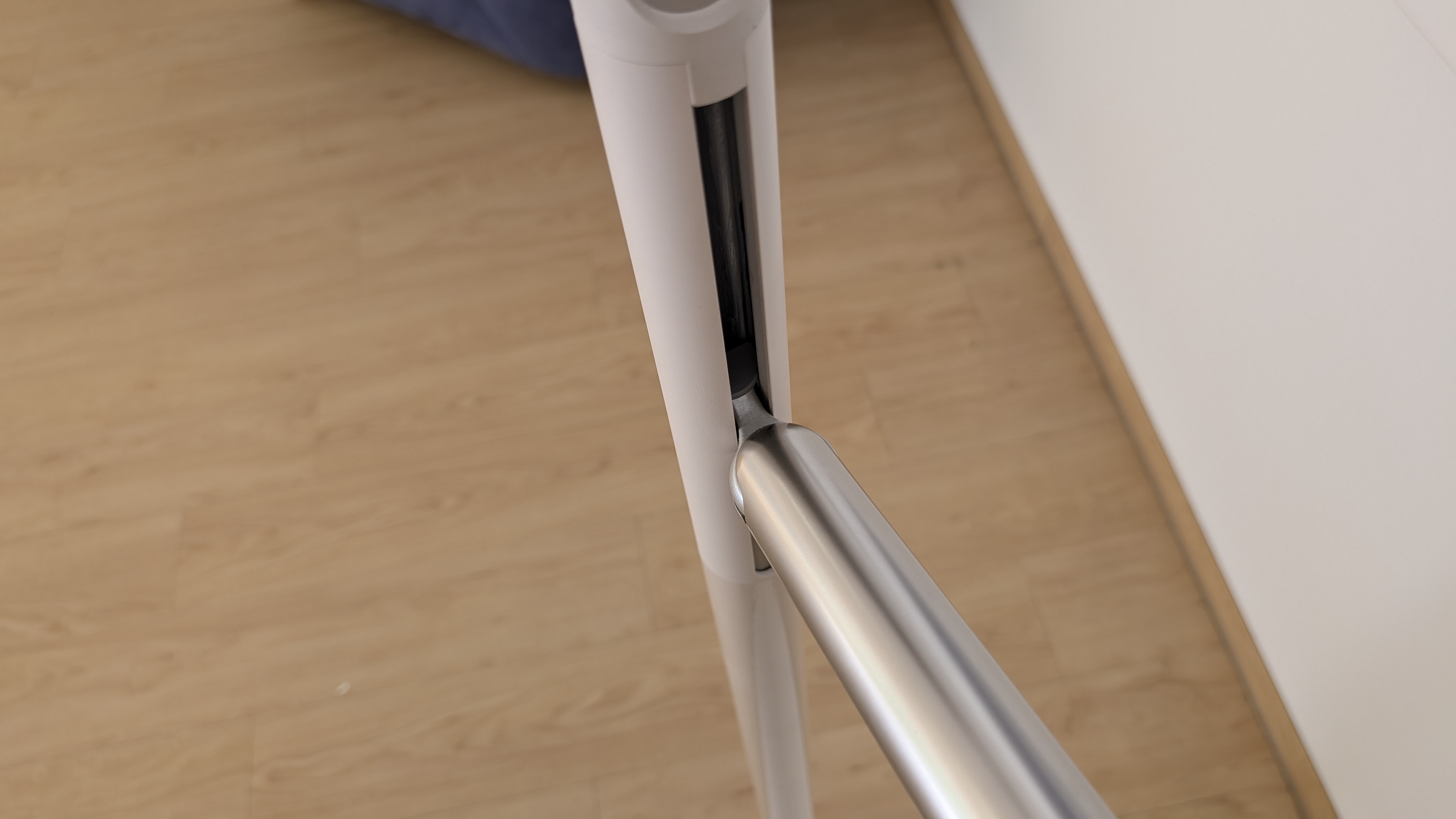
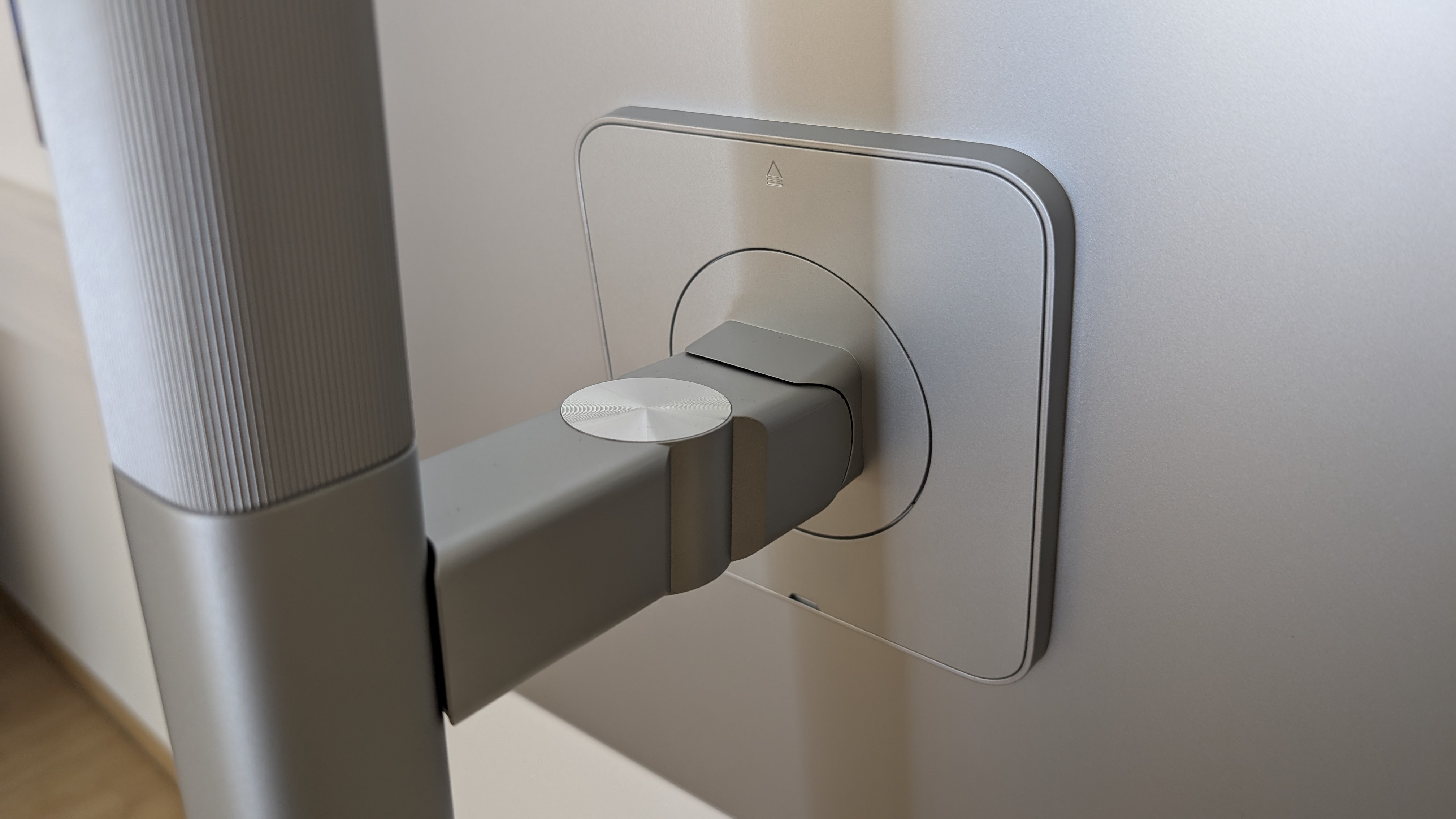
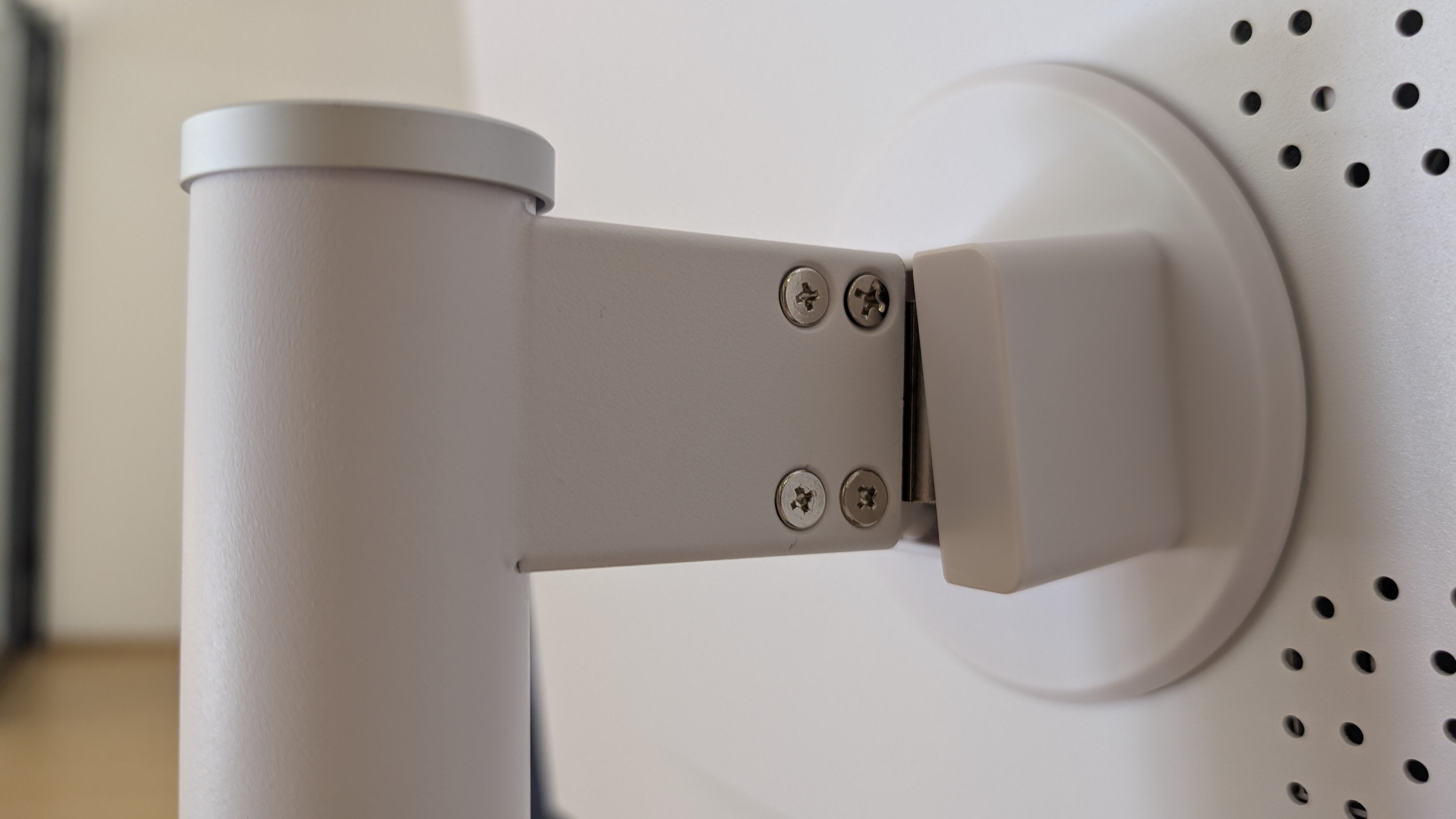
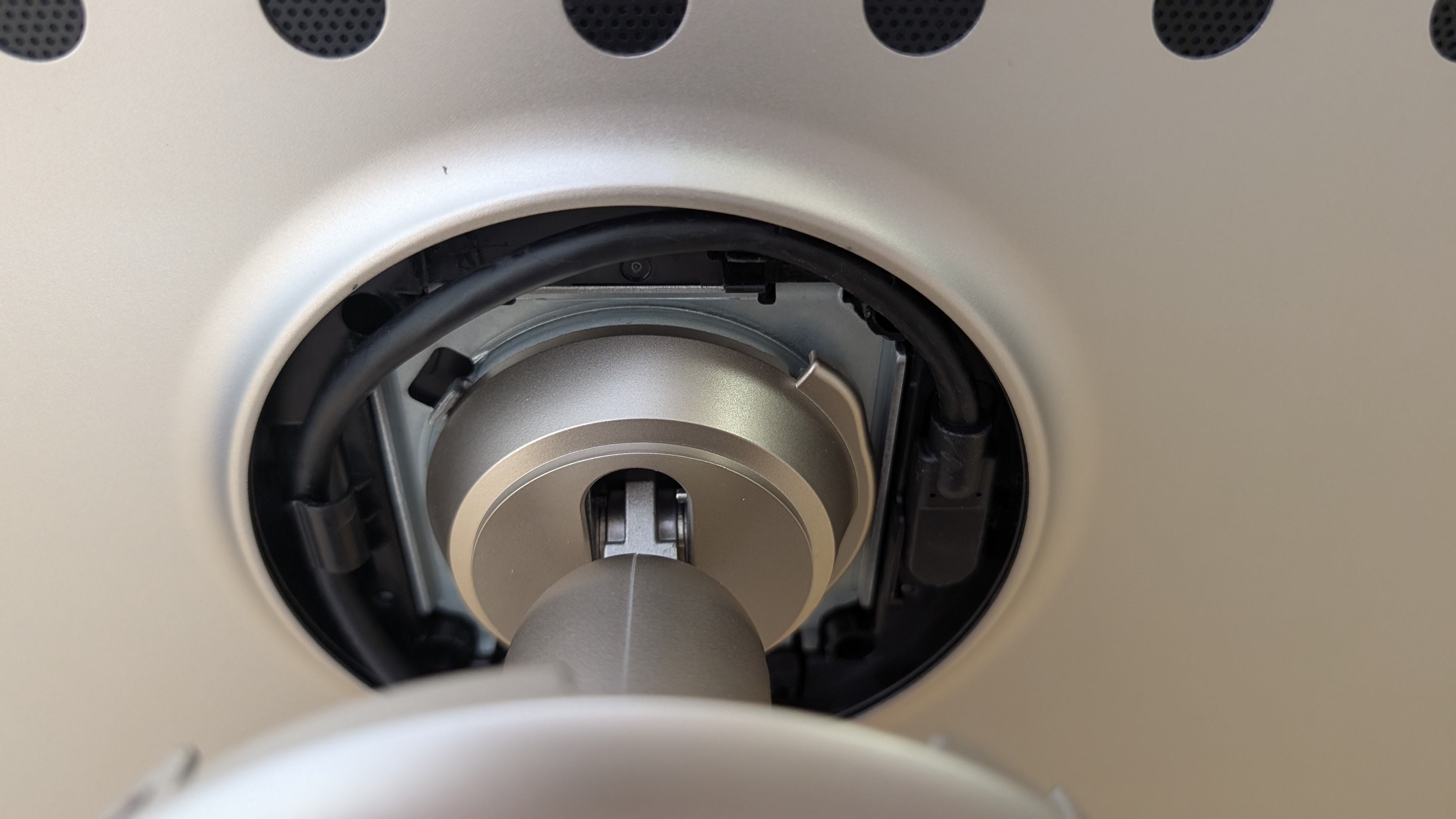
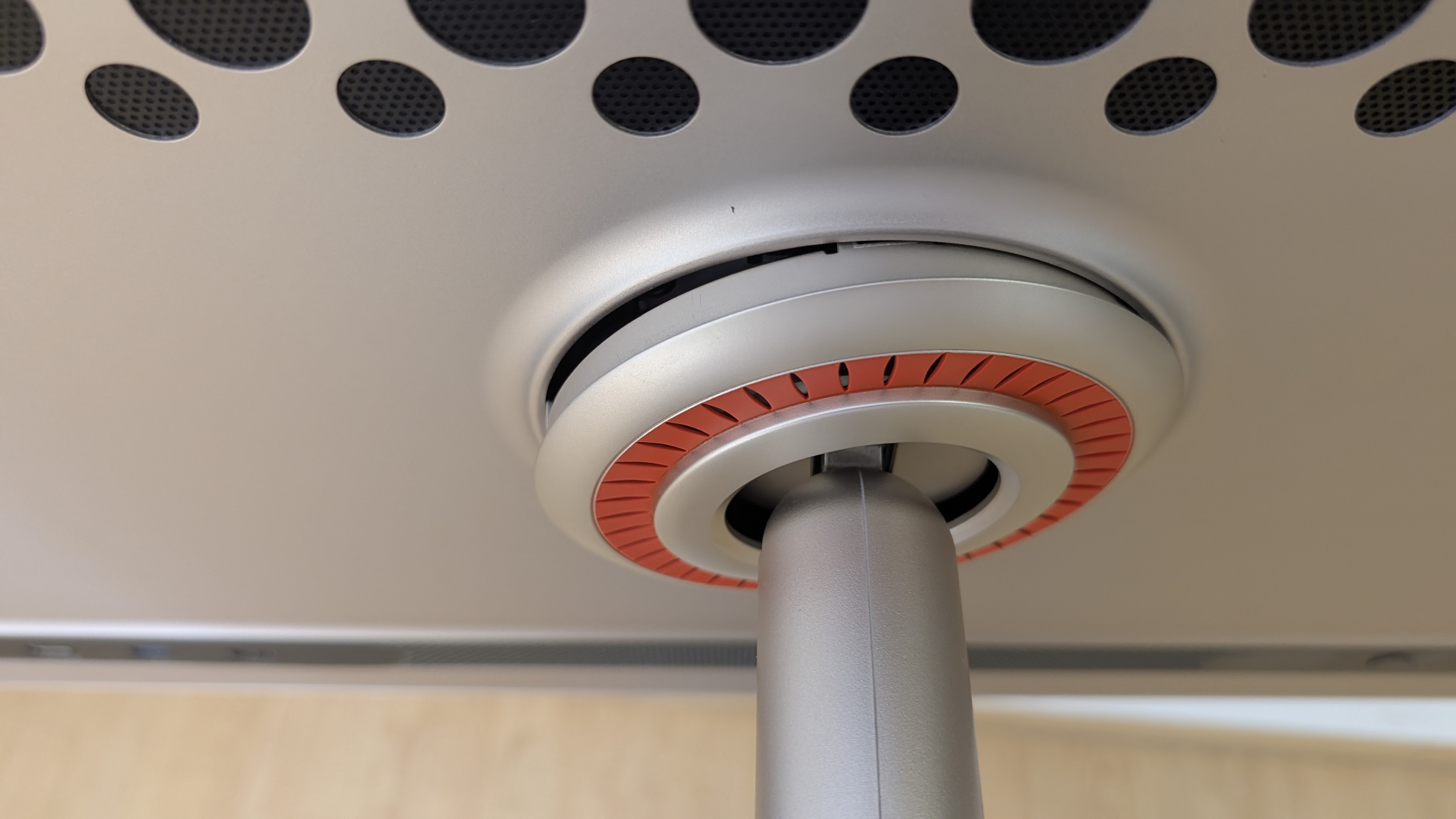
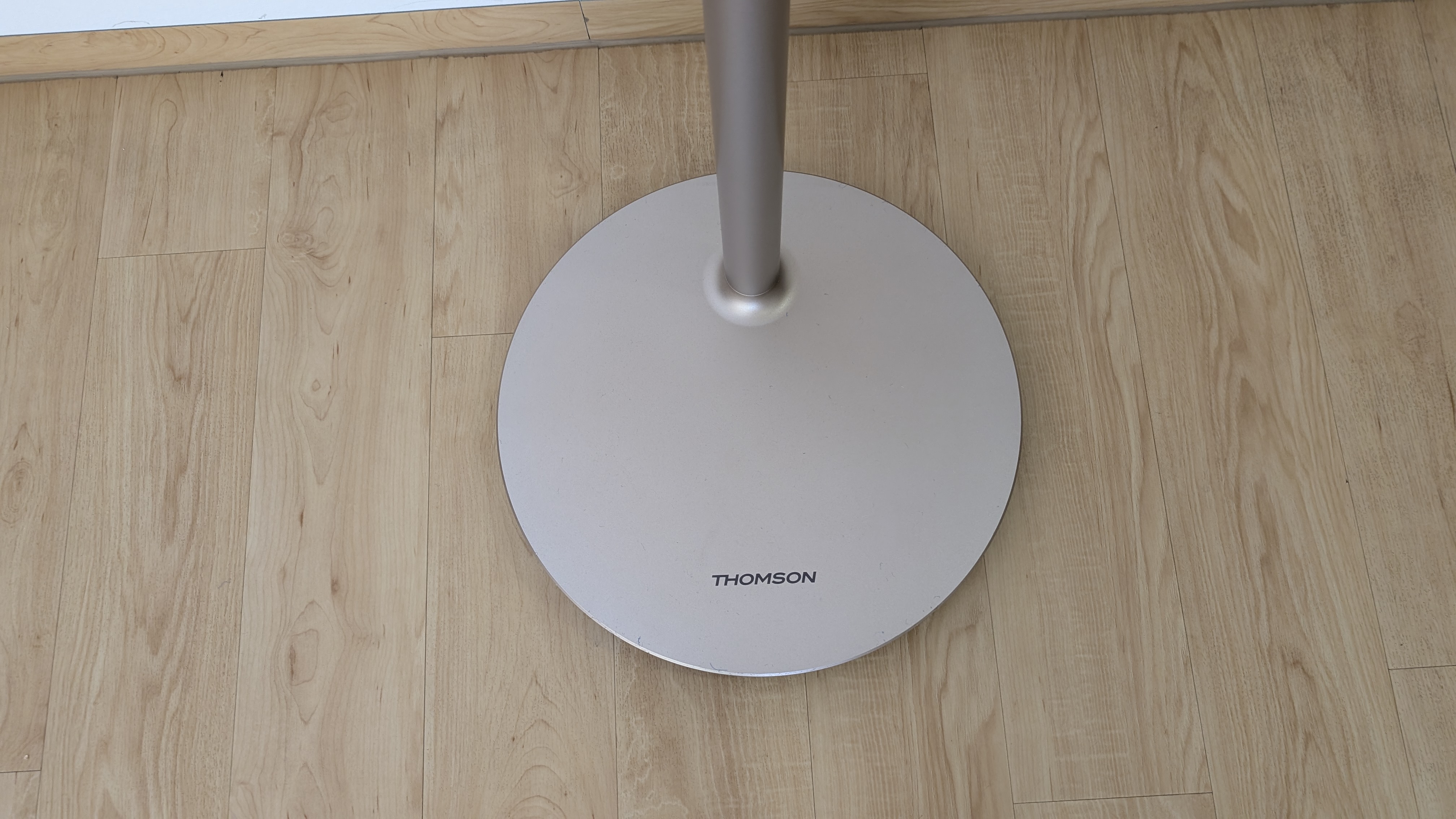
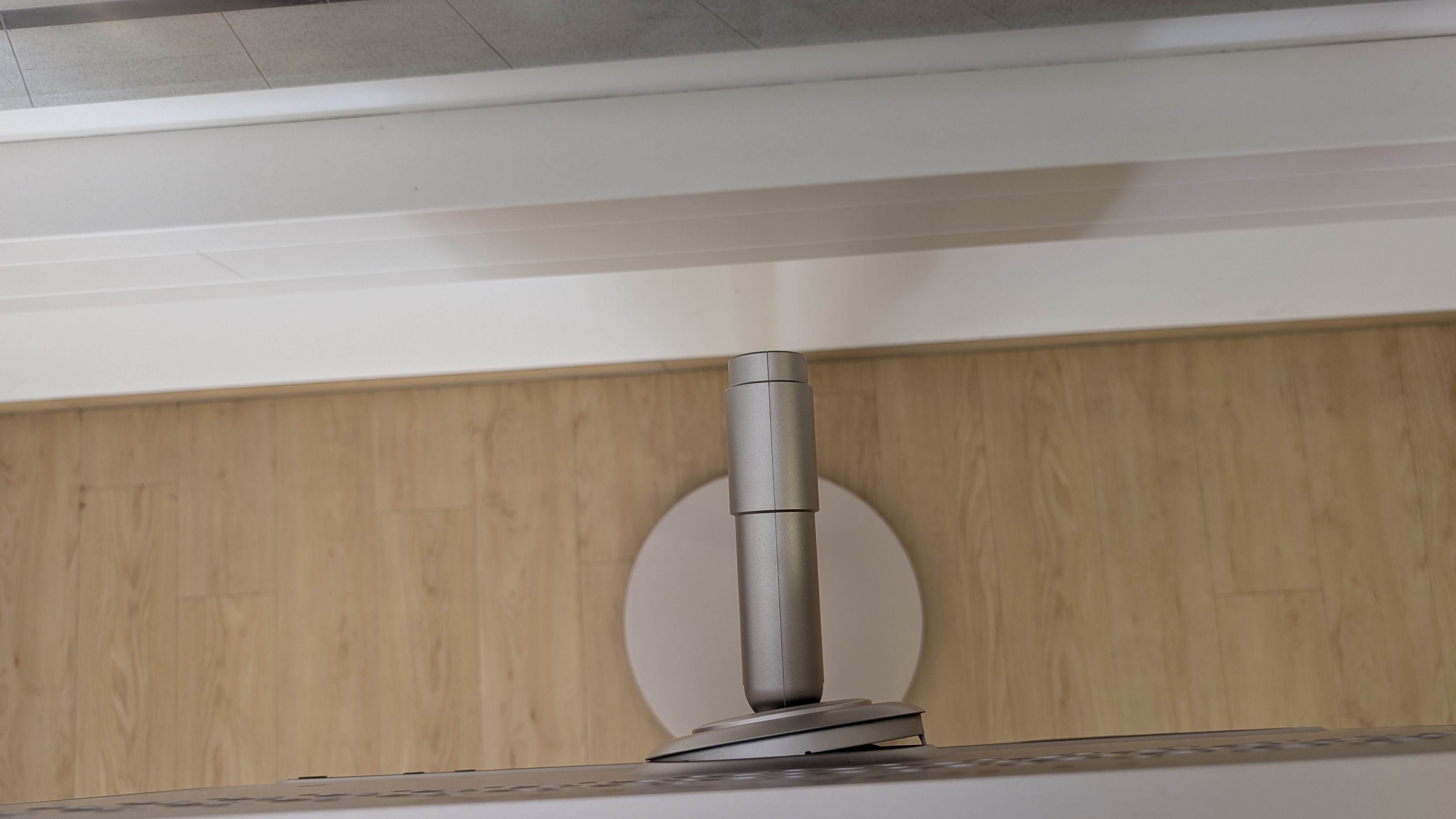
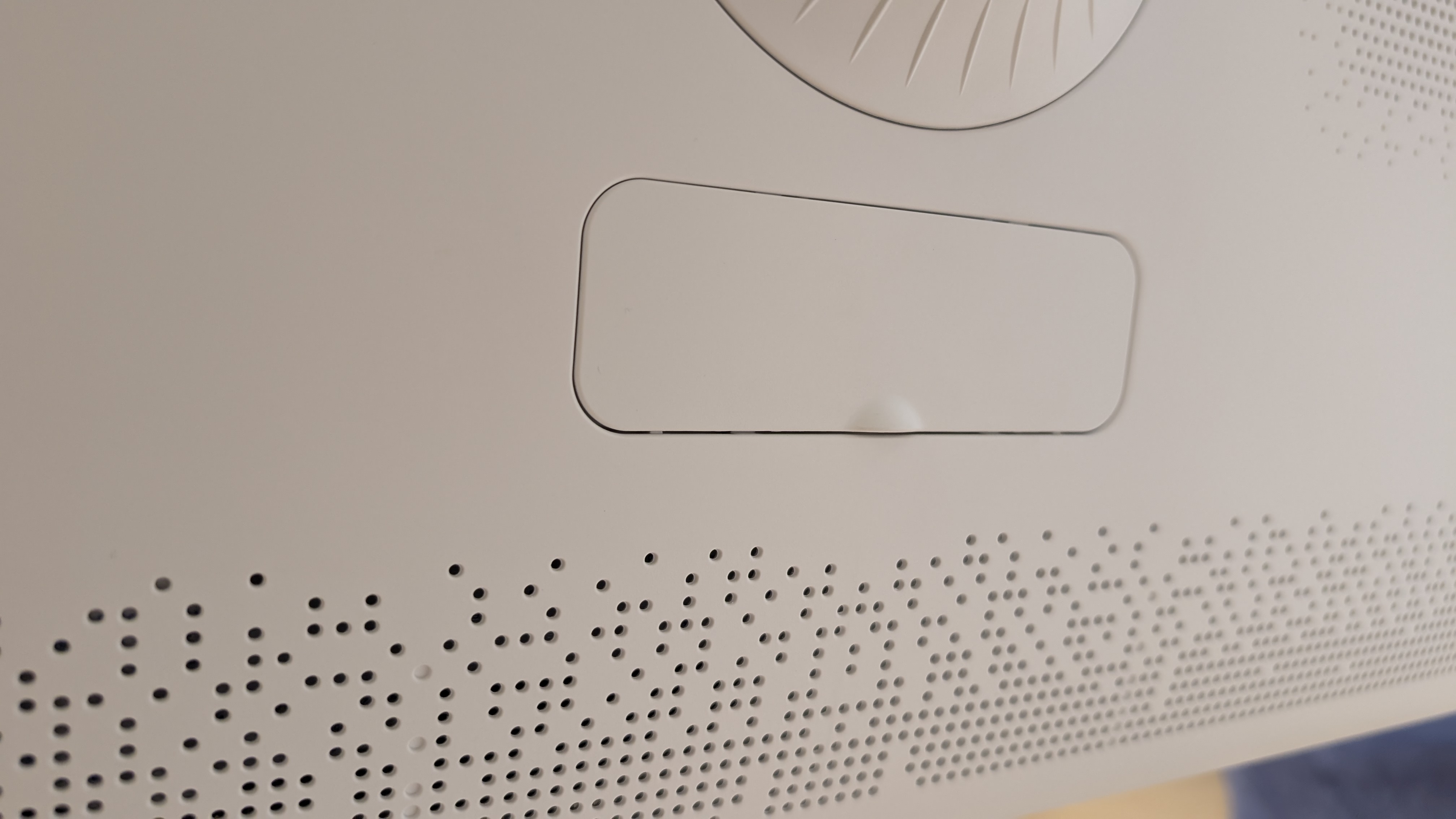
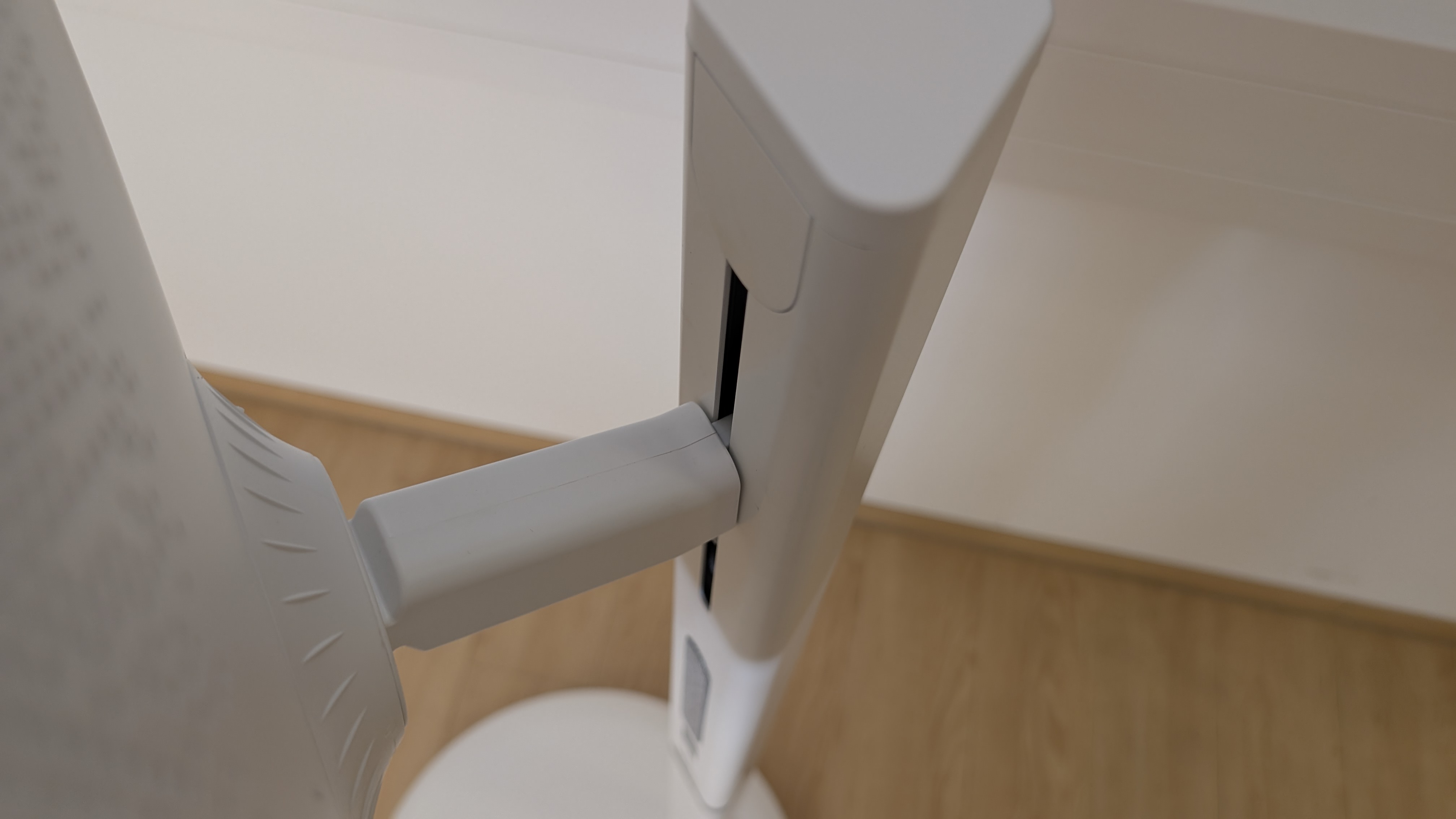
Bei aller Hochwertigkeit gibt es jedoch auch Schwachstellen in der Verarbeitung. Besonders auffällig ist ein kurzes Stück am 90-Grad-Knick des ansonsten soliden Metallstativs, das aus auffallend dünnem, billig wirkendem Kunststoff besteht. Zudem ließ sich die Kunststoffabdeckung für die Einhängung des Monitors nicht richtig montieren – ein irritierendes Detail bei einem Gerät dieser Preisklasse.

Der Standfuß ist mittig angebracht und höhenverstellbar, was eine flexible Positionierung ermöglicht. Mit Abmessungen von 73,1 × 133,2 × 16,5 cm und einem Gewicht von 19,2 kg ist der Go Plus kein Leichtgewicht.

Ausstattung & Anschlüsse

Der Thomson Go Plus bietet eine solide, wenn auch nicht überwältigende Ausstattung an Anschlüssen. Mit einem HDMI 2.0-Eingang, einem USB-A 3.0- und einem USB-A 2.0-Port deckt er die grundlegenden Anforderungen ab. Drahtlose Verbindungen sind dank Wi-Fi 6 (802.11a/b/g/n/ac/ax) und Bluetooth 5.1 möglich, was die kabellose Nutzung von Peripheriegeräten erlaubt.

Unter der Haube arbeitet ein Quad-Core-Prozessor auf ARM Cortex-A55-Basis, der das vorinstallierte Android 13 antreibt. Die Leistung reicht für alltägliche Aufgaben wie Streaming und Browsen aus, stößt aber bei anspruchsvolleren Anwendungen an ihre Grenzen. Im Test traten zudem einige Software-Probleme auf: Nach einem automatischen Update stürzte die Chrome-App wiederholt ab und konnte erst nach mehreren manuellen Eingriffen wiederhergestellt werden – ein Ärgernis, das bei einem 999-Euro-Gerät nicht auftreten sollte.

Bei den Streaming-Fähigkeiten gibt es Licht und Schatten: Während der Monitor laut DRM Info App Widevine Level 1 unterstützt, erkennt Netflix nur Widevine Level 3 an, was die Wiedergabe auf SD-Qualität beschränkt. Amazon Prime Video und Disney+ laufen hingegen problemlos in Full-HD, ebenso wie YouTube. Trotz der Angabe „None“ beim HDCP-Level in der DRM Info App funktionierte die Anzeige von HDCP-geschützten Inhalten über HDMI einwandfrei.

Display & Praxistest

Das 32-Zoll-VA-Display des Thomson Go Plus bietet mit seiner 4K-Auflösung (3840 × 2160 Pixel) eine scharfe und detailreiche Darstellung. Die matte Oberfläche reduziert störende Reflexionen und sorgt für eine gute Lesbarkeit, was besonders in helleren Umgebungen von Vorteil ist. In puncto Helligkeit zeigt sich der Monitor jedoch nicht von seiner stärksten Seite. Mit maximal 342 cd/m² am hellsten Punkt und nur 221 cd/m² am dunkelsten erreicht er lediglich durchschnittliche Werte im Vergleich zu anderen Displays. Für den Einsatz im Freien bei direkter Sonneneinstrahlung ist er damit trotz matter Oberfläche nur bedingt geeignet.

Die Bildwiederholfrequenz liegt nativ bei 60 Hz. Der statische Kontrast von 3.000:1 ist für ein IPS-Panel respektabel und sorgt für eine ansprechende Bildtiefe.

Das Highlight des Thomson Go Plus sind seine Lautsprecher. Mit einer Gesamtleistung von 10 Watt (2 × 5 W) liefern sie einen für diese Geräteklasse außergewöhnlich guten Klang. Die sauberen Höhen, breiten Mitten und sogar wahrnehmbaren Tieftöne sorgen für ein voluminöses Klangerlebnis, das besser ist als bei vielen Monitoren und Fernsehern – wir wünschen uns so gute integrierte Lautsprecher ab jetzt bitte überall.

Preis

Mit einer UVP von 1299 Euro positioniert sich der Thomson Go Plus im oberen Segment der Riesen-Tablets auf Rollen. Aktuell bekommt man ihn bei Galaxus für 794 Euro.

Fazit

Der Thomson Go Plus ist ein hochwertiger 4K-Monitor mit Premium-Anspruch, der vor allem durch sein edles Aluminium-Gehäuse und die hervorragenden Lautsprecher überzeugt. Die Audioqualität setzt Maßstäbe in dieser Produktkategorie und macht den Monitor zu einer attraktiven Option für Multimedia-Anwendungen.

Die Bildqualität ist solide, wenn auch nicht herausragend, und die Ausstattung mit Android 13 bietet grundsätzlich viel Flexibilität. Allerdings trüben Software-Probleme und Einschränkungen bei Netflix das Gesamtbild. Auch kleine Verarbeitungsmängel wie das billig wirkende Kunststoffteil am Standfuß und die problematische Abdeckung für die Kabelführung sind bei einem Gerät dieser Preisklasse enttäuschend.

Letztendlich ist der Thomson Go Plus ein zweischneidiges Schwert: Einerseits bietet er ein Premium-Erlebnis mit hervorragendem Sound und edlem Design, andererseits zahlt man einen erheblichen Aufpreis gegenüber dem technisch nahezu identischen KTC A32Q7 Pro. Wer Wert auf Optik und Klangqualität legt, wird mit dem Go Plus glücklich werden. Preisbewusste Käufer sollten hingegen einen Blick auf die günstigere Alternative werfen.

Auvisio ST-320 im Test: Mobiler Smart-TV mit 32 Zoll, Full-HD und Android 13

Fernsehen in jedem Raum: Der Auvisio ST-320 von Pearl ist ein mobiler 32-Zoll-Smart-TV mit Android 13 für Streaming und IPTV – einen TV-Tuner hat er nicht.

VORTEILE

  • Android 13 mit Zugriff auf Google Play Store
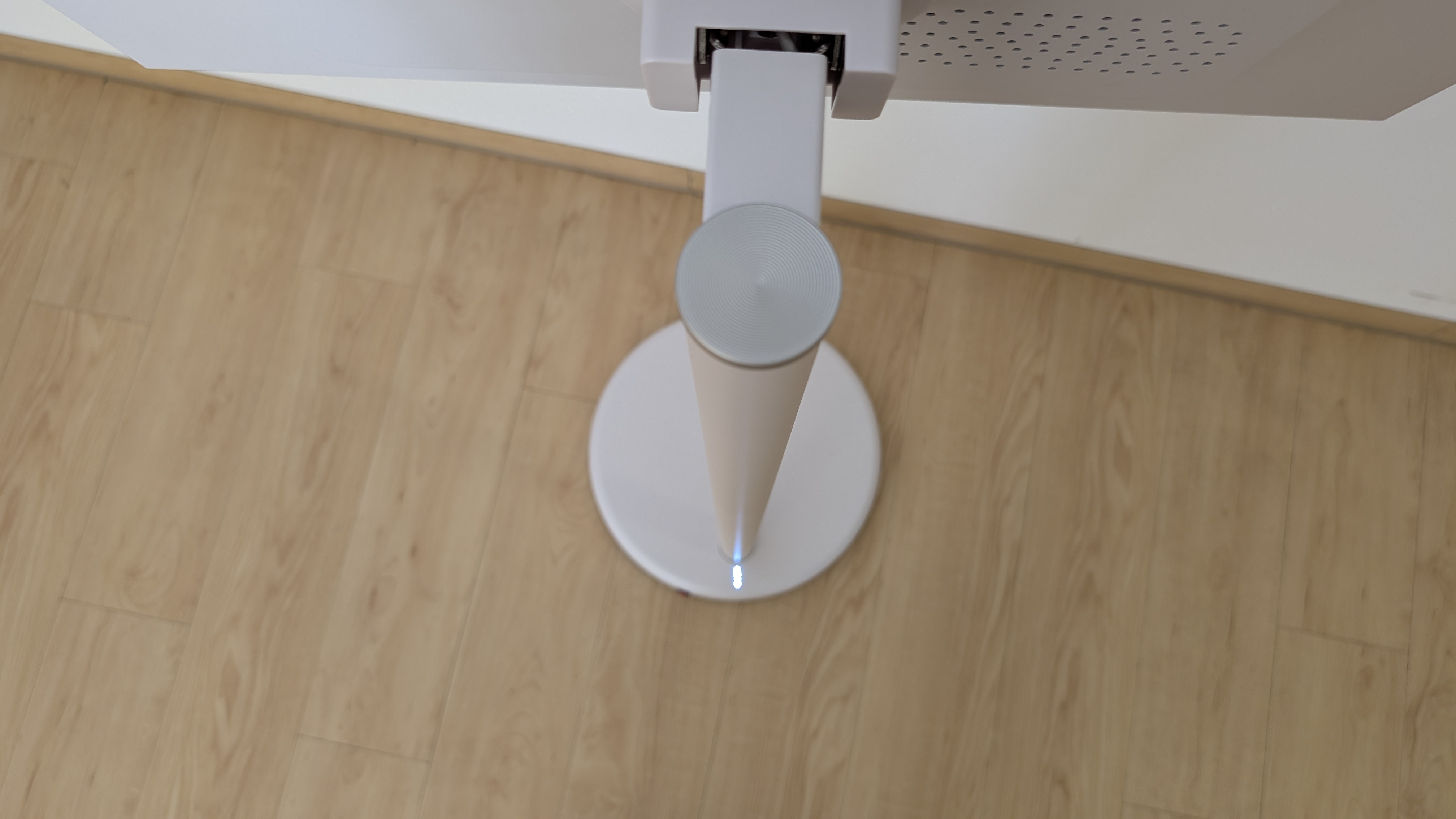
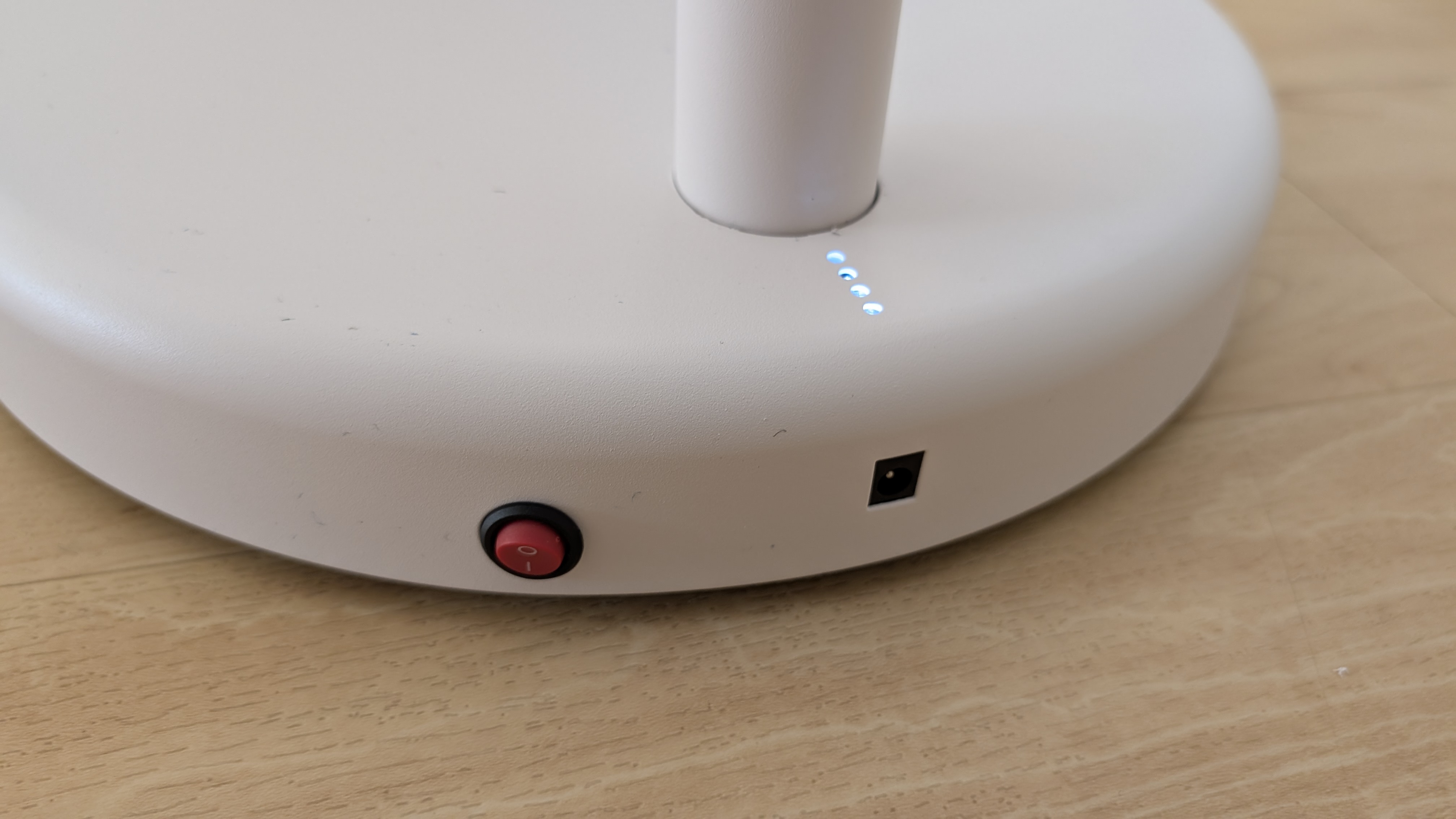
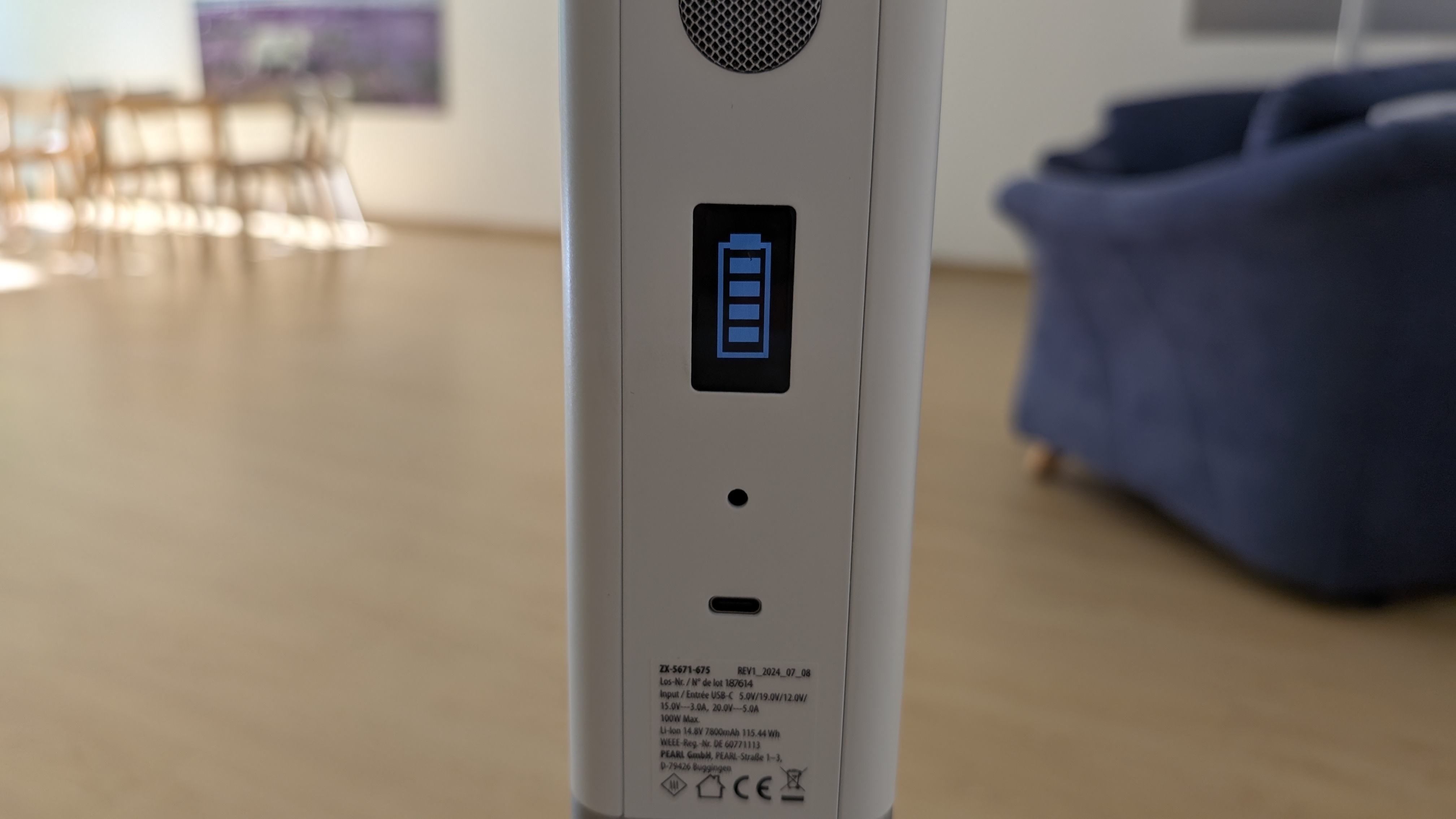
  • Akku-Ladestandsanzeige am Standfuß
  • integrierter Akku mit 3,5 Stunden Laufzeit

NACHTEILE

  • nur Full-HD auf 32 Zoll und spiegelndes Display
  • mäßige Verarbeitungsqualität
  • DRM-Inhalte nur in 480p (kein Widevine L1)
  • blechern klingende Lautsprecher

Fernsehen in jedem Raum: Der Auvisio ST-320 von Pearl ist ein mobiler 32-Zoll-Smart-TV mit Android 13 für Streaming und IPTV – einen TV-Tuner hat er nicht.

Der Auvisio ST-320 vom Versandhändler Pearl ist ein mobiler 32-Zoll-Smart-TV mit Android 13 für 620 Euro (eBay). Das Gerät auf Rollen löst mit Full-HD (1920 × 1080 Pixel) auf und bietet 4 GB Arbeitsspeicher (RAM) sowie 64 GB internen Speicher. Für mobilen Einsatz sorgt ein integrierter Lithium-Ionen-Akku mit 7800 mAh, der bis zu 3,5 Stunden Laufzeit ermöglicht.

Zur Ausstattung gehören integrierte Stereolautsprecher, WLAN nach Wi-Fi-5-Standard und Bluetooth. Bedienen lässt sich das Gerät per Infrarot-Fernbedienung oder direkt per Touchscreen. Ob das Gesamtpaket in seiner Preisklasse überzeugt, klärt unser Test.

Design & Verarbeitung

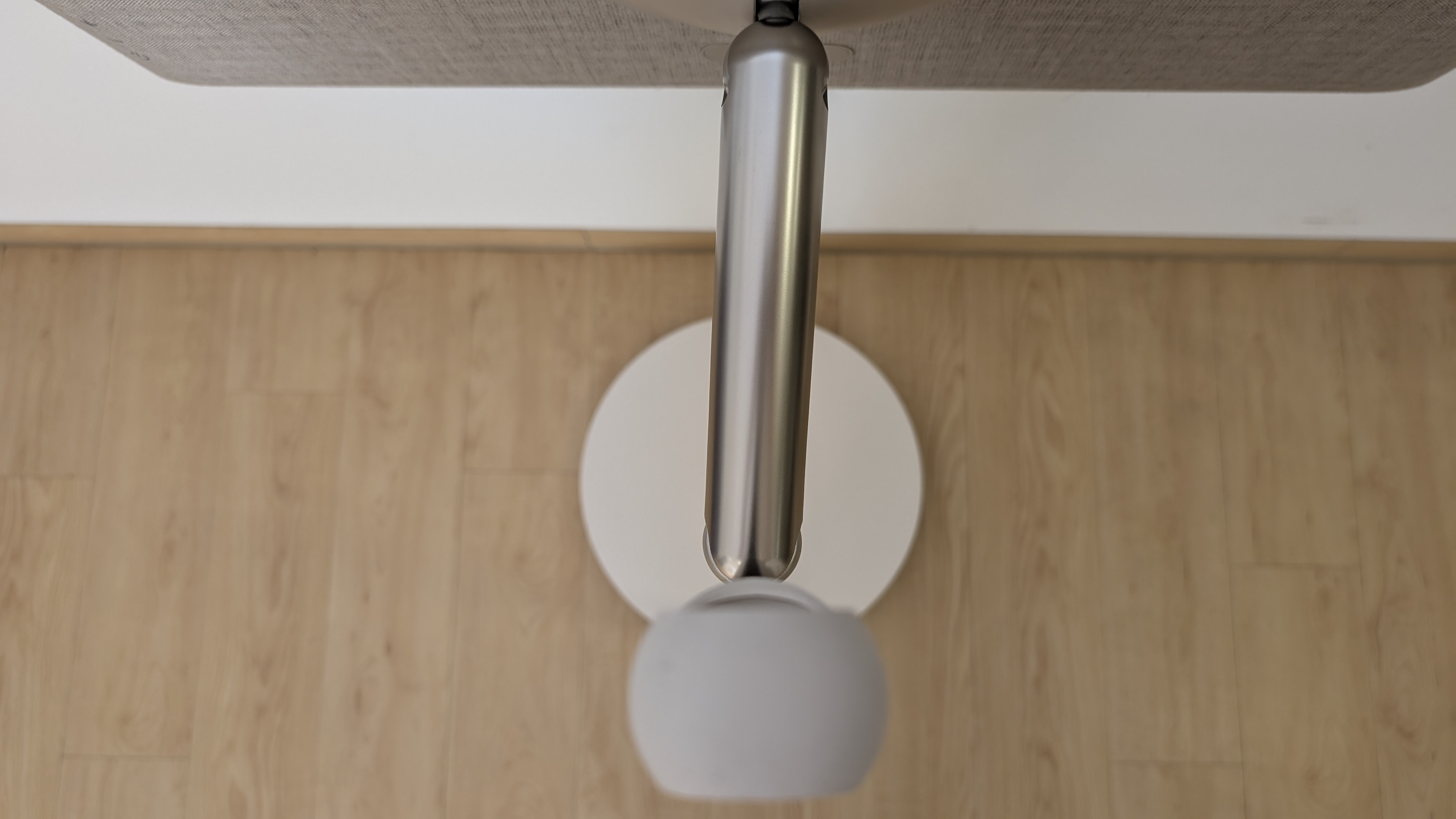
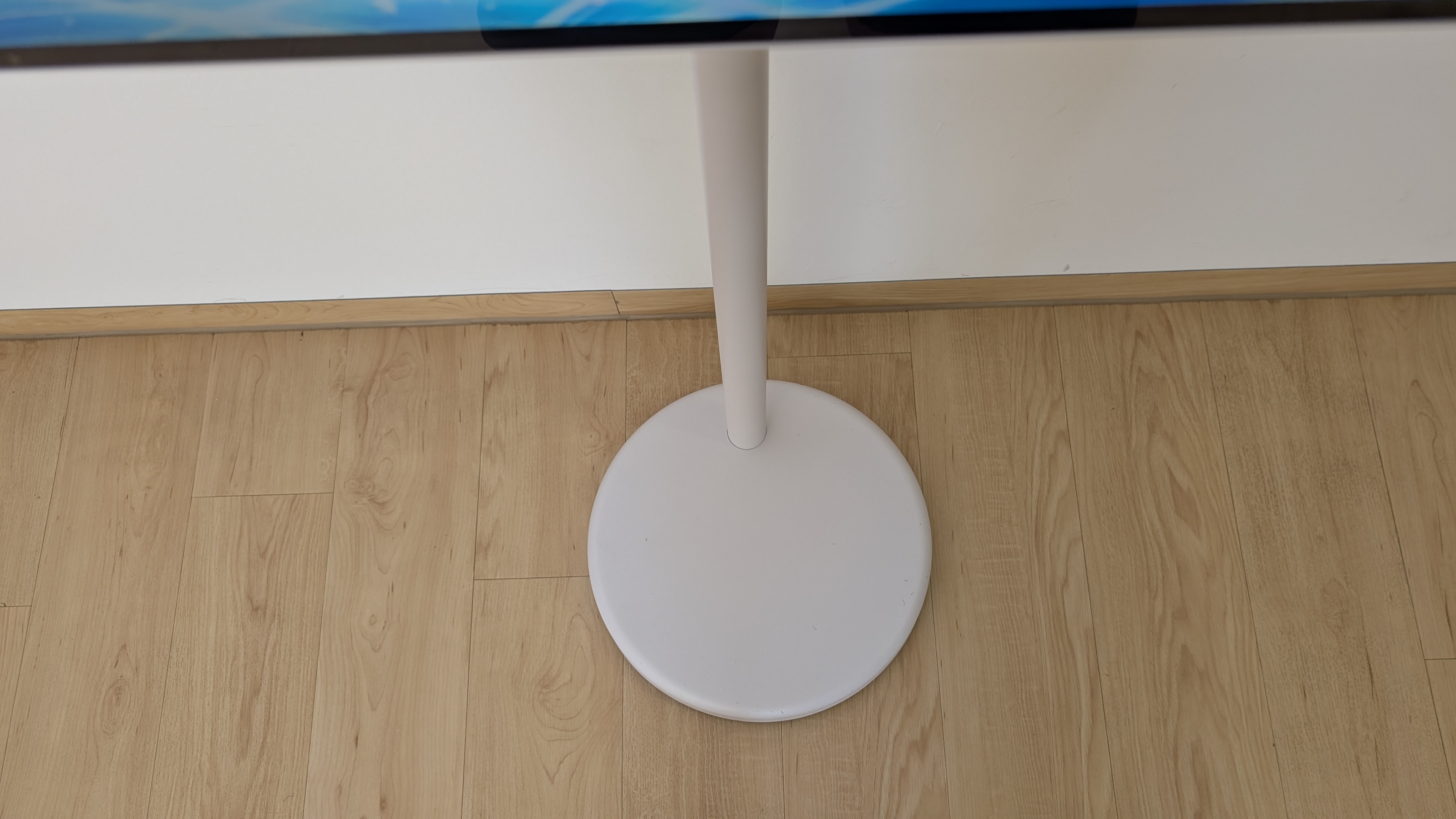
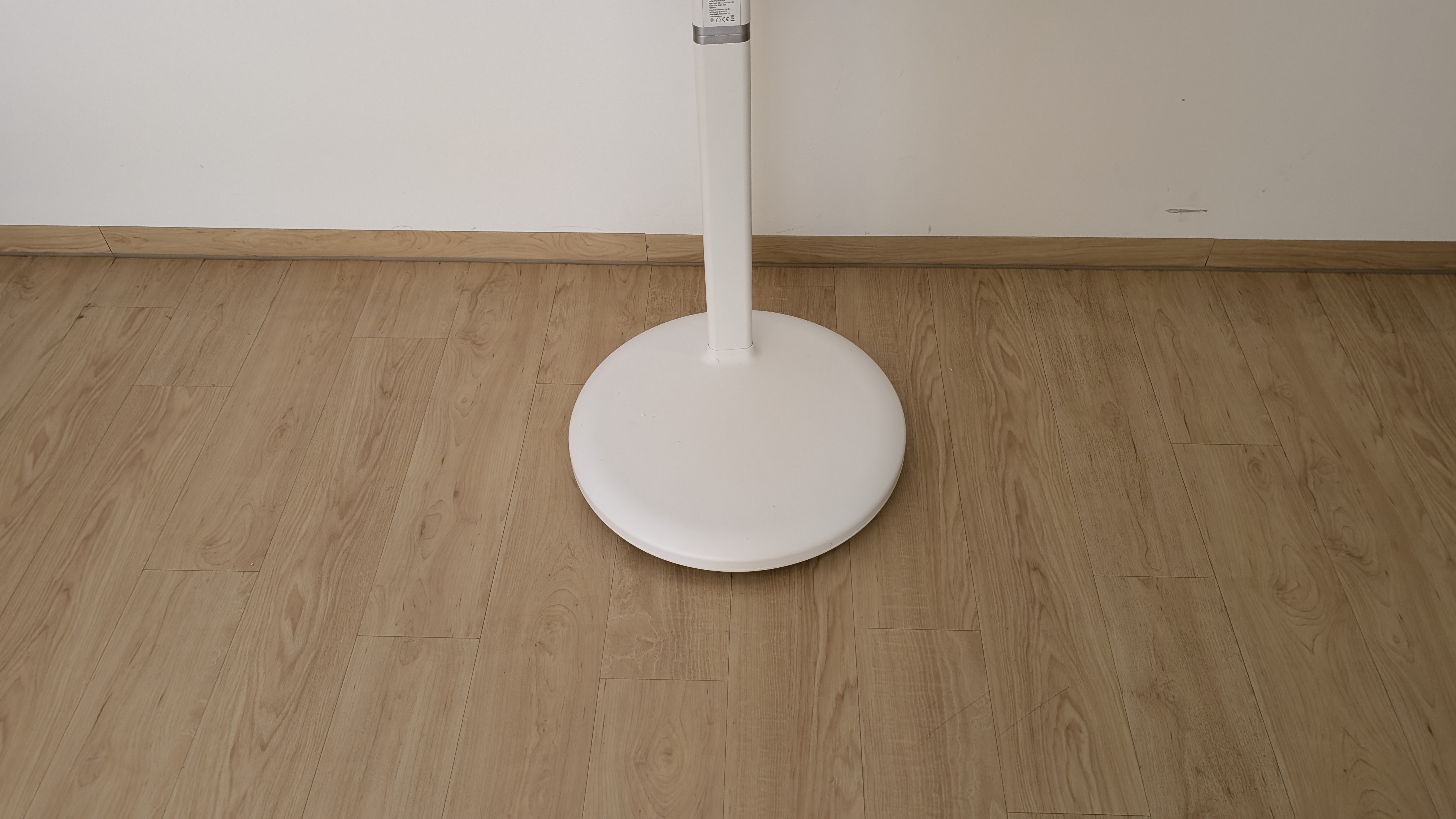
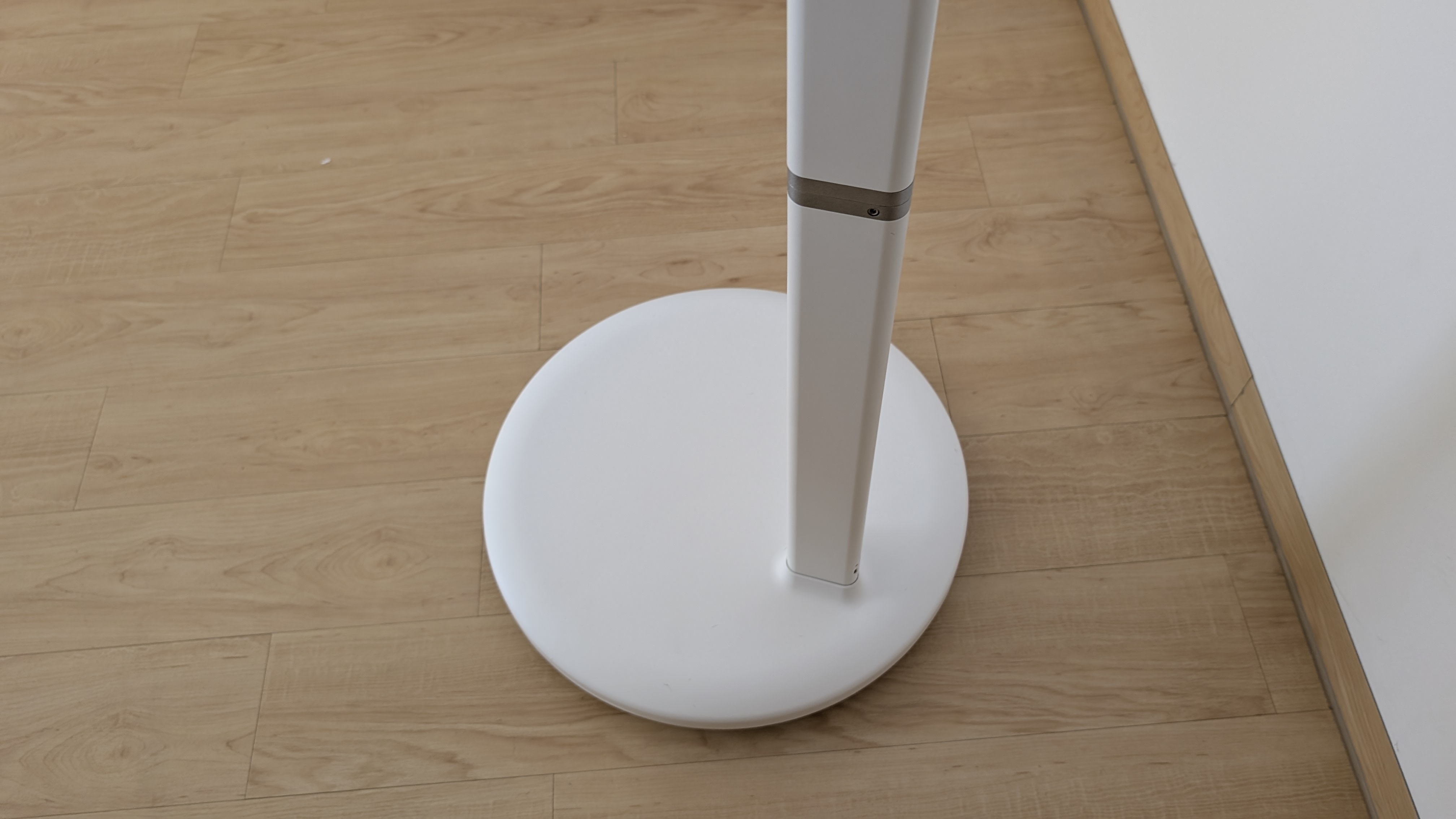
Das Gehäuse des Auvisio ST-320 besteht vollständig aus weißem Kunststoff, lediglich das Stativ ist aus Aluminium gefertigt. Die Verarbeitung wirkt solide, aber nicht hochwertig – für den Preis hätte man mehr erwarten können. Der abgerundete Standfuß besteht aus Kunststoff, wirkt aber dennoch stabil.

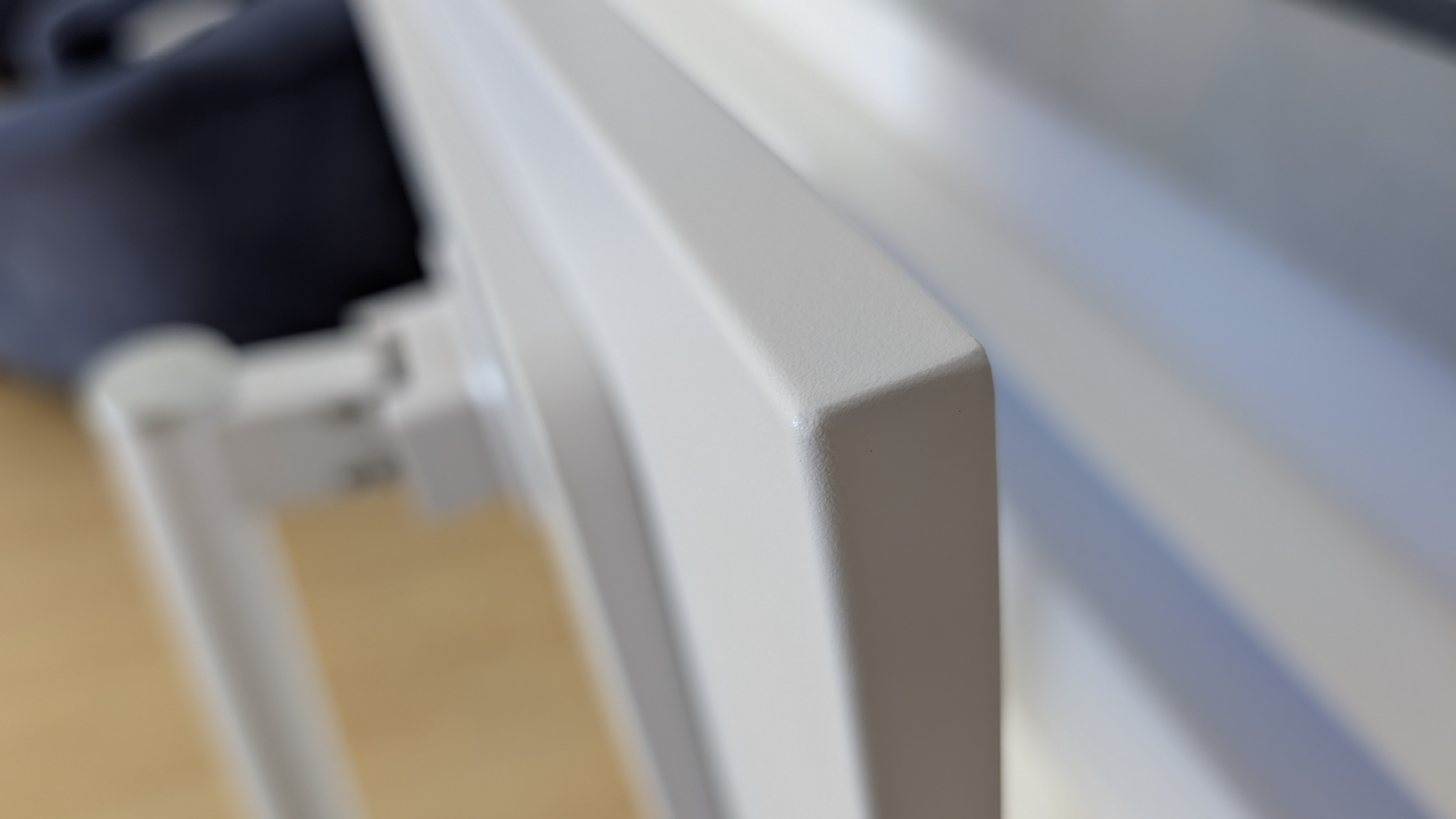
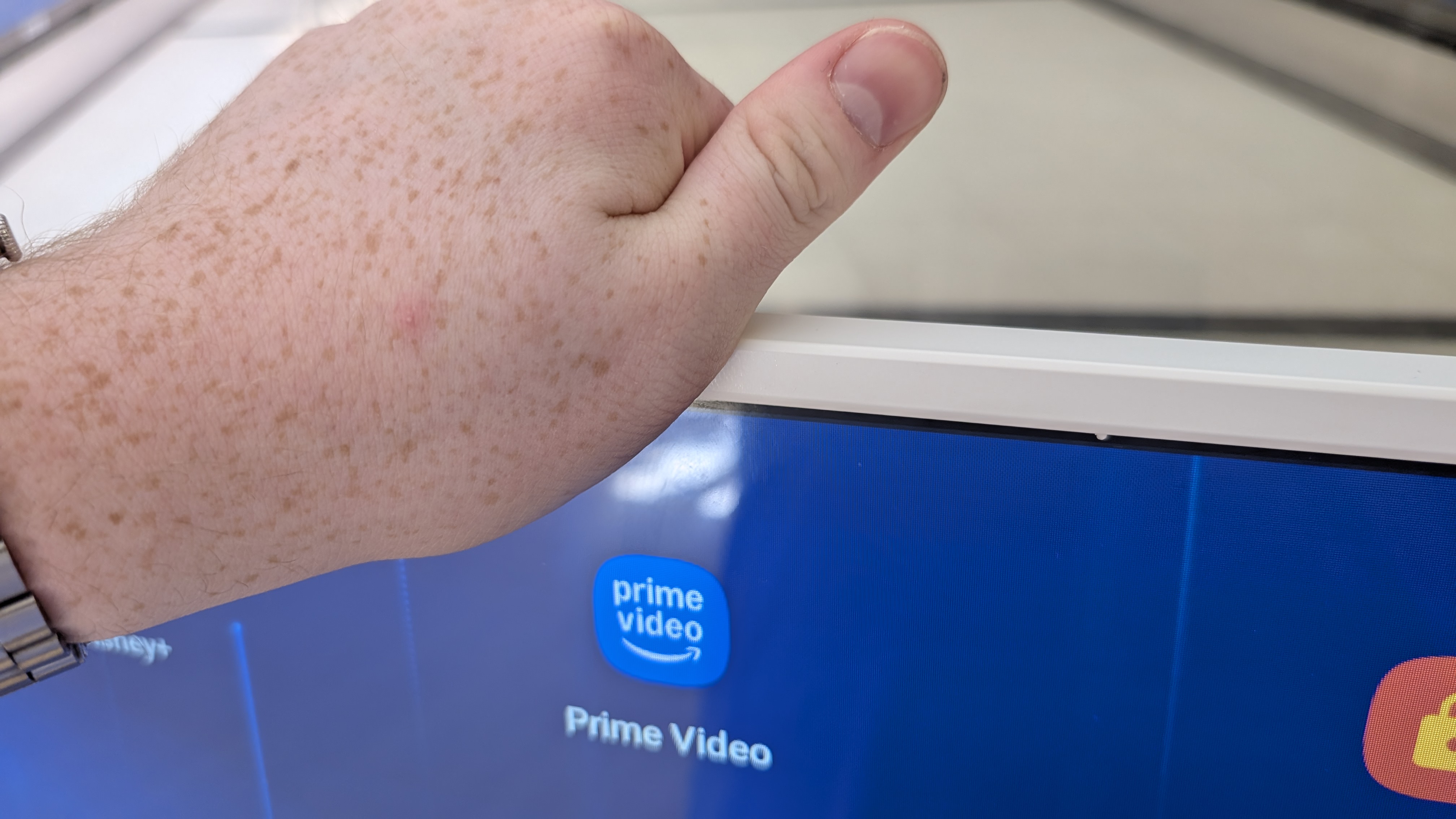
Ein deutlicher Schwachpunkt zeigt sich an der Display-Umrandung: Greift man mit der Hand an die Kunststoffkanten rund um das Display, lassen sie sich punktuell mit wenig Kraftaufwand anheben und leicht hin und her biegen. Die gesamte Umrandung sitzt zwar fest und wackelt nicht durchgehend, an einzelnen Stellen entstehen aber sichtbare Spalten zwischen Kunststoff und Displayglas. Im direkten Vergleich zum ähnlich aufgebauten KTC A32Q7 Pro schneidet der ST-320 hier erheblich schlechter ab und hinterlässt keinen besonders langlebigen Eindruck.

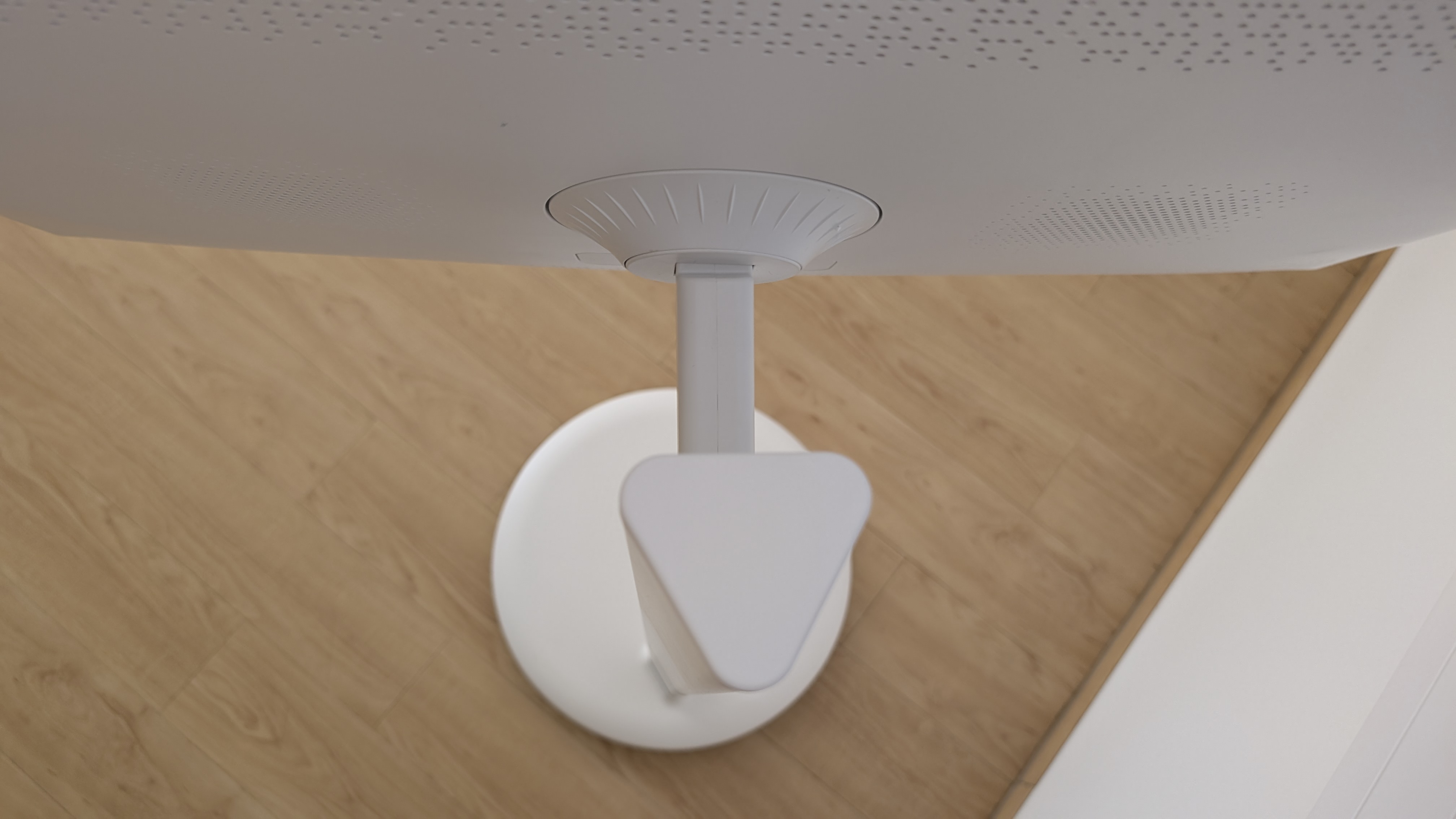
Das Stativ aus Metall besteht aus zwei zusammenklappbaren Hälften, die ineinander gesteckt werden. In der Mitte befindet sich eine Durchführung für das interne Kabel, das den Akku mit dem Bildschirm verbindet. Der Aufbau gestaltet sich etwas umständlich, da man beim Zusammenstecken präzise ausgerichtet werden müssen. Danach fixiert man das Verbindungsstück mit einer Schraube und steckt es in den Bodenstandfuß. Dort sichert man das Ganze mit vier Schrauben von unten. Der Bildschirm wird dann mit dem aus dem Stativ heraushängenden Kabel verbunden und an einem metallenen Verschluss eingehängt. Ein Kunststoffdeckel versteckt die Halterung und sorgt für einen ordentlichen Abschluss.

Zur Fortbewegung verfügt der Standfuß über fünf gummierte Rollen, die das Verschieben des 18 kg schweren Geräts erleichtern.

Ausstattung & Anschlüsse

Als Betriebssystem kommt Android 13 zum Einsatz – samt Zugriff auf den Google Play Store und alle gängigen Apps. Bedient wird der Fernseher per Touchscreen, der bis zu zehn gleichzeitige Berührungen erkennt, oder mit der mitgelieferten Infrarot-Fernbedienung.

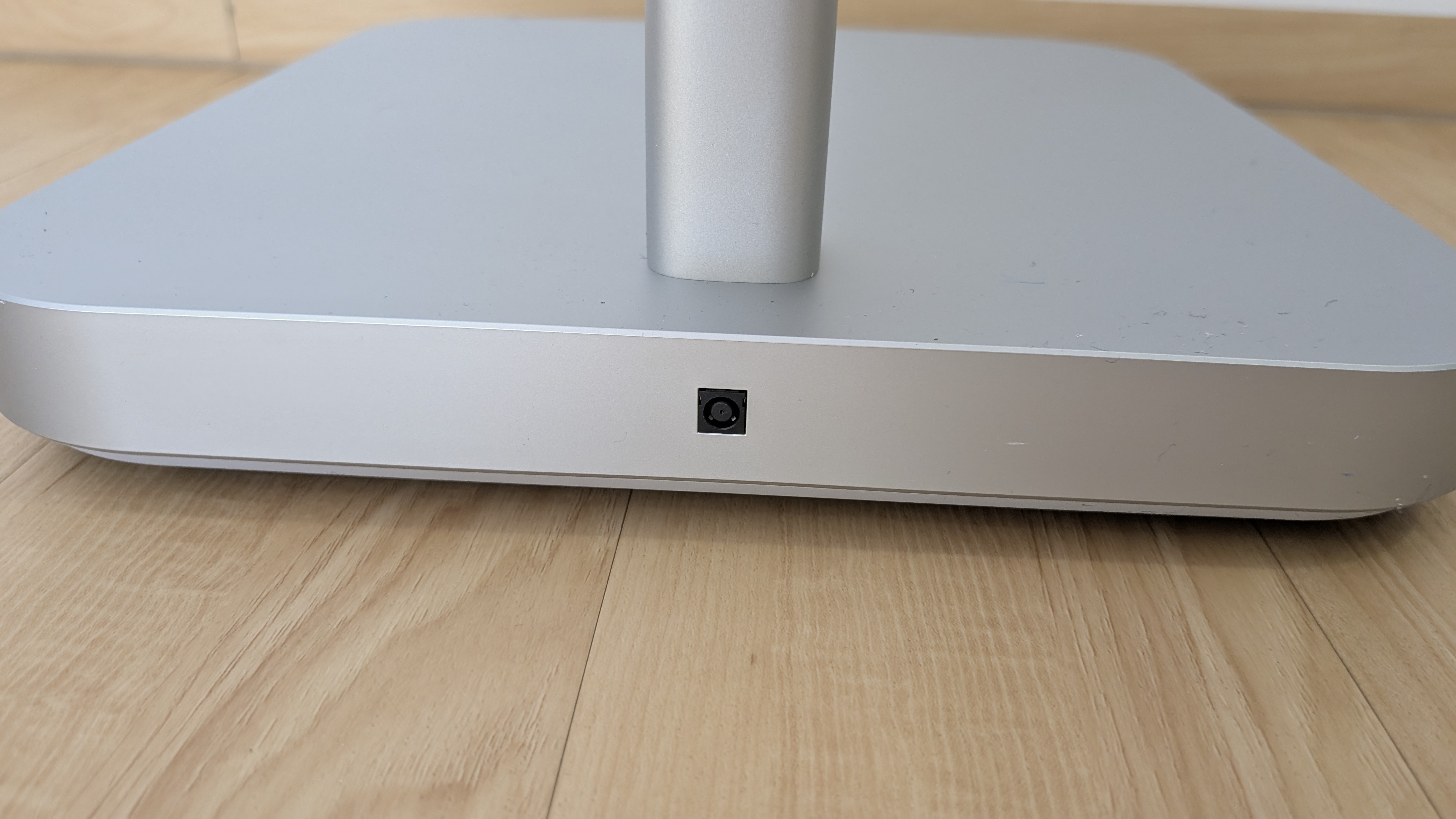
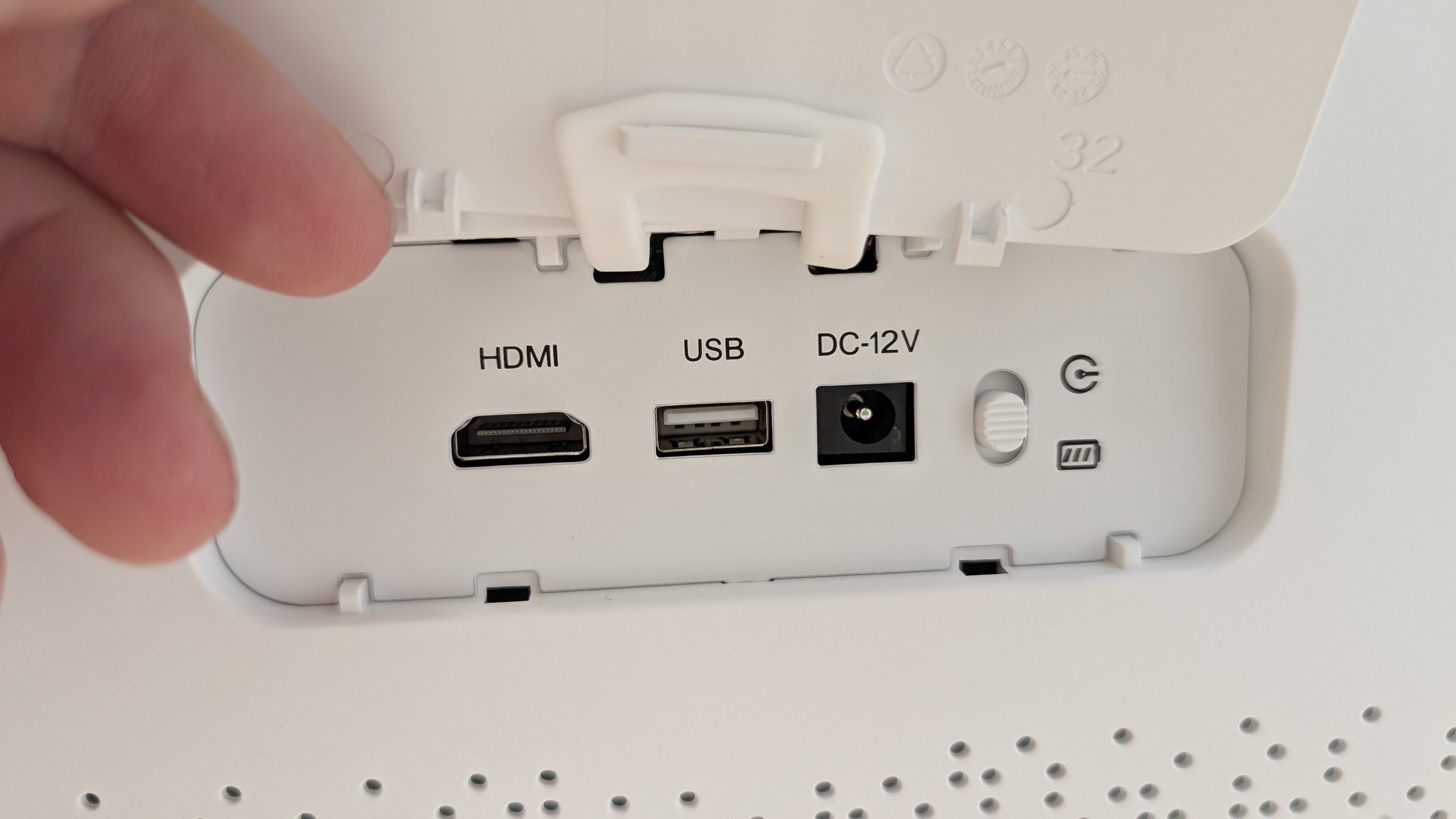
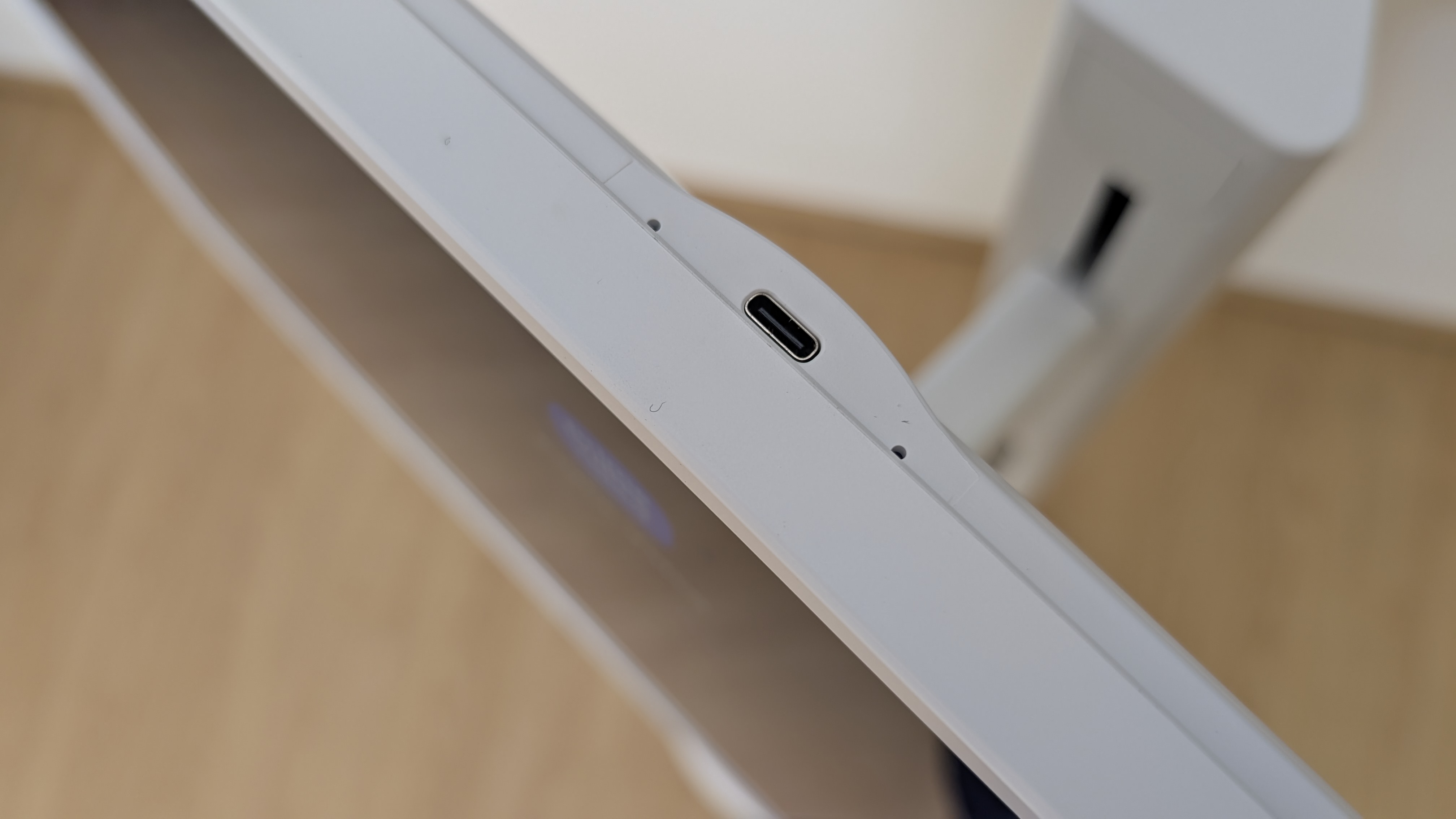
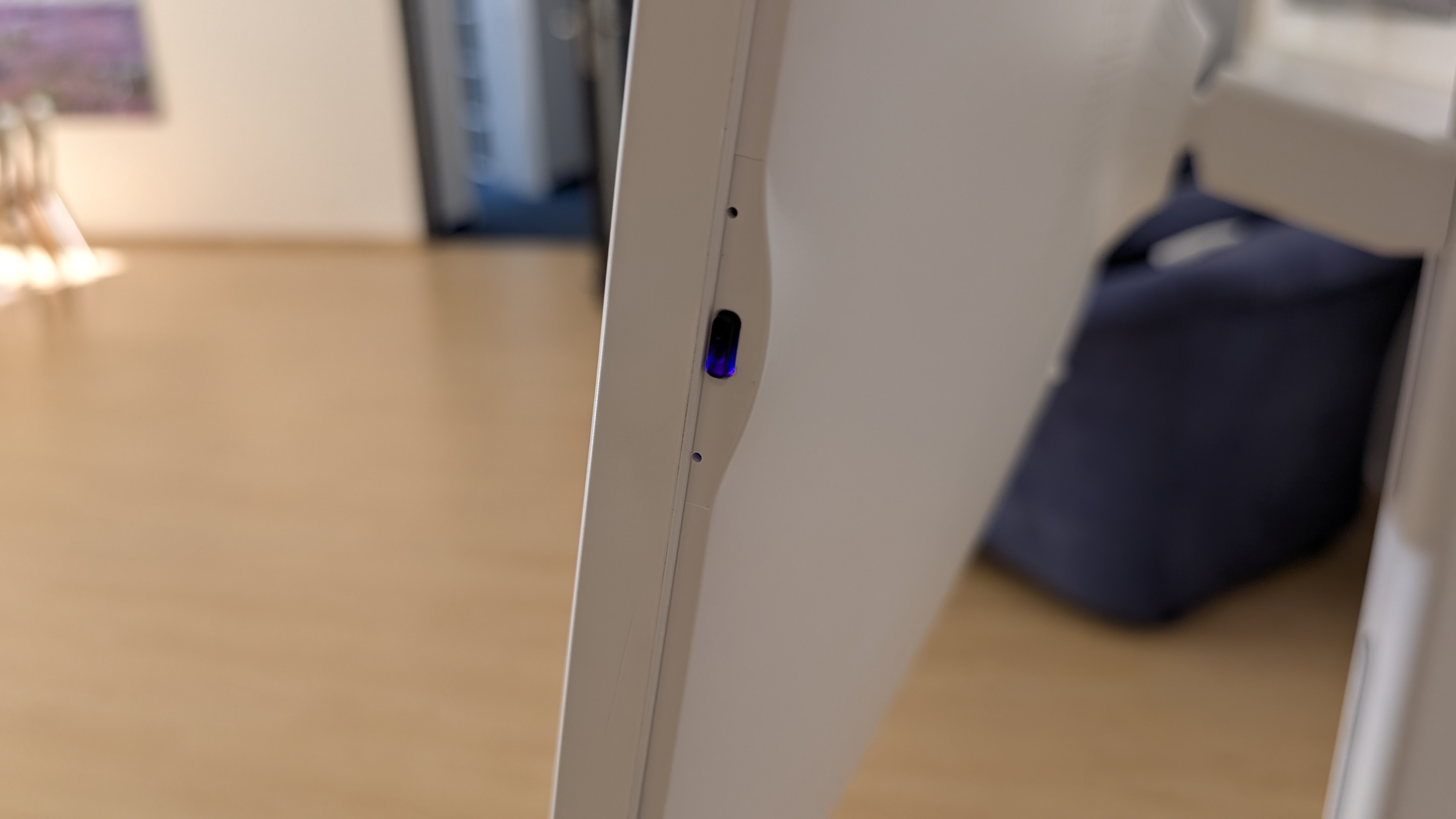
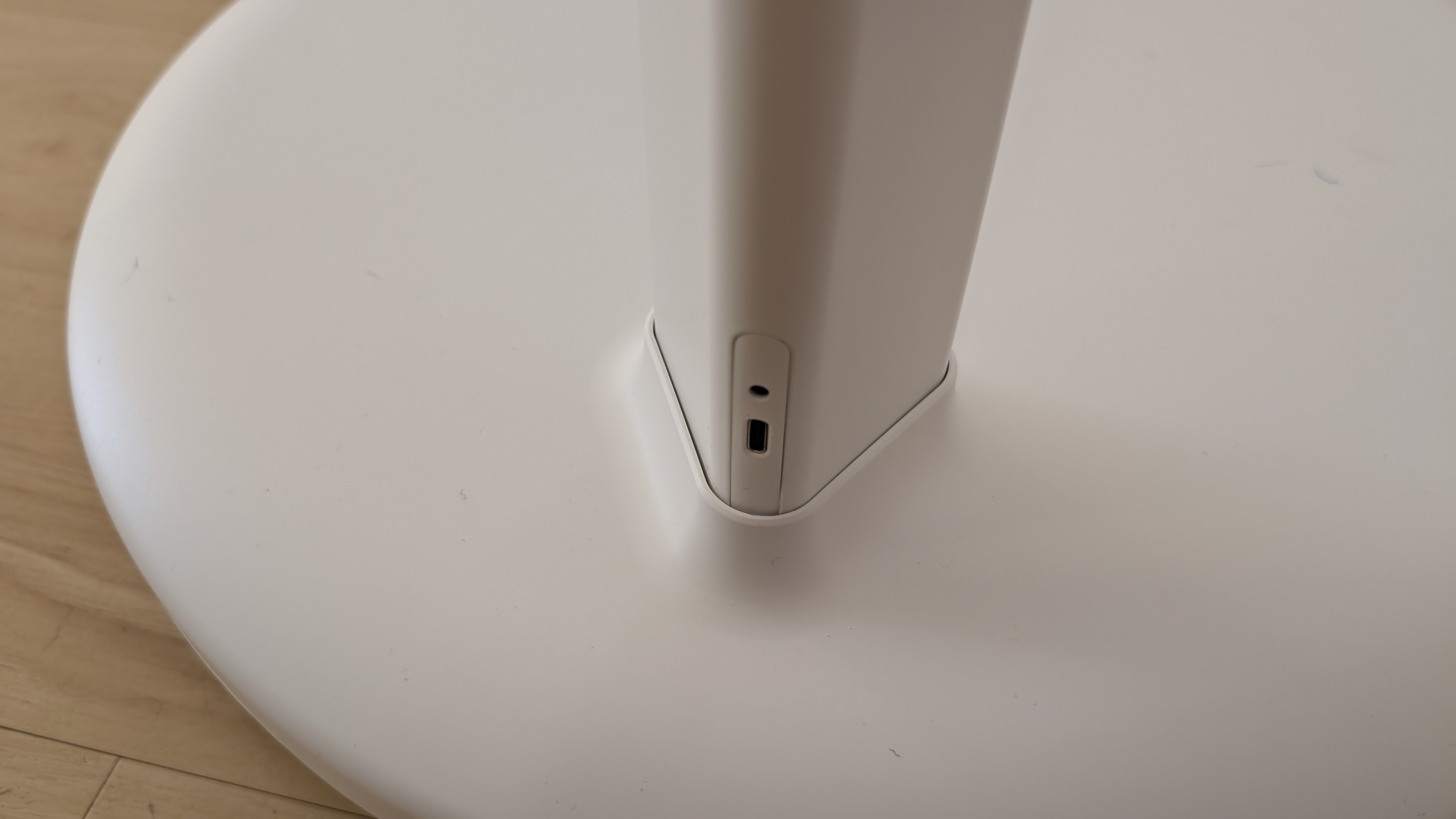
Bei den Anschlüssen finden sich auf der Rückseite des Displays ein HDMI-Eingang, ein USB-A-Anschluss, der Rundhohlstecker für das 12-V-Netzteil sowie ein Schalter zum Umschalten zwischen Netz- und Akkubetrieb. Im Stativ sind zusätzlich zwei USB-C-Ports zur Datenübertragung verbaut. Drahtlos kommuniziert der Auvisio ST-320 über WLAN nach Wi-Fi-5 sowie Bluetooth für die Verbindung zu kabellosen Lautsprechern, Kopfhörern oder anderen Peripheriegeräten.

Der integrierte Lithium-Ionen-Akku mit 7800 mAh soll laut Hersteller eine Laufzeit von bis zu 3,5 Stunden ermöglichen. Das reicht für einen Film oder eine längere Serie, für dauerhaften Betrieb muss das mitgelieferte 12-V-Netzteil angeschlossen werden. Mit 4 GB RAM und 64 GB internem Speicher ist der ST-320 ausreichend ausgestattet für Streaming-Apps und leichte Anwendungen.

Display & Praxistest

Das 32-Zoll-Display des Auvisio ST-320 löst mit 1920 × 1080 Pixeln (Full-HD) im 16:9-Format auf. Damit liegt die Pixeldichte deutlich unter der von 4K-Konkurrenten wie dem Thomson Go Plus oder dem KTC A32Q7 Pro. Auf 32 Zoll wirkt Full-HD merklich unscharf, einzelne Pixel sind bei näherem Hinsehen erkennbar. Für einen mobilen Smart-TV, der oft aus größerer Entfernung betrachtet wird, mag das noch akzeptabel sein, als Arbeitsmonitor für den Schreibtisch ist die Auflösung zu gering.

Die Helligkeit bewegt sich zwischen 297 und 363 cd/m² – ein eher mäßiger Wert. Besonders problematisch wird das in Kombination mit dem glänzenden Glossy-Display, das deutliche Spiegelungen verursacht. Bei Gegenlicht oder in hellen Räumen wird die Ablesbarkeit dadurch erheblich eingeschränkt. Für den Einsatz im Freien ist der ST-320 praktisch ungeeignet, da die Helligkeit nicht ausreicht, um gegen Sonnenlicht anzukommen.

Im Vergleich zur Konkurrenz schneidet das Display schwach ab. Der LG Stanbyme punktet mit mattem Display und besserer Blickwinkelstabilität, der Thomson Go Plus und der KTC A32Q7 Pro bieten 4K-Auflösung. Auch der kleinere Auvisio ST-238 mit 23,8 Zoll wirkt durch die geringere Bildschirmdiagonale bei gleicher Auflösung schärfer.

Ein noch größerer Schwachpunkt zeigt sich beim Streaming: Der ST-320 wird von Apps wie Netflix nicht als Widevine-Level-1-Gerät erkannt. Apps, die auf DRM-geschützte Inhalte angewiesen sind, spielen entsprechend nur in SD-Qualität mit 480p ab. Auf einem 32-Zoll-Display ist das ein gravierender Nachteil, der den Genuss aktueller Serien und Filme deutlich trübt. Dieses Problem teilt sich der ST-320 allerdings mit fast allen Android-basierten Konkurrenten.

Für den Sound sorgen zwei integrierte Stereolautsprecher mit insgesamt 10 Watt, die in der Rückseite des Displays untergebracht sind. Sie klingen etwas blechern, erfüllen aber ihren Zweck für Hintergrundmusik oder Nachrichten. Für Filmabende oder Musikgenuss empfiehlt sich der Anschluss externer Lautsprecher über Bluetooth.

Preis

Aktuell kostet der Auvisio ST-320 rund 620 Euro bei eBay sowie bei Pearl direkt.

Fazit

Der Auvisio ST-320 von Pearl ist ein mobiler 32-Zoll-Smart-TV, der seine Zielgruppe nur schwer findet. Die Verarbeitung aus weißem Kunststoff wirkt für den Preis nicht hochwertig genug, das Full-HD-Display erscheint auf 32 Zoll matschig und unscharf. Die geringe Helligkeit macht den glänzenden Bildschirm bei Gegenlicht praktisch unbrauchbar – für den Außeneinsatz ist der ST-320 damit nicht geeignet. Hinzu kommt die fehlende Widevine-Level-1-Zertifizierung: DRM-geschützte Inhalte sind dadurch nur in 480p abspielbar über Streaming-Dienste wie Netflix.

Im Vergleich zur Konkurrenz fällt der ST-320 deutlich zurück. Der Thomson Go Plus bietet für einen ähnlichen Preis schon 4K-Auflösung und bessere Lautsprecher. Der LG Stanbyme punktet mit mattem Display und dem zuverlässigeren WebOS statt Android – und umgeht so das Widevine-Problem. Selbst das kleinere Schwestermodell Auvisio ST-238 wirkt durch die kompaktere Bauweise bei gleicher Auflösung schärfer und kostet weniger.

Wer einen mobilen Smart-TV sucht, sollte daher entweder zum günstigeren ST-238 greifen oder etwas mehr investieren und zur 4K-Konkurrenz wechseln. Der ST-320 bewegt sich in einer ungünstigen Preisklasse, in der er weder beim Preis noch bei der Leistung überzeugen kann.



Source link

Künstliche Intelligenz

Bild-KI in WhatsApp und Instagram ausprobiert: Das kann Muse Image


Metas neue Bilderstellungs-KI hat auf einen Schlag Milliarden an potenziellen Nutzern. Denn im Juli 2026 veröffentlichte der US-Konzern mit Muse Image sein neuestes Modell direkt in WhatsApp und Instagram. Wahrscheinlich ist Muse Image sogar auf Ihrem Smartphone nur eine Wischgeste entfernt.

Die neuen Funktionen sind gut versteckt. Wer einen Status in WhatsApp oder eine Story auf Instagram veröffentlicht, kann diese nun per KI bearbeiten. Vorgefertigte Effekte sollen Selfies mehr Stil verleihen, sofern Sie nicht selbst prompten wollen. Oder Sie generieren direkt ein ganz neues Bild, statt echte Urlaubserinnerungen zu posten.

  • Muse Image ist das erste Bildmodell von Metas neuer KI-Abteilung Superintelligence Labs und wurde am 7. Juli 2026 veröffentlicht.
  • Nutzer aus Deutschland greifen direkt über WhatsApp oder Instagram auf die neuen Funktionen zu, um Bilder zu verändern oder zu erstellen.
  • Der Gratis-Spaß hat Grenzen: Ist das Tageslimit aufgebraucht, bringt Sie auch ein bezahltes Abo nicht weiter.

Wir haben die neuen generativen Funktionen in WhatsApp, Instagram und Metas AI-App angeschaut. Dieser Ratgeber erklärt, wo Sie die Funktionen finden, was damit möglich ist und an welchen Stellen Meta seinen Nutzern Grenzen setzt. Sie haben gar keine Lust auf KI? Dann folgen Sie unserer Anleitung, um der Verwendung Ihrer Fotos zum Training von Metas KI zu widersprechen.


Das war die Leseprobe unseres heise-Plus-Artikels „Bild-KI in WhatsApp und Instagram ausprobiert: Das kann Muse Image“.
Mit einem heise-Plus-Abo können Sie den ganzen Artikel lesen.


Source link

Weiterlesen

Künstliche Intelligenz

Kundendaten bei Dienstleister abgeflossen: Datenschutzvorfall beim Lidl-Shop


Beim Discounter Lidl gab es einen Datenschutzvorfall. Das teilte das Unternehmen betroffenen Kunden mit. Unbefugte konnten sich bei einem Shop-Dienstleister Zugang zu einer Datei mit Kundendaten verschaffen und haben diese abgezogen. Lidl hat die zuständige Datenschutzbehörde informiert. Wer hinter dem Angriff steckt, ist unklar.

Weiterlesen nach der Anzeige

Die Angreifer entwendeten Anrede, Vor- und Nachname, Telefonnummer, E-Mail-Adresse, Geburtsdatum und Kundennummer der betroffenen Kunden. Wie ein Sprecher uns auf Nachfrage mitteilte, sind weder Postanschriften noch Passwörter oder Zahlungsinformationen betroffen. Die Kundenkonten wurden nicht kompromittiert, stellt der Sprecher weiterhin fest.


Datenschutzvorfall bei Lidl

Datenschutzvorfall bei Lidl

Datenschutzvorfall bei Lidl

Der Angriff traf nicht die zentrale Datenbank des Shopsystems, sondern einen IT-Dienstleister des Handelskonzerns. Dieser habe sofort reagiert und „die erforderlichen Maßnahmen getroffen, um die IT-Systeme wieder vollständig abzusichern“, so die Sprecherin. Außerdem habe der Dienstleister Strafanzeige gestellt.

Hinweise auf einen Missbrauch der Daten gebe es keine, heißt es in der uns vorliegenden E-Mail. Dennoch sollen Betroffene wachsam gegenüber Phishing und Identitätsmissbrauch sein, empfiehlt Lidl.

Lidl gehört ebenso zur Schwarz-Gruppe wie der Cloud-Anbieter Schwarz Digits und das Sicherheitsunternehmen XM Cyber.

Weiterlesen nach der Anzeige


(cku)


Source link

Weiterlesen

Künstliche Intelligenz

Top 10: Die beste Gaming-Maus im Test – Preis-Leistungs-Sieger für 30 €


Kabellose Gaming-Mäuse sollen leicht und präzise sein und gleichzeitig viele Zusatztasten bieten. Wir zeigen die besten unter ihnen.

Im Gaming-Bereich haben Spieler je nach Genre unterschiedliche Anforderungen an ihre Peripherie. Gaming-Mäuse für MMORPGs haben etwa eine Vielzahl zusätzlicher Tasten, um der Menge an Fähigkeiten und Routinen im Spiel gerecht zu werden. In der kompetitiven Shooter-Szene dreht sich währenddessen alles um Präzision und blitzschnelle Reaktionen.

Um diesen Anforderungen gerecht zu werden, setzen Hersteller auf schlanke Designs, ein geringes Gewicht und hochpräzise Sensoren. High-End-Mäuse sind zudem mit einer hohen Abtastrate ausgestattet, wodurch Verzögerungen weitestgehend vermieden werden. Im Bereich kompetitiver Shooter übertrumpfen sich Mäusehersteller also regelmäßig mit neuer Technik.

Wir zeigen hier die besten kabellosen Gaming-Mäuse mit einem Fokus auf schlankem Design und geringem Gewicht und zeigen in unserem Ratgeber-Teil zudem auch Mäuse aus anderen Bereichen der Gaming-Welt. Wir erklären außerdem, was hinter Fachbegriffen wie DPI und Polling-Rate (Abtastrate) steckt und was die Griffe, mit denen man eine Maus hält, unterscheidet.

Wenn nicht anders angegeben, sind die Mäuse in dieser Bestenliste vorrangig für Rechtshänder ausgelegt. Mäuse mit symmetrischem Design kann man theoretisch mit beiden Händen verwenden, da sich die seitlichen Buttons allerdings auf der linken Seite befinden, kann dies für Linkshänder unbequem und störend sein.

Welche ist die beste Gaming-Maus?

Unser Testsieger ist die Wireless-Gaming-Maus Logitech G Pro X2 Superstrike für 180 Euro. Per Software kann man sowohl die Klick-Haptik als auch den Betätigungspunkt der Maustasten individuell einstellen. Obendrein kommt sie mit einer 8K-Polling-Rate und einer hervorragenden Verarbeitung.

Als Technologiesieger geht die Glorious Model O3 Wireless für 107 Euro hervor. Sie überrascht mit einem durchdachten Akkusystem, welches die Gaming-Maus dank mitgelieferter Ladestation, austauschbaren Akkus und integriertem Notstrom permanent im Einsatz hält und ein Ladekabel überflüssig macht.

Der Preis-Leistungs-Sieger ist die Cherry Xtrfy M68 Pro Wireless zum absoluten Killerpreis von derzeit 27 Euro (Ebay). Sie überzeugt mit einem griffigen und bequemen Design und liefert zudem präzise Klicks bei 8000 Hz.

KURZÜBERSICHT

Mit ihren induktiven Sensoren liefert die Logitech G Pro X2 Superstrike eine komplette Neuheit im Bereich der Gaming-Mäuse: eine vollständig anpassbare Klicktiefe sowie anpassbares haptisches Feedback. Mit einer Abtastrate von 8000 Hz und einem starken Akku wird sie zum Powerhouse unter den High-End-Gaming-Mäusen. Sie kostet aktuell 180 Euro.

VORTEILE

  • anpassbare Betätigungspunkte
  • anpassbares Klick-Feedback
  • Rapid-Trigger-Funktion
  • hervorragende Verarbeitung
  • ausdauernder Akku

NACHTEILE

  • teuer
  • kabelgebunden nur 1000-Hz-Abtastrate möglich

Für 107 Euro sticht die Glorious Model O3 Wireless mit ihrem ungewöhnlichen Akkusystem aus der Masse der Gaming-Mäuse heraus. Eine hochwertige Verarbeitung und eine gute Performance beim Zocken und Arbeiten zählen ebenfalls zu ihren Stärken.

VORTEILE

  • hervorragende Verarbeitung
  • robustes Design
  • Austausch der Akkus ist einfach & schnell

NACHTEILE

  • Software sorgt für viel Frustration
  • teuer

Für aktuell 27 Euro (Ebay) bietet die Cherry Xtrfy M68 Pro Wireless ein symmetrisches Design mit einer 8000-Hz-Abtastrate und gerade einmal 55 g Eigengewicht. Beim Zocken überzeugt sie mit präzisen Klicks und genauen Bewegungen, während Formfaktor und Griffigkeit auch bei stundenlangem Spielen Freude bereiten.

VORTEILE

  • bequemes Design
  • top Verarbeitung
  • gute Performance beim Zocken

NACHTEILE

  • seitlicher Ladeport sehr unpraktisch
  • keine Individualisierbarkeit dank fehlender Software
  • Einstellungen an der Maus vorzunehmen ist umständlich

Ratgeber

Worauf muss man bei einer Gaming-Maus achten?

Wie auch bei einer Tastatur oder einem Headset muss die Maus in erster Linie bequem benutzbar sein. Abhängig von Sitzposition, Handgröße und Platz auf dem Schreibtisch kommen manche Mäuse aufgrund ihrer Form einfach nicht infrage. Wer mit gesundheitlichen Problemen wie dem Karpaltunnelsyndrom zu kämpfen hat, sollte sich eher nach einer ergonomischen Maus umsehen.

Nicht jede Gaming-Maus unterstützt die gleichen Verbindungsmodi. Während die Mäuse in unserer Bestenliste allesamt kabellos sind, gibt es weiterhin rein kabelgebundene Mäuse. Diese sind in den meisten Fällen günstiger, aber auch weniger flexibel einsetzbar. Das ist primär dann relevant, wenn man die Maus nicht nur zum Zocken am PC verwendet, sondern auch andere Endgeräte wie Tablets mit ihr bedienen möchte.

Die meisten kabellosen Gaming-Mäuse unterstützen eine Funkverbindung via 2,4-GHz-Funk-Receiver. Dieser wird per USB-A-Anschluss entweder direkt an den PC gesteckt oder – je nach Hersteller – mittels eines Verlängerungsadapters mit dem USB-C-Port des Ladekabels verbunden. Das soll vordergründig dafür sorgen, dass die Distanz zwischen dem Receiver und der Maus so kurz wie möglich gehalten wird.

Die Funktechnologie ist mittlerweile so stark, dass die Verzögerung durch die Übertragung des Signals beim Zocken kaum noch ins Gewicht fällt. In vielen Fällen unterstützen Gaming-Mäuse auch eine Bluetooth-Verbindung. Diese eignet sich zwar, um damit zu surfen oder im Büro zu arbeiten, unterliegt aber in puncto Latenz der Funkverbindung um einiges.

Die Gaming-typische RGB-Beleuchtung gibt es natürlich auch bei vielen Mäusen.

Je nachdem, welche Spiele man hauptsächlich spielen möchte, ist ein Griff zu einer High-End-Maus mit 8000-Hz-Abtastrate und State-of-the-art-Sensoren unnötig. Viele Funktionen aus dem High-End-Bereich richten sich an kompetitive Spieler oder Professionals aus dem E-Sport. Für gelegentliches Zocken reicht auch eine Mittelklasse-Maus, wie die Hyperx Pulsefire 2 Haste.

Während die Mäuse in dieser Bestenliste aufgrund ihrer Charakteristika hauptsächlich für kompetitive First-Person-Shooter (FPS) ausgelegt sind, gibt es auch welche, die andere Nischen und Bedürfnisse bedienen. Anstatt ultraleicht gibt es Exemplare, die deutlich mehr wiegen und teilweise sogar mit extra einsetzbaren Gewichten kommen. Auch die bereits erwähnten MMORPG-Mäuse, die mit 8 oder mehr zusätzlichen Buttons ausgestattet sind, um Makros oder Shortcuts auszuführen, gibt es.

Weniger wichtig für die tatsächliche Performance der Maus, aber für den einen oder anderen dennoch essenziell: die RGB-Beleuchtung. Diese reicht von Akzenten wie einem beleuchteten Mausrad oder dem Logo bis hin zur Festbeleuchtung an den Seiten. Ist einem die Akkulaufzeit wichtig, sollte man jedoch auf eine permanente Beleuchtung verzichten oder direkt eine Maus kaufen, die gar keine RGBs hat.

Die Software der Gaming-Maus kann ebenso ein wichtiges Entscheidungskriterium sein. Dazu zählt nicht nur der Funktionsumfang, den diese der Maus ermöglicht. Hersteller wie Logitech oder Asus ROG bieten mit ihren Software-Angeboten Schnittstellen zu anderen Produkten aus dem eigenen Sortiment. Wer also bereits Tastaturen oder Headsets eines bestimmten Herstellers besitzt, sollte sich überlegen, ob sich auch ein Kauf der Gaming-Maus aus dem gleichen Hause lohnt.

Was sind Claw-, Palm- und Fingertip-Grip?

Wie man die Maus hält, ist von Person zu Person unterschiedlich. Dennoch haben sich überwiegend drei differenzierte Handpositionen herauskristallisiert, die auch beim Design der Mäuse mitbedacht werden.

Verwendet man den Claw-Grip, um die Maus zu halten, bedeutet das, dass die Finger gekrümmt auf den Maustasten liegen und die Peripherie über Bewegungen mit dem Handgelenk manövriert wird. Beim Claw-Grip lohnt es sich, auf das Gewicht der Maus zu achten, da eine leichtere Maus weniger Kraftaufwand für das Handgelenk bedeutet und dementsprechend auch weniger anstrengt.

Beim Palm-Grip liegt die Hand vollständig auf der Maus, was bedeutet, dass man sie ausschließlich über den Arm bewegt. Feine Bewegungen mittels Handgelenk sind nur schwer möglich. Um den Griff zu unterstützen, ist es ratsam, eine längere und auch etwas breitere Maus zu wählen, die Platz für die gesamte Handfläche bietet.

Hält man die Maus ausschließlich mit den Fingerspitzen, spricht man hier vom Fingertip-Grip. Dabei berührt die Handfläche nicht die Maus, welche daher über das Handgelenk bewegt wird. Neben texturierten Flächen an den Seiten der Maus, die den Fingerspitzen besseren Halt geben, ist auch hier ein leichtes Gerät zu bevorzugen, um das Handgelenk zu entlasten. Da die Handfläche keinen Kontakt mit der Maus hat, ist es auch nicht verkehrt, auf eine flachere und kürzere Maus zurückzugreifen.

Was sind Abtastrate und DPI?

Die Abtastrate sagt aus, wie häufig die Maus ihre Position an den PC weitergibt, und spiegelt die damit verbundene Reaktionszeit wider. Sie wird dabei immer in Hz angegeben. Einfach gesagt: je höher der Hz-Wert, desto schneller die Reaktionszeit und desto geringer die Verzögerung. Allerdings bedeutet eine höhere Abtastrate auch mehr Auslastung für den PC und kann dementsprechend, vor allem bei älteren Computern, die Leistung beeinträchtigen.

Der Standard bei Gaming-Mäusen ist nach wie vor 1000 Hz. In den letzten Jahren haben sich Frequenzen von 4000 bis 8000 Hertz ebenfalls etabliert und werden vermehrt im hochpreisigen High-End-Segment genutzt.

DPI Settings in GHub

DPI hingegen steht für Dots per Inch und beschreibt, wie viele Pixel der Mauszeiger auf dem Monitor zurücklegt, wenn man die Maus auf dem Schreibtisch einen Inch (2,54 cm) bewegt. Erhöht man die DPI-Einstellung, wird der Sensor sensibler. Schiebt man jetzt die Maus die gleiche Distanz auf dem Schreibtisch wie zuvor, bewegt sich der Zeiger deutlich weiter. Manche Hersteller verwenden die Abkürzung CPI (Counts per Inch) anstatt DPI, meinen damit aber das Gleiche.

Verringert man den DPI-Wert, wird der CMOS-Sensor (Complementary metal-oxide-semiconductor) weniger sensibel und das Gegenteil tritt ein: Der Zeiger bewegt sich weniger weit für die gleiche zurückgelegte Distanz auf dem Schreibtisch. Bei einer DPI-Einstellung von 600 muss man die Maus etwa rund 8 cm bewegen, um von der linken Seite eines Full-HD-Monitors (1920 × 1080 Pixel) ganz auf die rechte Seite zu gelangen. Hat man einen höheren DPI-Wert eingestellt, beispielsweise 2000, dann muss man die Maus für die gleiche Strecke nur einen halben Zoll oder 1,27 cm bewegen.

Grundsätzlich ist der DPI-Wert Geschmackssache, allerdings empfiehlt es sich je nach Programm, eine niedrigere DPI zu wählen. Bei kompetitiven FPS-Games etwa, bei denen es wichtig ist, pixelgenau mit der Maus zu zielen. Andersherum lohnt sich eine etwas höhere DPI, wenn man mit einem Multi-Monitor-Setup arbeitet und die Maus etwa über drei Bildschirme bewegen muss. Da viele Mäuse aber in der Lage sind, verschiedene DPI-Profile anzulegen und per Knopfdruck zwischen diesen zu wechseln, ist die Geschwindigkeit der Maus für jede Situation problemlos anpassbar.

Welche Sensoren stecken in einer Maus?

Im Vergleich zu den Mäusen von früher, die mit ihren Kugeln und Rollen sehr anfällig für die Ansammlung von Fusseln waren und deswegen regelmäßig gereinigt werden mussten, ist man bei modernen Mäusen auf eine digitale Sensorik umgestiegen: optische Sensoren und Laser-Sensoren.

Bei optischen Mäusen beleuchtet eine LED die Fläche unter ihr, wodurch der CMOS-Sensor im Inneren der Maus in der Lage ist, Fotos vom Untergrund aufzunehmen. Die Maus ist so imstande, die Oberflächenstruktur zu erfassen und durch die digitale Verarbeitung der geschossenen Bilder festzustellen, wie weit und wohin sie sich bewegt hat, um die Cursorbewegung und -position auf dem Monitor abzubilden.

Die LED der optischen Maus scheint typischerweise in regulärem Rot oder Infrarot auf die Oberfläche.

Laser-Mäuse setzen ebenfalls auf die Aufnahme tausender Bilder, um Position und Oberfläche zu bestimmen. Der Unterschied ist jedoch, dass der verbaute Laser tiefer in die Oberfläche eindringen kann als die LED einer optischen Maus und so die Feinheiten und Veränderungen in der Struktur dieser besser für die Kamera erfassbar macht. Daraus resultiert primär, dass Laser-Mäuse noch präzisere Bewegungen ermöglichen, als es optische bereits tun – und solche Mäuse auf mehr Oberflächen ohne Probleme funktionieren.

Beide Sensoren eignen sich für die Arbeit im Büro oder beim Gaming. Man sollte allerdings bei optischen Mäusen darauf achten, auf einer matten und lichtundurchlässigen Oberfläche zu arbeiten. Bei Oberflächen wie Glastischen oder bei Tischen mit einem glänzenden, reflektierenden Finish hat es der Sensor schwer, zuverlässig zu arbeiten. Laser-Mäuse haben dieses Problem nicht und finden sich auf so ziemlich allen Oberflächen gut zurecht. Aufgrund ihrer deutlich präziseren Erfassung sind sie nicht jedermanns Geschmack und je nach Modell eventuell auch etwas Overkill für den regulären Einsatz im Büro.

Fazit

Leichte kabellose Gaming-Mäuse sind flexibel einsetzbar, auf Dauer schonender für das Handgelenk als schwere Mäuse und obendrein ideal, um in FPS wie Valorant oder CS2 zu dominieren. Um eine solche Maus zu genießen, muss man nicht unbedingt tief in die Tasche greifen – aber im High-End-Bereich gibt es phänomenal gute Hardware, die beim Zocken einen deutlichen Unterschied macht.

Ausschlaggebend hierfür ist in erster Linie die hohe Abtastrate, dank der die Mäuse extrem kurze Reaktionszeiten vorweisen können und im Spiel für verzögerungsfreie und präzise Klicks sorgen. Zusätzliche Funktionen, die dank der Software freigeschaltet werden, ermöglichen häufig eine zusätzliche Individualisierung im Umgang mit der Maus. Makros, Shortcuts oder gar auf den Spieler angepasste Beschleunigungskurven sind möglich.

Mit unserer Bestenliste haben wir die stärksten Gaming-Mäuse vorgestellt. Unser Testsieger ist die Logitech G Pro X2 Superstrike für 180 Euro. Als Technologiesieger geht die Glorious Model O3 Wireless für 111 Euro hervor. Ein unschlagbares Preis-Leistungs-Verhältnis bietet die Cherry Xtrfy M68 Pro Wireless für derzeit 27 Euro (Ebay).

Weitere interessante Themen:

BESTENLISTE

Logitech G Pro X2 Superstrike im Test: Gaming-Maus mit verstellbarer Klicktiefe

Die Gaming-Maus Logitech G Pro X2 Superstrike startet eine kleine Revolution: Dank induktiver Sensoren gibt es verstellbare Klicktiefe und haptisches Feedback.

VORTEILE

  • anpassbare Betätigungspunkte
  • anpassbares Klick-Feedback
  • Rapid-Trigger-Funktion
  • hervorragende Verarbeitung
  • ausdauernder Akku

NACHTEILE

  • teuer
  • kabelgebunden nur 1000-Hz-Abtastrate möglich

Die Gaming-Maus Logitech G Pro X2 Superstrike startet eine kleine Revolution: Dank induktiver Sensoren gibt es verstellbare Klicktiefe und haptisches Feedback.

Logitech geht mit der G Pro X2 Superstrike den nächsten Schritt in Richtung High-End-Gaming-Maus. Bereits die G Pro X Superlight 2 (Testbericht) konnte uns vollends überzeugen. Die X2 Superstrike setzt mit brandneuer Technologie noch einmal eine Schippe darauf.

Induktive Sensoren statt regulärer Switches ermöglichen anpassbare Klicks – sowohl in Sachen Schnelligkeit als auch in Bezug auf das haptische Feedback. Hier muss man keine Kompromisse eingehen und kann die Maus ganz den eigenen Anforderungen anpassen. Wie sie sich im Einsatz zeigt, klären wir im Test. Das Testgerät hat uns der Hersteller zur Verfügung gestellt.

Lieferumfang

Die Maus kommt mit einem Verbindungskabel (USB-A-zu-USB-C), dem 2,4-GHz-Funkdongle (USB-A) und einem Extender (USB-C-zu-USB-A), um den Dongle mit dem Kabel zu verbinden und ihn so näher an die Maus zu bringen. Außerdem liegen der Gaming-Peripherie noch optionales Grip-Tape, ein Quick-Start-Guide sowie ein Ersatzdeckel für die Verstaumöglichkeit auf der Unterseite der Maus bei.

Design

Vom Formfaktor her und mit den Maßen 63,5 x 40 x 125 mm entspricht die X2 Superstrike eins zu eins der X Superlight 2. Mit etwa 61 g ist sie auch nur gut 1 g schwerer. Im von Logitech „Lunar Eclipse“ getauften Farbdesign präsentiert sich die Gaming-Maus in einer Kombination aus Schwarz und Weiß. Das Gros der Schale ist weiß, während linke und rechte Maustaste in Schwarz gehalten sind. Das Logitech-Logo, der Superstrike-Schriftzug sowie die komplette Unterseite der Maus sind ebenfalls schwarz. Sie ist zwar symmetrisch, aufgrund der linken seitlichen Buttons aber in erster Linie für Rechtshänder geeignet.

Was die Bedienelemente angeht, hat sich nichts verändert: Das Mausrad ist aus Kunststoff und mit einer gummierten und texturierten Oberfläche versehen. Ein dedizierter DPI-Button fehlt auch bei der Superstrike 2. Auf der linken Seite befinden sich die erwarteten zwei Extra-Buttons, und auf der Unterseite liegt der An-/Ausschalter. Der magnetisch fixierte Deckel für die Verstaumöglichkeit des Funkdongles sitzt bombenfest und lässt sich durch Hineindrücken lösen. Der USB-C-Port zum Laden der Maus befindet sich vorn an der Spitze und ermöglicht so gleichzeitiges Spielen und Laden.

Die Verarbeitung ist einwandfrei, was man bei dem Preis allerdings auch erwarten darf. Alles sitzt fest, nichts klappert und auch beim Schütteln der Maus regt sich im Inneren nichts.

Software

Maus und Funkdongle werden problemlos von unserem Desktop-PC unter Windows 11 erkannt. Wer die Maus anschließend konfigurieren möchte, kommt um die Software Logitech G-Hub nicht herum. Neben den DPI und der Tastenbelegung stellt man für die G Pro X2 Superstrike auch den Betätigungspunkt sowie das haptische Feedback ein und schaltet, wenn gewünscht, die Rapid-Trigger-Funktion hinzu. Die Bedienung der App ist gewohnt intuitiv und die Benutzeroberfläche aufgeräumt.

Insgesamt stehen fünf verschiedene DPI-Profile zur Auswahl, die sich alle individuell anpassen lassen. Der DPI-Bereich liegt dabei zwischen 100 und 44.000, veränderbar in Fünfer-Schritten oder höher. Klickt man das Advanced-Kästchen an, offenbaren sich weitere Einstellungsmöglichkeiten. Nun lassen sich die DPI der x- und y-Achse individuell einstellen und die Lift-Off-Distance verändern. Unterteilt ist die Distanz in low, medium und high. Hier hätten wir eine Angabe in mm besser gefunden.

Neben von Logitech bereitgestellten DPI-Profilen mit Bezeichnungen wie MMORPG, First Person oder MOBA, kann man auch eigene Presets erstellen und abspeichern oder von der Community kreierte DPI-Profile über das Globus-Symbol suchen und herunterladen.

Die Abtastrate der G Pro X2 Superstrike geht bis auf 8000 Hz hoch, allerdings nur im kabellosen Modus. An das Ladekabel angeschlossen, ist bei 1000 Hz Schluss. Das ist schade, da andere, zum Teil deutlich günstigere Konkurrenzmodelle, das auch mit dem Kabel hinbekommen. Zusätzlich zu den 8000 Hz unterstützt die Gaming-Maus auch 4000, 2000, 1000, 500, 250 und 125 Hz.

Für die Tastenbelegung stehen unter anderem Tastenkombinationen, einzelne Tasten der Tastatur, Media-Steuerung und Makros zur Verfügung, letztere mit inkludiertem Editor. Der BHOP-Modus ist auch wieder am Start. Aktiviert man ihn, wird die erste Betätigung des Mausrads ignoriert, außer es folgt eine zweite Mausradbewegung im zuvor festgelegten Zeitfenster. Das soll verhindern, dass man im Eifer des Gefechts aus Versehen zu springen beginnt. Der Hintergrund ist, dass man beim Bunny-Hopping das Springen auf das Mausrad anstatt auf die Leertaste legt, um präziser und mit besserem Timing hüpfen zu können.

Das wohl spannendste Feature der Pro X2 Superstrike ist allerdings das Haptic Inductive Trigger System (HITS). Ähnlich wie bei Tastaturen mit magnetischen Switches lässt sich auch hier der Betätigungspunkt der linken und rechten Maustaste individuell anpassen, mit dem Unterschied, dass in der Maus keine Switches verbaut sind.

Hinzu kommt noch die Rapid-Trigger-Funktion, ebenfalls bekannt aus der Welt der magnetischen Tastatur-Switches, mit der man festlegen kann, wie schnell die Maustaste nach dem Klick zurücksetzt. Damit jedoch nicht genug: Selbst das haptische Feedback beim Klicken kann angepasst werden – von ausgeschaltet bis hin zum prägnanten Klick.

Bedienbarkeit

Beim Spielen überzeugt uns die Logitech G Pro X2 Superstrike auf ganzer Linie. Der Formfaktor ermöglicht für uns eine bequeme Verwendung im Fingerspitzengriff. Mit 61 g Eigengewicht ist sie nicht die leichteste der von uns bisher getesteten Gaming-Mäuse, aber auch nach mehreren Stunden am Stück treten bei uns in der Hand und im Handgelenk keinerlei Ermüdungserscheinungen auf. Die seitlichen Buttons sind mit regulären Switches ausgestattet und haben einen angenehmen Druckpunkt, der verhindert, dass man sie aus Versehen betätigt.

Logitech G Pro X2 Superstrike - Bilder

Die Sensoren auf Induktionsbasis, die Logitech anstelle traditioneller Switches verwendet, sind ein wahrer Gamechanger. Dass hier keine regulären Switches im Einsatz sind, merkt man, sobald die Maus ausgeschaltet ist. Dann klicken die Tasten nämlich nicht mehr – ein haptisches Feedback fehlt. Das Klickverhalten samt Betätigungs- und Resetpunkt individuell einstellen zu können, ist einfach genial. Die Unterschiede sind tatsächlich deutlich spürbar.

Dass beiden Maustasten unabhängig voneinander einstellbar sind, ist praktisch, da man so etwa der rechten Maustaste für das Aim-Down-Sights einen anderen Betätigungspunkt zuweisen kann als der linken Schusstaste. Dank Onboard-Speicher lassen sich zudem bis zu fünf Profile abspeichern. Richtet man sich Profile für verschiedene Spiele ein, kann man sie dann direkt von der Maus aus abrufen.

In der Praxis machen sich die Unterschiede zu herkömmlichen Switches schnell bemerkbar. Sowohl in Overwatch als auch in Valorant bemerken wir die deutlich schnelleren Klicks sowie das schnellere Zurücksetzen der Tasten mit aktiviertem Rapid-Trigger. Das ist zu Beginn etwas ungewohnt und bedarf eventuell ein wenig Herumprobieren mit verschiedenen Klickstärken. Hat man jedoch die richtige Kombination für sich gefunden, fühlt sich der Umgang mit der G Pro X2 Superstrike unglaublich gut an.

Auch der Akku der Gaming-Maus überzeugt. Wie lange er mit einer Ladung durchhält, variiert stark mit den gewählten Funktionen. Maximal ist laut Logitech ein Betrieb von 90 Stunden möglich. In der App sieht man immer eine Prognose der verbleibenden Stunden in Abhängigkeit der aktuellen Einstellungen.

Mit der Abtastrate dauerhaft auf 8000 Hz, dem Betätigungspunkt bei 2, Rapid Trigger auf 2 und dem haptischen Feedback auf 2 attestiert uns die App 19 Stunden bis zum nächsten Ladevorgang. Die Zahl halten wir allerdings für sehr konservativ, da wir nach zweieinhalb Tagen im täglichen Einsatz auf der Arbeit und anschließender drei bis vierstündiger Zocksessions am Abend immer noch 62 Prozent Akku und 12 Stunden angezeigt bekommen. Setzen wir die Abtastrate auf 1000 Hz herunter, schießt die Prognose auf über 60 Stunden hoch.

Preis

Die Logitech G Pro X2 Superstrike gibt es aktuell für 180 Euro. Die UVP liegt ebenfalls bei 180 Euro.

Fazit

Die Möglichkeit, die Bedienbarkeit der Maus komplett an die eigenen Bedürfnisse anpassen zu können, macht die Logitech G Pro X2 Superstrike zu einer unglaublich flexiblen Peripherie. Die Begriffe „Innovation“ und erstaunliche „Technologie“ dienen dabei nicht nur als Marketing-Schlagwort, sondern hält tatsächlich, was sie verspricht. Klicks fühlen sich schneller an und auch das haptische Feedback verändert sich je nach gewählter Einstellung merklich. Zusätzlich überzeugen auch die Verarbeitung und die generelle Bedienbarkeit der G Pro X2 Superstrike.

Logitech serviert hier eine technisch beeindruckende High-End-Gaming-Maus, die ein unglaubliches Maß an Individualisierung liefert und ihresgleichen sucht. Allerdings zahlt man dafür auch einen happigen Preis von 180 Euro. Wer gerne Early-Adopter einer neuen Technologie im Bereich der Gaming-Mäuse sein möchte, schlägt hier definitiv zu.

Gaming-Maus Glorious Model O3 Wireless im Test: Endlos Zocken dank drei Akkus

Die Glorious Model O3 Wireless setzt auf zwei austauschbare sowie einen fest verbauten Akku, um die Gaming-Maus permanent mit Strom zu versorgen.

VORTEILE

  • hervorragende Verarbeitung
  • robustes Design
  • Austausch der Akkus ist einfach & schnell

NACHTEILE

  • Software sorgt für viel Frustration
  • teuer

Die Glorious Model O3 Wireless setzt auf zwei austauschbare sowie einen fest verbauten Akku, um die Gaming-Maus permanent mit Strom zu versorgen.

Die meisten modernen Gaming-Mäuse sind mittlerweile kabellos und setzen auf fest verbaute Akkus, um die Peripherie möglichst lange mit Strom zu versorgen, bis man dann doch wieder das Kabel auspacken und die Peripherie aufladen muss.

Nicht so bei der Glorious Model O3 Wireless. Hier verfolgt der Hersteller mit einem System aus Ladestation, zwei austauschbaren und einem fest verbauten Akku zur Überbrückung den Traum des wahrhaftig kabellosen Gamings. Per Ladestation, die gleichzeitig auch als Hub für den 2,4-GHz-Dongle dient, lädt einer der beiden Akkus auf, während der andere in der Maus im Einsatz ist. Der fest verbaute Akku dient zur Überbrückung.

Ob das Konzept aufgeht und wie sich die Gaming-Maus mit 8000-Hz-Abtastrate in der Praxis schlägt, erklären wir im Test. Das Testgerät hat uns der Hersteller zur Verfügung gestellt.

Lieferumfang

Die Maus kommt mit der Ladestation, einem 2,4-GHz-Funk-Dongle, einem USB-A-zu-USB-C-Verbindungskabel sowie zwei austauschbaren Akkus. Ein Quick-Start-Guide sowie Sticker liegen ebenfalls bei.

Design

Die Model O3 Wireless gibt sich im symmetrischen Rechtshänder-Design, mit zwei Buttons auf der linken Seite und wiegt mit eingesetztem Akku etwa 66 g. Farblich wählt man zwischen Schwarz und Weiß. Der Look ist auffällig: Die Schale der Gaming-Maus verläuft nicht in einem Guss über die ganze Maus, sondern ist zur Mitte hin unterbrochen. Ein Fluss aus bunt leuchtenden LEDs bahnt sich seinen Weg und zieht einen Graben zwischen der vorderen und der hinteren Hälfte der Maus. Das leuchtende Mittelstück ist leicht tiefer gelegt als die restliche Schale.

Das ist aber nicht der einzige Blickfang der Model O3 Wireless, denn am hinteren Ende der Maus sitzt der orangefarbene Akku, dessen texturiertes Endstück prominent heraussticht. Möchte man ihn zum Austausch lösen, muss man ihn in die Maus drücken. Während ein Akku im Einsatz ist, lädt der zweite bereits in der Ladestation.

Diese fungiert zeitgleich auch als Hub für den Funk-Dongle. Alternativ kann man den Dongle auch direkt an einen USB-A-Port des PCs stecken. Nebst Ladefunktion bietet die Station auch einen Überblick zum Akkustand der Maus, des Ersatzakkus in der Station, der derzeitigen Abtastrate sowie der aktuellen DPI – farblich kodiert via LEDs.

Software

Die Maus arbeitet mit der App Glorious Core. Bis zu drei Profile mit unterschiedlichen Einstellungen lassen sich auf der Maus abspeichern. Sechs unterschiedliche DPI-Werte, farblich kodiert, können nach Belieben eingerichtet werden. Die Maus unterstützt dabei 50 bis 30.000 DPI.

Abtastrate, Motion Sync, Lift-Off-Distance und Debounce Time kann man ebenfalls anpassen. Im kabelgebundenen Modus sind maximal 1000 Hz möglich, kabellos kann die Model O3 Wireless auf eine Abtastrate von bis zu 8000 Hz zugreifen. Die Lift-Off-Distance, also bis zu welcher Höhe beim Anheben der Maus der Sensor noch Bewegungen registriert, gibt es in den Settings 0,7, 1,0 und 2,0 mm. Die Debounce-Time stellt man für die linke und rechte Maustaste kombiniert und für die restlichen Buttons der Peripherie separat ein.

Glorious Core bietet 11 unterschiedliche vordefinierte Beleuchtungseffekte für die Model O3 Wireless. Die Einstellungsmöglichkeiten beschränken sich hier auf die Helligkeit und Geschwindigkeit der Effekte. Für die Tastenbelegung der Maus und des Ladedocks stehen die üblichen Verdächtigen zur Auswahl: Tastatureingaben, Maus-Funktionen, Mediensteuerung und Windows-Funktionen. Einen integrierten Makro-Editor gibt es nicht.

Leider ist die Software eine der größten Schwächen der Gaming-Maus, da sie oft die vorgenommenen und abgespeicherten Einstellungen nicht übernimmt. Das passierte etwa beim Versuch, die Tastenbelegung der seitlichen Buttons zu ändern. Erst nachdem wir die Tasten komplett zurücksetzen und die gewünschte Funktion erneut auf die Taste legen, spielt die Maus mit.

Auch beim Ändern der Abtastrate streikt Glorious Core manchmal. Man wird zwar gewarnt, dass die App beim Umstellen der Abtastrate die Verbindung zur Maus kurzzeitig verlieren kann, dass die Maus dabei dann aber die Einstellungen nicht übernimmt, darf einfach nicht sein. In unserem Fall müssen wir das Programm dann komplett beenden und neu starten, um die Abtastrate erfolgreich anzupassen.

Bedienbarkeit

Die Frustrationen mit der Software ausgeklammert, macht die Model O3 Wireless einen soliden Eindruck auf dem Mauspad. Beim Zocken mit Fingerspitzengriff manövriert sich die Maus angenehm über den Schreibtisch. Die unkonventionelle Form der Schale und der hinten leicht herausragende Akku stören uns nicht, da die Handinnenfläche in unserem Fall die Maus nicht berührt. Verwendet man hier einen anderen Griff, kann es sein, dass man sich an die Form gewöhnen muss. Durch den Akku verschiebt sich der Schwerpunkt der Maus nach hinten, was uns beim Zocken aber nicht sonderlich gestört hat.

Die Model O3 Wireless arbeitet mit optischen Switches und dem BAMF-3.0-Sensor, welcher auf dem Pixart PAW 3950 aufbaut. Er hat eine maximale Geschwindigkeit von 750 IPS und eine maximale Beschleunigung von 50 g. Die Klicks fühlen sich angenehm und präzise an. Auch die Bewegungen der Maus machen einen flüssigen Eindruck. Am PC verwenden wir die Peripherie im 2,4-GHz-Funkmodus und haben während des Testzeitraums keinerlei Verbindungseinbrüche oder spürbare Verzögerungen – sowohl beim Arbeiten als auch beim Zocken.

Was die Glorious Model O3 Wireless jedoch besonders macht, ist das ausgeklügelte Akkusystem. Die Maus hat nicht nur zwei austauschbare Akkus, sondern auch die sogenannte Guardian Battery. Diese ist fest verbaut und liefert der Maus bis zu 10 Stunden Strom, wenn kein Akku in ihr steckt. Der Sinn dahinter ist, dass beim Austauschen der Akkus die Maus nicht ausgeht und so die Verbindung zum PC trennt. Das gewährleistet einen reibungslosen Austausch und sofortiges Weiterzocken ohne Verzögerungen.

In der Praxis funktioniert diese Lösung hervorragend. Der Austausch der Akkus geht mit zwei Handgriffen unheimlich schnell vonstatten und die Maus ist sofort einsatzbereit. Während der vollgeladene Akku die Maus mit Strom versorgt, wird der leere Akku parallel im Dock aufgeladen. Die Maus signalisiert im Übrigen mittels rotem Aufleuchten der LEDs, dass der Akku zur Neige geht und ausgetauscht werden sollte.

Akku

Offiziell gibt Glorious für die Model O3 Wireless eine Einsatzzeit von bis zu 71 Stunden im 2,4-GHz-Modus an. Theoretisch ist die Ausdauer jedoch irrelevant, da man permanent einen vollgeladenen Akku zum Austausch zur Verfügung hat. Während des Testzeitraums hält ein Akku bei einer Mischung aus 1000- und 8000-Hz-Abtastrate und Beleuchtung bei 50 Prozent Helligkeit im Schnitt etwa 5 Stunden durch, bis die Maus uns per rot leuchtenden LEDs zum Austauschen animiert.

Das ist im Vergleich zu Mäusen mit fest verbauten Akkus natürlich extrem kurz, relativiert sich aber durch den einfachen und schnellen Austausch und macht die Kabelverbindung von der Maus zum PC komplett überflüssig.

Preis

Die Glorious Model O3 Wireless hat eine UVP von 170 Euro. In Schwarz gibt es sie momentan für knapp 107 Euro. In Weiß gibt es sie aktuell für 111 Euro.

Fazit

Die Glorious Model O3 Wireless wirbelt den Markt der kabellosen Gaming-Mäuse mit einem komplett neuen Ansatz auf: Anstatt die fest verbaute Batterie aufzumotzen, arbeitet die Peripherie mit austauschbaren Akkus und ermöglicht so mehr oder weniger permanent kabelloses Zocken. Die Umsetzung ist gelungen, denn der Austausch der Akkus geht reibungslos und schnell vonstatten.

Auch die Verarbeitung und das Handling der Maus im täglichen Einsatz überzeugen uns. Leider drückt Glorious Core, die Software der Maus, den sonst sehr positiven Eindruck. Einstellungen werden vermeintlich gespeichert, aber nicht von der Maus übernommen. Nur durch mehrmaliges Resetten und erneutes Einrichten der Einstellungen werden diese anerkannt. Das darf bei einer so hochpreisigen Maus einfach nicht sein.

Das ist schade, denn die Glorious Model O3 Wireless macht ansonsten einen für uns hervorragenden Job. Hier kann man nur hoffen, dass die Benutzerfreundlichkeit mit zukünftigen Software-Updates deutlich verbessert wird.

Cherry Xtrfy M68 Pro Wireless im Test: Gaming-Maus mit 8000 Hz, 55 g & ohne App

Die Cherry Xtrfy M68 Pro Wireless bietet ein flaches, symmetrisches Design mit einer 8000-Hz-Abtastrate und kommt ohne App.

VORTEILE

  • bequemes Design
  • top Verarbeitung
  • gute Performance beim Zocken

NACHTEILE

  • seitlicher Ladeport sehr unpraktisch
  • keine Individualisierbarkeit dank fehlender Software
  • Einstellungen an der Maus vorzunehmen ist umständlich

Die Cherry Xtrfy M68 Pro Wireless bietet ein flaches, symmetrisches Design mit einer 8000-Hz-Abtastrate und kommt ohne App.

Die Xtrfy M68 Pro Wireless ist die aktuellste Iteration der Cherry-Maus und speziell für Gaming ausgelegt. Mit einer Abtastrate von 8000 Hz, einem Gewicht von gerade mal 55 g und einem kompakten, abgerundeten Design bringt sie Präzision und Bedienkomfort auf das Mauspad. Der Verzicht auf eine dedizierte App bietet sowohl Vorteile als auch Nachteile. Wir klären im Test auf. Das Testgerät hat uns der Hersteller zur Verfügung gestellt.

Lieferumfang

Die Cherry Xtrfy M68 Pro Wireless kommt ungewöhnlicherweise mit zwei 1,8-m-langen USB-A-zu-USB-C-Verbindungskabeln. Eines ist für den 2,4-GHz-Funkdongle gedacht und ein weiteres dient dazu, die Maus zu laden. Nebst der Anleitung und dem Datenblatt liegen zudem ein paar zusätzliche Maus-Skates bei.

Design

Die Cherry Xtrfy M68 Pro Wireless gibt es sowohl in Schwarz als auch in Weiß. Auffällig sind die nach vorn hin stark abflachenden Tasten der 55 g leichten Gaming-Maus, die ihr die Maße 61 × 39,5 × 123,3 mm spendieren. Das flachere Design hat zur Folge, dass der USB-C-Ladeport, der sich bei den meisten Gaming-Mäusen heutzutage an der Schnauze befindet, bei der M68 Pro Wireless auf der rechten Seite platziert ist. Warum diese Designentscheidung nicht optimal ist, dazu später mehr.

Über eine kleine LED vorne links an der Peripherie gibt die M68 Pro Wireless farblich kodiert Informationen wie den aktuellen Akkustand, die DPI oder die Polling-Rate (Abtastrate) wieder. Erwartungsgemäß befinden sich auf der linken Seite der symmetrischen Maus zwei zusätzliche Tasten. Auch wenn der Formfaktor symmetrisch ist, handelt es sich aufgrund der Button-Platzierung bei den meisten symmetrischen Mäusen trotz alledem um Rechtshändergeräte.

Über einen Schalter auf der Unterseite der Peripherie schaltet man die Gaming-Maus ein und wechselt zwischen verschiedenen Einstellungsmenüs. Ein zusätzlicher Button dient dazu, die Einstellungen der Maus zu verändern.

Die Verarbeitung ist einwandfrei, und die Maus fühlt sich trotz des geringen Gewichts robust an. Im Inneren der M68 Pro Wireless klappert zudem nichts, während die Gewichtsverteilung optimal zur Mitte hin austariert wurde. Das macht sich primär beim Anheben bemerkbar.

Einrichtung & Software

Die Cherry Xtrfy M68 Pro Wireless verzichtet vollkommen auf den Einsatz einer Software. Zum einen macht das die Einrichtung der Gaming-Maus super einfach, da man sie ohne Weiteres sofort einsetzen kann, zum anderen verliert sie dadurch einiges an Individualisierbarkeit.

Sämtliche Einstellungen bezüglich DPI, Abtastrate und Co. müssen über die Buttons der Maus konfiguriert werden. Dazu dient der bereits erwähnte Schalter auf der Unterseite der Maus in Kombination mit dem daneben gelegenen Button. Mit dem Switch wechselt man zwischen CPI (Counts per Inch, meist gleichbedeutend mit DPI), Polling-Rate und Debounce Time. Hier kommt die mitgelieferte Anleitung zum Tragen. Da das grafische Interface einer App fehlt, um Informationen zu vermitteln, muss man sich zudem voll und ganz auf die LED der Maus verlassen.

Die LED der Cherry Xtrfy M68 Pro Wireless gibt sämtliche Statusinformationen der Gaming-Maus wieder.

Insgesamt gibt es acht verschiedene DPI-Profile (400, 800, 1200, 1600, 3200, 4000, 7200, 26.000), zwischen denen man wechseln kann. Die Polling-Rate ist standardmäßig auf 1000 Hz eingestellt, lässt sich aber auf bis zu 8000 Hz erhöhen und auf 125 Hz senken. Zudem stehen noch Abstufungen von 250 Hz, 500 Hz und 4000 Hz zur Verfügung. Kabelgebunden sind maximal 1000 Hz möglich.

Debounce Time, Motion Sync und Lift-Off-Distance lassen sich ebenfalls konfigurieren – allesamt durch Wechseln in das DT-Menü via des Schalters. Die geringstmögliche Verzögerung bei der Debounce Time beträgt 2 ms und kann, wenn gewünscht, auf 4 ms, 8 ms oder 12 ms erhöht werden. Die Lift-Off-Distance kann man nur zwischen 1 mm und 2 mm wechseln, andere Mäuse bieten hier teilweise noch 0,7 mm an. Motion Sync schaltet man ganz simpel ein oder aus.

Die Maus ermöglicht zudem, die Sensor-Performance etwas anzupassen. Dafür stehen drei Sensormodi zur Verfügung: Pro-Gaming-Mode für die beste Leistung und den höchsten Stromverbrauch, Standard-Gaming-Mode für ausbalancierte Leistung und Stromverbrauch und der Low-Power-Mode, der einen geringeren Stromverbrauch priorisiert und dafür die Leistung des Sensors zurückschraubt.

In einer Welt, in der mehr und mehr Gaming-Mäuse auf Web-Apps umsteigen oder diese zusätzlich zu den traditionellen Desktop-Apps anbieten, wirkt der vollständige Verzicht auf eine App-Lösung hier unnötig einschränkend. Die Konfigurationen gelingen zwar auch rein über die Buttons der Maus relativ reibungslos, wir müssen aber jedes Mal die Anleitung zurate ziehen, um uns die richtige Button-Kombination ins Gedächtnis zu rufen. Der Verzicht auf eine App bedeutet zudem, dass man Buttons nicht neu belegen kann.

Bedienbarkeit

Beim Zocken fühlt sich die Cherry Xtrfy M68 Pro Wireless ausgesprochen gut an: Die Klicks sind crisp, präzise und die Maus bietet eine gute Griffigkeit. Cherry verwendet den Pixart-PAW-3395-Sensor, der eine Geschwindigkeit von 650 IPS und eine Beschleunigung von 50 g unterstützt. Die 2,4-GHz-Verbindung bleibt während unseres Tests dauerhaft stabil und ohne merkbare Verzögerungen. Wir verwenden Mäuse im Fingerspitzengriff und kommen mit der M68 Pro Wireless super klar. Auch nach mehreren Stunden in Overwatch bedient sich die Peripherie ausgesprochen angenehm.

Im Fingertip-Grip bedient sich die Cherry Xtrfy M68 Pro Wireless ausgesprochen bequem.

Die seitlichen Buttons fühlen sich hervorragend an und benötigen eine für uns optimale Betätigungskraft. Auch das Mausrad steuert sich gut, allerdings wünschen wir uns hier eine etwas bessere Texturierung der Oberfläche.

Wirklich störend ist der seitlich angebrachte Ladeport der Maus. Er wird von einem Gummistopfen verdeckt, den man mühselig aus der Maus pfriemeln muss. Hat man das Ladekabel angeschlossen, kommt direkt das nächste Ärgernis: Aufgrund der seitlichen Positionierung stößt man vorn mit der Maus permanent mit dem Kabel zusammen, wodurch die Mausbewegungen enorm beeinträchtigt werden. Bei entspannteren Singleplayer-Spielen mag das nicht ganz so tragisch sein, bei kompetitiven Online-Games ist man so aber klar im Nachteil.

Akku

Im Inneren der Gaming-Maus steckt ein 350-mAh-Akku, für den Cherry bis zu 90 Stunden Laufzeit pro Ladung verspricht. Wie lange der Akku bei einem Daheim am Ende tatsächlich durchhält, hängt vor allem davon ab, mit welcher Abtastrate man die Maus verwendet und ob für welchen Sensor-Modus man sich entscheidet. Wir verwenden die Maus sowohl tagsüber für die Arbeit (1000 Hz, Standard-Gaming-Mode) als auch am Abend zum Zocken (8000 Hz, Pro-Gaming-Mode) und kommen so auf etwas weniger als drei Tage, bevor wir die Maus ans Ladekabel hängen müssen. Für eine vollständige Ladung benötigt die Peripherie zwei Stunden.

Preis

Die UVP der Cherry Xtrfy M68 Pro Wireless liegt bei 140 Euro. Aktuell gibt es das schwarze Modell bereits für 27 Euro (Ebay). In Weiß kostet sie momentan knapp 60 Euro.

Fazit

Die Cherry Xtrfy M68 Pro Wireless überzeugt uns im Test mit ihrer Performance beim Spielen, gestützt durch ein schlankes und angenehmes Design sowie den kompetenten Sensor, der für präzise Bewegungen sorgt. So kommen auch nach mehreren Stunden des Spielens weder Frust noch Ermüdungserscheinungen auf.

Während die fehlende Software zwar für einen reibungslosen Plug-and-play-Einsatz sorgt, vermissen wir vor allem eine unkomplizierte Konfiguration der Maus, die bei der M68 Pro Wireless ausschließlich über die Buttons am Gerät selbst vorzunehmen ist. Sehr frustrierend ist zudem auch der seitlich und damit sehr ungünstig platzierte Ladeport. Dieser sorgt dafür, dass das Ladekabel regelmäßig beim Spielen gegen die Maus stößt und so die Bewegungsfreiheit beeinträchtigt.

Für die nächste Iteration der Maus wünschen wir uns hier definitiv eine Verbesserung. So können wir die Gaming-Maus nur bedingt empfehlen.

Asus ROG Harpe II Ace im Test: Gaming-Maus für Zocker mit hohen Ansprüchen

Die Gaming-Maus Asus ROG Harpe II Ace spricht mit ihrem Design und ihren Funktionen in erster Linie Zocker an, die die eigene Performance optimieren möchten.

VORTEILE

  • 8000-Hz-Abtastrate, mit und ohne Kabel
  • Mit 48 g extrem leicht
  • keine Installation nötig dank Web-App
  • sinnvolle Funktionen, um Performance zu verbessern

Die Gaming-Maus Asus ROG Harpe II Ace spricht mit ihrem Design und ihren Funktionen in erster Linie Zocker an, die die eigene Performance optimieren möchten.

Mit der Harpe II Ace liefert Asus ROG eine Gaming-Maus, die vor allem kompetitive Gaming-Enthusiasten ansprechen soll. Mit einer Abtastrate von bis zu 8000 Hz, ultraleichten 48 g Eigengewicht, bis zu 42.000 DPI und diversen Feintuning-Optionen per Web-App überzeugt die Peripherie auf den ersten Blick. Ob sie auch im Dauereinsatz durchhält, zeigen wir in unserem Test.

Das Testgerät hat uns der Hersteller zur Verfügung gestellt.

Lieferumfang

Zur Asus ROG Harpe II Ace gibt es ein USB‑A‑zu‑USB‑C‑Verbindungskabel, den 2,4-GHz-Funk-Receiver sowie den dazugehörigen Verlängerungsadapter. Neben einem Quick-Guide liegt dem Paket außerdem noch ein Set an Stickern bei sowie eine ausführlichere Bedienungsanleitung. Auch ein Set an zusätzlichen Maus-Skates sowie das Grip-Tape dürfen hier nicht fehlen.

Außer mit dem Funkmodus ist die ROG Harpe II Ace noch in der Lage, sich per Bluetooth kabellos mit den Endgeräten zu verbinden.

Design

Die Asus ROG Harpe II Ace ist in Schwarz oder Weiß erhältlich. Neben dem ROG-Schriftzug auf der linken Seite und dem Ace-Schriftzug auf der rechten prangt auf dem Mausrücken das Logo der Marke. Farbe spendiert der Maus das mit RGB-LEDs ausgestattete Mausrad. Farben sowie Effekte stellt man mittels der Web-App ein. Das Mausrad selbst ist mit schräg verlaufenden Rillen texturiert, die Halt bieten beim Scrollen.

Neben den zwei Hauptmaustasten hat die Gaming-Peripherie zwei weitere Tasten auf der linken Seite, die frei konfigurierbar sind. Auf der Unterseite der Maus befinden sich der Schalter, um zwischen den drei Verbindungsmodi zu wechseln, sowie der DPI- und der Pairing-Button. Ein Fach bietet Platz, um den Funk-Receiver für den Transport zu verstauen. Der USB-C-Port der Maus befindet sich vorn am Gerät.

Einrichtung

Nachdem die Maus per Verbindungskabel am PC angeschlossen ist, beginnt dieser sofort mit der Einrichtung. Anschließend weist ein Popup-Fenster darauf hin, dass man die Maus mittels der Web-App Gearlink konfiguriert. Praktisch, denn so erspart man sich eine Installation und kann sie theoretisch von überall verwenden, vorausgesetzt, man hat eine Internetverbindung.

Per Gearlink sollte man dann auch umgehend ein Firmware-Update durchführen. In unserem Fall entleerte sich der Akku der Maus grundlos rasant. Erst nachdem wir das Firmware-Update für den Funk-Receiver und die Maus durchgeführt hatten, normalisierte sich der Akkuverbrauch wieder.

Software

Bei Gearlink handelt es sich um eine Web-App, die auch schon für andere Eingabegeräte aus dem Hause Asus ROG zur Verfügung steht. Das Praktische daran ist, dass sie vollends über den Browser läuft und man lokal kein Programm installieren muss. Alle Einstellungen an der Maus hinterlegt das Programm direkt auf dem internen Speicher der Peripherie. So muss Gearlink nicht durchgehend im Hintergrund aktiv sein.

Über das Menü Button Assignment weist man den Tasten der Maus neue Funktionen zu. Während das Gros der zur Verfügung stehenden Funktionen bekannt sein dürfte, sorgt die ominöse Stealth-Funktion für Schmunzeln: Drückt man die Taste, auf der die Stealth-Funktion liegt, minimiert der PC automatisch alle offenen Fenster und schaltet den Audioausgang stumm. Dieser Killswitch dürfte vor allem diejenigen freuen, die noch bei ihren Eltern wohnen und nicht beim Zocken oder anderweitigen Dingen am PC überrascht werden möchten.

Hinter Performance verbergen sich unter anderem Einstellungen zu den DPI und der Abtastrate. Insgesamt gibt es vier verschiedene DPI-Profile, die man mit unterschiedlich hohen DPI-Werten versehen kann. Von 100 bis hin zu extrem hohen 42.000 DPI hat man hier die volle Bandbreite zur Auswahl. Wahlweise aktiviert man hier auch Angle Snapping und Motion Sync. Wir verzichten jedoch darauf, da uns die Steuerung mit diesen, vor allem beim Zocken, nicht gefällt. Interessanter ist der Menüpunkt Angle Tuning. Da wir persönlich unsere Maus leicht schräg nach links ausgerichtet halten, führt für uns eine Bewegung von links nach rechts nicht zu einer geraden Linie auf dem Bildschirm. Tatsächlich verläuft sie nach rechts oben. Indem man in der App den Winkel anpasst, richtet man die Maus neu aus und eine gerade Bewegung entsteht. Es lohnt sich, damit etwas herumzuexperimentieren und einen Winkel zu finden, der sich für einen natürlich anfühlt. Schlussendlich verändert man im Performance-Menü auch die Abtastrate der Maus von 125 bis 8000 Hz. Wie bei allen Mäusen gilt auch hier: Je höher die Abtastrate, desto höher ist der Akkuverbrauch.

Lighting beinhaltet alle Beleuchtungseinstellungen. Praktisch ist hier, dass man über die Beleuchtung den Akkustand der Maus anzeigen lassen kann. Insgesamt gibt es fünf Effekte, zwischen denen man wählt.

Zusammenfassend bietet die App eine gute Mischung an sinnvollen Funktionen, die es einem ermöglichen, die Maus den eigenen Bedürfnissen nach anzupassen. Überrascht hat uns jedoch das Fehlen eines Makro-Editors, der normalerweise zum Standard gehört.

Bedienbarkeit

Wenn wir Mäuse verwenden, bedienen wir sie mit dem sogenannten Fingertip-Grip. Bei diesem haben nur die Fingerspitzen Kontakt zur Maus, während Handballen und Handgelenk in der Luft schweben. Das ist insofern relevant, als die Asus Rog Harpe II Ace laut Hersteller in erster Linie für Menschen mit Fingertip- und Claw-Grip konzipiert wurde. Unabhängig davon, ob es sich dabei um Marketing-Talking-Points handelt oder nicht – die Harpe II Ace überzeugt uns im täglichen Gebrauch.

Das verwendete Material sorgt für eine gute Haftung, sammelt aber binnen Minuten Fingerabdrücke en masse. Die seitlichen Buttons haben einen hervorragenden Druckpunkt und sind mit ausreichendem Abstand positioniert, sodass man sie noch bequem erreicht, aber nicht versehentlich betätigt. Die geringen 48 g Eigengewicht schonen hingegen das Handgelenk und verhindern Ermüdungserscheinungen. Zudem hat die Maus zumindest für unsere großen Hände nach hinten genügend Spielraum für Feinjustierungen, ohne mit dem Handballen gegen den Mausrücken zu stoßen.

Wie auch bei den anderen Mäusen mit einer Polling-Rate von 8000 Hz gibt es an der Harpe II Ace hier nichts auszusetzen. Klicks wirken latenzfrei und die Maus unglaublich responsiv. Hier bemerken wir ebenfalls sofort den Unterschied nach dem Wechsel von 1000 Hz zu 8000 Hz.

Nach einem Abstecher in unseren FPS des Vertrauens – Valorant – gefallen uns die bereits erwähnten Druckpunkte der seitlichen Buttons, aber auch die der linken und rechten Maustaste. Bei den seitlichen Buttons haben wir bei anderen Mäusen oft das Problem, dass wir sie entweder aus Versehen oder nicht stark genug drücken, um die dort hinterlegte Push-to-Talk-Funktion zu aktivieren. Nicht so hier. Nach mehreren Ranked-Matches haben uns die verwendeten ROG-Optical-Micro-Switches überzeugt. Zu keiner Zeit haben wir das Gefühl, dass Klicks ungewollt oder gar nicht registriert wurden.

Der Akku macht einen ordentlichen Job, wird aber deutlich stärker beansprucht, wenn man die Maus permanent mit 8000 Hz und aktivierter RGB-Beleuchtung verwendet. Eine Aufladung ist so in unserem Fall gut alle zwei Tage fällig. Aktiviert man zusätzlich noch den Zone-Mode, wirkt sich das noch einmal stärker auf den Akku aus. Der Zone-Mode deaktiviert nämlich sämtliche Energiesparfunktionen, um das Maximum an Leistung aus der Maus zu holen.

Preis

Die Asus ROG Harpe II Ace gibt es sowohl in Schwarz für 134 Euro als auch in Weiß für 136 Euro.

Fazit

Die Asus ROG Harpe II Ace ist eine hervorragende, auf kompetitives Zocken abgestimmte Gaming-Maus, die mit ihrer 8000-Hz-Abtastrate und den optischen Switches perfekt für FPS wie Valorant oder CS2 geeignet ist. Mit nur 48 g verhindert sie auch nach mehreren Stunden des Zockens Ermüdungserscheinungen. Durch die zusätzlichen Einstellungsmöglichkeiten der Web-App Gearlink kann man die Maus ein gutes Stück weit den eigenen Bedürfnissen anpassen. Mit derzeit knapp 129 Euro ist sie allerdings alles andere als erschwinglich.

Logitech G Pro X Superlight 2 im Test: Diese Gaming-Maus ist perfekt für Shooter

Die kabellose Gaming-Maus Logitech G Pro X Superlight 2 wiegt 60 g, hat eine Abtastrate von 8000 Hz und einen ominösen BHOP-Modus.

VORTEILE

  • kabellose Abtastrate von bis zu 8000 Hz
  • ausführliche DPI-Einstellungen
  • top Akkuleistung
  • Oberfläche sorgt für guten Halt

Die kabellose Gaming-Maus Logitech G Pro X Superlight 2 wiegt 60 g, hat eine Abtastrate von 8000 Hz und einen ominösen BHOP-Modus.

Die technischen Daten der Logitech G Pro X Superlight 2 dürften Fans kompetitiver Shooter hellhörig machen: 8000-Hz-Abtastrate, 60 g leicht, 100 bis 44.000 DPI und ein Bunny-Hop-Modus. Wir haben die kabellose Gaming-Maus getestet. Das Testgerät hat uns der Hersteller zur Verfügung gestellt.

Lieferumfang

Ähnlich leicht wie die Maus ist auch die Box, in der sie geliefert wird. Zur Peripherie gibt es ein Ladekabel mit USB-A-auf-USB-C-Anschluss, einen Funk-Receiver sowie einen Funk-Adapter, um den Receiver an das Ladekabel anzuschließen. Als Zubehör liegt der Maus Grip-Tape bei, welches man auf die Maustasten und seitlich für besseren Halt anbringen kann. Möchte man noch besser über das Mauspad gleiten, tauscht man den Deckel des Funk-Receiver-Fachs, auf der Unterseite der Maus, gegen ein mitgeliefertes Ersatzstück mit Antihaftbeschichtung aus.

Design

Optisch ist unser Testmodell der Logitech G Pro X Superlight 2 in schlichtem Schwarz gehalten. Alternativ gibt es die Maus noch in Weiß und Rosa. Auf der rechten Seite prangt der Schriftzug Superlight in silber, während auf dem Mausrücken das Logitech-Logo, ebenfalls in silber, platziert ist. Eine einzelne, winzige LED blinkt in bestimmten Situationen auf – etwa wenn man die Maus einschaltet oder der Akku zur Neige geht. Neben Maustasten und Mausrad gibt es zwei Buttons auf der linken Seite, die man per Software frei belegen kann. Die Superlight 2 wird dem Namen gerecht und bringt rund 60 g auf die Waage, ihre Maße betragen 125 x 63,5 x 40 mm.

Der An-/Aus-Schalter befindet sich auf der Unterseite der Maus und lässt sich dank rauer Texturierung einfach nach oben oder unten schieben. Ebenfalls auf der Unterseite ist ein magnetisch haftender Deckel, hinter dem sich das Fach für den Funk-Receiver befindet. Hier verstaut man den winzigen Receiver idealerweise, wenn man die Maus transportiert. Durch das Herunterdrücken des Deckels löst sich die magnetische Anziehungskraft und der Verschluss löst sich von der Maus. Der USB-C-Port ist vorn an der Maus angebracht. Dadurch kann man sie auch während des Ladens problemlos weiter verwenden.

Einrichtung

Wie es sich für Logitech-Produkte gehört, profitiert auch die G Pro X Superlight 2 von der Integration in den Ghub. Über die Software richtet man die Maus unkompliziert ein und aktualisiert die Treiber der Peripherie und des Funk-Receivers. Zur Aktualisierung wird man automatisch aufgefordert, wenn man mit der an den PC angeschlossenen Maus G-Hub zum ersten Mal startet – der ganze Prozess dauert nur wenige Minuten. Anschließend kann man sich, wenn gewünscht, an die Einstellungen der Maus machen.

Software

Wie bei so ziemlich allen Produkten aus der Gaming-Sparte von Logitech dient G-Hub auch bei der Superlight 2 als Software, um sämtliche Einstellungen an der Peripherie vorzunehmen. Die Menüs sind übersichtlich und leicht verständlich gestaltet. Für so ziemlich jedes Icon ploppt ein Tooltip auf, wenn man mit dem Mauszeiger darüber fährt.

Insgesamt gibt es drei Menüs für die Superlight 2: Sensitivity, Assignments und Scroll Wheel. Über Sensitivity stellt man die DPI der Maus ein, also wie sensibel sie auf Bewegungen reagiert. Das reicht von 100 bis 44.000 DPI – genug Spielraum also, um auch wirklich jeden Anwendungszweck abzudecken. Wer möchte, kann sogar unterschiedlich hohe DPIs für die x- und y-Achse festlegen. Insgesamt gibt es fünf Slots – jeweils farblich kodiert – für unterschiedliche DPI-Einstellungen. Die LED auf der Maus signalisiert beim Wechsel dann, welches der Profile gerade aktiv ist. Zusätzlich gibt es Presets von Logitech für verschiedene (Gaming)-Anwendungen wie FPS, MMORPG, Productivity und RTS.

Neben der Lift-Off-Distance, also der Distanz zwischen Maus und Schreibtisch beim Anheben der Peripherie, stellt man über das Sensitivity-Menü auch die gewünschte Abtastrate der Superlight 2 ein. Praktisch: Die Logitech G Pro X Superlight 2 benötigt keinen extra Adapter für die 8000 Hz Polling-Rate, wie es bei vielen anderen Mäusen der Fall ist, sondern unterstützt die Technologie von vornherein. Unterteilt wird hier zwischen der kabellosen und kabelgebundenen Abtastrate. Kabellos sind bis zu 8000 Hz möglich, kabelgebunden hört es bei 1000 Hz auf.

Im Menü Assignments weist man den Maus-Buttons Funktionen zu. Hier wählt man entweder aus einer Liste von Befehlen (etwa Copy-and-paste) und Keyboard-Tasten aus oder legt Aktionen für bestimmte Programme auf die Tasten. Für Discord lässt sich etwa das Mikrofon stumm schalten. Auch einen Makro-Editor liefert die Software.

Der dritte und wohl kurioseste Menüpunkt nennt sich Scroll Wheel. Dahinter verbirgt sich der sogenannte BHOP-Mode. BHOP steht für Bunny hop und ist eine Technik, bei der man durch kontrolliertes Springen beim Vorwärtsbewegen an Geschwindigkeit gewinnt. Viele FPS-Spieler nutzen das Mausrad anstatt der Leertaste, um den Charakter im Spiel springen zu lassen. Ist der BHOP-Mode aktiv, soll verhindert werden, dass man durch Anstupsen des Mausrads sofort anfängt zu springen. Erst durch ein zweites Mal Scrollen innerhalb eines definierten Zeitrahmens, 100 bis 1000 ms, wird dann der Sprung ausgeführt.

Bedienbarkeit

Die Logitech G Pro X Superlight 2 fühlt sich fantastisch in der Hand an. Ihr geringes Gewicht schont das Handgelenk und auch ohne das Grip-Tape bietet sie für uns genug Halt und Griffigkeit. Das Mausrad, wenngleich aus Plastik, um das Gewicht zu verringern, fühlt sich stabil an und sorgt dank der gummierten und texturierten Oberfläche für kontrollierte Scrollbewegungen. Häufiges Säubern steht bei der Superlight 2 jedoch an der Tagesordnung, denn Rückstände durch die natürlichen Öle der Haut sind schnell sichtbar auf der Oberfläche.

Für die Maustasten verwendet Logitech mechanisch-optische Switches. Spannend ist, dass man in den Einstellungen zwischen den Modi optical only und hybrid wechseln kann. Letzterer dient zum Stromsparen. Die Klicks haben einen überraschend tiefen und prägnanten Ton, der sich von den hellen und flachen Klicks bisheriger Mäuse, die wir verwendet haben, unterscheidet.

Der Unterschied von einer 1000-Hz-Abtastrate, die wir bis dato gewohnt waren, zu 8000 Hz ist deutlich spürbar. Die Maus fühlt sich tatsächlich responsiver an und auch während diverser Gaming-Sessions in Valorant machte sich der Unterschied bemerkbar. Kommentare unseres Zock-Partners à la Du triffst heute erstaunlich gut kratzten zwar am Ego, bestätigen aber unseren Eindruck. Ob und wie stark hier ein Placebo-Effekt mit schwingt, sei mal dahingestellt.

Der Akku macht ebenfalls eine gute Figur: Nach drei Tagen im täglichen Dauerbetrieb auf der Arbeit und mehrstündiger Gaming-Sessions am Abend zeigt uns G-Hub eine Restladung von 30 Prozent an. Wir verwenden die Maus dabei ausschließlich mit einer Abtastrate von 8000 Hz und ohne den Stromsparmodus. Das anschließende Aufladen ist auch erfreulich schnell und stört nicht, da man die Maus währenddessen problemlos verwenden kann. Die Akkuleistung variiert selbstverständlich von Person zu Person in Abhängigkeit der Einstellungen, wir sind jedoch sehr zufrieden mit der Performance.

Preis

Die UVP der Logitech G Pro X Superlight 2 liegt bei 180 Euro. Derzeit gibt es die Gaming-Maus bereits für 100 Euro.

Fazit

Das Gesamtpaket der Logitech G Pro X Superlight 2, bestehend aus nützlichen Funktionen, guter Haptik, starkem Akku und super Software, überzeugt uns auf ganzer Linie. Die 8000-Hz-Abtastrate im kabellosen Zustand liefert einen merklichen Unterschied in der Responsivität und benötigt dafür, im Gegensatz zu manch anderen Herstellern, keinen zusätzlichen Adapter. Das Ganze spiegelt sich jedoch im Preis wider: Mit derzeit 98 ist die Maus alles andere als günstig und für die reine Verwendung etwa als reine Office-Maus viel zu teuer. Von ihr profitieren in erster Linie FPS-Spieler, die mit einer leichten, performanten und super präzisen Maus die nächste anstehende Gaming-Session bereichern möchten.

Razer Deathadder V4 Pro im Test: Starke Gaming-Maus dank Razer Synapse

Die Gaming-Maus Deathadder V4 Pro ist leichter und größer als der Vorgänger und kommt von vornherein mit einer Abtastrate von 8000 Hz.

VORTEILE

  • gute Verarbeitung
  • starker Akku
  • Razer Synapse bietet praktische Funktionen
  • nützliche LED-Anzeige am Funk-Receiver

NACHTEILE

  • teuer
  • glänzende Oberfläche zieht Staub & Schmutz an

Die Gaming-Maus Deathadder V4 Pro ist leichter und größer als der Vorgänger und kommt von vornherein mit einer Abtastrate von 8000 Hz.

Leichter, schneller und präziser? Die Razer Deathadder V4 Pro kommt als neuestes Update der langlebigen Deathadder-Reihe diesmal von vornherein mit einer Abtastrate von 8000 Hz, einem neuen Sensor und hat dabei noch abgenommen. 56 anstatt 63 g bringt die neue Profi-Gaming-Maus nun auf die Waage. Hinter den Kulissen arbeitet derweil erneut Razer Synapse, die Software, mit der man die Gaming-Maus den eigenen Bedürfnissen entsprechend konfiguriert. Ob das Gesamtpaket den stolzen Preis wert ist, zeigen wir im Test.

Das Testgerät hat uns der Hersteller zur Verfügung gestellt.

Lieferumfang

Die Peripherie kommt mit einem 1,8 m langen USB-A-zu-USB-C-Nylonstoffkabel für die Verbindung mit dem PC sowie dem Funk-Dongle für die kabellose Verbindung. Nebst der Kurzanleitung für die erste Inbetriebnahme liegen zudem noch Griptape sowie ein Stickerset bei.

Design

Die Deathadder V4 ist wie bereits erwähnt nicht nur gut 7 g leichter als das Vorgängermodell, sondern tatsächlich auch 7 mm länger (68 x 44 x 128 mm). Erhältlich ist sie in Schwarz und Weiß. Das ergonomische Schalendesign hat die typische Erhöhung zur linken Mitte. Erwartungsgemäß gibt es zwei zusätzliche Buttons auf der linken Seite, die mit der Software frei belegt werden können. Die Oberfläche ist glatt und leicht glänzend, was vor allem dazu führt, dass Staub, Fingerabdrücke und Co. schnell sichtbar sind. Häufiges Abwischen ist also leider vorprogrammiert.

Das Mausrad ist aus Plastik und mit einem optischen Switch ausgestattet. Die Rillen auf der Oberfläche helfen dabei, nicht mit dem Finger abzurutschen. Statusmeldungen teilt die Maus via der kleinen LED unmittelbar über dem Mausrad mit. Der USB-C-Port befindet sich vorne an der Peripherie, wodurch man diese problemlos während des Aufladens weiterverwenden kann.

Power- und DPI-Button teilen sich einen Knopf auf der Unterseite der Maus. Kurzes Drücken wechselt zwischen den einzelnen DPI-Profilen, während längeres Drücken die Maus ein- oder ausschaltet. Persönlich bevorzugen wir immer die Lösung eines Schalters, um die Maus ein- oder auszuschalten, das ist jedoch Geschmackssache.

Der Funk-Receiver der Deathadder erfüllt direkt mehrere Funktionen und sieht dabei noch schick aus: Der kuppelförmige Receiver, in der gleichen Farbe gehalten wie die Maus, hat vorne drei LEDs, die Informationen wie den Akkustand, das derzeitige DPI-Profil oder die Verbindungsqualität abbilden. Welche Informationen man angezeigt haben möchte, wählt man in Razer Synapse aus.

Einrichtung

Nach dem Verbinden der Maus mit dem PC über das mitgelieferte Kabel ist sie sofort startklar. Auch der Funk-Dongle muss kurz vom PC eingerichtet werden. Währenddessen ploppt eine Benachrichtigung für den Download von Razer Synapse auf. Über das Tool konfiguriert man sämtliche Funktionen der Maus und updatet zudem auch die Firmware von Deathadder und Funk-Dongle.

Software

Wer bereits einmal ein Razer-Produkt verwendet hat, dem dürfte Razer Synapse sofort ein Begriff sein. Das Tool ist die Schnittstelle für die meisten Razer-Peripherien und bietet diverse Einstellungsmöglichkeiten. Tastenbelegungen, DPI-Einstellungen und die Abtastrate richtet man hierüber unter anderem ein.

Für die Tastenbelegungen stehen so ziemlich alle Funktionen parat, die man von einer Maus erwartet: darunter Makros, Änderung der Sensitivität, das Starten von Programmen sowie Windows-Shortcuts. Sollte man mehrere Razer-Produkte haben, lassen sich über die Maus auch Funktionen anderer Geräte steuern.

Fünf verschiedene DPI-Profile stehen zur Verfügung, mit einer Range von 100 bis 45.000 DPI, die man sogar auf 1er-Schritte genau feintunen kann. Dabei lassen sich sowohl die x- als auch die y-Achse separat anpassen. Praktisch ist auch die Funktion vom Sensitivity Matcher. Hat man zuvor mit einer anderen Maus gezockt, übersetzt das Tool die dortige Sensitivität auf die Razer Deathadder V4 Pro.

Die Abtastrate, auf Englisch Polling-Rate, reicht von 125 Hz bis 8000 Hz. Dazwischen liegen 4000, 2000, 1000 und 500 Hz.

Generell hat Razer viele praktische Features in Synapse gesteckt. Der hinzuschaltbare Polling-Rate-Wechsler etwa, der die Abtastrate, falls gewünscht, auf einen anderen Wert setzt, wenn man ein Spiel im Vollbildmodus startet. Aber auch Stromsparoptionen sowie die Kalibrierung der Maus in Abhängigkeit von der Mauspad-Oberfläche sind sinnvolle Optionen.

Bedienung

Trotz der glatten Oberfläche bietet die Razer Deathadder V4 Pro für unseren Fingertip-Grip genug Halt, um problemlos über den Tisch zu gleiten und beim Anheben nicht aus der Hand zu rutschen. Den längeren Rumpf bemerken wir tatsächlich, da dieser gelegentlich gegen den Handballen drückt. Als wirklich störend empfinden wir das aber nicht. Die Razer Optical Switches leisten gute Arbeit und Klicks mit den beiden Maustasten fühlen sich hervorragend und präzise an. Die zwei seitlichen Buttons sind erfreulich groß und benötigen ausreichend Kraft, um nicht im Eifer des Gefechts aus Versehen betätigt zu werden.

Der Akku bietet ordentlich Ladung, vorausgesetzt, man nutzt ihn nicht permanent mit einer 8000-Hz-Abtastrate. Diese beansprucht nämlich sowohl den Akku als auch die CPU des Computers. Wir verwenden die Razer Deathadder V4 Pro tagsüber während der Arbeit mit 4k Hz und abends beim Zocken mit 8k und kommen so problemlos auf 3 Tage, bis wir die 20-Prozent-Warnung via Synapse erhalten und die Maus ans Ladekabel hängen. Ein solider Wert.

Preis

Die Razer Deathadder V4 Pro hat eine UVP von 180 Euro. In Schwarz kostet sie momentan 150 Euro. In Weiß bekommt man sie für 128 Euro. Eine grüne Version der Maus gibt es exklusiv im Razer-Store für 180 Euro.

Fazit

Mit einem Preis von 151 Euro richtet sich die Razer Deathadder V4 Pro vor allem an Enthusiasten. Diese bekommen dafür allerdings auch eine richtig gute Gaming-Maus, die mit ihrer soliden Verarbeitung, einem starken Akku und präzisen Klicks für viel Freude beim Zocken sorgen dürfte. Die Software Razer Synapse versorgt die Maus indes mit einer Vielzahl an praktischen und vor allem bereichernden Funktionen. Die glänzende Oberfläche zieht Staub und Schmutz leider magisch an und der Preis dürfte viele abschrecken. Wer damit leben kann, macht mit einem Kauf hier definitiv nichts falsch.

Asus ROG Keris II Ace im Test: Diese Gaming-Maus lässt man nicht mehr los

Die superleichte Gaming-Maus Asus ROG Keris II Ace ist nicht nur top verarbeitet, sondern bekommt dank eines Firmware-Updates auch mehr Power.

VORTEILE

  • hervorragende Haptik
  • Akkuanzeige per Mausrad ist praktisch
  • dank Firmware-Update 8000 Hz auch kabellos

NACHTEILE

  • Akku bei aktiver Beleuchtung vergleichsweise etwas schwachbrüstig
  • Armoury Crate statt Gearlink Web-App

Die superleichte Gaming-Maus Asus ROG Keris II Ace ist nicht nur top verarbeitet, sondern bekommt dank eines Firmware-Updates auch mehr Power.

Mit der Keris II Ace liefert Asus ROG neben der Harpe II Ace eine weitere High-End-Gaming-Maus. Ebenfalls mit einer Abtastrate von 8000 Hz ausgestattet, kommt die kabellose Leichtgewicht-Maus diesmal im ergonomischen Design daher. Was unter der Haube steckt und wie sie sich beim Zocken und im Alltag schlägt, beleuchten wir im Test. Das Testgerät hat uns der Hersteller zur Verfügung gestellt.

Lieferumfang

Die Maus kommt mit einem 2 m langem USB-A-zu-USB-C-Verbindungskabel mit Nylonstoffmantel. Im Gegensatz zur Harpe II Ace benötigt die Keris II Ace einen Polling-Rate-Booster, also einen Adapter, der in den USB-Port gesteckt wird, damit sie die 8000-Hz-Abtastrate erreicht. Dieser wird ebenfalls mitgeliefert. Für den kabellosen Einsatz liegt selbstverständlich auch der Funk-Receiver samt Reichweiten-Adapter bei. Ersatz-Gleitfüße, optionales Griptape für besseren Halt und ein Stickerset hat man als Goodies dazugepackt. Die inkludierte Betriebsanleitung gibt zudem einen generellen Überblick über die Funktionen der Maus.

Design

Farblich kommt die Maus wahlweise in Schwarz oder Weiß. Mit 54 g Eigengewicht reiht sie sich zudem in die Riege der superleichten Mäuse ein. Größentechnisch liegt sie bei Maßen 67 x 42 x 121 mm. Im Vergleich zur Harpe II Ace setzt Asus ROG hier explizit auf ein ergonomisches Schalendesign der Rechtshändermaus. Im Klartext bedeutet das, dass die Maus mittig links höher gewachsen ist. Wir bemerken während des Tests beim täglichen Gebrauch weder spürbare Vor- noch Nachteile im Vergleich zum sonst symmetrischen Design anderer Mäuse. Die Riffelungen links und rechts an der Peripherie bieten für uns optimalen Halt und fühlen sich angenehm an, weswegen wir nicht auf das mitgelieferte Griptape zurückgreifen.

Wie die meisten Gaming-Mäuse hat auch die Keris II Ace links zwei zusätzliche Buttons, deren Funktion man per Software konfiguriert. Farbliche Akzente setzt das gummierte und mit LEDs ausgestattete Mausrad. Eine schöne Lösung, da die Beleuchtung von Gaming-Mäusen häufig so platziert ist, dass sie unter der Hand verschwindet und nicht zur Geltung kommt. Wer keine Beleuchtung mag, kann sie selbstverständlich per Software ausschalten und so direkt auch den Akkuverbrauch verringern. Apropos Akku: Der USB-C-Port für die Kabelverbindung befindet sich an der „Schnauze“ der Maus, wodurch man keine Ladepause einlegen muss und beinahe verzögerungsfrei weiter zocken kann.

Neben der Kabelverbindung und der 2,4-GHz-Funk-Verbindung kann die Keris II Ace auch Bluetooth. Um zwischen den drei Modi hin und her zu wechseln, gibt es einen Schalter auf der Mausunterseite. Dort befinden sich auch der DPI-Button, mit dem man die DPI-Profile wechselt, sowie ein Pairing-Button für die Kopplung im BT-Modus. Nicht außergewöhnlich, aber dennoch gerne gesehen, ist der Stauraum für den Funk-Dongle auf der Unterseite.

Einrichtung

Wie bei den meisten Mäusen kann die Asus ROG Keris II Ace direkt nach dem Verbinden per Kabel und der anschließenden automatischen Einrichtung durch den PC loslegen. Allerdings ist sie zum Zeitpunkt des Tests nicht mit der Web-App Gearlink kompatibel. Um den vollen Funktionsumfang der Maus nutzen zu können, benötigt man daher die kostenlose Software Armoury Crate. Diese ist im Unterschied zu Gearlink nur unter Windows verfügbar und daher für Nutzer anderer Betriebssysteme, wie Linux, nicht nutzbar. Sie ist vor allem auch für die Firmware-Updates von Maus und Funk-Receiver essenziell. Diese sollte man umgehend durchführen. Wie wir im Test herausfanden und uns von Asus ROG anschließend bestätigen ließen, bekam die Keris II Ace per Firmware-Update ein Upgrade spendiert. So kann sie nun auch im kabellosen Funk-Modus auf eine Abtastrate von 8000 Hz zugreifen. Ursprünglich ging das nur kabelgebunden, kabellos war bei 4000 Hz Schluss.

Software

Für die Software heißt es „back to the roots“: Anstatt der sehr praktischen Web-App Gearlink, die wir während unseres Tests der Harpe II Ace zu schätzen gelernt haben, müssen wir hier mit der PC-App Armoury Crate vorliebnehmen. Diese fiel uns in der Vergangenheit durch Abstürze, Aufhänger und Probleme bei der Installation negativ auf. Während des Tests mit der Keris II Ace verhält sich die geräteübergreifende Software erfreulich kooperativ. Abstürze gab es keine und auch die Installation klappt dieses Mal auf Anhieb. Allerdings bemerken wir manchmal eine etwas träge Performance innerhalb des Programms, wenn wir zum Beispiel zwischen Tabs hin und her wechseln.

Auf der Haben-Seite verbucht das Programm jedoch ein paar nützliche Funktionen: Erwartungsgemäß können die Tasten der Maus mit neuen/anderen Aktionen belegt werden, darunter auch Windows-Shortcuts und Multimedia-Funktionen. Installiert man noch den Makro-Editor hinzu, lassen sich auch selbst erstellte Makros auf Tasten legen. Vier DPI-Profile stehen zur Auswahl, jedes davon ist konfigurierbar. Die Spanne liegt hier bei 100 bis 42.000 DPI. Die Abtastrate (auch Polling-Rate), also wie häufig die Maus pro Sekunde mit dem PC kommuniziert, reicht von 125 Hz bis 8000 Hz. Praktisch: Man kann unterschiedliche Profile anlegen und sie anschließend mit bestimmten Spielen verknüpfen. Startet man das betreffende Spiel, wechselt das Profil automatisch. Das ist dann von Vorteil, wenn man nicht dauerhaft mit einer bestimmten Polling-Rate arbeiten möchte. In Valorant sind die 8000 Hz super, beim Arbeiten im Homeoffice vielleicht etwas übertrieben.

Funktionen wie Angle Snapping und Angle Tuning sind auch wieder mit am Start. Letztere ist vor allem für diejenigen interessant, die ihre Maus nicht gerade, sondern angewinkelt halten und auf dem Schreibtisch bewegen. Die Software macht dann aus den schrägen Bewegungen auf dem Schreibtisch gerade Bewegungen auf dem Bildschirm. Angle Snapping kann man sich hingegen als digitales Lineal vorstellen, das einem dabei hilft, eine gerade Linie zu ziehen. Das Feature ist jedoch Geschmackssache und nicht für jedes Spiel zu gebrauchen.

Die Beleuchtungseinstellungen halten sich in Grenzen, sind aber völlig ausreichend. Fünf verschiedene Effekte stehen zur Auswahl. Extrem nützlich ist der Battery Mode, welcher farbkodiert den Akkustand wiedergibt. Effekte wie pulsierende Farben oder der permanente Wechsel durch das Farbspektrum sind auch am Start.

Bedienung

Die Asus ROG Keris II Ace liegt gut in der Hand. Wir bedienen sie mit dem Fingertip-Grip, haben also ausschließlich über die Fingerspitzen Kontakt zur Maus. Dank der etwas gröberen Oberflächen- und Seitenflächen-Textur haben wir zu keiner Zeit das Gefühl, die Kontrolle über die Maus zu verlieren. Dank des matten Finishs bleiben Fingerabdrücke auf der Oberfläche zudem aus. Wir verwenden die Maus sowohl bei der Arbeit als auch beim Zocken. In beiden Fällen macht sie einen souveränen Job. Die optischen Switches der linken und rechten Maustaste liefern ein angenehmes Klickgeräusch und haben einen guten Druckpunkt. Die 8000-Hz-Abtastrate hält, was sie verspricht, und sorgt während unseres Tests für verzögerungsfreies Zocken.

Das Verbindungskabel ist mit 2 m lang genug, um während des Ladens beim Spielen nicht zu stören. Der Akku leert sich, abhängig von den gewählten Einstellungen, verhältnismäßig schnell. Mit voller Beleuchtung und einer permanenten Abtastrate von 8000 Hz sehen wir die Prozentanzeige zügig schwinden. Wir haben aber die Erfahrung gemacht, dass bereits das Senken der Beleuchtungsintensität auf 50 Prozent den Akkuverbrauch deutlich reduziert. Wer noch mehr aus dem Akku herausholen möchte, schaltet die Beleuchtung ganz aus und nutzt die 8000 Hz nur gezielt beim Zocken.

Preis

Die Asus ROG Keris II Ace in Weiß gibt es momentan für 108 Euro. In Schwarz kostet sie derzeit knapp 110 Euro auf Amazon.

Fazit

Als super leichte Maus macht die Asus ROG Keris II Ace für 105 Euro vieles richtig. Dank der raueren Textur der Schale und der geriffelten Seiten bedient sie sich hervorragend und liegt gut in der Hand. Nach einem Firmware-Update arbeitet sie jetzt auch kabellos mit einer Abtastrate von 8000 Hz und muss sich nicht hinter der Harpe II Ace verstecken. Die RGB-Beleuchtung ist nicht nur ein netter farblicher Touch, sondern durchaus nützlich, da sie den Akkustand anzeigen kann. Schade ist, dass man statt der praktischen Web-App Gearlink hier wieder auf Armoury Crate umsteigen muss. Ein Programm, das nach wie vor leider nicht rund läuft und in unserem Test zwar diesmal nicht abstürzt, aber weiterhin träge ist. Zudem sind so Linux-Nutzer ausgesperrt, da Armoury Crate nur für Windows verfügbar ist. Der Akku kommt bei voller Beleuchtung ganz schön ins Schwitzen und verliert verhältnismäßig schnell an Ladung, das lässt sich aber durch Anpassen der RGB-Intensität eindämmen.

Letztlich macht es einfach Spaß, mit der Keris II Ace zu spielen. Sie bedient sich äußerst angenehm und punktet mit ihrer Leistung auf dem Schlachtfeld. Der etwas schwächelnde Akku und die teilweise ruckelige Software trüben den Eindruck ein wenig, dennoch liefert sie einen hervorragenden Job ab, ist allerdings auch nicht günstig.

Be Quiet Dark Perk Ergo im Test: Leichte Gaming-Maus für Egoshooter

Hinter der Be Quiet Dark Perk Ergo und der Dark Perk Sym stecken zwei wirklich solide Gaming-Mäuse, mit denen man gekonnt Shooter spielen kann.

VORTEILE

  • gute Akkulaufzeit
  • 8000-Hz-Abtastrate
  • Web-App und Desktop-App für Mauseinstellungen
  • zuverlässige Performance beim Spielen

NACHTEILE

  • Wechsel zwischen Web-App und Desktop-App nicht immer reibungslos
  • Web-App hat nicht alle Funktionen der Desktop-App

Hinter der Be Quiet Dark Perk Ergo und der Dark Perk Sym stecken zwei wirklich solide Gaming-Mäuse, mit denen man gekonnt Shooter spielen kann.

Mit der Dark Perk Ergo und der Dark Perk Sym wagt Be Quiet den Einstieg in die Welt der superleichten Gaming-Mäuse. Ausgestattet sind die beiden Nager mit einer 8000-Hz-Abtastrate und dem Pixart-PAW3950-Sensor, der bis zu 32.000 DPI ermöglicht.

Die Mäuse unterscheiden sich vorwiegend in ihrer Form: Die Dark Perk Sym besitzt einen symmetrischen Körperbau, während die Dark Perk Ergo ergonomisch geformt ist. Bei beiden Varianten handelt es sich allerdings um Rechtshänder-Mäuse. Wir haben beide Versionen ausgiebig getestet und klären, ob sie den Kauf wert sind. Die Testgeräte stellte uns der Hersteller zur Verfügung.

Lieferumfang

Beide Mäuse kommen mit einem orangen USB-A-zu-USB-C-Verbindungskabel, dem Funk-Dongle mit 2,4 GHz sowie einem Funk-Adapter. Neben der Betriebsanleitung liegt zudem ein zusätzliches Set an Maus-Skates bei.

Design

Sowohl die Dark Perk Sym als auch die Dark Perk Ergo sind in schlichtem Schwarz gehalten. Beide Gaming-Mäuse wiegen gerade mal 55 g. Das geringe Gewicht erklärt sich schnell, wenn man die Mäuse umdreht. Sie sind auf der Unterseite offen und gewähren so Einblick in das Innere der Gaming-Peripherie. Der Be-Quiet-Schriftzug ziert die so sichtbare Platine. Wenn man genau hinschaut, kann man sogar die Mechanik beim Klicken der seitlichen Buttons beobachten.

Beim Rest des Layouts geht es derweil traditioneller zu: Zwei Buttons gibt es auf der linken Seite, während der Power-Button und der DPI-Switch auf der Unterseite der Maus liegen. Das Mausrad ist aus Plastik und gummiert geriffelt, einen Schalter, um zwischen Einrasten und Durchdrehen des Scrollrads zu wechseln, gibt es nicht. Was die Maße angeht, unterscheiden sich die beiden Modelle natürlich geringfügig aufgrund ihres Formfaktors. Die Dark Perk Ergo misst 120 × 66 × 40 mm, während die Dark Perk Sym 123 × 66 × 39 mm misst.

Eine richtige Beleuchtung hat die Maus nicht. Lediglich eine kleine LED über den seitlichen Buttons, die beim DPI-Wechsel farblich kodiert signalisiert, welches Profil gerade aktiv ist. Generell wirken beide Mäuse sehr schlicht und stechen optisch kaum hervor. Die Verarbeitung ist einwandfrei, wenngleich wir etwas Angst hätten, die Maus aufgrund der offenen Unterseite fallen zu lassen.

Einrichtung & Software

Die Einrichtung erfolgt problemlos per Anschluss via des Verbindungskabels direkt an die Maus oder per 2,4-GHz-Dongle. Anschließend sollte man entweder das IO Center als Desktop-App herunterladen oder die Web-App im Browser aufrufen. Für etwaige Firmware-Updates muss man sowohl Maus als auch Dongle parallel an den PC anschließen. Leider können Einstellungen wie die Klickgeschwindigkeit und die Maussensitivität zum Testzeitpunkt nur über das Betriebssystem oder die Desktop-App angepasst werden, weswegen man in diesen Fällen um eine Installation der App nicht herumkommt.

Die Web-App funktioniert bis auf eine Ausnahme reibungslos. Der Wechsel zwischen der Desktop-App und der Browser-Version gelingt nicht immer sofort. Häufig muss die PC-App vorher beendet und/oder die Browser-App neu geladen werden, damit die Maus im Browser konfigurierbar ist (Stand: Launch-Version beider Apps).

Die Einstellungsmöglichkeiten decken sich zum Großteil mit denen anderer Hersteller. Maustasten lassen sich mit verschiedenen Funktionen neu belegen, die fünf DPI-Profile mit unterschiedlichen Werten den eigenen Bedürfnissen anpassen – allerdings nicht kleiner als in fünfziger Schritten. Der verbaute Pixart-PAW3950-Sensor ermöglicht hier bis zu 32.000 DPI.

Spannend bei den Maustasten-Einstellungen ist, dass man auch das Verhalten des Klicks bestimmen kann. Ein einfacher Klick kann so wahlweise als Doppelklick ausgelesen werden. Alternativ kann man eine Aktion so lange ausführen lassen, wie man die Taste gedrückt hält. Mit der Auto-Fire-Einstellung richtet man hingegen ein, wie viele Klicks pro Sekunde (bis zu 50) bei gedrückter Maustaste auslösen.

Weitere Einstellungsmöglichkeiten beinhalten die Abtastrate (125 – 8000 Hz), Stromsparmodus inklusive Sleep-Timer sowie die Lift-Off-Distance. Auch Angle Snapping, Ripple Control und Motion Sync sind wie bei anderen Gaming-Mäusen am Start. Etwas außergewöhnlicher ist da schon die Möglichkeit, die Klickgeschwindigkeit sowie die Klickverzögerung einzustellen.

Bedienbarkeit

Im Praxistest kommen wir mit beiden Mäusen problemlos klar. Sowohl in täglichen Arbeitsszenarien als auch beim Spielen am Abend. Unser Mausgriff ist zwischen Fingertip- und Claw-Grip angesiedelt. Wir können beide Mäuse so einwandfrei bedienen, bevorzugen bei einer Gaming-Maus aber generell eine symmetrische Form. Die Omron-Optical-D2FP-FN2-Switches liefern einen zufriedenstellenden Betätigungspunkt und erfordern eine für uns ideale Betätigungskraft, um ungewollte Auslöser zu vermeiden.

Links die Dark Perk Ergo, rechts die Dark Perk Sym

Für uns sind auch die seitlichen Buttons immer ein wichtiges Kriterium bei der Wahl der Maus, da wir hier die Push-to-Talk-Funktion für den Voice-Chat im Spiel legen. Tatsächlich unterscheiden sich die beiden Modelle hier etwas voneinander. Nicht nur klingen die Klicks unterschiedlich (etwas heller bei der Sym) sondern auch die Buttons haben eine leicht andere Form. Bei der Sym sind sie etwas schmaler und der hintere Button ist etwas länger gezogen. Bei beiden Modellen klicken die seitlichen Tasten super zufriedenstellend, wobei wir generell die etwas breitere Variante der Dark Perk Ergo bevorzugen.

Die seitlichen Buttons der Be Quiet Dark Perk Sym und Ergo unterscheiden sich leicht in Form und Klang.

Beim Spielen verwenden wir überwiegend eine Abtastrate von 8000 Hz, tagsüber während der Arbeit hingegen hauptsächlich 1000 Hz. Sowohl kabelgebunden als auch kabellos wirken unsere Inputs präzise und ohne spürbare Verzögerungen. Das Gehäuse beider Mäuse ist aus ABS-Plastik und liegt hervorragend in der Hand. Auch wenn optionales Grip-Tape im Lieferumfang grundsätzlich auch bei den Be Quiet Dark Perk eine nette Dreingabe gewesen wäre, vermissen wir hier keine texturierten Seitenteile – trotz der glatten Oberfläche bieten beide Mäuse exzellenten Halt.

Der Akku macht während des Testzeitraums ebenfalls eine gute Figur. Wie bereits erwähnt, wechseln wir nur für unsere Gaming-Sessions auf eine Abtastrate von 8000 Hz und nutzen beide Mäuse im Alltag mit 1000 Hz. Damit erreicht man zwar nicht die maximal angegebenen 110 Stunden Laufzeit (bei 1000 Hz), kommt bei gemischter Nutzung jedoch problemlos auf etwa zwei bis drei Tage, bevor die Mäuse wieder ans Ladekabel müssen. Bei ausschließlicher Nutzung mit einer Abtastrate von 1000 Hz halten sie deutlich länger durch.

Preis

Die UVP der Be Quiet Dark Perk Ergo und Dark Perk Sym liegt bei 110 Euro. Die Dark Perk Ergo gibt es momentan für 89 Euro zu kaufen. Für die Dark Perk Sym zahlt man aktuell ebenfalls etwa 89 Euro.

Fazit

Mit der Dark Perk Ergo und der Dark Perk Sym steigt Be Quiet vielversprechend in den Markt der Gaming-Mäuse ein. Beide Exemplare überzeugen mit einer soliden Verarbeitung, einer guten Haptik und präzisen und verzögerungsfreien Klicks. Die Kombination aus Web-App und Desktop-App ist praktisch, läuft allerdings bisher nicht vollkommen rund. Nichts, was ein zukünftiges Firmware-Update nicht lösen könnte.

Als Neueinsteiger auf dem Markt bieten die beiden Mäuse von Be Quiet aber wenig Neues, für das sich ein Umstieg lohnen würde. Wer aktuell auf der Suche nach einer neuen High-End-Gaming-Maus ist, macht mit einem Kauf der Dark Perk Sym oder Dark Perk Ergo jedoch wenig falsch.

Gaming-Maus Logitech G305 X Superlight im Test: Ewig zocken mit einer Akkuladung

Leicht, kompakt und mit einer beeindruckenden Akkulaufzeit: Die Gaming-Maus Logitech G305 X Superlight liefert ab – und das für unter 100 Euro.

VORTEILE

  • beeindruckende Akkulaufzeit
  • mit 61 g angenehm leicht
  • knackige & präzise Klicks
  • Logitech G-Hub als kompetente Software

NACHTEILE

  • 8000 Hz nur via separat erhältlichem Dongle

Leicht, kompakt und mit einer beeindruckenden Akkulaufzeit: Die Gaming-Maus Logitech G305 X Superlight liefert ab – und das für unter 100 Euro.

Die Logitech G305 X Superlight stellt ein Update der beliebten G305 dar. Trotz 61 statt 99 Gramm Gewicht, RGB-Beleuchtung und mehr DPI bleibt der Formfaktor gleich. Bis zu 130 Stunden Laufzeit pro Ladung schreibt Logitech dem Akku zu. Wir haben die Gaming-Maus für 80 Euro getestet und verraten, ob sich der Kauf lohnt. Das Testgerät hat uns der Hersteller zur Verfügung gestellt.

Lieferumfang

Die Logitech G305 X Superlight kommt mit 2,4-GHz-USB-A-Funkdongle und einem USB-C-zu-USB-A-Verbindungskabel.

Design

Die Bauform der 61 g schweren Logitech G305 X Superlight ist vollkommen symmetrisch und mit Maßen von 63,9 × 38,2 × 117,3 mm relativ kompakt. Sie folgt dem typischen Layout von Rechtshändermäusen, mit zwei Buttons auf der linken Seite der Peripherie. Unter dem Mausrad befindet sich der DPI-Button, welcher von einem milchigen Kunststoffstreifen umschlossen ist. Hier scheint die RGB-Beleuchtung der kleinen Maus dezent hindurch.

Auf der Unterseite der Peripherie befinden sich An-/Aus-Schalter sowie der Modus-Button, um zwischen der Funk- und der Bluetooth-Verbindung zu wechseln. Außerdem verstaut man hier den 2,4-GHz-Funkdongle. Vorne an der Maus liegt der USB-C-Port, um sie per Kabel zu laden. Dadurch kann man sie auch problemlos während des Ladens kabelgebunden verwenden. Unser Testgerät ist weiß, es gibt aber auch eine schwarze Variante der G305 X Superlight.

Trotz des geringen Gewichts und des kleinen Formfaktors wirkt die Logitech G305 X Superlight recht robust. Im Inneren klappert nichts, am Gehäuse wackelt oder knarzt nichts, und in der Hand fühlt sie sich ausgesprochen griffig an.

Software

Wie für alle Logitech-Gaming-Produkte kommt auch bei der G305 X Superlight die Software G-Hub zum Einsatz. Die App bietet fünf verschiedene DPI-Profile, ermöglicht es, die Tastenbelegung der Maus zu verändern sowie die Beleuchtung der LEDs anzupassen. Zudem findet der BHOP-Modus erneut Einzug, dazu später mehr.

Die Einrichtung ist binnen weniger Sekunden erledigt. Die Software erkennt die Peripherie sofort und gewährt Zugriff auf die Einstellungen. Die fünf DPI-Profile lassen sich wahlweise sowohl auf der x- als auch auf der y-Achse konfigurieren. Wer das nicht braucht, kann den DPI-Wert auch ganz regulär für beide Achsen gleichzeitig festlegen. Die DPI-Spanne liegt hier zwischen 100 und 44.000 und ist sogar in Einser-Schritten veränderbar. Logitech liefert zudem auch DPI-Presets für verschiedene Szenarien und Spielgenres.

Für die Tastenbelegung stehen diverse Tastenkombinationen à la Strg + C und Strg + V parat, aber auch Makros kann man erstellen und auf eine der Tasten legen. Neu hinzugekommen sind Audiosamples, die man per Tastendruck abspielen kann. Logitech liefert hier eine Auswahl, die von Begrüßungen in verschiedenen Sprachen bis hin zu speziellen Soundeffekten wie Keuchen, Piepton oder Applaus reicht. Die Option, eigene Samples hochzuladen und auf die Tasten zu legen, konnten wir nicht finden.

Sechs verschiedene Beleuchtungseffekte und vier vordefinierte Effektfarben liefert die App. Dazu kommt die Option, benutzerdefinierte Farben festzulegen. Wer möchte, kann die Beleuchtung selbstverständlich auch komplett ausschalten.

Mit aktiviertem BHOP-Modus ignoriert die G305 X die erste Scrollbewegung des Mausrads, außer eine zweite Bewegung findet innerhalb eines zuvor festgelegten Zeitfensters statt. Das soll verhindern, dass es aus Versehen betätigt wird. Gerade im Bereich der kompetitiven taktischen Shooter legen Spieler die Sprungfunktion gerne auf das Mausrad, um kontrollierter springen zu können. Das zeitlich genau abgestimmte Springen ermöglicht schnellere Bewegungen im Spiel und wird Bunny-Hopping genannt.

Die App liefert, wie auch in den vergangenen Tests anderer Logitech-Gaming-Mäuse, eine hervorragende Performance und glänzt mit einer fantastischen Benutzerfreundlichkeit, aufgeräumtem Design und nützlichen Funktionen.

Bedienbarkeit

Wir verwenden die Logitech G305 X Superlight bei der täglichen Arbeit im Büro und setzen sie abends beim Zocken ein. Überrascht hat uns hier der Akku. Nach gut einer Woche im täglichen Einsatz attestiert uns G-Hub noch 85 Prozent Akkustand. Logitech wirbt mit bis zu 130 Stunden pro Ladung, was für uns durchaus plausibel klingt. Wer die Maus nur für die abendliche Gaming-Session verwendet, wird mit einer Akkuladung sehr lange auskommen. Praktisch ist in diesem Zusammenhang die Schnellladefunktion, die nach 2 Minuten Aufladen bereits 3,5 Stunden Akkulaufzeit gibt.

Wie alle Mäuse greifen wir auch die G305 X Superlight mit den Fingerspitzen. Sie bedient sich komfortabel über mehrere Stunden hinweg und liegt sicher in der Hand. Die Klicks der zwei Haupttasten sind knackig, während die Betätigungskraft der zwei seitlichen Tasten für unseren Geschmack minimal zu schwach ist. Sie ist aber hoch genug, damit wir die Tasten nicht aus Versehen durch Auflegen des Daumens betätigen.

In Overwatch und Valorant bemerken wir keine Verzögerung der Klicks, die Maus wirkt ausgesprochen responsiv und die Betätigung der Maustasten überhaupt nicht schwammig. Die G305 X Superlight unterstützt von Haus aus eine Abtastrate von 1000 Hz und kann per separat erhältlichem – aber derzeit ausverkauftem – Dongle auf bis zu 8000 Hz hoch gehen.

Preis

Die UVP der Logitech G305 X Superlight liegt bei 80 Euro. Aktuell bekommt man sie in Schwarz für 77 Euro. In Weiß kostet sie derzeit ebenfalls 77 Euro.

Fazit

Die Logitech G305 X Superlight erfindet das Rad nicht neu, liefert mit geringem Gewicht, präzisen Klicks und einer starken Akkulaufzeit aber eine solide Grundlage, um beim Zocken mit ihr viel Spaß zu haben. Im Vergleich zur Flagship-Gaming-Maus Logitech G Pro X2 Superstrike (Testbericht) kostet sie auch nur etwa halb so viel. Unterstützt wird sie durch die App Logitech G-Hub, die mit einer top Benutzerfreundlichkeit glänzt.

Wer mehr Leistung aus der Peripherie herausholen möchte, muss einen separaten Dongle kaufen, der die Abtastrate der G305 X Superlight auf bis zu 8000 Hz erhöht. Braucht man das nicht, bekommt man mit der G305 X Superlight trotzalledem eine starke Gaming-Maus.

Gaming-Maus Steelseries Aerox 3 Wireless im Test: IP54 trotz löchriger Optik

Die Gaming-Maus Steelseries Aerox 3 Wireless fällt durch ihr löchriges Design auf, was trotz der vielen Öffnungen eine IP54-Zertifizierung hat.

VORTEILE

  • schickes Design
  • praktische Funktionen per Software
  • solide Haptik
  • starke RGB-Beleuchtung

NACHTEILE

  • Akku nicht sehr ausdauernd
  • etwas zu teuer für den Funktionsumfang
  • seitliche Buttons relativ schmal

Die Gaming-Maus Steelseries Aerox 3 Wireless fällt durch ihr löchriges Design auf, was trotz der vielen Öffnungen eine IP54-Zertifizierung hat.

Die Steelseries Aerox 3 Wireless fällt sofort dank des luftig-löchrigen Designs der Schale in Kombination mit der kräftigen RGB-Beleuchtung auf. Schickes Aussehen ist aber bekanntlich nicht alles, und da stellt sich die Frage, ob die 67 g leichte kabellose Gaming-Maus noch mehr zu bieten hat. Wir haben sie getestet und verraten es. Das Testgerät wurde uns vom Hersteller zur Verfügung gestellt.

Lieferumfang

Zusammen mit der Maus gibt es ein 1,8 m langes Verbindungskabel (USB-C-zu-USB-A), einen 2,4-GHz-Funkreceiver sowie einen Extension-Adapter. Eine Kurzanleitung liegt ebenfalls bei.

Design

Die Steelseries Aerox 3 Wireless kommt im symmetrischen Formfaktor, mit etwa 67 g Gewicht und den Maßen 121 × 67 × 38 mm. Das macht sie relativ groß, weswegen sie auch prima für größere Hände geeignet ist. Unser Testmodell ist weiß, alternativ gibt es die kabellose Gaming-Maus aber auch in Schwarz und im milchig transluzenten Ghost-Look.

Optisch ist der Nager dank der löchrigen Schale definitiv ein Blickfang. Mit aktivierter RGB-Beleuchtung kann man so einen guten Blick ins Innere der Peripherie erhaschen. Die LEDs befinden sich im unteren Teil der Maus und strahlen durch transluzentes Plastik seitlich sowie logischerweise oben durch die Löcher hindurch. Tatsächlich, und das wirkt aufgrund der unzähligen Öffnungen fast unglaubwürdig, ist die Maus IP54 zertifiziert. Dadurch ist sie vor Staub und Spritzwasser geschützt.

Die Schale besteht aus ABS-Plastik, verzichtet aber auf das häufig verwendete weiche Finish. Dadurch fühlt sie sich ein klein wenig rauer an. An der Verarbeitung gibt es so gut wie nichts auszusetzen. Lediglich der DPI-Button wirkt etwas wackelig beim Drücken.

Das gummierte Mausrad aus Plastik ist für unseren Geschmack etwas zu tief gelegen, lässt sich aber noch gut bedienen. Auf der linken Seite befinden sich zwei zusätzliche, ziemlich schmale Buttons. Auch die Unterseite ist von Löchern durchzogen, allerdings durch das transluzente Plastik abgedichtet. Hier befindet sich der Power-Schalter, der gleichzeitig auch die Verbindungsmodi – Funk, Bluetooth und kabelgebunden – wechselt. Für Letzteren befindet sich der USB-C-Port vorn an der Maus.

Einrichtung & Software

Die Einrichtung klappt problemlos, Maus und Funkdongle werden von unserem PC unter Windows 11 sofort erkannt. Die Aerox 3 Wireless ist zudem kompatibel mit ChromeOS, Linux, Mac und der Xbox. Das gilt allerdings nur für die Maus, denn die Software Steelseries Engine läuft zum Testzeitpunkt nur unter Windows 7 und höher sowie unter Mac OSX 10.12 und höher. Da sie aber mit einem Onboard-Speicher ausgestattet ist, lassen sich Einstellungen direkt auf ihr abspeichern.

Engine ist Teil der Steelseries-GG-Suite und beherbergt alle Einstellungsmöglichkeiten der Maus. Die Maustasten kann man mit neuen Funktionen belegen, darunter das Öffnen von Programmen, das Aufzeichnen und Ausführen von Makros oder das Ausführen von Shortcuts (auch Windows- oder Mac-spezifische Shortcuts). Praktisch: Unter dem Dropdown-Menü ist zusätzlich ein Aufnahme-Tool integriert, über das man etwa Tastenkombinationen händisch aufzeichnet und direkt auf eine gewünschte Maustaste legt.

Fünf verschiedene DPI-Profile stehen zur Auswahl und sind selbstredend individuell anpassbar. Bis zu 18.000 DPI sind maximal möglich, während in der anderen Richtung bei 100 Schluss ist. Ein nettes Detail: Verändert man den Wert eines Profils, beispielsweise von vormals 800 auf 100, ordnet es sich im Menü automatisch vor dem nächsthöheren ein.

Wer möchte, kann die Beschleunigung und Entschleunigung des Mauscursors per Schieberegler anpassen, Angle-Snapping hinzuschalten oder die Abtastrate (maximal 1000 Hz) verändern. Energiesparfunktionen beinhalten die Regulierung des Sleep-Timers sowie der LED-Dimmung. Zusätzlich gibt es noch den High-Efficiency-Mode, der das Gros der Beleuchtung deaktiviert und die Abtastrate bei 125 Hz parkt. Von vornherein aktiviert ist hingegen der Illumination-Smart-Mode. Der sorgt dafür, dass die Maus nur leuchtet, wenn sie nicht bewegt wird, lässt sich aber jederzeit ausschalten.

Die Beleuchtung lässt sich entweder über Engine oder das optional aktivierbare Prism einrichten. Die Beleuchtung der Maus ist in beiden Programmen in drei Zonen aufgeteilt, wobei jede Zone mit anderen Farben und Effekten versehen werden kann. Zur Auswahl stehen 26 Presets. Alternativ kann man aus fünf Grundeffekten wählen, die dann unter anderem in Ausrichtung, Farbe und Geschwindigkeit anpassbar sind.

Bedienbarkeit

Sowohl beim Spielen als auch beim Arbeiten macht die Maus einen kompetenten Eindruck. Wir bemerken keine spürbaren Verzögerungen oder ungewollt ausgelöste Klicks. Die Schale bietet eine für uns vollkommen ausreichende Griffigkeit, und während der durchlöcherte Rücken der Maus sich anfangs etwas ungewöhnlich angefühlt hat, haben wir uns schnell an dessen Textur gewöhnt.

Die Tasten sind lang genug, damit Palm-, Fingertip- und Claw-Grip-Spieler diese komfortabel betätigen können. Das Mausrad ragt für uns wie bereits erwähnt etwas zu flach aus dem Gehäuse hervor und auch die super schmalen seitlichen Tasten gefallen uns nach mehreren Gaming-Sessions nach wie vor nicht. Traditionell legen wir auf die vordere Taste unseren Push-to-Talk-Button. Im Fall der Aerox 3 Wireless pikst bei gedrückter vorderer Taste dann aber die hintere Taste leicht in den Daumen.

Sowohl Betätigungspunkt als auch Betätigungskraft der verwendeten Golden-Micro-IP54-Switches fühlen sich für uns optimal austariert an. Ein Klick benötigt vergleichsweise aber durchaus etwas Kraft und könnte für den einen oder anderen eine Umgewöhnung bedeuten.

Wir verwenden die Steelseries Aerox 3 Wireless tagsüber während der Arbeit und abends beim Spielen ausschließlich mit 1000-Hz-Abtastrate sowie aktivierter Beleuchtung und hinzugeschaltetem Illumination-Smart-Mode. In dieser Konfiguration ist der Akku nach nicht einmal einem Tag im Einsatz bereits zu einem Drittel leer. Am zweiten Tag hängen wir die Maus dann ans Ladekabel. Wer die Maus nur zum Zocken verwendet, holt hier sicherlich mehr Laufzeit heraus. Auch das Ausschalten der RGB-Beleuchtung dürfte den Akku etwas entlasten.

Preis

Die Steelseries Aerox 3 Wireless hat eine UVP von 110 Euro. Aktuell kostet sie in Weiß auf Amazon 83 Euro. Die Ghost-Variante schlägt mit gut 92 Euro zu Buche. In schwarzer Optik gibt es die Gaming-Maus derzeit für etwa 70 Euro auf Amazon.

Fazit

Im Praxistest überzeugt die Steelseries Aerox 3 Wireless beim Arbeiten und Zocken als zuverlässige Gaming-Maus. Eine ausgezeichnete Verarbeitung mit solider Griffigkeit punktet hier ebenfalls, wenngleich wir uns deutlich breitere seitliche Buttons gewünscht hätten. Die luftige Optik gefällt uns und lässt die intensive RGB-Beleuchtung hervorragend zur Geltung kommen. Leider ist der Akku verhältnismäßig schwach, wenn man diese aktiviert. Die Software überzeugt indes durch ihre Benutzerfreundlichkeit, bietet aber neben den erwarteten Standardfunktionen wenig Aufregendes.

Grundsätzlich macht man mit einem Kauf der Steelseries Aerox 3 Wireless wenig falsch. Vor allem, wenn man nicht die neuesten Funktionen benötigt und mit dem vergleichsweise schwächelnden Akku kein Problem hat. Optisch ist sie definitiv ein Hingucker und auch sonst überzeugt die Maus beim Arbeiten und Zocken. Zur UVP ist sie allerdings etwas zu teuer – hier empfehlen wir, auf einen Sale zu warten.

ZUSÄTZLICH GETESTET

MSI Versa 300 Elite Wireless

Akko Dash Ultra

Cherry Xtrfy M8 Wireless

Razer Deathadder V3 Hyperspeed


Source link

Weiterlesen

Beliebt