Nach dem „Anti-Melt-Kabel“ von Cybenetics (Test), einem potenziell günstigen Produkt, steht mit dem Thermal Grizzly WireView Pro II das nächste Werkzeug im Test, das Grafikkarten für stolze 120 Euro vor Schäden am 12V-2×6-Stromstecker schützen soll. Wie das in der Praxis funktioniert, klärt der Test.
Das Thermal Grizzly WireView Pro II im Test
Der 12V-2×6-Stromstecker sorgt immer wieder für Schäden an Grafikkarten. Vor allem die teuren Modelle mit gleichzeitig sehr hoher Leistungsaufnahme wie GeForce RTX 5090 und GeForce RTX 4090 sind davon betroffen. Ganz gleich welche Grafikkarte im Rechner steckt, welches Netzteil verbaut ist, welches Kabel als Verbindung genutzt wird und wie fest das Kabel in den Stecker gedrückt wird: Die 12V-2×6-Verbindung kann unbemerkt kritisch werden. Und kritisch bedeutet dann leider oft schmorende Stecker, beschädigte Grafikkarten und je nachdem auch ein beschädigtes Netzteil.
Das in dieser Woche bereits getestete Anti-Melt-Kabel von Cybenetics (Test) ist ein sehr guter, breit kompatibler und potenziell recht kostengünstiger Schutz vor Schäden an der eigenen Hardware. Doch ob es jemals in den Verkauf gehen wird, ist aktuell noch unklar.
Einen Schritt weiter ist dagegen Thermal Grizzly mit dem WireView Pro II. Das Produkt unterscheidet sich zwar deutlich vom Anti-Melt-Kabel und ist mit einem Preis von 120 Euro auch nicht günstig, schützt die Hardware aber genauso effektiv – und bietet noch weitere Funktionen. Die Kehrseite der Medaille: die Kompatibilität ist etwas eingeschränkt.
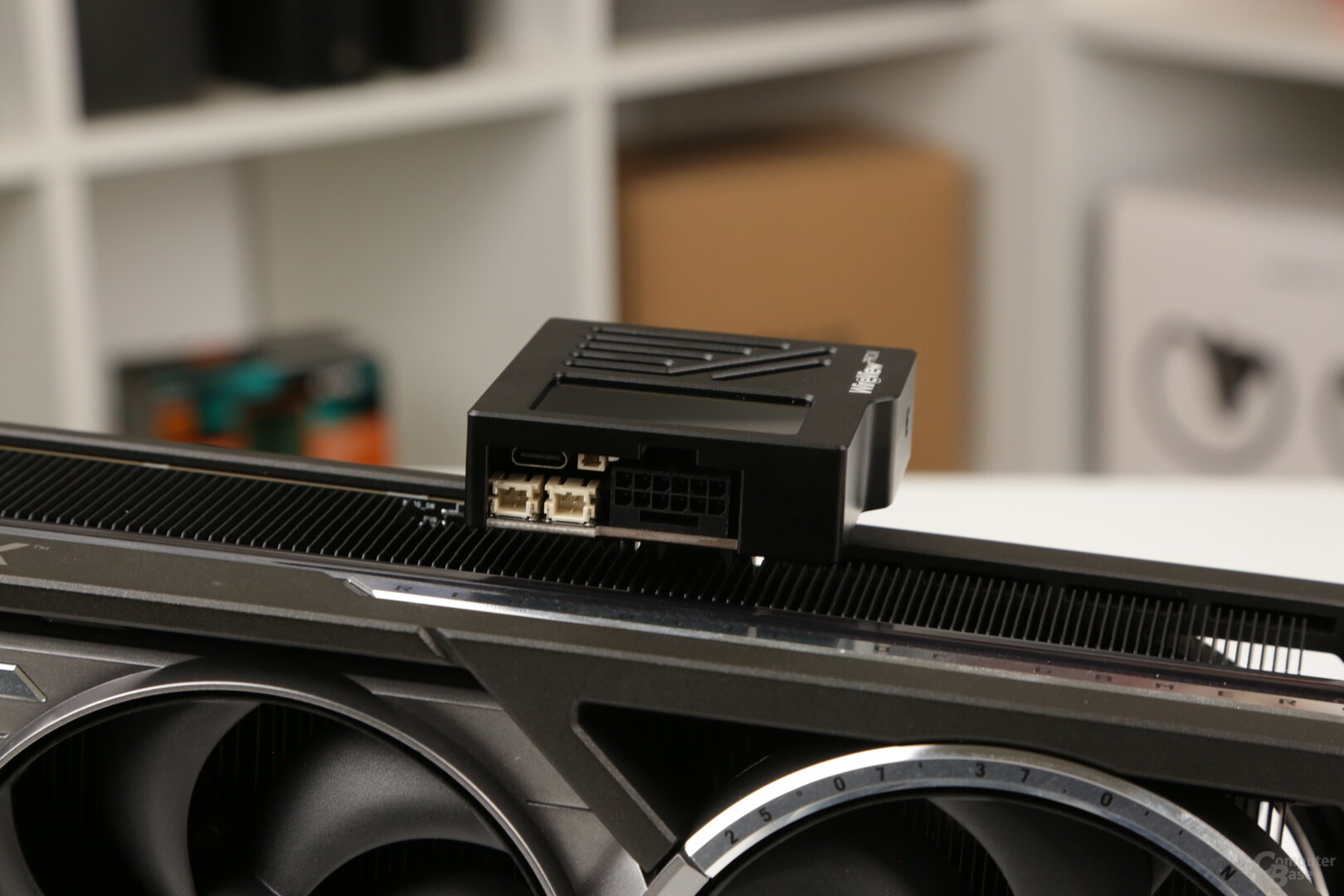
Die Unterschiede zwischen beiden Produkten fangen bereits beim Formfaktor an. Denn das WireView Pro II ist kein einfaches Kabel, sondern eine kleine Elektronik-Box, die auf den 12V-2×6-Stromstecker der Grafikkarte gesetzt wird. Das Netzteilkabel wird ebenso an das Gerät angeschlossen und damit gibt es eine direkte Verbindung.
Das Thermal Grizzly WireView Pro II im Test
Bild 1 von 7
Das Thermal Grizzly WireView Pro II im Test
Viel Luxus mit Display, aber nicht immer kompatibel
Die Bauweise der Thermal-Grizzly-Lösung hat ihre Vor- und Nachteile. Ein Problem zum Beispiel ist, dass das Gerät nicht mit jeder Grafikkarte kompatibel ist. Ist der Stromstecker zu tief oder schräg auf dem PCB platziert, kollidiert das Gehäuse des WireView Pro II mit der Grafikkarte. Nvidias Founders Edition der RTX-5000-Modelle sind also nicht kompatibel. Dasselbe gilt für weitere 3D-Beschleuniger, vor allem Produkte von Asus (z.B. ROG Matrix), Gigabyte, MSI und Zotac sind betroffen.
Das klingt nun schlimmer als es ist, die meisten Grafikkarten passen. Aber eben nicht alle, was es vor dem Kauf zu bedenken gilt. Thermal Grizzly bietet eine umfassende Kompatibilitätsliste (PDF) an. Wer seine Grafikkarte nicht auf dieser Liste findet, soll sich vor dem Kauf an den Support wenden.
Auch beim CPU-Kühler muss ein wenig aufgepasst werden. Vor allem sehr große Kühler wie zum Beispiel der Noctua NH-D15 G2 können je nach Grafikkarte beziehungsweise Positionierung des Stromanschlusses den Einbau verhindern. Hier kann es hilfreich sein, einen Blick auf die Abmessungen des WireViews (PDF) zu werfen. Wer seine Grafikkarte dort noch nicht findet, soll den Support kontaktieren.
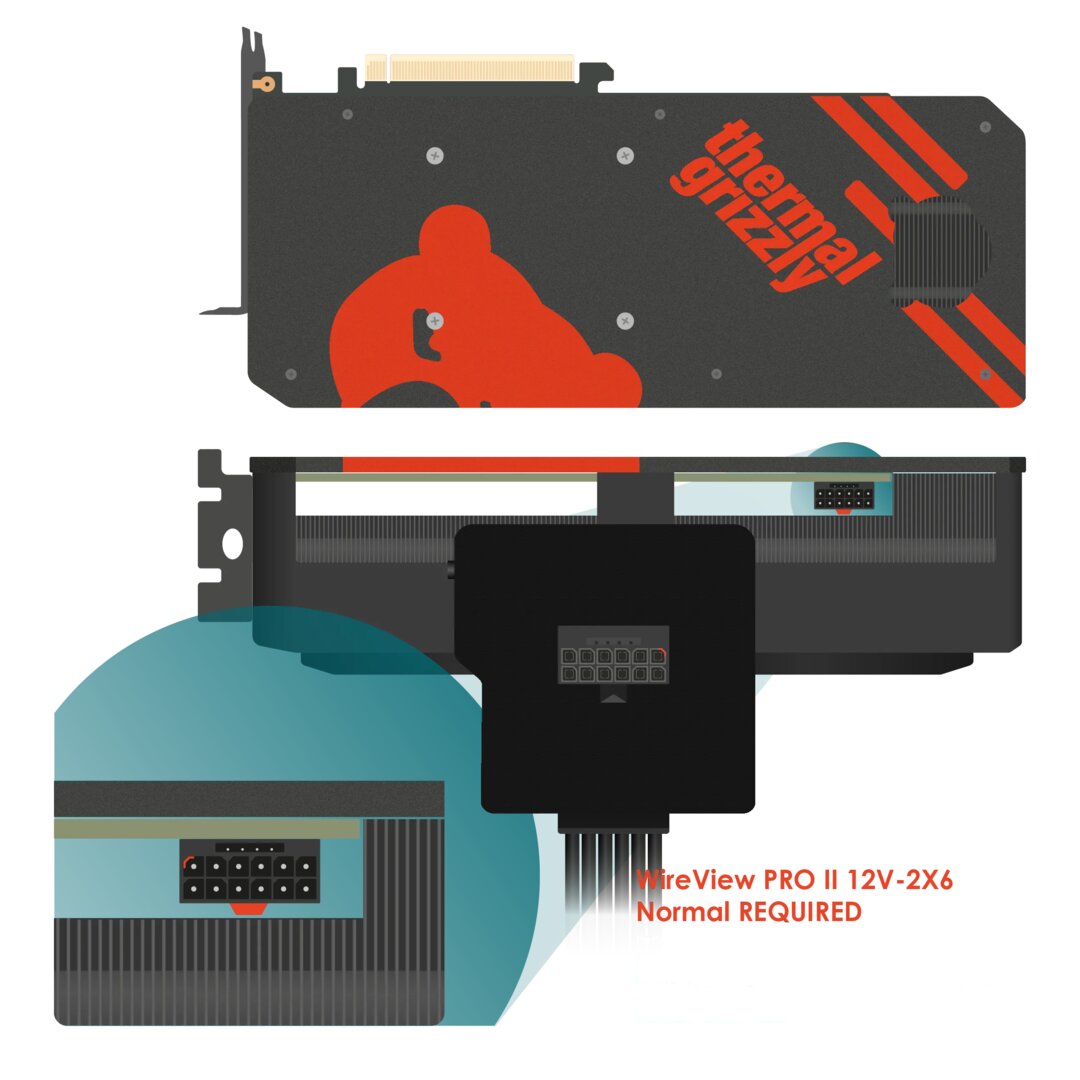
Darüber hinaus gibt es das WireView Pro II in zwei Konfigurationen beziehungsweise Richtungen: „Normal“ und „Reversed“. Je nach verbauter Richtung des Stromsteckers wird die N-Variante (Sense-Pins Richtung PCB) oder die R-Variante (Sense-Pins Richtung Grafikkarten-Lüfter) benötigt.
Den WireView Pro II gibt es „Normal“ und „Reverse“, je nachdem, wie die eigene Grafikkarte bestückt ist (Bild: Thermal Grizzly)
Mit kleinem Lüfter, der nicht immer läuft
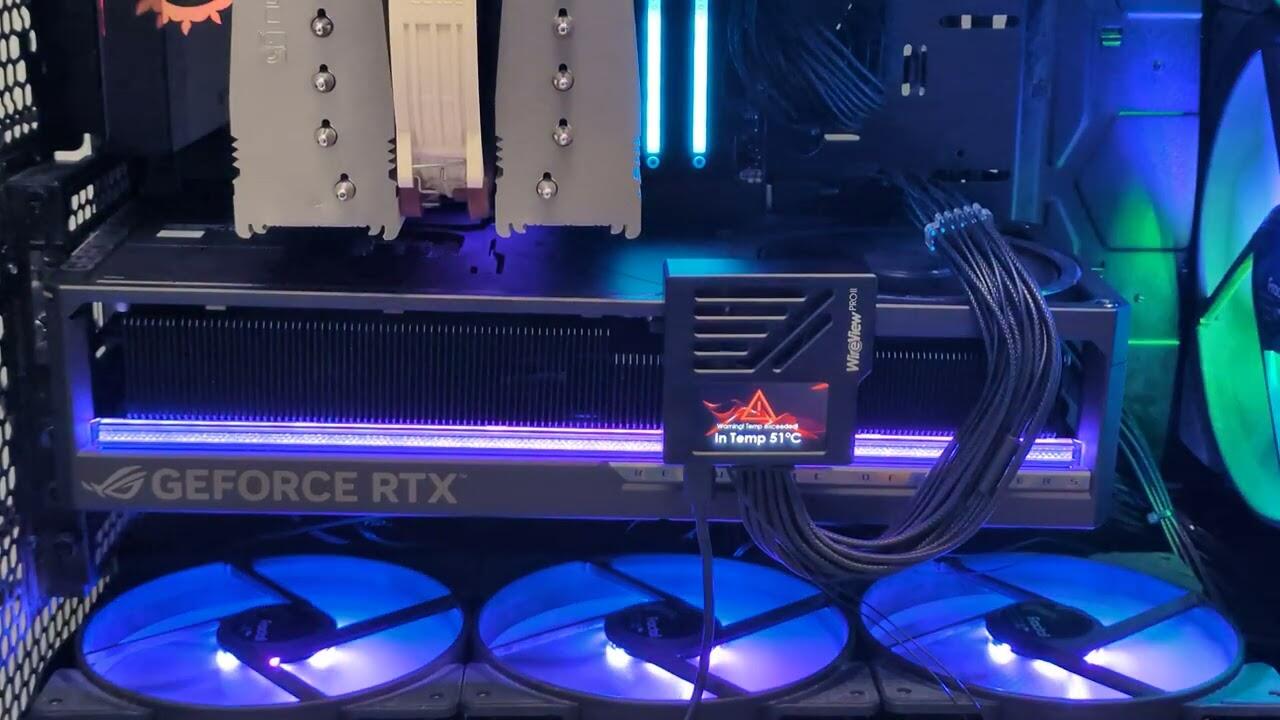
Das sind die Nachteile des Designs des WireView Pro II, aber natürlich gibt es auch Vorteile. So hat das Gerät zum Beispiel einen kleinen Lüfter verbaut. Da die beiden Stromstecker von Grafikkarte und Netzteil auf engem Raum zusammengebaut sind, entsteht schnell eine große Hitze. Der im Durchmesser 30 mm große Lüfter soll die Temperaturen niedrig halten. Es gibt eine Lüftersteuerung, die die Lüftergeschwindigkeit im Bereich von 0 bis 100 Prozent regelt. Ab 51 Grad Celsius, gemessen in beiden Stromverbindungen (In und Out), dreht der Lüfter mit 10 Prozent und in 3-Grad-Schritten wird die Drehzahl dann um weitere 10 Prozent erhöht. 100 Prozent liegen ab 78 Grad an.
Das Thermal Grizzly WireView Pro II im Test
Bild 1 von 4
Das Thermal Grizzly WireView Pro II im Test
Der Lüfter selbst ist bei jeder Drehzahl hörbar, wobei es zwischen 10 und 100 Prozent akustisch kaum einen Unterschied gibt. Der Geräuschpegel ist niedrig genug, sodass er im Spielebetrieb zumindest bei den meisten Grafikkarten-Modellen untergehen wird. Die gute Nachricht ist zudem, dass er erst bei einer gemessenen Temperatur von 51 Grad Celsius anspringt. Auf dem Windows-Desktop steht er also still, sodass das WireView Pro II dann lautlos ist.
Die Ansicht des Displays lässt sich konfigurieren
Der größte Vorteil der Bauweise des WireView Pro II ist aber ein anderer: Es gibt ein Display. Dieses bietet verschiedene Ansichten, die mittels eines kleinen Knopfes durchgeschaltet werden können. Die Ansichten geben dann verschiedene Informationen aus und bereiten alle Messdaten, die das Gerät bietet, optisch auf. Und das sind durchaus eine ganze Menge.
Die Hauptansicht zeigt gleich sämtliche Daten an, jedoch gehen manche Details verloren. Die aktuelle Leistungsaufnahme über den Stromstecker wird angezeigt, die höchste gemessene Temperatur an beiden Stromsteckern, den Status des Lüfters, die maximal erlaubte Leistungsaufnahme über das Stromkabel zur Grafikkarte und die Stromstärke über alle sechs Stromleitungen des Kabels. Letztere wird aber nur grob als Grafik ohne genauen Zahlenwert angezeigt.
Die zweite Ansicht beschränkt sich dann auf einige wenige Messwerte und hält es eher simpel, dafür aber deutlich übersichtlicher. Die restlichen Ansichten geben dann die Details wieder. Die Stromstärke aller Leitungen mitsamt genauen Messwerten kann protokolliert werden sowie die separaten Temperaturen beider Stromstecker (In und Out). Darüber hinaus können auf dem Bildschirm die Messwerte zweier optional anschließbarer Temperatursensoren dargestellt werden, die im Lieferumfang enthalten sind.
Die Display-Informationen des Thermal Grizzly WireView Pro II
Bild 1 von 8
Die Display-Informationen des Thermal Grizzly WireView Pro II
Das Display selbst nutzt ein TFT-IPS-Panel und ist im Praxis-Einsatz gut ablesbar. Auch durch eine geschlossene Glas-Seitentür ist das Display gut zu entziffern. Die Helligkeit kann konfiguriert werden, genau zehn Helligkeitsstufen stehen zur Verfügung. Die höchste Stufe lässt auch den Betrieb bei Tageslicht problemlos zu. Was leider nicht geht, ist das Display völlig abzuschalten, es bleibt durchweg aktiv. Das kann unter Umständen stören, hier sollte Thermal Grizzly in Zukunft auch ein vollständiges Abschalten erlauben. Dies könnte vermutlich problemlos durch ein Firmware-Update ermöglicht werden. Das kann grundsätzlich über einen USB-Type-C-Anschluss durchgeführt werden und Update sind per se auch geplant.
Vielfältige Konfiguration per Display
Das Display erlaubt nicht nur die optische Darstellung sämtlicher Messdaten, auch die Optionen können darüber eingestellt werden. Und davon gibt es eine ganze Menge. Es können verschiedene Skalierungsstufen der Displaydarstellung gewählt werden. Sich maximal 10 Ampere darstellen zu lassen, ergibt zwar auf einer GeForce RTX 5090 Sinn, auf einer GeForce RTX 5070 aber kaum.
Nicht nur die optische Darstellung des Displays kann konfiguriert werden, sondern auch die Limits für die Schutzfunktionen: Ab welcher Stromstärke, Temperatur und Leistungsaufnahme gewarnt wird, ist konfigurierbar. Dasselbe gilt auch für eine manuell gesetzte Lüfterdrehzahl und nach wie vielen Sekunden Überschreitung der gesetzten Parameter Warnungen ausgegeben werden sollen. Genaue Details der Einstellmöglichkeiten finden sich in der folgenden Liste.
Die Einstellmöglichkeiten des WireView Pro II
Display-Skalierung mit 5 A, 10 A (Standard), 15 A, 20 A
Display-Leistungsaufnahme mit 300 Watt und 600 Watt (Standard)
Display-Temperaturquelle: Kabel-Eingang, Kabel-Ausgang, Extern 1 oder Extern 2
Lüftersteuerung: Auto (Standard), 0 bis 100 %
Stromstärke Limit pro Pin: 0,5 A bis 20 A, 10 A (Standard)
Total-Leistungsaufnahme Limit: 50 bis 1.550 Watt, 600 Watt (Standard)
Temperatur-Limit: 5 bis 125°C, 80°C (Standard)
Wartezeit Auto-Shutdown: 1 bis 250 Sekunden, 10 Sekunden (Standard)
Shutdown-Verhalten: lang oder kurz gedrückte Power-Taste
Display-Rotation: 0 oder 180°
Display-Helligkeit: 10 bis 100 %
Die Software zeigt Potenzial – ist aber noch nicht fertig
Der USB-Type-C-Anschluss beim WireView Pro II ist nicht nur für Firmware-Updates gedacht, darüber hinaus arbeitet Thermal Grizzly auch an einer Windows-Software. Die Betonung liegt dabei aber auf „arbeitet noch“, denn sie ist noch nicht fertig und macht auch noch Probleme. Sie ist aktuell noch nicht für den dauernden Einsatz geeignet, zeigt aber, in welche Richtung die Entwicklung läuft – und diese ist positiv.
Die Software kann schlussendlich dasselbe wie das Display des Gerätes, ist nur viel übersichtlicher und es muss nicht für jede Information auf den WireView Pro II geblickt werden. Auch hier gibt es eine Übersichtsseite, konfigurierbare Detailseiten und es lässt sich einstellen, mit welcher Geschwindigkeit protokolliert werden soll. Darüber hinaus lässt sich das WireView Pro II mitsamt sämtlicher Limits und Warnungen auch über das Tool konfigurieren.
Die unfertige Beta-Software des Thermal Grizzly WireView Pro II
Bild 1 von 8
Die unfertige Beta-Software des Thermal Grizzly WireView Pro II
Protokollierung und Einstellmöglichkeiten wissen zu gefallen, die Software selbst wird aber noch ein paar Wochen oder Monate benötigen. So einiges funktioniert noch nicht richtig, angefangen von der Skalierung der Grafiken über eine Log-Funktion, die noch nicht funktioniert und eine andauernde GPU-Last von 10 bis 20 Prozent. Mehr als kurz ausprobieren, was es in Zukunft geben wird, ist das aktuell noch nicht. Immerhin, funktional geht einem außer der Log-Funktion der Daten nichts verloren. Mit dem Tool wird die Überwachung aber deutlich komfortabler werden.
Zusatzgarantie inklusive
Das WireView Pro II bietet mehr als nur die Überwachung der Grafikkarte. Denn Thermal Grizzly gewährt auch eine erweiterte Garantie: Falls WireView Pro II genutzt wird und die Grafikkarte dennoch einen Schaden am Stromstecker bekommt, kommt Thermal Grizzly für eine kostenlose Reparatur des Stromsteckers auf oder übernimmt notfalls den kompletten Austausch der Grafikkarte – was natürlich den Preis des Produktes nach oben treibt.
Aber Vorsicht: Dafür ist es notwendig, dass sämtliche Überwachungsparameter des Tools sowie Schutzfunktionen auf den Standard-Werten gelassen werden. Das Tool speichert diese Funktionen und Werte intern (auch ohne funktionierende Software-Log-Funktion) einmal pro Minute auf einem kleinen Speicher ab und wenn Thermal Grizzly bei einem Schadensfall erkennt, dass die Standardwerte gesetzt gewesen sind, gilt die Garantie.
Die Garantie gilt unabhängig von der Grafikkarten-Garantie für zwei Jahre nach dem ersten Einsatz des WireView Pro II. Genaue Details zu den Garantiebedingungen (PDF) finden sich bei Thermal Grizzly.
Das WireView Pro II in der Praxis
Im Praxiseinsatz zeigt sich das WireView Pro II von seiner einfachen Seite. Einfach das Netzteilkabel mit dem Gerät verbinden, dann das WireView Pro II auf die Grafikkarte setzen, fertig.
Die Installation
Einzig die Reihenfolge ist zu beachten, denn wer diese verdreht, übt auf den ohnehin empfindlichen Grafikkarten-Stromstecker einen seitlichen Druck aus, der potenziell zu Schäden führen kann. Erwähnenswert ist zudem, dass das WireView ziemlich fest auf den Grafikkarten-Stecker gedrückt werden muss. Hier ist es also wichtig, gerade auf das Gerät zu drücken, um laterale Lasten zu vermeiden. Alle weiteren Nutzerinteraktionen sind nur optional für einen guten Schutz, aber nicht notwendig.
Das Gerät ist dabei primär für eine GeForce RTX 5090 konfiguriert, sowohl was das Display als auch was die Schutzfunktionen angeht. Letztere können für andere Grafikkarten gleich gelassen werden – die maximalen Lasten für den Stecker sind bei diesen ja genauso hoch. Doch ist es sinnvoll, die optischen Einstellungen auf dem Display zu ändern. 10 Ampere sollten auf einer normal funktionierenden GeForce RTX 5070 zum Beispiel nie erreicht werden, auch wenn sie auf einer RTX 5090 normal sind. Mit einer sinnvolleren Skalierung lassen sich die Informationen dann besser ablesen.
Optional per Software auslesbar
Ebenso optional ist der Anschluss des USB-Type-C-Kabels. Dieses wird für Firmware-Updates und für die später finale Software benötigt, ist für den normalen Betrieb aber nicht notwendig. Auch die zwei im Lieferumfang enthaltenen Temperatursensoren sind optional. In dieselbe Kategorie gehört ein weiteres Kabel, das mit dem Power-Pin des Mainboards verbunden wird. Dieses wird benötigt, damit das WireView Pro II im Notfall den Rechner herunterfahren kann. Die Funktion ist natürlich praktisch, aber kein Must-Have. Denn die Warnungen gibt das WireView Pro II auch ohne diese aus. Es muss dann nur entsprechend schnell auch mit dem sofortigem Beenden der Lastphase und am besten dem sofortigen Abschalten des PCs manuell reagiert werden.
Im Notfall: Alarm und Notabschaltung
Im Notfall reagiert das WireView Pro II folgendermaßen: Wird eine durchgängige Überschreitung der maximal festgelegten Stromstärke oder Temperatur festgestellt, wird nach 14 Sekunden (der Wert lässt sich nicht abändern) ein piepender Alarm über einen auf dem Gerät verbauten Buzzer ausgegeben. Dieser ist sehr gut zu hören und auch unter einem Headset problemlos zu bemerken. Zugleich wird auch eine Warnmeldung auf dem Display ausgegeben.
Wer das WireView Pro II nicht mit dem Power-Pin auf dem Mainboard verbunden hat, muss nun selbst tätig werden und sollte schnellstmöglich die GPU-Last beenden und am besten zugleich den Rechner herunterfahren. Gibt es dagegen eine direkte Verbindung, dauert es zwölf Sekunden (bei eingestellten zehn Sekunden) bis das WireView Pro II selbstständig den Rechner ausschaltet. Wer will, kann optional auch konfigurieren, dass der Rechner nicht einfach ausgeschaltet wird (wie bei einem dauerhaft gedrückten Power-Schalter), sondern dass der Rechner normal herunterfährt (wie bei einem einmal gedrückten Power-Knopf). Windows muss dann aber entsprechend konfiguriert sein, sonst bleibt die Aktion ohne Reaktion.
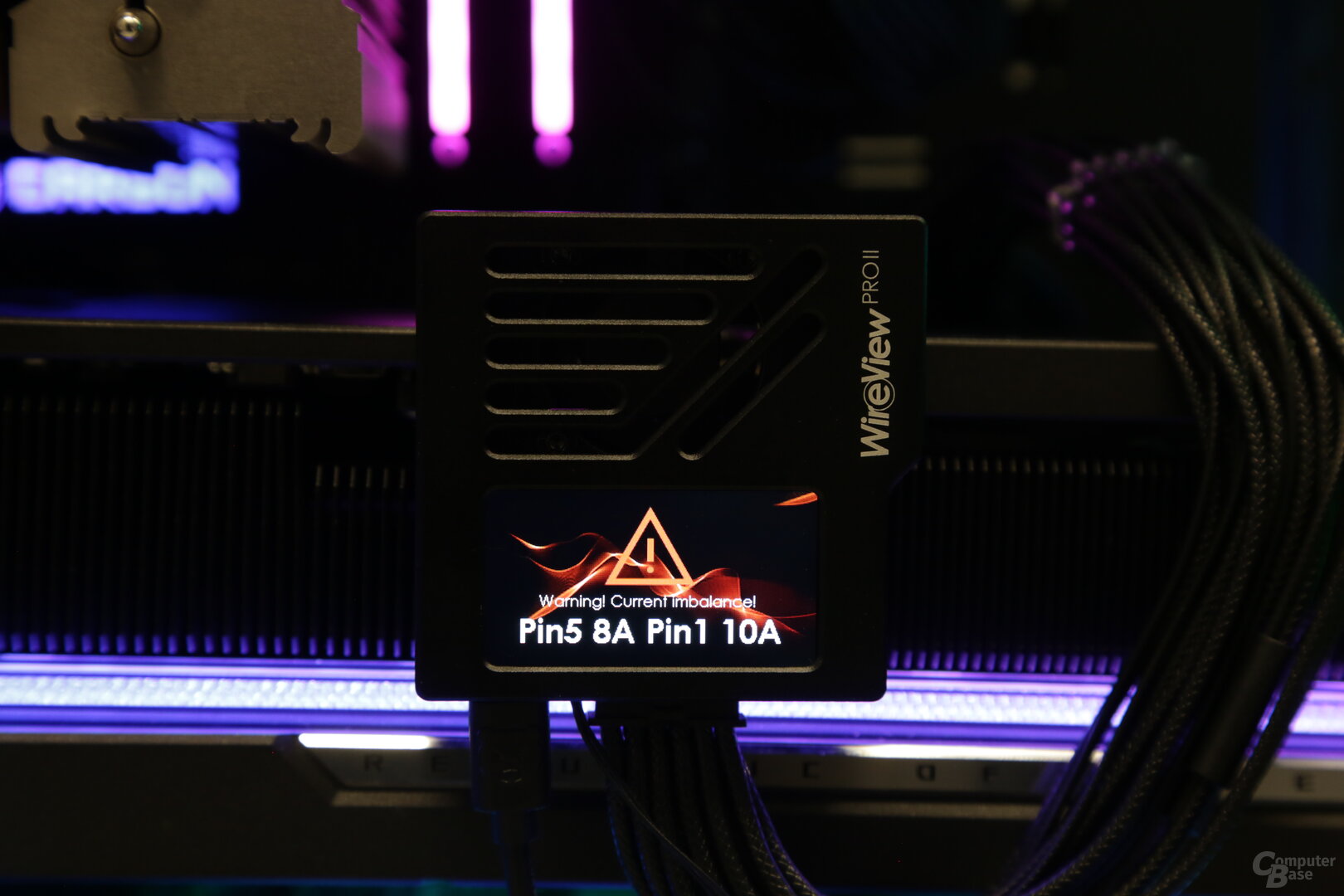
Was das Tool auch kann, ist eine Warnung auszugeben, wenn die Stromstärke zweier Pins zu sehr voneinander abweicht. Zum Beispiel, wenn fünf Pins mit 9 Ampere arbeiten, der sechste aber nur mit 7 Ampere. Dann wird eine Warnung auf dem Display ausgegeben, die mittels des Schalters am WireView Pro II weggedrückt werden kann. Und auch sonst passiert nichts. Denn solange die generellen Stromstärke- oder Temperaturlimits nicht überschritten werden, ist so ein Ungleichgewicht nicht gefährlich, weswegen ein Warnton oder gar das Herunterfahren des Systems unnötig ist.
Aber so fällt eventuell schon früher auf, dass etwas mit dem Kabel oder dem Stecker nicht ganz korrekt ist. In dem Fall ist es ratsam, die Verbindungen noch einmal zu kontrollieren und alles erneut festzudrücken. Bleibt das Verhalten dann bestehen, ist kein sofortiger Ersatz nötig. Aber es sollte ein Auge drauf geworfen werden. Denn auch wenn es kein kritisches Problem gibt, gibt es durchaus ein Problem. Eines, das mit der Zeit schlimmer und dann zu einem kritischen Problem werden kann.
Zu starke Abweichungen sorgen für einen Hinweis
Fazit
Das Thermal Grizzly WireView Pro II ist die „Luxus-Variante“ zum Schutz der Grafikkarte vor Defekten am 12V-2×6-Stromstecker respektive -Kabelstrang.
Es gibt ein konfigurierbares Display, einen Lüfter, optionale zusätzliche Temperatursensoren, eine Software mit Konfigurations- und Protokollfunktion (nicht fertiggestellt) und die Möglichkeit, den Rechner bei Problemen automatisch ganz herunterzufahren. Und kommt es trotz des Einsatzes des WireView Pro II im Werkszustand zu einem Problem mit dem 12V-2×6-Stecker, übernimmt Thermal Grizzly im Rahmen einer Zusatzgarantie kostenlos die Reparatur oder, wenn nötig, den Ersatz (Details).
Das Thermal Grizzly WireView Pro II im Test
Das Gesamtpaket hat mit 120 Euro allerdings auch seinen Preis und im Vergleich zum „Anti-Melt-Kabel“ von Cybenetics (Test) büßt es auch Kompatibilität ein. Und natürlich ist es auch Geschmackssache, ob die eigene Grafikkarte dauerhaft damit bestückt sein soll.
Auf der Habenseite bekommt der Käufer eine Menge geboten und das Tool weiß, wenn es denn passt, in der Praxis zu überzeugen. Die Informationen sind vielfältig und auf dem Display einzusehen. Thermal Grizzly sollte aber auch schnellstmöglich die Software fertigstellen, damit der Blick auf das Display gar nicht erst notwendig ist.
Die Schutzfunktion hat sowohl bezüglich der akustischen Warnung als auch der Notabschaltung des PCs gut funktioniert. Der Ton ist prägnant, auch unter Kopfhörern fällt er sofort auf. Das Abschalten des PCs hat bei mehrmaligen Tests immer erfolgreich funktioniert, einzig die im Tool eingestellte Reaktionszeit wird nicht ganz eingehalten – aus 10 Sekunden werden so 12 Sekunden.
Nicht ganz optimal ist der kleine Lüfter, der bei einem neuen Produkt zwar nicht stört, aber abzuwarten bleibt, ob sich der Geräuschpegel nach Monaten der Nutzung ändert. Doch das wird sich erst zeigen müssen. Darüber hinaus wäre es schön, wenn sich das Display gänzlich abschalten lassen würde.
Vor dem Kauf muss zudem zwingend die Kompatibilitätsfrage geklärt werden: Es gibt WireView Pro II zwar in zwei Varianten für normal und um 180 Grad gedreht aufgelötete 12V-2×6-Buchsen, auf die gewinkelten Anschlüsse der aktuellen Founders Editions oder auf Buchsen, die vom Kühler deutlich überragt werden, passt WireView Pro II hingegen nicht.
Den WireView Pro II gibt es „Normal“ und „Reverse“, je nachdem, wie die eigene Grafikkarte bestückt ist (Bild: Thermal Grizzly)
Braucht es all die Features, das Display und auch die Garantie von Thermal Grizzly unbedingt für den sicheren Betrieb einer Grafikkarte mit dem 12V-2×6-Stecker? Sicherlich nicht, die Schutzfunktionen des Anti-Melt-Kabels (Test) sind genauso gut. Jedoch wird es letzteres im Handel vielleicht nie geben, das Grizzly WireView Pro II ist dagegen mit etwas Lieferzeit verfügbar – Vorbesteller der ersten Charge haben ihr Produkt dieser Tage bereits erhalten.
ComputerBase hat den WireView Pro II leihweise von Thermal Grizzly zum Testen erhalten. Die einzige Vorgabe war der frühestmögliche Veröffentlichungszeitpunkt. Eine Einflussnahme des Herstellers auf den Testbericht fand nicht statt, eine Verpflichtung zur Veröffentlichung bestand nicht.
Dieser Artikel war interessant, hilfreich oder beides? Die Redaktion freut sich über jede Unterstützung durch ComputerBase Pro und deaktivierte Werbeblocker. Mehr zum Thema Anzeigen auf ComputerBase.
Kostenlose Premium-Apps für Euer Smartphone? Die nehm ich!
Ja, die Welt ist im Moment in Aufruhr. Die Preise für Öl und Gas werden mit der Situation im Nahen Osten steigen. Zum Glück gibt es immer noch Dinge, die nichts kosten, wie diese Premium-Apps für iOS und Android, die derzeit umsonst sind.
Ja, die Situation auf der ganzen Welt sieht im Moment ziemlich düster aus. Da kommt eine kleine Aufheiterung in Form von kostenlosen Premium-Apps gerade gelegen. Auch wenn der App Store und Google Play mit Premium-Inhalten gefüllt sind, müsst Ihr nicht immer viel Geld ausgeben. Was nicht viele wissen: Es gibt Apps und Spiele, die für eine begrenzte Zeit kostenlos sind. Wir haben die besten kostenpflichtigen Apps gefunden, die Ihr Euch jetzt kostenlos holen könnt, bevor die Angebote auslaufen.
Kostenlose Profi-Apps (Android)
Visitenkarten-Macher: Logo Card (5.99 Euro) – Ich weiß, ich weiß. Wie viele von uns verteilen heutzutage Visitenkarten an Freunde oder neu gewonnene Bekannte? Nun, für den Fall, dass es doch notwendig wird, gibt es eine App, mit der Ihr ohne viel Aufwand eine Visitenkarte erstellen könnt. (4,3 Sterne, 1.51k Bewertungen)
Live oder Die 1: Survival Pro (0,99 Euro) – Ah, ein Leben in der Endzeit, in der Ihr Euch nur mit Eurem Verstand am Leben halten könnt. In einer Umgebung, in der Gefahren von allen Seiten drohen – allen voran Zombies – müsst Ihr alles geben, um am Leben zu bleiben. (3,8 Sterne, 783 Bewertungen)
Bookmark Manager – URL manager (0,69 Euro) – Je älter Ihr werdet, desto mehr Lesezeichen sammeln sich an. Das ist unvermeidlich, ganz zu schweigen von der Unmenge von Passwörtern. Nun, heute geht es um Browser-Lesezeichen, die schwierig zu organisieren sein können. Diese App hilft Euch Ordnung zu schaffen und eine Struktur zu schaffen, sodass Lesezeichen leicht auffindbar werden. (3.8 Sterne, 832 Bewertungen)
Kostenlose Premium-Apps (iOS)
Wa Kingyo – Goldfish Pond (1,99 Euro) – Fische zu halten, ist für viele ein Hobby, und die Größe des Aquariums variiert, je nachdem, wie viel Geld und Zeit man bereit ist, zu investieren. Wie wäre es mit einer App, die ein Goldfischbecken simuliert? Das ist, gelinde gesagt, entspannend. (4,4 Sterne, 21 Bewertungen)
VidVid Split Video ($5,99 Euro) – Was haltet Ihr von einer App, mit der ihr schnell und unkompliziert lange Videos in kurze Clips aufteilen könnt? Diese App ist ideal für Content Creator, die nach einer App suchen, mit der sie Videoinhalte schnell und einfach managen können. (4,5 Sterne, 22 Bewertungen)
Invading Horde (0,99 Euro) – Echtzeitstrategiespiele (RTS) auf einem Smartphone zu spielen, unterscheidet sich sehr vom Spielerlebnis mit Maus und Tastatur. In diesem Spiel müsst Ihr Eure Basis aufbauen und dafür sorgen, dass die wilde Invasionshorde keinen Fuß fassen kann. Das kann manchmal haarsträubend sein, aber insgesamt bietet das Game eine gute Balance aus Spaß und Herausforderung. (4.7 Sterne, 264 Bewertungen)
Kostenlose Apps und ihre Tücken
Alle Apps, die wir hier vorstellen, waren zum Zeitpunkt der Veröffentlichung kostenlos erhältlich. Leider geben die Entwickler oft nicht an, wie lange diese Angebote gültig sind. Wenn Euch also eine App gefällt, solltet Ihr nicht zu lange warten und sie schnell herunterladen.
Bevor Ihr eine kostenlose App herunterladet, solltet Ihr aber immer einen Blick auf die Seite der App im Store werfen. Manchmal gibt es dort versteckte Fallstricke, auf die Ihr achten müsst.
In-App-Käufe
Die meisten kostenlosen Apps enthalten entweder Werbung oder bieten In-App-Käufe an. Das gilt aber auch für einige kostenpflichtige Apps. Besonders wichtig ist es, darauf zu achten, wenn es sich um Spiele für Kinder handelt.
Genehmigungen
Zahlreiche Apps sammeln Nutzerdaten und verkaufen sie. Wenn Ihr auf der sicheren Seite sein wollt, solltet Ihr nur die Berechtigungen erteilen, die die App benötigt. Ein Wecker zum Beispiel braucht keinen Zugriff auf Eure Kameras oder Kontakte, und eine Taschenlampe sollte nicht an Euren Standortdaten interessiert sein.
Welche der oben genannten Apps werdet ihr installieren?
Jetzt weiterlesen
Lust Premium-Apps kostenlos zu bekommen? Das hier ist unsere Auswahl
SSDs mit Datenverschlüsselung gibt es schon lange. Diese per Smartphone freizuschalten, ist neu. Bei der Lexar TouchLock Portable SSD wird das Smartphone zum Schlüssel der vor unbefugtem Zugriff geschützten Daten. ComputerBase testet das 1-TB-Modell.
Lexar TouchLock im Überblick
Etwa ein Jahr nachdem der Mutterkonzern Longsys eine erste SSD mit NFC-Technik präsentiert hatte, bringt die Markentochter Lexar das fertige Produkt auf den Markt. Die auf der CES 2026 vorgestellte Lexar TouchLock Portable SSD verschlüsselt Daten via 128-Bit-AES. Das ist soweit nichts neues. Neu ist aber das Verfahren zur Freigabe der Daten: Statt auf dem Host-System ein Passwort (6-stelliger PIN, numerisch) einzugeben, erfolgt die Entschlüsselung über ein Smartphone via Nahdistanzfunktechnik (NFC). Effektiv wird also das Smartphone zum Schlüssel.
GIF Lexar TouchLock 1 TB im Test: So funktioniert das Freischalten via Smartphone
Dafür ist in das Gehäuse der externen SSD ein NFC-Chip integriert. Dieser sorgt für die Verbindung mit einem NFC-fähigen Smartphone auf kurze Distanz. Über die Lexar-App, die für Android und für iOS angeboten wird, kann der Zugriff auf die Daten auf der SSD freigegeben werden.
Verschlüsselung per NFC im Detail
Auf Anfrage der Redaktion hat Lexar das Verfahren genauer erläutert: Sowohl aufseiten der SSD als auch dem Smartphone erfolge eine hardware-basierte Ver- respektive Entschlüsselung mit demselben AES-Algorithmus. Dabei werde auf der SSD bei bestehender NFC-Verbindung ein zufälliger Code generiert. Die App auf dem Smartphone wiederum empfängt diesen Zufallscode sowie die Seriennummer der SSD. Dann werde der Code von der App verschlüsselt und ein Geheimcode (Ciphertext) erzeugt. Die zwischen den Geräten ausgetauschten Daten werden während des Entsperrvorgangs geprüft und verifiziert, so Lexar.
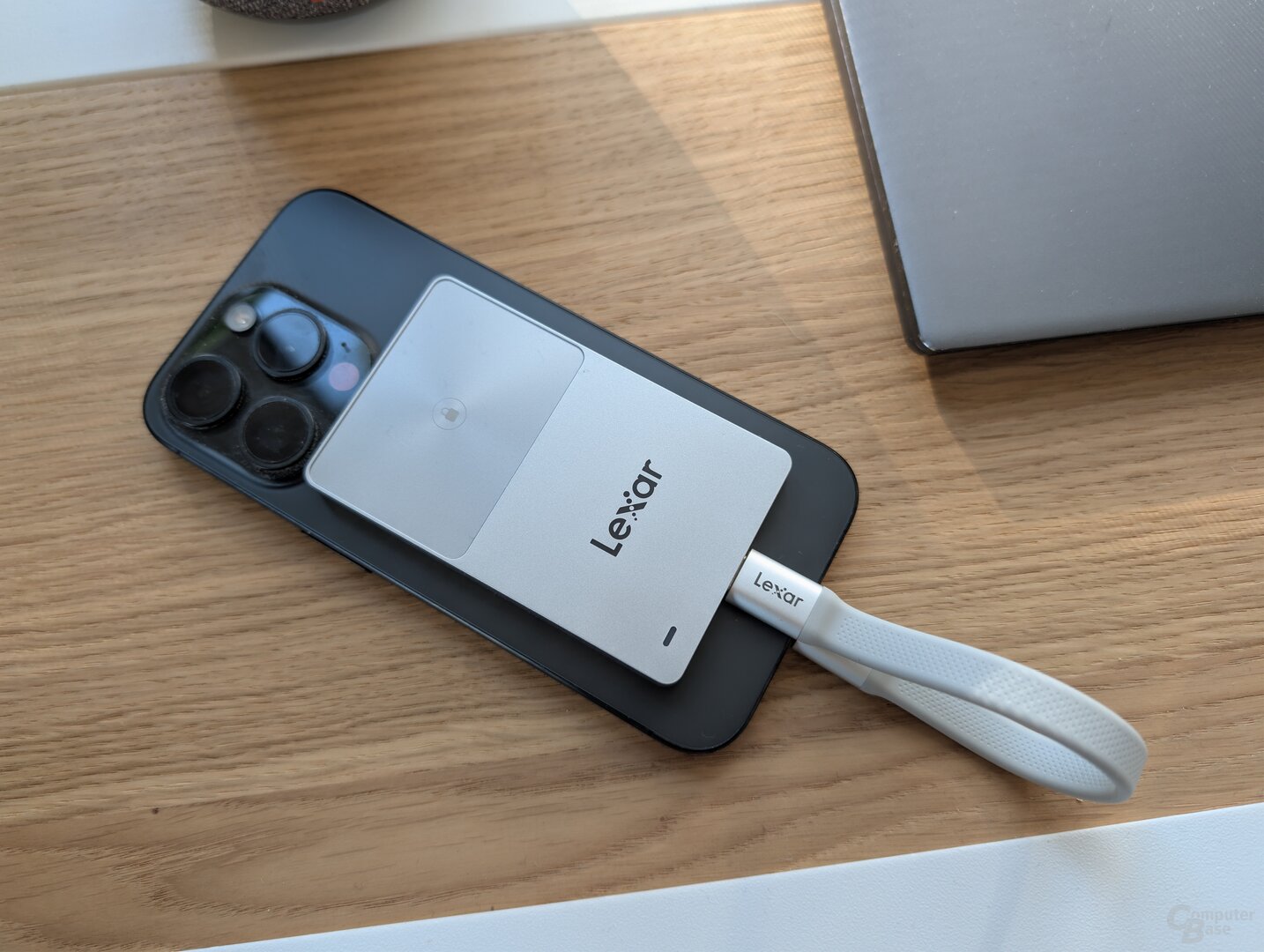
Dank MagSafe findet die Lexar TouchLock Portable SSD sicher am iPhone Platz
Ohne die App geht dabei gar nichts, denn wird die verschlüsselte SSD an einen Computer angeschlossen, wird sie nicht einmal als Datenträger erkannt. Erst nach erfolgter Entschlüsselung über die App taucht sie als Datenträger auf. Mehr dazu in den nachfolgenden Abschnitten.
Eckdaten zur eigentlichen SSD
Abseits der NFC-Technik handelt es sich um einen gewöhnlichen tragbaren Massenspeicher mit NAND-Flash-Speicherchips, also eine externe SSD. Diese misst 85,6 × 53 × 7 mm und wiegt rund 40 Gramm. In drei Varianten werden Speicherkapazitäten von 512 GB, 1 TB oder 2 TB geboten. Für den Test stellte Lexar das Modell mit 1 TB zur Verfügung.
Bei den Transfers geht die TouchLock SSD (Produktseite) gemächlich zu Werke, denn über USB 3.2 Gen 1 werden maximal 450 MB/s beim Lesen und 420 MB/s beim Schreiben übertragen. Der Anschluss erfolgt über das mitgelieferte USB-C-Kabel, ein Adapter für USB-A liegt bei. Ferner verfügt die SSD über einen Metallring zur magnetischen Befestigung etwa an einem dafür geeigneten Smartphone.
Die Lexar TouchLock einrichten
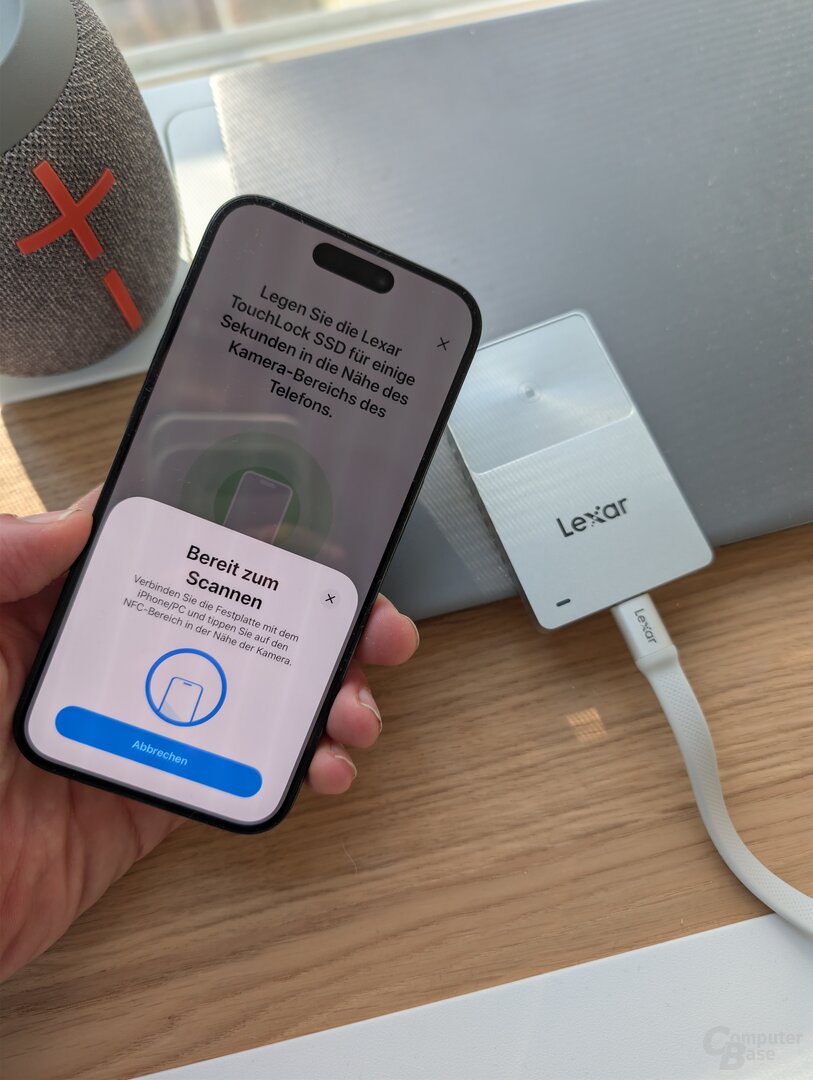
Ist die Lexar-App auf dem Smartphone installiert, kann die Lexar TouchLock SSD für die erste Nutzung eingerichtet werden. Dafür wird auf „Gerät hinzufügen“ getippt und dann „Neues TouchLock SSD“ hinzufügen betätigt. Danach besteht die Möglichkeit, dem Datenträger noch einen individuellen Namen zu geben oder aber den vorgegebenen Produktnamen zu verwenden. Im Anschluss muss ein 6-stelliges Passwort eingegeben werden. Erst danach erfolgt der „Scan“ nach der SSD. Diese muss dafür via USB an einen Computer (oder ein Smartphone) angeschlossen werden, denn nur darüber erhält sie Strom und wird aktiv. Damit die Freischaltung per NFC klappt, muss die SSD in der Nähe des Kamerabereichs des Smartphones platziert werden.
Vor der ersten Nutzung der Lexar TouchLock Portable SSD muss das Laufwerk in der entsprechenden App (iOS + Android) eingerichtet werden
Die Lexar TouchLock entsperren
Wann immer die Lexar TouchLock an ein Host-System (PC, Notebook, Smartphone) angeschlossen wird, leuchtet die Status-LED direkt durchgehend blau – und es passiert nichts. Denn das Laufwerk meldet sich nicht am Host an.
Nach dem Anstecken am Host verbindet sich die SSD erst mit dem System, wenn der Nutzer sie per App via NFC entsperrt („Tap on“). Das dauert ca. eine Sekunde. Die blaue Status-LED erlischt daraufhin und das Laufwerk taucht im Betriebssystem auf
Erst wenn der Nutzer die App auf seinem Smartphone öffnet, in der das Laufwerk hinterlegt wurde, und das Smartphone mit der NFC-Schnittstelle an die SSD hält, erfolgt die Freischaltung – und unter Windows ist das Laufwerk innerhalb von Sekundenbruchteilen im Explorer verfügbar. Die Status-LED erlischt.
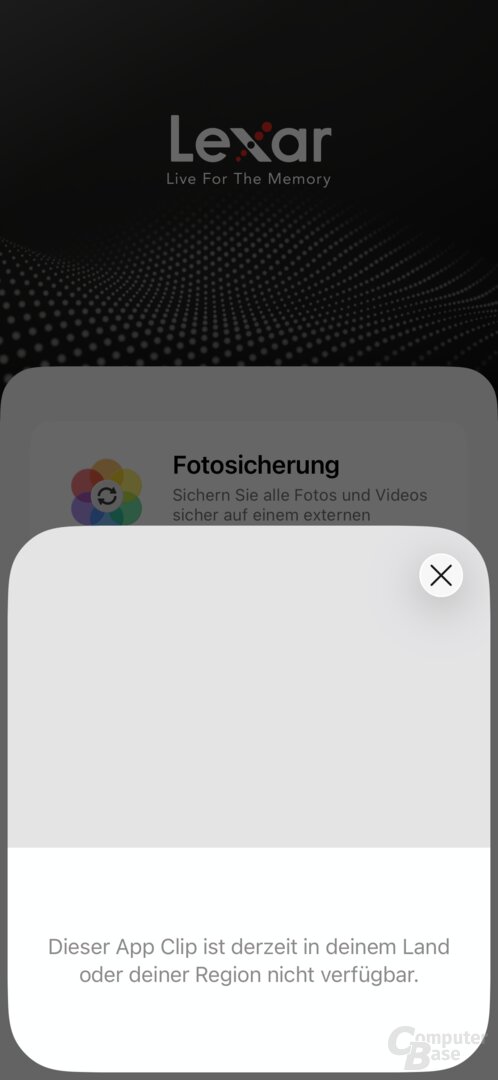
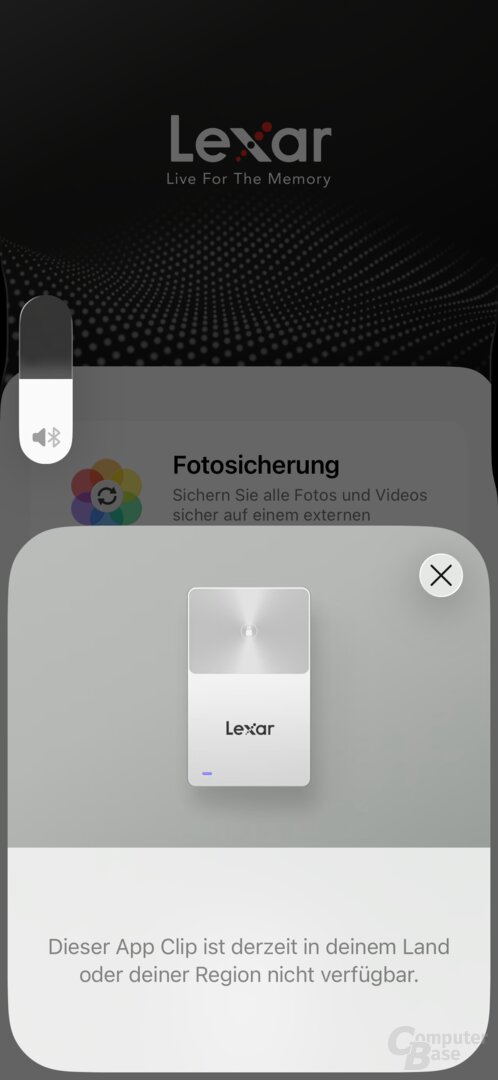
Manchmal meldete die App, dass eine Funktion lokal nicht verfügbar ist, es geht dann aber doch
Testsystem
Die Probanden müssen im Test gegen die High-End-Konkurrenz mit PCIe 5.0 wie der Sandisk WD_Black SN8100 (Test) und der Samsung 9100 Pro (Test) sowie die Flaggschiffe der PCIe-4.0-Generation in Form der WD_Black SN850X (Test) und der Samsung 990 Pro (Test) antreten. Auch ein Vergleich mit SSDs der langsameren Sorte auf Basis von PCIe 3.0 und SATA sowie mit externen Modellen wird gezogen.
Nachfolgend werden die für SSD-Tests verwendete Hard- und Software aufgelistet.
Windows 11 Pro 22H2 22621.1413
AMD Ryzen 9 7900
Asus B650E-F Strix Gaming WiFi
DDR5-5200, 38-38-38-84
AMD-Chipsatztreiber 5.02.19.2221
GeForce RTX 2080 Ti mit GeForce-Treiber 531.29
GeForce RTX 3080 Ti mit GeForce-Treiber 552.22 (Zusatztest Direct Storage)
SoftPerfect RAMdisk 4.4
Asus BIOS 1222
Die Angabe und die dauerhafte Verwendung der konkreten Version von Windows 11 sind entscheidend, denn Microsoft hat zuletzt verstärkt an der Datenträger-Leistung im Explorer gearbeitet. So erzielt die neue Plattform beim Kopieren aus der RAM-Disk auf eine sehr schnelle SSD über 6,0 GB/s, während die alte Plattform mit denselben SSDs bei unter 2,5 GB/s an eine Grenze stieß. Auch das Kopieren auf der SSD ist mit dem neuen System und insbesondere mit dem aktuelleren Windows viel schneller. Die letzten inkrementellen Updates für Windows 11 22H2 brachten dabei noch einmal einen deutlichen Schub gegenüber der ersten Hauptversion aus dem 4. Quartal 2022 – mit der lag das Limit im Explorer noch bei knapp unter 4,0 GB/s.
Testergebnisse und Benchmarks
Das Testmuster wurde für die nachfolgenden Tests, sofern nicht anders vermerkt, unter dem SSD-Kühler des Asus ROG Strix B650E-F Wifi mit darüber blasendem 120-mm-Lüfter getestet. Bei externen SSDs gilt das nicht, diese werden ganz normal extern angeschlossen und müssen ohne zusätzliche Kühlung auskommen.
Schreibleistung (SLC-Modus)
Wie ausdauernd der SLC-Modus ausfällt, testet ComputerBase wie folgt: Eine komprimierte RAR-Datei mit 10 GB Größe wird aus einer RAM-Disk mit fortlaufender Nummer in der Dateibezeichnung so oft ohne Pause auf die leere Test-SSD geschrieben, bis die Kapazitätsgrenze erreicht ist (grün). Für jeden Kopiervorgang wird die erreichte Transferrate protokolliert. Direkt nach dem letzten Transfer werden 50 Prozent der erstellten Dateien gelöscht. Im Anschluss wird der SSD für die interne Speicherverwaltung eine halbe Stunde Ruhe gegönnt. Dann wird sie abermals mit den RAR-Dateien vollgeschrieben (gelb). Der Test soll die Abhängigkeit des SLC-Modus vom Füllgrad der SSD ermitteln beziehungsweise aufzeigen, ob der einmal genutzte SLC-Modus sich nach Ruhephasen erholt.
Von den versprochenen bis zu 420 MB/s beim Schreiben kommen in der Praxis maximal 290 MB/s an. Zumindest gilt das für die getestete Version mit 1 TB. Nur rund 10 GB können so schnell geschrieben werden, was auf einen winzigen SLC-Cache hinweist. Danach liegt die Schreibrate eher bei 260 MB/s, ist dafür aber relativ konstant.
Farbkodierung der nachfolgenden Diagramme
Schwarz/Weiß: NVMe-SSDs (PCI Express 5.0, M.2)
Rot: NVMe-SSDs (PCI Express 4.0, M.2)
Blau: NVMe-SSDs (PCI Express 3.0, M.2)
Grün: Externe SSDs (USB, Thunderbolt)
Gelb: SATA-SSDs (2,5 Zoll)
Hinweis: Über die Schaltfläche oben rechts im Diagramm (+…Einträge) lassen sich weitere Ergebnisse einblenden, die zur besseren Übersicht zunächst versteckt sind.
Leseleistung
Zur Überprüfung der praktischen Leseleistung wird der Installationsordner des Spiels Shadow of the Tomb Raider (SotTR, 32 GB) auf das Testmuster kopiert und anschließend in die RAM-Disk gelesen. Das Gegenstück sollte in diesem Fall also erneut keinen Flaschenhals darstellen. Dies geschieht einmal mit völlig leerem Laufwerk und einmal praxisnah mit 80 Prozent Füllstand. Der Testlauf im leeren Zustand erfolgt 30 Minuten nach der Formatierung. Der Testlauf bei 80 Prozent wird auf dem zuerst zu 100 Prozent und dann ausgehend von 50 Prozent vollgeschriebenen Laufwerk durchgeführt, auf dem 20 Prozent gelöscht und dann 30 Minuten Pause eingelegt wurden.
Team Group MP44 8 TB PCIe 4.0, Phison E18 (dieses Muster)
Teracle T450 2 TB II PCIe 4.0, Innogrit IG5236
Samsung 990 Evo 2 TB (5.0) PCIe 5.0 x2, Samsung Piccolo
Teracle T450 2 TB PCIe 4.0, Innogrit IG5236
Samsung 990 Evo 2 TB (4.0) PCIe 4.0, Samsung Piccolo
Seagate FireCuda 530R 2 TB PCIe 4.0, Phison E18
LaCie Rugged SSD4 4 TB USB 4.0 (40 Gbit/s)
Corsair EX400U 2 TB USB 4.0 (40 Gbit/s)
Biwin NV7400 4 TB PCIe 4.0, Maxio MAP1602
Samsung 960 Pro 512 GB PCIe 4.0, Samsung Polaris
Crucial P5 2 TB PCIe 3.0, Micron DM01B2
Corsair EX400U Survivor 2 TB USB 4.0 (40 Gbit/s)
Lexar SL500 2 TB USB 3.2 Gen 2×2 (20 Gbit/s)
Samsung 950 Pro 256 GB PCIe 3.0, Samsung UBX
Crucial X10 Pro 2 TB USB 3.2 Gen 2×2 (20 Gbit/s)
Kingston XS2000 2 TB USB 3.2 Gen 2×2 (20 Gbit/s)
Corsair EX400U 2 TB II USB 3.2 Gen 2×2 (20 Gbit/s)
Samsung 980 Pro 1 TB PCIe 4.0, Samsung Elpis
Biwin PR2000 8 TB USB 3.2 Gen 2×2 (20 Gbit/s)
Crucial X10 2 TB USB 3.2 Gen 2×2 (20 Gbit/s)
Samsung T9 2 TB USB 3.2 Gen 2×2 (20 Gbit/s)
Kingston XS1000 2 TB USB 3.2 Gen 2 (10 Gbit/s)
Crucial X9 Pro 2 TB USB 3.2 Gen 2 (10 Gbit/s)
SanDisk Desk Drive 8 TB USB 3.2 Gen 2 (10 Gbit/s)
Corsair EX300U 2 TB USB 3.2 Gen 2 (10 Gbit/s)
Seagate Ultra Compact SSD 2 TB USB 3.2 Gen 2 (10 Gbit/s)
Crucial MX500 1 TB SATA, SMI SM2259H
Samsung T5 Evo 8 TB USB 3.2 Gen 1 (10 Gbit/s)
Lexar TouchLock 1 TB USB 3.2 Gen 1 (5 Gbit/s)
Seagate IronWolf Pro 24 TB SATA
Einheit: Megabyte pro Sekunde (MB/s)
Wo ist denn die Lexar TouchLock SSD geblieben? Diese Frage mag sich beim ersten flüchtigen Blick auf das Diagramm stellen, denn erst ganz unten am hinteren Ende der Liste steht die neue SSD mit NFC-Technik. Rund 360 MB/s erweisen sich als Limit beim praktischen Lesetest. Das genügt nicht einmal, um die gemütliche Samsung T5 Evo (Test) einzuholen.
Kopierleistung
Als Kopiertest (Lesen + Schreiben) hat die Redaktion einen 195 GB großen Steam-Ordner mit fünf installierten Spielen auf der SSD dupliziert. Dies geschieht einmal mit völlig leerem Laufwerk und einmal praxisnah mit 80 Prozent Füllstand. Der Testlauf im leeren Zustand erfolgt 30 Minuten nach der Formatierung. Der Testlauf bei 80 Prozent wird auf dem zuerst zu 100 Prozent und dann ausgehend von 50 Prozent vollgeschriebenen Laufwerk durchgeführt, auf dem 20 Prozent gelöscht und dann 30 Minuten Pause eingelegt wurden.
Kopieren auf der SSD (Steam-Spiele, 195 GB)
Phison E28 2 TB (Referenz) PCIe 5.0, Phison E28
WD_Black SN8100 2 TB PCIe 5.0, SMI SM2508
Samsung 9100 Pro 4 TB (Heatsink) II PCIe 4.0, Samsung Presto
Corsair MP700 Pro XT 2 TB PCIe 5.0, Phison E28
Samsung 9100 Pro 4 TB (Heatsink) PCIe 5.0, Samsung Presto
WD Blue SN580 1 TB PCIe 4.0, SanDisk 20-82-10082-A1
Samsung 970 Pro 512 GB PCIe 4.0, Samsung Phoenix
Samsung 960 Pro 512 GB PCIe 4.0, Samsung Polaris
Samsung 950 Pro 256 GB PCIe 3.0, Samsung UBX
Lexar TouchLock 1 TB USB 3.2 Gen 1 (5 Gbit/s)
Einheit: Megabyte pro Sekunde (MB/s)
Etwas besser schneidet die TouchLock SSD beim Kopiertest ab und kann die Samsung T5 Evo knapp überholen. Für den Test mit 80 Prozent Füllstand reichen die 1 TB Speicherplatz nicht aus.
Gaming-Leistung
Aufgrund zuletzt nicht mehr nachvollziehbarer Resultate verzichtet die Redaktion auf den DirectStorage-Benchmark (Avocados). In diesem Abschnitt wird fortan nur noch der auf die Gaming-Leistung von Massenspeichern ausgerichtete 3DMark Storage verwendet.
3DMark Storage – Score
Corsair MP700 Pro XT 2 TB PCIe 5.0, Phison E28
WD_Black SN8100 2 TB PCIe 5.0, SMI SM2508
Crucial T705 2 TB PCIe 5.0, Phison E26
MSI Spatium M570 Pro 2 TB PCIe 5.0, Phison E26
MSI Spatium M580 Pro 2 TB PCIe 5.0, Phison E26
Crucial T700 2 TB neu PCIe 5.0, Phison E26
Corsair MP700 Pro SE 4 TB PCIe 5.0, Phison E26
WD_Black SN8100 2 TB II PCIe 4.0, SMI SM2508
SK Hynix Platinum P51 1 TB PCIe 5.0, SK Hynix Alistar
Samsung 990 Evo 2 TB (5.0) PCIe 5.0 x2, Samsung Piccolo
Biwin X570 Pro 4 TB PCIe 5.0, SMI SM2508
Samsung 980 Pro 1 TB PCIe 4.0, Samsung Elpis
Team Group MP44S 2 TB M.2 2230 PCIe 4.0, Phison E21T
Samsung 970 Pro 512 GB PCIe 4.0, Samsung Phoenix
Kingston NV2 2 TB PCIe 4.0, SMI SM2267XT
Corsair MP600 Core XT 2 TB PCIe 4.0, Phison E21T
Crucial P5 2 TB PCIe 3.0, Micron DM01B2
Samsung 950 Pro 256 GB PCIe 3.0, Samsung UBX
LaCie Rugged SSD4 4 TB USB 4.0 (40 Gbit/s)
Corsair EX400U 2 TB USB 4.0 (40 Gbit/s)
Corsair EX400U Survivor 2 TB USB 4.0 (40 Gbit/s)
Teracle T450 2 TB PCIe 4.0, Innogrit IG5236
Team Group MP44 8 TB PCIe 4.0, Phison E18 (dieses Muster)
Teracle T450 2 TB II PCIe 4.0, Innogrit IG5236
Samsung 960 Pro 512 GB PCIe 4.0, Samsung Polaris
Corsair EX400U 2 TB II USB 3.2 Gen 2×2 (20 Gbit/s)
SanDisk Desk Drive 8 TB USB 3.2 Gen 2 (10 Gbit/s)
Crucial MX500 1 TB SATA, SMI SM2259H
Lexar SL500 2 TB USB 3.2 Gen 2×2 (20 Gbit/s)
Biwin PR2000 8 TB USB 3.2 Gen 2×2 (20 Gbit/s)
Kingston XS2000 2 TB USB 3.2 Gen 2×2 (20 Gbit/s)
Crucial X10 Pro 2 TB USB 3.2 Gen 2×2 (20 Gbit/s)
Crucial X10 2 TB USB 3.2 Gen 2×2 (20 Gbit/s)
Kingston XS1000 2 TB USB 3.2 Gen 2 (10 Gbit/s)
Samsung T9 2 TB USB 3.2 Gen 2×2 (20 Gbit/s)
Crucial X9 Pro 2 TB USB 3.2 Gen 2 (10 Gbit/s)
Seagate FireCuda 530R 2 TB PCIe 4.0, Phison E18
Seagate Ultra Compact SSD 2 TB USB 3.2 Gen 2 (10 Gbit/s)
Corsair EX300U 2 TB USB 3.2 Gen 2 (10 Gbit/s)
Samsung T5 Evo 8 TB USB 3.2 Gen 1 (10 Gbit/s)
Crucial X6 4 TB USB 3.2 Gen 2 (10 Gbit/s)
Lexar TouchLock 1 TB USB 3.2 Gen 1 (5 Gbit/s)
Seagate IronWolf Pro 24 TB SATA
Seagate Exos 18 TB SATA
WD My Passport 6 TB USB 3.2 Gen 1 (5 Gbit/s)
Seagate FireCuda Gaming Hard Drive 5 TB USB 3.2 Gen 1 (5 Gbit/s)
Einheit: Punkte
Für die Spielesammlung ist die TouchLock SSD sicher nicht die erste Wahl und landet erneut auf dem letzten Platz der externen SSDs. Sie ist aber immer noch doppelt so schnell wie eine HDD.
Office-Leistung
Der Quick System Drive Benchmark des PCMark 10 soll leichtere Aufgaben im Alltag widerspiegeln. Das Szenario reicht vom Schreiben, Lesen und Duplizieren von Bilddateien über die Anwendung von Adobe Illustrator und Photoshop bis Microsoft Excel.
Beachtlich ist die Leistung im PCMark 10, denn hier werden vermeintlich schnellere Modelle mit USB 10 Gbit/s geschlagen. Die eigentlich viel schnellere Lexar SL500 (Test) bleibt hier das Schlusslicht mit einer echten Schwäche.
Theoretische Leistung
Der CrystalDiskMark hat sich quasi zum Standard-Benchmark der Branche gemausert und dient auch den SSD-Herstellern zur Ermittlung der beworbenen Leistungswerte. Wenig praxisnah, wird der Test an dieser Stelle zur Überprüfung der theoretischen Spitzenleistung verwendet.
Die bis zu 450 MB/s, die Lexar für die TouchLock SSD verspricht, werden in diesem Test verfehlt. Daten werden nur mit maximal 418 MB/s gelesen, was erneut den letzten Platz unter den externen SSDs bedeutet.
Nahe am Herstellerwert von 420 MB/s liegt die Lexar-SSD beim Schreibtest mit bis zu 417 MB/s. Wahlfreie Transfers sind lesend wie schreibend sehr langsam.
Temperaturen
Bei gemächlicher Leistung bleiben zumindest auch die Temperaturen niedrig. Nach 30 Minuten Schreiblast meldet die Software gerade einmal 41 °C.
Da die 1 TB Speicherplatz nicht für den vollständigen Parcours reichen, muss der Kopiertest bei 80 Prozent Füllstand über das Zahnradmenü (Bearbeiten) im Diagramm abgewählt werden. Dann erscheint die Lexar TouchLock SSD erwartungsgemäß am Ende der Rangliste und muss sich auch noch der Samsung T5 Evo geschlagen geben.
WD Blue SN580 1 TB PCIe 4.0, SanDisk 20-82-10082-A1
Samsung 970 Pro 512 GB PCIe 4.0, Samsung Phoenix
Samsung 960 Pro 512 GB PCIe 4.0, Samsung Polaris
Samsung 950 Pro 256 GB PCIe 3.0, Samsung UBX
Crucial MX500 1 TB SATA, SMI SM2259H
Lexar TouchLock 1 TB USB 3.2 Gen 1 (5 Gbit/s)
Crucial X6 4 TB USB 3.2 Gen 2 (10 Gbit/s)
WD My Passport 6 TB USB 3.2 Gen 1 (5 Gbit/s)
Seagate FireCuda Gaming Hard Drive 5 TB USB 3.2 Gen 1 (5 Gbit/s)
Seagate IronWolf Pro 30 TB SATA
Seagate Exos 18 TB SATA
Einheit: Prozent, Geometrisches Mittel
Hinweis zum Diagramm: Über die Schaltfläche oben rechts im Diagramm (+…Einträge) lassen sich weitere Ergebnisse einblenden, die zur besseren Übersicht zunächst versteckt sind. Da nicht alle SSD in demselben Umfang getestet werden konnten, bleiben einige Modelle mit dem Ergebnis „0“ außen vor.
Fazit
Die Funktion zum Freischalten der verschlüsselten Daten via Smartphone-App ist innovativ und praktisch – sofern dieses stets zur Hand ist. Es muss sich kein Passwort gemerkt werden. Die Einrichtung geschieht einfach und schnell. Dank Hardware-Verschlüsselung sind die Daten auch relativ sicher vor unbefugtem Zugriff geschützt.
Die Lexar TouchLock 1 TB muss per Smartphone (App + NFC) entsperrt werden, vorher meldet sie sich am System nicht an
Abseits der NFC-Funktion ist die externe SSD allerdings für die heutige Zeit als äußerst langsam einzuordnen. Datentransfers von maximal 420 MB/s im Benchmark und 360 MB/s in der Praxis sind auf heutigen Computer-Systemen nicht mehr zeitgemäß. Wobei allerdings anzumerken ist, dass viele aktuelle Smartphones immer noch auf USB 2.0 (maximal 60 MB/s brutto) setzen und selbst diese Leistung nicht annähernd ausreizen können. Das gilt auch für das neue iPhone 17e von Apple.
Vor diesem Hintergrund ist die Lexar TouchLock SSD als externe Speichererweiterung solcher Smartphones mehr als ausreichend schnell. Dank Magnethalterung kann sie direkt am iPhone befestigt werden. Das Ganze gibt es aktuell für 140 Euro* mit 1 TB oder 90 Euro* mit 512 GB Speicherplatz.
Vielleicht gibt es bald auch eine SSD mit NFC-Technik von Adata: Der Hersteller hat zumindest auf der CES 2026 sein „Project TapSafe“ vorgeführt, das in die gleiche Richtung zielt.
(*) Bei den mit Sternchen markierten Links handelt es sich um Affiliate-Links. Im Fall einer Bestellung über einen solchen Link wird ComputerBase am Verkaufserlös beteiligt, ohne dass der Preis für den Kunden steigt.
Dieser Artikel war interessant, hilfreich oder beides? Die Redaktion freut sich über jede Unterstützung durch ComputerBase Pro und deaktivierte Werbeblocker. Mehr zum Thema Anzeigen auf ComputerBase.
So langsam ist wirklich Zeit für den Frühjahrsputz, und um allen, die noch nicht so weit sind, etwas Motivation zu geben, haben wir Euch drei Saugroboter rausgesucht, mit denen Ihr problemlos in den Frühling starten könnt.
Drei starke Deals, drei völlig unterschiedliche Ansätze. Der Dreame-Saugroboter setzt auf High‑End‑Walzenwischen mit heißer Reinigung, der Ecovacs X11 kombiniert KI‑Navigation mit rotierenden Mopps, und der Roborock Q7 TF liefert eine solide Laser‑Navigation samt Absaugstation zum kleinen Preis. Ein Trio, das vom Premium‑Segment bis zum Preis‑Leistungs‑Kracher alles abdeckt. Schauen wir mal im Detail rein.
Dreame Aqua10 Ultra Roller Complete mit High-End-Wischfunktion
Der Dreame Aqua10 Ultra Roller Complete bringt eine starke Kombination aus 30.000-Pa-Saugkraft, Warmwasser‑Wischsystem und weitgehend automatisierter Pflege mit. Besonders die kontinuierlich gereinigte Walzenwisch-Technologie hebt ihn von vielen Konkurrenzmodellen ab, denn die meisten Saugroboter säubern ihre Mopps erst nach dem Einsatz in der Station.
Die Basisstation arbeitet dabei auf Premium‑Niveau. Sie spült die Walze mit 100 °C heißem Wasser, trocknet sie mit 70 °C Heißluft und übernimmt gleichzeitig die automatische Staubentleerung in einen 3,2‑Liter‑Beutel. Dazu kommen Features wie Lasernavigation, Hinderniserkennung, Teppicherkennung, HEPA‑Filter, eine Anti-Verhedderungsbürste und ein einfahrbarer Laserturm, der das Gerät flacher macht. Hindernisse bis 8 cm überwindet der Roboter ebenfalls.
Aktuell bietet MediaMarkt hier den Bestpreis für den Premium-Saugroboter an, denn Ihr könnt ihn für nur 879 Euro ergattern. So spart Ihr 26 Prozent, und in der aktuellen Aktion bis zum 9. März sogar die Versandkosten.
Ecovacs Deebot X11 OmniCyclone – mit beutelloser Station
Der Ecovacs Deebot X11 OmniCyclone positioniert sich klar in der Oberklasse der Saug‑ und Wischroboter, wo er starke Hardware mit einem sehr weitreichenden Automatisierungsansatz kombiniert. Mit 19.500-Pa-Saugkraft gehört er zu den leistungsstärkeren Modellen und setzt beim Wischen auf ein rotierendes Dual‑Mopp‑System. So werden hartnäckige Flecken deutlich besser gelöst als bei klassischen Wischern.
Die KI‑gestützte Navigation inklusive RGB‑Kamera verbessert die Hinderniserkennung spürbar. Das ist vor allem von Vorteil in vollgestellten Räumen oder bei schlechter Beleuchtung. Dazu kommt die große Omni‑Station, die Staub automatisch in einen 3,2‑Liter‑Beutel absaugt, die Mopps wäscht, trocknet und mit frischem Wasser versorgt. Ein Setup, das den Wartungsaufwand im Alltag massiv reduziert.
Preislich ist das Modell aktuell besonders interessant. Für 899 Euro bei MediaMarkt liegt der X11 OmniCyclone deutlich unter dem üblichen Marktpreis, was auch dem derzeit besten Angebot entspricht. Damit rutscht er klar in den unteren Preisbereich seiner Klasse und wird zu einem der attraktivsten Deals für einen vollautomatisierten Premium‑Saugroboter mit rotierenden Mopps.
Roborock Q7 TF+ – die perfekte Mittelklasse
Der Roborock Q7 TF ist ein Mittelklasse‑Saugroboter, wirkt aber dank Absaugstation, LiDAR‑Navigation und 10.000-Pa-Saugkraft deutlich hochwertiger, als es der 209‑Euro‑Preis vermuten lässt. Die Kombibürste reinigt zuverlässig auf Hartböden und Teppichen. Die Wischfunktion entfernt leichte Verschmutzungen. Die Navigation fährt saubere und systematische Bahnen.
Die Absaugstation mit 3,2‑Liter‑Beutel senkt den Pflegeaufwand spürbar. App‑Steuerung, virtuelle Wände, Teppicherkennung und HEPA‑Filter runden das Paket in dieser Preisklasse ungewöhnlich gut ab.
Mit einem Angebotspreis von 209 Euro bei MediaMarkt liegt der Saugroboter klar unter dem üblichen Preis vergleichbarer Roborock‑Modelle und macht den Q7 TF+ zu einem der besten Budget‑Deals. Für alle, die eine zuverlässige Laser‑Navigation und eine vollwertige Absaugstation wollen, ohne in die Premiumklasse zu greifen.
Wie findet Ihr diese Angebote? Wollt Ihr euch einen der Saug- und Wischroboter als Helfer kaufen? Lasst es uns gerne in den Kommentaren wissen!
Mit diesem Symbol kennzeichnen wir Partner-Links. Wenn du so einen Link oder Button anklickst oder darüber einkaufst, erhalten wir eine kleine Vergütung vom jeweiligen Website-Betreiber. Auf den Preis eines Kaufs hat das keine Auswirkung. Du hilfst uns aber, nextpit weiterhin kostenlos anbieten zu können. Vielen Dank!