
Apps & Mobile Entwicklung
Ugreen-Webcam nur noch 30 Euro!
Ihr möchtet endlich nicht mehr als einzelne Pixel im Meeting auftauchen oder überlegt Euch eine Streaming-Karriere zu starten? Dann hat Amazon das perfekte Angebot auf Lager. Der Versandriese verkauft jetzt eine 2K-Webcam von Ugreen zum Sparpreis.
Vor allem im Home-Office sind digitale Meetings längst keine Seltenheit mehr. Möchtet Ihr Eure Kollegen während der Workation in Portugal besonders neidisch machen, ist eine gute Webcam unerlässlich. Auch, um Pixelsalat beim Meeting zu vermeiden, ist ein solches Gadget empfehlenswert. Mit der Ugreen 2K Webcam schnappt Ihr Euch ein gutes Allround-Modell, das sogar über ein eigenes Ringlicht verfügt. Jetzt fällt der Preis auf rund 30 Euro – zumindest dann, wenn Ihr einen wichtigen Klick auf der Produktseite setzt.
Ugreen-Webcam im Angebot: Lohnt sich der Deal?
Allem voran steht eine Auflösung von 2K@30 FPS im Raum. Damit sticht die externe Webcam die meisten Laptop-Kameras deutlich aus. Das weiße Ringlicht um die Linse sorgt zudem dafür, dass Ihr Euch den Verhältnissen in Eurem Büro anpassen und aus vier verschiedenen Einstellungen wählen könnt. Zum Anschluss genügt darüber hinaus ein freier USB-Slot. Dank Fixfokus seid Ihr immer im Bild zu sehen und ein 80° Sichtfeld ermöglicht weite Aufnahmen. Zwei integrierte Mikrofone sorgen zudem dafür, dass Ihr zwar kein zusätzliches Headset benötigt, dieses jedoch nutzen solltet, da Webcams hier in der Regel nicht überzeugen können. Die Kamera lässt sich zudem omnidirektional drehen, bietet einen Sichtschutz und ist mit Windows, Linux und MacOS kompatibel.

Regulär stehen hier 45,99 Euro auf der Rechnung. Amazon reduziert diesen Preis jetzt allerdings um 28 Prozent, wodurch Ihr noch 33,24 Euro zahlen müsstet. Aktiviert Ihr nun allerdings den Coupon auf der Produktseite, werden zusätzliche 7 Prozent abgezogen und Ihr kommt auf einen Angebotspreis von 30,91 Euro für die Ugreen 2K Webcam. Vor allem angehende Streamer oder Personen, die Wert auf ein gutes Auftreten legen, bekommen hier eine gute Webcam zum günstigen Preis geboten. Da der Deal bereits am 25. Januar endet, solltet Ihr Euch jedoch etwas beeilen.
Was haltet Ihr von dem Deal? Ist die Webcam interessant für Euch oder genügt Euch das integrierte Modell in Eurem Laptop? Lasst es uns in den Kommentaren wissen!
Mit diesem Symbol kennzeichnen wir Partner-Links. Wenn du so einen Link oder Button anklickst oder darüber einkaufst, erhalten wir eine kleine Vergütung vom jeweiligen Website-Betreiber. Auf den Preis eines Kaufs hat das keine Auswirkung. Du hilfst uns aber, nextpit weiterhin kostenlos anbieten zu können. Vielen Dank!



Apps & Mobile Entwicklung
Für Industrie und Autos: AMD bringt Ryzen AI Embedded P100 mit Zen 5 und RDNA 3.5

AMD stellt die Nachfolger der CPU-Serie Ryzen Embedded 8000 vor. Die neuen setzen auf Zen 5 und heißen Ryzen AI Embedded P100. Bis zu 12 Kerne, eine GPU, eine NPU und Ethernet gibt es in Kombination mit DDR5 oder LPDDR5X im FP8-BGA-Package mit 28 Watt.
Das „AI“ für Künstliche Intelligenz hält nun auch in das Embedded-Portfolio von AMD Einzug. Industrieanlagen, Roboter und Autos sollen damit beispielsweise bestückt werden. Gegenüber den Vorgängern wird die Zahl der CPU-Kerne im besten Fall verdoppelt, erklärt AMD. Das gilt aber nur für kleinere Varianten, in der Spitze steigt die Zahl der Kerne von zuvor 8 auf nun 12. Die wesentliche Neuerung ist der Wechsel von Zen 4 auf Zen 5 bei der CPU-Architektur. Bei der integrierten GPU gibt es nun bis zu 8 Workgroup Processors, was 16 CUs statt vorher maximal 12 CUs bedeutet.
Auch wenn es AMD im Blog nicht explizit schreibt, weist alles darauf hin, dass es sich um die APU-Familie Gorgon Point handelt, die als Ryzen AI 400 (Pro) für Notebooks und mobile Workstations eingeführt wurden. Somit ist von einem Mix aus vollwertigen Zen-5- und kompakten Zen-5C-Kernen auszugehen, die GPU entspricht dem Typ RDNA 3.5. Bei der integrierten NPU für KI-Aufgaben handelt es sich erneut um die XDNA-2-NPU mit in diesem Fall bis zu 50 TOPS. Bei einigen Modellen (P121, P121i und P122a) wird die Leistung aber auf 30 TOPS beschränkt, diese Modelle besitzen auch die kleinsten GPU-Ausführungen mit lediglich 2 CUs oder 4 CUs.
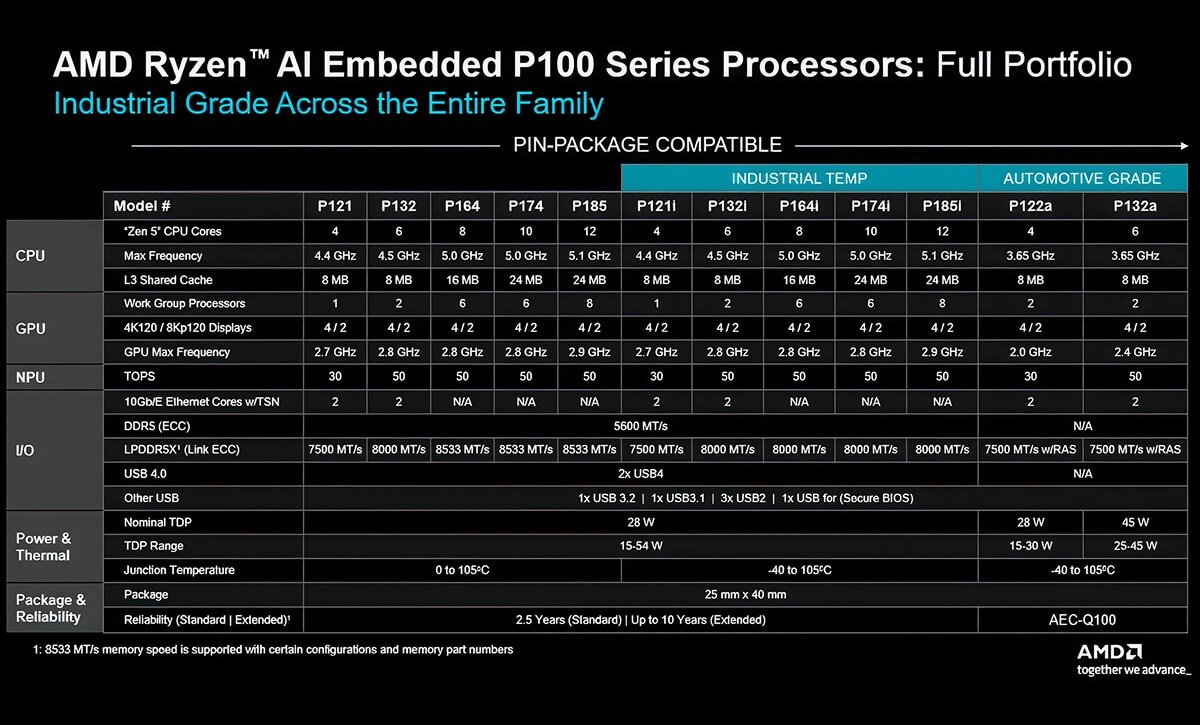
Aufseiten des Speichercontrollers wird DDR5 mit bis zu 5.600 MT/s oder LPDDR5X mit 7.500 MT/s oder 8.533 MT/s unterstützt. Die beiden explizit für Automobile vorgesehenen Varianten P122a und P132a sind nur für LPDDR5X ausgelegt und bieten kein USB4, während diese Schnittstelle sonst doppelt vorhanden ist. PCIe 4.0 ist mit bis zu 16 Lanes vertreten. Diese bieten die Flaggschiffe P185 und P185 i (Industrial), deren 12 Kerne mit maximal 5,1 GHz arbeiten. Ein P121(i) kommt hingegen nur auf 4 Kerne und 14 PCIe-Lanes.
Bei der Hälfte der insgesamt 12 verschiedenen Ryzen AI Embedded P100 gibt es integriertes Ethernet mit 10 Gbit/s im Doppelpack. Softwareseitig unterstützen die APUs KI-Anwendungen via AMD ROCm. AMD verspricht zudem eine Verfügbarkeit für die nächsten 10 Jahre, damit Firmen solange gleichwertigen Ersatz erhalten können.
Marktstart im Sommer
Laut AMD werden die Modelle mit 8 bis 12 Kernen aktuell bemustert und sollen ab Juli 2026 aus der Serienfertigung verfügbar sein. Die Modelle mit 4 oder 6 Kernen sollen im zweiten Quartal die Serienfertigung erreichen.
Ryzen AI X100 mit bis zu 16 Kernen folgen
Neben dem Dutzend der heute vorgestellten Ryzen AI Embedded stehen weitere bereits in den Startlöchern. Wie AMD im Januar angekündigt hat, sind außerdem noch die Ryzen AI X100 geplant. Das „X“ steht zunächst einmal für bis zu 16 Kerne, mehr Details liegen zu dieser Serie noch nicht vor. Sie sollen noch im Laufe des ersten Halbjahres bemustert werden, sodass ein Marktstart im zweiten Halbjahr wahrscheinlich ist.
Apps & Mobile Entwicklung
Beliebter Amazon-Dienst jetzt dauerhaft günstiger
Zu Amazon gehören zahlreiche Dienste wie Prime Video, Amazon Musik und viele mehr. Prime-Abonnenten erhalten zudem zahlreiche Vorteile, wie kostenlosen Versand oder exklusive Rabatte. Doch jetzt lockt der Versand-Riese mit einem günstigeren Abo für einen seiner beliebten Streaming-Dienste.
So wie Ihr mit kindle unlimited Zugriff auf digitale Bücher erhaltet, so könnt Ihr mit Audible Premium aus einer Vielzahl von Hörbüchern, Hörspielen oder Podcasts wählen. Wie auch bei Prime Video könnt Ihr Euch die Titel herunterladen und offline hören. Das Abo ist monatlich kündbar, ansonsten könnt Ihr es auch erst einmal für 30 Tage kostenlos testen. So weit, so bekannt. Doch hat Amazon Anfang März ein neues Abo-Modell für Audible vorgestellt. Was das neue Standard-Abo kann und für wen sich der Wechsel lohnt, erfahrt ihr hier.
Audible Standard: Weniger für weniger
Das nun eingeführte Standard-Abo kostet nur noch 6,99 Euro statt der bisherigen 9,95 Euro. So weit, so gut. Doch was erhaltet Ihr für den reduzierten Monatsbeitrag? Ein Hörbuch pro Monat aus den etwa 900.000 Titeln, die Audible zu bieten hat und unbegrenzt Zugriff auf Podcast. Jeden Monat erweitert sich Eure Bibliothek um ein weiteres Hörbuch, solange Ihr den Titel vor der Verlängerung des Abos auswählt.
Ihr habt aber nur so lange Zugriff auf Eure monatlich ausgewählten Titel, wie Ihr ein aktives Abonnement habt (ausgenommen davon sind gekaufte Titel). Das ist auch der große Unterschied zum bisherigen Angebot, dem Premium-Abo. Hier gehören Euch die ausgewählten Titel, selbst wenn Ihr Euer Abo kündigt. Jeden Monat erhaltet Ihr ein Guthaben, mit dem Ihr Euch ein Hörbuch aussuchen könnt und zusätzlich Zugriff auf einen unbegrenzten Hörkatalog mit Tausenden von Titeln. Das Guthaben könnt Ihr aber auch mit in den nächsten Monat nehmen, bis es verfällt oder Ihr kündigt. Zudem gibt es für Premium-Mitglieder Sonderrabatte oder exklusive Aktionen, bei denen Ihr bestimmte Titel günstig hinzukaufen könnt.
>>> Große Änderung beim Fire TV Stick: Das ändert sich für alle Nutzer <<<
Mit einem Standard-Abo kostet jedes weitere Hörbuch (nach dem monatlich kostenlosen) auch den Standard-Preis. Da gibt es keine Prozente. Und wenn Ihr einen Monat mal vergesst, das kostenlose Hörbuch zu wählen, dann habt Ihr Pech gehabt. Nachholen im nächsten Monat ist nicht.

Audible Standard: So klappt der Abo-Wechsel
Wir halten fest: Das neue Standard-Abo-Modell ist eine deutlich abgespeckte Version des bisherigen Premium-Angebots. Es richtet sich laut Amazon selbst eher an die „Gelegenheitsnutzerinnen und -nutzer“ unter Euch. Wem ein Hörbuch plus Podcasts pro Monat reicht, der kommt sicherlich auch mit dem Standard-Abo auf seine Kosten – und spart beim Wechsel ab sofort knapp drei Euro pro Monat. Wer mehr konsumieren und seine Bibliothek auch nach der Beendigung des Abonnements behalten möchte, der sollte lieber beim Premium-Abo bleiben.
Ihr habt Euch entschieden und wollt das Abo wechseln? Dann ist zunächst wichtig, über welche Plattform Ihr Euer Premium-Abo damals abgeschlossen habt: über die Webseite oder die App. Bei ersterer sollte ein Wechsel über „Mein Konto“ oder das Menü, den Reiter „Namen“ und anschließend „Kontoinformationen“ möglich sein. Ansonsten müsst Ihr in den App-Einstellungen unter Eurem Profil nachsehen, ob dort bereits die neue Abo-Option verfügbar ist. Womöglich müsst Ihr dafür erst noch ein Update ziehen.
Übrigens: Das Standard-Abo ist aktuell nur für bestehende Abonnenten verfügbar. Neukunden können ausschließlich das Premium-Abo wählen.
Apps & Mobile Entwicklung
Sicherheitsanalyse mit KI: Anthropics Opus 4.6 findet 22 Sicherheitslücken in Firefox
Wenn es bei den KI-Agenten um Sicherheit geht, dreht sich die öffentliche Debatte bislang in erster Linie um die Schwachstellen der KI-Systeme. KI-Anbieter wollen diese aber seit geraumer Zeit als Sicherheitsassistenten bewerben. Anthropic kooperiert dafür mit Mozilla.
Im Rahmen einer Kooperation ist es gelungen, mit dem Modell Claude Opus 4.6 im Zeitraum von zwei Wochen insgesamt 22 Sicherheitslücken im Firefox-Browser zu entdecken. 14 dieser Schwachstellen hatten einen hohen Schweregrad.

Bei der Analyse des Firefox-Codes wurden insgesamt 112 Bug-Reports erstellt. Die meisten Schwachstellen sowie die kritischen Sicherheitslücken wurden mit Firefox 148 behoben. Weitere Bugs will Mozilla in kommenden Updates beseitigen.
Firefox als ideales Testmodell
Die Kooperation mit Mozilla kam zustande, weil Anthropic mit alltäglicher Software testen wollte, wie gut die KI-Modelle beim Entdecken von Sicherheitslücken sind. Firefox hat Anthropic ausgewählt, weil der Browser eine komplexe Code-Basis hat, zeitgleich aber eines der meistgetesteten Open-Source-Projekte ist.
Zunächst nutzte man alte Firefox-Versionen, um bekannte Fehler zu enttarnen. Das funktionierte laut Anthropics Mitteilung erstaunlich gut. Zunächst traute man den Ergebnissen aber nicht. So war es etwa möglich, dass bekannte Sicherheitslücken bereits Teil der Trainingsdaten waren.
Deswegen setzte man Claude Opus 4.6 auf die aktuelle Firefox-Version an. Zuerst konzentrierte man sich auf die JavaScript-Engine, später auf weitere Bereiche des Browsers. Auch dieses Experiment funktionierte. Eine erste Schwachstelle in der JavaScript-Engine entdeckte das Modell nach 20 Minuten. In der Folge startete dann auch die Kooperation mit den Sicherheitsforschern von Mozilla.
KI-Dienste als IT-Sicherheitshelfer
Anthropic will die Experimente nun mit weiterer Software fortsetzen. Fehler will man etwa auch im Linux-Kernel suchen.
Für die IT-Sicherheit arbeiten die KI-Firmen auch an maßgeschneiderten Diensten. Anthropic hat bereits im Februar die Forschungsvorschau von Claude Code Security vorgestellt. OpenAI hat mit Codex Security nun ebenfalls eine Vorschauversion eines Agenten-System präsentiert, das Systeme auf Sicherheitslücken hin scannen soll.
Mit Dank an Azdak für den Hinweis zu dieser Meldung.
Downloads
-

4,7 Sterne
Firefox ist ein freier Browser der gemeinnützigen Mozilla Foundation mit vielen Erweiterungen.
- Version 148.0 Deutsch
- Version 149.0 Beta 5 Deutsch
- +2 weitere

Wer keine Haltung hat, hat nichts zu erzählen! › PAGE online

LGs neue OLED-TVs: Die helle Generation

Niederländische Dienste warnen: Russland knackt Signal- und WhatsApp-Konten

Schnelles Boot statt Bus und Bahn: Was sich von London und New York lernen lässt

Community Management zwischen Reichweite und Verantwortung

Community Management und Zielgruppen-Analyse: Die besten Insights aus Blog und Podcast
-
 Künstliche Intelligenzvor 2 Monaten
Schnelles Boot statt Bus und Bahn: Was sich von London und New York lernen lässt
-
 Social Mediavor 4 Wochen
Community Management zwischen Reichweite und Verantwortung
-
 Social Mediavor 1 Woche
Community Management und Zielgruppen-Analyse: Die besten Insights aus Blog und Podcast
-
Künstliche Intelligenzvor 3 Wochen
Top 10: Die beste kabellose Überwachungskamera im Test – Akku, WLAN, LTE & Solar
-

 Entwicklung & Codevor 3 Monaten
Kommentar: Anthropic verschenkt MCP – mit fragwürdigen Hintertüren
-

 Künstliche Intelligenzvor 3 Monaten
Game Over: JetBrains beendet Fleet und startet mit KI‑Plattform neu
-

 Künstliche Intelligenzvor 3 Monaten
Digital Health: „Den meisten ist nicht klar, wie existenziell IT‑Sicherheit ist“
-

 Social Mediavor 3 Monaten
Die meistgehörten Gastfolgen 2025 im Feed & Fudder Podcast – Social Media, Recruiting und Karriere-Insights

