
Künstliche Intelligenz
Top 5: Das beste Gehäuse für M.2-SSD im Test – externe Festplatte im Selbstbau
Gehäuse für SSD selbst bestücken statt fertige externe SSD kaufen: Wir zeigen die besten Modelle ab 14 Euro, erklären USB-Standards und geben klare Tipps.
Ein Gehäuse für eine SSD verwandelt eine nackte interne SSD in einen vollwertigen externen Datenträger. Statt zu einer fertigen externen SSD zu greifen, kombiniert man Gehäuse und SSD frei – passend zum eigenen Tempo-Bedarf, zur gewünschten Kapazität und zum Budget. Wir zeigen, welche Bauformen es gibt, worauf es bei USB-Standards ankommt und welche Modelle im Test überzeugen.
Eigenbau und Fertiglösung haben jeweils ihre Berechtigung. Fertige externe SSDs punkten mit kompaktem Format aus einem Guss und sofortiger Einsatzbereitschaft. Ein SSD-Gehäuse mit eigener NVMe oder SATA-SSD bietet dafür deutlich mehr Flexibilität: Man kombiniert Tempo, Kapazität und Zusatzfunktionen frei – vom günstigen Backup-Speicher bis zum schnellen Profi-Laufwerk mit Spezialfeatures. Das Konzept ist modular: SSD zu klein? Wird getauscht. Gehäuse defekt? Wird ersetzt, ohne dass die Daten verloren gehen.
Beim Preis muss man 2026 allerdings genauer hinschauen als früher. Die Faustregel „Eigenbau ist deutlich günstiger“ gilt nur noch eingeschränkt: Der KI-Boom hat die SSD-Preise binnen weniger Monate in die Höhe getrieben (mehr dazu im Abschnitt zur Marktlage). Trotzdem bleibt der Eigenbau prozentual günstiger als eine baugleich schnelle Fertiglösung – und das SSD-Gehäuse selbst ist mit 14 bis 50 Euro die kleinste Position der Rechnung.
Welches ist das beste Gehäuse für eine M.2-SSD?
Unser Testsieger ist das Ugreen CM559 für rund 20 Euro: Es liefert mit 1044 MB/s lesend und 1031 MB/s schreibend nahezu das Maximum von USB 3.2 Gen 2, sitzt in einem sauber verarbeiteten Aluminiumgehäuse und nimmt dank umsteckbarem Gummihebel alle M.2-Längen von 2230 bis 2280 auf – Silikonhülle, beide Kabelvarianten und Schraubendreher inklusive.
Als Technologiesieger empfehlen wir die Icy Box IB-1916M-C32 für rund 50 Euro, die dank USB 3.2 Gen 2×2 knapp 2000 MB/s lesend und schreibend erreicht und damit die doppelte Bandbreite gängiger Konkurrenten liefert. Im Langzeittest läuft sie bei uns privat bereits seit fünf Jahren zuverlässig.
Preis-Leistungs-Sieger ist das Digitus DA-71120-1 ab rund 14 Euro: Es schöpft die 10 Gbit/s seines USB-3.1-Gen-2-Anschlusses nahezu voll aus und bietet werkzeuglose Montage für alle M.2-Längen – kleiner Wermutstropfen ist der hakelige Kunststoff-Einschub mit fummeliger Gummi-Fixierung.
Wer eine NVMe-SSD übrig hat oder günstig eine externe Schnellladelösung sucht, bekommt mit dem Ugreen CM559 ein hochwertig verarbeitetes Aluminiumgehäuse mit ordentlicher Kühlung und Datenraten am Limit des USB-3.2-Gen-2-Standards. Für rund 20 Euro ist das ein faires Angebot – vor allem für Backups, mobilen Speicher und gelegentlichen Videoschnitt unterwegs.
- hochwertiges Aluminiumgehäuse
- kompatibel mit M.2-NVMe und M.2-SATA in allen gängigen Längen
- hohe Datenraten
- fairer Preis
- trotz Herstellerangabe nicht komplett werkzeuglos (Sicherungsschraube am Deckel)
- Aluminiumkorpus kann unter Dauerlast spürbar heiß werden
Das IB-1916M-C32 überzeugt mit hochwertiger Verarbeitung, sehr guten Übertragungsraten knapp unter 2.000 MB/s und zuverlässigem Langzeitbetrieb – in unserem Fall seit fünf Jahren ohne Ausfall. Wer ein wertiges Aluminiumgehäuse mit voller USB-3.2-Gen-2×2-Bandbreite sucht und keinen werkzeuglosen Einbau braucht, macht für rund 50 Euro wenig falsch.
- sehr stabiles, hochwertig verarbeitetes Aluminiumgehäuse
- hohe Übertragungsraten (knapp 2.000 MB/s lesend und schreibend)
- USB-C- und USB-A-Kabel im Lieferumfang
- im Langzeittest über fünf Jahre zuverlässig
- vergleichsweise hoher Preis
- Einbau nur mit Werkzeug und aufgeklebter Blende
- nur M.2 2280 mit M-Key (kein SATA, keine kürzeren SSDs)
- Lackierung blättert mit der Zeit an den Kanten ab
Das Digitus DA-71120-1 schöpft die 10 Gbit/s seines USB-Anschlusses in den durchgeführten Messungen fast vollständig aus.Für rund 14 Euro inklusive werkzeugloser Montage und Unterstützung aller M.2-Längen von 2230 bis 2280 richtig attraktiv.
- sehr günstiger Preis
- nahezu volle 10-Gbit/s-Bandbreite in der Praxis
- hochwertiges, geripptes Aluminiumgehäuse mit ausreichender Passivkühlung
- werkzeuglose Montage, unterstützt alle M.2-Längen von 2230 bis 2280
- Kunststoff-Einschub hakt, quietscht und riecht chemisch
- Gummi-Fixierung der SSD ist fummelig
Ratgeber
Was ist eine SSD und warum eignet sie sich als externer Speicher?
Eine SSD (Solid-State-Drive) ist ein digitaler Datenspeicher ohne bewegliche Teile. Während eine klassische Festplatte (HDD) Daten magnetisch auf rotierende Scheiben schreibt, speichert eine SSD sie in Flash-Speicherzellen – ähnlich wie ein USB-Stick, nur deutlich größer dimensioniert und schneller angebunden. Das macht sie nicht nur leise und stromsparend, sondern vor allem schneller und robuster.
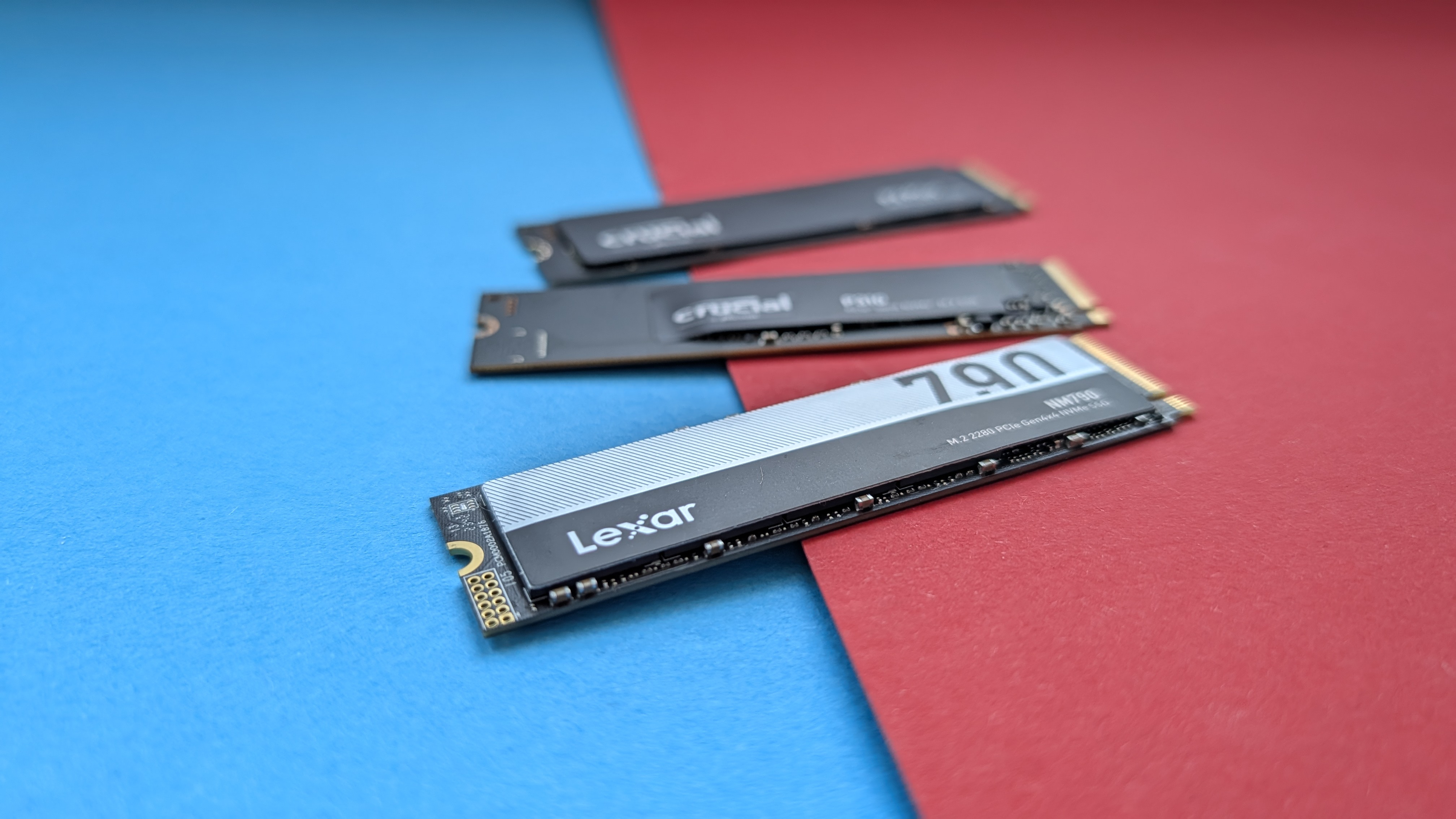
Für den Einsatz als externer Speicher bedeutet das: SSDs sind unempfindlich gegen Stöße, arbeiten je nach Bauform mit 550 MB/s (SATA) bis weit über 2000 MB/s (NVMe) und sind kompakt – eine M.2-NVMe ist kaum größer als ein USB-Stick und passt in entsprechend handliche SSD-Gehäuse. Damit eignen sie sich für mobiles Arbeiten, Videoschnitt, Spiele-Bibliotheken oder das schnelle Klonen ganzer Systeme. Wo eine SSD gegenüber der HDD nicht punkten kann und für wen sich welche Bauform lohnt, klären wir weiter unten im direkten Vergleich.
Was ist ein SSD-Gehäuse?
Ein SSD-Gehäuse ist ein externes Adapter-Case, das eine interne SATA- oder NVMe-SSD aufnimmt und sie per USB oder Thunderbolt am Computer nutzbar macht. Im Inneren sitzt ein Controller-Chip, der die SSD-Daten in das USB-Protokoll übersetzt. Außen sorgt meist Aluminium für Stabilität und Wärmeableitung. So entsteht aus einer nackten SSD eine vollwertige externe SSD-Festplatte.
Der häufigste Anwendungsfall ist schneller mobiler Speicher: Eine M.2-NVMe im Gehäuse liefert über USB 3.2 Gen 2 oder Thunderbolt deutlich mehr Tempo als jede klassische externe Festplatte – ideal für Videoschnitt, Fotobearbeitung oder als portables Spiele-Laufwerk.
Genauso oft werden SSD-Gehäuse aber auch zur Weiternutzung vorhandener Hardware eingesetzt: Nach einem Notebook- oder Desktop-Upgrade bleibt häufig eine funktionsfähige SATA- oder NVMe-SSD übrig, die im Gehäuse ohne weitere Investition zum externen Speicher wird – inklusive bequemer Datenrettung vom alten System.
Und nicht zuletzt lohnt sich der Eigenbau, wenn man ein Backup-Laufwerk nach Maß sucht: Statt zu einer fertigen externen SSD greift man zu Gehäuse und SSD getrennt und wählt Kapazität sowie Tempo gezielt aus. Wer etwa eine 4-TB-NVMe günstig findet (derzeit ein zugegeben eher schwieriges Unterfangen), kombiniert sie mit einem 20-Euro-Gehäuse und spart gegenüber baugleichen Fertiglösungen.
Benötigt man ein Gehäuse für seine SSD?
Die kurze Antwort: nein, nicht zwingend – aber oft sinnvoll. Wer eine SSD intern in einem Desktop oder Notebook verbaut hat und sie genau dort nutzt, benötigt kein Gehäuse. Sobald die SSD jedoch transportabel werden soll, eine alte SSD nach einem Upgrade nicht in der Schublade verstauben darf oder zwischen mehreren Rechnern ausgetauscht werden muss, führt am externen SSD-Gehäuse kaum ein Weg vorbei. Auch für die Datenrettung von alten Notebook-SSDs ist das Gehäuse der Standardweg: Alte SSD ins Gehäuse stecken, am neuen Rechner anschließen, fertig.
Welche SSD-Typen gibt es für den Eigenbau?
Wer ein SSD-Gehäuse bestücken will, hat heute drei relevante Bauformen zur Auswahl. Sie unterscheiden sich in Größe, Anschluss, Tempo und Preis.
Die 2,5-Zoll-SATA-SSD ist der Klassiker im Format einer kleinen Festplatte, etwa 100 mal 70 mal 7 Millimeter groß. Anschluss ist SATA III mit maximal 6 Gbit/s, was real rund 550 MB/s entspricht. Eine 1-TB-SATA-SSD startet aktuell bei rund 100 Euro – die Preise haben sich durch die Speicherkrise gegenüber dem Vorjahr fast verdoppelt. Sie ist günstig, robust und passt in jedes 2,5-Zoll-Gehäuse – aber langsamer als NVMe und vergleichsweise klobig. Sinnvoll vor allem für die Weiternutzung einer alten Notebook-SSD oder als reines Backup-Laufwerk.
Die M.2-SATA-SSD sieht aus wie eine NVMe, ist intern aber per SATA-Protokoll angebunden – mit denselben 6 Gbit/s wie die 2,5-Zoll-Variante. Heute ein Auslaufmodell, das vor allem in älteren Ultrabooks zu finden war.
Die M.2-NVMe-SSD ist der aktuelle Standard für schnellen Speicher. Riegelform im M.2-Format, aber per PCIe angebunden – je nach Generation 2 GB/s (PCIe 3.0), 7 GB/s (PCIe 4.0) oder über 14 GB/s (PCIe 5.0). Eine 1-TB-NVMe kostet aktuell krisenbedingt 130 Euro aufwärts. Sie liefert das höchste Tempo und ist die kleinste Bauform, wird unter Last aber heiß und braucht ein Gehäuse mit ausreichender Wärmeableitung.
Für den Eigenbau einer schnellen externen SSD ist M.2-NVMe heute praktisch alternativlos. Eine 2,5-Zoll-SATA-SSD im Gehäuse lohnt sich nur noch bei Weiternutzung vorhandener Platten oder wenn das Gehäuse Spezialfunktionen wie Power Loss Protection bietet, die im SATA-Format günstiger zu haben sind.
Welche NVMe-SSD passt am besten ins Gehäuse?
Da das Gehäuse allein noch keine externe SSD ergibt, stellt sich die Frage nach der passenden NVMe. Grundsätzlich passt jede M.2-NVMe mit M-Key in ein NVMe-Gehäuse – die Auswahl ist also riesig. Entscheidend ist, dass die Geschwindigkeit der SSD zum Gehäuse und dessen USB-Standard passt. PCIe-5.0-SSDs werden über USB 3.2 Gen 2 oder Gen 2×2 ausgebremst und entfalten ihr volles Tempo nur in Thunderbolt-4- oder USB4-Gehäusen. Für die meisten Eigenbau-Setups reicht eine schnelle PCIe-4.0-SSD oder eine günstige PCIe-3.0-NVMe vollkommen aus, da der USB-Anschluss ohnehin der Flaschenhals ist.
Bei der Kapazität sind 1 TB der aktuelle Sweetspot – darunter wird der Aufpreis pro Gigabyte unverhältnismäßig, darüber steigen die Preise durch die aktuelle Speicherkrise spürbar. Wer ohnehin eine NVMe nach einem Notebook- oder Desktop-Upgrade übrig hat, nutzt sie einfach weiter; das ist der größte Charme des Konzepts. Konkrete Modellempfehlungen liefert unsere Top 5 der besten NVMe-SSDs, die auf Messwerten der c’t-Kollegen basiert und die wir redaktionell eingeordnet haben.
M.2 ist nicht gleich M.2: SATA, NVMe und die Sache mit den Keys
M.2 beschreibt nur den Formfaktor – also die physische Bauform des Riegels. Welches Protokoll darüber läuft, sagt M.2 nicht aus. Genau hier scheitern viele Eigenbau-Versuche, denn M.2-SSDs sind eben nicht alle gleich.
Warum gibt es überhaupt mehrere Protokolle, wenn NVMe schneller ist? Als M.2 im Jahr 2013 eingeführt wurde, waren NVMe-Controller noch teuer und SATA der etablierte Standard. Hersteller wollten bestehende SSD-Designs einfach in das kleinere Format überführen, also bekam M.2 von Anfang an Unterstützung für beide Protokolle: SATA und PCIe/NVMe. Inzwischen ist NVMe günstiger und schneller, M.2-SATA stirbt langsam aus. Im Bestand existieren beide Varianten aber noch massenhaft – vor allem in Notebooks aus den Jahren 2015 bis 2020.
Damit eine SSD nicht im falschen Slot landet, hat das M.2-Format mechanische Aussparungen am Stecker, die sogenannten Keys. Diese Kerben funktionieren wie ein Schlüssel-Schloss-Prinzip: Eine SSD passt physisch nur in einen Slot, dessen Steg an die Aussparung passt. Drei Varianten sind heute relevant:
B-Key sitzt links am Stecker (vom Pin-Ende aus gesehen). Er kennzeichnet ältere SATA-M.2-SSDs und ist heute kaum noch verbreitet. Wer eine reine B-Key-SSD aus einem alten Ultrabook hat, braucht ein Gehäuse mit passendem B-Key- oder B+M-Key-Slot.
M-Key sitzt rechts am Stecker und steht für reine NVMe-PCIe-SSDs. Das ist die heute übliche Variante bei modernen SSDs. Ein SSD-Gehäuse mit reinem M-Key-Slot nimmt nur NVMe-SSDs auf – eine SATA-M.2 passt mechanisch gar nicht erst hinein, selbst wenn man es versuchen wollte.
B+M-Key bezeichnet SSDs mit beiden Aussparungen. Sie sehen aus, als hätten sie einen „doppelten Schlitz“ am Stecker. Solche SSDs sind meist M.2-SATA-Modelle und passen sowohl in B-Key- als auch in M-Key-Slots. Allerdings: Auch wenn sie mechanisch in einen M-Key-NVMe-Slot passen, funktioniert eine M.2-SATA-SSD dort nicht – der Controller im Gehäuse muss das SATA-Protokoll explizit unterstützen.
Die Kerben sind also keine Schikane, sondern eine bewusste Schutzmaßnahme: Sie verhindern, dass inkompatible Kombinationen versehentlich verbunden werden. Das macht den Kauf aber nicht einfacher. Praktischer Tipp: Vor dem Kauf eines SSD-Gehäuses klären, welches Protokoll die vorhandene oder geplante SSD spricht (NVMe oder SATA) und welchen Key sie hat. Dann gezielt ein Gehäuse wählen, das genau diese Kombination unterstützt. Universelle Gehäuse mit Dual-Protokoll-Controller – etwa dem weitverbreiteten Realtek RTL9210B – nehmen sowohl NVMe als auch SATA auf und sind in der Praxis die flexibelste Wahl.
Allerdings: Da diese Controller zwei verschiedene Protokolle (NVMe und SATA) verarbeiten müssen, ist die Chip-Architektur komplexer. Das führt oft dazu, dass der Controller selbst im Leerlauf oder bei moderater Last wärmer wird als ein reiner NVMe- oder reiner SATA-Controller. Zudem muss die Firmware zwei Welten (PCIe/NVMe und SATA) abdecken, was anfälliger für Bugs sein kann.
Welche M.2-Längen gibt es und welche ist die beste?
M.2-SSDs gibt es in vier gängigen Längen: 2230, 2242, 2260 und 2280. Die ersten beiden Ziffern stehen jeweils für die Breite in Millimetern (immer 22 mm), die letzten beiden für die Länge. Eine 2280er-SSD ist also 22 mm breit und 80 mm lang. Die Längen-Vielfalt hat einen praktischen Grund: Längere SSDs bieten mehr Platz für Speicherchips und damit mehr Kapazität, kürzere SSDs passen in besonders kompakte Geräte wie Handhelds, Mini-PCs oder das Steam-Deck.
In der Praxis dominiert 2280 den Markt deutlich. Praktisch alle aktuellen Desktop-Mainboards, Notebooks und High-End-NVMe-SSDs setzen auf diese Länge, weil sie ausreichend Platz für leistungsfähige Controller und große Speicherchips bietet. Wer eine NVMe für ein SSD-Gehäuse kauft, kommt fast immer an einer 2280er an.
2230 ist die kürzeste Variante und vor allem aus dem Steam Deck, der ROG Ally und anderen Handhelds bekannt. Inzwischen gibt es auch performante 2230-NVMes mit bis zu 2 TB – sinnvoll, wenn man die SSD aus einem Handheld weiternutzen oder ein besonders kleines Gehäuse bestücken will.
2242 und 2260 sind heute Nischenformate. Sie tauchen vor allem in älteren Ultrabooks, einigen Industrie-PCs oder kompakten NAS-Systemen auf. Im Handel sind sie zunehmend schwer zu finden.
Gute SSD-Gehäuse wie das Ugreen CM559 oder das Digitus DA-71120-1 unterstützen alle vier Längen über umsteckbare Halter oder Gummifixierungen. Günstige Modelle akzeptieren oft nur 2280. Wer also eine alte 2242-SSD aus dem Schreibtisch fischen und weiterverwenden will, sollte vor dem Gehäuse-Kauf gezielt auf die unterstützten Längen achten.
Ist jede M.2-SSD mit jedem Mainboard kompatibel?
Nein. Auch hier scheitert es oft an der Kombination aus Key, Protokoll und PCIe-Generation. Ein Mainboard mit M.2-Slot, der nur SATA unterstützt, kann eine NVMe-SSD nicht ansprechen – und umgekehrt. Beim Kauf einer SSD lohnt der Blick ins Mainboard-Handbuch. Im SSD-Gehäuse ist das Thema einfacher: Hier gibt der Controller-Chip die unterstützten Protokolle vor, das Mainboard des Computers spielt für die externe Nutzung keine Rolle mehr.
Wie baut man eine SSD ins Gehäuse ein?
Der Einbau lässt sich schnell erledigen. Vorab sollte man sich kurz an einem Heizkörper erden, um Schäden durch elektrostatische Entladung zu vermeiden. Dann öffnet man das Gehäuse per Entriegelung oder Schraube. Man setzt die SSD in den Slot ein – M.2-Modelle schiebt man leicht schräg ein, drückt sie flach herunter und fixiert sie. Danach klebt man das Wärmeleitpad auf; hierbei muss man zwingend die beidseitigen Schutzfolien abziehen. Abschließend schließt und verschraubt man das Gehäuse einfach wieder.
Werden M.2-SSDs heiß?
Ja, vor allem PCIe-4.0- und PCIe-5.0-NVMes erreichen unter Volllast schnell 70 Grad und mehr. Ohne Kühlung drosseln sie ihre Geschwindigkeit, was sich in der Praxis als Tempoeinbruch beim Kopieren großer Datenmengen zeigt. Genau deshalb ist beim SSD-Gehäuse ein Aluminiumkorpus mit Wärmeleitpad keine Spielerei, sondern Pflicht. Aluminium leitet Wärme effizient ab und gibt sie über die Außenfläche an die Umgebung weiter. Plastik-Gehäuse sind günstiger, drosseln NVMe-SSDs aber nach wenigen Minuten Dauerlast spürbar.
Welcher USB-Standard für welches Tempo?
Damit ein SSD-Gehäuse seine Leistung ausspielen kann, muss die Geschwindigkeit zur SSD und zum PC-Anschluss passen. Hier wird es allerdings unübersichtlich. Das USB Implementers Forum (USB-IF), eine Industrievereinigung aus Apple, Intel, Microsoft und anderen Herstellern, legt die Spezifikationen fest und benennt sie regelmäßig um. Drei verschiedene Namen können denselben Standard meinen, „USB 3.2“ allein sagt heute praktisch nichts mehr aus.
USB 3.0 kam 2008 mit 5 Gbit/s und war damit ein riesiger Sprung gegenüber den 480 Mbit/s von USB 2.0. Im Juli 2013 folgte USB 3.1 mit 10 Gbit/s. Dabei wurde der bisherige Standard zu „USB 3.1 Gen 1“, der neue Modus zu „USB 3.1 Gen 2“. Die USB-3.2-Spezifikation aus dem September 2017 brachte die nächste Umbenennung: USB 3.1 Gen 1 wurde zu USB 3.2 Gen 1 (weiterhin 5 Gbit/s), USB 3.1 Gen 2 zu USB 3.2 Gen 2 (weiterhin 10 Gbit/s). Die eigentliche Neuerung war USB 3.2 Gen 2×2 mit 20 Gbit/s.
Was bedeutet „Gen 2×2“? Die erste Ziffer steht für die Generation – Gen 1 entspricht 5 Gbit/s, Gen 2 entspricht 10 Gbit/s pro Lane. Die zweite Ziffer nach dem „x“ zeigt, wie viele Lanes gekoppelt werden. USB 3.2 Gen 2×2 bündelt also zwei Lanes à 10 Gbit/s zu insgesamt 20 Gbit/s. Möglich macht das ein zweites Adernpaar im USB-C-Kabel – Type-A-Ports schaffen maximal 10 Gbit/s.
Die drei relevanten Stufen heute: USB 3.2 Gen 2 (10 Gbit/s) liefert real etwa 1000 MB/s und ist der aktuelle Standard für die meisten SSD-Gehäuse. Auch die Empfehlungen Ugreen CM559 und Digitus DA-71120-1 spielen hier. USB 3.2 Gen 2×2 (20 Gbit/s) verdoppelt das Tempo auf real bis 2000 MB/s, wie es die Icy Box IB-1916M-C32 ausreizt – die Verbreitung bleibt aber überschaubar, viele Notebooks unterstützen den Modus nicht. USB4 und Thunderbolt 4 (40 Gbit/s) sind ideal für Profis mit großen Videodateien oder schnellen Backups.
Das USB-IF empfiehlt Herstellern, gar nicht mit Versionsnummern zu werben, sondern die Produkte schlicht als USB 5 Gbps, USB 10 Gbps oder USB 20 Gbps zu kennzeichnen. Praktisch hält sich kaum ein Hersteller daran. Die Mehrheit der USB-Ports und Geräte geht weiterhin nicht über 5 Gbit/s hinaus. USB 3.2 Gen 2 mit 10 Gbit/s ist der aktuelle Mainstream bei externen SSDs und Mainboards der Mittelklasse. USB 3.2 Gen 2×2 bleibt eine Nische. USB4 und Thunderbolt 4 finden sich vor allem in aktuellen Notebooks der Mittel- und Oberklasse.
NVMe-Gehäuse aus Aluminium mit mindestens USB 3.2 Gen 2 sind aktuell der Standard. Gehäuse mit dem ASM2464PD-Chipsatz gelten als besonders zuverlässig für USB4-Geschwindigkeiten und sind abwärtskompatibel zu älteren USB-Standards. Wichtigster Praxistipp: Auf der Verpackung nicht auf „USB 3.2“ schauen, sondern gezielt auf die Gbit/s- oder MB/s-Angabe. Nur sie sagt verlässlich, was das Gehäuse wirklich kann. Tiefer ins Detail gehen die Kollegen der c’t im Artikel USB-C: Der Alleskönner sowie der heise-Hintergrund Superschnelles USB: Was USB 3.2 Gen 2×2, USB4 und Thunderbolt bringen.
Wie lange hält eine SSD-Festplatte?
Die Lebensdauer einer SSD wird in TBW (Terabytes Written) angegeben – also wie viele Terabyte über die Lebenszeit beschrieben werden können. Eine moderne 1-TB-NVMe schafft typischerweise 600 bis 1200 TBW. Wer am Tag 50 GB schreibt, kommt damit auf rund 30 bis 60 Jahre rechnerische Lebensdauer. In der Praxis halten SSDs unter normaler Nutzung problemlos fünf bis zehn Jahre, oft deutlich länger. Der häufigste Ausfallgrund ist nicht abgenutzter Flash-Speicher, sondern ein defekter Controller – ein zufälliges Hardwareproblem, das auch HDDs treffen kann.
Daten auf einer externen SSD bleiben bei regelmäßiger Nutzung über lange Zeit erhalten. Wird die SSD jedoch jahrelang stromlos gelagert, kann es zu Datenverlust durch Ladungsabwanderung in den Speicherzellen kommen – Hersteller geben hier oft eine Aufbewahrungszeit von rund einem Jahr ohne Strom an. Für regelmäßig genutzte externe Speicher spielt das keine Rolle, für Langzeit-Archive sollte man die SSD ein- bis zweimal pro Jahr anschließen.
Unzerstörbar sind externe SSDs allerdings nicht. Anfällig sind unter anderem die USB-Anschlüsse, hier kann es zu mechanischen Defekten kommen. Deshalb sollte man auch hier eine Sicherung der wichtigen Daten anfertigen. Mehr dazu erklären wir im Ratgeber Grundlagen Datensicherung: Backup für Windows. Alternativ zeigen unsere Kollegen von heise Download die besten Lösungen für Cloud-Speicher und Backup Software.
Was ist besser: SSD oder HDD als externe Festplatte?
Portable SSDs haben gegenüber mechanischen Festplatten einen klaren Vorteil: Es gibt keine beweglichen Teile. Ein Sturz vom Schreibtisch bedeutet bei einer HDD oft den Totalausfall, eine SSD steckt das in der Regel weg. Dazu kommt das Tempo. Selbst eine günstige SATA-SSD ist drei- bis viermal so schnell wie eine externe HDD, eine NVMe im Eigenbau-Gehäuse sogar zehn- bis zwanzigmal so schnell. Das macht sich beim Videoschnitt, beim Laden großer Spiele direkt vom externen Speicher oder beim Klonen ganzer Systeme bemerkbar.
Der Nachteil ist der Preis pro Gigabyte – und der ist 2026 ein gewichtiges Argument. Eine externe HDD mit 4 TB kostet aktuell rund 90 Euro, eine 4-TB-NVMe liegt durch die Speicherkrise eher bei 400 bis 500 Euro. Wer reine Backup-Kapazität ab 4 TB sucht, fährt mit einer HDD also weiterhin deutlich günstiger. Eine moderne SSD hält bei normaler Nutzung fünf bis zehn Jahre, bei moderater Schreiblast oft länger. HDDs sind im Schnitt ähnlich langlebig, aber stoßempfindlicher.
Wann lohnt sich eine fertige externe SSD?
Trotz der Flexibilität eines Eigenbaus ist die fertige externe SSD für viele Nutzer die bessere Wahl. Sie kommt anschlussfertig aus der Verpackung, braucht keine Einbau-Überlegungen zu Keys, Längen oder Controller-Kompatibilität und ist meist besonders kompakt – weil Hersteller Platine und Speicherchips direkt aufeinander abstimmen, statt ein universelles Gehäuse drumherum bauen zu müssen. Ein weiterer Pluspunkt ist die Verfügbarkeit: Fertige externe SSDs liegen bei jedem Elektronikhändler vorrätig, der Versand dauert in der Regel nur ein bis zwei Werktage und auch der Markenservice spielt eine Rolle. Bei Defekten gibt es einen einzigen Ansprechpartner statt einer Diskussion, ob nun Gehäuse-Hersteller oder SSD-Hersteller zuständig sind.
Preislich startet eine 1-TB-SSD mit USB 3.2 Gen 1 (5 Gbit/s) aktuell bei rund 90 bis 110 Euro – die Preise haben sich durch die Speicherkrise gegenüber dem Sommer 2025 fast verdoppelt. USB 3.2 Gen 2 mit 10 Gbit/s liegt bei etwa 150 bis 170 Euro für 1 TB. Wasserfeste Modelle gibt es mit 512 GB ab rund 90 Euro, mit 1 TB ab etwa 145 Euro.
Sandisk ist hier neben Samsung einer der bekanntesten Anbieter und steht für seine externen und mobilen Hochgeschwindigkeits-SSDs, die zusätzliche Energie über AC oder Bus beziehen können. Wer auf der Suche nach Angeboten ist, wird vor allem in den Aktionswochen rund um Black Friday oder Prime Day fündig – hier rutschen Premium-Modelle der Art Samsung T9, Sandisk Extreme Pro V2 oder Crucial X10 Pro mit USB 3.2 Gen 2×2 und bis zu 2000 MB/s, die regulär bei 200 bis 250 Euro liegen, regelmäßig deutlich nach unten.
Konkret zu diesem Produkttyp greifen sollte man, wenn drei Kriterien zusammenkommen: Erstens, wenn Robustheit und Wasserschutz wichtig sind – Modelle wie Samsung T7 Shield (IP65), Sandisk Extreme Pro (IP65, sturzsicher bis 3 Meter) oder Sandisk Professional PRO-G40 (IP68, 1800 kg Druckbelastung) liefern Schutzklassen, die im Eigenbau nur schwer erreichbar sind. Zweitens, wenn das Gerät besonders kompakt sein muss – fertige SSDs sind oft kaum größer als ein Schlüsselbund. Drittens, wenn man keine Lust auf Recherche zu USB-Standards, M.2-Keys und Wärmeleitpads hat, sondern einfach nur einen schnellen externen Speicher will.
Wer dagegen eine vorhandene SSD weiterverwenden, gezielt Spezialfunktionen wie Power Loss Protection oder Hardware-Verschlüsselung nutzen oder beim Tempo nach oben skalieren will, fährt mit dem Eigenbau besser. Mehr Details zu Fertiglösungen liefert unser Ratgeber Externe wasserfeste SSDs und USB-Hubs mit NVMe-Slot ab 50 Euro.
Welches Gehäuse passt zu welcher SSD?
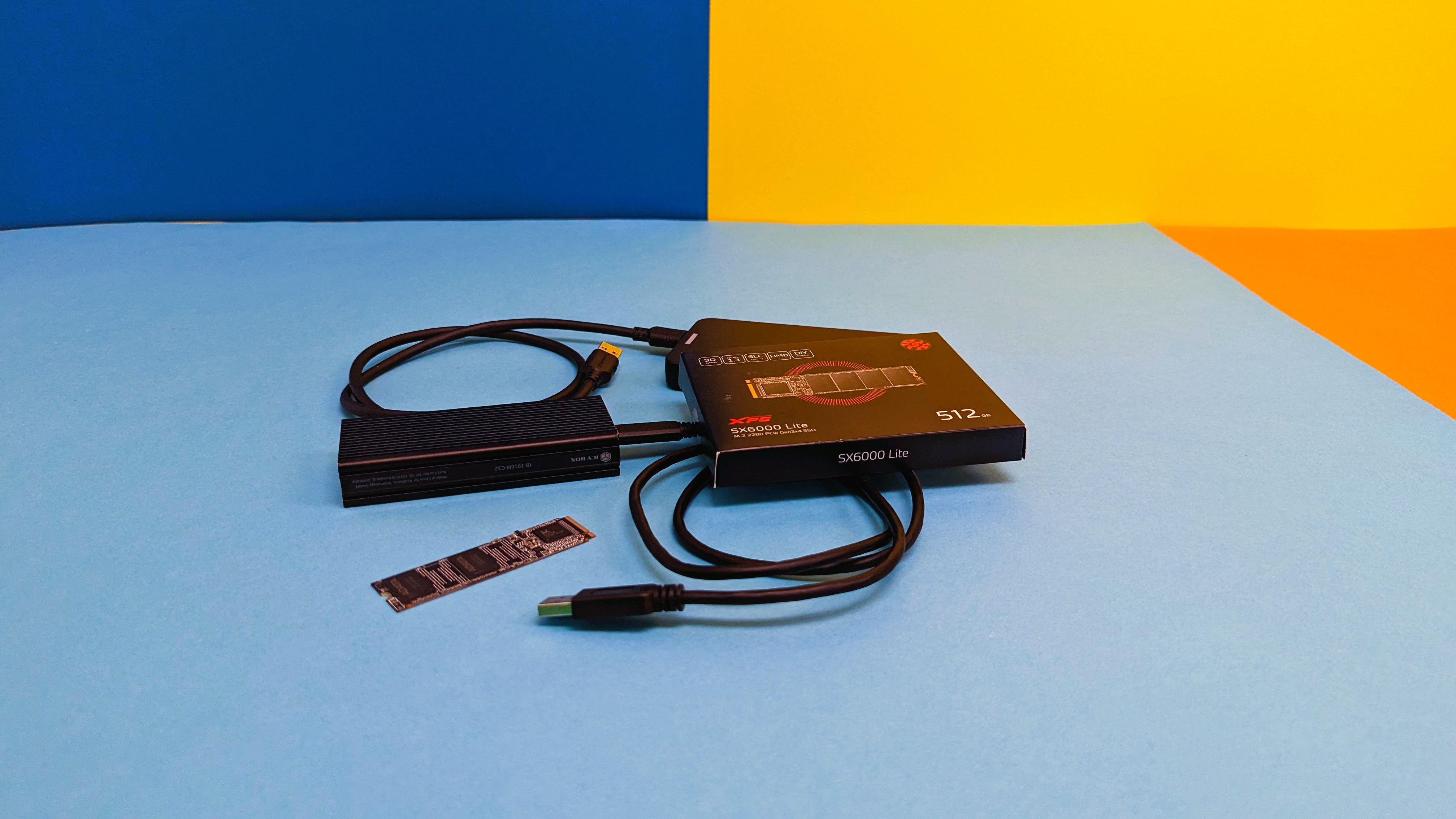
Nachdem die SSD-Typen geklärt sind, wird die Gehäuse-Wahl zur logischen Folge: Sie muss zur eingesetzten SSD passen.
Für 2,5-Zoll-SATA-SSDs beginnen die SSD-Gehäuse mit USB-C bei rund 10 Euro. Ugreen bietet beispielsweise ein 2,5-Zoll-Festplattengehäuse für SSDs und HDDs an, das UASP unterstützt und werkzeugfreie Montage ermöglicht. Mit einer 1-TB-SATA-SSD ab 75 Euro landet man bei rund 85 Euro Gesamtpreis – günstiger als eine Fertiglösung, aber auf SATA-Tempo limitiert. Beim Einbau sollte die SSD vorsichtig behandelt werden, um elektrostatische Entladungen zu vermeiden.
Für M.2-NVMe-SSDs beginnen die Gehäuse bei Amazon ab etwa 14 Euro – wie unser Preis-Leistungs-Sieger Digitus DA-71120-1. Für volle USB-3.2-Gen-2-Geschwindigkeit greift man zum Testsieger Ugreen CM559, für mehr Bandbreite zur Icy Box IB-1916M-C32. Wichtig ist der Blick auf das Interface: Ein Gehäuse mit reinem M-Key-Slot funktioniert nicht mit M.2-SATA-SSDs. Auch Asus mischt mit: Das Asus ROG Strix Arion M.2 NVMe SSD-Gehäuse ist mit USB 3.2 Gen 2 ausgestattet und liefert bis zu 10 Gbit/s. Für mehr Bandbreite eignen sich die Arion-S500-Variante oder ein Asus-USB4-Gehäuse.
Welche SSD für Mac oder Windows?
Teilweise hört man, dass man SSDs nur unter Windows oder Mac OS verwenden kann und man sich vorab entscheiden müsse. Das stimmt nur zum Teil. Wer die portablen SSDs zum Austausch zwischen Mac und Windows nutzen möchte, der kann sie per FAT32 oder exFAT formatieren. FAT32 kann allerdings nur Dateien kleiner als 4 GB verarbeiten, für den Austausch von Videomaterial eignet sich das nur bedingt.
exFAT hat keine Größenbeschränkung, das Format hat aber den Ruf, Daten nicht sorgsam zu behandeln und Fehler zu produzieren. Zum Austausch von Informationen, Bildern und Videos ist das normalerweise kein Problem, solange die Originale sicher aufgehoben sind.
Windows setzt inzwischen komplett auf NTFS. Das Format lässt sich unter Mac zwar lesen, wer aber Daten auf die Sticks schreiben möchte, der kommt um ein paar Umwege nicht herum. Die einfachste Lösung ist das Mac-OS-Tool Mounty for NTFS. Wer nur mit einem Mac arbeitet, der sollte die externen Datenspeicher per APFS formatieren, das Standard-Dateiformat von Apple. Windows-Nutzer benötigen dann aber ein Zusatzprogramm. Mehr dazu schildert der Artikel Apples Dateisystem APFS von heise online.
Wie richtet man eine neue SSD ein?
Eine neue SSD taucht im Datei-Explorer nicht automatisch auf, man muss sie erst einrichten. Unter Windows öffnet man dazu die Datenträgerverwaltung (Windows + X) und initialisiert das Laufwerk im modernen GPT-Format. Danach legt man auf dem freien Speicherplatz ein neues einfaches Volume an und wählt das Dateisystem: NTFS für reine Windows-Nutzung, exFAT für den Austausch mit anderen Systemen. Unter macOS öffnet man das Festplattendienstprogramm, klickt bei der SSD auf „Löschen“ und wählt APFS (nur Mac) oder ebenfalls exFAT. Abschließend kopiert man am besten eine Test-Datei, um die Funktion direkt zu prüfen.
Externes SSD-Gehäuse mit PLP
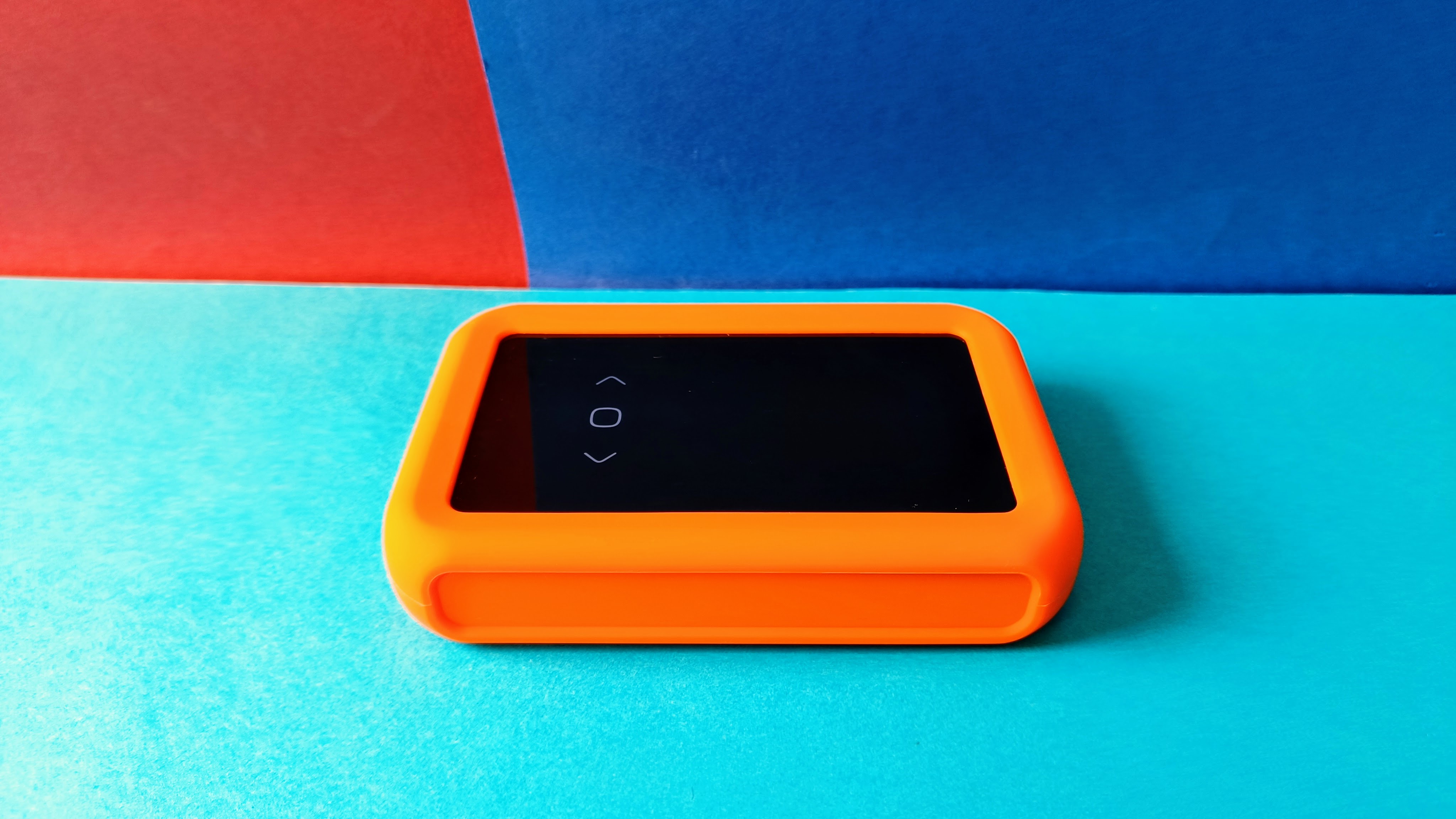
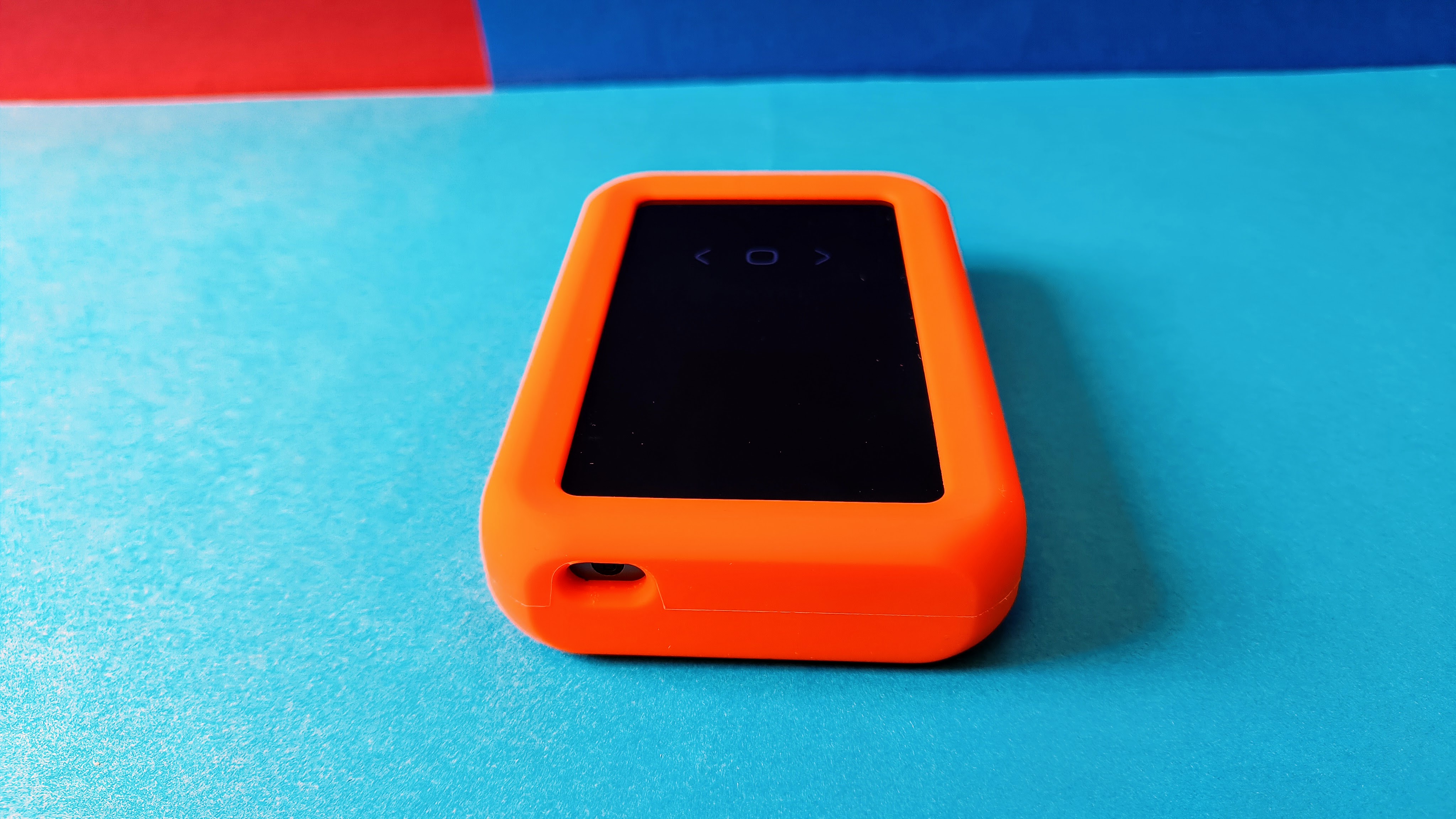
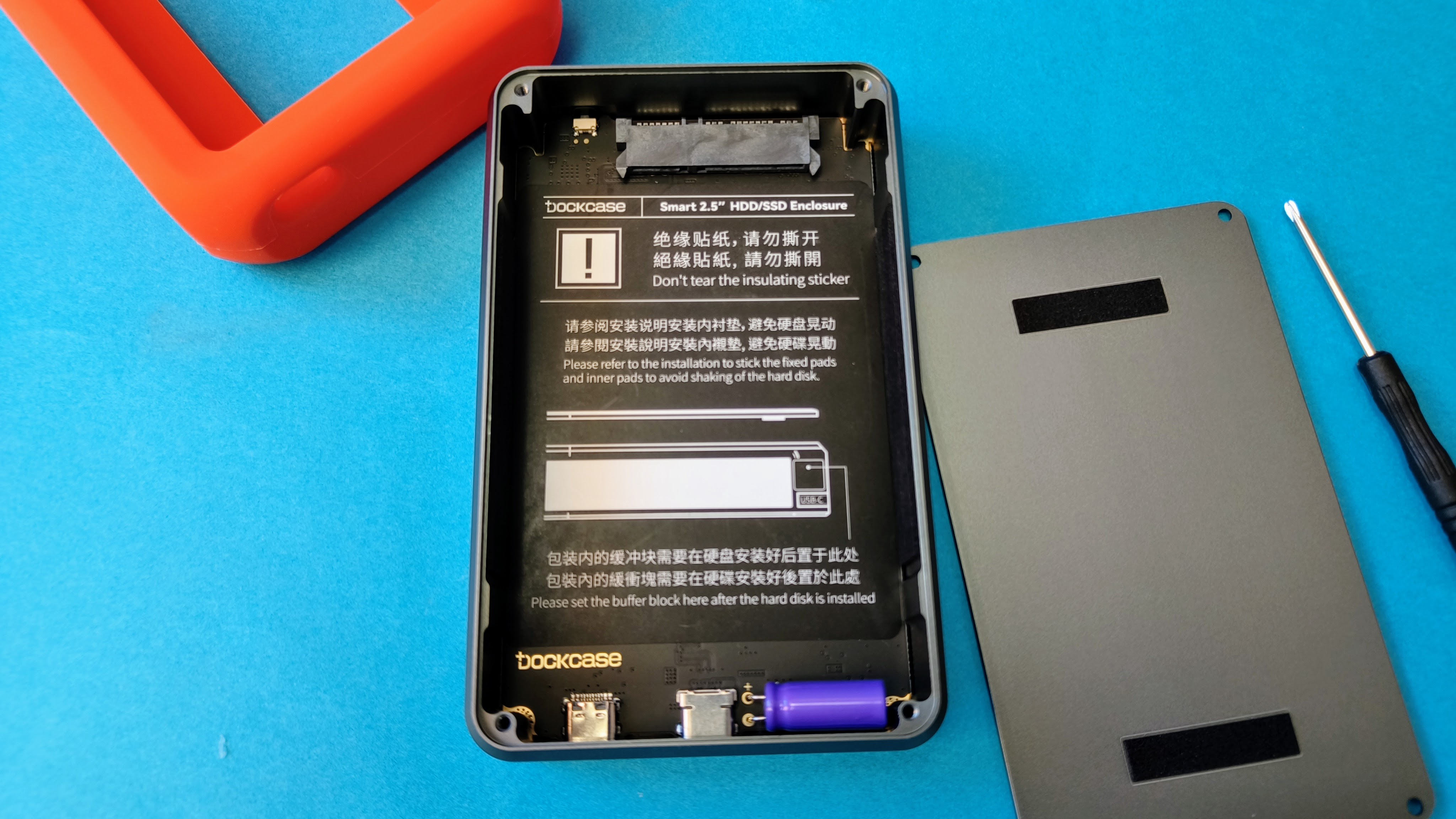
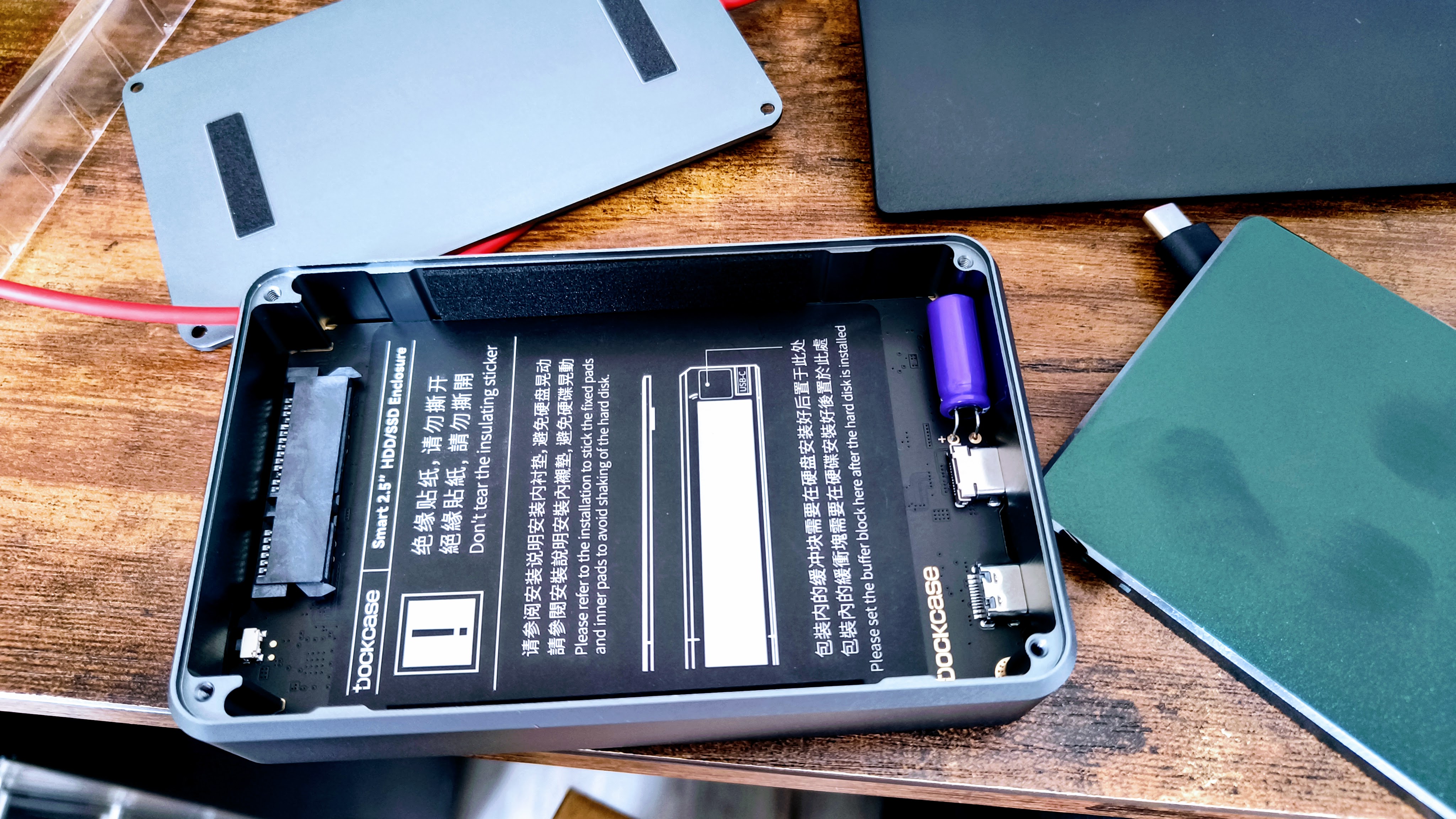
Lässt man Fragen nach dem Preis oder dem Tempo außer Acht, bieten sich weitere Vorteile, auf ein externes Gehäuse zu setzen im Verbund mit einer SSD oder NVMe. Neben dem Schutz des Datenträgers durch ein abgeschirmtes Gehäuse ist eine kurzzeitige Power Loss Protection (PLP) denkbar, damit Daten beim Schreibvorgang im Falle eines Stromausfalls nicht verloren gehen.
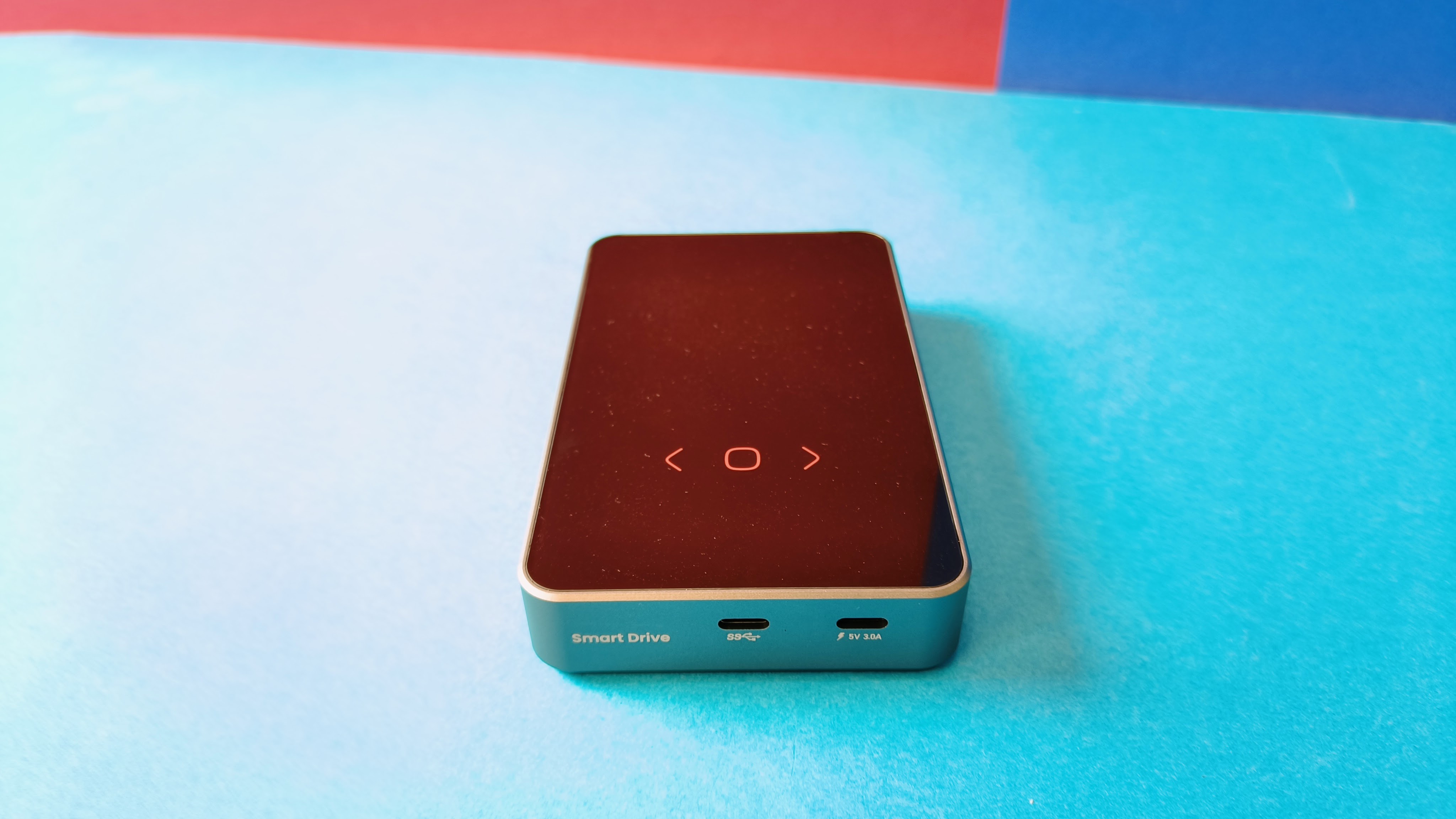
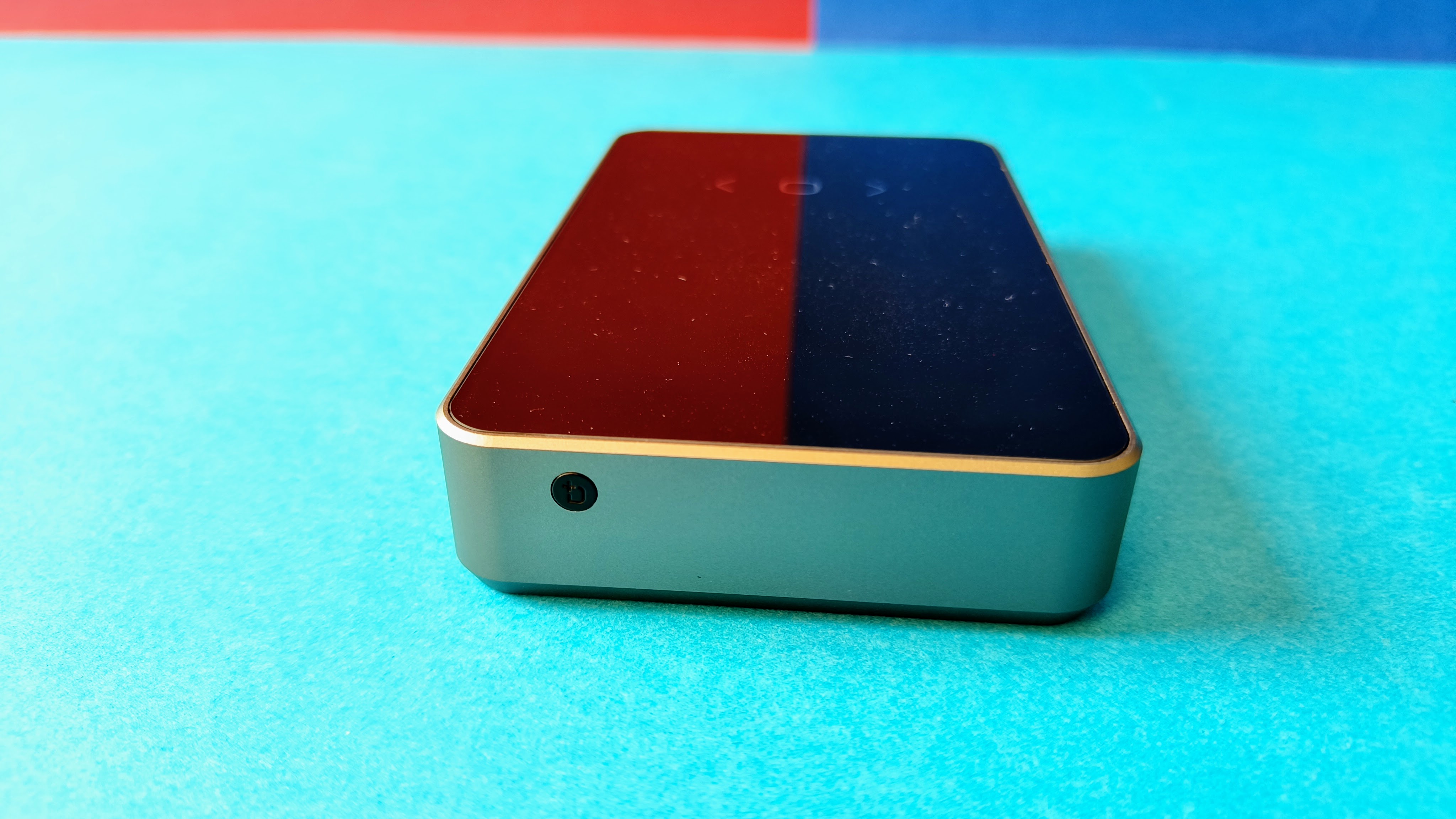
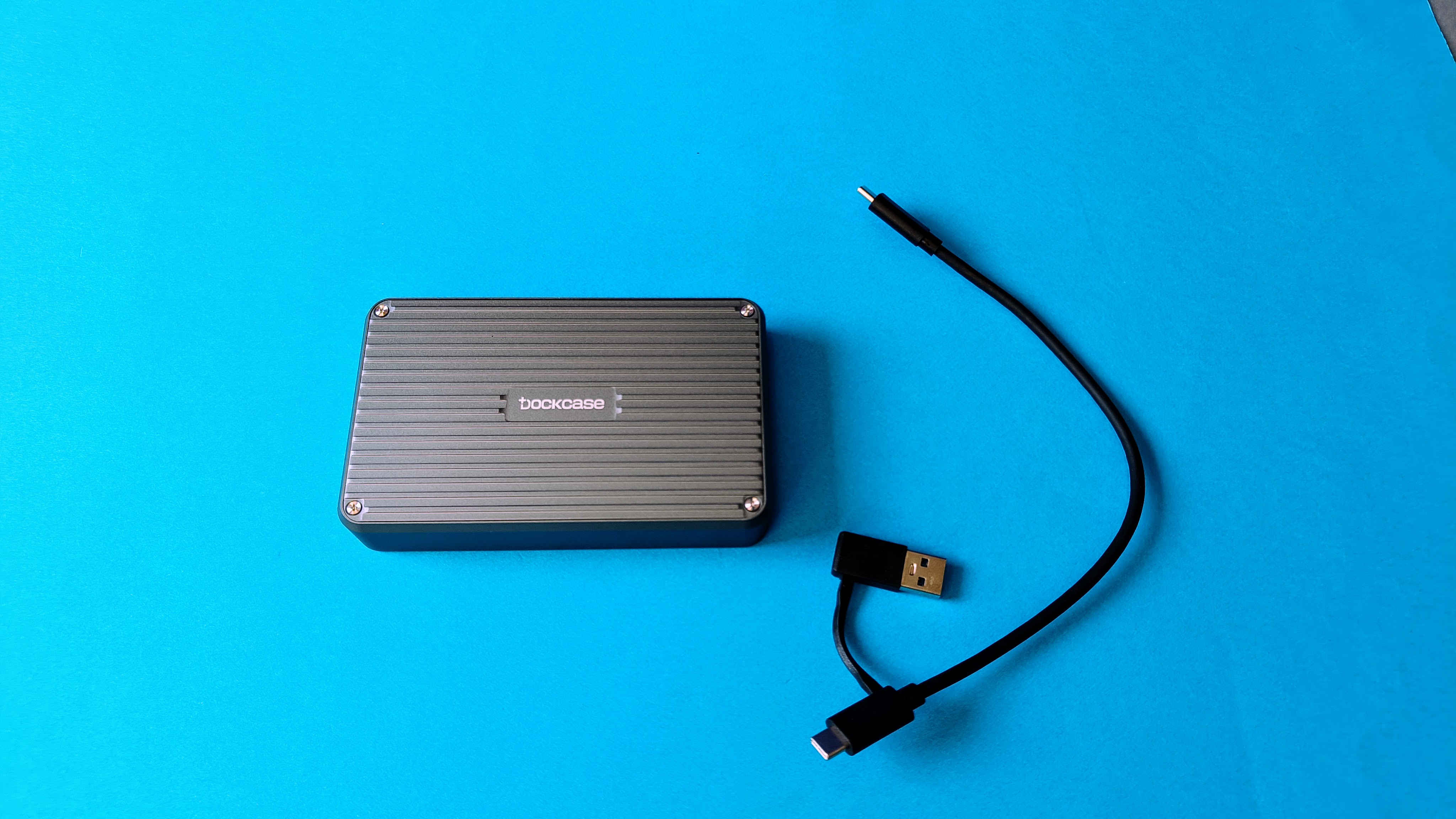
Um ein solches Produkt handelt es sich beim Dockcase Smart Pocket. Der Clou: Fällt der Strom plötzlich aus, sorgt ein Stromausfallschutz für 10 Sekunden dafür, dass es beim Schreibvorgang zu keinem Datenverlust kommt. Vor einigen Jahren hatten wir ein ähnliches Case getestet mit dem Dockcase 2,5 Zoll Smart Hard Drive Enclosure im Format 2,5 Zoll mit SATA-Anschluss – das damit sowohl für SSDs als auch HDDs nutzbar war.
Dockcase 2.5″ Smart Hard Drive Enclosure
Dockcase 2.5″ Smart Hard Drive Enclosure
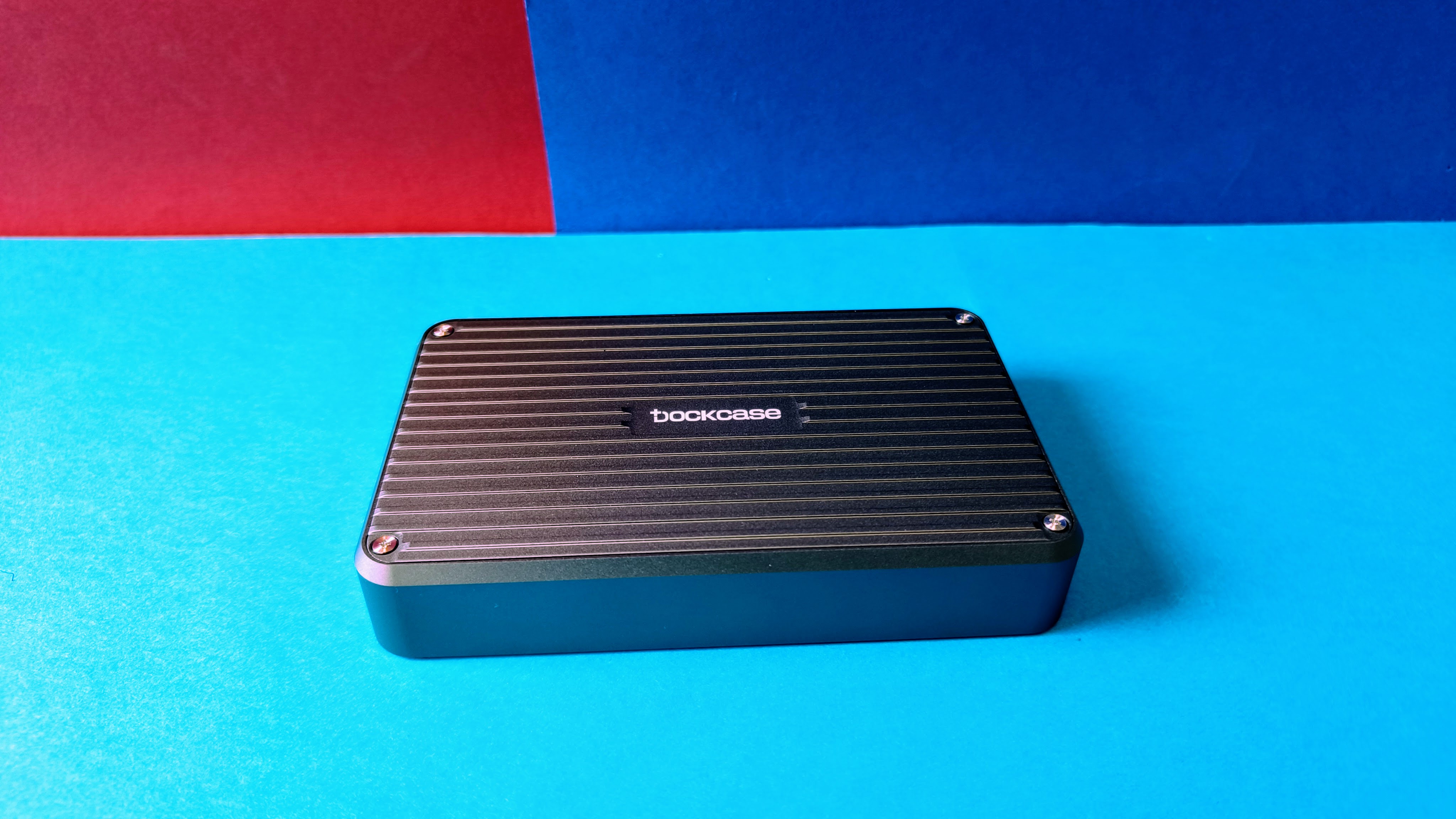
Dockcase 2.5″ Smart Hard Drive Enclosure
Dockcase 2.5″ Smart Hard Drive Enclosure
Dockcase 2.5″ Smart Hard Drive Enclosure
Dockcase 2.5″ Smart Hard Drive Enclosure
Dockcase 2.5″ Smart Hard Drive Enclosure
Dockcase 2.5″ Smart Hard Drive Enclosure
Dockcase 2.5″ Smart Hard Drive Enclosure
Dockcase 2.5″ Smart Hard Drive Enclosure
Dockcase 2.5″ Smart Hard Drive Enclosure
Dockcase 2.5″ Smart Hard Drive Enclosure
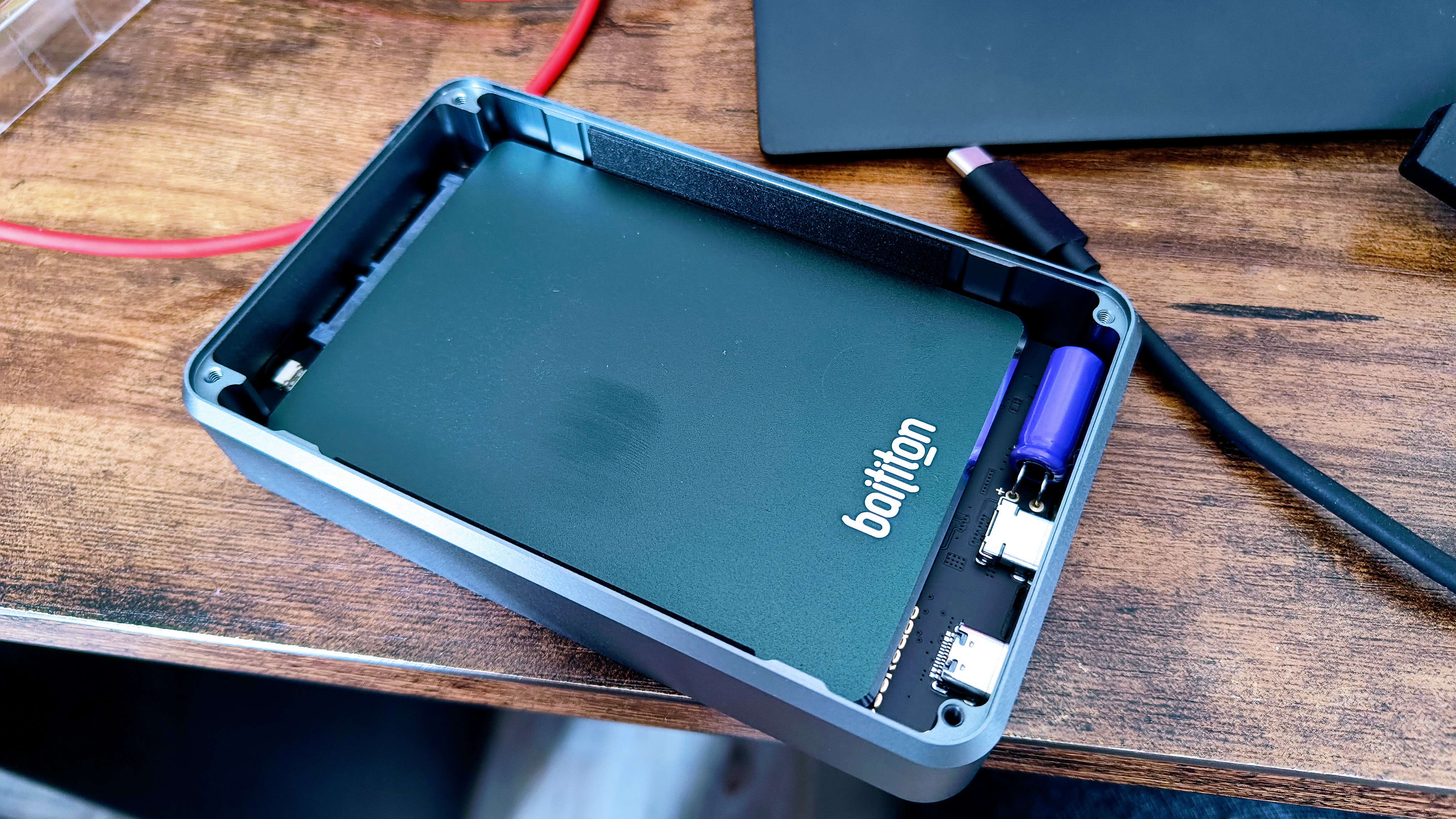
Dockcase 2.5″ Smart Hard Drive Enclosure
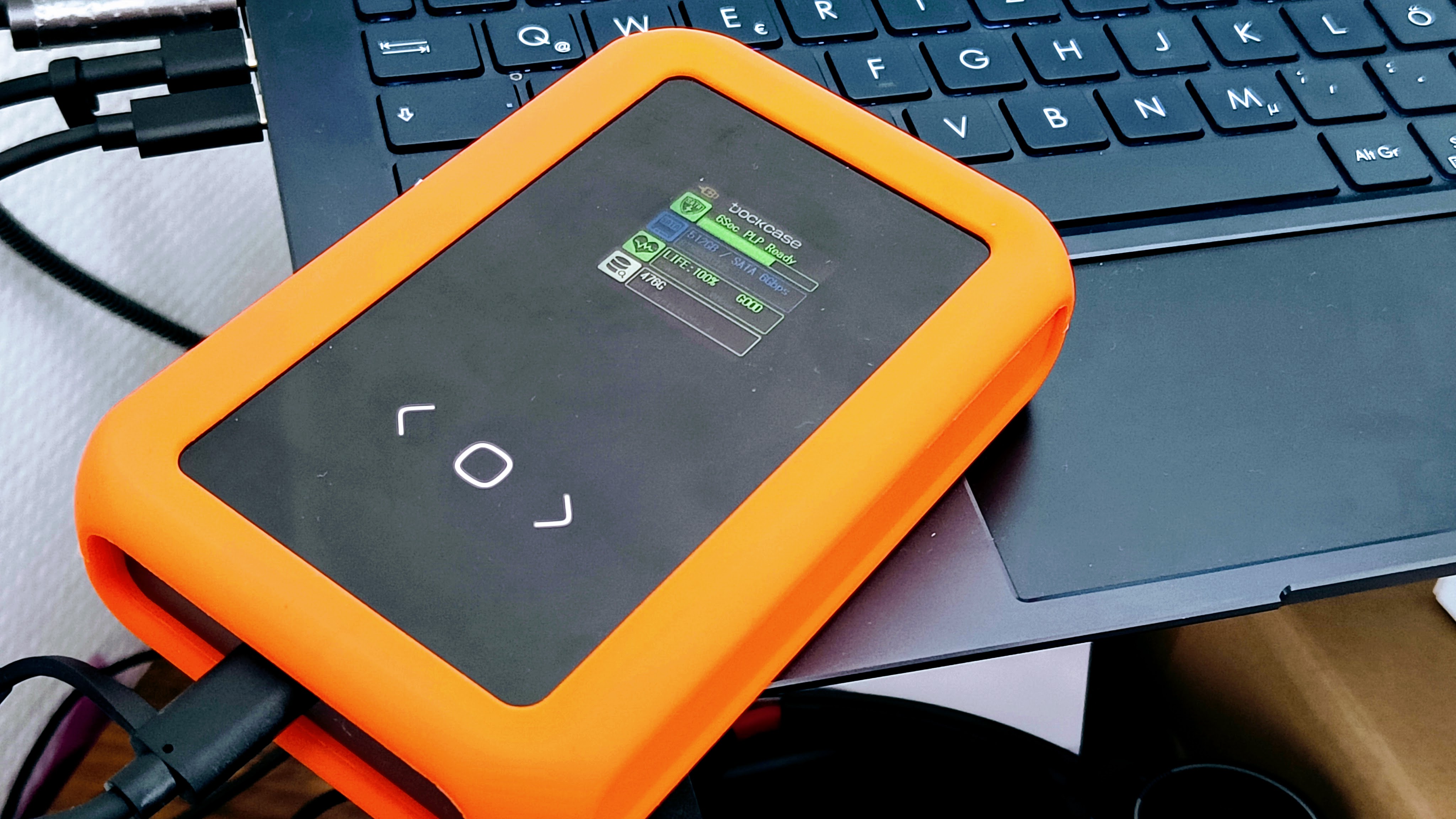
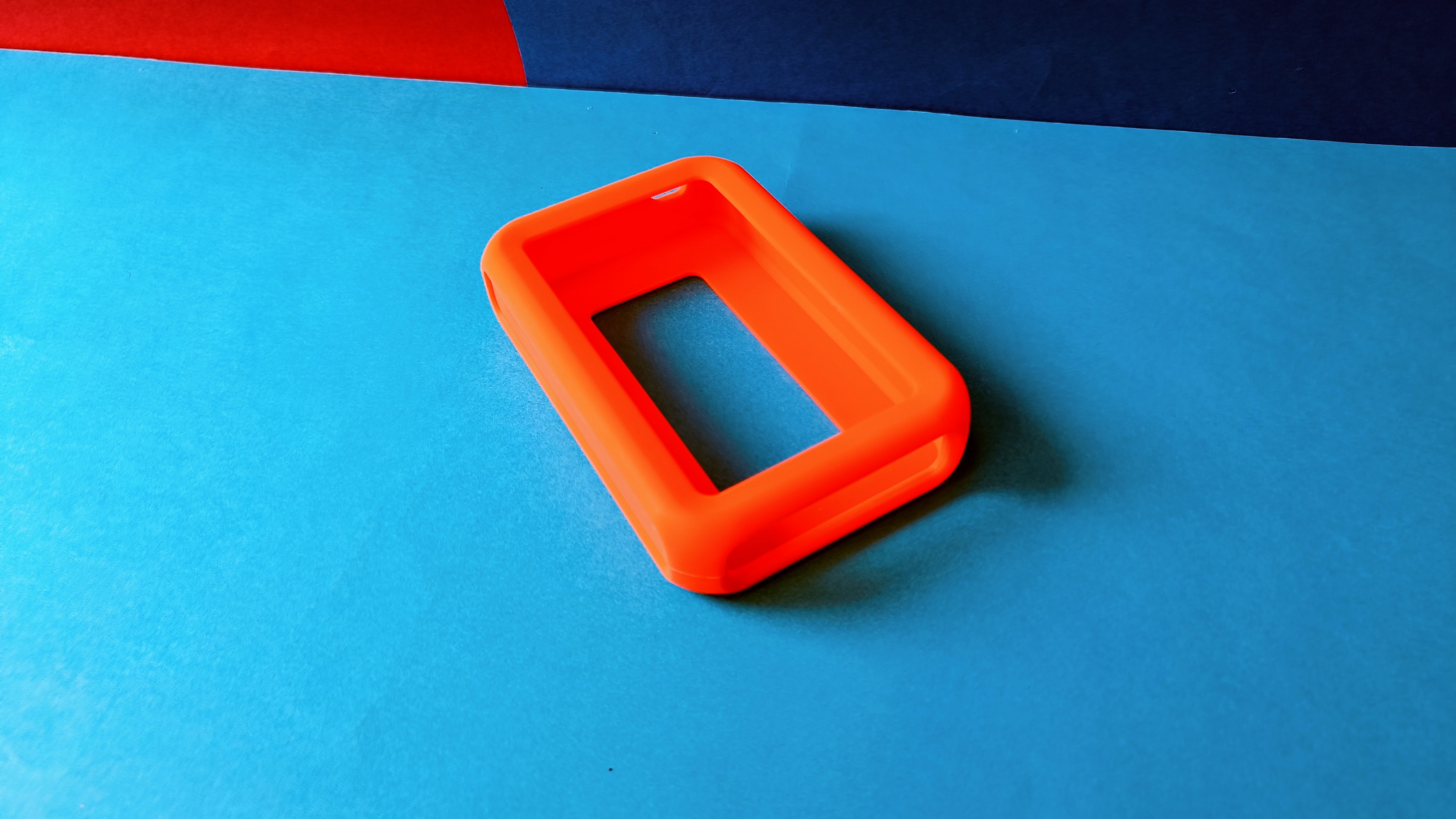
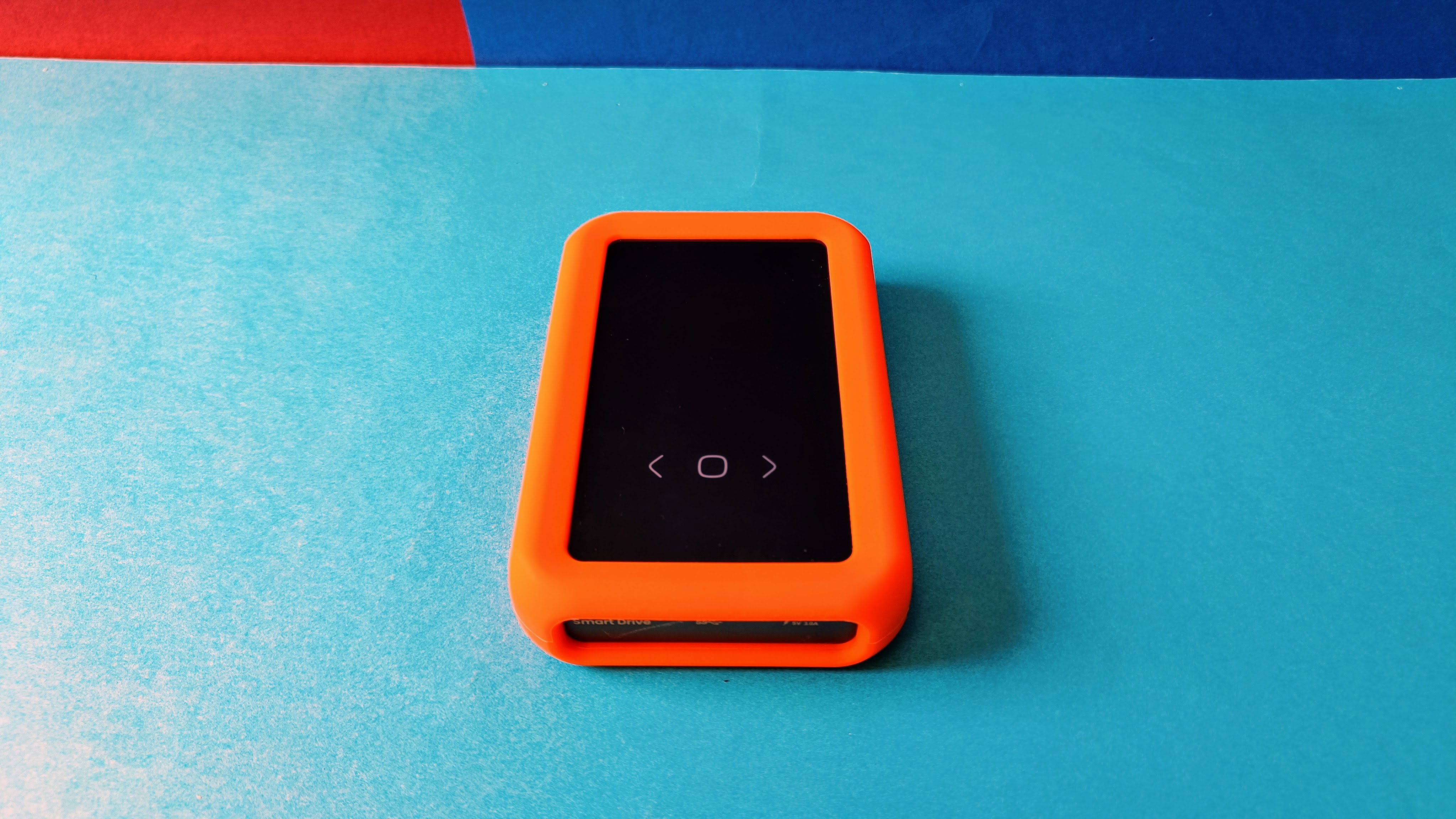
Ein Display auf der oberen Seite des Gehäuses macht Angaben zum Status der verwendeten SSD sowie des Notstromschutzes. Für eine schnelle Datenübertragung sorgt beim USB-C-Anschluss der Standard USB 3.2 Gen 2. Für zusätzlichen Schutz sorgt eine dicke Silikon-Ummantelung, die man über das Gehäuse ziehen kann.
Erhältlich ist das Dockcase-Gehäuse für NVMe mit PLP ab rund 50 Euro über Amazon.
Wasserfeste und robuste Gehäuse
Nichts ist ärgerlicher, als ein Glas Wasser oder eine Tasse Kaffee, die auf dem Schreibtisch umkippen. Eine kurze Unachtsamkeit kann schnell das Ende von Elektronik und damit auch wichtigen Daten bedeuten. Abhilfe versprechen hier externe Gehäuse für SSDs mit Spritzwasserschutz.
Zu unterscheiden ist hierbei nach der IP-Zertifizierung, je höher die zweite Ziffer, desto effektiver der Schutz. IPx5 steht für „Schutz vor Strahlwasser„, IPx6 für „Schutz gegen starkes Strahlwasser„, IPx7 für „Schutz gegen zeitweiliges Untertauchen“ und IPx8 für „Schutz gegen dauerndes Untertauchen“. Ein Gehäuse mit IP65 etwa sollte es überstehen, wenn ein Glas Wasser darüber geschüttet wird, wirklich wasserdicht ist es aber erst ab IPx7 oder IPx8. Die erste Ziffer steht für den Grad des Schutzes vor Fremdkörpern, 6 steht etwa für staubdicht. Mehr dazu erklären wir im Beitrag Top 10: Wasserdichte Smartphones mit IP-Zertifizierung.
Die Auswahl hält sich in Grenzen. Ein Gehäuse mit USB 3.2 Gen 1 und IP66 startet bei rund 15 Euro. Auch wenn eine SSD aufgrund der Technologie nicht so empfindlich ist gegen Erschütterungen, kann ein stabiles Gehäuse sehr nützlich sein für jeden, der den Datenträger oft mit sich herumträgt. Eine Gummiummantelung bietet bereit einen effektiven Schutz. Noch robuster sind Varianten nach Militärnorm MIL-STD-810G, die es für SATA-SSDs ab 10 Euro gibt. Typische Einsatzfelder sind Outdoor-Fotografie, Bauausstellungen oder mobile Werkstätten – also überall dort, wo eine SSD wirklich Staub und Spritzwasser ausgesetzt ist.
Gehäuse für mehr Datensicherheit
Ein weiterer echter Eigenbau-Vorteil sind Gehäuse mit Schreibschutzschalter oder integrierter 256-Bit-AES-Hardwareverschlüsselung samt Sperrcode. Bei fertigen externen SSDs sind diese Funktionen die absolute Ausnahme. Der Schreibschutzschalter verhindert versehentliches Überschreiben – relevant etwa für IT-Forensik, Notar-Backups oder Master-Datenträger, die nur lesbar bleiben sollen. Hardware-Verschlüsselung wiederum schützt Daten unabhängig vom Betriebssystem: Geht der Datenträger verloren, sind die Inhalte ohne Sperrcode unbrauchbar – ein klarer Vorteil gegenüber Software-Lösungen wie Bitlocker, die immer eine kompatible Plattform brauchen. Beide Varianten gibt es sowohl für M.2- als auch für 2,5-Zoll-SATA-Datenträger.
Wann lohnt sich ein Thunderbolt-Gehäuse?
Wenn man größere Dateien verschieben will, kann das je nach Geschwindigkeit des Anschluss einige Zeit dauern. Hier kommen USB 3.1 und Co. an ihre Grenzen, denn diese Anschlüsse sind nur für Geschwindigkeiten bis 500 MB/s ausgelegt. Eine NVMe-SSD mit Geschwindigkeiten jenseits von 1000 MB/s können das also gar nicht ausreizen. Hier muss man schon auf Gehäuse mit dem Thunderbolt-Protokoll zurückgreifen. Thunderbolt ist so schnell, dass damit sogar externe Grafikkarten verwendet werden können. Sie setzen ebenfalls auf den USB-C-Anschluss. Entsprechende Gehäuse finden sich bei Amazon bereits um 90 Euro. Darüber lassen sich dann Dateien schneller bewegen, sofern der Anschluss des Endgeräts und das Kabel die hohen Geschwindigkeiten unterstützen.
Lohnt sich der Eigenbau bei der aktuellen Speicherknappheit noch?
Die Aussage „Mit einem SSD-Gehäuse spart man Geld“ muss man Anfang 2026 differenzierter betrachten. Der KI-Boom hat den Speichermarkt komplett gedreht: Die Speicherknappheit nimmt historische Ausmaße an, da gleichzeitig DRAM, NAND-Flash und HDDs für KI-Datenfarmen benötigt werden.
Die Zahlen sind drastisch. Bei SSDs liegt der Durchschnittspreis aktuell mehr als doppelt so hoch wie im September 2025. Eine 1-TB-WD-Black-SN850X, die im November 2025 noch rund 100 Euro kostete, liegt jetzt bei etwa 170 Euro.
Der Grund liegt nicht beim Handel, sondern bei den Herstellern. Samsung, SK Hynix und Micron kontrollieren zusammen praktisch die gesamte globale DRAM-Produktion. Alle drei haben dasselbe erkannt: Mit HBM für KI-Rechenzentren lassen sich Margen erzielen, die Consumer-RAM nie erreicht. KI-Rechenzentren konsumieren bereits über 70 Prozent aller weltweit produzierten High-End-Speicherchips. Micron hat sogar entschieden, die Consumer-Marke Crucial vollständig einzustellen – damit fällt ein nicht unerheblicher Teil der bisherigen Produzenten im NVMe-Segment weg.
Trotzdem bleibt der Preis-Vorteil des Eigenbaus erhalten – allerdings prozentual statt absolut. Wer ein SSD-Gehäuse für 14 bis 50 Euro mit einer eigenen NVMe ab 130 Euro kombiniert, kann weiterhin gegenüber einer baugleich schnellen Fertiglösung sparen. Hinzu kommt: Wer bereits eine ungenutzte interne NVMe in der Schublade hat, kann sie einfach zur externen Festplatte umwandeln.
Analysten warnen allerdings: Hohe Preise sind das neue Normal, eine Entspannung ist vor 2027 kaum zu erwarten – manche Hersteller rechnen sogar bis 2028 mit der Knappheit.
Wie haben wir die SSD-Gehäuse getestet?
Für unseren Test der SSD-Gehäuse kommt Crystaldiskmark als Standard-Benchmark zum Einsatz. Zusätzlich kopieren wir eine generierte .dat-Datei mit einer Größe von 5 GB, die das Betriebssystem als generische Datei behandelt – je nach Cache-Verhalten und Dateisystem kann die Übertragung leicht abweichen, eine Bevorzugung durch Windows findet bei dieser Datei nicht statt. Als Verbindung nutzen wir ein Thunderbolt-4-Kabel an einem USB4-Anschluss, um keinen Flaschenhals zu erzeugen. Das Testsystem läuft unter Windows 11.
Fazit
Ein gutes Gehäuse für eine SSD muss nicht teuer sein. Wer Geschwindigkeit nachrangig findet und nur Fotos oder Dokumente auf das externe Gerät legt, sollte bis 256 GB zu klassischen USB-Sticks mit USB-C-Anschluss (Ratgeber) greifen. Sie sind langsamer als SSDs, aber preislich unschlagbar.
Für die meisten Nutzer ist ein NVMe-Gehäuse mit USB 3.2 Gen 2 plus eine eigene 1-TB-NVMe der ideale Sweetspot. Unser Testsieger Ugreen CM559 liefert dabei nahezu volle USB-3.2-Gen-2-Bandbreite und punktet mit umfangreichem Zubehör. Wer noch günstiger einsteigen will, greift zum Preis-Leistungs-Sieger Digitus DA-71120-1 ab 14 Euro, der mit nahezu identischer Leistung das schmalste Budget bedient. Und für alle, die maximales Tempo brauchen – etwa beim Videoschnitt direkt vom externen Speicher – bleibt die Icy Box IB-1916M-C32 mit USB 3.2 Gen 2×2 und knapp 2000 MB/s der Technologiesieger.
Der entscheidende Vorteil eines SSD-Gehäuses liegt 2026 weniger im reinen Preis als in der Funktionsvielfalt. Power Loss Protection, Hardware-AES-Verschlüsselung mit Sperrcode oder Schreibschutzschalter findet man bei fertigen externen SSDs kaum. Wasserschutz, Entsperrung per Fingerabdrucksensor und Sturzfestigkeit sind dagegen kein Eigenbau-Argument mehr – Modelle wie Samsung T7 Shield, Sandisk Extreme Pro oder Sandisk PRO-G40 liefern das ab Werk und oft günstiger als eine baugleich robuste Eigenbau-Lösung.
Eine letzte Anmerkung zum Preis: Der Eigenbau ist auch 2026 oft günstiger als eine fertige externe SSD, aber absolut betrachtet deutlich teurer als noch vor einem Jahr. Wer warten kann, sollte das tun – eine echte Marktentspannung erwarten Analysten frühestens 2027. Wer jetzt eine Lösung braucht, fährt mit einer der drei Empfehlungen oben am besten.
Ugreen CM559
Das Ugreen CM559 ist ein Gehäuse für M.2-SSD aus Aluminium mit USB 3.2 Gen 2. Im Test überzeugt es durch Verarbeitung, Kühlung und solide Datenraten.
- hochwertiges Aluminiumgehäuse
- kompatibel mit M.2-NVMe und M.2-SATA in allen gängigen Längen
- hohe Datenraten
- fairer Preis
- trotz Herstellerangabe nicht komplett werkzeuglos (Sicherungsschraube am Deckel)
- Aluminiumkorpus kann unter Dauerlast spürbar heiß werden
Gehäuse für M.2-SSD: Ugreen CM559 im Test – hochwertig, schnell, günstig
Das Ugreen CM559 ist ein Gehäuse für M.2-SSD aus Aluminium mit USB 3.2 Gen 2. Im Test überzeugt es durch Verarbeitung, Kühlung und solide Datenraten.
Mit dem CM559 schickt Ugreen ein externes Gehäuse für M.2-SSD ins Rennen, das vor allem auf Wertigkeit und Kühlung setzt. Externe SATA-Gehäuse sind bei rund 550 MB/s am Ende, Thunderbolt-Lösungen kosten schnell über 80 Euro. Genau dazwischen liegt Ugreen das CM559 mit Aluminiumgehäuse und USB-C 3.2 Gen 2 für bis zu 10 Gbit/s, was in der Praxis grob 1000 MB/s entspricht. Wir haben es getestet und zeigen, ob es diese Versprechen einhält.
Design & Handhabung
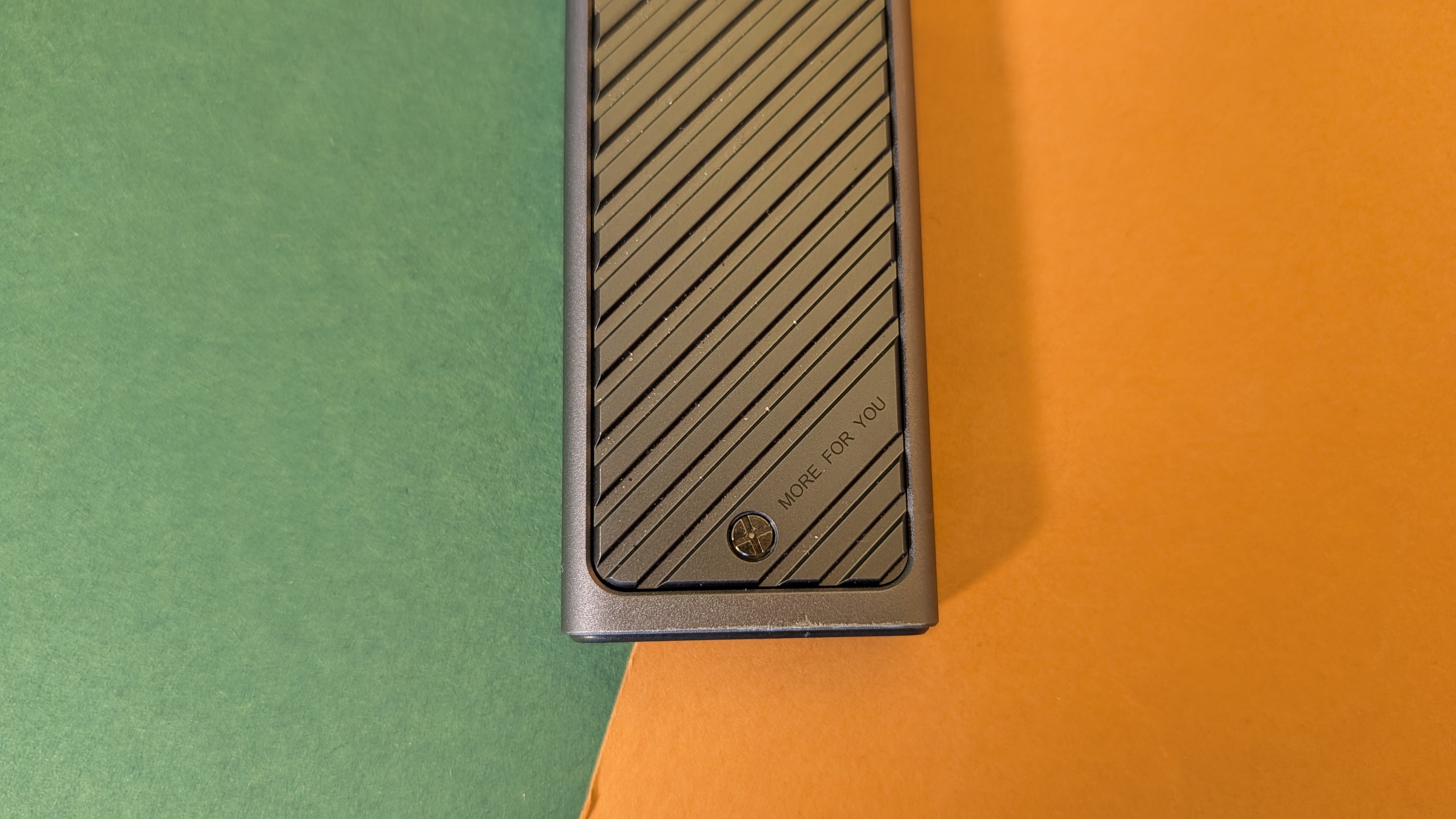
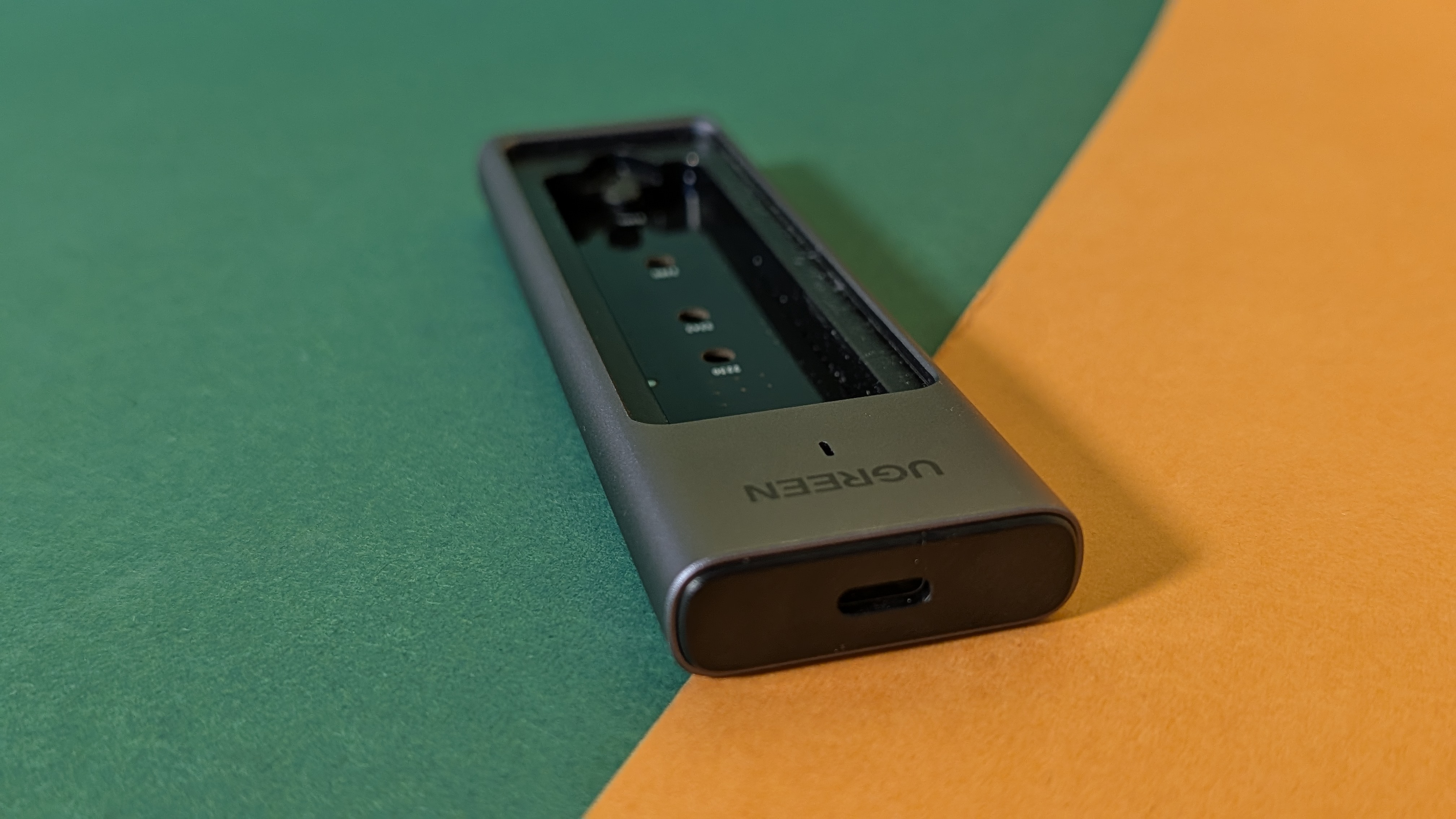
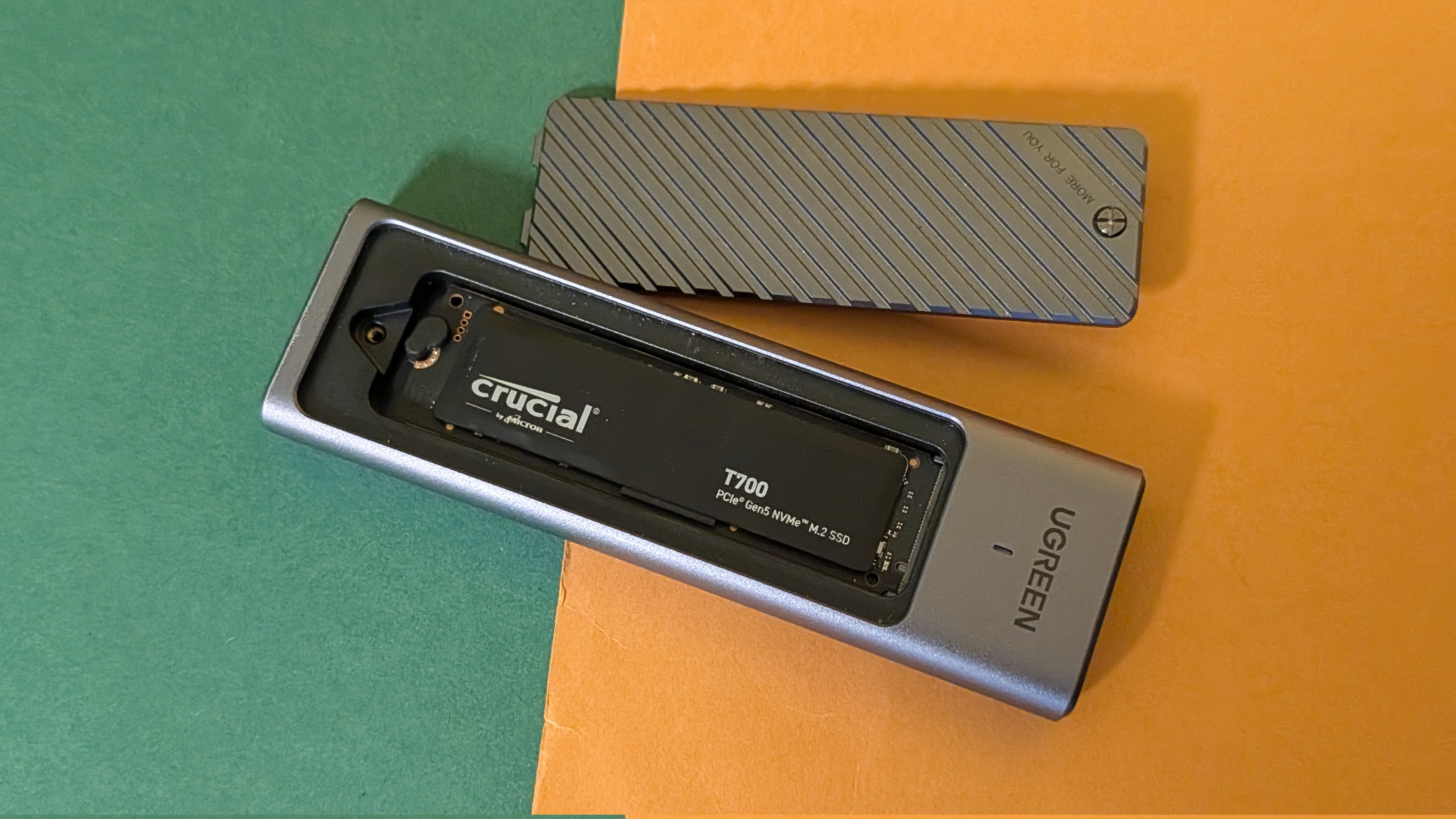
Im Test macht das CM559 einen sehr wertigen Eindruck. Der Korpus besteht aus massivem Aluminium, lediglich das Inlay ist aus Kunststoff – beides aber sauber verarbeitet, ohne sichtbare Spaltmaße oder scharfe Kanten. Mit Maßen von 126 × 41 × 14 Millimetern liegt das Gehäuse angenehm in der Hand und wirkt durch das Metall solider als viele Konkurrenten in derselben Preisklasse. Die Optik bleibt zurückhaltend in Grau, oben prangt das Ugreen-Logo, darunter eine kleine Status-LED. Auf der Oberseite ist eine Aussparung in den Aluminiumkörper gefräst, in der ein quer geriffelter Deckel sitzt, der zugleich als Kühlkörper dient. Auf ihm ist der Schriftzug „More for you“ neben der Sicherungsschraube aufgebracht.
Ugreen CM559 – Bilderstrecke
Ugreen CM559 – Bilderstrecke
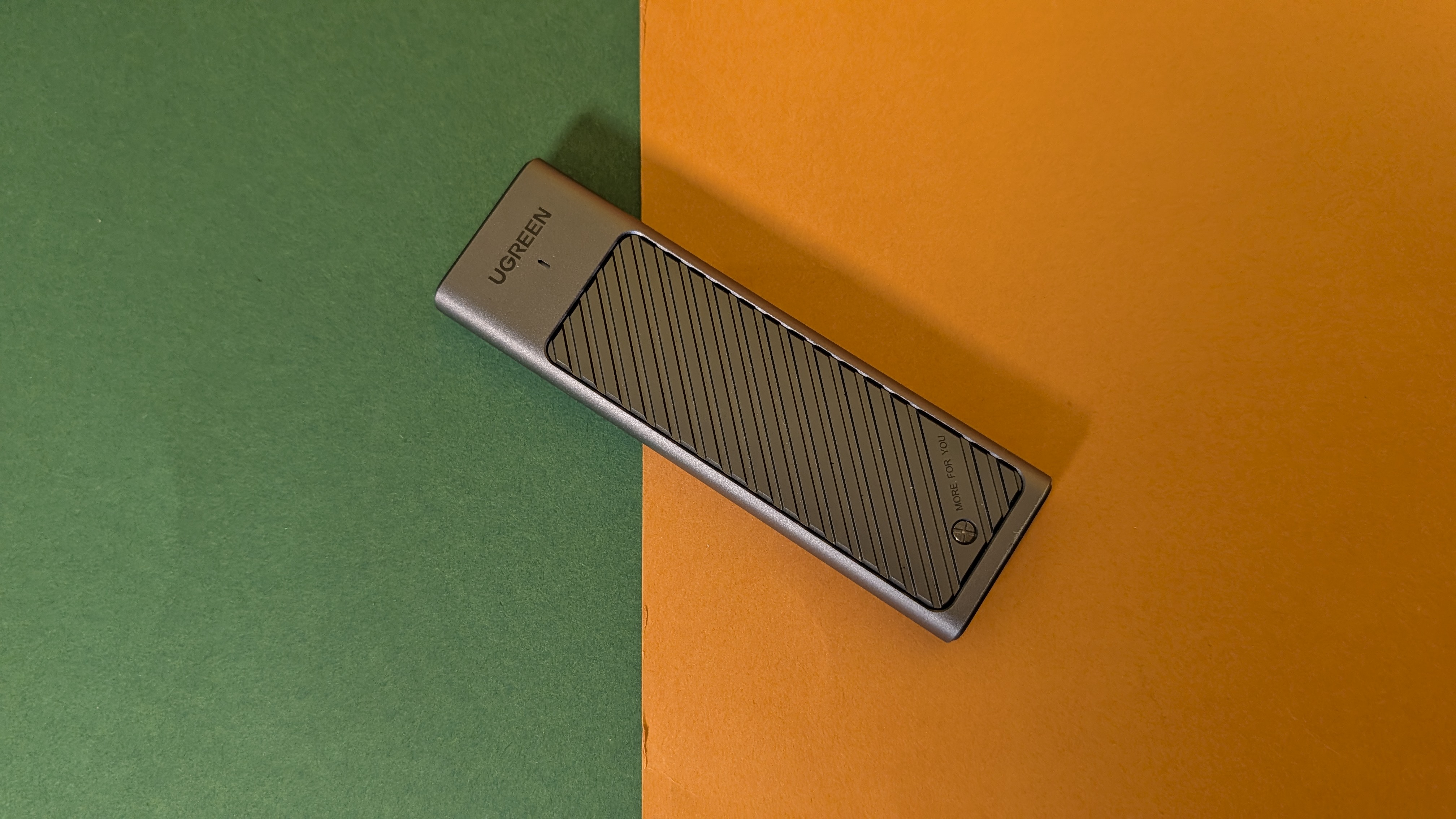
Ugreen CM559 – Bilderstrecke
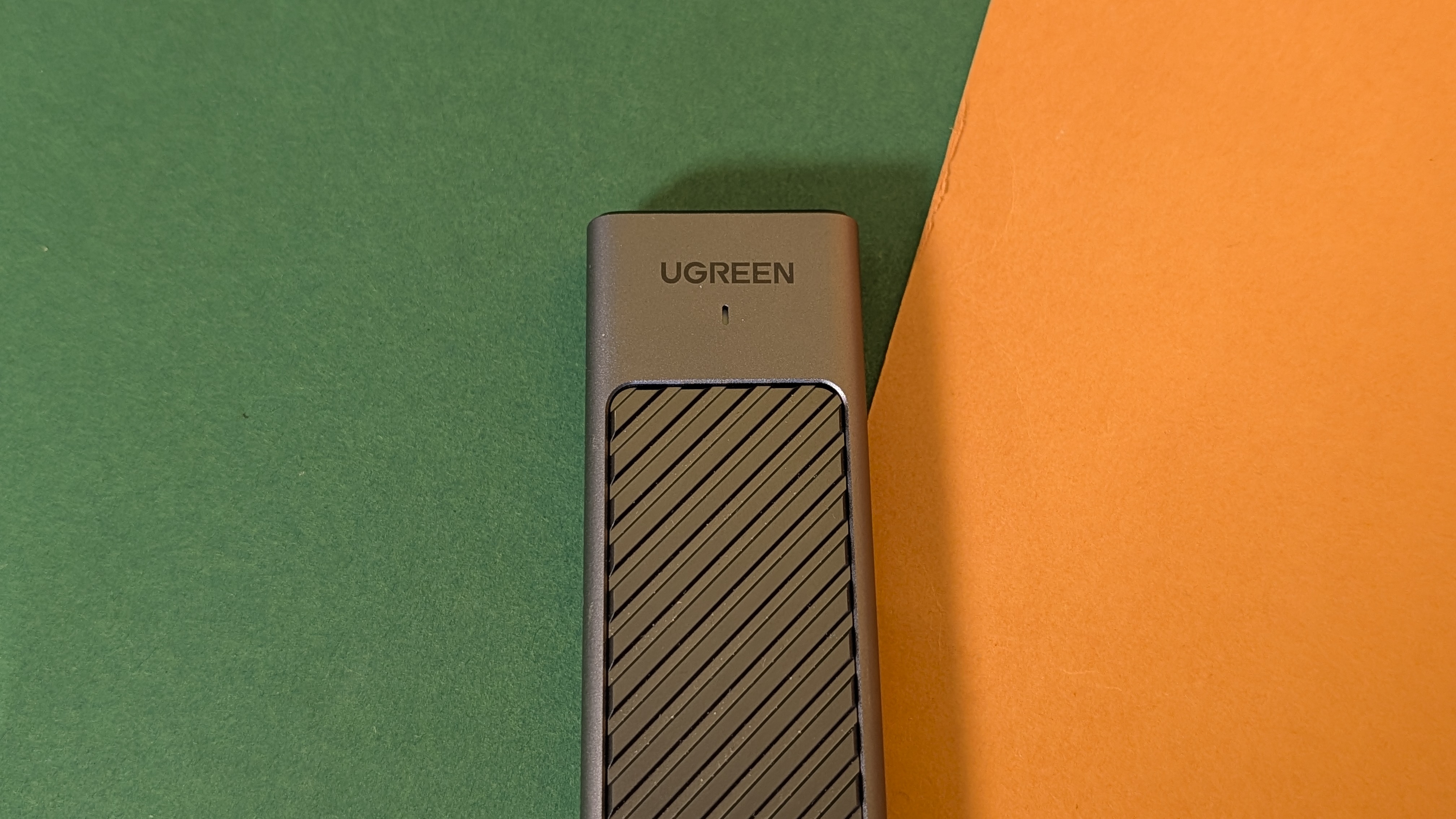
Ugreen CM559 – Bilderstrecke
Ugreen CM559 – Bilderstrecke
Ugreen CM559 – Bilderstrecke
Ugreen CM559 – Bilderstrecke
Ugreen CM559 – Bilderstrecke
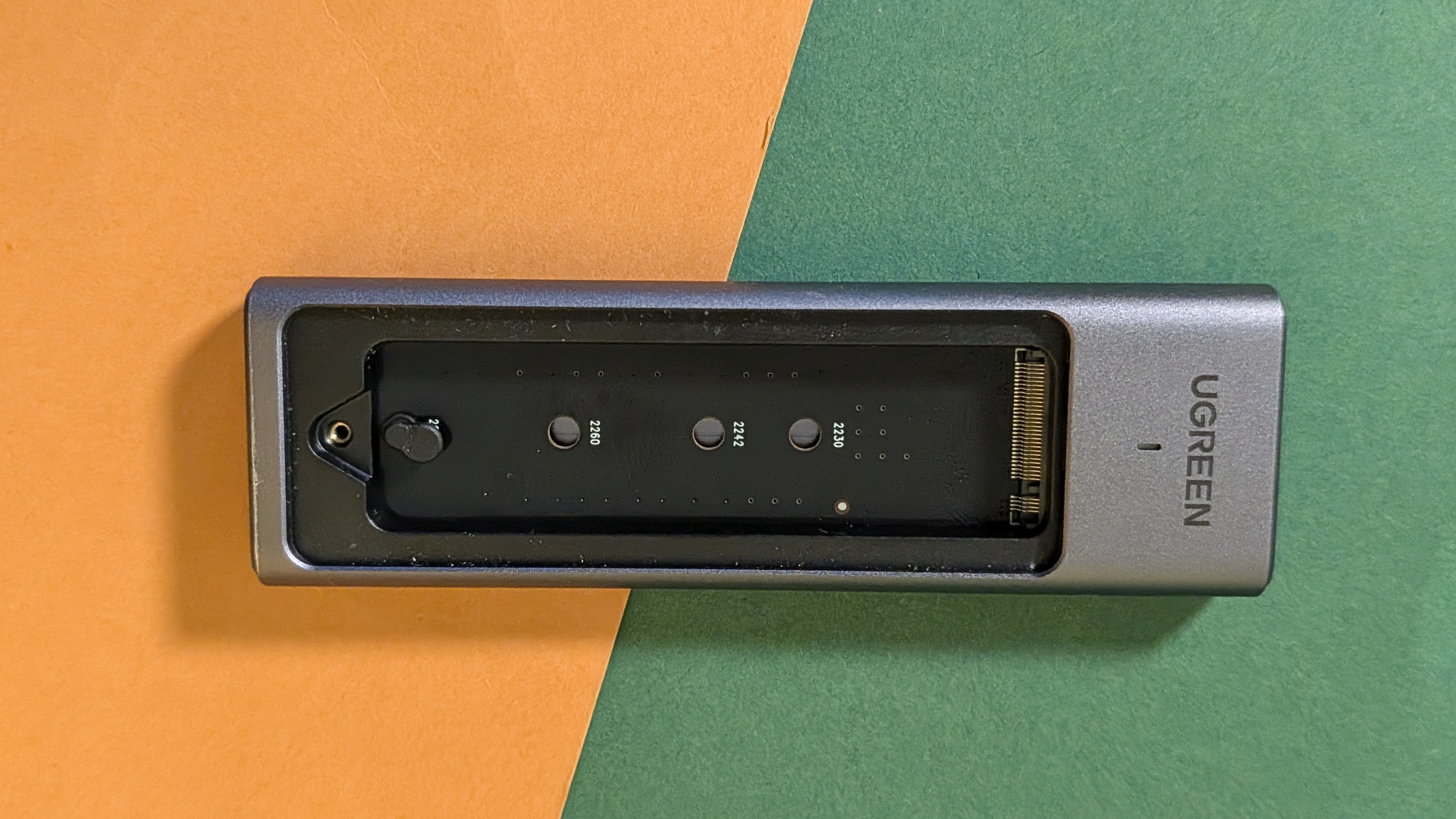
Beim Einbau zeigt sich, dass das Gehäuse trotz Hersteller-Hinweis auf „werkzeuglose Montage“ nicht ganz ohne Werkzeug auskommt: Der Kühlkörper-Deckel ist mit einer Schraube fixiert, die zunächst gelöst werden muss – ein passender Schraubendreher liegt aber bei. Im Inneren geht es dann tatsächlich werkzeuglos weiter: Ein Gummihebel lässt sich je nach Formfaktor (2230, 2242, 2260, 2280) in die passende Lochung umstecken und fixiert die SSD anschließend sicher. Auf dem Deckel sitzt das vorgesehene Wärmeleitpad, das bei zugeschraubtem Gehäuse direkten Kontakt zur SSD herstellt.
Anschlüsse & Kompatibilität
Das CM559 nimmt M.2-SSDs in den Längen 2230, 2242, 2260 und 2280 auf und unterstützt dank Realtek-Chipsatz RTL9210B sowohl M-Key (PCIe-NVMe) als auch B+M-Key (SATA). Damit lassen sich nicht nur klassische NVMe-SSDs nutzen, sondern auch ältere M.2-SATA-Modelle weiterverwenden. Extern setzt Ugreen auf einen USB-C-Port nach USB 3.2 Gen 2 mit theoretisch bis zu 10 Gbit/s, in der Praxis sind das grob 1000 MB/s.
Im Lieferumfang stecken zwei abnehmbare Kabel: einmal USB-C auf USB-C und einmal USB-C auf USB-A. Damit lässt sich das Gehäuse sowohl an aktuellen Notebooks und Smartphones als auch an älteren PCs nutzen. Zusätzlich liegen eine Silikonhülle als Schutz, ein Wärmeleitband, ein Schraubendreher sowie ein Befestigungsclip bei.
Praxistest
Für den Praxistest haben wir Crystaldiskmark sowie einen Datei-Transfer herangezogen. Im sequenziellen Lauf (SEQ1MQ8T1) erreichte das CM559 1044 MB/s lesend und 1031 MB/s schreibend – Werte, die nahe am praktischen Limit von USB 3.2 Gen 2 (rund 1000 bis 1050 MB/s) liegen. Damit nutzt das Gehäuse die verfügbare Bandbreite nahezu vollständig aus. Anschließend übertragen wir eine 5 GB große, leere .dat-Datei, was 7,49 Sekunden dauert. Insgesamt liefert das CM559 die Leistung ab, die der USB-Standard hergibt.
Preis
Das Ugreen CM559 ist aktuell für rund 20 Euro erhältlich. Damit liegt es im günstigen Mittelfeld der SSD-Gehäuse mit USB 3.2 Gen 2.
Fazit
Das Ugreen CM559 macht im Test einen durchweg soliden Eindruck. Die Verarbeitung des Aluminiumgehäuses ist hochwertig, der Einbau dank Gummihebel und beiliegendem Schraubendreher schnell erledigt – auch wenn die einzelne Sicherungsschraube den Anspruch auf „werkzeuglose Montage“ relativiert. Die Leistung von rund 1040 MB/s liest und schreibt nahezu am Maximum dessen, was USB 3.2 Gen 2 hergibt. Für Anwender, die eine NVMe-SSD als externes Backup-Medium, mobilen Datenspeicher oder gelegentlich für Videoschnitt unterwegs verwenden möchten, ist das CM559 zum Preis von rund 20 Euro eine klare Empfehlung.
Icy Box IB-1916M-C32
Das Icy Box IB-1916M-C32 von RaidSonic verwandelt M.2-NVMe-SSDs in flotten USB-C-Speicher. Wir nutzen es im Langzeittest bereits seit fünf Jahren.
- sehr stabiles, hochwertig verarbeitetes Aluminiumgehäuse
- hohe Übertragungsraten (knapp 2.000 MB/s lesend und schreibend)
- USB-C- und USB-A-Kabel im Lieferumfang
- im Langzeittest über fünf Jahre zuverlässig
- vergleichsweise hoher Preis
- Einbau nur mit Werkzeug und aufgeklebter Blende
- nur M.2 2280 mit M-Key (kein SATA, keine kürzeren SSDs)
- Lackierung blättert mit der Zeit an den Kanten ab
Gehäuse für M.2-SSD mit USB-C: Icy Box IB-1916M-C32 im Langzeit-Test
Das Icy Box IB-1916M-C32 von RaidSonic verwandelt M.2-NVMe-SSDs in flotten USB-C-Speicher. Wir nutzen es im Langzeittest bereits seit fünf Jahren.
RaidSonic ist im Bereich Speichergehäuse und Docking-Lösungen seit Jahren etabliert und vertreibt seine Produkte unter der Marke Icy Box. Das IB-1916M-C32 ist eines der schnelleren Gehäuse im Portfolio: Per USB 3.2 Gen 2×2 sind theoretisch bis zu 20 Gbit/s drin, sodass eine moderne M.2-NVMe-SSD nicht durch das Gehäuse ausgebremst wird.
Wir nutzen das Modell seit fünf Jahren privat im Alltag und können daher nicht nur frische Messwerte, sondern auch Langzeit-Eindrücke beisteuern.
Design & Handhabung
Das IB-1916M-C32 wirkt mit seinem schwarzen Aluminiumkorpus wertig und unaufgeregt. Mit 110 × 45 × 19 mm und 82 g liegt es angenehm kompakt in der Hand und passt problemlos in jede Notebook-Tasche. Die Spaltmaße sind sauber, das Gehäuse fühlt sich verwindungssteif an. Nach fünf Jahren Nutzung zeigt sich allerdings eine Schwäche: Die schwarze Lackierung löst sich an den Kanten nach und nach ab, das blanke Aluminium kommt zum Vorschein. Funktional ist das egal, optisch leidet die Wertigkeit mit der Zeit etwas.
Der Einbau ist nicht werkzeuglos. Nach dem Aufschieben des Gehäusedeckels wird die SSD eingesteckt und mit einer kleinen Schraube fixiert – ein klassischer M.2-Halter, wie man ihn vom Mainboard kennt. Das beiliegende Wärmeleitpad muss zuvor auf die SSD geklebt werden. Anschließend wird das Gehäuse mit einer weiteren Schraube verschlossen, über die zum Schluss noch eine Kunststoffblende geklebt wird. Die Lösung ist sauber gemacht, aber wer die SSD häufiger tauschen möchte, wird über die Bauweise nicht glücklich. Für den einmaligen Einbau und die dauerhafte Nutzung ist das Konzept dagegen unproblematisch.
Die Kühlung übernimmt der Aluminiumkorpus selbst, der die Wärme über das Wärmeleitpad abführt. Im Alltagseinsatz mit der Kingston NV1 wird das Gehäuse warm, aber nicht heiß; eine Drosselung haben wir bei normalen Lese- und Schreibvorgängen nicht beobachtet. Aktive Kühlung gibt es nicht.
Anschlüsse & Kompatibilität
Intern nimmt das IB-1916M-C32 ausschließlich M.2-NVMe-SSDs im Formfaktor 2280 mit M-Key auf – also die gängigsten PCIe-SSDs, wie sie auch in modernen Notebooks und Desktops stecken. SATA-M.2-SSDs (B+M-Key) werden nicht unterstützt, kürzere Bauformen wie 2230, 2242 oder 2260 ebenfalls nicht. Das schränkt die Auswahl ein, deckt aber den Mainstream-Markt ab.
Extern sitzt eine USB-C-Buchse nach USB 3.2 Gen 2×2, die theoretisch bis zu 20 Gbit/s überträgt. Im Lieferumfang liegen zwei abnehmbare Kabel: einmal USB-C auf USB-C und einmal USB-C auf USB-A. Damit lässt sich das Gehäuse direkt an aktuelle Notebooks ebenso anschließen wie an ältere Rechner mit klassischem USB-A-Port. Verbaut ist der bewährte ASMedia-Controller ASM2364.
Praxistest
Für den Praxistest haben wir das Gehäuse mit der Kingston NV1 betrieben. Crystaldiskmark ermittelt im sequenziellen Test 1.985 MB/s lesend und 1.936 MB/s schreibend. Anschließend übertrugen wir eine leere 5-GB-.dat-Datei – leer deshalb, weil Windows oder andere Betriebssysteme bestimmte Dateitypen optimieren oder komprimieren, was die Messung verfälschen würde. Vom Gehäuse zum PC dauerte das 3,10 Sekunden, in die Gegenrichtung 6,37 Sekunden.
Einordnen lässt sich das wie folgt: Die theoretische Bruttobandbreite des USB 3.2 Gen 2×2 liegt bei rund 2.500 MB/s. Das Gehäuse erreicht damit etwa 80 Prozent des theoretischen Maximums – ein für externe Lösungen guter Wert. Limitierend wirkt hier ohnehin eher die eingesetzte SSD als das Gehäuse selbst.
Preis
Das IB-1916M-C32 kostet aktuell rund 50 Euro und ist damit vergleichsweise teuer.
Fazit
Das Icy Box IB-1916M-C32 hat uns im Langzeiteinsatz überzeugt: Mit knapp 2.000 MB/s lesend und schreibend holt es nahezu das Maximum aus USB 3.2 Gen 2×2 heraus und steckt das in ein hochwertiges, stabiles Aluminiumgehäuse. Der mehrjährige Praxiseinsatz bestätigt die gute Verarbeitung – einzig die Lackierung blättert an den Kanten mit der Zeit ab.
Der nicht werkzeugfreie Einbau samt aufgeklebter Blende ist ein Kompromiss, der bei häufigem SSD-Wechsel stört, im typischen Dauereinsatz als Backup- oder Transportlaufwerk aber kaum ins Gewicht fällt.
Mit rund 50 Euro liegt das Gehäuse im oberen Preisbereich, der Aufpreis ist angesichts der Leistung aber vertretbar. Eine Empfehlung für Anwender, die Wert auf Tempo, Wertigkeit und Langlebigkeit legen.
Digitus DA-71120-1
Das M.2-SSD-Gehäuse Digitus DA-71120-1 bietet ein geripptes Aluminiumgehäuse, werkzeuglose Montage und nahezu volle USB-3.1-Gen-2-Bandbreite – für rund 14 Euro.
- sehr günstiger Preis
- nahezu volle 10-Gbit/s-Bandbreite in der Praxis
- hochwertiges, geripptes Aluminiumgehäuse mit ausreichender Passivkühlung
- werkzeuglose Montage, unterstützt alle M.2-Längen von 2230 bis 2280
- Kunststoff-Einschub hakt, quietscht und riecht chemisch
- Gummi-Fixierung der SSD ist fummelig
Gehäuse für M.2-SSD Digitus DA-71120-1 im Test: günstig, schnell & einfach
Das M.2-SSD-Gehäuse Digitus DA-71120-1 bietet ein geripptes Aluminiumgehäuse, werkzeuglose Montage und nahezu volle USB-3.1-Gen-2-Bandbreite – für rund 14 Euro.
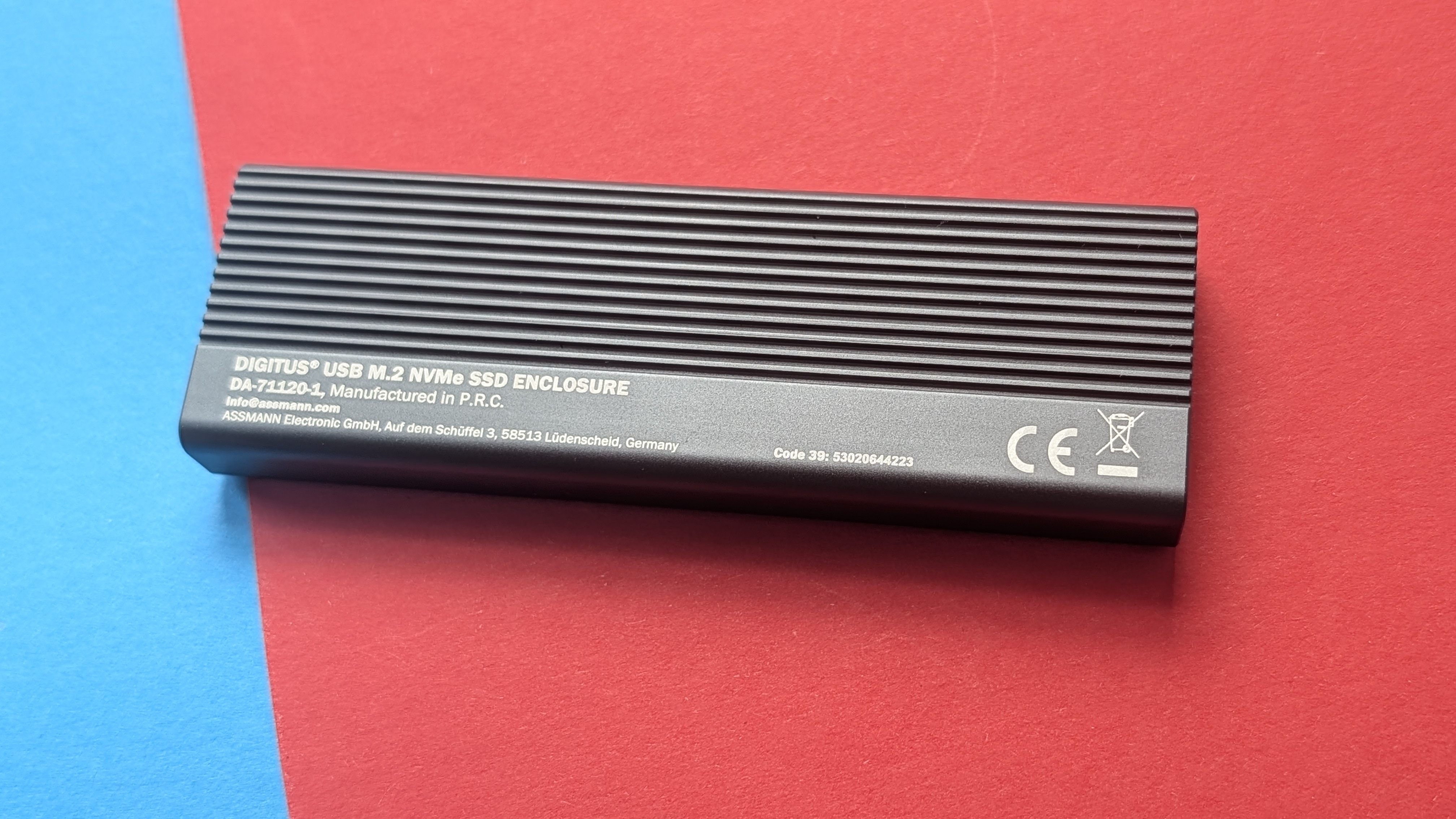
Mit dem DA-71120-1 schickt Digitus ein Aluminiumgehäuse für M.2-NVMe-SSDs ins Rennen, das sich klar im Einsteigersegment positioniert. Für rund 14 Euro setzt der Hersteller auf ein geripptes Aluminiumgehäuse zur passiven Kühlung, eine werkzeuglose Montage per Schublade samt Gummi-Fixierung statt Schraube und den bewährten JMicron-JMS583-Controller.
Über die USB-C-Buchse wandern Daten mit bis zu 10 Gbit/s, intern passen alle gängigen M.2-Längen von 2230 bis 2280. Damit deckt Digitus die wichtigsten Anforderungen ab, ohne preislich in die Nähe von Markenmodellen zu rücken – ob das in der Praxis aufgeht, zeigt der Test.
Design & Handhabung
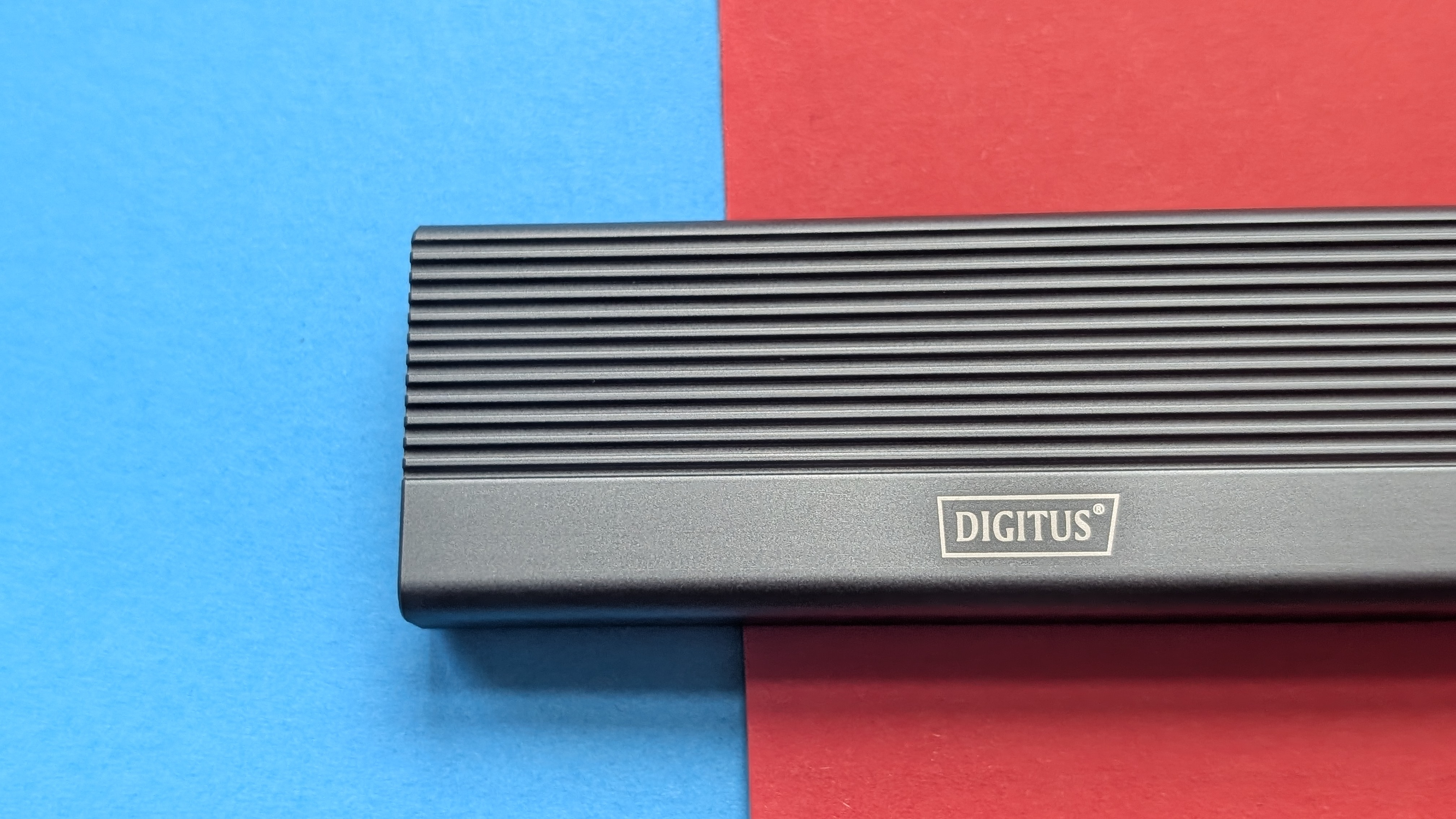
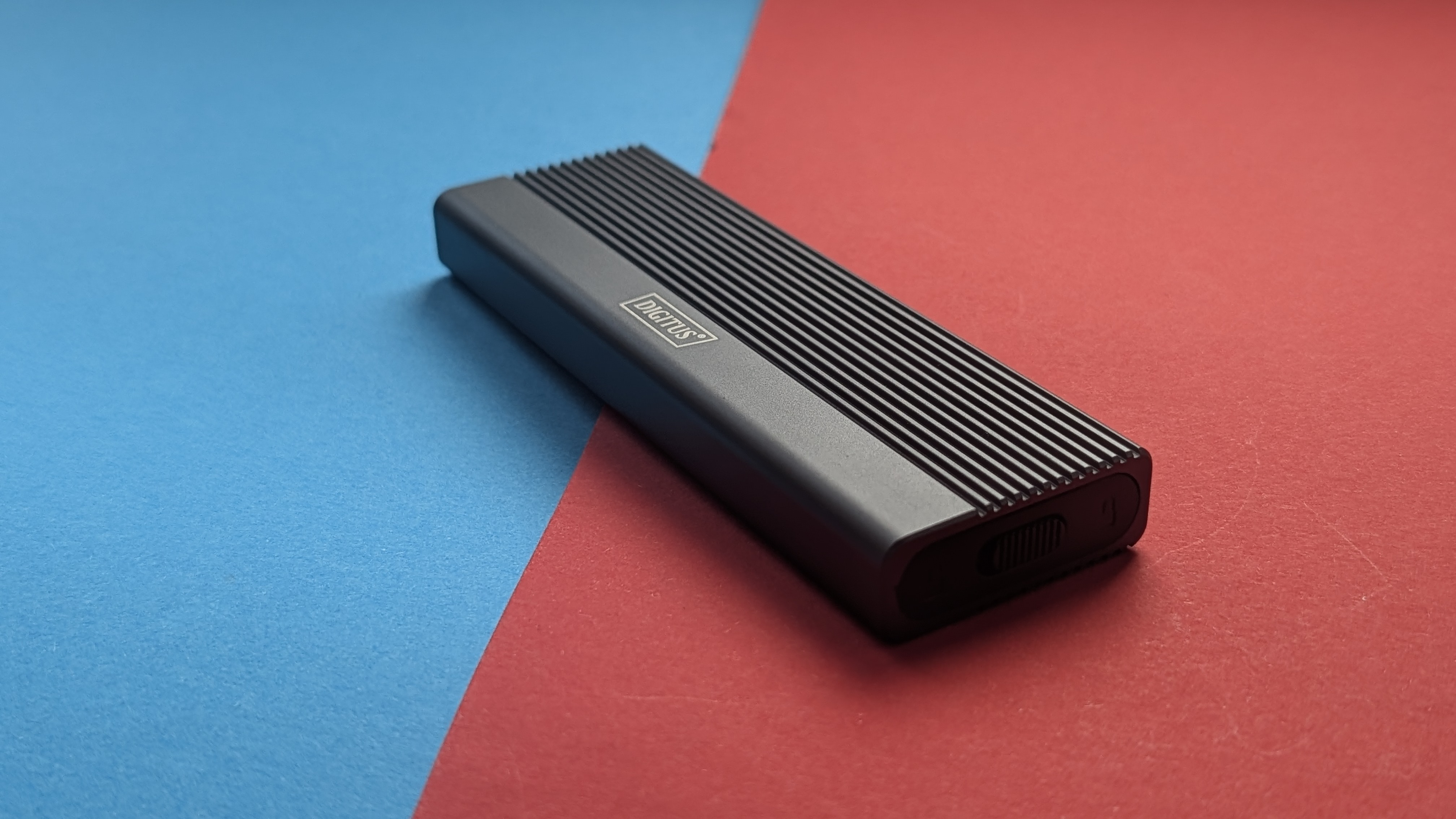
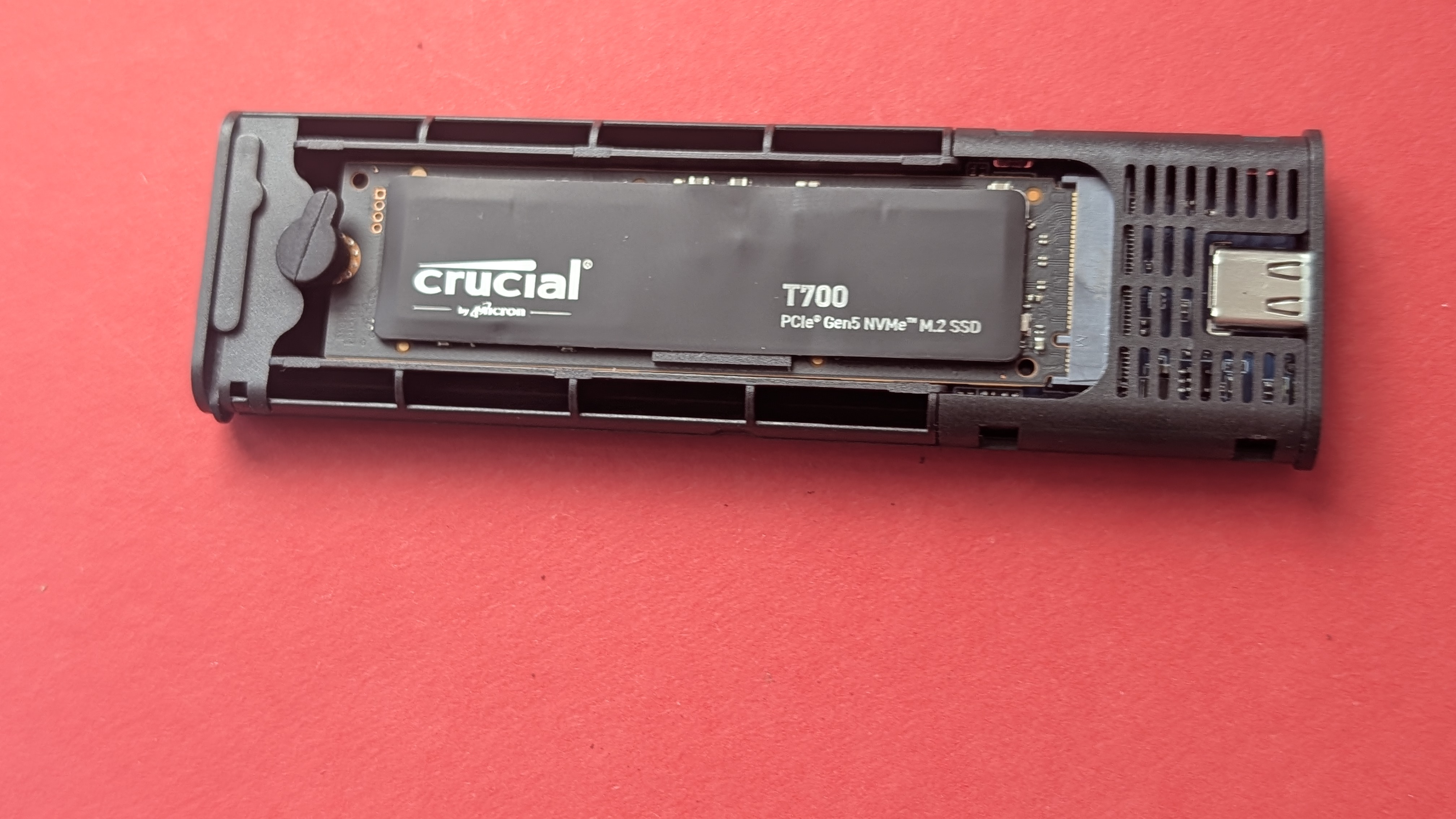
Das Aluminiumgehäuse in mattem Grau (Pantone 430C) ist mit Kühlrippen über die gesamte Außenseite überzogen und macht einen wertigen, sauber gefertigten Eindruck. Mit Maßen von 101 × 32 × 10 mm und einem Gewicht von 97 Gramm fällt es kompakt aus und passt problemlos in jede Hosentasche. Die Spaltmaße sitzen außen sauber, die Haptik ist kühl und solide. Allerdings reißt das Innenleben den positiven Ersteindruck ein Stück weit ein: Der Einschub für die SSD besteht aus schwarzem Kunststoff, der einfach gefertigt wirkt und im herausgezogenen Zustand deutlich nach Chemie riecht – im geschlossenen Zustand ist davon kaum etwas zu bemerken. Gekühlt wird passiv über das gerippte Aluminiumgehäuse.
Digitus DA-71120-1 – Bilderstrecke
Digitus DA-71120-1 – Bilderstrecke
Digitus DA-71120-1 – Bilderstrecke
Digitus DA-71120-1 – Bilderstrecke
Digitus DA-71120-1 – Bilderstrecke
Digitus DA-71120-1 – Bilderstrecke
Digitus DA-71120-1 – Bilderstrecke
Digitus DA-71120-1 – Bilderstrecke
Digitus DA-71120-1 – Bilderstrecke
Digitus DA-71120-1 – Bilderstrecke
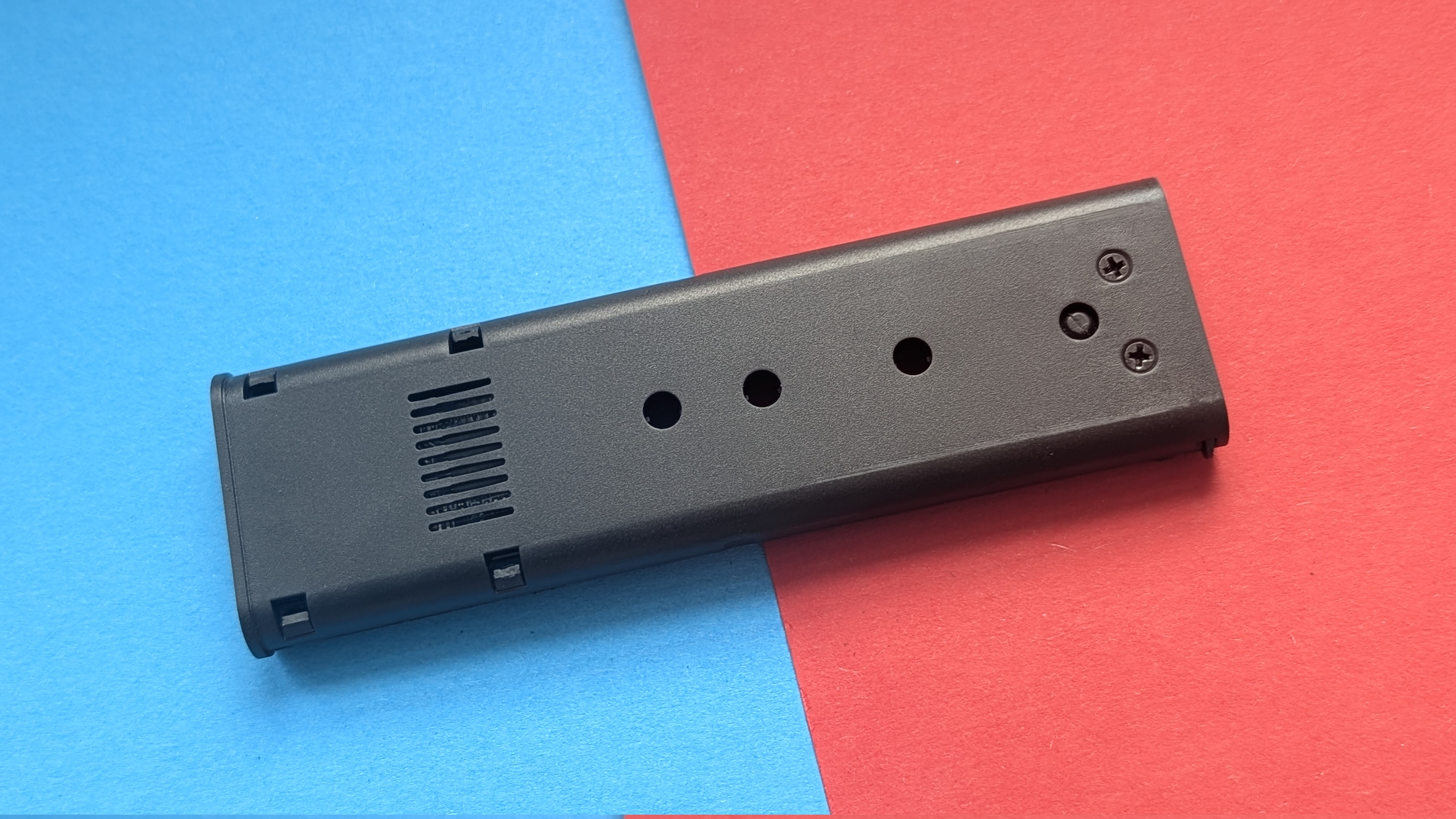
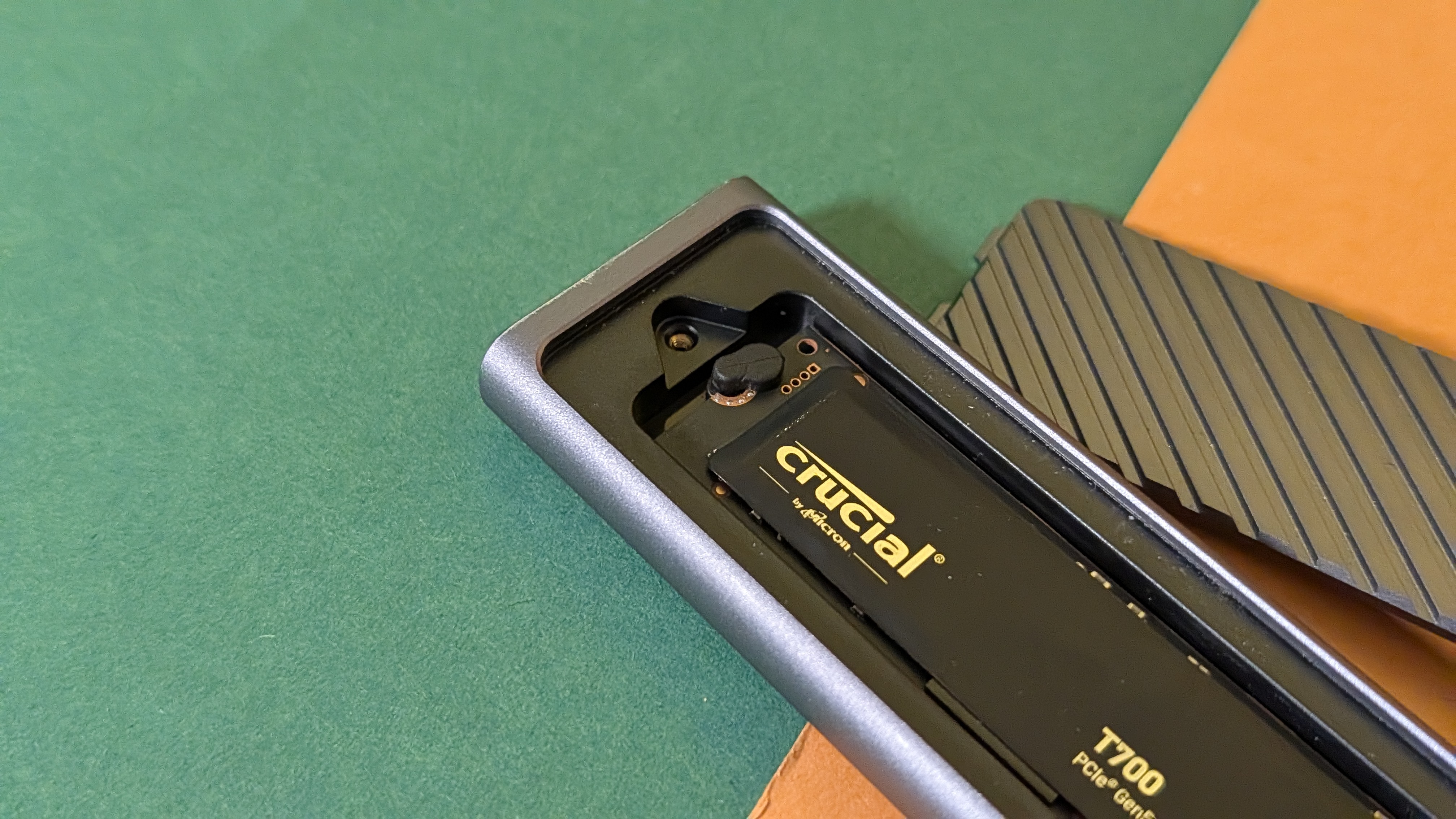
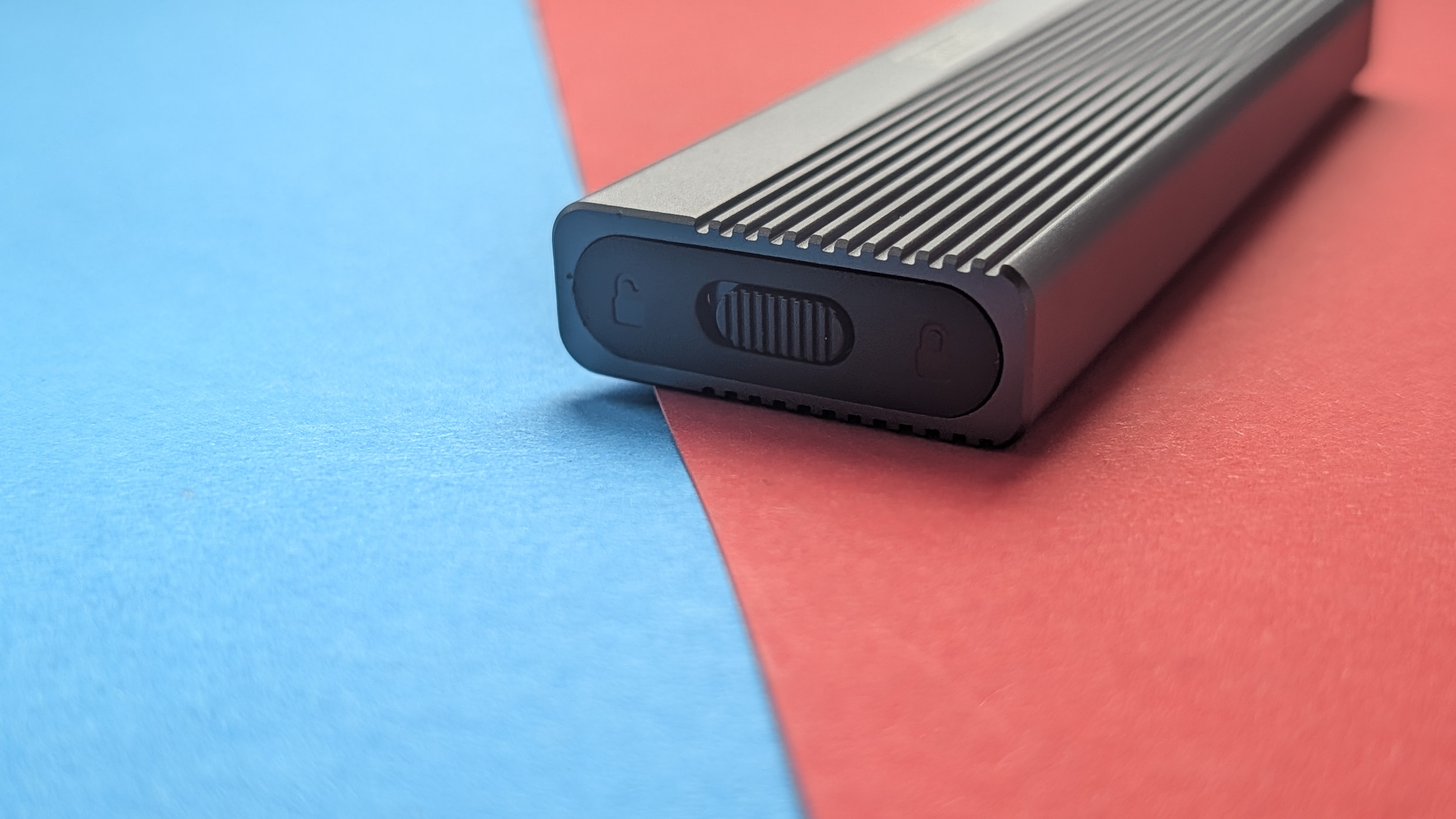
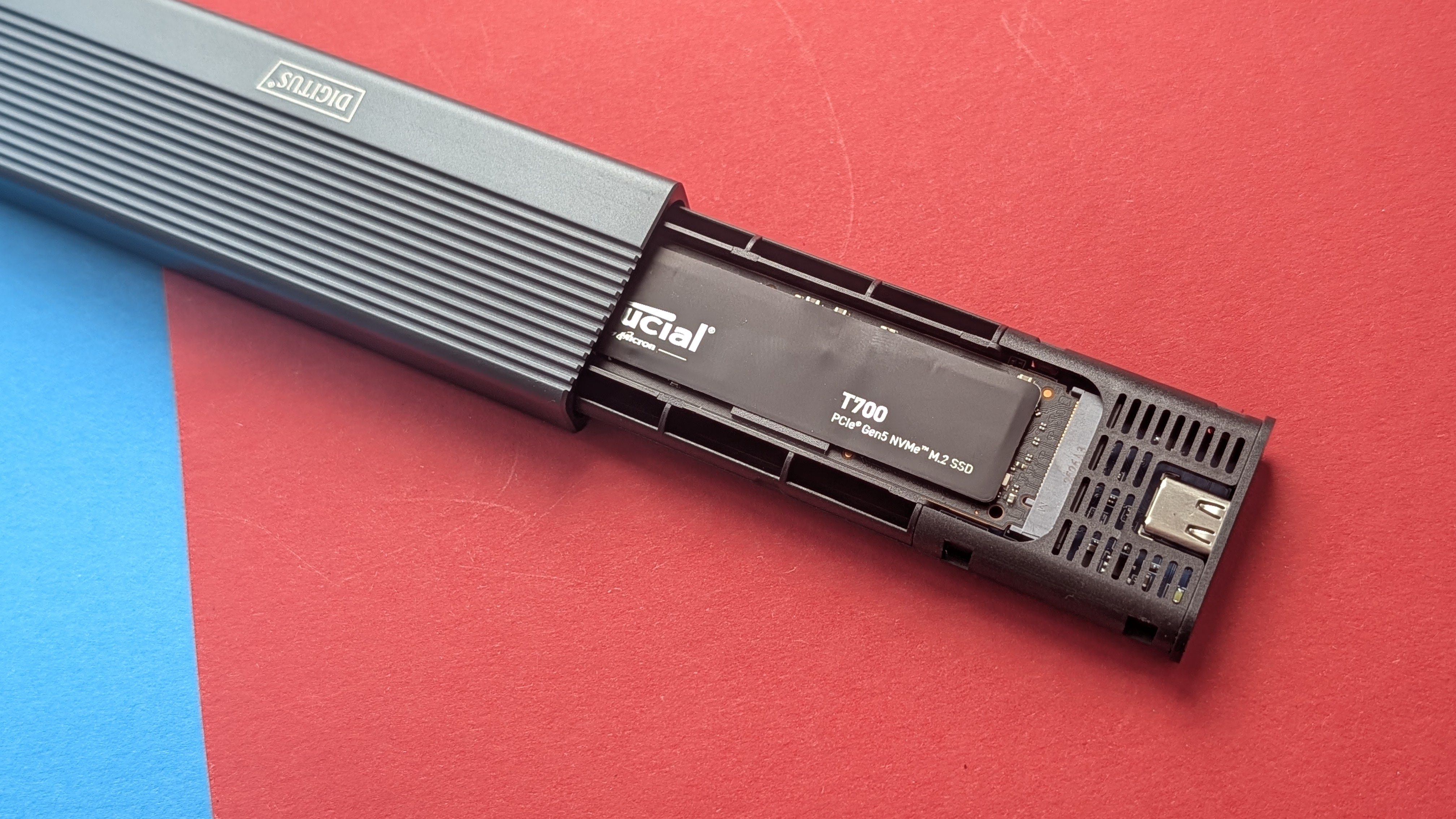
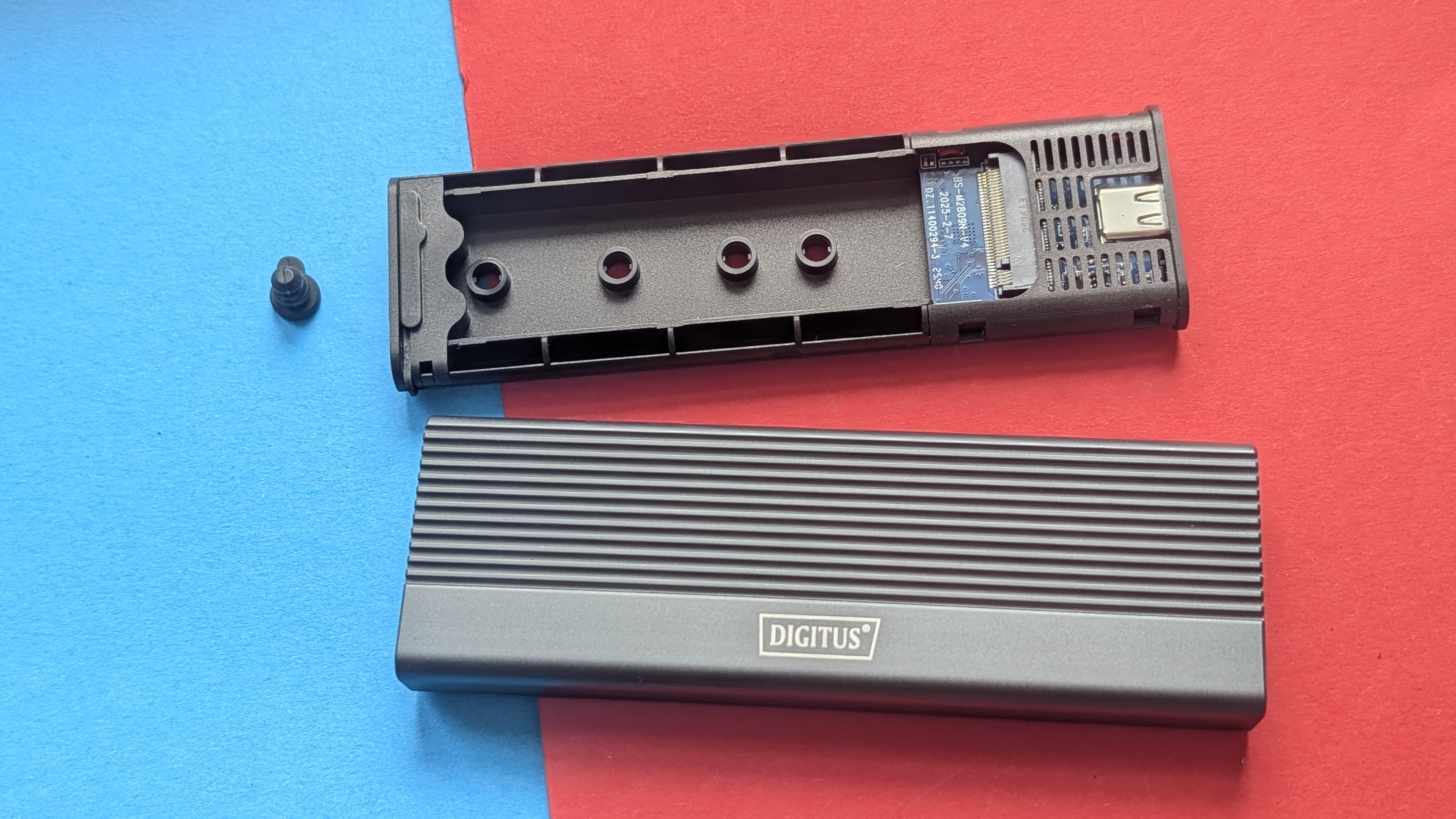
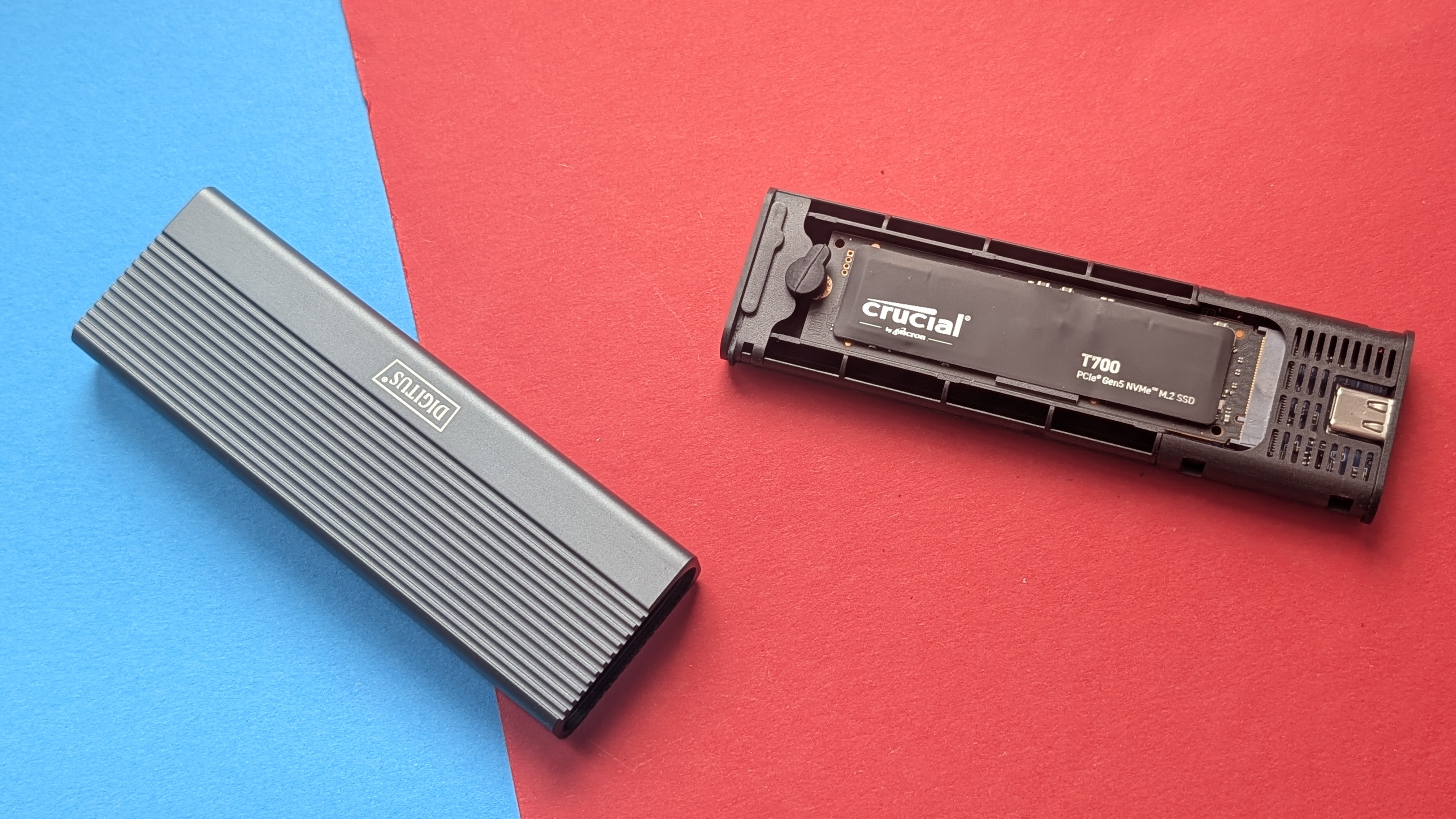
Geöffnet wird das Gehäuse über einen seitlichen Entriegelungshebel: Riegel eindrücken, Schublade an der gegenüberliegenden Seite herausziehen. Im Test hakte die Schublade dabei spürbar und quietschte zudem laut – das wirkt weniger hochwertig als die Außenhülle vermuten lässt. Die SSD wird ohne Schraube fixiert: Je nach Länge der M.2-SSD steckt man eine beigelegte Gummi-Fixierung in das passende Loch, die dann als Halterung dient. Das funktioniert grundsätzlich, ist beim Einsetzen aber etwas fummelig. Insgesamt ist die Montage in zwei bis drei Minuten erledigt.
Anschlüsse & Kompatibilität
Das DA-71120-1 nimmt M.2-SSDs mit M-Key auf, also klassische NVMe-Modelle für PCIe. SATA-SSDs mit B+M-Key werden laut Spezifikation nicht unterstützt. Bei der Länge ist das Gehäuse flexibel: Es passen 2230-, 2242-, 2260- und 2280-Module hinein – damit deckt es praktisch alle gängigen Bauformen ab. Extern sitzt eine USB-C-Buchse nach USB 3.1 Gen 2 mit theoretisch bis zu 10 Gbit/s, was in der Praxis grob 1.000 MB/s entspricht.
Im Lieferumfang steckt ein 25 cm kurzes USB-C-auf-USB-A-Kabel. Ein USB-C-auf-USB-C-Kabel fehlt – hierfür gibt es einen aufsteckbaren Adapter von USB-A auf USB-C. Als Controller arbeitet ein JMicron JMS583, ein etablierter Bridge-Chip für NVMe-zu-USB.
Praxistest
Im Praxistest erreichte das DA-71120-1 mit einer Crucial T700 unter Windows 11 beim sequenziellen Lesen 1052 MB/s und beim Schreiben 1042 MB/s (jeweils SEQ1M Q8T1 in Crystaldiskmark). Eine 5 GB große, leere .dat-Testdatei wanderte in 7,72 Sekunden über die Schnittstelle – das entspricht knapp 780 MB/s im Schnitt. Damit liegt das Gehäuse nahe am theoretischen Maximum von rund 1.250 MB/s brutto, das USB 3.1 Gen 2 hergibt – mehr ist aus diesem Standard praktisch nicht herauszuholen.
Preis
Das Digitus DA-71120-1 ist bei Galaxus für rund 14 Euro erhältlich und damit am unteren Ende des Marktes positioniert. Die zwei Jahre Garantie sind im Einsteigersegment ordentlich.
Fazit
Das Digitus DA-71120-1 macht im Test vieles richtig: Das Aluminiumgehäuse ist sauber verarbeitet und das Tempo liegt nahe am theoretischen Limit von USB 3.1 Gen 2. Schwächen zeigt es beim hakeligen Kunststoff-Einschub und dessen mäßiger Verarbeitung. Wer damit leben kann und ohnehin nur ein günstiges Gehäuse für eine vorhandene M.2-NVMe-SSD sucht, bekommt für rund 14 Euro ein faires Paket.
Orico M2PV-C3-BK
Das Orico M2PV-C3-BK verwandelt M.2-NVMe-SSDs für rund 18 Euro in mobilen USB-C-Speicher. Im Test überzeugt das Tempo, die Verarbeitung weniger.
- günstiger Preis
- schöpft USB 3.2 Gen 2 nahezu vollständig aus
- USB-C- und USB-A-Kabel im Lieferumfang
- unterstützt alle gängigen M.2-Längen (2230 bis 2280)
- dünnwandiges, einfach verarbeitetes Kunststoffchassis
- keine Herstellerangabe zur PCIe-Generation; im Test nur bis PCIe 4.0 nutzbar
Orico M2PV-C3-BK im Test: Gehäuse für M.2-SSD reizt USB 3.2 Gen 2 aus
Das Orico M2PV-C3-BK verwandelt M.2-NVMe-SSDs für rund 18 Euro in mobilen USB-C-Speicher. Im Test überzeugt das Tempo, die Verarbeitung weniger.
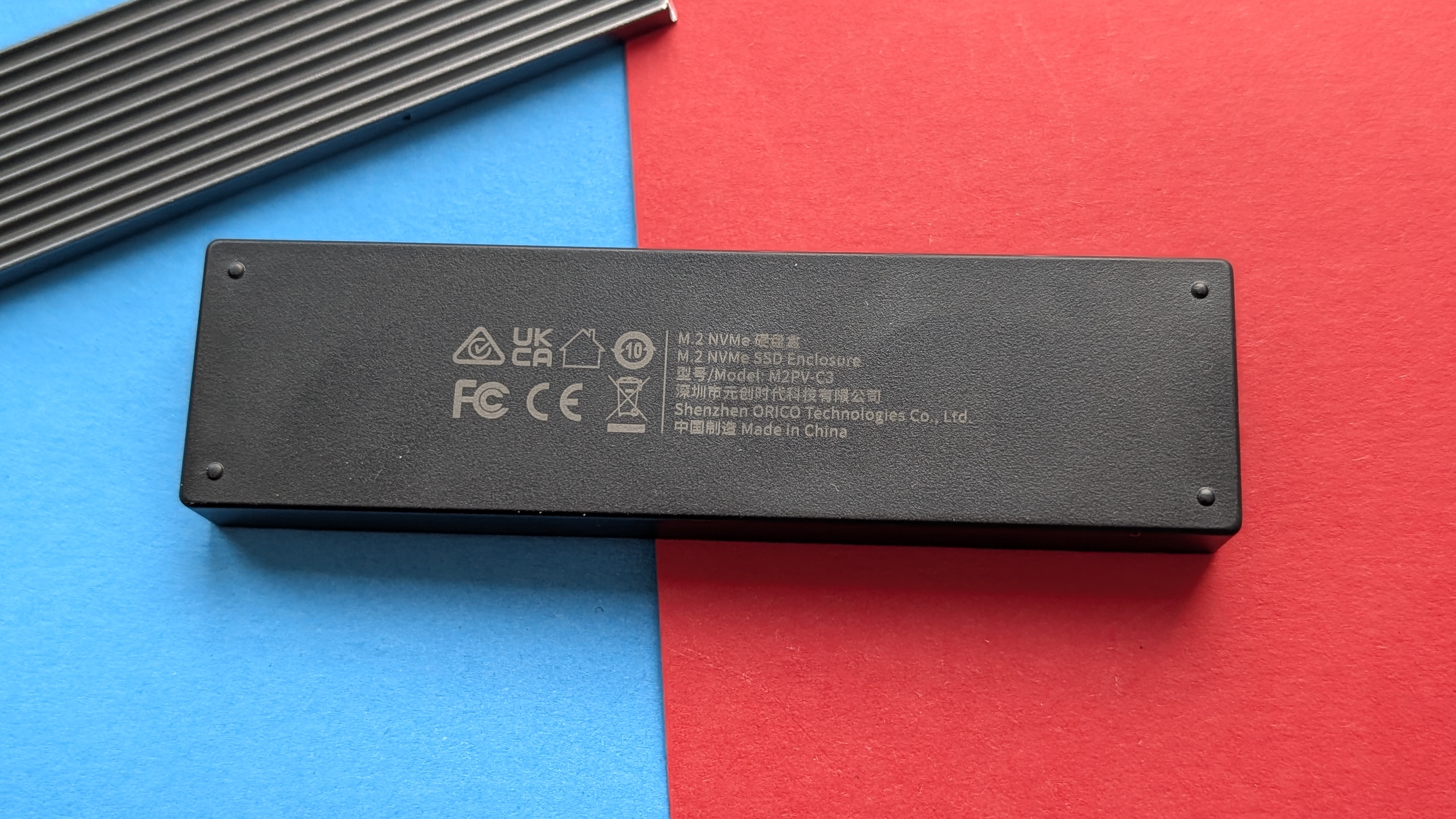
Mit dem M2PV-C3-BK schickt der chinesische Zubehörhersteller Orico ein besonders günstiges Gehäuse für M.2-NVMe-SSDs ins Rennen. Es kombiniert einen Aluminiumdeckel als Kühlkörper mit einem Kunststoffchassis, die SSD wird per Gummistöpsel fixiert. Bei der Anbindung bleibt Orico beim Standard USB 3.2 Gen 2 mit 10 Gbit/s. Auffällig ist der Straßenpreis von rund 18 Euro (Coupon anwählen). Wir haben das Gehäuse getestet und zeigen seine Stärken und Schwächen.
Design & Handhabung
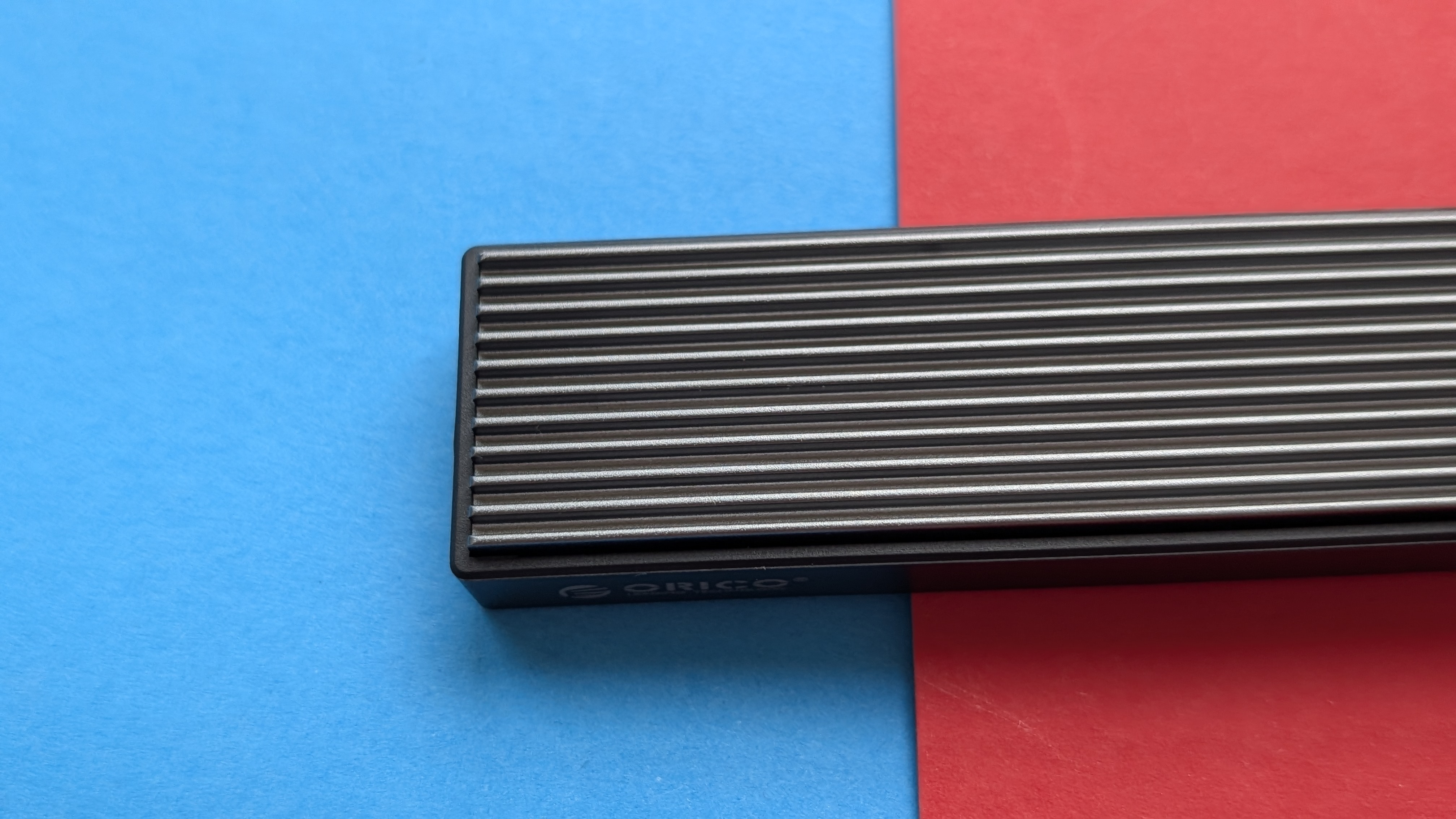
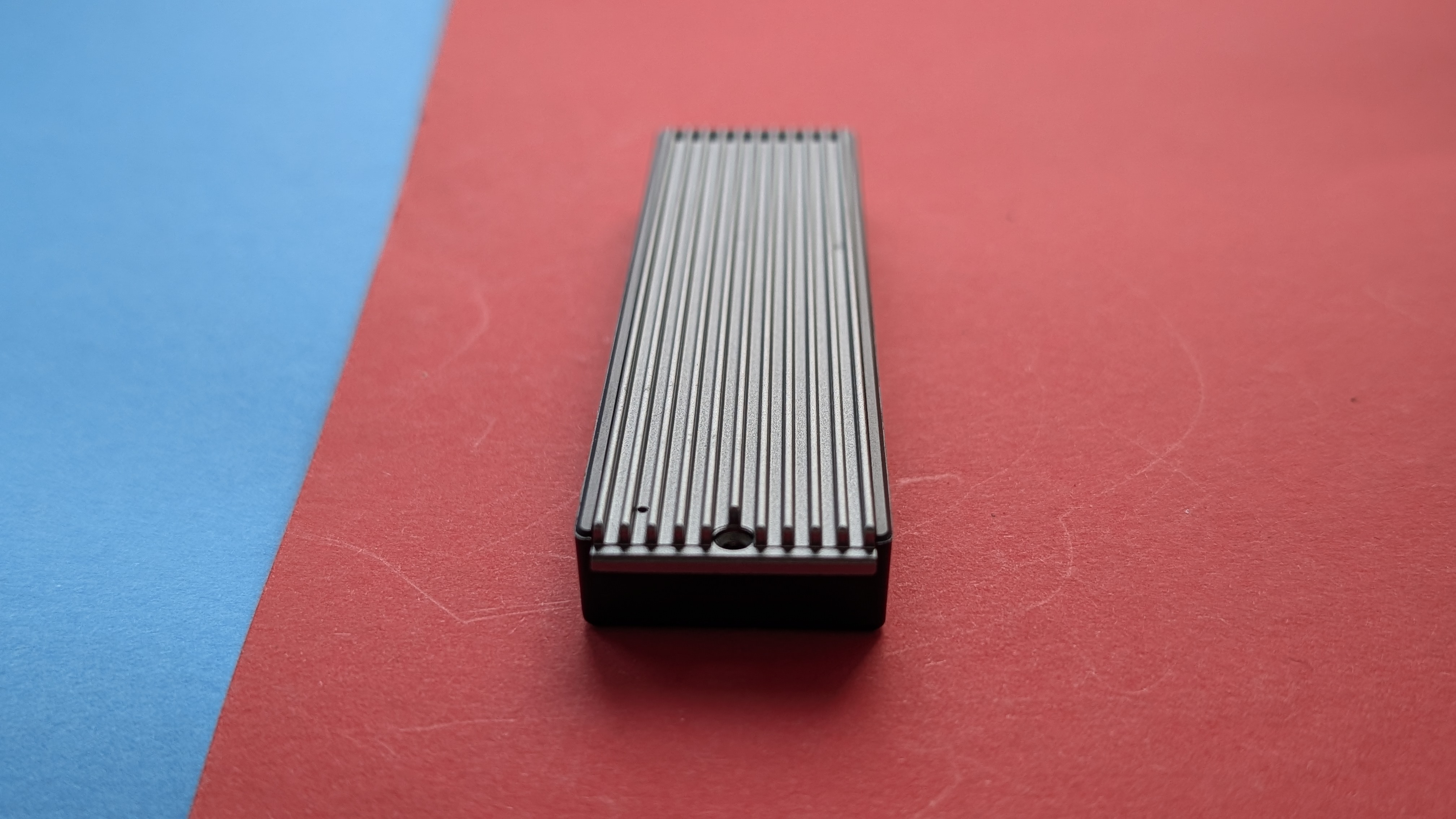
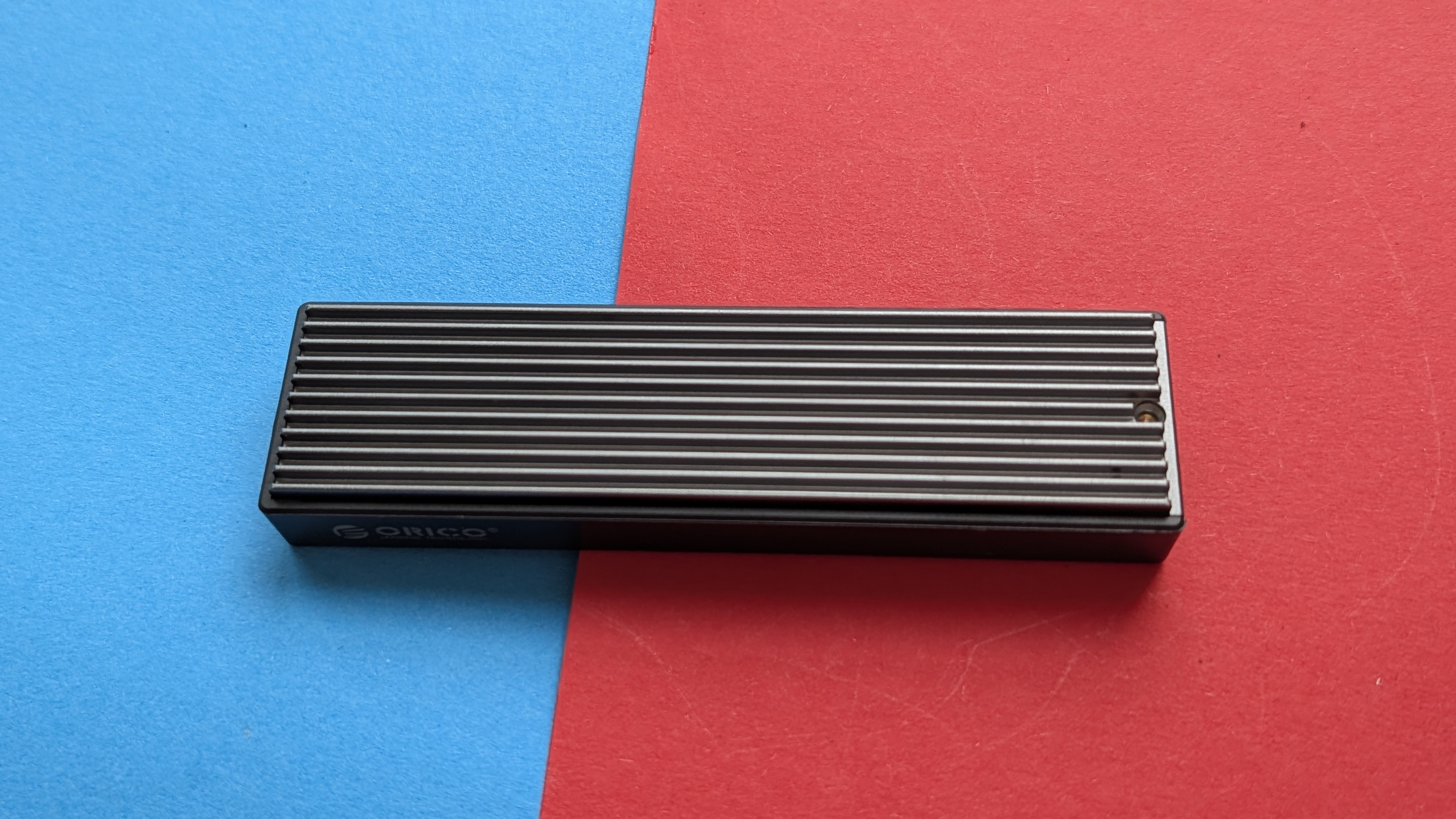
Optisch gibt sich das M2PV-C3-BK schlicht: Ein dunkelgrauer Aluminiumdeckel sitzt auf einem ebenfalls schwarzen Kunststoffchassis, das mit 108 × 29,5 × 13,5 mm kompakt genug für die Hosentasche bleibt. Die Haptik leidet allerdings unter dem dünnwandigen Kunststoff, der sich schon bei leichtem Druck spürbar verbiegt. Der Aluminiumdeckel wirkt dagegen wertiger und erfüllt zugleich die Funktion des Kühlkörpers. Im Test fielen die Spaltmaße unauffällig aus, ein nennenswerter Premium-Eindruck stellt sich aber nicht ein. Insgesamt ist das Gehäuse zweckmäßig gestaltet – mehr nicht.
Orico M2PV-C3-BK – Bilderstrecke
Orico M2PV-C3-BK – Bilderstrecke
Orico M2PV-C3-BK – Bilderstrecke
Orico M2PV-C3-BK – Bilderstrecke
Orico M2PV-C3-BK – Bilderstrecke
Orico M2PV-C3-BK – Bilderstrecke
Orico M2PV-C3-BK – Bilderstrecke
Orico M2PV-C3-BK – Bilderstrecke
Orico M2PV-C3-BK – Bilderstrecke
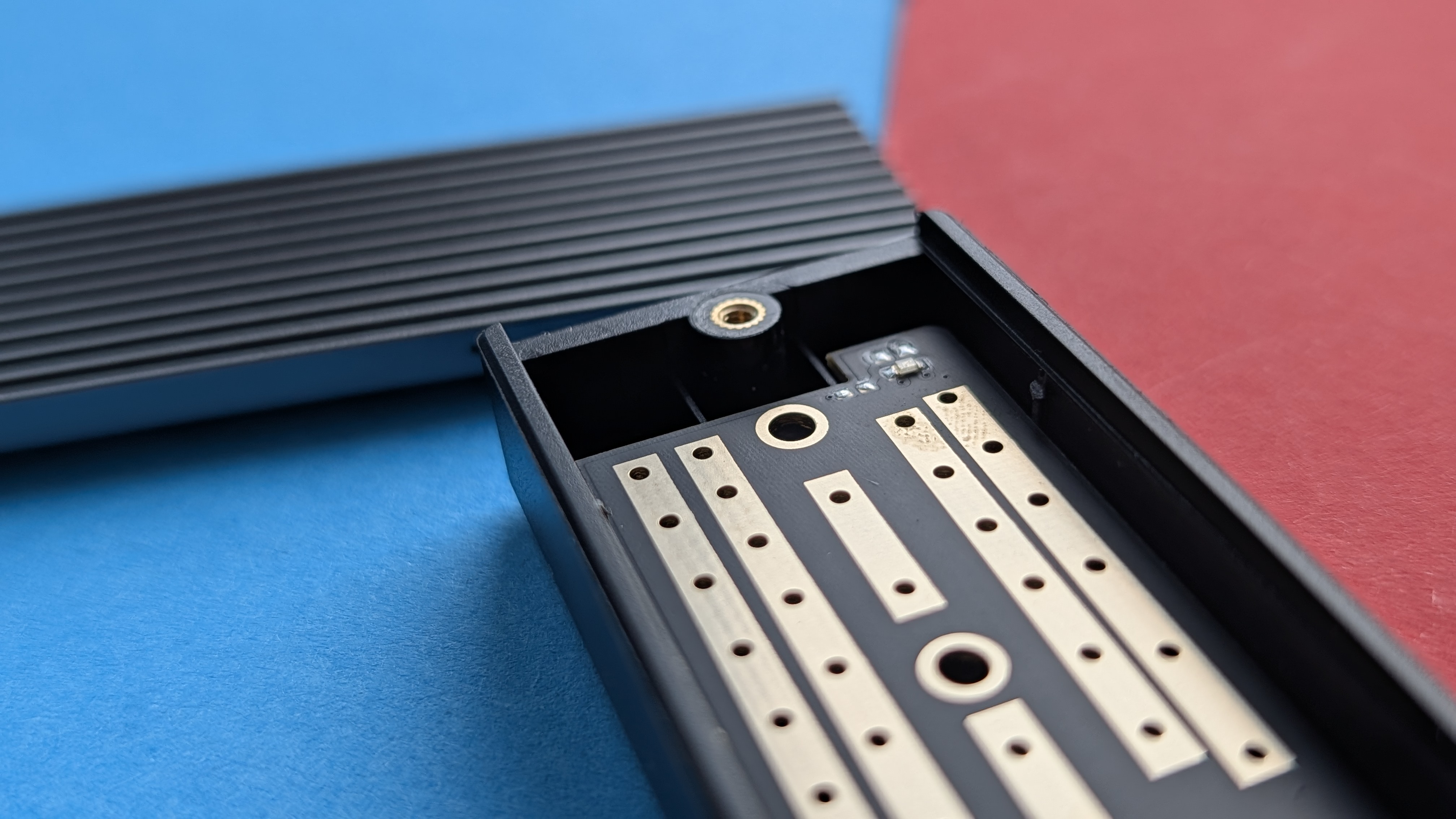
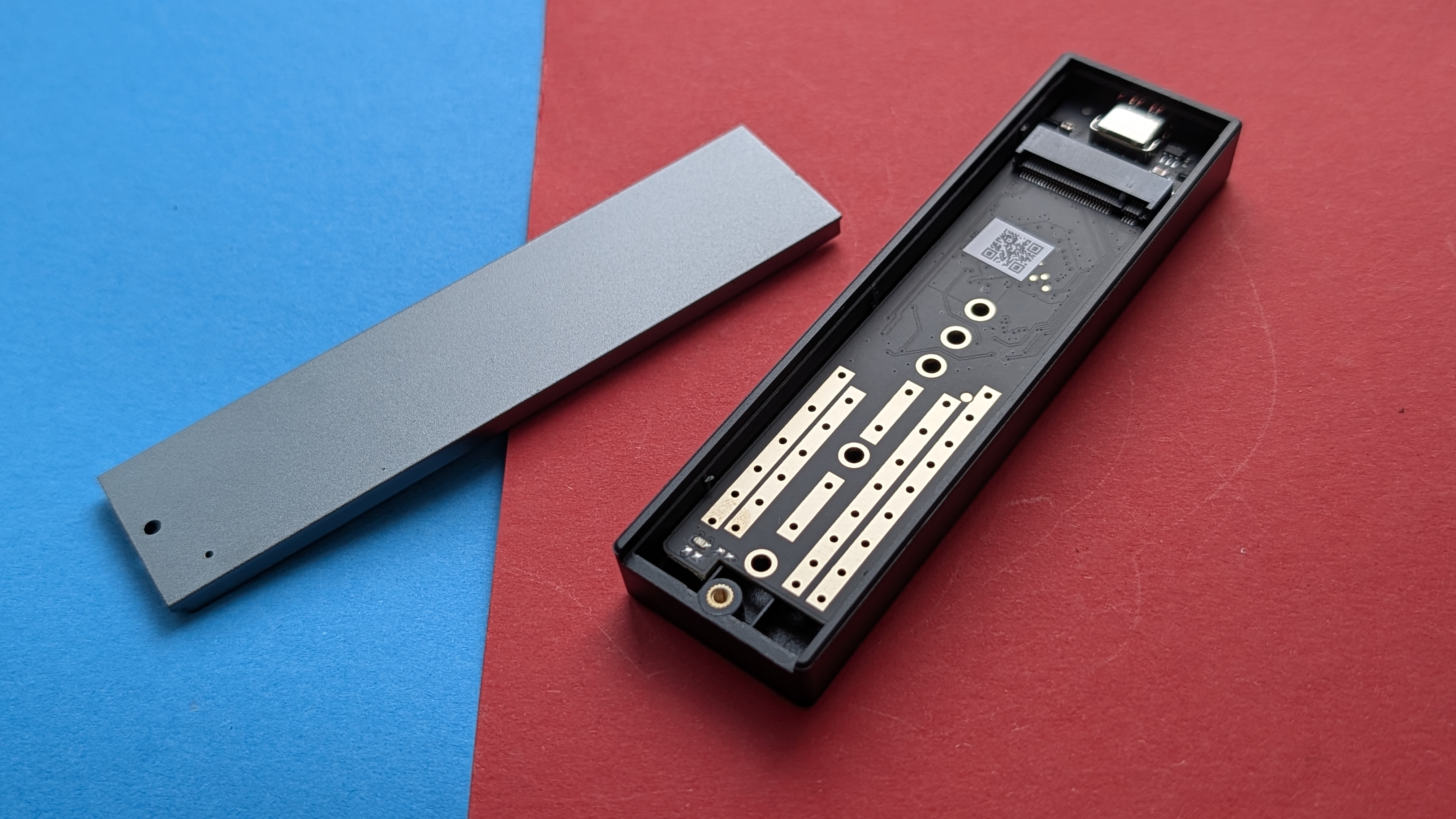
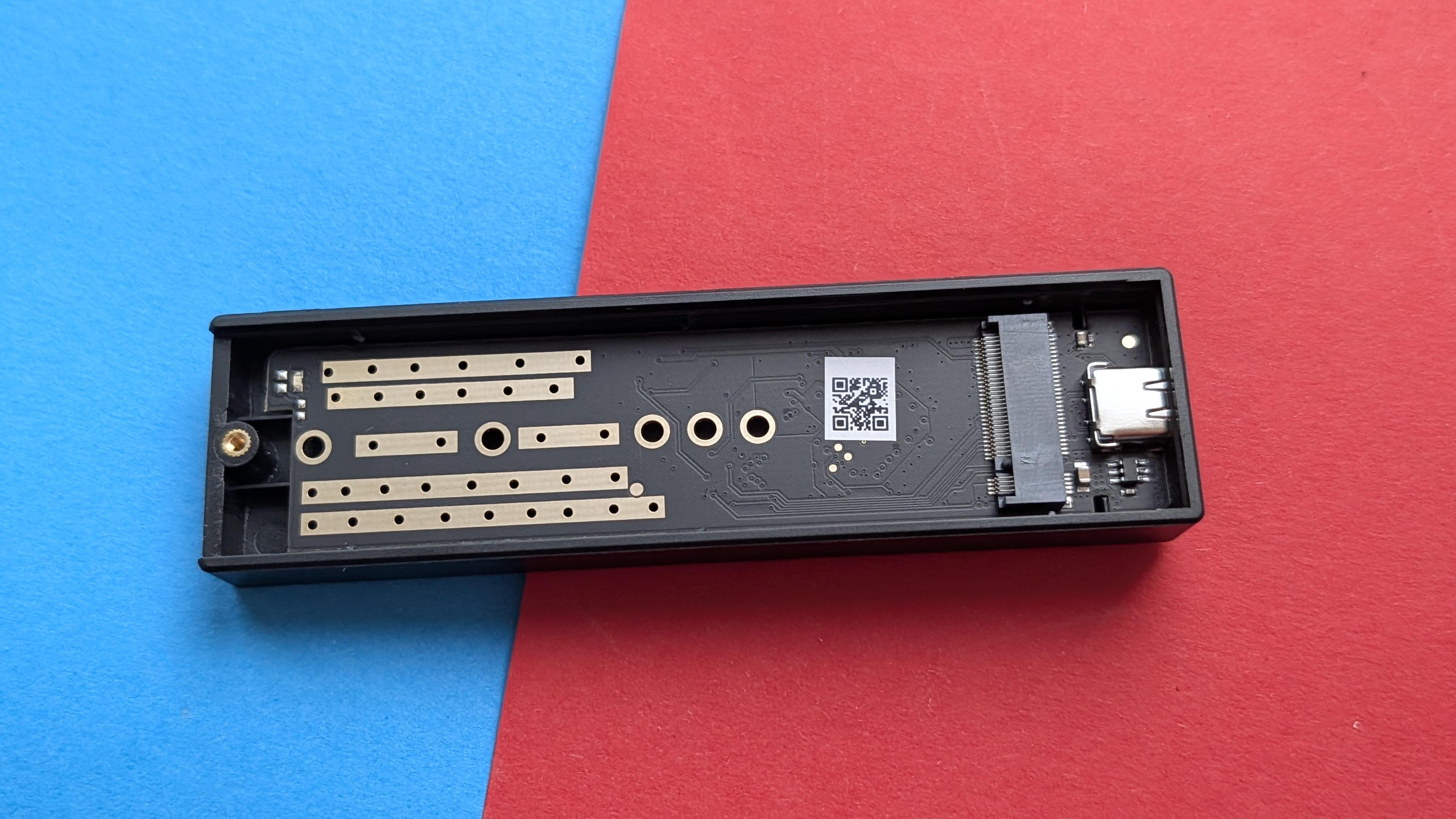
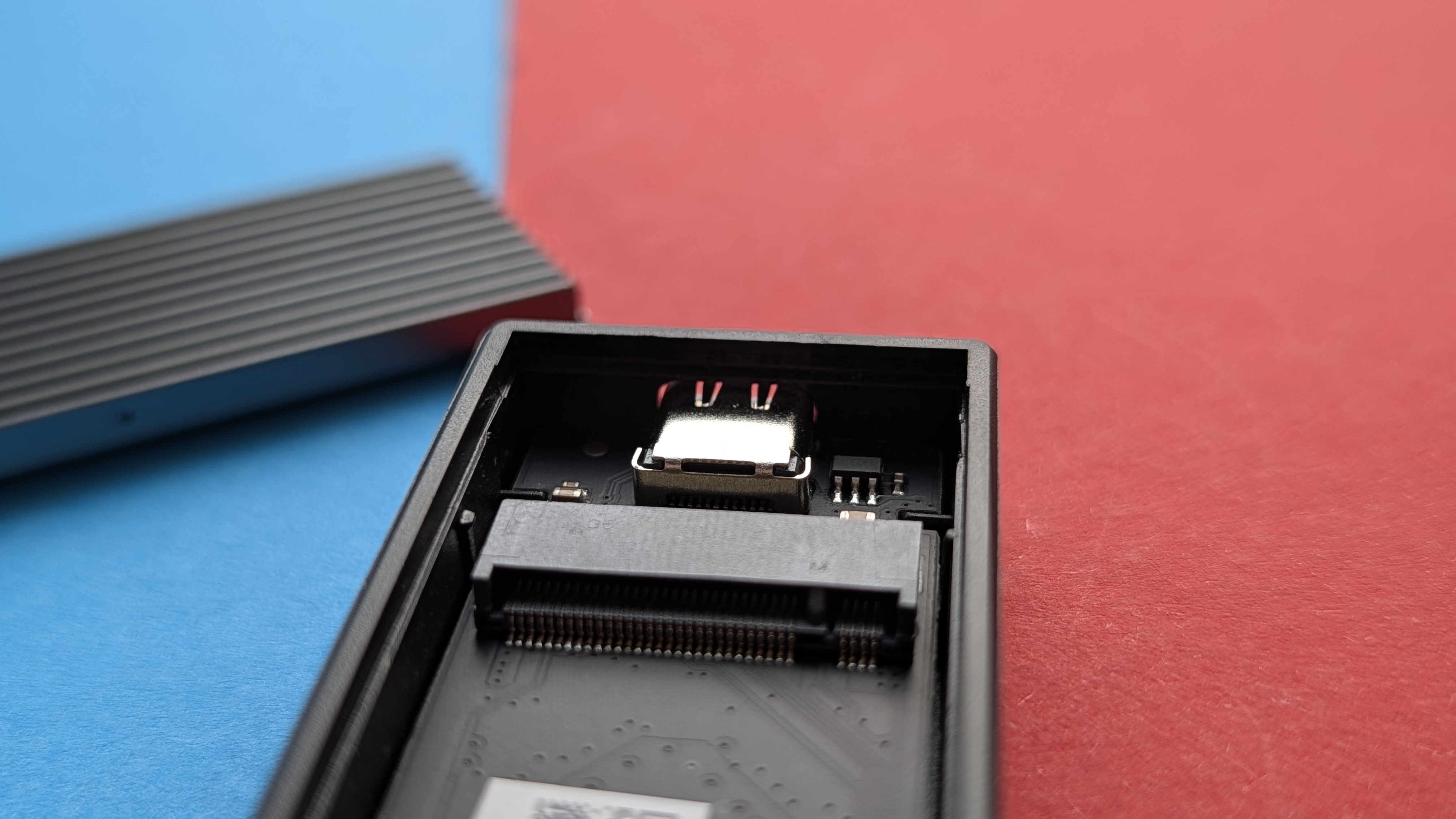
Für den Einbau ist ein Schraubendreher nötig: Der Aluminiumdeckel wird lediglich aufgelegt und mit einer einzelnen Schraube fixiert, was funktional, aber wenig durchdacht wirkt. Die SSD selbst hält über kleine Gummistöpsel, die in Bohrungen gesteckt werden. Das Prinzip funktioniert, fühlt sich beim Einsetzen aber etwas fummelig an. Ein klassisches Wärmeleitpad fehlt; der Kontakt zwischen SSD und Aluminiumdeckel erfolgt bei diesem Konstruktionsprinzip nicht direkt. Wer schon einmal ein M.2-Gehäuse bestückt hat, ist trotzdem in wenigen Minuten fertig. Hochwertige Verriegelungen oder Schubfach-Mechanismen wie bei teureren Modellen sucht man vergebens.
Anschlüsse & Kompatibilität
Im Inneren nimmt das Gehäuse M.2-SSDs mit M-Key auf – also klassische PCIe-NVMe-Modelle. SATA-SSDs mit B+M-Key werden nicht unterstützt. Bei den Längen ist Orico flexibel: 2230, 2242, 2260 und 2280 passen alle hinein.
Ein wichtiger Punkt zur PCIe-Kompatibilität: Der Hersteller selbst macht dazu keine konkrete Angabe und nennt lediglich allgemein „PCI Express“ – welche Generation tatsächlich unterstützt wird, bleibt offen. Im Test ließen sich mehrere PCIe-5.0-SSDs zwar als Datenträger erkennen, aber nicht ansprechen. Eine PCIe-4.0-SSD lief dagegen problemlos. Das legt nahe, dass das Gehäuse in der Praxis nur bis PCIe 4.0 zuverlässig arbeitet – fürs erreichbare Tempo über USB 3.2 Gen 2 ist das ohnehin völlig ausreichend, eine klare Herstellerangabe wäre vor dem Kauf trotzdem wünschenswert.
Außen sitzt eine USB-C-Buchse nach USB 3.2 Gen 2 (10 Gbit/s). Im Lieferumfang liegen je ein abnehmbares USB-C-auf-C- und ein USB-C-auf-A-Kabel bei – eine in dieser Preisklasse keineswegs selbstverständliche Zugabe.
Praxistest
Crystaldiskmark meldete im Test (SEQ1MQ8T1) 1044 MB/s lesend und 1027 MB/s schreibend. Damit liegt das Gehäuse nahe am praktischen Maximum von USB 3.2 Gen 2: Brutto erlauben 10 Gbit/s rund 1.250 MB/s, in der Praxis sind nach Protokoll-Overhead etwa 1.000 bis 1.100 MB/s erreichbar – diese Marke schöpft das Orico nahezu vollständig aus. Auch der Realtransfer der 5-GB-Datei passt ins Bild: 7,79 Sekunden vom Adapter auf den PC und 5,06 Sekunden in die Gegenrichtung. Das Gehäuse bremst eine kompatible PCIe-4.0-SSD also nicht zusätzlich aus.
Preis
Mit einem Straßenpreis von rund 18 Euro bei Amazon (20-Prozent-Coupon anwählen) siedelt sich das M2PV-C3-BK am unteren Ende des Marktes an.
Fazit
Das Orico M2PV-C3-BK ist ein günstiges, funktionierendes Gehäuse für M.2-NVMe-SSDs, das die Möglichkeiten von USB 3.2 Gen 2 nahezu ausreizt. Mehr als 1.000 MB/s sequenziell und ein zügiger Realtransfer sind in dieser Preisklasse alles andere als selbstverständlich.
Abstriche gibt es bei der Verarbeitung: Das Kunststoffchassis biegt sich, die Befestigung des Deckels über eine einzelne Schraube wirkt unausgereift. Hinzu kommt die unklare PCIe-Kompatibilität: Der Hersteller schweigt sich zur unterstützten Generation aus, im Test arbeiteten nur PCIe-4.0-SSDs zuverlässig. Wer eine solche oder ältere NVMe-SSD nutzt und ein simples Gehäuse für Backups oder mobile Daten sucht, bekommt für 18 Euro ein faires Angebot.
Sabrent EC-PNVO
Das Sabrent EC-PNVO ist ein werkzeugloses M.2-NVMe-Gehäuse aus Aluminium für rund 19 Euro. Im Test überzeugt die Verarbeitung – das Tempo enttäuscht.
- hochwertiges Aluminiumgehäuse mit Kühlrippen
- werkzeugloser Einbau
- geringes Gewicht (74 g) und kompakte Maße
- vergleichsweise günstig
- Übertragungsraten unterirdisch (43/39 MB/s)
Sabrent EC-PNVO im Test: Gehäuse für M.2-SSD – schick, aber zu langsam
Das Sabrent EC-PNVO ist ein werkzeugloses M.2-NVMe-Gehäuse aus Aluminium für rund 19 Euro. Im Test überzeugt die Verarbeitung – das Tempo enttäuscht.
Mit dem EC-PNVO bietet Sabrent ein günstiges, werkzeugloses Gehäuse für M.2-NVMe-SSDs im 2280-Format an. Sabrent ist vor allem als SSD-Hersteller bekannt und ergänzt sein Portfolio um passendes Zubehör – das EC-PNVO ist dabei das Einstiegsmodell unterhalb der hauseigenen Rocket-Nano-Reihe. Statt Schrauben kommt ein Schieberegler samt Gummistöpsel zum Einsatz, der Aluminiumkorpus mit Kühlrippen soll die SSD passiv auf Temperatur halten.
Für rund 19 Euro liegt das Gehäuse deutlich unterhalb vergleichbarer USB-3.2-Modelle von Ugreen, Orico oder ICY BOX. Doch im Test enttäuscht es trotz durchdachtem Aufbau und guter Handhabung deutlich bei der Leistung. Alle Details zeigt unser Test.
Design & Handhabung
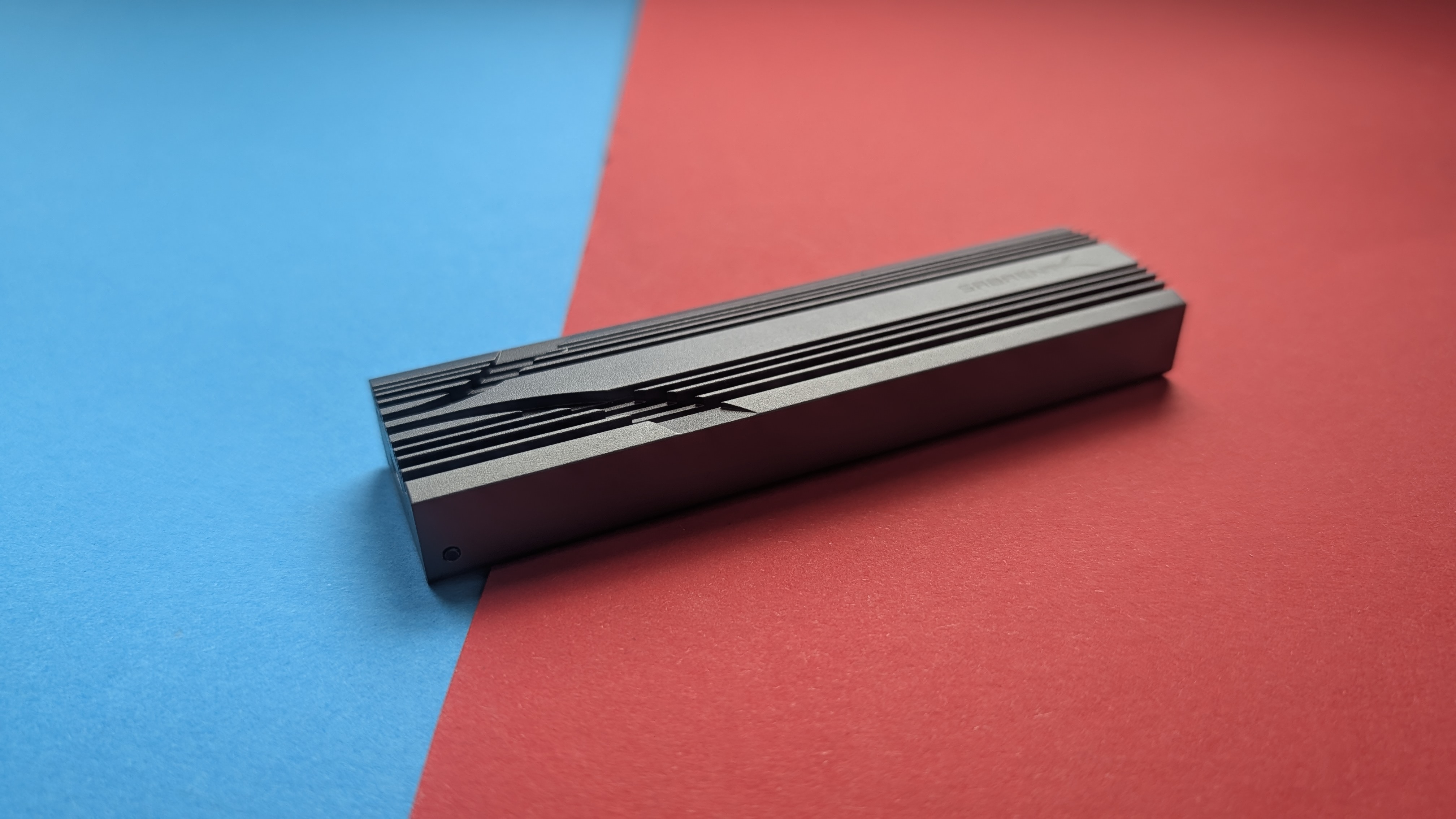
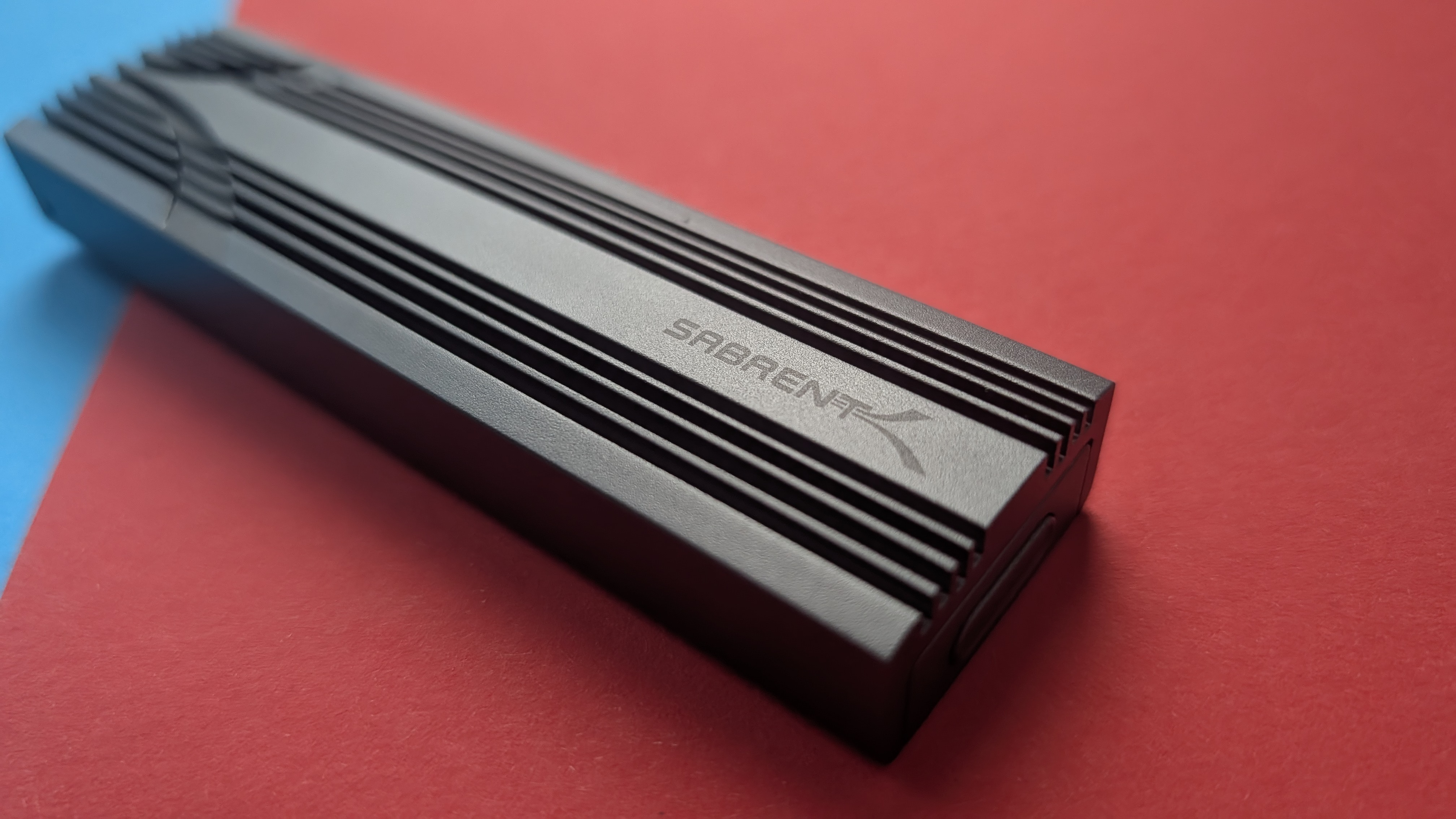
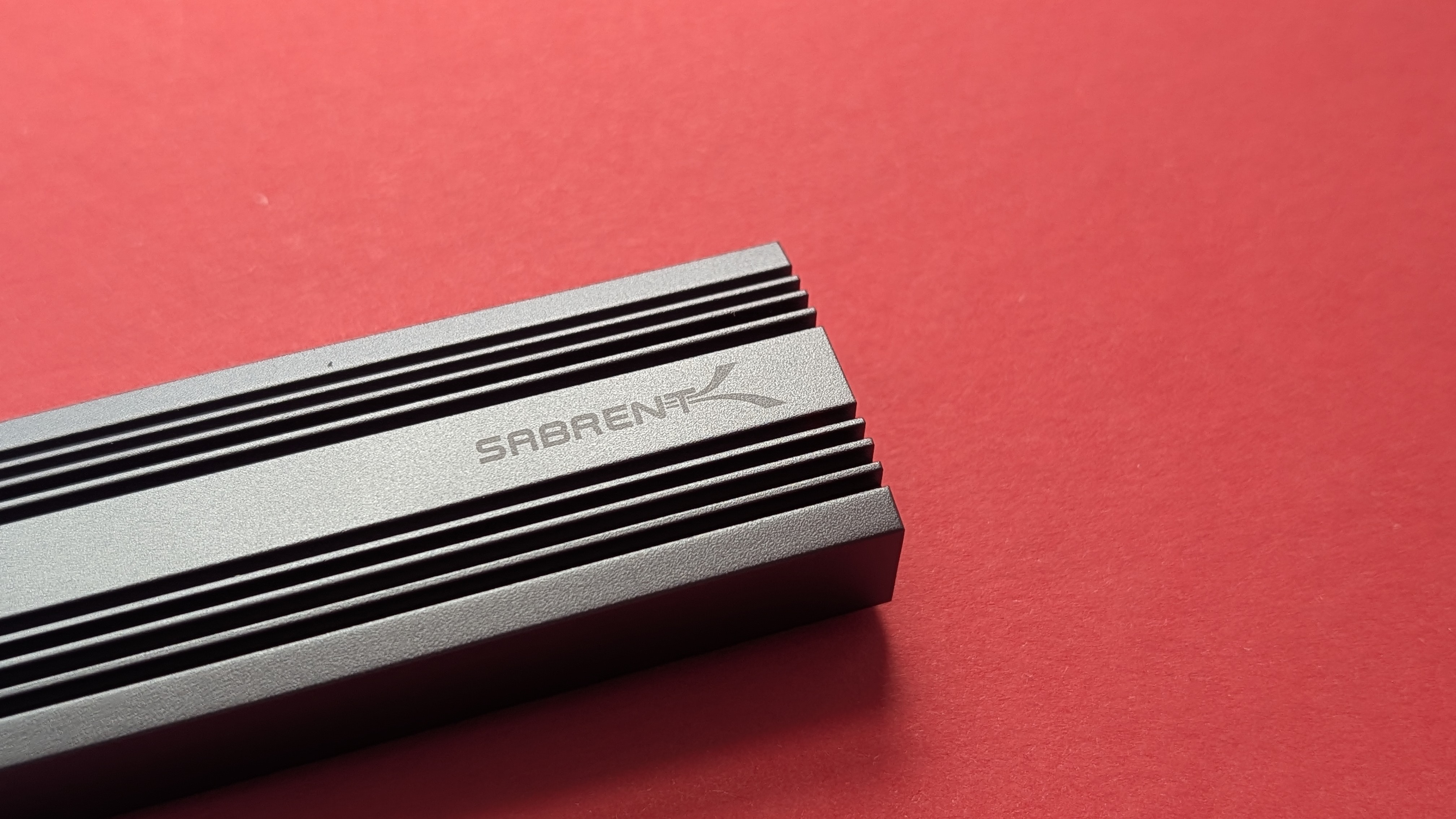
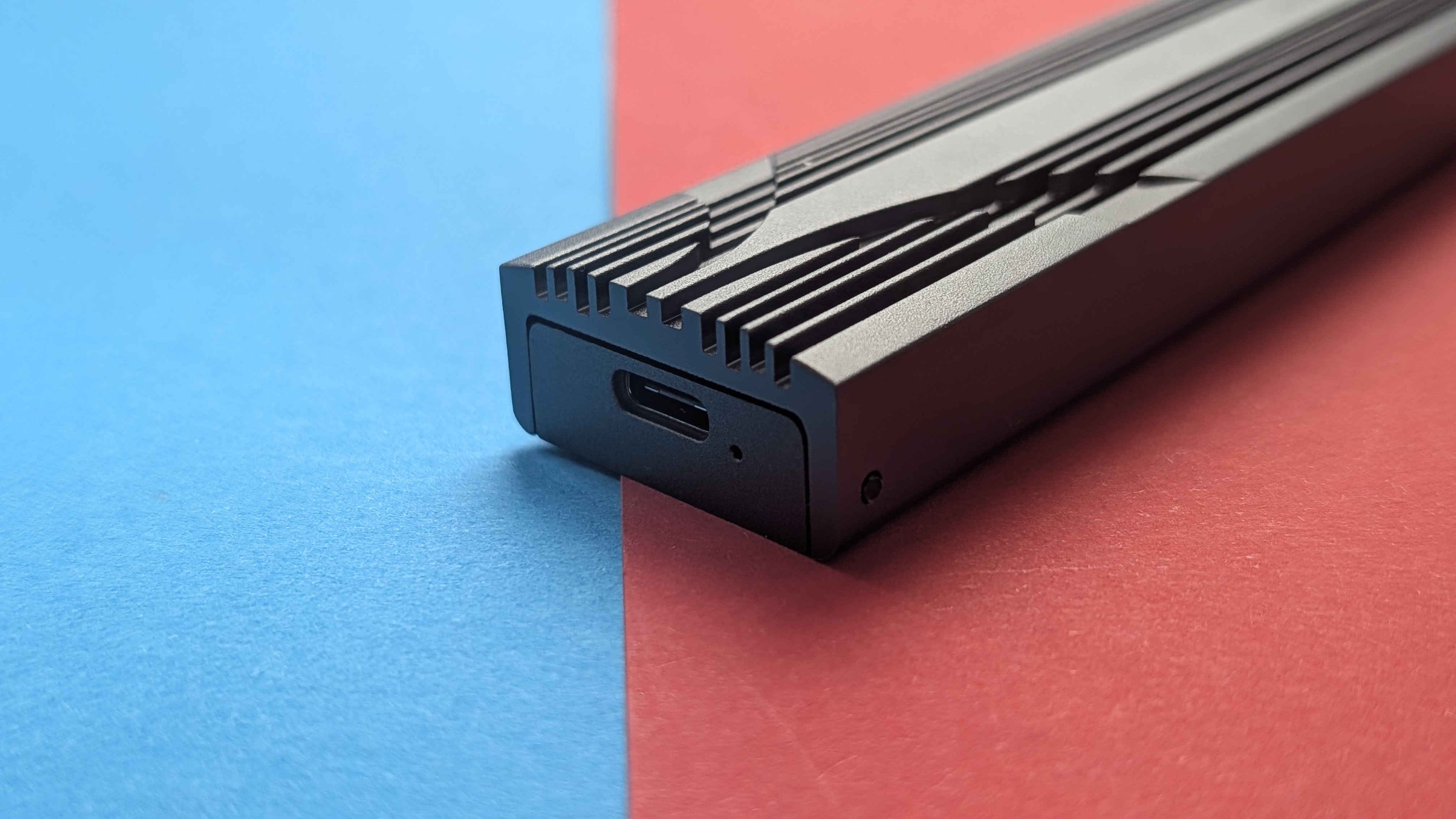
Optisch macht das Sabrent EC-PNVO einiges her: Der Korpus besteht aus dunkelgrauem Aluminium („Space Grey“), trägt längs verlaufende Kühlrippen und wirkt mit rund 117 mm Länge, 31 mm Breite und 15 mm Höhe angenehm kompakt. Mit etwa 74 g liegt es spürbar, aber nicht schwer in der Hand. Die Spaltmaße zwischen Deckel und Korpus sind sauber, nichts knarzt oder klappert. Die Haptik ist kühl und glatt, der Eindruck insgesamt wertig – ein Gehäuse, das man gerne in die Notebooktasche steckt.
Sabrent EC-PNVO – Bilderstrecke
Sabrent EC-PNVO – Bilderstrecke
Sabrent EC-PNVO – Bilderstrecke
Sabrent EC-PNVO – Bilderstrecke
Sabrent EC-PNVO – Bilderstrecke
Sabrent EC-PNVO – Bilderstrecke
Sabrent EC-PNVO – Bilderstrecke
Sabrent EC-PNVO – Bilderstrecke
Sabrent EC-PNVO – Bilderstrecke
Sabrent EC-PNVO – Bilderstrecke
Sabrent EC-PNVO – Bilderstrecke
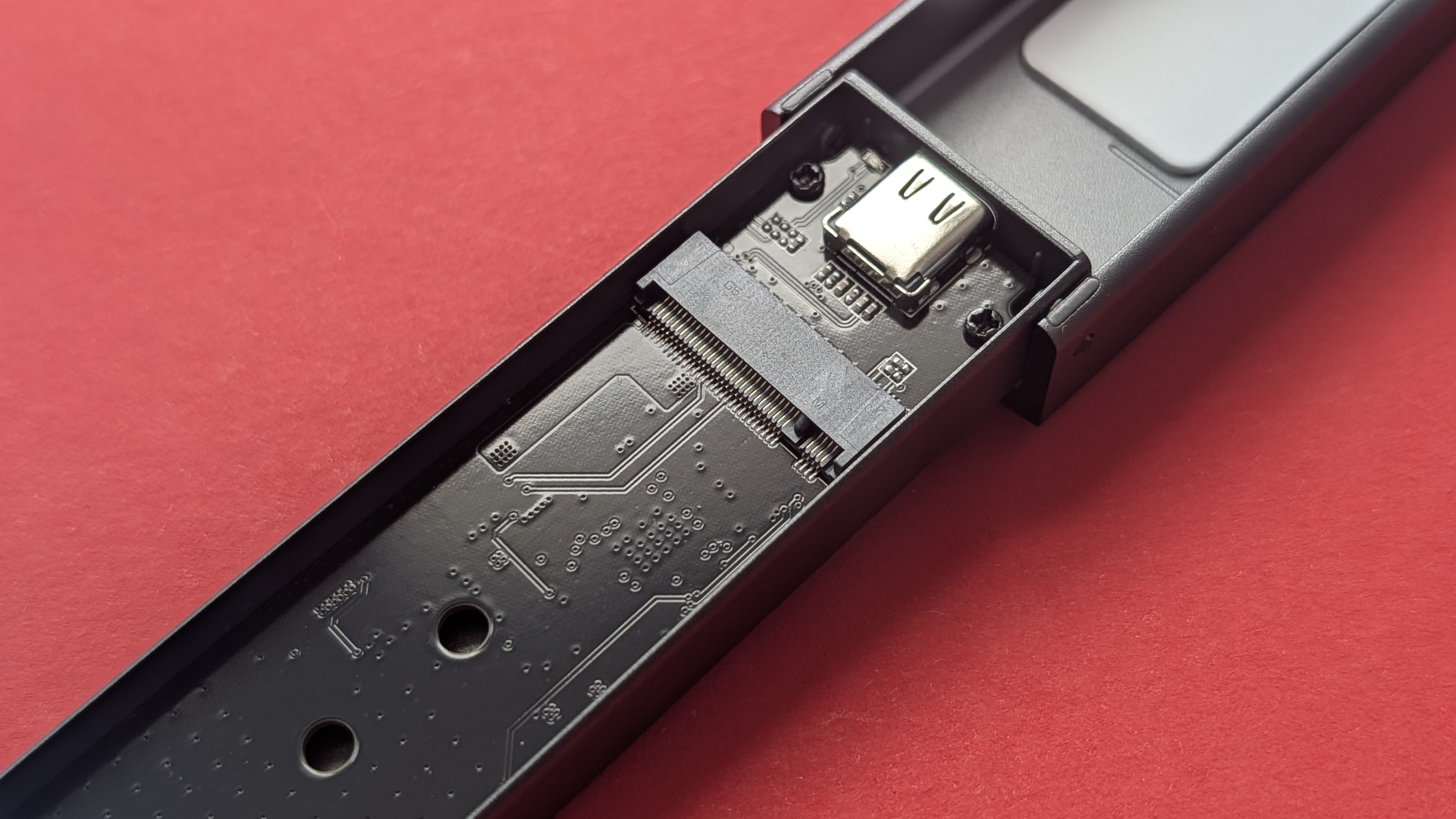
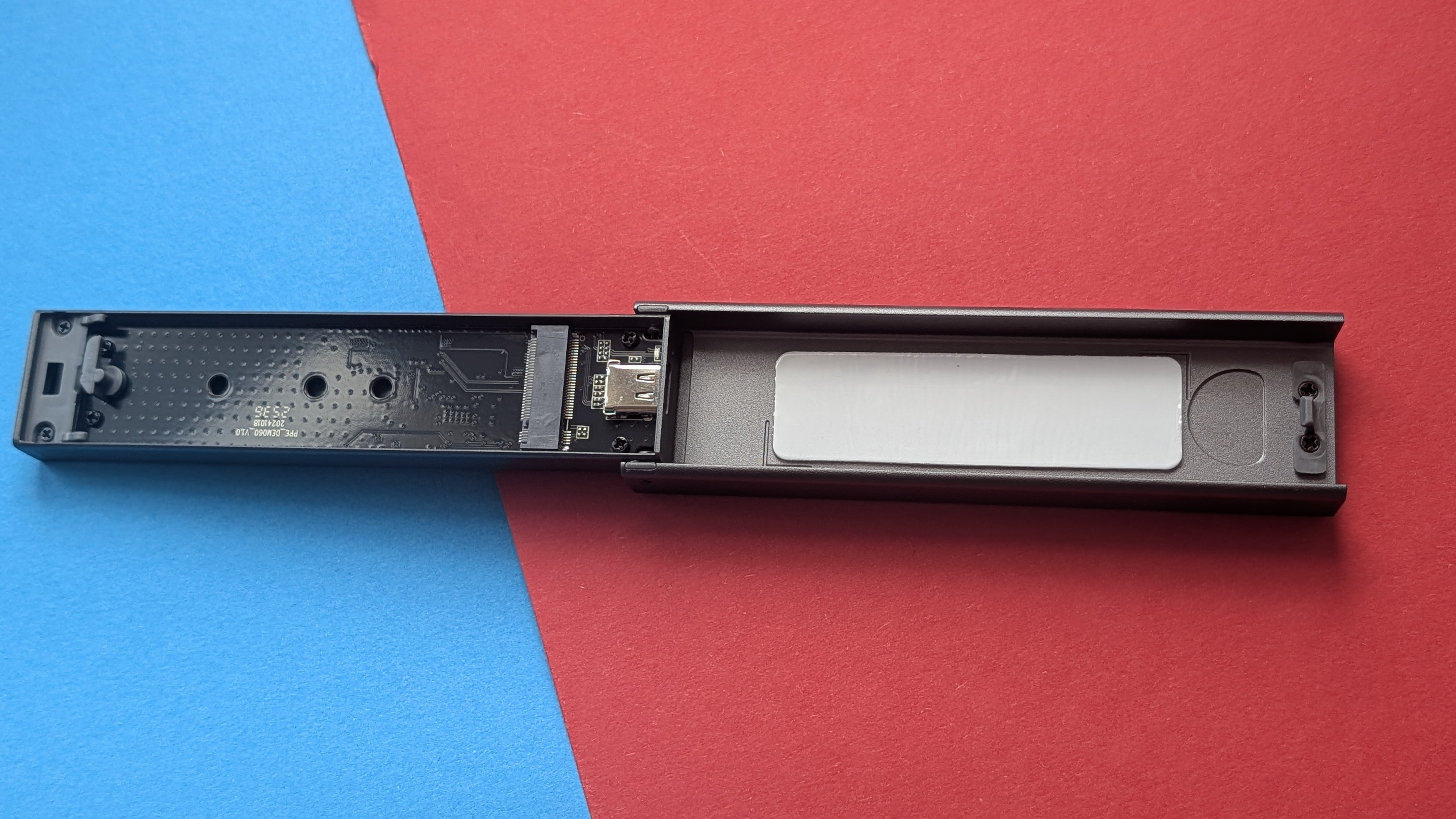
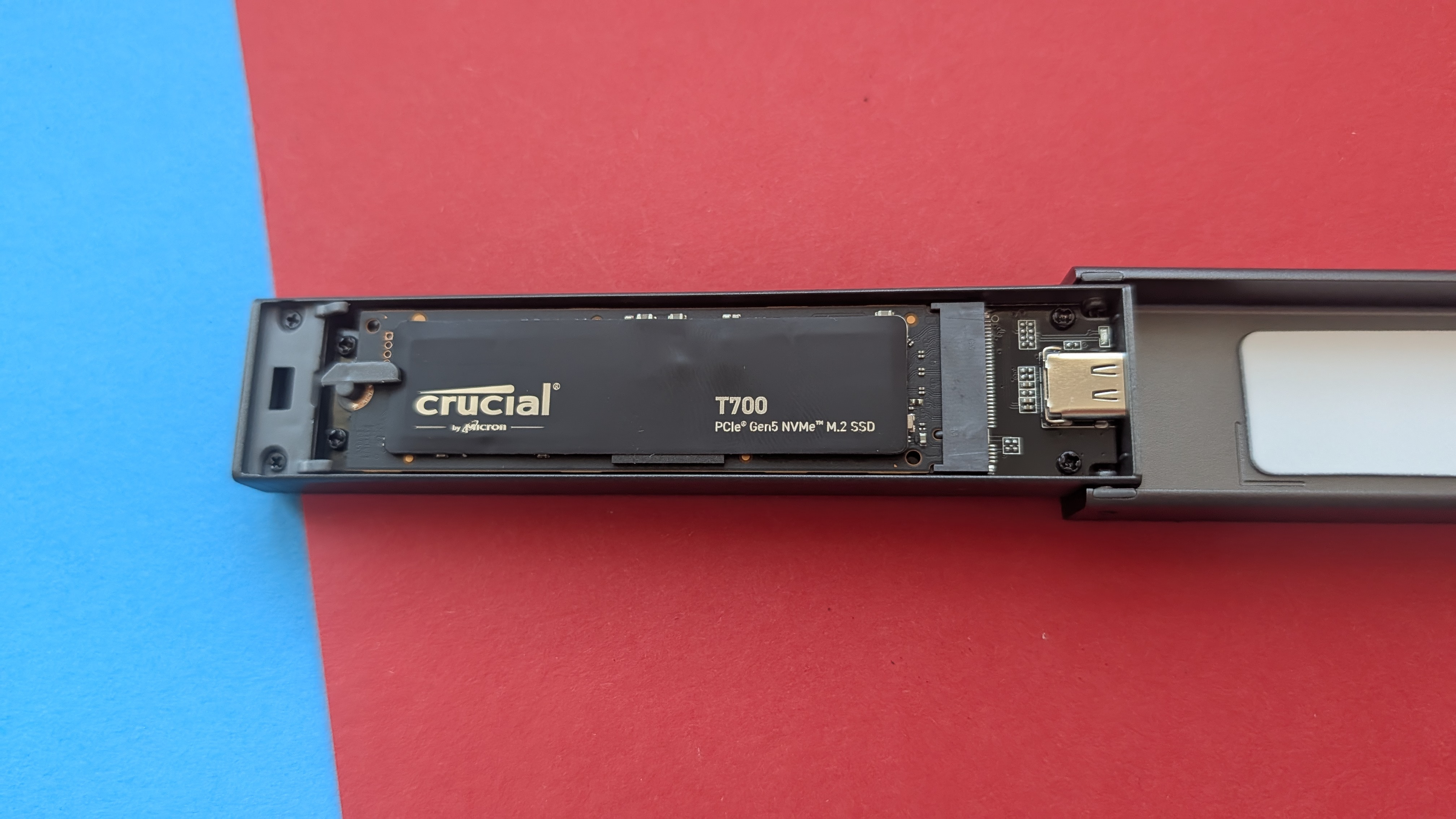
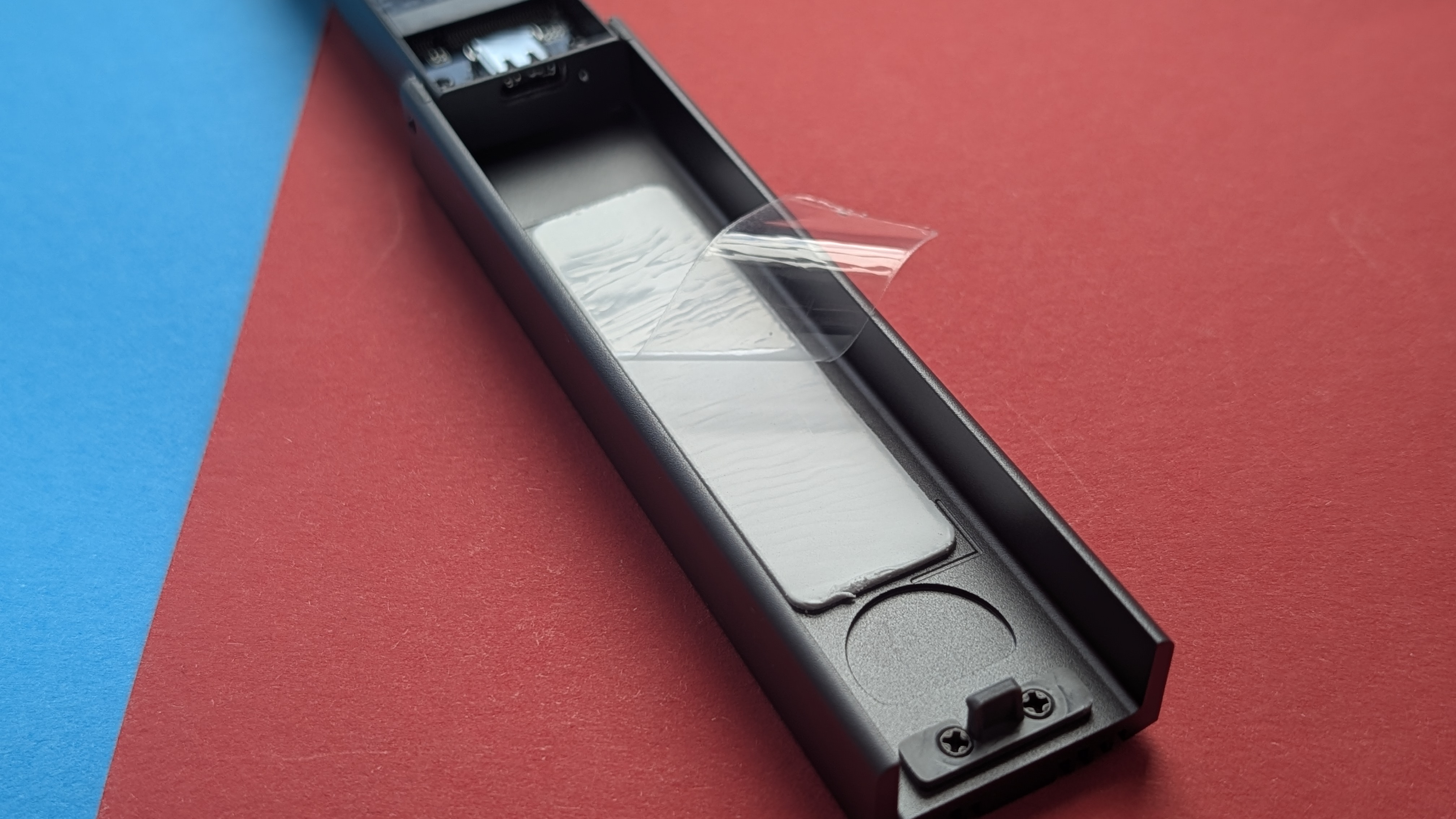
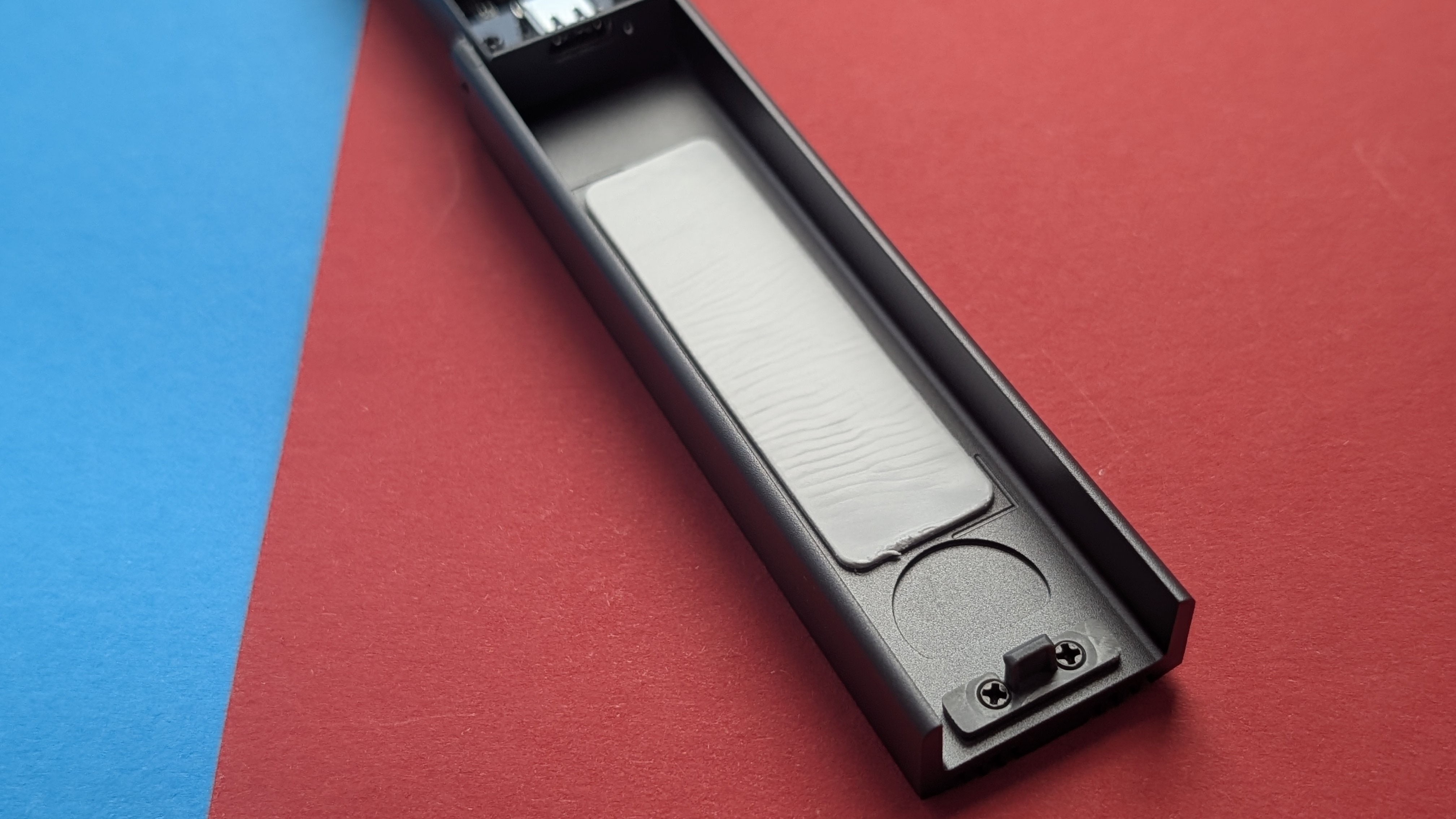
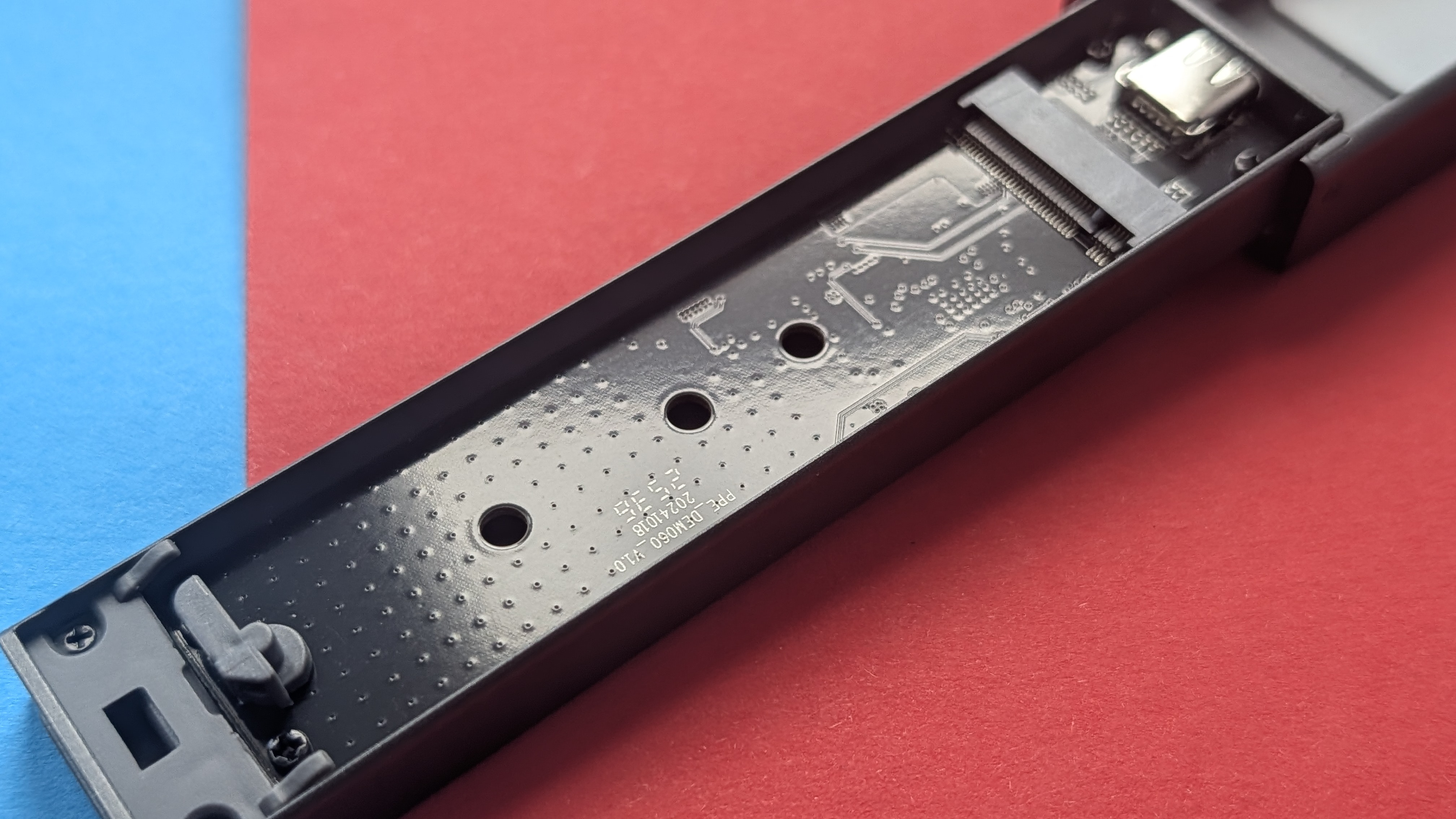
Beim Einbau der SSD zeigt es sich durchdacht: Ein Druckknopf an der Seite entriegelt den Deckel, der über ein stabiles Scharnier aufklappt und im geschlossenen Zustand satt einrastet. Die SSD wird nicht verschraubt, sondern über einen kleinen Gummistöpsel fixiert – das funktioniert im Test zuverlässig und kommt komplett ohne Werkzeug aus. Auf der Innenseite des Deckels klebt ein Wärmeleitpad aus Silikon, dessen Schutzfolie vor dem ersten Einsatz abgezogen werden muss, damit es Kontakt zur SSD bekommt. Wer das vergisst, verschenkt die Kühlleistung. In Summe sitzt eine M.2-SSD in unter einer Minute einbaufertig im Gehäuse.
Anschlüsse & Kompatibilität
Das EC-PNVO nimmt ausschließlich M.2-SSDs mit M-Key auf, also PCIe-NVMe-Modelle. SATA-SSDs mit B+M-Key werden nicht unterstützt. Der Hersteller nennt das Format 2280 (80 mm Länge) als Zielgröße; kürzere Bauformen wie 2230, 2242 oder 2260 lassen sich nicht sinnvoll fixieren. Auf der Außenseite sitzt eine USB-C-Buchse nach USB-3.2-Spezifikation, die theoretisch bis zu 10 Gbit/s (rund 1.000 MB/s in der Praxis) erlaubt.
Im Lieferumfang befinden sich ein 25 cm kurzes USB-C-auf-C-Kabel, das Wärmeleitpad und der Gummistöpsel zur SSD-Fixierung. Ein USB-C-auf-A-Kabel für ältere Rechner liegt nicht bei.
Praxistest
Für den Praxistest kam Crystaldiskmark mit der Voreinstellung SEQ1M Q8T1 zum Einsatz, ergänzt um eine reale Kopieraktion: eine 5 GB große, leere .dat-Datei, die wir bewusst so wählen, um Komprimierungs- oder Caching-Optimierungen des Betriebssystems für bekannte Dateitypen auszuschließen. Die Ergebnisse fallen ernüchternd aus: Crystaldiskmark meldet beim sequenziellen Lesen lediglich 43 MB/s, beim Schreiben 39 MB/s. Das Kopieren der 5-GB-Datei dauerte über zwei Minuten.
Damit kratzt das Sabrent-Gehäuse nicht einmal am Limit von USB 3.2 Gen 1 (5 Gbit/s, praktisch rund 450 MB/s), geschweige denn an den theoretisch möglichen 10 Gbit/s. Das Gehäuse erreicht damit weniger als fünf Prozent dessen, was eine moderne NVMe-SSD an USB 3.2 Gen 2 leisten könnte – die Geschwindigkeit liegt eher auf USB-2.0-Niveau.
Preis
Aktuell ist das Sabrent EC-PNVO bei Amazon für rund 19 Euro gelistet und damit eines der günstigeren NVMe-Gehäuse am Markt.
Fazit
Das Sabrent EC-PNVO ist ein zwiespältiges Produkt. Verarbeitung, werkzeugloser Einbau und das clevere Schiebe-Scharnier-System gehören zum Besten, was man in dieser Preisklasse bekommt. Doch die im Test gemessenen 43 MB/s lesend und 39 MB/s schreibend disqualifizieren das Gehäuse für jeden Anwendungsfall, bei dem Tempo eine Rolle spielt – Videoschnitt unterwegs, schnelle Backups großer Datenmengen oder das Auslagern von Spielen scheiden aus.
Für 19 Euro bekommt man zwar ein hübsches, solide gebautes Gehäuse – aber kein empfehlenswertes Gesamtpaket. Daher sei zu einem etwas teureren Modell geraten, das die zugesagten 10 Gbit/s auch tatsächlich liefert – oder unserem Preis-Leistungs-Sieger von Digitus, der für 14 Euro schneller arbeitet.



Künstliche Intelligenz
Auch ohne NPU: Microsoft weicht Kriterien für „Copilot+“ auf
Vor zwei Jahren kamen die ersten Windows-11-Notebooks mit dem Etikett „Copilot+“ auf den Markt. Laut Microsoft startete damit eine „neue Kategorie von Windows-Rechnern, die für KI entwickelt wurden“. Eine der Voraussetzungen für das Logo Copilot+ ist eine eingebaute Neural Processing Unit (NPU), die pro Sekunde mindestens 40 Billionen 8-Bit-Ganzzahlen verarbeitet (40 Tops).
Weiterlesen nach der Anzeige
Schon nach rund zwei Jahren weicht Microsoft von dieser Vorgabe wieder ab: Das Windows App SDK 2.2 Experimental 9 führt Sprachmodelle auch auf Desktop-PCs und Notebooks ohne NPU („non-Copilot+ PCs equipped with a supported GPU“) aus, sofern diese einen Grafikprozessor (GPU) haben, der bestimmte Mindestanforderungen erfüllt. Wohl kaum zufällig muss es eine Nvidia-GPU ab der Generation GeForce RTX 3000 sein mit mindestens 6 GByte lokalem RAM (VRAM).
Auch das lokale Microsoft-Sprachmodell (Small Language Model, SLM) Phi Silica, das eigentlich für Copilot+-PCs ausgelegt ist, kann auf einer Nvidia-GPU mit denselben Mindestanforderungen laufen. Dabei erwähnt Microsoft ausdrücklich, dass in Zukunft auch AMD-GPUs möglich werden sollen.
Ungeliebtes KI-Etikett
Das Microsoft-Marketingprogramm „Copilot+“ für angeblich besonders KI-taugliche Rechner zündete nicht. Das lag vermutlich vor allem daran, dass es bis heute erst wenige Windows-Anwendungen gibt, die die NPU für attraktive Zusatzfunktionen einbinden. Jedenfalls äußerte sich ein Dell-Manager auf der US-Messe CES im Januar kritisch: „Was wir im Laufe dieses Jahres gelernt haben, insbesondere aus Verbrauchersicht, ist, dass sie nicht aufgrund der KI kaufen.“
Zum Start von Copilot+ waren wenige kompatible Notebooks lieferbar, weil Microsoft das Logo ausschließlich Windows-on-ARM-Geräten mit dem damals neuen Qualcomm Snapdragon X verlieh. Die wesentlich weiter verbreiteten x86-Rechner durften erst später dabei sein, zunächst gab es aber nur sehr wenige und teure Prozessoren dafür.
KI-Performance heute hoch genug
Weiterlesen nach der Anzeige
Alle aktuellen Mobilprozessoren für Windows-Notebooks sind Systems-on-Chip (SoCs), die CPU- und GPU-Kerne sowie mittlerweile durchgehend auch eine NPU enthalten. Bei vielen dieser SoCs liefert die integrierte GPU (IGP) deutlich mehr als 40 Tops. Daher ist schwer zu verstehen, weshalb eine zusätzliche NPU überhaupt nötig ist, außer für lange laufende Hintergrundfunktionen wie dem Entrauschen oder der Perspektivkorrektur von Webcam-Bildern bei Videokonferenzen. Eine weitere Anwendung wäre eine kontinuierlich im Hintergrund laufende Spracherkennung für die Sprachsteuerung des Notebooks.
Das auf der Microsoft Build Anfang Juni 2026 angekündigte Small Language Model (SLM) Microsoft Aion 1.0 wird in einer kommenden Version des Browsers Edge nutzbar. Laut Microsoft soll es sogar mit CPU-Kernen auskommen. Das bisher genutzte „Schreibunterstützungs-API“ Phi-4-mini setzt demnach hingegen eine GPU mit mindestens 5,5 GByte VRAM voraus.
Nvidia RTX Spark ante portas


Mobilprozessor Nvidia RTX Spark alias N1X
(Bild: Florian Müssig / heise medien)
Außerdem steht die nächste Änderung an: Notebooks und Mini-Workstations mit dem ARM-Prozessor Nvidia RTX Spark. Bei dessen Ankündigung verlor Nvidia-Boss Jensen Huang kein Wort über eine eventuell ebenfalls integrierte NPU. Stattdessen betonte er, wie nicht anders zu erwarten, die KI-Fähigkeiten der GPU.
Im CPU-Teil des RTX Spark, den Kooperationspartner MediaTek besteuert, dürfte allerdings eine NPU stecken. Ob die beim RTX Spark aktiv ist, ist aber unklar.
Was sollen Entwickler tun?
Das Hin und Her von Microsoft bei Copilot+, also beim bevorzugten Hardware-Unterbau für KI-Apps, verwirrt nicht nur potenzielle Käufer von Notebooks und PCs. Den größeren Schaden richtete es als Bremsklotz für die Verbreitung von KI in Windows-Apps an. Denn KI braucht nun einmal viel Rechenleistung. Aber Entwickler schreckt es ab, wenn sie ihren Code mühselig an zahlreiche unterschiedliche KI-Rechenwerke anpassen müssen. Daher wäre eine klare Roadmap für KI-Unterstützung in Windows wichtig.
Sterben NPUs wieder aus?
Dass KI-Funktionen auch bei Windows-Rechnern immer mehr an Bedeutung gewinnen, ist unstrittig. Nicht aber, ob sie in Zukunft auf CPU, GPU oder NPU laufen. Denn auch die IGP in einem Notebook-SoC kann KI-Berechnungen ausführen. Und falls sie entsprechend ausgelegt ist, taktet sie bei niedrigem Performancebedarf herunter, um effizienter zu rechnen.
Außerdem wollen sowohl AMD als auch Intel ihre CPU-Kerne in Zukunft um KI-Rechenwerke erweitern: „Advanced Matrix Extensions for Matrix Multiplication“ mit der nicht-intuitiven Abkürzung ACE. Der Qualcomm Snapdragon X2 hat die ARM Scalable Matrix Extension (SME). Eine ähnliche Funktion steckt in Apples M-Prozessoren ab dem M4.
Den Verweis auf Nicht-Copilot+-PCs erspähte die Website Windows Latest im GitHub-Repository des Windows App SDK 2.2 Experimental 9. Der Hinweis auf die Nvidia-GPU für Phi Silica findet sich in einer „Transparency Note“ von Microsoft.
Podcast Bit-Rauschen, Folge 2026/3 :
(ciw)
Künstliche Intelligenz
Google Brazos: Flüssigkeitskühlung für luftgekühlte Rechenzentren
Google packt mit seinem neuen Kühlsystem Brazos ein wachsendes Problem in Rechenzentren an: Moderne Chips für künstliche Intelligenz und High-Performance Computing (HPC) überschreiten regelmäßig eine Thermal Design Power (TDP) von 1000 Watt. Herkömmliche Luftkühlung stößt bei dieser thermischen Last an ihre physikalischen Grenzen. Bisher blieb Betreibern oft nur der kostspielige und zeitintensive Umbau der Facility-Infrastruktur auf wassergekühlte Systeme.
Weiterlesen nach der Anzeige
Brazos soll diesen Prozess drastisch vereinfachen. Das System ist als Rack-basiertes, geschlossenes Liquid-to-Air-Modul konzipiert. Es erlaubt den Einsatz von flüssigkeitsgekühlter Hardware mit hoher Leistungsdichte in bestehenden, luftgekühlten Rechenzentrumsumgebungen. Statt das gesamte Gebäude aufwendig mit Kühlwasserkreisläufen auszustatten, lassen sich einzelne Racks modular nachrüsten. Laut Google ermöglicht dies eine One-rack-at-a-time-Strategie, bei der die Installation so unkompliziert wie bei Standard-Luftkühlungen bleibt.
Funktionsweise und Integration

(Bild: Google)
Technisch fungiert Brazos als geschlossene Kühleinheit, die Wärme direkt an den Komponenten aufnimmt und über hocheffiziente Wärmetauscher an den Warmgang des Rechenzentrums abgibt, wo sie von der vorhandenen Luftführung aufgenommen wird. Die Trennung zwischen dem IT-internen Kühlkreislauf und der Facility-Infrastruktur ist dabei der entscheidende Vorteil: Der Betreiber muss keine neuen Wasserleitungen durch das Gebäude verlegen.
Das Design ist auf den OCP-Standard ausgelegt. Das Open Compute Project ist eine 2011 von Facebook angestoßene, branchenweite Initiative, die offene Hardware-Spezifikationen für Rechenzentren entwickelt. Ziel ist es, durch standardisierte Designs die Effizienz zu steigern, Kosten zu senken und die Skalierbarkeit für Hyperscaler und Enterprise-Anwender zu verbessern.
Technische Spezifikationen
Weiterlesen nach der Anzeige
Jede Brazos-Einheit belegt 11 Open Units (OU) an Rack-Höhe und ist für die Integration in OCP-ORv3-Racks optimiert. Ein voll ausgebautes System aus drei Einheiten unterstützt eine thermische Last von bis zu 60 Kilowatt pro Rack. Als Kühlmittel kommen wahlweise deionisiertes Wasser oder ein 25-prozentiges Propylenglykol-Gemisch (PG25) zum Einsatz. Die Energieversorgung erfolgt über einen 40- bis 60-Volt-Gleichstromanschluss, der direkt mit den Busbars des Racks verbunden wird.
Für den Betrieb ist zudem ein Monitoring integriert. Das System lässt sich lokal über ein Human-Machine-Interface (HMI) bedienen; für die Fernwartung steht ein Modbus-over-TCP-Protokoll bereit. Google hat bei der Konstruktion zudem auf die Wartungsfreundlichkeit geachtet. Die Einheiten sitzen auf Gleitschienen und lassen sich für Reparaturen leicht aus dem Rack ziehen. Pumpen und Lüfter sind als hot-swappable Field Replaceable Units (FRUs) konzipiert, was die durchschnittliche Reparaturzeit (MTTR) minimieren soll.
Google plant, die technischen Spezifikationen, Design-Prinzipien und visuellen Assets in den kommenden Monaten über die Foren des Open Compute Project öffentlich zugänglich zu machen. Anschließend lassen sich die Entwürfe evaluieren, um die Kühlung für künftige Hochleistungsrechner-Architekturen zu skalieren. Darüber hinaus ist das System bereits allgemein verfügbar; die Fertigungspartner sind laut Google bereit, die Brazos-Designs für den breiteren Markt zu produzieren und anzubieten. Technische Details finden Interessierte in der offiziellen Vorstellung von Brazos.
(fo)
Künstliche Intelligenz
Guter Jahrgang voraus: Apples 27er-Systeme und Siri AI | Mac & i-Podcast
Drei große und mehrere kleine Betriebssysteme hievt Apple im Herbst auf Version 27. Damit kommen Siri AI und schwerwiegende Änderungen an der viel diskutierten Liquid-Glass-Bedienoberfläche auf iPhones, Macs, iPads und Apple Watches. Zugleich verspricht Apple handfeste Leistungs- und Funktionsverbesserungen an vielen Ecken und Enden.
Weiterlesen nach der Anzeige
In Episode 124 knöpfen sich Malte Kirchner und Leo Becker die neuen Betriebssysteme im Detail vor – von iOS, macOS und iPadOS über watchOS, tvOS, visionOS bis audioOS. Wir tauschen erste konkrete Erfahrungen aus und diskutieren über die tiefgreifenden Änderungen an Liquid Glass, besonders in macOS 27. Uns beschäftigt außerdem der radikale Schnitt, mit dem Apple relativ junge Uhren wie die Ultra 1 ausklammert und wo die Reise für die Systeme insgesamt hingeht. Zum Schluss blicken wir auf Siri AI, die im Alltagseinsatz für allerhand Überraschungen sorgt.
Apple-Themen – immer ausführlich
Der Apple-Podcast von Mac & i erscheint mit dem Moderatoren-Duo Malte Kirchner und Leo Becker im Zweiwochenrhythmus und lässt sich per RSS-Feed (Audio) mit jeder Podcast-App der Wahl abonnieren – von Apple Podcasts über Overcast bis Pocket Casts.
Zum Anhören findet man ihn auch in Apples Podcast-Verzeichnis (Audio) und bei Spotify. Wir freuen uns über Feedback, Kritik und Fragen an podcast@mac-and-i.de.
(lbe)

Fußball-WM: Wie Werbungtreibende die "Hydration-Break" nutzen sollten

Auch ohne NPU: Microsoft weicht Kriterien für „Copilot+“ auf

Google Brazos: Flüssigkeitskühlung für luftgekühlte Rechenzentren

JBL Bar 1300MK2 im Test: Soundbar mit Dolby Atmos, starkem Bass und Akku‑Rears

Empfehlungsalgorithmen bei TikTok erklärt: Die Maschine hinter dem Endlos‑Feed

Von Kennzeichnung bis Plattformpflichten: Was die EU-Regeln für Influencer Marketing bedeuten – Katy Link im AllSocial Interview
-
Künstliche Intelligenzvor 3 Monaten
JBL Bar 1300MK2 im Test: Soundbar mit Dolby Atmos, starkem Bass und Akku‑Rears
-
 Künstliche Intelligenzvor 3 Monaten
Empfehlungsalgorithmen bei TikTok erklärt: Die Maschine hinter dem Endlos‑Feed
-
 Social Mediavor 3 Monaten
Von Kennzeichnung bis Plattformpflichten: Was die EU-Regeln für Influencer Marketing bedeuten – Katy Link im AllSocial Interview
-

 Künstliche Intelligenzvor 2 Monaten
„Don’t Starve Elsewhere“: Survival‑Hit kehrt nach zehn Jahren zurück
-

 Künstliche Intelligenzvor 2 Monaten
iX-Workshop Angriffsziel lokales AD − Schwachstellen finden und beheben
-

 Künstliche Intelligenzvor 2 Monaten
Weitere Entlassungswelle bei Disney: Bis zu 1000 Mitarbeiter betroffen
-

 Künstliche Intelligenzvor 2 Monaten
Kine‑Exakta: Die erste Spiegelreflexkamera fürs Kleinbild
-
Künstliche Intelligenzvor 2 Monaten
xTool P3 im Test: CO₂-Laser mit 80 Watt schneidet und graviert auch Acryl


