
Apps & Mobile Entwicklung
Huawei WiFi Mesh X3 Pro WiFi-7-Router im Test
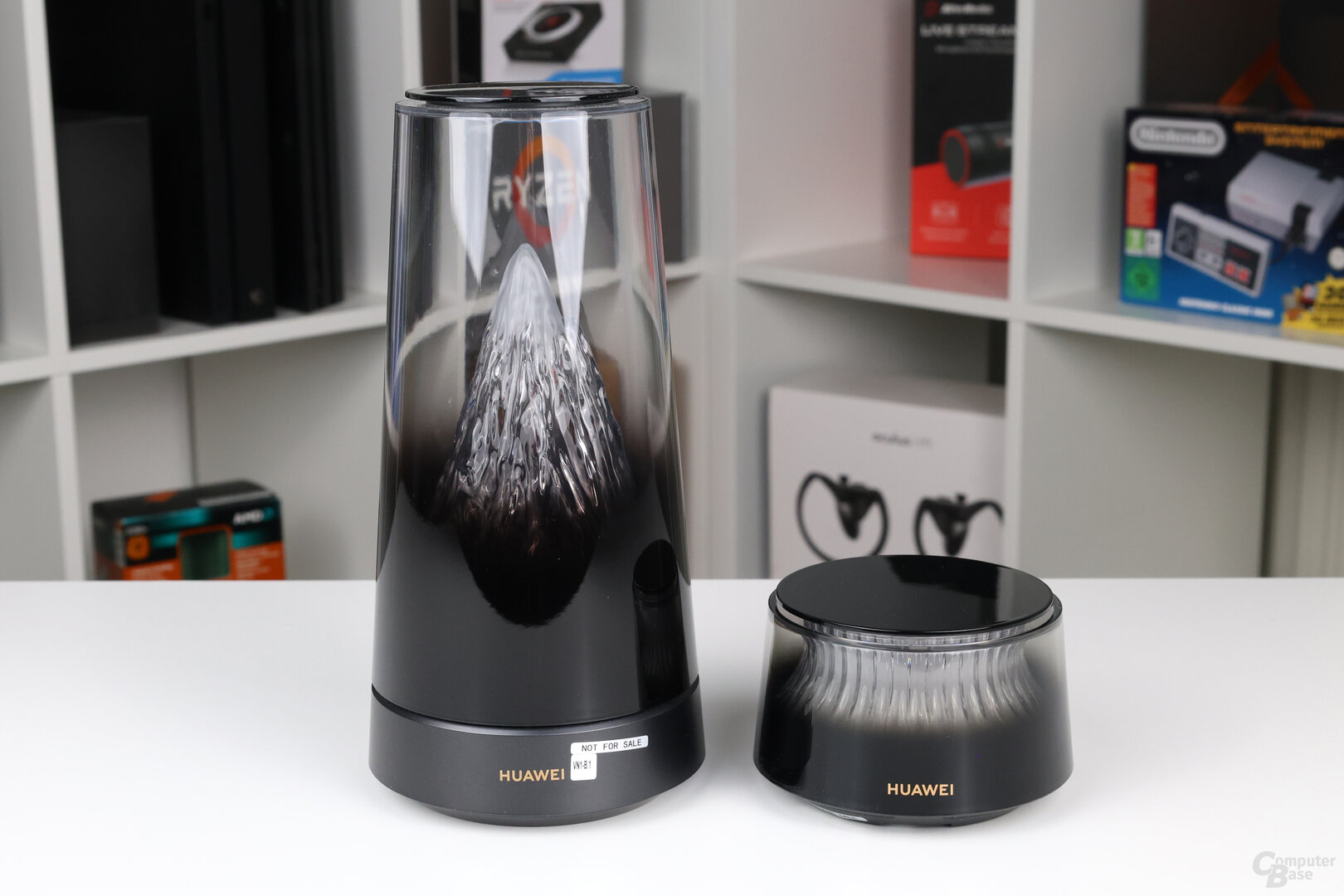
Huaweis Wi-Fi-7-Router, der WiFi Mesh X3 Pro, setzt auf ein auffälliges Design mit leuchtendem Bergmassiv, das sich Sonnenauf- und -untergang und dem Wetter anpasst. Neben seiner zuverlässigen und guten Leistung im Test wird der Router so auch zum Designelement im Zuhause und muss nicht mehr versteckt werden.
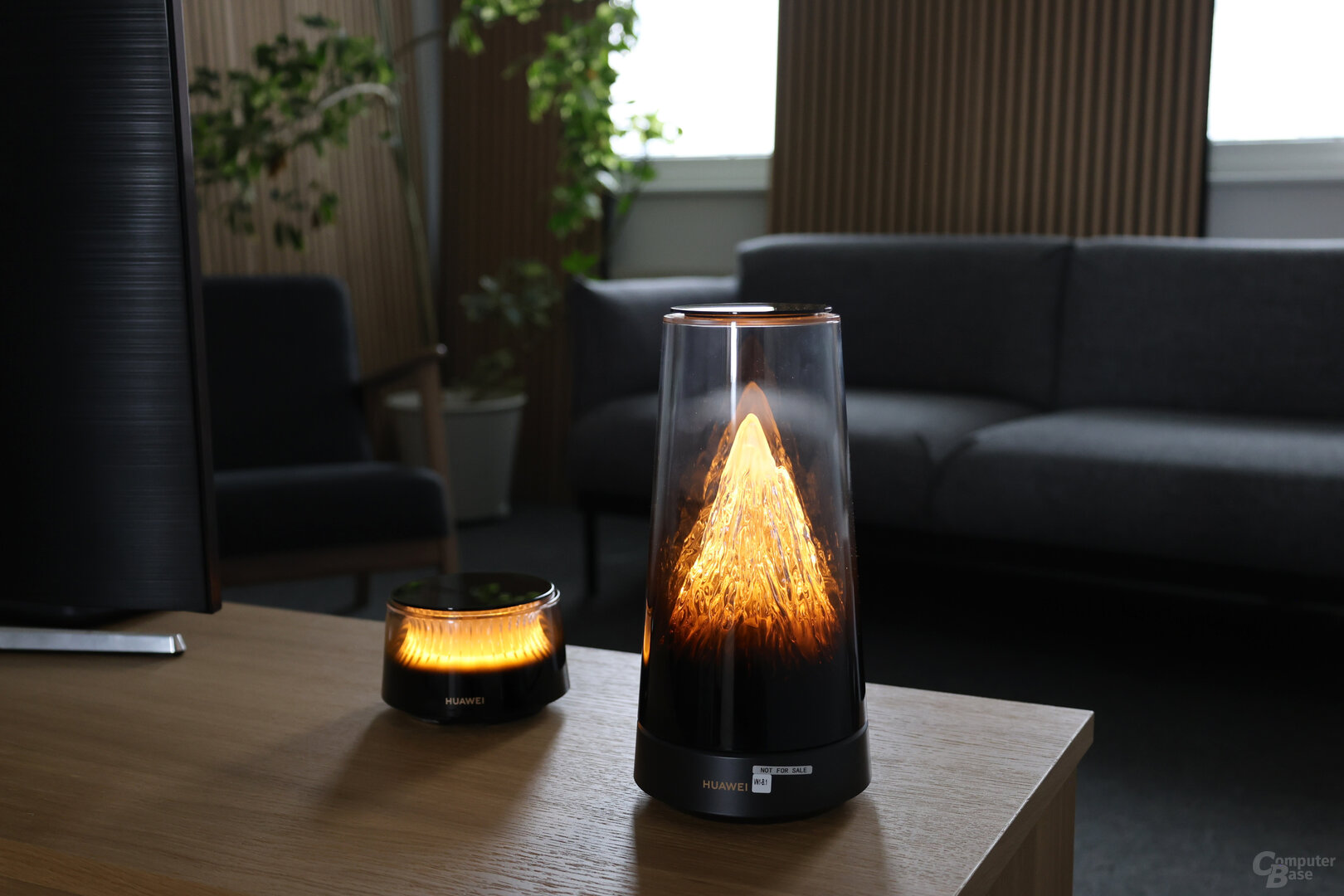
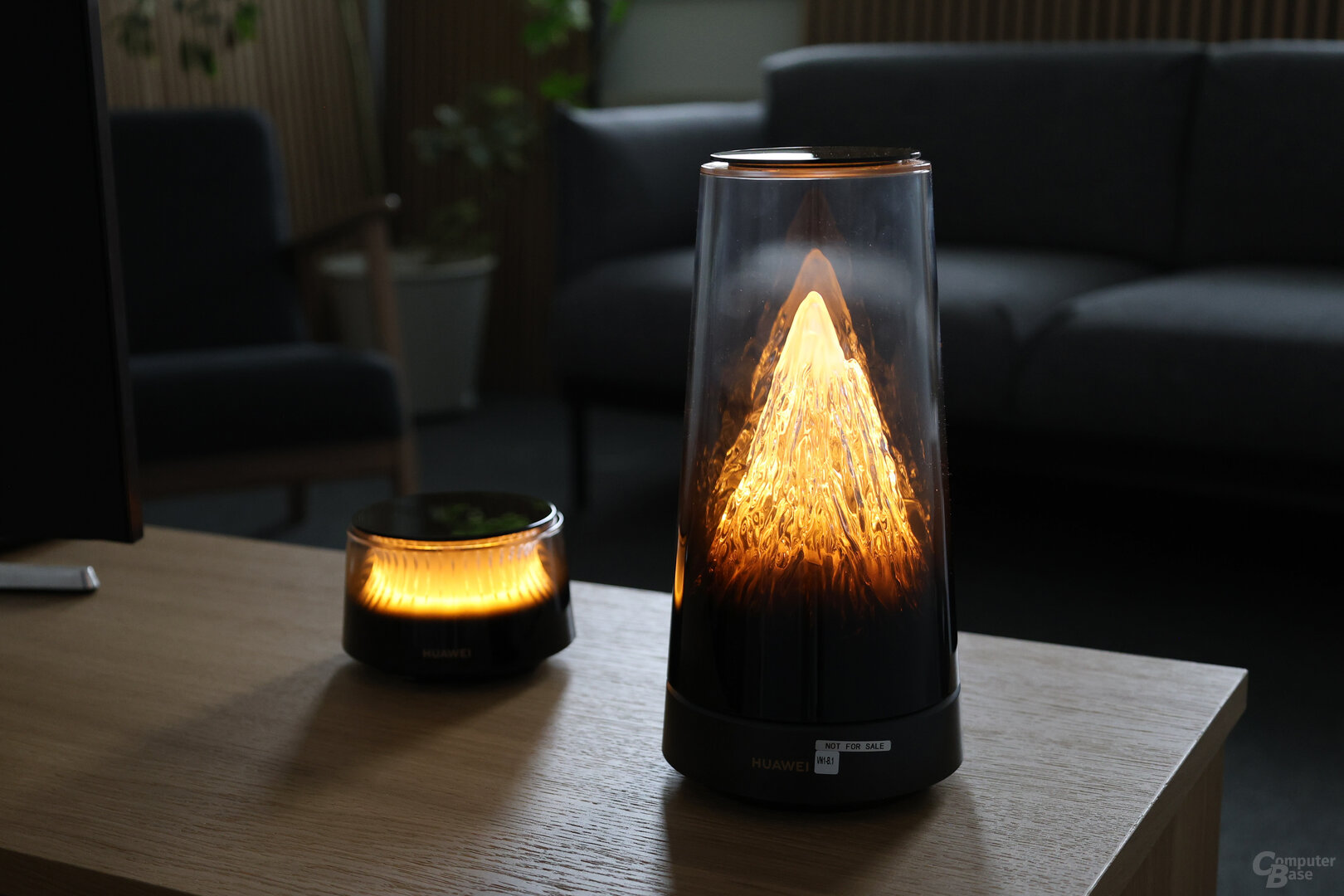
Mit dem WiFi Mesh X3 Pro hat Huawei einen neuen Wi-Fi-7-Router mit Mesh-Funktionalität im Angebot, dessen Reichweite im Zuhause sich über Satelliten erweitern lässt. Anders als die meisten Router legt er den Fokus aber nicht nur auf ein stabiles Funknetz, sondern möchte WLAN-Routern auch aus der Schmuddelecke verhelfen. Denn Huawei setzt beim Mesh X3 Pro auf ein auffälliges Design. Das von einem schneebedeckten Berg inspirierte Design erleuchtet das transparente Innere des Routers passend zum Sonnenaufgang beziehungsweise Sonnenuntergang, wobei sich das Licht in seiner Farbtemperatur anpassen lässt. So soll der Huawei WiFi Mesh X3 Pro auch ein Designelement des Zuhauses werden, was auch der Reichweite des WLANs zugute kommen könnte, indem er nicht wie andere Router in einer Ecke versteckt wird. Ob neben dem Design auch die Technik überzeugt, klärt der Test.
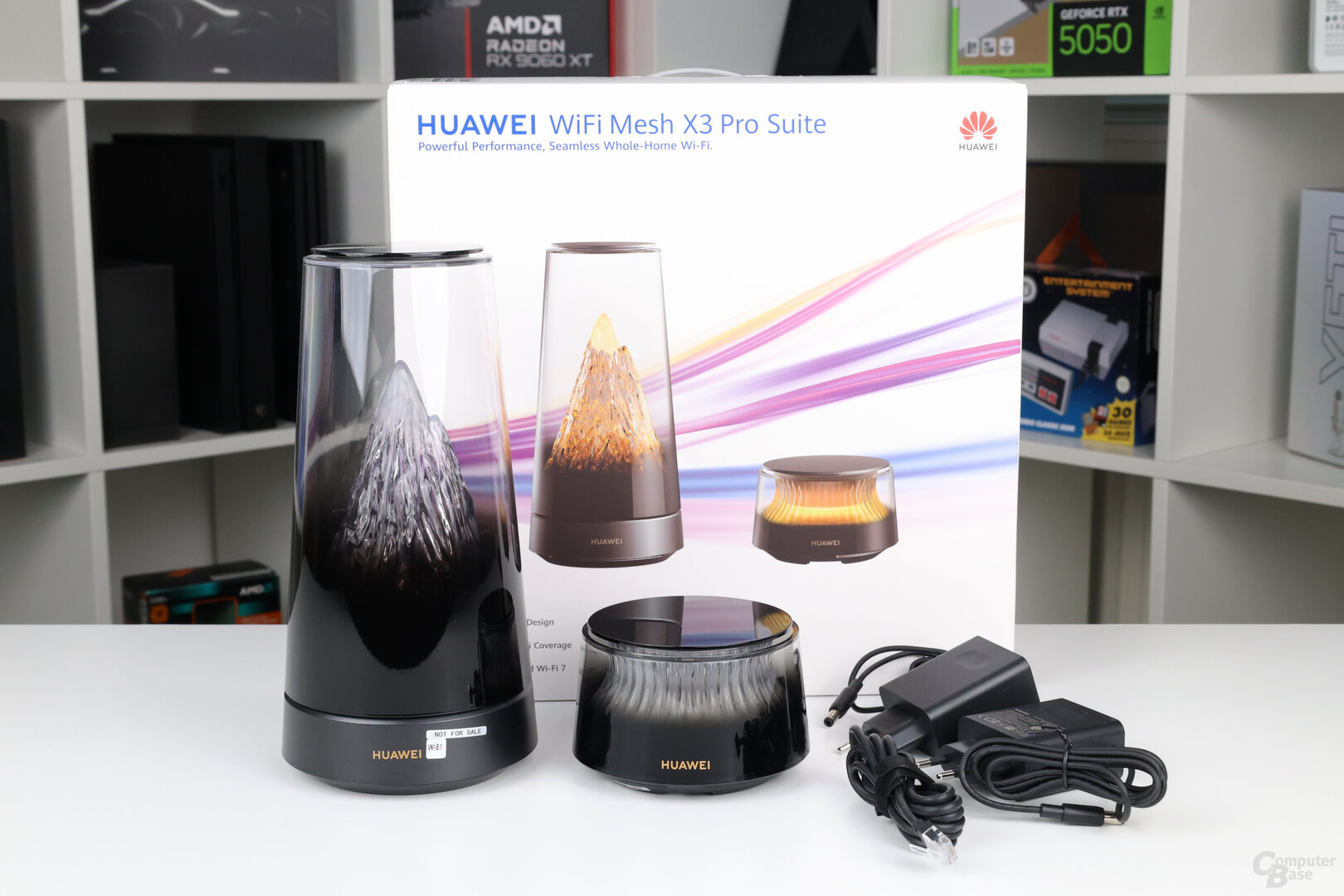
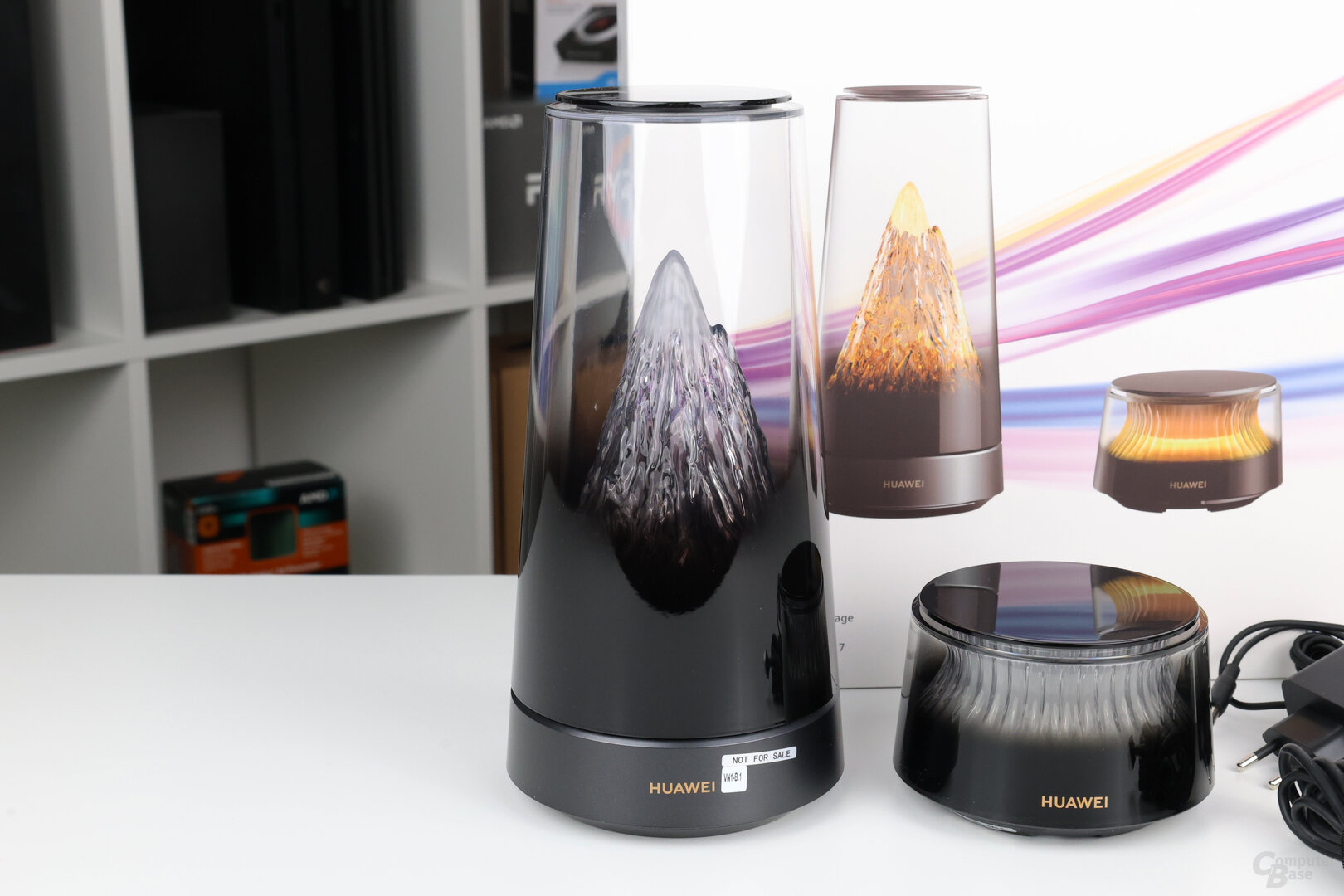
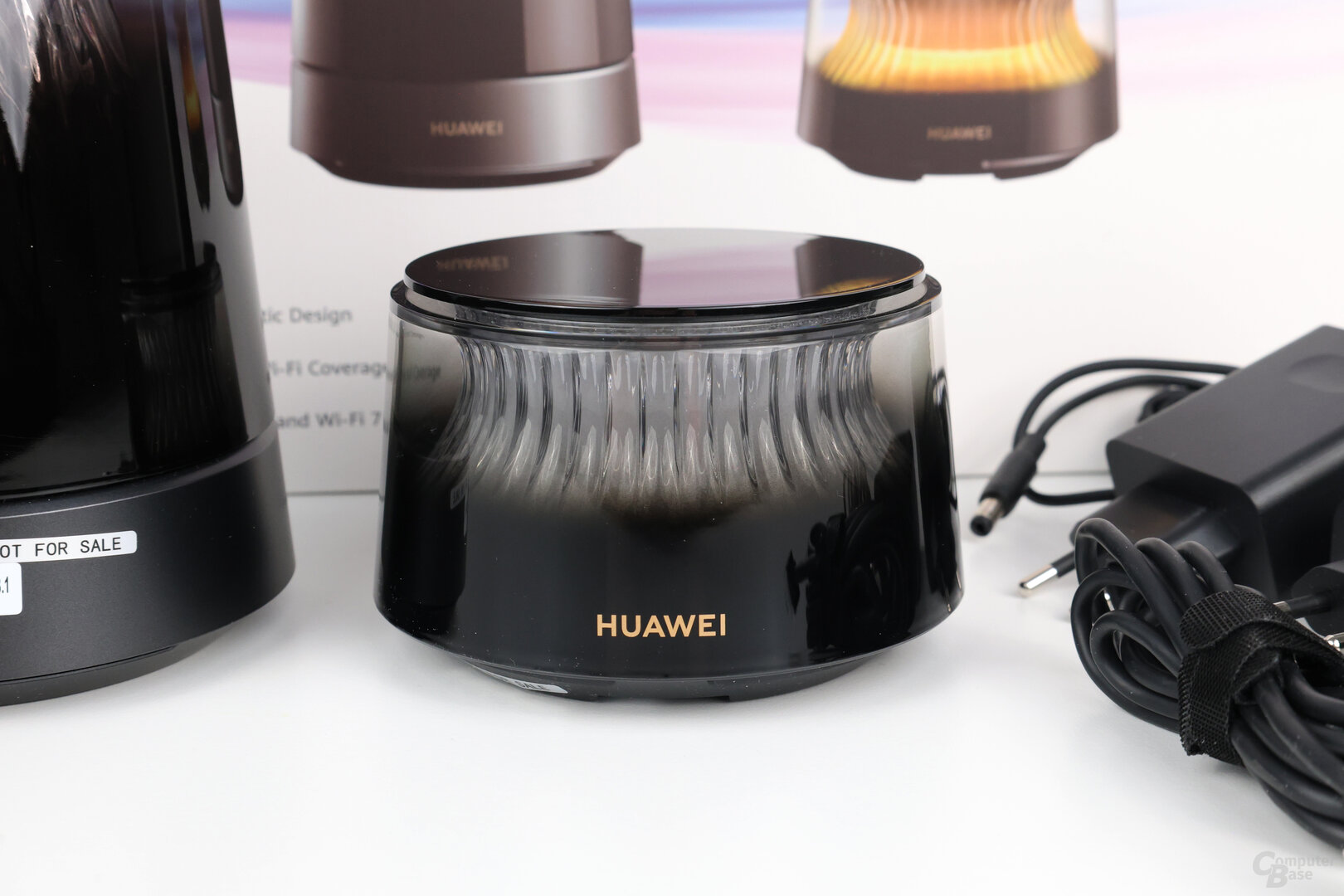
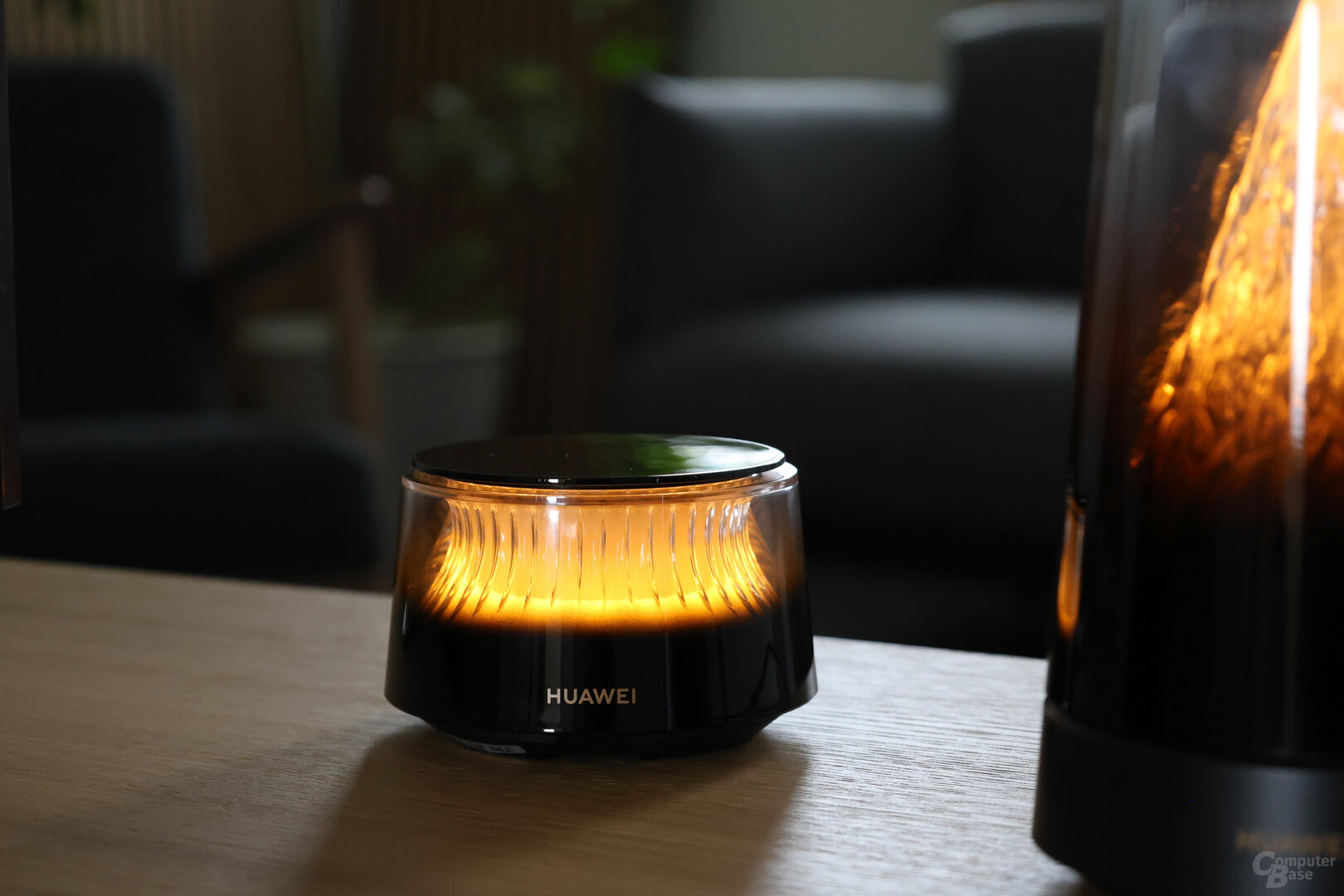
Der Huawei WiFi Mesh X3 Pro ist einzeln als Router erhältlich oder im Bundle mit einem sehr viel kleineren, aber ebenfalls beleuchteten Repeater. In Verbindung mit dem Router können sie genutzt werden, um die Reichweite des Funknetzwerks zu vergrößern. Der WiFi Mesh X3 Pro allein kostet 149 Euro, mit einem zusätzlichen Satelliten als WiFi Mesh X3 Pro Suite sind es 219 Euro. Möchte man zwei vollwertige Mesh-Router, kostet das Bundle 269 Euro. Drei Mesh-Router sind für 389 Euro erhältlich. Zwei Mesh-Router und ein Repeater kosten hingegen 349 Euro. Im Test kommt die Huawei WiFi Mesh X3 Pro Suite mit einem Router und einem Repeater zum Einsatz.
Das Design
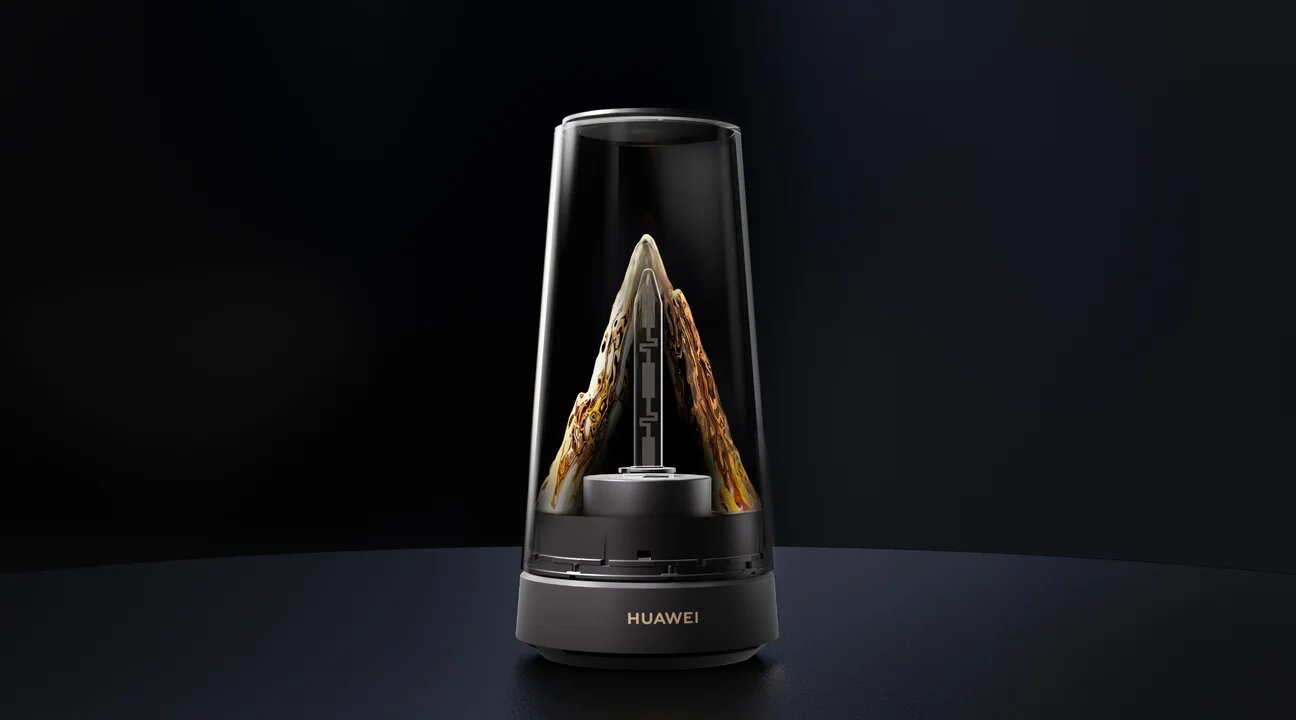
Keine spinnenartigen Antennen, kein einfacher Plastikbomber, sondern ein kleines Gebirge in einer transparenten Hülle. Das Design des Huawei WiFi Mesh X3 Pro hat zur Ankündigung viel Lob erfahren und verbindet die Technik gekonnt mit der Ästhetik. Denn im Gebirge sind auch die Antennen des Routers versteckt.
Anpassung ans Wetter und die Sonne
Und der Huawei WiFi Mesh X3 Pro leuchtet nicht einfach nur, sondern der Lichteffekt „Goldener Berg“ passt sich dem Tagesverlauf und dem Wetter an. An sonnigen Tagen schimmert der Berg golden, morgens wie bei einem Sonnenaufgang, mittags wie bei heller Sonne und abends wieder dunkler zum Sonnenuntergang. Und an bewölkten und regnerischen Tagen weicht dem Gold ein Grau-Blau. Hierfür wird das lokale Wetter am Standort des Routers berücksichtigt.
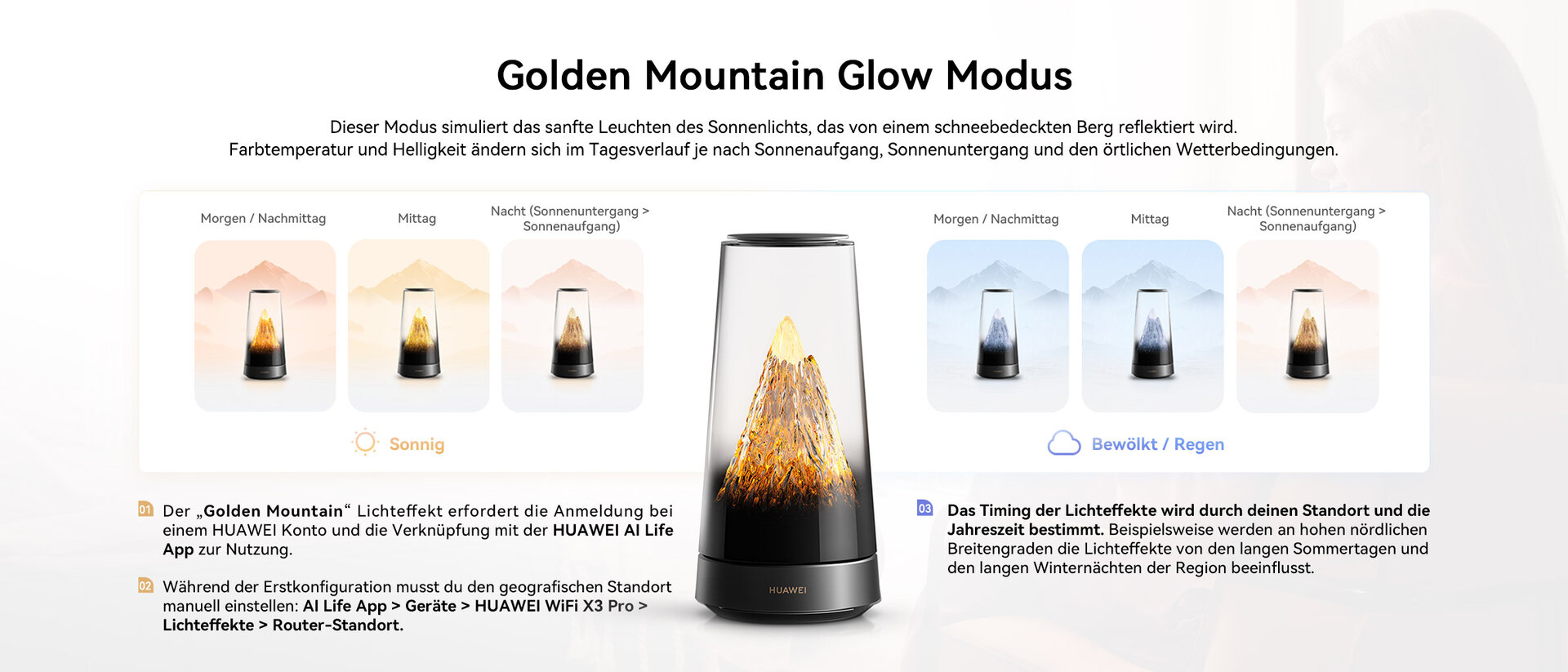
Individuelle Anpassung der Beleuchtung
Über die App kann man das Muster der Beleuchtung aber auch selbst wählen. Neben der eben genannten Standardeinstellung „Goldener Berg“ lassen sich auch benutzerdefinierte Einstellungen vornehmen. Dies betrifft neben der Helligkeit auch die Farbtemperatur, die manuell stufenlos zwischen warm (2.000 Kelvin) und kühl (7.000 Kelvin) gewählt werden kann. Bei der Helligkeit fällt positiv auf, dass diese auch bis auf ein dunkles Nachtlicht heruntergeregelt werden kann. Zudem flackert das Licht nicht und die Übergänge sind gut umgesetzt. Als Statusanzeige dient die Beleuchtung aber nicht. Insbesondere Fehler oder Probleme werden nicht über ein Blinken oder ähnliches visualisiert.
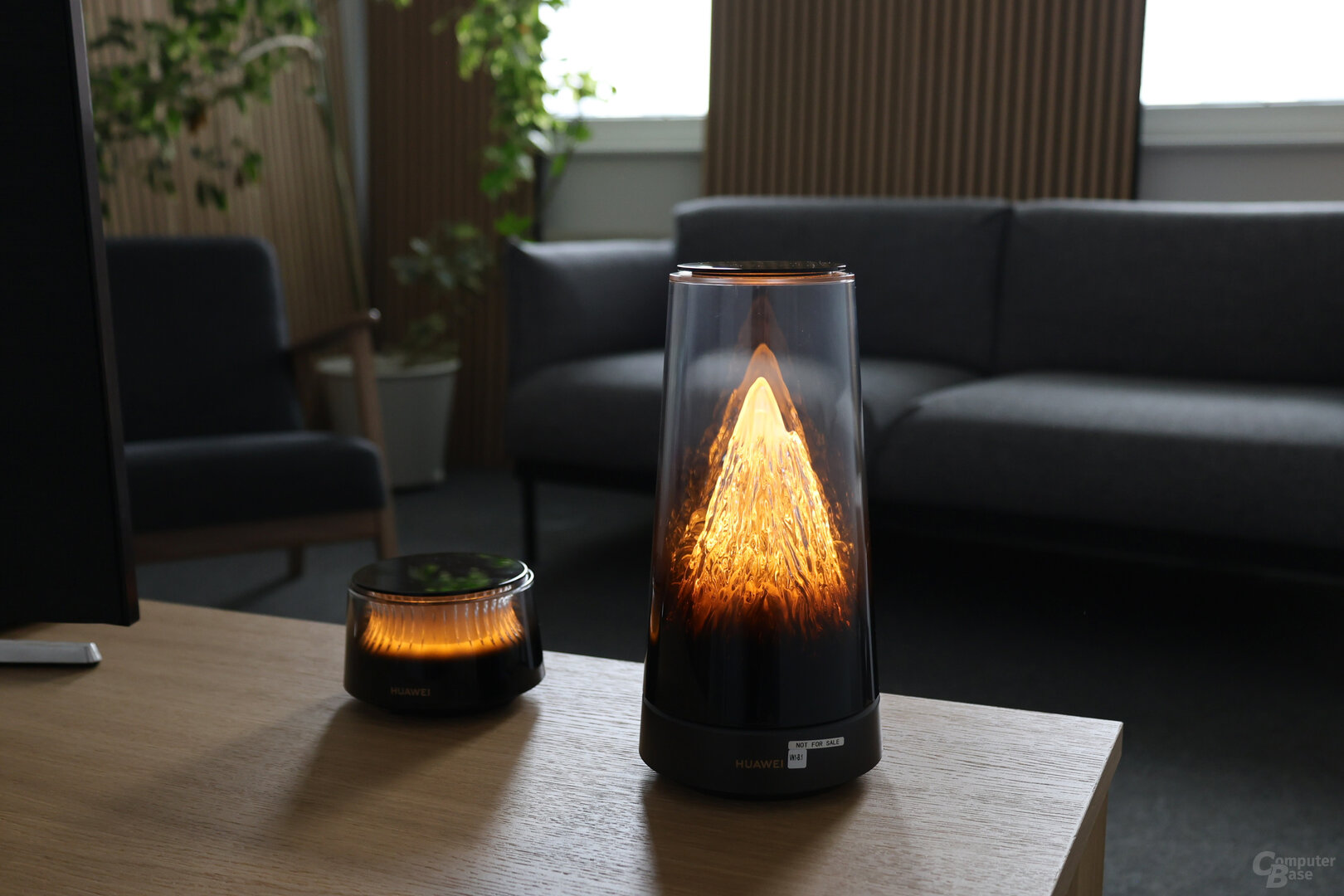
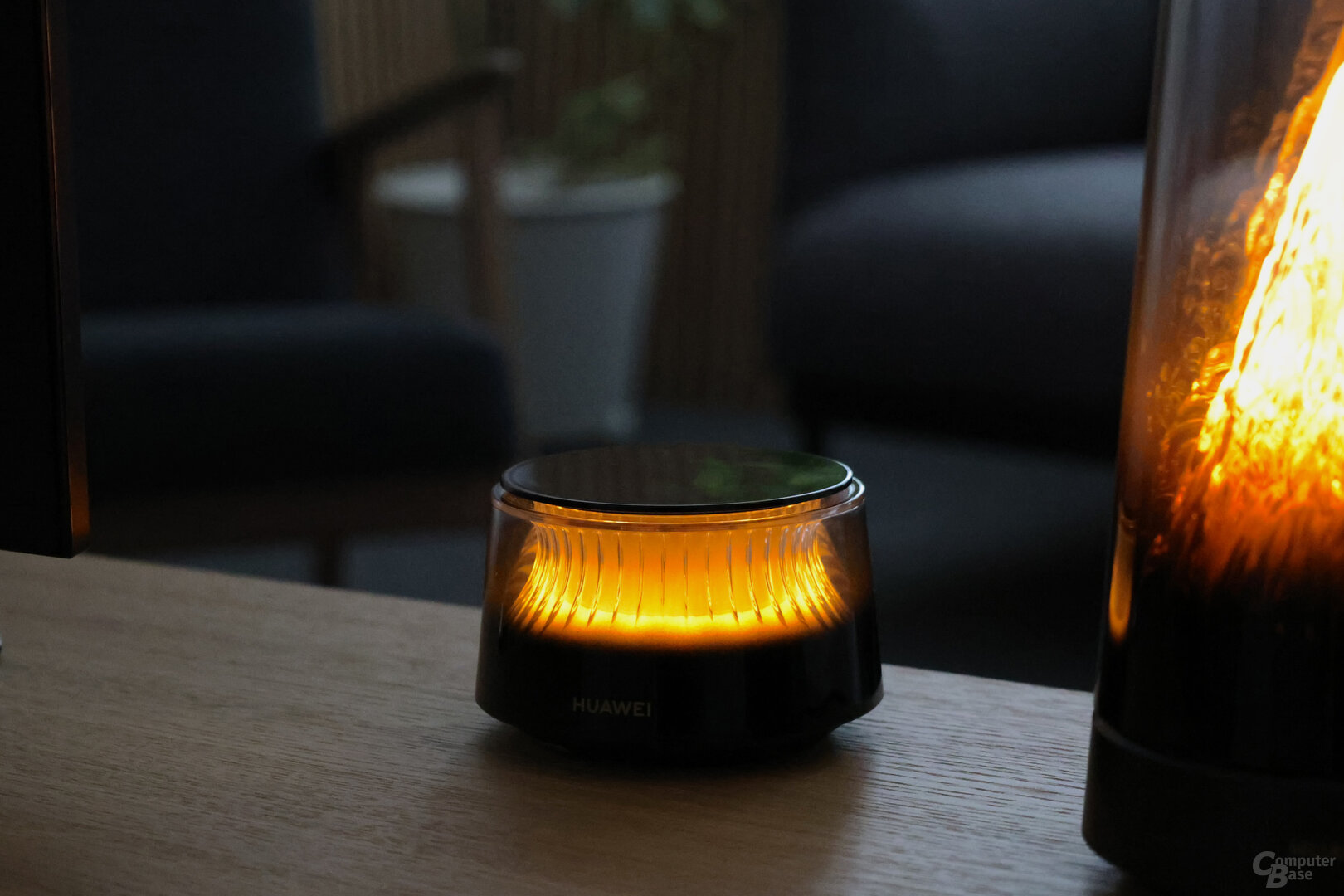
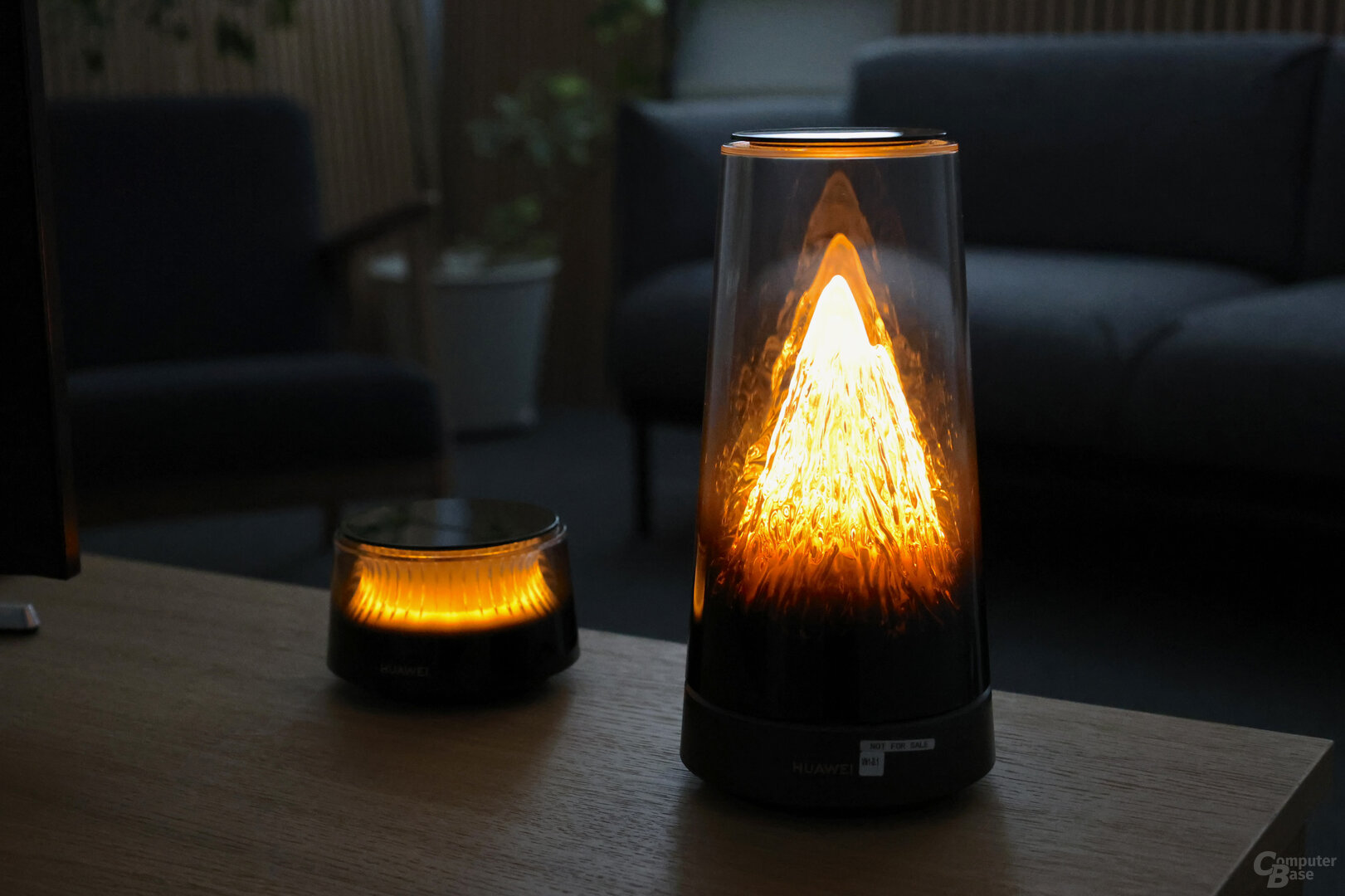
Gut umgesetzt ist, dass Huawei auch an eine Zeitsteuerung gedacht hat. So leuchtet der Router einerseits nicht tagsüber bei strahlendem Sonnenschein oder eben nicht die ganze Nacht, wenn sein Licht ohnehin nicht wahrgenommen wird. Auch ein Countdown lässt sich setzen, so dass die Beleuchtung nach einer eingestellten Zeitspanne ausgeschaltet wird.
-
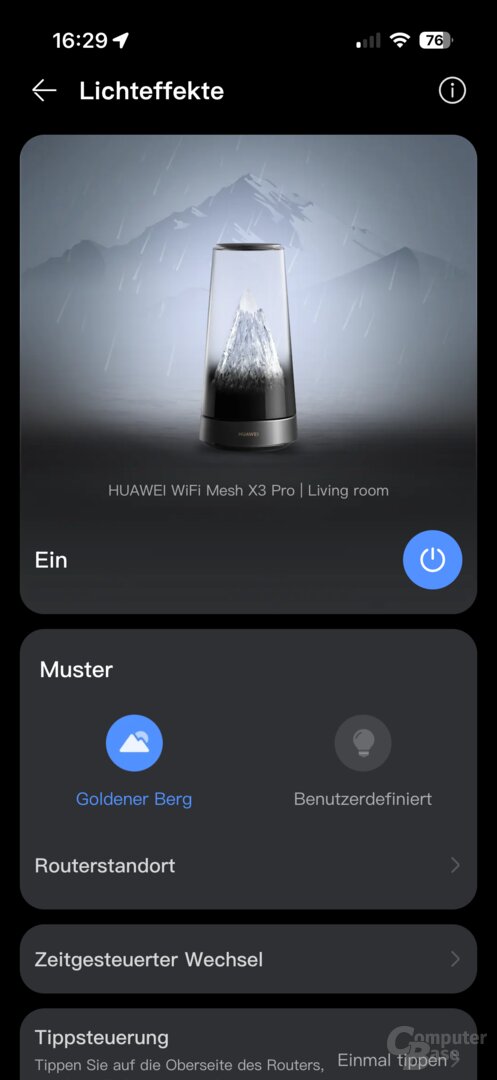
Einstellungen des Huawei WiFi Mesh X3 Pro in der AI-Life-App
Bild 1 von 6
Über das Berühren der Oberseite des Routers und Repeaters lässt sich zudem manuell die Helligkeit des Leuchteffekts per Halten dimmen, wenn die gewählte Einstellung gerade nicht zur Situation passt. Ein kurzes Antippen schaltet zwischen verschiedenen Helligkeitsstufen durch oder die Beleuchtung an und aus.
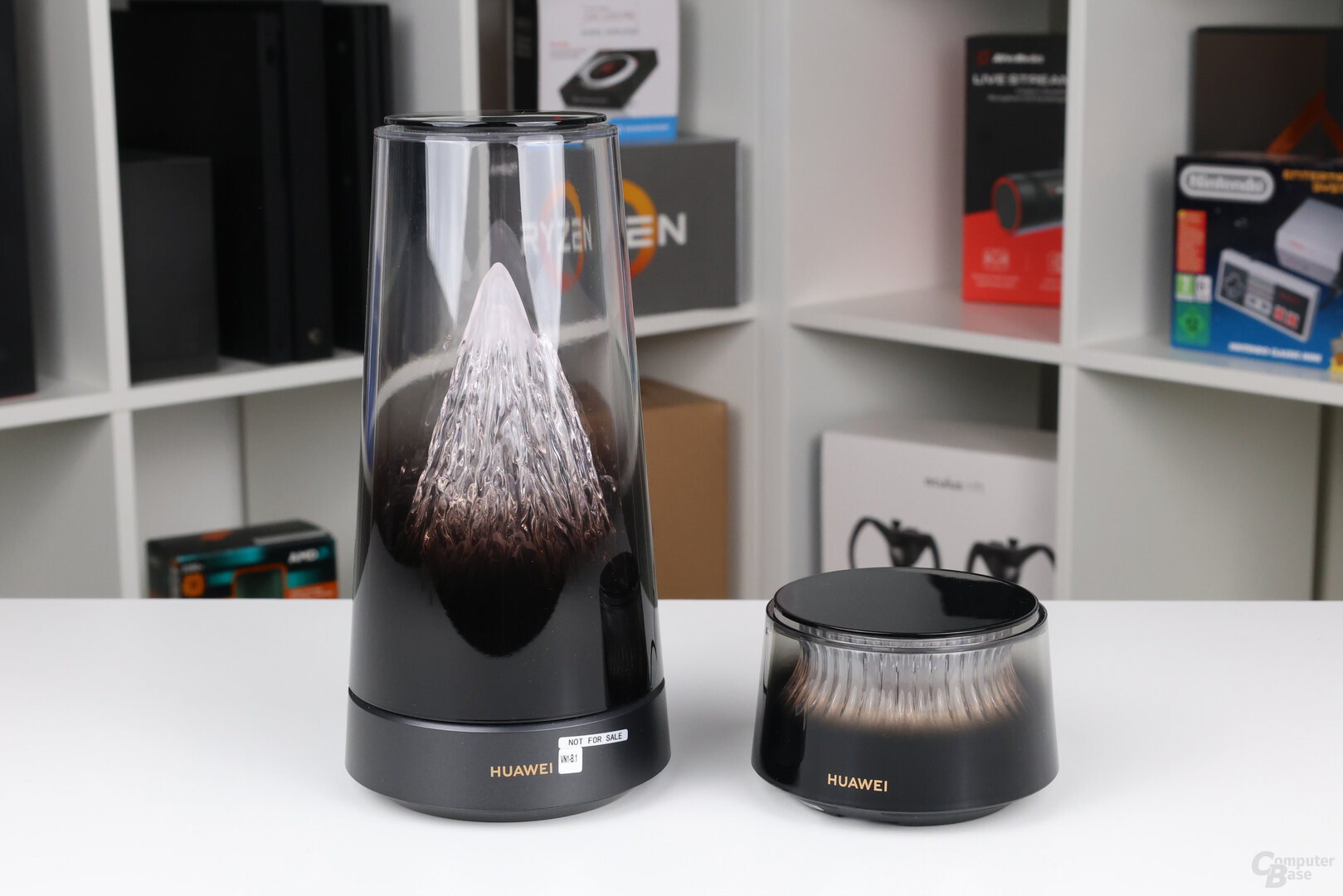
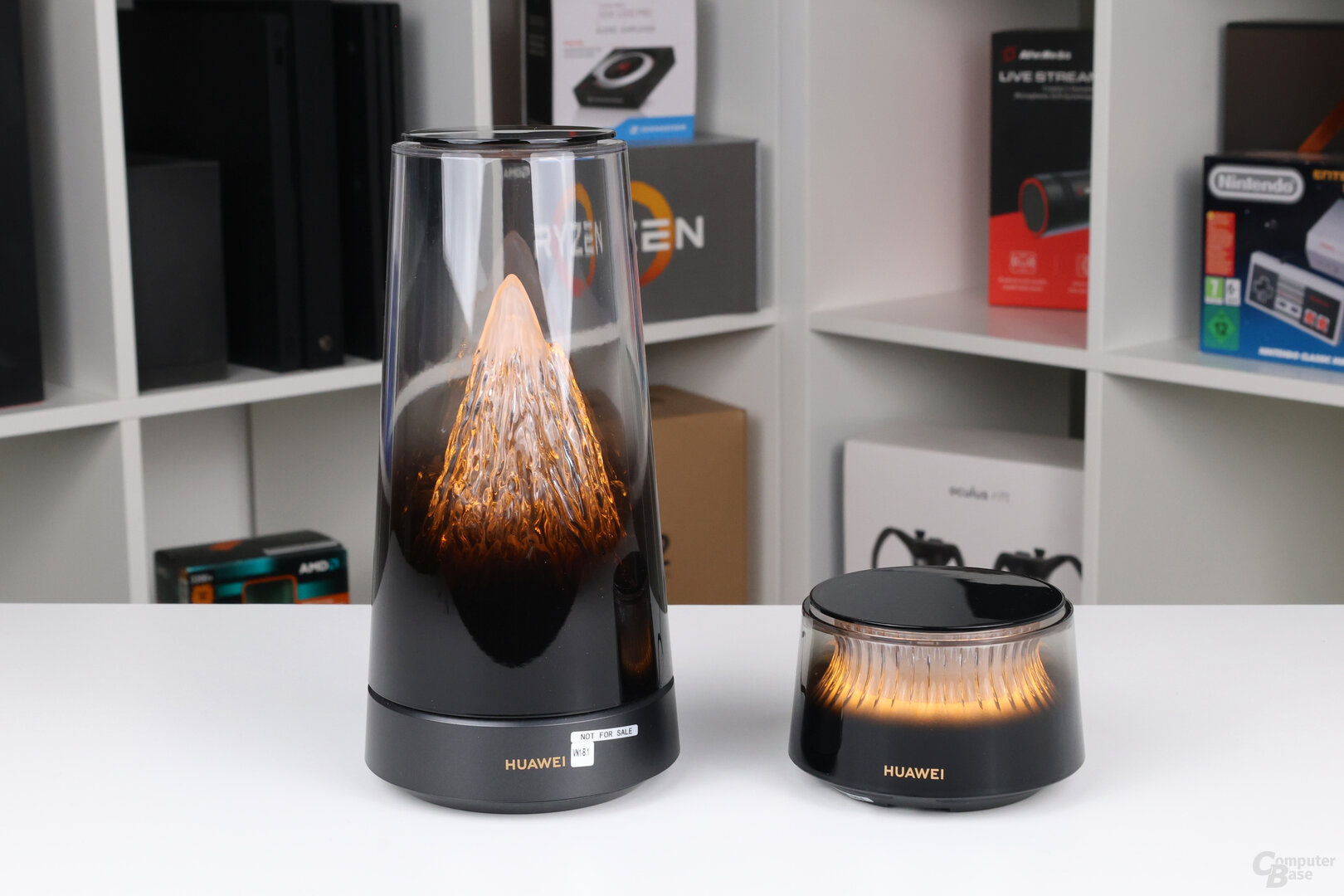
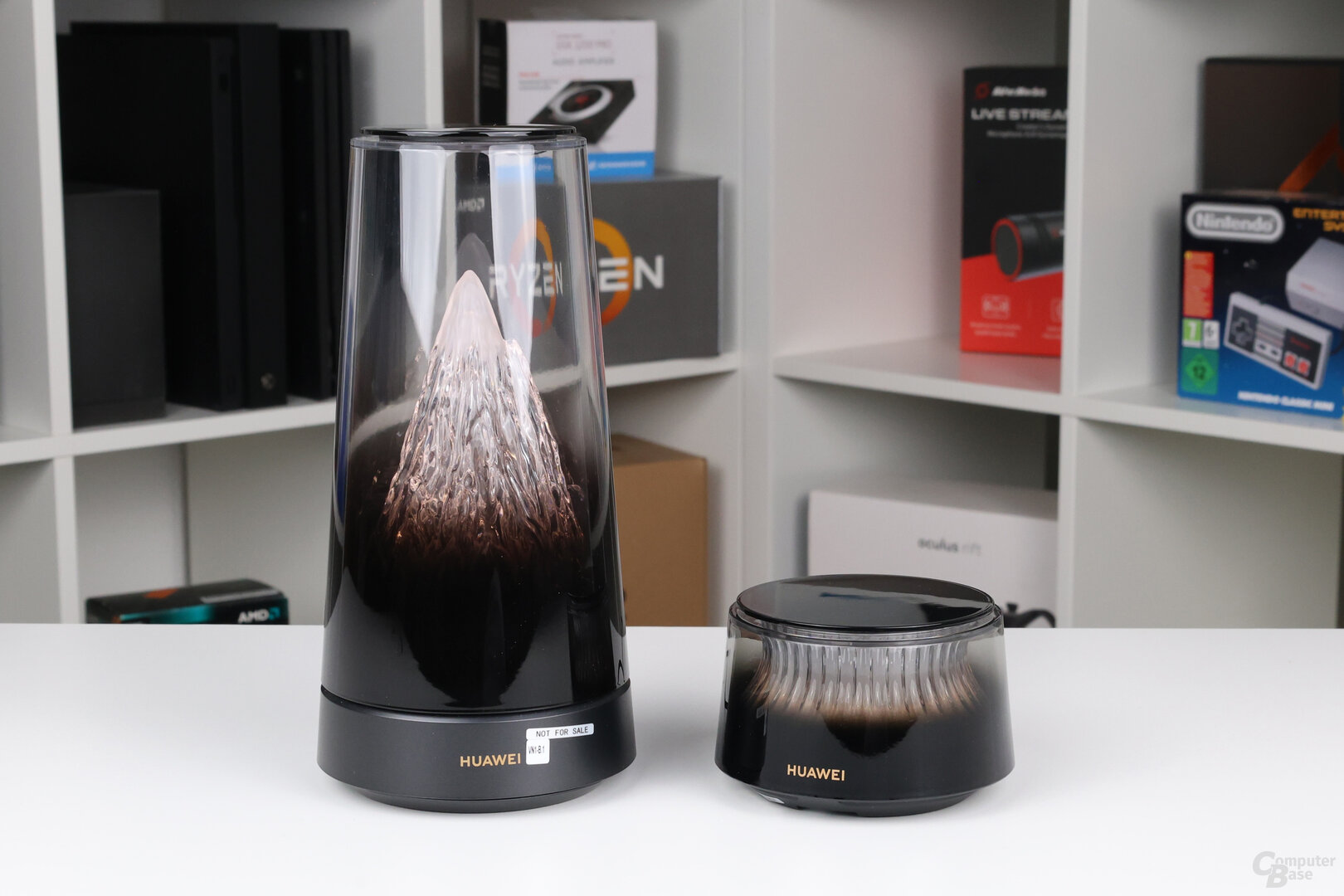
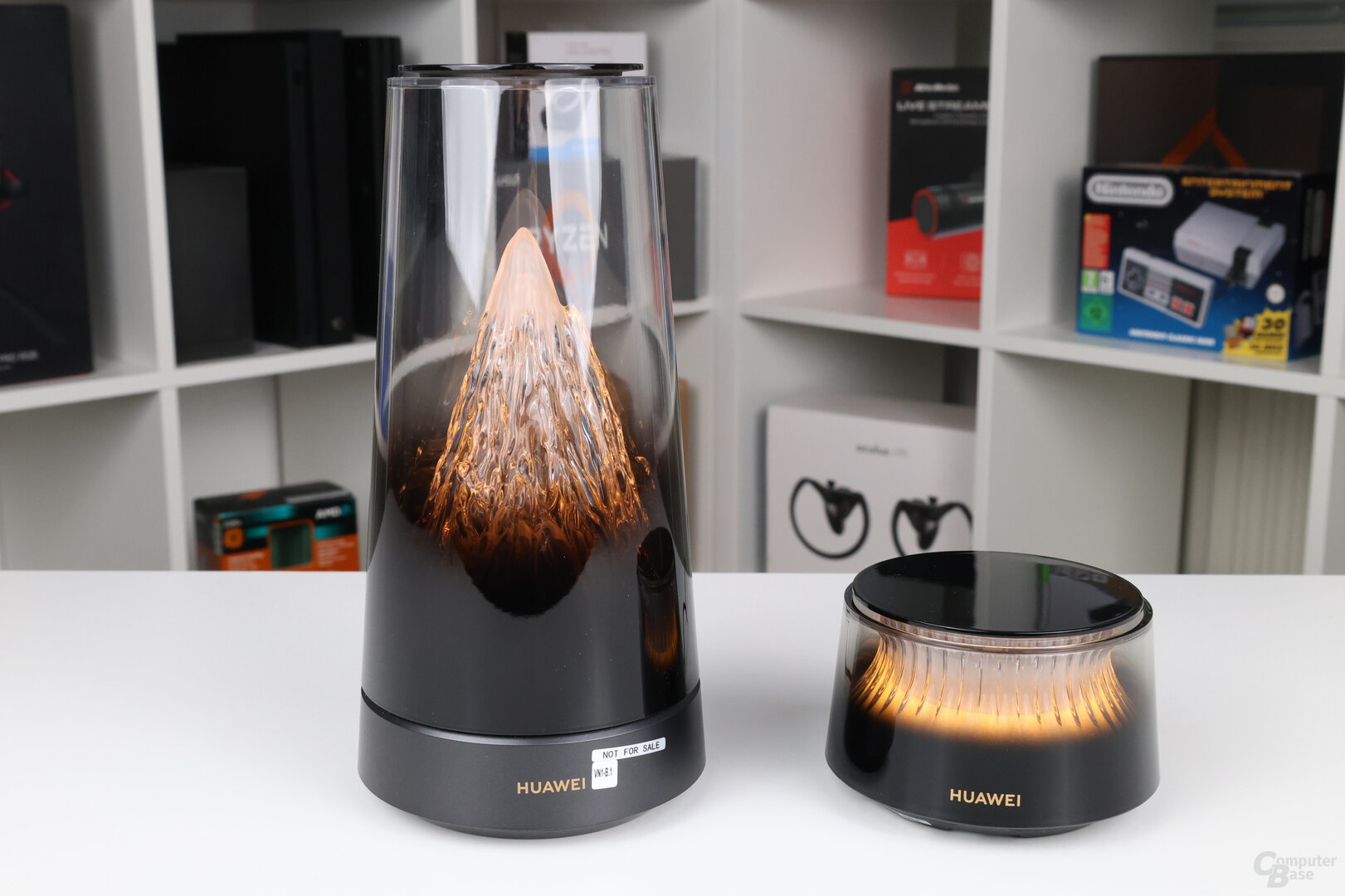
Wie gut man den WiFi Mesh X3 Pro zuhause in Szene setzen kann, hängt natürlich auch davon ab, wie die Kabel dort verlaufen und wo gegebenenfalls das Modem steht. Denn mit diesem muss der Router von Huawei zwingend per Kabel verbunden werden. Statt im Wohnzimmer, könnte sich der WLAN-Router deshalb doch häufig im Flur oder im Hauswirtschaftsraum wiederfinden.
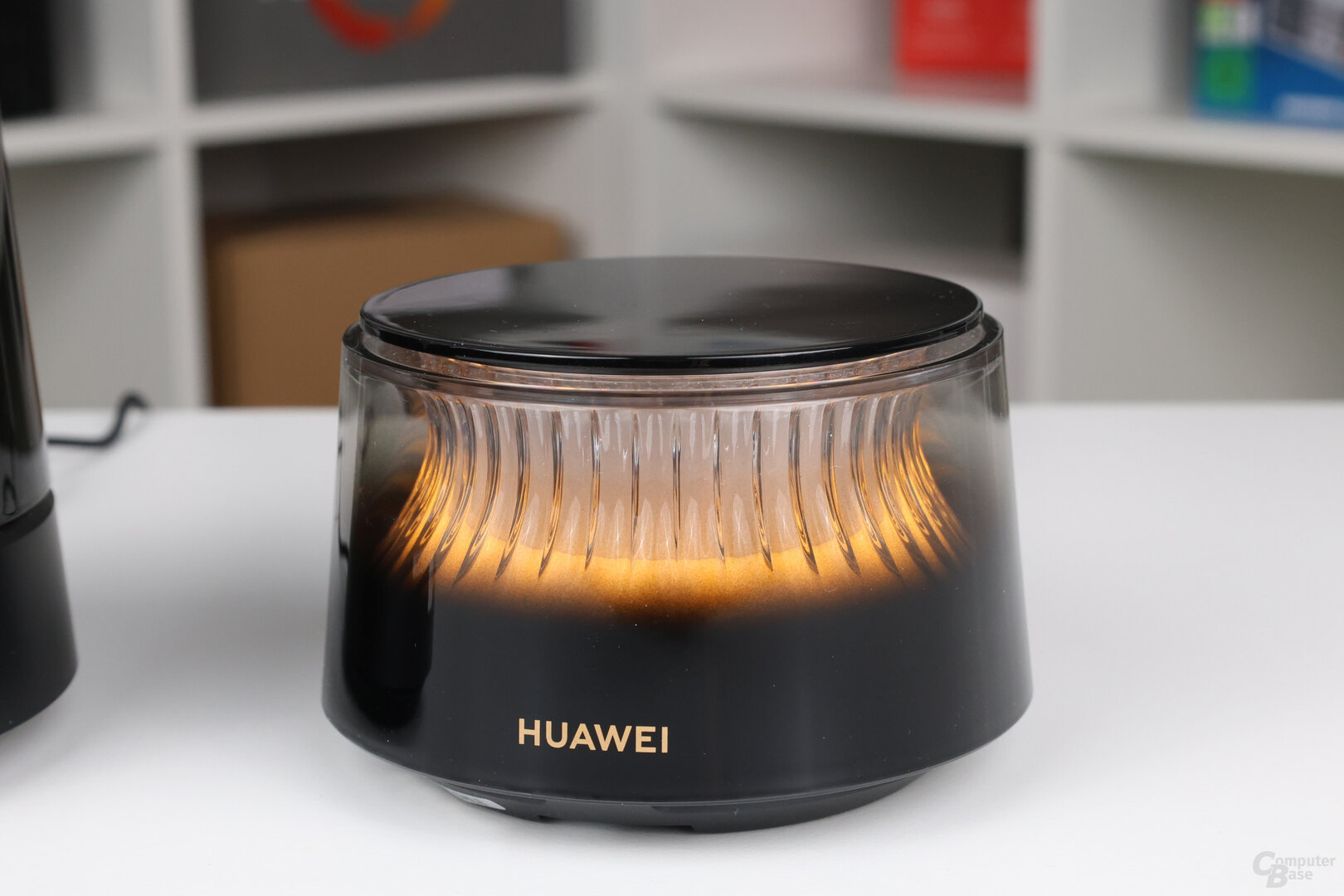
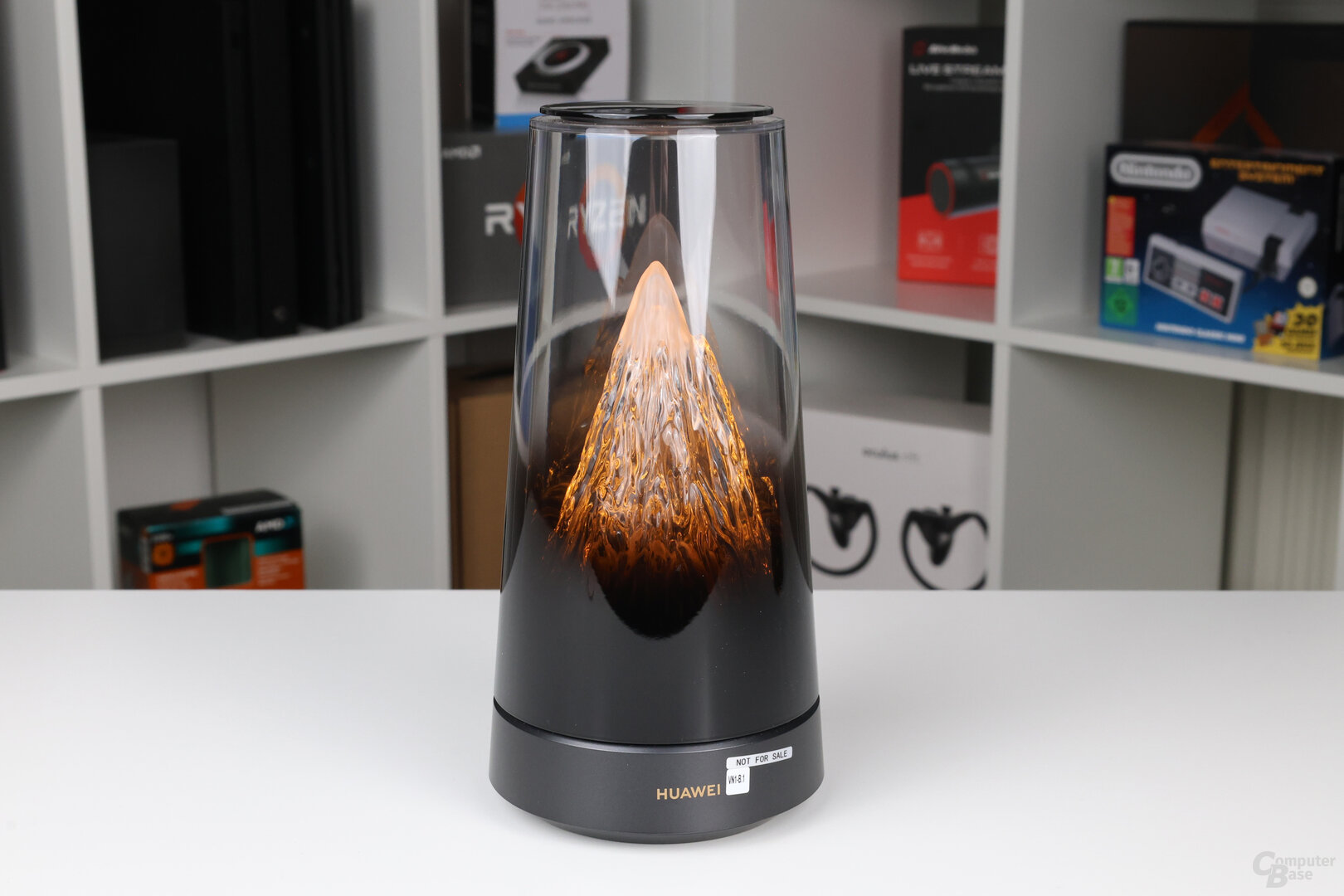
Die Technik
Der Router misst 250,9 × 123,3 mm (H × D) und wiegt rund 790 Gramm. Der kleinere Repeater kommt auf 73,5 × 114,8 mm (H × D) und wiegt circa 420 Gramm. Im Router stecken laut Huawei 512 MB RAM und ein 128 MB großes ROM, wovon der Nutzer im Alltag jedoch nichts mitbekommt.
Wi-Fi 7 ohne 6 GHz
Der WiFi Mesh X3 Pro und der Repeater unterstützen Dualband-WiFi-7 mit 2,4 und 5 GHz. Das mit Wi-Fi 7 ebenso wie mit WiFi 6E theoretisch mögliche 6-GHz-Frequenzband wird vom Router somit nicht unterstützt. Über Funk erreicht er theoretisch eine Datenübertragungsrate von 3,6 Gbit/s (kumuliert). Diese setzt sich aus bis zu 688 Mbit/s über 2,4 GHz und bis zu 2.882 Mbit/s über 5 GHz zusammen. Dank Unterstützung für Multi-Link Operation (MLO) kann der Router Daten gleichzeitig auf beiden Frequenzbändern übertragen, so dass die kumulierte Transferrate von Geräten, die MLO ebenso unterstützen, auch genutzt werden kann.
Für 2,4 GHz nutzt der Router zwei Antennen, für 5 GHz vier. Beim Repeater ist diese Antennenkonfiguration identisch. Mit WPA2-PSK, WPA/WPA2-PSK und WPA2-PSK/WPA3-SAE werden die aktuellen WLAN-Verschlüsselungen unterstützt.
Zu beachten ist, dass Router und Repeater keine gesonderte Funkverbindung auf einem dritten Frequenzband aufbauen können, sondern ebenfalls das WLAN zur Übertragung nutzen, was somit die Gesamtbandbreite belastet.
LAN mit 2,5 Gbit/s
Der Router bietet zwei LAN-Anschlüsse mit jeweils 2,5 Gbit/s. Auf diese Weise kann sowohl das Modem als auch ein Gerät oder Switch mit dieser Geschwindigkeit angebunden werden. Positiv ist, dass Huawei hier nicht wie viele Hersteller nur den WAN-Anschluss mit 2,5 Gbit/s auslegt, was die Geschwindigkeit kabelgebunden oft gar nicht nutzbar machte.
Beim Repeater steht für eine verkabelte Verbindung hingegen nur ein einzelner LAN-Anschluss mit maximal 1 Gbit/s zur Verfügung.
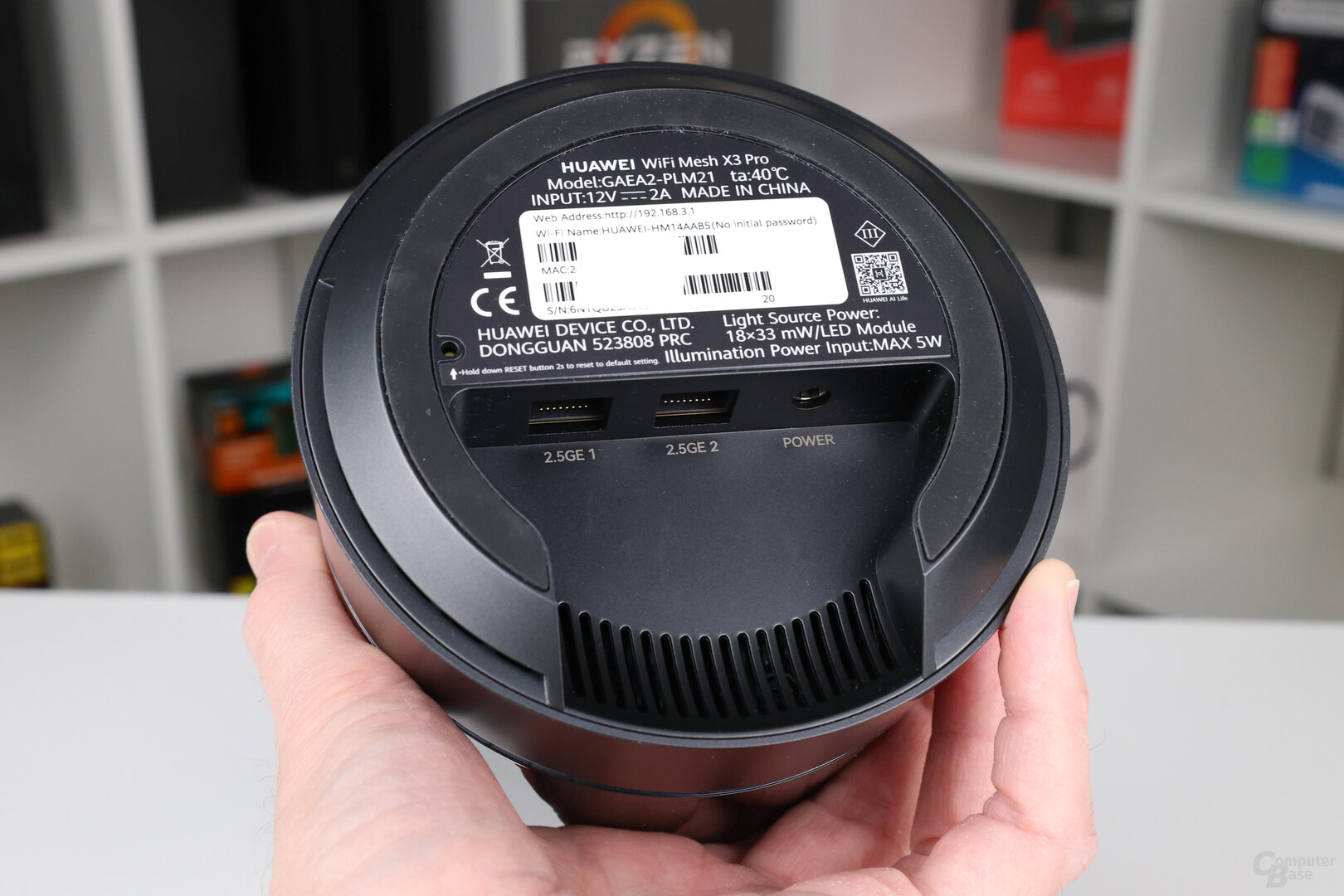
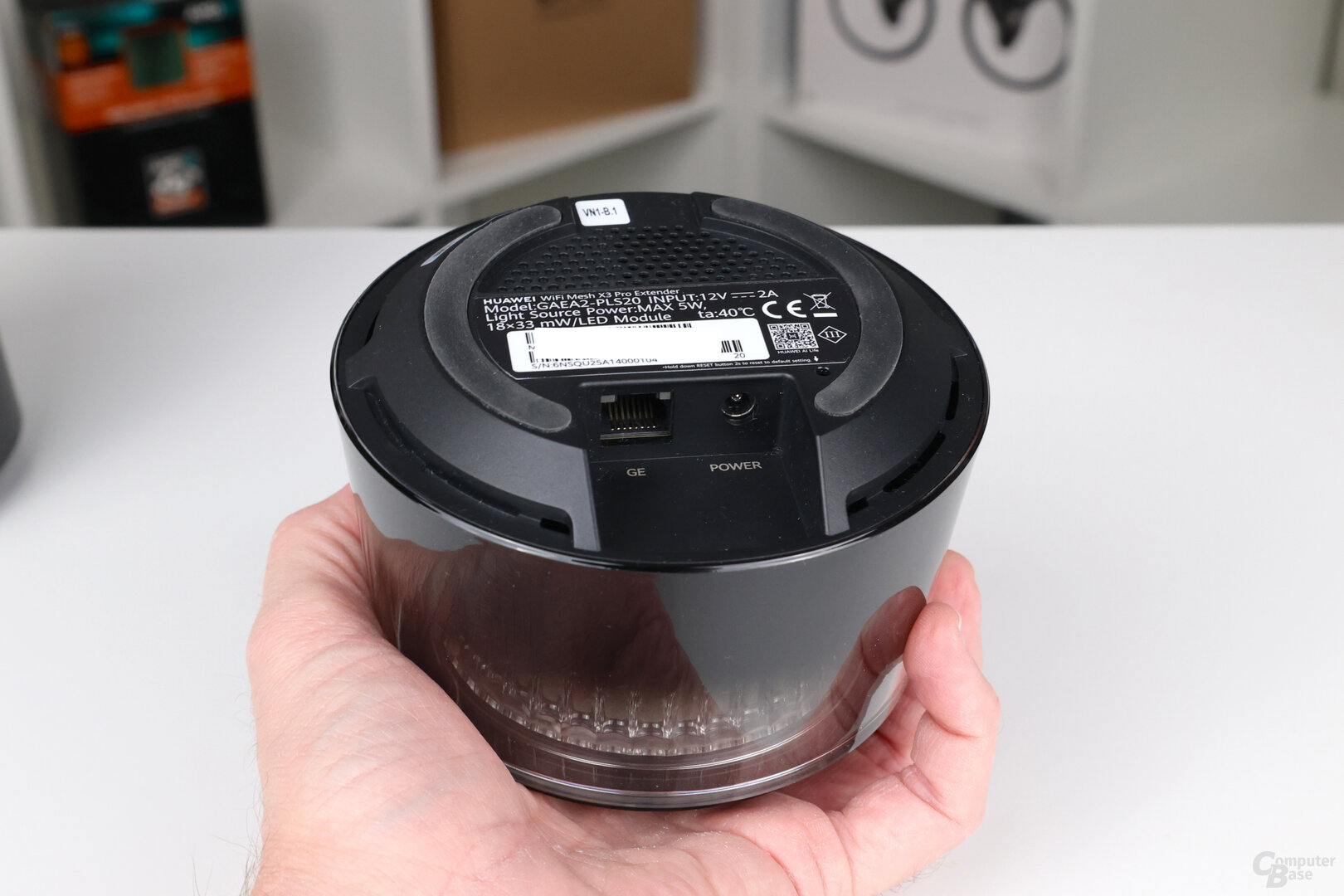
Als reiner WLAN-Router verfügt der Huawei WiFi Mesh X3 Pro nicht über ein integriertes DSL- oder Glasfaser-Modem, sondern ist für den Betrieb hinter einem solchen ausgelegt.
Kleiner Lüfter in der Basis
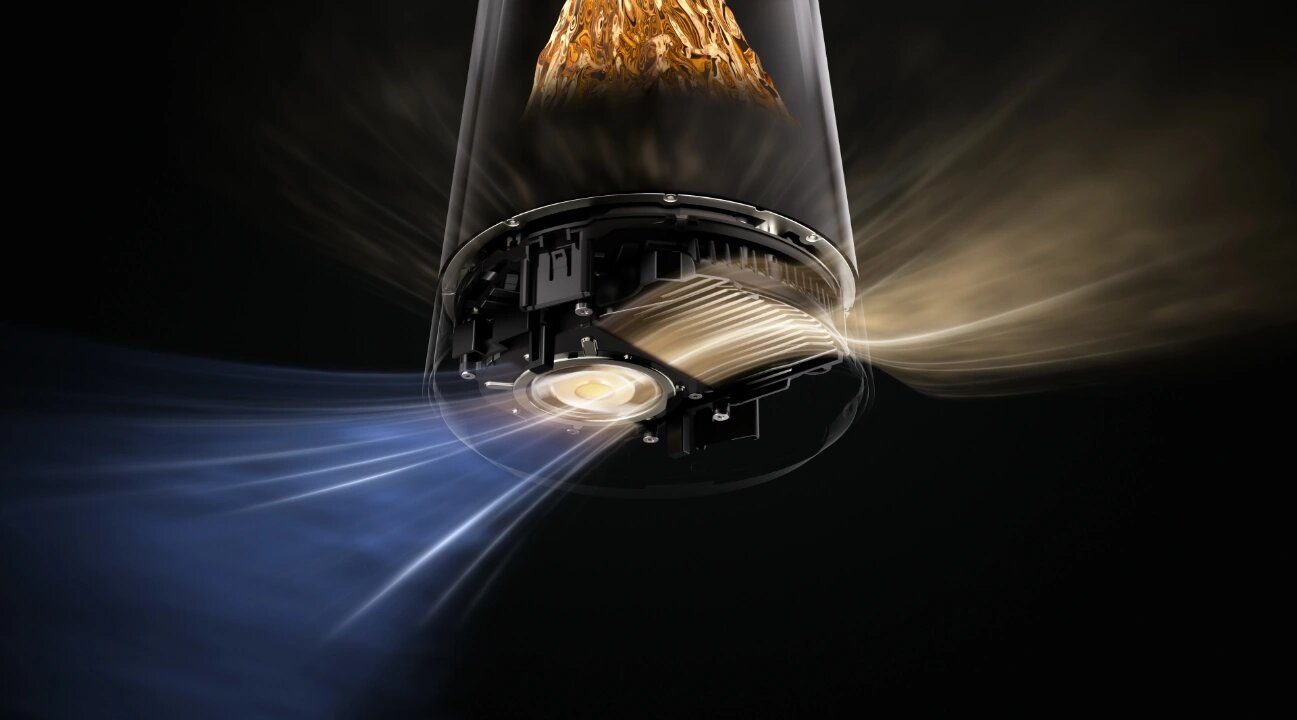
Dass WiFi-7-Geräte durchaus Abwärme erzeugen können, ist keine Neuigkeit. Um auch an heißen Tagen einen problemlosen Betrieb zu gewährleisten, verfügt der WiFi Mesh X3 Pro in seiner Basis über einen kleinen Lüfter. Im Test war der Lüfter erfreulicherweise zu keiner Zeit zu hören und scheint bei normalen Raumtemperaturen unter normaler Nutzung gar nicht einzuschalten.
Die Leistungsaufnahme
Mit aktivierter Beleuchtung benötigt der Router im Stand-by 4,5 Watt. Auch bei Netzwerklast zeigt er sich sparsam und geht nur auf rund 6 Watt hoch. Die Beleuchtung allein benötigt davon maximal 1 Watt bei höchster Helligkeitsstufe.
Beim Repeater sind es 3 bis 4 Watt, die das Messgerät im Betrieb anzeigt. Mit nur noch rund 0,5 Watt fällt die Beleuchtung des Repeaters etwas sparsamer aus.
Die Einrichtung
Für die Konfiguration und Verwaltung des WiFi Mesh X3 Pro kommt die Huawei AI-Life-App zum Einsatz. Ein Huawei-Account ist nicht notwendig. Ist der Router mit Strom versorgt, kann er in der App automatisch gesucht und hinzugefügt werden. Ist der WLAN-Router mit dem Modem verbunden, steht auch schon die Internetverbindung und man kann noch eine individuelle SSID und ein Passwort festlegen. Auch eine Zeitschaltung für das WLAN sowie ein Gäste-Netzwerk sind möglich.
Der Repeater ist bereits vorkonfiguriert und verbindet sich nach dem Anschließen automatisch mit dem Router. Hier muss man somit nichts manuell anstoßen oder einstellen. Dies ist nur dann der Fall, wenn man einen weiteren Repeater zusätzlich erwirbt. Diesen kann man dann einfach per LAN an den Router anschließen, damit er nach rund 2 Minuten die Einstellungen des Hauptgeräts übernimmt. Daraufhin kann er frei platziert werden und verbindet sich ebenfalls automatisch mit dem Router.
Huawei nennt einen Abstand von maximal 10 Metern mit einer Wand zwischen Router und Repeater als optimal.
Wer noch einen alten Router von Huawei hat, beispielsweise den AX3 oder WiFi Mesh X1 Pro, kann diesen auch weiterhin nutzen, um das Mesh-Funknetzwerk zu vergrößern. Router anderer Hersteller lassen sich jedoch nicht als Mesh-Komponente einbinden.
In der App lässt sich eine Karte des eigenen Zuhauses anlegen und der Netzwerkstatus an unterschiedlichen Orten messen, um zu prüfen, wie gut der WLAN-Empfang in den einzelnen Räumen und Etagen ist.
-
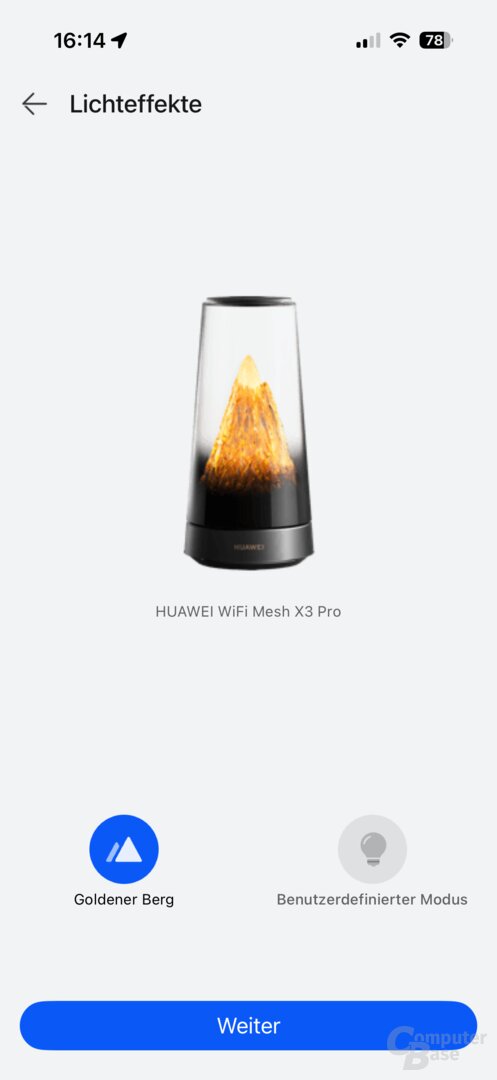
Einstellungen des Huawei WiFi Mesh X3 Pro in der AI-Life-App
Bild 1 von 32
Neben einer Firewall bietet der Router auch einen automatischen Schutz vor Brute-Force-Angriffen (Huawei HomeSec) und ermöglicht die Konfiguration einer Kindersicherung, bei der beispielsweise die Internetzeit und der Zugriff auf Websites, Spiele und soziale Netzwerke reguliert werden kann. Zudem kann gezielt eine White- oder Blacklist angelegt werden.
Praxistest der Geschwindigkeit
Zunächst wird die Geschwindigkeit im bestmöglichen Fall gemessen, wenn Router und WiFi-7-PC im selben Raum ohne Hindernisse stehen. Der Repeater kommt hierbei nicht zum Einsatz. Der Server ist per Kabel mit dem Router verbunden, der Client über Wi-Fi 7. Dies dient als Test für die bestmögliche WLAN-Verbindung zum Router. Im Upload zum Server werden bei diesem Szenario 2.370 Mbit/s erzielt, im Download sind 1.410 Mbit/s möglich.
Im zweiten Test kommt nun der Repeater ins Spiel. Der Server ist weiterhin per Kabel mit dem Router verbunden, der Client nun jedoch per Kabel mit dem Repeater. Dies stellt also die bestmögliche Mesh-Verbindung dar. In diesem Fall limitiert der 1-Gigabit-Port des Mesh-Repeaters. Der Upload liegt bei 961 Mbit/s, der Download erreicht 942 Mbit/s.
Im dritten Test werden Router und Repeater baulich voneinander getrennt. Im Erdgeschoss ist der Router platziert und an ihm der Server per LAN-Kabel angeschlossen. Im zweiten Stock steht hingegen der Repeater, an dem per LAN der Client angeschlossen ist. Die gesamte Distanz muss somit ohne Mesh-Knoten in der ersten Etage überbrückt werden. Das WLAN-Signal muss somit zwei Decken in einem Haus aus den 1960er-Jahren mit Maschendraht in den Decken überbrücken.
Wie in den anderen Tests, stellt dies die höchste Anforderung an das System dar. Mit 285 Mbit/s im Upload und 262 Mbit/s im Download erzielt das WLAN-System ohne Mesh-Knoten auf halbem Weg aber dennoch ein gutes Ergebnis.
Verbindungsabbrüche gab es im Test nicht, auch der automatische Wechsel der Endgeräte zwischen Router und Repeater im WLAN funktionierte problemlos.
Fazit
Der Huawei WiFi Mesh X3 Pro gehört mit seinem minimalistischen Äußeren nicht zu den schnellsten WiFi-7-Routern auf dem Markt, ist mit einem Preis von 150 Euro (UVP) und 219 Euro mit Repeater dafür aber auch deutlich erschwinglicher als viele auf Gaming fokussierte High-End-Router mit einer Vielzahl von Antennen und Anschlüssen. Die solide Leistung, die im Test erzielt wird, paart der Huawei-Router dafür mit einem ansprechenden Design, das sich weder vor der Konkurrenz noch Zuhause verstecken muss.
Dass bei Wi-Fi 7 nicht immer auch das 6-GHz-Funkband drinsteckt und Tri-Band aus 2,4, 5 und 6 GHz keine Pflicht ist, müssen Interessenten auch beim Huawei WiFi Mesh X3 Pro erneut realisieren. Denn das neue Frequenzband, mit dem viele den Standard verbinden, unterstützt Huaweis neuer WLAN-Router gerade nicht. Im Grunde ist der WiFi Mesh X3 Pro ein WiFi Mesh X1 Pro mit neuem Design.
Zudem ist der Router auch in Sachen Features eher auf Massenmarkttauglichkeit und eine schnelle, unkomplizierte Einrichtung ausgelegt, denn Funktionen wie einen integrierten VPN-Server oder Dynamic-DNS-Dienste sucht man beim Huawei WiFi Mesh X3 Pro vergebens. Wer mehrere kabelgebundene Geräte wie kleine Smart-Home-Hubs am Router betreiben muss, kommt zudem nicht um einen Switch herum, da am Router selbst neben der WAN-Verbindung zum Modem nur ein LAN-Anschluss bleibt – der dafür mit 2,5 Gbit/s aber wenigstens schnell ist. Auch auf USB für das Teilen von Dateien im Netzwerk muss man verzichten. Ob man diese Funktionen und Extras benötigt, ist jedoch individuell sehr verschieden.
-
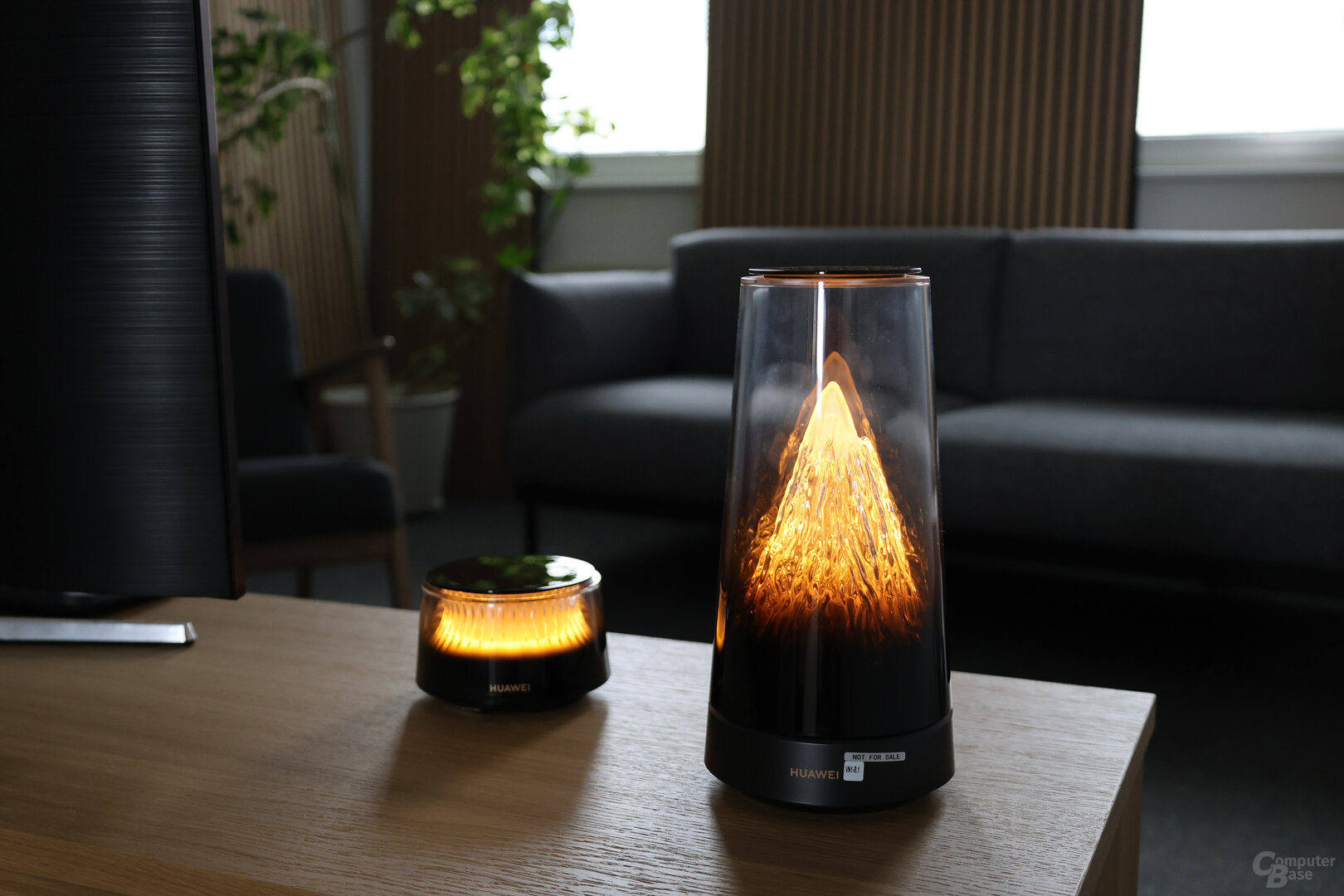
Huawei WiFi Mesh X3 Pro Suite mit Beleuchtung
Bild 1 von 3


ComputerBase hat die WiFi Mesh X3 Pro Suite leihweise von Huawei zum Testen erhalten. Eine Einflussnahme des Herstellers auf den Test fand nicht statt, eine Verpflichtung zur Veröffentlichung bestand nicht. Es gab kein NDA.
Dieser Artikel war interessant, hilfreich oder beides? Die Redaktion freut sich über jede Unterstützung durch ComputerBase Pro und deaktivierte Werbeblocker. Mehr zum Thema Anzeigen auf ComputerBase.



Apps & Mobile Entwicklung
Sony WH-1000X The Collexion im Test
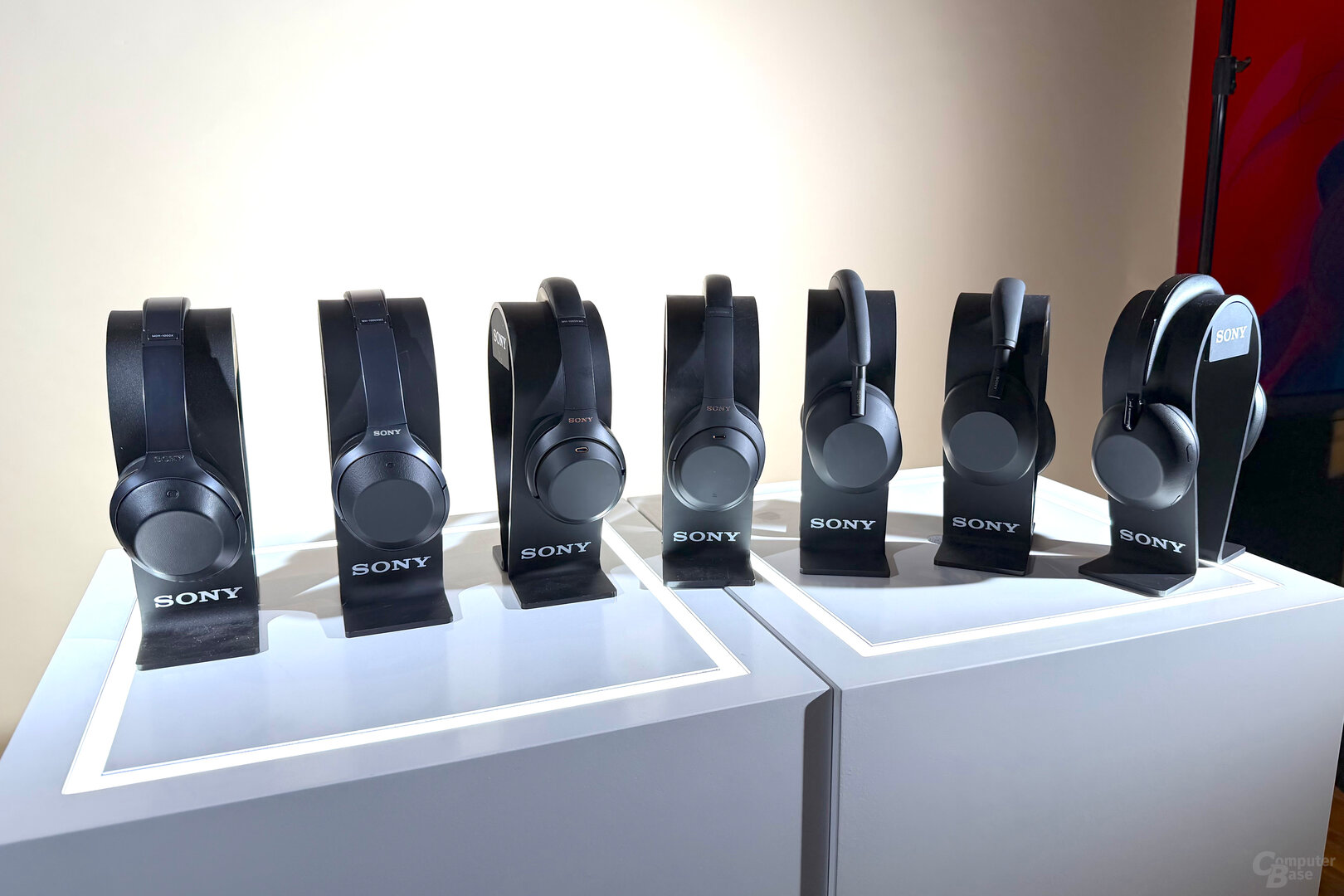
Mit dem 1000X The Collexion bringt Sony zum 10-jährigen Jubiläum der 1000X-Kopfhörer-Serie keinen Nachfolger zum WH-1000XM6, sondern einen Premium-Over-Ear-Ableger, der neben dem XM6 auf den Markt kommt. Mit neuem Design mit viel Edelstahl und Kunstleder platziert er sich auch preislich deutlich über dem XM6.
Preis, Varianten und Marktstart
Der Sony 1000X The Collexion startet ab heute für 630 Euro in den Vorverkauf und wird noch im Mai ausgeliefert. Er ist wahlweise in Platin Weiß oder Schwarz erhältlich. Zu weiteren Farbvarianten, die später folgen könnten, ist bislang nichts bekannt. Der WH-1000XM6 verfügt zum Vergleich über eine UVP von 449 Euro und ist aktuell ab 359 Euro erhältlich. Teil des Lieferumfangs des 1000X The Collexion ist neben dem Kopfhörer selbst auch ein neues Reiseetui mit magnetischem Verschluss, in das der Kopfhörer mit gedrehten Ohrmuscheln gelegt wird. Es beherbergt auch ein 3,5-mm-Audiokabel und ist als kleine Tasche mit einem Griff gestaltet, wobei das Kopfband innen im Griff verläuft. Auch hier zeigt sich, der 1000X möchte gesehen werden.
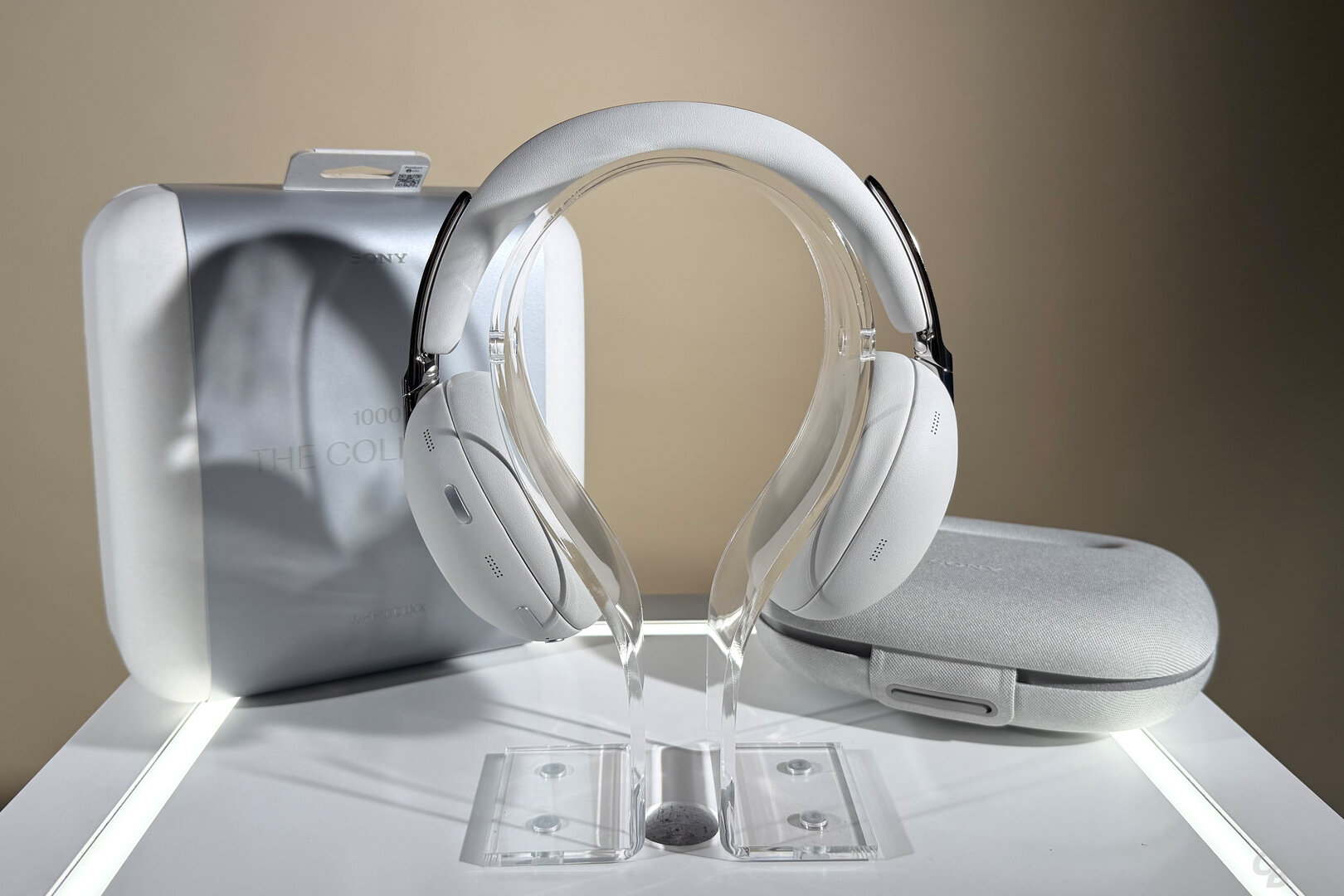
Neues Design mit Edelstahl und Kunstleder
Komplett in Kunstleder gehüllt
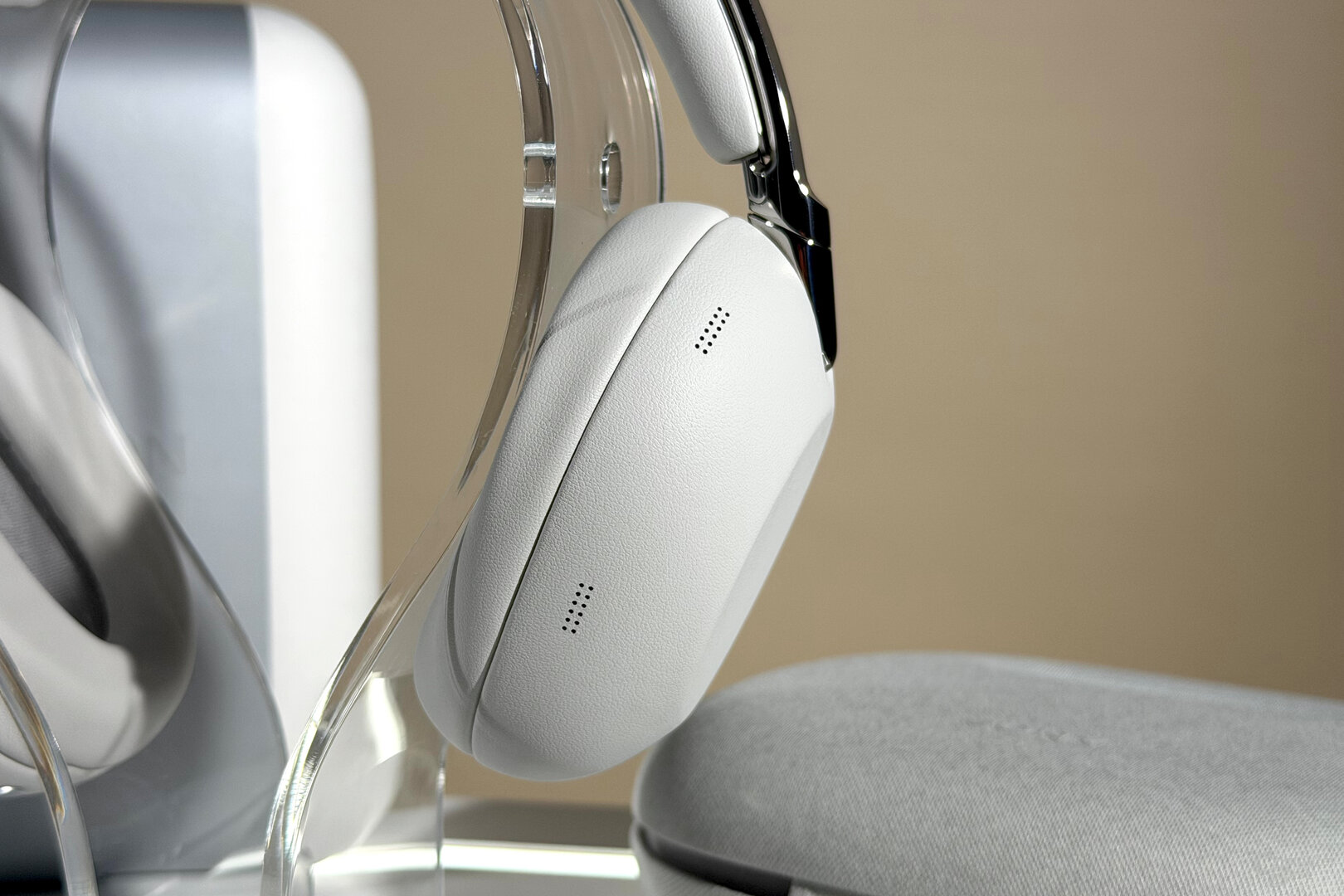
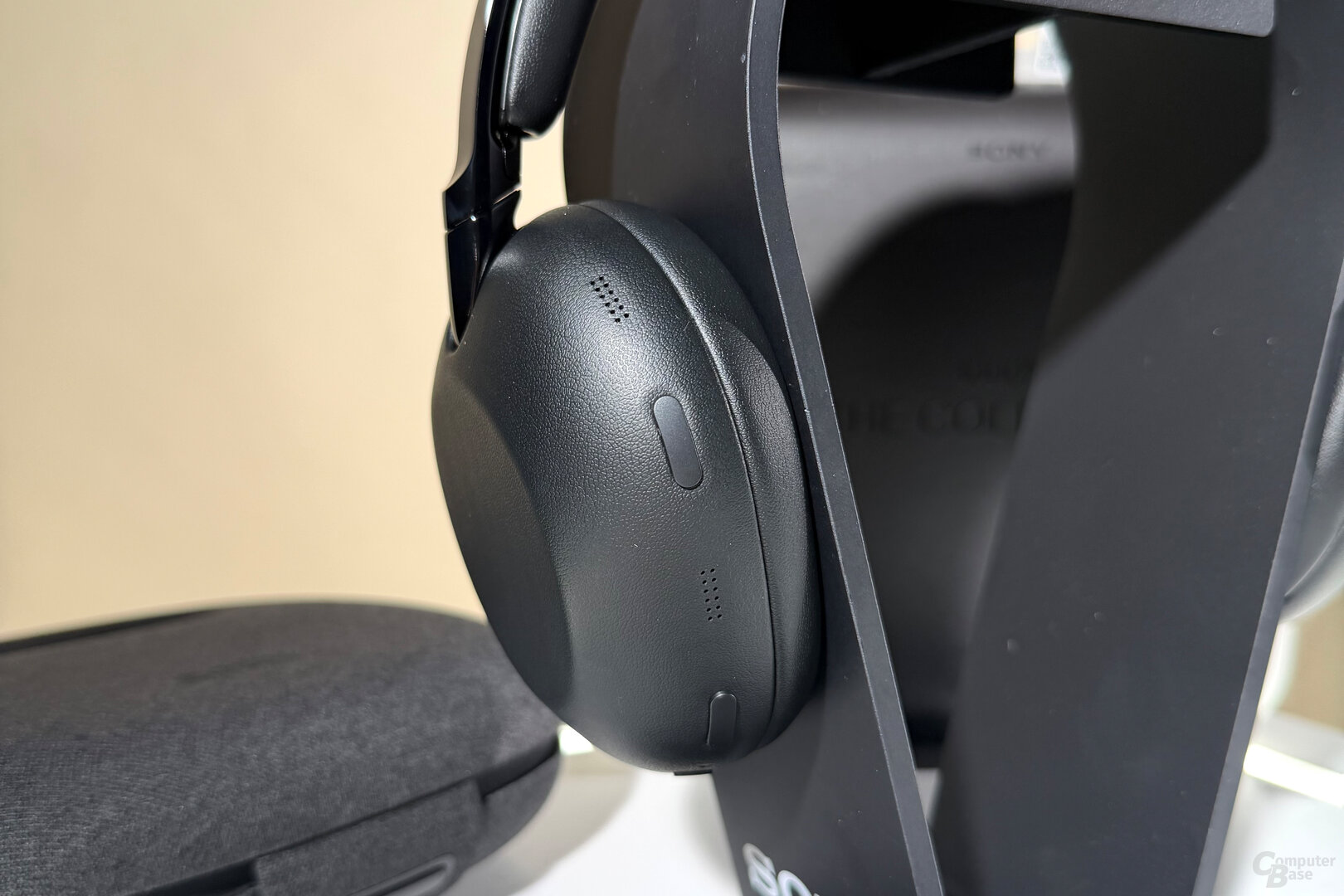
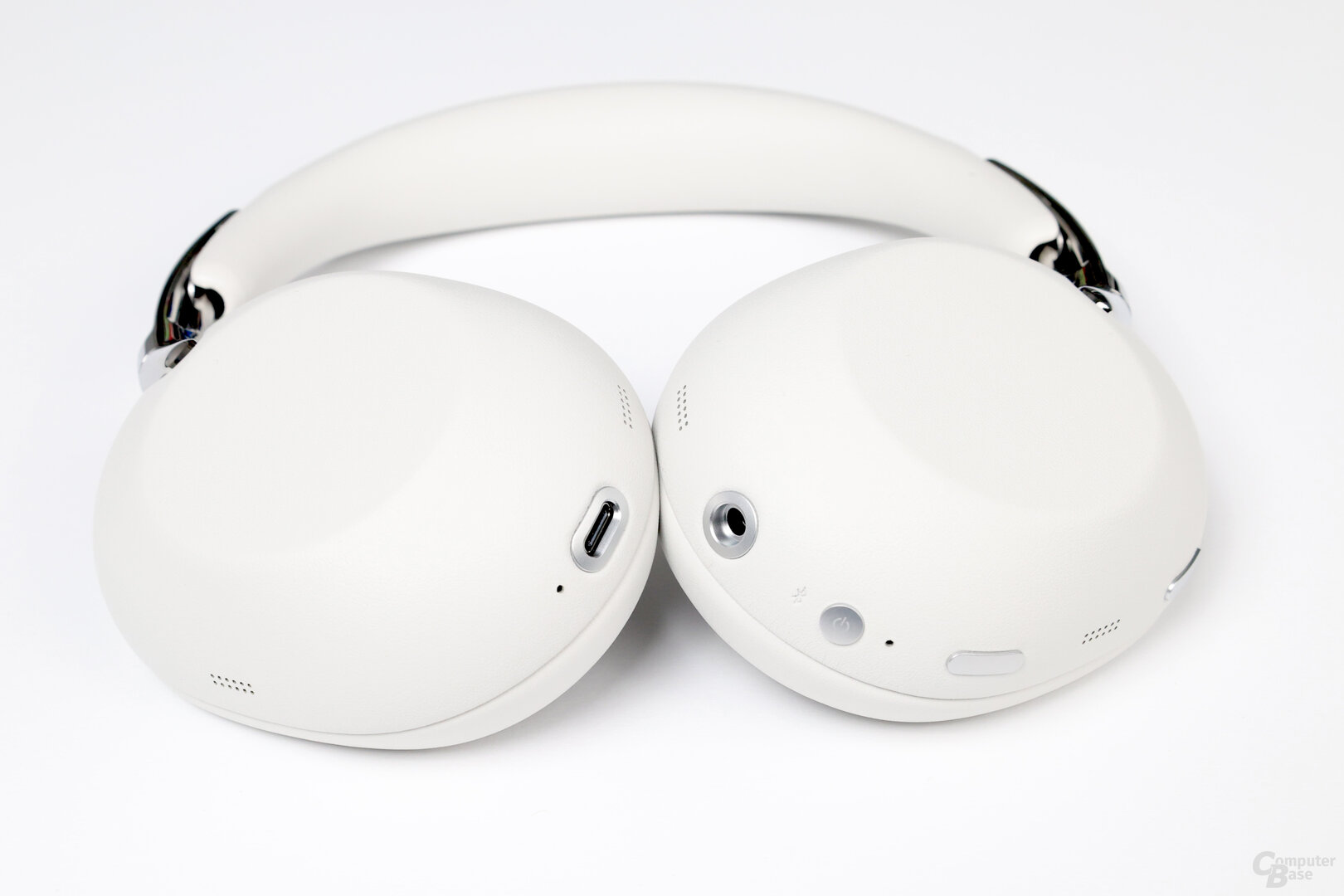
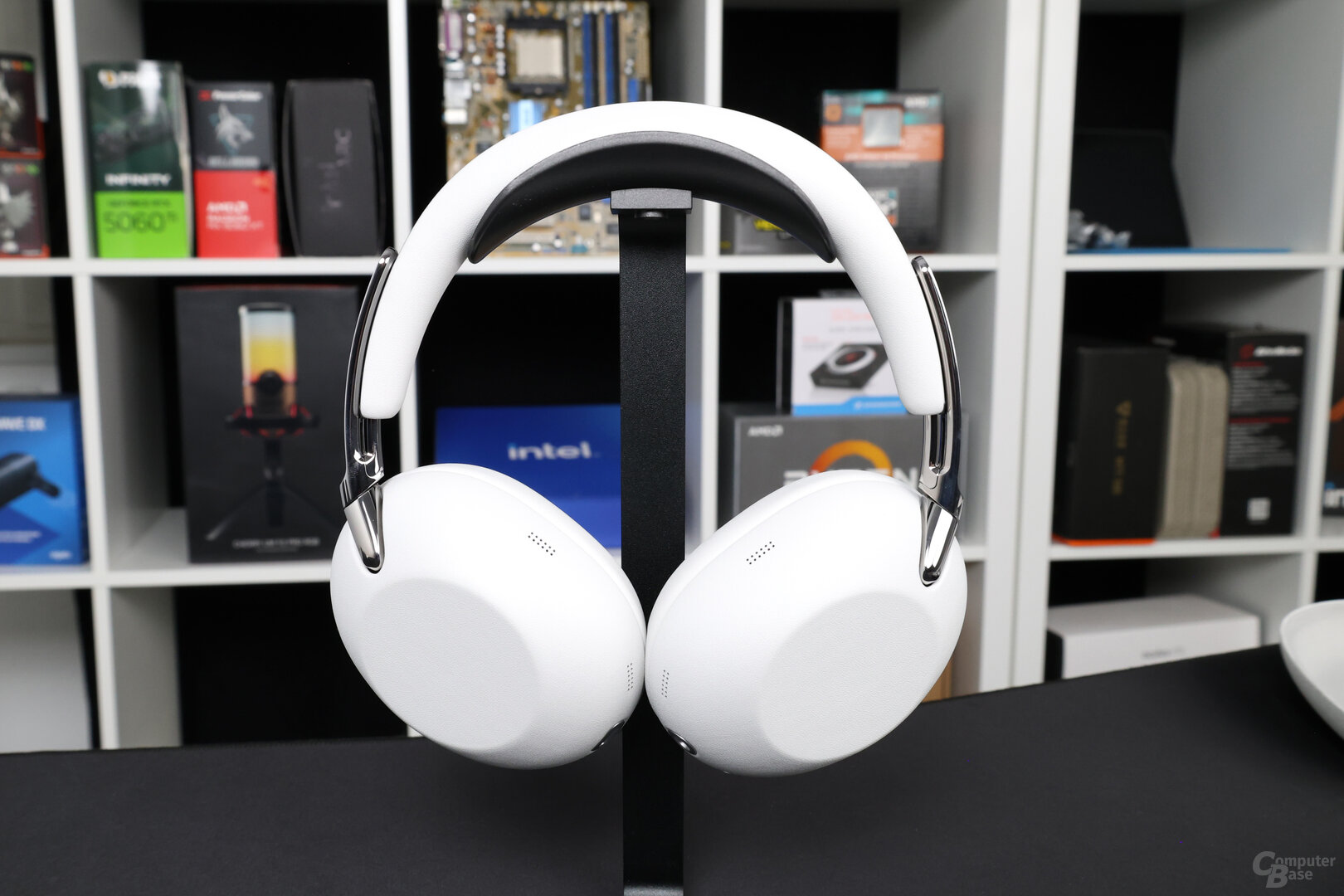
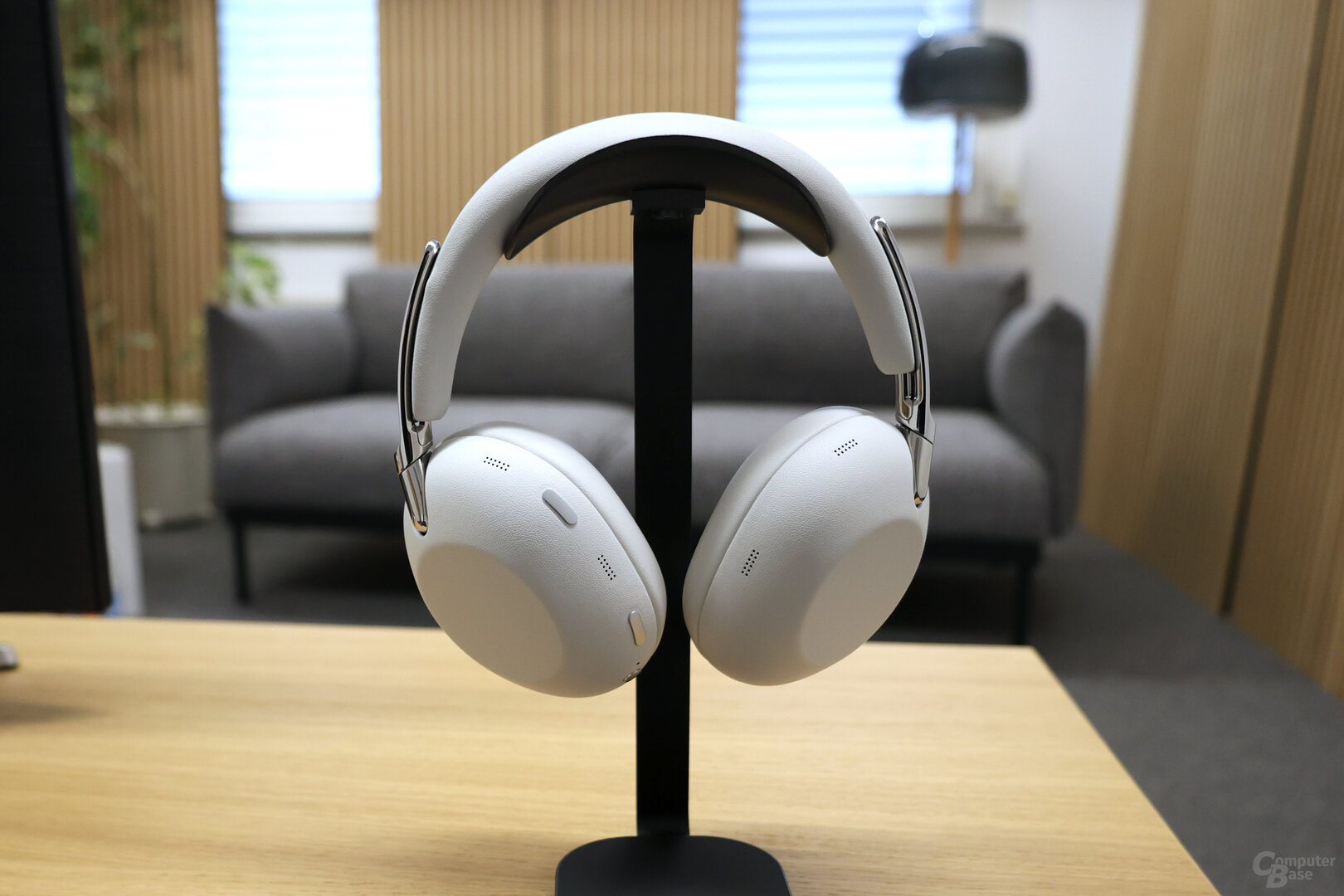
Mit dem 1000X, der viel vom XM6 erbt, überarbeitet Sony das Design des Kopfhörers noch einmal vollständig. Äußerlich besteht er quasi nur aus Kunstleder und Edelstahl. Denn das Kunstleder erstreckt sich nicht nur auf Ohrpolster und Kopfband, sondern umschließt nun auch die gesamte Ohrmuschel. Löcher für die Mikrofone und Tasten sind nahtlos in das Kunstleder eingearbeitet. Nahtstellen sucht man – anders als beim XM6 – am gesamten Kopfhörer nun ohnehin vergebens.
Edelstahl für Scharnier und Kopfband
Der Ohrbügel und das Kopfband sind nicht nur optisch mit einer zusätzlichen äußeren Schale neu gestaltet, sondern auch komplett aus Edelstahl gefertigt. Auch dieses erstreckt sich vom Drehgelenk an der Ohrmuschel über die stufenlose Verstellung des Kopfbandes bis über das gesamte Kopfband hinweg – mal hochglanzpoliert, mal mattiert. Auch die Tasten sind beim 1000X The Collexion aus Metall.
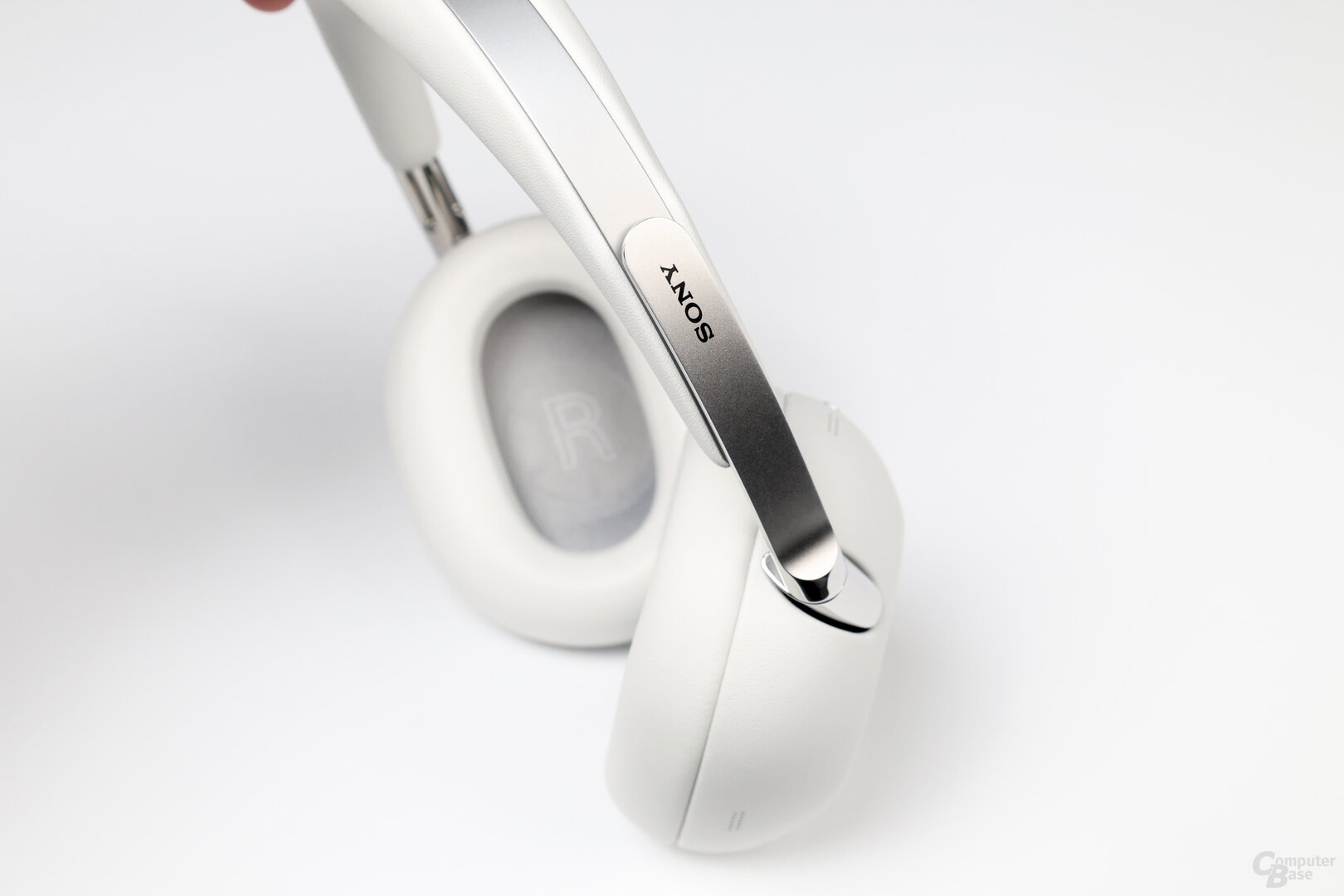
Einhergehend mit diesen Veränderungen ist aber auch, dass sich der 1000X nicht wie der XM6 zusammenfalten lässt. Die Scharnieren ermöglichen nur das Drehen der Ohrmuscheln.
Gewicht steigt auf 320 Gramm
Das sieht nicht nur auf Werbefotos deutlich hochwertiger aus als ein WH-1000XM6, es fühlt sich auch hochwertiger an. Einhergehend mit diesen Veränderungen erhöht sich aber auch das Gewicht. Statt rund 250 Gramm wie der XM6 bringt der 1000X rund 320 Gramm auf die Waage.

Eine IP-Zertifizierung gegen Wasser trägt der 1000X wie der XM6 weiterhin nicht. Sony nennt aber einen Temperaturbereich von 0 bis 40 °C für den Betrieb.
Die Ohrmuscheln werden dünner
Die in Kunstleder gehüllten Ohrmuscheln des 1000X The Collexion fallen dünner aus als beim XM6. Sie sind nur noch 40,1 mm dick, während sie beim XM6 noch 45,4 mm messen – jeweils mit zusammengedrückten Ohrpolstern. Mit entfalteten Ohrpolstern ist der XM6 rund 49,7 mm dick, der 1000X rund 44,2 m. Der Kopfhörer trägt also weniger auf, die Apple AirPods Max sind mit knapp 42 mm aber weiterhin etwas dünner. Das liegt auch daran, dass Sony nun die Platine nicht mehr hinter dem Audio-Treiber platziert, sondern in einem Halbkreis um den Treiber herum.
Die Ohrmuscheln selbst drehen sich um 90 Grad nach außen, anders als beim XM6, bei dem sie sich vollständig nach innen drehen lassen. Nach innen drehen sie beim 1000X ungefähr zu 75 Grad, sind also noch leicht gedreht, wenn man sie so um den Hals legt.
Mehr Platz für die Ohren
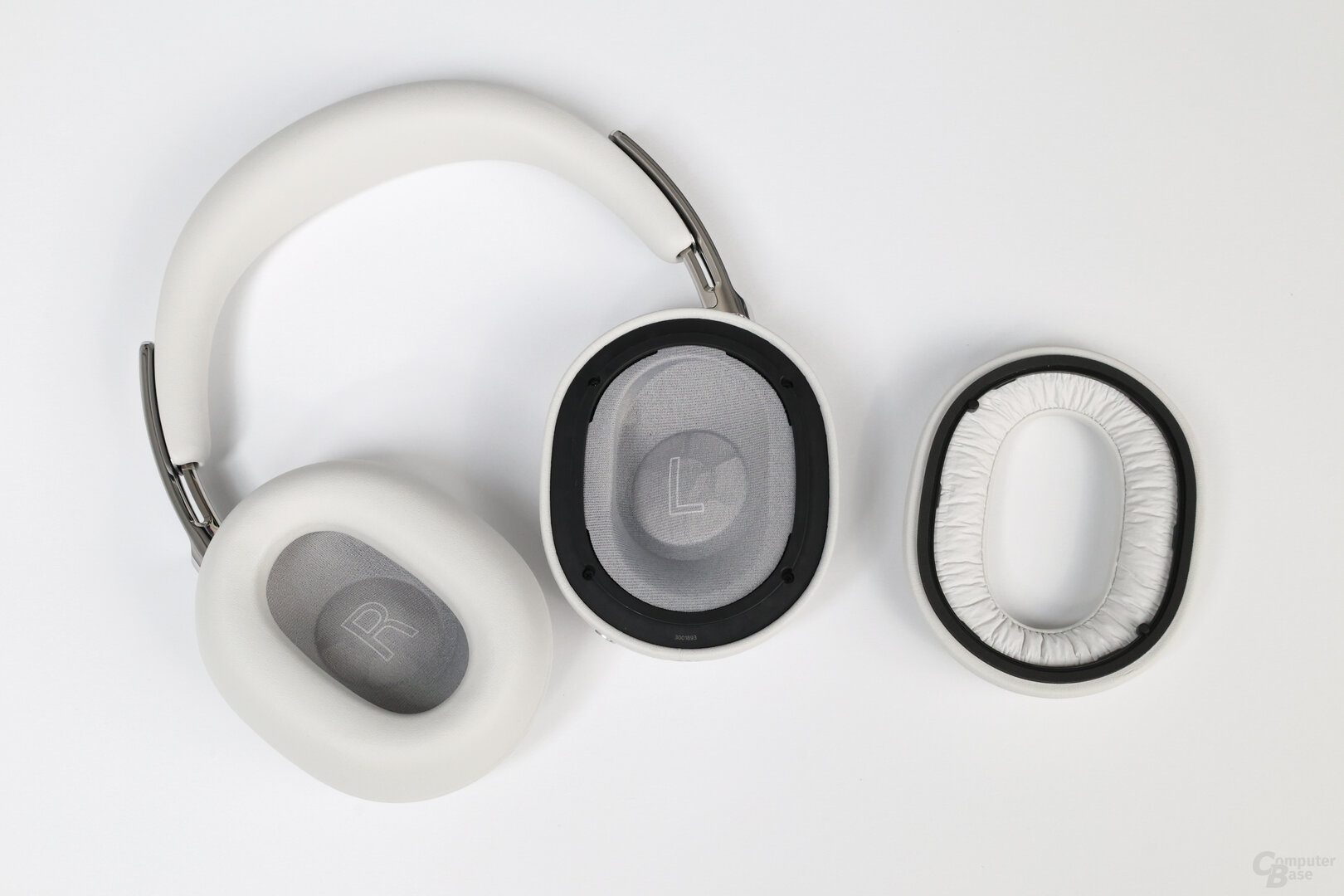
Gleichzeitig bietet der 1000X aber wieder mehr Platz für die Ohren. Im Inneren ist durch den veränderten Aufbau des Kopfhörers mehr Raum, so dass die Ohren nicht so schnell an die Innenseite stoßen. Die Stoffabdeckung in der Ohrmuschel liegt nun zudem flach an, während sie beim XM6 sehr viel lockerer sitzt. Die Aussparung der Ohrpolster selbst ist dabei kaum verändert. Sie misst beim 1000X circa 65 × 37 mm, beim XM6 sind es ungefähr 64 × 39 mm.

Die Ohrpolster sind erneut einfach geclipt und lassen sich innerhalb weniger Sekunden austauschen, sollte das Kunstleder verschlissen sein.

Mehr Tragekomfort
Zudem hat Sony den Tragekomfort auf einen möglichst angenehmen Sitz hin verändert. Der 1000X verfügt über weniger seitlichen Anpressdruck, ein breiteres Kopfband und weichere Ohrpolster als der XM6. Vor allem der Unterschied beim seitlichen Anpressdruck ist sofort spürbar. Der 1000X The Collexion drückt sehr viel weniger auf die Ohren. Das führt wiederum dazu, dass man ihm sein doch deutlich höheres Gewicht gar nicht sofort anmerkt.
Und auch rechts und links hat Sony beim 1000X The Collexion wieder klarer erkennbar gemacht, indem in den Ohrmuscheln wieder ein großes L und R prangt, das es beim XM6 nicht gibt.
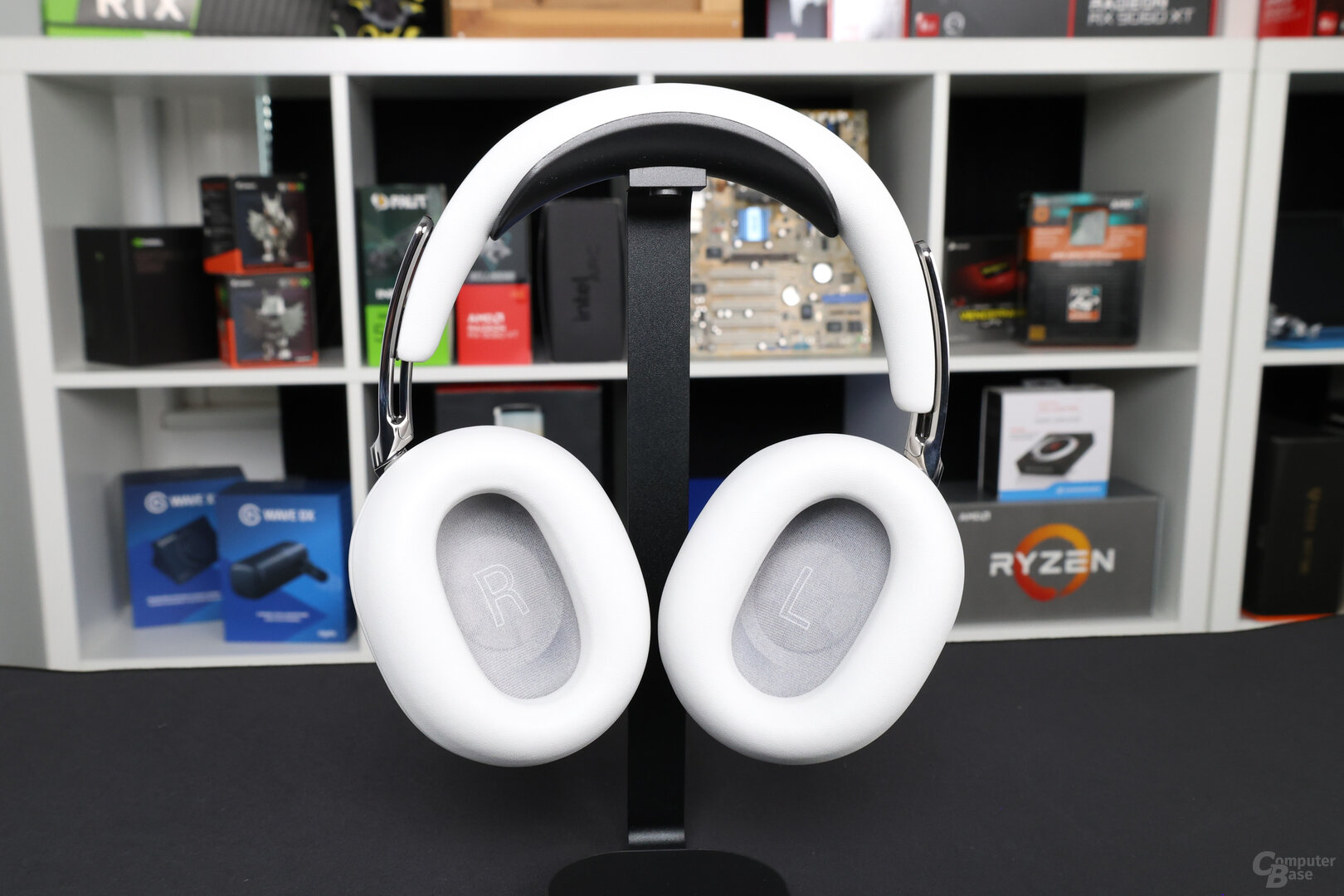
Das Design des 1000X The Collexion fällt dank Kunstleder und Edelstahl edler aus als beim XM6, der auch nach außen viel Kunststoff zeigt. Im Detail, etwa beim Falten der Ohrmuscheln, muss man dafür aber auch wieder Abstriche in Kauf nehmen. Insgesamt stiehlt der 1000X The Collexion dem WH-1000XM6 aber klar die Show.
Technische Neuerungen beim 1000X The Collexion
QN3-SoC mit V3-Prozessor
Der 1000X setzt auch auf das QN3-SoC, verbindet ihn nun aber mit dem V3-Prozessor, während im XM6 noch die Kombination aus QN3 und V2 steckt. Während mit dem erneuten Einsatz des QN3 zunächst keine Veränderungen beim ANC und der Effizienz zu erwarten sind, sorgt der neue V3-Prozessor dafür, dass die 1000X nun Bluetooth 6.0 statt Bluetooth 5.3 nutzen.
Veränderungen bei den Audio-Treibern
Auch bei den Audio-Treibern gibt es Veränderungen. Eine neue Membran mit ausgerichteten Kohlenstofffasern soll durch eine höhere Steifigkeit für mehr Details in den Höhen sorgen und eine breitere Klangbühne erzeugen. Abgesehen davon wurden die Treiber von den WH-1000XM6 übernommen.
Kein USB-Audio und kein Passivbetrieb
Auch die 1000X unterstützen wie die XM6 kein USB-Audio, können also keine Tonsignale über den USB-C-Anschluss beispielsweise von einem verbundenen Smartphone oder PC empfangen. Neu ist jedoch, dass die 1000X auch keine passive Audiowiedergabe per Kabel mehr unterstützen, die der XM6 noch beherrscht. Spielt man Musik via Klinkekabel ein, muss der 1000X The Collexion demnach immer eingeschaltet sein.
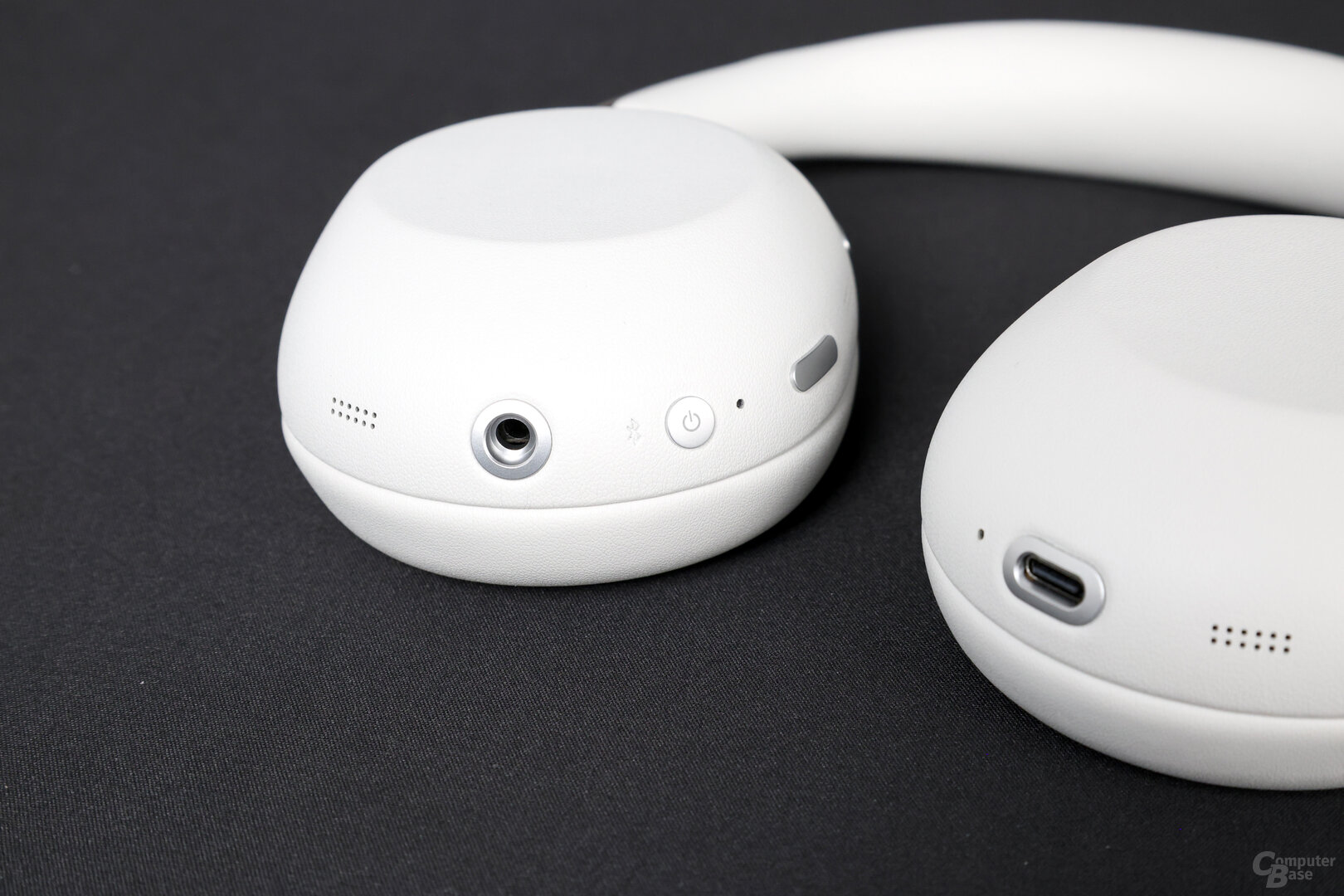
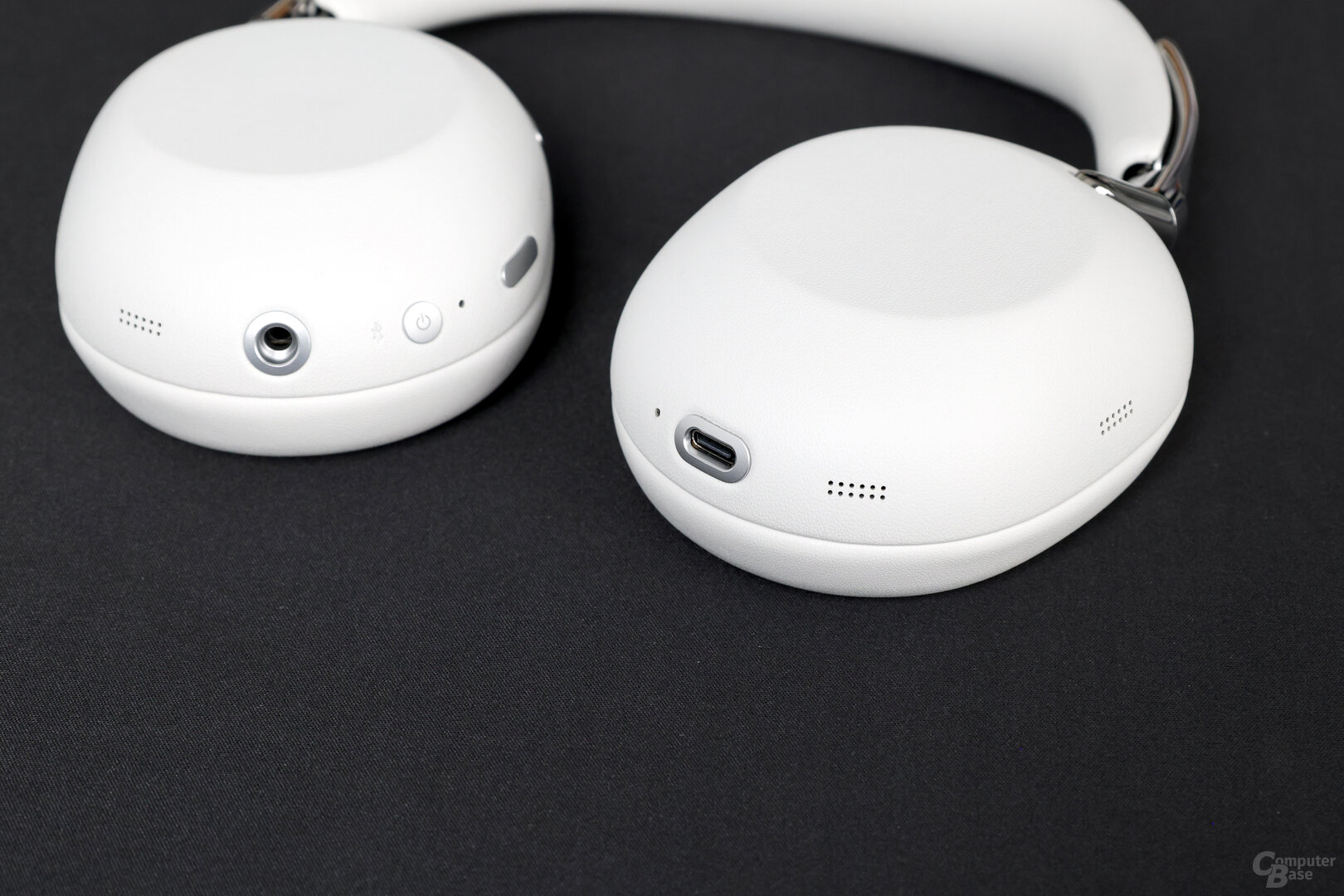
Was jedoch erneut problemlos funktioniert, ist die Musikwiedergabe während der Kopfhörer über USB-C aufgeladen wird.
LE Audio mit LC3, AAC, SBC und LDAC
Bei der Funkverbindung setzt der 1000X The Collexion wie erwähnt auf Bluetooth 6.0, wobei erneut Multipoint unterstützt wird, so dass zwei Endgeräte gleichzeitig mit dem Kopfhörer verbunden sein können. Zwischen diesen lässt sich die Wiedergabe dann nahtlos wechseln, etwa um Anrufe auf dem Smartphone mit den Kopfhörern anzunehmen, während man gerade über sie einen Film auf dem Tablet guckt.
Bei den Audio-Codecs gibt es im Vergleich zu den XM6 keine Neuerungen. Der 1000X unterstützt LDAC, LC3, AAC und SBC. Für LC3 wird LE Audio unterstützt, was in der App aktiviert werden muss. In dieser kann auch festgelegt werden, ob LE Audio oder Bluetooth Classic bevorzugt werden soll. Nutzt man LE Audio, unterstützt der neue 1000X auch Auracast, mit dem Audioinhalte an mehrere Kopfhörer gleichzeitig gestreamt werden können und das langfristig in öffentlichen Bereichen und Museen eingesetzt werden soll. Wie der XM6 trägt auch der 1000X The Collexion dank der HD-Codecs wieder die Hi-Res-Audio-Zertifizierung.
LDAC unterstützt bis zu 990 kbit/s, 24 Bit und 96-kHz-Sampling. In der App kann der Nutzer erneut wählen, ob er „Priorität auf stabile Verbindung“ oder „Priorität auf Klangqualität“ legt, was die Wahl des Codecs beeinflusst. Bei „Priorität auf Klangqualität“ kann unter Android LDAC genutzt werden.
12 Mikrofone für ANC und Telefonie
Vom XM6 übernommen hat der 1000X die zwölf Mikrofone, 6 je Ohr, 2 nach innen und 4 nach außen gerichtet. Die Technik des ANC entspricht also auch in diesem Punkt beim neuen Modell der des XM6.
Für Telefonate nutzt Sony wie beim WH-1000XM6 auch beim 1000X sechs dieser zwölf Mikrofone mit Beamforming. Über die NC/AMB-Taste des Kopfhörers lässt sich das Mikrofon beim Telefonieren auch wieder jederzeit stummschalten. Nutzt man da eben erwähnte LE Audio wird die Bandbreite des Audiosignals für Telefonate verdoppelt. Wer häufig mit dem 1000X telefoniert, sollte dies deshalb aktivieren.
360 Reality Audio Upmix für Filme, Musik und Spiele
Bietet der WH-1000XM6 bereits 360 Reality Audio Upmix for Cinema, so ergänzt der 1000X dies um 360-Upmix-Modes für Spiele und Music. Auch für Musik und Spiele lässt sich somit nun ein virtueller Surround-Sound aktivieren, der dem jeweiligen Inhalt angepasst ist. Das Stereosignal wird in jedem der drei Modi vom Virtualiser auf mehrere Kanäle hochgemischt.
Der Effekt ist deutlich und sofort wahrnehmbar. Je nach Film, Musikstück oder Spiel ergibt dies einen sehr gelungenen Effekt, der den Klang vor allem deutlich öffnet und weiter klingen lässt. Gerade diese weitere, räumliche Klangbühne ist es auch, die die Modi von einem einfachen Equalizer-Preset unterscheidet. Und tatsächlich fallen die drei Modi auch sehr unterschiedlich aus. Upmix Film und Spiele sind für Musik überhaupt nicht geeignet, da sie zu dumpf klingen. Upmix Musik stellt hingegen die Höhen sehr viel breiter dar.
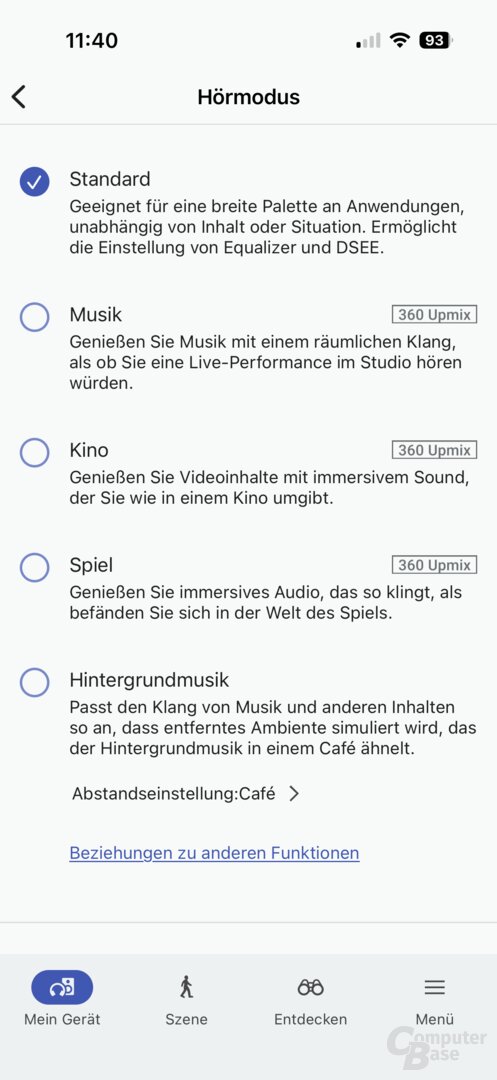
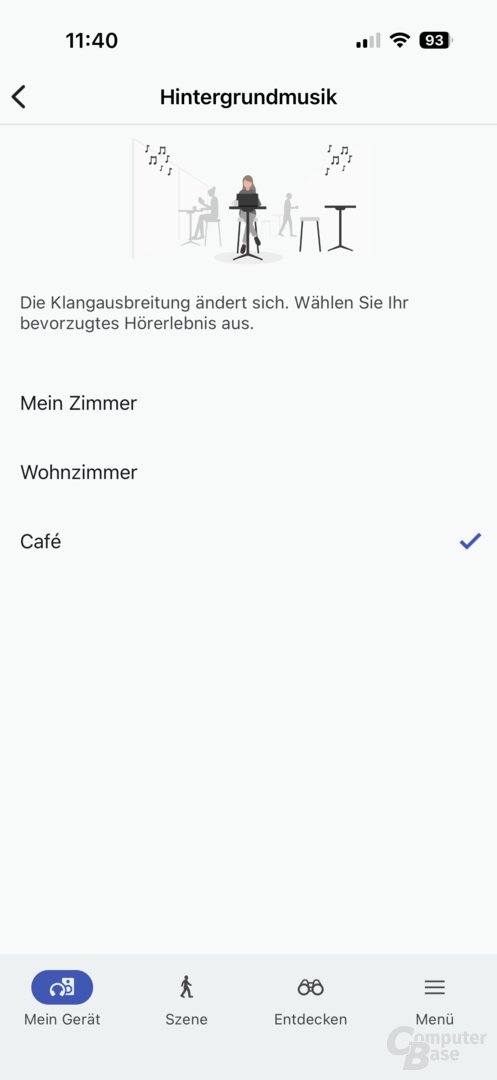
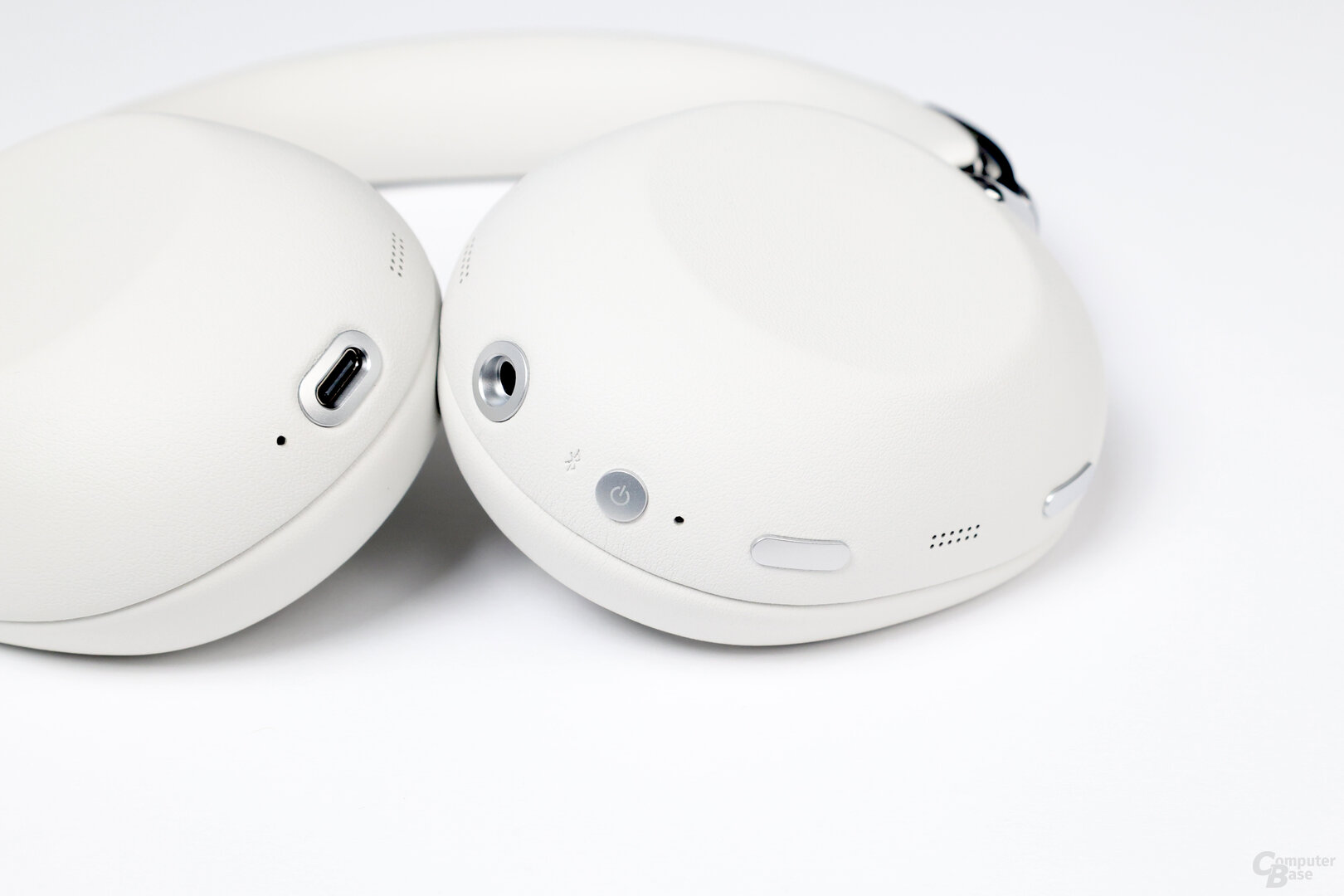
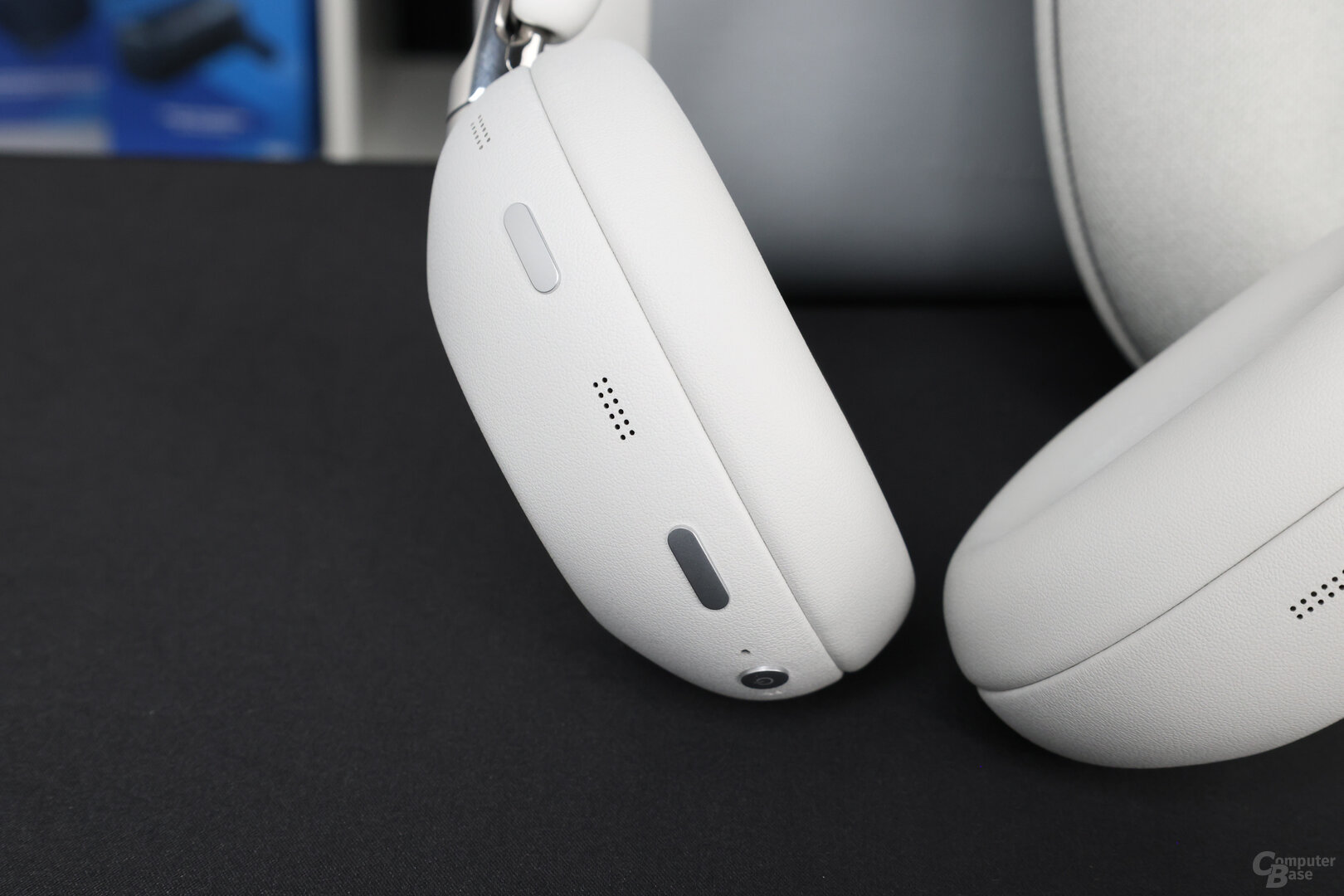
Sony hat den 360-Upmix-Modes auf dem 1000X eine eigene Taste an der linken Ohrmuschel spendiert. Die oberste Taste schaltet ab Werk zwischen Upmix Music und Upmix Cinema hin und her. In der App können zusätzlich Upmix Spiele und Hintergrundmusik als Modi aktiviert werden, die ebenfalls durchgeschaltet werden sollen. Die Auswahl über die Taste wird jeweils von einer kurzen Ansage, welcher Modus gerade gewählt wurde, begleitet.
DSEE Ultimate statt DSEE Extreme
Auch bei der Digital Sound Enhancement Engine (DSEE) gibt es beim 1000X The Collexion gegenüber dem WH-1000XM6 eine Veränderung. Nutzt der XM6 DSEE Extreme, so kann der 1000X auf DSEE Ultimate zurückgreifen – als erster Kopfhörer überhaupt.
Grundsätzlich versucht DSEE durch Komprimierung verloren gegangene Frequenzen wiederherzustellen. Eine Art Upscaling-Technologie für Musik. Die Extreme- und Ultimate-Variante von DSEE nutzen eine Deep-Neural-Network-gestützte AI-Technologie, um in Echtzeit beispielsweise die Instrumentierung und den Musikstil zu erkennen und daraus abgeleitet Frequenzen wiederherzustellen. Die Funktion kann in der Sound-Connect-App von Sony ein- und ausgeschaltet werden.
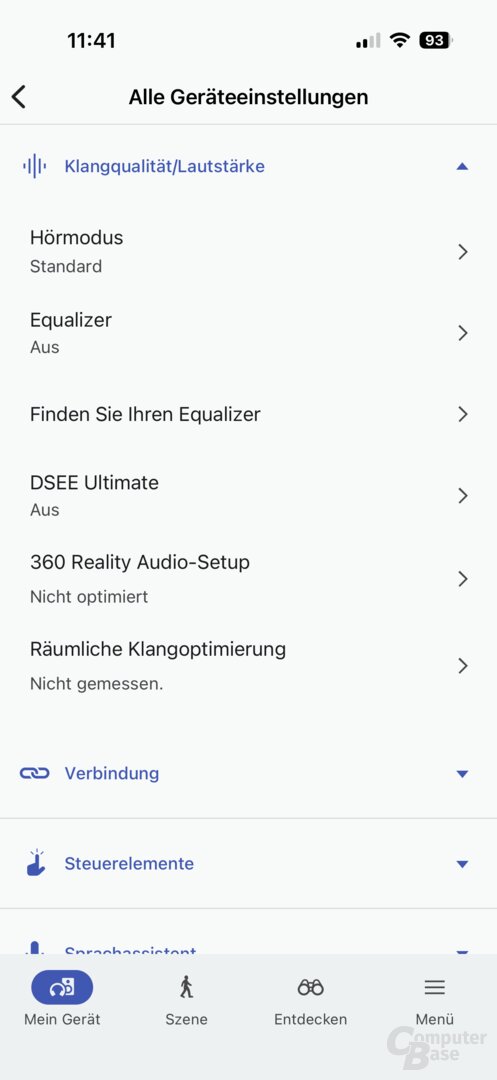
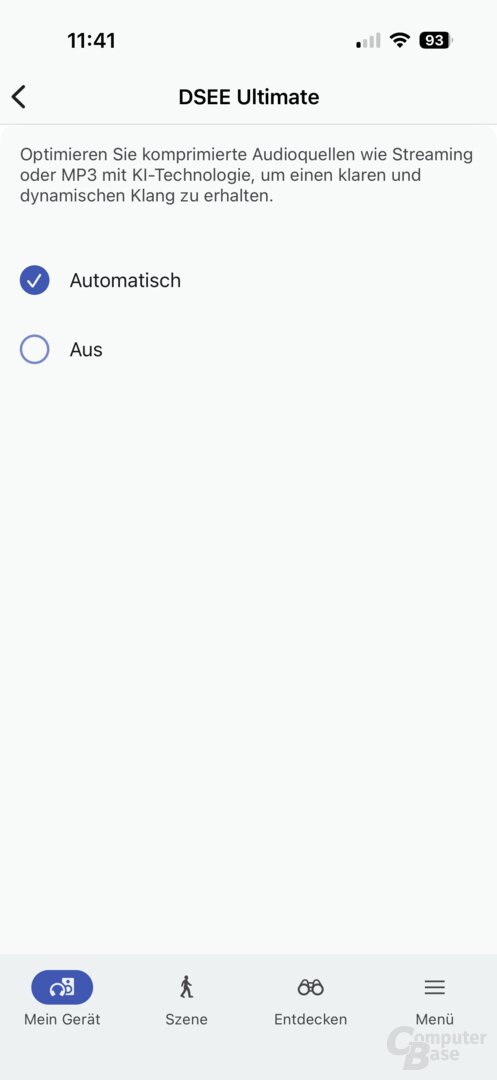
Die größten Unterschiede ergeben sich, wenn man DSEE Ultimate beim Einsatz von Hi-Res-Audio aktiviert. Auch wenn der Effekt der Technik sofort hörbar ist, ist nur schwer herauszuhören, ob wirklich Frequenzen ergänzt oder diese nur unterschiedlich repräsentiert wiedergegeben werden.
10-Band- und Gaming-Equalizer und Background Music
Auch beim 1000X The Collexion bietet Sony einen 10-Band-Equalizer in der App, wobei die vorgespeicherten Presets angepasst oder neue, eigene erstellt werden können, die sich dann auch speichern lassen.
Auch der mit dem XM6 eingeführte Gaming-Equalizer ist beim 1000X wieder mit von der Partie. Der Gaming-Equalizer verstärkt die für Schritt- und Schuss-Geräusche üblichen Frequenzen, so dass Spieler Gegner besser wahrnehmen können.
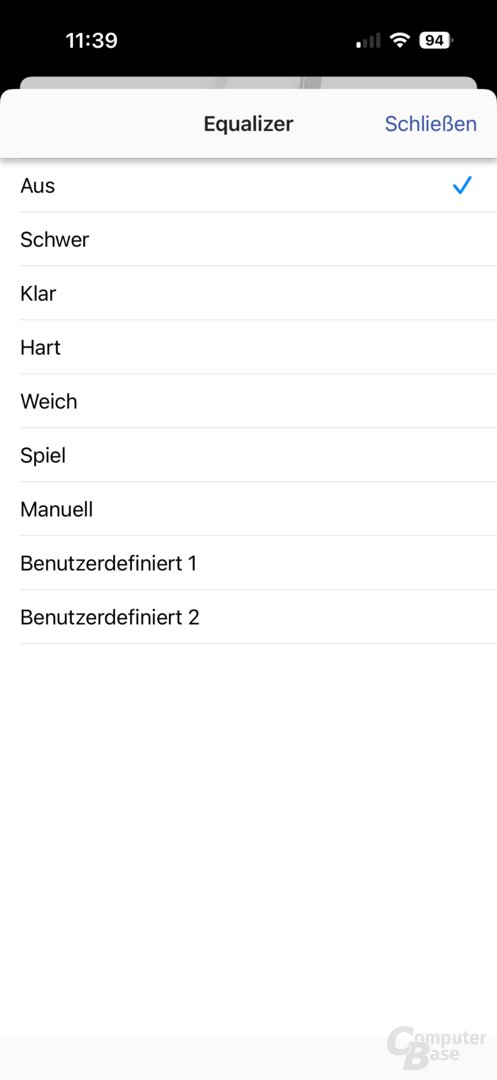
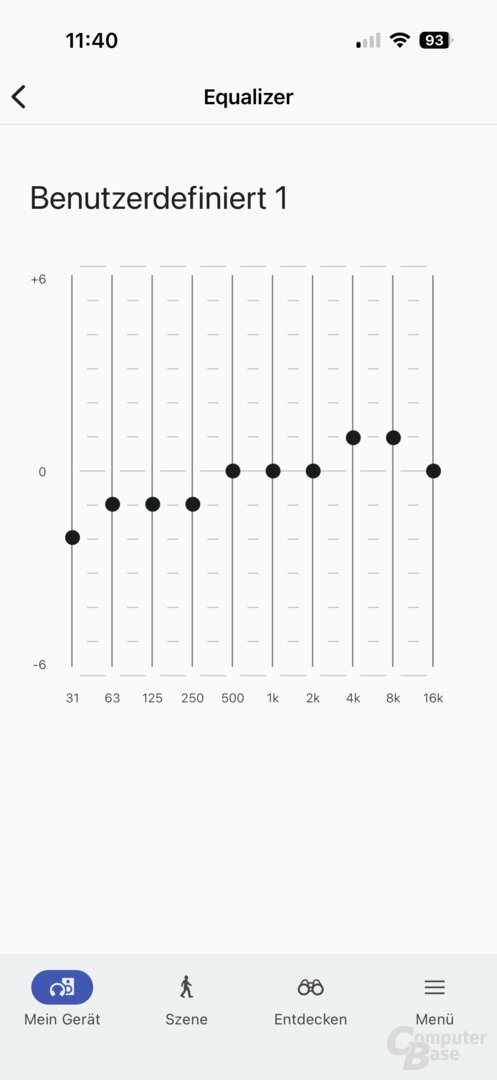
Zudem bietet auch der 1000X den von den zuletzt veröffentlichten Sony-Kopfhörern bekannten Background-Music-Effekt. Mit ihm lässt sich Musik so abspielen, als würde sie leise im Hintergrund wiedergegeben. Besonders bei der Arbeit sorgt die Musikwiedergabe so für weniger Ablenkung, dudelt aber wie früher die Radios in vielen Büros im Hintergrund weiter.
Ambient Sound Modus
Auch der 1000X The Collexion beherrscht wieder die von Sonys Kopfhörern bekannte „Adaptive Geräuschsteuerung“, die in der Sound-Connect-App aktiviert werden kann. Mit ihr können Klang und Geräuschunterdrückung automatisch dem zuvor erlernten Ort und der Bewegung angepasst werden. So lässt sich im Zug beispielsweise automatisch ANC aktivieren, um Büro hingegen immer der Transparenzmodus. Welche Einstellung in welchem erkannten Modus genutzt werden soll, lässt sich in der App individuell sehr genau konfigurieren.
Kürzere Akkulaufzeit
Der Sony 1000X The Collexion bietet laut Sony 24 Stunden Akkulaufzeit bei aktivierter Geräuschunterdrückung. Das sind rund 6 Stunden weniger als der WH-1000XM6, bei dem Sony offiziell 30 Stunden Akkulaufzeit mit ANC angibt. Ohne ANC nennt Sony für den 1000X bis zu 32 Stunden.
Aufgrund der kurzen Testzeit lässt sich die Akkulaufzeit derzeit nur hochrechnen. Dies führt im Test mit aktiviertem ANC in unterschiedlich lauter Umgebung bei mittlerer Lautstärke zu einer erwarteten Akkulaufzeit von 25 Stunden.
Wird während der Wiedergabe kurz der Ein-/Ausschalter gedrückt, wird der aktuelle Ladestand in 10er-Schritten angesagt. In der App lässt sich auch eine genauere Prozentanzeige des Akkustands einsehen.
Touch und Tasten zur Steuerung
Bei der Bedienung geht der 1000X The Collexion keine neuen Wege, bietet für die 360-Upmix-Modi aber wie erwähnt eine zusätzliche Taste an der linken Ohrmuschel. Davon abgesehen setzt er wie der WH-1000XM6 auf eine Kombination aus Touch, Tasten, Kopfgesten und Sprache zur Bedienung.
-
Bedienung des 1000X The Collexion
Bild 1 von 4
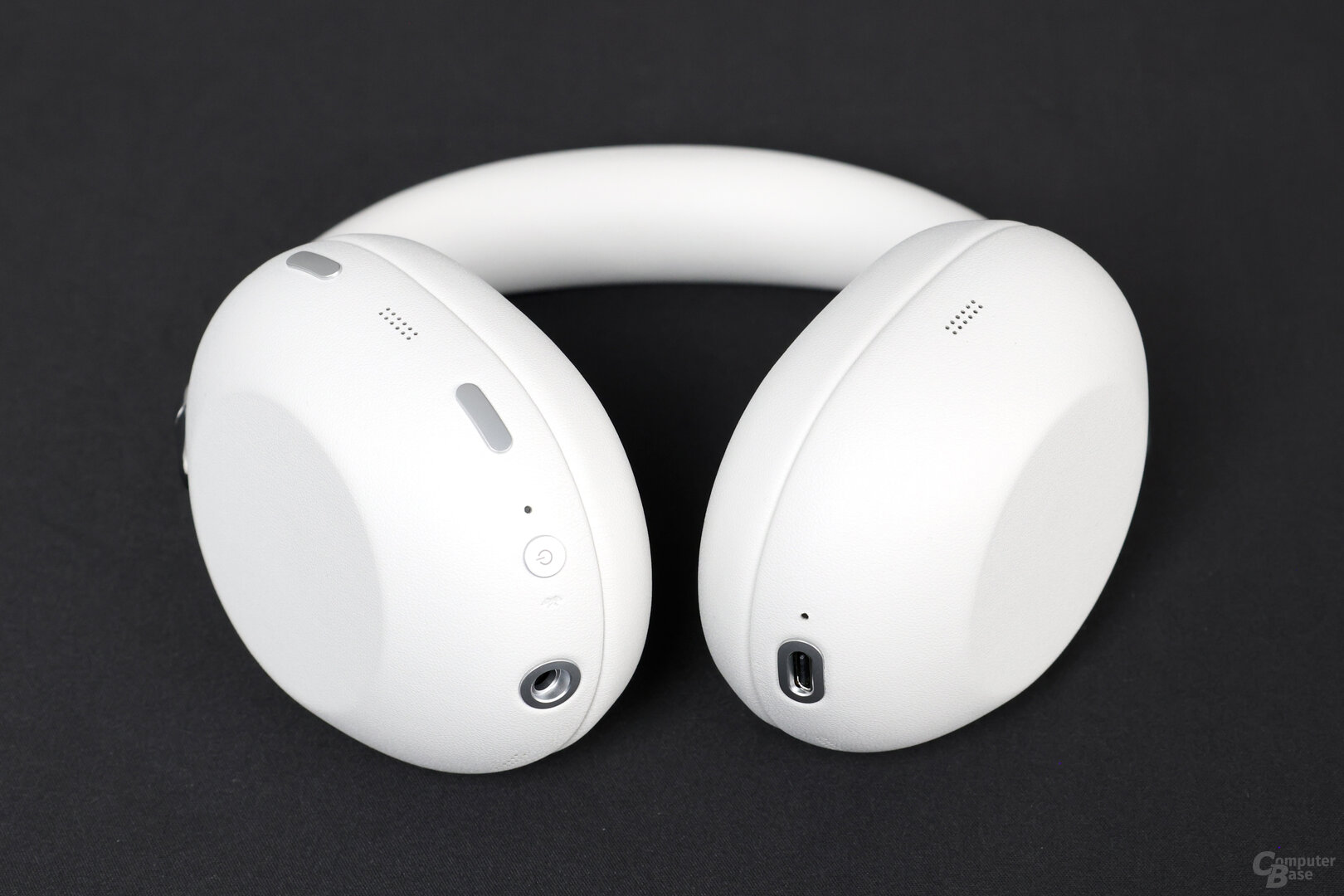
Die Wiedergabe und Lautstärke werden via Touch über die rechte Ohrmuschel gesteuert, das ANC, der Transparenzmodus und das Ein- und Ausschalten über je eine Taste an der linken Ohrmuschel. Auch die Platzierung des 3,5-mm-Klinkenanschluss links und des USB-C-Anschlusses rechts hat sich nicht verändert. Neben dem USB-C-Anschluss sitzt ins Kunstleder eingelassen eine kleine LED, die über den Ladezustand Aufschluss gibt. Neben der Power-Taste zeigt eine blaue LED den Verbindungsstatus an.
Touch steuert Wiedergabe und Lautstärke
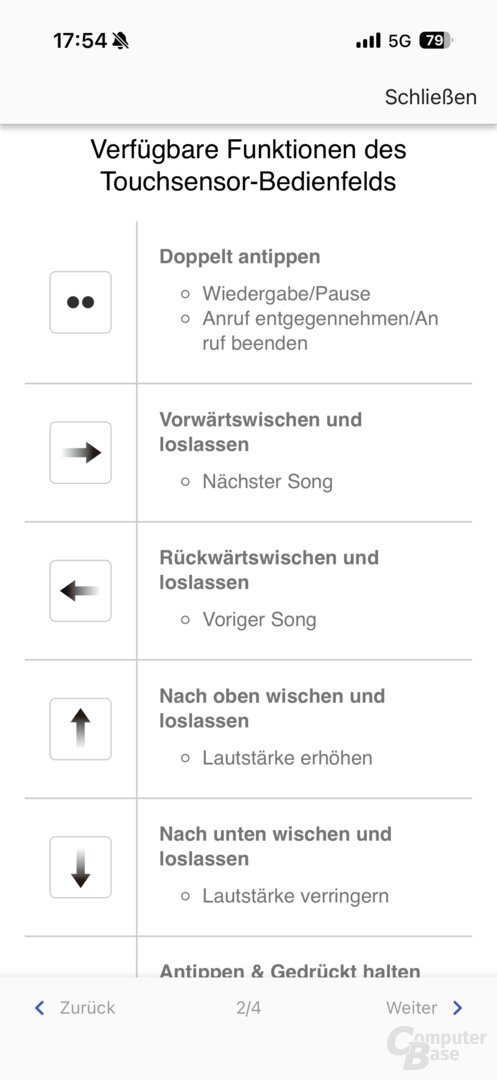
Das Touchfeld an der Außenseite der rechten Ohrmuschel steuert die Musikwiedergabe und die Lautstärke. Doppeltes Tippen startet und pausiert die Wiedergabe, horizontales und vertikales Wischen springt einen Track vor oder zurück und erhöht oder reduziert die Lautstärke. Einmaliges Tippen ist zur Vermeidung von Fehleingaben nicht belegt. Tippt man den Touchsensor an und hält ihn gedrückt, lässt sich der Sprachassistent des Smartphones aktivieren oder ein gerade eingehender Anruf ablehnen. Auf Wunsch lässt sich die Touchsteuerung über die rechte Ohrmuschel in der App auch ausschalten.
ANC und Mute über Taste
Die NC/AMB-Taste, die beim 1000X nicht beschriftet ist, ermöglicht den schnellen Wechsel zwischen der aktiven Geräuschunterdrückung, dem Transparenzmodus und der Deaktivierung beider Modi, sofern letzterer in der App für das Durchschalten aktiviert ist.
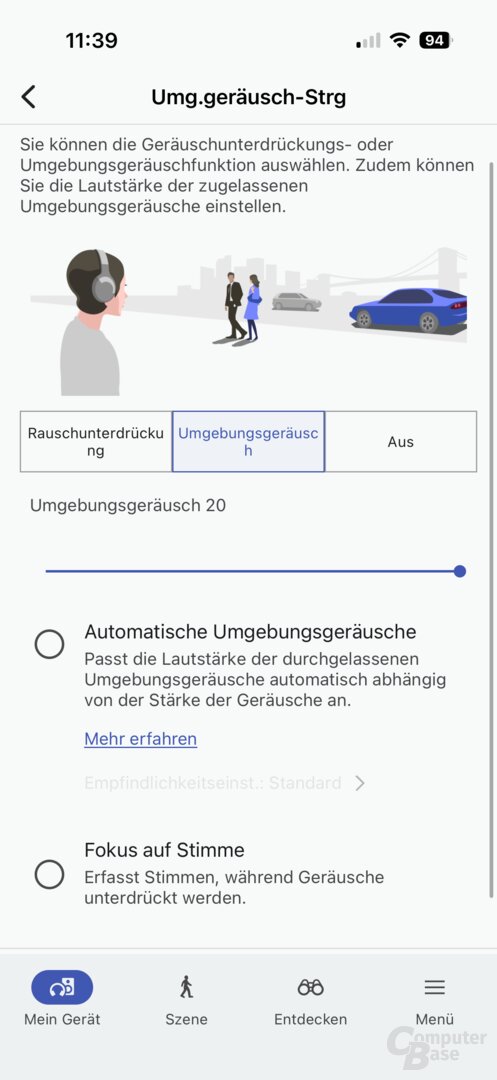
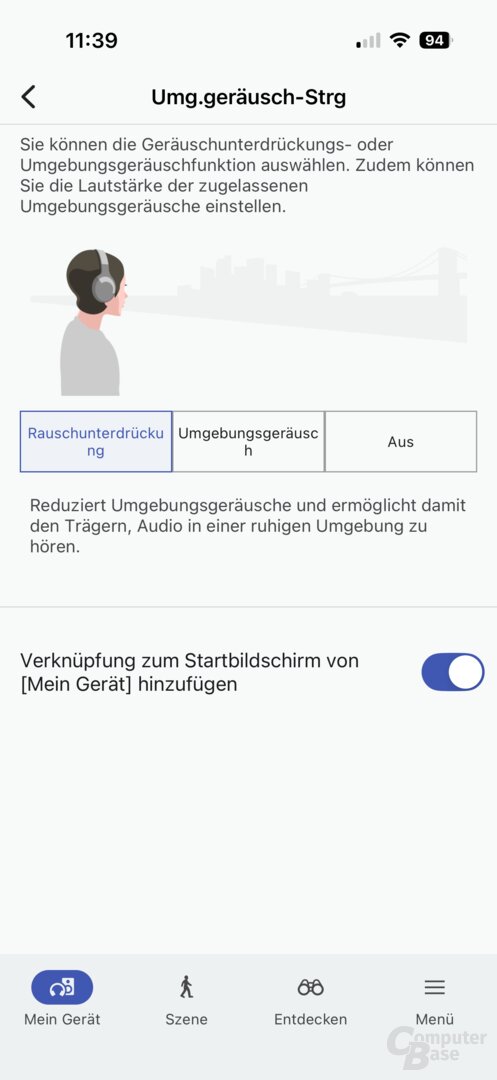
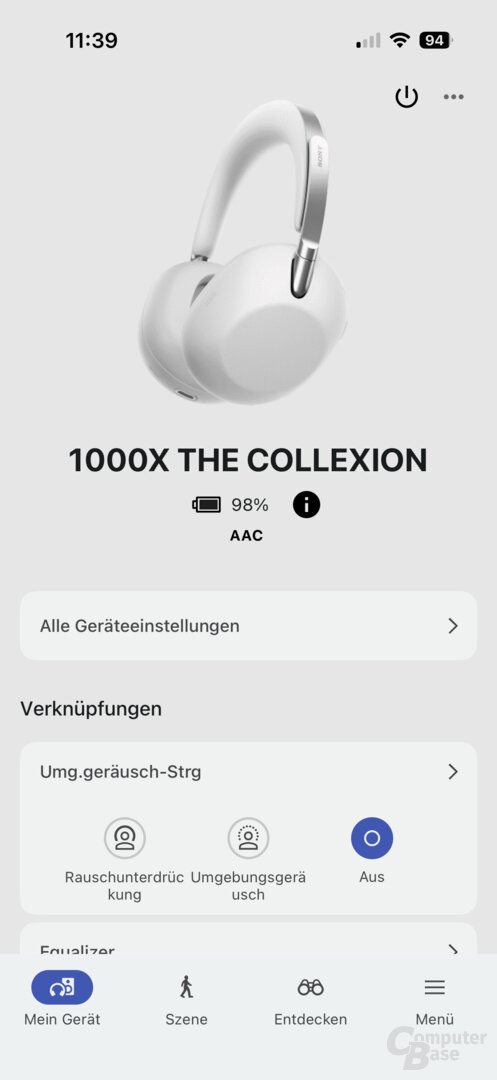
In der App lässt sich erneut einstellen, wie stark Umgebungsgeräusche im Transparenzmodus verstärkt werden sollen. Dies ist in Stufen von 1 bis 20 möglich. Die Option „Fokus auf Stimme“ sorgt auch beim neuen Modell für ein Hervorheben von Sprache aus der Umgebung. Über die App kann der Taste zudem eine Quick-Access-Funktion zugewiesen werden, wenn sie zwei oder drei Mal gedrückt wird.
Zweimaliges Drücken ist zudem mit dem Stummschalten des Mikrofons vorbelegt, sofern diese Option der App aktiviert wird.
Kopfgesten für Anrufe
Ebenfalls vom XM6 geerbt hat der 1000X die Option, Anrufe per Kopfgeste zu steuern. Durch ein Nicken oder Schütteln lassen sich Anrufe annehmen und abweisen. Auch diese Option muss aber zunächst in der App aktiviert werden und ist im Auslieferungszustand ausgeschaltet.
Trageerkennung und Speak-to-Chat
Ebenso erneut vertreten sind Funktionen wie Auto-Play/Auto-Pause – also das automatische Pausieren der Musikwiedergabe, wenn man den Kopfhörer abnimmt, und das automatische Fortsetzen der Wiedergabe, wenn der Kopfhörer wieder aufgesetzt wird. Dies funktioniert auch beim 1000X The Collexion schnell und zuverlässig. Mit Speak-to-Chat kann zudem automatisch die Lautstärke reduziert und in den Transparenzmodus gewechselt werden, wenn man anfängt zu reden. Die Lautstärke wird automatisch nach dem Ende des Gesprächs wieder angehoben., wobei man hier eine Verzögerung von 5, 15 oder 30 Sekunden in der App einstellen kann.
Der Sensor für die Trageerkennung liegt wie beim XM6 in der linken Ohrmuschel. Wird diese angehoben, pausiert die Wiedergabe sehr schnell und zuverlässig. Nur die rechte anzuheben, reicht somit nicht aus.
Transparenz bei Handauflegen
Ebenfalls vom XM6 bekannt ist die Möglichkeit, die Hand auf die Sensorfläche der rechten Ohrmuschel zu legen, um den Transparenzmodus zu aktivieren und die Lautstärke der Musikwiedergabe zu reduzieren. So lassen sich Durchsagen am Bahnhof schnell verstehen, denn der Sensor reagiert beim Handauflegen sofort.
Klang des Sony 1000X The Collexion
Auch der 1000X The Collexion klingt nach Sony. Das bedeutet, dass er vergleichsweise warm und angenehm klingt, da der Bass betont ist. Im Vergleich zum WH-1000XM6 klingt der 1000X in diesem Bereich sogar noch etwas kräftiger, wärmer und wuchtiger. Entsprechend geht der Tiefbass in Titeln wie St Jude von Florence + The Machine bei leiser Wiedergabe etwas später verloren als beim XM6.
Zudem hebt der WH-1000XM6 Stimmen und Instrumente weniger hervor als der neue 1000X. Diese klingen beim 1000X The Collexion tatsächlich präsenter und klarer definiert. Im direkten Vergleich ist der Klang des 1000X The Collexion deshalb spektakulärer als beim WH-1000XM6.
In der Praxis erweist sich auch das neue Modell zudem als sehr guter Allrounder, der jedes Genre und jedes Musikstück unaufgeregt wiedergeben kann.
Der Unterschied zwischen der Wiedergabe über Bluetooth und im aktiven Kabelbetrieb ist sehr gering und meist nicht bis kaum zu hören. Einen passiven Kabelbetrieb, in dem der WH-1000XM6 nicht überzeugen konnte, bietet der 1000X The Collexion gar nicht erst.
Das Einschalten der aktiven Geräuschunterdrückung wirkt sich abermals nicht hörbar auf den Klang des Sony 1000X The Collexion aus.
Analyse des Frequenzverlaufs
ComputerBase führt auch bei neuen Kopfhörern Messungen zum Frequenzverlauf durch. Hierfür wird auf das miniDSP Headphone & Earphone Audio Response System (H.E.A.R.S.) in Verbindung mit der Software REW zurückgegriffen. Hierbei handelt es sich nicht um eine IEEE-standardisierte Messstation, sie liefert jedoch gute Vergleichswerte, die insbesondere eine Vergleichbarkeit der betrachteten Kopfhörer untereinander ermöglichen. Die Mikrofone im rechten und linken Ohr des miniDSP H.E.A.R.S. sind kalibriert. Der Schalldruck ist bei allen Kopfhörern bei 300 Hz auf circa 84 dB kalibriert. Ein idealer Verlauf entspräche somit einer geraden Linie bei 84 dB. Alle Messungen werden nach Herstellervorgaben von 20 Hz bis 20 kHz mehrfach und mit unterschiedlichen Kopfhörerpositionen durchgeführt, um diese Einflüsse zu berücksichtigen und einen falschen Sitz zu erkennen. Die Ergebnisse sind wie in den Graphen dargestellt leicht geglättet.
Für den Sony 1000X The Collexion wird die Messung sowohl bei Nutzung von Bluetooth als auch beim Anschluss per Kabel im aktiven Betrieb durchgeführt.
-
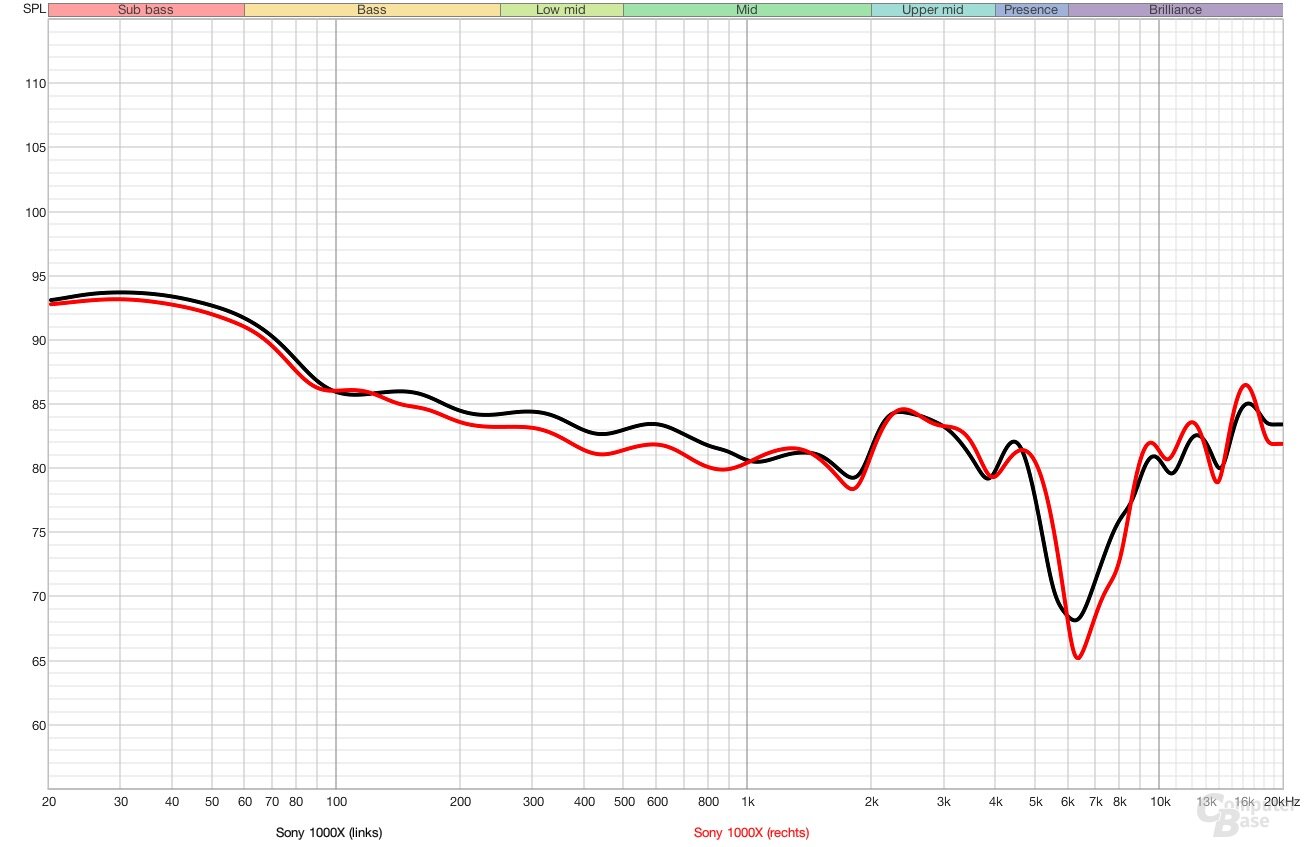
Frequenzgang des Sony WH-1000X über Bluetooth
Bild 1 von 22
Sowohl über Bluetooth als auch im aktiven Kabelbetrieb zeigt der 1000X The Collexion einen bassbetonten Frequenzverlauf. Der Bereich zwischen 100 Hz und 1 kHz verläuft relativ ähnlich und flach. Die grundsätzliche Abstimmung ist in beiden Fällen vergleichbar: kräftiger Bass, zurückgenommene Mitten, etwas unruhiger Hochton.
Im aktiven Kabelbetrieb wirkt der 1000X dabei etwas glatter. Der Einbruch im Präsenzbereich um 5–7 kHz ist vorhanden, aber nicht ganz so stark wie über Bluetooth. Im Brillanzbereich steigt der Pegel dann wieder sichtbar an. Klanglich ist der aktive Kabelbetrieb somit etwas ausgeglichener.
Durch die Anhebung bei 2-3 kHz werden bei dieser Abstimmung neben dem Bass insbesondere Stimmen und Instrumente in den Vordergrund gestellt. Der Abfall bei 6-7 kHz sorgt hingegen auch dafür, dass S-Laute nicht zu dominant werden. Dennoch ist der Dip in diesem Bereich sehr markant.
Im Vergleich zu dem WH-1000XM6 zeigt sich zwar eine ähnliche Grundabstimmung, der Bassbereich ist beim 1000X jedoch wieder energiegeladener, nachdem Sony ihn mit dem XM6 im Vergleich zum XM5 etwas zurückgenommen hatte. Zudem hebt der XM6 Stimmen und Instrumente weniger hervor als der 1000X. Dies deckt sich damit, dass diese beim 1000X The Collexion präsenter klingen.
Das ANC des 1000X The Collexion im Test
Sony selbst bewirbt den 1000X The Collexion nicht mit der besten Geräuschunterdrückung, sondern schreibt diese weiterhin dem WH-1000XM6 zu. Sieht man sich die technischen Daten mit QN3-SoC, V3-Prozessor und 12 Mikrofonen an, erscheint dies zunächst unverständlich, denn rein auf dem Papier müsste der 1000X mindestens ebenbürtig sein.
Doch in diesem Punkt kommt das neue Design des 1000X zum Tragen. Ein höherer Tragekomfort mit weniger seitlichem Anpressdruck wirkt sich negativ auf die passive Isolierung des Kopfhörers aus, also wie stark dieser Umgebungsgeräusche auch ohne aktiviertes ANC allein durch seine Bauform und Abdichtung schon vom Ohr fernhält. Und in diesem Punkt ist der 1000X dem XM6 tatsächlich unterlegen, denn der XM6 sorgt schon ohne ANC für mehr Ruhe.
Nichtsdestotrotz sorgt auch der 1000X für eine sehr gute Dämpfung der Umgebung und viele Geräusche sind bei aktiviertem ANC gar nicht mehr wahrzunehmen – bei der Musikwiedergabe ohnehin nicht. Gespräche etwa in einem Café werden durch den 1000X aber ebenso wenig vollständig eliminiert, wie das Tippen auf einer Tastatur. Sie sind jedoch stark gedämpft.
Ein störendes Grundrauschen gibt es auch beim 1000X nicht, so dass der Kopfhörer auch ohne Musikwiedergabe mit aktiviertem ANC genutzt werden kann, wenn man einfach nur Ruhe möchte.
Auch wenn der XM6 leicht überlegen ist, da er besser isoliert, ist die Geräuschunterdrückung des Sony 1000X The Collexion erneut hervorragend.
Wind bei ANC
Auch der neue 1000X The Collexion filtert Wind bei aktivierter Geräuschunterdrückung wie der WH-1000XM6 gut heraus. Während der Musikwiedergabe fällt auch direkt auf die Mikrofone treffender Wind nicht störend auf.
Sehr guter Transparenzmodus
Der Transparenzmodus des Sony 1000X The Collexion bietet erneut eine sehr natürliche und gute Wiedergabe der Umgebung, ohne den Klang zu hart oder scharf wiederzugeben. Der Grad der Verstärkung lässt sich in der App wieder von 1 bis 20 einstellen, wobei Stufe 20 eine Verstärkung der Umgebung darstellt, sie also über den Kopfhörer etwas lauter wiedergibt als sie tatsächlich ist. In dieser maximalen Stufe ist auch ein leichtes Grundrauschen im Transparenzmodus zu hören, wenn gerade Stille ist oder keine Musik abgespielt wird. Wer seine Umgebung wahrnehmen möchte, ist trotzdem mit dieser höchsten Stufe im Alltag am besten bedient.

Auch der 1000X bietet in der App die Funktion „Fokus auf Stimmen“. Sie sorgt dafür, dass gezielt nur die Frequenzbereiche von Stimmen verstärkt werden, während störende Umgebungsgeräusche weiterhin ausgeblendet werden. Das funktioniert im Alltag überraschend gut, so dass Lärm weiterhin ausgeblendet bleibt.
Wind beim Transparenzmodus
Starker Wind, der direkt auf ein Mikrofon trifft, ist bei aktiviertem Transparenzmodus allerdings deutlicher zu hören als bei aktivierter Geräuschunterdrückung. Vor allem direkt von vorne kommender Wind überträgt sich hörbar auf die Ohren.
Hervorragende Telefonie ohne Lärm
Die Telefonie über den 1000X The Collexion ist wie beim XM6 hervorragend. Die Stimme des Träger ist klar, präsent, warm und natürlich. Hintergrundgeräusche abseits von kurzen Klangereignissen wie Vogelgezwitscher werden effektiv herausgefiltert, so dass man selbst in lauter Umgebung noch gut telefonieren kann.
Latenz im Vergleich
Die Latenz des Sony 1000X The Collexion wird im Test unter Android sowohl mit LDAC als auch LE Audio getestet und unter iOS mit AAC. Einen speziellen Low-Latency-Modus bietet der Kopfhörer abseits von LE Audio nicht, das in den Bluetooth-Einstellungen des Smartphones nach dem Verbinden des Kopfhörers manuell aktiviert werden muss.
Synchronisiert die genutzte App Bild und Ton nicht, ist bei einer Bluetooth-Übertragung immer ein kurzer Versatz zwischen Bild und Ton sichtbar, der bei der reinen Musikwiedergabe jedoch nicht ins Gewicht fällt.
Der 1000X bietet über LE Audio eine etwas kürzere Verzögerung als über LDAC oder AAC, sie bleibt jedoch weiterhin sichtbar, sofern keine Synchronisation erfolgt.
Fazit
Sony selbst sieht den 1000X The Collexion als Premium-Kopfhörer, der ein luxuriöseres Design als der WH-1000XM6 und den besten Klang bieten soll, während der WH-1000XM6 weiterhin als Kopfhörer mit dem besseren Noise Cancelling antritt. Der 1000X The Collexion ist zum 10-jährigen Jubiläum eine Auskopplung aus der 1000X-Serie, also kein Nachfolger des WH-1000XM6. Ob künftig beide Modellreichen parallel fortgeführt werden, hängt wohl auch vom Erfolg des deutlich teureren, neuen Modells ab. Denn 449 Euro UVP des XM6 steht eine UVP von 630 Euro beim 1000X The Collexion gegenüber. Äußerlich merkt man dem Kopfhörer diesen Aufpreis sofort an. Das flächige Kunstleder statt Kunststoff und der Edelstahl an den Scharnieren und dem Kopfband heben die Optik und Haptik des 1000X deutlich über den WH-1000XM6. Der 1000X The Collexion stiehlt dem WH-1000XM6 deutlich die Show.
-
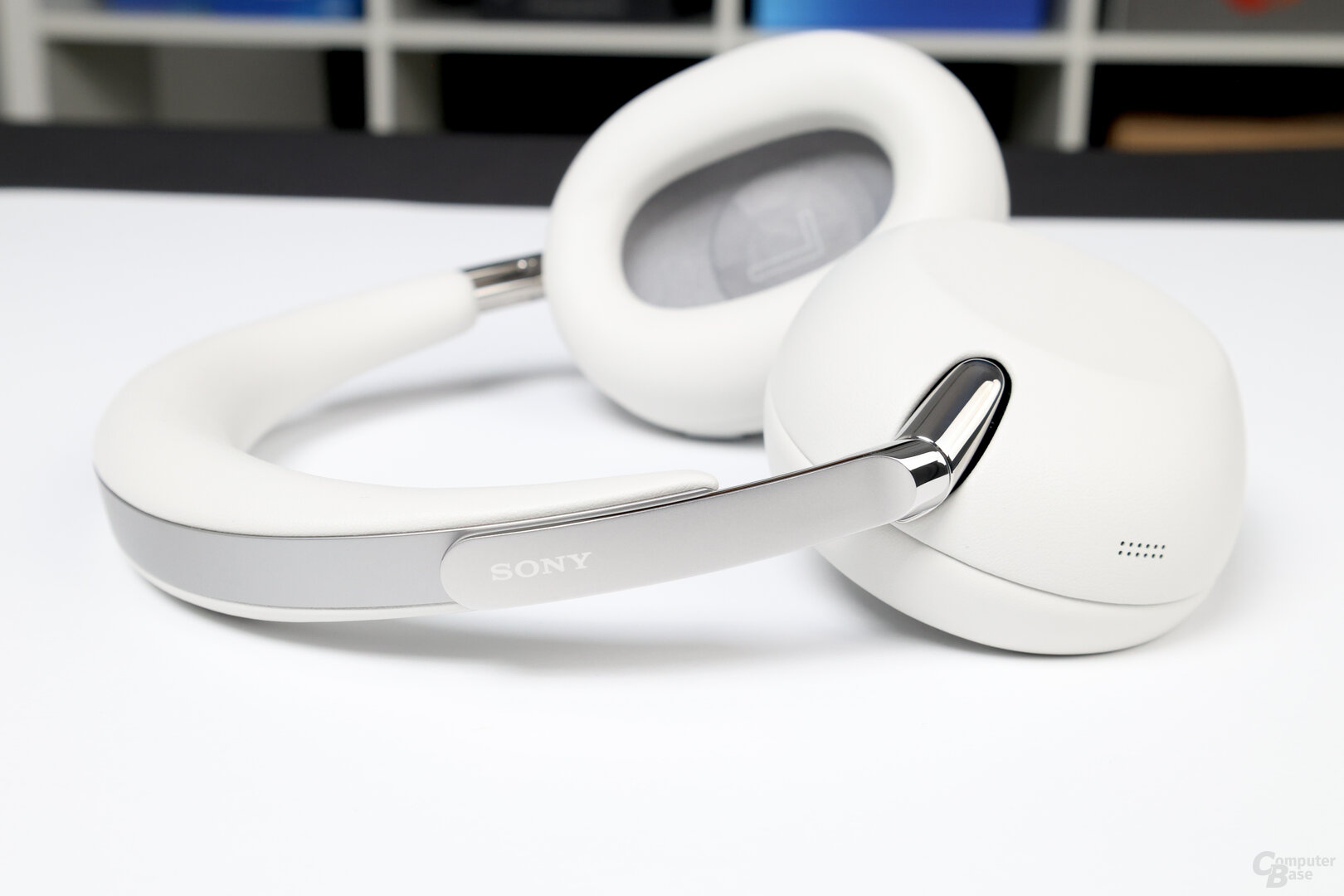
Verstellmechanismus fürs Kopfband aus Edelstahl
Bild 1 von 7
Das Gesamtpaket aus Klang, ANC, Transparenzmodus und umfangreichen Extras, die man über die App konfigurieren und nutzen kann, ist auch beim 1000X The Collexion erneut hervorragend. Bei den Funktionen steht der 1000X The Collexion dem WH-1000XM6 ansonsten in nichts nach und bietet mindestens denselben, bei den Upmix-Modi sogar mehr Funktionsumfang als das normale Modell.
-
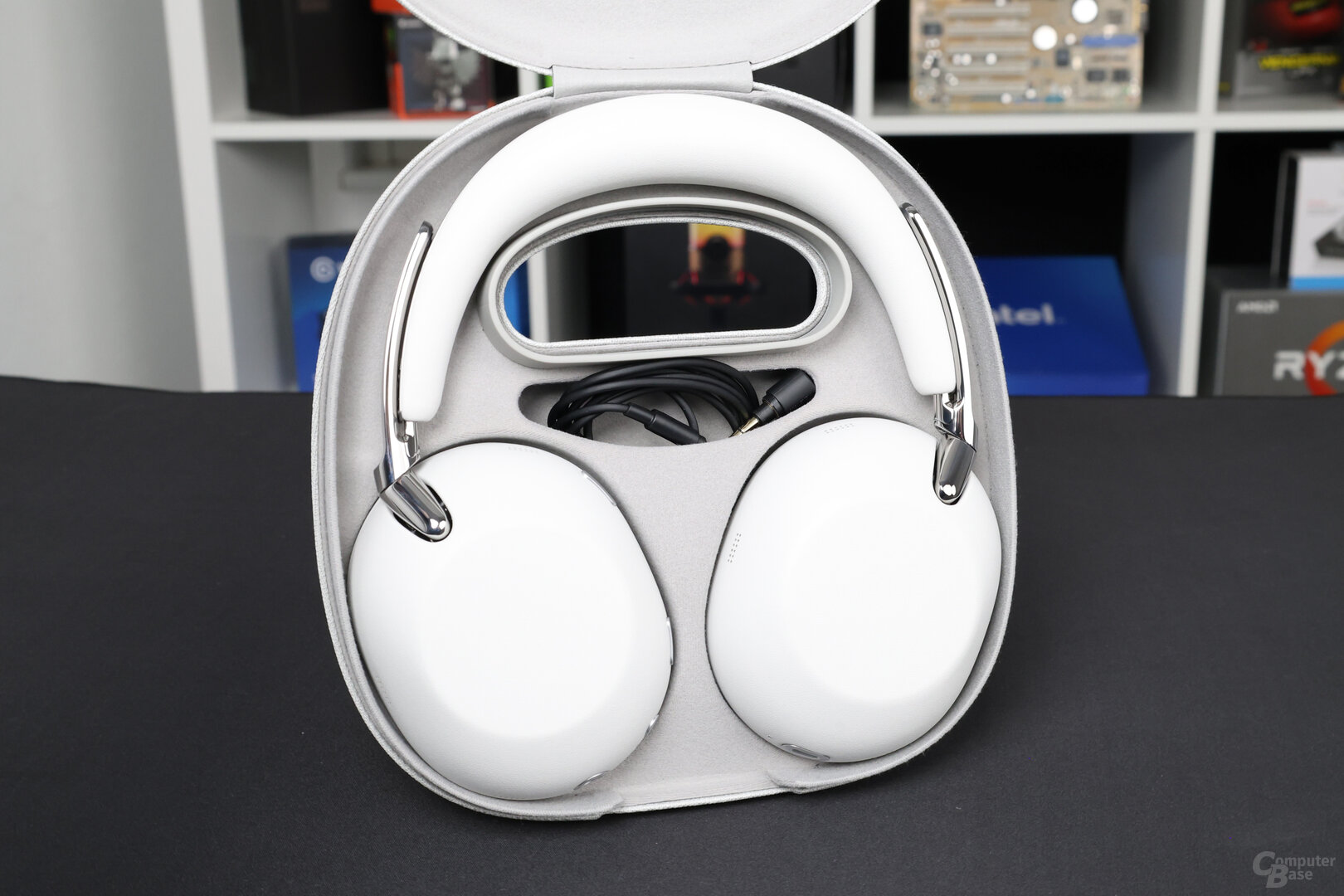
1000X The Collexion in neuer Tragetasche
Bild 1 von 4


Einzig bei der Akkulaufzeit und der aktiven Geräuschunterdrückung muss sich der neue 1000X The Collexion dem WH-1000XM6 geschlagen geben. Wer maximale Stille möchte, kann deshalb weiterhin zum XM6 greifen. Gleiches gilt, wenn das Design nicht im Vordergrund steht und man stattdessen lieber Geld spart – auch dann ist der XM6 die richtige Wahl. Wer jedoch einen edleren, dünneren Kopfhörer mit mehr Platz für die Ohren und höherem Tragekomfort möchte, für den ist der 1000X The Collexion die bessere Wahl.

ComputerBase hat den 1000X The Collexion leihweise unter NDA von Sony zum Testen erhalten. Eine Einflussnahme des Herstellers auf den Test fand nicht statt, eine Verpflichtung zur Veröffentlichung bestand nicht. Die einzige Vorgabe war der frühestmögliche Veröffentlichungszeitpunkt.
Dieser Artikel war interessant, hilfreich oder beides? Die Redaktion freut sich über jede Unterstützung durch ComputerBase Pro und deaktivierte Werbeblocker. Mehr zum Thema Anzeigen auf ComputerBase.

Apps & Mobile Entwicklung
Von hinten wie von vorne: Philips bringt Business-Monitor mit Doppel-Display
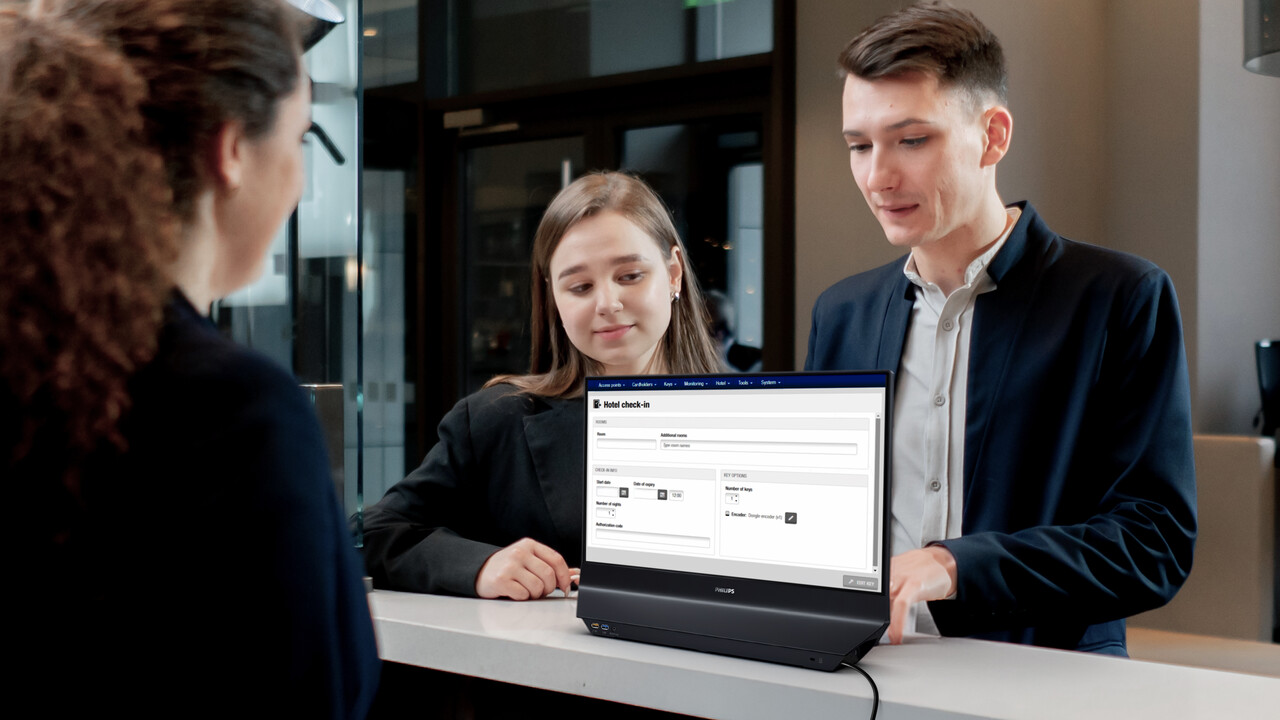
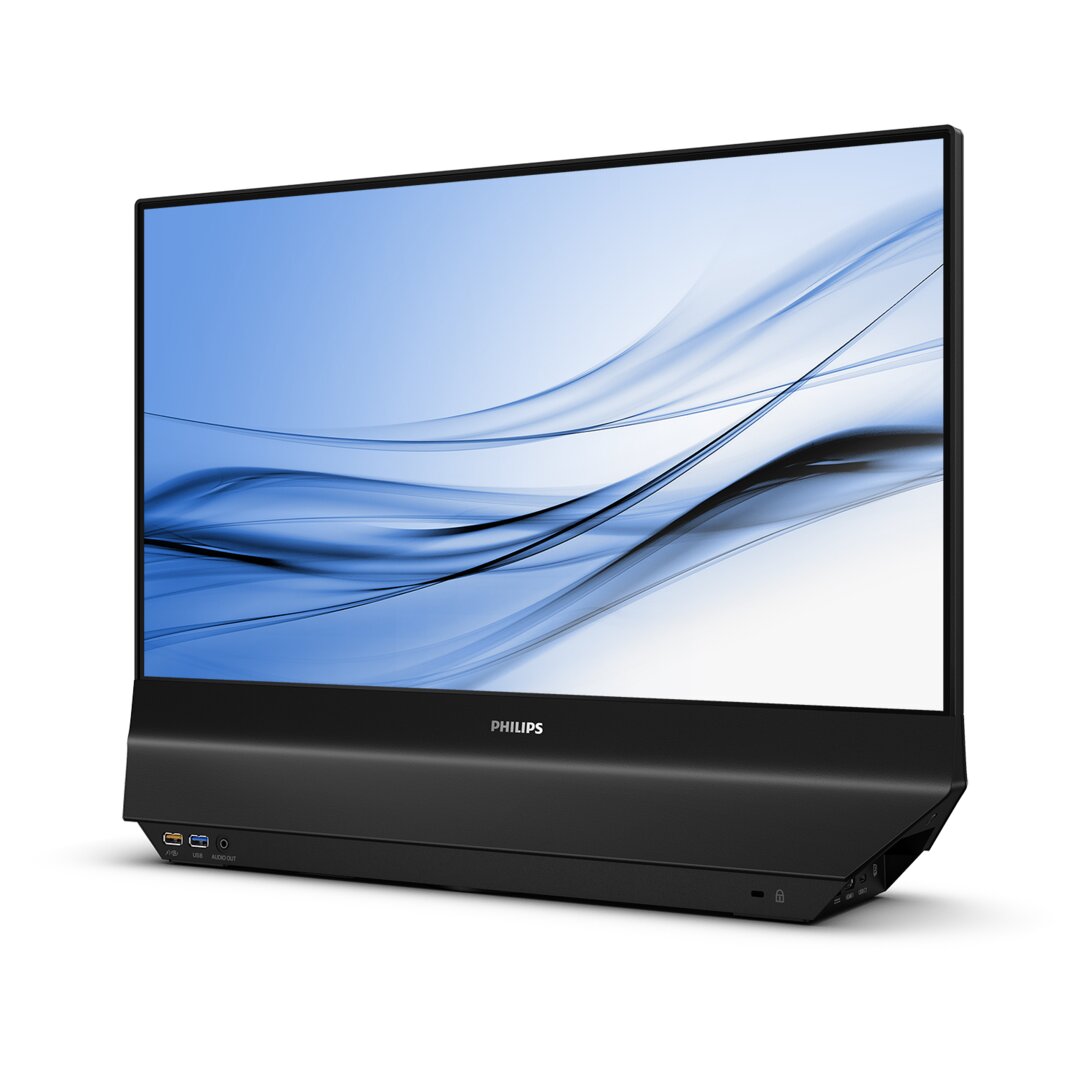
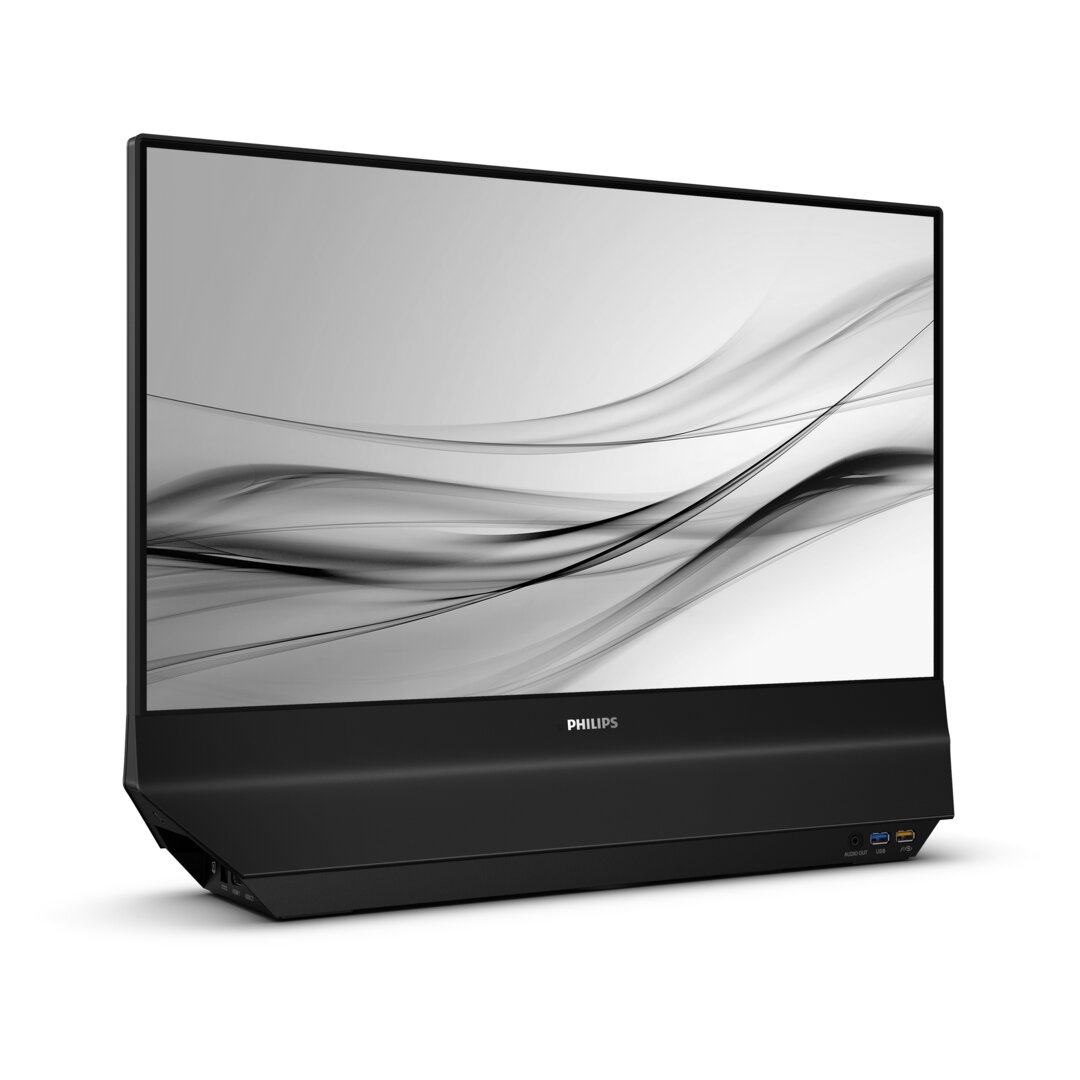
An manchen Einsatzorten wäre ein beidseitig nutzbarer Monitor praktisch. Philips führt ein solches Modell ein. Der 24B2D5300 besitzt ein IPS-Display mit 24 Zoll, Full HD und 120 Hz und zwar im Doppelpack auf beiden Seiten. USB-C, HDMI und Audio sind ebenfalls „gespiegelt“.
Dual-Displays zur beidseitigen Betrachtung gibt es schon länger, diese werden zum Beispiel als digitale Schaufenster im Einzelhandel eingesetzt. Philips wirbt aber damit, dass es sich beim 24B2D5300 um den ersten eigenständigen Monitor mit einem „Dual-Screen“ handelt.
Vom Format her erinnert das Gerät an tragbare Monitore ohne klassischen Standfuß. Im breiteren unteren Teil befindet sich ein Großteil der Elektronik inklusive der Anschlüsse. Weiter oben ist dafür auch kein Platz, denn dort ist der schmale Display-Rahmen beidseitig mit einer Anzeige bestückt.
Dual-Screen für Arbeit und im Kundenumgang
Der Monitor richtet sich an Geschäftskunden und soll zum Beispiel die Zusammenarbeit fördern. Doch auch der Einsatz in einer Bibliothek, an Schulen oder einer Rezeption im Hotel ist denkbar, denn Mitarbeiter wie Kunde können so gleichzeitig auf die gleichen Inhalte schauen. Es ist aber auch möglich unterschiedliche Inhalte anzuzeigen. Dafür sind entsprechende Anschlüsse vorhanden.
Doppeltes IPS-Display mit 24″ und 120 Hz
Die beiden Displays sind identisch und nutzen die IPS-Technik, die aufgrund der hohen Blickwinkelstabilität bei seitlicher Betrachtung Vorteile bietet. Auf einer Diagonale von 23,8 Zoll werden 1.920 × 1.080 Pixel dargestellt. Daraus resultiert eine Bildpunktdichte von 93 ppi. Das LED-Backlight soll eine Helligkeit von bis zu 300 cd/m² ermöglichen. Philips nennt außerdem 8 Bit Farbtiefe, ein Kontrastverhältnis von 1.500:1 sowie 4 ms Reaktionszeit. Die Schutzfolie auf den Displays soll Reflexionen mindern und besitzt den Härtegrad 3H.
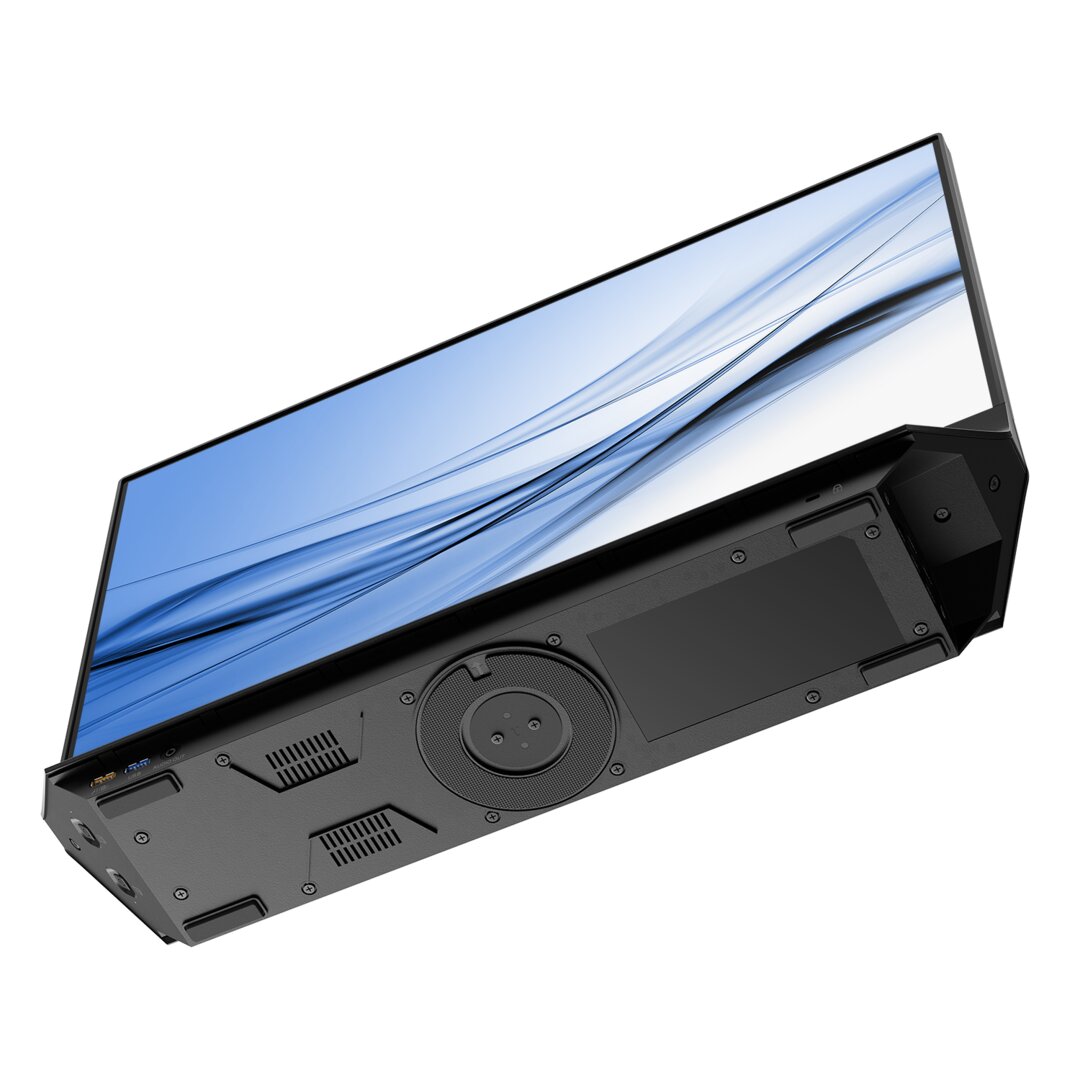
Die Stromversorgung des 5,32 kg schweren Dual-Screen-Monitors übernimmt ein externes Netzteil. Philips gibt die typische Leistungsaufnahme mit knapp 24 Watt an. In den Fuß ist eine USB-Anschlussbox integriert, die jeweils einen USB-C-Upstream-Port pro Display sowie jeweils zwei USB-A-Downstream-Ports pro Display bietet.
USB-C und HDMI für jede Seite
Auf beiden Seiten sind zudem die gleichen „Front“-Anschlüsse mit je einmal HDMI 1.4, USB-C Upstream und einem Audioausgang zu finden. Via USB-C können angeschlossene Geräte mit bis zu 65 Watt versorgt werden. Der Monitor verfügt außerdem über integrierte Lautsprecher und lässt sich über ein Drehgelenk um 180 Grad um die eigene Achse schwenken.
Preis und Verfügbarkeit
Der Philips 24B2D5300 soll im Laufe des Monats zur unverbindlichen Preisempfehlung von 429 Euro erhältlich werden.
Apps & Mobile Entwicklung
Howto: ComputerBase Community-Benchmarks 2.0 – ComputerBase
Wir haben unsere Community-Benchmarks neu aufgelegt. Version 2.0 kann viel mehr: z.B. den Durchschnitt der Leistung einer GPU oder einer CPU ermitteln und darstellen. Auch werden Community-Einsendungen automatisch übernommen und Benchmark-Historien je Teilnehmer erstellt. Alle Details im Überblick.
Der Überblick im Video
Einen kompakten Überblick über die neuen ComputerBase-Community-Benchmarks 2.0, die im Community-Benchmark zu Forza Horizon 6 ihre Premiere feiern, liefert Jan im folgenden Video:
Alle Informationen im Detail
Alle Details zum Nachschlagen gibt es nachfolgend aber auch noch einmal in schriftlicher Form. Im Anschluss dürften alle Fragen zur Teilnahme über das Teilnahmeformular, das für bei ComputerBase registrierte Accounts möglich ist, geklärt sein.
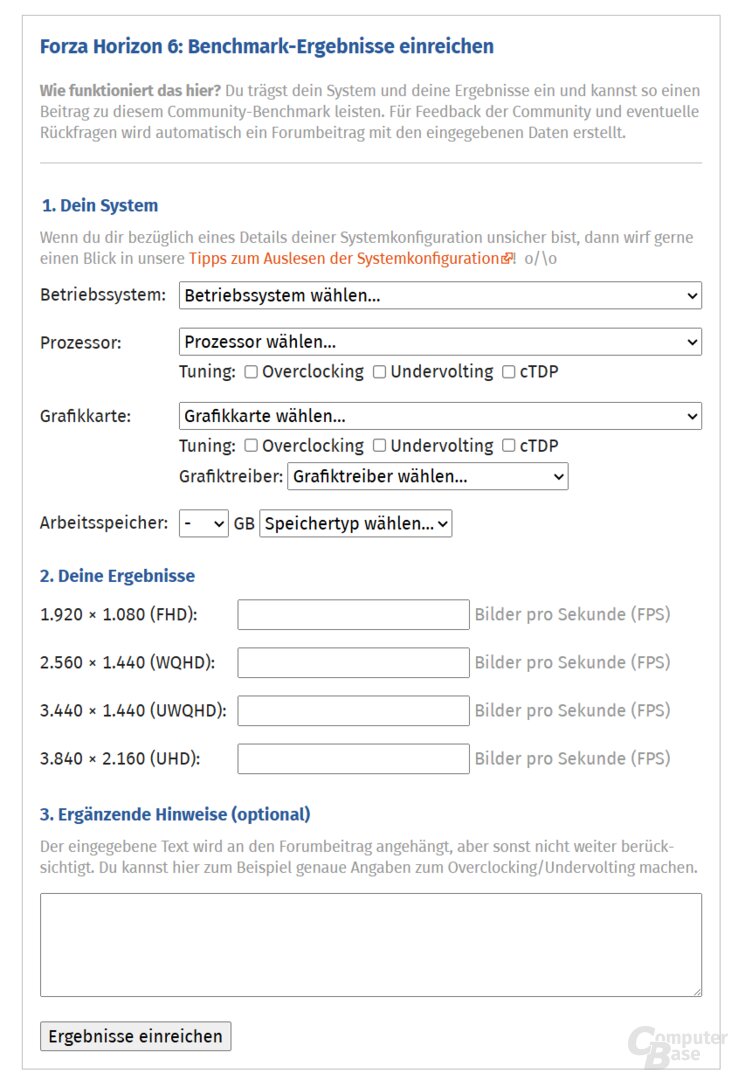
Los geht es mit dem ersten Abschnitt des Teilnahmeformulars, der das eigene System betrifft.
1. Dein System
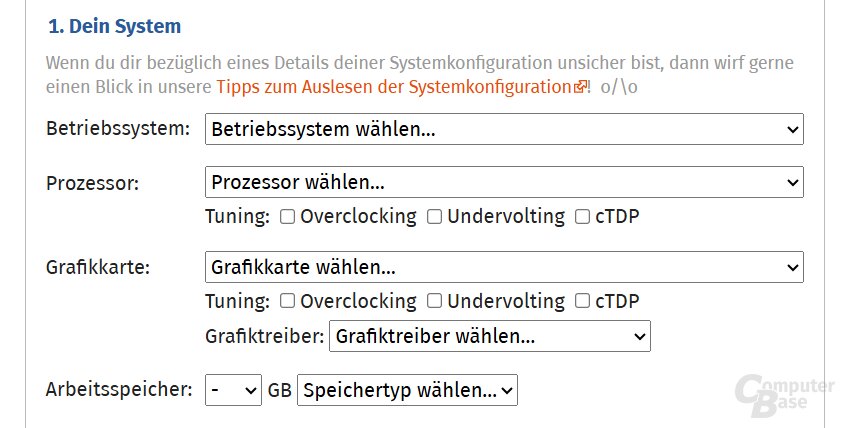
Betriebssystem
Eure erste Wahl betrifft das Betriebssystem. Drei verschiedene Plattformen stehen zur Wahl:
Doch Windows ist nicht gleich Windows, Linux nicht gleich Linux und macOS nicht zwangsläufig gleich macOS – daher gibt es innerhalb einer Plattform noch eine Wahlmöglichkeit, wobei das ältere Windows 10 lediglich pauschal, Windows 11 wiederum mit mehreren letzten Hauptversionen zur Verfügung steht. Bei Linux wird nicht nach Distribution, sondern nach Kernel unterschieden. Bei macOS sind es Hauptversionen. (Eine Plattform, die du für einen Benchmark nutzt, ist nicht enthalten? Gib uns Bescheid!)
Dass damit insbesondere nicht alle wesentlichen Unterschiede verschiedener Linux-Systeme (Proton etc.) erschlagen wurden, ist uns bewusst. Aber es gilt die Balance zwischen Detailgrad und Handhabbarkeit der Community-Benchmarks zu wahren. Weitere Informationen können unter „3. Ergänzende Hinweise (optional)“ aber jederzeit mit abgegeben werden und sind auch von anderen Nutzern sicherlich gerne gesehen!
Prozessor
Den von euch genutzten Prozessor wählt ihr im Dropdown aus. (Eine CPU, die du für einen Benchmark nutzt, ist nicht enthalten? Gib uns Bescheid!)
Darüber hinaus könnt ihr optional angeben, ob ihr „Overclocking“ oder „Undervolting“ betrieben oder in die Standard-TDP eingegriffen habt. Konkret definieren wir die drei Punkte wie folgt:
- Overclocking: Der Takt wurde gegenüber dem Standardtakt angehoben
- Undervolting: Die Spannung wurde gegenüber der Standardspannung gesenkt
- cTDP (Config TDP): Die TDP (Verlustleistung) wurde angepasst (zum Beispiel Ryzen „ECO Mode“)
Gerne könnt ihr im Feld „Bemerkungen“ genauere Angaben zu euren Eingriffen machen und diese im vom Benchmark-Formular nach dem Absenden erstellten Forenbeitrag auch mit Screenshots belegen.
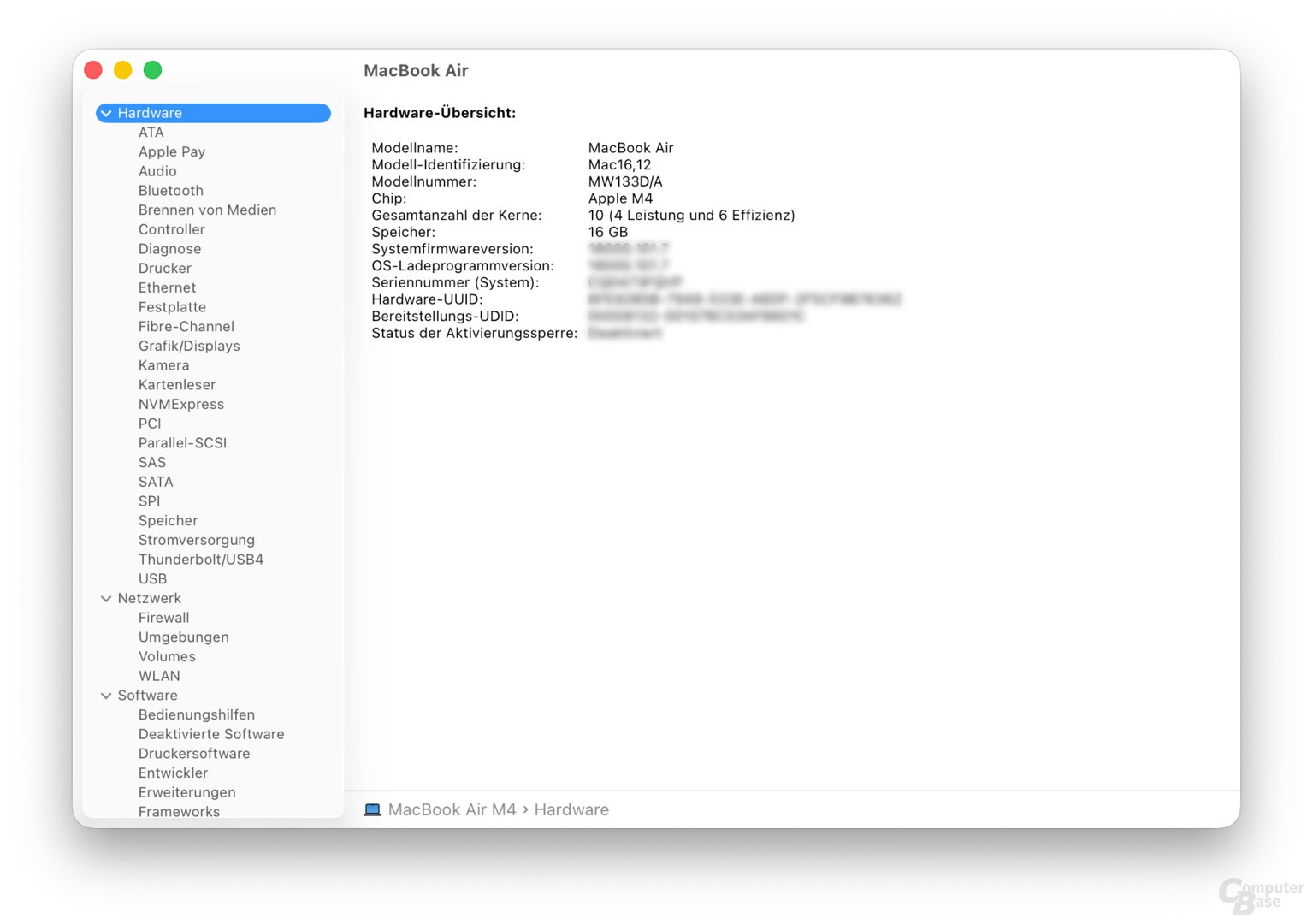
Welcher Prozessor im System steckt, kann über Tools wie CPU-Z, HWiNFO, aber auch ganz einfach den Windows Task-Manager ermittelt werden (STRG + ALT + ENTF – Task-Manager).
-
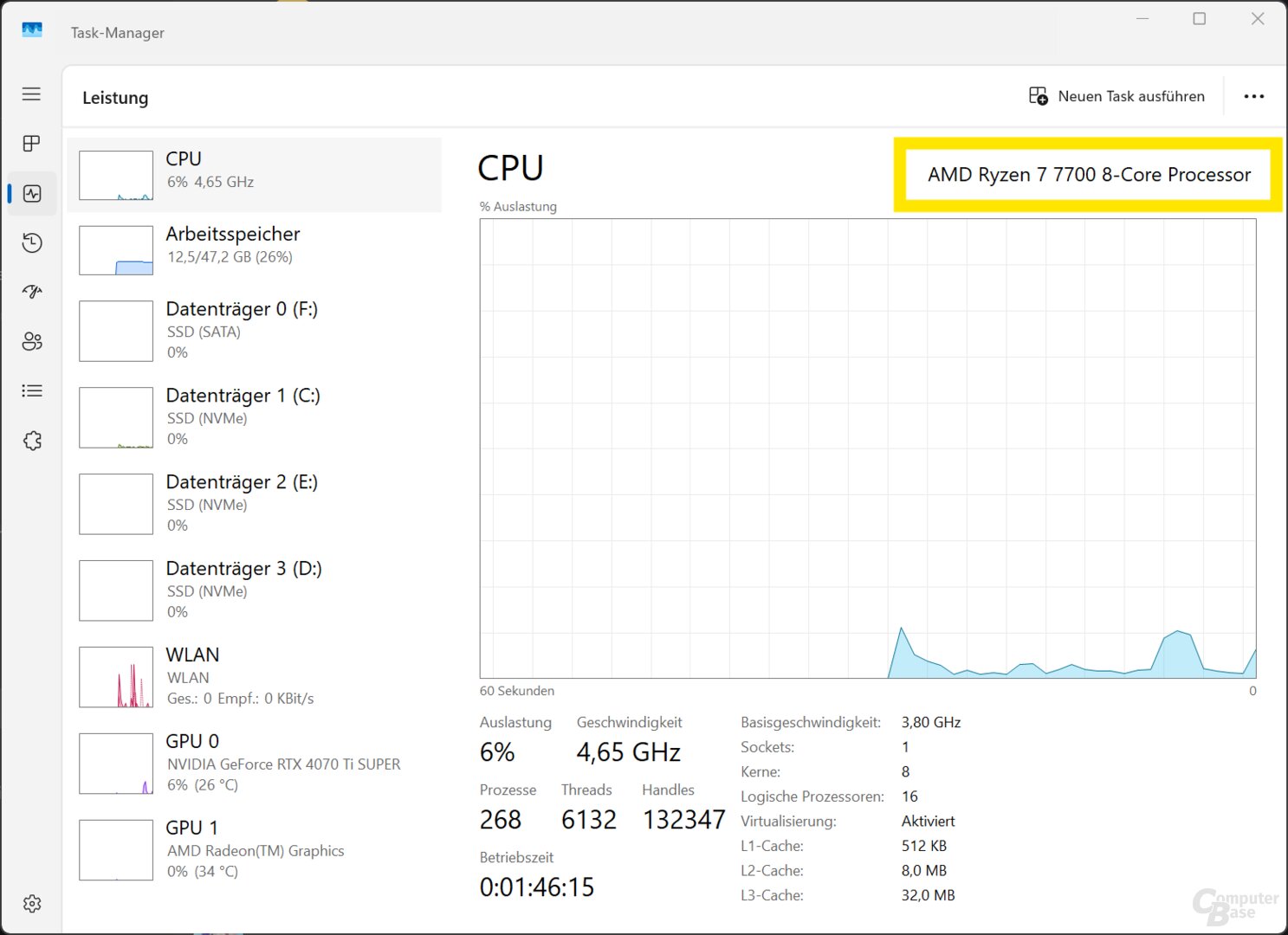
Informationen zur CPU im Windows Task-Manager
Bild 1 von 2

Nach Auswahl des Reiters „Leistung“ wird die CPU in der Ansicht „CPU“ beim Namen genannt. Alternativ melden Tools wie CPU-Z die CPU auf dem 1. Reiter:
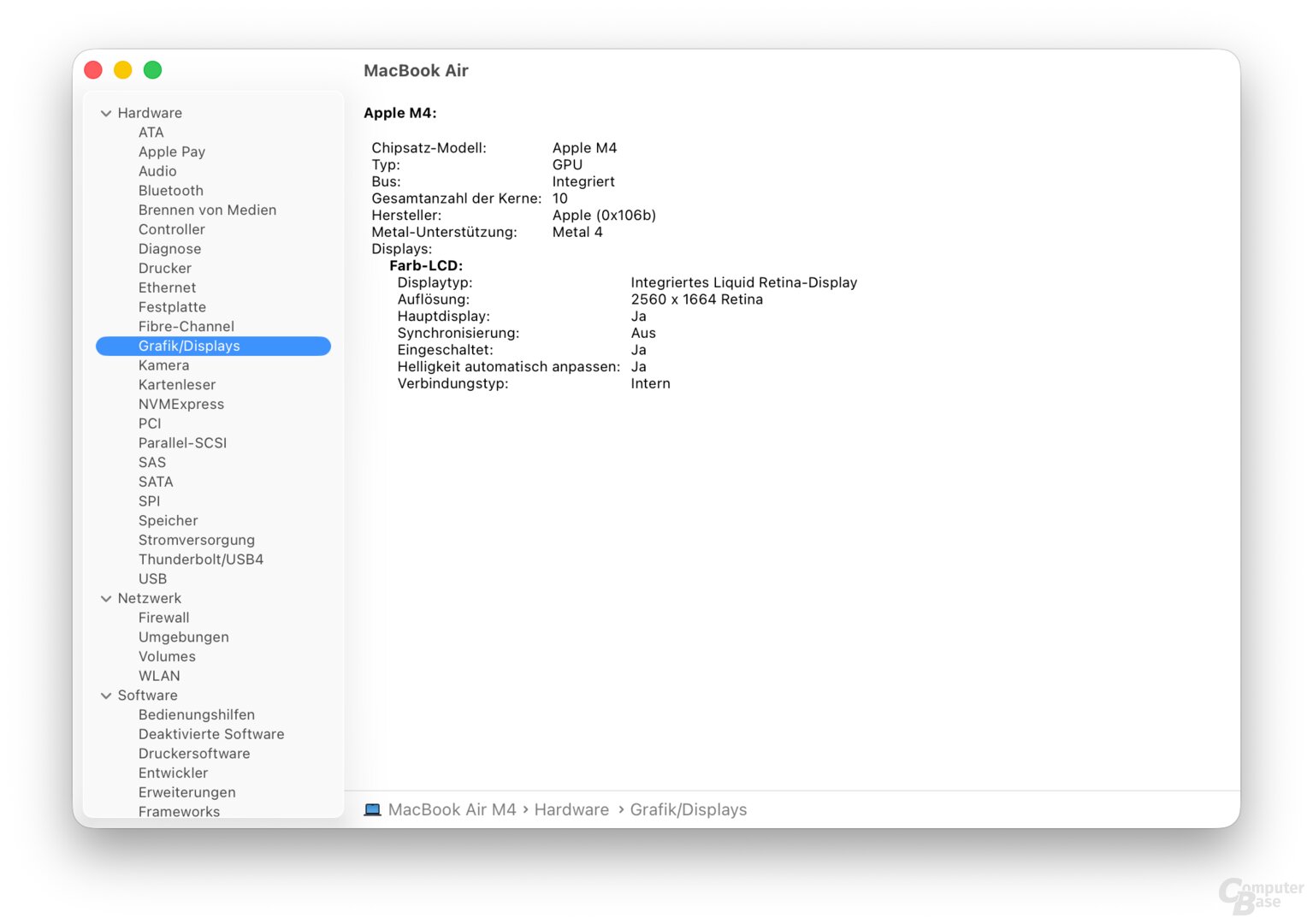
Grafikkarte
Auch die von euch genutzte Grafikkarte wählt ihr im Dropdown aus. (Eine GPU, die du für einen Benchmark nutzt, ist nicht enthalten? Gib uns Bescheid!)
Dabei gilt es darauf zu achten, dass in Systemen, deren CPU eine iGPU besitzt, aber in denen auch eine separate Grafikkarte Verwendung findet, immer nur die im Benchmark genutzte Grafikeinheit angegeben wird.
Darüber hinaus könnt ihr auch hier optional angeben, ob ihr „Overclocking“ oder „Undervolting“ betrieben oder in die Standard-TDP eingegriffen habt. Konkret definieren wir die drei Punkte wie folgt:
- Overclocking: Der Takt wurde gegenüber dem Standardtakt angehoben
- Undervolting: Die Spannung wurde gegenüber der Standardspannung gesenkt
- cTDP (Config TDP): Die TDP (Verlustleistung) wurde angepasst (Power-Target angepasst)
Gerne könnt ihr im Feld „Bemerkungen“ genauere Angaben zu euren Eingriffen machen und diese im vom Benchmark-Formular nach dem Absenden erstellten Forenbeitrag auch mit Screenshots belegen.
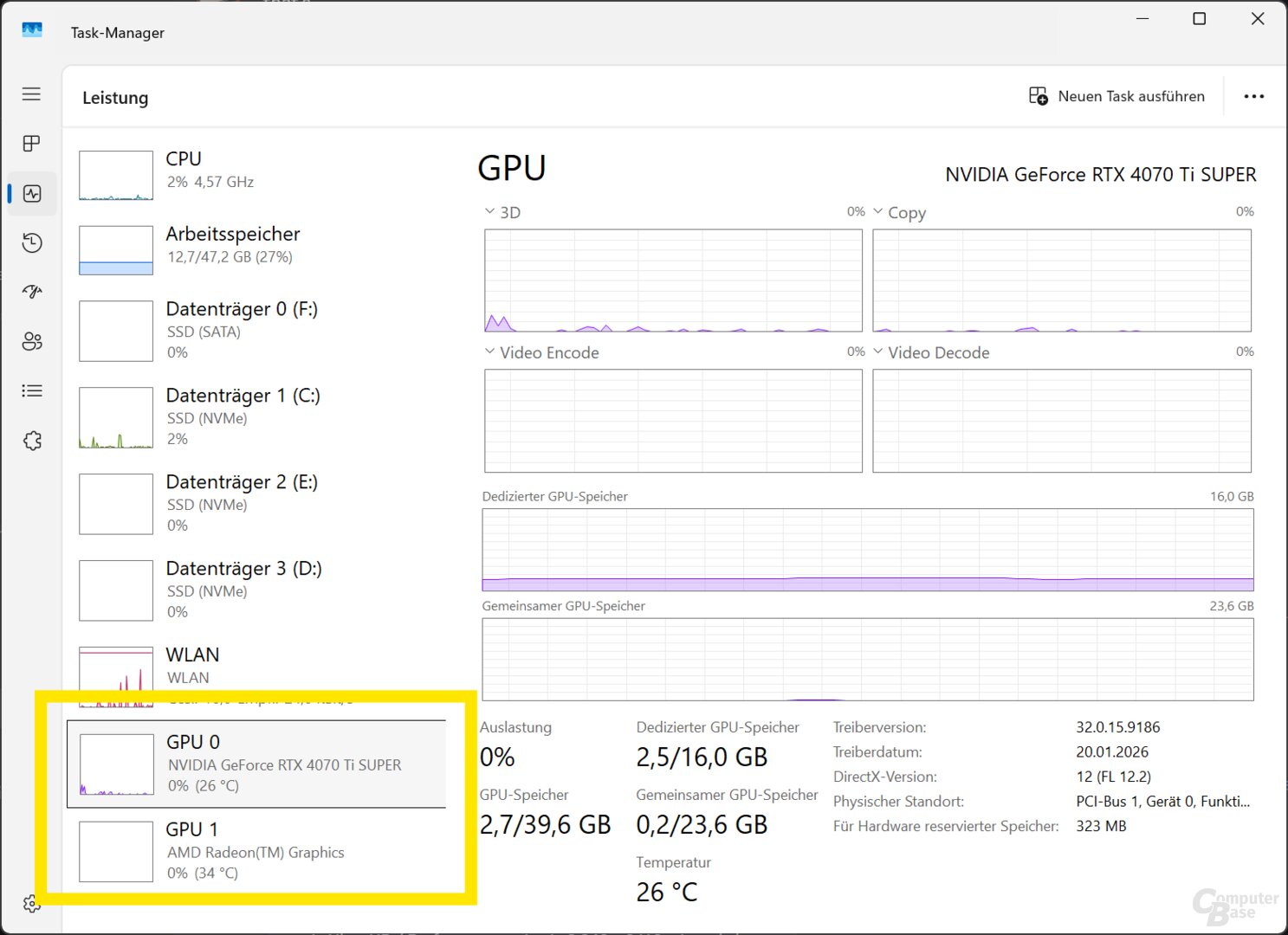
Welche Grafikeinheiten im Rechner stecken, darüber informiert beispielsweise GPU-Z, aber erneut kann unter Windows auch der Task-Manager (STRG + ALT + ENTF – Task-Manager) Auskunft geben. Nach Auswahl des Reiters „Leistung“ werden die aktiven GPUs direkt in der linken Seitenleiste genannt:
- Nvidia GeForce RTX 4070 Ti Super (dGPU)
- AMD Radeon Graphics (iGPU im Ryzen 7 7700)
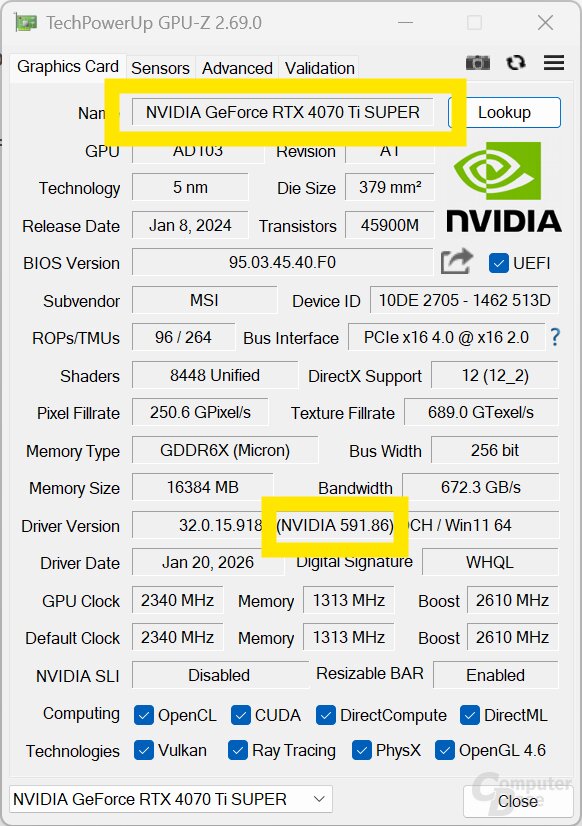
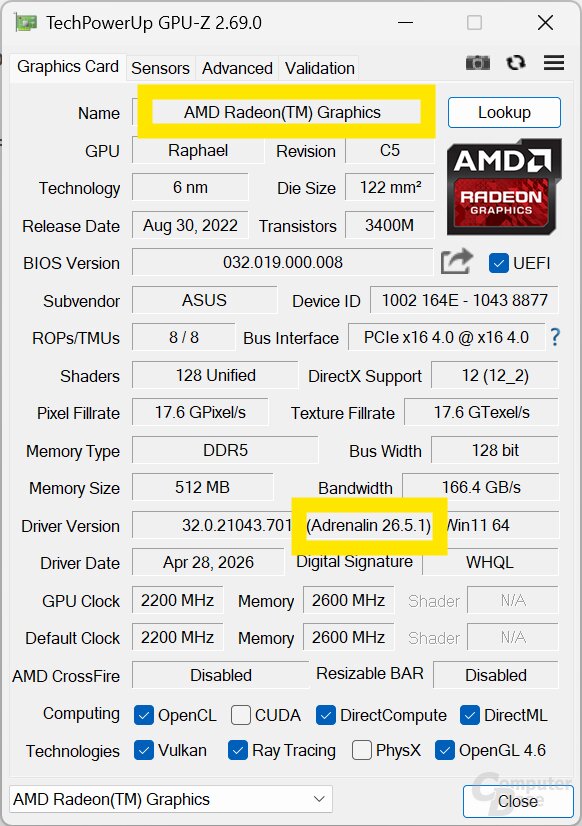
Praktisch an GPU-Z ist, dass auch direkt der Grafiktreiber beim öffentlichen Namen genannt wird, während der Taskmanager nur die weniger bekannte „intern“ Versionsnummer ausgibt:
Grafiktreiber
Stichwort Grafiktreiber: Je nach Auswahl bei Betriebssystem und Grafikkarte ist in diesem Dropdown bereits eine Vorauswahl getroffen. Unter Windows stehen für AMD, Intel und Nvidia zahlreiche auch ältere Treiber zur Wahl. Die Treiber-Version kann über die Control Panels der Hersteller (Arc Control Panel, AMD Software: Adrenalin Edition, Nvidia App) oder Tools wie GPU-Z in Erfahrung gebracht werden.
Unter Linux kann auch die Mesa-Version angegeben werden. Unter macOS und bei Verwendung eines Qualcomm-Snapdragon-Notebooks gibt es vorerst hingegen nur die generische Auswahl „macOS-Grafiktreiber“ oder „Qualcomm-Grafiktreiber“.
Warum der Treiber überhaupt ausgewählt werden muss? Die neuen Community-Benchmarks sollen keine Eintagsfliege bleiben, sondern durch die Mitarbeit der ganzen Community dauerhaft Ergebnisse liefern – und was könnte da spannender sein als die Entwicklung der Leistung mit neuen Grafiktreibern auf Basis einer breiten Masse an Messwerten?
Arbeitsspeicher
RAM-Kapazität und -Takt werden ebenfalls per Dropdown gewählt. (Deine Kapazität oder dein Takt fehlt? Gib uns Bescheid!).
Sollte der von euch genutzte RAM-Takt zwischen im Dropdown bereits verfügbaren Taktraten liegen, wählt bitte den nächstgelegenen Takt aus.
Wie viel RAM mit welchem Takt im Rechner steckt, meldet der Windows Task-Manager ebenfalls.
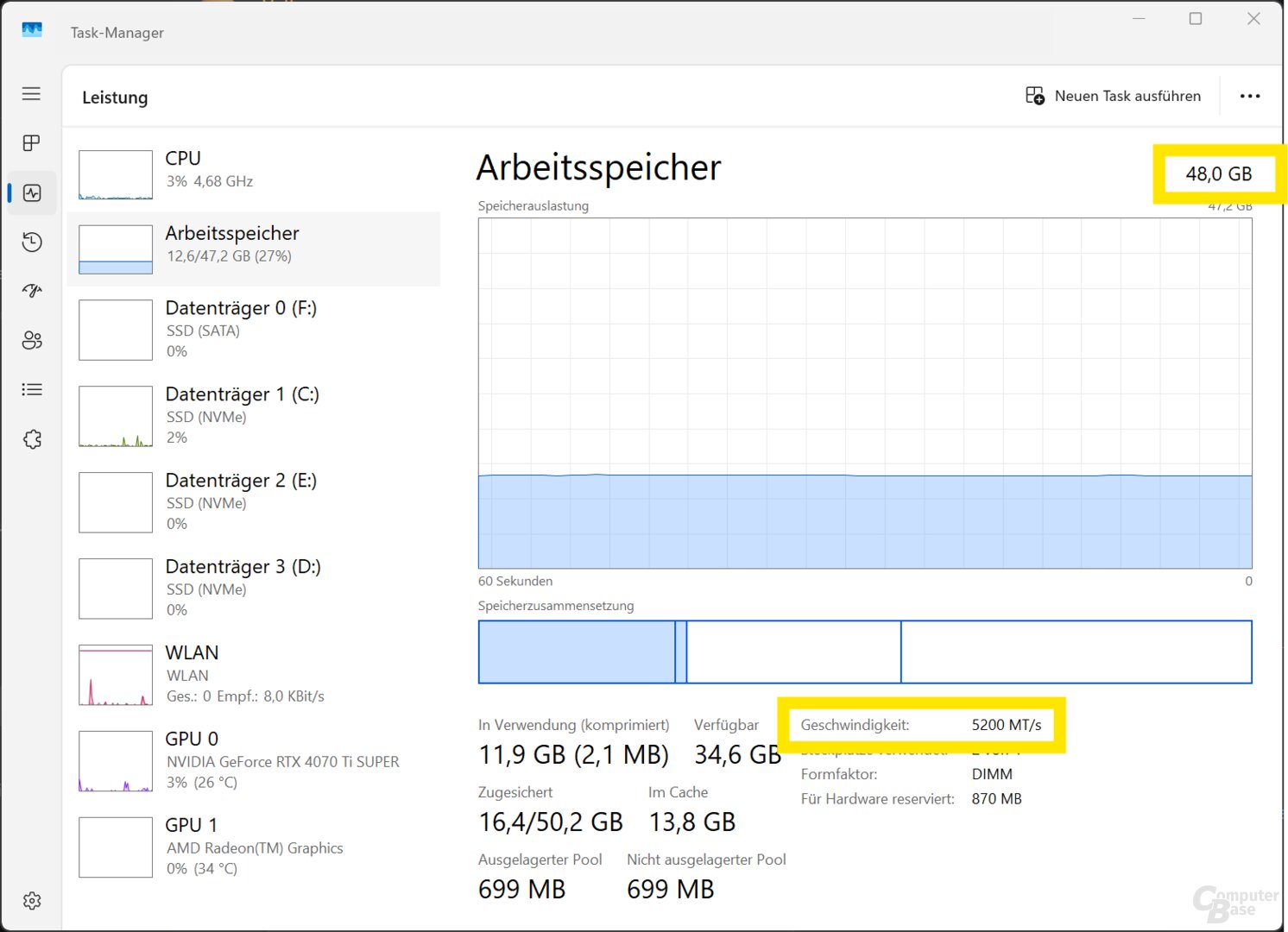
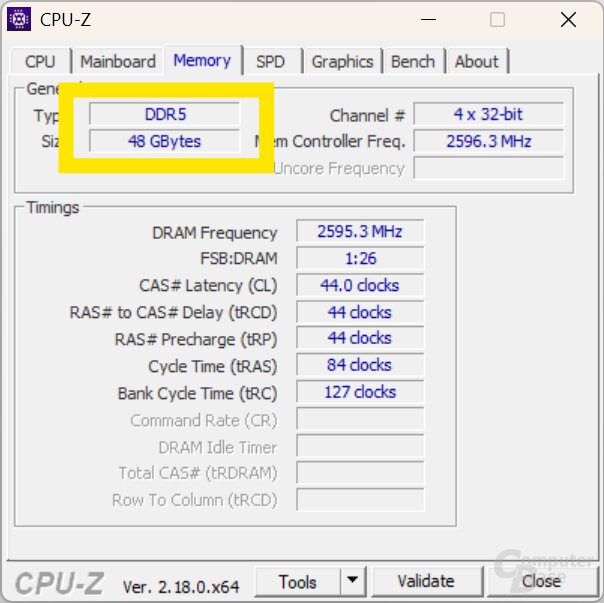
Was dort fehlt, ist eventuell der Speicher-Standard. Er kann beispielsweise über CPU-Z im Reiter „Memory“ ermittelt werden (hier DDR5):
Hast du alle erforderlichen Angaben zu deinem System gemacht, kann es an das Einreichen von Testergebnissen gehen.
2. Deine Ergebnisse
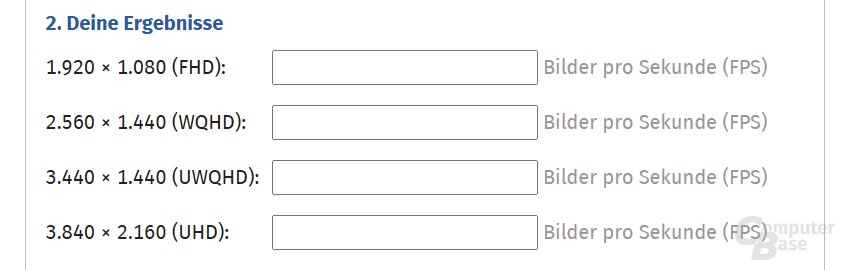
Wichtig: Auch in Zukunft werden Community-Benchmarks nicht nur klassische Standard-Benchmarks, sondern auch komplexere Testszenarien wie Gaming-Benchmarks enthalten, bei denen zur korrekten Durchführung die gemachten Vorgaben (im Wesentlichen Grafikeinstellungen) penibel befolgt werden müssen. Nur dann, wenn auch wirklich das getestet wurde, was gefragt war, können am Ende aussagekräftige und vergleichbare Ergebnisse dabei herauskommen.
Sind die Ergebnisse ermittelt, können sie unter „2. Deine Ergebnisse“ eingetragen werden. Es müssen dabei nicht alle Ergebnisse geliefert werden, es können Formularfelder frei bleiben. Auch können nach dem Absenden eines Ergebnisses noch weitere Ergebnisse der gleichen Art gemeldet werden. Einmal übermittelte Ergebnisse können aber nicht mehr verändert werden. Du hast ein falsches Ergebnis übermittelt?! Dann kannst du uns auch dazu im Thread zu diesem Inhalt einen Hinweis geben!
3. Ergänzende Hinweise
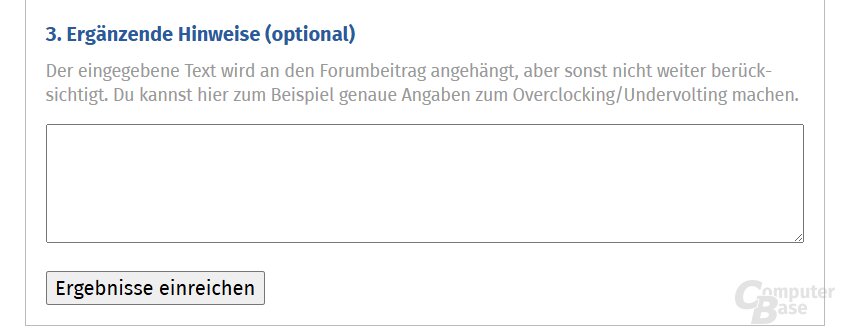
Vor dem Absenden lassen sich im Kasten „3. Ergänzende Hinweise (optional)“ abschließend weitere Details zum eigenen System abgeben: Was bedeutet „OC“ bei der CPU genau? Welche TDP lag im Desktop oder Notebook an? Oder welche Proton-Version kam unter Linux zum Einsatz? Alles, was später hilft, das eigene Ergebnis im Vergleich zu anderen (mit der gleichen Hardware) einzuordnen, ist von Nutzen.
Das passiert nach dem Absenden
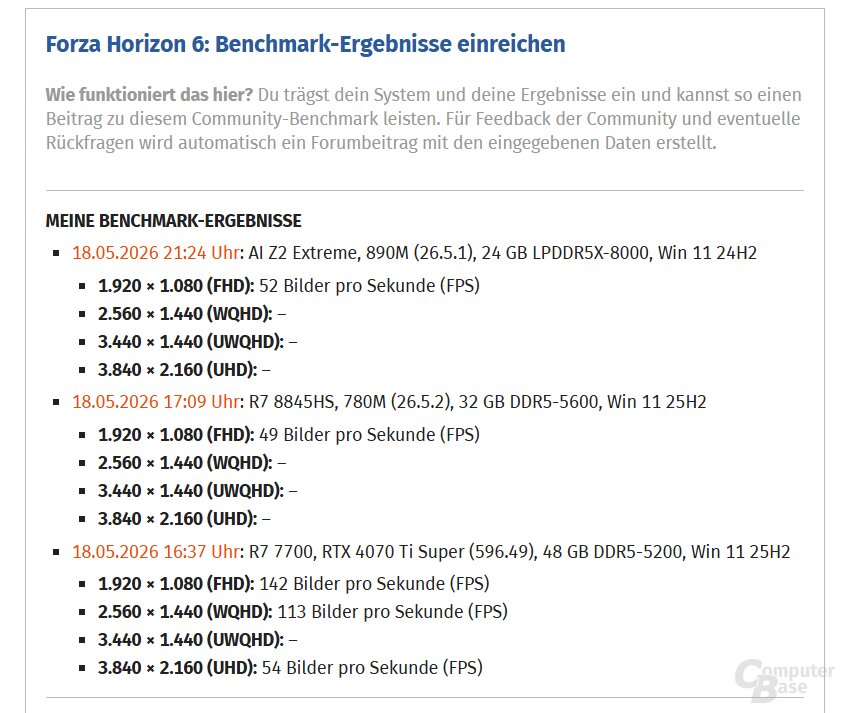
Nach dem Absenden über „Ergebnisse einreichen“ werden die von euch eingereichten Ergebnisse bei uns in der Datenbank gespeichert und parallel als editierbarer Forenbeitrag abgelegt. Zudem erfolgt die Ausgabe der Werte in von uns zuvor konfigurierten Diagrammen. Die Ausgabe von Einzelwerten, aber auch die Ausgabe von Durchschnitten aus Ergebnissen mit der gleichen Grafikkarte oder der gleichen CPU sind möglich. Theoretisch ließe sich auch die Leistung nach Grafikkarten und zugleich Treiberversionen ausgeben – und so weiter und so fort.
Die von euch über ein Benchmark-Formular bereits eingereichten Ergebnisse und die dabei genutzte Systemkonfiguration werden darüber hinaus dauerhaft am Kopf des Formulars gespeichert. Formularübergreifend finden sich alle bis dato eingereichten Benchmark-Ergebnisse zudem in einem neuen Reiter in den Benutzerinformationen in der Community.
Fehlt etwas?
Die Drop-Down-Menüs für Prozessoren, Grafikkarten, Treiber, RAM-Kapazitäten und -Geschwindigkeiten enthalten die meisten der über die letzten Jahre verfügbaren/gängigen Konfigurationen. Du hast eine ältere CPU, eine ältere Grafikkarte oder vielleicht ein ganz exotisches Modell? Oder der von dir genutzte Treiber ist nicht oder noch nicht enthalten? Kein Problem!
Gib uns im Kommentar-Thread zu diesem Inhalt Bescheid und wir kümmern uns schnellstmöglich darum, dass auch du deine Konfiguration korrekt eintragen und ein Benchmark-Ergebnis übermitteln kannst.
Macht mit!
Mit den Community-Benchmarks 2.0 heben wir das vor Jahren von ComputerBase ins Leben gerufene Community-Benchmark-Format auf ein neues Level: Eure Messergebnisse sind ab sofort nicht mehr nur Teil eines langen, auf einen Artikel bezogenen Diagramms, das schnell unübersichtlich wird, sondern können automatisiert ausgewertet oder in anderen Inhalten weiterverfolgt werden – und von anderen Nutzern auf eurer Profilseite in der Community eingesehen werden.
Ihr habt schon an dem ein oder anderen Community-Benchmark teilgenommen, aber jetzt aufgerüstet, oder einen neuen Treiber installiert? Nehmt erneut teil und mit der Zeit wird die Datenbasis immer mehr Erkenntnisse zu Tage fördern.
Wir können viel benchen, aber mit euch können wir noch viel mehr! Forza Horizon 6 ist erst der Anfang. Macht mit!
Dieser Artikel war interessant, hilfreich oder beides? Die Redaktion freut sich über jede Unterstützung durch ComputerBase Pro und deaktivierte Werbeblocker. Mehr zum Thema Anzeigen auf ComputerBase.

Sony WH-1000X The Collexion im Test

Luxus-Kopfhörer: Sony 1000X The Collexion im Test

„Wettlauf nach unten“: Karen Hao kritisiert europäischen KI-Kurs

Top 10: Die beste kabellose Überwachungskamera im Test – Akku, WLAN, LTE & Solar

Community Management und Zielgruppen-Analyse: Die besten Insights aus Blog und Podcast

Community-Protest erfolgreich: Galera bleibt Open Source in MariaDB
-
Künstliche Intelligenzvor 3 Monaten
Top 10: Die beste kabellose Überwachungskamera im Test – Akku, WLAN, LTE & Solar
-
 Social Mediavor 3 Monaten
Community Management und Zielgruppen-Analyse: Die besten Insights aus Blog und Podcast
-
 Entwicklung & Codevor 2 Monaten
Community-Protest erfolgreich: Galera bleibt Open Source in MariaDB
-

 Künstliche Intelligenzvor 2 Monaten
Blade‑Battery 2.0 und Flash-Charger: BYD beschleunigt Laden weiter
-
Künstliche Intelligenzvor 2 Monaten
Top 10: Der beste Luftgütesensor im Test – CO₂, Schadstoffe & Schimmel im Blick
-

 Apps & Mobile Entwicklungvor 2 Monaten
Mähroboter ohne Begrenzungsdraht für Gärten mit bis zu 300 m²
-

 Künstliche Intelligenzvor 2 Monaten
iPhone Fold Leak: Apple spart sich wohl iPad‑Multitasking
-

 Social Mediavor 2 Monaten
Von Kennzeichnung bis Plattformpflichten: Was die EU-Regeln für Influencer Marketing bedeuten – Katy Link im AllSocial Interview


