
Apps & Mobile Entwicklung
So schaffst du wieder mehr Platz » nextpit
Hat dein iPhone keinen freien Speicherplatz mehr? Mit diesen 5 Tipps kannst du ganz einfach Speicher freiräumen und dein iPhone wieder normal nutzen. Das funktioniert nicht nur auf dem iPhone, sondern auch auf dem iPad.
Viele Nutzer klagen über zu wenig Speicher auf ihrem Smartphone. Viele iPhones haben nur 64 oder 128 Gigabyte Speicherplatz, wovon viel bereits vom System belegt ist. Und nach einigen Monaten kommt dann die Meldung „Speicher voll“. Doch was tun? Mit diesen 5 Tipps schaffst du wieder Platz auf deinem iPhone.
Große Daten finden
Zuerst solltest du dir einmal einen Überblick verschaffen, welche Daten auf deinem iPhone eigentlich den meisten Speicherplatz verbrauchen. Gehe dazu in den Einstellungen auf Allgemein → iPhone-Speicher. Hier kannst du sehen, welche App wie viel Speicherplatz verbraucht.
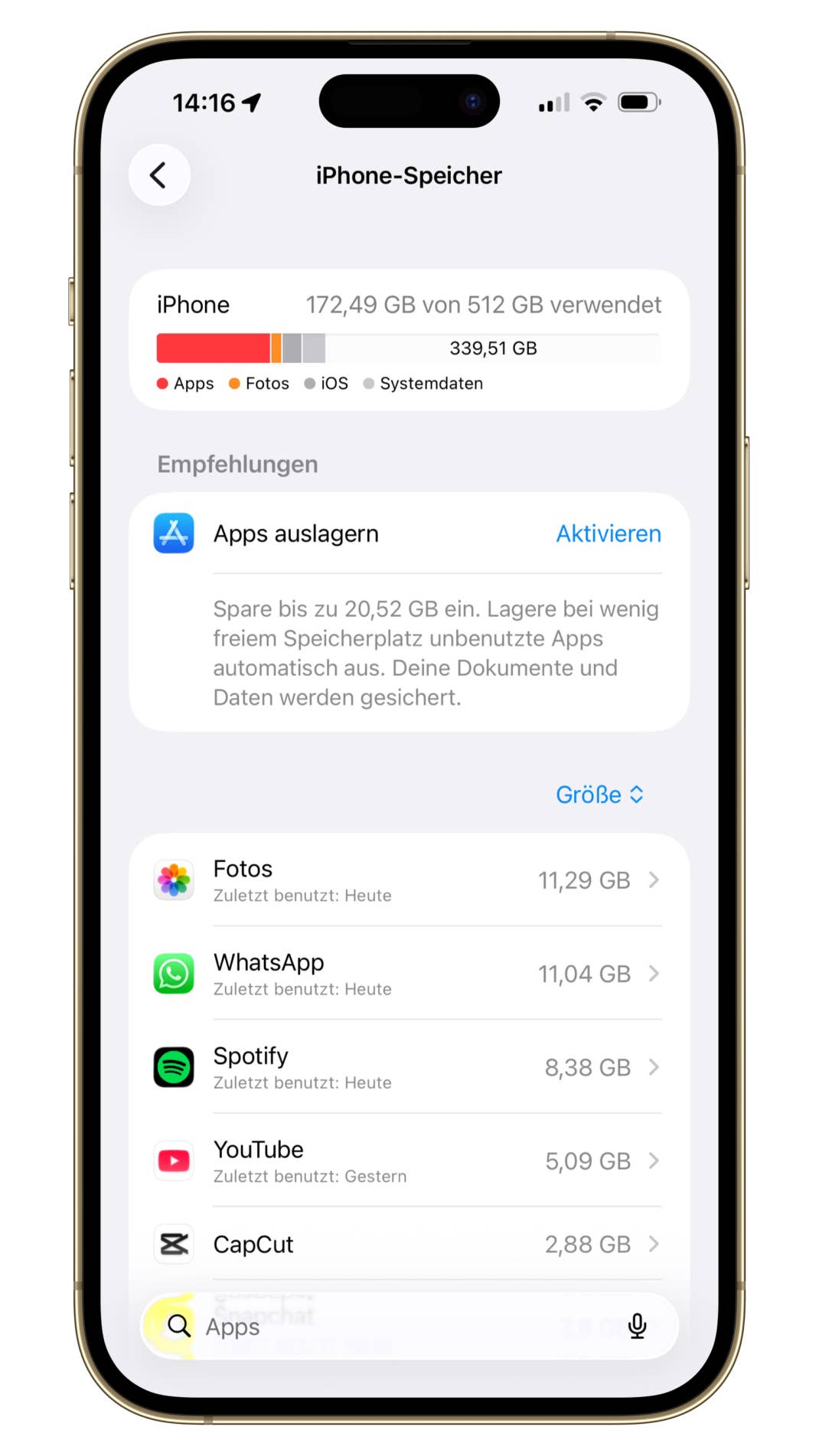
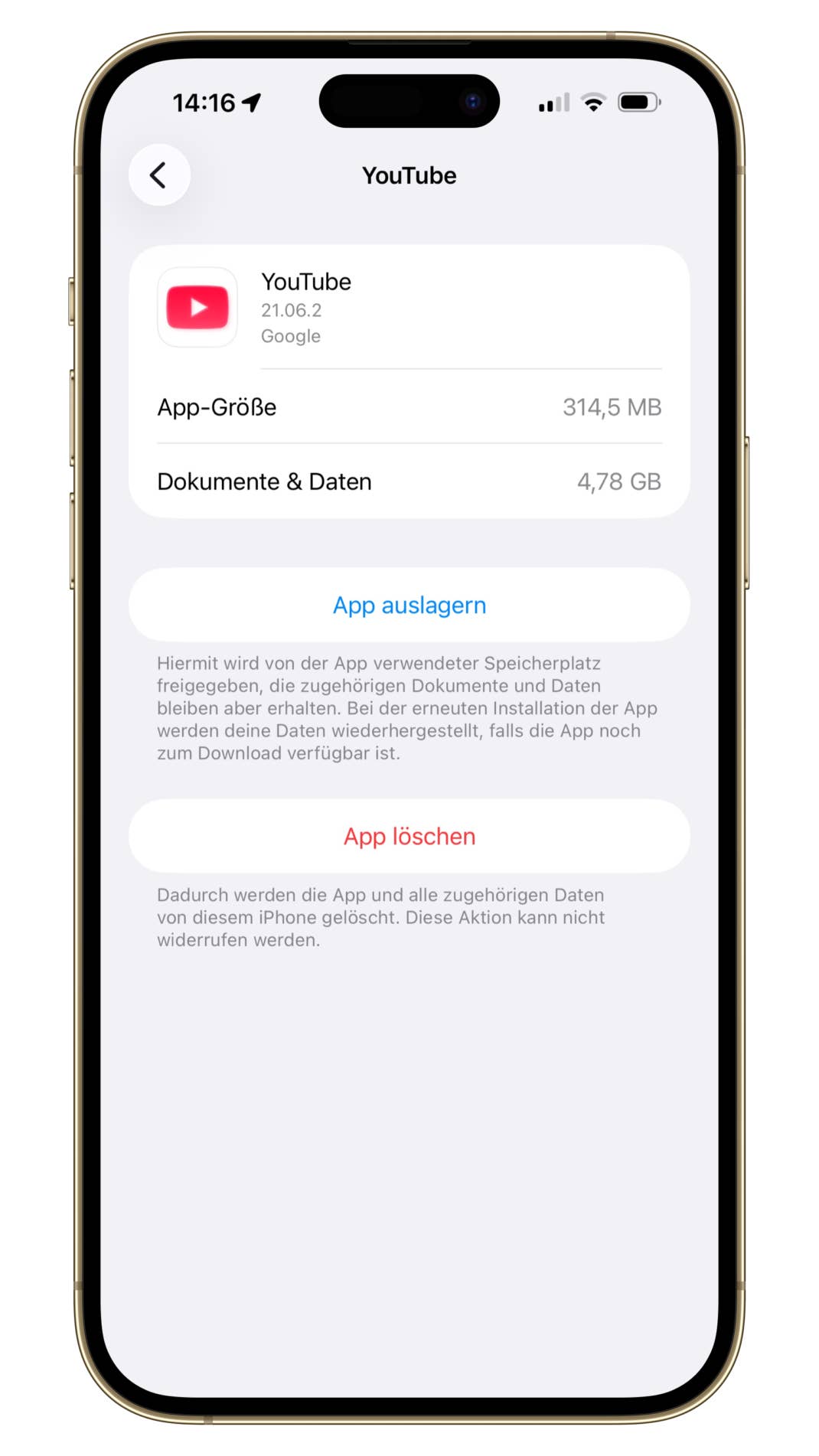
Tippst du auf eine App, siehst du, wie viel Platz die App selbst benötigt und wie viel Platz von deinen Daten in der App in Anspruch genommen wird. Bei Netflix oder YouTube sind das etwa deine heruntergeladenen Videos. Andere Apps belegen hier viel Platz, auch wenn du nichts extra gespeichert hast.
Cache leeren
Belegt eine App viel Speicherplatz, obwohl du eigentlich keine Daten in der App gespeichert hast, handelt es sich in den meisten Fällen um den sogenannten Cache. Also Daten, die von Apps automatisch auf deinem Gerät abgelegt werden, weil du sie häufig verwendest. So müssen diese nicht jedes Mal neu aus dem Internet heruntergeladen werden. Einige Apps gehen dabei jedoch nicht gerade sparsam mit deinem Speicherplatz um. So beispielsweise CapCut, Snapchat oder OneDrive.
Bei manchen Apps, wie etwa bei Telegram, kannst du in den Einstellungen der App den Cache leeren. Dabei werden diese Daten entfernt und Speicherplatz auf deinem iPhone freigegeben. Deine Daten gehen dabei nicht verloren. Sie werden einfach erneut heruntergeladen, wenn du diese wieder aufrufst.
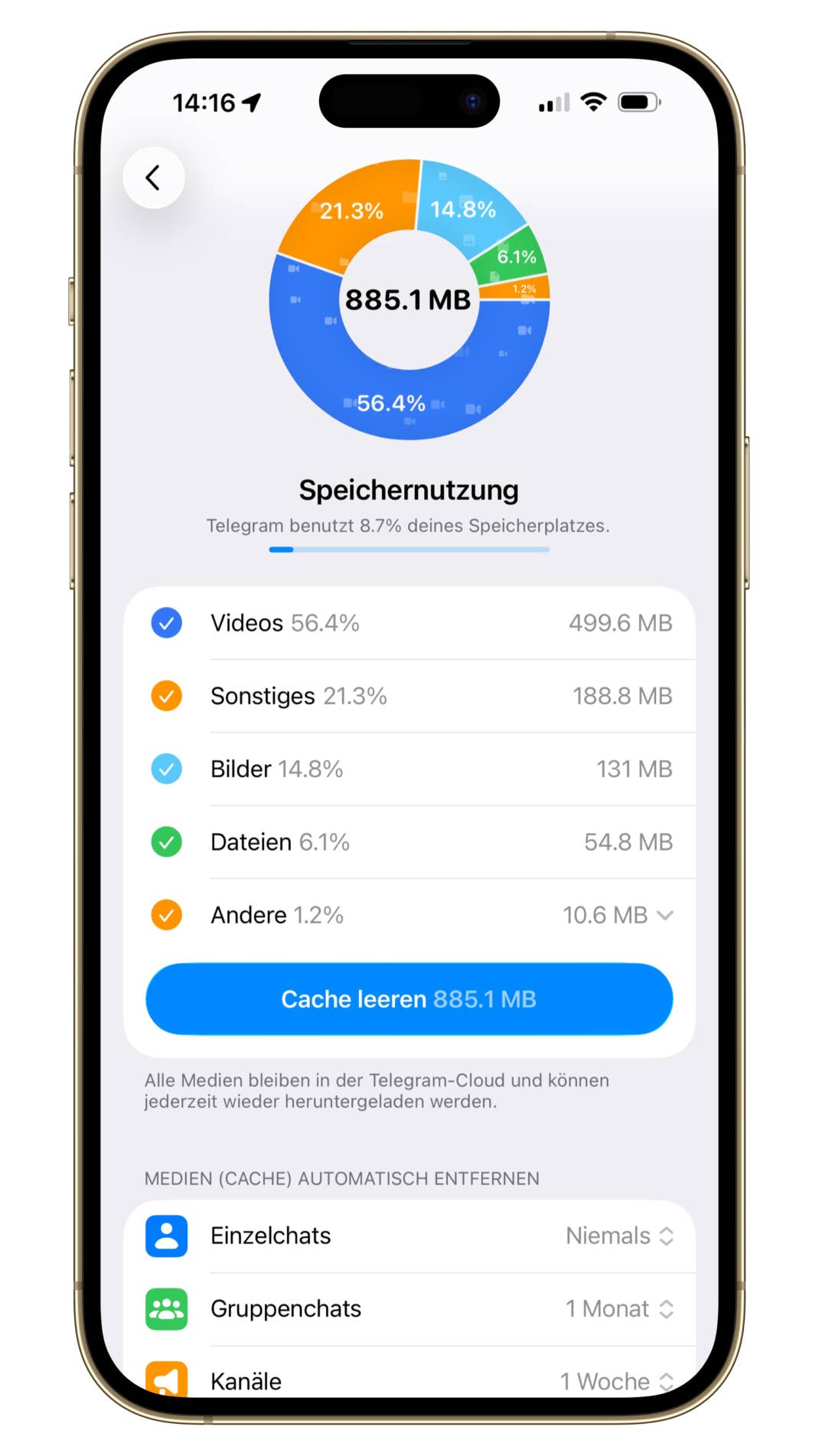
Andere Apps bieten diese Möglichkeit leider nicht. Hier ist die einzige Möglichkeit, die entsprechende App zu löschen und neu zu installieren. Bei Apps, in denen du keine Daten abgelegt hast, ist das schnell erledigt. Etwa bei TikTok: App löschen, neu herunterladen und wieder einloggen. Schon ist alles wie vorher und du hast teils mehrere Gigabyte Speicherplatz gewonnen.
Apps löschen oder auslagern
Unter den Apps und ihrem Speicherverbrauch steht auch, wann du die jeweilige App zum letzten Mal geöffnet hast. Steht kein Wert dort, wurde sie schon sehr lange nicht mehr geöffnet. Lösche nicht mehr benötigte Apps von deinem Gerät – auch gekaufte Anwendungen kannst du jederzeit wieder kostenlos aus dem Appstore herunterladen.
Sind in der App noch persönliche Daten von dir? Dann kannst du die App auch auslagern, statt sie zu löschen. Dabei bleibt das Icon der App auf deinem Home-Bildschirm erhalten und die Nutzerdaten werden in der iCloud gespeichert. Klickst du später wieder auf die App, wird sie erneut heruntergeladen und die Daten wiederhergestellt.
Fotos & Videos
Der größte Speicherfresser auf den meisten iPhones sind Fotos und Videos. Über die Jahre sammeln sich immer mehr Erinnerungen an und benötigen nun einmal Speicherplatz. Die einfachste Möglichkeit wäre nun, diese einfach zu löschen. Doch wer möchte sich schon von seinen kostbaren Erinnerungen trennen?
Hier kann eigentlich nur die Cloud weiterhelfen. So hast du auf deinem iPhone wieder mehr Speicherplatz frei und die Fotos sind gleichzeitig sicher geschützt, falls dein iPhone einmal kaputtgehen sollte oder gestohlen wird.
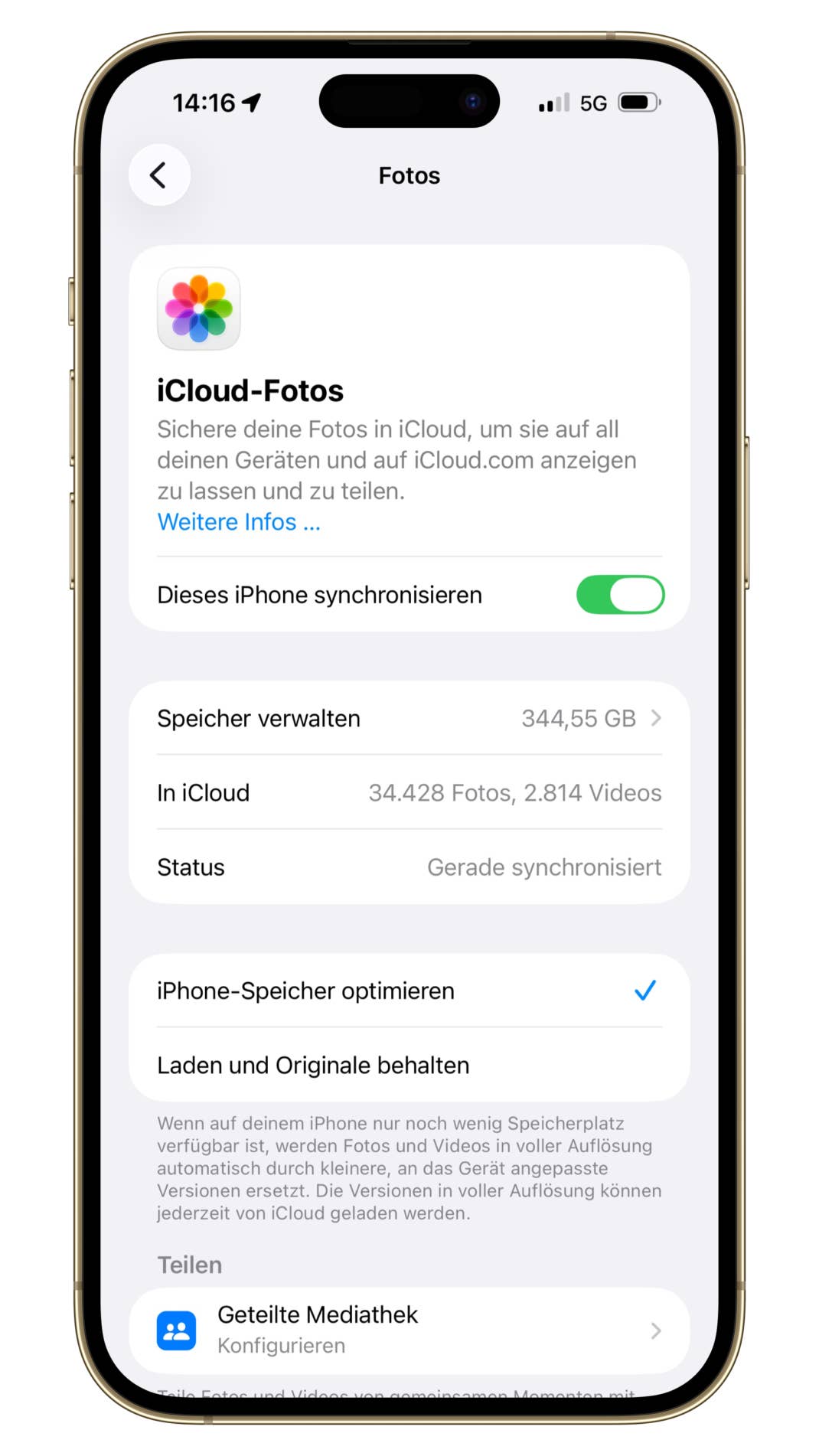
Am komfortabelsten geht das Sichern der Fotos mit der iCloud. Tippe in den Einstellungen ganz oben auf dein Profil, dann auf „iCloud“ und anschließend auf „Fotos“. Hier kannst du den Schalter „Dieses iPhone synchronisieren“ aktivieren. Anschließend werden all deine Fotos in der Cloud gesichert. Je nach Menge der Fotos kann dies Tage bis Wochen dauern. Dein iPhone sichert die Fotos nämlich nur, wenn du gerade mit einem WLAN verbunden bist und das Gerät nicht verwendest
Um nun Speicher auf deinem Gerät freizugeben, musst du die Option „iPhone-Speicher optimieren“ einschalten. Dann behält das iPhone deine Fotos nur in niedriger Auflösung auf dem Gerät und in voller Auflösung in der Cloud. Ein Beispiel gefällig? Meine rund 37.000 Fotos und Videos haben rund 340 Gigabyte Speicherplatz auf dem iPhone belegt. Nach dem Aktivieren von „iPhone-Speicher optimieren“ belegen sie nur noch rund 12 Gigabyte auf dem Gerät. Sobald ich ein Foto aufrufe, wird es im Bruchteil einer Sekunde heruntergeladen und in voller Auflösung angezeigt. Nur ohne Internetverbindung bemerkt man, dass die Fotos eigentlich gar nicht auf dem Gerät liegen.
Da der Speicherplatz in der Cloud nicht kostenlos ist, bietet es sich trotzdem an, die Mediathek einmal aufzuräumen. Also Duplikate zu entfernen oder lange Videos zu löschen. Diese benötigen nämlich am meisten Speicherplatz.
WhatsApp-Speicher reduzieren
WhatsApp ist auf fast jedem iPhone installiert. Auch hier sammeln sich mit der Zeit große Datenmengen an, die oftmals nicht mehr benötigt werden. Doch sich komplett von seinen Chats und Erinnerungen zu trennen, kommt für die wenigsten infrage. Vollkommen verständlich. Dennoch kann es nicht schaden, in WhatsApp einmal aufzuräumen.
Öffne dazu die App, klicke unten rechts auf das Zahnrad, dann auf „Speicher und Daten“ und anschließend auf „Speicher verwalten“. Hier siehst du, welche Chats und Gruppen den meisten Speicherplatz benötigen. Mit einem Klick auf die jeweilige Konversation kannst du Fotos und Videos daraus löschen. Die Medien sind dabei praktischerweise nach Größe sortiert. Wenn du Fotos und Videos löschst, werden diese aus deinem Chatverlauf entfernt. Hast du sie zuvor in der Galerie gespeichert, bleiben sie dort erhalten. Auch dein Chatpartner bekommt von dem Löschen nichts mit.




Apps & Mobile Entwicklung
Commandos Origins: Der zweite DLC No Man Left Behind erscheint am 28. April

Die Claymore Game Studios haben den zweiten DLC für Commandos Origins angekündigt. In No Man Left Behind muss der Green Beret, Sergeant O’Hara, im besetzten Frankreich befreit werden. Bei einer geheimen Mission wurde er gefangen genommen, als er geheime Informationen für eine neue Superwaffe beschaffen wollte.
Der DLC wird demnach in die Vergangenheit reisen und die Vorgeschichte zu einer Mission im Hauptspiel erzählen. No Man Left Behind besitzt vier neue Missionen, die sich zum Teil auch in der Nacht abspielen. Der Spieler erhält für die Missionen mit dem Informanten und dem Gefangenen zwei neue spielbare Charaktere. Außerdem muss er sich mit dem Funker an einen neuen Gegnertypen gewöhnen. Der Funker kann einen globalen Alarm auslösen, wenn er nicht seiner Kommunikationswege beraubt wird, bevor man ihn ausschaltet.
Der zweite DLC von Commandos Origins No Man Left Behind erscheint am 28. April 2026 für PC im Steam-Store, Xbox Series X|S und PlayStation 4 und 5.
-
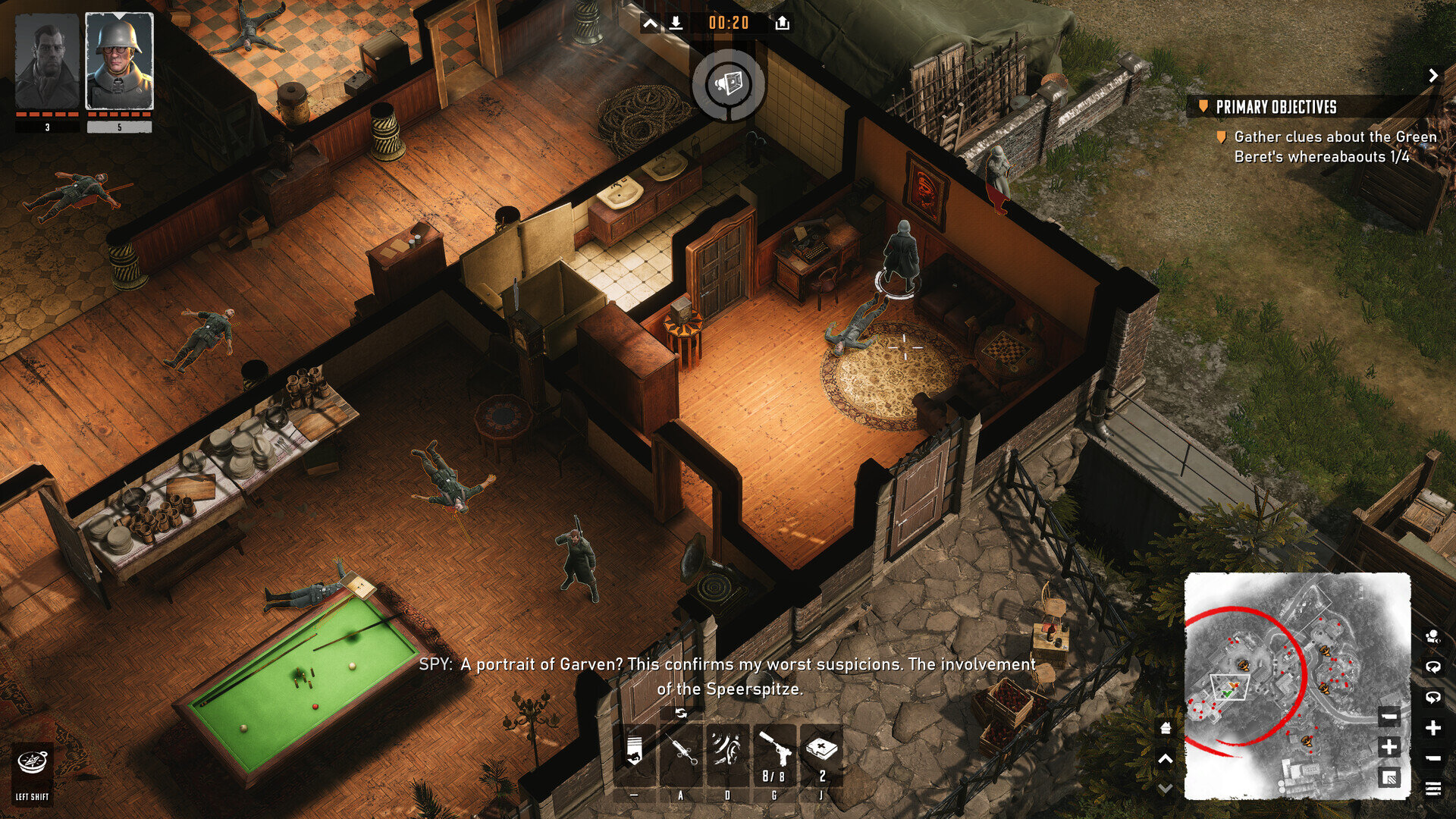
Commandos: Origins – No Man Left Behind (Bild: Kalypso Media)
Bild 1 von 4
Apps & Mobile Entwicklung
M12-Festplatten: Toshiba knackt die 30-TB-Marke mit 11 Scheiben Glas
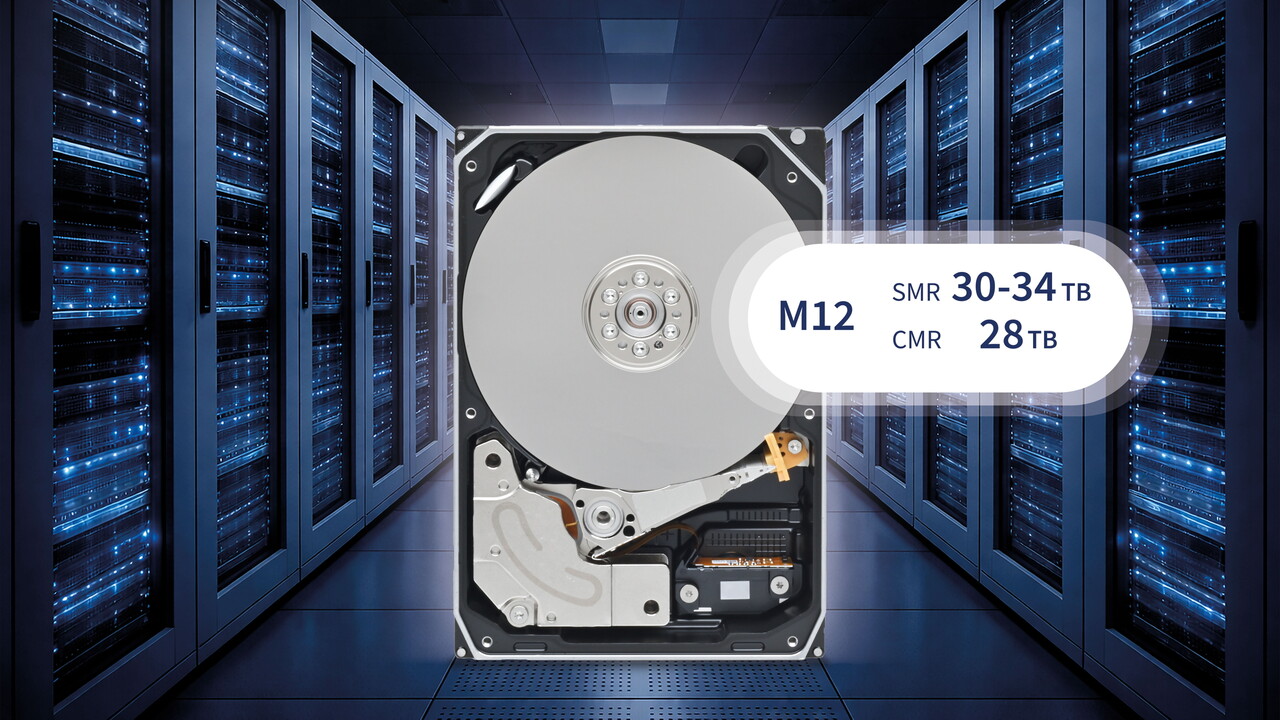
Jetzt hat auch Toshiba die 30-TB-Marke bei seinen Festplatten geknackt. Dafür wechselt der Hersteller auf gläserne Scheiben und bringt davon elf im mit Helium gefüllten 3,5″-Gehäuse unter. Damit werden 28 TB möglich. Durch überlappende Spuren (SMR) geht es hinauf auf bis zu 34 TB.
Fast zwei Jahre hat es gedauert bis Toshiba aus der ersten öffentlichen Demonstration des 11-Platter-Designs ein fertiges Produkt macht, während Western Digital bereits seit längerem elf Magnetscheiben einsetzt. Seagate wiederum ist bis 32 TB vorerst bei 10 Plattern geblieben
- WD Red Pro 26 TB im Test: Elf Magnetscheiben gegen die Laser-Technik HAMR
- Seagate IronWolf Pro 32 TB im Test: Die derzeit größte HDD für NAS-Systeme
Toshiba bestückt damit die neue Enterprise-HDD–Serie M12, die als Muster bereits ausgeliefert wird und fortan bei Hyperscalern und Cloud Service Providern (CSP) im Rechenzentrum eingesetzt werden soll.
Bei elf Scheiben wird auf Glas gewechselt
Gegenüber der MG11-Serie steigt die Zahl der Scheiben also von 10 auf 11. Das wird unter anderem durch einen Materialwechsel möglich: Statt aus Aluminiumsubstrat bestehen diese nun größtenteils aus Glas, „was dünnere Designs ermöglicht und die Langlebigkeit verbessert“, erklärt Toshiba.
Am Aufnahmeverfahren hat sich wiederum nichts geändert und so setzt Toshiba weiterhin auf das sogenannte Flux Control Microwave-Assisted Magnetic Recording (FC‑MAMR), bevor auch bei diesem Hersteller irgendwann das Heat Assisted Magnetic Recording (HAMR) zum Einsatz kommen wird. Für die Zukunft plant der Hersteller aber auch bereits mit 12 Plattern, was den Umstieg auf HAMR noch etwas hinauszögern könnte.
Start mit 30 bis 34 TB und SMR
Die ersten Muster der M12-Serie sollen Speicherkapazitäten von 30 TB bis 34 TB besitzen. Diese wird aber nur durch überlappende Datenspuren (Tracks) erreicht, was als Shingled Magnetic Recording (SMR) bekannt ist. Erst im dritten Quartal 2026 sollen Modelle mit konventionellen Spuren (CMR) erscheinen, die dann aber nur maximal 28 TB bieten.
Insbesondere beim zufälligen Schreiben kommt es mit SMR zu Leistungseinbußen. Diese sollen durch die „vom Host gemanagte SMR-Architektur, bei der das Hostsystem die Platzierung und das Neuschreiben von Daten organisiert“, gemildert werden.
Knapp unter 300 MB/s
Toshiba nennt zudem maximale Datentransferrate von 282 MiB/s, was umgerechnet rund 296 MB/s entspricht. Die MG11-Serie war allerdings schon bei knapp über 300 MB/s angelangt. Wie üblich sind die Server-HDDs für den Dauerbetrieb ausgelegt und besitzen ein Workload-Rating von jährlich 550 TB. Die MTBF wird mit 2,5 Millionen Stunden angegeben und die durchschnittliche jährliche Ausfallrate wird auf 0,35 Prozent beziffert.
Apps & Mobile Entwicklung
Intel Arc B390 vs. Nvidia GeForce RTX 5060 Laptop GPU im Test
Was den zahlreichen Tests zur Leistung der Panther-Lake-iGPU, Intel Arc B390, bisher noch fehlte, war der Vergleich mit einer kleinen mobilen Nvidia GeForce RTX 5000 Laptop GPU. Hier ist er: Intel Arc B390 vs. Nvidia GeForce RTX 5060 Laptop GPU im Test.
Arc B390 vs. RTX 5060 Laptop GPU
Die Nvidia GeForce RTX 5060 Laptop GPU ist nicht die kleine mobile aktuelle Blackwell-GeForce von Nvidia, denn mit etwas Zeitversatz hatte Nvidia im Frühjahr 2025 auch noch eine GeForce RTX 5050 Laptop GPU in den Markt entlassen. Ein solches Muster liegt der Redaktion aktuell allerdings nicht vor.
Die GeForce RTX 5060 Laptop GPU bietet 30 Prozent mehr Shader, beim Speicher (8 GB GDDR7) und Speicherinterface (128 Bit) liegen beide gleich auf. Das gilt beinahe auch für die von Nvidia freigegebene TDP-Bandbreite, die bei der RTX 5050 Laptop GPU allerdings noch einmal 10 Watt niedriger ausfallen darf.
Testergebnisse
Die getestete Nvidia GeForce RTX 5060 Laptop GPU ist neben einem Core Ultra 9 386H im neuen Lenovo Yoga Pro 7i Gen 11 (Lenovo Store) verbaut.

Taktraten und TDP
Im höchsten Leistungsprofil stehen ihr laut Sensor-Daten durchschnittlich 79 Watt in den Benchmarks zu. Damit liegt sie ziemlich genau in der Mitte der von Nvidia definierten TDP-Bandbreite für die RTX 5060 Laptop GPU, die von 45 bis 125 Watt reicht (inklusive bis zu 25 Watt über Dynamic Boost 2.0, die vom Power-Budget der CPU kommen, wenn sie die Leistung nicht benötigt). Der durchschnittliche Takt liegt interessanterweise auf dem Niveau der aktuellen iGPUs von Intel.
Gaming-Benchmarks
Getestet wurde die GeForce RTX 5060 Laptop GPU im zuletzt schon für iGPUs genutzten Parcours. Nutzer dürften in der Praxis zwar etwas anspruchsvollere Settings fahren, als sie im Test zum Einsatz kamen, für einen Vergleich der beiden Plattformen bieten sie sich aber auch auf der GeForce noch an.
Im Durchschnitt kann sich die GeForce RTX 5060 Laptop GPU bei circa 80 Watt TDP um gut 61 Prozent von der schnellsten bisher getesteten Intel Arc B390 GPU (hohe TDP, kombiniert mit LPDDR5X-9600) absetzen. Die GeForce RTX 5050 für Desktop-PCs liegt noch einmal sieben Prozent voraus vor der RTX 5060 Laptop GPU. Im Vergleich zur kleinen Panther-Lake-iGPU „Intel Graphics“ ist der Leistungszuwachs durch den Einsatz der GeForce mit Faktor 3,7 enorm – die im Lenovo Yoga Pro 7i Gen 11 gewählte Kombination ergibt damit durchaus Sinn.
Nachfolgend sind die für den Test genutzten Einstellungen sowie die Einzelergebnisse aufgeführt:
Fazit
Nein, eine Nvidia GeForce RTX 5060 Laptop GPU mit nur circa 80 Watt TGP statt maximal erlaubten 115 + 25 Watt (Standard TDP + Dynamic Boost 2.0) ist für Intels Arc B390 in schnellster Ausführung nicht erreichbar. Etwas über 60 Prozent mehr FPS liefert die zweitkleinste mobile Blackwell-dGPU im Vergleich und fährt zugleich auch das umfassendere Featureset auf (CUDA, DLSS 4.5 etc.). Dafür genehmigt sich das Gesamtsystem aber auch deutlich mehr Leistung (47 Watt für Core Ultra 300 mit Arc B390 versus 79 Watt allein für die GeForce).
Auch eine noch weiter in der TDP gedrosselte RTX 5060 Laptop GPU wird einen deutlichen Vorsprung behalten, bei einer GeForce RTX 5050 Laptop GPU dürfte das nicht mehr der Fall sein. ComputerBase kann aktuell jedoch noch keine eigenen Benchmarks vorweisen, die das belegen.
Dieser Artikel war interessant, hilfreich oder beides? Die Redaktion freut sich über jede Unterstützung durch ComputerBase Pro und deaktivierte Werbeblocker. Mehr zum Thema Anzeigen auf ComputerBase.

Commandos Origins: Der zweite DLC No Man Left Behind erscheint am 28. April

Datenschutz 2026: Vom lästigen Paragrafendschungel zum Standortvorteil

Zivilgesellschaft warnt vor Plänen für KI-Fahndung

Top 10: Die beste kabellose Überwachungskamera im Test – Akku, WLAN, LTE & Solar

Community Management und Zielgruppen-Analyse: Die besten Insights aus Blog und Podcast

Community Management zwischen Reichweite und Verantwortung
-
Künstliche Intelligenzvor 1 Monat
Top 10: Die beste kabellose Überwachungskamera im Test – Akku, WLAN, LTE & Solar
-
 Social Mediavor 1 Monat
Community Management und Zielgruppen-Analyse: Die besten Insights aus Blog und Podcast
-
 Social Mediavor 2 Monaten
Community Management zwischen Reichweite und Verantwortung
-

 UX/UI & Webdesignvor 2 Monaten
Eindrucksvolle neue Identity für White Ribbon › PAGE online
-

 Künstliche Intelligenzvor 3 Monaten
Aumovio: neue Displaykonzepte und Zentralrechner mit NXP‑Prozessor
-

 Künstliche Intelligenzvor 3 Monaten
eHealth: iOS‑App zeigt Störungen in der Telematikinfrastruktur
-

 Apps & Mobile Entwicklungvor 3 Monaten
X3D² bestätigt: Der AMD Ryzen 9 9950X3D2 mit doppeltem 3D V-Cache kommt!
-

 Entwicklung & Codevor 3 Wochen
Community-Protest erfolgreich: Galera bleibt Open Source in MariaDB
