
Apps & Mobile Entwicklung
Sharkoon OfficePal KB70W im Test
Mit Ausnahme einer einzelnen Zusatztaste über dem Nummernblock könnte die Sharkoon OfficePal KB70W „die Tastatur“ sein – die, die man sich vorstellt, wenn man den Begriff „Tastatur“ hört. Und das ist im Endeffekt auch ihr Prinzip. Auch nach Innen gilt das Motto mit Silent-Tastern. Das Urteil im Test: Wie Langweilig. Wie schön.
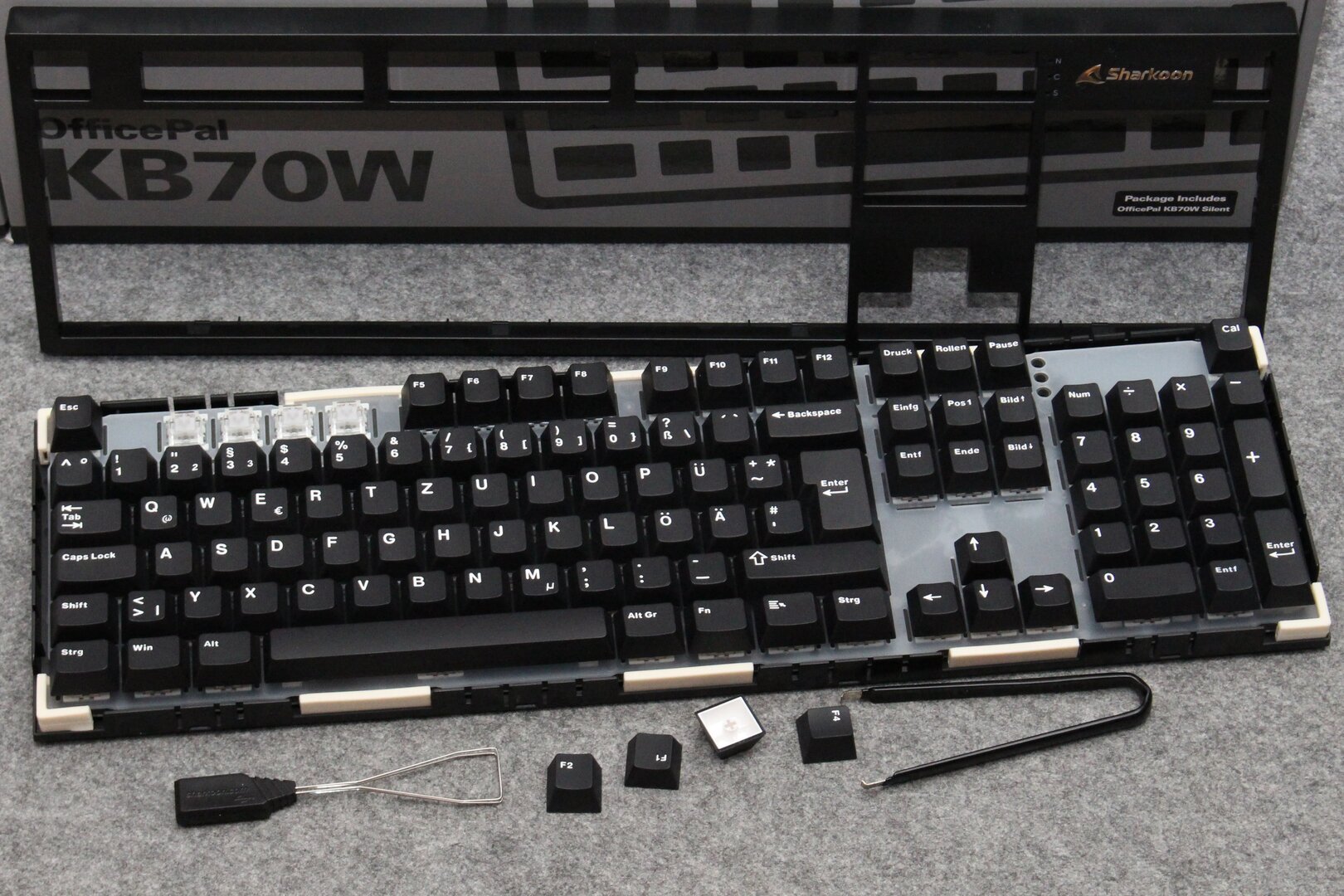
Mit dem boxigen, schwarzen Chassis wirkt die KB70W wie eine 1990er-Jahre-Tastatur. Sie ist mit ihrem schlichten Auftritt, kantigen Gehäuse, normaler Höhe und dem Standard-ISO-Layout absolut unscheinbar. An einem Arbeitsplatz würde die Tastatur einfach im Hintergrund verschwinden. Genau das ist, visuell wie akustisch, ihr Prinzip. Es geht im Test auf.
- Sehr leises Tippen
- Ordentliche Taster
- Leicht lesbare Beschriftung
- Quelloffene, flexible Firmware
- Tastenbeleuchtung hat wenig Nutzen
- Zwei LEDs leuchten an Tasten vorbei
Die OfficePal KB70W im Überblick
Die 105 Standardtasten der KB70W werden in drei klar getrennten Blöcken angeordnet und sitzen in einem schwarzen Kunststoff-Gehäuse. Ergänzt wird die Basisausstattung nur um ein einziges sichtbares Extra: Eine Zusatztaste, die in der Werkskonfiguration den Taschenrechner aufruft.
-
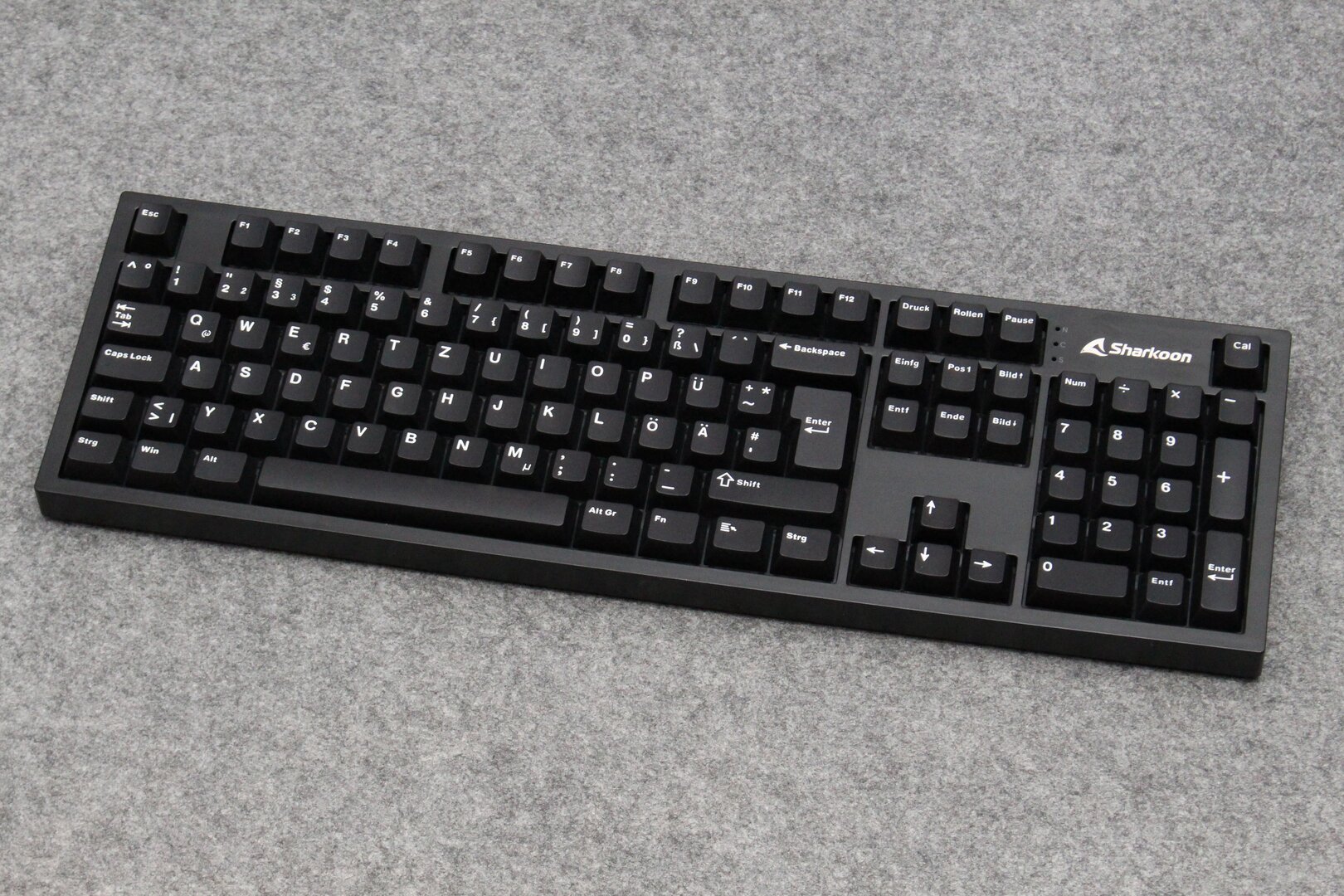
Auf den ersten Blick wirkt die KB70W wie „die“ Tastatur
Bild 1 von 7
Diese Unscheinbarkeit gehört bei einer Office-Tastatur zum Prinzip und überträgt sich auf das Innere. Leise soll sie durch eine gezielte Materialauswahl und Silent-Taster sein. Wer mag, kann die Tastatur weitreichend über die quelloffene QMK/VIA-Plattform anpassen. Dazu kommen ein 6.000 mAh großer Akku, der eine Laufzeit von maximal 600 Stunden ermöglichen soll, sowie ein noch bezahlbarer Preis von rund 80 Euro.
Taster: Sanfte Ruhe
Der fast wichtigste Einzelbestandteil einer leisen Tastatur sind die Taster. Silent-Switches nehmen sich das Anschlagsgeräusch vor, indem sie den Stempel auf einem Gummielement aufkommen lassen. Die von Sharkoon in Hot-Swap-Sockeln gesteckten Modelle nutzen genau diesen Trick. Wie fast alle Silent-Switches verzichten sie auf einen Druckpunkt zur weiteren Geräuschreduktion und sind leichtgängig abgestimmt. Von der Grundcharakteristik ähneln sie roten Tastern.
So tippen die Silent-Taster
Der gedämpfte Anschlag lässt die Taster weicher aufkommen und vermittelt haptisch und akustisch einen leichten Rubberdome-Eindruck. Das federnde Aufkommen des Stempels fühlt sich sanfter an, geht aber zu Lasten der klaren, harten Präzision normaler Taster. Schlechter ist das nicht, sondern schlicht eine andere Abstimmung.
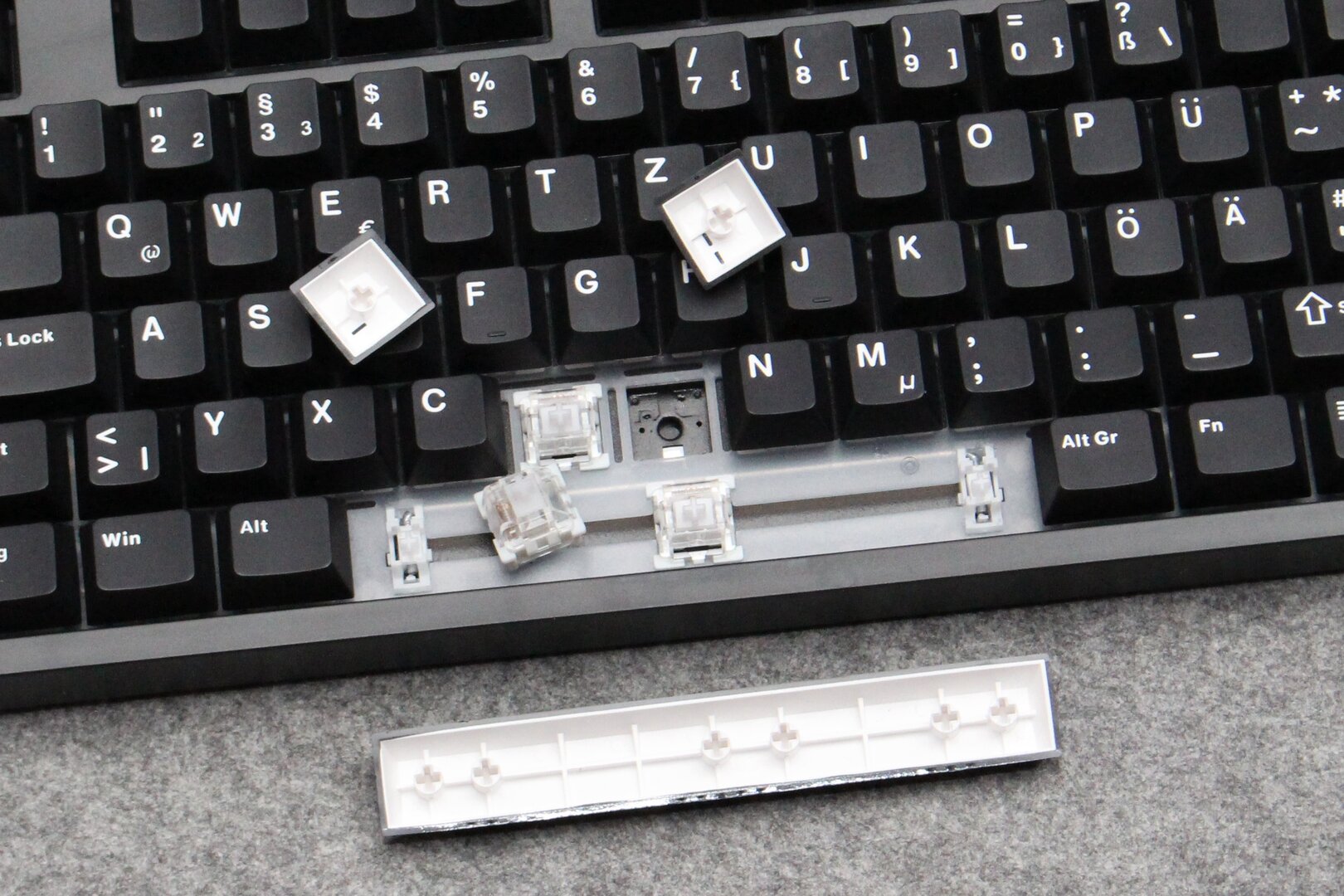
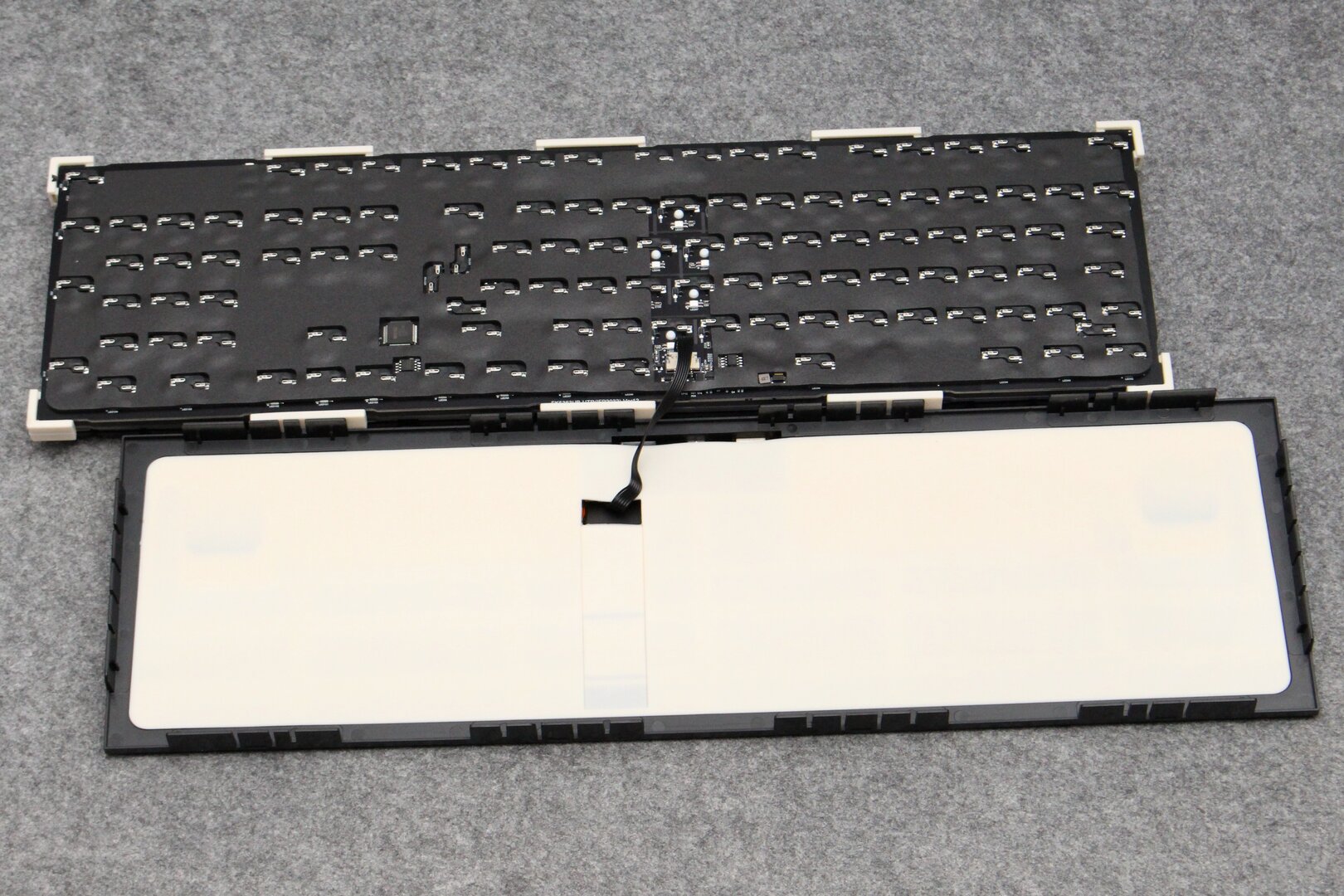
Verstärkt wird der gedämpfte Eindruck durch die Switch Plate aus Kunststoff. Sie lässt sich schon mit dem Finger leicht eindrücken und federt überschüssige Kraft ebenfalls ab. Die gleichen Aufgaben übernimmt der Gasket Mount: Große Gummiauflagen entkoppeln das PCB vom Gehäuse der Tastatur und nehmen Schwingungen auf.
Beim Betätigen gleiten die Taster sauber, aber bei sehr bewusstem Eindrücken nicht ohne eine minimale Rest-Reibung ein. Sie liegen etwa auf dem Niveau von Cherry MX2 Silent. Taster von be quiet! oder Hator sind hingegen noch etwas dezenter. Normale Betätigung im Alltag lässt den Unterschied jedoch fast unsichtbar werden. In allen Fällen gilt: Teurere Taster können all das noch einmal feiner, agiler und rundum eine Spur besser. Der Sharkoon Silent-Switch ist ordentlich, gerade für seine Preisklasse, verbergen kann er sie gegenüber Luxus-Produkten nicht.
Deutlichere Unterschiede treten beim Tippen und der Akustik zutage. Sharkoons Taster haben haptisch mehr Gewicht, der Widerstand dürfte deutlich stärker ansteigen. Trotz nominal gleichem Widerstand am Auslösepunkt wirkt er deshalb nuanciert „schwerer“ und ein wenig langsamer, kontrollierter im Gefühl. MX2 Silent und die be-quiet!-Taster muten leichtgängiger und agiler an, Hator-Gegenstücke haben etwas mehr Rückstellkraft. Am Ende kann man mit der Sharkoon-Abstimmung gut leben, sie passt zum Fokus der Tastatur und funktioniert beim Arbeiten gut – aber auch in Spielen.
Akustisch gibt es vielleicht die größten Unterschiede. Der dumpfeste Taster von allen und damit der bei normaler Betätigung dezenteste ist von Sharkoon, wenngleich um den Preis recht schwammiger Akustik. Eingaben stechen weniger klar hervor. Ein MX2 produziert deutlich hellere Anschläge, er ploppt mehr und agiert so betonter und deutlicher, wobei er sich das leichte Ticken der Tastenkappe beim Antippen einer Taste teilt.
Sharkoon- und be quiet!-Switch liegen dicht beisammen, die Hator Skyfall Pro mit Silent-Switches positioniert sich mit recht tiefem, aber hörbar tackendem Auslösen in der Mitte. Das alles sind Eindrücke auf hohem, das heißt leisem Niveau. Im Vergleich zu einer flachen und dezenten Corsair Vanguard Air 99 (Test), die klar „klackt“, sind die Tastaturen klar leiser.
Unscheinbare Beleuchtung
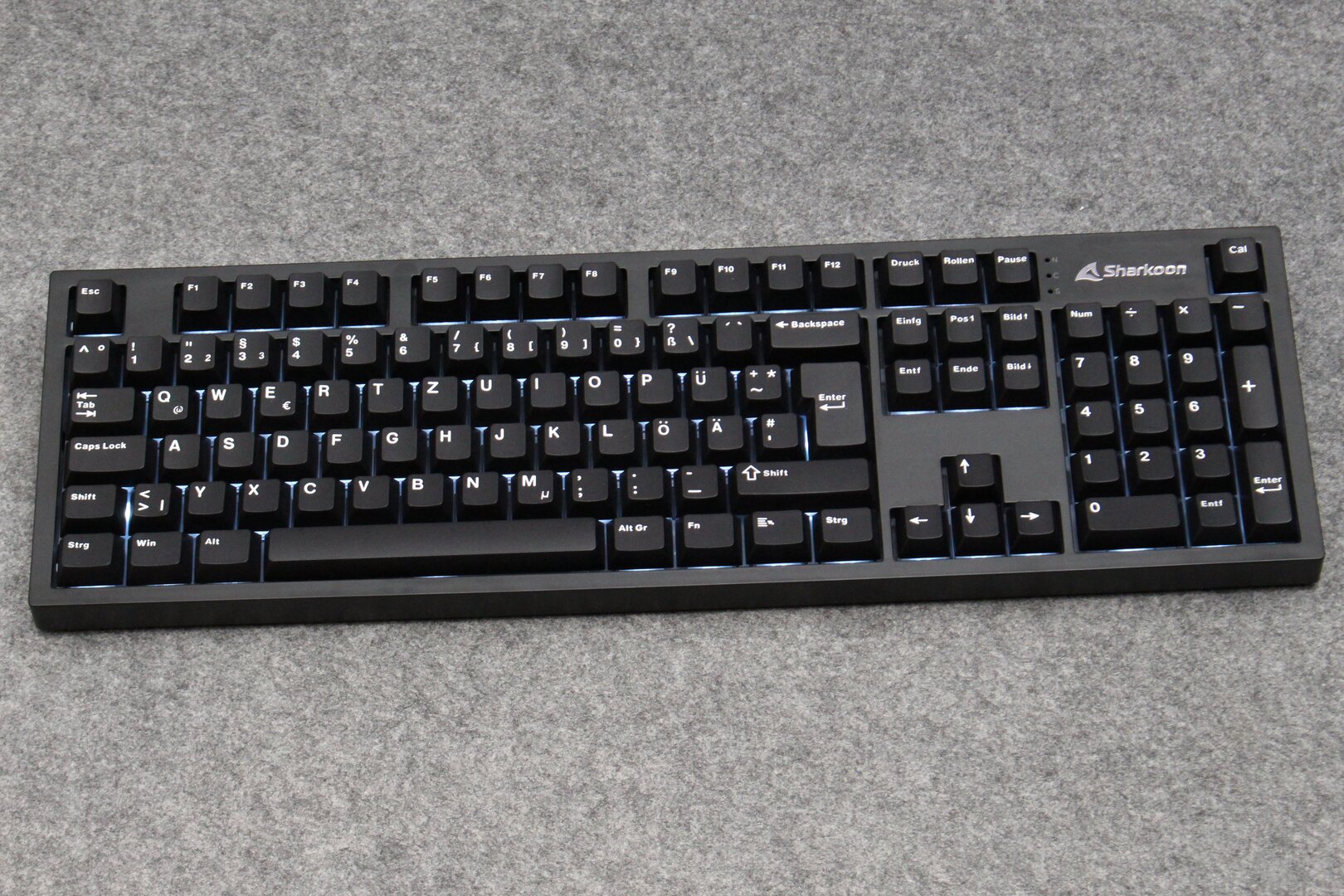
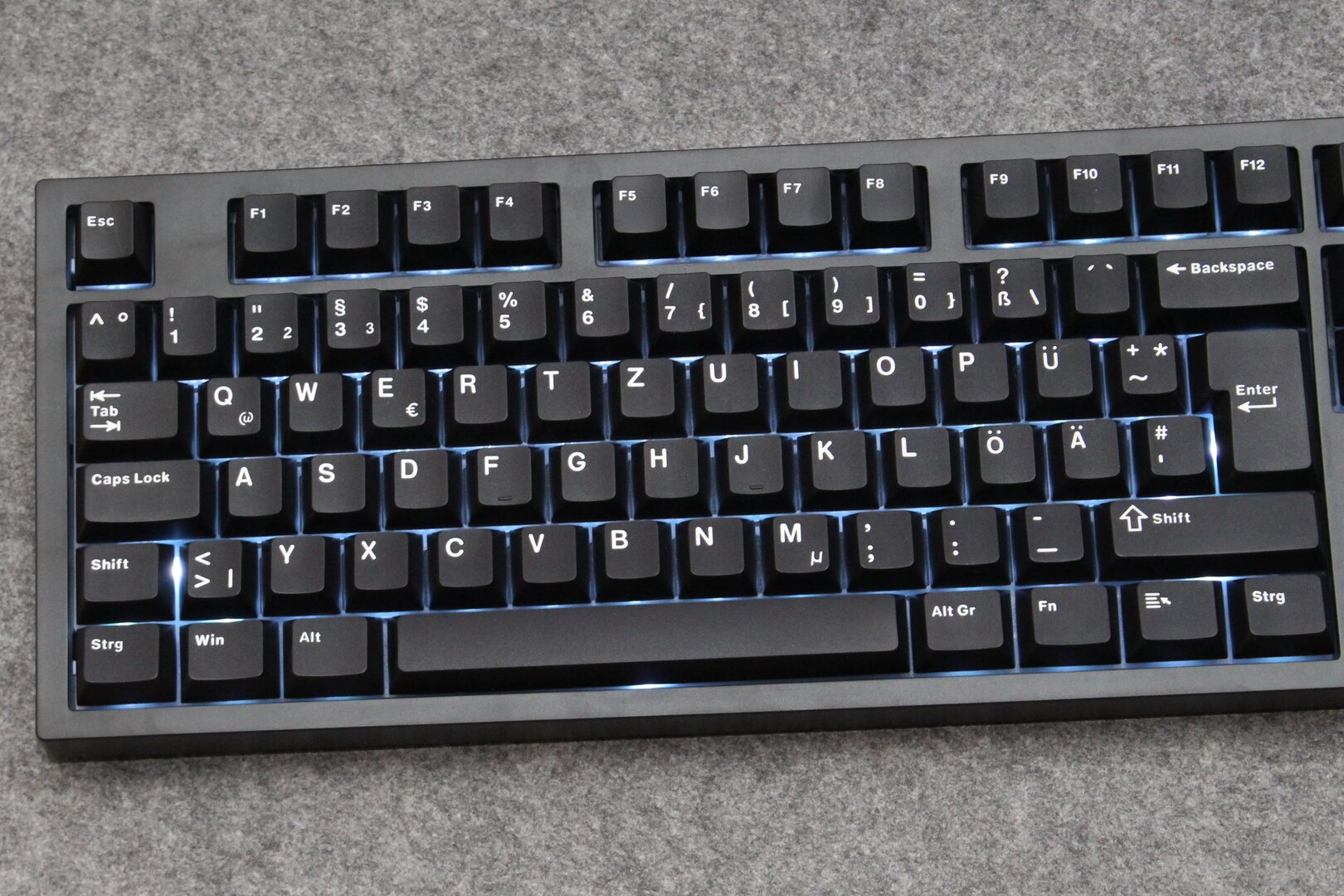
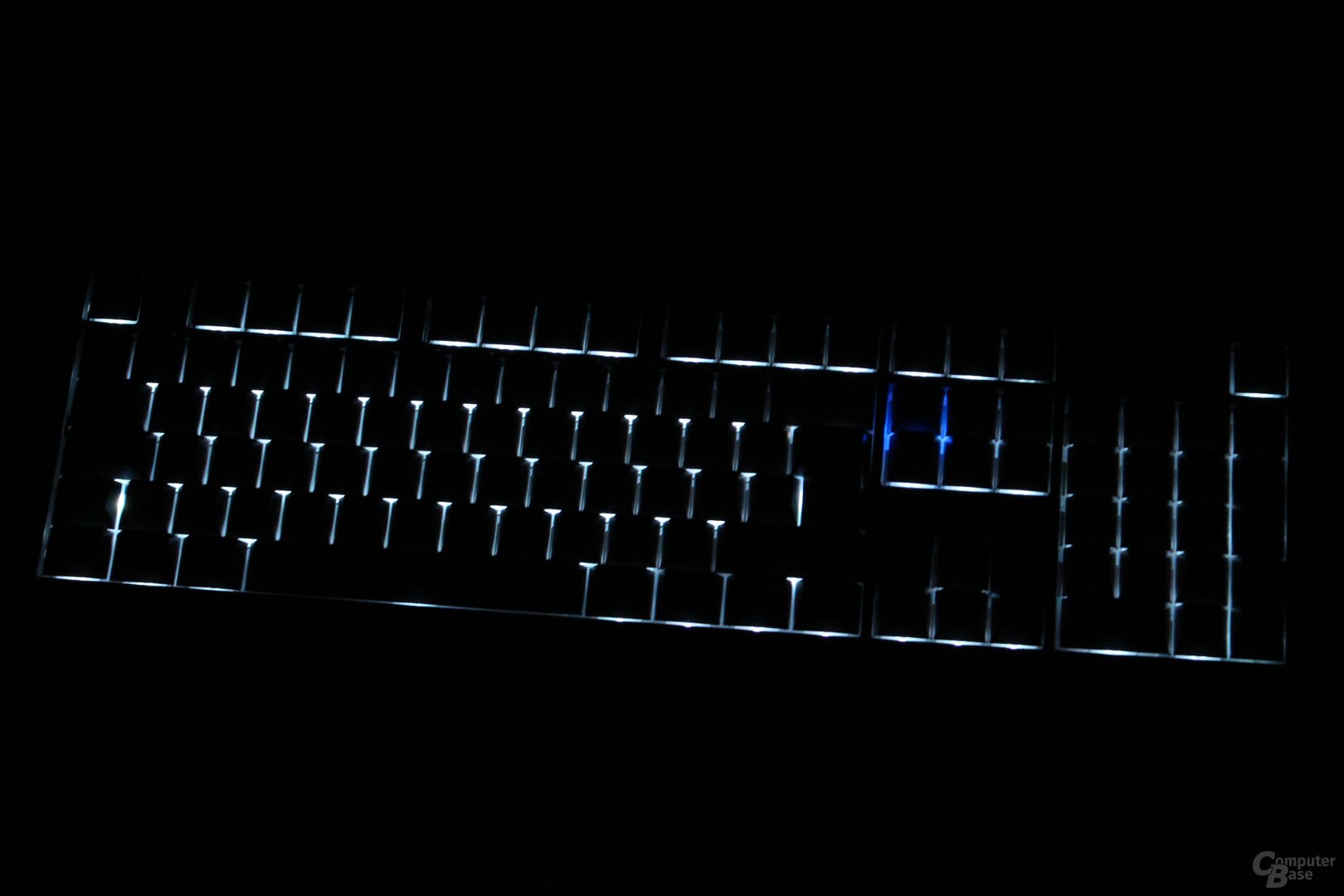
LEDs setzt Sharkoon unter die Tasten und damit entfernt von der Beschriftung. Ob die Tasten damit gleichmäßig ausgeleuchtet werden, wie von Sharkoon behauptet, spielt allerdings keine Rolle, denn die mitgelieferten Kappen besitzen keine transparente Beschriftung.
Zwei LEDs leuchten zudem an den Tasten vorbei, bei voller Helligkeit kann das stören. Da die Beleuchtung ohnehin nur ambienten Charakter hat und ein Betrieb mit verringerter Helligkeit im Hinblick auf Akkulaufzeit und Ablenkung sinnvoll erscheint, hat der Punkt nur geringe Relevanz.
Alltag & Akustik
Im Alltag ist die KB70W ein angenehmer Begleiter. Es gibt keine Eyecatcher-Features, sondern einen sehr sinnvollen Fokus auf das Wesentliche in Form innerer Werte.
Akustik: Leise soll es werden
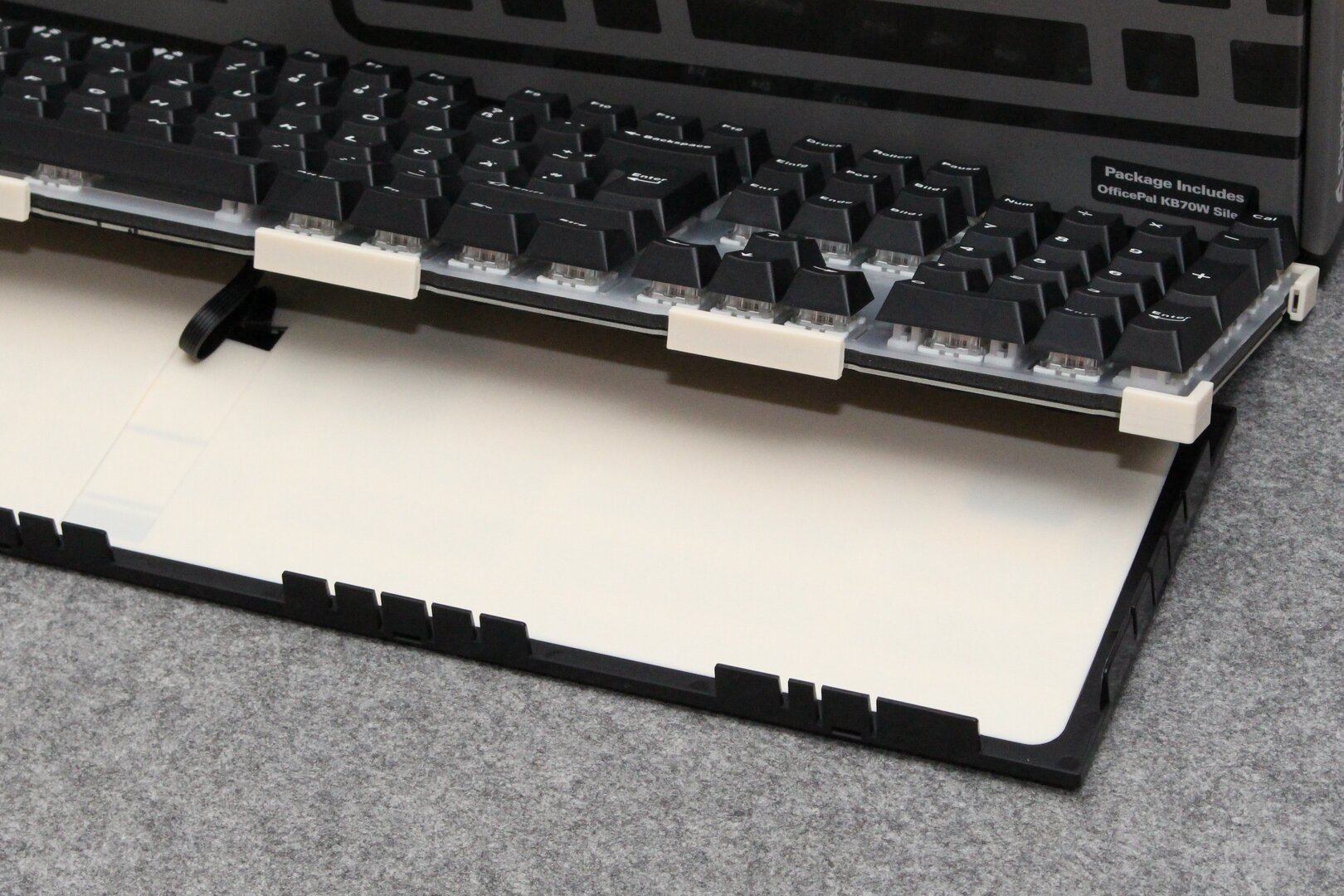
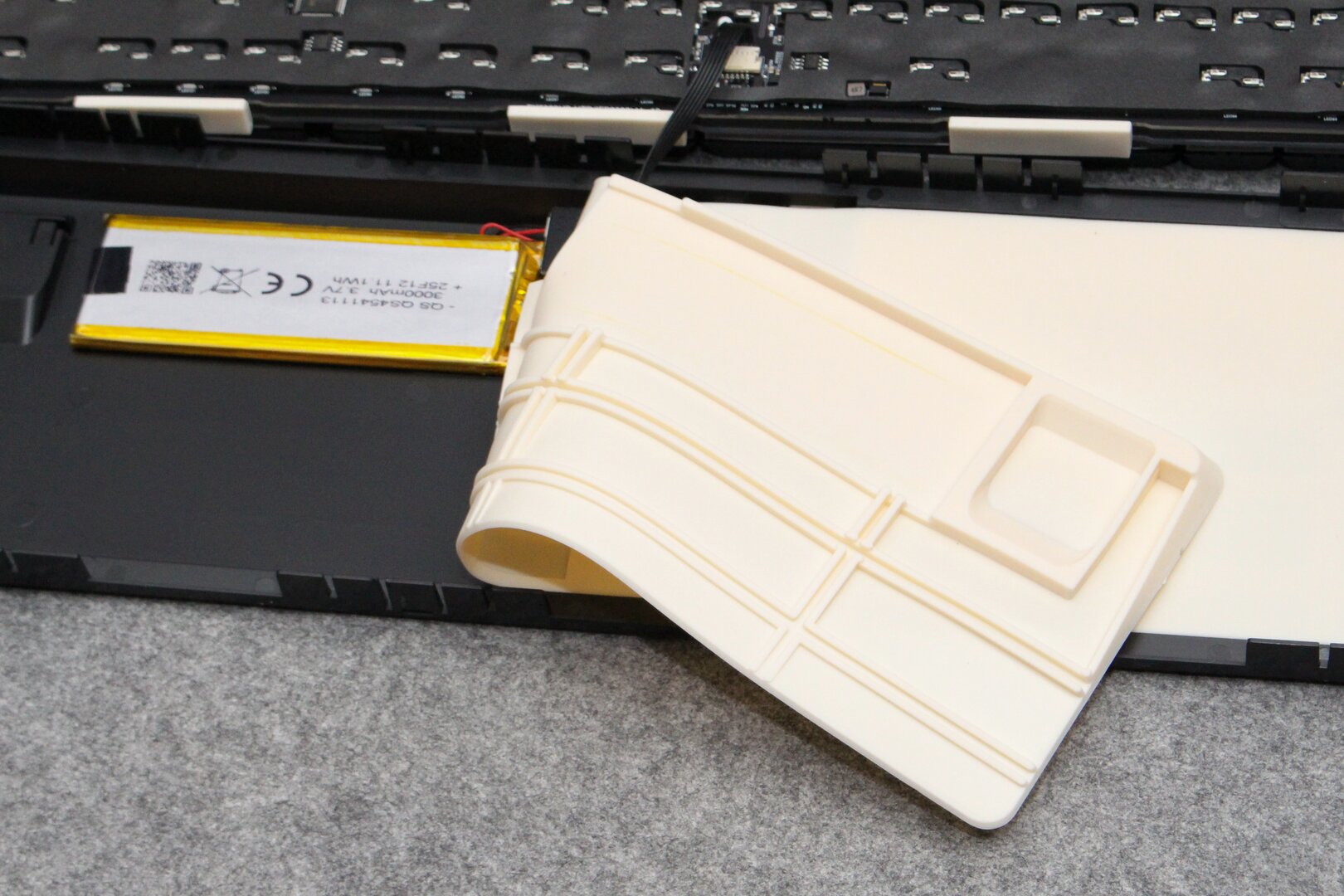
Switch Plate und drei Schichten Geräuschdämmung inklusive einer deutlich dämpfenden Silikonmatte zeigen in Verbindung mit etwas flacheren Tastenkappen Wirkung. Das Akustikprofil zielt klar auf geringe Lautstärke, sowohl im Verzicht – auf Folienschichten zur Betonung von Anschlägen – als auch im Gegenteil die Auswahl passender Materialien wie der dicken Silikonmatte unten im Gehäuse oder Polycarbonat-Switch-Plate, die neben Anschlägen auch Schall besser dämpft als etwa eine Aluminium-Alternative.
Grundsätzlich bleibt die KB70W tatsächlich sehr leise und über alle Tasten hinweg recht homogen. Was immer auch beim vorsichtigen Tippen hörbar bleibt, ist wie bei vielen Silent-Switches das Ticken beim Antippen der Tastenkappen. Im Detail klingen Tastaturen dabei anders. Die Hator Skyfall Pro (Test) klingt als Gesamtpaket hörbarer und eher wie eine Rubberdome-Tastatur, sie ist etwas deutlicher präsent. Sowohl am Anschlag als auch bei vorsichtiger Betätigung emittiert sie ein dezentes Ploppen, das Sharkoon bis auf ein leises Ticken wegfiltert. Die Light Mount von be quiet! tippt wiederum noch etwas heller, was ihrem offenen Chassis geschuldet ist. Man kann das so formulieren: Leise(-er) kann die KB70W.
Alltag: Langweiliger Standardkram funktioniert
Im ersten Eindruck ist die Sharkoon deshalb richtig gut. Geringe Lautstärke für wenig Geld, ein gutes Gesamtpaket, das auf Ausstattung verzichtet und dafür den langweiligen Standardkram gut macht, ist schon ganz richtig.
Ein paar Feinheiten fallen im laufenden Betrieb auf. An die Taster etwa muss man sich gewöhnen, in der persönlichen Präferenz sind sie eine Spur zu behäbig und schwergängig. Vertipper gibt es dafür nicht. Die Beleuchtung kann man sich zudem sparen, sie stört durch die zwischen den Tasten leuchtenden LEDs eher. Insgesamt erweist sich die KB70 aber als ein Begleiter, der unauffällig genau das macht, was von ihm erwartet wird.
Software: Quelloffen bleibt der Weg
Statt „eigene“ Software oder die eines Fertigers anzubieten, setzt Sharkoon weiterhin konsequent auf die potentiell sehr zukunftssichere, weil quelloffene QMK-Firmware. Sie kann über die VIA-Plattform unabhängig des Betriebssystems im Browser programmiert werden. Nötig ist allenfalls eine Json-Datei mit dem Tastatur-Layout, die es auf Sharkoons Produktseite gibt.
Ändern lassen sich dort Tastenbelegungen auf der primären sowie der FN-Ebene, wobei auch die FN-Taste selbst verschoben werden kann. Prinzipiell geht das zügig von der Hand, es braucht allerdings ein wenig, um die recht technischen Bezeichnungen der Funktionen zu dekodieren.
-
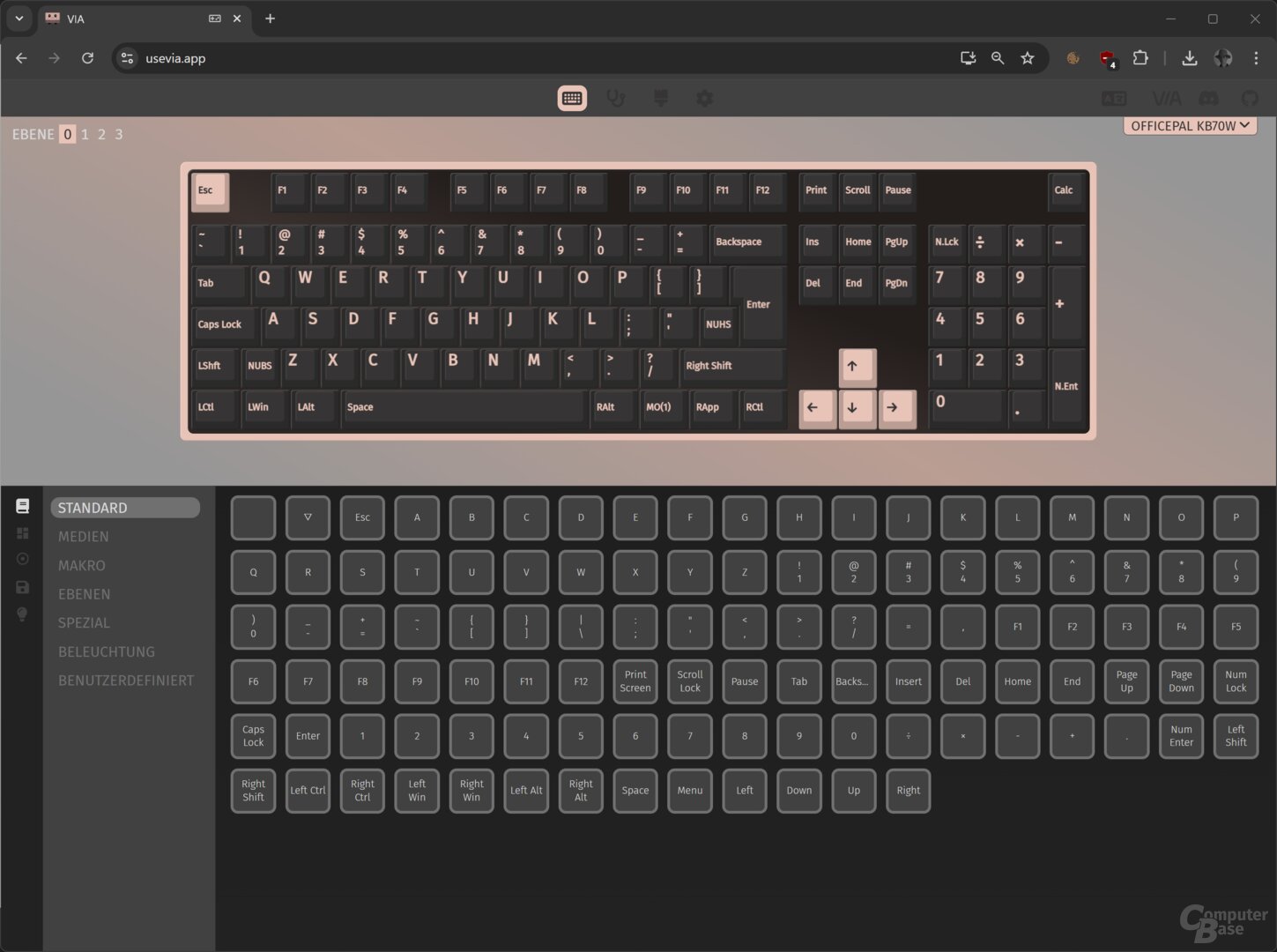
Die VIA-Webapp ist übersichtlich und flexibel
Bild 1 von 5


Fazit
Mit dem boxigen, schwarzen Chassis wirkt die KB70W wie eine 1990er-Jahre-Tastatur. Sie ist mit ihrem schlichten Auftritt, kantigen Gehäuse, normaler Höhe und dem Standard-ISO-Layout absolut unscheinbar. An einem Arbeitsplatz würde die Tastatur einfach im Hintergrund verschwinden. Genau das ist, visuell wie akustisch, ihr Prinzip. Es geht im Test auf.
Man kann das Fazit genauso knapp und dezent auf den Punkt bringen wie die Tastatur: „Jo. Ist gut!“ Denn das Konzept aus ordentlichen Silent-Tastern und einem auf möglichst geringe Lautstärke getrimmten Aufbau geht auf. Mit der KB70W bekommt man ein sehr leises Arbeitsgerät, das durch klar lesbare Tasten und quelloffene Firmware einen Fokus auf Praktikabilität setzt. Möchte man meckern, dann über die eher ambiente Tastenbeleuchtung, die vielleicht eher als Backup beim Wechsel auf andere Tastenkappen gedacht ist. Geht es um eine dezente, sehr leise Tastatur, ist die KB70W eine gute Wahl.
Alternativen sind in der Preisklasse vor allem die Hator Skyfall Pro (Test), die mit leicht anders abgestimmter Akustik, mehr Ausstattung und subjektiv etwas schöneren Tastern zu Werke geht, sowie die nochmals hörbarere und 30 Prozent teurere be quiet! Light Mount (Test).
- Sehr leises Tippen
- Ordentliche Taster
- Leicht lesbare Beschriftung
- Quelloffene, flexible Firmware
- Tastenbeleuchtung hat wenig Nutzen
- Zwei LEDs leuchten an Tasten vorbei
ComputerBase hat die OfficePal KB70W von Sharkoon leihweise zum Testen erhalten. Die einzige Vorgabe war der frühestmögliche Veröffentlichungszeitpunkt. Eine Einflussnahme des Herstellers auf den Testbericht fand nicht statt, eine Verpflichtung zur Veröffentlichung bestand nicht.
(*) Bei den mit Sternchen markierten Links handelt es sich um Affiliate-Links. Im Fall einer Bestellung über einen solchen Link wird ComputerBase am Verkaufserlös beteiligt, ohne dass der Preis für den Kunden steigt.
Dieser Artikel war interessant, hilfreich oder beides? Die Redaktion freut sich über jede Unterstützung durch ComputerBase Pro und deaktivierte Werbeblocker. Mehr zum Thema Anzeigen auf ComputerBase.



Apps & Mobile Entwicklung
Leica SL3-P: 44 MP mit 40 FPS und 8K Open Gate, aber ohne roten Punkt
Mit der SL3-P erweitert Leica sein SL-System um eine neue Vollformatkamera, die sich mit bis zu 40 FPS bei 44 Megapixeln zwischen der hochauflösenden SL3 und der SL3-S respektive der älteren SL2-S positioniert. Der Marktstart erfolgt am heutigen 25. Juni 2026 zu einer unverbindlichen Preisempfehlung von 5.990 Euro.
44-MP-Sensor mit hohem Dynamikumfang
Das SL-System ist Leicas spiegellose digitale Vollformatplattform für professionelle Foto- und Hybridkameras mit L-Objektivbajonett. Nahe verwandt ist die neue SL3-P mit der Anfang 2024 vorgestellten SL3. Äußerlich fällt bloß das fehlende rote Leica-Logo auf, technisch geht die neue Kamera jedoch einen anderen Weg. Statt des 60-Megapixel-Sensors der SL3 kommt ein laut Hersteller neuer, rückwärtig belichteter CMOS-Vollformatsensor mit 44,9 Megapixeln und bis zu 40 Bildern pro Sekunde zum Einsatz, womit die SL3-P eine hohe Auflösung mit hoher Geschwindigkeit kombiniert. Leica spricht von der „bisher komplettesten Vollformatkamera der Marke“.
Den Dynamikumfang gibt der Hersteller bei DNG-Aufnahmen bei 14 Bit Farbtiefe mit bis zu 14 Blendenstufen an. Der Sensor arbeitet dabei mit einem Dual-Base-ISO-System und nativen ISO-Werten von ISO 50 und ISO 400. Für Fotos stehen neben der vollen Auflösung von 8.144 × 5.424 Pixeln auch 26,7 MP mit 6.336 × 4.218 Pixeln sowie entsprechende APS-C-Modi mit reduziertem Bildausschnitt zur Verfügung. Für Szenarien mit maximalem Detailanspruch gibt es wiederum einen Multishot-Modus, bei dem mehrere Aufnahmen über den beweglich gelagerten Sensor kombiniert werden. Die resultierenden Dateien erreichen dabei eine Auflösung von bis zu 176 Megapixeln.
Bis zu 40 Bilder pro Sekunde
Bei der Serienbildgeschwindigkeit erreicht die SL3-P mit elektronischem Verschluss bis zu 40 Bilder pro Sekunde inklusive kontinuierlicher Autofokusnachführung. Damit übertrifft sie die anderen SL3-Modelle und frühere Leica-Kameras deutlich. Der mechanische Verschluss bleibt dagegen auf maximal 7 Bilder pro Sekunde beschränkt. Die kürzeste Belichtungszeit beträgt dabei 1/8.000 Sekunde. Mit elektronischem Verschluss verkürzt sich diese auf bis zu 1/16.000 Sekunde.
Abhängig von der Serienbildgeschwindigkeit variiert zudem die maximale Farbtiefe der DNG-Dateien. Bis einschließlich 25 Bilder pro Sekunde sind Aufnahmen mit 14 Bit möglich, bei 30 beziehungsweise 40 FPS reduziert sich die Farbtiefe allerdings auf 12 Bit. Gleiches gilt bei elektronischen Verschlusszeiten unterhalb von 1/8.000 Sekunde. Alternativ können Aufnahmen als JPEG-Datei mit 8 Bit Farbtiefe abgelegt werden. Auf das HEIF-Format mit effizienterer Komprimierung oder 10 Bit verzichtet Leica dagegen. Bei vollen 40 FPS soll der 8 GB große DRAM-Puffer 70 DNG-Aufnahmen halten können. Gespeichert wird wahlweise auf CFexpress-Typ-B- oder SD-Karten bis UHS-II.
Hybrid-Autofokus mit 819 Messfeldern
Beim Autofokus setzt Leica auf ein hybrides System, das Phasendetektion, Kontrastmessung und eine objektbasierte Tiefenkartierung miteinander kombiniert. Insgesamt stehen 819 Phasen-AF-Messfelder zur Verfügung, die nahezu den gesamten Bildbereich abdecken. Ergänzt wird das System durch eine Motiverkennung für Menschen, Tiere und Fahrzeuge.
Die Kombination aus den verschiedenen Messverfahren soll insbesondere bei bewegten Motiven eine zuverlässigere Nachführung ermöglichen als bei früheren SL-Kameras. Zusammen mit den hohen Serienbildraten will Leica den Einsatzbereich damit deutlich in Richtung Sport-, Wildlife- und Reportagefotografie erweitern.
8K Open Gate und umfangreiche Videofunktionen
Im Videobereich baut Leica die Fähigkeiten gegenüber früheren SL-Modellen deutlich aus. Die Kamera unterstützt Aufnahmen in 8.1K Open Gate und nutzt dabei die komplette Sensorfläche im nativen 3:2-Format. Open-Gate-Aufnahmen gelten als attraktiv, da sie bei der Nachbearbeitung maximale Freiheit für unterschiedliche Seitenverhältnisse und Ausschnitte bieten, ohne bei der Aufnahme selbst Kompromisse nötig zu machen.
-

Leica SL3-P (Bild: Leica)
Bild 1 von 13
Darüber hinaus sind 8K-Aufnahmen mit bis zu 30 Bildern pro Sekunde möglich. In 5.9K unterstützt die Kamera bis zu 60 FPS, während in 4K Zeitlupenaufnahmen mit bis zu 120 FPS aufgezeichnet werden können. Intern lassen sich unter anderem ProRes-, H.265- und H.264-Dateien speichern. Zusätzlich steht eine RAW-Ausgabe über HDMI für externe Recorder zur Verfügung. Für die Farbverarbeitung unterstützt die Kamera unter anderem L-Log, HLG sowie den Farbraum Rec.2020. Hinzu kommen die neuen Bildprofile „Leica Pure“ und „Leica Cine“, die unterschiedliche Ausgangspunkte für die Nachbearbeitung bieten.
IP54, 120-Hz-Sucher und App-Fernsteuerung
Das schwarze Gehäuse der SL3-P besteht aus einer Magnesium-Aluminium-Konstruktion und ist nach IP54 gegen Staub und Spritzwasser geschützt. Physische Bedienelemente setzt der Hersteller nach wie vor reduziert ein, gesteuert wird maßgeblich über das neigbare 3,2-Zoll-Touchdisplay mit 2,33 Millionen Bildpunkten. Die Benutzeroberfläche soll Foto- und Videofunktionen konsequent voneinander trennen. Beide Betriebsarten verfügen über eigene Menüs und Einstellungen, die zusätzlich farblich gekennzeichnet sind. Der elektronische Sucher löst mit 5,76 Millionen Bildpunkten auf und arbeitet mit Bildwiederholraten von bis zu 120 Hz.
Für die Datenübertragung stehen USB-C, WLAN und Bluetooth zur Verfügung. Über die Leica FOTOS App lässt sich die Kamera vollständig fernsteuern, konfigurieren und mit Smartphones oder Tablets verbinden. Bilder und Videos können auf diesem Weg direkt übertragen werden, ohne dass Speicherkarten entnommen werden müssen. Darüber hinaus unterstützt die Kamera Tethering mit Anwendungen wie Adobe Lightroom Classic und Capture One. Ebenfalls integriert ist die Anbindung an Adobe Frame.io, wodurch Foto- und Videodaten direkt in cloudbasierte Produktionsumgebungen übertragen werden können.
Zu den weiteren Neuerungen zählt die Unterstützung von Content Credentials nach dem Standard der Content Authenticity Initiative (CAI). Dabei werden Bilddateien auf Wunsch mit kryptografisch gesicherten Herkunfts- und Bearbeitungsinformationen versehen, um später die Echtheit digitaler Inhalte verifizieren zu können.
Zwei neue Objektive zum Marktstart
Parallel zur Kamera erweitert Leica das SL-System um zwei neue Objektive. Das Summilux-SL 50 mm f/1.4 ASPH. ergänzt das Angebot im Standardbrennweitenbereich und richtet sich sowohl an Fotografen als auch an Videografen, die eine hohe Lichtstärke mit moderater Baugröße kombinieren möchten. Mit 11 Linsen in 6 Gruppen kommt das Objektiv auf ein Gewicht von 637 Gramm mit Streulichtblende.
Hinzu kommt das APO-Macro-Elmarit-SL 100 mm f/2.8, das neben klassischen Teleanwendungen insbesondere für Makroaufnahmen ausgelegt ist. Mit einem maximalen Abbildungsmaßstab von 1:1 deckt es typische Nahaufnahme- und Produktanwendungen ab. Leica verbaut hier 17 Linsen in 12 Gruppen, das Gewicht liegt bei 862 Gramm.
ComputerBase hat Informationen zu diesem Artikel von Leica unter NDA erhalten. Die einzige Vorgabe war der frühestmögliche Veröffentlichungszeitpunkt.
Apps & Mobile Entwicklung
Gemini 3.5 Flash: Google integriert Computersteuerung für KI-Agenten
Google integriert die bislang separat verfügbare Funktion „Computer Use“ nun nativ in Gemini 3.5 Flash. Entwickler können damit KI-Agenten erstellen, die Browser, mobile Anwendungen und Desktop-Programme selbstständig bedienen. Ergänzt wird die Integration durch Sicherheitsmechanismen für den Unternehmenseinsatz.
Wandel zu einer zentralen Plattform für KI-Agenten
Mit der nativen Integration von Computer Use will Google die Fähigkeiten von Gemini 3.5 Flash deutlich erweitert haben. Das KI-Modell kann dadurch grafische Benutzeroberflächen analysieren, Aufgaben planen und diese plattformübergreifend ausführen. Ein separates Computer-Use-Modell, wie es für Entwickler bislang lange Zeit auf Basis der Vorschau-Version von Gemini 2.5 erforderlich war, entfällt damit.
Mit dem Update entwickelt sich Gemini 3.5 Flash zunehmend weg von einem reinen Sprachmodell hin zu einer zentralen Plattform für agentische Anwendungen, mithilfe von Function Calling sowie den integrierten Werkzeugen für Google Search und Maps können KI-Agenten künftig direkt mit Benutzeroberflächen interagieren. Damit schafft Google die Grundlage für individuelle Automatisierungslösungen, die Informationen selbstständig erfassen, Entscheidungen treffen und Aktionen ausführen. Die eigentliche Ausführung erfolgt dabei weiterhin durch die Anwendung des Entwicklers.
Gemini 3.5 Flash wurde ursprünglich als leistungsfähiges und zugleich kosteneffizientes Modell für Programmierung und agentische Workflows entwickelt. Es unterstützt dabei ein Kontextfenster von bis zu einer Million Tokens sowie bis zu 65.000 Ausgabe-Tokens, zusätzlich können Entwickler verschiedene Denkstufen konfigurieren und damit zwischen einer höheren Genauigkeit, geringeren Kosten oder niedrigeren Antwortzeiten abwägen.
Zeitintensive Arbeiten an Agenten abgeben
Zu den von Google in der Vorstellung genannten Einsatzgebieten zählen unter anderem kontinuierliche Software-Tests, langfristige Automatisierungsprozesse sowie wissensintensive Unternehmensaufgaben über verschiedene professionelle Anwendungen hinweg. Insbesondere komplexe Enterprise-Workflows, aber auch wiederkehrende Büroaufgaben sollen von der Integration profitieren.
Google will Sicherheit ebenfalls erhöht haben
Mit den neuen Möglichkeiten autonomer Agenten wachsen naturgemäß auch die Risiken für Unternehmen, etwa durch Prompt-Injection-Angriffe. Diesen Gefahren will Google mit einer erweiterten Sicherheitsarchitektur begegnen. Dafür wurde Gemini 3.5 Flash speziell für Computer-Use-Szenarien durch gezieltes adversariales Training vorbereitet. Darüber hinaus wurden zwei weitere Schutzmechanismen eingeführt: Nutzer können verpflichtet werden, sensible oder nicht rückgängig zu machende Aktionen ausdrücklich zu bestätigen. Zudem lassen sich Arbeitsabläufe automatisch stoppen, wenn das System Anzeichen einer indirekten Prompt Injection erkennt.
Google empfiehlt darüber hinaus einen mehrschichtigen Sicherheitsansatz („Defense in Depth“). Dazu gehören isolierte Ausführungsumgebungen wie Sandboxing, menschliche Freigaben bei kritischen Schritten sowie streng kontrollierte Zugriffsrechte.
Apps & Mobile Entwicklung
Oppo Reno16-Serie: Gen-Z-Smartphones sparen nicht mit Kamera-Features
Oppo erneuert mit der Reno16-Serie die Smartphones unterhalb der teureren Find-Geräte und unterteilt die Neuauflage in drei Modelle: Reno16 F, Reno16 und Reno16 Pro. Alle drei Varianten bezeichnet Oppo als Smartphones entwickelt für die Gen Z. Damit einher gehen umfangreiche Funktionen der Kamera und zum Bearbeiten.
Reno16-Serie kommt in zwei Größen: 6,57 und 6,32 Zoll
Das Reno16 F nimmt die Rolle des günstigsten und zugleich größten Neuzugangs ein. Der AMOLED-Bildschirm versammelt 1.080 × 2.372 Pixel auf 6,57 Zoll, während Reno16 und Reno16 Pro auf kleinere 6,32 Zoll setzen, die mit 1.216 × 2.640 Pixeln aber eine höhere Pixeldichte erreichen (460 ppi vs. 397 ppi). Dem Reno16 Pro bleibt die maximale Bildwiederholfrequenz von 144 Hz vorbehalten, die anderen Modelle bieten 120 Hz.
SoCs in drei Leistungsklassen
Die Unterteilung setzt sich bei Prozessoren und Speicher fort. In der zuvor genannten Reihenfolge verbaut Oppo den MediaTek Dimensity 7300, Qualcomm Snapdragon 7 Gen 4 und MediaTek Dimensity 8550. Die teureren Modelle kommen mit schnelleren CPU-Kernen wie Cortex-A720 und A725, auch die Grafikeinheiten fallen leistungsfähiger aus. Und während beim Reno16 F 8 GB LPDDR4X gesetzt sind, wechselt das Reno16 auf LPDDR5X mit bis zu 12 GB, die beim Reno16 Pro standardmäßig verbaut sind.
Smartphones für die Generation Z
Abstufungen sieht Oppo auch bei den Kameras vor, doch wird in diesem Punkt aufseiten der Kamera-Features und Optionen zur nachträglichen Bearbeitung durch die Bank in allen Preisklassen sehr viel geboten. Angesprochen werden soll damit die Generation Z, die Oppo für die Reno16-Serie primär ins Visier genommen hat.

Zahlreiche Kamera-Features und Effekte
Direkt in der Kamera-App steht die „Pop Cam“ als neuer Modus zur Verfügung, über den sich verschiedene Stile wie „Light Leak“, „Digicam“ oder „Instant Film“ abrufen lassen. Insgesamt stehen neun „Styles“ zur Auswahl, die sich bei Farben, Belichtung, Körnung oder Effekten unterscheiden. Für die neuen Modi stehen außerdem drei Blitzstufen zur Verfügung, die das Bild in eine jeweils unterschiedliche Stimmung versetzen sollen.
-

Kamera-Features der Reno16-Serie (Bild: Oppo)
Bild 1 von 10
Auf den Smartphones wird auch die „AI Remix Collage“ angeboten, über die sich Fotos, „Motion Photos“ und Videos zu Collagen zusammenführen lassen, die außerdem um bis zu fünf animierte Sticker ergänzt werden können. Für Collagen stehen darüber hinaus Effekte, Schriftarten, Doodles und Einstellungen für jeden Layer zur Verfügung.
Mit Hilfe des „Popout 2.0“ wiederum lassen sich Fotos erstellen, auf denen ausgewählte Objekte aus dem Bild hervorstehen, etwa Personen oder Gebäude. Über die Fotos-App können Nutzer festlegen, welche Fotos in welcher Reihenfolge und ob diese senkrecht oder waagerecht für das finale Bild angeordnet werden und welche Bildbereiche dabei hervorstehen sollen.
Kameras mit 50 MP und Dual-Video in 4K
Videoaufnahmen werden sowohl rück- als auch vorderseitig in bis zu 4K unterstützt, wobei optional eine automatische Horizontausrichtung von bis zu 5 Grad zur Verfügung steht. Mit Dual‑View Video 2.0 lassen sich außerdem parallel Aufnahmen mit beiden Seiten des Smartphones aufnehmen. Die Selfie-Kamera erscheint dabei als kleines schwebendes Fenster über der Hauptkamera oder nimmt wahlweise eine gesamte Bildschirmhälfte ein.
Aufseiten der Hardware sind für die Aufnahmen Kameras mit (fast) durchweg 50 MP zuständig, die einzigen Ausnahmen bilden die 8-MP-Ultraweitwinkelkamera des Reno16 F und die 200-MP-Hauptkamera des Reno16 Pro. Auch die bei allen drei Modellen identische Selfie-Kamera kommt auf 50 MP und bietet stets einen Autofokus. Letzteres gilt auch immer für die Ultraweitwinkelkamera, sodass sich diese auch für Makrofotos eignet. Anstatt nur über einen Crop der Hauptkamera eine Vergrößerung zu erreichen, vertraut Oppo zudem durchweg auf native Teleobjektive mit 92 mm respektive 80 mm.

Wasserfeste Gehäuse mit „3D Pop Planet Design“
Die Technik bringt Oppo in Gehäusen unter, die sich in erster Linie durch das rückseitige Design mit „3D Pop Planet Design“ auszeichnen. Die geschwungenen Linien und Muster sollen einen 3D-Effekt erzeugen, als würden sie im Glas der Rückseite schweben. Je nach Blickwinkel und Umgebungslicht soll sich der Effekt verändern. Mit diesem Design kommen die Smartphones in „Pop Whi te“, während „Dream Purple“ nur auf geschwungene Linien setzt und „Twilight Violet“ einfarbig und somit ohne diese Spielereien kommt. Alle drei Modelle bieten eine IP69K-Zertifizierung gegen das Eindringen von Staub und Wasser.
-

Oppo Reno16 Series (Bild: Oppo)
Bild 1 von 3


AI-Taste mit vielen AI-Funktionen
Die gesamte Reno16-Serie kommt seitlich im Rahmen mit dem „AI Snap Key“ für einen schnellen Zugriff auf den „AI Mind Space“, wo alle Bildschirmanalysen und Sprachnotizen gespeichert werden. Die Taste lässt sich auch mit anderen Funktionen wie Kamera oder Taschenlampe belegen. Zu den KI-Funktionen in ColorOS 16 (Android 16) gehören unter anderem der „AI Bill Manager“ (Rechnungen speichern und teilen), „AI Mind Pilot“ (mehrere KI-Modelle unter einem Dach), „AI Menu Translation“ (Speisekarten übersetzen) und „AI Scan and AI Extract“ (KI-gestütztes OCR).

Preis und Verfügbarkeit
Die Reno16-Serie kann ab sofort direkt über Oppo in Deutschland und in Österreich vorbestellt werden und soll am 3. Juli erhältlich sein. Bis zum 31. Juli gelten folgende Einstiegspreise, zudem gibt es bis zum Stichtag kostenlos die Enco Air5 Pro dazu.
- Reno16 Pro in den Farben Starlight Black und Pop White (12 GB RAM + 512 GB Speicher): 899 Euro statt 1.099 Euro
- Reno16 in Purple Black und Pop White (8 GB RAM + 512 GB Speicher): 799 Euro statt 899 Euro
- Reno16 F in Purple Black und Pop White (8 GB RAM + 512 GB Speicher): 649 Euro statt 799 Euro
- Reno16 F in Purple Black und Pop White (8 GB RAM + 256 GB Speicher): 549 Euro statt 699 Euro
Technische Daten der Reno16-Serie
ComputerBase hat Informationen zu diesem Artikel von Oppo unter NDA erhalten. Die einzige Vorgabe war der frühestmögliche Veröffentlichungszeitpunkt.

Leica SL3-P: 44 MP mit 40 FPS und 8K Open Gate, aber ohne roten Punkt

Taktile erhält 110 Millionen – Maple Aviation sammelt 4 Millionen ein – Talentir bekommt 4 Millionen

Meta möchte Content-Moderation der KI überlassen

Empfehlungsalgorithmen bei TikTok erklärt: Die Maschine hinter dem Endlos‑Feed

iX-Workshop Angriffsziel lokales AD − Schwachstellen finden und beheben

„Don’t Starve Elsewhere“: Survival‑Hit kehrt nach zehn Jahren zurück
-
 Künstliche Intelligenzvor 3 Monaten
Empfehlungsalgorithmen bei TikTok erklärt: Die Maschine hinter dem Endlos‑Feed
-
 Künstliche Intelligenzvor 3 Monaten
iX-Workshop Angriffsziel lokales AD − Schwachstellen finden und beheben
-
 Künstliche Intelligenzvor 3 Monaten
„Don’t Starve Elsewhere“: Survival‑Hit kehrt nach zehn Jahren zurück
-

 Künstliche Intelligenzvor 3 Monaten
Kine‑Exakta: Die erste Spiegelreflexkamera fürs Kleinbild
-

 Künstliche Intelligenzvor 2 Monaten
Weitere Entlassungswelle bei Disney: Bis zu 1000 Mitarbeiter betroffen
-
Künstliche Intelligenzvor 2 Monaten
xTool P3 im Test: CO₂-Laser mit 80 Watt schneidet und graviert auch Acryl
-

 Social Mediavor 2 Monaten
Metas neuer Creative Setup Workflow: Was sich wirklich ändert – und warum das nicht nur eine UI-Frage ist!
-

 Apps & Mobile Entwicklungvor 2 Monaten
Mega-GPUs für Nvidia, AMD & Co: TSMC zeigt CoWoS-Package mit >11.600 mm² & 24 × HBM5E

