
Künstliche Intelligenz
Sind OLEDs jetzt komplett unproblematisch? | c’t 3003
OLED-Monitore dominieren die Verkaufscharts, aber sind sie auch alltagstauglich? c’t 3003 hat den MSI MPG322URXD 646 Stunden lang als Hauptmonitor genutzt – für Gaming und Textarbeit. Das Ergebnis hat uns überrascht.
Weiterlesen nach der Anzeige
Transkript des Videos
(Hinweis: Dieses Transkript ist für Menschen gedacht, die das Video oben nicht schauen können oder wollen. Der Text gibt nicht alle Informationen der Bildspur wieder.)
Guck mal hier, ich bin hier auf einer Preissuchmaschine und guck mir die meist angeklickten Monitore an. Hm, Platz 1 OLED, Platz 2 OLED, Platz 3 auch OLED, Platz 4 OLED, ah ja, Platz 5 ist ohne OLED, zumindest im Namen, ah, okay, ist auch ein OLED. Ja, okay, einen einzigen Monitor gibt es in den Top 10, der nicht OLED ist. Und das liegt vermutlich auch nur daran, dass der mit 159 Euro extrem preisgünstig ist.
Ja, ich muss zugeben, dass ich nicht so richtig doll im Monitor-Game drinstecke, und deswegen einigermaßen überrascht war, wie populär OLED inzwischen geworden ist. Sind OLEDs jetzt tatsächlich Mainstream? Hatten die nicht immer noch Probleme mit Einbrennen und mit zu niedriger Helligkeit für so sonnendurchflutete Räume? Ja, das gucken wir uns jetzt alles mal an. Ich habe mir den für mich am besten passenden OLED besorgt. Ich habe den ein halbes Jahr lang als Hauptmonitor intensiv getestet, genau 646 Stunden lang. Außerdem zeige ich euch, ganz wichtig, wie ihr den für euch passenden Monitor findet. Und da habe ich wirklich sehr konkrete Tipps, die ihr vielleicht noch nicht kennt. Monitore gehören übrigens zu den Computerteilen, die nicht teurer geworden sind in den letzten Monaten. Nice, bleibt dran.
Liebe Hackerinnen, liebe Internetsurfer, herzlich willkommen hier bei…
Ja, wenn man ehrlich ist, Hardware kaufen ist ja eigentlich erstmal vorbei, nachdem die Computerhersteller alle beschlossen haben, dass sie nur noch an KI-Rechenzentren liefern wollen und alle anderen völlig egal sind. Aber was ich festgestellt habe, Monitore sind nicht teurer geworden. Und da trifft sich das ganz gut, dass ich meinen 27-Zöller irgendwie zu klein und auch zu kontrastarm fand. So ein Ultra-Wide-Teil wollte ich aber nicht haben, weil ich bei mir die zugegeben sehr spezifische Anwendung habe, dass ich ständig Bildschirmaufnahmen für unsere 3003-Videos mache und unsere Videos sind halt im Seitenverhältnis 16:9 und nicht 21:9. Okay, ja, ja, ja, man kann auch mit 21:9 Monitoren 16:9 capturen. Das bedeutet aber, dass ich da ständig rumkonfigurieren müsste und dazu habe ich keine Lust. Außerdem finde ich 16:9 sowieso irgendwie ganz gut, weil es mein Sichtfeld ausfüllt und ich nicht die ganze Zeit hin und her gucken muss. Aber hey, das ist mein Geschmack, kann bei euch alles total anders aussehen.
Ich bin auf jeden Fall auf geizhals.de gegangen und obwohl ich das schon lange benutze, war ich wirklich überrascht, wie detailliert man da die Dinge filtern kann, wenn man da so richtig reingeht. Und das ist jetzt eine ehrliche Aussage von mir, obwohl, und jetzt Disclaimer, mein Arbeitgeber Heise Mehrheitsaktionär bei Geizhals ist. Übrigens auch Alleingesellschafter da bei billiger.de und guenstiger.de. Okay, über die Namen können wir nochmal sprechen. Die populärste Preissuchmaschine hierzulande ist übrigens Idealo. Die gehört mehrheitlich dem Axel-Springer-Konzern. Idealo kann man natürlich auch benutzen bei der Monitorsuche, aber ganz ehrlich, Geizhals ist vor allem bei Technik-Sachen viel detaillierter. Das sage ich als Keno, nicht als Heise-Mitarbeiter. Und ich finde auf jeden Fall auch, dass die Geizhals-Website sehr gut zu Heise und c’t passt. Die verschwendet keine Energie auf Design. Funktion folgt Form. Ganz wichtig.
Weiterlesen nach der Anzeige
Hat man das Ding aber einmal gecheckt, ist das wirklich super praktisch. Guck mal, ich klicke hier auf Monitore und dann gibt es da über 3000 Produkte, aber ich grenze das jetzt ein und klicke dann halt das an, was mir wichtig ist. Also ich weiß, dass mir 27 Zoll zu klein sind. Also 31,5 Zoll und maximal bis 37,5 Zoll, weil mehr kriege ich nicht auf meinen Schreibtisch. Und 16:9 will ich auch, hatte ich am Anfang gesagt, also klicke ich das an und dann bleiben noch 384 Modelle übrig. Das ist schon mal deutlich weniger. Außerdem will ich 4K-UHD-Auflösung, aha, nur noch 209. Bildwiederholfrequenz habe ich jetzt keine extrem starke Meinung, aber ich will glaube ich mehr als 60, also ab 120. Und jetzt das Wichtigste, kein IPS oder VA, das ist alles LCD, nein, ich will ja OLED. Zack, runter auf 46.
Ja, und da muss ich erstmal runterscrollen, weil da erstmal so für mich eher unwichtige Sachen kommen. Für mich dann aber wichtig, der USB-C-Teil. Ich will da Laptops und andere Sachen über USB-C anschließen, die dann nicht nur geladen werden, sondern ich auch Tastatur und so verwenden kann, die am Monitor hängen. Also so klassische Dockingstation-Funktion, halt ohne Dockingstation, nur mit dem Monitor. Das Bild soll natürlich auch übertragen werden über USB-C. Das ist für mich praktisch, weil ich sehr oft unterschiedliche Geräte teste und so kann ich die mit einem Kabel anschließen und muss da nicht so ewig rumfummeln. Ich klicke also hier auf DisplayPort inklusive USB-C zweimal und Power Delivery. Ab 65 Watt würde ich mal sagen, das reicht mir, um die Teile aufzuladen. Und dann sind wir auf einmal schon bei 23 Geräten.
So, und jetzt wird es richtig interessant. Das ist so ein Klassiker bei Displays und auch bei Notebooks. Also ist mir schon öfter aufgefallen. Ich checke dann ganz oft nicht, wo die Unterschiede bei so leicht unterschiedlichen Typbezeichnungen sind. Also UXWRD versus UXURXDE versus UXWRD. Aber auch hier ganz schön Acer Predator X32 X5 BMIIPHUZX. Okay, ganz easy, ne? Also wenn da jetzt ein Buchstabe anders ist, wie unterscheidet sich das Gerät dann? Aber was man jetzt machen kann, und das ist in diesem Fall echt für mich das Killer-Feature, also ihr klickt hier auf diese beiden Pfeile und dann wird das Gerät zur Vergleichsliste hinzugefügt und dann klickt ihr alle an, die ihr vergleichen wollt, also für euch in die engere Auswahl kommen und dann werden hier die Unterschiede gelb markiert. Ja, super, und jetzt kann ich auch die Unterschiede sehen bei den leicht veränderten Typbezeichnungen. Wie gesagt, funktioniert nicht nur bei Monitoren, funktioniert auch super mit Laptops unter anderem und auch bei Fernsehern und bei allen möglichen Dingen. Super praktisch.
Ja, und da ist mir dann auch aufgefallen, dass nur einer der Monitore, die hier bei mir in der engeren Auswahl waren, über USB-C DisplayPort 2.1a unterstützt. Was ich schon sehr gerne hätte, weil es ist nicht garantiert, dass die älteren Standards 4K mit 120Hz ohne DSC können. DSC, wenn ihr euch das jetzt fragt, das ist so eine theoretisch fürs Auge unsichtbare Kompression, die aber manchmal Probleme macht. Zum Beispiel habe ich schon mal beobachtet, wenn man mit Alt-Tab aus dem Spiel raustappt und der Bildschirm dann ein paar Sekunden schwarz wird. Also meistens ist DSC kein Problem, aber wenn ich das irgendwie vermeiden kann, dann nehme ich doch lieber DisplayPort 2.1a, weil da geht es ohne Kompression. Und deswegen habe ich mich dann am Ende für den MSI MPG 322URX DE entschieden.
Ja, klick mal auf bestellt. So schnell ist der da. Nice. Und beim Auspacken kickt hier direkt meine Grobmotoriker-Panik ein. Wie fragil ist das Ding bitte? Und sind OLEDs sowieso? Ja, ich check, dass das nice aussieht, wenn es quasi keinen Rahmen gibt. Aber beim Handling muss man da wirklich extrem aufpassen. Auch so Fingerabdrücke sind sofort brutal zu sehen und müssen vorsichtig weggeputzt werden. Und das finde ich, sollte man wirklich immer sagen bei OLEDs. Wenn ihr irgendwas richtig Robustes haben wollt, was man auch ein bisschen grob behandeln kann und was ihr öfter von A nach B tragen wollt, dann sind vor allem so große OLEDs vielleicht nichts für euch. Das ist wirklich oft sehr filigran alles. Ist ja auch logisch, OLEDs brauchen halt keine Hintergrundbeleuchtung, weshalb die extrem dünn gebaut werden können. Das ist ja auch einer der Vorteile. Und das ist meistens natürlich auch kein Problem, wenn ihr das irgendwo fest installieren wollt. Aber ich sag das trotzdem einfach mal dazu, wenn ihr oft auf LANs oder so geht, dann vielleicht besser ein Monitor mit einem stabileren Gehäuse. Wie bei LCDs. Hier seht ihr hier deutlich den Unterschied bei meinem alten LCD-Monitor.
So, das jetzt hier zum Gehäuse. Aber wie ist das Bild denn jetzt? Und ey, ja, das ist super. Ich muss ehrlich sagen, dass das ein riesiger Unterschied gegenüber meinem 4K IPS LCD ist. Guck mal hier, das sind die beiden untereinander. Oben mein alter 27 Zöller mit IPS LCD und unten der 32 Zöller mit OLED. Und das sieht man auch deutlich. Das Schwarz ist halt schwarz und nicht grau. Und die Farben kicken auch richtig rein. Aber wenn man die Vorhänge aufzieht und die Sonne reinkommt, dann sieht man auch, das Display spiegelt definitiv mehr als bei meinem alten Monitor. Das ist jetzt nicht so schön in hellen Umgebungen, aber was ich dann doch erstaunlich fand, die Helligkeit reichte auch bei dem OLED für helle Räume, also wo die Sonne reinknallt. Das sind hier beide Monitore bei voller Helligkeit untereinander, also geht schon. Aber so richtig Spaß macht der OLED halt vor allem in dunklerer Umgebung, das muss man schon sagen.
Und dafür lacht ihr mich jetzt vermutlich aus. Mein alter Monitor hatte maximal 60 Hertz und ich dachte, dass man auch nicht unbedingt mehr braucht für so Büroarbeit. Aber 120 bzw. 240 Hertz ist ein Game Changer. Das habe ich also wirklich in dem Moment, wo ich den OLED angeschlossen habe, sofort gemerkt. Und das Interessante ist, das ist nie nur beim Gaming so, sondern das ist auch schon bei ganz normalen Sachen wie Fenster hin und her schieben, Maus bewegen. Es ist einfach alles viel, viel, viel geschmeidiger und ich will da nicht mehr von weg. Die Frage ist, ob man wirklich mehr als 120 Hertz braucht. Mein Testmonitor hat hier 240 Hertz. Ich bin mir nicht so sicher, ob man den Unterschied 120, 240, ob das so einen Riesenunterschied macht. Sollen wir das mal detailliert testen? Also bis wann Menschen das überhaupt wahrnehmen können? Gerne in die Kommentare schreiben. Aber auf jeden Fall 120 Hertz, das will man schon haben. Also ich zumindest.
Ja okay, und was ich auch noch loben kann, ist die Blickwinkelabhängigkeit. Die ist nämlich nicht vorhanden. Das Teil sieht von allen Seiten super aus. Das ist bei guten LCDs zwar auch besser geworden, aber so gut wie OLED, schwierig. Wir müssen aber natürlich jetzt noch zu den zwei OLED-Elefanten im Raum kommen. Und das ist zum ersten einmal die ungleichmäßige Pixelmatrix, beziehungsweise konkreter. Ich habe bei früheren OLEDs so eine gezackte Textdarstellung wahrgenommen, beziehungsweise Farbsäume. Das war auf jeden Fall bei älteren OLEDs immer ein Problem. Aber ganz ehrlich, ich könnte jetzt das große Fass aufmachen, das alles im Detail erklären. Aber bei dem OLED-Monitor hier ist das für mich kein Problem. Obwohl die RGB-Subpixel nicht gleichmäßig angeordnet sind, sondern ungleichmäßig. Bei der weniger blaue und rote Subpixel als grüne verwendet werden. Das ist so, aber ich kann es nicht wahrnehmen. Guck mal hier, das ist einmal Text auf dem LCD und das ist einmal Text auf dem OLED. Also wenn ich mir einbilde, dann kann ich auf dem OLED so ganz leichte Farbsäume sehen. Also in dieser Videoaufnahme, bloß im Auge, beim normalen Arbeiten nicht. Aber ich kann mir das auch bei dem LCD einbilden, ehrlich gesagt. Ich finde sogar, dass das Bild hier in dieser Aufnahme sogar bei den OLEDs ein bisschen gleichmäßiger aussieht. Aber wie gesagt, das ist ganz dicht dran mit der Kamera. Ihr seid ja mindestens 30 Zentimeter weg davon und dann nehme zumindest ich das alles nicht mehr wahr. Deshalb ist das meines Erachtens kein Problem. Wenn das für euch trotzdem ein Thema ist und ihr Angst davor habt, dass ihr das wahrnehmt, dann könnt ihr auch einfach noch ein bisschen abwarten, denn sowohl Samsung als auch LG, also die OLED-Panel-Hersteller, Die haben beide angekündigt, bei den kommenden Modellen die Subpixel klassisch anzuordnen. Also in der RGB-Matrix, beziehungsweise gleichmäßiger. Ich habe einen Heise-Artikel dazu verlinkt, wenn euch das interessiert. Aber wie gesagt, meines Erachtens macht auch die aktuelle Generation, zumindest bei dieser hohen Auflösung, ganz wichtig, kein Problem. Also bei geringeren Auflösungen und bei den 21:9, da kann man es vielleicht wahrnehmen, aber hier bei meinem 4K-Monitor eben nicht.
Und jetzt der zweite Elefant im Raum, Einbrennen. Ein Riesenthema, immer schon, und zwar gerade bei für Büroarbeiten genutzten Monitoren. Ich sag mal, ich schreibe ständig Texte in, ja, Nextcloud Office. Checkt ihr, checkt ihr, ich habe nicht Microsoft Word gesagt. Ja, und da habe ich das Fenster oft an der gleichen Stelle und dann habt ihr natürlich auch immer die Icons vom User Interface an der gleichen Stelle. Und das war ja immer so gefährliches Territory bei OLED. MSI hat aber in dem Monitor, den ich getestet habe, etliche Funktionen eingebaut, die das verhindern sollen, zum Beispiel Pixel Shift. Damit nicht immer die gleichen Pixel die gleichen Farben darstellen müssen, wird das Bild alle zwei Minuten um wenige Pixel verschoben. Hatte ich die ganze Zeit an, ist mir nicht einmal aufgefallen. Das gleiche gilt für Static Screen Detection, Taskbar Detection und Logo Detection. Der Monitor prüft die ganze Zeit, ob es irgendwelche Bildelemente gibt, die sich lange Zeit nicht verändern und dimmt die dann etwas runter. Kann man alles abstellen? Habe ich nicht abgestellt? Hatte ich alles auf Standard? Habe ich nicht einmal wahrgenommen.
Jetzt kommt was, was mir aufgefallen ist, nämlich OLED Care 2.0. Sobald der Monitor vier Stunden gelaufen ist und in den Standby geht, dann läuft so eine Pixel-Auffrischung, wobei dann so Helligkeitsunterschiede ausgeglichen werden. Das heißt, wenn einzelne Pixel viel heller geleuchtet haben als andere, werden die anderen auch gealtert, eben damit gleichmäßig altert. Also angenommen, ihr habt acht Stunden an dem Bildschirm arbeitete und das Teil schaltet sich dann ab, weil ihr Feierabend macht, dann wird nach ungefähr zehn Minuten automatisch dieser OLED-Care-Modus aktiviert und dieser Prozess dauert so eine Viertelstunde immer. Und in vielen Fällen kriegt ihr das also gar nicht mit, weil das passiert nur, wenn der Monitor in Standby geht. Aber wenn ihr während dieses Prozesses wiederkommt und an den Rechner geht, dann wundert ihr euch womöglich, warum der Monitor auf einmal kein Bild anzeigt. Ihr könnt dann den Einschaltknopf drücken und dann wird der Prozess abgebrochen. Ihr könnt wieder ganz normal daran arbeiten oder spielen. Das lässt sich viermal abbrechen. Dann beim fünften Mal, wenn ihr es beim fünften Mal abbrechen wollt, dann zwingt euch der Monitor dazu. Dann müsst ihr also diese Viertelstunde warten. Ich hatte das in meinem halben Jahr mit diesem Monitor nicht einmal, dass ich das nicht abbrechen konnte. Also ich hatte das schon, dass der in diesen Care-Modus gegangen bin, als ich mal wiedergekommen bin oder so, aber dann habe ich es immer manuell abgebrochen und dann hat er den Care-Modus halt gemacht, wenn ich dann das nächste Mal Pause gemacht habe. Also diese viermal beziehungsweise fünfmal habe ich nicht einmal ausgekostet, dass ich da diesen Modus anschalten musste.
Ich habe mir übrigens am Ende des halben Jahres auch ganz genau mit einfarbigen Bildschirminhalten angeguckt, ob ich ein Brennmuster sehen kann und ich habe keine gefunden. Wie gesagt, nach 646 Betriebsstunden und laut Monitor 82 Auffrischungsvorgängen. Aber offenbar auch nach längerer Zeit passieren keine schlimmeren Dinge. Also der YouTube-Channel Monitors Unboxed hat das nämlich zwei Jahre lang ausprobiert. Interessanterweise mit dem Vorgängermodell von dem, was ich hier getestet habe, dem MPG 321 statt MPG 322. Die benutzen beide das gleiche von Samsung hergestellte OLED-Panel Und ja, da kann man bei genauem Hingucken was erkennen, richtig viel ist das nicht. Was ich ganz interessant finde, obwohl da 659 dieser Auffrischungsvorgänge durchgelaufen sind, ist die SDR-Maximalhelligkeit nur von 243 auf 238 Nits runtergegangen. Das ist ziemlich wenig. Also für mich heißt das, Einbrennen macht mir persönlich keine großen Sorgen. Gibt bei MSI auch noch eine 3-Jahres-Einbrenn-Garantie.
Ich könnte jetzt auch nochmal alle kleinen, kleinen Gaming-Funktionen hier durchhecheln, aber da habe ich ehrlich gesagt keine Lust zu, weil da sind die meisten auch eher quatschig. Also vor allem die Bildverbesserungsfunktionen, die sehen meiner Meinung nach gruselig aus. Okay, man kann eine sogenannte Optix-Funktion anschalten, da wird ja der mittlere Teil des Bildschirms so vergrößert, hilft womöglich bei Shootern. Ja, habe ich nicht verwendet, wir Profis brauchen das nicht, ne, wisst ihr? Ne, keine Ahnung.
Was ich aber wirklich oberpraktisch finde, die USB-Hub-Funktion. Man hat halt einmal eine USB-C Buchse plus zweimal USB-A und einmal USB-B. Und da kann ich dann einfach zum Beispiel mein Notebook über ein USB-C Kabel anschließen. Und dann wird das aufgeladen, das Bild wird übertragen, mein Audio Interface ist verbunden, was am Monitor hängt mit Mikrofon und Lautsprechern und meine Tastatur, die auch über USB am Monitor hängt auch. Will ich einen anderen Rechner benutzen, stöpsel ich einfach mein eines USB-C Kabel um und zack, fertig. Das geht übrigens auch unter Linux, hier zum Beispiel mit meinem Framework Laptop hier. Und das auch übrigens problemlos mit 240 Hertz. Kurioserweise geht das mit meiner Linux-Maschine sogar besser als mit meinem Apple MacBook Air M2. Das kann nämlich nur 120 Hertz, aber das liegt nicht am Monitor, sondern an Apple. Für 240 Hertz braucht man Pro, Max oder Ultra bei Apple. Ja, okay.
Mein Fazit. Wäre das kein Testgerät, was ich zurückschicken muss, würde ich den Monitor auf jeden Fall behalten. Ich muss mir mal überlegen, ob ich jetzt wirklich 850 Euro auf den Tisch legen will dafür. Aber mir hat das alles schon sehr gut gefallen. Also das super tintige Schwarz, die 32 Zoll Größe, die USB-C Hub-Funktion, vor allem die 240 Hertz. Ich habe echt Probleme, jetzt wieder zurück zu meinem alten 27 Zöller mit 60 Hertz zu gehen. Die Sachen, die ich für mich kritisieren würde, sind an erster Stelle ganz klar die krass spiegelnde Oberfläche. Die stört mich interessanterweise am meisten von allen Kritikpunkten. Also deutlich mehr als die etwas geringere Helligkeit. die reicht für mich auch, wenn die Sonne richtig reinknallt. Aber die Spiegelungen, die nerven mich. Ja, und ich finde auch etwas beunruhigend, dass das Teil so papierdünn ist und ich hätte echt Angst, wenn ich damit umziehen müsste. Ja, okay, ist vielleicht eine Spezialangst bei mir. Ja, und diese Zwangspausen mit der OLED-Auffrischung, ah, das ist so ein Mini-Ärgernis, was mich letztendlich nicht so richtig nervt. Weil das kann man ja eben viermal abbrechen, bis man dazu gezwungen wird, diese Viertelstunde zu warten. Und das habe ich bei mir immer hingekriegt. Also klar, wenn ihr jetzt so Leute seid, die irgendwie 30 Stunden am Stück gamen oder so, aber also normalen Nutzungszyklen sollte das eigentlich immer passen, dass das dann gemacht wird, wenn ihr den Monitor gerade nicht benutzt. Achso, der Monitor hat übrigens auch keinen Lüfter, falls euch das noch interessiert. Da gibt es ja manchmal Geräte, die manchmal so unangenehme Geräusche machen, ist hier nicht der Fall.
Ja, am Ende muss man sich halt einfach selbst überlegen, ob man sich so einen Luxusmonitor gönnen will. Es ist ja alles super individuell. Es gibt natürlich auch gute Monitore, die deutlich günstiger sind oder auch mal auf dem Gebrauchmarkt gucken. Ich würde aber sagen, dass ich glaube ich an anderer Stelle eher sparen würde als am Monitor. Ist aber wie gesagt meine Meinung. Wie seht ihr das? Gerne in die Kommentare schreiben. Ich lese das alles, zumindest an den ersten Tagen nach Veröffentlichung. Und ja, tschüss.
c’t 3003 ist der YouTube-Channel von c’t. Die Videos auf c’t 3003 sind eigenständige Inhalte und unabhängig von den Artikeln im c’t Magazin. Die Redakteure Jan-Keno Janssen, Lukas Rumpler, Sahin Erengil und Pascal Schewe veröffentlichen jede Woche ein Video.
(jkj)



Künstliche Intelligenz
SAP will mit Sparmaßnahmen KI-Ausbau finanzieren
Der Software-Konzern SAP will an bestimmten Stellen weiter Kosten sparen, um Mittel für den Ausbau seiner KI-Technologien freizumachen. Dabei hat SAP vor allem Ausgaben für Neueinstellungen und Dienstreisen im Blick. Einen entsprechenden Bericht der Nachrichtenagentur Bloomberg bestätigte ein SAP-Sprecher am Donnerstag.
Weiterlesen nach der Anzeige
„SAP überprüft fortlaufend seine Investitionen, um Ressourcen gezielt dort einzusetzen, wo sie den größten langfristigen Mehrwert für Kunden schaffen“, hieß es in einem Statement des Konzerns. „Daher investieren wir verstärkt in KI-bezogene Kompetenzen, Talente und Technologien. Gleichzeitig gehen wir bei Neueinstellungen, externen Ausgaben und internen Reisen bewusster und gezielter vor.“ Kundennahe Aktivitäten sowie wichtige KI-Initiativen würden weiterhin vollständig unterstützt.
Dienstreisen nur mit KI-Bezug?
Bloomberg hatte zuvor unter Berufung auf eine E-Mail des Managements an die Beschäftigten berichtet, dass sich künftige Neueinstellungen ausschließlich auf ausgewählte Profile konzentrieren würden, mit Fokus vor allem auf zentrale KI-Rollen. Dienstreisen für interne Veranstaltungen ohne Bezug zur KI-Entwicklung würden ausgesetzt. Zudem prüfe Europas größter Software-Konzern Einsparpotenziale bei Lieferanten.
SAP-Chef Christian Klein hat sein Unternehmen schon länger auf KI-Kurs eingeschworen. Bei der Hausmesse Sapphire stellte SAP etwa seine Vision des autonomen Unternehmens vor, bei dem KI-gestützte Assistenzen Hand in Hand mit dem gewöhnlichen Personal arbeiten. Bislang scheint SAPs KI-Strategie bei der Kundschaft aber nur bedingt zu zünden. Laut einer durchgesickerten internen Umfrage vertrauen auch nur noch 54 Prozent der SAP-Angestellten dem Unternehmensvorstand. Seit Jahresbeginn hat die SAP-Aktie rund 30 Prozent an Wert verloren.
(axk)
Künstliche Intelligenz
Kompressor-Kühlbox Mobicool MCF32 im Test: Kühlt stationär und mobil bis -10 °C
Die Mobicool MCF32 Kompressor-Kühlbox bietet 31 l Volumen, kühlt bis -10 °C und läuft an 12/24 V sowie 230 V. Wir zeigen, wie sie sich im Alltag schlägt.
Mobicool zählt seit Jahren zu den bekannten Namen bei mobilen Kühllösungen. Mit der MCF32 schickt der Hersteller eine handliche Kompressor-Kühlbox ins Rennen, die sich besonders an Camper, Wohnmobilisten, Bootsfahrer und Vielfahrer richtet.
Das Fassungsvermögen von 31 l reicht für Getränke und Lebensmittel für einen Wochenendausflug, gleichzeitig bleibt die Box kompakt genug für den Kofferraum. Dank der flexiblen Stromversorgung per 12 V, 24 V und 230 V ist die MCF32 sowohl im Fahrzeug als auch zu Hause einsatzbereit. Im Test zeigt sich, ob der mobile Kühlschrank ab 160 Euro hält, was Mobicool verspricht – und wo die Grenzen liegen.
Design & Verarbeitung
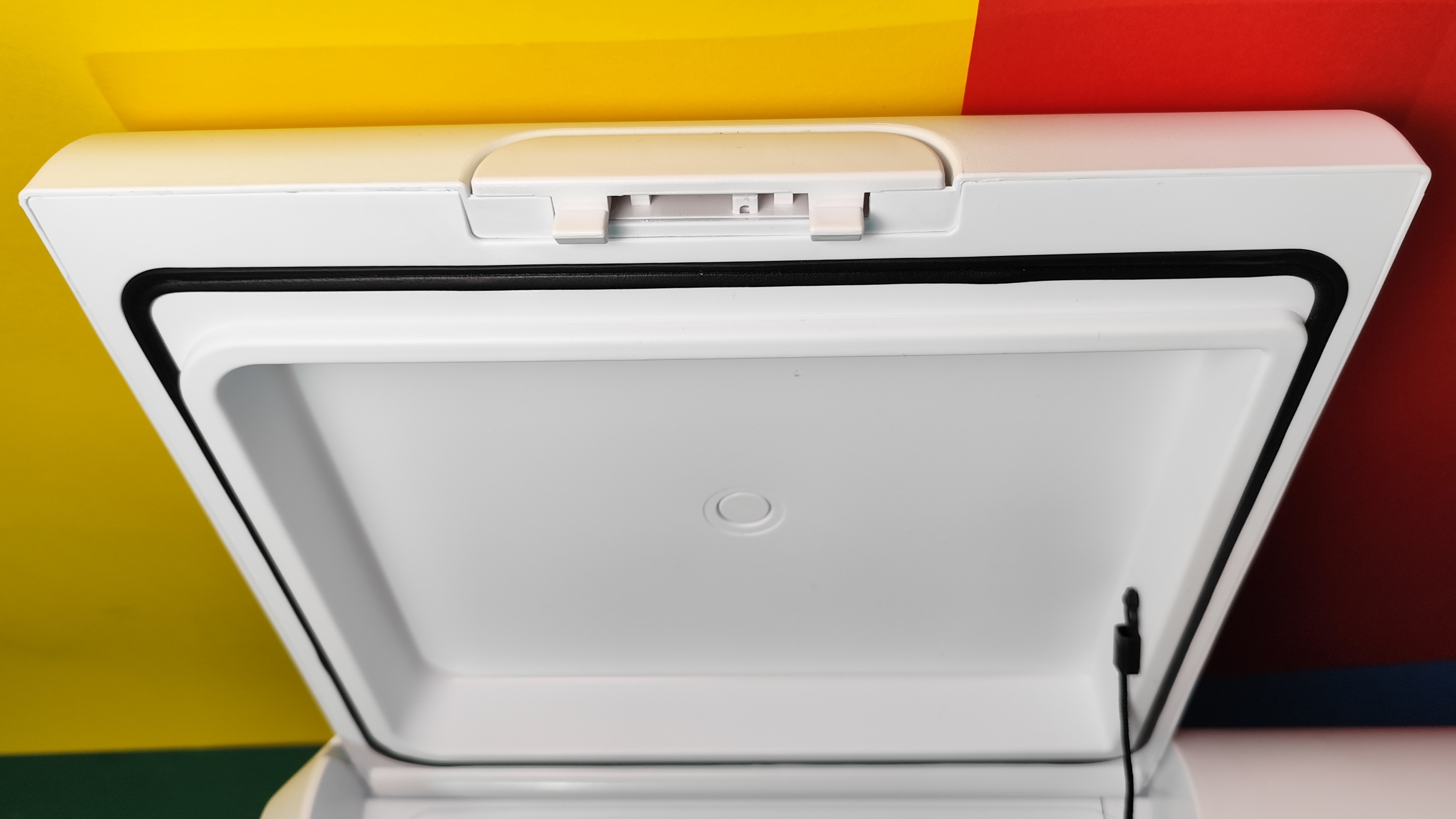
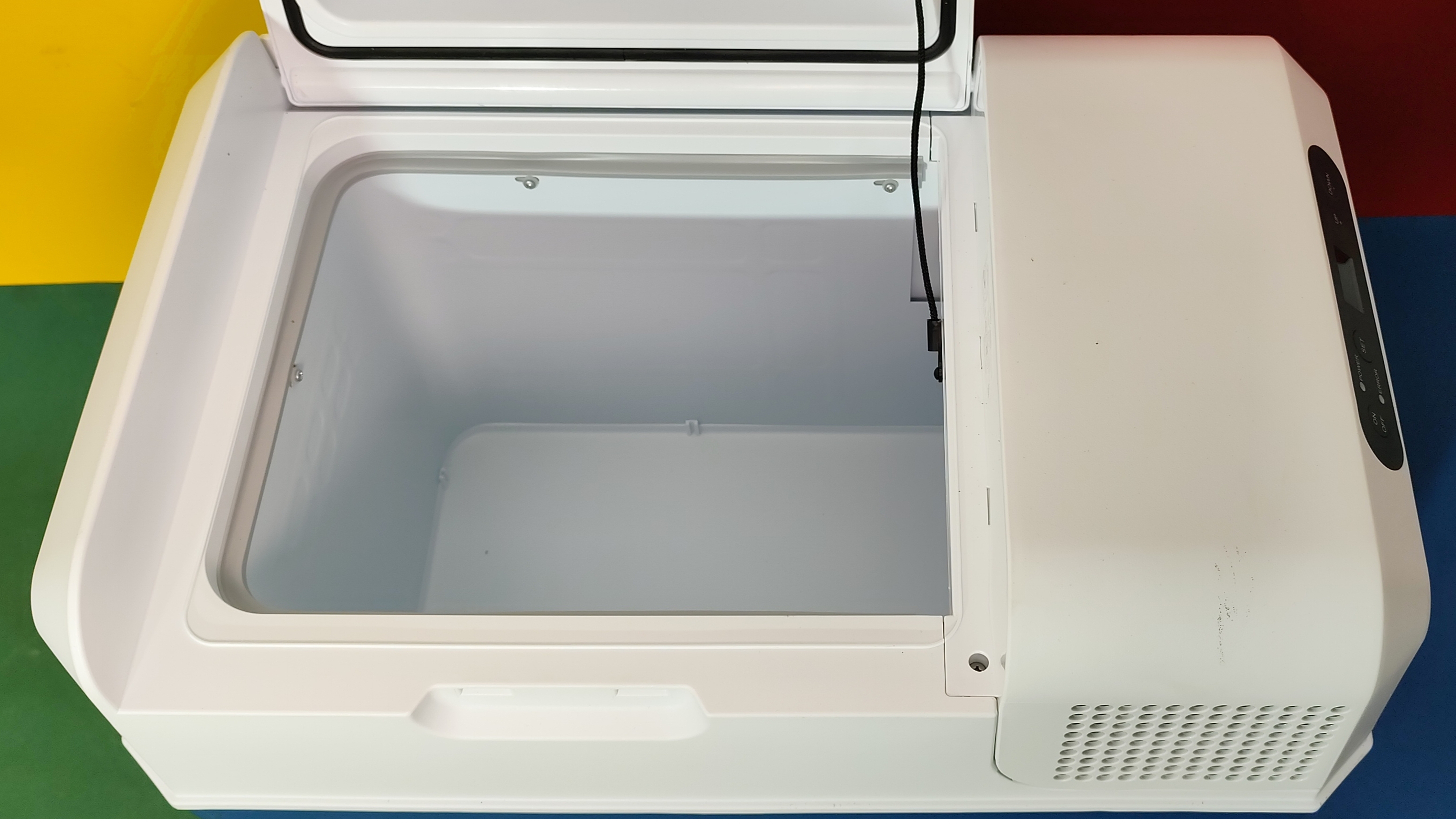
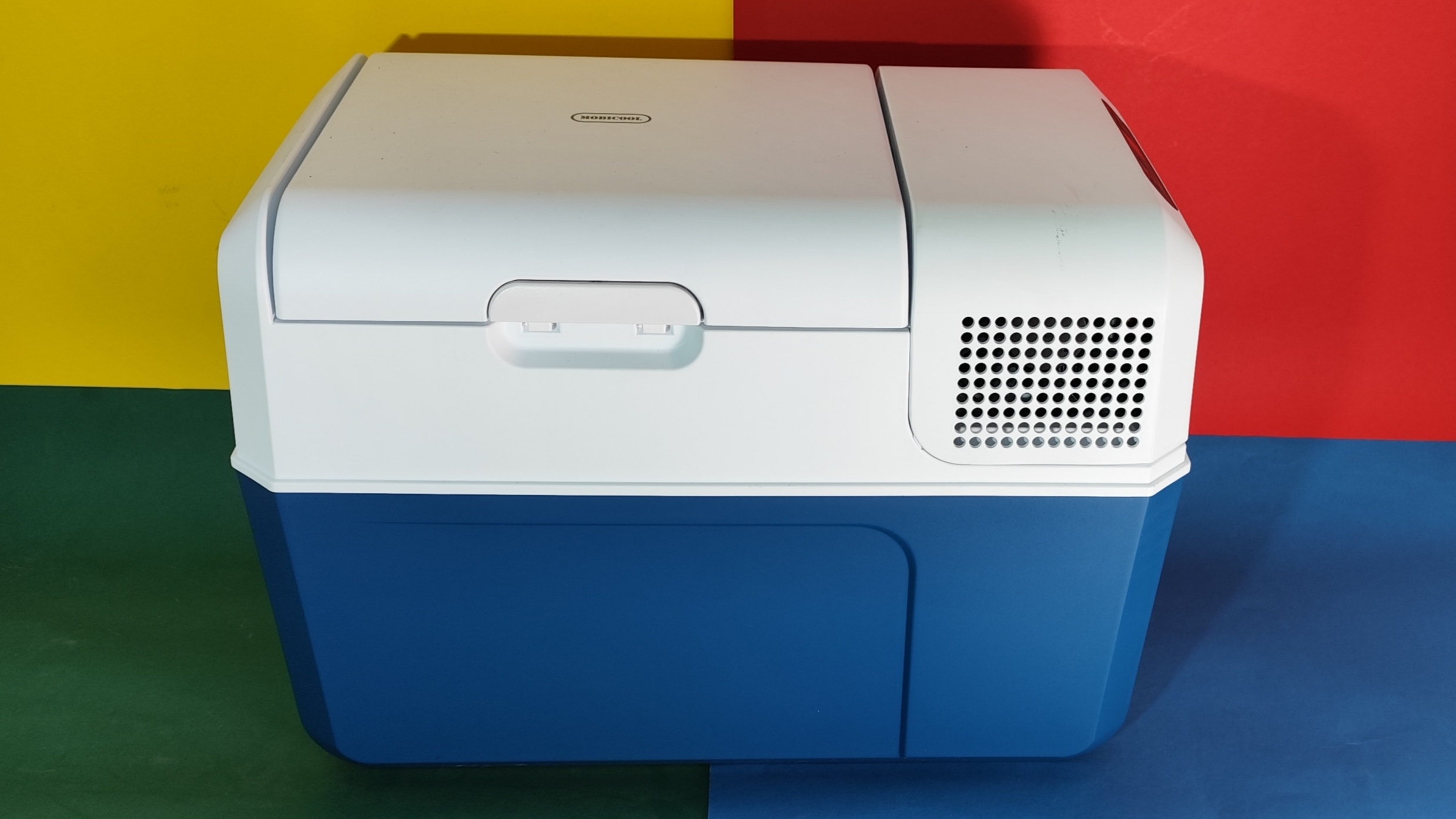
Optisch gibt sich die MCF32 klassisch: blau-weißes Kunststoffgehäuse, ein stabiler Klappgriff und ein klappbarer Deckel. Das Material wirkt nicht besonders hochwertig, ist aber sauber verarbeitet und robust genug für den mobilen Einsatz. Positiv fällt der abnehmbare Deckel auf, der die Reinigung erleichtert. Ein Wasserablauf im Innenraum fehlt allerdings – Schmelzwasser oder Reinigungsflüssigkeit muss man mit einem Tuch aufnehmen.
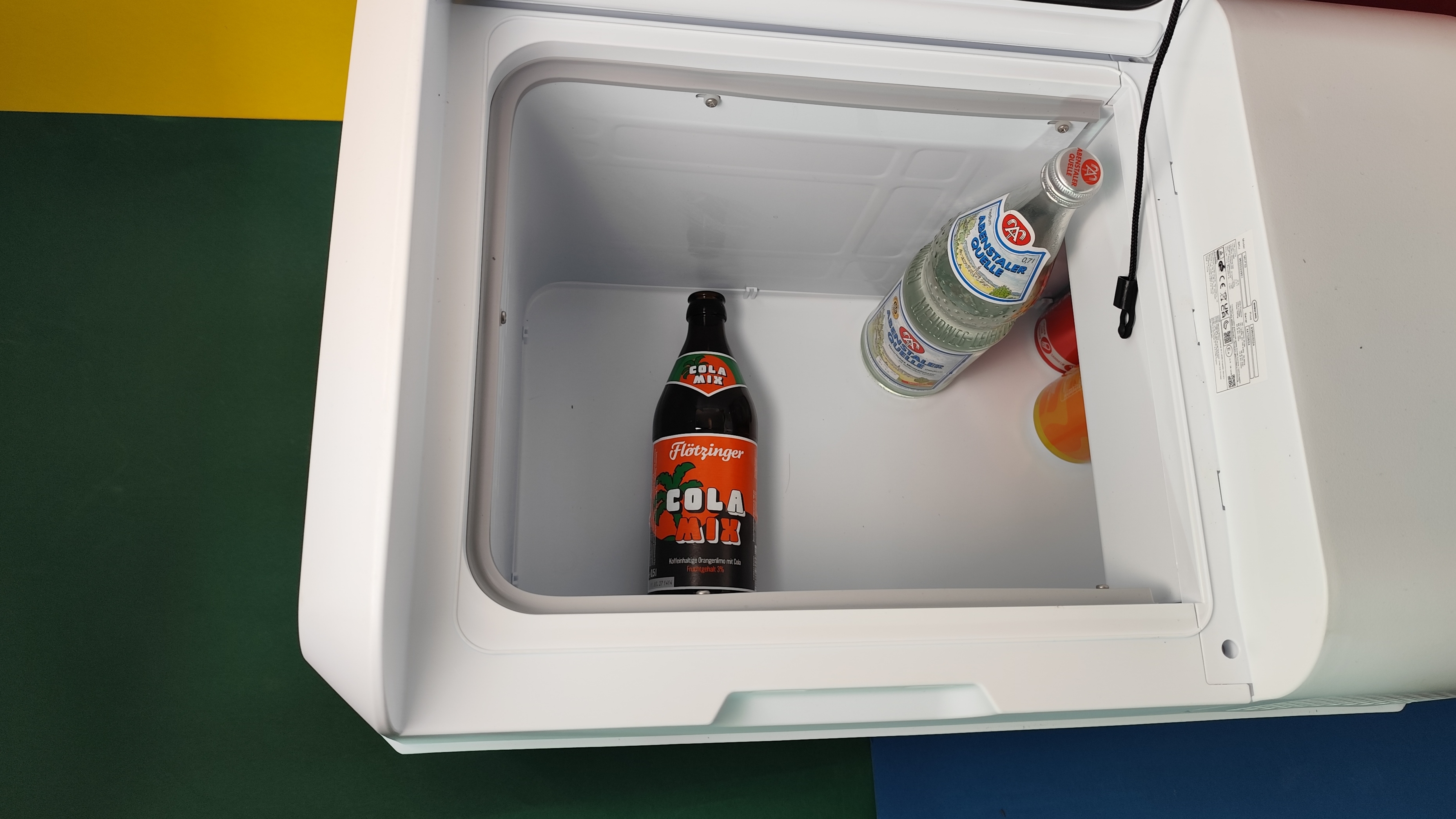
Die noch kompakten Abmessungen und die niedrige Bauhöhe eignen sich besonders für beengte Räume, etwa im umgebauten Transporter oder im vollgepackten Kofferraum. Im Inneren bietet die Box Platz für bis zu 52 Getränkedosen oder sechs 1,5-l-Flaschen. Auch 1-l-Flaschen lassen sich aufrecht lagern. Eine praktische LED-Innenbeleuchtung sorgt dafür, dass man den Inhalt auch im Dunkeln zuverlässig findet. Die stabilen Tragegriffe erleichtern den Transport – Rollen oder einen Teleskopgriff wie bei größeren Modellen gibt es hier aber nicht.
Bilderstrecke – Mobicool MCF32
Die Kompressor-Kühlbox Mobicool MCF32
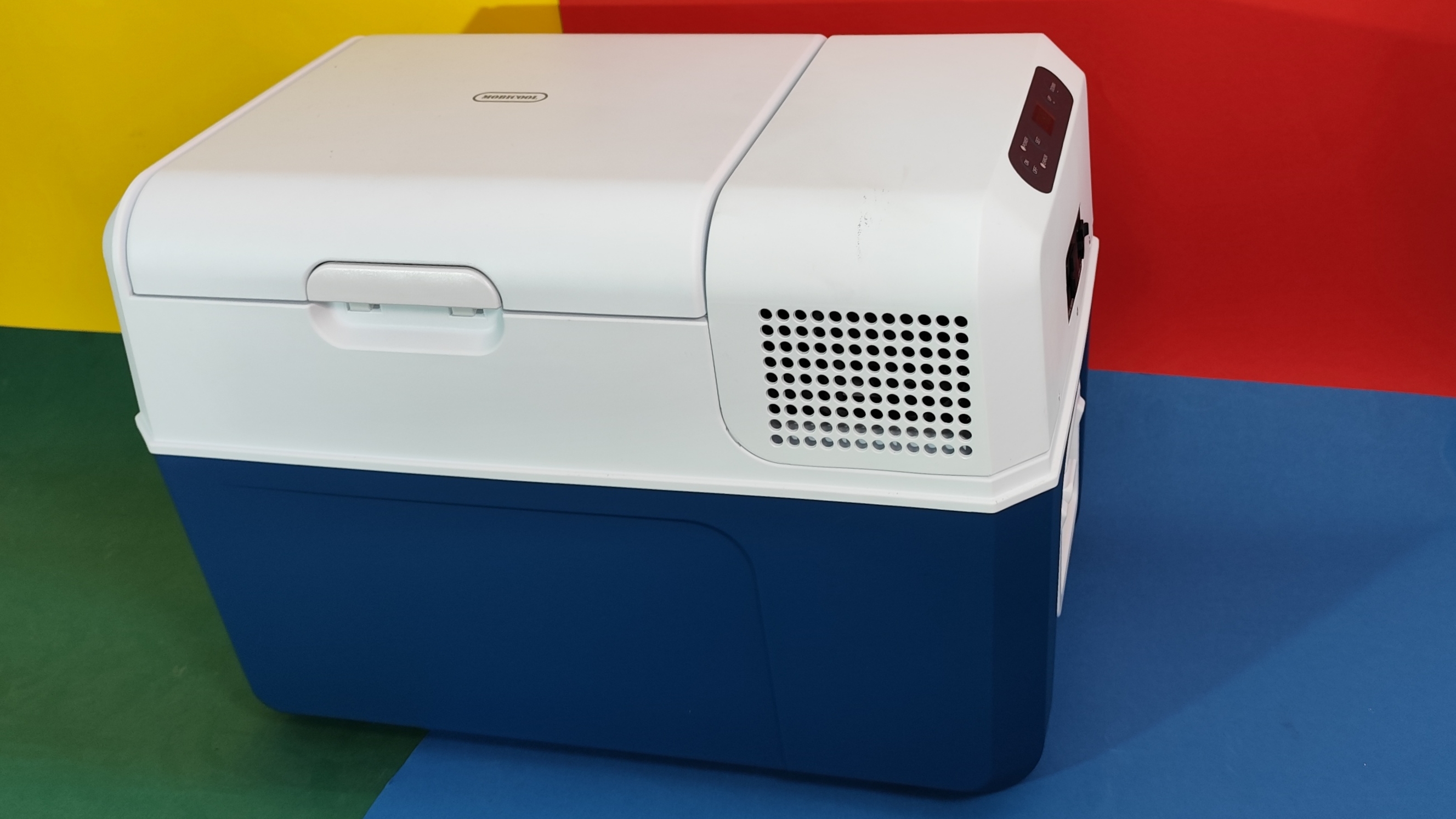
Die Kompressor-Kühlbox Mobicool MCF32
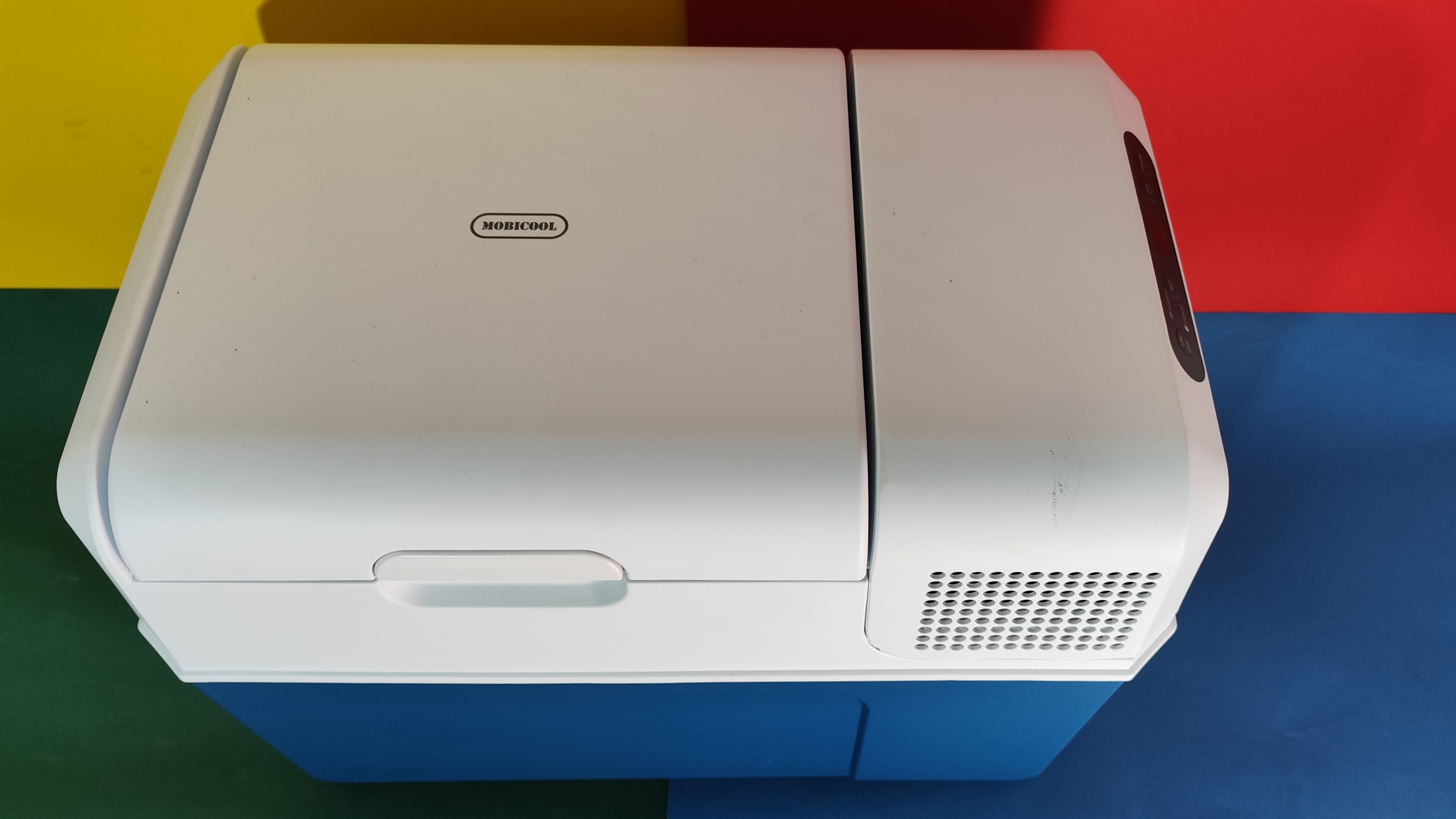
Die Kompressor-Kühlbox Mobicool MCF32
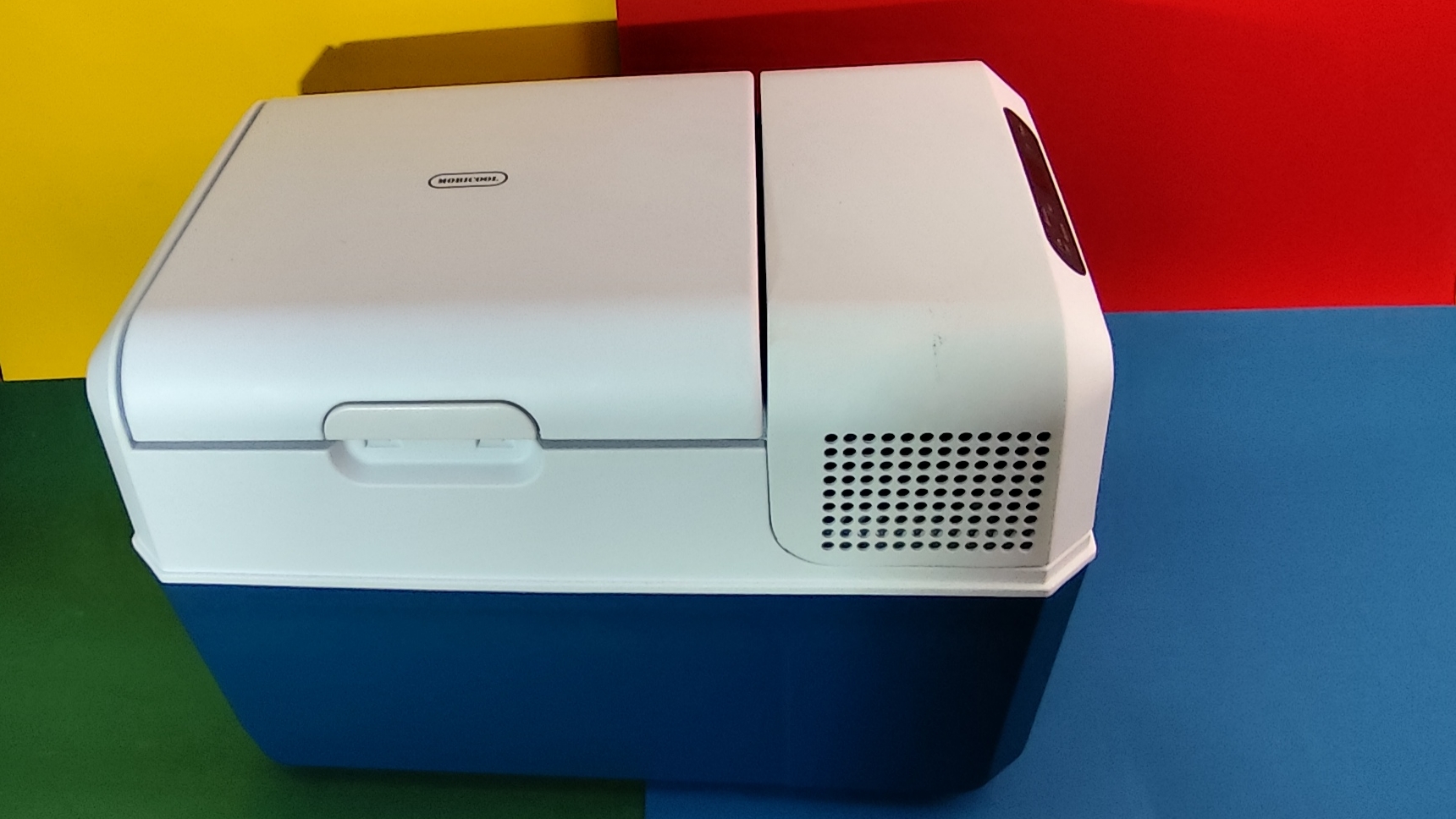
Die Kompressor-Kühlbox Mobicool MCF32
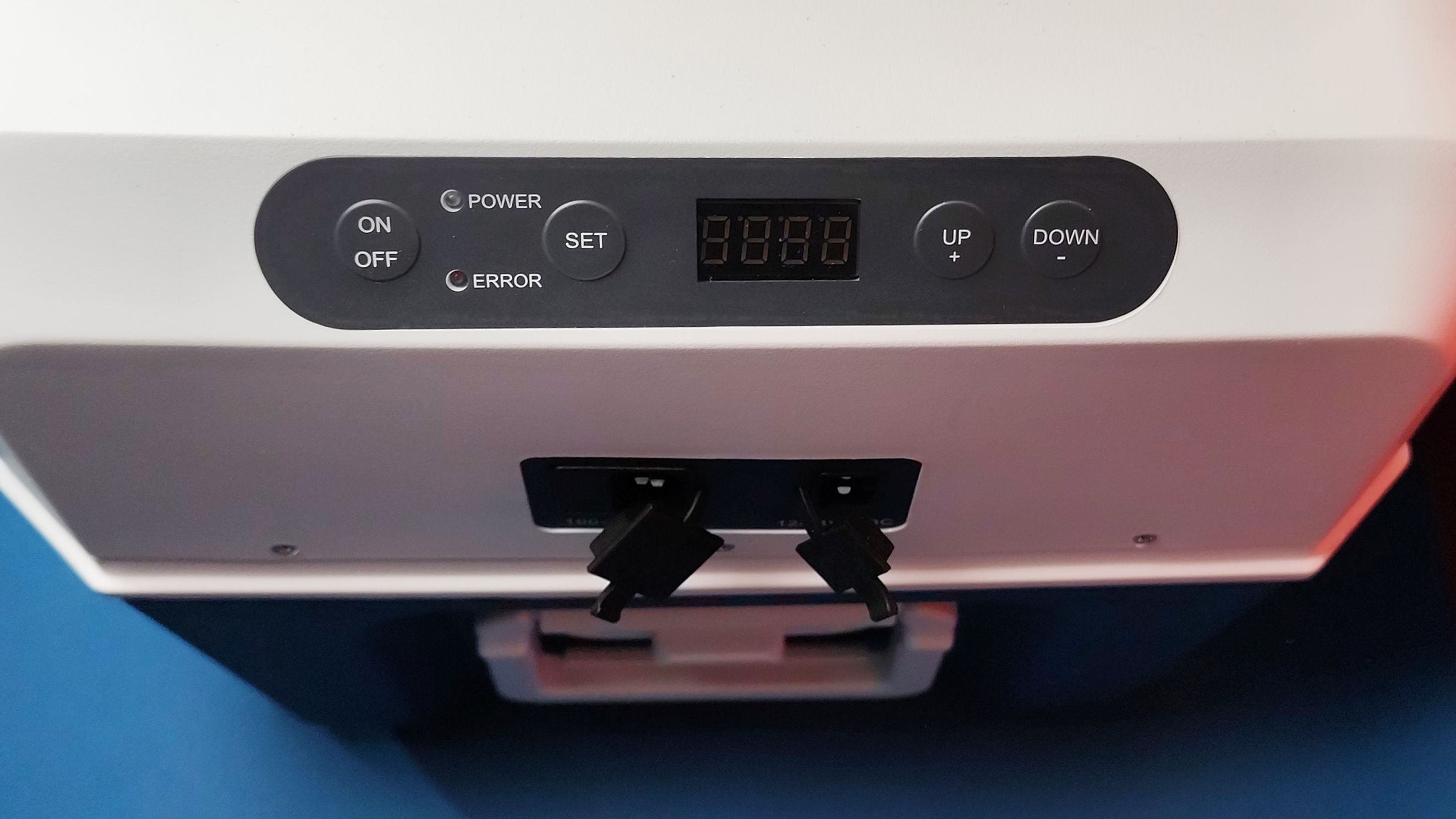
Die Kompressor-Kühlbox Mobicool MCF32
Die Kompressor-Kühlbox Mobicool MCF32
Die Kompressor-Kühlbox Mobicool MCF32
Die Kompressor-Kühlbox Mobicool MCF32
Die Kompressor-Kühlbox Mobicool MCF32
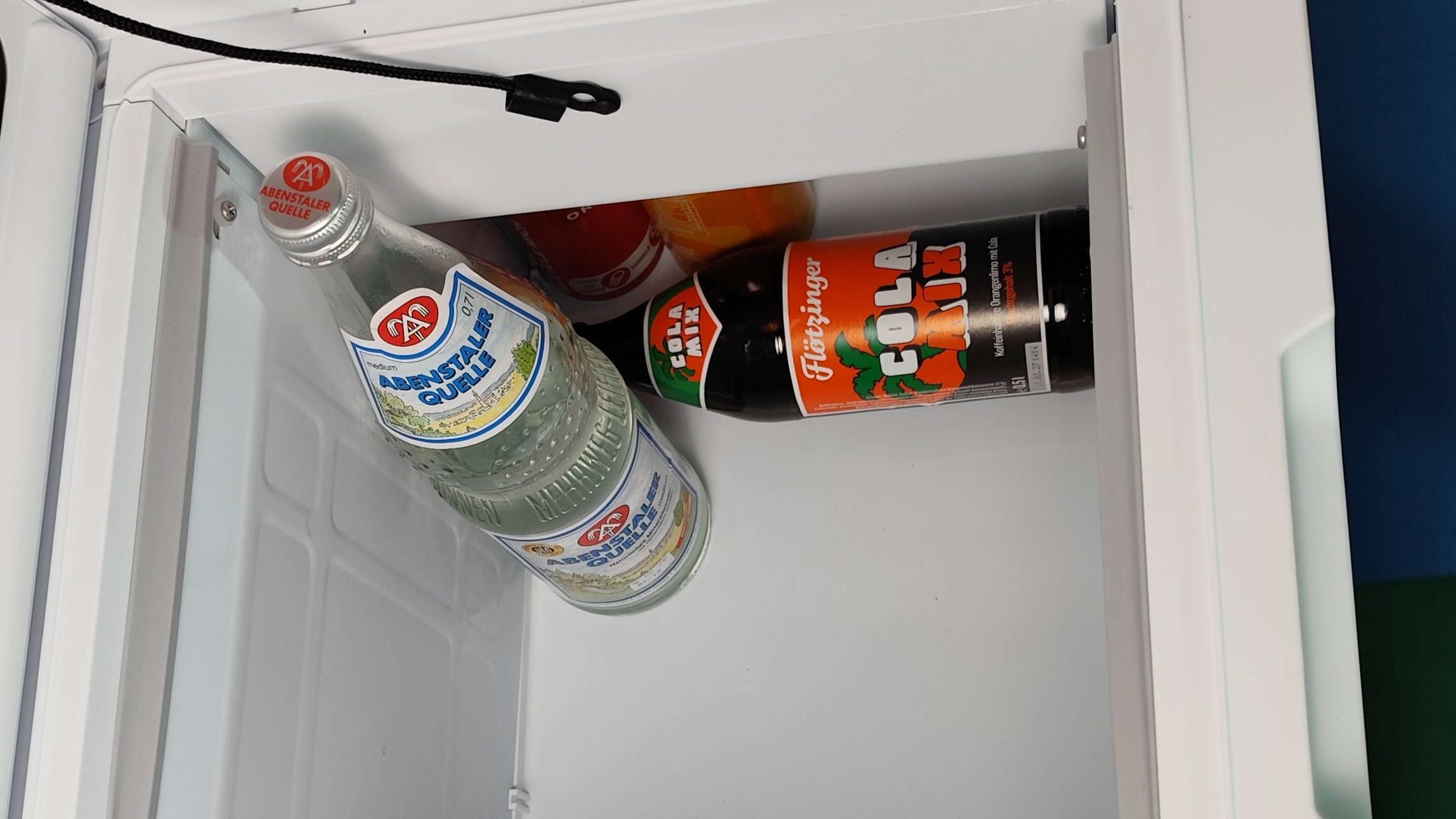
Die Kompressor-Kühlbox Mobicool MCF32
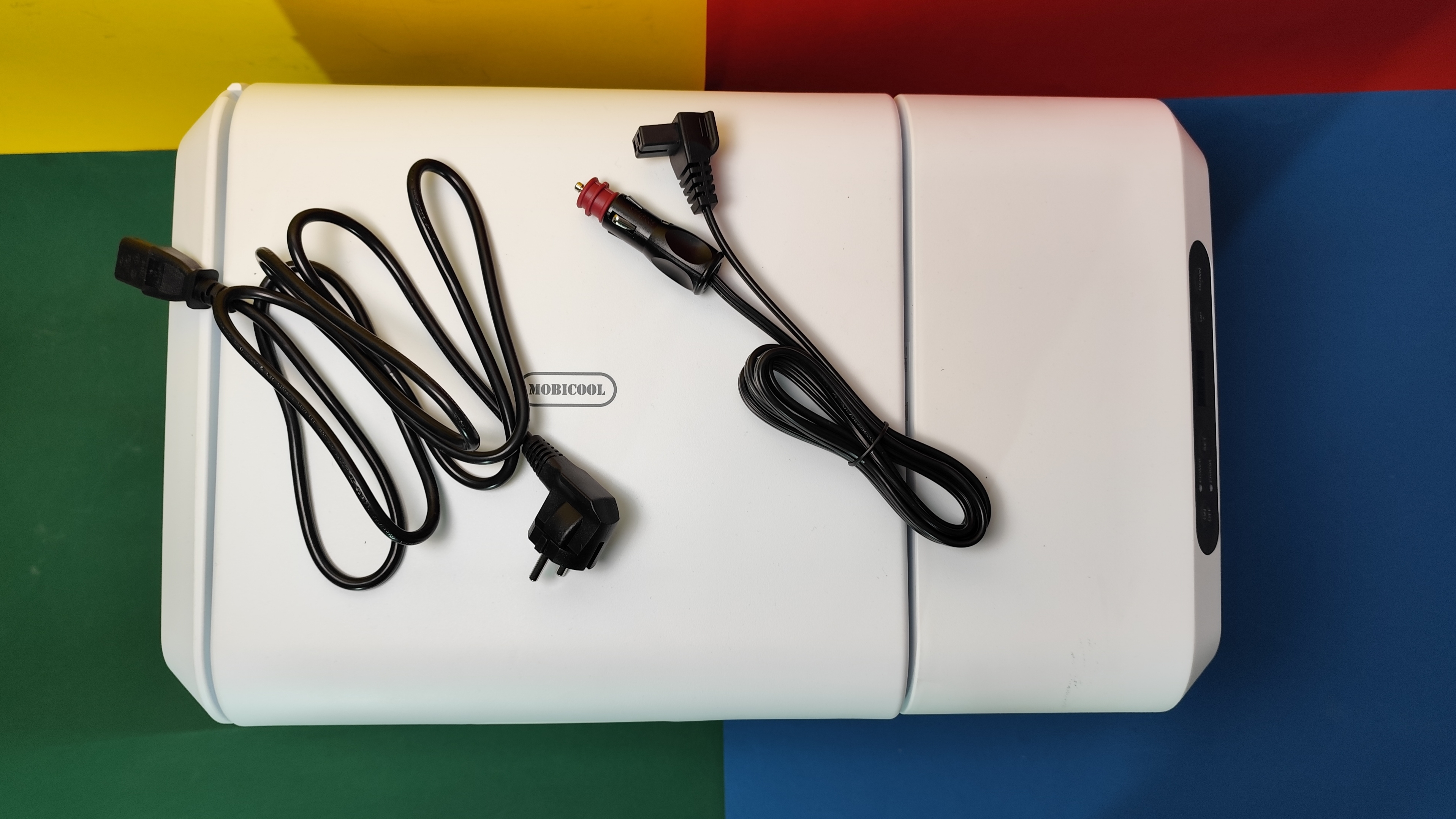
Die Kompressor-Kühlbox Mobicool MCF32
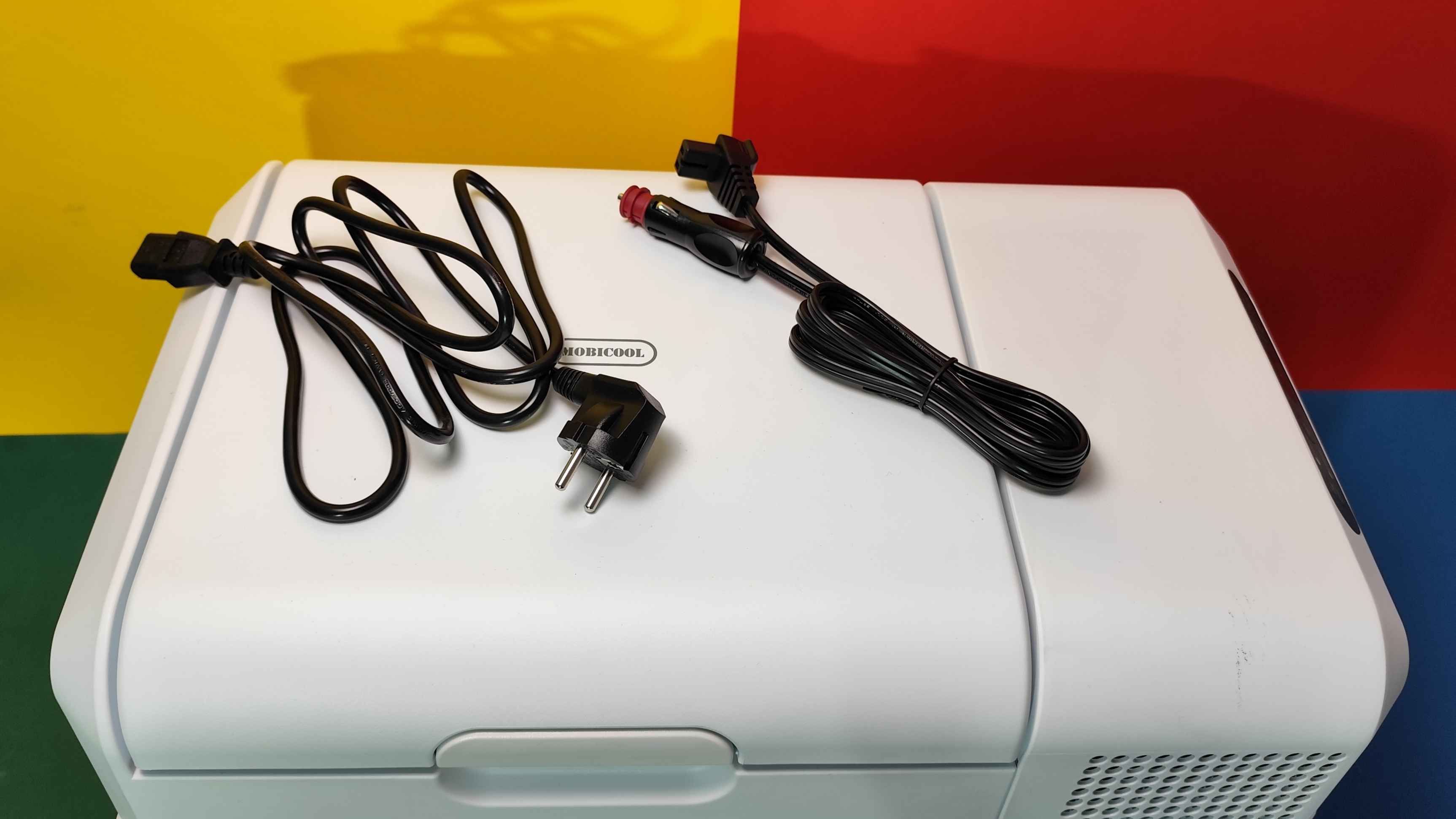
Die Kompressor-Kühlbox Mobicool MCF32
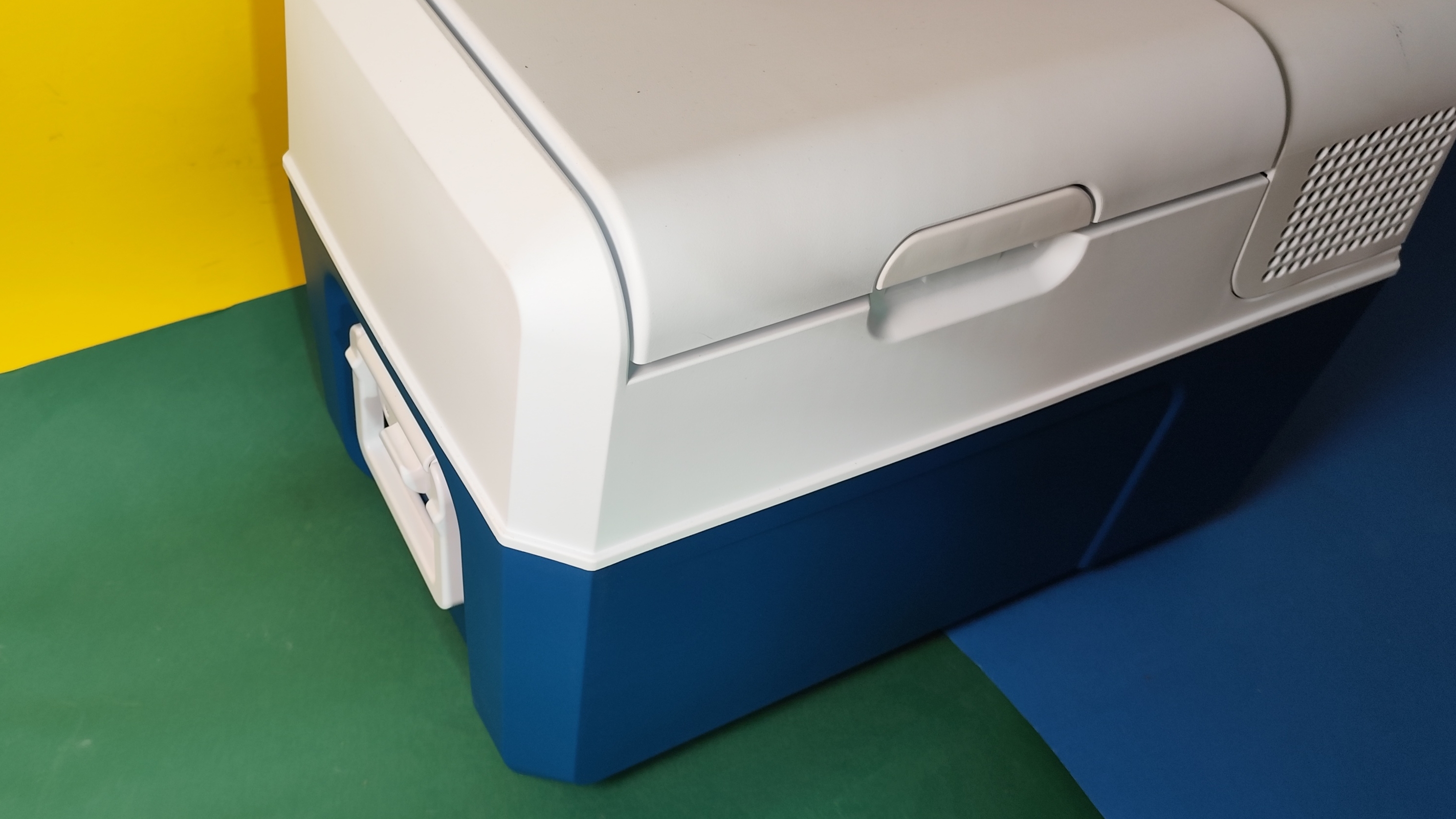
Die Kompressor-Kühlbox Mobicool MCF32
Bedienung & Ausstattung
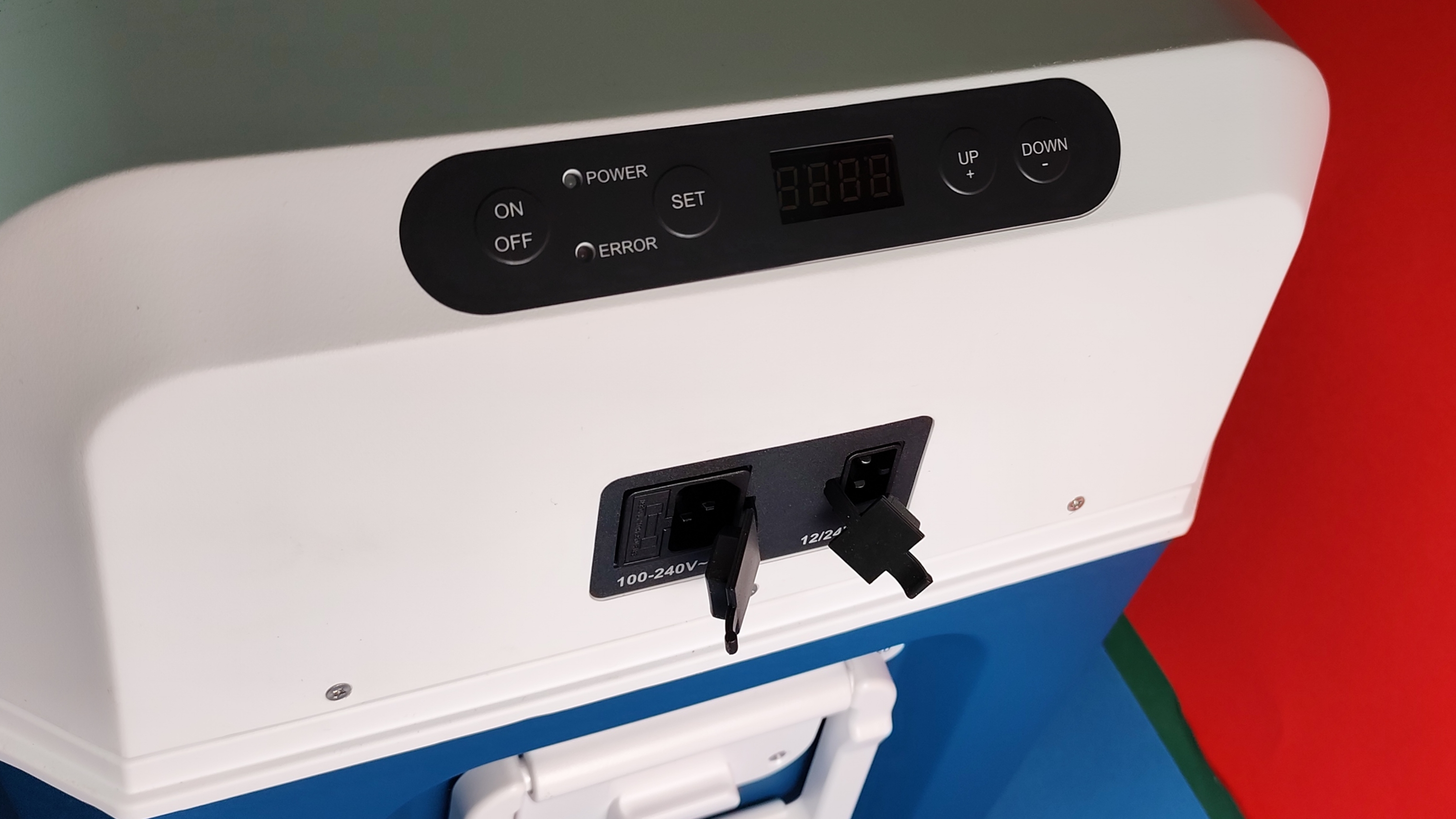
Die Bedienung erfolgt über ein simples Bedienfeld an der Front. Neben einer digitalen Temperaturanzeige gibt es die Tasten „On/Off“, „Set“ sowie „Up“ und „Down“. Damit stellt man die gewünschte Zieltemperatur präzise ein – der Bereich reicht laut Hersteller von +20 °C bis -10 °C. Das Display zeigt die aktuelle Temperatur klar ablesbar an, eine App-Steuerung oder WLAN-Anbindung sucht man vergeblich. Für den Preisbereich ist das aber verschmerzbar.
Ein großes Plus ist die flexible Stromversorgung: Die MCF32 arbeitet an 12 V und 24 V per Zigarettenanzünder (12-/24-V-Steckdose) sowie an 100 bis 240 V Wechselstrom über die Steckdose. Damit eignet sie sich für PKW, LKW, Wohnmobil, Boot und den Heimgebrauch gleichermaßen. Die passenden Kabel liegen bei. Der vollhermetische, kompakte Kompressor mit integrierter Steuerelektronik arbeitet effizient und zuverlässig. Zubehör wie einen Akku oder Solar-Anschluss bietet Mobicool bei diesem Modell nicht – wer autark kühlen möchte, muss auf eine externe Powerstation zurückgreifen.
Kühlleistung
Im Praxistest zeigt die Mobicool MCF32 eine solide, aber keine rekordverdächtige Leistung. Von einer Raumtemperatur von 22 °C auf eine Innentemperatur von 5 °C benötigt die leere Box exakt 30 Minuten. Nach 47 Minuten erreicht sie -5 °C, und die niedrigste Temperatur von -10 °C ist nach einer Stunde und 26 Minuten erreicht. Damit liegt sie im Mittelfeld, manche Konkurrenten sind hier nicht nur schneller, sondern schaffen zudem -18 °C oder sogar -20 °C.
Wer echtes Gefriergut wie Speiseeis oder tiefgefrorenes Fleisch lagern möchte, sollte diese Limitationen beachten. Für gekühlte Getränke, Wurst, Käse, Obst und Gemüse reicht die Leistung der Mobicool MCF32 dagegen locker aus.
Positiv fällt die Temperaturstabilität auf: Ist die Zieltemperatur einmal erreicht, hält die MCF32 diese über Stunden zuverlässig, sowohl an der Steckdose als auch am 12-V-Anschluss im Auto. Der Kompressor schaltet dann nur noch periodisch nach und läuft nicht dauerhaft.
Auch bei sommerlichen Außentemperaturen bleibt die Kühlleistung konstant, größere Schwankungen im Innenraum konnten wir nicht feststellen. Legt man warme Getränke oder Lebensmittel nach, benötigt die Box entsprechend etwas Zeit, um wieder auf die Zieltemperatur zu kommen – ein typisches Verhalten bei Kompressorboxen dieser Größenklasse.
Beim Stromverbrauch zeigt sich die MCF32 sparsam. Im Kühlbetrieb bei 5 °C liegt die Leistungsaufnahme im Durchschnitt bei rund 40 Watt, im Gefrierbetrieb bei -10 °C sind es etwa 45 Watt – jeweils gemessen bei sommerlicher Raumtemperatur.
Da der Kompressor nach Erreichen der Zieltemperatur nur noch nachregelt, liegt der tatsächliche Verbrauch über den Tag deutlich niedriger. Damit eignet sich die Box auch gut für den Betrieb an einer Powerstation oder einem Solar-Setup unterwegs. Ein integrierter Batteriewächter schützt zudem die Fahrzeugbatterie vor Tiefentladung und schaltet die Kühlbox bei geringer Ladung automatisch ab.
Die Lautstärke des Kompressors empfinden wir als gut erträglich. Im Wohnzimmer oder Büro stört das Betriebsgeräusch nicht wesentlich, direkt neben dem Bett würden wir die Box aber nicht platzieren.
Preis
Die Mobicool MCF32 ist aktuell bei diversen Shops reduziert und schon ab 159 Euro erhältlich – der Normalpreis liegt zwischen 200 und 260 Euro. So liegt sie jetzt im unteren Preissegment und bietet mit Blick auf den großen Innenraum ein sehr faires Preis-Leistungs-Verhältnis. Die sonst üblichen 200 Euro sind zwar angemessen, aber eben kein Schnäppchen.
Fazit
Die Mobicool MCF32 ist eine solide Kompressor-Kühlbox für alle, die eine kompakte und auch bezahlbare Kühllösung suchen. Mit einem Volumen von 31 l bietet sie ausreichend Platz für Wochenendausflüge, Campingtrips oder lange Abende mit Freunden. Verarbeitung, Bedienung und Lautstärke gehen in Ordnung, die flexible Stromversorgung an 12/24 V und 230 V macht sie zum echten Allrounder.
Die Kühlleistung ist in der Praxis locker ausreichend, auch wenn die Box mit -10 °C nicht ganz an Gefriertruhen heranreicht und beim Herunterkühlen etwas länger benötigt als manche Konkurrenten.
Wer Wert auf App-Steuerung, Akkubetrieb oder tiefe Minusgrade legt, sollte zu einem anderen Modell greifen. Für alle anderen bietet die MCF32 ein überzeugendes Preis-Leistungs-Verhältnis.
Künstliche Intelligenz
Cloud wird zur Achillesferse der deutschen Wirtschaft
Cloud Computing ist in deutschen Unternehmen praktisch flächendeckend angekommen – und damit auch Risiken bei der Ausfallsicherheit. Fast jedes zweite Unternehmen (46 Prozent) geht laut dem Cloud-Report 2026 des Digitalverbands Bitkom davon aus, dass ein länger anhaltender Cloud-Ausfall den Geschäftsbetrieb letztlich zum Erliegen bringen würde. 9 Prozent müssten ihre Arbeit nach eigener Einschätzung sofort einstellen.
Weiterlesen nach der Anzeige
Im Durchschnitt könnten Cloud-Nutzer noch rund drei Tage ohne die Dienste arbeiten. „Eine funktionsfähige Cloud ist für Unternehmen so wichtig wie stabile Stromversorgung und Zugang zum Internet. Büro-Software, Kommunikation, Datenbanken oder auch KI-Lösungen sind bei einer Cloud-Störung nicht verfügbar, dabei sind sie unverzichtbar für den Geschäftsbetrieb vieler Unternehmen“, sagt Bitkom-Präsident Ralf Wintergerst.
Er verweist zugleich auf die Vorteile: „Gleichzeitig ist die Nutzung von Cloud-Diensten häufig sicherer und stabiler, als auf eigene Server zu setzen. Wichtig ist deshalb, die Cloud in ein Sicherheitskonzept für das Unternehmen zu integrieren.“
Die Zahlen aus dem Bitkom-Cloudreport untermauern die Bedeutung von Cloud-Computing für deutsche Firmen deutlich: 86 Prozent nutzen demnach bereits Cloud-Dienste. Unternehmen verlagern zunehmend Anwendungen dorthin und setzen verstärkt auf KI-Dienste.
Unternehmen rüsten sich gegen Ausfälle
Die zunehmend zentrale Bedeutung der Cloud spiegelt sich auch in den Vorsorgemaßnahmen wider. 28 Prozent der Cloud-Nutzer berichten von gravierenden Cloud-Ausfällen innerhalb der vergangenen zwölf Monate. 82 Prozent verfügen inzwischen über Notfall- und Wiederanlaufpläne. Drei Viertel sichern wichtige Daten zusätzlich außerhalb der Cloud. Zwei Drittel (69 Prozent) überwachen ihre Cloud-Dienste selbst, ebenfalls zwei Drittel (66 Prozent) können bei Bedarf auf lokale Systeme ausweichen.
Dagegen setzen bislang nur 8 Prozent zur Absicherung auf einen zweiten Cloud-Anbieter. Generell arbeiten zwar 38 Prozent der Unternehmen mit Multi-Cloud-Lösungen und 34 Prozent mit Hybrid-Cloud-Ansätzen – doch das primäre Motiv ist dabei selten die Ausfallsicherheit.
Weiterlesen nach der Anzeige
Grundlage des Cloud Report 2026 ist eine repräsentative telefonische Befragung von 603 Unternehmen in Deutschland mit mindestens 20 Beschäftigten, die Bitkom Research zwischen Kalenderwoche 14 und 20 des Jahres 2026 durchgeführt hat.
(fo)

SAP will mit Sparmaßnahmen KI-Ausbau finanzieren

Kommentar: CISA-Übereifer macht CVSS-Scores wertlos

Mini-PC mit Core Ultra 300: Asus NUC 16 Pro ist ab sofort für 631 bis 2.542 Euro erhältlich

iX-Workshop Angriffsziel lokales AD − Schwachstellen finden und beheben

„Don’t Starve Elsewhere“: Survival‑Hit kehrt nach zehn Jahren zurück

Kine‑Exakta: Die erste Spiegelreflexkamera fürs Kleinbild
-
 Künstliche Intelligenzvor 3 Monaten
iX-Workshop Angriffsziel lokales AD − Schwachstellen finden und beheben
-
 Künstliche Intelligenzvor 3 Monaten
„Don’t Starve Elsewhere“: Survival‑Hit kehrt nach zehn Jahren zurück
-
 Künstliche Intelligenzvor 3 Monaten
Kine‑Exakta: Die erste Spiegelreflexkamera fürs Kleinbild
-

 Künstliche Intelligenzvor 2 Monaten
Weitere Entlassungswelle bei Disney: Bis zu 1000 Mitarbeiter betroffen
-
Künstliche Intelligenzvor 3 Monaten
xTool P3 im Test: CO₂-Laser mit 80 Watt schneidet und graviert auch Acryl
-

 Social Mediavor 2 Monaten
Metas neuer Creative Setup Workflow: Was sich wirklich ändert – und warum das nicht nur eine UI-Frage ist!
-

 Apps & Mobile Entwicklungvor 2 Monaten
Mega-GPUs für Nvidia, AMD & Co: TSMC zeigt CoWoS-Package mit >11.600 mm² & 24 × HBM5E
-

 Künstliche Intelligenzvor 2 Monaten
Apple‑Geräte mit Microsoft Intune verwalten – zweiteiliges Live-Webinar

